Transcription
1. Introduction: Bienvenue dans Microsoft Copilot et découvrez les bases d'Excel AI Ce que je vais vous apprendre, c'est introduction à Microsoft
Copilot et à la manière de l'obtenir, les bases de l'invite, sur les bases de
la rédaction correcte des instructions
et de l'obtention des meilleurs résultats Et surtout, copilote dans
Excel en action. Je vais vous montrer étape par étape
comment le créer à l'aide d' exemples pratiques que vous pouvez
également réaliser à votre propre rythme. Alors rendez-vous dans le cours.
2. Copilot gratuit ou payant: Bonjour, c'est Brian Hong et bienvenue au cours de copilote. Donc, pour commencer, je voudrais parler des différentes versions de co-pilot, car si vous faites une recherche, cela crée de la confusion car il existe de nombreuses versions
, et parfois vous ne
pouvez même pas savoir quelles sont les différences
entre elles. Je voudrais donc passer en revue rapidement, il existe trois
versions de co-pilot, et il est très important de
connaître la bonne à utiliser, surtout si vous avez
des données
confidentielles à analyser. La première version
que nous avons est donc copilot.miicrosoft.com Prenez note de l'URL ici. C'est ce qu'on appelle le copilot personnel, que
tout le monde peut utiliser gratuitement C'est donc très similaire au chapeau GPT, si vous remarquez l'
interface, n'est-ce pas ? C'est très similaire. Même sur
le côté gauche, dans la barre latérale, c'est à
peu près le chapeau GPT Donc, si vous tapez
ici, disons que je vais simplement taper une
déclaration aléatoire ici. Tout le
monde peut l'utiliser gratuitement. Il est également basé sur le Web. Ce que nous voulons dire par là, c'est
que ce que vous indiquez
ici
est également utilisé pour les données d'entraînement. Donc, si vous avez des informations
confidentielles, ne les
mettez absolument
pas ici. Et ce n'est bon que
pour les quiz génériques. Donc, si vous avez
quelque chose en tête, si
vous voulez savoir ce
que vous feriez
pour la recherche sur vous voulez savoir ce Google, alors voici ce que vous pouvez
utiliser dans CoPilot Personal car il n'y a pratiquement aucune sécurité des données
dans cette version. La deuxième version est donc le
chat co-pilote de Microsoft 365, comme nous le voyons ici. Si vous remarquez l'URL, il s'agit de 365 Cloud
Microsoft slash CHAT Et la principale différence par rapport au personnel des
copilotes que nous avons vu lors de la première édition est que
celui-ci
assure protection des données de l'entreprise. Donc, si vous avez des informations confidentielles à envoyer ici, vous êtes prêt à partir. C'est sûr ici.
Une autre chose est que vous aurez besoin d'un abonnement Microsoft
365 éligible. Ainsi, une fois que vous avez cet abonnement
éligible, vous avez
également un accès gratuit au chat du copilote. Donc, si vous remarquez ici, si vous passez simplement
à cet article, vous verrez que si vous utilisez le chat copilote
Microsoft 365, il y a la protection des données, et l'un des
points importants ici est que vos réponses
ou votre contenu de travail ne soient pas utilisés
pour former des modèles de base Cela signifie donc qu'il est également crypté dans
votre session de chat, et que son utilisation sera sûre. Ce que nous voulons faire avec
ce cours, c'est que nous nous concentrons sur
le chat copilote car c'est la meilleure
version à utiliser matière de sécurité
et de confidentialité des données Enfin, avec
cette version,
si vous l'utilisez, elle est également basée sur le Web, ce qui signifie qu'
elle utilisera informations du Web pour son modèle lorsqu'il s'agira créer ses
réponses à votre intention. La dernière version
et la troisième sont donc ce que nous appelons
le chat co-pilote. Vous pouvez donc voir qu'il s'agit de
la même URL ici. Mais la différence est que cela est payé avec une licence séparée en utilisant votre compte professionnel ou
scolaire ici pour pouvoir accéder à
plus de fonctionnalités. La principale différence avec
celui-ci par rapport au chat copilote que
nous avons vu il y a quelque temps, c'est qu'il y a maintenant deux onglets Il y a l'onglet Travail et
l'onglet Web, car
avec l'onglet Travail, cela signifie
que tout ce que
vous demandez au copilote peut être basé sur vos données
professionnelles et sur les données Web. Tout ce qui se trouve dans,
par exemple,
vos e-mails Outlook peut également
rechercher ces données et en
tirer des informations. Alors, par exemple, non ? Vous pouvez voir ici en fonction mes interactions antérieures
avec une personne en particulier, puis me donner tout ce dont j'ai
besoin pour ma prochaine réunion. Il est donc capable d'
accéder à vos données
professionnelles par rapport aux versions
précédentes où
vous ne pouvez rechercher que des informations sur le
Web ou
autre sur Internet. C'est à peu près la
même chose avec la discussion entre copilotes
que nous avons vue il y a quelque temps. Il dispose également d'une protection
des données d'entreprise, en particulier vous pouvez voir ici dans le coin supérieur
droit avec cette icône verte que vous avez une connexion de données
d'entreprise
appliquée à ce chat. Et vous pouvez voir en bas à gauche qu'il y a Microsoft 365 Copilot,
et il y a la version premium, car il s'agit d'une licence payante pour celui-ci Le strict minimum
dont nous avons besoin pour
ce cours est donc de discuter avec un copilote car il est vraiment préférable disposer de cette fonctionnalité
de protection des données, et nous serions en
mesure de l'utiliser lorsqu'
il s'agit de
Microsoft 365.
3. Comment obtenir Microsoft Copilot ot: Voyons comment obtenir le chat
Microsoft Co-Pilot. Donc, lorsque nous parlons de chat co-pilote,
nous nous référons à
cette version, dans laquelle nous voulons protéger les données de l'
entreprise. Donc, le premier itinéraire
que je souhaite partager concerne les plans
individuels, et le second
concerne les plans d'affaires. Donc, pour les plans individuels, c'est à peu près
que vous pourriez avoir un abonnement Microsoft 365. Vous pouvez donc voir pour le
personnel ici, puis vous avez également inclus le
chat avec le copilote. Et puis prenez note de l'abonnement familial. Seul le titulaire du
compte principal
possède l' abonnement copilote ou Aces. D'accord ? Prenez donc note de cela. Et en ce qui
concerne la prime, cette prime a la capacité d'
utiliser des agents copilotes. Nous aborderons donc les agents
copilotes en détail ultérieurement,
mais en bref, capables d'interagir directement avec vos documents
Microsoft, qu'il
s'agisse de feuilles de calcul Excel ou de documents Word, ils peuvent apporter des modifications directement à
votre document ou à votre feuille de
calcul Grâce à l'utilisation d'agents de l'IA. C'est donc à peu près la principale différence entre l'abonnement premium et l'abonnement
personnel. Si nous passons
aux plans d'affaires, notez
si vous êtes un client existant
ou un nouveau client. Donc, si vous avez un compte
professionnel et que vous avez
déjà un
accès 365 jours par an, vous pouvez ajouter
la version de
licence de chat copilote via l'extension de cette activité de copilote. Vous pouvez donc voir ici, à droite, qu'il s'agit d'un autre abonnement qui vient
s' ajouter à votre abonnement
365 actuel. Mais si vous êtes un nouveau client, si nous passons
ici pour affaires, vous pourriez à
peu près obtenir les 365 as et la version
de
licence de copilote sous forme de bundle
ici, d'accord ? Donc, si dans ce cas,
vous n'avez pas besoin de la licence de chat
copilote, alors vous n'avez pas besoin des plans
d'affaires ici. Mais si vous avez besoin d'accéder
à vos données professionnelles, si vous utilisez le
copilote Microsoft pour pouvoir
accéder à toutes vos
informations professionnelles de manière fluide, vous avez besoin d'un plan d'
affaires pour cela et d'un
compte professionnel également. D'accord ? Prenez donc note des différences entre les plans individuels
et les plans commerciaux lorsqu' il s'agit d'utiliser le chat co-pilote.
4. Sécurité des données: Quelques mots sur la sécurité des données. Je veux donc que vous consultiez votre service informatique
pour connaître votre politique en matière d'IA avant d'utiliser le chat copilote car je veux que vous soyez
sûr que vous êtes protégé, est-ce pas, car les services d'identification ont des politiques différentes en matière d'utilisation de l'IA, et en particulier la coche
verte est très, très importante Je tiens à le souligner à
nouveau en ce qui concerne la protection
des données d'entreprise. Et vous pouvez également les partager sur
cette page Web sur la clause
de non-responsabilité relative à la protection des données . Cette session
est informative et reflète
nos points de vue personnels. Cela ne reflète aucun avis juridique
professionnel ou informatique ou en
matière de sécurité. Vous êtes donc responsable de la
manière dont vous utilisez les outils d'IA conformément aux politiques de
votre entreprise et de la validation
de tous ses résultats
5. Qu'est-ce qu'un LLM: Donc, en ce qui concerne
le monde de l'utilisation de l'IA, je suis presque sûr que vous avez entendu parler de grands modèles linguistiques ou LLM Je voudrais donc expliquer
rapidement ce qu'il y a sous le capot lorsqu'il s'agit de discuter de LLM Donc, en ce qui concerne le co-pilote, il utilise à peu près les LLM pour
pouvoir vous donner une
réponse Pensez donc à un L&M
comme à un super complet. Donc, par exemple,
si vous utilisez
Google, disons que je
tape le mot bonjour, afin qu'il puisse prédire
quel sera le prochain en fonction des modèles
qu'il a reconnus. Donc, le L&M, d'une certaine manière, vous pourriez le considérer
comme similaire de cette façon Donc, par exemple, nous
avons un exemple, l'avenir du blabla,
bla, non ? Et puis il
essaie de penser, d' après ce que je
sais, d'après ce que je sais, alors c'est probablement le prochain texte
qui va sortir. OK ? Il fait donc une prédiction. Donc, il ne semble pas vraiment qu' un être humain
aimerait vous et moi, parce que c'est ce
que je pensais également avant cela
: Oh, est-ce vraiment intelligent ? Mais le copilote le
fait par le biais du LLM, il prédit le mot suivant
et génère des réponses fonction du grand
modèle linguistique qu'il utilise Vous devez donc y penser.
Il ne pense pas vraiment. Il n'a pas vraiment la
capacité de penser comme nous, mais il s'
est simplement basé sur des modèles
de données d'entraînement contenus dans
ces grands modèles linguistiques. C'est pourquoi cela peut être
très utile lorsqu'il s'agit d'utiliser ces
outils d'IA, mais en même temps, vous pouvez également comprendre
que cela peut aussi être faux, car si
les données d'entraînement
sont nulles ou erronées
au départ, alors ce sont plutôt des
déchets dans les poubelles. OK. Donc, en entreprise, fort de ces connaissances
actuelles ou de cette compréhension, la compétence la plus importante
que vous devez acquérir est pouvoir poser des questions
précises, d'accord, afin que l'IA ou le copilote sachent
ce
dont vous avez vraiment besoin, ce que je vais vous enseigner
dans un court Et en même
temps, vous devriez également être capable de valider les
résultats, ce qui ne revient pas à vous fier aveuglément à ce que l'IA vous
donne en retour Tendances ici, vous pouvez voir
qu'il est capable de rédiger du contenu. C'est vraiment bon pour
écrire du contenu. Il est capable de répondre à
votre question. Et lorsqu'il s'agit d'
aider à accomplir des tâches également, nous le verrons, en particulier
avec les agents copilotes. Je vais vous en faire la démonstration également. Mais pour ce qui est des limites, elles peuvent
être inexactes en toute confiance. C'est donc l'un des principaux
problèmes en ce qui concerne l'AII, car sur la base d'informations
incorrectes, vrai, ils sont assez confiants vous répondre. Cela signifie donc qu'il est de notre responsabilité de valider et de nous assurer que, accord, cette réponse est-elle
correcte ou non ? Il ne comprend pas vraiment. Comme je l'ai expliqué, il est basé sur le grand modèle linguistique et prédit
ensuite le mot suivant En cas
de manque d'informations en temps réel, vous pouvez lui demander d'obtenir des
informations sur le Web, afin qu'il puisse se mettre à jour et vous donner la réponse
appropriée.
6. Personnalisez Copilot avec des instructions personnalisées: Vous savez que vous
pouvez personnaliser chat sur
pile avec des instructions
personnalisées. Je vais donc vous le montrer rapidement afin que vous puissiez
avoir de meilleurs résultats. Je vais donc aller ici, dans
le coin supérieur droit. Cliquez sur les points de l'arbre et sur
les paramètres ici. Et si nous passons à la personnalisation, vous pouvez voir des
instructions personnalisées ici et je vais cliquer
sur Instructions de modification. Ici, vous pouvez donner au
copilote une
idée de votre contexte ou vos antécédents afin qu'
il en sache plus sur vous et puisse élaborer ses
réponses en fonction de cela. Vous pouvez également ajouter des instructions
personnalisées. Il y a de nombreux
exemples ici comme donner des commentaires honnêtes, donner la
priorité à mon manager. Vous pouvez utiliser un langage clair
et simple. Alors peut-être qu'un exemple
que je peux avoir est si je le mettais ici ? Expliquez toujours comme si
j'étais un élève de cinquième année. OK ? Je vais donc économiser ici. Et cela s'appliquera à toutes les conversations que
j'ai avec Chat GPT Je vais donc aller sur le Web
tout de suite parce que je veux l'obtenir à partir d'informations
Web. Supposons donc que je veuille simplement saisir ce qu'est
la science des fusées. OK, donc si nous voyons la réponse, vous pouvez voir que les
instructions personnalisées que
nous avons placées ici, laissez-moi vous l'expliquer comme si
vous étiez en cinquième année. Cela s'est donc immédiatement appliqué
à ma conversation. Donc, par exemple,
disons que vous vouliez toujours utiliser un langage formel, les réponses, alors vous
pouvez le dire aussi. Tout ce que vous voulez
faire parce que vous ne
voulez pas expliquer au copilote
encore et encore Voici donc ce que
vous pourriez utiliser pour
les instructions personnalisées
afin de vous
faciliter la tâche lorsqu'il s'agit d'obtenir les
réponses du copilote
7. Les bases du prompt - Structure du prompt: Parlons de l'incitation. particulier, en ce qui concerne la
structure des invites, comment structurez-vous
vos invites afin obtenir le meilleur résultat
possible Voici donc le site Web
de Microsoft contenant les directives relatives
à la rédaction de vos instructions. C'est l'acronyme GCES et
c'est assez simple. La première chose à faire est donc l'objectif. Qu'est-ce qu'il te faut ? Vous
devez donc indiquer de copiloter Et puis nous avons les contextes, peu près le contexte que le copilote aurait besoin de
connaître pour exécuter votre demande Ensuite, il y a l'attente. Alors, comment voulez-vous que le
copilote se comporte ou quel est le résultat pour
répondre au mieux à votre demande ? Et enfin, c'est la source. Faut-il faire référence à un document,
à un site Web
ou à toute autre information
que le copilote peut utiliser
? D'accord, pour obtenir le meilleur résultat
possible Donc, dans mon cas, ce que
je fais habituellement, c'est penser à parler à
une personne normale. D'accord ? Donc, au lieu d'être copilote, je me dis : OK, j'ai cette
conversation Je souhaite que cette personne fasse une tâche précise
pour moi et elle inclura naturellement dans ma demande l'
ensemble de ces quatre éléments. Ce que nous allons faire
maintenant, c'est passer au co-pilote, puis
nous allons essayer quelques bons et mauvais
exemples afin
de
voir la différence entre
GES en action. OK, nous sommes donc
dans le chat copilote, et dans notre scénario actuel, nous utiliserons simplement la version
Web d'ici parce que nous en avons juste besoin pour nous aider à créer
une formule de recherche X. Nous avons donc cet
exemple ici. Nous avons ce tableau de données. Ensuite, nous voulons rechercher l'identifiant
du produit, qui est p003, et il va simplement rechercher et obtenir
un résultat de prix ici Nous voulons donc simplement
rechercher le prix
sur la base de ce tableau avec
une formule de recherche X. Commençons donc par
un mauvais exemple. Supposons que nous saisissions simplement
le co-pilote, et me
donnions une formule de recherche X. Donc, comme c'est très générique, vous ne suivez pas
la structure GCS, vous obtiendrez
également à peu près un autre résultat générique ou une réponse du copilote Il ne vous donne donc qu'un
exemple de formule ici, mais il n'est pas spécifique à votre cas d'utilisation ou à votre
problème ici. Donc, si nous nous souvenons encore une fois, nous voulons utiliser l'objectif, contextes, les attentes
et la source. Nous allons donc simplement faire un
rapide échantillon ici pour voir comment cela doit
être fait correctement. Permettez-moi donc de simplement le mettre, et nous avons là,
aidez-moi à écrire une formule Excel
X Lookout C'est donc un objectif, d'accord ? Il est donc clair que nous
devons nous entendre ici. Viennent ensuite les contextes. J'ai donc une feuille de travail sur les ventes, qui est à peu près
celle-ci sur la droite Et dans la cellule F deux, je vais taper l'identifiant du produit. Ouais, c'est F 2 par ici. Et puis ma liste de produits se trouve dans les colonnes A à deux, D. D'accord ? Donc, nous sommes bons. La colonne A est l'identifiant du
produit, etc. Nous ne faisons donc que spécifier le contenu de
chaque colonne ici. peu près le copilote
serait capable de savoir, d'accord, de lequel ai-je besoin
pour obtenir des informations Ensuite, il y a l'attente. Nous avons donc cette partie ici. Je veux que la formule
renvoie la fierté de colonne D. Nous sommes donc
très précis. Donnez-moi la formule exacte, expliquez-la étape par étape et incluez une option
indiquant ce qui devrait apparaître si l'
identifiant du produit n'est pas trouvé. Maintenant, c'est à peu près
la structure de la feuille de travail, donc nous sommes juste
précis ici OK, essayons et voyons ce qui va se passer. C'est donc assez simple. Nous avons maintenant la
formule exacte ici, nous pouvons
donc simplement la copier, puis essayons-la sur notre feuille de calcul pour
voir si elle semble bonne Maintenant, si vous appuyez sur Entrée, à droite, nous avons p003, et il vous a
renvoyé le montant de 45,50 Faisons-le donc un test rapide
, puis p005, il sera
capable de le rechercher, et il fonctionne parfaitement bien Maintenant, ce qui est bien, c'est que même avec nos demandes supplémentaires, c'est également la
formule optionnelle ici. Donc,
s'il n'affiche rien si l'identifiant du produit n'est pas trouvé car ici,
avec cette formule, disons que je tape simplement 11, qui n'existe pas, n'est-ce pas ? Il indique simplement l'identifiant
du produit introuvable, puis vous pouvez également le
modifier pour renvoyer un message vide au lieu d'un message indiquant que l'identifiant du
produit est introuvable. Ainsi, en raison de nos demandes
spécifiques, il est en mesure de
le générer correctement pour nous. Donc, à peu près des déchets
à l'intérieur, des déchets à l'extérieur. Si vous lui donnez une
très mauvaise demande, vous ne suivez pas
la structure, vous serez également
frustré par les réponses
du copilote Donc, ce que nous allons faire
maintenant, c'est d'une autre façon c'est que nous pouvons également le
taper ici. Et c'est en fait un moyen
plus simple, car
nous allons simplement joindre
le classeur, d'accord ? Ainsi, au lieu de spécifier les noms des
colonnes de A à D, par
exemple, cela demande beaucoup de travail. C'est comme si vous décriviez
le classeur étape par étape, et c'est assez inefficace Donc, l'une des choses intéressantes
est que vous pouvez joindre le classeur et que vous pouvez
avoir une invite plus courte, tout en suivant
la structure GCS Vous pouvez donc le voir ici,
non ? C'est l'objectif. Et puis voici notre contexte. Regarde dans le classeur, d'accord ? Et puis c'est ce que
nous attendions, et nous
précisons toujours que, d'accord, si l'identifiant du produit n'est pas trouvé, créez la formule
X leap appropriée, et la source est à peu près d'
utiliser le classeur ci-joint Je vais donc le joindre
rapidement et voir ce qui se passe. Maintenant, nous avons joint
le classeur ici, peu près
celui-ci, et voyons si le copilote est capable de le lire OK, alors jetons
un coup d'œil. Il était capable de lire de l'intérieur, et il est également capable de dire que,
OK, F un est l'identifiant du produit de
recherche, et G un est le résultat du prix. Il est donc capable d'ouvrir le
classeur sans problème. Maintenant, jetons un
coup d'œil à cette formule, et faisons-la un test rapide. Donc je vais juste
le coller ici. OK. Donc, d'accord, il
cherche l'identifiant du produit. Nous avons les
identifiants des produits ici pour la colonne A et la colonne
D pour le résultat du prix. Donc ça a l'air super, et c'est beaucoup plus rapide pour nous d'
écrire ce
bal de fin d'année écourté. Donc, d'accord. Et puis vous avez également l'explication
en bas de page. Il est également en mesure de nous donner le résultat vide s'il
ne trouve pas l'identifiant du produit.
8. Les bases de Prompt - Conseils et astuces: Permettez-moi de passer en revue quelques conseils rapides, cinq conseils sur la façon dont vous pouvez
optimiser Microsoft Copilot conseil numéro un est donc de toujours choisir le modèle de pensée, car ici, dans le coin
supérieur droit, vous pouvez cliquer sur cette liste déroulante, et vous pouvez voir que OK, réponse
rapide ou Auto Ou réfléchissez plus profondément. Think deep est donc
le modèle de réflexion, et je préfère vraiment
celui-ci parce que je veux copilote passe suffisamment de
temps pour m'assurer que, accord, vous me donnez
la meilleure réponse possible Le conseil numéro deux est de
choisir le bon onglet. Nous sommes donc ici en haut, non ? Si vous avez la
version de licence pour le chat copilote, il existe à
peu près deux Vous avez un travail ou un site Web. Donc, si vous avez besoin de Copilo pour
accéder à vos données professionnelles, assurez-vous de
sélectionner l'onglet Travail Si ce n'est pas
le cas, restez simplement sur le Web afin de ne pas mélanger les données de votre travail
aux résultats de votre demande. Cela
dépend donc vraiment de vos besoins, alors assurez-vous de sélectionner
le bon onglet. Le troisième conseil est d'éviter d' utiliser des abréviations ou des raccourcis car vous
voulez être aussi clair que
possible lorsqu'il s'agit de poser des
questions avec le copilote, car si ce n'est pas clair, cela fera des suppositions Et s'il fait des suppositions, vous n'obtiendrez pas non plus le
bon résultat. Et il ne vous le dira pas,
sinon , par
exemple,
ici, essayons. Disons, aidez-moi avec le GCES. Voyons si le copilote est capable de le faire. D'accord. Alors maintenant, il ne le sait
même pas, n'est-ce pas ? OK, est-ce que c'est mathématique ? Est-ce que c'est de l'anglais ? Est-ce de la science ? Qu'est-ce qu'il te faut ? Il a donc même fait cette supposition. Nous nous référons à
la structure incitative du
GCES si nous revenons ici , du
GCES ici, mais
c'est en fait maintenant du Donc, si vous n'êtes pas clair, cela créera de
la confusion chez le copilote et vous serez
frustré par les résultats Conseil numéro quatre, si
vous passez à un nouveau sujet, il est préférable de créer
une nouvelle conversation. Par exemple, disons que nous
parlons de ce
sujet ici et que vous voulez maintenant
parler de recettes culinaires. Il est donc préférable d'aller ici et de démarrer une nouvelle
conversation, car si elle est toujours
là, le copilote
l' utilisera
comme contexte pour votre conversation en
cours,
et cela comme contexte pour votre conversation en
cours, peut prêter à confusion.
Conseil numéro cinq : si vous n'
aimez pas les résultats de la conversation en cours
avec
le copilote,
ou si la conversation
devient trop longue,
alors c' n'
aimez pas les résultats de la conversation en cours
avec
le copilote, ou si la conversation
devient trop longue, est
mieux vaut commencer une nouvelle
conversation à partir de zéro. Il est donc en fait plus facile de le faire plutôt
que de
passer par ces va-et-vient
et vous obtenez résultat inutile d'un
copilote . Il vaut mieux se
rendre ici et entamer une nouvelle
conversation.
9. Les bases de Prompt - Vérifier les résultats: Parlons de la
vérification des résultats. Ce qui
est donc
très important , ce sont toutes les sorties que le
copilote vous fournira Vous devez être en mesure de vérifier l'exactitude
de la sortie Parce que l'une des compétences
les plus utiles nos jours est de pouvoir utiliser outils d'
IA correctement
et efficacement plutôt que d'
accepter aveuglément tout ce que cela vous apporte Par exemple, disons que
nous l'avons ici. C'est le même exemple
que dans une leçon précédente où j'ai ce tableau et je veux qu'il
me donne une formule Lou
qui recherchera l'identifiant du produit pour me donner le
prix basé sur ce tableau. C'est donc un exemple assez
simple. Donc ce que j'ai fait, c'est
faire quelques tests, d'accord ? J'ai donc simplement saisi l'invite, me
donne la formule exenc, puis je l'explique ici
et je joins le classeur Et c'est ce que le
copilote m'a donné. OK ? Il est donc capable de
dire que, d'accord, sont les en-têtes,
colonnes A à D, n'est-ce pas Ça a l'air bien. C'est le drapeau
rouge ici. Nous avons donc E one comme identifiant
du produit de recherche. Donc, d'une manière ou d'une autre, il n'a pas pu
lire correctement le classeur. Donc, si je l'acceptais aveuglément, je le copie, non ? Et si je goûte à la formule ici, vous pouvez voir qu'elle
commence à ressembler à E deux, qui est la cellule
au lieu du F deux. Si nous le mettons maintenant,
il indiquera : OK, identifiant
du produit est introuvable, même si nous avons le p003, comme clairement ici Vous pouvez donc voir que, d'accord, il est capable de créer
cette formule, mais cette formule est incorrecte. est pourquoi copilot est très
utile lorsqu'il s'agit nous
faciliter la tâche , car il est capable de
créer une formule pour vous,
mais vous avez toujours besoin
de ces connaissances pour comprendre le
résultat de Vous devez donc toujours comprendre la fonctionnalité de recherche pour
pouvoir en vérifier l'
exactitude Et vous pouvez apporter des modifications
ou dire au copilote que « Hé, E deux n'est pas correct », revérifier cela et
relire le fichier puis me donner la
bonne formule
10. Les bases de Prompt - Analyser les feuilles de calcul sur le site web: Pour notre premier exemple, amusons-nous avec
Microsoft Co pilot, qui consiste à
analyser des feuilles de calcul Excel
pour nous via le site Web Nous avons donc notre ensemble
de données ici sur la droite. Nous avons donc les commandes, puis les représentants commerciaux, et combien d'
unités ont-ils vendues ? Quels sont la catégorie de produit
et le prix des ventes. Il s'agit donc à peu près d'un
tableau de données sur les ventes ici. Maintenant, notre demande de
copilote est de nous
assurer d'
abord que nous
suivons la structure du GCES Nous avons donc notre objectif. D'accord ?
Il s'agit de nos données de vente. Je veux des tendances en matière de performance. Et puis le contact correspond aux records de ventes de
2026 iruter, et nous spécifions simplement les en-têtes de colonne ou
les Ensuite, il y a les attentes. Quel est le
chiffre d'affaires total par région, le représentant commercial le plus performant et la catégorie de
produits la plus vendue, quelles que soient les tendances ou les
informations dont vous disposez ? La source est à
peu près l'utilisation des données des colonnes A à H
, puis des lignes 1 à 19. Nous sommes donc très
précis ici, et j'ai déjà
joint une feuille de calcul, et voyons cela en action J'ai donc également utilisé le modèle de
réflexion ici pour assurer que nous obtenions le meilleur résultat
possible avec Copilot Maintenant, le copilote a
fini de raisonner, et vous pouvez également vérifier le processus de
réflexion du Il vous montre simplement étape par étape, ce
qu'il essaie de faire. Et vous pouvez également voir
beaucoup de code Python car nous effectuons des analyses
lors de calculs ici. Passons donc
directement aux résultats. Vous pouvez donc voir,
sur la base de notre demande, qu'il est en mesure de nous montrer le chiffre d'affaires
total par région. Et c'est dire : « Hé, vos données vont de
janvier à avril, et vous
demandez le premier trimestre. Donc, d'accord,
je filtre cela, et je vous donne simplement
les résultats de janvier à mars avec
les totaux par région Et c'est vraiment cool
parce que je lui ai fourni plus de données que ce dont
j'avais besoin ici, mais cela m'a également donné le
total pour la période de janvier à avril. Faisons donc une
vérification rapide, car vérifiez toujours, toujours quand il s'agit sortie du copilote, car vous
voulez vous assurer que, d'
accord, il le fait correctement ou s'il
a compris ma
demande au départ. Supposons donc que nous ayons notre tableau de
données ici. Passons simplement à l'
insertion d'un tableau croisé dynamique, je vais créer une nouvelle
œuvre et
passons simplement à la région, car
c'est ce dont nous avons besoin. Et avec les ventes ici, et nous pouvons voir que, d'
accord, East en a 14 550 Ouaip. Et puis nous
avons le Nord, 18 210, puis nous avons le
sud 15 020,
et nous avons l'Ouest, et nous avons l'Ouest Vous pouvez donc voir ici qu'il m'a
même donné les pourcentages, et il est capable de les
calculer correctement. Passons maintenant
au suivant, le représentant commercial
le plus performant OK, Bob Smith
est donc au top. C'est pour la période de janvier à mars. Mais si vous voulez le mois d'avril, faisons une vérification
rapide. Disons que nous voulons le
représentant commercial. Modifions-le ici pour que nous puissions
voir la somme des ventes. Et d'après le test oculaire effectué ici, vous pouvez voir que 14 575, il
est le numéro un pour Bob Smith OK, passons donc à la catégorie
des produits les plus vendus, et vous aurez
également vos résultats ici. Nous pouvons faire le même exercice
pour vérifier les résultats. Et voici les informations.
C'est également le point fort qui nous permet d'obtenir
des informations supplémentaires
ou des angles auxquels nous n'avions pas
pensé lorsqu'il
s'agit d' analyser des données
avec Copilot Il dit donc que, d'accord,
il y a la tendance numéro un, il y a une forte croissance, et le plus grand bond est enregistré en
mars. Le pic du mois de mars est dû à l'
augmentation des catégories de billets. Alors revenons
à nos données, d'accord ? Cela signifie donc que, d'accord, cela est évoqué par les catégories les
plus chères, telles que les meubles
et les appareils électroniques. Et c'est une bonne idée. troisième tendance
concerne les fournitures de bureau, des volumes élevés, mais des revenus faibles. Sur la base de ces informations, c'est à vous de
prendre une décision commerciale, et c'est très utile
lorsqu'il s'agit d'analyser données, car maintenant,
sur la base des tendances, cela signifie que vous voulez
peut-être redoubler d'efforts sur
vos puissants moteurs de revenus ou sur les moteurs les plus chers tels que le
mobilier et l'électronique. Et puis celui-ci, ce
sont des fournitures de bureau. Oui, vous vendez
beaucoup d'unités, mais cela ne fait pas grimper les ventes. Tu veux vérifier, non ? Utilisez-le simplement comme complément, ou vous pourriez avoir des seuils de
commande minimaux pour tirer le meilleur parti des faibles revenus Ce sont là de très bonnes informations, et assurez-vous simplement de suivre la structure du GCA lorsque vous faites
votre demande de copilote
11. Principes de base des prompts - Analyser des feuilles de calcul dans Excel: Le deuxième exemple est l'analyse de feuilles de calcul directement dans Excel Ainsi, dans l'exemple précédent, nous avons le site Web, à
droite, pour le chat en copilote, et nous lui avons demandé de joindre le classeur pour l'utiliser
comme source Maintenant, si vous avez un copilote
directement dans Excel, c'est beaucoup plus facile à
faire car si vous cliquez sur l'
icône en bas à droite pour le copilote Alors maximisons cela. Et si je clique dessus,
vous pouvez immédiatement demander copilote de faire l'analyse pour vous directement dans
votre Je vais donc simplement coller ici
le même bal que celui que nous avions
dans l'exemple précédent, et il n'est plus nécessaire
de joindre le classeur car il est possible d'y accéder
directement ici Mais l'une des meilleures pratiques
que je tiens à
vous faire part est de vous assurer d'
utiliser des tableaux pour vos données. Alors disons pour
celui-ci, non ? Je vais simplement appuyer sur Ctrl T, et nous allons
le convertir en tableau. Et à l'intérieur de la table, nous
voulons nous assurer que nous lui
avons donné un nom plus descriptif sous le
design de la table ici, et sous le nom de la table. Disons le tableau des ventes. Nous voulons être très précis
en ce qui concerne notre bal de fin d'année. Supposons que cette feuille de calcul
contienne un tableau des ventes. OK, donc je vais juste
taper le nom pour assurer que le copilote
ne commettra aucune erreur lorsqu'il s'agit de rechercher la bonne table de données car maintenant nous avons un nom
très spécifique, table de
vente, et il
correspondrait à celui-ci ici. Maintenant, une autre chose à
noter est que puisque j'
ai la
version sous licence payante de Copilot Chat, nous avons ce que
nous appelons le mode agent Donc, lorsque nous parlons de mode agent, cela
signifie que le copilote peut
modifier directement mon classeur Vous pouvez donc voir
dans la partie
supérieure ici que nous allons modifier votre travail. Au fur et
à mesure que je l'exécute, les résultats seront également placés directement dans le classeur en
raison du mode asient Mais si vous n'avez pas
la version sous licence, c'est parfaitement bien car les résultats
seront simplement
affichés pour l' analyse sous cette forme de douleur ou de douleur liée au
copilote ici,
comme sur le site Web
que nous avons consulté il y a quelque temps En mode agent, nous avons maintenant notre analyse et nos
résultats ici. Vérifiez donc toujours les
résultats et les chiffres. Et si vous n'avez pas
la version sous licence, c'est parfaitement bien,
car vous aurez vos résultats dans
ce volet. C'est donc très similaire à
ce que vous voyez ici. D'accord ? Nous avons donc notre meilleur
représentant commercial, etc. Ainsi,
tout ce que vous avez
demandé pour la feuille de calcul peut accéder directement
aux données, vous n'avez
donc plus besoin de les
joindre Il contient donc également
les informations exploitables que
j'ai demandées
12. (bases de Prompt : analyser plusieurs PDF): Dans cet exemple,
parlons de l'analyse de fichiers PDF ou
de
plusieurs sources de données
avec Microsoft Copilot Nous avons donc cet exemple
pour le travail à distance. Supposons que nous ayons deux
rapports concernant le travail à distance. Un rapport pour celui-ci indique que, d'accord, pour ce type de travail
ou d'étude à distance, la productivité moyenne
a diminué de 7 % à 12 %. Il dit donc que,
hé, avec le travail à distance, ce n'est pas une bonne chose. Améliorez cette étude. Nous avons un avantage
pour le travail à distance, c'est-à-dire que, d'accord, rétention
des employés s'est améliorée de 18 à 25 % dans les
premières organisations flexibles. Ce que nous voulons faire, c'est
voir comment le copilote fonctionnerait avec plusieurs
sources de données Et même si les points
de données eux-mêmes sont contradictoires, créons une invite. J'ai déjà joint
les deux PDF ici, et disons que l'objectif est de
m'aider à prendre une
décision de direction concernant le travail à distance Et nous désignons
la source comme nos deux PDF,
A et B, ici, et nous voulons vous dire que,
hé, assurez-vous d'utiliser les
seules informations des PDF, de traiter les deux rapports comme
valides, puis de rester OK. Nous fournissons donc les attentes et
les instructions spécifiques maintenant que je veux un
résumé d'un paragraphe
, puis un tableau comparatif de
ce qui se passe ici. OK, et puis comment les deux rapports peuvent être vrais en même temps. C'est donc très utile,
car si vous avez beaucoup de points de données et
que vous êtes confus, d'
accord, ce qui devient écrasant, alors le copilote peut vous aider à passer au
crible Maintenant, je me suis également assuré d'
utiliser le modèle de pensée, et j'utilise
celui du Web parce que cela ne nécessite pas
d'informations professionnelles pour le moment. Et vous avez maintenant votre
résumé, d'accord ? Et puis nous avons notre tableau
comparatif ici. Nous avons donc le PDF A, puis le PDF B, puis vous avez les
différentes dimensions, sur ce qui est utilisé
pour déterminer si télétravail est une bonne
ou une mauvaise chose ? Et il pourrait aussi dire que,
hé, il ne s'agit pas de
mesurer ou d'exclure. Elle est donc également capable d'y
réfléchir, car étude A ne se soucie pas satisfaction des
employés ou
n'en tient pas compte, mais l'étude B n'
inclut pas la qualité
d'exécution au niveau du test. Vous pouvez donc voir qu'il est capable de comparer les deux
études ensemble. Il est donc en mesure de nous dire que les deux rapports sont vrais,
mais qu'
ils utilisent une perspective différente en termes de mesure de la productivité. Et si vous retrouvez manque
ou ce qui est incertain, il peut
également
vous indiquer l'étape suivante en ce qui concerne l'
analyse de votre PDF. Donc, si vous avez
plusieurs sources de données, même si les
formats sont différents, elles ne sont même pas au format
PDF, n'est-ce pas ? Vous pouvez toujours l'
utiliser puis
le joindre ici ou même copier-coller une partie du texte et demander au copilote de l'analyser
13. Copilot dans Excel - Copilot gratuit ou payant: En ce qui concerne
le copilote dans Excel, je voudrais d'
abord vous montrer les deux types que vous pouvez utiliser
dans Excel. Le premier est le chat copilote
gratuit, qui est à peu
près celui fourni avec votre abonnement 365 par rapport au chat copilote
sous licence payante car il y a une différence, et cela se reflétera également dans
les prochains didacticiels
que nous allons faire reflétera également dans
les prochains didacticiels
que nous Donc, en ce qui concerne
la version gratuite, vous avez à
peu près ici l'icône du co-pilote. Alors
laisse-moi juste clore ça. Une fois que vous avez cliqué dessus, vous pouvez demander au copilote de
faire les choses pour vous, et cela
ressemblera un
peu à une discussion Il est en mesure d'accéder à
votre travail, mais il ne pourra pas
apporter de modifications directement. Par rapport à la version de
licence, si nous passons ici parce que
j'ai la version de licence, je peux modifier le classeur directement depuis le chat du
copilote ici Cela signifie que nous allons
modifier votre classeur, c'est ce
qu'on appelle à peu près le mode agent Donc, quoi que nous demandions de faire ici, cela apportera
des modifications directement. Mais il existe également un mode sympa en
ce moment dans lequel il établit d'abord un plan et vous
indique ce qu'il compte faire avant de l'exécuter. Mais si vous êtes à l'aise
avec le fait d'avoir terminé tout de
suite, vous pouvez
simplement autoriser les modifications. Donc, juste pour faire une comparaison
rapide, disons que nous avons
la version gratuite. Notre objectif pour le moment
est de donner à ce tableau ou ce classeur un aspect plus professionnel en
termes de formatage Alors exécutons-le et
voyons ce qui se passe. OK, donc si vous avez la version gratuite, voici
ce que vous allez voir. Il est capable de voir votre tableau, donc vous pouvez voir
ici A un à H, il contient
donc ces informations, mais il ne vous donne que
toutes les étapes à suivre ici
et les recommandations. D'accord ? C'est donc à
peu près pour la ligne d'en-tête, plage de
données, puis le
formatage des colonnes, etc. Essayons-le maintenant en mode
agent, puis voyons
ce qui va se passer. Commençons donc une
nouvelle discussion ici. Allons autoriser l'édition. C'est donc notre mode agent, je vais coller la même
invite qu'il y a quelque temps, puis voyons
ce qui va se passer. OK, maintenant que nous avons terminé,
jetez un coup d'œil, non ? J'ai modifié le formatage
directement ici, et il vous indique également quelles sont
les modifications, telles que la
ligne d'en-tête,
le style des données ,
l'alternance des couleurs des lignes ,
les bordures, les colonnes. Le truc cool, c'est que
si
vous n'êtes pas
satisfait de celui-ci, vous pouvez simplement cliquer sur Annuler
pour si
vous n'êtes pas
satisfait de celui-ci, vous pouvez simplement cliquer sur Annuler supprimer
toutes les modifications. Mais si
vous êtes satisfait de
celui-ci et que vous
voulez juste quelques modifications mineures, alors dites simplement ce qu'
il faut faire, et il effectuera à
nouveau les modifications pour vous ici. C'est donc à peu près la
principale différence entre mode agent ou la licence payante et
la version gratuite.
14. Copilot dans Excel - Formules Excel par IA: Parlons de l'
utilisation du copilote pour créer des formules L complexes. C'est donc ce qui
m'étonne, car j'adore le ou le travail temps
ou le travail que Copilot peut
vous faire gagner dans
ce type de Supposons que nous ayons
ce tableau ici, nous avons une liste de
représentants.
D'accord, l'accord qui a été conclu, quel est le produit, la
date et le montant. Il y a le statut des
retours et des nouveaux clients, et nous avons une politique de
commission complexe. C'est donc à peu près
similaire à ce que nous
avons dans le monde réel
car, par exemple, disons que si le rendement est égal à vrai, alors aucune commission parce que
nous voulons calculer la commission pour
les transactions ici. S'il est inférieur ou égal à
10 000, il n'est que de 3 %. Si c'est jusqu'à 25 000, c'est 5 %. Et puis pour 25 000
et plus, c'est 7 %. D'accord ? Nous avons donc
un autre niveau de
pourcentages de commission ici Nous avons le
bonus régional, 0,5 % de plus. S'il s'agit de la région de l'Est, puis s'il s'agit d'un nouveau client, vous recevez 250 dollars
supplémentaires et une
commission maximale de 5 000 dollars par transaction. Et vous devez arrondir
la commission finale au dollar entier le plus proche. C'est une très longue formule si je dois le
faire à partir de zéro. Mais voyons voir, en utilisant le
co-pilote, ce que nous
pouvons faire ici. Supposons donc que nous demandions au
copilote d'écrire formule
Excel pour
la colonne du tableau des ventes,
et que nous voulions que la colonne des commissions
soit créée par le copilote ici et que nous nous assurions utiliser la politique
de commission
lors de la Nous voulons donc être clairs fait qu'il existe une
politique de commission ici, mais je viens
d'ajouter une question ici. Pouvez-vous voir la politique de
commission dans la feuille de calcul ou
dois-je la coller pour vous ici ? OK, donc je veux juste m'
assurer d'abord que, d'accord, pouvez-vous voir la
politique de commission ici ou dois-je quand même l'
inclure dans mon message ? Cela signifie que nous sommes en mode
Agent en ce moment parce que j'utilise la version sous licence, mais si vous avez
la version gratuite, elle peut toujours créer
la formule pour vous, mais elle se trouvera dans
cette boîte de discussion ici, et vous n'aurez qu'à copier et coller la formule
dans une nouvelle colonne Sur cette table, ici. Mais comme nous avons actuellement le mode
agent, qui est la
version sous licence payante de Copilot Chat, il fera
tout pour nous Alors laissez-moi simplement exécuter ceci et voyons ensuite
ce qui va se passer. OK, nous avons maintenant notre première version de la formule Excel, et cette colonne a été créée. Maintenant, permettez-moi de développer cela. Et nous avons notre formule
ici en ce moment. Cela signifie qu'il est capable de
lire les règles que nous avons. Et il explique le processus étape
par étape de notre formule. Disons que, d'accord,
avec cette formule, je la trouve un peu difficile à lire. Permettez-moi donc d'ajouter un petit
commentaire au copilote : « Hé,
je veux que vous utilisiez la formule let pour la rendre plus
lisible Voyons ce qui
va se passer. D'accord, nous avons maintenant
cette formule mise à jour. Alors laissez-moi passer à l'une d'entre
elles pour le moment, d'accord ? Et vous pouviez voir
la nouvelle formule. Permettez-moi de développer cela. Maintenant, c'est beaucoup plus lisible parce que nous
avons beaucoup de règles
logiques ou logiques ici, donc je veux que vous le rendiez
aussi lisible que possible. Le truc, c'est que nous devons
toujours vérifier les résultats du copilote pour nous assurer que, accord, nous ne faisons
rien Et si vous voyez ici, c'est l'
exemple parfait du fait que
même si un copilote peut faire
beaucoup de choses pour vous, vous avez tout de même besoin
de ces connaissances. Supposons que vous souhaitiez tester
des formules Excel, même si Copilot
fait la majeure partie
du travail à votre place, car je sais qu'il existe
une meilleure façon de le faire Donc, si vous voyez la première
version de la formule, elle sera
probablement correcte. Mais c'est très difficile à lire quand il s'agit de
comprendre de mon côté. Mais comme je sais
que, d'accord, si j'utilise une formule let pour
quelque chose d'aussi long,
alors ce sera
beaucoup plus lisible. Ensuite, je peux utiliser ces connaissances car je connais également
les formules Excel. Et je peux simplement donner
cette suggestion au
copilote et il sera en mesure de le mettre
à jour pour moi. Vous avez donc toujours besoin
de ces connaissances, vous avez toujours besoin du savoir-faire. Avec Copilot, vous pouvez effectuer des tests beaucoup plus rapidement
qu'auparavant Tout d'abord, nous
devons vérifier. C'est très, très important. Faisons-le donc manuellement. Regardons donc cet
exemple, 8 500, n'est-ce pas ? Mettons-le ici,
et puis, parfois, ce et puis, parfois, sera 3 % parce que c'est
moins de 10 000. Mais comme notre région est composée de E, il y a un
bonus supplémentaire de 0,5 % Permettez-moi donc d'ajouter ceci. Ce sera donc 3,5 %. D'accord ? Et puisque nous avons ce
bonus de 250 pour les nouveaux clients, permettez-moi d'ajouter 250. Et nous en avons 548 parce que nous
allons être arrondis au dollar entier
le plus proche.
Et il a bien fait les choses. Maintenant, nous pouvons également vérifier
la formule juste pour voir si elle contient toutes
les règles. Vous pouvez rapidement voir
qu'il y a les 3 %, les 5 % et
les 7 %. Vous pouvez le voir
ici. Vous avez le chèque pour l'Est, n'est-ce pas ? Vous avez le nouveau
client par chèque de 250$, puis vous avez plafonné la commission totale
à 5 000$, Et puis vous avez la
commission finale qui,
si elle est retournée, vous ne donnez que
zéro, mais sinon, vous donnez le montant de la
commission CAP. Ça a l'air super, non ? Et vous devez également arrondir à la
fille entière la plus proche Avec ce type de
formule, c'est vrai, cela peut
parfois devenir
aussi compliqué. Donc, une chose que je fais également est d'expliquer cette formule
dans un anglais simple. Vous pourriez simplement lui demander de vous
l'expliquer afin que vous puissiez mieux le
comprendre. Vous pouvez également
vérifier rapidement si
ce qu'il fait est logique ou non. Nous avons trouvé l'
explication de la formule ici, et vous pouvez voir qu'il y a les variables et il y a
la commission de base, et il y a le bonus,
le plafond et l'arrondissement D'accord ? Il y a donc
cette explication et assurez-vous de vérifier également
les valeurs. Et puis, une fois que
vous êtes à l'aise, vous pouvez simplement continuer à utiliser cette formule ou lui
demander d'apporter des modifications.
15. Copilot dans Excel - Fonction COPILOT: Parlons de la fonction de
copilote dans Excel. La fonction copilote
se comporte donc comme une formule
Excel normale Nous pouvons
donc simplement taper copilot
ici, puis commencer à ici, puis taper une prom
pour
que L'une des erreurs que
j'ai l'habitude de
voir les gens commettre est qu'ils utilisent le copilote pour essayer de se comporter comme pourrait le faire une formule
EL normale ou traditionnelle Par exemple,
supposons que nous ayons un copilote ici et que nous
découpions tous les textes et
supprimions leurs espaces Cela peut être fait rapidement avec
une formule de découpage dans Excel. Ce que je veux que vous fassiez, c'est parce que
si vous le faites de cette façon, en utilisant la formule du copilote, oui, cela permet d'accomplir le travail, mais c'est une
façon inefficace de l'exécuter, et votre classeur pourrait
être très lent au fil du temps si vous utilisez le copilote Donc, s'il est possible de le résoudre à l'aide d'une formule Excel
traditionnelle, faites-le de cette façon, ou vous pouvez
même simplement vous rendre ici dans le volet du
copilote Et maintenant, vous pouvez
simplement demander : « Hé, créez une formule Excel
pour moi qui
supprimerait tous les textes de
ce tableau ici. Ensuite, il va
créer cette formule
Excel traditionnelle pour vous. Donc, ce que je
tiens vraiment à souligner c'est que là où la fonction
copilote pourrait le plus
briller, c'est d'
effectuer des tâches que
la
formule Excel traditionnelle est incapable de faire Trouvons donc
un exemple ici. Supposons donc que nous ayons cette liste de
commentaires ici. Et à part ça,
permettez-moi de clore ça une seconde. Nous avons cette liste de
catégories ici, et sur la base de ces commentaires, vous souhaitez la classer en
fonction de cette liste de catégories Par exemple, supposons
que nous ayons été débités deux fois pour la même commande,
veuillez corriger le plus rapidement possible Alors, dans quelle catégorie
mettriez-vous cela ici ? C'est quelque chose
que vous ne pouvez pas faire avec une formule Excel
parce que dans mon cas, j'irai ici et je le
ferais manuellement parce que, par
exemple, d'accord,
je cherche le mot clé, facturez deux fois. S'il est facturé deux fois, il s'
agira
probablement d'une facturation. Ensuite, je
passerai à la suivante. La livraison est estimée à deux jours, j'arrive dans neuf jours, pas bien. Cela pourrait donc être en cours de traitement, et je vais
simplement le saisir à nouveau. Et c'est un processus qui
prend du temps. Alors maintenant, passons simplement ici ,
puis plaçons la
fonction copilote Et si on y jette un œil, ça va ressembler à ça. Classez chaque élément de commentaire dans exactement l'une de
ces catégories. Maintenant, nous allons préciser
la liste de nos catégories, qui va de deux
à six ans ici. OK, puis place
une autre virgule. Je vais continuer à renvoyer une liste de
catégories sur une seule colonne , dans le même
ordre que les commentaires. Afficher uniquement le
nom de la catégorie, rien d'autre. OK. Et pour les commentaires, je précise
également la
source qui est 2-21 Saisissons-le et
voyons-le en action. OK, donc en
quelques secondes, il a pu
tout classer pour moi. Donc, si vous remarquez ici, nous avons facturé deux fois,
donc c'est la facturation. L'estimation de livraison a
échoué, il s'agit donc d'une expédition. Les écouteurs
s'enroulent et se découpent,
ce qui en fait produit de qualité Il est donc capable de le trouver. C'est même assez intelligent pour que, d'accord, cette nouvelle
mise à jour soit confuse. Où sont passées mes statistiques de sauvegarde, et il n'est pas possible
de les classer. Il donc simplement utilisé l'
autre C'est donc là que Copilot brille. Si vous avez un scénario dans lequel une formule traditionnelle
ne suffit pas ou vous ne savez pas comment
aimer, c'est impossible. Cette fonctionnalité n'existe pas. Copilot brille dans ce scénario. Supposons, par exemple, que
nous changions simplement le traitement des
commandes par l'expédition. Hein ? Si vous le faites,
Copilot est suffisamment intelligent et mettra à jour en conséquence en
fonction de la liste des catégories Donc, si vous remarquez sur le côté
gauche, commandes est désormais
remplacé par l'expédition, et il est suffisamment intelligent de mettre à jour
la liste complète également. Vous pouvez donc continuer à
ajouter des catégories,
et cela sera mis à jour
en conséquence. C'est donc très flexible
pour la fonction de copilote, mais veillez à ne pas en
abuser ne l'utilisant que lorsque
les formules traditionnelles ne fonctionnent pas.
16. Copilot dans Excel - Créer des tableaux de bord à partir de données Excel: Parlons de la création de
tableaux de bord à partir de données Excel. Dans cet exemple, nous avons donc deux tableaux de données pour les
années 2026 et 2027 Nous avons donc des données sur les ventes. Vous pouvez donc voir le
chiffre d'affaires, le représentant commercial, la région, les dates et le nombre d'unités. Et si vous passez à 2027, ce sont à peu près les mêmes
colonnes et données que nous avons Supposons donc que votre patron vienne vous
voir et vous dise : « Hé,
créez-moi un tableau de
bord exécutif comparant 2026 et 2027 Je veux que vous mettiez en évidence la croissance, les
principales régions et les tendances. Bon, maintenant nous
voulons utiliser le copilote pour faire sa magie et voir ensuite
ce qu'il en résultera Mais avant de commencer, je tiens à souligner ici
que pour les tables, vous avez un nom descriptif
afin
qu'il soit plus facile de s'y référer et de vous assurer
qu'elles sont converties en table. Pour ce faire, cliquez simplement sur Insérer ici,
à droite,
puis sur Insérer un tableau pour vous assurer que
vos données sont bien un tableau. Donc,
si je passe également à la conception des tables, vous verrez que le nom de la
table porte également le nom sales underscore 2027 Oh, inscrivons
notre message
maintenant et voyons à
quoi cela ressemble. C'est donc ce que nous
voulons que le copilote fasse. Créez un tableau de bord comparant score
de soulignement des ventes en
2026, car les noms de
nos tables sont configurés et les
ventes sont inférieures au score OK, c'est très explicite. Ce que nous voulons donc
inclure pour répondre
aux exigences de notre patron c'est le chiffre d'affaires total par
année, le pourcentage de
croissance d'une année sur
l'autre, le chiffre d'affaires par région, puis la tendance mensuelle des revenus, et les représentants commerciaux les plus
performants Ensuite, nous demandons au copilote d'utiliser des graphiques le cas échéant
et de les mettre en forme comme un tableau de bord exécutif
avec des titres clairs. Donc, avant de devoir utiliser des formules,
utiliser des tables Pv, utiliser des trancheuses,
pour créer un tableau de bord Mais celui-ci, nous
allons demander au copilote de faire le gros du travail OK, nous avons maintenant le tableau de bord créé par le
copilote Ce qui est intéressant, lorsque
vous avez le mode agent ou
la licence payante, c' est que lorsqu' il s'agit de créer
des tableaux de bord comme celui-ci, Copilot se chargera de tout
faire Et c'est là
que réside le plus amusant. Vous pouvez donc le voir ici, non ? Cela vous explique :
OK, qu'est-ce que j'ai fait ? Et voici les cartes KPI. Voici le chiffre d'affaires par région, voici les meilleurs représentants commerciaux et voici les
graphiques qu'il a réalisés Désormais, toutes les valeurs sont
basées sur des formules utilisant les fonctions de produit Sue et
Sum, et elles sont mises à jour automatiquement en
cas de modification des données source. Et c'est ce qui est vraiment cool avec ce tableau de bord,
parce que si je l'inspecte
maintenant et que j'y jette un coup d'œil, vous pourriez voir qu'il
contient la somme, c'est vrai, une formule ici,
et qu'il fait référence au tableau
et à la colonne des revenus. qui signifie donc que si vous
mettez à jour ce tableau ici, si vous mettez à jour les
chiffres ici, cela changera également. Par exemple, disons que
nous en avons 200 000 ici. Supposons donc que
je remplace ce paramètre 20 000
pour l'une des valeurs. Ensuite, vous
verrez
également ce changement sur la gauche du chiffre d'
affaires total, et il est passé à 208 000, à peu près puisque tout
n'est que formules ici Vous pouvez
donc voir que le
graphique est également Les valeurs du tableau ont
également été mises à jour. C'est donc l'avantage
ici car vous devez vérifier
ce que le copilote a fait, et la meilleure
transparence possible est d'avoir des
formules ici, et vous pouvez vérifier cela même, par
exemple, le calcul
de la croissance annuelle. OK ? Donc tu peux voir, non ? J'ai simplement soustrait, j'
ai obtenu la différence, puis je l'ai divisée par
le montant de base, qui remonte à 2026 C'est donc parfait. Et si je saute ici,
vous pouvez également voir que nous avons la
formule Sumi qui
vérifie la colonne des régions Ensuite, la valeur centrale, puis elle additionne tous les montants des
recettes. Et vous pouvez également voir
le pourcentage
de croissance calculé en obtenant
la différence ici. Donc, l'une des choses importantes est que même si le copilote
peut tout faire pour vous, vous devez tout de même
savoir comment ou comprendre fonctionnement
de ces formules
,
sinon vous ne
serez pas en mesure de vérifier, et il est risqué de faire confiance copilote à l'aveugle. Nous
passons ici à nos graphiques, vous pouvez également voir d'
où il a obtenu les données. C'est donc une façon pour
toi de le voir. OK, sur la base de
ce graphique,
c'est vrai, il fait référence aux valeurs
de celui-ci ici Et si je passe à la tendance
mensuelle, maintenant elle fait également référence
aux valeurs de notre tendance mensuelle en matière de revenus Vous pourriez donc
également comprendre comment ces
graphiques sont créés. Ensuite, si vous voyez quelque chose
qui ne vous satisfait pas,
demandez simplement au
copilote d'apporter des modifications. Supposons, par exemple,
que je ne sois pas
satisfaite du
pourcentage de croissance ici, du fait que satisfaite du
pourcentage de croissance ici, du ne sois pas triée dans le
bon ordre parce que pour moi, ce qui est important, c'est que
l'une de mes exigences était d'avoir des représentants
commerciaux les plus performants . Et je
veux montrer que, accord, celui qui a la meilleure
croissance est celui qui est au sommet. Ajoutons donc simplement
une invite rapide. Triez les meilleurs commerciaux par pourcentage de
croissance, du
plus élevé au plus faible Voyons si le copilote est capable
de faire ce changement pour nous. OK, donc c'est parfait, non ? Vous pouvez donc voir le pourcentage le
plus élevé maintenant avec 17 % en haut
et 0 % en bas. La création d'un tableau de
bord avec copilot est donc très
simple, tant que vous pouvez le vérifier et définir clairement les exigences
que vous attendez de Copilot
17. Copilot dans Excel - Créer un état financier à partir de zéro: Bien, je voudrais donc
parler de la création états
financiers
parce que dans cet exemple, je veux vous montrer
que le copilote est capable de vous
aider dans un domaine qui,
disons, vous ne
savez pas par où commencer. Cela ne se limite pas aux états
financiers, mais à pratiquement tous les modèles que vous souhaitez créer
dans Excel, par exemple, vous avez du mal ou si vous ne savez pas par
où commencer, alors le co-pilote est parfait. Supposons donc que
je ne sache pas comment créer un
état financier à partir de zéro, mais j'ai une idée générale ce que je veux suivre
dans le relevé. Supposons que je souhaite
suivre les recettes, les dépenses, les flux de
trésorerie et obtenir un résumé à
peu près dynamique de tous les chiffres. Dans ce cas, j'
ai une idée générale, mais je ne
sais tout simplement pas comment créer une liste détaillée de champs ou de formules pour que cela soit efficace lorsqu'il s'agit suivre les numéros
dans mon entreprise. Et Copile est parfait pour ça parce que ce que je
dois faire maintenant c'est :
OK, c'est mon idée D'accord ? C'est l'idée
de haut niveau. Je veux donner
le plus de contexte possible sur mon entreprise. Voici donc ce que je veux
dire en ce moment. Je dirige une entreprise de vente de livres, et je veux vérifier si je gagne
ou perds de l'argent chaque mois. Et le résumé des livres les
plus vendus, s'il vous plaît, et ceux sur lesquels je
ne devrais pas passer plus de temps. Ce sont donc à peu près
les livres les moins vendus. Je ne connais pas le fonctionnement d'un état
financier, mais j'ai énoncé
mes objectifs ci-dessus. J'ai donc également besoin d'une
feuille de saisie pour noter le nombre de livres vendus par mois pour chaque titre et le
prix de chaque livre. instant, il suffit
de commencer par saisir les informations de cinq
livres que je vends. donc très précis ici, mais je ne vous explique pas
les détails de la création d' un
état financier, mais j'ai mes objectifs Voyons donc si le copilote est
capable de le créer pour nous. cool ici, c'est qui est cool ici, c'est que
même si
le premier brouillon créé copilote n'est pas
la meilleure pour vous, disons que vous avez
une vision différente et que cela ne fonctionne pas,
vous pouvez le faire par étapes Parce qu'au moins, le copilote vous
donnera un bon point
de départ. Mais dans notre scénario, nous lui donnons simplement
plus de commentaires que
: « Hé, je viens d'y penser. Je dépense également en
publicités pour vendre mes livres. Alors maintenant, je veux également
le suivre dans le modèle. Vous n'avez pas besoin d'être parfait
dès le début, mais vous avez cette idée générale. Donnez-le au copilote et il le
créera pour vous. Ensuite, au fur et à mesure que vous voyez le résultat, vous pouvez affiner davantage votre objectif ou le
design que vous avez en tête, puis utiliser le copilote pour l'affiner
davantage. OK, nous avons donc notre
premier drap ici. Vous pouvez voir le raisonnement
qui sous-tend ce qu'il a essayé de faire. Et il a mentionné que, d'accord, j'ai toutes les
feuilles ici, mais si je passe à
la feuille de revenus, elles sont toutes vides
d'une manière ou d'une autre. Le copilote n'est donc pas parfait. Tapé « Hey, la plupart
des feuilles sont vides ». Peux-tu le faire ? Essayons donc cela et voyons ensuite
ce qui va se passer. Maintenant, il a corrigé notre état financier
et il indique que, d'
accord, tous ces champs sont maintenant configurés. Jetons
donc un coup d'œil. Donc, dans notre
page de saisie, nous avons, d'accord, cinq livres et
unités mensuelles vendus,
d'accord, de janvier à décembre. OK,
ça a l'air bien. Alors permettez-moi de le déplacer un peu. Je vais passer aux recettes, et nous avons les prix de nos livres
pour le suivi des recettes, et ce qui est vraiment bien, c'
est que même en ce qui concerne les prix, cela renvoie à la
page de saisie. C'est donc un bon design. Ainsi, lorsque nous mettons à jour
la source à partir d'ici, elle sera automatiquement
mise à jour également ici, et nous avons également nos calculs
à mettre à jour. C'est donc un bon design.
Si nous sautons ici, nous pouvons également y jeter un
coup d'œil. Je dirais l'entrée B 13
contre B 13 ici, accord, et l'entrée B
cinq. OK, cool. Cela fait donc référence aux
chiffres de notre page de saisie. Voici donc le suivi
des recettes jusqu'en décembre. Passons maintenant aux dépenses. Nous avons donc le coût par livre, donc il y a
aussi un certain prix ici. Donc, il l'obtient aussi à partir de l'
entrée, donc c'est une bonne chose. OK. Il s'agit donc de le multiplier par
le nombre d'unités que nous avons vendues par rapport au
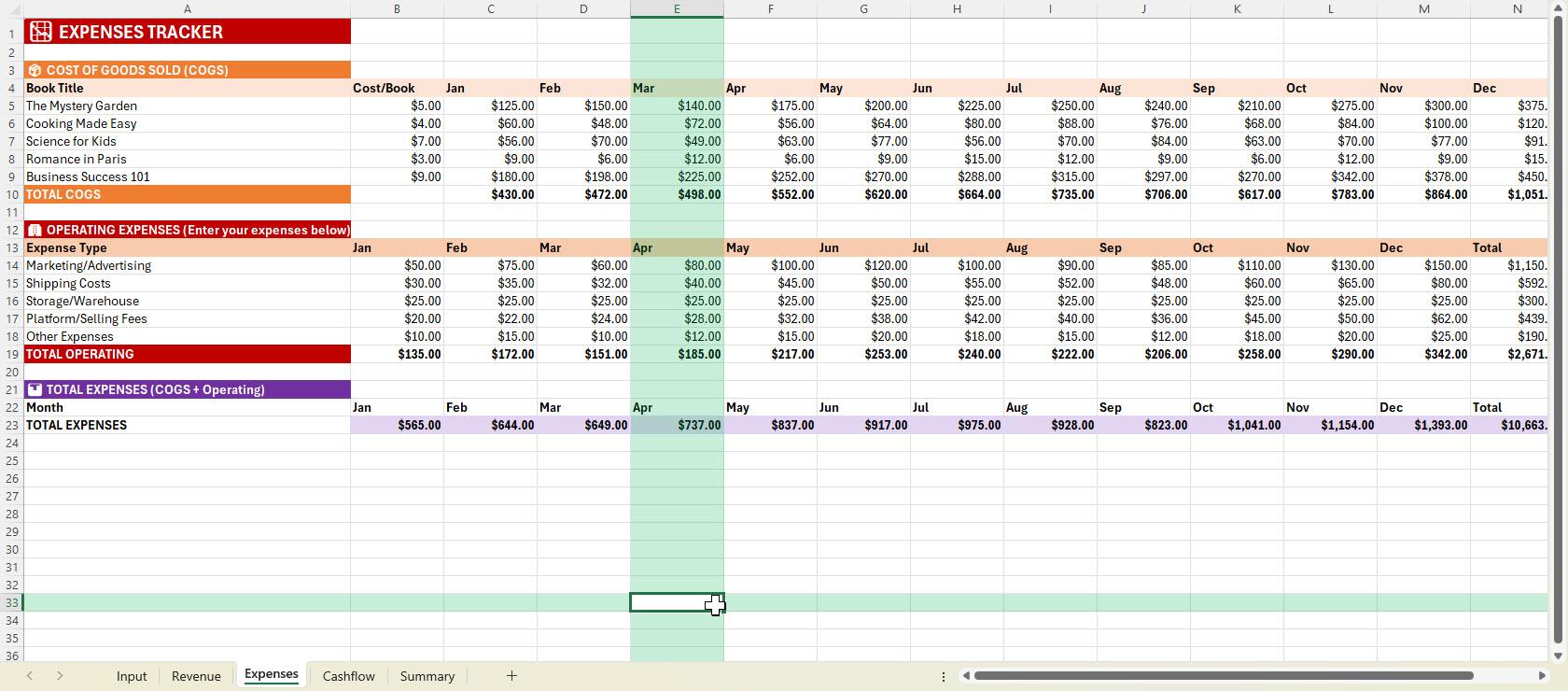
coût de chaque livre Donc, saisissez C cinq, par exemple, si nous sautons ici, d'accord, c'est le coût de ce livre. Vous devez également le vérifier
et le tester. Je vais donc vous montrer la
prochaine étape rapide par la suite. Frais d'exploitation, vous
pouvez saisir les dépenses ci-dessous. Elle a donc immédiatement pensé aux
types de dépenses utiles. C'est une bonne chose. Et si tu en as d'autres. Supposons que vous ayez pensé à
une autre catégorie de dépenses, vous pouvez simplement demander au copilote mettre
à jour pour vous ou
d'ajouter une nouvelle ligne et de disposer
des formules à mettre à
jour automatiquement en fonction de cela d'ajouter une nouvelle ligne et de disposer
des formules à mettre à
jour automatiquement en fonction Vous pouvez donc avoir
le total des dépenses de
janvier à décembre, et passons aux flux de trésorerie. Maintenant, ce sont les flux de trésorerie
qui génèrent les revenus. Il s'agit d'obtenir le total
des sorties ou des dépenses. Et puis il y a
le flux de trésorerie net
et le flux de trésorerie cumulé. Voyons donc si ça a l'air bien. Donc, d'accord, ça
vient d'ici, non ? Et des flux de
trésorerie cumulés. C'est vrai, sympa. C'est une bonne chose. Il
s'agit donc de le faire à partir d'ici
pour que vous sachiez , d'
accord,
gagnez-vous de l'argent ou perdez-vous à
la fin de l'année ? Passons au résumé. Le résumé est donc un
indicateur financier clé. Donc, même dans ce
cas-là, vous pouvez demander
à Copilo de régler ce problème pour vous
parce qu'il n'aime pas, fusionner les cellules ici Ainsi, par exemple,
si vous fusionnez cela, vous pouvez
le voir en entier. Mais laissez-moi le faire
, et vous pourrez simplement demander à Co Pilot de
changer cela pour vous. Maintenant, il y a un résumé. Donc, chiffre d'affaires total par an. Donc, si nous sautons ici, c'est
vrai, ça a l'air bien, bénéfice total des
rouages, etc., et il y a
même une marge bénéficiaire Donc, il s'agit simplement de dire que, d'accord, sur la
base du bénéfice ou de la
perte net par rapport aux revenus, quel est le montant des bénéfices que nous réalisons
en termes de pourcentage ? D'accord, il y a même
une recommandation, comme une simple déclaration « if », où si c'est zéro,
il n'y a pas de ventes. Si c'est supérieur à
zéro, alors c'est rentable. Alors si c'est inférieur à zéro, vous perdez de l'argent. D'accord ? Vous avez donc le livre
le plus vendu. Il s'agit donc également
de vérifier au maximum quel livre est le
plus vendu et ensuite le livre le moins
vendu. C'est vraiment cool
parce que cela m'a
permis de maintenir mes objectifs ou des objectifs de
haut niveau, et cela figure à peu près ici
dans le résumé. Maintenant, les profits
et pertes mensuels aussi, donc la valeur provient simplement du flux de trésorerie, ce qui me permet de le
voir rapidement ici. Et maintenant c'est la partie la plus amusante. Je veux que le copilote
saisisse maintenant les chiffres pour moi. Donc, ce que vous pouvez faire,
c'est que
vous pouvez d'abord l'enregistrer afin d'avoir une sauvegarde. Ensuite, je dois saisir
des chiffres hypothétiques, puis je peux voir l' état
financier
en action, ce qui me
permet de le visualiser plus facilement, car pour instant, je ne vois
que beaucoup de Et la seule façon pour moi de
comprendre cela est d'aller chaque cellule et de voir ensuite chaque
formule selon laquelle elle est fabriquée. C'est un processus qui
prend du temps, mais pour faire preuve de diligence raisonnable, il serait plus facile saisir
quelques numéros d'échantillon ici, que vous puissiez
obtenir un champ sur
le fonctionnement actuel du tracker. OK, maintenant qu'il a
terminé les échantillons de données, et vous pouvez voir qu'il
m'a ajouté cinq carnets d'échantillons,
y compris les noms . Il a même pensé à certains
noms ici,
au prix , au coût, ainsi qu'aux
ventes annuelles ou mensuelles. Vous pouvez donc voir
le détail ici. Nous avons maintenant le tableau de bord
récapitulatif. Alors, sautons simplement ici. Donc, si nous voyons les revenus, vous pouvez maintenant voir que, d'accord, nous avons nos revenus totaux, et il est beaucoup
plus facile de les visualiser maintenant pour voir
s'ils fonctionnent ou non. C'est comme si Co Pilot
faisait les tests pour nous. Et vous pouvez maintenant vérifier, OK, nous avons le jardin mystérieux, 125. Si nous revenons ici, cela représente 25 fois
cinq pour les coûts. Cela
nous donnerait 125. C'est une bonne chose. Donc, si je saute ici, le
succès commercial en tête-à-tête, 9$ pour le prix Est-ce que c'est 9$ ? Oui, il
est neuf, non ? Et puis, multiplié par le nombre
de livres vendus, cela fait 20. Cela nous rapporterait donc 180$. OK, nous avons donc toutes les
dépenses, il suffit de vérifier également
les
formules, et c'est
beaucoup plus facile à comprendre en
ce moment. Maintenant, il a également saisi
certaines dépenses d'exploitation, et vous avez le total des
dépenses à partir de là Donc, si nous y regardons,
si c'est février, accord, c'est février et février ici,
ça a l'air bien. Si nous sautons ici, vous pouvez
également voir mars et mars. Supposons,
par exemple, que
celui-ci semble un peu plus confus. Vous pouvez demander
au copilote de bouger un peu pour
que nous ayons tous les mois de
janvier dans une colonne, tous les mois de février
dans une colonne,
et le copilote mettra simplement à jour
toutes les formules Alors maintenant, le flux de trésorerie, nous avons les revenus
des ventes, cool. Le total des dépenses et les déductions semblent bons, et puis vous avez votre flux de trésorerie
accumulé, donc il faut l'ajouter au
mois et au mois précédent, puis il
va simplement l'ajouter Et puis jusqu'à la toute fin, vous verrez que, d'
accord, nous avons gagné de l'argent. Nous avons 13 000$ ici. Si vous passez à notre résumé, afin que vous puissiez voir le chiffre d'affaires total, vous avez un bénéfice brut, puis vous avez
la marge bénéficiaire. Elle a donc pu le
calculer sur
la base du bénéfice net divisé
par le chiffre d'affaires total. Vous avez donc ce
pourcentage ici. Maintenant, vous pouvez également voir si
les livres sont rentables, vous pouvez
donc voir que tout est
rentable en ce moment. Vous pouvez également demander au copilote de mettre
à jour l'exemple,
puis d'avoir quelques livres
non rentables, et il est également capable de le
faire. Vous aurez alors
votre best-seller, le livre
le moins vendu et les profits et
pertes mensuels Ce n'est donc qu'un exemple. Vous pouvez appliquer ce
concept ou cette pratique à n'importe quel outil de suivi ou modèle dont
vous avez besoin pour être créé. Lorsqu'il s'agit de travailler sur votre entreprise ou de travailler sur une tâche, copilote est très
utile à cet égard
18. Copilot dans Excel - Analyse de données avec Python dans Excel: Un autre super
pouvoir du copilote
est sa capacité à
utiliser Pyon Si vous ne connaissez pas Pyon, Pyon est un
langage de programmation très,
très bon lorsqu'il
s'agit d'effectuer analyses ou des
calculs mathématiques ou, disons, explorer des tendances pour vous
ou même Parce que si vous me demandez de
faire une prévision dans Excel, pour être honnête, elle contient
des formules, mais ce n'est pas aussi
sophistiqué lorsqu'il s'agit utiliser Pyon pour
créer cela, disons, nous avons ce tableau de données ici
pour 2026 Supposons donc d'analyser
ce tableau et prévoir les revenus des trois prochains
mois. Donc, ce que je veux que copilot crée c'est une prévision des revenus
mensuels pour
les trois prochains mois, un graphique montrant l'
historique des revenus et les prévisions, puis une brève
explication de la tendance, puis utilise Pytn dans Excel Cela va être amusant
car ensuite, une fois le graphique
et les prévisions créés pour nous, je demanderai également au
copilote de nous montrer le code Pytn, car si vous êtes capable de programmer en
Pytn, vous connaissez le code, vous pouvez également voir ce qu'il
faisait OK, donc pour notre demande, nous lui avons demandé d'analyser
le tableau 2026 Donc, si nous passons maintenant
aux prévisions de revenus, pu créer ce graphique ici ainsi qu'une prévision sur
trois mois, à l'horizon 2027, sur la base des
chiffres du tableau 2026 Vous pouvez également voir la ligne
de tendance vers laquelle elle se dirige. Et nous avons demandé le graphique, et nous avons demandé les prévisions
du chiffre d'affaires mensuel pour
les trois prochains mois. Vous pouvez donc voir les
prévisions ici. Et si vous remarquez, ce ne sont pas tous des chiffres, car
il les a calculés à l'intérieur en utilisant Pyrone et il n'a pas utilisé de
formules Excel ici. Maintenant, vous pouvez
également voir que les mêmes valeurs sont affichées un sur cinq, un sur sept, un sur neuf. Vous pouvez donc également voir
les prévisions dans le tableau ci-dessous, puis une brève
explication de la tendance, savoir l'analyse des tendances. Si cela n'est pas clair, vous pouvez simplement demander au copilote de vous
expliquer cela, mais aussi de vérifier les numéros de vérification
ponctuelle. Assurez-vous
simplement
que rien ne semble
hors de propos, Assurez-vous
simplement
que rien ne semble car
lorsqu'il s'agit d'IA, elle peut être erronée en toute confiance, mais elle est également C'est donc une
épée à double tranchant dont vous savez qu'il
ne faut pas se fier aveuglément à
tout ce qu' elle vous donne. Maintenant,
voici la partie amusante. Supposons que je veuille
comprendre comment le copilote utilise ce
code de modèle et que je veuille le voir. Et pendant qu'il travaille là-dessus, je tiens également à noter qu'il existe également une
explication des tendances. Il y a une légère tendance à la hausse et la valeur R au carré est de 0,12 Cela explique donc également : « Hé, quel est le sens de l'analyse des
tendances ici ». Les données indiquent donc des pics
en juillet, octobre
et décembre, ce qui suggère des modèles saisonniers
potentiels. Passons simplement ici, et vous pouvez également voir maintenant le code Pyon
expliqué ici Donc, si vous connaissez Pyon
, ce
sera amusant de voir et
d'apprendre du code écrit par Copilot,
puis de voir si vous pouvez
également faire la même
chose ou s'il y a quelque chose qui
pourrait être amélioré Et c'est aussi quelque chose que j' aime faire parce qu'en matière de codage, je peux également voir comment Copilot ou tout autre outil d'IA m'a permis d'en tirer des leçons ou de faire de l'ingénierie
inverse. Cela
dépend vraiment de ce que vous
 Bash (BizTech Matters), Online Teaching Excel Expert