Transcription
1. Introduction: Bonjour, tout le monde. Je suis
Ginny, et dans ce cours, nous allons à nouveau dessiner cette
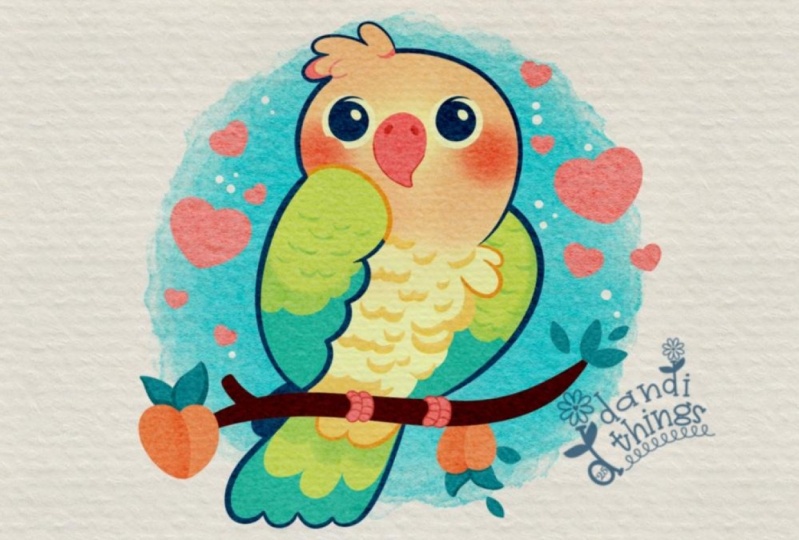
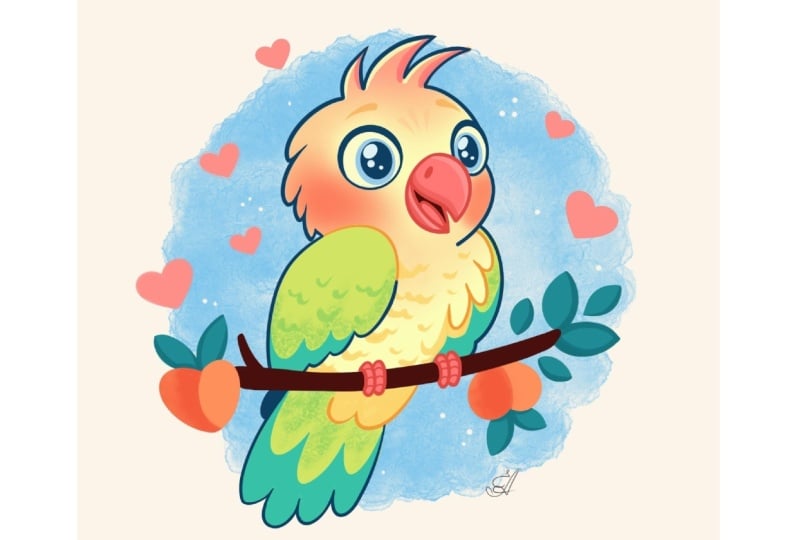
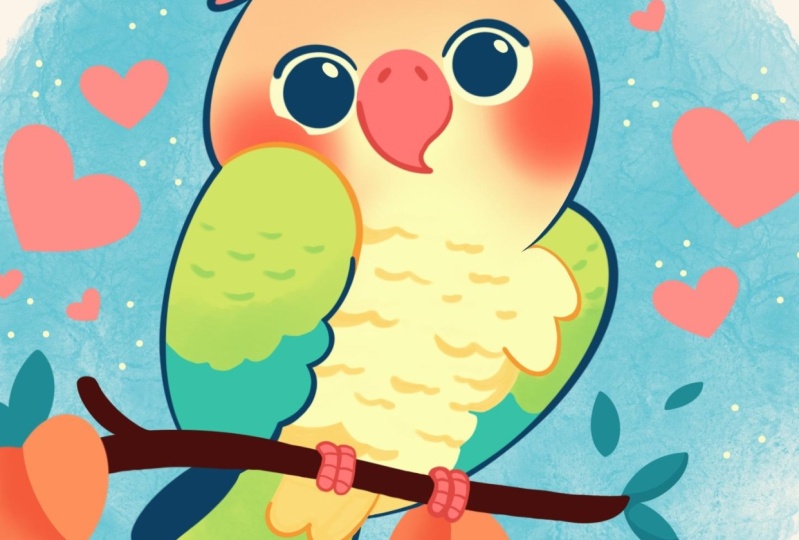
jolie illustration kawhi d'un adorable
perroquet Au cours de ce cours,
vous vous familiariserez avec de nombreuses fonctionnalités utiles
telles que l'outil de mise en forme rapide, l'outil
liquéfié, la recolorisation avec
référence, les masques de découpage et les modes de fusion, et vous apprendrez
les bases du dessin à l'infracret de nombreuses fonctionnalités utiles
telles que l'outil de mise en forme rapide, l'outil
liquéfié, la recolorisation avec
référence, les masques de découpage et les modes de fusion,
et vous apprendrez
les bases du dessin à l'infracret. À la fin, vous dessinerez non seulement une adorable illustration dont
vous serez fier, mais vous vous sentirez également très
confiante en utilisant Procreate Passons maintenant un
peu de temps à dessiner.
2. Schéma: Commencez notre cours en décidant
d'abord du
type de canevas que
nous allons obtenir BSM Ils utilisaient un canevas
carré de Procrite avec nos 2048 pixels de largeur et de
hauteur en pixels DPI à 300 et profil de
couleur sont ceux de SSRDB
avec ce faible nombre Quand tout est prêt,
chauffons. Jetons un coup d'
œil à nos nouveaux Kendas et poursuivons notre partie
préparatoire. Allez dans le cadre du projet
et donc arrêtez et nous
téléchargerons tout ce qui est
mentionné pour ce cours. Lorsque vous l'avez fait, allons d'abord
dans notre bibliothèque de pinceaux, et nous allons sélectionner le
pinceau pour cette première partie. Nous sélectionnerons ce crayon
plat Dell que vous avez téléchargé ou si vous
souhaitez utiliser un autre pinceau, par
exemple, dans le dossier de
croquis, vous pouvez le sélectionner Lorsque le pinceau est sélectionné, passons à notre palette de couleurs. Nous allons passer à la
palette de couleurs que vous avez téléchargée. Nous allons passer sous la
palette en bas et les undercards en haut
pour voir les noms des couleurs, puis
sélectionnons des couleurs foncées. Par exemple,
choisissons cette couleur rouge foncé. Maintenant que c'est fait, passons
également à nos couches. Nous allons passer à la couleur de
fond. Encore une fois, en entrant dans cette
palette de couleurs que vous avez téléchargée, nous sélectionnerons cette couleur principale d'
arrière-plan. Maintenant, quand tout est réglé, passons à notre canevas, et commençons par créer un cercle en plein
milieu de notre canevas. Une ligne, allons-y avec
une grande forme comme celle-ci. Maintenez-le à l'extrémité et maintenez l'un de vos
doigts sur l'écran pour
vous assurer de créer un cercle parfaitement arrondi. Lorsque nous aurons obtenu un tel
résultat, allons-y et
mettons-le au centre Fais-le, nous irons à
notre Aoki en haut à gauche. Nous passerons selon une
méthode uniforme, nous passerons sous capture et activerons la
capture dans les paramètres Une fois que nous l'avons fait,
revenons à notre canevas. Nous allons tenir notre
culotte Apple dans un espace vide, et nous rechercherons
ces deux lignes oranges, l'une verticale et l'autre Lorsque nous aurons obtenu un tel
résultat, continuons directement en
accédant à nos couches
, puis nous créerons
une couche supplémentaire au-dessus de notre couche
avec notre cercle Nous avons le résultat comme
ça, continuons en créant une ligne droite
allant du haut vers le bas. Nous le tenons à nouveau
au bout avec notre crayon
Apple et maintenons l'un de nos doigts sur l'écran pour nous assurer
qu'il est bien droit. Ensuite, une fois de plus, nous
irons sur notre ok
en haut à gauche et nous
chercherons une ligne orange, qui est notre ligne
orange verticale. Positionnons la
forme que nous avons créée sur cette ligne
et, une fois que nous l'aurons une fois de plus, nous appuierons nouveau sur notre icône plus pour
créer une nouvelle couche sur le dessus. Cette fois, nous allons passer
sur l'axe horizontal et créer une autre ligne droite
de la même manière que précédemment. En tenant notre crayon Apple, en maintenant l'un de nos
doigts sur l'écran, puis en nous dirigeant vers notre Aoki pour positionner cette
ligne au centre Nous cherchons
cette
ligne orange sur l'axe
horizontal, et quand nous l'aurons ainsi trouvée, revenons à
nos couches et nous fusionnerons ces
trois couches ensemble. Nous allons placer un de nos doigts
sur le calque du haut et un autre sur le calque du bas et faire un mouvement de
pincement comme ça. Lorsque nous l'aurons, nous irons
également sur notre icône et nous passerons
sur le curseur d'affichage pour sur le curseur rendre la visibilité un
peu moins Une fois le
résultat obtenu,
tapotons sur le calque , et créons un autre
calque par-dessus en tapant à nouveau
sur le plus ca. Maintenant que nous avons
ce petit schéma, créons
un autre petit schéma qui nous aidera
à créer notre esquisse. Tout d'abord, définissons ici
le prix que nous devrons créer
pour notre oiseau. Retournons d'abord à nos aires de
jeu une fois de plus. Nous nous assurerons d'avoir
la nouvelle couche sur le dessus
et une fois que nous l'aurons, nous utiliserons le même pinceau et la même couleur
que ceux que nous avons actuellement. Vers le haut, nous
allons créer une forme de la plus petite forme
du cercle. Créons la plus petite forme comme ça, maintenons-la à la fin. Si vous devez l'ajuster, vous pouvez tenir tout ce que
vous tenez en ce moment ,
puis déplacer votre Apple
Pencil d'un côté à l'autre. Nous aurons besoin d'un
peu d'espace en haut et nous n'aurons pas besoin d'aller bien au-delà de cette ligne que
nous avons sur la partie centrale. Passons donc à une
forme comme celle-ci, et si nous devons l'ajuster, passons à l'
option cercle en haut. C'est notre mode d'édition, et nous allons déplacer la
forme pour qu'elle soit au centre. Si vous n'êtes pas sûr d'être au centre, si vous voulez vous
assurer que vous l'êtes, tapotons d'abord sur l'
écran et accédons à notre Aoki Encore une fois, en utilisant l'uniforme
et en le claquant, nous pouvons aller chercher
cette ligne orange verticale et positionner
notre forme de cette façon Maintenant, lorsque nous serons
satisfaits de tout, appuyons sur OK pour
sortir de ce mode, et c'est la forme que nous allons
utiliser pour le chauffage. Passons donc au corps. Pour le corps, d'abord, allons vers le côté gauche. Nous allons aller légèrement
plus bas que la forme que
nous avons créée, et avec une ligne, nous allons
créer une forme d'ellipse. la même manière que précédemment, en
créant notre forme,
en la maintenant , ainsi que les extrémités, nous
devrons l'ajuster légèrement. Soulevons notre crayon Apple et passons à cette option d'
agent en haut. Vous pouvez voir que nous avons
quelques notes
ici lorsque nous sommes en
mode édition, afin que nous puissions y accéder et ajuster la feuille
que nous avons créée. abord, allons-y,
rendons-le un peu moins arrondi et nous allons le
positionner sous un angle
différent. Nous devrons le
positionner un peu sur un axe diagonal comme celui-ci et le faire
de cette façon. Vous pouvez passer un peu de
temps ici et
l'ajuster comme vous le souhaitez. Lorsque nous avons de tels
résultats, tapotons sur l'
écran et passons du côté opposé pour créer
la deuxième partie de notre corps. Pour cette partie,
allons-y et une fois de plus, créons une pipe de la
même taille que celle que nous
avons sur notre gauche, la même manière que
précédemment, nous tenons notre crayon Apple au
bout de la ligne, et nous allons utiliser
notre outil
d'édition situé en haut pour ajuster
son emplacement Allons-y donc d'abord et faisons que
cet objet que nous avons créé soit un
peu plus proche de lui, et nous le positionnerons de manière à
ce qu'il soit un peu plus haut que peu plus haut que la première forme
que nous avons créée. Nous devons également l'
incliner et pour l'incliner, nous pouvons soit saisir
l'un de nos nœuds et le faire glisser, soit passer
directement entre les nœuds, y
tenir notre crayon Apple et le faire pivoter
comme nous le souhaitons. Passons donc
un peu de temps ici et abordons la situation
de cette façon. Et quand nous l'avons,
tapons sur l'écran. Et passons en bas pour créer une
forme un peu particulière ici. Donc, pour l'instant, allons-y et créons la ligne qui
ira de cette façon. Nous allons commencer par aller
de gauche à droite passant par le milieu de la partie
inférieure du cercle principal. Nous pouvons procéder à
une petite réduction et à travers cette réduction,
nous partirons d'un côté
et créerons un jargon dans lequel nous pourrons créer n'importe quelle ligne bancale
que n'importe quelle ligne bancale Ce sera une
petite succursale juste ici. Donc, si vous voulez le créer plusieurs fois, essayez-le, vous êtes invités à créer tout ce que vous
voulez créer ici. Lorsque nous avons cette première ligne, ajoutons-y de l'
épaisseur en répétant la même ligne mais en la déplaçant légèrement
vers le bas. Une fois que nous l'aurons, dirigeons-nous vers cette partie que nous
avons ici et nous créerons un petit t. Pour la queue, nous dépasserons
légèrement les cadres de notre cercle, alors allons créer une petite ligne
allant dans ce sens. Vous pouvez
le créer
de cette façon, une ligne droite comme
ça et quand nous l'aurons, dirigeons-nous vers
cette intersection que nous avons juste
au milieu, puis en descendant légèrement plus bas et en
commençant à créer une forme
descendant de cette façon. Maintenant, quand nous l'avons
placé du côté opposé, je crée une autre
forme comme celle-ci. Ainsi, lorsque nous obtenons un tel
résultat, nous avons tout ce dont
nous avons besoin pour notre oiseau. Passons donc
à la partie suivante,
où nous allons créer
un petit croquis.
3. Ébauche: Pour cette esquisse, passons
d'abord à nos couches. Nous allons appuyer sur notre icône. Nous allons passer à cette couche où se trouve
notre schéma étrange, appuyer sur l'icône N et ajuster l'opacité
de cette couche Allons-y avec
environ 25 %, et une fois que nous l'avons,
tapons sur le calque, et créons un
autre calque par-dessus. Et lorsque nous aurons cette nouvelle couche, changeons également la
couleur de notre pinceau, afin qu'il soit plus facile
pour nous de définir les lignes que
nous avons ici. Passons donc à la
palette et sélectionnons
cette couleur CN foncée. Et nous irons vers
le haut et nous
commencerons par créer
la forme de la tête. Tout d'abord,
créons la forme de cette
façon, en allant dans la partie supérieure de la tête
que nous avons ici, et nous allons nous déplacer légèrement sur le côté pour créer une forme un peu
différente ici. Nous créons donc
une sorte de forme compressible qui sort un
peu de la forme et nous créons quelque chose dedans. Il n'est pas nécessaire d'être très
précis sur tout. Nous pouvons créer quelques lignes. Nous pouvons utiliser notre
gomme, la réduire et définir ce que nous
voulons définir ici Donc, si vous avez créé
quelques lignes, vous pouvez effacer les
lignes dont vous n'avez pas besoin. Et lorsque vous serez
satisfait de tout, passons au côté opposé et créons quelque chose de
similaire ici aussi. Donc, tout d'abord, nous répétons la forme que nous avons
pour la tête sur le dessus, puis nous nous dirigeons
légèrement vers le côté et commençons à créer une forme arrondie
et compressible comme celle-ci. Maintenant que nous l'avons
, allons-y et travaillons un peu
plus sur la partie supérieure. Donc pour le haut, nous
allons nous diriger vers cette petite partie juste ici et nous allons créer un petit co. Éloignons-nous donc légèrement de cette ligne que nous
avons au centre. Nous allons faire un petit pas vers la gauche. Vous pouvez faire une petite
note comme ça, et
quand nous l'aurons, nous passerons sur le côté
et nous créerons quelques lignes
allant dans ce sens. Vous pouvez choisir une
forme plus grande avec une forme plus petite, vous pouvez la connecter de
la manière que vous préférez. Vous pouvez jouer avec la forme générale que
vous avez créée ici. Si vous devez effacer
les lignes dont vous
n'avez pas besoin, je vous invite à le faire Revenez au
pinceau lorsque vous serez prête avec ce
détail. Passons au corps et commençons à créer une petite crème
anti-vent ici. Donc pour l'aile, nous allons d'abord nous diriger vers cette ligne, nous allons la répéter complètement. Alors allez-y, en allant vers le bas et en commençant à répéter la ligne que
nous avons ici. Alors continuez comme ça,
et quand nous l'aurons, nous
nous dirigerons vers cette partie,
vers la partie intérieure de l'ellipse, et
nous commencerons à créer une forme un peu particulière Donc, tout d'abord, allons-y et faisons la petite réduction où nous
allons terminer notre petite aile Nous partons donc
du centre et nous
allons créer une petite réduction quelque part ici même Donc, un peu à
gauche de notre centre. Et quand nous l'aurons, nous descendrons légèrement plus bas que
la forme que nous
avons pour les lèvres que nous avons
comme lignes directrices, et nous créerons une courbe très
arrondie comme ça. Maintenant, lorsque nous aurons la forme, continuons à créer la forme en descendant de
cette façon. Nous nous rapprocherons légèrement
du côté opposé avec courbes que nous
allons créer et nous créerons la forme
de notre petite aile. Allons-y, créons quelques
bosses comme ça, et quand nous les aurons,
nous irons
du côté opposé et nous
recréerons cette ligne que
nous avons ici Suivez la teinte que nous
avons pour nos lèvres et continuez à créer la forme et relier à la forme
que nous avons sur le dessus Lorsque nous aurons une telle
forme, nous irons également à cette
intersection et nous continuerons à créer
la ligne ici, sur toute la forme
que nous avons en haut. Allonger cette ligne
que nous avons en haut. Maintenant, quand nous l'
aurons, allons-y et travaillons un peu sur
les fonctionnalités officielles. Tout d'abord, nous allons nous diriger vers
la partie centrale de notre tête. Nous allons faire une petite
marque ici, puis nous
allons tracer une ligne et créer une forme
d'ellipse. Capuchons la ligne à la
fin et passons à notre outil d'édition pour l'
ajuster légèrement. Nous allons l'écraser un
peu, le rendre un peu plus arrondi et le positionner
légèrement différemment. Nous devrons le déplacer un
peu plus vers le garçon. Nous aurons une
forme plus grande ici sur le garçon que nous
n'en avons une directement. Si vous souhaitez le faire légèrement
pivoter, vous pouvez saisir l'un
des nœuds et faire glisser légèrement sur
le côté si vous le souhaitez. Faites donc attention à ce que
vous créez ici. Nous voulons incliner légèrement
la tête, afin de ne pas
tout placer directement
au centre Nous avons le résultat comme ça,
tapons sur notre écran, et continuons à créer notre bec en allant vers
le côté gauche comme ça Nous commençons par
créer la ligne, sortant légèrement de la forme, comme ça, vous pouvez opter pour
une forme plus grande ou plus petite
, c'est à vous de décider. Vous pouvez aller un peu au-delà du cadre comme ça,
et quand nous l'aurons, nous irons
du côté opposé et nous partirons du
côté comme ça, en
allant vers le bas et nous
créerons allant vers le bas et un petit crochet comme ça. Maintenant, connectons-le bien
à notre forme de gauche, et créons quelque chose qui
fonctionne de cette façon. Si vous souhaitez l'
ajuster de quelque manière que ce soit, vous pouvez le faire manuellement. Utilise ton pinceau, utilise ta gomme. Vous pouvez effacer cette
ligne que nous avons
au centre et ce petit
marquage que nous avons créé Lorsque nous avons quelque chose
comme ça, montons vers le haut et créons de petites
narines ici même Optez donc très facilement avec une
telle forme des deux côtés
et une fois que nous l'avons, c' est
parti pour créer les yeux. Pour la glace, très facilement, nous allons passer par-dessus l'un des côtés. Tout d'abord, nous nous rapprochons
de la grande taille que nous avons créée, avec une ligne crée la forme
du cercle. Maintenir l'un de nos doigts sur l'écran pour le rendre
parfaitement arrondi. Et quand nous l'avons
fait entrer directement à l'intérieur et créer la
même forme ici, mais de plus petite taille. comme ça, en tenant notre crayon Apple si
nous devons le déplacer ou l' ajuster légèrement, en nous dirigeant vers notre outil d'édition et en l'
ajustant de cette façon. de suite, nous pouvons
passer par-dessus et créer un petit
surlignage comme ça, et encore une fois, tout de suite,
nous pouvons aller vers le haut et rendre cette
ligne Nous sommes donc en train
de créer une sorte de distinction. Sur nos yeux. Quand nous l'aurons, nous irons de l'autre côté et créerons quelque chose de
similaire ici. Allons-y et encore une fois,
créons manuellement la forme
du cercle d'une
taille similaire à celle que nous avons
sur le côté opposé. En tenant notre crayon Apple, en maintenant notre doigt sur l'écran pour le rendre
parfaitement arrondi. Lorsque nous l'avons, si
vous avez besoin de l'ajuster, allez dans l'outil d'édition,
ajustez-le légèrement. Si vous devez vous assurer
que la taille est correcte, vous pouvez déplacer la forme du côté opposé
et l'
ajuster ici même en passant entre
les nœuds, en réduisant ou en
agrandissant
la taille et en déplaçant votre Apple Pencil pendant que
vous le tenez. Vous avez la bonne taille,
remettez ce objet
du côté opposé, essayez de le positionner sur la
même ligne que celle sur laquelle vous avez votre premier œil
et sur le côté, vous pouvez déplacer cette forme
légèrement vers le grand, donc nous aurons un peu
de chevauchement ici. Lorsque nous avons une telle
forme, tapotons sur l'
écran et encore une fois, entrons dans cet objet et créons une autre forme
parfaite autour du cercle. En tenant notre crayon Apple, essayant de le faire ressembler à ce que nous avons sur
le côté opposé, puis en allant vers le haut et en créant un petit
surlignage comme ça. Passez par le haut et essayez d'épaissir
cette ligne que nous
avons ici et de
créer un peu de cil ou
quelque chose comme ça Une fois que nous l'
aurons, continuons à travailler sur notre corps et nous ferons
ce qui suit. Passons à
cette petite forme que nous avons créée sur
le côté et nous
allons créer quelques formes similaires à celles que nous avons
ici sur le peigne. Allons-y et créons
quelque chose comme ça. Nous avons quelques-uns
de ces détails. Vous pouvez opter pour
différentes tailles avec une rotation
différente
de ces éléments. C'est à nous de décider quand nous l'
aurons, allons-y et travaillons peut-être un
peu plus sur cette ligne. Nous allons l'allonger
, puis nous allons aller vers la partie inférieure et
finir de créer la forme en créant deux
petites formes comme ça Encore une fois, vous pouvez
suivre cette forme, créer de manière agréable. Si vous devez effacer certaines parties, prenez votre
effacement et effacez les parties dont
vous n'avez pas besoin Maintenant que nous aurons de tels
résultats, revenons à notre pinceau et allons travailler sur Wsarte Donc, pour la queue, nous allons commencer par aller vers cette petite partie,
et à partir de
là , nous
allons commencer à créer la forme qui va à
l'extérieur de cette façon. Nous allons créer
quelques plumes ici et nous
allons probablement en créer
quatre. Alors continuez comme ça et commencez à les créer de cette façon, en suivant la première
forme que nous
avons sur notre petit croquis. Vous pouvez jouer des parties
avec la forme générale. Vous pouvez opter pour
une position légèrement différente
de ces éléments Vous pouvez
donc passer du temps ici et peut-être soulever certains d'entre eux plus haut ou plus bas ou les
créer de manière plus
arrondie si vous le souhaitez. Passez du temps ici et adaptez
ces pièces à votre roi. Encore une fois pour l'
instant, nous n'avons pas besoin d'être très précis
dans nos formes. Nous pouvons tout régler
plus tard s'il le faut. Et lorsque nous aurons obtenu un tel
résultat, passons également à cette
petite partie et créons une petite partie de
notre queue ici aussi. Donc, lorsque nous aurons un tel
résultat, passons également à la partie
centrale et nous
créerons la
différence future dans nos couleurs. Donc, répétons ce que
nous avons écrit en bas de page, mais maintenant nous allons créer
trois de ces éléments. Continuez comme ça
avec une forme plus grande sur la partie centrale et finissez-la en allant du côté opposé et en créant un autre petit détail comme celui-ci. Maintenant que nous aurons
obtenu un tel résultat, travaillons sur notre petite
forme de branche. Donc, ce que nous allons
faire d'abord, c'est répéter ce que nous
avons sur notre peau. Donc, en créant notre ligne,
en procédant comme ça, créant un peu d'
épaisseur sur cette partie. Donc, en procédant de cette façon et en créant quelque chose comme
ça. Terminez la ligne avec un
peu de courbure. Si vous souhaitez ajouter
quelques détails ici, vous pouvez le
faire. Ainsi, par exemple, vous
pouvez créer peut-être une petite partie
du bois ici. Nous l'avons, allons-y aussi et suscitons un peu d'
intérêt pour cette branche en créant des feuilles
et peut-être des terrains. Passons d'abord en revue cette partie. Nous allons terminer en
créant un élément de courbe. Si vous avez besoin d'effacer certaines
parties,
effacez-les, revenez au pinceau et créons
les feuilles ici même. Allons-y avec des formes très
simples comme celle-ci. Créons deux
feuilles de cette façon. Si vous le souhaitez, nous pouvons
aller remplir
les espaces en créant les
petites feuilles qui sortent à l'extérieur. Une fois que nous l'
aurons, allons également vers la partie inférieure et commençons à créer un petit
pitch ici. Pour la pêche, très facilement, nous opterons pour une forme très
douce comme celle-ci, créant
ainsi
quelques ellipses. Et quand nous
les aurons, créons de petites feuilles semblables à celles que nous avons
ici sur le côté. Par exemple, prenons quelque chose comme ça, et nous pouvons également aller vers la partie extérieure et créer un
peu de feuille ici aussi. Maintenant, quand nous l'aurons,
passons du côté opposé et créons également la plus grande forme
pour la pêche. Alors allons-y et créons quelque chose similaire à ce que nous avons
sur le côté opposé. Allons-y avec une forme
comme celle-ci. Cartographiez-le. n'est pas nécessaire d'être
parfait pour le moment, en allant vers le haut et en
commençant à créer
les feuilles ici aussi. Maintenant que nous l'avons, dirigeons-nous
également vers la branche et créons les pattes
de notre perroquet Passons donc à cette petite partie
située juste au milieu, et nous adopterons très facilement cette forme. Nous devrons donc créer la forme elliptique qui ressemblera à un petit
doigt ici Tu peux y aller avec deux doigts
avec trois doigts. C'est à vous de décider combien vous
voulez en ajouter ici. Comme nous créons une illustration de
dessin animé, deux suffiront amplement Donc, lorsque nous avons
cette première forme, dirigeons-nous vers
la partie extérieure. Allez donc à cette petite
intersection où se trouve le terrain et où se trouve cette petite aile. Et créons
quelque chose de similaire à ce que nous avons sur
le côté opposé. Alors continuez comme ça et
commencez à créer la même forme et la
même taille également. Allons donc d'abord le
cartographier, puis nous allons prendre notre
gomme et nous effacerons toutes les lignes dont nous n'avons pas besoin pour voir clairement ce que nous
faisons ici Décidez de la taille
si vous devez passer de l'autre côté et d'abord travailler avec vos époques
ou bien c'est ce que vous devez faire. Si certains des doigts présents
ici sont un peu trop
petits ou trop grands, ajustez-les pour essayer de
faire en sorte que tous les doigts soient de la même
taille les uns par rapport aux autres. Lorsque nous obtenons de tels
résultats,
nous pouvons également
directement aller vers ces petits doigts
que nous avons créés et créer les lignes comme
ça Plus tard, nous n'
oublierons pas de les créer. Faites de même sur le côté opposé pour créer
quelque chose comme ça. Maintenant,
regardons tout et décidons si nous voulons
ajouter des détails ici. Si nous le voulons, nous pouvons par exemple
aller dehors ici même et
créer des cœurs. Donc, cartographier à nouveau nos petites formes, par
exemple,
créer des éléments plus petits, puis aller l'autre côté et créer des choses
similaires ici aussi. Alors allons-y avec un grand cœur, choisissons-en un plus petit
ici et
remplissons la zone avec un petit
détail sur le fond. Maintenant que nous avons tout
cartographié, passons à nos couches et
masquons notre couche avec
notre petit schéma Donc, ces lignes que
nous avons à l'intérieur. Appuyons sur cette coche et voyons ce que
nous avons ici. S'il veut ajuster quelque chose, vous pouvez y aller manuellement ou nous pouvons utiliser une option
de Procreate pour créer les lignes de la
manière que nous préférons
sans le faire manuellement Ainsi, lorsque cette couche sera sélectionnée, nous passerons à notre couche
magique une, deux. Il s'agit de nos ajustements,
en passant sous le régime liquéfaction et en passant
sous l'option push Ayez le curseur de taille. C'est
la taille du pinceau que nous
allons utiliser. Nous pouvons donc y aller et
ajuster la taille, et nous pouvons revenir à
cet élément et l' ajuster après avoir
créé quelques détails. Alors allons-y et
jouons peut-être avec
quelque chose ici. Nous pouvons donc utiliser notre pinceau
et écraser certains éléments. Nous pouvons
les réorganiser si nous le voulons. Passons donc un peu de temps ici, et si vous avez des éléments
à ajuster, allons-y. J'ai décidé d'agrandir un
peu la glace et de jouer un peu avec la courbure de la ligne
tracée ici pour notre branche. Si vous souhaitez l'
ajuster encore plus, vous pouvez le
faire. Mais lorsque vous serez globalement satisfait de ce que
vous avez ici,
appuyons deux fois sur les réglages du système d'exploitation pour sortir
de ce mode. Et si vous avez
des éléments que vous souhaitez ajuster
manuellement, par exemple cette pièce ou
d'autres, prenez votre pinceau et travaillez un
peu une fois sur les parties
que vous souhaitez ajuster. Si vous devez effacer quelque chose, prenez votre gomme et ajustez les parties à ajuster Maintenant, lorsque nous avons un tel
résultat, si vous voyez que vous voulez
peut-être aller dans d'autres zones avec votre pinceau et
ajuster quelque chose manuellement, vous êtes invités à
le faire. Par exemple, nous pouvons y aller et peut-être agrandir un
peu ce truc, le terrain que nous
avons de notre côté pour équilibrer tout ce
que nous avons ici. Si vous souhaitez
ajuster certaines pièces, encore plus, vous pouvez le
faire. Vous pouvez donc passer du temps ici et tout adapter
à votre roi. Et lorsque vous aurez
obtenu le résultat que vous souhaitez, passons à
la partie suivante où nous allons
aider à nettoyer les lumières
4. Lignes: Commencez cette partie. Tout d'abord,
en accédant à nos couches. Nous allons appuyer sur notre icône. Nous allons cliquer sur l'icône AN sur
le calque avec notre croquis, et nous allons ajuster la capacité afin de voir clairement
ce que nous avons ici, mais cela ne soit ni distrayant ni dérangeant Lorsque nous avons un tel
résultat,
appuyons sur la couche OSR. Créons une couche supplémentaire sur le dessus en appuyant sur l'icône plus. Passons à
notre bibliothèque de pinceaux, et nous changerons de pinceau. Nous allons donc passer à l'
encre et au dossier et sélectionner le pinceau technique Pan. Et si nous voulons que toutes
nos lignes soient lisses, nous pouvons appuyer sur le pinceau OCer
Technical Pan, entrer dans le studio de pinceaux, passer en phase de stabilisation
et jouer avec le niveau de rationalisation
et de stabilisation Définissez les paramètres de la
même manière que vous
les voyez actuellement à
l'écran ou
jouez avec ces options. Regardez comment cela se sent
sur votre Si vous êtes
satisfait de tout, appuyons sur D et commençons à
travailler sur nos lignes. Alors, d'abord, passons à
notre curseur avec la taille, et ajoutons-le à environ
20 % Et puis avec la même couleur d'abord avec notre couleur bleu CN
foncé. Allons-y et commençons à
recréer des lignes. Passons donc au
début et commençons par créer
une ligne ici. On peut jouer un peu avec l'
épaisseur de la ligne. Nous pouvons donc commencer très doucement ,
puis aller vers
le bas et appliquer plus
de pression notre pinceau pour créer une ligne plus jolie
comme celle-ci Donc, lorsque nous aurons cette première ligne, commençons à créer cette petite forme que
nous avons sur le dessus. Vous pouvez maintenir votre
ligne à la fin pour créer une forme plus agréable. Vous pouvez accéder à l'
outil d'édition et l'ajuster à partir de là, travailler avec votre pinceau, travailler avec votre gomme, créer de
belles connexions, essayer de créer des
formes très lisses ici, connecter le tout
correctement et vous assurer qu'il n'y a aucun
écart dans vos lignes Si vous avez de
tels éléments alors que vous avez un élément plus volumineux à l'endroit où se trouvent
les connexions, utilisez votre erasa et créez un
élément très esthétique en le faisant de cette façon Nous nous efforcerons donc de cette petite
forme triangulaire aille vers le côté opposé et crée forme similaire ici aussi, et encore une fois, en travaillant sur la
connexion ici même. Maintenant, quand nous l'avons
fait revenir à notre pinceau, dirigeons vers le côté opposé et nous commençons à créer
la forme ici aussi. Vous n'avez pas besoin de suivre
la ligne complète ici. Vous pouvez y aller partiellement afin de maintenir votre ligne où vous souhaitez, puis travailler sur cette ligne et continuer à la
créer plus tard. Travaillons donc à nouveau
sur nos connexions. Nous pouvons opter pour la
plus grande taille
du pinceau ou pour une taille
plus petite. S'il vous est plus facile d' une
taille de brosse plus petite, souvenez-vous
tout d'abord de la taille
que vous utilisez actuellement. Vous pouvez appuyer sur cette petite
poignée sur votre curseur, et vous aurez une
petite fenêtre comme celle-ci Vous aurez une icône plus
juste là où j'ai un signe moins, et vous pouvez appuyer
dessus, et vous aurez une petite marque sur
votre petit curseur Ainsi, lorsque vous vous souvenez de la taille, optez pour une taille plus petite
du pinceau avec une plus grande
taille du pinceau, et ajustez
les éléments au niveau que vous
préférez ici. Allons-y donc et commençons à ajouter la connexion
qui aura l'air bien. Travaillez avec votre pinceau,
travaillez avec votre erasa. Une fois que vous l'aurez,
revenons à la taille précédente du pinceau
de 20 % ou si vous utilisez
quelque chose de différent, passez à ce niveau et continuez à créer une ligne,
passez en bas. Créez un petit conseil ici. Encore une fois, si vous
constatez que certaines lignes ne sont pas trop
belles, utilisez votre pinceau,
votre gomme et essayez de rendre le tout
très, très lisse Quand nous en aurons fini avec le chapeau, dirigeons-nous vers la petite victoire située sur la bonne partie, et recréons-la ici
également. On peut y aller comme ça. Nous pouvons créer une forme complète. Vous pouvez maintenir votre
ligne à la fin, passer en mode 18 si vous
devez ajuster la
courbure de la ligne, et nous pouvons aller vers
la partie inférieure ici et continuer à
créer la ligne ici même. Ou nous pouvons continuer
comme ça et passer dans le camp opposé et
créer une petite victoire ici. Allons-y de cette
façon, nous allons créer la suite
de la forme. Donc, maintenons notre ligne en direction cette petite partie et
travaillons sur notre connexion. Pour l'instant, nous n'allons pas diriger vers cette petite partie
que nous avons à l'intérieur. Nous aurons une couleur
différente ici, mais nous allons nous concentrer sur
ce petit élément et nous allons ajouter la couleur ici. Allons un peu
plus bas que cette ligne que nous
avons au milieu, et nous allons
commencer par prendre notre pinceau,
puis aller vers le bas et commencer à créer ces
petits détails ici. Procédez comme ça, en créant une
petite pointe et en allant vers le bas pour commencer à recréer ces détails que nous
avons sur notre croquis Procédez comme ça, en commençant par
relier nos formes,
en remplissant notre zone juste
en bas
et en reliant
parfaitement le tout à cette partie. Travaillons sur nos lignes. Encore une fois, je travaille sur
les connexions ici, en
essayant de les rendre assez triangulaires et en
essayant de resserrer les lignes. Cela signifie donc qu'il n'y
a aucune lacune dans nos lignes. Si vous voulez que
de
tels petits éléments sortent de la forme, vous pouvez les conserver, ou
si vous ne les voulez pas, vous pouvez vous en débarrasser. Maintenant que nous aurons de tels
résultats, passons à la partie inférieure, et nous allons d'abord
créer les petits
éléments supplémentaires sur le côté. Établissez une belle connexion
ici, puis
continuons en nous dirigeant vers la queue et en la créant de la même manière que
toutes nos lignes ont été créées. Alors allons-y et commençons à créer la moitié de
la ligne ici. Créer une belle
connexion sur le dessus. Allons vers le
haut et
nous allons allonger notre ligne
et la relier à
l'ensemble de la teinte que nous avons sur le dessus Nous allons aller vers
cette petite partie et ajouter la ligne ici
ou les époques, si vous en avez. Et tout de suite, nous pouvons ajouter
de la couleur à cette petite partie parce que nous
voulons qu'elle soit dans l' Nous pouvons le faire à cette couche. Nous pouvons accéder à notre icône
avec notre couleur en haut à droite et faire glisser la couleur ici même
sur cet élément Continuons ensuite
en allant vers le bas et en finissant de
créer notre ligne ici. Prenez le pinceau et dirigez-vous
vers cette petite partie, créez-la ici, créez une belle continuation de
la ligne ici. Nous devrons donc travailler un peu sur l'épaisseur du trait, travailler avec votre pinceau,
travailler avec votre erasa et continuer à créer les
détails sur le bas Vous pouvez maintenir votre ligne
à la fin pour lui donner une meilleure forme ou vous pouvez créer vos
détails
manuellement de cette façon. N'oubliez pas que nous
aurons besoin d'une bonne connexion
entre les pièces, alors suivez ces conseils très
jolis allez vers le bas et continuez à créer
nos détails ici également. Suivez la
ligne assez similaire ici. Ce n'est donc pas très différent
lorsque nous créons la ligne. Si vous avez quelque chose comme ça, essayez-le une fois de plus. Allons vers le bas et finissons de créer notre queue avec une ligne légèrement plus ronde que nous avons sur notre croquis Encore une fois, travaillez sur
les connexions. Si vous avez besoin d'allonger
le trait, faites-le, travaillez avec votre pinceau, travaillez avec votre gomme. Tu connais le truc. Lorsque nous aurons un tel
résultat, continuons en
créant les traits du visage. Donc, pour les traits du visage, avec cette couleur que nous
utilisons actuellement, nous allons d'abord passer à notre
pinceau et nous diriger vers les parties intérieures
que nous avons pour nos réveils et nous
allons les recréer Pour continuer comme ça, en
tenant notre crayon Apple, maintenant l'un de nos
doigts sur l'écran, essayant de faire correspondre la taille à celle
que nous avons sur notre croquis, puis en faisant glisser et
déposer la couleur à l'intérieur Si vous avez des endroits
mal colorés, ajustez-les manuellement
pour que la ligne soit Encore une fois, si vous avez besoin de travailler avec votre gomme, faites-le également. Lorsque nous aurons la belle forme, passez du côté opposé et créez quelque chose de
similaire ici aussi. Commencez de la même manière, en
créant notre forme, tenant notre crayon Apple, tenant l'un de nos doigts, ajustant l'élément
juste à l'extérieur et en faisant glisser
la couleur à l'intérieur Encore une fois, si nous devons
effacer certaines parties
, supprimez-les également. en revenir à un pinceau avec une taille
légèrement plus grande,
nous allons passer deux parties où nous
avons une ligne plus épaisse, et nous allons la recréer Nous commençons donc avec une très, très faible pression, puis nous l'augmentons en
nous dirigeant vers le côté opposé.
Maintenez-le à la fin. Si cela ne vous convient pas,
essayez-le une fois de plus. Nous aurons besoin d'une forme
assez arrondie. Créons-le donc de cette façon. Si vous devez accéder
à l'outil d'édition et peut-être ajuster la
courbure de l'élément, vous pouvez le faire
et créer une belle
forme ici. Lorsque nous aurons un tel
résultat, faisons la même chose
du côté opposé. Encore une fois, nous partons
de l'intérieur, commençant par une très
faible pression, maintenant notre ligne jusqu'au bout et en créant quelque chose comme
ça. Essayez de le faire semblable à ce que vous avez sur
le côté opposé. Donc, si vous avez besoin de l'ajuster, allez dans l'outil d'édition, ajustez-le légèrement, appuyez sur l'
écran lorsque vous êtes prêt. Si vous constatez une
différence dans votre ligne, vous pouvez prendre votre gomme et travailler sur votre ligne manuellement Alors maintenant que nous avons
un tel résultat, changeons la
couleur de notre pinceau. Nous allons passer à nos palettes de
couleurs, et commençons par la
couleur dont le titre est rouge. Avec cette couleur, nous
passerons à nos couches, et nous passerons sous la couche d'où
nous en sommes actuellement, et nous créerons une
autre couche comme celle-ci. Une fois que nous l'aurons,
allons à l'endroit où se trouve le bec et nous allons d'abord recréer uniquement
la partie inférieure, continuer avec la même taille que celle que nous utilisons pour toutes les
lignes que nous avons, allons légèrement comme ça et commençons à créer la
forme avec notre Encore une fois, nous ne sommes pas en train de
tout recréer ici. Nous allons uniquement vers
la partie inférieure pour créer un joli bec Travaillez sur cette connexion ici. Si vous avez besoin d'effacer quelque chose, allez l'effacer, créez une nouvelle fois une belle
connexion. Si vous en avez besoin, lorsque nous aurons de tels résultats, créons les
narines sur le dessus Encore une fois, passez à notre
pinceau et créez
des rasages qui
ressembleront à des narines Nous optons donc probablement pour
les rasages ou les
absides ici. Lorsque nous avons la
forme qui nous plaît, changeons à nouveau la couleur que nous
utilisons pour notre pinceau. Accédez à nouveau à notre bibliothèque de
pinceaux et sélectionnons
cette couleur orange. Avec la couleur orange, nous allons abord nous diriger vers cette
petite partie que nous
avons ici et nous allons créer une
forme de fermeture ici même. Nous allons comme ça et nous commençons
à créer nos propres détails. allant de l'autre côté, tenant notre
crayon Apple si nécessaire,
accédez à en
tenant notre
crayon Apple si nécessaire,
accédez à notre
outil d'édition si nécessaire. J'essaie donc de créer
une jolie ligne ici. Cette ligne doit donc avoir la même
apparence que si nous la créions
avec cette ligne bleue. Donc
tout se passe comme ça. Lorsque nous le faisons
taper sur l'écran, nous vérifions
s' il est nécessaire
d'ajuster certaines pièces. Ainsi, par exemple, nous allons
ici vers le bas, en essayant d'établir une bonne
connexion ici. Si nous avons besoin de voir en haut,
nous allons zoomer sur notre canevas et c'est ce que nous ferons. Et puis encore une fois,
revenons à notre pinceau, passons à
ces petites parties, et nous ajouterons la
couleur ici aussi. Faisons un très
beau lien avec cette feuille que
nous avons ici, le conseil que nous avons
créé, et
allons-y et commençons à
créer les détails ici. Si nous avons besoin de quelques tentatives, nous ferons
autant de tentatives que nécessaire. Si vous devez faire pivoter votre canevas pour créer ces détails, vous pouvez également le faire. Et avec la même couleur, nous irons également à
l'endroit où la partie inférieure et la piste ont été créées. Alors allons-y et
créons les détails. Encore une fois, si vous
devez faire quelques tentatives, allez-y. Nous n'avons pas besoin de répéter ce que nous avons ici
dans cette cage. Nous pouvons
le créer un peu plus petit si
vous voulez vous
assurer que les lignes
sont belles et lorsque vous serez
satisfait de tout ici, nous devons également effacer cette petite partie parce que
nous n'en avons pas besoin. Revenons à notre liste,
passons à cette liste où se trouvent
nos lignes bleues, en
saisissant notre gomme
et en
allant très hardiment vers cette petite partie
et en l'effaçant Maintenant, lorsque nous aurons obtenu un tel
résultat, nous passerons à nos couches, et nous fusionnerons ces
deux couches. Nous savons donc comment procéder. Nous devrons effectuer un mouvement de
pincement comme celui-ci, et lorsque nous aurons obtenu de tels
résultats, créons une couche
supplémentaire sur le dessus et changeons la
couleur en rouge foncé. Avec cette couleur rouge foncé, nous allons créer
notre petit bâton. Alors allons-y et commençons à le faire de la même manière
qu'avant. Encore une fois, vous
pouvez y aller
partiellement ou vous pouvez créer
le tour complet. Et lorsque vous avez
la première ligne, abaissez légèrement et
créez l'épaisseur de cet élément en créant une ligne similaire à celle que
vous avez aujourd'hui. Encore une fois, vous n'avez pas besoin
d'être en pleine forme ici. Si vous devez vous arrêter
à un moment donné, allez-y et faites ce que vous devez faire. Encore une fois, vous n'avez pas besoin de répéter les mêmes choses telles que vous
les avez sur votre croquis. Si vous voulez changer quelque chose, vous pouvez le
faire. Lorsque nous aurons le
résultat qui nous
plaît, regardons-le de loin. Allons vers
le côté opposé et fermons également la forme ici. Ensuite, glissons et
déposons immédiatement la couleur
à l'intérieur. Entrez dans notre icône
en haut à droite, dragon et déposez la couleur. Si nous avons certains
éléments, par exemple cette petite partie du bois, nous allons la recréer ici Allons-y, ajoutons la couleur lorsque nous serons
prêts avec les lignes, puis nous
examinerons tout et déciderons si nous
devons ajuster certaines parties ou non. Par exemple, nous pouvons allonger légèrement cette
partie, mais nous allons l'affiner un
peu
plus que ce que nous avons indiqué
sur notre croquis Alors, par exemple, allons-y
avec quelque chose comme ça. Et quand nous aurons un tel
résultat, nous ajouterons la petite jambe que
nous avons ici. Donc, pour la jambe,
revenons à notre liste et nous créerons une fois de plus
une couche de plus sur le dessus. Nous passerons la couleur au rouge, et avec cette couleur, nous allons créer les détails
que nous avons ici. Nous devrons donc nous
assurer que nous nous dirigeons vers cet objet que
nous avons comme bâton,
et nous devrons nous assurer
que nos et nous devrons nous assurer doigts le
saisissent Donc, suivez le
bâton avec les courbes. Créez donc les lignes lorsque vous obtenez le résultat
que vous souhaitez. Passons également à
la partie intérieure. Et si vous vous souvenez, nous
avions quelques lignes ici. Nous devrons donc créer
la malédiction intérieure et nous
devrons le faire sur les deux formes que nous avons créées pour nos doigts ou sur toutes les
formes que vous avez créées. Quand nous l'avons d'un côté, passons du côté opposé et créons quelque chose de
similaire ici. Donc, en partant de l'arrière comme
ça et en commençant à
créer la forme. Je vais sur le côté opposé et crée la deuxième
forme ici aussi. En allant vers les
parties intérieures et les huit lignes qui créeront la texture de nos petites jambes ici. Lorsque nous avons un tel
résultat, nous devons également aller jusqu'à cette petite ligne que
nous avons en bleu. Alors, allez dans nos couches, allez dans la couche où se trouvent nos
lignes bleues, en sélectionnant notre couleur bleu foncé
, et nous devrons la connecter
à notre petit bâton. De cette façon, nous pourrons
ajouter la couleur à l'intérieur plus tard. Lorsque nous aurons obtenu un tel
résultat, passons à nos couches, et nous combinerons
les couches avec le bâton et avec
notre pièce ensemble. Nous gardons donc
nos petites jambes juste en haut
parce que nous en aurons besoin plus tard. Passons donc à liste de
ces deux choses et faisons
un mouvement de pincement comme ça. Lorsque nous obtenons un tel
résultat, nous avons fini avec
nos lignes épurées. Passons donc
à la partie suivante où nous allons commencer
à ajouter les couleurs.
5. Couleurs: Commencez cette partie d'abord en accédant à nos couches et nous
masquerons nos couches avec la sauge, notre
schéma et tout le reste. Nous appuyons sur
nos cases à cocher
ici et nous avons le
résultat comme ça Maintenant, pour ajouter les voitures au set, nous pouvons utiliser une
option de Procrit qui nous aidera à le faire
sur des couches séparées Appuyons d'abord sur la couche
où se trouvent nos lignes, et nous utiliserons l'
option référence. Quand c'est
comme ça, passons sous la couche avec les lignes et créons
une autre couche ici. Maintenant que nous avons obtenu un tel
résultat, passons une fois de plus
à notre palette de couleurs, et commençons par
cette couleur principale du corps. Nous allons faire glisser
la couleur vers la partie intérieure et nous allons recolorer tout ce que
nous avons ici Nous pouvons conserver notre petit gain avec la couleur séparée
si nous le voulons dès maintenant et nous pouvons passer à nos couches, créer une autre
ici et changer la
couleur en jaune-vert. Avec cette couleur jaune-vert, nous allons monter dans notre aile et nous ajouterons la
couleur ici même. Maintenant que nous avons obtenu un tel
résultat, nous avons activé les couleurs de base Il est
donc temps d'ajouter
les couleurs aux traits
du visage. Pour les
traits du visage,
revenons d'abord aux nôtres. Nous n'avons
plus besoin de référence sur cette liste, nous allons
donc passer à cette
couche, nous appuyons dessus. Nous allons sélectionner une
référence dans la liste. Revenons ensuite à notre couche principale où se trouve la couleur du corps, et nous allons créer une
autre couche ici. Maintenant, tapotons sur cette couche et utilisons l'
option masque de découpage De cette façon, nous resterons dans
les formes ici. Maintenant, pour nous assurer que nous
recréons correctement les
éléments, nous allons afficher notre
couche avec notre esquisse Nous appuyons
donc
sur cette coche Vous ne voyez pas les détails
pour le
moment, car ils sont à l'
origine de notre forme et de la couleur de notre corps. Donc, grammons cette couche. Alors sélectionnez-le d'abord, et nous le saisirons et le ferons
glisser au-dessus de toutes les
couches que nous avons. Maintenant, lorsque nous avons une telle
position, revenons à la
couche que nous avons créée et à la couche avec cette
petite flèche ici. Et nous allons passer à
notre palette de couleurs, et nous allons commencer à
sélectionner différentes couleurs. Alors, d'abord,
sélectionnons ces couleurs de bec
et de patte, et nous allons recréer
la partie supérieure de notre Optons donc pour une taille légèrement
plus petite du pinceau afin qu'il nous soit plus facile
de créer ces détails. En nous dirigeant vers la ligne que
nous avons indiquée plus haut avec le croquis et en continuant à créer la forme ici même procédant comme ça, puis allant vers le bas
, nous
devrons suivre toute la route que nous avons ici
et fermer la forme. Nous pourrons donc
glisser-déposer la couleur à l'
intérieur de cet objet. Maintenant que nous aurons obtenu un tel
résultat, créons la forme que nous avons
ici, pour nos yeux. Pour ce faire, nous devrons d'
abord accéder à notre palette de couleurs et changer la couleur en utilisant la couleur
avec les yeux du titre. Passons à
ces parties que nous
avons les yeux rivés sur notre
crâne et recréons-les du mal à voir ce
qui se passe ici, mais nous allons essayer de créer
une belle forme dès maintenant, et une fois que nous l'aurons, nous ferons glisser
la couleur à l'intérieur. Lorsque nous aurons un tel
résultat, si vous ne voyez pas
ce qui se passe ici, nous pourrons revenir sur
cette petite partie plus tard, et pour le moment, nous pouvons ajouter la
couleur secondaire ici même à la forme que nous
avons pour la tête. Revenons à nos couches, revenons à
la couche que nous avons pour couleur principale et nous allons créer
une autre couche ici. Il sera automatiquement
découpé et nous passerons à notre palette de couleurs et changerons
la couleur en orange corporel Avec cette couleur orange, nous pouvons accéder à notre bibliothèque de pinceaux, puis à l'aérographe
et au dossier pour sélectionner
le pinceau doux et fade Nous allons régler l'opacité de ce pinceau à
environ 35 %, et nous pouvons très bien utiliser une taille
légèrement plus petite du
pinceau pour les éléments que
nous avons ici, et nous pouvons ajuster la
couleur ici Nous créons donc un peu
de couleur différente ici
et nous créons de cette façon. Nous allons donc garder un peu
de couleur juste ici, sur le dessus de
notre bec, en reprenant la
forme principale, c'est-à-dire la partie centrale et en ajoutant la couleur comme
ça Donc, tout de suite,
nous pouvons voir que nous
avons cette couleur pour l'
œil que nous avons créée, et quand nous aurons obtenu un tel
résultat, descendons légèrement plus bas
ici et
créons peut-être un peu de la couleur
ici même, très, très subtile Et lorsque nous l'avons, que nous
revenons à nos couches, à cette couche où
nous n'avons qu'un œil, nous revenons au
pinceau que nous utilisions auparavant. Accédez à nouveau à nos dossiers d'encrage, sélectionnez notre pinceau
technique, revenez à la couleur de nos yeux et recréez cet œil que nous avons sur
le côté opposé Alors, bouclons la
boucle,
maintenons notre doigt
sur l'écran, essayons de faire en sorte que le côté soit similaire à ce que nous avons sur
le côté opposé. Lorsque nous obtenons un tel
résultat, glissez et déposez la couleur
à l'intérieur de la forme. Et si vous devez recolorer
le bec ici, nous pouvons y aller avec l'un de nos
doigts Nous irons sur notre toile. Nous garderons cette couleur
que nous avons pour notre bec. Lorsque vous aurez ce petit objet, que le petit œil le laissera tomber aussi, et que la couleur du dessus sera
la couleur dont vous avez besoin, nous lèverons le doigt, nous passerons à cette partie et nous ajouterons la
couleur ici même. Maintenant, lorsque nous aurons
un tel résultat,
nous pouvons revenir à notre liste et masquer notre couche avec nos lignes, les lignes esquissées, et nous verrons que nous avons
le résultat comme ça Maintenant que nous aurons obtenu un tel
résultat, revenons également à notre bibliothèque de
pinceaux, encore une fois, passons à l'aérographe et au dossier, pinceau
Soft Blend, même niveau d'opacité Nous allons sélectionner
la couleur avec
les cases de titre,
et avec cette couleur, nous allons revenir à notre couche précédente où se trouve l'élément foncé,
et à partir de là, nous allons créer
une couche supplémentaire ici Maintenant, avec une
taille légèrement plus grande du pinceau, nous allons nous diriger vers le
bas de nos yeux, et nous allons créer
les carreaux ici même. donc
des éléments très lumineux ici, mais nous essayons de
les garder uniquement dans la
forme du chapeau, donc nous essayons de ne pas
suivre la forme du corps. Vous pouvez donc ajouter autant
de couleur
ici et passer du côté opposé pour créer quelque chose de similaire ici aussi. Créons-le donc de cette façon. Et quand nous aurons un tel
résultat, rendons également
cet œil un
peu plus étrange et un
peu plus mignon En allant dans nos couches, en allant dans la couche
où se trouve cet œil, nous saisirons notre gomme et nous irons vers la partie
inférieure, et nous effacerons légèrement la partie
inférieure Donc, avec une plus grande
taille de pinceau, nous allons créer une
petite forme comme ça. Essayez d'éviter de créer des angles
trop forts. Donc, si vous en avez créé un
très pointu
, adoucissez-le un peu Et quand vous obtenez un tel
résultat, nous avons une sorte
de joue et nous avons une
petite forme très mignonne juste ici Maintenant que
tout est comme ça, allons-y et continuons à
travailler sur notre corps. Pour notre corps,
passons d'abord à la dernière, et encore une fois, nous allons créer une couche supplémentaire au-dessus de chaque couche que
nous avons ici, puis nous passerons à
la couleur jaune corps. Avec cette couleur, et en
accédant à notre bibliothèque de pinceaux, nous allons sélectionner le
pinceau que vous avez téléchargé. Il s'agit de notre pinceau
intitulé Tipper. Avec ce pinceau, nous allons nous
diriger vers le corps juste ici, et nous allons ajouter une sorte
d'effet plume Donc, ce que nous allons
faire, c'est nous diriger vers
le bas, et nous allons créer ces
petites formes très particulières ici. Procéder comme ça et commencer à créer les
éléments arrondis qu'il contient. Suivez cette forme que
nous avons ici. Passons d'abord à
cette petite partie
que nous avons ce côté et nous essaierons de
créer les petits
détails particuliers qui se trouvent ici, comme une continuation des éléments de
la poitrine. Continuez comme ça et commencez à créer les détails
de cette façon. Allez un peu plus bas avec cette partie, en créant
quelque chose comme ça, allant vers la gomme, si vous devez travailler sur
la forme générale
ici et créer une sorte d'éléments qui
vont de cette façon En suivant tout
ce que nous avons ici, principalement en allant sur
les côtés et en commençant à créer des éléments plus épais
en allant vers la partie centrale. Continuez comme ça, en commençant par
ajouter les détails. Si vous le souhaitez, vous pouvez
utiliser un motif différent ici avec une
position différente de ces éléments, créer des éléments
qui seront beaux. Vous pouvez également vous diriger vers le canevas que vous avez
, le
zoomer dessus, le zoomer et voir ce que
vous créez ici. Procédez comme ça et commencez par quelques détails
pour créer l'apparence des
plumes ici. En bas, vous
pouvez utiliser entièrement cette couleur et créer
quelque chose de cette façon. Encore une fois,
dirigez-vous vers cette petite partie et
mettez-la complètement dans l'ombre. Si vous en avez légèrement exagéré, prenez votre erasa et effacez les
parties dont vous n'avez pas besoin Regardez tout à distance pour décider
si vous devez ajouter plus de détails
ou si vous voulez effacer la partie
ici avec la couleur. Nous aurons donc un meilleur mélange juste en bas Nous pouvons le faire très facilement en
accédant à notre bail, en passant par la couche contenant
ces éléments teintés, en passant par notre erasa
et nous devrons
régler la gomme sur le pinceau très
doux Tapons donc
dessus et nous pouvons accéder à l'aérographe et au
dossier. Sélectionnez à nouveau
notre pinceau Soft Blend. Avec la plus grande taille du pinceau
et une opacité plus faible, nous pouvons partir du bas à droite et créer un effet de mélange plus agréable Passez donc un peu de temps
ici et créez un mélange plus agréable avec Osa à la tête Lorsque vous aurez
obtenu le résultat que vous souhaitez, revenons à
notre gomme normale afin que vous puissiez sélectionner le pinceau
que vous préférez Quand nous aurons notre gomme normale, allons-y et travaillons avec
nos petites ailes Donc pour les ailes, dans un premier temps, nous allons chercher la couche avec notre aile avec
ces éléments verts. Nous allons sélectionner le vert, le
jaune, le jaune-vert. Nous allons passer à
notre pinceau conique, et nous allons passer à
cette petite partie, et nous allons recolorer cette
partie ici avec cette couleur Donc, il faut procéder manuellement
comme ça et ajouter de
la couleur à toute la zone
que nous avons ici. Si vous l'avez déjà, prenez votre gomme et effacez les
parties dont vous n'avez pas besoin Maintenant que nous aurons un résultat comme celui-ci avec la même couleur, tournons-nous vers notre petite
queue et recolorons-la également. Allons-y complètement
avec notre couleur. Nous pouvons contourner
la forme comme ça et ajouter de la couleur à l'intérieur. Donc, en
ajoutant de la couleur, nous pouvons travailler
avec notre gomme et ajouter de la couleur à cet endroit Si vous voulez peut-être
entrer directement à l'intérieur et ajouter manuellement la couleur
comme ça, c'est bon. Vous pouvez y aller et le
faire de cette façon. Recolorons notre petite
queue en les éléments que nous avons
ici et en recolorant
tout ce dont nous Encore une fois, si vous l'avez fait trop ou si vous êtes allé un
peu au-delà des cadres, vous pouvez l'
effacer avec votre gomme Et quand nous aurons obtenu un tel
résultat, allons-y et continuons à
travailler sur nos petites ailes. Tout d'abord, nous allons passer à notre
dernière couche et nous allons créer une couche supplémentaire au-dessus de notre couche
principale avec les ailes. Nous allons appuyer dessus et utiliser l'option masque de
découpage Maintenant, allez dans notre palette de couleurs pour sélectionner cette couleur bleu-vert. Et avec cette couleur, nous
allons recommencer avec le
même pinceau que celui que
nous utilisons actuellement en allant vers ces
parties inférieures, et nous ajouterons la couleur
secondaire. Il sera donc probablement plus facile de passer à ces petites parties. Nous partons donc d'ici aller vers le bas et créer des détails similaires à ce nous avons comme
forme principale de l'aile. Donc faire comme
ça, faire le tour, essayer de fermer la forme
et le dragon laisse tomber
la couleur à l'intérieur. Si vous devez vous rendre manuellement à certains endroits et recolorer quelque chose ou travailler sur le
prolongement des lignes,
vous êtes invités à le faire Ainsi, lorsque nous avons
quelque chose comme ça, nous pouvons travailler avec notre
pinceau et notre gomme sur le motif
général que
nous avons ici Créons un élément
très esthétique. Donc, lorsque nous aurons un tel
résultat, passons
du côté opposé et créons
quelque chose de similaire ici. Encore une fois, allez
d'abord vers
la partie inférieure et ajoutez la couleur
secondaire ici. Nous pouvons donc y aller très
facilement en ne
créant que l'
élément comme celui-ci. Pour continuer comme ça, on
commence à ajouter de la couleur à l'intérieur quand on en a fini
avec la forme principale. Et lorsque nous serons prêts
à accomplir cette tâche, nous commencerons à
ajouter quelques détails supplémentaires. Tout d'abord, allons
vers le bas, et ajoutons ce petit détail supplémentaire que nous avions sur notre croquis. Donc, si vous en avez besoin, vous pouvez
accéder à votre liste et masquer la couche avec votre esquisse pour
recréer ce détail ici Passez à la couche
où nous ajoutons les détails de notre
queue et de nos ailes, et nous allons recréer
ce petit partra ici Donc, on va comme ça, on commence
à créer notre forme. Si vous n'aimez pas le comportement de
ce pinceau, vous pouvez revenir
au pinceau avec lequel nous avons
créé nos lignes.
Ainsi, lorsque
nous le sélectionnons, passons à l'endroit où se trouve
cette petite partie et recréons-la Nous pouvons nous déplacer comme ça. Nous allons donc continuer à
créer cette forme, suivre le tout, et nous la relierons
ici à notre première ligne, puis nous ferons glisser
la couleur à l'intérieur de cette forme
que nous avons créée. Maintenant, lorsque nous avons obtenu un tel
résultat, revenons à notre liste,
masquons notre couche avec cette jauge. Découvrez ce que nous
avons ici. Si nous n'aimons pas son apparence ou si nous avons des éléments sur
lesquels nous devons travailler, ajoutons de la couleur à ces endroits ou effaçons la avec
notre gomme si nécessaire Si vous constatez que certaines
lignes ne sont pas belles, nous pouvons revenir à notre couche
précédente où nous
avons notre couleur pour la forme
principale et nous pouvons
revenir à notre couleur
jaune-vert et recolorer certaines des lignes
que nous avons
ici pour les rendre plus belles Maintenant que nous avons obtenu un tel
résultat, revenons à nos couches, et passons à cette couche
où nous avons la couleur de l'acier. Allons voir
si nous devons utiliser notre erasa et effacer
les parties ici Encore une fois, travaillez sur les connexions
entre les pièces. Quand on a un tel
résultat. Allons également ajouter une couleur de plus à
ces éléments verdâtres. Tout d'abord, nous passerons
à nos palettes de couleurs et nous passerons à
la couleur verte, puis nous passerons
à nos couches. Nous allons passer sous cette couche que nous avons pour
les éléments en acier. Passons à la couche
principale où nous
avons de la couleur pour nos ailes, et créons une
autre couche ici. Nous allons maintenant accéder à
notre bibliothèque de pinceaux et au dossier
contenant le titre de la peinture. Nous allons passer à la
gouache ici, et avec cette couleur, nous allons aller vers les parties
inférieures juste ici, et nous allons ajouter un peu
de texture ici même Nous allons donc ajouter la couleur secondaire
ou la troisième couleur ici, et nous ferons de même pour
le vent ici même. Nous créons donc un
bel effet d'aquarelle. Si vous voulez vous rendre dans
ces petites parties, vous pouvez également y
ajouter de la couleur. Maintenant, nous allons revenir à notre pinceau avec le titre effilé, et nous allons ajouter
quelques plumes ici, de même,
allons-y ici et commençons à modifier avec une taille légèrement
plus grande du pinceau. En gros, nous faisons la même chose qu'
ici au milieu. Créons donc quelques
détails ici
avec une taille plus grande,
avec une taille plus petite, pour créer les
éléments les plus beaux ici. Si vous voulez aller de
l'autre côté et essayer
de créer quelques détails ici aussi, s'ils sont visibles,
allez-y. Si ce n'est pas le cas ici, vous pouvez rester
clair comme avant. Maintenant que nous avons un tel
résultat, nous en avons presque terminé avec
tout ce qui se trouve ici. Allons travailler
un peu sur ces petites formes que
nous avons pour nos jambes. Pour la jambe d'abord,
changeons la couleur de notre bec et de
nos pattes et créons une couche supplémentaire Nous devrons aller à la couche où se trouvent les lignes pour les jambes, puis nous irons vers
le bas et à partir de là, nous créerons une autre couche. La couche sera
située en dessous de la ligne. Maintenant, manuellement à l'aide d'un pinceau, qu'il s'agisse d'une benne ou d'un
autre pinceau, effectuez un nettoyage
technique ou
décidez vous-même, en vous dirigeant vers les parties intérieures et en bordant la couleur ici même Lorsque nous en avons terminé
avec le premier côté, allons vers le
côté opposé et nous créons la couleur à l'intérieur de ces
petites formes ici aussi. Passons donc à tous
les détails ici. Faisons en sorte que
tout soit recoloré. Une fois le
résultat obtenu, revenons à notre liste
et affichons notre couche
avec l'esquisse Tout d'abord, passons
à la partie arrière. Si vous vous souvenez, nous avions un
petit plan au début, alors nous allons le dévoiler Alors, où se trouve
ce petit cercle ? Et quand nous l'aurons, nous
passerons sous notre couche où se trouve la forme principale
de la partie centrale. Nous allons créer une couche
supplémentaire ici et changer la couleur en bleu
de fond. Lorsque nous l'aurons,
nous irons également dans
notre bibliothèque de pinceaux pour accéder
à nouveau à la peinture et au dossier. Cette fois, nous allons sélectionner
ce petit pinceau Fresco. Avec ce pinceau d'une ligne, sans rien
soulever ici, nous allons écrire la
feuille que nous avons pour notre cercle et nous allons faire tour et commencer à
ajouter de la couleur comme ça. Vous pouvez aller un
peu au-delà des cadres. Nous aurons un
résultat plus beau ici
si vous le faites Allez-y, encore une fois,
sans soulever votre crayon Apple pour créer
une seule couche de peinture comme celle-ci. Une fois que nous l'aurons, masquons notre couche avec
ce petit schéma. Donc, lorsque nous aurons un tel
résultat, décidez si vous aimez
la quantité de couleur. Si vous souhaitez ajouter plus de
couleur à cette partie, vous pouvez accéder à cette
couche que vous avez créée, faire
glisser de droite à gauche
et utiliser l'option dupliquer Ensuite, si c'est trop intense, vous pouvez cliquer
sur l'icône N juste ici, le curseur
d'apasité et ajuster le montant au
niveau que Par exemple,
fixons une valeur d'
environ 50 % sur cette couche. Et quand nous aurons obtenu un tel
résultat, passons au tube, et nous allons créer nos petits
éléments de pitch ici même. Nous devrons donc passer sous notre couche
avec les lignes. Donc, pour cette couche révélatrice, nous allons créer une
couche supplémentaire ici et nous allons
d'abord passer à notre palette de couleurs pour passer de la couleur à la tonalité. Avec cette couleur, nous allons
revenir à notre bibliothèque de pinceaux, soit dans
le volet technique du dossier d'encrage, soit sur tout
autre pinceau que vous préférez Et allons-y et recréons
nos petits arguments. Donc, en allant vers le
grand, c'est à gauche. Tout d'abord sur notre gauche, et nous commençons à recréer
les détails ici Alors allons-y,
partons avec les moitiés et commençons à créer les
éléments comme ça. Allons-y avec une jolie forme
arrondie. Si vous souhaitez l'ajuster de
quelque manière que ce soit, vous êtes invités à
le faire. Si vous avez besoin de
quelques
tentatives, créez autant de détails et de tentatives
que nécessaire ici. Lorsque vous avez le contour, glissez et déposez la couleur à l'intérieur, ajoutez la couleur vers les parties
qui ne sont pas encore colorées, allez vers le côté opposé et créez la même
forme ici également. Assurez-vous que la
ligne est fermée à la couleur intérieure lorsque vous obtenez
le résultat que vous souhaitez, décidez si vous aimez la position de
cette petite feuille. Si vous souhaitez
le déplacer, par exemple, au-dessus de notre ligne que
nous avons ici pour notre bâton, nous pouvons
le faire très facilement. Nous pouvons aller sur notre
icône en forme de ruban ou en haut à gauche. Nous utiliserons la méthode des mains
libres. Nous allons passer à cette petite
pièce que nous avons créée. Nous allons l'
enrouler comme ça, mais seul cet
élément est sélectionné. Nous utiliserons les doigts libres, nous les ferons glisser de
haut en bas, et nous aurons cette fenêtre de
copier-coller Vous pouvez utiliser l'option
couper et coller, et nous aurons ces
éléments sur une couche séparée. Vous pouvez le voir
ici même sur vos couches. Vous pouvez voir comme si nous avions
la sélection From, quelque chose juste ici,
et nous pouvons saisir cette couche et la faire glisser au-dessus de
tout ce que nous avons. Nous aurons donc les éléments au-dessus de la couche avec le bâton. Si vous voulez ajuster le placement ou si vous voulez ajuster
quelque chose ici, la taille, nous
pouvons peut-être aller sur notre touche OK, passer à la méthode uniforme, aller sur l'un des nœuds si
vous voulez l'écraser, passer au nœud vert si
vous voulez le faire pivoter Trouvez donc l'emplacement
de cet élément et ajustez-le à votre
goût. Par exemple, faisons quelque chose comme ça, et quand nous aurons des
résultats comme ça, tapons sur notre ki haut à gauche et nous
désélectionnerons tout Maintenant, allons nous
occuper des feuilles, passer à nos couches. Donc, lorsque nous terminons cette couche avec le
grand angle sur la gauche, créons une autre couche
ici et nous ferons glisser cette couche sous la
couche avec le calque sur le
calque, nous passerons à notre palette de couleurs. Nous allons sélectionner la couleur avec les feuilles de tata et nous
allons créer les
feuilles ici Pour procéder de la même manière que nous
les avons sur notre croquis ou si
vous voulez expérimenter, nous allons faire des
expériences ici. Ajoutez donc de la couleur à l'intérieur lorsque vous êtes prêt
à tracer les lignes. Si vous avez quelque chose
de cette façon, cela signifie
que vous n'avez pas
fermé la forme. Faites-le donc glisser de la couleur lorsque vous
êtes déjà avec les lignes. Ajustez les
formes générales si
nécessaire avec votre pinceau
et votre gomme, cette façon, en commençant par créer les formes les
plus jolies, allant vers le côté opposé et en commençant par ajouter
les détails ici Revenons maintenant
à nos couches, et passons à cette couche
où nous avons notre pitch. Nous allons créer une couche
supplémentaire ici. Nous allons faire glisser cette couche en dessous de la couche
avec le pitch. Si vous avez créé le groupe,
essayez-le une fois de plus. tenant notre couche, en faisant glisser
la couche en dessous, et si elle se fixe à
la couche précédente, nous devrons appuyer dessus et nous devrons utiliser
l'option masque de découpage Maintenant que tout sera réglé
de cette façon, lorsque
la couche sera libre, nous irons vers
cette petite partie où se trouvent les
feuilles de cette pêche, et nous les
recréerons également. Allons-y, ajoutons immédiatement la
couleur à l'intérieur. Si vous voulez aller
sur le côté, créez la deuxième
feuille ici. Lorsque nous aurons obtenu un tel
résultat, passons à cette petite
partie et créons-la ici également. Procédez donc de la même manière que nous l'
avons indiqué sur notre croquis. Ou, encore une fois, si vous
voulez jouer
avec quelque chose ici, vous pouvez y aller et faire ce que vous devez
faire ici. Encore une fois, si vous glissez
et déposez la couleur, et si ce n'est pas le cas, assurez-vous que les
lignes sont fermées. Si vous voulez ajouter d'autres feuilles, créez-les, répétez ce que vous avez sur votre croquis ou créez
quelque chose de différent. Par exemple, nous pouvons aller
ici et créer une autre petite feuille qui
sera légèrement plus petite. Et quand nous l'avons, nous pouvons aller vers cette petite
partie, par exemple, ou peut-être un peu plus bas et créer une autre
petite feuille ici aussi. Si vous souhaitez ajouter d'autres feuilles, vous pouvez le
faire. Lorsque nous aurons obtenu un tel
résultat, jouons un peu avec nos lancers et
avec nos feuilles, et nous ajouterons un peu d'
ombre ici. Donc, ce que nous allons
faire, c'est d'abord aller dans notre liste et
nous nous cacherons plus tôt avec nos lignes d'esquisse afin
de ne plus en avoir besoin. Nous allons passer à la couche
où nous nous trouvons actuellement. C'est notre
couche foliaire. C'est bon. Nous pouvons créer une couche
supplémentaire au-dessus. Nous allons appuyer sur le calque et utiliser l'option de
découpage des masques De plus, nous allons
créer des ombres, nous devrons
donc changer de mode
de fusion. Appuyons sur le CA et
changeons de mode de fusion pour multiplier et régler l'opacité
à environ
40 % Si nous devons l'ajuster,
nous le ferons ultérieurement. Maintenant, quand on
l'a de la même couleur, mais avec un pinceau différent. Alors allons-y avec
notre brosse conique. Allons là où se trouvent les feuilles, et faisons quelques
séparations ici Donc, par exemple,
continuez comme ça et commencez à ajouter les
détails de cette façon. Si vous souhaitez ajouter d'autres ombres, vous pouvez le
faire. Ainsi, par exemple, nous pouvons
aller sous notre terrain et créer un peu
d'ombre ici. Je vais vers d'autres feuilles et commence à ajouter les
détails ici aussi. Si vous voulez y aller et peut-être mettre certaines feuilles
complètement dans l'ombre, vous pouvez également
y aller. Vous êtes invités à expérimenter un peu et à jouer. Lorsque les
feuilles seront prêtes, nous passerons à la couche suivante. Nous allons passer au discours parce que nous sommes toujours
là, au bas de l'échelle. Créons une couche
supplémentaire ici, tapons sur cette nouvelle
couche, masque de découpage, en allant dans notre palette de couleurs, et sélectionnons cette couleur
pêche plus foncée Le discours étant de couleur plus foncée, tournons-nous vers
cette petite pêche, et mettons-en une
partie dans l'ombre. Allons-y,
par exemple, comme ça. allant vers la
moitié et en créant la grande ombre qui
se déplace de cette façon. Si vous souhaitez l'
assouplir légèrement, nous pouvons nous charger du pliage. Nous pouvons aussi aller chercher notre tache, et en partant du côté
gauche,
ici même, sur ce petit terrain, nous pouvons ajouter un peu
de couleur locale ici Donc continuer comme ça et essayer de le rendre très beau. Lorsque tout
sera ainsi, allons vers le haut et nous commencerons par cette
couche que nous avons. Eh bien, en fait,
passons au pitch car nous avons sélectionné notre
couleur. Créons une couche ici,
tapotons sur la couche et utilisons
l'option masque de découpage, la même couleur et
avec le même pinceau, dirigeant
vers l'une
des moitiés de
notre pitch et en la plaçant dans une ombre Passez d'abord dans notre pinceau et commencez à ajouter de la couleur
sur l'un des côtés. Continuez comme ça d'abord jusqu'au
milieu, puis ajoutez la couleur sur
l'ensemble du terrain. Si vous souhaitez ajouter cette couleur
résidente ici, utilisez votre outil
de maculage
et modifiez-le de cette façon Maintenant, lorsque nous aurons de tels
résultats, nous devrons nous
en remettre à zéro. Alors, d'abord, passons
de la couleur aux feuilles et, en allant
vers nos feuilles, entrons dans la feuille
avec les feuilles, créons une couche de plus ici, tapotons dessus, découpons le masque, mode de mélange
multiple, environ 40 % d'opacité
pour Je vais vers eux et j'ajoute
la couleur secondaire ici. Allumez-le donc jusqu' au milieu, en vous
dirigeant vers le terrain, en ajoutant la petite
ombre juste ici, pour
commencer à créer quelque chose
qui sera beau. Lorsque nous aurons de tels
résultats,
verrons s' il est
nécessaire d'ajouter plus de détails et finir avec nos moutons pour notre petit
perroquet ici Allons-y et ajoutons les très jolis petits reflets
sur la glace. Alors allons-y et changeons
la couleur en glace. Et avec cette couleur, nous
irons vers le haut. Nous allons créer une
autre feuille d'ici. Nous remplacerons le pinceau
par notre pinceau technique, et nous passerons aux côtés où nous avions les points saillants
du croquis Allons-y et ajoutons-y
la couleur ici. Si vous avez besoin de voir où vous avez mis ces petits
points
surlignés sur votre esquisse, n'hésitez pas à afficher la couche et à l'utiliser ici Mais nous
créons principalement ellipses sur
l'
un des côtés et ajoutons les reflets
au même niveau et sur le même
côté de nos yeux Lorsque nous obtenons un tel
résultat, nous pouvons également
exagérer le peu de confort
en créant un peu d'
ombre ici Vous pouvez donc voir que ce n'est pas
un processus très linéaire. Vous pouvez faire des
allers-retours si vous
souhaitez ajouter plus de détails.
C'est bon. Nous pouvons y aller et le
faire. Travaillons avec notre petit comparatif
pour terminer le tout,
et nous irons vers Ala,
où nous avons la forme principale
que nous avons pour
nos petits perroquets,
et nous allons créer une couche
supplémentaire ici pour terminer le tout, et nous irons vers Ala, où nous avons la forme principale que nous avons pour
nos petits perroquets, et nous allons créer une couche
supplémentaire Faisons-le glisser légèrement au-dessus de la couche que nous avons
pour cet élément beige. Passons
à la couleur du bec et des pattes,
puis accédons à
notre bibliothèque de pinceaux et sélectionnons notre pointe ou notre pinceau Nous allons nous diriger vers cette
petite partie ici, et nous allons commencer à ajouter un
peu d'ombre ici. Allez donc dans la partie inférieure et commencez à ajouter un élément
joli comme celui-ci. Tu peux y aller et peut-être créer une
petite chose comme ça. Donc quelque chose
de similaire à ce que nous avons pour nos petites plumes ici. Et quand il se dirige vers
le côté opposé et qu' il crée un peu d'ombre ici aussi. Vous pouvez donc passer du temps
ici, travailler avec votre pinceau, travailler avec votre gomme,
créer une jolie fille Lorsque nous aurons obtenu de tels
résultats, terminons le
tout en ajoutant ces
petits cœurs supplémentaires que nous avions sur notre croquis. Passons donc à notre
liste, et encore une fois, passons au-dessus de toutes les listes
que nous avons ici, créant une couche de plus sur le dessus, en changeant la couleur en cœurs, et passons à ce
dossier que vous avez téléchargé avec nos
simples pinceaux à tiges. Choisissons le cœur que tu aimes ici ou tu
peux choisir chacun d'entre eux. Et allons-y et commençons
à les ajouter ici. Si vous avez besoin de voir où vous les avez placées sur votre
couche avec l'esquisse, masquez cette couche et placez ces petites formes vers petites formes que
vous aviez sur votre esquisse. Ajustez la taille du
pinceau et effleurez votre toile pour placer les éléments
comme vous le souhaitez Sur un axe diagonal, vous
devrez raccrocher votre toile. Dirigez-vous vers tous ces éléments et placez-les sur cette couche. Modifiez la taille du pinceau. Tout d'abord, vous pouvez placer
les éléments comme ça,
et seulement ensuite, lorsque vous aurez
tout ce dont vous avez besoin, ajouter de la couleur à l'intérieur. Passons donc également du côté
opposé. Ajoutons un petit cœur
en haut et en bas. Vous pouvez faire varier
l'axe diagonal ces éléments
ici en faisant pivoter le
canevas une fois de plus. Si vous remarquez que
certains éléments sont mal colorés lorsque vous
les placez, nous pourrons y revenir
plus tard Pour l'instant, concentrons-nous
sur notre petit cœur. Ainsi, lorsque vous avez les contours, glissez et déposez la couleur
vers cette partie. Donc, un par un, en allant
comme ça vers le cœur et en ajoutant de
la couleur à l'intérieur. Passons également à nos couches
et cachons notre couche
avec notre croquis, puis nous passerons à la même couche sur laquelle
nous avons tout notre cœur. Nous changerons la couleur
en épingle d'arrière-plan et nous remplacerons le pinceau par le pinceau que nous utilisions
précédemment. Donc, soit notre pointe, soit
notre pinceau technique, et avec la couleur que nous avons
choisie et avec ce pinceau, mettons quelques petits points
étranges ces
espaces vides ici même Essayons de ne pas en faire trop. Ajoutez un peu d'
accent ici. Si vous souhaitez sortir des formes et peut-être accéder
aux parties inférieures, ajoutez ces détails ici,
vous pouvez également le faire. Voyons maintenant si
nous avons tout recoloré. Donc, si vous constatez que vous avez coloré d'autres
endroits que vous
n'avez pas besoin de colorier, revenez à la couche requise et corrigez ce que vous devez corriger. Maintenant que vous aurez
terminé cette tâche, examinons
tout à distance, et si vous aimez son apparence,
nous en aurons fini avec notre classe. Merci d'avoir
suivi ce cours. Laissez-nous vérifier si vous l'avez
aimé et que vous ne pourrez pas vous abonner aux
vidéos Mirka Wi à l'avenir J'ai hâte de
voir vos projets.
 Uni Corn, ⭐Kawaii Art Enthusiast⭐