Transcription
1. 01 - Introduction du cours: Le cours vous expliquera tout ce que vous devez
savoir pour vous familiariser avec les bases du moteur
Unreal et découvrir une petite partie
de ce qu'il a à offrir Alors qu'Epic continue de
devenir irréel, au-delà d' un
simple moteur de jeu, il en fait un outil multimédia
pour les animations, visualisation
automobile et architecturale
et, bien sûr, la production
virtuelle Il n'y
a jamais eu de meilleur moment pour
commencer à apprendre
ce puissant ensemble d'outils. Nous vous guiderons étape
par étape dans le processus d'apprentissage
des principales fonctionnalités
du moteur Nerl en mettant l'accent sur les meilleures pratiques et en
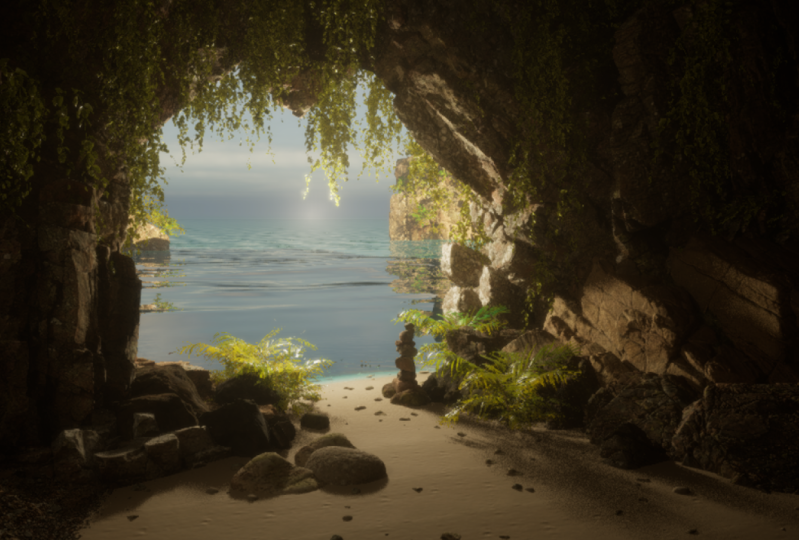
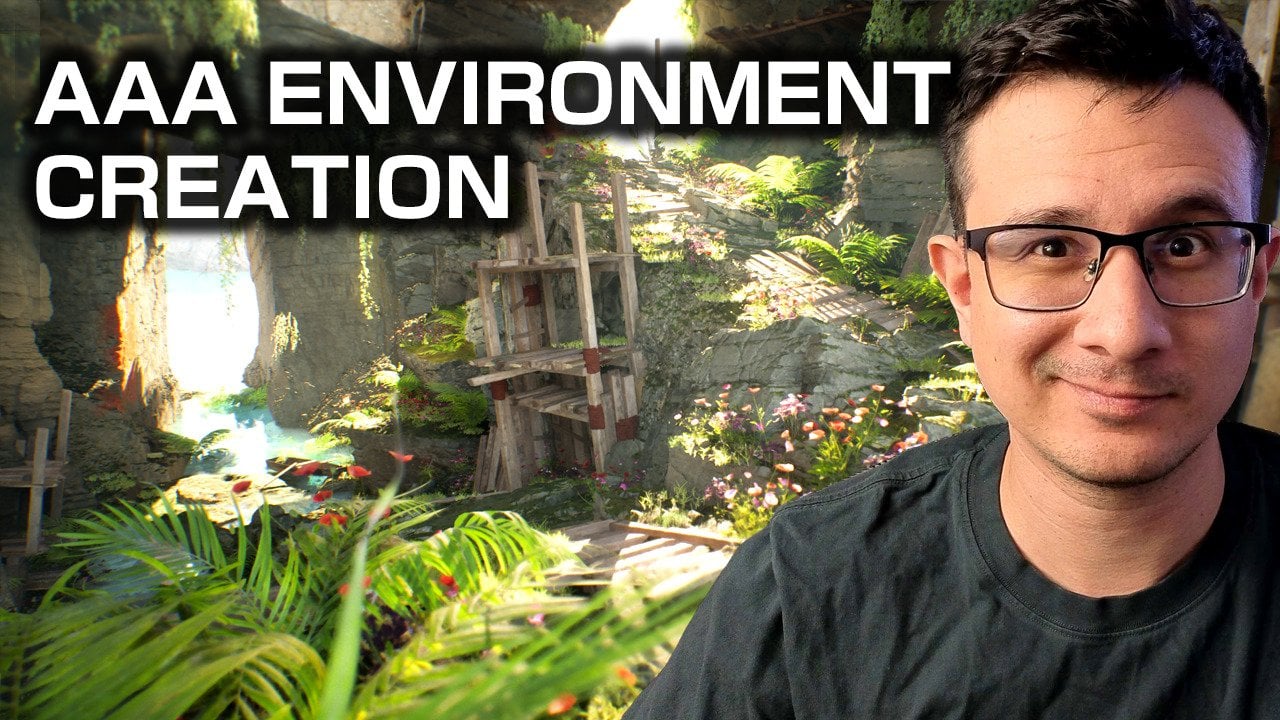
améliorant vos flux Ensemble, nous allons créer cet environnement de grotte
époustouflant, explorer l'éclairage et l'atmosphère, créer nos propres matériaux, implémenter notre propre code
directeur
et faire en sorte que ces
événements soient déclenchés dans notre animation cinématographique finale m'appelle Rob et j'
ai plus de dix ans d' expérience dans la création de jeux de
bureau et mobiles , de réalité
virtuelle, de réalité
augmentée et
d'expériences de formation dans différents secteurs. Je suis professeur agréé et je crée du contenu
éducatif
en ligne depuis des années pour certains
des plus grands fournisseurs,
notamment pour le site pleural, et je travaille même avec Epic sur leur portail d'apprentissage officiel
Unreal En utilisant un processus pratique
pour vous permettre de créer rapidement et de relever des défis afin de consolider ce que vous apprenez, j'ai hâte de
vous guider tout au long du processus et de vous
familiariser avec le moteur Unreal
2. 01 - À propos du cours et des projets: Bonjour, et bienvenue dans
cet aperçu des cours. Je voulais simplement vous expliquer en détail ce que vous allez apprendre
au cours
de ce cours, certaines des choses utiles
à garder à l'esprit au fur et à mesure, et aussi les points sur lesquels vous
pouvez partager les résultats du projet que vous
allez réaliser au fur et à mesure. Ce cours se
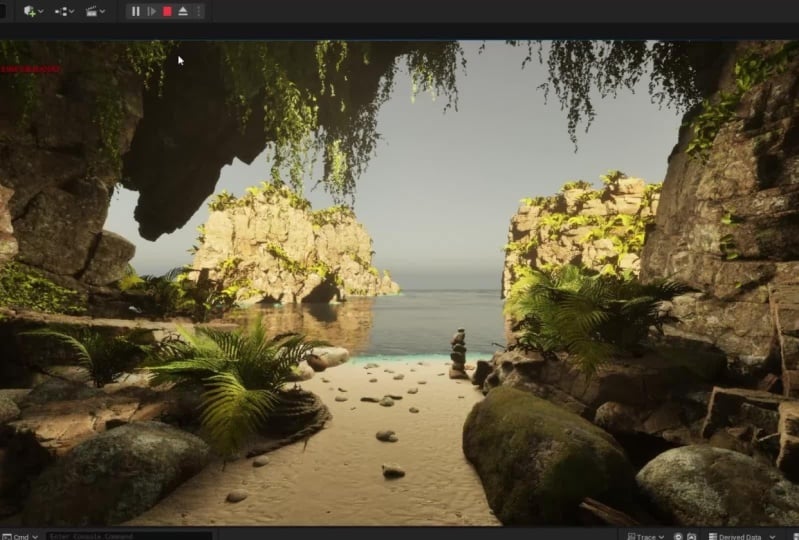
concentrera donc création de ce
projet final, qui pour moi, était cette
superbe scène de grotte coincée au milieu de
l'océan Nous avons
donc eu de nombreuses occasions
de jouer avec différentes fonctionnalités et de connecter le moteur irréel créé par le terrain,
le système
de feuillage et même le nouveau bouchon
d'eau Maintenant, je
vais vous suggérer une scène pendant que vous suivez
vous-même le cours. N'hésitez pas à créer une scène similaire à celle que j'ai ici,
le système de grottes. Je vais vous montrer tous les
endroits où vous pouvez
accéder facilement à des ressources comme celui-ci
à partir du Quixel Mega Bridge, un plugin intégré entièrement
gratuit au moteur Unreal Mais ce que je suggère,
c'est si vous vouliez avoir encore plus de créativité
lorsque vous êtes en déplacement. Ce que j'ai essayé de vous
enseigner est plutôt un concept et une structure pour
votre flux de travail afin que vous puissiez utiliser un ensemble d'
actifs similaire ou complètement
unique, idéalement en utilisant les concepts qui
vous sont enseignés
, puis en les ajoutant à
vos propres niveaux. Donc, en gros, votre
projet peut être absolument n'importe quoi,
qu'il s'
agisse d'une scène désertique étalement urbain,
etc. Donc, ce serait la première
chose que j'ai mentionnée, c'est ne pas hésiter à le refaire
si c'est plus facile pour vous, et que vous
vouliez juste vous familiariser avec le moteur Unreal et le faire étape
par étape comme Mais si vous vouliez
faire un pas
de côté et modifier
l'environnement, le décor, etc.,
n' hésitez pas à vous
approprier votre projet. Pour arriver à ce stade
du projet, ce cours
enseignera les bases de
l'éditeur Unreal, afin que vous sachiez exactement sur quoi
appuyer, ce qui est disponible et comment utiliser le moteur Unreal et les fonctionnalités qu'
il propose Nous examinerons comment
structurer vos projets,
créer et gérer de
nouveaux projets, ajouter et obtenir des actifs
pour divers projets
et les garder
bien rangés en utilisant les outils de
migration et séparant les éléments
que nous voulons simplement utiliser, en
travaillant avec les systèmes de
feuillage, le terrain, en créant nos
propres matériaux personnalisés, les effets de
particules, le son, etc. en
séparant les éléments
que nous voulons simplement utiliser, en
travaillant avec les systèmes de
feuillage,
le terrain, en créant nos
propres matériaux personnalisés, les effets de
particules, le son, etc.
à cela également, ainsi que certaines
fonctionnalités de plan afin
que nous puissions avoir une scène
interactive à la fin, et vous pouvez ajouter votre propre
logique pour permettre
aux utilisateurs de participer et de jouer à l'
expérience que vous créez Tout cela
sera intégré dans
ce projet intéressant à emporter dont vous pourrez ensuite réutiliser ces fonctionnalités sur de futurs projets et
idées que vous aurez En ce qui concerne le partage votre projet, vous
constaterez avec le
moteur Unreal que la taille des fichiers devient
assez importante Nous ne partagerons donc pas les projets du moteur
Unreal. Leur
taille sera de plusieurs
gigaoctets au moins lorsque vous travaillez
avec les actifs de Quicksall Ce que nous pouvons faire,
cependant, c'est prendre des captures d'écran vraiment
sympas. Quel que soit le système sur lequel vous
travaillez,
une
fonctionnalité de capture d'écran sera intégrée. Il suffit d'entrer dans votre kit d'outils. Si vous recherchez des éléments tels outil de capture d'écran ou une capture d'écran, vous trouverez une option
que vous pouvez utiliser sur votre bureau pour prendre une capture d'écran de l'
image que vous avez ici Ce sera donc une
façon de partager des choses c'est de prendre une très
belle capture d'écran. Partagez-le ci-dessous sur Skillshare et participez à des
discussions à ce Vous
pouvez également enregistrer
quelque chose afin de télécharger quelque chose comme OBS gratuitement et faire un enregistrement vidéo rapide d' un petit tour d' horizon de votre
niveau ou quelque chose comme ça, si vous voulez afficher
un peu plus d' informations et
quelques conseils pour vous. Lorsque vous serez à l'intérieur
de l'Unreal Engine, vous voudrez peut-être
y revenir un peu plus tard récapituler lorsque vous serez plus
familiarisé avec le Mais si vous appuyez sur
la fenêtre d'affichage ici, tout cela deviendra plus familier et prendra tout son sens au
fil de ce cours Mais à l'intérieur de ce que
l'on appelle la fenêtre d'affichage, nous allons appuyer sur F 11 Cela vous placera
en plein écran. Cela vous donne immédiatement
un très bon réglage pour la capture que
vous souhaitez peut-être prendre. Ensuite, je vais
cliquer sur l'arrière-plan ici pour ne
rien sélectionner. Ensuite, je vais appuyer sur G sur le clavier, donc G pour le golf. Et puis cela supprimera simplement ce que
l'on appelle les widgets. Alors maintenant, nous n'avons rien. Vous pouvez voir ces
petites images ici, qui nous indiquent
où se trouvent
les différents actifs dans le monde, afin que
nous puissions les masquer. Et maintenant, si je passe en mode
capture d'écran, je peux juste prendre une belle
vue d'ensemble de l'ensemble. Il se peut que je doive utiliser un logiciel de montage
vidéo pour
me débarrasser de ce panneau
supérieur, mais cela
vous donnera un moyen simple et agréable partager vos projets, mais cela
vous donnera un moyen simple et agréable de
partager vos projets,
et lorsque vous aurez quelque chose vraiment beau comme celui-ci,
nous pouvons facilement entrer et prendre de
belles captures d'écran de ce genre de choses simplement à genre de choses pour
me débarrasser de ce panneau
supérieur,
mais cela
vous donnera un moyen simple et agréable de
partager vos projets,
et lorsque vous aurez quelque chose de
vraiment beau comme celui-ci,
nous pouvons facilement entrer et prendre de
belles captures d'écran de ce
genre de choses simplement à l'aide d'un
simple outil de capture d' Eh bien, comme je l'ai dit, nous pouvons même utiliser
cet outil de capture ici, donc juste un autre exemple, nous allons dire de prendre
une nouvelle capture d'écran, et cela nous donnera
la même option ici Nous pouvons simplement le couper
et nous pouvons même voir le résultat que nous obtiendrons alors, quoi
ressemblerait notre capture d'écran finale. Ce serait donc le moyen idéal de commencer
à partager le travail de
votre projet,
et encore une commencer
à partager le travail de
votre projet, fois, de l'inclure dans la discussion, laisser les gens
vous donner des commentaires, donner également des
commentaires à d'autres personnes, et peut-être de partager quelques conseils et
astuces au fur et à mesure, car c'est une autre
très bonne façon de renforcer les choses que
vous avez apprises n'
est pas simplement de demander
à mais essayez de répondre à d'autres
questions sur des choses que vous
avez peut-être vues ou sur des astuces que vous avez
apprises en cours de route. Enfin, si vous
souhaitez partager cela sur
vos réseaux sociaux, assurez-vous de suivre le lien affiché à l'écran ici et d'utiliser
le hashtag fourni,
et nous pourrons avoir un
fil de discussion intéressant sur écran ici et d'utiliser
le hashtag fourni,
et tout
le travail du projet
partagé et diffusé sur Je vais fournir ces balises de hachage et ces liens dans la
description ci-dessous, afin que vous puissiez facilement les copier
et les coller sur vos plateformes de réseaux sociaux
et simplement les partager avec des vidéos ou
des captures d'écran que
vous avez prises Donc, juste un bref résumé
pour un bref aperçu de la façon dont je pense que vous allez
tirer le meilleur parti de ce cours Suivez les étapes
pour vous familiariser avec l'
implacable et les fonctionnalités proposées tout au long
du cours au fur et à mesure, mais essayez de vous approprier
le projet Ajoutez différentes fonctionnalités, allez
au-delà de ce que j'ai montré ou créez quelque chose de
complètement nouveau. C'est là
que l'apprentissage et ces connaissances
constitueront réellement une base que
vous pourrez construire. Et puis, bien sûr,
dernière chose, assurez-vous de partager le travail du
projet au fur et à mesure. Et n'
attendez pas la fin. Si vous faites de la boxe grise ou
que vous vous contentez de
cartographier les choses, avant même de passer au projet final, commencez également à partager vos
projets, afin
que nous puissions suivre leur
progression au fur et à mesure. Encore une fois, si vous le
faites tôt, les gens peuvent vous faire part de leurs commentaires. Vous pouvez faire part de
ces commentaires à d'autres personnes, et vous pouvez améliorer votre projet avant de passer à
la photo finale. Vous n'avez pas besoin d'
être attaché
aux projets sur lesquels
vous travaillez et ne publier les images et séquences que lorsqu'elles sont
complètement terminées. Si vous partagez et fournissez
des photos de progression
en cours de route. Les gens
seront généralement très heureux de vous
faire part de leurs commentaires ou suggestions sur
la façon d'améliorer l'éclairage ou la composition
, etc. Et le plus
important. Amuse-toi bien. C'est un très gros
système auquel il faut s'habituer. Il existe une énorme quantité
de frameworks et fonctionnalités fournis dans
le moteur Unreal Mais si vous vous
amusez au fur et à mesure, tout cela prendra rapidement
du sens et vous pourrez créer
quelque chose de vraiment cool.
3. 02 - Epic Launcher Télécharger: Avant de pouvoir
utiliser le moteur Unreal, nous devons d'abord
télécharger appelé Epic Launcher Il s'agit de notre point d'entrée et de
notre logiciel de
gestion pour nos différentes versions du moteur
Unreal que nous pouvons commencer à installer sur
notre système local, ainsi que de
certains actifs, packages et exemples dont nous
pouvons tirer des leçons et travailler pour démarrer notre projet
idéal commencer, nous avons
différentes manières d'
accéder au lanceur Epic ou
de l'obtenir Je vais simplement passer en
revue l' approche
générique, car elle a changé assez
fréquemment au fil des ans. Le moyen le plus simple, bien sûr, est d'utiliser le
moteur de recherche de votre choix et rechercher
simplement le téléchargement
du lanceur Epic Les meilleurs résultats vous
mèneront normalement au bon endroit. Pour le moment, nous
pouvons le trouver sur le site de téléchargement du lanceur
Epic, c'est
donc la boutique Epic Games Encore une fois, c'est l'une de
ces choses qui a changé ces
derniers mois. Mais ce que nous cherchons, c'est un endroit où nous pouvons accéder ici au téléchargement du lanceur
Epic Games Nous cliquons dessus.
Nous devrions avoir la possibilité de l'enregistrer ou de l'
ouvrir quelque part. Alors enregistrez-le ou
ouvrez-le directement pour commencer le processus
d'installation. Suivez les étapes simples pour
installer le lanceur Epic. Et si vous ne vous
êtes pas
encore assuré de créer un compte Epic, ils sont totalement gratuits, mais ils
devront se connecter au logiciel
pour commencer. L'autre option est d'aller sur le site
officiel un ng in.com, et encore une fois, nous pouvons
le voir en haut à droite Nous avons un autre endroit où
nous pouvons accéder à l'option de téléchargement pour
trouver le lanceur Epic Nous allons voir
ici quelques options pour obtenir le lanceur. Suivez le processus d'installation si vous avez besoin d'aide, mais c'est très, très simple et nous pouvons simplement l'installer
sur notre système. début, il y a
une autre chose qui est actuellement
en train de changer dans
le fonctionnement des licences. Autrefois une autre chose qui est actuellement
en train , il y avait un pourcentage fixe
si vous réalisiez plus d'un certain revenu
trimestriel avec vos projets nngin Cela est sur le point de changer.
Il va y avoir une différence entre le fait de savoir s'il s'agit d'un
projet de jeu. Dans ce cas, resterez dans
la licence standard où vous avez
cette limite de revenus avant de commencer à partager une redevance de
5 % avec Epic Nous avons désormais une licence personnalisée
pour les non-développeurs de jeux. Mais encore une fois, vous pouvez le constater
ici même si vous
travaillez dans un environnement autre que le
développement de jeux vidéo, pour les éducateurs, les
étudiants, les amateurs Nous pouvons toujours utiliser la licence
standard et accéder aux fonctionnalités de manière
totalement gratuite. C'est juste l'une de ces choses pour
lesquelles je ne veux pas faire de déclaration générale ici parce qu'ils
ont apporté des modifications. Cela vaudra donc la peine
de venir vérifier ici. Et si jamais vous
commencez à gagner de l'argent et
que vous vous demandez ce que vous pourriez devoir à Epic ou ce que vous devrez payer pour
un abonnement, en
fonction de vos cas
d'utilisation du moteur Unreal , assurez-vous de consulter leur
documentation officielle et leurs sites pour vous
tenir au courant des modifications apportées Après avoir installé
le lanceur Epic,
vous devriez être accueilli
par quelque chose qui ressemble un
peu à ceci Encore une fois, la mise en page, selon le moment où
vous regardez cette vidéo, peut changer à la suite des mises à jour de version, mais la mise en page générale
sera la même ici. Vous remarquerez que
vous devez vous connecter Si vous n'êtes pas prêt, vous devriez être
immédiatement accueilli avec une demande de connexion à votre
compte. Lorsque vous aurez
terminé, nous serons prêts à passer
à la section suivante
où nous
examinerons les différentes parties
du lanceur Epic et ce que
nous pouvons utiliser
4. 03 - Aperçu du lanceur épique: Maintenant, jetez un coup d'œil aux différents éléments fournis
dans le lanceur Epic En général, en tant que développeurs,
nous n'
en utiliserons que quelques-unes plus fréquemment, mais il est utile de comprendre la structure générale
de ce que nous avons. Certains de ces éléments peuvent également être
source de confusion. Par exemple, en ce qui
concerne les points confus, sur le côté gauche, je
voulais simplement attirer l'
attention sur ce point. Profitez de notre boutique, de notre bibliothèque
et du moteur Unreal. Maintenant, par défaut, nous
espérons que vous êtes sélectionné sur
le moteur Unreal Encore une fois, c'est la partie la plus
pertinente pour les développeurs. vous pourriez avoir une
mise en page différente si vous deviez commencer par la section boutique ou
bibliothèque. Maintenant, le lanceur épique est une collection de presque
tout ce qui concerne l'irréel,
y compris la section de
jeu
fournie par les développeurs d' Epic Unreal
ou d'Unreal Dans la boutique que nous pouvons
voir ici,
vous trouverez des jeux tels que Fortnight, Rocket League et de nombreux autres
jeux
sortis via le lanceur
Epic Donc, si vous aviez
une collection de jeux, c'est ici que vous
pourrez
trouver ou acheter d'autres jeux. Les jeux que vous possédez déjà
seront stockés dans votre bibliothèque, et c'est l'un des
premiers points de confusion,
car si nous cliquons ensuite sur
l'onglet Unrelen,
cela nous amène à
la section de développement,
et vous pouvez voir qu'il y a
une autre bibliothèque ici car si nous cliquons ensuite sur
l'onglet Unrelen, cela nous amène à
la section de développement, et vous pouvez voir qu'il y a
une autre bibliothèque Maintenant, ces deux-là, la
bibliothèque en haut ici, et la bibliothèque sur
le côté gauche ici, ne sont pas les mêmes. Donc, les deux premiers onglets indiquent
votre boutique, c'est-à-dire les jeux et le contenu que vous avez achetés
via la boutique Epic. Ensuite, tout ce qui se trouve sous l'onglet
Unreal Engine ici, la bibliothèque incluse distinct
des éléments spécifiques
au développement de votre moteur Unreal sur lesquels vous allez travailler
pour créer Donc, une chose à
garder à l'esprit, je voulais juste
mentionner que si votre point de vue
est très différent, assurez-vous
simplement d'avoir sélectionné l'onglet Unreal Engine en bas
à gauche,
qui est plus pertinent
pour nous, les développeurs Ensuite, un très bref
aperçu de ce qui est fourni dans le
lanceur Epic pour les développeurs Le premier onglet qui vous accueille
normalement est notre onglet d'actualités ici. C'est idéal pour trouver les
mises à jour ou les fonctionnalités, nouvelles versions qui
pourraient sortir. Tous les packs gratuits, comme Epic fournissent
souvent des
exemples de projets. Par exemple, nous avons récemment reçu un produit appelé
crop out. C'était un très bel
exemple multiplateforme
illustrant comment configurer un projet, déployer sur un appareil mobile, un ordinateur de
bureau, une console, etc. Il peut donc être
intéressant de se tenir au courant et venir
ici de temps en temps pour voir ce qui a
été fourni à nouveau. Plus de contenu gratuit
en ligne est fourni chaque mois et nous
pouvons également obtenir
des informations à ce sujet ici. Un onglet plus loin, nous
avons notre page d'exemples, très similaire à ce que
je viens de mentionner. Tout cela est
totalement gratuit. Vous pouvez télécharger n'importe
lequel de ces packages. La plupart de ces
projets sont, encore une fois,
accompagnés d'exemples pratiques. Vous pouvez
donc consulter cette page si vous souhaitez en savoir plus. Par exemple,
dans
le la production virtuelle, nous
aurons un échantillon diffusé, afin que nous puissions voir exactement
comment le projet serait configuré pour fonctionner avec de
grands écrans LED. Tous les plugins qui
seraient disponibles, configurations de carte et de niveau
idéales, etc. Si vous souhaitez en savoir
plus sur les jeux, vous avez différents projets de
jeu, vos exemples de contenu sont
vraiment un bon endroit pour trouver individuels, presque fonctionnels exemples
individuels, presque fonctionnels,
servant de documentation Dans les exemples de contenu, chaque ensemble de fonctionnalités, qu'
il s'agisse de physique, particules, d'un
plan ou d'un code, possède sa propre carte
individuelle. Vous pouvez donc ouvrir la carte en fonction de ce que
vous souhaitez en
savoir et
rétroconcevoir le contenu
qu'elle fournit. Il y a encore beaucoup d'autres choses que vous
pouvez revivre. Plus encore avec les caméras, avec la nouvelle introduction d' Unreal qui couvre des sujets
tels que la production virtuelle Les caractéristiques automobiles,
les CV, etc.
sont tous inclus. Vous pouvez obtenir de
très bons exemples dans la section des exemples. Et juste pour souligner
encore une fois que tout cela est totalement gratuit. Ensuite, il y a
le marché. C'est un endroit où vous
voudrez peut-être vous enregistrer tous les mois. La première semaine de chaque mois, ils publient un pack mensuel gratuit
, généralement cinq
packs différents contenant différents types d' actifs que vous pouvez ajouter gratuitement à votre compte
et conserver pour toujours. Seront utiles des choses comme nous
avons ici une ville
médiévale modulaire. Ce sont tous les
atouts que vous pouvez voir qui ont contribué à la création de
cette ville ici. C'est vraiment bien
si vous voulez commencer à constituer une collection d' outils à utiliser pour vos projets
actuels ou futurs. Au-delà de cela, nous pouvons passer à
l'option des sourcils en haut, et c'est là que nous
rechercherons l'un ou l'autre ensemble de fonctionnalités, qu'
il s'agisse de fonctionnalités de code ou de fonctionnalités visuelles telles que des
packs d'actifs à ajouter à votre projet S'il y a quelque chose que
vous ne pouvez pas faire vous-même et que vous devez acheter quelque chose
comme vos actifs visuels, vos effets de particules, vos effets
sonores , votre
code, tout cela
se trouve ici. Vous pouvez filtrer selon les différents types de choses
que vous recherchez. Donc, comme je l'ai mentionné, le code serait des choses comme des plans,
vos plug-ins de code Vous pouvez trouver vos actifs à deux
ou trois D. Les accessoires pour les niveaux seront ceux que les gens
utiliseront assez souvent Donc, une autre chose qui
vaut la peine d'être
vérifiée de temps en temps pour voir
ce qui est disponible ici. Ce dont vous pouvez
potentiellement faire usage. aborderont la manière Les prochains sujets aborderont la manière
exacte dont nous pouvons utiliser les différents types d'
actifs et de plug-ins fournis sur le marché car certains d'entre eux fonctionnent de
manière légèrement différente. Mais ce n'est qu'un
bref aperçu de ce que vous pouvez trouver ici et des raisons pour lesquelles
cela va être utile. Et puis la dernière
chose que nous allons examiner est notre onglet
bibliothèque ici, donc passer à la section
bibliothèque. C'est ici que nous gérerons toutes nos versions implacables, ainsi que tous les projets que vous pourriez avoir actuellement
en cours, ainsi que le coffre ci-dessous. Cette section située sous la section du
coffre-fort est l'endroit où vous pouvez trouver tous les
différents actifs et plugins
que vous avez
ajoutés à votre Je l'ai actuellement
filtré pour ne rien afficher, mais je pourrais afficher
uniquement les
actifs du plan auxquels j'ai accès Ce sont toutes les
choses que j'ai achetées
ou
que nous incluons dans le contenu gratuit mensuel à moment ou à
un autre et qui sont désormais
liées à mon compte. Encore une fois, si j'
active tout, ce sera tout,
y compris les éléments visuels, le son, etc. Ce sera le domaine
central dans lequel nous gérerons la plupart des
éléments importants de notre développement, tels
que les projets sur lesquels nous voulons travailler sur les versions du moteur
que nous utilisons et les actifs dont nous
disposons. Ensuite, nous avons une
dernière option que vous pouvez voir en haut
ici, le Twin Motion. Nous n'irons pas
trop loin. Cela nécessite l'installation
d'un autre logiciel, donc un logiciel tiers
appelé Twin Motion, qui vous permet de travailler,
comme indiqué ici, avec des modèles
BIM ou CAO, ou des choses comme la
visualisation architecturale. Ces modèles plus lourds et de meilleure
qualité peuvent donc faire allers-retours en temps
réel entre le moteur Unreal
et le Twin Motion est un peu trop précis pour ce que nous
allons rechercher. Potentiellement utile pour
savoir si ce type de
flux de travail est susceptible de
vous intéresser.
5. 04 - Versions du moteur: Vous n'avez jamais utilisé l'
Unreal Engine auparavant. L'une des premières choses à
faire est installer une version
du moteur Unreal Vous pouvez le voir en haut ici. En ce qui concerne les versions du moteur, j'ai plusieurs versions
différentes, j'ai de la version 4.27 à la
version préliminaire de la version 5.4 C'est simplement parce que je travaille
avec différents clients et que je fais une gamme de travaux différents où j'ai dû
conserver différents projets. J'espère que vous aurez souvent moins de versions de l'
Unreal Engine installées. Comme nous pouvons le voir ici,
ils occupent une taille assez importante
sur votre système Si vous avez joué entre
deux vidéos
, que vous ne voyez plus la même mise en page et que vous avez oublié
comment vous y rendre. N'oubliez pas que nous devons nous
assurer que l'on clique sur le côté gauche sur
l'onglet Unreal Engine, puis sur
l'
onglet bibliothèque en haut de
la page Vous ne verrez pas cet
onglet si vous êtes dans la bibliothèque ou dans la
section boutique sur la gauche. Si aucune
version du moteur n'est installée, la première chose à faire est
d'
avoir ce petit bouton
plus ici. Nous pouvons cliquer pour ajouter une
nouvelle version du moteur. Utilisera par défaut la dernière version que vous
n'avez pas installée. Donc, selon le moment où
vous regardez ce film, vous devrez peut-être faire attention
à ne pas
disposer de ce que l'on appelle
une version d'aperçu. Nous essayons toujours d'utiliser la version stable la plus récente
d'unrelenum Donc, au moment de l'enregistrement, ce serait la version 5.3
qui, selon nous, serait la version
idéale pour
travailler, car la
version 5.4 est en prévisualisation, ce qui signifie qu'il reste encore des fonctionnalités à
ajouter et à peaufiner, et certaines d'entre elles
pourraient être Tout ce que vous avez à faire est
de sélectionner dans le menu déroulant pour que
nous puissions revenir à la première
version de 4.0. Mais encore une fois, idéalement,
nous allons travailler avec la version
stable la plus récente. Vous trouvez la version avec laquelle
vous souhaitez travailler, il suffit de cliquer sur
le bouton Installer ici. Et avant choisir l'emplacement où
nous voulons le stocker, je vais simplement vous
montrer un conseil très rapide sur la façon
d'économiser
de l'espace sur le système en
supprimant les fonctionnalités dont vous n'avez
peut-être pas besoin d'être installées. Si nous sélectionnons le
bouton d'options juste ici, nous avons quelques éléments qui
peuvent être très utiles, surtout lorsque vous
commencez, juste pour fournir des points de
départ pour vos nouveaux projets. Je recommande donc de conserver les modèles et les packs de
fonctionnalités installés. Ce seront des éléments
tels que les modèles de jeu, les modèles à la première ou à la
troisième personne Nous avons
donc quelques mécanismes et fonctionnalités
avec lesquels travailler immédiatement. Des éléments similaires sont également
fournis pour les
projets ACF, automobile et VP Ces modèles et
packs de fonctionnalités peuvent être très utiles. Le contenu de démarrage est un contenu
que je n'ai jamais utilisé. Ils contiennent des matériaux, des
textures, des particules
et des effets sonores
obsolètes . Très souvent, ils ne sont pas utilisés. Personnellement, je préfère
le supprimer, mais au fur et à mesure que
vous commencerez, vous voudrez peut-être le
laisser coché afin de pouvoir profiter au moins de
ce
qui vous est proposé Si vous avez l'intention de travailler
uniquement avec un plan pour commencer,
nous pouvons désactiver les symboles de la source du
moteur et de
l'éditeur pour le
débogage Nous n'en aurons pas besoin tant que
vous n'aurez pas abordé un peu plus le côté C plus des choses. Puis en faisant défiler
la page vers le bas. Ce sont ceux qui peuvent vraiment
aider à économiser de l'espace ici. En fonction des projets sur lesquels vous avez l'intention de travailler, vous pouvez les décocher en toute sécurité et
les ajouter à nouveau ultérieurement si vos plans pour
le projet changent Par exemple, je
sais que je ne
travaille jamais sur aucun appareil mobile. Nous pouvons donc décocher
Android et IOS ou IOS pour y économiser
dix ou 11 gigaoctets De plus, je n'ai jamais effectué de
déploiement sur Linux Je peux
donc économiser 10 gigaoctets
supplémentaires en supprimant également l'
option Linux Comme je l'ai mentionné, si vous souhaitez revenir et les
ajouter à nouveau, nous pouvons les
ajouter ultérieurement. Nous pouvons constater que nous avons
maintenant considérablement réduit la taille requise. Si nous appuyons sur Appliquer puis
sur Installer ici, ce seront les dernières
étapes et vous aurez l' installation du moteur
Unreal
en arrière-plan Je recommande d'aller de l'avant
et de le faire maintenant. Cela peut prendre un certain temps, et vous
pouvez continuer avec certains
des sujets à venir pendant
qu'ils sont traités
en arrière-plan. En appuyant sur Annuler, comme je n'ai pas besoin d'installer
cette version de la
première version 5.0, je vais juste la
supprimer pour que cela
ne
persiste plus Et juste pour
montrer très rapidement ce que je veux dire par la
possibilité d' ajouter les options que nous avons actuellement désactivées, si vous décidez à l'avenir
que vous avez besoin de les récupérer, par exemple, je passerai
à mon installation 5.32 ici Nous pouvons le faire défiler,
trouver le paramètre des options, et nous pouvons voir ici
ce que j'ai actuellement installé pour cette
version du moteur. Nous allons juste faire défiler
la page vers voir que
j'ai désinstallé, comme je viens de
le mentionner, Android,
Apple, Linux et
TVO S. Si je
décidais que je devais empaqueter quelque chose
sur la plateforme Android Vous pouvez simplement entrer ici,
cocher cette case, appuyer sur Appliquer, et cela installera
tout ce qui est nécessaire pour fonctionner avec Android dans
le moteur Unreal C'est ce que je veux dire,
c'est très simple, et nous pouvons économiser de l'espace dès le départ en n'installant pas de choses dont
nous n'avons potentiellement pas besoin, en n'installant pas de choses dont
nous n'avons potentiellement pas besoin,
et nous pouvons revenir
les ajouter à tout moment. Une dernière chose est que si
vous travaillez entre les versions et que vous vous retrouvez avec un tas de
versions différentes ici, vous pouvez voir que nous avons la
possibilité de définir la valeur par défaut. Celui que j'utilise le plus en ce moment,
car
la plupart de mes
projets sont en version 5.21, comme
on peut le voir, est surligné
ici par cet anneau jaune Cela signifie que si je crée un
nouveau projet, nous avons l' option de
lancement
ici, nous pouvons voir que le
lancement par défaut sera 5.21 Nous pouvons le faire tomber vers le bas
et changer la valeur par défaut en 5.3, par exemple. Donc maintenant, chaque fois que je
crée un nouveau projet, il utilisera cette
version juste ici. Mais si vous souhaitez lancer
dans une version spécifique, suffit de cliquer sur le bouton de
lancement ici, et c'est ainsi que nous pouvons créer
ou rechercher des projets créés avec
ces différentes versions. Et la dernière chose que je
voulais mentionner très rapidement se trouve juste en dessous, dans
la section du projet M. Si vous avez travaillé sur un certain nombre de projets sur un système local, tout ce sur quoi vous avez travaillé localement apparaîtra ici. dû le
filtrer juste pour montrer un projet dont je sais
qu'il peut être démontré
en toute sécurité en raison du NDA standard et restrictions de
confidentialité auxquelles vous êtes soumis
lorsque vous travaillez sur certains projets Je ne peux pas montrer certains
des noms des
choses sur lesquelles je travaille. Mais c'est ici que
vous pouvez accéder aux projets sur lesquels vous avez
travaillé dans le passé. Il vous suffit de
double-cliquer dessus pour ouvrir
le projet sur lequel vous pourrez recommencer à travailler. C'est ce que je voulais dire
un peu plus tôt, savoir
que vous
travaillerez assez
souvent dans cet environnement du lanceur Epic en tant que développeur, car vous pouvez tout gérer
à partir des versions de votre moteur Vous travaillez actuellement
sur des projets, et les actifs,
plug-ins et fonctionnalités dont vous disposez pour le moteur
se trouvent tous dans cette section.
6. 05 - Premier projet: Maintenant que nous connaissons
les fonctionnalités
de base de l' Epic Launcher, nous pouvons commencer à réfléchir à la
création de notre premier projet Comme pour de nombreuses choses au sein
de l' écosystème Unreal Engine, il existe
plusieurs manières de le faire Prenez donc très rapidement
note en haut à droite de
l'écran ici, encore une fois, juste pour récapituler dans la section
bibliothèque, particulier avec le
moteur Unrel sélectionné En haut à
droite de l'écran trouve notre bouton de lancement. Cela lancera une version
du moteur Unreal dans l'installation du moteur par défaut
que vous avez sélectionnée ici Nous pouvons donc
le supprimer et le modifier ici. Nous
pouvons dire de quelle version il s'agit. Si vous avez plusieurs versions, comme vous pouvez le voir ici dans
la section des versions du moteur, celle avec le contour jaune est celle que vous avez sélectionnée ou qui est par défaut
votre version du moteur par défaut Dans la mesure du possible, il
essaiera de l'utiliser pour
tous les nouveaux projets que vous créez, quel que soit l'endroit d'où
vous les avez créés. Nous pouvons lancer par
le biais du coin supérieur droit ou
par le biais de la
version du moteur que vous
souhaitez utiliser ici. J'utiliserai la version stable la plus récente, qui sera la 5.3 pour le moment. Juste pour mentionner que
si vous souhaitez modifier votre valeur par défaut,
nous pouvons la mettre à
jour, et maintenant la version 5.21, vous verrez que c'est la version
par défaut du moteur ici Je vais juste le remettre
à 5.3, et je vais simplement choisir de le
lancer par ici Après un moment de traitement, une
nouvelle fenêtre
s'ouvrira ici agit
donc de notre navigateur de
projets irréel par défaut J'ai juste eu besoin de refaire
le même changement. Je filtre vers
un projet que je sais que je peux présenter ici
en toute sécurité. Si vous avez
déjà créé d'autres projets ou
si vous en créerez
quelques à l'avenir, si vous en créerez
quelques à l'avenir, ils seront tous
décrits ici même manière que dans l'
Epic. Pour être honnête, je ne sais pas trop où nous
avons deux endroits différents pour examiner nos projets, mais si vous voulez en charger un,
vous pouvez également le faire à partir d'ici. En général, cependant, le
flux de travail consiste à
gérer vos projets et à
les ouvrir via le lanceur Epic, et ce
sera simplement un endroit où
vous utiliserez les autres
options situées le côté gauche pour créer les nouveaux
projets que nous voulons Au lieu de cela, ce que nous voulons utiliser se trouve sur le côté gauche. Nous avons un tas de catégories
différentes contenant différents
modèles que nous
pouvons utiliser comme point
de départ pour n'importe lequel
de nos nouveaux projets. Comme je l'ai brièvement mentionné
dans un article précédent, l'Unreal Engine
Branching Act couvre
désormais de
nombreux autres secteurs, des jeux au cinéma et à la télévision, en passant par
l'architecture, l'automobile
et la simulation Différents modèles
sont en cours
de création pour tous ces différents
types de projets. Donc, juste pour donner un aperçu
très rapide. Par exemple, si
nous passons aux jeux, la version classique de ce pour quoi le moteur nul
aurait été utilisé, nous avons différents modèles avec lesquels nous pouvons commencer,
tels
qu' un modèle à la première personne, troisième personne, du haut
vers le bas, etc. Ils seront fournis avec les actifs, quelques effets de code de base, des signes et des éléments
pertinents pour ces projets, juste
pour vous aider à démarrer. Vous pouvez également partir d'un projet
complètement vierge si vous savez déjà ce que
vous allez viser et si vous n'avez pas besoin d'
utiliser aucun de ces éléments. même manière, pour
la production virtuelle, par exemple, nous avons un modèle de
production virtuel, ainsi qu'un outil
expliquant comment utiliser l'affichage final
et d'autres choses de ce genre. Pour l'architecture, nous avons
des modèles Arc Iz. Encore une fois, il s'agit de l'
automobile qui montre comment utiliser le nouveau type
de
pose de matériaux sophistiqués que vous pouvez obtenir
pour différents types de réflexion et de propriétés
automobiles les matériaux fournis actuellement. Encore une fois, pour la simulation,
nous avons des éléments ici. Pour la réalité virtuelle,
les appareils portables, tout le genre de
situation X R. Par exemple, je vais
aller au jeu simplement parce qu'il contient un joli
projet vierge que je vais utiliser. En général,
je
crée la plupart de mes projets
à partir d'un modèle vierge. Tout simplement parce qu'
une fois que nous l'avons obtenu, si nous voulions que quelque chose comme un pack de modèles
pour la troisième personne soit introduit ultérieurement, nous pouvons très facilement l'ajouter lorsque le besoin s'en fait sentir. Commencer par un
projet vierge vous donne une feuille
blanche et vous avez le contrôle
total du type de ressources
et de la quantité de données que
votre projet contient, afin d'éviter
que vos projets
ne soient trop volumineux
et contiennent des éléments
que nous n'utiliserons peut-être jamais Je recommande donc de commencer
avec un projet vierge dès maintenant. Je vous montrerai
plus tard comment intégrer de toute façon
différents modèles dans
le projet. C'est sélectionné sur
le côté droit, nous avons quelques
options ici. Nous allons nous en tenir à
Blueprint pour le moment. Si vous souhaitez en savoir plus sur le côté C plus, vous pouvez également consulter les modèles C
plus plus. Ils ont les mêmes
modèles ici. C'est juste que le
personnage, par exemple, dans le projet à la troisième personne
sera structuré par le biais du code C plus plutôt que
du
code Blueprint Vous pouvez effectuer cette modification dès maintenant. Travailler avec C Plus Plus nécessitera
de nombreuses configurations supplémentaires pour des éléments tels que Visual Studio et d'autres types de SDK dont
vous aurez besoin pour vous préparer C'est peut-être quelque chose
que
vous voulez éviter juste
pour le moment. Si vous vous en tenez au plan, nous en ferons à nouveau un projet
vierge Ensuite,
nous avons quelques autres options sur le côté droit, nous avons notre plate-forme cible, nous pouvons la laisser comme bureau. Si, par exemple,
vous souhaitez effectuer déploiement sur les plateformes
mobiles, nous pouvons définir ce paramètre sur mobile. Je vais simplement apporter quelques modifications
au pipeline de rendu par défaut pour m'
assurer que tout
est optimisé pour être un projet mobile prêt à l'emploi. Mais nous pouvons nous en tenir
aux paramètres de qualité supérieure
ici avec le bureau. De la même manière, nous
avons nos préréglages de qualité, et nous pouvons les rendre évolutifs, ce qui réduira le tout à
une préférence de
qualité beaucoup plus gérable Si vous ciblez un matériel moins
puissant, ou si vous travaillez sur matériel
plus ancien ou moins puissant, vous souhaiterez peut-être le
rendre évolutif. Si vous avez un système plus récent, nous pouvons le laisser au maximum. Nous obtenons simplement des paramètres de rendu légèrement
plus élevés , des
ombres, etc. Ensuite, nous avons deux options en dessous , nous avons le contenu de
démarrage,
que je vais laisser décoché
pour le moment. Comme je l'ai dit. Cela comporte des actifs
assez datés et utilise des systèmes qui ne sont plus
vraiment couverts. n'est souvent pas le meilleur
pack avec lequel travailler, Ce n'est souvent pas le meilleur
pack avec lequel travailler,
mais nous pouvons facilement l'ajouter ultérieurement si nécessaire, puis le traçage, qui
n'est que l'option d'éclairage. Nous pouvons prendre cela en compte dans
le projet si nous le voulons, mais nous
examinerons plutôt des choses comme Lumin et Nunite Nous n'aurons donc probablement pas besoin
que le suivi soit activé. Deux dernières choses avant de partir. Nous voulons simplement nous
assurer que
cela se trouve dans un emplacement
de votre système, qui sera accessible
et dont vous vous souviendrez. Donc, pour ma part,
cela figurera dans le slash Unreal de
mes projets, et ce sera parfaitement bien Ensuite, nous voulons donner un nom
au projet. Donc, par défaut, cela
commence comme mon projet deux. Je vais juste changer
ça pour m'appeler Boot Camp. Et une fois cela fait,
nous pouvons appuyer sur Créer. Cela peut prendre quelques instants, mais cela commencera à
créer votre projet, à
configurer les shaders et le
matériel nécessaires,
et à lancer automatiquement
l'éditeur Unreal pour OK, donc cela s'est presque
chargé immédiatement pour moi, selon la version du moteur avec
laquelle vous travaillez, cela peut prendre plus ou moins de temps, simplement parce que depuis la version 5.3, Epic a inclus une sorte de
version du système que vous utilisez. Il sait donc que lorsque nous
lançons l'éditeur pour la première fois, il n'a vraiment besoin de prendre en
compte que les informations
visuelles relatives
à cette partie du terrain ici Il a
donc créé quelques
shaders et les Dans certaines des anciennes
versions, malheureusement, je précompilais à
peu près tous les shaders que
le projet contenait, même si vous ne l'
ouvrez pas tout de suite, ce qui signifie que vous pourriez vous retrouver avec une fenêtre vous
indiquant que
vous avez quelques
milliers de shaders prêts à
être vous
indiquant que
vous avez quelques milliers de shaders prêts à Vous n'avez généralement besoin de le faire qu' une seule fois que vous l'ouvrez pour la première fois. À l'avenir, chaque fois que vous apporterez des modifications
importantes au projet, vous devrez peut-être le refaire, mais l'avantage, c'
est qu'une fois projet
réalisé initialement,
vous n'aurez pas à attendre
chaque
fois que vous n'aurez pas à attendre
chaque vous voudrez le
rouvrir Juste pour dire que cela
peut prendre un peu de temps, vous n'êtes pas bloqué
si cela prend un certain temps pour ouvrir le
premier projet. Mais une fois que vous l'avez fait et vous êtes accueilli par
quelque chose de similaire,
c' est la première étape. Vous avez maintenant potentiellement réalisé votre premier projet au
sein de l'unrelenum
7. 06 - Bases de l'éditeur: Notre projet étant chargé
et ouvert, prêt à démarrer. Nous allons commencer par
examiner principales fonctionnalités,
les éléments essentiels de
cet éditeur implacable Dans les prochains articles, j'
ai indiqué et prévu
que nous allons peaufiner et
mettre à jour certains paramètres et valeurs
par
défaut du projet Une fois que nous serons mieux familiarisés avec l'éditeur et avec ce que nous modifierons
exactement. Je ne voulais pas
entrer dans le vif du sujet tout de suite, simplement parce que nous ne saurions
même pas ce que nous
affectons sans regarder l'éditeur pendant un petit Cela en tête, bien qu'
il y ait quelques modifications que je souhaite
apporter très rapidement, simplement parce que le moteur Unreal est
notoirement un peu lourd en termes de
performances et de spécifications Je peux déjà entendre mon
inquiétude en arrière-plan juste
à l' idée d'avoir ouvert un
niveau presque vide comme celui-ci. Nous allons donc apporter quelques modifications
très rapides, en particulier pour ceux d'entre vous qui utilisent
des systèmes ou du matériel et qui ne systèmes ou du matériel pas tout à fait en mesure de suivre le rythme. La première chose à savoir est que lorsque vous
ouvrez le projet, même si vous ne faites
rien, comme c'est le cas actuellement, je me suis assise ici avec
l'éditeur ouvert, il essaie de lancer tout ce qui se passe en arrière-plan
sous forme de simulation. Si nous avions envie de
visualiser des éléments tels que des effets de
particules, par exemple de
la poussière ou de la pluie, nous essaierions de le faire fonctionner. C'est pour cette raison que nous connaissons déjà un succès assez important en termes de
performances. Nous pouvons très facilement le
désactiver. Dans la partie gauche de cette grande fenêtre
que nous allons voir, cela s'appelle la fenêtre d'affichage Si nous cliquons sur ce petit bouton de
configuration ici, nous voulons juste
désactiver le temps réel. C'est ce qui essaie de le forcer
à simuler une sorte de mise à jour en direct même lorsque nous sommes
en dehors du mode jeu. Ça va l'éteindre
et je peux déjà entendre que mes PC se
sont calmés un peu sur le côté. C'est
la première chose. Et puis, sur le
côté droit de l'écran, nous avons une autre
option de paramètres ici. Voici les paramètres de notre projet
et de notre éditeur. Si vous rencontrez des problèmes, si c'est déjà assez bégaiement, nous pouvons le voir en haut, j'ai un indicateur de fréquence d'images ici Si le vôtre est en retard ou un peu bégaiement en ce moment,
vous pouvez simplement passer
à l'évolutivité du moteur par
défaut, car nous avons choisi
les paramètres maximaux évolutivité du moteur par
défaut, car nous avons choisi
les défaut, car nous avons choisi Il y aura ce set de deux
Epic, qui essaie de faire en sorte que tout soit aussi net et que les ombres soient aussi
détaillées que possible. Cinématographique, nous avons tendance à en utiliser
davantage pour les rendus finaux. Souvent, nous ne le
mettons même pas dans les jeux. Vous n'utiliserez pas souvent les paramètres
cinématographiques. Mais ensuite, si vous avez besoin de beaucoup
atténuer les choses,
nous pouvons passer à une valeur
faible, moyenne ou élevée, et vous pouvez voir ici
que cela définira simplement tout
par défaut
pour la qualité de
la texture , la qualité des ombres, tout ce qui aura
un impact important ici. Nous pouvons le réduire immédiatement. vais garder le mien
épique parce qu'
il fonctionne bien sur mon
système tel quel. L'essentiel est juste de
désactiver le temps réel pour moi. Mais je voulais juste
vous faire savoir que vous avez des options pour les modifier. Je ne jouerais pas
avec eux tout de suite. Si votre système fonctionne
bien, changez cela, et je vais
éventuellement le forcer à effectuer une recompilation
complète, car si vous
apportez ces modifications, certaines d'entre elles peuvent
avoir de gros
effets sur les shaders
que j'ai mentionnés. Il se peut
donc qu' il soit nécessaire de recompiler
quelques milliers Donc, à moins que vous
n'en ayez absolument besoin, j'éviterais de
les utiliser pour le moment. Je veux juste vous faire savoir
que ce sont les options disponibles juste avant de commencer
à parcourir l'éditeur. Cela étant dit
et réglé, j'espère que tout le monde
pourra désormais suivre confortablement son système sans essayer de s'autodétruire. Nous pouvons maintenant examiner
les principales fonctionnalités de l'éditeur qui nous est
actuellement présenté. Le moteur irréel est notoirement un peu
encombré. Les gens trouvent l'
interface un peu accablante
lorsqu'ils l'ouvrent pour la première fois. Il y a beaucoup de boutons
différents, de nombreuses sections différentes. Nous allons simplement procéder étape par étape pour que vous soyez à l'aise avec
ce que nous examinons, et vous constaterez
que c'est en fait beaucoup moins intimidant que
vous ne le pensez à première vue Donc, la première et
la plus évidente chose que nous avons ici
est notre point de vue. C'est donc notre niveau qui est
actuellement affiché, qui pour le moment est simplement
constitué d'un terrain simple. Nous pouvons contourner ce problème,
et nous aborderons la disposition des boutons et d'autres choses ce
genre un peu plus tard Mais pour le moment,
sachez simplement que c'est ici que nous développerions notre
jeu. Nous pouvons venir ici. Nous avons un accès en direct pour
glisser-déposer des éléments et commencer à vraiment
étoffer nos différents niveaux, set de
production sur lequel vous travaillez
peut-être, quel que soit l'objectif
, vous aurez une fenêtre dans laquelle vous travaillerez
,
et c'est là que le contenu
principal que vous allez créer sera en quelque sorte
géré et hébergé Au-dessus, nous avons
notre barre d'outils principale. Donc, tout ici est
classé comme barre d'outils principale. Les éléments importants
que nous allons trouver ici, nous avons un mode de création, nous permet d'ajouter rapidement nouveaux objets dans nos
fenêtres d'affichage ici Par exemple, si nous voulons qu' un cube commence à
bloquer des objets, nous pouvons choisir
de créer un cube, et nous pouvons commencer à placer
ces objets dans le monde. Et en les déplaçant.
En plus de cela, nous avons également des options
comme nos options de mode de jeu et d'arrêt ici. Donc, si nous voulions jouer
et simuler des choses, cela nous donnerait la possibilité de
tester le niveau, déplacer et de
voir exactement à quoi ressemblerait
le processus pendant l'exécution. Nous avons ici différentes
options que nous pouvons sélectionner pour savoir
comment ils jouent, si nous voulons
jouer dans la fenêtre d'affichage dans
laquelle nous sommes actuellement
sélectionnés Nous pouvons ouvrir une nouvelle
fenêtre si nous voulons voir
exactement à quoi
ressemblerait la
résolution de certains préréglages, afin de simuler
un mode de jeu ou déploiement intégré que
vous pourriez proposer
à un client, par exemple En plus de cela, nous avons également la possibilité
d'intégrer nos projets
à des applications
telles que les plateformes Android. Nous pouvons construire une fenêtre ici. Nous aurons des options intéressantes. Si vous avez inclus tout
le studio Android et la configuration, nous pouvons le connecter directement
à un appareil et le faire
déboguer et jouer sur l'
appareil à partir d'options comme celle-ci Parmi les autres éléments que vous
trouverez dans la barre d'outils principale, nous avons nos options de fichier, de
sorte que vous pouvez
créer de
nouveaux niveaux, de nouveaux objets,
tout enregistrer , etc., ici. concerne les préférences du projet et de
l'
éditeur ,
nous allons voir l'option d'édition, qui concerne les préférences du projet et de
l'
éditeur,
nous allons voir l'option d'édition,
et d'autres éléments très
similaires auxquels
vous pouvez vous attendre si vous
travaillez ne serait-ce qu'avec deux logiciels en D tels que Photoshop,
vos suites Adobe, etc., ou d'autres outils en trois dimensions dans
lesquels vous aurez outils et options
spécifiques à
votre application
et à votre
fenêtre ici également. De toute évidence, nous n'avons pas
besoin d'être conscients et de comprendre tous ces éléments au début,
juste pour vous faire savoir
qu'
ils existent. Je
pense que l'une des choses qui peuvent rendre les choses beaucoup moins intimidantes est d'essayer de
prendre en compte les choses au fur et à mesure que vous en aurez besoin,
nous pouvons commencer
à examiner les différents aspects de ce que le moteur NRL vous
fournit prochaine chose essentielle que nous avons sur le côté droit est cette
boîte appelée l'outliner, donc nous pouvons voir que nous avons
ce qu'on appelle l'outliner Il y a un autre onglet juste dessous auquel nous
reviendrons dans un instant, mais le plan est cette boîte
spécifique juste ici Il s'agit essentiellement d'une liste de tous les objets de
votre niveau actuel. Cela vous permet de sélectionner, de masquer, supprimer des objets et d'
apporter ces modifications très rapidement en temps réel. Et tout est
synchronisé essentiellement, de votre fenêtre d'affichage à l'outliner Ce que je veux dire par là, c'est que si je sélectionne une partie du
terrain juste ici, le paysage, cette partie du paysage a également été
sélectionnée dans le plan Évidemment, vice
versa, si je sélectionne une partie du paysage
ici dans le plan. Nous pouvons venir jeter un
coup d'œil dans le belvédère, et nous pouvons voir que c'est cette section au loin
que je viens de sélectionner. Donc, ces deux-là, vous pouvez travailler main dans la main l'
un avec l'autre. Cela peut être particulièrement
utile dans le cadre de projets plus importants. Lorsque vous avez beaucoup
plus d'objets dedans, vous ne pourrez peut-être pas
sélectionner quelque chose qui est inclus dans un ensemble de paysages ou de
bâtiments ou quelque chose comme ça, mais vous pouvez le trouver
dans le plan. Nous pouvons également configurer les choses pour ranger tout
cela pour nous,
afin que le paysage, par exemple, soit entièrement imbriqué sous l'objet
principal du paysage De même, nous avons
des dossiers ou des groupes pour les éléments spécifiques à
votre configuration d'éclairage , aux niveaux de détail, etc. Donc, juste un autre exemple
rapide ici. Nous avons une lumière directionnelle, qui est responsable
de toute la lumière de ce monde, qui est cet objet juste là, et nous pouvons choisir entre
celles-ci dans le plan,
et vous pouvez voir que
les widgets sont modifiés ici en
fonction de ce que j'ai sélectionné Ensuite, nous avons le panneau de
détails, juste dessous du plan, se trouve
notre panneau de détails Si vous y prêtez vraiment
attention, vous avez peut-être remarqué, alors que
je passe d'un objet
à l'autre dans le plan,
ou même dans la fenêtre d'affichage, que les informations sont également mises à jour dans le
panneau de détails Ce n'est donc qu'un autre élément qui fonctionne en quelque sorte en
tandem avec les deux autres. Ce que nous avons dans la fenêtre d'affichage, essayez
simplement de le remettre dans son
contexte. Dans la fenêtre d'affichage se trouve
une visualisation. De notre monde entier. Tous les objets qui
composent notre monde, la carte des
niveaux, quel que soit le nom que
vous voulez, sont tous là pour que
nous puissions travailler avec eux en temps
réel afin d'apporter rapidement des
modifications et des mises à jour visuelles, et nous pouvons modifier les
choses. Par exemple, lorsque je parle de mises à jour en direct, nous pouvons changer la lumière ici
pour modifier complètement les paramètres des propriétés de
lumière que nous avons dans notre monde et nous le faisons
via le viewpt. Tous les objets qui se
trouvent dans notre champ d'observation, pour un accès rapide et facile, peuvent être obtenus grâce
à notre plan. Et puis les détails sur
les objets individuels. Les propriétés qui
constituent les objets avec lesquels nous
travaillons se trouvent donc dans notre panneau de détails. Et cela contient des
informations sur, par exemple, regardons
à nouveau notre soleil. Il contient des informations sur sa
position dans le monde. Donc, l'emplacement, la transformation
complète, c'
est-à-dire l'emplacement,
la rotation et l'échelle de cet objet. Si je devais déplacer
ce sujet dans le monde, nous pouvons le voir ici, les informations,
les détails concernant
l'
emplacement
augmenteraient ou diminueraient au fur
et détails concernant
l'
emplacement
augmenteraient ou diminueraient au à mesure que je le
déplace dans le monde entier. Chaque
objet
avec lequel nous travaillons peut avoir des propriétés
différentes. Des éléments tels que notre éclairage
directionnel informations sur l'
intensité de la luminosité, et nous pouvons modifier tout cela
via le panneau de détails ici, de
la couleur de la lumière
projetée. Et bien d'autres choses comme ça. Et bien entendu, lorsque vous
passez d' un objet
que vous sélectionnez, soit par le biais de la fenêtre d'
affichage ou du plan, les informations
qui vous sont
présentées dans le panneau de
détails
changent pour refléter l'objet avec
lequel vous
êtes présentées dans le panneau de
détails changent pour refléter l'objet en train d'interagir Et le dernier élément central
de l'éditeur avec lequel nous travaillerons assez
souvent est le tirage au sort du contenu. Il est donc
actuellement
caché dans le coin inférieur
gauche de l'écran Vous pouvez voir ici que nous avons quelque chose
appelé le tiroir de contenu. Si nous cliquons dessus,
cela s'ouvre et nous pouvons le faire glisser vers
le haut pour l'
agrandir ou le réduire. C'est là que nous conserverons
tout le contenu que nous importons, que nous aurons fourni via des modèles ou que nous
intégrerons nous-mêmes au projet Pour le moment, cela
signifie que c'est vide parce que nous n'avons encore rien créé
ni importé quoi
que ce soit dans notre projet. N'oubliez pas ce que j'ai
dit, nous allons
commencer par un projet complètement vide. J'ai juste ici un dossier
montrant le contenu du moteur. Cela
n'est probablement activé pour moi qu'en raison des modifications que j'ai
apportées à d'autres projets. Si vous voyez cela, ce
n'est pas quelque chose que
nous devons examiner. Il s'agit essentiellement de nombreux dossiers
différents
que nous avons ici tous les éléments
qui sont fournis
préemballés avec le
moteur par défaut. Cela existe donc toujours, mais nous n'avons pas vraiment
besoin de le voir. avez affiché
, vous voulez vous débarrasser, car
cela prend juste un peu d'espace supplémentaire et
peut embrouiller les choses, surtout au début. Je vais juste passer sur le côté
droit du tiroir de contenu pour accéder
à cette option de paramètres. Et c'est une chose que je vais juste faire une petite
pause ici. Une chose à savoir avec
le moteur Unreal. Ils utilisent le même terme
et le même type de boutons, mais c'est souvent contextuel Le bouton des paramètres
que nous avons ici est différent du
bouton des paramètres que nous avons juste ici. Celui-ci est contextuel à
notre projet et à notre éditeur, au type général de mise en page et au projet que nous avons en cours, alors que celui-ci est contextuel
à cette fenêtre, le tiroir de contenu dans
lequel nous nous trouvons Cela peut être très utile.
Tout être contextuel
va évidemment être très pratique Je pense juste que cela peut semer la confusion chez les
nouveaux développeurs. Soyez donc
conscient de cela. Mais nous allons laisser tomber ça. Nous allons
faire défiler ces paramètres. Nous allons passer à
nos options d'émission ici. Et ce que nous voulons
faire, c'est décocher le contenu du moteur d'affichage suffit donc de le décocher. Il garde tout beau,
propre et bien rangé. Nous pouvons nous débarrasser de ces éléments que nous n'utiliserons pas pour le moment, et nous pouvons toujours les réactiver
un peu plus tard si nous voulons
utiliser le contenu du moteur. Une chose que je mentionnerai
également est que si vous avez activé
et que vous pouvez les voir, ne changez pas ou n'
apportez aucune modification aux objets ici Ne supprimez aucun d'entre eux. N'apportez aucune
modification, car nous pouvons entrer, par exemple, ce que l'on appelle une instance de
matériau ici, et nous pouvons modifier
ses propriétés. Le contenu de ce moteur est partagé entre tous les projets que vous réalisez dans cette
version d'Unreal Pour moi, c'était la version 5.3, et ce sera ce que
le moteur utilisera comme propriétés de base pour tous les projets réalisés dans
cette même version. Il est donc
très utile d'y accéder pour faire référence à des éléments ou pour en
faire des doublons et des
copies, mais nous ne
voulons pas modifier le contenu réel du dossier
du moteur ici est une autre raison pour laquelle
je trouve qu'il est très C'est une autre raison pour laquelle
je trouve qu'il est très
agréable de le désactiver pour
le moment Juste pour terminer le tiroir de
contenu, c'est ici que nous ajouterons tout notre contenu au
fur et à mesure. Alors que nous commençons à apporter des actifs
pour développer nos niveaux,
lorsque nous commençons à créer
nos plans, pour héberger notre code C'est ici que nous trouverons
et stockerons tout cela. Une autre chose
très utile ici est que nous avons un raccourci pour masquer ou
afficher le tiroir de contenu, qui contient le
contrôle et l'espace. Je l'ai donc simplement appuyé là et cela le fera disparaître. Et si j'appuie à nouveau
dessus, cela apparaîtra. Ainsi, le contrôle et l'espace afficheront ou masqueront
le tiroir de contenu. Si vous connaissez
le moteur Unreal 4, ou si vous voyez du contenu créé avec le moteur Unreal 4, vous connaissez peut-être une
vue qui ressemble davantage à Le tiroir de contenu était
autrefois ancré, mais il occupe simplement cet espace d'écran
supplémentaire, cet espace, qui est par ailleurs utile pour la fenêtre d'affichage ici Certaines personnes qui
connaissent mieux Unreal Engine 4 préfèrent
toujours l'avoir
disponible, afin qu'il soit toujours
prêt à être utilisé Il y a donc cette
option. Je voulais juste te dire si tu
voulais l'ancrer. Si vous venez d'apporter
la même modification, nous pouvons simplement appuyer sur le bouton X ici et cela nous permettra de nous en
débarrasser. Et puis cela nous
laisse avec l'option de masquage et d'
affichage ici. Nous avons donc la possibilité de le faire un
peu plus lentement. L'option ici pour
ancrer la mise en page, si vous vouliez qu'elle
soit là en permanence, si vous en décidez autrement,
nous pouvons la supprimer, puis nous pouvons simplement l'activer
avec le contrôle dans l'espace C'est un raccourci utile
pour s' enregistrer rapidement dans la mémoire, car vous l'
utiliserez beaucoup. Chaque fois que vous souhaitez accéder
à quelque chose ou créer quelque chose de nouveau,
vous appuyez sur l'espace de contrôle, vous accédez à votre
tiroir de contenu et vous indiquez un emplacement ou trouvez l'emplacement de l'objet que
vous recherchez. Le dernier point à retenir
est que tout est également
très personnalisable Donc, si vous n'êtes pas
satisfait de la mise en page, si vous utilisez un
progiciel où tout est peut-être
similaire, mais inversé Par exemple, Unity possède un grand nombre de ces fenêtres sur le
côté gauche de l'écran, c'est plus que
possible. Nous pouvons donc prendre l'onglet ici, où se trouve le
x. C'est notre onglet. Nous pouvons le faire glisser, et vous verrez qu'il a
une forme de grille laquelle il essaie d'adhérer. Nous pouvons donc le déposer sur la partie
gauche de la grille,
et nous pouvons apporter les
mêmes modifications
ici en ce et nous pouvons apporter les
mêmes modifications qui concerne nos détails paramètres
du monde
et d'autres choses de ce genre. Nous pouvons donc les ranger les uns
dans les autres. Ce n'est donc pas très similaire, mais c'est juste inversé
là où ils se trouvent Si vous le
vouliez plus haut pour une raison ou une autre, nous pouvons faire essentiellement
ce que nous voulons avec votre plan ici. Si vous apportez ces modifications et que
je voulais le mentionner maintenant, c'est que je vous recommande jouer avec certaines d' elles en voyant les
différentes options disponibles
entre les vidéos. Il suffit de faire une pause de cinq ou dix minutes pour jouer
avec les différents outliners Voyez si vous vous sentez plus
à l'aise avec le fait glisser le tiroir de contenu haut et maintenu ouvert ou ancré Mettez-vous simplement à l'aise avec les
différentes options disponibles Faites des erreurs maintenant, c'est bon, nous avons un projet complètement
vide, très facile de
revenir à cette étape C'est
donc le bon moment
pour faire ces erreurs, mais il est également facile de tout
corriger. Cela peut donc être un peu plus facile lorsque
vous commencez avec quelque chose à suivre en plus
du contenu
présenté dans les vidéos. Donc, si vous voulez tout
récupérer, si vous apportez ces modifications,
nous pouvons simplement accéder à Windows. Nous pouvons passer à la mise en page de chargement, et nous pouvons la remplacer par
la mise en page par défaut de l'éditeur. De plus, juste pour récapituler, comme je l'ai mentionné, si vous
avez déjà utilisé le moteur
Unreal et que vous vouliez qu'il ressemble
davantage à ce qu'il était dans le Nous avions cette
option d'acteur à côté. Tout semble très similaire
sur le côté droit, puis ce
navigateur de contenu constant en bas. Cela a été réalisé en passant
simplement à Load Layout et à l'UE Four Classic. Ce que je vais faire, c'est appuyer sur la mise en page par défaut de l'
éditeur ici parce que j'
aime bien travailler avec la nouvelle mise en page Unrelentin Five C'est donc celui
que je vais stocker. Mais c'était juste pour vous
montrer qu'il est très facile d'apporter ces modifications, tester des choses, puis si
quelque chose ne va pas, revenir à ce qu'
il était auparavant S'il vous manque également des
fenêtres, une autre chose à garder
à l'esprit est que nous pouvons activer et les désactiver dans
les paramètres de fenêtre ici Ainsi, par exemple, il y a un
instant, j'ai eu des informations
sur les paramètres du monde. Si vous voulez le récupérer
, il suffit de rechercher l'option Paramètres
mondiaux ici. Nous allons cliquer dessus, et cela créera un nouvel
onglet pour nous ici. Juste pour dire que si
vous faisiez quelque chose comme fermer complètement
le plan, et que vous ne saviez pas
comment le récupérer Pour rendre l'outliner,
il suffit de monter ici, aller au O Outliner One, et nous en ferons remettre un à
quai ici pour Et cela se produira pour toutes
les fenêtres que nous
pouvons voir par défaut. Nous avons donc les grandes
lignes, les détails, les paramètres
du monde, etc. Et comme je l'ai
mentionné il y a un instant, si vous n'êtes pas sûr de ce
que c'est et que vous voulez les voir, alors jouez, cliquez sur les niveaux, voyez
ce que cela vous donne. Si vous n'en avez pas besoin,
vous pouvez le supprimer. Si vous ne savez pas comment tout
remettre comme avant. N'oubliez pas, disposition de chargement, disposition de l'éditeur
par défaut. Voilà donc les bases de
l'éditeur Unreal Engine. Comme je l'ai dit, cela peut
sembler assez intimidant, mais il est en fait assez
facile de travailler avec Il y a beaucoup d'informations, mais nous n'avons pas besoin de
toutes les connaître pour le moment, et nous en apprendrons
beaucoup plus sur la nature exacte de
toutes les fonctionnalités, ce que nous avons à disposition et sur la façon les utiliser
au fur et à mesure.
8. 07 - Naviguer dans l'éditeur: Maintenant que nous avons vu l'essentiel, l'élément principal de cet éditeur
implacable, nous allons nous concentrer
uniquement sur la fenêtre d'affichage, car vous travaillerez assez souvent
dans cette section développez vos
niveaux ou simplement en général,
lorsque vous apportez ajustements et des modifications à l'expérience avec laquelle
vous C'est quelque chose qui vous sera très utile si vous passez ce temps à vous
familiariser et à vous familiariser avec le travail dans la fenêtre
d'affichage
dès que possible Donc, les principales fonctionnalités que nous
avons ici en ce moment, si nous cliquons sur la fenêtre,
sont en si nous cliquons sur la fenêtre,
sont en quelque
sorte sensibles ou
contextuelles lorsque vos souris ont
cliqué sur
quelque chose dans la zone de la fenêtre d'affichage. sorte sensibles ou
contextuelles lorsque vos souris ont
cliqué sur
quelque chose dans la zone de la fenêtre d'affichage Je maintiens donc le bouton droit de la souris enfoncé, et ce sera notre mouvement panoramique pour regarder
le niveau lui-même. chose la plus simple ici est donc cliquer avec
le bouton droit de la souris et de se déplacer
pour regarder autour de vous. La souris étant toujours
dans la fenêtre d'affichage, je fais simplement défiler
la molette de la souris Voici comment nous
pouvons zoomer et dézoomer Vous remarquerez donc que lorsque nous
zoomons de cette façon, ce n'
est pas toujours le
moyen le plus rapide
ou le plus pratique de se déplacer Donc, une autre chose que
nous pouvons faire est que si nous
maintenons le bouton droit de la souris enfoncé
puis que nous cliquons avec le bouton gauche, nous obtenons une sorte de
mouvement latéral ici ou de haut en bas, selon l'endroit où nous faisons glisser la souris. Je fais simplement glisser
les souris vers l'avant, vers l'arrière, vers gauche et vers la droite, et nous
pouvons réellement contrôler
la caméra de cette façon Et puis les deux dernières
choses, juste les choses
simples et rapides avec lesquelles
nous pouvons travailler
avec quelque chose de
sélectionné dans le monde. Je vais donc juste m'emparer d'
une partie du terrain ici. Chacune de ces options
fonctionnera. Il suffit donc de
cliquer avec le bouton gauche de la souris pour saisir
quelque chose ici, puis d'appuyer sur les touches
F, F pour faire le focus, et cela se concentrera sur
l'objet que vous sélectionnez. Ensuite, en maintenant la touche ultime enfoncée,
si nous cliquons
et faisons glisser la souris avec le bouton gauche, cela tournera autour de l'objet que nous avons actuellement sélectionné. C'est une belle façon d'
entrer. Nous pouvons regarder quelque chose ici, nous pouvons orbiter autour de nous et examiner correctement les éléments avec
lesquels nous travaillons. examinons quelque chose
d'un peu plus petit, Si nous examinons quelque chose
d'un peu plus petit, prenons une lucarne, qui n'est pas vraiment
un objet visuel, mais qui contient un widget
qui nous permet de simplement
visualiser où elle se trouve, nous
rapprocher beaucoup plus de cet objet et de voir exactement où
il se trouve et ce qu'il
fait dans le monde Il s'agit des options
fondamentales les plus élémentaires pour se déplacer
dans la fenêtre d'affichage le genre de
choses que vous connaissez
peut-être mieux qui
proviennent de trois packages D
comme Blender ou Maya, trois D S Max,
qui fournissent des
raccourcis clavier, etc. très similaires raccourcis clavier, J'ai juste pensé à
les mentionner d'abord. Maintenant, la prochaine chose à savoir , et c'est très utile, et cela sera beaucoup
plus confortable pour les joueurs, c'est que nous avons un mode de vol à la première
personne. C'est en quelque sorte activé
automatiquement. Il n'y a rien
à faire pour obtenir ce mode. Il suffit de cliquer à nouveau avec le bouton droit de
la souris sur la fenêtre d'affichage. Ensuite, lorsque nous
regardons autour de
nous, nous utilisons W A S&D, sorte que le mouvement WASD
nous permet d'avancer, reculer, de gauche à droite, ou de droite à gauche, selon les touches sur
lesquelles nous appuyons Donc, comme je l'ai dit, cela ressemble beaucoup un jeu de
mouvement à la première personne. Si la caméra se
déplace un peu trop vite, nous pouvons monter ici. La mienne est actuellement réglée sur
une vitesse de caméra de 8,5, ce qui est assez élevé,
puis nous pouvons simplement la déplacer pour qu'elle soit
plus rapide ou plus lente. Et puis, quand je volerai, cela changera la vitesse. De plus, alors que le bouton droit de la
souris est toujours enfoncé et que vous vous déplacez simplement dans une direction, si vous faites défiler la souris
vers l'avant ou vers l'arrière, vous pouvez voir que la vitesse de la
caméra est également contrôlée et
modifiée lorsque je me déplace. C'est donc un bon moyen rapide de
modifier la vitesse de l'appareil photo lorsque vous
survolez le monde. C'est donc un moyen rapide et agréable
de naviguer et de se déplacer. Cela ressemble beaucoup à une caméra
fantôme dans les jeux à la première personne. Autre chose qui
peut être utile, donc W A S et D et maintenez bouton droit
du mât vous
permettre d'avancer vers l'arrière, de
gauche à droite, Q et E. Vous
permettront de vous déplacer vers le bas et haut en fonction de ce que
vous Donc, de la même manière, nous pouvons
simplement réduire la
vitesse encore une fois parce que je ne
veux pas que ce soit trop désagréable comme je le
montre,
mais oui, nous pouvons descendre
et monter avec Q, pour le bas,
E pour le haut, tant que vous
maintenez le bouton droit de la Vous constaterez donc
que c'est
souvent ainsi que vous
naviguez dans une scène. Par exemple, je voudrais
regarder cette
pièce de paysage ici. Je vais donc le sélectionner,
appuyer sur F pour me concentrer. Je peux tourner autour de moi pour mieux voir ça. Ensuite, si je voulais me
rapprocher de plus près et regarder partie légèrement différente
du paysage,
vous devrez maintenir votre bouton droit
enfoncé, puis vous utiliserez
le mode survol pour simplement survoler et vous
rapprocher un peu plus. Cela vous donne simplement
un bon niveau de précision lorsque vous
naviguez dans le viewpot Ensuite, nous pouvons examiner les outils de transformation contenus
dans le viewpot J'y ai fait allusion il y a un
instant, nous avons notre section de barre d'outils en haut à droite de
la fenêtre d'affichage, juste ici Cette première section
est donc notre transformation, qui est notre mouvement, notre
rotation et notre mise à l'échelle. Mais je vais juste revenir
à l'un des objets ici. Je vais à nouveau saisir notre lumière
directionnelle et appuyer
simplement sur F pour me concentrer ,
juste pour être un peu
plus près du sol ici. simple fait d'utiliser le bouton central de
la souris est une autre solution. Je
pense que cela s'appelle le dollying Nous pouvons nous déplacer autour de la caméra, vers le bas, à gauche ou à droite, selon la direction dans laquelle
vous déplacez la souris. Juste pour que je puisse m'
approcher du sol. Nous allons
venir ici et je vais à nouveau ajouter une forme de base au niveau. Voici donc notre outil de
création d'objets ici. Nous pouvons saisir une forme et simplement faire glisser le cube
sur le sol. Une chose à savoir, c'est
que si vous maintenez
cette touche enfoncée , que vous cliquez
puis que vous la faites glisser dans le monde, vous avez une sorte d'option de mode de
mouvement, essaiera de
s'accrocher à une surface donnée. Nous pouvons donc simplement les faire glisser sur le sol pour quelques démonstrations
rapides. Par défaut, vous pouvez voir que
si nous cliquons sur quelque chose, nous obtenons ces flèches, ce qui signifie que
nous sommes en mode déplacement. Le mode de déplacement est indiqué par
ce bouton bleu juste ici, indiquant que nous sommes
en mode déplacement, et cela nous donnera
l'option ici. Avec ces widgets,
nous avons le haut,
l'avant, la gauche et la droite. Ainsi, dans le rail,
le haut est considéré comme l'axe Z, qui est la flèche bleue
que nous avons juste ici Il va accéder au panneau
des détails. Nous pouvons voir que le
Z a ce point bleu juste ici par rapport
aux flèches bleues Au fur et à mesure que nous la déplaçons vers le haut ou vers le bas,
cette valeur changera. valeur par défaut est généralement x,
qui est rouge, il s'
agit donc de notre recto avant Et puis le vert sera notre y, qui est à gauche et à droite. Avec ce widget, nous avons également une sorte de mouvement de forme plus
libre, vous pouvez
donc voir qu'
il est mis en évidence ici. Il devient
jaune en
fonction de la flèche que
je suis sur le point de sélectionner. Si je survole cette
double ligne ici, cela nous
déplacera en fait sur les axes Z et X. Vous pouvez donc voir que ces
deux flèches sont mises en évidence, ce qui
nous donne juste un peu de liberté et une facilité de mouvement. De même, nous pouvons
le faire pour les deux flèches du bas ou les deux
flèches de ce côté. Il est également un peu plus difficile de voir une
sphère au milieu, ce qui nous permet de
bouger librement en fonction de la direction vers
laquelle la caméra est orientée. Nous pouvons le déplacer dans n' importe quelle direction tout en le
maintenant et en le faisant glisser Maintenant, la sphère ne
sera pas la meilleure chose pour
montrer la prochaine chose, donc je vais juste
supprimer celle-ci, donc j'appuie simplement sur
la touche Supprimer. Je vais maintenant passer au cube. Je vais déplacer le cube
un peu plus haut ici. Et je vais simplement
accéder à notre barre d'outils. Je vais sélectionner et modifier ce mode pour en faire
notre mode de rotation, et vous pourrez voir les modifications du
widget. Je vais juste appuyer sur
F pour me concentrer à nouveau, et l'option de rotation,
comme on pouvait s'y attendre, vous
permet de faire pivoter l'
objet dans la direction donnée. C'est
à nouveau classé de la même manière, nous avons le X, le Y et le Z
ou le we pitch and roll. De la même manière
que nous pouvons modifier les valeurs ici en les déplaçant
avec le widget, nous pouvons toujours accéder
à notre panneau de détails. Si vous souhaitez le réinitialiser, vous pouvez simplement utiliser
la flèche ici, la flèche arrière correspond à votre annulation, ou nous pouvons définir cette valeur
comme une valeur spécifique. Nous pourrions dire une
rotation de 45 degrés ici sur le x, et nous obtiendrons quelque chose
qui ressemble à ceci. Nous pouvons également saisir les numéros directement ici si nous le voulons. Enfin, nous avons
l'outil de mise à l'échelle, nous allons
donc appuyer sur l'option d'
échelle ici. Et plus encore, avec
l'option de déplacement, nous avons l'option du centre, qui permet de le redimensionner
sur tous les axes, X, Y et Z, ou nous pouvons le redimensionner
dans un seul sens, afin de l'agrandir
ou de l'élargir de chaque côté Encore une fois, si vous
vouliez annuler tout cela,
il suffit d' appuyer sur le bouton d'annulation, et nous
reviendrons à notre version uniforme sur les X, Y et Z. Maintenant, une chose qui
est vraiment utile ici, c'est qu'en passant le curseur dessus,
vous remarquerez peut-être que nous avons
une indication de leurs boutons de
raccourci,
et il va
devenir très utile
de s' vous remarquerez peut-être que nous avons une indication de leurs boutons de
raccourci, et il va
devenir très utile souvenir le plus rapidement possible
possible. C'est une autre chose
avec laquelle vous allez probablement
travailler assez
souvent et passer du
mouvement à la rotation et à la mise à l'échelle. Donc, vous souvenir de ces raccourcis
vous évitera de faire
constamment des modifications ici puis de
cliquer sur ces boutons. Ils sont bien placés en
haut du clavier. Nous avons donc W, E et R. Et vous pouvez voir
que lorsque j'appuie sur ces touches, cela changera laquelle de ces
options nous avons sélectionnée. Pendant que nous examinons
les options de mouvement, de rotation et de mise à l'échelle, nous avons
trois éléments différents ici, qui sont tous liés à ceux-ci. Donc, ces trois options
avec les icônes bleues , voici les
propriétés de capture de chacune d'entre elles Vous avez donc peut-être remarqué
que lorsque je redimensionne les objets, ils ont une
propriété de claquement Il s'agit donc d'une mise à l'échelle
par incréments de 0,25. Si nous le faisons pivoter, il
pivote par incréments
de dix degrés, comme nous pouvons le voir ici,
et si nous le déplaçons,
il se déplace par unités de dix Il se peut donc que vous vouliez ou
non prendre des photos. Si vous ne voulez pas cliquer
sur l'outil, il suffit
de cliquer sur les boutons ici Quand ils sont en classe, nous
n'avons pas de snapping. Nous avons donc maintenant une liberté
de mouvement
totale de l'endroit où l'objet se déplace. Si nous voulons
augmenter la distance, nous pouvons appuyer sur le bouton ici. Nous obtenons une liste déroulante,
et nous pouvons la déplacer incréments plus ou moins Nous nous déplaçons
donc maintenant par tranches de 100. Et nous pouvons faire la
même chose pour rotation et la mise à l'échelle en modifiant la vitesse ou la plage à
laquelle nous autorisons la rotation et la mise à
l'échelle, bien sûr. Je voulais donc simplement
mentionner
que cette option est activée par défaut. Donc, comme je l'ai dit, si vous trouvez que le claquement n'est pas utile, s'il
est un peu
trop restrictif, nous pouvons simplement le désactiver
complètement, nous pouvons simplement le désactiver
complètement,
ou si vous le trouvez un peu utile, mais peut-être un
peu trop fort ou un peu trop faible, nous pouvons modifier les quantités auxquelles ces propriétés d'
accrochage
se produisent J'en ai déjà
parlé il y a un instant car le mouvement de la caméra
était un peu rapide. Mais encore une fois, si vous
souhaitez modifier
la vitesse de déplacement de la caméra lorsque
vous êtes en mode survol,
c'est l'option que
nous venons d'avoir Nous pouvons
ainsi augmenter ou diminuer
la vitesse de déplacement de la caméra, et vous pouvez également le faire par un paramètre
scalaire Il s'agit donc simplement de multiplier la vitesse de la caméra
que nous avons ici Donc, si vous ne pouvez pas
le régler avec
précision, nous avons la possibilité
d'augmenter ou de diminuer la vitesse de manière
très importante, si nécessaire. Et enfin, nous avons
ces deux petits boutons ici. Nous en avons donc un qui
permet de contrôler façon dont nous accrochons un
objet à une surface. Donc, si nous l'activons
et que nous le faisons glisser, vous pouvez voir que nous nous rapprochons un peu plus. Lorsque cela
est activé, il
essaie désormais automatiquement de placer le cube lorsque
je le lâche sur une surface. Je ne l'utilise pas très souvent
parce que, comme vous pouvez le voir ici, c'est un peu capricieux, alors je vais juste le
déplacer en Je vais le décocher
, le ramener. Mais vous pouvez le constater si vous avez
accidentellement sélectionné
la souris sur un peu de
géométrie un peu plus loin. Cela ne placera pas toujours l'
objet là où vous le vouliez. Une chose qui peut
être très utile, c'est que si vous voulez simplement que quelque chose
se retrouve par terre,
disons que nous avons
ce cube en l'air,
nous pouvons appuyer sur la
touche de fin, généralement au-dessus du pavé numérique ou dans cette
zone générale de votre clavier, sur
la touche de fin, et elle s'enclenchera L'objet sur la surface située en dessous s'
il y a un objet avec
une collision juste en dessous. Enfin, en
ce qui concerne les snaps, je ne veux pas
vous surcharger pour le moment, mais il y a une autre chose que
les gens trouvent très utile, c'est que
je vais simplement cliquer
puis faire je vais simplement cliquer glisser le widget de
déplacement ici J'ai donc appuyé sur la touche gauche. J'ai cliqué sur le widget de déplacement ,
puis je l'ai fait glisser vers l'extérieur, ce qui créera un
doublon. C'est donc un raccourci pratique pour dupliquer Je vais juste très rapidement lui donner une autre échelle. Peu importe ce que c'est. J'en ai juste besoin pour avoir une surface
décente. Ensuite, avec le plus petit cube sélectionné, je vais le
déplacer. Ensuite, si vous maintenez la touche V
, le sommet se brisera. Donc V pour sommet. Et puis
si nous déplaçons le cube ici, vous pouvez voir
apparaître ces
petits points bleus . C'est le sommet Cela essaie de
casser le cube deux. Nous n'avons donc malheureusement rien de similaire à l'endroit où nous appuyons sur le bouton et le
claquons au sol. n'y a rien de similaire
pour les surfaces latérales, mais nous pouvons appuyer sur V Il n'y a rien de similaire
pour les surfaces latérales,
mais nous pouvons appuyer sur V
et au moins l'
accrocher au sommet le plus sur le côté, comme ceci ou
au sol, etc. Donc, juste pour vous informer, nous
avons une option de capture de sommets Maintenez V enfoncé et déplacez-le, et il essaiera de l'accrocher au sommet
le plus proche sur lequel votre
souris passe le pointeur de la souris Enfin, pour ne pas
passer sous silence, nous avons ce bouton ici C'est un peu
plus difficile à décrire. C'est notre gadget de transformation. Cela modifie le
système de coordonnées dans lequel nous travaillons. Par défaut, nous sommes
en mode mondial. Vous pouvez le voir ici, nous pouvons changer cela dans l'infobulle qui s'y trouve Nous pouvons passer
en mode local. Mode mondial À l'
heure actuelle, le monde a un contexte de transformation. Le monde en haut, à
gauche et à droite, par
exemple, X, Y et Z. Z dans le monde est en haut, ce qui
est notre flèche bleue ici, X est en avant et y vert représente la gauche et la
droite, comme je l'ai mentionné La meilleure façon de
décrire cela est de faire une petite rotation
au cube
sur l'axe vert ici. Nous le faisons donc tourner
autour du Y principalement ici. Puis je repasse en mode humeur. Si nous évoluons vers le
haut dans
la transformation du monde, les coordonnées du monde, quelle que soit
la façon dont le cube est pivoté ,
nous continuons à monter
sur le bleu, le Z. Maintenant,
si nous passons ce paramètre en local, ce sera local à l'objet que
nous avons sélectionné, et nous verrons maintenant
que le widget a changé ce qu'il classe Ainsi, localement par rapport à cet objet, la transformation vers le haut ou la direction vers le haut est relative
à la façon dont il est pivoté. Donc maintenant, si nous le déplaçons sur le z, cela le déplacera en diagonale vers le
haut en fonction de la rotation Je le fais pivoter un peu plus, nous pouvons voir que c' est en quelque sorte
classé ici Si vous imaginez que c'est comme quelqu'un avait la tête sur le cube ici, s'il y avait une tête en haut
du cube, cela reviendrait à essayer de la
déplacer davantage en fonction de
l'endroit où la tête est tournée vers le haut de la tête plutôt que de la déplacer
globalement dans le monde un personnage
se tourne vers quelque chose, il peut planer ou voler
dans une direction différente, Lorsqu'un personnage
se tourne vers quelque chose,
il peut planer ou voler
dans une direction différente,
ce
qui peut être utile Avoir un flux d'
objets différents qui bougent tous en quelque sorte par rapport à autre chose peut être utile à différents
moments du développement. Donc, disons simplement que si vous vouliez déplacer
quelque chose en
fonction de l' endroit où il fait pivoter ou
de sa transformation locale, nous voulons simplement
activer cette option ici Si nous revenons au mode monde, nous allons nous
déplacer vers le haut et vers le bas, gauche et la droite vers l'avant
et vers l'arrière, en
fonction du
contexte global des axes X, Y et Z. Ce sont donc les fonctionnalités de base,
et en voici une autre. Un défi
se profile à l'horizon, mais il y également quelques articles au
fur et à mesure que nous aborderons les sujets aura
également quelques articles au
fur et à mesure que nous aborderons les sujets. Donc, tous les raccourcis
que vous trouverez seront utiles, ainsi que certains que je
n'ai pas mentionnés dans la vidéo, d'autres raccourcis généraux et
utiles, je pense qu' il vaut la peine de savoir, seront
tous écrits. Donc, si vous
voulez prendre des notes, les
lire
ou les pratiquer,
cela vaut vraiment la peine de
le faire
dès le début, car vous vous
habituerez au les pratiquer,
cela vaut vraiment la peine de le faire moteur Unreal et à l'éditeur en général Comme je l'ai dit, c'est l'une de ces
choses, vous risquez de passer
beaucoup de temps dans la fenêtre d'affichage, à déplacer des objets, à
modifier la disposition des niveaux et à personnaliser les éléments
selon vos Plus tôt et rapidement
vous pourrez améliorer vos compétences en matière navigation et d'utilisation
du viewpot, meilleure
sera votre expérience avec le moteur Unreal Alors réservez un peu de temps, et je
vous recommande vivement de jouer. Maintenant, pour moi, personnellement, et c'est une autre
chose à mentionner, je trouve que les raccourcis sont
vraiment pratiques pour moi. J'ai donc mémorisé
très rapidement le W ENR, parce que je l'utilisais tout
le temps je vais automatiquement
passer de mémorisation
musculaire Si je voulais entrer
et le redimensionner rapidement, j'appuierai sur R, le déplacer, W pour le déplacer vers le
haut, etc. Maintenant, pour d'autres, je sais qu'ils ne
s'entendent pas très bien avec les raccourcis. Passez donc un peu de temps
à garder ces considérations à l'esprit et voyez ce que
vous trouvez le plus utile. Si vous
revenez souvent ici, et que c'est mieux pour
vous, c'est parfaitement bien. Mais familiarisez-vous simplement avec les différentes combinaisons qui
consistent à regarder autour , à vous
déplacer, à voler en
vous concentrant,
en orbitant, etc. Ce sont les éléments essentiels qui peuvent vous faire gagner beaucoup de temps, tout
en vous rendant que parfois, comme
je l'ai mentionné, vous pouvez vous retrouver très
très loin dans le monde Vous
observez peut-être
le terrain dans son ensemble, et il s'agit simplement de vous
assurer que vous pouvez établir ce lien.
Si vous voulez revenir ici et regarder quelque chose, si vous n'avez pas un
gros cube comme celui-ci, souvenez-vous
simplement où se trouvent certains de
ces autres objets. Si vous voulez retourner au centre
du
monde, par exemple,
nous allons saisir le
Skylight, appuyer sur F, et cela
nous ramènera vers le bas Et il s'agit simplement de cette
familiarité et aisance avec l'éditeur et la fenêtre d'affichage et
de l'
automatisation de ces tâches dès le début de votre flux de
travail Nous allons simplement améliorer l'
efficacité et la rapidité lesquelles
vous pouvez réaliser les projets et les idées que
vous avez en tête.
9. 08 - Créer des niveaux: Maintenant que nous avons jeté un coup d'
œil à l'interface irréelle, espérons que
vous vous familiariserez
et vous serez de plus en plus à l'aise avec les boutons,
les raccourcis et
, de manière générale la
navigation dans l'interface
qui nous est présentée Jusqu'à présent, nous avons travaillé avec cet
exemple de terrain assez vaste. C'est l'une de ces cartes qui demandent un peu
plus de performances et plus
de temps à
charger à chaque fois que nous
entrons dans le projet, si vous
fermez l'éditeur
et que vous la rechargez
dans le projet. Pour le moment, il s'
agit d'une carte non enregistrée. Donc, si vous avez
essayé d'apporter des modifications et que vous vous attendez à ce que cela soit mémorisé et affiché la prochaine fois que vous
entrez dans le projet, notez que si
nous avons une carte ici, cet onglet affiche la carte
actuelle sur laquelle nous nous trouvons. Si cela indique « sans titre », cela signifie
qu'il s'agit d'un niveau qui n'a pas été enregistré Il est créé par défaut
lorsque nous ouvrons le projet. Nous n'avons pas demandé au
moteur Unreal de faire autrement. Et cela signifie
que vos modifications seront perdues entre les sessions. Donc, ce que nous allons faire maintenant, c'est chercher à résoudre ce problème. Nous aurons une carte sur laquelle
nous aurons un contrôle total, et au fur et à mesure que nous apporterons nos modifications, nos nouvelles fonctionnalités, et
que nous commencerons à travailler avec les choses au fur et à mesure. Il peut s'agir de la carte
que nous chargeons par défaut chaque fois que nous
entrons à nouveau dans le projet. Avant d'entrer dans le vif du
sujet, je souhaite me concentrer tout au long de
ce cours sur les bonnes pratiques
générales, les bonnes conventions de dénomination, les
bonnes normes de codage,
le
maintien de la
performance, de la facilité d'utilisation et de
la mise à jour des éléments au
fur et à mesure. Dans cet esprit, avant
de créer notre nouvelle carte, nous allons examiner la structure de
nos dossiers. Cela se fera dans notre tiroir
de contenu, et ce que je veux faire, c'est
suivre la recommandation de créer un sous-dossier
dans notre contenu racine ici. Le dossier de contenu
est donc notre dossier racine. Tout ce que nous avons dans
ce projet sera inclus ici. Ce que je vais faire, c'est créer un nouveau dossier avec le
nom de notre projet. Vous pouvez voir le nom
du projet en haut à droite
ici, à l'exception du Boot Camp. Je vais créer
un nouveau dossier en
appuyant sur Ctrl Shift
dans N est le raccourci,
n pour le nouveau, ou nous
pouvons cliquer avec le bouton droit de la souris, et nous pouvons accéder à un nouveau dossier
et le créer ici. Mais encore une fois, pour me
familiariser avec les raccourcis, utilisez
Control Shift in N, pour
créer un nouveau dossier ici, et je vais simplement nommer
celui-ci Boot Camp. La raison pour laquelle nous le faisons
est un peu
avant-gardiste pour le moment,
surtout au début,
mais juste pour vous familiariser avec ces est un peu
avant-gardiste pour le moment,
surtout au début, surtout au début, bonnes pratiques dès le début,
la principale raison est
que si vous commencez à
travailler sur plusieurs
projets et
que vous avez code, du matériel ou
des actifs qui pourraient être réutilisés entre vos différents projets, afin d'éviter les conflits de dénomination avec
des objets portant le même nom, mais effectuant potentiellement des
tâches différentes entre les projets. Si nous transférons des éléments
vers différentes versions de nos projets imbriquées dans un dossier de
dénomination spécifique au projet, nous n'aurons aucune de
ces collisions Si nous avons un autre projet
appelé jeu de tir à la première personne, il fera tout
par répertoire, et le matériel de base du jeu de tir à la
première personne n'
entrera pas en collision avec le matériel de
base du dossier
Boot Camp si nous
déplaçons des objets C'est la principale raison pour
laquelle nous le faisons. Quelque chose que les
développeurs du moteur Unreal recommandent
et font en interne Il en va de même lorsque vous
soumettez des éléments le
marché Unreal Engine ou lorsque vous téléchargez des éléments depuis
le marché Vous remarquerez qu'il s'agit d'une approche standard qui est adoptée lorsque vous travaillez
avec d'autres projets. C'est exactement pour cette raison que l'utilisation de ces packs d'actifs et
plugins est très
facile, ces packs d'actifs et
plugins est très car il n'y a jamais de conflit de
nom ou de convention car le contenu
est alors toujours imbriqué dans leurs sous-dossiers Ensuite, pour mieux organiser les choses ,
dans le Boot Camp, je vais maintenant
créer un autre dossier,
donc à nouveau le changement de contrôle dans N, et ce sera
notre dossier Maps. Chaque fois que nous créons
une nouvelle carte ou un nouveau niveau, nous la mettons
dans notre dossier de cartes. Juste pour mentionner qu'au
fur et à mesure, si je passe
du mot carte au niveau, ils signifient tous les deux la même chose. Ce ne sont que des détenteurs de données, les objets qui créent les informations que nous pouvons
voir en arrière-plan ici. Malheureusement, étant donné que différents développeurs ont utilisé et travaillé sur le moteur Unreal
au fil des ans, les cartes et les niveaux sont
utilisés de manière interchangeable Il faut
donc en
être conscient Parfois, le
moteur Unreal vous demande de
charger une carte ou de donner
des informations sur une carte D'autres fois, il vous sera demandé de fournir une référence à un
niveau ou à d'autres choses de ce genre. Sachez simplement qu'ils sont
tous les deux la même chose. Par exemple, si nous
arrivons ici et que nous cliquons avec
le bouton droit de la souris pour
créer notre nouvelle carte. C'est ce qu'on appelle en fait niveau ici. Mais si nous passons aux paramètres
du projet, nous examinerons
plus tard, où
nous définirons notre
niveau ou notre carte par défaut, nous indiqueront de fournir un
niveau comme carte par défaut. Cela peut donc être un
peu déroutant, mais soyez conscient de cela. Maintenant, je voulais
vous montrer une autre
façon de créer un niveau ici. Nous pouvons donc simplement choisir créer un niveau
en cliquant avec le bouton droit , en le
trouvant ici, et cela
créera un nouvel objet
dans notre dossier. Je vais vous le montrer rapidement, mais je vais m'
en débarrasser. La raison en est que
si nous adoptons cette approche, elle ne nous permet pas de prédéfinir type de niveau ou de carte
que nous voulons créer Au lieu de cela, si nous
arrivons ici et que nous appuyons sur dans n à l'intérieur
de la fenêtre, contrôlez à nouveau sur n pour une nouvelle, et nous créons une nouvelle carte Nous avons ici quelques
options différentes. Par défaut, chaque fois que nous
ouvrons le projet jusqu'à présent, cette carte du monde ouverte
nous est fournie. C'est un peu gros.
Comme vous pouvez le voir, la section du terrain contient de nombreux morceaux
différents qui
doivent être chargés Ce que j'aime faire, c'est commencer par un niveau un peu
plus vide. Nous avons la possibilité d'
utiliser des niveaux complètement vides, ils ne contiennent
donc
absolument rien. Juste pour
visualiser quelque chose, mais aussi pour gagner un peu de temps en termes de performances lors
du chargement du projet Je vais juste
partir de la carte de base ici. Il est livré avec un sol,
des objets dans le ciel. Cela nous donne quelque chose à voir avec l'ensemble de la configuration d'éclairage, mais il est beaucoup
plus vide que celui dans lequel nous travaillons
actuellement, et il est simplement plus facile à charger. Nous allons donc créer l'un d'entre eux. Je dois dire que nous
n'avons pas besoin de sauvegarder ce que nous avons
fait juste ici. Je vais revenir dans
le tiroir de contenu. Je vais juste me
débarrasser de New World. Nous n'allons pas utiliser
celui-ci, donc je vais m'en débarrasser, nous allons le supprimer et le supprimer complètement. Encore une fois, gardez un œil en haut à
gauche. Actuellement, cela s'appelle toujours
sans titre. Cela signifie que cette nouvelle carte
que nous venons de créer notre carte de base,
n'a toujours pas été enregistrée. Donc, si nous appuyons sur la touche
Ctrl en S sur le raccourci de sauvegarde standard, cela fera
apparaître une fenêtre ici. Il nous demandera de trouver
un emplacement où nous voulons stocker la carte dans
laquelle nous nous trouvons actuellement Nous allons
donc passer aux cartes. Nous changeons le nom de la nouvelle carte, et je l'appellerai principale. Nous pouvons appuyer sur Enregistrer à ce sujet. Nous pouvons vérifier dans notre tiroir de
contenu, et nous pouvons voir qu'une
carte principale est en cours de création ici. Et le nom dans l'onglet est
juste là, donc c'est notre onglet de carte indiqué
par cette icône orange. Donc, si vous vous demandez quand plusieurs
onglets s'ouvrent, lequel est lié
à quoi, gardez un œil sur le nom et
l'icône qui se trouvent ici. Voici donc l'icône de notre carte. Nous avons donc maintenant une carte
stockée qui existera dans le projet
chaque fois que nous
fermerons le projet
et que nous l'ouvrirons de nouveau. Ce ne sera pas celui qui
est chargé par défaut. Je vais vous le montrer
dans un instant, mais il
existera au moins entre les sessions. Maintenant, juste pour mettre les choses en
ordre et mettre en évidence ce que nous avons
à l'intérieur de notre carte de base Je vais passer en
revue quelques détails dans le plan sur
le côté droit Donc, à l'intérieur de la liste déroulante des
éclairages, nous pouvons créer le dossier
que j'ai
mentionné Les développeurs irréels ont
déjà intégré tout ce qui concerne l'environnement
ou l' éclairage dans le boîtier d'éclairage Nous avons donc la
lumière directionnelle, comme je l'ai mentionné, chargée
d'éclairer le niveau et essayer de recréer approximativement ce que ferait le vrai soleil En fonction de l'heure de la journée
et d'autres facteurs de
ce genre, la direction peut être modifiée. Ayez le brouillard d'une hauteur exponentielle. Si jamais vous vous demandez à nouveau ce que font ces choses, alors
que vous commencez à vous
familiariser avec les choses. Si nous l'éteignons, nous pouvons
voir que l'éclairage sera supprimé si nous cachons
ce dont il est responsable. Ainsi, le fait d'activer la visibilité changera également ce dont ils sont
responsables Si nous maintenons la lumière allumée,
mais que nous déplaçons des objets, je clique simplement avec le bouton droit de la souris ici
pour rafraîchir la fenêtre. Si nous désactivons maintenant le brouillard de hauteur
exponentielle, nous pouvons constater que nous perdons un
peu de l'arrière-plan Il était responsable de
certaines des
données transmises ici, la coloration sous l'horizon étant contrôlée juste là. Si nous enlevons ensuite
l'atmosphère du ciel, nous pouvons voir encore plus d'
informations en arrière-plan, y compris au-dessus, les
nuages ont été supprimés, et bien sûr, le nuage
volumétrique éliminerait également complètement les
nuages qui s'y trouvaient également Nous pourrions parler de
l'atmosphère du ciel. Si vous vouliez quelque chose de
plus simpliste sans les nuages un peu
réalistes, nous pouvons nous en débarrasser L'autre chose que
nous avons ici, qui est en quelque sorte un vestige des quatre
jours
du moteur Unreal, est Vous remarquerez donc
que cela ne
semble pas faire quoi que ce soit,
et c' est parce
que ce n'est plus le cas. Cela était autrefois utilisé et fourni sous forme de plan assez
flexible Donc, si vous ouvrez un projet Unreal
Engine 4, par défaut, il
comportera une sphère céleste, et un plan y sera
attaché,
ce qui permettra d'ajouter des éléments
tels que des étoiles et Et tout
cela a été géré par le biais de ce plan directeur unique Dans Unreal Engine Five, cela a été principalement supprimé
parce que ces trois objets, ou ces quatre, en
fait, la hauteur du brouillard, la lucarne et le nuage volumétrique agissent
tous ensemble pour créer un arrière-plan plus dynamique,
intéressant et réaliste Donc, ce que nous pouvons faire de nos jours,
c'est que j'ai tendance à simplement entrer et à retirer
la sphère céleste. juste une grande sphère qui
entoure le monde, et c'est une autre
option qui nous modifier certains visuels et de
mettre à jour des éléments de ce genre, mais vous constatez que cette option
n'est plus utilisée très souvent car nous avons toute la flexibilité grâce à ces
composants juste ici C'est la seule chose
qui va changer. Je vais appuyer sur Ctrl en S. Encore une fois, nous avons l'astérisque et
le coin supérieur gauche notre onglet de carte juste ici, ce qui signifie que quelque chose a
été modifié et non enregistré Je vais
donc appuyer sur Ctrl
en S pour l'enregistrer, juste pour m'assurer que nous
suivons toutes les modifications et mises à jour que nous voulons
maintenir au fur et à
10. 09 - Travailler avec des formes géométriques: vais commencer à travailler avec
des formes géométriques de base pour trouver quelques idées
, puis encore une fois, concentrez-vous
vraiment sur le fait de vous
familiariser avec l'éditeur et les systèmes de saisie, de la
manière dont nous interagissons simplement avec la fenêtre d'affichage et du déplacement des
objets dans le moteur Nous n'allons pas chercher à créer quelque chose
de fantaisiste. Ce n'est qu'un cas de
répétition jusqu'à ce que nous nous familiarisions et que nous nous
familiarisions davantage avec les mappages de touches Avant d'entrer dans le vif du sujet, j'ai fermé le projet
entre deux enregistrements , dans le but de montrer ce qui pourrait arriver si vous
sauvegardez votre nouvelle carte, mais comme je l'ai dit, ce ne
sera pas la un moyen
très simple de le mettre à jour C'est un moyen
très simple de le mettre à jour et je vais vous le
montrer, mais je voulais faire de ne pas le faire au début,
parce
que c'est l'une de ces petites
choses stupides qui
attirent vraiment les nouveaux développeurs et
étudiants avec qui j'ai travaillé, je les surprends assez souvent En fait, j'ai vu des gens refaire
complètement
leurs projets, pensant qu'ils avaient
un projet défaillant, cause d'une structure de
dossiers désordonnée. Ils ont oublié où
ils ont enregistré leur carte. Ils pensaient que
le moteur ne cessait perdre les cartes et les
progrès qu'ils réalisaient. Ils ont réalisé plusieurs
projets, ne connaissant pas les principales caractéristiques de ce qu'
Unreal essaie de faire pour vous Ainsi, chaque fois que nous avons fini de
travailler sur un projet, nous le fermons
et nous revenons le lendemain pour le rouvrir Cela créera une toute nouvelle carte sans titre sauf si vous lui demandez de
faire le contraire C'est donc la première
chose à garder à l'esprit, et c'est exactement ce que
nous voyons ici. Ce grand terrain s'appelle Untitled, et c'est ce que j'ai
vu des étudiants faire Ils disent : « OK, je vais
perdre le travail d'hier, et je vais juste le refaire aujourd'hui Refaites leur progression, ils l'
enregistreront,
puis appuieront sur la touche Ctrl. Je vais vous demander où
enregistrer la nouvelle carte. Encore une fois, c'est
là que les structures de dossiers et les conventions de dénomination sont
vraiment utiles, car
ils n'ont pas pu
trouver leurs cartes parce qu'ils les
plaçaient simplement n'importe où. s'est avéré qu'ils en avaient peut-être deux dans le tiroir de contenu. De nombreux dossiers,
sous-dossiers et
plug-ins étaient déjà installés, et ils ne font que mettre
des cartes partout. Ils n'arrivaient tout simplement pas à trouver
où ils les avaient, et ils pensaient qu'
ils étaient perdus ou qu'ils avaient disparu. Ce qu'ils peuvent faire, c'est enregistrer
une autre nouvelle carte
dans un dossier
quelconque, espérant que le
travail de cette journée restera gravé dans les mémoires. Et encore une fois, rincez et répétez demain,
ils reviendront, penseront avoir perdu leur travail, le
referont ou, comme je l'ai dit, dans certains cas, créeront simplement
de nouveaux projets pensant que le
précédent a été piraté. C'est pourquoi je voulais
vraiment me concentrer sur ce point,
et cela semble être une petite chose vraiment
insignifiante, mais vous pouvez vous laisser emporter par
le fait Donc, si c'est quelque chose
que vous rencontrez, n'oubliez pas que nous avons
créé notre dossier de cartes. À l'intérieur des cartes se trouve
notre carte principale ici. Nous pouvons simplement double-cliquer dessus et
cela nous ramènera à la carte que nous avons
créée il y a un instant. Pour éviter que cela
ne se reproduise, nous allons trouver
les paramètres du projet. Pour ce faire, nous allons accéder aux paramètres d' édition et de projet.
Nous allons cliquer dessus. Je vais juste l'
ancrer ici. Cet onglet commence donc par flotter comme n'importe quel onglet dans
la plupart des applications, et maintenant nous pouvons le saisir, et
nous pouvons l'ancrer ici. Je vais l'ancrer à gauche de
la page principale parce que c'est un sujet sur lequel nous
reviendrons assez souvent. Il contient tous
les paramètres et informations liés au
projet sur lequel nous travaillons. Il y a de fortes chances
que nous en ayons encore besoin. Je vais le garder juste
ici, dans la barre du haut. côté des paramètres du projet, nous allons passer à la section
Cartes et mode. C'est ici que nous avons modifié
les informations relatives au niveau de
démarrage que nous avons
créé pour le moment. Vous pouvez donc voir ici, dans
la section Cartes par défaut, que nous avons ce que l'on appelle
une carte de démarrage de l'éditeur et une carte par défaut du jeu. La
carte de démarrage de l'éditeur est donc celle qui se charge dès que vous
lancez l'éditeur. Nous sommes dans l'éditeur Unreal. La carte par défaut du jeu est l'
option qui se chargera. Si vous avez empaqueté le jeu, si votre
projet fonctionne
et que vous souhaitez l'expédier, l'
envoyer à vos amis, à votre famille, à vos
collègues, etc.,
ce sera la carte qu'ils verront pour la
première fois lorsqu'ils
ouvriront le projet. Très souvent, ce sera
quelque chose comme une carte de crédit, une carte du menu principal,
quelque chose pour commencer avant d'
entrer dans votre niveau principal. Donc, pour
le moment,
nous voulons simplement contrôler le démarrage de
l'éditeur,
ce que nous voyons, chaque fois que
nous lançons le projet. Donc, dans ce menu déroulant, nous allons choisir la seule carte
que nous avons ici, qui est la carte principale. C'est ça. Il enregistre tout
automatiquement, nous avons donc terminé. L'important ici
est donc que chaque fois que
nous ouvrons le projet, nous pouvons
désormais apporter
toutes nos modifications, enregistrer ce que nous faisons
sur la carte principale. Fermez le projet,
revenez demain et il sera
automatiquement chargé dans la carte sur laquelle nous travaillons
actuellement. Et bien sûr, vous
pouvez voir, j'espère, il est logique que
si nous avons commencé à travailler sur plusieurs niveaux différents et que
vous avez complètement terminé votre travail dans l'un des niveaux, et que vous devez passer au niveau deux ou au niveau trois ou quel que soit le
projet sur lequel
vous travaillez, vous pouvez en voir l'
utilité, nous souhaiterons peut-être modifier cela un peu plus tard dans
développement afin que nous n'ayons pas besoin de
passer continuellement de l'un à l'autre. Et chaque fois que nous
chargerons
le projet, celui sur lequel
nous savons que nous allons probablement travailler
sera
ouvert par défaut. C'est un aparté assez long, mais comme je l'ai dit, j'ai vu tellement de gens
se retrouver coincés là-dessus. Cela semble si
simple,
mais les gens restent
vraiment coincés ici. Je veux juste m'
assurer que les gens ne
recréent pas ou ne perdent pas des projets progressent
pas, etc. Une fois cela
fait, nous pouvons
revenir au sujet principal, qui est de créer ces formes
géométriques. Nous allons juste commencer à
assembler les choses. Je vais juste essayer de créer une très petite structure
simple à partir des différentes formes
disponibles. Nous n'avons donc pas besoin d'
apporter d'actifs, nous
examinerons
cela un peu plus tard, différentes manières de trouver
des actifs , des plug-ins, etc. Mais n'oubliez pas que j'ai
mentionné que nous
avons cette option d'ajout d'objet, un ajout rapide au projet. Nous avons nos
formes géométriques juste ici, et nous avons
différentes choses avec
lesquelles nous pouvons travailler. Je vais donc juste
commencer. Je vais passer en revue
et dans mon esprit, j'ai une
sorte de colisée grec ressemblant à
un colisée ou une
structure extérieure plus ouverte. Et nous pouvons le faire avec
une combinaison de cubes, cylindres, de sphères et même de cônes,
si vous voulez les ajouter. Donc, pour commencer, je
vais simplement cliquer et faire glisser le pointeur gauche dans le monde ici pour
qu'il soit accroché à une surface
que nous possédons déjà. Nous avons déjà un étage. Je vais garder celui-ci
comme étage le plus grand par défaut. Mais en utilisant ce cube,
je vais simplement
créer le sol correspondant à la
structure que j'ai en tête. Et vous n'avez pas besoin de
suivre exactement. Je veux juste le parcourir
au moins en partie afin pouvoir récapituler les boutons que j'
utilise et les raccourcis C'est pour vous de faire preuve de créativité et de
trouver vos propres idées, créer quelque chose que
vous vouliez
assembler en utilisant
des formes géométriques dans votre niveau. Mais pour
ce qui est du sol, la
façon dont j'aborderais les choses est que nous allons prendre
notre cube ici. Je vais passer
en mode de mise à l'échelle, c'
est-à-dire R sur le clavier. Je vais juste le
réduire un peu sur le Z parce que je veux qu'il soit
plus long que large Je vais simplement utiliser le
widget juste ici et faire glisser le site
, puis pareil ici. Et ce sera une
plate-forme
assez décente pour le reste de
la structure. Je vais appuyer sur le bouton « Fin », ce
qui va le faire tomber par terre. Et comme je l'ai dit, l'
essentiel ici est de se familiariser avec ces raccourcis et les options qui s'offrent à
vous. Il n'est pas nécessaire de le
reposer dans un endroit précis, puis d'appuyer simplement sur F pour concentrer afin que je puisse
orbiter autour de lui. Et ayez juste une bonne idée de ce à
quoi cela va commencer à ressembler. Ensuite,
nous pourrions probablement nous contenter de quelques piliers, donc quelque chose sur lequel
cela pourrait reposer. Alors allons-y avec
peut-être quelques cylindres. Et encore une fois, je vais le faire flotter légèrement
au-dessus du sol pour commencer, puis en mode mise à l'échelle. Donc R pour le mode de mise à l'échelle et vous pouvez voir que cela va
changer ici. Il suffit de le faire glisser vers
le haut sur le Z pour , puis de le déplacer le
long du x et du y. Utilisez cette petite
partie du widget pour le déplacer
sur le x et le y, mais surtout pas sur le Z. Si vous le déplacez
sur le Z, encore une fois, juste un récapitulatif pour le déposer au
sol Ensuite, je vais
appuyer
sur Ult et faire glisser le widget ici pour
le sortir de l'autre côté. Une chose que je remarque ici,
c'est qu'en fonction de la hauteur, cela a peut-être l'air
un peu gros Je vais donc juste
prendre le widget
sur l' option de mise
à l'échelle au milieu, juste pour le rendre un peu plus fin et peut-être un
peu plus haut En fait, je pense que
je veux que cela soit réduit sur tous les axes Je vais juste le prendre
encore une fois au milieu . Réduis-le plus petit. Encore une fois, il suffit de peaufiner et de
jouer et si vous n'
obtenez pas la bonne échelle parce que le claquement est
peut-être trop élevé N'oubliez pas que vous avez les options de capture ici Vous pouvez le réduire ou désactiver complètement le clipsage Je vais juste appuyer à
nouveau sur le bout pour le déposer par terre. Ou débarrasse-toi de
celui-ci. Ensuite, je vais le faire glisser pour recopier
celui-ci une fois de plus. Donc, nous avons juste un
bon point de départ. Cela fait, je vais
prendre les deux, donc juste pour récapituler ce que
j'ai fait là-bas Nous allons cliquer sur un, maintenir la touche
Maj enfoncée
et cliquer sur le second, puis je vais le
faire glisser dans la direction. Je veux qu'ils bougent. Je vais
les déplacer un peu plus haut. Je pense que je vais
donner une petite pente au toit. Ensuite, une fois les deux
options sélectionnées, je vais simplement appuyer sur le widget
pour l'agrandir sur le Z, appuyer sur la fin, puis les
déposer vers le bas. Il se peut qu'il y ait une pente un peu
trop importante là-bas, donc je vais l'abaisser un
peu plus loin
jusqu'à ce que cela semble à peu
près correct. Je prends le sol.
Je vais juste faire glisser à
nouveau le D vers le haut, et nous pouvons lui donner un
peu de rotation, donc nous n'avons encore
rien fait pivoter Et c'est encore une de
ces choses, je peux tout de suite
voir que le claquement va complètement gâcher tout
cela. Je veux donc que cela donne l'
impression qu'il repose au
sommet des deux cylindres. Je vais donc entrer dans la rotation. Nous pouvons peut-être réduire cela par incréments de
cinq degrés,
voir comment cela se passe et voir si nous pouvons donner l'
impression
qu' ils
reposent l'un sur l'autre Je n'en ai pas besoin pour être parfaite. Les gens ne sauront pas que c'est techniquement à l'intérieur du toit
que je viens de construire ici. Mais l'essentiel, c'est que nous
ne voulons pas de tels écarts. De toute évidence, si nous abaissons
cela trop loin, nous verrons cela
apparaître en haut Je veux éviter que cela
ne prenne le dessus, et je veux aussi
éviter ces lacunes ici Cela signifie que, dans ce cas, l'augmentation est trop importante. Je vais juste
désactiver
complètement le snapping , juste
pour
pouvoir modifier légèrement l'incrément
de rotation Et vous pouvez voir que cela fonctionne, donc il semble que
tout fonctionne bien et que tout repose correctement l'un sur l'
autre. Je pense que pour des raisons d'attrait visuel, je pourrais aussi faire en sorte que nous le redimensionnions latéralement, afin qu'il ne soit pas aussi large ou
aussi long que le sol Et si vous vous souvenez de l'espace de mouvement local
et global dont nous
disposions lorsque nous supprimions le mode, une chose que je n'ai pas mentionnée auparavant, c'est que même
si nous pouvons passer en mode déplacement, nous pouvions le déplacer latéralement en fonction de la
rotation de l' Si nous sommes réellement
en mode mise à l'échelle, vous verrez que nous n'avons rien à changer ici, mais l'avantage
est que nous pouvons effectuer une mise à l'échelle, et cela dépendra façon dont cela est pivoté
dans le monde Nous pouvons donc toujours le trouver
assez décent au ras de l'eau ici Mais ce que je pourrais faire c'est reculer
légèrement ces bras, ce qui signifie que nous devrons à nouveau
modifier légèrement
la rotation. Si vous faites beaucoup de choses de
ce type et que vous essayez faire apparaître dans la fenêtre d'affichage Encore une fois, F
vous concentrera et vous pourrez très bien tourner autour de
cela. Si cela ne suffit toujours
pas, nous pouvons changer cela
en mode
perspective en haut de la barre d'outils ici, et nous pouvons passer à une vue à
gauche ou à droite. Dans ce cas, je l'ai
incliné dans l'autre sens, nous allons passer
à la vue de face, et cela
nous donnera un cadre métallique Nous allons simplement cliquer avec
le bouton droit de la souris pour nous
déplacer ici, puis
sélectionner l'objet, ce qui nous
donnera un meilleur aperçu de la façon dont les choses sont alignées. On peut y voir que c'est beaucoup plus affiné. Comme je l'ai mentionné. Les gens ne sauront pas que c'est un peu à l'intérieur
du toit, mais cela nous empêche
d'avoir des lacunes évidentes. Revenez simplement au
mode perspective, et encore une fois, si vous passez souvent de l'
un à l'autre, il peut être utile de commencer
à apprendre que Alt G est la perspective. Et puis nous avons le haut, le bas, la
gauche, la droite, l'avant, le dos arrière, les
Shift J, K, Shift K. Tous ces éléments, avec
l'
ultime maintenu devant eux, seront vos
raccourcis pour cela. OK. Donc, comme je l'ai dit, je vais
juste m'assurer ,
encore une fois, que l'essentiel est que, idéalement, nous ne voulons pas que le
toit
ait l'air de la même taille
ou aussi près du sol. En regardant ici, je n'ai pas
besoin d'être parfaite, mais ils semblent juste un
peu trop proches, un peu trop
éloignés des virages. L'essentiel
est de jouer avec choses jusqu'à ce que vous commenciez à
obtenir quelque chose qui
vous plaît. Il n'y a pas de véritable objectif ici. Nous n'allons pas faire le
rendu de ce site. Il n'est pas nécessaire que
ce soit un produit final. Trouvez simplement une idée que
vous avez en tête et que vous voulez voir apparaître comme
résultat final, accordez-vous une demi-heure à
une heure juste pour vous sentir à l'aise. Plus vous répétez
les procédures simples qui consistent à créer un objet, saisir une forme, à la déposer, puis à jouer avec les
différents outils de transformation. C'est l'objectif principal
ici. Vous n'avez pas besoin de faire quelque chose de très spécifique. L'important
et les points à retenir ici
seront vraiment ceux que j'ai mentionnés Tout ce que vous
utilisez assez souvent, si vous travaillez bien avec les raccourcis, essayez de les mémoriser Tout ce qui possède un raccourci, si vous survolez des objets avec le pointeur de la souris, alors souvenez-vous de ces
outils de transformation ici Ils vous montrent les
raccourcis juste ici, donc W E et R y sont
surlignés. De même,
tout ce qui
peut avoir un raccourci ici sera également mis en évidence. Avec les différents points de
vue. Cela vous montre cela sur
le côté droit, donc le passage entre le haut et le bas gauche, comme je viens de le dire, est affiché ici. Ensuite, nous avons différents modes, et encore une fois,
c'est le moment de
jouer avec les choses. Tu ne peux pas te tromper. Nous pouvons toujours revenir en arrière et simplement remettre le projet
tel qu'il était C'est donc le moment
de faire des erreurs. Nous avons donc différents modes que vous pouvez également consulter. Par défaut, nous sommes en mode éclairé. Nous pouvons passer à l'état éteint, ce qui ne
fera que
supprimer la lumière, et nous pouvons voir les formes
si nous avions des matériaux Nous pourrions donner ces différentes
couleurs que nous verrions. Nous pouvons voir le
cadre métallique et ainsi de suite. Et encore une fois, il n'y a aucun problème à
simplement regarder entre les deux. Nous pouvons simplement le
remettre en mode éclairé,
et si vous le faites, commencer à changer les choses, au-delà du simple fait de vous
souvenir de ce que vous avez fait. Supposons que vous ayez
apporté quelques modifications, que vous
désactiviez un tas de choses, que vous soyez dans le mauvais mode et que vous oubliez comment
vous pouvez le récupérer. Nous allons juste à Windows, n'oubliez pas. Nous pouvons passer à la mise en page de chargement, et nous pouvons récupérer la mise en page par défaut de l'
éditeur. Et cela nous
ramènerait là où nous étions. Nous n'avons donc rien perdu. Nous revenons simplement à
tout ce qu'il était avant. Une autre chose que vous devriez peut-être
commencer à prendre en compte au
fur à mesure est que vous pouvez nommer les
objets individuels si vous le souhaitez, vous constaterez que cela devient très vite
fastidieux, et nous travaillons souvent
avec des actifs de maillage spécifiques et des objets sur lesquels travailler provenant de trois artistes 3D ou de packs
d'actifs, etc. Aucun n'a son propre nom
spécifique. Parce que nous pourrions au moins
les regrouper , par exemple avec l'éclairage. J'ai donc une structure assez
simple ici. Si je les attrape tous, nous pouvons les déplacer ici. Je clique donc simplement sur l'un
de ces changements en sélectionnant, comme n'importe quel autre progiciel,
pour en récupérer un certain nombre. Cliquez avec le bouton droit sur l'un de
ceux que nous avons sélectionnés. Nous allons passer à Move two, et nous pouvons créer un nouveau dossier. C'est ce que j'appellerai structure. Il suffit donc de cliquer
sur le nouveau dossier. Nous pouvons appuyer sur F deux
pour renommer quelque chose, et j'appellerai cela
une structure Juste pour que je
sache ce que c'est. Cela signifie également
que nous pouvons tout cacher immédiatement si nous voulons nous
débarrasser de tout cela. Mais ce qui est bien, c'est que nous
pouvons les déposer et
que cela permet de garder l'outliner
bien rangé Nous ne pouvons pas sélectionner tout
cela en un seul, mais cela permet au moins
de trouver des choses plus facilement. Le dossier lui-même ne contient
donc aucune information de
transformation. Nous ne serions pas en mesure de
déplacer l'ensemble du dossier et tout ce qu'il contient dans
le monde entier en une seule fois. Mais il s'agit plutôt d'une question de
ménage visuel
pour l'outliner ici Ensuite, en ce qui concerne le plan, dans la lignée
de ce que
je viens de mentionner, c'est que si vous vouliez que
tout bouge
par rapport à un autre objet en particulier, nous
pourrions prendre le sol ici que j'ai défini comme cube
que j'ai défini comme sol Je vais renommer celui-ci, donc je
vais le renommer
en étage Il est donc clair au
moins quelle partie de ces différentes
formes est le sol. Et ce que nous pourrions faire,
c'est si nous sélectionnons un certain nombre de ces
différents objets
, puis que nous les déplaçons sur le sol. Ce que j'ai fait, c'est que je
viens d'imbriquer tous ces objets dans
l'objet principal ici Celui-ci a donc en fait cet effet
d'entraînement : maintenant ils
sont classés comme
des objets enfants de l'objet parent, cela signifie que
les objets enfants suivront où que se trouve
l'objet parent objets enfants suivront où que se trouve
l' Donc, avec cette option sélectionnée,
si je la déplace, vous pouvez voir toute la structure que je suis en train de suivre. Si vous
vouliez ce type de comportement, vous pouvez soit choisir un
objet que vous possédez. Certaines personnes fabriqueront
un
objet invisible comme un
point d'origine si vous ne
vouliez pas que le sol
soit
spécifiquement celui qui est
déplacé , mais juste un exemple. De même, si vous vouliez
conserver une certaine structure, vous pourriez avoir plusieurs
emboîtements ici Nous pourrions
donc saisir un certain nombre
de cylindres et nous pourrions dire qu'il s'agit
du cylindre principal, qui nous
permet également d'imbriquer le toit Cela signifie que nous pouvons déplacer
tout ce qui se trouve sur les cylindres ou ces supports ainsi que sur le toit sans que le plancher
ait besoin de bouger. Mais alors, bien sûr, si nous
déplaçons également la parole, parce que tout est encore
un enfant de la salle, nous avons simplement ces différentes
hiérarchies qui se succèdent C'est une autre chose avec laquelle il
faut jouer jusqu'à ce que cela ait du sens et qu'on se
familiarise avec ce que l'on fait. Cela peut être très utile lorsque vous ne faites que peaufiner ce genre de
choses, et vous ne voulez peut-être pas
continuer à saisir tout un
tas de choses, mais vous savez
déjà que, quelle que soit
l'orientation des stands, vous voulez que le toit le suive, et de même,
quel que soit le sol, vous voudrez peut-être que tout suive cela d'une manière différente Cela ne fonctionne pas uniquement
avec le mouvement. Si nous passions en mode rotation, tout tournera
avec le sol, et de même, il y aura
un étrange
problème de mise à l'échelle ici, mais nous allons également évoluer
avec le sol. Mais malheureusement, c'est relatif à la
taille originale du plancher, ce qui est difficile
à décrire. Mais comme nous avons une
échelle de près de sept, 11
et 0,25, juste
autour de celles-ci vers le bas,
cela signifie qu'elles seront en quelque sorte redimensionnées par rapport à ce décalage initial
parce que tout ce
qui n'a pas point de départ de base est un, de point de départ de base est un, c'est pourquoi vous obtenez cette étrange échelle
déformée là où il est
beaucoup plus grand ou devient beaucoup plus plus haut qu'il ne l'est
plus long ou plus large Donc, soyez simplement conscient
de cela. Ce n'est pas un processus que vous suivriez
normalement de toute façon. Il ne s'agit pas d'un flux de travail
de conception de niveau très standard. Dans la mesure du possible, nous essayons de
maintenir une mise à l'échelle assez uniforme. Si vous imaginez que vous obtenez
un maillage statique approprié d' un beau podium
architectural grec
entièrement modélisé, podium
architectural grec
entièrement modélisé, vous n'allez
pas gravir
autant sur l'axe Y que
sur l'axe X, sur l'axe Y que
sur l'axe X,
car cela va complètement
bouleverser le design
original de l'artiste Nous faisons cela
ici uniquement parce que nous travaillons
simplement avec formes géométriques
de base
et que nous essayons de
leur donner une certaine apparence
juste pour obtenir un résultat final. Une autre chose qui m'
est venue à l'esprit est nous pourrions refaire quelque chose, que
nous pourrions refaire quelque chose, en nous familiarisant davantage
avec la mise à l'échelle et rotation, car j'ai fait beaucoup de mouvements en ce moment. Je pense juste que nous
pourrions
en faire un Zen oc ou une canette de rock, je pense qu'ils
s'appellent, n'est-ce pas ? Donc, juste autre chose
que si vous vouliez
jouer avec autre chose que la simple
création d'une structure. Trouvez d'autres petites
idées de choses que vous pourriez potentiellement faire avec
ces différentes formes. Nous avons donc une sphère, mais avec un
peu d'échelle. Et encore une fois, c'est
l'une de ces choses. Cela me
fait immédiatement comprendre que la capture est
un peu restrictive Je vais
donc simplement désactiver la capture et me familiariser
avec l' et un flux de
travail
adapté à ce que vous pourriez
vouloir réaliser adapté à ce que vous pourriez
vouloir Et vous pouvez très rapidement assembler
quelque chose comme nous l'avons fait ici avec une
petite structure rocheuse amusante. Nous pouvons simplement en déposer
quelques-uns à différents endroits. Ils s'équilibrent normalement manière intéressante, n'est-ce pas ? Élargissez-le un peu. Et encore une fois, je remarque déjà que
le mouvement est maintenant un peu restrictif parce que
nous travaillons une
échelle beaucoup plus petite Les choses commencent à
devenir un peu restrictives quant à la façon dont le
snapping entre en jeu Ce sont les choses que je
veux juste que vous vous familiarisiez et que vous commenciez à remarquer très tôt Encore une fois, je vais juste
être obligée de le désactiver pour que nous
puissions avoir un
peu plus de liberté à ce sujet. Et du point de vue de
la physique et de l'équilibre, cela n'a probablement absolument
aucune façon de fonctionner. Mais moi, c'est souvent le cas lorsque vous
examinez ces structures, vous vous demandez de toute façon comment tout
cela fonctionne. Enfin, pendant que vous
jouez avec cela, si vous trouvez que tout
cela est très facile, tout cela deviendra très rapidement une
seconde nature . C'est parfait Passez peut-être aussi
du temps à jouer avec des choses comme l'
éclairage. Une chose que vous pourriez
faire pour
vous
familiariser avec les essais en erreur, qui est un concept
fondamental se lancer dans ce
type de développement. Sachez que
la plupart des informations visuelles que
nous recevons en arrière-plan sont
contrôlées par
l' ensemble
du contenu contenu
dans l'éclairage. Nous pouvons donc faire des choses comme jouer avec
la lumière directionnelle. Comme je l'ai mentionné,
l'emplacement n'a pas d'importance. Où que ce soit, nous obtiendrons
le même niveau de luminosité. Rien ne change en
fonction de l'emplacement. Il essaie de
reproduire le soleil, donc sa position, due une
telle force lumineuse ne fait
aucune différence ici Mais ce que nous pouvons faire,
c'est que si nous le
faisons pivoter, nous pouvons changer l'heure en fonction de la direction
de cette flèche. Donc, jouez avec ce genre de
choses, nous pouvons modifier la luminosité Vous voudrez peut-être que cela
paraisse un peu
plus sombre, comme une sorte de
scène nocturne qui se passe ici. Si vous voulez que ce soit moins
une lumière blanche pure, nous pouvons changer la couleur, afin rendre un
peu plus chaude, un peu plus froide, etc. Encore une fois, si vous n'êtes pas sûr de
ce que tout cela signifie, vous n'avez pas besoin de vous en souvenir
tout de suite. Mais si vous êtes simplement curieux, je sais que
c'est le genre de choses qui intéresseront
les
nouveaux développeurs. Ce sont les visuels, qui donnent aux choses une
apparence un peu plus personnalisée par rapport
à ce que vous visez Passez simplement le curseur sur
ces différents éléments, et il
vous dira à quoi ils servent Certains d'entre eux ne sont pas très utiles. Mais par exemple, nous obtenons ici beaucoup d' informations sur
l'angle de la source, fonction de l'
angle de la source que nous avons ici. Cela changera des choses
comme la douceur ou la dureté
des ombres,
la
netteté des ombres juste ici Nous pouvons faire des choses comme utiliser
la température ou simplement contrôler directement
la couleur. Nous pouvons passer à l'option de
défilement de la température ici,
et encore une fois, à mesure que nous baissons passer à l'option de
défilement de la température ici,
et encore une fois, à mesure que nous baissons ,
il fait plus chaud,
il fait plus chaud, il fait un peu plus froid, passant
essentiellement
du jaune au bleu , puis en faisant autre
chose également, jouant avec le brouillard d'une hauteur
exponentielle La lucarne que vous n'avez pas besoin de trop
porter et qui n'apportera aucun changement très
évident pour le moment Atmosphère du ciel, vous pouvez
modifier de nombreuses informations, qui seront très claires et donneront un bon
feedback immédiat ici,
et il en va de même pour
les nuages. Encore une fois, juste un cas,
juste pour souligner il n'y a aucun résultat solide que
nous recherchons ici. Familiarisez-vous simplement
avec les différents éléments de l'éditeur et les différentes fonctionnalités
qui y sont proposées. Nous aborderons une
section entière un peu plus tard sur l'éclairage et la mise place d'un niveau utilisant tous ces
éléments de manière plus spécifique et
structurée. Mais je veux juste que vous
vous familiarisiez avec certaines des options
qui s'offrent à vous.
11. 10 - Réponse au défi: D'accord, nous examinons donc le premier défi principal
du cours. Comme je l'ai déjà mentionné, ces défis sont
vraiment très importants. Je pense que l'une des choses les
plus importantes que
vous retirerez de ces types
de cours
structurés, ce sont des
défis appropriés qui vous indiquent au moins dans une
certaine mesure la direction
à suivre pour trouver la réponse vous-même. La plupart des questions
que j'ai fournies se
trouvent dans le contenu qui a déjà
été abordé, juste pour vous
permettre de récapituler, de vous
assurer que les
sujets sens et de consolider
certaines de Ainsi, par exemple, le premier défi que
nous examinons actuellement,
P one, consistait simplement à créer
de nouveaux projets. Une chose que je voudrais mentionner,
c'est si vous avez créé un tas de nouveaux projets. L'objectif était
de vous faire découvrir les différents modèles et autres options auxquels vous n'
auriez peut-être pas pensé avoir accès autrement. Évidemment, assurez-vous de
les ranger si vous savez que
vous ne les utiliserez jamais,
revenez en arrière et supprimez-les.
Trouvez comment vous les avez stockés. Ils peuvent également commencer à
occuper pas mal d'espace. Mais ce sont des choses comme ça
pour vous familiariser et familiariser avec le lanceur Epic et pour
réviser ce que nous avons Le défi que
nous examinons actuellement est la
partie physique du défi. C'est quelque chose que je n'ai pas abordé dans les
sujets, et encore une fois, je
les ai inclus à dessein juste pour
vous faire réfléchir et essayer de
découvrir des choses par vous-même On ne vous confiera pas toujours une tâche ou n'essaierez pas toujours de faire quelque chose
qui est documenté. La plupart des choses sont irréelles,
malheureusement non documentées, mais cela peut ne pas être
du ressort des didacticiels ou d' autres choses du genre, que vous pouvez
trouver et rechercher en ligne. Vous devrez donc être à
l'aise pour
résoudre certains aspects de
ce que vous cherchez à créer. Donc, pour répondre à cette question, je ne
voulais pas laisser les gens complètement bloqués si cela
n'avait pas de sens. Tout ce que je voulais dire, c'est
que nous allons créer soit une nouvelle structure,
soit une partie de la structure, soit une forme
et y appliquer la physique. Encore une fois, c'était vraiment pour montrer à quel point c'est simple
de le faire dans Unreal L'une des raisons pour lesquelles
j'ai voulu créer un toit incurvé ici est cela nous donne une belle
façon de le tester. Je vais donc venir ici, nous allons créer une nouvelle forme. Une sphère serait intéressante à tester , car nous
pourrons la voir rouler, et je vais la déplacer
un peu vers le haut. Nous allons appuyer sur Fin pour le faire
descendre. Et l'activation de la physique dans Unreal est l'élément central de
ce que nous examinons ici, très, très simple, qui
va défiler vers le bas. Nous pouvons voir ici que nous
avons ce qu'on appelle la physique
simulée, et c'
est l'une de ces choses. Si vous ne savez pas
où vous
recherchez quelque chose ni comment le faire, tout est contextuel
dans Unreal comporte une barre de recherche Chaque objet avec lequel
vous travaillez comporte une barre de recherche, et nous savons que nous
recherchons plusieurs éléments. Nous voulons donc que
la physique soit activée. Donc, si j'étais un nouvel
utilisateur et que je savais que j'avais à peu près une idée de
ce que je voulais accomplir, mais que je ne savais pas où c'était, nous viendrons ici, nous
rechercherons la physique, et nous verrons que nous avons l'option simuler
la physique juste ici. Si c'est vrai, le corps
simulera la physique, sinon, il est fixe,
il ne bouge pas. Donc, pour le
moment, si nous venons appuyer sur Play, cela ne bouge pas. Nous pouvons donc voir que c'est exactement
ce par quoi nous devons commencer. Nous voulons donc changer cela. Donc, si nous simulons la physique ici et que nous appuyons sur Play. Nous verrons
alors ce qui se passe. Je peux voir, je peux juste
comprendre là-haut que la balle est bel et bien en train de rouler. C'est
tout ce que nous avions à faire. Et nous avons maintenant une balle
qui simule la physique. Vous avez découvert comment le faire
vous-même, espérons-le, juste pour vous familiariser
avec la recherche de choses. Grâce à cela, vous avez peut-être
également découvert que vous pouvez faire d'autres choses, comme
modifier
la masse, l'amortissement linéaire, etc. afin que nous puissions contrôler la façon dont il réagit
aux objets du monde Donc, avec plus de masse, elle
aurait l'air de chuter plus vite car elle
serait plus lourde.
Différentes options d'amortissement, nous pouvons modifier la
rapidité avec laquelle elle atteint un
point de repos et d'autres choses de ce genre Nous pouvons y ajouter des verrous, afin de
ne le faire rouler que dans le Z, ce qui signifie que nous ne l'
autoriserions pas à avancer, à
reculer, à gauche ou à droite,
et c' reculer, à gauche ou à droite, est quelque chose à faire lorsque
vous le testez. Donc, si nous l'autorisons à se déplacer
uniquement dans le Z, par
exemple, il tombera. Mais évidemment, il
ne tombera pas sur le toit parce que nous
lui avons dit de ne pas se déplacer en
x ou en y. Et si nous voulions le
voir et que nous n'avions pas besoin de continuer à
voler en mode vue, nous pouvons appuyer sur l'
option cssings juste ici Nous allons essayer de simuler
plutôt que de jouer Nous avons
donc le jeu
et le point de vue sélectionné, ce qui nous
obligerait à jouer ici. Jouez et éditez. C'est donc
cette nouvelle fenêtre qui apparaît. Mais nous avons la
possibilité de simplement simuler, ce qui nous permettra de jouer d'
où nous voulons, et cela nous permet d' évaluer
rapidement les modifications
que nous venons d'apporter. Et nous pouvons aussi changer
les choses au fur et à mesure, afin de les décocher.
Cela devrait être le cas, nous
devrons peut-être lui donner un petit
coup de pouce pour lui permettre de
commencer à rouler dans Donc, juste pour s'y habituer. Une autre chose à laquelle
les nouveaux développeurs peuvent se retrouver un peu coincés lorsqu'ils
commencent à utiliser Unreal, c'est que si vous appuyez sur
Play et que vous demandez pourquoi vous n'êtes pas en
mesure de
vous déplacer, vous devez cliquer
dans la fenêtre Ce n'est pas très clair.
Mais lorsque nous appuyons sur Play, notre
souris continue de survoler Donc, tant que nous n'aurons pas
cliqué avec le bouton gauche ou droit sur la fenêtre, nous n'
aurons aucun contrôle sur ce mouvement WSD Donc, soyez simplement conscient de cela.
Comme vous pouvez le voir ici, une autre chose
vient de me rafraîchir la mémoire C'est cette période d'
expérimentation sur le terrain de jeu
que je veux que vous
commenciez à découvrir
toutes ces bizarreries et caractéristiques d'Unreal, ce qui sera utile
juste pour être au courant Donc, une chose que j'ai faite là-bas,
c'est que j'étais en mode jeu. J'ai éteint, si tu te souviens, j'ai
éteint le verrou. Je vais m'y intéresser très rapidement pour le démontrer
à nouveau. Il suffit d'appuyer sur F pour me
concentrer à nouveau sur la sphère. Je vais venir ici et
revenir en mode simulation. Et si vous vous souvenez que j'étais en mode jeu
il y a un instant, donc au moment de l'exécution, nous avons l'option d'arrêt,
ce qui signifie que nous sommes en cours d'exécution, et je vous ai donné la possibilité
de verrouiller le x et le y. Décoché cela,
déplacez-le, et la sphère
a recommencé à bouger Il est donc très utile d'en être conscient. Bien que cela fonctionne maintenant,
notez que
dès que nous le quittons, j'ai appuyé sur Escape pour sortir, ce verrou est réappliqué Cela m'a simplement appris que
si j'étais nouveau dans Unreal, cela m'a simplement appris que
tout ce que je fais au moment exécution n'est pas enregistré
lorsque nous quittons l'environnement d'exécution Donc, si nous voulions débloquer la position sur le x et le y, nous devons le faire à l'extérieur, donc en mode éditeur, revenez en mode jeu, et
cela fonctionnera à nouveau. Donc, juste de petites choses
comme ça, je veux que tu commences à comprendre et à
te familiariser avec.
12. 11 - Importer des éléments: Avec la création de notre premier projet. Et j'espère que nous sommes un peu plus à l'
aise à ce stade naviguer dans le moteur Unreal ou dans l'interface de l'éditeur Unreal Nous allons maintenant commencer
à envisager d'
intégrer du contenu
personnalisé dans les projets sur lequel nous pourrons
travailler et commencer à développer et
étoffer nos nous examinerons
l'
utilisation la plus élémentaire et cette vidéo, nous examinerons
l'
utilisation la plus élémentaire et l'
une des plus courantes, savoir l'importation directe de
ressources. C'est le genre
de chose que vous utiliserez si vous
créez vos propres ressources,
si vous travaillez avec de la modélisation en
trois dimensions dans packages tels que Mya Three
DS MAX
ou Blender, ou si vous créez
deux images en 3D via Photoshop ou Affinity Suites
, etc. devez intégrer les actifs, le contenu que
vous créez dans le contenu que
vous créez dans
ces packages à votre projet Unreal, et c'est ce que
nous allons faire maintenant La prochaine étape que
nous allons franchir, je le
recommande vivement, c' créer
à nouveau un nouveau projet. C'est l'une de ces
bonnes pratiques qui
vaut la peine d'être intégrée
à n'importe quel projet. Cela se produit assez souvent dans
l'environnement de développement. Vous essayez de ne pas intégrer tous
les actifs et les éléments
avec
lesquels vous pouvez travailler dans votre
projet principal, car
cela va rapidement gonfler les actifs et les éléments
avec
lesquels vous pouvez travailler dans votre
projet principal, car les choses Au lieu de cela, nous
aurons un projet quelque peu jetable
que nous allons créer maintenant Ce sera le support
de votre actif. Nous pouvons tester des éléments ici, puis transférer les actifs que nous voulons réellement conserver vers le projet
sur lequel nous
voulons travailler et déployer. Permet de réduire considérablement la taille de votre
projet principal, de le rendre
plus facile à entretenir et
tout simplement plus facile à utiliser. Je vais simplement passer en
revue le processus de création d'un nouveau
projet très rapidement, juste pour vous montrer que rien ne sera
différent du précédent. Nous allons donc lancer la
version du moteur avec laquelle nous voulons travailler. Je vais adopter la même
approche que précédemment, je vais
donc passer
à la section des jeux. Je vais laisser ce projet
en blanc. Nous pouvons laisser toutes
les propriétés par défaut telles quelles. Nous n'avons
besoin de rien ici. Il ne s'agit que d'un support
pour nos actifs. Assurez-vous d'avoir
indiqué l'emplacement du projet, et je nommerai ce détenteur d'actifs
Bootcamp Juste pour indiquer exactement à
quoi sert ce projet. Nous nous en
débarrasserons probablement
plus tard lorsque nous aurons décidé avec
quoi nous voulons travailler. Je vais vous montrer comment nous pouvons transférer les
quelques actifs que nous voulons d'un
projet à l'autre. Cela peut potentiellement vous
éviter d'avoir des dizaines de gigaoctets de données
dans votre projet principal Si vous le vouliez uniquement,
supposons, par exemple, nous utilisions un pack de ressources pour un
environnement HD, et que nous voulions juste quelques
arbres provenant de celui-ci. Nous n'avons pas besoin de l'ensemble du
paysage, de tous
les feuillages et des détails
de l'eau. Nous pouvons intégrer uniquement cet arbre et
les informations qui s'y rapportent dans notre projet, qui peuvent être de quelques
mégaoctets au
lieu des gigaoctets du reste du package qui peuvent être de quelques
mégaoctets au
lieu des gigaoctets du reste du package.
C'est
pourquoi nous le faisons. Je vais le créer et charger
le nouveau projet. Cela étant chargé,
je vais simplement
adopter une
approche très rapide pour revenir à une situation similaire
à
ce que nous avons fait avec notre autre projet plus
permanent. Je vais passer au tirage
au sort du contenu, créer un nouveau dossier ici. Appelez cela un détenteur d'actifs pour
le camp d'entraînement. Désormais, tout contenu que
je suis chargé créer ou d'importer manuellement
sera placé ici. Tous les plugins que nous trouverons sur
le marché et que nous
examinerons un peu plus tard auront tous leur
propre structure de dossiers. Encore une fois, cela
aidera simplement à visualiser et à montrer comment les conventions de
dénomination et les structures de dossiers
seront réellement une considération très, très
utile. Dans ce cas, je
souhaite également revenir à
un état similaire à celui que nous avions auparavant, principalement des cartes vides. Je vais appuyer sur Ctrl dans N. Nous allons créer une nouvelle carte de base. Ensuite, si nous appuyons sur les touches
Ctrl pour l'enregistrer dans
notre support de camp d'entraînement, je créerai un nouveau dossier ici Je clique simplement avec le
bouton droit de la souris pour créer un nouveau dossier appelé Maps. Nous allons double-cliquer ici pour nous
assurer que nous sommes dans
le bon dossier, et nous nommerons cette carte principale. Ensuite, il est
facile d'oublier la même chose, mais nous pouvons modifier les paramètres
du projet, donc tout ce que nous avons
vu auparavant, les cartes et les modes, je vais simplement l'ancrer ici également, et nous allons accéder à la carte de
démarrage de l'éditeur et en
faire une carte principale. Tout comme
le projet dans lequel nous
travaillons , nous travaillons avec nos formes
géométriques, et nous y
reviendrons plus tard lorsque nous saurons sur quels actifs
nous voulons travailler. Mais c'est une
bonne façon de configurer projet, car encore
une fois,
lorsque nous reviendrons, que nous ajouterons nouveaux actifs, que nous
fermerons le projet plus tard, que nous le
rouvrirons, nous serons
sur notre carte principale par défaut. OK, c'était donc un
bref aperçu, juste pour souligner l'importance de séparer quelque peu votre projet, si possible, conserver une
structure de dossiers ordonnée et de rendre vos projets sur lesquels
vous souhaitez travailler pendant des
mois, voire des années, encore plus
faciles à maintenir, à y revenir, à trouver
ce avec quoi vous travaillez et à garder un semblant
de contrôle ce qui peut devenir un environnement de travail assez maniaque et
frénétique Passez ensuite à un navigateur
Web. Ensuite,
nous voulons réellement
trouver un moyen de trouver les actifs. Donc, en supposant
que vous n'êtes pas un artiste en deux ou trois D, vous n'avez peut-être pas les compétences nécessaires pour
créer votre propre contenu, et vous n'avez peut-être
aucun collègue ou autre développeur
que vous
connaissez qui soit en mesure de vous fournir des
ressources. Une autre option que
nous pouvons prendre est d'accéder à des sites Web comme it dot IO. Nous avons également des options comme
Sketch Fab ou Art Station. Il existe de nombreux sites de ressources
tiers auxquels vous pouvez accéder et télécharger du contenu payant ou gratuit à utiliser
dans le cadre de votre projet. Je vais juste
le montrer point IO ici. C'est une solution agréable et facile
à utiliser. Il existe des éléments de bonne
qualité, et il est très simple de trouver
des ressources gratuites uniquement
à des fins de test. Supposons donc que nous voulions travailler avec trois actifs D. Nous pouvons aller naviguer en
haut à gauche ici. Nous allons passer à Assets, qui est l'emplacement de nos actifs
pour le développement de jeux. De toute évidence, IO est connu
comme un site Web de jeux, vous pouvez
donc télécharger des jeux
. C'est la fonctionnalité principale, mais il a commencé à se diversifier dans la fourniture d'actifs
et d'autres choses de ce genre Donc, si nous passons à la section des
actifs, la première chose que je viens de
mentionner est que nous souhaiterons peut-être travailler avec
trois actifs D, afin de pouvoir passer aux styles. Nous allons effectuer une recherche par trois D. Et aussi, je ne
veux pas payer pour ça. Ce n'est qu'un
terrain d'essai sur lequel nous
nous trouvons pour le moment. Je veux juste voir le processus d'intégration de ces actifs
dans le projet. Je vais donc également passer à la section
gratuite ici, nous allons
donc filtrer par
trois D et par gratuit. Ainsi, nous n'aurons pas à payer pour tout ce
que
nous téléchargeons maintenant . Vous devrez peut-être vous connecter et inscrire si vous n'
avez pas de compte, mais l'utilisation des comptes
ici est gratuite. Ensuite, il s'agit simplement de trouver quelque chose avec lequel
nous voulons travailler. Nous avons donc des éléments tels que
nos packs de personnages ici. Les packs de véhicules et les
différents types d'
impacts sur les prototypes peuvent donc être très utiles. peu près n'importe quoi, trouvez
simplement quelque chose qui vous semble
intéressant à utiliser, et vous pouvez le télécharger et tester dans votre projet. C'est la raison pour laquelle nous
créons un projet quelque peu
jetable, car vous constaterez peut-être que
beaucoup d'entre eux ne fonctionnent pas Ils ne sont pas créés de
manière utilisable pour le projet
que vous avez en tête, ou ils peuvent tout simplement
ne pas être aussi beaux dans moteur ou ne pas avoir les fonctionnalités
que vous attendiez. Il est donc très simple
de
les jeter ou de nous débarrasser
du projet un
peu plus tard, une fois que nous aurons terminé prototypage et que
nous aurons atteint
l'étape des actifs Tout ce que vous aurez à faire ici,
disons, par exemple, les kits K sont plutôt
bons. Nous pouvons venir ici. Nous descendrions pour télécharger. Trouvez le pack que
vous souhaitez utiliser. K propose également quelques versions
payantes. Mais si nous descendons
dans la section de téléchargement, vous pouvez choisir
votre niveau ici. Si vous choisissez la gratuité, nous
pouvons simplement dire non, merci. Nous allons passer aux téléchargements qui vous permettront d'accéder à
la version gratuite, qui fournit simplement moins d'
actifs dans le pack. Nous allons le télécharger et
enregistrer un emplacement pour l'utiliser. Maintenant, le kit K, ce sont des actifs
plutôt décents, mais ils ne sont pas très bien conçus ou
configurés pour fonctionner
avec le Unrelen C'est pourquoi, dans le cadre de ce
cours, je vais regrouper certains
actifs dont je sais qu'ils fonctionnent de
manière plus idéale pour nos projets. Il est en fait fourni par K. Ce ne sont que quelques-uns des
atouts de l'un de ses kits. J'ai dû apporter
quelques modifications à la mise à l'échelle et
aux types d'objets. Je vais vous donner un
zip appelé assets. Assurez-vous simplement de décompresser ce dossier,
puis à l'intérieur d'ici, nous aurons des maillages, du son et une texture à des fins de
démonstration Il ne s'agit pas vraiment
d'un sujet sur formatage ou
la mise à jour des ressources avec lesquelles
vous travaillez. J'espère que nous
obtiendrons quelque chose qui soit utilisable de toute façon. Il s'
agit plutôt de l'intégrer à l'Unreal Engine. Je voulais donc simplement vous fournir ceci afin que vous puissiez
facilement suivre. Ce que je recommande, c'est que si vous voulez essayer d'
obtenir des éléments à partir de celui-ci ou de Sketch AB ou de tout autre endroit depuis lequel vous êtes à l'aise pour
télécharger des éléments, n'hésitez pas à essayer. Mais pensez également à simplement utiliser ce pack d'actifs que
je fournis afin que vous puissiez suivre
très rapidement et voir les éléments essentiels à son
intégration dans votre projet. De retour à l'intérieur de l'
Unreal Engine, il s'
agit donc de l'étape principale et finale, et voici à quel point il
peut être simple d'
intégrer des actifs dans votre projet Ce que je recommande, c'est d' le pack d'actifs que j'
ai sélectionné juste pour configurer les choses, comme je l'ai mentionné, d'une manière qui, je le sais, fonctionne
bien avec Unreal Je vais être dans
ce dossier
où nous pouvons voir
le dossier des actifs. Et ce que nous pouvons faire, c'est
aller dans le tiroir de contenu, nous assurer que les
tiroirs de contenu sont ouverts, puis nous pouvons simplement faire glisser
le dossier des actifs dans la structure de dossiers
de notre dossier Boot Camp Asset
Holder, juste ici. Donc, notre contenu personnalisé que
nous allons placer juste ici. Cela permettra d'obtenir
tous les actifs. Cela les gardera également dans leur structure
de dossiers
que j'ai configurée. Tous les maillages se trouveront
dans un dossier de maillage, les signes seront dans le dossier
attribué et la texture sera
dans son dossier de textures En arrière-plan, ce que
vous n'avez peut-être pas vu c'est qu'une petite fenêtre
contextuelle vient
d'apparaître, demandant simplement si nous voulions
apporter des modifications au FBX Voici donc les trois maillages en D. Nous pouvons faire des choses comme dire qu'
il s'agit de mailles squelettiques, ce qui serait incorrect
pour le moment car les mailles squelettiques
sont essentiellement des mailles, mais avec une Nous pouvons modifier la mise à l'échelle
par défaut, l'échelle uniforme,
fournir un décalage de translation. Nous ne voulons rien faire de tout cela. En général, je pense que
99 % du temps, à moins que vous n'ayez une très bonne raison et
que vous sachiez ce que vous faites, nous avons tendance à laisser
cela par défaut. Donc, ce que je vais faire, c'est
dire de tout importer. Je vais juste laisser
Unreal s'en occuper, et vous verrez que tout
cela est intégré à notre projet Une petite fenêtre contextuelle s'affichera ici pour confirmer que
tout s'est bien passé. Nous pouvons simplement le fermer
car il est exactement le même que
le tiroir de contenu. Certains
avertissements indiquaient simplement
qu'il n'y avait
pas de
groupes de lissage et que
d'autres problèmes étaient liés aux trois maillages en D. Ils fonctionneront toujours
parfaitement, mais c'est l'une de ces choses. C'est plutôt le
sujet d'un artiste d'entrer dans son
package 3D, de le corriger et mettre à jour pour qu'
il fonctionne correctement avec un moteur de jeu. pas vraiment ce que nous recherchons
, mais sachez que Ce n'est pas vraiment ce que nous recherchons
, mais sachez que ce ne sont que des avertissements et que tout
fonctionnera parfaitement bien. Et puis l'essentiel ici, c'est que nous
avons une belle structure de dossiers. Ainsi, dans notre dossier personnalisé basé sur un
projet, nous avons nos actifs,
puis nous pouvons facilement trouver nos maillages, sons ou textures C'est ça, donc vous
pouvez voir avec ça. Nous avons maintenant
tout intégré au projet. Si nous déplaçons et
sélectionnons ces trois, par
exemple, c'est un joli
mannequin que nous avons ici En fait, je vais tout comprendre avec le mot « factice ». Ils ont tous le bon décalage de
transformation. Si je l'introduis,
cela
créera en fait une structure unique. Mais il s'agit de plusieurs mailles placées
ensemble pour en faire
un mannequin d'entraînement sympa Si nous double-cliquons
sur l'un d'entre eux, cela ouvrira un visualiseur de maillage
statique. Ce que je vais faire, c'est toujours prendre cet onglet qui apparaît ici, et je vais simplement l'ancrer
dans la partie supérieure de la vue, juste pour que tout
soit bien aligné, et cela
nous donne juste quelques informations sur le maillage statique. Le matériau qu'il contient, ce qui
aide à représenter
visuellement cet objet, puis d'autres informations que
nous aborderons un
peu plus tard sur sujets tels que les collisions et interaction
avec le monde. Voici donc notre éditeur de maillage
statique. Si nous examinons les panneaux juste pour nous assurer
qu'ils fonctionnent, vous saurez qu' fonctionnent correctement si vous pouvez les
jouer et fournir une démonstration de ces signes
dans votre éditeur. Donc, tout cela s'est
bien passé également. Cela
nous permet simplement d'appuyer sur Play ici et de tester à quoi cela
ressemble dans le moteur. Ensuite, la texture,
ce seront les couleurs et les
informations qui à nouveau
transmises
au matériau pour aider à
représenter visuellement les actifs. Une dernière chose
avant de conclure. Si vous utilisez ce pack
d'actifs, je vous
recommande de jouer avec comme je l'ai mentionné, tout est configuré
pour fonctionner correctement, et je l'ai testé pour m'
assurer que tout fonctionne correctement. Je vais vous donner un
aperçu très rapide de deux matériaux. Nous y reviendrons
beaucoup plus en profondeur plus tard, mais nous pouvons empêcher que les actifs que nous importons aient tous cette
couleur blanche ennuyeuse basée sur eux. Je peux donc apporter un baril. Nous avons notre mannequin juste là. Regardons également ce tableau
détaillé. Tout cela a l'
air plutôt cool, mais il est juste blanc pour le moment. Maintenant, une chose à noter est
que tous ces éléments ci-dessous, on peut le voir sur le
côté droit du panneau de détails, partagent effectivement un contenu, ce qui est formidable car
cela signifie que si nous mettons à jour ce matériel pour afficher
les informations correctes, comme
on peut le voir sur le
côté droit du panneau de détails,
partagent effectivement un contenu,
ce qui est formidable car
cela signifie que si nous mettons à jour
ce matériel pour afficher
les informations correctes,
tous les actifs
fonctionneront également correctement. façon dont nous pouvons le
faire. Je vais juste double-cliquer sur ce
document comme ici, et cela nous amènera
dans l'éditeur de matériel. Si vous voulez savoir
où cela se trouve dans le tiroir de contenu,
nous pouvons accéder aux maillages. Et lorsque nous l'avons importé, vous pouvez voir qu'un prototype de texture, qui est en fait un matériau, est simplement le
nom par défaut qu'ils ont utilisé. Cela a été créé et
appliqué à tous
les maillages pour nous, car
le moteur Unreal sait que tous les maillages ont besoin d'au moins un matériau de base avec lequel travailler
pour visualiser Soyez un peu plus précis. Si on l'appelle texture
prototype, c'est parce que dans l'outil de modélisation en trois D que j'aurais utilisé
lors de leur création. Il y a simplement
nommé la texture de son prototype de
slot de matériau , et cela a été intégré
à l'énumération Unreal Maintenant que nous pouvons
changer cela pour le moment, nous avons une couleur
blanche unie, ce qui
explique exactement pourquoi le
blanc apparaît dans le panneau des exemples. Si nous double-cliquons dessus, nous pouvons le changer en
une autre couleur. Si nous le rendons violet,
nous appuierons sur Appliquer, nous retournerons dans le Maine,
tout est maintenant violet. C'est vraiment tout ce que fait le
matériel. Nous lui fournissons des informations
visuelles, et il les cartographie
à travers les maillages. La chose la plus rapide que nous pouvons faire ici pour donner à ce
look ce que nous
voulons, c'est que nous voulons baser
les couleurs sur la texture. Nous allons donc aller dans
notre dossier de texture, nous allons récupérer notre texture ici, et nous pouvons simplement cliquer dessus et faire glisser dans l'éditeur de
matériaux, et ce seront des informations de
texture, qui ont été mappées à nouveau dans package en trois D à
travers les maillages, et le moteur Unrel
sait comment travailler avec
ces informations pour en aligner la bonne partie
texture visuelle avec le déballage en trois D, appelée carte UV des maillages avec
lesquels nous travaillons fait, tout ce que nous voulons
faire à ce stade, c'est remplacer cette couleur unie
plate, afin que nous puissions
simplement la supprimer. Nous allons le remplacer
par nos informations de texture. Donc, si nous partons du
rouge, du vert et du bleu, et que nous l'
intégrons à la couleur de base. Cette petite épingle,
on peut en tirer parti et l'
intégrer à la couleur de base. Vous pouvez voir que cette sphère
contient désormais ces informations de texture, cette image enroulée
autour de la sphère, et elle le fera également pour
les maillages avec lesquels nous travaillons Nous pouvons, si nous le voulons, extraire les
informations
des
canaux rouge, vert ou bleu individuellement. Mais dans ce cas, nous voulons
la combinaison de tout cela, qui constitue
la texture complète. Nous voulons que cela soit intégré à
nos mailles. Donc, si nous appuyons sur Appliquer
et que nous l'
enregistrons simplement pour nous assurer que
tout a été stocké, nous retournerons dans le Maine,
et vous pourrez voir
que ces informations ont
maintenant été cartographiées Encore une fois, nous aborderons plus en profondeur ce que font les
textures, le terme que j'ai utilisé pour la
cartographie UV et les matériaux et la
mesure dans laquelle cela entre en
jeu dans un prochain article, mais je voulais juste vous en donner un aperçu
rapide, car si vous vouliez commencer à travailler et jouer
avec ces actifs, ils sont désormais entièrement
configurés pour fonctionner et ressembler à prévu. Et c'est un
changement très rapide que nous avons pu apporter.
13. Fab: Dans cette rubrique, nous allons jeter un coup d'œil à la nouvelle boutique fabuleuse C'est donc le remplacement de
l' Epic Unreal Marketplace,
juste pour plus de clarté Je voulais mentionner
que cela est
inclus après la
fin du cours. Le cours a donc été entièrement enregistré alors que la place de marché était la principale et unique vitrine
proposée par Epic pour
le moteur Unreal La plupart du contenu des prochaines sections sera
toujours d'actualité. Il y aura certaines choses où nous mentionnerons le marché. Et il vous suffira de remplacer
cela par une navigation vers
Fab Dans cette rubrique, je
vais vous montrer comment utiliser et
utiliser Fab, en vous
montrant certaines des
différences et en vous expliquant comment vous pouvez toujours gagner des actifs
d'une manière très similaire Je voulais juste
mentionner également que
certains des actifs qui
ont été rendus entièrement gratuits et disponibles ont malheureusement également
été supprimés. Cela ne signifie pas que vous
ne pourrez pas
suivre le contenu
du cours. Vous devrez peut-être simplement retravailler vos scènes et peut-être
essayer de les personnaliser
un peu plus Mais pour être honnête,
c'est vraiment le but du
cours. Vous en tirerez bien plus
si vous
travaillez à partir de vos
propres concepts et essayez de créer votre
propre résultat idéal pour l'environnement que
vous essayez de créer. Essayer de travailler
davantage à partir de votre propre inspiration vous permettra de faire beaucoup plus d'essais et d'erreurs
et d' apprendre des choses
beaucoup, beaucoup plus rapidement. Mais je ne voulais pas te
laisser dans le noir. Nous allons donc passer en revue
Fab et je vais
vous montrer les nouveaux processus de travail Si vous devez y
revenir plus tard, lorsque je parlerai de sujets
tels que le marché, je vais entrer dans les détails le plus possible maintenant, afin que vous puissiez toujours revenir ici plus tard et voir où les
chevauchements auraient pu l'approche initiale consistant à travailler
maintenant avec
la vitrine Fab La première chose se trouve donc à l'intérieur
de l'Epic Launcher. Nous avons maintenant ce
fabuleux onglet en haut. C'était autrefois le marché. C'est en fait là
que vous auriez parcouru le marché dans
le lanceur Epic La seule option qui s'offre à nous maintenant est de commencer à explorer, comme vous pouvez le voir ici,
en nous dirigeant vers la page Web, et cela nous mènera
à la vitrine Fab Alors cliquez dessus et vous
serez redirigé vers Fab. Avec la fabuleuse page chargée, juste quelques éléments qui sont
maintenant légèrement différents Nous devons donc toujours nous
connecter pour nous
assurer que vous êtes bien connecté à
votre compte en haut de la page. Cela sera toujours associé à
votre compte Epic Store. Certaines des choses à noter ici, l'une des
choses qu'Epic
essaie de faire est d'en
faire une sorte de marché mondial,
couvrant des sujets tels que Unity,
l'Unreal Engine et Fortnite Il inclura également des actifs provenant de sites tels que Sketchfab directement, car ils ont acheté
Sketchfab Vous verrez donc également beaucoup
plus d'actifs génériques fonctionner ou disponibles
à l'achat. Vous pouvez faire défiler
cette page comme d'habitude. Vous avez vos
différentes catégories que nous pouvons examiner. Vous pouvez également effectuer une recherche
spécifique
en fonction du moteur dans lequel vous souhaitez que
vos actifs soient utilisés. Certaines choses qui ont
été mentionnées dans le passé étaient les rotations gratuites mensuelles Cela est désormais limité à une rotation gratuite d'une durée limitée. Je crois que c'est pour le
moment toutes les deux semaines. Alors venez ici, à l'instar des approches
précédentes
qui auraient été mentionnées dans certains
des sujets à venir, vous accédez simplement à l'
actif que vous souhaitez
stocker en permanence sur votre compte gratuitement. Ainsi, une fois que vous l'avez ajouté
à votre compte, vous pouvez l'utiliser indéfiniment. Vous arriveriez dans la section
de droite, vous l' ajouteriez à votre compte, achèteriez pour 0$, en gros, et vous pourrez ensuite le
conserver et l'utiliser gratuitement dans vos projets. C'est juste pour dire,
revenez ici et vérifiez
cela toutes les deux semaines pour voir s'il y a
quelque chose que vous pourriez vouloir utiliser et ajouter
à votre compte. Et au-delà de cela, c'est
un processus très simple. La nouvelle approche des
boutiques fabuleuses comporte
quelques obstacles supplémentaires nouvelle approche par rapport au marché, mais elle reste relativement
simple à utiliser. Par exemple, si je voulais le sanctuaire des accessoires gratuits, la première chose que nous voulons
toujours faire si nous voulons que cela se synchronise directement
avec l'UnrelEngine, nous voulons simplement nous assurer qu'il porte ce symbole ici,
donc le Cela garantira qu'
il est configuré et prêt à fonctionner immédiatement avec nos
projets irréels Nous pouvons venir et cliquer sur le bouton Ajouter à ma
bibliothèque ici. Cela a maintenant été ajouté
et enregistré dans ma bibliothèque, et je peux le visualiser
dans le lanceur la même manière que
vous le verrez
dans le contenu à venir C'est donc vraiment le
principal changement, c'est que nous
stockons les actifs sur
notre compte en ligne Nous en sommes
donc propriétaires,
mais pour en tirer parti, nous allons vouloir revenir
au lanceur Epic De retour dans le lanceur, nous voulons maintenant accéder à la bibliothèque, et il se peut que nous ayons besoin de le faire si vous ne le voyez pas déjà dans la section de votre
bibliothèque ci-dessous.
Ainsi, lorsque tous vos
actifs sont stockés, nous devrons peut-être cliquer sur
ce fabuleux bouton de rechargement,
afin de nous permettre d'actualiser Fab afin de nous permettre d'actualiser Il s'agit simplement
de synchroniser tout le contenu que nous avons stocké sur notre compte et de nous
assurer qu'il est
accessible et utilisable
dans le lanceur Epic Donc, ce que je
viens de télécharger ou d'ajouter à mon compte, c'est le
sanctuaire Sci Fi Props Je vais donc voir si je
peux le trouver ici, et nous pouvons voir qu'il est
maintenant synchronisé. Les
accessoires du sanctuaire de science-fiction sont donc disponibles. Et nous pouvons l'ajouter
au projet la même manière que je
vous ai montré avec les autres processus utilisés
sur le marché. Par exemple, il suffit de
cliquer sur le bouton Ajouter au projet. Trouvez, par exemple, notre
projet de camp d'entraînement, puis demandez-lui de
l'ajouter au projet sur lequel nous voulons travailler
. Comme
il l'ajouter au projet sur lequel nous voulons travailler a
été confirmé qu' spécifiquement
créé pour fonctionner avec le marché des moteurs Unreal ou les projets Unreal Engine, toutes les textures, tous les matériaux
et éléments seront déjà
configurés pour fonctionner comme C'est pourquoi, lorsque nous
travaillerons depuis Fab, idéalement, nous essaierons de trouver des objets
portant le logo Unreal ici, assurant
simplement
qu'ils sont prêts à être utilisés Nous pouvons, bien sûr, si nous
revenons en arrière pour découvrir ou rechercher des choses,
nous pouvons, bien sûr, ajouter
à notre compte
des projets spécifiques à un moteur non irréel , ce qui
est parfaitement bien Cela signifie simplement que vous devrez
probablement le télécharger localement sur votre bureau ou dans un endroit local
de votre système, et que vous devrez effectuer
le processus d'
importation manuelle des actifs ou du
contenu dans votre projet. Ensuite, vous
devrez probablement configurer des éléments tels que les textures et les matériaux main. Ce n'est donc pas
la fin du monde. C'est juste que cela prendra
un peu plus de temps, mais cela signifie que
nous
avons un accès beaucoup plus large à un plus large éventail d'actifs et de fonctionnalités que
nous pouvons potentiellement intégrer à nos projets. La dernière chose que je
voulais mentionner est que selon
moi, la meilleure façon de
travailler avec cela est, par exemple,
si je savais que je voulais quelque chose d'irréel prêt à être travailler avec cela est, par exemple, prêt, quelque chose
que je pourrais simplement
télécharger et
qui quelque chose
que je pourrais simplement fonctionnerait
immédiatement dans le cadre de mon projet Je vais cliquer sur ce
gros bouton Unreal ici. Cela ajoutera automatiquement un filtre afin de ne m'
afficher que les éléments
prêts à être exécutés dans un projet irréel Vous remarquerez que nous
pouvons trouver Quick Assets. C'est donc une autre chose
qui a changé, et je vais
y revenir dans un instant. Mais nous pourrions encore une fois accéder aux
Quicksassets, ajouter à la bibliothèque,
et cela s'affichera exactement de la même manière
que je l'ai déjà mentionné Une autre chose qui n'est
peut-être pas claire d'après ce que je
viens de lire, si vous l'ajoutez à
votre bibliothèque numériquement, donc sur la fabuleuse vitrine, s'il ne porte pas
le logo Unreal, parce qu'il n'a pas été spécialement conçu pour fonctionner avec le
moteur Unreal, il n'apparaîtra
pas non plus dans votre fabuleuse Donc, si vous vous demandez
pourquoi quelque chose n'
apparaît pas ici dans
votre lanceur épique, c'est parce qu'il n'a
probablement pas été conçu pour fonctionner avec Unreal, juste pour
que ce soit clair Mais pour en revenir au filtrage, l'autre chose que nous pourrions
faire est de rechercher éléments tels que des actifs
spécifiques irréels, et nous pourrions
les rechercher sur la base d'actifs gratuits Si vous
recherchez simplement quelque chose
pour étoffer un projet, disons que
nous recherchons
quelque chose pour les environnements. Nous pouvons donc trouver
les trois environnements conçus pour fonctionner directement avec
le moteur Unreal C'est donc toujours une façon assez agréable
et facile de rechercher des choses. Comme je l'ai mentionné, il
suffit de suivre
quelques étapes supplémentaires, mais cela reste relativement simple à utiliser.
C'est donc Fab C'est le Fab
Marketplace via le navigateur Web et en le reliant
au lancement épique Juste pour mettre les choses
en contexte, lorsque j'ai mentionné que vous
ajoutiez des éléments à votre
compte à votre bibliothèque, si vous allez dans la section M de la
bibliothèque ici, c'est essentiellement
ce que je voulais dire. Ainsi, même si tous
les actifs peuvent être stockés
dans votre bibliothèque, afin qu'ils soient liés à vous et votre compte numérique,
comme je l'ai mentionné, certains éléments ne sont
peut-être pas vraiment compatibles, ce qui signifie que vous ne
pourrez les trouver qu'ici, et vous devrez les télécharger manuellement et
les utiliser cette façon plutôt que
par le biais de l'épicormchair passant au projet
Unreal Engine, vous en découvrirez beaucoup plus En passant au projet
Unreal Engine,
vous en découvrirez beaucoup plus
au fil du cours Donc, alerte aux spoilers. Le principal changement que vous
allez voir ici, cependant, est que si nous passons à Windows, je vous montrerai comment l'utiliser un peu plus tard sur
le Quixle Bridge Cela a donc
un peu changé également. Dans certaines versions, il semble que cela ait complètement
changé. Vous pouvez donc toujours parcourir
le pont Quickle ici, mais cela semble vouloir
nous emmener à Fab
au final Vous pouvez donc toujours trouver des éléments tels que certains actifs
, avec lesquels travailler. Et vous pouvez essayer de les ajouter
à votre compte Quickle, les télécharger et de les
ajouter au projet,
comme vous le verrez dans certains contenus
à venir selon la version du moteur Cependant, selon la version du moteur
avec
laquelle vous travaillez, cela peut vous rediriger vers Fab, auquel
cas le processus est
très similaire Vous pouvez simplement
le télécharger depuis
Fab et l'ajouter au
projet via le lanceur Je ne veux pas
entrer trop en profondeur dans
ces processus pour le
moment, car cela change littéralement presque toutes les deux semaines, le flux évoluant assez
rapidement alors qu'Epic apporte des modifications à la
vitrine et à la façon dont tout fonctionne Donc, ce que je recommande, c'est selon le moment où
vous le regardez,
cela aurait pu changer
encore trois ou quatre fois. Jetez simplement un œil à certaines des
annonces les plus récentes d'
Epic et
peut-être à la documentation ou aux didacticiels
qu'ils fournissent sur la
façon d'utiliser Quick and
Fab en fonction du moment où
vous regardez annonces les plus récentes d'
Epic et peut-être à la documentation ou aux didacticiels
qu'ils fournissent sur façon d'utiliser Quick and ce film Mais ce ne sont là que quelques-uns
des changements à surveiller. Maintenant, une autre chose que vous avez
peut-être remarquée, c'est que j'ai un fabuleux bouton ici Si vous ne l'avez
pas pour le
moment, vous devez accéder à l'onglet Modifier ici
et accéder aux plug-ins. Recherchez le plugin Fab. C'est exactement de
cette façon que Quickle fonctionnait : nous n'avions qu' une passerelle entre notre projet
et le site Quickle, et nous pouvions y accéder automatiquement C'est un peu un pont
fabuleux, je suppose. Activez donc le fabuleux plugin, laissez le projet redémarrer, et vous aurez
la même option que celle que j'ai juste
ici sous Windows Nous allons donc aller dans Window
et ouvrir le fabuleux pont. Je vais l'appeler comme ça pour le moment.
C'est très similaire à version de navigateur Web
que
nous avons vue il y a un instant. La principale différence est
que nous pouvons désormais
contourner tout le côté épique des
lanceurs Ainsi, par exemple, si je trouve qu'une
partie du contenu susceptible de fonctionner avec
mes projets est relativement petite, nous pouvons accéder à cette section
déroulante ici, accéder à l'ensemble du
contenu de ma bibliothèque. Et je peux retrouver, disons, ces accessoires de sanctuaire de science-fiction, simplement parce que je les
ai déjà et cela ne prendra pas trop de place Maintenant, ce que nous pouvons faire
à partir de là, c'est que cela conservera le contexte du projet dans lequel
vous l'avez ouvert. Donc, dans ce cas, ce
serait mon projet de camp d'entraînement. Et si je dis ajouter au projet,
cela devrait apporter ceci, vous pouvez voir ici qu'il est en train de
le télécharger et de l'
intégrer directement à mon projet actif.
C'est si beau et si simple. Encore une fois, cela
rationalise quelque peu le processus ici, tant que vous êtes
heureux de passer par ce fabuleux
lanceur de ponts par projet. Et ce que nous devrions voir, c'est que
nous allons avoir un dossier, pour les
accessoires du sanctuaire de science-fiction, qui, espérons-le , apparaîtront juste ici, sur le côté
gauche. Nous y voilà. Nous pouvons donc voir SF ShrineEV
5 et tout cela, juste pour vraiment renforcer
cela, car il est conçu pour fonctionner directement
avec le moteur NRL.
Comme je l'ai mentionné, toutes les textures
et tous les matériaux sont
configurés et Et dès que je mets
ça dans le monde, ça ressemble à ce à quoi je m'attendais.
C'est si agréable et si facile. Selon la façon dont vous
souhaitez aborder utilisation de la
nouvelle vitrine fabuleuse, elle peut en avoir plus ou moins Étapes nécessaires pour que cela fonctionne. Mais ce
sont là les points essentiels. Comme je l'ai dit, vous
devrez peut-être revenir ici pour obtenir un contexte
plus approfondi lorsque nous
introduirons des éléments tels que l'ancien marché et la manière dont vous pouvez obtenir marché et la manière dont vous pouvez obtenir
des actifs sur
votre
compte , puis dans votre projet. peut donc que vous
deviez revenir ici un peu plus tard pour
remettre les choses dans leur contexte. Et comme je l'ai dit, vous
devrez peut-être retravailler les actifs avec lesquels je vous ai recommandé de travailler
pour construire cette grotte Certains d'entre eux peuvent encore
être disponibles gratuitement. Certains d'entre eux ont peut-être été
supprimés, malheureusement. Cela ne signifie pas que vous ne pourrez pas
terminer le cours, mais vous ne vous retrouverez peut-être pas avec la même scène que moi, ce qui, comme je l'ai déjà
mentionné, est probablement
la meilleure façon aborder ce
type de cours. Cela vous obligera à vraiment réfléchir à ce avec quoi vous pouvez travailler, essayant de trouver
les meilleurs actifs
correspondant à l'objectif que
vous vous êtes fixé,
et à vous permettre de vous familiariser
davantage avec quelques essais
supplémentaires ce qui
vous permettra d'apprendre et comprendre le
moteur Unreal encore plus rapidement Ce n'est donc qu'un aperçu très
rapide de Fab. Comme je l'ai mentionné,
certaines autres fonctionnalités
méritent probablement d'être connues, mais je suis parfaitement consciente
que d'ici une semaine ou deux, ces fonctionnalités
auront peut-être été supprimées,
déplacées ailleurs, et la vidéo sera à nouveau hors de propos
et désuète. Donc, si
l'interface ou les boutons se
trouvent à un endroit différent,
essayez de l'interface ou les boutons se
trouvent à un endroit différent, vous tenir au
courant de ce qu'Epica annonce sur ses
pages officielles, de la documentation, pour avoir un
aperçu plus approfondi du fabuleux Quixle. S'il est déplacé ailleurs,
parce que
vous avez l'impression
que cela change également, cela
pourrait légèrement changer dans les
prochains mois, car pourrait légèrement changer dans les annonce sur ses
pages officielles, de la documentation,
etc.
pour avoir un
aperçu plus approfondi du fabuleux Quixle. S'il est déplacé ailleurs,
parce que
vous avez l'impression
que cela change également, cela
pourrait légèrement changer dans les
prochains mois, car ils essaient de faire fonctionner
Fab correctement.
14. 12 - Unreal Marketplace: Nous allons maintenant examiner un autre moyen
courant d'
intégrer des actifs aux projets sur
lesquels nous travaillons. Et cela utilisera le marché des moteurs
Unreal. Je suis donc de retour dans
le lanceur Epic. Je vais juste passer
à l'onglet Marketplace ici. Et comme nous l'avons fait précédemment, nous allons obtenir des ressources en
trois D simplement parce qu'elles sont les plus faciles
à visualiser, mais nous pouvons le faire avec à
peu près n'importe quoi, et nous allons commencer par
le contenu gratuit juste pour que tout le monde
puisse suivre. N'oubliez donc pas,
comme je l'ai mentionné, dans la section d'introduction, qu'il vaut la peine de vérifier
ici chaque mois, juste pour voir ce qui a
été rendu gratuit pendant le mois qui se passe la
première semaine de chaque mois. Et si vous les ajoutez
à votre compte, n'oubliez pas que vous pouvez les
conserver pour toujours. Ainsi, même si vous n'en
avez pas besoin pour le moment, il peut être
utile de les utiliser plus tard. Je ne les utiliserai pas simplement
parce que les gens
peuvent suivre le même chemin à
différents moments, et s'ils quittent
cette rotation gratuite, ils recevront
à nouveau des actifs à l'avenir. Donc, si vous ne
les obtenez pas lorsqu'ils sont gratuits, ils seront payants
à l'avenir. Nous allons donc plutôt
passer en haut de la fenêtre du
marché ici. Nous allons passer à
la section gratuite, et je vais simplement accéder à
la collection gratuite en permanence. Ce sont donc des actifs pour
lesquels, à un moment donné, Epic a potentiellement payé une sorte de
redevance aux créateurs, une sorte de
redevance aux créateurs,
et ils sont désormais disponibles
gratuitement pour toujours. Cela signifie que vous
pouvez entrer et les obtenir
quand vous le souhaitez. En plus de montrer quelques exemples des ressources les plus visuelles disponibles ici. Si nous faisons simplement défiler un peu vers le bas, nous pouvons également obtenir des éléments tels que des effets visuels Par exemple, vous pouvez
obtenir des packs d'effets visuels de
démarrage réalistes ici Nous pouvons venir et tout ce
que nous voulons, c'est que si vous
ne les avez pas déjà, il
vous dira simplement de les acheter. Il l'ajoutera gratuitement à
votre compte Vous êtes
donc
en train de l'acheter, mais vous y avez
accès gratuitement. Ensuite, une fois que vous avez
franchi cette étape, nous lui disons simplement de l'ajouter
à un projet. Dans ce cas, je viens de passer au
statut de détenteur de l'actif. C'est là que je
voudrais le placer. Nous allons cliquer dessus
et nous allons simplement l' ajouter au projet sur
lequel nous travaillons. N'oubliez pas qu'en
ce moment, nous le
plaçons dans le détenteur de l'actif. Nous allons donc simplement l'
ajouter au projet. Je vais le faire automatiquement. Ensuite, si nous revenons
à notre projet, nous devrions voir
que nous aurons un nouveau dossier appelé Realistic Starter
BFX PAC volume two façon dont vous avez tendance à
travailler avec
les actifs du marché est qu' ils doivent suivre
un ensemble de règles très strictes. Encore une fois, les conventions de dénomination
sont géniales car si nous nous habituons à le
faire dans notre propre projet, il sera très
facile de travailler avec d'autres plugins ou projets
en développement
dans Unreal,
car de nombreuses personnes ont adapté ces
recommandations Par exemple, nous pouvons voir ici que nous avons un dossier avec le
nom du pack d'actifs. Cela nous donne un espace de nom spécifique aux ressources que
nous avons téléchargées. À l'intérieur de celui-ci, nous
avons un dossier de maillages, très similaire à celui que
nous avons ici Nous avons un
dossier de particules, un dossier de texte, il est très facile de s'y retrouver
car nous
commençons à nous habituer à
ce framework déjà configuré. Ensuite, comme nous l'avons également créé avec
notre dossier de cartes. Nous avons un dossier de cartes ici, se trouve assez souvent dans
les plugins ou les actifs. C'est ici que vous
pouvez consulter un aperçu ou
un exemple de
carte de tous les actifs, les maillages,
les exemples audio
qui peuvent être configurés
et, dans ce cas,
les exemples d'effets visuels
qui ont été
configurés dans un niveau aperçu ou
un exemple de
carte de tous les actifs, les maillages, les exemples audio
qui peuvent être configurés
et, dans ce cas,
les exemples d'effets visuels de démonstration Je vais simplement
enregistrer les modifications que j'ai apportées à ma carte principale afin que nous puissions la conserver si nous voulons y
revenir un peu plus tard. Mais nous pouvons jeter un coup d'œil à l'aperçu des effets visuels ici s'agit simplement d'un ensemble de particules conçues
pour nous afin que nous puissions voir en un coup d'œil
exactement ce qu'elles font et comment elles
fonctionnent et si nous
voulons travailler
avec l'une d'entre elles. Si nous revenons à
un autre exemple rapide, il suffit de
revenir d'une page arrière pour revenir à
la version gratuite pour toujours. Ajoutons également rapidement quelques effets
sonores, je vais
donc ajouter les effets sonores de l'
interface. Nous allons simplement l'ajouter au
projet de la même manière. Encore une fois, j'ai simplement filtré qu'un seul projet
apparaisse ici Nous rechercherons
donc
le détenteur de l'actif, et nous
l'ajouterons également au projet. Ensuite, si nous y retournons encore
une fois, je vais juste
choisir un environnement. Maintenant, je sais par essais
et erreurs que celui-ci, bien qu'il soit plutôt beau, ne fonctionne pas actuellement
dans le moteur Unreal 5 Donc, je vais plutôt
prendre Égypte stylisée simplement parce que je sais que cela fonctionne
actuellement Tous les matériaux
et les shaders sont entièrement mis à jour et
fonctionnent pour la version 5.3 Encore une fois, je vais cliquer
pour l'ajouter au projet. Consultez l'exemple du
détenteur d'actifs ici. Ensuite, nous allons simplement l'ajouter
à nouveau au projet. Toutes ces modifications
ont été apportées, je vais
juste revenir au projet ici. Nous pouvons commencer à
fermer les fenêtres si vous les
avez en haut et que
vous ne les utilisez pas. Je suis juste en train de cliquer au milieu
de la souris ou de
cliquer sur la souris
W pour les supprimer. Et juste pour démontrer une fois de plus, ce qui nous reste à voir ici, que le dossier dont nous sommes
responsables est nommé d'après le projet
sur lequel nous travaillons, puis toutes
les ressources que nous venons d' importer sont disposées dans
cette même structure de dossiers. Donc, à l'intérieur de l'
Égypte stylisée, encore une fois, nous avons un dossier de cartes et à
l'intérieur du dossier de cartes, nous
pouvons entrer ici et regarder
l'exemple du niveau aménagé,
configuré et prêt à travailler avec Bien entendu,
ils seront
excellents si vous voulez venir voir comment de tels
niveaux
sont construits en utilisant
ce que l' on appelle une approche
modulaire. Chaque pièce est donc principalement constituée de petits morceaux
de mailles réutilisables Donc, plutôt que d'avoir
des structures spécifiques, que vous ne pourriez
réellement utiliser qu'une seule fois. Vous pouvez les
prendre très facilement car ils sont modulaires
, reproduisent le kit et ont un
aspect légèrement différent selon les
parties du niveau. C'est donc une bonne façon de commencer à vous
familiariser avec façon dont ces processus et niveaux
peuvent être construits Ensuite,
nous pouvons également
examiner nos effets sonores, juste pour voir en quoi ils diffèrent un peu des options
plus visuelles. Donc, dans ce cas, ils
n'ont pas fourni de carte. Il n'y a pas de promenade. Certains d'entre eux vous
permettront de vous familiariser avec le son
spatial et d' autres éléments de ce genre pour voir comment ils
fonctionneraient au moment de l'exécution. Avec ceux-ci, ce ne sont que de
simples indices ou des fichiers Wab. Encore une fois, nous pouvons
appuyer sur l'option ici et nous pourrons les
écouter lecture
ici et nous pourrons les
écouter dans l'
éditeur si vos signes sont activés. C'est ainsi que nous pouvons
trouver les actifs. Si
rien n'a encore été ajouté à votre compte, c'est ainsi
que nous pouvons
utiliser le marché, trouver des actifs,
les ajouter à notre compte, puis les ajouter
à notre projet. Je vais juste revenir
très rapidement
au lanceur Epic pour une
autre démonstration ici Donc, tout ce que
j'y ai trouvé était spécifique à un projet. Vous pouvez donc voir ici que nous avons
fait des choses comme cliquer
dessus et lui demander de l'ajouter
à un projet spécifique. Ce sont donc des packs d'actifs
liés à des projets. Et la plupart d'entre eux diront « ajouter au projet », comme
vous pouvez le voir ici. Certains d'entre eux constitueront en fait
un exemple de projet en soi. Ainsi, par exemple, celui-ci, le
design accessible avec Unreal vous
indique que nous allons
réellement créer un projet Donc,
si nous cliquons dessus,
cela créera un
tout nouveau projet à l'emplacement que vous spécifiez dans la version du moteur Unreal avec laquelle
vous lui demandez de travailler Il s'agira donc d'un
tout nouveau projet avec un
ensemble complet de fonctionnalités prêt à être utilisé. C'est donc une autre option.
Ici aussi, une option. La navigation dans l'interface utilisateur, par exemple, est installée sur une version
du moteur. Donc, si nous cliquons dessus,
nous obtenons une liste déroulante et nous pouvons lui indiquer quelle version nous
voulons l'installer. La façon dont celui-ci fonctionne est que vous l'installez une fois,
puis
que vous aurez accès à ce plug-in pour
tous les projets que
vous créez . Celui-ci ne supporte pas réellement la version
que j'utilise. titre d'exemple, pour montrer
comment cela fonctionnerait, j'ajouterai plutôt le
système de réussite. Il s'agit d'une autre installation
sur la version du moteur, nous allons
donc choisir 5.3. Nous allons l'installer dans la version 5.3. Nous allons laisser ça faire son
travail. Si c'est le cas, nous n'aurons pas vraiment
d'autre avertissement ou quoi que ce soit d'autre. Mais si nous
revenons à notre projet la même version du moteur
que celle de la version 5.3, nous pouvons passer à l'édition des plugins, et nous pouvons voir
ceux que nous avons installés ici dans
la section installée. Ce que nous devrions voir, c'est le système de
réussite ici. Vous pouvez voir certains
des autres plugins que j'ai installés
sur le moteur, et tout ce que nous avons à faire est de les
cocher au redémarrage maintenant, et cela les
installera dans ce projet. Faites-le parce que je pense que
je dois redémarrer le projet pour que ce
nouveau projet apparaisse ici. OK, je viens de relancer
le projet sur lequel
nous travaillons Vous pouvez y voir qu'
Installé en affiche maintenant six. Sachez que si votre projet est ouvert
et que vous installez quelque chose
sur une version du moteur, vous devrez redémarrer le
projet pour que cela s'affiche, mais nous pouvons maintenant voir que le système de
réussite est
prêt à être utilisé. De nombreux
plug-ins basés sur le moteur fonctionnent de différentes manières. Par exemple,
celui que je viens activer ici, Dark Nodes, changera en fait les visuels et
l'
apparence d'Unreal Il s'agit plutôt d'une mise à jour visuelle. C'est comme un thème appliqué à l'éditeur général et
aux notes de plan, alors que le système de réussite nous
offrira de nouvelles
fonctionnalités et
fonctionnalités auxquelles nous pourrons accéder dans les plans et C plus plus plus Avec ceux-ci, vous devriez
toujours prendre un moment pour lire
la documentation, juste pour voir comment fonctionnent ces différents
plugins, mais c'est tout ce que nous devons
vraiment savoir pour moment, c'est que nous avons
différents types de plugins, certains qui seront ajoutés
directement au projet, autres qui créeront
un nouveau projet pour nous, et d'autres qui sont installés sur le modèle actuel version du
moteur sur lequel nous travaillons, et nous pouvons y accéder
dans n'importe quel projet tant que nous les activons via l'option de
plug-in juste ici. Comme pour tout, prenez un peu de
temps entre les sujets maintenant. Vous avez vu comment importer des actifs dont vous êtes
responsable, vous les créez
peut-être vous-même, ou vous les recevez peut-être part de collègues ou
d'autres développeurs, vous savez, et vous avez vu
comment obtenir officiellement
du contenu sur un
marché indépendant Parcourez donc
le marché,
découvrez ce qui est disponible et commencez à proposer différents actifs, et prenez le temps de vous
familiariser
avec certains de ces actifs
afin de voir ce que vous pouvez gagner.
15. 13 - Migrer des éléments: Nous allons jeter un coup d'
œil à Unreal et
à la
migration C'est donc quelque chose
qu'Unreal fournit un outil très utile
intégré au moteur Unreal C'est ce
à quoi j'ai fait allusion plus tôt, où nous pouvons prendre uniquement les actifs de
base d'un
pack d'actifs ou d'un ensemble de contenus que nous
avons déjà dans notre projet et déplacer uniquement les éléments
importants vers
un autre projet En passant, nous avons
d'autres options pour extraire des éléments d'un projet et les
stocker ailleurs. Mais si vous savez que vous
souhaitez déplacer l'actif d' un projet
à un
autre dans Unreal,
la migration est toujours l'option
la plus sûre Juste pour vous montrer un bref
exemple des autres moyens
dont nous disposons pour tirer
parti d'Unreal Disons que nous avons vraiment aimé notre mannequin que nous venons
d'avoir ici Nous pouvons le retrouver
dans le tiroir de contenu. Je sais que c'est dans les mailles. On peut aller sur le mannequin, et on peut cliquer dessus avec le bouton droit de la souris Nous pouvons passer aux actions sur les actifs, et nous pouvons les exporter. Cela nous demandera où nous
voulons exporter le fichier. Le fichier est un type de FBX, nous nous retrouverons
donc avec un fichier
FBX sur notre bureau ou à un endroit sélectionné sur Windows ou
le
système d'exploitation de votre choix Vous aurez
ce fichier que vous pourrez utiliser dans Blender,
Myer, Et cela fonctionnera
avec tout ce qui
provient initialement d'un
package tiers comme Photoshop, via deux images en D, Blender Myer, trois DS 43d, vos fichiers audio, tous ces types de fichiers
standard Nous pouvons
donc faire la
même chose ici, nous pouvons accéder à un
fichier audio, accéder aux actions, puis les exporter, et cela
nous donnerait un fichier DotWav Et puis, de même,
si nous faisons la même chose ici pour la texture. Si nous l'exportons, cela nous
donnera un fichier TDA TDA. Cela ne fonctionnera pas avec des
choses comme les plans. Nous ne pouvons pas le faire car il
s'agit d'informations binaires. Ainsi, lorsque nous commencerons à coder
un peu plus tard et que nous créerons notre
premier plan, tout ce qui est spécifique au moteur
Unreal, donc créé dans et pour
le moteur Unreal, nous n'aurons généralement pas
la possibilité de
les exporter car personne d'autre ne
saurait comment l'
utiliser Mais en ce qui concerne
la migration, quel est le sujet principal ici Comme je l'ai mentionné,
l'essentiel est que nous l'utilisions
comme terrain d'essai. Notre projet consiste à
jouer avec les choses, voir ce qui fonctionne, à
voir ce que nous aimons, puis à utiliser uniquement
le contenu avec lequel nous voulons travailler
en permanence dans notre projet principal. C'est exactement ce que nous pouvons faire passer. Donc, à titre d'exemple que je viens de donner, disons que nous
avons examiné tout le contenu de K. Ici
, tout semble parfait, mais pour une raison ou une autre, nous n'avons
besoin ou ne voulons que ce mannequin de test Plutôt que d'apporter
plus de cent actifs ou quoi que ce soit d'autre qui se trouvent
actuellement ici. Nous n'avons plus besoin de toutes
les tables et d'autres choses de ce
genre. Ce que nous ferions,
c'est pouvoir saisir. Il me suffit donc de cliquer puis de
déplacer la souris pour sélectionner tous ces éléments, les principaux éléments
du mannequin ici Nous allons
cliquer dessus avec le bouton droit de la souris, puis passer à nouveau aux actions relatives aux
actifs, et nous allons lui indiquer
de migrer l'actif. Et c'est là
que la magie entre en jeu. Cela vous indique que les cinq mailles statiques
que nous voulons
traverser sont également
liées à une texture. Et notre matériel. Unreal est donc conscient
que si nous les
transférons sans ces deux autres actifs, notre mannequin n'aura
pas l'air tel que prévu C'est donc très pratique. Mais cela nous
évite également d'avoir à transférer
tous les autres actifs. Vous pouvez voir que nous allons
obtenir une structure de dossiers. Nous allons obtenir la
texture, le matériau et les cinq mesures
que nous voulions. C'est donc la quantité minimale
de contenu
avec laquelle nous pouvons travailler pour que tout
reste
correct dans notre autre projet,
ce qui est plutôt cool. Donc, ce que nous pouvons faire, c'est que nous
voulons que tout cela soit inclus Nous allons
donc dire, ici, qu'une nouvelle fenêtre d'
exploration apparaîtra ici. Et ce que nous devons faire, c'est
accéder à l'autre projet. C'est donc notre
projet original que nous avons créé. Le mien s'appelait Boot Camp, et souvenez-vous que nous détenons actuellement des actifs
dans un camp d'entraînement. Vous devez donc accéder à l'autre projet dans lequel vous souhaitez transférer
ces actifs. Et puis c'est très important ici.
Tu dois t'en souvenir. Il est très, très
important que ce processus de migration recherche le dossier de contenu. Assurez-vous donc de toujours déplacer des éléments vers le dossier
de contenu de l'autre projet. Donc, pour le moment, je suis dans
le dossier Boot Camp. Nous voulons
double-cliquer sur le contenu, et c'est là que nous voulons stocker le contenu que
nous sommes en train de parcourir. Encore une fois, c'est très important.
Si vous ne le faites pas,
il est possible que des éléments ne soient pas migrés correctement. Certains actifs peuvent être
oubliés ou perdus parce qu'il recherche cette structure de
dossiers spécifique pour vous. Pour nous assurer que vous êtes
dans le dossier de contenu, nous allons cliquer sur «
Sélectionner le dossier » ici. Alors cela fera
la magie pour nous. Nous avons donc vu quelque chose
apparaître très brièvement, à savoir
la migration du contenu. Et pour vérifier que cela fonctionne, suffit de
retourner dans le lanceur Epic et de trouver
l' autre projet vers lequel nous avons
migré ce contenu Bien sûr, si vous savez
où cela se trouve sur votre système, vous pouvez simplement cliquer sur le
projet U et l'ouvrir de cette façon. Démontrez-le simplement
parce que je ne pense
pas avoir mentionné
jusqu'à présent. Donc, si vous savez où se situe votre
projet sur votre système, mien se trouve dans les cours
Unreal Ford Slash Dans le dossier racine
du projet Boot Camp, vous trouverez cette icône de
projet en forme de point U. C'est un peu comme un point.
Il gère simplement tout. Nous double-cliquons donc dessus, et cela ouvrira le
projet pour vous. Donc, si vous n'aimez pas
ouvrir le lanceur Epic, ce n'est pas le logiciel le plus rapide à ouvrir Vous pouvez commencer à
gérer et à rechercher tous vos projets
localement sur votre système, qui vous permettra de
tout ouvrir pour Donc, en ouvrant l'autre projet, nous devrions nous attendre à
ce qu'
il y ait une autre structure de
dossiers, et encore une fois, juste une autre
sorte de récapitulation réitérer l'importance
des structures de dossiers ici Ce que nous avons maintenant
est très clair. Nous avons donc notre dossier Boot Camp, qui contient tout ce que
nous voulons utiliser spécifiquement
dans ce projet. Ensuite, nous avons nos actifs plugins
et d'autres éléments de ce genre ils sont fournis en externe dans
ce deuxième dossier ici. Dans ce cas, ce que je ferais dans un environnement de production, c'est parce que nous avons déjà confirmé, vérifié qu'il s'
agit d'actifs de bonne qualité. Ils ont l'apparence et les performances que nous voulons qu'ils
présentent dans notre projet. Ce que je ferais dans ce
cas, c'est déplacer ce dossier de
ressources dans
mon dossier principal ici, donc je vais simplement le faire
glisser et le sélectionner. Nous allons dire de déménager ici et de tout
déplacer. Encore une fois, c'est un bon moyen de nous
assurer que tout ce
que nous voulons voir prêt pour la
production et dans le produit final figurera dans notre
structure de dossiers principale ici. Ensuite, nous pouvons commencer à nous
débarrasser des actifs des offres groupées et
des produits de ce genre que nous avons testés
ou introduits Et nous savons
exactement ce qui doit être inclus dans la version
finale. Mais l'essentiel était simplement de vérifier
qu'ils fonctionnent. Donc, une fois cela déplacé, nous pouvons sélectionner,
tout cela encore une fois, le
faire glisser dans le monde. Et nous avons maintenant un mannequin
cool à l'intérieur de notre
structure, juste ici mentionné la modification
que nous avons apportée
au matériau,
en ajoutant de la texture. Tout cela a également été mis
en œuvre avec succès. C'est la magie
de la migration, car cela nous permet d'éviter les données
manquantes et les erreurs
tout en minimisant la
quantité de contenu
déplacé d' un projet
à l'autre Une chose que je
ferais probablement ici aussi.
Si j'étais très précise, c'est qu' à l'intérieur du dossier des actifs, je créerais un autre
dossier ici simplement parce que vous
aurez remarqué nous avons un matériau
imbriqué dans nos maillages Je vais donc créer un nouveau
dossier nommé materials, puis à partir des maillages, je vais simplement faire glisser le
prototype de texture ici Nous pouvons voir que c'est du type
material en bas. Nous allons simplement le
faire glisser ici. C'est donc dans la bonne structure de
dossiers. Nous avons maintenant nos maillages dans le dossier des maillages, les matériaux dans le dossier des matériaux et les
textures dans le dossier des textures Bien rangé, il est simplement
plus facile de trouver des objets, et nous ne voulions pas que le
mauvais type d'actif se faufile avec les autres actifs
ici
. OK, et nous y voilà. C'est donc une migration. Nous avons vu les trois principaux types. Nous allons examiner
Quicksall dans la rubrique suivante, mais nous avons maintenant vu comment importer les ressources de nos propres
clients dans un projet en
tenant compte de la manière dont nous maintenons une bonne
structure de dossiers,
en gardant les éléments bien rangés, bien présentés et faciles à Nous avons cherché à
obtenir des éléments le
marché d'Unreal Engine, puis à les
intégrer à un projet de
test afin ne pas tout
encombrer dans notre projet principal, puis à migrer uniquement le contenu
que nous voulions de
notre projet de test vers notre projet de production
principal
16. 14 - Quixel: La dernière méthode que
nous allons utiliser pour intégrer des actifs dans
Unreal est donc intégrer des actifs dans d'utiliser le mégabridge
Quixel,
ou mégascans, en utilisant C'est donc quelque chose qu'Epic a acquis récemment. Donc, si vous avez un compte Epic, vous avez accès gratuitement à majeure partie du contenu de
Megascans, et nous pouvons y accéder
directement via notre projet Donc, si nous passons à la version 5.3, nous l'
installerons par défaut.
Si, pour
une raison ou une autre, vous ne le faites pas, nous pouvons accéder aux plug-ins
, rechercher Quiksil et nous assurer
que le connecteur
bridge Encore une fois, chaque fois que vous activez ou désactivez vos plug-ins, cela vous indiquera si vous devez
redémarrer le projet, alors faites-le si Mais comme je l'ai dit, dans la plupart des versions de Five
Point
Something, le pont devrait être
installé par défaut. Donc, une fois cette option activée
et prête à fonctionner, nous pouvons accéder à Windows, faire défiler la page jusqu'à Quixel Bridge
et simplement cliquer dessus Je ne l'ai jamais utilisé auparavant,
il se peut qu'il vous soit demandé de vous connecter. Comme je l'ai mentionné,
tout cela est donc lié à votre compte Epic. Comme Epic possède Quick Now, nous avons
accès à la majorité de tous ces méga-scans de très haute
fidélité. Donc, si vous n'êtes pas
encore connecté, il vous suffit de vous rendre ici
et de vous connecter en utilisant le même compte que celui que
vous avez utilisé pour vous
inscrire à Unrelen in afin d'
accéder au lanceur Epic et à d'autres choses La façon dont nous l'utilisons
est que nous pouvons maintenant commencer à rechercher
des choses spécifiques. Si vous souhaitez travailler
avec des actifs individuellement, nous pouvons trouver des tas de briques. Vous pouvez rechercher exactement
ce que vous recherchez, afin que nous puissions trouver les
différents papiers peints auxquels nous aurions accès Et vous pouvez commencer à les
mélanger et à
les intégrer à vos projets. Nous avons également des éléments
qui nous permettent de rechercher par genres ou catégories
spécifiques comme une catégorie historique ici. Et nous avons également l'option
collections, qui est très utile
si vous souhaitez obtenir un environnement spécifique,
et encore une fois, vous avez des éléments tels que des environnements
urbains, des environnements
naturels, donc beaucoup de choses différentes avec lesquelles
nous pouvons travailler ici. Intégrez-les à un
projet, tout ce que nous avons à faire est d'en trouver un dont l'apparence
nous plaît. En tant que personne originaire du Royaume-Uni, où il fait toujours
gris et pluvieux, Tropical Beach
se démarque à mes yeux. Celui-ci a toujours l'air
très attrayant. Nous venons simplement
ici et nous choisirons les atouts
que nous recherchons dans cette scène de plage
tropicale, et nous pourrons les
intégrer à notre propre projet. Comme indiqué, si ce
n'est pas déjà fait, vous devrez vous connecter. Je vais donc me
connecter rapidement afin pouvoir démontrer
le processus ici. Et puis coupez-en
deux rapidement pour vous connecter. Donc, lorsque nous serons
connectés, vous devriez maintenant avoir une vue qui ressemble un
peu plus à celle-ci. Je vais donc dire télécharger, et nous
pourrons l'ajouter au projet. Disons donc que nous voulons choisir ce qui semble cool à partir d'ici. Nous allons donc récupérer des
morceaux de terre, belles pierres par terre. Nous devons donc
d'abord le télécharger. Nous pouvons changer la qualité. Moyen, je pense que c'est bien.
Je pense que cela représente environ deux kilomètres. Nous allons donc
télécharger celui-ci, et vous pouvez voir qu'il
commencera à être
téléchargé sur votre
compte et votre système. Ensuite, nous devrons
le dire pour l' ajouter au
projet un peu plus tard. En fait, c'est déjà fait, nous allons
donc l'ajouter
au projet. Et vous pouvez voir que nous avons à nouveau Nested dans un nouveau
dossier ici et que nous avons des méga-scans Cela provient en fait
de notre projet. Ce n'est pas très clair parce que
les fenêtres font obstacle. Mais si nous allons dans le tiroir de
contenu, nous passons aux méga-scans. Il suffit de
le déplacer à nouveau, tout commence à flotter et à s'encombrer
un peu, c'est
pourquoi j'aime
amarrer des objets ici Sinon, nous n'
avons que des centaines de fenêtres
flottantes à
la fin d'une session. Nous allons accéder au navigateur
de contenu contenu dans Megascans,
trois actifs en D. Tim Bach. Nous avons maintenant cette
merveilleuse partie de la configuration rock
haute fidélité qui se déroule ici Je peux faire la même chose
pour bien d'autres choses. Si nous voulions quelques détails, nous pouvons obtenir différentes étoiles de mer, peut-être un autre type de roche, puis des
souches d'arbres pour l'accompagner Je vais simplement
contrôler et cliquer sur les différentes ressources que
je viens de télécharger. Ensuite, nous pouvons leur demander s'
ajouter au projet sur lequel nous travaillons
actuellement, et nous pouvons les voir
s'ajouter ici. C'est un
moyen assez rapide et indolore de les
intégrer au projet, et elles sont toutes prêtes
à être utilisées Ils ont une tonne de sous-dossiers
différents, ce qui peut
être très utile si vous souhaitez accéder
uniquement aux maillages, car ils sont tous placés dans un seul Vous pouvez accéder à notre dossier Three D Assets
Megascans ici. Nous avons une
option de filtre juste ici, nous pouvons
donc la déposer vers le bas, et nous filtrerons uniquement par maillage L'autre terme pour
les désigner est le maillage statique, il se trouve en fait juste dans cette
catégorie en haut de la page. Dans la section supérieure, nous allons
aborder les maillages statiques. Cela signifie que nous pouvons être dans le dossier
racine des
mégascans ici, et que nous pouvons
accéder très facilement à tous les maillages avec lesquels
nous pourrions vouloir travailler Nous pouvons
les sélectionner toutes,
puis les faire glisser dans le niveau. Ensuite, il suffit
de traîner l'arbre, nous allons le déplacer ici,
cette surface rocheuse ici Encore une fois, c'est là
que vous
gagnerez beaucoup de temps en vous familiarisant avec les systèmes de saisie et en utilisant
uniquement la navigation
générale. Nous pouvons entrer et observer
ces petites étoiles de mer en nous concentrant ici Encore une fois, nous pouvons le déplacer, nous pouvons jouer
avec le détartrage, afin d'avoir des
étoiles de mer géantes ici C'est ainsi que nous
commencerons ensuite à cartographier nos niveaux. Nous aurons donc tous
ces différents actifs que nous pourrons apporter et qui pourront être beaucoup plus adaptés
et adaptés à
ce avec quoi nous voulons travailler Et en mettant toutes
ces choses ensemble, vous pouvez très rapidement obtenir des résultats
assez intéressants. Ils n'ont pas besoin de
se mélanger parfaitement. Vous pouvez voir que même si la
mise à l' échelle ici est très différente, en les mettant ensemble, elles fusionnent
assez bien, même si nous avons
un certain chevauchement. Ils ont l'impression qu'ils vont bien
ensemble parce qu'ils ont la même couleur
et la même texture appliquées Vous pouvez
donc vous éloigner de ce genre de
choses pour créer des atouts quelque
peu uniques. De même, nous pourrions
faire des choses avec celui-ci, afin de le rendre encore plus gros, faire un peu comme un gros rocher dans lequel ils se combinent
un peu. Nous en dirons beaucoup plus sur la conception des niveaux et les ajustements
nécessaires pour qu'ils soient corrects. Mais encore une fois, à ce stade,
nous cherchons simplement différentes manières d'intégrer
des éléments au projet. Bridge est très,
très pratique, car nous n'avons
ainsi pas
besoin d'intégrer l'ensemble de la scène balnéaire ou un pack d'
actifs de plusieurs gigaoctets sur le marché Nous pouvons simplement commencer à rechercher des ressources
individuelles qui, selon
nous, seraient belles et utiles pour
les scènes avec lesquelles nous voulons travailler
et commencer à créer. Donc, au risque
que cette carte soit un peu trop encombrée,
je reviendrai ici Commencez à supprimer certains d'entre eux. Nous n'avons pas besoin de tout ce avec quoi
nous venons de travailler. C'est probablement aussi une étoile de mer
quelque part en bas. Nous allons donc simplement nous
débarrasser de l'étoile de mer. Et pour l'instant, je vais simplement m'en
tenir au fait que nous avons ces
actifs simples à faible teneur en polyéthylène avec lesquels travailler, si vous le souhaitez, juste comme point de
départ pour ce niveau. Mais ce sont là les concepts fondamentaux
de l'importation d'actifs. Nous avons les principaux
moyens d'intégrer
des actifs à notre projet et de
les maintenir maintenables Vous remarquerez qu'avec des choses
comme le pont Quixel, il n'est malheureusement pas aussi bien rangé que nous avons essayé de le
faire auparavant Nous avons donc également les préréglages
soulignés par MS, qui
accompagnent les méga-scans Mais encore une fois, ce sera
un autre argument très, très fort en faveur tout
avoir dans
un projet distinct. Votre projet de détenteur d'actifs, puis le
transférer lors de sa migration vers
le projet principal lorsque vous êtes satisfait du
contenu dont vous disposez Dans cet exemple, nous
pourrions déplacer uniquement cette formation rocheuse
vers notre projet principal Nous allons
donc effectuer à nouveau les actions sur les actifs
et l'option de migration. Et vous pouvez voir ici
que cela réduit. Si nous allons accéder au MS
Underscore ou aux préréglages MS, nous obtenons tous ces dossiers Tout n'est pas lié à un tas
de choses différentes ici. Lorsque nous adoptons cette approche,
nous pouvons au moins constater que
nous n'avons besoin ce matériau par défaut
pour être introduit, puis de différents actifs
liés à la formation rocheuse. Encore une fois, nous
économisons simplement beaucoup d'espace et des structures de
dossiers supplémentaires et des
éléments dont nous n'avons pas besoin. Donc, juste un exemple de la
façon dont nous pourrions l'utiliser. Et juste avant de terminer, si votre filtre est activé et que
vous souhaitez le supprimer, nous pouvons soit cliquer ici, ce qui supprimera le filtre à maillage
statique, afin que nous puissions tout voir à nouveau, mais cette
nouvelle fenêtre est toujours ancrée ici Si vous voulez vous en
débarrasser complètement, nous allons simplement décocher
le filtre à mailles statiques, ou nous pouvons ajouter ou supprimer complètement les filtres
courants Il s'agissait donc d'une fenêtre de filtre
qui n'apparaîtra que si au moins une de
ces options de filtre est activée. Ensuite, si vous voulez vous en
débarrasser complètement, assurez-vous
simplement que vous les
avez toutes décochées.
17. 15 - Aperçu des matériaux: Nous allons donc commencer à
travailler avec des matériaux. Avant de créer nos propres
matériaux, j'ai juste un exemple
en arrière-plan. Je vais simplement passer en revue
les concepts de base, les terminologies que
nous devrons connaître, juste pour donner un sens à ce que nous
examinons et à ce avec quoi
nous allons travailler Voici donc un bref aperçu de
ce que nous avons à l'écran. J'ai créé un
tout nouveau matériau, que j'ai appelé M
underscore example Je vais vous montrer
comment recréer quelque chose de très
similaire dans un instant Sur le côté droit,
voici notre note de sortie. Il s'agit donc de toutes
les informations recueillies la gauche que nous avons le
contrôle de configurer. Et en fournissant des informations sur la manière dont ce matériel
doit être rendu. Nous avons donc notre nœud
de sortie final juste ici. Et puis nous avons les informations
que nous transmettons. Dans ce cas, nous avons des
informations sur la couleur, le métal, le spéculaire
et les détails de rugosité. Et ces trois informations
ne sont que des informations sur
la façon dont le matériel doit être
présenté dans ce cas, afin de se rapprocher de l'
éclairage réel et du comportement que vous vous attendez à voir
sur des objets du monde réel. Il y a d'autres choses que
nous pouvons également transmettre. La couleur missive, par exemple, nous
permettrait de donner de l'éclat au matériau
qui se trouve juste
ici, et de même, nous pouvons fournir des informations
normales, nous pouvons fournir des informations
normales, par exemple des
bosses et des fissures sans réellement ajouter aucune de ces informations
au maillage statique Sur le côté gauche,
nous avons une fenêtre d'affichage qui montre simplement à quoi
ressemblera le matériau Et nous pouvons
le visualiser de différentes manières. Nous pouvons donc simplement modifier la forme ici afin de voir à quoi
ressemblerait ce matériau enroulé surfaces
lisses et des surfaces
plus dures. Et juste un petit conseil ici. Si nous allons dans le tiroir de contenu, que
nous
trouvons le maillage statique avec lequel nous savons que nous
devons travailler, je vais prendre la tête du mannequin, et je vais simplement le sélectionner Et avec un maillage statique sélectionné
dans notre tiroir de contenu, nous y reviendrons. Et si nous utilisons cette icône
en forme de brique ici, cela prévisualisera le maillage
que je viens de sélectionner. Maintenant, nous pouvons voir à quoi cela
ressemblera sur notre tête factice J'appuie simplement sur les
mêmes mappages de touches que ceux que nous avions dans l'
autre fenêtre, la fenêtre principale ici Si nous appuyons sur F lorsque
j'ai effectué un zoom arrière
, cela se concentrera à nouveau sur l'objet Et encore une fois, je fais des panoramiques et des zooms à
peu près de la même manière Ensuite, dans le
panneau des détails, enfin, ci-dessous, nous avons d'autres options
similaires pour le domaine des matériaux.
Par conséquent, nous verrons si cela
concerne un volume un effet de post-traitement, ce qui est une question plus
technique que nous
examinerons plus tard dans le cours. Dans ce cas, nous voulons simplement que cela soit enroulé autour d'une surface, et nous pouvons indiquer si elle doit
être masquée, translucide, et aussi si elle
doit tenir
compte de l'éclairage ou si nous pouvons avoir des objets
tels qu'un matériau non éclairé, ce qui signifie qu'il ne prend aucune information
provenant de l' Au lieu de cela, nous perdons beaucoup d' informations sur le
spéculaire métallique et sa rugosité, mais nous pouvons simplement en
faire un matériau plat,
non éclairé, presque complètement
missif de cette non éclairé, presque complètement
missif Il y a un certain nombre de
choses différentes que nous pouvons faire. Maintenant, en général, les flux avec lesquels nous allons travailler
créeront
ce que on appelle un matériau
de rendu physique,
un matériau PBR Comme je l'ai mentionné,
il s'agit d'essayer de se rapprocher de l'éclairage
du monde réel, en évitant de se fier
à l'intuition artistique. Nous voulons quelque chose qui
soit un métal brossé. Nous pouvons littéralement rechercher les propriétés d'une surface métallique
brossée Nous pouvons voir à quel point
cette propriété serait métallique, quel point
elle serait spéculative
et quelle serait sa rugosité Nous pouvons le brancher ici, et nous pouvons obtenir ces
informations en retour. Par exemple, si je
voulais en faire un or
orangé entièrement métallique, je prendrais la valeur
métallique ici, nous la définirons comme
un, et nous lui attribuerons une propriété métallique Si je voulais qu'il
soit légèrement poli, je pourrais régler la rugosité
à environ 0,3, et nous obtiendrions une sorte
de métal brut brossé Je règle la rugosité
jusqu'à un, alors nous aurons une surface
complètement rugueuse C'est donc tout ce qu'ils font, et c'est ainsi que nous fabriquons un matériau
PBR très simple Il a juste besoin de trois propriétés
différentes
, à savoir le
speculaire métallique et la rugosité, et aussi de la quatrième, qui détermine simplement
la couleur de base Mais pour
être techniquement
qualifié de matériau PBR, nous avons
juste besoin de ces trois Et puis juste pour
mentionner que certaines de ces valeurs sont bloquées de 0 à 1 Cela ne s'applique pas à toutes les valeurs avec lesquelles
nous pouvons travailler. Par exemple, si nous créons
quelque chose de missif, celui-ci peut avoir une
force d'émission de dix, 50,
100, peu importe ce
que vous vouliez pour vraiment
augmenter la multiplication
de cette propriété missive 100, peu importe ce
que vous vouliez pour vraiment augmenter la multiplication
de cette Mais en ce qui concerne le spéculaire
métallique et la rugosité, ils
sont serrés Ainsi, par exemple, si j'ai
une rugosité de 0,5, puis que je rends le métal, disons, 100 fois
plus métallique, vous verrez que rien ne
change réellement parce que cette valeur
est fixée à 0-1. L'un d'eux est donc
aussi métallique que peut l'être une propriété. Si nous le
ramenons à zéro, nous
revenons simplement à un matériau
complètement rugueux. Et si je mets les spécularités à un, juste pour montrer
ce que cela faisait, cela donne une sorte d'éclat spéculaire
plastifié. Donc, par défaut, si nous les
décrochons toutes, les propriétés ont tendance à avoir au moins une
propriété spéculaire de base Encore une fois, cela se
base simplement sur ce que nous trouvons plus souvent dans le monde réel. Il est peu probable que nous voyions quelque chose de
complètement brutal. Par défaut, vous verrez que
cela comporte un peu de spécularité, car
sans le voir ici, cela a une valeur par défaut de 0,5, une valeur
par défaut de zéro pour
le métal, et encore
une fois,
une rugosité par défaut de zéro, une rugosité par défaut de zéro, moins que
nous ne remplacions Alors gardez cela à l'esprit.
18. 16 - Créer des matériaux: Maintenant que vous avez
vu les principes de base d'un matériau simple
en cours d'assemblage ou du moins le résultat d' un matériau qui a déjà
été créé pour la démonstration, nous allons nous concentrer sur la création
de notre propre matériau. Nous avons déjà vu le matériel
qui est fourni par défaut ou est généré automatiquement avec nos mesures lorsque nous les avons
introduites. Nous avions la texture du prototype, qui est un type de matériau, et j'en ai créé
une très simple à démontrer dans
le sujet précédent. Cependant, pour créer un nouveau
matériau, je
vous recommande de participer à
votre projet principal ici. Il ne s'agit
donc pas du projet d'actif, s'agit
donc pas du projet d'actif car nous pouvons
probablement nous appuyer sur le matériau que
nous allons fabriquer fur et à mesure pour le
rendre plus complexe. Je suis donc dans
mon projet principal,
le projet Boot Camp, dans le dossier des matériaux, je vais juste cliquer avec le bouton droit de la souris, et je vais créer un nouveau
matériel juste ici. Il s'agit donc d'un actif assez courant, se situe
donc dans la
catégorie des actifs de base en tête. Je vais donc créer un nouveau matériau, et la convention de dénomination
est M underscore Et puis la chose dont
il est responsable. Dans ce cas, il s'agira
probablement simplement
d'une couleur plate, car aucune information visuelle n'est comparable à
la texture que nous avions ici. Donc, ce que je vais faire,
c'est appeler cette base de couleur
plate M underscore Encore une fois, cela peut sembler un peu frivole à ce stade
de votre développement, mais ces conventions de dénomination seront
vraiment utiles Lorsque vous commencez à intégrer un
tas d'actifs différents, peuvent tous être considérés comme
très similaires, vous aurez un maillage statique
pour vos personnages, par
exemple. Vous pouvez donc
avoir un caractère maillé, puis vous pouvez avoir
un matériau de personnage et des textures de personnage. Il devient très utile de disposer ces préfixes pour voir, rechercher et trouver
très rapidement et
facilement le type d'actif avec
lequel vous souhaitez travailler Vous êtes peut-être en train de passer de l'
utilisation du maillage des personnages
aux textures des personnages
pour revenir à la matière du personnage. Si nous pouvons simplement rechercher
des éléments avec ces préfixes, nous pouvons simplement rechercher dans
le projet tout
le trait de soulignement M pour tous les matériaux que
nous pourrions rechercher C'est donc un peu
pratique, mais
comme je l'ai mentionné, si vous commencez travailler avec des équipes ou sur les projets
d'autres personnes, c'est une bonne chose,
car vous constaterez que ce flux de travail recommandé est désormais
partagé dans la majorité
des projets Unreal Il facilite
donc simplement intégration et le travail avec
les projets existants En arrière-plan,
j'ai simplement
double-cliqué pour ouvrir le nouveau
matériau que j'ai créé Je vais l'ancrer
en haut, juste ici. À l'intérieur de ce graphique, il suffit de cliquer avec le bouton droit de la souris pour
déplacer le graphique, et je vais simplement
déplacer ce nœud de sortie vers la droite afin que nous
puissions commencer à travailler sur des éléments. Par défaut, le matériau est livré
avec une spécularité de 0,5 Nous pouvons
donc voir une certaine
brillance spéculaire sur le matériau ici, mais nous ne lui avons pas
fourni de couleur. Il commence
donc par
un Je pense que c'est comme une valeur de 0,5
sur le spectre de couleurs ici. C'est une autre chose à mentionner, la couleur est également fixée à 0-1 Donc, si vous connaissez deux packages
D comme Photoshop, qui ont un
rouge, un vert et un bleu, et dont
le spectre de couleurs varie de 0 à 255 C'est irréel, nous changerions ce 0-1 sur le rouge, le vert et le bleu
pour obtenir les mêmes résultats Nous pouvons commencer par
lui donner une couleur, et ce que nous
voulons faire pour fournir une couleur de base, c'est
utiliser un vecteur trois. Nous pouvons cliquer avec le bouton droit sur
le graphique ici, et nous pouvons
rechercher la constante trois. Ou un vecteur à trois constantes, il s'agit donc d'une variable, une variable constante,
immuable au moment de l' exécution avec trois valeurs
flottantes Et c'est ainsi que nous
pouvons en éliminer
le rouge , le vert et le
bleu. Vous voyez que cela fournira
une épingle pour le rouge, le vert et le bleu. Même s'il s'agit
techniquement d'un vecteur, souvent décrit en X, Y et Z, ils s'alignent et nous fournissent les
mêmes informations. Donc, si nous faisons glisser le pointeur depuis notre épingle, comme nous l'avons fait pour la texture
précédemment
et que nous la branchons, nous pouvons
double-cliquer dessus pour ouvrir la couleur w. Ou nous
pouvons venir ici, déposer vers le bas, et nous pouvons
modifier les propriétés ici. Comme je l'ai dit,
c'est là qu'il est important savoir que si vous voulez
quelque chose de complètement rouge, il n'y en a qu'un. Je dis que cela ne dépend
vraiment que du fait que nous pouvons aller aussi loin que nous le voulons. Mais dès que nous
dépassons cette valeur de un,
nous obtenons la rougeur maximale que nous pouvons apporter à
ce matériau. Ce sera un matériau rouge. Nous pouvons lui donner un
peu de vert, puis un
peu de bleu, et vous verrez comment
obtenir les couleurs que vous attendez. Évidemment, à moins que vous n'ayez certaines propriétés de couleur spécifiques
que vous
recherchez, l'utilisation de la couleur sera peut-être facile et plus rapide dans ces cas. Une autre façon d'intégrer
ces variables constantes dans le graphique est d'avoir une fenêtre de
palette ici, qui est actuellement déroulante, et nous pouvons voir que les
constantes, qui sont souvent utilisées, donc les plus courantes, se situeront assez près du haut de chaque fenêtre que
vous utiliseriez. Et vous pouvez voir que nous
avons plusieurs options. Nous avons une seule constante. Un vecteur à deux constantes, le
vecteur à trois constantes que nous venons utiliser pour la couleur et
un vecteur à quatre constantes, qui est similaire
au vecteur trois, mais qui possède également une quatrième valeur
flottante pour l'Alpha. Si nous voulons
représenter quelque chose comme
une texture ou une
certaine transparence, nous pouvons le fournir via
l'option d'opacité juste ici Nous n'allons pas travailler avec ce
type de matériel pour l'instant, mais je voulais juste que vous
sachiez que c'est une option. Nous avons tendance à travailler avec
notre constante Je vais
donc en ajouter une,
et nous pouvons en brancher une sur le métal, et c'est tout ce que j'ai fait tout à l'heure. Avoir une valeur flottante constante. Une valeur, encore une fois, on les appelle constantes parce qu'elles
ne changent pas au moment de l'exécution, constantes parce qu'elles
ne changent pas au moment de l'exécution, ce
qui est
important à connaître, qui signifie que nous devons
configurer tout cela
avant de l'appliquer au modèle sur lequel nous
voulons l'appliquer et nous
assurer d'avoir les résultats finaux avant d'appuyer sur Play
et de tester nos résultats Ensuite, lorsque nous serons en cours d'exécution, nous ne pourrons rien
changer. Nous avons des options
qui vont dans ce sens, et ce sera un sujet
qui sera abordé un peu plus tard. Mais disons que nous
voulions en faire un objet
bleu un peu métallique ici. Je vais faire en sorte que ce soit 0,5 pour
la propriété métallique, et vous pouvez voir que cela commence à
ajouter cette valeur ici. Nous pouvons également traîner sur ce point. Donc, si vous cliquez et faites glisser
le pointeur sur la valeur avec ce
nœud sélectionné ici, nous pouvons cliquer et faire glisser pour modifier et tester les différentes propriétés
métalliques. Maintenant, comme je l'ai mentionné,
nous voulons en faire un matériau
entièrement compatible avec le PBR, ce matériau
entièrement compatible avec le PBR, qui nécessite d'intégrer les
propriétés de
spécularité et de rugosité du métal propriétés de
spécularité et de rugosité du Donc, pour gagner un peu de temps, je vais commencer
à introduire
les touches de raccourci ici. Vous avez donc peut-être remarqué que
lorsque la palette est ouverte, sur le côté droit,
nous en avons un, deux, trois et quatre à côté, et c'est parce que ce
sont les raccourcis, les raccourcis clavier permettant créer
rapidement ces
différentes valeurs constantes. Si nous nous déplaçons vers le bas, nous pouvons voir
d'autres éléments qui sont assez souvent utilisés :
les coordonnées de texture, les options de panorama pour déplacer des objets , la création de fonctions
matérielles Certains d'entre eux
auront également d'autres raccourcis. Encore une fois, faites toujours
attention à ceux-ci. S'il existe un raccourci
et que vous utilisez ce type de
nœud assez souvent, cela vaut la peine
d'essayer de les apprendre. Pour créer une valeur
constante unique. Je vais juste
maintenir la touche. Sur le clavier, puis cliquez avec le bouton
gauche de la souris sur le graphique. Je vais le faire deux fois
pour en créer un pour la rugosité et un
pour la spécularité Ensuite, nous les
brancherons simplement sur
le côté droit du nœud de sortie. Et voilà. Maintenant que nous avons dépassé
les spéculations, nous pouvons constater que cela a
également eu effet de modifier l'apparence
métallique de Nous avons donc maintenant une jolie sorte de boule
chromée ici. Et si j'ajoute un peu de
rugosité à cela, encore une fois, nous pouvons complètement
contrôler cela et avoir un
effet brush messel Autre chose comme pour
tout ce qui se trouve dans l'irréel. Si nous sélectionnons quelque chose,
appuyez sur la touche Ctrl en D, cela le dupliquera pour
nous. Cela serait utile. Si vous aviez trois de
ces constantes uniques, que vous vouliez les dupliquer toutes trois et
les réutiliser ailleurs, alors le contrôle en D est un autre raccourci pour obtenir un
plus grand nombre de ces nœuds. Une autre chose à laquelle j'ai fait allusion précédemment est que nous
avons d'autres options Ceci est maintenant classé
comme un matériau PBR. Nous pourrions l'utiliser pour un
certain nombre de choses différentes. Je vais vous montrer
un site Web sympa pour jouer avec différentes
propriétés dans le cadre de votre défi. Mais juste pour vous donner
une idée de l'une des autres choses auxquelles nous avons
facilement accès ici, c'est que, comme je l'ai mentionné, nous pouvons faire une missive
si nous le voulions Si, par exemple, nous sur trois pour obtenir une autre valeur
constante trois ici, je vais lui donner
une couleur rougeâtre Et je vais le mettre dans
la missive Color. Vous pouvez voir qu'en plus d'être une sorte de boule bleue brillante, elle possède désormais une propriété
rouge missive Si nous l'avions voulu, nous
aurions pu simplement le réutiliser Je vais
donc le faire glisser et tirer du bleu pour
le mettre dans
la propriété de la missive Maintenant, c'est une sorte
de boule bleue brillante avec une couleur bleue émissive Une autre chose que nous pouvons faire, si nous voulons que cela soit beaucoup plus émissif, est de faire quelques calculs
simples à ce sujet Je vais donc appuyer sur M et cliquer avec le bouton
gauche pour multiplier, et nous pouvons multiplier cette couleur, donc nous allons prendre la couleur rouge, et nous allons la multiplier
par une force. Que nous allons le brancher ici. Et pour le moment, nous
avions déjà un point fort, c'était la valeur par défaut, bien sûr, nous ajoutons simplement une couleur Il n'y avait aucune
multiplication en cours. Mais si nous augmentons ce chiffre
à environ dix, nous devrions voir celui-ci commencer
à briller C'est très très simple de créer
quelque chose de brillant et de
missif dans Unreal,
ce qui est très, très utile Vous pouvez l'utiliser
pour des choses comme allumer et éteindre une
ampoule. Je vais vous montrer comment
nous pouvons le rendre modifiable au moment de l'exécution un
peu plus tard dans le cours Ensuite, vous pouvez entrer très
facilement et vous pourriez avoir une ampoule rouge
qui, une fois éteinte,
ressemblerait à ceci, une sorte
de lueur résiduelle. Ensuite, lorsque l'utilisateur l'allume, nous augmenterons simplement la force d'
émission pour obtenir une ampoule émissive Nous pouvons obtenir des effets vraiment
sympas très simplement avec le
système de matériaux Unreal Engine dont nous disposons Les autres éléments
sont un peu plus complexes que ceux que nous
allons aborder uniquement
pour les simples matériaux PBR, mais nous pourrions également
utiliser des éléments tels que les propriétés anastropiques ici. L'ajout de normales
interviendra un peu plus tard lorsque nous
travaillerons sur les textures Nous pouvons faire des choses comme
contrebalancer la position mondiale, ou simuler l'endroit où les
verts sont montrés L'occlusion ambiante, encore une fois, en est une
autre pour laquelle nous aurions idéalement besoin de
textures, mais nous avons de nombreux contrôles
différents Sur la façon dont nous travaillons
avec nos matériaux. Mais maintenant, n'hésitez pas
à jouer avec les propriétés émissives Je vous recommande de simplement cliquer sur l'épingle si
vous avez suivi. Si vous cliquez sur l'une de ces
épingles, cela les décrochera. Donc, si vous voulez que
quelque chose soit supprimé, c'est aussi simple
que de le faire. Il n'est pas nécessaire de
supprimer les nœuds. Il va
être amusant de jouer avec ce truc émissif. Mais pour relever le défi, le défi est
simplement de travailler avec des matériaux PBR Donc, juste pour vous aider
à démarrer à la bonne position, s'agit essentiellement de la configuration pour
laquelle vous aurez besoin d'une couleur, de
vos propriétés métalliques, spéculaires
et de rugosité, et vous êtes plutôt doué
pour relever ce défi Juste avant de vous
laisser passer en revue le matériel du
défi, je voulais
juste mentionner que c'est la page Web vers laquelle je vais vous
diriger. Il y a quand même un conseil que j'ai mentionné dans le plan écrit, mais assurez-vous simplement qu'
en haut à gauche , il est très facile de le manquer. Il y a une liste déroulante du moteur, et assurez-vous que
vous l'avez sélectionnée pour le moteur irréel Les différents moteurs auront des propriétés
légèrement différentes. Réglage de la façon dont les
matériaux PBR sont rendus. C'est une chose très courante de
nos jours d'avoir cette option, mais ils les traitent toujours de
manière quelque peu différente. Pour le moteur Unreal, cela
fournira les couleurs, par exemple,
pour une banane standard, ce
serait cela sur
la gamme de couleurs Et en général, ce que je veux que vous fassiez, c'est simplement créer plusieurs matériaux
différents. agit simplement de
vous familiariser avec la création de différents
matériaux et mise en place de quelques résultats matériels totalement
uniques. Donc, dans le premier cas, disons que nous ajoutons une banane, nous
prendrions la couleur. Malheureusement, nous
devrons le saisir manuellement. Nous n'
obtenons malheureusement pas les bonnes valeurs si nous les copions dans le presse-papiers, mais il est assez
facile de les brancher Bien entendu, une banane
n'a aucune propriété métallique et sa spécularité
par défaut est de 0,5 Si la spécularité
n'apparaît pas ici, supposez que nous devons
la ramener à zéro Regardons donc les cuivres. Ce que nous obtenons avec le
cuivre, c'est que nous supposerons que la spécularité est nulle
parce qu'il y avait cette ligne Il y est indiqué et une propriété
métallique d'un. Malheureusement, ils ne vous
montrent jamais la rugosité laquelle il pourrait être difficile de
jouer avec
laquelle il pourrait être difficile de
jouer et se contentent de voir
ce qui fonctionne bien, par exemple la rugosité d'un matériau
à base de banane Il s'agit du processus d'essais
et d'erreurs. Tu ne peux pas te tromper. C'est juste une bonne façon de voir comment ce concept de PBR peut être traduit avec des propriétés simples reproductibles
et comment nous pouvons l'essayer De plus, je remarque que des choses comme le
luminant relatif n'ont pas vraiment de similitude spécifique, comme
la propriété dans Unreal En général, nous
allons simplement ignorer cela. Nous allons nous concentrer sur le
métal, le spéculaire, puis encore une fois, déterminer la
rugosité par nous-mêmes, et nous obtiendrons les Je vais fabriquer quelques-uns de
ces matériaux et voir comment cela va se passer. Encore une fois, deux ou trois autres choses. Travailler avec du liquide va
être un peu plus difficile,
car cela nécessite des informations
qui ne
correspondent pas entièrement au moteur irréel
et travailler sur la translucidité dans certaines passions, etc. La dernière chose que
tu puisses faire juste avant que je te laisse partir et que je te
lance le défi. Si vous cliquez ici, vous
avez le matériel à télécharger x.
Si nous le déposons et que nous copions
l'extrait de code Unreal Engine,
que nous revenons à
votre contenu et que nous appuyons simplement sur la
touche Ctrl en V, cela fournira quelques
informations C'est probablement le
moyen le plus rapide d'obtenir la couleur. Comme je l'ai mentionné, si nous le
copions depuis le presse-papiers. Cela ne tient pas compte du
fait que nous n'avons pas endroit
individuel où
nous pouvons
simplement saisir les valeurs et obtenir quelque chose qui
ressemble à ceci. Vous pouvez donc voir qu'il fournit tout cela
sans aucun filtre, et Unreal ne
sait pas comment le lire Il abandonne donc et
donne une couleur transparente. Mais nous pouvons
tout copier ici. Cela vous donne une idée de
ce que serait le métal, la spécularité
et de la rugosité Et voilà, nous
avons un matériau qui
devrait en quelque sorte
représenter une banane Je dirais que c'est peut-être
un peu trop spéculatif. Alors peut-être pourrions-nous augmenter
cela en fonction de la rugosité. Ensuite, si vous voulez
appliquer cela à un objet, nous allons simplement appuyer, appliquer et enregistrer, puis retourner
dans le monde. Et nous pouvons simplement le déposer
sur une surface ici, et nous pouvons voir exactement à quoi cela ressemblerait sur certains des objets avec lesquels nous
avons travaillé. La banane, ce n'est pas
très intéressant, mais vous trouverez peut-être des résultats
plus intéressants avec le laiton, différents types d'acier et d'
autres choses de ce genre. un jeu de hasard et l'
idée est de créer plusieurs matériaux totalement personnalisés
et uniques. Ce sera un argument pour entrer, dupliquer le
matériel que vous avez Nous allons simplement cliquer dessus avec le bouton droit de la souris. Dupliquer. Appelez cela le nom de tout autre type de matériau que
vous souhaitez créer, puis ajoutez ces
propriétés ici. Essayez de ne pas trop
l'encombrer,
cela deviendrait facilement très
salissant L'idée est que nous nous
retrouvons avec notre couleur, notre spéculaire métallique et notre rugosité, et chacun d'eux aura sa propre individuelle basée sur le PBR
19. 17 - Matériau de texture: OK, j'espère que vous vous êtes
bien amusé avec ce défi. Il s'agissait simplement de fabriquer un certain nombre de matériaux différents,
ce qui, à mon avis, est une façon
assez amusante de s'
impliquer dans le
système de matériaux intégré à Url, autant plus que nous avons accès à un pipeline
PBR prêt à l'emploi, nous pouvons obtenir très facilement de nombreux résultats
intéressants Juste avant de
passer à ce sujet, qui porte sur la création d'un matériau à base de
texture, je vais juste
apporter quelques modifications et arranger un peu les choses Intérieur de la couleur plate. Je vais juste les supprimer. Vous remarquerez peut-être qu'
on leur a donné un nom, qui prend un
peu d'avance ici. Je vais donc simplement le supprimer
et le ramener là où il était auparavant avec
un vecteur constant trois. Et puis nos trois valeurs
constantes ici. Branchez-le à nouveau
sur le spéculaire, le métal et la rugosité,
puis de même pour la couleur C'est donc là que nous voulions
essentiellement nous arrêter précédemment avec
notre couleur plate. Donnez-lui simplement une couleur et
appliquez-la pour que quelque
chose fonctionne ici. en
revenir au tiroir de contenu, Pour en
revenir au tiroir de contenu,
j'aimerais simplement que le projet
soit un peu ordonné et
facile à entretenir Je vais me
débarrasser de cet exemple
que j'ai créé il y a un instant Je vais
donc supprimer la
deuxième couleur plate ici. Nous pouvons soit créer
un tout nouveau matériau à l'intérieur du dossier, soit créer
un matériau à base de texture. Ou dans ce cas, je vais simplement contrôler D pour
dupliquer celui-ci. C'est ce que j'appelle la base de texture
Underscore. Et ce sera notre matériau à base de
texture. Et si je l'ai dupliqué,
c'est parce que nous pouvons entrer ici Nous voulons toujours connaître les propriétés du spéculaire métallique
et de la rugosité, et il me
suffit de supprimer la couleur Nous avons donc un bon point de
départ. Maintenant, en ce qui concerne le
travail avec les textures, nous avons eu une petite longueur d'
avance plus tôt lorsque je
vous ai montré comment faire en sorte que cela fonctionne
pour les exemples de maillages Nous avons donc déjà vu une partie de
ce processus, mais nous pouvons maintenant approfondir un
peu la question. Je n'ai aucune autre
texture utile avec laquelle travailler pour le moment. des fins de test,
pour
montrer comment travailler
avec des informations normales,
ainsi que ces faux détails de cavité que vous pouvez
intégrer à une texture. Cette texture est
très, très simple et n'a
rien de tel. Ce que je vais faire à la place, c'est que nous
reviendrons sur le sujet. Nous allons simplement commencer par créer
un nouveau nœud de texture. Nous recherchons ce que l'
on appelle un échantillon de texture. Donc, si nous recherchons un échantillon de
texture, nous voudrions que
celui-ci soit juste ici. Cela fournit une représentation
visuelle d'une texture dans notre graphique. Le raccourci pour cela, vous le devinerez
probablement, consiste à maintenir la texture
enfoncée et à cliquer sur le graphique avec le bouton
gauche de la souris. Encore une fois, un autre raccourci
très utile, vous l'
utiliserez probablement assez souvent. Enfin, nous voulons
simplement intégrer
ce rouge, vert et bleu à la couleur de base juste ici. Nous allons maintenant recevoir
une erreur car nous
n'avons pas de texture
à afficher pour le moment. Donc, ce que nous pouvons faire, c'est que
nous pouvons le faire vers le bas, et comme nous n'
en avons qu'un dans le projet pour le moment, nous allons passer à l'onglet des
paramètres juste ici. Et je vais cocher la case pour
afficher le contenu du moteur. Si vous vous souvenez, j'ai déjà
mentionné que
nous voulons souvent ne pas aborder cette question, simplement parce que cela fournit
de nombreux actifs
préfournis, qui se trouvent dans
le moteur Unreal, ils peuvent être utiles, mais ils peuvent également créer beaucoup de désordre Vous pouvez voir qu'il y a
beaucoup de choses différentes ici, comme des textures basées sur le
bruit ou des décalages de dégradés
, etc. Mais dans ce cas, nous avons
quelques exemples qui seront utiles pour fournir
une texture diffuse, qui est
essentiellement notre albédo ou la représentation des couleurs, ainsi qu'une carte normale, qui va de pair avec
cette même Donc, si nous tapons le trait de soulignement D, ce sera la convention de
dénomination pour les textures de type diffus, et ce que nous recherchons,
c'est quelque chose comme ça Nous avons donc notre carreau de base avec
lequel il sera possible de
travailler pour le moment. Cela fournira donc
une texture que nous
pourrons cartographier autour de notre sphère. Cela nous donne donc
la couleur, ce qui est un excellent point de départ. Ensuite, je vais juste
déplacer un peu les choses, garder un peu
rangées et faciles à utiliser, car nous aurons
besoin d'un peu d' espace ici
dans un instant Je vais appuyer sur Ctrl et D
pour dupliquer celui-ci. Et ce que je veux faire, c'est inscrire le
résultat ici. Dans notre épingle normale. Nous ne voulons pas travailler avec une texture diffuse pour
nos informations habituelles. Nous allons donc simplement utiliser
cette liste déroulante, et nous pouvons trouver la même chose. Nous voulons
donc la tuile de base, mais nous pouvons trouver les
informations normales pour cela. Aucune texture normale, et c'est en fait celle-ci que
nous voulons,
désolée, le carreau de base
souligne la normale Les textures normales ont normalement
cette couleur bleue et violette. Si nous double-cliquons pour simplement accéder à
ce à quoi cela ressemble, si vous n'êtes pas habitué à
travailler avec des pipelines à trois ou
deux D où vous
avez votre modèle en trois D, vous prenez souvent un tas de modèles
détaillés de haute qualité et vous les intégrez dans
différents types de cartes, essentiellement pour obtenir
une sphère complètement plate
comme celle que nous avons ici. Mais en utilisant de fausses informations
normales, fournissant
essentiellement les couleurs
les plus claires et
les couleurs plus foncées, on obtient
de faux décalages visuels À notre maillage et
permettez également à l'éclairage de fonctionner et de réagir de manière plus réaliste
avec un objet
simple et très plat . Et c'est
ce que nous faisons ici. Vous pouvez donc voir que cela met
un peu en évidence les fissures les plus foncées lorsque
nous appliquons la normale. Mais nous pouvons faire des choses comme
contrôler maintenant la propriété
métallique. Encore
une fois, le fait qu'il s'agisse d'une roche
aura probablement des propriétés spéculaires Donc, si nous lui attribuons une
valeur spéculaire de 0,5, cela
montre
bien la carte normale et ce qu'elle fait de mieux maintenant, car il semble que la
roche soit un peu humide autour
de ce type de zones entaillées Donc, si nous supprimons la normale vous verrez que nous n'obtenons
aucune de ces informations. Cela ressemble à une bille
complètement lisse. J'aurais dû le faire
plus tôt, mais voilà. Cela montre ce que la carte
normale fait pour nous. Il fournit des informations quelque
peu fausses sur une sphère complètement lisse, puis différentes
propriétés, telles que
nos propriétés spéculaires métalliques
et nos propriétés de rugosité peuvent vraiment commencer à
fonctionner avec les informations supplémentaires
auxquelles nous avons accès Si nous voulions qu'elle
ressemble davantage à une sorte de boule de
métal, nous pouvons utiliser nos informations de
texture ici, puis simplement
jouer avec les différentes propriétés en la
rendant plus métallique. Il ressemble maintenant davantage à
une boule de métal,
alors que si nous l'enlevons, nous obtenons
quelque chose
qui ressemble à une pierre mouillée. Il suffit donc de
jouer avec les choses jusqu'à obtenir un résultat qui vous
satisfasse un peu. Encore une fois, il n'y a pas de résultats définis
ici, il suffit de jouer, voir à quoi servent ces différentes
propriétés et se familiariser avec
l'éditeur de matériaux. Nous avons donc déjà
envisagé de
multiplier une texture par
rapport à un résultat Je vais simplement le
déplacer
encore une fois vers le bas afin que nous puissions
apporter quelques modifications à notre couleur principale ici,
car nous pouvons également l'appliquer à notre
couleur diffuse. Quelques-unes des principales
options dont nous
disposons seraient d'
utiliser l'un ou l'autre des ajouts. Donc, si nous maintenons la touche A et que nous cliquons avec le bouton gauche de la souris, nous obtiendrons un
nœud d'addition ou une multiplication. M et clic gauche et nous
obtiendrons un nœud de multiplication. Si nous utilisons la multiplication, nous multiplierons par
rapport à la saturation ici, sorte que nous obtiendrons une couleur plus foncée ou plus
basse comme résultat Donc, ce que je veux dire par là,
c'est que nous voulions donner
à cette pierre une teinte rougeâtre, alors
nous allons la déplacer. Nous allons brancher un nœud de
multiplication ici. Nous prenons donc notre texture, nous la
multiplions par quelque chose puis nous prenons ce résultat et l'intégrons à
la couleur de base La chose contre laquelle nous voulons
multiplier, c'est que
si nous obtenons simplement 0,5, nous retirons essentiellement les propriétés de
couleur, donc nous pouvons obtenir ce zéro, nous obtiendrons une roche grise. Cela
va être plus facile. Il serait peut-être plus facile de
travailler avec moi si nous enlevons notre rugosité
et nos spéculums. Vous devrez donc changer un peu
les choses. Donc, si nous multiplions cela
par un nombre bien inférieur, nous enlevons une grande
partie de cette saturation, donc nous obtiendrons une couleur
beaucoup plus foncée. Si nous augmentons ce chiffre, nous obtiendrons une couleur beaucoup plus vive. Nous multiplions donc simplement chaque pixel par cette
valeur. Maintenant, nous pouvons le faire avec une couleur Je vais
donc appuyer sur trois et
cliquer avec le bouton gauche de la souris pour obtenir ce vecteur
constant trois, et nous allons le brancher à la place. Si nous en faisons une couleur rouge clair, nous
obtiendrons ici une roche légèrement plus foncée mais teintée de rouge Voici donc comment nous pouvons
travailler en modifiant les propriétés de couleur
des roches que nous avons. Encore une fois, si vous
vouliez revenir et jouer avec la spécularité
, la rudesse, etc., vous avez toujours ces
options C'est ainsi que nous multiplierions une couleur par rapport à notre texture. Nous pouvons faire la même
chose avec l'addition. Je vais donc d'abord
brancher ces deux-là. Nous faisons donc la même chose.
Nous prenons notre texture. Nous ajoutons ici notre texture à une couleur ou nous ajoutons
une couleur à notre texture. Ensuite, nous voulons insérer le résultat dans
la broche de base, et vous pouvez voir que nous obtenons
toujours un bleu, mais que l'ajout fonctionne
dans le sens inverse. Cela prend donc tous
les pixels individuels et ajoute cette propriété de
luminosité, cette saturation à la
texture que nous avons. Nous nous retrouvons donc avec une pierre bleue
plus brillante à la place. Donc, dans ce cas, c'
est peut-être un peu trop fort maintenant. Nous devrions peut-être en faire une version beaucoup
plus modérée Tout semble plutôt
prometteur dans cette situation. Donc, sachez que
vous devrez modifier le flux de travail en
fonction de ce que vous souhaitez faire. Mais nous y voilà. Nous pouvons maintenant changer la couleur
ou au moins décaler la couleur de notre roche d'origine avec ces
propriétés détaillées ici. Encore une fois, c'est
juste le moment de
jouer avec différentes
options et résultats. Une chose qui vous est peut-être venue à l'esprit est que nous pouvons faire un mélange
de différentes choses ici. Lorsque vous essayez de fabriquer
une banane, par exemple, en utilisant l'option de couleur plate
du matériau que vous avez utilisé, il aurait peut-être été intéressant
de
décaler légèrement la texture
représentant la chair de la banane, ce que nous pourrions très facilement faire Je vais juste venir
ici. Je vais copier l'échantillon de texture, puis je vais
le coller ici. Même si nous avons ici une sphère colorée essentiellement
plate, nous pouvons toujours lancer une carte normale
sans rapport
avec nos matériaux. Donc ça ne
ressemble pas vraiment à de la chair. Nous voudrions quelque chose qui
soit peut-être plus juste du bruit. L'utilisation du bruit est
donc très utile ici. Si nous devions le rendre
à nouveau jaune, nous pourrions commencer à avoir quelque chose qui ressemble un peu plus une sorte de
chair de banane. Une autre chose que
nous pouvons faire est fournir un
décalage aux UV. Il s'agit donc de la coordonnée de
texture. C'est le nombre de fois que cette image est mappée
sur la surface Pour ce faire, nous utilisons ce que l'
on appelle une coordonnée UV. Si vous vous souvenez, nous
l'avons vu un peu plus tôt. coordonnée de texture
ou la coordonnée UV est
ici U pour le raccourci, ou nous pouvons simplement faire glisser
l'une d'entre elles. Donc, vous en
verrez un autre assez souvent. Et si nous le branchons ici
et que nous le réglons avec cette option sélectionnée, vous pouvez voir que nous pouvons définir
combien de fois nous voulons que cela soit affiché en mosaïque. Donc, le principal problème, c'est que cela
semble évident, là où cela se répète,
c'est très
profond et il y a de
grandes crevasses ici Nous pouvons donc créer cette
vignette beaucoup plus souvent, et nous avons quelque chose qui
est ensuite étalé parce qu'il est cartographié à travers la sphère encore plus de fois En fait, ce serait peut-être
un peu plus difficile que ce à quoi je m' attendais d'obtenir
quelque chose qui ressemble la surface d'une banane ici, mais nous pouvons continuer à
essayer de le carreler. Vous arrivez à un point
où vous le carrelez trop souvent et cela devient
un peu visible Mais nous nous
rapprochons certainement du
simple fait d'utiliser la
propriété de base ici. Peut-être que vu de loin,
ça pourrait sembler normal. Nous pouvons donc appliquer cela, nous
pouvons entrer et peut-être simplement le mettre sur
l'un de nos maillages, donc je vais juste
déménager ici Nous pouvons en prendre une, et nous allons simplement appliquer cette lacune. Ça va être difficile à
voir. Il est certain que
cela aurait pu
mieux fonctionner en tant que type de sable, même si l'on pensait à la banane. Pour le truc Zen Rock
que j'avais choisi, si je faisais un cylindre
autour de celui-ci, parce que nous avons ce joli anneau qui
apparaît sur le carrelage, cela pourrait ressembler à du
beau sable autour de celui-ci Nous pouvons donc obtenir nos
propres résultats, même certains matériaux de base qui ne contiennent pas beaucoup
d'informations sur la texture. Il suffit d'utiliser des éléments tels que le
bruit et des informations normales, en les fusionnant,
en compensant
les inconvénients, etc. Nous pouvons utiliser cette même
propriété afin de prendre nos coordonnées de texture
si nous appuyons sur U, et nous les utiliserons à nouveau. Nous pouvons faire la même chose
pour notre pierre juste ici. Nous pouvons fabriquer cette
tuile deux fois plus souvent. Vous pouvez donc voir
que lorsque je déplacerai certaines de ces informations, nous voudrons faire
de même. J'appuie simplement sur
le contrôle C, contrôle V, et nous ferons de même
pour la texture ici. Alors maintenant, cette texture
est également déplacée. Il semble donc que
nous ayons beaucoup plus informations à l'intérieur de ce rocher. Nous voulons évidemment que ces deux éléments soient
alignés, car il est
très utile d' avoir la même carte normale
et la même texture, effectuant évidemment des
décalages aux mêmes points pour obtenir ce
niveau de détail Mais nous
pouvons simplement utiliser nos
coordonnées de texture pour fournir
des informations supplémentaires et simplement mélanger le niveau de détail avec
lequel nous travaillons. Comme je l'ai déjà mentionné, je vais les garder
aussi bien rangés que possible Comme nous n'
utilisons pas la multiplication, à ce stade, je vais juste débarrasser du nœud de multiplication, et je vais juste reculer
un peu les choses ici, juste pour prendre en compte le fait qu'il y a un espace individuel
dans le graphique ici. Ensuite, l'autre chose
que nous voulons faire, si vous avez fini de travailler
avec le contenu du moteur, n'oubliez pas de
le désactiver. Nous pouvons le faire
à peu près à partir de n'importe quel endroit. Dans ce cas, nous pouvons revenir à
l'un des endroits où nous
utilisons une texture. Nous allons le supprimer.
Nous allons revenir à l'option des paramètres et
décocher simplement la case Afficher le contenu du moteur Encore une fois, pour faciliter
un peu les choses, trouvez uniquement les actifs
avec lesquels nous essayons délibérément de travailler dans le cadre de notre projet
20. 18 - Instances matérielles: Le dernier sujet est
une introduction aux matériaux. Ensuite, nous travaillerons
avec des instances de matériaux. J'y ai donc fait allusion à quelques
reprises dans le passé en
disant que nous pouvions créer
nos variables constantes éléments qui sont
immuables au moment de l'exécution, nous les définissons ici, puis
nous ne pouvons pas les modifier une fois que nous avons placés sur un
objet et que nous avons cliqué sur Runtime. Ils sont faciles à installer, mais plus difficiles à et vous
obligent à fabriquer un matériau pour
chaque type de surface avec
lequel vous souhaitez travailler. C'est en partie
la raison pour laquelle j'ai lancé le défi de vous
faire fabriquer plusieurs types
de matériaux différents sur la base de nos différents exemples de
matériaux à base
de PBR présentés sur notre page Web C'était une
tâche un peu cruelle de vous faire comprendre à quel point travailler
dans ce type de
flux de travail peut être fastidieux , ce qui vous permettra d'apprécier autant plus
les instances
matérielles, car c'est essentiellement
ce qu'ils feront pour nous Ils nous feront gagner
du temps et des efforts. Ils nous permettent d'exposer un ensemble de propriétés de
base, ce qui nous permet non seulement de
les mettre à jour et de les
modifier au moment de l'exécution, mais également de nous faciliter la vie
en tant que développeurs. Travailler avec une instance de
matériau est en fait très, très simple. Ce que je vais faire, c'est
commencer par le
montrer sur notre base de couleurs plate. Nous allons passer au
matériau initial que nous avons créé avec
un simple échantillon de couleur, et je vais supprimer la
texture pour le moment. La première étape pour en faire une instance de
matériau est de
remplacer
ces propriétés par
des valeurs
constantes ce que l'on appelle une valeur
paramétrée Pour la couleur, nous pouvons le faire
en cliquant simplement avec le bouton droit de la souris
sur le vecteur trois. Et nous pouvons
le convertir en paramètre. Et si vous vous souvenez
lorsque nous avons copié ces propriétés
à partir de la page Web, j'ai dit qu'elles avaient des propriétés
nommées qui avaient une longueur
d'avance sur ce que nous recherchions. Cela fournissait essentiellement
une valeur paramétrée. Donc, pour celui-ci, je
vais juste l'appeler couleur. Nous avons donc maintenant une propriété
appelée couleur que nous pouvons réutiliser à l'intérieur de
notre matériau ici. Rien n'
a vraiment changé. Cela semble toujours exactement le même, mais c'est maintenant juste la
différence entre une variable paramétrée et une variable
constante Si je l'applique, nous
reviendrons et nous
reprendrons le reste du
processus dans un instant, mais je vais faire la
demande et l'enregistrer. Ensuite, nous
allons
en faire notre instance matérielle. Donc, si nous retournons dans notre tiroir de contenu, je
vais cliquer avec le bouton droit et passer à l'option
située en haut. Créez une instance de matériau. Si nous le sélectionnons,
vous verrez qu' un nouvel objet est en cours de
création ici, le nom et la convention
sont généralement MI, donc instance matérielle, trait de
soulignement, puis le nom de
l'objet qu'il fait Nous l'appellerons donc MI
Underscore, flat Color Yellow. Nous indiquons donc qu'il s'
agira d' un exemple de matériau de couleur
plate, et que celui-ci sera
responsable du fait qu'il soit jaune. Nous pouvons entrer ici
et vous pouvez voir que ce paramètre que
nous venons de nommer couleur, si nous le cochons, nous avons
maintenant le contrôle total, et nous pouvons en obtenir une mise à jour
en direct. Non seulement nous assistons à une mise à jour
en direct ici, mais si j'appuie sur OK, nous reviendrons sur la carte, et je vais simplement déposer notre nouveau matériel
sur le toit ici vraiment cool, c' est que nous pouvons faire glisser cette fenêtre. Nous retournerons dans le Maine
avec une fenêtre flottante ici. Si je change cela
par le biais de notre éditeur, nous obtenons des informations en direct, des commentaires
en direct. Sur notre carte, car nous
l'utilisons également. Cela le rend donc très pratique pour prototypage, la
visualisation rapide des objets, et vous avez peut-être remarqué l'une des choses fastidieuses
lorsque vous fabriquez plusieurs matériaux différents pour
fonctionner avec différents types de propriétés du Il y a un décalage très faible
mais notable par rapport à quand, par exemple. Nous entrons, nous allons
changer de couleur ici. Une chose est que vous ne recevez pas
cette mise à jour immédiate. Je vais changer la couleur, mais rien n'est mis à jour
tant que je n'ai pas lâché prise. Et puis il y a un petit décalage Selon le système sur lequel
vous travaillez, il peut être nécessaire de
réafficher quelque chose. Nous obtenons également cette pause initiale lorsque nous modifions
des éléments tels que les textures. Il s'agit simplement d'un flux de
travail plus rapide avec nos instances ici. La première chose à faire
est que tout ce que nous
paramétrons peut être vu
à l'intérieur de notre instance Vous remarquerez que nous pouvons voir les propriétés spéculaires
ou de rugosité du métal car nous ne les avons pas encore
paramétrées Ce
sera la prochaine étape. Nous allons les prendre. Nous pouvons cliquer avec le bouton droit
sur l'un d'entre eux. Nous allons le
convertir en paramètre. Celui-ci est accroché
à la broche métallique, donc je vais simplement l'appeler
métallique Pour voir cela en action,
je vais appuyer sur Appliquer, Enregistrer. Nous allons revenir
à notre instance, et nous pouvons voir que nous
avons maintenant une propriété métallique. Ce nom est donc exactement le nom que
nous lui donnons ici. Et il sera
important de s'en souvenir plus tard, car lorsqu'il
s'agira de travailler avec du code, ce sera un
peu plus tard dans le cours, mais avec cet exemple d'allumage
et d'extinction d'une ampoule, nous devons connaître le nom de la propriété que nous
voulons aborder dans le code. On pourrait dire que le métal
est égal à zéro ici, mais le métal est égal à cinq maintenant. Également utile pour donner l'impression
qu'un objet est mouillé, nous pouvons modifier la spécularité au moment exécution s'il traverse un volume
d'eau, par exemple Mais nous devons connaître le nom de la propriété que nous
voulons modifier dans le code. Nous
pouvons revenir ici. Encore une fois, nous pouvons le rendre
légèrement métallique, et encore une fois, nous recevons des commentaires
immédiats. Si nous retournons dans
le monde principal, c'est un peu plus difficile à voir, mais vous pouvez voir que cela reflète
maintenant parce qu'
il est métallique. Si nous
le transformons complètement en un,
cela se met immédiatement à jour ici également. Je vais donc m'en tenir un matériau jaune assez basique comme son nom l'indique ici, et nous ferons de même
pour les deux dernières propriétés. Maintenant, plutôt que de cliquer avec le bouton
droit sur ceux-ci et de les
convertir en paramètre, il est
utile de connaître
une autre chose. N'oubliez pas que nous avons
nos touches de raccourci un, deux, trois et quatre
lorsque nous cliquons avec le bouton gauche de la souris pour créer nos
variables constantes, comme ceci. Il s'agit de nos vecteurs
flottants constants deux, trois et quatre.
Nous avons une situation similaire. Nous avons également des touches de raccourci pour
celles-ci, car variables
paramétrées seront
également utilisées assez souvent Pour une couleur paramétrée, il suffit
de maintenir la
touche V V pour Et nous obtenons ici un vecteur à quatre couleurs
paramétrées. Ce serait donc pareil. Supposons donc que nous en voulions
une pour notre propriété missive, nous pourrions avoir une couleur émissive Nous allons le brancher ici, juste pour nous
assurer de lui donner soit une couleur noire si nous ne voulons aucune propriété
émissive, soit nous pouvons ensuite lui donner une couleur missive spécifique si
nous voulons que cela apparaisse Et nous pouvons faire de même
pour nos valeurs flottantes. Lorsque nous les transformons en valeurs
paramétrées, elles sont appelées propriétés
scalaires Donc, si nous cliquons avec le bouton droit de la souris
et recherchons un scalaire, nous avons un paramètre scalaire agit simplement d'un flottant,
qui a été transformé en variable
paramétrée, vous pouvez
donc voir que c'est
exactement la même chose Je vais utiliser celui-ci et l'
appeler spéculaire. Je vais supprimer celui-ci parce que
nous allons le remplacer, puis nous pourrons l'
intégrer à notre propriété spéculaire Enfin, comme
il s'agit d'un paramètre scalaire,
nous pouvons maintenir un S enfoncé, cliquer avec le bouton gauche de la souris, et nous obtiendrons un nouveau paramètre
scalaire Il y a donc quelques manières différentes
d'arriver au même résultat. Essentiellement, nous
prenons simplement une valeur flottante, et la raison pour laquelle on l'
appelle valeur scalaire est que nous pouvons la
redimensionner au moment de l'exécution Nous pouvons modifier cela de manière dynamique lorsque nous voulons en mettre à jour
l'apparence pendant le jeu
ou dans l'éditeur d'exécution. La dernière, bien sûr, s'appellera rugosité. Nous allons donc fournir une valeur de
rugosité. Encore une fois, nous supprimerons
celui que nous n'utilisons plus. Et nous allons simplement intégrer cela
à la propriété de rugosité. Nous allons ici appliquer et enregistrer, et nous avons maintenant un
matériau par défaut
assez simple mais flexible à partir duquel travailler. Si nous passons aux instants, avec tous ces éléments enregistrés, nous
pouvons maintenant les cocher tous,
et nous pouvons modifier
immédiatement des éléments
tels que la rugosité, le spéculaire, le métal, etc., le spéculaire, le métal, etc., et nous obtenons
un feedback immédiat Nous pouvons également créer cette missive, donc si nous changeons la couleur ici, nous pouvons obtenir des propriétés
missives. Vous pouvez commencer à voir qu'
ils sont très simples à entrer. Nous pouvons ajouter à nouveau un nœud
multiplicateur, et nous ajouterons une autre propriété
scalaire Cela ne fait que multiplier
la force de notre valeur d'émission, comme nous l'
avons fait Nous appellerons cela une force
d'émission. Et nous allons le brancher ici. Encore une fois, le résultat de
notre couleur émissive sera la couleur que nous
avons multipliée par l'intensité avec laquelle
nous voulons qu'elle brille, et nous allons l'intégrer ici Ici, postulez et économisez. Et c'est tout à fait normal de
laisser ça à zéro. Cela signifie simplement que
nous n'avons aucune propriété
émissive, ce qui est
parfaitement normal par défaut, car nous pouvons très
facilement entrer ici Nous allons augmenter la force
d'émission. Nous pouvons le
rendre vraiment très lumineux et lui donner une couleur
complètement différente. Et nous avons maintenant le
contrôle total d'un toit missif, qui est peut-être un
peu puissant Soyez donc conscient de
ce que vous êtes en train de changer, mais simplement des choses amusantes avec lesquelles vous pouvez
jouer et vous familiariser avec les différentes options et avec les différentes options et
fonctionnalités
disponibles. Et nous y voilà. Nous avons donc maintenant un toit légèrement jaune
recouvert d'une
lueur émissive Dans ce cas, je vais
juste le ramener à zéro. Je n'aurai aucune
force d'émission sur celui-ci,
et il nous en restera juste boule dorée
un peu jaune Et comme je l'ai dit, lorsqu'il
s'agit de nommer les choses, nous
voulons simplement qu'elles soient quelque peu représentatives de ce dont
elles sont responsables. Et encore une fois, si j'étais vraiment pointilleuse dans mon propre projet, je participerais également à
celui-ci. La texture du prototype n'est pas très
bonne. Ce n'est pas une texture. J'appellerais cette texture prototype M
underscore
simplement pour indiquer que
la seule raison pour laquelle ce matériau spécifique
existe est de conserver les informations de
cette texture prototype provenant du pack d'exemples Comme ça. Mais bien sûr, nous avons déjà travaillé
avec des textures Nous pourrions
donc également
venir ici et commencer à paramétrer
certaines de ces valeurs Vous pouvez donc faire la
même chose avec les propriétés que nous avons déjà . La prochaine étape
sera de les convertir toutes en
paramètres. Nous pouvons également le faire
avec les textures, afin de cliquer avec le bouton droit de
la souris sur notre texture. Nous pouvons le
convertir en paramètre. Et je vais juste appeler
celui-ci. La texture Albedo est un nom normal pour
cela ou Je pense qu'ils sont utilisés de
manière interchangeable. Je vais faire la même
chose pour la normale Nous allons
donc cliquer avec le bouton droit sur normal, convertir en paramètre, et nous appellerons cette
texture normale. Ensuite, une petite tâche
avant de passer à la
vue du défi suivant consiste simplement à convertir également tous ces
deux paramètres. Et ce que nous pourrions
faire, c'est commencer à réduire le nombre de matériaux de base
et à utiliser
davantage d' instances matérielles.
Nous pourrions donc venir ici. Je peux me débarrasser de la texture du
prototype en un instant en en créant une instance
matérielle. Créez une instance de matériau. Nous appellerons cette texture prototype MI
Underscore. Et dans ce cas, nous aurions un problème avec cette carte normale, et il n'y a aucun moyen de s'en débarrasser. Mais je pense que dans ce
cas, cela peut sembler
plutôt cool d' appliquer cela à notre
modèle ici, et cela donnerait une sorte
de fausse information à notre petit guide qui dîne Donc, si nous appliquons ce matériau, pas aussi près que prévu, en
fait, à cause de la façon dont est enveloppé
dans l'outil en trois D, il y a un certain étirement
en cours ici. Mais ce sera parce que
nous avons notre carrelage UV. Nous devrions donc également tenir
compte de facteurs tels que la façon dont nous
installons les UV ici Juste un ensemble des différentes informations dont vous
devez tenir compte. Au moins, nous pouvons
remettre les couleurs au bon endroit. Je pense que ça
n'aurait pas l'air génial. C'est une chose dont il faut être
conscient, c'est en ce qui concerne les textures. Ce que je veux dire, c'est si nous
effaçons complètement cela, car nous avons des informations
normales transmises à
la base de texture. Il fournira au moins cette option par défaut
car vous ne pouvez pas un nœud de texture sans qu'une texture ne lui soit
assignée N'oubliez pas que nous avons besoin d'au moins certaines informations
pour les transmettre Ce que vous pourriez
faire dans ce cas, c'est
que si vous ne vouliez pas appliquer cette carte
normale, vous auriez deux matériaux de base
différents. Ce n'est qu'un excellent exemple de la façon dont vous considérez les matériaux
de base. Nous aurions un outil pour toutes les textures qui ne contiendraient aucune
information normale à leur sujet, et nous en ferions plutôt une instance de matériau, puis nous pourrions apporter nos
modifications à cette version. Ensuite, nous en aurions une où toutes les
propriétés seraient partagées entre ces cartes normales et les décalages
UV, etc. Si nous voulions
conserver l'emballage UV, voici un autre conseil pratique, juste pour vous aider à essayer différentes
options, tout
ne peut pas
être paramétré Donc, si nous cliquons avec
le bouton droit sur la coordonnée de texture, qui contrôle ce décalage UV, vous pouvez voir qu'il n'y a aucune
option pour le paramétrer, mais nous pouvons très facilement le
multiplier par une valeur Donc, si nous multiplions cela
et que nous le branchons ici,
et disons que
nous en faisons dix, vous verrez que cela sera
mappé beaucoup plus souvent, ou moins souvent
selon le nombre que
vous branchez ici. Nous pouvons prendre une échelle de valeur, c'est pourquoi nous appellerons
celle-ci un offset UV. Nous allons le brancher ici,
et ce que nous voulons faire, c'est le
dupliquer ici, afin d'obtenir le
même résultat deux fois. Nous avons donc multiplié nos
coordonnées de texture par notre
décalage UV . Parce que
c'est le même nom chaque fois que nous mettons à jour cette valeur, cette valeur sera également mise à jour. Donc, si nous créons celui-ci, vous pouvez voir qu'il
s'applique également ici. C'est donc un bon moyen
de contrôler les deux partir d'une seule valeur. Mais ce qui est vraiment utile,
c'est que nous pouvons
revenir à notre instance
et, bien entendu,
nous pouvons constater que si nous
modifions le décalage ici, celui-ci est appliqué
à l'ensemble du matériau. La normale et le
décalage de texture sont tous deux
appliqués en même temps. s'agit donc de différentes
manières commencer à réfléchir à la manière dont vous pouvez travailler avec ces derniers
, voir ce qui se passe et comment
réellement les développer. Encore une fois, si
vous aimez
le décalage des couleurs, vous pouvez également le en variable
paramétrée afin transformer
en variable
paramétrée afin de pouvoir
contrôler le décalage des couleurs, assurez-vous qu'il est paramétré Et juste pour vous donner
un aperçu technique un peu plus détaillé des raisons pour lesquelles et où nous pourrions utiliser un matériau par rapport à une instance de
matériau. Donc, l'option évidente pour l'instance matérielle que
j'ai déjà mentionnée est que tout ce que nous voulons ou devons à jour au
moment de l'exécution devrait être une instance, car nous avons besoin ces variables nommées pour
accéder au code et
apporter une modification. Mais en plus de cela, d'instances dans la mesure
du
possible permet d'améliorer les performances utilisation d'instances dans la mesure
du
possible permet d'améliorer les performances. Donc, en général,
vous essaierez trouver
le plus grand nombre de cas d'utilisation parmi tous
les actifs susceptibles de partager des propriétés
similaires. Ainsi, toutes vos pierres,
briques et pièces broyées, par
exemple, auraient toutes des propriétés
très similaires. Ils auront tous besoin d'une texture. Ils auront tous besoin d'
une carte normale pour montrer les crevasses et
autres objets de ce genre ici. Ils auront
peut-être besoin d'un décalage de couleur, d'un spéculaire
métallique et d'une
rugosité pour en faire Ce serait donc un très
bon cas d'utilisation d'avoir une base de matériau à
surface rugueuse. Ensuite, votre matériau de base pour
surface rugueuse comporterait plusieurs instances,
une pour les briques, une pour les pierres, une
pour les pièces de sol, les pièces murales, qui seraient toutes des instances
individuelles, et vous ne changerez alors que vous. À travers l'instance se la texture qui lui est
appliquée, et elles peuvent avoir des propriétés de surface légèrement
différentes. Maintenant, ce qui est vraiment bien quand il s'agit
d'un impact
sur les performances, c'est la
façon dont le compilateur va quelque sorte les
faire correspondre, c'est-à-dire que toutes les informations de base sont
contenues dans le matériel de base. C'est donc en quelque sorte compilé
et calculé une fois, puis tout ce dont le
processeur a besoin pour vérifier au moment de l'
exécution, ce sont les petites
modifications mineures apportées à l'instance. C'est donc un peu
pour le simplifier
un peu à l'extrême. Vous
n'êtes pas vraiment en train de le faire, mais en gros, c'est
comme le compiler une fois, mais l'utiliser 100 fois La
surcharge est plus importante que cela, mais il est beaucoup moins coûteux
dans la mesure du possible d'
essayer de laisser le moteur
irréel regrouper
toutes ces instances Utilisez les informations de base
du matériau de base une seule fois,
puis il
suffit de vérifier qu'il sait que tous ces
matériaux ont une rugosité, qu'ils sont métalliques, et qu'il suffit de vérifier par
rapport à la valeur qui leur a été
attribuée ou à la texture, qui a
été insérée ici Il est donc beaucoup moins coûteux
d'exécuter des centaines d' instances que
des centaines de matériaux de base. Nous obtenons donc également
un gain de performance. Mais bien entendu, l'
essentiel pour nous, en tant que développeurs, c'est
que les itérations et les
tests seront beaucoup plus rapides . Nous recevons ces commentaires en direct dans
l'éditeur lorsque
nous travaillons avec
nos instances plutôt
que l'éditeur lorsque
nous travaillons avec lorsque nous travaillons
avec les matériaux de base Donc, le défi pour vous non, est très similaire au
premier défi. Je veux que vous reveniez
sur la même page Web. Donc, notre
base de données de matériaux basée physiquement ici. Et si vous avez créé cinq matériaux
spécifiques lors du défi précédent, je vais essayer de les recréer, mais en utilisant maintenant des instances N'oubliez donc pas que nous
voulons le baser sur un matériau de base. Et puis ce que vous avez, ce sont cinq instances matérielles à la place. Encore une fois, l'
essentiel est de comprendre à quel
point
cela est plus facile à utiliser, à
quel point il est plus rapide de tester
et de mettre quel
point
cela est plus facile à utiliser, à à jour des éléments, et juste d'ancrer ce flux
de travail et de vous faire voir les différences entre
les matériaux de base
et les matériaux d'instance et comment nous pouvons les utiliser
21. 19 - Importer des éléments: Notre
projet principal est maintenant prêt à démarrer. Comme je l'ai mentionné, nous
allons garder un œil sur
une bonne structure de
projet maintenable, ainsi que sur les
bonnes pratiques générales que les grandes équipes
utiliseront en production Et cela s'applique parfaitement aux équipes individuelles ou aux
petites équipes. Dans ce cas,
nous allons
créer un projet de détenteur d'actifs. Cela contiendra les dizaines de gigaoctets de ressources
qui seront téléchargées, et vous aurez tendance à constater
que vous n'utiliserez peut-être que
quelques centaines de
mégaoctets ou peut-être
quelques gigaoctets,
mais certainement pas
les dix,
15 ou 20 gigaoctets que vous quelques centaines de
mégaoctets ou peut-être
quelques gigaoctets,
mais certainement pas
les dix,
15 ou 20 gigaoctets que ,
15 Ce que je vais faire, c'est vous
montrer une petite astuce un peu plus tard
qui nous permettra créer une carte
de notre détenteur d'actifs, découvrir ce que nous
voulons utiliser et conserver, et de migrer
uniquement ces actifs vers notre projet de
développement principal. Avant d'entrer dans le vif du sujet, je
voulais également vous montrer le
concept art dont je pars car c'est à ce
moment-là que nous voulons commencer à
réfléchir aux ressources
qui seront téléchargées, à
ce que nous voulons rechercher
et, en général, à la mise en page
du projet sur lequel réfléchir aux ressources
qui seront téléchargées, à
ce que nous voulons rechercher
et, en général, à la mise en page nous allons travailler. Voici quelques-uns des
atouts que je trouve. Vous n'êtes en aucun cas
obligé de suivre cela. Si vous souhaitez
suivre plus directement, si vous débutez et vous êtes complètement nouveau dans ce domaine, suivre
les mêmes actifs et
le même objectif général peut vous aider mais vous pouvez créer
tout ce que vous voulez. Je cherchais
quelque chose qui soit assez qu'
une zone plus petite ou implémente les
principales fonctionnalités clés d'
un projet de jeu avec
des mécanismes
ou une logique simples que nous pouvons y ajouter, tout en fournissant une gamme d'informations visuelles et
un moyen
de définir la tenue vestimentaire et d'utiliser toutes les fonctionnalités
telles que le paysage, actifs du
méga-scan, et du feuillage,
et d'autres choses de ce genre. est moi qui l'ai inventé.
Je vais opter pour une sorte d'ouverture de grotte
donnant sur la mer, qui nous permettra de travailler avec le nouveau moteur Unreal,
cinq plans d'eau, peu de feuillage en arrière-plan, mais le décor de la grotte sera plutôt beau et confiné, sinon les éléments et les
mécanismes que je souhaite inclure peuvent tous y être
cachés. J'en ai quelques-uns. sera le principal sur lequel
je travaillerai. Je trouve d'autres choses. J'aime aussi l'idée de
ce jardin caché à l'intérieur de la grotte. Je me disais qu'une fois que vous aurez
développé la partie avant, la partie extérieure de la
grotte et le bout de mer, nous pourrions avoir quelque chose à
cacher si nous voulions ajouter interaction entre les
différentes classes juste pour montrer ce type
de fonctionnalité, nous pourrions avoir cela
comme une grotte intérieure cachée de
style fantaisiste ou
quelque chose comme ça C'est peut-être un peu
trop hors de portée, mais ce ne sont que
les idées que j'
ai formulées très tôt avant de
commencer à développer quoi que ce soit. Ce que je recommande,
comme je l'ai mentionné, c'est que vous pouvez suivre le contenu tel que je le
fournis si vous le souhaitez. Mais si vous vouliez
faire preuve de créativité, trouver des concepts en
recherchant des éléments tels l'illustration
conceptuelle des instructions
que vous recherchez, puis enregistrez-les. Encore une fois, celui-ci attrape M,
ça a l'air plutôt cool. Petite oasis sur une île
avec un affleurement rocheux, elle vous offre de nombreuses
possibilités de travail J'aurais quelque chose
comme ça prêt à être utilisé. Enregistrez certains d'entre eux
sur votre système ou il existe une application vraiment utile appelée PureRef. Pure RF
ressemble à ceci. Vous pouvez le télécharger
gratuitement en ligne,
et en gros, tout ce que vous ferez, disons que nous voulions que
ce soit notre image principale. Je vais copier l'image ici. Je vais aller sur Pure REF,
et nous pouvons le coller dedans. Et en gros, il s'agit simplement d'un support vraiment utile pour les différentes images à partir desquelles
nous voulons travailler. Je vais donc en prendre un autre. La grotte cachée
serait l'autre partie. Je pense que je vais essayer de le recréer le plus
près possible Il n'est pas nécessaire
que
ce soit un pour un, mais nous allons rester assez serrés. Ensuite, je vais juste
avoir quelques idées aléatoires, donc des choses comme
celle-ci ont attiré mon attention, et nous allons simplement les coller
dans Pure REF. Nous pouvons les
réduire pour qu'ils restent tous de taille un peu similaire. Mais vous avez essentiellement
une toile infinie ici. Ainsi, au fur et à mesure que nous ajoutons des éléments, ce canevas peut s'étendre, et nous les
adaptons en quelque sorte. Si nous appuyons sur Ctrl Shift et sur A, ce qui est utile, c'est que ce
sera toujours au top. Donc, au fur et à mesure,
cela restera là, et ce que nous avons tendance à
faire, c'est simplement le
ranger dans le
coin supérieur quelque part, ou si vous avez un double
écran sur l'autre écran, pour qu'il
soit toujours là pour que vous
puissiez regarder et
obtenir vos références Celui-ci, je devrais aussi avoir
l'air plutôt cool. Je vais en prendre un aussi. Et c'est l'une de ces choses où, lorsque vous
travaillez avec
un concept, surtout s'il ne s'agit pas surtout s'il ne s'agit pas d'
un concept créé pour
vous, vous voudrez peut-être en obtenir plusieurs ou autant
que possible, qui vous permettront d'
atteindre votre objectif final. En fait, celui-ci continue
de me démarquer également. Nous allons donc prendre
celui-ci. De cette façon, vous ne vous contentez pas de
sceller l'idée d'une personne. Il s'agit de mélanger et d'
assortir et d'
essayer de trouver quelque chose dont vous aimez l'idée en vous basant sur un tas de points de
référence et d'autres éléments. En fait, tout ce qui concerne ces arbres me
tient vraiment à cœur.
Je vais en choisir quelques-uns
avec les arbres,
et ce ne
sont Je vais en choisir quelques-uns
avec les arbres, que des idées approximatives pour l'intérieur, auxquelles nous
ajouterons peut-être certains éléments mécaniques
un peu plus tard. La principale chose sur laquelle je
reviendrai lorsque nous
commencerons est cette
grotte juste ici, et cela ne
fera que nous donner une bonne idée du type d' actifs à rechercher sur
le marché également. Donc, pour y revenir en
gardant cela à l'esprit, je vais revenir
au lanceur Epic Je vais le déplacer
hors écran pour le moment, mais nous avons maintenant une idée
de ce que nous recherchons, et je vous recommande, comme je l'ai dit, si vous vouliez créer
vos propres concepts, rechercher des éléments similaires, mais dans différents types d'environnements
ou peut-être en
milieu urbain, selon
ce qui vous intéresse. Mais l'essentiel est que nous pouvons
aller sur le marché ici Nous allons
donc accéder à l'onglet du
marché et dans le panneau de recherche, nous rechercherons le temple de la
déesse. Si vous avez consulté les Quicksall
Mega scans fournis ici, tout est téléchargeable gratuitement Et l'avantage
de ces packages c'est qu'ils
contiennent un tas d' actifs personnalisés, ainsi
que les actifs que vous
pouvez obtenir grâce aux méga-scans. Ils ont donc adapté
une partie du contenu pour le
rendre beaucoup plus utilisable
et rapide à assembler, et je vous montrerai ce
que cela signifie un
peu plus tard, lorsque
le projet sera ouvert. Donc, un autre que je vais
utiliser est la côte nordique. Nous avons également joué avec les collections Qary,
qui sont plutôt bonnes Mais l'essentiel
est que nous pouvons simplement
entrer et
les utiliser gratuitement. Je vais donc juste retourner au temple
de la déesse. C'est celui que je
veux obtenir en premier lieu. Et si
je commence par le Temple de
la déesse, c'est
parce que c'est l'un des packs d'actifs qui, je le sais vous
oblige à créer
un projet complet. Cela ne se contente pas d'importer les actifs dans un projet
existant. Donc, ce que je vais faire, c'est utiliser cette partie du processus pour créer en tant que projet de détenteur
d'actifs. Je vais donc simplement appuyer sur
Créer un projet. Nous allons entrer ici. Je vais définir le dossier, donc c'est le répertoire.
Je veux que cela soit conservé. Je vais le renommer en détenteur d'actifs
ou détenteur d'actifs débutant, afin que l'on sache clairement à quoi
cela est lié Nous nous assurerons que cette
option est sélectionnée avec la
bonne version du moteur, qui doit correspondre au projet
principal que
vous avez créé. Donc, pour moi, c'était 5.3, puis nous pouvons appuyer sur Créer, ce qui créera un
tout nouveau projet pour nous. Bien entendu, si vous optez pour
un pack d' actifs ou si ce pack ne vous
intéresse pas
et que vous en utilisez
un qui ne
crée pas de nouveau projet pour vous, vous devez suivre le même processus
que celui que nous avons vu précédemment pour créer un tout nouveau projet
comme nous l'avons fait à l'origine. Choisissez un nom, tel que le détenteur de l'actif
, puis importez tous
les actifs avec lesquels vous
allez travailler dans le nouveau projet
que vous venez de créer. Je vais vous montrer cette étape
dans un instant. Pour le contexte, en arrière-plan
, tout cela n'est pas terminé créant
ce projet
avec la déesse Temple, j'aimerais également
utiliser la côte nordique. La côte nordique est la partie qui ressemblera le plus, je pense,
à cette grotte dont j'ai trouvé
l'entrée. Je vais donc revenir à
l'actif Quicksal Megascans. Nous irons sur la
côte nordique, qui se trouve juste ici. Et il s'agit de
l'un des packs d'actifs, qui est différent, dans la mesure où il ne crée pas un projet
complet. Il doit plutôt être ajouté
à un projet existant. Nous allons donc plutôt utiliser
le bouton Ajouter au projet ici. Ensuite, j'ai simplement
filtré pour trouver le
projet de détenteur d'actifs pour débutants qui vient d'être créé. donc peut-être l'étape que vous
devez suivre séparément, qui consiste à créer
un autre projet vide, qui servira de détenteur
d'actifs pour moi. Cela utilisait le temple de la
déesse, qui contient maintenant les actifs
du temple de la déesse, et il contiendra désormais les actifs
nordiques, donc je vais juste
dire Ajouter au projet. Et encore une fois, cela va
fonctionner en arrière-plan. Nous ajouterons les actifs
de la côte
nordique ce projet existant. Ensuite, je vais avoir
un projet assez volumineux avec de nombreux actifs différents Ce que je vais
vous montrer, c'est que nous pouvons très facilement utiliser le même actif encore et encore selon différentes rotations,
échelles et autres choses de ce genre Nous allons faire en sorte qu'un
ensemble de pierres
ressemble potentiellement à plusieurs variantes
différentes. Encore une fois, cela se fait
assez
souvent en production , car vous êtes limité
au nombre d'actifs
que vous pouvez utiliser, et vous
pouvez également obtenir des améliorations de
performance en n'utilisant pas
des centaines d'actifs différents, mais en utilisant dix actifs identiques,
mais
de différentes manières pour
les faire ressembler à de nouvelles variantes Cela vous permettra d'économiser des performances, l'espace
et de la mémoire, etc. Je vais donc également vous montrer certaines
de ces astuces,
ce qui signifie que nous
avons peut-être un pack d'actifs contenant 20 pierres différentes
dans ce set nordique. Nous pouvons en utiliser deux, mais nous pouvons rendre tout cela très
unique et intéressant. C'est pourquoi nous n'avons pas
besoin de ces
gigaoctets de packs complets, et nous allons réintégrer
uniquement les éléments que nous utilisons dans
notre projet principal Cela peut sembler être une
étape supplémentaire à ce stade. Ce serait formidable d'
entrer directement dans le paysage et de commencer tailler les choses et à les
rendre jolies Mais c'est l'une de ces
choses qui
seront honnêtement très utiles et qui
vous feront économiser beaucoup de temps et efforts à l'avenir
lorsqu'il s'agira gérer et de structurer
vos propres projets, commençant
simplement avec
une bonne structure en tête pour rendre les choses plus faciles à maintenir
et à
contrôler au fur et à mesure faciles à maintenir
et à
contrôler au fur et à Et voilà,
vous pouvez voir, encore une fois, en arrière-plan, que
j'ai fini de traiter. Donc, ce projet que
nous venons de créer, alors
que j' aurai tous les actifs avec lesquels je
souhaite travailler actuellement, nous viendrons chercher
du feuillage supplémentaire et en regardant le PureRef, j'achèterai probablement des arbres
ou quelque chose comme ça plus tard,
juste pour que les idées soient
un peu
conformes aux concepts dont juste pour que les idées soient
un peu
conformes je
vais Gardez-le également. Si
vous téléchargez le PRF et que vous commencez à
créer un plan de travail, il
s'agit essentiellement d' un Je recommande de l'utiliser
, c'est vraiment utile. Ensuite, comme pour tout autre
type de fichier, vous pouvez appuyer sur la touche Ctrl en S, et vous pouvez enregistrer
ce plan de travail en
tant que tableau pur pour le charger ultérieurement Ainsi, la prochaine fois que vous reviendrez sur
votre système, vous pourrez charger PR, charger exactement
le même plan de travail. Vous avez les mêmes concepts à
partir de zéro lorsque vous recommencez. Je vais juste revenir à la bibliothèque et
à partir de là, je vais simplement accéder
au porte-ressources
et ouvrir le nouveau
projet que nous venons de créer. Encore une fois, je
vais juste trouver le détenteur de l'actif
débutant ici, et nous allons double-cliquer pour l'ouvrir . Celui-ci peut prendre un certain temps. Nous avons maintenant de nombreux actifs
différents en fonction de ce qu'
il pense avoir besoin de compiler et de préparer. Il se peut que nous ayons beaucoup de
nuances ici. L'ouverture effective du
projet n'a pas pris trop de temps. Il est en train de compiler des nuances
en arrière-plan ici. Comme je l'ai créé en
tant que temple de la déesse, nous pouvons voir que c'est le
temple de la déesse qui s'ouvre en premier. Encore une fois, nous n'allons pas utiliser l'essentiel de toutes
ces informations. C'est vraiment un
beau niveau. C'est juste exagéré par rapport à ce que nous
recherchons en ce moment Et nous ne serions pas en mesure configurer un bon type
de rendu de caméra gameplay ou
quoi que
ce soit d'
autre , simplement parce qu'une grande partie de cela est uniquement destinée à être regardée à distance, et vous pouvez très
rapidement voir les fissures et les objets apparaître avec certaines informations générales,
qui ne sont même pas là
et d'autres choses
du genre. Donc pas de problème,
c'est juste une bonne
façon de conserver ce contenu pour nous. Et puis l'autre contenu que
nous allons examiner,
si nous passons à la
géométrie, par exemple, lors de l'assemblage, nous avons les falaises, donc cela provient de
tous les packs d'actifs nordiques. La plupart des méga-scans
font ce genre de choses. C'est ce dont je
parlais : cela tend à avoir cette représentation
visuelle de ce que j'
essayais de décrire. Si nous devions passer au méga-pont de
Quicksall et importer les
actifs individuellement, il y aurait des éléments vraiment
utiles, mais cela peut prendre un
peu plus de temps pour créer des actifs personnalisés et leur
donner l'apparence que
nous voulons , lorsque nous utilisons les
packs complets de cette façon Cependant, lorsque nous utilisons les
packs complets de cette façon, nous obtenons ces
éléments ici. Donc, si nous revenons à nos falaises d'
assemblage, par exemple, c'est une solution vraiment agréable à utiliser ou certaines d'entre elles sont
vraiment très grandes, ce qui
signifie qu'elles couvrent une grande surface
très rapidement et que nous pouvons très rapidement concrétiser nos idées. L'essentiel est d'avoir ce genre de
bruit visuel en arrière-plan. Les gens n'y
prêteront pas beaucoup d'attention. Mais si nous cliquons dessus, vous remarquerez qu'il ne
s'
agit pas simplement de maillages statiques Il ne s'agit pas uniquement d'actifs
individuels. On les appelle des acteurs de niveau
compressés, qui sont essentiellement
une collection de maillages
instanciés
que les concepteurs de Quick ont assemblés, et que nous pouvons réutiliser pour implémenter
rapidement nos Cela nous apporte également des améliorations
de
performances, car ils utilisent ce que l'
on appelle des maillages statiques instantanés, qui sont légèrement
différents des maillages statiques Ils peuvent être regroupés et
rendus en une seule fois, sorte que vous pouvez avoir plusieurs types de
maillages
différents , tous regroupés et traités par lots À peu près au même moment, pour une performance bien inférieure, pour simplifier
à l'excès un sujet Mais c'est essentiellement
pour cela que nous les utiliserions. Vous pouvez voir si nous allons
au belvédère ici. Nous avons en fait un certain nombre de maillages et d'
actifs
beaucoup plus petits, tous placés ensemble Maintenant, l'avantage, par rapport à l'utilisation du méga-pont Quicksall et directe
du méga-pont Quicksall et
à l'importation individuelle des actifs,
c'est que
la plupart d'entre eux
ne sont en fait que unilatéraux, ce qui signifie que nous utilisons
les actifs tels qu'ils viennent Donc, si nous trouvons
certains des mégascans, trois actifs en D, nous pouvons découvrir que toutes les falaises seront à
peu près les mêmes Peu importe de quel
pack ils proviennent, mais à titre d'exemple, nous nous
en tiendrons au pack nordique. Il y aura une falaise
côtière nordique. Si on fait glisser l'un d'entre eux, on peut le voir beaucoup plus petit. Donc, même s'il s'agit d'une falaise
, elle reste assez petite, et celle-ci va
directement à l' encontre de ce que
j'essayais de montrer. Nous trouverons une autre plus grande falaise. C'est le genre de
falaise que j'avais en tête. Débarrassez-vous de celui que j'ai
apporté il y a un instant, cachez le tiroir de contenu, et nous verrons ici
qu'ils sont unilatéraux. Il est donc assez
difficile de les utiliser simplement parce que vous devez beaucoup jouer
pour vous assurer que ce côté invisible ou
inexistant ne sera pas
visible depuis l'appareil photo Si vous n'êtes pas génial,
un level design, je ne suis en aucun cas un artiste ou un level designer, comme vous allez
probablement le constater. Cela rend également les
choses assez difficiles. J'essaie simplement de mélanger les
choses pour obtenir deux ou trois
falaises différentes comme si elles
appartenaient l'une à côté de l'autre, alors que si nous utilisons ce gros pack, qui nous est déjà
fourni, quelqu'un qui a de bien
meilleures compétences que moi pour le faire
a réuni les deux. De loin, même de
près, la plupart du temps, ils semblent crédibles et acceptables lorsqu'ils sont simplement
jetés C'est pourquoi je vous recommande
de suivre cette
procédure, puis de transférer uniquement
les actifs que nous voulons vers notre projet afin de gagner un
peu d'espace. Enfin, avant de
terminer, je veux juste qu'ils aient
l'air correct. Vous remarquerez peut-être que nous avons des problèmes
visuels ici. Maintenant, cela semble être
un problème avec certaines
des nouvelles versions de
Real Five lorsque nous
travaillons avec
différents types d'actifs dans des projets prédéfinis. Vous avez peut-être remarqué que
nous avions reçu un avertissement au début signalant que le SM six Shader
n'était pas correctement réglé. Ce que nous voulons faire,
si vous rencontrez le même problème, c'est simplement accéder
aux paramètres du projet. Cet
onglet devrait être prêt à être ouvert ici. Sinon, nous allons simplement
modifier les paramètres du projet, et cela vous amènera ici. Dans la barre de recherche, je
vais simplement rechercher SM six. Je vais juste
allumer les fenêtres,
le d3d 12, et nous activerons
le gros et
ciblerons également les shaders pour le SM Six Cela suppose que vous
redémarriez le projet Je vais
donc simplement lui dire de
redémarrer, d'enregistrer les modifications. Coupez-le rapidement ici.
Je voulais juste montrer qu' après le redémarrage avec
cette mise à jour de SM six, le problème a commencé à se résoudre Vous pouvez le voir encore en
train
de préparer certaines des mesures et des
shaders ci-dessous. Vous pouvez constater que cela a résolu le fait que certaines ressources n'étaient pas visibles, mais à cause de ces problèmes de
shader Je sais que cela n'a pas
été facile de commencer avant même de commencer à créer notre niveau, mais je me rends compte que
certains problèmes peuvent surprendre les utilisateurs dans les versions
actuelles d'Unreal Je voulais juste
couvrir ce point au cas où quelqu'un d'autre
rencontrerait le même problème. Mais c'est à peu près
tout. Je vais juste laisser le rendu se terminer
et tout configurer. Tu feras pareil quand tout ça
sera fait,
quand je serai prête à partir. Lorsque je commence à mettre en œuvre le terrain et les
systèmes d'
eau, à emporter toutes ces choses amusantes sur le pouce
et à construire notre grotte ou tout autre environnement que vous
souhaitez construire.
22. 20 - Terrain / Paysages: Passons donc à l'étape suivante, nous
examinerons notre paysage. Nous allons donc
maintenant commencer à créer une plate-forme sur laquelle nous
pouvons ajouter nos niveaux
de conception issus de nos arts conceptuels. Pour ce faire, je vais simplement accéder
à une nouvelle carte. En fait, ce sera un processus très similaire à celui
que nous avons suivi précédemment. Je vais donc appuyer sur Ctrl
en N à l'intérieur de la fenêtre d'affichage. Cliquez
dans la fenêtre d'affichage. Contrôlez en N pour passer à un nouveau niveau. Création d'un niveau vide. Et je vais simplement
reprendre ce processus à
Window Environment, L Light Mixer, et nous allons
simplement cliquer sur chacun de ces boutons pour obtenir un visuel
général. Donc, juste un processus utile
auquel s'habituer de toute façon. Et c'est dans le cadre de ce projet que
nous réaliserons l'essentiel de la conception des niveaux,
car nous voulons tester ici les actifs
que nous allons conserver. Je vais également passer à l'
étape de masquage où nous sélectionner chacune de ces ressources, cliquer avec
le bouton droit de la souris, en sélectionner , en
déplacer deux, et nous allons
créer un nouveau dossier, cliquer sur le dossier, appuyer sur F deux, renommer ce 12 Lighting Génial et simple, nous sommes donc revenus à ce que nous
étions auparavant. Maintenant, lorsqu'il s'agit
d'ajouter un paysage, c'
est simple et agréable. Nous allons en haut
à gauche ici. Nous passons du
mode de sélection, de sorte que pour le moment, nous pouvons saisir tous les
objets situés dans notre point de vue. C'est ce que nous
ferons lorsque nous arriverons au niveau actuel de la partie
édition des choses. Mais nous voulons maintenant le supprimer et passer en mode paysage. En mode paysage, je vais laisser les détails
ici comme standard. Nous ne voulons pas agrandir
le paysage. Si nous en augmentons trop la
taille, cela deviendra assez lent
et difficile à utiliser, et c'est en fait
relativement important en l'état. Cela n'a pas l'air gros,
mais lorsque nous appuyons sur Play, nous lançons le personnage
dans cette zone. Ce sera en fait un paysage
assez vaste. Nous allons donc appuyer sur créer, et cela créera un paysage pour nous. Le paysage étant prêt à être utilisé, je voulais passer revue les outils auxquels vous avez
accès très rapidement. Je n'utiliserai pas beaucoup les outils
d'aménagement paysager dans ce projet simplement
parce que la majeure partie
du terrain sera
construite à partir de mailles et qu'il est relativement plat Je ne peux pas imaginer
que la grotte ait besoin de
variantes ou d'autres choses, mais je voulais vous donner une idée de l'ensemble d'outils dont vous
disposez Je vais donc passer en revue certaines
d'entre elles avec vous maintenant. Les principaux éléments à prendre en compte sont les outils de sculpture ici Vous serez
donc immédiatement en
mode sculpté Si nous nous rapprochons un
peu plus, me suffit de cliquer avec le bouton droit de la souris et d'
utiliser le mouvement W AS&D,
donc de haut en bas, vers l'avant
et vers l'arrière, fonction de l'endroit où vous
regardez dans Si les choses vont un
peu trop vite, je peux voir que je zoome un peu
trop vite lorsque je me déplace Si vous maintenez le bouton droit de la
souris enfoncé et que vous faites glisser la
molette de défilement de la souris soit vers vous pour ralentir la
caméra, soit pour l'éloigner de vous, avant pour
accélérer la caméra. Vous pouvez voir ici que la vitesse de la
caméra est en train de se mettre à jour. Je veux que ce soit quelque part
plus proche de 1,5 pouce. C'est une vitesse de
déplacement assez correcte. Si c'est trop lent pour vous, vous pouvez
monter aussi haut que vous le souhaitez,
et vous pouvez voir que cela contrôle
simplement la
vitesse à laquelle vous survolez
le point de vue. Si vous ne souhaitez pas
utiliser ce raccourci, vous pouvez également sélectionner
le bouton ici, et vous pouvez simplement contrôler
la vitesse manuellement. Comme je l'ai dit, je veux que ce
soit plus proche de 1,5,
1,6, c'est bien à cette
vitesse de déplacement. C'est ce que nous devons
faire, nous survolerons le paysage et nous
apporterons certaines de nos modifications. La première étape
sera en mode sculpté, nous avons
sélectionné le pinceau sculpté ici en mode sculpté,
comme vous vous en doutez, il
sculpte sur C'est ainsi que vous commenceriez à créer vos collines, vos montagnes
et d'autres choses de ce genre. Vous pouvez modifier la résistance de l'
outil.
Ainsi, plus la résistance est élevée, plus
l'
effet est immédiat plus
l'
effet est immédiat. Vous pouvez
donc voir que les collines seront
immédiatement beaucoup plus nettes et
plus grandes en fonction la taille du pinceau et de la chute Donc, si je fais un zoom arrière beaucoup plus loin, la taille du pinceau est, bien sûr, celle
du pinceau que nous avons ici. Et c'est cet anneau intérieur
qui tombe en panne. Alors, quelle est notre force ? Si nous avons une chute de zéro, elle est aussi
forte à l'extérieur
qu'au milieu. Alors que si nous l'augmentons,
cela vous donnera une plus grande valeur une plus grande résistance étant
peinte au milieu, et vous pouvez voir le produit se réduire en
quelque sorte vers l'extérieur en
fonction de cette chute C'est donc le mode sculpté, il suffit de contrôler Z pour l'
annuler et revenir
au paysage plat Une chose
avec laquelle nous pouvons également jouer ici, c'est que nous pouvons ajouter des couches. Donc, si nous cliquons avec le bouton droit de la souris ici, nous créerons une nouvelle couche. C'est en fait très utile, surtout à
des fins de démonstration comme celle-ci. Si je devais intervenir et
apporter un tas de grands changements, nous augmenterions la force et tout ce qui se passe comme ça, en jouant,
et vous déciderez que vous
n'avez pas aimé ça. Vous avez toujours votre couche
de base du paysage, et en fait, nous pouvons modifier l'intensité à laquelle cette couche
prend effet. Donc, si je voulais
complètement annuler cela, je peux simplement définir l'
effet de force que cela a 20. Pour ceux qui connaissent des
choses comme Photoshop, cela sera habitué à travailler avec différentes
couches. En général, ce que vous voulez faire, c'est sculpter entre différentes
couches, car ainsi, si vous gâchez complètement les choses vers la fin
du paysage,
comme vous le vouliez, vous pouvez simplement annuler, revenir ou supprimer complètement la couche
qui n'a pas disparu très bien. Dans ce cas, je peux jouer, nous pouvons intervenir, nous pouvons en
aplatir certains,
et le principal est de jouer
avec les différents outils si vous voulez les utiliser simplement pour vous familiariser
avec leur fonction Bien sûr, le fait de lisser les choses
va les rendre plus faciles. Nous pouvons complètement aplatir les choses. Donc, si vous vouliez une base surélevée ici, puis lisser les
bords, avec
quoi vous pourriez
aussi jouer , en quelque sorte
en plumes Changez la chute du pinceau et modifiez également la
force de l'outil, et nous obtiendrons alors un
effet de
lumière beaucoup plus doux . Nous ne perdons donc pas
autant de cette forme. Vous avez des choses
comme votre érosion. Une rampe est un outil
dans lequel vous
devez placer deux objets
différents ici Nous allons
donc placer un point ici et un point ici et
nous allons le déplacer. Nous devons ajouter la rampe ici, et cela ne fera que créer un
paysage entre les deux. Encore une fois, c'est très utile si vous souhaitez créer
un véritable chemin ou quelque chose comme ça
entre différentes parties de votre terrain sans le
sculpter manuellement C'est en grande partie
ce que vous allez faire. Une fois que vous aurez trouvé ce
chemin, par exemple, nous pourrons y revenir
et ensuite nous
voudrons simplement lisser un peu
l'extérieur Il faudrait que je réduise la force
et la taille de l'outil, peut-être que le chemin soit un
peu large parce que nous n'avons pas assez
d'informations à ce sujet. Comme je l'ai mentionné,
le niveau que j'ai imaginé n'
utilisera pas une grande partie du paysage, mais je voulais juste vous
faire savoir que ces outils sont disponibles Il est très facile de travailler avec eux. Et vous pouvez, bien sûr,
simplement effacer les choses. Donc, si vous voulez vous débarrasser d'une partie de
ce que vous avez fait ici, vous pouvez l'utiliser comme un outil
comme vous vous en doutez habituellement. Pour mon paysage, je vais laisser complètement
plat pour le moment Je vais
donc
supprimer complètement la première couche simplement
parce que, comme je
l'ai mentionné, nous allons la garder
plate, puis
j' aurai ma couche de base
à utiliser à partir d'ici. Donc, quelques autres choses,
nous avons l'onglet géré ici. Cela
nous permettra donc de faire des choses comme ajouter entièrement de nouveaux paysages, sans affecter
le paysage actuel,
ajouter un nouveau paysage,
importer des paysages existants,
redimensionner,
etc. ajouter un nouveau paysage,
importer des paysages existants, redimensionner Encore une fois, nous avons essayé de faire une bonne estimation de ce dont
nous avions besoin lors de
la création du paysage à l'origine et de ne pas mettre à jour en cours de production
dans la mesure du possible. Mais sachez que ces options sont là
si vous en avez besoin. Et enfin,
il y a la peinture, qui va nécessiter
un matériau personnalisé. Nous allons créer
un matériau de paysage, sur lequel nous pouvons peindre. Pour le moment, nous avons
un effet d'échiquier. Bien sûr, nous ne
voulons pas de ce damier. Nous allons donc créer un matériau
très basique qui nous permettra donner une couche de base
à l'ensemble du terrain. Avant cela, je voulais juste revenir en mode sélection. Et n'oubliez pas que nous voulons cliquer
dans la fenêtre d'affichage La carte est à nouveau sans titre, ce qui signifie qu'elle n'a pas été
enregistrée aussi bien que l'Astérix Il suffit de confirmer que nous ne l'avons pas encore enregistré . Je vais
donc appuyer à nouveau sur la
touche Ctrl en S. Cette fois, nous avons déjà un projet un peu encombré à
cause de tous les
actifs d'une configuration générale Nous avons cependant un dossier de cartes. Je vais simplement double-cliquer sur le dossier des cartes pour m'assurer que nous sommes dans le bon
dossier ici. Renommez-le à nouveau en Maine. Ce sera la carte
principale à partir de laquelle nous travaillerons avec cette mise à jour. Nous pouvons appuyer sur Enregistrer, et
nous avons maintenant le terrain, l'éclairage et tout le reste
prêts à fonctionner.
23. 21 - Les bases du matériau du paysage: Pour rendre le terrain un peu plus
intéressant,
nous aurons donc besoin du
matériau paysager que j'ai mentionné, puis nous pourrons commencer à
peindre des objets. De la façon dont
ils fonctionnent généralement, vous pouvez considérer
les choses comme des couches. Nous allons donc lui donner deux, peut-être
trois types différents de texture, d' informations d'
image, et nous pouvons superposer et peindre
entre ces couches. Donc, selon les idées que vous avez
en tête en ce moment, nous allons avoir
une couche de sable de base, puis en plus de
cela, nous pouvons peindre cailloux,
des rochers
et des choses comme ça Cela peut donc être compliqué, et certains matériaux d'aménagement paysager le deviennent
certainement. Ils sont en fait
assez faciles à configurer. Nous allons donc simplement
accéder au dossier de contenu et de matériaux. Si vous n'avez pas de dossier de
matériaux, je vous recommande d'en créer un. Ensuite, à l'intérieur d'ici,
nous allons simplement
créer un matériau standard. Il suffit de cliquer avec le bouton droit
de la souris dans le tiroir de contenu , de
créer un matériau,
et je vais appeler celui-ci M Underscore
Landscape base C'est donc notre matériau de base pour le
paysage. Convention de dénomination
avec soulignement M juste pour que les choses restent
bien rangées Tout ce que je ferai, au
fur et à mesure, respectera les conventions de
dénomination et les conventions recommandées pour créer et gérer
vos projets irréels Encore une fois, cela peut
sembler banal, mais si vous commencez
à travailler en équipe ou dans l'industrie, ce type de conventions déjà en vigueur, et cela vous permettra simplement de vous
intégrer à d'autres projets et intégrer à d'autres projets et travailler avec d'autres
personnes beaucoup plus facilement Donc, pour le matériau et la base
paysagère. À l'intérieur d'ici, nous devons
apporter quelques modifications différentes. Par défaut, nous avons donc un matériau dont le domaine de surface est opaque pour
le mode de fusion et éclairé par défaut pour l'
ombrage.
Tout va bien. Cela signifie simplement que
nous allons profiter de
la lumière de notre environnement. Nous n'aurons ni
capacité ni transparence, de
sorte que le matériau ou les résultats finaux ne
seront pas quelque peu
transparents, et nous pouvons fournir les propriétés de spécularité et de
rugosité
métalliques nécessaires pour créer un PBR à partir de matériaux enduits à
base physique J'essaie donc de
recréer avec précision le type de surfaces que vous vous attendez
à voir dans la vraie vie. C'est donc parfait. Ce que
nous voulons faire ici, c'est simplement
cliquer avec le bouton droit de la souris et faire glisser le
pointeur sur le graphique pour
me déplacer Nous avons besoin d'un peu d'espace avant
de passer de ce côté. Nous allons cliquer avec le bouton droit de la souris
et nous allons rechercher ce on appelle un mélange de couches de paysage. Nous pouvons donc voir ici, un mélange de couches de
paysage. Nous allons cliquer dessus et ajouter
l'un d'entre eux au graphique. Maintenant, en fonction de la
quantité que vous
vouliez étoffer et développer
à partir de votre matériel. Les prochaines étapes
seront assez répétitives. Mais une fois que vous savez comment procéder,
il est très simple d'
ajouter de plus en plus de couches. Nous voulons que cela reste
quelque peu modéré. De toute façon, nous ne pouvons gérer qu'un
certain nombre. Et bien entendu, au fur et à mesure que vous
ajouterez de nouvelles informations, elles nécessiteront également de plus
en plus de performances .
Nous allons donc en ajouter deux ou trois. Ce que nous voulons faire, c'est utiliser
notre mélange de couches paysagères. Dans les détails sur le
côté gauche, nous avons une option pour
créer des couches supplémentaires. Et c'est ce que je
disais tout à l'heure.
Nous en aurions donc un. Celui-ci, par exemple,
pourrait être pour le sable. Celui-ci pourrait être pour les rochers, puis nous allons peindre
entre eux. Quand il s'agit de les nommer, je vais simplement
utiliser L un, L deux, etc. Et vous pouvez voir
que cela se
reflète ici dans le nœud. Si nous l'appelions
sable, par exemple,
cela signifierait «
sable en couches », et ainsi de suite. Maintenant, si je m'
en tiens à L un, L deux, potentiellement L trois, c'est que si nous voulons
passer de l'un à l'autre, nous n'avons pas besoin
de tenir compte du matériau qui y est
placé. Nous pouvons donc penser que le sable
pourrait être la couche de base. Après quelques tests, nous
souhaiterons peut-être remplacer cela par du gravier, et bien sûr, nous devons continuer à mettre à jour les noms
et autres éléments de ce genre. Nous allons donc rendre
cela tout à fait universel. L'étape suivante consiste à
fournir certaines informations de texture à intégrer
dans le mélange de couches. Nous voulons donc
fournir
ces informations visuelles pour passer de l'un à l'autre. Je zoome donc simplement sur
les souris que nous sommes ici, juste au cas où vous ne connaîtriez pas le mouvement ici. Je
zoome
donc pour mieux me concentrer sur
ce
avec Je
zoome
donc pour mieux me quoi nous travaillons Et la prochaine chose que nous
voulons ajouter est un échantillon de texture. Je vais donc appuyer longuement sur la lettre T, puis
cliquer avec le bouton gauche de la souris sur le graphique, et cela
nous donnera un échantillon de texture, qui pourra fournir les informations
visuelles que
nous voulons insérer ici. Parce que nous n'
avons aucune texture avec
laquelle il serait utile
de travailler ici. Certains
d'entre eux sont fournis avec les plug-ins que
nous avons utilisés. Aucun d'entre eux ne fonctionne vraiment pour le terrain que nous
rechercherons. Ils sont tous principalement basés sur
la géométrie et les maillages
statiques fournis Donc, des textures plus spécifiques pour les maillages statiques et des
choses comme nous pouvons le voir ici Ce que nous voulons, c'est
quelque chose qui soit carrelable et qui fonctionne
dans un paysage Ce que nous allons faire à la
place, c'est passer au plug-in Quixel Mega
Bridge Si nous revenons à la carte principale, lorsque nous sommes
de retour dans l'onglet principal, nous voulons accéder à Window
puis à Quixel Bridge Nous avons la catégorie d'
options Get content et le pont Quixel C'est là que nous pouvons facilement obtenir les maillages et les éléments
que j'ai mentionnés plus tôt Nous avons déjà les packs
qui les combinent, comme je l'ai dit d'une manière plus
utile et plus pratique Mais si vous vouliez obtenir des maillages individuellement, vous pouvez
certainement entrer, rechercher trois actifs D et les ajouter individuellement
à votre projet Cela prend un peu
plus de temps, et je préfère simplement
travailler à l'envers ici. Nous obtenons donc les packs
complets sur le marché, puis nous intégrons
uniquement les actifs que nous voulons à nos projets
individuels. Mais ce que nous allons
rechercher, ce sont des textures. Au lieu d'examiner
trois actifs en D, je vais examiner les surfaces, et je sais que je
veux du sable pour commencer. Je vais donc aller dans la barre de
recherche et chercher du sable, et nous trouverons tout
le sable à notre disposition. Cela fournira donc
certains matériaux, qui
incluront les textures
que nous recherchons. À ce stade, il s'agit
simplement de regarder laquelle
vous semble belle. Peut-être du sable ondulé. Nous allons avoir
besoin de sable pour les zones générales de
l'entrée de la grotte et d'
autres choses de ce genre. Nous voudrons peut-être ajouter
du sable mouillé sur le littoral
. Et puis peut-être des bardeaux, des petits cailloux et des cailloux que l'on trouve également dans
certaines parties Alors peut-être que
trois matériaux seraient très bons. Maintenant, pendant que je fais défiler la page, je pense simplement
aux différentes couleurs et à tout ce avec quoi nous
allons travailler Pour en revenir au
concept, une chose qui attire
mon attention ici, c'est que nous pourrions avoir du sable jaune
plus clair, un
peu comme ici,
mais plus loin dans la grotte. Ensuite, nous allons
avoir de belles touches de vert, les roches grises, puis les roches grises en arrière-plan pourraient toutes très bien
contraster. Je ne suis pas doué pour la théorie des couleurs, mais c'est ce qui me vient à l'esprit
actuellement. Donc, en fait, ce que je pense que je
vais faire, c'est que je l'ai déjà
utilisé. Je vais donc utiliser le sable ondulé parce
qu'il a un beau jaune
vif. Ensuite,
nous pouvons changer cela et modifier les couleurs
dans le moteur de toute façon, puis trouver un
autre sable similaire qui irait de
pair avec celui-ci,
juste pour y ajouter cette variation Il y a en fait
beaucoup de sable ici. Donc, une autre façon de résoudre ce problème est de savoir que le
sable ondulé ici est plutôt beau Il vous indique quels actifs sont liés, et nous pouvons
passer en revue certains d'entre eux, et nous pouvons également
déterminer s'ils sont fournis avec
des packs. Nous pouvons donc rechercher des
packs côtiers ou des packs de plage ici. Donc, si nous passons aux collections, l'environnement, puis à l'option
naturelle ici. Nous pouvons trouver différents packs qui fonctionnent assez bien ensemble. Il s'agit donc d'un autre moyen
beaucoup plus rapide de trouver les actifs avec lesquels
vous souhaitez travailler. Je vais donc aller
à Tropical Beach. C'est pourquoi je crois que je les ai déjà
trouvés, afin que nous puissions trouver le
record de sable ici. Peut-être du sable plat, donc je vais
juste cliquer dessus. Et puis je veux
quelque chose qui
donnera également
un look rock. Nous allons donc simplement utiliser
trois matériaux différents. Et je pense que cela devrait
suffire dans ce cas. Je ne le
trouve pas dans ce pack, alors que vais-je faire
des deux sélectionnés ? Si ce n'est pas déjà fait, vous devez d'abord télécharger
la ressource Cliquez dessus et attendez que la ressource soit téléchargée.
Si
vous avez la flèche verte. Et si vous en avez sélectionné
plusieurs, vous avez la
flèche verte ici, qui
les téléchargera toutes. Ensuite, une fois que vous
les avez téléchargés, vous devez appuyer sur
le bouton plus, ce qui ajoutera
tous les actifs que vous avez actuellement
sélectionnés. Dans votre projet. Vous pouvez donc voir que
nous avons maintenant ajouté les
ressources de Tie Beach à notre projet
dans
le dossier Mega Scans . Je vais donc également revenir à la
collection Nordic Coastal Cliffs, qui est l'
autre collection que nous utilisons. Et je pense que c'est le rivage
que je cherchais. Il provenait du pack nordique. C'est donc un modèle que j'ai
utilisé par le passé, et je vais juste l'utiliser
un peu plus profondément dans l'eau pour
lui donner un aspect légèrement plus foncé. Nous n'allons pas en voir
beaucoup de toute façon, il n'est
donc pas nécessaire qu'il
soit très détaillé. Encore une fois, si vous ne les avez pas
déjà téléchargés,
téléchargez-les puis
ajoutez-les à votre projet. Ce sera donc tout.
En gros, nous avons juste besoin de
ces textures disponibles dans notre matériau. Une fois cela fait, nous pouvons
fermer le navigateur, fermer le pont pour le moment,
et nous
reviendrons sur notre documentation paysagère et nous pourrons commencer à
les utiliser. La façon dont nous
allons les construire pour
éviter que les fils ne passent
absolument partout, nous voulons essentiellement un ensemble
de trois types d'
informations différents pour chaque couche avec
laquelle nous
allons travailler. La façon dont nous pouvons le faire
et condenser
un peu ces nœuds est que si nous prenons
toutes ces informations ici,
nous voulons remplir les informations importantes
, à savoir la couleur de base, le spéculaire
métallique et la rugosité, spéculaire
métallique et la rugosité certaines informations
normales Nous pouvons donc réduire toutes ces informations
et les créer à partir de notre
mélange de couches juste ici. Pour ce faire, nous allons simplement cliquer sur le nœud
que j'ai sélectionné, donc sur le gros nœud de sortie sur le
côté gauche dans les détails, je vais juste
lui dire d'utiliser une épingle d'attributs matériels. Cela va donc regrouper tout
cela en une seule chose. Ensuite, nous pouvons utiliser
ces informations sur les attributs
du matériau pour construire
notre image de marque. Nous allons donc
cliquer avec le bouton droit sur le graphique. recherchez des attributs
de matériau, nous voulons utiliser le nœud d'attribut make
material. Cela semble donc
maintenant très similaire. Il s'agit essentiellement
des mêmes informations que
nous venons de publier ici. Mais c'est ce qui va nous
permettre de mettre ces informations ici. Ensuite, tout ce
qui sera créé à partir de nos différentes
couches en un instant pourra être intégré au rendu final
du matériau Nous allons commencer par faire fonctionner la première
couche. Donc, à l'intérieur de l'
échantillon de texture, sélectionnez celui-ci
, faites défiler les
informations de texture et recherchez une texture de sable. Nous en avons donc importé
quelques-uns, celui que je voulais, c'
est le sable de Tai Beach. Nous avons ensuite un tas
de jargon à côté. Et à la fin,
le trait de soulignement D signifie diffus Diffus et albédo sont
souvent utilisés de manière interchangeable, et cela signifie essentiellement couleur Voici donc notre texture de couleur. Nous pouvons brancher le rouge, le
vert et le bleu, afin que tous les canaux composant cette couleur puissent être connectés
à la couleur de base ici Et pour le moment,
cela ne changera rien en raison
du type de matériau. Mais si nous cliquons avec le bouton droit sur
notre nœud d'attribut ici
et que nous commençons à le prévisualiser, et que nous commençons à le prévisualiser cliquez avec
le bouton droit de la souris et sélectionnez
Commencer à prévisualiser Sur le côté
gauche, nous pouvons voir quelles informations cela
va réellement transmettre à notre paysage. Donc, pour le moment, nous
avons un matériau de sable en plastique
très plat et
un peu lisse . C'est parce que nous n'avons pas
transmis d'informations concernant la
rugosité spéculaire métallique et la rugosité Donc, si nous sélectionnons notre échantillon de
texture, nous appuyons
sur la touche Ctrl en D pour le dupliquer, donc ,
nous allons à nouveau déposer ces informations de
texture et nous allons sélectionner le suivant, qui est notre type de couleur violet
bleuté ici Et l'important, c'est qu'à la fin du nom, il y a un
soulignement Ce qui est normal. Ce sont donc nos informations
habituelles. Les informations normales ne
font que
fournir de fausses
compensations et donner l'
impression
qu' elles présentent
plus d'informations tridimensionnelles que celles que nous avons réellement sur notre forme Donc, si nous le branchons, encore une fois, à partir de la broche rouge, verte et bleue, nous allons le brancher
à notre broche normale ici. Et vous pouvez notamment y voir le
reflet de la lumière. Vous pouvez voir qu'il a l'air un
peu plus fissuré, un peu plus comme
on pourrait s'y attendre dans le sable, et c'est ce que l'on sait d'après les informations
habituelles. Il s'agit donc simplement de prendre
différentes hauteurs ou couleurs à l'intérieur de
cette image, de les
décaler et d'affecter
réellement la
façon dont la lumière est renvoyée
sur cette surface Enfin, nous avons besoin quelques informations sur le spéculaire
métallique et la rugosité. Nous allons
donc à nouveau appuyer sur
Control India Pour le dupliquer une fois de plus. Nous utilisons le menu déroulant ici, et il devrait y avoir une dernière texture de sable de
Ti Beach ici, qui ne soit pas sous-ondulée Donc, à cause des conventions de
dénomination, Ripped a en quelque sorte pris
le mauvais ordre ici Et celui que nous
recherchons est celui-ci avec
le nom souligné
OR DP à la fin Cela représente donc l'occlusion, rugosité et le déplacement Donc, si nous le sélectionnons, je vais vous montrer comment nous l'utilisons
dans un instant. L'important
est donc l'ordre dans lequel ces lettres apparaissent c'est l'ordre dans lequel
nous les branchons. L'OR et le D sont donc répartis dans le package de texture à deux D qui les aurait créés. Aux canaux rouge, vert et
bleu séparément. Nous n'utilisons donc pas le RGB combiné ici.
Au lieu de cela, ce que nous faisons. Ainsi, par
exemple, l'occlusion proviendra du canal rouge, et nous avons un masque d'
occlusion ambiante juste Voici donc nos informations d'
occlusion. Le canal suivant que nous
voulons utiliser
est le
canal de rugosité, à partir du vert Encore une fois, dans l'ordre, nous
allons partir du green. Mettez-le dans le canal de
rugosité, sorte qu'il soit
maintenant moins brillant Nous obtenons donc la
valeur de l'approximation que
cela devrait être à partir de cet échantillon de texture, puis le déplacement, qui correspond aux informations de
déplacement du monde que nous pouvons utiliser,
peut être enregistré ici Maintenant, la plupart du temps, je trouve
que les gens ne l'utilisent pas, et je vais juste le
garder décroché pendant n J'ai
donc simplement appuyé sur t
et cliqué sur l'épingle,
et nous allons laisser de côté le
déplacement pour le Cela nous permettra également de faire un
peu moins de répétitions. Cela ne va pas maintenant commencer à ressembler à un bien
meilleur matériau, et la prochaine étape consiste
à le recréer. C'est pourquoi j'ai dit que
cela devenait un peu répétitif, car
nous devrons suivre cette étape pour chaque
couche que nous souhaiterons peut-être peindre
sur notre paysage. J'ai donc en fait
les trois couches. N'oubliez pas que j'ai
le sable ici. J'ai le sable ondulé et j'ai les galets
de la plage nordique Je vais donc en fait
passer à notre mélange de couches. Nous allons ajouter une troisième couche, que je vais simplement
appeler L trois. Quelque chose d'autre que nous
trouverons probablement envie de faire. Avant de passer à
la couche suivante, il faut contrôler la
disposition UV de nos textures. Cela signifie donc que nous
avons ces informations UV juste ici, fournissent
des
informations sur taille ou la taille
de l'
image à enrouler autour de notre maillage ou, dans
ce cas, de notre paysage. Maintenant, par défaut,
si nous l'appliquons, il est probablement très petit, ce qui signifie que nous
verrons beaucoup de carrelage, ce qui signifie qu'il sera
très évident qu' il existe une sorte de motif
en forme de grille Pour contrôler cela,
nous utiliserons ce l'
on appelle le décalage UV. Pour manipuler et gérer
ces informations. Donc, ce que nous pouvons commencer à
faire, c'est commencer à appliquer cela
pour voir à quoi cela ressemble. Si nous appuyons sur Appliquer et enregistrer, nous retournerons dans le Maine, nous irons dans notre paysage, et je vais simplement
cliquer ici et définir le matériau du paysage
comme Underscore Landscape Je viens donc de sélectionner
le paysage du monde dans le panneau de
détails à droite, de faire défiler
la page vers le bas jusqu'à un matériau de paysage et de
trouver M underscore landscape Ou base paysagère.
Nous appliquerons cela, et tout deviendra noir,
et c'est parfaitement bien. La raison en est
que nous ne lui avons pas encore fourni les
informations dont
il a besoin pour cartographier ces
informations dans le paysage. Donc, si nous revenons
au mode paysage, utilisez le menu déroulant ici, passez au paysage et passez
à l'onglet peinture, c'est
donc ce que j'ai
mentionné précédemment. Et vous pouvez voir ici qu'il essaie
maintenant de déterminer ce qu'il faut faire avec
cette couche unique que nous avons commencé à lui
fournir. Nous utilisons ce menu déroulant, nous
pouvons voir qu'il ne contient pas le type d'actif
qu'il recherche. Nous pouvons donc créer
ce que l'on appelle un actif d'
informations de couche. Donc, si nous l'autorisons à en
créer une pour
nous, nous pouvons appuyer sur le bouton plus, nous créerons une
couche pondérée, et nous
lui demanderons simplement de la mettre dans le dossier des matériaux Donc, si nous sélectionnons cette option, nous pouvons
voir ce qui s'est passé ici. Nous avons créé notre
matériel paysager, puis cette ressource d'
informations de couche, qui concerne uniquement les
informations contenues
dans le mélange et la manière dont elles sont appliquées à notre paysage Nous en aurons besoin d'un par
couche que nous créons. Mais vous pouvez voir que c'est
très facile à faire. La principale chose que je veux
montrer ici est ce carrelage. C'est donc très évident. Je vais juste
réduire la taille du pinceau ici, mais c'est très évident. Nous avons ce petit carrelage
en forme de grille, et vous pouvez même voir si
nous nous en approchons suffisamment Vous pouvez même voir que le
motif est très évident là où chaque partie de la texture commence et où commence
la suivante. Donc, si nous appuyons sur Play et que nous descendons, cela correspond
à peu près à la hauteur de la tête, et c'est ce que
vous verrez lorsque vous vous
promenez dans le niveau. Il est donc très, très évident que
nous avons ces rangées
et c'est ce que nous voulons éviter à partir d'ici. Pour résoudre ce problème,
nous allons donc
revenir à notre documentation sur le
paysage, et c'est là que
nous voulons compenser les informations contenues dans
la section UV. ce faire, nous utilisons ce on appelle une coordonnée de texture. Je vais donc appuyer longuement U, puis
cliquer avec le bouton gauche de la souris sur le graphique. Cela fournira une coordonnée de
texture. Vous pouvez tous les trouver si vous le souhaitez. Chaque fois que j'utilise
le nom de quelque chose, vous pouvez cliquer avec le bouton droit de la souris
et rechercher une carte de texte. C'est juste un cas où vous
auriez besoin de savoir comment ils
s'appellent et quelles sont
les fonctions de recherche. Dans la mesure du possible, je
vous donnerai ces touches de raccourci. Une fois le
nœud de coordonnées de texture sélectionné, nous pouvons accéder au panneau des détails, et si nous le
baissons sur 0,5, disons 0,5 sur le U
et le V pour le carrelage, puis l'intégrons aux informations UV Vous pouvez voir que cela
a changé son apparence. Donc, avec ça déjà branché. Si je l'ai remplacé par deux, encore une fois, vous pouvez voir que cela a changé la façon dont
cette image était étalée. Donc, si nous appuyons sur Appliquer, cela signifie
que l'
on essaie maintenant de regrouper deux fois plus d'informations par vignette sur laquelle elles
vont être réparties. Donc, cela
va en fait être bien pire. En fait, nous avons actuellement des carreaux beaucoup
plus petits. Donc, ce que nous voulons, c'est réduire ce chiffre, mais il faut essayer de
trouver entre le fait d'être trop détaillé et d'afficher trop de carrelage ou d'être trop étalé,
et puis d' avoir l'air
granuleux et Je pense que 0.5
fonctionnera bien ici, nous allons
donc appuyer sur Appliquer et enregistrer, nous allons revenir en bas et y
jeter un œil. les informations
ne sont donc pas diffusées,
car
l'idéal est également de les connecter
à
tout autre endroit où ces
textures sont utilisées. Pour le moment, nous ne prenons
vraiment en compte que la couleur, mais nous allons également voir
beaucoup d'informations sur
la façon dont elle
sera transmise à la normale. Nous allons donc appuyer sur Appliquer et enregistrer. Et voilà,
nous pouvons voir que ça a l' air un peu mieux. Je pense que si nous l'agrandissons
trop, c'est là le problème,
comme je l'ai mentionné, c'
est que cela va paraître un
peu moins détaillé, et vous pouvez vraiment commencer à voir les pixels et les choses c'
est que cela va paraître un
peu moins détaillé,
et vous pouvez vraiment commencer à voir
les pixels et les choses apparaître parce que nous ne que
diffuser davantage les
informations. Mais vu d'ici, je trouve que c'est
mieux vu de près. Parce qu'il est moins évident au premier coup d'œil que
nous avons du carrelage. Une grande partie de cela sera couverte par les actifs et les
maillages que nous apporterons, et nous n'allons pas l'
examiner d'ici de
toute façon, mais simplement pour donner une idée
de ce que cela fait Ce sera donc une autre partie
importante de notre matériel au fur et à mesure que nous
étudierons et modifierons cela. Vous pouvez vraiment voir que cela
devient un peu compliqué. L'autre option
est que nous pourrions les
dupliquer, puis utiliser un par
échantillon de texture que nous voulons ici. Mais le problème, bien
sûr, est que nous voulons que ces mises à l'échelle soient les mêmes pour chacune de
ces différentes textures. Nous ne voudrions pas que celui-ci
ait un décalage UV de 0,5, alors que celui-ci ait un décalage
UV de deux, car si vous
regardez les textures et ce avec quoi nous
travaillons ici, ces textures sont
en fait exactement les mêmes. Donc, voici
ce que cela essaie en
quelque sorte de montrer par rapport à la normale Cette bosse, par exemple, se reflétera différemment de
cette partie plus bosselée ici Mais nous avons cette bosse
et les bosses apparaissent ici. Ainsi, une texture normale est
généralement une texture avec ces décalages de couleur
spécifiques pour indiquer au rendu
comment faire rebondir la lumière de
manière plus correcte sur
ces surfaces généralement plates C'est pourquoi nous voulons que nos UV soient les
mêmes sur tous ces appareils Et ce que nous allons faire
ensuite, c'est
vous montrer une manière un peu plus approfondie, mais beaucoup plus ordonnée, de commencer à gérer nos matériaux afin de les
rendre plus flexibles et plus rapides
à utiliser
24. 22 - Améliorations du matériel du paysage: OK. Il s'agit
de l'un de ces processus. La configuration initiale sera plus longue, mais le reste
du processus sera beaucoup moins pénible. Ce que nous allons faire, c'est les décrocher pour le moment Comme je l'ai mentionné,
la première
chose que
nous voulons faire est faire une
cartographie UV uniforme pour toutes les informations de
texture. Nous voulons également faciliter la mise à jour et l'exposition de cette information afin qu'elle fonctionne avec le matériel que nous
créerons un peu plus tard. Ce que nous pouvons faire, c'est
que je vais tirer d'ici et trouver
un nœud multiplicateur. Nous allons donc multiplier
le nombre que nous avons ici. Nous allons le maintenir à un
niveau uniforme standard
pour le U et le V. Ensuite,
nous allons le multiplier par un nombre, ce
qui le compensera
, puis l'intégrera comme résultat final. Le nombre que nous
voulons insérer, quoi nous voulons multiplier par
quoi nous voulons multiplier
cette valeur lorsque nous
arrivons à ce nœud ici, nous pouvons l'exposer sous d'un paramètre
scalaire Je vais appuyer sur S
, puis cliquer sur le graphique, et je vais
lui donner un nom. Je vais juste appeler
ça une échelle UV. Avec ce paramètre créé, nous avons ici cette variable, à
laquelle nous ne pouvons
accéder pour le moment qu' à partir de
ce matériau. Si nous branchons cette broche ici, nous y avons désormais
accès ailleurs Je peux
modifier très rapidement et facilement la valeur
d'échelle de nos coordonnées de texture. Si je fais 0,5
comme je le faisais auparavant, cela sera bien sûr
multiplié par un et un, un et
un multiplié
par 0,5, c'est 0,5. Le résultat ici sera 0,5
que nous recherchons. Si je multiplie cela
par deux, pareil, multiplié par deux fera deux, mais le
résultat sera deux. Et comme nous avons
deux valeurs, notre U et notre V, elles seront appliquées à
ces deux coordonnées. En fait, je crois
avoir dit qu'il était préférable de préférer 0,25, surtout lorsque nous sommes
proches de ces actifs Ensuite, l'autre chose que
nous savons que nous devons faire, c'est que nous voulons
l'utiliser une autre fois. Nous ne voulons pas vraiment associer cela
à l'occlusion ou à la
rugosité, car s'agit simplement de
paramètres scalaires qui ne sont pas basés sur la taille réelle
de la texture sur la taille réelle
de la texture. Nous allons
donc laisser les choses
telles
quelles, mais nous voulons les utiliser
ici pour Au lieu d'avoir ces
fils partout, nous allons les retirer un peu, puis
cliquer dessus,
les décrocher, les
retirer d'ici et nous
trouverons
ce cliquer dessus,
les décrocher, les
retirer d'ici et que l'on appelle un nœud de reroot
nommé Nous allons donc ajouter un nœud reroot
nommé, que nous
appellerons échelle UV Identique au paramètre.
C'est parfaitement bien. Et en réalité, tout cela nous permet de l'
appeler par son nom, trouver quelle est cette valeur
et de la brancher n'importe où. Donc, si nous cliquons maintenant avec le bouton droit de la souris
et que nous recherchons l'échelle UV, vous pouvez voir que nous avons une option de nœud
reroot nommée qui apparaît On peut le brancher. Et comme je l'ai dit, c'est
une solution pratique où nous pouvons
maintenant dupliquer cela. J'ai
effectivement appuyé sur Ctrl pour dupliquer, et nous pouvons l'utiliser partout où
nous avons besoin de ces informations. Surtout parce que,
comme je l'ai mentionné, nous voulons que ceci et cela aient
toujours la
même taille de texture. Nous pouvons contrôler cela
avec l'échelle UV ici. Cela signifie que nous pouvons en
quelque sorte le mettre en
arrière-plan Nous n'aurons pas besoin de le
mettre à jour à nouveau, mais là où nous voulons la valeur, nous pouvons simplement utiliser ce nœud reroot
nommé fait, un nœud reroot,
si nous le tirons, Au fait, un nœud reroot,
si nous le tirons, le branchons
ici et que nous double-cliquons sur un fil, vous obtenez cette petite épingle,
ce petit cercle Il s'agit d'un nœud racine rouge. Encore une fois, cela nous permet de
garder les fils bien rangés. Nous pouvons les déplacer,
éviter d'autres fils et objets. Tout cela est une
version nommée de ce que nous pouvons appeler
une fonctionnalité réutilisable. C'est donc la première étape pour
améliorer notre flux de travail ici. La prochaine chose
que nous voulons faire est de simplement récupérer
ces informations. Nous voulons que ces informations
soient reproduites deux fois de plus,
une fois dans la couche deux et
une fois dans la couche trois Je vais donc appuyer sur
Ctrl en D avec tous ceux sélectionnés. Nous avons un autre
ensemble de nœuds ici, et nous pouvons le déplacer vers le
haut, puis nous allons déplacer celui-ci ici,
et nous pouvons le brancher. Le résultat de cet
attribut, le matériau, le
nœud d'attribut make que nous utilisons ici sera le
résultat de la deuxième couche. Nous allons donc
venir ici. Nous devrons sélectionner chacun de ces échantillons de texture
individuellement
et les configurer en fonction des informations pertinentes sur
le
sable ondulé Nous allons donc aller dans
la liste déroulante des textures, rechercher du sable ondulé En fait, nous pouvons simplement commencer à taper Ripple, et cela nous
permettra de le trouver Nous voulons
avant tout le diffus. N'oubliez pas que le trait de soulignement
D entre dans la couleur de base. Je vais
refaire la même chose pour le O RDP, donc c'est l'ORDP Et puis encore une fois, le sable ondulé, comme d'habitude Ce
sera donc notre couche sur laquelle nous pouvons peindre le sable
ondulé,
et ce sera notre couche deux,
et nous voulons qu'il en et ce sera notre couche deux,
et nous voulons qu' soit de même
une fois de plus pour le gravier Maintenant, pour accélérer les je vais récupérer ces
informations à nouveau. Je vais cliquer avec le bouton droit sur
l'un de ces nœuds, et je vais le dire
pour réduire les nœuds, ce qui nous donnera un autre graphique
caché ici. Celui-ci, je vais
sélectionner et appuyer sur F deux, et je
l'appellerai sable plat. Je vais adopter
la même approche, donc je vais tous les sélectionner, en cliquant avec le bouton droit
de la souris. Nous allons le déposer dans
un autre nœud Claps. Encore une fois, je vais le sélectionner,
appuyer sur F deux pour le renommer, et je
l'appellerai sable ondulé Nous pouvons le déplacer ici. Et en gros, tout ce que
nous avons fait ici. Nous avons toujours les
mêmes informations. Si nous double-cliquons dessus, nous pouvons voir
que toutes ces informations sont
en quelque sorte
cachées. Lorsque vous double-cliquez dessus
, vous
serez dans votre version réduite Il suffit
donc de cliquer ici pour revenir au graphique des matériaux. Ensuite, une fois celles-ci créées, je vais simplement sélectionner
l'une ou l'autre, peu importe. Appuyez sur la touche
Ctrl pour dupliquer. Je vais renommer celui-ci en Pebbles. Je vais le brancher pour que nous n'ayons pas besoin
de revenir ici. Alignez-le un peu, puis
double-cliquez sur les cailloux Et ce que nous voulons faire, c'est simplement faire en sorte que cette image
change une fois de plus. La texture ici, en fait, s'appelle pas des cailloux. J'
ai oublié comment ils s'appellent. Je pense que c'est comme un rivage. Est-ce ce que nous
recherchons ? Des rochers sur le rivage ? Oui, Shoreline Rocks. sera celui que
nous rechercherons. Nous allons donc revenir ici. Et en fait, certaines personnes
aiment ce flux de travail, alors je vais simplement vous montrer
ce que vous pouvez faire ici. Je trouve ça un peu compliqué,
mais tu peux entrer Si vous sélectionnez votre texture, ouvrez le tiroir de contenu. Je dois le réduire un
peu. Vous pouvez ensuite faire glisser
la texture diffuse que vous souhaitez dans
cet emplacement ici. Voici donc les cailloux
de notre couleur. Nous devons refaire la
même chose, puis nous aurons le O RDP, puis nous le
déposerons ici Encore une fois, nous allons
sélectionner le normal. Nous pouvons accéder au tiroir de
contenu, obtenir le contenu normal et le
déposer ici. Vous pouvez donc
aimer ou ne pas aimer cette approche, mais
vous pouvez simplement placer ces actifs
dans l'emplacement approprié Cela fait, si nous revenons au graphe
des matériaux, nous avons maintenant trois petits nœuds assez
bien rangés ici Un pour le sable, un
pour le sable Record, un pour les galets,
en passant dans les couches un, deux et trois, puis toutes ces informations
sont combinées, puis nous pouvons
peindre entre pour créer la couleur finale de notre
paysage Ensuite, la seule chose que nous avons
à gauche, ce sont nos informations pour que nos coordonnées de texture
soient bien rangées Et bien sûr, comme nous
voulons que l'apparence soit à
peu près la même quelle que soit la
couche sur laquelle nous peignons, nous avons utilisé ces informations d'échelle
UV, et nous les avons simplement transmises à la taille de la texture,
afin de pouvoir
utiliser ces informations une seule fois
et de les utiliser n'importe où
dans afin de pouvoir
utiliser ces informations une seule fois notre matériau. Je vais donc simplement
appuyer sur Ctrl Shift et S pour tout enregistrer, car nous avons changé
plusieurs choses maintenant. Control Shift et S
vont donc tout enregistrer. Nous allons les
fermer, et c'est le matériel
presque prêt à être utilisé. Nous devons retourner
dans notre paysage. Nous avons donc maintenant les informations. Nous avons ces couches disponibles. Donc, ce que je peux faire pour les
couches deux et trois, je vais adopter la même approche
que précédemment Nous allons
donc cliquer sur le
bouton Plus pour la couche deux. Ajoutez-le à
nouveau dans notre dossier de
matériaux et appuyez sur Enregistrer ici. Nous avons donc maintenant les informations des couches 1
et 2. Et enfin, vous pouvez probablement voir si
cela va se passer. Nous allons passer à la
troisième couche, appuyer sur le bouton Plus, attendre le mélange, passer aux matériaux et appuyer à nouveau sur Enregistrer ici Cela ne vous
convient pas. Je pense que même si j'ai appuyé sur
Enregistrer, je n'ai pas appuyé sur Appliquer, ce matériel n'a pas
encore été mis à jour Nous allons
donc simplement appuyer sur
Appliquer pour nous
assurer que toutes ces
informations sont enregistrées. Je crois qu'auparavant, je n'avais que les informations
concernant le sable plat. Ensuite, si nous revenons en arrière, vous pouvez
voir que tout cela est mis à jour. Comme cela fonctionne, nous avons maintenant nos différentes couches. Par défaut, tout
sera peint avec la première couche. Cependant, si nous sélectionnons la deuxième couche
, en mode peinture, augmentez légèrement la
résistance de l'outil, puis peignez simplement
une tache ici. Vous pouvez voir ce que nous pouvons faire et c'est
ce que je
disais tout à l'heure, c'est que nous aimons bien, encore une fois, Photoshop
et la peinture en couches. Nous pouvons désormais peindre entre
ces différentes couches. Au fur et à mesure que nous nous
rapprochons de notre rivage, nous voudrons peut-être peindre davantage ce type de sable plus
foncé avec quelques ondulations Et puis, comme nous sommes
dans l'eau, nous pouvons peut-être peindre des
cailloux et ainsi de suite ici Peut-être pas si fort, donc vous pouvez changer la force l'opacité, la
chute et des choses comme ça Mais c'est ce que
vous feriez normalement avec vos paysages, car vous pouvez simplement
les mettre en
pointillé pour donner
des informations supplémentaires. Encore une fois, je
vais juste contrôler Z plusieurs fois S pour que nous ayons une feuille
blanche sur laquelle travailler. Donc, avec les informations
sur la peinture prêtes à être utilisées, quelque chose
avec lequel jouer et commencer à
concevoir comme vous le souhaitez. La prochaine chose que je veux juste
montrer très rapidement, c'est que nous pouvons apporter une dernière amélioration
à notre matériel paysager. Comme je l'ai dit, elles peuvent
être assez simples, mais elles peuvent aussi
devenir assez complexes. Nous avons cependant exposé une
variable ici, qui est l'échelle UV, et nous pouvons l'utiliser par le biais
de ce que l' on appelle une instance de
matériau. Donc pour le moment, nous devrions
toujours venir ici. Si je voulais voir à
quoi cela
ressemblerait avec une valeur plus élevée, je devrais entrer, appuyer sur Appliquer,
enregistrer, revenir
en arrière et vérifier à
quoi cela ressemble. Il peut être un peu
difficile de se rappeler à quoi cela ressemblait
entre deux changements. En utilisant une
instance matérielle,
nous pouvons cependant obtenir une mise à jour en direct. Je vais donc accéder à
notre dossier de matériaux, cliquer avec le bouton
droit sur notre base de
paysages, et je vais créer une instance de
matériau à partir de celui-ci, que j'appellerai
MI Underscore landscape Encore une fois, en utilisant simplement de bonnes conventions de
dénomination, nous avons un matériau M quatre ,
MI par exemple, juste pour savoir de quoi
ils sont responsables. Donc, si je double-clique dessus,
cela ouvrira notre nouvelle instance. Vous pouvez voir que nous avons une
variable exposée ici, qui est notre échelle UV. Ainsi, tout ce que nous avons nommé comme paramètre scalaire
dans notre matériau,
qui est
un peu notre base actuelle pour toutes les informations contenues ici, sera exposé dans l'instance
lorsque nous l'utiliserons Si je clique pour l'activer, puis que je le fais simplement glisser sous forme de fenêtre
flottante pour le moment. Ce que nous pouvons faire, c'est
obtenir des informations en direct avec notre matériel si nous l'
appliquons au paysage. Je vais juste
devoir passer en mode
sélection une fois de plus. Donc, dans le menu déroulant ici,
nous allons passer à la sélection. Nous nous assurerons d'avoir sélectionné
le paysage. Ensuite, au lieu d'utiliser
le matériau du paysage, nous allons utiliser la nouvelle
instance que nous venons de créer. L'autre
avantage des
conventions de dénomination est que si nous recherchons MI, puis que nous soulignons, nous
n'obtiendrons que les instances
du projet, et nous saurons alors que
nous voulons notre paysage Cela permet de
trouver facilement ce avec quoi nous
travaillons ici. ne sais pas trop ce que
c'est. Peut-être que QuickSEL nous en a
fourni un par défaut si vous vouliez
examiner celui-ci Il suffit donc de jeter un coup d'
œil à cette ouverture pour voir si c'est quelque chose dont
nous étions responsables. Ceci est certainement fourni
par Quiksil, comme je l'ai dit, d'autres matériaux d'aménagement paysager peuvent devenir beaucoup plus complexes
que ceux avec lesquels nous travaillons Mais cela ne vous
donnera qu'un tas de propriétés différentes. Là encore, l'instance matérielle
est donc beaucoup plus complexe. Vous
pouvez maintenant modifier toutes ces différentes
propriétés pour obtenir des commentaires en temps réel. Fino, je vais juste fermer celui-ci,
pour que les choses restent simples et simples. Nous allons le déposer
à nouveau. Nous allons passer à notre paysage
MI Underscore, qui est notre SA.
Faites-le glisser vers l'arrière. Et le principal point à retenir, c'est que si je modifie la mise à l'échelle, nous recevrons ce
feedback instantané dès que je lâcherai prise,
nous recevrons un feedback immédiat sur ce à
quoi ressemble cette mise à l'échelle Encore une fois, si nous descendons vers le bas, nous pouvons
voir que c'est beaucoup trop granuleux. Nous aurions
donc besoin de plus d'informations Mais au fur et à mesure que nous changeons cela, nous pouvons constater que nous obtenons moins de ce carrelage évident au
fur et à mesure que nous passons à autre chose Donc, avec une combinaison de ces éléments, si nous revenons en mode
paysage, je ne sais pas trop pourquoi il a perdu la couche d'information qui s'y trouvait. Si c'est le cas,
assurez-vous simplement d'avoir toujours la bonne couche d'
informations dans le menu déroulant. Et puis en mode peinture, on
peut simplement peindre ça dessus. Et encore une fois, cela
va être utile, peut-être pour voir deux couches
différentes
ensemble également, juste pour que nous puissions avoir une
idée, au fur et à mesure que nous la redimensionnons, si cela fonctionne également pour toutes les différentes couches. Je pense que pour le
moment, tout semble correct Je pense qu'ils
seront redimensionnés même manière
en ce qui concerne la texture
fournie Cela devrait donc fonctionner
aussi bien sur tous. Certains d'entre eux ont une très
mauvaise apparence avec le carrelage Les rochers sont
donc un très bon exemple de
ce que
nous ne
voudrions pas utiliser le standard
un par un pour le U et le
V, mais nous allons simplement l'agrandir un peu Pourtant, il ne s'agit que
d'une question de jeu. C'est une bonne chose avec les instances
matérielles, et ce type de
paramètre que vous pouvez y
exposer nous
donne une telle liberté. Mais je vais juste m'en
débarrasser. Repeignez la couche
de sable normale juste ici. Fais-le
vraiment grand. Nous pouvons nous débarrasser de tout en une seule fois. Et cela nous donne un
bon point de départ. Comme je l'ai dit, nous allons
entrer. Nous allons couches et peindre avec le paysage un peu plus tard, lorsque nous aurons
commencé à décorer les décors
avec les mailles
afin de savoir où
les choses vont aller
25. 23 - Plugin eau: Ensuite, pour nous
donner une idée
de l'échelle du niveau, c' de l'échelle du niveau, déjà l'objectif principal
que j'avais dans le concept. En fait, c'est
probablement le bon moment pour revenir à la référence
pure, il suffit de se pencher sur celle à
laquelle
je pense le plus, qui
sera le point central du concept sur lequel
nous travaillons Encore une fois, je vais simplement appuyer sur Control Shift et A pour que cela reste au-dessus des autres
couches de mon écran. Control Shift et A
désactiveront cela pour vous permettre de cliquer dessus et cela
disparaîtra en quelque sorte en arrière-plan. Mais l'essentiel
est de l'avoir portée de main afin que je puisse garder à l'esprit ce que nous allons
examiner. L'autre point clé principal
ici sera donc l'eau. Nous pouvons ajouter le contexte des ressources que nous avons
apportées un peu plus tard. Si nous revenons en
mode sélection, nous voulons utiliser le
nouveau bouchon d'eau, et il s'agit en fait d'un plug-in, qui n'est pas activé par défaut Nous allons
donc passer à l'
édition et aux plug-ins. Nous allons chercher de l'eau. Nous n'avons pas besoin d'
extras, comme il est dit ici, juste de cartes et d'objets non
destinés à l'expédition. Juste quelques exemples. Ce que nous voulons, c'est l'élément
expérimental, le plan d'eau ici, donc
nous allons simplement cocher cette case. Recevez simplement un message pour
le moment disant que c'est expérimental,
parfaitement acceptable, juste pour jouer
et voir comment cela fonctionne, et démarrer un bon type de projet de test
initial,
donc nous allons dire oui à cela. Ensuite, lorsque vous ajouterez
des plug-ins dans le cadre de votre projet, vous devrez
redémarrer le projet. Il suffit donc de cliquer sur Redémarrer, et nous rechargerons le
projet pour vous. Si vous avez apporté des modifications, assurez-vous que l'option Enregistrer est
sélectionnée lorsque cela apparaît. Lorsque le projet se charge, il vous suffit
probablement de vous
débarrasser de la fenêtre du plug-in ici. Et
dans les versions actuelles, vous aurez au moins un message concernant problème de collision lié au profil de
collision sur l'eau. Parfaitement bien.
Ce n'est pas vraiment une erreur, qui va tout
casser. Appuyez simplement sur ce bouton ici
et cela ajoutera simplement des informations au
fichier .in qui se trouve déjà
dans votre projet C'est parfaitement bien.
Nous pouvons nettoyer et fermer. Une autre chose que
vous avez peut-être
rencontrée si vous avez
clôturé le projet jusqu'à présent et que vous êtes
revenu , c'est que vous vous
retrouverez sur la mauvaise carte. C'est donc le bon
moment pour y réfléchir. Pour le moment, je suis de retour sur
la carte par défaut, qui pour ce projet, parce qu'elle provenait de la déesse Temple, était
la grotte romaine. Donc, ce que je veux faire, c'est simplement
retourner dans le dossier Maps. Nous trouverons la
carte principale que nous avons créée, double-cliquez pour l'ouvrir et nous reviendrons dans la carte
que nous avons enregistrée précédemment. Maintenant, pour éviter que
cela ne se reproduise à l'avenir, chaque fois que nous
ouvrons le projet, nous devons faire la même chose. Je vais juste accéder aux paramètres
du projet. Nous allons passer aux cartes et modes juste ici, sur
le côté gauche. Nous allons simplement mettre cela
de côté pour le moment, car nous ne faisons
rien d'artistique. Dans la section de carte par défaut ici, dans les cartes et les modes,
nous voulons changer cela de la grotte romaine à la grotte principale. Cela signifie simplement que chaque
fois que nous
chargerons l'éditeur, la carte principale sur laquelle
nous travaillons sera celle qui
est chargée par défaut. La carte par défaut du jeu
serait la même,
mais si vous deviez emballer
et construire le projet pour le donner
à un ami ou à un membre de votre famille ou le
mettre sur HIO ou autre, ce serait
la carte que le joueur verrait lorsqu'il
ouvrira votre jeu packagé pour la première fois. Dans ce cas, nous pouvons laisser cela
parce que cela ne nous
inquiétera pas. L'essentiel pour nous, c'est que chaque fois que nous entrons dans l'éditeur, nous voulons que ce soit notre carte principale. De retour sur la carte principale, nous allons simplement revenir
à cet onglet. Nous pouvons commencer à travailler
en gardant cela à l'esprit sur ce que nous
voulions créer ici. Nous avons obtenu la moitié de la
caractéristique principale de ce concept, savoir le
sable de plage à l'intérieur de la grotte. Nous allons récupérer les
actifs de la grotte un peu plus tard. Mais maintenant, nous allons simplement
utiliser ce bouton d'
ajout rapide au projet que nous avons
vu un peu plus tôt. Et encore une fois, en me souvenant que nous pouvons simplement rechercher des choses ici, je vais simplement
taper le mot eau. Nous pouvons voir ici que
nous avons plein de
différents types d'eau, des
étendues d'île, des lacs, des
océans, des rivières, etc. Celui que nous recherchons sera
évidemment l'océan. Nous allons donc simplement cliquer sur Ocean, et cela
créera ceci pour nous. Maintenant, pour une raison ou une autre, cela l'a créé à
une hauteur vraiment étrange. Nous pouvons le voir avec l'
eau sélectionnée. Donc, si
vous n'avez pas encore sélectionné cette
partie principale plus sombre du plan d'eau, qui vous permettra de
voir les détails et
le panneau de détails à ce
sujet, pour une raison ou une autre,
cela a commencé à -12 970 sur le. Je vais simplement cliquer dessus et appuyer sur zéro, donc nous allons revenir à zéro, et la hauteur est maintenant à la même
hauteur que notre terrain Si vous n'êtes pas sûr, je vais simplement le supprimer. Il suffit de sélectionner le paysage, et nous avons l'
axe Z ici. C'est donc à cet endroit du monde que se
situe le paysage. Ce chiffre est actuellement
nul, ce qui signifie que si nous sélectionnons le plan
d'eau océan, nous voulons qu'il soit
également nul. C'est tout ce que c'était. Si nous en changeons la hauteur, cela peut donner des effets
intéressants , qui
méritent d'être examinés. Si nous en augmentons la
hauteur, nous allons
avoir des creux comme dans une vallée,
et si nous la baissons beaucoup plus bas, nous nous retrouverons avec une pyramide C'est tout ce que je faisais.
L'autre chose que vous pouvez voir, est que
nous sommes assez loin ici,
donc je pourrais juste placer cette grotte quelque part
plus au milieu. Je vais donc simplement déplacer
ce volume d'eau ici. En utilisant le widget qui s'y trouve. Ce que je viens de
faire, c'est utiliser la section située
entre les deux flèches, ce
qui signifie qu'elle se
déplacera sur les plans horizontaux
et non sur les plans verticaux. Il ne va donc pas
bouger de haut en bas. Il va simplement le déplacer
librement sur l'horizontale, c' est-à-dire x et y. Maintenant, si vous voulez
être vraiment précis, vous pouvez essayer de vous débarrasser
de ce petit pli ici Vous pouvez voir que c'est juste
là qu'il essaie trouver où se fondre dans
le paysage. En le déplaçant
légèrement de haut en bas. Encore une fois, ce n'est pas trop important. Nous allons avoir
tellement de maillages et d'éléments qui se chevauchent Cela n'a pas besoin d'être parfait. Et si vous essayez d'
obtenir ce résultat parfait, vous risquez de vous retrouver avec des problèmes où l'eau ne
sera pas aussi belle. En fait, je vais laisser
cette hauteur exactement à la même hauteur que le paysage pour la nuit. Cela nous donne donc une bonne
idée de l'endroit où nous commencerions à construire nos maillages à partir de là Nous savons que nous
voulons regarder un peu dans cette direction, alors nous allons avoir
notre façade de grotte ici
, c'est pourquoi
c'est bien de l'avoir comme point de référence. Je vais donc le garder
sur mon deuxième écran juste ne pas gêner pour ne pas gêner
les gens
qui me suivent. Maintenant, une autre chose à
garder à l'esprit est que
cela peut sembler assez petit. Mais si nous
venions ici,
nous pourrions voir, par exemple, que
nous avons une couleur différente, qui ressemble à une sorte
de bruit de fond, donc le niveau de détail est très faible rendu est
beaucoup moins cher que ce bloc spécifique
que nous avons ici. Je pourrais reculer
un peu,
juste parce que nous n'allons pas
voir le fond de la grotte. Et pour cette raison, nous pouvons prendre beaucoup plus de distance
quant à la distance à laquelle nous voyons la partie la plus
détaillée ici. L'essentiel à
retenir est que c' est vraiment très gros. Une autre chose dont
nous aurons besoin un peu plus tard est d'ajouter autre élément ici dans
le menu déroulant et de rechercher ce que l'
on appelle un style de joueur. Une fois cette option sélectionnée, je
vais simplement appuyer sur la touche de fin, qui l'affichera au sol, et je vais
appuyer sur F pour me concentrer. Vous devez donc vous
rappeler que c'est peu près la taille d' un personnage que nous
allons contrôler. Donc, lorsque
nous nous déplaçons, notre appareil photo se trouve à peu
près ici. Vous n'allez donc pas voir
ce feu au loin. Et comme je l'ai dit, ce paysage
est en fait assez vaste. Nous n'allons donc pas
utiliser la majeure partie de la taille ici. Nous allons
construire notre grotte, peut-être environ un quart de
sa taille. Gardez donc cela à l'esprit lorsqu'
il s'agit de faire évoluer les choses. Cela peut être un bon
point de référence juste pour avoir une idée de la
taille du personnage lorsque nous
appuyons sur Play, ou de ce pour quoi
nous construisons. Ainsi, lorsque nous effectuons un zoom arrière, nous pouvons constater qu'il ne s'agit là que d'un très petit atout. Une autre chose que vous voudrez peut-être
faire est d'apporter un cube ou quelque chose comme ça parce que ce
n'est pas très facile à voir. Je vais appuyer sur
l'option annonce, encore une fois, nous allons passer aux formes, faire glisser un cylindre,
ce serait peut-être un peu mieux. Nous allons simplement le faire glisser ici. Je vais juste la
rendre un peu plus fine et un
peu plus haute, pour qu'elle soit à peu près de la même
taille que notre capsule Donc, si nous sélectionnons les deux, c'est probablement à peu près
la bonne taille, il n'est pas nécessaire qu'elle soit parfaite, juste pour obtenir une approximation très
approximative, environ 2
mètres ce que nous
recherchons ici. Ainsi, lorsque nous sommes à distance, nous pouvons voir comme s'il s'agissait d'une personne sur le bord du
rivage lorsque nous descendons. Cela
nous donne donc simplement une bonne idée de l'ampleur et de la portée des choses avec
lesquelles nous travaillons. Et puisque nous venons de l'ajouter,
mais je n'ai pas vraiment
parlé de son utilité, abordez très rapidement
le
point de départ du joueur ici. Tout cela est
une sorte de point de départ pour nous. Donc, si nous devions appuyer sur Plano, nous commencerions directement
par ce cylindre C'est donc maintenant notre
point de départ dans le niveau. Auparavant, avant cela, nous n'aurions fait que
générer un point aléatoire Cela nous a essentiellement fait apparaître lorsque
nous appuyons sur Play que la caméra était
actuellement
placée dans la fenêtre d'affichage Juste pour prouver
que c'est ce qui se produit si je déplace le cylindre
devant nous, afin que nous ayons un point de vue, et
je vais le déplacer vers l'arrière. Nous appuyons sur Play, même si
je suis là, nous allons appuyer sur Play,
et nous allons commencer à
regarder directement le cylindre. Si nous venons et que nous le faisons également
alterner. J'utilise donc simplement
les touches de raccourci W E et R pour basculer entre le
déplacement, la rotation et l'échelle. Donc, si nous effectuons
une rotation, puis que
nous appuyons sur Play, nous pouvons voir que
nous regardons maintenant la même manière que le point de départ
du joueur a été pivoté. C'est tout ce dont il est
responsable. Pour en revenir à notre C
que nous venons de créer, nous pouvons constater que les vagues ici sont peut-être un
peu extrêmes, moins en ce qui concerne l'idée
de ce que je
voulais voir apparaître dans
les vues de la caméra. Donc, ce que je vais
faire, c'est sélectionner nouveau
le volume d'eau,
le plan d'océan. Ensuite, dans le
panneau des détails, nous pouvons faire défiler la page vers le bas, et nous devrions trouver
ce que
l'on appelle l'atténuation des ondes que nous allons simplement
jouer avec ce curseur Nous allons aborder cette question jusqu'au sommet. Nous pouvons avoir une idée un peu
plus charmante sorte que lorsque nous
ajouterons les falaises et
les objets en arrière-plan, ils ne seront
pas aussi masqués par vagues
géantes lorsque notre point de vue se
trouve tout en bas Maintenant, vous vous souvenez
peut-être que nous avons fait très tôt, c'est que nous avons
désactivé le temps réel. Vous pouvez voir que chaque fois que je modifie cette valeur, il essaie de restituer
les ondes. Donc, si vous
vouliez voir cela en temps réel pour faciliter
la mise à jour, souvenez-vous
simplement que cela se trouvait dans
ces paramètres ici. Nous allons agir
en temps réel, et c'est essentiellement
ce que cela faisait. C'est donc l'une de
ces choses où même si vous n'êtes pas en mode jeu, nous essaierons d'obtenir en temps
réel ce rendu et cette stimulation, ce qui peut nécessiter beaucoup
plus de puissance de traitement. Très utile dans des moments comme N où nous aimerions
que cela soit là, afin que nous puissions voir exactement ce
que cela fait très rapidement. Nous pouvons ensuite le régler pour qu'il corresponde à peu près à ce que nous
voudrions que soient les vagues. Et puis quand nous en
serons satisfaits, je vais juste revenir en arrière
et m'éteindre à nouveau en temps réel. Maintenant, si vous le vouliez, maintenant que
nous avons de l'eau ici, un aspect
assez stylisé couleurs et tout
ce
qu'ils y ont apporté ont donné Donc, si vous
souhaitez modifier ces informations,
nous allons simplement revenir sur le plan
d'eau et faire défiler la et faire défiler vers
le bas dans la section de
rendu. Nous avons le matériel hydrologique. Et si nous double-cliquons dessus,
cela ouvrira
un nouvel onglet pour nous. Je vais juste l'ancrer
dans la fenêtre supérieure. En fait, celui-ci porte
peut-être sur ces sujets, ce qu'il est très utile
de garder ici. Et comme ce que
nous avons créé précédemment, s'agit que d'une instance
matérielle Nous pouvons
donc modifier n'importe quelle information ici et
obtenir des commentaires en direct
dans l'éditeur, ce qui est très utile
car nous n'avons pas image
d'affichage ou
quoi que ce soit d'autre ici. Ce sera
donc très agréable d'avoir commentaires
en direct lorsque nous apporterons des modifications. Nous pouvons donc modifier
les informations sur les réglages
normaux du volume d'eau. simulation fluide sera le mouvement, la mousse et autres choses de ce genre que nous
maîtriserons. Tout ce que je recherche vraiment
pour le moment, ce sont les paramètres du vecteur. Donc, si nous faisons défiler la page vers le bas au
lieu de simplement
tout laisser tomber, cela contrôlera
la couleur pour nous. L'absorption, nous
pouvons la modifier ici. Et nous pouvons voir comment le
fait de passer à l'orange change
complètement l'
effet que nous voyons. Il y a aussi de la mousse qui se
répand et d'autres choses de ce genre. Vous avez donc le contrôle de
toutes ces propriétés, et c'est l'une de
ces choses qui
vaut la peine de jouer et de vous familiariser avec les options qui s'
offrent à vous. Maintenant, dans ce cas, j'
aime bien l'
aspect supertypé du bleu
turquoise vif de aspect supertypé du bleu
turquoise vif Mais nous pouvons entrer
et jouer avec ça. Encore une fois. C'est peut-être
l'une de ces choses que vous souhaiterez modifier
ultérieurement dans le projet Lorsque tout est
assemblé, selon la façon dont le
feuillage s'assemble,
l'apparence des rochers
et tout le reste, il se peut que
nous trouvions l'apparence des rochers
et tout le reste, qu'un bleu plus clair
ou plus foncé contraste
mieux avec les rochers et les objets avec
lesquels nous nous retrouvons. Je vais donc
laisser ça pour le moment. Je voulais juste vous faire savoir qu'il existe une option avec
laquelle vous pouvez jouer, et si cela vous a immédiatement
semblé intéressant,
vous pouvez entrer et
jouer avec toutes
ces informations par le biais de l'instance
matérielle qui se trouve ici. Une autre chose à mentionner, je viens de me rappeler que je l'ai
regardée là-bas, parce que j'ai joué
avec cela dans le cadre d'un autre projet, le projet de test que j'ai en cours. Les propriétés que vous définissez
via ce module dans les matériaux seront enregistrées
d'un projet à l'autre. Une chose que j'ai dû augmenter,
c'est l'anastrophie, et c'est simplement
parce que les ombres se situent à une valeur beaucoup plus
faible, 0,1, et que sur des objets plus gros, cela sera plus
visible lorsque nous ajouterons les roches et les surfaces des
grottes plus tard, mais vous obtiendrez des ombres
très étranges Je peux essayer de recréer
le problème. Donc, juste pour
exagérer le problème. C'est ce que vous
aviez sans cela, donc vous obtenez deux ombres. Ici, vous pouvez obtenir une
ombre plus douce sous l'eau. Et avec l'anastrophie inférieure, se peut qu'une ombre
apparaisse au-dessus de l'eau . Si vous la
trouvez dans la vôtre, suffit de venir ici
et vous verrez qu'au
fur et à mesure que nous augmentons cette valeur ici, s'estompe,
et
il ne nous reste plus
qu'une ombre sous-marine douce
et agréable C'est à ce moment-là que
je crois que ma valeur était d'environ 1,4, donc juste pour que vous en soyez conscient. Donc, juste quelque chose avec lequel
jouer. N'oubliez pas que si vous comprenez que nous faisons
de l'observation, non, revenez
simplement à
cette instance matérielle et jouez avec
la valeur anastrophique Encore une fois, nous verrons peut-être cela
un peu plus tard ,
lorsque nous ajouterons
les actifs plus volumineux ,
les parois rocheuses, etc.
26. 24 - Design de niveau Pt1: À l'heure actuelle, notre cylindre un peu seul sur
cette grande île déserte, les yeux rivés sur la mer Pour résoudre ce problème, nous
pouvons commencer à ajouter ces maillages et ces éléments
pour peupler et simplement décorer l'île que nous
avons ici pour créer cet
affleurement de grotte et le dernier type
d'idée que nous avions Encore une fois, c'est là que la référence
RF pure sera utile. Les prochaines étapes
consisteront à essayer de le
recréer autour de l'endroit où se trouve
notre cylindre Nous en avons donc déjà
l'essentiel, à savoir que le rivage côtoie le
sable. La prochaine étape consiste
à ajouter ce que je
dirais être le point
visuel principal, à savoir ces rochers, cette sorte
de couverture de crique ou quel que soit le nom que
vous voulez donner à cela. Je vais donc simplement le déplacer
pour avoir tout l'écran,
mais
celui-ci se trouve sur mon
deuxième écran , et je vais juste m'en servir comme point
de référence pour essayer de faire en sorte
que quelque chose
ressemble un peu. Avant de commencer, je vais simplement
faire défiler la section sur l'éclairage ici. Et comme nous allons commencer
à ajouter un tas d'actifs différents. J'adopterai une
approche similaire à celle que j'
ai adoptée pour les actifs d'éclairage. Je vais
sélectionner chacune d'entre elles, donc tout ce qui a
trait au paysage et au plan d'eau. Je vais supprimer
le point de départ du joueur, donc sélectionnez Contrôle pour le
désélectionner Cliquez avec le bouton droit sur l'un d'entre eux. Nous allons passer à
l'option Move two. Déplacez-le dans un dossier, et
je vais simplement renommer celui-ci, donc F two le renommera à nouveau, et je
l'appellerai paysage Englobez également l'eau. Mais juste pour que les informations soient
facilement consultables, vous
découvrirez un peu plus tard
que nous allons
avoir potentiellement des centaines de
ressources à avoir potentiellement des centaines de parcourir dans
notre plan, et il deviendra un
peu plus difficile de
trouver des éléments individuels ou
simplement de les filtrer Donc, pour commencer à ajouter
des choses. Je vais passer en revue le processus général
des boutons
que vous souhaitez utiliser, quelques conseils et astuces rapides, puis nous en intégrerons une partie
dans une sorte de design
rapide, car
cela va devenir un
peu répétitif Et une fois que vous aurez appris les bases, vous serez en mesure de suivre le rythme et
d'y ajouter vos propres idées. Je suis juste en
train de naviguer dans
le navigateur de contenu ici, pour trouver notre sélection de
géométrie, l'assemblage.
Je sais
que les principaux actifs
avec lesquels Je sais
que les principaux actifs je veux travailler seront bons, juste pour vous faire savoir que vous
pouvez maintenir le contrôle enfoncé et que la souris va vers l'avant et vers l'arrière pour modifier la taille des
icônes Si vous voulez avoir une
meilleure idée de ce à quoi les objets vont ressembler avant de les faire glisser
dans le monde, vous pouvez agrandir un peu ces
icônes Maintenant, pour ce qui est de la façon dont je
vais aborder les choses, je vais simplement faire glisser les
principales choses que je recherche pour
le moment , ce sont les grandes parois rocheuses
initiales. N'oubliez pas que ce que j'ai
déjà mentionné ,
c'est que nous voulons essayer
d'utiliser le minimum d'actifs différents C'est pourquoi nous vous
montrons comment nous pouvons les réutiliser et qu'un ou deux actifs faire en sorte
qu'un ou deux actifs fassent le
gros du travail. Pour nous assurer que nous
obtenons quelque chose avec lequel
nous pouvons travailler. Je vais juste y jeter un
coup d'œil et trouver ceux qui me
tiennent à cœur. N'oubliez pas que nous recherchons ce type de forme, idéalement ici fusionner certains maillages pour
obtenir ces murs initiaux Je vais juste les
présenter
au monde et voir à quoi
ils ressemblent. Il s'agit plutôt d'un rocher
éloigné, donc nous allons nous
débarrasser de celui-ci Et il suffit
de les apporter, de
voir à quoi
ils ressemblent et s'ils seront utilisables. À l'
heure actuelle, tout cela ressemble davantage des surfaces de
sol et à des cultures plus
éloignées de la falaise. Le terrain, bien entendu, ne sera pas ce que
nous recherchons. Je sais qu'
ils sont assez élevés, peuvent
donc fournir des informations
intéressantes pour le contexte Nous garderons
donc à l'esprit
qu'ils existent. À l'intérieur du dossier Hoodoo. Des piliers rocheux, une
jolie décoration là-bas. Et je pense que les falaises et les rochers sont peut-être ce que
nous recherchons Encore une fois, les rochers ont l'air un peu longs et plats pour ce que j'ai en
tête actuellement Mais il suffit de
regarder ce que nous avons à disposition et de choisir
certaines des meilleures options. Je pense donc que les
falaises seront peut-être ce que nous
recherchions au départ. Et il y a certaines
choses que nous
devrons surveiller dans un instant. Encore une fois,
c'est
ce que je pense que je vais utiliser immédiatement comme toile
de fond, en fait. Même si j'ai dit qu'il y avait quelque chose dans le dossier Hodo C'est vraiment une bonne forme par rapport
à
ce que nous avons là-bas. Donc, si nous imaginons, nous le
mettrions dans la mer, et je vais juste
passer en mode mise à l'échelle. Il existe donc un raccourci pour
passer en mode de mise à l'échelle, ou nous pouvons
passer du mode déplacement, rotation et mise à l'échelle ici et simplement
saisir le point central ici. Donc, sur ce widget, vous
avez les différents axes. Vous pouvez le redimensionner dans
n'importe quelle direction, mais je veux que cela reste uniforme Je vais
donc simplement faire
glisser le bloc central, et cela redimensionnera le
tout de manière uniforme Ce serait ce
que nous sommes en train
de créer en quelque sorte en arrière-plan Et puis il suffit de
le mettre en place. J'essaie de garder à l'esprit, encore une fois, peu près la taille
du personnage, où
se trouvera l'entrée de cette grotte. Et c'est vraiment le
processus que nous allons suivre. Je vais donc laisser cela
là comme
point de référence
et nous pourrons revenir
ici et ajouter qu'il s'agit plutôt point de référence
et nous pourrons revenir d' une question de décoration
un peu plus tard, mais juste pour avoir une idée
de ce qui se passe. Et je viens de remarquer qu'il y a aussi
une belle paroi
rocheuse ici. Peut-être quelque chose comme
celui-ci parce qu'il est assez plat et qu'on dirait que c'est un bord
assez droit. Nous pourrions potentiellement le
déplacer. Il ne s'agit donc pas d'être complètement avare avec les
actifs que nous utilisons ici Mais ce que j'ai en quelque sorte compris, c'est que dans chacun
de ces dossiers, il peut y avoir huit ou
neuf actifs différents, et nous n'avons pas besoin de les utiliser
tous. Donc, à partir de ce dossier,
je vais probablement utiliser ces deux éléments comme toile de fond, juste pour avoir une idée
de ce à quoi cela ressemblerait. Qu'il s'agit peut-être de la
toile de fond complète de la scène, et qu'il s'agit simplement d'utiliser ces
deux actifs de ce dossier. Ensuite, pour ce qui est de la
grotte, il se peut que
nous ayons une ou deux ressources que nous utilisons dans ce dossier, et vous pouvez constater que
nous
réduisons la majeure partie de ce
que nous utiliserons. Je vais juste appuyer sur
le cylindre ici, et appuyer sur F pour
zoomer sur celui-ci juste pour obtenir un bon point ici. Vous pouvez voir que tout est prêt à
se réunir en toile de fond. Nous pourrons peut-être le reproduire plus tard pour ajouter ces
points d'intérêt supplémentaires ici, et nous viendrons également faire
pousser du feuillage. Encore une fois, tout cela se résume à la décoration et ce
sera un peu plus tard. Ce que je veux faire pour
le moment, c'est simplement établir une carte générale de la scène. Dans le dossier sur les falaises, j'ai vraiment envie de me concentrer sur
la grotte à ce stade. Je pense que nous allons vraiment avoir du
mal à obtenir quelque chose
qui ressemble exactement à ça. Il va
donc mélanger et associer
différents actifs. Je vais simplement repartir parce que cela
revient à placer l'
actif dans l'eau. Je vais donc juste
utiliser notre cylindre ici. Ce sera mon
type de point de retour. À chaque fois, j'ai envie de
retourner dans une zone difficile. Je vais juste
appuyer sur le cylindre et appuyer sur F pour
me concentrer rapidement et
revenir quelque part. Et nous y voilà. Ces
actifs semblent maintenant, en fait, plutôt parfaits. Pour cette section.
Le feu est bien trop petit, il va
donc l'augmenter à nouveau en utilisant l'option
du milieu. Nous pouvons l'étendre, peut-être un peu plus,
et c'est parti. Nous avons là quelque chose
qui ressemble à une très bonne
entrée de grotte. Et c'est l'un des trucs et
astuces que je pensais que nous finirions par
utiliser. Je voulais te montrer. Nous pourrions donc, si nous le voulions, simplement essayer de le dupliquer. Je vais le maintenir enfoncé
et faire glisser le site, qui
dupliquera automatiquement l'objet
que vous avez, appuyer sur E pour passer en mode
rotation et faire
simplement pivoter
autour de l'axe z. Ce que nous pourrions potentiellement faire. Dans ce cas, le
simple fait d'effectuer une
rotation est
parfaitement acceptable, car l'une des choses que j'ai mentionnées
précédemment est l'avantage ces
packs d'actifs et de
l'utilisation du pack complet
sur le marché plutôt que des actifs individuels dont un seul côté
du maillage est visible. Cela signifie que la majeure partie
du cycle d' exécution complet à 360 degrés entièrement recouverte d'un filet,
ce qui est très pratique Il y en a quand même.
Je vais juste essayer d'en trouver un à titre d'exemple
où cela pourrait ne pas fonctionner. Par exemple, je
sais que celui-ci pose un petit problème. Si nous devions essayer de le
faire avec cela, nous avons différentes parties qui
flottent dans les airs, et vous verrez que certaines d'
entre elles ne seraient pas visibles. Dans ce cas, je
pourrais être tenté de supprimer
celui-ci à titre d'exemple rapide. Je vais reprendre celui-ci, faire glisser le site avec la touche
ultime sélectionnée. Et si nous constatons que l'échelle du dine ici est actuellement de 2,7 sur le x, je vais juste laisser un
moins devant ça. Et vous voyez,
cela
inversera l'échelle le
long de l'axe X, et nous avons
simplement inversé cette valeur pour obtenir un
actif presque symétrique dans nos niveaux Vous pouvez donc voir que cela correspond
vraiment très bien. Si vous aviez besoin de quelque chose
qui soit un peu plus symétrique et que vous puissiez réutiliser
un actif de cette façon. C'est en fait
quelque chose de très utile que nous ferons
plus tard si nous arrivons à ajouter des éléments tels que des parcours et des éléments de
niveau de
ce type à notre scène. Donc, juste un autre
exemple rapide de cela. Si nous passons aux méga-scans, je pense que c'est dans les sections
islandaises Donc, la falaise islandaise, par
exemple, nous avons
cet atout ici, qui est un beau chemin droit
ou un bel atout rectiligne, et je pense que
c'est peut-être l'autre, donc c'est le second Ce que nous pourrions faire ici, c'est que
si nous le faisons simplement pivoter,
je le fais juste en rotation,
donc de la même manière que cela je le fais juste en rotation, et que nous
déplaçons quelque chose, nous dupliquerons l'
actif. Et vous pouvez voir une assez bonne ligne parce que
le point d'ici est un peu
plus haut que le point ici lorsque nous l'avons fait pivoter Ce que nous pourrions plutôt
faire, c'est utiliser la même option. Donc je vais
juste le déplacer. Encore une fois, je vais juste l'
échelonner à moins un sur le x juste là,
puis si nous faisons pivoter
ce rond à la place, vous pouvez
évidemment voir que les deux points ici sont symétriques, ils s'alignent
exactement, ce qui signifie que nous obtenons simplement quelque chose
d'une hauteur plus proche. Nous pouvons les déplacer ensemble
et nous aurions une sorte de passerelle, de chemin ou de
plancher à créer Et bien sûr, nous
allons avoir une faille que
nous couvrirons avec
différents actifs Vous obtenez quelque chose d'un peu plus confortable et
symétrique de cette façon juste une chose
utile, et essentiellement ce à quoi vous voulez penser,
il suffit de vous en débarrasser,
mais vous voulez
y voir
un moyen de réutiliser les mais vous voulez
y voir
un moyen de actifs dans la mesure du possible. Cet actif pourrait très
facilement devenir quatre. Si nous le faisons glisser et le
déplaçons ici, nous avons un actif
qui ressemble à cela. Si nous nous contentons de le faire pivoter, d'
avoir un deuxième atout,
car, bien entendu, du point de vue du joueur ou du point de vue de la caméra, ce second côté est
complètement nouveau pour nous. Nous ne l'avons
pas encore vu, donc cela semblerait être un deuxième atout. Ensuite, si nous le faisons glisser à nouveau vers l'extérieur, peut-être le faire pivoter ou simplement faire
cette astuce ici Nous allons simplement passer ce chiffre à
moins deux juste là. En un coup d'œil Bien entendu,
nous savons qu'il ne s'agit que d'une
version symétrique de cet actif, mais au premier coup d'œil, les
rochers s'
élancent dans une direction complètement
différente Lorsque vous ne faites que jouer
ou que vous
regardez rapidement quelque chose avec un panoramique de la caméra
ou quelque chose comme ça. Vous ne
remarquerez probablement pas que ce sont
les deux mêmes choses, juste
dans le sens inverse. C'est une autre astuce souvent utilisée en production. Nous allons essayer
d'utiliser le même actif autant de
fois que possible. Vous avez également
les autres options. De toute évidence, nous n'avons pas encore vu
les côtés de l'actif, nous pourrions
donc également les utiliser dans
différents domaines. Et puis des
choses simples comme le redimensionner, rendre beaucoup plus petit, retourner,
le retourner symétriquement Ça commence à être complètement différent de celui d'ici. C'est donc ce que
vous me verrez faire lorsque nous aborderons ce type de design
rapide où je ne fais que
rassembler les actifs. Je vais juste choisir un
ou deux actifs différents. Je vais les
redimensionner, les
faire pivoter pour les rendre symétriques en
retournant la balance ici Et c'est essentiellement
ce que je vais faire pour créer la grotte entière. Dans ce cas, je pense qu'
en fait, encore une fois, il ne s'
agit que d'essais et d'erreurs
que je voulais inclure. Je pense que la première
façon dont je l'ai fait, quand ce n'était pas symétrique, je vais juste le remettre à 2,75
, puis le faire
pivoter qu'ils se
regardent tous les deux Encore une fois, nous
voyons essentiellement le recto de l'actif et le
verso de l'actif. Mais cela commence à créer
cette entrée de grotte pour nous. Déplacez-le simplement davantage
en place. Et encore une fois, nous allons simplement continuer à
chercher pour essayer de nous faire une idée de la façon dont nous pouvons faire en sorte que
cela
ressemble davantage à notre
concept que nous avons ici Donc, si c'est notre personnage, c'est le genre de hauteur à
laquelle nous serions, ce qui me fait réaliser que c'est
peut-être un
peu trop grand. Nous voudrions le déplacer à nouveau
sur les côtés. Je vais juste avoir
besoin de m'en débarrasser. Mais nous voudrions le déplacer
sur le côté pour essayer de le
rendre plus conforme
au concept, selon lequel seule une petite partie de cette grotte émerge d'ici,
ou devrais-je dire le flanc de la falaise, et
non la grotte, où se trouve la grotte Oui, c'est essentiellement
ce que je vais faire. J'ai donc mon concept
sur l'autre écran. J'essaie de trouver
quelque chose qui ressemble un peu à la
grotte que j'ai là, en utilisant
simplement ces
actifs pour dupliquer, déplacer les objets en rotation, etc., comme nous venons de le Pause rapide pour assembler
les choses ici. Notez simplement que nous
allons maintenant rencontrer un problème qui, si
vous débutez dans le domaine de la
conception de niveaux ou si vous débutez, vous aurez peut-être
remarqué que
l'approche que j'ai
adoptée ici a disparu L'une des choses
que j'ai mentionnées, que
nous voulons
éviter ces sections, où elles vont bien
d'un côté, elles ne seront
évidemment pas aussi
belles de l'autre côté.
Nous allons donc y arriver. Ils ne
fonctionneront pas tous parfaitement. Certains actifs ne seront
beaux que d'un
côté et ainsi de suite. Mais nous pouvons toujours les
utiliser de cette façon. Je viens
donc de faire une approximation très
approximative de la forme que je voulais
pour la façade de la grotte ici. La prochaine étape
est donc de savoir ce que vous allez faire
au maximum. Et nous avons le même
problème ici, en fait, où si
la caméra devait se déplacer de ce côté ou si le
personnage était capable se déplacer et de
voir cette section, cela ne serait
évidemment pas
très beau. C'est donc la prochaine partie
de ce que nous allons faire, consiste en fait à créer
l'intérieur de notre grotte, et il s'agit essentiellement de prendre
une étape très similaire, en retirant d'autres pièces. Et avec une chose
à mentionner avec nanite et le lumen et tout ce que nous
pouvons exploiter ici, pouvons nous en tirer avec à
peu près autant de ces éléments que
nécessaire dans des limites raisonnables, bien sûr, en particulier
parce qu'ils utilisent
tous
des maillages statiques instanciés Comme je l'ai dit, ils
utilisent une partie de cette magie technologique
en arrière-plan, ce qui signifie que nous pouvons avoir un
tas de ces rendus ou coûter beaucoup moins cher
sur le Nous pouvons donc simplement
les déplacer. Et ce que nous allons
faire pour terminer la partie interne, c'est les
dupliquer et
simplement les
faire pivoter pour créer une sorte de
mur et de plafond. Et ce que vous constaterez, c'est que les points problématiques que vous pouvez voir ici commenceront à être couverts
par le reste des maillages Tant que
ces chevauchements existent, il est surprenant de constater que, compte
tenu de la quantité d'informations contenues dans les parois rocheuses
et tout le reste, elles se combinent assez bien Ils ressemblent en fait un
maillage prévu que nous avons ici. Je me
suis donc dit
que
les gens pourraient commencer à
se demander fur et
à mesure que je parcourais telle section ou partie du processus, au
fur et
à mesure que je parcourais telle section
ou partie du processus,
c'est que nous avions une géométrie manifestement désagréable qui
ressortait ici. Donc, juste pour nous assurer que cela ne se voit pas dans les rendus à la
caméra, si nous faisons un rendu
séquentiel, ou si le joueur peut
marcher jusqu'à ce point, si vous avez un joueur qui
se déplace, nous voulons simplement les recouvrir avec les différents maillages
que nous pouvons intégrer ici Quelques points à
prendre en compte La prochaine étape
consiste à déterminer à quoi pourrait ressembler la partie interne de la grotte. C'est quelque chose que
nous allons devoir rattraper. Le concept
ne va évidemment pas très loin. Mais c'est l'autre
raison pour laquelle il est utile d'
avoir ces autres points de
référence. Nous devrions peut-être créer
quelque chose comme ça, ou nous avons une option de grotte
ressemblant à un long tunnel que
nous pourrions avoir ici, pour quelque chose d'un
peu plus fluide. Ou comme je l'ai dit, l'idée d' un jardin caché me semble vraiment
cool ou me plaît. Si nous voulons
choisir les arcades et les objets de ce genre qui accompagnent le temple de la déesse, nous avons tous les
atouts nécessaires, mais cela
pourrait signifier que la prochaine étape consiste
simplement à cela
pourrait signifier que la prochaine étape consiste faire preuve de créativité
à ce stade Nous avons donc un bon point
de départ avec cette référence principale. Je pense que si je devais prendre une
première idée de vente,
quelque chose qui attirerait l'attention des
gens, ce serait ce concept
initial. Quand nous aurons le feuillage et quelques travaux de design supplémentaires ici. Ce serait ma capture d'écran
principale. Ensuite, nous voulons quelque chose
en arrière-plan, une grotte que la caméra
peut parcourir ou que nous pouvons parcourir si nous ajoutons
un personnage jouable Nous voulons que cela soit intéressant
et plutôt cool. Suspension rapide à nouveau de la
conception des niveaux. Je voulais juste mentionner
ce qui vient de s'y passer. J'en ai supprimé un tas parce qu'ils
commençaient à se ressembler un
peu trop lorsque j'ai sorti l'appareil photo un
peu plus loin. Après avoir
joué avec ce que j'ai mentionné plus tôt, il suffit de faire glisser certains
actifs dans le niveau pour avoir une idée de
leur apparence et s'il y en a un
qui conviendrait le mieux Beaucoup d'entre eux sont assez
irréguliers et pointus, soit irréguliers et
pointus, soit très plats, donc ils ressemblent davantage à une falaise
qu'à l'intérieur d' Celui-ci est vraiment grand, donc je devrai peut-être le réduire, mais il a une belle surface
lisse ici. Je pense que cela pourrait très
bien fonctionner en tant que
partie essentielle du plafond, et aussi en ce qui concerne certaines informations
de l'autre côté. Pour agir comme des murs si nous le déplaçons
pour les murs. Encore une fois, il suffit
de penser à la manière dont nous pouvons utiliser un ou deux actifs de base. Pour le moment, je pense que
tout cela n'est qu' un actif inversé et alterné Nous pouvons en ajouter un deuxième ici pour quelques variations, puis quelques
détails en arrière-plan. Encore une fois, nous commençons à aimer quatre ou cinq actifs différents, et j'ai pu constater qu'ils constituent la majeure partie de la
partie principale de la grotte, la toile de fond et
le niveau principal. Juste pour mentionner que vous êtes également
en train de passer par là. Je viens d'avoir un problème avec le fait que la mise à
l'échelle et la capture étaient
automatiquement activées,
et comme
il l'échelle et la capture étaient
automatiquement activées, s'agit d'un actif
assez important, nous avons des incréments de 0,25 pour la mise à l'échelle,
des incréments de
dix degrés
pour la rotation et des mouvements de valeur
unitaire Ainsi, lorsque vous déplacez
un objet, il prend des tailles de dix Dans ce cas, comme il s'
agit d'un actif assez important, augmenter et descendre par
paliers de 0,25 était soit bien
trop important, soit beaucoup trop Ce que j'ai fait, c'est que si vous avez
cette petite icône bleue ici, cela signifie
que le
snapping est activé Il suffit de cliquer dessus pour le
désactiver et vous pouvez constater que vous bénéficiez une liberté totale quant à
la taille de cet actif. Je vais donc juste
faire pivoter les choses un peu. Réduis-le pour que ça
paraisse un peu différent. Encore une fois, il ne s'agit que d'une version
symétrisée de celle-ci, il
suffit de la réduire pour que l'autre côté
de cette paroi rocheuse se fond parfaitement. Il est très difficile de
voir que c'est la même chose,
et le simple fait de la réduire un
peu change le niveau de détail que nous
observons entre les Vous pouvez également descendre, déplacer sous
la surface du sol si vous voulez en
cacher une partie. Mais encore une fois, nous
allons ajouter un tas de maillages
et de détails a b dans la phase de
décoration Cela n'a pas besoin d'être
parfait pour le moment. Nous essayons juste d'établir
une carte des niveaux précise. J'aimerais peut-être faire
la même chose, mais peut-être que cette pièce est un peu
plus petite de ce côté, l'autre côté de la grotte. Et je pense que c'
était juste en train d'ajouter ça. Au début, j'ai eu l'idée
d'une grotte plus arrondie, mais je pense que pour une raison ou une autre, ce chemin m'est resté en tête J'ai
donc commencé à
faire un chemin plus long ici. Nous verrons comment cela se passe.
27. 25 - Design de niveau Pt2: OK. Je suis donc
plutôt content des résultats obtenus depuis l'
intérieur de la grotte. Vous avez peut-être remarqué que j'y ai
passé un peu de temps. À la fin. J'ai la forme
générale et la mise en page. J'allais couvrir tout
le toit, puis j'ai vu cette longue sorte de rocher sortir par
accident, et je me suis dit
que, vu du bas, c'était une jolie
silhouette. Et j'aime bien l'idée d'avoir
une section ici lorsque nous
aborderons l'éclairage et que nous
jouons avec l'environnement
et tout ce qui s'y rattache. Cela donnera la possibilité d'
avoir des ombres
intéressantes et un effet d'
éclairage ici. Mais l'essentiel que j'ai
fait, c'est de
regarder autour de moi et de
passer en mode jeu, afin d'obtenir le
pion spectateur où nous pouvons en quelque sorte voler et avoir une idée de ce à quoi cela
ressemblerait dans le jeu, tout en surveillant
des zones comme celle-ci Il semble donc un peu plus évident que
lorsque vous êtes en mode jeu, cela va être très visible. Nous voulons donc essayer de
masquer ces sections ici. Donc, ces parties où
il s'agit d'un filet, censé être posé sur le
sol et parce qu'ils utilisé comme élément d'un mur,
il dépasse en quelque sorte. Alors, où nous le pouvons. Et je ne pense pas pouvoir
le faire sur celui-ci parce que c'est la partie principale
du mur de la grotte. J'ai juste essayé
de les cacher. Donc, la plupart du
temps, j'ai juste
réussi à les repousser comme ça sur
une autre partie du
mur et à les cacher. Mais il y aura probablement
une petite sorte de paroi rocheuse
ou quelque chose comme ça un peu plus tard. Nous pourrions le
rechercher maintenant, en fait. Je vais donc montrer l'
approche à suivre pour cela. Nous allons donc simplement chercher quelque chose de la même couleur, même forme, mais juste plus petit. Peut-être que ce sont les rochers,
plutôt que les grandes
falaises et tout le reste, qui
vont être trop petits. Mais nous avons tellement d'
actifs différents sur lesquels travailler. Nous serons certainement en mesure de trouver quelque chose qui veut juste cacher
des choses évidentes comme ça. Les objets qui seraient plus proches de la caméra ou du joueur. Nous voulons simplement nous
assurer de pouvoir faire
quelque chose pour le cacher. En fait, je pense que quelque chose comme ça pourrait bien
paraître. Il est juste un peu trop grand et
il faut le cacher correctement. Nous prenons beaucoup de
place dans l'entrée. Nous pourrions toujours le
faire. Nous y voilà. Je trouve que ça a l'air
plutôt cool en fait. Cela donne donc un peu plus de forme et de forme
à l'entrée. Nous allons de toute façon peindre un
tas de mousse et
de feuillage par ici
pour le rendre un peu plus
intéressant plus tard. Il s'agit simplement d'
essayer de le mettre dans un endroit décent
où il le couvre, mais cela ne prend
pas trop de place. Cela donne juste un aspect légèrement plus unique
à l'entrée ici. Donc, comme je l'ai dit, il
n'est pas nécessaire que ce soit un à un avec
le concept ici. C'était juste
pour des idées. Je veux dire, il y a de toute façon
des formations rocheuses ici, donc c'est un peu
ce qui se passe ici Ensuite, nous avons
cet affleurement ici, qui pourrait être l'
affleurement que nous avons Les sites se ressemblent donc assez, s'y trouvent accidentellement alors que nous essayions de cacher des choses, et nous allons peindre
des éléments pour les fusionner. L'essentiel est simplement
d'essayer de se débarrasser de ces problèmes
de géométrie vraiment évidents. Je me souviens qu'il y en avait une
ici, je crois que c'est cette partie. Y a-t-il un moyen de
faire reculer cela ? C'est exactement la même chose, car il était censé
être au ras du sol,
mais nous l' avons fait pivoter pour l'utiliser
davantage pour le plafond Nous pouvons
clairement voir qu'il y a là
une partie invisible Et comme c'est là se termine
le plafond
de la grotte de toute façon, je vais avoir besoin de différents puits de
lumière pour que nous puissions faire entrer des rayons du soleil ou quelque chose de
cool Si peu de lacunes sont là ce
ne sera pas la fin du
monde, pareil de ce côté-ci. les autres lacunes que j'
essayais de combler Vous avez peut-être remarqué les autres lacunes que j'
essayais de combler. Je viens d'ajouter quelques pièces
supplémentaires ici. Et encore une fois, vous n'allez pas voir tout cela
de l'extérieur, donc c'est parfaitement bien. Mais je
voulais juste m'assurer que nous essaierons de garder cette
partie de la grotte sombre afin
d'obtenir un éclairage
sombre , si cela a du
sens , pour obtenir de très bons effets d'
ombres et autres choses encore Ensuite, nous allons garder ce côté un peu plus lumineux. C'est pourquoi je
veux m'assurer qu'il
n'y a pas de trous et que nous
allons tout réparer ici. Et puis il suffit
de jouer de temps en temps. J'essaie juste de garder
à l'esprit que
le concept est très utile
ici, car nous pouvons voir à
peu près la taille que
nous voulons à
ces falaises en
arrière-plan. Et l'éclairage,
nous allons ignorer cela pour le moment, a l'air horrible. Nous allons
régler tout cela et
vraiment améliorer la qualité de l'
éclairage, les couleurs et tout ce
que nous avons à faire. Mais pour le moment, nous voulons simplement cette forme générale. Je pense que nous nous
rapprochons. Nous avons une belle falaise de chaque côté. Si nous faisons attention, nous pouvons
imaginer des rochers et peindre du
feuillage sur le sol Pour obtenir
plus de détails, ce bruit, qui est
ajouté à une scène pour la rendre plus organique
et plus crédible, nous allons peindre
toutes ces pierres
dedans et tout le reste
plutôt que de les placer à la main Donc, pour le moment, nous recherchons simplement
cette forme et cette forme. C'est donc sur cela que je vais me concentrer maintenant. Il s'agit simplement d'obtenir un niveau que
vous pouvez soit configurer pour une bonne prise de vue,
soit pour que le joueur courir partout si nous voulions des
joueurs et des choses comme ça. Mais juste pour obtenir la forme générale et la mise en page pour le moment. Maintenant, même si je dis que nous
allons ignorer l'éclairage, une chose est un peu difficile, et je pense que c'est à cause
de l'exposition automatique, c'est d'essayer de corriger la façon dont la lumière est
captée. Cela donne une apparence bien
pire qu'elle ne le devrait, ce qui peut être plus difficile
à faire
apparaître lorsque vous devez également ignorer à
quel point l'éclairage général
est
mauvais en ce moment. Si nous allons dans les paramètres du projet, je vais aller
dans la barre de recherche et rechercher l'exposition. Nous avons cette option
ici, le biais d'exposition automatique, et je pense que c'est
la cause du problème. Il s'agit d'essayer de
simuler en quelque sorte ce qui se passe
lorsque vos yeux passent d' une
position fermée ou dans
une pièce complètement sombre pendant un certain temps à un flash de lumière
immédiat, et c'est normal, mais cela ne fonctionne pas
toujours très bien. Et tu te retrouves avec tout
ça. Idéalement, ce que nous voudrions c'est quelque chose qui aura
toujours la même apparence quel
que soit l'endroit où
nous nous déplaçons. Donc je vais juste essayer de
faire en sorte que ce soit correct. En fait, plutôt que de désactiver le biais, je pense que ce n'
était pas la bonne chose à faire. Nous allons simplement décocher l'exposition automatique. Nous y voilà. Maintenant, l'idée est
de ne pas essayer constamment de corriger
et de mettre à jour l'éclairage, ce qui nous donne simplement que
lorsque nous appuyons sur Play, tout est en quelque sorte
réglé de toute façon. Cela nous donne donc une meilleure solution.
Ce n'est pas parfait, mais cela nous donne une meilleure
idée de ce avec quoi nous
travaillerions lorsque nous effectuons un rendu ou en mode jeu. Il
serait donc
également un peu plus facile de travailler avec cela et l'intérieur de la grotte semble maintenant plus sombre et plus sombre que
nous le voulions Et si vous débutez dans le domaine des
logiciels en général, application que vous utilisez
n'a pas vraiment d'importance. J'aurais dû le
mentionner, appuyez sur Enregistrer. Contrôlez S, appuyez souvent dessus pour poursuivre le travail et les progrès que vous avez réalisés jusqu'à
présent. J'ai eu de la chance. Je n'ai jamais eu de crash, mais je crois que je ne me rappelle avoir
sauvegardé qu'une ou deux fois Certainement quelque chose
qui, à ce stade. Vous devez créer
une crise de nervosité où
cela ne cesse de se produire car l'éditeur vous
abandonnera probablement à un moment donné, et vous ne
voulez pas perdre tout
le travail de conception de niveaux
que vous avez fait Juste un autre petit
mot pour moi. Cela s'est donc avéré un
peu différent de ce à
quoi je m' attendais,
différent des processus qui ont pris une grande partie du
reste de la grotte. Je voulais donc simplement mentionner
mon processus de réflexion ici. Je me suis souvenu que
nous avions des actifs de type falaise
plate. Je les ai recherchées rapidement, en partie parce que je me
disais que, encore une fois, pendant la phase de
construction des niveaux, la fenêtre d'affichage semble assez
petite, mais souvenez-vous que la caméra laquelle nous
jouons ou que nous enregistrons une animation de séquence
sera davantage concentrée dans cette zone ici Si nous faisions un tour complet, cela aurait l'
air assez gros, surtout si vous vouliez qu'un personnage passe par là. Cela va demander
beaucoup de travail, et cela signifie également qu'
il nous faudra encore beaucoup plus de temps
pour étoffer et
ajouter ces détails Et je déteste vraiment ce processus. En ajoutant tous les détails, les pierres et tout
ce qui va s'ajouter
au sol, je vais
certainement le faire. Mais je pense juste
que je peux réduire cela. Si j'ajoute de très
grands murs ici. Cela prend une autre grande
partie de l'information visuelle. Un bel espace. Il s'agit maintenant de
séparer cela. Cela nous donne une sorte d' opportunité
d'éclairage différente. Gardez tout
dans le noir pendant la première moitié. Ensuite, il ne nous reste plus qu'à nous
soucier de faire quelque chose d'intéressant
avec la deuxième partie de la grotte. Donc je pense que je
vais le garder. Je voulais juste mentionner
pourquoi cela est apparu. Cela ne faisait pas partie de
l'idée initiale, mais je pense que cela prend beaucoup
de place maintenant, et je vais
chercher un autre moyen d' occuper une grande partie de l'espace ici,
juste en faisant moins
de peinture sur le feuillage, de petits détails et d'
autres choses de ce genre Je trouve que c'est une bonne cloison pour ce qui est une grotte assez
vaste, et cela va, encore une fois, en pensant un peu à l'
avenir, ouvrir la différents types
d'éclairage intéressants, à des rayons divins, tout cela sera
désormais beaucoup plus possible et facile
à faire paraître
impressionnant simplement à
cause
des différents angles des formes sur lesquelles il doit
rebondir et traverser. Je vais juste
terminer cela pour le moment, encore une fois,
en
reprenant mais il n'est pas
nécessaire que cette forme de base, en donnant à tout l'
air un peu ordonné, ce soit parfait J'essaie juste de m'
assurer qu'il n'y ait aucune de ces très grandes lacunes ici, parce que vous pouvez voir sous cette paroi rocheuse. Je vais juste m'assurer qu'il
est bien aligné avec le sol sans laisser de grand espace
dans le plafond Et nous pourrions
même y réfléchir maintenant. En fait, nous pourrions même utiliser
un autre élément aquatique, donc nous avons déjà utilisé l'océan. Nous pourrions ajouter une petite rivière ou peut-être un lac, je ne
me souviens pas comment ils s'appellent. Si nous avons recours à l'adoption,
nous chercherons de l'eau, et la rivière ne sera
évidemment que
le long cours d'eau, comme le serait une rivière. Donc, ce que nous voulons, c'est le lac, et nous pouvons le placer
quelque part par ici. Encore une fois, je pense simplement que
ce serait une autre solution. Nous n'avons pas besoin
de décrire toutes les informations ici. C'est bien trop gros, mais c'est bon. Nous pouvons le retirer. Il n'est pas nécessaire de le reprendre. Nous n'avons pas besoin d'être
réellement en mesure d'accéder ou de voir le dos ici. En fait, je veux
éviter
d'en voir le revers
dans son intégralité. Nous pourrions avoir un
petit lac,
qui vient d' être construit ici, pensant à l'
histoire de ma grotte. Et si ça a vraiment l'air bien. Je pense que nous pourrions également bloquer
cela. Mais soit, encore une fois, en pensant
toujours à la fois au gameplay et aux
séquences de rendu et autres choses de ce genre. Nous pourrions avoir une
séquence cinématographique où
quelque chose se passe, et peut-être que le style d'Indiana Jones, rocher ou une grande partie
de roche qui le
recouvrirait est en fait une
porte d'entrée et un site animé Donc, je réfléchis simplement à des moyens de cacher cela pour
commencer, parce que je pense qu'il serait
très intéressant d'avoir une grande porte en pierre ou quelque chose comme ça plutôt que d'
y avoir un passage pour commencer Cela rendrait
toute la grotte obscure. Nous aurions besoin d'un peu
d'éclairage pour rendre l'éclairage intérieur
assez intéressant ici. Nous pourrions avoir une séquence
avec la cinématique ou si vous incarnez un
personnage qui passe, vous pourriez lui demander de
ramasser quelque chose, puis cette
porte s'ouvrirait, laissant entrer un grand faisceau
de lumière ici, ouvrant une zone complètement
différente vous pourriez lui demander de
ramasser quelque chose,
puis cette
porte s'ouvrirait,
laissant entrer un grand faisceau
de lumière ici,
ouvrant une zone complètement
différente
en arrière-plan Je pense donc que ce sera
en fait une idée très intéressante. Je veux juste m'assurer que l'eau ne prend pas trop de place. Et une chose avec le
volume d'eau ici, c'est ce que nous pouvons faire. Nous avons cette spline, vous pouvez
donc voir cette ligne blanche assez fine Si nous saisissons l'une de ces
encoches, elle en possède quelques. Le long du point de la spline, voici donc ce qui
constitue cette forme Si nous appuyons sur la touche Alt, encore une fois, il suffit de dupliquer quelque chose et faire
glisser le widget pour créer
un autre point de spline Nous pouvons voir que nous en
avons maintenant quatre,
et nous pouvons les déplacer pour contrôler la forme de
l'interaction de l'eau. Nous pourrions donc même donner à cela une petite courbe pour qu'il ne
fasse pas tout le tour. Et vous pouvez ajouter autant de
splines que vous le souhaitez. Je vais le lâcher et le traîner à nouveau. Déplacez celui-ci, l'
original. Je veux donc qu'il prenne
pas mal de place, mais nous pouvons simplement
lui donner une forme un peu plus intéressante comme ça. Encore une fois, rien n'est prévu
ici. Nous ne faisons que jouer,
voir ce qui fonctionne. il faut
savoir, c'est que vous avez ces longs fils violets. Nous pouvons en prendre un. Cela permet de contrôler l'
intensité de cette courbe, afin de la rendre
plus nette, de lui
donner un peu de
rotation et de l'arrondir Donc, si nous voulions modifier
la forme en plus en changer l'emplacement ,
nous en avons
le contrôle total. Et déjà, cela
semble un peu plus intéressant
que le simple fait d'avoir un
rivage complètement plat pour le lac Je ne sais pas si vous avez des
rives dans le lac. Il existe probablement un terme
approprié pour cela, mais il me semble
un peu plus
intéressant. Je vais juste le
faire glisser vers l'arrière également, juste pour que nous ayons une belle
courbe dans les deux sens. Et puis ce ne sera, je pense,
qu' un point final, donc nous allons juste
faire cette passe initiale. Je ne vais pas être à l'intérieur
des rochers pendant que je parle. Nous voulons que cette passe initiale pour obtenir les silhouettes c'est
essentiellement ce que
nous recherchons ici Si nous passons en mode non éclairé ou en
mode ombre, ou tout autre mode qui fonctionne, l'idée
est simplement d'obtenir
ces formes de base,
quelque chose qui ait est simplement d'obtenir
ces formes de base, l'air
intéressant, sans tous
les détails et le
feuillage que nous allons peindre un
peu plus tard,
et en pensant simplement à
l'histoire que vous
raconteriez dans le cadre d'une cinématique
ou Regardez ce qui se passe. C'est donc vraiment ce que nous essayons
de faire en ce moment. Nous n'avons besoin de rien pour avoir air super soignés
à ce stade. Je veux juste que ce
soit le cas, les principaux éléments de notre niveau seront
mis en place. Nous pouvons
en ajouter au fur et à mesure. Mais cela
semble certainement beaucoup plus intéressant à réunir que ce que
nous avions fait auparavant. Même si nous n'avons pas
ajouté le passage, si nous avions un rendu d'ici, par
exemple, il n'est pas très
visible depuis l'eau Comme je l'ai dit encore une fois,
je pense que j'ai fait en sorte que
ce hit soit peut-être un
peu trop important. La distance à parcourir pour s'y
rendre est assez longue. Mais c'est très agréable de regarder
de l'autre côté de la grotte et vous avez une arche
intéressante Et puis vous pouvez voir
que pendant que vous êtes tout couvert ici,
il y a clairement, comme un espace ouvert au-dessus de vous l'autre côté de la grotte.
Donc oui, j'aime bien ça. Et comme nous l'avons
fait avec l'eau de mer, les vagues ici sont un
peu extrêmes Je vais
donc simplement chercher vague avec l'eau
sélectionnée ici Remettez-le en temps réel. Et il suffit de laisser tomber la pierre. Donc, comme vous
voulez baisser l'
atténuation ici,
je vais l' augmenter pour rendre
les vagues moins extrêmes, en particulier pour un lac
ou une sorte de piscine intérieure ici qui ne reçoit peut-être pas
autant de mouvement Donc je vais juste faire en sorte que ça paraisse
bien. J'en suis content. Si nous cliquons avec le bouton droit de la souris d'
ici sur le sol, nous pouvons sélectionner Jouer
d'ici pour ne pas avoir à
survoler toute la grotte. Si vous vouliez tester
une section en particulier. J'aurais vraiment aimé
le réduire. Nous pourrions probablement changer cela. Je pense que l'intérieur de la grotte est
probablement à peu près correct. Lorsque nous commençons à le remplir avec des pierres et d'autres détails, nous devons simplement faire un survol
complet pour qu' une cinématique puisse tout
voir
ou que le personnage ait un personnage capable de se
promener et d'interagir avec les objets. Mais c'est
bon. Cela nous donne juste suffisamment d'
espace et d'espace pour
jouer et rendre notre look
aussi intéressant que possible. Une dernière chose, je pense
qu'il faut ajouter avant de conclure. Je ne sais pas Je n'ai pas regardé cette référence depuis un moment. Mais je pense qu'
au fond de mon esprit, cela jouait toujours
un rôle ici où
nous avons ce lac d' eau et quelque chose qui
se trouvait en quelque sorte au milieu de celui-ci.
Je pourrais également ajouter cela. Nous n'avons pas encore de feuillage, mais nous pouvons l'obtenir Nous avons juste besoin de la plateforme
et de quelque chose avec lequel travailler. Le seul problème avec
le plan d'eau, sachez que si vous passez en mode paysage, donc si nous sélectionnons le paysage, peut être tentant
d'entrer et peindre comme une plate-forme
à surélever par ici Malheureusement, nous ne pouvons pas
peindre à travers l'eau. Cela fait quelque chose de
très intelligent pour couper automatiquement le paysage afin de permettre à ce
plan d'eau d'exister. Mais cela signifie que c'est
pour
cette raison que vous pouvez voir qu'il existe une limite
où, si nous sculptons
sur le paysage, cela n'affecte rien une certaine distance de
l'eau, ce qui est bien Mais c'est juste pour dire
que vous ne
pourriez pas le peindre
directement dessus. Donc, ce que nous ferions à la
place, c'est de trouver des actifs de base, peut-être quelque chose qui tournerait
autour de la plateforme. Maintenant, nous pourrions opter pour
quelque chose comme ça, et vous n'allez pas en voir
tout un tas de toute façon. Il
n'est donc pas nécessaire d'être très
précis, évidemment. Pourquoi y a-t-il de l'herbe et de la boue
dans cette grotte de sable ? Nous n'allons pas demander,
et nous n'allons pas voir cela de
près. Mais cela pourrait bien être un
point d'intérêt intéressant ici. Ensuite, nous l'entourions d'
objets tels que des rochers, ce qui indique
évidemment qu'
ils ne flottent pas, une belle formation rocheuse là-bas. Même si
c'est peut-être un peu gros. Dans cette partie de la grotte, nous n'avons
peut-être pas
assez d'espace. Encore une fois, nous pouvons très
facilement modifier les choses ici, emparer de tous ces murs La seule chose qui m'est
venue à l'esprit, c'est la première section de la grotte
semblait un peu grande. C'était loin
de voir ce qui
se passait ici. Donc, mais ensuite, cette partie
semblait un peu petite, alors nous avons pu saisir notre plan d'eau, nous avons pu l'avancer, ce qui signifie qu'il aura beaucoup plus d'
espace et pourra être plus grand, et nous pouvons en faire un point central ici. Il ne s'agit donc que d'un essai maintenant, de
voir ce qui fonctionne
bien, et c'est parti. C'est en fait plutôt
ce que j'avais en tête. Donc, si nous devions regarder ici, c'est une vue plutôt cool, nous pouvons faire demi-tour et vous
verrez qu'il se passe
autre chose tout de suite
ici en arrière-plan Donc je pense que ça aurait l'
air très joli. Et c'est vraiment le processus. Il suffit de voyager et non, de
voir ce qui fonctionne, d'utiliser des références
dans la mesure du possible. Et oui, jouez avec les résultats
jusqu'à ce que vous soyez satisfait. Les étapes finales ici ne
feront que poser
les bases, donc trouver des
pierres ou quelque chose comme ça, et peut-être n'hésitez pas à
jouer , ce n'est peut-être
même pas la meilleure option Je vais donc simplement faire glisser quelques-unes de ces
pièces pour voir si nous avons une meilleure option pour la pièce de base avec laquelle travailler. Ils se ressemblent tous à
peu près. N'oubliez pas que nous avons également un score. Je ne sais pas si une vis
serait plus belle. Encore une fois, nous n'allons probablement pas placer la caméra
directement ici, ou si nous avons un personnage, je ne l'autoriserais pas non plus
à marcher ici. Donc, je pense que ce
serait parfaitement bien. De loin, nous allons
peindre un bouquet de
feuillage ici. D'autres plantes tropicales ou quelque chose comme ça me viennent à l'esprit, et peut-être des palmiers
ou quelque chose comme ça. Vous n'allez donc pas voir une grande partie du
terrain de toute façon. Ce sera juste
un bon point focal. Tout ce que nous voulons vraiment faire,
c'est trouver
des pierres et voir comment nous nous cachons. J'oublie toujours
que les pierres
ne sont que des pièces moulues.
En avons-nous ? Non, donc ce ne sont en fait que des trucs à la surface
du sol. Je veux quelque chose de partiellement plat. Peut-être que des rochers seraient
très utiles ici en fait, et nous pouvons les traîner
dans l'eau On dirait que
cela ressemble un bel affleurement vu de
l'eau d'ici. Nous allons juste
le rendre assez grand pour que vous puissiez
voir clairement que sa partie est connectée
au sol ici. Nous pouvons trouver
différentes pièces
maîtresses pour mieux les intégrer. Mais au moins, nous avons quelques
pierres en dessous qui donnent l'idée qu'elles ne flottent pas simplement au hasard dans l'espace. Donnez-lui une rotation légèrement
différente. Je pense que c'était plutôt
bien comme ça. Oui, si tu regardes
dans l'eau. Tu peux voir. Ça a l'air de
cendre, ça fait au moins partie
du sol. Je vais juste prendre ces deux
Shift Select. Appuyez sur Rotation, donc sur
le mode de rotation t et faites-le pivoter, puis nous les dupliquerons tous les deux Et je peux aussi
les mettre derrière moi. Il y a donc quelque chose qui
surgit par derrière. Encore une fois, vous
ne verrez certainement pas cette partie, donc ce n'est pas très important. Mais juste un coup d'œil, on dirait qu'il ne flotte pas au hasard. Et nous pouvons voir s'il existe d'autres pièces qui
fonctionneraient bien. L'autre côté, mais
je pense que je pourrais simplement utiliser cette seule
pièce et continuer à la
faire pivoter, à la retourner et à la
redimensionner parce que nous avons également
besoin de pièces
tranchantes, comme ça Nous pouvons réellement le réduire. Encore une fois, le fait que certaines de ces pièces ne soient pas complètement rincées
n'est pas un problème L'essentiel est que nous essayons
simplement de cacher le fait qu'il s'agira
sinon d'une plate-forme flottante et
nous voulons faire passer
l'idée qu'il s' agit d'une
étagère surélevée pour une raison ou une autre. Je pense qu'en fait
c'est trop élevé, et nous n'allons pas
voir ce côté là de toute façon. Et ce que je
ferais, c'est peut-être trouver d'autres surfaces rocheuses
ou quelque chose comme ça pour cacher un
peu cela, parce qu'à un moment donné, nous pouvons voir celle-ci dépasser un peu au bout, donc
nous allons nous procurer une vis. Je pense que tout cela va
tout aussi mal paraître. Peut-être
voulons-nous utiliser cette pierre. Peut-être que celui-ci pourrait simplement être inversé
sur la balance Je vais entrer dans les détails
et nous allons le réduire de moins un,
ou simplement mettre un moins
devant
ce sommet et obtenir une forme symétrique
symétrique,
faire pivoter ce rond, en
essayant simplement de le faire dans différentes
directions, vraiment. Je pense que nous apprenons que
l'un d'eux ne fonctionnera pas. Peut-être que nous
utiliserons celui-ci simplement parce que je peux
voir où nous allons. Donc, ce
site colle exactement à la bonne idée, tout en montrant
que nous avons ces informations sur le
rock en dessous. C'est plutôt bien. Vous pouvez
même faire pivoter ce bit. Nous n'allons pas
voir de ce côté. m'inquiète le plus ici, c'est que nous allons
avoir ce bout juste ce bord et en fait un autre avantage
ici où vous pouvez voir qu'il
n'y a en quelque sorte rien là-bas. Je pourrais donc chercher
des pierres plus petites. Alors peut-être que nous utiliserons l' un d'
entre eux combinés. Il n'est plus évident qu'il y ait un écart
évident à cet égard. Ensuite,
vérifiez s'il est possible que nous voyions le
problème de ce côté. Mais il va falloir le
déplacer un
peu très fort pour que
ce côté soit aligné. Ensuite, trouvez simplement un autre rocher ou quelque chose dans lequel vous fondre ici. Je ne vais certainement pas
voir ce revers de la médaille. Mais juste au cas où, cela ne fera pas de mal d'en
prendre un autre, de faire
pivoter, de le réduire. simple fait de nous assurer que nous
ne voyons pas l'intérieur
de l'eau évitera
tout problème ici. Ramène-le. En fait, je vais juste prendre cette
pierre parce que nous avons le même genre de problème
ici. Juste pour cacher ça. On peut le faire pivoter un peu, le déplacer. Ensuite, il semble que nous ayons tout prévu et que nous avons
une plate-forme appropriée, laquelle figureront de toute façon de
belles sur
laquelle figureront de toute façon de
belles informations
. viens juste de terminer quelque chose que je ne
m'attendais pas à ajouter. Si nous avions une caméra ou si le joueur regardait immédiatement,
il ne serait pas tout à fait capable de
voir Straight Thug Nous pourrions potentiellement les
déplacer. Souvenez-vous également que nous avons les mêmes pièces de
l'autre côté. Nous voulons également les prendre, puis les déplacer sur le côté,
juste pour voir s'
il existe bon plan où vous pourriez
voir un peu de tout si
nous voulions le montrer comme un
rendu rapide ou quelque chose comme
ça. Voilà, ça
pourrait avoir l'air plutôt cool. De plus, je ne suis toujours pas
doué pour le level design et
l'œil artistique. J'ai donc certainement ce problème où je privilégie la symétrie
tout naturellement. J'ai placé cette passerelle
directement au milieu, ce qui est assez
étrange et étrange Cela semble probablement un peu
plus crédible également. Vous avez
l'entrée de votre grotte ici et un autre affleurement aléatoire
ne se trouverait pas nécessairement directement au milieu de la grotte ou juste
en face de Un endroit par ici
aurait l'air plutôt cool. Ensuite, nous voyions les
palmiers, le feuillage et quelques rayons de lumière descendre ici lorsque nous arrivions à
la phase de finition Je pense que cela semble
maintenant assez impressionnant. Je vais laisser cela comme
plan initial et comme design initial. Nous pouvons revenir et modifier
les choses si vous le souhaitez. Mais je pense que ce sera
un bon point de départ, et nous pouvons commencer à
ajouter ces points de détail et ces
informations pour vraiment peaufiner les choses et les rendre beaucoup plus intéressantes,
organiques et crédibles
28. 26 - Peinture de paysage: Notre prochain objectif sera de jeter un autre coup d'œil à l'outil de peinture de
paysage. Encore une fois, nous n'allons pas entrer dans le vif du sujet. Je voulais simplement
ajouter quelques détails, essentiellement en ce qui concerne certains rivages et juste
pour apporter une petite variation entre
les types
de sable
et potentiellement de galets que
nous avons dans le paysage Nous n'allons pas en
voir beaucoup, donc nous n'allons pas y
passer beaucoup de temps. Je voulais juste vous montrer
un peu plus les caractéristiques pour vous faire savoir ce que vous
pouvez faire avec les différents
paysages ou tyranales. Avant cela, je
voulais juste mentionner qu'entre les enregistrements, je jouais
avec quelques éléments visuels juste pour
voir si je pouvais améliorer l'apparence ou la
sensation des
choses Et je voulais juste parler de
quelques-unes des choses que
j'ai faites hors écran Des changements très, très mineurs, mais je
voulais juste les mentionner. Une chose m'est venue à l'esprit, c'est que je n'arrivais pas à comprendre pourquoi je n'aimais pas certaines
des
formes et des designs généraux utilisés Je me suis rendu compte que nous
avions beaucoup de points d'
arrêt rapides et plats entre
le mur et le sol. Bien que je pense que dans
beaucoup d'endroits comme ici, on peut dire que je suis toujours parti,
c'est parfaitement bien. Ce que j'ai fini par
faire, c'est que je trouve certaines
des zones qui me paraissaient
les moins
bonnes, et je viens d'ajouter différents
maillages statiques ici Vous pouvez voir en bas que j'
ai un morceau d'écran. Je viens de me rendre dans
le tiroir de contenu situé à l'intérieur de la géométrie, l'assemblage. Souvenez-vous que nous avions le dossier d'écran ici et
que nous n'en utilisions que plusieurs. Certains d'entre eux, en
fait, les font glisser, les font
pivoter pour qu'ils s'adaptent, et tout ce qu'ils semblent vraiment faire,
c'est qu'il s'agit de monticules de pierres, de
gravats et de différentes
formes de roches , mais ils donnent une apparence naturelle plus
organique mais ils donnent une apparence naturelle plus
organique
à partir d'un
mur plat enfoncé dans le sol Dans des endroits comme celui-ci, cela ne ferait que faciliter la tâche. Je
ne pense pas que nous voulons cela partout, car nous
aurons alors l'impression toute
la grotte
est en train de s'effondrer. C'est pourquoi je pense que certaines de ces surfaces planes enfoncées dans le
sol sont plus qu'acceptables. Mais dans certains endroits, comme dans
ces coins les plus difficiles, vous pouvez voir que je viens d'
ajouter que lorsque vous avez deux surfaces
très différentes, cette paroi rocheuse plate et ce mur
usé plus robuste, cela donne simplement un aspect un
peu plus combiné Je pense que c'est une chose
qui m'a tout simplement marqué. Pendant que je le
faisais, j'ai
remarqué que vous aviez adopté une approche
similaire à mon égard. Tous les câbles que
j'avais ici
étaient au ras du terrain alors qu'il ne s'agissait que d'
un terrain plat Lorsque nous avons ajouté de l'
eau, n'oubliez pas que le terrain sera
ensuite détruit. Certaines grottes sont en fait assez visibles, comme
celle-ci, par exemple, flottait visiblement un peu au-dessus, et si vous regardez
à travers l'eau, vous pourriez voir qu'
elle plane simplement J'
en ai déplacé certaines vers le bas, puis, de la même manière, pour
la même raison,
j'ai également ajouté un peu plus de vis sur ces
bords. Donc, juste une approche très
similaire simplement à arrondir
certains bords C'est vraiment tout ce que j'ai
fait de manière totalement facultative. Je voulais juste en dire plus du design ou de l'
aspect artistique, juste quelques petites
modifications que j'ai apportées,
si vous avez remarqué que les choses étaient différentes entre les enregistrements À part cela, le niveau
reste entièrement le même. Aucune nouvelle fonctionnalité ni
rien d'ajouté, je voulais
juste récapituler Pour en revenir à
la peinture de paysage, nous avons préparé tout notre matériel
et tout ce dont nous avons besoin dès le début, en faisant preuve d'une réflexion
avant-gardiste, et aussi parce que nous avions besoin d'
au moins une sorte de texture sableuse que nous pourrions appliquer
sur tout. Mais nous pouvons désormais utiliser
les différentes couches
que nous avons ajoutées. L'une des choses que je veux
faire est de donner
une couleur plus foncée au sable le plus
proche du rivage ,
puis d'ajouter ces cailloux Nous allons donc passer
en mode paysage. Passez à l'onglet de peinture. Et puis souvenez-vous qu'
à l'intérieur d'ici, tout ce que nous voulons faire, c'est simplement saisir
les différentes couches avec lesquelles
nous allons travailler et les
peindre sur notre surface. Je vais juste m'assurer
que nous sommes sélectionnés en fonction de la couche, qui est notre terrain, l'eau
étant évidemment la couche d'eau. Ensuite, nous voulons simplement
le peindre avec un pinceau beaucoup
plus petit, alors testez-le rapidement. Nous pouvons avoir un loft d'automne beaucoup
plus grand ici. Encore une fois,
souvenez-vous que c'est sur l'anneau intérieur que vous avez le plus d'effet
peint sur le train. Et puis, au fur et à mesure que vous vous dirigerez
vers l'anneau extérieur, tout sera plus lisse ,
un peu plus
pâle entre les deux, ce qui ajoutera un
joli flou naturel.
Ensuite, nous allons simplement
peindre ces détails Donc ce que je pense que je vais faire,
c'est que je vais venir ici. Nous allons peindre
principalement de ce côté, et je vais simplement
commencer par les informations de la deuxième couche,
à commencer par les informations de la deuxième couche, notre sable
ondulé plus foncé Je vais juste peindre quelques
couches ici. On peut peindre un peu
par ici. Nous n'avons pas besoin de faire
tout le tour. Nous n'allons pas en
voir beaucoup. Je pense qu'une partie de ce pinceau n'est peut-être
pas assez souple Je vais
donc ajouter un peu
plus de pinceau
, puis je vais simplement repeindre ici
pour essayer de lisser ce côté C'est une autre chose : nous
pouvons ajouter du bruit entre les deux si
nous voulons
jouer avec certaines de
ces différentes options. Nous pouvons donc essayer de trouver un
équilibre entre les deux. Je ne veux pas que ce soit une rupture difficile vraiment évidente
entre ces lignes. Je pense que cela fonctionne
plutôt bien là-bas. À mesure que nous
avancerons, et encore une fois, nous ne verrons vraiment pas
grand-chose de ces informations. Mais je veux juste
que ça donne l'impression qu'il
y a galets sur le
front de mer ici Nous allons juste
récupérer cette couche. Je suis juste en train de vérifier cela rapidement avant de continuer. Je
pense que ça a l'air bien. Encore une fois, très belle transition douce et naturelle. J'aime
vraiment ça. Je vais juste
revenir au début, comme je l'ai dit, nous voulons ces informations sur les
cailloux, que nous n'allons pas
voir grand-chose, mais je pense que cela va rendre les
choses un peu plus sombres et nous y trouverons de
jolis détails Assurez-vous que vous
n'êtes pas toujours en mode fluide. Si vous avez changé, nous devons revenir
à la peinture. Assurez-vous que vous avez sélectionné la
bonne couche, puis nous pourrons simplement peindre ici dans la mer et encore une fois, vous n'en verrez pas
beaucoup. Nous pouvons donc être un peu rudes et
négligents avec tout cela Nous n'allons pas voir
beaucoup de détails. C'est juste que lorsque nous
faisons attention aux côtés, nous voulons nous assurer qu'il y a
des informations. Encore une fois, nous n'
allons pas voir très loin au-delà de ce
type de ligne côtière, mais juste pour montrer qu'elle ne disparaît pas
comme par magie, nous allons également peindre ici Et nous avons un
petit avantage ici, alors nous allons juste régler une
partie de ce problème également. Nous pouvons également améliorer cela
avec un peu de statique, une forme d'écran
ou une mesure statique, je crois que je me souviens
avoir déjà vu. Donc c'est juste quelque chose que
je vais faire. Encore une fois,
je pense qu'en tant que vous êtes ici, vous pouvez voir que
cela donne un beau dégradé, si vous vous rapprochez
un peu plus. De toute évidence,
ce sont de véritables rochers et cailloux, ces galets que l'on
rapproche de certains Si vous vouliez vous en rapprocher un peu, encore une fois, vous
pourriez certainement, encore une fois, n'oubliez pas que vous
voudrez peut-être aplanir les choses, donc ce n'est pas trop évident. Parfois aussi, il se peut qu'il ne soit pas aussi parfaitement droit
que je l'ai fait, il se peut
donc qu'il ait été
emporté par les eaux à certains endroits. Vous pouvez vraiment jouer avec les designs
que vous vouliez. Je pense que lorsque vous faites
cela, cela commence à paraître
beaucoup plus naturel. Donc, je vais
baisser
la puissance de
l'outil et simplement déplacer un peu le site, donc j'ai commencé à aimer son
apparence ici. Et c'est le genre de
look que je recherche. Je vais donc juste monter de ce côté de la grotte, et nous pourrons probablement faire quelque chose de très
similaire par ici. Nous pouvons donc peindre certains des détails
les plus difficiles ici. Encore une fois, nous pouvons nous lancer dans les choses assez grossières pour commencer, puis nous pouvons atténuer
les choses et modifier choses au fur et à Donc, ce beau type de processus itératif
d'essais et d'erreurs. Oui, recommence. Nous allons réduire légèrement la
résistance de l'outil,
puis nous pourrons simplement
atténuer un peu le problème. En fait, avant de lisser, je vais revenir en mode peinture et nous allons réduire la résistance. Comme nous
travaillons dans une zone assez petite, allons
simplement réduire la
taille du pinceau également N'oubliez pas de peindre une partie de ce sable plus rugueux plus près endroit où se trouve une partie
de l'eau ici.
Nous avons essentiellement du sable d'apparence
humide, Nous avons essentiellement du c'est ce que nous recherchons Nous sommes en train de peindre
ce restaurant ici. Vous obtenez de belles
ombres, belles variations différentes
et des choses comme ça Vous n'en verrez vraiment pas
grand-chose de loin,
mais cela ne fait qu'ajouter ces
différentes couches de détails. Et une partie de cela, pour
moi, c'est juste regarder. Je pense que c'est un
peu trop loin, alors je vais simplement
brosser
plus loin que je ne le souhaiterais exprès, juste pour pouvoir lisser le tout avec
une force
d'outil moindre et
ajouter des
lignes qui une force
d'outil moindre et ne sont pas parfaitement droites tout le temps. Nous ne voulons pas qu'il
soit complètement ondulé. Mais encore une fois, nous avons une belle
courbe jusqu'au rivage. Je vais continuer à appeler,
peu importe ce que c'est un rivage. Et puis nous pouvons en quelque sorte
le souligner en les
lissant et en les peignant. Donc, vu de loin, vous ne verrez
vraiment pas grand-chose. Lorsque vous serez ici, vous remarquerez
peut-être un peu plus. Mais l'essentiel est que si
nous voyions quelque chose ici, nous voulons juste nous
assurer que des choses comme ces cailloux seront
un peu plus visibles, et nous avons quelques détails
intéressants ici Encore une fois, nous pouvons ajouter de nouveaux maillages et objets
statiques. Pour vraiment étoffer
les choses si tu le voulais. Je pense qu'il est plus
logique de peindre plus près de l'endroit où se trouvent
tous les rochers. Encore une fois, nous
insinuons simplement que ce type d' informations
gravelées
se trouvera plus près
de différentes parties de l'endroit où se trouvent
ces formations rocheuses différentes parties de l'endroit où se trouvent
ces Tout a toujours l'
air plutôt plat. Nous y reviendrons
très bientôt, en jouant avec l'éclairage
et en rangeant les choses. Mais je voulais juste
aborder une partie de ce sujet. Si vous le vouliez, je suppose que certaines zones
ici
bénéficieraient d'un
peu de sable ondulé, afin que nous puissions renforcer
l'outil, et nous pouvons encore une fois
insinuer que certaines zones sont peut-être légèrement humides aux
coins des bords Reportons-le pour qu'il
ne soit pas si clairement très fort. Dans le parce que vous
obtiendrez essentiellement ce que
nous évitons, quand je dis, ne pas trop fort
et lisser les choses, c'est que nous voulons éviter un coup de
pinceau
circulaire vraiment évident dans les
zones que nous peignons Nous allons donc simplement
revenir et lisser
les différentes couches. Cela aura donc un
aspect un peu plus naturel et organique. C'est l'avantage
de ce processus. C'est beaucoup, vous pouvez en
ajouter autant que vous le souhaitez, et c'est très très simple
de le supprimer si vous vous rendez compte que
vous avez exagéré
ou si vous voulez simplement le supprimer
complètement Retournez simplement à votre autre couche et peignez dessus. Vous ne pouvez donc pas vraiment vous
tromper et tout gâcher. Il suffit de faire quelques essais et
erreurs et de jouer jusqu'à ce vous obteniez le look qui
vous convient. Je pense qu'avec ce côté,
je vais volontairement ne pas trop en
peindre dans
le sable ondulé plus foncé Nous recevons beaucoup
de soleil ici, donc nous partons du principe que le sable s'
assèchera probablement plus rapidement. Peut-être que c'est seulement là que nous avons un peu de mouvement
sur le rivage peut-être ce que nous verrons. À l'intérieur,
un peu plus foncé, il
fait beau et
humide dans certaines régions, un peu plus froid ici Et encore une fois, je trouve que
ça a l'air plutôt cool. Je vais donc en rester là pour
ce qui est de la peinture. Tu peux aller aussi
loin que tu le souhaites. Si vous avez beaucoup d'autres idées à faire avec ce niveau, si vous avez des couches supplémentaires, n'hésitez pas à consacrer ce temps et à vous approprier le
niveau. Mais pour moi, je
voulais juste, encore une fois, vraiment montrer ce que
les outils peuvent faire les options et les façons
dont vous pourriez les utiliser. Élargissez une partie de la conception de ce que nous avons
déjà fait.
29. 27 - Feuillage: Nous pouvons maintenant commencer à
ajouter des détails à l'intérieur de notre grotte ou au niveau sur lequel
vous travaillez. ma part, cela inclura
l'
ajout d'éléments tels que les rochers sur le sol,
un peu de mousse
recouvrant un peu de mousse les zones rocheuses
que nous avons déjà, puis les grimpeurs et
autres objets de ce genre ici Nous allons également
peindre les détails sur les grottes en
arrière-plan, ainsi que sur l'arrière de
la grotte ici. Nous allons avoir du feuillage
et encore une fois, ajouter des éléments pour
cette variation de couleur. Juste quelques
points que je voulais mentionner avant de
commencer. Je n'ai donc pas eu besoin de
suivre le processus. Nous l'avons vu plusieurs fois
et je travaille avec Bridge. J'ai déjà quelques nouveaux actifs d'
usine ici. Vous n'avez pas besoin d'utiliser
toutes les mêmes choses, mais je voulais juste
mentionner que j'ai inclus certaines choses, comme
le IV pour les plantes grimpantes Nous avons donc Creeper IV ici. J'en ferai probablement usage un peu plus tard. Ensuite, je vais peindre
dans les rochers au sol, en m'
assurant qu'il
y a des rochers, grimpeur IV et d'autres objets de ce genre Il s'agit simplement d'
aller au bridge. Nous pouvons passer à trois plantes D, puis simplement rechercher
ce que vous voulez. J'ai aussi des plantes
aquatiques. Je crois que j'ai trouvé quelque chose
dans la forêt tropicale,
donc vous pouvez voir qu'il s'agit de la tornade
de la toundra Si nous cliquons simplement dessus, nous pouvons voir d'où ils
viennent du pack Tundra Vous me verrez peut-être utiliser
certains de ces atouts, ainsi
que des outils tels que
les différents types de plantes grimpantes et de grimpeurs Je vais juste voir lesquels fonctionnent le
mieux au fur et à mesure. Bien sûr, les fougères
étaient également très belles,
que je vais utiliser à
l'intérieur de la grotte Juste pour mentionner que vous
voudrez peut-être
préparer certains de ces processus très simples. voulais juste mentionner
qu'entre les enregistrements, j'en ai installé certains en arrière-plan. Nous plongeons dedans. Encore une fois, il
ne s'agira principalement que
d'un design de vitesse. Je vais passer en revue les étapes et les processus qui me semblent
les plus importants. Mais je vais vous expliquer
les bases de l' utilisation de
l'outil de feuillage. En fait, c'est très simple. Je vais juste sortir de la grotte afin que nous ayons
beaucoup d'espace pour
travailler , juste pour avoir un bout de terrain pour démontrer
certaines choses. Pour commencer à travailler et
passer en mode feuillage, nous voulons simplement accéder à
l'onglet du mode de sélection, le menu déroulant que nous avons utilisé
auparavant pour accéder au mode paysage, et cette fois, nous
allons simplement passer au feuillage. Pour commencer ici, nous voulons accéder
à notre tiroir de contenu. Je vais
commencer par le rocher, simplement parce que pour le
moment, je pense que l'intérieur de la grotte
semble très vide et c'est probablement
la partie qui me semble la
plus mauvaise en ce moment. Je vais donc plutôt passer à
trois actifs D. Je vais le laisser tomber pour la
nuit pour laisser de la place. Je vais juste utiliser l'outil de
filtrage juste ici
juste pour que nous
ne voyions que les maillages statiques, et que nous n'ayons pas besoin de
parcourir les dossiers dans l'ordre Donc, si nous supprimons cette
option, nous allons filtrer uniquement les maillages
statiques, et vous pouvez voir ici que cela
aligne simplement tous les maillages que nous avons à l'intérieur des
trois actifs D. voudrais en choisir quelques-unes
dont j'aime l'apparence et ce que nous devons faire pour
préparer ces feuillages. Nous allons simplement faire
glisser les ressources que nous aimons dans cette
section, juste ici. Si je trouve quelques roches arrondies, juste pour reprendre la
référence, nous recherchons ces roches arrondies plus petites et
plus lisses. Je pense que nous en avons quelques-uns
du Nordic Bach. Ils fonctionneront parfaitement bien. Nous pouvons modifier la
mise à l'échelle, nous pouvons randomiser des choses comme ça.
Nous verrons cela dans un instant. Et je pense que nous allons ignorer
les plus irréguliers pour le moment, et nous allons commencer par Shift en sélectionnant juste quelques-uns
de ces modèles arrondis, et celui-ci ici
a l'air plutôt cool également Il va falloir déplacer un peu le dessin
du contenu vers le bas. Ensuite, comme je l'ai dit,
nous allons simplement les
sélectionner et les faire glisser
dans la section du feuillage. Une fois cela fait, vous pouvez voir qu'ils
sont tous cochés. Nous avons
ici un pinceau, similaire à l'outil de peinture basé sur la taille et la densité du pinceau, et nous pouvons simplement commencer à les
peindre sur le sol. Et c'est vraiment ce que nous
faisons avec l'outil de feuillage. Nous le peignons simplement
comme nous l'avons fait auparavant. Avoir des raccourcis similaires
si nous appuyons sur Shift et cliquons. Au lieu de peindre,
nous allons commencer à les élever, afin que vous puissiez très facilement effacer les objets
que vous avez ici. Et vous pouvez constater qu'au fur et à mesure que nous
peignons des objets ou que
nous les soulevons, nous obtenons un décompte le côté gauche du
nombre de ces actifs
utilisés Maintenant, le rendu du feuillage est assez
bon marché, mais nous ne voulons pas
aller trop loin. Nous allons
donc essayer de le réduire et de ne pas en utiliser
trop dans la mesure du possible. Nous ne voulons pas trop
tuer avec le feuillage
que nous allons avoir. Nous en avons beaucoup en ce
moment car la densité de peinture est assez élevée. Ce que nous pourrions faire, c'est baisser ce dîner. Je vais juste les effacer, puis je
peindrai ici
et vous pourrez voir les sources avec une densité de peinture
plus faible, puis je peindrai ici
après l'avoir abaissée à nouveau, et vous pourrez voir la différence
que cela fait. De moins en moins de ces roches sont
peintes . C'est vraiment ce que
nous allons faire. Il s'agit simplement de jouer avec ces différentes valeurs,
similaires
à celles de la peinture de
paysage, de
la peinture sur matériaux,
jusqu'à ce que nous obtenions la bonne solution. Je vais juste le
rétablir et les effacer à nouveau. Ce n'était qu'une démonstration
rapide. Quelques autres choses qu'il
sera utile de savoir, puis vous pourrez simplement vous
déchaîner et jouer une
partie de ce jeu
et ce n'est en fait qu'un tri et une
erreur. Si vous sélectionnez
toutes ces pierres. Si nous en avons une sélection en même temps, je les sélectionne simplement par équipes. Nous pouvons faire des choses
comme modifier l'échelle x maximale et
minimale, ce qui nous donnera essentiellement une échelle uniforme sur
les maillages placés Si nous en fabriquons de très petits au minimum, puis peut-être de
très grands au maximum, juste à titre de démonstration, cela risque de ne pas sembler très beau. Nous allons donc faire en sorte que la plus petite
taille soit 0,25, et la plus grande soit deux Nous pouvons les peindre,
nous pouvons venir ici, et nous pouvons voir que nous avons
de très petites pierres,
puis des roches beaucoup plus grosses. En fait, ça a
l'air plutôt bien. Encore une fois, si nous le rendons moins dense, nous allons
simplement l'effacer. Nous avons maintenant cette diffusion
aléatoire. Ils tournent de manière aléatoire, ils
sont redimensionnés de manière aléatoire, et cela semble un
peu plus naturel que
ce que nous obtiendrions si nous les
posions à la main C'est vraiment ce que
je vais faire dans la grotte
avec ces pierres. Juste pour lui donner des informations
visuelles, paraissez un peu plus
organique et naturel. processus sera très
similaire en ce
qui concerne les plantes
et les autres objets. Juste pour vous montrer ce processus, si nous revenons dans
le tiroir de contenu, passez aux trois plantes D. Je ne vais pas les garder, je
ne m' inquiète pas trop de savoir
lesquels choisir. Je vais juste sélectionner
ces trois éléments ici, et nous les ramènerons également dans la section du feuillage. Et pour ce que vous pouvez faire avec
les pierres encore sélectionnées, il suffit de les décocher, puis de vérifier
que les plantes sont cochées Donc, en gros, nous
n'allons
peindre que les choses qui
ont été cochées ici Donc, si nous voulions maintenant peindre uniquement cette plante,
celle-ci ici, nous pouvons décocher les deux autres, et nous allons maintenant obtenir exactement cette variante
de cette plante unique De même, lorsqu'il
s'agit d'effacer, nous ne pouvons effacer que les
éléments que nous avons cochés Si je les sélectionne et que je
clique dessus, vous verrez qu'elles
ne sont pas supprimées à
part la plante sur
laquelle j'ai encore coché Donc, si nous appuyons sur la touche Ctrl en A, nous pouvons tout récupérer ici je les coche toutes, puis nous pouvons simplement tout
effacer. C'est très simple, comme je l'ai dit, vous ne pouvez pas vraiment vous tromper,
faire essais et des erreurs, et simplement vous
familiariser avec les outils. Je vais donc juste décocher à nouveau les téléphones. Nous
n'en avons pas besoin pour le moment. Nous allons examiner les rochers et
juste pour nous assurer également, vous devez garder à l'esprit que si je
devais entrer et ne modifier que
les détails de ce rocher, disons que nous rendons la densité de
celui-ci très élevée. Nous allons juste en faire peindre un grand nombre
. Il s'agit donc de la densité par unité, soit mille unités une
par 1 000 unités de surface. Cela permettra de contrôler le nombre
d'instances placées ici. Il s'agit de la densité de
peinture globale basée sur la taille du pinceau. Comme pour les autres tailles de
pinceau,
nous pourrions le réduire et peindre sur un chemin beaucoup plus petit
ou quelque chose comme nous pourrions le réduire et peindre un chemin beaucoup plus petit ça si vous en aviez besoin. Vous voudrez donc modifier de temps en temps les
différentes valeurs ici Encore une fois, nous n'allons pas
utiliser quelque chose d'aussi lourd, mais je voulais juste montrer que
ces options sont disponibles. Mais comme je l'ai dit, nous voulons
maintenir ce nombre le plus bas
possible tout en peignant les détails que nous
recherchons. Ce que j'allais montrer, c'est que
si nous modifiions ces détails, j'ai une densité très élevée
ici sur cette roche, puis nous sélectionnons à nouveau toutes les
roches. Vous verrez qu'il a
plusieurs valeurs, ce qui signifie que
ces trois roches seront peintes à une densité
de 100 unités, alors que celle-ci est peinte
à une densité d'
environ 6 000 unités, je crois. Donc oui. Sois juste conscient de ça. Si vous souhaitez effectuer
le changement de manière globale, vous devez sélectionner tous
les actifs que vous
souhaitez modifier. Effectuez ces mises à jour de valeur, je vais
donc les remettre
à 100 pour chacune d'entre elles. Et puis modifiez
des éléments tels que la mise à l'échelle et les différentes options ci-dessous si vous voulez
jouer avec cela. En général, lorsque nous
peignons sur le sol, nous
cherchons par
exemple à aligner sur la normale, ce qui signifie
simplement que là où le
sol est peint, nous voulons que les pierres soient peintes face au sol. Donc pas de rotations étranges
ou de choses comme ça. Nous y reviendrons
un peu plus tard. Je n'en parlerai pas
trop tout de suite, mais nous pouvons également
peindre sur les murs, ce qui sera utile un peu
plus tard pour les grimpeurs,
mais je mettrai la vidéo en pause
et j'en parlerai lorsque
nous aborderons ce Mais vous pouvez jouer avec des choses comme la mise à l'échelle aléatoire. Par défaut, j'
aime bien l'uniforme. Tout simplement parce que si nous le mettons
sous forme libre, cela signifie que vous pouvez avoir une roche
très longue mais mince,
qui, dans de nombreux cas, semble
clairement avoir été étirée au lieu d'avoir
simplement une sorte d'actif de taille aléatoire. J'aime donc
garder cette uniformité, mais autoriser plutôt une mise à l'échelle aléatoire sur une grille
uniforme. Je pense donc que c'est
le principal type de cours
intensif dont vous avez besoin avec l'outil
de feuillage en gardant cela à l'esprit. Je vais juste passer en revue. Je vais faire les pierres. Je vais faire le feuillage des plantes à
l'intérieur de la grotte et aussi
en arrière-plan car c'est un processus très
similaire. Je vais juste peindre différentes
feuilles et des choses comme
ça sur les rochers
en arrière-plan. Ensuite, je vais faire une pause et
revenir pour vous
montrer d'autres astuces
que nous pouvons utiliser pour objets tels que les
grimpeurs et une partie
du V à l'intérieur de la grotte sur
les murs orientés vers
l'avant , les murs verticaux, par opposition au sol horizontal,
qui est l'endroit
habituel
pour peindre Et en fait, vous
constaterez qu'il ne s'agit que
de peaufiner les actifs que
j'ai sélectionnés, actifs que
j'ai sélectionnés, jouer avec certaines densités et
de les dimensionner pour obtenir
le
look que je recherche,
en gardant le concept à l'écart Cela me rappelle celui-ci, ouvert sur mon autre écran, juste pour que je puisse
y faire référence et trouver quelque chose qui ressemble à
peu près à ceci, trouver quelque chose qui ressemble à
peu près à ceci,
un tas de petits rochers pour commencer, et quelques-uns de ces gros rochers placés
au hasard, et nous reviendrons et nous jouerons à la
main certaines choses pour la mousse et un détail plus intéressant
un peu plus tard. Une dernière chose dont je viens souvenir avant de me
lancer dans le vif du sujet. Faites également attention à
ce que, par défaut, la peinture sur les
maillages statiques soit activée Donc, si nous venions ici
et faisions cela à titre d'exemple, je pourrais peindre ici et
vous verrez que nous obtenons beaucoup de petites pierres au hasard. J'ai juste l'air un peu
étrange à certains endroits, peint sur des mailles statiques Dans ce cas, je
vais m'en débarrasser. Je vais le décocher, et cela signifie
simplement que si je
voulais peindre rapidement autour de
ce gros rocher,
je ne
peindrai que sur le paysage, en gardant tout
ici exempt
de ces petits rochers éparpillés Donc, j'ai pensé qu' il
serait utile de
mentionner également. Et entrez également et
jetez un coup d'œil ici. Je pense que cette roche
grise ressort un peu trop. Je ne sais pas de laquelle d'entre
elles provient,
mais vous pouvez certainement choisir
les actifs qui mais vous pouvez certainement choisir
les actifs , selon
vous, fonctionneront mieux ou votre design également. Il se peut donc que je m'en débarrasse simplement
parce qu'elles semblent se
détacher de la
couleur du sable,
même si, selon
certaines informations générales, nous avons également des roches
grises plus foncées. Nous verrons donc comment cela se passe.
Il se peut que je finisse par m' en tenir à quelque chose qui me vient
à l'esprit, même si je dois mentionner. I. À ce stade, j'étais plutôt contente tailles
aléatoires. J'ai choisi la très petite 0,25 et deux
pour le minimum et le maximum Je les ai éparpillés
dans toute la grotte, et je viens de me rendre compte qu'il
serait bien d'avoir
une sélection de
pierres un peu plus
dense à l'intérieur du volume d'eau, à
peu près à
l' endroit où ces cailloux ont été peints dans la peinture de
paysage C'est donc tout ce que j'ai fait ici. Je vais simplement passer à
la densité du pinceau, augmentant légèrement
et en diminuant la taille du pinceau, afin de
peindre
plus de pierres de
la même taille sur une plus petite zone, juste pour le type de
rivage, le côté côtier Et c'est le principal changement
que j'y ai apporté. À ce stade, j'ai tous
les petits débris éparpillés partout où nous le voudrions Vous pouvez
donc me voir jouer
avec une taille minimale ou
maximale pour l'échelle x. À ce
stade, taille minimale ou
maximale pour l'échelle x. l'idée sous-jacente est que je voulais juste
obtenir quelques-uns de ces plus gros
amas de roches assez grosses Je joue avec ce que serait une bonne échelle, avec les
roches que je veux y faire apparaître. J' utilise
donc les mêmes pierres que
les cailloux, juste
pour les agrandir. Pour ce faire, je
vais également réduire encore la
taille du pinceau. Encore une fois, peut-être en abaissant également
la densité, sorte que dans une fourchette plus petite, nous aurons moins de
pierres qui apparaîtront, recherchant que 4 pierres apparaissent
dans la parcelle. Mais sans avoir à les placer
manuellement, juste pour éviter le filtre créé par l'homme
, très facile à utiliser, où je pourrais les
aligner de
manière trop organisée, les
similariser ou faire quelque chose, ce qui donne clairement l'
impression qu' ils ont
été placés par une personne C'est une bonne
chose de
pouvoir toujours utiliser l'outil de
feuillage pour cela. Laissons le caractère aléatoire venir de l'outil et de l'
algorithme qui le sous-tend, tout en adoptant le
même style que le concept C'est ce que
vous allez voir ici. Cela continue pendant un petit coup. Il était tout simplement très difficile de trouver le
bon endroit pour la mise
à l'échelle minimale
et maximale, en les éloignant suffisamment tout en conservant un aspect quelque peu
unique et intéressant. Dans l'ensemble, je
pense qu'à la fin de cette partie du processus,
cela a également fonctionné, et cela a l'air plutôt cool, similaire à ce que le concept propose avec les
amas de roches plus grosses Cela résume à peu près
la partie rocheuse de tout cela. Je vais passer
aux fougères. J'ai la collection de fougères j'ai choisie un peu plus tôt, en m'assurant qu'
elles sont activées, en
jouant à nouveau avec la
mise à l'échelle et en m'assurant qu'elles sont
peintes sur les mailles statiques Nous voulons peindre
cela sur un maillage, pas sur le paysage à ce stade. Je suis également en train de descendre et un peu
l'échelle agrandir un peu
l'échelle parce que je
veux qu'ils se situent au loin. Je ne veux pas
avoir à les peindre trop dense pour remplir l'espace Nous n'allons pas vraiment
voir à quoi ils ressemblent. Ils seront juste là pour mettre ces informations visuelles
en arrière-plan. Je les
agrandis donc un peu plus que vous ne le
feriez autrement, juste pour remplir l'espace et en avoir besoin moins
. C'est très simple,
il suffit de
les peindre sur toutes
sortes de surfaces planes, en
laissant apparaître
absolument partout des espaces « qui ne
semblent pas aussi rugueux Mais je pense que tout de suite,
cela montre un
très, très beau contraste de couleur. Bien sûr, il faut aussi faire
la même chose pour la falaise sur le
côté droit. Enfin, avec
le même outil, les
mêmes plantes sont toujours sélectionnées. Je fais juste la
même chose l'autre côté de la partie intérieure de la grotte ou de
la mèche, qui fait toujours partie de
la grotte mais qui est exposée. Encore une fois pour ajouter du
contraste dans les couleurs. Nous allons donc
les ajouter aux parois rocheuses. Il remplit également une grande partie
de la pièce centrale, ce qui lui donne un aspect moins rocheux et c'est très joli. Je pense que l'idée qui sous-tend
tout cela d'avoir celui-ci à l'abri de la lumière et de
l'eau donne à cette vie la chance de grandir et de
s'épanouir dans cette région. Je trouve juste que c'est une prémisse
vraiment cool. Je vais y aller. C'est
l'essentiel ici. Je vais également en mettre à nouveau dans l' entrée, en supposant
que, si un peu de
lumière passe à travers, quelque chose pourrait pousser
dans l'entrée, même dans une zone
plus sablonneuse Je suis très content du
premier laissez-passer là-bas. Je pense que cela a ajouté des
informations à l'arrière-plan. Encore une fois, il s'agit simplement
de faire passer le concept. L'essentiel est que
lorsque nous regardons ce type d'entrée de grotte, nous avons ces
différentes couleurs. Cela ne fait qu'égayer les choses. C'est l'une de ces très
belles combinaisons de légumes verts et vert
jaunâtre qui je trouve, est vraiment
belle pour le feuillage Nous avons donc tout cela sur les rochers. Mettez-en un peu dans l'embrasure de la porte. Je sais qu'il s'agit plutôt d'une mousse, et nous ajouterons ces
atouts un peu plus tard. Mais je pense que cela ne fait qu'animer un peu
les choses. Nous allons récupérer ces
grimpeurs dans un instant, c'est
pourquoi je me suis arrêté
pour revenir ici Ensuite, j'ai pensé
à une vue similaire ici, où nous
recevons de la lumière. Nous en profiterons également pour ajouter un peu
plus de couleur ici. Sur la base du fait que
nous voyons de la lumière, on
peut s'attendre à ce que des choses poussent là où
la lumière apparaît, alors placez-la sur certaines
parois rocheuses. Ce qui est bien, c'est que si vous ne vous en approchez pas trop près, vous ne verrez pas nécessairement de
quel type de plante il s'agit, mais elles donnent simplement la variation de couleur
différente dans le contraste que
nous recherchons. Remarquez simplement que les vagues sont un peu grosses et qu'elles
traversent la plage. Je vais revenir
aux réglages de l'eau. N'oubliez pas que nous pouvons atténuer les vagues dans
les réglages de l'eau. Juste quelque chose à
surveiller pendant que nous sommes en train polir et de
ranger les choses en ce moment, mais
juste un peu de feuillage pour
le moment Et de la même
manière que j'en ai ajouté
quelques-uns sur le devant, je vais ajouter du feuillage
aquatique dans un instant. Pour les morceaux d'
ici, nous allons ajouter une plante légèrement différente
à l'intérieur de l'eau. Mais l'essentiel avant de le faire c'est
que nous allons maintenant
examiner ces grimpeurs, ce qui représentera une approche
légèrement différente que nous avons adoptée jusqu'
à présent m'assurant d'
éteindre les fougères, nous n'aurons plus envie
de peindre les genoux. Bien que je pense qu'en
regardant cela, nous pourrions utiliser un téléphone
ou deux, peut-être en haut, juste parce que je ne suis pas
sûre de ce que c'est,
mais c'est un peu plus verdoyant qu'un peu de perfusion intraveineuse ou que des
grimpeurs qui descendent, et je pense que cela peut avoir l'
air plutôt cool Mais nous allons surtout
regarder ces grimpeurs. Nous allons donc retourner dans
le tiroir de contenu. Nous allons passer à nos trois plantes en D
et, comme je l'ai dit, j'
ai déjà toute une gamme de plantes grimpantes
différentes Je sais que certains sont classés en IV. Et juste pour vous faire savoir
que si vous rencontrez ce problème, où vous n'avez pas
de démonstration de l'apparence de l'actif, vous suffit d'appuyer sur Shift
A pour tout sélectionner, il vous suffit d'appuyer sur Shift
A pour tout sélectionner,
puis de le déplacer légèrement
puis de le déplacer vers l'arrière. C'est vraiment étrange, mais
ça semble disparaître. Cela actualise en quelque sorte l'éditeur pour vous faire savoir que
nous voulons voir cela Je pense que ce sont des formes
étranges qui sortiraient du lot. Ce n'était peut-être pas l'
intraveineuse que je cherchais. C'est peut-être la plante grimpante. Il suffit de refaire la même chose, Shift A, déplacer ça
, reculer. C'est peut-être le Creep IV. Et pourtant, nous les
avons ici. Nous avons donc des Creeper IV ou
simplement des creepers en général, peut-être que ce n'est pas l'IV
que C'
est celui-ci légèrement coloré que je vais utiliser. Je vais en prendre quelques-uns ou plusieurs un
peu plus épais. Nous avons ces
petites branches, mais je pense que cela signifierait
simplement que nous devrons en peindre
davantage. Nous allons essayer d'
utiliser le moins possible de feuilles
ligotées. Encore une fois, nous allons simplement le
faire glisser assurer qu'ils
sont sélectionnés. Sachez que nous allons
vouloir en augmenter la
taille et nous assurer que vous avez activé
les maillages statiques Nous allons
donc définir cette plage entre cinq
et dix Essayez-le rapidement,
et ça a l'air bien. Cela prendra donc pas
mal de place. Je contrôle juste Ed pour m'en
débarrasser. Ensuite, comme je l'ai
mentionné, dans un premier temps, but est de fonctionner sur surfaces
quelque peu planes afin que nous puissions peindre
parfaitement le long de celles-ci Il va encore une fois
s'en débarrasser pour le moment. Mais
nous voulons que cela aille comme ici, plus loin sur les
murs verticaux à certains endroits. Nous pouvons donc le faire très facilement. Il suffit de faire défiler la page vers le bas. Nous allons passer à
l'angle de pente du sol, et nous allons simplement l'augmenter
au-delà de 150 pouces. Et vous verrez que là où
cela ne fonctionnait pas
auparavant, nous pouvons maintenant peindre
directement sur le mur. Ce n'est donc qu'un exemple rapide. Je m'en débarrasse
parce que nous voudrions peut-être y
réduire un
peu la densité . Peut-être aussi
la taille. Nous verrons à quoi cela ressemble. Maintenant, l'autre point
est que cela ne
donne pas un aussi beau
contraste que les autres. C'est l'autre chose
que j'ai pensé devoir montrer. Avant de revenir à la peinture en mode
vitesse, je vais simplement montrer comment
nous pouvons faire en sorte que cette couleur corresponde davantage aux autres feuillages que nous avons ici. Donc, saisir l'un des actifs que nous
utilisons ici parce que je pense qu'ils utiliseront une instance de matériau
partagé, ce qui sera
très utile ici Nous pouvons donc simplement cliquer pour
sélectionner l'une de ces plantes grimpantes. Je vais double-cliquer
pour ouvrir cette ressource. Et puis si on l'ancre simplement
en haut . Je vais venir ici. C'est l'
instance matérielle que nous recherchons.
Je vais donc double-cliquer dessus. Je pense que c'est celui qui est partagé, et c'est là que
nous pouvons utiliser ces paramètres exposés. Nous avons donc une
intensité de superposition réglée sur un,
ce qui est bien, et
une couleur de superposition Donc, si nous cochons cette case, que nous viendrons ici
et que nous lui donnerons un peu
plus de jaune verdâtre, et vous pourrez voir le changement
qui se produit ici Si vous voulez
que cela soit plus évident,
nous le faisons en rouge, et c'est ainsi que nous pouvons
superposer la couleur ici Nous allons descendre ici, lui donner un vert jaunâtre et peut-être augmenter
légèrement la valeur ici. Et dites « OK ». Cela va en fait le débloquer
, simplement parce que nous voulons le voir
en relation avec le niveau
que nous avons ouvert Pour en revenir à
la même valeur chromatique,
je pense qu'elle est encore un peu
différente de
celle que nous avons ici,
et il n'est pas nécessaire que ce soit exact,
et ce serait probablement
agréable d'avoir une certaine variation,
mais nous allons nous en rapprocher un
peu plus pour
qu'elle
apparaisse je pense qu'elle est encore un peu de
celle que nous avons ici, et il n'est pas nécessaire que ce soit exact, et ce serait probablement
agréable d'avoir une certaine variation,
mais nous allons nous en rapprocher un
peu plus pour nous en rapprocher un
peu plus vraiment et se sur le fond de
ces roches grises et brunes Nous jouons simplement
avec les différentes valeurs et les teintes qui s'
y trouvent. Je pense qu' en
y regardant plus près, c'est
vraiment une bonne chose en fait. Je vais donc laisser ça. Et puis si nous en peignons
plus, vous verrez que cela commence
dans l'autre couleur. Mais en fait, lorsqu'il reste
complètement en place, nous obtenons la couleur que
nous voulions, et comme je l'ai dit. Bien que nous n'ayons appliqué
cela qu'à une seule, je pense
que vous pouvez voir en cliquant dessus qu'ils changent tous de couleur
parce qu' ils partagent cette instance
matérielle Nous avons
donc effectué cette modification une fois, et elle s'appliquera
à tous les IV. Et déjà, nous sommes
en train
de passer en revue ce b. Je pense que je préfère le look que j'ai ici pour vraiment l'appliquer sur
du papier épais, parce que nous obtenons
un beau contraste ici Sinon, il avait l'
air très terne et incolore pour le moment Maintenant, autre chose, je vais
juste m'en
débarrasser en grande partie.
C'était juste pour tester. Les couleurs,
plus que tout. Je pense que la densité correcte
, parce que encore une fois, c'est agréable de l'avoir vraiment peint sur une couche épaisse en ce moment,
et en plus la mise à l'échelle fonctionne
bien également . Je pense
que ça va aller. Mais ce que je
voulais montrer, c'est
revenir à ce que j'ai mentionné
un peu plus tôt, où ce n'était pas aussi
pertinent parce que nous avons simplement peint
sur des surfaces planes, mais cela s'est aligné sur la normale. Si nous
examinons rapidement ce que cela fait,
dans certains cas comme celui-ci, il se
peut que nous ne voulions pas que cela
corresponde à la normale. Il se peut que nous voulions toujours que cela
reste en quelque sorte suspendu. Nous avons donc essentiellement deux manières différentes de
voir les choses pour le moment. Contrairement aux rochers, qui sont
simplement faits pour être assis là, ces grimpeurs sont
conçus pour être suspendus et tomber verticalement si nous alignons cela par rapport à
la normale,
si nous
imaginons que cette pierre est orientée dans cette direction vers la droite, elle essaiera de faire
pivoter le grimpeur, sorte qu'il tourne également vers la droite, ou nous allons l'
enrouler davantage autour de lui Si nous voulions quelque chose, par
exemple, où nous avons une partie de
ce feuillage qui
tombe et qui pend, alors nous pouvons certainement
y parvenir. Cela signifie simplement que
nous devons entrer, sélectionner celles
que nous voulons ici
et simplement empêcher que cela ne s'
aligne sur la normale, et vous pouvez voir que nous les avons
suspendues laissant tomber des branches intraveineuses ici Cela me fait penser
que certains d'entre eux sont
peut-être un peu trop grands,
mais comme je l'ai mentionné, nous utiliserons certains
des plus grands juste pour remplir l'espace Nous n'avons
donc pas besoin de peindre des milliers de fois
pour recouvrir une surface. ce cas, je reviendrai probablement en diminuant la taille
de certains d'entre eux pour avoir les IV suspendus comme nous en avons là
ou les plantes grimpantes Juste un bref exemple de ce que signifient les normales linéaires et d'
autres choses de ce genre Vous pouvez également
jouer avec différentes choses, jouer et voir comment vous vous en êtes sorti avec
les normales moyennes Tout cela fonctionnera différemment selon le
type de surface, le visage avec lequel vous
essayez de travailler. Mais c'est juste pour dire que
vous pouvez certainement, même si c'est fait davantage
pour peindre sur le sol, vous pouvez certainement
obtenir les différents looks que vous
recherchez. Les différentes parties
de votre niveau. C'était donc juste
un nouvel outil rapide que je voulais fournir
pour votre arsenal. Encore une fois, cela vous permettra,
espérons-le, de construire et de concevoir le reste du niveau
avec les différents types de feuillage dont vous disposez
actuellement. Donc, en ce qui concerne
les vignes ici, j'ai trouvé qu'elles étaient
en fait un peu trop grandes. Je pensais que la taille
serait correcte. Ils
fouillaient un peu trop et prenaient juste un
peu trop de place Je suis donc venu
les réduire un peu. Ils rempliront toujours très bien l'
espace. Ils n'ont tout simplement pas besoin d'
être aussi grands. joue également avec les
différences alignées sur la
normale et la normale moyenne, juste pour voir ce
qui fonctionnait le mieux. Le
principal point clé ici était de les
peindre sur les murs
et de les faire
pendre en quelque sorte . Réfléchissez après quelques erreurs d'essai, même si je pensais
les faire cartographier principalement comme des grimpeurs
collés au mur Je me suis rendu compte que
les avoir suspendus avait l'air cool. Je pense que c'était le style
un peu plus sympa. Cela donne une meilleure
forme et rend simplement les pierres moins
répétitives et moins ternes. J'y suis donc allée assez fort
et je me suis appuyée là-dessus, peignant un peu
à l'extérieur également, sorte qu'il semble que cela ne
vient pas d'un seul côté, même si nous ne voyons la
grotte que de l'
intérieur, avec un niveau
de profondeur clair Et juste pour montrer que l'accent
était mis sur le fait que l'extérieur peut également accueillir
des grimpeurs et que vous pouvez voir qu'
ils
apparaissent sur
différentes couches, sur différents côtés En adoptant la même approche ici, je tiens à le
faire. J'ai vraiment aimé
les résultats obtenus à l'avant de la grotte Je viens
donc de passer à la zone exposée de la partie
extérieure de la grotte Et je fais exactement la même
chose dans les parties des rochers qui
ont attiré mon attention tout à l'heure. N'oubliez pas que j'ai mentionné
qu'il y avait un très bel affleurement
depuis le plafond Donc, je mets juste
des grimpeurs ou de l'intraveineuse pour y faire pendre un centime Désolée, encore une fois, pour que tout paraisse
un peu plus occupé, un peu plus
intéressant à regarder Et encore une fois, ajouter ce contraste, ce contraste de couleur qui
apparaît devant nous, de côté, haut, d'en bas,
vient de partout maintenant,
ce qui, à mon avis, est vraiment beau À ce stade, vous
avez peut-être remarqué qu'au fur et à mesure que nous nous déplaçons de l'intérieur
vers l'extérieur de la grotte, cette
variation de couleur se produit. Il s'agissait d'une question de niveau de
détail où les différentes
parties des vignes, les lianes, apparaissent
à différentes distances Je l'ai remarqué précédemment lorsque je vous
montrais à l'origine comment modifier le matériau
et la couleur de l'instance. Il comportait deux instances,
deux fentes différentes, ce qui signifie qu'il
existe deux matériaux, un pour chaque partie
du maillage statique,
qui constituent le rampant que j'ai fait, c'est que je viens d'
ouvrir le second, l'instance que nous
n'avons pas modifiée plus tôt. Je fais juste le
même changement ici. Je vais le rendre
légèrement plus jaune. Je pense qu'il s'agit davantage
de la
partie en forme de bâton de la plante que de la
partie feuillue de la plante grimpante Mais encore une fois, il s'agit simplement de
lui donner la même couleur de
sorte que lorsque nous passons de l'avant vers l'arrière, changement ne
soit pas aussi
évident. De plus, nous nous assurons
simplement d'avoir ce vert jaunâtre très vif sur
toutes les plantes ici Les dernières
choses que je voulais peindre
étaient à peu près les plantes
de la toundra, de la toundra tropicale
ou de
la toundra des tornades Ils ressemblent un
peu à des algues. Je suis presque certain
que ce ne sont pas des algues, mais elles ont une belle
variation de couleur Je me suis dit que ce serait bien de les éparpiller
avec les rochers
dans la partie très peu profonde de l'eau
le long de la côte Encore une fois, vous n'allez pas en
voir beaucoup. Mais si vous n'y jetez qu'
un bref coup d'œil, cela ajoutera un
peu de densité, une petite variation de couleur. Et vous pouvez voir que je suis en train tester la taille très rapidement. Je ne vais pas le peindre à
l'intérieur de la grotte. J'ai juste une idée de
leur taille et de la taille dont j'ai besoin pour les fabriquer et je les peins à l'intérieur
de l'eau. C'est donc la seule
chose que je fais ici, juste en ajouter quelques autres. Je vois bien que je
le fais très légèrement. Ils
ne sont pas très denses. Nous n'avons pas besoin qu'il
soit regroupé, mais vous pouvez voir quelque chose
se balancer là-dedans, l'air un
peu plus intéressant Ajoute quelques couleurs supplémentaires, quelques jolis rouges pour compléter tous les verts
que nous avons actuellement, et beaucoup de gris et de
brun dans les rochers. OK. Avec tout cela, je pense que nous en avons presque
fini avec le feuillage. Nous avons beaucoup plus de contraste dans les
looks intéressants qui se présentent actuellement. Nous avons beaucoup plus de détails le sol et d'autres choses de ce genre. Nous pourrions ajouter des mailles
plus statiques, peut-être un autre type
de détail rocheux pour faire
entrer et empêcher le fait d'être
plat Mais encore une fois, nous avons ajouté
toutes ces couleurs, qui me semblent
superbes pour le moment. tellement
d'informations différentes dans la mer, donc nous avons une sorte de choses
qui ressemblent à la mer là-bas. L'autre élément du
concept que je veux aborder ce sont ces rochers recouverts
de mousse. Essayé par le passé.
C'est vraiment difficile à obtenir avec le feuillage. Nous allons donc simplement
utiliser des maillages spécifiques. Et puis pour ce jardin
d'ici, pareil, le méga scan le feuillage contient plus de plantes et de petits arbustes Rien de tel qu'un grand arbre, et je voulais un très bel arbre à points
focaux ici. Nous allons donc probablement y jeter
un œil sur
le marché, juste pour récapituler certaines des autres
options qui s'offrent à nous Ce sera donc juste
à l'extérieur du feuillage, cela fera partie du passé à
polir et à ranger Mais je pense que pour le
moment, cela donne à tout une
bien meilleure forme, une bien meilleure idée des différentes couleurs avec lesquelles
nous allons travailler, ce qui sera très
important lorsqu'il s'agira de se concentrer sur des éléments tels l'environnement et l'éclairage et de faire en sorte que tout cela fonctionne
ensemble également, car pour le moment , cela semble
encore assez plat, et
nous pouvons faire beaucoup plus ici avec des choses comme le brouillard, les
couleurs de l'atmosphère et d'autres choses de ce genre. Mais ce sont les principaux outils.
Vous êtes désormais en mesure
30. 28 - Polonais de pansement supplémentaire pour ensemble: Ce sera donc le moment idéal pour passer le pass polonais. Nous voulons juste
mettre ces arbres en arrière-plan, un
arbre pour le jardin. Nous pourrions y ajouter le câble. J'ai pensé à l'idée d'
avoir quelque chose qui pourrait s'éloigner ou simplement
bloquer cela au départ. Eh bien, pensez peut-être à celui-ci. Nous voulons également quelques ressources
ici pour ajouter une sorte
de pierre moussue, et nous pouvons les télécharger
avec la mousse prête à l' Si nous voulions y consacrer
un peu plus de temps, il s'agit plutôt d'un sujet
intermédiaire, mais il est
possible de
fabriquer des matériaux sur lesquels nous fabriquer des matériaux sur lesquels nous pourrions peindre ou peindre au vertex
sur des roches existantes Mais nous en sommes
arrivés au point où il serait intéressant de terminer tout
cela et de préparer scène finale ou
le
gameplay final, ou quel que soit l'objectif de votre projet ensemble et prêt à démarrer. Pour ce faire, nous pouvons commencer par le point principal : terminer
cette confrontation avec cette grotte, peut-être. Nous irons sur le pont de Quixel et nous allons juste récupérer
ces actifs rocheux Je vais revenir
en mode sélection. Nous ne
peindrons plus de feuillage. Nous allons passer à Window,
Quixel Bridge, et nous trouverons juste
quelque chose avec de la mousse, comme je l'ai dit, déjà appliquée Peu importe l'
apparence du rocher,
tant qu' il correspond un peu au thème
que nous avons déjà abordé. Nous allons donc passer
à trois actifs D. Je pense que là-haut, je vais juste
chercher le mot mousse. Nous pouvons voir que c'est le genre
de chose que je recherche. Nous avons aussi de belles roches
nordiques, donc nous avons
d'autres roches nordiques. Nous pourrions peut-être utiliser
quelques-uns d'entre eux. Et apportez-les et
voyez comment ils fonctionnent. Nous voulons nous
assurer d'éviter ce
genre de boue rouge. Nous n'avons rien de tout cela
ailleurs dans le niveau. Cela
ressortirait donc probablement un peu trop. Celui-ci cadrerait
avec les autres actifs. C'est donc vraiment ce que nous
recherchons à ce stade. Et juste plusieurs
d'entre eux pour qu' ils ne paraissent pas trop répétitifs, et nous pouvons les placer de
chaque côté de la grotte. Juste là où il semble
qu'il fera plus humide,
tout en continuant à recevoir cette lumière, nous ferons pousser cette mousse Après quelques coups de sourcil, je
vais juste choisir le rocher, puis il y en a encore quelques
autres.
Nous évitons ces
rochers rouges, Nous évitons ces
rochers rouges, simplement parce qu'ils
se démarqueront car ils ne font pas partie du même type d'environnement ou de même
meute Je peux peut-être voir à quoi ressemble un
grand rebord. Nous avons mis en place cette force nordique. Nous avons cette roche
forestière arrondie ici, et nous ne
voulons probablement pas utiliser les falaises. Je ne sais pas à quoi ils ressembleront dans
les petits actifs. Peut-être deux de
ces plus gros rochers ici, et ça devrait suffire. Juste quelques nouveaux actifs. Nous allons les télécharger. Nous devons laisser ce téléchargement, puis nous pouvons l'ajouter
au projet, et nous pouvons commencer par celui-ci. Toutes ces options étant
toujours sélectionnées, maintenant qu'elles sont
téléchargées, il ne
nous reste plus qu'
à les ajouter au projet. amusant maintenant, c'
est que nous allons
devoir passer en revue et
essayer de retrouver les actifs que nous
venons d'ajouter au projet. Nous avons maintenant un grand nombre de ressources
différentes dans
notre structure de dossiers. Nous supposerons donc probablement que
celui qui s'appelle Moss sera l'un de
ceux que nous voulons utiliser. Je vais simplement le déposer ici, et je vais commencer à créer
une petite collection
ici
avec laquelle nous pourrons travailler afin qu'ils soient prêts
à être utilisés lorsque je les trouverai. Nous sommes donc
actuellement à la recherche de
tous les
actifs auxquels le Moss s'applique.
Nous avons donc ces deux-là. Si vous l'avez fait
une seule fois, vous pouvez faire attention à ceux avec
un astérisque, ce qui signifie qu'ils sont
nouveaux dans le projet Vous pouvez voir que celui-ci
ne s'installe pas. Je suppose donc que c'est
celui qui est cassé, et nous n'avons tout simplement pas pu
obtenir le matériau, la texture
ou
quelque chose comme ça, ce qui est très bien. vais prendre ces trois-là
parce que je peux voir qu'ils seront le plus souvent appliqués à
eux, donc nous allons les faire glisser. Encore une fois, ils sont prêts
à partir. Vous pouvez des couleurs intéressantes également obtenir
des couleurs intéressantes
ici lorsque vous
travaillez avec Quick. Tout cela fonctionnera
parfaitement lorsque vous serez en mode jeu. Ils ont juste l'air un peu étranges au ditif pour une raison ou une Je suppose que ce sont toutes
les ressources que je viens télécharger pour les ressources Moss. Et les textures semblent un peu floues en ce
moment simplement parce que nous
avons les shaders
en cours de préparation en bas de page. Voyez si
nous avons le cluster. Je pense donc que c'est
celui qui me manquait Nous allons
donc simplement ajouter
le cluster rock . Cela
devrait donc être chacun d'entre eux. Dès la
fin de la compilation, nous devrions voir un peu plus de
couleur et tout devrait ressortir lorsque les textures
et les nuances seront prêtes à être utilisées Récapitulatif rapide. En fait,
tout ce que nous cherchons, c'est juste quelques pierres
comme celle-ci ici. Nous allons donc simplement en ajouter
quelques-unes sur le côté, recouvrant
simplement ce que nous avons ici avec des pierres complètement propres, juste pour obtenir un peu
plus de détails. Je vais donc suivre
ce processus rapidement, ah ah. Disposez-les juste pour rendre les choses un
peu plus intéressantes, puis nous pourrons passer à
la partie suivante du vernis. J'en suis donc assez content. Nous avons maintenant quelques
informations supplémentaires, nous pouvons passer aux autres parties, comme
ajouter les plus grands arbres, puis travailler
sur l'atmosphère, ce qui va vraiment changer toute
une série de choses dans leur apparence
générale. Je voulais donc juste mentionner si vous voulez vous débarrasser de
ce filtre, à ce stade, nous pouvons décocher le maillage statique, qui nous permettra de voir à nouveau tout ce qui se
trouve dans n'importe quel dossier Et si vous voulez vous
débarrasser de cette petite fenêtre qui apparaît complètement,
il suffit de passer dans la liste déroulante des
filtres et de décocher le maillage statique, en disant
simplement que nous
n'avons aucun
filtre, puis que nous allons nous débarrasser de ce nouveau compartiment de nouveau Pour l'arbre que
je vais utiliser ici comme point central, je vais simplement accéder
au lanceur Epic et ouvrir le marché Ouvrez le marché. Je veux juste revenir
à la section gratuite. Je vais juste
chercher des arbres. Il s'agit simplement de trouver
quelque chose qui, selon vous, conviendra. J'aime bien ça, encore une fois, je pense que c'est à cause de la
couleur du vert. Je sais que nous pouvons
changer cela, mais je pense que cela serait très frappant. Je pense donc que le Far West décagone
est hors sujet,
mais nous ne correspondons pas à
beaucoup
de choses à ce stade,
donc cela ne devrait pas trop avoir mais nous ne correspondons pas à
beaucoup de choses à ce stade,
donc cela d'importance. Les autres ont juste l'air
un peu trop stylisés comme les modèles tropicaux s'
adapteraient thématiquement, mais leur style
ressemble un peu à un dessin animé J'ai déjà regardé ça. Je pense que cela
fonctionnera très bien. Je les ajouterai au panier, puis une fois que je
les aurai ajoutés, je les importerai dans le projet. Même processus que précédemment, il suffit de sélectionner le projet Ad two. Nous trouverons le détenteur de l'actif
débutant, puis nous l'
ajouterons au projet. Nous sommes là. Je sais
qu'il y a
quelques autres choses dont nous aurons
besoin un peu plus tard. Je vais également
revenir à la section gratuite. Nous retirerons l'étiquette pour les arbres, et nous allons plutôt
chercher Niagara. Nous allons
chercher des
effets gratuits que nous pouvons utiliser ici. Il n'y
en a pas beaucoup à notre disposition, mais nous pouvons ajouter des flammes
et du feu juste pour nous habituer
au système de particules afin que
je puisse le démontrer. Nous allons donc venir ici. Et encore une fois, si vous ne l'avez pas
déjà, achetez le
pack d'actifs gratuitement, puis nous ferons de
même. Nous allons simplement l'ajouter
à notre projet. Nous allons donc trouver le projet
Beginner asset. Sélectionnez celui-ci pour ajouter au projet. De cette façon, nous avons de nouveaux actifs ainsi que des particules
à examiner plus tard, juste pour ajouter de la
lumière et ajouter un peu de feu au niveau
de quelque chose comme ça. Juste pour rendre les choses un
peu plus intéressantes. Bien que tout cela
soit téléchargé, cela me rappelle simplement que nous avons besoin d'autre
chose dans
le projet. Je vais donc ouvrir le
pont Quixel une fois de plus. toute façon, tout
cela fonctionne en arrière-plan. Nous allons donc passer à Window. Nous retournerons au pont de Quixel Je
pensais que le temple de
la Déesse comprenait un ensemble de piliers ou de
lampes destinés à
contenir visuellement le feu, à le
rendre
crédible ou à avoir une
raison d'être. Nous allons donc les trouver à la
place parce qu'ils n'étaient pas inclus dans le temple de
la Déesse. Je pense que c'est dans
la catégorie japonaise
ou dans l'un des packs japonais. Je vais juste
chercher ça. Et pourtant, ce sont les
lanternes, pas les lampes. Je cherche donc les lanternes
japonaises, juste à un endroit où
le feu peut être allumé. Et encore une fois, c'est vraiment une raison pour nous d'examiner différentes
fonctionnalités plutôt que toute autre chose. Nous pourrions aussi utiliser des
lanternes comme celle-ci si vous vouliez
accrocher quelque chose au plafond Ce sont ceux avec lesquels j'ai déjà
joué. Et je pense que
l'idée, c'est que je vais juste prendre quelques-unes et nous les téléchargerons si ce
n'est pas déjà fait et
les ajouterons au projet. Donc ce que je vais faire, c'est peut-être
les mettre devant la porte
de la grotte à
laquelle je pense Peut-être que nous
l'aurons activée avant que le gros rocher ne
s'éloigne, juste pour avoir une idée d'une logique de
plan simple Nous examinons également des choses comme l'ajout d'
effets sonores lorsque cela se produit, puis l'effet de particules peut également être activé à
ce moment-là Les actifs que nous
utilisons ne sont donc pas trop importants, mais ils assemblent simplement
tout, de sorte que la flamme ne flotte
pas au hasard ou
quelque chose comme ça Ainsi, avec ceux ajoutés au
projet, nous pouvons fermer le pont. Il suffit de retourner
sur le marché et voir si tout est prêt Cela semble
donc avoir été
ajouté au projet, ce
qui, je pense, signifie que
le pack de décagones devrait probablement se
trouver également ici Nous avons donc Old West, volume 7, Meshes, et c'est parti Nous avons un tas d'
arbres. Donc, tout ce que je voulais
vraiment, c'était un
ou deux d'entre eux, peut-être quelque chose de
très intéressant. Si on le fait simplement glisser. Ce
ne seront pas des feuillages, car ils seront
simplement notre principal point focal. Nous allons donc
avoir quelques-uns de ces très grands arbres comme celui-ci, ce qui donnera un aspect un
peu magique et un
peu étrange qu'ils soient tous réunis au même endroit, et c'est parfaitement bien pour les faire ressortir et les
rendre quelque peu uniques Faites glisser les objets sur le moment pour voir lequel se
démarque le mieux Nous n'aurons donc pas besoin du buisson, mais nous pourrions en faire
un atout de héros Je vais
donc simplement cliquer dessus
pour me débarrasser de la colonne montante Agrandissez-le beaucoup
, car ce sera l'un de nos points focaux. Et c'est ce que nous verrons
de
loin lorsque nous regarderons ici pour la
première fois. Et nous pouvons en prendre
quelques-uns, en mettre un derrière, les
déplacer,
le mettre un tout petit peu dans le sol. Je crois que j'en ai ajouté
un autre il y a un instant. Vous vous cachez là-bas, alors nous allons également
l'agrandir. vous pouvez le constater, c'est ce que j'
avais en tête tout à l'heure J'ai
donc volontairement laissé une petite partie de la
parcelle ici, moins
encombrée d'arbustes et d'objets
que nous peignons juste pour pouvoir placer quelque chose comme ça manuellement, et qu'il y ait un
peu d'espace autour d'eux Agrandissez-le,
faites-le peut-être pivoter de manière à ce que le joueur puisse voir
les
principaux endroits ou à voir la caméra. J'ai un point de vue
plus intéressant à ce sujet. Donc, si nous retournons dans
la grotte, nous y voilà. Encore une fois, si vous
imaginez simplement que si nous
avons un gros rocher ou quelque chose
qui bouge, la première chose que vous
verrez, c'est qu'il s'ouvrira, et que nous avons ces arbres
intéressants, je veux
juste vous assurer qu'ils sont également
encadrés d'une belle façon. Ils n'ont pas nécessairement
besoin d'être tous juste à
côté les uns des autres. Vous pourriez probablement en ajouter
quelques autres ou quelque chose comme ça et avoir juste ce
très grand arbre ici. En fait, je pense que je pourrais en ajouter
quelques autres, en les adaptant
simplement.
Déplace-les un peu. Il suffit de prendre un peu
de place en arrière-plan
autour du type principal d'arbre focal
clé qui s'y trouve. Il semble juste que nous ayons cette zone où tout se développe très bien. J'en suis heureuse, car
si nous arrivons par ici,
nous aurons un tas de choses
intéressantes que nous aurons un tas de nous pourrons examiner ici, beaucoup d'informations que nous
pouvons présenter pour les rendre
assez intéressantes, avec un survol ou
même un personnage
capable de traverser et d'
explorer de petites parties de notre grotte
et de cette zone de
toundra tropicale située à explorer de petites parties de notre grotte
et de cette zone de l'extérieur Donc, pour terminer, je
vais juste prendre quelques mesures statiques
supplémentaires. Nous pouvons nous débarrasser de ce cylindre et nous n'en aurons plus besoin. Je voulais juste prendre quelques pièces de rock que je me rappelle
avoir vues tout à l'heure et qui semblent
avoir été fabriquées par l'homme Je
voulais spécifiquement les ajouter. Je vais juste entrer
et ajouter à nouveau ce filtre. Pour les maillages statiques. Si vous vous souvenez que nous avions
ces collections de rock, je pense qu'en fait, elles ne
figuraient pas dans les méga-scans, où elles ne
figureront probablement pas en mesures statiques Nous devrons
donc simplement
supprimer ce filtre. Je pense qu'ils étaient géométriques, qu'ils faisaient partie
de l'assemblage, et nous avions ces piliers rocheux. Voici donc
d'autres plans. Encore une fois, ce sont
les acteurs de niveau avec
lesquels nous avons déjà travaillé. Et c'est juste pour que
nous ayons quelque chose puisse suggérer que des gens
sont venus ici avant nous. Quelque chose qui n'apparaîtrait pas
nécessairement toujours tout à fait naturellement et juste quelques choses intéressantes créées
par l'homme Et je trouve juste qu'ils ont
l'air vraiment cool. Je les aime toujours. Et encore une fois, juste pour
donner le même genre de suggestion ici.
Nous en prendrons une belle et grande. Juste pour suggérer que des gens
sont déjà venus ici, même si c'est comme si c'était
la première fois que l'
entrée de la grotte était ouverte,
juste pour dire que des gens
sont probablement venus ici, qu'ils s'ennuyaient, qu'ils se la première fois que l'
entrée de la grotte était ouverte,
juste pour dire que des gens
sont probablement venus ici, qu' sont échoués ou
qu'ils se sont échoués
dans la grotte ou quoi que ce soit d'autre et qu'ils ont fabriqué des petites statues
rupestres inutiles comme ça J'espère donc qu'ils attireront
juste un peu d'attention. Il se peut que nous devions nous
assurer qu'ils se trouvent dans un endroit plus visible ou que nous les
allumions ou quelque chose comme ça. C'est ainsi que vous arrivez à des designs
intéressants, en vous rendant compte que vous voudrez peut-être projeter lumière à différents
endroits, juste pour attirer l'attention des spectateurs et assurer
qu'ils voient
bien informations que vous placez. Et enfin, nous allons revenir à nos méga-scans,
trois actifs en D une fois de plus. Nous veillerons à ce que
ces lampes soient prêtes à fonctionner. Je crois qu'on les
appelait des lanternes , donc si on
cherchait une lanterne Et je vais juste ajouter
chacune d'entre elles. Je ne sais pas avec
lequel je vais travailler. Je vais probablement simplement utiliser
l'un des actifs, mais si nous les mettons côte à côte, nous pouvons voir lequel est peut-être le
meilleur avec lequel travailler. C'est intéressant, ça a
l'air un peu
exagéré, cependant Il n'y a rien d'autre
construit à part
quelques statues rupestres. Je pense que c'est trop détaillé, et aussi un peu trop long. Je vais donc me débarrasser de celui-ci. Il n'y aura pas beaucoup de place pour la
flamme. Je pense que le gagnant
est clairement que si nous en avons
quelques-uns, et que nous pouvons simplement les placer, je ne les mettrai pas tout de suite. Je pense que nous en ferons
un plan un peu plus tard pour
montrer la communication entre les différentes classes qui
appellent des événements, mais nous allons avoir
un gros rocher ici Nous le placerons comme une sorte d'entrée
pour attirer à nouveau votre attention, puis nous les allumerons tous les deux , et
quand ils seront tous les deux allumés, ce sera à ce moment-là que notre
autre événement directeur
sera organisé pour déplacer
quelque chose Nous allons regarder cela
un peu comme une porte d'entrée les aveugler
et les mettre en place. J'avais besoin que, s'ils
s'avèrent un peu petits, nous puissions toujours
les étendre également. Mais je pense que la caméra le verra probablement davantage à
cette hauteur. Mais nous pouvons les faire
montrer quelque chose, ouvrir
quelque chose là-haut, puis exposer tout cela. Encore une fois, juste des idées sur la façon dont nous allons aborder
cette question un peu plus tard. Et je pense que c'est tout pour
les maillages et les actifs. Comme je l'ai déjà mentionné,
si vous voulez entrer, nous pouvons passer à notre
géométrie, à notre assemblage. N'oubliez pas que nous
avions cet écran. Donc, si vous pensez toujours que le sol a l'air un
peu simple et basique, nous pouvons trouver certaines de
ces pièces de sol. Je pense que l'écran
semble toujours incliné, alors peut-être que nous voulons les pierres Et si vous vouliez juste
quelques informations supplémentaires, en fait, cela
semble un peu mieux, juste pour décomposer des surfaces qui seraient autrement très
plates partout. Nous pouvons les
déplacer en plus d' avoir le feuillage partout. Il ne s'agit donc
que d' essais et d'erreurs, de
voir ce qui fonctionne, voir ce que vous aimez et placer ces pièces.
C'était l'autre point. Nous avons évidemment
ici un dossier appelé ground, qui serait probablement
plus idéal pour cela. Nous n'avons pas besoin de tout
voir,
vous pouvez donc le caler dans le sol, puis nous récupérerons
les morceaux que vous verrez. Nous voulons probablement quelque chose qui semble un peu moins herbeux Je pense que tout cela est
censé se dérouler davantage dans la forêt. Il se peut donc que nous ne puissions
pas en faire usage. Mais juste des idées, je
pense que je vais laisser. Tout cela est parfaitement bien. Nous avons beaucoup d'
informations détaillées ici, mais juste pour montrer certaines des choses que
nous aurions pu faire. Je vais laisser celui-ci. Donc j'
aime bien le look de celui-ci. Peut-être l'
escalader, puis le réduire, réduire, pour qu'il ne soit pas aussi
haut. Nous y voilà. Nous en avons aussi un gros morceau qui
brise une partie du
sol là-bas Fusionnez cela plus loin
ici. Nous y voilà.
31. 29 - Atmopshere d'éclairage: Reste le dernier sujet, savoir quelques changements
rapides que nous
pouvons apporter à l'environnement. La dernière partie
du vernis change donc vraiment
le contexte. Nous en sommes restés là pour ce qui est de l'atmosphère
et de l'éclairage
par défaut
complètement irréel atmosphère
et de l'éclairage
par défaut Donc, la première chose qui
pourrait vraiment donner vie
, en particulier à cette zone
arrière c'est que nous pouvons ajouter
un peu de brouillard volumétrique Nous passons à notre éclairage. Assurez-vous que vous avez, si vous mettez tout
dans le dossier, nous avons notre dossier
d'éclairage ici. Nous allons juste saisir la hauteur
exponentielle du brouillard. Dans le panneau des détails, nous
voulons faire défiler la page vers le bas et rechercher notre case à cocher « brouillard
volumétrique Nous prenons cela en charge
et nous avons déjà reçu des informations supplémentaires
ajoutées ici, vous pouvez voir que tout s'est immédiatement
coloré avec le
brouillard. Ensuite, nous avons un certain contrôle sur la distribution de la diffusion Donc, si nous l'augmentons
ou le
diminuons, nous pouvons voir comment
cela sera affecté en fonction de
l'endroit où la lumière frappe. Donc, tout de suite, nous ressentons
un peu plus effet atmosphérique
qui
se fait sentir. Et c'est l'un de
ces actifs qui sont directement liés à un autre actif, à savoir le feu
directionnel. Donc, si nous sélectionnons la lumière
directionnelle ici dans la section éclairage, et que nous voulons faire défiler la page et trouver notre intensité de
diffusion volumétrique Voici donc dans quelle mesure la lumière
sera réellement affectée. À travers ce
brouillard volumétrique que nous venons d'ajouter. Et vous pouvez voir que c'
est là que nous commençons à recevoir des choses comme
ces rayons
divins, et cela peut commencer à rendre ce genre
de zone très intéressant,
en particulier . Cela rend les choses un peu plus intéressantes. Et je pense que ce
sera
certainement point central du rendu final, simplement parce que cela semble beaucoup plus intéressant maintenant
que le recto. Parce que la lumière vient
essentiellement d'ici. Donc, vu la façon dont fonctionne la lumière
directionnelle, nous pouvons voir que le soleil est ici. La façon dont cela
fonctionne, c'est que nous avons un objet dans le
monde si nous appuyons sur F qui se trouve juste
en bas dans le sol. Comme je l'ai mentionné,
cela n'a aucun rapport avec l'endroit où
il est réellement placé, mais cela a un rapport avec la
façon dont il est pivoté. Si nous le faisons pivoter, nous actualiserons la
lumière, et nous pouvons voir que cela permet de mieux
contrôler ces rayons divins et
l'heure à laquelle
ils sont en quelque sorte
recréés ici n'y aura donc
aucun moyen réel de rendre le recto et le
verso intéressants
en même temps. Le rendre un
peu plus sombre,
cependant, aide à tonifier
un peu le devant vers le bas et à paraître
moins faux et un peu plus brillant
de cette façon. Un autre raccourci
, très utile ici, est le contrôle en L, mais vous devez maintenir le contrôle enfoncé. Appuyez sur L, puis maintenez le bouton
de commande enfoncé
tout en déplaçant la souris. Et cela vous donne une sorte de rotation
libre de la source lumineuse, tant que vous maintenez la touche Ctrl
enfoncée et que vous déplacez la souris. Vous pouvez donc voir que cela
tourne dans toutes les directions au
fur et à mesure que je le déplace. Si vous le perdez,
appuyez à nouveau sur la touche Ctrl, puis
maintenez la touche Ctrl enfoncée,
puis vous pouvez faire pivoter
la lumière directionnelle.
Essentiellement, ce que nous
faisons ici consiste simplement à faire
pivoter cet objet
lumineux directionnel avec la souris. Vous pouvez donc le faire très
rapidement depuis différents endroits. Vous n'avez pas besoin de toujours
tenir le feu directionnel. L'essentiel est que nous
puissions venir ici, faire la même chose et voir si c'est beau
dans un sens que dans l'autre. Nous pourrions donc avoir une idée plutôt
cool si nous avions la lumière dans cette direction. Mais alors, bien sûr,
nous allons perdre tout cet éclairage intéressant
à l'arrière. Je vais donc probablement afficher
cette hauteur deux fois pour obtenir captures d'écran
intéressantes, une fois, peut-être de la lumière ici
, pour la rendre beaucoup plus intéressante que lorsque la lumière était à
l'arrière là-bas, puis je
ferai probablement un autre rendu avec l'éclairage
réglé dans l'autre sens. Vous pourriez même avoir ce genre de chose où vous
avez un coucher de soleil et ce flux de
lumière vraiment cool qui traverse l'océan. Il est donc impressionnant de constater les
changements qui peuvent être apportés simplement grâce à la façon dont
vous avez installé l'éclairage et cette simple configuration
volumétrique du brouillard Alors jouez avec ça, allumez
les objets comme vous le souhaitez. Ensuite, nous avons quelques dernières
choses que nous pouvons changer .
Vous pouvez
approfondir tout cela. Mais juste pour avoir une idée du style final
que nous pourrions choisir, nous allons passer à notre
cloud volumétrique qui sera le suivant Ce sera
plus facile si nous sommes à l'extérieur, si vous êtes dans une grotte
ou quelque chose comme ça. Il s'agit de contrôler le Cloud, souvenez-vous que je l'ai déjà dit. Nous pouvons simplement masquer les éléments
si vous n'êtes pas sûr de savoir ce qui est responsable des
différents domaines et lequel vous
souhaitez affecter. Si vous n'aimez pas les nuages, nous pouvons en modifier l'
altitude, les abaisser, les élever. Nous pouvons les rendre
plus épais, plus fins. Encore une fois, tout cela dépendra de la façon dont des choses comme l'éclairage. Ou les rayons sont bloqués
et d'autres choses de ce genre. Vous pouvez donc jouer avec
différents paramètres comme celui-ci, ainsi que le début ou la fin des
différentes parties de cette classe
d'atmosphère céleste, et encore une fois, modifier
ces valeurs pour voir ce qui se passe et le type de résultats que
vous recherchez Et pour ajouter, en combinant ces éléments, si vous vouliez que les nuages disparaissent
à peu près, vous pourriez commencer à abaisser
la hauteur de
la couche, si vous vouliez que les nuages disparaissent
à peu près,
vous pourriez commencer à abaisser
la hauteur de
la couche, l'altitude
des seins, etc. Et vous pouvez voir
que vous devenez un peu granuleux Si vous voulez
qu'ils disparaissent complètement, nous les abaissons simplement et nous pouvons nous débarrasser complètement des nuages. j'aime bien
son apparence,
donc je vais le laisser à
peu près comme standard. Je voulais juste vous faire savoir que vous avez un contrôle total sur les nuages grâce à ces différents détails qui
se trouvent ici. Il existe donc toutes les
différentes options qui
s'offrent à nous avec notre éclairage, l'atmosphère, l'
environnement général que nous avons créé. Une autre façon de
modifier très rapidement le calibrage des couleurs
et de nombreuses informations Pour en savoir plus sur la masse, on utilise ce que l' on appelle un volume de post-traitement. Nous allons donc ajouter l'un
d'entre eux pour terminer ce genre de sujet
raffiné et ordonné Nous pouvons ajouter l'un d'
entre eux à partir de l'option
d'ajout rapide au projet ici. Nous allons
rechercher un post-processus. Et
comme ils sont tous exactement les mêmes, nous pouvons donc les
saisir tous. Peu importe
où nous le plaçons. Nous ne
verrons pas vraiment cela dans le niveau. Je vais le mettre dans
la note d'éclairage. Ce n'est pas vraiment un atout d'
éclairage, mais cela fait partie du
même type de processus. Nous allons donc le mettre dans
la section éclairage. Et la première chose
que je veux faire est déplacer vers le haut juste pour vous
montrer que par défaut, y aura une boîte, généralement, seuls les objets à l'intérieur de cette boîte, les caméras à l'intérieur de cette
boîte seront affectées. Cela nous permettra de faire des choses comme ajouter une floraison vraiment forte. Si nous activons la floraison
et que nous l'augmentons, vous pouvez voir que la valeur de floraison a été augmentée jusqu'au bout
tant que vous êtes dans la boîte Si je reviens de la boîte par avion,
nous l'éteignons. Si nous voulons que cela soit appliqué à l' échelle mondiale, nous pouvons faire défiler la page vers le bas. Si nous allons dans le panneau de détails, faites défiler l'écran vers le bas et nous trouverons l'option
quelque part en bas, cette étendue infinie étant indépendante. Si nous l'activons,
maintenant, où que
nous soyons, tous ces effets seront automatiquement
activés. Maintenant, nous n'
avons plus à nous soucier de savoir où se trouve ce volume de
post-traitement, obtiendrons ces effets où
que nous nous trouvions. Encore une fois, vous pouvez constater que ces
effets commenceront très rapidement
à donner à votre scène un aspect beaucoup plus raffiné et raffiné. Donc, une floraison élevée est peut-être un
peu intense, mais nous pourrions
certainement y ajouter quelque chose et l'augmenter pour obtenir de
bons résultats Nous avons également d'autres éléments, donc la profondeur de champ mobile n'a aucun rapport avec ce que
nous faisons ici. Nous pouvons modifier l'exposition, ainsi que les personnes qui
connaissent mieux les appareils photo ou qui s'occupent de vos montages cinématographiques, de l'étalonnage des couleurs pour la télévision, le
cinéma, etc. Cela vous sera beaucoup plus
familier. Mais nous pouvons ajouter
différentes fonctionnalités, comme aberration
chromatique, une méthode
très populaire, non pas pour ce type de scène, mais pour l'
effet de contour que vous obtenez Dites simplement que nous avons
beaucoup d'options différentes avec
lesquelles nous pouvons jouer et cochez cette case. C'est l'une de ces choses. Je vais en ajouter
quelques-unes maintenant, mais ce sera
surtout par essais et erreurs, jouant avec
ce qui est disponible. Si tout cela
vous convient,
alors vous serez agréable
et à l'aise d' entrer et de jouer
avec ce genre de choses. J'aime bien ajouter une vignette
grâce à l'effet d'image. Est-ce que c'est cet anneau noir que l'
on trouve à l'extérieur ? Peut-être pas trop intense. C'est un bel
équilibre entre les fleurs, ce qui nous permet de rendre les choses plus lumineuses au
milieu de l'appareil photo, puis d'obtenir cette jolie
vignette à l'extérieur Dans la dernière
fonctionnalité de base, vous pouvez envisager des
éléments tels que l'ajout d'une température à votre
niveau afin de pouvoir annuler globalement la
température que nous avons ici Si nous l'activons, nous pouvons
jouer et créer
une
scène plus chaude ou plus froide
selon ce que vous
regardez , plutôt que de changer directement
la couleur. Dans ce cas, je pense qu'une sorte
de jaune plus chaud
conviendrait bien
ici, car nous sommes à l'intérieur d'une grotte un peu
tropicale. Et encore une fois, cela ne
fait que rendre l'extérieur d'autant plus intéressant pour moi. Cela représenterait un changement global
de l'équilibre des températures. Nous pouvons également intervenir,
modifier des éléments tels les couleurs que les
ombres prendraient, afin d'ajouter plus ou moins de
saturation aux ombres. Nous pouvons faire
en sorte que toutes les ombres de notre niveau soient légèrement plus bleues ou vertes et y ajouter ce
type d'effet. Et cela a été sélectionné
sur global, désolé. C'était comme un remplacement global des
couleurs à cet égard. Ce que je voulais montrer,
c'est les ombres qui s' y trouvaient.
J'ai dit ombres, afin que nous puissions, comme je l'ai dit, leur appliquer des teintes
et des couleurs différentes , en modifiant l'intensité du contraste des objets de ce genre Tout cela si
cela vous intéresse et si vous connaissez
ce genre de choses. Encore une fois, comme je l'ai mentionné,
les personnes qui connaissent mieux les montages de
films et de séries télévisées peuvent être plus à l'aise
avec ce genre de choses Mais toutes
ces différentes options disponibles dans le cadre du volume de
post-traitement. Avec des choses comme l'occlusion
ambiante, remarquez que cela fonctionne maintenant Je n'avais pas l'habitude de travailler sur certaines
des versions de cinq, mais nous pouvons accentuer
les détails que nous obtenons de l'ombrage en augmentant occlusion ambiante à l'intérieur de celui-ci,
ce qui
nous fait immédiatement ressortir Je vais donc en rester
là pour cette partie. C'est l'une de celles où
vous disposez désormais d'une énorme boîte à outils contenant différentes choses
que vous pouvez modifier et avec lesquelles vous pouvez
jouer ou jouer avec votre environnement, votre atmosphère, votre éclairage, et cette annulation globale
du post-processus également. Jouez avec certains d'entre eux,
regroupez peut-être le contenu, assurez-vous que tout
est aussi proche du produit
final que vous l'aviez imaginé Vous avez tellement d'options
différentes ici pour donner à la scène l'
apparence que vous souhaitez. Prenez le temps d' affiner les choses et de la rendre aussi
belle que possible.
32. 30 - Migrer des éléments: Avec la majeure partie du
niveau étoffée. Ce sera le
moment idéal pour passer à l'arrière-plan et examiner la fonctionnalité qui nous
permet de migrer le
contenu que nous voulons. Donc, tout ce que nous avons mis
dans ce niveau principal. Nous pouvons transférer cela
à notre projet principal. Avant cela, je voulais
juste m'assurer que nous avions absolument
tout ce dont nous avions besoin. Je vais donc simplement
passer en revue les actifs. Je vais ajouter
quelques balises, les lanternes que nous avons déjà, je vais construire le mur, qui servira de
porte, qui servira plan
un peu plus tard pour que nous
puissions y mettre du code,
mais pour le moment, ce ne
sera qu'un simple Nous en trouverons donc certaines
dans le tiroir
de contenu des trois ressources en D et dans notre dossier de géométrie ici. Je pensais également
qu' avant de
tout déplacer, nous pourrions apporter
quelques modifications finales comme jouer
avec le paysage,
construire avec différents
niveaux de détail,
créer de petits monticules ou
quelque chose comme ça, juste pour le rendre un
peu moins uniforme En fait, je pensais
qu'il pourrait sembler intéressant de construire
un monticule ici, de sorte qu' faudrait gravir la
colline avant de voir
la majeure partie de ce qui se trouve derrière ,
dans ce genre de partie
cachée de la grotte Pour commencer, je vais simplement
passer en mode paysage. Je vais d'abord apporter cette modification et sculpter un peu
le paysage environnant, afin qu'il ne s'agisse pas simplement d'une
grande surface plane Nous allons donc sélectionner le
train, nous allons passer en mode paysage. En modifiant la force des pinceaux,
il ne faut pas qu'ils soient aussi
résistants ou aussi gros, ce qui
nous permet il ne faut pas qu'ils soient aussi
résistants ou aussi gros, ce qui d'avoir un contrôle
un peu plus précis. Et il s'agira simplement de sculpter certaines choses,
de lisser et peut-être de les
aplatir Ce
seront les principaux outils que je pourrai utiliser. Je vais donc le faire
rapidement, tout d'abord. Avant de commencer, je dois garder à l'esprit que nous ne pourrons rien
peindre ou sculpter ici, donc ce sera une zone
assez plate N'oubliez pas que nous
avons cette zone sur laquelle nous ne pouvons pas peindre à
cause du volume d'eau. Mais c'est très bien,
il faut en tenir compte,
et je pense que nous
avons suffisamment de détails, et nous voulons que ce soit assez plat de toute façon, là où
l'eau aurait
pu être un peu plus incrustée
et juste pour la stabiliser Vous remarquerez donc
que lorsque je passe en revue le feuillage,
tous les feuillages que nous avons
peints sur le paysage, pas ceux que nous avons
placés à la main,
mais les éléments du feuillage eux-mêmes s'élèveront et s'
abaisseront avec le paysage. Nous avons donc également cette
flexibilité, une très belle fonctionnalité automatisée et
appréciée. Et là où j'ai enterré des objets tels que les lanternes et
certains rochers, nous pouvons revenir et les
modifier un peu plus tard Et puis vous pouvez
le voir ici. J' utilise simplement l'outil lisse,
comme je l'ai mentionné, et l'outil aplati, juste pour me débarrasser de certains des plis
les plus nets et juste pour lisser Abaisser également un peu la plate-forme
. Je l'ai en quelque sorte
sursculpté à dessein, puis aplatie pour le ramener à
un également possible d'aplatir des objets comme le pli
que nous avons entre est également possible d'aplatir des objets,
comme le pli
que nous avons entre
nos eaux, qui affecte
le paysage raison de la limite que j'ai déjà mentionnée et
que nous ne pouvons pas recouvrir de peinture nous pouvons l'aplatir ensemble, pour qu'
il n'y ait pas de lèvre ou
quel que soit le nom que vous pourriez donner à cela Ensuite, il suffit de faire quelques
ajustements et ajustements
finaux ici, juste pour
que cela ait l'air correct Je joue juste avec
la caméra. Ce que je remarque, c'est que je pense que cela va être
une bonne direction pour cela, car non seulement
cela prendra un
peu plus de place, rendra les choses un
peu plus intéressantes,
mais nous
dirigeons également le regard,
la seule chose qui se démarque
vraiment ici,
surtout lorsque nous
installons le mur,
tout
va juste ressembler mais nous
dirigeons également le regard, la seule chose qui se démarque
vraiment ici, surtout lorsque nous
installons le mur, à un grand mur à ce stade. L'œil sera naturellement attiré
par cette seule colline
au milieu de cette grotte. Ce sera donc un bon point
focal vers lequel placer le
regard des spectateurs. Et puis, quand la porte
et les lanternes
s'illumineront et que la porte s'animera, je trouve que ça aura l'
air plutôt cool Ensuite, pour ce qui est des principales modifications que je
voulais apporter à l'outil de
sculpture,
nous devrons revenir et déplacer certaines mesures
statiques placées
à
la main,
mais c'est parfaitement bien voulais apporter à l'outil de
sculpture, nous devrons revenir et déplacer certaines mesures
statiques placées
à la main, mais c'est Nous nous sommes débarrassés de ce
petit rebord entre le bord de l'eau et
le paysage, il suffit de vérifier
que tout va bien de
l'autre côté Ce que nous pourrions
probablement faire, c'est
y mettre des actifs pour agir
comme des étapes ou quelque chose comme ça. Encore une fois, juste pour montrer qu'
il y a peut-être une raison pour laquelle
cet esprit est là, peut-être qu'il couvre quelque chose, et qu'il y a une sorte d' intervention
artificielle en cours ici. Mais je pense qu'il y a tout
lieu de s'en tenir là. Cela semble juste un
peu plus intéressant
qu' auparavant,
tout étant simplement plat. De retour en mode sélection,
comme je l'ai mentionné, nous voulons ajouter peut-être des pierres ici
ou un chemin ou quelque chose comme
ça, pour donner l'impression que cela a été construit à un moment donné. Et puis aussi cette sorte de
porte, une sorte
de paroi rocheuse , peu importe
ce que cela va être. Donc, en fait, je vais commencer par l'
embrasure de la porte. Je pense que ce
sera l'un des points clés, et nous voulons essentiellement
quelque chose de très précis. Ce sera un gros rocher, mais il est préférable que nous
recherchions quelque chose
à deux faces. Et je pense qu'il y en a
quelques-uns dans ce pack,
mais pas beaucoup. pourrais assembler une
pièce et lui donner ces deux
faces, mais de préférence, je suis presque sûre de me souvenir d'un
truc comme ça, d'
avoir une option qui avait
les deux côtés automatiquement Nous en ferons donc usage si je trouve celui-ci.
Et nous y voilà. C'est celle-ci que j'avais
en tête, la falaise côtière. Il a certainement deux
faces, quelque peu symétriques. Nous pouvons jouer
et inverser les choses. Nous en aurons probablement besoin dans le plan. Nous allons juste faire une
approximation pour le moment. Comme je l'ai dit, il s'agit simplement de mettre les choses en place très rapidement . Pour que nous sachions
que nous disposons de tous
les actifs que nous voulons intégrer
à notre autre projet
et que nous puissions simplement nous
assurer qu'il
fonctionne comme prévu. Nous pouvons probablement inverser celui-ci, qu'il soit plutôt comme ça là-bas. Et puis si nous le faisons glisser vers le haut, nous pouvons peut-être
le retourner dans l'
autre sens, et peut-être l'agrandir juste pour occuper le
reste de l'espace. Comme pour tout le reste, cela
n'a pas besoin d'être parfait. Vous ne remarquerez pas de tels écarts, et en fait, cela donnera au
contraire un aspect un peu plus naturel et crédible, et
c'est ce que nous recherchons. Nous voulons juste
quelque chose qui remplisse complètement l'
espace ici. Il se peut donc
que nous devions
également l'agrandir pour faire un peu
plus de travail. Principaux points que nous ne
voulons pas voir passer au départ Nous ferons en sorte de
repousser cela suffisamment loin. Et c'est
ainsi que nous allons également
créer le plan basé
sur ces actifs Je veux juste m'assurer qu'il
fasse le même travail ici. Cela ressort donc un
peu, mais comme je l'ai mentionné,
l'essentiel est que vous
jetiez un coup d'
œil rapide dans la grotte,
cela ne
ressortira l'essentiel est que vous
jetiez pas trop, pas trop mais le fait d'avoir ce monticule de sable,
ce genre de colline qui s'élève, attirera l'attention sur ce point. Donnez-vous simplement
quelque chose à considérer comme l'un de ces points focaux clés. les autres objets que
nous avons perdus, je
vais juste faire une recherche dans
le plan ici, nous pouvons trouver tous les
objets que nous avons dans le niveau. Nous allons
chercher une lanterne. Ils ont en effet été enterrés, je vais
donc simplement les
sélectionner tous les deux et
les faire glisser vers le haut. Nous pouvons soit
les repositionner , soit peindre
un peu plus un monticule pour qu'ils rejoignent le sol selon le
chemin que vous vouliez emprunter Je pense que dans ce
cas, je vais juste revenir en mode paysage. Et je vais aborder cette question
un peu pour y répondre. Même si, encore une fois, ils
peuvent être un
peu enterrés, c'est
parfaitement bien. Et si nous l'aplatissons,
déplaçons-le. Il s'agit simplement de
jouer avec cela pour obtenir des informations, puis lisser un
peu plus pour que cela ne soit
pas complètement caché,
et c'est ne soit
pas complètement caché,
et De retour en mode sélection,
il suffit de déplacer celui-ci. Celui-ci semble maintenant
un peu déplacé,
pas tout à fait aligné
avec l'embrasure de la porte C'est donc le type de
modifications que nous voulons apporter avant de finaliser les choses et de tout
transférer L'autre idée que j'
avais en tête est que nous pourrions également déplacer
celui-ci. Il suffit de
faire des allers-retours entre le paysage et les actifs rapidement pour finaliser cela, en utilisant le point de baisse
pour effectuer d'autres augmentations graduelles avant de
lisser Cela lui donne un
joli monticule en fait. Encore une fois, cela semble
juste moins symétrique, un peu plus la façon dont le sable peut naturellement
se déplacer ou tomber Nous allons
donc laisser les choses parfaites. Ce que j'allais dire, c'est
que nous pouvons également envisager ajouter quelque chose de
plus avec le feuillage. Donc, si nous avons des pierres, je pense que le temple de la déesse comporte des sentiers,
des pierres et des choses comme ça. Nous n'en avons qu'un qui
s'appelle Roman Stone Floor. C'est parfaitement bien.
Nous pouvons l'apporter, et oui, c'est le genre
de chose que je recherche. Ce que nous pouvons faire, c'est
soit les placer à la main. Petit conseil si vous
voulez le faire, car j'ai déjà décoché
la case pour la
rotation et la Si nous utilisons cette option ici, nous pouvons ajouter du claquement
à la surface Ensuite, si nous passons en mode
mouvement, donc W sur le clavier pour le raccourci et que nous faisons glisser le widget avec
ce petit cercle, le widget avec
ce petit cercle,
cela le remontera
à la surface. C'est donc un peu plus facile
que de le faire pivoter à la main. Nous devrons
apporter quelques modifications. Mais ce que nous pourrions faire, c'est placer plusieurs d'entre eux
juste pour le faire paraître. J'appuie simplement sur le bouton et glisser le pointeur pour effectuer
une duplication rapide Nous pouvons faire pivoter les objets
, puis simplement les faire glisser à
nouveau en place, laissant le cliché faire le
gros du travail Et ce que nous voudrions faire, c'est probablement les placer
un peu sous terre, sorte qu'il semblerait qu'
ils aient été quelque sorte enterrés et
recouverts au fil du temps. Nous pouvons peut-être en faire pivoter
certains. Encore une fois, ils ne sont pas toujours aussi
parfaits. Peut-être augmenter un
peu les écarts au fur et à mesure que nous nous
éloignons, pour
avoir l'impression que nous nous rapprochons de plus en plus de choses ensemble. Encore une fois au point focal principal. C'est juste quelque chose qui n'a pas
besoin d'être parfait. Cela ne fait qu'attirer
l' attention des spectateurs ici nous assurant que cela ne
perce
probablement pas
des pierres ou d'autres objets,
nous devrons peut-être passer à l'outil à feuillage Et vous pourriez créer ce feuillage si vous
vouliez le peindre, mais je pense que dans ce
cas, je vais juste en
utiliser quelques-uns pour que nous puissions nous en
sortir comme ça. Mais ce que je vais probablement faire, c'est passer
en mode feuillage. Je sélectionne simplement tout
pour être rapide. Enfilez-les tous et
faites en sorte que le pinceau soit vraiment petit. Et ce ne sont que
des améliorations, juste pour s'assurer que rien de vraiment évident ne se dégage ici. Je vais rendre le pinceau
encore plus petit. Et juste là où nous avons une pierre qui perce notre
sol, je vais juste maintenir la touche
Maj enfoncée et cliquer pour la relever, rendre encore plus petite, juste pour me débarrasser de quelques-unes
de ces petites pierres Donc, ceux qui sont dans le
sable sont parfaitement fins, ceux qui
se chevauchent parce que j'aime l'
endroit où se
trouvent les pièces du sol Nous allons donc avoir quelque chose qui ressemble
un peu à ceci. C'est encore une fois parfait. Vous pouvez apporter quelques modifications si vous le souhaitez, donc je remarque
que celle-ci plane légèrement Donc, si vous
vouliez entrer,
faites-le pivoter et, comme je l'ai dit, enfoncez-le un
peu dans le sol, pour avoir l'impression que les heures supplémentaires sont épuisées. Dans le sable. juste attention, rien ne se passe comme ça, où il deviendrait
vraiment évident qu' un côté est complètement en train de sortir
du lot Mais j'en suis plus qu'heureuse. À ce stade, je pense que nous pouvons affirmer avec certitude que ce sont tous
les actifs que je souhaiterais
utiliser dans le projet principal. L'autre élément que
nous devrons prendre en compte concerne les effets
des particules. Nous ne les avons pas encore ajoutés. Nous pourrions examiner la question en
supprimant le mesa statique
et en m' assurant
que nous n'avons
peut-être que l'effet de feu
que nous voulons utiliser Nous pouvons ensuite le modifier
et l'utiliser à nouveau un
peu plus tard dans
le projet principal. Hormis les
effets du feu, je ne pense pas qu' il y ait autre chose dont
nous aurons besoin ici. Nous allons donc les utiliser comme plan un peu plus tard de la grotte, nous avons tout
le feuillage et côté de la grotte, nous avons tout
le feuillage et
les atouts dont nous avons besoin. Je ne vais pas le décorer
avec quoi que ce soit ici. Ces pièces de sol
seront les nouvelles pièces de la collection
et tout ce qui sera décoré à l'intérieur. C'est ce que je vais faire. Nous allons jeter
un coup d'œil très rapide
au pack de particules que
nous avons installé plus tôt. Pour ce faire, je
vais simplement enregistrer cette carte, m'
assurer que tout
est à jour. Et nous pouvons accéder à
notre carte de démonstration à l'intérieur du volume VFX ici.
Je vais entrer dans les cartes. Plus précisément, je
viens de me rendre compte la convention de dénomination pour
ceux d'entre vous qui ne les connaissent pas. Autrefois, nous avions un système
de
particules irréel appelé cascade, qui sera
progressivement supprimé
au fur et à mesure qu'Epic l'a remplacé par un système appelé
Niagara Je viens donc de remarquer que
nous avons N Underscore. Ces noms de carte en N
soulignés sont donc les versions de Niagara, celles qui précèdent
les anciennes
versions, la cascade Nous allons donc essayer d'utiliser
la nouvelle version, que nous verrons beaucoup
plus à l'avenir avec les versions d'Unreal
Five, en particulier Nous allons donc passer à
l'une des cartes du Niagara. Et ce n'est qu'une carte de
démonstration rapide, qui nous permettra de
le faire très rapidement. Nous pouvons entrer. Nous pouvons changer le mode de jeu ici
avec l'option des paramètres. Et au lieu d'
entrer dans la fenêtre sélectionnée, qui nous plongera dans un mode de jeu
simulé en direct, nous pouvons simplement lui demander de simuler, ce qui nous laisse dans l'éditeur, mais cela oblige tout à démarrer en arrière-plan Très utile pour
voir
ce genre de choses avec les effets de particules. Nous avons donc toujours le
contrôle total du viewpot et de l'éditeur, mais nous pouvons voir tout commencer à jouer comme si
le jeu était en cours d'exécution D'accord, j'ai donc dû
recompiler quelques shaders, mais ici nous pouvons voir
les exemples C'est de ce côté que nous
avons des exemples
de feu directionnel donc
pas quelque chose que nous recherchons d'être affecté par le vent . Vous pouvez toujours ajouter quelque chose de
cool, comme un grand foyer. Ce serait parfait
pour ce genre de choses. Je veux juste mettre de très petites flammes qui ressembleront plus flammes qui ressembleront plus à
des bougies qu'à n'importe quoi d'autre à
l'intérieur de ces lanternes, et nous pouvons le voir ici Nous n'allons donc pas encore
faire quelque chose d'extraordinaire
avec la mise en scène ou
quoi que ce soit de ce genre. Nous pouvons donc simplement utiliser l'un d'entre eux. Elles ont l'air un
peu trop contrôlées. Nous pourrions éventuellement utiliser celui-ci, le modérer un peu, le
réduire, et je
pense qu'il conviendrait presque parfaitement à la lanterne Donc, ce que nous voulons faire ici, maintenant que nous savons
lequel nous voulons utiliser, nous pouvons quitter le mode de jeu. Faites-le glisser un
peu pour que je puisse voir. Il y a celui-ci en particulier avec lequel nous
voulons travailler. J'ai juste double-cliqué pour le
spécifier hors de ce groupe, avec
lequel je
voulais interagir Et nous pouvons voir ici que si nous faisons défiler le
panneau de détails vers le bas, nous avons notre élément Niagara, et cela ne me dit pas à quel
système cela s'applique. Je vais juste cliquer dessus,
cliquer à nouveau sur cette ressource pour m'assurer que nous avons sélectionné la
bonne pièce. Et vous pouvez voir, en fait, si vous faites défiler la page vers le bas pour voir
comment cet actif a été fourni, s'il s'
agit d'une propriété exposée. Mais l'essentiel est
que c'est ici que nous pouvons trouver quel
actif de Niagara était utilisé. Nous pouvons donc maintenant utiliser
ce raccourci ici. Ce dossier et la
loupe constituent donc un raccourci pour trouver la
ressource avec laquelle nous voulons travailler Nous pouvons le faire glisser sur la carte. Et encore une fois, si nous appuyons simplement sur simuler, juste pour vérifier. Oui, c'est
certainement celui avec
lequel nous voulons travailler,
donc c'est parfait. Et tout cela n'était
vraiment qu'un moyen rapide Si vous vous demandez
où se trouve un élément, particulier lorsque vous travaillez dans
un projet contenant une tonne de
dossiers différents comme celui-ci, et que vous voulez simplement savoir où se trouve l'actif dans la structure de
votre projet,
c'est un moyen rapide de le trouver. Donc, si vous pouvez en trouver un exemple
dans un niveau ou une carte, et que nous pouvons utiliser cette loupe pour accéder rapidement à l'
endroit où cela se trouve dans le projet Nous voulons donc maintenant
garder celui-ci ouvert. N'oubliez pas que nous
voulons être au cœur de
Niagara Reference et de Torch. Je vais devoir
revenir à ma carte principale, celle avec laquelle j'ai
travaillé jusqu'à présent. Donc, dans le dossier
des cartes ici, mien s'appelait Mine. Je ne vais rien enregistrer de ce que j'ai changé dans ce niveau, et tout cela
était juste pour que je puisse revenir
et trouver où il se trouve. C'est dans le dossier Torch, celui qui m'intéresse. Vous travaillez peut-être
avec quelque chose d'autre, celui que vous avez trouvé, et faites-le
simplement glisser dans le niveau. Nous n'allons pas le garder ici. L'essentiel est que lorsque
nous migrerons vers cette carte, elle
recherchera tout ce qui est utilisé
à l'intérieur de cette carte, et cela sera
répercuté sur notre autre projet. Nous devons juste nous assurer
que tout ce que nous voulons conserver se trouve dans ce niveau, et nous allons tout
ranger et utiliser un peu plus tard Lors de la démonstration finale. C'est donc la principale
chose que nous pouvons sauver. C'est tout ce
que je souhaite intégrer à l'autre projet
à
présent dans le niveau . Donc, en ce qui concerne
la migration, l'objectif principal de tout
ce sujet, est très simple Nous allons participer à
notre tirage au sort. Nous voulons trouver la carte que
nous voulons parcourir, et cela fonctionnera pour tous les types de ressources, mais dans ce cas, je l'utilise pour la carte sur
laquelle nous travaillons. Vous pourriez, si vous vouliez
migrer juste une particule de feu, par
exemple, d'un
projet à un autre, cela fonctionnerait de la même manière. Mais dans le dossier des cartes, je vais
cliquer avec le bouton droit de la souris sur la carte principale. Nous allons passer
aux actions relatives aux actifs et choisir
l'option de migration. Nous avons des options
pour exporter des choses. Nous pouvons le copier-coller
via le navigateur de fichiers de Windows ou du
système d'exploitation que vous utilisez. Il est souvent recommandé de ne pas le
faire simplement parce que la migration nous apporte un tas
de choses encore plus intelligentes en coulisse,
ce qui nous permettra de ne pas perdre de
références sur des éléments
tels que les matériaux
susceptibles d'utiliser quelle texture. Et toutes les références croisées seront également
prises en compte. Nous allons donc
sélectionner Migrer, et c'est ce que je veux dire par ces choses intelligentes
qui se produisent. C'est donc par défaut choisi tout ce
que nous avons utilisé. Et comme je l'ai mentionné,
tout ce qu'il sait que nous avons utilisé et qui
fait référence à un autre actif, qu'il
s'agisse
d'un matériau, d'une texture, etc., sera également répercuté sur
l'autre projet, simplement pour s'assurer que rien ne
sera cassé ou ne causera de problème dans l'autre projet Vous pouvez donc constater que
nous nous retrouverons avec un grand nombre d'actifs qui
seront découverts, mais c'est encore
beaucoup moins que si nous avions tous les actifs que nous avons testés
et avec lesquels nous avons joué, si nous n'
avions pas pris ces mesures
supplémentaires Il suffit donc de confirmer que vous
pensez que cela semble correct, en vous assurant qu'il
ne
manque rien de flagrant que
vous avez utilisé par Cela fonctionne normalement sans aucune personnalisation ou quoi que ce soit. Une fois cela confirmé, nous
pouvons simplement appuyer sur OK Nous allons
donc laisser cette
valeur par défaut telle qu'elle est, et nous voulons simplement trouver le répertoire des fichiers du
projet que nous avons créé précédemment. Notre projet principal,
qui pour le moment, est pratiquement vide
avec juste une carte principale. Nous allons donc dire, ici,
puis pour moi, cela se trouve dans le dossier T
underscore Boot Camp, donc c'est le nom
de mon projet, et c'est l' étape
vraiment très importante ici Vous ne pouvez pas le rater,
vous devez vous tromper. Cela peut interrompre le processus si
vous vous trompez sur cette étape. Juste pour référence, la
structure de dossiers dans laquelle nous nous trouvons actuellement dans
notre projet. Je vais juste le
terminer pour
un plat à emporter très rapidement, car
c'est vraiment important Vous pouvez voir que
tout est imbriqué
dans ce que l'on appelle
le dossier de contenu Si nous le supprimons,
tout disparaît. Tout cela, ces dossiers indépendamment de ce que nous avons
introduit, de ce que nous créons,
se trouvent dans le dossier de
contenu, et celui-ci doit être
le point cible de l'autre projet dans lequel nous
voulons intégrer les actifs. Je vais juste avoir besoin de revenir en arrière et de refaire cette étape. Je vais cliquer avec le bouton droit de
la souris. Les actions relatives aux actifs migrent,
puis nous dirons « OK ». Et puis c'est cette étape
vraiment importante. Donc, de retour dans
le navigateur de fichiers, je suis dans le projet
Boot Camp. Donc T underscore boot camp
est le nom de mon projet. Je veux ensuite m'assurer
de double-cliquer sur le dossier de contenu afin qu'il s'agisse du répertoire de fichiers final que nous voyons lorsque nous
le transférons. C'est donc notre destination
cible. Il est très facile de se tromper sur
cette étape. Et si vous le faites, vous recevrez un avertissement
indiquant que certains liens ou références peuvent
être perdus lors du transfert. Il va essayer, mais
il échoue généralement. Assurez-vous donc de l'avoir dans
le dossier de contenu. Nous dirons sélectionner le dossier ici. Ensuite, cela permettra de
migrer tous ces packages
et de s'assurer que tout fonctionne lorsqu'ils seront
intégrés à l'autre projet. Donc, juste pour récapituler, l'objectif ici, c'
est notre projet de testeur C'est donc chez notre détenteur d'actifs que nous avons fait toutes nos erreurs d'
essai, que nous avons testé, introduit des
choses, que nous les avons mises en
place, sans trop
nous inquiéter de ce que nous y ajoutons Probablement plusieurs gigaoctets,
au moins en parallèle, et nous intégrons tout
le contenu que nous
utiliserons à notre projet principal que nous avons créé un
peu plus tôt, qui est actuellement
pratiquement vide Il y avait juste une carte principale
que nous avons créée. Et cela peut être utile
pour bien d'autres choses. J'ai tendance à l'utiliser pour
des choses comme ça, où nous aurons de grands projets, où nous aurons
un détenteur d'actifs. Projet jetable que
nous n'avons pas peur perdre plus tard dans le processus de
développement, puis le projet principal
qui sera
sauvegardé et stocké dans
le référentiel,
et nous allons simplement migrer les
éléments en toute sécurité de test
vers les autres projets Les autres cas
d'utilisation
peuvent cependant être le fait que vous avez eu plusieurs projets en cours
au fil des ans. Si vous avez des fonctionnalités de plan vraiment
intéressantes, certains composants ou
actifs sont très réutilisables et peuvent être partagés
entre plusieurs projets C'est un autre exemple vraiment
parfait où vous pouvez
les migrer d'un projet à autre simplement pour obtenir
les fonctionnalités de base ou les éléments de base
qui pourraient être réutilisables à partir de projets antérieurs
que vous avez créés. Selon le montant que
vous transférez, cela peut prendre un peu de temps
pour que tout fonctionne. La prochaine étape consistera simplement à tester ou à vérifier que
tout cela a fonctionné. Accédez à votre autre projet, le projet principal de base qui
était vide il y a un instant. Vous pouvez le faire via le lanceur Epic ou
le navigateur de fichiers. Dans ce cas, je vais
simplement aller le répertoire où je sais que
le projet est stocké, et nous pouvons l'ouvrir depuis le projet U et assurer que
tout est déplacé. Nous pouvons voir ici qu'il semble que tout cela
ait été apporté Nous avons
donc l'eau, le Far West et les objets avec lesquels nous savons que nous
avons travaillé. Nous voulons simplement nous assurer
qu'il n'y a aucun problème. Il se peut que nous devions recompiler,
ce que l'on voit
souvent projets
irréels, c'est la
recompilation C'est ce que
nous allons évidemment devoir faire. Ensuite, nous voulons simplement nous
assurer qu'il
n'y a pas de points d'eau cassés ou que le terrain
fonctionne comme prévu. en revenir à l'autre projet
qui a migré, il y a quelques
points à prendre en compte Si vous n'avez pas encore entamé
le processus de migration, j'ai oublié
de mentionner que vous devez vous assurer que les mêmes plug-ins sont
déjà installés sur
votre autre projet . Dans ce cas, pour moi, je n'avais pas installé le bouchon d'eau. À titre d'exemple rapide, aller dans la section des branchements, j'avais juste besoin de revenir
ici et de cocher l'eau. Cela n'a causé aucun problème majeur. La plupart du temps,
tout fonctionnait encore. Tout le contenu
est arrivé. Mais ce que vous constaterez peut-être, c'est que si vous n'avez pas installé tous les plug-ins nécessaires au fonctionnement de certains actifs et fonctionnalités, dans mon cas, la
carte principale n'était tout simplement pas là. J'ai donc juste dû faire une pause. J'ai activé cela, j'ai redémarré le projet hors écran juste pour gagner un
peu de temps C'est donc la première
chose à garder à l'esprit. En supposant que vous ayez activé tous
les mêmes plugins et
fonctionnalités, tout devrait
ressembler à ceci. Nous avons donc maintenant juste
le contenu avec lequel nous voulons travailler
dans le cadre de notre projet. J'y ai également jeté un coup d'œil,
car je ne savais pas combien d'espace nous économiserions en nous débarrassant du détenteur de
l'actif. J'ai dit plusieurs gigaoctets. Mon projet actuel
est en fait 94 gigaoctets pour
le détenteur de l'actif Et ce nouveau projet sur lequel
je vais travailler avec
le projet principal
est de 4 gigaoctets C'est donc le genre de
différence que nous recherchons et ce qui pourrait
valoir la peine de suivre ce processus. La prochaine étape sera donc d'ouvrir la carte pour vérifier que tout fonctionne correctement. Et cela a
en fait mis en évidence autre
chose, qui
est vraiment utile. Sinon, je n'
aurais pas
pensé à vérifier cela. Et c'est le fait
que
le lumen est correctement activé sur ce projet, celui sur lequel je
veux travailler , afin que nous puissions voir que
tout est éclairé ici C'est assez brillant, un
peu plus que ce que je
voulais, mais ça a l'air plutôt beau, surtout quand
on regarde ici, c'est vraiment très lumineux. en revenir au détenteur d'actifs
débutant, voici l'autre projet sur lequel
nous avons travaillé. Jusqu'à présent, vous pouvez voir que l'éclairage
est très, très différent. Et je ne savais pas que lorsque j'ai créé ce
projet, pour une raison ou une autre, si je vais dans les paramètres du projet
et que je recherche L lumen,
pour une raison ou une autre, le
lumen est désactivé Donc, ce que je
devrais faire, c'est que si je venais ici et que je
cherchais un éclairage global, je devrais changer
certaines choses ici, faisant tomber vers le bas pour effectuer
une forme de traçage de rayons ou lumen, dans ce cas, pour obtenir l'éclairage
auquel je m'attendais Cela fonctionne donc
sans l'activation de Lumen, qui est l'une des cinq fonctionnalités intéressantes
du véritable moteur avec lesquelles
nous allons travailler Encore une fois, pas de problème, c'est juste quelque chose
que nous devrons prendre en
compte et modifier lorsque nous
reviendrons au projet principal Nous n'avons pas besoin que
celui-ci soit parfait de toute façon. C'était juste pour avoir un
bon point de départ. Nous procéderons à toutes
nos améliorations et
aux fonctionnalités finales
du projet principal Mais c'était juste pour mentionner qu'
en revenant à cela, vous pouvez voir que cela
a vraiment l'air très différent. Je trouve que ça a l'air plutôt sympa. Nous allons devoir
atténuer les couleurs ici et la luminosité simplement parce que l'éclairage est
tellement différent. La première chose que je
souhaite modifier est de
revenir dans les
paramètres du nouveau projet et de simplement
vérifier que
l'exposition automatique est désactivée. Je vois bien que ce n'est pas le cas, c'est
pourquoi la lumière devient
si brillante dans la grotte qu'elle fait si brillante dans la grotte qu'elle rebondir la lumière là
où elle ne devrait pas vraiment être Nous allons donc
décocher l'exposition automatique. Ensuite,
à notre retour, nous trouverons une grotte beaucoup plus sombre.
Parfaitement bien. Nous pouvons régler ce problème facilement. Mais c'est plutôt sur cela que nous voulions travailler ici. Et puis juste pour
vérifier, comme je l'ai dit, si nous recherchons des lumens
dans les paramètres du projet, vous saurez que le lumen activé par défaut parce vous avez déjà l'éclairage
global dynamique, la méthode par défaut
sera définie sur lumen, et vous remarquerez que
dans l'autre projet
, comme je l' ai démontré,
si vous tapez lumen, rien n' Ce sont donc les principaux
éléments à prendre en compte. tout le contenu restant Cependant, tout le contenu restant
est arrivé correctement. Si nous examinons des éléments
tels que le post-traitement, si nous le masquons, nous pouvons constater qu'il
a conservé tout
le
traitement de couleur correct que j'ai fourni, la mise à jour de la température, éléments tels que la vignette, et que tout est toujours
appliqué correctement De même, nous pouvons constater
que nous obtenons tous
les résultats souhaités grâce
à l'éclairage directionnel, la hauteur du brouillard, etc. Donc, tout cela fonctionne bien. L'autre côté est
toujours aussi beau, surtout avec
le nouvel éclairage. C'est juste
que la grotte semble
maintenant un peu sombre. Je vais rapidement faire semblant. Je vais juste vous donner
quelques conseils rapides que nous pouvons utiliser avec certaines lampes d'épave, juste pour ajouter un peu
d'éclat à la grotte Nous ne voulons pas qu'il
soit complètement éclairé. Je l'ai mentionné à quelques reprises. Je m'attendais à ce que ce
soit une grotte
un peu plus sombre
et sombre , ce qui
accentuerait vraiment l'autre côté Nous allons juste ajouter
un peu de lumière pour que lorsque les caméras passent ou que les joueurs passent,
nous ayons au moins quelque chose qui nous
permette de voir le strict
minimum de la grotte. Nous allons également nous débarrasser de
cette flamme dans une minute, mais il suffit de dire qu'elle est
également passée Nous pouvons
donc agir avec notre
effet de particules. Donc, l'essentiel ici, je
vais passer à l'ajout d'un élément. Je vais chercher
les lumières ici, et nous allons juste y
installer une lampe endommagée Faites-la glisser vers le haut et
retournez-la pour le moment Si nous regardons l'endroit où cette flèche est dirigée vers l'avant sur le x, nous voulons qu'elle soit
orientée vers la grotte, donc je vais
juste inverser la tendance. Retournez un
peu en arrière parce que je veux donner l'impression
que nous
allons faire semblant d'avoir un peu plus de soleil entrant
dans la grotte,
juste à l' entrée, et
au moins pour mettre en valeur certains des
points clés qui s'y trouvent Et tout ce que je veux faire, c'est augmenter légèrement le
rayon, pour qu'il aille un peu plus loin. Et si cela ne suffit pas, nous pouvons également augmenter
la luminosité. Encore une fois, il suffit de le tirer vers l'arrière
pour qu'il donne l'impression qu'il ne s'agit pas d'une simple lampe
accrochée à la porte Nous ajoutons simplement
une fausse couche de lumière, censée ressembler davantage au soleil immobile. Si nous
revenons ici, juste pour voir à
quel point c'est allumé, donc ce n'est pas suffisant, mais si nous le
désactivons, cela nous
éclairera certainement. Nous pouvons le
déplacer ici, tout obtenant les bonnes Nous pouvons augmenter le
rayon d'atténuation autant que nécessaire. Et si nous voulions atténuer certaines des ombres projetées ici, nous pouvons augmenter la largeur
et la hauteur de la source pour mieux contrôler les ombres,
car elles
ne doivent pas ressembler à
une source de lumière située juste à côté
d'un de ces objets. Et ensuite, je pense que je pourrais faire, c'est que nous pourrons peut-être
dupliquer cela. Je vais en traîner
un autre dans la grotte. Nous allons faire une
rotation, simplement parce que nous ne
pouvons rien voir du tout à l'intérieur de la grotte, cela
pourrait rendre celle-ci un
peu moins lumineuse, juste pour donner l'
impression que la lumière
rebondit au moins ici puis rebondit un peu à
travers la Mais encore une fois, nous voulons
être prudents,
il ne semble pas que
nous ayons juste une lumière planante ici, nous pouvons faire quelques astuces pour
masquer cela en un instant Mais de cette façon, on y va. Nous recevons donc au moins quelques
informations ici, qui auront également l'air un peu
plus intéressantes. Et une chose qui
fera la norme, est
que vous pouvez voir que le brouillard nous donne
cet effet. Donc, si nous passons au volumétrique, si nous recherchons simplement le volumétrique lorsque nous avons sélectionné la lumière
accidentée,
vous pouvez voir ici, l'intensité de diffusion
bolumétrique Nous voulons simplement le ramener à zéro,
et
cela empêchera de donner l'impression
qu'il
y a clairement une lumière
juste là. Et puis il se peut que vous
le rentriez un peu plus loin dans le mur pour
ne pas donner l'impression que des ombres viennent
d'ici Cela apparaîtra
beaucoup plus en un coup d'œil, moins comme si la lumière
rebondissait sur cette zone centrale. Il y a de
la lumière ici. Et il peut également s'agir de
jouer avec
l'intensité,
mais nous pouvons augmenter l'
intensité de l'une d'entre elles pour que également s'agir de
jouer avec
l'intensité, mais nous pouvons augmenter l'
intensité de l'une d'entre elles pour l'
une ait plus d'
effet que l'autre. Ainsi, si nous
imaginons que la caméra peut bien regarder ici ou le joueur
regarde d'abord, puis que vous faites demi-tour,
vous avez un point clé, qui attire
votre attention. Mais au moins, nous pouvons
voir d'autres parties de la grotte au fur et à mesure que nous la traversons, ce qui lui donne tout de
même un
aspect plutôt beau et sombre à certains endroits Nous avons également ces carreaux qui
attireront votre attention.
33. 31 - Travailler avec l'audio: Nous allons maintenant examiner son et la manière de l'intégrer dans le moteur, quelques points à prendre en compte et quelques recommandations
sur la façon de démarrer si vous n'avez
pas d'effets secondaires ou de musique pour démarrer. La première chose est que je vais utiliser certains effets secondaires
du site Free signed. Ce n'est là qu'une
des nombreuses options. Vous pouvez obtenir une grande partie de
l' utilisation commerciale libre et
libre de droits sur un tas de sites Web
différents. Vous avez des options
comme Pixel Bay et Free Sign, dont je parle en moment, sont deux options
populaires. Il suffit d'une simple recherche
sur Google pour des effets secondaires
gratuits pour les jeux films
ou tout ce que
vous recherchez, et vous obtiendrez un
tas de résultats. C'est tout simplement facile à
utiliser et j'en ai déjà trouvé quelques-uns que je
peux démontrer ici. Maintenant, lorsque vous les téléchargez, se peut
que vous les obteniez dans
le mauvais format. Nous
recherchons donc spécifiquement le WAV par points, car le moteur
Unreal n'accepte et ne fonctionne qu'avec les fichiers wave et OGG L'un de ceux
que je vais
utiliser est un MP 3. Je vais également vous montrer comment nous pouvons convertir et le
réexporter dans un type de fichier accepté par le moteur
Unreal Pour ce faire, je
recommande de télécharger en arrière-plan, c'est
de
préparer Udacity Si vous n'avez pas encore
de version d' Udacity, vous pouvez venir ici Encore une fois, il s'agit
d'un logiciel totalement gratuit. C'est un outil vraiment puissant
pour personnaliser, éditer et même simplement convertir
vos fichiers audio afin qu'ils fonctionnent comme prévu
avec le moteur Unreal Mais vous pouvez l'utiliser simplement
comme convertisseur de
trois Mo en fichier Wab Mais je vais également vous donner
quelques conseils très rapides, car nous ne voulons pas trop nous
éloigner des sujets du
moteur Unreal, mais juste quelques conseils et
astuces sur la façon dont nous pouvons ajouter une base et modifier la tonalité des effets sonores, etc. , afin qu' ils correspondent au thème
que nous recherchons Alors venez ici, téléchargez le programme d'installation
pour votre version actuelle. Si vous travaillez
avec Unreal Engine, vous utilisez probablement une version 64
bits de Windows et vous n'avez qu'à télécharger la version
que vous souhaitez utiliser Les deux effets sonores que je rechercherai
pour ce projet. déjà mentionné à
quelques reprises, mais je vais avoir un effet de
flamme un peu exagéré Bien entendu, lorsque
vous allumez une flamme, vous
n'êtes
généralement pas pressée, surtout
pour une petite torche comme celle-ci. Mais comme nous allons simplement
avoir une cinématique ou quelque chose qui
s'éloigne de
l'endroit où le spectateur ou le joueur regarde, nous voulons attirer leur attention avec des effets sonores Je vais avoir un effet sonore avec une
flamme déferlante. Quand ces deux lanternes
s'allument . Ça va
être le premier. Et puis, quand cette grande porte de la
grotte s'ouvre, je veux qu'elle produise une sorte de grattage de
caillou sur rocher C'est ce que je vais
rechercher, et nous allons préparer tout
cela pour que lorsque nous ajouterons
la logique et les fonctionnalités
aux que lorsque nous ajouterons classes, ces fichiers audio
soient prêts à être utilisés. Pour cela, je viens de
passer à Free Sign. J'ai cherché quelque chose comme Flame Wish ou Fire Wooh,
comme vous pouvez le voir ici, et j'en ai téléchargé
un qui me plaît Tu peux venir
ici et y jouer. Je ne vais pas continuer à
y jouer
via le navigateur, juste au cas où certains d'entre eux seraient un peu ennuyeux, mais vous pouvez faire une
démonstration ici, et cela donnera le signe
que vous recherchez. Si vous en trouvez un qui vous plaît,
cliquez sur le fichier audio accéder à une option de téléchargement, que
vous pourrez télécharger. Vous devrez peut-être vous inscrire pour certains
d'entre eux, mais c'est
un compte gratuit. va de même
pour le bruit de grattage Je viens
donc de chercher une meule
ici J'en ai trouvé un très bon
dont nous avons quelques
exemples différents ici, ce bloc de béton qui bouge. Nous pouvons en assembler quelques-unes pour que le son
soit plus long, et je vais vous montrer
comment nous pouvons apporter certaines de ces modifications
à la tonalité, afin qu'elle soit un peu plus profonde
et plus proche de ce que
j'avais imaginé lorsque j'ai eu l'idée
de l'ouverture de la porte en pierre est donc tout ce que j'ai fait.
Je les ai téléchargés, je suis prêt à partir, et je vais passer
à Audacity Une fois
Audacity téléchargé et installé, vous devriez
avoir quelque chose comme ça Il s'agit d'une version totalement vierge et
intacte d'Audacity, elle devrait
donc avoir la même
apparence C'est un éditeur très simple. Vous pouvez littéralement
glisser-déposer le fichier audio sur lequel
vous souhaitez travailler. Mon navigateur de fichiers est ouvert. Je vais juste déposer
le fichier audio ici, et vous pouvez voir ici que
nous avons la forme de l'onde. Donc, pour ce qui est de
l'effet sonore des flammes que
j'ai trouvé, je vais vous en faire une démonstration
rapide. Vous pouvez voir que c'est une sorte
de briquet qui clique dessus puis
sur le signe Wohing Je ne suis
intéressé que par le signe négatif. Nous ne voulons pas le briquet.
C'est donc l'une des premières choses pour lesquelles
nous utiliserons Audacity ici Nous pouvons entrer et nous pouvons couper rapidement l'audio
que nous voulons supprimer. Donc, si nous saisissons simplement cette sélection de la
barre et que nous appuyons sur Supprimer, cela supprimera tout ce que
nous ne voulons pas y trouver. Et puis, de même,
il y a beaucoup de sons
vides par la suite et
nous pouvons nous en débarrasser. Après avoir écouté
ça, je peux aussi m'en
débarrasser un peu plus. Nous nous assurons simplement de
ne pas nous débarrasser de ce type d'
informations clés que nous voulions. Maintenant, celui-ci, je pense que
c'est probablement bon. Nous pourrions donc
jouer avec une partie de l'audio ici avec
les différents effets. Je vais juste
appuyer sur la touche
Ctrl dans A pour accéder à la chronologie complète, et nous pouvons
passer à l'effet, à la hauteur
et au tempo, et nous pouvons changer
la hauteur parce que cela semblait un
peu trop aigu Nous pouvons contourner ce problème, puis nous pouvons prévisualiser le changement. Vous pouvez donc voir que nous avons deux signes
très différents. Nous avons donc le contrôle
sur ce genre de choses. J'essaie juste de
le nettoyer un peu. Je pense donc que quelque part
autour de cette valeur est acceptable. Nous sommes là pour postuler. Et tu peux
faire plein d'autres choses. Si le son que
vous introduisez est trop fort ou trop faible par défaut, et que vous souhaitez simplement un volume
plus standardisé tous
vos effets sonores, vous pouvez également y ajouter du volume ou une compression
, en ajoutant
des éléments tels que le
delay et le reburb, types d'éditeurs très similaires Nous allons ouvrir une barre, jouer avec les curseurs, prévisualiser les modifications et
appliquer ce que vous vouliez Juste à des fins de démonstration, je pense que cela sonne
parfaitement pour une flamme Il ne s'agirait donc que de déposer
un dossier. Nous voulons exporter l'audio. Tu n'as pas besoin de voir ça. Nous allons donc simplement l'
exporter vers l'ordinateur. Trouvez un emplacement que
vous souhaitez enregistrer, puis assurez-vous que le format est défini sur
Wave Microsoft. Comme je l'ai dit, vous pouvez également
utiliser OGG. Je trouve juste que WAV va
être un peu meilleur. L'essentiel est de
ne pas utiliser le MP 3. Si nous essayons d'importer un
MP 3 dans Unreal, c'est presque comme
un fichier inconnu Il ne pourra pas y jouer
ou l'utiliser dans l'éditeur. Nous allons donc lui donner un nom. Nous pouvons laisser ce paramètre à la fréquence d'échantillonnage
par défaut. Encore une fois, Unreal est d'accord
avec certaines fréquences d'échantillonnage. Cela ne monte pas vraiment
aussi haut, nous ne pouvons
donc pas augmenter ces
valeurs très haut. 48 k, Y par défaut est bien. 16 bits est également accepté dans Unreal, donc
ce sera parfait Ensuite, avec toutes les
modifications que vous devez apporter, nous pouvons appuyer sur Exporter et l'enregistrer
à l'emplacement souhaité. Cela fait, je vais juste
faire quelque chose de très similaire. Je vais appuyer sur la touche
Ctrl en A et simplement la supprimer. En fait, nous pouvons nous débarrasser de
toute la piste si nous en avons
fini avec celle-ci. Ensuite, je
vais simplement ajouter
l' autre effet sonore, à
savoir le béton. Donc, comme je l'ai dit, nous avons ici quelques bruits
différents, que nous pouvons fusionner, ou nous pourrions probablement simplement
utiliser celui-ci plus long ici Donc je pense que je pourrais refaire
la même chose. Nous allons simplement couper tout ce
qui précède. Et une chose qui
pourrait être utile ici, c'est
qu'il y a en fait beaucoup
de bruit de fond, pourrait
donc être utile
de le démontrer. Ce que je veux faire, c'est peut-être m'en
débarrasser. Donc, si nous ne sélectionnons que cette
section ici, en fait, je vais supprimer
ceci et cela parce que je veux cette très
longue section de silence, et nous allons la
dire pour trouver
quelque chose qui ressemble à
ce bourdonnement de fond ce, je vais juste en
jouer un peu pour
essayer de montrer le bruit blanc
dont je parle ici. Vous pouvez donc entendre que c'est
comme un sifflement général, sorte de bruit de fond Si vous l'écoutez attentivement,
il
apparaît certainement pendant que la
pierre est en train de gratter Nous allons donc
essayer de le supprimer. C'est en fait assez simple. Nous voulons simplement saisir toute
cette partie muette ou la partie sur laquelle nous
voulons rester silencieux. Une fois cette option sélectionnée,
nous passerons à l'effet, réparation de la suppression
du bruit, et nous passerons à la réduction
du bruit. La première chose que nous
voulons faire est d'obtenir un profil de bruit, ce qui va
être très rapide. de cette
section est maintenant stocké, et c'est ce qu'elle
recherche Nous devrons tout
sélectionner, puis nous allons
revenir à l'effet. Je viens d'appuyer sur Ctrl dans A
pour sélectionner le morceau entier, revenir à l'effet, procéder à la réparation de la suppression
du bruit, revenir à la réduction du bruit. Nous pouvons maintenant prévisualiser cela. Je pense que par défaut,
la réduction du bruit à six sera un
peu trop faible. Si nous essayons de le prévisualiser. Nous pouvons voir que même dans la
partie vide du début, il y a
encore
beaucoup de bruit blanc qui
passe toujours en arrière-plan. Si on le repousse complètement,
ça a certainement marché. On l'entend au début, il n'y a absolument aucun bruit maintenant. Cela a probablement fait un peu le bruit
principal, mais le grattage lui-même
un peu léger Nous ne voulons donc pas supprimer trop d'informations sur le
bruit. Nous pourrions probablement nous retrouver quelque
part dans les deux chiffres les plus bas. Je l'entends juste
passer par là, donc peut-être un peu plus haut. Et nous y voilà. Lorsqu'
il n'y a aucun bruit, il est presque totalement silencieux, puis il n'atténue pas le bruit produit
par le grattage n'
ajoute aucun effet infime
au son de base C'est parfait Nous allons
juste dire : OK, nous allons l'exécuter et c'est très
rapide, mais c'est fini maintenant. Ouais Nous restons donc à
peu près complètement silencieux, et nous n'allons pas entendre
cela à travers le grattage Nous pouvons ensuite nous
débarrasser de l'intro, et nous pouvons y laisser un peu de l'intro. C'est
parfaitement bien. Donc, juste quelques moyens rapides
d'effectuer et de modifier l'effet sonore.
Je reviendrai également. Nous ajouterons peut-être à
nouveau un autre effet pour réduire la
tonalité de celui-ci. Nous allons donc changer le ton, et si nous pouvions le
baisser un tout petit peu. Eh bien, ça a l'air plutôt
cool. J'aime bien celui-ci. Nous pouvons changer les choses, par exemple si vous vouliez que cela prenne plus de temps
et que cela sonne plus lentement. Nous pouvons également changer des choses
comme ça. Je pense qu'en fait,
ralentir un peu va
sonner très bien, mais peut-être pas si
lentement que ça. J'en suis donc content. Nous pouvons également conserver ce changement, et vous pouvez jouer avec tous ces différents effets. Je ne vais pas
trop m'attarder là-dessus. Mais comme je l'ai dit, c'est un outil gratuit
très, très puissant si
vous ne l'avez jamais utilisé auparavant. Vous pouvez apporter de nombreuses modifications avant même que nous ne les
introduisions dans l'éditeur. Mais l'essentiel est que
nous pouvons à nouveau l'enregistrer Nous allons
donc l'exporter
de la même manière, donc nous allons exporter l'audio. Sauvegardez-le dans un emplacement
du système. Nous lui donnons un meilleur nom. Appelez ça du
broyage de roches ou quelque chose comme ça. Encore une fois, assurez-vous que
nous avons le fichier WAV, fréquence d'échantillonnage est
correcte,
puis que nous pouvons l'exporter Cela fait, nous pouvons maintenant revenir
au moteur Unreal Vos fichiers
SID devraient être prêts à être
utilisés, et nous voulons
les intégrer au moteur. Maintenir une approche consciente de
la structure de notre projet. Je vais retourner
dans le dossier principal, donc dans le dossier, qui porte
le même nom que le projet. Nous avons notre carte principale ici. À un moment donné dans le futur, je souhaiterai déplacer cette carte vers notre structure de
dossiers principale. Nous ne sommes pas
en mesure de
déplacer des cartes lorsque nous y sommes activement lorsqu'elles sont ouvertes Nous y
réfléchirons un peu plus tard. C'est parfaitement bien pour n. Mais
ce que je veux faire, c'est créer
un nouveau dossier ici, que j'appelle assets. Ce sont donc les actifs que nous sommes chargés d'importer. Je vais créer un nouveau
dossier dans le dossier des actifs appelé Audio. Dans le fichier audio,
je vais juste trouver les deux fichiers audio que je viens d'enregistrer et
je vais les importer. Nous pouvons le faire
simplement en les saisissant,
en les
glissant et en les déposant, et nous
pouvons les
intégrer directement dans le projet Ici, nous savons que cela a fonctionné si nous avons
cette option de lecture. Et nous pouvons l'entendre correctement grâce aux
éditeurs. C'est parfait. Génial. À titre d'exemple, je vais accéder
rapidement à
un autre dossier car nous allons nous en
débarrasser dans un instant. Je fais glisser le Flame MP Three
original, donc un type de fichier différent Et vous pouvez voir ici que nous
n'avons pas cette option de lecture. Il sait qu'il s'agit d'un fichier multimédia. On ne sait pas trop quoi
en faire, et nous avons compris. C'est donc essentiellement
ce que vous voulez éviter d'intégrer au projet. C'est en fait très bien
pour des choses comme MP Four, mais pour les fichiers sin, nous voulons nous
assurer que
ce type de fichier multimédia n'a pas été créé. Nous voulons plutôt nous
assurer que nous avons quelque chose comme celui-ci où nous
obtenons les options de lecture. Donc je vais
juste m'en débarrasser. Je veux juste vous montrer ce qu'il faut surveiller et ce qu'il faut éviter. En ce qui concerne l'audio, cependant, c'est à peu près tout ce
que nous devions faire. Nous les
avons convertis dans le bon fichier. Nous avons testé leur efficacité. Nous pourrions développer
cela et utiliser différents types de fichiers pour
obtenir une certaine randomisation, mais nous ne l'entendrons
qu'une seule fois Nous n'avons
donc pas vraiment à nous
soucier de le personnaliser dans l'éditeur,
et
ce serait un sujet légèrement
différent en soi Nous allons donc les laisser comme
les ondes sonores par défaut qui conviendront
parfaitement à notre cas d'utilisation,
juste pour savoir qu'
il existe des éléments tels signaux
sonores et les
méta-signes que vous pouvez
examiner si le signe vous
intéresse davantage et si vous
souhaitez approfondir davantage.
34. 32 - Particles de Niagara: Ensuite, j'adopterai une approche
très similaire pour préparer notre
particule de flamme à partir. Juste quelques petites modifications.
Encore une fois, comme
dans Assigned, ce serait un nous n'allons pas approfondir les
effets des particules ou Niagara, sujet
à part entière, mais cela sera utile
simplement pour comprendre comment naviguer et utiliser certaines fonctionnalités
de base. Nous avons donc ici ce qu'
on appelle un système Niagara, et je voulais tout d'
abord démontrer si nous en parlons à la lanterne que
si nous en parlons à la lanterne
avec laquelle nous voulons l'utiliser, je sais que ce sera un
peu trop gros Nous allons
donc vouloir
apporter quelques ajustements et modifications à la taille
de la particule Je vais juste maintenir
la touche Maj gauche enfoncée et déplacer le widget ici. Ce que cela fait, c'est maintenir la caméra dans la fenêtre d'affichage
alignée avec la flamme Je n'ai donc pas besoin de déplacer les deux
objets individuellement. Nous pouvons évidemment simplement le déplacer
où nous le voulons, mais c'est juste un
raccourci rapide si vous n'êtes pas
tombé sur celui-ci Et ce que je voulais démontrer, c'est si nous
le mettions ici. Donc, lorsque nous créons le plan et que nous rassemblons le
tout, voici
à quoi nous voulons que cela ressemble Et vous pouvez voir immédiatement le problème initial
est que ces flammes
traversent l'extérieur ici Si vous appuyez sur G sur le clavier, donc G pour le golf, tous les widgets seront
masqués. Cela correspond donc un peu
à ce que l'apparence de cette scène
donnerait dans le jeu sans aucun
des widgets de l'éditeur Un autre raccourci
lorsque nous nous
rapprocherons visualisation des choses
serait F 11, vous mettra
en mode plein écran Encore une fois, mis à part
ces widgets et ce message de chargement, qui n'a pas
disparu depuis longtemps, c'est beaucoup plus proche de ce que nous
obtiendrions dans la scène complète. Bien entendu, le F 11
vous fera repartir, et G réactivera les
widgets Mais c'est juste pour mettre
cela un peu en place ici, car nous pouvons voir que
ce n'est pas tout à fait central, et nous voulons simplement le
réduire un peu. Nous pouvons donc nous en sortir en un peu
dans la lanterne, enfonçant un peu
dans la lanterne,
mais certaines
de ces flammes continuent de s'éteindre Dans l'ensemble, cependant, c'est le genre de look que nous allons
rechercher lorsque nous ajouterons tout cela dans
un seul plan combiné Dans cette optique, nous pouvons apporter ces modifications à l'effet
feu dès maintenant, afin que tout soit prêt lorsque nous aurons plan sur lequel nous
voulons travailler Donc, comme pour tout le reste, nous pouvons le sélectionner
dans l'éditeur. Si nous double-cliquons sur
l'icône ci-dessous, il
s'agit de l'
actif de Niagara que nous voulons modifier. Nous pouvons double-cliquer dessus ouvrir la ressource pour nous. Et cela peut sembler
assez intimidant. De nombreuses informations sont
nécessaires créer cet incendie, mais nous allons simplement
examiner les éléments de base. Je vais lancer la lecture ici en appuyant simplement
sur la touche espace sur la plage horaire, et nous allons
simplement examiner les bases afin de nous familiariser un peu avec les différentes parties de ce système. Donc, dans tout système du Niagara, c'est le système que nous pouvons intégrer au monde d'ici. Tous les systèmes sont composés
d'au moins un émetteur, et certains en ont plusieurs Par exemple, ce système de torche possède ces cinq émetteurs
différents, qui font
tous des choses légèrement
différentes Nous avons trois émetteurs
différents juste pour la torche,
la flamme elle-même, puis un émetteur, qui contrôle les membres qui en
sortent Comme pour tout,
si vous les décochez, vous reviendrez en mode jeu. Vous pouvez voir exactement de quoi
ils sont responsables. Donc, en les décochant, nous pouvons voir que les détails de
tout cela sont en train de disparaître. Une chose que nous pourrions
probablement faire en fait car le membre
est l'essentiel, ce qui nous pose problème. En passant par la lanterne, ce qui peut paraître un
peu étrange Nous pourrions simplement entrer et
désactiver les numéros. Nous ne le remarquerions probablement pas, puis le
problème sera résolu. Dans ce cas, je vais
continuer ainsi afin que nous puissions jouer
avec différentes choses comme la mise à l'échelle et essayer de
contrôler un peu plus la flamme elle-même. Donc, ce que nous voulons faire
ici, essentiellement, c'est
simplement le rendre plus
gros mais plus court, et toutes ces informations
peuvent être trouvées via
ces différents modules émetteurs
et les informations qu' ces différents modules émetteurs ils
contiennent Donc, certains des
éléments essentiels à surveiller sont que
si nous examinons notre taux d'apparition, cela pourra contrôler la
rapidité avec laquelle ils apparaissent Nous avons également des éléments,
tels que le type de frai
qu'ils font Ici, l'explosion instantanée, nous pouvons voir que
cela signifie que nous n'en produisons qu'
un tas à la fois Dans le cas de l'apparition des particules, il s'agit donc de
différentes catégories La mise à jour correspond à ce qui se passe tout au long
de la vie de la particule. Le spawn est ce qui
se passe lorsque nous commençons
à essayer de le créer Cela vous donnera juste
une indication générale de l'endroit où chercher pour
mettre à jour différentes choses. Certains noms sont
très évidents, comme si nous voulions en changer
la couleur. Nous le ferions par le biais
de la propriété color. Des éléments tels que la section de
particules initialisée ici nous permettraient de contrôler la
durée de vie de la flamme En général, nous répartissons
de manière aléatoire une grande partie des informations sur
les particules, à partir d'une durée de vie minimale de 1,5 seconde à 3 secondes Changer les choses
aussi au hasard. Tout cela est composé de sprites ou d'images
individuels, et nous pouvons modifier des éléments tels que la
taille minimale et maximale du sprite Donc, si nous voulions,
comme je l'ai dit, le rendre plus large et plus épais, nous pourrions changer les choses grâce aux informations Sprite Je pense que ce sur quoi je
veux me concentrer, c'
est simplement réduire un
peu le nombre de membres. Donc, si nous passons à
l'émetteur membre, la seule chose que cela fait
est qu'il a une vitesse linéaire
appliquée vers le haut, donc nous pouvons saisir cette propriété, et nous pouvons simplement
modifier sa hauteur Le moment est donc de parcourir
une distance minimale de 20 unités et un maximum de 60 unités. Disons dix et trente.
Et voyez à quoi ça ressemble. Et nous pouvons voir de cette façon que
la braise s'arrête un peu plus près
du sommet des flammes. J'espère que cela ne
passera pas par la lanterne. Cela donne l'impression que c'est
un peu étrange. Nous pourrions donc peut-être aussi raccourcir
un peu la flamme . Si nous nous dirigeons vers l'une des
torches où nous voyons d'autres
informations sur la vitesse, peu près tout sauf à peu près tout sauf la torche initiale, qui est un panneau d'affichage d'images, et nous devrions peut-être
les réduire toutes au En général, les
réduire semble faire l'affaire ici. Ainsi, nous pouvons voir
que les braises passent toujours
au-dessus de la flamme, c'est juste que la
flamme est plus courte Donc, si nous compilons ceci,
nous y retournerons, et nous verrons que certains d'
entre eux sont en cours d'examen, mais uniquement parce que nous l'
avons sélectionné. Si nous laissons cela, nous
ne verrons plus aucune de ces braises quitter
la lanterne donc de quelques changements très
rapides, s'agit donc de quelques changements très
rapides,
et c'est l'une de
ces choses qui,
comme je l'ai mentionné,
vous pouvez en faire beaucoup lorsque vous vous
habituez au
moteur ,
comme je l'ai mentionné,
tout un cours en soi ,
comme je l'ai mentionné, tout un cours en Mais nous pouvons apporter des modifications très simples simplement en lisant à peu près
ce qui se passe Nous pourrions donc également faire des choses, par
exemple si nous voulions changer comment et
où ils apparaissent.
Nous avons des informations. Donc, si nous désactivons simplement une partie
du bruit,
les informations visuelles, ou si nous
désactivons tout le reste. Nous pouvons voir ce que cela fait
maintenant, et nous pouvons changer, par
exemple, la façon dont cela
se produit dans une sphère Si nous voulions qu'il
soit plus large ou plus épais, nous modifiions simplement le rayon de la
sphère, et vous pouvez voir qu'il
est maintenant beaucoup plus grand. Si nous l'augmentons beaucoup, nous pouvons voir que cela
apparaît maintenant dans une sphère dans un rayon beaucoup plus large C'est tout ce que nous
faisions. Cela peut donc devenir assez facile si vous
regardez les choses de cette façon. Il peut devenir assez facile d'apporter les modifications que vous souhaitez
à des exemples existants, aux systèmes
Niagara et à d'
autres systèmes de ce genre. Il s'agit simplement de se familiariser avec la lecture de
ce que cela fait, de
jouer avec
les propriétés et de voir les
résultats que vous obtenez. Je vais juste
les rallumer tous. Je pense que le changement
que nous venons d'
apporter à la flamme
est plutôt parfait. L'objectif principal était simplement de tout raccourcir un
peu et de l'adapter aux limites
de notre pays Encore une fois, vu de loin, je
pense que c'est plutôt parfait. Ce sera juste un point central
intéressant et intéressant pour la scène. Nous n'avons pas besoin de le
configurer maintenant. Comme je l'ai mentionné, nous pourrions simplement, à des fins de démonstration, voir à quoi cela
ressemblera dans les deux, mais nous les
remplacerons complètement par des plans, ce qui rendra les choses
beaucoup plus réutilisables et nous permettra d'
y intégrer du code et des fonctionnalités
réutilisables.
35. 33 - Lanterne de plan: Avec tous nos
effets prêts à être utilisés. Nous pouvons maintenant passer à la
création de quelques plans. Nous allons en avoir
un pour les lampes Nous allons
donc remplacer
ces mailles statiques
et ces pièces individuelles
par un plan, ainsi que la porte
plutôt que d'avoir
quelques mailles
statiques différentes qui traînent Nous allons combiner cela
en un seul plan,
qui pourra également intégrer une certaine logique pour animation de
la porte qui se déplace
vers le haut et de ce
panneau joué Pour ce faire, nous allons
accéder à notre tiroir de contenu. Nous allons retourner
dans notre dossier principal ici. Le dossier contenant le
nom du projet. Nous allons à nouveau cliquer avec le bouton droit de la souris, créer un nouveau dossier ici et je l'
appellerai Blueprints Dans le dossier des plans, nous allons simplement
créer notre premier objet Si nous nous attaquons à la
lampe, tout d'abord, je vais simplement me débarrasser à nouveau de
ce filtre Nous allons
donc simplement décocher le filtre à mailles
statiques ici Ensuite, nous pouvons
cliquer avec le bouton droit de la souris pour créer une classe de plan, car c'est quelque chose que
nous utilisons beaucoup C'est dans cette section sur les
actifs de base ici. Nous avons également un tas d' options
différentes pour les
plans donc de types de plans légèrement plus uniques et
moins utilisés, mais nous pouvons utiliser cette option
générique en haut de la page Et dans cette liste déroulante, accès à un tas d'options
différentes lorsque
nous travaillons
avec des plans,
toutes dotées de leurs propres fonctionnalités
et caractéristiques uniques Les cours avec lesquels nous allons travailler sont en fait très,
très simples, et tout ce dont nous avons besoin, c'est quelque chose qui puisse
exister dans le monde. Il est transformé et peut
être placé dans le monde. Nous pouvons voir ici, d'après
cette description, que nous avons ce qu'on
appelle une classe d'acteur. Il s'agit d'un objet
qui peut être placé
ou créé dans le monde.
Parfait pour ce dont nous avons besoin. Tout ce qui est supérieur à cela,
nous examinons des éléments tels que les types de pions ou de
personnages, qui correspondent davantage à ce que
vous possédez, puis nous avons un tas d'
autres éléments, comme les composants, qui sont généralement des pièces
individuelles que vous
associez à un acteur Nous n'avons besoin de rien de tout
cela. Nous allons juste vouloir commencer par la classe
d'acteurs et la convention de dénomination à
ce sujet sera le soulignement
BP en majuscules, puis le nom de l'entité
dont elle est responsable Dans ce cas, ce
sera responsable d' être une lanterne, donc je vais l'appeler
BP, Underscore Génial et simple, une fois cela fait, nous pouvons double-cliquer
pour l'ouvrir. Ce sera notre
premier plan. Nous avons quelques
onglets différents, nous avons une fenêtre d'affichage qui nous montrera
quels sont les éléments ou les composants
du plan Nous avons un script de construction. Ceci est activé
et permet d'exécuter fonctionnalités ou une
logique dans l'éditeur, puis nous avons un graphe d'événements,
et c'est là que nous allons héberger l'essentiel de notre logique, c'est-à-dire le contenu
qui
peut être joué au moment de l'exécution, héberger l'essentiel de notre logique, c'est-à-dire le contenu
qui
peut être joué au moment de l'exécution, ce qui nous
permet de faire des mises
à jour dynamiques
et en temps réel et fournir des commentaires lors du rendu de
quelque chose ou pendant que le joueur interagit avec un jeu ou ce
genre de choses. Voici quelques
exemples. Donc, ce que nous voulons
faire, je vais
revenir à la fenêtre d'affichage pour le moment L'objectif est de reproduire
ce que nous avons ici. Donc deux composants, nous avons une lanterne à mailles statiques et
un effet de particules Niagara Nous voulons que tout cela figure
dans un plan directeur. La première chose à faire
est donc si nous appuyons sur le composant publicitaire ici
sur le côté gauche, et que nous
recherchions un acteur de maillage statique, et nous rechercherons simplement un maillage statique. Vous pouvez donc voir
que si nous tapons static, nous avons quelques options ici. Nous voulons l'option de
maillage statique ici. Nous pouvons voir qu'un nouveau
composant a été ajouté. Nous avons un widget,
mais pour le moment, le maillage n'est pas rempli. Nous allons donc simplement
utiliser le menu
déroulant sur le côté droit, et nous allons rechercher l'
objet lanterne que nous avons utilisé Nous pouvons voir que nous avons la lanterne en pierre
japonaise. Et si nous le complétons, ce sera
la première étape. Nous avons maintenant notre
représentation visuelle de
la lanterne dans notre jeu à
l'intérieur de notre niveau Ensuite, souvenez-vous, comme je l'ai
dit, que nous voulons deux composants, l'un pour le maillage statique, l'autre pour le système de particules du Niagara. Sélectionnez donc la racine de
scène par défaut ici. C'est en quelque sorte agir en
tant que parent dans la hiérarchie, où que cela bouge, tout le
reste évoluera avec lui. Donc, à titre d'exemple rapide, je vais plutôt sélectionner le maillage
statique. Je vais le dupliquer
, puis je vais imbriquer ce second
en dessous du premier. Je vais juste faire une petite rotation pour que
nous puissions le voir. Nous pouvons donc voir où
j'ai obtenu deux maillages. Il s'agit d'un maillage que
nous avons fait pivoter ici, et seul le maillage standard
est ici dressé vers le haut En ce qui concerne la
parentalité et la hiérarchie, si j'ai sélectionné celui-ci et que je le déplace, nous pouvons constater que,
peu importe où cela va, la composante enfant l'
accompagnera. C'est donc tout ce que prévoit le parcours de
scène par défaut. C'est en quelque sorte
tout contrôler pour nous. Il agit comme notre point pivot, le parent de la chaîne
hiérarchique. C'est donc quelque chose
dont il faut être
conscient et s'y habituer,
car il sera utile de s'assurer que tout est imbriqué
là où nous l'attendons Donc je vais juste contrôler
d, tout ça. Nous pouvons inverser la position, nous voulons qu'elle
revienne là où elle était Je vais supprimer ce composant.
Nous n'avons pas besoin de celui-ci. Comme je l'ai mentionné, si nous
sélectionnons les racines de couture par défaut, nous appuierons sur Ajouter pour obtenir
un autre composant et nous
rechercherons Niagara Nous voulons donc le composant du système de
particules du Niagra, un peu en une bouchée celui-ci sélectionné, le composant Niagra que
nous venons d'ajouter, nous allons refaire la même chose le côté
droit du panneau des détails.
Nous allons le faire défiler pour trouver le système de particules que
nous avons découvert, c'est-à-dire la torche Niagara
avec
laquelle nous avons travaillé, et nous pouvons le voir ici Nous venons de le déplacer pour
que ce soit celui que
nous venons de mettre à jour. Donc, tout ce que nous voulons faire, c'est
simplement le déplacer en place avec notre maillage statique. En fait, maintenant que j'y pense, profite de
l'occasion pour aborder le sujet de la hiérarchie. Si nous prenons le composant
Niagara et le plaçons
au-dessus du maillage statique, cela signifie maintenant que si nous devions déplacer uniquement le
maillage statique n'importe où, le composant flamme
se déplacera avec lui, ce qui,
dans ce cas, beaucoup plus
logique car nous voulons que le composant Nagra soit
toujours à l'intérieur de ce
petit affleurement ici, donc il est toujours à l'intérieur de
cette fenêtre de la lanterne Et je vais juste le déplacer
un peu vers le bas, qu'il soit maintenant relatif au
point dans le maillage statique. Vérifiez juste que ça a l'air bien. Nous pouvons ajouter un dernier composant
qui, je pense, sera également
très beau. Donc, si nous saisissons le maillage statique, nous ajouterons une composante lumineuse, qui sera également relative
au maillage, la lanterne Donc, si nous appuyons sur Ajouter, nous rechercherons un point lumineux. Nous aurons donc l'option de lumière
ponctuelle. Et vous pouvez voir ici que cela
ne fait qu'ajouter une lumière. Donc, lorsque nous allumons la lampe, nous allumons la flamme
et nous
ajoutons également un peu
de lumière,
car l'
effet des particules de nigra ne projette aucune lumière qui
sera renvoyée
autour du niveau. Cela ajoutera simplement
que nous pouvons ajouter
une belle teinte orange
ou quelque chose comme car l'
effet des particules de nigra ne aucune lumière qui sera renvoyée
autour du niveau. Cela ajoutera simplement
que nous pouvons ajouter une belle teinte orange
ou quelque chose Donc, en utilisant la flèche juste ici, nous allons simplement remettre l'
emplacement à zéro, nous pouvons voir qu'il y a un
petit décalage par rapport à cet endroit. Nous allons donc simplement
remettre ça à zéro, zéro, zéro. Nous pouvons ensuite simplement saisir
le widget et déplacer vers le haut
à l'intérieur de la lanterne, sorte que ce soit de là que viendra la
lumière Et nous pouvons jouer avec
le rayon d'atténuation. C'est probablement un
peu gros pour une petite
flamme. Peut-être que si nous avons celui-ci
, nous verrons comment il fonctionne. Mais nous allons utiliser ici le rayon
d'atténuation, qui permettra de projeter de la
lumière sur une distance plus courte, et nous changerons la couleur
pour qu'elle soit une sorte de couleur RNG Nous pouvons donc voir que la couleur
se reflète à
l'intérieur. C'est un peu difficile à
dire pour le moment
parce que nous n'avons aucune expérience ou quoi que ce soit qui puisse
vraiment le mettre en valeur, mais c'est la propriété
que nous voulons mettre à jour ici, donc nous allons lui donner une
belle orange chaude. Une façon de
tester cela est que si nous
allons compiler,
nous appuierons sur Enregistrer. Nous allons revenir à notre niveau. Je vais juste saisir les deux
torches ici,
donc contrôlez la sélection des
deux, et je vais simplement les supprimer,
et une petite astuce pour remplacer des éléments que nous utilisions quelque sorte
comme espaces réservés
dans le monde pour le moment Si nous sélectionnons l'une des lampes, nous irons dans le tiroir de
contenu nous
assurant que
notre plan est sélectionné Nous pouvons ensuite cliquer avec le bouton droit
sur la lampe ici. Nous pouvons choisir cette option ici, remplacer
les
acteurs sélectionnés par. Il trouvera ce que
nous avons sélectionné dans le tiroir de contenu, et nous pourrons
le remplacer automatiquement
par l'équivalent du plan Voici donc à quoi cela
ressemblerait maintenant. Si nous devions activer
tout cela
et le faire
fonctionner, par défaut, nous le ferions en sorte que tout
soit
désactivé par défaut afin qu'il
ne s'allume pas immédiatement. Mais ensuite, lorsque la caméra
ou le joueur regardent cela, nous l'activerons
via Blueprint au moment de l'exécution, juste pour que cela paraisse encore plus cool,
que cela se produise pendant que
nous jouons la simulation et que nous recevons des commentaires dynamiques
via le code lui-même Mais c'est juste pour
nous donner une idée de
ce à quoi cela
ressemblerait si nous devions augmenter un peu l'
atténuation, changer la couleur, etc. Je vais adopter la même
approche ici. Nous allons cliquer avec le bouton droit de la souris sur celui-ci. Nous allons dire remplacer les acteurs par, puis nous remplacerons
cela par la lanterne, et nous aurons la
même option Cela montre déjà que
certaines choses, comme
le fait d'avoir la lumière directement à l'intérieur de la lanterne, ne sont peut-être pas idéales
ici, car nous obtenons effets d'éclairage très nets, peut-être que l'intensité un peu
élevée est si élevée qu'
en fait, nous ne pouvons même pas
voir l'effet des particules Peut-être pourrions-nous nous contenter augmenter à nouveau le
rayon d'atténuation, pour qu'il diminue davantage, mais peut-être de baisser l'
intensité à la place Que nous émettons une
lumière de grande portée, mais moins puissante. Et c'est encore assez élevé. Donc, si nous venons ici, je
vais juste le supprimer. Nous voulons nous assurer de
modifier tous ces détails, les propriétés du plan De cette façon, bien entendu,
nous ne le modifierons qu'une seule fois, et il sera
diffusé partout où nous utilisons
cet actif de plan Donc, si nous réduisons
le ton, nous y voilà. Nous voulons donc que ce soit à un point où nous pouvons voir la flamme, mais aussi qu'il y ait une belle
lumière en sortant. Vous pouvez également augmenter le rayon de la
source ici juste pour qu'il diffuse
un peu plus loin. Il n'est pas nécessaire que ce soit
complètement réaliste. Dans ce cas, je pense que c'est très agréable d'avoir
plus d'effet,
même si cela se répercute un peu
à travers points où
cela ne se produirait peut-être pas autrement Encore une fois, si vous
constatez que la couleur est légèrement
différente, nous pouvons également changer la
couleur ici. Il
sera donc beaucoup plus facile d'apporter ces modifications. Maintenant que nous pouvons le voir
aligné avec quelque chose dans le monde. Donc, en fait
, c'est un peu beau, et je trouve que c'est encore un peu difficile de voir la flamme. Mais en même temps, je pense que si nous continuons à le baisser trop,
nous ne verrons pas beaucoup de
lumière non plus,
et ce nous ne verrons pas beaucoup de
lumière non plus, serait très
agréable d'avoir un peu de lumière
projetée à l'extérieur de la grotte. Je pense que cela suffira,
encore une fois, en un coup d'œil. Nous n'allons pas y prêter
trop attention. Mais ensuite, nous
voulons nous assurer que nous compilons et
enregistrons nos modifications Je vais simplement les
replacer ici Et comme je l'ai mentionné, lorsque
nous commencerons l'expérience, je veux qu'elle soit complètement
désactivée. Je vais donc maintenant
garder un œil sur les
valeurs que nous avons
établies . Disons simplement que nous avons une intensité de 1 400
pour arrondir ce résultat. Ce sera notre objectif
que nous voulons atteindre lorsque nous l'activerons via le code
Blueprint un peu plus tard Mais par défaut, nous
allons le mettre à zéro, ce qui signifie que nous n'
aurons aucune luminosité. Ensuite, si nous sélectionnons
la flamme du Niagra, nous allons
rechercher ce que l'on appelle activation
automatique dans
le panneau des détails, et nous allons simplement cocher
cette case également Alors maintenant, si nous le compilons
et l'enregistrons,
voici à quoi
ressemblera la grotte lorsque
nous appuierons pour la première fois sur Play. Cela nous laisse donc le temps d'attirer l'
attention du joueur sur la grotte, voir que tout est éteint, d'allumer de
voir que tout est éteint, d'allumer
les flammes un
peu plus tard, d'allumer les lumières puis de
faire ouvrir la porte. sera
un peu plus intéressant que tout ce qui
vient de commencer, et nous pourrons alors voir la
différence entre tous ces
effets créés au moment de l'
exécution. Cela va donc
être un peu
plus lié à la logique du
plan directeur Nous ne faisons que créer les
plans pour le moment. Ce sera donc l'un des
prochains sujets à venir. Nous allons donc laisser cela pour le moment. Nous allons le compiler et l'
enregistrer, pour nous
assurer que la
lanterne est prête à fonctionner Ensuite, nous pouvons passer
à la porte de notre grotte.
36. 34 - Portes bleues: Le processus pour la
porte de la grotte sera très similaire. Maintenant, il y a une chose
que tu peux faire. Je vais vous présenter ce tube, mais ce n'est pas un
processus que j'aime
suivre lorsqu'il s'agit de
créer de nouveaux plans On peut prendre un objet
dans le monde, en fait, pour éviter de
tout gâcher et créer un nouvel
objet très rapidement Nous allons créer un nouveau maillage statique, qui sera un cube, et
le cube sera sélectionné. Ce que nous pouvons faire, c'est
convertir quelque chose qui
existe déjà en un plan.
Le sélectionné. Si nous allons sur la petite icône
juste à côté pour l'ajouter, cela convertira
ce que nous avons sélectionné en son modèle
de type approprié. Par défaut, tout à l'heure, je
vous ai montré comment créer un acteur. Cela créerait un
acteur de maillage statique, car il sait que le composant principal que ce plan contiendrait
serait un maillage statique C'est l'une des
choses que je n'aime pas. Nous n'avons pas
le contrôle total de la hiérarchie de notre propre classe. Mais en gros, nous pourrions
le faire si nous le voulions. Nous pouvons appuyer sur Sélectionner, et nous pouvons voir ici
que nous avons
un maillage statique comme composants
par défaut. Maintenant, le problème est que l'endroit où se trouvent notre
lampe ou notre lanterne, si nous regardons cela rapidement, est accompagné d'un
itinéraire de scène par défaut, que nous pourrions annuler si
nous le voulions, mais il
n'est pas possible de le remplacer Où il est écrit « edit »
et « C plus ». Cela signifie qu'il fait partie du code source du moteur
Unrel et que nous ne
serions pas en mesure de supprimer ou de modifier ce type de composant Cela devient donc un
peu plus restrictif. Vous pouvez également voir qu' en haut à
droite de la lanterne,
la classe parent est par défaut
la classe acteur,
qui est l' une des classes les plus élémentaires, rudimentaires
et
simplistes que nous puissions utiliser Et pour notre
cas d'utilisation actuel, c'est parfait. C'est avec celui-ci
qu'il le crée sous la forme d'un acteur de maillage statique, qui n'est qu'une classe d'acteur, mais avec un maillage statique qui y est
attaché par défaut. Je voulais donc simplement
mentionner cela en tant qu'option. Vous rencontrerez peut-être cette
approche à l'avenir et vous vous demanderez peut-être pourquoi
je ne l'ai pas mentionnée. C'est simplement parce que je n'aime pas
vraiment le processus, mais je tiens à le
mentionner autant que possible. Mais je vais juste le supprimer
pour que nous ayons contrôle
total sur la façon dont la porte de
notre grotte est configurée. Je vais suivre le même
processus que celui que nous avons utilisé avec notre lanterne, cliquez ici avec
le bouton droit de la souris Nous allons suivre un
cours de plan, créer un acteur, et je l'appellerai
BP Underscore Cave door Nous allons double-cliquer pour l'ouvrir. Cela l'ouvrira
dans la porte de la grotte. Encore une fois, nous avons maintenant une classe d'
acteur standard. Et quand je dis que
nous pourrions changer l'itinéraire par défaut de la scène, c'est ce que l'
on appelle un panneau d'affichage, ce
qui signifie que, quel que soit l'endroit d'où
nous le regardons, il pivote pour
regarder la caméra Et la raison pour laquelle nous
les avons , c'est que vous avez parfois une classe d'acteur qui ne pas grand-chose à
part du code. Dans ces cas, il est très utile d'avoir ce parcours de scène. Parce que si les
widgets sont activés, cela signifie que nous
pouvons au moins les voir, les trouver et cliquer dessus
dans le monde entier. C'est vraiment tout ce que cela fait. C'est juste un bon point de
cheminement visuel nous permet
de trouver ce composant, si nous n'avions pas ajouté
d'autres éléments Nous avons des moyens
de nous en débarrasser. Donc, si vous ne vouliez pas le
panneau d'affichage, par exemple, avec notre lanterne, nous pouvons toujours voir ce panneau en bas
ici Cela n'a pas vraiment d'importance,
car les joueurs verront jamais pendant la durée de la course. Tout cela est caché de toute façon. Mais si vous
voulez vraiment vous en débarrasser, je vais vous montrer un moyen
rapide d'y
parvenir à l'intérieur
de la porte de la grotte. Si nous ajoutons un composant et trouvons simplement quelque chose
appelé scène, c'est une chose très similaire, mais sans le panneau d'affichage Donc, si nous cliquons ici, nous pouvons voir qu'il y a une transformation. Il peut exister dans l'espace, mais il n'a aucune représentation
visuelle. Je vais juste remettre
l'emplacement à zéro. Ensuite, si nous le sélectionnons
et le faisons glisser sur l'itinéraire sinusoïdal
par défaut, nous
pouvons voir qu'il est maintenant supprimé et que nous n'avons absolument
aucun type
de point de cheminement visuel à l'intérieur de la classe Cela peut être utile si
vous ne voulez pas que tous
ces panneaux d' affichage
jonchent le niveau Vous pouvez imaginer qu'au fur et à mesure que
vous
ajouterez beaucoup de choses et de classes, vous commencerez à voir beaucoup de ces panneaux d'affichage apparaître
dans différentes zones Quoi qu'il en soit, cela
n'a pas vraiment d'importance dans la plupart des situations car,
comme je l'ai mentionné, dès que vous appuyez sur Play
ou que vous affichez quelque chose, ces panneaux d'affichage seront masqués C'est plutôt à nous, en tant qu'éditeurs ou développeurs, d'
avoir cette flexibilité. Mais à tout le moins, souvenez-vous, je l'ai déjà mentionné, que lorsque nous travaillons avec des classes d'acteurs, nous avons besoin d'au moins un
composant qui joue le rôle
de racine, auquel tous les autres éléments doivent être attachés. Ce que nous allons
faire maintenant, c'est apporter une mise à jour très similaire
à la classe que nous avons
faite avec les lanternes Nous allons utiliser
ces mailles statiques, et nous voulons que ces deux grandes falaises côtières
nordiques soient placées
à l'intérieur du
plan sous forme de mailles statiques Je viens donc de naviguer
vers ceci dans le dossier. N'oubliez pas que vous pouvez utiliser
la loupe, et ce n'est pas pour rien Assurez-vous donc
que celui-ci est sélectionné, et cela nous fera gagner un peu de
temps dans un instant. Juste pour mentionner également que nous n'allons pas
utiliser ces maillages. Nous nous en débarrasserons
un peu plus tard. Nous pouvons voir ici qu'il y
a quelques améliorations. Nous devrons faire en sorte
qu'il y ait des fissures
et des trous dans l'embrasure de la porte C'est juste
pour avoir une idée visuelle de ce à quoi
ressemblerait le résultat final. Mais nous apporterons les
derniers ajustements et modifications par le biais de notre classe de
blueprint, étaient en fait
des espaces réservés. Donc, à l'intérieur de la porte de la grotte,
on peut fermer la lanterne. Je vais juste m'en débarrasser
pour éviter toute confusion. À l'intérieur de la porte de la grotte BP
Underscore. Je vais juste ajouter
un nouveau maillage statique. Et vous pouvez voir ici
que, comme j'ai sélectionné
la falaise côtière nordique par défaut, le maillage statique sera créé
par défaut avec ce champ. Je voulais juste montrer
que cela permettrait gagner un peu de temps et faciliter un peu les choses. Si vous vous assurez d'
appuyer sur Compiler et enregistrer, nous pouvons simplement
revenir sur la carte, et cette fois, ce que je veux faire, c'est simplement vérifier ici. N'oubliez pas que j'ai introduit
la porte de la grotte à titre d'exemple il y a un
instant Je voulais juste m'
assurer que
cela correspond à notre porte
actuelle. Donc, pour le moment, c'est
juste un peu petit. Maintenant, dans la mesure du possible, nous essayons conserver l'échelle de notre acteur, donc la classe Blueprint À une échelle uniforme sur l'échelle que nous avons ici,
dans la mesure du possible, simplement parce que lorsqu'il s'agit de
travailler avec du code et d'
autres choses de ce genre,
cela facilite un peu les choses si nous savons que nous appliquons une échelle
à celle par défaut. Donc, ce que nous allons faire
à la place, c'est le glisser-déposer, et je vais apporter un type de modification très
similaire à celui que j'ai fait avec la Lanterne
un peu plus tôt, où nous apporterons les modifications
au maillage statique lorsque celui-ci
sera ouvert ici Cela nous
donnera donc une mise à jour
en direct en ouvrant cette fenêtre, et je vais juste m'assurer que le maillage
statique est sélectionné. Il suffit de vérifier rapidement ici. L'échelle que nous avons appliquée
pour que cela corresponde approximativement à la porte est de 4,5 sur les x Ys Nous savons donc déjà qu'il y a un petit écart, que
nous voulons éviter. Je vais donc l'agrandir
un tout petit peu, et nous l'appellerons simplement
cinq sur chacun des axes. Donc, si j'appuie sur le bouton de
verrouillage ici, cela signifie
que je peux
appliquer cette modification une fois. Si je l'applique uniquement au x, nous dirons que ce sera cinq unités. Nous bloquons cela pour qu'il en
soit de même sur les X Y et vous pouvez voir que cela a également changé
pour les points Z. Et vous pouvez voir dans le
niveau que nous avons maintenant une très grande porte de grotte. Je pense donc que cela
comblera certainement toutes ces lacunes. Ce sera donc notre première étape. Et puis, juste pour le démontrer à nouveau
rapidement,
je vais le faire glisser vers le haut. Donc, ce que je veux dire ici, c'est
que
nous avons une méthamphétamine statique, dont nous voulons ajuster et peaufiner la taille, l' emplacement et la rotation Mais ensuite, le véritable
plan du monde. Donc ici, le BP
souligne la porte de la grotte. Vous pouvez voir que
si nous le sélectionnons, il a toujours une
échelle uniforme de un, un et un. Ainsi, lorsque nous appliquons notre
code dans le plan, nous savons sur quoi nous
travaillons. C'est donc
ce que j'ai essayé de faire
ressortir un peu plus tôt Donc, si nous commençons à le déplacer
, en fait, je pense que
je vais commencer à débarrasser des espaces réservés
existants, afin que nous puissions voir
combien d'espace il nous reste et ce que nous
devons remplir exactement Je crois que je viens de
perdre la porte de ma grotte. Je vais donc trouver la porte de la grotte BP Underscore en
cherchant dans le plan, puis nous allons simplement en
parler Mais je pense qu'il vaut
mieux alterner celui-ci. Je pense que tout ira
bien. En fait, si nous orientons les choses
dans la bonne direction, nous avons certainement un
petit écart ici. Et puis, si vous imaginez que
lorsque nous
animerons cette ouverture, quelque chose
comme ça va se produire, ce
qui, à mon avis, va être vraiment
impressionnant Et il ne s'agit que de peaufiner les choses et de s'habiller jusqu'à ce que vous obteniez le
look que vous aimez C'est pourquoi
nous allons ramener la porte de la grotte
ici et simplement jouer. Donc, une chose que j'ai faite
précédemment, je me souviens, j'ai saisi le maillage statique et que je l'ai fait
pivoter. Nous
voudrions peut-être le faire ici Nous souhaiterons peut-être le
faire pivoter par défaut à 180 degrés, et il s'agit simplement de
voir si cela est
plus beau avec la porte
orientée dans cette direction Nous sommes alors confrontés à ces problèmes, où il sera beaucoup
plus difficile de combler cet espace. Je pense donc que, comme
les plus grands écarts se situent au milieu, dans ce cas, je vais
laisser cela sans rotation du tout, ce
qui signifie que ce
qui signifie que
si nous imaginons que la porte
va commencer ici, voulons
simplement une pièce de plus, qui sera juste
au-dessus de nous ici Donc, si nous l'agrandissons un
peu, je vais appuyer sur
Ctrl et D ou nous pouvons cliquer avec le bouton droit de la souris, donc
Ctrl et D ou cliquer avec le
bouton droit de la souris et dupliquer. Je veux juste reproduire
cette pièce rocheuse. Je pense que ce que je vais faire, c'est prendre cette deuxième pièce
que nous avons créée ici. Nous allons faire glisser celui-ci vers le
haut dans la fenêtre d'affichage. Et puis, si nous faisons un petit
zoom arrière, cela devient un
peu étroit, mais c'est vraiment utile pouvoir voir
ce qui se passe ici Si possible, je le place
normalement sur un deuxième écran, pour qu'il ne soit pas aussi étroit, mais nous travaillons sur ce produit
uniquement pour l'enregistrement Et pourtant, nous essayons simplement de nous assurer
que nous pouvons remplir cet espace. Je vais le traîner vers le haut. Je
vais faire pivoter celui-ci, nous allons
donc lui donner une rotation de
180 degrés. Faites-le glisser vers le haut
car cela va
prendre beaucoup de place Je pense que si nous retournons,
c'est dans l'autre sens. Il ne semblera pas
si évident que nous réutilisons la même pièce,
et c'est parti Je pense que cela
remplit maintenant tout. Nous n'aurons donc
aucune infiltration de lumière. Nous devrions peut-être mettre cela un
peu de côté dans le niveau. L'essentiel ici est
simplement de chercher à éviter toute infiltration de lumière ou toute fissure,
car comme je l'ai mentionné, je veux d'abord que cela
apparaisse d'un coup d'œil comme s'il s'agissait d'une partie intérieure complètement
fermée de la grotte Et puis, lorsque nous
ajouterons la logique, cela va glisser vers le haut et révéler un véritable
retour en arrière. C'est ça. Donc, quelques modifications simples et
sympathiques. Encore une fois, les principaux points à retenir ici sont
juste pour marteler cette maison. Nous faisons de la
mise à l'échelle, de la rotation
et du type de décor l'actif que nous
voulons réutiliser. C'est ce que nous faisons dans
le plan. Encore une fois, vous pouvez voir les maillages statiques sont les éléments qui ont changé l'
échelle Et puis le plan lui-même, nous allons simplement l'intégrer
et l'utiliser dans le monde entier Et ce sera là
à peu près en
tant qu'objet stationnaire. Donc, si nous arrivons dans une plaque de presse, nous pouvons venir,
et nous pouvons voir, comme je l'ai mentionné, en un coup d'œil, j'espère que
vous n'y
prêterez pas trop
attention. Et il ne devrait pas se
passer quoi que ce soit, ce qui le rendra encore plus
intéressant lorsque
cela commence
soudainement à s'ouvrir, que les lanternes s'allument et que toutes les choses intéressantes se produiront grâce au code que
nous allons examiner ensuite
37. 35 - Fonctionnalité de la lanterne: Il est enfin temps d'
ajouter de la logique à nos plans prêts à être utilisés, et de travailler à cinématique du séquenceur que nous allons réaliser Avant cela, je venais de
redémarrer le projet, et je voulais juste changer d'arrière-plan et apporter
les modifications que j'ai
mentionnées précédemment à propos la carte, car nous en sommes
maintenant à notre nouveau projet Je vais donc simplement
aller dans le tiroir de contenu. Vous pouvez voir ici que cela est
ouvert dans la carte sans titre, c'est-à-dire une carte qui a été générée
automatiquement
lorsque j'ouvre le projet C'est simplement parce que
je n'ai pas défini les valeurs par défaut du projet
dans celui-ci Pour commencer, je
vais simplement m'assurer
que le dossier Boot
Camp est ouvert, et je vais simplement aller de
notre dossier de cartes ici et faire glisser la carte principale dans
le dossier de cartes situé à l'intérieur
du répertoire des plans Comme cela a été
référencé dans certaines configurations ou dans n'importe quel
fichier du projet, cela nous
avertit simplement que cela sera perdu si nous le déplaçons ou le
renommons parfaitement Et n'oubliez pas que la principale
raison pour laquelle je ne pouvais pas le faire auparavant est que je me
trouvais sur la carte principale Vous ne pouvez
donc pas déplacer
votre carte d'un
dossier à l'autre en toute sécurité votre carte d'un
dossier à si elle est
déjà ouverte. C'était donc un exemple
parfait pour apporter ce changement. C'est au bon
endroit, et nous pouvons commencer à nous débarrasser des
choses dont nous n'avons pas besoin. Ensuite, l'autre
modification que je devrai apporter est simplement de revenir aux paramètres
du projet. Nous allons passer aux cartes et aux
modes, puis ici, plutôt que de créer
une carte du monde ouverte anonyme Nous allons simplement remplacer
celle-ci par notre carte principale. L'avantage de passer d'
abord à cette étape, c'est que si nous
y accédons , nous saurons maintenant exactement
où elle se trouve dans le projet, afin de ne pas nous perdre avec des références perdues
ou quoi que ce soit d'autre. Ensuite, nous pouvons également définir
la carte par défaut comme carte principale si nous
devions empaqueter le jeu
et le déployer. La dernière chose, bien sûr,
est de revenir sur nos cartes. Nous irons au
camp d'entraînement, dans notre dossier de cartes. Il suffit de double-cliquer pour
ouvrir la carte principale afin de
nous assurer que nous sommes à l'intérieur de la carte
que nous voulons utiliser. Ensuite, nous pouvons
passer à notre plan. Nous allons commencer par la lanterne. Cela va être
un peu plus facile à mettre en œuvre avec une logique
très simple. Nous activons ou désactivons simplement
deux choses. Donc, si nous sélectionnons
l'un ou l'autre de ces raccourcis, si je ne l'ai pas mentionné
en détail précédemment, c'est que nous pouvons
accéder très facilement au plan que
nous voulons modifier Vous pouvez voir tout ce qui
est un plan ici. Nous pouvons simplement cliquer dessus
et cela ouvrira
le plan pour nous Comme c'est le cas pour
quelques autres points, nous n'allons pas nous
plonger dans les plans, couvrant tous les aspects
de ce que sont les choses Encore une fois, ce serait un sujet
légèrement plus intermédiaire
à avancé, mais nous en aborderons certainement
suffisamment pour que vous puissiez créer des plans simples
et coder vous-même, ou si nécessaire modifier et
mettre à jour les plans existants Ainsi, à l'intérieur de notre lanterne BP
Underscore, nous savons déjà que
notre belvédère est configuré et que
tout ressemble à ce que nous
voulons, aux bons endroits Nous sommes déjà venus
et nous avons désactivé la particule de Niagara
et la lumière. Donc, par défaut, si nous appuyons sur Play
en mode exécution, celles-ci seront automatiquement désactivées. Ce que nous voulons faire maintenant, c'est
créer des fonctionnalités pour activer cela afin de pouvoir les
réactiver lors de l'exécution À l'intérieur du graphe d'événements, c'est là que se situera le cœur
de votre logique. Tout ce que vous souhaitez voir se produire
pendant l'exécution figurera dans le graphe d'événements ou dans une
extension du graphe d'événements. Juste pour ranger les choses et faire un peu de place ici.
Nous pouvons nous débarrasser de celui-ci. Nous n'utiliserons pas l'acteur
Begin Overlap dans l'outil. Nous allons examiner le début du jeu, qui est la fonction. C'est un événement qui est déclenché
dès que vous appuyez sur Play. Cela sera automatiquement exécuté, et c'est un excellent
endroit pour tester des choses ou pour définir votre logique si vous savez que quelque chose
doit se produire. Lorsque vous commencez à
jouer au jeu pour la première fois. Ensuite, l'événement est coché ici, il
est exécuté en permanence, il est donc mis à jour en
fonction de la fréquence
d'images de votre projet. Cela fonctionnera de 60
à 120, quel que soit votre FPS. Cela s'exécutera un certain
nombre de fois en
fonction de votre fréquence d'images, de
vos images par seconde. Donc, si vous jouez à 60 images par seconde, cela sera appelé
60 fois par seconde. Lorsqu'il s'agit d'ajouter
le code que
nous voulons, nous pouvons commencer par un code très
simple. Si nous saisissons notre point lumineux dans la fenêtre
d'affichage et
que nous le glissons simplement dans
notre graphique d'événements ici Vous pouvez donc voir que j'ai
sélectionné l'objet, nous pouvons l'insérer, et cela obtiendra une
référence à cet objet. Ce qui est utile, c'
est que presque tout ce que nous voyons sur le côté droit
dans le panneau de détails, lorsqu'un
objet ou un composant sélectionné, sera
modifiable dans le code, condition
que nous en connaissions le nom Dans ce cas, nous cherchons
à augmenter l'intensité
pour simuler la
réactivation ou l'apparition de
la lumière. Nous avons réglé l'intensité à zéro, et Unreal propose
des recherches
contextuelles très utiles Donc, si nous tirons cette
épingle ici et que nous la faisons glisser, cela nous donnera
accès aux variables que nous recherchons
dans ce composant. Donc, si nous laissons cela de côté
dans le graphique des événements, cela nous donnera une barre de recherche, et nous pourrons rechercher l'intensité du
mot parce que nous savons que c'est ce que nous
voulons manipuler dans le code. Cela
ne fait donc que vous faire réfléchir à la manière dont nous
aborderions cette question. Et comme je l'ai dit, il suffit de vous
familiariser
avec certaines des bases et de résoudre vous-même les
problèmes. Si vous avez
reçu un
plan qui contient
déjà du code ou de la logique,
et que vous vouliez simplement apporter
ces modifications ou mises à jour, mais que vous ne saviez pas où
chercher La sensibilité au contexte et les aides à la recherche
sont vraiment bons ici Nous pouvons voir ici que
ce que nous voulons faire nous
est littéralement donné
sous forme de texte. Nous voulons définir la
valeur de l'intensité, afin de savoir
que c'est probablement celle-ci que nous
recherchons, nous allons donc cliquer dessus. Cela nous a donné
une autre référence à la lumière ponctuelle. Nous pouvons nous
débarrasser de celui-ci. C'était vraiment essayer d'être utile de cette façon avec
celui que j'ai sélectionné, en fournissant quelque chose dont nous
n'avions pas vraiment besoin là-bas. Nous avons déjà
la référence à notre point lumineux,
qui se trouve ici. Et puis pour que cela soit
appelé pour que cette
fonctionnalité soit mise à jour. Nous allons juste tirer parti de
cette épingle d'exécution. Branchez-le sur l'épingle
d'exécution ici, et faites comme pour les matériaux. Il s'agit essentiellement d'appeler
une chose à se produire ensuite. Lorsque cela sera appelé, comme je l'ai dit
, cela se fera automatiquement
via le code du moteur. Lorsque vous lancez le bouton de lecture, celui-ci
sera automatiquement appelé. La prochaine chose
qui se produira de gauche à droite sera l'
intensité définie ici. Vous pouvez voir que nous avons une valeur
flottante pour l'intensité, le point lumineux sélectionné, la valeur flottante par
défaut est zéro. Je crois avoir dit que nous voulions que
ce soit 1 400. Pour plus de force lorsque
la lumière est allumée. Donc, si je m'arrête à 1 400 ici, nous devrions nous attendre à
ce que si
nous le compilons et l'enregistrons, par défaut, le voyant
sera toujours éteint Mais dès que j'appuierai sur
le bouton de lecture, le début de la lecture sera lancé et l'intensité lumineuse
sera réglée sur 1 400 une chose que je vais faire simplement parce qu'au moment
où nous appuyons sur Play, le joueur commence à regarder
dans le s. Je
vais juste faire pivoter ce bouton pour que
nous puissions le voir immédiatement, nous allons
regarder les torches ici ou les lanternes, et nous devrions veiller à ce qu'elles
s'allument Je vais donc simplement appuyer sur
Play, et nous pourrons voir les résultats.
Et nous y voilà. Nous savons donc déjà que nous avons éteint
la lumière manuellement. Et ce code est
évidemment en cours d'exécution et il le met à jour comme prévu. Simple et pratique, nous avons
un exemple rapide de
la façon dont le début de jeu fonctionne et de la façon dont nous
pouvons mettre à jour le code au moment de l'exécution. Juste pour donner un exemple
rapide de quelque chose
en cours d'exécution sur l'eventi Je vais faire des calculs
très simples. Vous n'avez pas besoin de
suivre cela, mais c'est juste pour donner une représentation
visuelle
de ce que cela fait. Je vais juste augmenter l'intensité de la
lumière au fil du temps. que vous n'
aurez probablement pas besoin de faire, mais c'est juste un bref
exemple de quelques mathématiques, de façon dont tout cela va se Je regarde quelque chose se produire exécution parce
qu'il était assez difficile de
voir que quelque chose se soit produit simplement parce que le système était
déjà activé automatiquement Très rapidement,
décomposez un peu le code, comme je l'ai dit, nous n'allons
pas l'examiner en profondeur. Ce n'est pas quelque chose que nous allons
utiliser ou même si important, mais cela montre qu'
en utilisant la même référence, donc cette référence de lumière ponctuelle, en plus de définir la propriété, nous pouvons également obtenir l'intensité. Cela a été fait en
recherchant simplement l'intensité. Cela renverra
la valeur actuelle, l'intensité actuelle
de cette intensité, qui fournit cette valeur. Ensuite, utilisez le delta des secondes, qui est une très petite
valeur indiquant la différence de temps entre une image et l'autre. Cela nous permet donc d'
animer les choses en douceur ,
car nous
multiplions simplement une très petite valeur par une valeur aléatoire que j'ai
choisie ici parmi deux Donc, au fil du temps, comme appelle constamment,
nous allons en ajouter. Nous utilisons le nœud d'
addition ici pour prendre l'intensité du
courant, quelle que soit l'intensité du courant, ajouter deux multiplié par une
petite valeur, telle que 0,003, pour que les choses restent fluides
et qu'elles augmentent lentement Ensuite, nous allons
définir cette valeur, de
sorte que le retour sera la nouvelle valeur que nous
transmettrons à l'intensité. Donc, si nous compilons ceci,
je vais juste
venir ici
plutôt que de voler. Je vais juste
appuyer sur simuler. Donc, comme je l'ai dit, cela activera toutes les fonctionnalités en temps réel
du jeu . Mais cela signifie simplement
que nous n'avons pas besoin d' entrer dans l'éditeur jouer avec le
personnage et de le survoler. Et vous pouvez voir ici que nous assistons
à
une augmentation très progressive du nombre de lumières
allumées ou de l'augmentation de l'intensité. Si nous voulions augmenter
la vitesse ici, nous pourrions simplement venir et peut-être la
rendre beaucoup plus rapide, ou multiplier ce cinq
par Delta secondes, appuyer à nouveau sur simuler, et nous pouvons constater que cela augmente. Bien plus rapide, donc
plus de deux fois plus vite. Une autre chose que
nous pourrions faire ici, qui est très utile
lorsque vous vous
familiarisez avec les plans, est d'introduire les concepts
de ce que l' on appelle
une chaîne d'impression Donc, si nous tirons d'
ici et que nous
recherchons une chaîne d'impression,
nous sélectionnerons celle-ci. Et comme nous l'avons
saisi entre deux épingles d'exécution, Unreal est encore une fois
assez intelligent pour savoir que nous
voulons que cela soit connecté. Maintenant, pour ce qui est de l'
événement, à chaque coche, nous allons imprimer
quelque chose à l'écran, qui pour le moment serait
juste le mot bonjour. Donc, si nous entrons et que nous appuyons
encore une fois sur Play, nous pouvons voir que cela revient à
imprimer Hello 60 fois par seconde
tant que cela fonctionne. Ce que nous pourrions faire, c'est
le brancher, donc si nous obtenons l'intensité, nous pouvons inscrire notre valeur
flottante ici, donc une valeur décimale Dans la chaîne in et
il effectuera une conversion,
rendant le texte
lisible de ce nombre. Donc, si nous appuyons à nouveau sur compiler
, puis que nous appuyons sur Play, nous pouvons voir cette valeur
augmenter au fil du temps. Cela
nous indiquerait que cela augmente
en fait très lentement. Nous voulions qu'il y en ait
environ 1 400 avant que
cela ne soit suffisamment visible pour
vraiment faire la différence Donc je vais juste y retourner. Et nous allons augmenter ce chiffre à
peut-être 50 fois le delta des secondes. Ensuite, si nous appuyons sur compiler,
nous allons enregistrer, passer en mode principal, et
encore une fois, nous pouvons le trouver. Nous pouvons constater que cela
augmente maintenant beaucoup plus rapidement et il a un impact beaucoup plus important sur le niveau
qui
nous entoure en raison de la rapidité cela se rapproche de la valeur de
1 400 que nous recherchions Encore une fois, il
ne s'agissait que d'une expérience
ou d'un exemple un peu inutile, mais il s'agissait simplement de montrer
comment nous pouvons ajouter différentes
fonctionnalités et du code simple dans notre plan pour déboguer
et voir ce qui Laissez-le fonctionner là
juste pour que nous puissions voir la luminosité augmenter
réellement et que vous puissiez voir la différence
que cela fait et la lumière qui en
est projetée à mesure qu'elle augmente de
plus en plus Comme je l'ai dit, l'
essentiel était simplement de
montrer que nous avions
plusieurs options différentes. Nous avons notre
fonction, par exemple, qui est appelée automatiquement
lorsque nous appuyons sur Play. Ensuite, nous avons
des options : si nous
voulions que quelque chose
fonctionne constamment, en arrière-plan,
nous avons nos événements. Vous devez l'utiliser
librement car , comme
vous pouvez le voir,
il fonctionnera constamment Dans ce cas, cette équation de masse
est exécutée en permanence, et elle va commencer à rendre les choses
un peu plus coûteuses en termes de performances et d'impact que je
vais avoir sur votre système. Je vais donc simplement me
débarrasser de ce code. Nous ne l'utiliserons ni ne le
conserverons, comme je l'ai dit. La principale chose que nous voulons
faire est de régler notre intensité. Maintenant, une autre chose que nous
aurions pu faire, c'est que si nous venions dès le début du jeu et que nous recherchions ce que l'
on appelle un nœud de retard, nous pouvons choisir celui-ci ici. Nous pouvons lui donner,
disons, un délai de trois secondes. Donc, si vous avez toujours voulu empêcher quelque chose de se produire
pendant un certain temps, nous pouvons retarder ce délai. Et si nous
revenons et
simulons, nous savons maintenant qu'
il faudra 3 secondes pour que cela atteigne
la valeur que nous avons définie. Maintenant, je viens de m'
en souvenir pendant que je parlais. Je n'ai pas défini de valeur
parce que j'ai connecté les nœuds mathématiques qui sont revenus à zéro
par défaut Je vais
donc le
régler à
nouveau sur 1 400 et nous allons appuyer sur compiler et enregistrer. Retourner, puis juste pour démontrer que cela
fonctionne vraiment, 3 secondes plus tard, des voyants
apparaîtront Donc, juste une autre
façon de montrer toutes ces fonctionnalités utiles
que vous avez dans Unreal Et si vous ne savez pas si quelque chose existe ou
si vous devez faire quelque chose, Google est votre meilleur ami, et vous pouvez constater que
Google, combiné à toute la sensibilité au contexte
et aux aides fournies par
les Blueprints, vous pouvez faire
beaucoup de choses assez facilement Enfin, pour
terminer nous ne voulons pas que cela se produise
au début du jeu. Nous voulons que quelque chose
soit appelé depuis notre séquenceur pour l'activer Les lumières sont allumées. Donc, comme je l'ai mentionné,
dans mon esprit, je pense que nous allons
commencer par une belle
photo prise d'ici, puis nous pouvons
lentement faire demi-tour jusqu'à ce que nous examinions un peu ce
point d'intérêt. Jetez peut-être un coup d'
œil dans le noir et dans la grotte, revenez, et
je pense que je ferai un survol à
peu près quand nous arriverons ici. Donc, lorsque nous aurons ce point
d'intérêt davantage pris en compte, je vais allumer une lanterne, nous la
laisserons peut-être une demi-seconde, allumerons les autres lanternes
pour que nous puissions entendre ces jolis bruits les
uns après les Ensuite, une fois qu'ils sont
tous les deux allumés, la caméra peut commencer à bouger et avoir le point focal où la porte de la grotte aura
également une fonction qui la fera commencer à se
lever et à s'animer Avec tout cela à l'esprit, c'est l'objectif
que j'ai en tête, qui me permet de savoir
que la
solution de début de partie ne sera
pas celle que nous souhaitons. Nous pourrions essayer de simuler un retard, mais encore une fois, ce sera
un peu aléatoire. Je ne sais pas combien de temps il faudra à ce chemin d'
animation pour passer du panoramique l'animation
avec le séquenceur Donc, ce que nous allons
faire, c'est utiliser
ce que l'on appelle un événement personnalisé. Donc, si nous
cliquons avec
le bouton droit sur le graphique des événements et
que
nous recherchons un événement personnalisé ,
nous pouvons voir ici que nous avons la possibilité d'
ajouter un événement personnalisé, et cela nous donnera la
possibilité de le nommer. C'est donc très similaire au tick
de l'événement et
au start play. C'est un événement, ou les personnes
qui connaissent peut-être d' autres
langages de programmation
connaîtront des choses comme les
fonctions ou les méthodes. C'est juste quelque chose que
nous pouvons créer et qui peut être appelé au moment où
nous voulons que cela se produise. Et pour le nom de
celui-ci, je vais simplement l'appeler light
on ou allumer la lumière. Et ce nom est
quelque chose que nous pouvons ensuite appeler dans d'autres
parties de notre code. Donc, si je viens dès
le début du jeu, nous allons utiliser l'épingle
d'exécution ici, et nous pouvons appeler la fonction ou l'événement d'allumage du
voyant. Et vous pouvez voir ici
que l'objet personnalisé que nous venons de créer
est désormais appelable Si nous double-cliquons
dessus, cela le ramènera ici, ce
qui nous montre que cela va effectivement appeler
ce que nous avons créé. Encore une fois, juste pour tester quand on s'
habitue à tout. Si nous ajoutons une chaîne d'impression, celles-ci sont incroyablement utiles. Nous saurions que lorsque
nous appuyons sur Commencer à jouer, nous nous attendons à
ce que cela se produise immédiatement, car il
n'y a plus de délai. Cela appellera notre fonction
personnalisée, qui imprimera des briquets
sur l'écran Si nous arrivons, simulons, et nous verrons que cela s'appelle. C'est sympa et simple là-bas. Et juste au cas où
vous vous poseriez
la question, si nous en avons obtenu deux, c'est parce que cela se produit pour les deux
lanternes du niveau Si nous devions
sortir une troisième lanterne, je la dupliquerai,
nous recevrons trois messages C'est pourquoi nous utilisons des plans. Ils sont largement réutilisables,
très pratiques, ce qui signifie que nous pouvons tout
programmer une seule fois. Et chacun des plans
fera la même chose,
même si nous
n'avons eu qu'à coder, je ne le configurerai
qu'une seule fois. C'est pourquoi,
comme je l'ai mentionné, nous n'
allions pas utiliser de maillages
statiques lumières individuelles, d'effets de
particules, etc. Au lieu de cela, nous
allons simplement l' intégrer dans un joli plan
réutilisable OK, donc la dernière
chose est que nous savons que nous voulons que
notre
fonction d'allumage de la lumière soit appelée
via notre séquenceur lorsque nous diffusons l'animation de
la caméra Nous ne l'avons pas encore, nous
allons donc laisser cela
sur le point de commencer le jeu pour moment, afin de pouvoir tester
et voir si les choses fonctionnent. Je vais ajouter un
bref délai. Comme
nous l'avions fait auparavant, je vais partir d'ici
et rechercher les délais. Et ajoutons simplement
qu'un délai de deux ou trois secondes
suffira parfaitement,
juste pour que nous puissions laisser choses charger l'éclairage
et avoir le temps de
visionner
rapidement à travers la caméra avant
que quoi que ce soit ne soit appelé. Et tout ce que nous voulons faire, c'est me débarrasser
de la chaîne d'impression. Nous avons la moitié de la
fonctionnalité ici, qui consiste à activer l'
intensité de la lumière, et ce qui nous manque
actuellement, c'est de réactiver également
le
système de particules de Niaga Encore une fois, je vais simplement
faire glisser le composant Niagra dans le graphique des événements afin que nous puissions obtenir une référence
à ce composant Et tout ce que je veux faire,
c'est que nous avons dit que cela ne
soit pas activé par défaut. Nous allons donc simplement entrer ici et rechercher une fonctionnalité
pour l'
activer à nouveau. Nous pouvons donc voir ici
que nous avons la possibilité, si nous recherchons simplement une date
active ou active, parfois vous ne savez peut-être pas
ce que vous recherchez, vous devrez
donc peut-être
changer de mot. Mais en tapant simplement active ici, nous pouvons voir que nous avons
une fonction appelée set active spécifiquement pour
notre composant Niagara. Je vais donc simplement dire
oui et sélectionner celui-ci. Encore une fois,
cela vient de créer une référence dont nous
n'avons pas besoin ici. Nous n'avons donc besoin que d'un seul d'entre eux. Nous pouvons donc supprimer le second qui a
essayé de nous aider. Nous allons l'annuler,
et nous allons
dire que le nouvel état
actif est vrai, donc nous voulons qu'il soit actif, non. Lorsque cette fonction est appelée, nous allons
allumer notre lampe ponctuelle. Et nous allons également activer la particule de flamme du Niagara. Donc, si nous
appuyons sur compiler, nous reviendrons, nous attendrons ces 2
secondes, et voilà. C'est donc vraiment
très difficile. Il y a certainement un problème
avec cette
lumière qui masque vraiment la flamme Il se peut donc que nous devions faire
quelque chose à ce sujet, mais si nous nous en
rapprochons, nous pouvons voir que la flamme s'est
correctement activée. C'est juste le cas, nous ne pouvons malheureusement pas vraiment le voir
avec le point lumineux. Il se peut donc que ce
soit quelque chose à
ranger et à améliorer au stade
du polissage Mais au moins, nous savons que ces deux
choses fonctionnent. Ensuite, la dernière chose
que nous voulons ajouter ici, donc la troisième étape, est d'utiliser les effets sonores
que nous avons introduits. C'est donc très
simple également. Nous n'avons pas de
composant à utiliser pour le son, mais nous pouvons utiliser la fonctionnalité intégrée
, une fonction appelée jouer le
son sur place. Ces deux options font donc
exactement ce qu'elles suggèrent. Play sound two D
est un son global. Peu importe où tu te trouves. Il aura le même volume. Il traversera les deux
oreilles avec la même intensité, alors que le son émis sur
place est localisé. Donc, si vous êtes tourné
dans le sens opposé et que seule votre oreille gauche
est dans la direction d'
où vient le son, le son sera
plus fort que celui de droite ici Et bien sûr, au fur et à mesure que vous vous
rapprochez ou que vous vous éloignez, l'intensité ou le volume
seront plus ou moins forts. Nous allons donc utiliser cette
belle option sonore en trois D. Nous utiliserons l'emplacement du
son de diffusion. ce qui est de l'emplacement que
nous voulons fournir, nous utiliserons ce que l'
on appelle le pion du joueur par défaut Ce que nous possédons
lorsque nous sommes dans le monde, même si nous sommes dans une caméra,
nous avons toujours une entité, travers
laquelle nous regardons
cette caméra et nous pouvons la trouver en
deux recherches simples. Nous allons
donc
rechercher ce que Nous allons
donc
rechercher ce l'
on appelle le pion du joueur G. C'est donc ce que Unreal crée pour nous par défaut dans les
coulisses, juste pour nous donner une idée du monde à travers lequel
nous pouvons voir le monde Ensuite, nous pouvons en tirer
des informations, sorte que ces épingles à la
fin contiennent toutes
les informations
sur les propriétés de les informations
sur les propriétés cet objet
ou de cet acteur. Dans ce cas, nous
voulons savoir où il se trouve, et nous savons que nous voulons
ce que l'on appelle un lieu, afin de pouvoir partir de
là et enfin obtenir le lieu ou l'emplacement de l'
acteur. Nous trouverons donc l'
emplacement de l'acteur. Encore une fois, je l'ai déjà mentionné, vous verrez beaucoup cette
terminologie, l'acteur de quelque chose, simplement parce
que c'est le premier type de classe que
nous pouvons placer dans le monde, qui contient des informations
sur la transformation, et que la transformation inclut l'emplacement, la
rotation et l'échelle. Donc, si nous trouvons cela, nous
pouvons le brancher ici, afin de savoir où
nous sommes dans le monde, où nous regardons
à travers la caméra. Nous en trouverons l'emplacement, puis cela
modifiera le son Donc, comme je l'ai dit, soyez plus ou
moins fort en fonction de la
distance qui nous sépare de l'objet qui fait du bruit Ensuite, la dernière
chose que nous voulons faire ici, c'est de le
supprimer. Et nous avons le bruit du feu. Ainsi, un tas d'exemples sont connus sous le
nom de feu ou de flamme. Donc, pour les filtrer, nous allons simplement rechercher
celui que nous voulons. C'est celui
que j'ai montré comment apporter rapidement des modifications et m'assurer que nous avons
le bon format. Je sais donc que c'est celui
que nous voulons jouer. Et maintenant, lorsque nous appuyons sur Play, il suffit de
refaire un test rapide avec le son activé. Et voilà. Vous pouviez voir qu'en plus l'activation de la lumière et de la
flamme,
le son était le son et vous pouviez l'
entendre passer. Et comme je l'ai dit,
plutôt que de les
refroidir simultanément, nous allons le faire avec un
léger décalage entre les pour que cela ait un
peu plus d'impact Mais comme je l'ai dit, il s'agit en fait d'une fonctionnalité très
simple,
et une grande partie de cela
consiste simplement à vous familiariser avec ce fournit
le moteur et à être aise avec la recherche éléments qui devraient être disponibles, et vous aurez juste
besoin de trouver
le nom de la
fonction que vous à vous familiariser avec ce que fournit
le moteur et à être à l'
aise avec la recherche d'
éléments qui devraient être disponibles,
et vous aurez juste
besoin de trouver
le nom de la
fonction que vous
recherchez ou le nom de la
fonctionnalité et en le déposant
dans le graphique des événements. Juste un rappel,
nous allons laisser cela pour le moment. Nous voulons que cela soit appelé dès
le début de la partie afin avoir quelque chose à
démontrer ou à tester. Nous
reviendrons plus tard
lorsque notre
séquenceur sera prêt à être animé . Nous
supprimerons cet appel dès le début de la partie et
nous contrôlerons moment où cette fonction est appelée manuellement via l' Mais pour l'instant, c'est la
lanterne prête à fonctionner. Nous pouvons
donc la compiler, l'enregistrer
et passer au plan
suivant
38. 36 - Fonctionnalité de porte: une
approche très similaire avec la porte de la grotte que nous venons de
prendre avec les lanternes. Je vais faire la même chose en fait, nous pouvons le récupérer d'ici et ouvrir via l'outliner Maintenant, nous allons
adopter la même approche c'
est-à-dire où nous n'
aurons pas besoin cocher
les événements ou
de se chevaucher, afin de pouvoir nous en débarrasser. Nous allons
tester les
mêmes fonctionnalités de démonstration que lors
du début de la partie. Mais encore une fois, nous allons créer un événement personnalisé que nous allons
rafraîchir au cours de l'animation
lorsque la
séquence sera rafraîchir au cours de l'animation prête à être utilisée. La première étape sera de créer l'événement personnalisé
que nous voulons utiliser. Si nous cliquons avec le bouton droit de la souris ici, et encore une fois, nous
rechercherons un événement personnalisé. Nous appellerons celui-ci quelque chose de
logique, comme une porte ouverte. Lorsqu'il s'agit de nommer des éléments, nous voulons simplement que les fonctions
ou les noms d'événements décrivent le plus succinctement
possible ce dont ils sont
responsables Si vous souhaitez
deviner davantage le
code et l'
aspect programmation,
la règle
générale est que
votre code doit se code et l'
aspect programmation,
la règle
générale est que lire un
peu comme un livre Vous pouvez passer d'une
chose à l'autre et savoir ce qui se passe sans
vraiment regarder le code. Mais il suffit de lire la description des fonctions
ou des noms d'événements vous indiquer exactement
ce que fait le processus. Dans ce cas,
nous pourrions en quelque sorte dire que c'est ce que nous allons avoir
parce qu'au début du jeu, nous allons appeler la
fonction porte ouverte, et nous nous attendons à ce que cette fonction
ou cet événement ouvre la porte. Nous allons donc appeler Open Door
à partir d'ici afin pouvoir le tester facilement et facilement. Encore une fois, ajoutons également un
délai rapide ici. Et nous allons faire en sorte que celui-ci soit un
peu plus long que les lanternes. Juste pour avoir une idée très
approximative de ce qui se
passera lorsque
nous l'animerons, nous allons d'abord
allumer les lanternes Lorsqu'ils sont
allumés, une seconde plus tard, la porte peut s'ouvrir par coulissement. Des trucs simples et sympas là-dedans. Et cela
sera en grande partie répétitif. Nous avons maintenant examiné de
près ce que propose
l'éditeur Blueprint et comment nous pouvons utiliser
certaines de ces fonctionnalités Nous voulons essentiellement
réutiliser une grande partie de ces mêmes éléments. La première chose à faire
sera l'emplacement du son de jeu. Nous voulons que ce
son grinçant commence à se produire. Nous allons refaire la même
chose. Nous utilisons l'emplacement du son de diffusion. Nous voulons connaître l'emplacement du pion à travers lequel nous
regardons, donc essentiellement la position de la
caméra Et nous voulons savoir
où se trouve ce pion. Nous pouvons le brancher sur la broche de localisation ici, comme
nous l'avons fait précédemment, puis nous
voulons simplement le définir comme étant notre
signe de pierre ou de broyage que nous avons. Mme s'appelle rock grinding, et elle commencera à
jouer
dès que cette fonction sera
appelée ici. Je m'excuse. Je continue à
osciller entre fonction et événement. Le terme est utilisé de façon assez
interchangeable. Il y a quelques
différences. Nous pouvons créer des choses appelées fonctions
ici sur le côté gauche. Encore une fois, c'est un peu hors de
portée de ce que nous abordons. Mais l'essentiel est de
savoir que ce sont des
fonctionnalités nommées qui peuvent être appelées et qui déclencheront que quelque chose
se produise par la suite, c'est pourquoi elles sont
appelées événements. Ils déclencheront un
événement lorsque le nom de celui-ci sera appelé et utilisé comme nous le faisons ici. Pour
le moment, la principale différence entre une fonction et un événement est que tous
nos événements apparaissent dans
le graphique des événements. Et si nous créions une
nouvelle fonction ici, nous pourrions l'appeler
à nouveau, comme pour
les événements, nous l'
appellerions n'importe quoi. Je vais juste
l'appeler D T. Si nous tirons une chaîne d'impression d'ici et
que nous tapons simplement le mot « thing », nous pouvons le trouver par son nom. Si nous revenons au
graphique des événements, et comme je l'ai dit, l'essentiel est
que la fonction obtienne son propre petit graphique, nous pouvons
donc voir qu'il
n'y a rien d'autre
ici à part la
logique de cette fonction. Mais si nous revenons
au début du jeu, suffit de double-cliquer
sur le début du jeu il
suffit de double-cliquer
sur le début du jeu pour revenir
au graphique des événements. Je vais mettre ça de côté. Je
vais appeler ça « D ». Nous pouvons donc voir ici, nous pouvons
simplement l'appeler à nouveau par son nom, et ce, avant le délai. Donc, si nous appuyons sur compiler,
nous avons une porte Nous devons
donc nous attendre
à ce que le mot T n'apparaisse qu'une seule fois
lorsque nous appuyons sur Play. J'ai donc pris un peu
de temps pour le charger. Avec un chargement plus rapide, vous pouvez voir le mot « chose »
apparaître immédiatement. Nous savons donc que cela appelle la
fonction do thing, et qu'il agit de manière très
similaire à un événement. C'est juste pour dire que, comme
je l'ai mentionné, ils sont, pour la plupart,
très interchangeables. Mais pour simplifier les choses, nous allons simplement
travailler avec les événements. Je vais donc me débarrasser
de la fonction do thing. Nous allons
également nous débarrasser de
la fraîcheur ici . Et puis
raccrochez-le. Je voulais juste que vous sachiez qu'ils sont
disponibles. Il est très facile
d' utiliser ces termes manière interchangeable, car ils
font des choses très similaires Pour en revenir à notre événement portes ouvertes, nous voulons maintenant faire une animation
montrant
la porte coulissante vers le haut. Il semble donc que ce
serait un peu plus complexe. Mais encore une fois, cela est en fait
rendu très simple par certaines
des fonctionnalités par défaut
fournies par le moteur Unrel Donc, si nous partons de
là, nous allons
rechercher ce que l'
on appelle une chronologie. Nous voulons cette option en bas,
qui consiste
à ajouter une chronologie, et cela nous
fournira essentiellement un petit
graphique où nous pourrons lui indiquer d'animer quelque chose sur une période
donnée Nous pouvons entrer et le nommer si
nous le voulons. Donc, si nous appuyons sur F deux pour
renommer cette chronologie, nous l'appellerons simplement chronologie d'animation à
porte unique, juste pour garder les choses
en ordre, car vous verrez qu'elle a créé
un composant ici, qui s'appelle actuellement
simplement chronologie, qui est un peu
vague et Nous ne savons pas ce que cela pourrait être lorsque nous revenons à notre code. Nous appellerons donc cela une chronologie d'animation à une
porte. Ou la chronologie de Door Anim
pour Shot est bonne. Ensuite, nous pouvons le brancher. Donc, la seule autre
chose que nous voulons faire ici, par défaut, c'est de nous connecter au jeu, et nous voulons nous assurer
que cela se joue toujours dès le début de l'animation. Ces différentes options nous permettent
simplement de faire des choses comme reprendre
là où nous l'avons laissé, si nous devions
le suspendre ou l'inverser. Nous pouvons reprendre et jouer à partir de
la chronologie précédente parce
que nous
voulions que cette partie ne soit jouée qu'une seule fois et que l'animation complète soit diffusée. Pour être sûr, nous allons toujours
lui dire
de toujours jouer depuis le point de départ et de
terminer au point final. La prochaine chose que nous voulons faire
est de double-cliquer sur ce nœud. Comme je l'ai mentionné,
il comporte en fait une fonction graphique, ce qui nous permettra d'
entrer dans la chronologie, et nous pouvons ajouter une piste ici. Je vais donc simplement
ajouter une trajectoire flottante, et voici notre graphique avec
lequel nous pouvons travailler. Et tout simplement, nous pouvons
maintenir un shift, donc le shift vers la gauche, puis cliquer avec le bouton gauche de la souris et
vous pouvez ajouter ces points. Voici donc notre graphique d'animation, et essentiellement, nous
animerions l'emplacement
de la porte Et compensez-le de ces points. Ce serait évidemment un mouvement de haut en bas assez irrégulier, nous voudrions probablement que ce soit un
peu plus comme ça Nous passerions d'un
point de départ à un point final. En fait, je ne vais
utiliser que deux points. Je vais simplement les sélectionner toutes et
les supprimer. L'autre point est
que par défaut, cela aura une
durée de 5 secondes. Je vais normaliser cela et le réduire à 1 seconde. Si nous appuyons et sélectionnons ici, nous allons dire « un »
puis appuyer sur Entrée, et nous pouvons voir que la durée de notre chronologie est simplement réduite. Ensuite, tout ce que je veux
faire, c'est
faire un
clic gauche une fois ici. Et puis passez au
clic gauche une fois ici. Je vais sélectionner
cette première note. Je fais simplement glisser et sélectionner, et nous allons lui attribuer
un temps égal à zéro et une valeur de zéro C'est donc le tout début de notre animation alors que
rien ne s'est passé. Ensuite, le résultat final de
notre animation sera là, et je veux que ce soit une valeur
de un et une fois de un. Ainsi, à la fin de cette seconde, la porte se serait
complètement animée atteindre sa position de repos. Maintenant, une fonctionnalité vraiment intéressante est que nous pouvons sélectionner
les deux. Je fais simplement glisser le pointeur pour
sélectionner les deux points. Cliquez avec le bouton droit
sur l'un d'entre eux. Je vais juste le dire pour avoir une interpolation automatique, et cela nous facilitera
un peu la tâche Nous pouvons sélectionner l'une ou
l'autre de ces options si nous le souhaitons. Si vous vouliez qu'il produise vraiment une sorte d'animation rapide ,
puis qu'il se ferme ou atteigne son point de repos,
vous pouvez le faire. Pour modifier le type d'
animation que vous obtenez. Je pense que l'
interpolation
par défaut va être très intéressante Cela lui donne juste
un aspect un peu moins plat et rigide, donc nous allons le
garder comme ça. Et puis l'autre point, avant de quitter ce graphique
et de m'en servir, je vais simplement
sélectionner ce mot qui indique « nouvelle piste zéro ». Je vais appuyer à nouveau sur F deux, et c'est quelque chose
d'autre que nous pouvons renommer Ce n'était pas très clair, mais c'est la
variable qui sera fournie par notre chronologie que
nous venons de créer. Je vais simplement
l'appeler Alpha parce que c'est la différence entre
notre point de départ et notre point de départ, souvent appelée valeur
Alpha ou Delta. Dans ce cas, il s'
agira de l'Alpha, nous allons
donc appuyer dessus, le
compiler et l'enregistrer. Retournez dans le graphique des événements. Et vous pouvez voir que ce qui s'est
passé maintenant, c'est que nous avons cette valeur Alpha,
qui a été créée ,
qui date
de son appel affichera la chronologie complète pendant une seconde, . Elle affichera la chronologie complète
pendant une seconde,
et cette valeur
sera modifiée. 0-1 sera la valeur
renvoyée au cours de cette seconde. Donc, à peu près à
mi-chemin de l'animation, nous obtiendrons la
valeur de 0,5, ici, nous retournerons la
valeur de 0,15 et ainsi de suite Et nous pouvons nous en servir pour
compenser l'animation
de la porte qui se déplace vers le haut. La façon dont nous procédons
est donc étonnamment simple. Encore une fois, comme nous l'
avons fait avec le joueur p où nous avons le contexte
de la localisation de l'acteur. Nous pouvons également le faire à partir de
notre propre plan. Nous pouvons donc trouver l'emplacement
réel de cette porte dans le monde. Donc, si nous cliquons simplement avec le bouton droit sur
le graphique des événements et que nous recherchons le
mot « get actor location », cette fois, parce que nous ne
lui disons pas de trouver
le pion, le contexte qu'
il recherche, il sait que nous sommes
probablement intéressés par l'emplacement de l'objet nous appelons
cette fonction Si nous appuyons ici, nous pouvons voir que la cible est nous-mêmes, donc nous allons
obtenir notre position , simplement et simplement. Et ce que nous voulons faire, c'est également définir l'
emplacement final. Encore une fois, nous allons simplement cliquer avec le bouton
droit sur le graphique des événements, et nous allons
rechercher le set Atcation Vous constaterez donc assez souvent
que si vous pouvez obtenir des informations
sur quelque chose, vous pouvez les définir et vice versa. Nous allons donc régler
le numéro sur place. Encore une fois, la cible sera vous-même Nous mettons
donc à jour notre position dans le monde. En fait, tout ce que nous voulons faire,
c'est pendant toute la durée de lecture ou d'
animation de cette chronologie. Nous voulons faire une mise à jour. Nous allons donc utiliser cette épingle d'exécution de la
mise à jour. Nous voulons mettre à jour notre
position, animant simplement l'écran C'est si beau et si simple. Donc, pour le moment, nous
n'avons qu'une chose
, c'est le nouvel emplacement. Nous voulons l'animer de l'emplacement de départ
au nouvel emplacement Nous avons donc en fait besoin de deux points vectoriels
différents A et B, essentiellement le départ
et l'arrivée. Comme on pouvait s'y attendre, Real dispose certaines fonctionnalités intégrées,
prêtes à nous permettre de le faire. Si nous partons de
notre nouvel emplacement, nous allons
rechercher le terme Lp, abréviation de interpolate. Il s'agit d'une interpolation linéaire
entre deux points, ce qui signifie
essentiellement de faire une animation fluide à partir du point A, deux points B, comme
je viens de le dire La raison pour laquelle nous avons
cette valeur est
que nous voulons lui indiquer à quelle vitesse ou dans quelle mesure il faut se déplacer entre ces deux points pendant
un temps donné, qui dans notre cas est une seconde. Comme je l'ai mentionné, c'est par défaut assez souvent
appelé Alpha. L'une
de ces propriétés est déjà exposée et prête à être Nous avons
donc déjà
créé notre Alpha, afin de pouvoir l'intégrer ici. Et puis les deux seules
autres informations que nous devons remplir pour que
cela lui indique en quelque sorte
ce que nous voulons qu'il fasse. Nous voulons obtenir le point de départ,
que nous avons actuellement. Le point de départ est l'endroit où il
se trouve actuellement et le point final. B, où se trouve actuellement dans le monde
ce serait A et B, quel que soit le
nombre d'unités au-dessus. Sur l'axe Z.
Nous sommes donc essentiellement en train d'animer cette
valeur ici Pour rendre cela agréable et
simple à visualiser, nous allons effectuer une
altomation de code dans un instant, ce qui est un
peu plus complexe Donc, pour obtenir cet exemple très
simple, nous allons simplement le
coder en dur pour le moment. En général, vous ne
voudriez pas le faire, mais je voulais juste vous montrer le concept de
base avant d'approfondir. Nous allons donc prendre les
valeurs que nous avons actuellement, à savoir nos X, Y et Z, et nous allons simplement les copier manuellement
dans les X, Y
et Z,
respectivement,
à l'intérieur de A.
Donc, comme je l'ai dit, cela prend un peu de temps, comme je l'ai dit, vous
ne le feriez normalement pas. C'est juste pour montrer le concept de
base pour le moment. Une fois cela fait,
nous allons prendre le x et le y parce que nous savons qu'
ils ne changent pas Nous ne nous déplaçons pas d'un côté à l'autre,
ni d'avant en arrière. Nous pouvons donc les copier dans le x et le y des résultats cibles, là où nous voulons que la
porte aboutisse. Ensuite, la différence que nous voulons, c'est de voir jusqu'où
nous voulons que cela aille. C'est donc quelque chose que nous pouvons
rapidement vérifier sur la carte. Donc, si nous le saisissons
et que nous déplaçons la porte vers le
haut, cela dépend si nous
voulons qu' traverse complètement le plafond
ou si nous voulons qu'elle belle avec une
sorte d'ouverture à mi-chemin afin qu'elle ne soit pas complètement exposée et que nous devons
passer par l'embrasure de la porte C'est quelque chose
que nous pouvons modifier. Mais l'essentiel est de voir à peu près quelle est la
différence ici. Nous savons donc que nous commençons à 94 ans, puis disons
que nous voulons l' animer juste ici Nous allons augmenter d'
environ 1 000 unités. Appelons ça le 1094. Cela pourrait être le point final de notre
animation. Si nous revenons ici,
si nous simplifions les choses, si nous en faisons simplement 94, nous pouvons faire des trucs vraiment
sympas avec Unreal Nous pouvons faire quelques équations simples du moins j'aime bien
celle-ci et le plan Donc, si nous disons 94, plus 1 000. Si vous avez un nombre plus
complexe, cela peut être utile. Cela nous donnera 1094, juste quelque chose dont vous pourrez
prendre conscience Vous auriez pu simplement le brancher
ou taper le 1094. Comme je l'ai dit, si vous
voulez que ce soit plus précis, vous pouvez l'ajouter à la valeur en
décibels ou autre Mais ce que cela va faire
maintenant,
espérons-le, c'est que la visualisation avant de
lancer le
jeu commence à prendre tout son sens. l'espace d'une seconde, passerons de
notre position initiale à notre position finale, qui se trouve essentiellement à seulement 1 000 unités sur l'axe mort. Nous pouvons donc y jeter un coup d'
œil si nous
appuyons sur Controls Ed. Je suis juste en train de le
remettre sur le sol. Cela supprimera également le fait
que les modifications que
j'ai apportées aux plans ont été annulées Je vais juste avoir besoin d'entrer rapidement
et de taper
à nouveau 1094, appuyer sur compiler et de sauvegarder, juste pour que ce soit de retour
là où nous le voulions Et puis, si nous simulons cela, souvenez-vous que nous nous attendons à ce que
les lampes s'allument en premier, puis qu'elles s'animeront Au dessus de l'espace pendant une seconde. Génial et simple, c'est vraiment
tout ce que nous recherchons. Et puis, comme je l'ai mentionné, nous pouvons le faire plutôt que de le coder en
dur parce que nous voulons le rendre
aussi réutilisable que possible. Il se peut que
la porte ne commence
et ne se termine pas toujours par ces points. Nous allons donc
utiliser du code pour savoir où nous voulons que cela
s'anime entre les deux. La première chose que nous voulons,
c'est que nous sachions que nous avons un point de départ que nous
voulons conserver inchangé. Nous en avons déjà le
début ici. Nous avons notre point de départ. Maintenant, si vous y réfléchissez, si nous le branchons ici parce que cela s'
animera au fil du temps, le point A
changerait à mesure que la porte se lève, ce qui nous donnerait une sorte d'
animation indésirable boguée Parce que chaque fois
que cela est appelé, c'est un peu comme une
coche temporaire ou une fonction de mise à jour, l'activation est mise à jour, donc nous n'obtenons pas
l'interprétation fluide que nous souhaitions Donc, la première chose
que nous voulons faire, c'est de le mettre ici. À partir de l'épingle
vectorielle ici, nous allons extraire la valeur de localisation, et nous
allons créer ce que l'
on appelle une variable. s'agit simplement d'une valeur qui
peut changer au fil du temps, ou elle peut simplement être stockée
sous forme d'espace réservé Vous pouvez voir que nous avons
ici la possibilité de
le transformer en variable. Et lorsque nous en créerons un, il se trouvera dans notre
section des variables sur le côté gauche, et il suffit de
lui donner un nom, et je
l'appellerai emplacement de départ. Encore une fois, nous voulons simplement lui donner
un nom clair et concis. C'est à cet endroit
que la porte démarre. Nous voulons juste nous
assurer que nous le
connectons aux épingles d'exécution. Nous devons donc réellement le stocker sous forme de variable,
et pour
ce faire, nous avons besoin des
épingles d'exécution pour nous assurer que cette fonctionnalité
est refroidie. Et puis, pour
résumer, ce
qui se passe actuellement, c'est lorsque nous appelons la
porte à ouvrir, allons émettre le
son, que nous allons enregistrer la position actuelle de
l'acteur ou de la porte Ce qu'on appelle
l'emplacement de départ, puis nous commençons à
obtenir les variables dont nous avons besoin pour exécuter l'
animation ici. Si nous sélectionnons et faisons glisser l'emplacement de
départ dans le graphique, deux
options s'offrent à nous. Comme pouvons obtenir ou définir la valeur, nous
pouvons obtenir ou définir la valeur,
il suffit de lui dire que nous
voulons actuellement obtenir la valeur ici, parce que nous
voulons l'utiliser, nous voulons lire ces informations, et nous les fournirons
comme argument pour A. Nous allons
donc commencer par le point
de départ, puis pour le rendre plus réutilisable, nous pouvons le dupliquer. Je vais appuyer sur la touche Ctrl en D pour
dupliquer le point de départ, et nous pouvons faire des
calculs très simples ici Si nous tirons d'
ici et disons plus, nous pouvons
donc ajouter à notre vecteur. Nous voulons simplement dire
que nous ne voulons pas modifier le x ou
le y parce que, encore une fois, souvenez-vous que nous n'avançons pas ou que nous n'
avançons pas sur le côté Nous ne faisons que progresser, mais
nous pouvons dire que nous
voulons augmenter la porte de
100 unités. Ensuite, le point de départ. Donc, souvenez-vous que le point de départ est essentiellement lorsque
nous appuyons sur Play, ce sera cette valeur
ici, donc 94,610, Nous disons donc que le point
final sera 94 points plus 1 000. Et c'est là que nous
voulons en animer deux. Le premier exemple visait
simplement à vous montrer ce
qui se passait pour faire passer le concept
de l'animation. En général, nous ne voulons pas coder les choses en
dur, car ce qui est vraiment bien maintenant, c'est
que
si nous entrons dans Press Play, cela fonctionnera exactement
comme avant. Nous avons donc là une belle animation
fluide. Mais
ce qui est vraiment bien, c' est de se rappeler
qu'auparavant, nous codions tout en dur. C'était
donc notre point de départ et notre point
final, C'était
donc notre point de départ et en plus du dimensionnement que nous saisissions à la main Supposons que nous
retravaillions le niveau. Nous voulons que tout reste
exactement pareil, mais nous voulons simplement
déplacer la porte
de la grotte ici et déplacer tout
le désordre avec elle. Mais cela a maintenant un
nouveau point de départ. Nous devons donc retourner dans la classe et recoder tout
cela en
dur en fonction
des modifications apportées par
le concepteur ou l'éditeur de niveaux ici. Avec notre version actuelle, il est cool de trouver ces informations
grâce à cette fonction. Définissez ce que le concepteur ou concepteur de
niveaux a modifié,
stockez-le dans du code, puis nous
l'utilisons simplement avec quelques calculs simples pour ajouter 1 000 unités
pour le décalage Maintenant, si nous appuyons sur Play. Cela s' animera à partir d'ici et fera
exactement la même chose La fonctionnalité de base fonctionne donc toujours
exactement comme prévu. Il contrôle donc simplement l'
annonce pour qu'elle soit
au bon endroit. C'était
juste pour comprendre pourquoi nous avons intégré cela
dans un plan directeur et comment le fait de
transformer cette situation
en code dynamique nous aiderait à long terme Et puis il n'est
pas facile de déplacer
les
choses pour garder le code un peu ordonné dans ce genre choses,
mais nous pouvons double-cliquer
sur le fil ici,
et cela a créé ce que l' on appelle un nœud racine rouge, juste pour qu'il n'y ait pas
autant de choses qui se chevauchent dans toutes les directions Encore une fois, l'essentiel, c'est de le garder lisible
et facile à voir. Nous savons donc que nous enregistrons l'endroit où
la porte démarre. Nous lui disons de jouer la chronologie de l'anime de la porte,
donc l'animation, et nous lui demandons de mettre à jour l'emplacement de la porte
et de l'interpoler, manière à l'animer
doucement entre deux points, départ et le lieu de départ plus 100 unités sur le mort, soit 1 000 C'est ça. C'est vraiment aussi simple que cela. Une autre chose
que vous constaterez
peut-être, c'est que la porte
se déplace trop rapidement Il suffit
donc d'une seconde
pour s'ouvrir, ce qui peut être plus rapide ou
plus court que ce que votre effet sonore produit
réellement. Nous pouvons apporter une modification très
simple à fréquence de lecture de
notre chronologie d'animation afin de mieux
contrôler le temps que cela prend. Il suffit de
réactiver les effets sonores pour que nous puissions
rapidement les tester. Et je pense que les flammes
sonnent vraiment bien là-bas. Je trouve que c'est un bel effet
quand tout s'allume. Mais bien sûr, nous pouvons constater
que notre effet sonore dure probablement deux ou trois secondes de
plus que l'animation. Nous voulons donc modifier cela.
Maintenant, nous pouvons entrer ici, afin de trouver le son du grincement de la
roche. Nous allons faire une recherche dans ce domaine. Nous
pouvons le souligner, et nous verrons que la durée
est en fait de 6 secondes. C'est un effet sonore assez long, je crois que c'est parce que je l'ai
ralenti, donc il faut en être
conscient, donc 6,6 secondes. Nous voulons donc faire notre
animation aussi longtemps. Donc, ce que nous pourrions faire,
c'est entrer, et nous pourrions changer la
durée à 6,6 secondes, et nous devrions déplacer cette option. Mais bien entendu, cela
ressemble beaucoup à la situation du mouvement où testant le jeu et le
montrant aux concepteurs
ou aux ingénieurs du son, ils décident que l'effet sonore
est bien trop long. Nous voulons accélérer les choses et modifier le
ton ou quoi que ce soit d'autre. Encore une fois, cela signifie que
vous allez recevoir une tâche ou demander un peu plus tard que le
son dure 3 secondes Vous devez
donc revenir
et modifier la durée, . Vous devez
donc revenir
et modifier la durée,
modifier la chronologie, etc. Nous voulons donc également créer
cette dynamique. C'est pourquoi je fixe toujours durée de
mes animations
à une seconde, ce qui est une valeur
normalisée uniforme, puis nous savons
que nous pouvons la multiplier ou la diviser par une certaine valeur pour augmenter
ou diminuer la durée
de l' Cela aurait donc un peu plus de sens lorsque
nous passerons en revue cette question. Je vais juste mettre
ça sur le côté. Je vais les prendre tous et
les déplacer vers la droite. Si nous introduisons n'importe quelle chronologie dans notre
porte, nous pouvons obtenir une référence Encore une fois, nous allons obtenir une référence
à la
chronologie de Door anym, qui est la suivante Ce que je veux faire
tout simplement, c'est définir ce que
l'on appelle le taux de lecture, la vitesse à laquelle cela joue. C'est ce qu'on appelle le taux de jeu. Je vais juste utiliser la fonction de
réglage du taux de jeu ici. Je viens de faire une recherche sur le
taux pour trouver celui-ci. Ensuite, nous voulons nous assurer
qu'à partir de cette épingle d'exécution, nous la reconnecterons, donc
exécution après exécution. N'oubliez pas que s'il y avait un lien mort entre eux,
cela ne serait pas appelé. Pensez donc toujours à
raccrocher votre exécution. La meilleure façon d'
y penser
est de suivre votre commande d'
ici pour passer à l'étape suivante. Et à partir de là, une fois que cela fait pour passer à l'étape suivante, si jamais cette chaîne de
commandement s'arrête, la prochaine étape
ne sera pas faite. Je trouve que c'est très facile pour les nouveaux développeurs de l'oublier. Assurez-vous donc de toujours garder un œil sur
ce qui se passe et souvenez-vous que vous
courez toujours de gauche à droite. Tout cela
ne sera donc ni appelé ni traité tant que cela ne sera
pas terminé ou terminé. Et puis le taux de jeu est essentiellement la
vitesse à laquelle le jeu se joue. Donc, si nous disons un taux de jeu de deux, cela fonctionnera deux fois plus vite. Donc, si nous appuyons sur compiler,
nous entrerons, appuierons sur Play. Vous pouvez voir que cela n'
a pris qu'une demi-seconde. Donc, ce que nous voulons faire, c'est mettre au point une
sorte de conversion ici. Si nous faisions ce 0.5,
alors évidemment, cela prendrait 2
secondes et ainsi de suite. Nous voulons donc définir notre taux de lecture ici de manière à ce que cela prenne à
peu près, je pense, 6 secondes
pour la durée ici, afin que vous puissiez voir que la durée
du fichier audio est de 6,62 secondes. Donc, à peu près, tout
ira parfaitement bien. De cette façon, nous obtenons un contrôle beaucoup
plus flexible. Si les gens commencent à
jouer avec les effets sonores ou s'ils
veulent que vous changiez cela. Nous devons encore intervenir et apporter cette modification, mais il est beaucoup plus facile de modifier uniquement cette variable plutôt que toujours
entrer dans
la chronologie de l'animation Nous devons modifier
la longueur, les différentes variables
du graphique C'est un graphique très
simple, mais cela peut également devenir plus
compliqué. Cela signifie que vous ne pouvez animer une
seule fois, vous pouvez
laisser cela de côté, puis nous modifierons simplement
la cadence de jeu en fonction des effets ou de ce
qui se passe en arrière-plan Nous visons 6,62,
si nous l'appelons comme ça. Nous allons donc
diviser un par 6,62, soit 0,15 Nous pouvons donc probablement simplement
arrondir ce chiffre à 0,15, et il s'animera à
peu près pendant la bonne
période La mise à jour devrait donc prendre environ
6,6 secondes. En fait, nous pouvons utiliser
une calculatrice. Nous allons juste
vérifier ici, 6.624. Donc, si nous intégrons
ces variables, nous avons 1/6 0,624 Donc un peu plus de 1,509,
ce qui ira bien. Encore une fois, nous n'aurons pas besoin de faire correspondre parfaitement cela. Je pense que l'
effet sonore, surtout parce que l'
effet sonore que j'ai utilisé, ne produira pas un son incroyable lorsque
la pierre bouge n'
est pas tout à fait le
bon effet sonore, mais c'est juste pour donner
cette suggestion. Notre ingénieur du son ferait un bien meilleur travail et vous
fournirait des effets secondaires
appropriés. Mais si nous jouons
rapidement et que nous pouvons voir si cela correspond au moins à
peu près. Je veux dire, c'était un bel
endroit. J'en suis donc heureuse. Comme je l'ai dit, l'essentiel, c' est que
nous avons le temps
d'avoir raison. L'effet sonore. Cela
ressemblait à une pierre traînée sur du béton plutôt qu'à de gros
rochers Nous pourrions probablement approfondir
cela de manière plus fondamentale. Encore une fois, je ne suis pas ingénieur du son. Si vous avez un ingénieur du son. Ils pourraient
probablement faire du très
bon travail avec ça. Juste pour dire que nous ne faisons que deviner les idées qui se présentent pour le moment, et c'est une très bonne méthode
rapide, comme je l'ai mentionné Ce qui est génial, c'est que si quelqu'un vient le
modifier et que vous
le confiez à Sand Engineer et qu'il vous
dit que c'est beaucoup trop long, nous devons le
raccourcir, l'approfondir, peu importe, vous revenez avec
un clip de trois secondes. Vous allez simplement venir
ici, gentiment et simplement, double de cette valeur, ou quel que soit le cas. Et n'oubliez pas qu'il
est agréable de
le diviser par le temps cible, car nous l'avons défini sur une valeur uniforme. Cela n'a donc pas été choisi au hasard. Si nous normalisons cette valeur, il
sera beaucoup plus facile de mettre à jour
le taux de lecture pour qu'il le taux de lecture pour qu' corresponde à la durée souhaitée pour
cette animation. Encore une fois,
souvenez-vous que nous allons entrer et supprimer cela dès le
début du jeu un peu plus tard. Mais j'espère que vous avez vu à quel point il peut être
utile de configurer certaines de ces situations de
test de débogage, afin que nous puissions facilement
entrer, appuyer sur Play, laisser les choses faire leur travail, tester les
effets sonores de cette Il suffit de cliquer sur un bouton, et
nous passerons ensuite à l'animation
et à la séquence. Nous pouvons voir comment nous pouvons
déclencher ces événements à partir de classes
externes ou de zones situées
à l'intérieur de l'unrelenum
39. 37 - Première personne: À ce stade, nous avons nos lanternes et les plans des portes
presque prêts à être utilisés Nous devrons y apporter quelques
modifications un peu plus tard, juste pour les rendre
totalement interactifs. Maintenant, j'ai mentionné à
quelques reprises que nous aurions pu envisager d'utiliser
le séquenceur Dans cette version du cours, nous adopterons
une approche davantage
axée sur le gameplay,
et nous allons une approche davantage
axée sur le gameplay, créer les
différents plans
que nous avons, à savoir la lanterne dans les portes,
interagir avec un personnage, pour en
faire différents plans
que nous avons, à savoir la lanterne dans les portes, un personnage que
nous pouvons réellement contrôler avec la
souris et le clavier,
courir et avoir des commentaires en fonction de
ce que font les joueurs Donc, pour nous
préparer, nous aurons besoin d' un personnage à la première personne juste pour que cela reste simple et
agréable. Vous pouvez choisir d'importer
le personnage à la troisième personne. Je vais vous montrer
comment intégrer tout cela dans le projet dans un instant. Cela nous
donnera également
l'occasion de voir comment configurer
certaines des classes de base pour un projet basé sur un jeu vidéo. Donc, pour commencer, nous allons
simplement accéder au tiroir
de contenu pour intégrer
des éléments à notre projet. J'en ai parlé très
tôt dans le cours, ainsi
que de
l'importation manuelle des actifs depuis le
marché. Nous pouvons également intégrer des éléments tels que les modèles dans notre projet. Donc, tant que les modèles
sont
installés sur la version de votre
moteur, ce que vous devrez faire
via le lanceur Epic, si ce n'est déjà
fait, via les options que j'ai présentées précédemment pour ajouter les
packs de fonctionnalités supplémentaires et les modèles Une fois cela installé, nous pouvons
accéder au bouton Ajouter juste ici. Nous allons ajouter une
fonctionnalité ou des packs de contenu. Ce sont donc les éléments qui sont installés par version de moteur. Et nous allons l'ajouter
à notre projet. Et ce sont les options
qui s'offrent à
nous lorsqu'il s'agit de
choisir entre un projet vierge ou un projet basé sur un
certain type de jeu. Dans ce cas, comme je l'ai mentionné, nous avons des choses comme les
véhicules, la troisième personne. Je pense qu'il sera plus facile travailler
à la première personne, en veillant à ce que cela reste un projet pilote ici Sélectionnez donc la première personne, puis dites-lui simplement de l'
ajouter au projet. C'est tellement simple et agréable que cela a été
fait presque immédiatement. Et c'est ce que je disais
plus tôt dans le cours c'est qu'il est très agréable de
commencer avec un projet vierge. Vous avez alors le
contrôle total de ce que vous apportez, de
ce avec quoi vous travaillez. Mais il est très simple
d'ajouter de telles choses dans le projet si vous décidez que vous en avez
besoin un peu plus tard. Certains de ces sujets seront beaucoup
plus approfondis et nécessiteront une
explication beaucoup plus détaillée que celle que nous
allons proposer dans ce cours
d'introduction complète. Mais ce que nous pouvons voir
ici, c'est que nous avons été automatiquement ouverts dans
le dossier à la première personne. Encore une fois, de la même manière
que nous nous sommes donné
un espace de noms avec
le dossier Boot Camp ici, lorsque nous l'avons importé, nous avons
créé un dossier à la première
personne afin que
nous sachions
que tout ce créé un dossier à la première
personne afin que que nous venons importer pour ce modèle
se trouvera ici Et ce sont tous
les plans, et nous ne les
examinerons pas tous, ainsi que certaines
contributions, ce qui, encore une fois, est une sorte de sujet technique approfondi que j'
inclurai et aborderai en détail dans les prochains
cours, mais celui-ci, nous allons simplement
utiliser ce qui est fourni dans
ce pack de modèles. Et puis, si vous le souhaitez,
vous pouvez également accéder à la carte à la première personne. Donc, si nous sautons
dessus très rapidement, nous verrons ce que c'est, nous allons les fermer pour le moment. Mais en réalité, c'est
juste une belle sorte de terrain de jeu où
vous pouvez entrer, tirer sur des objets, prendre le pistolet, tirer sur ces
objets physiques et simplement expérimenter avec la manette à la
première personne. Nous n'en utiliserons pas beaucoup. Nous allons juste
nous concentrer sur le personnage à la première
personne. Donc, si nous revenons
au tirage au sort du contenu, je veux juste faire en sorte
que les choses soient bien rangées Je vais aller dans le dossier à la
première personne ici, dans le dossier Blueprints Et je voudrais prendre notre personnage à la
première personne, la manette du joueur
et le mode de jeu, car ce sont les seules
classes que nous
devons vraiment intégrer
à notre projet. Nous n'aurons pas besoin des
projectiles, du pistolet ou du composant de l'arme, car cela ne
correspond pas vraiment à ce que nous avons
créé jusqu'à présent Vous pouvez cependant les conserver et
les utiliser si vous le souhaitez. Mais je vais aller dans
le dossier Blueprints qui se trouve dans notre
dossier Boot
Camp ici Nous allons donc passer à Blueprints. Et c'est là que nous
voulons utiliser ces trois atouts. Ainsi, tout ce que
nous savons que nous voulons continuer à travailler retrouvera toujours dans
notre propre dossier nommé. Revenons donc dans le dossier
Blueprints pour le projet à la première personne, nous allons les récupérer puis
les déplacer. Et nous allons le faire maintenant, juste
pour ne pas avoir problèmes de redirecteur ou pour ne pas
perdre les classes en cours de transfert lorsque nous commencerons à
apporter des modifications à notre projet en revenir à la carte sur laquelle
nous avons travaillé, nous allons simplement accéder à notre camp d'entraînement, le dossier des cartes, et ouvrir
la carte principale juste ici. Je voulais juste montrer que si
nous appuyons sur Play à ce stade, nous avons toujours notre pion flottant, donc quelque chose qui
volera tout simplement Il n'y a aucune
collision, nous pourrions facilement
passer en revue les différents éléments que nous ne voulons pas voir. Ce sera donc l'une des premières choses que
nous voulons changer. Et c'est ce que j'ai mentionné. Cela va nous présenter ces fonctionnalités du
framework de jeu et nous
permettre de manipuler manuellement
les éléments de base des
classes pour notre projet. fait, l'objectif principal à ce stade est simplement de
s'assurer que lorsque nous appuyons sur Play, la première chose que nous voulons contrôler n'est
plus ce pion par défaut N'oubliez pas que si nous appuyons sur Play, si nous appuyons sur F huit pour l'
éjecter, nous pouvons voir ici que
nous contrôlons ce que l'
on appelle un pion par défaut, car nous n'avons pas
dit
à Unreal ce qu' il doit utiliser lorsque nous Nous ne lui avons pas donné de type de
classe spécifique à contrôler. Il s'agit simplement de créer cette sphère flottante
grise, qui peut survoler
le niveau un peu comme un spectateur dans les jeux à la
première personne C'est donc ce que nous
voulons changer, et nous pouvons le faire très facilement. Donc, si nous examinons les paramètres du
projet,
qui, si vous ne les avez pas
déjà ouverts en haut à gauche,
nous pouvons passer aux modifications,
puis aux paramètres du projet. Nous allons passer à
la section Cartes et modes. Nous l'avons donc déjà vu
lorsque nous avons défini notre carte. Comme je l'ai dit, cela
sera utilisé assez souvent, et nous pouvons voir ici que
nous utilisons ce que l'on appelle un mode de jeu par défaut ou
simplement une base de mode de jeu, qui est notre mode de jeu par défaut. Si nous faisons défiler ce mode de jeu vers
le bas, nous pouvons voir que tout
cela est nivelé, qui
signifie que nous ne pouvons modifier
aucune de ces propriétés. Ce que nous voulons faire, c'est tirer parti du BP,
souligner le mode de jeu à la première
personne Il utilise donc la même convention de
dénomination que celle que j'ai recommandée auparavant. Une autre raison que j'ai en
quelque sorte réitérée et mis l'accent sur
les conventions de dénomination Comme je l'ai dit, Epic eux-mêmes les modèles et
tout le reste, nous utiliserons tous également cette
convention de dénomination. Donc, si nous changeons cela, nous pouvons voir que quelques autres modifications
ont été apportées. La
classe par défaut a donc été modifiée, passant de notre pion par défaut, que nous
contrôlions auparavant, au personnage à la première
personne souligné par BP Et c'est ce que nous
voulons contrôler, c'est le personnage
à la première personne capable de se promener, ramasser des objets et d'
interagir avec le monde. du
joueur a également été remplacée par
la manette BP Underscore à
la première personne Et vraiment, encore une fois, c'est
beaucoup plus approfondi que ce que nous devons examiner dans cette section
d'introduction complète. Mais la façon dont vous pouvez
comparer le personnage ou le pion à
la
manette du joueur, c'est le pion, le personnage à la première personne
est ce que l'humain, le joueur Il s'agit de l'
interaction directe du joueur avec le monde. Alors que le contrôleur du joueur est la première chose
qui reçoit des entrées. C'est un peu comme le cerveau ou la semelle du personnage. Il reçoit les entrées
physiques que vous transmettez au
clavier ou à la souris Que vous
demandiez
au personnage d'avancer ou de reculer, c'est le contrôleur du joueur qui collecte
ces informations et les transmet au personnage
ou aux classes de pions C'est pourquoi nous avons ces deux éléments, l'un pour recevoir les informations, puis l'autre pour agir en fonction
de ces informations dans le monde. Donc, le principal changement que
nous allons voir maintenant est que si nous
revenons sur notre
carte principale, nous appuyons sur Play. Nous pouvons toujours nous
déplacer lorsque nous cliquons
dans la fenêtre, nous pouvons nous déplacer et/ou
regarder autour de nous avec la souris. Si nous examinons le
côté droit de l'outliner,
vous pouvez voir qu'au lieu
du pion par défaut, le jeu a bel et bien fait apparaître le personnage à la première
personne avec
le soulignement BP, ce qui est exactement En outre, le principal changement est
que si nous appuyons sur Q et E, nous ne
flottons plus de haut en bas, ce qui confirme
que nous n'
avons plus de pion spectateur Il s'agit d'un personnage
physique
ancré, qui définit les contraintes physiques standard auxquelles on peut s'attendre, ce qui signifie que si nous
devions descendre d'un rebord, nous tomberions, alors que l'autre pion aurait
simplement flotté dans Et si j'appuie sur W AS et D, nos
fixations de mouvement, vous pouvez voir que nous
reculons à gauche et à droite Encore une fois, nous pouvons faire des choses
comme gravir la colline ici. Nous prenons donc en compte les
pentes et d'autres choses de ce genre. Nous n'avons tout simplement pas de saisie de
caractères à la première personne
standard de votre blog , ce que nous voulions Si nous appuyons sur la touche espace, nous sautons, et vous pouvez entrer et ajouter des éléments tels que le
sprint
et le fait de vous accroupir.
Tout cela est possible. C'est un peu au-delà de ce que
nous devons faire. Nous avons juste besoin de quelque chose
où nous pouvons nous
promener et interagir avec
le monde qui nous entoure. C'est donc la première partie
de l'objectif terminée, et c'est juste un aperçu très
rapide ici. Vous pouvez
approfondir la question si vous le souhaitez, mais juste pour avoir une
idée rapide de ce qui se passe. Si nous allons dans le
dossier de saisie à la première personne, nous devrions probablement le
faire passer également. Mais ce que nous avons ici dans
le trait de soulignement IMC par défaut, c'est l'utilisation des nouveaux mappages d'entrée
améliorés
sous le dossier de mappages sous le Si nous
pouvons bouger, regarder
et sauter, c'est parce
que tout cela lié à certaines touches. Donc, lorsque nous appuierons sur espace,
cela nous fera sauter, et la raison pour laquelle il est utile savoir sans avoir
à
approfondir le plan
et à créer votre propre personnage, c'est que nous
pouvons facilement entrer ici Nous pouvons appuyer sur le bouton
publicitaire ici, et nous pouvons ajouter une nouvelle reliure. Donc, si nous voulions également
créer quelque chose d'étrange, disons que Z est également un saut, nous pouvons appuyer sur ce
bouton juste ici. Nous pouvons appuyer sur la touche ZD, et maintenant si nous entrons, appuyons sur Play et appuyons sur la touche ZD, le personnage
sautera, comme ça Rien d'extraordinaire donc, mais juste pour dire qu'
ils sont en quelque sorte prêts à être
installés et
très faciles à
personnaliser et à peaufiner De même, nous avons déjà
le système en haut, en bas à gauche à droite, ainsi que WAS et D et la
manette de jeu configurés pour le mouvement. Mais si cela ne suffisait pas,
vous pourriez entrer, ajouter
d'autres liaisons ici, et nous pourrions avoir
différentes options déplacer le personnage C'est donc ici que
nous allons modifier les paramètres de saisie
de notre personnage. Et la façon dont cela
fonctionne utilise un tas de classes d'
action différentes ici,
pour indiquer le type d'
entrée que l'action de saut
doit prendre en compte. Nous allons simplement faire le saut,
en disant
simplement qu'il s'agit d'un booléen
numérique, ce qui signifie qu'il est
activé ou désactivé en comparaison Nous avons des choses comme
l'action de déplacement ici, qui est un vecteur à deux D, ce qui signifie qu'il se déplace vers l'
avant, vers l'arrière, vers la gauche
et vers la droite, et
les valeurs comprises entre
moins un et un, essentiellement, que l'on
appuie sur
quelque chose avec une valeur positive
ou négative. Et puis juste pour montrer
où tout cela est utilisé, dans le dossier des plans,
dans la manette du joueur Vous pouvez voir ici tout simplement qu'il prend la saisie améliorée. Cela lie l'
entrée à cette classe
et à tout ce qui est contrôlé
par cette classe. Voilà ce que cela signifie maintenant, cela prend littéralement cette entrée physique
que vous fournissez à votre
souris et à votre clavier. C'est contraignant et c'est en quelque sorte une
vérification de cela ici. Il fait correspondre vos clés à ce contexte de
mappage d'entrée par défaut, ce
qui compte pour l'IMC, c'est votre contexte de
mappage d'entrée, et il utilise le contexte par défaut, qui est celui que
nous venons d'examiner, si nous revenons rapidement ici Prendre toutes les entrées « jump,
move » et « look ». Et puis, comme la manette du
joueur transmet cette information
à la classe de joueur, si nous ouvrons celui-ci, le personnage à la
première personne, nous pouvons voir ici que
nous avons des liens l'apparence et le mouvement Et le saut. est le genre de chose
qu'il serait beaucoup plus agréable de passer en revue étape par étape
pour le recréer, mais je voulais vraiment
aborder les concepts de base des plans, de la communication
de
classe et de
certaines caractéristiques
et fonctionnalités
de base pour aborder les concepts de base des plans, de la communication
de classe et de
certaines caractéristiques
et fonctionnalités
de base le moment Je veux donc que vous sachiez
que tout cela existe, et que dans les prochains cours , nous
approfondirons tout cela,
et nous le ferons
à partir de zéro. Mais pour n, sachez simplement que
vous pouvez faire des recherches à ce sujet. Vous pouvez relire
ce qui se passe ici. Vous pouvez recréer ce type
de chose si vous le souhaitez. Nous savons simplement que c'est
là que cela se trouve, et nous avons quelque chose qui
fonctionne pour nous, juste nos tests et
fonctionnalités initiaux soient opérationnels. Enfin, avant de
terminer ce sujet, je vais simplement revenir
dans le dossier à la première
personne ici. Je vais récupérer
ce dossier d'entrée, et je vais également le replacer dans notre dossier Boot Camp. Nous n'aurons pas besoin de la carte. Nous
n'avons pas besoin de cette carte de démonstration, et nous n'en aurons pas besoin,
sauf si vous le souhaitez. Nous n'aurons pas besoin du fusil, du composant de l'arme
ou du projectile Tout simplement, si nous l'
introduisons dans le niveau, c'est exactement ce qui
nous permet de le franchir, et le personnage
y attachera ce pistolet. Et nous pouvons tirer des projectiles
dans le monde entier de cette façon. Maintenant, encore une fois,
vous
pouvez probablement voir que cela ne correspond pas vraiment au thème que
nous avons choisi. Nous n'allons pas
avoir d'ennemis ou quoi que ce soit de ce genre
ici pour le moment. Je vais donc simplement
choisir de les supprimer. Et juste pour
que les choses soient aussi bien rangées que possible, je vais entrer parce que
je ne les utiliserai pas, je retirerai l'arme
du niveau et je vais me débarrasser du dossier à la première
personne qui se trouve juste ici Je vais cliquer avec le bouton droit de la souris et
nous allons le supprimer. Et nous pouvons le dire pour forcer la suppression de tous les actifs
concernés ici. n'y aura aucun conflit, aucun élément ne sera utilisé
ou superposé De même, pour la même raison, nous n'avons plus besoin des éléments
visuels fournis avec l'arme
ou la classe d'arme Nous pouvons
donc nous débarrasser du dossier d'armes
FP ici. s'agissait donc tout simplement
des textures, des matériaux et des maillages statiques liés à la visualisation de ce pistolet Les bras à la première personne
seront probablement utiles, car nous les avons lorsque
nous appuyons sur Play. Si nous regardons vers le bas, nous pouvons
avoir besoin de déménager ici. Mais vous pouvez simplement
comprendre qu'à certains moments, l'animation se
produira, que les bras bougent,
afin que nous puissions les garder. Cela nous donne
au moins quelque chose à examiner si nous regardons vers le bas et si nous les voyons entrer en jeu. Mais ce que je vais faire à nouveau trouve dans notre dossier d'actifs. Je vais déplacer le personnage, c'
est-à-dire nos matériaux de maillage texture
et les animations, et nous allons simplement le déplacer
dans notre propre dossier d'actifs. Encore une fois, nous nous
assurons simplement que les éléments avec lesquels nous
travaillons et que nous voulons conserver
se trouveront dans notre dossier personnalisé
de
camp d'entraînement ici. Et puis de cette façon, nous pouvons
entrer et nous débarrasser des objets à la première personne. Et puis tout le
reste va être un peu exagéré pour
essayer de mettre de l'ordre dans tout cela simplement parce que nous avons obtenu
tellement de ressources et de
dossiers différents grâce à tous
nos plug-ins Mais ce modèle de
projet était sympa , un peu condensé et
facile à mettre en ordre J'ai
donc été heureuse d'y passer un peu de temps pour y remédier Et puis si nous
appuyons simplement sur Play, encore une fois, juste pour nous assurer que tout fonctionne
toujours comme prévu, vous pouvez
voir que lorsque je saute, les objets apparaissent en quelque sorte
sur le côté de l'écran. Tout fonctionne,
même si nous avons
tout déplacé au
bon endroit maintenant. Tout
fonctionne toujours comme prévu. Avec quelques petites modifications, nous avons maintenant importé le modèle à la
première personne, le personnage, le mode de jeu
et la manette du joueur, ainsi que
toutes les combinaisons de mouvements . Tout est
prêt à être commencer à déclencher
ces différents effets avec les lanternes et ouvrir
la porte en fonction de
quelques exigences
et mécanismes
liés au gameplay exigences
et mécanismes
liés au
40. 38 - Ramassage de flammes: Ensuite,
nous allons faire interagir
le personnage avec les objets du monde entier. Et je voulais en faire un
peu un jeu de puzzle
très, très simple. Si vous pensez à Tom Rader,
où vous
devez récupérer un objet,
et
ce où vous
devez récupérer un objet, n'est qu'une fois que
vous l'avez récupéré que vous
pourriez interagir avec les autres objets
du monde entier ? Je pense que ce
serait une bonne façon de mettre valeur les différents types
d'interaction entre les classes, ce qui est vraiment l'un des concepts
fondamentaux que vous devez apprendre pour pouvoir commencer à
étoffer vos propres idées, c'
est-à-dire comment une classe référence
ou vérifie les
informations d'une autre Je
pense que nous pourrions tirer
pleinement parti des quelques
classes disponibles en créant un nouveau pick-up, qui
sera une flamme,
et le personnage
devra
tenir cette flamme, et le personnage
devra
tenir non pas visuellement, mais simplement en notant
qu'il l'a
récupérée avant de pouvoir
allumer les deux lanternes Et ce n'est que lorsque les deux
lanternes auront été allumées la porte s'ouvrira ? Cela signifie que
la porte doit
vérifier que les deux
lanternes ont été allumées, et la lanterne doit vérifier que le personnage
a la flamme Si vous n'avez jamais fait
de programmation ou d'
impression de plans comme celui-ci auparavant, cela seul peut sembler assez complexe. Mais je voulais vous montrer que la logique de programmation et les concepts sous-jacents
sont en fait très simples. La première chose que
nous devons faire, si nous le
décomposons en une liste de
problèmes à résoudre, c' est
la première chose que nous n'avons pas, c'est un pick-up. Ce sera
donc ce sujet. Nous allons simplement créer
une autre classe de plan, très simple,
qui sera collectée lorsqu'elle sera
superposée au
joueur Je ne vais donc pas m'
attarder trop longtemps dans ce processus. La création réelle de
la classe sera très similaire à ce que nous avons vu avec les lanternes et la porte Nous allons donc
entrer dans le tiroir de contenu. Boot Camp, Blueprints, cliquez avec
le bouton droit de la souris, et nous trouverons le cours
Blueprint Encore une fois, nous avons juste besoin de la classe d'acteur standard des
tourbières, de quelque chose qui
existe et qui peut être placé dans le monde,
comme indiqué ici N'oubliez pas que si vous n'êtes
pas sûr de ce dont vous
avez besoin, lisez
rapidement les descripteurs, et ils
vous indiqueront probablement la bonne direction Convention de dénomination,
nous voulons que
cela soit clair et concis
dans ce qu'il fait. Ce sera
le capteur de flamme, donc BP souligne le captage de flamme Et puis à l'intérieur, je veux
juste deux composants
différents. Maintenant, la première chose que vous savez
probablement que nous voulons ajouter est une flamme du Niagara Nous allons
donc
ajouter à
nouveau le composant Niagara ou le composant du système de
particules du Niagara. Nous passerons
au panneau des détails et nous ferons de
celui-ci notre flambeau. Si nous appuyons sur compiler, nous
devrions le voir entrer. Et puis l'autre point, c'est
ce qui
n'aurait peut-être pas été
aussi évident si vous n'avez jamais fait ce
genre de chose auparavant. Mais nous voulons lier un
objet quelconque, nous vérifierons s'il
s'est superposé, c' s'
il se trouve dans le
même espace physique que le personnage Et nous le faisons avec
ce que l'on appelle un collisionneur, et nous avons différents
types de collisionneurs ici Donc, si nous tapons simplement du charbon pour
commencer à détecter une collision, nous avons la boîte, la capsule et le collisionneur de sphères,
ils font tous la même chose Ils vérifieront simplement
si quelque chose
entre un jour dans le même
espace physique que lui-même. Pour ce genre de choses, j'
aime bien utiliser la collision de sphères, simplement parce que cela
signifie que vous pouvez l'
aborder de
n'importe quelle direction, et vous avez l'impression d'
avoir une bonne
dose de contact ici. Cela peut être difficile à remarquer, mais vous verrez que des
choses comme l'utilisation un collisionneur de cubes ou d'une boîte entrent en collision Cela peut parfois être assez
évident lorsque vous franchissez une arête, quelque chose
ou un coin, et cela peut faire
remarquer au joueur des choses comme celles-ci Je vais juste opter
pour un collisionneur de sphères, peu importe où
nous nous arrêterons,
il sera à la même
distance de la flamme Ensuite, la principale propriété
que nous voulons modifier ici est la proximité que nous
voulons que le joueur soit proche. Donc, cette fine ligne, notre représentation en sphère,
le joueur doit toucher avant de récupérer le
ramassage. Nous pouvons contrôler sur
le côté droit avec la sphère collectée. Dans le panneau de détails, nous pouvons modifier le rayon en l'augmentant ou en le
diminuant. Si vous vouliez que cela
soit assez indulgent, nous pourrions lui donner un rayon
beaucoup plus grand, et le joueur
devrait se trouver à une distance beaucoup plus éloignée avant que cette classe ne
soit sélectionnée Si vous voulez que le joueur
soit juste au-dessus de
la particule ou de la flamme, il suffit de réduire
légèrement
ce rayon. Je vais donc lui donner un rayon
assez petit. Ensuite, il suffit de réfléchir à la manière dont
nous pourrions vouloir que cela fonctionne. En fait, je vais
prendre la sphère. Encore une fois, cela revient à réintroduire la hiérarchie Je vais prendre la sphère, placer comme le nouvel itinéraire de scène
par défaut ou
le nouvel itinéraire de scène Nous en ferons
donc
le nouvel itinéraire, simplement parce que, dans mon esprit, je pense que nous voulons
probablement rapprocher la particule du
bas du capteur ici. Et puis, quel que soit l'endroit où passe
cette sphère, nous voulons que l'
effet des particules suive. Nous avons maintenant le
contrôle sur sa taille avec la sphère
un peu au milieu. Nous pouvons le placer
manuellement sur le sol, pour qu'il soit bien
ajusté au sol, ou nous pouvons le faire planer.
Ce n'est pas trop important. Mais l'essentiel est que lorsque nous introduisons cela
dans le monde, nous voulons nous assurer que,
quel que soit l'endroit où nous déplaçons la sphère
ou l'objet dans son ensemble, cette flamme le
suivra partout, et nous en aurons le contrôle
total. Avec
ce genre de choses en tête, si nous le déplaçons un
peu vers le bas,
il est en fait un peu difficile voir ou de deviner où se trouve
cette particule car nous ne pouvons pas vraiment l'
activer avant d'entrer et d'appuyer sur simuler
ou d'appuyer sur Play. Ce que nous pouvons faire à la place, c'est si je le
déplace juste en bas de notre collisionneur, donc peut-être juste un
peu plus haut Cela nous donne une bonne
idée
tant que ce collisionneur
affleure le sol Donc, si nous appuyons simplement sur Fin, je vais le déplacer, le déplacer vers
le haut, puis appuyer sur Fin, tant que cela
affleure le sol, nous savons que lorsque
nous appuierons sur Simuler, cela donnera l'impression qu' il s'agit simplement d'une flamme
posée sur le sol Cela n'a aucun sens, mais encore une fois, nous avons juste besoin de quelque chose
que le joueur puisse récupérer. Donc c'est parfaitement bien. Et ce ne sont là que
les considérations que
je veux vous donner
l'habitude de prendre en l'habitude de prendre lorsque vous organisez vos cours
et autres choses de ce genre. n'y a pas de bonne ou de mauvaise méthode, mais c'est exactement comme ça
que vous aborderiez. Il s'agit essentiellement de vous
apprendre à
réfléchir à la résolution
des problèmes qui vous sont présentés. C'est donc la configuration de
la particule de flamme terminée. Ensuite,
nous voulons simplement ajouter cette interaction avec le
joueur lorsqu'il est repéré. Donc, dans certains tutoriels, vous pouvez le voir, en fait, un peu trop
souvent, je trouve que vous voyez une grande partie de la logique
se mettre en place dans le personnage, sorte que la classe de personnage vérifie
toujours
s'il s'agit d'ouvrir une porte, de ramasser un objet ou d'être touché par un ennemi
, etc., de
sorte que la classe de personnage vérifie
toujours
s'il s'agit d'ouvrir
une porte, de ramasser un objet
ou d'être touché par un ennemi
, etc.,
et vous vous retrouvez avec une classe de
personnage complexe très encombrée qui a trop de choses à faire. Maintenant, la façon dont
nous voulons aborder cela lors du codage
est idéalement que chaque classe devrait être responsable du
moins possible, mais de choses très spécifiques. Dans ce cas, le ramasseur doit être
responsable d'être un ramassage, vérifier s'il
est collecté, puis s'il a été collecté, puis de se
détruire lui-même. C'est vraiment tout ce qui
devrait préoccuper un pick-up. Et puis le personnage ne devrait vraiment se
préoccuper que de se déplacer. Il est là pour recevoir les
informations et interagir avec le monde en se basant sur la physique et les mouvements
simples
du personnage, où
cet étrange chevauchement. Donc, en gros, ce que j'
essaie d'éviter ici, c'est le personnage prenne des
choses en main et vice versa. C'est dans cet esprit que
nous allons
retourner à notre cliide de réserve Nous allons revenir aux paramètres
de collision ici. Et nous voulons simplement nous assurer que
nous avons un préréglage de collision, ce qui nous donne un tas
d'informations différentes sur façon dont cet objet perçoit les
autres objets dans le monde, s'il
bloque physiquement des objets Nous avons donc deux options
principales ici. Nous avons des blocages et des chevauchements. Cela revient à dire si
quelque chose doit être autorisé à le traverser, ce qui se chevaucherait, mais cela indiquera que quelque chose est passé
par le même espace. J'aime donc toujours
penser que c'est
votre point de contrôle
dans un jeu de course Bien évidemment, nous voulons savoir quand une voiture a
passé un point de contrôle, mais nous ne voulons pas la bloquer. Évidemment, si vous jouez à
un jeu de course et que vous passez un point de contrôle
et que vous vous retrouvez face à un mur physique, ce serait très frustrant Et puis c'est la deuxième option, c'est le blocage. C'est donc quand quelque chose se trouve
dans le même espace physique et que nous voulons l'empêcher de
continuer. Donc, dans le jeu de course, ce
seraient vos limites. Nous ne voulons pas que
les voitures traversent progressivement ce qui semble
être le sol ou les murs de sable. Ce sont donc les deux
principales options nous pouvons soit superposer quelque chose,
ce qui, dans Unreal, signifie qu'un
message sera mis à jour, soit avoir l'impression que
quelque chose se trouve maintenant dans le même espace que moi,
mais je ne vais pas l'arrêter Ou nous avons un blocage,
qui est frappant, et Unreal renvoie
le message disant que quelque chose
essaie de se trouver dans le même espace que moi, et j'essaie de l'
empêcher physiquement d'aller
plus loin Nous avons également la troisième option
, qui est ignorer. Très similaire au chevauchement, où il n'empêche pas l'
objet de passer, mais il n'
envoie aucun message. Comme son nom
ne l'indique pas, il ignore complètement la
collision Donc, en
ce qui concerne le ramassage, ce que
nous voulons éviter, nous ne voulons pas que le joueur
soit repoussé,
bloqué ou arrêté
lorsqu'il essaie de le récupérer. Nous voulons donc nous assurer que
cela risque de se chevaucher. Je vais donc simplement le configurer sur un
chevauchement plutôt que sur un
chevauchement dynamique,
et nous pouvons voir que
le type d'objet
ici est défini sur statique, ce chevauchement plutôt que sur un
chevauchement dynamique, et nous pouvons voir que
le type d'objet ici est défini sur statique, signifie qu'il ne se déplacera
pas, ou cela n'empêche pas l'
objet de se déplacer, mais cela empêche le processeur de le marquer comme un objet censé se déplacer Ensuite, il suffit de
tout régler ici pour qu'il se chevauche. Cela recoupera donc tout ce qui se trouve dans le
monde, y compris ,
et surtout, cette
option appelée pion, ,
et surtout, cette
option appelée pion,
qui permet de
contrôler un type de pion Spécifiquement appelée
classe de caractères. fois cela fait, si
nous appuyons sur compiler et enregistrer, nous voudrons simplement accéder
au graphique des événements, et nous pourrons le montrer
d'une manière vraiment très simple. Le
collisionneur de sphères étant toujours sélectionné, nous allons
faire défiler la page vers le bas un
peu plus loin dans le panneau des
détails Et nous passerons à la section
des événements juste ici. Et nous pouvons voir
que nous avons un tas de répartiteurs d' événements
prédéfinis mis en
place par Unreal, qui nous permettent
essentiellement de
lier un appel lorsqu'une chose se produit, nous pouvons lier un appel à quelque chose d'autre qui sera
suivi par Comme pour le début de l'événement, le tic-tac que
nous avons vu précédemment, nous pouvons appuyer sur le
bouton plus de n'importe lequel d'entre eux, puis associer de
nouvelles fonctionnalités pour qu'elles apparaissent si l'une d'entre
elles est appelée. Dans notre cas, nous savons donc que
nous cherchons à ce que quelque chose se produise lorsque nous recouvrons
le sphéricure. Et vous pouvez voir ici que le composant commence à se chevaucher. Si nous appuyons sur le plus, nous créerons
un nouvel événement. Et en gros, lorsque quelque chose
se chevauche maintenant , cela
sera appelé Et ce que nous voulons voir se produire
ici,
c'est tout simplement faire savoir au joueur qu'il a
allumé la flamme. Et comme nous l'avons dit, la seule autre chose que
le pick-up doit
faire est d'être retiré visuellement. Nous pouvons donc effectuer cette étape
immédiatement . Nous pouvons vérifier
quelque chose ici. Nous obtenons donc un tas d'
informations sur éléments tels que le composant qui nous
a chevauchés, acteur
qui nous a chevauchés, donc l'autre objet du
monde Si nous cliquons avec le bouton droit sur
le résultat du balayage, nous pouvons obtenir qu'il
s'agit d'une structure s'agit simplement d'un support
d'informations, nous pouvons
donc choisir de
diviser l'épingle de la structure, ce qui nous donne également un tas d'
autres informations. Quand cela s'est produit, le
lieu où cela s'est produit, des choses comme le nom de
la chose qui nous a frappés. Nous pouvons donc approfondir cette
question si nous le voulions. Si vous aviez besoin de plus
d'informations pour savoir qui vous a frappé
d'où il vous a frappé, exemple en appliquant le knockbacka ou la physique, etc. Vous pouvez obtenir toutes ces
informations ici. Pour l'instant, nous allons
rester très simples Nous allons
donc cliquer avec le bouton droit de la souris, et nous pouvons recombiner l'épingle de
structure pour masquer toutes ces informations simplement parce qu' elles étaient un peu
trop nombreuses Nous ne l'utiliserons pas pour
quelque chose. C'est aussi simple que cela. Ce que
nous voulons faire, cependant, c'est nous assurer que
rien d'autre
au monde ne pourra capter le feu. Parce que n'oubliez pas que
d'autres choses pourraient
potentiellement y toucher. Le sol pourrait le toucher
, d'autres objets que nous aurions placés
autour s'il bougeait, si la flamme
se déplaçait, pourraient également se chevaucher ou toucher
cette zone limite ici Nous voulons donc nous
assurer qu'une pierre ne capte pas la flamme. Donc, ce que nous pouvons faire,
c'est
vérifier cela auprès de l'autre acteur, et nous pouvons tirer de cette épingle et utiliser le
double signe égal. Nous disons donc que si
l'autre chose est égale à un objet spécifique, nous pouvons utiliser cette vérification
conditionnelle, qui donne essentiellement
un retour vrai ou faux. Et ensuite, si cela est vrai
pour ce que nous recherchons, nous pouvons lui demander de suivre
la logique suivante. Et tout simplement, tout ce que nous voulons vérifier, c'est s'il s'agit de
l'autre acteur, donc ce qui nous
chevauche, c'est le joueur Et nil, encore une fois, a un assistant vraiment utile pour
ce qu'on appelle le pion joueur Nous pouvons donc comprendre que l'humain contrôle
le joueur humain. Ceci est renvoyé via la fonction
GT player pawn. Ainsi, lorsque nous
contrôlons le FP, le personnage à la première personne, celui-ci sera considéré
comme le pion du joueur Cela redeviendra donc
vrai si l'objet qui recouvre la flamme
est notre classe de personnage Donc, à partir de notre épingle d'exécution ici, nous voulons simplement trouver
le nœud de la branche. Une branche est une sorte
d'instruction if. Encore une fois, c'est vrai ou faux, et c'est ainsi que nous
utilisons ce booléen Le booléen renvoie donc A
ou B ou vrai ou faux, selon l'équation contenue
ici. Une autre façon de voir
les choses. Nous pouvons donc utiliser nos
variables booléennes ici Et puis si c'est vrai, c'est agréable et
facile à lire ici. Si le résultat de
cette vérification est vrai, est à
ce moment-là que nous voulons
faire quelque chose. Si c'est faux, cela peut signifier
que nous avons simplement
senti que le sol trouve à proximité, qu'une pierre est
passée devant nous ou qu'un mur a été touché ou
quelque chose comme ça Nous ne voudrions donc rien
faire. Donc, ce que nous pouvons faire
ici avec true, nous allons simplement
l'appeler une autre fonction
intégrée appelée destroy Nous allons donc le trouver
spécifiquement
dans la catégorie des acteurs, que
nous voulons appeler
l'acteur destructeur, et l'acteur que nous voulons détruire, c'est nous-mêmes.
C'est si beau et si simple. Nous disons simplement, encore une fois, si nous essayons simplement de lire ceci, comme vous le feriez, un texte, essentiellement, nous vérifions
que lorsque nous nous chevauchons, donc qu'un composant
commence à se chevaucher, et quand cette sphère
chevauche quelque chose, nous vérifions si l'
autre acteur est égal à, donc cela signifie simplement s'il est égal
au pion du joueur,
donc le fait
que au pion du joueur,
donc le si nous essayons simplement de lire ceci,
comme vous le feriez, un texte,
essentiellement, nous vérifions
que lorsque nous nous chevauchons,
donc qu'un composant
commence à se chevaucher,
et quand cette sphère
chevauche quelque chose,
nous vérifions si l'
autre acteur est égal à,
donc cela signifie simplement s'il est égal
au pion du joueur,
donc le fait
que c'est le
joueur humain qui contrôle. Et si c'est vrai, donc
juste une simple vérification des succursales, si c'est vrai, alors nous
allons nous détruire. Nous pouvons donc entrer, appuyer sur Play, en
nous
assurant d'être dans la fenêtre
sélectionnée ou dans la fenêtre de lecture et d'éditeur,
l' ou l'autre de ces options
ira, mais pas la simulation Entrez et appuyez sur Play, puis si nous marchons vers la flamme,
vous le verrez au fur et à mesure que nous nous
rapprochons, et cela se chevauche. Peut-être que la motte était un
peu trop petite,
mais quand nous l'avons franchie
, elle a fait cette vérification Il a découvert que nous faisions effectivement double emploi avec le personnage à la première
personne, qui, dans sa forme la plus simple,
est le pion du joueur, l'objet que nous
contrôlons,
puis il s'est détruit C'est si beau et si simple. Et puis la dernière chose est
que nous voulons transmettre cette information. Passons à la classe de personnage. Ce sera donc notre première
forme d'interaction avec les classes. Je vais donc laisser
cela à son propre sujet. Cela devient alors un
peu plus complexe. Mais encore une fois, je
voulais juste mentionner ce n'est pas un concept difficile. C'est juste quelque chose
qui demandera un peu d'essais
et d'erreurs dans la pratique. Une fois que vous l'
aurez configuré de différentes manières, vous aurez ce genre
de
moment où tout
commencera à se mettre en place. Mais pour ce soir, nous allons
rester
simples et gentils en
vérifiant s'il y a un chevauchement Bon sang, c'est ce que
l'humain contrôle, en
particulier ici, la classe des personnages Alors si c'est le cas, nous allons juste nous détruire
pour le moment, nous reviendrons un
peu plus tard, et nous aurons besoin d'un peu
de fonctionnalité ici. Mais nous devons d'abord configurer certaines choses dans la
classe de personnage, ce qui sera notre prochain sujet. Comme toujours, n'oubliez pas de
taper, d'empiler et de sauvegarder ou appuyer
simplement sur Ctrl Shift S pour tout
enregistrer
avant de passer à autre chose.
41. 39 - Ramassage de flammes: Avec notre flamme prête à reprendre. L'étape suivante consiste à ajouter ces informations dans
la classe de personnage. Nous voulons donc savoir dans la classe des personnages si et quand ils tiennent
la flamme du pick-up. Je voulais juste mentionner qu' il existe de meilleures
façons de procéder, en particulier si vous
avez un système d'inventaire plus complexe dans lequel vous pouvez
récupérer plusieurs articles, ce qui
nécessiterait probablement et serait justifié d'avoir un
gestionnaire d'inventaire quelconque, car comme je l'ai dit, nous voulons essayer de
conserver la
logique des différentes classes portant sur des choses très spécifiques. Dans ce cas, nous allons
tricher un peu,
juste pour que cela reste aussi convivial que
possible pour les personnes totalement
novices en programmation Ce cours n'est pas conçu pour vous enseigner les rudiments
de la programmation Je veux essayer de garder de bonnes personnes là-dessus dans la mesure du possible, mais il s'agit simplement de
vous mettre à l'aise avec l'unregin dans son ensemble Nous vous proposerons
des cours de suivi que vous pourrez
envisager de suivre et de
suivre et vous demander si
vous êtes intéressé par le fait de créer des plans, de coder et d'
obtenir une base de code
propre Ce sera quelque chose
à surveiller. Mais oui, juste pour dire que ce sera
pas l'approche la
plus propre,
mais je vais la rendre aussi propre
et facile à entretenir que possible Avec cet avertissement,
juste parce que mon
instinct de codage est né là. Nous allons à
nouveau accéder au
dossier Blueprints et à l'intérieur de la classe de
personnage cette fois Nous allons
donc simplement ouvrir la classe de
personnage à la première personne BP Underscore Nous garderons également le
ramassage ouvert. Nous en aurons besoin un
peu plus tard. Et ce que nous pouvons faire, c'est
créer une nouvelle variable ici, un moyen très simple de savoir si
quelque chose a été récupéré. Nous allons donc simplement
utiliser une chose similaire que
nous avons déjà vue, notre booléen,
donc vrai ou faux À l'intérieur de la classe de caractères, nous pouvons descendre vers
la gauche dans la section des variables. Et avec le bouton plus ici, nous pouvons créer une nouvelle variable. La convention de dénomination
d'un booléen est B, puis le nom de
l'objet est « faire », et je vais simplement l'
appeler Torch Held Donc pas de soulignement ou
quoi que ce soit de ce genre. Tenez le flambeau, et
il s'agit de savoir si nous le tenons
actuellement ou non. Si nous appuyons sur compiler, c'
est vraiment important. Nous devons d'abord appuyer sur compiler. Sinon, nous ne verrons pas
la variable changer. Et puis, sur le côté droit,
avec notre
booléen maintenu sous la torche toujours sélectionnée, nous pouvons voir que nous avons
cette case à cocher ici, cela
soit vrai ou faux Pour le moment, c'est faux, et c'est
ce que nous voulons. Nous voulons nous assurer
que cela commence par faux, car nous ne tenons pas
le flambeau à ce stade. Et puis, lorsque
nous reprendrons le flambeau, nous allons travailler avec
nous essentiellement pour donner impression que c'est vrai Et c'est vraiment simple à faire. Nous allons donc nous assurer de sauvegarder les modifications que nous avons apportées ici. Encore une fois, c'est l'une
de ces choses où, dans un scénario idéal, nous ne
modifierions ni ne modifiions une variable manuellement d'
une classe à l'autre, mais c'est un moyen
rapide et agréable de visualiser les Une chose que je vais faire, c'est que je vais juste
réimplémenter dans la
classe
de personnages notre activateur d'événement. Vous pouvez donc voir
que cela a été supprimé car il n'a pas été
utilisé dans cette classe. Donc, sous le graphique des événements, nous n'avons que les paramètres de
saisie ici. Je vais donc
cliquer avec le bouton droit sur le graphique des événements et nous
rechercherons le coche de l'événement. Nous allons simplement
utiliser la coche d'événement
ici de la chaîne d'impression
que nous avons vue précédemment Nous allons
donc extraire
l'épingle d'exécution et rechercher la chaîne d'impression. À partir de là, plutôt que d'imprimer « hello » ou
quelque chose de aléatoire, nous allons utiliser le contrôle du glisser-déplacer N'oubliez pas
que nous pouvons obtenir la
variable immédiatement si touche
Ctrl et que nous la faisons glisser vers
la gauche dans le graphique des événements. Si nous appuyons sur LT et que nous cliquons avec le bouton
gauche de la souris et que nous faisons glisser le pointeur, nous définirons la variable. Cela nous permet donc de
changer et de peaufiner cela. Cela nous permet de lire
la valeur actuelle. Et ce que nous voulons faire,
c'est simplement
imprimer si c'
est vrai ou faux. Donc, que nous le
tenions ou non. Cela nous donne des
informations sur durée pendant laquelle nous voulons l'imprimer
à l'écran. Par défaut, nous
avons donc 2 secondes. Et comme il s'agit
d'une impression, comme je l'ai mentionné, 60 à 120 images ou quelle que soit
la fréquence d'images, imprime un grand nombre
de fois par seconde. Si nous appuyons sur Play,
c'est pourquoi
cela fait défiler l'écran si rapidement vers
le bas Ce que nous pouvons faire pour éviter cela, plutôt que d'
avoir une longue liste de choses identiques à imprimer , c'
est que je vais simplement
mettre cela à zéro, ce qui signifie que cela durera si peu de temps
qu'à l'image suivante,
lorsque cette image suivante arrivera,
elle la remplacera par lorsque cette image suivante arrivera, une nouvelle version, ce
qui signifie que
le texte aura
toujours l'air d' qui signifie que
le texte aura
toujours l'air le texte est à
l'écran, si cela a du sens. Maintenant, on dirait qu'
il
dit toujours faux pour le moment, plutôt que de faire défiler l'écran vers
le bas C'est une
chose très simple à faire ici. Si vous lancez quelque chose
pendant l'événement, cochez la case et que vous ne voulez pas qu'il s'exécute
tout en bas de l'écran. Et la raison pour laquelle
nous faisons cela, je vais
m' en débarrasser très rapidement c'est que nous pouvons maintenant
revenir à notre capteur de flamme Je vais
donc appuyer sur compiler et enregistrer pour m'assurer qu'il est
bien mis à jour. Nous retournerons dans notre pick-up. Et à partir de là, avant
de détruire le
pick-up, nous voulons
communiquer avec notre personnage à la première
personne de BP Underscore Nous voulons trouver cette variable, et nous voulons la définir sur true pour indiquer que vous
tenez maintenant la flamme. Encore une fois, c'est simple et
agréable. Nous allons le déplacer pour nous donner
un peu plus d'espace. Nous allons dupliquer. Je vais juste prendre
le pion Get Player parce qu'il ne fournit pas
assez d'informations Nous pouvons voir qu'il ne s'agit ici que d'une référence de pion
par défaut Ainsi, la version la plus élémentaire d' une classe que nous pouvons contrôler
est connue sous le nom de pion Et la
classe de personnage
est essentiellement une sorte de pion, dans la mesure où tout
est une sorte d'acteur Chaque personnage est
une sorte de pion, car il s'agit de la classe
la plus élémentaire pouvant recevoir des informations d'un contrôleur
de joueur Ce que nous voulons faire, c'est
nous
assurer spécifiquement que le pion est également le personnage à la première
personne Je vais donc appuyer sur Ctrl
pour dupliquer cela. Et la façon dont nous vérifions un type spécifique de
classe se fait par le biais de ce
que l'on appelle le casting. À partir de là, nous allons
saisir notre valeur de retour, et nous voulons rechercher
ce que l'on appelle un casting, puis nous voulons utiliser le personnage à la première
personne souligné par BP Nous pouvons donc voir si je
commence à le taper ici. Une autre bonne raison d'utiliser des conventions de
dénomination est qu' elles
filtrent toutes les choses auxquelles
nous pouvons nous opposer. Parce que nous
travaillons spécifiquement avec nos propres plans, notre BP Si nous terminons avec BP uniquement, cela filtrera
les éléments situés uniquement dans notre projet
ou dans les espaces de noms. Nous allons donc trouver le personnage à la première
personne de BP Underscore Et ce que nous voulons faire, c'est nous
assurer de brancher la goupille d'exécution
à partir d'ici pour être sûrs d'avoir ce chat. Et puis nous avons deux options
différentes ici. peu comme dans la branche, nous avons un vrai et un faux. Ici, nous avons un
succès et un échec. Donc, si ce casting est réussi, est-à-dire que nous comparons
la valeur de retour ici, et si c'est bien la
classe que nous recherchons, alors nous réussirons, et si ce n'est pas le cas,
nous aurons un échec. Donc, de la même manière,
nous pourrions voir cela de très similaire avec le chevauchement des
acteurs ici. Ce que nous dirions, c'est
que si nous
jetons contre un sol, un mur ou le C, ce ne
sera pas une classe de personnages. Ce sera un objet,
une représentation visuelle
de quelque chose. Mais si nous abordons
cette question avec le personnage, alors ce sera un
succès car il recherchera le bon type de cours, puis celui-ci sera appelé. Donc, l'autre
avantage que nous avons en plus de cela est que vous pouvez voir que nous
avons cette épingle de retour, renvoie
spécifiquement une référence au type de personnage de BP à la première
personne. Et à partir de là, nous
pouvons récupérer toutes
les informations
contenues dans ce cours. Cela signifie que nous pourrions trouver des informations sur des éléments tels que
le composant de
la capsule, les différents
composants qu'il contient,
ainsi que, plus important encore, les variables qu'il contient titre d'exemple rapide, nous savons que le personnage
possède un composant capsule, un maillage, une caméra à la première personne et un maillage à la première personne. Donc, si nous recherchons une caméra à la
première personne parce que c'est assez spécifique,
nous pouvons tirer parti d'ici. recherchez un appareil photo à la première personne, vous verrez ici que nous
avons toutes les informations sur
les différentes choses que nous
pouvons faire avec l'appareil photo à la première
personne en
particulier dans cette catégorie. Et juste pour confirmer
ce qui se passe ici, il ne s'agit pas simplement d'une chose générique qui existe déjà
dans Unreal Si nous le renommons en quelque chose
comme Boot Camp Camera, je le compile et je l'enregistre pour que
ces modifications soient apportées Si nous partons d'ici et
cherchons une caméra à la première personne, vous verrez que nous ne trouvons plus
rien, car il n'y a
plus rien qui s'appelle caméra à la première
personne là-dedans. Nous avons une caméra de camp d'entraînement. Nous avons donc maintenant les
mêmes composants, mais avec un nom différent. Nous pouvons donc rechercher des
choses spécifiquement dans cette classe, car nous avons une référence à la chose contre laquelle
nous venons de nous opposer. Tant que c'est le
bon type de classe, dans
ce cas, ce
sera parce que nous n'
avons qu'un seul type de personnage que le
joueur contrôle. Mais bien sûr, vous pouvez,
espérons-le, voir où cela va nous mener. Ce que nous voulons faire, c'est
entrer, trouver les informations permettant de savoir
si le flambeau est tenu, et nous voulons faire en sorte que
cela soit vrai. Donc, si nous partons d'ici, nous
allons trouver le flambeau tenu, nous pouvons voir ici tenir le flambeau. Nous n'avons pas besoin du B pour booléen. Unreal utilise une convention de dénomination intelligente qui consiste à
le
préfixer par un B minuscule, mais Unreal sait
que ce n'est pas vraiment nécessaire Il le
supprime
donc Nous pouvons donc simplement rechercher le terme que nous recherchons. À partir de là, nous pouvons
appeler la torche réglée maintenue, donc en réglant le type de valeur, nous la connecterons à
la broche d'exécution. Nous tenons à dire que
cela se tient actuellement. Ensuite, nous
ferons ce que nous avons
fait précédemment,
c'est-à-dire retirer cette
torche pour ne pas pouvoir la
récupérer une deuxième fois. Donc, si nous appuyons sur compiler et enregistrer, ce qui n'est pas le cas lorsqu'
il s'agit de créer un plan, vous devez essayer de commencer à visualiser ce qui pourrait se produire, même si vous n'êtes pas sûr à 100 % du processus que vous suivez
ou de ce que
vous pensez être en train ou de ce que
vous pensez être Tout cela est nouveau, et il
faut du temps pour l'apprendre. Si vous essayez de lire
le code, nous pouvons en quelque sorte avoir une idée de ce à quoi
nous nous attendons. Ainsi, lorsque cette sphère
se chevauche, nous
vérifions si quelque chose contrôlé
par le joueur est contrôlé par
le joueur, le joueur humain Nous vérifierons ensuite si c'est
précisément ce que
le joueur humain contrôle,
s'il s'agit de la classe de personnage à la première
personne, et si c'est la classe de personnage à la première
personne, nous allons allumer le
flambeau pour qu'il soit vrai. L'inconvénient est
que nous devrions nous attendre à ce que cette chaîne d'impression
passe de faux à vrai. C'est donc une hypothèse
que nous pouvons faire. Ensuite, nous devrions nous attendre à ce
que le flambeau disparaisse. Et nous savons déjà que cela se produit parce
que nous avons déjà
vu l'acteur de Destroy
se faire appeler. Donc, si nous revenons
et que nous appuyons sur Play, nous
passerons sur le bouton tactile, en gardant un œil sur le côté
supérieur gauche, où l'
impression est actuellement fausse. Et puis, dès qu'on
passe, c'est vrai. Techniquement, le personnage tient donc désormais le contact. Nous n'avons pas besoin d'une
représentation visuelle, mais nous pouvons voir que cette
modification a été apportée. Et dans la classe de personnage, cela est suivi en
tant que personnage, qui tient une touche. Et comme je l'ai dit, si nous reculons, la torche a été retirée parce que nous avons appelé
la fonction de destruction. Donc, un autre
petit exercice consiste
à
deviner ou ne pas deviner,
tout en essayant de en essayant supposer ce qui va se passer fonction du code
que vous avez écrit, plutôt que de simplement suivre des didacticiels, plutôt que de simplement
suivre et voir
aveuglément les
modifications apportées,
avant même d' avoir appuyé
jouez, arrêtez-vous et réfléchissez : pourquoi
ont-ils fait ça ? Quel en serait
l'effet d'entraînement ? À quoi m'attendrais-je
d' après mes connaissances actuelles ? Et cela
vous aidera à comprendre les choses et
à apprendre un
peu plus vite. Mais tout cela signifie
que nous avons maintenant un micro qui fonctionne : un personnage, qui peut être suivi,
tient une touche. Et la prochaine étape est de faire
des choses très similaires. Mais maintenant, lorsque nous arrivons à
superposer les lanternes, nous voulons vérifier si le personnage tient
une torche et si c'est le cas, nous allons
autoriser qu'elles soient allumées Et puis, dernière
étape, souvenez-vous que
nous décomposons cela
en problèmes individuels. Le dernier problème une fois
les lanternes allumées
concerne la porte Quand on vous dit que deux
lanternes ont été allumées, nous allons
donc être très
précis car nous avons deux lanternes dans le niveau
et leurs atouts individuels La porte indiquera si les
deux ont été allumés, et ce n'est que lorsqu'ils ont
tous deux été allumés quel que soit l'ordre,
que la porte s'ouvrira Ce sont donc les
deux derniers problèmes à résoudre. Je vais vous fournir une description
du prochain défi, mais votre défi est de faire en sorte que
ces lanternes puissent se chevaucher
avec le personnage de la même
manière , vérifiez cette valeur Vérifiez donc si la torche est
actuellement tenue, et si elle est tenue, n'est
qu'alors que
nous disposons déjà
de certaines de ces fonctionnalités,
mais ce n'est qu'alors que nous autoriserons le voyant d'allumage à refroidir, si le personnage
tient la torche. Donc, bien sûr, ce qui signifie que si
nous passons directement devant ce niveau, si nous arrivons
directement jusqu'à la lanterne, je dois réduire un
peu ce
niveau ou faire bouger le
personnage plus rapidement Mais si nous venons
directement ici et que nous ne tenons rien, alors bien sûr, nous ne
voulons pas que la lanterne soit allumée Ce sera donc votre
défi. Allez-y, c'est tout. Certaines de ses répétitions, d'
autres que vous devrez
reconstituer et voir si
vous pouvez y parvenir.
42. 40 - Défi des lanternes: Pour récapituler et
terminer ce défi. L'objectif principal était de faire en sorte que
la torche soit récupérée par le joueur humain par
le biais du personnage à la première personne. Nous sommes déjà en train de suivre
cela, nous avons donc une partie de ce processus
prête et en cours. Ensuite, l'objectif principal de véritable défi était de s' assurer que
ce booléen vrai
et
de n'autoriser l'allumage
ou
l'activation des lanternes que si
la torche allumage
ou
l'activation des lanternes que si
la torche ou
l'activation des lanternes que si Comme je l'ai mentionné, nous avons déjà défini la plupart des
concepts fondamentaux en la matière. Il s'agit simplement d'une simple
communication de classe que
nous avons déjà vue. Et votre objectif principal était d'ajouter un peu de logique
personnalisée supplémentaire pour vous
faire réfléchir
au code de base et à la syntaxe
nécessaires. Je vais donc vous expliquer ces
étapes afin que vous puissiez voir comment vous auriez
pu aborder cette question. J'espère que
vous avez essayé. Encore une fois, les défis
sont très importants. Je veux vraiment que tu les
essaies toi-même. Et si vous ne l'avez pas déjà fait et d'
essayer rapidement, et même
si vous
ne le faites que
vous envisagez
de passer à autre chose,
je vous recommande vivement de faire une pause ici, d'
essayer rapidement, et même pas fonctionner pleinement, c'est agréable de voir et de comprendre par
vous-même comment vous avez pu l'aborder,
car vous pouvez adopter une approche
légèrement différente, ce soit mieux ou pire que celui que
je vais vous montrer, et au moins vous aurez
quelque chose à comparer, et vous pourrez comparer contraste et en
tirer des leçons également. Je pense
donc que ces défis seront
vraiment importants. Donc, en supposant que vous ayez pris le temps de
suivre ce processus, je voulais juste faire
quelques choses ici. Donc, la première est que je
vais prendre le flambeau, et je vais juste le
rapprocher un peu plus des lanternes
que nous avons ici,
juste pour qu'il y ait moins de déplacements et de promenades à faire Et pour la même raison, je vais prendre le départ du joueur. Encore une fois, je vais simplement le
déplacer,
donc je maintiens la touche gauche enfoncée
et je la déplace de manière à ce que
la caméra se déplace avec elle. En gros, je vais
simplement le dire de manière à ce que nous commencions directement
devant la torche, devant les lanternes, juste pour éviter un
peu de
va-et-vient pendant les tests Maintenant, pour ce qui est
de l'essentiel du défi, la première chose
que vous
auriez probablement remarquée, c'est que pour
le moment, les lanternes ne
contiennent rien, ce qui nous permettrait
d'interagir avec elles. Rien ne permet de savoir si le joueur est à portée. Encore une fois, nous avons déjà vu
cette logique. Nous avons déjà notre collisionneur de
sphères ici. Nous voulons donc simplement faire
quelque chose similaire à l'intérieur de nos lanternes. Je vais donc simplement cliquer sur
l'une des lanternes ici. Nous allons passer à l'édition de
BP Underscore Lantern, ce qui ouvrira automatiquement
la classe Blueprint ici Et tout d'abord, nous
voulons avoir une borne de collision, une sorte de volume, dans lequel le personnage pourra être suivi et
superposé à Nous allons donc passer aux composants
publicitaires. Je vais
chercher Collider. Et cette fois, je pense que
je vais probablement utiliser une capsule collision simplement parce qu'elle est un
peu plus Encore une fois, nous avons tout de même
l'avantage d'être un
peu arrondi. Peu importe la direction d'où vient
le joueur. Nous aurons toujours l'
impression de pouvoir aborder cette question la même distance pour obtenir le résultat que
nous recherchons. Dans ce cas, je n'en
ferai probablement pas le composant
racine. Je vais plutôt m'
assurer que cela est juste imbriqué avec tout le
reste de la hiérarchie Cela nous permet de le placer
quelque part entre les deux. Ensuite, dans le panneau des détails, nous pouvons augmenter la demi-hauteur, qui est la hauteur
de la capture. Et le rayon qui nous permet d'être un peu plus
indulgents et flexibles
quant à la distance à laquelle le
joueur doit se trouver
avant d'être classé est l'
interaction avec la Encore une fois, je vais simplement apporter les mêmes
modifications que celles que nous avons apportées précédemment. Nous allons passer aux préréglages de
collision, nous assurant
simplement de les avoir modifiés
pour qu' ils se chevauchent tous au lieu
de créer une dynamique de superposition L'essentiel est que l'
objet saisi, le type d' objet dans lequel il sera
classé ne sera plus considéré comme
un objet dynamique La différence n'est pas énorme. Mais comme nous savons que la lanterne ne bougera pas, nous pouvons la remplacer par un chevauchement. Vous verrez
que cela est passé
de dynamique à statique,
mais que tout cela
reste le Vous verrez
que cela est passé
de dynamique à statique, mais que tout cela
reste Nous obtenons donc les
mêmes contrôles d'interaction rapport aux autres classes. C'est donc le premier changement rapide
principal ici. Si nous revenons à la carte principale, vous verrez que cela s'applique
aux deux. Encore une fois, simplement de réitérer et de renforcer pourquoi il est très utile d'essayer de considérer les choses comme des classes de plans
réutilisables, car nous pouvons effectuer
cette modification une seule fois et utiliser les avantages de
plusieurs endroits différents donc la prochaine étape du problème, et c'est ce que j'aurais probablement
dû faire, en fait. Je l'ai mentionné à quelques reprises. En tant que programmeurs, nous sommes en quelque sorte confrontés à des
problèmes, et nous sommes ensuite
tenus de les décomposer en sous-composants et de réfléchir manière dont nous pourrions les aborder et les
résoudre au cas par cas et problème par problème Pour cela, l'essentiel que nous
savons que nous voulons faire, que le
personnage chevauche
la lanterne et que ce
feu soit le premier événement Cet événement
vérifiera ensuite si le personnage est actuellement en possession de la torche ou si sa classe est en possession
de la torche, et il le fera
par le biais de la vérification booléenne Nous devrons donc utiliser cette logique de casting
pour
que cela se produise, et la dernière partie
du problème consiste simplement à activer le tern. Ce n'est vraiment qu'un problème en
trois points, et nous avons déjà
cette fonctionnalité. Donc, si nous abordons la deuxième étape, nous avons maintenant terminé la première étape avec la capsule à travers
cette capsule. La deuxième étape est simplement liée au début du chevauchement, et encore une fois, nous l'avons déjà vu, et nous voulons suivre une logique
très similaire ici. La seule chose que nous allons
vraiment changer, revenir à
notre lampe ici. La seule chose que nous allons
vraiment changer, si nous revenons au capteur de
flamme que
nous avions auparavant, nous l'ouvrirons également d'
ici ou vous pourriez le trouver dans
le tiroir de contenu, si c'est plus facile dans Boot Camp, plans, et nous
voulions juste ouvrir le flambeau parce que nous avons déjà la majeure partie
de ce code ici Nous voulons essentiellement faire la même
chose. Donc, en ce qui concerne le chevauchement, nous
voulons vérifier que le
pion actuellement possédé est entré en contact avec nous Nous voulons vérifier
spécifiquement
que ce pion est le personnage à la première
personne, et nous allons faire quelque chose de
légèrement différent ici Je vais donc copier
uniquement ces nœuds ici. Ils sont donc égaux à la
branche et au plâtre. fois cela copié,
nous allons simplement le coller dans notre classe de lanternes, et nous ferons la même chose ici en les connectant simplement Donc, si l'autre
acteur est égal à, donc en vérifiant ici que
l'autre acteur est égal au pion actuellement
contrôlé,
et si ce pion actuellement
contrôlé est spécifiquement le personnage à la première
personne,
la principale différence
ici, bien sûr, est que nous ne voulons pas définir
si le flambeau est Nous voulons récupérer ces
informations et les vérifier. Nous allons donc partir d'ici. Nous
trouverons le flambeau allumé. Comme je l'ai
déjà mentionné, nous pouvons
souvent obtenir
ou définir la valeur. En obtenant, vous
lirez les informations. Le réglage nous permet de
modifier les informations. Nous voulons donc utiliser la version
GT pour
connaître l'état du
flambeau tenu actuellement. Et si nous partons de là, nous pouvons rechercher un nœud de branche. Encore une fois, ce nœud
de branche nous permet simplement de
vérifier si
c'est vrai ou faux, et seulement si c'est vrai, donc uniquement si le personnage est actuellement considéré comme
tenant la torche, nous l'autoriserons
à allumer la lanterne Et c'est vraiment la troisième
partie du problème à présent. Et nous avons déjà en
quelque sorte résolu ce
problème ici en
allumant la lumière. Nous avons déjà les
fonctionnalités nécessaires pour le faire. Nous pouvons donc simplement
revenir ici. Si c'est vrai, nous pouvons appeler la
fonction d'allumage du voyant. Et n'oubliez pas que nous avons
cette fonction parce que c'était très
facile à vérifier. Nous pourrions l'implémenter
très rapidement, juste pour obtenir des commentaires visuels intéressants
et ce genre de victoire
rapide lorsque nous avons examiné les plans pour la première fois Mais maintenant, nous pouvons
intégrer cela dans une logique réelle et faire partie d'une sorte de système de base d'un jeu
vraiment très simple. Donc, si nous appuyons sur compiler
et enregistrer
ceci, ce petit changement est
le défi relevé. Désormais
, les Lanterns interagiront réellement
avec le personnage, vérifiant si une certaine
condition a été remplie C'est donc là que nous entamons une
communication sur les plans Ensuite, en utilisant les
fonctionnalités que nous avons déjà implémentées
dans les rubriques précédentes. Donc, si nous entrons, appuyons sur Play,
nous pouvons nous promener. Nous viendrons
chercher le chalumeau une fois qu'il aura
été récupéré. N'oubliez pas que nous avons coché
l'événement ici pour modifier le texte afin
qu'il indique que cela est vrai. Le ramassage est donc maintenant correctement
suivi dans
la classe de personnage. Et puis, si nous
arrivons à la lanterne, nous pouvons voir que nous pouvons maintenant l'
allumer comme prévu Nous l'avons donc
activé. Une chose que j' ai remarquée, c'est que nous pouvons
toujours passer à travers la lampe. Nous pouvons régler ce problème très facilement. Ensuite, nous pouvons
venir ici et vérifier la même chose.
Cela se reproduira. Donc je trouve que ça
a l'air plutôt cool. Il est très clair
que le personnage est responsable de ce changement. Donc, quelques petites
choses à corriger ici, mais c'est parfaitement bien
et très simple à faire. Donc, la première chose que
je veux changer est
simplement de m'assurer que nous ne pouvons pas
passer progressivement à autre chose.
Cela semble un peu bizarre. Et je pense que nous
avons probablement le même problème, en fait également pour la porte, et nous le réglerons
un peu plus tard. Et puis l'autre chose qui m'a bien
sûr fait penser c'est que si nous revenons à
la classe des personnages, nous savons maintenant que la
logique fonctionne. Donc, si j'ouvre la bonne classe,
nous aborderons le personnage. Nous n'avons plus besoin de cet événementi. Nous savons que le booléen activé par la
torche est activé
correctement car nous avons pu
allumer Et juste pour vérifier, si nous faisons
le tour du pick-up et que nous nous dirigeons directement
vers les Lanterns, bien
sûr, cet événement est
toujours en cours Nous savons que cela se
déclenche toujours lorsque nous
abordons cette question. Mais bien sûr, la lanterne n'est pas allumée car
cette variable est fausse Je vais vous montrer
très, très rapidement quelque chose
qui permet de vraiment prendre de l'avance dans la complexité de ce que nous voulons
vraiment
examiner lorsque nous élaborons des plans en dehors d' un cours
spécifique à la programmation Mais si je reviens très rapidement à la classe des
lanternes,
je vais aborder notre question
sur le fait que les composants commencent à se chevaucher ici Je vais appuyer sur la touche de raccourci
F 9. Cela ajoutera un peu de
rouge en haut à gauche, c'est ce qu'on appelle
un point de rupture C'est pour les programmeurs cherchent à débuguer des
choses et à avoir une meilleure idée
de ce qui se passe dans
notre choses et à avoir une meilleure idée de ce qui se passe Il s'agit simplement d'un sujet un peu
plus complexe à approfondir, et il s'agirait en soi plusieurs vidéos contenant
des informations utiles, qui seront abordées,
comme je l'ai mentionné dans sujets
précédents des
prochains cours, davantage sur le
parcours du programmeur que le type d'apprentissage
général de choses réelles Mais cela se produira
lorsque cet événement sera déclenché, parce que nous avons un point de
rupture,
cela interrompra le jeu et nous
permettra de passer à autre chose et de voir exactement point par point ce qui
se passe lors du traitement de cet
événement. Donc, pour revenir en mode jeu, je dois
sortir un
peu de cette plage, puis
revenir dans cette plage, en m'
assurant qu'aucun objet de
débogage n'est peu de cette plage, puis
revenir dans cette plage, en m'
assurant qu' sélectionné ici, car il essayait de
trouver spécifiquement un objet dans le monde avec lequel je ne me
retrouvais pas. Nous y reviendrons donc.
Nous allons réessayer. Et quand je passerai dessus, tout ce qui reçoit cet appel sera cambriolé
et arrêté, comme je l'ai dit. Le jeu a donc été
momentanément suspendu. Juste au cas où vous
essayeriez de visiter le site, sachez
que c'est moi qui ai fait une pause. Nous ne pouvons pas revenir dessus lorsque
nous nous déplaçons. C'est parfaitement bien.
C'est prévu. Mais ce que nous pouvons faire, c'est
utiliser ces boutons ici pour entrer dans
le code ou le parcourir au fur et à mesure de son exécution. Je vais donc simplement cliquer
pour accéder
au nœud suivant,
qui est notre branche. Et on peut faire des trucs
vraiment cool ici. Nous pouvons passer le curseur sur
certains détails. Si nous le survolons, cela nous
donnera quelques informations, et je pense que c'
est parce que
mon logiciel d'enregistrement devient un
peu nerveux, mais cela nous donne
des informations
sur ce que nous avons superposé L'autre acteur, que nous pouvons voir
ici, est donc bien le personnage à la
première personne, et nous pouvons également le
confirmer. En survolant cette épingle, nous pouvons voir que
l'autre acteur est le personnage à
la première personne,
comme nous venons de le voir Et le pion du joueur est également le
personnage à la première personne que nous pouvons voir ici Donc, bien sûr, parce qu'
il y a la même chose, et que nous vérifions qu'il
s'agit de la même chose, cela deviendra également vrai. Nous pouvons donc voir ici que le retour
booléen est vrai. Nous savons donc que dans cette branche, cela va maintenant passer
à la prochaine exécution. Je vais donc
choisir d'intervenir
plutôt que d'intervenir,
car c'est comme une petite fonction. Nous ne
voulons pas entrer dans le vif du sujet. Nous voulons passer au nœud suivant. Je vais donc appuyer
pour venir ici. Et nous pouvons faire la même chose
ici. Nous pouvons donc vérifier. Nous savons déjà que
le pool de joueurs est
spécifiquement composé du personnage à la
première personne souligné par BP, et nous sommes en train de lancer un casting pour vérifier qu'il s'agit
bien de la même chose Donc, bien sûr, encore une fois, nous savons que ce
sera un succès, nous pouvons
donc passer outre. Et puis la prochaine chose que
nous voulons vérifier. Que notre personnage
soit considéré comme tenant le toucher ou non , nous savons que nous ne l'
avons pas capté Encore une fois, en essayant de
réfléchir un peu à l'avenir, nous devrions nous attendre à ce soit faux si nous
survolons la valeur Si nous survolons
le booléen ici, nous pouvons voir
que le personnage ne tient
effectivement pas Donc, bien sûr,
cela signifie que la prochaine chose nous passerons par cette branche, cette fonction
ne sera pas refroidie. Cette épingle, si quelque chose était
branché, serait refroidie. Vous pouvez donc mettre une chaîne d' impression ou
quelque chose ici disant « caractère ne tenant pas le contact »,
quelque chose de simple comme ça. C'est un
aperçu très simple de la façon dont nous pouvons utiliser notre mode de débogage passer aux points de rupture
et parcourir le code
ligne par ligne, essentiellement, ou nœud par nœud p. Si vous
voulez revenir au jeu, souvenez-vous
simplement que nous
devrons
revenir ici,
et je vais juste le
sélectionner à nouveau,
appuyer sur F neuf pour
ne pas entrer dans souvenez-vous
simplement que nous devrons
revenir ici,
et je vais juste le
sélectionner à nouveau,
appuyer sur et je vais juste le
sélectionner à nouveau, F neuf pour ceci
à chaque fois. Et puis si nous appuyons sur
le bouton de reprise, cela nous
remettra en mode jeu. Et bien sûr, si
on redescend, qu'on prend notre flambeau, qu'on le repasse,
ça ne
marchera pas comme prévu. Donc, juste un aperçu très
rapide de certains points de débogage et de
rupture Maintenant que nous savons avec certitude
que cela fonctionne, nous pouvons retourner au cours à la
première personne. Je vais juste supprimer complètement
la coche de l'événement. Nous n'en aurons plus besoin car
nous savons que cette variable, le Bolan, est mise
à jour correctement. Fermez à nouveau le
personnage à la première personne, en vous
assurant que j'ai
enregistré toutes les modifications. Et la dernière chose
que j'ai dit que nous voulions faire est de nous assurer que notre lanterne entre en collision
pour bloquer le personnage Je pense donc que le problème est simplement que certaines
des ressources que nous avons apportées à partir de méga-scans ne
présentaient aucune collision. Si nous entrons dans la lanterne
et que nous accédons au maillage de notre lanterne, si nous faisons défiler la page vers
le bas jusqu'à la section des collisions, nous pouvons voir que cela a été configuré pour tout bloquer, et c'est
ce que nous voulons Souvenez-vous de tout ce qui est configuré pour bloquer Si nous passons aux préréglages de
collision, il est configuré pour bloquer le pion. quoi devons-nous nous attendre car nous savons que
nous contrôlons un pion, et nous savons que cela est
configuré pour nous bloquer physiquement. À partir de ces seules informations, nous savons qu'il y a probablement
un
problème entre l'actif et
la collision des actifs. Nous pouvons donc tester cela
si nous revenons sur la carte principale et que nous utilisons cette liste déroulante là
où il est indiqué allumé. Nous sommes actuellement dans le
mode éclairé que nous avons vu auparavant, et nous avons ces
différentes options nous permettent
de le modifier
pour qu'il ne soit pas éclairé, afin de ne pas prendre en compte l'éclairage
ni les ombres, mais nous en avons un très utile, collision entre joueurs Donc, tout ce qui bloquerait
le joueur
apparaîtra dans cette sorte de couleur turquoise
vive ici. Nous avons également des collisions de
visibilité Nous pouvons
donc voir que
celles-ci prendront des couleurs
différentes
car elles
bloqueront différents canaux de
visibilité, mais pas les canaux des joueurs. Nous n'avons aucune de
ces couleurs vives, ce qui signifie qu'elles
ne bloqueront rien. Et nous pouvons apporter des modifications
très simples. Je vais juste revenir à ces quelques accès un peu
inconfortables à regarder. Mais je vais revenir à
notre maillage, et je vais juste y accéder
rapidement. Je vais prendre le filet de la
lanterne, puis utiliser le bouton de raccourci pour trouver ce
dossier et cette loupe Cela nous mènera à l'emplacement du tiroir de
contenu. Double-cliquez pour l'ouvrir. Et tout ce que je vais
faire, c'est faire une collision très, très simple Donc, pour le moment, si nous proposons
cette option de collision, vous pouvez voir que nous n'
avons pas la possibilité supprimer ou de supprimer la collision. Encore une fois, cela ne fait
que renforcer notre hypothèse selon laquelle
aucun détail ou
propriété de collision ne s'applique à l'
actif aucun détail ou
propriété de collision ne s'applique à l' Nous pouvons utiliser ces options ici. Nous pouvons donner ces
différentes profondeurs de précision en fonction de la profondeur de précision du
DOP ou de la collision que nous avons Si nous lui donnons une grande
précision,
il essaiera de couvrir plus précisément les
zones de collision de cette lanterne Si nous le supprimons à nouveau, car il
y a maintenant une collision, nous pouvons lui demander de le supprimer. Et si nous lui donnons quelque chose de
très simple, comme une boîte. Il fournira simplement
un aperçu très approximatif des limites de ce maillage Et je pense que dans ce
cas, en fait, sera parfaitement bien car cela
couvrira l'espace dans lequel se trouve
la lanterne et empêchera le joueur de la
parcourir Et c'est vraiment tout
ce dont nous avons besoin pour arriver. Donc, avec ce changement, je
vais appuyer sur Enregistrer. Donc, tout ce que j'ai fait, c'est que
je suis arrivée ici, étant donné qu'il s'agit d'une boîte à collision
simplifiée, qui
a fourni une forme approximative pour empêcher le joueur
de la traverser. Nous pouvons donc le refermer. Si nous voulions vérifier
cela, nous pouvons
revenir sur notre collision entre joueurs. Nous pouvons voir que
cette collision violette est désormais à chaque fois que nous
utilisons ce maillage dans le niveau Même si nous faisions simplement glisser un maillage
standard tout seul, cela bloquerait désormais le
joueur à ce moment-là. Donc, pour revenir au mode d'affichage
éclairé ici, nous pouvons entrer et
appuyer sur Play, et nous pouvons simplement
vérifier que nous ne pouvons plus passer par là,
donc c' est un peu mieux. Ce n'est tout simplement pas
aussi étrange de pouvoir traverser
progressivement, car la plupart des roches
du sol,
tout ce que nous nous attendons à voir fonctionner, ont la
bonne configuration de collision. Je pense que de mémoire,
parce que ces informations étaient probablement destinées à être utilisées
comme informations de base, je pense qu'il y avait des
falaises ou quelque chose comme ça, je pense qu'il n'y a
pas non plus de collision entre elles. Donc oui, nous pouvons
franchir la porte, est simple à réparer, un processus très
similaire. Nous y reviendrons un peu plus tard lorsque nous passerons
au sujet de la porte. Mais je pense que c'est
l'essentiel.
Nous avons donc résolu ce problème. Nous pouvons entrer, prendre le
flambeau, allumer les lanternes et nous assurer de ne pas
nous contenter passer
progressivement à
travers les lanternes Et enfin, une fois que les deux sont
allumés, nous voulons que cette porte diffuse l'
animation pour ouvrir la porte. C'est donc un peu plus complexe, mais je
vais en fait
vous proposer cela comme deuxième défi. Encore une fois,
décomposez cela en
petits sous-problèmes. Que devez-vous faire
pour les lumières
soient comptées,
c'est-à-dire pour vérifier si une ou plusieurs lumières ont
été collectées Et ensuite, lorsque cela se produit, comment pouvons-nous transmettre
cela à la porte, ou comment pouvons-nous faire en sorte que la porte lise ces informations, puis qu' elle
s'ouvre lorsque ces
critères spécifiques sont remplis ? J'essaie donc d'y voir
les choses de cette façon. Je vais vous poser un problème plus important, qui est d'ouvrir la porte. Mais ensuite,
en essayant de réfléchir, que dois-je faire pour m'
assurer que cela se produise ? Et en prime, voyez si vous pouvez recréer
ces étapes pour vous
assurer que vous ne pourrez
plus
franchir la porte C'est un problème facile à corriger. Mais assurez-vous simplement
que nous essayons de préparer cette fonctionnalité
autant que possible. Il ne s'agit donc que d'un autre défi
rapide. Encore une fois, je pense que
nous avons vu l'essentiel de la communication en classe et comment nous pouvons faire en sorte que de
telles choses fonctionnent. La principale chose à
découvrir à ce
stade est de savoir comment commencer à compter les torches
allumées et comment transmettre cette
information à la porte
43. 41 - Défi de porte: OK, donc la dernière tâche, c'est de faire en sorte que la
porte agisse comme une porte et s'ouvre lorsqu'un certain
critère est rempli. Ce critère est que les deux lanternes soient allumées
en même temps. Et il ne s'ouvre qu'à ce moment-là. Maintenant, il existe différentes manières
de procéder. Comme des
sujets plus avancés, comme
le fait d'avoir la porte, d'être un auditeur donc écouter que
certaines choses se déclenchent, puis
réagir lorsqu'elles se produisent, s'abonnant
essentiellement
aux lanternes allumées Nous pourrions faire des choses comme
une sorte de modèle de gestionnaire dans lequel quelque
chose d'autre suivrait toutes
les différentes sous-tâches qui peuvent se produire et démarrer lorsque certaines choses sont enregistrées en
tant que critères également atteints Dans ce cas, je vais vous montrer à nouveau
l'
approche vraiment simple, essayant
simplement de
garder les choses simples et faciles à comprendre au fur et à mesure que nous entrons. C'est donc juste pour dire qu'il
existe différentes manières de le faire. Certains sont peut-être meilleurs que d'autres, nous allons simplement adopter une approche simple et
agréable pour le moment. Encore une fois, c'est juste un contraste entre
la façon dont vous l'avez abordée lorsque vous avez
pris le temps de relever le défi
avant de regarder la vidéo, puis de comparer si votre approche était plus rapide, plus
facile, plus efficace ou
autre. L'essentiel est
juste de vous faire réfléchir au
processus, et même si,
comme je l'ai mentionné dans
la tâche précédente, vous comme je l'ai mentionné dans
la tâche précédente, n'avez pas réussi à le terminer,
c'est parfaitement bien. Je veux juste que
vous réfléchissiez à ce stade et que vous essayiez de
commencer à résoudre des problèmes. Encore une fois, le principal
problème que nous
essayons de surmonter à
ce stade est que nous voulons que la porte s'
ouvre spécifiquement et uniquement si les deux
sont allumées. Tout d'abord, nous
voulons un moyen de faire passer un message des
lanternes à la porte Ou vice versa, comme je l'ai dit, si nous options pour un modèle d'
écoute, qui est un peu
plus complexe que celui dans lequel
nous nous pencherions ici Au lieu de cela, nous transmettrons simplement
un message directement de la lanterne à la porte
lorsque quelque chose arrive Si nous ouvrons d'abord la
classe door, je vais simplement
créer une fonction ici, et c'est une très
bonne façon d'
introduire des fonctions
par rapport à des événements. Nous avons donc déjà utilisé
plusieurs événements différents. Ils font des choses très
similaires. Si nous créons maintenant une fonction
sur le côté gauche, nous
l'
appellerons simplement Lantern allumée Quand on
appelle Lantern Alt, il ne nous reste plus qu'à faire. C'est ici que nous
allons suivre
combien de ces lanternes
ont été allumées nous indique donc que nous
allons avoir besoin d'un entier, quelque chose pour commencer à suivre
ou à compter une valeur Donc, si nous passons
aux variables, nous allons créer une nouvelle
variable ici. La valeur par défaut est booléenne,
mais nous pouvons la supprimer et
la transformer
en entier nombres entiers ne sont que des nombres entiers, donc un, deux, sept, etc. Et je vais juste l'appeler
Lanterns Allumed. Si nous appuyons sur compiler et que nous nous
assurons que les
lanternes sont allumées sont sélectionnées Vous pouvez voir que la valeur par défaut est
zéro, et c'est ce que nous voulons. Au début du jeu, aucune lanterne n'
aurait dû être allumée Ensuite, ce que nous voulons faire, c'est que chaque fois que cette
fonction est appelée, nous voulons en ajouter une
à cette valeur. Donc, si nous appuyons puis que nous cliquons avec le bouton
gauche de la souris et
que nous faisons glisser le pointeur, Alt est notre raccourci
pour définir la valeur, puis nous pouvons la contrôler
et la faire glisser vers l'intérieur. Nous allons donc
obtenir cette valeur. Ce que nous voulons faire, c'est
découvrir de quoi il s'agit actuellement. Donc, la première fois que cela se produira, ce sera zéro, et nous voulons dire que nous
allons en ajouter un Nous allons
donc trouver
le symbole publicitaire ici, et nous allons ajouter un à la valeur actuelle
des lanternes allumées Donc, une idée de masse simple et sympa, nous allons prendre
ce que c'est actuellement, c'est-à-dire zéro plus un,
ce qui serait un. Nous voulons ensuite vérifier si cela atteint notre objectif
actuel, dont nous savons qu'il est de deux. Nous allons
donc
créer un autre entier ici. Donc, si nous appuyons sur la touche Ctrl en D, cela dupliquera la
valeur que nous avons, et nous l'
appellerons simplement Total Lanterns Celui-ci étant toujours sélectionné,
encore une fois, nous allons appuyer sur
compiler, et celui-ci, je vais le définir manuellement car
nous savons que nous en avons deux comme objectif par rapport au nombre total
de lanternes dans le niveau Et tout ce que nous voulons faire, juste une autre vérification
conditionnelle très simple, une vérification conditionnelle étant simplement notre branche que
nous avons utilisée auparavant, si nous avons atteint un certain
critère ou une certaine condition. Et ce que nous voulons
vérifier, c'est si le nombre de
lanternes que nous avons allumées est égal
au nombre total de lanternes
que nous avons dans le niveau Nous allons donc
faire glisser les lanternes
allumées avec le contrôle contrôle, puis
faire glisser le nombre total de lanternes Je vais juste le
renommer parce que je me rends compte qu'il y avait une faute de frappe Et ce que nous voulons faire, c'est faire notre signe d'égalité, donc si cela est égal
à cette valeur ici. Donc, si les deux sont égaux, donc le nombre de lanternes allumées
est égal au nombre total de lanternes, nous trouverons
une autre branche et ensuite nous pourrons les
brancher ici Et comme nous l'avons fait par le passé, si c'est faux, nous
ne ferons rien. Nous ne sommes tout simplement pas inquiets
à ce stade, rien ne doit se passer. Mais si c'est vrai, alors nous allons revenir
et nous allons appeler
notre fonction de porte ouverte ici
ou organiser un événement en particulier. Nous reviendrons ici et
organiserons notre événement portes ouvertes. OK, c'est tellement gentil et simple. C'est donc toute
la logique dont nous avons besoin à l'intérieur de notre porte. Nous mettons à jour la valeur. Nous vérifions la nouvelle
valeur par rapport à notre objectif parce que nous savions
que nous avions cet objectif prédéfini. Ensuite, nous réduisons
la fonction de porte ouverte si ce critère est rempli. Nous avons donc en
quelque sorte terminé la fin du défi. Si je devais le
décomposer en sous-problèmes, je le classerais probablement dans
le sous-problème 3. C'est la dernière chose
que nous devons faire. Nous allons donc faire un petit
retour en arrière, et nous devons faire
interagir nos lanternes avec la porte Maintenant, c'est vraiment
agréable et simple à faire. De retour dans le cours de lanterne, ici. Je vais juste créer
une autre variable. Je vous ai montré comment
créer des variables vraiment simples jusqu'à présent, des entiers, des booléens,
etc. Mais nous pouvons réellement
créer
des variables du type d'une autre classe. Donc, si nous créons une variable ici, comme je l'ai dit, elle prend par défaut
une valeur booléenne, nous allons la supprimer et nous allons
rechercher la porte de la grotte BP Underscore Nous pouvons voir ici que nous pouvons créer une
variable de type de référence d'objet pour la porte de la grotte. Maintenant, c'est très, très
similaire au casting. Cela nous donne toutes
les informations sur l'autre classe. On a donc en quelque sorte sauté
cette étape ici. Nous n'avons plus besoin de
le faire, car à l'intérieur de cette
variable, nous l'avons déjà fait. Donc, si je peux contrôler le faire glisser
dans le graphique, à partir de cette
épingle de renvoi, nous avons déjà toutes les informations
sur Cave Door. N'oubliez donc pas que ce
serait comme si nous pouvions
trouver des informations sur les falaises côtières
nordiques. Nous avons pu trouver des informations
sur les lanternes allumées. Donc, juste à titre d'exemple rapide. Nous pouvons entrer, nous pouvons
rechercher la liste Lanns,
et nous pouvons trouver les informations
juste ici dans l' autre classe, car il s'agit d'une référence directe à
un type de classe contenant
toutes les Dans ce cours, juste ici. Donc, avant de commencer à
agir, je vais juste
revenir ici, en sélectionnant la variable
que nous venons de faire en appuyant sur F deux pour la renommer, et je vais simplement appeler
cette porte de grotte RF car elle contient simplement une
référence à notre porte de grotte Ensuite, après avoir allumé la lumière, si nous nous rendons à nos
événements juste ici, lorsque nous allumons la
lumière, nous pouvons probablement ajouter un
peu de logique à cela. Je vais juste couper, contrôler en x pour
couper cette variable, contrôler pour la coller
ici. Et ce que nous voulons faire, lorsque notre lumière sera allumée, nous allons activer cet événement de
Niagara. Nous allons jouer le
son sur place. Ensuite, nous ferons
une dernière chose : savoir à la porte de
la grotte que la lanterne
vient d'être allumée N'oubliez donc pas que
nous venons de créer cette fonction
appelée Lantern lit Donc, à partir de la lanterne,
nous allons entrer ici, et d'après la référence à
la porte de la grotte, nous allons trouver cette fonction allumée par une
lanterne, et nous allons simplement l'appeler Il n'est pas nécessaire de mettre à jour
les variables manuellement. Nous laisserons la porte s'
occuper de cet aspect des choses, de tous les chèques
et de tout le reste. Nous allons juste lui faire
passer un message pour dire que l'une des
lanternes a été allumée Cela refroidira cette fonction, puis la porte pourra effectuer toutes les
vérifications
dont elle a besoin, afin de déterminer si elle doit
ou non s'ouvrir. Assurez-vous donc que
vous vous souvenez que nous devons le
connecter à l'épingle
d'exécution ici,
nous allons appuyer sur compiler et enregistrer. Et c'est à
peu près tout. Il y a maintenant une
dernière étape très importante , super importante. En fait, je
vais juste entrer ici et appuyer sur
Play parce que c' est tellement courant que les gens oublient cela ou
oublient simplement cette étape. Je vais vraiment faire toute une
histoire à ce sujet. Donc, si nous entrons et appuyons sur
Play, nous pouvons marcher dessus, nous pouvons récupérer notre flamme, donc nous savons maintenant qu'
elle a été collectée. Nous pouvons marcher sur l'une
des lanternes, mais il ne semble pas s'être encore passé
quoi que ce soit, et bien sûr, la
porte ne s'ouvre pas Comme je l'ai mentionné, nous
avons un gros problème, donc je ne m'attendais pas à ce
que cela s'ouvre. Mais si nous appuyons sur le
couteau d'évacuation pour arrêter de jouer, nous allons en
fait commettre quelques erreurs. Cela nous indique que
pendant l'exécution, la classe a essayé d'accéder à quelque chose appelé cave door ref, que nous venons de créer dans notre classe de lanterne Ainsi, dans la fonction lanterne allumée, à l'intérieur de la classe Lantern, essaie d'accéder à la porte de la grotte, mais elle a été renvoyée
avec la valeur none, ce qui signifie que nous
n'avions Il n'y a rien là ou
pour refroidir notre fonction. Il existe une très belle façon
de visualiser cela, donc de retour dans
la classe Lantern, je vais utiliser cette icône en
bas, qui est un i. Et si nous l'activons,
la référence Cave door, elle
peut être empilée et Et si nous l'activons,
la référence Cave door, elle
peut être empilée et enregistrée.
Cela vient de rendre cette variable publique, qui signifie que nous pouvons y accéder ce
qui signifie que nous pouvons y accéder dans le niveau
via l'éditeur Si nous revenons et prenons l'
une de nos lanternes, nous pouvons voir que nous avons
maintenant un nouveau appelé Cave Door Reef
que nous pouvons voir ici Et nous ne pouvons le voir que parce que nous l'avons rendu public
ici. Encore une fois, juste pour le répéter,
nous allons désactiver, compiler et enregistrer, et
cette variable disparaîtra. OK ? C'est donc une
bonne façon de rendre cela visible en dehors
du plan Maintenant, qu'est-ce que cela nous indique
si nous le réactivons ? Encore une fois, il suffit de rendre
l'œil visible, rendre visible le représentant de la porte de la grotte. Vous pouvez voir ici qu'il est
indiqué que la valeur est nulle. Rien n'est
sélectionné dans cet emplacement. Andre est très utile ici
parce que nous lui avons dit que
nous voulions uniquement qu'il s'agisse
d'un type de classe spécifique, et que ce type de classe spécifique
est BP Underscore Cave door Nous pouvons voir que cela ne nous
permet de le remplir avec un acteur en particulier, et c'est la
porte de la grotte juste là. Si je le sélectionne, si
nous lui disons de sélectionner l'objet dans la fenêtre d'affichage contenant ce raccourci,
il le sélectionnera Nous savons avec certitude que la référence que
cette lanterne à
la porte de la grotte est spécifiquement cette grande
porte de grotte que nous avons fabriquée ici Encore une fois, juste pour montrer que si nous
sélectionnons cela,
il s'agit de la référence. Maintenant, qu'est-ce que cela signifie, encore une fois, passer en revue cela
étape par étape. Lorsque nous appelons cette fonction, nous allons appeler une
fonction sur Cave door ref, qui est celle-ci
ici, et nous
allons appeler cette fonction allumée par une
lanterne Il
vérifiera le nombre de lanternes allumées Si c'est égal à deux,
cela ouvrira la porte. Nous voulons simplement nous
assurer de prendre la même mesure. Et en réalité, tout cela se fait, cela s'appelle définir une référence. Nous
veillons à indiquer nos classes de lanternes exactement avec quoi elles doivent
communiquer,
car pour le moment, car pour le moment, n'ont tout simplement aucun
endroit où envoyer
ce message pour refroidir la fonction d'éclairage des
lanternes Nous allons donc refaire
la même chose. Nous voulons nous assurer que
dans la référence de la porte de la grotte, nous allons lui dire d'envoyer message à cette porte de la grotte. Et maintenant, si nous faisons la même chose, tout fonctionnera réellement. Nous allons donc reprendre le
flambeau. Nous viendrons. Nous allons allumer le premier ici. Ce message a donc été
envoyé, mais bien entendu, nous savons qu'il ne s'agit actuellement que d'un
seul message, et nous pouvons
passer à celui-ci. Et dès que nous
allumons cette deuxième lanterne, nous pouvons voir que le même
message a été envoyé. Il a été mis à jour pour découvrir que deux portes
ont été ouvertes, puis que l'animation
a été jouée. J'espère donc que
tout cela a du sens. Il y a là une logique assez simple. L'essentiel est de commencer à saisir et à comprendre de
quoi nous
parlons avec les références
et comment nous transmettons messages d'une
classe à une autre. Donc, juste pour essayer de tout
replacer dans son contexte maintenant. Nous avons vu
différentes manières de le faire. Donc, si nous revenons
au plan, agit d'un type de
communication de classe dans lequel
nous trouvons un type non spécifié d'entité
inconnue au moment de l'exécution Confirmer exactement
ce qu'
est cette entité , puis communiquer, c'est-à-dire essentiellement trouver
les informations à partir de cette référence et communiquer avec cette classe ou les variables de
cette classe de cette façon. Ensuite, à l'intérieur de la lanterne, je voulais juste
vous montrer une méthode différente, qui consiste à utiliser une référence très
précise à un set de cache-cache Nous le remplissons donc manuellement. Nous le savons avant l'exécution. Nous
disons spécifiquement aux lanternes que la porte
avec laquelle vous
devez interagir est celle-ci, juste là Et nous le faisons grâce aux références que nous
fournissons ici. Ensuite, avec cette référence, nous pouvons simplement transmettre
ce message pour appeler la fonction d'allumage de la lanterne et laisser la
porte de la grotte faire son travail. C'est donc là le
défi. Essentiellement, le concept de base du
défi relevé sur place,
à savoir que les différentes
classes communiquent, la porte enregistre le nombre fois que les lanternes
ont été allumées, et ce, uniquement si ce chiffre est égal
au nombre total de lanternes,
que nous avons ici Ensuite, nous lui dirons
d'ouvrir la porte. Maintenant, il y a d'autres choses
vraiment utiles que nous pouvons commencer à examiner. Encore une fois, c'est
actuellement codé en dur, ce qui est utile si vous savez que vous
n' aurez que deux lanternes au
monde à la fois Mais disons encore nous travaillons avec un
designer et qu'il décide, en fait, que vous en voulez
deux de chaque côté Nous allons
donc en
avoir deux ici, puis deux ici, et nous voulons que
ces quatre lanternes soient remplies avant que la
porte ne soit ouverte Cela signifie que nous
allons devoir
revenir par la porte de la grotte. Revenez ici,
mettez à jour ce chiffre pour qu'il soit quatre, puis ils décideront
à nouveau. En fait, deux était probablement
le bon chiffre, donc vous faites des allers-retours avec ce que les autres membres de
l'équipe veulent. Nous avons donc des fonctionnalités
et des fonctions vraiment
utiles que
nous pouvons utiliser ici. Nous pourrions accéder à notre
graphique des événements et commencer à jouer. Je vais vous montrer un appel
fonctionnel rapide que nous pouvons passer ici. Il s'agit de
rechercher et de trouver tous les acteurs d'une classe bien
précise. C'est ce qu'on appelle G A
actors of class. Nous allons enfin avoir accès à tous les acteurs
de la fonction de classe ici. La classe que nous voulons
trouver est celle des lanternes. Nous allons donc rechercher des lanternes BP Underscore
ou simplement des lanternes Et alors nous ne devrions avoir qu'
un seul de ces résultats ici. Nous allons le brancher,
et nous pouvons voir que cette fonction renvoie quelque
chose d'assez spécifique ici. Cette petite icône indique
que ce motif de carrés
indique un tableau, qui est essentiellement une liste ou une collection du
même type de variable. Dans ce cas, il fournit une liste de toutes les
lanternes qu'il a trouvées Donc, dans ce cas, il trouvera quatre lanternes différentes, et il y aura une
liste de taille quatre Et nous pouvons utiliser
ces informations. Donc, si nous tirons de
l'épingle du tableau ici, nous pouvons en trouver la
longueur et le nombre d'
éléments contenus dans ce tableau. Donc, si nous cherchons simplement la longueur et que nous faisons une chaîne d'impression
rapide, nous allons
donc tirer à partir d'ici
et faire une chaîne d'impression, et comme nous l'avons fait précédemment, je vais juste la
connecter ici. Cela convertit notre entier, donc le nombre de lanternes qu'
il a trouvées, en une chaîne, et encore une fois, il va
simplement l'imprimer
à l'écran pour nous Donc, si j'appuie sur Play, nous pouvons voir qu'il y a
quatre lanternes. Un test très rapide est que si je supprime l'une d'entre elles, nous nous attendons à ce qu'elle
imprime trois lanternes Il s'agit donc d'en trouver
trois, ce
qui nous aide simplement à automatiser un peu le
processus. Et c'est l'une de
ces choses auxquelles nous voulons réfléchir. Si nous
travaillons avec d'autres personnes, et que nous pensons ensuite qu'elles
voudront peut-être apporter des modifications, nous allons simplement prendre des mesures comme celle-ci. Ainsi, au lieu de définir le nombre
total de
lanternes manuellement, nous pouvons simplement le faire glisser, et nous pouvons définir cette
variable pour qu'elle soit le résultat de la longueur du
nombre total de lanternes que nous trouvons Je vais juste supprimer
la chaîne d'impression, puis nous la déplacerons
ici juste pour mettre les choses en ordre Maintenant, le nombre total de
lanternes sera toujours égal au nombre de lanternes que
nous avons dans le niveau, ce qui signifie que si quelqu'un
veut continuer à entrer, ajouter et à les retirer, nous n'avons pas
à nous inquiéter à
ce sujet , car la fonction de
la porte de la grotte sera toujours la même La fonction
lanternes
allumées vérifiera toujours nombre de lanternes
allumées jusqu'à présent par rapport au nombre total
que nous avons stocké Donc, si nous
revenons, nous appuierons sur Play, nous verrons que nous
pouvons venir ici. Si nous n'en aimons que deux,
nous aimerons celui-ci, puis celui-ci, qui
était l'objectif précédent, la porte de
la grotte ne s'ouvrira pas. Et ensuite, si nous aimons
le troisième, nous ferons fonctionner cette
fonctionnalité. C'est donc un bon moyen d' automatiser une partie de la
logique que nous avons. Je voulais donc simplement montrer que, encore une fois, aucune de ces solutions
n'est bonne ou mauvaise. Il y aura des compromis en
matière de cours, ce qui est une décision un peu
coûteuse. Cela ne posera aucun problème de
performance en tant que tel, sauf si vous en faites
trop au début du jeu. Mais c'est juste pour vous
montrer certains
des autres outils que vous pouvez ajouter à votre arsenal pour rationaliser
le processus. Nous n'avons donc plus besoin de
définir cette valeur manuellement. Nous pouvons laisser cela être mis à jour en
fonction du nombre de
lanternes dans le niveau Donc dans ce cas, je
vais y revenir, je vais également supprimer celui-ci. Nous voulons juste les
deux, une certaine symétrie . Nous
pouvons rentrer. Nous n'avons pas eu besoin de
modifier le code. Et cela fonctionne désormais de la
même manière que nous le voulions. C'est simple et agréable là-bas. J'espère donc que de
telles choses sont très intéressantes à
voir et qu'il suffit jeter
un coup d'œil à certaines des
capacités du blueprinting Enfin, le dernier problème,
c'est que les
portes de la falaise
ne provoquent aucune collision. Nous pouvons donc le confirmer à nouveau
lors de la collision entre joueurs. Nous n'avons aucun ombrage au néon
brillant, ce qui
signifie qu'aucun curseur
n'y est tout simplement appliqué Donc, si nous revenons par la porte de la
grotte, prenez-en un. Accédez au
tiroir de contenu à l'aide de notre raccourci, et nous
double-cliquerons pour ouvrir celui-ci. Nous pouvons voir, encore une fois,
que si nous réduisons cette option vers le bas, nous nous attendons à ce qu'
aucune option ne soit
disponible pour supprimer la collision, cela signifie
simplement qu'aucune collision
n'est appliquée. Et peut-être que nous pouvons donner à
celui-ci une boîte de collision
un peu plus précise ici. précision n'est donc toujours pas parfaite, mais cela permettra de
ne pas coûter trop cher si nous appuyons sur Enregistrer . Ce qu'il faut garder
à l'esprit, c'est qu'il existe moyens d'obtenir une collision plus
précise, si nous voulions quelque chose
comme atout de héros, où il
fallait que l'endroit où la collision se situe
exactement exactement au sommet où la collision se situe
exactement exactement au soit aligné avec les visuels Vous pouvez voir que
nous avons de grandes lacunes
et que des choses sont en train d'être comblées. Mais au fur et à mesure que vous augmenterez la
complexité de la collision, vous bénéficierez également d'une meilleure
performance. Donc, dans ce cas,
je pense que ce
sera un compromis parfait. Il n'est pas nécessaire que ce soit
incroyablement précis. Le joueur ne saura pas que sa capsule invisible
n'entre pas en collision spécifiquement avec
chaque crevasse ou recoin de ce désordre
situé juste ici Mais si nous
revenons, nous verrons que gros Clyide violet n'
a pas été ajouté, donc nous serons effectivement bloqués, donc si nous arrivons dans Impress
Play, il suffit de retourner À tout le moins,
nous ne traverser le mur juste ici. Donc ça fait
tout gâcher. Nous avons maintenant un jeu où nous sommes
coincés dans cette petite pièce. Nous devons entrer et
récupérer le flambeau. Nous devons allumer
les deux lanternes
avant de pouvoir faire quoi que ce soit.
Nous ouvrons la porte. Nous avons ce genre de
visuel vraiment cool qui nous est donné ici avec ce jardin caché et
nous pouvons le traverser nous promener un peu
et voir ce qui s'est passé. Rien de trop sophistiqué, mais
cela nous a montré de nombreuses caractéristiques
et fonctionnalités
différentes que nous pouvons utiliser avec
le moteur Unreal Ensuite, si vous
vouliez aller plus loin, nous ajouterions des éléments tels trouver des actifs pour les pointes, les flèches
ou quelque chose comme ça
et d' avoir des pièges également Découvrez comment vous pourriez
ajouter un système de santé simple, selon lequel si le joueur marche
sur la mauvaise chose,
il subit des dégâts et
déclenche quelque chose comme un
piège noir ou quelque chose comme ça. Nous avons également l'option. C'est super simple
pour que les choses soient courtes, concises et concises. Mais vous pouvez même commencer à
jouer avec les concepts
de level design. Pour le moment,
tout est réuni au même endroit. Mais si vous pensez à la
façon dont nous avons choisi de
nous habiller, nous devrions peut-être
déplacer la torche ici dans un endroit
légèrement moins éclairé. Nous allons le mettre par terre, puis nous allons
le
remettre un peu
plus loin dans le coin. Et si nous plaçons le personnage, le joueur
pourra commencer, et nous le ferons également reculer. Peut-être les faire demi-tour, pour
qu'ils regardent en arrière par
devant pour commencer, et encore une fois, je vais
appuyer
sur le bout pour le déposer par terre. Appuyez sur Play. Nous allons donc commencer par une belle
vue sur la mer ouverte, mais nous pouvons voir que
nous sommes complètement bloqués ici. Nous ne
pouvons aller nulle part. Nous pouvons au moins marcher partiellement dans
la mer, mais nous sommes
pratiquement bloqués. Du point de vue du gameplay, cela va
nous ramener dans la grotte. Il n'y a vraiment
nulle part où aller. Il y a quelque chose d'
intéressant là-haut. Mais si nous montons jusqu'ici, ce qui est notre principal point focal à ce stade, nous ne pouvons
rien y faire. Mais ensuite, nous remarquerons
que c'est dans la grotte. Nous avons ce truc bien éclairé. C'est donc ainsi que nous
définissons les choses
d'une manière très simple. À quoi sert cette flamme ? Je peux
choisir ça ou c'est intéressant ? Je vais revenir à l'
autre point d'intérêt. Ensuite, nous pouvons voir que nous avons quelques interactions de base
qui nous guident. Vous pouvez donc commencer à en faire même avec un
niveau très simple comme celui-ci. Nous avons des
accessoires de base. Orienter la concentration et
l'attention vers certains domaines sur lesquels nous
voulons que le joueur se concentre. Bien sûr, et c'est là que vous pourriez peut-être poser des pièges. Donc, faites en sorte que cela soit un
peu plus sombre, placez la flamme dans un coin sombre, mais ajoutez une plaque de pression ou
quelque chose qui déclenchera quelque chose s'ils vont
un peu trop loin,
des choses comme ça. Donc, juste des choses qui vous feront
vraiment réfléchir que vous
soyez
intéressé par la programmation, level design ou
quoi que ce soit d'autre, moyens de donner plus de détails à tout cela. Et ce sera le dernier défi que
vous de ce cours d'introduction. Ajoutez simplement quelques fonctionnalités supplémentaires. Toutes les autres idées
qui me sont venues à
l'esprit au cours que nous n'avons peut-être
pas abordées. Voyez si vous pouvez utiliser
l'un des concepts et des sujets que nous avons abordés et
simplement rendre ce niveau utilisable Ajoutez des caractéristiques, des
fonctionnalités ou
des actifs uniques au niveau, et assurez-vous de
montrer les résultats
et fonctionnalités supplémentaires que vous ajoutez
dans les forums de discussion.
44. 42 - Emballage de projet: Bonjour, et
félicitations pour en être arrivé là. Donc, si vous êtes ici, vous avez terminé tout le
cours à ce stade, votre projet est
terminé et prêt à démarrer. Au fur et à mesure,
je vous ai montré le processus complet pour
sortir d'un projet vide. Nous nous sommes attachés à garder le projet ordonné
et maintenable, partager les actifs que
nous n'utiliserons pas dans
deux projets de rechange et à deux projets de rechange et conserver que les
actifs que Celui-ci, ainsi que
de nombreuses autres fonctionnalités,
astuces et fonctions utiles que nous avons
vu, que le
moteur Unreal a à offrir J'espère que vous avez pris des mesures
supplémentaires ou que vous avez
complètement contourné le
projet que vous êtes en train de réaliser pour créer quelque chose d'
unique Et c'est à ce moment que,
si vous n'avez pas déjà partagé des choses
que
j'ai mentionnées par le passé, il serait utile de disposer d' images
ou de vidéos
des
projets mises à jour et de progression au fur et à mesure. Mais si vous n'en avez pas eu l'
occasion,
c'est le moment de faire le rendu final, la capture d'écran finale,
une vidéo, une séquence, tout ce que vous vouliez
faire, mais commencez à fournir les mises à jour et à partager
les progrès que vous avez réalisés avec le
moteur Unreal
et le projet, et à montrer ce que vous avez
pu créer terminant ce cours N'oubliez donc pas que nous pouvons le faire
sous la forme d'une courte vidéo, quelques captures d'écran, selon
ce que
vous pensez être le mieux adapté pour
montrer ce que vous avez créé. Surtout si vous avez ajouté
des fonctionnalités personnalisées, vidéos peuvent être une bonne
sorte d'extrait pour voir exactement ce que vous avez ajouté
avec les fonctions fournies En gardant à l'esprit, comme je l'ai dit dans la
vidéo précédente sur ce sujet, le projet à ce stade peut dépasser vos gigaoctets
à un chiffre Nous ne présenterons donc probablement
pas les projets, même si cela
peut être plutôt cool. Nous allons donc nous en tenir
aux images et aux vidéos. N'oubliez donc pas de l'
indiquer dans la discussion, ci-dessous, de soumettre votre projet sur
les pages de partage de compétences ici. N'oubliez pas non plus que nous avons ce
hashtag et que vous pouvez m'ajouter sur les plateformes de réseaux sociaux
avec les liens sur le côté. Et nous pouvons faire participer un plus
grand nombre de personnes
à la discussion sur le contenu
abordé dans ce cours et sur ce que
vous avez créé. Obtenez ces commentaires
sur votre projet et n'oubliez pas de vous impliquer et de donner aux
autres des critiques utiles et
constructives, des commentaires sur ce qu'ils peuvent améliorer ou surtout sur ce
qu'ils ont bien fait. Je suis sûr que nous aurons plein de projets
vraiment cool et époustouflants d'ici la fin, et je suis impatiente de voir ce que
vous avez tous créé.
 Dev Enabled