Transcription
1. Introduction: Hé les gars, bienvenue à Maya, notes de base, et je suis en fait Sony et j'enseigne l'art de jeu 3D depuis plus de deux ans, et j'ai déjà terminé 6 mille étudiants. Et dans ce cours, je vais vous apprendre à créer un traceurs de base Chester d'une manière complexe que possible. Ainsi, vous obtiendrez le meilleur et le meilleur aperçu de Maya sur la connaissance des différents types d' outils que vous pouvez utiliser pour créer le même objet, nous allons choisir un chemin complexe pour créer un objet simple car il vous aidera à comprendre comment utiliser différents types d'outils, tels que la façon d'utiliser les outils multimédia, comment utiliser les boucles, où ajouter les boucles, nous ne sommes pas d'ajouter les boucles comment utiliser le biseau et ce genre de choses de base. Nous allons commencer à partir de la base et ensuite nous allons aussi faire beaucoup de choses géniales et avancées. Alors qu'attendez-vous ? Commencez le discours et je vous verrai à l'intérieur de la première conférence.
2. Introduction à Maya UI: Alors bonjour tout le monde entend Sony et bienvenue à la première conférence de modélisation à Maya. Donc c'est comme la base de Maya. Donc, vous apprendrez beaucoup de choses dans les bases. Une mise en garde, juste pour commencer à créer
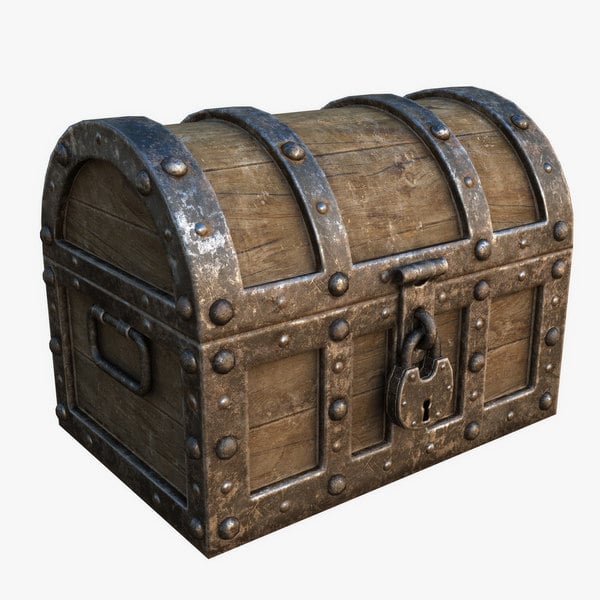
le coffre au trésor de silicate ou quelque chose comme un coffre. Ok, alors commençons. La première chose que vous aurez toujours à regarder dans n'importe quel type de modèle que vous allez aimer modèle d'abord essayé de juste disséquer ou comme le briser en différents types de pièces. D' accord ? Donc, vous pouvez voir comme le, pensons à partir de la géométrie de base, ce qui se passe ici, quel genre de choses sont réellement ici ? Donc, vous pouvez voir que cette partie supérieure est fondamentalement juste comme un demi-cylindre et la partie inférieure est comme notre rectangle, comme un cube. D' accord ? Et le chef des choses qu'il dit ici un cylindre est un cube ici, la moitié ou je peux dire comme un, comme un truc de tube, et puis la serrure est là et ensuite ce truc grappé à partir duquel vous commencez à battre. Alors c'est tout. C' est simple, donc nous allons commencer. Donc la première chose que je vais juste
commencer est la première chose est la navigation. Alors, comment naviguer dans Maya ? Donc, naviguer dans Maya est fondamentalement facile. Il vous suffit d'appuyer sur la touche Alt et de cliquer avec
le bouton droit de la souris pour obtenir l'option de simplement le faire pivoter. C' est ainsi que vous pouvez faire pivoter. Et si vous appuyez sur le bouton du milieu de la souris comme celui-ci, sorte que vous pouvez simplement le maintenir, vous serez en mesure de le déplacer comme ceci. C'est comme ça. D' accord ? Si vous voulez le déplacer et si vous appuyez sur un clic droit, ok, maintenez la touche Alt, ok, puis vous pouvez simplement zoomer et zoomer comme ça. C'est simple. Donc c'est comme ça que vous pouvez le faire. Maintenant, la prochaine chose que vous voulez apprendre est le changement de vues qui nous aidera beaucoup dans cette première conférence fondamentalement. Donc, la première conférence sera juste la navigation et tout sur les Mayas. Donc, si vous appuyez sur la touche espace, vous aurez l'option d'aller à la fenêtre quatre. Donc, si vous n'avez pas l'option d'aller à la section des quatre fenêtres d'affichage qui aura tous ces types de tableau de vue comme ceci est le côté, ok, c'est le haut, c'est le côté TI et c'est l'avant. Ok, donc face en haut et voici le point de vue. On va bien. Mais disons que vous voulez juste vue en perspective. Donc, vous pouvez simplement le faire. C' est un peu avancé, mais apprenons-le. Appuyez simplement sur la touche espace, maintenez-la , d'
accord, et cliquez sur cette Maya. Et maintenant, vous pouvez juste choisir comme vous le souhaitez. Disons que c'est aussi une perspective. Donc maintenant, vous pouvez voir que j'ai aussi une vue en perspective de ce côté, ok ? Et je peux juste, ok, pour l'instant, ce qui se passe essentiellement en utilisant la même caméra. Ok, donc c'est pour ça que si je change celui-ci, celui-là changera aussi. C' est pourquoi la raison est que c'est comme la même caméra. C' est pourquoi il a eu lieu, ayant la même chose, mais vous pouvez aussi l'utiliser et qui se rapportent juste le faire. Celle-ci est comme celle filaire. Celui-ci est ombragé, quelque chose comme ça. Si vous voulez des angles différents, vous devrez créer plus de caméras. Donc c'est simple. Maintenant, si, disons que je veux juste réutiliser, je peux juste aller dans le côté gauche et je pourrais juste choisir cette vue, et je peux juste choisir l'un d'entre vous. Et celui-ci aussi, genre, je peux choisir n'importe quel point de vue que je veux, comme aller au quatrième. Choisissons celui-ci. Et maintenant je peux dire celui-là. C' est pourquoi il aura ce genre de choses. n'y a pas de mortel, c'est pourquoi vous n'êtes pas en mesure de savoir quel point de vue est. Ils vont fondamentalement bien. Je vais juste également devoir activer l'option d'affichage pour chacune des vues fondamentalement. C' est ainsi que vous pouvez naviguer et faire tout ce genre de choses. Maya, passons maintenant à la prochaine chose et c' est le plus important et c'est ce qu'on appelle le outliner. Donc, dans le outliner, vous verrez toute la perspective et le côté supérieur. Tous ces types de caméras sont ici et votre jeu d'éclairage par défaut est ici, l'ensemble d'objets est ici, nous sommes là. Et c'est fondamentalement les choses par défaut de base en mile. Donc ça suffit. Vous vouliez connaître la navigation de base sur Maya. Dans ce côté gauche. Dans le côté droit, vous trouverez l'option Calques. C' est la jambe, la boîte de canal, chaque objet que vous le dévoilez. Si vous voulez simplement créer un objet, il suffit de cliquer sur le cube et vous serez en mesure d'ajouter un modèle ici. Donc, dans le côté droit, vous découvrirez comme bizarre,
ce qui est la traduction est la rotation. Vous pouvez juste contrôler la rotation. J' appuie juste sur le bouton gauche de la souris et je suis capable de le faire tourner comme ça. D' accord ? Et si vous voulez utiliser les outils, donc pour les outils, il vous suffit de cliquer ici pour trouver
cette option de traduction et les options de rotation. Et la prochaine chose est l'option d'échelle. Donc, si vous vouliez revenir à l'école, cette presse Control a dit que vous retournerez à la couche précédente. Tu peux juste l'annuler. C' est exactement la même chose dans l'ancien logiciel. C' est comme contrôler ça et tu y retourneras. Et maintenant, ajoutons celui-ci pour passer dans tous ces trois. Je ne veux pas simplement déplacer mon curseur encore et encore. Donc pour ça, je vais juste appuyer sur la touche W pour le déplacer, ok ? Et E pour le redimensionner et sont à l'échelle fondamentalement. D' accord ? Et je peux juste le mettre à l'échelle comme je veux, juste comme ça avec l'aide de celui-ci. Et si je sélectionne celui-ci, je peux le sélectionner et je peux juste l'ajuster en deux côtés, comme le haut est y et le différent est x, juste comme ça. Donc je peux dire que je voulais juste l'accoler comme ça. Et je voulais juste grandir seulement sur celui à accéder. Je peux le faire avec l'aide de cette place. Vous pouvez simplement savoir que le carré rouge est juste pour ces deux et les scores verts comme pour ces deux et le centre carré est 4, le tout il sera juste pour unifier, il va juste faire tous dans un unifié, comme la façon dont ils sont fondamentalement comme appuyer sur le changement dans Photoshop. Donc c'est la base sur le mile. Commençons. Et puis à partir de la prochaine conférence, nous
allons commencer à créer et modeler notre première chose, c'est le coffre des traceurs. Alors passons à autre chose.
3. Créer des formes de base: Alors c'est tout. Nous y voilà, et commençons. Donc, la première chose que nous devons faire est d'ajouter l'objet de base dont nous avons besoin. Donc ici, je peux essentiellement voir que la partie supérieure est juste cylindre, la partie inférieure c'est juste un cube. Donc ce que je vais faire, je vais juste créer un cube. D' accord ? Donc je vais juste le mettre à l'échelle d'abord, ok, j'appuie juste sur la touche Alt et je peux juste la faire pivoter et le supposer et juste le déplacer. C' est ce que nous avons appris lors de la conférence précédente. Donc c'est comme ça qu'on peut le faire. Donc, si je veux juste le mettre à l'échelle, je vais juste le mettre à l'échelle comme assez pour que ce soit bien visible pour nous. Et c'est selon la grille. Donc, disons que si vous allez le faire pour irréel ou Unity, vous pouvez juste augmenter votre note autant. Donc, vous aurez une identification correcte de vos tailles avec votre taille de votre propre, disons le moteur de jeu. Donc pour cela, donc maintenant la première chose est, choisissons juste notre référence ici. Donc, nous avons une photo de référence et cette photo dans le côté supérieur vous avez le mince, puis le cube. Le cube est un peu grand. Alors faisons une chose. Je vais juste agrandir ce mois-ci, donc c'est tout. Mais il y a une chose que je veux que vous sachiez tous. Tout d'abord, est-ce que nous n'allons pas faire exactement une copie de cette référence, mais nous allons essayer. Ok, c'est simple. Nous allons essayer. Mais rappelez-vous toujours si vous n'avez qu'une vue latérale comme une, comme une vue en perspective, vous pouvez aller comme 99 pour cent, mais ce ne sera pas comme un 100 pour cent. Identique à la photo de référence. Pourquoi ? Parce que c'est dans la perspective de si je découvre la même chose dans un haut et un droit et tous les angles, alors je peux faire 100 pour cent de même. Ok, alors rappelle-toi toujours ça. Maintenant, la première chose que nous allons faire, nous avons créé le cylindre v. Nous avons créé notre premier cube. Qui est là ? Je vais juste le placer ici et c'est ce que notre coffre au trésor fait
face à cette partie, donc laissez-moi vous expliquer avec l'aide de Rocky. Donc, cette partie est comme un cube. C' est ce qu'on a créé. Et nous allons couper un moyeu de cylindre et nous l'ajouterons ici comme un cylindre et un cube. D' accord ? Ensuite, nous allons créer les designs, et c'est ainsi que nous allons les créer. Ok, alors allons-y. Oui. Alors passons aux Maya. Et donc nous avons créé notre premier cube ici. Maintenant, avec l'aide de ce Q, nous allons mesurer et créer notre prochain objet. Donc notre prochain objet est par ici. Si vous n'êtes pas en mesure de voir cela juste stocké en mode filaire. Donc, pour activer le mode filaire, il suffit de cliquer sur ce filaire et vous serez en mesure d'avoir un meilleur look. Comme vous pouvez voir tous vos filaires hors de votre modèle, simplement la touche gauche. Et maintenant, c'est ainsi que vous pouvez sélectionner plus d'objet que vous voulez. Et si vous vouliez sélectionner plus qu'un objet,
disons qu' un objet est ici et qu'un objet est comme ici pour le cloner, j'appuie juste sur la touche Maj. Donc, avec l'aide de la touche Maj, je peux juste le cloner autant que je veux. Maintenant, disons que vous en avez un ici, donc vous avez sélectionné celui-ci et vous pouvez simplement appuyer sur la touche Maj et sélectionner un autre objet. C' est ainsi que vous pouvez sélectionner plusieurs objets. Donc, pour l'instant, supprimons et revenons à la vue ombragée. Donc pour l'ombre, je vais juste appuyer sur cinq, avec l'aide de cinq. Je vais juste activer la vue ombragée. Ou si vous voulez également voir filaire et cerise, les deux en même temps, allez
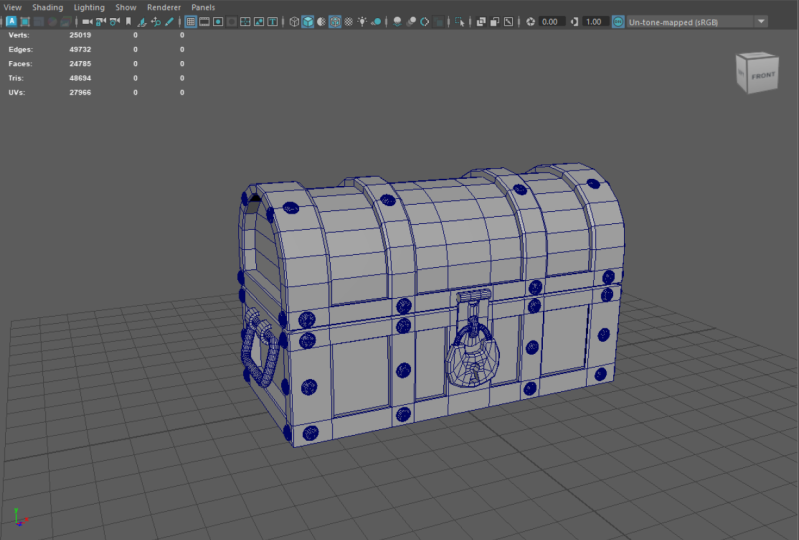
simplement sur celui-ci et cliquez sur cette option. Et maintenant, vous serez en mesure de voir filaire et la clôture ombragée au bon moment. Donc, cela vous aidera beaucoup de votre modélisation pour les jeux et aussi, ainsi que 400 effets TV aussi. Parce que cela vous montrera également le nombre de poly et vous serez en mesure de voir cela aussi. Mais il y a aussi une option et c'est celle-ci fondamentalement et celle-ci. Vous pouvez voir que tout le mot diocèse âges et toutes choses sont énumérés ici. Donc, allumez le moins fondamentalement juste
aller à la, allez à l'écran et allez à l'affichage tête haute. Et maintenant, vous pouvez simplement activer ce nombre de polygones à l'aide de polygones. Vous pouvez simplement voir tous les comptes de votre poly et manger et tout. Disons que j'ai choisi celui-là. Ça va me montrer ça, comme le nombre de visages que j'ai choisis. C' est comme 660 phases. Donc on ne veut pas 60 phases pour l'instant. Nous ferons tout ce qu'il faut. Donc pour que cela diminue et augmente les visages, je vais juste cliquer sur ces entrées et à partir de cet endroit je peux aussi juste modifier tous les visages et toutes les choses, mais je peux aussi faire une chose de plus et ce sera comme la modélisation. Il suffit d'aller à la, c'est essentiellement pour les outils de modélisation, fondamentalement les mêmes choses que vous obtiendrez également avec l'aide de décalage et clic droit. Vous pouvez voir que ce sont la même chose et c'est aussi la même chose. Donc nous n'avons pas, nous ne l'utilisons pas, mais si vous ne voulez pas, si vous voulez l'utiliser, vous pouvez aller avec. Donc, vous pouvez simplement venir à l'éditeur d'attributs. Et après être venu à l'éditeur d'attributs, vous découvrirez toutes les propriétés ajoutées. Disons que nous avons un, nous avons notre matériel par défaut ici. Vous trouverez ici le matériel par défaut, tout et tout. Alors venons au cylindre en polyéthylène. C' est fondamentalement la chose de base et cela, il y a beaucoup de choses comme le groupe d'ombrage initial. À quel genre de groupe d'ombrage appartient et toutes ces choses qui sont liées. Donc je vais juste aller au cylindre en poly et maintenant je peux juste sélectionner la quantité de polygones que je veux. Donc je vais juste aller avec quelque chose que je peux juste aimer le substrat du milieu parce que comme vous pouvez le voir, nous voulons juste la moitié du cylindre. Donc pour ça, ce que je vais faire, c'est que je vais choisir celui-là. D'accord. Et je vais juste l'augmenter comme ce mars énuméré 20 est que je peux tout simplement bien. J' ai une meilleure ligne ici. Je peux simplement supprimer cela dans la plupart des cas. Ok, maintenant je vais juste enlever tous les bouchons. Je ne sais même pas avoir besoin d'un côté de la casquette, je veux
juste que cette partie soit comme normale. Et vous pouvez également augmenter et diminuer le rayon. Donc, pour l'instant, je vais juste laisser le rayon b même que nous allons résider est bail, redimensionner plus tard. Donc pour l'instant, toutes les choses sont réglées. Je vais juste le faire tourner pour que je puisse juste le faire pivoter. Vous utilisiez aussi l'outil de rotation et je peux juste le placer comme je veux. Mais si je le suis, si vous avez des difficultés, vous pouvez simplement venir ici. Vous pouvez voir les X enracinés ici. Je vais juste le placer 90, et c'est tout. Il est maintenant correctement défini dans 90 degrés ici vous pouvez le voir. Ok, revenons à la réutilisation, OK, et ici vous pouvez voir qu'il est réglé à 90 degrés. D' accord ? C' est ce qu'on voulait. Maintenant ce que je vais faire, je vais juste le placer comme il se doit ici, ok. Comme ça. Ou on peut faire encore une chose. Je peux juste augmenter la taille comme vous le vouliez. Passons à l'autre point de vue. OK, appuyez sur l'espace, l'espace et allez dans la fenêtre que vous voulez. Et de l'espace dispersé une fois de plus, donc vous y arriverez. Alors venons, allumons le filaire aussi dans celui-ci. Et maintenant, nous avons le filaire. Donc je vais juste regarder de quelle partie. Je vais juste le couper. Alors voyons. Je vais juste le couper du centre essentiellement. Donc la ligne centrale est par ici, d'accord ? Fondamentalement, ce qui est par ici. Donc je vais juste placer cette partie ici, puis je vais couper la partie. Donc, pour ça, nous devrons tout d'abord le placer. Donc, pour le placer, je vais simplement venir ici et le placer comme ça. Ok, ici vous pouvez voir que nous l'avons placé et je vais juste augmenter la taille pour correspondre aux dimensions réelles de notre cube. Ok, la façon dont je fais n'est pas un gaspillage professionnel comme un moyen facile pour un débutant. Donc ça vous aidera beaucoup à comprendre tous vos trucs parce que je peux juste créer la même chose. Il y a aussi des façons de créer la même chose. Je peux créer la même chose en dix minutes, d'accord ? Mais ce ne sera pas comme débutant débrouiller amical. Ce sera comme deux avancés. C' est pourquoi nous créons en utilisant ce genre de mesures, qui vous aidera beaucoup, comprendre beaucoup d'outils, ok. C' est comme une sorte de long chemin, mais avec, mais avec avantage et qui vous aidera à me rendre meilleur. Donc je vais juste augmenter la taille comme ça et c'est tout. Ici vous pouvez voir que nous avons créé la forme de base que la FIFO voulait pour notre chaise de remorque. Alors regardons la référence et regardons ce que nous avons créé. Donc je vais juste diminuer la taille. Mais si, en ce moment, si je diminue la taille, vous pouvez voir que vous devrez réinitialiser toutes les choses. Mais que faire si je viens de réinitialiser, diminue la taille en utilisant le mot diocèse et excréments de toutes ces choses. Alors, quel est notre diocèse ? Apprenons quel est le mot dés et visages et toutes ces choses dans la prochaine conférence. Passons donc à la prochaine conférence.
4. Bordure, vertex et visage: Alors, quel est le mot « isis » ? faces et les arêtes sont pour le modèle. Donc, la première chose est les bords. Donc les bords sont fondamentalement ces choses. Ce sont les choses qui atteignent fondamentalement les bords. Les lignes sont en fait des bords impies. Et si j'appuie simplement sur le clic droit, si vous appuyez sur le bon lien, vous découvrirez tout cela comme
une toile d' araignée pour sélectionner tout ce que vous voulez. Donc disons que je veux juste sélectionner le visage. Je peux juste tenir le clic droit et je peux juste venir en face. Et puis je serai en mesure de sélectionner les visages. Donc, juste les visages sont juste comme le visage comme vous le savez, comme un visage dans la file d'attente. Simple. Et la prochaine chose est les vertex. Donc, où les impôts sont ce genre de points comme, comme les coins du modèle, comme ce genre de coins. Vous pouvez les déplacer, vous pouvez les faire pivoter, vous pouvez même les extruder. Vous pouvez simplement le presser et vous pouvez faire n'importe quoi avec toutes ces choses. Ok, c'est basique. Donc c'est comme ça que vous pouvez juste sélectionner toutes les choses lui. Et la prochaine chose est fondamentalement les faces de sommet. C' est comme ça. C' est la même chose entre les deux comme une scie, genre de truc du
Sud-Ouest. Ça va juste vous montrer toutes les choses comme de façon séparée, comme, disons que vous avez fait un peu, vous avez foiré quelque part et que vous vouliez voir le vrai visage comme ça. Tu peux juste aller voir. Et un séparé tous les visages et voir comme où vous avez menti et élever le problème est quelque chose comme ça. Donc, je retourne juste au mode objet avec l'aide du clic droit. Et puis je peux passer à n'importe quel mode que je veux. Donc, disons que je voulais juste aller sélectionner le mot x, sélectionner le haut où il existe, et juste le faire glisser vers le bas, ok, et pas ce haut. Je vais juste sélectionner le niveau supérieur et je voulais juste diminuer la taille un peu pour que je puisse juste le faire glisser comme ça. Et je vais sélectionner à la fois l'objet et je vais les faire glisser vers le bas sur le bord. Maintenant, vous pouvez voir sans le déplacer et sans faire beaucoup de choses, je diminue juste la hauteur de nos trucs de base. Donc ici, vous pouvez voir juste un peu ne pas correspondre avec le cube. Donc je vais juste augmenter la taille comme ça, d'accord, autant. Et c'est comme ça que je peux sélectionner celui-là. Donc, je vais juste sélectionner le visage aussi. Et je vais juste m'assurer que ça correspond au coin. Donc ça correspond maintenant au coin. Si vous faites face à ce genre de choses, ne vous inquiétez pas, nous allons évidemment lire les phases. On n'en a même pas besoin. Donc je vais juste choisir celui-là, d'accord ? Et je vais aussi les égaler ici, dire comme ça. Donc c'est un mât en ce moment. Je vais juste supprimer ce visage ici et supprimer ce visage aussi d'ici. Et quoi de plus ? La prochaine chose que nous voulions est que nous voulons
aussi supprimer la partie inférieure de celui-ci aussi. Donc pour ça, ce que nous allons faire, c'est que je viendrai ici. D' accord. Je suis désolé, je viens juste ici et passe au mode filaire. Et je vais juste sélectionner les visages que nous ne voulons pas. Lisez l'aide de la touche Maj, je peux sélectionner plusieurs et je peux également sélectionner la même chose en rapide et double-clic hors de sélectionner celui-ci, appuyez sur la jambe droite et venir à l'infinie grain double-clic, et c'est ainsi que je peut le sélectionner. Donc, je vais juste le supprimer. Et c'est tout. C' est ce que je voulais. Revenons donc au moment ombragé et avec l'aide de cinq. Et ici, vous pouvez voir que nous avons ou le personnel de base ici et c'est comme ça que ça va se terminer. Mais le truc, c'est que je veux juste que ce truc soit fermé, d'accord ? Et il devrait fondamentalement correspondre. Donc, pour cela, je vais juste supprimer cela, cette phase aussi. Donc ce sera comme,
comme un objet approprié ici, d'accord ? Parce que nous ne le faisons pas comme des choses ouvertes pour l'instant. On est juste en train de le faire comme un statique, juste comme ça et avec la bonne typologie. C' est donc notre objectif. Donc pour ça, je vais juste choisir ces deux choses, d'accord ? Euh, tout d'abord, regardons du côté gauche est l'endroit où c'est notre correspondance. Alors, où est-ce que cela ou pas correspond correctement ? Donc je vais juste l'augmenter juste comme un peu comme
ça beaucoup tout comme ça est juste. D' accord. Et il n'y a pas de problème, on va le réparer. Alors, comment faire ça ? Il suffit de sélectionner la bouteille cet objet, appuyez sur Maj, cliquez avec le bouton droit de la souris et descendez simplement à la moiss Et après être venu ici, je viendrai, j'ai juste combiné les deux objets différents en une seule portée. Et dans l'outliner, vous pouvez voir tous les, chacun, chacun et l'autre objet est défini comme groupe. D' accord ? Nous pouvons aussi, je vais aussi vous apprendre à les supprimer. Mais c'est le cas, ce
soit pour l'instant. Ok, donc après ça, je veux juste fusionner ces deux bords pour l'instant. Alors faisons ça. Sélectionnez simplement ce premier bord, et sélectionnons le bord de fin et appuyez simplement sur le bouton droit de la souris et venez simplement de fusionner
et appuyez sur le bouton droit de la souris Maj,
non seulement le clic droit, cliquez avec le
bouton droit de la souris, maintenez-le, venez juste sur le bord. Bord au centre. Vous allez sélectionner l'un d'entre eux. Tous prenaient des doses. Ils n'acceptent que les bords d'effondrement. Il va juste l'effondrer comme un carré comme l'icône. Donc maintenant, je vais juste sélectionner les bords de bordure de fusion. Donc, je vais juste le sélectionner. Je vais augmenter la tolérance. Et une fois que j'ai augmenté la tolérance, vous pouvez voir qu'elle correspondra comme ça. Donc c'est comme ça qu'on peut faire ça. Donc je vais aussi faire la même chose avec celui-ci. Disons que je viens de choisir ces deux choses. Mais maintenant, au lieu de revenir à tous ces trucs, je peux aussi appuyer sur l'effronté vraiment aidé, comme sélectionner GG. Je vais récupérer l'outil précédent que j'ai utilisé, comme le Président Dickey et vous obtiendrez l'outil précédent. Je vais augmenter la tolérance et c'est comme ça que tu peux voir comme yo, ça correspond. Mais le problème en ce moment, c'est si je veux venir sur le côté, vous pouvez voir que ce truc est juste un peu courbé comme ça. Comment réparer ça ? Je vais juste en choisir la balle. Il suffit de sélectionner l'outil d'échelle avec l'aide de notre, ok, et juste le faire glisser comme ça. Maintenant, vous pouvez voir ce qui se passe essentiellement. Juste si vous voulez faire
cela, ce sera juste toujours droit. Il va simplement mettre les deux, tous deux du mot diocèse en 19. C' est comme ça que tu peux faire ça. Ok, donc je viens de sélectionner le mot dés, mais juste par un clic droit et aller à l'endroit où Diocèse, et ensuite vous pouvez sélectionner vos impôts. Alors c'est tout. C'est ce qu'on voulait. Mais ici, vous pouvez voir qu'il y a un trou que V1 pour réparer. Donc, pour réparer tout ça, ce que nous allons faire, je vais juste sélectionner le, les bords. Sélectionnez donc tous les bords. Supposons que vous les sélectionniez tous comme ça. Disons que cette chose est déjà en boucle. Alors qu'est-ce que la boucle ? Boucle signifie que tous les bords sont connectés les uns aux autres d'une manière appropriée, ce qui ne se croise pas, sont comme si cela ne finit pas la fin fondamentalement ici. Donc, disons s'il y a un trou ici, si ceux-ci, si, disons que si je supprime juste ce bord ici, il ne sera pas appelé comme une boucle. Donc, c'est ce que la signification de boucle basée. Je vais juste double-cliquer et je vais juste cliquer sur l'autre aussi, juste comme ça. Et je vais appuyer sur Maj clic droit et je vais juste venir à l'ensemble de remplissage. Donc, avec l'aide du trou de remplissage, il remplira automatiquement le trou. D' accord. Je suis désolé. C' est juste une sorte de problème qui s'est passé ici. Et sélectionnons celui-ci aussi, cliquez avec le bouton droit de la souris et sélectionnez un violon entier et nous allons le remplir comme ceci. Faites la même chose que l'autre et remplissez-le. Donc c'est comme ça que vous pouvez voir. C' est juste du violon que c'est simple. Droit ? Maintenant, ce que nous devons faire la prochaine chose, et c'est comme aller pour l'autre modélisation de dessins. Donc, la première chose, félicitations, nous avons terminé la première et la structure de base de nos affaires. Donc maintenant, je peux également modifier l'ensemble et les deux comme ceci parce que j'ai combiné les deux modèles. D' accord. Comme si je pouvais faire ce genre de choses. Passons donc à la prochaine conférence et nous allons commencer à faire les détails. Ok, alors passons à autre chose.
5. Outil multitudes et edgeLoop: Donc, nous voilà, et maintenant créons les détails. Donc, ici, vous pouvez voir sont le premier détail est dans une ligne et le second détail est une autre ligne et une autre ligne et une autre ligne. Alors comment on va le créer ? Alors apprenons. Donc, la première chose est des dés de mots vivants à extruder. D' accord ? Donc ici vous pouvez voir le fichier descendre. Vous pouvez voir qu'il est extrudé. C' est comme de l'extérieur. D' accord. Vous pouvez voir le biseau ici comme si c'était juste dehors, un
peu comme des clés en fer ou des trucs. Pour faire ce genre de choses, nous devrons d'abord créer une dimension appropriée. Donc, pour créer la dimension, ce que nous allons faire, c'est d'abord compter 1234,
ok, donc ce sont quatre lignes dont nous avons besoin. Donc, pour ce faire,
ce que nous allons créer, c'est une boucle de bord, d'accord ? Et je vais aussi, nous allons aussi apprendre à extruder puis à créer les détails. Donc, pour cela, appuyez sur le bouton droit de la souris Maj, puis vous obtiendrez toutes ces autres options. Maintenant, je vais sélectionner la boucle Insérer Edge et il y a aussi envie d'accéder à tous. Donc, je vais juste venir ici et sélectionner ce logiciel d'outil de boucle de bord. En sélectionnant l'outil de boucle de bord, je vais juste aller à la vue de face. Ici, nous avons la vue de face et avec l'aide de l'utilisation de grilles, comme vous pouvez voir les notes sont ici. Je vais juste les compter tous. Donc, je vais juste ajouter une boucle ici est simplement avoir à cliquer là-bas. Il commencera à vous montrer comment la boucle va être créée. Alors ajoutons l'année 1, 1 ici. Ok, c'est comme un trop petit, alors ajoutons un peu plus. J' aime beaucoup ça. Ok, et je peux aussi en ajouter un de plus qui est comme ou ici aussi comme ça. Donc, c'est comme ça que vous pouvez ajouter. Et nous devons aussi ajouter plus comme des tumeurs. Je vais juste en ajouter un ici, un ici avec un espace de deux carrés. Donc ici, vous pouvez voir que deux carrés sont ici. Oups, j'ai fait des petites erreurs. Je vais juste appuyer sur Contrôle dit. Et encore une fois, sélectionnez le guide ici et revenez ici. Et c'est comme ça que je peux simplement le sélectionner. Alors c'est tout. Nous venons d'ajouter nos lignes ici, ok, Ici vous pouvez voir que nous avons créé nos boucles maintenant, mais la prochaine chose que nous avons tous à créer est des détails pour l'autre côté. Donc, pour créer les détails de l'autre côté, je vais juste sélectionner les visages et sélectionner la pose. Choisissons la première phase pour l'instant. Et maintenant, nous allons utiliser l'outil d'extrusion. Donc pour l'extruder, je vais juste appuyer sur la balance. Je vais juste appuyer sur la touche Maj. Maintenant, vous allez penser que beaucoup de choses sont faites par la touche Maj. Comme vous pouvez même sélectionner beaucoup de choses. Vous pouvez même le cloner. Vous pouvez également utiliser le jeu d'extrude. C' est si simple, mais c'est le cas. Donc, la première chose que nous avons à faire est que vous pouvez également créer beaucoup de, vous pouvez également faire la même chose avec beaucoup de méthodes différentes. L' un d'entre vous va juste utiliser une méthode rapide. Donc, pour faire une boucle à l'intérieur ici, ce que nous allons faire, je vais juste sélectionner la touche Maj et juste cliquer avec le bouton droit en utilisant la échelle et je vais juste la faire glisser comme ceci. C' est en fait une façon simple et totale de créer la, cette structure que nous voulons avec l'aide de la boucle, ok ? Cette structure, d'accord, de ce côté. Maintenant, je viens de sélectionner celui-ci et c'est comme ça que vous pouvez voir qu'il est exact. D' accord. C' est exactement comme ça. Maintenant, la prochaine chose que je dois créer est que je dois aussi en créer un pour ce côté. Donc je vais juste faire la même chose changement et appuyer sur le centre 1. Ok, fondamentalement, vous pouvez utiliser le même outil J'extrude aussi juste en allant sur le côté droit et l'outil de modélisation ici vous trouverez l'extrude aussi, désélectionnons celui-ci. Je vais juste cliquer sur l'extrude et vous trouverez juste toute
l' épaisseur et toutes les options de décalage et tous ces types d'options fondamentalement, Il y a aussi quand nous faisons la même chose. Mais si tu fais ça, tu peux venir ici et je peux faire la même chose de ce côté-ci. D' accord ? Donc je veux juste faire correspondre le cytosol situs bateau juste venir à l'autre vue, ok, celui-ci et je vais juste sélectionner le mode filaire. Et maintenant, j'essaie juste de faire correspondre les positions exactes, ok, comme ça. Et je vais faire la même chose avec celui-ci. Fondamentalement, il y a beaucoup de façons d'utiliser les mêmes outils, ok ? Il y a deux façons de faire la même chose. C' est pourquoi j'utilise essentiellement les raccourcis et les raccourcis vous feront économiser beaucoup de fois. Ok, donc c'est tout. Maintenant, quelle est la prochaine chose que j'ai aussi l'enfant extrudé vient sélectionner le visage et venir à la gauche réelle juste extrudé vers le bas. Et c'est comme ça que vous pouvez voir. On a juste un crédit supplémentaire à ce point. Donc, si vous continuez, si vous créez la même chose avec moi, est comme
ça que vous apprendrez plus vite que n'importe quelle autre façon, ok, tous les autres. Alors c'est tout. Ici, vous pouvez voir que nous avons créé les boucles de bord et nous avons créé les choses de base ici. Et la prochaine chose que VR va faire est, disons, regardons ce qui est le plus de choses, ok, il y a aussi une boucle ici. Ok, et la prochaine boucle est par ici. Et il y a aussi une boucle de plus ou dans le bas. Ok, donc ici nous devons aussi les créer. Donc, pour ce faire,
ce que je vais faire, fondamentalement, je vais simplement sélectionner le bouton droit de la souris Insérer une boucle Edge. Je vais ajouter une boucle de bord ici, mais la chose est par ici. Que faire si j'utilise simplement cette même ligne comme une boucle ? Alors, comment puis-je faire ça ? Donc, pour ce faire, je vais juste sélectionner l'objet ou le
repos ou cliquer avec le bouton droit de la souris et je vais juste sélectionner l'outil multi-coupe. Avec l'aide de l'outil multi-coupe, je peux simplement sélectionner celui-ci. Ok, et vous pouvez le voir,
voici comment je peux sélectionner le bout en bout. Donc, pour ce faire avec l'aide de l'outil multi-coupe, je vais juste avoir à sélectionner les coins et vous commencez à me montrer. Et avec l'aide de plusieurs niveaux, vous pouvez également simplement créer des boucles. D' accord ? Donc si vous vouliez créer une boucle, ok, ne faisons rien. Utilise comment faire ce genre de choses. Et vous pouvez simplement appuyer sur la touche Ctrl et il va commencer à vous montrer comme un truc de boucle de bord. D' accord ? Donc, la chose, cette chose que nous avons fait, nous pouvons aussi faire avec différentes façons. Alors apprenons la manière différente de, parce que nous apprenons la boucle de bord et la création de boucle fondamentalement. Donc il suffit de revenir contrôles ADH et juste enlever toutes les choses. Ok, c'est comme ça que tu peux l'enlever. Maintenant, commençons juste à créer une boucle pour ici. Ainsi, avec l'aide de l'outil Edge Loop, vous pouvez également créer une boucle et vous pouvez également créer comme boucle à l'aide de l'outil multi-coupe. n'y a pas de problème avec ça. Tu peux utiliser n'importe quoi. Donc la première boucle sera par ici, d'accord ? Et la deuxième boucle sera par ici. Et la prochaine chose que je veux, c'est que je veux que la boucle soit ajoutée ici. L' autre boucle à ajouter ici. Ici vous pouvez voir si vous créez la boucle de cette façon, les deux côtés seront identiques et la géométrie sera juste un peu différente. Ici, vous pouvez voir qu'il y aura un cube de plus ici. Pas comme la précédente. Nous avions seulement comme le quatrième logiciel ici, mais nous avons comme plus de huit cubes par ici, comme huit polygones. Je suis désolé, je viens de dire cube. Ça s'appelle des polygones. Maintenant, vous pouvez voir qu'on a les trucs ici. C' est ainsi que vous pouvez également ajouter ceci. En fait, je peux dire comme une autre façon de faire les mêmes choses. Maintenant, la prochaine chose que je veux faire est de créer une boucle à l'intérieur de cela. Donc, pour ajouter la boucle ou ici, qui est ok, donc je vais juste utiliser la mère précédente et juste le glisser vers le bas comme ceci. Pourquoi nous, ok, donc il y a un problème qui utilise doivent apprendre pendant que vous en tant que débutant. Donc, vous, pourquoi vous n'êtes pas capable de créer une boucle à l'intérieur de ceci, s'il vous plaît. Pourquoi ? Parce qu'il n'y a pas de polygones, il n'y a pas de boucle ou quoi que ce soit. Ok, ce n'est qu'un seul visage. C' est pourquoi vous ne pouvez pas créer de boucle ici. Et il y a beaucoup de polygones ici rechargent juste la direction, qui calculent juste le chemin et il crée juste le pod automatiquement. Il n'y a personne. C' est pourquoi nous utilisons simplement cette méthode. Alors faisons-le glisser comme ça. Souviens-toi toujours que tu fais comme ça, ok ? Parce que nous allons toujours le faire correspondre. Alors c'est tout ici. Vous pouvez voir si je traîne vers le bas, je mesure juste avec l'aide de ça. Alors c'est tout. Maintenant, commençons à extruder dans la prochaine conférence.
6. Extrusion et miroir: Hé les gars, dans celui-ci, nous allons apprendre l'extrude et comment fonctionne l'extrude essentiellement ? Et quelles sont les façons d'extruder et est allé à x2 et ne pas toucher tour et beaucoup de genre de choses. Alors commençons. Donc, la première chose qui est votre ici est que vous aimerez fixer. D' accord. Tout d'abord, laissez-moi finir celui-là. Les archéologues extrudés comme ça. D' accord. Donc, avant d'extruder cela, je voudrais juste corriger un peu la typologie. Vous pouvez voir que cette phase est en quelque sorte en train de décoller. Vous pouvez voir que celui-là est juste un peu désactivé, donc ça va juste par là. Alors, comment pouvons-nous le réparer et supprimer le visage, d'accord ? Ok, donc nous le faisons pour le premier côté, puis nous le ferons pour le deuxième titre. Donc, ou vous pouvez simplement en ajouter un ici et le supprimer et miroir aussi que nous allons également apprendre plus tard dans ce cours. Donc la première chose est par ici. Ici, vous pouvez voir qu'on ne veut pas que ce visage soit ici. Et ce que j'aimerais avoir, ce n'est pas ce visage. Il ne devrait y avoir qu'un seul espace et
celui-ci, nous serons comme un seul. Je peux dire comme un polygone. Ok, donc pour ça, ce que je vais faire c'est d'abord, je vais juste supprimer ce modèle de visage. Ces visages nous voyons l'Italie, et puis je vais juste sélectionner les sommets sélectionnés et je vais tout d'abord, fusionner. Ce sommet fait la même chose. Maj, cliquez avec le bouton droit et allez à fusionner. Rectus est les mots de Moore,
dit-il, et ici vous pouvez voir qu'il a défilé ici. Ne vous inquiétez pas pour le polygone. Donc, je vais juste les sélectionner les deux et ensuite faire le diocèse de l'autoroute et juste augmenter le ratio de distance ou donc il sera comme connecté. C' est la même chose que, comme la tolérance pour la précédente. Ok, donc ici vous pouvez voir qu'il est connecté. Et ce triangle ? On n'a même pas besoin de ce triangle. Donc ce que nous allons faire, donc pour celui-ci sur le pouvoir, comment nous allons corriger cela, C'est simple. La première chose que nous allons faire est juste, euh, donc il y a beaucoup de façons de faire la même chose, fondamentalement. Ce que vous pouvez également faire d'une manière différente. Je peux dire comme un autre genre de maitrisé. Et il peut y avoir beaucoup d'options pour faire la même chose. Ok, donc
pour l'instant, pour la première fois, j'aimerais juste revenir en arrière, ok, tout d'abord, ce type le contrôle. Et ici, je pense que cette chose devrait être connectée à celui-ci et
cela et sera supprimée. Donc, ce que nous faisons réellement de ce que nous avons fait si vous appuyez sur Contrôle Y, ça fera qu'un arbre fonctionne bien, donc nous avons juste connecté tous. Et maintenant, la prochaine chose que je veux, c'est que je vais sélectionner ce bord, d'accord ? Et je vais juste supprimer ce bord ou supprimer ce bord, je vais sélectionner le mot diocèse et je vais supprimer les sommets. Mais vous pouvez supprimer le sommet essentiellement parce que s'il est connecté ou faire une sorte de travail comme ça. Donc pour ça, je vais d'abord supprimer ce visage, d'accord ? Et puis je vais juste supprimer le mot deci est comme ça. Donc c'est comme ça que vous pouvez le faire, ok, supprimez-le et c'est tout ici vous pouvez voir que nous avons une typologie appropriée. Donc maintenant pour ça, je vais juste sélectionner les bords, ok ? Et je vais également sélectionner celui-ci aussi, et je vais juste remplir le trou et le boom, ici vous pouvez voir que nous avons juste réparer la typologie et regarder ce que nous avons ici. Nous avons une bonne boucle, comme vous pouvez le voir ici. Ok, c'est connecté. Maintenant, notre boucle est juste de la casser cet endroit, ne vous inquiétez pas, nous allons aussi réparer pour celui-ci. Cela fera exactement la même chose que nous avons faite pour la précédente. D' accord ? Je vais toujours connecter tous ces deux sommets et aller fusionner mes tests c'est allumer, OK ? Et puis je vais juste sélectionner ces deux visages afin de ramener les visages tous vers le sommet jusqu'à ce que le, le mot taxes. OK, avant de supprimer le, supprimez le bord, puis supprimez le sommet qui sera supprimé. D' accord ? Et puis il suffit de sélectionner les bords et de sentir l'ensemble. Donc juste comme ça. Donc, ici, nous avons une belle typologie sans même aucun problème. Et la meilleure chose à ce sujet, c'est qu'on a un grand bleu. Donc, pour vérifier la boucle, cliquez simplement sur deux polygones, puis double-cliquez. Donc, il va juste automatiquement sélectionner toute la boucle ici, vous pouvez voir que nous avons convenu et une bonne boucle comme vous pouvez le dire. Et ici vous pouvez voir celui-ci est aussi un bon lobe et celui-ci est aussi une bonne loi. Et même ici est une bonne boucle, voici une bonne boucle, donc tout est au sujet d'un bon lobe, et c'est en fait un moyen idéal de faire une meilleure typologie. Maintenant, ce que vous pouvez aussi faire est si vous, disons que vous voulez juste l'extruder, vous pouvez aussi juste faire ce genre de, je suis désolé, comme augmenter la surface par ici. Vous pouvez également l'augmenter. Alors regardons tout d'abord notre référence ici, nous avons animaliste. Donc, maintenant, ce que nous allons faire est que nous allons apprendre fondamentalement la boucle de base et tout cela. Je peux dire comme la création ici, ok, l'extrude, je peux le dire comme ça. Il peut donc y avoir beaucoup de façons de faire la même chose. Vous pouvez simplement sélectionner la boucle entière ici. Alors venons juste ici et voyons qu'il y a extrudé et qu'il
y aura comme une chose évidente qu'il y aura un écart entre les choses. Ok, donc la première chose que je vais juste faire est que je vais sélectionner l'autre boucle comme celle-ci, comme celle-ci boucle. Et la prochaine chose sera comme ça, d' accord, donc la première chose est aussi, je vais juste le traîner un peu parce qu'on voulait un peu plus d'espace ici. Et je vais également ajouter une boucle de bord de plus ou ici. Alors. Je n'ai pas aimé quelque chose de différent ici, juste traîné vers le bas ou même je peux avoir pu en ajouter un de plus aussi, nous sommes ici, donc il n'y a pas de problème avec ça. Cela dit, toutes ces choses sont choisies. Maintenant, je vais juste sélectionner les visages, tous les visages qu'on voulait juste extruder, ok ? Comme une bonne boucle, d' accord, jusqu'à la fin. Et même si je sélectionne cette partie, comme sélectionnons celle-ci aussi celle-ci. Assurez-vous également que vous sélectionnez toutes les choses OK. Et assurez-vous toujours de vérifier votre référence. D' accord ? Donc, et je vais juste le sélectionner comme ça, ok, nous y voilà. Et je peux le faire comme ça. Donc, il sélectionnera automatiquement la boucle pour moi. Et je vais aussi sélectionner celui-ci. Alors sélectionnons celui-ci. C' est juste comme un processus de sélection de toutes les boucles. D' accord ? Juste comme ça, après avoir sélectionné toutes les boucles et tout ce que vous vouliez, appuyez sur Dean, extrudez et extrudez-le comme ceci. D'accord. Et offrir il est extrudé. Vous pouvez voir que nous avons la forme de base et réelle de notre équipe, nos métiers aux échecs. Donc je vais juste le mettre à l'intérieur ici logiciel faisant ça, vous verrez comme, oh, cet endroit est juste un peu maladroit en quelque sorte pris mort. Ne t'inquiète pas, on va arranger ça. Mais d'abord, c'est comme Maya. À Maya, vous devez toujours chercher une chose à la fois. Si vous faites toutes les choses en même temps, fondamentalement, en termes simples, vous vous assurerez que vous fixez l'intérieur et ensuite vous pouvez faire le litre un après cela. Donc, je vais juste sélectionner cette partie essentiellement pour l'instant. Donc je vais juste sélectionner cet angle ici sur cette extrude, comme augmenter la taille un peu comme ça, ok, par ici. Et puis je vais juste le faire glisser un peu vers le bas. Donc ce sera comme un centre centré, ok ? Comme ça, évidemment. Et puis je vais juste sélectionner les bords que nous avons fait plus tôt. D' accord ? Et ici, vous pouvez voir que nous avons fait une petite erreur que c'était comme des options de glissement, donc nous n'avons pas à faire ça. Donc maintenant, ici, vous pouvez voir qu'il est correctement défini. Donc, la prochaine chose est de sélectionner les bords encore ici. Ok, je suis désolé, il suffit de sélectionner la poche en boucle jusqu'à la fin réelle. Donc, offrez le sélectionner jusqu'à ce que le réel, et je vais juste le faire glisser un peu DHAP et essayer de vous assurer que la boucle de bord de base devrait correspondre au côté réel, juste comme ceci. Ok, et donc c'est comme ça, et sélectionnez-le ici, faites-le glisser comme ça, et c'est comme ça que vous allez le faire correspondre. Et je vais juste sélectionner tous les sommets et faire la même chose que nous avons fait plus tôt, juste comme ça. D' accord ? Donc je vais juste les sélectionner comme ça. Et nous l'avons fait. Je sais que c'est un processus un peu maladroit, mais c'est bien si vous les comprenez juste en deux fois quand vous apprenez, vous êtes un visage débutant. D' accord ? Ça va être simple pour toi, exactement. Et c'est tout ici. Je l'ai juste réparé. D' accord. Maintenant, la prochaine chose est de réparer la partie inférieure. Pour réparer la partie inférieure, je vais simplement sélectionner les bords et essayer de les ajouter comme ceci, et simplement les faire glisser comme ceci. chiffrer comme le visage. Ok, et c'est tout. Ici. On vient de le terminer. Maintenant, la prochaine chose est que nous devons juste aller pour la prochaine chose et c'est le, fondamentalement les autres parties comme cette partie. Ok, alors sélectionnons cette partie, d'accord ? Et juste pour l'instant, sélectionnons toute la boucle, ok, qui est par ici. Et je vais le faire glisser comme ça. Ok, on y va. Juste comme ça. Et je peux juste sélectionner ce mot ISS et le faire glisser comme cette ville. D' accord ? Donc nous avons déjà existé cette partie pour que nous n'ayons pas à nous soucier de ça. C' est déjà terminé. Et je ne fais pas aussi pour le bon côté aussi, parce que nous allons juste faire la chose simple et c'est juste ajouter des multicasts. Utilisez un outil multi-coupe qui est son propre vous, ok, comment vous voulez utiliser est juste ajouter une boucle ici, ok, je vais juste sélectionner, sélectionner le tout pour le diriger. D' accord. Fais que c'est la moitié, d'accord, comme 1,5. Et puis après avoir fait cela, et assurez-vous juste que vous corrigez votre modèle. Ok, on y va. Je vais juste réparer le modèle un peu comme le problème. On avait un visage comme une grotte. Et après juste l'avoir fait comme au centre. D' accord. Et faites-le glisser comme cette piste vers le bas. Ici, on y va. Ici, traîne-le vers le bas comme ça. Et c'est comme ça que ça va marcher. D' accord. Donc on vient de terminer le côté gauche et ça a l'air correct. Donc ce que je vais faire, je vais juste choisir la terre. Donc, si cliquez avec le bouton droit et juste l'émettre. Donc, quand vous venez de l'émettre,
c' est en fait simple de le refléter. Il suffit de le sélectionner. Ok, je suis désolé, je viens de le faire. D' accord. Je suis désolé. Maintenant, sélectionnez simplement leur décalage avec le bouton droit de la souris. Et après ça, je vais juste faire avec le miroir. Vous pouvez simplement aller directement à l'émetteur, puis sélectionnez
simplement l'axe où vous voulez juste le faire. Donc c'est comme un ensemble X, vous pouvez voir par ici. D' accord ? Donc je vais juste sélectionner l'axe de jeu de ce côté, ok ? Comme ça. Et je vais juste sélectionner la direction pour être plus ou moins comme ça. Donc maintenant, vous pouvez voir qu'il est parfaitement dupliqué. Et ici, vous pouvez voir sans même le faire encore et encore, nous venons de terminer et de créer la pièce extrudée réelle. Donc ici, vous pouvez voir si tout cet endroit ici. Vous pouvez voir que vous obtenez le bon champ et aspect
exact que nous voulions pour notre modèle. Alors attendez une minute, d'accord, ici vous pouvez le voir. Donc maintenant, dans la prochaine, nous allons commencer à créer les autres parties ici, comme cette partie et cette partie. Ok, alors continuons à la prochaine conférence.
7. Nurbes et manipulations: Nous sommes donc dans cette prochaine conférence et nous allons continuer à créer cette partie. Mais avant de commencer à créer cette partie, il y a une certaine amélioration que vous pouvez faire à votre caisse. Alors comment ont-ils fait ça ? Ici, vous pouvez voir ça, certains de ces lieux de travail vont juste, les bords vont comme ça, ok, comme ça, ça, ils savent comment réparer ça. Donc, pour ce faire, vous pouvez simplement venir à la vue de face et juste rendre ce filaire correct, et offrir ce filaire, juste venir au mot diocèse et sélectionner toute la ligne, ok ? Et va appuyer sur R et juste faire ça. C' est comme ça que vous pouvez faire tout ça comme un plat, comme une surface appropriée. Donc tu peux faire ça. Maintenant. Fais la même chose avec toutes les autres choses. Ok, disons ça, tout va dans une direction différente. Et au lieu d'en choisir un et de le placer comme phase, vous nous ferez une chose. Sélectionnez toute la ligne, faites ceci. Sélectionnez la ligne entière. Fais ça. D' accord ? Il suffit de sélectionner cette ligne pour cela. Et quand c'est juste comme aller pas si créer, suffit de sélectionner toute la ligne. Fais ça, d'accord ? Pour sélectionner la ligne entière, procédez comme suit. Et je ne vais pas faire ça pour le bon côté parce que je ne veux même pas faire ça. Je vais juste dupliquer. Je vais juste dire que je vais juste le refléter en gros. Donc c'est comme ça que vous pouvez faire et je vais l'essayer comme Don, et c'est comme ça que nous pouvons le faire. Alors choisissez la partie entière, d'accord ? Et faites-le comme ça. Sélectionnez la ligne entière. Sélectionnez cette ligne entière. Fondamentalement, les analystes disent le faire glisser comme ça. Et c'est comme ça que tu peux le rendre simple genre d'avion que je peux dire. Et puis il s'agit de la partie suivante. Et c'est là. Vous pouvez voir que cette partie est correcte. Je peux dire que vous aimez, mais je peux aussi ajuster le mot ISS, année de la chambre, un peu aussi juste un mot SS, mais maintenant il y a aussi une option de plus pour le glisser. Ok, alors faites glisser, appuyez
simplement sur le changement de contrôle, d'accord, et puis vous verrez juste le petit truc de diapositive écrit ici. Et puis vous pouvez simplement le glisser comme ça. D' accord ? Vous pouvez simplement le glisser ici au centre. Donc, ça devrait être correct ou ici, ou ici. Ok, et après l'avoir fait, vous pouvez simplement découvrir que toutes les choses ne sont pas correctement placées. Et R pour cela pour sélectionner les bords ici. Et r pour sélectionner les bords, assurez-vous qu'il juste vous allez. Et assurez-vous juste qu'ils se cachent derrière les bords. Donc ça devrait ressembler à un truc droit, d'accord, ou ici et il ne devrait pas y avoir nos déplacements ou sélectionnons-les tous. Ceux déchiquetés, comme ça, ok, et aussi sélectionner le mot entier DSS. Allons à l'avant pour vous. Et ici, vous pouvez voir ces endroits comme juste un peu foiré. Donc je vais juste sélectionner toute cette ligne, d'accord ? Fondamentalement comme toute cette ligne. Et pas cela, il suffit de sélectionner toute cette ligne, pas qui sont de plus en plus et faites glisser vers le bas comme ceci. Et c'est comme ça que c'est parfaitement réparé, ok, ici. Alors attendez une minute, laissez-moi le faire pour l'ensemble et ensuite juste le faire. Donc ici pour le faire glisser et c'est tout. Maintenant regarde, si quelque chose est foiré ou pas. Donc tout est correct et tout va bien. Je l'ai fait seulement pour le bon côté. Vous pouvez juste voir le précédent est par ici. Et la chose que nous, après nous avons réparé que vous pouvez voir maintenant c'est comme plus statique et plus approprié. Donc, pour le faire aussi, je vais juste venir de ce côté et je vais juste continuer à faire même chose pour les faire en une seule ligne. Comme une ligne, je peux dire qu'ils collent une ligne. Donc comme ceux-ci sont maintenant en ligne. Tu peux voir ce truc d'illumination ou ici, d'accord ? Et voyons s'il reste quelque chose ne va pas. C' est bon. Donc je vais faire la même chose. Supprime juste le côté droit, d'accord ? Et il suffit de sélectionner l'ensemble du modèle. Appuyez simplement sur Maj clic droit et faites simplement le miroir. Après avoir fait l'émetteur, Il va juste vous montrer quelle direction vous vouliez faire. Il suffit de sélectionner le Z et juste faire le plus ou moins et je viens de dire moins. Et maintenant, c'est correct ici, vous pouvez voir que nous avons corrigé le modèle réel. Maintenant, si vous faites ça, nous allons continuer à créer la poignée de notre caisse. Donc, nous avons la poignée. Donc, pour créer la poignée de commande cette caisse, ce que nous devons faire est d'ajouter notre courbe. Laissez-moi vous donner un exemple rapide de ce qui se passera si je n'utilise pas le noyau ? Alors ce que le COV 2 va nous aider. Laissez-moi d'abord supprimer le bouchon. Ok, alors écris-le comme ça. Vous pouvez simplement augmenter et diminuer à l'aide d'un clic gauche. Donc, disons que si je ne veux pas utiliser la courbe et que je voulais créer une courbe sans utiliser la courbe 2. Allons à la vue de face. Et maintenant, disons que je veux juste faire cette courbe comme ça, faisant comme ça, ok ? Donc je vais continuer à extruder, extruder, tourner. D' accord. Je vais faire tous les trucs trouvés manuellement, sans utiliser l'outil de courbe. Donc je sais que c'est un peu trop ennuyeux pour moi. D' accord. Comme souligner comme ça encore et encore. Et je vais juste l'extruder comme ça. Et je vais faire ça à l'extrude et sur le striatum existent. Et cela va l'extruder comme ça. Et je vais parler si vous aimez de cette façon, vous pouvez aussi aller de cette façon. Il n'y a pas de problème avec ça. Mais le truc va être comme si tu auras des problèmes de poly. Vous devrez juste tourner comme ça et ensuite utiliser cette jambe, tourner comme ça. Donc ici vous pouvez voir qu'il y a comme ici nous avons la courbe. Mais ce que je vais faire, c'est juste de l'acide simple celui-ci ainsi de suite. Pour cela, ce que nous allons faire est de venir à la surface incurvée. D' accord. Choisissez cet outil spline, ok, Epi, vous pouvez dire EP Curve Tool, C'est essentiellement le nom de cet outil. Il suffit de venir à l'autre gauche ou je peux sélectionner la vue latérale ou un après être venu à la vue latérale, je vais juste créer le visage réel, forme
réelle que je veux. D' accord ? Maintenant, je peux dire que c'est parfait. Donc pour l'instant,
soyons, que ce soit la même chose. Et après avoir créé la courbe, d'accord ? Vous allez dire que vous arriverez à la boîte d'attribut et de canal. Et après être arrivé à la zone de canal d'attribut, vous trouverez les mêmes propriétés que la précédente, mais quelle chose différente que si vous gagnez,
vous appuyez sur le bouton droit de la souris. Vous verrez toutes ces différentes options. Je vais juste choisir le bureau de mots de contrôle. Et je vais juste faire ces parties gauche et droite, un peu comme Street, ok. Donc comme ça et je vais juste le faire glisser comme ça et le faire comme des courbes appropriées de voiture ensemble, faites-le glisser comme ça comme ça en sélectionnant tous, traquer comme ça. Et sélectionnez celui-ci et frappez-le. Vous, vous aurez juste besoin d'un peu de temps pour jouer avec et puis vous comprendrez comment faire comment l'utiliser. Donc, nous l'avons ici. Pourquoi j'utilise la vue de gauche ? Parce qu'il le mettra toujours dans la position 000 000 000 et c'est le centre. Alors maintenant je peux juste le faire glisser et le placer ici. Et vous pouvez voir que le pilote est fondamentalement dans le fond. Donc, pour corriger cela, il suffit d'aller à la Modifier et ce venir au pilote central. Et c'est au centre. Boum. Maintenant, la prochaine chose que vous voulez faire, vous voulez, vous devriez apprendre est comment régler manuellement votre pilote. Disons que je veux que le pivot soit dans chaque année. D'accord. Donc ce que je vais faire, je vais faire, c'est appuyer sur la touche d, la tenir. Et puis vous pouvez déplacer votre pilote, juste le placer ici, et c'est tout. C' est ton nouveau pirate. Vous pouvez simplement le faire pivoter de cette direction. C' est un simple. Maintenant, la prochaine chose que je voulais faire est de commencer à le faire comme extrudé comme je le voulais. Donc pour ça, je vais juste créer un cylindre. C' est ce que nous allons extruder. Alors mettons-le par ici. D'accord. Et tout d'abord, je vais juste enlever le bouchon et je le ferai, d'accord. C' est 20. Qu'il soit 20. D' accord. Je vais juste faire pivoter à partir de l'axe Z comme 90, ok ? Et je vais juste le redimensionner avec l'aide de r. et je vais le placer comme ça. Rappelez-vous toujours chaque fois que vous extrudez et modifiez simplement quelque chose avec l'aide de la couleur, choisissez
toujours le point de départ. C' était le point de départ quand j'ai commencé à le créer. Ok, et toujours faire dès le début. Donc, il va juste le mettre fin si vous le faites à partir de la fin, laissez-moi juste vous donner un exemple simple. Si je le mets à la fin, d'accord ? Qu' il soit, qu'il soit déplacé pour l'instant, d'accord. Et je vais juste le placer, ok, tu peux toujours appuyer sur F Disons que si tu es là, tu n'as pas à faire comme ça. Vous pouvez simplement sélectionner l'objet, appuyez sur F et il sera au centre. Alors appuyez sur F, OK, puis sélectionnez cet objet, sélectionnez cet outil de courbe. Et je suis désolé, pas l'objet, essentiellement le visage, la courbe que vous avez créée. D' accord. Je vais cliquer avec le bouton droit de la souris et appuyer sur l'option extrude ici. Ok, donc vous pouvez aussi appuyer sur Contrôle E, mais je vais juste faire l'extrude pour l'instant. D' accord ? Donc, je vais juste faire le visage d'extrusion. Et ici, vous pouvez voir si j'augmente l'épaisseur, vous pouvez voir que ça va juste aller Oh, attends une minute. Laisse-moi aller au filaire. Vous pouvez voir que ça se passe juste ici. Neuf, ne nous contentons pas de déplacer l'épaisseur. L' épaisseur est fondamentalement une sorte de décalage comme mais dans une dimension différente. Donc, je peux juste vidéo avec l'aide de décalage, vous pouvez aussi le faire. Alors augmentons la division. Maintenant, vous pouvez voir si vous le faites juste à partir de la partie finale, il va terminer la fin en revenant à la fin. Donc c'est en fait un problème. Ce n'était donc qu'un exemple pour le faire. Donc on va le faire parfaitement. Je vais juste le placer ici et le faire toujours à partir du nœud de départ, à partir de la fin, ok ? Maintenant, je vais juste le placer ici. Ok, regarde ça. Et je vais juste m'assurer que la taille doit être parfaite afin que je n'ai pas à le redimensionner encore et encore. Et je me souviendrai aussi qu'il devrait être au centre, la ligne devrait être au centre, donc il n'y aura aucun problème chaque fois qu'il sera extrudé. D' accord. Donc maintenant, après l'avoir créé, je vais juste sélectionner le visage, d'accord ? Et je vais sélectionner l'outil de courbe juste appuyé sur l'aller à la phase réelle et juste augmenter les dividendes. Donc, vous pouvez voir 25 est fondamentalement la limite. C' est un ensemble. Et si vous trouvez quelque chose comme ce genre de problème, ne vous inquiétez pas, nous pouvons le réparer. C' est tout simplement ne pas avoir à s'inquiéter à ce sujet. Et c'est tout. Disons que si vous voulez juste un 100 visages, vous pouvez littéralement taper 100 et ce sera, je vais avoir, il aura un 100 divisions. Et c'est comme ça que tu peux le faire. C' est le pouvoir d'utiliser des courbes pour comment, disons cela. Alors c'est tout. C' est comme ça que nous pouvons le créer, mais je ne veux pas beaucoup. Je vais juste 6250 sont disons 50 sont. D' accord. Allons-y pour 30 ans. Ok, je pense que 30, c'est super et c'est bon. Maintenant, quel est le, un autre avantage que vous pouvez aussi obtenir si vous utilisez la couleur est que vous pouvez la modifier, ok ? Si j'appuie sur la touche F4 et R, vous allez en mode filaire. Vous pouvez littéralement sélectionner la courbe, accord, après avoir sélectionné la courbe, vous pouvez simplement appuyer sur le bouton droit de la souris et sélectionner le sommet de contrôle. Et vous pouvez simplement sélectionner ce que vous voulez modifier et il
commencera à le modifier en temps réel afin que vous puissiez réparer la voiture. D' accord. Disons que ces polygones l'affectaient. Donc, je peux juste le réparer avec l'aide de cela. Donc c'est comme ça que tu peux voir comme si je l'avais réparé. Voilà, d'accord. Maintenant, d'accord, vous pouvez voir que ça nous donne juste des problèmes. Je vais sélectionner le contrôle de changement de bord et il suffit de le faire glisser là où je veux. Et je peux aussi le faire tourner. suffit de le faire pivoter à l'aide du changement de contrôle. Et tu peux juste le placer comme tu es, l'endroit que tu veux, comme ça. Et c'est tout, c'est ici que nous l'avons créé. Maintenant, la prochaine chose que je veux faire est que je voulais le modifier, comme juste le mettre en miroir pour que je puisse juste compléter l'outil. Mais il y a aussi un inconvénient de plus et
c'est que chaque fois que vous voulez simplement le déplacer, vous devrez déplacer uniquement le modèle si vous l'êtes, si vous déplacez simplement le modèle et si vous l'augmentez comme ceci, il fonctionnera normalement. Mais si vous déplacez simplement la courbe, le modèle se déplacera également. Vous devrez donc toujours sélectionner la courbe comme celle-ci. Le problème, c'est que tu ne peux pas bouger la courbe, d'accord ? Donc, vous devrez les déplacer tous les deux avec le même type comme celui-ci. Si vous le déplacez, il déplacera également toute la courbe d'accord, comme ça. C' est donc difficile à comprendre. Mais vous, si vous vouliez le déplacer comme ça, vous pouvez déplacer seulement l'objet, mais si vous voulez juste aller avec, cet inconvénient fondamentalement, vous obtenez, vous allez juste appuyer sur la touche Maj et juste le cloner. Et une fois que vous l'avez cloné, il y aura aucun effet sur le clone. Donc vous avez comme vous ce que vous vouliez et vous pouvez juste supprimer les trucs qui sont liés à une courbe, ok ? Et c'est tout. Maintenant, pour venir ici, je vais juste sélectionner tous les bords et le placer ici au centre. Et je vais juste supprimer les visages supplémentaires que je ne veux pas. Et je vais aussi les sélectionner. Choisissons cette partie du visage, d'accord, et mets-la juste ici au centre. Alors que dit Ici, vous pouvez voir que nous avons la poignée, la moitié de la poignée et la moitié et nous allons créer pour l'offre d'aide émetteur. Ok, donc juste sélectionner ce visage supprimé et c'est tout. Ici, nous l'avons sélectionné. Et maintenant, je vais juste appuyer sur Maj, cliquez avec le bouton droit sur aller au mètre. Ok, et sélectionnez juste le bon côté que vous voulez. Disons que je voulais juste que ce soit x, ok, parce que ce côté est x, vous pouvez toujours regarder cet endroit et dire x est x et changer de direction comme moins. Donc, il peut être plus ou moins. Donc c'est moins. Et on l'a eu. D' accord ? Et si vous avez des problèmes, disons que c'est par ici. Donc tu peux juste changer le décalage, ok, comme ça. Mais pour l'instant, laissez-le laisser DOPS et être le même que par défaut pour le
CDO, donc ce n'est pas 0, ok ? Et c'est entièrement basé sur vos pharaons pilotes, votre radio pirate. Fondamentalement, l'actif est placé, c'est pourquoi je l'ai heureux dans le centre réel
du logiciel de qualité bourbier faisant cela ici je l'ai eu. Et c'est tout. Je peux juste appuyer dessus et je l'ai eu. Nous venons de le créer en quelques clics. Et je sais qu'en pensant comme ça, il a fallu beaucoup de temps pour le faire parce que je le faisais simplement en expliquant. C' est pour ça que ça a pris beaucoup de temps. Mais si vous le faites,
cela vous fera gagner beaucoup de temps. Ok, alors mettons-le juste ici. Vous pouvez juste le faire tourner comme vous vouliez être comme ça. D' accord. Et je le mets juste ici. Maintenant, la prochaine chose que, si tu voulais ajouter, c'est ce genre de,
comme cette partie, ok, qui est juste le connecter avec le Create, ok ? Et la connexion, les poignées avec la création. Donc, pour ce faire,
ce que je vais faire, c'est que je vais simplement aimer, nous pouvons simplement aller de l'avant et créer notre normale. Je peux dire comme un cylindre normal et ensuite je peux l'utiliser. D' accord ? Ou je puis vous pouvez juste extruder de cela et juste supprimer cela. Bordeaux, ces moyens sont justes. n'y a pas de bien et de mal à moins qu'il
n'y ait un problème avec les polygones ou les nombres de poly, d'accord ? Et quelque chose qui vous fait gagner beaucoup de temps,
vous pouvez l'utiliser, d'accord, il y a aucun problème avec quoi que ce soit. Maintenant, allez juste ici et juste pour lire,
ok, on a juste besoin d'un peu. Les capitalistes disent que je viens de choisir la casquette comme celle-ci parce que nous
voulons qu'elle soit creuse et qu'elle soit comme 24. Maintenant, je vais juste sélectionner un nous allons venir à la vue de dessus. Après être arrivé à la vue de dessus, je vais juste sélectionner ces polygones entiers, autant supprimés, ok, comme ceci. Et je le rendrai creux. Pour le rendre creux, je vais sélectionner cette ligne,
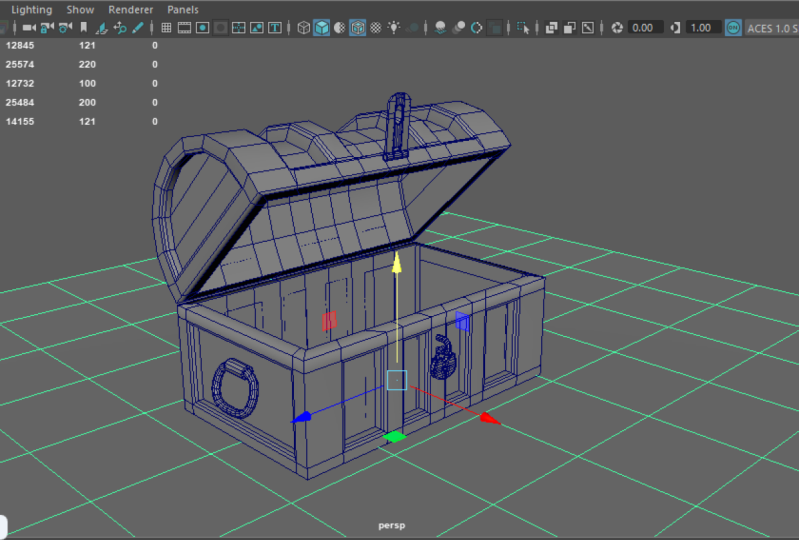
cette ligne et appuyer sur Maj avec le bouton droit de la souris. Et je dirai pont, pas remplir le trou, juste le pont. Donc, nous avons un cylindre creux. Et après avoir eu un cylindre creux, je vais juste le déplacer de Xerox à 90. Et après l'avoir fait à 90, je vais juste placer la base que nous voulions. Donc, je vais juste diminuer la taille. Et c'est comme ça que je peux juste diminuer la taille. Je peux le placer où tu veux, comme ça, ok. Et assurez-vous juste qu'il est correctement configuré. Ok, placez-le ici, appuyez sur la touche Maj, clonez-le, et nous l'avons eu. Vous pouvez donc voir que nous avons créé les poignées latérales. Ok, donc maintenant nous allons continuer à créer les choses plus tard dans la prochaine conférence. Passons donc à la prochaine conférence.
8. Création de forme avancée: Alors, les gars, nous sommes à la prochaine conférence. Et dans cette conférence, nous allons juste créer ceci,
cette partie, d'accord, et après cela nous allons créer cette serrure, d'accord ? Maintenant, la première chose que je voulais faire est de créer ce verrou. Donc, il sera simple pour vous de créer ce verrou et il n'y a aucun problème avec quoi que ce soit. Donc ce que je vais faire, c'est juste venir ici et le cylindre parce que c'est ce dont nous avons besoin pour le moment. Ok, et je vais juste l'accorder pour avoir un peu plus de hauteur. D' accord. Et puis, ok, rappelez-vous toujours, assurez-vous de voir les amis du récif reviennent pour que vous découvriez ce dont vous avez besoin, ce dont vous avez besoin, ok, donc c'est simple de le créer. Maintenant, faisons-le un peu. Qu' il soit 15. Disons qu'il est 15 maintenant. Et il ne devrait pas y avoir de casquettes dont nous n'avons pas besoin. Et vous pouvez également ajouter des subdivisions sur la hauteur. D' accord ? Donc, si vous vouliez ajouter des subdivisions, vous pouvez simplement ajouter comme ceci. Je pense qu'il devrait y en avoir trois. D' accord ? Je pense que c'est deux. Donc, qu'il n'y en ait que deux de l'intérieur avec cette accolade trois, ok ? Et il y a trois divisions. Fondamentalement, ce sont 212, mais il s'appelle S3. Alors ajoutez-le ici. Vous pouvez voir cette petite division. Donc nous sommes ici parce que c'est comme ça que ça marche. Tu sais, cette partie est attachée à la création et cette partie est attachée à cette chose, d'accord ? Peu importe ce que tu appelles ça. D' accord. Laissons-le l'endroit où nous voulions placer. Et je vais juste l'ajouter ici et diminuer un peu la taille et juste faire pivoter comme appuyez sur 90 et juste tourner comme ça. Appuyons sur le 90 ici. Et c'est là que nous l'avons placé. Maintenant, il suffit de diminuer un peu la taille, frapper, et que ce soit comme ça. Donc, il est ajouté ici et juste venir à cet endroit et est vérifié ce plus haut, droit ou non. Disons que vous vérifiez toujours si le cache ou le côté psi est parfait ou non. Je pense que cette taille est juste un peu petite pour cette zone. Mais ne t'inquiète pas, on va peut-être le faire, on va arranger ça. D' accord. Maintenant, je vais juste le placer ici et juste augmenter la taille comme ça,
ok, et je vais juste le rendre plus long aussi comme ça. Donc ça a l'air bien. Ça a l'air super. Donc je vais juste diminuer la taille d'un peu, et c'est tout. C' est ce qu'on voulait. Maintenant, la prochaine chose est que vous pouvez aussi faire une chose si vous voulez créer la partie inférieure, disons cette partie inférieure ou ici, ok ? Si vous vouliez créer cette partie inférieure, vous pouvez également extruder de cet endroit. Ok, sélectionnons cet endroit. Et comme vous pouvez juste l'extruder comme ça. Et là, tu l'as eu, ce que tu voulais. Ou vous pouvez utiliser un objet séparé dépend totalement de vous. Mais il y a un problème que je viens de remarquer en ce moment. Nous oublions simplement de créer cette option d'extrude où vous pouvez voir que ces affichages sont également extrudés, mais il n'y avait pas de subdivisions du tout. Que dois-je faire maintenant ? D' accord. C' est simple comment faire ça. Je vais simplement créer, je vais juste sélectionner l'objet, sélectionné l'outil de subdivision. Créer une subdivision de plus ou ici, ok, symbole. Et puis je vais juste sélectionner les bords, ok, comme ce bord, je vais juste le placer ici. Ok, je suis désolé, j'ai juste besoin de le traîner ici. Placez-le ici. Aussi celui-ci, traînez-le ici, placez-le comme ça, ok, et puis faites une chose, juste extruder cette zone. Maintenant je sais ce que tu penses. Il devrait y avoir des problèmes comme, pourquoi nous faisons le bien ? Les enfants étaient comme une énorme erreur. Les nœuds n'étaient pas une énorme erreur. Des yeux simples. Je vais juste le couvrir. Donc on voulait juste quelque chose comme ça. Donc pour ça, nous ne voulons pas d'écart ici. Je vais juste supprimer ces deux visages, ok ? Et je vais juste sélectionner celui aussi. Je vais appuyer sur l'effondrement de la marge de tête et je vais frapper l'effondrement de marge. Les arêtes augmentent la tolérance. Vous pouvez voir qu'on l'a attaché. Et la prochaine chose est ou ici, je vais juste sélectionner les visages, sélectionner tous les visages haut et bas, et aussi sélectionner, supprimer les phases. Sélectionnez les bords, cliquez avec le bouton droit de la souris et appuyez simplement comme ceci. Ok, sélectionnons quelque chose comme la marge. Fais ça et c'est tout. C' est comme ça que vous pouvez réparer ça. Donc, si vous avez quelque chose comme ça, c'est comme ça que vous vous souviendrez de le réparer et extruder ou d'ajouter ce que vous voulez l'appeler, vous pouvez l'appeler. C' est comme ça que tu peux le faire. Ensuite, je vais simplement sélectionner cette partie, d'accord ? Et d'autres s'assurent que c'est son commerce comme les autres. Ok, je suis désolé, il suffit de sélectionner ces deux-là et aussi et de faire ce truc. Donc, ce sera une chaleur supplémentaire. C' est ça. C' est simple et comment on l'a ajouté ici. Donc pour la partie arrière, ce sera le même processus, mais pour l'instant nous allons continuer dans ce domaine. La prochaine chose est d'ajouter et de créer cette partie, d'accord ? Donc, comme vous pouvez le voir, si nous avons juste une petite courbe, c'est attacher les deux seules subdivisions, ceci et cette partie. Et la prochaine chose est par ici, s'il vous plaît. Comme ça. D' accord. Comme vous le savez, la mécanique de la serrure. Donc je vais continuer à le faire. Donc pour ça, ce que je vais faire, c'est que je ne vais pas
sélectionner cette partie centrale parce que nous aurons besoin de créer, se produire, mais même vous pouvez le faire quand vous voulez, ok, ceci, faites glisser vers le bas, faites glisser comme ça. D' accord. Et maintenant, je vais juste le faire glisser comme à nouveau, rappelez-vous, chaque fois que vous l'extrudez, vous créez juste plus de subdivisions, ce qui est comme plus de boucles de bord, ok ? Si vous ne voulez qu'une seule boucle de bord, vous allez simplement continuer, faites comme ça et faites simplement glisser la comme ici. D' accord ? La prochaine chose est, disons, la prochaine chose est de faire l'espace ici. Donc pour cet espace, ce que je vais faire, c'est qu'il suffit de créer une courbe simple. Donc, pour créer cette courbe, je vais sélectionner le mode objet, déplacer le bouton droit de la souris et créer l'outil Medica et créer comme 12. Et allons-y comme trois, ok ? Ou vous pouvez aussi aller comme quatre, ok, frapper comme ça et sélectionner ce sommet et juste le faire glisser comme ça. Donc c'est comme ça que tu peux faire comme ça. Ok, c'est comme ça que tu peux le faire. Donc, la prochaine chose est juste, vous pouvez simplement supprimer ces bords aussi si vous voulez faire mais si vous ne voulez pas sur vous. Donc maintenant, après l'avoir créé, je vais juste supprimer ce visage comme cette partie. Et aussi le côté inférieur aussi, je peux voir que ça va être simple. Nous allons simplement l'extruder,
mais nous allons juste le placer au centre pour qu'il me soit facile de le regarder. Donc, je vais juste sélectionner cette partie beaucoup. D' accord ? Pas celle-là, pas celle-là. Cette partie beaucoup et encore nécessaire. C' est ainsi que nous allons le supprimer. Et maintenant, nous avons créé nos subdivisions, donc nous devrons l'attacher et comme eux avec la boucle réelle. Donc je vais juste me rappeler aussi, ne laissez pas les choses diriger comme c'était déjà. Donc c'est maintenant que vous pouvez voir la chose est ajoutée ici. Donc, la prochaine chose est, je voulais ajouter va raisonner un zoom lisse comme ça. Et ici, vous pouvez voir qu'il y aura un trou pour cette chose qui se connecte avec la serrure. Donc, pour cette chose devra également créer un verrou. Donc, pour faire cette serrure, ce que je vais faire, je vais aussi sélectionner cette partie beaucoup. Ok, sélectionnons cette partie, d'accord ? Exactement. Il va, je suis désolé, nous allons d'abord les connecter tous. Ce sera comme une topologie appropriée. Et je vais juste les connecter. Je veux aussi faire une chose, nous allons juste extruder les bords réels comme ceci. Donc ça va être comme extrudé comme ça. Ici. Il y aura une courbe, donc il créera également le noyau. Et c'est comme ça que je vais juste le traîner vers le bas. Et après ça, sélectionnons notre multi-outil, d'accord ? Et faites la même chose, comme créer un tout. Donc le tout sera comme, comme un lisse. Donc je vais juste créer un trou lisse. Sélectionnez ce nombre, appuyez sur Entrée, sélectionnez ce nombre, appuyez sur Entrée. Donc, il devrait être connecté sur le côté aussi. Pour rendre la typologie correcte. Parce que ce sera comme un truc en cinq phases. ne devrait pas y avoir cinq phases ou triangles dans le modèle si vous le
faites pour le jeu ou une sorte de choses. Mais si vous ajoutez une sorte de triangles, polygones, ça n'affectera pas le modèle ou non, d'accord ? Mais cela montrera juste que la typologie n'est pas correcte. D' accord. Nous vous affecterons d'une manière ou d'une autre et vous saurez pourquoi vous ne commencerez pas à créer des choses. Donc, je vais juste sélectionner toutes ces choses supprimées. Ici. On a un trou qui serait vanté. Et la prochaine chose sera comme une forme ronde ou ici. Donc pour faire leur propre forme, je vais juste entrer et la placer ici que je puisse juste la voir du côté avant,
ok, et je vais juste appuyer sur F et le creed, le côté rond. Ok, je vais juste sélectionner le sommet. C' était content, égaré, d'accord, et juste le relâcher comme ça devrait être. D' accord. Et il devrait y avoir une sorte de rondeur
autour ici. Par ici. Ok, je suis désolé, il y a un problème que je viens de voir. D' accord ? Une phase est laissée ici, ne vous inquiétez pas, je vais juste la supprimer simple. Et revenons à tous les visages. Il reste quelque chose et il ne reste plus rien. Alors faisons-le rond. Ok, si vous avez, si vous avez des références, vous pouvez mettre l'abstenu à ce stade. Mais pour l'instant je vais juste faire le tour comme ça. Glissez-le comme ça, et faites-le glisser ici ou ici. Placez-le ici, placez-le par ici. Ici, ici. Et aussi la dernière chose est par ici. Donc aussi juste leur a plu, non ? Cette partie, cette partie, et aussi cette partie. Rappelez-vous également de vous souvenir de vos polygones ou ici, ou ici. C' est ça. C' est comme ça que ça va marcher. Maintenant, la prochaine chose que nous allons faire est juste de les extruder. Donc les extruder est juste un peu maladroit à comprendre, mais ne vous inquiétez pas, vous allez les comprendre pour sélectionner tous les visages, d'accord ? Il suffit de les sélectionner, il suffit de les extruder de l'intérieur. Si vous faites juste ce genre de choses, vous aurez un problème à les comprendre. Donc, pour l'instant, ce que je vais faire est juste extruder les seuls bords. Donc je vais juste sélectionner les bords comme ça et comme ce genre de bords, ok ? Juste ne pas sélectionner l'atmosphère, nous devons les combiner et les fusionner. Donc, je vais juste sélectionner ce bord est le décalage de la partie et l'UAV extrudé ont créé notre fin ici. Et la prochaine chose est juste de sélectionner les bords entiers comme ça, ok ? Et aussi comme ça, et puis appuyez simplement, OK, Rappelez-vous
toujours de vous assurer que vous êtes des bords que vous avez extrudé est heureux au bon endroit. Donc, pour faire ça, je vais juste aller à la vue de gauche. Et avec l'aide de cela ici, vous pouvez voir cela. Ça devrait être comme ici. Donc tu n'as pas à t'inquiéter de quoi que ce soit. Donc ça devrait être par ici. D' accord ? Donc, il est ajouté ici. Et maintenant, la prochaine chose que je dois faire est après les extruder. Ici, vous pouvez voir le truc est, cela devrait être fusionné avec celui-ci. Donc, je vais juste appuyer sur Maj clic droit et aller à la fusion. Fusionnez les bords de bordure, augmentez la tolérance. Et ici, nous ajoutons une tâche fait Faisons quelque chose de différent et qui va être comme pont. Donc, avec l'aide du pont, il va commencer à ponter le, les bords les uns avec les autres. Alors choisissons juste le pont, le pont de tête. Vous pouvez simplement sélectionner celui-ci. Celui-ci appuie simplement sur G, il va commencer à le ponter donc vous aurez juste à le pont avec l'aide du pont, il vous permettra également de gagner du temps pour recréer toutes les boucles. Alors connectez-les tous. Vous pouvez voir que c'est juste connecté rapidement. Sélectionnez tout ce truc joli et c'est comme ça que vous pouvez les créer. Maintenant, la seule chose qui reste est l'ajustement. Je dirai comme le Connecting le Je suppose que les boucles. Ok, Donc pour la boucle, je vais juste les créer manuellement avec l'aide de Bridge. Vous pouvez également créer les boucles, fondamentalement ce que je,
laissez-moi juste vous montrer comment les faire. Ok, donc disons que le contrôle a dit, et maintenant ce que je peux faire, c'est que je ne peux en sélectionner qu'un, celui-ci, et celui-ci, et je vais juste appuyer sur G. Ok, je suis désolé, je n'ai pas créé d'entité. Choisissons celui-ci et revenons à cette façon et frappons le pont. Donc, il va continuer à faire le pont. S' ils le font juste pour les visages, chaque face, comme T, sélectionnez celui-ci, appuyez sur un G, alors que celui-ci sélectionne celui-ci. Appuyez sur la cellule T comme celle-ci, sélectionnez celle-ci aussi. C' est comme ça qu'on peut faire ça. Continuez à faire tout et sélectionnez celui-ci, appuyez sur G. Sélectionnez celui-ci, appuyez sur G. Continuez à faire. Fondamentalement d est utilisé pour utiliser votre outil précédent que vous avez utilisé, ok ? Cela vous fera gagner beaucoup de temps si vous allez l'utiliser. Au lieu d'entrer comme ça, ça et ça, de le faire encore et encore. Au lieu de, je suis désolé, au lieu de retourner à cet endroit et ça, vous pouvez simplement choisir tout ça pour le truc et appuyer sur T. Donc c'est tout ici que nous avons créé notre poignée. Je peux sélectionner la partie de verrouillage. D' accord. Je sais que c'est un peu long,
mais c'est comme ça que tu vas apprendre beaucoup de choses,
ok, ça va prendre du temps. Donc ici, nous avons la serrure ou ici avec nous. Et comme vous pouvez le voir, cela est déjà fait, donc nous allons continuer la prochaine chose dans la prochaine conférence. Nous allons créer le verrou et la pièce à laquelle il est attaché.
9. Correction de typologie: Alors, les gars, nous sommes à la prochaine conférence. Et dans celui-ci, nous allons juste commencer à le rendre meilleur et faire aller mieux et juste les rendre beaucoup plus jolies et des trucs comme ça. Ok, donc ici vous pouvez voir qu'il a une sorte de bords comme biseautés. Donc, la plupart des choses sont ajoutées. Le couvercle me juste vous donner un truc simple comme ce genre de lignes comme sont fondamentalement avec l'aide de la texture. Mais si vous le faites en modélisation, ça fera un modèle stupide. Salut Baldi, ce qui n'est pas bon pour les jeux. Mais si vous voulez, si vous utilisez pour comme VFX ou une sorte de choses encore, cela rendra beaucoup plus lourd. Mais si vous utilisez la façon dont vous vouliez faire ce genre de choses, vous pouvez en faire ce qui les rend. Donc, ici, nous avons déjà créé cette partie et maintenant ce que nous avons à ajouter va juste être la prochaine étape. Et c'est juste faire toute cette section comme biseau. Ok, donc ce qu'on va faire,
alors choisissons cette première chose ici. Je vais juste cliquer sur le double clic OK. Et après avoir cliqué, je vais également sélectionner cette partie et je vais également cliquer sur le double-clic. Je peux cliquer avec le bouton gauche et juste double-cliquer sur le bouton gauche, ok, et juste sélectionner cette partie beaucoup avec l'aide de bord, ok, Juste aller sur le bord, faites un clic droit et aller au bord. Et ici, vous pouvez sélectionner cette partie. Et après celui-ci, il suffit d'appuyer sur le bouton droit Maj et vous arriverez à cette option,
je suis désolé, cliquez avec le bouton droit de la souris et vous arriverez à cette option. Nous appelons juste ce bord pivot. Avec l'aide du bord papal, vous serez en mesure de lisser et de créer comme une sorte de biseau de choses. Ok, donc si vous faites ce genre de choses ici, vous verrez ce qu'il fera automatiquement. Il va juste créer un peu comme un triangle de ce côté. Vous pouvez également augmenter ou diminuer la profondeur. Laisse-moi te donner quelque chose. Plus vous augmenterez les segments, plus il sera détaillé ou lissé, plus nous commencerons à ajouter de polygones. D' accord ? Si vous ajoutez plus de polygones, ce sera comme plus de détails. Tu peux dire ça, ok, alors c'est comme ça que ça va marcher. Donc pour l'instant, je vais juste rendre ça trop lourd pour l'instant. Faisons juste un segment par ici. C' est toujours OK et voyons comment ça ressemble même si je viens revenir à la vue ombragée sans le stock actuel. Donc ici, vous pouvez voir que c'est à ça que ça ne ressemble pas. C' est trop réaliste et c'est bien. Alors c'est tout. Mais la prochaine chose est la façon dont nous allons corriger cette ligne. Pour cela, je peux dire ça. Alors comment on va réparer cette partie, ok, on a juste le triangle. Mais si c'est triangle, alors laissez-moi vous donner un exemple simple. Si c'est un triangle et qu'il y a des endroits où vous aurez besoin d'un triangle, par défaut n'utilise aucun triangle car ici vous pouvez voir je pense qu'il y aura un besoin d' au moins un triangle ici pour me donner ce genre de forme, alors c'est correct, alors il n'y a pas de problème avec cela. La seule chose comment est-ce qu'il va s'occuper après avoir été triangulé dans le moteur ? Cela ressemblera à ceci ici, vous pouvez voir OK, et je vais parler de ce domaine parce que nous n'avons
même pas corrigé cette typologie dans cet endroit en ce moment. D' accord. Donc, c'est à ça que ça ressemblera. Après avoir été triangulé. Il va juste ajouter d'autres terroristes supplémentaires et ce qui affectera les Terry de tout ce modèle. Donc ici vous pouvez voir que Terry de ce modèle entier est déjà écrit ici et c'est 832. Et c'est comme un, un 132 teres. Et les phases sont, ce qui signifie que le triangle et les phases sont 409, ok, donc 409 phases RNN sur elle et nous juste fondamentalement simple. Donc je laisse juste le faire, il y aura comme un triangle par ici. Donc, je vais aussi réparer cette partie aussi. Donc, pour l'instant, ce que je vais faire tout d'abord, c'est que je vais commencer comme réparer une partie du détail. Je vais commencer à ajouter certains des détails et je vais également commencer à réparer quelque chose. Je ferai aussi à nouveau la même chose que nous l'avons fait plus tôt. Je vais juste en ajouter un, comme un truc au milieu, donc je vais juste le mesurer dans le but de gagner du temps. Ok, donc je vais juste le sélectionner. Double-cliquez, sélectionnez la zone que vous souhaitez barrer. D' accord ? Vous pouvez également faire plusieurs angles de pivotement. Comme je peux sélectionner autant de partie, ok, comme ça beaucoup Bart. Et après avoir sélectionné ce trou, comme je peux voir comme toute la boucle ou ici, je peux juste dire décalage clic droit et aller au pivot. Après cela, il commencera automatiquement à rendre l'ensemble, l'ensemble du modèle pivot. Donc, comme vous pouvez le voir dans cette partie, cette partie est comme un peu simple. C' est comme un tout. Donc il n'y a pas de triangle, il n'y a même pas de triangle dans cette partie. n'y a pas de triangle dans cette partie 2. Donc je vais juste augmenter juste un peu de ce fragment, ok. Comme ça et la fraction, désolé, pas le fragment, je suis désolé, cette intégrale. Ok, donc c'est à ça qu'on veut vraiment ressembler. Donc c'est bon et ça a l'air bien. Passons maintenant à l'angle suivant. Donc je vais juste choisir celui-là, d'accord ? Tous les quatre de cette partie, d'accord ? Comme ça et aussi ces quatre parties ici. Ok, comme ça. Et puis je vais juste sélectionner toute la boucle de ce côté, Sidak, cette boucle, même nous allons juste couper cette partie sombre beaucoup. Vous n'avez pas à vous inquiéter parce que nous allons juste le biseauter pour la boucle, ok, Fondamentalement la boucle que nous devons créer. Donc, je vais juste ajouter sélectionner autant de bords. Et après avoir sélectionné ce mortage, je dirai simplement de déplacer le bouton droit de la souris et d'aller à bord biseauté. Je suis désolé, pas les réglages. D' accord. Cette queue, que les petits carrés utilisés pour le pour les réglages du biseau. Ok, vous pouvez voir que nous avons également ajouté le même fragment que je voudrais
prendre exactement comme nous l'avons fait pour le précédent et c'est à ça que ça va ressembler. Alors voyons combien. Ok, donc ça a l'air super. Donc c'est tout ici, vous pouvez voir que nous avons de petits détails sur nos assez bons modèles. Maintenant, corrigeons cette typologie ici. Je vais juste utiliser l'outil de multidiffusion et vous avez juste à les connecter. Donc, il y aura comme une vraie chute dans cet endroit et juste pour le magasin. Donc, il sera facile pour Maya de le résoudre fondamentalement. Et là, ce sera comme un triangle sur le dessus. Et ce n'est pas un problème. C' est bon pour l'instant. Et je nous ai suivis, vérifiez-le avec l'aide d'aller trianguler. Ici vous pouvez voir qu'il n'y a pas de problème. C' est comme une bonne triangulation et il est triangulé. Ok, donc c'est comme ça que ça va juste te montrer dans le moteur de jeu réel. Donc c'est à ça que ça va ressembler. Donc je vais juste au contrôle C. Vous revenez ici, nous avons notre dividende et un beau modèle. Donc ce que je vais faire ensuite, c'est que je vais juste sélectionner autant de visage ici. Et je vais juste appuyer sur supprimer. Donc, il est supprimé. Ou des camps où il y a du côté cubain ici. Je peux juste le supprimer. Maintenant. Juste pour le surveiller. Je vais juste l'émettre. Sélectionnez l'axe Z, d'accord, et le placenta, c'est parfait. Donc ici vous pouvez voir que nous avons notre modèle parfait que nous recherchions et avec combien de polygones, qui est comme 8590 faces. D' accord ? Ok, laisse-moi faire quelques petits correctifs aussi. On est là. Celle-ci devrait être un peu plus grande, accord, alors qu'elle soit plus grande. Avant de faire ça, je vais juste choisir le groupe. Donc, vous vous souvenez que comment créer un groupe ? Appuyez sur Contrôle G et je vais juste l'augmenter, d'accord ? Je vais juste augmenter la taille parce que nous voulons juste que la taille soit bien de plus en plus grande. Donc je vais juste le mettre comme ça. Donc c'est comme ça que ça va marcher et regarder, ok, donc c'est aussi génial. Donc je vais juste devoir dupliquer notre groupe et le diviser aussi sur le côté gauche, comme ça. Et je peux juste le faire pivoter dans ce résumé et il est ajouté ici. Donc ici, vous pouvez voir qu'on vient de l'ajouter ici. Et maintenant, la prochaine chose que nous devrons faire est que nous devrons aussi ajouter ce petit détail ici. Alors faites pour faire ça fondamentalement ce que je vais juste faire simple. Je vais juste ajouter une boucle de bord de plus ici sur le dessus. Encore une boucle de bord à la fin, ok, comme ça. Et je vais juste sélectionner cette boucle de bord intérieure, La boucle Azure qui était au centre. Ok, je suis désolé, juste il y a un peu d'accord. La boucle n'a pas été créée correctement, donc ne vous inquiétez pas. Ok, je vais juste sélectionner cette boucle de bord. Vous pouvez également faire un Berlin ici. Donc, si vous allez faire le biseau ici, vous pouvez voir des photos augmentées, juste augmenter la diminution de la profondeur. Cela ne fonctionnera pas de cette façon, mais cela vous aidera juste à ajouter quelques segments ici. Donc je vais juste ajouter un segment au centre, comme en laisser deux,
ok, laissez juste en ajouter un. Allons-y pour les deux. Ok, donc on voulait juste comme ça. Donc, ici utilise apprend comme vous pouvez faire beaucoup de choses juste en choisissant différents types d'options. D' accord ? Alors c'est tout. Il suffit de sélectionner les arêtes entières. Et après avoir sélectionné les bords entiers, je vais juste diminuer un peu la taille, d'accord ? Comme ça, combien de récompense et notre liste sélectionner l'autre, faites-le glisser un peu vers le bas, mettez le haut, faites-le glisser sur le dessus un peu. Et c'est à ça que ça va ressembler. Ici, vous pouvez voir comment nous venons de créer le bord. Cependant, il semble juste un peu audacieux de ce côté, donc je vais juste le réparer. Je vais juste sélectionner ceci, ceci, et beaucoup de choses ici. Ok, et je vais juste le traîner ici. D' accord. Je vais juste le traîner ici. Et faites-le glisser ici. Tu devras toujours réparer certains de ces trucs. Et vous aurez toujours à apprendre beaucoup de choses pendant que cela fait ce conflit, des choses différentes. D' accord ? Donc ici, vous pouvez voir que nous avons réparé ce bord, la zone ici que nous voulions. Ok, et maintenant le prochain truc est par ici. Et je peux le faire glisser comme sur le côté droit, OK. Sélectionnez le mot x, faites-le glisser un peu vers le haut et augmentez simplement la taille un peu. D' accord. Ça va comme ça. Ok, c'est bon ici. Et glissez-le. N' oubliez pas toujours de faire glisser le contrôle de décalage. Et c'est comme ça que vous pouvez simplement le faire glisser. Assurez-vous juste que vous glissez bien. Et ici, nous l'avons terminé. Ok, alors maintenant je vais aussi ajouter un truc de plus ici. Alors c'est tout. Et faites glisser celui-là aussi. Donc ça ressemble à ça. Et c'est comme ça qu'il va gagner fin ici. Ok, donc je vais juste placer tout ça juste un peu sur le dessus. Ok, donc c'était un moi effrayant, contrairement à la bonne vue. Et cela dit ici, nous pouvons voir le look exact que V voulait. Ok, toujours si vous voulez juste rendre cette partie supérieure un peu plus large, il suffit de sélectionner les trois bords entiers et de les faire glisser vers le bas. Donc, il aura la pile d'espace particulière que vous j'ai fait. Donc ici, vous pouvez voir que nous venons de l'achever. Et pour ce cubes entiers et tous ces types de détails, vous lirez, la plupart ajoutés à l'aide de textures. Mais quand même si vous voulez ajouter, venez
juste à la lance, créez
juste une sphère, ok ? Et faites juste le nombre de polygones que vous vouliez. Allons quatre jambes de moins. Allons-y pour dix. D'accord. Donc locataires, c'est bon d'avoir 10 ans. On va ressembler à ça. D'accord. Maintenant, il y a aussi une autre chose. Et si vous voyez ce démontage juste à la recherche un peu plus genre de dur, il suffit d'aller à Mesh outils, je suis désolé, dans cet écran de maillage goto et ensuite aller à l'arbre de désordre. Donc, après avoir fait cela un peu, commencez
juste à regarder doux même s'il y a un polygone bas. Donc, je vais juste supprimer cette partie beaucoup ici. Ok, et voici, nous avons ce boulon, l'aide délibérée et désespérée de l'outil Resize. Je vais juste le placer ici, d'accord. Et je vais juste l'ajouter ici. D' accord. Donc, je vais juste traîner vers le bas, mettre sur le dessus. D'accord ? Et c'est ainsi que vous devrez commencer à créer cette fonctionnalité avec le hub de ceci. Donc c'est comme les trucs audacieux qui étaient comme le design et le genre de choses. Donc, avec l'aide de ceux-ci encore, en le déplaçant encore et encore et encore partout. Et c'est comme ça que tu vas finir ça. Alors c'est ça, c'est tout. La fin de la dernière conférence de ce cours. Et j'espère que vous avez appris beaucoup de choses.
10. Boolean et outils: Bonjour les gars, bienvenue à une autre conférence. Et dans celui-ci, nous allons juste continuer et créer la serrure du plus petit. Donc, pour cela, ce que nous allons faire, c'est que je vais
simplement sélectionner cet outil qui est appelé comme un tore. Fondamentalement pas aussi. C' est comme, comme je dirai comme objet,
un objet de base et Maya déjà créé, vous savez, nous pouvons aussi le créer avec l'aide de la courbe comme nous avons aussi un conférencier avec cela. Donc je vais juste ajouter ici et juste diminuer la taille. Placez-le ici, il suffit de le désagréger et de l'ajouter. Lire. Je pense que ça devrait être comme parfaitement ajouté. Comme le degré est la taille un peu. Ici, je peux dire que ce sera comme ça. Donc c'est à ça que ça va ressembler. Alors regardons dans la référence, d'accord ? Ouais, ça ressemble à de la réfraction, comme si on avait une référence. Le truc suivant, c'est que je vais le déplacer parfaitement à 90 degrés, d'accord ? Et la prochaine chose que je vais juste faire est que vous pouvez aussi juste faire le, vous pouvez aussi juste ajouter un rayon. Combien de rayon vous voulez. Comme disons que 0,7 sera combien. Allons-y comme le point zéro quatre. Donc, quatre est beaucoup plus comme a beaucoup de lacunes. Alors laissez-le être comme le 0,5 plus ancien, diminuez la taille juste un peu et placez-le
ici et faites-le glisser comme ça ici. Et c'est tout. Je pense que c'est génial, mais le problème sera qu'il n'y a pas de place pour la serrure. Donc, pour ça, je vais juste aller. C' est sept. Je suis désolé. Ça devrait être cinq. Maintenant, il y aura un endroit pour la serrure ou je vais juste augmenter la taille un peu plus comme ça. Et il devrait y avoir un écart lié pour cela. Réduisez-le et faites-le comme 0,4. Et ça va marcher beaucoup mieux. Ok, et OK, on a la place pour les quatre. Donc je vais juste le placer comme ça ici. Donc, pour cela, je vais juste devoir le couper en deux. Une fois que vous avez terminé avec toutes les tailles et toutes les choses, vous pouvez simplement sélectionner la moitié de la partie que vous voulez des comptes ou une partie
électronique et appuyez simplement sur la touche Maj. Et quand il sélectionnera à nouveau la même pièce, il va juste la désélectionner et c'est ainsi que cela fonctionne. Donc bureau supprimé. Je vais juste sélectionner le bord. Faites ceci, sélectionnez ceci, jusqu'à ce que ça. Et c'est comme ça que ça va marcher. Et c'est, je vais juste le placer ici comme ça. D' accord. Et ce sera comme un peu tourné comme ça. D' accord. Parce que tu donnes juste de l'espace pour la serrure. Et c'est tout. Un peu réaliste. D'accord. Ici, nous l'avons. Je vais juste le mettre, placer à l'intérieur comme ça et ensuite le résumer la même chose. Et lourd comme ça. Donc c'est tout, c'est à ça que ça va ressembler quand c'est juste content. Parfaitement. Ok, que ça soit littéralement comme ça. Vous pouvez simplement regarder de côté ou vous pouvez simplement aller littéralement de l'angle latéral. Chaque fois que vous appuyez sur F, il suffit de l'
encadrer, encadré l'objet parfaitement pour la clôture. Donc, pour ça, je vais juste le placer du scientifique français, diminuer un peu la taille et la diminuer plus comme ça, et c'est comme ça que ça va marcher. D' accord. C' est parfait. Maintenant, passons à la serrure en gros. D' accord. Donc ce que je vais faire, c'est que je vais juste créer la serrure d'abord. Ensuite, nous allons créer cette petite partie et cela va juste compléter le Matériel. Ensuite, on passera à la partie de polissage. Alors c'est tout. Maintenant, la première chose est de créer la forme. Donc, la création de la forme est simple. Vous pouvez simplement utiliser n'importe quel carré comme un cube. Pour l'instant, je vais juste utiliser un cube, d'accord ? Et je vais juste venir de ce côté et juste augmenter la taille de celui-ci un peu plus. Ok, et je vais juste commencer à ajouter un peu de profondeur. Et allons-y, allons-y. Juste ici. Le Gad 12, d'accord, et à 45 ans comme ça. D' accord. Maintenant, revenons à la, regardons les amis re forcés. Donc il devrait y en avoir 1234, 5, 6, 7, 8, un peu comme 12345, ok, cinq. Et l'autre est parti pour le, ce qui le rend plus lisse. Et vous pouvez aussi le faire comme ça. Vous pouvez modifier celui-ci aussi, et vous pouvez également faire une chose de plus. Et c'est juste utiliser le Direct. Disons que l'utilisation de l'outil multi-coupe et des villages plus simples dans ce qui vous fera économiser beaucoup de temps. Disons que je voulais aller comme ça, d'accord ? Et ça va être la base, d'accord ? Et il suffit d'utiliser la courbe. Disons comme ça. Entrez, d'accord. Allez pour l'autre côté est toujours, assurez-vous que vous avez un ion, vos amis. Toujours membre. Chaque clic que vous faites, vous ajoutez une subdivision supplémentaire. Alors fais attention à ça. Et toujours, rappelez-vous. Essayez toujours de penser que combien faible poly et optimisé vous pouvez faire. Mais si vous le faites pour notre truc VFX, alors vous n'avez pas à le faire. Mais si vous faites une liste pour un truc de jeu, vous devrez être optimisé. Alors commençons à créer notre chance. Que ce soit comme face à ceci, ceci, ceci, ceci, ceci. Alors laissez juste ce soit n'importe quoi pour le bon côté. Je ne me fiche pas de ça. Donc je vais juste le placer ici et sélectionner une division qui va juste représenter la division fondamentalement. Alors choisissez ça. Ok, Donc, pour utiliser l'outil normal, j'oublie juste de dire ça, mais c'est simple et juste et juste et juste appuyer sur la touche W et vous reviendrez à l'outil normal. D' accord ? C' est ce qu'on faisait depuis longtemps pour ce ton. Je vais juste supprimer celui-ci et je vais juste supprimer cette partie. Will est tout ce truc. Supprimez celui-ci aussi, je suis désolé, je devrais habituellement avoir utilisé l'avion, désolé, pas le cube. Je l'ai juste utilisé parce que j'utilise généralement Q pour tout. Donc, c'est ton choix. Donc maintenant ou la prochaine chose est, utilise pour avoir à le créer comme un peu plus lisse comme et
commencer à ajouter d'autres choses comme ça, ok, et juste venir ici, juste choisir le mot glaces. Commencez à le rendre un peu plus lisse. Assurez-vous qu'il devrait être à moitié cône lisse, comme ceci. Ok, je suis désolé. Comme, je suis cool, comme ça. Et ici pour y mettre fin. Alors allons-y comme ton visage, c'est comme ça. Allons comme ça et finissons par ici. Rappelez-vous, vous aurez, vous devrez les connecter. Donc, nous avons ici les bases. L' espace de base est un peu comme une forme de base pour notre serrure. Ok, rappelons-nous toujours, regardez
juste les amis de l'URI et je suis en train de le faire en temps réel. C' est pourquoi je vais devoir regarder la référence. Alors, est-ce qu'il l'a ajouté ici ? Ok, et maintenant la prochaine chose est juste d'ajouter un ajustement. Donc, nous aurons également besoin d'une chose de plus et c'est juste d'ajouter ce trou de clé ici pour créer, pour créer le trou de serrure, nous le ferons après l'avoir dupliqué, comme au milieu après l'avoir mesuré. Ok, alors faisons la prochaine chose par ici. Je vais juste appuyer sur U pour cliquer avec le bouton droit de la souris et choisir l'outil de coupe multiple. Commencez à vous connecter à l'année inférieure et essayez de les ajouter comme ça, d'accord ? Comme ça, vous pouvez simplement aller avec n'importe quel type de typologie que vous voulez. Tout dépend de toi, comment tu veux y mettre fin. Donc c'est tout ici, vous pouvez voir tous sont comme une file d'attente des polygones appropriés, il n'y a pas de problème, quoi que ce soit. Ok, maintenant, qu'est-ce qu'il faut faire ensuite, c'est créer le trou de la serrure, ok ? Et aussi avant quoi que ce soit, regardons juste à quoi ça ressemblera. Donc, je vais juste sélectionner tous les visages et juste extrudé. Ici, vous pouvez voir la partie extrudée de la serrure, à
quoi elle va ressembler. Donc ici, vous pouvez voir ce ressembler. Alors, d'accord. Donc maintenant, la prochaine chose est juste de le dupliquer. Donc je vais juste sélectionner tout ça. Faites un clic droit, mesurez-le. Et vous savez, le décalage sera comme beaucoup, donc je vais juste diminuer le décalage. D' accord ? Ok, l'angle est juste un peu de, juste aller comme z ou k, z moins z. Ok, et maintenant c'est parfait et juste degrés le décalage. Donc, ici, nous l'avons terminé. Et maintenant, comme vous pouvez le voir ici, nous avons un petit problème. Quand est le décalage est juste de se connecter avec elle. Vous pouvez voir comme 11.1 sera parfait. D' accord, ce n'est toujours pas parfait. Allons-y pour 11 pointeur. Comme 11.200.50 va être bon. Il regarde aussi o, que va-t-il se passer ? Allons-y Control-C. Ok, et je pense que c'est parfait. Donc, nous pouvons également corriger qu'il n'y a pas de problème. Vous aurez une sorte de problèmes comme celui-ci. Ne vous inquiétez pas, il suffit de les attacher. Donc, il suffit de sélectionner tous les visages. Tu sais ce qu'on va faire, il suffit de les supprimer. Il suffit de sélectionner les visages. Ok, pas tant que
ça, Ok, juste autant. Contrôlez Z, sélectionnez ceci, sélectionnez ceci, ceci, sélectionnez ceci, et allez simplement de cette façon. Maj, cliquez avec le bouton droit de la souris sur les sommets fusionner la bordure, augmenter la tolérance. D' accord ? Quel est le problème ? Ou ici, c'est la même chose par ici. Et je vais devoir les tester. Donc, je vais juste sélectionner abortus comme
les deux décaler la fusion avec le bouton droit de la souris, faire de la publicité, aller à la fusion ,
voulez isis, augmenter le seuil et c'est tout ici, utilisé pour leur demander. Vous avez donc votre serrure. Donc, je vais aussi simplement les sélectionner les deux, déplacer le clic droit et déplacer le sommet mes jours, et R pour les fusionner. Ici vous avez, c'est la chance que vous vouliez. Maintenant, la prochaine chose est, je vais juste devoir rendre le coup un peu plus lisse. Alors rends-le plus lisse. Je vais juste augmenter un peu la taille. Tu sais, le sommet est d'ici, donc ça marche et délibérément. Piste, deuxième assemblage, cliquez sur celui-ci et c'est comme ça que je peux le placer au centre. Je vais augmenter la taille d'un peu, et c'est tout. Ici, vous pouvez voir que nous avons des excréments noirs. Donc c'est quelque chose que je sais que tu regardes la première fois dans mon bras, mais nous ne l'avons pas fait. Alors qu'est-ce que les visages noirs signifie fondamentalement visage noir. C' est quelque chose qui est juste inversé. Ok, alors comment réparer ça c'est appuyer sur Maj clic droit et vous pouvez voir quelque chose comme l'inverse, ok, donc vous devez juste l'inverser, ok ? Donc, il n'y a pas d'option pour ça ici. Alors venez juste à l'écran de maillage. Et dans l'écran de maillage, vous trouverez les survivants. Dis ça et c'est tout. Vous pouvez voir ne jamais quitter les visages noirs. Les faces noires signifient l'arrière. Si, si l'aîné zoom vers le bas, vous commencerez à voir les visages noirs. La partie intérieure est des faces noires, qui est l'arrière de la face. Ok, donc ici vous pouvez voir le déverrouillage S prêt. La prochaine chose que je veux ajouter est quelques boucles pour le rendre plus lisse. D' accord ? Donc je vais ajouter un ordre de boucle ici, ok, je suis désolé, edge loop, ok, pas le multicolore. Il suffit donc de choisir celui-ci trop différent pour sélectionner les deux bords et juste augmenter la taille. Donc ici, vous pouvez voir comme avoir le truc lisse. Regardons comment nos références ou références ont également un carry ici. Donc ça a l'air superbe. Maintenant, la prochaine chose que je veux faire est de le rendre un peu plus lisse, donc juste sauver l'iridescence. Et maintenant,
l'autre chose que vous devriez comprendre est, disons que si je veux juste que celui-ci ait une
influence sur celui-ci aussi, pour que ce que je vais faire, je vais juste appuyer sur P, mais l'aide de B, il me donnera une sélection plus lisse sur. Vous pouvez voir que ça fonctionne juste d'une manière meilleure et douce ici vous pouvez voir que c'est comme, un peu comme jouer avec l'argile. Maintenant, vous pouvez voir que vous êtes ici comme des trucs de boue. Alors c'est tout. Notre chance est prête. La prochaine chose que je veux ajouter, d'accord, donc pour l'allumer et l'éteindre, vous devrez juste appuyer sur B et B comme ça. Et si vous voulez juste ajuster l'influence, maintenez la touche B et le bouton gauche de la souris. Et c'est ainsi que nous pouvons contrôler l'influence. Deuxièmement, il suffit de le rendre plus petit que vous voulez et que possible dans peut également le rendre plus grand que possible. Alors c'est comme ça que tu peux le faire. Je vais juste appuyer sur B pour l'éteindre. Maintenant, passons à la prochaine chose, c'est ajouter le trou de la serrure. Donc, pour ajouter le trou de serrure, pour ajouter le trou de serrure devra ajouter l'outil de coupe multiple ou vous pouvez également utiliser du booléen, mais je ne recommanderais pas d'utiliser Boolean pour ce genre de choses. Mais apprenons comment le Watson booléen va juste utiliser. Disons que je vais utiliser un cylindre de taille normale, d'accord ? Et viens juste ici. Je vais juste en diminuer les polyènes. Allons juste pour seulement six, crée la taille, placez-le ici, appuyez sur F, juste diminuer la taille aussi. Et il suffit de le faire glisser vers le bas et de le
faire, faire en sorte que celui-ci ait un ID. Et pour le faire 90 ici, vous pouvez le déplacer combien,
combien plus grand trou que vous vouliez. Vous pouvez simplement toujours sélectionner la taille. Comme ça marche contre, disons comme parfait. D' accord. Parfait. Et il y a aussi une autre chose que j'aime toujours ajouter un peu plus. Allons-y pour 10. Je ne peux pas dire comme 10 ans. Logiciel faisant 10, je vais juste dessiner daté comme Facemash. Donc il y en aura un. Polygone laissé à la fin, je suis désolé, pas comme ça. Si vous avez l'habitude d'utiliser le côté rouge, vous n'utilisez qu'un axe, vous vous souvenez ? Et daté autant et la fin devrait être comme ça, ok ? Et l'affiche au centre, comme parfaitement au centre. Et cela, vous pouvez juste l'augmenter autant que vous voulez. D' accord. Et au visage, déchiqueté comme ça. Ça ressemble même à un trou de serrure. Je sais que ça ne regarde pas un cube parfait pour l'instant,
car les normes Sprite vont conduire à comprendre comment utiliser un booléen. Donc, pour utiliser un booléen, les chélates sélectionnent ces deux choses. Et maintenant, quel booléen nous allons faire booléen, nous allons soustraire cette partie de ceci, cet objet réel. Donc, pour ce faire, je vais juste sélectionner toutes ces choses, déplacer le clic droit et aller au booléen ici vous trouverez le booléen ici. Vous avez le booléen ici, et j'irai à cette différence. Et après avoir fait les amis, d'accord, je suis désolé, il l'a sélectionné sur une piste. Sélectionnez toujours la première chose à partir de laquelle vous voulez le supprimer et la prochaine chose que vous voulez supprimer et faites-le, ok ? Et après cela, si nous travaillons comme ça ici, vous pouvez voir que nous sommes simplement ajoutés un trou que vous vouliez de votre chemin. Alors ajustons-le. Comment puis-je l'ajuster ? Je suis désolée, et juste diminuer la taille. Donc maintenant, vous pouvez juste ajouter comme vous voulez, ok, pas que fondamentalement nous laisse aller avec cette façon unifiée. Et c'est ainsi que vous pouvez également ajouter le trou. Mais le problème est qu'il n'
y a pas de connexions de polygones. D' accord ? Si, si je vais juste monter et monter, Allons juste appuyer sur Maj clic droit et aller à trianguler. Et vous le ferez. Vous pouvez voir que ces affichages sont juste en train de se gâter. Comme regarder à quel point désordonné, juste plaisanter. Il n'y a même pas z,
cette partie est correctement unifiée. Tout est parfait. Mais seule cette partie est en train de devenir complètement gâchis. Pourquoi ? Parce que nous utilisons le déplacement de Pollyanna. Et c'est pourquoi le calcul aura problème pour calculer les triangles appropriés pour cela. Mais si vous utilisez pour comme, disons des trucs VFX, alors il n'y a aucun problème avec quoi que ce soit, quelque chose comme ça est parce que le but final VFX est le rendu. Donc le rendu sera comme une image, d'accord ? Et pour cela, vous n'avez même pas besoin de typologie ou de problèmes, mais vous aurez quand même besoin de topologie à la fin. D' accord ? Donc, pour un truc de jeu, si vous faites quelque chose pour GameStop toujours, je recommanderai de ne pas utiliser Boolean, mais c'est toujours quelque chose dont vous devriez vous souvenir. Il y a une option pour le faire. D'accord. Donc, je vais juste y retourner et j'utiliserai une méthode différente. Et ce sera comme en utilisant le, l'outil multi-coupe. Ok, on va utiliser l'outil de coupe multiple. Et pour cela, venons ici,
sélectionnez Maj, cliquez avec le bouton droit de la souris et venez à l'outil multiple. Je vais simplement sélectionner comme ça, d'accord ? Comme ça, ceci, cette, encore une fois, outil
multi-coupe est toujours comme, peu simple, mais la chose est par ici. Vous allez juste créer en ayant quelque chose dans votre esprit et qui est de connecter les polygones. C' est comme ça. Il va juste continuer à connecter le polygone, sélectionner tous les trucs. Souviens-toi toujours qu'il ne devrait pas y avoir de triangles comme ça, ok ? Si tu voulais les couvrir, je suis choisi comme ça et c'est tout. Je pense que c'est fini. Je peux juste le sélectionner, la boucle deux ici et ici encore, un autre triangle gommes. Donc, je vais juste sélectionner ici et c'est tout. Tout est réparé, mais il y a aussi un triangle de plus par ici. Donc, pour réparer ça, je viens juste ici et j'ai fini ou entendu Hit Enter et c'est tout. Vous pouvez voir que c'est, la topologie est correcte, tout est approprié pour le moment. Donc je vais juste sélectionner le mot oeufs déclassés comme ça. Vous pouvez voir ça. Sélectionnez simplement le visage, écrivez-le comme ce ton pour mener cette partie beaucoup. Et il suffit de supprimer cette partie aussi parce que je ne
vais pas faire avec cette seconde et aller à nouveau et aussi supprimer cette partie. Ok, simple. Je vais juste savoir, sélectionnez l'Aedes et pas le bord intérieur est fondamentalement correct. Je le fais juste maintenant d'une manière un peu maladroite. Mais si vous ne vous connectez pas avec ça, ne vous inquiétez pas, c'est bon. C' est comme ça que je vais juste l'extruder. D' accord ? Et je peux aussi faire une chose de plus. Je peux juste tripler, juste faire l'émetteur encore et encore. Alors faites ça. Cela vous fera gagner beaucoup de temps. Faites un clic droit sur le compteur. Ok, maintenant, avec l'aide de comptes émetteurs ou de contrôles, il, toujours regarder si c'est parfaitement topologie comme inconnue. Ok, alors fais juste le compteur. Ok, Maintenant, une fois de plus, juste sélectionné shift, clic droit. Faites le compteur. Et maintenant je te connais, tu n'es pas capable de le trouver. Donc juste des outils. Allons pour x, mais ensuite des directions différentes. Donc, il y a une autre direction est ici, nous sommes là. Donc je vais juste diminuer, augmenter le décalage. Assurez-vous qu'il est connecté ou déconnecté. Maintenant, ici vous pouvez voir qu'il est parfaitement connecté comme vous le vouliez. D'accord ? Donc ici, vous pouvez voir qu'il est connecté. Je vais encore faire le compteur. Le compteur est venu à la Z, Z, et puis juste comme aller à moins courtoisie moins ici, vous pouvez savoir que votre décalage est réglé pour le diminuer comme ceci, ou l'augmenter et déconnecté comme ceci. Donc ici, vous pouvez voir qu'il est connecté maintenant et le trou est aussi un bureau. Donc ici, vous pouvez voir sont des données qui triplent comme trois cents. Oh, je suis désolé, le miroir deux fois. Et nous avons notre modèle parfait entre nos mains. Vous pouvez voir que le trou de la serrure est même là, mais il n'y a qu'une chose, c'est que je n'ai pas fait le trou de la serrure comme trop haut Bali K4 maintenant, mais que ce soit là, ok, il n'y a pas de problème avec ça. Alors c'est tout. Notre trou de serrure est aussi dit que le temps va placer notre serrure que nous voulions. Et c'est comme ça que je voulais. Comme ça. D' accord ? Maintenant, choisissons ce tore une fois de plus. Et je vais juste faire ce tore selon la serrure. Il suffit donc de sélectionner celui-ci et de diminuer la taille du rayon de section. Donc je vais juste choisir le contrôle autant et les taches, ok. Je suppose. D'accord. Laissez-le juste être lié comme 90 degrés. D' accord. Et je vais juste le placer ici comme
ça et juste le faire ici diminuer la taille. Et la seule chose est que ça devrait correspondre avec les choses réelles que vous allez créer. Donc je vais juste l'augmenter maintenant nous sommes ici et c'est ce que vous devez ajouter là-bas. C' est donc tout à fait ici. Diminue juste la limite de taille, d'accord, juste diminuer la taille un peu. Il suffit de le placer ici. Cela dit, voici notre chance comme prêt à réutiliser. Donc je pense que c'est prêt. Donc pour l'instant, je vais juste supprimer les visages supplémentaires que nous ne voulons pas. Je suis désolé, venez juste à cet angle droit et je vais juste supprimer cette partie beaucoup. Supprimez cette partie, et c'est tout. Maintenant, je vais juste appuyer sur F. Si vous êtes la moitié, juste des angles de caméra maladroits, sélectionnez le Modifier et sélectionnez les bords une fois de plus ici. Faites glisser comme ça, extrudé comme ça. D'accord. Vous savez, la serrure a ce genre de forme C et juste l'ajouter ici. C' est ça. Tout est parfait. Cela diminue la taille juste un peu. Donc, il devrait correspondre à la taille réelle. Alors maintenant, connectons-le. Maintenant, on est là et on l'ajoute à l'endroit que je voulais. Et d'accord, c'est parfait. Donc je vais juste appuyer sur Control G, donc il va juste le regrouper. Et vous connaissez la touche G, comment sont différentes clés ? Pilote ? Tu n'as pas à t'inquiéter pour ça. Je vais juste appuyer sur la touche Entrée et après cela, il est au centre. Mais même je ne veux pas qu'elle soit centrée. Je voulais juste venir ici, donc la date d'échéance. Donc, je vais juste faire tourner comme ça et dit, ici vous pouvez voir que nous venons de terminer notre truc de modèle. Je peux juste diminuer la taille aussi si je veux le faire. Et je peux aussi le faire plaisir ou ici et ne pas entrer pour être connecté avec ce genre de choses. Donc c'est Ed ici que nous avons notre modèle que nous voulions. Maintenant, l'autre chose est juste d'ajouter quelques détails, juste donner des biseaux, faire ce genre de tours comme ça ou ici comme ça. Alors que nous allons le faire dans les prochaines conférences. Alors, d'accord, passons à la prochaine conférence.
11. Final: Donc les gars, c'est en gros la dernière conférence de tout ce cours, qui était comme un truc de grignard maya. Donc, ici, nous pouvons voir comment nous venons de terminer l'ensemble,
fondamentalement, chaque et chaque portée de cela créer un avantage. C' était juste des trucs simples pour vous de créer ça avec l'aide de tant de polygone. Donc, ça a aussi l'air bien. Et il a aussi comme une belle, comme la touche que nous voulions créer. Ok, Donc maintenant la prochaine chose que je voulais juste vous donner comme c'est l'assignation, vous obtiendrez l'image OLS. En outre, ce sera comme une image téléchargeable pour vous et vous
devrez simplement le télécharger et créer, sont créés comme ceci. Et si vous êtes inquiet comme il y aura des problèmes, il y aura comme des triangles de typologie erronés. Ne vous inquiétez pas pour ça. Fais juste ça et donne-le moi pour me le soumettre. Et si vous avez besoin d'une certaine attention, si vous avez besoin de l'aide de vous, allez tout de suite me demander, et je vous aiderai avec ces polygones et quoi, et avec ce genre de choses. Donc c'est comme ça que ça va marcher. Alors allez-y et créez la grille avec vous-même. Utilisez votre propre cerveau, utilisez le vôtre, nous utilisons votre propre technique. Et cela a créé et soumettre l'image de comme le gosh ombragé comme. Je vais sélectionner un ombragé comme ce genre d' image ici et prendre une capture d'écran, juste me tuer. Allons comme l'outil de capture et juste prendre cette capture d'écran beaucoup et juste comme l'enregistrer et juste me donner l', l'image de cela. Ok, donc c'est comme ça que ça va être pire. Comme des trucs simples. Suivez le tutoriel, suivez les conférences, et juste terminé comme ça. Ok, donc c'est ça, c'est la fin de cette conférence. J' espère que vous avez appris beaucoup de choses dans tout ce cours. Et vous le ferez, et vous profiterez d'un cours plus futur. Ok, donc au revoir. Merci beaucoup d'avoir regardé.
 Akshat Soni, Game art designer & Graphic designer