Transcription
1. Intro: Pour moi, Procreate est l'endroit où
vous créez votre propre magie. La magie reste-t-elle
à l'écran ou devient-elle un produit que vous pouvez
vendre dans le monde réel ? Bonjour, je m'appelle Sarah. Je suis illustrateur et
graphiste. Et je suis ici pour vous
présenter les merveilles de Procreate et comment l'utiliser
du début à En apprenant à Procreate,
vous serez en mesure de créer des illustrations professionnelles
sur votre iPad à tout Dans ce cours, je vais
vous expliquer
l' interface principale et vous montrer comment tirer le meilleur
parti de Procreate Vous apprendrez à
naviguer dans la galerie, organiser vos projets, créer et à personnaliser
votre propre toile, comprendre la
différence entre le RGB et CMYT, ainsi qu'à choisir les bonnes dimensions
pour votre œuvre d'art Et nous explorerons tous
les outils essentiels. Pinceaux, calques d'effets
et fonctions colorimétriques. Vous apprendrez à
créer vos propres pinceaux, créer vos propres palettes de couleurs, découvrir des trucs et astuces utiles et débloquer
les fonctionnalités
cachées de Procreate Nous allons apprendre à
animer et à procréer. Et après avoir appris
tous les principes fondamentaux, secrets et les techniques, nous mettrons tout
en pratique en
créant ensemble trois œuvres d'art
différentes du début à la fin. À la fin de ce cours, vous aurez la confiance
et les compétences nécessaires pour créer vos propres œuvres d'art professionnelles et donner vie à vos idées. Alors, diamantons
et commençons à créer.
2. (en anglais): Une fois que vous aurez ouvert Procreate, vous serez redirigé
directement vers votre galerie C'est là que sont stockées toutes les œuvres sur lesquelles
vous avez travaillé. Mais si c'est la première
fois que vous utilisez Procreate, vous constaterez que
Procreate vous
donne déjà des exemples prêts vous
donne Voici des exemples d'
œuvres d'art pour
vous montrer ce que vous pouvez faire sur l'application. Lorsque vous appuyez sur Procreate,
trois options apparaissent. La première est la Vierge. Cela indique la version de l'
application que vous utilisez actuellement. Dans mon cas, j'
utilise Virgin Five. Vous avez alors deux autres options. La première consiste à restaurer des
exemples d'œuvres d'art. Voici les exemples d'œuvres
que je vous ai montrées plus tôt. Donc, si je les sélectionne, les
supprime et que je souhaite les
rétablir, je peux simplement aller sur Procreate et
choisir Restaurer des exemples d'œuvres
d'art pour choisir Restaurer des exemples d'œuvres qu'elles apparaissent Passons à la troisième option, et la troisième option est de
démarrer la récupération de la galerie. Ceci est utile en
cas de
problème dans l'application
pendant que vous travaillez. Si Procreate se bloque soudainement ou si quelque chose d'inattendu se produit, vous pouvez choisir cette option, et Procreate essaiera de
récupérer autant de fichiers que
possible et les
restaurer dans
l'application afin que vous puissiez continuer votre travail Et honnêtement, je ne
pense pas que beaucoup de gens
utiliseront le point de départ pour récupérer , car l'
application fonctionne très bien, mais c'est quand même une
bonne option. Parlons maintenant des
options qui s'offrent à nous. Sélectionnez Importer, Photo
et l'icône Plus, et nous allons commencer par Sélectionner. Commençons par la pile. Alors, que signifie stack ? pile désigne un groupe, un ensemble ou un fichier. Cela signifie simplement que je rassemble mes œuvres d'art dans un seul fichier. Cette fonctionnalité est très utile car elle vous permet
d'organiser votre galerie Donc, si vous avez des œuvres qui se
ressemblent, il est préférable de
les conserver dans un seul fichier. De cette façon, votre galerie
reste propre et organisée et vous n'avez pas l'
impression que tout est en désordre. Permettez-moi donc de vous montrer ici un exemple de pile
que j'ai déjà. C'est un manga que j'ai dessiné. Il comporte de nombreuses toiles et chaque toile contient
de nombreuses couches Ainsi, au lieu de les conserver
séparément dans la galerie, je les regroupe
en une seule pile. Essayons maintenant de créer
nous-mêmes une pile et de regrouper
quelques œuvres d'art. J'appuie donc sur sélectionner. Ensuite, je choisis
des œuvres qui se ressemblent. Par exemple, je sélectionne
ces œuvres d'art, et ce qui les relie, c'est que je transforme les gens en personnages de
dessins animés. Ensuite, je vais appuyer
sur Stack, puis c'est fait. Maintenant, ces quatre œuvres sont regroupées
dans un seul fichier. Maintenant, je peux les arranger facilement en appuyant
longuement sur n'importe quelle image. Ensuite, en le faisant glisser, je
peux déplacer celui-ci ici et en placer un autre
ici, comme vous le souhaitez Et si vous souhaitez retirer une
œuvre d'art de la pile, il
vous suffit d'appuyer dessus et de la maintenir enfoncée. Faites-le ensuite glisser sur
la pile de mots, et cela vous ramènera
aux deux options qui s' offrent à vous. La première option consiste à placer le dessin n'importe où
dans la galerie. La deuxième option, qui
est une autre façon de créer une pile, consiste à appuyer longuement sur
l'illustration, puis à la faire glisser
sur une autre pile ou même sur une autre illustration Vous remarquerez que la
couleur devient bleue, ce qui signifie que
si je la relâche,
elle sera ajoutée à la pile. Maintenant, nommons cette pile, laissez-moi vous dire qu'
il est toujours préférable de
ne rien laisser en tant qu'œuvre d'art sans titre Si vous souhaitez renommer quelque chose, qu'il s'agisse d'un cerf
ou d'une seule œuvre d'art, appuyez
simplement sur le nom lui-même, comme un cerf ou une œuvre d'art
sans titre, et vous pourrez saisir Par exemple, je nomme celui-ci dessin animé, et si vous ne voulez pas
écrire avec le crayon, vous pouvez simplement utiliser le
clavier à partir d'ici, et écrivons un dessin animé. Maintenant, le nom est enregistré. L'option suivante que nous
avons ici est l'aperçu. L'aperçu est identique à
n'importe quel aperçu
que vous avez sur votre téléphone,
tablette ou iPad. Il vous montre simplement
l'image en plein écran. Donc, une fois que j'ai appuyé sur Aperçu, l'image s'
agrandit comme ça. Je peux également ouvrir l'image
prévisualisée dans le canevas et commencer à travailler dessus en appuyant
deux fois rapidement sur l'image Cela ouvrira mon œuvre d'art
à l'intérieur de la toile. Maintenant, je peux dessiner dessus, effacer ou
faire ce que je veux. J'ai le contrôle total
pour modifier
librement l'image après l'
avoir ouverte depuis l'aperçu. De plus, à partir de l'aperçu, si vous
souhaitez revenir à la galerie, que dois-je faire ? J'avais l'habitude de me servir des doigts et de les pincer
rapidement comme ça, et je suis de retour à la galerie. Une autre option pour prévisualiser mes
œuvres, toutes mes œuvres, pas une seule, est de simplement les
pincer très rapidement, comme ça, et elles s'ouvrent. Ensuite, je peux balayer mon doigt vers la
gauche ou vers la droite pour voir toutes les œuvres sur
lesquelles j'ai travaillé Et si vous avez terminé et que vous
voulez retourner à la galerie, il vous suffit de le pincer et vous êtes éliminé. Passons maintenant à la troisième
option de Select, savoir partager. Lorsque je choisis Partager, il me demande quel
format de fichier ou d'image
je souhaite utiliser, si je souhaite l'enregistrer sur
mon iPad, l'envoyer par e-mail ou même l'envoyer à une imprimante si je prévois d'
imprimer mes illustrations. J'ai également la possibilité de l'
enregistrer en tant que fichier approprié. Ce format est très similaire
au format Photoshop si
vous connaissez Photoshop. Ainsi, lorsque vous l'enregistrez au format
approprié, vous pouvez rouvrir le fichier
comme si vous ne le fermiez jamais Vous constaterez que toutes les
couches sont toujours là, toutes les couleurs sont toujours là. Tout reste
exactement pareil, et c'est une excellente option
si vous souhaitez continuer à travailler sur
votre projet plus tard. Vous pouvez également l'enregistrer au
format PDF, GPG ou PNG. Et si vous avez une
animation simple et que vous souhaitez l'exporter, vous pouvez l'enregistrer
en tant que tâche d'animation. Et ne vous inquiétez pas, j'aborderai formats d'
exportation plus en détail
à la fin du cours. Mais pour l'instant, je vais
le sauvegarder en tant que GPG. Après l'exportation, vous
verrez plusieurs options. Vous pouvez envoyer votre image
par le biais de différentes applications. Utilisez AirDrop, si vous
souhaitez l'envoyer sur
votre Macbook et continuer à travailler dessus sur Photoshop, imprimez-le directement ou
enregistrez-le dans vos fichiers Pour moi, je vais choisir Enregistrer
l'image, et c'est tout. L'image est maintenant
enregistrée dans ma galerie. La quatrième option est Dupliquer. Lorsque je sélectionne une image
et que je choisis Dupliquer, cela crée une autre copie
de la même illustration. Et c'est tellement
important dans Procreate. Et voici un robinet important. Si vous supprimez une illustration par
erreur ou même volontairement, vous ne pourrez pas la
récupérer à nouveau. Il est donc toujours préférable de
dupliquer vos œuvres d'art
importantes. Ainsi, si
une copie est supprimée, vous en avez toujours une autre. Une autre façon de protéger
votre travail contre perte consiste à l'enregistrer
sur une clé USB. C'est quelque chose que je
fais personnellement la plupart du temps. J'utilise une clé USB
à deux faces. Un port USB, un standard, et l'autre côté USB C. Je sauvegarde toujours des copies de
mon travail du côté USBC, puis je les conserve plus tard
sur mon ordinateur portable ou mon ordinateur La cinquième option de
Select est Supprimer. Ainsi, lorsque je clique sur Supprimer, il me demande si je suis
sûr de
vouloir supprimer l'illustration,
car une fois que vous l'aurez supprimée, vous pourrez la récupérer à nouveau. Je le supprime donc, d'autant plus que nous en avons déjà un
dupliqué maintenant, laissez-moi vous dire un petit clic Nous pouvons en fait effectuer trois actions sans même entrer dans Select. Nous pouvons partager, dupliquer
ou supprimer directement de l'œuvre elle-même en la faisant
glisser vers la gauche Cela affichera les options de
partage, de duplication et de suppression. Nous en avons maintenant terminé avec
toutes les options de sélection, et passons à
la liste des outils. Nous allons maintenant parler de l'
importation et de la photo. Importer signifie importer tous les fichiers de votre iPad dans Procreate, afin que vous puissiez travailler dessus Comme vous le voyez, lorsque
je tape sur Importer, mes fichiers
s'ouvrent, qu'ils se trouvent sur iCloudDrive ou dans mes
fichiers récents sur iPad Pour moi, je choisis une
image d'ici. Disons celui-ci. Maintenant, c'est Inside Procreate et je peux l'effacer ou le
modifier comme bon me semble La photo est très similaire à l'importation. La différence est que
Import ouvre le fichier tandis que Photo ouvre votre
galerie de photos sur l'iPad. Ainsi, lorsque je clique sur Photo
et que je choisis une image, je choisis la même. Il s'ouvre directement
dans un canevas, et je peux le modifier librement. Nous en avons maintenant terminé avec
ces options, et nous passons à une option très
importante, l'icône plus. Et c'est là que nous
apprenons à créer un nouveau canevas avec
notre propre taille personnalisée. Rendez-vous dans la prochaine leçon. Au revoir.
3. Toile: Créez une toile avec
notre propre taille personnalisée. Nous appliquons l'icône
plus, ce qui ouvrira une liste des différentes tailles de toile que Procreate a déjà
préparées pour Par exemple,
voici la taille de l'écran, qui correspond à l'écran de votre iPad. Vous avez un
format de quatre feuilles de papier, un format carré, 46 photos et également un format personnalisé que j'ai
créé auparavant pour mon travail. Voici les tailles prêtes à l'emploi, mais comment créer
une nouvelle toile ? En haut, vous
trouverez une icône qui ressemble à un fichier
sur laquelle vous pouvez appuyer en forme de plus. Maintenant, vous êtes dans
les séances de canevas. La première chose par laquelle nous
commençons, ce sont les dimensions. Ici, vous pouvez choisir la taille de votre toile en millimètres, centimètres, pouces ou pixels. Nous allons maintenant créer
un tableau en toile pour une publication sur les réseaux sociaux, et une publication sur les réseaux sociaux mesure généralement 1080 et
sa hauteur 1080. Et j'utilise des pixels. Parlons du DPI. Ici, la valeur est fixée à 72. Ce chiffre est très
bon si vous souhaitez afficher votre travail sur un écran. Mais si vous souhaitez
imprimer votre travail, DPI doit être de 300
au moins ou plus. S'il est inférieur à 300, la qualité d'impression ne
sera pas bonne. La couleur peut sembler anormale ou l'image peut sembler
pixelisée et pas propre Donc, pour vous assurer que votre travail
imprimé est de bonne qualité, le DPI doit être d'au moins 300. Mais puisque votre travail est destiné à
l'écran, 72 est parfait. Passons aux couches. Ici, vous avez un certain nombre de couches. Le Procreate vous indique que
le nombre maximum de couches
disponibles est de 894 couches disponibles est de 894 Le nombre de couches
dépend de deux facteurs. Tout d'abord, la taille de la toile. Plus la taille de la toile est petite, plus vous pouvez avoir de couches, plus
la taille de la toile est grande, moins vous obtenez de couches. Par exemple, si je le fais
800 pixels sur 800 pixels. Vous pouvez voir ici que mes couches passent
à 1 000 couches. Maintenant, je le ramène
à 1080 x 1080, et les couches reviennent à 894 La deuxième chose qui affecte les couches est la performance de votre iPad. Le logiciel. Ainsi, plus vous disposez d'un logiciel performant, plus vous pouvez utiliser de couches. Donc, pour résumer cette partie
relative aux dimensions, vous devez d'abord choisir les dimensions. Voulez-vous que votre unité
soit le millimètre, centimètre, le pouce ou le pixel ? Réglez ensuite la largeur et la
hauteur et choisissez le DPI. Pour l'écran 72, c'est
parfait pour imprimer 300. Ou plus. Passons
à la deuxième chose, qui est le profil de couleur. Ici, dans le profil de couleur, vous
avez deux options : RGB et CMYK. Expliquons-les simplement. Une œuvre qui sera
affichée sur un écran, quel que
soit l'écran, choisissez RGB. Le RGB a une plus grande gamme de couleurs. Il semble plus lumineux et
très propre sur les écrans. Mais si vous souhaitez
imprimer votre travail, optez simplement pour le CMYK. CMYK, couleurs, oui, elles ont l'air
un peu ternes par rapport au RGB, mais ce sont les
couleurs réellement utilisées pour l'impression. Les imprimantes reconnaissent les couleurs CMJN. Ainsi, si vous travaillez en mode CMYK, toutes les couleurs que vous utilisez dans vos illustrations s'
imprimeront apparemment. Ils n'auront pas l'air ternes
ou erronés à l'impression. Mais si vous dessinez en utilisant le
RVB puis que vous imprimez, les couleurs ne
seront pas de la meilleure qualité. N'oubliez donc pas que si votre travail
est destiné à l'écran, choisissez RGB. Si votre œuvre est destinée à être
imprimée, choisissez CMYK. Maintenant que nous publions
un message sur les réseaux sociaux,
nous choisissons le RGB. La troisième chose, ce sont
les séances accélérées. Hiper Create enregistre donc
automatiquement votre travail sous forme de
laps de temps. C'est très sympa. Si vous souhaitez montrer
votre processus de dessin sur Instagram ou sur n'importe quelle plateforme, cela crée une vidéo de votre processus de
pliage, mais soyez prudent. Plus la qualité est élevée, plus
la taille du fichier est importante. Cela peut prendre beaucoup d'espace de
stockage sur votre iPad. Il vaut donc mieux le
garder tel quel. 1080 et bonne qualité. Passons maintenant à la dernière question concernant les sessions
du canevas,
à savoir les propriétés du canevas Ici, cela vous montre deux choses. Le premier est la couleur de fond. Vous pouvez choisir la couleur de votre
choix pour l'arrière-plan de votre toile,
mais je vous recommande de le garder blanc
tel quel choix pour l'arrière-plan de votre toile, mais je vous recommande de le garder blanc , car à l'intérieur du
canevas pendant que vous travaillez, vous pouvez changer la couleur d'
arrière-plan à tout moment. Et la deuxième chose
est l'arrière-plan caché. Si vous l'activez, il n'y aura aucun arrière-plan
pour votre toile. Si vous le désactivez, l'
arrière-plan sera visible. Je recommande de ne rien
changer ici, le
laisser en blanc et de ne pas masquer
l'arrière-plan. Quoi qu'il en soit, à l'intérieur du canevas, vous pouvez facilement masquer ou modifier
l'arrière-plan à tout moment. La dernière étape consiste à donner un
nom à votre canevas. Appuyez donc sur le canevas sans titre
et rédigez un message sur les réseaux sociaux. Une fois que j'ai appuyé sur OK, ma toile s'ouvre à
la taille que j'ai définie. Alors pourquoi ai-je donné un nom à la toile ? Parce que lorsque je retourne dans la galerie et que j'ai fini travailler sur cette
toile, et plus tard, je veux créer une autre
œuvre d'art de la même taille, je n'ai pas besoin de
répéter les étapes, encore une fois, selon le même processus. Il suffit d'appuyer sur l'
icône plus, de faire défiler l'écran vers le bas. Et vous trouverez votre canevas enregistré dans le même format que celui que vous avez créé
pour la publication sur les réseaux sociaux. Lorsque vous appuyez dessus
, un nouveau canevas s'ouvre avec les mêmes paramètres. Maintenant, je veux que vous
retourniez à la galerie, appuyiez sur l'icône plus et que vous choisissiez
un canevas de la taille de l'écran. Et commençons par
parler des outils contenus
dans le canevas.
4. Couleurs: Voici à quoi
ressemble le canevas au centre, et vous avez la
barre d'outils en haut à droite ici et la
barre de menu sur la gauche. La première chose dont nous
allons parler dans la barre d'outils concerne les couleurs. Ainsi, lorsque vous appuyez sur ce
petit cercle ici, le panneau de couleur s'ouvre. Il existe plusieurs manières de choisir les couleurs et de procréer La première est la vue sur le bureau, et nous avons également le
classique et l'harmonie. Mais personnellement,
celui que j'utilise le plus et celui que je trouve le plus
confortable est le bureau. Le disque est
divisé en deux parties, l'anneau extérieur, qui
contrôle la teinte, c'est-à-dire la couleur principale elle-même, comme l'orange, le jaune, le vert, cyan, le bleu, le violet, etc. Ensuite, à l'intérieur, nous avons l'intérieur contrôle la
saturation et la luminosité. À partir de là, je peux décider
si je veux que la couleur soit plus foncée et plus proche noir ou plus claire et
plus proche du blanc. Vous pouvez également passer
en mode classique. Dans Classic, vous devez d'abord choisir
la famille de couleurs à partir d'ici, que vous
souhaitiez le rouge, rose, le violet, le bleu, le
vert, etc. Et à partir de là, vous réglez la
saturation et la luminosité. Vous pouvez également les contrôler
à l'aide des curseurs ci-dessous. Si vous voulez que la couleur
soit plus claire ou plus foncée, vous pouvez l'ajuster
simplement à partir d'ici. Parlons maintenant de l'harmonie. Personnellement, je pense que l'harmonie
est vraiment utile lorsque vous essayez de déterminer quelles couleurs fonctionnent bien ensemble. Par exemple, si j'
utilise une couleur bleu ciel, Harmony m'aide à trouver les nuances
qui correspondent le mieux à
cette couleur pour la coloration. Lorsque je déplace la bague ou que je fais
glisser le cercle, Procreate suggère automatiquement
les couleurs complémentaires
qui correspondent le mieux à ma couleur principale Je pense que c'est particulièrement utile
pour tous ceux qui veulent colorier mais ne savent pas quelles
couleurs correspondent. La prochaine chose que je veux vous
montrer, c'est l'histoire. Ainsi, dans l'histoire, vous
trouverez toutes les couleurs que
vous avez utilisées auparavant. Donc, si vous souhaitez revenir
à une teinte précise, vous pouvez la retrouver rapidement ici sans avoir à la
refaire. Et ici, nous avons
la section des palettes. Vous pouvez créer votre
propre palette personnalisée. Permettez-moi donc
d'en créer une à partir d'ici et de
revenir à la vue du disque. Maintenant, chaque fois que je choisis une couleur et que je souhaite l'
enregistrer dans ma palette, je touche simplement ici et
la couleur est ajoutée. Choisissons une autre
couleur et ajoutons-la ici et une autre ici. Vous pouvez également
réorganiser les couleurs comme bon vous semble, par exemple, vous pouvez déplacer le bleu ici, placer le violet ici et déplacer le rouge ici Parlons maintenant de la dernière
option, qui est la palette. Procreate vous propose déjà des palettes
prêtes à l'emploi que vous pouvez utiliser pour dessiner
et Mais, bien sûr, vous pouvez également créer un rouleau dans les palettes de couleurs des
costumes. La première méthode, que
nous avons déjà utilisée, consiste ajouter les couleurs une par une manuellement dans
la palette. La deuxième méthode consiste à appuyer sur
l' icône plus et à
choisir une nouvelle option parmi les photos. C'est utile si vous
aimez les couleurs d'une certaine image de la galerie de
votre iPad. Vous pouvez également choisir un
nouveau fichier parmi les fichiers si vous avez enregistré un fichier sur votre
iPad avec les couleurs que vous aimez. Maintenant, choisissons le
nouveau À partir de photos, et je vais sélectionner cette image. Et juste comme ça, Procreate extrait
automatiquement toutes les nuances de couleurs de l'image et crée
une palette pour moi Il existe également une autre méthode. Si j'appuie à nouveau sur l'icône Plus
et que je choisis Nouveau depuis l'appareil photo, laissez-moi vous montrer à quoi
cela ressemble. Une autre façon de créer votre propre palette de
couleurs personnalisée consiste à
capturer les couleurs que vous créez à partir de l'environnement qui vous entoure. Dans Procreate. Pour ce faire, j'appuie sur l'icône plus, puis je choisis Nouveau depuis l'appareil photo. Maintenant, alors que je déplace mon iPad, Procreate commence à capter
les couleurs sur lesquelles je pointe l'appareil photo et les transforme
automatiquement en palette dans l'application Une fois que j'ai trouvé une combinaison
de couleurs qui me plaît, je prends simplement la
photo et la palette je prends simplement la
photo et la palette
est instantanément créée
de l'intérieur Autre point très intéressant propos des couleurs.
Procreate est que si j'ai une image et
que je veux faire correspondre une couleur
spécifique, veux faire correspondre une couleur
spécifique,
je peux facilement choisir la teinte exacte Tout ce que j'ai à faire est appuyer et de maintenir mon
doigt sur l'œuvre d'art. Cela active le sélecteur de couleur, qui est le cercle situé ici Lorsque je déplace mon doigt sur
l'image,
le sélecteur continue de se
mettre à jour et
m'indique la couleur exacte sur laquelle
je passe le pointeur de la souris Imaginons, par exemple, que je choisisse cette
teinte jaune comme ceci. Maintenant, ma couleur actuelle
passe au jaune. Mais que se passerait-il si je voulais revenir à la couleur que j'
utilisais avant le jaune ? Je n'ai pas besoin de rouvrir
le panneau de couleurs. Tout ce que vous avez à faire est d'appuyer
longuement sur le cercle chromatique, et il
revient instantanément à la dernière couleur que vous avez utilisée.
5. Pinceaux: La première icône que nous avons
ici est l'icône du pinceau. Une fois que vous avez appuyé dessus, vous êtes
redirigé vers la bibliothèque de pinceaux. Vous avez la bibliothèque classique
qui contient les pinceaux fournis à l'origine avec
Procreate lors de
sa sortie . Et vous avez également
une autre bibliothèque appelée Procreate Library.
Comment y arriver ? Il vous suffit d'appuyer sur la flèche
déroulante vers le bas, de revenir aux bibliothèques, puis de sélectionner
Procreate Library Ce sont les pinceaux que
Procreate a publiés en 2025. Vous pouvez également passer bibliothèque à l'autre sans
appuyer sur la flèche de retour. Utilisez simplement vos doigts, pincez, puis choisissez la bibliothèque avec
laquelle vous souhaitez travailler. Procreate vous propose une
incroyable variété de pinceaux. Vous trouverez des pinceaux pour l'encrage, pinceaux pour dessiner et pinceaux qui ressemblent à des outils de dessin
traditionnels Par exemple, si vous
voulez avoir l'apparence d' un crayon six B ou d'un crayon HB, vous trouverez des pinceaux qui
créent cette expérience Dans la section d'encrage, des
pinceaux tels que l'encre sèche créent un
aspect complètement différent, similaire
à celui du travail avec de l'encre,
et c'est comme ça Et il y a tellement de sets de
pinceaux à explorer. Les pinceaux sont conçus
pour les textures. Créez donc des effets spéciaux, et d'autres imitent les médias
traditionnels Par exemple, dans
la section consacrée à l'eau, il y a des pinceaux qui
ressemblent à de l'aquarelle L'une de mes
préférées est l'éponge. Et voilà à quoi ça ressemble. Il existe également des pinceaux
dans des sections telles que
Organic qui peuvent créer des effets d'apparence
naturelle
tels que des feuilles, l'herbe, des nuages et d'autres textures
organiques, comme vous le voyez. Désormais, la
bibliothèque Procreate est encore plus axée sur les textures
et la variété de pinceaux Vous trouverez des pinceaux capables créer des effets similaires au guash, à peinture
texturée et à de nombreux
autres styles artistiques La meilleure approche consiste à
explorer et à expérimenter. Beaucoup de débutants ouvrent Procreate
et se demandent immédiatement comment je suis censé
utiliser tous ces pinceaux et quand dois-je utiliser chacun La façon dont vous
y pensez est très simple. Vous essayez tous les pinceaux,
vous les testez, jouez avec eux et vous
découvrez progressivement celui
qui vous convient le mieux. Avec quels pinceaux
aimez-vous dessiner ? Quels pinceaux
préfères-tu pour colorier ? Quels pinceaux fonctionnent le mieux pour
ajouter de la texture et des détails ? Par exemple, parmi
tous ces pinceaux, je n'utilise probablement que trois pinceaux
principaux pour dessiner, et les autres sont principalement pour les
touches finales, les images. Je ne pense donc pas qu'il soit nécessaire d'
apprendre tous les pinceaux dès le premier jour. Explorez, expérimentez et découvrez avec quel pinceau
aimez-vous dessiner ? Pourquoi aimez-vous
colorier avec un pinceau ? Et ce que vous brossez vous aide à ajouter la texture et de la personnalité
à vos œuvres d'art. Avant de continuer,
laissez-moi vous montrer quelques fonctionnalités vraiment utiles de
Percreate qui vous
permettent de travailler beaucoup
plus rapidement et plus facilement L'une des choses que j'aime chez
Procreate, c'est qu'il
n' est pas nécessaire de tout faire
avec l'Apple De nombreux raccourcis peuvent être
effectués à l'aide de gestes simples. Par exemple, si vous souhaitez
annuler et revenir en arrière d'une étape, il vous suffit de toucher l'écran
une fois avec deux doigts. Et si vous souhaitez
annuler plusieurs étapes, maintenez deux doigts appuyés sur l'écran
un peu plus longtemps, et Procreate continuera à
reculer. Maintenant, si vous voulez recommencer
et avancer à nouveau, tapez une fois avec trois doigts Et si vous souhaitez
refaire plusieurs étapes, maintenez trois doigts appuyés sur l'écran
un peu plus longtemps Masquez également tous les éléments et
outils de l'
interface si vous souhaitez avoir une
vue nette de vos illustrations, il suffit de toucher l'écran
avec quatre doigts et toutes les barres d'outils
disparaîtront Pour les ramener, touchez
à nouveau avec quatre doigts. Un autre raccourci utile
est le copier-coller en faisant glisser trois doigts vers le
bas sur l'écran apparaître un menu À partir de là,
vous pouvez choisir couper, copier, coller, couper et coller, ainsi que d'autres options connexes. Par exemple, je choisis Copier, puis je glisse
à nouveau vers le bas avec trois
doigts, je choisis Coller Et juste comme ça,
vous avez maintenant une autre copie
de votre œuvre d'art. Vous pouvez également effacer rapidement
tout ce qui se trouve sur un calque en plaçant trois doigts sur l'écran et en
faisant glisser votre doigt vers la gauche ou vers la droite Cela effacera tout le
contenu de la couche actuelle. Maintenant, revenons aux
pinceaux, car je veux vous montrer
une fonctionnalité vraiment puissante, à la personnalisation de
vos pinceaux Et avant de modifier un pinceau, je recommande toujours de créer
d'abord un pinceau dupliqué Ainsi, si vous n'
aimez pas les modifications que vous apportez, vous aurez toujours
le pinceau d'origine intact et prêt à être utilisé Pour ce faire, il suffit de balayer le pinceau vers la
gauche et de
choisir Dupliquer Appuyez ensuite sur le
pinceau délicat pour ouvrir ses fenêtres. Et dans le
studio de pinceaux que vous avez ici, vous pouvez commencer à expérimenter avec les différentes séances et voir comment elles affectent le L'espacement, par exemple, permet de voir comment
le trait de pinceau change. Lorsque j'augmente l'espacement, les marques de pinceau deviennent
plus séparées, et lorsque je le diminue, les formes se mélangent et
créent un trait plus lisse Vous pouvez continuer à explorer différents
paramètres, espacement, conicité, taille, forme,
grain et bien d'autres encore Chaque séance donne à la brosse
une sensation complètement différente. Et pendant que vous testez, utilisez trois doigts pour
nettoyer la toile et réessayez le pinceau jusqu'à ce que vous soyez
satisfait du résultat. Et appuyez sur OK une fois que vous l'aimez. Vous pouvez même créer vos propres pinceaux
personnalisés à partir de zéro. En fait, c'est ainsi que
de nombreux artistes créent leurs propres packs de pinceaux et
les vendent sous forme de produit numérique. Revenons à la bibliothèque
classique, et une autre section utile la
bibliothèque de pinceaux est récente. en haut, vous trouverez tous les pinceaux que
vous avez utilisés récemment, ce qui vous permet d'y
revenir facilement
sans avoir à parcourir
tous les ensembles de pinceaux. Et s'il y a certains
pinceaux que vous utilisez tout le temps, au lieu de parcourir
différents jeux de pinceaux à chaque fois, vous pouvez créer votre propre ensemble de pinceaux et de
moulages. Appuyez simplement sur l'icône plus
et choisissez Créer un ensemble. Par exemple, je m'appelle Beno. Maintenant, chaque fois que je trouve
un pinceau que j'aime, disons ce pinceau pastel à l'huile, je peux appuyer dessus et le maintenir, puis le faire glisser directement
dans mon jeu de pinceaux personnalisé. Maintenez la position pendant une seconde. Et placez-le. Ainsi, tous mes pinceaux préférés restent
organisés au même endroit, et je peux y accéder instantanément
chaque fois que j'en ai besoin. Et si vous avez
acheté un pack de pinceaux ou téléchargé un
fichier de pinceaux ailleurs, vous pouvez facilement l'ajouter
à votre bibliothèque de pinceaux. Appuyez simplement sur l'icône plus et
choisissez Importer depuis des fichiers, puis sélectionnez votre fichier de pinceaux
, puis ajoutez automatiquement le jeu de pinceaux à votre
bibliothèque et prêt à être utilisé. Complétez également le nouveau pinceau à partir d'
ici en choisissant de créer un nouveau pinceau, puis en le
personnalisant comme vous le souhaitez Par exemple, vous pouvez ajuster l'espacement pour obtenir le
résultat suivant, puis continuer à expérimenter avec les différents paramètres jusqu'à ce que vous soyez
satisfait du résultat Et une fois que vous avez aimé le
pinceau que vous avez créé, passez à ce pinceau. À partir de là, vous pouvez renommer votre pinceau et ajouter
vos propres informations Par exemple, je peux donner
au pinceau le nom que
je veux sous « made by right no », et je peux même
le signer de mon nom. Maintenant, j'ai mon propre pinceau
personnalisé enregistré dans ma bibliothèque et prêt à être
utilisé quand je le souhaite. Et cet ensemble pour
la bibliothèque de pinceaux. Parlons maintenant
des sliders ici. Le premier contrôle
la taille du pinceau. En d'autres termes, quelle sera la
taille ou la taille de votre pinceau. Le second contrôle l'opacité, qui détermine le degré de transparence ou de solidité du trait de
pinceau. Par exemple, si je dessine
avec cette taille de pinceau, je peux l'agrandir ou le réduire. Tout dépend de vos besoins. Vous pouvez également réduire
l'opacité pour que la couleur devienne plus
transparente de cette Si je le réduis encore plus, le trait devient
plus léger et plus doux. Voici maintenant une astuce vraiment
utile. Disons que je dessine avec une
taille de pinceau spécifique qui me plaît. Plus tard, j'augmente la taille
pour travailler sur autre chose. Mais ensuite, je veux le
ramener rapidement à ma taille préférée. Donc, pour ajuster la taille du pinceau, appuyez sur le petit marqueur situé
à l'intérieur du curseur, puis sur le plus en bas Maintenant, la taille du pinceau est enregistrée. Ainsi, même si je fais en sorte
que mon pinceau soit beaucoup plus grand ou plus petit, je peux instantanément revenir à ma taille initiale en
appuyant sur ce marqueur. C'est exactement la même chose
qui fonctionne avec l'opacité. S'il existe un
niveau d'opacité que vous utilisez souvent appuyez sur le marqueur et
appuyez sur plus pour l'enregistrer Ensuite, chaque fois que vous
modifiez l'opacité et que vous souhaitez revenir
à la valeur exacte, suffit de toucher le marqueur il vous
suffit de toucher le marqueur
pour revenir à votre réglage enregistré Et si vous souhaitez supprimer
une taille de pinceau
ou un paramètre d'opacité prédéfini enregistré, appuyez à nouveau sur le marqueur et
choisissez le signe négatif en bas Effacons tout cela. L'une des choses que j'aime vraiment dans
les pinceaux de Percreate c'est qu'ils se comportent
comme de véritables outils de dessin On a vraiment l'
impression de dessiner sur du papier. Vous pouvez les contrôler en
tenant et en
inclinant votre Apple Pencil. Parfois, vous utiliserez
le pinceau comme celui-ci, et lorsque vous inclinez légèrement
votre main, le pinceau se comporte différemment. On a de plus en plus l'impression faire de l'ombre avec
un vrai crayon Plus vous en parlez
à votre crayon, plus
l'ombrage devient large et doux Et comme pour le
dessin traditionnel, la pression est importante. Plus votre main est claire, plus votre couleur apparaît claire. Plus vous appliquez de pression, plus
le trait devient riche et foncé
. Ainsi, lorsque vous utilisez des
pinceaux dans Procreate, essayez de les considérer comme de véritables outils de dessin
plutôt que comme des outils numériques C'est l'une des
caractéristiques qui rend l'expérience
de dessin si naturelle. Une autre fonctionnalité intéressante de
Procreate est l'assistant de forme. Par exemple, si vous voulez tracer une ligne droite mais que
vous ne la retrouvez pas parfaitement, vous pouvez simplement tenir votre crayon au bout
du trait pendant un moment, Procreate
redressera automatiquement redressera Vous pouvez même contrôler
l'angle de
la ligne de manière plus précise en plaçant un doigt sur l'écran
tout en maintenant le trait enfoncé Cela permet à la ligne de
prendre des angles
et des directions nets. Une fois que vous avez retiré votre doigt, vous avez plus
de liberté pour le déplacer et l'ajuster. Et cela ne fonctionne pas uniquement
avec les lignes. Je travaille également avec la forme. Par exemple, si
vous dessinez un cercle et que la forme n'est pas parfaite, il
vous suffit de tenir votre
crayon pendant une seconde et
Procreate le lisse automatiquement pour
lui donner une forme plus nette S'il devient ovale et que vous voulez plutôt un
cercle parfait, vous pouvez placer votre
doigt sur l'écran et Procreate le contraindra à former un
véritable Vous pouvez également modifier
davantage la forme si vous le souhaitez.
Dessinons un carré. Par exemple, s'il
n'est pas parfaitement dessiné, vous pouvez maintenir le trait, placer un doigt sur l'écran, une procréation le transformera
en un véritable carré À partir de là, vous pouvez appuyer sur Modifier la forme et l'
ajuster encore plus. Vous pouvez modifier les coins, changer la préparation, le faire
pivoter, remodeler en rectangle ou même le transformer en une
forme géométrique complètement différente Et bien sûr, vous pouvez également
le remplir de couleur. Ainsi, entre la pression,
la sensibilité, contrôle de l'
inclinaison, la modification rapide des formes
et des formes, la
procréation des pinceaux vous
donne une grande
flexibilité tout en restant très
proche du dessin traditionnel, et c'est tout pour
la section des pinceaux
6. et gomme.: Parlons maintenant de l'outil
de maculage. C'est l'outil que nous utilisons
pour mélanger les couleurs. Choisissons donc d'abord un pinceau. Je vais utiliser le pinceau en éponge humide et choisir une couleur
dans la roue chromatique. Je pense que je vais
choisir le violet et peindre un trait comme celui-ci. Ensuite, je vais
choisir une autre couleur et l'ajouter juste
à côté comme ça. Nous voulons maintenant mélanger ces
deux couleurs. Appuyez donc sur l'outil de maculage et commencez à mélanger
les couleurs Comme vous pouvez le constater,
ils se fondent parfaitement les uns dans les autres comme ça. Une chose que je
recommande vivement est d'utiliser le même pinceau pour le mélange
que vous avez utilisé pour la peinture Donc, si je colorie avec
le pinceau à éponge humide, je vais accéder à l'
outil de maculage récemment ouvert, sélectionner le même pinceau en éponge
humide, puis mélanger les couleurs De cette façon, le mélange conserve
la même texture et le même caractère
que le pinceau d'origine, ce qui donne un résultat beaucoup plus
naturel au lieu de ressembler à un mélange générique Il conserve le même effet et toucher que le pinceau avec
lequel nous avons peint. Passons maintenant
à l'outil d'effacement. C'est l'outil que
nous utilisons chaque fois que nous voulons effacer une partie
de nos œuvres d'art. Mais tout comme pour le mélange,
il est généralement préférable d'effacer avec il est généralement préférable d'effacer le même pinceau que celui que vous avez
utilisé pour colorier Et pour passer rapidement de la
gomme au pinceau actuel, appuyez
simplement
sur l'icône de la gomme et vous verrez que
la gomme prend la forme
du pinceau Désormais, lorsque vous effacez, cela ne s'efface pas avec
un bord dur de base. Au lieu de cela, il s'efface en utilisant exactement
la même texture et forme que le pinceau avec lequel
nous avons peint Bien, passons maintenant à l'
une des parties
les plus importantes de la
procréation, à savoir les couches
7. Couches 1: En savoir plus sur les couches. L'icône que j'ai ici
est l'icône des couches. Lorsque je tape dessus,
trois choses apparaissent. abord, il y a la
couleur de fond, et à partir de là, je peux masquer l'arrière-plan en
appuyant sur la marque de poussin, puis mon arrière-plan
disparaît. Si je veux le montrer à nouveau, je tape sur ce carré. Si je veux changer
la couleur d'arrière-plan, je tape sur le mot arrière-plan, et je commence à le changer pour
n' importe quelle couleur et n'importe quelle nuance que je veux. Laissez-moi le rendre violet clair. Puis j'appuie sur OK. Ensuite, nous avons les couches. première couche est la couche où
nous allons commencer à dessiner, puis nous avons le signe plus, que je peux utiliser pour
ajouter une autre couche. Maintenant, restons-en à la première couche, et je veux que vous passiez aux pinceaux
et que vous
fassiez défiler la page vers le bas jusqu'à ce que vous atteigniez le set de pinceaux de
calligraphie À partir de là, choisissez la monoline, soit Moline two, soit
la monoline Et si vous voulez un autre
pinceau, vous pouvez l'utiliser. Je vais ajuster la taille de mon pinceau, et nous avons dit que dans Procreate, je dessine toutes les formes Si cela ne semble pas parfait,
j'attends un peu et Procreate le
réparera pour moi ou je pose mon doigt sur l'écran et
la forme s' Alors maintenant, je veux que tu
choisisses une couleur d'ici. Laissez-moi choisir cette couleur, et je vais commencer à dessiner un cercle. J'attends un peu le cercle, puis je pose mon
doigt sur l'écran pour le réduire ou l'agrandir. Ensuite, je fais glisser
la couleur de la roue chromatique et je la
dépose dans le cercle. Et fais attention à quelque chose. Lorsque je dessine une forme, je dois m'assurer qu'elle est fermée avant
de la colorer. Cela signifie que lorsque je trace
un autre cercle ici, je dois m'assurer qu'il est fermé. Et je fais glisser la couleur,
tout le calque sera coloré, et c'est quelque chose
que je ne veux pas. Assurez-vous donc d'abord que votre
forme est fermée, puis ajoutez la couleur. Maintenant, je veux que mon canevas s'adapte
à nouveau à l'écran. J'utilise donc deux doigts et je pince
rapidement le canevas ajuste
la taille de l'écran. Maintenant, réduisons la taille de la
toile et faisons la même chose
avec deux doigts, pinçons, et maintenant
elle s'adapte à l'écran. Maintenant, laissez-moi supprimer le
cercle que je ne veux pas, et nous allons revenir
aux calques et
créer un nouveau calque en appuyant sur l'icône plus et l'icône plus et en
choisissant une couleur différente,
la couleur de votre choix. Et laissez-moi dessiner un carré, dessinez n'importe quelle forme que vous
voulez, c'est sûr. Et je veux que tu regardes ici. Mon carré étant ouvert sur le côté, je le ferme d'abord
avant d'ajouter de la couleur. Ensuite, je fais glisser la couleur depuis la roue chromatique et je la dépose
dans mon carré. Revenons aux couches et créons une nouvelle couche. Nous choisirons une autre couleur, peut-être cette couleur ou
resterons avec cette couleur peut-être. dessiner une forme,
il n'est pas nécessaire que ce soit une forme géométrique. Par exemple, je vais dessiner
une forme de nuage ici, quelque chose comme un nuage, et je vais le remplir
avec cette couleur. Nous avons maintenant trois formes. Je veux donc que vous passiez aux couches, et nous trouverons les couches un, deux et trois. Vous pouvez maintenant disposer les
couches comme vous le souhaitez. Par exemple, je peux faire passer
le nuage sous le cercle
en faisant glisser le
calque, en appuyant dessus, en le maintenant un peu
et en le faisant glisser comme ceci Une partie passe donc sous le cercle et l'
autre partie est visible. Je peux aussi amener le
cercle vers le haut, alors je le fais glisser comme ça, et ce sera comme ça pour moi. Maintenant, je veux que tu commences à jouer un peu
avec les couches. Déplacez simplement l'une vers le bas, amenez l'autre vers le haut et continuez à déplacer les
formes comme vous le souhaitez. Maintenant, il y a autre chose que je
peux utiliser pour déplacer les formes
, c'est mon outil de déplacement. Avec cet outil, je peux
déplacer mes formes où je veux à l'intérieur de la
toile en utilisant un uniforme. Je peux également choisir le formulaire libre. En format libre, je peux m'
étirer d'un côté, changer la largeur
d'un autre côté, réduire à partir d'une
certaine zone, etc. Je peux également choisir de déformer
et de jouer avec ma forme. Je peux choisir d'enrouler et de
changer de forme Je peux le faire basculer horizontalement comme ça ou verticalement
ou le faire pivoter. Et dans Wrap, vous pouvez
également utiliser Advanced Mesh. De cette façon, vous pouvez
déplacer davantage l'ancre de la forme et avoir plus de contrôle pour jouer encore plus avec la
forme. Et oui, maintenant je vais
revenir en arrière, remettre la forme à la normale et la laisser
telle quelle. Revenons aux couches, et je voudrais vous montrer
quelque chose d'autre à l'intérieur,
à savoir la lettre N. Donc, la
lettre N fait référence à l'ambiance du mélange. Donc, lorsque je tape dessus,
deux choses apparaissent. Le premier est l'opacité, c'
est-à-dire la transparence
de la couche Donc, lorsque je réduis l'
opacité maintenant, si vous remarquez, la couleur de la forme
commence à devenir
plus claire jusqu'à ce qu'elle
disparaisse complètement Et si j'augmente l'opacité, elle redevient plus forte. Permettez-moi de le fixer à 88 %. Et après cela, nous
avons le mode fusion. Le mode de fusion est quelque chose que vous utiliserez beaucoup dans vos dessins. Vous pouvez le modifier pour créer différents effets
pour votre œuvre d'art. Vous allez donc en savoir
plus sur les modes de fusion lorsque vous les utilisez pour ajouter des
effets à votre œuvre d'art, mais laissez-moi le remettre
à nouveau à la normale et laisser l'opacité
inchangée à 88 % Jouons davantage et
changeons l'opacité ou le
tableau de fusion du carré Laisse-moi le régler pour
peut-être Liner Burn. Et je place le cercle tel qu'il est, ou peut-être que je peux juste le
déplacer un
peu vers le haut comme ça ici.
8. Couches 2: Dans les couches, vous pouvez également un
nom différent à chaque couche. Cela vous aidera beaucoup
lorsque vous avez plusieurs couches. Cela permet donc de garder les choses organisées
et vous ne vous y trompez pas. Pour renommer, appuyez une fois sur le
calque. Choisissez renommer Je remplace donc la première couche par
un cercle. Et maintenant, il
porte vraiment mon nom. Nous voulons maintenant ajouter de la
texture à l'intérieur du cercle, et nous voulons, lorsque nous
ajoutons de la texture à
l'intérieur du cercle, ne pas
sortir du cercle. Passez donc aux pinceaux et
choisissez le pinceau de votre choix. Un pinceau que vous préférez
pour ajouter de la texture. Pour moi, j'irais sur
Procreate Library, et peut-être que je choisirais des
bandes dessinées et que je choisirais, par
exemple, ce pinceau Choisissez n'importe quel pinceau qui vous donne l'image parfaite que vous aimez, puis passez aux couleurs et choisissez n'importe quelle couleur
juste pour vous entraîner. Assurez-vous donc d'abord que vous
êtes sur la couche circulaire. Et maintenant, si je dessine, tu vois ce qui se passe ? Le dessin sort complètement
du cercle, et je ne veux dessiner qu'à l'intérieur du cercle.
Alors, que faisons-nous ? Nous allons à la couche circulaire, tapons dessus une fois et
choisissons le verrouillage alpha. Ainsi, lorsque
je dessinerai, tout ce que je ferai sera uniquement à
l'intérieur du cercle, et rien d'autre ne sera
affecté sauf le cercle. Et vous pouvez également activer le verrouillage
alpha d'une autre manière en utilisant deux doigts et en
balayant rapidement vers la droite De cette façon, le
verrouillage alpha est activé. Maintenant, quand je dessinerai, je n'affecterai que
l'intérieur du cercle. Je vais donc vous parler de quelque chose de très similaire
au verrouillage alpha, le masque de découpage Alors, qu'est-ce qu'un masque à clipser ? Alors, qu'est-ce qu'un masque à clipser ? Permettez-moi d'abord de dupliquer cette couche pour
vous montrer la différence. Donc, si je veux
dupliquer une couche, j'échange la couche vers la
gauche et je choisis Dupliquer. J'ai maintenant une autre
copie de ma couche, et je vais déplacer le cercle ici. Et je vais masquer les deux couches pour que vous puissiez voir la différence entre
ces deux cercles. Donc, lors de ma première couche, j'activerai le verrouillage alpha en une seule fois et je
choisirai le verrouillage alpha. Et la deuxième couche, je crée une nouvelle
couche vide au-dessus. Je tape dessus tout de suite et je
choisis le masque de découpage. Maintenant, je vais
dessiner sur la couche avec un verrou
alpha comme ceci, afin que mon dessin reste à l'intérieur. Mais avec la couche du masque de
découpage, je ne vais pas dessiner sur
la forme elle-même. Je vais dessiner sur le calque au-dessus. Si vous remarquez que cette couche
possède une petite flèche. Cette flèche signifie que
tout ce que je dessine sur ce calque n'apparaîtra qu'
à l'intérieur du calque situé en dessous. Alors maintenant, quand je dessine, il apparaît
à l'intérieur du cercle. Maintenant, quelle est la
différence entre eux ? Quelle est la différence entre
lthloc et clipping mask ? Disons que j'ai terminé mon œuvre d'art et que j'ai remarqué que j'
ai ajouté de la couleur supplémentaire ici, et je souhaite la
supprimer de mon travail. Donc je n'aime pas cette
photo. Que dois-je faire ? Avec la couche Apalac,
si j'essaie d'effacer, comme vous pouvez le voir, je efface du dessin
lui-même Une partie de mon dessin disparaît, je ne pourrai
donc pas
retrouver la forme initiale du
cercle. Par contre,
avec le masque de découpage, je peux effacer la texture ou
tout ce que j'ai ajouté et que je n'aime pas très facilement sans
affecter la couche principale Je peux le retirer librement
sans endommager ni modifier la
couche d'origine située en dessous. Donc si vous me demandez lequel
choisir entre les deux, je choisis personnellement le masque
clipping Maintenant, comment puis-je supprimer une couche ? Je glisse vers la gauche
et je choisis Supprimer. Je veux verrouiller une couche, c'est-à-dire que je ne veux pas que
quoi que ce
soit l'affecte et que je
veux la protéger Je fais glisser la couche vers la
gauche et je choisis de verrouiller De cette façon, si j'
essaie de dessiner sur cette couche, cela me dira que
cette couche est verrouillée Je dois
donc d'abord la déverrouiller avant de pouvoir
travailler à nouveau dessus. Le pourquoi est utile, et c'est quelque chose de
vraiment important. Je veux que tu
le gardes en tête. Lorsque vous dessinez,
dupliquez toujours votre
illustration dans les couches. Par exemple, je dessine le cercle, mais peut-être que plus tard je souhaiterai le modifier
à nouveau, je n'en suis pas sûr Je vais
donc le dupliquer
et
en garder un par paire, sans travailler dessus. Donc je vais juste le verrouiller. Maintenant, j'ai une copie sécurisée, et je vais travailler normalement sur l'
autre cercle. Pour l'instant, je vais masquer celui-ci et montrer le
reste de mes couches, puis je
replace le cercle à sa place. Il existe également d'autres
options dans les couches, et l'une d'elles
est appelée masque. Alors, qu'est-ce qu'un masque ? Un masque me permet de masquer ou d'
afficher certaines parties de ma silhouette. Lorsque j'applique un masque, un nouveau calque apparaît
au-dessus du
calque, sur lequel j'ai utilisé le masque. Cette couche est en blanc. Je travaille avec un masque en utilisant uniquement
deux couleurs, le noir et le blanc. Le noir est donc utilisé pour masquer certaines parties de ma couche. Et ne t'inquiète pas. La couche n'est pas supprimée, tandis que le blanc est utilisé pour afficher à nouveau
les parties que je masque. Et c'est la différence
entre les trois frères et sœurs, mask, clipping mask et alpha o. Maintenant, permettez-moi de supprimer ce masque Je n'en ai pas besoin, alors je
le supprime, je
ramène mes couches à la normale et j'augmente
l'opacité à 100 Alors, que
pouvons-nous faire d'autre en couches ? Nous pouvons combiner des couches en
une seule couche en les fusionnant. Je pose donc mon doigt sur
la première couche et mon doigt sur la dernière couche, et je les pince ensemble. De cette façon, toutes les couches
intermédiaires ne forment qu'une seule couche. Ou je peux placer des couches
dans un groupe. Pour ce faire, je sélectionne les couches en les faisant glisser vers
la droite jusqu'à ce qu'elles deviennent bleues, puis en appuyant sur Grouper Maintenant, j'ai mon propre groupe. Je peux le renommer ou le dissocier et toutes les couches reviendront à leur place
d'origine, ou je peux choisir de l'aplatir
et de cette façon, toutes les couches ne formeront
qu'une seule couche Revenons en arrière et
choisissons Dissocier.
9. Couches 3: Il y a de nombreux
effets que nous pouvons ajouter à notre culture en utilisant l'outil de
réglage. Donc, une fois que j'aurai appuyé sur les réglages, j'aurai de nombreuses options. Commençons par le premier, utilisez la saturation et la luminosité. Ici, je peux changer la
couleur de la couche. Permettez-moi donc de changer la couleur de ce
nuage, comme vous pouvez le voir. Je peux également modifier
la saturation si je veux qu'elle soit
verte ou verte pâle. Je peux choisir la luminosité, l'
augmenter ou la diminuer, et j'opterai pour l'ombre. Choisissons un autre
calque et encore une fois, parmi les réglages,
choisissons Gashanblur Ainsi, dans Gashanblur, vous
commencez à flouter votre couche. Regardez comment fonctionne mon carré maintenant. Je peux augmenter ou diminuer
le flou en faisant glisser le crayon vers la
droite pour augmenter le flou et en
le faisant glisser vers
la gauche pour le Il existe également un flou cinétique. Le flou de Musion donne l'
impression que la forme bouge, comme si elle faisait un
excès de vitesse ou qu'elle Ça ressemble à ça. Une autre option plus floue
et c'est le flou de perspective. Celui-ci ajoute du flou dans
une direction spécifique. Vous commencez à voir davantage
le mouvement d' un côté tandis que les autres
parties restent moins affectées. Par exemple, dans mon cercle, le flou est plus fort d'un
côté et la zone à l'intérieur
du cercle
n'est pas
autant affectée que de l'autre côté Nous pouvons également ajouter
du bruit à notre dessin, et c'est l'un des
effets que nous allons utiliser dans nos œuvres d'art. Donc un bruit, regardez, quand
je fais glisser le pointeur vers
la droite, le bruit dans mon carré
commence à ressembler à ceci. Je peux aussi le réduire un peu
jusqu'à ce qu'il atteigne environ 35. Je peux le faire ressembler une forme de nuage comme
ceci ou comme ça. Revenons maintenant aux couches
et choisissons-en une autre. Je vais donc utiliser la couche
circulaire et la
placer en haut des
couches comme ceci. Et à partir des ajustements,
nous optons pour la liquéfaction, et c'est un autre
effet que nous allons utiliser dans l'une de nos œuvres d'art, et nous allons créer une flamme de
feu à l'aide Donc, liquéfier, il y a plusieurs
options en bas. Poussez, portez à droite, nous partons à gauche, pinçons, élargissons, cristallisons,
bordons, reconstruisons Vous devriez tous les essayer
et voir ce que chacun fait. Par exemple, twirl
right ressemble à ceci. Et essayons de pousser. Cela vous fait pousser avec votre crayon dans une
certaine direction. Et tournez vers la gauche, c'est la
même chose que tournez vers la droite,
mais de l'autre côté, pincez, commencez à Et oui, juste pour
jouer avec la liquéfaction et explorer tous les réglages Et pour l'instant, qu'est-ce qu'un clone ? Le clonage est l'un des très
bons outils que vous pouvez utiliser. Placez simplement le cercle sur la
couleur que vous souhaitez copier, puis vous pouvez commencer à colorier avec la même
couleur et une zone vide. Mais si je déplace le clone
vers la zone verte, cela ne fonctionnera pas car je
ne suis pas sur le bon calque. Mais si je passe à la couche verte
et que je choisis le clone, je peux maintenant peindre en utilisant la
même couleur où je veux. Apprenons-en plus
sur la barre de menu, qui est l'outil de sélection. Mais d'abord, je vais passer aux couches, et tout ce que je veux maintenant, c'est fusionner toutes ces couches
comme ceci. Je vais également désactiver
le verrouillage alpha. Je n'en ai plus besoin.
Maintenant, toutes mes formes sont regroupées dans une seule couche. Je peux les déplacer
ensemble en une seule couche. Mais que se passe-t-il si je veux une forme spécifique figure dans une couche séparée, et que je veux la déplacer seule ? Je vais dans l'outil de sélection puis je le mets à main levée. À main levée, je peux
sélectionner la forme que je souhaite. Je dessine autour de la forme
pour la sélectionner ainsi. Ensuite, j'utilise
trois doigts pour
faire glisser mon doigt vers le bas et je choisis Couper/Coller Maintenant, cette forme
est séparée et apparaît dans un nouveau calque. Vous pouvez également utiliser l'outil de sélection d'une manière
rectangulaire comme celle-ci, faisant glisser le pointeur sur la forme, mais l'outil le plus simple
et le plus couramment utilisé
sera à main levée La dernière chose que nous avons
est l'icône de la clé à molette. Dans l'icône représentant une clé à molette,
nous expliquerons tous les outils dont nous disposons
dans la vidéo suivante Mais avant de commencer à
parler l'icône en forme de clé à molette et de ses actions, je veux que vous vous
entraîniez à utiliser les couches, les
déplaciez, que vous les ajoutiez et que vous travailliez avec le masque de
découpe Alpha Lock jusqu'à ce que votre main soit habituée à être
mouillée Alors amusez-vous bien et à bientôt dans la prochaine leçon.
10. Couches 4: L'icône représentant une clé à molette
m'amène donc dans le menu Actions. Ce menu propose plusieurs
options telles que l'ajout d'un canevas, le
partage, les préférences vidéo et l'aide Et nous
parlerons plus en détail des options que vous utiliserez. Et commençons par AD. Dans une publicité, vous pouvez ajouter
n'importe quoi à votre canevas. Vous pouvez insérer une image ou un fichier
déjà présent sur votre iPad. Ou je peux même prendre une photo de n'importe où et
l'intégrer à la toile. Par exemple, si vous
appuyez sur Insérer une photo, vous serez redirigé
vers votre galerie. Laisse-moi donc choisir cette image. De cette façon, j'ai introduit une image de mon iPad dans le canevas. Je peux l'agrandir ou le réduire. Il est déjà placé dans une couche
séparée à l'intérieur de ma toile. Je peux dessiner dessus
ou le modifier comme je le souhaite. Il en va de même pour
insérer un fichier ou prendre une photo. Cela ouvre l'appareil photo. Ici, je prends une photo de quelque chose comme ça et je
l'insère dans la toile. Je choisis d'utiliser une photo
et elle est ajoutée. Voici ma housse de bloc-notes, par
exemple, et elle
ressemblera à ceci. Donc, l'un des
avantages d' AD est que je peux ajouter du texte. Je choisis un texte, et écrivons peut-être
bonjour et agrandissons-le. Je peux changer le
style de la police en choisissant le style d'édition à partir d'ici. Cela ouvre les polices. Je peux choisir la police de mon choix. Je peux également choisir
si c'est moyen, gras ou semi-gras. Je peux ajuster la taille. Alignement, droite, gauche
ou centre et opacité. Je peux également ajuster la taille et l'
opacité depuis l'extérieur du menu. Vous n'êtes pas obligé de le faire
ici à partir de ce menu. Vous pouvez choisir n'importe quelle police de votre et pas seulement les polices intégrées, vous pouvez également télécharger des polices
à partir de n'importe quel site Web de votre choix. Et après avoir téléchargé
la police que vous aimez, vous choisissez Importer et vous apportez
la police que vous téléchargez. Je choisis ma police. Laissez-moi le trouver. Oui, celui-ci pousse ici. Et maintenant, recherchez-le. Et voilà.
Voici à quoi ressemble ma police. Maintenant, laissez-moi le déplacer vers le
centre et l'agrandir. Une autre option que vous pouvez utiliser
avec votre texte de
convertir le texte
normal en image. Et je peux colorier chaque lettre séparément de manière très simple. Maintenant, je choisis n'importe quelle couleur dans la palette
de couleurs, je fais glisser la couleur depuis la roue chromatique et je la dépose dans
n'importe quelle lettre. Ensuite, vous verrez un message indiquant que la police a été convertie du texte en une couche et en une police normale. Non, je peux choisir
plus de couleurs et continuer à glisser-déposer les
couleurs à l'intérieur de chaque lettre Ce sera comme ça. Vous trouverez également des
options telles que couper, copier, canevas et coller. Nous avons déjà dit que nous pouvions le
faire avec trois doigts. Nous n'avons pas besoin d'utiliser ce menu. Comme vous vous en souvenez, il suffit de balayer avec trois doigts vers le
bas, et à partir de là, nous
pouvons choisir de couper, copier, couper-coller
ou dupliquer Ou nous pouvons utiliser
à main levée un outil de sélection. Comme nous l'avons déjà dit, en sélectionnant une partie spécifique ou une
litière, nous pouvons la couper et la coller, et elle
se sépare ainsi. Une autre option du menu
Action est le canevas. Sur toile, j'ai
recadré et redimensionné. Je peux modifier la taille de
ma toile pendant que je dessine. Ainsi, lorsque je tape dessus, je peux l'étirer à partir d'
ici, par exemple. Et si je veux allonger
mon canevas, je peux le faire comme ça, et mon canevas passe d' une taille d'écran fixe à une taille
différente comme celle-ci. Permettez-moi de revenir en arrière et de le
refaire avec la taille de l'écran. À partir des options Kansas, nous avons également évalué l'animation. fois l'animation
évaluée, vous pouvez créer une animation simple
dans Procreate, et nous allons faire un exemple
simple aujourd'hui, et vous l'apprécierez Ensuite, nous avons
le guide de dessin. Lorsque je l'active, je
choisis Modifier le guide de dessin. Et quelques options s'offrent à vous. Ainsi, par exemple, je veux que mon guide de dessin
corresponde à la grille comme celui-ci. Et la grille vous aide
beaucoup car elle vous indique où vous dessinez et elle
rectifie les lignes. Cela vous permet de savoir dans quel
carré vous dessinez. Et oui, vous pouvez
contrôler la taille de la grille. Vous pouvez également contrôler l'
épaisseur des lignes. Vous pouvez les rendre très
visibles ou très légers. Vous pouvez également contrôler l'
opacité de la grille. Et l'une des
choses les plus utiles ici est la symétrie. Et c'est la dernière option. Pourquoi est-ce important ? Parce qu'en symétrie,
tout ce que vous dessinez sur le côté droit est exactement
copié sur le côté gauche. Peu importe ce que vous dessinez, il est reflété automatiquement. Et cela facilite grandement le
dessin, en particulier si vous
dessinez quelque chose vu
de face, comme un
visage ou un portrait, vous pouvez très
facilement aligner en utilisant la symétrie. Maintenant, permettez-moi de désactiver la symétrie. Ensuite, nous avons une référence. La référence
vous aide à dessiner. Si vous souhaitez dessiner
quelque chose que vous souhaitez copier à partir d'un dessin spécifique
que vous avez sur votre iPad, vous pouvez simplement choisir une référence et le toucher apparaîtra. Par défaut, la première
option est le canevas, ce qui signifie que votre
canevas actuel est la référence. Mais si vous ne le souhaitez pas et que
vous voulez une image spécifique, vous pouvez importer une image
dans la référence. Pour ce faire, appuyez simplement sur
l'image, puis importez l'image. Et vous serez redirigé
directement vers votre galerie. Pour moi, laisse-moi
choisir cette photo, et c'est l'un des
projets
sur lesquels nous allons travailler dans le cadre de notre cours. Vous avez maintenant l'image
de référence. Vous pouvez utiliser votre doigt pour choisir des couleurs et
commencer à dessiner. Par exemple, je choisis
une couleur et je commence à dessiner cette montagne comme ceci. Oh, j'ai oublié de désactiver
la symétrie sur cette couche. Ok, alors choisis une couleur, puis commence à dessiner une
montagne comme celle-ci. Laisse-moi le colorier rapidement. Ensuite, je choisis le blanc
pour dessiner la neige. Ensuite, je choisis la
couleur rouge et je dessine le soleil. Donc oui, la référence est un outil
très important qui vous
aide à tracer et à
recréer facilement un dessin. Vous pouvez également faire votre dessin, retourner horizontalement ou verticalement, et nous avons déjà dit que nous
pouvons le faire à partir de
l'outil de sélection. Où tu peux le retourner comme ça. Une autre chose que vous avez
dans les informations sur le canevas. Donc, si vous voulez connaître informations sur
votre canevas ouvert, vous choisissez les informations sur le canevas, vous montrent tous les détails concernant votre canevas,
tels que les dimensions , les
couches, le profil de couleur et tous les paramètres que nous avons vus au
début du cours. Ensuite, nous avons
l'option d'achat d'actions.
11. Couches 5: Partager, vous pouvez soit
choisir de partager une image, ce qui signifie que vous
n'exportez qu'une seule image, soit de partager couches si vous souhaitez
conserver toutes vos couches. Mais si vous ne souhaitez
conserver qu'une seule couche, vous pouvez choisir de partager l'image. Vous avez de nombreux formats. L'un d'eux est Procreate, ce qui signifie que vous enregistrez votre
fichier complet sous forme de fichier modifiable Donc, si vous l'enregistrez dans
un format de procréation et que vous l'
ouvrez ultérieurement sur votre iPad, le canevas s'ouvrira
exactement comme ça, et vous pourrez continuer à le
modifier comme si vous travailliez
toujours sur votre ordinateur. Vous pouvez
également l'enregistrer au format PSD ou PDF Habituellement, nous utilisons le format PDF lorsque nous
voulons vendre notre produit sous forme de produit numérique ou lorsque nous l'envoyons à un
client pour impression Vous avez également le GPG, que nous utilisons principalement Si nous voulons conserver notre travail, mettez-le sur des écrans ou
utilisez-le comme publication sur les réseaux sociaux. Dans les couches partagées,
c'est le même principe. Vous pouvez enregistrer toutes vos couches
sous forme de fichier PDF ou PNG. Ou si tu as créé une animation, tu peux l'enregistrer en
tant qu'animation, Jeff. Et c'est ce que nous
allons faire dans le cadre de notre cours. Nous allons créer une
animation simple et l'enregistrer sous le nom de Jeff. Ensuite, nous avons une vidéo. Et en vidéo, vous avez
une capture d'écran qui vous
montre l'ensemble
du processus de votre projet
depuis le début, comment vous le créez
étape par étape. Donc, si je choisis Time laps replay, vous pouvez regarder tout ce que j'ai
fait et comment cela a été fait, puis je clique sur OK Vous pouvez également l'enregistrer en choisissant
Export Time labs video, et il vous sera demandé si vous
voulez qu'elle soit complète, ce qui permet de conserver l'intégralité du
processus, ou si vous voulez compresser en une 32e vidéo Bien sûr, une longueur complète
demande plus d'espace de stockage, et si 30 secondes, Virgin prend
également de la place, mais pas autant que pleine. Ensuite, nous avons les préférences, et je vais vous montrer quelque chose très important que
je veux que vous utilisiez C'est l'un des trucs et
astuces que j'aime faire connaître à
mes élèves, car
cela facilite grandement le dessin. Et regardez, puisque nous
dessinons à l'écran, il
est normal que le trait ne soit pas lisse, vous savez,
que le stylo glisse un peu et que le trait ne soit pas très net. Donc, oui, c'est normal. Et pour rendre ma ligne plus lisse, je passe à la préférence puis je choisis la pression, le
lissage et la stabilisation, je l'augmente à environ 50 Ainsi, lorsque vous dessinez, le stylo devient très lisse. Vous pouvez facilement dessiner un cercle, et vous pouvez dessiner n'importe quelle forme
de manière très fluide. Et c'est parti. Nous sommes prêts à commencer à dessiner et à appliquer
tout ce que nous avons appris. Dans la prochaine leçon, nous allons
créer trois œuvres d'art, trois projets, chacun
dans un style différent, et cela vous plaira beaucoup. Et vous verrez que dessiner sur Procreate est
très amusant et facile On se voit donc dans la
prochaine leçon. Au revoir.
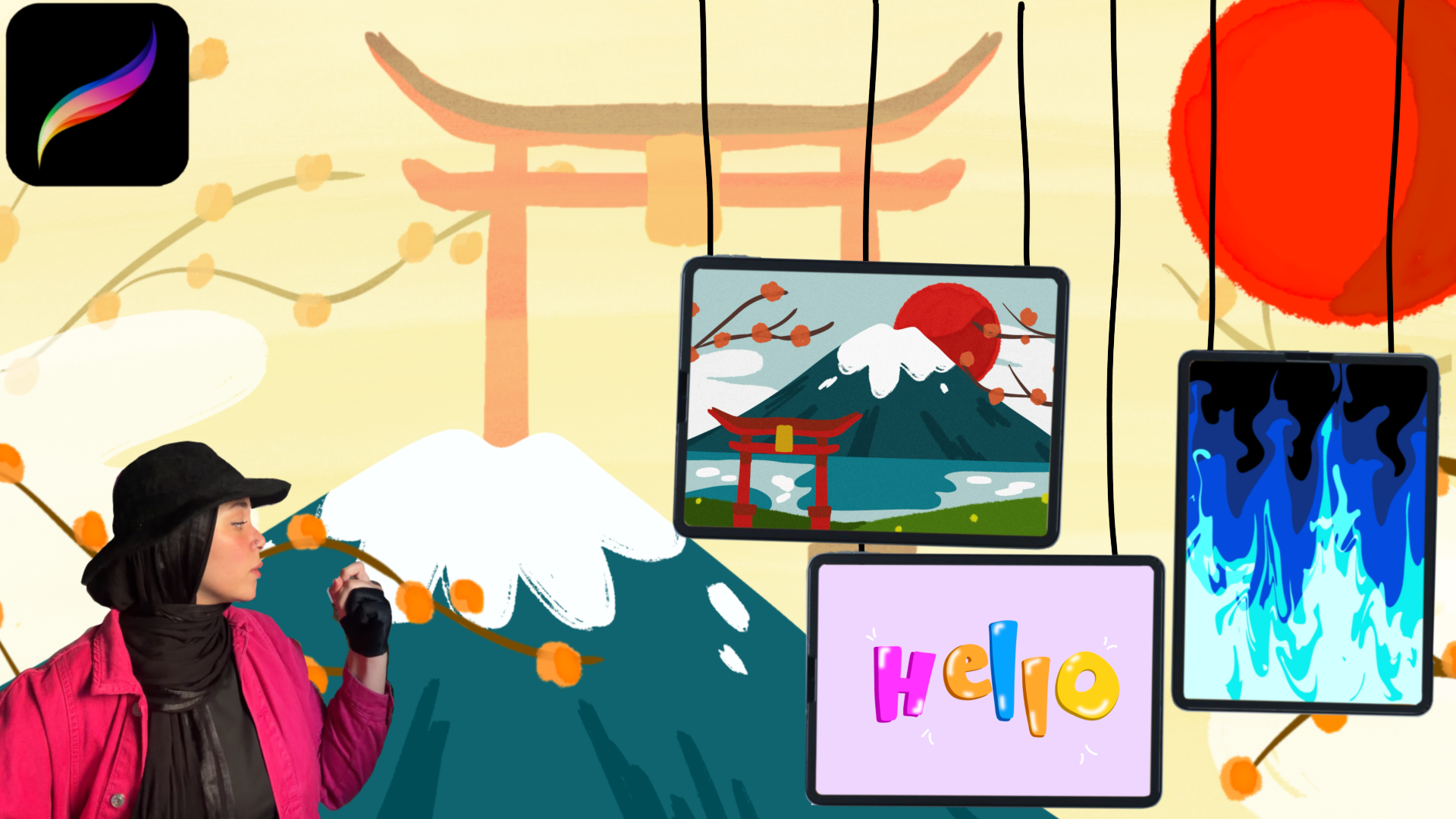
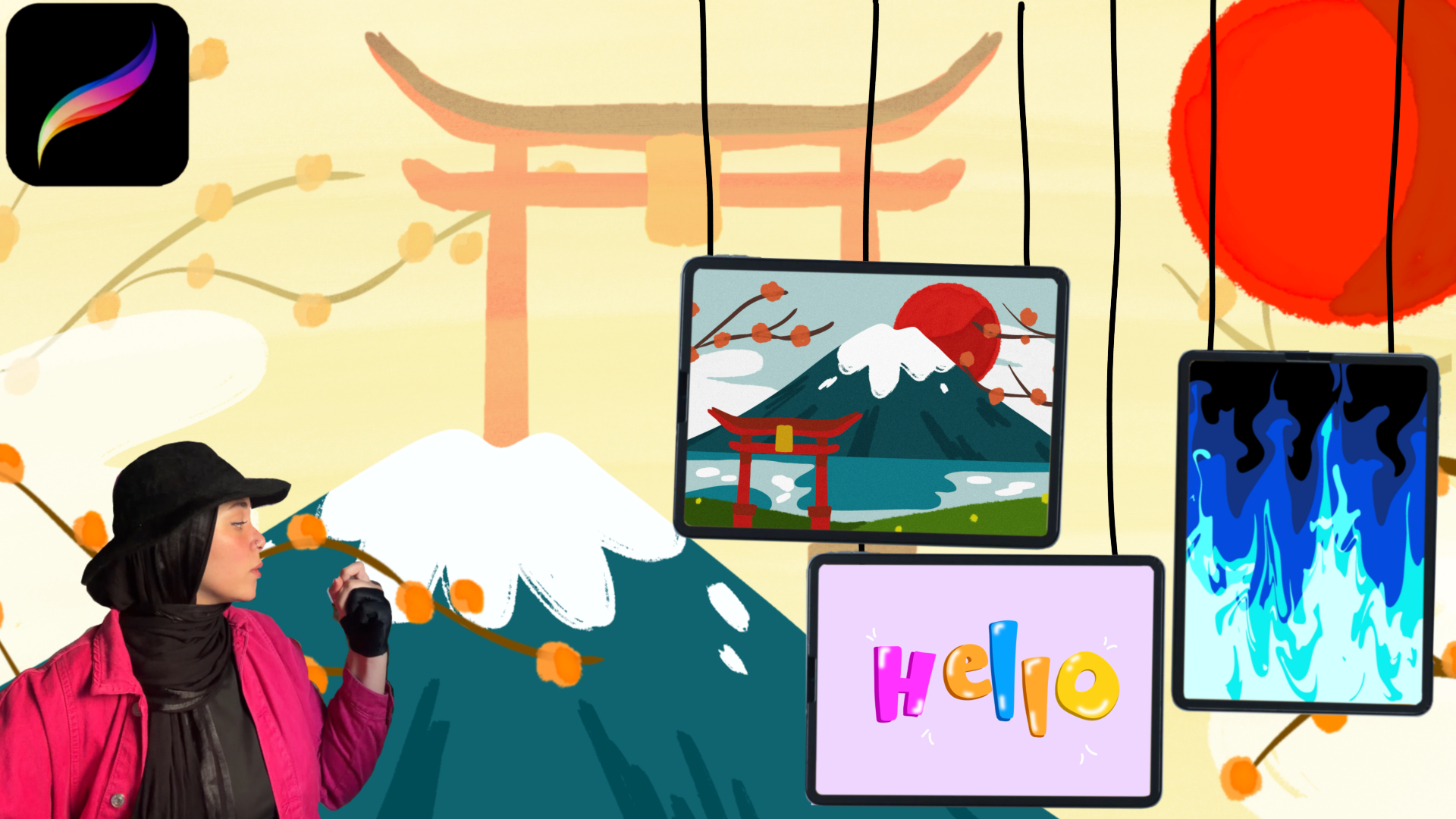
12. Montagne Fuji 1: Commencez par la première
œuvre d'art que nous avons dans notre cours, qui traite de scènes de montagne de
Fuji Retournez à la
galerie et créez un nouveau canevas. Bon
travail, tout le monde. Appuyez sur l'icône Plus et créez un
canevas de la taille de votre choix. Vous êtes libre de choisir
ce qui vous convient, ou vous pouvez choisir
parmi les
tailles de toile rouge que vous avez déjà. Et ici je vais
choisir la taille de l'écran. Accédez maintenant aux pinceaux parmi
les pinceaux, appuyez sur le bouton gauche ensemble
de pinceaux à
encrer et choisissez un pinceau appelé sirop Passez maintenant à la
roue chromatique et choisissez une couleur bleue dans une teinte turquoise. Je trouve que cette couleur est vraiment jolie et correspond
bien à mon idée. Et bien sûr, vous pouvez choisir couleur que vous aimez et le
pinceau que vous préférez. Et n'oubliez pas qu'il s'agit d'une
illustration. Vous êtes donc libre ici. Vous choisissez les couleurs en
fonction de l'ambiance que vous ressentez. Cela n'a pas
besoin d'être réaliste, et la montagne
n'a pas
besoin d'être bleue ni grise non plus. Vous pouvez le rendre rose,
jaune, violet, rouge. Toutes les couleurs que vous trouvez correspondent
à votre style et à votre. Il en va de même pour les pinceaux, vous pouvez choisir le pinceau de votre choix
et vous sentir à l'aise pour bien
dessiner. Pour l'instant, je vais choisir
la couleur
turquoise ajuster la taille du pinceau et également effectuer un petit zoom arrière pour que vous
puissiez voir clairement à quoi ressemblera l'
illustration. La première chose que je vais faire est de
trouver le milieu de la toile. C'est la ligne médiane. Je vais aller légèrement en dessous
et tracer une ligne droite. Je vais maintenir mon coup
jusqu'à ce qu'il forme une
ligne parfaitement droite. Puis je le publie. Maintenant, ma ligne est
nette et droite. Vous pouvez maintenant commencer à dessiner votre montagne dans
la forme de votre choix. Par exemple, vous pouvez le
façonner comme ceci ou comme ceci ou le
façonner comme ceci. Cela dépend entièrement de vous. Il vous suffit donc de choisir la forme
qui vous convient le mieux. Et une fois que vous êtes
satisfait de la forme de la montagne, prenez la couleur
du cercle de couleur et faites-la glisser à l'intérieur de la
forme pour la remplir. Assurez-vous simplement que votre
contour est complètement fermé afin que la couleur ne s'infiltre pas à l'extérieur
dans l'arrière-plan, comme nous l'avons expliqué précédemment. Et si vous souhaitez ajuster
la forme de votre montagne, vous pouvez utiliser l'outil de sélection. À partir de là, vous pouvez choisir une forme libre et redimensionner
votre montagne, ou vous pouvez utiliser le wrap pour modifier
sa forme plus librement Vous pouvez donc continuer à ajuster la montagne jusqu'à ce que vous sentiez
qu'elle vous convient. Ensuite,
désactivez simplement l'outil de sélection. Moi, je vais
déplacer ma montagne un peu plus bas comme ça. Appuyez ensuite sur le panneau des calques,
puis sur arrière-plan. Je veux que mon arrière-plan
soit de la couleur du ciel Je choisirai
donc une couleur bleu
clair , douce et adaptée. Peut-être que cette teinte est belle. Ensuite, j'appuie sur OK. Ajoutons de la neige
à notre montagne, nous devons
donc activer le verrouillage alpha. Je me souviens des deux manières d'
activer le
verrou alpha. Oui, super. Ainsi, la première méthode fait glisser rapidement
deux doigts sur le RY de la couche, et le verrouillage alpha
sera activé Et la deuxième méthode consiste à appuyer sur la couche et à choisir le verrouillage
alpha dans le menu. Vous pouvez utiliser le
verrouillage alpha si vous le souhaitez, ou vous pouvez également
utiliser le masque de découpage Les deux vont parfaitement bien. Et pour créer un masque de découpage, vous tapez sur le calque, puis choisissez le
masque de découpage dans le menu Mais pour l'instant, je n'ai pas
besoin de masque à clipser. Je vais continuer à
travailler avec Alpha Lock. Ensuite, passez aux couleurs
et choisissez le blanc pur. Parmi les pinceaux, encore une fois, dans le jeu
de pinceaux d'encrage, choisissez un pinceau appelé Ica Je vais vous montrer la
texture de ce pinceau. Vous pouvez le voir ici. Et, bien sûr, si
vous souhaitez utiliser un autre pinceau,
c'est très bien. Par exemple, vous avez également
du mercure, ce qui est bien
aussi, mais sa texture
n'est pas d'un blanc pur. Vous devrez donc peut-être l'
ajuster ou le
superposer davantage jusqu'à ce que vous obteniez un blanc
immaculé que vous aimez. Pour ma part, j'utilise le pinceau Inca. Je réduis la taille du pinceau
et, bien sûr, je dessine librement. Laissez votre main bouger
confortablement et naturellement. Commençons maintenant à ajouter de la neige
comme ça et à la colorier. Nous allons
également créer de petits détails sur la
neige ici, et de plus petits détails ici. Je peux aussi ajouter de la neige
dans cette zone comme ça. À ce stade, j'ai l'impression que couleur de
mon arrière-plan
est un peu trop claire, alors je vais l'assombrir légèrement. De cette façon, je peux voir
plus clairement les
détails de la montagne et les couleurs ne seront pas délavées ou décolorées J'ajuste donc le fond sur un
ton légèrement plus profond, comme ça. Ajoutons maintenant de l'ombre
à l'intérieur de la montagne. Choisissez donc une teinte plus foncée
que la couleur de votre montagne. Et pour obtenir la
couleur exacte de votre montagne, suffit de placer votre doigt dessus et le colorimètre
s'activera Sélectionnez d'abord la couleur de la montagne, puis choisissez un ton
légèrement plus foncé que celui-ci en utilisant le même
pinceau que celui que vous avez utilisé auparavant, le pinceau Ica ou
tout autre pinceau que vous utilisez. Commencez à ajouter
des lignes simples comme celle-ci. Vous pouvez également augmenter ou diminuer la taille du
pinceau, ajouter des traits ici et là. Et il n'y a pas de règle
stricte ici. Tu es totalement
libre avec ta main. Regardez comment j'ajoute des lignes
simples comme celles-ci, et vous pouvez les dessiner dans
la direction qui vous convient. Laissez votre main bouger librement tout en coloriant et
en ajoutant des ombres. Et oui, profitez-en, et ça ressemblera à
ça au final.
13. Montagne Fuji 2: Non, on en a fini
avec la montagne. Ici nous avons le ciel, et ici nous avons l'eau. Dans l'eau, nous allons
créer une ombre
venant de la montagne. Nous ne faisons pas un reflet,
juste une ombre. Je veux donc que tu choisisses
la couleur de fond. Accédez ensuite aux couches, créez une nouvelle couche. Et déplacez cette couche sous
la couche des montagnes. Et pour l'instant, ta
couleur actuelle est la couleur du ciel, donc je veux que tu le rendes un peu
plus foncé pour qu'il ressemble davantage à de l'eau. Ensuite, allez dans les pinceaux,
choisissez votre pinceau. Le mien est un pinceau à sirop, le même que celui que j'utilisais auparavant. Et regardez, tous les pinceaux que vous avez utilisés apparaîtront dans la section
récente, alors je vais appuyer sur le sirop. Donc tout ce que je vais
faire c'est tracer une ligne. Cette ligne ne sera pas
visible parce que je la place derrière la
montagne, mais elle est là. Ainsi, lorsque je continue à dessiner et que je sens le reflet,
cela devient clair. Continuez ensuite à dessiner le
reflet avec des lignes
simples, des courbes simples comme celle-ci, un,
deux, un, deux,
recommençons. Encore une fois, juste une ligne. Ensuite, un, deux, un, deux, faites glisser
la couleur et remplissez-la. Ta da, nous avons créé dans l'ombre. Nous pouvons également en créer un
autre ici juste pour être comme ça et le remplir. Maintenant, allez dans les couches et
activez l'alpha a. Choisissez une teinte plus foncée que celle que
nous avons utilisée et commencez à dessiner la même forme
à l'intérieur comme ceci. Remplissez-le ensuite avec la
couleur. Et ici aussi. Maintenant, revenons aux couleurs
et choisissez la couleur blanche, avec le même pinceau que nous utilisons,
qui est un pinceau rouge marin, qui est un pinceau rouge marin, nous commençons à ajouter la
réflexion de la lumière du soleil sur l'eau. Mais d'abord, laissez-moi désactiver le verrouillage alpha pour que
je puisse dessiner librement. Et tout ce que je veux
de toi maintenant, c'est de
commencer à ajouter des ovales comme celui-ci, peut-être un autre ici, et, tu sais, laisse-moi le
faire un peu plus haut Un autre peut-être ici et ici. Ajoutez simplement des ovales. Et ce sera comme ça. Maintenant, je veux que vous passiez en deux
couches pour créer une nouvelle couche. Et cette couche sera placée entre la couche d'eau
et la couche de montagne. Ainsi, tout ce que
nous allons
dessiner dans cette couche
apparaîtra derrière la montagne. Conservez la couleur blanche et
changez le pinceau en Ica. Alors, qu'allons-nous faire maintenant ? Nous allons dessiner des nuages. À quoi
ressemblera notre cloud ? Quelque chose comme ça ? Tu vois ? Rien de plus
simple que ça. Ensuite, nous pouvons dessiner
un autre nuage comme
celui-ci et remplir nos nuages. Je préfère les colorier
moi-même juste pour me donner de la texture. Nous allons maintenant créer une nouvelle couche
au-dessus de la couche montagneuse. Nous allons le déplacer en contrebas de la
montagne, mais pour l'instant, gardons-le au sommet afin voir
clairement la forme du
soleil que nous allons dessiner. Et cette fois, parmi le set de pinceaux
à encrer, j'ai choisi un pinceau au mercure Jusqu'à présent, nous n'avons utilisé
que trois pinceaux. Passez maintenant aux couleurs et
choisissez une couleur rouge ou quelque chose entre l'
orange et le rouge. Voyons voir. Je pense que cette couleur
fonctionnera bien. Maintenant, nous allons
commencer à dessiner un soleil. Vous pouvez soit dessiner
le cercle directement, comme ceci, soit le
dessiner puis maintenir votre doigt sur l'écran pour que la forme
soit parfaitement lisse comme ça. Maintenant que vous avez votre cercle, remplissez-le avec la couleur. Revenez ensuite aux couleurs, choisissez une teinte légèrement
plus foncée et commencez à ajouter un peu d'ombre ici pour donner de la profondeur au soleil. J'assombrit un peu cette zone. Et comme je te l'ai dit, tu es
totalement libre des couleurs. Si vous voulez que le soleil soit
jaune, c'est très bien. Pour moi, je vais le
garder rouge comme ça. Ensuite, revenez aux
couches et déplacez cette couche, la couche solaire sous
la montagne. La seule partie est visible. Je peux aussi le déplacer
légèrement vers le haut comme ça pour obtenir
le look que je veux.
14. Montagne Fuji 3: Si je veux revenir à la
même couleur rouge que celle que j'ai utilisée ici, suffit d'appuyer longuement
sur le cercle de couleur, et cela ramène la
dernière couleur que j'ai utilisée. Et parmi les pinceaux, je vais utiliser
le pinceau à sirop en utilisant
le pinceau de votre choix. Et laissez-moi réduire la taille du pinceau et commencer à
dessiner le bâtiment. Facilitez le dessin. Accédez aux actions, puis au canevas, puis activez le guide de dessin. Après cela, appuyez sur
Modifier le guide de dessin, choisissez la symétrie et appuyez sur OK. Ainsi, lorsque je dessine mon
bâtiment sur le côté, il apparaît
automatiquement de l'autre côté également. Maintenant, juste la taille de ton pinceau, et tout ce que je veux de toi maintenant
c'est de tracer une ligne comme celle-ci. Je vais le rendre un peu plus épais. Ensuite, à la fin de cette ligne, je veux que vous dessiniez
un petit rectangle juste pour que la
base soit un peu plus épaisse, et je vais étendre un peu
cette partie. Donc, pour le moment, ma couche
semble cachée parce qu'elle sous la couche montagneuse
et sous la couche solaire. Je veux donc que mon bâtiment
soit sur une couche séparée. Je vais donc utiliser l'outil de sélection
à main levée et dessiner une forme
autour de mon bâtiment. Utilisez ensuite trois doigts faites glisser votre doigt vers le bas et choisissez
Couper/Coller Maintenant, je déplace cette nouvelle couche au-dessus de la montagne et j'active l'accès au dessin
pour cette couche. Je commence à effacer cette partie
parce qu'elle n'était pas très propre. Ensuite, je vais étendre un peu plus ma
chronique. Tracez une
ligne droite comme celle-ci et ajoutez un petit détail qui
en ressort comme ceci. Et à partir du haut, répétez la même forme comme ceci. Vous pouvez désormais changer de brosse si nécessaire et ajuster toute partie qui ne
vous convient pas. Par exemple, j'efface cette partie
pour la rendre plus droite. Ensuite, passez aux couleurs et
créez une teinte
plus foncée que le rouge que nous avons utilisé,
peut-être quelque chose d'un peu plus proche du bourguignon
ou optez simplement une couleur plus foncée et tracez vos lignes ici
comme ceci et aussi ici Et comme vous pouvez le constater, la
symétrie facilite grandement le
coloriage et le dessin
, en particulier lorsque vous dessinez quelque chose vu de face. Cela aide beaucoup car
tout ce que vous dessinez d'
un côté est automatiquement
reflété sur l' Maintenant, revenez aux couleurs et choisissez une couleur entre l'
orange et le jaune, et nous allons dessiner un rectangle
ici et le remplir. Nous avons maintenant la forme. Ensuite, accédez aux couches et
désactivez l'évaluation. Je tape juste
une fois sur le calque et je désactive
le dessin évalué. Et pour supprimer complètement
le guide de dessin, accédez à Actions, au canevas et
désactivez le guide de dessin. Maintenant, vous avez la
forme du bâtiment comme celle-ci, et vous pouvez le déplacer librement et le placer comme
bon vous semble. Et placons-le dans cette zone. Et comme vous voulez le
rendre un peu plus grand, appuyez
simplement sur Free Four Et étire-le légèrement comme
ça. Maintenant, ça ressemble à ça. Maintenant, revenez aux couches
et créez une nouvelle couche. Et cette couche sera située
sous le bâtiment, mais au-dessus de tout le
reste, au-dessus de l'eau, nuages, du soleil
et de la montagne. Après avoir créé une nouvelle couche, passez aux couleurs et
choisissez une teinte verte, peut-être quelque chose de légèrement olive, pour qu'elle soit belle, ou n'importe quelle herbe verte que vous aimez. Ensuite, passez aux pinceaux et
choisissez à nouveau le pinceau à mercure. Ou lorsque vous vous brossez les dents, vous
préférez dessiner le gazon. Alors vous savez, la
forme de l'herbe, le simple petit dessin nous faisions
quand nous étions enfants, c'est exactement la
forme
que nous voulons. Donc, juste pour le dessiner comme ça. N'hésitez pas à dessiner, vous pouvez
ensuite le colorier
manuellement ou simplement
glisser-déposer la couleur à l'intérieur. Maintenant ça ressemble à ça. Après cela, choisissez un
vert
légèrement plus clair et ajoutez-le ici comme ceci. Revenez aux couleurs, et
nous allons choisir le même jaune-orange que nous avons utilisé
auparavant dans l'historique de vos
couleurs ou choisir la
teinte jaune que vous préférez. Et juste la taille de votre pinceau, et commençons à
ajouter de petites fleurs. Regarde comment je les dessine. Ça n'a pas besoin d'être aussi
compliqué. Non, faites de simples petits
cercles comme celui-ci, un ici, un autre ici et un ici, un
autre, comme celui-ci. Et dites-moi si vous choisiriez une autre couleur pour vos fleurs. Et nos œuvres d'art
ressemblent à cela jusqu'à présent.
15. Montagne Fuji 4: Passons maintenant au dernier élément, nous allons ajouter ce
cerisier en fleurs. Donc, par-dessus toutes ces couches, créons une nouvelle couche. Et bien entendu, vous pouvez renommer vos couches pour
que tout reste organisé Par exemple, les nuages, l'eau, le soleil, la montagne, l'herbe. Dr Gate. Et le dernier ici sera
le cerisier en fleurs. Cherry bs. Oh, d'accord. Passons maintenant aux pinceaux
et choisissons le pinceau à sirop. Et à partir de la roue chromatique, commencez par l'orange, puis descendez
légèrement vers le bas et
choisissez une teinte brune. Je vais réduire un
peu mon pinceau et dézoomer légèrement
mon canevas pour que vous
puissiez tout voir clairement. Maintenant, dessinons les branches, et en fait, c'est très simple. Commencez par une branche, puis dessinez une autre branche
qui en sort, ajoutez-en une autre
qui s'étend vers le bas et une autre ici. Continuez simplement à construire la structure en utilisant des lignes simples comme celle-ci. Vous pouvez également allonger vos
succursales si vous le souhaitez. Par exemple, je peux placer cette
succursale ici comme ça. Et une fois que vous êtes
satisfait des branches, revenons à
la roue chromatique et choisissons un ton orange. À l'aide du mercure, les pinceaux
commencent à ajouter les fleurs, comme nous le faisions auparavant. Des formes de fleurs simples comme
celle-ci tout autour des branches. Prenez ensuite une teinte légèrement
plus foncée de la même couleur et
ajoutez-la à l'intérieur
des fleurs pour leur donner un peu plus de profondeur
et de variation. Et c'est ainsi que
nos cerisiers en fleurs commencent à prendre vie. Maintenant, nous allons répéter la même
chose de ce côté. Revenez donc à l'orange et
commencez à dessiner les fleurs. Lorsque vous finissez une teinte orange
plus foncée, il
suffit de quelques touches, et
c'est comme ça. Et voici notre œuvre d'art terminée. Je suis sûr que tes vierges
se sont montrées encore meilleures. J'adorerais donc les voir. N'oubliez pas de m'envoyer votre
œuvre d'art afin que nous puissions
examiner tous les beaux détails et les touches créatives que vous avez ajoutées. Maintenant, allons encore plus loin dans cette œuvre d'art
et ajoutons un effet qui
changera complètement son ambiance. Cet effet
transformera une illustration classique
en quelque chose qui
ressemble à un vieux pot vintage au
look nostalgique Personnellement, je trouve que cela
aurait l'air incroyable, imprimé sous forme de carte postale ou carte de vœux pour quelqu'un qui aime les œuvres d'art d'
inspiration japonaise. Avant d'ajouter l'effet,
nous devons donc combiner toutes ces couches en une
seule couche d'illustration. Ouvrons donc le panneau des calques, et comme je l'ai déjà mentionné, j'aime toujours conserver une copie de mon œuvre d'origine avant d'
appliquer un effet. Ainsi, si jamais je veux revenir en arrière et apporter des modifications,
j'ai toujours la
version intacte, prête à
sélectionner toutes ces
couches en balayant chacune d'elles vers la
droite jusqu'à ce
qu'elles deviennent toutes bleues,
puis nous
appuierons j'ai toujours la
version intacte, prête à sélectionner toutes ces
couches en balayant chacune d' elles vers la
droite jusqu'à ce
qu'elles deviennent toutes bleues, sur un groupe Nous avons maintenant un groupe contenant
l'ensemble de l'œuvre d'art. La prochaine chose que nous allons faire est créer une copie
de ce groupe. Pour le premier groupe,
nous allons appuyer dessus, choisir de renommer et l'
appeler œuvre principale Ce sera ma copie de sauvegarde
originale, et je la garderai en lieu
sûr. Alors je vais le cacher. Maintenant, je sélectionne le deuxième groupe, tape dessus et je choisis Aplatir Cela combine tout ce qui se trouve à l'intérieur, puis regroupe en une seule couche. Pour le moment, l'effet que
nous sommes sur le point d'ajouter n'
affectera que
l'illustration elle-même, mais pas
l'arrière-plan. Et nous voulons que l'
arrière-plan ait exactement le même effet
que l'œuvre d'art. Voici donc ce que nous allons faire. Créez une nouvelle couche sous
votre couche d'illustration. Ensuite, nous sélectionnerons la
même couleur de fond que nous utilisions auparavant. Ensuite, nous masquerons
le calque d'
arrière-plan d'origine et utiliserons un feutre de couleur pour remplir ce nouveau calque avec
la couleur d'arrière-plan. Enfin, nous allons fusionner le calque d'arrière-plan
avec le calque d'illustration. Nous avons maintenant une couche complète contenant à la fois l'
illustration et l'arrière-plan. Passons maintenant aux réglages
et choisissons le bruit. Et nous allons commencer à faire tourner
le curseur vers la droite. Permettez-moi de zoomer un peu pour que vous puissiez vraiment voir ce qui se passe. Pouvez-vous voir comment l'
effet de bruit modifie l'œuvre d'art ? Pour moi, j'arrive à environ 19 %. Je trouve que 19 est vraiment
sympa pour cette pièce. C'est juste assez de texture pour donner une touche d'originalité
à l'œuvre d'art, et elle commence à ressembler moins une
illustration numérique épurée une ancienne estampe ou une œuvre d'art traditionnelle
avec un peu de caractère Zoomons et regardons de
plus près avant passer à notre prochaine illustration.
Dites-moi, qu'en pensez-vous ? Et c'est exactement pour cela qu'
au début du cours, j'expliquais tout de
manière plus technique. Je voulais que vous compreniez tous les outils,
tout d'abord, comme le bruit, les effets de floraison, les
différents effets, les options de
partage , les
couches et toutes les autres fonctionnalités
disponibles dans Procreate Ainsi, une fois
que vous comprenez le rôle de chaque outil, les
appliquer à une véritable œuvre devient beaucoup plus facile
et amusant de les
appliquer à une véritable œuvre d'art. Très bien, passons
à notre prochaine œuvre d'art.
16. Art uvre d’art à partir de la conception: Notre travail consiste maintenant
à créer une flamme de feu. Retournez donc à la
galerie et oui, créez un nouveau canevas. Vous savez déjà comment le
régler à la taille de l'écran, vous faites
donc un excellent travail. Mais d'abord, laissez-moi faire pivoter mon iPad et
le rendre vertical comme ça. OK, alors passons aux pinceaux. Dans le set de pinceaux à encrer, vous pouvez choisir le pinceau à sirop ou le set de
pinceaux de calligraphie Choisissez la monoline ou l'
aérographe, choisissez une brosse dure. Je vais utiliser la monoline du set de pinceaux de
calligraphie et augmenter la
taille au maximum Maintenant, nous allons travailler
sur une seule couche, et cette couche comportera
trois nuances de bleu. La première teinte est
d'un bleu très clair. Choisissons donc ce bleu clair et commençons à tracer une ligne. Maintenez la position pendant une seconde jusqu'à ce que
la ligne devienne droite, puis faites glisser la couleur depuis la
roue chromatique et déposez-la. Retournez aux couleurs et
choisissez un bleu plus foncé. Utilisons cette
teinte ou choisissons simplement bleu pur comme je le fais ici, et dessinons une autre ligne, attendons un peu qu'
elle devienne droite, puis faisons glisser la couleur et remplissez-la. La dernière nuance de bleu
sera la plus foncée. Je vais réduire
un peu l'endroit. Alors tracez une ligne, maintenez le filet. Vous avez maintenant trois
nuances de bleu clair, bleu
moyen et de bleu foncé. Le bleu sec prend plus de place
et les nuances deviennent plus petites. En fait, les
couleurs exactes ne sont pas importantes, mais ce n'est qu'un guide. Puis le bleu moyen, puis le bleu foncé en haut. Maintenant, je veux que vous passiez aux couches et que vous changiez la couleur de
fond en noir. Terminé. Nous allons maintenant
travailler avec cette couche. Appuyez sur Réglages et
choisissez Liquefy,
réglez la taille sur 76 % de pression au maximum et le reste
des paramètres sur le maximum, puis choisissez Maintenant, nous allons
créer le feu en
tapotant et en faisant glisser le pointeur
vers le haut comme ceci, en touchant un peu, puis en faisant glisser le pointeur vers le haut Et répétons
cette partie encore une fois, assurez-vous que vous l'avez bien comprise. Nous choisissons parmi les réglages, liquéfions et définissons les paramètres comme vous pouvez le voir, comme moi ici. Ensuite, nous allons faire flamber le feu en appuyant
légèrement, puis en le faisant glisser vers le haut. Alors, tapez, faites glisser le pointeur vers le haut, et continuez ainsi, en
tapotant, en faisant glisser le pointeur vers le haut jusqu'à ce que vous obteniez la forme de feu que vous souhaitez Maintenant qu'un feu ressemble à ceci, ajoutons quelques points forts. Passez donc aux couches et
créez une nouvelle couche. Choisissez à
nouveau la couleur bleu clair que vous avez utilisée
au début et tracez
une ligne comme avant. Remplissez cette partie avec
du bleu clair. Maintenant, pour cette couche, modifiez le mode de fusion à ajouter Ensuite, passez aux réglages
et choisissez la floraison,
augmentez la taille
à environ 50 et
brûlez à 41 ou selon augmentez la taille
à environ 50 et ce
qui vous convient le mieux. Retournez ensuite dans Liquify et utilisez la même méthode
pour le tirer vers le haut Appuyez et faites glisser vers le haut,
touchez et faites glisser vers le haut. Maintenant, le feu
semble coller, surtout par le bas Et vous pouvez également l'essayer
avec différentes couleurs. Je l'ai essayé une fois avec des nuances
roses de rose et violet et aussi avec du
jaune, de l'orange, etc. Et voici notre deuxième œuvre d'art.
17. L'animation: Faisons notre troisième projet, qui est l'animation,
et nous allons créer une
animation de texte très simple et agréable. Revenons donc à la galerie, et oui, bon travail. Nous allons créer un nouveau
canevas avec une taille d'écran. Permettez-moi d'abord de faire pivoter mon iPad
pour qu'il soit horizontal comme ça. Maintenant, qu'allons-nous faire ? Appuyez sur les couches et voyez
la première couche ici. Ce sera notre historique. Choisissez donc la
couleur de fond de votre choix. Pour moi, je vais choisir
cette magnifique
rose poussiéreuse et faire glisser la couleur de la roue chromatique
sur ma toile et je serai comme ça Ensuite, appuyez sur Actions. Toile Animation évaluée. Appuyez ensuite sur ce canevas, et je veux que vous choisissiez la dernière option,
qui est l'arrière-plan. Il reste donc votre arrière-plan pour tous les cadres
que vous allez dessiner. Appuyez ensuite sur le cadre. Et passons aux pinceaux. Je veux que tu choisisses
le pinceau que tu aimes. Pour ma part, je vais opter pour le set de pinceaux de
calligraphie, et peut-être que je vais essayer
ce pinceau à craie Ça a l'air tellement beau. Mais laisse-moi essayer un autre pinceau,
peut-être ce monoline Non, je pense que je vais utiliser le
pinceau à craie. Cela me semble beaucoup mieux. suffit donc de choisir le
pinceau que vous préférez et de choisir la couleur avec laquelle
vous allez écrire. Je vais combiner deux couleurs bleu
clair et blanc. Maintenant, je veux que tu écrives
tout ce qui te passe par la tête. À partir de là, j'écrirai
simplement Bonjour. Alors permettez-moi d'augmenter la taille du pinceau et de
commencer à écrire Bonjour. Ensuite, je passe à la couleur
blanche diminue à nouveau la taille et je
diminue à nouveau la taille et j'écris à nouveau le même
mot dessus. Une fois que vous avez écrit votre mot,
nous ajoutons un autre cadre. Maintenant, regardez, le mot
devient plus léger. Cela vous aide à créer des animations Vous pouvez
ainsi voir ce qu'
il faut dessiner ensuite et quel sera le mouvement Vous pouvez également contrôler l'opacité de
la peau de l'oignon Vous pouvez le rendre
plus fort ou très léger. Il y en avait environ 53
ici, ce qui est une bonne chose. Et nous allons écrire la
même chose dans ce cadre. Vous savez, d'abord, nous pouvons
simplement ajouter un petit cœur, peut-être deux cœurs
ici pour en dessiner un ici et un autre petit ici. Et oui, répétons le même processus et
écrivons le mot bonjour. Revenez donc à la
couleur que vous utilisiez auparavant
et recommencez. Vous pouvez déplacer le mot un
peu plus haut ici, l'agrandir un peu et y ajouter du blanc. Et pour faciliter le traçage, enregistrez
simplement la taille de votre pinceau
et ne faites pas comme moi, car j'ai juste oublié de sauvegarder la taille de
mon pinceau ici. Ajoutez la couleur à l'intérieur de votre mot. Il n'est pas nécessaire que ce soit un mot. Vous pouvez simplement dessiner
une balle ou un cœur. Tu n'as pas besoin d'écrire
quoi que ce soit pour moi ici. Dessinons les cœurs,
déplaçons-les un peu plus haut
, ajoutons un autre cadre, revenons à la couleur
et répétons le processus. Mais cette fois, tu peux déplacer
le mot un peu vers le bas, le
baisser un peu et écrire
le mot « Non, c'est bonjour ». Ensuite, optez pour une couleur claire
et tracez à l'intérieur. Et vous pouvez répéter
ce processus plusieurs fois autant que vous le
souhaitez, dessinez le cœur. Et pour l'instant, lorsque nous appuyons sur Play, vous verrez que
le bonjour se déplace, mais c'est très rapide. Passez donc aux séances, et ici nous pouvons changer le
mode de jeu de l'animation. Nous pouvons choisir Bing Bong, one shot ou loop Et pour Bing Bong, ça va et
vient comme ça Et le one shot, si on le joue,
il ne joue qu'une seule fois, puis on s'arrête. boucle est la meilleure
option, car elle
répète votre animation encore et encore, encore et encore. Mais pour le moment, c'est trop rapide. Nous réduisons donc le nombre d'images par
seconde à partir des paramètres, et c'est ici réglé à 215, donc nous le baissons simplement jusqu'à ce que
nous trouvions ce qui fonctionne le mieux. Je trouve que sept ou six c'est très
beau. Et ça ressemblera à ça. Il s'agit donc d'une animation simple
et agréable. Vous pouvez l'utiliser si vous réalisez une vidéo et le mettre au
début comme introduction Et laissez-moi vous montrer
une autre animation que j'ai faite. Alors, revenons
à la galerie, et ouvrons celle-ci. Si nous appuyons sur Play,
laissez-moi simplement retourner l'iPad. Donc oui, si nous appuyons sur
Play, cela ressemble à ceci. Cette animation a pris
beaucoup de temps et d'images, mais elle en valait vraiment la peine. Alors, pour l'instant, comment
enregistrer mon animation ? Accédez à Actions, puis à Partager, puis choisissez Jeff animé. Et ça ressemblera à ça. Donc,
une fois que j'ai appuyé sur OK , l'exportation commence, puis
elle est enregistrée dans ma galerie. Donc, quand je vais ici, ma galerie, je la
trouverai sauvegardée. Il existe de nombreux tutoriels
sur l'animation, alors commencez à vous entraîner
et essayez-les, et vous en profiterez vraiment. Maintenant, nous avons terminé nos trois
œuvres d'art, nos trois projets. J'adorerais que tu m'envoies ton travail et que tu
me montres ce que tu as fait. Je suis sûr que ce sera
incroyable. Alors n'hésitez pas. Envoyez-moi simplement votre travail, soutenons-nous les uns les autres
et partageons nos œuvres d'art.
18. Fin: J'espère que vous avez apprécié le cours. Et je suis sûr que vous êtes maintenant
prêt à créer,
dessiner, concevoir toutes les
œuvres d'art que vous pouvez imaginer. J'ai hâte de
voir vos œuvres d'art, alors assurez-vous de me
les envoyer car j'adorerais voir toutes les belles choses
que vous avez créées. Et si vous avez des questions,
je me ferai un plaisir de vous aider. Merci de
m'avoir rejoint et je
vous verrai lors du prochain cours. Au revoir.
 Binoo's Studio, Artist & Illustrator