Transcription
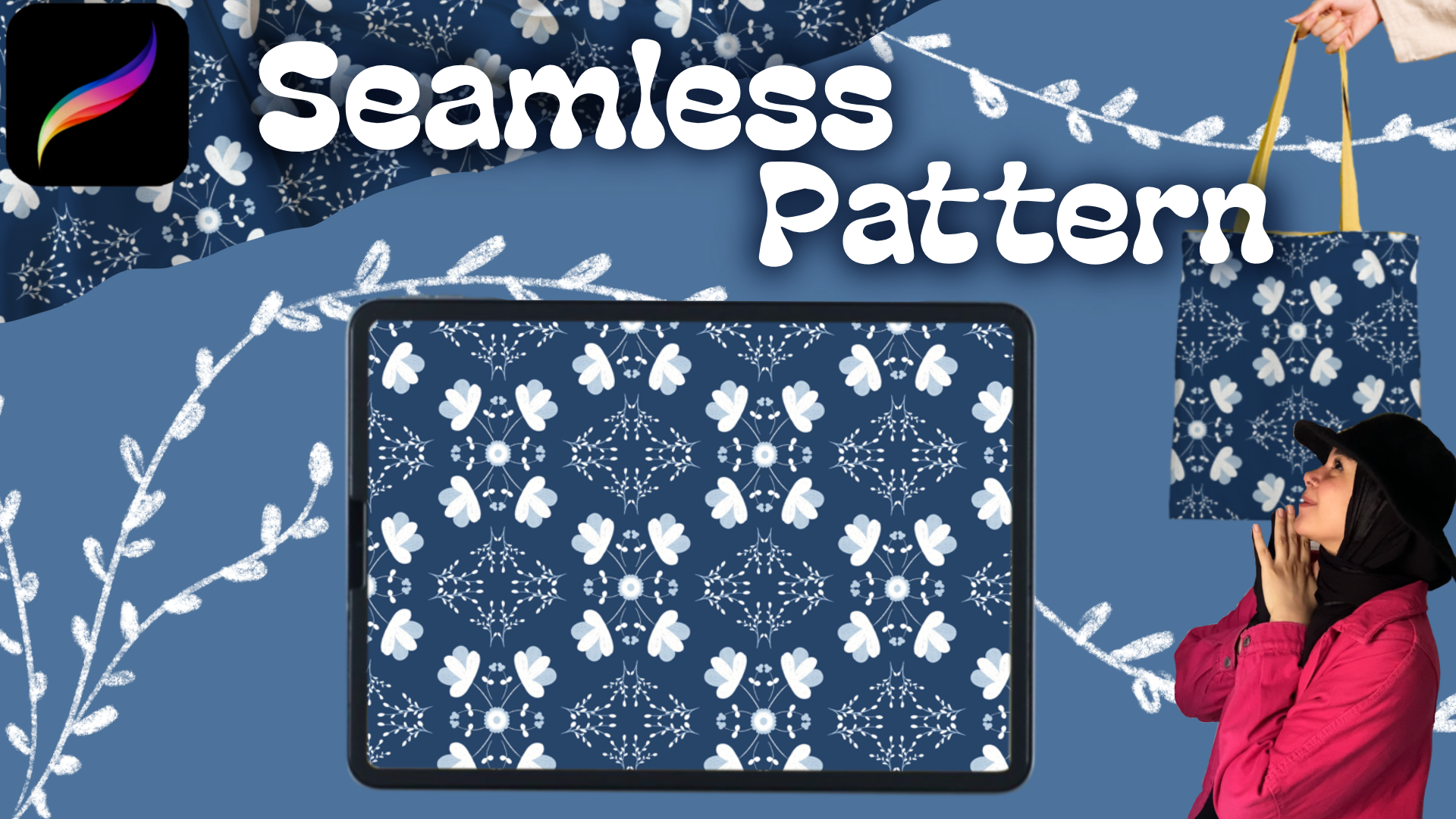
1. Intro: Vous n'avez pas besoin d'
être un artiste pour créer votre propre motif
homogène. Tout ce dont vous avez besoin, c'est de votre iPad. Parce que dans ce cours, nous allons apprendre à
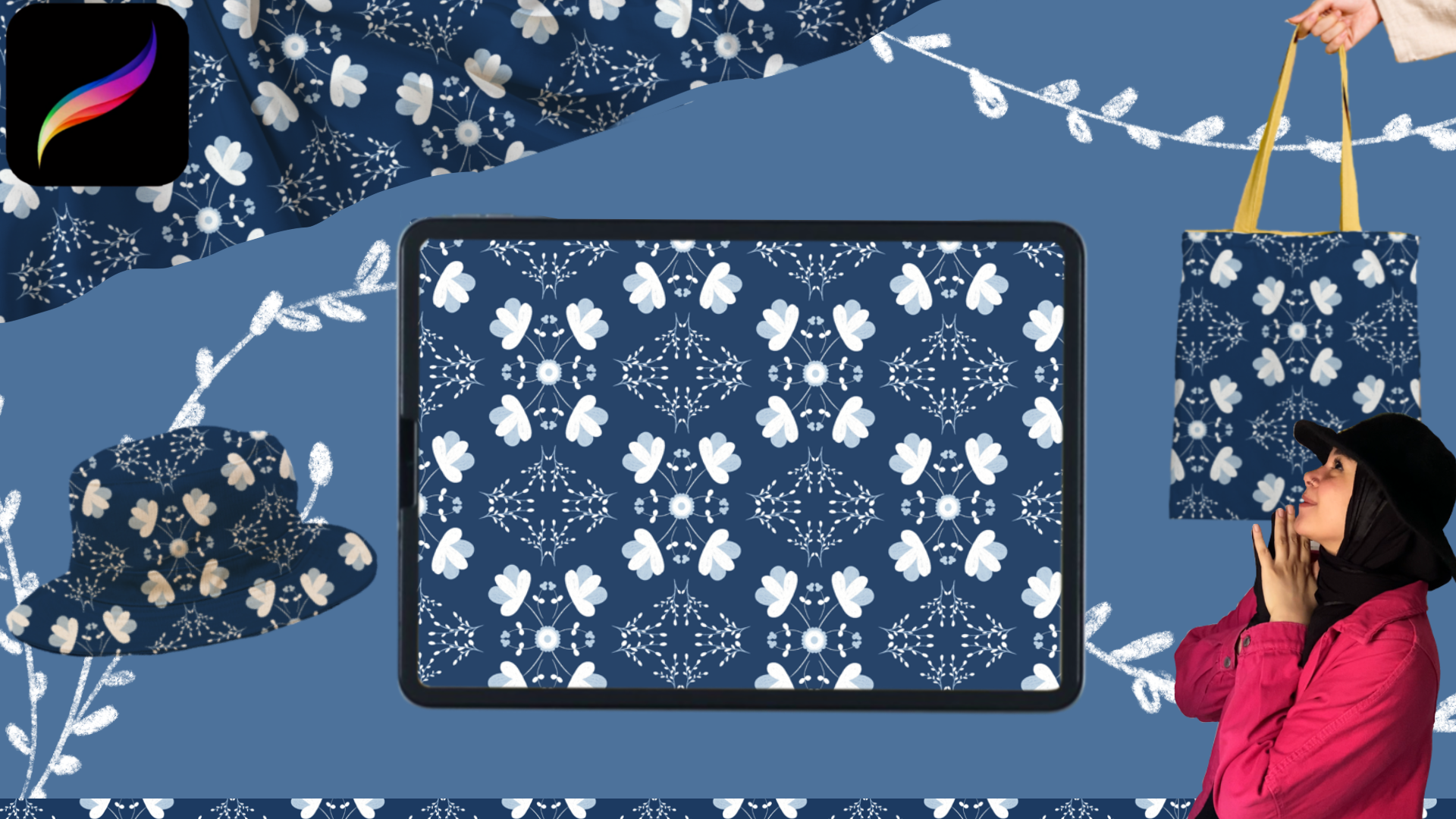
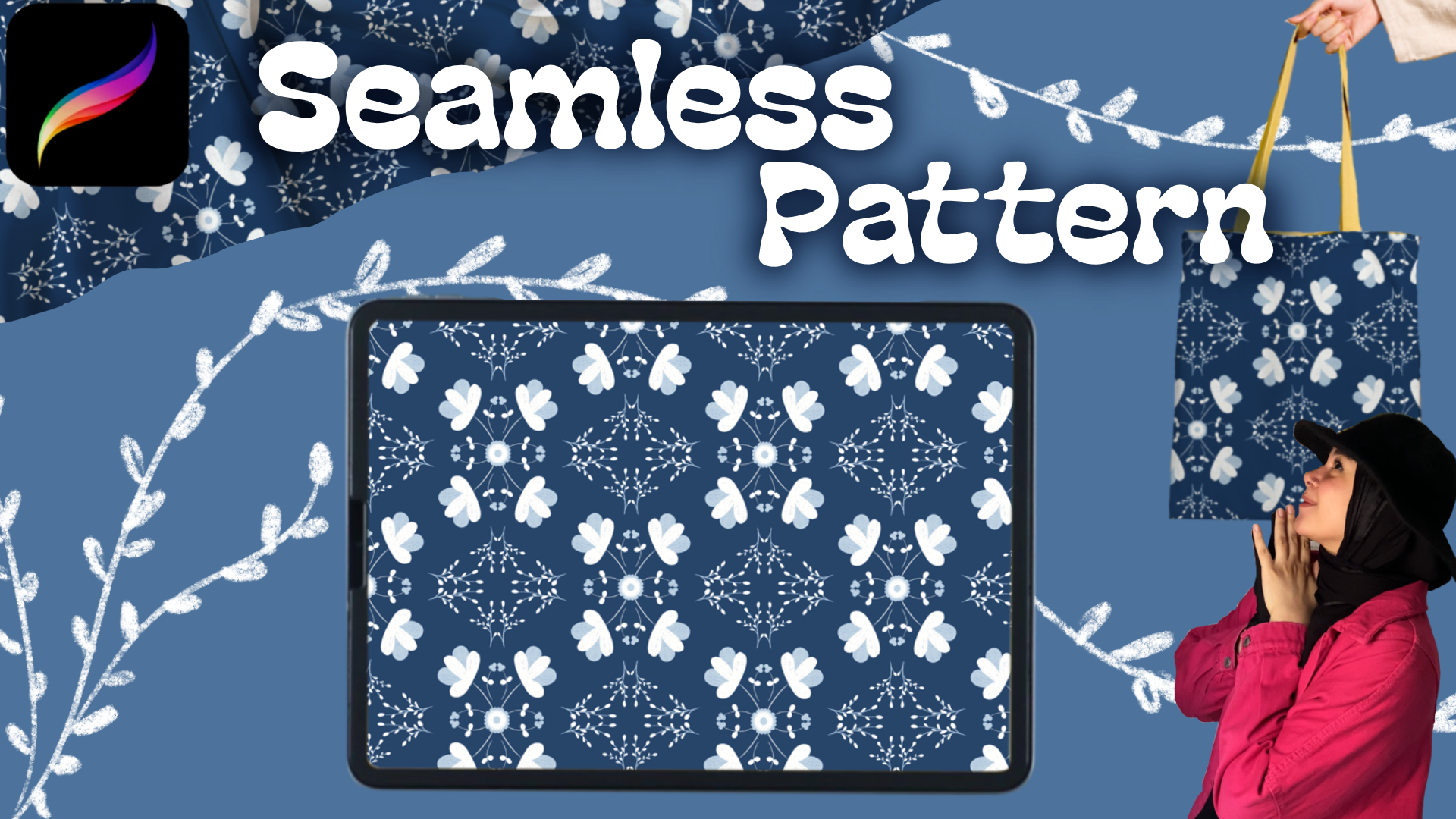
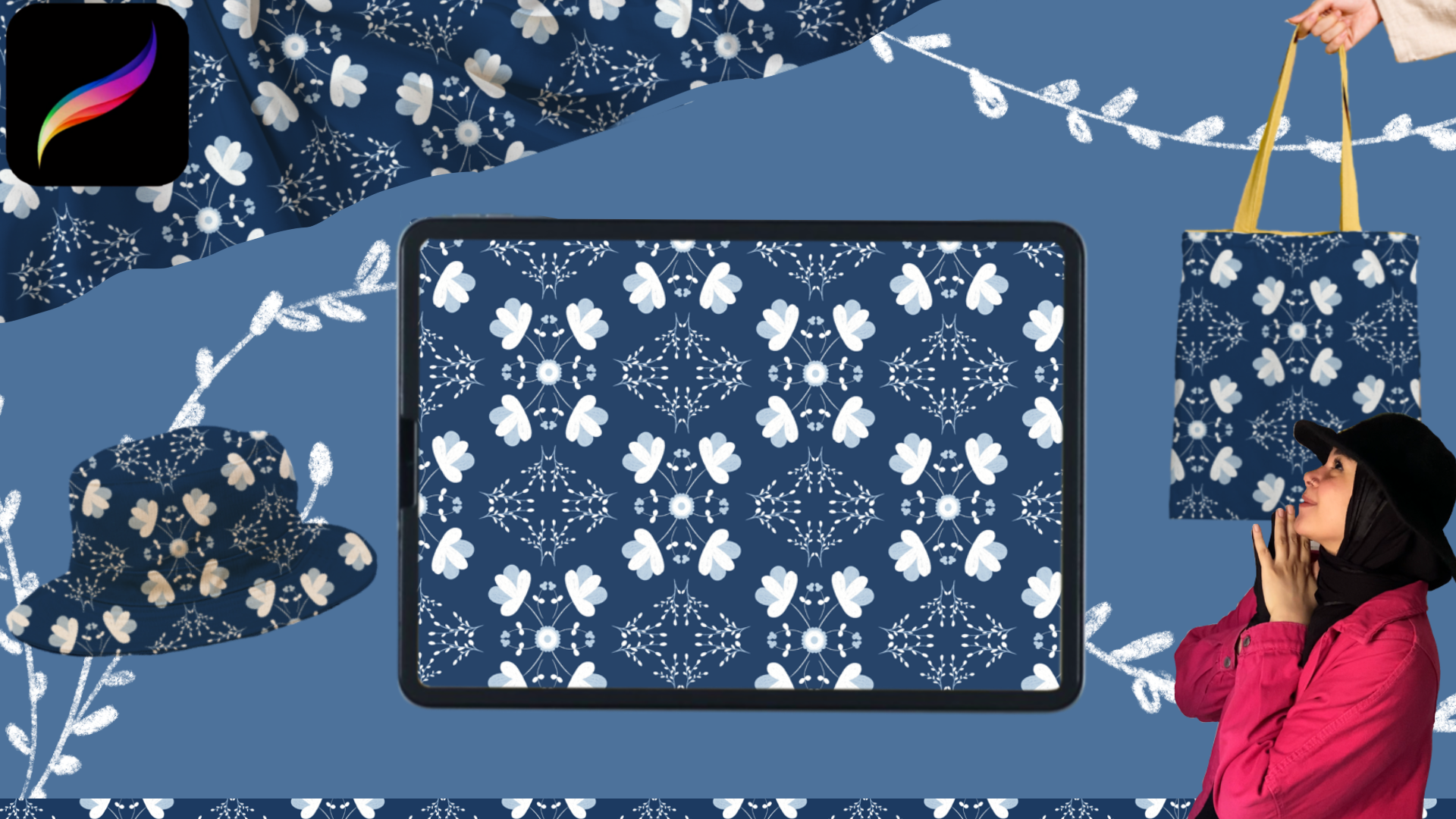
créer ce beau motif
élégant à partir de zéro. Nous y irons étape par étape et vous apprendrez
de nombreux
trucs et astuces qui
vous aideront à dessiner plus tard. Vous apprendrez à créer votre propre toile à
motifs imprimable Qu'est-ce que la symétrie
et comment l'utiliser ? Comment lisser votre ligne. Et quelle est l'importance
de couper le masque ? Enregistrer des formats et savoir ce qu'il y
a de mieux pour vendre sur des sites Web ou imprimer
sur vos propres produits, comment créer des cartes dans Procreate sans utiliser
Photoshop. Et bien plus encore. Bonjour, je m'appelle Sarah. Je suis artiste ,
illustrateur et créateur de
contenu. Je propose également du contenu en arabe, en
égyptien et en anglais, et j'ai hâte de commencer
ce cours avec vous. Alors, prenez votre iPad, votre Apple Pencil, et c'est parti.
C'est ça. J'espère que ce cours vous a plu et qu'il vous a été utile. J'attends votre
avis et votre projet. Rendez-vous dans un nouveau cours. Au revoir.
2. Placez la toile: Pour créer un nouveau canevas, nous cliquons sur le
signe plus dans le coin. Comme vous pouvez le constater, j'ai déjà un canevas de bonne
taille pour les motifs, mais comme nous en créons
un nouveau à partir de zéro, je clique sur le fichier
qui porte le signe plus. Une fois que j'ai cliqué dessus, j'
entre dans les sessions de Canvas et la première chose que nous
commençons par, ce sont les dimensions Je vais choisir ma taille en
pixels et ajuster la largeur et la hauteur à 3 000 x 3 000 pixels. Ce format convient parfaitement aux petits articles d'imprimante
tels que les sacs à outils, les
casquettes, les petites nappes, les sous-verres ou les housses de
téléphone Mais si vous souhaitez que le
motif soit imprimé sur grandes dimensions, comme
des feuilles de bits ou des rideaux, vous pouvez le régler sur
4 500 x 5 400 pixels Mais ici, je vais m'en tenir
à 3 000 x 3 000 car je connais les
produits sur lesquels j'imprime, et si plus tard je veux
un plus grand format, je peux placer mon patron
sur une toile plus grande. Passons à l'un des éléments les plus
importants, le DPI. Vous allez imprimer, il devrait
donc y en avoir au moins 300. Plus c'est bien, mais ne
baissez jamais si vous imprimez. En effet, le DBI contrôle netteté des détails
lors de l'impression Assurez-vous donc qu'il ne doit pas
être inférieur à 300. La deuxième chose importante que je vais ajuster est le profil de
couleur, et je vais m'assurer qu'il est
réglé sur CMYK et RGB. Pourquoi ? Parce que CMYK représente
le cyan, le magenta , le
jaune et le noir clair, et ce
sont les couleurs utilisées par les machines
d'impression. Mais RGB signifie
rouge, vert et bleu, et
ce sont des écrans plus lumineux
et plus vifs. Que se passe-t-il si vous dessinez en RGB, puis que vous essayez d'imprimer ? Vos couleurs paraîtront ternes et beaucoup d'entre elles n'auront pas la même luminosité ou la même saturation
que celles que vous avez vues à l'écran. termes simples, le RGB peut afficher environ
16,7 millions de couleurs, CMYK en affiche environ
1 million Tu imagines la différence ? L'imprimante convertit
vos couleurs RGB en la valeur la plus proche en CMYK. Le résultat semble donc moins lumineux que ce que vous avez
vu sur votre écran. Malheureusement, c'
est une erreur que beaucoup de gens commettent parce qu'ils ne connaissent pas la différence
entre le CMYK et le RGB. Ils choisissent le RGB parce que les couleurs sont plus vives
et plus vives. Et lorsqu'ils passent à l'impression, ils sont surpris de constater que les couleurs semblent délavées ou
totalement différentes. C'est pourquoi il est très
important de toujours le
régler sur CMYK si
vous souhaitez imprimer. Je ne changerai rien aux paramètres
de Time Lab ou aux propriétés
du canevas, mais la dernière chose que je
ferai sera de renommer le canevas Je vais le faire en cliquant sur Untitled Canvas et en
tapant pattern. Ensuite, je clique sur Créer, et maintenant notre canevas est
prêt à commencer à travailler. Maintenant, pourquoi renommer mon canevas ? Parce que si je retourne dans
la galerie et que je souhaite créer une nouvelle toile avec
la même taille de motif, lorsque je tape sur le signe plus, je dois repartir de zéro, et je trouverai la taille
définie ci-dessous. Et il suffit de cliquer dessus me préparer à utiliser
Canvas. Et c'est tout. Nous avons terminé la
première étape importante, à
savoir comment configurer le
canevas et les couleurs. La prochaine fois, nous commencerons à dessiner le motif ensemble et nous
en apprendrons davantage sur les couches.
3. Arrière-plan: Dans ce modèle, nous
utiliserons quatre couleurs. La première couleur sera le blanc. La deuxième couleur sera le fond, la couleur de
votre tissu. Choisissez donc la couleur de votre choix. Par exemple, je vais
choisir un bleu plus foncé,
mais vous pouvez choisir le violet, le bleu ciel, le vert, le jaune, l'
orange, quelle que soit la couleur de votre choix. Vous pouvez même opter pour
cette teinte brun rougeâtre. Ça aurait vraiment l'air sympa. Mais pour aujourd'hui, je vais m'en tenir
au bleu foncé et à celui qui penche légèrement
vers le bleu marine. Maintenant, la troisième couleur
sera la teinte claire
de l'arrière-plan. Donc, puisque j'ai choisi un bleu foncé, ma troisième couleur
sera le bleu clair. Si vous choisissez un vert plus foncé, votre troisième couleur
devrait être un vert clair, parfait, etc. Donc, si le fond
est jaune foncé, la troisième teinte
sera jaune clair, et c'est ainsi que vous
déterminez votre troisième couleur. Alors, qu'en est-il du quatrième ? La quatrième couleur sera le gris. Écoutez, nous voulons utiliser du gris dans le motif pour le colorer
ou quelque chose comme ça, mais nous en aurons besoin pour nous aider à marquer la zone où
nous allons dessiner le motif, car
nous ne
dessinerons le motif qu'à l'intérieur d'
une section spécifique de la toile, et le gris servira
simplement guide pour nous aider à savoir
exactement où travailler. Maintenant, je vais revenir à
la couleur bleu foncé dont je vous ai parlé à propos de celle que je
vais utiliser pour mon arrière-plan. Comme ce
sera mon arrière-plan, je vais ouvrir le panneau des calques. Tu vois la
couleur de fond ici ? Nous allons le
cacher complètement. Nous ne l'utiliserons pas comme
arrière-plan principal. Au lieu de cela, nous utiliserons la première couche comme arrière-plan réel
pour ce modèle. La raison en est que
nous devrons
dupliquer cette couche ultérieurement, et nous en avons besoin pour qu'elle
reste avec nous lorsque
nous convertissons le motif
en un modèle homogène. Et la couche de couleur
d'arrière-plan par défaut ne peut pas être dupliquée. Nous allons donc le
désactiver en appuyant sur la petite
icône en forme de coche. La première couche, comme nous l'avons dit,
sera notre arrière-plan. Renommons-le donc. Appuyez
une fois sur le calque, choisissez renommer, effacez le calque 1 et
tapez background N'oubliez jamais qu'il est très important de nommer vos couches. Lorsque vous vous retrouvez
avec de nombreuses couches, vous ne voulez pas que tout
soit appelé couche
couche, couche un,
couche deux, couche trois, etc. Cela donne un aspect désordonné
et confus. Au lieu de cela, lorsque vos couches
sont correctement étiquetées, vous restez organisé et vous pouvez venir. Et si vous avez besoin de
modifier quelque chose de spécifique, vous pouvez facilement accéder directement
à sa couche par son nom. N'oubliez donc pas de
nommer vos couches. Une fois que nous avons choisi la couleur d'arrière-plan que
nous voulons utiliser, ne nous
reste plus qu'à faire glisser la couleur depuis la roue chromatique et à la déposer sur
le canevas. Nous le saisissons donc comme ça, le renversons et le
déposons sur la toile. Et juste comme ça,
mon arrière-plan est maintenant rempli de la couleur
bleu foncé que j'ai choisie. Alors dites-moi quelle couleur avez-vous
utilisée pour la couleur de votre tissu ? Je suis sûr que vous en avez choisi
une très belle, alors dites-moi quelle
couleur vous avez choisie. Nous allons maintenant créer les bordures sur lesquelles nous
allons dessiner notre motif. Alors, que faisons-nous ? Tout d'abord, retournez dans le panneau
Calques et créez un nouveau calque en appuyant sur
l'icône plus ici. Maintenant, j'ai une nouvelle couche. Cette couche sera
notre couche de bordures, et comme convenu, nous nommons nos couches Je vais
donc appuyer dessus une fois, choisir renommer et l'
appeler bordures Ensuite, nous passons à la
roue chromatique, choisissons le gris. Une teinte grise, c'est bien. Peu importe, on le glisse
et on le dépose
sur le calque pour
le remplir complètement. Désormais, la
couche de bordures couvre
l'ensemble du canevas et
se trouve l'ensemble du canevas et
se au-dessus de la couche d'arrière-plan. D'accord, nous allons maintenant effectuer un
petit zoom arrière afin de pouvoir positionner correctement
les bordures. Ensuite, nous allons sélectionner
l'outil de déplacement. Et il est très important
que l'outil de déplacement soit réglé de manière uniforme et que le
claquement soit activé Nous appuyons donc sur Snapping
, puis nous activons le magnétique. Et nous nous assurons que toutes
les options sont réglées au maximum. Maintenant, qu'allons-nous faire ? Tout ce que nous voulons faire, c'est déplacer ce marqueur vert exactement de ce côté. Ainsi, au lieu d'être
positionné sous forme de carré, il prendra la forme
d'un diamant. Pour ce faire, nous allons appuyer
longuement sur le cercle vert, puis le faire glisser vers la
droite, comme ceci. Comme vous pouvez le voir,
cela ressemble maintenant à un diamant. Mais une partie du diamant
se trouve à l'extérieur de la toile, et nous voulons que toute la
forme soit entièrement à
l'intérieur de
la toile carrée,
car c'est dans cette zone que nous
allons construire notre motif. Donc, du côté droit, je vais le faire glisser
lentement vers l'intérieur Vous pouvez également commencer de haut
en bas, si vous préférez. Personnellement, j'aime bien
partir d'ici car tout s'enclenche
parfaitement tout de suite. Je fais donc glisser le pointeur du haut vers le bas, et vous remarquerez une
fine ligne qui apparaît. Cette ligne indique que
vous avez atteint le
bord exact de la toile. Et une fois qu'il apparaît, laissez votre Apple Pencil. Génial. Nous allons
répéter le même processus, mais maintenant, en partant du bas, regardez, si nous partons de la droite, maintenant nous allons vers la
gauche et ensuite,
nous ajustons le haut et le bas. Pour le moment, je m'
ajuste par le haut, alors maintenant je vais faire le reste. Je vais le faire glisser vers l'intérieur
jusqu'à ce qu'il soit aligné. Parfait. Maintenant, la forme
commence à s'ajuster correctement. Ensuite, je vais l'ajuster
horizontalement. Je vais insérer le
côté droit dans la toile, et vous verrez apparaître le guide
de capture jaune C'est ainsi que vous savez qu'il s'
inscrivait parfaitement dans le
bord de la toile. C'est exactement pourquoi le claquement
et le magnétisme sont si utiles. Ils s'occupent de la précision pour vous. Ensuite, je tire également le
côté gauche vers l'intérieur. Désormais, la forme est parfaitement
centrée à l'intérieur de la toile. Éteignez donc l'
outil de déplacement. Et c'est tout. La forme du losange se
trouve maintenant à l'intérieur de la toile
carrée, mais voici le problème. Si je commence à dessiner sur
la couche grise unie, je ne pourrai pas évaluer correctement
mes couleurs. Le fond principal de
mon motif est bleu. Dessiner sur du gris va donc
perturber mon équilibre des couleurs et
rendre le tout terne. Pour éviter ce problème, nous allons passer à la couche des bordures. Passons au mode fusion, alors je peux être là et il vous
indiquera deux séances Une couche est collée, la seconde est en mode couche, couleur
normale, plus foncée Parmi les modes, nous
allons choisir le premier là-haut, multiplier. Désormais, les bordures se mélangent au
lieu
de bloquer l'arrière-plan. De plus, nous
allions réduire
l'opacité de cette
couche afin que nous puissions toujours voir
clairement le fond bleu d'origine tout en gardant les
bordures visibles pour les gars Nous allons donc le baisser
jusqu'à ce que nous puissions voir la
fois le fond bleu et les bordures sans que
l'un ne l'emporte sur l'autre Et une opacité d'environ 27
% me convient parfaitement. Et maintenant, notre arrière-plan
est entièrement préparé et nous sommes prêts à commencer à
dessiner le modèle.
4. Conception de motifs: Je vais maintenant
créer une nouvelle couche. Je vais ouvrir le panneau des couches, appuyer sur l'icône plus et m'assurer que cette nouvelle couche
se trouve au-dessus de la couche de bordures. Je vais appuyer dessus immédiatement,
choisir renommer, effacer la couche de mots
et lui donner le nom de modèle Ensuite, je vais choisir une couleur. Je passe donc à la
roue chromatique et je fais glisser mon crayon
jusqu'en haut pour sélectionner le blanc. Ensuite, je vais passer à l'outil
pinceau, puis à esquisse et je
choisirai les six crayons B. Maintenant, si je commence à dessiner, je dessine dans un
endroit vide sur la toile, et ce n'est pas ce que je veux. Je veux que ce que je dessine ici
apparaisse ici et ici, et ici dans les quatre
parties de la toile. Pour cela, j'active la symétrie et je choisis quelque chose
qui me permet dessiner dans les quatre
zones de la toile. Mais d'abord, laissez-moi
vous montrer la symétrie procréative. Pour activer la symétrie,
je vais dans Actions, choisis Canvas, puis
j'active le guide de dessin. Ensuite, je choisis
un guide de dessin, et je choisis la symétrie. Tu vois cette
ligne au milieu ? Il n'est pas visible car l'
arrière-plan est d'un bleu nuageux. Ici, je peux sélectionner
la couleur de la ligne, choisir le blanc et appuyer sur OK. Alors, à quoi sert la symétrie ? La symétrie fait apparaître ici ce que je
dessine ici. C'est une option qui facilite grandement le
dessin, surtout si vous
dessinez quelque chose vu
de face, comme un vase, exemple lorsque le côté droit
ressemble exactement au côté gauche. Ainsi, au lieu de dessiner ici
puis de passer de l'autre côté
pour continuer à dessiner, vous êtes prêt
car la symétrie est activée, vous dessinez ici, et le dessin apparaît exactement de la même manière de l'autre côté. Permettez-moi d'augmenter la taille du pinceau. OK, nous avons dit que nous voulions que
ce que nous dessinons ici apparaisse l'autre côté
ici et aussi ici à d'autres endroits, à droite
et à gauche en bas. Donc, pour activer l'
élément qui fait apparaître
mon dessin
à quatre endroits, je reviens aux actions, à un guide de dessin, et j'appuie sur
Pouvez-vous voir la symétrie ici ? Appuyez sur les options situées en dessous, et nous choisirons le quadrant, la troisième option ici Alors c'est fait. Maintenant, lorsque je dessine sur une
partie du canevas, cela se
répète automatiquement partout ailleurs, ce qui rend le dessin
beaucoup plus facile. Parce que nous allons dessiner
dans un triangle et les autres triangles
copieront ce que nous avons dessiné. Et c'est parce que nous avons
activé le quadrant. Donc, avant de commencer à dessiner, je veux vous montrer la texture
de notre pinceau pour aujourd'hui. Alors laisse-moi juste gratter. Et Zumen, voici la
texture de notre pinceau. Et honnêtement, cette texture de ce motif sera très
élégante et très
jolie sur le motif. Mais le seul problème
avec ce pinceau c'est qu'il n'est pas
facile à colorier. Par exemple, si je
dessine un cercle et que
je veux le remplir en blanc, lorsque j'essaie de le remplir, je fais glisser la couleur
depuis le cercle de couleur et le canevas entier
deviendra blanc. Et pourquoi cela se produit-il ? Parce que mon pinceau
a des textures ouvertes, pas des textures solides, mais il est
très pratique pour l'ombrage Sa texture est vraiment magnifique. Elle devient plus foncée dans certaines zones
et plus claire dans d'autres. Cependant, si vous
voulez que la coloration soit facile et que vous voulez un pinceau solide, vous pouvez passer aux pinceaux,
puis choisir l' encrage
puis choisir le stylo technique Ainsi, lorsque vous dessinez avec un stylo technique
puis que vous ajoutez la couleur, seul le cercle se
remplira de la couleur souhaitée. Mais honnêtement, je vais
revenir au crayon 6 B. Je veux que ce modèle
soit différent, et je le téléchargerai également
plus tard sur les sites de vente. Ainsi, lorsque vous faites quelque chose, nous devons le rendre parfait. Ainsi, lorsque le client
voit le travail final, il le voit réalisé avec soin, et non pas simplement un simple
motif dessiné rapidement Tu sais. Maintenant, commençons à
dessiner notre modèle. Comme nous l'avons dit, nous
travaillerons dans ce triangle, et les autres
triangles
fonctionneront eux-mêmes à cause
du quadrant Alors, qu'allons-nous faire ? Tout ce que nous allons
faire, c'est créer un arc comme celui-ci et
le relier au centre du grand. Maintenant, laissez-moi zoomer et
vous montrer quelque chose jusqu'à ce que
vous obteniez un pourboire. Écoutez, ma ligne n'est pas fluide
ici, si vous remarquez. Il y a une partie qui
semble un peu fragile. Alors, que dois-je
faire pour lisser ma ligne ? Laissez-moi laisser
celui-ci tel quel afin que je puisse vous montrer la différence
entre ce que je fais actuellement. Je vais donc passer aux actions, puis choisir les préférences, puis choisir la
pression et le lissage Après cela, vous augmentez la
stabilisation à environ 50, 51, 49, juste aux alentours de 50. Maintenant, si je trace à nouveau le
même arc, remarquez-vous à quel point la ligne est
lisse maintenant ? Regardez cette partie fragile ici et
voyez à quel point elle est fluide ici. Nous allons donc commencer à dessiner avec notre pinceau après avoir ajusté
la stabilisation. Comme nous l'avons dit,
nous allons simplement créer un petit arc, une petite courbe, et
le relier au point de notre grille. Je ne sais pas Je
n'aime pas celui-ci. Laissez-moi le dessiner à
nouveau. Bien mieux. Et maintenant, nous allons commencer à dessiner la fleur la plus facile du monde. N'importe quel enfant peut le faire. Cette fleur sera composée de
trois parties, trois pétales. Nous allons en dessiner un, deux, trois et les
relier ensemble. Permettez-moi d'élargir un peu ce
sport pour qu'il se ressemble davantage ici. Et voici nos quatre petits enfants, simples et
mignons. Je pense qu'il n'y a rien de
plus facile que cela. OK. Notez que nous n'avons pas
dépassé nos frontières. Maintenant, qu'allons-nous faire ? Je réduis la taille de mon pinceau, et ici,
entre deux fleurs, nous allons dessiner une petite fleur. En fait, nous ne dessinerons pas
la fleur elle-même, nous dessinerons sa branche
avec deux petites feuilles. Nous allons donc les dessiner entre ces deux fleurs et aussi ici. Nous allons donc commencer par
cette partie, et nous allons faire une
petite courbe ici Lorsque j'ai fait la courbe, le côté ouvert des courbes
était orienté vers la droite. Mais cette fois-ci, nous allons faire la courbe avec le
côté ouvert face au côté gauche. Nous allons donc le faire, puis nous allons dessiner
une petite feuille ici, une autre petite feuille ici, et ça deviendra comme ça. Nous
ferons exactement la même chose ici dans cette partie. Nous faisons donc pivoter notre toile
et zoomons sur la zone. Nous allons dessiner et nous allons également faire une
petite courbe ici. Mais ici, elle sera plus grande que celle-ci car
cette zone est plus large, et nous dessinons une simple feuille
arrondie comme celle-ci. Et voici comment nos petites
fleurs ressemblent à des branches. OK, ici au
milieu, qu'allons-nous faire ? Nous allons faire une grande fleur. Cette fleur reliera
toutes ces fleurs entre elles. Tout ce que nous faisons, c'est un
cercle, rien de plus. Et comme nous voulons
dessiner le cercle à
partir d'une seule partie, nous le dessinerons dans cette zone, et il
apparaîtra automatiquement dans les autres
parties de la grille. Cela permet de dessiner
le cercle très facilement. Et voici notre cercle. Il relie les
grandes fleurs principales entre elles. OK, mon pari est pour les artistes. Nous sommes maintenant prêts à colorier
tout ce que nous avons dessiné dans cette partie. Et oui, vous savez, nous allons colorer une partie, et les autres
seront automatiquement colorées. Commençons donc à colorier cette partie avant
de travailler sur les détails, qui
compléteront honnêtement notre patron. Mais pour l'instant, commençons à
colorier nos fleurs et nos feuilles. OK, je voudrais te
dire quelque chose. Je n'aime pas colorier
avec mon pinceau lorsque la stabilisation
est réglée sur 50. Le pinceau ne bouge pas librement, alors je presse et je
réduis la stabilisation
à zéro,
puis le pinceau devient plus facile
à colorier. Nous accélérons donc la vidéo ou la
suspendons réduis la stabilisation
à zéro,
puis le pinceau devient plus facile
à jusqu'à ce que vous fini de colorier toutes
les parties que vous avez dessinées. Une fois que vous aurez terminé,
revenez. Je ne fais donc pas de
vidéo trop longue. Prenez votre temps,
coloriez lentement, donnez à chaque pièce donnez à chaque pièce
la bonne quantité de couleur et revenez. Voyez-vous à quel point la texture
du pinceau est belle ? C'est très joli, très
doux et velouté. Et l'avantage
du quadrant, c'
est que lorsque je dessine
ou que je colorie une partie, toute
la partie est automatiquement
colorée Je n'ai pas besoin de
revenir en arrière pour colorier cette partie, la troisième
ou la quatrième partie. Je ne colorie qu'à un seul endroit
et je colore automatiquement. Colorons les feuilles. Celui-ci, cette partie. Et la dernière chose que j'ai c'est le grand cercle au milieu. Maintenant, regardez, j'ai terminé. Mais si
vous souhaitez assombrir une partie, vous pouvez l'assombrir si vous souhaitez ajuster
quoi que ce soit dans cette partie. Ajustez-le pour que la
forme soit plus belle. Ici, j'ai rendu les fleurs du
haut un peu plus foncées. J'ai également à
nouveau assombri ces branches , ainsi que les petites
branches. Je réduis donc la taille des pinceaux et je les repasse
pour assombrir le côté. Et c'est le look de la
première partie du patron. Maintenant, nous allons commencer à construire
le reste de notre modèle. Nous utiliserons toujours
la couleur blanche, mais nous
utiliserons également la troisième teinte je vous ai parlé à propos de la
dernière teinte dont nous avons besoin, qui est le bleu clair ou la teinte la plus claire de
notre couleur de fond.
5. Les détails: OK, maintenant nous allons
ajouter quelques détails, et nous allons les
faire sur deux couches. Passez donc en deux couches, appuyez deux fois sur l'icône plus. Donc, la première couche, je la déplacerai sous
la couche de motif et la deuxième couche, je la laisserai telle quelle
au-dessus de la couche de motif. La majeure partie du travail se fera sur la couche correspondant à
la couche de motif. Mais ici, il
sera très facile de faire les détails de la couche située
sous le motif ici. Commençons donc par cela, et nous allons commencer par appuyer une fois sur la couche, puis sur Renommer Ensuite, j'efface une couche quatre et je la renomme détails
D, détails vers le bas. Renommons l'autre
couche, alors touchez, tapez,
renommez, puis je la renomme
en Nous allons maintenant passer aux détails. Et avec le même
pinceau que nous utilisons, qui est un crayon 6 B, nous choisirons une couleur
plus claire que notre couleur de fond, et c'est la dernière
teinte avec laquelle nous travaillerons. Et pour obtenir la
couleur de fond avec mon doigt, je tape sur l'arrière-plan, et la couleur apparaît ici. Le sélecteur de couleur,
l'icône de recherche vous
donneront la couleur, peu
importe où vous
appuyez sur le canevas La teinte est montrée ici. Comme ici quand je
passe à la fleur, elle donne du blanc, le bleu
foncé ici. Mais ici, je vais déplacer mon
doigt vers l'arrière-plan. Et maintenant, nous avons notre teinte bleue. Passez donc à la roue chromatique, et il ne nous reste plus qu'à
faire glisser votre crayon vers le haut et à choisir une teinte plus claire de
votre couleur d'arrière-plan. Essayons la teinte. Génial. C'est très chouette. Alors, regardez, je ne vais pas rouler
avec mon pinceau comme ça. Je vais régler à nouveau la
stabilisation. Je vais donc passer aux actions, préparer la pression et le lissage et augmenter la stabilisation
à Essayons-le. C'est bien mieux. Il y a une autre chose à mentionner. Si je dessine sur ce triangle, les autres triangles ne
seront pas affectés. Pourquoi ? Parce que cette couche n'
est pas définie comme cest Laisse-moi te montrer quelque chose. Quand je passe aux couches, pouvez-vous voir ici la couche de motifs ? Il a aidé en dessous. Cela signifie que lorsque je dessine sur
n'importe quelle partie de
la toile, le reste sera également affecté. Alors, comment activer assistance pour les détails
détaillés et les détails détaillés ? Je tape simplement une fois sur le calque et je choisis l'assistance
au dessin. Maintenant, cela apparaît comme évalué ici. Donc, quand je dessine, cela
attirera également les autres zones. Activons-le également pour
plus de détails afin de ne pas l'oublier. Tapez donc dessus une fois et
appuyez sur le dessin évalué. Revenez aux détails ci-dessous, et commençons à ajouter
nos informations ici. Et tout ce que nous allons
faire ici, c'est relier les deux
pétales ensemble. J'aime juste que nous allions
dessiner un pont pour
les relier les uns aux autres. Donc je ne fais que dessiner comme ça. Et dessine comme ça. Voilà à quoi ça ressemble, et pour mes fleurs ici, des
petites fleurs, nous allons travailler
dessus sur les détails. Pour l'instant, finissons
les détails en couche inférieure et colorons les pétales
que nous avons ajoutés. Prenez donc votre temps pour colorier, faites en sorte que votre travail soit net et propre avant de passer aux
détails. Et c'est parti.
Passons maintenant aux détails de la couche supérieure. Commençons donc par
nos petites fleurs. Mais permettez-moi d'abord de
réduire la taille de mon pinceau. Bien. OK, nous allons donc dessiner trois cercles pour
créer cette fleur, un ici, un autre ici. Et le troisième,
permettez-moi de corriger cette partie. Ça a l'air sympa. La même
chose que nous avons faite ici, nous allons la
dessiner ici dans cette partie. Mais nous allons agrandir les
cercles. Donc un, deux et trois. Et assurez-vous qu'ils
ne sont pas connectés les uns aux autres. Donc, la troisième
chose sur laquelle nous allons travailler ici est ce cercle. C'est une fleur,
elle a donc besoin de pétales, jolis pétales comme celui-ci. Je travaillerai juste dans un trimestre. Ouaip, ils sont tellement beaux. Mais laissez-moi effacer cette partie et vous dire
quelque chose pendant que nous l'effaçons. Si vous souhaitez effacer un
élément de votre maquette, il est préférable de l'effacer avec le même pinceau
que celui que vous utilisez. Comme ici, la gomme
est réglée sur Heart Blend. Regarde ce que font les mélanges de cœurs. Oh, d'accord, alors laisse-moi le réduire. OK, donc ça s'est bien effacé, OK, et tout va bien, mais ce n'est pas une méthode professionnelle La méthode professionnelle consiste à utiliser le même pinceau que celui avec
lequel vous dessinez. Et croyez-moi, cette étape vous
aidera beaucoup à
dessiner plus tard avec des œuvres d'art plus grandes ou avec des personnages. Revenons donc à la gomme et choisissons le crayon six B. Une autre façon d'obtenir
le même pinceau que celui
avec lequel vous dessinez sans chercher, vous pouvez simplement appuyer sur la gomme, appuyer dessus jusqu'à ce que vous
trouviez ce nœud qui vous indique comment effacer
avec le pinceau actuel Et maintenant, nous pouvons l'utiliser
et effacer cette partie. Voyons s'il y a une autre partie qui
doit être effacée Peut-être cette partie. OK, c'est bon. Nous allons maintenant dessiner un cercle au milieu
de notre grand cercle. Juste un cercle ou une forme ovale. Ce serait comme ça.
Et permettez-moi de réduire la taille de
mon pinceau et de dessiner
un autre cercle ici. Génial. La dernière chose que
nous allons dessiner se trouvera dans cette partie vide, et nous allons dessiner
la même chose ici. Mais d'abord, colorons les cercles et les
fleurs que nous avons dessinés. Arrêtez donc la vidéo, terminez le coloriage et
revenez pour continuer. Je vais commencer par
mes petites fleurs. Ensuite, je vais passer aux cercles au centre, les
colorier comme ça. Ensuite, coloriez les pétales
en un quart, et les autres seront affectés. Avant de passer à la dernière partie, à
dessiner dans les zones vides, je vais m'assurer que tout ce que j'ai dessiné
est parfait pour moi. je vais
assombrir cette zone, effacer tout ce qui
doit être effacé, et c'est terminé La dernière chose que nous
allons dessiner, ce sont des branches dans les zones vides Mais d'abord, laissez-moi effacer ceci. Donc, dans les détails, je vous ai dit que nous allons également faire quelque chose ici dans
cette partie vide. Nous dessinerons de petites branches et petites feuilles en utilisant la même couleur
claire que votre arrière-plan. Ensuite, nous allons utiliser la couleur blanche pour
dessiner les feuilles. Mais pour l'instant, avec le même
pinceau que celui que
nous utilisons, nous allons dessiner
une branche comme celle-ci. Un autre comme celui-ci. Et le troisième,
j'aime bien celui-ci. Dessinons-le un
peu plus bas. Un autre de l'autre côté. Celui-ci m'a l'air sympa. Dessinons donc les mêmes
branches de l'autre côté. Commençons par une
courbe, une autre branche, une
autre, et une
autre ici. Bien sûr, il n'est pas nécessaire qu'ils
soient identiques, mais vous savez, le concept de dessiner les
branches, et c'est tout. Soyez libre de dessiner. Passons maintenant aux feuilles. Alors posez votre doigt
sur la couleur blanche ou saisissez simplement la
couleur blanche dans la roue chromatique, et nous allons commencer par les
bords des branches. Nous allons juste
dessiner un cercle, une forme ovale, comme ceci. J'ai remis ma stabilisation à zéro juste pour être plus libre. Oui, c'est beaucoup mieux. Je vais donc terminer les bords
des branches. Nous en avons maintenant terminé avec les arêtes. Il suffit de dessiner beaucoup de feuilles sur
toute la branche. Je vais donc en dessiner un ici, un autre. Et les dernières feuilles
seront là. Génial. Ils ont l'air tellement jolis. Nous allons maintenant faire la même chose que
dans cette partie, commencer par les bords, puis répartir les feuilles
partout sur la branche. Dessine de petites et grandes feuilles. Laisse-toi libre de dessiner. Et maintenant, notre schéma
est le suivant. Maintenant, je peux vous dire que
nous en avons terminé avec notre schéma. Je parle du dessin, mais nous allons continuer
le motif et remplir cette partie vide par
le motif principal. Nous n'allons
rien dessiner par la suite. Nous passerons
d'un modèle régulier
à un modèle homogène.
6. Conception 2: Bien, continuons à
construire notre modèle, mais sans
rien dessiner de nouveau. Nous allons utiliser
le même motif que celui que nous avons dessiné pour terminer notre design. Après cela, nous
en ferons un modèle homogène. Pour l'instant, passons aux couches. Et voyez-vous la couche de bordure ? Nous ne l'utiliserons plus. Je vais
donc le faire glisser sous le calque d'arrière-plan et le
masquer en appuyant dessus. Faites-le glisser vers la
gauche et appuyez sur Verrouiller. Nous allons maintenant
sélectionner les couches de notre dessin afin de pouvoir les
regrouper. Pour sélectionner plusieurs couches, il suffit de les faire glisser vers
la droite comme ceci, et elles deviendront bleues Cela signifie que ces
couches sont sélectionnées. Maintenant, ajoutons également les couches de
bordure, puis nous
les mettrons dans un groupe. Ce groupe contient donc
nos principales œuvres d'art, et il est très important
de les conserver telles quelles. Nous avons besoin de cette sauvegarde au cas où nous voudrions la faire claquer De cette façon, nous ne gâchons pas le dessin original de
mal à réparer
quelque chose à tout moment. Nous pouvons simplement revenir à cette structure de couches propre
et continuer à partir de là. Il s'agit donc de notre premier groupe, et nous allons le dupliquer, balayer vers la gauche,
appuyer sur Dupliquer Et pour ce groupe, nous allons le verrouiller. Faites donc glisser votre doigt vers le haut, verrouillez puis masquez ce groupe Maintenant, que voulons-nous de
ce groupe dupliqué ? Nous n'en avons besoin que de quatre
couches. Détails en haut, détails en bas. Les principales couches de motifs, celles que nous regroupons. Et notre objectif est de
les fusionner en une seule couche. Et nous avons deux options
pour fusionner des couches. Utilisons la première option
et la plus simple. Placez un doigt sur le premier calque et un autre
doigt sur le second calque, et tous les calques intermédiaires
seront automatiquement sélectionnés. Comme ça, en ne sélectionnant que les mauvaises couches de motifs et
non l'arrière-plan, d'accord ? Une fois qu'ils sont sélectionnés, il suffit de les faire glisser
au-dessus du groupe. Ils forment donc une couche séparée à l'extérieur du groupe au lieu
d'être à l'intérieur de celui-ci. Maintenant, appuyez sur cette couche
séparée et appuyez sur Robbing Assessated
pour la désactiver. OK, maintenant je veux te
montrer quelque chose. Lorsque je tape sur l'
outil de déplacement, regardez ce qui se passe. Il sélectionne uniquement le
côté exact de mon motif, pas la totalité de la toile.
Ce n'est pas ce que je veux. Je veux que le canevas
complet soit sélectionné afin de pouvoir déplacer le motif correctement sans qu'il ne
sorte de sa place. Et pour résoudre ce problème, nous allons simplement étendre le motif pour qu'il touche les bords de la toile. Tout d'abord,
assurez-vous que vous êtes sur le calque du motif dessiné et que vous utilisez une couleur blanche
dans la palette de couleurs. Et maintenant, nous allons passer aux
coins de la toile, juste deux coins, et dessiner un tout petit triangle et un autre sur
le côté opposé, juste une petite marque. Je sais. On les remarque à peine, mais ils sont très importants. Maintenant, regardez, lorsque nous choisissons à nouveau
l'outil de déplacement, il sélectionne l'ensemble du canevas, exactement ce que nous voulons. Maintenant, ouvrez votre panneau de couches, et nous allons
dupliquer notre couche cinq fois. Mais d'abord, permettez-moi de le faire revenir à ce qu'il était à l'origine. Nous l'avions dessiné avec la partie la plus large
positionnée horizontalement. Bien, dupliquons maintenant
le schéma cinq fois. Balayez vers la gauche, Dupliquer,
Dupliquer, Dupliquer. Dupliquer. Un, deux,
trois, quatre, cinq. Génial. Maintenant, je veux que vous vous
concentriez sur cette partie, et nous allons commencer à
déplacer la première couche. Maintenant, appuyez sur l'
outil mobile et assurez-vous que vous portez un uniforme et que
le bouton magnétique claque, tout est activé Nous allons maintenant commencer à faire glisser cette couche du bas
vers le centre du canevas, puis du coin gauche vers le coin
droit du canevas Faisons-le ensemble.
Faites glisser le pointeur depuis le bas. Au centre,
attendez les guides oranges,
puis faites glisser le pointeur de la gauche vers le quart du canevas en
partant de la droite. Excellent travail. Revenons aux
couches et continuons. Je vais faire exactement la même
chose avec la couche suivante. Je le fais glisser du
bas vers le centre, puis de la droite vers la gauche. Pour la troisième couche, nous allons
cette fois la
déplacer du haut
vers le milieu de la moitié
inférieure du canevas. Juste comme ça, vous voyez
les directives en orange. Ensuite, de gauche
à droite, super. Et pour la dernière couche, nous allons la déplacer
du haut vers le bas, puis de la droite vers la gauche. Alors maintenant, mon schéma
ressemble à ceci. Mais remarquez quelque chose ici. Il y a une partie bleue qui ne provient pas vraiment
du dessin. Cela provient de l'une des copies
du patron
que nous avons déplacées plus tôt. Alors, effaçons-le ensemble. Je supprime celui-ci. Et l'autre
est dans cette couche, donc je vais aussi l'enlever. Et c'est maintenant
notre schéma final. Nous n'avons dessiné qu'une seule section, un seul triangle de la toile, et à partir de là, nous avons créé
ce motif incroyable. Nous sommes donc maintenant officiellement
prêts à transformer ce modèle normal en
un modèle homogène.
7. Motif sans couture: Bien, transformons
notre modèle d' un modèle régulier en
un modèle homogène. Nous allons entrer dans les couches, et nous allons sélectionner
toutes ces couches,
il suffit de les faire glisser vers la
droite, puis de les regrouper par onglets Ce groupe sera
notre groupe principal, nous allons
donc le dupliquer, faire
glisser vers la gauche,
choisir Dupliquer Verrouillez ensuite ce
groupe principal et masquez-le. J'en ai donc toujours une copie propre pour y
revenir plus tard si j'en ai besoin. Maintenant, le groupe dupliqué, nous voulons que toutes ses couches soient
fusionnées en une seule couche Nous allons donc appuyer sur le groupe
et choisir Aplatir. L'aplatissement est la deuxième
méthode dont je vous ai parlé. Au lieu de pincer les couches avec vos
doigts pour les fusionner, vous pouvez simplement
les regrouper, puis appuyer sur Aplatir pour transformer l'ensemble du
groupe en une seule Nous allons maintenant dupliquer
cette couche quatre fois, en
balayant vers la gauche, en dupliquant, en dupliquant, balayant et en
doublant Génial. Nous allons maintenant commencer à travailler sur
la première couche. Appuyez donc sur l'outil mobile, réglez-le pour qu'il soit uniforme et n'
oubliez pas d'activer au maximum les boutons magnétiques et
toutes les options Et commençons à
changer nos couches. Donc, pour la première couche, nous allons la faire glisser du bas à
droite vers le haut à gauche jusqu'à ce qu' elle s'enclenche parfaitement lorsque
vous voyez les lignes bleues Génial. Qu'en est-il
de la deuxième couche ? La deuxième couche va
du bas
à gauche vers le haut à droite. Et assurez-vous de tout
prendre parfaitement en photo. La troisième couche le
déplacera
du haut à droite
vers le bas à gauche. Et la dernière couche, la quatrième couche, va
du haut à gauche vers le bas. Génial. Continuez donc
à ajuster jusqu'à ce que les quatre pièces s'alignent parfaitement
au centre pour former un carré homogène. Et c'est ainsi que nous avons transformé notre modèle
normal
en un modèle homogène, sans effort et avec un succès à 100 %. Le motif est parfaitement propre. Pas de trous blancs, pas de bords
mal alignés, pas de demi-fleurs
qui sortent de nulle part Tout se
connecte parfaitement et sans faille, ce qui signifie que vous avez
officiellement réussi Maintenant, amusons-nous un peu et imaginons que notre tissu est
prêt à être envoyé pour impression, et que nous connaissons déjà les mesures que nous
voulons pour notre tissu. Nous allons donc commencer à le préparer. La première chose à
faire est fusionner toutes les couches,
y compris l'arrière-plan Je vais
donc déplacer la
couche d'arrière-plan vers le haut,
puis la fusionner avec le motif, sorte que l'ensemble du dessin
devienne une unité colorée. Maintenant, touchez immédiatement, choisissez Cuppy, puis
retournez à la galerie À partir de là, nous allons créer une nouvelle toile et définir les
unités en centimètres. Et imaginons que notre tissu mesure peut-être 50 centimètres de large, et je ne sais pas, peut-être 75 centimètres de long. Par exemple, allez-y, et ce sera la
disposition de notre tissu. OK, maintenant faites glisser votre doigt vers le bas avec trois
doigts et choisissez Coller. Maintenant, vous avez
votre tissu ici. Je veux dire, notre patron est en
place sur le tissu. Et faites-le glisser
jusqu'en haut, en vous
assurant qu'il est aligné avec les bords
du canevas. Ensuite, dupliquez-le, faites glisser la
copie vers le bas et
connectez-les ensemble. Zoomons. Regarde le schéma. Il est parfaitement doublé. Ça correspond bien. Il n'y a aucun point faible. Il n'y a pas une seule ligne
blanche entre les blocs de
motifs. Nous avons donc créé un excellent modèle. Fusionnons maintenant ces
deux couches. Dupliquez la
couche fusionnée et recommencez à la faire glisser
jusqu'à ce qu'elles se rencontrent Et je pense que c'est une bonne chose. Mais essayons de zoomer
afin de vérifier clairement s' il y a des lacunes
ou des désalignements et de les connecter
correctement comme ceci. Jour, jour. Maintenant, notre tissu
ressemble à ceci. Nous pouvons repeindre le
processus à nouveau, et c'est à cela que ressemble notre drap de
tissu complet Maintenant, laissez-moi vous dire quelque chose. Certaines usines exigent
que vous prépariez la pile de patrons en fonction dimensions exactes du tissu, tandis que d'autres pourraient dire qu' suffit de nous envoyer le PDF et nous il
suffit de nous envoyer le PDF et nous l'
ajusterons nous-mêmes à la taille de notre
tissu. Donc oui, voici à quoi ressemble notre drap de tissu
final pas de trous, pas de
lignes blanches nulle part. Cela signifie que vous
avez
créé le motif avec succès et
que vous l'avez transformé en un modèle homogène. Maintenant, parlons de la façon de
créer une maquette et de
procréer sans utiliser Photoshop, ainsi
que des options de sauvegarde et quand les utilisons-nous ?
8. Méthodes de sauvegarde: Parlons maintenant des formats de sauvegarde les plus
importants. Et après cela, nous
verrons comment
créer une maquette dans Procreate Permettez-moi de revenir à notre
modèle principal que nous avons créé, et parlons
des méthodes de sauvegarde. Appuyez donc sur Actions, sur l'icône représentant
une clé à molette, puis sur Partager. Ensuite, nous avons partagé l'image, ce qui signifie qu'elle n'
enregistrera que cette image, et je peux l'enregistrer au format
PSD, PDF, GPG, PNG Ce sont les
formats les plus importants que nous utiliserons. Vous pouvez également partager des couches, ce qui signifie que toutes
les couches seront enregistrées sous forme de fichier PDA ou PNG Parlons d'abord du PSD. Ce format enregistre le
fichier en tant que fichier ouvert. Cela signifie que toutes les
couches que nous avons dessinées restent exactement telles quelles. Ainsi, je peux ouvrir le fichier dans
Photoshop, le modifier
facilement et créer des dessins ou des
maquettes de manière professionnelle Maintenant, j'appuie sur PSD comme méthode
de sauvegarde. Après cela, je choisis de l'enregistrer dans mes fichiers et je commence à lui
donner un nom quelconque. Par exemple, je l'
appelle pattern PSD. Ensuite, sauvegardez. OK, quel est le deuxième format ? Le deuxième format
que j'ai est le PDF. Ce format ferme
le fichier. Cela signifie que personne ne peut
modifier les couches. C'est pourquoi, si vous
envoyez un dessin, un motif ou un dessin que vous avez créé à une imprimante et que
vous souhaitez l'imprimer, vous l'envoyez au format PDF. Lorsque je choisis le format PDF, des options s'affichent pour moi. Est-ce que je veux le sauvegarder en tant que bonne, meilleure ou meilleure qualité ? Je choisis généralement le meilleur, et je l'enregistre
également dans mes fichiers, et maintenant nous allons
le nommer PDF et l'enregistrer. Le troisième format est celui des
formats d'image tels que PNG ou GPG. Nous l'utilisons davantage
lorsque nous voulons créer un modèle ou si vous
voulez vendre votre ligne de patron Certains sites Web souhaitent que le fichier que nous vendons soit un
PDF et également une image. Je l'enregistre donc ici au format PNG. Et honnêtement, sur tous les sites Web sur
lesquels je télécharge mon travail, je le télécharge à la fois
sous forme de PDF et d'image. Nous avons maintenant parlé des formats de sauvegarde les
plus utilisés lorsque vous travaillez avec des motifs ou tout ce que nous imprimerons plus tard. OK, alors comment puis-je effectuer
une recherche sur Procuate si je n'ai pas Photoshop ou ne sais pas comment utiliser Photoshop
9. Maquette: Maintenant, apprenons à faire
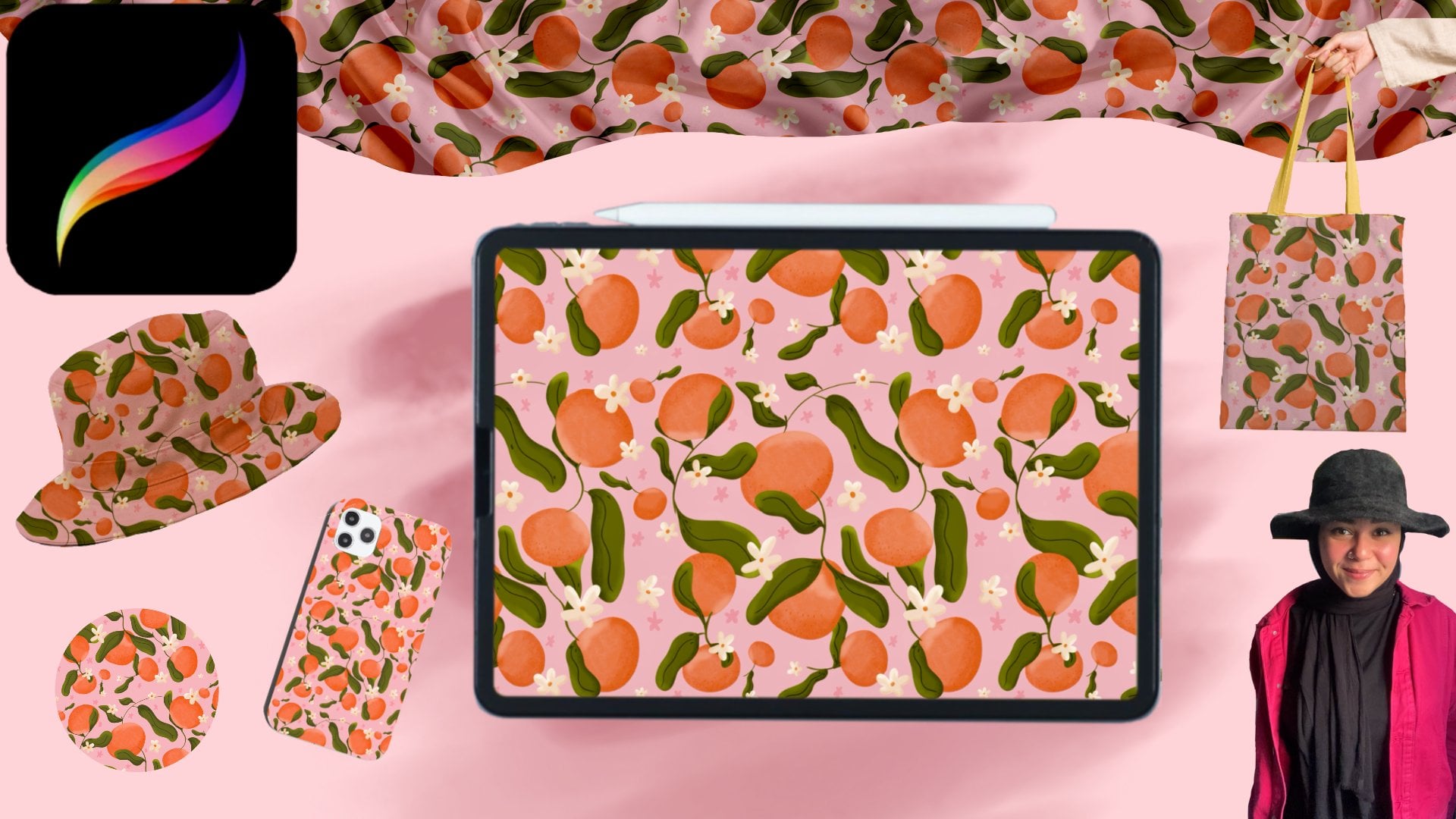
un mo up et à obtenir un procuration. Mais d'abord, qu'est-ce qu'une maquette ? C'est simplement un moyen de mettre en valeur
votre design sur un produit. Par exemple, je peux utiliser mon
patron sur différents produits, tissus ou même articles solides. Je veux que mon client voie à quoi ressemblera
le dessin sur un chapeau,
un drap de lit, une
coque de téléphone ou quoi que ce soit d'autre. Donc, si vous envisagez de vendre
votre patron en ligne, il est très
important
d'avoir des maquettes pour le marketing Maintenant, comment choisir
la bonne maquette ? Tout d'abord, vous devez savoir sur quel
produit vous imprimez. Ensuite, choisissez une maquette avec
un fond blanc ou clair. Ne choisissez pas des couleurs sombres ou des maquettes qui
ont déjà un motif. Alors téléchargez le vôtre et
commençons. OK, maintenant nous allons retourner dans
la galerie et nous allons insérer notre Mup soit
en appuyant sur photo, si elle figure dans mes photos, soit important si elle est enregistrée
dans mes fichiers Le mien se trouve dans des fichiers, je vais
donc appuyer sur Importer et choisir le moule que j'ai choisi Une fois que je le touche, il est importé
directement dans le canevas. Nous allons maintenant
utiliser l'outil de sélection et nous assurer
qu'il est réglé à main levée Et qu'allons-nous faire ? Nous allons sélectionner la zone exacte où nous voulons
placer notre motif. C'est là que nous
appliquerons la hausse. Nous allons donc sélectionner la zone de couverture des embouts et prendre votre temps pour
sélectionner No Rush. Je vais définir avec soin la zone laquelle je souhaite appliquer mon patron. Et bien sûr, vous pouvez
le faire sur Photoshop, et ce serait beaucoup plus facile. Vous pouvez simplement utiliser l'outil Magic Wan ou l'outil de sélection
rapide, sélectionner le bitcver et
supprimer le motif d'ici là Donc oui, si vous
travaillez sur Photoshop, vous pouvez faire cette
partie sur Photoshop, et je vous dirai dans une
seconde ce qu'il faut faire ensuite. Laisse-moi aller un peu plus vite maintenant, et je ne veux pas que tu te précipites. Pas d'urgence. Prends ton
temps. Ne fais pas comme moi. Je veux juste aller plus vite, ne pas te
faire perdre ton temps. Et vous connaissez déjà
le concept qui consiste à sélectionner la zone dans laquelle nous voulons ajouter
notre maquette, notre modèle Ainsi, une fois la sélection fermée, nous utiliserons trois
doigts et glisserons vers le bas. Choisissez ensuite couper et coller. Alors, que se passe-t-il maintenant, le couvre-lit est découpé et
placé sur une couche séparée. Permettez-moi de désactiver le snapping
ici pour que je puisse me déplacer librement. Nous voulons maintenant introduire notre patron afin de pouvoir le placer à
l'intérieur du cache-embout. Nous allons donc retourner à la galerie, ouvrir notre canevas à motifs. Qu'il s'agisse du schéma
principal des péchés ou du grand schéma séparé que
nous avons fait, cela n'a pas Pour moi, je vais utiliser la source
d'origine, et à partir de là, je vais accéder aux couches, appuyer une fois sur la couche
et choisir Copier. Ensuite, nous
retournerons à la galerie et ouvrirons la toile sur laquelle est placée
la tasse Moo Avec trois doigts,
nous allons
faire glisser l'écran vers le bas
et choisir Coller Nous allons maintenant commencer à
ajuster le motif afin qu'il couvre correctement l'ensemble du
couvre-lit. Génial.
Passons maintenant aux couches, appuyez sur notre couche de motifs. Et choisissez le masque de découpage. Le masque de découpage
signifie donc que cette couche n'
apparaîtra qu'à l'intérieur de
la couche située en dessous Comme vous pouvez le voir,
une flèche pointe vers la
couche située en dessous. Le motif n'apparaîtra donc qu' à l'intérieur du couvre-lit
que nous avons coupé plus tôt. Cela ressemble donc à ceci pour le moment, mais
rendons-le plus réaliste. À l'heure actuelle, le motif
du couvre-lit semble plat. Il n'y a pas d'éclairage ou de zones d'
ombre pour résoudre ce problème. Nous allons aller ici et changer
le mode de fusion pour multiplier. Vous effectuez exactement la même étape dans Photoshop après avoir placé votre
motif dans la maquette, puis changez de couche pour le multiplier, afin que les ombres et les plis
du tissu apparaissent. Comme ici, vous pouvez voir un
léger pli dans cette zone, et voici un autre
pli qui transparaît Bien sûr, si le tissu Mup
présente plus de plis ou de plis, il paraîtra encore
plus réaliste Et c'est tout. C'est notre couverture de
bits Mup et c'est terminé
10. Fin: C'est ça. J'espère que ce cours vous a
plu et qu'il vous a été utile. J'attends votre
avis et votre projet, bientôt dans un nouveau cours. Au revoir.
 Binoo's Studio, Artist & Illustrator