Transcription
1. Bienvenue dans le cours Masterclass Effets créatifs de Photoshop: Bienvenue dans le cours Photoshop
Creative Effects. Photoshop ne consiste pas seulement
à retoucher des images, mais aussi à les
transformer. Dans ce cours, nous
allons examiner
deux techniques puissantes et
polyvalentes, à deux techniques puissantes et
polyvalentes, d'exposition au bruit et l'
effet luminescent Les deux sont des effets
adaptés aux débutants. Mais lorsqu'ils sont réalisés correctement,
ils peuvent paraître incroyablement cinématiques, puissants
et percutants Bonjour, je suis Hosta Kachii graphiste indépendante
et Au fil des ans, j'ai travaillé
avec divers clients sur l'art numérique, les
campagnes et l'image de marque, et Photoshop a toujours été
mon meilleur outil. J'ai enseigné à plus 200 000 étudiants dans le cadre de
plus de 15 cours en ligne, où j'explique aux créatifs comment utiliser leurs compétences
pratiques pour mieux exprimer leur travail et les
appliquer à leurs
différentes disciplines Nous allons commencer par l'effet d'exposition
Dapple où vous apprendrez
à isoler votre sujet, mélanger naturellement les images et à créer des
transitions atmosphériques Nous passerons ensuite à
l'effet de lueur, où nous apprendrons à appliquer
un effet de lueur
cinématographique à n'importe quel objet ou sujet et à le
transformer en quelque chose de vraiment à n'importe quel objet ou
sujet et à le
transformer en quelque chose de vraiment
magique. Vous n'
avez pas besoin de compétences avancées en Photoshop pour suivre
ces leçons Je vais passer en revue chacune d'elles
étape par étape afin que vous
puissiez suivre. Et à la fin du cours, vous aurez quelque chose que vous
pourrez réutiliser dans votre propre travail. Ainsi, vous comprendrez non seulement
comment ces effets fonctionnent, mais aussi comment vous
pouvez les appliquer à votre propre cas d'utilisation.
Commençons donc.
2. Base de l'effet double exposition : isolement du sujet et mélange initial: Commençons par
sélectionner notre sujet allant sur Sélectionner le sujet, puis en appuyant sur Commande ou Contrôle J pour créer
un nouveau doublon. Supprimez la couche inférieure et votre sujet
devrait être
isolé de cette façon. Renommons-le en modèle. Ensuite, à l'aide de l'outil de recadrage, nous allons agrandir
le canevas pour qu'il
paraisse plus naturel. Ensuite, supprimons
toutes les couleurs afin qu'elles puissent mieux
se fondre dans
notre deuxième image. allons avoir besoin d'un arrière-plan ici, alors prenons une
couleur unie dans ce menu, choisissons une couleur blanche, apportons-la en dessous de votre modèle, et
maintenant nous pouvons passer à notre première image. J'ai cette photo parce que je
veux y ajouter les oiseaux et cette photo pour le contraste élevé entre l'arbre et le ciel. Nous avons également ce brouillard qui va rendre les choses
encore plus dramatiques. Commander Control C
pour copier l'image, Commander Control V
pour la coller ici. Commander Control T, maintenez enfoncée l'option
Alter pour modifier
la taille à partir du centre. Cliquez sur le crochet. Réduisons l'opacité et positionnons l'image là où
vous voulez qu'elle soit Ramène-le, et nous allons
fabriquer un masque ici. Passons d'abord au mode de
fusion à l'écran, puis nous allons
créer un masque. À l'aide de la couleur noire
et de votre pinceau, retirez-le
du bord du visage de votre sujet, et dans ce cas, de
sa main également. Pour l'image elle-même, nous pouvons utiliser le réglage des courbes pour assombrir les arbres
et éclairer le ciel. Le commandant contrôle T pour le faire
avancer encore plus, peut-être quelque chose comme
ça. Allons-y. Maintenant, dupliquons le modèle, maintenons l'option de modification enfoncée, cliquons dessus et
faisons-le glisser au-dessus de la couche forestière, comme nous
devrions également le nommer. Prenez la copie de votre modèle et modifiez le
mode de fusion pour éclaircir Nous allons maintenant dupliquer
la couche de force au-dessus du modèle et la changer
en couleur plus foncée. Supprimons le masque
de couche ici. Maintenez l'option Modifier enfoncée, cliquez sur le masque de couche, puis nous
allons maintenir le contrôle du commandant. Cliquez sur Modèle pour obtenir le contour comme
celui-ci à l' aide de notre pinceau blanc, en appuyant sur X pour
changer de couleur, faible débit, rond doux. J'appuie sur le contrôle D du commandant pour désélectionner cette sélection Ensuite, en utilisant le même pinceau, nous allons introduire
la forêt dans cette zone. On dirait que la forêt s'étend
d'un bout à l'autre. Allons-y. Maintenant,
pour la copie du modèle, je vais créer une autre
couche en utilisant la couleur noire. Nous allons juste supprimer
la même chose ici. Nous allons enlever la
partie supérieure de sa tête. Nous pouvons également rendre le
ciel un peu plus lumineux.
3. Technique de l'effet de double exposition : superposition avancée et transitions atmosphériques: Une fois que nous aurons fini de travailler sur
l'ajustement des couches forestières, nous devrions nous retrouver avec
quelque chose comme ça. Si vous n'êtes pas fan
de cet effet, nous pouvons simplement restreindre la couche
forestière de son nez. Passez donc le masque de
couleur noire et ramenez
simplement les parties
vitales de son visage. Si vous constatez que nous
avons ce problème, vous pouvez rétablir
l'image d'origine et la masquer en dessous. Désaturé, et je
vais juste tout cacher
pendant une minute Assurez-vous que j'ai une sélection
appropriée ici. Alors, prenons notre outil cloud. Appuyez ensuite sur Q sur notre clavier, et c'est là
que je n'ai pas pu faire
la différence entre les
reflets et les ombres. Une fois que nous avons terminé, appuyez sur Q,
puis créez votre couche. Maintenant, si je ramène tout, nous devrions avoir un nez
beaucoup plus propre. Une dernière touche consiste à ajouter
les oiseaux que nous avons mentionnés. Passons à notre deuxième image. Prenez l'outil Lasso et
sélectionnez simplement tous les oiseaux. Commander Control
C, allez sur notre image, Commander Control V.
Cela s'appelle un oiseau.
Placez-le au-dessus,
Commander Control T pour le placer et
redimensionnez-le selon vos besoins Quelque chose comme ça. Entrez,
accédez aux options de fusion, abaissez le côté droit, les blancs de l'image. Maintenez enfoncée l'option de modification, cliquez sur le triangle
pour le diviser. Et cela nous donnera un look plus
propre et plus doux. En gros, nous supprimons complètement les blancs de cette image. Maintenant, je voudrais disperser un peu plus
les oiseaux. Passons donc à la même
couche avec l'outil lasso,
attrapons quelques oiseaux, peut-être ces gars-là, maintenons la touche Commande
enfoncée, cliquons et faisons glisser le bouton
où vous le souhaitez Je vais en mettre un peu comme celui-ci, Commander Control D, et en fait, créons
une nouvelle couche avec ça. Commandant Control J,
appelons cela deux oiseaux. Commandez ou contrôlez
sur cette même couche, passez à la couche inférieure
et appuyez sur Retour arrière. Positionnez les oiseaux où vous le souhaitez. Je disperse simplement les oiseaux comme vous semble avec
la même méthode Maintenant, j'ajoute simplement
une recherche de couleur pour un étalonnage final des couleurs.
Voilà.
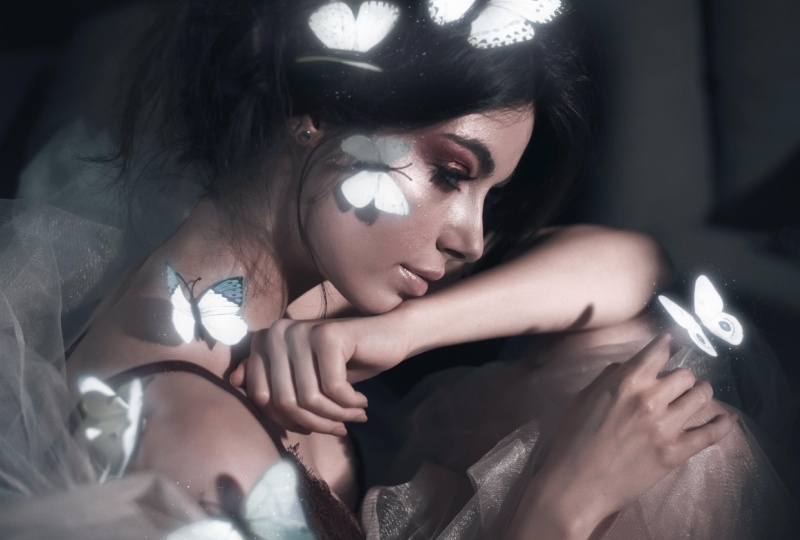
4. La base de l'effet de lueur : sélectionner des sujets et créer la lueur de base: Téléchargez cette image
depuis le pack de ressources, et la première chose que
nous allons faire est de sélectionner tous
les papillons. Vous pouvez le faire avec la méthode de votre choix,
mais je vais utiliser l'outil de sélection
d' objets,
cliquer et faire objets, glisser le
premier papillon, et nous n'avons plus qu'une sélection. Maintenez la touche Maj enfoncée pour ajouter
des éléments à vos sélections. Nous voulons tous les papillons dans une seule couche et nous répétons
avec tous les autres. Maintenant, si vous constatez que
votre outil
de sélection ne peut pas détecter certains papillons, vous pouvez simplement passer
à un autre outil. Encore une fois, maintenez la touche enfoncée pour ajouter à votre sélection. Une fois cela fait, nous pouvons maintenant
zoomer et essayer d'obtenir les détails les plus fins
de chaque papillon Comme vous pouvez le voir, j'ai retiré un peu de ses poils d'une sélection, il suffit
de maintenir
la touche Alter enfoncée et de passer en revue cette zone
en particulier. Et une fois que nous avons terminé avec nos outils de sélection, nous pouvons appuyer sur Q sur notre clavier. À l'aide du pinceau blanc, ramenez certaines zones en arrière, et en utilisant le pinceau noir, nous
allons supprimer
de notre sélection. Alors cliquez avec le bouton droit , utilisez
un pinceau plutôt doux,
ajustez votre taille ,
et en utilisant le blanc, je vais juste
ajouter ces points que Photoshop n'a pas pu détecter. Vous pouvez facilement passer couleur à
l'autre en appuyant sur
X sur votre clavier. De cette façon, vous pouvez accélérer le
processus beaucoup plus rapidement. J'ai donc tout
sélectionné maintenant. Une chose à garder à
l'esprit est que nous ne voulons que les zones sur lesquelles nous
voulons obtenir un effet de lueur. Dans mon cas, j'ai
exclu le corps
du papillon et j'ai conservé
ses ailes uniquement parce que vous ne voulez pas que le corps
brille. Vous pouvez également utiliser l'outil stylo ou toute autre méthode
de sélection que vous préférez. Je trouve juste que le fait d'
entrer et de nettoyer les objets avec votre brosse
donne de meilleurs résultats. Une fois que vous avez terminé, appuyez à nouveau sur Q sur
votre clavier et appuyez sur Commande ou Contrôle
J pour créer un doublon. Appelons ça des papillons. Ce que nous allons faire, c'est en
changer le mode de
fusion en mode Dodge Add linéaire, et vous pourrez voir immédiatement que
cela rend les choses plus lumineuses. C'est ce que nous avons obtenu en ce moment, puis nous
allons simplement réduire le remplissage pour
avoir une base plus lumineuse, rien de trop intense pour le
moment. Dupliquez le même calque
avec Commander Control J. lumière douce,
rétablissez le remplissage et nous allons commencer à
ajouter des effets de flou Avant cela, je vais
passer à un objet intelligent, passer au filtre, au flou, au flou
gaussien Commencez par un petit chiffre, rien de trop intense.
Quelque chose comme cinq. Cliquez sur OK, dupliquez le calque, puis cliquez
sur le flou gaussien pour l'
augmenter à environ 20, dupliquez-le Peut-être 50. Et une dernière fois. Peut-être environ 90. Petit à petit, nous sommes passés à 5-90. Maintenant, je vais changer
le mode de fusion pour que nous
obtenions plus d'éclat,
donc une couleur plus claire. Vous pouvez voir en quoi cela ajoute
un peu de douceur. Si lentement, vous pouvez
voir cela se former. Si vous passez
à une couleur plus claire et que vous la rendez
trop intense, vous pouvez toujours réduire le remplissage ou le remplacer par une lumière douce. C'est vraiment quelque chose avec lequel tu
dois jouer.
5. Interaction réaliste avec effet lumineux et éclairage environnemental: Une fois que nous aurons toute notre lueur, nous allons appuyer sur la touche Shift et saisir toutes
les couches de papillons, Command ou Control
G pour former un groupe. Donc avant ou après.
Nous allons maintenant y ajouter un peu de
couleur pour rendre les choses un
peu plus magiques. Accédez à votre calque de réglage, teinte et saturation,
accrochez-le à ce groupe. En utilisant le premier curseur, nous pouvons ajouter la
couleur de notre choix Je veux donc opter pour
une couleur bleutée. Je pense que je vais le garder ici. Maintenant, nous pouvons aller de l'avant et ajouter une
sorte d'éclat à la
peau du sujet. Les papillons
sont donc maintenant brillants, ils sont tous beaux, mais nous
voulons que cela soit réaliste Donc avant cela, je
vais passer à celui-ci et
revenir à Linear Dodge à la
place et baisser le remplissage. Cela me semble mieux. OK. Donc, sous vos couches de
papillons, votre groupe, créez une nouvelle couche en
cliquant sur ce bouton. Prenez votre pinceau, adoucissez la dureté
arrondie jusqu'à zéro, ajustez votre taille,
et mieux encore, je pense que nous pouvons créer une copie de notre image originale
appelée « cette lueur ». Une fois que nous avons notre objet intelligent, passez aux réglages de l'image, à
la saturation. Suivez simplement cela jusqu'à ce que vous ayez une couleur bleue similaire en dessous
et choisissez coloriser C'est violet en ce moment, je veux quelque chose de ce genre. Cliquez sur OK, puis
nous allons ajouter un autre effet qui ne
fera qu' égayer le tout Optez pour la luminosité et le contraste, augmentez la luminosité,
puis diminuez le contraste. Cela semble un peu bizarre pour le moment, mais nous allons l'utiliser pour
faire de l'ombre sous
les papillons. Maintenez la touche enfoncée, modifiez l'option
, puis cliquez sur le masque. Vous pouvez voir que tout
est noir ici Nous allons introduire lentement
la lueur à l'aide de notre pinceau ou appuyant sur « augmenter la taille », en
diminuant le flux vers le haut, assurant qu'il s'agit d'un rond
doux avec dureté
nulle et en commençant simplement introduire les
couleurs en dessous l'
endroit où le papillon
est
censé se trouver avec la couleur
blanche, bien sûr. Vous pouvez donc voir que ça
ressemble à ça. Si vous constatez que les
couleurs ne correspondent pas, ce qui n'est pas le cas dans notre cas, nous en avons fait un
objet intelligent afin de pouvoir cliquer sur le tableau sur la saturation
humaine et essayer modifier jusqu'à
obtenir une couleur plus agréable H. Ça a l'air mieux. Passons à tout
autre endroit qui a besoin de briller. Si vous vous trouvez à un endroit où
la lueur devrait être moindre, vous pouvez utiliser un débit plus faible pour
simplement passer par-dessus les doigts. Donc, plus vous cliquez, plus vous
allez introduire, utilisez-le pour simplement
colorier votre doigt. Ensuite, je vais simplement
changer le mode
de fusion en écran. Plus tard, je viendrai
ajuster l'opacité. Mais pour le moment, c'est une bonne chose. Même chose ici. Il suffit de répéter. Utilisez moins de clics si vous
voulez quelque chose de subtil
, puis un clic ou deux pour
obtenir un effet plus clair. Essayez de vous concentrer sur les
zones où vous voyez les points forts de
l'image d'origine. Ses articulations ont donc besoin de
plus de reflets que
les zones plus sombres Ensuite, bien sûr,
nous avons le visage, essayons de suivre son
surligneur dans un sens, puis nous passons sous
le papillon Plus vos pinceaux sont grands, plus
leur éclat sera naturel. Il suffit donc d'ajuster la
taille de votre pinceau et continuer
à vous diriger vers cette lueur. Maintenant que j'ai obtenu
mon effet de lueur, je vais simplement
passer
au noir en appuyant sur X, puis supprimant
lentement les zones où j'ai peut-être
ajouté trop de lumière. Cela facilite le processus de
suppression au lieu de simplement tout saisir
et tout effacer Une fois que nous aurons retrouvé notre éclat, vous pourrez
y changer le remplissage .
C'est ce que nous avions avant, c'est ce que nous avons fait après.
6. Raffinement global et détails atmosphériques à effet de lueur: Maintenant, pour que la lueur
ressorte encore plus, nous allons devoir
travailler avec l'image de base. Encore une fois, je vais le convertir en
un objet intelligent. Ensuite, en utilisant les effets présentés ici, essayez de rendre l'image
plus sombre et plus éclatante. Commencez par le dynamisme,
puis par les courbes. Et vous pouvez voir
comment, ce faisant, la lueur
apparaît encore plus Un dernier effet est la recherche de couleur, qui va ajouter un filtre global à
l'ensemble de l'image. Il y a les
ajustements que j'ai faits. Si vous voulez en créer une subtile, il vous suffit d'
appuyer sur cette icône à droite, de
double-cliquer pour réduire l'opacité ou
changer le mode de fusion Je vais le réduire à environ 43 %. Même chose pour les courbes. Et voilà.
Nous avons donc de la lueur. Nous avons changé d'image. Une dernière chose que
je voudrais ajouter, ce sont des particules de poussière autour des papillons pour ajouter
à cet effet magique. Téléchargez-le depuis
votre pack de ressources et mettez-le au-dessus de
tout le reste. Vous pouvez utiliser une
image comme celle-ci, particules de
poussière, des
paillettes, tout ce qui fonctionne Le but est d'avoir de
petits points blancs afin que nous puissions les utiliser pour ajouter une sorte
d'effet de poussière magique Nous allons d'abord
faire une copie de la partie
supérieure uniquement. Nous ne voulons pas les
montagnes ou mieux encore, uniquement les zones où le fond est plus sombre. Nous ne pouvons donc pas vraiment
utiliser ce bit Command ou Control J une fois que vous avez
fait votre sélection, et je vais prendre une autre
partie comme celle-ci. Une fois
que vous avez terminé, supprimez cette image originale et
vous devriez vous retrouver avec deux cases que nous pouvons dupliquer et manipuler
pour nos papillons. Cachons cette couche et travaillons
avec le premier papillon. vous suffit donc de changer le mode de fusion en utilisant les options de
fusion, puis en supprimant le noir Et juste comme ça, nous avons juste ces petits points blancs
autour de notre papillon. Maintenant, pour le rendre un
peu plus attrayant, nous pouvons changer le mode de
fusion en mode écran. Cela éliminera les
petites zones noires que nous
n'avons pas pu enlever et nous retrouvera que les blancs. Maintenant, nous ne pouvons pas vraiment avoir les étoiles
parfaitement focalisées. Donc, ce que nous allons faire,
c'est le flouter un tout petit peu, peut-être autour de deux
pixels. Cliquez sur OK. Au fur et à mesure que nous sortirons avec les papillons, nous allons créer une copie, changer le mode de fusion
en mode Dodge linéaire et continuer à ajouter du flou
gaussien jusqu'à ce que nous soyons satisfaits de la colle.
Nous en avons quatre. Enfin, je
vais juste en utiliser un de plus. J'ajouterai environ 20 poissons. Une fois que nous avons terminé, nous pouvons continuer
et modifier les modes de fusion jusqu'à ce que
nous obtenions quelque chose qui nous plaît Je vais transformer l'un d'
entre eux en lumière douce. Une fois que nous aurons terminé,
nous allons récupérer les trois couches deux. Appelons-le particule 1. Ensuite, nous allons
maintenir enfoncée l'option Alter, cliquer sur le
masque de couche, jusqu'à 100. Nous allons introduire de
petites parties de notre couche. Juste comme ça. Maintenant, vous pouvez
soit copier la particule et la placer ici, soit utiliser quelques manipulations pour la
rendre un peu différente. Pour vous montrer ce que je
veux dire, je pense que je vais juste utiliser l'une des
particules pour le moment. Dupliquez votre équipe de
commande ou de contrôle des particules, déplacez-la sur un autre
papillon, disons celui-ci. Et pour rendre les choses
un peu différentes, nous allons à nouveau appuyer sur
Commander Control T. Ensuite, nous pouvons utiliser
quelque chose comme le déformer, le
retourner dans l'autre sens, tout ce qui fonctionne vraiment.
Voilà à quoi ça ressemble. Nous pouvons continuer et
fermer cette couche. Et ajoutez simplement plus de particules. Dupliquez, déplacez-le vers les zones. Comme nous avons un masque
autour de chacune d'elles, nous pouvons l'utiliser pour modifier le
placement des particules S'il y a trop de particules
pour un seul papillon, on peut tout gâcher. Ils en mettent un entre les deux,
ils l'agrandissent. Et enfin, il
y a les particules. Je vais créer un autre groupe juste
pour
organiser un peu les choses et je vais simplement le mettre
en dessous de mes papillons, nous
laisser avec
quelque chose comme ça. Je vais juste revenir en arrière et
m'attarder sur le flou, en particulier dans les zones
les plus proches de l'appareil photo, qui doivent être un peu plus
floues que celles situées
plus près
du visage du sujet I Pour terminer, je vais ajouter une dernière recherche de couleur par-dessus le tout
pour bien
assembler le tout . Et c'est terminé.
7. Projet de cours : Créez votre propre effet cinématographique Photoshop: Maintenant c'est ton tour.
Pour le projet de classe, vous allez créer votre propre image en utilisant l'effet de
double exposition, effet de
soufflage ou une
combinaison des deux. Choisissez un sujet qui
vous passionne. Cela peut être un portrait, une silhouette ou
quelque chose de conceptuel. Votre objectif ici est d'
isoler le sujet, appliquer les effets que vous avez
appris au cours des leçons, puis d'affiner le tout avec un éclairage
et un mélange appropriés Une fois que vous avez terminé, vous pouvez télécharger votre travail dans la galerie de
projets de classe. Si vous le souhaitez, vous
pouvez également ajouter
une petite description de
ce qui vous a donné envie de
créer cette image, façon dont vous avez appliqué vos effets, et si
vous avez fait quelque chose de différent, vous pouvez également le signaler. Passez en revue le
projet de temps en temps et nous
vous ferons part de vos commentaires. En même temps, vous pouvez voir comment les autres étudiants
ont fait leur travail et comment ils ont appliqué
les techniques à quelque chose qui les
passionne. J'ai hâte de voir
ce que vous allez créer.
8. Félicitations ! Et ensuite ?: Vous avez maintenant appris deux effets
Photoshop très importants, l'effet d'exposition Dabble
et l'effet global Mais surtout,
vous avez
appris à mélanger des éléments
dans Photoshop, régler l'éclairage et à créer des ambiances
cinématographiques Ces techniques ne sont pas
des astuces à usage unique. Vous pouvez les utiliser pour des pochettes d'
albums, des affiches, des graphismes pour les réseaux
sociaux ou même pour vos propres projets
personnels. La prochaine étape consiste à expérimenter. Vous pouvez le faire en essayant différents sujets, en essayant
différentes techniques, peut-être en combinant certaines
des choses que nous avons apprises et en voyant ce que
vous pouvez en tirer. Et si ce n'est pas déjà fait,
assurez-vous de télécharger votre projet dans la galerie de projets de classe afin que je puisse voir
ce que vous avez réalisé. Merci d'avoir suivi ce cours, et j'espère
vous voir au prochain.
 Skillademia Academy, Creative Skills for the Future