Transcription
1. Intro à Lightroom Mobile CC: Salut, vous êtes-vous déjà
demandé comment les photographes retouchent leurs photos pour les
rendre magnifiques ? Voici un secret, qui n'est plus
si secret. Ils utilisent principalement un logiciel
appelé Adobe Lightroom. Heureusement pour vous, le logiciel
est également disponible sous forme d'application sur les appareils
Android et iOS. Cela signifie que vous pouvez
prendre vos photos et
les retoucher sur votre téléphone ou votre
tablette, comme les professionnels. Si vous souhaitez commencer à
retoucher vos photos avec Adobe
Lightroom Mobile, vous êtes au bon endroit. Dans ce cours, vous découvrirez les avantages de choisir
Lightroom Mobile et
comment utiliser toutes les
fonctionnalités d'édition que cette application propose
, comment utiliser toutes les
fonctionnalités d'édition que cette application propose réglage de la lumière à l'étalonnage des couleurs. Vous apprendrez mon flux de travail
d'édition complet. Vous apprendrez également à
retoucher vos photos où que vous soyez, comme je le fais pour la prise de vue retouche et l'exportation
vers les réseaux sociaux. À la fin de ce cours, vous serez capable de retoucher et de
gérer vos photos comme un pro. Mais pourquoi devrais-tu m'écouter ? Bonjour, je suis Alex, également
connu pour être un nomade
millénaire photographe autodidacte et la photographie m'a permis, non seulement de voyager
à travers le monde, mais aussi de travailler
avec des marques telles qu' Adobe Opal ou Huawei sur diverses campagnes en ligne en
tant que créateur de contenu. Mon objectif avec ce
cours est de vous
aider à faire passer vos
photos au niveau supérieur
et à rendre le flux de travail de
photographie mobile aussi efficace que possible. Plus besoin d'
appareils photo sophistiqués de nos jours, votre appareil mobile
est un smartphone suffit
amplement pour
créer de superbes photos. Pour suivre cette formation,
je vous recommande de télécharger la version complète
d'Adobe Lightroom. La version gratuite est correcte, mais vous n'aurez pas accès à toutes les fonctionnalités que je vais vous
montrer au cours de ce cours. Je partagerai mes connaissances
et mes meilleures pratiques et je serai là pour vous à
chaque étape. Donc, si vous avez des questions, hésitez pas à me contacter. Ça te semble bien. Alors inscrivez-vous maintenant et je vous
verrai pendant le cours.
2. PROJET DE COURS: Le projet de ce cours
consiste simplement à créer au moins cinq styles différents de retouche, de photos et de photos. Nous pouvons utiliser tous les
outils que je vais partager dans ce cours pour
apporter les modifications. Assurez-vous de documenter
ce que vous avez fait sur chaque photo afin de vous
souvenir de ce que vous avez fait plus tard. Vous pouvez utiliser ce projet comme un
portfolio pour montrer vos compétences en matière d'édition à de futurs
clients, même s'il a été calculé. Vous pouvez le partager avec la communauté en ligne
si vous souhaitez recevoir
des commentaires maintenant
que vous savez
à quoi vous attendre. Allons-y.
3. Introduction à Adobe Lightroom CC: Adobe Lightroom est un puissant outil
d'édition de photos. Il offre un large éventail de fonctionnalités et une interface
intuitive. C'est un choix populaire pour les photographes
professionnels et les amateurs
avancés qui
souhaitent tirer le meilleur parti
de leurs photos. De nos jours,
les créateurs de contenu tels que blogueurs et les instagrammeurs utilisent beaucoup
cette plateforme
pour retoucher leurs photos et leur donner un
look unique sur les réseaux sociaux Adobe Lightroom est
disponible à la fois en
tant qu' application mobile
sur iOS et Android, et également en tant qu'
application de bureau sur Mac et Windows. L'application mobile est téléchargeable gratuitement, mais si vous souhaitez utiliser toutes
les fonctionnalités disponibles , vous devez souscrire un abonnement
Creative Cloud. Adobe Lightroom utilise un flux de travail de retouche
non destructif, ce qui signifie que vos
photos d'origine sont toujours en sécurité et que vous pouvez y revenir à
tout moment avec un abonnement de
base Vous avez accès aux fonctionnalités
essentielles
telles que l'exposition, la telles que l'exposition, balance des
blancs et les couleurs. Et grâce à l'
abonnement avancé, vous avez accès à davantage d'
outils de création tels que des préréglages, des réglages
locaux, des couleurs,
des gradations, etc. Vous pouvez trouver mon
lien de recommandation dans la description de ce cours pour plus d'
informations et où vous pourrez profiter de votre réduction de
dix à 20 % en fonction de la période de l'année
à laquelle vous décidez de vous inscrire. Adobe Lightroom est une application assez
intuitive, mais la
familiarisation avec toutes les fonctionnalités peut prendre un certain temps . C'est la raison pour laquelle j'ai créé ce cours en ligne pour vous
aider à naviguer et comprendre toutes les fonctionnalités cette application a
à offrir pour faire ressortir votre photo. Une fois que vous avez installé
l'application, elle n'est pas chronométrée pour
vous guider dans l'interface. Dans la vidéo suivante.
4. Fonctionnalités d'édition gratuite: Une fois que vous aurez téléchargé la
version gratuite de l'application, vous remarquerez que certaines
fonctionnalités ne sont pas accessibles, mais n'ayez crainte, les
fonctionnalités disponibles vous
permettront d'apprendre les
bases de l'édition. Voici donc ce que vous obtenez
avec la version gratuite. Ils peuvent accéder à vos photos et les
organiser. Vous pouvez retoucher vos photos avec des fonctionnalités
limitées et vous pouvez également exporter vos photos pour le moment Voici un exemple
de ce que vous pouvez faire avec une photo,
avec les bases. Si vous ouvrez l'application et que
vous importez simplement une photo, vous verrez cet écran, le clone, votre
téléphone dans l'onglet G Edit. Ensuite, vous verrez en bas tous les
différents paramètres. C'est donc à vous de décider si
vous voulez le faire. Mode portrait. Si
je veux vraiment le faire en mode paysage, je préfère personnellement des
plats aussi talentueux. C'est ma préférence personnelle, mais c'est à vous de décider. Ici, en bas, vous pouvez voir tous les différents
paramètres que vous obtenez. Une version gratuite de Lightroom, on dirait
que vous allez être recadrée. Les paramètres de recadrage, qui vous
permettent de recadrer votre photo
en fonction de vos besoins. Donc, si vous souhaitez le
publier sur les réseaux sociaux, plupart du temps, c'est au format
24 x 5. C'est à vous de recadrer
votre photo en conséquence. Ou vous pouvez simplement faire un 9 sur 16 à la
verticale, puis je pourrai le
recadrer en conséquence. Vous pouvez ensuite accéder aux paramètres de
lumière et de couleur. Je ne sais pas si c'est la
partie FX, cette partie. Je vais donc me concentrer sur
cet exemple d'assistant pour alléger
les réglages de couleur. Ainsi, lorsqu'elle ouvre un onglet lumineux, vous verrez tous les
différents curseurs pour chaque réglage, chaque
paramètre, l'éclairage du dossier, etc. Où allez-vous vous y
plonger en profondeur ? Et Beth plus tard au
cours de ce cours. Mais juste pour les besoins
de cet exemple, je vais m'y attarder rapidement et vous montrer
le résultat que vous pouvez obtenir simplement en utilisant la version simple d'Adobe
Lightroom, la version gratuite. Donc, dans ce cas, je
trouve que c'est un peu trop. En plus, à mon goût, je vais juste
réduire l'exposition. Je vais augmenter un peu le
contraste,
augmenter les ombres et un détail de
Paul pour mettre des bateaux. Je vais juste réduire
les reflets, augmenter les blancs
et réduire les noirs. Ensuite, je vais passer
à la couleur
des et à celles des quartiers. Et nous allons jouer
avec la température. Disons que la dette
augmente le dynamisme. Ici. Vous pouvez jouer avec
l'outil de saturation. J'aime désaturer mes photos et simplement en augmenter la vibrance. Ne vous inquiétez pas encore une fois, nous
allons
approfondir la différence
entre saturation vibrance
dans les prochaines vidéos. Mais comme vous pouvez le voir, il s'agit que de quelques ajustements
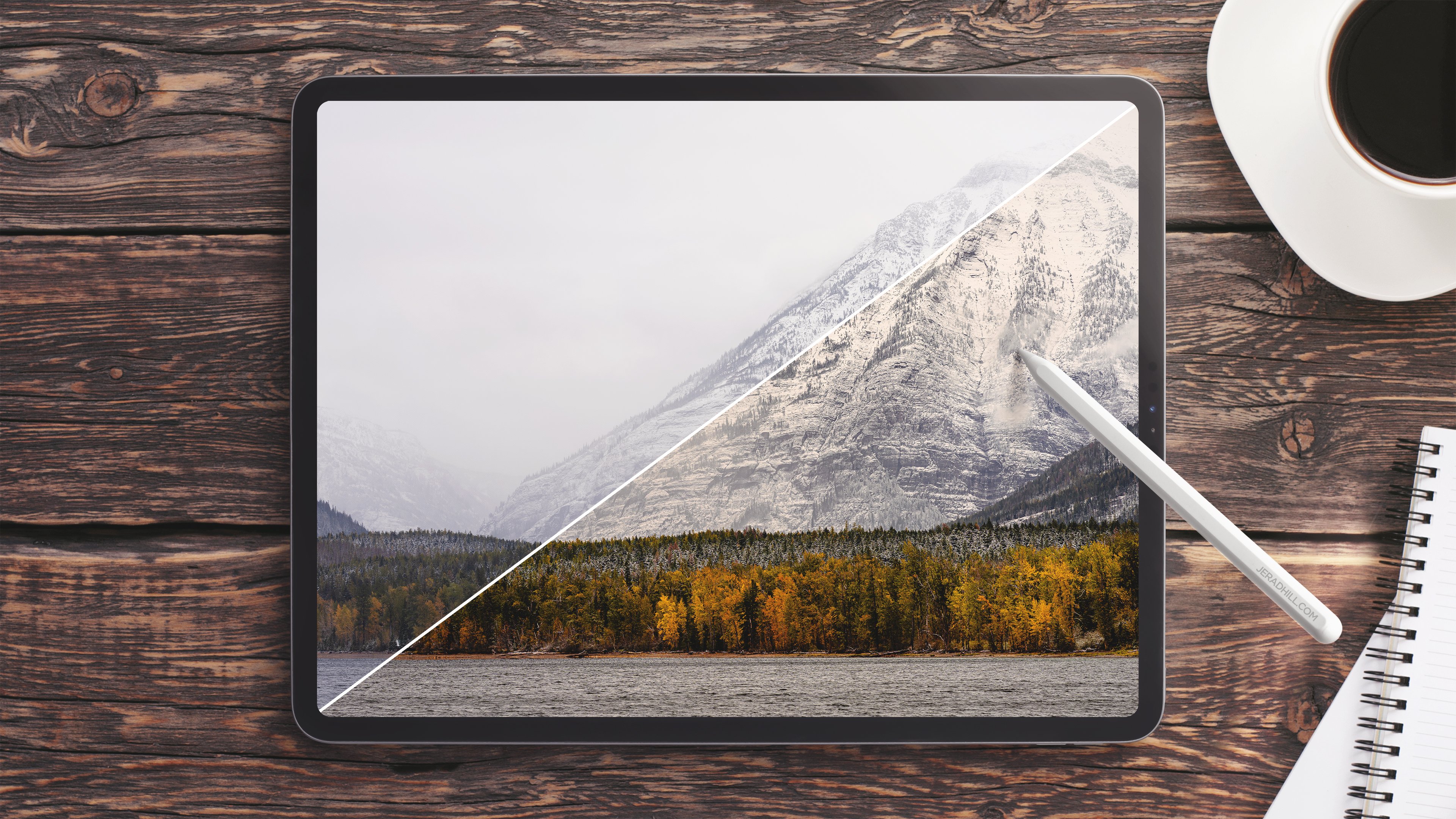
simples. Il y a un avant, assurez vous facilement après avoir réussi à ramener quelques couleurs sur la photo
pour la créer, n'est-ce pas ? Malheureusement, avec
l'abonnement payant, vous n'avez pas accès
à l'étalonnage des couleurs ni aux réglages de
couleur individuels. Mais c'est quelque chose
que je vais
vous montrer plus tard sur les avantages de l'utilisation de la
production de sets flous d'Adobe Lightroom. Donc là encore, je vais juste
diminuer la graisse. Là encore, cela
varie. Un avant-bras de plage. Il semblait juste tenir
ton doigt sur l'écran. Et une fois que
vous l'aurez publié, vous pourrez voir les
résultats de vos modifications. Voici donc le premier exemple
de ce que vous pouvez obtenir avec version gratuite de
Joseph
d'Adobe Lightroom. Comme vous pouvez le constater, il est bon
d'apprendre les bases de l'édition. Toutefois, si vous souhaitez faire
passer vos compétences en édition
au niveau supérieur et
envisagez devenir un créateur de
contenu à plein temps. Je vous recommande vivement de
souscrire un abonnement payant pour suivre les conseils de
montage que je
partagerai avec vous dans
les prochaines vidéos.
5. Fonctionnalités de montage complet: logiciel Lightroom coûtait autrefois 299 dollars, mais comme leurs poumons sont les forfaits
Creative Cloud, vous pouvez désormais l'utiliser à partir de 12 29€ par mois en
Europe ou à partir de 1990, 9 dollars aux États-Unis. Il s'agit d'un
plan photographique
qui comprend tout ce dont vous avez besoin pour démarrer une entreprise de photographie
indépendante. Si cela vous intéresse,
vous bénéficierez de 1 To
de stockage dans le cloud, un site Web de portfolio Adobe gratuit. Ils auront
accès aux dernières fonctionnalités de Lightroom et de Photoshop. Vous
pourrez également facilement retoucher organiser, stocker et partager
vos photos où que vous soyez. Vous pouvez consulter
les plantes disponibles en utilisant ma page de référence. Je ne vais même pas donner la
description de ce cours. Lightroom CC n'est pas une version
mobile
du logiciel et il est connecté aux services Adobe Creative
Cloud. Imaginez que vous disposiez des mêmes outils de
réglage et de
la version de bureau
directement dans votre compartiment. Vous pouvez également importer vos préréglages de bureau
dans la version mobile pour retoucher vos photos plus rapidement ou créer et enregistrer vos préréglages
directement dans l'application. C'est quelque chose dont
nous parlerons dans la presse
dans la section de ce cours ou de mon cours. Pour l'instant, prenons
un exemple et
montrons les avantages de
choisir la version lit. Donc, ici,
nous allons commencer par les couleurs. Je vais me lancer dans le
quadrillage et, en général
, j'aime
jouer avec les ombres
et les reflets se situent dans les ombres qui se transforment
généralement en bleus. Comme si vous pouviez vous
déplacer jusqu'à ce que vous trouviez quelque chose avec lequel vous vous
sentez à l'aise. Mais si je savais déjà comment
j'aime retoucher mes photos, je
savais déjà ce qui serait beau. De mon point de vue. J'aime jouer dans le blues
pour les ombres. Ensuite, vous pouvez augmenter
cette translation en faisant glisser un doigt de haut en bas. Ce serait bien de faire quelque chose comme ça. Alors je vais y aller. Je n'y toucherais pas. C'est un ton moyen et je vais passer
directement au point culminant. Et puis pour souligner, il suffit de trouver
ce qui vous convient le mieux. Généralement du violet au bleu. Ça avait l'air complet
avant le premier jour. Je porte un peu la
température. Ensuite, je vais essayer de nous faire
des pochettes individuellement. J'aimerais que les colonnes
soient moins saturées. Ou peut-être changez la couleur pour pouvoir
utiliser une teinte pour modifier les coins afin de
lui donner un aspect un peu plus
vif que quelque chose de beau. Ils forent. Pour autant que je sache,
j'aurais besoin d'un chœur de ce type. Et l'encodeur aussi, Shay. Donc, en jouant simplement
avec les couleurs, nous
commençons à obtenir des résultats
intéressants. Voici donc un avant, voici l'après, un avant. Après. Vous pouvez voir que la couleur unie modifie réellement
votre photo. Ensuite, vous pouvez utiliser une meilleure
version pour obtenir un effet, jouer avec la clarté
pour apporter plus
de détails à votre photo. Il fonctionne parfaitement pour les
touches que vous souhaitez. S'il y a de
la texture sur votre film,
c' est un très bon outil à utiliser. Un autre outil utilisé
est le masquage. Je vais vous expliquer comment je
me suis rendu compte de la maladie d'Alzheimer ce soir, tout ce que
j'ai mal fait. Pour
mieux comprendre comment utiliser tous ces
paramètres, ne vous inquiétez pas. Ensuite, je préfère
terminer en masquant
, puis j'utiliserai simplement un
dégradé linéaire à partir du haut. Réduisez l'exposition. Ne t'inquiète pas, je sais
qu'il fait sombre, mais il y a une raison à cela. Ensuite, je vais passer à la partie inférieure pour écouter la même
chanson et réduire l'exposition. Maintenant, je vais en ajouter un nouveau, me rendre au bout du pont
radio ouvrir complètement, puis
augmenter l'exposition. Il faudra peut-être ajouter une autre ligne. Je dis que je le fais. Voici un avant,
voici votre ester. Alors, qu'est-ce qu'ils en font ? Je vais me masquer. Elle pourrait se demander. Personnellement,
j'aime utiliser
la
boucle de vignette Mastic Credit vignette Mastic Credit que nous voulons, car elle
me permet de diffuser la lumière du soleil
là où j'en ai besoin. Contrairement à l'utilisation de la vignette, voyez qu'elle utilise simplement la
vignette pour assombrir les coins
de votre image. Mais vous ne pourrez pas jouer précisément là où vous souhaitez que la lumière
apparaisse sur vos photos. Donc, ici, par exemple, je voulais
juste m'
attarder sur la
partie centrale de l'image. Je vais en
fait clarifier l'
un
de ces détails. Effets. Va-t'en et sors. La rage est un produit haut de gamme. C'est cool. Cela me
semble bien. Je suis heureuse. Cochez la case, voici un
avant Sherrie, un après. Il se peut que j'en aie juste besoin, je
vais tracer le sommet ici. Celui-ci qui figure sur les décrets, un moment fort pour
ramener quelques cloneurs bleus, des doctrines de
lieutenant ou de complot à
boutons. Et voilà. Voici donc un avant,
voici un après. S'il fait trop chaud pour vous, vous pouvez jouer avec la
température et la diminuer. Le problème, c'est que vous essayez de sélectionner la couleur individuellement
et de réduire la saturation. Cool. Voici un avant, voici un après. s'agit donc que d'un
exemple rapide pour vous montrer comment utiliser tous ces
différents paramètres. Réglages avec une dépression au
pilon, vous pouvez vous permettre de donner une vie
méridionale à vos photos. Encore une fois, voici un
avant et un après. Voici une photo avec des
réglages de base, et en voici une avec
toutes les fonctionnalités. Dans l'ensemble, Lightroom est une application très puissante
que je recommande à tous ceux qui souhaitent leurs compétences en matière de
retouche photo. Une fois que vous saurez comment
maîtriser le logiciel, la retouche de vos photos ne
sera plus une activité commerciale. Rares sont ceux qui restent assis devant votre
ordinateur portable pendant des heures à éditer. Je prends en moyenne 1 000
photos lorsque je me déplace vers un lieu et je les retouche
en une ou deux heures maximum Grâce aux fonctionnalités
électroniques pas compatibles avec
les fonctionnalités de stockage, je suis capable de me souvenir sont
pas compatibles avec
les fonctionnalités de stockage,
je suis capable de me souvenir
d'une photo spécifique
en utilisant des mots clés dossier est créé à chaque fois que j'importe mes photos. Si vous vous
intéressez sérieusement à la photographie, Lightroom est certainement le logiciel qu'il
vous faut utiliser.
6. Mon flux de travail complet: En ce qui concerne l'édition, j'aime utiliser le flux de travail suivant. Je vais commencer par recadrer l'
image à mon goût et donner plus d'intérêt à la composition de la
photo pour l'œil du spectateur. Parfois, nous prenons simplement une photo en pensant à
l'adaptation et à la saveur. Ensuite, j'utiliserai un
réglage de la lumière pour jouer avec les ombres et les reflets afin de donner à la photo un aspect unique. Je vais ensuite passer au réglage des
angles. C'est là que vous
pouvez vous
différencier en tant que photographe. Quelque chose comme leurs
photos pour ressortir et être très colorées,
tandis que d'autres
supprimeront la plupart des couleurs et garderont un style maussade
à leurs photos. C'est vraiment à vous de
jouer avec les ajustements jusqu'à ce que vous
trouviez votre style unique. Personnellement, j'aime que
mes photos soient colorées mais avec un
soupçon d'aspect délavé. Ensuite, vous pouvez entrer dans les effets et les médicaments entrent en jeu. Vous pouvez ajouter de la grandeur, plus de clarté ,
adoucir l'image, ajouter des
filtres, etc. donc
une autre méthode
pour donner à votre photo un aspect unique et
vous différencier Les photographes sont donc
une autre méthode
pour donner à votre photo un aspect unique et
vous différencier des zéros Il y a deux raisons pour lesquelles je suit ces étapes. La première, car chaque
défi que vous poserez à votre photo affectera la qualité et l'
apparence de votre image. Donc, si vous recadrez votre photo
à la fin de vos
retouches, cela réduira la qualité de la photo en termes de pixels. Mais si vous modifiez d'
abord les couleurs , puis
que vous réglez la lumière, vous devrez rebondir d'avant en
arrière pour obtenir les
résultats souhaités. Suivre ces étapes vous
permettra donc de gagner beaucoup de temps et de conserver la
qualité de votre photo. Et deuxièmement, parce que cela me
permet de raconter une histoire et de transmettre mes
émotions au spectateur. Par exemple, les
réglages de lumière
vous aideront à révéler plus de
détails sur votre photo. Et les réglages de couleur vous
aideront à créer l'ambiance que
vous recherchez. J'espère que tout cela a du sens. Maintenant que vous avez une
idée de mon flux de travail, allons-y et
commençons à le modifier.
7. Panneau lumineux: Dans cette vidéo, nous allons
parler du réglage de la lumière. Voici ce que vous
devez savoir sur le
réglage de l'éclairage d'une photo. La photographie d'éclairage est
divisée en trois parties. Vous aurez droit aux
moments forts, aux midterms et aux ombres. Les zones les
plus claires de l'image sont les zones les plus claires. Les tons moyens ne sont ni
des ombres ni des reflets, mais plutôt une
valeur de luminance moyenne. Enfin, les ombres sont les parties les plus sombres de l'image. Dans cette vidéo, je vais
vous montrer comment ajuster ces trois parties en moins d'une minute
avec Adobe Lightroom. Tout d'abord, ouvrez la photo
que vous souhaitez modifier dans Adobe Lightroom. Cliquez ensuite sur l'onglet Lumière. Utilisez le curseur d'exposition pour régler la luminosité
ou l'obscurité générale de la photo. Vous pouvez ensuite utiliser
un curseur de contraste pour augmenter ou diminuer la différence entre les zones claires et sombres de la photo. Utilisez le curseur des tons clairs et
foncés pour éclaircir ou assombrir
les zones claires
et foncées de la photo. Que vous pouvez utiliser un curseur blanc et
noir pour augmenter ou diminuer la luminosité des zones blanches et noires de la photo. Une fois que vous avez terminé,
il vous suffit de cliquer sur le bouton Terminé pour
appliquer également les modifications. Vous pouvez le voir avant, après
avoir posé votre doigt
sur l'écran. Et vous pouvez constater
que le simple fait
de régler l'éclairage apporte déjà
une nouvelle dimension à votre photo. Passons maintenant à la vidéo suivante
pour utiliser un panneau de couleur.
8. Panneau de couleur de Lightroom: Pour utiliser le panneau Couleur
dans Adobe Lightroom, cliquez
simplement sur la
couleur dans le panneau du module de développement
en bas de l'écran. Vous pouvez ensuite commencer à régler
les différents paramètres de couleur. Tout d'abord, vous pouvez utiliser le curseur de
température pour régler la
température de couleur globale de votre image. Vous pouvez glisser vers
la droite pour rendre votre photo plus chaude dans les tons orange et
vers la gauche pour la rendre plus froide
dans les tons de bleu. Ensuite, vous pouvez utiliser
un curseur de teinte pour régler la
teinte globale de votre image Il
vous suffit de glisser vers
la droite pour la teinte magenta, idéale pour les photos de
coucher de soleil, et vers la gauche pour la teinte verte. Le
curseur de saturation permet de régler l'intensité de toutes
les couleurs de la photo. La saturation est un réglage
absolu qui affecte toutes les
couleurs de la même manière. Le voyant Vibrance ajoute de
la saturation à une photo, mais il le fait manière plus intelligente que le curseur de
saturation. La vibrance n'est pas un ajustement
absolu. Il protège les couleurs déjà
saturées
et les couleurs que l'
on retrouve généralement dans les tons de peau. Il suffit de faire glisser le pointeur vers la
gauche pour diminuer la
saturation et vers la
droite pour l'augmenter. Maintenant, vous vous demandez peut-être
quelle est la différence entre saturation et vibrance ? Eh bien, ils augmentent tous les deux l'intensité de la
couleur de votre image. Cependant, ils
le font tous deux différemment. Vous voyez que la saturation intensifie toutes les couleurs de vos images, tandis que la vibrance est
plus spécifique et son effet se concentre sur
les tons moyens de l'anémie. Vous pouvez également utiliser curseurs de teinte, de saturation et de
luminance pour effectuer les réglages
de base des couleurs de
votre image en appuyant sur le bouton mixte en haut
à droite. Vous pouvez sélectionner les
couleurs individuellement et les
ajuster pour rendre
les photos comme vous le souhaitez. Cliquez sur la couleur
que vous souhaitez régler. Ensuite, choisissez une option de teinte, de
saturation ou de luminance et utilisez un curseur pour vous déplacer gauche ou la droite pour
régler l'intensité. Vous pouvez également utiliser un petit
bouton au-dessus de la Coraline, sélectionner une zone de la
photo avec la couleur que
vous souhaitez régler
et simplement faire glisser votre doigt de haut en bas pour régler la saturation, la
teinte ou l'éclairage Vous devez d'abord sélectionner l'une
des trois options en bas avant de
procéder aux réglages. Ensuite, pour réinitialiser l'une des
modifications que vous avez apportées, cliquez
simplement sur le bouton de
réinitialisation, puis appuyez deux fois sur le point
central du curseur. Une fois que nous avons ajusté
la couleur séparément, vous pouvez utiliser une
roue de gradation des couleurs située à côté du
bouton mixte en haut à droite. Cela vous permettra d'
ajuster les tons clairs, les tons
moyens et les ombres
avec des tons de couleur uniques. C'est ainsi que vous pouvez créer les looks orange et bleu sarcelle qui sont devenus si populaires
sur les réseaux sociaux. Maintenant que l'
étalonnage des couleurs est terminé, passons à l'application des
effets dans la vidéo suivante.
9. Panneau d'effets de Lightroom : panneau d'effets de Lightroom est l'un de ses outils les plus puissants. Il vous permet d'ajouter
rapidement et facilement une variété d'
effets différents à vos photos. L'un des effets les plus
populaires est
l' effet de vignette qui assombrit
les bords de votre photo, ce qui peut aider à attirer l'attention du spectateur sur
le centre de l'image. Pour ajouter une vignette, cliquez
simplement sur le bouton de vignette
dans le panneau des effets. Utilisez ensuite le curseur pour régler
l'intensité de l'effet. Et un autre effet populaire
est un effet de clarté. Cet effet ajoute du contraste
et de la netteté à votre photo, ce qui peut contribuer à la
rendre plus frappante. Pour ajouter un effet de clarté, cliquez
simplement sur le
bouton de clarté dans le panneau des effets, puis utilisez le curseur pour régler l'intensité
des effets. Le panneau d'effets
contient également divers autres effets que vous
pouvez ajouter à vos photos. Faites des essais avec
différents effets pour déterminer ce qui vous convient le mieux
avec votre photo en particulier. Passons maintenant une méthode plus avancée de retouche
de vos photos, qui nécessite l'utilisation de masques.
10. Masques de Lightroom : Pour utiliser le masquage dans
Adobe Lightroom, sélectionnez
simplement l'
outil de masquage dans la palette d'outils, puis cliquez sur le
bouton bleu plus pour sélectionner une option de masque. Il existe plusieurs types de
masques que vous pouvez utiliser. Le plus populaire est
le filtre radial. C'est un filtre progressif. Sélectionnez le sujet et sélectionnez le ciel. Je vais vous
les expliquer dans cet exemple. Très bien, dans cet
exemple, je vais nous expliquer brièvement comment utiliser un
autre type de masque. Ainsi, si vous tapez sur le
réglage du masque puis sur le bouton plus, vous pourrez vous adapter
à ces sélections de chaussures. Alors d'abord, je
vais commencer par ajuster quelques éléments sur la photo, comme je vous l'ai
montré plus tôt. Donc je vais juste
inviter, juste dire exposition. Contrastez les reflets,
augmentez les ombres. Et les Noirs. Ça va jouer
avec les couleurs. J'aime que mes photos soient un
peu désaturées. Oui, un peu appelé quelque chose
comme ça a l'air bien. Ensuite, j'en viendrai
à l'effet mosquée. Et ce que je voulais vraiment faire
ressortir, les détails de ces arbres, doit
rester au centre de mes préoccupations. Comme sujet de cette photo, comme au centre
du cadre, un bouton plus. Et ce que je fais habituellement, c'est de
commencer par un dégradé linéaire. Le dégradé linéaire est simplement
un dégradé que vous pouvez ajouter à l'ensemble de la photo ou
à certaines parties de la photo, que vous
souhaitiez ajuster
certaines parties de la photo. Donc, dans ce cas, je veux
juste ramener les détails de ces
arbres au sommet. Je vais donc juste augmenter un peu
la luminosité. Surligner. Augmentez le poids. Je veux juste apporter un peu
de détails. Très bien. Réflexions d'abord. Ensuite, la prochaine chose
que je peux faire est d'utiliser le dégradé radial. Et le dégradé radial ressemble un cercle dans
lequel vous pouvez également ajuster l'emplacement de la
réinitialisation de l'ontologue. Comme je l'ai mentionné, je tiens à
revenir sur ces détails. Tous les arbres. J'ajoute un contraste pour conserver
la netteté de l'image. Quelque chose comme ça. Et la prochaine chose que je
veux, c'est que je sois exposée. Dans ce cas, j'utilise ces nouvelles fonctionnalités qui
vous permettent de sélectionner un sujet. Cela vous donne donc également l'arbre
sélectionné, mais ne vous inquiétez pas, vous
pourrez le supprimer plus tard. Donc, ce que je vais faire,
c'est me concentrer sur le 1er mai, augmenter légèrement
l'exposition des ombres . Pas trop. Essayez de le garder aussi
réaliste que possible, mais cela permettra au
mégaphone de tout repeupler. Très bien. Nous avons donc réussi à éclaircir l'image
et vous pouvez ensuite
jouer avec les couleurs. C'est quelque chose
que nous verrons plus tard. Mais c'est essentiellement ça. La mosquée ou la mosquée vous oblige donc à ajuster une partie de l'image sans affecter le
reste de l'image. Nous avons donc réussi à ramener les branches d'arbres
au sommet qui étaient totalement
sombres sur l'image. Ma photo était donc sous-exposée. Et grâce à ce masque, j'ai pu l'ajuster. On peut se vanter de la
magie du masquage. Je vous recommande vivement de vous amuser et de vous
familiariser avec elle car cela vous
permettra redonner une seconde
vie à votre image, mais aussi d'attirer
le regard du spectateur vers la partie de la photo à laquelle vous souhaitez
qu'il prête attention. Comme vous pouvez le constater, l'utilisation de la masse
peut être insuffisante pour attirer l'attention du spectateur vers une partie spécifique de votre photo. Personnellement, je l'utilise tout le temps pour donner une
impression de mauvaise humeur à mes photos, mais aussi pour orienter le regard du spectateur
vers mon sujet. Maintenant que vous savez
comment utiliser les masques, voyons ce que nous
pouvons faire pour nettoyer les objets que
nous ne voulons pas voir.
11. Exemple de montage de masques de Lightroom: Prenons un autre exemple avec des photos
de paysage pour vous. Un autre exemple de choix d'un
masque avec des photos de paysage. Ici. Je vais
commencer par utiliser le dégradé linéaire,
désolé. la partie inférieure de l'image,
je vais assombrir légèrement
l'image afin de
prendre le contrôle de l'image. Passez à un peu
plus de x plus un. Vous voyez que votre photo est la
troisième surexposition. Vous pouvez utiliser ces masses afin de les
contrôler un jeton. Et ici, vous pouvez sélectionner
ce gars directement. Ensuite, passez à la lumière et
elle pourra l'augmenter à votre guise, k comme ça. Et puis tu passes
aux parties inférieures. Je vais utiliser un dégradé
radial. Ces pots sont-ils à l'avant ? Je vais utiliser un
pinceau pour la montagne. Pour le pinceau, vous pouvez
régler la taille et la force, mais aussi, je dois appuyer dessus. Et ça va te le montrer.
Cela signifie que vous pouvez le faire. Alors je viens de le sélectionner
et je vais me lancer dans
la lumière, à la folie. Et les ombres apportent un
peu de contraste. Vous pouvez ajuster cette tendance
en baissant
à nouveau votre doigt au-dessus de la première
sélection que vous pouvez manger. Hein ? Et ici, vous pouvez régler la saturation souhaitée. Je vais passer
à celui-ci. le constater, la saturation de
Sharpie avec le masque Comme vous pouvez le constater, la saturation de
Sharpie avec le masque vous
permettra d'
ajuster une partie spécifique de l'image. Ici, nous contrôlons simplement cette partie de l'image
que nous voulions, pour rendre un peu plus claire ou vous pouvez l'
assombrir à votre guise. Ensuite, nous avons sélectionné le ciel pour l'
ajuster également spécifiquement et nous avons ajusté la
couleur du Montana et l'éclairage des montagnes. Et nous utilisons ces
filtres graduels au début juste pour assombrir l'
image, puis pour
contrôler le
résultat global du CMH Notre apprentissage devrait permettre de
constater que l'image est encore trop surexposée, revenir
aux paramètres principaux et d'en ajouter un
peu à votre guise. Mais encore une fois, tu devrais le faire. Cela va, va
ajuster l'ensemble de l'image. C'est donc à vous de
décider, à votre guise. Si vous ne souhaitez pas ajuster
l'image globale , vous pouvez simplement passer par le masque. Mais c'est essentiellement ça quand
il s'agit d'utiliser la masse, c'est très simple. Il vous suffit de
sélectionner les deux images que vous
souhaitez surligner. Vous pouvez même utiliser ces masques pour masquer une partie de ce que la majorité des personnes ne
veulent pas , mais simplement pour réduire
l'exposition. Et oui, c'est essentiellement ça. Si vous avez des questions, si quelque chose n'est pas clair, n'hésitez pas à laisser un
commentaire ci-dessous et
je créerai un autre tutoriel. En termes de choix de masques.
12. Brosse de guérison de Lightroom : Idéalement, vous n'aurez pas besoin
de le faire comme vous le devriez, assurez-vous que
la composition de votre photo est parfaite. Mais parfois, nous
sommes en déplacement ou nous voulons capturer des
choses qui cautérisent et nous n'
avons pas forcément le temps de travailler sur la composition si vous voulez capturer
un moment, n'est-ce pas ? Heureusement,
un outil de guérison avec Adobe Lightroom
est là pour vous aider. J'étais endetté. C'est encore mieux. Cela
vous permet de faire trois choses. La première chose à faire est de
supprimer Saigon pour soigner, et la troisième est de cloner. Maintenant, plongeons-nous dedans. À l'aide d'un outil de suppression. Vous pouvez dimensionner votre pinceau de manière à ce qu'il fonctionne le
mieux avec l'élément que
vous souhaitez supprimer. Il vous suffit donc de passer votre
doigt sur l'ensemble de l'objet pour le
retirer. Voici un conseil de pro. Si
vous supprimez plusieurs imperfections, veillez à utiliser
plusieurs petits traits pour obtenir les meilleurs résultats. C'est la meilleure solution
pour supprimer un objet entier, une distraction d'arrière-plan et imperfections. Lorsque vous
passez le pinceau, Lightroom
examine les
zones environnantes de l'image afin déterminer comment remplir la
zone avec le meilleur aspect possible. Désormais, l'outil de guérison est idéal pour
la peau et les dissimulations rapides. Et une fois que vous avez brossé la zone, Lightroom intègre une
texture provenant d'une source votre photo pour la mélanger à une couleur et désactiver
la zone cible. Vous pouvez contrôler la zone
source l'outil de soin pour obtenir
un déjeuner parfait. Et enfin, l'outil de clonage. Celui-ci est idéal pour les
modèles et les remplacements. Ce clone vous permet de copier-coller
d'autres parties de votre image. Lightroom définira la source
de votre clone, mais vous pouvez également
déplacer la source là où elle vous convient le
mieux, à vous de choisir. Ces outils sont
parfaits si vous
souhaitez nettoyer de petites choses
sur votre photo, mais ils ne sont pas
toujours les meilleurs. Mais cela vous donne
une idée de ce que vous pouvez faire chaque fois que
vous devez supprimer petites choses sur vos photos sans avoir à utiliser Photoshop.
13. Préréglages: L'utilisation de Lightroom Mobile Presents
est un excellent moyen de gagner du temps lorsque vous retouchez des photos
sur votre appareil mobile. préréglages sont simplement un ensemble
de paramètres que vous pouvez appliquer à vos photos à l'
aide d'un seul onglet. C'est ce que nous avons
fait jusqu'à présent manuellement. Ils peuvent être utilisés pour
créer une grande variété de
looks, du classique au moderne
, en passant par tout ce qui se trouve entre les deux. Si vous n'êtes pas familier avec les préréglages mobiles de
Lightroom, ne vous inquiétez pas, ils sont
en fait très faciles à utiliser. Vous pouvez en créer un ou utiliser un processus Lightroom
Mobile. De retour en ligne, j'ai un
article de blog dédié que j'ai écrit sur la meilleure façon de
les utiliser et comment les
installer (lien dans la
description de cette vidéo). Une fois installés,
vous pourrez les
retrouver dans la section
presse à. Tout ce que vous avez à faire est sélectionner le préréglage appliqué à
Teresa, d'appuyer sur Modifier et hop, votre
photo est ajustée, puis il vous suffit d'
appliquer quelques modifications pour l'adapter à votre style. La deuxième option,
si vous utilisez la version gratuite de
Lightroom, est trop importante. Photo Dng avec un préréglage
déjà appliqué. Une fois que vous l'avez ajoutée à votre bibliothèque, il ne vous
reste plus qu'à
copier et coller les paramètres appliqués à la photo d'origine et à la photo que
vous souhaitez modifier. Enfin, avec une mauvaise
version de l'application, vous pouvez créer vos propres préréglages. Modifiez simplement vos photos comme
vous le faites normalement. Accédez ensuite au préréglage, appuyez sur l'icône à trois points, cliquez sur le préréglage de suivi, donnez-lui un nom et l'endroit où vous
souhaitez le stocker, puis cliquez sur Enregistrer. Vous pouvez désormais réutiliser
les mêmes préréglages vous avez créés pour le reste de la série de photos que
vous avez prises pour
conserver une apparence attrayante et
retoucher vos photos plus rapidement. Vous pouvez également modifier
vos photos par lots en leur appliquant
des préréglages. Il vous suffit de
modifier une photo de votre série, puis de sélectionner
la photo dans la bibliothèque. Cliquez sur Copier, puis sélectionnez les
zéros comme photos
et cliquez sur Coller. Cela retouchera
vos photos par lots et nous permettra de les rechercher pour
cette série de photos. Bien sûr, vous devez
passer en revue chacun d' entre eux pour appliquer quelques
modifications à votre guise. Mais c'est un
gain de temps lorsque vous avez des centaines, voire
des milliers de photos à manger. Passons maintenant au salage et à organisation de vos photos dans
Adobe Lightroom CC mobile.
14. Comment trier vos photos: n'existe pas de
méthode unique pour trier et organiser vos photos dans Adobe
Lightroom CC mobile. Toutefois, certaines méthodes suggérées
incluent la création albums ou de collections
dans l'application, l' utilisation de balises ou de
mots clés pour faciliter recherches ou l'utilisation des options de tri
intégrées. Mais voici mon approche personnelle. Après avoir édité mes photos, après avoir édité mes photos, je les résoudrai une fois de plus. Et pour ce faire, j'utiliserai la
fonction de notation et d'évaluation en haut à gauche. Je préfère utiliser une méthode de drapeau
sur Nobody rises et ce tau1 l'ajuste pour le signaler vers le haut pour conserver la photo, puis le
signaler vers le bas pour la supprimer. Ensuite, je vais passer en revue
toutes mes séries de photos. Une fois toutes triées, je filtre toutes les photos qui
ont été signalées. Je les sélectionne tous
et je les supprime. Ensuite, je filtrerais toutes les photos
qui ont été signalées. Je clique sur Ajouter pour créer un nouvel
album et les ajouter à l'intérieur. Quelle que soit la méthode que vous choisissez. L'important est d'être cohérent dans votre
approche afin pouvoir facilement retrouver et
accéder à vos images ultérieurement. Et grâce à Adobe
Sensei, qui est le REI, vous ne pouvez pas organiser
automatiquement vos photos en albums ou en collections en fonction de certains
critères tels que le lieu, date ou même les événements. Une fois votre album créé
ou votre photo modifiée, vous pouvez exporter vos photos
dans la galerie de votre téléphone. À vous de
décider de la marche à suivre. Créez un album ou son impression, ou partagez-le
sur les réseaux sociaux.
15. Mon flux de travail complet en route: Maintenant que vous connaissez
tous les paramètres de Lightroom, vous avez presque toutes les
pièces du puzzle. Cette vidéo vous aidera à assembler les pièces pour
obtenir une vue d'ensemble. Je vais vous expliquer mon flux de travail
complet de retouche photographique et de salage. Tu l'as lu. Pour commencer, je
prends toutes mes photos à l'aide de
l'application photo intégrée mon iPhone ou à mon téléphone
Android. Dans ma galerie de photos, je sélectionne celles que
je souhaite conserver sur Twitter. Je
les importerai ensuite dans Lightroom. Je vais les modifier en utilisant mes préréglages de pile pour
éditer les photos plus rapidement. Je vais lire les photos
afin de les résoudre. Je supprimerai les
mauvaises et garderai les meilleures pour les importer
dans un nouveau dossier. Ensuite, je retrouverai les photos. Comme vous pouvez le constater, il ne
me faudra que quelques minutes à deux heures pour retoucher
et consolider mes photos, selon le type de
tâches que je vais avoir à accomplir. Plus vous vous entraînez, plus cela devient
facile et rapide. C'est la véritable puissance d' Adobe Lightroom CC mobile
qui vous permet de retoucher vos photos où que vous soyez en quelques clics
ou en quelques clics. Et la bonne chose
si vous utilisez la version de bureau est que
les photos se synchronisent automatiquement. Par conséquent, vous pouvez
commencer une modification sur votre téléphone ou votre tablette et la
terminer sur une lettre de bureau. C'est l'idéal. Si comme moi, vous êtes
toujours en déplacement et n'avez pas toujours le temps
de
faire des rencontres sur votre bureau.
16. Conclusion: Félicitations, vous maîtrisez maintenant fonctionnalités de retouche de
Lightroom qui vous permettront de faire passer vos photos au niveau supérieur. Bref, j'aime diviser mon approche de la photographie
en trois étapes. C'est ce que j'enseigne dans mon autre cours intitulé L'
art de la photographie mobile. Mais voici un bref résumé
de mon approche photographique. La première est une composition du manteau. Lorsque je ne suis pas chez eux, je prends le temps de
visualiser ce qui sort du lot et ce que je pourrais réellement
intégrer à ma photo. La deuxième est une
technique photographique à utiliser pour prendre la photo telle que
je la visualise. Et la dernière étape est l'édition. Dans ce cours, j'
édite actuellement un article. mon avis, en tant que photographe, le montage est l'
endroit où la magie
opère et où vous pouvez apporter votre style de
photographie unique. Comme nous l'avons vu au cours de cette formation, vous pouvez faire beaucoup
de choses pour améliorer vos photos avec les outils de retouche de
Lightroom. Mais maintenant, si vous voulez aller plus loin, j'aimerais que vous imaginiez l'
ingénierie inverse de mon approche. Pense à la date de ta photo avant que je
ne la prenne. C'est ce que font
les photographes professionnels. Que nous allions prendre une photo, sachant à l'avance comment
elle va la retoucher et quelles techniques
et de quels équipements photographiques ils auront besoin pour prendre la photo avec
un peu de pratique. Tu seras un pro en un rien de temps. Vous avez maintenant tous les
outils à votre disposition. Sortez et prenez de
superbes photos. J'espère que vous avez trouvé ce cours utile et que
vous avez appris une
ou deux choses sur la façon de retoucher vos photos avec
Lightroom CC Mobile. Assurez-vous de terminer
vos devoirs et de les partager avec la communauté
pour obtenir des commentaires. Je vous serais également très
reconnaissante si vous pouviez laisser vos
commentaires sur ce cours, car cela m'aidera,
ainsi que les
autres étudiants, à savoir s'il s'
agit du cours qui leur convient. Jusqu'à la prochaine fois. N'oubliez pas que la vie est courte, fixez-vous des objectifs et créez
ces souvenirs. Bonne gifle.
 Alexandre Kan, Content Creator & Social Media Coach