Transcription
1. Introduction du cours: Aimeriez-vous qu'il y ait
un bouton magique pour rationaliser certaines
tâches dans Photoshop ? Eh bien, je ne peux pas
vous promettre un bouton magique, mais je peux vous aider à travailler plus intelligemment grâce à
la magie des objets intelligents. Dans Photoshop, je suppose que je
pourrais promettre un clic magique. Bonjour, je m'appelle Tais. Je suis un
designer de surface, un artiste, un entrepreneur créatif et connais de nombreux chapeaux en tant que créatifs. Nous entendons constamment
parler de l'importance d'avoir plusieurs
sources de revenus. Et c'est vrai, mais cela prend aussi
énormément de temps. Je suis donc toujours à la recherche de moyens
de travailler plus efficacement. Je me rappelle avoir passé
de nombreuses heures à
réajuster manuellement les designs pour les adapter à différents produits pour
une impression à la demande, ou à créer des
maquettes individuelles pour
chacun de mes produits numériques Etsy Sans oublier d'essayer de
suivre le rythme des réseaux sociaux, pour avoir à tout recommencer. Chaque fois que je
trouvais un New York, avais l'impression
d'un cycle sans fin. Et je savais qu'il devait y avoir
une meilleure façon de le faire. C'est à ce moment-là que je suis tombé sur les objets
intelligents qui ont changé la donne, ils les objets
intelligents qui ont changé la donne, ont donné l'arme secrète
pour travailler efficacement. L'élaboration d'un flux de travail que
je vais vous enseigner dans ce cours est allée encore plus loin. Et c'était un tel moment que j'ai su que je
devais partager avec vous. Dans ce cours,
nous allons donc apprendre ce que sont les objets intelligents
et comment fonctionnent-ils ? Comment redimensionner votre
œuvre d'art afin que nous puissions l'adapter à différents produits et formats en un seul clic Comment créer des maquettes pour différents produits très
faciles à mettre à jour et comment mettre à jour
plusieurs maquettes par lots à la fois Bien que ce soient là
les principaux sujets, en tant que personne utilisant
Photoshop depuis plus de 20 ans, je n'ai pas pu m'empêcher de partager mes conseils et astuces
préférés. Y compris des leçons
sur les couches, modes de
fusion, les masques de découpe, raccourcis permettant de gagner
du temps
et, en prime, nombreuses leçons sur le filtre magique à point de
fuite Ce cours vise à apprendre À la
fin du cours, partagez votre maquette dans
la galerie de classe. Et si vous avez une boutique en ligne, n'
oubliez pas de partager également
le lien. De cette façon, nous pouvons nous
soutenir les uns les autres et grandir ensemble en tant que communauté
créative. Que vous passiez
trop de temps à créer des maquettes
Fen pour vos produits numériques
Etti, enregistrer vos œuvres d'art dans différents
formats pour les imprimer à la demande ou à les redimensionner
pour les réseaux sociaux Ce cours vous permet d'accéder à un flux de travail plus efficace et le potentiel
ne s'arrête pas là. Saviez-vous que les maquettes de
haute qualité sont un produit numérique très
recherché ? Une fois que vous maîtrisez ces compétences, vous pouvez créer et
vendre vos propres maquettes plateformes comme Etsy
ou sur un marché créatif, générant ainsi un flux de
revenus supplémentaire Ce cours est parfait pour les
autres entrepreneurs créatifs, les concepteurs de
surfaces, les
graphistes, les vendeurs de produits
numériques et tous ceux qui souhaitent
apprendre à travailler plus intelligemment, non plus dur, même si vous
n'êtes pas designer à plein temps. Ce cours vous apprendra tout
de précieuses compétences en Photoshop que vous pourrez utiliser pour vos
propres produits personnels ou pour les réseaux sociaux par exemple. Je serai là à chaque étape vous guider tout
au long du processus. Et si vous avez
des questions, postez-les simplement dans le cadre de
la discussion en classe et
je me ferai un plaisir de vous aider. Imaginez un monde où
vous pourriez enfin avoir le temps de travailler sur les
aspects créatifs que vous aimez vraiment. C'est l'objet intelligent Paros
et je suis très heureuse de vous
aider à exploiter ce
potentiel. Commençons.
2. Aperçu des objets intelligents: Commençons par un
aperçu de ce que sont les objets
intelligents et
pourquoi devriez-vous vous y intéresser ? Les objets intelligents sont un
type de couche qui fonctionne comme un conteneur pour contenir
des informations sur une image. Jetons un coup d'œil à
ces deux images. Vous pouvez voir qu'ils sont
exactement les mêmes. Je vais écrire,
cliquer sur celui-ci et sélectionner Convertir en objet intelligent. Maintenant, lorsque vous regardez ici
dans le menu Layers, celui-ci a une petite icône dans
le coin indiquant
qu'il s'agit d'un objet intelligent. Si vous double-cliquez sur cette icône, elle s'ouvre
dans une fenêtre séparée. C'est l'une des raisons pour
lesquelles je l'appelle un conteneur. Il apparaît sur votre fichier de
travail sous la forme d'une seule couche, mais lorsque vous l'ouvrez, vous pouvez en fait contenir plusieurs
couches. J'aime penser aux
objets intelligents comme à la présence de miroirs. Vous vous
promenez dans une maison amusante, vous pouvez voir le reflet
sur un miroir rayé, sur un miroir ondulé, mais
l'image d'origine, qui dans ce cas
est la même présente de nombreux avantages utilisation de ces
soi-disant conteneurs présente de nombreux avantages. Pour commencer, il
vous permet d' effectuer des modifications non
destructives Cela signifie que vous pouvez apporter
de nombreuses modifications à votre image sans l'affecter de
façon permanente. Voyons ce qui se passe lorsque je modifie la taille de ces images. Pour ce faire, je vais sélectionner les
deux couches en maintenant la touche Shift puis la touche Commande enfoncée pour
utiliser l'outil de transformation. Ensuite, entrez pour appliquer
la transformation. Même chose pour agrandir
les images. Encore une fois, voyez comment l'image qui n'était pas un objet intelligent
a complètement perdu sa qualité alors que l'
objet intelligent est resté le même. Vous pouvez également appliquer des filtres à vos objets intelligents et les
modifier à tout moment. Si j'applique un filtre
à une image normale, je ne peux plus la modifier
sauf si je l'annule, ce qui comporte un nombre limité
d'étapes. Vous pouvez revenir en arrière. Mais avec l'objet intelligent, vous pouvez en trouver une liste ici et
apporter les modifications que vous souhaitez. Vous pouvez également travailler avec des vecteurs, comme une illustration d'
Illustrator, qui serait sinon
pixellisée dans Photoshop En résumé, les graphiques vectoriels sont comme une recette
permettant à l'ordinateur dessiner des images nettes et
redimensionnables que vous pouvez redimensionner sans
perdre Bien que les images matricielles soient composées de
petits points colorés, elles peuvent devenir floues
lorsque vous les redimensionnez Si je copie le début depuis Illustrator et
que je le colle dans Photoshop, je peux sélectionner dans les
Options l'objet intelligent si je souhaite modifier cet objet. Lorsque je double-clique sur l'icône, elle s'ouvre directement
dans Illustrator. Mais je pense que mon
utilisation préférée de cet outil est de
lier des images à des objets intelligents. Vous pouvez connecter et remplacer des images dans vos
documents en quelques secondes, modifier un objet intelligent et mettre automatiquement à jour
tous les éléments liés. Jetons un coup d'œil
aux étoiles par exemple. Je vais le copier
ici, de l'autre côté. Maintenant, si je veux
changer les couleurs, je peux simplement double-cliquer sur
l'une des icônes,
peu importe laquelle, puisqu'elles
utilisent toutes le même lien. Je vais changer les
étoiles en cœurs et économiser comme ça. Mon fichier Photoshop a également
été mis à jour. Je trouve toujours que c'est
magique de
retourner dans Photoshop et de
constater tous les changements. J'adore ça, ça ne
vieillit jamais de toute façon. Et si je ne veux pas tous les
changer ?
Tu peux juste écrire. Cliquez sur l'objet intelligent et sélectionnez un nouvel
objet intelligent par copie. Un nouvel objet intelligent par copie dupliquera la
couche que vous avez sélectionnée. Mais en tant que nouvel objet
intelligent distinct, qui à son tour aura son
propre conteneur séparé. Ainsi, lorsque vous
apportez des modifications aux couches liées, cela n'affectera pas
celle-ci et vice versa. Assurez-vous
simplement de savoir quels objets ont été
dupliqués. Ainsi, en
renommant vos couches
, rien
n' indique lesquels sont liés et
lesquels ne le sont Cela
vous permet également de travailler sur différentes applications et de
lier des fichiers distincts. Par exemple, le lettrage
a été réalisé dans procreate, que j'ai
ensuite
transféré Comme Photoshop et
Procreate utilisent tous deux des images matricielles, mais que je voulais que la
crème glacée soit vectorielle, j'ai fait de cette partie un illustrateur Pour assembler les pièces, je suis allé dans le dossier Linked. '. Mon lien est désormais placé
en tant qu'objet intelligent. Cette chaîne sur l'icône indique qu'il est lié
à un autre fichier. Maintenant, disons que je veux changer la couleur des
mains en jaune. Je peux simplement ouvrir mon fichier
habituel dans. Les plus grands effectuent
les modifications et font des économies. Lorsque je l'ouvre dans
Photoshop, il est mis à jour. De nombreuses entreprises l'utilisent
pour travailler en équipe. Par exemple, une entreprise fabriquant
un t-shirt peut avoir une équipe de créateurs de mode
travaillant sur le vêtement tandis que l'équipe graphique travaille sur
l'illustration avec les fichiers de liens. Si l'une des équipes
fait une mise à jour, elle s'affiche automatiquement
pour les autres. Notez simplement que vous ne pouvez
effectuer aucune action qui transforme les pixels réels directement
en une couche d'objets intelligents, comme peindre ou
effacer, par exemple Lorsque vous essayez de le
faire, Photoshop vous invite à vous reposer. Utilisez-le d'abord, mais vous
perdrez ensuite toutes les qualités des
objets intelligents.
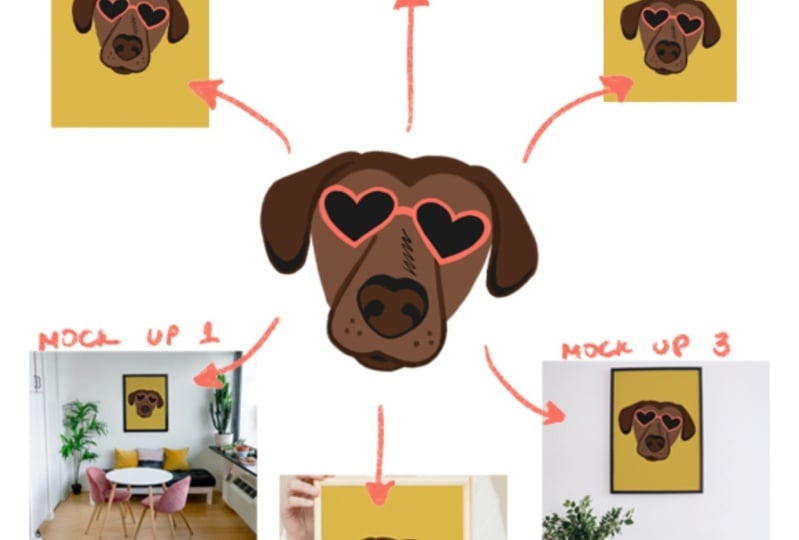
3. Modèle efficace de tailles multiples: Dans cette leçon, je vais vous
montrer comment créer
un modèle qui vous
permet d'exporter
simultanément plusieurs tailles d'une même image. Et même si avoir ce modèle
est déjà très utile. Cerise sur le gâteau, c'
est à quel point il est facile mettre
à jour, de sorte que chaque fois que vous créez de nouvelles illustrations,
elles
sont essentiellement en pilote automatique et ne prennent que
quelques secondes Cette méthode
m'aide vraiment à accélérer mon processus téléchargement
pour impression sur des sites d'
événements tels que Society Six Ainsi, non seulement je peux exporter
dans différentes tailles,
mais je peux également inclure des copies avec de nouveaux arrière-plans, par exemple
pour des
t-shirts ou des autocollants. Et ayez même une publication sur les réseaux
sociaux prête à être publiée sur le même lot. C'est également ainsi que je crée les produits numériques
pour ma boutique Etsy J'aime proposer des
principes dans une variété de tailles pour offrir à l'
acheteur de nombreuses options. Et parfois, je propose également
une version
imprimable sur fond blanc. Et tout comme pour
une empreinte sur un homme, cette méthode me permet de tout
faire en une seule fois. La première chose que je
dois faire est de vérifier la taille de l'
image originale que je souhaite lier. Et je vais le faire
en fonction de la taille de l'image. Si vous travaillez avec un vecteur, ce n'est pas le
problème car vous pouvez le redimensionner à n'importe quelle taille. Mais pour les images matricielles, vous ne voulez pas les
agrandir par rapport à leur taille d'origine, sinon vous risquez de
perdre en qualité. Cette image mesure 49, 61 pixels par 66, 14 pixels à 300 DPI.
Créons notre modèle. Je vais créer un nouveau fichier. Ma première image
sera au format lettre car je veux que ce soit une carte de vœux
principale. Assurez-vous de sélectionner Art
Boards, puis de cliquer sur Créer. Maintenant que j'ai mon
premier plan de travail, je vais changer son nom en
double-cliquant ici Ce sera une carte de vœux. Créons-en
un nouveau dans le menu. Je vais passer à
Layers, nouveau plan de travail. Le deuxième plan de travail
sera destiné à une affiche. Je respecte les tailles requises pour un
site Web d'impression à la demande auprès de Society Six La partie suivante
sera consacrée à un t-shirt et je vais simplement dupliquer le tableau d'affichage en maintenant la touche
option enfoncée et en la faisant
glisser sur le côté Vous pouvez également créer un nouveau port
artistique en cliquant sur l'outil de port artistique dans le menu
et en le faisant glisser ici Ensuite, ajustez simplement la taille
ici dans ce menu. Ce sera 1080 pixels par 1080 pixels pour une publication
Instagram. Enfin, je vais créer
un port artistique pour un mug. Ce sera 4 600
pixels d'ici l'an 2000. Maintenant, je vais juste le
faire glisser ici pour le garder organisé. Encore une
chose à faire ici. J'ai oublié de changer le calque d'
arrière-plan du blanc au transparent pour mes tableaux, mais je peux toujours le changer. Maintenant. Sous Propriétés,
accédez à Plan de travail, Couleur
d'arrière-plan, puis sélectionnez Transparent
dans le menu déroulant. Vous pouvez le faire pour une couche ou sélectionner plusieurs couches
pour tout faire en même temps. Si le menu Propriétés ne s'affiche
pas pour vous, il vous
suffit d'accéder
aux propriétés de la fenêtre. Configurons maintenant
nos objets intelligents. Je vais choisir la
plus grande de ces planches d'art. Ensuite, dans le menu Calques, je vais créer un nouveau calque
et le remplir d'une couleur. J'utilise le raccourci, mais vous pouvez également cliquer sur l'icône du
seau ici sur le côté. La couleur n'a pas vraiment d'
importance. C'est juste pour que nous puissions visualiser la zone dans laquelle se trouvera
l'objet intelligent. Maintenant, je vais écrire, cliquer sur
cette couche et la convertir en objet
intelligent, puis
double-cliquer dessus pour changer
le nom en Art. Maintenant, je vais le faire glisser ici sur le carré avec un
signe plus pour le dupliquer. Et je peux simplement
le faire glisser sur le tableau des t-shirts. Je vais le dupliquer à nouveau et le faire glisser sur le
mug art. C'est trop gros ici, bien sûr, louez l'outil de transformation et je vais
le réduire un peu Dupliquez-le à nouveau, et je vais le
faire glisser de l'autre côté. J'ai mon image sur
les deux faces du mug. Même chose pour mon post
sur Instagram. J'en ai copié une autre
pour la carte de vœux et j'ai cliqué sur le calque pendant une seconde. Pour mettre mes guides en place, j'ai sélectionné le plan de travail et j' retiré
le guide pour m'aider à trouver
le centre du tableau En sélectionnant le plan de travail
avant de tirer le rouleau, nous veillerons à ce qu'il soit bien
positionné au milieu Je vais maintenant redimensionner l'objet
intelligent pour l'adapter à la carte. J'aimerais ajouter mon logo
au dos de la carte. Je vais l'ajouter
à ce modèle. J'ai enregistré le mien dans ma
bibliothèque pour un accès rapide, mais vous pouvez toujours simplement
copier-coller le vôtre ici ou taper votre site Web ou tout ce que vous
souhaitez ajouter au verso. Il s'agira d'une carte
imprimable que quelqu'un pourra acheter
puis imprimer à la maison Une fois qu'ils l'ont pliée.
La couverture avant sera d'un côté et
la couverture arrière de l'autre. L'intérieur de la carte
est l'autre côté de la page où ils peuvent
écrire leur propre message. Maintenant, c'est la
partie avant. Je vais double-cliquer sur mon objet intelligent
pour l' ouvrir dans une autre fenêtre. J'ouvre ensuite l'image
que je souhaite utiliser. Masquez l'arrière-plan. Sélectionnez
tout en maintenant la commande a enfoncée et copiez l'image
lors de l'édition. Copier, fusionné. Ensuite, je retourne à mon
objet intelligent et commande V pour le coller. Je ne veux pas ça
en arrière-plan, donc je peux juste le cacher. Enfin, appuyez sur
la commande S pour enregistrer. Comme par magie,
tous les rectangles ont été remplacés.
Ajustements finaux. Je vais maintenant réduire
l'image de l'
affiche pour lui donner peu de marge de manœuvre et créer une nouvelle couche en dessous pour la remplir avec la couleur de
fond. Idem pour le mug et le post Instagram pour
la carte de vœux. J'ajouterai un contour très clair
afin que, lorsque quelqu'un l'imprime,
il puisse sélectionner Ajuster à la page. Ainsi, la carte
conservera toujours les bonnes proportions pour l'image de couverture et le logo au milieu de la couverture arrière. Et ils peuvent simplement couper le long
du contour gris clair. Je fais une nouvelle commande de couche a pour sélectionner la
partie entière, puis je la modifie. Vous pouvez voir que c'est
très léger et fin. Je vais renommer la couche
ici pour qu'elle reste organisée. Je peux également ajouter de la couleur à la couverture en créant
un nouveau calque, faisant glisser sous
mon objet intelligent Pour l'outil de marquage, je vais sélectionner l'un des guides
figurant à la fin de la page. Ensuite, le compte-gouttes
sélectionne la couleur de fond. Et pour que l'outil
bucket remplisse la sélection,
recommandez pour désélectionner,
recommandez pour ajuster la taille
car il était bien trop Maintenant, je peux accéder à l'exportation de fichiers, l'exportation
rapide sous forme de ping, sélectionner le dossier et enregistrer. Et voilà. Mieux encore, une fois
le modèle configuré, il ne vous
reste plus qu' à mettre à jour l'objet intelligent et
les couleurs d'arrière-plan. Jetons un coup d'œil.
Pour utiliser cette image, je peux commander A pour sélectionner
toutes les commandes C à copier. Ensuite, je vais
revenir à l'objet intelligent et double-cliquer pour l'ouvrir. Recommandez à V de coller la
nouvelle image, puis enregistrez. Maintenant, je peux remplacer les couleurs
d'arrière-plan et enregistrer dans un nouveau dossier, PZ
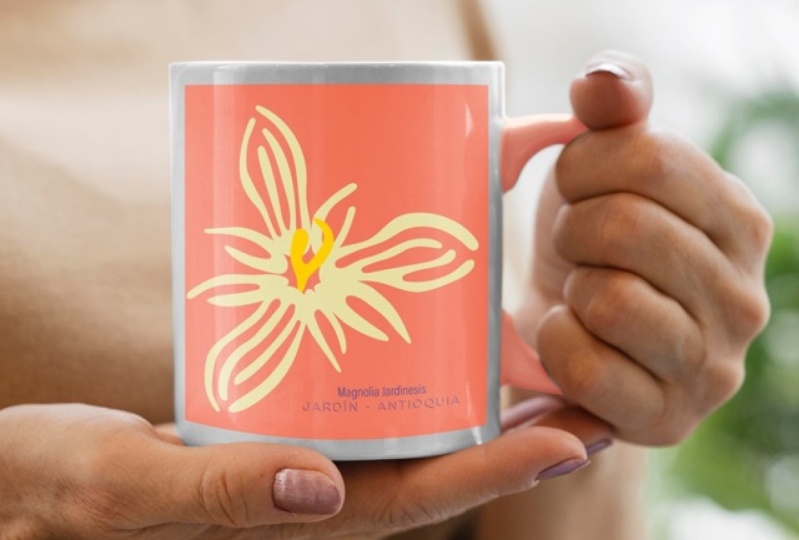
4. Maquettes d'art mural: Les maquettes sont un excellent moyen
d'exposer vos œuvres d'art. Ils peuvent vraiment aider
les gens à visualiser à quoi ressembleront
les produits finaux
et à rendre vos œuvres d'art
plus pertinentes, car tout le monde ne peut pas
regarder une image plate et vraiment imaginer à quoi cela
ressemblera dans la vie réelle s'agit également d'un produit numérique très
populaire que vous pouvez vendre en ligne
pour un revenu supplémentaire. Et en utilisant des objets intelligents dans vos maquettes, vous
pouvez les mettre à jour en quelques secondes. Nous allons voir comment
créer des maquettes pour différents produits
tels que Wal Art, couleur
claire, des t-shirts de couleur
foncée, tasses et des coffrets cadeaux J'ai obtenu cette photo gratuitement sur Pexels.com. C'est une image plate, ce qui signifie qu'elle
n'a qu'une seule couche Je vais cliquer
ici pour le déverrouiller à l'aide de l'outil de
cadrage rectangulaire. Pour raccourcir, je vais créer un rectangle proportionnel à l'
endroit où je veux que mon œuvre soit située. Dans ce cas, le cadre photo. Nous ajusterons
l'ajustement plus tard. C'est mieux s'il est
un peu plus grand, mais ne le réduisez
pas par rapport au cadre. Je vais maintenant
créer un nouveau calque et ajouter de la couleur à la sélection. Comme dans la leçon précédente, il peut y avoir n'importe quelle commande de couleur D est le raccourci pour désélectionner. Je vais renommer cette
couche Art Goes ici. Cliquez ensuite avec le bouton droit de la souris pour
le convertir en objet intelligent. Maintenant, je vais cacher l'objet
intelligent pendant une minute. Pour sélectionner l'intérieur
du cadre où je
souhaite que mon œuvre
apparaisse avec la
couche d'arrière-plan sélectionnée. Je vais utiliser l'outil de sélection
rapide, bien que j'utilise normalement l'outil lasso polygonal
ici pour être plus précis, surtout s'il y avait moins de contraste entre les bords et l'intérieur du cadre Une fois la zone sélectionnée, je vais rendre ma couche d'objets
intelligents nouveau
visible ici, dans
le menu Couches. Je vais cliquer
sur Layer Masks. Vous pouvez maintenant voir que l'objet
intelligent se trouve à l'intérieur ce masque et qu'il n'est visible qu'
à l'intérieur du cadre photo. Pour ajouter l'image, je double-clique sur l'objet intelligent et celui-ci
s'ouvre. L'œuvre d'art apparaît ici, superposée dans une fenêtre séparée. J'ai déjà l'image. Je souhaite utiliser la commande ouverte
A pour tout sélectionner et commande C pour copier
à nouveau dans l'objet intelligent, commande V pour coller. Je
vais le redimensionner Dans ce cas, comme
ce n'est pas pour un t-shirt, je peux conserver la couleur de
fond ici. Entrez, ou
archivez, enregistrez, bam, ma maquette est mise à jour Je vais maintenant changer le mode de
fusion pour multiplier. La multiplication fait partie du mode
Darken Blending. Lorsque vous utilisez cette catégorie, le résultat
sera toujours une image plus foncée. Le blanc est une couleur neutre, ce qui signifie que toutes les zones
blanches
deviendront transparentes et n'
affecteront pas le mélange. multiplication fonctionne bien
ici car elle permet aux ombres des
cadres photo apparaître
à travers l'impression Maintenant, pour mettre à jour cette image,
je reviens simplement à l'objet intelligent, je
fais je reviens simplement à l'objet intelligent, glisser une nouvelle image
ici et je l'enregistre. Et juste comme ça, j'
ai un tout nouveau balisage.
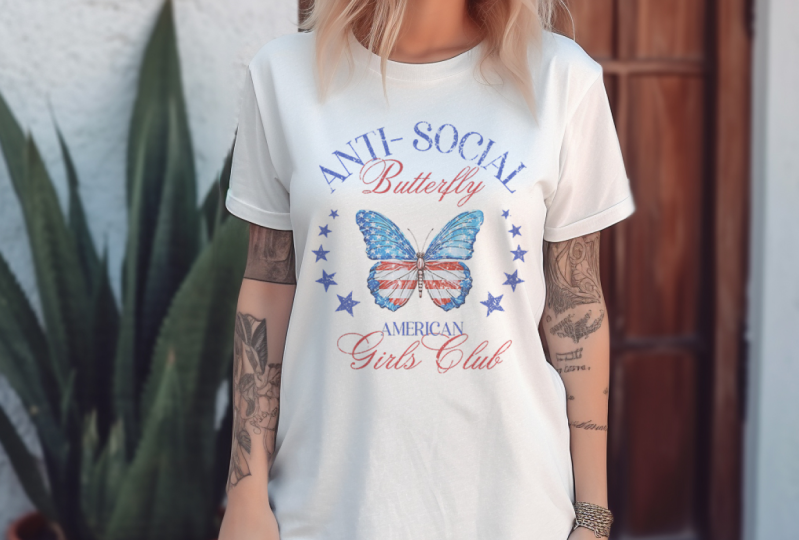
5. Maquettes de t-shirts - claires et foncées: Jetons maintenant un coup d'
œil aux t-shirts. Je vais utiliser le même imprimé
pour leurs deux chemises. Donc, comme avant,
je commence par créer un rectangle à l'endroit où je
veux que mon œuvre se trouve. Neo layer, remplissez-le
d'une couleur et cliquez avec le bouton droit de la souris pour le
convertir en objet intelligent. Je vais renommer
la couche et double-cliquer pour ouvrir
l'objet intelligent J'ai déjà copié mon image, donc je la colle ici,
je masque l'arrière-plan parce que
vos t-shirts la
redimensionnent l'arrière-plan parce que
vos t-shirts la et je l'enregistre Je vais conserver le
même objet intelligent afin que les
deux puissent être
mis à jour en même temps. Je vais dupliquer
cette couche en maintenant la touche option enfoncée et en la
faisant glisser sur sa chemise, juste de la taille puisque la sienne
est un peu plus petite Si vous êtes pressé,
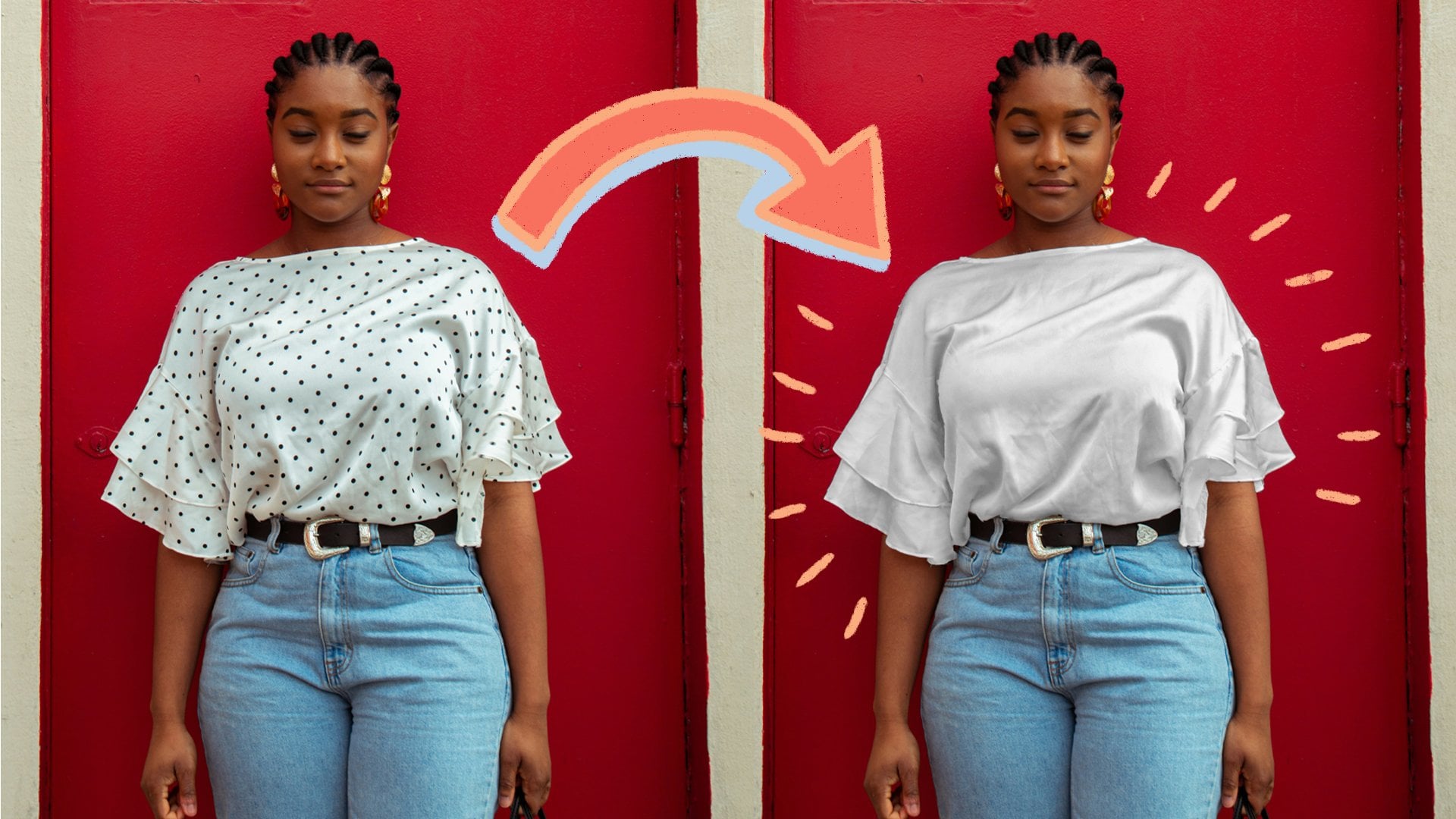
vous pouvez simplement modifier le mode de fusion pour multiplier comme nous l'avons fait pour l'art mural Mais je veux en fait aller plus
loin pour le rendre plus réaliste en apportant
quelques ajustements supplémentaires. Ramenons quelques
reflets et ombres sur leurs chemises. Je vais commencer par masquer
l'impression pendant un moment,
puis sélectionner grossièrement
leurs t-shirts à l'aide de l'outil de sélection rapide. Ensuite, je vais dupliquer
la sélection dans un nouveau calque à l'aide d'une commande de
raccourci J. Nous n'avons pas besoin que la
sélection soit parfaite car les
ajustements que nous allons apporter n'apparaîtront qu'à l'intérieur de l'impression.
Tu vas voir ce que je veux dire. Maintenant, je fais glisser cette couche
jusqu'en haut. Une fois le calque sélectionné, je passe aux
réglages de l'image, à la saturation des teintes. Ensuite, je vais faire glisser la
saturation complètement vers le bas. Même si ces
t-shirts sont blancs, il y a tout de même un tas de
couleurs qui s'y reflètent. Cette étape supprime toutes les
couleurs de la couche. La raison pour laquelle je fais cela
est que la couche
ne servira qu'à ajouter des
ombres et des reflets. Je ne veux pas que toutes les autres
couleurs interfèrent avec ça. Ensuite, je le duplique
parce qu'il m'en faut un pour sa
chemise et un pour le sien. Mais je vais masquer l'une de
ces copies pour en faire
une à la fois, simplement parce que les ajustements seront
meilleurs de cette façon. Je vais
cliquer avec le bouton droit sur Ajuster un calque et cliquer sur
Créer un masque de découpage Cela signifie que tout ce qui se trouve
dans la couche supérieure, en l'occurrence celle
avec les t-shirts, qui porte maintenant cette petite flèche, ne
sera visible qu'à travers les pixels existants de la couche où
il a été clipsé sur la couche inférieure, qui dans ce cas est
l'impression sur sa chemise Je vais régler
le mode de fusion de la couche de t-shirts en
fonction de la lumière vive Nous avons vu que la multiplication fait partie
du mode de fusion et
n'affecte que les pixels les plus foncés Le mode
de fusion du contraste combine l'assombrissement et l' éclaircissement lorsque la couleur est plus foncée que 50 % de gris
ou de gris moyen Photoshop applique
un mode de fusion sombre lorsque les pixels sont
plus clairs que 50 % de gris Photoshop applique un mode
de fusion plus clair, c'est pourquoi ce mode
fonctionne très bien ici Puisque nous ajoutons à la fois des
ombres et des reflets. Ensuite, je vais
ajuster les courbes. Cela permettra d'ajuster les ombres
, les tons moyens et les reflets
du t-shirt. Vous pouvez ajuster les ombres
en déplaçant la ligne vers le bas du graphique et
les
surlignages vers le haut. Jouez avec les
paramètres ici jusqu'à ce que vous trouviez un bon équilibre
pour votre image. Mais en gros, nous voulons
accentuer les reflets et
les ombres des plis de sa chemise et les rendre visibles
à travers l'imprimé Pouvez-vous voir à quel point sa chemise semble beaucoup
plus naturelle que la sienne en ce moment. Une fois que le sien est prêt,
faisons de même pour le sien. Faites glisser ce calque au-dessus du calque, vous souhaitez le fixer
à l'objet intelligent. Cliquez ensuite avec le bouton droit de la souris
et coupez le masque
, passez à nouveau du
mode de fusion à la lumière
dure , ajustez Son t-shirt va
être beaucoup plus subtil car il n'est pas
aussi froissé que le sien. Mais nous pouvons tout de même en rappeler quelques points saillants ici et là. Le dernier ajustement que
je voudrais faire est aligner le haut de l'
œuvre avec ses épaules, car vous êtes un peu inclinée Comme la couche du t-shirt
se trouve au-dessus de l'impression, je dois désélectionner
la case de sélection automatique afin de ne pouvoir
déplacer que l'illustration Veillez à ne pas déplacer
le calque de réglage. Il doit
correspondre parfaitement à la photo principale. Les ombres et les reflets s'
alignent donc et c'est fait. Maintenant que les réglages sont effectués, cliquez sur la couche d'objets intelligents. Une fois l'impression mise à jour, ne nous
reste plus qu'à
ajuster le placement, mais les ombres et les reflets
apparaissent déjà. Tout comme pour les T blancs, j'ai créé un objet intelligent à partir d'un carré et j'ai
placé mon empreinte. Le réglage des reflets et des ombres est particulièrement
important pour rendre les maquettes plus réalistes lorsque vous utilisez un t-shirt de couleur foncée. Cette fois, je vais simplement dupliquer la couche entière au lieu
d'en sélectionner une partie. Ensuite, je vais écrire sur Create Clipping Mask
pour le mode de fusion Cette fois, au lieu
de la lumière du cœur, car il s'agit d'une couleur foncée. Nous allons passer à Screen. L'écran fait partie des modes d'
éclairage et de fusion. Comme vous l'avez peut-être deviné,
c'est le contraire des
modes sombre et de fusion que nous avons vus auparavant Lorsque vous utilisez cette catégorie, le résultat
sera toujours une image plus claire. noir est la couleur neutre, ce qui signifie que toutes
les zones noires deviendront transparentes. Ensuite, les ajustements d'image les
courbes pour accentuer les
reflets, jouent ici un rôle dans les
courbes afin de me faire une idée et de trouver
les meilleurs réglages pour votre image lorsque j'
effectue ces réglages Ce qui m'
aide parfois à visualiser les changements et à
savoir jusqu'où aller, c'est d'aller à l'
extrême puis de prendre du recul. Cela m'aide également beaucoup lorsque
je ne suis pas vraiment sûr d'une fonction spécifique ou lorsque
je ne vois aucun changement. Je vais jusqu'à l'extrême jusqu'à ce qu'
il soit très clair, puis j'annule
et je l'ajuste. Enfin, j'
aime parfois ajouter un peu de capacité à l'impression
pour qu'elle soit mieux ajustée Voici notre t-shirt noir.
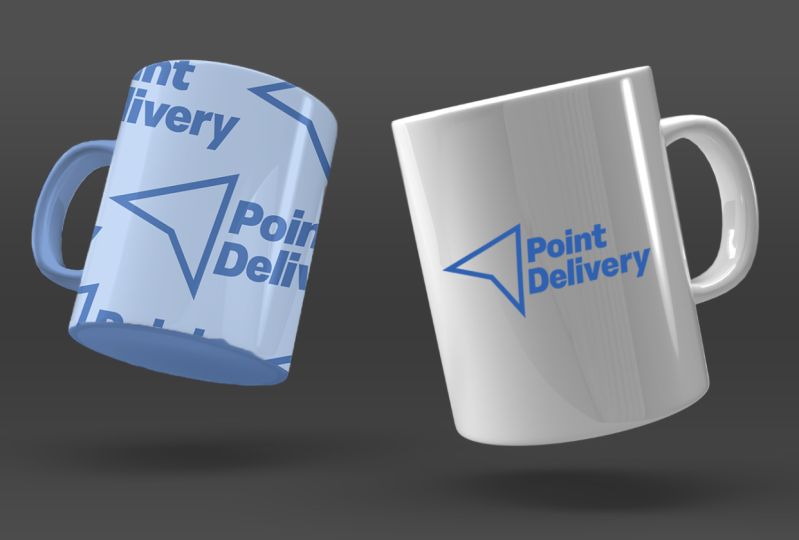
6. Maquette de tasse: Maintenant, fabriquons une tasse. Pour
faire court, j'ai déjà l'
objet intelligent ici car le processus est le même que
pour les autres maquettes. Et je vais cacher
l'objet intelligent pendant une minute pour faire le
choix du mug. Je vais donc sélectionner la couche de
mug et utiliser l'outil
polygonal ici Et encore une fois, je
vais plutôt vite. Mais normalement, je prends
mon temps pour assurer que la sélection
est très précise. Maintenant, comme je l'ai
fait avec une chemise, je vais
désaturer cette image,
mais cette fois via le
menu des couches dans cette icône en forme de cercle Vous pouvez créer un nouveau calque de
réglage. Lorsque le menu s'ouvre, je peux
cliquer sur Teinte et Saturation. Désaturez l'image en la
réglant sur le curseur. Ce carré du menu attache le réglage uniquement à
la couche située en dessous. L'avantage de l'utilisation de
la couche de réglages, c'est que la sélection est stockée
chaque fois que j'en ai besoin. Encore une fois, je peux maintenir
la touche commande enfoncée, cliquer sur la couche et
charger la sélection. Encore une
fois, je
veux mieux adapter mes impressions au k.
Je vais régler le mode de
fusion pour qu'il se multiplie, puis baisser l'opacité l'objet intelligent afin de voir l'image située en dessous et mieux voir
ce que je fais Ensuite, j'utilise le
raccourci R pour faire apparaître les règles et j'en fais glisser une de
chaque côté de l'objet intelligent. C'est juste pour
me tenir au courant et assurer que je ne deviens pas trop
fou avec une distorsion. Ensuite, éditez, transportez le travail. Nous pouvons maintenant façonner cette image en faisant glisser la grille et
en utilisant les poignées. Une fois le travail terminé, je vais maintenir la
commande enfoncée et afficher à nouveau
la sélection
en cliquant sur ma carte Maintenant, je veux découper
la sélection la touche option
enfoncée
pour retirer
le manche et l'intérieur du
mug afin obtenir uniquement la zone où l'
impression va apparaître. Lorsque vous utilisez le pôle de sélection, maintenez la touche Shift
enfoncée pour compléter la sélection. Et en maintenant la touche option enfoncée nous la retirerons de la sélection. Ensuite, je vais sélectionner
la couche d'objets intelligents. Et cliquez sur le rectangle
ici pour créer un masque de découpage. Je peux ramener l'opacité à 100 %. Une autre chose que nous pouvons faire ici est d'ajouter de la
couleur au manche Je vais charger à
nouveau
la sélection complète avec l'outil
polygonal Ssl Je peux à
nouveau appuyer sur la touche option et découper
le reste du mug. Sachez que je n'ai que
la sélection des poignées. Je peux créer une nouvelle couche
dans l'icône circulaire. Je peux sélectionner la couleur unie ici. Je peux sélectionner une couleur
dans mon image. Puis appuyez sur OK, puis
modifiez le mélange pour le multiplier. La dernière chose que je veux
faire ici est d'ajouter les reflets car
le mug est assez brillant avec la couche sélectionnée. Je vais passer aux
réglages de l'image, à la saturation des teintes. Et je vais faire baisser complètement la
saturation.
7. Maquette de boîte-cadeau : filtre de point de fuite: Dans cette leçon,
nous allons placer
le motif sur la boîte à l'aide
du filtre à point de fuite Techniquement, cette dernière maquette n'utilise pas d'objet intelligent, mais elle était trop cool pour ne pas être
partagée comme un objet intelligent. Il est également très facile à
mettre à jour. Je ne peux pas résister. J'ai cette photo
d'une boîte et sur une fenêtre séparée, j'ai le motif que je
veux y appliquer. La première chose que je vais
faire ici est de tout sélectionner avec les commandes A et C
pour les recopier dans la boîte. Je vais le déverrouiller
et créer une nouvelle couche. Ensuite, je vais au point de
fuite des filtres, une fenêtre contextuelle s'ouvre La valeur par défaut se trouve déjà dans
l'outil de création d'un plan. Sur le deuxième bouton de la boîte à outils, il suffit de cliquer sur les quatre coins de la boîte pour créer un plan. Pour connecter le deuxième plan
situé sur le côté de la boîte, je vais maintenir la touche
commande enfoncée et le faire
glisser depuis le milieu
de mon plan existant. Maintenant que j'ai ces deux grilles, je peux utiliser l'outil d'édition du plan pour faire glisser les points et ajuster le nouveau plan du site pour le couvercle Si vous obtenez une grille rouge
ou jaune, cela signifie que votre
avion n'est pas valide suffit
donc de marquer des points jusqu'à ce que
la grille devienne bleue. Encore une fois, en maintenant la touche commande enfoncée, je vais faire glisser le
point central pour créer un autre plan et la poussière. Si je fais glisser ce point central
sans la touche de commande, il étend la commande de la
dernière partie du plan et glisser le point central
pour couvrir le haut. Souvenez-vous maintenant du schéma selon lequel j'ai copié le temps pour commander
V de le coller ici, puis de le faire glisser dans l'un
des plans. Voilà. Vous pouvez le déplacer,
ajuster la taille, puis en maintenant la touche option enfoncée, vous pouvez le faire glisser vers le haut pour remplir les autres plans. Lorsque
vous avez terminé, il vous suffit de frapper. OK. Maintenant, j'ai deux couches, l'une avec la photo et
l'autre avec l'impression. Je vais emprunter cette
couche pour obtenir la sélection
que je souhaite avec l'outil Magic Wand et la couche d'impression sélectionnée. Je clique n'importe où en dehors de la boîte pour sélectionner
l'espace vide. Déplacez ensuite la commande
I ou sélectionnez Inverser. Maintenant, la sélection se fait autour de la boîte et non sur
l'espace vide. Ensuite, je vais cliquer
sur le calque photo et commander J pour dupliquer cette
zone dans un nouveau calque. Vous pouvez voir que j'ai
la photo originale, l'impression et la boîte
découpées en couches séparées. Sur la couche de découpe en forme de boîte, je vais passer à la couche de
réglages située en bas et à la saturation des
teintes. Ce réglage affecte
toutes les couches situées en dessous. Je dois donc sélectionner ce petit
carré ici et maintenant il est
accroché à la couche située juste dessous, la boîte étant découpée Maintenant que la boîte est désaturée
et qu'elle n'est plus rose, je peux déplacer l'impression vers le haut et utiliser le mode de fusion
multiple La dernière chose à faire ici est de
faire quelque chose à propos de cet arc. Comme une partie est désaturée, je vais masquer les autres calques pendant
une minute et
les sélectionner parmi
le calque photo d'origine Pouvez-vous deviner la prochaine étape Si vous êtes en train de deviner, venez et G pour placer le nœud dans une nouvelle couche ? Tu as tout à fait raison. Maintenant,
j'ai le nœud séparément du reste, que je peux faire glisser jusqu'
en haut et c'est fait. Vous modifiez cette maquette. Je peux copier une autre œuvre d'art. Créez un nouveau calque ou sélectionnez celui qui a
déjà été imprimé. Revenez ensuite aux filtres, point de
fuite ici, vous pouvez toujours trouver
la note que nous avons définie avant qu'elle ne soit
enregistrée dans le fichier Il vous suffit de coller votre maquette ici. Et une touche de moins. Je vais sélectionner la couche
avec le nœud. Accédez aux réglages des couches, à la saturation des
teintes. Mais cette fois, au lieu
de la saturation, je vais changer de teinte. Oups, j'ai oublié de le couper. Maintenant, je peux changer la couleur de
l'arc pour qu'elle corresponde à l'impression. C'est mort.
8. Magie des maquettes multiples: Nous venons d'expliquer
comment
créer efficacement plusieurs versions de vos illustrations et comment
créer des maquettes pour
différents produits Dans ce document, nous allons en quelque sorte
combiner les deux afin que vous puissiez mettre à jour et exporter plusieurs
maquettes à la fois. J'ai créé ce
flux de travail alors que je créais des
maquettes pour les
produits numériques de ma boutique Etsy Et j'avais besoin de dix
images de produits avec les mêmes illustrations, même si les objets intelligents sont déjà très
faciles à mettre à jour. Dans ce cas, je
savais qu'il devait y avoir un moyen plus simple,
et c'était juste. Je vais créer
un nouveau fichier et le faire de 2000 x 2000 pixels. Vérifiez ensuite le tableau graphique
et appuyez sur Créer. Je vais maintenant
sélectionner mon plan de travail et le copier en fonction du
nombre de maquettes dont j'ai besoin D'habitude, j'en fais dix,
mais pour que cette leçon soit courte,
je vais en faire quatre. Les trois premières seront des
maquettes et la dernière
sera un gros plan pour
montrer les détails de l'œuvre d'art. Tout comme je l'ai
configuré pour mes images Etsy, je vais ouvrir la
première maquette que j'ai créée dans ce cours, celle de
l'art mural Maintenez ensuite la touche Maj enfoncée pour sélectionner les deux couches et les faire glisser
directement vers le premier plan de travail. Conservez le calque sélectionné, je peux utiliser les commentaires pour transformer et
l'adapter au plan de travail. Ensuite, je vais ouvrir deux autres images que j'aimerais
utiliser comme maquettes de Waller Pour le quatrième, je vais
écrire une petite légende les utilisateurs
sachent exactement ce
qu'ils regardent et lorsqu'ils verront ma liste Ts
enfoncée sur la touche option, je ferai glisser l'objet intelligent depuis la maquette déjà
réalisée Je n'ai pas besoin du masque
de l'image précédente. Je peux cliquer sur l'icône
dans le panneau de la couche et
appuyer sur la gauche pour transformer comme avant Il vaut mieux être un
peu plus grand que plus petit. Je reviendrai pour ajuster
le raccord dans une minute. À partir de celui-ci, je peux le faire glisser
dans le tableau d'art suivant. Et comme il s'agit
d'un objet intelligent, je peux le redimensionner sans
perdre en résolution N'oubliez pas que cela
ne change aucun pixel, l'image est saine et sauve. Dans le quatrième tableau, je
veux montrer les détails. Je vais le rendre encore plus grand. Maintenant, je vais faire
les maquettes soignées. Je dois revenir au deuxième plan
de travail. Masquez l'œuvre d'art. Sélectionnez l'intérieur du cadre avec la zone et la couche
d'illustration sélectionnées. Je peux cliquer sur le bouton du masque des
couches et passer au suivant. Je n'ai pas eu à changer le mode de fusion
cette fois-ci, car la copie de l'objet intelligent depuis le
plan de travail était déjà définie Même chose ici, cachez les illustrations. Sélectionnez l'intérieur du masque
de couche de cadre. Vous pouvez modifier le nom du
plan de travail ici
et le nom du fichier expert Sauve-nous du pin , comme d'habitude. Pour effectuer une mise à jour, il suffit de
double-cliquer sur l'objet intelligent, modifier l'illustration et de l'enregistrer.
9. Conclusion: OK, c'était
beaucoup d'informations à prendre pour que tu
puisses respirer maintenant. J'espère que vous vous sentez
autonome et enthousiaste
à l'idée de mettre à l'épreuve vos nouvelles compétences en
Photoshop. Merci beaucoup d'
avoir suivi ce cours. Aider les
autres créatifs à rationaliser
leur flux de travail me
tient particulièrement à cœur autres créatifs à rationaliser
leur flux Et j'espère vraiment que ce cours vous
plaira. Maintenant c'est à toi de briller. Rendez-vous dans les galeries de classe et partagez l'une de vos maquettes. J'ai hâte de voir
ce que tu vas créer. N'hésitez pas à partager votre travail en cours si
vous n'avez pas encore terminé. Nous sommes une communauté solidaire ici pour apprendre et grandir ensemble. Vos commentaires sont très
importants pour moi. Donc, si vous aimez ce cours, pensez à
laisser un commentaire. Ces critiques sont très utiles pour m'aider à m'améliorer en tant qu'enseignante et à toucher d'autres
créatifs comme vous qui pourraient également trouver ce cours
utile N'oubliez pas que la clé pour maîtriser de nouvelles
compétences est la pratique Alors continuez à explorer, à expérimenter, et surtout, amusez-vous Je suis convaincu que
vous allez créer des choses
incroyables avec
ces puissants outils. Alors merci encore.
Bonne création, je vous verrai la
prochaine fois. Au revoir.
 Thais Queiroz, Designer/ Artist/ Curious Creative