Transcription
1. Introduction du cours: Avez-vous déjà essayé de
créer vos propres pinceaux dans Procreate, puis avez-vous été submergé par les différents paramètres ? Je sais exactement ce que tu ressens. J'utilise Procreate depuis longtemps avant de commencer à créer mes propres pinceaux. Tout simplement parce qu'il y
avait trop d'options que je ne voulais pas aborder. Quelqu'un qui a traversé ce pont. Laisse-moi te le dire. Cela en vaut vraiment la peine. Et un peu addictif aussi. C'est non seulement amusant, mais c'est aussi un excellent
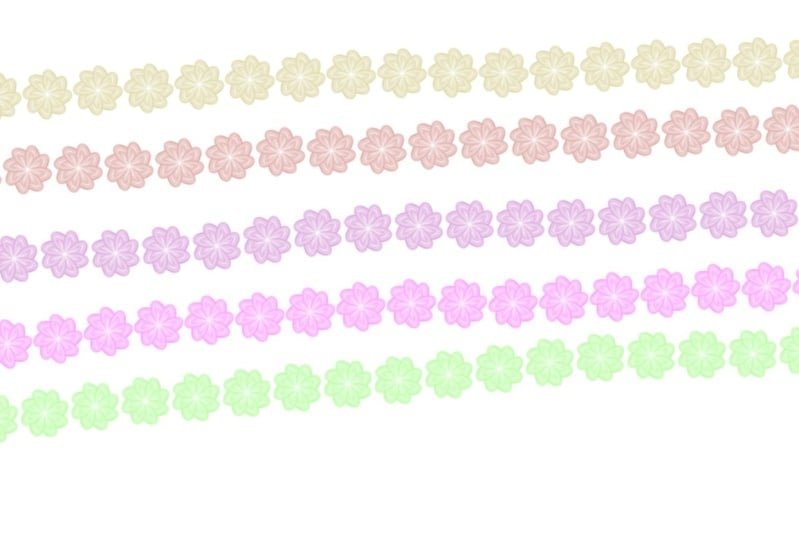
moyen de rationaliser votre processus tout en faisant passer vos
œuvres d'art au niveau supérieur. La création de vos propres pinceaux
vous permettra de gagner du temps
en n'ayant pas à redessiner vos
éléments les plus utilisés encore et encore. Cela vous aidera à développer votre style et à rendre vos œuvres d'art
plus reconnaissables. Dans ce cours, vous apprendrez
tout sur le Brush Studio. J'ai décomposé les paramètres
en petites leçons. Cela va droit au but. Vous apprendrez ces
paramètres de manière pratique en créant une variété de pinceaux, pas simplement en vous contentant de cours ennuyeux. Nous commencerons simplement et
augmenterons à chaque leçon. Alors je te promets que ce n'est pas
aussi effrayant qu'il y paraît. Une fois que vous aurez compris
ces paramètres, vous pourrez créer le pinceau de votre choix. Il n'y a pas de limites. À la fin de ce cours, vous disposerez d'un
ensemble personnalisé contenant une variété unique de pinceaux
à partager avec vos amis. Excellent cadeau pour les abonnés des réseaux
sociaux, ou même un cadeau en ligne
pour un revenu supplémentaire. Les leçons incluent différents
réglages du studio de pinceau. Comment créer un nouveau jeu de pinceaux. Modifier des pinceaux existants, créer des pinceaux uniques à partir de zéro et quelques conseils et astuces pour
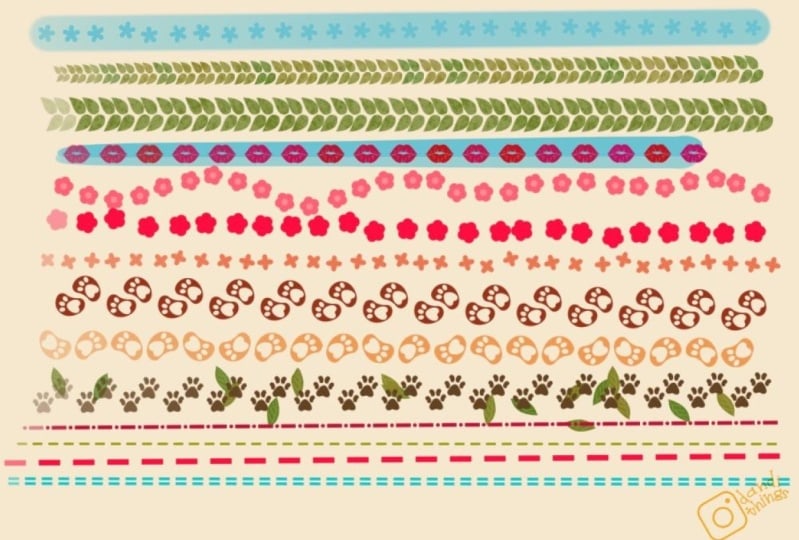
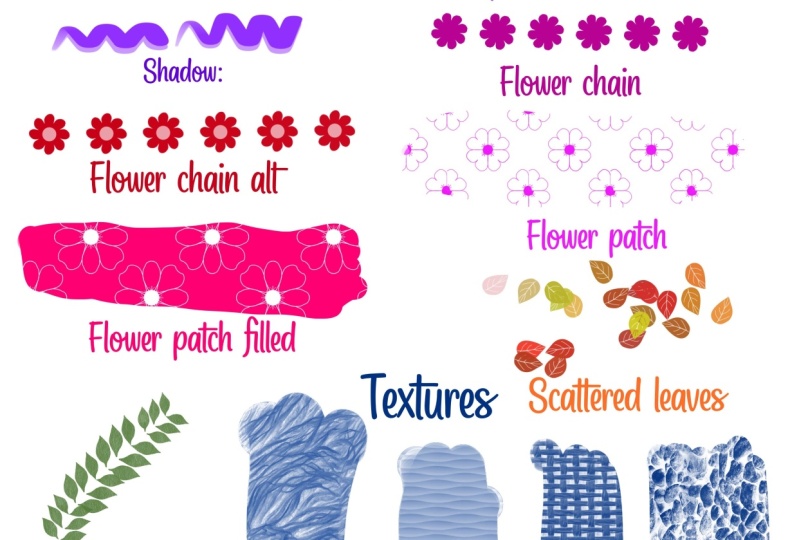
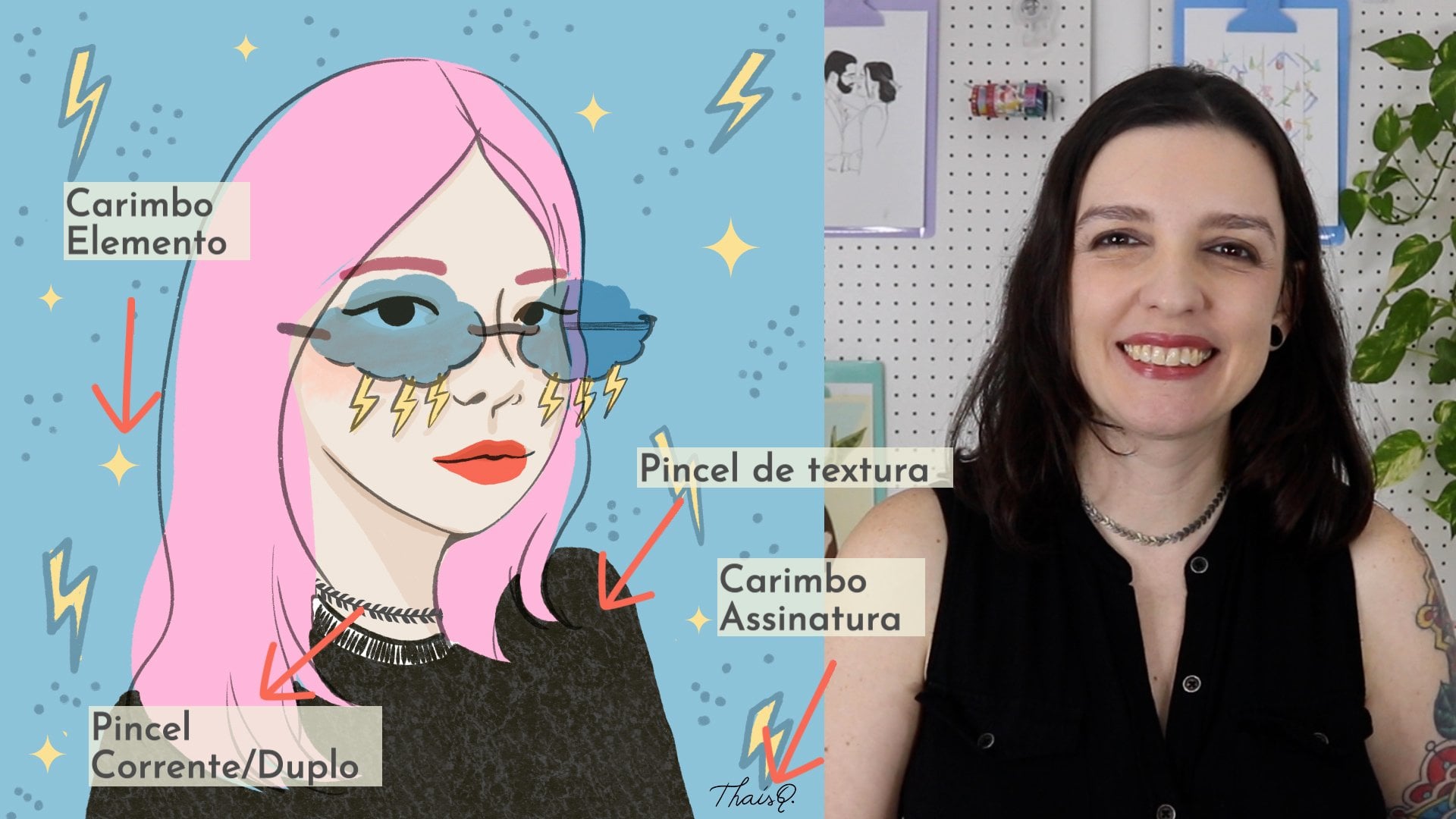
Procreate. Certains des pinceaux créeront dans ce cours : pinceaux en chaîne, tampons, couleurs changement,
motif et texture. Pinceaux Et où notre projet consistera à créer un ensemble de pinceaux
personnalisé. Il peut inclure un mélange
avec différents types de pinceaux ou des variantes du même type. Si vous voulez vraiment faire preuve de créativité, vous pouvez partager une illustration à
l'aide des pinceaux que vous avez créés. N'oubliez donc pas de partager votre
projet dans la galerie de la classe. Connaissez votre chemin.
Procreate est recommandé, mais tous les niveaux sont les bienvenus. Bien que certaines
connaissances en matière de Procreate puissent être utiles. Le studio de pinceaux, c'est en
quelque sorte un truc à part entière. Ainsi, même les étudiants les plus
expérimentés qui n'ont pas vraiment exploré le Brush Studio en profondeur peuvent tout de même
bénéficier de ces leçons. Et comme c'est
quelque chose que j' aurais aimé savoir quand j'ai commencé, les débutants sont les bienvenus. J'ai même inclus une leçon, spécialement pour mes étudiants
débutants, avec un bref aperçu
des outils de brossage. Et j'ai fait de mon mieux pour que mes explications soient aussi
simples que possible. Mais si vous avez des questions, hésitez pas à me les poser lors de
la discussion en classe et je vous répondrai immédiatement. Mais attendez, il y en a plus. J'ai inclus de jolis
cadeaux pour mes étudiants Consultez les ressources pédagogiques pour télécharger un ensemble gratuit de
pinceaux à papillons. Vous pouvez également le télécharger mon site Web, c'est un avantage supplémentaire. Vous aurez accès à un dossier privé contenant une bibliothèque de
ressources en pleine expansion. Assurez-vous donc de consulter ce lien sur la description du cours. Êtes-vous prêt à vaincre votre peur
du studio de pinceaux et à tout apprendre sur la création de nouveaux pinceaux ? Commençons.
2. Projet du cours: Notre projet consiste à
créer un nouveau jeu de pinceaux. Donc, après avoir regardé
toutes les leçons, créez une nouvelle toile et tracez
une ligne avec chaque pinceau. Juste pour nous donner un échantillon
de ce à quoi il ressemble. Vous pouvez partager un peu
de chaque pinceau créé ou approfondir l'
un des types et apporter des variations
au même type de pinceau,
comme un groupe de tampons
ou un groupe de chaînes, par exemple si vous souhaitez aller encore plus loin, réalisez une illustration avec l'un des pinceaux
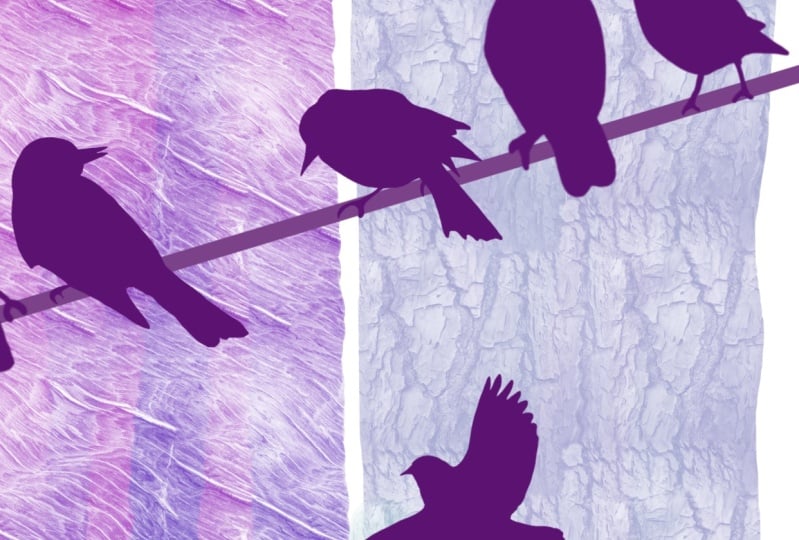
que vous créez. Vous pouvez utiliser simplement une texture sur n'importe quelle illustration. Ou plus complexe, en utilisant
une variété de pinceaux. Votre projet, vos rôles. Lorsque vous avez terminé,
analysez l'image depuis procreate ou
prenez simplement une capture d'écran, puis ajoutez-la à la galerie de
cours. J'ai hâte de voir
ce que tu vas trouver.
3. Le guide pour les débutants pour les pinceaux Procreate: Créons un nouveau canevas
ici sur ce signe plus, puis sur ce rectangle
noir, 5 000 x 5 000 pixels à 300
DPI est mon réglage habituel. Mais n'hésitez pas à
le réduire, autant plus que c'est juste
pour vous montrer un aperçu des menus et non pour l'
impression et les travaux de jardinage. Lorsque vous avez terminé, cliquez sur Créer. Jetons un coup d'œil à
la bibliothèque de pinceaux en appuyant sur ce petit
pinceau en haut. C'est ici que vous pouvez trouver tous les pinceaux différents et ils sont tous triés
dans des ensembles différents. Cette liste se trouve sur la gauche. Procreate est livré avec de
très bons
ensembles de pinceaux par défaut , tels que la calligraphie,
l'encrage, le croquis, etc. Et lorsque vous importez
un nouveau jeu de pinceaux, c'est ici qu'il apparaît. Sélectionnez le pinceau. Il
vous suffit de le toucher avec un pinceau sélectionné, puis d'appuyer sur le menu des couleurs
pour changer de couleur. Sur le côté de votre canevas, vous trouverez deux curseurs. Celui du haut ajuste la
taille de votre pinceau, et celui du bas ajuste l'opacité pour rendre plus ou
moins transparent. Voici un petit conseil.
Faites glisser trois doigts sur le côté pour effacer la couche. Ce curseur de taille permet d'enregistrer jusqu'à quatre tailles différentes
pour un pinceau en particulier. Pour ce faire, cliquez simplement
sur le signe plus sur le curseur et une marque
apparaîtra pour vous indiquer
la taille que vous avez enregistrée. C'est très utile lorsque vous décrivez quelque chose, par exemple car cela vous aidera à maintenir la cohérence de
votre trait. Ces paramètres sont
enregistrés avec le pinceau. Ainsi, même si vous passez
à un autre, une fois que vous y retournerez, le
marketing sera toujours là. Vous effacez la marque, appuyez simplement
dessus et appuyez sur le signe moins. Ces paramètres sont également utiles
pour le curseur d'opacité. Ce carré au milieu
est la pipette. Réglez-le pour faire apparaître la pipette, ce qui vous permet de prélever des échantillons de
couleurs sur votre écran. Vous pouvez modifier sa fonction
dans les commandes
gestuelles, ce qui en fait un raccourci
vers divers outils. Retour à la bibliothèque de pinceaux. Vous trouverez les
huit derniers pinceaux que vous avez utilisés ici, dans l'onglet récent. Le premier sous le panneau
Actifs, celui avec la petite étoile. Vous pouvez également enregistrer
vos pinceaux préférés cet
onglet pour les garder à
portée de main en les faisant glisser vers
la gauche et en appuyant sur l'épingle. Les pinceaux porteront cette petite étoile et
figureront toujours en haut de cette liste. Pour détacher un pinceau, vous pouvez le faire glisser à nouveau sur le
côté et appuyer sur le bouton pour le déplier. Vous pouvez voir le reste de l'ensemble
pour un pinceau dans la liste. Faites glisser votre doigt vers la gauche et touchez OK. Le jeu de pinceaux apparaîtra en
bleu dans le panneau Ressources. Et le pinceau sera
sélectionné dans le set. Enfin, si vous souhaitez supprimer le pinceau de cette liste, balayez et touchez Effacer, et il disparaîtra
de l'onglet récent. Mais vous pouvez toujours le trouver
dans le jeu de pinceaux d'origine. Pour réorganiser vos pinceaux, maintenez le doigt dessus pour le
déplacer. Vous pouvez utiliser un autre doigt pour faire défiler l'écran pendant que vous
maintenez le pinceau. pinceaux Procreate ont
deux composants principaux, la forme et le vert. La forme est ce que
vous faites glisser et le grain est la texture
qui apparaît sur votre trait. Vous pouvez vraiment voir la
forme lorsque je tape avec le crayon et le grain
qui se remplit à l'intérieur. Regardons de plus près l'intérieur du studio de pinceaux en cliquant
sur le pinceau dans la bibliothèque. C'est là que se trouvent tous les réglages du
pinceau. Vous pouvez voir la forme ici et vous pouvez
voir le vert ici. Cette forme fonctionne de la
même manière qu'un pochoir. N'importe où en blanc.
Nous laisserons passer les couleurs et Blackwell bloquera. Mais nous y
reviendrons dans la prochaine leçon. Ce n'était qu'un petit spoiler pour que vous vous y familiarisiez. Sinon, les réglages du pinceau
se trouvent ici sur le côté. Et les réglages
de ces sections
sont ce qui rend chaque pinceau unique. Si vous modifiez l'un
des paramètres un pinceau et que vous souhaitez revenir à
l'original,
accédez à la section À propos de ce pinceau
et réinitialisez tous les paramètres. Cela ramènera votre pinceau
à sa forme d'origine. Pour quitter le studio de pinceaux, appuyez
simplement sur Annuler pour supprimer modifications ou cliquez sur
OK pour les enregistrer. Et placez votre nouveau jeu de pinceaux téléchargé depuis les ressources de la
classe depuis un ordinateur de bureau et enregistrez-le endroit
accessible depuis votre iPad. Comme alternative,
vous pouvez le
télécharger depuis mon site Web
directement sur votre iPad. Cela vous ajoutera
à ma newsletter que vous pourrez annuler à tout moment. J'ai ajouté le lien vers
la description de la classe. Après le téléchargement, accédez
à la bibliothèque de pinceaux et cliquez sur ce signe plus en haut pour accéder au studio de pinceaux. Ensuite, appuyez sur Importer
dans le coin supérieur droit. Votre nouveau set devrait
apparaître juste en haut de la liste des sets.
Nous utilisons donc ces pinceaux. suffit de sélectionner celui que vous souhaitez, Il suffit de sélectionner celui que vous souhaitez, de le
toucher à l'écran
dans différentes couleurs et d'essayer d'utiliser le verrou Alpha
pour colorier pendant l'étape.
4. Pinceau à chaîne Daisy: Créons un nouveau
canevas en appuyant sur ce signe
plus puis
sur le rectangle noir. Nous pouvons renommer le
canevas ici en haut. miens seront des
pinceaux personnalisés car je vais
utiliser ce canevas pour tous
les pinceaux de cette classe. Et je vais faire 5 000 x 5
000 pixels à 300 DPI. Ces paramètres me
donnent 37 couches, ce qui est suffisant
pour ce projet. Ensuite, cliquez simplement sur Créer. Lorsque vous ouvrez la bibliothèque de pinceaux, vous pouvez trouver tous les
différents ensembles sur ce panneau. Je vais commencer par
créer un nouveau jeu de pinceaux. Et pour ce faire, je fais
glisser tout ce qui se trouve vers
le bas pour placer le
signe plus en haut de la liste. Je vais appeler ce
set de pinceaux typhus Q. Et comme vous pouvez le voir, il est vide. Dans cette première leçon, je vais utiliser un
pinceau existant comme point de départ. Passons donc au kit d'
aérographe et choisissons celui qui est moyennement dur. Lorsque vous touchez et maintenez le pinceau, il se soulève du panneau
pour que vous puissiez le déplacer. Continuez à le tenir
avec un crayon et utilisez un autre doigt
pour toucher le nouvel ensemble. Cela créera une copie d'un pinceau Procreate
par défaut. Et vous pouvez voir qu'
il s'agit d'un doublon cause de ce
symbole en haut. Si vous consultez à nouveau le kit
d'aérographe, vous pourrez voir les originaux, bien qu' il y en ait des doublons
dans notre set. Créons cette forme
pour un pinceau en forme de marguerite. J'utilise le pinceau
Heartland de taille moyenne qui a
déjà été sélectionné et je m'
assure que vous utilisez
la couleur noire. Simplifiez donc ce processus. Utilisons l'
aide au dessin dans les actions, le
canevas, puis le
guide de dessin, l'édition, le guide de dessin. Le menu du guide de dessin. Nous voulons passer à la
symétrie plutôt qu'aux options, la radio et activer la symétrie
de rotation. Cela signifie que votre dessin va se
répéter sur le prochain gars. Si tu ne l'as pas, ça va se refléter
d'un gars à l'autre. Vous pouvez sélectionner l'un ou l'autre. C'est juste une préférence personnelle. Je trouve juste que la symétrie de
rotation un peu plus facile.
Dans ce cas, je vais dessiner un pétale
et laisser le crayon toucher l'écran pour que Procreate
adoucisse mes formes. Assurez-vous de ne couper
aucune pièce sur le côté. Pour remplir ma marguerite, je
vais extraire les couleurs
directement du menu
et les faire glisser dans mon médicament,
en en place
pendant quelques secondes
jusqu'à ce que le seuil apparaisse ici,
puis les faire glisser sur le
côté jusqu'à ne vous reste plus qu'à un pas de
remplir toute la toile. La raison en est
que parfois,
lorsque vous perdez de la couleur, vous obtenez une petite
zone floue autour du contour. Ainsi, en ajustant le seuil,
nous pouvons nous en débarrasser. Je vais juste remplir
cette petite zone
au milieu et notre
forme sera prête. Copions maintenant cette
forme en allant dans Actions et copions le canevas. Retour à la bibliothèque de pinceaux. Passons au pinceau que nous
copions à votre client, définissons une modification, touchez-le, et vous serez redirigé
directement vers le studio de pinceaux. Le studio est l'endroit où vous pouvez voir et modifier tous
les paramètres de naissance. Cliquez sur l'onglet Forme,
puis modifiez-le et importez-le . Ici. Vous pouvez importer la forme
à partir d'une photo ou d'un fichier ou de la bibliothèque
source fournie avec Procreate et contenant de
nombreuses formes intéressantes. Nous allons coller pour apporter la fleur que nous
venons de dessiner et de copier. Considérez la forme comme un pochoir. Les parties blanches sont les découpes. Donc, n'importe quel blanc est
l'endroit où les couleurs passeront. En cas de pardon,
le blocage sera bloqué. Si nous continuons à partir d'ici, notre pinceau serait un carré avec une étrange marguerite
au milieu. Utilisez donc deux doigts
et appuyez sur l'image, cela
inversera automatiquement les couleurs. Voilà à
quoi ressemble notre pinceau en ce moment. Comme vous pouvez le voir, la forme de la fleur est
là, mais ce n'est toujours
pas ce que nous voulons. Donc, ici dans Stroke Path, ajustons l'espacement.
Tu vois mieux ce pinceau. Je vais effacer le
bloc-notes situé en haut pour effacer, réduire la taille de l'aperçu
ou changer la couleur. Il s'agit de l'
équivalent Procreate de ces blocs-notes pour
tester les stylos en magasin. En termes d'espacement,
plus le chiffre
est élevé, plus vous aurez d'espace entre
les formes. Décidez si vous voulez que
vos marguerites soient plus proches ou plus
éloignées les unes des autres. Donc, juste
un petit ajustement. Et j'en suis plutôt content. Je vais donc appuyer sur OK et
tester mon nouveau pinceau. Je vais désactiver
mon guide de dessin. Et je vais masquer mes
calques car je souhaite utiliser ce canevas tout au long
du cours. Je ne souhaite pas
supprimer cette couche au cas où je souhaiterais apporter des modifications. Je vais donc juste le cacher et créer un nouveau pour
pouvoir tester mon pinceau. Donc ici c'est petit,
et ici c'est plus grand. La dernière chose à
faire avant de
partir est de renommer votre pinceau. Revenons à
la bibliothèque de pinceaux et ajoutons-la à notre
nouveau set de pinceaux personnalisés. Et appuyons dessus pour
retourner au studio de pinceaux. Ici, nous pouvons
parler de ce pinceau. Et en plus, nous pouvons
changer le nom. La mienne sera une
guirlande fabriquée par goût. Et ici, vous pouvez même le signer. C'est fait. Et voici ma
marguerite Cambridge.
5. Pinceau à ombre + variation de chaîne: Le pinceau à ombres est
le suivant sur la liste. Je pense que ce style fonctionne
très bien pour le lettrage. Jetons donc un coup d'œil
au stylo de l'onglet calligraphie, qui
est l'un de mes préférés. Je voulais prendre la forme ici. Je peux donner à mon
pinceau à ombres un champ similaire, mais avec une touche d'originalité. Donc
de forme ovale, plus facile. Maintenant, créons une
nouvelle couche et dessinons un ovale comme nous l'avons fait
avec la marguerite. Gardons notre
crayon à l'écran pour que Procreate puisse l'ajuster. C'est ce qu'on appelle la forme rapide. Espace de travail. Tracez vos
lignes dessinées à la main de manière parfaite. Sans soulever votre crayon, vous pouvez le redimensionner et le faire pivoter. Si vous touchez l'écran avec un doigt, votre forme prendra des angles parfaits lors de la rotation. Voici un autre exemple, mais cette fois, avant de commencer la
mise à l'échelle et la rotation, disons que j'essaie de
dessiner le cercle ici. Si je continue à tenir mon crayon, Procreate les adaptera à cette forme. Une fois que je touche un
doigt sur l'écran, il ajuste à nouveau
ce cercle parfait. La même chose fonctionne avec
les carrés et les triangles. Si vous souhaitez
effectuer un ajustement juste après avoir
relâché le crayon, vous pouvez cliquer sur Modifier la forme
et faire glisser les points bleus. De cette façon, vous pouvez
simplement déplacer votre forme. Mais cela ne fonctionne qu'immédiatement après avoir relâché le crayon. Au contraire, elle disparaîtra et vous pourrez désormais modifier votre forme. Si vous touchez avec deux doigts pour annuler, vous retrouverez la forme
que vous avez dessinée avant Quick Shape. Une fois que notre forme est prête,
il est temps de perdre de la couleur, en veillant à ce que le seuil soit élevé, comme nous l'avons vu précédemment. Je vais le déplacer un
peu plus haut pour avoir de la place pour mon ombre. Je vais dupliquer
cette couche en la faisant glisser vers la gauche
et en appuyant sur Dupliquer. Nous l'avons vu dans la leçon précédente. La forme fonctionne
avec des pochoirs en noir et blanc. Pour ce pinceau, nous
utiliserons également le gris, qui sera notre ombre. En utilisant le gris dans la forme de votre pinceau, nous laisserons une partie de la
couleur transparaître, vous donnant ainsi une teinte plus claire. Voici quelque chose à noter. Le disque couleur comporte deux composants. L'urine, où vous pouvez sélectionner la base de couleur et
le disque de saturation, qui est ce cercle intérieur. Vous pouvez pincer le disque de saturation pour ajuster finement
la saturation. En appuyant deux fois, vous pouvez
obtenir des valeurs parfaites. Si vous tapez deux fois près du blanc, il deviendra blanc pur. Même chose pour le noir, le gris moyen, la demi-saturation et la saturation complète. Pour le pinceau à ombres, nous
allons utiliser du gris moyen. Mettons donc le gris dans la forme ovale que nous avons créée. Comme je veux placer mon ombre en dessous, je vais maintenir sa
couche et la faire glisser vers le bas pour qu'elle se trouve en dessous de ma forme
principale et qu'elle soit noire. À l'aide de l'outil de déplacement,
je vais désactiver la capture pour pouvoir la déplacer librement et la placer en bas à gauche, où je veux placer mon ombre. Assurez-vous qu'il ne dépasse pas
la limite de l'œuvre d'art. Sinon, il sera coupé. Ensuite, je vais
sélectionner les deux couches en les faisant glisser sur le côté. Et de cette façon, je peux
les déplacer tous les deux ensemble. Je vais maintenant
activer le cliché car cela m'aidera à centrer la forme sur le tableau d'art. Vous pouvez voir sur ces
guides oranges qu'il se trouve parfaitement au milieu. Ensuite, je vais
le regrouper et le renommer. Quelqu'un reste un peu organisé. Maintenant, copions à nouveau votre tableau
d'art et vos actions et copions votre canevas. Comme je veux que mon pinceau ressemble
à un stylo, je vais m'en servir comme
point de départ et le faire glisser directement dans mon nouveau set
afin d'en faire un doublon. Maintenant, tapons dessus pour accéder
au studio de pinceaux. Ici, nous allons passer à Shape. Modifiez, importez, collez. Encore une fois, touchez deux doigts pour inverser. Et voici son pinceau à ombres. Ce pinceau sera
probablement utilisé pour le lettrage ou le dessin au trait, par opposition à la coloration. Je veux que mon pinceau soit stable afin ne pas avoir à me
soucier des lignes tremblantes. Pour ce faire. Jetons un coup d'œil à
cet onglet de stabilisation. Vous trouverez ici trois types de filtres différents. Streamline atténuera les lignes bancales. Plus le pourcentage sur le curseur est élevé, plus Procreate prendra le
dessus et lissera vos lignes. Vous pouvez ajuster cette quantité en fonction de
l'ensemble et de votre ligne ou en fonction de la pression, qui s'exerce l'ensemble et de votre ligne ou en
fonction de la pression, à mesure que vous exercez une pression
accrue sur votre coup. La stabilisation lisse
votre ligne en faisant la moyenne de votre lunette. C'est presque comme si vos lignes collaient au tableau lorsque vous tombez. Cela dépend de la vitesse de votre coup. Si c'est trop rapide, vous
pouvez voir qu'il ne collera pas. Et cela vous donnera à
peu près une ligne droite. Mouvement. Le filtrage supprime
les extrémités des oscillations. Au lieu de faire une moyenne,
les lignes sont très lisses. Le curseur d'expression
neutralise le filtre de mouvement. Réduisez les oscillations contrôlées
dans le filtre de mouvement, rendant un peu moins strict. Ce que j'aime faire
ici, c'est une petite combinaison de ces réglages afin de garder mes traits stables sans
complètement prendre le dessus. Ces paramètres varient beaucoup
en fonction de la façon dont vous dessinez. Alors, prenez un
moment et testez quelques combinaisons pour voir celle
qui vous convient le mieux. Nous allons donc le renommer
dans À propos de ce pinceau. Pinceau à ombres fabriqué par goût. Signez-le. Et testons-le. Je vais masquer la forme
et créer un nouveau calque. Maintenant que nous
connaissons un peu mieux les pinceaux, faisons une variation radicale de
notre brosse en forme de guirlande par rapport
à la leçon précédente. Je vais donc revenir à
la forme de marguerite ici. Et puis les couches. Je vais le dupliquer en le faisant
glisser vers la gauche. Maintenant, je vais créer
une nouvelle couche sur le dessus. Et avec le gris moyen,
je vais faire un cercle. Oups, ce n'est pas ce que le pinceau à ombres. Je veux à nouveau le mélange mi-dur obtenu à l'aérographe, le même que celui que nous utilisons
pour créer la forme d'une marguerite. Je vais donc faire un cercle et
en maintenant mon crayon enfoncé, je vais toucher l'écran avec
un doigt pour obtenir le cercle parfait
avec une forme rapide. Ensuite, je vais centrer
mon cercle jusqu'à ce que j'obtienne le guide orange pour assurer qu'il se
trouve parfaitement au milieu. Encore une fois, agissez
et copiez le canevas. Maintenant, je vais dupliquer mon pinceau en forme de marguerite en le faisant
glisser vers la gauche, comme nous le faisons pour les couches. Appuyez dessus pour accéder
au studio de pinceaux, façonner, modifier, importer, coller. esprits sont déjà inversés. Mais si vous ne vous contentez pas de taper à nouveau
avec deux doigts, je vais l'appeler Alt en guirlande. Regroupez et renommez ensuite les couches et créez une nouvelle
couche pour la tester. Et voici une variante en forme de
marguerite. Une ligne droite avec
une forme rapide l'aide du pinceau à chaîne. Une fois que vous touchez l'écran avec votre
doigt, vous pouvez ajuster l'espacement de
ce trait en le faisant glisser sur les côtés. Cela n'apportera aucune modification
au pinceau en studio. Juste cette ligne. Voici donc notre variante de pinceau à ombres
ou de marguerites.
6. Pinceau à double couleur: Si vous avez déjà
remarqué le deuxième rectangle sur votre panneau de couleurs, il
s'agit de votre couleur secondaire. Vous pouvez appuyer dessus pour changer la couleur comme vous le
feriez pour la couleur principale. Dans cette leçon, nous allons créer un pinceau qui utilise ces
deux couleurs. Je pense que ce type de pinceau fonctionne très bien avec
un toucher fait main, contrairement aux lignes dures de l'aérographe que
nous utilisions auparavant. Je vais donc utiliser
le pinceau à craie de l'
onglet de calligraphie comme base. Je vais donc taper pour accéder
au Brush Studio. Et pour celui-ci, je vais changer de nom tout
de suite car d'après
la bibliothèque de pinceaux, il aura exactement la
même apparence qu'un pinceau normal. Et je ne veux pas
m'embrouiller. J'adore la texture
de ce pinceau. Et pour celui-ci, nous
n'allons
rien changer de forme ou de grain, mais nous allons passer
à la dynamique des couleurs. Je vais réduire la
taille et ajouter de la couleur pour que
nous puissions voir ce qui se
passe dans la dynamique des couleurs. Défilons vers le bas jusqu'
à Pression de couleur. Ici, nous pouvons ajuster les paramètres afin que le pinceau change couleur en fonction
de la pression
appliquée sur votre crayon. En faisant glisser la teinte, vos couleurs varieront en fonction de la
pression du trait. Si vous le faites glisser légèrement, il restera proche de
la couleur sélectionnée à l'
origine lorsque vous passerez d'
une pression légère à une pression forte. Si vous le faites glisser au maximum, le trait
traversera tout le spectre
de couleurs. Mais je veux avoir plus de contrôle sur les couleurs
qui vont alterner. Je vais donc
ramener la teinte à 0 %, et nous allons faire glisser la couleur
secondaire au maximum. Cela lui permettra d'
alterner entre la couleur primaire et la couleur secondaire. Mettons-le à l'essai. Et je vais sélectionner des couleurs
très contrastées que vous puissiez vraiment
le voir en action. Le bleu est donc ma couleur principale. Et vous pouvez voir que cela se
voit vraiment lorsque j'appuie plus fort. Et l'orange est ma couleur
secondaire, qui apparaît lorsque
j'appuie sur le bouton plus clair. Si vous ne voulez pas que la largeur
de
votre trait varie en fonction de la pression, vous pouvez retourner au studio
du pinceau
et, sur la languette de l'Apple Pencil, pression, puis
faire
glisser la taille jusqu'à 0 %. De cette façon, seule la
couleur changera, pas la taille du trait. Vous pouvez maintenant obtenir votre variation de
couleur en fonction de la pression
tout en conservant la même largeur.
7. Pinceau à feuilles dispersées: Je veux un peu de
texture dans celui-ci, je vais utiliser le
pinceau sec de l'onglet Encrage. Je vais donc dessiner la
forme de ma feuille en m'assurant qu'elle est fermée afin de pouvoir baisser la couleur
et ajuster le seuil. N'oubliez pas de faire
cette partie si vous
utilisez ce pinceau
car celui-ci, étant donné qu'il possède cette
texture, laisse
généralement un petit
halo si vous ne l'ajustez pas. J'ajouterai quelques
détails en gris. Mais en gardant les choses simples. Comme d'habitude, je vais copier la toile
pour l'ajouter à notre forme. Cette fois, fabriquons
notre pinceau à partir de zéro. Dans notre set personnalisé,
je vais donc appuyer sur le
signe plus en haut pour créer un nouveau pinceau directement
dans le studio de pinceaux. Encore une fois, façonnez,
modifiez, importez, collez. Tu connais le deal maintenant. Appuyez ensuite avec deux doigts pour inverser. Ajustons l'espacement et trajectoire du
trait afin que nous puissions
réellement voir la forme de notre feuille. Et comme nous voulons que
cela soit dispersé, ajustons également l'instabilité. Jitter compensera votre
forme d'un montant aléatoire. Si le pourcentage est élevé, votre forme
sera plus dispersée, tandis que le pourcentage
le plus
faible la rapprochera du tracé. Bien que les feuilles
soient éparses, elles pointent
toujours du même côté. Changeons donc cela
pour le rendre plus aléatoire, comme s'ils
soufflaient dans le vent. Je vais donc revenir
à l'onglet Forme et, sous Comportement de la forme, je peux ajuster le curseur de dispersion. Cela permet de rendre la direction aléatoire chaque fois que la forme se répète. La rotation ajustera
la direction de votre forme en fonction
de votre trait. Mais avec l'instabilité et la
dispersion, nous ne verrons pas de grande
différence pour l'instant. Count définira le nombre de
fois que votre forme se répète. Il est préférable de l'utiliser
avec le scatter, et chaque forme se
répétera de manière aléatoire. Revenons maintenant
à la dynamique des couleurs. Et au lieu de la pression
chromatique, jetons un coup d'œil à
l'instabilité de la couleur des tampons. Laisse-moi effacer ce bloc-notes et changer la couleur en vert. Ici, je vais
régler la saturation. Vous pouvez voir comment
il existe une variation entre les feuilles les plus saturées et les
moins saturées. Vous pouvez également modifier
légèrement la teinte pour obtenir une petite variation
de couleur d'
une feuille à l'autre. Ou devenez encore plus fou et
créez-en un arc-en-ciel en
le réglant au maximum. Alors jouez avec les paramètres et trouvez
quelque chose qui vous plaît. Et lorsque vous êtes
prêt, appuyez simplement sur OK. J'ai oublié de changer le nom. Revenons donc à ce pinceau à feuilles
éparpillées fabriqué par TCS. Et encore une fois, je vais masquer cette couche et en créer une
nouvelle pour la tester. Et ça y est, les premières feuilles
éparpillées.
8. Motif + pinceau à texture: Cette leçon est donc une offre
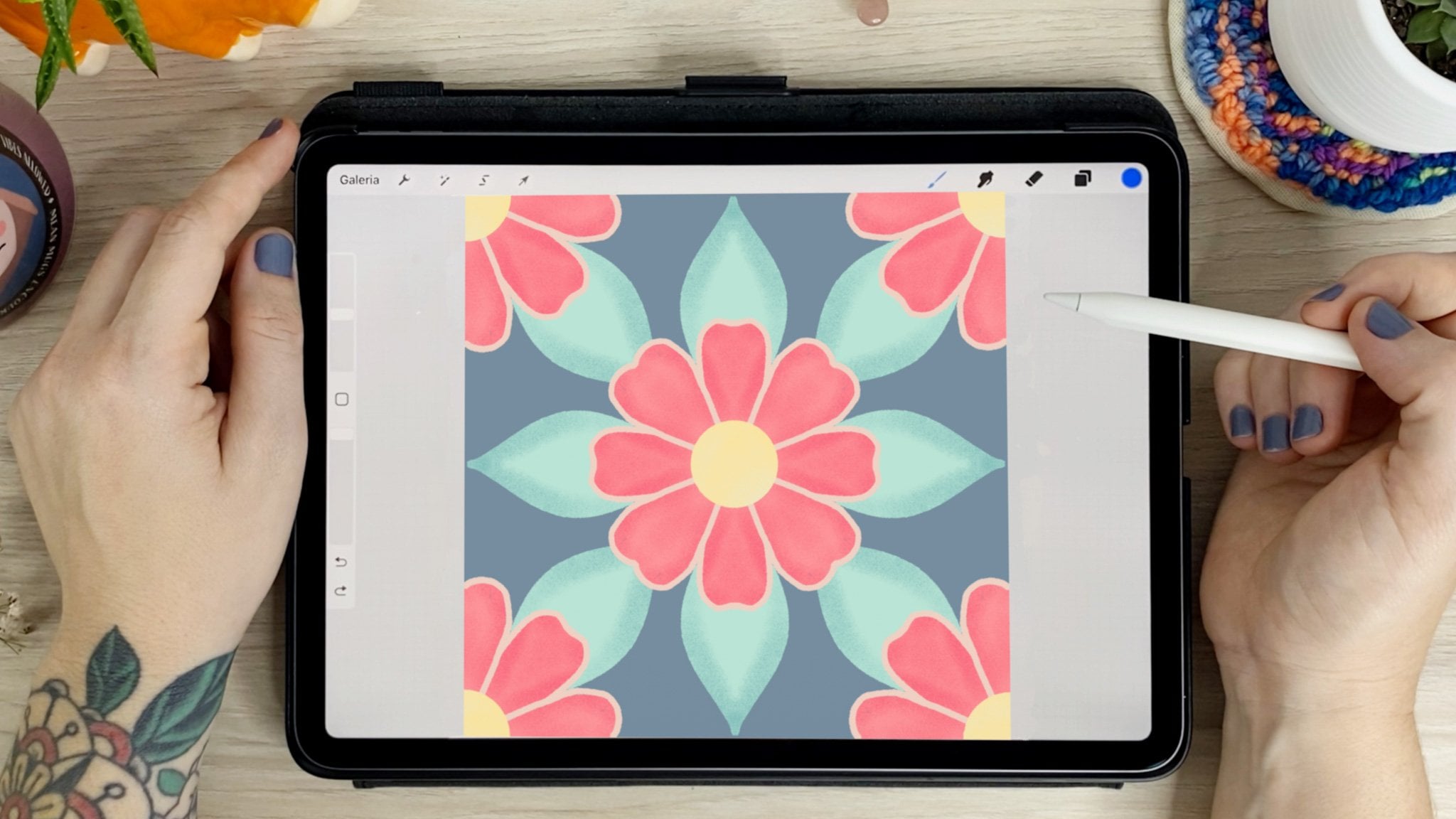
deux pour le prix d'un. Nous allons apprendre à créer un motif simple en demi-goutte ,
puis nous l'utiliserons
pour fabriquer notre pinceau. Je vais donc
créer une nouvelle couche et dessiner un élément
pour mon motif. Je vais faire en sorte que cela
corresponde au thème du jardin. Je vais donc dessiner une fleur. Petit conseil ici. Lorsque vous passez
du pinceau à la gomme, maintenez l'outil de suppression enfoncé
au lieu de simplement toucher. De cette façon, il imitera le
pinceau que vous
utilisez déjà pour dessiner et conservera la cohérence de
votre texture. Lorsque votre élément est terminé. Assurez-vous qu'il est centré sur votre tableau d'art, puis
dupliquez-le quatre fois. Vous avez un total de cinq copies. La raison pour laquelle nous faisons cela est que pour que notre motif
soit homogène, il doit se répéter parfaitement
de tous les côtés. Et donc pour cela, nous allons avoir un quart de la fleur à chaque coin. Et puis un au milieu. Vous pouvez simplement utiliser la fleur au milieu pour répéter. Mais regardez à quel point
c'est plus agréable quand c'est
empilé comme ça. Je vais récupérer
cette première fleur et m'assurer que la capture
est activée ici. Et je vais le faire glisser vers
le coin supérieur droit jusqu'à ce que ces deux données soient alignées et que les deux gars oranges apparaissent. Ensuite, répétons cela
pour les quatre coins. Maintenant, lorsque le motif
est en action, tous les coins de la fleur doivent se rejoindre et se
répéter parfaitement. Maintenant, copions le canevas. Revenez à l'ensemble personnalisé
et créez un nouveau pinceau. Cette fois, au lieu de la forme, nous allons passer
à Grain Source. Passons ensuite à l'édition de texturisation. Et maintenant, nous pouvons importer ici. Je vais donc ajuster légèrement l'
échelle ici. Et c'est tout au fur et à mesure que vous
coloriez le motif choisi. Alors, appuyons sur OK. Et revenons à mes couches. Je vais regrouper cela et créer une nouvelle couche
pour le tester. Notez qu'avec ce pinceau, si vous souhaitez modifier la taille, vous devez le faire dans le studio du
pinceau en taille de grain. Parce que le régler ici n'
affecte que la forme du
pinceau, pas le grain. Si c'est ce que vous voulez,
retournez simplement au studio Brush. Du grain, puis du tartre. Revenons donc au Brush Studio. Je vais renommer ce pinceau. Ensuite, allons voir
l'autre variante. Revenons donc à
la bibliothèque de pinceaux et dupliquons notre dernier pinceau. Maintenant, je vais renommer
ce motif floral Ground
in Grain Edit et
il suffit de le toucher deux fois. Nous pouvons donc voir ce qui
se passe lorsqu'il est inversé. Et c'est tout. Vous pouvez vraiment voir la
forme du pinceau ici, car la majeure partie du
brevet est en blanc, il n'est
donc pas transparent. fabrication d'un pinceau supplémentaire est très similaire à la fabrication
d'un pinceau à motif, sauf que nous
utiliserons ici une photo. Bien que vous puissiez créer
vos propres textures avec de la peinture ou quoi que ce soit
d'autre, je ne peux m'empêcher de prendre des
photos des motifs et des
textures qui m'entourent, que je voyage
ou que je prenne simplement un D sur un marche. Celui que j'utilise
pour cette leçon est un gros plan que j'ai pris sur
des sols en marbre, et il est déjà
enregistré sur mon iPad. Je viens donc de créer un nouveau
pinceau, comme avant. Je vais sur Grain Edit. Mais cette fois,
au lieu de coller, je vais importer la
photo de mon appareil photo faire rouler directement dans Procreate. Lorsque vous importez la
photo, générez,
convertissez-la automatiquement en
niveaux de gris et
recadrez-la de deux carrés. Donc, si vous souhaitez effectuer
vos propres ajustements dans la partie que
vous souhaitez recadrer. Assurez-vous de l'importer
déjà sous la forme d'un carré. Et comme cette image n'est pas répétez comme le
motif précédent. Maintenant, je peux appuyer sur ce
bouton de répétition automatique dans le menu. La répétition automatique, comme son nom
l'
indique, répète votre image. En ajustant les bords. Vous pouvez affiner
les paramètres
de vos modèles dans ce menu ici. Vous pouvez ajuster le chevauchement des
bordures si vous le souhaitez plus ou moins. Vous pouvez faire pivoter votre motif. Vous pouvez ajuster la dureté
des bords. Vous pouvez
modifier l'échelle. Voici un autre exemple utilisant cette photo que j'ai obtenue d'Unsplash. Vous pouvez avoir un meilleur
aperçu de ces paramètres. Une autre chose est que
vous pouvez faire glisser votre image pour modifier l'endroit où les bords se rencontrent en fonction de
vos préférences. L'échelle des grains et la rotation peuvent être utilisées ensemble
pour créer de tels
motifs afin de faciliter
la transition d'
une tuile à l'autre. Notez que l'échelle verte ici ne
modifiera
que la répétition, par opposition à l'
échelle verte du studio de pinceau, qui ajustera l'
échelle globale du motif. Pouvez-vous voir la différence entre le chevauchement
des bordures et la dureté du
masque ici ? Le bouton de superposition des
miroirs
agit sur les bords pour refléter les pixels auxquels votre image est connectée
à la prochaine répétition. La pyramide est une nouvelle
forme de mélange qui associe des motifs
pour créer un vert homogène. Et il est idéal pour les textures irrégulières
et organiques. Jouez donc un peu avec
cela car les paramètres
varient en fonction de votre image. Et n'oubliez pas que vous pouvez également inverser votre image pour
obtenir différents effets. Toujours en vert, ajustons la taille globale de la texture ainsi que le DEP rendre plus ou moins subtil. Juste à côté de la texture. Vous trouverez également l'onglet mobile. C'est ici que vous pouvez décider
si vous souhaitez que votre texture s'enroule lorsque vous dessinez ou
si vous souhaitez la faire glisser. Pensez-y, par exemple
en faisant glisser un tampon sur le papier plutôt que de peindre
la texture avec le rouleau. Laisse-moi agrandir
ce pinceau pour mieux le voir. Pouvez-vous voir que le cerveau
semble plus défini lorsqu'il roule qu'
il semble avoir été
traîné lorsqu'il est réglé pour tamponner ce pinceau ? Je pense au travail de laminage. Vous voudrez peut-être l'essayer en
fonction de votre image. Cela peut très
bien fonctionner pour quelqu'un qui essaie d'obtenir une texture
peinte, par exemple comme un vrai pinceau faisant glisser de la
peinture sur la toile. Alors testons notre pinceau. Essayez-le sur
différentes couleurs pour voir tous les différents
effets que vous pouvez obtenir. C'est vraiment un excellent moyen la texture
à
vos œuvres d'art. Vous pouvez l'utiliser sur
certaines parties de votre dessin ou pour remplir une page entière
avec un mode de fusion en haut. Une dernière remarque ici. Avez-vous remarqué que nous n'avons pas du tout
utilisé de stabilisation ? C'est parce que je
prévois d'utiliser ce pinceau pour remplir des zones
plutôt que de tracer des traits. Donc, dans ce cas, la rationalisation
rend les choses beaucoup plus difficiles.
9. Pinceau à vigne: Faisons maintenant un pinceau à vigne. Cette leçon fonctionnera bien pour tout motif qui
se répète sur un chemin.
Il doit suivre une direction, comme des tresses ou des cordes. Par exemple, je vais commencer par dessiner
quelques feuilles pour la forme. Mais pour ce pinceau, je veux
qu'ils soient poursuivis. Assurez-vous donc que le haut et bas de la forme
sont compatibles. Cela signifie simplement que
le motif sera vertical car le haut
et le bas se rencontreront. Gardez cela à l'esprit
lorsque vous dessinez votre forme. Centrez ensuite la forme
et copiez le canevas. Revenons à mon set de pinceaux. Puis New Brush, Shape. Modifiez, saisissez, NDP, inversez
les couleurs et c'est fait. Maintenant, ajustons l'
espacement dans ce chemin de corde. Comme vous pouvez le constater, toutes les feuilles sont orientées dans
la même direction. Nous ajusterons cela dans une seconde. Mais d'abord, passons
à la stabilisation. Réglez le motif
complètement vers le haut car sa ligne plus lisse
aidera le motif à mieux se connecter. Revenons maintenant
à la forme et faisons défiler l'écran vers
le bas jusqu' au
comportement de la forme, à savoir la rotation. Maintenant, glissez-le jusqu'au bout pour
décider jusqu'à ce que vous suiviez le trait. OK, nous devons donc suivre cette corde, mais maintenant
elle est sur le côté. Ici, là où vous
voyez le cercle. Faites glisser le point vert pour qu'il
corresponde à la ligne supérieure. Et maintenant, il suit mon trait alors que je dessine depuis le
bas de la planche d'art. Si vous préférez, vous pouvez le
placer en bas pour qu' il suive
vos lignes ascendantes à la place. Je le garderais
en bas pour quelque chose comme une corde et en
haut pour les tresses. Mais ce ne sont que
des préférences personnelles. Nos pinceaux sont donc prêts, et je pourrais m'arrêter ici. Mais je veux ajouter un
peu de texture. Je vais donc revenir à
l'éditeur vert et jeter un œil à la bibliothèque. Après avoir choisi une texture et
ajusté la répétition automatique, comme nous l'avons fait dans
la leçon précédente. Je vais ajuster la taille et la profondeur car je veux que la
texture soit très subtile. Passons maintenant à
l'onglet Apple Pencil et ajoutons une petite variation de taille ici sur le curseur de pression. Vous pouvez maintenant voir que la taille varie en fonction
de la pression. Mais je voulais juste une
petite variation appelée Dial It Down a bit. De cette façon, vous pouvez commencer avec une main plus lourde,
illuminer votre trait. Ou passez simplement du léger
au lourd selon vos préférences. Plus le pourcentage affiché
sur le curseur est élevé, plus votre
variation sera spectaculaire. Une autre chose que j'aimerais
ajuster ici est l'opacité. Je voulais un curseur
plus uniforme que le curseur d'opacité. Vous pouvez le supprimer complètement
ou le rendre plus subtil. Et enfin, quelque chose qui me tracasse
depuis tout
ce temps. C'est ainsi que le premier tampon sur le pinceau continue
à aller dans la mauvaise direction. J'ai vu d'autres utilisateurs de Procreate se plaindre du même problème. Je ne sais pas s'il s'agit
d'un bogue de mise à jour ou non, mais si vous rencontrez ce
problème, voici comment le résoudre. Passez au cône et
ajoutez-en un peu en faisant glisser
le point bleu sur le côté. Accédez maintenant au
curseur d'opacité et faites-le glisser au maximum. Ce premier
timbre maladroit a disparu. Nous allons le tester
sur la nouvelle couche. Et il y a notre
brosse à vigne et notre action.
10. La pinceau à timbre signature: Dans cette leçon, nous allons
créer un pinceau à tampons. J'adore avoir ma
signature
prête à l' emploi lorsque je complète
une illustration. Et l'avoir comme tampon
est non seulement pratique, mais cela me permet également de le
garder très cohérent. Je vais donc commencer par écrire ma signature avec un crayon. J'aime pincer l'
écran et effectuer un zoom arrière ici. C'est donc à peu près la taille que j'
écrirais sur une feuille de papier. Ensuite, je crée une nouvelle couche et passe en revue avec un stylo
plus simple, le stylo pinceau de
calligraphie. Par exemple, une fois que vous en êtes satisfait, vous pouvez supprimer le croquis au crayon, effectuer les ajustements nécessaires,
centrez-le dans Copy Canvas. Vous devriez déjà connaître
ces étapes. Set personnalisé, nouveau pinceau, forme, édition, importation,
collage, puis touchez pour inverser. Passons maintenant à la trajectoire du
trait et espacement entre les
centres au maximum. Ensuite,
passons à l'Apple Pencil. Je veux que l'opacité
reste la même. Alors voilà, sous pression, je vais
le faire glisser jusqu'à zéro. Désormais, quelle que soit
la pression que vous appliquez, vous obtiendrez une opacité constante. Maintenant, nous allons le tester. Il y a deux problèmes à cet égard. La première, et la plus évidente, est la direction dans laquelle la signature Vous pouvez voir qu'elle est assez petite, même si la taille
du pinceau se situe jusqu'en haut. Ajustons donc ces problèmes. Dans les propriétés.
Vous allez activer
l'aperçu et l'écran
orienté. Ensuite, Comportement du pinceau,
définissez la taille
maximale vers le haut et conservez une taille d'
aperçu petite. Puisque c'est ainsi que cela va apparaître
dans le menu des pinceaux. Ça y est. Vous pouvez
changer les couleurs, les tailles. L'aperçu du tampon que
nous avons remplacé auparavant est
ce petit aperçu qui
apparaît juste avant que vous ne
touchiez le crayon sur l'écran pour vous
indiquer exactement où se situera
cette température. Optez pour le plus facile à dépenser.
11. La combinaison de pinceaux: Je me suis demandé si je
devais ou non inclure
cette leçon ici, simplement parce qu'il y a
trop de variables, mais je pense que cette fonctionnalité
est trop cool pour être ignorée. Je vous encourage donc vivement
à l'explorer par
vous-même et à aller
encore plus loin. Voici quelques règles de base. Pour combiner des pinceaux, ils doivent appartenir au même ensemble. Cela ne signifie pas que vous ne
pouvez pas du tout les combiner. Il suffit de
faire un doublon et de les ajouter au même. Vous ne pouvez pas combiner les pinceaux
par défaut. Mais tout comme le rôle défini, il vous suffit de le
dupliquer et de le combiner. Et vous ne pouvez
combiner que des pinceaux simples. Donc, ne combinez pas pinceaux
déjà combinés
avec ceux couverts. Voyons comment cela fonctionne. Tout d'abord, je vais saisir
le pinceau moyennement dur
dans l' onglet aérographe et le
faire glisser vers mon ensemble de pinceaux personnalisé. Et pour le pinceau secondaire, j'utiliserai l'aérographe doux
du même groupe. J'ai choisi ces
deux-là parce qu' il
sera plus facile de
voir les combinaisons il
sera plus facile de
voir les combinaisons que s'ils avaient beaucoup de textures et de formes plus
compliquées, mais veuillez essayer
différentes combinaisons. Maintenant qu'ils ont été
dupliqués sur place et pour mes clients, je vais sélectionner les deux en faisant glisser chaque
pinceau vers la droite, comme vous le feriez pour
sélectionner plusieurs couches. Le pinceau principal sera le premier que vous aurez
sélectionné en bleu foncé, et le pinceau secondaire
sera l'autre. En bleu clair. J'aime utiliser le pinceau le
plus grand comme pinceau principal et le plus
petit comme pinceau secondaire. Sélectionnez ensuite combiner ici en haut. Appuyez maintenant sur le nouveau pinceau pour
accéder au studio de pinceaux. Et comme vous pouvez le constater, les deux pinceaux apparaissent ici dans le coin
supérieur gauche. Lorsque vous touchez les deux
pinceaux, ce menu apparaît. Appuyez sur le pinceau secondaire. Si vous souhaitez les dissocier. Dans le pinceau principal
et le pinceau secondaire réapparaîtront dans votre
ensemble sous forme de pinceaux uniques. Et juste entre les deux, vous trouverez le mode combiné, qui fonctionne de la même manière que
le mode de fusion des couches. Ainsi, différents modes de combinaison vous
donneront des résultats différents. J'aime beaucoup son apparence
avec le mode différence. Je vais donc le laisser ici. Le reste du
studio est le même. Le fait est que vous allez régler
les paramètres de chaque pinceau séparément et vous pouvez voir
lequel est ajusté à moment-là grâce à la
ligne bleue à côté. Mon meilleur conseil est
qu'une fois que vous avez obtenu votre résultat, appuyez sur OK, puis dupliquez le pinceau pour
continuer à expérimenter
avec les paramètres. De cette façon, vous ne risquez pas d'en
faire trop car vous pouvez simplement supprimer la copie et vous aurez toujours le
pinceau comme vous le souhaitez. Au fait, je le fais aussi pour les
illustrations. Si je veux apporter de grandes
modifications à une illustration et que je ne suis pas vraiment
sûre que cela fonctionnera ou non. Je vais dupliquer le fichier
et nous allons le copier. Essayons donc quelque chose
avec notre brosse à vigne. J'ai déjà fait une copie de
l'original et j'ai fait glisser une copie de l'
aérographe moyen en forme de cœur pour le combiner. Le plan ici est de
faire
passer l'aérographe au milieu
du buisson comme tige. Donc, la première chose que je
dois faire est de le réduire. Afin de s'adapter aux propriétés. Je vais réduire
la taille maximale. Maintenant, pour qu'ils puissent se déplacer ensemble, je dois m'assurer que certains de
ces paramètres sont identiques pour les deux pinceaux, comme
la stabilisation. J'ai décidé d'ajouter un bout de
papier au bout de la vigne. Et je peux le faire
sur l'onglet conique, en ajustant
le point bleu en haut, le curseur de taille. Et puis sur le curseur de pointe, il
fait glisser le pointeur vers le haut au lieu du sang. C'est ça. Voici mon pinceau à vigne mis à jour.
12. Conclusion + Recap et exportation de votre ensemble: Merci de
m'avoir rejoint dans ce cours. J'espère avoir pu t'aider à vaincre ta peur
du Brush Studio. Dans cette dernière leçon, nous allons faire un bref rappel de tout ce que nous avons
vu dans ce cours. Et pour terminer, nous verrons
comment exporter et partager votre nouveau jeu de pinceaux et comment télécharger dans
le projet de classe. Nous avons commencé par un
aperçu général de la bibliothèque et du studio Bush avec le spoiler de la forme du composant principal du pinceau en vert. Dans notre première leçon, nous avons créé
un nouvel ensemble et l'avons dupliqué à l'aérographe afin de pouvoir
le retoucher en forme de marguerite. Nous avons abordé la symétrie de rotation et seuil de chute de
couleur pour créer nos formes. Ensuite, dans le studio de pinceaux, nous avons découvert comment modifier forme d'un pinceau et l'espacement entre les traits. Nous avons terminé en nommant
notre pinceau dans la section À propos de ce pinceau, pinceau à ombres. Nous avons commencé par examiner l'outil Quick Shape, puis quelques astuces concernant
le disque couleur. Ensuite, nous expérimentons en utilisant un ton gris et un aérographe au lieu
du noir et blanc. Ensuite, nous avons exploré cet onglet de stabilisation depuis Brush Studio. Dans la leçon sur les pinceaux bicolores, nous avons abordé les couleurs primaires et secondaires du panneau de couleurs. Ensuite, nous avons examiné
l'onglet Dynamique des couleurs, plus précisément les paramètres de pression de couleur. Et pour terminer, nous avons ajouté les réglages de pression dans
la pointe de l'Apple Pencil. Dans cette leçon, nous avons créé
des feuilles éparpillées à partir de zéro au lieu de dupliquer une feuille existante. Ensuite, nous avons
approfondi l'onglet Forme pour ajuster la rotation et le nombre de clivages, et nous avons terminé par ajuster
la dynamique des couleurs. Mais cette fois, avec ce
timbre de couleur scintillant, nous avons eu une petite leçon sur la façon de créer un motif Procreate simple. Ensuite, nous avons approfondi l'onglet vert, en examinant à la fois les options de texture
et de déplacement. Nous sommes sortis de cette leçon avec deux pinceaux à motifs
et un pinceau à texture. Avec notre pinceau à vigne, nous avons vu comment faire en sorte
qu'un motif suive une certaine direction sur un pinceau en réglant
le comportement de la forme, nous avons ajouté
une légère variation de pression dans l'Apple Pencil et nous avons ajusté un
cône pour résoudre un problème courant selon lequel
notre pinceau emblématique, nous avons appris à
créer un pinceau à tampon, que vous pouvez utiliser pour créer
une variété de formes, gagner du temps et créer
cohérence dans votre travail. Après avoir défini votre espacement, nous avons ajusté la pression dans Apple Pencil, puis les paramètres et propriétés finaux. Enfin, nous avons vu comment
combiner des pinceaux non combinés et modifier le mode de fusion pour créer un tout nouveau pinceau double. Nous avons également créé une nouvelle variante
pour notre pinceau à vigne. Maintenant que vous avez
tous vos pinceaux que vous les
exportez très facilement, il ne vous reste plus qu'à ouvrir onglet de votre bibliothèque de pinceaux et à cliquer sur Partager. Cela créera
un fichier Procreate avec tous les pinceaux
de votre ensemble, que vous pourrez désormais offrir
ou même vendre en ligne. Voici donc un rappel
de notre projet. Partagez une image de
vos nouveaux pinceaux. Cela peut être le cas s'il s'agit de
tous ou d'une variante d'un pinceau spécifique que vous avez
vraiment aimé créer. Ou si vous souhaitez aller encore
plus loin en partageant les illustrations que vous avez créées avec l'un de
ces nouveaux pinceaux. Pour ce faire, accédez à Actions, Share JPEG, puis revenez à Skillshare
dans Project and Resources. Vous trouverez un
bouton Créer un projet sur une ou deux images. Et parlez-moi un peu de
votre processus si vous le souhaitez. Cliquez ensuite sur Publier. Si vous le publiez sur Instagram, assurez-vous de
me taguer sur beta0 skew. De cette façon, je pourrai également le partager, afin attirer encore plus
d'attention sur votre projet. Merci encore d'avoir suivi ce cours. J'espère vraiment que cela vous a plu. Si vous avez
des questions, n'hésitez pas à me les poser lors de la discussion en classe. Et si vous le pouvez,
laissez un commentaire Ces avis sont très importants car non seulement ils aident plus de personnes à trouver
ce cours, mais ils contribuent également à le maintenir en
ligne sur Skillshare. Mais ils m'ont également aidée à m'
améliorer en tant que professeur. De plus, s'il y a quelque chose que
vous aimeriez apprendre, je suis toujours ouvert à de
nouvelles idées de cours. Alors écrivez-moi
dans la discussion et je pourrais réaliser
votre souhait. À la prochaine.
 Thais Queiroz, Designer/ Artist/ Curious Creative