Transcription
1. Introduction: La manipulation photographique
est un excellent moyen pour moi d'exprimer mes idées, mon point de vue sur le monde et de laisser
libre cours à ma créativité. Et j'
espère vraiment pouvoir vous donner trop
de liberté créative. Je suis Madeline Gel,
artiste visuelle originaire de la vigoureuse Roumanie. Et dans le cours d'aujourd'hui, nous allons retoucher une photo ennuyeuse ou
semi-ennuyeuse pour en faire
quelque chose de très intéressant allons faire des croquis et rassembler
des photos pour notre projet. Ensuite, dans Photoshop, je vais vous
apprendre à masquer, à obtenir
la bonne composition. Et enfin, ajouter de l'ambiance et de
l'atmosphère à notre projet. Ce cours est idéal
pour les artistes débutants ou intermédiaires qui souhaitent faire preuve de créativité avec
Adapt Photoshop. Je suis vraiment enthousiasmée par ce cours car je
vais pouvoir vous présenter l' intégralité de
mon processus d'édition
d'un portrait de moi. Si vous voulez améliorer
votre jeu de photographie ou simplement
vous amuser avec Photoshop, ce cours est fait pour vous. Je suis enthousiaste, prête à modifier, alors je te verrai dans ma classe.
2. Ébaucher vos idées: Donc, tout d'abord, avant même de
penser à ouvrir Photoshop, nous devons d'abord avoir
une idée sur laquelle travailler. Je sais que ça a l'air effrayant. Comme si vous aviez cette
grande toile vierge que vous
devez d'une manière ou d'une autre toucher avec votre idée la plus incroyable pour
impressionner les autres et vous
impressionner vous-même. Mais non, cela n'a pas besoin
d'être si accablant. Parce que je vais te le dire. Il n'existe pas
d'idée originale. Et pourquoi ? Eh bien, les idées
ne sont que des éléments que notre esprit réunit
en une seule belle idée, un petit bébé, qui est maintenant votre idée que vous
trouvez originale, mais qui ne l'est pas en réalité. OK. Nous obtenons ces éléments à partir d'expériences
passées, de chansons, de films, d'
histoires ou même d'objets. Et en fait,
c'est ce qui m'a
inspiré pour ce cours. quelques temps que je
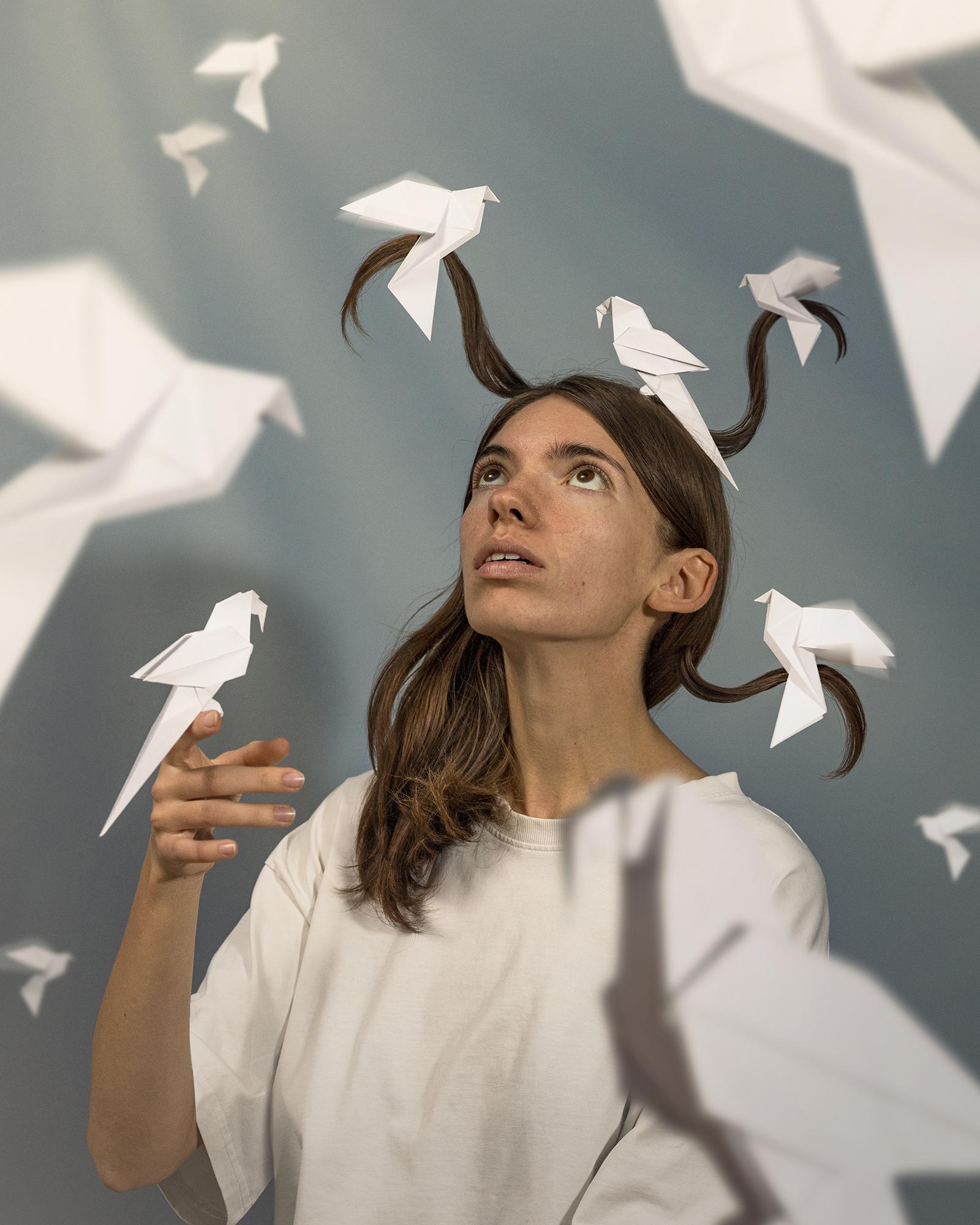
fais des oiseaux en origami. Et j'ai l'impression de pouvoir
jouer avec ces éléments. C'est donc mon
inspiration pour aujourd'hui. Et nous pouvons maintenant commencer à
esquisser quelques idées. Tu peux utiliser un stylo. Vous pouvez
utiliser un stylo et du papier. J'utiliserai une tablette Wacom. Il s'agit d'une tablette numérique pour pouvoir réellement
dessiner dans Photoshop. Commençons donc. Ici, j'ai Photoshop. Je l'expliquerai mieux
lorsque nous commencerons le montage. Mais pour l'instant, nous nous concentrons
sur l'esquisse de nos idées. Au fait, vous n'avez vraiment pas
besoin de savoir dessiner. OK, c'est juste un excellent
moyen de faire connaître ces idées. Donc, vous savez,
peut-être pour expérimenter ces
idées et combiner des éléments. C'est une étape très importante. Ici, par exemple, je peux avoir l'oiseau en origami sur ma
main, comme tu viens de me voir. Je vais donc manger du Gummy Bird ici. Et soit ce n'est pas un
simple portrait. Oui, je commence généralement par des idées
simples juste pour démarrer. Nike, tu n'as pas besoin de
trouver le plus incroyable. Fais-moi savoir. Commencez simplement à dessiner et le
flux de travail vous y mènera. C'en est un, peut-être un oiseau en
origami. En y repensant, j'ai envoyé quelque chose de léger, assez léger parce que c'est du papier. Peut-être qu'ils peuvent voler d'une manière ou d'une autre. Oui, peut-être que je suis aussi en
lévitation avec eux. Je ne sais pas pourquoi, mais c'est une idée. Alors les oiseaux
volent, pourquoi pas ? Et la lumière comme une plume. Il peut également y
avoir des nuages ici. Ici et là. Maintenant, ça devient de plus en plus
intéressant, je crois. Eh bien, d'accord, c'en est une. Oui, nous pouvons faire plus de
flous ici et là, mais ce sont des détails, alors n'insistez pas trop. Quoi d'autre ? Quoi d'autre ? On peut peut-être essayer
quelque chose d'encore plus fou. Peut-être que ces oiseaux sont capables de me
soulever maintenant parce que
d'une manière ou d'une autre, ils devenus très forts et
maintenant ils me soulèvent. Oui, tu peux rendre ça drôle. N'y réfléchissez pas trop. Maintenant, en regardant cela
avec les oiseaux qui volent, je pense que c'est une idée que je pourrais peut-être utiliser
sur cette photo. Peut-être les mèches de cheveux. C'est ici, d'accord. Avec ça, ça, je ferai voler les
oiseaux avec mes cheveux. Je ne sais pas pourquoi
ils peuvent faire ça, mais oui, je peux y aller
et en avoir plus. Mais je pense que le premier croquis
est en fait celui que je
vais faire dans ce
cours parce que j'ai l'
impression que c'est aussi plus facile. C'est dans cet esprit que je vais maintenant commencer une courte liste des éléments dont j'ai besoin. Il me faut donc d'abord le portrait, puis les mèches de cheveux. J'en aurai besoin de trois. Et les oiseaux qui volent. Trois autres photos
de cet oiseau. C'est donc notre idée. Je pense que le croquis
est un excellent moyen de planifier et d'
organiser votre projet. Alors maintenant c'est ton tour. Va te laisser inspirer. Esquissez quelques idées et
préparez une liste avec les éléments dont vous
aurez besoin pour votre photo. Et n'oubliez pas de
partager cette liste avec nous. À la prochaine leçon.
3. Rassembler des photos: Génial. Maintenant que nous avons une idée, nous devons rassembler les éléments pour la
mettre en pratique. Vous pouvez le faire de deux manières
. La première, et je
pense que c'est la meilleure que je vous recommande, est
de prendre vos propres photos. De cette façon, vous pouvez
contrôler la foudre et disposer de tous les éléments
avec la même source de lumière, projetant ainsi des ombres
au bon endroit. Je pense que c'est
ainsi que vous
n'aurez aucun mal à la tête lors du processus
de post-production. Mais nous ne
disposons pas tous des caméras, l'équipement nécessaire pour le faire, ni même des éléments que vous avez
implémentés dans votre idée. Cela nous amène à la prochaine
méthode de collecte de photos, savoir des photos de stock gratuites. Et j'ai ici quelques options. J'ai trois beaux
sites que vous pouvez essayer et utiliser
pour votre projet. Nous avons donc Unsplash, nous avons Paxos et nous avons
aussi Pixabay. Et c'est, c'est un excellent moyen
de trouver les ressources. Utilisons Unsplash. Exemple étranger. C'est une superbe photo car vous avez un fond
blanc
, il est plus facile de s'en
débarrasser
pour pouvoir utiliser la photo
dans la composition. Et vous disposez de plusieurs ressources. Si vous ne trouvez
rien d'un côté, vous pouvez aller vérifier
l'autre. Oui. D'accord. être honnête avec vous, cette étape peut donc
être un peu difficile, car vous
devez vraiment prendre le temps de trouver les photos parfaites que
vous recherchez. Mais je vais partager cela
avec un nombre suffisant de patients. Vous trouverez de
superbes photos pour
vous aider à rassembler vos
belles idées. Je vais prendre les photos. Je vais faire une
séance photo. Ensuite, nous allons enfin
commencer à les modifier.
4. Sélections et masques: Nous voici donc dans Photoshop. J'ai ouvert une photo, je l'ai prise, puis je l'ai tombée dessus. Toutes les images, j'en ai besoin. Nous avons les mèches de poils, les oiseaux, tout ça. Passons directement à l'élimination
de l'oiseau de la forêt. Nous avons plusieurs moyens de le faire. Je vais vous montrer
ceux que j'utilise le plus. Tout d'abord,
assurez-vous d'avoir sélectionné la couche sur
laquelle vous allez travailler. Nous allons commencer par un outil
appelé lasso magnétique. Il vous suffit de cliquer et de faire glisser
votre curseur votre sujet jusqu'à ce que vous
arriviez à votre point de départ. Doucement, doucement et lentement. Ensuite, vous cliquez à nouveau pour effectuer votre première sélection. Il fait généralement du
bon travail, mais ici il ne
le faisait pas parfaitement. Pour cela, nous utiliserons ensuite l'outil Polygonal Lasso
pour une sélection plus précise. Vous vous assurez
d'ajouter à cette sélection. Une fois que vous êtes
satisfait de votre sélection, il
vous suffit de descendre ici, cliquer sur le masque, et maintenant l'arrière-plan
a disparu, ne nous
laissant que le
sujet que nous voulons. Donc, pour mettre
ces perroquets sur mon épaule, nous allons utiliser Control
T pour transformer la photo. Au fait,
il verra la
couche entière car nous ne faisons que gâcher, pas supprimer, le reste. La photo est toujours là. Et Photoshop voit tout. C'est peut-être plus facile de le couper, mais c'est valable pour le moment. Il y a une partie qui
doit être cachée. Donc, en choisissant notre masque, nous pouvons prendre le
pinceau et la couleur noire. Nous pouvons peindre sur la
partie dont nous n'avons pas besoin. Des peaux noires, des
révélations blanches. C'est ça. Passons à l'oiseau suivant. Nous sélectionnons la couche. Faites une sélection autour de
l'oiseau cette fois. Masque-le. Je vais positionner
l'oiseau comme il est
censé être sur ma tête. Parce que c'est essentiellement le
même arrière-plan et les mêmes éclairs. Je vais juste peindre dessus. Avec des bords doux pour qu'il
puisse bien se fondre
dans l'arrière-plan. Oui, jusqu'à présent, ça a l'air bien. Je pense que nous pouvons
passer à la suivante. Nous faisons maintenant
une autre sélection. Cette fois, je vais le supprimer. Nous pouvons supprimer la
couche située en dessous et nous jouerons simplement avec la
zone dont nous avons réellement besoin. Maintenant, je vais
vous montrer quelque chose de nouveau. En sélectionnant le
sujet, Photoshop fait un excellent travail pour
sélectionner notre sujet. Je pense que c'est le
meilleur outil. C'est très rapide. Ces petites erreurs aiment les choses qu'il
ne voit pas très bien. Je vais juste prendre l'
outil Lasso et à ce moment-là, nous le masquons à nouveau. Et ici, il est également plus facile de déplacer les éléments
et de jouer avec eux. Je
ferai de même pour cet oiseau. Sélectionnez et supprimez la couche dont nous n'avons pas besoin. Et sélectionnez le sujet. Oh, peut-être que ça ne marchera pas cette fois. Ce qui est très bien. Je vais le refaire. Nous disposons maintenant d'un autre outil
de sélection. C'est la baguette magique. Et en gros, vous allez sélectionner des parties de votre sujet, et il sélectionnera toutes les parties ayant la
même couleur et la même lumière. Je pense que c'est un
excellent outil lorsque vous avez des éléments sur fond
blanc. Cela pourrait également faire un excellent
travail ici, mais pas pour l'ombre
car l'arrière-plan a une couleur similaire. Nous reviendrons à l'
outil Lasso, mon ami de confiance. C'est ici. Comme vous pouvez le constater, il existe plusieurs manières
de faire une sélection. Choisissez ce que vous préférez. Cela dépend aussi du sujet, du contexte que vous avez. Vous les
étudiez tous pour trouver la meilleure solution. Passons maintenant aux
mèches de cheveux, nous sélectionnons,
supprimons, déplaçons. Comme vous pouvez le constater, cette
chaîne de cheveux doit être à l'arrière. Je vais donc apporter la couche avec les parents devant
la chaîne de cheveux. Juste comme ça, vous cliquez
et faites glisser où vous le souhaitez. Juste parce que nous sommes ici et
que je veux être un peu organisée, je vais changer la
couleur de nos couches. Il vous suffit donc de cliquer avec le bouton droit de la souris
sur le calque et en bas, vous
avez plusieurs couleurs. Je vais donc choisir
le jaune pour le moment. Et maintenant, c'est ma chaîne
de cheveux dans le dos. Je vois bien que je dois supprimer
l'arrière-plan. Je vais essayer de faire une
nouvelle sélection de l'arrière-plan de la pièce
dont je dois me débarrasser. Cliquez sur le masque
avec le pinceau. Je vais peindre avec du noir dessus. Voilà
car j'ai également sélectionné
l'ombre, l'aile Paris. Je vais le repeindre
avec du blanc. D'accord. C'est assez facile, non ? Je sais qu'il y a de nombreux éléments
à prendre en considération. Mais avec du temps et de la pratique, vous vous habituerez à
utiliser les bons outils. Avec tout ce que je vous ai
montré en ce moment, je vais essayer de sélectionner les
cheveux et tous les éléments. Je vais également devoir
travailler sur ma photo de base. La photo de base sera
en fait une combinaison des deux car ils ont pris la première photo à titre de test et ont apprécié
l'apparence de mes cheveux. Je pense que c'est plus propre
et plus agréable à regarder. Je vais donc terminer sélectionner mes éléments et
recommencer à travailler sur
notre composition.
5. La composition: Super, bon retour. Nous allons maintenant faire de
la compétition. Mais tout d'abord, organisons ces couches. Ainsi, en double-cliquant
sur le nom de la couche, vous modifiez le titre. Et vous pouvez nommer la
couche comme vous le souhaitez. Ensuite, parce que nous
déplacerons des éléments tout
autour de notre page. Nous voulons que notre
couche de base reste intacte. Il vous suffit de sélectionner et de cliquer sur cette petite icône
ici. C'est une serrure. Et maintenant, en essayant de
sélectionner l'arrière-plan, vous ne pouvez plus le
déplacer. Après un certain temps. Si vous le souhaitez, cliquez à nouveau sur le
verrou pour pouvoir le modifier. Maintenant, dans le menu Outils, vous allez sélectionner
l'outil de recadrage. Et si vous cliquez sur l'image, vous verrez la grille
de règle des tiers, qui apparaît généralement
également sur l'appareil photo. Cela vous aidera à avoir
une meilleure composition. Nous allons donc couper notre composition. J'utiliserai un format quatre
par cinq. Et pour déplacer les choses, je chercherai la composition qui
me convient le mieux. Nous avons donc besoin de moins d'
espace vers le bas. Toute notre action se situe davantage
dans la partie supérieure de notre image. Assurez-vous également de
le désélectionner. Si vous avez sélectionné
Supprimer les pixels recadrés, cela supprimera tout ce
qui ne se trouve pas dans votre recadrage. Je ne contrôle pas cela
parce que je ne suis pas toujours sûre que ce soit
la récolte finale que je souhaite. C'est donc agréable d'avoir
quelque chose sur quoi se remettre. Si je change d'avis. Avant de dupliquer mon oiseau, je vais m'assurer de
pouvoir travailler facilement avec lui. Sélectionnez donc la
couche d'oiseaux en
découpant, en déplaçant le masque et
le lac, l'arrière-plan sur lequel je
veux plus peindre. Maintenant, je peux facilement
travailler avec cet oiseau. Contrôle T et réduction de
la taille de l'oiseau. Déplacer des objets ici et là. Quand on pense à la composition, il s'agit d'essais et d'erreurs. Mais nous sommes également en train de
réfléchir. OK, donc je me déplace
sur les mèches de cheveux. Alors je regarde au-dessus de ma
tête mais il n'y a rien. L'oiseau ici
a beaucoup plus de sens. Mais je ne suis pas sûre d'aimer
la composition en ce moment. C'est marrant
comme si j'avais deux cornes. Nous essayons donc de l'enseigner. Voyons, oui, un triangle, toutes sortes de choses. Je vais peut-être supprimer quelque chose. Je n'ai pas vraiment besoin de
tous les éléments. Ce n'est pas grave si je me débarrasse
de quelque chose ici. Maintenant, je pense que je vais commencer à
dupliquer les oiseaux. J'ai besoin de plus d'éléments
dans ma composition. Peut-être qu'avec certains d'entre eux, je vais laisser derrière moi des oiseaux
plus petits en arrière-plan que je ne peux pas sélectionner clairement. Juste pour donner un sens
à la profondeur de champ et rendre les choses
plus tridimensionnelles. Donc, pour vous montrer
une autre astuce, je reproduis cet oiseau. Si je clique avec le bouton droit sur le masque, je peux choisir Appliquer la couche. Ensuite, je
vais me convertir en objet
intelligent en ayant ma
couche comme objet intelligent. En fait, je préserve
ma photo originale. De cette façon, si je passe au
filtre et que je veux mettre peu de flou gaussien à l'aide d'un solveur de
rayons d'environ cinq. Je crois. Je peux mettre des effets sur mon calque sans l'
avoir définitivement. Ainsi, chaque fois que je souhaite
modifier l'effet, je peux simplement double-cliquer et
le modifier ou même le masquer. Il n'est pas là pour toujours. Je n'ai pas abîmé ma
couche. C'est là. Je peux toujours le changer. C'est ce que je vais faire
avec le reste des oiseaux. Appliquez donc un masque
converti en objet intelligent. Je peux simplement glisser-déposer les
effets en maintenant la touche Alt. Et maintenant, si je passe
à Gaussian Blur, je double-clique dessus et
je peux maintenant changer d'aspect. Et dans cette composition, peut-être que mes parents
ne s'entraînent pas. Je vais donc le
proposer juste pour l'utiliser
car il est très mignon. Donc oui, je vais suivre
le même processus. le convertissant et en utilisant
un peu de flou gaussien, vous le rendrez plus réaliste. Je veux que ce soit encore
plus proche des caméras, alors ramenez le rayon à 26. Oui, c'est bien. OK. Je vais donc
accélérer ce processus car à partir de maintenant, ce
ne sont que des essais et des erreurs qui permettent de faire
bouger les choses, dire à quel point elles sont belles. Des oiseaux de plus en plus petits. Vous pouvez avoir une composition plus
minimaliste. Mais j'ai trouvé que c'était
trop simple pour moi. J'ai donc maintenant
plusieurs éléments
pour avoir l'impression d'
avoir une image complète. Maintenant, pour rendre les choses un peu plus réalistes pour certains
de ces oiseaux, je vais baisser légèrement la
luminosité. Le contraste aussi. De cette façon, les oiseaux qui sortiront
réellement seront ceux qui sont
sur mes mains, mes cheveux. Mais oui, jusqu'ici tout va bien. Je vais changer une
ou deux choses tout de suite. J'en suis satisfait.
6. Motion Blou: Super, maintenant, je vais vous
montrer une astuce, car il est très important
de mettre tous ces éléments dans votre composition pour
leur donner un aspect réaliste. Nous avons donc ici l'
oiseau et nous
voulons montrer qu'il vole. De cette façon. Je vais sélectionner les ailes, copier la sélection, puis
appliquer le même masque. Je n'ai donc pas
à le masquer à nouveau. Nous appliquons le masque
converti en objet intelligent. Et ici, dans la galerie de flou, vous avez le flou cinétique. Ainsi, en utilisant le flou cinétique, nous nous assurons pouvoir exprimer la
sensation de voler. Nous sélectionnons l'angle dans un
endroit qui nous semble réel. OK, la distance, nous
voulons qu'elle soit belle, trop extrême, comme
ça, environ 100. Sécurité, je pense que c'est
bon. C'est bon Je vais donc peindre un nouveau masque pour le
rendre plus crédible, comme s'il tournait des
ailes sur une petite zone. OK, maintenant, en gardant les choses organisées, je vais faire à peu près le même
processus pour l'autre oiseau. Bien entendu, lorsque
vous sélectionnez cette option
, assurez-vous d'avoir sélectionné la couche
que vous souhaitez modifier. Cliquez donc sur la
couche et vous
pouvez maintenant copier votre sélection. Et voici
le même processus. Encore une fois en utilisant Motion Blur. Et une fois que j'ai choisi
le bon angle, j'ai l'impression qu'
il faut aussi un petit masque et nous allons
peindre un angle ici. Je pense que c'est trop dur, alors peut-être que nous pouvons réduire l'opacité parce que cela
devrait paraître flou. C'est donc une bonne chose. C'est tout pour le moment. Ce n'est qu'un petit conseil. Si vous avez des éléments
qui volent, qui fera de
même pour les autres oiseaux ?
7. Petit retouche: Maintenant je suis de retour. Les oiseaux
ont une apparence réaliste. Les ailes sont en mouvement, ce qui signifie qu'elles volent. Ils ne volent pas vraiment. Mais tu comprends. J'ai aussi amélioré l'
organisation des objets, maintenant Shift enfoncé pendant que tu les fais
glisser dessus. Et vous
descendez ici jusqu'à l'icône du dossier. Vous savez maintenant que vous
avez tous les éléments en un seul endroit, juste pour
faciliter le processus. Alors maintenant je vais vous montrer comment i2, petites retouches sur la peau. Nous voulons copier la couche de base pour assurer que si rien
ne nous plaît, nous pouvons toujours
revenir à l'original. Il existe donc plusieurs
façons de le faire. Dans le menu Outils. Nous avons ici le
Spot Healing Brush et vous l'utilisez peindre sur une surface que vous souhaitez modifier
ou dont vous souhaitez vous débarrasser. Je ne recommande pas
vraiment d'utiliser cet outil car il ne fait parfois
pas très bien son travail. Comme ici, tu as une texture plutôt
mauvaise, une couleur qui change. Le mieux est donc d'utiliser
l'outil Healing Brush. Et si jamais vous utilisez le tampon de clonage, c'est
fondamentalement la même chose. Vous sélectionnez une
zone d'où vous souhaitez que vos informations
proviennent de votre peinture
sur la surface. Je pense que cet outil est
meilleur que l'autre, mais il en va de même pour la retouche de
la peau à l'aide plusieurs outils en fonction du problème que
vous essayez de résoudre. Nous en avons donc
un autre, l'outil de patch. C'est idéal pour les grandes surfaces. Vous faites donc un
plus grand choix. Emportez les informations
où vous le souhaitez. Cela peut donc prendre un
peu de temps. Ceci est bien entendu facultatif. Tu n'es pas obligée de le faire. Nous sommes magnifiques comme
tu es. Mais j'ai parfois l'impression que cela peut détourner l'attention du
spectateur. Quoi qu'il en soit, prendre une retraite minimale. Je ne veux pas que ça ait l'air faux parce que personnellement, j'
aime le style naturel. Comme vous pouvez le constater, le Healing Brush Tool fait un excellent travail en modifiant
la texture, mais pour ce qui est de la couleur, je pense qu'il vaut mieux
utiliser le Patch Tool. Donc oui, c'est
une retouche de base. Vous pouvez voir l'
avant et l'après. Oui, ça a l'air bien. Je
suis satisfait pour le moment.
8. Humeur et atmosphère: Nous voici donc en train de
prendre la dernière leçon. Je suis content de la
composition et de apparence de chaque élément. Il
ne nous reste donc plus qu'à terminer les choses
et à donner le mode
image complet ou un champ. Donc, si vous allez ici, vous avez les outils d'ajustement. Je vais commencer par
un dégradé. Vous avez donc plusieurs
préréglages ici. Vous pouvez également créer
votre propre dégradé. J'utilise toujours les tons bruns en
cliquant n'importe
où sur la grille Vous pouvez simplement obtenir un autre curseur et ajouter
la couleur de votre choix. Mais si vous n'en voulez pas, vous pouvez également simplement le faire glisser et le
déplacer. Donc oui, vous avez
plusieurs préréglages. Tu peux utiliser ce que
tu préfères. Je vais m'en tenir à mon dégradé de brun
et de jaune. Il ne
me reste donc plus qu'à choisir un mode de fusion.
Ici, près de l'opacité, vous pouvez voir plusieurs modes de
fusion. J'utilise généralement une lumière douce
, puis je réduis l'opacité à environ 30 parce que j' aime
toujours l'aspect naturel. Une autre astuce que je
voulais vous montrer est de peindre votre propre éclair. Vous créez donc une autre couche et vous jouez
avec le pinceau. Vous n'
avez vraiment pas besoin d'une tablette numérique. Par exemple, j'utilise maintenant
ma
souris pour réduire
l'opacité et
changer la couleur, nous choisissons un jaune clair. Et en maintenant
la touche Shift enfoncée, vous peignez des lignes droites. Et ce seront
les rayons du soleil. Vous pouvez choisir plusieurs longueurs. Vous pouvez modifier la densité, tailles
de plus en plus grandes. Tu joues avec ça. Lorsque vous aurez terminé, nous
allons transformer cela. Donc Control T. Et je vais
jouer avec ça la partie supérieure de nos lignes sera
plus petite et celles en bas, je les agrandirai. Et c'est comme si une source de lumière
venait d'en haut. Chaque fois que vous êtes
satisfait, appuyez sur Entrée, et nous allons maintenant
contourner cette lampe. Encore une fois, Control T
pour transformer. Nous faisons pivoter notre source de lumière là où
cela nous semble réaliste. Je crois aussi que je veux les gros oiseaux ne soient pas dans
la source lumineuse. Je veux qu'ils se sentent
plus proches de la caméra. Jouons maintenant avec
les modes de fusion. Encore une fois, la lumière douce est géniale, et maintenant je vais le convertir
en objet intelligent
car, bien sûr, je vais l'acheter. Je veux qu'il soit le plus
doux possible. Rien de trop dur. air super. C'est l'avant et l'après. Réduisons l'opacité. Et j'ai
envie qu'il s'estompe mieux en arrière-plan pour
masquer le terrain. m'a l'air bien. Génial. Je pense que
nous avons presque terminé. Nous pouvons maintenant jouer avec le montage. Nous utiliserons le filtre
Camera Raw, mais pour donner un nouvel
effet à l'ensemble de l'image, je vais faire
une sorte de capture d'écran de
tout ce que nous avons fait ici. À l'aide de Control Shift, Alt. Nous réalisons une capture d'écran de
tout ce sur quoi nous avons travaillé en tant que nouvelle couche. Ensuite, nous pouvons passer
à Camera Roll. Et ici, nous avons plusieurs
façons de modifier notre photo. Dans les bases, nous avons l'exposition, le contraste, les
reflets, les ombres. Nous pouvons jouer avec eux comme
bon nous semble. Je suggère également ici de
ne pas devenir fou avec eux. Juste de petits ajustements
ici et là. Nous pouvons également jouer avec
la température. Je vous suggère d'y aller,
de jouer avec ça, voir ce que vous préférez, ce que vous n'aimez pas. Et tôt ou tard, vous aurez votre
propre façon d'éditer. Également le classement des couleurs. Je crois que c'est sympa. Vous pouvez jouer avec les
couleurs des tons moyens, des ombres ou
des tons clairs. Faites ressortir
ou diminuez les couleurs. Parfois. Je reviens aussi
et je change d'avis. Sur cette petite icône, ici. Vous pouvez voir l'
avant et l'après. Et chaque fois que vous en êtes
satisfait, vous pouvez simplement appuyer sur OK. Et pour ce qui est du mode final, je vais créer une autre couche, remplir de la couleur de la lumière et essayer de masquer
tout le reste. J'ai vraiment envie
d'avoir un peu de couleur dans le coin
d'où provient la
source lumineuse. Une fois que je l'aurai
obtenu, je refuserai. Vous pouvez donc voir la
différence ici, ce qui la rend encore plus spectaculaire. Et peut-être faire la même
chose dans l'autre coin, mais cette fois avec
une couleur plus foncée. Donc oui, je crois
que c'est tout ce que je veux faire avec cette photo. Allez-y, retouchez votre photo et j'ai hâte de voir sur
quoi vous travaillez.
9. Réflexions finales: Mon ami créatif,
laissez-moi vous applaudir à la
fin du cours. Félicitations. Merci d'être restée
avec moi jusqu'au bout. Et j'espère sincèrement que
vous avez trouvé quelque chose de si utile que vous avez apprécié
le cours. N'hésitez pas à partager vos progrès dans
la galerie de projets. Je suis curieux de voir sur quoi
tu travailles. Et c'est un excellent endroit où
chacun peut
donner son avis et s'
encourager mutuellement. Au fait, j'aimerais
connaître vos commentaires
sur ce cours car je pense en faire
d'autres à l'avenir. Oui, encore une fois, merci beaucoup. À la prochaine et en
attendant, allez créer.
 Madeline Jo, Visual Artist