Transcription
1. Introduction: Dans ce cours, je
vais vous montrer comment utiliser toute la puissance
des éléments N Wato La bibliothèque ultime
pour les créatifs comme nous, vous aimiez le
graphisme, le classement
vidéo
ou la conception de sites Web. Ce cours vous expliquera
étape par étape comment utiliser bibliothèque de ressources
Envato Elements pour votre projet afin de
gagner beaucoup de temps Nous créerons un projet LWA à partir de conception
d'un logo, d'une vidéo
promotionnelle, d'une bannière sur les réseaux sociaux et même de la création d'un site Web Pour appuyer sur tout en utilisant les ressources
d'Envato Elements. Je suis actuellement un
spécialiste de la création avec plus de dix ans d'expérience dans le design graphique
et le montage vidéo. Vous acquerrez des compétences
pratiques telles que la
navigation sur la plateforme
VatoElements, compréhension des règles de licence, optimisation de votre flux de travail créatif et la réalisation du projet client
plus rapidement Ce cours est parfait pour les indépendants, les professionnels de la
création, les propriétaires
d'entreprise et
tous ceux qui souhaitent accélérer leur jeu de contenu
en utilisant des ressources de haute qualité Avant de vous lancer, voici
les quelques éléments essentiels que vous devez avoir pour tirer le meilleur parti de
ce cours, à savoir les compétences
logicielles de base. Vous devez avoir une
connaissance pratique de base des outils
suivants. Adobe Premiere Pro, WordPress, After Effect, Adobe
Photoshop, Adobe Illustrator. Vous n'avez pas besoin d'être un expert, d'être à l'aise dans la navigation dans l'
interface et d'effectuer des tâches de base. C'est tout Pour suivre et télécharger les modèles, ressources
boursières, la musique, etc. Vous aurez besoin d'un abonnement Envato
Elements. Ce cours est
entièrement conçu à l'aide des actifs de licence
Real World d'Envato Une fois que vous avez
souscrit un abonnement, ne vous inquiétez pas. Je vais vous montrer comment tout explorer, acheter licence et
tout télécharger étape par étape. Nous travaillerons sur le projet Real
World dans chaque module. Soyez donc prêt à explorer, essayer de nouveaux modèles et à mettre
vos compétences créatives à profit. Commençons donc par
2. Qu'est-ce que les éléments Envato ? Changer la donne de la créativité: Avant de nous lancer dans un projet créatif
passionnant, il est très important
que vous compreniez
comment fonctionnent les éléments d'Envato, car c'est
ce que nous
utiliserons le plus souvent pour
mener à bien nos projets ou, je
peux dire, un projet du monde réel Envato est comme un coffre
rempli de ressources de haute qualité, de modèles de vidéos, d'
images, de
ressources, d'After Effect, de l'
aube de Premiere Pro, de
WordPress, Thèmes, graphismes, polices, audio,
tout, vous n'avez qu'à le nommer. Dans cette leçon, je vais
vous montrer comment explorer
cette plateforme, trouver ce dont vous avez besoin
et rester organisé. Le processus de création de
compte d'Envato
Elements est comme un autre processus de création de
compte GL Vous n'avez pas à vous soucier du
processus de création de compte, c'est très simple. Il vous suffit de vous connecter
via Google. Une fois connecté à
nvatoelements.com, vous arriverez sur ce
tableau de bord propre Une fois connecté à
Envato Elements, vous pouvez voir un tableau de bord, un tableau de bord propre
devant vous Tout d'abord, vous pouvez
voir une grande barre de recherche
devant vous et le logo d'
Envato Elements Après cela, AIABSUgrade
et votre profil. J'ai donc acheté l'abonnement
mensuel de base de Vato Elements et temps j'achète des éléments Vato sur une base
mensuelle
et cela dépend de vous éléments Vato sur une base
mensuelle
et cela dépend de Tu peux t'en servir. Vous pouvez acheter
selon vos besoins. J'achète en fonction de mes
besoins sur une base mensuelle. Certains mois, je n'utilise pas Vato Elements, donc
je n'en achète pas Et dans quelques mois, j'ai
un autre projet que je dois terminer le plus tôt
possible en urgence. J'achète donc Nvtoelement
pour faciliter mon travail. Comme vous pouvez le voir sur
votre tableau de bord, dans la partie supérieure, vidéo
stock, un modèle vidéo, la musique, des effets sonores, des
modèles graphiques, une présentation en
trois dimensions, une photo , des
polices, des modules complémentaires, etc. Dans la version plus saxonne, vous pouvez
voir des modèles Web, des CMS, OrPresetension, Pis, des
recherches populaires, Une fois que vous faites
défiler l'écran vers le bas, vous pouvez voir l'extension
Premiere Pro, le plugin
Figma Il s'agit d'extensions
que vous pouvez
utiliser directement dans votre Premiere
Pro et autres que vous
pouvez utiliser directement à partir du plugin Figma dans
le logiciel Figma Dans la catégorie supérieure, vous pouvez voir des vidéos d'archives, modèles
vidéo, des photos de
présentation TD. Voici les dernières
recherches que vous avez effectuées. Récemment, j'ai utilisé une note de
cinq étoiles pour les
commentaires de mon client. D'après ma dernière recherche, cela me donne un autre exemple de vidéos d'archives
similaires
que j'ai utilisées. Ensuite, les sujets abordés
dans les rubriques, vous pouvez voir des illustrations, alertes
prédéfinies de Pema Pro, deck de pitch de
polices, voici
les présentations PowerPoint Vous pouvez utiliser des présentations
pour la création de vos cours, un véritable modèle Web, l'
immobilier, la conception STML Ce sont les modèles STML que vous pouvez utiliser pour la conception de votre
site Web, auteurs mettent en lumière le studio de musique
Web Voici l'auteur
vu là où ce sont
les sujets qui sont mis
en lumière dans les éléments d'Envato, dont les actifs sont fréquemment achetés ou fréquemment utilisés par
des utilisateurs comme nous Et après cela,
il y a un pied de page. Tout d'abord, voici un conseil de pro pour vous
, à noter, comment télécharger la ressource. C'est la ressource de base
que j'essaie de télécharger. Voyons comment télécharger la
ressource. Dans la vidéo d'archives,
recherchez des séquences d'archives. Une fois que vous avez cliqué sur la vidéo d'archives
3. Télécharger des ressources, démarrer et enregistrer votre premier projet: Une fois que vous accédez à archives et que vous passez votre souris sur
l'une des séquences d'archives, vous pouvez voir une
superposition de fichiers
similaires à télécharger et d' une collection d'annonces Tout d'abord, nous
allons le télécharger. Une fois que vous avez cliqué sur Télécharger, vous pouvez voir un projet
et voici le protip Vous pouvez enregistrer votre
projet en fonction
du client pour
lequel vous l'avez utilisé. En ce moment, j'essaie de
créer un nouveau projet qui soit du matériel de cours sur le nom du
projet. Maintenant, il s'agit de l'ajout au téléchargement Voici
donc le projet
qui a été enregistré et le lien de téléchargement apparaîtra. Une fois que vous l'avez enregistré, le
téléchargement commence. Maintenant, encore une fois, si vous
téléchargez une autre ressource, vous devez cliquer sur Télécharger voir le matériel de cours d'un
projet. Cliquez simplement sur Ajouter au
téléchargement pour que le téléchargement
apparaisse à nouveau. Maintenant, une fois que vous avez cliqué sur l'
une des ressources, nous allons collecter cette ressource maintenant Comme vous pouvez le voir,
voici une vidéo qui
est diffusée devant
vous dans un lecteur multimédia, et ici vous pouvez
voir un bouton audio. Une fois que vous l'avez activé, vous
pouvez entendre la voix. Si la vidéo contient de la voix ou du
son, vous pouvez l'entendre à haute voix. Et si vous ne
voulez pas l'entendre, vous pouvez simplement couper le son
et visionner les images Ainsi, la taille du fichier sur
le côté droit, la résolution du métrage, la résolution et la durée
sont de 35 secondes sur 29,97, fréquence d'
images sur canal Alpha, non Le canal alpha signifie qu'aucun arrière-plan n'
est supprimé. C'est-à-dire que la vidéo est une
version PNG. Y a-t-il une boucle ? Non, il n'y a pas de boucle, encodage
vidéo au format 24 ,
orientation, horizontal, licence
commerciale, informations
complémentaires. Vous pouvez maintenant voir
un aperçu du téléchargement télécharger
et l'
ajouter à la collection. Télécharger, prévisualiser et télécharger
, c'est presque la même chose. Dans l'aperçu du téléchargement,
vous téléchargerez une vidéo avec le
logo Envato sur la vidéo heure actuelle, nous avons payé
l'élément Envato, nous n'avons
donc pas à télécharger
la version préliminaire Nous n'avons qu'à
télécharger directement notre matériel. Une fois que vous avez cliqué dessus, la
même
fenêtre apparaîtra et vous devrez utiliser la même étape et suivre la même étape. Voici les balises de somme, que vous pouvez vérifier
en fonction de la taxe. Une fois que vous faites défiler l'écran vers le bas,
il y a des vidéos similaires, vous pouvez voir la vue aérienne de n'importe quoi, vous pouvez le voir ici. Comme vous pouvez le constater, il existe
des vidéos d'archives similaires à cette vue aérienne de Dubaï.
1,4 million de vidéos sont disponibles sur le Nwaomrket C'est un nombre énorme et ils
sont totalement gratuits, pas totalement gratuits,
mais à ce prix, leur utilisation est très bon marché.
4. Projet de cours Suivez les étapes et parcourez les éléments Envato: Maintenant que vous savez comment
explorer la plateforme, il est temps de relever votre premier défi
pratique,
que j'appelle défi de
découverte d'actifs. La tâche consiste à trouver et à mettre en
signet trois ensembles d' actifs pour un projet de conception
graphique tel qu'une image de marque ou un dépliant, un projet vidéo, comme une ouverture ou
une diapositive
, un projet de site Web tel qu'un thème
WordPress ou un thème STML Pour chacune d'elles, vous devez sélectionner au moins un ou deux actifs. Prenez la capture d'écran
et partagez-la avec moi. Avant cela, expliquez en
une ou deux lignes les raisons pour
lesquelles vous avez sélectionné la ressource et pour celles que vous avez
sélectionnées, par
exemple, consultez les modèles de
vidéos. Sélectionnez After Effect, une fois que vous avez cliqué dessus et que vous voyez. Voici le design du logo ou de l'
ouvre-porte. Recherchez un ouvreur. Une fois que vous avez cliqué sur Opener, vous pouvez voir de nombreuses vidéos
dédiées à After Effect Ensuite, vous pouvez appliquer
un filtre ici si vous souhaitez rechercher
After Effect ou Premiere Pro, vous
pouvez le consulter ici. Il suffit de le décocher,
de sélectionner les ouvreurs. Maintenant Premo Pro After Effect,
ils dépendent de vous. Comme vous pouvez le constater, After Effect est dédié à After Effects selon notre filtre dans la section des catégories Une fois que vous avez cliqué dessus,
vous pouvez simplement
passer la souris ici et
la vidéo démarre. Ensuite, il vous
suffit de cliquer sur Télécharger pour lequel vous
êtes en train de télécharger ou créer un autre
projet et d'ajouter téléchargement et d'ajouter et de télécharger. Il suffit de prendre la photo du skin et partager avec moi dans la section des
projets. Pour le template WordPress, vous devez accéder à plus d'informations,
rechercher des thèmes WordPress, un
plugin, un kit de modèles, tout ce sur Wordpress, tout ce sur quoi vous
devez cliquer et le télécharger. Skinsht partage le
skin shot avec moi. Maintenant, lorsque vous aurez terminé
ce défi, vous penserez déjà comme un professionnel de la création, organisant des actifs avec un but précis Allez-y et relevez votre défi de découverte
d'actifs. Dans la vidéo suivante, nous
examinerons les licences et meilleures pratiques en matière d'actifs rémunérés ou de
travaux commerciaux. On se voit là-bas.
5. Les éléments gratuits offerts chaque mois par les éléments Evato : comment y accéder et les utiliser en toute sécurité: Comprenez. Tout le modèle
que j'utilise ici, je ne peux pas le partager avec vous. Si vous avez une licence pour utiliser éléments d'
Envato,
vous pouvez partir Si vous n'avez pas d'abonnement à Envato
Elements, il existe donc une
autre option que nous pouvons utiliser Chaque mois, Envato
Elements fournit des fichiers
gratuits afin que vous puissiez les
télécharger et les utiliser
pour votre propre projet En tant que projet de classe,
j'utilise actuellement le fichier d' Envato Element qui est un fichier gratuit de
ce mois-ci L'élément Envato
fournit des fichiers gratuits. Chaque mois, vous pouvez
les télécharger et les utiliser pour
votre propre projet. Voyons
comment utiliser la police, que vous pouvez télécharger
depuis Envato Elements Où vous pouvez trouver des
mois de fichiers gratuits, vous suffit d'
aller sur Google et de
rechercher des fichiers gratuits Envato Une fois que vous avez cliqué dessus, vous pouvez
voir qu'il existe une option de
cadeaux de ce mois ou un lien vers les
cadeaux de ce mois-ci .
Il suffit de cliquer dessus. Une fois que vous aurez cliqué dessus, vous
serez redirigé vers les fichiers gratuits de ce
mois-ci. Voici l'option de fichiers
gratuits de ce mois-ci. Voyons d'abord
comment utiliser la police. Voici la police
inspirante HandrawnFont,
cliquez ici, téléchargez-la, j'accepte et téléchargez-la Une fois que vous l'
avez enregistré, vous devez le trouver dans votre deuxième téléchargement. Double
clicate inspirational,
Double clicate, installez-le N'oubliez pas le nom inspirational regular Double
Calcate Installez-le Vous avez installé la police. C'est facile. Une fois que vous l'avez installé, il vous suffit
d'accéder à votre Photoshop ou à tout autre logiciel qu'il
installera. vous suffit d'
accéder à Photoshop ou tout autre logiciel que vous
utilisez sur votre ordinateur, même s'il s'agit de Wordpad,
vous pouvez l'utiliser Prenons du texte, cliquons
dessus, cours, OMC, cours
Elements, et
recherchons NSP eration Voici la police d'écriture. C'
est la police que nous avons téléchargée et maintenant vous
pouvez le voir, elle a l'air cool.
6. Comprendre la licence Envato Elements: Parlons maintenant de quelque chose
qui peut sembler ennuyeux, mais croyez-moi, c'est
très important. Une licence signifie une licence
pour vos actifs. actifs que vous
utilisez et que
vous allez utiliser doivent être licenciés
afin de pouvoir les utiliser légalement et vous n'
aurez aucun
problème de droit d'auteur à l'avenir. Je sais que les questions juridiques ne sont pas les préférées de
tout le monde,
mais ne vous inquiétez pas, je vais
vous simplifier les choses . Cela vous évitera une tonne
de maux de tête par la suite. Surtout si vous
travaillez avec des clients ou si vous
publiez votre travail en ligne. Qu'est-ce qu'une licence ? Décomposons-le.
Chaque fois que vous téléchargez quelque chose
depuis Envato Elements, un modèle vidéo, une police, même une photo de stock, vous obtenez une
licence pour l'utiliser C'est comme un feuillet d'autorisation, mais vous devez savoir comment
et où vous pouvez l'utiliser. C'est la différence
entre utiliser quelque chose légalement ou avoir des
problèmes plus tard. Voici la version courte
et sucrée. Vous pouvez utiliser n'importe quel objet pour
des projets commerciaux ou personnels. Chaque fois que vous utilisez un
actif dans un nouveau projet, vous devez enregistrer
une nouvelle licence. La licence est à usage unique. Cela signifie qu'un actif
équivaut à un projet. Supposons que vous téléchargiez
un modèle de présentation de logo. Vous l'utilisez pour les vidéos des clients. Maintenant que vous souhaitez utiliser le même
modèle pour le client B, vous devez l'
enregistrer à nouveau. Même fichier, nouvelle licence,
c'est la règle d'Envato.
7. Comment enregistrer des licences pour des actifs individuels: Passons donc au logo Reveal. Accédez au modèle. Vous voulez le télécharger, vous
pouvez le télécharger. Vous devez ajouter le téléchargement, et cela créera une licence. Maintenant, pour le matériel de cours, téléchargez-le.
Ajoutez et téléchargez. Maintenant, voici la vidéo
que vous devez télécharger. Vous l'avez téléchargé et vous
l'avez licencié. Maintenant, vous devez le
télécharger à nouveau pour le client B. Vous l'avez téléchargé deux fois. Accédez maintenant à vos
téléchargements, à M Projects, à
mon téléchargement, à la licence d'affichage, la licence de téléchargement, au matériel de
cours. Consultez les licences, cliquez sur le contenu du
cours,
téléchargez la licence. Vous avez maintenant téléchargé la licence de ce
matériel, comme vous pouvez le constater. Maintenant que vous
l'avez téléchargée deux fois, vous devez créer
une nouvelle licence. Cliquez simplement ici, nom du projet. Supposons que vous ayez utilisé pour
quelqu'un du matériel client. Pour créer une licence. Vous pouvez maintenant voir voir la licence. Voici la licence
pour le matériel de cours, voici la licence pour le
matériel à télécharger. Terminé. Vous pouvez maintenant voir la différence entre eux. Tu
vois la différence ? La différence réside dans le code de licence, le code de l'
article est différent et
le nom du cours est différent. Le
nom du projet d'enregistrement est différent, le code de licence de
l'article est différent.
8. Les choses à faire et à ne pas faire lors de l'utilisation des ressources Envato dans votre travail: Qu'est-ce que tu peux faire ?
Utilisez des modèles dans des vidéos
YouTube,
Instagram, des bobines
ou des publicités, modifiez des vidéos d'archives et mélangez-les avec
vos propres séquences, personnalisez le
modèle de site Web pour le travail des clients, utilisez des polices de caractères dans la conception du logo, combinez des éléments pour créer des
produits finaux tels que des présentations, vidéos, des promotions, un
site Web, etc. Vous pouvez même vendre
votre résultat final forme d'une vidéo réalisée à l'aide d'actifs condition
que l'
actif lui-même ne
soit pas revendu comme vous le pouvez Vous ne pouvez pas revendre ou
reconditionner l'actif lui-même. Aucun téléchargement et vers des
éléments sur le site Web d'origine. Vous ne pouvez pas utiliser un actif en mars à moins
qu'il ne soit fortement personnalisé, n'utilisez pas de modèles tels quels et vous pouvez le qualifier de votre propre travail. Vous devez télécharger et enregistrer une licence avant d'utiliser
un actif à des fins commerciales. temps de lancer un mini-projet pour faire cette licence Stick une tâche
pratique. Choisissez une ressource dans
votre collection de favoris, téléchargez-la et
enregistrez-la dans un exemple de projet Il peut s'agir d'un
projet réel, comme une stratégie de marque pour mon profil personnel,
ou d'un projet imaginaire. C'est à vous de décider.
Prenez une capture d'écran de la fenêtre
d'enregistrement des licences, téléchargez-la dans le cadre de
votre projet de cours. Il s'agit de se
familiariser avec le flux de travail. Lorsque de vrais clients ou de vrais emplois
arrivent, vous êtes prêt. J'espère que cela a été facile à suivre
et maintenant que vous êtes sur le point utiliser des éléments warto,
comme une BU totale. Ensuite, nous allons commencer à faire preuve de créativité Je vais vous montrer comment utiliser vos favoris pour créer un
design réaliste dans Photoshop Allons construire quelque chose
9. Aperçu des modèles After Effects - Ce que vous devez savoir: Nous allons donc maintenant
passer à un autre dossier. Téléchargeons la photo. Cliquez, cliquez. Et encore une chose, vous pouvez utiliser cet actif conformément à la politique des éléments d'
Envato, vous pouvez les utiliser une seule
fois dans votre projet Sauvegardons-le comme tu peux le voir. Voici l'image de haute qualité
que nous avons téléchargée. Vous pouvez l'utiliser n'importe où
dans votre projet. Voyons maintenant comment
utiliser Envato Elements Dopener Cliquons dessus, téléchargez-le. Nous devons maintenant le télécharger. Il s'agit d'un fichier d'ouverture. Une fois que vous avez cliqué dessus, vous pouvez voir les détails sur lesquels nous pouvons l'utiliser. C'est le fichier
que nous pouvons utiliser dans After Effect et voici
un fichier, vous pouvez le vérifier. Le fichier After Effect
est téléchargé avec le
bouton droit de la souris pour extraire tous les extraits de bonne fête des
mères. Voici le fichier que
nous avons téléchargé. Double-cliquez dessus, double-cliquez. Maintenant, voici le After EPACfile. Ils ont partagé deux
versions d'After epac Afterpax CC et
After Vous pouvez utiliser l'un d'
entre eux en fonction de vos besoins en fonction
du logiciel dont vous disposez, du modèle de logiciel dont vous disposez. Ces fichiers ne sont qu'
un aperçu de la façon dont vous pouvez utiliser les fichiers Nwato
Elements Je suis devenu plus petit. Comme vous pouvez le constater, mon
dossier est maintenant ouvert. Comment pouvons-nous modifier ce modèle
After Effect. Une fois que vous êtes passé à la page modifiable, vous pouvez voir la diapositive 1, diapositive 2, la diapositive
3, la diapositive 4, diapositive 5, la diapositive 6, la diapositive
7, jusqu'à 8 Maintenant, voici les médias
et voici le texte. Une fois que vous avez vérifié
la diapositive 1, double-cliquez, voici une
diapositive, du texte et du contenu multimédia Ajoutons du texte ici, double-cliquez sur Joyeuse
fête des mères. Voici le texte qui a
déjà été édité. Ajoutons ici, bonne fête des mères, les éléments du
cours Wato. Voici comment vous pouvez ajouter
du texte ou le modifier ici. Pour l'option de diapositive, il existe deux manières de modifier le
texte et les fichiers multimédias. Une fois que vous avez cliqué sur la diapositive, vous pouvez voir une composition
qui apparaît. Vous pouvez maintenant
double-cliquer sur la chronologie, modifier le média ici ou
sélectionner directement à partir d'ici. Double-cliquez dessus et le fichier
multimédia s'ouvre ici. Maintenant, je suis en train de modifier le
fichier que j'ai téléchargé depuis Wato
Element. C'est ça. Changeons-le et
ça me semble drôle. Maintenant, faisons un zoom arrière. Maintenant, ça a l'air mignon. Une fois que vous l'
avez modifiée, il vous suffit de passer
à votre diapositive 1. Vous pouvez maintenant voir que le
fichier multimédia a été modifié. Pour la diapositive 2,
double-cliquez dessus, modifiez le texte ou
changez de média, ou vous pouvez directement
changer de média ici, diapositive deux, diapositive
trois média, diapositive quatre. Vous pouvez directement
modifier le texte ici. Comme vous pouvez le voir, voici un
texte. Ma mère marche. Voici comment vous pouvez modifier les fichiers de votre projet
After Effect. Après avoir modifié tous les fichiers, il
vous suffit d'
accéder à Control et
d'utiliser un raccourci pour sélectionner le chemin où vous pouvez effectuer le rendu de la vidéo, sélectionner
simplement le chemin ici, enregistrer et maintenant effectuer le rendu. Une fois que vous avez cliqué sur Render,
votre modèle
After Effect s'affiche et vous pouvez le
partager n'importe où
sur Internet.
10. Aperçu des fichiers Adobe Illustrator - Conseils de personnalisation: Voyons maintenant s'il existe un autre
actif dont l'utilisation est gratuite. Voici la vidéo,
vous pouvez la télécharger,
cliquez ici et téléchargez-la . Les étapes sont simples et
identiques aux précédentes. Voici le MB. Il s'agit de la taille du fichier vidéo, comme vous pouvez le voir ici, et il s'agit d'un dépliant pour la fête des mères. Cliquez dessus. Comme nous n'avons pas de détails
ici, où l'utiliser. Ouvrons-le dans une nouvelle fenêtre. Comme vous pouvez le voir, il s'agit d'un fichier
PSD pour Photoshop. Téléchargez-le et
utilisez-le dans Photoshop. Maintenant, téléchargeons ici, passez à la fête des mères,
cliquez avec le bouton droit sur l'outil d'extraction, même étape que nous suivons. Voici maintenant le fichier, Photoshop. Double-cliquez dessus. Voici maintenant le
fichier de Photoshop. Maintenant, comme vous pouvez le voir, vos cadeaux, la
fête des mères,
voici l'image ,
voici le graphique, voici le graphique, comme vous pouvez le voir, nous pouvons le modifier en
fonction de nos besoins. Nous pouvons changer la police pour le
moment, nous n'avons pas cette police, nous allons
donc
changer ce téléphone pour un autre. Utilisons-le. C'est la police
que j'ai modifiée ici si je veux
changer la date ici, coliquons deux fois dessus,
remplacons-la par une autre, et je veux la
changer pour 2025 April, changeons maintenant
la police par une autre. Comme vous pouvez le constater, la
police a été modifiée. Vous pouvez ajouter une icône de
réseau social ici, vous pouvez modifier le site Web. Tout ce que tu veux
changer, tu peux l'avoir. Si vous souhaitez également changer
la couleur, il suffit de cliquer
dessus et voici un fichier. Double-cliquez dessus et vous pouvez changer la couleur
en fonction de vos besoins. Voici comment vous pouvez modifier un simple fichier PSD à l'élément
ato donné
11. Aperçu des modèles HTML - Les utiliser dans les projets Web: Passons maintenant au modèle STML. Voici le modèle STML,
téléchargez-le, cliquez et téléchargez-le Enregistrez-le, ouvrez le fichier que
vous avez téléchargé. Dans votre dossier téléchargé, vous pouvez vérifier le
fichier STM, l'extraire Maintenant, une fois le fichier extrait, il
vous suffit de
vérifier le dossier, de STMLole, de vérifier le dossier,
de double-cliquer sur
STML, et
voici Double-cliquez dessus et vous verrez, sélectionnez la page de démonstration. Il s'agit du fichier STML, vous pouvez le vérifier et
maintenant c' est simplement celui de
la page d'accueil, cliquez dessus et le fichier s'ouvre Il s'agit du fichier qui est
téléchargé dans votre dossier. Vous pouvez modifier le fichier ici. Tout ce que vous voulez faire, vous
pouvez le faire ici, ajouter au panier. n'y a pas d'
option Ajouter au panier, car
aucun DMS n'est connecté à ce
système de gestion des données Nous pouvons le faire en utilisant WordPress. Comme vous pouvez le constater, vous pouvez modifier toutes ces
informations à tout moment. Vous pouvez
également vérifier cela, page deux. Page du produit Bloc principal. Il s'agit de la section des blocs. Voici les informations de connexion. Voici l'aperçu du modèle STML que nous
avons téléchargé depuis
Envato Elements Voyons
maintenant s'il y a un autre actif qu'Envato propose gratuitement. Il s'agit du modèle Doodle. Double-cliquez sur Ouvrez-le dans nouvel onglet et vous pouvez
voir qu'il s'agit d'un modèle AI, qui est un
modèle Illustrator, EPS Illustrator. Il s'agit d'un modèle Illustrator. Tu peux l'utiliser pour toi-même.
Téléchargeons ceci. Enregistrez, cliquez avec le bouton droit sur
tout extraire, ouvrez Adobe Illustrator. Voici le fichier Illustrator qu'ils ont partagé avec nous. C'est un doodle.
C'est Doodle Vous pouvez utiliser ce
doodle pour vous-même. Si vous connaissez l'
illustrateur et savez comment utiliser le
graphisme, vous pouvez l'utiliser. Pour le graphiste, ces atouts sont un trésor. Voici le préréglage de la salle d'éclairage, vous pouvez l'utiliser dans le logiciel de salle d'
éclairage. Je n'ai pas de
logiciel Light Room car je ne l'utilise pas pour un projet. Je ne le télécharge pas pour le moment et si vous savez
comment utiliser Light room, vous pouvez utiliser ce préréglage. C'est la chanson de leur maman
ou tu peux la télécharger. C'est un son apaisant
selon le sujet qu'ils ont
partagé, la fête des mères.
12. Aperçu des modèles PowerPoint - Donnez du peps aux présentations: Présentation de la BBC. C'est sur les modèles PowerPoint. C'est une sorte de
transition, je pense. Téléchargeons donc ce
cadeau d'Envato Elements. Il s'agit d'une présentation. Ouvrons cette présentation et voyons comment
elles sont partagées L'exemple extractl Présentation en
double-clic ,
double-clic Activez l'édition. Voici la
présentation PowerPoint. Nous pouvons tout changer ici. Si vous voulez changer quoi que ce soit ici
dans Wato Elements, Curan, bien sûr, vous pouvez
tout faire avec ce modèle Voici une
présentation PowerPoint.
13. Rappelons ce que nous avons appris: Pour le projet de pratique, nous avons examiné le projet de la fête des
mères. Avant de nous plonger dans ces
formidables projets du monde réel, je vous ai donné un conseil
très utile. Chaque mois,
Envato Elements propose une sélection
d'actifs gratuits, sans abonnement
et dont l'utilisation est totalement légale C'est parfait si
vous débutez. Ou si vous souhaitez vous entraîner sans investir dans un plan complet. Vous trouverez ici
une collection organisée qui change tous les mois. Il inclut généralement une photo de stock, modèle de présentation
vidéo, un thème de
site Web, un modèle graphique, police et même un élément vidéo pour
After Effect ou Premiere Pro. Ajoutez cette page à vos favoris et
consultez-la au début de chaque mois. Chacun de ces
fichiers gratuits est livré avec une licence commerciale,
tout comme une licence payante. vous suffit de créer
un compte gratuit pour les
télécharger et les utiliser. Ce que vous pouvez faire, c'est redistribuer
l'actif ou le revendre. Mais l'utiliser dans
votre introduction sur YouTube, publication sur les réseaux
sociaux ou même dans un projet de classe
est tout à fait acceptable Dans la section suivante, nous
commencerons à explorer des projets
du monde réel, créer un kit de banque complet, une
vidéo promotionnelle, un site Web, etc. Mais pour le moment, utilisez cet atout gratuit pour jouer, explorer et
gagner en confiance. Allons-y
14. Créer un logo à l'aide des ressources d'éléments Envato: Commençons notre parcours de
conception en créant un logo de marque
professionnel. Que vous conceviez
pour vous-même ou pour un client, un bon logo est la base
d'une identité visuelle. Grâce aux éléments d'Envato, nous pouvons échapper au stress du canevas
vide et commencer avec des modèles de
logo et des éléments de
design modifiables modèles de
logo et des éléments de
design Très bien, dirigeons-nous
vers Envato Elements, pour
rechercher des modèles de logo dans
la catégorie Design graphique Voici le tableau de
bord payant, comme vous pouvez le voir, j'ai payé un
abonnement mensuel à Envato Elements Une fois que vous avez effectué une recherche dans l'élément
Iwato qu'est le logo, vous pouvez vérifier le modèle
graphique Accédez à votre
échantillon graphique pour tout afficher. Disons une marque de
café moderne appelée Bean NeestCap Maintenant, vérifions le logo. Vous pouvez voir le logo de la CAF. Voici le logo. Voici
le logo. Voici le logo. Voici le logo, et tous ces logos sont des logos que nous pouvons
utiliser pour notre marque fictive. Disons que c'est une marque de
café moderne. Vérifions-le s'il y a un logo moderne. Il y a tellement d'atouts. Restez simple et propre. Voici le
logo de notre entreprise. J'aime bien celui-ci. Il est simple, élégant
et avec un smiley. Téléchargez-le. Accédez à notre matériel de
cours, téléchargez-le. Maintenant, sauvegardez-le. Maintenant, cliquez
dessus avec le bouton droit de la souris, extrayez tout. Terminé. Je ne peux pas partager tous ces fichiers avec vous en
raison de la politique d'Envatos, mais je
vous recommande de consulter
mon tableau de bord et de comprendre comment j'ai téléchargé
tous ces fichiers Passons maintenant au fichier principal de Happy
Coffee. Il s'agit du fichier AI d' Adobe Illustrator.
Double-cliquez dessus. Maintenant, voici le fichier, vous pouvez le consulter,
et voici le fichier. Vous pouvez modifier la couleur ici. Si vous le souhaitez,
double-cliquons dessus,
double-cliquons dessus et changeons la couleur à partir d'ici. Vous pouvez changer n'importe quelle
couleur à partir d'ici. Donnons-lui une couleur bleue. Non, donnez-lui une couleur brunâtre, appuyez sur Escape, c'est tout Nom de l'entreprise, double-cliquez dessus, changez le
nom de l'entreprise Bean Nash Care Voici le slogan de
l'entreprise, réveillez votre portable. C'est un
slogan bizarre que j'ai utilisé, mais il ne s'agit que de vous donner un aperçu du
projet. C'est tout Maintenant, déplacez-le ici, SelecTolGroup, et vous pouvez l'enregistrer comme pour
votre Si vous souhaitez exporter ce fichier, accédez à Fichier, puis à Exporter. C'est tout Exportez et exportez
ce que vous voulez. Exportons-le au format PNG, exportez-le. Alors voici les fichiers PNG
que nous avons créés. Cela montre à quel point il est facile pour vous de créer une marque
pour votre client.
15. Conception d'une carte de visite avec des éléments Envato, Illustrator et Photoshop: Designer. Maintenant que nous
avons créé un logo élégant, allons
un cran plus haut. Nous sommes en train de concevoir un kit de marque
complet. Cela inclut une carte de visite, en-tête et une bannière
sur les réseaux sociaux Parfait pour toute entreprise qui démarre
à zéro ou qui change de marque. Revenons maintenant au forum
Envato Elements Jazz. Cette fois, recherchez des modèles de
cartes de visite et sélectionnez tous les éléments, recherchez. Dans les modèles graphiques, affichez tout, sélectionnez le modèle
que vous aimez le plus. Celui-ci est de couleur marron. Je télécharge celui-ci, sélectionnez-le
pour le matériel de cours
et téléchargez-le. Une fois que vous l'avez téléchargé,
il vous
suffit d'exporter le
modèle de carte de
visite, le modèle de carte de visite ouvert
dans AI, Adobe Illustrator. Vous devez supprimer
cette police supplémentaire. Vous pouvez ajouter le lien du
site Web ici. Il suffit de double-cliquer dessus. Une fois que vous avez double-cliqué dessus
et que vous avez changé de casquette Nast, celle-ci est encore en gras Celui-ci est notre site Web. Ajoutons un logo ici.
Voici notre logo. Ajoutons-le ici. Changeons
l'arrière-plan en blanc. Celui-ci me semble étrange. Disons simplement que oui. Maintenant, celui-ci a l'air
simple, élégant, joli. Vous pouvez modifier le code QR ici. Vous pouvez utiliser le
générateur de code QR en ligne. Vous pouvez rechercher un
générateur de code QR sur Monkey. Il s'agit d'un site Web gratuit où vous pouvez créer
votre propre code QR, il
vous suffit de
coller le lien. Voici le lien.
Copiez et collez simplement le lien ou le texte
ici et créez un code QR. Il sera
créé automatiquement pour vous. Ce code de création d'URL
TTP n'est pas valide. Oui, c'est ainsi qu'il a été créé. Vous pouvez maintenant le télécharger et
le remplacer directement ici. Il suffit de le coller. C'est tout. Dragon Dp est un PC. Vous pouvez modifier le texte ici. Voici le texte,
je l'ai modifié. Vous pouvez désormais créer
votre propre carte de visite facilement et simplement. Sauvegardons-le. Accédez à
Flexport, exportez sous forme de recherche JPEG, PNG ou PSD dans le
format de votre choix Contrôlons plus Chip
plus S et enregistrez-le tant que
modèle de carte de visite au format PDF. Voyons maintenant
notre carte de visite. Voici une carte de visite
que nous avons créée. La carte de visite est prête. Nous avons créé
la carte de visite l'aide d'Adobe Illustrator. Pour Photoshop, vous ne pouvez
sélectionner qu'Adobe Photoshop. Maintenant, toutes les
cartes de visite que vous pouvez voir ici sont créées à l'aide de Photoshop et vous pouvez les ouvrir dans
Photoshop à tout moment. Maintenant, modèle de carte de visite CAF
. Cherchons-le,
Adobe Photoshop. Vous pouvez l'utiliser ici, il vous
suffit de cliquer dessus, le télécharger au format PDF et de le télécharger. Maintenant, notre
carte de visite est en cours de téléchargement. Cliquez avec le bouton droit sur Extractle. Même processus que celui que nous utilisons ici. Ouvrons-le maintenant. Notre carte de
visite prête à l'emploi est maintenant ouverte. Vous pouvez simplement supprimer cette
suppression. Ajoutez votre site Web ici. Supprimons-le.
Ajoutez votre site Web, www.bestcab.com, la
taille du texte Démontons-le. Maintenant, ajoutez notre logo ici. Voici le logo. C'est ici. Maintenant, je veux changer
cette couleur pour celle-ci car le client
aime la cohérence. Double-cliquez dessus. Dans Adobilataor, relâchons celui-ci,
sélectionnons-le, sur
I I pour la crème glacée,
sélectionnons-le et vérifions simplement que
la Sélectionnez celui-ci, appuyez sur I, vous pouvez sélectionner la couleur foncée. Maintenant, sélectionnez celui-ci, appuyez sur I, couleur claire ou
couleur foncée selon vous. Supprimons maintenant celui-ci
et contrôlons simplement la sauvegarde. Dans le fichier Illustrator, il existe un lien dynamique entre Photoshop
et Illustrator. Dans Photoshop, vous pouvez modifier
directement la couleur. Une fois que vous avez changé de
couleur dans Illustrator, la couleur dans Photoshop change
automatiquement. Maintenant, notre front est prêt, dos est prêt, et
voici notre front. Saignement, saignement. C'est l'hémorragie. Vous pouvez le voir, vous pouvez simplement le recadrer ici. Vous pouvez demander à l'imprimeur qu'elle soit dans
cette dimension, vous pouvez simplement lui
donner la dimension et la personne qui va imprimer votre carte la
découpera, elle sera vendue. C'est le saignement supplémentaire. Ici, vous pouvez simplement changer
le nom. Vous pouvez le supprimer
ou double-cliquer dessus. Une fois que vous avez
fait une double colique, voici le nom. Une fois que vous avez changé le nom ici, vous pouvez également le
changer ici. Prenons l'exemple, soyons les meilleurs. Entrons dans un AUE. J'aime cette police, donc j'
utilise le contrôle comme sauvegarde. Maintenant, pour celle-ci, sélectionnons cette courbe
et cliquons dessus avec le goujon Nous avons changé le
nom. Ensuite, nous allons
changer cette couleur. Passons à cela et
sélectionnons à nouveau le logo. Appuyez simplement sur I. Non. Une fois d'abord, nous devons sélectionner appuyer sur I et
sélectionner la couleur. Encore une fois, sélectionnez cette option, appuyez sur
I et sélectionnez la couleur. Appuyez simplement sur S, une fois que vous avez changé de couleur , vous pouvez y
changer de couleur. De même pour le logo, il en
va de même pour le logo. Une fois que vous
l'avez fait deux fois, le logo apparaîtra ici, vous pouvez le supprimer, le
logo y disparaîtra. Mais je vous recommande
d'ajouter le logo séparément en raison
de la dimension de ce logo et du fait que notre
logo est différent. C'est pourquoi.
Vous pouvez simplement le supprimer et ajouter directement notre
logo ici. Vous pouvez également changer la couleur de
l'icône, sélectionner, la double-cliquer dessus
et, en suivant les mêmes étapes, vous pouvez ajouter ou modifier la couleur Modifiez les détails
et la couleur de l'icône, sélectionnez cette icône. Je laisse tomber, c'est tout. Sur Slack this, appuyez sur Je change
automatiquement de couleur. Sélectionnez-les toutes, appuyez sur I. Vous pouvez changer la
couleur directement de chaque icône qui apparaît. Vous pouvez modifier le texte comme
nous l'avons indiqué précédemment. Maintenant, nous avons changé
la couleur ici. Sauvegardons-le, Control S, et tu pourras voir la
magie apparaître ici. Dans cette conférence, nous avons
abordé notre carte de visite. Notre carte de visite varie selon les
cartes de visite que nous avons
16. Créez des lettres de direction d'entreprise à l'aide d'Envato Elements: Maintenant, en suivant des étapes similaires, nous allons créer
notre papier à en-tête Maintenant, accédez à nouveau à votre
modèle graphique. Comme vous pouvez le constater, il n'y a pas de document
Word ici, n'est-ce pas ? Revenons donc à votre conception
graphique et sélectionnons le
modèle que vous aimez le plus. J'aime le plus simple. J'utilise donc un modèle graphique simple, du papier à
en-tête, Leaf Love Utilisons celui-ci, téléchargez-le, le
matériel de cours et téléchargez-le. Téléchargez-le dès maintenant.
Allez sur le papier à en-tête, cliquez avec
le bouton droit sur Extract O. Maintenant, vous pouvez voir qu'il y a tellement de modèles que
j'ai téléchargés Voici donc également le papier à en-tête
pour Microsoft Word. Pouvez-vous voir la puissance de
cet outil de gestion d'actifs ? C'est donc le pouvoir
de l'élément N Wat. Ils ont fourni le mot. heure actuelle, comme vous pouvez le
voir sur votre tableau de bord, ils ont fourni un en-tête dans le modèle à l'aide de Wordpad Nous pouvons donc directement
double-cliquer dessus et le modifier. Nous avons donc le pouvoir de
changer le papier à en-tête. Voyons voir. C'est une sorte
d'image, je crois. Vous ne pouvez donc pas simplement changer la
couleur directement ici. Nous devons simplement modifier les détails du
papier à en-tête ici. Donc, pour modifier les détails du papier à
en-tête, il
suffit de l'
ouvrir, de le fermer Ici, il faut
changer de couleur. C'est la même étape que nous devons suivre. Je peux changer de couleur, appuyer sur I et sélectionner n'importe quelle couleur. Vous pouvez directement changer
la couleur quand vous souhaitez. Changeons-le encore une fois. Ajoutons le logo ici. Comme vous pouvez le voir, il
suffit de cliquer dessus avec une serviette. Voici notre couche de forme. Appuyez sur I et sélectionnez la couleur. Appuyez sur Scape et
voici la couleur, vous pouvez voir que la couleur
a été modifiée. Voici donc la couleur qui est, je pense, un
peu claire, non ? Changeons donc
la couleur de cette forme. Appuyez sur I et sélectionnez celui-ci, ou vous pouvez sélectionner I et
sélectionner la couleur
ici, appuyer sur Copier, appuyer sur le pilier de contrôle C, copier
celui-ci et changer de couleur Vous pouvez directement ici
si le pointeur ou le
sélecteur de couleur ne fonctionne pas, vous pouvez utiliser cette
autre méthode Double-cliquez dessus. J'ai
copié le code ici, il suffit de double-cliquer
ici et de le coller ici. Comme vous pouvez le constater, la
couleur a été modifiée. Et encore une chose,
il y a un logo. Il vous suffit donc de changer le logo ici également, de le faire glisser, faire glisser votre logo ici, et sincèrement
tout est pareil. Supprimons maintenant
cette marge supplémentaire. Calculez-le deux fois, supprimez
celui-ci en plus. Vous pouvez modifier les détails
en fonction de vos besoins, en fonction des besoins de votre client. Alors maintenant,
enregistrons-le au format PNG. Enregistrons-le, contrôlons-le, accédons à Pi
Export, exportons au format JPEG, recherchons le PNG, copions le chemin, afin que vous puissiez l'ouvrir
directement, l'exporter. Maintenant, vous pouvez voir
qu'il est transparent et qu'il suffit de l'exporter. C'est tout Accédez maintenant à votre fichier
dans lequel vous avez exporté, reste plus qu'à
accéder au papier à en-tête, supprimer cette marge supplémentaire Ce logo supplémentaire, je
n'ai pas besoin de ce
logo supplémentaire. Vous pouvez le supprimer. Vous pouvez le supprimer
, le supprimer. Maintenant, faites glisser celui-ci ici. Clic droit Sélectionnez maintenant cette mise en page, tapez sur le texte. Comme vous pouvez le voir, derrière
le texte. C'est tout Enroulez le texte devant le texte, derrière le texte. C'est tout Maintenant, vous pouvez simplement le
faire glisser ici. Augmentez la taille de notre image. Voici donc à quoi cela
ressemblera. Ils ont séché
l'image séparément, et je peux l'entendre. Comme vous pouvez le constater, nous
avons déjà l'icône sur notre image. Nous devons donc supprimer
cette image ou icône ici afin de
pouvoir travailler en conséquence. Supprimons, supprimons,
supprimons, supprimons,
supprimons , supprimons, supprimons,
supprimons, supprimons. Sauvegardons-le à nouveau. Contrôle S. Il
n'y a pas d'option PNG. Passons à notre exportation de fichiers,
exportons PNG, calculons-le deux fois
et remplacons-le Maintenant, faisons-le glisser
à nouveau ici. Nous devons supprimer
celui-ci, faites glisser celui-ci. Faites glisser celui-ci, selag
et enroulez-le derrière le texte. Comme vous pouvez le constater,
voici notre image. Maintenant, cela fonctionne parfaitement bien. Nous avons donc changé notre logo. Nous avons créé notre lettre
destinée à l'entreprise. Vous pouvez tout changer ici. Comme vous pouvez le constater
, il est facile d'
utiliser tous les actifs. Revenons maintenant à vous devez enregistrer ou gérer ce fichier en
fonction d'un dossier. Ensuite, nous entrerons dans la zone de
motion design.
17. Détails du projet pour le cours: Félicitations pour avoir
atteint ce stade dans cette classe. Il est maintenant temps de retrousser vos manches et d'appliquer
tout ce que vous avez appris. Pour votre projet de classe, j'aimerais créer un package de marque simple
et épuré. Votre tâche consiste à
concevoir trois éléments un logo, une
carte de visite et un chapeau à lettres. Vous pouvez soit utiliser la même entreprise
imaginaire
sur
laquelle nous avons travaillé ensemble dans les leçons soit créer
votre propre marque. Soyez aussi créatifs que vous. Voici le flux que je recommande. Tout d'abord, prenez d'assaut votre
marque et son style. C'est du nom, du fun, de l'
entreprise, du luxe, n'importe quoi. Ensuite, utilisez Envato
Elements pour rechercher des modèles de conception
graphique ou des éléments permettant d'
accélérer votre conception Personnalisez ensuite votre logo, carte de
visite et votre papier à en-tête à l'aide d'outils tels que
Photoshop ou Illustrator, comme je
vous l'ai montré en classe N'oubliez pas qu'il est tout à fait
normal de rester simple. Concentrez-vous davantage sur la
pratique du processus. Recherche, sélection de
ressources, personnalisation de celles-ci
et création d' un
projet peaufiné. Une fois que vous avez terminé téléchargez votre projet
dans la galerie de projets. N'hésitez pas à partager également quelques lignes expliquant pourquoi vous avez
choisi le nom de votre marque, style
que vous recherchiez
et le style que vous avez trouvé le plus utile dans Envato Elements Je vais vérifier votre
projet et j'adorerais vous
faire part de mes commentaires
et vous remonter le moral C'est maintenant à vous de faire preuve de créativité et de donner vie à
votre marque. J'ai hâte de voir ce que tu es
18. Avoir des bannières sociales pour Photoshop: Créons une
bannière pour les réseaux sociaux à l'aide d'éléments I Wato. Allons sur Invato Elements Dash et surfons sur les réseaux sociaux Et pour les réseaux sociaux, vous
pouvez voir un modèle graphique. Voici un modèle graphique pour modèle
graphique
Instagram, et vérifions pour Afficher tout. Maintenant, dans le modèle graphique, vous pouvez rechercher du café. Une fois que vous allez prendre un café, vous pouvez voir de nombreuses images enregistrées. Voyons maintenant comment
créer un café, une publication Instagram. Je suis juste en train de trouver un autre article pour pouvoir
travailler dessus et je pense que
oui, j'aime bien celui-ci. Téléchargez-le et enregistrez-le. Comme tous les autres fichiers, il est toujours téléchargé
dans un dossier zip, vous devez l'extraire à chaque fois. Cliquez avec le bouton droit sur tout extraire. Comme vous pouvez le voir,
voici le dossier du café, il
vous suffit de le flyer Je pense que celui-ci est
le dépliant du café,
pas le dépliant du café Oui, c'est le dépliant d'un café. Maintenant, avant cela, vous
devez comprendre la dimension de l'
Instagram pour la publication. Disons qu'Instagram est une image carrée à
1080 tentes. Ouvrons ce
fichier dans Photoshop. ce moment, j'utilise
un fichier Photoshop pour que nous puissions travailler facilement. Créons une autre image
aux dimensions de 1080
pour une image carrée. Pour que nous puissions le publier
facilement sur Instagram. Cela dépend de vous dans quelle dimension vous
travaillez. Supprimons ce logo, celui-ci et celui-ci. Faisons glisser cette image ici, amenons-la ici, c'est fait. Changeons notre arrière-plan
en une couleur plus claire. Comme vous pouvez le constater,
voici la couleur, nous pouvons la modifier
selon nos besoins. Plus c'est clair, meilleur est T.
Nous pouvons modifier le texte ici. Nous pouvons également changer
la couleur ici. C'est pareil que d'habitude. Comme nous en avons déjà discuté, vous pouvez modifier
ce texte ici et faire glisser le tout
.
Copiez-collez le tout
au format teneti et transformez-le simplement ici Transformons-le maintenant
en format informatique. Une fois que c'est fait, il
ne vous reste plus qu'à changer la
dimension de ce carré. C'est tout. Simple, facile. Modifiez la dimension
de ce carré. Je pense que vous connaissez les
bases de Photoshop. Changez ce carré,
comme vous pouvez le voir, voici un autre carré
et en voici un autre. Nous pouvons en modifier la taille. Comme vous pouvez le voir,
l'arrière-plan est verrouillons l'arrière-plan ».
Modifiez la taille de celui-ci. Texte minimum. Sélectionnez tout cela et augmentez légèrement la
taille. Augmentez également la taille
de notre logo. Donnons-lui une ombre
ou un trait Oui, cela ressemble à une fenêtre contextuelle. Maintenant, c'est fait. Nous pouvons changer le café
frais, le
filet, vous réveiller, les
meilleures variétés ouvertes 24 heures sur 24, 7 jours sur 7. Nous pouvons modifier l'
adresse ici et nous pouvons changer le lieu
ou le nom de la boutique. Notre
publication sur Photoshop sur les réseaux sociaux est prête. Encore une chose. Je pense qu'un petit changement peut apparaître parce que cela ne me semble pas aligné C'est pourquoi je l'
aligne un peu. Oui, alignez correctement avec
moi au centre. Nous pouvons le sauvegarder, il suffit de le
sauvegarder. C'est tout. Il existe un nombre illimité de ressources que vous pouvez télécharger et utiliser
selon vos besoins. Certaines ressources sont
directement disponibles sur Dragon Drop
ou prêtes à être utilisées Vous pouvez rechercher Instagram et rechercher des
modèles graphiques. Comme vous pouvez le voir, voici un
post carré adid ou un post de style réel, vous pouvez simplement l'utiliser directement,
comme vous pouvez le voir, c' est lui le post Nous avons maintenant créé une bannière de médias
sociaux. Ensuite, nous sommes entrés dans
la zone de motion design. Dans le sous-module suivant, nous allons créer une vidéo
promotionnelle d'un événement en utilisant After Effect avec des modèles et
des éléments issus de N Wato Elements Je veux que j'aille de l'avant et que je
crée ceci. Rendez-vous lors de la prochaine conférence. Merci d'avoir regardé.
19. Ouvreur de logo pour la marque dans After Effects: Voici des créateurs de vidéos. Il est maintenant temps de donner vie à
votre message par des
mouvements au cours de cette session. Nous allons créer une vidéo promotionnelle d'événement
époustouflante en
utilisant un modèle
After Effect prêt à l'emploi d'Envato Elements Ces modèles permettent de
gagner du temps et de changer la donne. Tout ce que vous avez à faire est de brancher votre contenu multimédia et votre texte. C'est tout Passons maintenant à
votre section de recherche et recherchons des modèles de vidéos. Voici nos modèles de vidéos
et notre outil de recherche pour révéler le logo. Tout d'abord, nous allons animer
le logo de notre marque. Vérifions le logo. Ça me plaît. Comme celui-ci. Oui Tout a l'air bien. Oui Oui Oui, c'est
simple et élégant. Pour le café, je pense que révélation du logo de type
liquide pourrait être une bonne chose. Trouvons ce type de
ou en arrière-plan, créons un autre
actif. Ça a l'air bien. Téléchargez-le.
Matériel de cours, téléchargement, Enregistrer sous. Passons maintenant au
logo liquide, exportons-le. Mais avant cela, comme vous pouvez le constater, nous avons téléchargé tellement de fichiers et pour gérer tous ces fichiers, nous devons comprendre le système
de
gestion de fichiers. Créons un nouveau dossier
et dans le dossier, Photoshop Nouveau
dossier, After Effects,
Nouveau dossier, Premiere Pro et After Effect
5 seront placés dans After Effects et
le fichier Photoshop sera placé dans Photoshop
ou Illustrator. Tous ces fichiers, comme vous
pouvez le voir sur la mouche, cosmique, joyeux doodle pour la
fête des mères, Baby Kat Voici le modèle Pawpun,
voici le modèle voici révélation du logo interviendra après effet et cette
révélation du logo interviendra également dans
After Effects. En ce qui concerne les créations
visuelles et le visuel, toutes les images ou tout ce qui est visuellement des fichiers PSD ou AI, tout sera dans Photoshop Cela dépend de vous si vous voulez créer un autre
dossier pour cela, photoshopons-le dans Photoshop. Dans Photoshop,
créons un autre dossier et nommons-le NAS cape. Pour Best Cafe, le modèle
que nous avons téléchargé pour les cartes de
visite et le dépliant du
café y
figurera et le modèle de logo y
figurera Maintenant, voici le logo liquide. Il s'agit d'un fichier After Effect, nous
devons donc le créer et le déplacer notre dossier After Effect ici. Au moins maintenant, il vous
ressemble un peu si vous voulez l'utiliser, vous pouvez l'utiliser ou le
sauvegarder pour plus tard. Je veux juste le supprimer afin pouvoir supprimer le fichier
Zip supplémentaire que j'utilise. Je sauvegarde uniquement les
dossiers que j'utilise. Tous les fichiers Zip supplémentaires, je les ai supprimés.
Cela dépend de vous. C'est l'ouverture d'
After Effect, alors gardons-le dans le dossier After
Effect. Pour le moment il est ouvert quelque part dans After Effect. Je
dois donc l'annuler et, comme vous pouvez le voir, il est ouvert
dans After Effect lui-même. Je vais juste supprimer l'
application d'After Effect et la déplacer dans le dossier After Fac Essaie à nouveau. Non, il
ne se charge pas à nouveau. Pas de problème Utilisons le logo
liquide ici et le logo liquide
After Effect Template. Ouvrons le logo liquide. Comme avant, nous avons
utilisé After Effect. Voici comment vous pouvez effectuer des modifications. Dans la composition d'édition, vous pouvez
simplement ajouter votre logo ici. Son utilisation est très simple. Et dans Photoshop, nous avons une casquette B Nest, carte de
visite, un modèle de café. Voici le modèle,
voici le modèle. Faisons-le glisser ici. Supprimez cette couche de
fichier supplémentaire et
agissez simplement , diminuez la taille. Passons à une dernière composition
et vérifions si elle
fonctionne ou non Cela fonctionne parfaitement bien. Comme vous pouvez le constater, nous
avons créé notre logo. Mais pour le moment, je
veux juste enlever ce
fond blanc à un café. Faisons-le en cliquant simplement dessus. Il s'agit de l'effet
Masquer toutes les couches. Si vous souhaitez voir le contexte
ou toutes les informations, vous pouvez simplement le modifier ici. Soyons un solide blanc,
retirons-le. Voici un solide blanc et je
souhaite utiliser un arrière-plan
autre que blanc. Allons prendre un café. Trouvez une vidéo. J'aime bien celui-ci.
Utilisons. Téléchargez-le. Attends un peu. La vitesse de téléchargement
est vraiment bonne. Ouvrons maintenant un café et ajoutons l'
arrière-plan ici. Déplacez-le au
dos de l'image. C'est tout Maintenant, comme vous pouvez le voir, nous avons un aperçu
de notre café. Diminuez l'opacité de notre copie en appuyant sur
T pour obtenir l'opacité Dans After Effack
, c'est un raccourci. Déplacez-le vers l'avant et vers
zéro. C'est tout À droite, cliquez sur Key Fame
Assistant Es in. C'est tout Passons maintenant à dix secondes
et appuyons sur N pour le raccourci, maintenant contrôlons M. Pas encore spécifié. Maintenant, rendons-le. Vous pouvez maintenant voir
le résultat final.
20. Comprendre le panneau graphique essentiel dans Premier Pro: Lors de la dernière conférence,
nous avons
discuté de la manière dont nous pouvons modifier notre logo. Nous avons ajouté notre logo. Voici l'exemple,
vous pouvez le regarder. C'est pour le moment sans son, vous pouvez ajouter n'importe quel son
en utilisant l'élément Iwato, la vidéo téléchargée et la vidéo ART La façon dont nous avons ajouté l'arrière-plan en utilisant l'élément Iwato est vraiment incroyable Vous pouvez voir ce sont des
haricots en arrière-plan, Bean Nest Care. C'est génial. Ne perdons pas ton temps. Passons à la prochaine conférence,
au module suivant. Comment modifier une vidéo YouTube ou ajouter une vidéo pour vous-même. Faisons-le, comment pouvons-nous le faire ? Je vais
vous expliquer ensuite à ce sujet. Laissez-moi vous expliquer
comment vous pouvez le faire. Il est très simple de modifier
vos vidéos à l'aide de Wato Elements Comment ? Parce qu'ils vous
fournissent des préréglages pour Premiere Pro et qu'ils vous
fournissent également des titres,
du texte et du texte animé de haute qualité , ils les
fournissent tous. Les préréglages, les erts, ils fournissent
tout ce dont vous avez besoin pour Premiere Pro. Vous n'avez pas à vous
soucier
de créer des animations
pour votre vidéo. n'avez pas à les créer, il
vous suffit de les télécharger et de les utiliser vous-même. OK. Donc, comment vous pouvez le faire,
c' est vraiment simple. Tout ce que nous avons fait
jusqu'ici est vraiment simple. heure actuelle, ces choses
sont également très simples à faire. Pour y parvenir, accédons à notre tableau de bord des éléments Nato
et voyons comment nous pouvons implémenter notre animation de texte ou tout type de
transition que nous pouvons utiliser. Passons donc à nos graphismes
essentiels. Ce sont les
graphismes essentiels et tous ces éléments sont téléchargés
depuis Inato Elements lui-même, comme vous pouvez le voir, tous ces éléments sont téléchargés depuis
Inato Elements Ce sont tous des textes
que j'ai téléchargés. Ce sont des textes animés. Permettez-moi de vous expliquer comment
nous pouvons l'expliquer. Passons donc à
notre nouvelle composition et à notre nouveau projet.
Créez notre nouveau projet, cliquez avec
le bouton droit de la souris pour sélectionner une
nouvelle séquence d'éléments. Maintenant, il s'agit d'un 10801080. Il s'agit d'un format vidéo normal
au format 1920 Exenety. Il vous suffit donc
de le faire glisser ici,
c'est ce que vous devez faire. Maintenant, une fois que vous l'avez fait glisser, accédez à notre vignette. Si vous ne pouvez pas voir les graphismes
essentiels, vous pouvez accéder à Windows et vérifier les
graphismes essentiels, c'est tout. La fenêtre apparaîtra
et ce que vous devez faire, vous devez modifier le texte. Tout d'abord, changez le cap des
défis. Vous pouvez modifier la police ici. Et pour le deuxième texte, défiler cette
liste déroulante vous faire grandir, bien sûr vous faire grandir, c'
est une ligne parfaite pour moi. Je le garde tel quel maintenant,
montez un bol supplémentaire, allons-y. Maintenant, sur celui-ci, il existe deux types pour réduire la taille de cette échelle de
clic droit à la taille du cadre, ou vous pouvez le faire
directement à partir d'ici. L'échelle de contrôle des effets est
réduite à celle-ci. Maintenant, jouons à Coors
Make You Broke. Derrière cela, vous pouvez
ajouter n'importe quelle séquence. Ajoutons cette vidéo. Ceci n'est qu'un échantillon. Je ne
fais que partager un exemple. Comme vous pouvez le voir, déplacez-le maintenant. Comme vous pouvez le constater, les scores
vous font grandir. Tu peux voir ? Vous pouvez maintenant ajouter n'importe quel texte ici. Accédez aux graphiques essentiels, naviguez, ajoutez n'importe quel
texte, qui vous voulez. Vous n'avez qu'à utiliser Dragon DB. C'est bon, cliquez avec le bouton droit,
redimensionnez en fonction de
la taille du cadre, c'est vraiment incroyable. Il suffit de faire tomber Dragon Drop, de le modifier et de l'utiliser après
le rendu. C'est tout.
21. Comment utiliser des fichiers MOGRT dans Premier Pro: Maintenant, comment pouvez-vous le faire ? Comment installer tout ça ? Tout d'abord, vous devez accéder à votre tableau de bord
Iwato Element. Dans les éléments d'Envato,
il
vous suffit de rechercher
un modèle de vidéo,
un titre ou un texte, n'importe quoi Titre, recherchez Premier Pro. Maintenant, tous ces titres, vous pouvez les voir ici. C'est
tout ce que tu as à faire. Vous devez les télécharger, les consulter, les télécharger et simplement utiliser le glisser-déposer. C'est aussi simple que cela. Utilisons n'importe lequel d'entre eux. N'importe lequel d'entre eux, il
suffit de l'utiliser. Utilisez Mogret MGRT. Ce ne sont que
des modèles créés, vous pouvez simplement les glisser-déposer. Elles sont faciles. Tu
vois à quel point ça a l'air classe ? Vous devez le télécharger
, le télécharger dans le matériel de cours
et le télécharger. Maintenant, dans le matériel de cours, ce que vous devez faire
, c'est le téléchargement. Une fois qu'il est téléchargé, vous
devez accéder à votre matériel de cours. Voici un fichier Il suffit de cliquer pour
l'exporter ou l'exporter. Comme d'habitude, nous exportons à chaque fois. Dans les titres, vous devez
accéder au didacticiel Mogret et Video Vous pouvez voir, voici
un didacticiel vidéo, comment vous pouvez l'utiliser, ils ont partagé des fichiers et ils ont également
partagé le didacticiel où vous pouvez
les télécharger ou où vous pouvez les enregistrer afin que
vous puissiez les utiliser directement. Comment les installer. Ils ont partagé une vidéo. Mais pour moi, comment les
installer. Allons-y. Accédez au titre. Tutoriel vidéo, ne
passons pas au didacticiel vidéo. Vous pouvez les suivre ou suivre ma conférence également. Ne nous inquiétons pas pour ça. Va voir Mogret. Voici les cinq. Ce que vous devez faire,
c'est copier le chemin ici et dans Premiere Pro, cliquer avec
le bouton
droit de la souris et
gérer les dossiers supplémentaires. Ajoutez collons le chemin
que nous avons copié. Voici un fichier modéré. Il vous suffit de sélectionner
ce dossier. C'est tout Une fois que vous avez sélectionné ce dossier, vous devez appuyer sur. Maintenant, il va juste se
réprimer tout seul, comme vous pouvez le voir, il se
réprime tout seul,
et si ce n'est pas le cas, vous devez redémarrer votre logiciel
PayMop. C'est tout Vous pouvez maintenant voir, comme
son nom l'indique, les titres 01. Tapons le titre. 01, Tita 01. Il apparaîtra
automatiquement ici. Faisons défiler un peu vers le bas,
title weight, tilewtalwt. C'est ici. Ce n'est pas le bon. Je pense que le nom est le même. Voici le titre. Titre 01, il
suffit de le faire glisser. Comme vous pouvez le constater,
c'est pareil, et c'est pareil. Il y a une simple différence
de police, c'est tout. Ce que vous devez faire, est changer la police. C'est tout Montez Extra Volt,
et cachons
cette Kim et à côté de
ça, Montez Extra Boolt C'est bon, cliquez avec le bouton droit de la souris sur
l'échelle à la taille du cadre. Voici notre animation textuelle. Comme vous pouvez le voir, Kim,
suivez-moi, allons-y. Jouons, Kim, suivez-moi. Ici, c'est aussi simple que cela. C'est tout
Voici comment vous pouvez utiliser l' animation de
texte dans Premier Pro et l'utiliser dans votre vidéo elle-même.
22. Projet de cours pour le motion design: Pour votre vidéo YouTube
ainsi que pour votre vidéo sur les réseaux
sociaux, ces conceptions graphiques font votre création de contenu
une excellente qualité. À l'aide des modèles Premiere Pro, tout comme des modèles After
Effect, vous pouvez télécharger les modèles
Premiere Pro et les modifier en conséquence. Nous avons
discuté d'After Effect. De la même manière, vous pouvez modifier
vos modèles Premiere Pro. C'est ainsi que vous pouvez éditer
votre vidéo de manière professionnelle. Il est maintenant temps de passer à un projet. J'adore vous proposer un
projet et j'adore voir vos vidéos ou vos projets
dans notre section projets. Partageons-le avec moi. Dans ce projet, vous devez
importer ou télécharger un ouvreur Premiere Pro ou
un montage de texte Premiere Pro. Les titres, tout ce que
vous voulez utiliser, vous pouvez utiliser point MoGRT, c'
est-à-dire Mogratfle, récupérer des actifs tels
que des vidéos ou des images, les
compiler avec la musique, les
compiler, ajouter du texte
et ajouter une musique derrière eux et ajouter une Par exemple, utilisez une photo de la ville
ou une vue aérienne d'une ville. Ajoutez du texte dessus et partagez-le avec.
23. Comment télécharger de la musique à partir d'Envato Elements: Voyons maintenant comment
ajouter de la musique à nos vidéos. C'est aussi très simple
de le faire. Dans le panneau de recherche, il
suffit de rechercher de la musique. Il vous suffit d'appuyer sur
Entrée. C'est vendu. La galerie de musique
apparaîtra devant vous. Vous pouvez sélectionner n'importe quel type de musique « abit »
ou « joyeux ». Vous pouvez sélectionner n'importe quel filtre
ici, comme Cinematic Ubit. Une fois que vous l'avez sélectionnée,
écoutez la musique. Et si vous aimez la musique, vous suffit de la télécharger. Comment le télécharger,
il vous suffit rendre sur
cette icône en cours de téléchargement. Une fois que vous l'avez téléchargé.
Matériel de cours et à télécharger. Maintenant, à propos de la musique, il y a un autre hic. Pendant la seconde où vous avez
téléchargé la musique, n'est-ce pas ? Voici ta musique. Tu
dois les extraire. Comme toujours, nous
extrayons le fichier Zip. Extrayons-les et jouons la musique. Cela
fonctionne bien, non ? Mais quel est le hic ? Vous devez enregistrer votre
musique ou télécharger la
licence d'enregistrement de la musique elle-même, car si vous comptez l'
utiliser sur vos réseaux sociaux, le copyright
apparaîtra à chaque fois, n'est-ce pas ? Et c'est vraiment
frustrant pour tout le monde. Ce que vous devez faire dans
votre section de téléchargement, où vous devez vous rendre, vous
devez accéder à votre tableau de bord. Et dans la section de téléchargement M, vous devez accéder à votre musique, où vous avez téléchargé
la musique et visionné la licence. Cliquez sur Afficher la licence, puis
téléchargez-la. C'est pareil que d'habitude. Sauvegardez-le et utilisez-le. C'est tout Si vous obtenez des
droits d' auteur sur YouTube ou sur
tout autre type de réseau social, vous pouvez télécharger ce Verif vérifier que
cette musique vous
appartient et que vous avez
le droit d'utiliser toute la musique que vous avez téléchargée depuis
In Wato C'est tout Et c'
est aussi simple que cela. C'est tout ce que tu as à faire. Merci d'avoir regardé.
Rendez-vous lors de la prochaine conférence.
24. Vidéo promotionnelle avec Premiere Pro: Nous allons maintenant créer
notre vidéo publicitaire en utilisant éléments
Iwato dans PameoPro en
utilisant Passons maintenant à notre bord
Envato Element et utilisons les actifs de ce vaste monde de systèmes de gestion d'actifs Passons maintenant à notre tableau de bord Envato
Element et
recherchons la vidéo Aisment. Accédez maintenant à nos modèles de vidéos. Dans les modèles de vidéos,
sélectionnez PAMeop. Vérifions-le.
Cherchons directement un
café, une promotion. Voyons si nous pouvons le trouver. Je pense que nous l'avons
trouvée. C'est cool. Voyons s'il y a une promotion. Voyons maintenant
ce type de promotion, café, stories Instagram. Nous avons du matériel pour raconter des histoires. Téléchargeons
ceci, téléchargeons notre matériel de cours sur les éléments Nwao et voici un titre pour le café
Levitan Coffee Premiere Vérifions-le, logo et titre. Cool. Téléchargeons
également celui-ci, téléchargez-le. Nous avons maintenant
téléchargé nos fichiers. Exportons-le. Mais nous devons d'abord
gérer cet actif. Déplaçons-le vers
notre Premiere Pro, la
fois les fichiers et
exportons-les dans Premiere Pro. Extracteur d'exportation. Extrayez les mêmes étapes. Passons maintenant aux Stories Instagram de
notre café et ouvrons-le. Il s'agit du fichier Mograt. Pour utiliser cela, il suffit de copier
le chemin ci-dessus. Dans Premiere Pro,
cliquez avec le bouton droit sur Gérer les dossiers originaux, ajoutez-les et collez-les Maintenant, voici le dossier. Voici le dossier et
voici le nom 123456, voici le nom et
faisons défiler la page vers le haut, parcourons et
recherchons-en un. Oui, c'est ici. Il s'agit du mgretple
que nous avons téléchargé. Maintenant, cliquez avec le bouton droit sur
l'échelle à la taille du cadre. heure actuelle,
la taille de notre cadre est différente et la
taille du cadre Mt est différente. Nous allons créer une nouvelle
séquence avec les paramètres personnalisés
de l'onglet
1080, soit 1920. Séquence, nous avons
créé une nouvelle séquence. Maintenant, copiez-collez. Maintenant, jouons-le. Cool. Maintenant, soyons le
café Nest. C'est le projet. Maintenant c'est la police, diminuez la taille de la
police et changez la couleur. Si nous pouvons changer la couleur, non, il n'y a aucune option pour
changer
la couleur . Savourez votre café. Port supplémentaire Moon. Augmentez légèrement la taille oui. Voyons voir maintenant. Je ne sais pas pourquoi il n'y a pas de
changement de couleur. Il n'est pas possible d'en
changer la couleur. Il y a peut-être un problème avec les tartes. Nous n'en
savons rien. Nous avons actuellement un autre dossier. Allons y jeter un œil et
nous avons un outil d'ouverture PayMEP. Copions le chemin et
il suffit de cliquer avec le bouton droit de la souris, gérer le dossier d'origine, de l'
ajouter et de le coller. Sélectionnez un dossier. OK.
Recherchez maintenant une boutique. Voici notre livre d'ouverture. Maintenant, il suffit de le faire glisser vers le bas. Conservez le réglage existant,
modifiez le réglage de séquence. Découvrons pourquoi car nous devons l'utiliser dans
ce format de fichier. Dans cette dimension,
pas dans le format de fichier, dans cette dimension, utilisons-le. Voici l'image. Changeons-le. NON. Veau audacieux. Sélectionnez la police et U E. Maintenant, voici comment procéder. Supprimons ces jogs et
supprimons le texte supplémentaire que nous avons. Oui. C'est tout. Maintenant, jouons-le. Casquette BNS, casquette B Nest casquette B. Comme vous pouvez le constater,
nous avons maintenant créé un niveau
de base de notre vidéo promotionnelle
pour notre bonnet de lit B. Vous pouvez utiliser n'importe quel type de correctif
et l'utiliser pour votre projet. Il est désormais fluide et prêt à être
téléchargé n'importe où sur Internet. Il ne manque qu'un son
et je ne
peux pas l'utiliser à cause de la politique relative aux éléments d'
Invato Vous êtes maintenant prêt à créer votre propre
vidéo publicitaire pour utiliser les actifs
InvTOE pour vos réseaux
sociaux, Instagram, YouTube et pour votre marque Rendez-vous dans le prochain module.
Merci d'avoir regardé.
25. Développement de site web à l'aide de WordPress et du plugin Envato Elements insu: Dans ce module, nous
allons nous plonger dans la création d'un site Web à
l'aide d'Envato Elements Comme nous en avons discuté avec
le modèle STML qui est gratuit sur l'élément Envato en tant que
cadeau pendant un mois, mais qui est créé
sur STM Nous allons maintenant utiliser un site Web
WordPress et créer
notre propre site Web à l'aide d' WordPress
ou d'éléments Envato En combinant tous ces actifs, nous allons créer notre
site Web en quelques secondes
ou moins d'une minute. Nous pouvons créer notre site Web ou tout
type de site Web, nous pouvons le créer en utilisant les éléments d'
Envato Comment pouvons-nous le faire, plongeons-nous. Lorsque vous accédez à votre
tableau de bord des éléments de l'OTAN, il
vous suffit de rechercher dans tous les éléments et de sélectionner en bas de
la page sur quoi appuyer. Dans le Wordpress, vous
devez sélectionner un portfolio. Sélectionnez maintenant le thème que
vous sélectionnez pour l'aperçu en direct. Il s'agit d'un
thème What Press, comme vous pouvez le voir, et vous devez vérifier
pour les détails, quel type de fichiers il vous
fournit JCSS STM Ce thème est créé
dans cette langue. Compatible avec Botstep no. Ce n'est pas pour nous. À l'heure actuelle, nous devons vérifier
les kits de modèles. Une fois que vous avez cliqué sur Template Kit, une fois que vous avez cliqué sur Template
Kits,
vous pouvez voir que de nombreux sites Web sont créés sur le plugin
What press connu sous le nom d'Elementor Quel que soit le thème
que vous préférez, il vous suffit de cliquer sur Sélectionner pour le portfolio. Vous devez maintenant cliquer
sur Aperçu en direct, comme l'autre
que nous avons sélectionné. Voici maintenant notre site Web que nous pouvons créer, mais je ne l'aime pas. Je dois vérifier s'il y a
un autre site Web. Un
site web simple et élégant que je recherche. Vérifions-en un
aperçu en direct. Ici, dans la section,
vous devez sélectionner un pertinent
pour un site Web populaire
ou nouveau. C'est à vous de décider. Vérifions-le. Bonjour Il s'agit du site Web
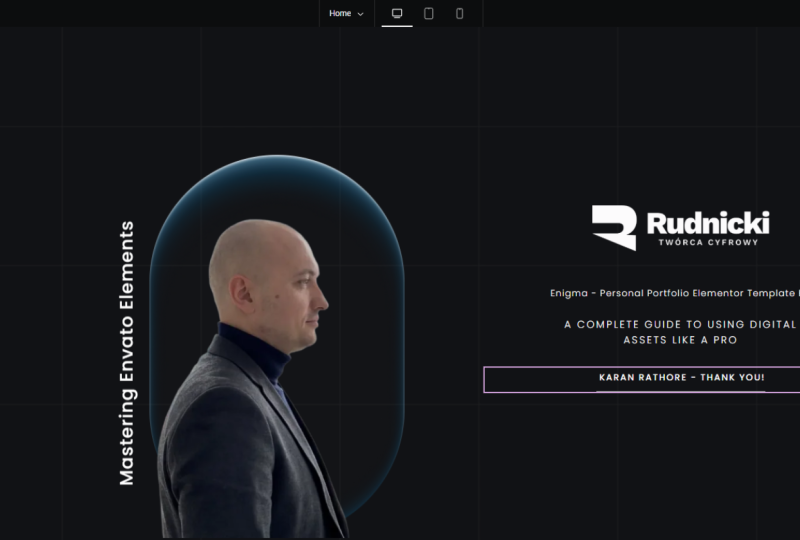
de base. Passons à l'énigme. Sélectionnons celui-ci en
direct. J'aime bien celui-ci. C'est un style
de design simple, élégant et moderne. Maintenant, tu aimes celui-ci. Tout d'abord, vous devez vous connecter à votre tableau de bord tpress et je pense que vous connaissez les
bases de Wtpress Tout d'abord, vous devez accéder à
votre tableau de bord tpress. Dans le tableau de bord, vous
devez sélectionner l'apparence. Sous apparence, vous
devez sélectionner des plugins. Installez le plugin ou
ajoutez-en un nouveau. Nous devons sélectionner l'ajout
d'un nouveau plugin. Désormais dans le plugin Saxon, il
vous suffit de
rechercher Envato, et vous verrez un
plugin Envato elements et elemento templates.
Installez-le dès maintenant. Après l'avoir installé, vous devez brancher Activate une fois que
vous l'
avez activé, et vous assurer que vous êtes connecté vos éléments Envato et
que vous avez l'abonnement Une fois le plugin activé, Invato Element vous demandera de vous
connecter au site Web Comment pouvons-nous le faire ?
Comme vous pouvez le voir, voici un nouvel onglet,
voici une nouvelle option
qui apparaît, à savoir éléments, kits de
modèles, cliquez sur Kits de modèles. Maintenant, il vous demandera de
commencer. Commençons. Je me suis déjà connecté à mon tableau de bord
Nato Elements, il
générera automatiquement un jeton. Je dois copier ce
jeton et le coller ici. Une fois que vous avez vérifié ce jeton, il
vous suffit
de sélectionner le thème que vous aimez
le plus. C'est tout Comme nous avons sélectionné
cette énigme, je dois copier ce
nom et le coller ici Comme vous pouvez le voir,
il apparaît ici. Vous devez installer le
kit qui est installé. Il vous demandera d'installer
des plugins supplémentaires. Il installera automatiquement
un plugin supplémentaire pour vous. Vous devez sélectionner le kit
de visualisation, comme vous pouvez le voir, toutes
les pages apparaissent ici. Cliquez sur Importer le
modèle ou si vous
souhaitez installer spécifiquement une seule page, vous pouvez le faire également en
installant le modèle ou en installant le thème
entier lui-même. Je suis donc en train d'importer
tout. La police requise est-elle manquante ? Oui, il fallait une
police manquante qui est Envato Elements. Désolé, data spectra, c'
est le plugin
requis manquant dans le code API Vous devez installer un plugin
qui s'appelle Alimento. Une fois que vous l'
aurez installé, l'importation
commencera automatiquement. Installez le plugin, c'est-à-dire que
vous devez sélectionner Installer le plugin et rechercher pour le moment, vous devez
sélectionner Ajouter un nouveau plugin. Accédez à votre plugin de fonctionnalités ou à votre
plugin recommandé le
plus populaire, comme vous le souhaitez. Il vous suffit de
sélectionner un mentor. Une fois que vous avez cliqué sur Alimentor, vous devez l'installer par
ce plugin Il s'agit d'un plugin de site Web. Maintenant, activons. C'est la première méthode
dont nous
parlons pour installer
un kit de modèles. Comme vous pouvez le voir,
des options
apparaissent qui indiquent qu'il
y a sept exigences. Il y a donc sept plugins
que vous devez installer. Donc, pour l'installer, vous
devez cliquer sur Installer. Maintenant, ce sont tous des plugins
que vous devez installer, installer au-dessus des
exigences sélectionnées, et il
installera automatiquement tous les plugins
pour vous. C'est tout Nous n'avons installé qu'
Elementor après cela, tous les plugins seront
automatiquement installés. Pour le plugin déjà installé,
automatiquement, vous pouvez voir qu' un plugin installé s'adapte. Elementary est déjà
installé dans notre système. Tu dois le fermer. Maintenant, vous devez d'abord
importer le modèle. Maintenant que le modèle
est installé, vous devez cliquer
sur Afficher le modèle. Une fois que je vais sur notre site Web de visite, je peux également voir mon modèle. Tout d'abord, nous devons installer un thème qui s'appelle hello Elementor En fonction de cela, nous
pouvons utiliser ce thème. Tout d'abord, vous devez
sélectionner l'élément et sélectionner le thème Hello. Thème premium Wordpress
Organist Rg Theme. Vous devez accéder aux
thèmes Wordpress ORG et sélectionner Hello. C'est un thème Elemento, vous devez
donc
installer ce thème,
bonjour, installez-le Ce thème est entièrement compatible
avec le plugin Elemento. C'est une installation, il
faut l'activer. Cela ressemble à un bordel,
mais dans un certain temps, vous
verrez qu'il y aura un changement
sur notre site Web. Après ça, tu dois y aller, maintenant, tout est masse. Il vous suffit d'accéder à
votre tableau de bord Elementor, accéder à toutes les pages Sélectionnez pour toutes les pages. Vérifiez si une page
a été créée. Non, aucune page n'a été créée, vous devez d'
abord accéder à
votre nouvelle page sur Nouvelle page. Vous devez créer une nouvelle page. Ensuite, vous
verrez la magie. Cours Envato, ajouter
avec Elementor. J'ai ajouté le titre de
ma page et je clique simplement sur Ard WeLementor. Maintenant, notre page est publiée et nous l'
éditons à l'aide du plugin elemento Mais il faut d'abord cliquer. Vous devez maintenant accéder
à votre Envato. Installez des kits d'éléments, des kits d'
installation et tous ces portefeuilles de
portfolio
uniques sur la page d'accueil apparaîtront ici. Il vous suffit d'
insérer un modèle. Tout d'abord, ce que nous avons fait auparavant, nous avons utilisé un modèle global. C'est-à-dire que nous avons changé
la couleur et la police de notre site Web WordPress par défaut
à l'aide de
ces kits de modèles. heure actuelle, nous installons tous les
éléments de la page. Nous créons les pages une par une. En ce moment, c'est en train d'importer. Il s'agit de toutes les
informations relatives à la page d'accueil. Après cela, vous verrez
cette même page sur votre site Web et elle se crée en
quelques minutes. C'est tout Attendons un peu
et vous verrez la magie. Comme vous pouvez le constater, il s'agit du même site Web
que celui que nous avons vu dans la démo et
vous pouvez actuellement le voir
dans notre tableau de bord. Comme vous pouvez le constater. Maintenant, nous pouvons les
modifier comme nous le voulons, nous pouvons les modifier
selon nos besoins. Nous pouvons changer l'image,
le texte,
la diapositive, la publication,
tout ce que vous voulez,
vous pouvez le faire. Ici, comme vous pouvez le voir, changeons de piste pour Keren Maintenant, voici comment vous pouvez créer votre propre site Web à l'aide d'
Inatoelements, dans WordPress
26. Créez une présentation à l'aide des modèles Envato Elements: Nous devons vérifier à propos du deck, comment modifier notre deck,
un deck de présentation. De nombreux
decks de présentation sont déjà disponibles et des modèles prédéfinis sont disponibles dans
les éléments N Wato Explorons également cette section. Il y a tellement de sexon.
Je ne parle des secondes principales qui vous
aideront. Anciens modèles de présentation. Passons à votre tableau de bord
WordPress, présentation, aux
anciens modèles de présentation, aux modèles
de présentation Hes. Tous les modèles se
trouvent ici. Il vous suffit d'ouvrir les
modèles, de les vérifier. Si tu aimes ça, tu
dois le télécharger. Cliquez simplement sur le bouton de
téléchargement. Du matériel de cours, comme toujours. Encore une fois, une fois que vous l'avez téléchargé, vous devez toujours l'extraire, il suffit d'extraire et d'ouvrir le
fichier dans votre PPT. C'est tout C'est une version animée,
c'est un fichier principal. Ouvrons la version animée. Voici notre présentation. C'est déjà une
première présentation. Nous n'avons qu'à changer l'image s'il y a une image
et qu'il y a l'image, vous pouvez sélectionner n'importe laquelle des images. C'est l'image que j'ai générée à l'aide de l'IA
et je l'utilise simplement. Il suffit de le calculer, de
changer l'image, c'est tout
ce que vous avez
à faire. C'est fait. Il suffit de
supprimer l'image. Je n'aime pas celui-ci pour le moment. C'est vraiment simple à faire. Un modèle préfabriqué,
que vous pouvez utiliser à tout moment.
27. Introduction à Gen AI dans éléments Envato introduction: Explorons maintenant les fonctionnalités d' AilLab
fournies par I Wato Elements Vous pouvez générer une image. Imagerie, génération de vidéos, génération
vocale, génération de
spots, trouvez ce qui inspire des projets du monde
réel et stimulez votre créativité. Recherchez l'IA, trouvez le
meilleur atout humain grâce à la puissance de l'IA. Vous pouvez simplement l'ouvrir. Cela
ressemble à n'importe quel type de génération d' images et c'est
vraiment puissant à créer. Comme vous pouvez le constater, ce sont
toutes des images créées à l'aide d'éléments inato Ce que vous pouvez faire, vous pouvez créer
un paysage ou un portrait. Créons un paysage. Trouvez que le dieu indien a l'air très puissant avec un trident Générons ou utilisons l'IA, vous pouvez utiliser l'IA pour améliorer
votre invite. Générons. Soudage DT indien puissant. Oui, c'est pourtant
une fonctionnalité puissante que vous pouvez utiliser. Il vous suffit de taper et
cela améliorera votre invite. C'est tout.
Générons-le. Maintenant, pour ce qui est de la
génération d'images, du montage et de
la génération de musique, les gens génèrent déjà
des images. Ce sont les images
qui sont créées et oui, le
style artistique a l'air incroyable. C'est un vaisseau donné. Cela nous a donné tellement de
style que nous pouvons utiliser et c'est ce que j'
adore. C'est incroyable. Ça a l'air cool. Oui, Indian Goal. Parfait. Définir. Vous pouvez le télécharger ou le modifier en
fonction de votre image. Selon vos
besoins. Édition d'image, vous pouvez utiliser la fonction d'édition. Génération de vidéos. Supprimez l'
arrière-plan, améliorez votre image Effacez, vous pouvez effacer. Vous pouvez recadrer, vous pouvez
générer des images similaires. Vous pouvez remplacer un objet. Vous pouvez agrandir les images. C'est le pouvoir de l'IA. Il vous suffit de
télécharger l'image et vous pouvez simplement la
modifier. Les éléments Envato
vous fournissent également les dernières technologies fournies par
l'IA Comme toutes les autres
fonctionnalités que vous trouvez en ligne, éléments
Envato fournissent également un avantage aux
éléments NWato si vous Génération de vidéos. J'
ai généré une vidéo, comme vous pouvez le voir, toutes
les vidéos
que j'ai générées. Il s'agit d'une vidéo de faible qualité. Il s'agit de la
vidéo de haute qualité que j'ai générée. Pouvez-vous voir les
détails de la génération de musique ?
Vous pouvez également générer la
musique en fonction de votre thème, de votre
colère, de votre genre, de votre thème, de votre
tempos, de votre énergie Vous devez simplement
taper un piano émotionnel, mais créons une musique
cinématographique pour violon musique
cinématographique ansopm Maintenant, ajoutons un thème
et Casquette, humeur. Mode épique, tempo, haute
énergie, très haut. Générons-le. C' est donc la musique qui
a été générée. Pouvez-vous voir que c'est le
pouvoir de Watoelement. Vous pouvez générer de la musique
en fonction de vos besoins. Maintenant, vous pouvez également générer de la voix. Il vous suffit de taper ici et vous pouvez générer
n'importe quel type de voix. Je suis Ogan et je
porte le code. La prochaine application qui peut vraiment
faire la différence. Je suis Blake, et rien ne
vaut ce sentiment. Je suis Sophie, suis-je idéale une
fois que vous avez pu constater que
la qualité que cela apporte à leur génération vocale
est vraiment incroyable. C'est Spojan. C'est ici que vous pouvez vous inspirer en
utilisant Watoelement Appuyez sur R, une fois que vous
appuyez sur R, vous pouvez voir. C'est plutôt incroyable, non ? Voici comment. C'est vraiment incroyable. Un espace en trois D. Ce n'est qu'une
source d'inspiration, non ? Faisons marche arrière. Inspiration. Vous pouvez voir, vous pouvez
simplement créer votre bateau. C'est juste un truc sur Pinterest. Si vous savez très bien
comment fonctionne Pinterest, vous pouvez simplement utiliser ce haut-parleur. Avec cette touche moderne du
site, je l'ai vraiment adoré. Une fois que vous aurez commencé
à utiliser Wato Elements, vous serez étonné de constater à quel point c'est
incroyable Pour moi, c'est vraiment incroyable. Je l'utilise au
quotidien pour tous mes projets. Voilà pour ce cours. Merci de votre attention, et j' espère que vous avez appris
quelque chose grâce à ce cours. J'apprécie vraiment que vous
partagiez vos commentaires et partagiez
également les projets
dans la section des projets. Merci d'avoir regardé.
28. Projet de développement de site web réel utilisant les éléments de Envato work intelligemment: heure actuelle, j'ai besoin du site Web
pour créer une page Web pour mon client et
je n'ai pas le temps le
moment, c'est urgent, j'utilise
donc Elementor Pro J'utilise l'élément Envato
pour créer un site Web. heure actuelle, je suis sur le point
de créer un modèle de vidéo lequel nous pourrons montrer dans
lequel nous pourrons montrer les vidéos de
nos clients sur une
seule page dédiée. J'ai simplement recherché une vidéo dans le panneau de recherche et j'ai
sélectionné WordPress. Dans la
section des catégories, j'ai sélectionné kits de
modèles et
dans l'industrie, je n'ai sélectionné aucun élément
spécifique pour le moment et compatibilité avec Elementor Pro car j'utilise
Elementor Pro en ce moment Qu'est-ce qu'Elementor Pro ?
Elementor Pro est un plugin, qui est un plugin payant permettant
de créer un site Web Si vous savez comment créer
un site Web à l'aide de WordPress, je suis sûr que vous connaissez le plugin
Elementor Je sélectionne une page Web sur laquelle
nous pouvons créer un site Web, donc faire des films en studio de cinéma Pour cela, sélectionnons
celui-ci et prévisualisons en direct. Détails, pages. Je dois sélectionner pour les pages, un seul bloc, comment nous pouvons
partager les informations. Voyons à propos de la page à
bloc unique ou de la page à bloc. Voici à quoi ressemblera notre
page de blocage. En fait, je n'aime pas
vraiment ça. Vérifions-le. Aperçu en direct du gadget Next GO. Voici la section vidéo. Voyons à quoi ressemblera
notre vidéo. Dans les coulisses.
D'accord. Vidéos les plus récentes. Il s'agit simplement d'un système de blocs où la vidéo affichera des articles. J'aime bien celui-ci. Vérifie s'il y a des pages pour la page d'archive du blog et une page d'article unique, à
quoi cela ressemblera. La section des articles et des actualités
ressemblera à ceci. J'ai l'air professionnel
et à ce propos, c'est un look professionnel pour moi. Parlons du
podcast qui va apparaître. D'accord, voici à quoi
ça va ressembler. Dernier podcast, dernier article, article suivant et actualités, dernière vidéo ressemblera à
ceci. J'aime bien celui-ci. Implémentons cela sur notre site Web. Téléchargeons-le dans le matériel de cours,
je suis en train de le télécharger. Sur notre site Web, je
dois l'installer directement. Comme vous pouvez le voir sur notre site Web, comme vous pouvez le voir sur notre site Web, une fois que vous avez installé le plugin
Nato elements, ce lien apparaît
simplement dans la section
elemento du tableau édition d'Elementor Il vous suffit de
cliquer sur le kit d'installation. Il s'agit du kit d'installation
que j'ai déjà utilisé
sur notre site Web, et je vais en installer
un autre ici. Je dois installer
un autre modèle. Utilisons-le simplement. Je l'ai simplement sélectionné et
maintenant il est en cours d'installation, attendez un peu
et faites attention aux exigences, vous devez démarrer l'icône
personnalisée pour Elementor, brancher le kit de modèles Importons-le. Vous devez installer cette configuration requise, car si vous ne les installez pas, des modifications peuvent être apportées lorsque vous commencerez à implémenter
le modèle. Cela n'aura pas le même aspect, ils
vous l'ont montré sur leur site Web
ou sur leur page d'accueil d'
aperçu en direct. Après l'installation, je dois publier en
boucle le support d'article, la page d'
accueil, le podcast en
boucle, le support vidéo en boucle. C'est le modèle de page, je dois l'installer, l'installer. Voici à quoi cela
ressemblera. Ajoutez un modèle. Publions-le. Dans notre tableau de bord, je dois modifier les paramètres de ma page où je dois en faire une page
complète dans nos paramètres. On se voit. Maintenant, réprimez-le. Maintenant ce qu'il vous reste à faire
après cette installation. Il vous suffit de
cliquer sur l'un d'entre eux, cliquer sur Into
elements, Install Kit. Désolé, il n'y a pas de kit d'installation. Je pense que nous devons le recharger. Il vous suffit de vous rendre sur Plus
Inatoelements, Kit d'installation. Maintenant c'est ici, le kit d'installation en V. Ensuite, insérez un modèle, publiez
en boucle le support de l'article.
Maintenant, ce que tu dois faire. Il vous suffit de
créer un post en boucle pour chacun d'eux, comme un modèle
d'importation. Dans le modèle d'importation, cliquez sur, choisissez celui que
vous souhaitez importer. Maintenant, il vous suffit
d'ajouter un modèle, d'
accéder à un nouveau modèle, cliquer sur le modèle vidéo
à ajouter avec Elementor J'ajoute simplement des
modèles d'éléments. C'est tout Accédez aux éléments ou au modèle, accédez à Next Gen,
cliquez sur la page d'accueil, sur
l'article, sur le
support vidéo, sur la petite vidéo, podcast
vidéo, sur l'élément en boucle, vidéo en petite boucle, sur le modèle d'
insertion. Importez-le. Maintenant, notre modèle est prêt ici. Remplaçons cette couleur notre couleur principale et cette couleur notre couleur
de texte est le blanc. Et ici, la couleur du texte
est le texte blanc, le blanc. C'est tout Maintenant, publie-le. Il s'agit également d'un modèle vidéo. Passons maintenant à
notre zone de modèles. Passons maintenant à
notre zone de modèles. Dans la section des modèles,
vous devez ajouter
ici, publier, voici le message
que j'ai
déjà ajouté et voici le
message que je dois ajouter et voici aussi le
modèle de vidéo, je dois ajouter. C'est petit. Comme vous pouvez le voir, le prochain article de Zemo indique que nous l'
avons déjà installé Ajoutons-en un petit. Vous pouvez maintenant voir
que voici notre modèle. Les étapes sont donc les mêmes
que pour le modèle 3. Il vous suffit de l'ajouter avec
Elementor et après cela,
oui, il apparaîtra ici une fois que vous aurez sélectionné
le modèle ici Maintenant, pour le troisième
modèle vidéo, pour celui-ci, j'utilise
à nouveau les éléments Wato Voici le kit de modèles avec le modèle Let's
view install kit Encore une fois, pour la
section vidéo, ajoutons un podcast, petite vidéo
en boucle, un
modèle à coller, un blog vidéo en boucle. Ce que j'ai à ajouter
ici, c'est publier une vidéo en boucle. Vidéo de publication d'article, vidéo de publication en
boucle. Ici, je dois ajouter un élément de
boucle d'insertion. Ajoutons-le. Sauvegardons-le à nouveau. Maintenant, je dois
ajouter le modèle. Mettons fin au modèle. Enregistrez et vous devez ajouter un nom ici qui
est Modèle vidéo,
trois, modèle de publication vidéo petit,
modèle publication vidéo, modèle. Celui-ci, je pense que c'
est le bon nom. Ajoutons-le ici. D'accord. Ajoutez un modèle. Publier. Comme vous pouvez le voir, vous pouvez
maintenant ajouter le modèle vidéo
ici. Publions-le. Ici, nous pouvons changer le type de publication ici et si nous voulons ajouter requête spécifique
ou une requête liée à une requête en cours et si je veux montrer la vidéo, en
particulier, je dois taper la
vidéo et tous les articles qui incluent le terme vidéo dans la
section des articles, apparaîtront ici
automatiquement. Je n'ai pas à
m'inquiéter à ce sujet. Je pourrai ensuite ajouter la vidéo et l'ajuster en fonction de cela. Publions-le à nouveau. Ensuite, il ne me reste plus qu'
à ajouter un article ici. Pour l'article, j'ai juste besoin d'ajouter
à nouveau le type de message ici. Ce que je dois faire,
ce que je dois faire. Ce que je dois faire, c'est ajouter un nouveau modèle ici
qui est un nouveau modèle. Je dois ajouter un nouveau modèle. Même étape que je dois suivre
cette fois, j'utilise des articles et enregistrons-les ou
publions-en un en utilisant un élément. Passez maintenant à In Wato Elements. View l'a installé dans
la section des articles, instant, nous allons
ajouter un article ici. Un seul article, modèle
pour Elementor. Il s'agit d'un article que nous affichons un modèle de publication
unique. Il s'agit d'un
modèle de publication unique et d'une archive de blog. Voici les archives du blog. Je dois ajouter un post ici, un post vidéo en
boucle, une
vidéo, une vidéo, une vidéo, une vidéo, un podcast, un podcast, suivant et un article, un support. Et ajoutons cet article, article de taille
moyenne. Je dois ajouter Maintenant c'est prêt. Publions-le. Après cela, je dois ajouter un autre article. Ajoutons à nouveau un nouveau modèle. Publiez deux articles, publiez
deux, Arividelementor. Accédez à et à deux éléments. Encore une fois, même étape que je suis en train de
suivre, pour le moment, j'ajoute juste une boucle
d'erreur de publication unique, le post A, insérez-le. Et ici, il vous suffit
de rechercher un article. Podcast vidéo,
vidéo, publication d'article, support, modèle de publication d'article. Je pense que je n'aime pas celui-ci. Je dois changer ce modèle. Ajoutons-le encore une fois. Publiez, publiez. Passons à ce type d'article, nous devons changer
le format ici. Euh, Archive. C'est ce que nous voulons.
Cela ressemblera à. L'article ressemblera à ceci. Je dois changer
le format ici. Changeons le format. Je publierai le côté de l'article. Oui, c'est la bonne
que nous voulons. Maintenant, cela me semble plus
professionnel, et l'image apparaîtra ici. OK, publie-le. Maintenant publions
celui-ci et je dois
changer l'image ici. Ou inscrivez-vous
ici, publicité. S'il y a une publicité que
nous voulons montrer, nous pouvons le faire simplement. C'est tout Nous pouvons maintenant présenter notre modèle à notre client. Après cela, je dois également
modifier ce modèle. C'est ce modèle, je dois modifier ce modèle. Pour modifier ce modèle, je dois défragmenter et rechercher le modèle
que je souhaite Maintenant, envoyez la vidéo maintenant, voyons à
quoi elle ressemblera. Voici un modèle de structure, grille
en boucle. Ajoutez un modèle. Je dois donc modifier
ce modèle. Ajoutons-lui du style, changez-le en couleur primaire. J'ai compris. Maintenant, changez-le en blanc. J'ai compris. Maintenant, c'est trop blanc. Maintenant, changez notre icône. Y a-t-il une icône ? Nous devons simplement
changer la
couleur de l'icône, c'est-à-dire le blanc. Oui, les noix ont l'air
plus professionnelles. Modifions-le en bleu ou
changeons-le en blanc. C'est tout couleur blanche C'est tout Maintenant, nous devons ajouter
de l'avance. Y
a-t-il un fond ? Non Disposons un fond
noir. Passons à l'arrière-plan et
changeons-le en couleur primaire. Avec cela, devons-nous changer la hauteur ? Aucune hauteur n'est correcte, largeur ne convient pas à l'écart. Publions-le et
vérifions-le par vous-même. Maintenant, rafraîchissez. Repressez-le. Maintenant, allez enregistrer et cuire
B. Maintenant, allez à la page. Toutes les pages de publication. Recherchez une vidéo. Cherchez-le. Afficher Coller. Copier coller Copier coller. D'accord. C'est bon. Il s'agit du modèle
que nous avons créé, et il s'agit du même modèle, connu sous le nom de vidéo
Nx et Zo Dans la page suivante , nous allons implémenter
notre modèle de sauvegarde ici. Passons à notre
modèle sur template, my template et
recherchons Nx et Video C'est je pense que c'
est le modèle. Ceci est une page, insérons-la. Appliquer Voici un
modèle. Nous en avons un. C'est donc le modèle
que nous avons. Maintenant, ça a l'air bien, non ? Ajoutons maintenant une autre page, également
connue sous
le nom de vidéo et de blog. La page vidéo est terminée. Ajoutons une page d'
actualités et d'événements au blog. Notre page vidéo est terminée. Comme vous pouvez le voir, voici notre page vidéo.
Cela ressemblera à ceci. Voici un autre projet
pour vous de ma part. Il vous suffit
de créer une page, utiliser un modèle de l'élément
Invato et d'implémenter ce modèle
dans votre page suivante Il peut s'agir de n'importe quelle page. Cela peut être votre page d'accueil, votre
page de blog, n'importe quoi. Voilà pour cette conférence. Rendez-vous lors de la prochaine conférence.
Merci d'avoir regardé.
29. Génération de vidéos AI illimitée dans Envato Elements: Est-ce qu'une offre est en cours
dans les éléments Envato. Vous pouvez y jeter
un œil si vous avez un abonnement à
Invato Elements, afin de pouvoir générer un nombre illimité de
vidéos dans Envato Elements Si vous souhaitez
générer des images AI, il vous suffit de cliquer
sur Démarrer maintenant ou vous pouvez accéder à Envato element Gen AI, c'
est-à-dire Video gen suffit de cliquer
ici ou de cliquer ici et cela
vous redirigera vers la fenêtre principale
de génération de vidéos. C'est en version ta, vous pouvez le vérifier
et vous devez Oh,
ça a l'air sympa et sélectionner
la dimension ici. C'est la dimension.
Cliquez ici, son, oui, essayez d'ajouter un son, un discours, oui, essayez d'ajouter un discours et partez
de votre cadre. Si vous souhaitez sélectionner un
cadre, vous pouvez le faire. Si vous souhaitez générer
une image, vous pouvez le faire. À l'heure actuelle, il
y a une condition. Si vous avez une génération de
vidéo vocale, il y a une
limite de génération. Essayons donc de ne pas
utiliser le son pour le moment, votre génération avec le discours, il se peut qu'il y ait un chariot de
génération qui sera utilisé
dans votre plan. Cela fait partie de votre plan. Zebra creuse dans le
sol à l'aide d'une
perceuse qui a généré Il s'agit de la vidéo qui
a été générée. Essayons de le télécharger. C'est vraiment sympa. La
génération vidéo est vraiment bonne. Je l'ai adoré, alors je
vais le sauvegarder.
30. Utiliser les éléments 3D de Envato dans Blender: Essayons trois éléments D
et trois éléments D, comment nous pouvons les utiliser et s' ils fonctionnent ou
non, essayons-les. Téléchargeons cette bulle Web
dynamique. Essayons ce modèle,
s'il fonctionne ou non, et téléchargez-le. J'ai téléchargé celui-ci, dois ouvrir ce fichier et voyons s'
il fonctionne ou non. Je ne sais pas
comment ouvrir celui-ci. Voici donc la gamme SP. Nous devons ouvrir, je pense que nous
devons ouvrir ce fichier et voyons comment nous pouvons
ouvrir le polygone count,
polygon, png spine point C'est, je pense, une partie
d'illustration nous pouvons utiliser sur un site Web. Nous pouvons l'utiliser sur un site Web
comme celui-ci et comme celui-ci. C'est ainsi que nous pouvons
l'utiliser sur notre site Web et créer une
page Web créative. C'est ainsi que nous pouvons l'utiliser. Ils ont partagé
cette image spécifique avec nous au format PNG. Nous l'avons trouvé, et
voici le pin à pois. Comment pouvons-nous l'ouvrir,
voyons dans ce logiciel nous ouvrons la ligne SP. Il s'agit d'un outil de conception en trois
dimensions, la gamme SP, sur une seule plateforme. Dans ce logiciel, nous pouvons utiliser. Essayons d'explorer un autre atout, à savoir le
fond vert, le spin bag jaune. Voyons comment nous pouvons l'ouvrir. C'est le point OB donc c'est l'objet que nous pouvons également ouvrir
dans Blender. Essayons de télécharger celui-ci. Il est en cours de téléchargement et cliquez avec le bouton droit sur Extractol pour l'
ouvrir dans le Blender Ces deux fichiers sont
pris en charge dans le Blender. Ouvrons Blender
maintenant, ouvrez Blender. Montage vidéo Vapex
normal en général, ouvrons-le. Et essayons de faire glisser ce
fichier ici et de l'importer. Voici à quoi cela ressemblera. À propos de la couleur, je pense que nous
avons oublié la couleur. Essayons d'ajouter
celui-ci et de le supprimer. Supprimons celui-ci,
essayons d'ajouter ce fichier, package de texture standard
normal,
bound, pipeline, import. Celui-ci fonctionne
très bien. Vous pouvez voir que nous avons un sac
P que nous pouvons utiliser
dans le Blender. Le set TD est vraiment incroyable. Il suffit de sélectionner celui-ci, Control J, et vous
pouvez le déplacer vers l'extérieur. Je suis simplement le parent de tout
ou je partage tout. Je pense que j'ai raté
celui-ci, pas de problème, mais au moins je
vous ai donné une idée de la façon dont
nous pouvons l'utiliser. Essayons-en donc un autre. Voyons ce que c'est
et comment nous pouvons l'utiliser. OK. C'est donc dans
le fichier Blender, nous pouvons essayer de le télécharger et
essayer de l'utiliser dans Blender. 343 Mo,
attendons un peu, ou passons simplement au futur. En attendant, nous avons un
corridor PNG, OBJ, JPG, MLT, donc c'est un couloir qui a été créé dans le
Blender, je pense, ou nous pouvons l'utiliser dans Blender
car il s'agit d'un fichier OBJ, et il y a tellement de ressources en trois D qui Il s'agit du fichier obj. Nous pouvons également l'utiliser dans Blender. MLT, je pense que ALT est également
supporté dans Blender. Je ne l'ai pas encore utilisé, mais je crois que c'est le cas. Il s'agit de la ressource en trois D
que vous pouvez utiliser et
essayer de peser les fichiers PNG JPG. Elle n'est pas
prise en charge par le Blender. Si vous connaissez déjà
le logiciel Spine, faites-le moi savoir dans le commentaire. C'est le PSD et le PNG, ça a l'air cool et il y a tellement de ressources que vous
pouvez y jeter Types de fichiers, OBJ. Vous pouvez en fait simplement sélectionner le
fichier de mélange spécifique si vous le souhaitez. s'agit du fichier Blender, vous pouvez l'utiliser directement, l'
importer dans le Blender et l'utiliser dans votre projet
spécifique. Essayons d'importer celui-ci. Voici l'entrepôt intérieur et le fichier Blender. Essayons également d'importer
celui-ci. Pendant ce temps, il est en cours de téléchargement. Essayons de réutiliser le fichier précédent
que nous avons déjà téléchargé, Extract All extract. Voici donc le dossier.
Voici les extras. Essayons d'ouvrir
ce fichier. Cool. Écrivons dans l'aperçu du
matériau dans la mise en page, l'aperçu du matériau. Le matériel est manquant. Comment pouvons-nous ajouter le
matériel ici. Essayons d'ajouter un matériau
ici. Dans ce panneau d'ombrage Il doit y avoir
un dossier manquant. Nous devons trouver les dinosaures sur
papier glacé et je pense
qu' ils ne sont pas là. Essayons de les
trouver dans les figurants. Copions ce
chemin et collons-le. Entrez et vous verrez qu'il y a
peut-être un nom brillant ici. Oui, il y en a, ouvrons-le. Une chose est ajoutée, essayons d'ajouter celle-ci également, copiez-collez le passé ici. Le chemin a été créé. Oui, vous pouvez voir que la texture s' applique
automatiquement.
Essayons d'ouvrir celle-ci, sélectionner, de coller le chemin, de l'ouvrir, de l'ouvrir à nouveau et vous
verrez la magie. Cela prend un
peu de temps, je pense. Essayons d'ajouter
celui-ci également, collez-le. Cool. Maintenant, vous pouvez voir, nous avons un dragon ici et
il a l'air vraiment cool. Waouh. Ce n'est pas un dragon, désolé. C'est un dinosaure. Taxosaure Je pense que c'est
le nom de cette créature. Jouons à celui-ci,
qu'il bouge ou non ? Non, il ne bouge pas du tout, mais nous pouvons utiliser l'outil Adobe. Je pense que nous pouvons le déplacer
à l'aide de l'outil Adobe. Samo.com. Il provient d'
Adobe et vous pouvez simplement faire glisser le réalisateur ici
et sélectionner le mouvement, et il sera
automatiquement créé. C'est ainsi que vous pouvez utiliser l'actif TD dans l'élément Inato et
l'utiliser dans votre projet Une fois que vous avez appuyé sur zéro, c'est la caméra qui est
déjà configurée. Passons à Render in the cycles in
the cycles, GPU computing. Essayons de définir une limite de 3 secondes
pour que le rendu ne
prenne pas autant de temps.
Appuyons sur F 12
une fois que vous avez cliqué sur F 12. C'est l'effet qui
a été appliqué dessus, mais je pense que pour ce qui est de
la couleur, il
faut la changer. Je pense qu'il y
a
peut-être aussi quelque chose qui manque. Essayons d'ajouter ceci. Essayons d'ajouter une autre
image si nous l'avons manquée. Oui, je
pense que c'est une image que nous avons manquée. Essayons de le coller
ici et essayons de l'ouvrir. Il faut un certain temps pour postuler. Je pense que cela a été appliqué et maintenant vérifions-le. Pas encore, Exar. Essayons de le coller ici,
Exar, comme vous pouvez le voir, non, il n'
y a pas d'AR ici, pas de directive de
fichier ici Aucun AXR n'est disponible
dans le fichier. C'est pourquoi ça a l'air un peu. Essayons de supprimer celui-ci et de voir s'il y a un changement. Essayons de supprimer celui-ci. Le bouton contrôle ce point PNG. D'accord, je pense que cela fonctionne bien, mais je ne vois aucun
EX ou fichier ici, il peut y avoir une
erreur avec le fichier. Certaines textures
ne sont pas disponibles dans
l'élément Envato et vous devez
vérifier si cela
fonctionne pour vous ou non. Certaines textures
ne sont pas disponibles dans l'élément Envato et vous devez vérifier si cela
fonctionne pour vous ou non Passons au E. Je
pense que c'est la texture. Je pense avoir trouvé
une texture ici et j'
ai vérifié le
remplacement de cette texture. Supprimons celui-ci et voyons s'il
fonctionne ou non. Non, la texture ne fonctionne pas
vraiment ici. Nous devons, je pense vérifier le déplacement
de sortie. Il n'y a aucune sortie ici. Non, ça ne marche pas du tout. Il manque donc une texture dans le fichier, et nous pouvons demander à Envato Elements
ou à Emil du client demander
cette texture spécifique Il existe actuellement une limite pour cette structure
spécifique. Passons maintenant à celui-ci
que nous avons téléchargé. Maintenant, un entrepôt, essayons d'
exporter celui-ci, de l'extraire, et dans l'entrepôt, ouvrons cet intérieur et essayons d'ouvrir celui-ci. Si cela fonctionne. Dans l'aperçu du matériau,
activons-le. Passons à l'aéro et au cool. Oui, cela fonctionne
parfaitement . Essayons de changer
le réglage de la scène, mais le GPU arrive et essaie de le limiter
à 3 secondes et de voir qu'il
fonctionne vraiment parfaitement bien. J'adore la texture qui fonctionnait
déjà. Essayons d'appuyer sur zéro. Où est la caméra ?
Il n'y a pas de caméra. Essayons de l'épuiser. Non Aucune caméra trouvée
dans la scène, essayons une caméra ici
et faisons un clic droit. Déplaçons une caméra
et il y a une caméra. Essayons de retrouver
l'appareil photo. Voici un appareil photo,
voici celui-ci. Essayons de régler l'
espace de cette caméra. Essayons d'appuyer sur zéro et
de régler l'appareil photo. Dans les paramètres de l'appareil photo, essayons de modifier
la distance focale afin de pouvoir couvrir toute
notre zone. C'est 22 millimètres. Essayons de 12. Essayons de rendre celui-ci. Il se peut qu'il y ait également
une erreur avec le rendu ici. Nous devons trouver l'erreur
et voir comment elle fonctionnera. Essayons d'appuyer à nouveau sur l'application
12 si ce n'est pas le cas, et je pense que cela
fonctionnera dans les cycles. Cool, ça marche, mais il y a peut-être une erreur
avec la foudre. Nous devons vérifier quelle sera l'erreur
et nous devons la corriger Si vous connaissez Blender, vous
comprendrez comment il fonctionne et vous pourrez le rectifier
dans la section d'ombrage Comme vous pouvez le constater, il
existe également une couleur de base, un linéaire, un cadre métallique, et vous devez
le trouver dans la texture. Nous en avons deux, quatre, huit K. Vous devez le
trouver et remplacer tous ces fichiers comme nous l'avons fait
avec TRx par le dinosaure C'est tout pour cette conférence, voir la prochaine conférence.
Merci d'avoir regardé.
31. génération de vidéo ai dans les éléments Envato usé: Dans celui-ci, essayons de
fermer cet onglet, et avec la génération vidéo, il
vous suffit d'utiliser une
invite et de lire la vidéo. Voici comment vous pouvez l'utiliser. Essayons d'utiliser l'invite. C'est le mouvement de style
anime rapide alors près de ce SC Speedways, vous pouvez réellement
créer la vidéo en utilisant celui-ci et le nombre d'
images qu'ils créent Avec celui-ci, passons
à celui-ci, essayons de générer une image avec
celui-ci, utilisez cette invite. Et je veux que ce soit en 1916
dans le préréglage 916. Si j'ai le préréglage Pacific, je pense à celui-ci, un médium cinématographique où
un jeune homme assis dans
le métro n'est
pas dans un métro, euh, le train local de
Mumbai entre une peau d'
ethanm figurée,
pas une figurine bleue et orange et un extraterrestre
vert brillant Essayons d'en faire un extraterrestre jaune
brillant Tous se
regardent instantanément en silence L'atmosphère est dominée par un sina
frais et des néons
mesenta éclatants qui se reflètent
sur le sol humide et la surface
métallique. Alors
que sol humide et la le
train traverse une nuit urbaine sombre et
pluvieuse, la caméra maintient un angle d'
observation constant pour capturer les étranges du trio contre le mouvement du sang
du paysage urbain
à l'extérieur de la fenêtre. Essayons maintenant d'ajouter celui-ci. Et aussi, ajoutons que la tarte aux pommes
vient sur la tarte aux pommes
alors que l'extraterrestre orange la figurine en peau
d'orange écrasent gâteau aux
pommes sur
l'extraterrestre jaune Essayons maintenant d'ajouter celui-ci. Maintenant, avec celui-ci,
essayons de l'utiliser avec le son. Et est-ce que j'ai un cadre manuel, je n'ai pas de cadre. Et essayons de supprimer
celui-ci et de le générer. Parce que si j'utilise ce cadre , il
générera automatiquement les mêmes résultats. C'est ce que je ne veux pas. Donc, dans un certain temps, la vidéo
sera générée. Attendons un peu, ou essayons de sauter vers le futur. Il a donc généré une vidéo. Ça a l'air cool. Essayons maintenant de
télécharger cette vidéo, et vous pourrez la mettre en ligne sur
les réseaux sociaux et la rendre virale.
32. Génération d'image artistique: Et vous verrez
de nombreux exemples ici. Essayons d'utiliser la génération
graphique, supprimons tout cela et passons à la génération
graphique. Et vous verrez qu'il
y a tellement de styles qui ont été mis à jour ici. Maintenant, si vous voulez voir
n'importe quel membre de la génération, vous pouvez vous référer au style si vous voulez quelque chose en général Essayons de créer quelque chose d'
exclusif ou quelque chose de
génial, Nosumi Maintenant, avec celui-ci, je l'utilise pour le portrait et avec le solide
transparent et le solide, c'est à moi de choisir si je veux que l'arrière-plan soit
solide ou transparent. Essayons maintenant de décrire
tout ce que vous avez en tête. Voici ce que j'ai tapé,
c'est un samouraï avec une espèce rougeoyante
dans une vague de feu rouge Essayons de le générer et vous verrez trois variantes de
cette image. Ça a l'air cool. Ce que nous pouvons voir, c'est comme une aquarelle
décrite sur le papier et nous pouvons voir à quel point elle est
belle. Ils en ont créé
trois variantes et toutes sont des générations
qui ont été générées. Je l'aime le
plus et ce sont les
mêmes. Ce sont les mêmes. Mais c'est la vague du
samouraï avec l'épée, les essais au feu, la vague de feu, c'est ce que j'
aime le Celui-ci est vraiment
incroyable à voir. Maintenant, téléchargeons celui-ci. Ici, vous pouvez télécharger
l'original et haut de gamme si vous
le souhaitez, vous pouvez le faire Téléchargeons l'original, sauvegardons celui-ci,
téléchargeons celui-ci, taille
originale t.
Voici donc l'image qui
a été téléchargée. La qualité est acceptable. Passons maintenant à la partie
suivante qui est
33. Get Better quality prompt: vous partage une invite selon laquelle j'ai simplement copié
cette invite d'ici. À partir de l'art ouvert, j'ouvre simplement n'importe laquelle des images des vidéos dans la section d'
exploration et cela m'a simplement donné un message. Et ils ont utilisé une référence, mais je ne l'ai pas utilisée. J'ai compris. Donc, ce que j'ai fait, j'ai
cliqué sur Seymour, copié l'invite et je l'ai
simplement collée C'est tout ce que j'ai
fait, et vous pouvez voir que le résultat est bon. Supprimons maintenant
celui-ci et vous pouvez voir la vidéo qui
a été générée. C'est bon à voir,
c'est vraiment bien. Essayons maintenant de
télécharger celui-ci. Mais voyons s'il y
a du son ou non. C'est bon à voir.
J'adore le reste, mais il ne ressemble pas à celui qui a été généré
lors d'une attaque ouverte, mais les résultats sont époustouflants, sans
aucun doute, en un clin d'œil. Vous avez donc appris quelque chose de nouveau aujourd'hui, à
la prochaine conférence. Et s'il y a une mise à jour, je m'en occuperai.
Merci d'avoir regardé.
34. Production de musique dans Envato Elements Ai: Essayons maintenant d'utiliser la génération
vocale, la génération musicale, la génération
vidéo. Nous avons déjà parlé de génération
vidéo et de génération d'images Image Gen. C'est ici que vous pouvez
générer une voix comme celle-ci Je suis Logan, et je suis déterminé à
coder la prochaine grande application qui
peut faire en sorte que si vous
voulez générer, je m'appelle Jade, et je veux
explorer de nouvelles choses. Je m'appelle Lydia, et il n'y a rien. C'est
là que
vous pouvez simplement envoyer un texto ou ajouter le script ici, ce que votre Aptar veut Essayons de sélectionner celui-ci. C'est ainsi que vous pouvez le sélectionner. Et si vous souhaitez générer un podcast avec une voix
professionnelle. C'est ainsi que vous pouvez
simplement le générer ou si vous souhaitez sélectionner
spécifiquement le texte et que vous souhaitez que votre
Aptar génère une voix Selon ce
script, vous pouvez le faire. Tu peux le tester. C'est
amusant de jouer avec cet outil. Essayons maintenant d'aller de l'avant
avec la génération musicale. Essayons de tester avec la génération
musicale ici. C'est de la musique, un métal. C'est une sorte de musique curative
naturelle. J'adore cette musique. C'
est de la musique douce et groovy. J'adore celui-ci aussi.
Essayons bien sûr d'utiliser un violon
dramatique pour l'
introduction Essayons de générer
avec celui-ci. Et avec un genre, si vous voulez utiliser du
violon ou un genre, vous le voulez, vous
pouvez utiliser la cinématique C'est à vous de décider. Si vous
voulez un thème, diffusion, cinématique, essayons d'utiliser cinématographiques et des
bandes-annonces et de la diffusion, la mode, des jeux, non, de la
technologie autographique, des didacticiels, essayons d'utiliser le didacticiel
ici et avec l'énergie,
automatique, faible, moyen
élevé, très élevé Essayons de créer un médium. Et tu veux ajouter des
paroles ? Vous pouvez ajouter des paroles. Si vous avez des paroles spécifiques, vous pouvez simplement les ajouter
comme ceci et taper bla,
bla , bla, et cela fonctionnera
selon Essayons de ne pas utiliser de script
, essayons de le générer et attendons quelques secondes et il générera
une variation pour vous. Essayons de jouer à
celui-ci qui est dans Created. Une musique entraînante cinématographique. J'adore entendre ça. C'est ainsi que vous pouvez créer la musique de votre vidéo
parfaite.
35. Génération de maquettes de produits à l'aide d'un modèle d'IA: Plongée dans une nouvelle session
où JanAi utilise Envato. Chaque fois que vous allez sur
Envato Elements, vous verrez ce Janioce, vous cliquez dessus et vous
verrez tant Je pars donc
du bas du Janai où
je dois télécharger un logo Essayons de télécharger un logo. Mais avant tout,
téléchargeons le logo. Je cherche donc simplement le logo. Dans la section graphique, je trouverai le logo. Et une fois que je passe à Graphics, il y a tellement de logos que
je peux télécharger directement. Essayons celui-ci.
J'aime bien celui-ci. Celui-ci aussi, celui-ci. Oui, j'aime bien celui-ci. Skull C'est mignon.
Téléchargeons celui-ci. Une fois que vous l'avez téléchargé,
je l'extrais simplement. Voici le logo, et je le fais simplement glisser sur
le site Web. Collons-le. Oh, faisons-le glisser
ici et ici. Une fois que vous l'
avez fait glisser, il vous suffit de sélectionner Télécharger
un modèle de maquette Si vous avez un
modèle spécifique, vous pouvez le télécharger, ou si ce n'est pas le cas, vous pouvez le tester sur un
autre sujet. instant, je le veux, voyons
voir. Je le veux sur celui-ci, vous pouvez voir, et c'est facultatif. Si vous voulez le décrire
, vous pouvez le décrire. Si vous voulez le décrire
comme la taille du logo ou
l'espace qu'il occupera sur
le Hodie, vous pouvez le faire Sinon, il vous
suffit de sélectionner générer. Une fois que vous avez cliqué dessus,
vous verrez une magie. C'est donc ce qu'
il avait généré. Une image simple qui s'est
reflétée sur le Hudi. Vous pouvez le télécharger
et si vous souhaitez
ajouter ou modifier quelque chose,
vous pouvez le faire. C'est à vous de décrire, d'
ajouter, de supprimer des modifications. Si vous voulez quelque chose, vous
pouvez le faire et il vous reste
la génération
restante sur votre compte.
 Karan Rathore, Creative Technologist: Video Editing, AI, and 3D