Transcription
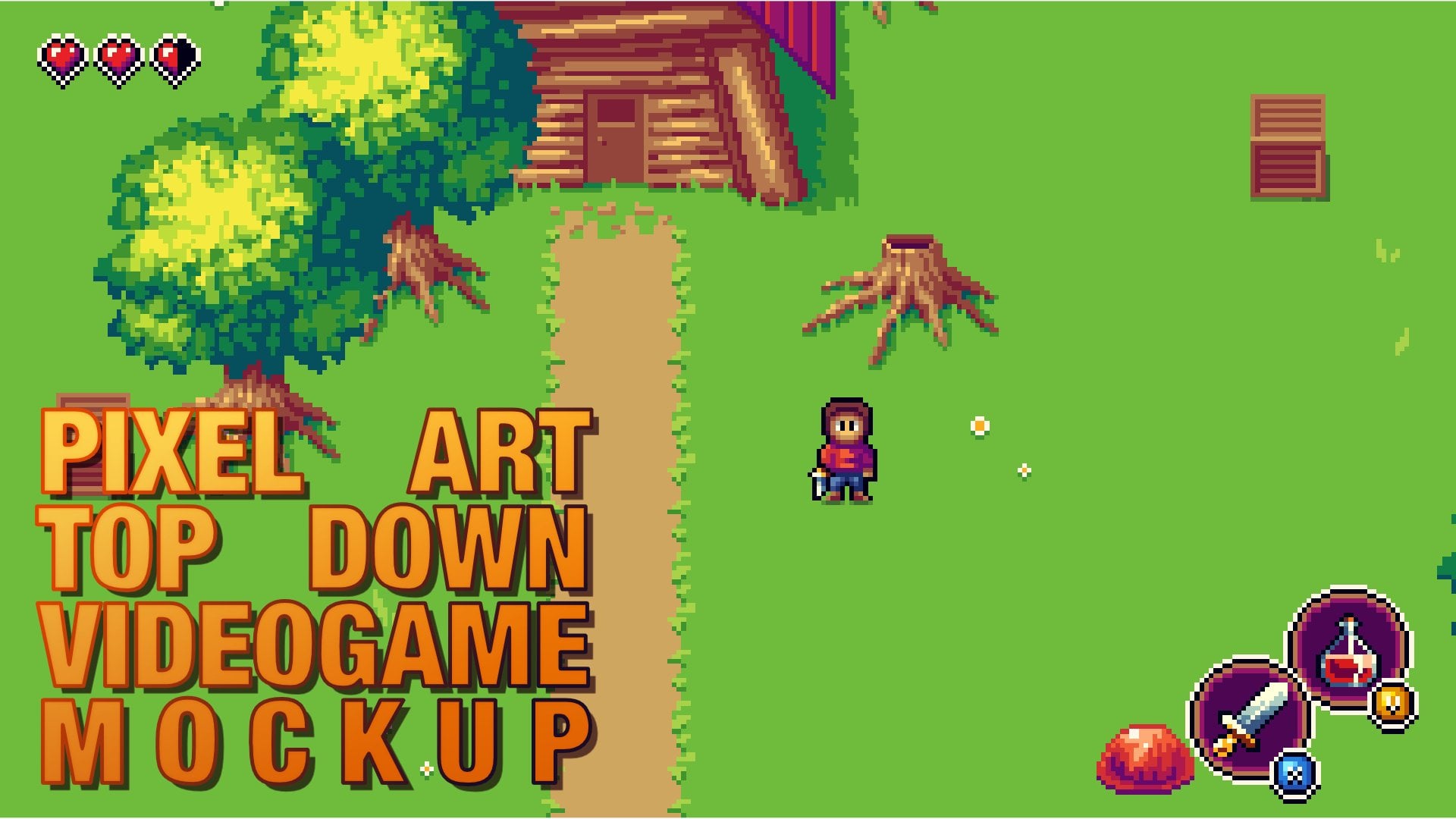
1. Bienvenue à tous !: Bonjour, je m'appelle Roland. Je suis un développeur de jeux indépendant et bienvenue à maîtriser ce pixel sur. Dans ce cours, vous apprendrez toutes les bases de l'art pixel. Et à la fin, vous serez en mesure de créer une scène qui ressemble à prise d'un jeu. Nous stylisons le fond et les éléments décoratifs à base. Le cours est principalement conçu pour les débutants et le faire, je vais vous montrer quelques astuces que la majorité de l'artiste fixe à utiliser. Et cela facilitera votre parcours d'apprentissage. La cause a beaucoup de matériel pratique. Donc, vous voulez regarder seulement des choses théoriques, mais aussi compléter et préparer des défis et faire vos propres grands éléments pixelisés en utilisant les mêmes principes. Nous commencerons par apprendre à ombrager et imiter les objets avant et les types de matériaux. Zen, je vais expliquer les couleurs de l'audition, et je devrais utiliser des couleurs. Et puis nous allons créer des objets simples qui vous
aideront à mieux comprendre les principes de pixelate. Et à l'étage que nous allons à Londres pour créer des tuiles. Et puis nous ferons des éléments décoratifs pour notre scène. Un ensemble principalement des outils. Je vais utiliser un sprite. Mais si vous utilisez deux Photoshop de pixelisés ou n'importe quel programme de dalle épique annonces, vous pouvez les utiliser. Le principe est le même. Si vous voulez abandonner le cours pendant les 30 premiers jours, gardez à l'esprit que je vous offre 100% pas de questions posées. Garantie de remboursement. Donc, si vous êtes un développeur de jeux et un pour faire jouer une grosse latte. Ou si vous voulez faire une gifle SEPIC, vous devriez vous joindre à moi dans cette aventure. Inscrivez-vous maintenant et je vous verrai au cours.
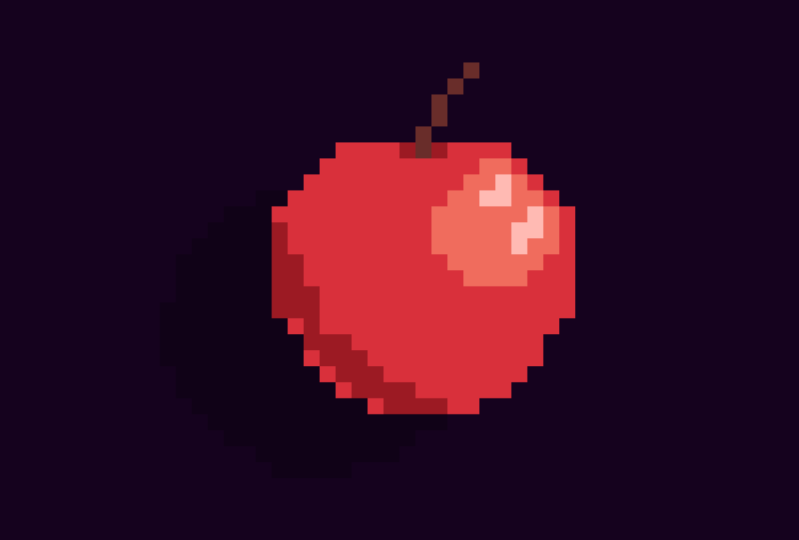
2. Les bases de l'ombrage, l'ombrage d'une cerise.: Dans cette conférence, vous apprendrez à bien ombrager cette cerise. Commençons par créer un nouveau fichier. Allez dans Fichier Nouveau et tapez taille nano. 50 par 50 pixels est assez musulman. Et je vais changer la couleur de fond. Et nous allons sélectionner l'outil Bucket et sélectionner la couleur que vous voulez. Et Philo est là. Ensuite, je vais créer un nouveau joueur, aller à la couche mu et nu couche. Maintenant, je vais expliquer, la plupart utilisent des outils que vous allez avoir besoin de lire et ombrage zone. Tout d'abord, nous avons ici outil crayon. Et ainsi dit est un outil que vous allez utiliser la plupart du temps. C' est devenu crayon dit ou raccourci est B sur K12. Et vous pouvez sélectionner n'importe quelle couleur et simplement les connaître. Nous avons une idée, mais disons que nous avons l'outil Crayon et la façon de dessiner. Et si vous voulez sélectionner une autre couleur ou à partir de votre image, vous pouvez sélectionner, Je sauterais du tout et cliquez sur la couleur que vous voulez sélectionner. Et encore le sénateur Ben Soto. Et vous pouvez dessiner avec une nouvelle couleur ou le moyen le plus rapide de le faire, juste bouton Alton et cliquez sur la couleur que vous voulez sélectionner. Et le dessin discontinu. Je vais tout supprimer. Et maintenant, commençons à cultiver notre cerise. J' ai déjà préparé ma palette de couleurs. Vous apprendrez à faire vos propres couleurs et à quel point certains lits attrayants. Dans la section suivante. Pour l'instant, vous pouvez utiliser mes couleurs. Ils peuvent les obtenir à partir de fichiers de ressources. Maintenant, je sélectionne mes façons couleur en maintenant le bouton Alt. Ensuite, sélectionnez outil crayon et commencer à cultiver notre façon cerise. Pour tracer une ligne droite. Une ligne de sélection. Pour tracer une ligne droite. Je sélectionne l'outil de ligne et je fais simplement glisser. Puis je suis encore. Donc je crayon outil et continuer. Puisque notre cerise est symétrique, elle peut sélectionner plébiscite et copier. Et puis un peu. Donc, pour sélectionner tout d'ici, vous pouvez simplement aller ici qui est bouton droit sur votre souris, puis sélectionnez t2 rectangulaire. Alors, je sélectionne un labo. Mais ce que Bn paie mon contrôle c et contrôle v et glisser. Ou le moyen le plus rapide de le faire. Lorsque vous sélectionnez la pièce que vous voulez copier, vous pouvez maintenir le bouton Contrôle avec votre souris et simplement faire glisser. C' est le moyen le plus rapide de copier. Maintenant, je sélectionne ma droite mais accède à Modifier. Et nous louons sur le dessus. Je vais juste les fusionner. Maintenant, sélectionnons tout et passons vers le centre et ajoutons quelques détails. Alors je sentirai tout. Vous sentez que vous pouvez utiliser de la peinture. Micah a dit que le raccourci est la couleur que vous voulez ressentir. Je sélectionne ma couleur rouge. Et juste vite. Maintenant, la raison pour laquelle il a tué ou comment SIM tôt est o, nous même cette option continue. Donc si vous l'égalisez et Zen Creek à l'intérieur de notre champ util de cerises, seulement à l'intérieur. Mais si vous vous souvenez et cliquez sur n'importe quelle colonne, il sentira tout de cette couche. Maintenant, nous avons notre forme beige. Ajoutons un peu de changement. Pour ajouter des formes, nous devons déterminer la direction de la source lumineuse. Maintenant, si vous sélectionnez une couleur plus foncée et commencez à ajouter des nuances sur les bords. Et puis quelques thèmes sur. Et ça s'appelle la perte d'oreiller. La source de lumière vient de l'avant. Et on ne va pas faire ça. Parce que dans notre cas, la lumière vient de haut à gauche, coin supérieur droit, munitions d'ici. Donc, nos formes seront quelque part ici et nos équipes, et nous sommes là. Maintenant. Je vais sélectionner une couleur plus foncée et commencer à ajouter des aides. Maintenant, si vous voulez dessiner uniquement sur le dessus de cette couleur, vous pouvez sélectionner l'outil de baguette magique. clic droit sur ce rectangle, puis sélectionnez. Cliquez ensuite sur la couleur que vous souhaitez sélectionner. Et puis sélectionnez l'outil crayon. Et maintenant, vous le savez seulement. C' est très utile. Et on va l'ajuster. Maintenant. J' ajouterai quelques équipes ici. Maintenant, ajoutons quelques faits saillants. Sur colonnaire. Ça ressemble à ça. Puisque notre lumière vient du coin supérieur droit. Et disons que notre Mac Ground est une table et Cherry est sur la table. Cela signifie que la source lumineuse venant se reflètera de la table. Et lui, nous aurons aussi quelques faits saillants. Ça s'appelle indirecte par. Je suis certainement exister. Maintenant, ajoutons quelques ombres. Donc, pour ajouter une ombre, sélectionnez ma couleur d'arrière-plan. Et j'en sélectionne. Vous apprendrez à examiner les couleurs dans la section suivante. Et maintenant je vais choisir. Eh bien, ça a l'air bien. Eh bien, maintenant on ne veut pas dire bien. J' en ajouterai quelques ici.
3. Différents matériaux et comment les créer: Dans cette conférence, nous allons secouer ce Fudan Q, puis ajouter grandi. Ici. J' ai déjà préparé ma palette de couleurs. Vous pouvez tout télécharger à partir de trois fichiers sources. Et dans la section suivante, vous apprendrez à faire votre propre palette de couleurs. Et vous comprendrez une théorie d'Alice et ce que vous décalez est. Et maintenant, vous pouvez utiliser ma palette de couleurs. Imaginons que la source de lumière vient du haut à gauche. O, ce site haut de gamme. On sera le plus léger. Et quel sera le plus sombre ? Et nous allons changer les contours. Donc o n sera plus lumineux que. D'accord ? Et nous allons ajouter quelques faits saillants ici. Et je vais utiliser maintenant puisque la lumière du soleil vient du haut et du côté gauche. Et c'est un groupe o ici que nous avons laissé sur le dessus, mais il sera sombre et il y aura des ombres. Et nous allons ajouter des équipes, n'est-ce pas ? Je vais utiliser les mêmes couleurs qu'elles utilisent pour topside. Et ajoutez un peu de surbrillance. Ensuite, ils ajouteront quelques ombres ici. Et il suffit de sélectionner ma colonne de taille. Et passer à saturer et sombre dans la section suivante. Et maintenant, vous pouvez juste utiliser cette couleur et a atterri ici. Eh bien maintenant, c'est prêt. Maintenant, nos livres cubes, plus dimensionnels. Il a une forme et il est entièrement ombragé. Et dans la prochaine conférence, nous transformerons ce cube ordonné en métal. Peut-être fera, nous allons utiliser un matériau de verre ou appelé. Oh, je te verrai à la prochaine conférence.
4. Transformer des cubes en des éléments de couleur métallique réfléchissante.: Ajouter de nouvelles infections est assez facile. La seule chose que vous devez faire est d'ajouter des lignes diagonales, qui sont plus lumineuses que la couleur de base avec différentes séquences. Alors, qui gagne est de la nourriture et du matériel pour Vitale ? Je vais juste changer les couleurs. J' ai déjà préparé mes couleurs, une couleur de base, et tout changer. Et puis plus sombre et changer. Et je change aussi. Et par Tous, dans tous ces faits saillants et contours les plus légers. Je serai aussi une couleur pour l'ombre comme ça. Et nous allons juste ajouter quelques lignes. Je vais utiliser cet outil de ligne. Il peut utiliser L. Et la seule chose à retenir est que la pente de ces lignes doit être différente de chaque côté. Par exemple, si sur TopSide, nous nous inclinons tous les deux pixels. Ici, nous allons descendre chaque pixel, par exemple. Et d'un côté, je descends tous les pixels. Je vais utiliser bundle. Je vais faire quelques ajustements ici. Pour terminer, nous avons appris dans cette section. Il y aura un défi. Et puis dans la section suivante, vous apprendrez à regarder les colliers et les villes. Et vous allez créer votre propre palette de couleurs de ton That. Alors allez voir défi, et je vous verrai dans la section suivante.
5. Défi de Section1: Le défi pour cette section est d'ombrager ce cylindre. C' est ce qu'ils ont trouvé. Et j'ai tout préparé pour vous. Donc, téléchargez les fichiers de ressources. Puis 01 dossier appelé Section loi fait un défi néerlandais faible. Et ici, vous avez cylindre et palette de couleurs que vous pouvez utiliser. plus grands sont donc des palettes pour la forme des déchets, et les plus modernes sont Alice pour les contours. Et la direction de la source de lumière vient du haut de la droite. Et dans mon cas, la lumière venait du site d'ordinateur portable. Et la tâche est de façonner cet objet. Et ce n'est pas nécessaire de se raser. Ne prenez que cet objet. Vous pouvez dessiner n'importe quelle forme que vous voulez ou n'importe quoi. Vous pouvez utiliser, toutes les couleurs. Et la seule chose est d'agir ainsi. Donc c'est ça. Et je vous verrai dans la section suivante.
6. Principes de base de la théorie des couleurs: Jetons un coup d'oeil à ces deux trouvailles. Maintenant, nous pouvons, évidemment, il dit que le bon est beaucoup plus attrayant à regarder. Et la raison est, si vous, si nous avons un coup d'oeil à la palette de couleurs que nous utilisons pour la colonne vertébrale, nous pouvons voir que les couleurs sont, la teinte change de nuit, ils ne voient
que, qui change est seulement la luminosité. Comment si on allume HSV ? Donc, fondamentalement, HSV est un outil que nous allons utiliser pour modifier nos couleurs. Donc, si nous sélectionnons la couleur principale, pour sélectionner la couleur, nous utilisons des pétales et évaluer la façon de le faire est juste en maintenant la touche Alt et en cliquant sur la couleur que vous voulez sélectionner. Et nous pouvons voir est que notre couleur principale se compose de ces trois chiffres. Et mettre en pause juste une transparence. Donc le premier est H, qui est, disons que nous avons cette roue de couleur. Et Q représente la couleur elle-même de 0 à 360 degrés. Donc 0260 est rouge. Et quand vous changez le degré, nous changeons la couleur elle-même. Donc voici quatre Karla et l'âge et S est appelé saturation. La saturation est la quantité que vous voulez, la quantité de couleur que vous voulez qu'elle ait. Ou mieux dire, le pourcentage de couleur. Disons que si on a cette couleur bleue, quelque chose comme ça. Et si nous augmentons la saturation à 100%, nous pouvons dire que c'est 100% en dessous. Et nous, si nous diminuons la saturation, il perdra sa couleur. Donc, ce n'est pas bouger du tout. Donc, si nous le changeons à quelque chose de moins saturé et qu'il regarde, alors nous pouvons dire est que regarder cette variété de couleurs saturées est assez chaud. C' est surtout, il est utilisé dans certains, ce sont des films et des émissions de télévision et tout ce qu'il rit. Eh bien, si nous regardons ces cétones, nous pouvons voir que la plupart d'entre eux utilisent ces couleurs très saturées et vibrantes. Le troisième nombre est pour la valeur, la valeur de noir. C' est juste une luminosité. Donc, quand nous diminuons la valeur, il devient noir. Et si on l'augmente à 100%, on peut dire qu'il n'a pas. Noir du tout. Donc, ce n'est pas seulement une blancheur est une quantité de couleur, et h est fondamentalement la couleur elle-même. Donc encore une fois, si nous regardons ce pi1, disons que nous avons cette couleur principale. Et quand je clique sur cette couleur, nous pouvons voir que la seule scène change est la valeur de luminosité du décalage. Donc il y en avait 65 et maintenant 74. Et encore une fois, seule la valeur change. On peut utiliser ce genre de palette de couleurs, mais ça n'a pas l'air très attrayant pour la glace. Et la raison en est que nous avons une source de lumière et une lumière ont aussi, a sa propre couleur. Eh bien, dans le monde, en fait, nous avons une somme que nous utilisons comme éclairage par défaut ou alarme pour San tout comme cette couleur jaune. Donc, quand la source de lumière, sa couleur et son jaune et opposé de jaune est quelque chose comme ça. Violet bleuté. Quelque chose comme ça quelque part ici. Et la sauce blanche est quelque part ici. Donc, disons que si nous avons notre érudit chemin, qui est, disons en vert. Et pour représenter les deux indiquent les faits saillants. Nous déplaçons notre teinte vers le jaune. Et deux indiquent les nuances. Nous déplaçons notre teinte vers le bleu, bleu ou le violet quelque part ici. Donc, si nous regardons cette deuxième palette de couleurs, qui fonctionne beaucoup mieux, nous pouvons voir que nous avons notre couleur de base. Et si je clique sur notre point culminant, nous pouvons voir que 0 était, la valeur d'
utilisation était 71, et maintenant c'est 66, et maintenant c'est 62. Et puis six, c'est deux. Et si je clique sur la couleur des nuances, on peut voir que maintenant c'est 82. Donc, nous changeons. La valeur d'utilisation le déplacera vers le jaune. Et lorsque votre ombrage, vous ajustez la couleur de la luminosité, vous la rendrez évidemment plus sombre et vous déplacerez vers Purple. Maintenant, regardons notre cerise que nous avons faite sur la première section. Maintenant, si je regarde sa palette de couleurs, nous pouvons le voir encore, nous ne changeons que la luminosité. Nous pouvons voir que q est toujours constant. Et si je fais une copie de celui-ci, et essayons de créer une autre palette de couleurs. Puissance seconde cerise. Donc, je sélectionne cette couleur de base et la dessine ici. Et disons que c'est notre couleur de base, et nous allons vous déplacer vers le jaune. Donc si on déménage au labo, ça va vers ce violet et on doit bouger, non ? Donc trois cent soixante et zéro, c'est presque la même chose. Donc nous nous dirigeons vers ce jaune. Disons qu'on le déplace juste un peu à trois et qu'on le rend un peu moins saturé. Et bien sûr, à droite, moins de b. Et utilisons cette couleur à la place de cela. Et encore une fois, nous allons un peu jaunir. Je suis assis comme ça. Et puis le rendre encore moins saturé et le
rendre plus lumineux ou quelque chose comme ça. Et puis encore une fois, se déplacer vers le jaune comme un peu. Parce que nous sommes proches du jaune et le rendons encore moins saturé. Donc, puisque nous représentons le point culminant, nous voulions être presque blancs. Donc la source de lumière vient directement d'ici. Donc, je le rends encore moins saturé, le rends presque blanc. Et même un peu. C' est donc notre couleur principale. Et pour indiquer cette forme, encore une fois, maintenant ce suis, je, déplacez-le vers le jaune mais vers la gauche. C' est donc notre colonne principale et la valeur d'utilisation est 357. Je le déplace vers l'équilibre. Nous allons laisser dire 210 mai 44 être saturé, plus saturé, et bien sûr, sombre, car c'est une ombre. Maintenant, si nous utilisons maintenant cette palette de couleurs, alors je sélectionne cette couleur principale. Outil de seau de peinture ou les intérêts créent Musée. Ou nous avons cette colonne principale. J' en sélectionne un et je change cette couleur. Ensuite, je sélectionne ce droit à nouveau. Et changer une course. Ensuite, je sélectionne les couleurs qu'ils utilisent pour représenter notre point culminant. Oh, maintenant nous pouvons tous dire changer cette couleur que nous utilisons pour indiquer l'ombre sur l'arrière-plan. Oh, maintenant nous pouvons voir qu'ici nous avions cette couleur de fond et voici 244. Et si je clique sur notre couleur d'ombres, nous pouvons voir que q est à nouveau le même. Et la seule chose qui a changé est la valeur de la valeur du décalage et de la luminosité. Maintenant, sauf que nous allons déménager. Tu fais des watts. Donc, nous allons aller vers ici est arrivé au MIT. Je clique sur notre couleur de fond. Bougeons quelque chose comme ça et rendons le plus saturé. Et bien sûr plus sombre. Merci, nous indiquons une ombre. Si je change. Maintenant, si nous regardons nos cerises, nous pouvons dire que celle-ci semble beaucoup plus attrayante.
7. Potion inspirée en sang: Dans cette conférence, vous apprendrez comment créer cette potion de guérison simple. Un de mes jeux préférés est né, et il y a un élément appelé sang alors, qui est utilisé pour guérir. Créons notre propre potion de guérison. Et nous commencerons par créer une nouvelle taille de fichier et de toile. 13 par de tels pixels est plus que suffisant. Je vais renommer l'arrière-plan du calque deux et le remplir avec de la couleur. Ensuite, je crée un nouveau calque et sélectionne mental. Maintenant, rappelez-vous deux options appelées pixel-perfect. Fondamentalement, ce qu'il fait est qu'il ne vous permet pas faire ce japonais et vos lignes auront l'air peintre. Créons la forme basée de notre modèle. Donc, puisque notre modèle est symétrique, je peux juste sélectionner et copier tout. Ensuite, accédez à Modifier. Et maintenant je vais créer Alibaba. Quelle est la couleur de base ? Je vais utiliser quelque chose comme Green. Et je le rendrai plus sombre. Eh bien, quelque chose comme ça. Et puisque dans notre modèle nous avons du sang, j'aurai toujours la couleur rouge et le changement. Vous le rendrez aussi plus saturé et plus sombre. Je vois comme ça. Donc, je sélectionne notre spécialiste des déchets et donc le schéma n-canal. Puis je, je ne grandissais pas à l'intérieur qui sera modèle. Je soulève juste quelque chose comme ça. Ensuite, je commence à ombrage. Pour changer notre sang, je dois choisir une autre couleur. Donc, je vais aller énorme vers verbal un peu. Et je le rendrai moins saturé. Et le post-doc est alors je juste tout. Et je vais également sélectionner notre couleur principale. Et nous allons aller à nouveau et le rendre un peu moins saturé. Et plus sombre. Plus lumineux, ça ressemble à ça. Donc, je vais changer le MIT et ensuite je vais faire un testament bien sûr utiliser la couleur brune. Et donc je le fais un peu. Je suis désolé. Je vais le rendre plus sombre, moins saturé et aller vers. Ça a l'air bien. Donc, pour représenter les faits saillants, je vais sélectionner la couleur blanche car c'est l'herbe. Et j'ajouterai quelques bacs. Ici. Voici S. Une source de lumière vient du côté droit. Et ici, je vais en ajouter quelques. Et ici. Alors maintenant, effacons tout ce qui n'est pas nécessaire. Et l'étape suivante consiste à ajouter des ombres sur son propre arrière-plan. La façon la plus simple de le faire est de sélectionner tout de notre couche principale. Je viens de copier tout, puis éteindre notre couche, aller à l'arrière-plan. Et maintenant, je vais sélectionner et être la couleur plus foncée de notre arrière-plan. Oh, je le ferai. Je vais déplacer notre teinte vers un peu et la rendre plus sombre ou quelque chose comme ça. Ça a l'air bien. Et maintenant, je ressens tout. Je viens de remplacer toutes les couleurs. Oh, nous avons notre mouvement de base et nous avons été de l'ombre. Donc, je sélectionne notre deuxième couche, qui est derrière, et je le déplace en fait, j'ai besoin de créer un alcalin, sélectionner notre ombre pour B et créer un nouveau calque. Déplacez-le en fait et basez-le sur le tableau à un navet. Je me sentirai en arrière-plan avec colonne principale. D' accord ? Donc maintenant je peux y aller, il peut activer notre première couche marine. Et je peux juste sélectionner notre ombre et la déplacer un peu. Peut-être avoir du sens. Et je vais la faire pivoter pour créer cette Ombre à la maison. C' est une supposition, c'est le moyen le plus rapide de le faire. Ou vous pouvez tout simplement manuellement ? Non, tout. Je vais faire quelques ajustements. En fait, ça a l'air bien. C' est notre bouteille. Et vous pouvez l'utiliser sur votre propre jeu. Il peut l'utiliser comme une potion de guérison ou pour restaurer une manière ou autre. Il peut y avoir un autre liquide dedans. Utilisons ton imagination.
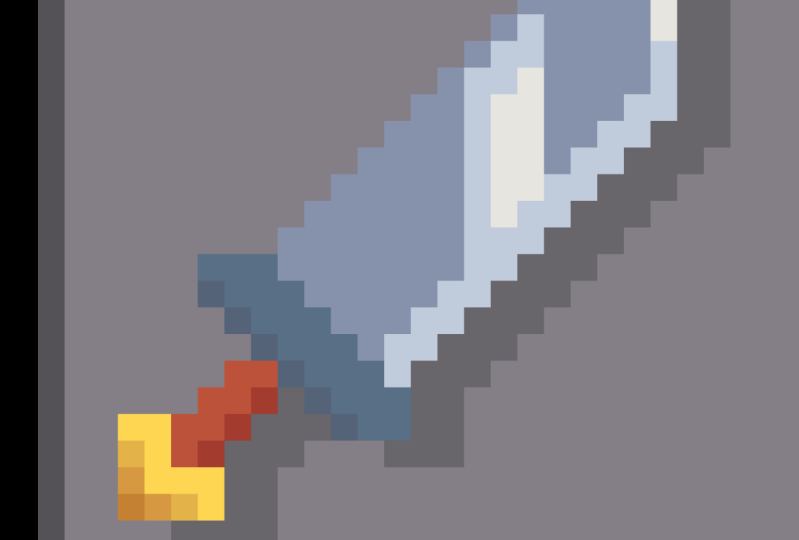
8. Créer des armes simples en simple simple (Dagger): Continuons à faire des objets simples. Dans cette conférence, nous allons créer dague. Donc, je vais commencer par créer un nouveau fichier. La taille du Canada sera de 13 pixels sur 30. Je vais renommer notre couche. Et ici I2 est de couleur grise. Ensuite, je crée un nouveau calque. Donc, tout d'abord, je vais créer un palais de couleur. Puisque notre se compose de levier, qui est fait de bois, je vais utiliser une certaine couleur brune. Et ici, nous aurons du poids. Et le poids sera un peu autour du tendu. Ce n'est pas une sorte de voir comme dit. Donc ou lame. Je vais utiliser un peu de couleur bleuâtre car il est fait d'acier. Et je vais le rendre presque blanc. Eh bien, ça a l'air sympa. Et je le ferai et je vais aussi créer de l'ombre. Ce sera, bien sûr, je vais déplacer HW. Alors commençons à faire de la lame. Je le ferai. Avez-vous déjà vu ce levier ? Je vais également ajouter un peu ,
puis un peu jaune. Maintenant, créons une ombre. Donc, créez une ombre. Et je copie tout de la couche R1. Et ils l'ont fait. Et basé sur notre nouvelle couche. Ensuite, je vais choisir un peu de couleur. Et on va le rendre un peu plus sombre comme ça. Ensuite, je change juste toutes les couleurs et nous allons les lire dans inutile. Ensuite, je sélectionne notre ombre. Fin du film.
9. Créer des armes de simple simple à l'à la à l'à l'à à l'à à à partir simple en matières à à: Créons aussi une autre arme. Mais cette fois, nous allons créer une sorte énorme. J' ai donc toutes les couleurs et vous pouvez les télécharger. Je vais dessiner la ligne droite et le rendre grand dans les jeux Final Fantasy. Donc je n'y arriverai pas. Maintenant. Ajoutons quelques faits saillants. Et nous allons aussi quelque chose comme ça. Et maintenant encore, créons une ombre comme nous l'avons fait plus tôt. Je vais créer un nouveau calque et nous allons tout sélectionner de mon chemin principal. Oups. Et je copie le Zen d'une couleur plus foncée. Et puis juste remplacer toute mon ombre. Et être comme dit.
10. Exercices en dessinant des livres simples: Dans cette conférence, nous allons apprendre une taille simple de toile est de 40 par ces pixels. Et la couleur de fond est grise. A sélectionner mon mental. Ou nous pouvons utiliser notre outil rectangle. Et je sélectionne tous les deux mon kala. Ce sera en bleu. Et puis nous allons juste à l'intérieur, nous avons vu. Maintenant, je sélectionne col blanc. Qui est un journal ? Et je vais façonner la façon dont je sélectionne ma couleur de base. Violet. C'est l'offre. Et on va le rendre plus saturé. Et Darpa, alors j'ajouterai quelques ombres sur papier. La couleur du papier ne sera pas utilisée pour y. Je vais ajouter un peu d'Ella jaunâtre jusqu'à ce qu'il soit saturé. Maintenant, je sélectionne ma couleur de papier et j'ajoute quelques ombres. Maintenant, ajoutons un x ici. Et quand nous utilisons la couleur orange. Et maintenant, dessinons ma ligne. Maintenant, je vais ajouter un bus. Maintenant, je vais ajouter quelques ombres ici. Ajoutons des œufs sur du papier. Au lieu d'utiliser juste je
vais et je vais le rendre très, très sombre et moins saturé. Je vois comme ça, quelque chose comme ça. Aussi. Nous pouvons ajouter des ombres sur notre arrière-plan. Donc, je sélectionne la couleur de fond et maintiens nb. De l'autre côté.
11. Défi de Section3: Donc, le défi pour vous dans cette section est de créer une non-technologie que vous voyez tous les jours dans votre vie. Il peut s'agir d'une pièce de monnaie, véhicule électrique, d'un couteau ou d'un frai, n'importe quoi. Essayez d'utiliser aussi peu que possible les couleurs. Et assurez-vous que la taille de votre toile n'est pas supérieure à 30. Et par de tels pixels, n'essayez pas de faire des objets très détaillés. Assurez-vous de créer un objet agréable, simple et petit.
12. Introduction à la création de carrelages, à la création de carrelages à la terre: Dans cette conférence, vous allez apprendre à créer ce type de tuile de sol. Fondamentalement, deux types de tuiles de sol que vous pouvez faire. premier est de faire un terrain plat dans lequel notre collisionneur, forme
des collisionneurs va exactement répéter la forme de notre sol. Et le second type est d'ajouter un nouveau plan comme relevés sur lequel toutes les plaques et les objets en mouvement vont voyager. Ce type de sol rend tout un peu plus, disons dimensionnel. Et c'est le genre que nous allons faire dans cette conférence. Nous commencerons par créer un nouveau fichier. Et la taille de la toile sera de 32 x 32 pixels. J' ajouterai un nouveau calque et le calque d'arrière-plan élevé. O, j'ai déjà préparé ma palette de couleurs que je vais utiliser. Et fondamentalement, notre pile sera constituée de couches de sol. Boughten un sera couche de sol et sombre, S1 et milieu, et le haut présentera la plaque elle-même. Donc, un outil Rectangle sélectionné. Sélectionnez mes heures. Et nous allons dessiner un rectangle. Et son haut OB. Eh bien, je pense qu'un pixel ne le sont pas. Ensuite, je sélectionne mon autre colonne et ligne, couche intermédiaire. Et comme bonjour, et dessinez la surface de notre assiette comme ça. Ensuite, je sélectionne ma couleur noire et ample. Et commencez à dessiner. Je vais dessiner juste une ligne diagonale pour représenter le contour de notre assiette. Ensuite, je sélectionne l'outil de ligne et 15 pixels. Notre, nous avons jamais joué ce 16 pixels. Je vais tracer un plan. Fait également une ligne diagonale, quelque chose comme ça. Donc chacun de cela représentera 1. Ensuite, je sélectionne à nouveau la couleur noire et commence à lancer un contour. Ensuite, je sélectionne des couleurs plus vives et commence à dessiner des choses sur notre assiette. À certains endroits aléatoires. Ici, ici. Et quelque part ici. Quelque chose comme ça. Ensuite, je sélectionne ma colonne et ma ligne droite, certaines choses. Maintenant, je couleur plus foncée à nouveau et commence à ombrager notre couche intermédiaire. Donc la couleur que j'utilise pour façonner notre couche intermédiaire, je vais utiliser aussi. Mais cette fois, les équipes de notre joueur devraient faire. Alors. Ce sont les faits saillants quelque part ici. Ensuite, je vais à nouveau ombrage en utilisant la même couleur. Eh bien, à partir de livres électroniques écrits lointains, je suis. Ensuite, je sélectionne ma couleur et fais quelques contours. Ça a l'air plutôt bien. Et je sélectionne ma couleur de base que j'ai utilisée pendant une heure. Plus de couche de Tom. Et nous allons utiliser cette couleur pour lisser ce contour. Et on est là. Et puis je sélectionne ce collagène et le rend très transparent et dessine sur les bords pour lisser l'écoute. Je dis comme ça. Bien qu'il semblait, ça a l'air assez bon. Maintenant, nous pouvons activer le mode tuile et aller à View. Et je vais allumer,
sur l'axe des x depuis son sol. Et vous pouvez voir que ça a l'air plutôt sympa. On peut faire des copies. Je ne tournerai pas de mode carrelé. Je vais agrandir notre taille de toile. Peut-être que mon et juste fait des copies. Maintenant, je sélectionne mes tuiles, puis tout un contrôle sur la semaine du clavier et juste faire glisser. Faites une copie. Encore une fois, sélectionnez tout. Ancien contrôle, cliquez et faites glisser. Et vous pouvez voir les livres dans le jeu écrit, belle carte. C' est répétitif. Donc, vous pouvez y ajouter une certaine variété. Peut-être. Et puis nous avons fait quelques pixels ici pour faire quelques morceaux. Peut-être que certains ici et ici. Et ajouter quelques pixels aussi quelque part ME ici. Et aussi, vous pouvez changer la forme de R1. Ici. Nous pouvons changer l'emplacement de nos équipes et cette variété.
13. Continuer à créer des carrelages, créer des murles sombres à partir de briques: A la fin de cette conférence, vous serez en mesure de créer ce type de mur en
briques que l' on retrouve généralement dans certains donjons sombres. Et nous recommencerons par créer un nouveau fichier. Et la taille de la toile sera, depuis. Puis, avec chaque brique est 16. Et je veux en créer deux. Je vais taper 32 pixels par 16. Je vais créer un nouveau calque. Et moi, puis je sélectionne la couleur noire pour représenter le contour. Et sélectionnez l'outil Ligne. Et juste que créer des contours, je vais m'assurer que la distance entre eux sont similaires. Et nous allons tracer des lignes horizontales. Je vois comme dit, sélectionnez une couleur. Alors je vais juste traiter avec cette couleur. Changez la couleur de notre contour. Je ne veux pas qu'il soit noir. Et nous allons juste sélectionner ma colonne principale et nous allons la rendre plus sombre. Quelque chose comme ça peut être encore plus sombre. D' accord. Ensuite, je sélectionne ma couleur principale et va encore une certaine couleur. Et je les
ajouterai ici. Et ici. Et nous continuerons à voir que quelque chose existe. Ok, donc maintenant je
vais ajouter quelques faits saillants. Encore une fois. Je sélectionne ME érudit et je me dirige vers le jaune. Ensuite, nous le rendrons encore moins saturé. Et bien sûr, Brighton peut même écrire quelque chose comme ça. Et je vais ajouter des faits saillants sur le côté ordinateur portable de chaque semaine. Donc la source de lumière vient du labo à l'envers. Et même ici et b. Et maintenant je sélectionne ma couleur principale et fais quelques ajustements. Maintenant, je vais tourner sur l'axe. Eh bien, ça a l'air plutôt bien. Peut-être que je vais changer. Je pourrais la couleur le rendre un peu plus sombre. Je suis comme ça.
14. Ajouter des fins de variété, lui font un aspect moins répétitif: Maintenant, notre mur semble très répétitif puisque nous avons fait seulement deux tuiles. Essayons donc d'être exact et d'ajouter un peu de variété. Et nous allons tourner pas en mode tuile. Et élargissons notre toile, taille. Il, voir sur le clavier ou aller à l'espionnage et moins de science. Et je vais multiplier chaque scène I2 et sélectionner R1 coin supérieur gauche. D' accord ? Maintenant, les clades sélectionnent nos tuiles, puis copient. Le moyen le plus rapide de les copier, MY fait glisser et maintenir le contrôle k, comme ça. Et je sélectionne tout. Et encore une fois, je maintiendrai le contrôle et glisserai. Je sélectionne en Allah et je fais quelques ajustements en changeant de position. J' en adorerais un ici. Et nous allons ajouter quelques faits saillants et le rendre un peu différent. Tellement répétitif. Alors je ferai la même chose. Oh, mettez en surbrillance et changez juste la forme. Certains juste ici. Maintenant, tout fonctionne encore assez répétitif. Donc, sélectionnons, par exemple, celui-ci et faites-le bouillir à un pixel. Vous pouvez utiliser A1. Et je vais yens non. Contour. Ajoutons un peu comme 4-1 elec autosomique, cette colonne principale. Je sélectionne la couleur noire et on le fera. Et je vais dessiner sur le dessus des pauses ASM. Donc, si ça laisse tomber une ombre. Maintenant, sélectionnez. Je dis que maintenant il ressemble nouveau, je sélectionne la couleur noire et nous allons la rendre très transparente. Ok, maintenant créons un nouveau calque. Je sélectionne cette rubrique et la copie, puis accédez à Nouveau calque. Et je vais me baser quelque part ici et faire des investissements comme ça. Et je vais également ajouter quelques ombres contre la couleur noire sélectionnée le fera et la portée. Ensuite, je le rends encore plus transparent. Et ajoutez quelques lignes ici. Et puis encore quelque part ici. Ensuite, rendez-le transparent. Ensuite, même si maintenant nous pesons sur démodé et la plupart des axes, il semble tellement mieux. Comme se réveille ajoute une certaine variété.
15. Art en pixel en les plus détaillé, faire des curtas sur un mur sombre: C' est assez commun de voir, comme dans les jeux, où tout est sombre et il y a quelques donjons. Et sur ces murs sombres, les jeux ont des rideaux rouges où ils ont cet énorme contraste de couleurs. Alors créons notre propre rideau rouge. Comme arrière-plan. J' utilise ce mur que nous avons fait précédemment. Et Achab a déjà fait cette partie supérieure de notre coton. Mais le principal, qui est ce rectangle sont ondulés question que nous allons faire maintenant. Donc, je sélectionne cet outil de rectangle et paie un peu de rectangle ici. Maintenant doit tomber un créer un nouveau calque. Et nous allons le poser parce que cette couche est supérieure. Mais pour rideau de puissance et nous allons aller sur la couche de sel, je crée rectangle et sélectionne n'importe quelle couleur aléatoire. Et je le changerai plus tard. Je suis assis comme ça. Ensuite, je sélectionne cette couleur avec un quanto majeur, qui est w. et sélectionnez gomme. Et supprimez juste un peu de graisse. Pour rendre cette ondulée. Ok. Je dis comme ça. Et je vais répéter la même scène, non ? Peut-être que vous le rendez un peu différent. Bords Tom. J'ai fait quelques mips, est sélectionner la ligne deux et certains principalement de couleur verte. Et faites ces lignes pour indiquer le PNEA. Quelque chose existe. Et ils créent une ligne similaire du côté droit. Alors je les connecte. Et croyez. Et tout le reste. Et puis je viens de changer, la couleur, va juste se rencontrer. Et que quelques pixels ici sur K. Et voir ça a l'air plutôt sympa. Maintenant, puisque nous avons sur le côté gauche, nous avons deux bosses, qui est ici, la première et ici. Et la source de glisse vient du haut. O. Cela signifie que nous en aurons ici, je change la couleur de notre coton pour les changements au rouge. Et sélectionnez les chercheurs qu'ils utilisent précédemment et indiquez certains. Ici. Regarde cette petite fenêtre. Toujours, puisque ce sont des pixels et de loin il semble beaucoup mieux. Donc, je veux dessiner seulement sur le dessus de ce coton. Pour ce faire, je sélectionne le quanto magique et sélectionne
la couleur sur I1 pour dessiner une extrémité. Ensuite, sélectionnez la poignée et continuez à dessiner. Je vais ombrager quelque part ici et certains ici. Parce que aussi, puisque nous avons huit, aussi ici. Et quelque part ici. Aussi, je vais faire la même scène sur la deuxième bombe. O. Maintenant, ça a l'air plutôt mauvais, mais on réparera ça plus tard. Ok, maintenant ça, je ne les aime pas. Ok, maintenant je veux créer des rayures ici, comme ça, quelque chose comme ça. Ensuite, je supprime tout à l'intérieur de ces rayures. Je sélectionne un jeune quanto majeur et supprime simplement. Ok, maintenant ajoutons quelques lignes des deux côtés. Donc, je sélectionne la couleur jaune. Et ce genre de choses a l'air plutôt sympa. Oh, je veux faire deux lignes de la plupart des côtés, gauche et droite. Et faites quelques ajustements ici. Et B. Et commencez à dessiner sur cette ligne rouge. Encore une fois, la sélection la ligne de quanto
gestionnaire sera essentiellement de deux pixels. Et j'essaie toujours de regarder cette petite fenêtre parce que vous ne remarquerez pas tous les détails. A cette petite fenêtre. Ça a l'air sympa, mais je ferai la même chose. Du côté droit. Ça a l'air bien. Mais c'est bon. Choisissons quelques choses ici. Parce que hétéro, assez étrange. Je sélectionne l'outil Gomme et quelques pixels ici. Et nous ferons la même chose. D'accord ?
16. Faire des deux, ajouter des détails et des ajustements mineurs: Continuons à créer notre coton. Et dans cette conférence, créons un second coton en copiant notre coton précédent et le rendons différent. Ensuite, faites quelques ajustements mineurs. Et maintenant, créons un deuxième coton. Je sélectionne le dernier subtil et sélectionnez le bouton. Ensuite, je fais une copie en maintenant la touche Contrôle et doit tomber une piste. Il aura la même chose avec la couleur principale puisque je vais changer sa forme. Et yen sélectionner dernier du tout. Et je vais le rendre beaucoup plus court. Oh, ça a l'air complètement. Eh bien, pas complètement, mais maintenant il ne semble pas si semblable à celui-ci. Ok, maintenant I0, les vacances des rayures. Peut-être qu'on va ajouter quelques rayures ici. Mais ici, il dit Bien qu'il tout à
l'intérieur de la couleur
principale, cette zone. Et à quelques égratignures. Ici. Encore une fois, bien qu'il tout à l'intérieur. Ok, maintenant je sélectionne mon obtenu. Et maintenant nous allons à nouveau changer un Zen, un outil de sélection de ligne et, et juste une ligne. Et maintenant, ajoutons quelques ombres ici parce que la source de lumière vient de la rangée supérieure. Il devrait y avoir un o. ce savant plus sombre. Et je le fais très transparent, puis peut changer la taille de nos outils. Peut-être comme 2080, juste rang au-dessus de notre couche à partir de laquelle nous dessinons. Rendre plus petit, moins de b ou quelque chose comme ça. Ensuite, je ferai la même chose pour le deuxième coton. Ok. Et maintenant, je sélectionne ces contours. Et ils choisissent mon principal Allah, qui est rouge. Alors faites-le bannir trans. La location plus agréable peut changer de taille à un pixel et le rendre encore plus transparent. Et juste jeter sur le dessus de ces lignes. Juste pour le faire. J' avais quelques pixels ici, ici. 1 seconde de coton. Maintenant, je sélectionne ma couleur principale. Et puis je sélectionne le jaune, Allah, et je fais presque le même C, mais avec une couleur plus foncée. Donc, je vais sélectionner maintenant cette couleur et le faire à nouveau peut s'étendre et changer et la taille. Peut-être quelque chose comme ça. Il peut le faire Bitcoins peut dépenser et juste savoir. Donc je ne connais que ces rayures et ces bosses. Petits salaires dans bien, il est fondamentalement nous pourrions juste sélectionner chaque couleur et ensuite payé palette de couleurs. Mais pour l'instant, nous allons utiliser cette transparence. C' est très utile et très chemins à faire. Et on peut changer de couleur quand on veut. Et on fait la course. Deuxième coton. Maintenant, descendez ces deux couches et déplacez-le vers le centre. Bien sûr que nous pouvons faire, nous devons faire des ajustements parce que ce n'est pas parfait. Mais pour l'instant, ça a l'air plutôt sympa.
17. Faire des feuilles de Spritesheets les importer dans l'unité: Bienvenue à la section six, où j'ajouterai quelques conférences en fonction de votre demande. Et dans cette conférence, je vais montrer comment exploiter correctement certains sprites et animations et les importer dans Unity. Alors maintenant j'ai deux animations. Donc, le premier est inactif, et le second attaque l'animation. Donc, je veux, si vous voulez exporter une seule image, si vous n'avez qu'une seule image, vous pouvez aller à Exportation de fichier. Puis sélectionnez l'endroit où vous voulez dire. Et le type de fichier. Je sélectionne toujours PNG pour les images. Ensuite, vous sélectionnez les couches que vous souhaitez repérer. Je ne sélectionne que les aides visibles. Puisque je ne veux pas exporter cette couche d'arrière-plan, je voulais être juste bouton. Puis sélectionnez les cadres. Dans ce cas, toutes les images ou toutes les images sélectionnées n'ont pas d'importance. Si vous n'avez qu'une seule fois. Et puis cliquez simplement sur Exporter. Et puis vous, vous aurez un fichier PNG avec votre, avec votre dépit. D' accord, si quoi, mais si vous avez une animation ? Ok, ici j'ai de l'animation hydro-électrique et je l'attaque. Je vais dans Fichier Exporter la feuille de calcul et sélectionne à nouveau les calques visibles, tous les cadres. Ou dans ce cas, je veux exporter cette animation inactive et attaquer l'animation séparément. Ici, un peut sélectionner des sacs. Maintenant, comment créer ces balises ? Mes étiquettes de titre. Et ici, je veux créer une nouvelle balise. Donc, je sélectionne tout le cadre, puis cliquez avec le bouton droit et sélectionnez une nouvelle balise. Je vais l'appeler attaque et faire un peu de couleur. Puis cliquez sur OK. Maintenant, si je joue cette animation, ça bouffera. Encore une fois. Et allez à Exporter la feuille de calcul. Maintenant, gardez à l'esprit que lorsque vous créez un vaisseau spatial, votre personnage doit rester au même endroit. Vous pouvez regarder les jambes. Maintenant, il peut voir que mes scories de personnages restent au même endroit. Donc il ne bouge pas. Et la même chose ici. Maintenant, je vais à File. Exporte par forme. Ensuite, vous pouvez sélectionner le type d'expédition. Il peut être vertical ou horizontal, ou bien d'autres. Mais une bande horizontale. Sélectionnez ensuite toutes ces couches. Et ils sélectionnent onglet inactif. Et sélectionnez où je veux le dire à nouveau, je sélectionne le type de fichier PNG, puis cliquez sur Exporter. Je vais faire la même chose pour attaquer l'animation, sélectionnez pack. Et puis je vais renommer Red Guy Dot attaque dans la prochaine partie. Donc maintenant je suis à l'intérieur de l'unité et j'ai importé comme nous aux fichiers PNG. Je viens de le sélectionner et collé dans la scène Unity. Donc, je sélectionne mon animation inactive. Maintenant, comme vous pouvez le voir, avoir toutes les animations ensemble. Ils ne sont pas séparés. Alors réparons ça. Et sélectionnez ce fichier PNG. Allez ici et sélectionnez Mode Sprite. Je sélectionne plusieurs, Puisque nous avons plusieurs sprites et pixels par unité pour être peu moins, comme 25 unités dans mon cas. Puis cliquez sur Appliquer. Maintenant, je peux aller à l'éditeur malgré et la taille de tous les sprites. Dans mon cas, malgré tout, ma taille de toile était de 50 pixels, 15 par 37 plus. Et je vais taper cette taille de toile, aller à tranche et sélectionner le type. Grille par cellule. Dans mon cas, c'était PFT par 37. Et des diapositives rapides. Maintenant, vous pouvez voir une maison déchets octets maintenant séparés. Ensuite, je clique sur Appliquer afin que vous puissiez voir maintenant nous avons tous cet octet séparé. Je vais faire la même chose pour attaquer l'animation. Accédez à l'éditeur malgré, les diapositives et cliquez sur Appliquer. Maintenant, je sélectionne un sprite et manque e2 à la scène. On peut le voir en mode jeu parce qu'il est dans le mauvais ordre. Alors je vais à ADA Inlier et j'ai mis quelque chose de haut, quelque chose comme 15, pour qu'on puisse le voir. Maintenant, comme vous pouvez le voir, il est très floue. Et la raison est que l'unité utilise une LLC antérieure. Nous devons l'éteindre quand nous travaillons avec des images basse résolution, ce qui est essentiellement une grosse dalle. Sélectionnez donc vos feuilles de sprite, passez en mode filtre et sélectionnez le point ou pas de filtre. C' est très important lorsque vous travaillez avec pixel out. Et puis aussi la compression. Vous pouvez définir sur Aucun car nous n'avons pas besoin de compression. Cliquez ensuite sur Appliquer. Maintenant, nos livres de dépit, très pointus. D' accord ? Mais maintenant, nous avons seulement un pic, mais pas voir l'animation. Maintenant, créons l'animation. Pour créer une animation, vous allez dans Windows et animation et sélectionnez Animation et animateur. Ici, j'ai mon animation. Encore une fois, si vous ne l'avez pas, allez à l'animation de votre fenêtre et à l'animation. Maintenant, je sélectionne mon Waikato et crée une nouvelle animation. Je vous recommande de créer un fichier. Lorsque vous travaillez avec des animations. Et on l'appellera, je savais. Ensuite, je crée un nouveau dossier et je le nomme lecteur. Maintenant, nous, dans ce dossier, nous stockons toutes les animations et à l'intérieur de ce module nous stockons uniquement les animations des joueurs. Alors allez à l'animation, créez. Sélectionnez ensuite le dossier Animation Player. J' appellerai cette animation inactive. Et créons. Attaquez-le aussi animation. Je l'appellerai attaque. Ok, puis sélectionnez animation inactive. Je vais mettre ma fenêtre d'animation ici pour que je puisse sélectionner toutes les animations. Ensuite, je sélectionne tous ces octets et en mets quelques-uns ici dans l'animation inactive. Sélectionnez l'animation d'attaque. Encore une fois, sélectionnez toutes les animations Zai et faites-les glisser ici. D' accord ? Maintenant par o, mon animation. Puis sélectionnez l'élément. Si vous appuyez sur Play, nous pouvons voir que notre animation est en cours de lecture. Mais puisque nous n'avons que quatre images, et Unity envoie automatiquement 60 images en 1 seconde, et nous n'avons que quatre images. Donc ça joue très vite. Et je vais taper quatre. Donc, nos quatre images joueront en 1 seconde. Maintenant, si je frappe jouer, c'est plutôt sympa. Ok, je vais faire la même chose pour attaquer l'animation, sélectionner l'attaque. Et le 60 est très mauvais. Et je vais mettre quelque chose comme dix. Ok, c'est sympa. Maintenant, quand nous avons toutes les animations dont nous avons besoin, nous pouvons aller à l'animateur et nous sélectionnons notre joueur. On peut le voir dans l'animateur. Aussi, si vous n'avez pas d'animateur et allez à Windows, animation et Animator, nous avons toutes les animations que nous avons précédemment créées que nous avons dans notre dossier appelé animations play. Nous avons donc gardé l'animation ralentie et attaqué l'inflammation. Cette ligne rouge signifie que par défaut nous jouons une animation inactive, ce qui est correct. Mais si vous avez une autre animation, vous pouvez simplement faire un clic droit dessus et définir un état par défaut défini. Mais dans notre cas, c'est une animation inactive. Maintenant, quand on frappe le jeu, notre personnage est toujours en animation inactive. Nous devons donc faire quelques traductions. Donc, je clique sur mon animation inactive, clic
droit et faire la transition, et la transition vers l'animation attaquante, et vice versa. Nous devons donc passer de l'attaque de l'animation à l'animation inactive. Maintenant. Alors nous avons besoin de certaines conditions. Alors jeu. Maintenant, comment je suis allé à une autre animation. Pour créer ces conditions, nous avons ici, quelques paramètres. Ici, nous pouvons sélectionner n'importe quel type de paramètres que nous voulons créer. Il peut être booléen, entier, flottant ou trigger. Dans notre cas, je vais utiliser le déclencheur. Donc, quand nous définissons ce déclencheur, placez nos plaques de personnages attaquant l'animation et revient au ralenti. Je l'appellerai attaque. Et de l'animation inactive, nous allons aller à l'animation attaquante en cliquant sur ceux sur cette ligne et faire une condition. Donc nous avons mis cette attaque le déclencheur. Maintenant, quand nous obtenons cette attaque lui, il paie un va à l'animation d'attaque. D' accord ? Si vous appuyez sur jouer. Et quand nous cliquons sur une animation de titre, gamin va à une animation de resserrement. Mais seulement lorsque l'animation inactive est terminée. Maintenant, on ne veut pas ça. Vas-y. Cliquez sur cette fondation. Et la sortie du terminal a l'heure de sortie. Puisque nous ne sommes pas de la viande et de la transition à la durée, je vais mettre à 0. Et la raison est que je voulais être très rapide. Donc, quand nous
cliquons, nous n'aurons pas de retard. Et nous allons directement à l'animation attaquante, même si notre animation inactive n'est pas terminée. Mais à partir d'une animation de resserrement ou nous ne voulons pas aller au ralenti instantanément parce que nous voulons jouer des animations attaquant complètement. Donc, nous allons définir Has Exit Time sur true et le temps de sortie je vais mettre à un. Et nous n'avons pas besoin de transition. Maintenant, si vous, si nous frappons en jeu, nous pouvons voir que quand nous déclenchons, il ne joue qu'une seule fois l'animation attaquante, puis redevient inactif. Ok, mais maintenant nous contrôlons tout à l'intérieur de cet inspecteur et nous voulons le faire dans notre jeu. Donc, pour cela, nous allons rencontrer un écran. Je vais, encore une fois, commander pour créer un nouveau dossier et l'appeler. Et à l'intérieur des scripts, je vais créer un nouveau dossier pour notre lecteur. Et ici, je crée un nouveau script C-Sharp et juste jouer un script. Ici, nous sommes à l'intérieur de notre script. Et maintenant tout d'abord, nous devons référencer notre animateur. Alors j'étais folle. Donc, je vais taper une image. Et encore une fois, je n'importe quel major, ok, comme ça. Ensuite, à l'intérieur de notre méthode, je vais obtenir ce composant. Alors je tape. Et enfin majeur, qui est notre variable et peut obtenir le type de composant de Eigen majeur. Donc maintenant, lorsque les statistiques du jeu, nous avons ce composant Animator et maintenant nous pouvons utiliser cette variable. Ensuite, à l'intérieur de notre méthode de mise à jour, nous devons créer des conditions pour que nous puissions jouer notre sucre. Dans notre cas, je m'assurerai que lorsque nous cliquons avec le bouton gauche de la souris, nous jouons cette animation. Donc, je tape IV entrée, bouton de la souris vers le bas. Et 0 est le bouton gauche, et notre souris et l'un est le bouton droit. Je vais taper 01. Nous cliquons avec notre souris. Encore une fois, j'appelle n'importe quel déclencheur majeur. Nous pouvons également définir booléen. Déclenchez et tapez le nom de notre cible. Dans notre cas, c'était un atack avec le capital a. Maintenant, assurez-vous que vous tapez correctement ce nom parce que si vous attendez, droite, attaque avec un jeu malodorant, trouvez ce déclencheur. Alors maintenant la FIAS et retourner à l'unité. Maintenant, à l'intérieur de l'unité, nous avons ce script, mais il n'est pas attaché à notre joueur. Donc, je sélectionne Player, puis cliquez et faites glisser ce script. Et maintenant, si nous frappons le jeu, et chaque fois que je clique avec ma souris, il pèse l'animation attaquante. Alors que quelque chose comme ça.
 Incomemass, SEO Specialist, Affiliate Marketer