Transcription
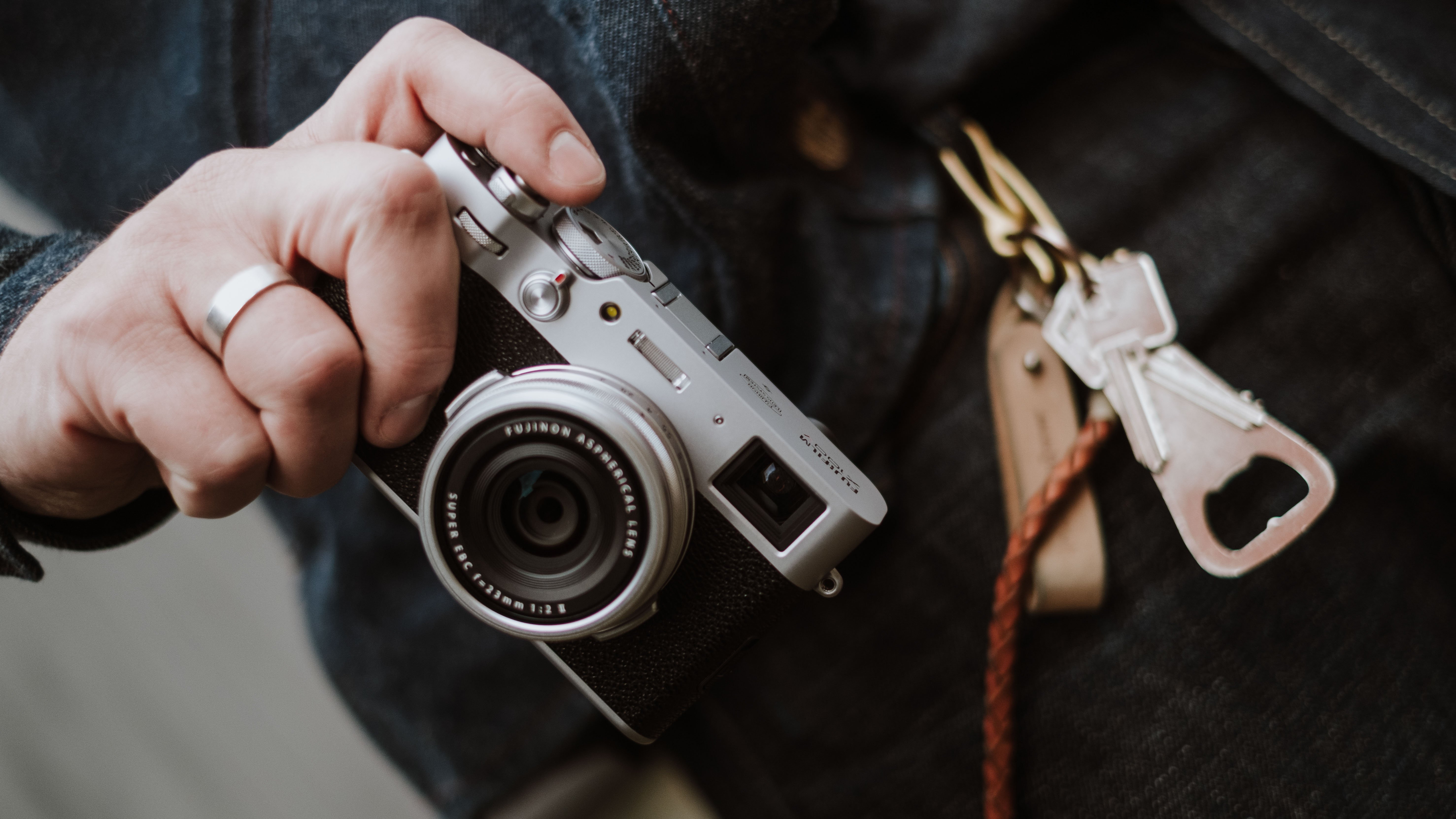
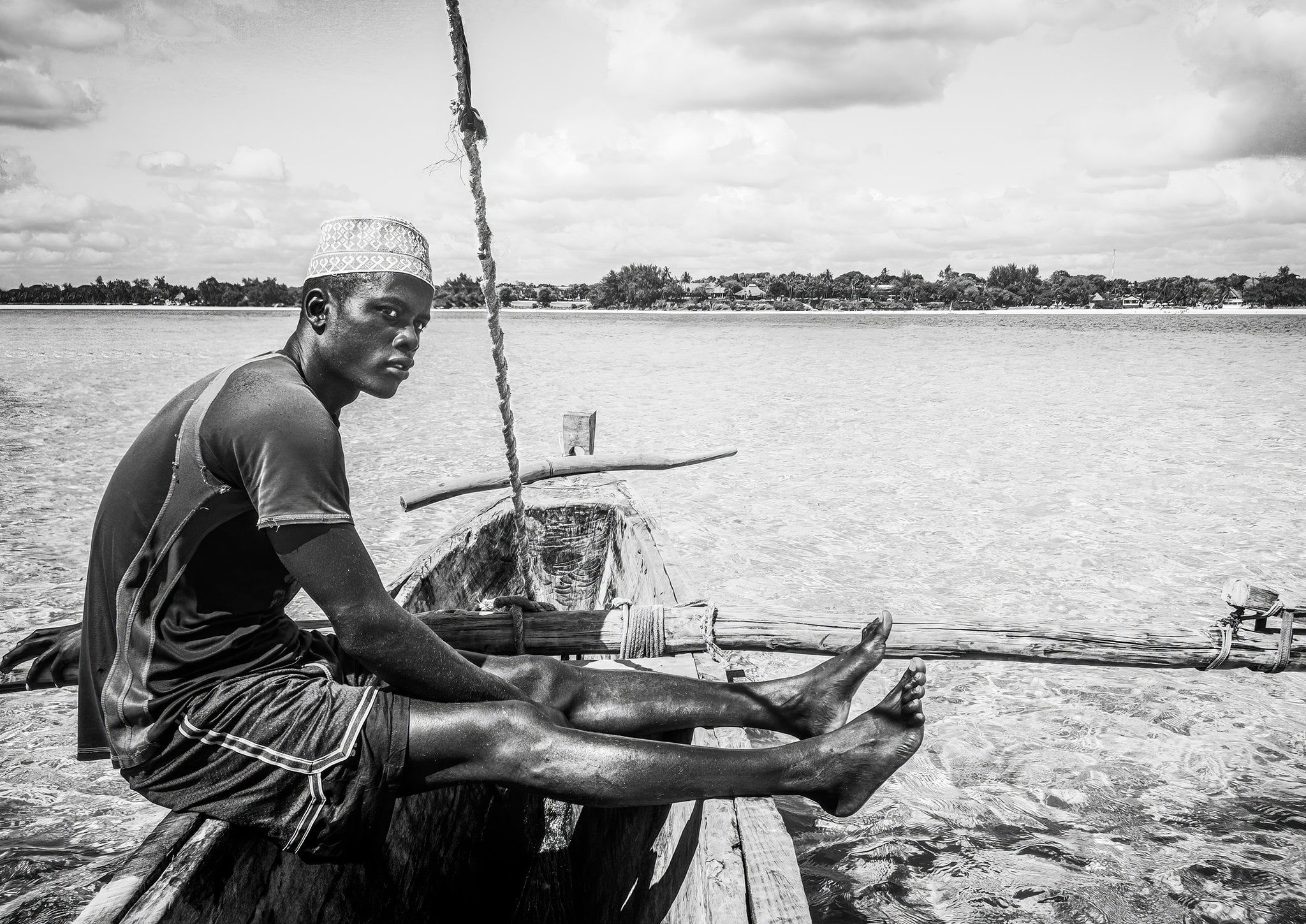
1. Introduction au cours: Bonjour, je m'appelle Josh et photographe Fujifilm
peu professionnel qui travaille dans différentes
régions d'Afrique. Au fil des ans. J'ai travaillé avec Sony, Nick sur Olympus et Panasonic. Mais je n'ai jamais trouvé
de système qui réponde à
mes besoins aussi
bien que Fujifilm outils
créatifs et les fonctionnalités Les outils
créatifs et les fonctionnalités
intégrés
aux appareils photo jouent un rôle important dans mon travail et ils apportent une C'est un
vrai plaisir pour le processus. Mais ils ne sont pas toujours
faciles à configurer au début. Dans ce cours, nous
allons examiner les nombreuses
options de menu et leur utilité. Maintenant, au lieu de recréer
1 000 fois
le même parcours avec chaque modèle d'appareil photo
différent. Je vais le faire
avec le x 100 v. Et vous constaterez qu'il y a un
énorme chevauchement avec
tous les appareils photo de la série Fuji ou de la
série GFS que vous possédez. Si vous rencontrez
un problème spécifique qui n'est abordé
dans aucune des vidéos, vous pouvez simplement me
poser une question dans l'onglet de discussion ou
m'envoyer un message. Si vous voulez voir
l'une de mes œuvres, vous pouvez me trouver sur
Instagram et Varro at an African Tail ou sur mon
site Web dont le lien est ci-dessous. J'espère que ce cours vous plaira. Travaillons ensemble pour mieux
comprendre comment utiliser ces fantastiques appareils photo pour
créer des images plus convaincantes.
2. Le menu IQ (4K): OK, alors allons-y et
plongeons dans les cercles du menu. Puis-je allumer mon appareil photo ? Appuyez sur le bouton de menu. Et dans cette vidéo, nous
allons passer en revue les paramètres de qualité d'image. Donc, d'abord et avant tout, nous obtenons la taille de l'image. C'est pourquoi
Fujifilm réduit la résolution de l'image pour vous
aider à économiser de l'espace
sur votre carte. Vous avez donc le choix entre un grand, un
moyen ou un petit. Maintenant, les cartes sont très bon marché et rangements sont nombreux de nos jours. Je ne vous conseille
donc pas
de choisir
l'une d'entre elles, à moins que cela ne vous préoccupe vraiment. Mais l'autre chose que
vous pouvez faire dans ce menu ici est de modifier le rapport
hauteur/largeur de vos fichiers JPEG. Donc, si vous voulez
une feuille trois par deux, c'est le rapport hauteur/largeur normal. Il y a une caméra intégrée, ou vous pouvez la régler sur 16
x 9 pour obtenir un look
de film plus large. Ou vous pouvez le régler
un par un et opter pour un look ultra rétro si c'est le look
que vous recherchez. Maintenant, bien sûr, vous pouvez
faire toutes ces choses simplement en
les recadrant par la poste. Mais l'attrait
du x 100 v réside en grande partie dans le fait qu'il stimule votre créativité grâce à la façon dont vous faites les choses devant les caméras. C'est donc l'une des options pour modifier le rapport hauteur/largeur. Le chiffre sur le côté
indique le nombre de photos de ce type que vous pourriez
mettre sur votre carte avec l'
espace restant. Donc, évidemment, à mesure que je deviens plus petit, tu pourrais en mettre de plus en plus. Maintenant, la section suivante
est une section
1.1 importante à laquelle vous
reviendrez
probablement plus souvent que les autres
fonctionnalités de ce menu. Et c'est parce que vous
allez choisir entre filmer au format JPEG RAW. Maintenant, même si rien n'indique que le
format JPEG est la meilleure qualité
de sortie JPEG que cet appareil photo puisse produire. Le normal est de qualité légèrement
inférieure, qui prend moins de place. Et puis tu es redevenue crue. Si vous voulez juste les
sorties brutes du capteur et que vous allez effectuer toutes les retouches après avoir
importé la photo. Maintenant, vous avez également phi1 plus rho, et c'est une classe normale, mais ce sont des options
importantes pour Fujifilm pour une raison précise. Lorsque vous utilisez et dans la
simulation de films photographiques, elle ne s'applique qu'aux fichiers JPEG. Lorsque vous prenez une
partition brute, c'est
l'image brute qui sera importée
sur votre ordinateur et vous
devrez ensuite effectuer toutes ces
retouches séparément. Si vous voulez que cela sorte
directement de la caméra avec la simulation de film ou avec une simulation que vous pouvez composer
vous-même. Vous devez prendre des photos au format JPEG. Très bien. ligne Plus vous donne
le choix entre les deux. Ainsi, vous pouvez avoir le look intégré que vous aimez sur le jpeg. Et le rock peut être disponible si vous souhaitez essayer
différents looks, ou si vous voulez simplement vous
assurer d'avoir
un dossier de sécurité au cas où vous auriez besoin de l'aborder de
manière plus approfondie. Sachez, évidemment, que cela
doublera le nombre de fichiers sur votre carte
et sur votre ordinateur. Ne vous donnez donc trop de photos à
parcourir sans raison. Mais c'est une bonne option de
sécurité si vous voulez le meilleur des deux mondes. Si vous photographiez au format RAW, vous avez la possibilité décider si vous voulez compressés non compressés ou sans perte
, les fichiers décompressés étant les
plus volumineux ou les données que vous pouvez obtenir, et sans perte n'étant apparemment
pas une baisse de qualité. Je n'ai jamais vu de
différence entre les deux. Je les ai utilisés tous
les deux de manière professionnelle. Lossless est un fichier de plus petite
taille qui peut être utile en particulier lorsque votre ordinateur est plein de photos. Mais si vous voulez la
version complète, alors bien sûr, non compressée est une
option pour vous. La prochaine étape
du menu est en fait un des éléments les plus connus des appareils photo
Fujifilm, à savoir sélection de vos simulations de films. Nous avons donc ici Chrome classique
et Nastier et Previa, et tous ceux que vous
verrez sur les groupes Fuji. J'ai adoré
ce qui est leur préféré. Pour moi, le neg classique serait
probablement l'un d'entre eux. Si vous utilisez l'un des
100 appareils photo précédents, vous constaterez que la liste est
légèrement différente. Mais de toute façon, vous
pouvez venir ici et sélectionner le
look que vous souhaitez. Maintenant, si c'est tout ce que tu
veux faire et que tu
veux juste photographier tel
quel, c'est super. Fujifilm a fait un travail incroyable matière de numérotation et de look. Et si vous
vouliez simplement utiliser Chrome classique
normal, c'est tout
ce dont vous avez besoin. Vous pouvez maintenant commencer à
prendre des photos. Cependant, si vous
voulez commencer, si vous voulez le
peaufiner et
lui donner exactement l'apparence que
vous avez après tout, vous pouvez simplement expérimenter
un peu. Alors la page et
demie suivante est pour vous. Nous avons donc ici l'effet grain. Ainsi, vous pouvez
voir si c'est fort ou faible ou le désactiver si vous voulez avoir une sorte de grain de film sur vos photos, qu'elles soient petites ou grandes. Vous pouvez mettre des effets
chromés en couleur. Maintenant, si vous le faites sur celui-ci, je crois que c'est sur
les rouges et les jaunes. Et si vous le faites sur
les effets soufflés, cela approfondit vraiment les
teintes du bleu. Cela peut donc être très amusant
si vous prenez des photos du ciel estival, l'océan ou autre. Donc, c'est une question
avec laquelle vous pouvez jouer un peu. La balance des blancs est encore une fois un sujet
assez important Si ce n'est pas quelque chose qui vous
convient
, rendez-vous sur YouTube et regardez une
vidéo de deux minutes à ce sujet. Parce que c'est quelque chose
qu'il est vraiment utile de comprendre. Cela étant dit, il n'est
pas non important pour la plupart des gens
de le configurer devant une caméra. Parce que tout d'abord, c'est très
facile à corriger par la poste. Donc, même si vous ne
faites pas de publicité, mais que vous téléchargez simplement le fichier
sur Instagram ou quelque chose comme ça. Instagram
vous permettra de modifier rapidement la balance des blancs juste
avant de la télécharger. C'est donc quelque chose qui peut être
changé très, très facilement, condition que la situation
d'éclairage ne soit pas extrême, donc qu'il ne fasse pas très froid. Le deuxième point est que l'appareil photo est très
doué pour lire le scénario, voir quel est l'éclairage et choisir la
meilleure balance des blancs. Donc, pour ces deux raisons, beaucoup d'autres personnes et
moi-même
laisserions le véhicule en voiture. Si vous voulez le peaufiner un peu plus
et le peaufiner. Tu peux appuyer sur la droite ? Et cela apparaît. Et c'est ce que tu utilises. Si vous réalisez une simulation de
film que vous avez trouvée en ligne sur Fuji IX
Weekly ou quelque chose comme ça. Sur ces recettes de films
que vous trouverez. Il dira quelque chose
comme R1 auparavant. Et vous pouvez simplement l'utiliser ici pour régler ce paramètre comme indiqué dans
la recette. Et puis vous aurez
la chaleur vous aurez besoin pour obtenir cette recette que
quelqu'un a mise en ligne. Il est également possible de
composer votre propre numéro. La balance des blancs consiste à utiliser une carte
grise ou autre. Si vous êtes dans un studio ou dans un environnement d'éclairage
fixe,
vous pouvez définir une température de
couleur spécifique. Si vous savez que vos
lampes sont à 5 600 Kelvin, vous pouvez l'insérer. Il y a aussi, bien sûr,
le profil intégré. Vous avez donc une
lumière du jour et de l'ombre, différentes formes d'éclairage
intérieur. Et bien sûr, sous l'eau,
car il est évident que nous
photographions tous les jours avec les
100 pieds suivants sous l'eau . Oui. C'est une question utile. Comme je l'ai dit, l'automobile est une bonne
option pour la plupart des gens. Maintenant, la plage dynamique, c'
est assez technique. Et si vous voulez vraiment vous y
remettre ,
rendez-vous sur YouTube, regardez la vidéo Palliate Attacks sur la gamme dynamique des
modes des appareils photo Fuji. Et il vous donnera tous les détails ringards sur le
fonctionnement des caméras, ce qu'elles font et toutes les différentes situations dans
lesquelles vous les utiliseriez. En gros, les paramètres de
plage dynamique sont là pour les personnes qui ont un contraste
très élevé, si vous avez l'
impression d'être dehors sous soleil
éclatant et si
vous voulez prendre une
photo du visage de quelqu'un, mais si vous exposez
leur visage, tout le reste est tout simplement blanc. Et si vous exposez pour l'arrière-plan
montre où elle se trouve, le visage de la personne n'est qu'une ombre
complètement assombrie. L'augmentation de la plage dynamique peut
essentiellement aider à résoudre ce problème. OK, donc 200 % et 400
%, c'est exactement
la mesure dans laquelle la caméra intervient pour protéger les zones claires
et atténuer les ombres. Si vous le laissez sur 100 dr1, comme je le fais normalement, c'est la
plage dynamique par défaut de la caméra. n'y a donc aucune difficulté, c'est exactement ce que le
capteur lit. Et ça va être une bonne chose dans la grande majorité des situations. Maintenant, gardez à l'esprit que si
vous constatez que le 200,400 est tombé en panne, c'est parce
que votre ISO
sera trop faible. Donc, si vous
photographiez à 116 ISO, vous avez une belle
image nette à l'ISO de base. Si nous allons ici,
vous verrez que cela ne vous donne que l'
option de cent dr1. Pour utiliser 200 %, vous devez augmenter
l'ISO à 320. Et pour utiliser 400 %, il
faut aller jusqu'à 640. Encore une fois, il s'
agit d'un compromis, car bien sûr,
vos images seront plus bruyantes
si vous prenez des photos à 640 ISO. Mais encore une fois, cela peut vous aider si vous
vous trouvez dans ces environnements à
plage dynamique élevée. Désormais, la
priorité de
la plage dynamique Gibbs permet
à la caméra d'augmenter jusqu'à 200 % si elle est réglée semaine ou jusqu'à 400 % si
elle est réglée sur Fort. C'est donc là que vous
pouvez le laisser en mode automatique, mais donnez-lui simplement des instructions un peu
plus spécifiques fonction de ce
que vous pensez être nécessaire. Ou bien sûr, vous pouvez le
laisser en mode entièrement automatique et laisser l'appareil photo décider de
ce qu'il va faire. La prochaine étape
est la courbe de ton. La courbe des tons
ressemble donc à celle que vous trouvez dans tous les programmes
de retouche, où vous pouvez augmenter ou diminuer le
contraste de l'image. Vous pouvez donc supprimer
ou augmenter les ombres. Et vous pouvez faire de même
avec les points forts. Encore une fois, cela se fait
facilement en
post-production, mais si vous voulez tout faire
devant un appareil photo, c'est un bon moyen d'
augmenter ou de réduire le contraste. Les paramètres suivants sont assez
évidents : la couleur indique à quel point vous
souhaitez que l'image soit saturée. Netteté Si vous souhaitez modifier, ajoutez de la netteté aux publications. Ne l'augmentez pas devant la caméra. Mais si vous n'allez pas
faire de retouche, c'est une façon de
faire ressortir
un peu plus ces détails. Réduction du bruit si
vous souhaitez modifier, réglez-la sur zéro ou
même jusqu'à moins quatre. Parce que lorsque la
réduction du bruit est mieux gérée dans
une pièce lumineuse ou
quelque chose comme ça. Mais s'il sort
tout droit de la caméra, tu peux le soulever. Si vous pensez que
vous allez prendre des
photos à 2 000,3200 ISO, n'importe laquelle de ces ISO plus élevées. C'est pour cela que vous
pouvez l'utiliser. Clarté Ajoutez un peu plus
de punch à votre image. Il le désature également
légèrement. Alors, sois juste conscient. La seule chose, c'est
que cela peut ralentir le temps de traitement de
l'image par votre appareil photo . Une fois que vous avez
appuyé sur le déclencheur, certaines personnes préfèrent le
laisser allumé moins quatre et moins cinq juste pour accélérer un peu
la caméra. Et puis ils utilisent
la clarté dans la publication. Mais encore une fois, si cela sort
tout droit de la caméra, c'est ici que vous le placerez. Pour être honnête, vous ne remarquerez pas de grande
différence. Cela nous amène à la
dernière page de cette section. Il s'agit d'une réduction
du bruit à longue exposition, que la plupart des gens
n'ont pas besoin de toucher. Mais si vous faites des traînées
d'étoiles aimez peindre ou
quelque chose comme ça
, le fait de l'activer peut réduire
une partie du bruit que vous recevez dans ces situations. Espace colorimétrique, vous devez
simplement le laisser sur sRGB. Adobe RGB, c'est si vous
passez directement à l'impression. Mais encore une fois, cela se
convertit très facilement dans n'importe quel logiciel. Srgb, espace colorimétrique pour les
écrans de téléphone, des trucs comme ça. Donc, si vous n'êtes pas totalement sûr, laissez-le sur SRGB. C'est pourquoi vous
voulez que le mappage des pixels
soit utile si vous
remarquez des pixels chauds. Donc, ce sont de petites taches
blanches que vous trouverez sur
votre image et qui ne
proviennent pas de la poussière sur l'
objectif ou quoi que ce soit d'autre. Au fil du temps, des
pixels individuels peuvent pratiquement mourir. Et cela laisse ces
petites taches gênantes sur votre image. mappage des pixels est effectué
et trouve ces pixels, puis il
les désactive. Et vous ne le remarquerez
pas sur votre photo, mais cela élimine
simplement ces petites taches. C'est donc une bonne chose à faire si vous rencontrez ce problème. Maintenant, les deux suivantes sont liées à la recette que vous aurez
composée sur votre appareil photo. Maintenant, si vous avez pris le
temps de définir tous les paramètres souhaités pour le Kodak Portrait 800 ou
quelque chose comme ça. Et vous voulez l'enregistrer sur votre appareil photo afin de pouvoir
réutiliser cette recette. Il suffit de venir ici pour modifier
ou enregistrer les paramètres personnalisés, choisir un emplacement, d'enregistrer les paramètres
actuels, puis ici, vous pouvez modifier le nom
et le nommer afin de
toujours savoir de quoi il s'agit. Donc, vous verrez que j'ai
des choses comme Cusa et Cut. J'en dépeint 100 que je peux
utiliser quand j'en ai besoin. Et la façon dont je
les activerais est de venir
ici dans le menu, sélectionner
les paramètres personnalisés et de les sélectionner. Et maintenant, c'est avec mon
appareil photo que nous allons filmer au lieu du Chrome classique
ou quelque chose comme ça. Cela nous amène donc à la fin des paramètres
de qualité d'image. Ensuite, nous passerons aux options de mise au point automatique et de mise au point
manuelle.
3. Réglages de la AF: Pour la prochaine vidéo, nous allons passer en revue les réglages de mise
au point automatique et
manuelle que vous obtiendrez sur les 100 points suivants.
Maintenant, la première chose
à faire est la zone de mise au point. C'est donc là que vous voulez que
la caméra recherche. L'objet sur lequel vous
souhaitez vous concentrer. Si vous le réglez ici, ce sera le cas. Une fois que vous avez cliqué dessus, vous pouvez utiliser les molettes avant
ou arrière pour l'agrandir ou le réduire. Donc, si vous le réglez sur ce
tout petit point, vous dites tout ce qui
est juste là. Et quand j'appuie sur le
bouton ou à moitié prix, c'est sur
cela que je veux que
tu te concentres. Si vous l'élargissez, il passe en zone. Et en gros, il recherchera l'
élément à contraste élevé sur l'image. Alors il choisira cela, comme vous pouvez le voir ici. Si vous l'
agrandissez encore, il prendra en compte l'ensemble de
l'image et essaiera détecter ce que vous voulez
prendre en photo. Encore une fois, les
parties très contrastées de
l'image seront attirées . Et il se concentrera là-dessus. Si vous avez des objets qui
bougent dans votre cadre et que vous ne
voulez pas
avoir à placer constamment avoir à placer le petit point
dessus à chaque fois , utiliser le large vous
permet de la caméra pour les capter et éventuellement
les suivre plus facilement. Mais si c'est juste, vous faites une photo comme
celle-ci et vous voulez juste vous concentrer sur cette
partie exacte de la feuille. Vous pouvez simplement le mettre
petit à moitié prix et c'est sur cela qu'il se concentrera. C'est ainsi que vous
définissez votre domaine d'intérêt. Ensuite, vous avez le mode
autofocus, d'accord ? Vous pouvez donc choisir
entre un point unique, ensemble de la
zone ou tout. C'est donc comme ce que nous
étions en train de regarder le monde. Vous pouvez choisir celui-ci ici. Maintenant, si vous repassez à un
seul point, la mise au point automatique se focalisera uniquement sur le
petit point de l'écran
que vous avez choisi comme ça. Si vous utilisez une zone, elle suivra dans une zone l'
endroit où vous l'avez définie . Il n'est
donc pas nécessaire qu'elle
se
trouve au milieu si vous savez que le mouvement
se produira ailleurs sur votre image, vous pouvez déplacer cette zone vers
le bas ou quelque chose comme
ça et elle suivra dans ce tableau Vous pouvez également
agrandir la zone en
revenant à la zone de focalisation. Et puis, bien sûr,
vous pouvez
tout choisir et cela prendra
en compte l'ensemble de l'image. Et l'élargissement du suivi, c'est encore une fois.
Si vos enfants courent partout
et que vous voulez les prendre en Si vos enfants courent partout photo,
c'est une bonne
chose de le régler car avec l'autofocus continu ou
quoi que ce soit d'autre Ainsi, il peut s'agir de regarder le
film dans son intégralité, pas seulement dans le petit point
que vous avez déjà défini. Ensuite, nous avons les paramètres personnalisés
continus de l'autofocus. Maintenant, c'est là
que cela devient très impliqué et beaucoup de monde ne s'en
mêlera pas. Mais si vous faites de
la photographie sportive ou si
vous le
faites, vous essayez vraiment de vous
concentrer sur des situations spécifiques. C'est quelque chose
que tu peux choisir. Encore une fois, il est polyvalent, ce sera à vous de tout faire. Suivi automatique de la mise au point. Ici, il ignorera les obstacles
et continuera à piéger le sujet. Ce sera pour les objets
qui changent
radicalement de vitesse ou les objets qui apparaissent
soudainement dans le cadre. Et puis encore une fois, vous
avez quatre objets qui
se déplacent ou accélèrent radicalement et décélèrent. Tout cela
va changer,
comme la sensibilité de l'autofocus et la rapidité avec laquelle il se déplace. Si tu veux contrôler tout ça toi-même et
ne pas en descendre à six. Et vous pouvez régler ces paramètres comme bon vous semble. Vous pouvez également accéder au changement de
zone. Et c'est là que vous
pouvez l'aider à comprendre où le sujet
est susceptible de se situer, il doit se concentrer. Vous pouvez donc le faire, tout
cela est assez approfondi
pour la plupart des gens Je dois m'occuper de
cela, mais l'option est là. Si tu le veux. Encore une fois, cet appareil photo
est vraiment adapté un usage professionnel et c'est
donc formidable qu' ils y aient
intégré ces fonctionnalités pour vous. Le réglage suivant est simplement
si vous souhaitez avoir des réglages
différents selon l'appareil photo est en
mode portrait ou en mode paysage. Donc, si vous avez
l'appareil photo retourné, photographiez pour Instagram
ou quelque chose comme ça, vous pouvez choisir de ne conserver les paramètres de zone de mise au point que vous avez déjà configurés, soit portrait ou paysage. Vous pouvez également modifier tous
les paramètres pour une nouvelle fois, portrait ou paysage, ou
vous pouvez les désactiver. Je ne pense pas qu'il y
aura quelque chose qui inquiétera la plupart des gens, mais vous avez ce contrôle. OK, vous avez ensuite l'affichage du point de
mise au point automatique. s'agit donc simplement de savoir si vous souhaitez ou
non que le mise au point automatique
apparaisse à l'écran comme ça. Donc, vous savez où se concentrent les
caméras, certaines personnes ont vraiment apprécié ça. D'autres veulent que ce soit
le moins possible. Vous pouvez donc l'activer
et le désactiver ici. Vous disposez également du nombre de points
AF dont vous pouvez modifier la configuration si vous photographiez en tout. Ou je pense qu'en mode large, Let's have a look
That's widen zone place
automatiquement
à 117 points de mise au point. Je crois que nous allons
le fixer à 425. Mais si, pour
une raison ou une autre, vous voulez ramener ce chiffre à 117, alors vous avez
ce contrôle. OK, donc pour le pré-AF, si vous le réglez trop, cela signifie que l'appareil photo essaiera constamment de
s'assurer que la mise au point est nette, même si vous ne
maintenez pas le déclencheur enfoncé,
enfin , à moitié en appuyant sur
le déclencheur. Donc, vous voyez, si nous allons avant et déplaçons ce point de focalisation, il essaiera
de se concentrer sur l'endroit où nous le déplaçons. Ensuite, si nous le
remettons sur la feuille principale, c'est ce que nous verrons. Donc, si vous voulez simplement qu'
il essaie continuellement assurer qu'il est bien net vous
assurer qu'il est bien net
avant même de
prendre la photo. Tu l'as enfilé. Si
vous ne voulez pas qu'il chasse sans arrêt, même si vous le portez à
vos côtés ou
quelque chose comme ça, vous pouvez l'éteindre. Et dès que vous
aurez appuyé sur le déclencheur, la mise au point se
fera. C'est donc ce qu'est le pré-AF. Maintenant, l'illuminateur AF
sert à s'il se trouve à l'avant, nous avons dû le regarder
dans la première vidéo. Maintenant, si vous prenez une photo en gros plan ou dans le noir
ou quelque chose comme ça. Il s'agit essentiellement d'une
petite lumière qui brille pour trouver un objet de contraste afin qu'il ait
quelque chose sur lequel se concentrer. Parce que si vous essayez de vous
concentrer dans l'obscurité totale, il n'y a rien sur quoi vous concentrer. La lumière AF permet de mettre en valeur
quelque chose en cas de besoin. Ainsi, s'il fait trop sombre pour effectuer la mise au point, l'illuminateur AF s'allume et détecte le point
de contraste, ce qui l'appareil photo d'atteindre mise au point même dans ces conditions
défavorables. Vous pouvez le laisser éteint
ou allumé comme vous le souhaitez, cela n'aura pas beaucoup
d'impact si vous
n'y êtes pas si vous ne
prenez pas de photos dans
ce cadre spécifique. Passons maintenant aux paramètres de détection du visage et des yeux. Vous pouvez donc décider ici d'
activer la détection des visages. Alors, bien sûr, il
recherchera des visages et essaiera de s'assurer qu'
il se concentre sur eux. Vous pouvez également aller plus loin et vous concentrer sur les yeux, ce qui est une fonctionnalité intéressante car l'œil, c'est essentiellement si vous voulez prendre une
photo de quelqu'un, s'il n'y a rien
d'autre pour être concentré, il
faut que
les yeux soient focalisés. S'ils sont flous. Soit vous avez fait quelque chose de vraiment créatif, soit
vous avez foiré la boutique. Je peux donc aussi vraiment
vous aider. Vous pouvez aller jusqu'
à dire œil droit ou œil gauche si vous savez
que la personne sera debout dans une certaine position ou face dans
une direction ou une autre. Cela peut aider à cela. Si vous ne voulez pas qu'il
recherche les yeux et que vous voulez simplement qu'il cherche
le visage dans son ensemble, vous pouvez le laisser activé
uniquement
lors de la détection des visages. Bien sûr, s'il n'y a pas de
visages ou les objets de votre image vous
embrouillent un peu , déplacez leurs statues, ou
quelque chose comme ça. Vous pouvez l'éteindre et
il ne les recherchera plus. Et vous pouvez simplement vous concentrer sur ce qui se trouve
devant votre point focal. OK, ensuite, nous avons la mise au
point automatique et la mise au point manuelle, qui vous permettent essentiellement de régler la mise au point avec
la bague de mise au point avant. Même si vous avez utilisé autofocus pour vous concentrer sur un objet, mais que vous
souhaitez simplement le modifier légèrement avec
la mise au point manuelle C'est là
que vous pouvez le faire
si vous l'éteignez, en les faisant tous tourner,
la bague de mise au point manuelle ne fera rien. Vous pouvez également définir une évaluation
manuelle de la mise au point. Maintenant, ce sont différentes
choses qui
apparaîtront à l'écran pour vous aider à savoir si votre image
est nette ou non . La plus populaire est probablement la
mise au point maximale. Si vous réglez cette option sur manuel. Vous pouvez le voir ici, nous avons ce rouge qui
apparaît où qu'ils se trouvent, le sujet est net. Vous pouvez également utiliser ces
autres outils qui certainement pas aussi courants
mais qui sont à votre disposition. La microprison
peut donc nous aider à voir si les
textures sont nettes
ou floues. L'image numérique divisée, qu'elle
soit en couleur
ou monochrome, est également un autre moyen de le
faire. Maintenant, la façon dont cela
se produit en ce moment. Est-ce que c'est en fait parce que
nous avons réglé le focus check sur activé. La vérification de la mise au point est donc utile
lorsque vous utilisez mise au point
manuelle et que vous
voulez vraiment la réussir, en particulier Je veux dire, avec un objet
qui ne bouge pas, c'est probablement très important. Vous pouvez utiliser le focus check. Et dès que tu
tourneras la bague de mise au point, elle te marquera. Vous pouvez également utiliser le joystick pour
vous déplacer, regarder l'image et voir si ce que vous voulez mettre au point est net. Et si ce n'est pas le cas,
tu peux continuer à jouer
avec la bague. Et comme toujours, si
vous appuyez deux fois, cela vous ramènera
au milieu. D'accord ? Donc, si nous
revenons au menu, nous le laisserons
activé pour le moment. OK, donc cela peut aussi être un
peu technique. En gros, si vous avez
sélectionné une
partie de votre image pour que votre appareil photo
décide si elle est surexposée
ou sous-exposée. Vous pouvez également verrouiller cette zone pour qu'elle
soit également la zone de mise au point. Donc, pour le moment, si nous le réglons à l'
endroit où se trouve cette boîte, c'est là que la caméra regardera
également si l'image est
sous-exposée ou surexposée. Vous voyez l'échelle sur le côté ici. Cela sera basé sur ce bit. D'accord ? Si nous allons de l'avant et que nous le faisons bouger, et en particulier si
nous augmentons ou diminuons, nous augmenterons notre exposition, puis vous verrez comment cela évolue. Ce réglage vient de nous
permettre de la zone de mise au point et l'endroit qui apparaît
avec l'exposition. est la même chose. Ce qui peut être très utile si vous le souhaitez. Si vous utilisez un mode de mesure
différent, désactivez-le et cela ne devrait pas poser de problème. Le réglage AF instantané s' applique si vous photographiez
avec une mise au point manuelle, mais que vous avez un
bouton comme
celui-ci, par exemple , je ne l'ai pas réglé pour le moment. Mais si vous avez un bouton pour activer l'autofocus,
vous avez la mise au point manuelle, mais vous pensez : « Oh, j'aimerais aussi que l'autofocus
soit disponible pour moi ». Vous pouvez donc le comprendre sur ce bouton, par exemple, cela indique simplement que si vous
appuyez sur ce bouton, quel type d'autofocus
s'activera pour vous ? S'agira-t-il d'un autofocus unique ou d'
un autofocus continu ? Donc, quel que soit votre choix, si vous avez mappé un
bouton comme
celui-ci pour intervenir lorsque vous
utilisez la mise au point manuelle. Dès que vous cliquez dessus,
il choisira autofocus continu
dans ce cas. Alors c'est ça, c'est-à-dire. Par conséquent, la profondeur de champ est à l'échelle. Il s'agit également
d'une utilisation assez spécialisée. En gros, sa base en pixels
permet à la profondeur de la caméra simuler à quoi
elle ressemblait compte de
la profondeur de champ
si quelqu' regarde sur un téléphone, un appareil et un format de
film, ça m'enverra tard la
profondeur de champ une fois que, une fois les photos imprimées, gros, c'est assez intelligent pouvoir le faire devant un appareil photo. Pour la plupart des gens, je suis sûr que la base de
pixels sera ce
qu'ils voudront laisser activée. Mais si vous prenez votre temps, vous essayez vraiment d'avoir une bonne idée de la façon dont
quelque chose va s'imprimer. Vous pouvez utiliser le format
du film pour simuler la façon dont cette profondeur de champ
apparaîtra
sur le papier une fois imprimé, ce qui est une fonctionnalité très
intéressante. sortie ou la priorité ciblée
consiste essentiellement à dire, si j'essaie de prendre une
photo, qu'est-ce que
vous voulez que l'appareil photo fasse en premier lieu ? Donc tu veux dire qu'il doit se concentrer avant
de prendre la photo ? Nous disons qu'
il doit simplement
prendre la photo à ce moment-là, qu' il
soit totalement
sûr ou non d'avoir bien fait la mise au point. Par exemple si votre enfant
doit dévaler le toboggan
et que vous ne voulez pas
qu'il fasse des
allers-retours et qu'il
décide s'il est précis ou
non et au
moment où il le fera et que vous ne voulez pas
qu'il fasse des
allers-retours et qu'il
décide s'il est précis ou
non là, votre enfant est déjà
au bas de l'échelle. Lorsque vous utilisez réellement
une profondeur de champ suffisamment
profonde pour que, quel que soit l'endroit où vous prenez la photo, vous êtes sûr
que la mise au point sera nette et que vous voulez simplement
qu'elle soit priorisée, Prends juste la photo. Ne vous inquiétez pas trop pour la mise au point, car
vous l'avez réglée
sur f huit
ou quelque chose comme ça. De cette façon, il
prendra la photo plus rapidement au lieu de vraiment essayer de vérifier
que la mise au point est nette. C'est ainsi que vous pouvez le configurer à la
fois pour AFS et AFC. Ainsi, pour un autofocus continu, vous pouvez
le contrôler pour les deux. maintenant à la dernière page, nous avons le limiteur de portée AF. Encore une fois, c'est
si vous voulez que le sujet sache que tout ce que
vous prenez en photo se trouvera à une certaine
distance de l'appareil photo. Vous savez donc que
vous prenez des photos de fleurs qui
se déplacent. Ou encore, nous avons des feuilles ici. Et vous savez qu'
ils ne seront pas à plus d'une certaine
distance. Vous pouvez le
régler pour qu'il soit plus proche, ou vous pouvez le régler pour qu'il soit plus visible. Plus loin, vous pouvez composer
votre propre carte personnalisée. Donc, ici, vous pouvez définir le
point a et le point B, et il ne chassera
que dans cette fourchette. C'est donc très pratique pour des situations
très spécifiques. Ce n'est pas quelque chose que
vous
portez nécessairement tout le temps. Cela peut être pratique pour la photographie de
rue si vous connaissez des personnes qui le sont, si vous essayez d'
attraper des personnes qui
marchent à une certaine
distance de vous. Ainsi, vous savez que
tout le monde arrive les escaliers et vous voulez
juste qu'il ait l'air entre 5 et 10 pieds au lieu
de regarder
jusqu' au fond
du tunnel à 50 pieds ou
quelque chose comme ça. Vous pouvez le régler comme ça
et ensuite,
il y aura beaucoup plus de chances de choisir le sujet
que vous vouliez qu'il au lieu de
faire une recherche plein écran pour
arriver à la fin. Nous avons maintenant le mode écran
tactile. Le mode écran tactile est donc ce qui se passe lorsque vous
touchez l'écran. Qui l'aurait cru ? Vous pouvez donc le mettre en prise
de vue tactile. Si vous configurez cela, si vous touchez l'écran,
la photo sera prise. Si vous le mettez en mode AF, ce que nous ferons, c'est
là
que vous le
toucherez, c'est là qu'il se concentrera. Je crois que j'
ai le limiteur allumé. Déclenchez ça. D'accord. Oui. Ainsi, quel que soit l'endroit où vous touchez, l'application se concentre sur l'application, mais elle ne prend pas la photo. Si vous le réglez sur zone, il ne fera pas la mise au point et ne
prendra pas de photo, mais vous le direz simplement. Chaque fois que je te dis de te concentrer, c'est là que tu devrais regarder. Vous pouvez donc le
régler ici et dire, et dès que vous aurez moitié prix, il
se concentrera sur cette zone. Et enfin, vous
pouvez l'éteindre pour que les écrans tactiles ne répondent
absolument pas. Peut-être que vous
photographiez avec le viseur
optique situé dans votre nez, continuez à toucher l'écran
ou quelque chose comme ça. Vous pouvez l'éteindre et rien ne se passera
lorsque vous le toucherez. La plupart des gens laisseraient donc
probablement cela sur
la mise au point automatique ou la prise de vue tactile si
cela vous serait utile. K Maintenant, le dernier
élément du menu concerne les images AF corrigées, vous
pouvez les désactiver et les activer. En gros, cela concerne
spécifiquement si vous utilisez le
viseur optique ici, pas le viseur électronique, mais le viseur optique. Si vous mettez une image ou deux sur le bon
aujourd'hui, nous afficherons une petite touche,
un petit carré à l'endroit où se trouve
le point de mise au point automatique
que vous avez sélectionné. Au lieu de l'éteindre, vous verrez simplement
à travers la vitre. Ce n'est pas le cas, cela
vous indiquera le point médian. Il ne vous indiquera pas où
vous avez placé le point AF. Donc, ce petit point. Si vous activez cette option,
vous aurez également cette option lorsque vous photographiez lorsque vous photographiez avec
le viseur optique. D'accord, donc beaucoup de détails techniques dans
ce petit détail,
mais cela met fin aux réglages de mise au point automatique et de mise au point
manuelle.
4. Tourner les paramètres et les caractéristiques (4K): Nous allons donc nous
lancer directement dans ces sports pour trouver un mode. Maintenant, il y a une
petite fonctionnalité intéressante. Il sera désactivé par défaut,
mais si vous l'activez
, jetez-y un coup d'œil. Il applique un recadrage
1,25 fois à votre image. Donc, si vous prenez des photos, si vous voulez prendre une
photo d'un oiseau ou encore, de la photographie
sportive ou
quoi que ce soit d'autre. Parce que vous avez une distance focale fixe de
35 millimètres. Ce n'est pas comme si tu pouvais zoomer. Il applique
donc cette culture. Il vous montrera
l'ensemble du cadre, mais il vous montrera également les petites limites
afin que vous sachiez ce qu'il y
aura sur la photo. Et puis, si vous le prenez, vous le voyez apparaître et vous
permet simplement de
zoomer davantage sur la caméra. Encore une fois, vous pouvez
le faire par la poste
en prenant simplement les photos
complètes et en les recadrant. Mais si vous souhaitez l'
envoyer directement depuis votre appareil photo, c'est l'un des
moyens de zoomer un peu sans avoir
à vous occuper de tout cela. Grant et
éteins-le pour le moment. Maintenant, le minuteur automatique
est quelque chose que beaucoup d'entre nous
connaissent. C'est pour les photos de famille où vous
installez rapidement l'appareil photo sur
un trépied, vous vous retrouvez en place et essayez de sourire au bon moment. Vous avez donc le choix entre
2 et 10 secondes,
attendez que l'appareil photo ne
prenne la photo. Vous pouvez donc y aller
et dire que cela fait 10 s. Et si vous prenez la
photo, le compte à rebours sera lancé. Et la lumière à l'
avant clignote lorsque vous vous en approchez, lorsque vous prenez une photo, clignote plus rapidement, puis vous verrez qu'
il prend la photo. Si vous voulez enregistrer réglage du
minuteur
automatique et l'activer. Lorsque vous éteignez et rallumez l'
appareil photo, il conserve ce minuteur de dix
secondes ou le minuteur de deux secondes
si c'est ce que vous avez choisi par défaut. Sinon, lorsque vous
éteignez votre appareil photo, il recommencera à prendre la photo lorsque vous appuyez sur
le déclencheur. Ensuite, nous avons
quelque chose qui est , encore une fois,
un outil
très puissant, un outil
très puissant quelque chose que vous
ne vous attendriez pas à trouver dans un appareil photo
de cette catégorie. Et en général,
cela
ressemble plus à un appareil photo décontracté ou un appareil photo de loisirs en raison
de son objectif fixe, de
son design et de tout le reste. Mais c'est l'une des incroyables
fonctionnalités professionnelles que vous pouvez obtenir à l'intérieur de l'excellent Cent V. Donc, si vous vous lancez dans la prise de vue par intervalles
, vous
pouvez font essentiellement un time-lapse
intégré à la caméra. Vous pouvez donc choisir la
fréquence à laquelle vous souhaitez
prendre des photos, si vous pouvez le régler de manière à ce qu'il en prenne une toutes les 3 h si vous voulez
faire le plus long time-lapse de votre vie, ou vous pouvez le régler
une fois par minute, ou bien sûr, toutes les 3 s ou quoi que ce soit d'autre, selon que vous faites traînées d'
étoiles, un coucher de soleil
ou quelque chose comme ça. Vous pouvez choisir ce qui
est approprié, puis vous pouvez choisir nombre de photos
que vous souhaitez prendre. Maintenant, gardez à l'esprit ce time-lapse diffusé à
24 images par seconde, euh, parce qu'il sera
diffusé comme dans un film. Bien sûr, si vous
ne prenez que 50 images, ce sera un time-lapse de
deux secondes. Donc, si vous avez une durée précise,
vous voulez qu'elle soit comme si vous
vouliez faire un saut accéléré de 10 secondes en ligne et y ajouter un calculateur
time-lapse. Et cela vous aidera à savoir exactement à quelle fréquence vous devez
prendre la photo, euh ,
et combien d'images vous
devez réellement lui demander prendre pour obtenir cette durée. Cela peut donc être un
outil utile si vous voulez simplement
que la carte continue jusqu'à ce que la
carte soit complètement remplie. Ensuite, vous pouvez
le régler à l'infini. Et elle continuera jusqu'à ce que vous remplissiez votre carte ou jusqu'à ce que
votre batterie soit déchargée. Assurez-vous donc que
votre batterie est complètement chargée si
vous essayez de
faire un time-lapse
avec cet appareil photo ? Oui, c'est
une excellente fonctionnalité. Si vous configurez cela. Donc tu dis une fois par
seconde, d'accord ? Et puis tu appuies sur OK. D'accord. Vous pouvez définir un délai. Donc, si vous ne
voulez pas commencer pendant une heure ou si vous voulez commencer dans 2 minutes pendant que vous vous
préparez ou quelque chose comme
ça, vous pouvez le faire. Ou vous pouvez simplement le mettre
à zéro. Appuyez sur OK. Et ça va s'arrêter. Et ça va simplement continuer. Maintenant, l'écran peut s'éteindre lorsqu'il
ne prend pas de photo. Et puis il s'allume de nouveau lorsqu'il est prêt à
prendre une photo. Supposons que si vous en avez
une toutes les 3 minutes, vous ne voulez pas
regarder les greens au-delà ce temps passé
à brûler la batterie. Mais si vous
appuyez à moitié sur le déclencheur, l'écran se rallumera et vous pourrez en quelque
sorte suivre la progression. Vous pouvez ensuite appuyer sur OK. Pour l'annuler, ou bien sûr le laisser
se terminer, il sera enregistré dans l'appareil photo et vous pourrez
l'exporter comme vous le souhaitez. Ceci. La leçon suivante va de pair avec la prise de vue
par intervalles, et il s'agit du lissage de
l'exposition. Donc, ce que nous ferons, c'est si vous
faites un coucher de soleil ou
quelque chose comme ça et qu' il y a un moment dans le time-lapse qui est nettement
plus lumineux que plus tard. Au lieu de modifier
radicalement l'exposition lors de
votre dernier time-lapse, vous pouvez
activer cette option pour que les différentes parties
du
time-lapse soient essentiellement les mêmes. Vous n'aurez donc pas ces
fluctuations brutales. Maintenant, si vous voulez
modifier le time-lapse plus tard, c'est très bien. Mais cela peut être une bonne option si vous faites tout cela à huis clos. Ensuite, vous avez le choix du réglage de la plage
d'exposition automatique. D'accord ? Vous pouvez donc
définir ici le nombre de photos que vous
souhaitez que l'appareil photo prenne. Et quelle différence,
combien plus lumineuse. En gros, vous aimeriez que chacun
de ces cadres le soit. Pensez donc à cela comme au
HDR, par exemple si vous avez un paysage
et que le premier plan est
beaucoup plus sombre et que l'arrière-plan
est beaucoup plus clair que. Vous pouvez l'utiliser pour prendre
plusieurs expositions, puis quelle est la
différence d'exposition que vous souhaitez. Donc, bien sûr, neuf
images ou une
étape complète constitueraient une différence assez
significative. Cela montre que vous
avez neuf niveaux de différence entre les parties sombres
et les parties claires que vous souhaitez exposer. Mais vous pouvez le faire un tiers
d'arrêt ou même plus. C'est donc là que vous régleriez cela. Vous pouvez choisir si vous
voulez tout cela en une seule rafale ou si vous
souhaitez prendre photos séparées,
comme si vous alliez les
combiner dans Photoshop
ou quelque chose comme ça. Ensuite, le
réglage de la séquence est ici. Vous pouvez choisir si
vous voulez que la première
exposition automatique soit à zéro. Donc, ce que décide l'appareil photo,
c'est l'exposition optimale. Ensuite, il faut commencer par le
plus élevé et aller au plus bas pour faire ce qui concerne l'exposition, puis du plus bas
au plus élevé. Ou si vous vouliez simplement
passer du plus bas au plus haut, en passant par zéro ou du haut au bas en fonction de ce pour quoi
vous l'avez défini. Tout cela peut être
calibré ici. L'option suivante est également
très cool. En fait, il s'agit du support de simulation de
film. Vous pouvez donc choisir trois
simulations de films différents que vous souhaitez, par exemple,
tourner sur Chrome classique. Vous voulez un C previa, puis vous
aimeriez aussi un noir et blanc. Donc, au final, vous pouvez régler cela. Et la caméra
prendra trois jours, tout avec différentes
simulations de films, ce qui est génial. Encore une fois, si vous le
faites devant un
appareil photo et que vous
filmez au format JPEG en direct, vous n'aurez pas la
possibilité de modifier la simulation du film par la suite comme vous le feriez avec un rugissement. Donc, si vous ne
voulez pas avoir un seul plan, un seul film, vous pouvez l'utiliser
et vous pouvez avoir plusieurs simulations de films
couvrant exactement la même photo. Donc oui, ce n'est pas une petite
fonctionnalité géniale intégrée pour vous. Désormais, les paramètres du
crochet de mise au point sont à nouveau
utiles pour les paysages
ou même pour les macros. Je ne sais pas si cet appareil photo est célèbre pour la macrophotographie, mais c'est là que vous devez
avoir besoin de beaucoup de points ou
d'une grande partie du cadre. Mais vous devez également régler l'
ouverture sur un chiffre faible. Disons qu'il fait assez sombre. Vous devez donc prendre une photo
F2 de manière à
ne pas avoir une image
très sombre ou
trop bruyante, car vous ne pas avoir une image
très sombre ou trop bruyante devez augmenter
la sensibilité ISO très élevée en la plaçant à f 11
ou quelque chose comme ça. Mais vous ne voulez pas uniquement bénéficier de
la très faible profondeur de champ associée à la prise de vue en F2. Vous pouvez le
configurer de manière à ce qu' il prenne plusieurs photos à différentes
distances en gros. Vous pouvez donc faire cinq,
eh bien, 507 images. Mon Dieu. Très bien,
disons sept photos. Combien de pas vous
voulez qu'il
fasse, disons six. Et combien de fois avez-vous voulu prendre la photo si vous ne
vouliez qu'une seconde d'intervalle, ou si vous voulez qu'elle soit
assez instantanée, vous pouvez la mettre à zéro. Vous pouvez également utiliser
le réglage automatique. Le réglage automatique vous suffit pour choisir rapidité avec laquelle vous souhaitez que
nous prenions la photo. Disons donc une fois par seconde. Et puis cela vous amènera à cet écran, qui
est plutôt cool, car vous pouvez faire tourner la bague de mise au point située à
l'avant de votre appareil photo. Et cela leur donnera un point. Disons donc là. Appuyez sur OK. Ensuite, vous pouvez
faire tourner l'anneau pour indiquer où vous souhaitez que se trouve le
point de zoom final. Et tu appuies en arrière. D'accord ? Et puis, si vous allez Ici, vous trouverez ici tous les paramètres des crochets
dont nous venons de parler. Il s'agit donc de l'exposition automatique, supports de simulation de film, du support de plage dynamique et du support de mise au point. Si vous choisissez la mise au point entre crochets
et que vous appuyez et appuyez dessus, d'accord, alors
il choisira cela pour ces points focaux et
prendra toutes les images nécessaires de a à b pour vous. Il gère donc
cela à huis clos. Maintenant que nous passons
à la deuxième page, nous commençons par des options assez
créatives. C'est si vous voulez faire
plusieurs expositions devant appareil photo et que certaines personnes font des
choses vraiment intelligentes avec cela. C'est très amusant de
jouer avec. Vous avez le
choix de l'additif. L'additif suffira à
superposer la première photo sur la deuxième photo sans
modifier l'exposition du tout. Vous avez une moyenne
où il peut le faire. Mais ce qu'il va faire,
c'est essayer de faire en sorte que l'exposition soit à
peu près la même. Vous avez obtenu une
image lumineuse qui ne fera
qu' ajouter les parties claires
de l'image. Par exemple, si vous souhaitez
faire de la peinture à la lumière, c'est l'une des options que vous pouvez utiliser car
elle ne captera que endroit où vous faites le Light Trail au lieu de l'image entière. Vous allez donc continuer à superposer toute
la scène. Vous
pouvez également simplement
fusionner les
parties sombres de l'image. Donc, si vous
voulez essentiellement faire l'inverse,
c' est ce que
vous pouvez choisir. La photométrie est quelque chose
d'un peu plus technique. C'est ainsi que l'
appareil photo regarde l'image et décide dans quelle mesure vous êtes
surexposé ou sous-exposé. Donc, vous voyez, à mesure que nous augmentons
la vitesse d'obturation, diminue car cela
vous indique : « OK, vous êtes un peu en
dessous de l'exposition optimale, dessous à mesure que vous montez, parce que maintenant vous avez raison » exposé et maintenant
tu es surexposé. Il s'agit donc de décider que, sur la base
des paramètres utilisés ici, si vous choisissez plusieurs fonctions
, il évalue l'ensemble du cadre et décide quelles sont les parties les plus sombres
avec les reflets, quel est probablement le sujet de l'image et comment
devons-nous l'exposer ? Dans son ensemble ? C'est probablement le
plus intelligent en termes de calcul. Maintenant, vous pouvez appliquer la pondération
centrale là où
elle se trouve toujours,
en tenant compte de l'ensemble du cadre, mais en donnant la priorité à
ce qui se trouve au milieu
du cadre. Vous pouvez donc voir que l'exposition
a légèrement diminué sur
le a légèrement diminué sur compteur, car ce qui au milieu est
plus sombre que le reste de l'image. Alors maintenant, si nous soulevons cette question, vous pouvez voir cela changer. La mesure ponctuelle
portera exclusivement sur ce qui se trouve juste à
droite, au centre, là où se trouve cet endroit. Et si vous passez à la moyenne, cela fera un
peu comme un multiple. Nous allons donc examiner
le cadre dans son ensemble. Mais au lieu d'
essayer de déterminer quel est le sujet et quels sont les niveaux
de contraste environnants ou quoi que ce soit d'autre ? Il suffira de voir quels
sont les blancs les plus brillants, quels sont les plus foncés et quelle est la moyenne ? Il ne fera donc qu'essayer
de viser la moyenne. Vous pouvez donc voir que lorsque
nous descendons ici
, cela signifie qu' une exposition beaucoup plus foncée
est presque nulle, c'est presque la bonne. Cela a donc un impact assez
important si vous essayez d'
exposer d'une manière spécifique. Maintenant, ce n'est pas quelque chose dont
tu dois t'inquiéter. Si vous ne faites que sortir
et que vous
prenez des photos, vous vous amusez
avec votre appareil photo, réglez-le sur Multi. Et je veux dire, comme
il est sans miroir, vous pouvez voir en direct à l'écran et à travers l'EVF, si c'est ce
que vous avez assis, quoi ressemble l'exposition. Ce n'est donc pas quelque chose qui
vous inquiète trop, mais si vous
prenez des photos avec un contraste très
différent, ou avec un mannequin qui porte
du noir ou du blanc. Et si vous voulez vraiment
utiliser l'exposition automatique, vous pouvez la modifier pour que l'appareil photo sache ce que
vous essayez de faire. Mais en cas de doute,
laissez-le activé. L'option suivante est
le type d'obturateur. Vous avez donc ici l'obturateur mécanique,
l'obturateur électronique, qui est essentiellement en mode silencieux, ou l'obturateur
mécanique et électronique. Vous pouvez donc le laisser choisir dès maintenant, si vous vaquez à vos
occupations, mécaniques et électroniques,
déchaînez votre appareil photo pour choisir un appareil photo ou ce qu'il
souhaite en fonction du scénario. Cela signifie donc que vous pouvez
augmenter encore
votre vitesse d'obturation si vous la réglez sur cette option. C'est donc une très
bonne valeur par défaut. L'obturateur électronique n'est pas ce que vous voudriez qu'il soit activé par
défaut, car vous pouvez avoir différents problèmes avec obturateur rotatif et d'autres facteurs de
ce type en fonction de l'objet
que vous photographiez. Mais c'est ce que tu utilises. Si vous voulez rester
totalement silencieuse, prendre des photos de
votre bébé endormi à un mariage
ou quoi que ce soit d'autre, obturateur
électronique signifie simplement
qu'il ne fera aucun bruit. La hauteur maximale de l'arbre mécanique est
limitée. Cela peut encore aller jusqu'à un quatre
millième de seconde. Ça va faire du bruit. Même s'il s'agit d'un
bruit de feuille vraiment agréable que vous obtenez à moins de 100 V. Vous pouvez
également le modifier dans les paramètres. Nous y jetterons un coup d'œil plus tard. Mais oui, vous avez donc
juste l'obturateur mécanique, juste l'
obturateur électronique si vous voulez prendre photos en silence ou les deux C'est probablement pourquoi vous devriez le
laisser activé par défaut, surtout si vous voulez
pour atteindre des vitesses d'obturation
très élevées, si vous avez des
scènes très lumineuses et d'autres choses de ce genre. réduction du scintillement est
tout simplement pratique, selon l'éclairage sous lequel vous
photographiez ,
les écrans apparaissant sur votre
image ou quoi que ce soit d'autre. Elle scannera pour
cela et vous aidera à le réduire. Vous constaterez peut-être que si
vous prenez des photos sous un éclairage
fluorescent ou autre, vous pourriez avoir des bandes ou des
scintillements très
étranges sur votre image en fonction de votre vitesse d'obturation. Cela peut aider à y faire face. Vous pouvez donc
soit le configurer pour qu'il le fasse sur toutes les images, soit
l'
appliquer simplement à la première image
pour une raison quelconque, soit le désactiver. Ce n'est
pas une mauvaise chose le laisser allumé par défaut juste au cas où la caméra détecterait un problème,
qu' elle pourrait le régler, ou si vous le souhaitez, vous
pouvez simplement le laisser éteint. La prochaine étape
consiste à modifier les paramètres automatiques ISO. Supposons que vous soyez
sur le cadran supérieur, que
vous régliez votre ISO sur
automatique, que vous l'ayez réglée sur a. Et donc en gros, vous avez
dit, d'accord, que
vous régliez votre ISO sur
automatique, que vous l'ayez réglée sur a.
Et donc en gros, vous avez
dit, d'accord,
vous décidez de
l'ISO, mais vous ne le voulez pas
au hasard en prenant des photos jusqu'à 6 400 ISO et en ralentissant votre vitesse
d'obturation sans raison. C'est une façon de définir
quelques paramètres à ce sujet. Automatique, si nous cliquons dessus, nous verrons que
la valeur par défaut est de 160, mais si nécessaire, elle peut aller jusqu'à 800, et la
vitesse d'obturation minimale autorisée au SAT est d'une soixantième
seconde nuits. C'est assez lent. S'il y a un quelconque
mouvement dans votre scène ou si vous n'êtes pas
particulièrement stable, vous devriez opter pour au
moins un 25e de seconde. D'autant plus qu'il
n'y a pas de stabilisation d'image intégrée à cet appareil photo. Si vous le souhaitez, vous
pouvez le configurer comme cela. Mais si vous photographiez
sur un trépied ou autre, vous pouvez prendre jusqu'à un
quart de seconde. Puis automatique aussi. Si vous le réglez sur cette option, la
caméra peut atteindre 6 400 pixels. Disons que vous
pensez être à une fête de mariage. Il peut filmer à un sixième
et dans une pièce vraiment lumineuse. Mais dès que vous entrez
dans les parties les plus sombres, pouvez
en tirer 6 400. Encore une fois, vous pouvez modifier
cela si vous ne
voulez pas qu'il soit
plus lent qu'un 60e, vous pouvez passer à
un vingt-cinquième ou un deux 50e si les objets se
déplacent plus rapidement. Encore une fois, vous avez
ce contrôle. Et puis Auto Three n'
est qu'un autre emplacement que
vous pouvez utiliser pour vous connecter. Je crois que je l'ai légèrement
modifié, mais vous pouvez
le régler sur trois automatiques. Donc vous dites que je sais
pertinemment
que l'
environnement sera assez sombre où que j'aille. Supposons donc que ce
soit au moins 6 600,40 et que vous puissiez aller jusqu'à, je ne veux pas 6 400 sur 1200. Et je sais que j'ai besoin d'une vitesse d'obturation
plus rapide, c'est pourquoi l'
ISO est un peu élevé. Nous allons donc dire un
minimum de un, deux, un
cinquantième de seconde. Encore une fois, vous êtes vraiment en
train de composer des fichiers,
quel que soit l'environnement dans lequel vous
allez tourner. Et maintenant, bien sûr, vous
pouvez immédiatement retirer
la bague et la passer
à l'ISO de votre choix. Mais si vous
voulez simplement le garder en voiture, voici comment vous
pouvez le manger, vous pouvez le modifier. Donc, si vous voulez lui donner un peu de
liberté sans le charger, mettez-le en mode automatique. Il peut aller jusqu'à
huit cents si nécessaire, puis vos images
resteront belles et nettes. Donc, en cas de doute,
laissez-le sur Auto One. Maintenant, ce réglage de l'
objectif de conversion est si vous comptez
fixer
l'un des convertisseurs à
l'extrémité de cet objectif. Maintenant, bien sûr, il s'agit d'une distance focale
fixe, la distance
focale équivalente à 35 millimètres en plein écran. Mais il existe des
télécoms à grande échelle qui
élargiront l'image à 28 mm. Ou télécom, convertissez
une télécom à l'inverse, ce qui
réduira cela à l'équivalent
de 850 millimètres. Donc, si vous voulez
avoir cet appareil photo, je ne veux pas avoir un appareil photo à objectif
interchangeable, mais vous aimeriez
pouvoir agrandir
votre image de temps en temps ou zoomer un peu pour les portraits
ou quelque chose comme ça, tu peux les acheter. Mais vous devez indiquer à votre
appareil photo qu'ils sont attachés. Donc, si vous en mettez un, venez ici et dites, d'accord, j'ai mis le large
, puis il adaptera les choses si nécessaire. Ne lui dites pas que vous
en mettez un. Si ce n'est pas le cas, cela
n'agrandira pas votre image ou quoi que ce soit d'autre
si vous choisissez large. Il saura simplement que vous l'avez
activé et sera mesure de communiquer efficacement
avec vous sachant que vous photographiez
à cette distance focale. Au lieu de la valeur par défaut, la longueur
équivalente à 35 millimètres intégrée à la caméra. Ensuite, nous avons
de nombreux bailleurs de fonds, l'onduleur Digital Telecom. Et cela change
les choses en matière de caméras. Jetons-y donc un coup d'œil. C'est allez-y et
augmentez légèrement l'exposition. Voici donc l'image à l'équivalent standard de
35 millimètres que vous obtenez avec cet objectif. Maintenant, si vous réglez l'onduleur
Digital Telecom 50 milliéquivalents, vous pouvez voir qu'il est perforé. Maintenant,
il s'agit essentiellement de recadrer pour vous. Mais
une fois que vous aurez pris l'image, il effectuera un échantillonnage très intelligent
avec l'appareil photo pour vous ramener à une
résolution de 26 mégapixels. Maintenant, il y a
des limites à cela, il y aura
donc
une légère perte de détails et d'autres choses de ce genre, tout en vous donnant la possibilité
de recadrer aussi radicalement que vous je l'ai fait avant. Parce que techniquement, il s'agit toujours
d'un fichier de 26 mégapixels. Sachez à nouveau que
vous constaterez une légère baisse de qualité
si vous le faites. Il existe également un réglage de 70
millimètres, ce qui est génial car
pour les portraits, 70 millimètres est un
très bon cadre. Maintenant, vous n'obtenez pas
la compression que vous
obtiendriez si vous utilisiez une lentille millimétrique pour les
symptômes. Et c'est l'une des caractéristiques les
plus flatteuses de la prise de portraits à 50 mm ou plus. La
compression a un impact sur l'
apparence des visages et d'autres choses de ce genre. Cependant, cela peut être très
cool à faire à huis clos. Encore une fois, si vous
voulez exporter vos images directement
depuis l'appareil photo et vous ne voulez pas
faire de gros recadrage et autres choses de ce genre. Vous pouvez cadrer une
photo de 70 millimètres ici en utilisant les paramètres et profiter du
suréchantillonnage de l'appareil photo. Je pense donc que c'est une chose géniale avec laquelle vous devriez vraiment
jouer. Si vous le désactivez, bien sûr, vous revenez aux 35 millimètres
par défaut fournis
naturellement par l'appareil photo. Le filtre à densité neutre est une autre caractéristique incroyable. Maintenant, en tant que
personne qui photographie beaucoup de choses dans le désert et dans les régions très
ensoleillées de l'Afrique. Je suis vraiment très reconnaissante
pour le filtre ND. Il y a donc en fait un bouton configuré ici,
comme nous l'avons vu précédemment. Et allons-y et écrivons ceci afin que nous
puissions voir la différence. Si vous activez le filtre ND, il vous fait descendre
de quatre arrêts. Et cela peut être d'une grande aide si vous vous trouvez dans un environnement
plus lumineux ou même si vous ne vous trouvez pas dans
un environnement lumineux, ou si vous souhaitez avoir une
très grande ouverture. Encore une fois, vous voulez filmer
à F2 et vous voulez un peu de
flou cinétique ou quelque chose comme ça. Et vous dites que
vous le réglez sur une vitesse d'obturation très longue. Donc tu veux filmer pendant une
seconde ou quelque chose comme ça. Si vous avez retiré le filtre ND, voici ce que vous obtenez. Il ne serait pas
possible de prendre des photos à
la fois avec une grande vitesse d'obturation
et une grande ouverture. Il faudrait faire un compromis
sur l'un d'entre eux. Et puis, d'un point de vue créatif, vous ne pourriez pas
obtenir ce que vous aimez. Donc, par exemple, si vous voulez lisser l'eau
sur une photo de paysage, manière à obtenir une vitesse d'obturation très
élevée, mais que la luminosité est trop élevée et
que tout est découpé, il suffit d'
activer le filtre ND. Et tu as une belle image. C'est donc une fonctionnalité
extrêmement rare sur les caméras, sur les caméras de cinéma
haut de gamme Shore. Mais qu'il
s'agisse d'
appareils photo compacts décontractés ou professionnels comme
celui-ci, c'est vraiment incroyable. Donc, de quoi jouer
aussi, certainement. Je vais donc laisser ça allumé, éteint. La section suivante est
donc, eh bien, le dernier élément de menu concerne
la communication sans fil. Donc, si vous cliquez avec le bouton droit de la souris, vous pouvez placer l'appareil photo en mode détectable, prêt à se connecter à votre téléphone, à votre
iPad ou autre, où que vous soyez
L'application Fujifilm est installée. Donc, une fois
cette application installée, voici comment vous pouvez vous y
connecter. Aujourd'hui, Pell to Tech
et d'autres proposent des vidéos
détaillées sur tout ce
que vous pouvez faire avec l'application. Il est à la fois très
utile car vous pouvez le faire, vous pouvez en quelque sorte voir
ce qu'il y a sur votre téléphone afin vous filmer ou de vous prendre en
photo
sans être derrière la caméra et vous pouvez voir
le cadrage et tout ça. Vous pouvez également importer des images, relier
sans fil directement à
votre téléphone afin de
les partager sans avoir
à retirer la carte SD. Mais beaucoup de
personnes se plaignent pannes et de
l'
instabilité de l'application. Si vous rencontrez des problèmes. Il n'y a pas que toi. C'est connu pour l'application, alors n'hésitez pas à
me contacter ou à demander aux
groupes s'il y a quelque chose que vous
essayez de faire avec l'application et qui ne
fonctionne pas très bien. Quoi qu'il en soit, c'est ici que vous pouvez venir
régler la caméra pour soit détectable afin que
vous puissiez vous y connecter. Répète. Ensuite, nous
irons de l'avant et sortirons. Voilà donc paramètres
de
prise de vue assez étendus, complets.
5. Paramètres Flash: D'accord, la prochaine section
risque donc d'être
extrêmement compliquée, même s'il ne s'agit que d'une page. Il n'y a que peu de choses
que vous pouvez voir ici. Je vais devoir me fixer une limite , car utiliser un flash
externe payant 100 %
devra être une vidéo personnelle
parce que c'est assez
technique, mais ce ne sera pas seront nécessairement utiles
pour la grande majorité des personnes qui souhaitent simplement
photographier avec cet appareil photo, peut-être en utilisant le flash
intégré. La plupart des paramètres que
vous verrez ne sont en fait pas pertinents si vous avez connecté
un flash externe. Jetons donc un coup d'œil et s'il y a des
choses qui ne semblent pas aborder le sujet parce que nous ne
pouvons pas les approfondir ici maintenant, si je n'ai pas encore réalisé la
vidéo et que vous mourez d'envie savoir comment utiliser un
flash externe sur x 100 pieds. Et vous ne trouvez aucune
autre information. Envoyez-moi un message, il
en discutera simplement ensemble. D'accord ? Donc, tout d'abord, vous avez les paramètres de la
fonction flash. Donc, par défaut, cela
doit être désactivé. Le flash ne se déclenche pas. Jamais. Vous pouvez également
le régler sur TTL. Donc, à travers l'objectif, je ne vais pas m'attarder
sur ce que cela signifie. C'est un terrier d' informations que vous
devriez examiner. Si vous souhaitez
utiliser la photographie au flash, TTL signifie essentiellement que vous
laissez l'appareil photo
décider de la puissance du flash fonction de l'
obscurité de la scène, accord, vous pouvez donc le régler TTL et jouez
avec lui et réglez-le de manière
à vous aider en fonction exposition ou de
la sous-exposition des images et de leur perte. C'est Curtain Sync. Encore une fois, pas quelque chose que je
peux approfondir ici, laissez-le au premier plan s'
il est placé au premier plan. Mais vous pouvez également
le faire réapparaître de manière synchronisée si vous le souhaitez spécifiquement. C'est ainsi que vous pouvez le modifier. autres paramètres
seront déverrouillés lorsque vous connecterez un flash
externe, ce que nous ne ferons pas aujourd'hui. L'élimination des yeux rouges est une option. Nous nous souviendrons
de ces yeux rouges sur les appareils photo jetables que nous
utilisions à l'époque. Donc oui, vous pouvez
choisir de l'activer ou non. Vous avez le mode de verrouillage TTL. Vous pouvez donc le verrouiller soit avec le dernier flash, soit avec
le flash de mesure. Donc, selon la façon dont
vous souhaitez le configurer, vous n'avez pas besoin de le verrouiller, vous n'avez pas besoin d'utiliser le verrouillage TTL, mais vous avez
ces options si vous faites et un flash intégré, cette option n'est pas pour
en l'éteignant ou en le rallumant, car, comme vous vous en souvenez, nous pourrions l'
éteindre ici même. Au lieu de cela, si vous
utilisez un flash externe et que vous souhaitez
désactiver complètement le flash interne, vous pouvez l'utiliser qu'il ne soit pas pris en
compte du tout. Si vous l'activez trop,
vous pouvez faire en sorte que le flash
interne fonctionne avec le flash
externe de différentes manières. Maintenant, ces paramètres qui
sont grisés ici, les paramètres de l'éclairage LED, c'
est-à-dire que si vous utilisez
un flash externe doté d'une
lampe vidéo intégrée, vous pouvez choisir comment
utiliser cette lampe vidéo. Les paramètres principaux permettant de
contrôler un ensemble de flashs
hors caméra clignotent également. Les paramètres de la chaîne,
pareil. Encore une fois, dans une vidéo séparée, nous pouvons aborder la question
un peu plus en détail, mais je voulais
juste démystifier cela. Si vous allez à un feu de joie et que vous souhaitez prendre
des photos à l'aide du flash, vous pouvez soit le régler
en mode manuel expérimenter avec
différentes forces. 164 étant donc le flash le
moins puissant. Et si vous voulez opter pour un big flash
vraiment percutant, vous pouvez aller
jusqu'au one-to-one. Il est donc possible de le régler
en mode manuel et de
le modifier vous-même. Vous
pouvez également le laisser sur TTL. Laissez l'appareil photo décider de
la quantité de flash à utiliser. Cela devrait être tout ce dont vous avez besoin pour utiliser le flash interne ici. Et nous aborderons
le reste plus tard.
6. Paramètres du film: D'accord, vous
devriez peut-être prendre un café avant de vous lancer dans la
prochaine vidéo, car les quatre prochaines pages seront un peu techniques. Je dois dire, comme
je l'ai déjà dit, je ne peux pas entrer dans tous les détails de tous les termes que vous trouverez ici. Sauter sur YouTube
sera votre ami. Si vous souhaitez en savoir
plus sur le tournage vidéo, vous pouvez obtenir des explications détaillées sur différents termes. Ce que je vais essayer de
faire, c'est m'assurer que si vous n'êtes pas un vidéaste
professionnel, mais
que vous voulez obtenir une vidéo de
base avec votre x 100 V, votre x 100 V vous disposez des
informations nécessaires pour le faire. L'autre chose à dire à propos de
cette caméra, c'est qu'elle incroyablement performante matière de vidéo, elle l'est vraiment. Il possède, il possède,
il possède la plupart des fonctionnalités de
n'importe quel X T4 et pense qu'il est conçu pour une utilisation hybride
professionnelle. Il est donc remarquable
qu'un appareil photo petit et positionné
sur le marché tel qu'il est possède les capacités
dont il dispose. Nous allons donc
commencer par le mode film. Et c'est ici que
vous allez choisir la résolution dans laquelle
vous allez filmer. Vous avez donc quatre k, bien
sûr, vous avez de la Full HD, et vous avez aussi un DCI. Maintenant, c'est bon. C'est juste un cadre légèrement
plus large. Si vous souhaitez opter pour un look
un peu plus cinématographique, nous pouvons également choisir fréquence d'images
que vous
souhaitez filmer. Donc 203-20-4205, vous aimeriez être
britannique comme moi et que vous travaillez
probablement avec 25 salaires États-Unis et
dans d'autres pays où
vous travaillez avec 2 423,98€. En gros, ne vous inquiétez pas
trop à ce sujet. Si c'est le cas, si vous
essayez d'obtenir une vidéo de vos enfants
et d'autres choses de ce genre. Et vous voulez que la vitesse
soit normale, une vidéo normale plutôt que de la
régler sur 23,98. Disons. Ici, vous avez le débit. Maintenant, c'est ce qui a le plus d'impact sur
la taille de votre vidéo. Supposons que nous passions en Full
HD et que vous choisissiez 23,98, vous avez le choix entre 200, 100 ou 50 Mbit/s. Maintenant, vous pensez peut-être qu'en passant de
quatre K à la Full HD, vous obtiendrez un fichier
beaucoup plus petit. Maintenant, s'ils sont tous les deux à 200, ils auront une taille assez
similaire en fait parce que c'est le
débit de données de la vidéo. Donc, si vous n'
avez qu'une petite carte ou si vous n'êtes pas aussi
soucieux d'obtenir le débit de données le plus élevé que 200 Mbit/s,
cela ne vous sera pas nécessaire,
car c'est assez élevé. C'est vraiment 100 Mo. Tout ira bien, car
il fera la moitié de sa taille. Ou vous pouvez même descendre à 50, ce qui serait très bien la plupart des situations. Et vous, ce
ne sera qu'un quart de
l'espace de rangement. C'est donc une bonne chose à
essayer si vous avez
besoin de maintenant avec des résolutions différentes. Ainsi, lorsque nous utilisions
DCI pour K, par exemple nous n'avions que ces
choix allant jusqu'à 30 P et descendant jusqu'à 3,98. Maintenant, en Full HD, vous pouvez aller jusqu'à 50
et essentiellement six DP. Désormais, 60 p vous offre d'autres options si vous
souhaitez ralentir le métrage conservant le son et ne pas utiliser le mode
ralenti. Ensuite, vous pouvez enregistrer
en 60 p et
le ralentir ensuite lors du montage. Et encore une fois, vous avez
les options de débit. Vous pouvez choisir ces
éléments ici, c'est incroyable
pour un appareil photo comme celui-ci. Passons à autre chose, nous
avons une fonctionnalité intéressante qui est géniale
si
vous voulez gagner peu. C'est une sorte de home movie
ou si vous voyagez et qu'il y a juste des trucs vraiment
cool qui
se jouent devant vous et
que vous voulez les rejouer au ralenti et ajouter de la belle musique
par-dessus. ou quelque chose comme ça. C'est ici que tu viens enseigner. Vous passez à un enregistrement Full HD
à haute vitesse, entrez. Et vous avez tous ces choix
différents,
ce qui, encore une fois, est complètement fou avoir
cette flexibilité. Vous pouvez donc choisir de le
ralentir deux fois. Tout cela explique donc
quelle fréquence d' images
va être filmée, en quoi elle va également la
ralentir et dans quelle mesure la
séquence sera plus lente à la fin. Donc, si vous photographiez en 120 p, il le convertira en fichier. Ce sera donc deux fois
plus lent et pareil avec 150 p et deux fois plus lent. Ici, vous aurez 120 à 30
images par seconde. Ce serait donc quatre fois plus lent
et c'est pareil avec 125. Et puis finalement, tu
es cinq fois plus lent. Donc 120 également, il filmera et descendra
jusqu'à 24, ou vous pouvez descendre à 23,98
si vous voulez que cela tienne dans une chronologie de votre logiciel de
montage. C'est également à 23h98. Si tu dis juste, Josh, je veux juste
avoir une vidéo au ralenti. Sur quoi dois-je le régler ? En gros, si vous
voulez qu'il soit super lent, cinématographique et cool, allez-y et réglez-le sur
120 P à 24 ou 23,98. Peu importe lequel d'entre
eux vous choisissez,
mais essayez simplement de faire en sorte qu'il en soit de
même si vous en faites un, si vous en faites un. Tournage à vitesse normale. Et vous utilisez la Full HD, 23,98. Essayez de
ne pas mélanger des clips de
fréquences d' images différentes
si vous
voulez assembler un
film à la fin. Donc, si c'est réglé sur 23,98, il vaut mieux
que vous choisissiez 23,98 ici, même si, encore une fois, vous n'avez pas à vous
soucier de la différence, 24-2398, c'est exactement la
même sortie en gros. C'est donc ici que
vous réglez le ralenti. Donc, si vous le réglez ici, il n'enregistrera pas de son. Dans ce mode. Je vais y aller
et le
réactiver pour le moment. Tout comme nous examinons
les autres options, les sections qui suivent seront remarquablement similaires,
sinon exactement les mêmes, à sinon exactement les mêmes, ce
que nous avons examiné
dans les paramètres de l'unité de soins intensifs. Donc, si vous n'avez pas
regardé cette vidéo, revenez en arrière et
regardez-la maintenant car le chevauchement
sera considérable. Et je vais faire
régulièrement référence à cette vidéo précédente lorsque nous
parcourons ce menu, n'est-ce pas ? Ainsi, comme dans les modes photo, vous pouvez choisir
votre simulation de film. Vous pouvez donc filmer directement dans la
classique Meg si vous le souhaitez, ce qui est génial, ou avec un taux de participation, qui est probablement
la plus populaire. C'est dans cette vidéo que cette vidéo est
filmée en
ce moment, sur mon X T4. Donc oui, vous pouvez choisir la simulation de
films que vous voulez. Et tout comme pour
les modes photo, vous pouvez modifier votre balance
des blancs la même manière que
nous l'avons vu précédemment. Votre plage dynamique. n'y a maintenant aucune option de plage
dynamique automatique sur cette vidéo qu'il est important de connaître
pour pouvoir augmenter vous-même si vous le souhaitez. Encore une fois, si vous vous trouvez dans des situations de plage
dynamique élevée, c'est
ce que vous pouvez choisir, 200 ou 400 %, cela
vous obligera à augmenter l'ISO. Donc, 200 secondes, vous aurez besoin d'au moins 320 ISO et 400 d'au moins 640. Gardez donc cela à l'esprit. Mais en laissant une valeur de
100 dr. juste pour photos quotidiennes avec
vos appareils habituels, ce sera la
sortie normale du capteur. C'est donc ce que je suggère. Laissez-le allumé si vous n'
avez aucune raison de l'augmenter. Votre courbe de ton,
encore une fois, elle est géniale. Vous pouvez mettre plus
ou moins de contraste dans l'image. Si tu veux. Vous avez de la couleur, vous pouvez
augmenter votre saturation, netteté, vous pouvez la
rendre plus nette. Je suggère de ne pas le
lancer
jusqu' à plus quatre ou
quelque chose comme ça. Cela peut devenir un
peu extrême. Mais si vous voulez ajouter un
peu plus de pop, vous pouvez le faire là-bas. Vous avez votre réduction du bruit, qui est inférieure à zéro ou moins quatre si vous
ne voulez pas filmer à des ISO plus élevées, si vous voulez le faire, alors vous pouvez l'augmenter. Et si vous souhaitez définir la réduction du bruit
entre les images, vous pouvez le faire ici. Cela ne fonctionnera que si vous
photographiez pour k ou
DCI pour k at a, je pense à moins de 30 PER, si vous photographiez pour k, l'un
des
modes Fourier est inférieur thérapie, vous pouvez changer sur. Maintenant, l'enregistrement des journaux
est quelque
chose de très intéressant, mais c'est
plutôt si vous voulez faire votre propre
étalonnage des couleurs et cela
vous donnera une image délavée beaucoup plus complète. En fait, ce n'est pas réglé
actuellement en mode film. Si nous réglons cela sur film, vous pouvez voir que vous obtenez cette image
délavée à très faible contraste. Et cela signifie que
vous pouvez
le colorier comme vous le souhaitez. Si vous ne savez pas
exactement ce que cela signifie, rendez-vous sur YouTube et vous verrez de nombreuses
bonnes explications. Je vais investir mes 0,02 dollars ici en tant que professionnel
, vidéaste et dire que je fais
du journal sur des fichiers huit bits. C'est pour que les gens comprennent
ce que je veux dire ici, mais il n'y a que des fichiers ,
Katherine, un
enregistrement interne 10 bits avec le 100 v. Si vous filmez un journal
F de huit bits , vous devriez n'utilisez vraiment que si vous y êtes
absolument obligé, simplement parce qu'il n'y a pas données colorimétriques pour vous permettre de
calibrer les couleurs de manière intensive. Si vous voulez juste
jouer avec,
ce n'est pas une mauvaise idée, mais je vous suggère de
tourner à Eterna. C'est un profil assez plat. C'est un look cinématographique magnifique, contrairement
à l'utilisation du
logo F dans cet appareil photo. Donc, si vous ne savez pas
ce que je viens de dire, vous pouvez ignorer tout cela,
l'utiliser, le laisser de
côté et choisir
l'une des simulations de films,
comme Turner pour filmer. Si vous le savez, vous
dites que c'est mon 0,02 dollar pour ce qui est de l'utilisation d'
Aflac dans cet appareil photo. Passons à autre chose, l'objectif
périphérique est plus clair,
désolé, la correction de
la lumière périphérique. Il s'agit donc essentiellement de
lumière qui entre par le côté. Si vous effacez légèrement
l'image en réduisant légèrement le contraste, vous pouvez l'activer et le système
corrigera le problème. Ensuite, vous avez une zone de focalisation. Cela permet de choisir l'endroit du
cadre sur lequel vous souhaitez qu'il se concentre. Si vous utilisez l'autofocus. Vous pouvez voir que cela va de l'avant et que je me concentre
sur cette feuille. Mais ici, nous allons nous concentrer sur ce qui se trouve au centre
de l'image. Cela peut être très utile. Si vous filmez quelque chose et que votre sujet se
trouve ici,
vous devriez le déplacer
pour qu'il sache c'est là qu'il
devrait rechercher l'objet
sur lequel se concentrer plutôt qu'
au centre du cadre
ou ailleurs. mode AF de votre film. Vous avez donc plusieurs zones. C'est comme dans les paramètres de l'image
fixe. Si nous passons au mode multifonction,
il évaluera l'
image dans son ensemble, euh, puis lorsque
vous appuierez sur l'autofocus, il regardera et verra ce qu'il pense
être les sujets. Vous pouvez donc voir ici qu'elle a correctement choisi la feuille sur
laquelle elle doit se concentrer. Ou vous pouvez le choisir pour vous
concentrer uniquement sur le domaine
que vous avez indiqué. Il suffira donc de regarder
où se trouve cette boîte. La prochaine étape concerne
les paramètres du mode autofocus continu. Cela peut donc être très utile si vous êtes dans un vlogging ou
quelque chose comme ça. Et vous voulez qu'il se concentre sur
votre visage grâce à un autofocus robuste, détecte votre visage
et qu'il le regarde. Si, par exemple, vous vous déplacez debout ou
quelque chose comme ça, vous ne voulez pas qu'il
essaie
constamment de vous recentrer. Vous pouvez modifier la vitesse
de manière à ce qu'il ne fasse pas soudainement la mise au point avant
puis arrière, afin d'effectuer une mise au point
beaucoup plus fluide. Vous pouvez donc modifier cela ici. Ou si vous voulez que ce soit
vraiment accrocheur parce que vous
essayez de filmer votre chien en train de courir
ou quelque chose comme ça, vous pouvez le faire
changer très rapidement. Et la
sensibilité au suivi également Si vous voulez qu'il soit en état d'
alerte maximale à la recherche de
chaque petit mouvement, comme vous pouvez le voir dans la démo, vous pouvez le laisser activé
ou l'augmenter jusqu'à quatre. Et si vous le souhaitez,
ne inquiétez pas trop
du fait que le sujet bouge un peu ici
et là et ne bouge que s'
il s' agit d'un petit mouvement
significatif, vous pouvez le mettre à zéro. Donc, c'est vraiment très pratique avec la mise au point automatique
de cet appareil photo. Passons donc à la page suivante, nous avons maintenant les paramètres de détection du visage et des
yeux, qui devraient vous sembler très familiers si l'on se fie à la vidéo sur les paramètres de
qualité d'image. Nous pouvons donc
choisir à nouveau s' il faut
ou non essayer
de s'accrocher à l'œil. Et si vous voulez définir ce sur quoi je dois essayer de me
concentrer, laissez-le en mode automatique si vous voulez
qu'il décide lui-même. Vous pouvez également désactiver
complètement la détection des
visages si vous
craignez qu'elle confuse par le
fait que des
éléments de l'image
sautent trop parce que des
personnes entrent et sortent. L'aide à la mise au point manuelle est
similaire à celle de la vidéo précédente. Nous avons
donc ici un pic de concentration. Donc, si vous souhaitez régler la
mise au point avec la mise au point automatique, puis la mise au point manuelle ou simplement la mise au point
manuelle, faites tourner la bague. Il fera le rouge ou la
couleur de votre choix. en évidence
tout ce qui est ciblé, juste pour que vous puissiez
vérifier que vous êtes sur la bonne voie. Vous avez une nouvelle fois la mise au point, si vous appelez cela comme
lorsque l'image apparaît. Pour nous en assurer allons-y et
commençons à la mise au point manuelle. Ils vont à, ils ont
le pic et vous
avez le focus check
où saute dans le cadre. Et c'est très serré et vous pouvez simplement
vérifier que vous êtes
concentré, car il n' y a
rien de pire que de perdre la concentration
involontairement. Nous allons donc le
désactiver pour le moment. Nous avons une sortie HDMI, une
entrée, un affichage d'informations. s'agit donc essentiellement d'un enregistreur externe ou d'un enregistreur, si vous le
connectez pour l'utiliser comme webcam ou via une carte de capture. Faites-vous
l'une de ces choses ? Et tu veux juste une alimentation propre. Cela signifie
quelque chose comme ça, sinon nous le
retournerons à Singapour. Donc, quelque chose comme ça, sans toutes ces informations,
vous pouvez les désactiver et
tout ce vous pouvez les désactiver et qui s'affichera sur votre
ordinateur portable ou sur tout autre appareil lequel
vous diffusez le
flux sera simplement l'image sans
tous ces paramètres. C'est donc là que vous pouvez ajuster
qu'ils le sont maintenant, il apprend assez en profondeur avec tout ce que vous
envoyez le flux vidéo. Encore une fois, un enregistreur externe ou 20 en tant que webcam ou
quelque chose comme ça. Vous pouvez donc choisir si,
pendant que vous enregistrez, si vous souhaitez qu'il enregistre pour k et envoie pour KT ou l'appareil. Ou si vous voulez faire un
autre mixage pour k en Full HD ou enregistrer en Full HD
en interne et pour k sur l'autre appareil ou non, faites-le en interne
et envoyez-le
directement au , à l'appareil comme pour k. Vous avez
donc tout ça, leur sortie vidéo Full HD. Encore une fois, si vous
comptez filmer en Full HD, vous avez les mêmes options. Cela s'
applique également si
un port HDMI est connecté à
votre appareil photo, vous pouvez choisir
quand il est en veille. Devrait-il simplement passer à la Full HD ou
doit-il rester allumé pendant k ? Et vous pouvez également confier contrôle de l'
enregistrement à
l'appareil externe. Il y a quelque chose comme
un Atomos Ninja Ninja Five ou
quelque chose comme ça. Et en Java, si vous le souhaitez, pouvez déclencher l'enregistrement à partir de
l'appareil plutôt que simplement
à l'intérieur de vous
pouvez déclencher l'enregistrement à partir de
l'appareil plutôt que simplement
à l'intérieur de la caméra afin lui donner l'autorisation
de le faire. Ou si vous ne le souhaitez pas, vous pouvez simplement le
désactiver et il n'
enregistrera que si vous déclenchez l'enregistrement
depuis l'appareil photo. Maintenant, si tout cela n'avait aucun sens
pour vous, ne vous inquiétez pas, c'est spécifiquement pour les personnes
qui souhaitent utiliser un enregistreur externe ou
quelque chose comme ça. Si ce n'est pas quelque chose qui
vous intéresse, vous pouvez simplement
ignorer tout cela. Passons maintenant à la dernière page, nous avons les paramètres du zèbre. Maintenant, comme toujours, il ne s'agit que d'un outil pour vérifier votre exposition
lorsque vous faites une vidéo. Ici, vous pouvez
choisir si vous voulez qu'ils aillent vers la
droite ou vers la gauche. Cela semble assez arbitraire. Mais en gros,
si une partie de votre cadre
est beaucoup trop lumineuse,
ce n'est même pas tout, elle devient aussi blanche
que des zèbres apparaîtront comme ça pour vous avertir
que cette section est coupé. D'accord. Vous pouvez les porter juste
au cas où vous craignez surexposer accidentellement l'image, puis vous pouvez choisir la
sensibilité que vous souhaitez qu'elle soit. Si vous souhaitez uniquement l'afficher, vous voulez qu'il n'apparaisse que sur les
endroits complètement inversés, vous pouvez le régler sur cette option. Si vous voulez vous donner
un peu plus de marge de manœuvre, vous pouvez choisir 90 ou 80
ou quelque chose comme ça. Ensuite, vous pouvez ajuster
votre exposition pour vous
assurer que ces parties
ne sont pas trop lumineuses. Vous pouvez donc simplement l'ajuster
jusqu'à ce que ces Ambras disparaissent. n'est qu'un petit
outil que vous pouvez utiliser lorsque vous filmez, en cas de
forte luminosité. Les paramètres audio sont très utiles. Vous avez les paramètres de votre micro
interne et ceux de votre micro externe. Ce que nous obtenons ici, c'est que nous avons
le limiteur de niveau du micro, qui
arrête essentiellement la distorsion. Si quelque chose de
très fort se produit, cela limitera
la sensibilité
du micro afin que vous n'
obteniez pas cet horrible son
déformé, semblable à celui d'un
haut-parleur qui explose. Vous pouvez choisir d'installer
le filtre à vent. Si vous craignez que vent souffle sur
le microphone et ne
cause beaucoup de bruit de vent, vous pouvez
activer et désactiver ce microphone, diminuez
cette fréquence. Le filtre low cut
à nouveau, comme si vous aviez des objets qui
bourdonnaient en arrière-plan. Peut-être comme filmer
quelque chose et vous
avez un frigo ou quelque chose qui produit un effet un peu
ennuyeux, hmm plutôt que le filtre low cut qui
peut vous aider à vous en débarrasser. Et vous avez le volume de votre
casque. Donc, si vous avez des écouteurs
branchés et que vous
regardez des émissions en retour
ou si
vous écoutez, si vous essayez d'
entendre le son via le micro, vous pouvez régler la
sensibilité y est. Maintenant, les deux éléments que
nous avons grisés ici sont le niveau interne des acariens et
le niveau du micro externe. Donc, si vous branchez un micro
interne en tant que micro externe, vous pouvez en modifier
la sensibilité et la ramener à -12 ou plus 12,
selon vos
besoins. ramasser. S'il s'agit d'un
environnement vraiment calme, vous pouvez l'améliorer. Sachez que cela
augmentera le niveau de sifflement ou de bruit que vous recevrez. Vous pouvez, si vous
avez un bon micro régler le
réglage du gain sur le micro. Vous pouvez le baisser intérieurement
jusqu'à -12. Et vous pouvez
l'augmenter sur le micro, ce qui vous donnera un bien
meilleur rapport signal/bruit. Désormais, avec le
micro interne,
vous avez également la possibilité augmenter et de le
rendre plus sensible, ou de le baisser si les objets sont trop grands ou lors d'un concert et que vous souhaitez obtenir un Clipsez, puis baissez peut-être à -12. Ou si c'est à nouveau très
silencieux, vous pouvez l'augmenter
dans le micro interne ou le capter pour vous également. Maintenant, le réglage suivant existe
car le port du micro est également un port que vous pouvez utiliser pour déclencher l'obturateur
à distance. Donc, si vous voulez prendre
un
paysage à longue exposition ou quelque chose comme ça, si
vous appuyez sur le bouton, cela provoquerait un
tremblement trop important de l'appareil photo et
brouillerait l'image. Vous pouvez insérer un câble de déclenchement
à distance. Et puis, lorsque vous appuyez dessus, cela déclenche l'obturateur, au lieu que vous ayez à le
faire et à toucher l'appareil photo. Vous pouvez également le faire
dans l'App Bot. Si vous voulez y brancher une
télécommande sur ce port, il vous suffit de dire à l'
appareil photo que c'est ce que c' est, sinon il ne
comprendra pas le signal lorsque vous essaierez de déclencher
le déclencheur. La prochaine étape. concerne les paramètres du timecode, il est vraiment surprenant que cela soit intégré
au 100 V suivant, car le timecode est un élément
que vous avez tendance à utiliser sur le plateau lorsque vous filmez avec plusieurs
caméras qui fonctionnent toutes. Et vous devez
les synchroniser par la suite. Vous souhaitez donc synchroniser
les fichiers ici. Tous les
angles sont alignés. Maintenant, c'est très intéressant qu'ils l'aient placé
dans cet appareil photo. Je pense que je serais étonné que l'un
d'entre vous qui regarde ce film ait besoin d'
utiliser le timecode parce que vous
n'allez pas utiliser
un excellent cent V sur SAT à un excellent cent V sur SAT côté d'autres types caméras qui
utilisent également des codes horaires. Mais si vous le
faites, vous aurez une assez
bonne compréhension de la signification de ces paramètres. Vous pouvez le régler pour afficher le code horaire
pendant que vous filmez. Vous pouvez décider de l'
heure de début, si elle doit être. Vous souhaitez le configurer pour qu'il commence
automatiquement une heure. Si vous souhaitez le synchroniser
avec d'autres appareils photo, vous pouvez utiliser l'heure actuelle. Vous pouvez le réinitialiser. Le décompte est bouleversant ? Oui. Que vous souhaitiez
uniquement compter à rebours quand cet enregistrement
ou si vous le souhaitez, images de dépôt
gratuites sont encore une fois quelque chose que vous savez ce qu'
une image perdue soulève, vous comprenez pourquoi vous devez jouer avec
ce paramètre. Et l'heure HDMI
pourrait être sortie si nous voulons que le
code horaire apparaisse également sur un moniteur externe,
comme nous l'avons montré précédemment. Si vous le connectez à un ordinateur portable ou si vous utilisez
quelque chose comme OBS. Ou si vous avez un enregistreur externe
d'environ un pouce ou cinq, il affichera également
le code temporel. Encore une fois, c'est quelque chose de
vraiment très spécialisé. Je serais étonné que quelqu'un qui regarde ce film ait besoin
d'utiliser le terme code. Mais encore une fois, Fujifilm vous
offre la possibilité si vous le souhaitez. C'est maintenant que la lampe de comptage
est une lumière italienne, tout comme celle qui s'allume lorsque
vous enregistrez. Il y a donc celui sur le devant et il y en a un sur
le dos ici et vous pouvez décider lesquels
vous ne devez pas porter ou désactiver. Donc, si vous filmez vous-même
et que vous avez besoin
de voir de face si la
caméra enregistre ou non. Vous pouvez placer uniquement l'appareil
avant ou l'avant et l'arrière s'il y a
quelqu'un d'autre qui
travaille derrière la caméra. Ce sont donc toutes des options assez
explicites. Mais si vous voulez que l'une
des lumières s'
allume , les deux ou aucune des deux, c'est là que vous la réglez
et vous
saurez toujours quand la caméra tourne. OK, le film Silent
Control est assez précis. En gros. Il désactive vos cadrans
et vous ne pouvez contrôler paramètres vidéo qu'à l'aide de l'
écran tactile pendant l'enregistrement. C'est juste si vous ne voulez pas ces cliques que nous adorons tous
apparaissent sur votre vidéo. Si vous modifiez également vos
paramètres à l'aide des molettes, vous pouvez régler
la commande silencieuse Vous pourrez
ainsi
gérer tout ce qui se trouve
sur l'écran tactile, qui ne devrait pas entraîner ces
clics votre vidéo. Encore une fois, c'est une chose utile
à avoir dedans. Bravo,
tapote-toi dans le dos. Vous avez réussi à
passer en revue tous les réglages du film. Encore une fois, s'il y a des
moments que vous ne connaissez pas , rendez-vous sur Google ou YouTube, et s'il y a des choses
que vous
aimeriez vraiment entendre de moi. Envoyez-moi un message et
nous en reparlerons.
7. Configuration de l'utilisateur, du son et de l'écran (4K): D'accord, donc pour cette dernière
section du menu, il y a
en fait beaucoup de petites
sections de quelques pages. Nous allons donc reprendre
notre réflexion. Et peu importe ce qui est évident, nous allons juste aller
droit au but. Sinon, nous serons là
pendant des heures et des heures. Très bien, nous
allons donc poursuivre, tout d'
abord, dans
les paramètres utilisateur. Donc, vous avez d'abord le format. C'est donc ici que vous
formatez votre carte SD. Si vous souhaitez effacer
tout ce qui s'
y trouve, appuyez sur OK. Et il effacera vos
cartes pour que vous puissiez oui. Continuez à tirer.
Salut, vous avez date et l'heure, vous pouvez donc régler
la date et l'heure là-bas. Il y a un décalage horaire. Vous pouvez donc le régler pour qu'il dise :
OK, maintenant je suis chez moi. Ou si vous souhaitez
composer une heure locale que les données XF soient à l'heure correcte. Si vous êtes en Grèce ou
quelque chose comme ça, vous pouvez régler l'heure locale
lorsque vous voyagez. Ici. Vous pouvez choisir la langue dans
laquelle
vous souhaitez que l'excellent
cent V. Si ce n'est pas en anglais,
vous avez probablement
eu du mal à regarder
ces vidéos jusqu'à présent. Le réglage de mon menu est génial. Ici, vous entrez, cliquez sur Ajouter des éléments, et vous pouvez choisir les éléments auxquels vous
souhaitez accéder rapidement. Imaginons que vous
aimez toujours modifier vos simulations de films, alors vous
cliquez dessus avec le bouton droit de la souris. Vous aimez pouvoir
modifier votre
courbe de ton assez rapidement. suffit de cliquer et vous l'ajouterez. Vous pouvez aller jeter un œil aux autres éléments des
différents menus. Disons que parfois vous
aimez pratiquer le sport, trouvez le mode jusqu'à ce que vous
souhaitiez y accéder rapidement. Et tu bouges. Mon emoji voulait pouvoir enregistrer à
haute vitesse. Oui, tu as compris l'idée. Vous pouvez donc entrer et jeter un coup d' œil à tous les
différents éléments du menu. Tout ce que tu choisiras. Revenons en arrière, ils apparaîtront
ici en bas. C'est donc le dernier élément de
menu que mon menu. Donc, en gros, c'est juste un accès
rapide au menu. Ainsi, au lieu d'avoir
à parcourir
ces différentes pages
et autres éléments de ce genre pour trouver quelque chose
que vous utilisez tout le temps, vous pouvez simplement l'
ajouter au menu principal. Et puis ça y est. Le format serait donc une excellente option pour ajouter une connexion sans fil
ou quoi que ce soit d'autre. Vous créez donc votre
propre menu personnalisé. Et pour en revenir ici et pour utiliser l'évaluation dans les paramètres de
mon menu, vous pouvez les supprimer si vous
décidez que vous n'en voulez pas. Allez-y, supprimez-le. Ou vous pouvez les classer
afin de les
déplacer et de les personnaliser totalement. Oui, très amusant. Ensuite, vous avez acheté quelque chose d'utile
ou vous vendez votre appareil photo. Et beaucoup de gens
voulaient savoir combien de photos vous avez
prises avec l'appareil photo. Avec cinq mille dollars et demi de moins, apparemment,
vous n'avez pas à faire
de bêtises
en le branchant sur Avec cinq mille dollars et demi de moins, apparemment, vous n'avez pas à faire
de bêtises
en le branchant un ordinateur ou
quoi que ce soit d'autre. Il vous indiquera
immédiatement que le son et le flash sont désactivés. Donc, en gros, des offres si vous
voulez vous assurer que votre appareil photo ne fait pas
du tout de bruit, juste fort et vite, comme si vous étiez éveillée ou
quelque chose comme ça. Et si votre appareil photo s'éteint, ce serait vraiment inapproprié
. Il suffit de l'éteindre. Et puis vous savez que
votre appareil photo restera accroché aussi longtemps
que ce réglage est réglé. Et puis vous êtes réinitialisé. Vous pouvez donc réinitialiser le menu de prise de vue si vous l'avez déjà
utilisé. Vous pouvez également réinitialiser la configuration et recommencer
la configuration. Et vous pourriez
choisir la langue et faire les autres choses qui se produisent lorsque vous
achetez l'appareil photo pour la première fois. Donc, si vous avez l'impression d'avoir fait
correspondre quelque chose,
c'est ici que vous pouvez le réinitialiser. Enfin, la réglementation est très ennuyeuse, voire aucune
raison d'entrer dans le vif du sujet,
mais ce ne sont que quelques
détails. Peut-être que si vous êtes inscrit
sur un registre de garantie ou quoi que ce soit d'autre, vous y trouverez les
informations réglementaires. OK. C'est donc le paramètre utilisateur. Bravo pour avoir
bombardé celui-ci gentiment
et rapidement, non ? La prochaine chose que nous
allons examiner
est la configuration sonore. Ce ne sont donc pas les paramètres audio comme pour un micro. Il s'agit des sons émis par
votre appareil photo lui-même. Vous pouvez donc activer ou désactiver l'
autofocus. Pour être honnête, je préfère l'
éteindre, mais cela peut émettre ce petit bip
caractéristique. Si c'est ce que tu veux. Le minuteur possède un voyant clignotant qui vous indique comment
faire
le compte à
rebours pour prendre une photo de vous et de votre
famille ou quoi que ce soit d'autre. Mais il peut aussi émettre un bip de plus rapide pour vous
informer quand il est sur le point de
prendre la photo
afin que vous puissiez contrôler le volume ou le
désactiver complètement. Il y a le volume
de fonctionnement qui vous permet de l'entendre lorsque
vous parcourez
les menus, entendre lorsque
vous parcourez
les menus, mais si vous voulez qu'il clique
entre chaque élément, vous pouvez le mettre
un peu plus tactile ou tu peux l'éteindre.
Le volume de votre obturateur. Vous avez le contrôle,
vous pouvez donc le mettre en mode silencieux. Ou vous pouvez le régler comme Il y a un clic fort et
fort si c'est
ce que vous voulez. Vous pouvez également choisir le son
que vous souhaitez, par exemple. Nous avons donc trois bruits différents,
trois différents. Différentes personnes tombent amoureuses, éperdument avec des sons
différents. Et puis il y a
le volume de lecture. Donc, si vous regardez un extrait de
film que vous avez
filmé devant la caméra
et que vous
voulez qu'il atteigne un volume de sept ou
quelque chose comme ça, ou s'ils sont tous très silencieux. Vous voulez donc
les augmenter jusqu'à dix
pour que vous sachiez que
vous pouvez l'entendre. C'est là que vous pouvez régler cela. La prochaine chose que nous allons
examiner est la configuration de l'écran. Voici donc les paramètres du mode d'
affichage. Donc, en gros, vous pouvez décider si vous voulez que les
lavabos soient ouverts avec un, vous voulez
uniquement
utiliser le viseur, l'écran LCD
ou toute autre combinaison. Donc, le capteur oculaire
ainsi que l'écran LCD, etc. Donc, c'est là. Et puis pour la lecture également, si vous savez que vous n'
aurez jamais envie de regarder les photos que vous avez déjà prises avec le capteur oculaire. Vous pouvez le configurer pour qu'il soit uniquement LCD. Ou si vous ne voulez le
regarder que par là, vous pouvez le régler
dans le viseur. Ou bien sûr, vous pouvez utiliser
le capteur Trustee I, si utile de l'avoir. Jetons-y un coup d'œil. Oui. Donc, la glace et le coup de pied, j'ai tendance à le laisser dessus. C'est génial. Mais oui, vous pouvez
donc changer cela là-bas. Nous avons la luminosité de l'EVF. Ainsi, lorsque vous
regardez ici, vous pouvez augmenter la luminosité ou la régler automatiquement. Détectez la luminosité ou l'obscurité de votre
environnement et modifiez cette couleur EVF si
vous souhaitez
augmenter la saturation
de l'image que vous voyez dans
le viseur. Vous pouvez également modifier le décalage réel de l'
image que vous voyez. Je ne
vous conseillerais pas nécessairement de le
faire à moins que vous n'ayez une raison
précise à cela. Tout simplement parce que vous voulez que
l'appareil photo
vous montre à travers l'EVF ou l'écran LCD, ce qu'il
capture également en termes de
couleur, etc. Alors peut-être
que la meilleure option est de rester fidèle à
la réalité . Luminosité de l'écran LCD. J'ai tout
ça ici en moment pour
le tournage. Tout simplement parce que
si je montais à fond, c'est un écran LCD super lumineux. C'est incroyable. Tu ne pourrais rien
voir. Je vais donc le replacer. Vous avez les couleurs de l'écran LCD qui vous permettent d'augmenter la saturation. Encore une fois, je ne
le ferais pas à moins que
vous ne vouliez montrer des choses à quelqu'un et lui faire
comprendre à quel point les couleurs sont
percutantes devant la caméra. Bien. Allez-y, mais sinon laissez-le à zéro. Et encore une fois, vous pouvez
mettre un peu de décalage,
ce qui, si vous avez une
raison précise de le faire, sinon,
laisser les deux à zéro. Ensuite, votre image
s'affiche une fois que vous avez
pris la photo. Combien de temps voulez-vous qu'
il affiche la photo ? Je l'ai réglé
sur une demi-seconde, mais si vous préférez avoir
Along the time to review, vous pouvez mettre une seconde
et demie ou vous pouvez le régler de manière à ce qu'il affiche
simplement l'image
aussi longtemps que vous comme jusqu'à ce que vous appuyiez à nouveau à
moitié sur le déclencheur ,
puis que vous
reveniez à la prise de vue. Nous avons désormais également activé la rotation des
écrans. Parce que si je retourne l'appareil photo, je veux savoir qu'il
fera également basculer tous les compteurs et
tout le reste. Et nous allons l'
examiner de côté. C'est donc une chose utile à continuer, sauf si vous
avez une raison
de l'éteindre. Prévisualisez l'exposition en mode manuel Je dirais que vous souhaitez prévisualiser l'exposition
et la balance des blancs. Alors voyez comment les
modifications que vous
apportez affectent
l'image finale. Laisser l'exposition d'aperçu et balance des
blancs
activées est probablement une bonne idée. Le visionnage en direct naturel, c'est
si, bien sûr , si vous avez configuré
votre simulation de film
et tout le reste, elle vous montrera à quoi
cela va ressembler. Donc, bien sûr, si vous avez un Chrome classique
ou un natif classique, vous pouvez voir que l'
image change. Cependant, si vous activez la vue
naturelle en direct, vous n'en verrez aucun
effet. Et ce ne sera littéralement qu'
une simple image délavée. Ainsi, l'image que vous
obtiendrez à la fin ne
ressemblera pas à une caméra Watson. Vous obtiendrez ce que
vous voulez, quels que soient la simulation et le
contraste du film, etc. Mais si pour une raison quelconque, vous ne voulez rien voir de
tout cela pendant que vous
prenez les photos. Vous pouvez activer la vue naturelle
en direct. Et il masquera tous
ces réglages
et les
effectuera ces réglages
et les
effectuera arrière-plan
avant d'enregistrer l'image sur votre appareil photo. cadrage est de savoir
si vous souhaitez que la grille apparaisse sur votre
image pendant la prise de vue. Et évidemment, cela ne se
traduira pas par la phase finale, mais cela vous aide simplement à encadrer vos sujets afin de pouvoir
utiliser la règle des tiers. grille 24 est idéale si vous voulez
vraiment vous
assurer que toutes les lignes
sont planes et que vous ne vous trouvez pas à
un angle étrange pour prendre des photos de tout objet comportant de
nombreuses lignes droites. Et puis il
y a aussi le cadrage HD, qui permet de superposer le format 16
x 9 afin que vous
puissiez voir à quoi il ressemble si vous le
recadrez dans ce rapport hauteur/largeur. Rotation automatique, PB signifie que la rotation doit être automatique à la
lecture. Donc, si vous activez cette option, images que
vous avez prises en mode portrait, qui sont hautes, pivoteront automatiquement lorsque vous
revenez en arrière et que vous les
regarderez avec l'appareil photo. peut donc être utile continuer si vous devez passer du mode
paysage au mode portrait. Désormais, les unités d'échelle de mise au point sont
évidemment les mètres ou les pieds, avec
quoi vous êtes le plus à l'
aise, qui entrent en jeu dans les modes AF et MF que nous avons
examinés dans cette vidéo. Et lorsque vous définissez les distances et tout cela
pour la mise au point entre crochets
ou autre, vous pouvez choisir de
le faire en pieds ou en mètres. Pour l'affichage d'images aVF, c'est le cas si vous utilisez
le viseur optique non le viseur électronique. Et bien sûr, il y
a le petit Scott, un petit écran dans le
coin qui vous montre l'EVF. Maintenant, si vous réglez l'affichage de
l'image en plein écran, une
fois que vous avez pris une photo, EVF se déclenchera et vous
affichera
l'image sur tout l'écran de l'aVF,
puis elle disparaîtra. Si vous faites une petite fenêtre,
seule l'image que
vous venez de prendre s'affichera dans
la petite fenêtre en survol. Il s'agit donc de
savoir si vous voulez que cela apparaisse
pendant
le tournage. Afficher les paramètres personnalisés
consiste essentiellement à personnaliser les paramètres
qui apparaissent sur votre écran. Si c'est évident, cela
se décompose entre le viseur optique ou le
viseur électronique de votre écran LCD. Donc, si vous allez ici, vous pouvez voir toutes ces
différentes options pour différentes pages de choix
de choses qui peuvent apparaître. Donc, si nous choisissons d'afficher la directive de
cadrage, lorsque nous revenons à l'image, vous voyez le cadre et la
directive apparaître désormais. Si nous choisissons le niveau électronique
ou quoi que ce soit d'autre, nous pouvons simplement choisir les outils
qui nous seront utiles pendant le tournage. Il est donc évident que l'EVF de l'écran LCD, quelle que soit votre configuration,
apparaîtra sur les deux. Ensuite, si vous passez
dans le viseur optique, vous pouvez également choisir les éléments que vous souhaitez voir apparaître
sur celui-ci. Donc, si vous voulez que ce
soit différent, si vous utilisez l'OVS, par exemple vous voulez qu'il soit
vraiment minimal, que rien ne
tombe dessus parce
que vous voulez ce type de champ
authentique, alors vous pouvez
tous les supprimer. Mais si vous activez l'EVF, vous
obtenez soudainement tous les outils. Vous pouvez donc vraiment le configurer comme
vous le souhaitez. Le
mode indicateur plus grand est donc destiné au viseur, la fois
pour l'aVF et le
DVF. Si vous préférez, les indicateurs et
les symboles à l'intérieur du viseur étaient un peu plus grands parce que vous avez du mal
à voyez-les tels quels, puis vous pouvez les allumer et cela les
agrandira pour
vous, ce sera un peu
plus simple. Vous pouvez également faire de
même pour l'écran LCD. Donc, si vous le cochez trop,
vous verrez que tous les
différents paramètres et indicateurs qui
parlent de **** se sont agrandis. Et cela ne fait que rendre
un peu plus facile. Si vous n'aimez pas plisser les yeux, en gros, des petites icônes
et des choses comme ça. Ensuite, les grands paramètres
d'affichage des indicateurs, vous pouvez réellement y accéder et vous
pouvez vraiment les personnaliser. Vous pouvez modifier les
indicateurs affichés. Donc, pour chacun d'entre eux, si vous préférez voir si
vous avez un chronomètre activé votre balance des blancs
ou quoi que ce soit d'autre. Vous pouvez y entrer et modifier de manière à ce que seuls les outils qui vous sont utiles
apparaissent à l'écran comme ceci. Maintenant, gardez à l'esprit
que si vous appuyez sur l'écran, tout disparaîtra. Et cela rend les
choses vraiment
simples et pratiques si vous voulez avoir vos outils, bien
sûr, l'écran
entièrement chargé. Si vous faites cela, vous avez vos outils
et vous appuyez sur l'écran. Cela disparaîtra comme nous
l'avons vu auparavant. Mais oui, vous pouvez simplement calibrer exactement ce qui s'affiche
sur votre écran. Très, très peu de fabricants
vous offrent la flexibilité et la liberté dont
dispose Fujifilm pour jouer
avec ce genre de choses. Et enfin, nous avons ajusté le contraste des informations. Vous pouvez donc le
régler sur un contraste faible, un contraste élevé ou
le régler sur rouge. C'est particulièrement le cas si vous ne voulez pas détruire
votre vision nocturne. Read vous permet de travailler la nuit pour faire de la photographie
astrologique. Parce que si vous continuez à regarder un écran lumineux puis à
essayer de regarder dans le noir, vous ne verrez qu'une empreinte
de cet écran sur vos yeux. Alors que si vous l'utilisez en rouge, vous ne gâchez pas
votre vision nocturne, mais vous pouvez toujours voir ce
qui se passe à l'écran. C'est donc déjà
une fonctionnalité utile si c'est
quelque chose dont vous avez besoin. Cela nous amène donc à travers
ces écrans mis en place.
8. Bouton, puissance, sauvegarde et paramètres de connexion: D'accord, donc pour la section suivante de ce menu assez complet, nous avons les paramètres des boutons
et des molettes. Maintenant, le réglage de la mise au point
est si vous le laissez sur Activé, cela signifie
que nous allons changer
l'affichage ici. Cela signifie que vous pouvez
le déplacer comme ça. Maintenant, si vous
craignez de heurter le joystick et de
changer constamment de point focal. Ce que vous pouvez faire, c'est
y revenir, le
régler pour qu' il soit verrouillé, et vous ne pourrez pas le déplacer
avec un joystick. Ou vous pouvez le configurer de telle sorte
que si vous le poussez, le
verrouillez, puis que
vous appuyez à nouveau, déverrouillez pour que
ce ne soit pas une mauvaise idée. Si vous l'
accrochez accidentellement frappez-le avec votre
nez ou quelque chose comme ça. Et cela change
votre point de vue. Pour le menu rapide. Vous connaissez peut-être
ce petit bouton ici. Vous appuyez dessus et vous
obtenez le menu rapide où vous pouvez modifier
les paramètres à la volée. Vous pouvez avoir 16 machines à sous
, en essayer huit ou quatre si vous
voulez simplifier les choses. Car vous pourrez alors décider lesquels vous
souhaitez avoir. Comme ceux pour. Vous pouvez avoir la croix huit, etc. Il vous suffit
donc d'
y accéder et vous pouvez composer exactement
ce que vous voulez. Je l'ai laissé sur le 16e lot natif parce que
je le trouve très utile. Mais s'il y en a
trop pour que vous deviez
y faire
face en un coup d'œil, vous pouvez utiliser les 48 machines à sous
au lieu de 16. Pour l'arrière-plan de ce menu, vous pouvez également décider
si vous souhaitez qu'il soit transparent, comme ceci. Ou si vous préférez qu'
il soit noir et qu'il soit un peu plus facile à
voir lorsque vous l'utilisez. Je pense donc que le contraste du
noir peut être très utile. Je m'en tiens donc à cela. Maintenant, pour les paramètres des fonctions, c'est ici que vous
pouvez parcourir. Il affiche un petit schéma de
la caméra et vous pouvez
cartographier ce que chaque bouton
disponible peut faire. Extrêmement puissant. Et une fois que vous connaîtrez vraiment votre
appareil photo et comment vous l'utilisez, devriez vous y intéresser et jouer avec, car
vous découvrirez peut-être que vous verrez soudainement,
oh mon Dieu, je suis en train de fouiller ce paramètre dans le
menu en permanence. Alors que je pourrais simplement le
configurer pour qu'il s'agisse d'un bouton et vous pourriez le configurer pour
qu'il soit tel ou tel bouton, ou celui dont vous avez besoin. Et cela ne fait que rendre l'ensemble de l'expérience de prise de vue
beaucoup plus fluide pour vous. C'est donc un endroit idéal où venir et s'amuser un
peu. Le cadran de commande
est très similaire. Donc c'est ce cadran avant, celui-ci en bas. Et vous pouvez modifier s'
ils contrôlent l'ouverture ISO, la compensation
d'exposition et la vitesse
d'obturation. C'est donc là que vous en venez
pour changer les gens qui vous entourent. Les utilisateurs de
différentes marques d'appareils photo seront habitués à ce que l'avant soit vitesse
d'obturation et l'
arrière soit l'ouverture ou l'avant soit l'ISO, peu importe. Donc, si vous êtes plus à l'aise
avec une certaine configuration, vous pouvez la mettre ici pour
l'autofocus de l'obturateur. En gros, cela signifie
que lorsque vous
appuyez à moitié sur le déclencheur, voulez-vous qu'il fasse la mise au
point automatique ou non ? Pour la plupart des gens,
c'est
ainsi qu'ils choisissent de se concentrer. Si vous n'avez pas opté pour deux, alors si vous optez pour la moitié du prix, vous pourrez vous concentrer. Mais si vous préférez
que ce ne soit pas le cas, par exemple si vous avez activé la
mise au point manuelle et que vous ne
voulez pas que
la mise au point continue de
se réinitialiser à chaque fois que vous prenez une photo,
vous pouvez la désactiver. Vous pouvez donc le faire individuellement pour
AFS et AF c. Ici. Vous pouvez donc l'activer ou le désactiver en fonction du mode dans lequel
vous allez filmer. Et vous pouvez faire exactement
la même chose
avec l'exposition automatique. Vous pouvez donc le régler de manière à ce que, une fois que vous aurez appuyé à mi-chemin sur le
déclencheur, il n'apporte aucune
modification à l'exposition. Et c'est tout. Ou vous pouvez le régler pour
qu'ils puissent continuer à
regarder l'exposition et à
lire le réglage. Vous attendez
un moment parfait et l'
éclairage change soudainement, vous pouvez le laisser pour qu'
il s'adapte à cela. Ou si vous ne voulez pas qu'il
fluctue du tout, vous
pouvez le désactiver. Photographier sans carte
peut être utile et dangereux si vous
souhaitez tester les paramètres, mais que vous ne voulez pas
y insérer votre carte mémoire. Tu peux continuer
et laisser ça allumé. Ensuite, votre appareil photo agira
comme si vous aviez une carte, mais lorsque vous prenez une photo, il l'affichera pendant 1 s et cette photo n'
existera plus. Cela peut être très utile si
vous ne faites que faire des expériences, mais cela peut aussi être trompeur
si vous sortez de la maison, si
vous oubliez votre
carte mémoire et si tout votre appareil photo
semble fonctionner normalement. C'est oui. Cela peut donc poser un
léger problème si vous l'éteignez, dès que vous essayez
de prendre une photo, votre appareil photo
vous dira quoi, comme il l'
a déjà fait. On va encore
te donner un coup de pouce. Dire que vous n'avez pas de carte permettra pas vraiment d'
économiser quoi que ce soit. Cela peut être un rappel utile si vous avez tendance à repartir accidentellement avec cette carte mémoire dans votre appareil photo. Le réglage de la bague de mise au point est
assez évident. Vous pouvez simplement décider dans
quelle direction devez modifier la mise au
point selon les différents fabricants
d'objectifs. Donc, si vous êtes habitué à ce que ce soit dans le sens des aiguilles d'une montre
ou dans le sens antihoraire, vous pouvez les régler ici
et ne pas vous sentir frustré parce que vous continuez à vous concentrer
manuellement dans
la mauvaise direction par accident . Vous pouvez également définir la
bague de mise au point pour qu'elle soit non linéaire. Ce qui signifie que si vous le
faites tourner plus vite, il sautera vers l'avant
plus rapidement ou de manière linéaire. Donc, peu importe la
rapidité avec laquelle vous le tournez, c'est la
distance que vous allez parcourir,
cela va le changer. C'est donc une
forme de réponse très populaire simplement parce qu'elle
ressemble davantage à la façon dont les lentilles volantes,
filaires et autres ont
fonctionné pour les gens par le passé. Ensuite, vous avez le
réglage de la bague de commande. Ainsi, lorsque vous faites tourner la bague de mise au point, si vous le souhaitez, vous pouvez simplement
modifier la mise au point comme d'habitude. Ou vous pouvez lui demander de modifier
la balance des blancs. Vous pouvez le faire passer à
une autre simulation de film. Je l'ai utilisé dans le passé. Cela peut être un excellent moyen de passer
rapidement d' un film à
l'autre. Ou ce qui est très amusant, c'est de l'
utiliser comme onduleur Digital
Telecom. Ainsi, lorsque vous prenez une photo, si vous faites tourner la bague de mise au point, elle
zoome légèrement pour vous, vous zoomez et vous
dépensez un peu plus. Et je vais zoomer davantage. Et vous obtenez comme un faux
zoom intégré,
intégré à l'appareil photo simplement en
faisant tourner le zoom, qui remplit l'anneau fixe, ce qui est incroyablement
naturel si vous ne vous
retrouvez pas à utiliser le
Onduleur de télécommunications numériques, mais vous aimeriez vraiment l'utiliser davantage parce que cela peut
être très amusant,
alors c'est une bonne
chose de le régler comme vous le souhaitez,
car vous vous retrouverez à l'utiliser tout le temps. Le mode
de verrouillage a et AF indique essentiellement
que ce bouton, voulez-vous qu'il ne
fonctionne que lorsque vous appuyez dessus ? Il bloque donc l'exposition et la mise au point ou voulez-vous qu'il
agisse comme un interrupteur marche/arrêt ? Donc, si vous cliquez dessus,
il restera verrouillé jusqu'à ce que
vous cliquiez à nouveau dessus. Ou vous voulez simplement le
tenir et uniquement lorsque vous le
tenez au travail. La même chose se produit si
vous réglez ce bouton sur balance des blancs automatique
au lieu de l'AF, vous pouvez
alors décider
si vous souhaitez
appuyer dessus ou simplement cliquer dessus
et désactiver de la même manière. Vous avez donc ces
options. Le réglage de la bague d'ouverture est donc si vous souhaitez simplement l'
utiliser pour modifier l'ouverture, comme font la plupart des tireurs de
fuji. C'est également ce que nous faisons avec nos appareils photo à objectifs
interchangeables. La bague d'ouverture est
tout simplement fantastique. Vous pouvez le laisser en voiture.
C'est ce que ça va faire. Vous pouvez également
continuer et choisir une commande à exécuter. Ainsi, au lieu d'
une ouverture variable, il peut vous
apporter autre chose, comme passer à un autre mode
ou modifier les simulations de films que vous pouvez configurer lorsque vous effectuez
boutons de fonction et tout ça. Vous pouvez déterminer
les numéros de commande. Je pense que vous pouvez changer ce que cela fait réellement lorsque vous
tournez la bague d'ouverture. Donc, pour la plupart des gens,
ne le laissez pas en voiture, mais vous
l'avez si vous le souhaitez. Les paramètres de l'écran tactile, encore une fois, sont assez explicites ici. Vous pouvez activer l'offre sur
écran tactile. Vous pouvez ajouter les paramètres du
double-clic. Donc, si vous voulez ajouter plus de
touches au répertoire, si vous voulez ajouter des touches
doubles et d'autres choses de ce genre , vous pouvez modifier la fonction tactile
pendant que vous photographiez. Encore une fois, si vous accédez aux paramètres du bouton de
fonction, vous pouvez décider si vous le souhaitez Si vous balayez vers le haut,
il fera quelque chose que j'ai fait
glisser vers le bas pour le balayer, n'est-ce pas ? Ces options sont donc
là ou vous pouvez les
désactiver et
l'écran tactile ne
fonctionnera pas de cette façon lorsque vous
prenez une photo. Et puis il y a les paramètres de l'
écran tactile pendant la lecture. Maintenant, c'est vraiment utile. Tu devrais toujours le laisser allumé. Parce que lorsque vous
regardez une image, vous pouvez appuyer sur Zoom et faire toutes ces choses que
nous avons vraiment l'habitude de faire. Si vous êtes de la vieille école que
vous n'aimez pas
avoir cette option, et
que
vous n'aimez pas
avoir cette option,
vous pouvez simplement faire défiler et vers l'arrière et vous ne
voulez pas la déplacer comme ça. Vous pouvez simplement utiliser le joystick pour le
désactiver si vous le souhaitez. Je ne vois pas
pourquoi tu voudrais le faire. Et ce dernier est
très intéressant. Vous avez l'EVF ou l'OVS. Donc, en gros, si vous regardez
dans le viseur, vous pouvez décider si vous
voulez toujours que l'écran tactile fonctionne, car vous pouvez l'utiliser pour
régler votre point de mise au point, par exemple, ou vous pouvez le
balayer de haut en bas. Cela signifie : voulez-vous que l'ensemble de l'écran fonctionne
lorsque vous regardez à travers celui-ci ou juste le
coin droit, un coin ou un côté ? Vous pouvez donc vraiment vous
amuser si vous souhaitez regarder
dans le viseur tout
en utilisant la commande
tactile. Vous pouvez donc le
peaufiner un peu là-bas. Et maintenant, la dernière chose à faire
concerne les paramètres de verrouillage. Supposons que vous donniez votre appareil photo à quelqu'un qui ne sait pas
vraiment ce qu' fait et que vous ne
vouliez pas qu'il modifie
complètement accidentellement la recette de votre film
personnalisé, ou que vous ne le vouliez pas même en modifiant simplement leur balance des
blancs ou
quelque chose comme ça. Ils vont prendre
quelques photos pendant que
vous assistez à un mariage pour vous
ou quelque chose comme ça. Vous pouvez continuer et verrouiller toutes les fonctions
ou certaines fonctions. Et ce que vous faites, c'est entrer ici et vous pouvez y aller, changer de temps et choisir tout ce que vous souhaitez verrouiller
afin qu'ils ne puissent pas reconfigurer
accidentellement vos boutons ou mettre l'accent sur la coopération
ou
quelque chose comme ça. Cela peut donc être intéressant
si d'autres personnes utilisent votre appareil photo et que vous ne voulez pas vraiment qu'
elles
changent accidentellement des choses qu'
elles ne devraient pas faire. Cela termine les réglages du
bouton et du cadran. Ensuite, nous passerons à
la gestion de l'alimentation. Je passe à
la partie suivante du menu. Nous avons maintenant la gestion de l'alimentation. Heureusement, il n'
y a que quelques objets ici. Donc, ici, vous pouvez choisir
combien de temps vous voulez que l'appareil photo reste allumé avant de
s'éteindre
automatiquement pour économiser la batterie Cela peut
littéralement prendre 15 s, c'est très court, euh, ou 30 s jusqu'à 5 minutes, ce qui peut être un
peu long si vous voulez économiser la batterie ou si vous
pouvez l'éteindre. Ce n'est donc jamais automatiquement
Paris down, ce qui peut être une bonne option
pour beaucoup de monde. Performance ressentie. Vous pouvez régler ce paramètre pour qu'il s'agisse de boosters
ou de boosters normaux. Beaucoup d'implications sur le taux de
rafraîchissement de l'écran, la luminosité, sur la
rapidité de l'autofocus,
etc. Donc, si vous recherchez des performances
optimales et que vous ne vous inquiétez pas pour les batteries, vous en avez un sac
plein, tant mieux. Réglez-le pour améliorer et profiter
de tout, plus vite. Donc, à la normale, ce qui
est tout à fait normal. C'est le
fonctionnement normal de la caméra. Cependant, lorsque vous
passez à la normale, vous perdez l'option suivante, qui consiste à calibrer l'EVF, les
performances du viseur. Donc, soit vous pouvez le régler sur
la priorité de luminosité pour qu'
elle soit aussi lumineuse que nécessaire, soit selon les prix
que vous m'avez définis ou sur la fluidité. Cela augmentera donc
le taux de rafraîchissement. Donc, en gros, si vous vous déplacez d' avant en arrière, que vous balayez
la caméra d'un côté à et que vous regardez
à travers l'EVF, la priorité à la fluidité
sera probablement une expérience plus
agréable parce que sinon,
les choses seront à la
traîne et ce ne sera pas le cas, ça aura l'air un peu
instable et tout ça. Mais si vous prenez simplement des photos d'objets qui ne sont pas nécessairement
statiques, mais que vous ne
balayez pas l'appareil photo d'avant en
arrière tout le temps. Ensuite, la priorité de luminosité peut simplement vous donner une
image plus claire grâce à l'EVF, ce qui peut simplement vous offrir une meilleure expérience de
prise de vue. Vous pouvez également régler
la
température de mise hors tension automatique comme standard. Donc, en gros, s'il commence à faire un peu chaud,
il vous avertira, et s'il continue
à faire
plus chaud , il s'
éteindra automatiquement, vous pouvez le déplacer pour que
la température soit
plus haut. Et si vous l'activez, cela signifie simplement qu'
il sera plus tolérant. Ce n'est pas aussi bon de protéger les batteries, qui peuvent
vraiment souffrir d'une augmentation
de la chaleur. Mais il bénéficiera toujours cette sécurité, mais vous ne
serez pas aussi prudent si vous vous trouvez dans des environnements un
peu plus chauds et que vous ne pensez pas qu'il
doive être aussi prudent qu'il l'est, vous pouvez le régler sur haut. C'est quelque chose que
je dois peaufiner un peu parce que je tourne
dans le désert du Sahara et je n'
ai pas besoin d'interminables un peu parce que je tourne
dans le désert du Sahara
et je n'
ai pas besoin d'interminables avertissements
quand je sais que
tout va bien. des données
de sauvegarde
se déplace vers la section suivante configuration des données
de sauvegarde
se déplace vers la section suivante. Donc, ici, vous verrez si vous prenez une photo ou
quelque chose comme ça. Cela pourrait dire : donnez-lui un numéro
4 004 et X1, 4 005, 4 006,
peu importe, vous pouvez le
renouveler et remettre à zéro si vous démarrez un nouveau projet, et
il vous sera plus facile d'organiser
vos fichiers si il est parti de
zéro plutôt que d' un nombre aléatoire, quel que soit
l'endroit où se trouve la caméra. Ou vous pouvez simplement laisser le mode
continu si vous êtes satisfait système
de dénomination de fichiers
qu'il a déjà mis en place. Enregistrer l'image originale est amusant. C'est spécifiquement pour
l'élimination des yeux rouges. Vous pouvez
le régler sur activé, puis il
enregistrera une image avec la suppression des yeux
rouges intégrée. Et aussi celui où
ils sont éteints au cas où vous ne seriez pas
particulièrement
satisfait de la façon dont cela est fait. Vous pouvez modifier le nom du fichier. Vous pouvez donc modifier le
préfixe avant les chiffres. Ce qui est très utile. Encore une fois, si vous travaillez
sur un projet spécifique, vous pouvez le faire. Et vous pouvez le partager pour format SRGB ou filmer à nouveau en
Adobe RGB Si vous voulez imprimer, regardez la vidéo précédente. Nous en avons parlé. Je crois que c'était dans les paramètres de qualité
d'image. Et vous pouvez modifier
l'extension pour les deux individuellement. Et maintenant que vous sélectionnez le dossier, il y a une fonctionnalité intéressante. Vous pouvez mettre différents dossiers. Donc, si vous y allez, vous prenez des photos de famille
et vous vous rendrez compte, vous savez, que vous
allez partir prendre
des photos de la fête d'anniversaire d'un
ami. Et vous préférez que ce
soit dans un fichier séparé sur votre carte SD et vous pas
, ils ne sont pas tous
mélangés ou quoi que ce soit d'autre. Ensuite, vous pouvez aller ici et créer un dossier, lui donner un nouveau nom, comme anniversaire
ou quelque chose comme ça. Alors tu pourrais venir
ici et choisir ça. Et puis toutes les
photos
que vous prenez à partir de ce moment-là seront
placées dans le dossier d'anniversaire, ce qui est tout simplement génial, bien plus utile si
vous voulez organiser nombreuses images que vous avez
prises différents réglages. Enfin, vous
avez ici les informations sur les droits d'auteur. Donc, si vous souhaitez enregistrer les informations de
copyright dans
les données EXIF, les données contenues
dans chaque fichier photo. Vous pouvez y
inscrire votre nom, ou votre entreprise ou quoi que ce
soit d'autre,
vouloir également mettre les informations sur les
droits d'auteur. Donc, vos sites Web, etc. C'est
donc l'une des options
pour apposer votre empreinte sur votre travail
si vous craignez que personnes essaient de l'
arnaquer ou quoi que ce soit d'autre. C'est donc la configuration
des données enregistrées, non ? Nous sommes sur la dernière ligne droite, dernier élément du menu, savoir les paramètres de
connexion. Si nous y allons de
l'avant, nous avons tout d'
abord
les paramètres Bluetooth. Voici donc l'enregistrement du
jumelage. Ainsi,
si vous ouvrez l'application
Fujifilm dont nous avons parlé précédemment, vous pouvez vous connecter à l'appareil photo. gros, vous l'utilisez pendant qu'il est dans ce mode d'
appariement. Ensuite, vous pouvez
le contrôler à distance. Si vous avez déjà configuré un téléphone ou autre
avec l'appareil photo, comme c'est le mien, vous pouvez simplement le choisir
et ils s'y connecteront. Vous pouvez également supprimer tous les appareils
précédemment couplés, exemple si vous avez vendu votre
téléphone ou quelque chose comme ça. Ici, vous pouvez activer ou désactiver votre
Bluetooth. Si vous le laissez allumé tout le temps, votre batterie
se déchargera plus rapidement. Donc, à moins que vous ne soyez en train de géolocaliser, de configurer
ou de télécharger, ce dont nous
parlerons dans une seconde. Vous voulez probablement le désactiver, mais vous ne pouvez pas l'activer si vous savez que vous
allez utiliser
l' application pour vous
connecter à votre appareil photo. Le transfert automatique d'images est très intelligent. Il transférera vos photos fur et à mesure que vous les prenez
sur votre téléphone. Ce qui est génial. Je veux dire, il le fera pour les fichiers
JPEG, pas pour tous les
fichiers ou pour les films, comme indiqué ci-dessous. Mais si vous ne voulez pas qu'il
fasse cela dans votre
autre domaine important pour vous plus tard
, désactivez-le. Mais si vous voulez accéder
directement à votre téléphone et vous le téléchargez pendant que vous
filmez, etc., alors ils y vont, vous avez
la possibilité de l'activer. Pour les paramètres de synchronisation des smartphones, vous pouvez choisir ce que vous
souhaitez que votre smartphone
communique à la caméra HDR
si vous souhaitez qu'elle vous le dise. Si vous le souhaitez, indiquez à la
caméra le lieu et l'heure. Si vous vous déplacez soit
simplement le lieu
ou l'heure, ou si vous préférez garder tout
cela intact devant la caméra, vous pouvez le
désactiver et votre téléphone n'
aura aucune incidence sur cela. Passons au PC, sauvegarde automatique. Vous avez donc la possibilité de configurer une connexion
à un ordinateur, soit par le biais de la
configuration simple qui utilisera WPS. Vous pouvez également appuyer sur le
bouton WPS de votre routeur. Vous pouvez également le
configurer manuellement. Ou vous pouvez effectuer une configuration manuelle et vous pouvez
saisir les détails vous-même. Au lieu d'utiliser le bouton WPS, vous pouvez supprimer un PC enregistré. Je n'en ai pas reçu,
c'est pourquoi c'est grisé. Mais si vous le faites, vous
pouvez en supprimer si vous ne souhaitez plus les
associer à la photo, à l'appareil photo. Et vous pouvez également voir les détails
de la connexion précédente. Donc, si vous avez
établi une connexion, il vous montrera
l'adresse IP le SSID et l'
adresse MAC et tout cela, au cas où vous en auriez besoin. Maintenant, le réglage des insectes se fait essentiellement si vous
utilisez un réfrigérateur à afflux, un
Well Fujifilm et une imprimante à
snacks, ce qui est vraiment cool. J'en ai un que vous pouvez faire, c'est
saisir le SSID, qui est le numéro qui apparaît au bas
de l'imprimante. Et cela vous permettra de créer
un lien direct avec celui-ci afin pouvoir imprimer directement de
votre appareil photo à l'imprimante. Cela peut donc être très amusant. Et surtout si vous êtes à une fête ou quelque chose comme ça
et que
vous voulez des gens, vous
voulez pouvoir prendre une photo et leur donner la photo, un peu comme un polaroid. Mais de meilleure qualité. C'est alors l'une des choses que vous
pouvez utiliser pour vous connecter directement à l'une des
petites imprimantes de poche. Pour le mode de connexion PC, vous pouvez décider
à quoi
vous voulez que votre appareil photo agisse lorsque vous le
connectez à un PC. Il peut donc s'agir soit d'un lecteur de carte USB
porte-bonheur. Donc, les fichiers
apparaîtront sur votre ordinateur
lorsque vous le brancherez . Vous pouvez l'utiliser comme une clé USB et les retirer ou
déposer des objets sur n'importe quel support. Ou vous pouvez l'utiliser comme convertisseur brut ou machine de sauvegarde et de restauration de
barres obliques. Maintenant, cela implique
beaucoup de choses. En gros, si vous,
il y a Fuji x Rho, logiciel PC
que vous pouvez utiliser si vous connectez votre appareil photo
à votre ordinateur portable et que vous utilisez Fuji IX Roar plutôt qu'
avec vos fichiers RAW. Vous pouvez appliquer des simulations de films
personnalisés
d'une manière et vous pouvez les modifier
d'une manière que vous ne
pouvez pas faire si vous le faites, essayez de le faire directement
sur votre ordinateur. fonctionnalités
et
des logiciels vraiment intéressants Fuji propose des fonctionnalités
et
des logiciels vraiment intéressants. Je crois que Pals Attack a une vidéo
plus détaillée à ce sujet, cette sauvegarde et cette restauration. Il s'agit donc de savoir comment transférer tous les paramètres de l'
appareil
photo sur un autre appareil photo
ou les déplacer ici. Vous pouvez l'utiliser
ici si vous l'avez configuré pour
qu'il fonctionne de cette façon
lorsqu'il est connecté à un PC. Le réglage de l'alimentation USB est assez simple
lorsqu'elle est branchée Voulez-vous que cette batterie
se recharge ou non ? Si vous ne voulez pas qu'il
se recharge du tout, mettez-le hors tension. Et si vous voulez le recharger
un peu lorsqu'il est connecté à un PC ou, bien sûr, via un port USB, exemple si vous êtes en déplacement, je
le recharge avec une
batterie externe. Réglez-le sur Arm. Très bonne fonctionnalité. Maintenant, paramètres généraux. Vous pouvez modifier le nom de
votre caméra lorsqu'elle apparaît. Si vous ne voulez pas faire de
publicité auprès de tout le monde, vous avez droit à 100 dollars supplémentaires Vous pouvez simplement changer
le nom pour vous, Doug ou quelque chose comme ça. Vous pouvez donc modifier cela. Cela m'a vraiment surpris. Il y a aussi beaucoup de
monde dehors. Cela permet de redimensionner
les images pour smartphone. Il suffit de déclencher ça. Activé, c'est le réglage le plus
ennuyeux. En gros, cela change
tous vos fichiers JPEG,
comme les fichiers mégaoctets gratuits
ou quelque chose comme ça. Cela signifie donc que vous pouvez les
transférer plus rapidement et découvrir que vous pouvez les
télécharger plus rapidement. Mais ces petits fichiers sont beaucoup plus petits et
ils ne sont tout simplement pas géniaux. Donc, si vous laissez cela sur lequel je pense qu'il pourrait
être défini par défaut ici. Lorsque vous transférez
des images
sans fil sur votre téléphone, vous obtenez une netteté médiocre car
elles
ressemblent toutes à de très petits fichiers de
faible qualité. Alors éteins ça
et remercie-moi plus tard. géolocalisation vous permet d'
utiliser votre téléphone portable pour indiquer à votre appareil photo
où vous avez pris la photo. Donc, si vous le réglez sur Arm, si le Bluetooth est connecté, lorsque vous prenez une photo, votre smartphone dira : « Oh, c'est là que vous vous trouvez » et
il
l'intégrera dans les données de la photo . Vous avez des informations de localisation. Encore une fois, vous pouvez y mettre de
plus en plus d'informations. À cause de ton téléphone. Vous avez réglé vos boutons. Si vous avez mappé un bouton pour qu'il soit votre bouton de
connexion sans fil, il peut s'agir soit
du bouton de couplage et de transfert soit du bouton de
communication sans fil. Donc, si vous
mappez par exemple ce bouton ici ou l'
un de ceux situés à
l'avant comme votre bouton de
communication sans fil. Ensuite, vous pouvez décider
quel type de réseau sans fil, que vous voulez
qu'il déclenche. Passons à l'information. Vous avez l'adresse Mac
et l'adresse Bluetooth. Si vous devez
les appeler manuellement sur un autre appareil tel que votre PC ou votre téléphone
pour vous connecter. Enfin, vous avez
réinitialisé les paramètres sans fil, sorte que tout ce
que vous avez déjà fait sera réinitialisé. Supprimez tous les appareils
que vous avez peut-être enregistrés. Et si vous pensez que vous vous êtes égaré
et que vous avez foiré certaines choses, alors c'est la voie à suivre ,
car
cela vous ramènera simplement à la normale. Et tu devrais aller bien. Très bien, si
vous avez parcouru toute
cette dernière section,
donnez-vous une
tape dans le dos. Bravo. Vous avez maintenant beaucoup appris, espérons-le, sur
l'utilisation de votre x 100 v. Je sais que je l'ai fait. Et si vous avez des questions, contactez-moi et
nous en reparlerons.
9. Cours Outro: Très bien, si vous
avez lu tous ces menus et ces termes, donnez-vous
une tape dans le dos. Félicitations, vous avez maintenant investi plus de temps
à comprendre votre appareil photo que 90 % des
photographes. Si quelque chose n'est pas clair, posez une question sur le
forum de discussion. N'oubliez pas de consulter également mes
autres nouveaux cours,
comme ce super court-métrage qui couvre Fuji Films, des simulations de
films. Et n'hésitez pas
à communiquer avec moi sur Instagram ou avec Varro
chez African Tail. À votre santé et tout le meilleur.
 Josh Chard