Transcription
1. Introduction: Bonjour, je suis Jake, et ce
cours vous apprendra à créer une lumière sautante au-dessus
de l'effet des partitions de piano, ce qui ne nécessite
aucun plugin externe. Il n'est pas nécessaire d'
avoir une
expérience d' utilisation d'Adobe
After Effects. Vous pouvez même télécharger
la version d'essai gratuite et elle fonctionnera très bien. Je vais vous expliquer chacune des étapes que nous allons suivre pour créer cet effet. Vous fournir toutes
les connaissances nécessaires pour comprendre
chaque paramètre et
apporter les modifications nécessaires
pour que cet effet
soit chaque paramètre et
apporter les modifications nécessaires exactement comme vous le souhaitez. Vous pouvez toujours écrire
vos questions dans les sections de
discussion
de n'importe lequel de mes cours pour
m'aider, tout en créant des effets sympas. J'ai hâte de voir vos projets après avoir terminé ce cours. C'est le meilleur moyen d'
apprendre ce logiciel, tout en créant des
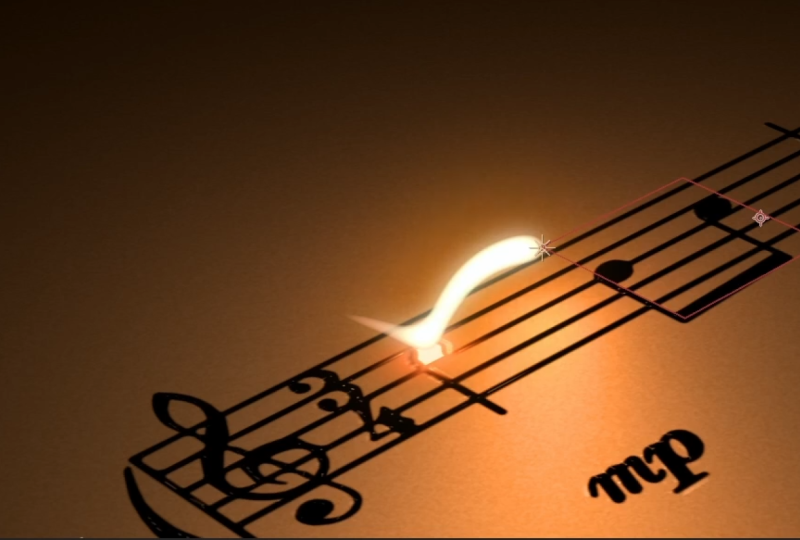
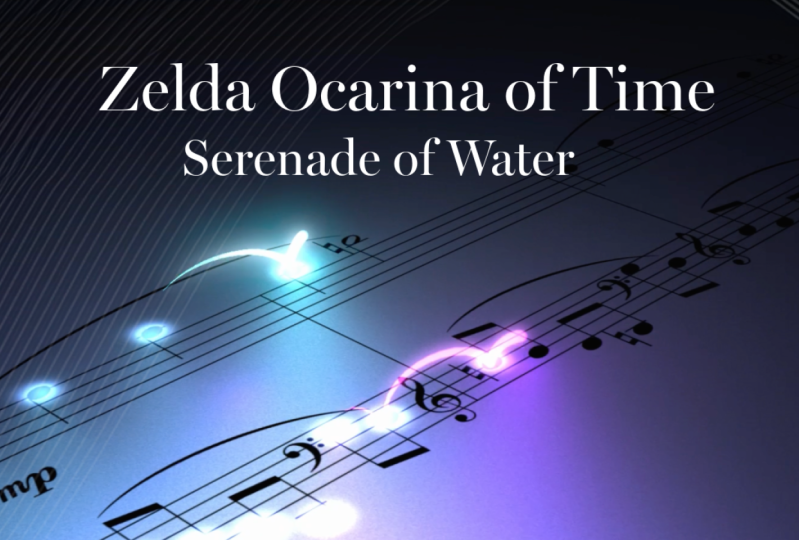
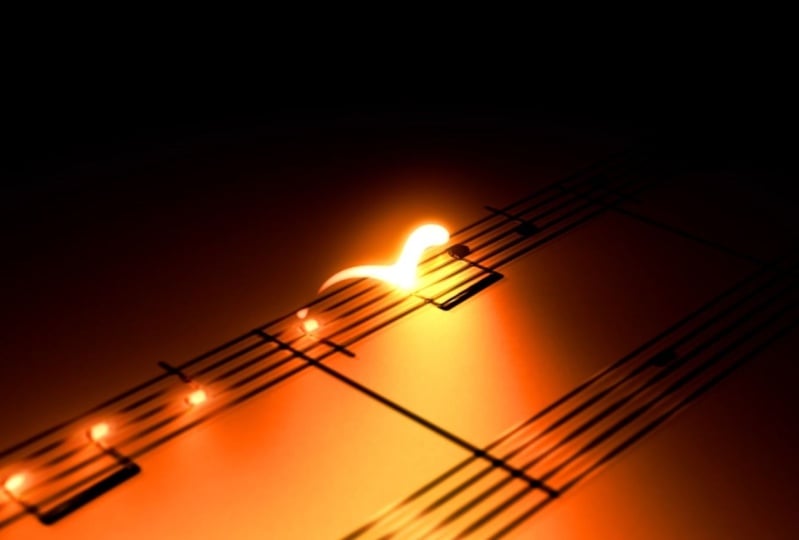
effets intéressants pour le plaisir. Et pour terminer ce cours, notre objectif est de créer
cette lumière
sauteuse par-dessus l'effet des
partitions de piano. Je serais heureuse de
le voir dans ma classe,
ainsi que votre résultat après avoir
suivi toutes les étapes. Commençons donc.
2. Préparer des feuilles de piano: J'utilise donc AdobeatorFex, 2024. Je vais appuyer
ici sur Standard, afin d'avoir une mise en page
standard qui devrait être
similaire à la vôtre. Si vous ne pouvez pas voir certains
des panneaux que vous
pouvez voir sur mon écran, par
exemple, vous pouvez voir le panneau des
personnages ici, vous pouvez simplement accéder à Windows
et l'activer à partir d'ici, et à peu près n'importe quel autre panneau que vous pouvez voir sur mon écran. Je n'aurai donc pas
besoin de ce panneau. Je vais écrire Cliquez dessus
avec la souris
et cliquez sur Fermer le panneau. Nous avons donc besoin d'
aller dans Fichier et importer des fichiers. Ces fichiers, vous les verrez dans l'étape
ressource de ce cours, alors n'hésitez pas à les télécharger et à les sélectionner pour les importer. Ce fichier musical risque de ne pas être disponible si Skillshare ne m'autorise
pas à utiliser cette Mais à peu près, vous pouvez utiliser n'importe quelle sangha
que vous voulez, téléchargez-la depuis Je vais l'utiliser
comme exemple parce que nous allons l'utiliser juste
pour trouver le bon moment Et je vais vous montrer les
principes basés sur cette musique, mais elle peut être facilement appliquée à n'importe quelle musique que
vous souhaitez utiliser. Nous allons sélectionner tous ces
fichiers et cliquer sur Importer. Et maintenant, créons une
nouvelle composition. Vous pouvez cliquer ici
pour Nouvelle composition ou aller sur Composition,
Nouvelle composition. Cliquez également ici sur
cette petite icône. Les dimensions pourraient donc être FuliHD
, soit 1920 x 1080. Nous devons décocher cette case afin de pouvoir
définir nos paramètres Passons donc à 1080, et disons que c'est peut-être la composition
finale. 30 images par seconde, c'est bien. Et pour notre exemple, 12 secondes
seront largement suffisantes. Voici donc nos images, secondes, minutes et heures. Et en arrière-plan, tu
peux vivre comme tu veux. J'ai mis le mien en
noir et je clique sur OK. Donc, la première chose que
vous voulez faire est créer une texture de papier, puis nous allons appliquer
ces notes par-dessus. vais donc vous montrer rapidement comment j'ai trouvé ces notes à
utiliser, ces partitions pour piano. En gros, vous pouvez
simplement taper dans Google Piano Sheets et le nom de la chanson
que vous souhaitez utiliser. Plus la chanson est simple,
meilleure elle sera. Ainsi, par exemple, nous pouvons accéder aux images pour déjà voir les notes. Comme vous pouvez le deviner, moins vous avez de
notes dans une chanson, plus
ces sauts seront beaux C'est donc quelque chose
à garder à l'esprit pour ne pas utiliser de
chansons trop compliquées pour cela. Donc, par exemple, je
ne choisirais pas quelque chose comme ça parce que si je
clique dessus, vous pouvez voir qu'il y
aura beaucoup de sauts et que cela n'aura
pas l'air très beau Alors peut-être que quelque chose de très
simple comme celui-ci ou n'importe quelle autre chanson qui, vous le savez pourrait être utilisée pour cet effet. Ainsi, une fois que vous aurez trouvé la
chanson que vous aimez, disons que
celle-ci vous plaît, vous pouvez simplement
y écrire
la plupart des lick et ouvrir le nouvel onglet Image Cela vous permettra donc de
voir cette image en pleine résolution, car nous avons besoin de la plus grande résolution
possible pour qu'elle ait l'air de
très bonne qualité. Et simplement, vous pouvez simplement écrire plupart du temps dedans et enregistrer
l'image ou simplement agrandir En utilisant
simplement un
simple outil de capture, vous pouvez simplement couper
ces notes pour que vous puissiez les utiliser Et dans la vidéo suivante,
je vais vous montrer comment créer une texture de papier et appliquer ces nœuds par-dessus. Regardez
la vidéo suivante.
3. Créer une texture de papier: Créons donc nos notes. Mais avant tout, je veux
être un peu plus organisée. Nous allons donc sélectionner ces séquences. Nous pouvons simplement sélectionner l'un d'entre eux, puis appuyer sur Ctrl.
Comme vous pouvez le voir, je plie le contrôle sur mon
clavier, je sélectionne
les autres et je les dépose dans
ce dossier ici. Appelez-le simplement « vidéo » ou ressources » ou quel que soit
le nom que vous souhaitez utiliser. Appelons peut-être ça des actifs. Donc, tout d'abord, je voudrais
nettoyer ces notes parce
que, comme vous pouvez le voir, nous avons un
fond blanc, mais
nous voulons plutôt utiliser un arrière-plan
transparent car au lieu de
ce fond blanc, nous utiliserons de la texture du papier. Créons donc une
nouvelle composition. Je vais ici, mais tu
peux passer à la composition, à nouvelle composition si
c'est plus facile pour toi. Appelons ça des partitions de piano. Pour ce qui est de la résolution, nous pouvons opter
pour une très haute résolution. Par exemple, nous pouvons l'
augmenter parce que nous
devrons avoir les deux sur une seule ligne, et ce sera beaucoup
plus large que cela. Par exemple, nous pouvons
simplement deviner 2060,
et il n'est pas nécessaire
que ce soit si grand Allons-y avec 510 et 12 secondes comme nous l'avons fait auparavant et une
fréquence d'images de 30 images par seconde. Incluez K. Maintenant, comme vous pouvez le voir, nous avons cette composition blanche
dans laquelle nous pouvons simplement sélectionner ces notes et les
déposer directement ici. Le premier et le second. Donc, en gros, c'
est la deuxième suite de cette chanson. Vous pouvez simplement le sélectionner ici
et le déplacer vers la droite. Si vous maintenez la touche Shift enfoncée sur le clavier, il ne se déplacera que sur un seul axe, de
haut en bas ou de droite à gauche. Donc, en gros, ce
que nous voulons faire, c'est
les disposer de manière à ce qu'ils
remplissent notre composition. Vous pouvez voir, pour l'instant, que cela ne remplit pas toute
notre composition. C'est pourquoi nous voudrions
utiliser quelque chose d'un peu plus large. Étalons-nous donc encore plus. Si vous utilisez
exactement les mêmes notes que celles que nous avons ici, nous pouvons utiliser une composition
blanche, par exemple 3 688, car c'est la
composition exacte que j'ai Et il y en aura environ 506. Mais si vous utilisez vos propres notes, vous suffit d'expérimenter il
vous suffit d'expérimenter
et de les
élargir. Ou plus court. Vos nœuds seront donc
à l'intérieur de cette composition. Revenons donc à
36 88 et cliquez sur OK. Assurez-vous de simplement
copier ce numéro. C'est censé être suffisant
pour ces deux images. Comme vous pouvez le constater, nous les avons maintenant assez bien
ajustés. D'ailleurs, vous pouvez toujours appuyer sur
Ctrl Z si vous vous
déplacez accidentellement de cette façon. Il suffit donc d'appuyer sur Ctrl Z, et cela annulera l'opération. Maintenant, comme vous pouvez le constater, nous avons toutes nos notes sur une seule ligne, qui est exactement ce que nous
voulons, car nous voudrions que notre petite lampe les
saute toutes, comme ceci dans
une seule animation. Mais ici, nous pouvons voir que
nous ne voulons pas cette partie. Donc, en gros, nous pouvons
simplement utiliser un simple masque. Accédez simplement à cet outil rectangulaire, cliquez dessus le plus à
gauche de la souris et découpons
simplement cette partie à partir d'ici. Donc, comme ça, nous pouvons
simplement voir ce masque et le modifier pour le soustraire, ce qui revient à
découper cette partie à partir d'ici De plus, nous pouvons simplement
le sélectionner une fois de plus. Et si vous maintenez la
barre d'espace sur votre clavier, juste comme ça, notre curseur
tourne pour déplacer l'outil Nous pouvons
donc simplement nous
déplacer pour voir cette partie, et si vous lâchez prise, la barre d'espace, nous revenons
à notre outil rectangulaire Maintenant, nous pouvons
simplement supprimer ces parties,
car nous ne voulons pas vraiment ces chiffres, mais vous pouvez
les laisser si vous le souhaitez. Je vais donc cliquer sur
Subtrack pour les supprimer. Vous pouvez donc également utiliser le
clic central de votre souris, il suffit de
maintenir le clic central et de vous déplacer. Cela vous permettra également
d'ancrer votre image. En gros, je
voudrais sélectionner celle-ci, cette image et vous pouvez
simplement cliquer dessus sur
ce globe oculaire pour voir si vous avez
sélectionné la bonne image Et avec cet outil rectangulaire, je veux juste
nettoyer ici aussi. Ici, nous pouvons également passer à la
sous-piste. Nous couperions donc cette partie. Vous pouvez facilement accéder
à l'outil de sélection et cliquer le plus à gauche sur l'un
des points de celui-ci, double-cliquer
dessus le plus à gauche et vous pouvez
simplement modifier la taille
à l' Ajustez votre masque. Alors maintenant, nous
les avons assez bien éliminés. Assurons-nous simplement de les
avoir sur une seule ligne. Donc, en gros, maintenant,
ce que je veux faire, c'est que celui-ci
se chevauche. Cette deuxième image, je veux la superposer à ma première
image comme ceci. Et
sélectionnons-le et appuyons
sur S sur le clavier pour voir l'
échelle, car dans notre cas, nous voudrions le réduire un peu, afin qu'il s'aligne mieux sur
ces lignes. Sélectionnons donc
cette valeur et appuyons simplement sur la flèche vers
le bas de votre clavier. Cela le réduira un peu, et peut-être que 87 fonctionnerait bien. Cela ne fonctionne
peut-être pas parfaitement ici, mais c'est un
résultat suffisant pour nous. C'est donc dans cette partie
que tout est aligné, et comme vous pouvez le
voir, ce n'est pas visible de
ce point de vue. Donc, ne vous inquiétez pas vraiment avec cet alignement imparfait,
car il fonctionnera bien Bon, maintenant nous avons
préparé nos partitions pour piano. Nous pouvons simplement les fermer, et maintenant nous allons créer
une texture de papier. Cliquons donc ici pour
créer une nouvelle composition, et appelons-la papier
ou texture du papier. Cette fois, nous voudrions utiliser
la même taille de composition, soit 1920 x 1080, soit 12 secondes de FulSD c'est suffisant, et cliquer sur une touche Nous voulons donc créer une
nouvelle couche, une nouvelle couche, un nouveau solide. Et appelons-le texture du papier. Donc, tout d'abord, nous
voulons changer cette couleur pour qu'elle ressemble davantage à une couleur papier. Passons donc aux
effets et aux préréglages. Si vous ne pouvez pas voir le panneau, vous pouvez accéder à Window et activer à partir d'ici
les effets et les préréglages Tapons donc ici fill. Nous voulons utiliser celui-ci
sous générer le remplissage, le sélectionner et le faire glisser
sur cette texture de papier. Ici, vous pouvez simplement
cliquer sur cette couleur et nous pouvons simplement choisir
quelque chose de papier. J'ai opté pour une couleur un peu
plus foncée simplement parce que je voulais appliquer
un peu de texture, et cela la rendra
un peu plus lumineuse. Donc, quelque chose comme ça
devrait fonctionner correctement, vous pouvez simplement copier ces chiffres pour obtenir exactement
la même couleur si vous le souhaitez. Mais vous pouvez choisir
n'importe quelle autre couleur que vous préférez et ok. Ensuite, je veux utiliser le
bruit fractal pour ajouter un peu de texture. Tapons donc ici le bruit fractal
ici sous bruit et vert,
sélectionnons-le et déplaçons-le en
dessous de ce remplissage Nous ne voulons pas
vraiment changer grand-chose. Nous pouvons simplement transformer
et changer l'échelle à deux pour obtenir ce très
petit type de texture. Et la deuxième chose que
nous devrions vouloir faire est de réduire l'opacité Mettons-le peut-être sur 21,
pour ne voir qu'un petit
aperçu de cette texture de papier. Nous pouvons également changer ce mode de
fusion en écran, afin qu'il soit un peu plus lumineux Alors maintenant, ça a l'air plutôt bien, et voici la texture de notre papier. Maintenant, nous avons essentiellement nos partitions de piano
et la texture du papier. Et dans la prochaine vidéo, nous allons
créer ce type de look et introduire une caméra dans notre
scène ou dans la prochaine vidéo.
4. Donner un aspect 3D: Nous voulons maintenant combiner
notre papier et nos feuilles de piano. Fermons cette file de
rendu car nous n'en avons pas
besoin pour le moment Déposons simplement
nos partitions de piano ici ainsi que la texture de
notre papier. Mettons-le peut-être en
haut pour que nous puissions le voir. Et adaptons
immédiatement
cette texture de papier à nos partitions pour piano, ce qui signifie essentiellement que si je dois sélectionner
ces partitions pour piano, cette texture de papier, suivre nos
partitions de piano en une seule couche. Donc, en gros, pour le connecter,
il suffit d'
utiliser ce Pick Whip, sélectionner et de simplement
glisser-déposer ici sur les partitions de piano Vous devrez peut-être cliquer ici sur Toggle Switches pour voir
ce parent et ce lien Assurez-vous simplement de ne pas utiliser
ce track Mat Pickup Si vous voulez cliquer ici,
utilisez ce parent et ce lien. Il existe de nombreuses
façons de mélanger nos nœuds sur la texture de
notre papier. Par exemple, vous
pouvez simplement accéder à Tagleswitches pour voir modes et simplement
les
modifier Comme vous pouvez le constater, cela
se mélange déjà assez bien. Mais dans notre cas, je voudrais apporter quelques ajustements
pour m'assurer d'obtenir
un aspect épuré dans composition
séparée, car nous allons
y appliquer
plus d'effets, tels que de la lueur, des choses comme ça, ce qui sera beaucoup
plus facile à réaliser si nous avons partitions de piano propres
dans une composition séparée. C'est pourquoi nous voulons
utiliser ces partitions pour piano et simplement ajouter
une autre composition. Il suffit de le sélectionner et de déposer sur
cette nouvelle icône de composition. Maintenant, comme vous pouvez le constater, nous avons créé une autre composition intitulée «
Piano Sheets to » contenant ces partitions. Nous pouvons dire que
ces
partitions de piano
sont propres, car si nous les sélectionnons
et que nous appuyons sur Ctrl
D pour les dupliquer, nous pouvons en fait utiliser
l'une d'entre elles comme masque. Ainsi, par exemple, sur celui ci-dessous, nous pouvons simplement cliquer
ici sous Track MD, sélectionner le ramassage sur celui-ci
ou simplement passer à Lamet si vous utilisez ancienne version d'
Adobe After Effects Si vous utilisez 2024 ou une version ultérieure, vous pourrez sélectionner cette piste rencontrée et la
connecter ici. Maintenant, il essaie de le
connecter via Alpha met, mais dans notre cas, nous voulons
passer à Luma Mt Cliquons dessus,
et comme vous pouvez voir, les
parties les plus sombres sont découpées. Nous voulons exactement le contraire. C'est pourquoi nous pouvons simplement
cliquer ici pour inverser ce masque afin de nous assurer que
nous l'avons correctement découpé Nous pouvons également appliquer un effet de remplissage et voir si nous
avons ce type de lignes En gros, nous
voudrions utiliser un masque et simplement découper
ces lignes. En gros, avec mon masque, qui n'est pas vraiment visible, changeons-le en un masque foncé. Maintenant, tu peux mieux le voir. Je veux juste
découper ces petites pièces, qui n'étaient pas visibles auparavant. Et c'est essentiellement pour cela
que nous voulons nettoyer nos notes, pour qu'elles
soient vraiment très belles. Vous pourriez dire que ce n'est
peut-être pas une étape nécessaire, mais si vous voulez que votre
travail ait l'air professionnel, vous devriez faire le
ménage dans ce genre de moments. Cliquons donc ici pour changer cette couleur en noir et cliquons dessus. Nous avons donc maintenant une très belle apparence
épurée de nos notes. Laissez-moi vous expliquer pourquoi
cette méthode est
supérieure à celle que je vous
ai montrée plus tôt. Supprimons simplement
celui-ci et déposons ici
celui-ci propre. C'est mieux
parce que vous pouvez simplement ouvrir cette composition et y ajouter
n'importe quel type de modification, simplement ajouter une forme aléatoire, et nous pouvons simplement l'animer
ici et elle deviendra automatiquement visible
dans cette composition Cette composition, la composition
finale,
paraîtra donc beaucoup plus propre et nous pouvons simplement les séparer
en différentes compositions, où nous pouvons ajouter des éléments aléatoires ou des éléments vraiment sympas
comme cet éclairage, que nous allons utiliser. C'est pourquoi nous avons créé une autre composition dans laquelle nous
pouvons appliquer des effets futurs. Je vais donc supprimer
cette couche de forme, et passer à la composition finale. OK, alors passons
aux choses vraiment amusantes. Nous pouvons simplement sélectionner
ces partitions pour piano, et nous avons connecté la texture de
notre papier en utilisant ce parent comme suit. Maintenant, nous pouvons
simplement cliquer sur les commutateurs Staggle jusqu'à ce que
nous voyions cette icône en trois D, qui
donne à ces couches trois D. Il suffit de cliquer
ici et ici Les deux
seraient donc une couche tridimensionnelle. Et maintenant, nous pouvons simplement
sélectionner ces feuilles, appuyer sur R sur le clavier
pour voir la rotation, et nous pouvons simplement les
faire pivoter dans n'importe quel axe, comme ça, ce qui
est plutôt cool. Donc, tout d'abord, je veux
faire une rotation sur l'axe X. Donc, dans mon exemple original, j'ai opté pour -61 degrés. Mais tu peux jouer
et voir que tu
préfères J'ai aussi pivoté
à -47 degrés Et comme vous pouvez le constater, nous avons
déjà ce genre de look. Mais pour l'instant, nous pouvons constater que la texture de notre papier est découpée. Sélectionnons-le donc et appliquons des
effets et des préréglages
appelés effet motion tile Tapons donc ici une
vignette animée,
sélectionnez-la et déposez-la sur la texture de
notre papier, ce qui nous
permettra d'étendre notre texture de papier pour
couvrir l'ensemble de notre écran. Donc, une largeur d'environ 500 à
7 350 devrait fonctionner correctement pour couvrir l'
ensemble de notre image La prochaine étape sera donc
d'animer ce chemin. Nous devons donc nous
assurer que trajectoire de notre caméra soit nette, qui corresponde à
nos traînées lumineuses. Tout d'abord, nous
voulons nous assurer qu' elle est beaucoup plus proche de la caméra, afin de mieux voir
nos traînées lumineuses. Donc, dans Mase, je
voudrais m'en rapprocher beaucoup plus. Je vais donc modifier
cette position Z. Vous pouvez simplement sélectionner
vos partitions de piano propres et appuyer sur P pour
voir la position. Et cette dernière valeur
est la position Z, ce qui nous rapproche
beaucoup plus de nos nœuds. Donc, dans mon cas, quelque chose
comme -373 devrait fonctionner correctement. Et peut-être allons-nous un
peu au début. Donc, la première valeur, je
vais la définir sur 2156. Et j'apprécie, je
vais régler sur 3,9, ce que vous pouvez
simplement contourner
pour vous assurer que votre caméra se trouve au
début de notre animation. Donc, si vous utilisez
d'autres feuilles que celles que j'ai fournies à l'étape
ressource de ce cours, vous n'avez
qu'à regarder le type de position que vous aimez le
plus comme point de départ Et dans la vidéo suivante, nous
allons présenter la caméra, et nous allons réellement
animer ce chemin.
Voir la vidéo suivante.
5. Mouvement de caméra: Donc, en gros, nous pouvons simplement
sélectionner ce piano clean et simplement l'animer selon ce chemin,
qui semble intuitif Mais pour cet effet de traînée lumineuse
, que nous allons appliquer, cela va gâcher l'animation. C'est pourquoi nous allons plutôt
utiliser un appareil photo. Passons donc à la couche. Nouvel appareil photo. Nous voulons utiliser un objectif prédéfini
de 50 millimètres, qui est fondamentalement le même,
que nous pouvons voir ici
et cliquez simplement sur OK Comme vous pouvez le constater, nous avons ajouté la caméra et rien ne change car c'est exactement
la même caméra celle
utilisée par défaut par After Effects. De plus, pour déplacer notre caméra, nous voulons aller sur la couche du nouvel objet
nul et cliquer sur. Nous pouvons également appuyer sur
Control Shift Y pour pouvoir en changer
le nom. Appelons cela
trajectoire de caméra et cliquez sur K. Donc, si vous passez
à trois D, nous pourrons
connecter notre caméra
à cette trajectoire et la déplacer
en trois D. Ce sera beaucoup
plus facile que de simplement sélectionner cette caméra, d'appuyer sur P sur le clavier et d'essayer d'
animer la caméra Comme vous pouvez le voir, si nous
essayons d'animer la caméra, elle
ne se comporte vraiment pas comme nous le souhaiterions, car
nous voudrions
avoir ce chemin propre
de droite à gauche Et avec ce chemin, il est
quasiment impossible de l'animer. De plus, il serait
intuitif de
sélectionner cette couche de piano et ici la trajectoire de la caméra et de simplement copier ces valeurs de rotation. Faisons exactement ceci -61 et celui-ci est une
rotation en -47 Et comme vous pouvez le constater, il
se trouve sur nos feuilles, ce qui est super facile à animer. Mais voici une petite chose
inattendue qui peut se produire si vous animez
simplement ce chemin ,
puis connectez simplement
cette caméra à null Essayons donc de le connecter, et comme vous pouvez le constater, tout ne
bouge pas comme prévu. C'est pourquoi nous ne
voulons pas nous connecter tout de suite. Nous pouvons simplement appuyer sur Ctrl Z. Donc, au lieu de
connecter la caméra, voici une petite astuce
que j'ai
inventée pour animer ce CM Et ce que nous voulons
faire maintenant, c'est
appuyer sur P sur le clavier
et créer une image-clé. Sélectionnez votre couche, appuyez sur
P pour voir la position, gauche principalement sur le chronomètre
pour créer une image-clé Et si nous effectuons un zoom arrière à l'aide de la touche
Scroll de la souris, vous pouvez voir où se terminent
nos nœuds. Donc, en
gros, nous pouvons placer notre curseur horaire, peut-être
ici , et le déplacer vers le haut jusqu'à la
fin du bord comme ceci. De notre couche de draps. Donc, si vous débutez avec
After Effects, laissez-moi vous expliquer ce qu'est Keyframe. Keyframe représente essentiellement
les points dans le temps, qui mémorisent la valeur
de la résolution d'une propriété Dans notre cas, nous avons créé la
première image-clé, celle-ci, qui mémorise les valeurs de
la position de la propriété
à ce moment précis, soit 0 seconde. Plus tard, nous avons créé une autre image-clé à 3
secondes avec ces valeurs Et maintenant,
After Effects passe de cette valeur à cette valeur et crée cette
animation, comme vous pouvez le voir. Et ce sera essentiellement
l'animation de notre caméra. Mais encore une fois, nous
ne pouvons pas
simplement sélectionner notre caméra
et la connecter à cette trajectoire de caméra, car
cela perturberait et
utiliserait ces
propriétés de rotation de la trajectoire de caméra. C'est pourquoi je vais appuyer sur
Ctrl Z pour annuler cette étape. Et avant de connecter la
caméra à la trajectoire de la caméra, nous voulons sélectionner
cette trajectoire
de caméra appuyer sur notre propre clavier et modifier cette rotation en
originale à zéro et zéro. Comme vous pouvez le constater, nous avons
toujours ce chemin, mais il n'y a pas
ce type de rotation. Nous pouvons donc maintenant connecter
notre caméra en toute sécurité à ce chemin, comme ceci et
voir comment notre caméra se déplace le long de ce
chemin jusqu'à la fin. Comme vous pouvez le constater, ce
chemin est un peu trop loin. En gros, nous pouvons simplement voir
où nous voulons terminer notre chemin. À mon goût, je voudrais m'
arrêter ici, afin que ces notes soient à peu près
là, puis elles
toucheront cette dernière note et
suivront nos traces de lumière. Ce que nous pouvons faire, c'est appuyer
sur le clavier pour voir ces images-clés et nous
pouvons simplement créer
une image-clé à l'intérieur de ce
chemin, il suffit de cliquer ici Et ce dernier, il
suffit de le sélectionner
et d'appuyer sur le fil. Nous avons donc maintenant un
chemin parfait en cours de route. Il s'agit donc d'une
petite technique rapide, qui vous permet de déplacer
votre caméra le long du chemin. Il existe peut-être des moyens beaucoup plus simples, mais c'est exactement cette technique que j'ai utilisée pour créer cette animation. Maintenant, ce que nous devons
faire, c'est étaler ces images-clés sur environ 12 secondes, pour qu'elles occupent
tout cet espace Et ce que nous
voulons vraiment faire, c'est insérer cette musique dans cette composition et la
chronométrer correctement. Appuyons donc sur zéro numpt pour que vous puissiez voir ici
au début.
Nous voulons faire un
petit laissez-passer, car
nos traînées de lumière arriveront ici et toucheront notre premier nœud C'est pourquoi nous
voulons sélectionner cette image-clé et appuyer sur F neuf
et ici aussi Alors maintenant, il y aura un petit
passage au début, puis cela ira plus vite. Nous pouvons changer quelque peu cette voie. Nous pouvons simplement accéder à l'
éditeur de graphiques et ici, si
vous cliquez ici et modifiez
ce paramètre pour modifier le graphique de vitesse, vous pourrez manipuler
la vitesse de notre animation. Donc, ici, en gros,
vous serez en mesure de rendre plus rapide ou
plus lent vers la fin. Comme vous pouvez le constater en
déplaçant ces poignées, vous pourrez toujours les ajuster
pour
que votre caméra puisse
suivre cette animation Donc, une fois que nous
devons nous assurer qu' elle se déroulera
au bon moment, nous pouvons toujours revenir à la trajectoire de
notre caméra et ajuster la vitesse pour qu'elle
suive le mouvement comme nous le souhaitons. Ce sera l'une des dernières
étapes de cet effet. Je peux simplement dire que si nous sélectionnons cette position
et que nous passons à l'éditeur de graphes, nous pouvons simplement la modifier légèrement,
peut-être la définir ici avec une influence de 20 % Vous pouvez voir une petite
influence ici. Il y aura donc un
petit laissez-passer
, puis il ira jusqu'à la
fin,
et ici, peut-être que nous allons
le changer en 28. Ce joli petit chemin devrait donc suffire à suivre le
rythme de la musique. Mais c'est vraiment
difficile à dire pour le moment car nous n'
avons rien à suivre. Dans la vidéo suivante,
nous allons donc créer un chemin pour notre
traînée lumineuse. Regardez la vidéo suivante.
6. Chemin lumineux: Tu vois, ce dernier prend
un peu trop de temps. Disons donc que nous
allons tracer la voie à suivre pour ces trois premières parties. Cela ne prendra donc pas
trop de temps car la même technique s'
applique à celui-ci et à
ces nœuds. Créons un chemin
pour ces premiers nœuds. Donc pour cela, nous voulons passer à une couche,
à une nouvelle couche, à aucun objet. Nous pouvons simplement appuyer sur
Entrée et sur le clavier et appelons-le Light one path. Nous voulons également le faire en trois D, et nous voulons nous assurer
que nous plaçons ce chemin lumineux
exactement au bon moment. Pour démarrer cette animation, nous voulons placer notre
objet nul exactement sur cette note. Et sans objet, il est très
difficile de trouver cet
endroit car nous ne pouvons pas réellement voir où se trouve notre objet
nul en trois D,
et c'est beaucoup plus facile avec la lumière. Passons donc à la couche. Nouvelle lampe. Créons une lumière. Nous pouvons le laisser au point mort. Premièrement, nous utiliserons le type de lumière
ponctuelle, et nous pouvons changer cette couleur
comme vous le souhaitez. Dans mon cas, j'ai utilisé cette couleur
chaude, et en gros, si vous voulez avoir
exactement la même couleur, vous pouvez simplement copier ces valeurs pour obtenir
cette couleur. Cliquez sur OK. Réglons également cette intensité
sur un niveau assez élevé, par exemple 177 car cela
illuminera notre scène et elle devrait être assez
élevée. Cliquons sur OK. Donc pour l'instant, comme vous pouvez le voir,
c'est quelque part dans notre scène, et nous ne pouvons pas vraiment
dire où il se trouve. Mais c'est beaucoup plus facile que
simplement dans un objet, car nous pouvons simplement faire glisser le pointeur
par cette flèche verte, et comme vous pouvez le voir,
elle se trouve juste ici. Donc, cette fois, ce que nous pouvons faire, appuyer sur P
sur le clavier pour localiser notre position et simplement déplacer
cette dernière valeur le plus à gauche, maintenir la touche Shift enfoncée et la déplacer vers
la Pour réduire cette valeur. Comme vous pouvez le voir, je l'ai
dit à -1 400. Et avec cette valeur,
nous pouvons la
ramener à la deuxième valeur. Et comme vous pouvez le voir pour le moment, c'est exactement sur ces lettres. Et il suffit de le déplacer, nous voulons nous assurer qu' avec la première valeur nous nous
déplaçons de gauche à droite, avec la seconde valeur,
nous nous déplaçons de haut en bas. Et avec cette troisième valeur, nous nous éloignons ou nous rapprochons
de la caméra. Notre objectif est donc de placer cette lumière exactement
sur ce premier nœud. Assurez-vous donc de le placer juste
au-dessus de quelque chose comme ça. Vous avez donc l'impression qu'il vient
de le placer sous ce nœud. Nous pouvons même monter un peu comme
ça pour avoir l'impression que
c'est couché par derrière. C'est ainsi que nous savons
que cette lumière se trouve exactement au-dessus de notre nœud. Maintenant, nous avons trouvé notre
place dans les trois D, où devrait se trouver l'objet nul car ce processus prendra un
certain temps et il est très important que vous
preniez le temps vraiment trouver cet endroit de la lumière au-dessus
de ce premier nœud. Parce que lorsque nous
animerons ce chemin lumineux, ce sera beaucoup, beaucoup plus facile Mais la précision dépendra
vraiment de précision avec laquelle vous dirigerez cette lumière au-dessus de votre premier nœud. Disons donc que nous sommes
satisfaits de ce résultat. Et comme vous pouvez le constater, ce
serait un cauchemar d' essayer de simplement animer
cette position Juste comme ça. Cela prendrait beaucoup de temps et cela ne vaut absolument
pas la peine de procéder de cette façon. C'est pourquoi nous avons créé ce chemin
lumineux, pas de logect. Permettez-moi donc de supprimer
la deuxième image-clé car nous voulons
revenir à notre première note, où nous l'avons trouvée
dans un espace de trois D. Et veillons à ce qu'il
n'y ait aucune image-clé. Ainsi, une fois que vous êtes satisfait votre lumière au-dessus
du premier nœud, nous pouvons réellement nous connecter
à notre objet nul. Mais avant, nous
voulons nous assurer que notre objet nul est
également au bon endroit. Appuyons donc sur P sur le clavier. Assurez-vous qu'il est également en
trois D, en cliquant ici. Il s'agit donc d'une couche à trois D. Appuyons donc sur P pour voir
uniquement le dépôt, sélectionnons
simplement la première valeur
et appuyons sur Ctrl C pour copier. Ici Control V à coller. La deuxième valeur contient également le contrôle C pour copier et le contrôle V pour le coller. Et copiez la dernière position
du point lumineux dans cet espace, contrôlez C pour copier et
Ctrl V pour coller. Alors maintenant, comme vous pouvez le voir,
notre objet nul est exactement au même
endroit que notre point lumineux. Et maintenant, enfin, nous pouvons
simplement connecter cette lumière
à notre objet nul. sera donc la partie la plus intéressante de cette animation facile, car
nous pouvons simplement faire pivoter notre lampe exactement comme nous avons fait pivoter nos feuilles au
début de notre cours Sélectionnez donc ce
piano, nettoyez les feuilles et appuyez sur R pour voir les propriétés
de rotation. Nous devons copier cette rotation de rotation et la coller dans notre trajectoire
lumineuse comme ceci. Et puis il suffit de sélectionner
celui-ci de rotation, contrôler
également CoCpy et
de contrôler V pour coller Comme vous pouvez le
voir, nous avons placé notre lampe exactement aux mêmes
dimensions que nos nœuds. Et maintenant, il
sera beaucoup plus facile de l'
animer car si nous faisons glisser le pointeur par cette
poignée, comme vous pouvez le voir, lumière suit notre objet nul, et maintenant il est beaucoup plus facile d'
animer cette lumière
le long de notre papier Je vais donc appuyer plusieurs
fois
sur Ctrl Z pour m'assurer que
je suis au bon endroit. À ce stade, nous pouvons
simplement fermer notre lampe. Nous pouvons même l'abaisser
car ce que nous
voulons utiliser, c'est notre
objet nul sur le chemin de la lumière. Appuyons donc sur P pour
voir notre position. Nous pouvons également fermer celui-ci. Et pour être sûrs d'avoir le bon moment, nous voulons prendre cette
musique, la
placer au-dessus et appuyer sur
LL Fast sur le clavier. Comme vous pouvez le voir, j'appuie sur L. Et si je
dois appuyer sur LL Fest, je vais voir la forme de l'onde, exactement ce que
nous voulons, car nous pouvons voir où apparaît le premier
nœud. Plaçons donc notre curseur temporel
ici, sur le premier nœud, et cliquons également sur
cette lumière sur une position de trajectoire
pour créer une image-clé After Effects
se souviendra donc de cette première position. Donc, ce que nous pouvons faire, c'est
simplement faire défiler la page
au début. Avec la molette de la souris, nous pouvons simplement effectuer un zoom arrière. Et maintenant, grâce à ces flèches, nous pouvons simplement
déplacer notre lampe comme ceci pour nous assurer qu'
elle sort de notre cadre. Maintenant, comme je peux le voir, nous
pouvons simplement déplacer cette diapositive pour passer
à la première note. Et maintenant, nous voulons
déplacer le deuxième nœud. Déplaçons-le donc comme
ça et trouvons ce deuxième nœud. Comme vous pouvez le constater, nous allons nous
assurer de
placer notre curseur horaire
exactement sur ces pointes
de notre mélodie, puis de placer cette image-clé juste en
dessous Ce sera donc exactement comme nous
le souhaitons. Pour l'instant, nous ne
voulons pas vraiment passer temps sur ce mouvement d'arc car nous l'
ajouterons un peu plus tard. Maintenant, nous voulons simplement nous
assurer que nous
plaçons nos
points clés au bon moment. Et pour mieux le voir, nous voulons créer une nouvelle lumière. Passons donc à Layer, New light. Nous allons passer à l'
ambiance parce que nous voulons avoir un peu de lumière dans notre péché, pas seulement à partir de ce point. La lumière ambiante peut être neutre Réglons
donc cette couleur
sur le blanc et sur l'intensité.
Nous pouvons la régler sur une
valeur très faible, comme 55, car nous voulons
simplement remplir la lumière
sans apporter trop de
lumière à notre scène. Cliquez sur OK. Comme vous pouvez le
constater, nous avons ajouté notre lampe, mais il n'y a
pas vraiment de chute. C'est pourquoi nous pouvons utiliser lumière
non ambiante et peut-être la changer en lumière
ponctuelle. Il suffit de cliquer ici à la lumière ambiante et de passer de la lumière
ambiante à la lumière ponctuelle. Maintenant, nous pouvons simplement
monter dans la scène, et
comme nous le faisions auparavant, nous pouvons simplement appuyer sur le
clavier Peon et rapprocher de notre scène comme ceci Ensuite, nous pouvons simplement le déplacer vers le bas pour nous
assurer d'avoir une
belle vignette Enfin, ce que nous voulons, c'est que cette lumière
suive notre caméra. C'est pourquoi nous voulons
relier cette
lumière ambiante à la trajectoire de la caméra. Assurons-nous de le ramener à cette trajectoire de caméra, afin qu'il soit plus facile d'utiliser ce lien de sélection et de
se connecter à la trajectoire de la caméra. Maintenant, cette lumière va
voyager le long de cette caméra, comme vous pouvez le voir,
elle est juste collée à notre caméra et elle s'
illumine ici Et si nous voulons le déconnecter, vous verrez qu'il restera en place et nous le
traverserons. Je vais donc appuyer sur Ctrl Z parce que nous voudrions avoir cette lumière pour éclairer l'ensemble de
notre animation Maintenant que nous avons
configuré notre éclairage et qu'il est beaucoup plus facile de
voir les nœuds eux-mêmes, nous pouvons simplement passer au
pic suivant de la mélodie Et en utilisant simplement ces flèches, assurez-vous de placer notre
lumière sur chacun de ces nœuds. Voici un autre pic,
puis déplacez-le simplement ici vers un autre pic. Et répétez simplement ce processus
pour terminer votre chanson. Je ne vais faire que les trois
premières parties, car vous pouvez
principalement le faire
pour le reste de votre mélodie, et je ne veux juste pas
perdre trop
de temps dans ce cours Comme vous pouvez le voir maintenant, j'ai créé ce type d'animation. Aux trois premiers chemins car vous
allez faire exactement la même chose pour
cette partie également, simplement en créant un autre chemin, une autre lumière pour
ces sauts également Donc pour l'instant, nous avons ce chemin
assez linéaire, et c'est exactement ce que
vous voulez à ce stade. Pour ajouter ce mouvement
d'arc à ce saut
, il suffit de
sélectionner l'outil span. Sélectionnez votre chemin et
cliquez simplement sur ces rectangles. Il suffit de le laisser le plus souvent enfoncé et de faire glisser. Comme vous pouvez le voir, il suffit
de le faire glisser pour
créer ce mouvement d'arc Donc, en gros, nous avons maintenant ce mouvement d'
arc pour ce saut, et nous voulons également les ajouter tous
. Donc, en gros, vous pouvez
simplement cliquer et faire glisser et, comme vous pouvez le voir, cela gâche
immédiatement
notre premier mouvement d'arc. Appuyons sur Ctrl Z. Ici, ce sera un peu plus
compliqué car vous devrez
maintenant maintenir la touche
Alt du clavier Cela vous permettra de créer un mouvement d'
arc uniquement à partir de
ce moment. Comme vous pouvez le voir, cela ne
gâchera pas ce premier arc et
ajoutera ce second. Même chose que vous voudriez
faire avec les autres,
maintenez l' ancienne touche du clavier enfoncée. Comme vous pouvez le constater, je plie l'
ancien et le plus à gauche et je fais
glisser le pointeur vers le haut comme ça pour
créer un autre mouvement d'arc Ensuite, il suffit de faire défiler
la page et de créer ici également. Et mon conseil est de franchir cette ligne en sautant un peu
plus haut comme celui-ci. Cela aura l'air plus intéressant. Comme vous pouvez le voir, nous
avons ce grand saut, petits sauts et ces grands sauts Voici comment vous pouvez ajouter une animation un peu plus intéressante
à votre scène en ajoutant simplement ces sauts un peu plus
exagérés Ensuite, vous pouvez simplement
jouer et créer des
sauts que vous aimez Ici, je vais
vivre comme de petits sauts, et ici je veux
faire de plus grands sauts Et encore une fois,
voici de petits sauts. Nous pouvons simplement faire
défiler la page pour
nous assurer de pouvoir changer de
chemin exactement comme nous le souhaitons. Et d'ailleurs, si vous
souhaitez modifier le précédent, vous n'avez pas besoin de maintenir la touche Alt enfoncée. Maintenant, vous pouvez
simplement le faire glisser comme ceci sans
maintenir l'ancienne touche enfoncée. Mais si vous
créez un nouveau chemin, vous devez maintenir l'ancienne touche et simplement
créer un nouveau saut. Dans tous les cas, vous pouvez
toujours appuyer sur Ctrl Z pour annuler, puis replier la touche Old et
refaire ce saut. Si vous souhaitez
modifier l'un de ces sauts, vous pouvez simplement cliquer
dessus avec le bouton gauche de la souris sans la touche Alt, puis replier l'ancien et
créer un autre chemin En gros, je clique dessus,
puis sur la touche Alt et je crée un nouveau chemin si je veux
ajuster ce saut en mouvement. Maintenant, nous pouvons simplement
appuyer sur zéro sur le pavé numérique et voir si ces sauts
correspondent aux nœuds Comme vous pouvez le voir, cela semble
plutôt beau parce que nous pouvons vraiment sentir que cette
lumière frappe ces notes, et nous pouvons entendre le son. Dans certaines mélodies, il
peut être un peu plus difficile de
voir ces pointes,
car comme vous pouvez le constater, ici je ne vois aucune pointe, mais ici je peux voir Vous devez donc faire attention et trouver les pointes des notes Ainsi, votre mélodie arrivera
au bon moment. Ce sera
donc également élément crucial pour trouver le bon moment,
car dans les prochaines vidéos, nous allons ajouter cette
très belle traînée lumineuse, ainsi que cette animation
lumineuse. Rendez-vous dans la prochaine vidéo.
7. Animation lumineuse: OK. Donc, une fois que vous avez trouvé votre chemin, vous devez vous assurer qu'
il est correctement aligné avec le son, car nous
allons maintenant le styliser Donc, tout d'abord, la partie la plus simple consiste à ajouter cette lumière à
ces petites notes. Faisons exactement cela. Ce sera assez facile à
faire, en gros, vous pouvez simplement utiliser ces
partitions de piano propres. Il suffit de laisser la plupart des utilisateurs cliquer et
glisser-déposer sur cette composition
pour créer une nouvelle composition. Et comme vous pouvez le constater, nous avons
créé notre nouvelle composition. Nous pouvons y écrire la plupart des clics et accéder aux paramètres de composition. Et ici, vous pouvez
simplement appeler cela notes d'animation
légères.
Cliquez sur OK. Bon, maintenant nous avons ces
nouvelles notes d'animation lumineuse, et ici nous pouvons simplement
créer notre animation. Encore une fois, pour trouver
le bon timing, nous pouvons accéder à Final Comp et
copier notre musique, contrôler C, passer aux notes d'animation légères, appuyer sur Control Vito pour
coller et appuyer sur LL pour voir,
une fois de plus, nos pointes Ce processus sera donc assez simple car nous avons
juste besoin de créer des étapes
simples dans lesquelles nous allons couvrir
toutes ces notes Donc, en gros, il vous suffit
de cliquer avec le bouton gauche de la
souris et de passer
au tabouret Ellip Zoomez sur votre
image ici en faisant défiler la souris. En cliquant
simplement au milieu de la souris, vous pouvez simplement vous déplacer
et vous assurer que nous
créons un joli petit
cercle au-dessus de ce nœud. Vous pouvez commencer par le centre, cliquer avec le bouton
gauche de la souris,
maintenir la touche Ctrl pour créer à partir du centre et quelque chose comme
ça devrait fonctionner correctement. Comme vous pouvez le constater, ce n'est pas
un cercle parfait comme celui-ci. C'est un peu écrasé. Donc, quelque chose comme
ça fonctionnerait très bien et il suffirait de le publier. OK, maintenant nous avons
créé cette forme. Nous pouvons simplement
appuyer sur R sur le clavier
pour le faire pivoter un peu. Mais pour le faire pivoter
depuis le centre, nous devons plier Control, Alt et Home sur le clavier. Comme vous pouvez le constater, nous avons déplacé notre point d'ancrage vers notre centre. Encore une fois, c'était
Control, Alt, home. Ou commandez Fault Home
si vous utilisez un Mac. Ensuite, appuyez simplement sur le clavier RN
et faites-le pivoter un peu. Cela couvrira simplement beaucoup mieux la
note. Maintenant, nous devons nous
assurer de définir le trait sur
Aucun, de touche de clip et de remplissage, nous voulons le mettre sur blanc. Et maintenant, nous voudrions
ajouter quelques effets de lueur. Tapons ici
les effets et les préréglages brillent et sous-stylisons, utilisez ce bouton bas et faites
glisser le pointeur ici sur En gros, ici, vous pouvez
jouer avec ces valeurs, mais je vais simplement vous
dire ce que j'ai utilisé. En gros, c'est le
rayon de notre lueur. Comme vous pouvez le voir, si je dois augmenter cette valeur
d'intensité, cela modifiera le
rayon du globe. Mon intensité était donc de six, et mon rayon d'environ huit pour
obtenir cette lueur vraiment étroite,
puis j'ai dupliqué cette lueur , j'ai
appuyé sur Ctrl D pour dupliquer Et pour la deuxième lueur,
je l'ai réglée sur 25 pour obtenir un rayon
et une intensité plus larges, je l'ai réglée sur 8,5, et d'ailleurs, assurez-vous d'aller dans le panneau
Projet et vous
assurer que vous travaillez
en 16 bits par canal. Avec la lueur, il est
vraiment important de travailler à ce débit. Vous pouvez maintenir la touche Alt du clavier enfoncée
et la plupart des utilisateurs peuvent cliquer
dessus pour la modifier Comme vous pouvez le voir en 32 bits, cela fonctionne vraiment différemment. Assurez-vous donc de maintenir la
touche Alt enfoncée et de passer à la valeur l la plus à gauche jusqu'à ce que
vous obteniez 16 bits par canal. Et tu auras
exactement la même lueur que celle que j'ai sur mon écran. Enfin, je voudrais aller dans Effets et commandes et
appuyer sur Ctrl D pour ajouter une autre lueur, afin d'obtenir lueur
vraiment belle et
éclatante dans notre composition. Nous pouvons cliquer ici sur la grille de transparence de
Tuggle, et en gros, pour les
animer, nous ne voulons pas utiliser une
simple animation de
transparence comme celle-ci, car elle n'
aura pas l'air si cool que ça Mais au lieu de cela, nous pouvons
utiliser une animation à l'échelle. Sélectionnez votre couche de forme. Nous pouvons appuyer sur Entrée pour renommer et
appelons-le « s'allumer D'abord. Et encore une fois, sélectionnez votre musique, appuyez
sur LL sur le clavier pour voir ces pointes Maintenant, nous pouvons
simplement animer l'échelle, monter à partir du premier pic Coupons donc cette couche jusqu'à ce moment et appuyons sur la touche S
du clavier pour voir l'échelle. Et ici, au début, nous voulons mettre à zéro. Il est donc totalement invisible. Créez une image-clé, puis passons à notre panneau de
prévisualisation ici Si vous ne pouvez pas voir ce panneau, vous pouvez simplement accéder à cette fenêtre et activer ce panneau de prévisualisation. Et sautez simplement six images. Comme vous pouvez le voir,
je suis directement au-dessus de cette image-clé, puis d'un, deux, trois, quatre, cinq, six, et maintenant nous pouvons simplement définir
cette valeur à 100 % Donc, en gros, il
va l'installer sélectionner ces deux
images clés et appuyer sur F neuf, pour qu'il soit affiché
comme ça C'est une
animation vraiment cool parce que si vous voulez
passer à la composition finale, vous verrez
que cette lumière
ne fera qu'éclairer notre nœud ici Et pour le voir, il vous
suffit de glisser-déposer notre composition dans
cette composition ici. Mais nous ne voulons pas
simplement le laisser tomber comme ça,
car ce serait un cauchemar de le
repositionner, et d'appuyer sur Ctrl
Z pour l'annuler Nous voulons sélectionner
ce piano clean, appuyer sur Ctrl D pour
le dupliquer et échanger cette couche
avec cette couche. Vous devez donc sélectionner celui-ci et sélectionner celui que nous avons créé, animation
tardive, et vous assurer de
conserver l'ancien clavier Keyon Comme vous pouvez le constater, je tiens le
vieux et je le laisse principalement ici, en faisant glisser le travail au-dessus de
cette couche dupliquée. Et comme vous pouvez le voir, si
je dois le publier,
il a simplement échangé ces couches Ce que nous pouvons faire, c'est désactiver le son car nous avons du
son dans notre SN ici. Et maintenant, une fois que nous faisons
défiler la page, vous pouvez voir que ce
voyant s'allume Et nous avons cette
animation vraiment cool qui s'allume. C'est beaucoup plus intéressant
à regarder qu' une simple animation de
transparence. Et nous pouvons le
rendre beaucoup plus propre. Mais laissez-moi
vous montrer rapidement comment vous pouvez simplement ajouter ces notes à
toutes les autres parties. Vous pouvez simplement accéder à nos notes d'animation légère et appuyer sur Ctrl
D pour dupliquer, puis passer à ce deuxième pic. Assurez-vous ensuite de le déplacer vers
le deuxième nœud, puis de passer du deuxième
pic au pic suivant, Consul D, déplacez-le ici. Il va donc commencer ici, se déplacer et simplement
couvrir tous les nœuds. Dupliquez-le, passez-le,
déplacez-le, etc. Vous aurez donc cette animation
d' eux qui
s'allumera comme ça. Et vous devrez passer
par là pour tous les fabriquer. Je ne veux juste
pas perdre mon temps dans ce cours. Assurez-vous simplement de suivre ces pics dans votre musique Passons donc à la composition finale. Et maintenant, comme vous pouvez le voir, nous avons cette jolie animation d'éclairage. Et aussi, comme vous pouvez l'imaginer, nous voudrions rendre
cela beaucoup plus intéressant que
cette simple tache blanche Pour rendre cela
plus intéressant, nous pouvons passer à Tuggle et
passer
à ED et cela semble un
peu plus intéressant Mais nous pouvons ajouter un effet
vraiment cool si je vais ici
pour voir les effets et les préréglages ou si nous pouvons
simplement fermer ce panneau pour voir les
effets et les préréglages Nous pouvons appliquer un effet
appelé CC blabs. Alors, sous le tri, sélectionnez cet
effet blabse et glissez
et déposez sur nos notes
d'animation légère Pour voir le
nom complet de nos couches, vous suffit de
cliquer ici et de le faire glisser par
ce petit Pour utiliser toutes les fonctionnalités intéressantes que
cet effet peut apporter, nous devons en fait créer une carte de bosse pour que cet effet
fonctionne vraiment bien Pour créer une carte à bosses, c'est très facile à faire, mais vous devez utiliser des partitions de piano
propres. Encore
une fois, sélectionnez-la et
déposez-la sur cette nouvelle composition. En gros,
appliquons un effet de remplissage Ici, sous-généré,
déposez-le ici sur ce piano, nettoyez
les partitions et mettez-le en blanc Nous voulons également
dupliquer cette couche, et sur la couche ci-dessous, nous voulons la changer en noir, juste comme ça, juste pour avoir
le contour de nos nœuds, et nous
voulons en fait que cela soit un peu plus visible que maintenant. Nous voulons donc utiliser
un effet appelé minimax, et voici le canal, sélectionnez cet effet et
déposez-le sur le calque ci-dessous. Ici, réglez au maximum et réglez ce canal
sur Alpha et couleur. Et le rayon, fixons-le à un. Alors maintenant, comme vous pouvez
le voir, nous en
faisons notre carte de bosse Écrivons donc principalement ici, dans cet espace
libre, passons aux paramètres de
composition
et modifions-le Appelons-le simplement Bump
Map et cliquez sur une touche En gros, cela
nous aidera à définir ces arêtes de nos nœuds et à les rendre un peu
plus tridimensionnels. Voyons donc ce que je
veux dire par « arrivée finale Passons au panneau Projet
et déposons cette carte dessous de toutes
nos couches, car nous n'avons pas vraiment besoin de
voir cette composition, et nous pouvons même la désactiver
car nous
n'utiliserons que les informations de
cette composition Revenons à nos notes d'animation
légère et passons aux commandes efficaces. Et maintenant, enfin,
dans le domaine de la blobbiness, nous pouvons utiliser notre
carte de bosse dans Passons donc
à cette carte de bosse. Et vous pouvez déjà constater que
nous avons quelques changements ici. Mais pour obtenir l'
apparence exacte qui nous plaît, nous devons modifier ces valeurs. Donc de la douceur, j'
aimerais passer à
quelque chose comme trois Comme vous pouvez le constater, cela
figurait déjà dans notre note, qui est bien meilleure. Et coupez,
mettons-le à deux. Nous allons donc également appliquer cet effet sur ces
bords de nos nœuds. Nous aurons donc de très
beaux points forts. C'est donc plutôt
cool, car maintenant vous pouvez voir qu'avec cet effet, nos notes sont un peu
plus claires, ce qui les rend un
peu plus dimensionnelles. Et nous trouvons une façon
beaucoup plus agréable de couvrir cette note,
comme vous pouvez le constater. Et comme vous pouvez le constater,
nous avons vraiment ces jolies
formes métalliques sur notre effet, ce
qui donne l'impression que c'est un peu plus
tridimensionnel, ce qui est vraiment très joli. Et d'ailleurs, vous
pouvez toujours
jouer avec ces valeurs
pour voir ce que nous préférons. De plus, ce que je
voudrais faire, c'est simplement
dupliquer les notes
d'animation légère et appuyer sur Ctrl
D pour les dupliquer. Et ci-dessous, je le
mettrais à la normale. Et ici, nous ne pouvons tout simplement pas
utiliser un effet blabbe. Au lieu de cela, nous pouvons également utiliser un effet
vraiment cool
, appelé verre CC. Donc, dans les effets et les préréglages, tapons l'
effet de verre CC et déposez-le sur cette animation lumineuse située sous la
couche de cette lumière Supprimons donc
cet effet blabse et essayons également d'utiliser l'effet de verre
CC Ce que nous voulons faire,
c'est remonter à la surface. Nous voulons également remplacer cette carte de bosse par une carte de bosse
, que nous avons créée Et aussi, nous voulons définir
cela à une valeur très petite comme 1,6 et une hauteur, nous pouvons définir sur quatre. Et le déplacement,
fixons-le peut-être à 155. Nous voulons également passer à la lumière, et nous pouvons utiliser des lampes
After Effects, qui sont essentiellement nos lampes, que nous avons utilisées ici
dans notre composition. Alors, cliquons sur OK.
Et comme vous pouvez le constater, elle prend déjà les couleurs de notre lumière, celle que j'ai utilisée. Donc, en gros, ici, vous
pouvez jouer et choisir ce que vous aimez et
utiliser des lumières à effets, ce qui est beaucoup plus neutre
ou des lampes à effets secondaires. Je vais passer à
After Effects Lights pour que notre scène soit plus
colorée. Et encore une fois, vous pouvez toujours jouer avec cette valeur. Pour obtenir exactement la quantité de
ce remplissage métallique en trois D, comme vous pouvez le constater, de cet
effet, comme vous le souhaitez. Dans mon cas, je vais
peut-être
utiliser quelque chose de très petit, comme un et un, juste pour ajouter un peu d'épaisseur
à cet effet. Et avant de passer
à la vidéo suivante, ajoutons peut-être un peu de correction des
couleurs car j'ai déjà envie de voir
ces couleurs chaudes, que vous pouvez voir en
avant-première de ce cours. C'est donc assez facile
à faire, il suffit d'accéder
à la couche de réglage des couches. Mettons-le au-dessus d'une chute. Et renommons-le en CC, qui signifie correction des
couleurs Et en gros, je veux
ajouter un effet de courbes. Pour ajouter un peu de contraste,
c'est comme ça. Et aussi, je veux ajouter un effet de
teinte et de saturation. Et en gros, je veux
augmenter la saturation à 24. Et comme vous pouvez le constater,
nous intégrons déjà ces
couleurs très agréables et chaudes dans notre scène. Et dans la vidéo suivante, nous
allons enfin pouvoir créer cette très
belle traînée lumineuse, qui sautera au-dessus de nos notes. Voir
dans la vidéo suivante.
8. Effet de traînée lumineuse: Voyons enfin
comment ajouter ces traînées lumineuses sur nos nœuds. En gros, j'ai utilisé
un système particulier
, intégré
à After Effects, vous n'avez
donc pas besoin de plugins externes, ce qui peut être assez coûteux. OK, créons donc
une couche, un nouveau solide, et appelons-le
light one trail. Assurons-nous que c'est de la taille de la composition. Cliquons ici, taille M C,
et cliquons sur OK. Nous allons utiliser un effet appelé CC Particle world, non pas un système de particules,
mais un monde de particules, qui est essentiellement une
version en trois D de cet effet. Faisons un glisser-déposer sur
cette dernière piste, c'est exactement ce que nous voulons. Appliquons maintenant quelques modifications à l' ensemble pour obtenir l'apparence exacte que vous avez
vue dans l'aperçu. Passons donc d'abord à la
grille et aux guides. Désactivons toutes
ces cases car nous ne voulons pas
voir toutes ces choses Nous voulons juste
voir nos particules. Et fermons-le ici. Et le taux de natalité, je
veux le monter à 500, que ça ait l'air plutôt solide Et la longévité, je voudrais
passer à une valeur inférieure parce que je veux qu'ils
meurent un peu plus vite. Ensuite, dans Producer, nous pouvons lier cette
position à notre lumière, pas exactement à notre lumière, mais à notre trajectoire lumineuse. Et c'est assez facile à faire. Ce que vous voulez faire, c'est
juste lécher le plus à gauche. Tout en maintenant l'ancien clavier
Keyon enfoncé, cliquez
le plus à gauche sur
cette position X. Et ici, nous pouvons simplement
coller Dans l'étape ressource de cette classe, vous pouvez trouver ce fichier
d'expression C. En gros, vous pouvez simplement l'ouvrir et copier cette première expression. Sélectionnez-le et appuyez sur
Ctrl C pour copier. Et en gros, allez à cette position de
producteur X, sélectionnez-la et appuyez sur
Ctrl V pour coller. Donc, en gros, comme vous pouvez le voir, il
s'est déplacé jusqu'au point sur l'axe X. Pour que cette expression fonctionne, il est très important que
vous ayez le bon nom, exactement le nom que vous avez utilisé ici dans path for light path. Par exemple, si vous voulez
tout
gâcher ou changer de nom, vous verrez que nous
aurons cette barre orange, qui signifie qu'
elle ne fonctionne pas. Assurez-vous donc d'utiliser dans cette expression le
nom exact que vous avez utilisé ici. Je vais donc appuyer sur
Entrée pour pouvoir copier ce nom et m'
assurer de l'utiliser ici. Donc, en gros, quel que soit le nom que
vous avez, cela fonctionnera toujours. Assurez-vous simplement de le coller ici. Mais si vous avez utilisé exactement
le même nom que moi, vous n'aurez aucun problème
à coller ces expressions dans
chacun de ces axes Copions donc le second,
sélectionnons-le, et ici
et positionnons Y,
vieux clavier Keyon, et à gauche principalement sur cette position Y
et appuyons sur Ctrl V pour le coller Même chose que nous voulons faire avec ce dernier, déplacez-le ici. Maintenez la touche Skill sur le clavier, cliquez
le plus à gauche sur la position Z, plus à gauche et
contrôlez VT Coller Encore une fois, vous
devrez renommer tous
ces chemins de Light one exactement le même nom que celui que
vous avez utilisé pour votre chemin Comme vous pouvez le constater,
il semble maintenant assez gros, c'est pourquoi nous voulons sélectionner notre traînée lumineuse
pour pouvoir voir cet effet.
Fermons-le ici. Et ce que nous voulons
faire, c'est changer ce rayon en une valeur
vraiment petite. Dans notre cas, nous
pouvons même le ramener à zéro. Il suffit de mettre chacune de
ces valeurs à zéro. La prochaine chose que nous voulons
faire est de passer à la physique. C'est devenu explosif,
et c'est bon, mais nous ne voulons simplement
utiliser aucune de ces valeurs. Donc, en gros,
encore une fois, nous pouvons
simplement les mettre à zéro. Mettons donc
à zéro
chacune des valeurs de cette étape
physique. Alors maintenant, comme vous pouvez le constater, nous
arrivons quelque part parce que nous avons maintenant notre
piste, ce que nous voulons. Passons donc aux particules. Ici, nous pouvons simplement le fermer
et ici aussi le fermer. Et ici, en ce qui concerne le type de particule, nous allons le
transformer en une sphère fanée, ce qui semble déjà
très intéressant Mais nous voulons changer
la taille de naissance à 0,15, afin qu'elle soit plus petite Ensuite, nous
mettrons cette taille à zéro. Nous aurions donc cette variation
progressive et initiale, nous pouvons la mettre à zéro,
et l'opacité maximale, nous pouvons la régler à 100 % Ce serait donc super visible. Ce que je veux faire, c'est accéder aux
effets et aux préréglages, appliquer effet
mate choker et
simplement le faire glisser vers le haut ici Je veux juste
découper ce genre de pièces
pas propres parce que,
comme vous pouvez le voir, nous avons ces bords et ça n'a pas vraiment l'
air si lisse. Donc, avec cet effet matchuker, nous pouvons simplement changer la douceur
géométrique en 47. Nous aurons donc cette très
belle et fine traînée lumineuse. Et ici, dans Choke, nous
pouvons le régler à 77 peut-être. Et peut-être
mettons-le sur une seule couleur. Appliquons donc l'effet de remplissage. Et avec cet effet de remplissage, il serait beaucoup plus facile de passer à la
couleur de votre choix. Donc, en gros, vous pouvez utiliser ces valeurs si vous
souhaitez utiliser la même couleur que moi car il y a trop de
variations et nous n'avons pas vraiment besoin d'autant de variation dans
cette petite traînée lumineuse. D'ailleurs, nous l'utiliserons comme centre
de notre traînée lumineuse. Ce serait un peu plus épais, mais nous voulons avoir un centre
lumineux et agréable. Ensuite, nous ajouterons une lueur un peu
plus grande par-dessus. Donc, en parlant de lueur, ajoutons un peu de lueur à
une lueur stylisée, nous pouvons simplement taper ici des préréglages
efficaces et appliquer Donc, le seuil de luminescence, nous
pouvons le régler à 61, et le rayon, fixons-le à
quelque chose de grand, comme 116. Il y aurait donc juste
une lueur dans notre photo. Vous pouvez dupliquer cette lueur, sélectionner et appuyer sur Ctrl D, et maintenant nous pouvons voir
ce rayon blanc. Mais cette fois,
je veux régler le rayon de lumière à zéro, ce qui se transformera en
blanc, un
peu comme une couleur blanchâtre Et ce rayon, je
vais le régler à 33. Avec ce seuil, nous
pouvons changer la couleur que nous allons
utiliser pour notre traînée lumineuse. Gardez donc à l'esprit
que vous pouvez modifier ce seuil pour introduire
des couleurs si vous le souhaitez. Dans mon cas, je
veux juste cette lumière dure à l'intérieur de ma lueur. Et peut-être que je vais augmenter
cette intensité à 4,1. OK, donc comme je l'ai dit plus tôt, je veux juste en faire une lumière à l'intérieur de
ma traînée lumineuse. Changeons donc
ce mode pour ajouter. Alors maintenant, cela semble encore
plus intéressant. Et en gros, je
veux juste dupliquer cette lumière. Sélectionnez-le donc et appuyez sur
Ctrl D pour le dupliquer. Et avec cette deuxième
lampe, nous allons ajouter un peu de lumière autour de
notre lampe principale. Il suffit donc de sélectionner
celui du bas et d'appliquer quelques modifications pour que cette
deuxième lumière brille. Ce que nous pouvons faire, c'est utiliser
ce tour de cou et régler cette douceur géométrique à
55 pour l'accentuer un peu Et Coker, on peut passer à 33. Nous aurions donc cette lueur
autour de notre lueur principale. Et dans le cas de la lueur elle-même, nous voudrions
réduire cette valeur à 0,4 seconde de lueur. Donc, avant et après, vous pouvez voir que nous avons ajouté cette très jolie
couleur dorée à notre scène Alors maintenant, nous obtenons cette très belle couleur
et cette lueur éclatante. La dernière chose que
je voudrais ajouter, c'est une petite lumière en dessous des
notes qui s'allument déjà. Si vous regardez ici de près, vous pouvez voir qu'il y a ces petits cônes lumineux en
dessous de chaque lumière. C'est assez facile à faire,
mais comme vous pouvez le constater, cela ajoute un peu plus de magie si nous voulons ajouter
un peu de lumière ici. Donc, dans la vidéo suivante, je
vais vous montrer comment
ajouter ces petites lumières de
manière assez simple. Alors regardez votre prochaine vidéo.
9. Finir l'effet: Enfin,
ajoutons un peu de lumière
en dessous de ces notes, ce qui ajoutera un aspect un peu
plus magique comme si ce n'était pas simplement de la couleur blanche, qu'il y
avait vraiment de la lumière. C'est donc assez facile à faire. En gros, ce que nous
voulons faire, c'est simplement
trouver notre chemin lumineux
et la lumière elle-même. Ce que nous voulons faire, c'est sélectionner ce chemin et appuyer sur P
pour voir la position. Et en gros, ce que vous
voulez faire est de sélectionner ce point lumineux et d'appuyer sur la
commande D pour le dupliquer. Et faites simplement le lien avec notre parcours. Donc, en gros, cela permettra à
cette lumière de rester en place, comme vous pouvez le voir ici. Donc, si je dois appuyer sur Control
Shift H, comme vous pouvez le voir, j'appuie sur Control Shift H, nous pouvons désactiver tous ces
contours pour mieux les voir. Et comme vous pouvez le constater,
cela semble bien plus intéressant que
d'avoir ce type de lumière. Une chose que vous voulez
faire est de sélectionner cette lumière ponctuelle que nous avons créée et de changer la couleur
en la couleur de votre choix, simplement pour la
distinguer des autres lumières
de notre composition. Et ce que nous voulons faire,
c'est les animer. Appuyez donc sur T sur le clavier. Nous voulons réduire cette
intensité parce qu'elle est trop élevée à 100, créer une image-clé et
environ six images plus tôt, nous pouvons simplement régler
cette intensité sur zéro Alors, cliquons ici
un, deux, trois,
quatre, cinq, six,
et mettons-le à zéro. Alors maintenant, nous pouvons simplement
couper cette couche ici et voir comment elle s'est disposée. Et il reste léger ici. Donc, ce que nous voulons faire, c'est copier cette animation parce que nous
voudrions faire une autre
copie de ce point lumineux, appuyer sur Ctrl D, pour la
dupliquer, la
placer au-dessus, la placer ici sur cette
seconde lumière et la couper. Appuyez ensuite sur C et appuyez sur
ControlV pour coller cette intensité et
vous assurer d'avoir ce
type d'animation Et plus tard, vous pouvez également changer
cette couleur en jaune. Assurez-vous simplement de
placer ici cette lumière, nous avons dupliquée,
et de les dissocier Assurez-vous de ne dissocier le lien que sur cette image-clé de
ce deuxième nœud Je vais donc le dissocier, et en gros, cela signifie
qu'il restera Donc, comme vous pouvez le voir, il reste ici. Vous pouvez voir qu'il émet de la lumière. Et encore une fois, nous trouvons
le nœud suivant ici, suffit de le dupliquer
ici, de découper ce moment, de le
lier, il
suffit de le dupliquer
ici, de découper ce moment, de le
lier, encore une fois, en
sélectionnant cette lumière, qui est liée à la définition de
ce concept temporel au suivant, à la lumière, à sa duplication Et passez à ce moment
et je vais le lier. Vous voulez faire
la même chose avec le reste de vos lampes. Si vous souhaitez ajouter cet effet vraiment magique
et esthétique, assurez-vous
simplement d'ajouter ces
animations ici et ici. Ces lumières ne
seraient donc pas si brillantes. Cette partie n'est pas très importante, mais elle donne vraiment un petit
quelque chose à cet effet. Et encore une fois, vous
pouvez toujours passer à la correction des couleurs
CC et régler le contraste
et la luminosité. Vous pouvez également régler la saturation si vous souhaitez obtenir ces couleurs vraiment
belles et chaudes. Et en gros, vous pouvez
vraiment jouer et même animer lorsque les lumières s'
éteignent ou où vous le souhaitez Vous pouvez faire la même chose avec cette autre lampe,
car comme vous pouvez le voir, j'ai simplement créé
beaucoup de lumières puis j'en ai introduit une autre et j'en ai simplement changé la couleur. En gros, pour en changer
la couleur, c'est assez simple. Vous pouvez simplement vous rendre à votre
lampe, qui est la principale. Vous pouvez également le changer pour n'importe quelle autre couleur juste pour pouvoir le trouver
facilement. Donc, en gros, si vous voulez
utiliser une autre
lumière dans votre composition
pour ces notes plus basses, vous devriez passer aux lumières
et passer à la couleur bleue. Comme vous pouvez le voir, nous avons déjà
changé cette couleur, et vous voudriez passer à ces traînées lumineuses et
également changer cette couleur bleu et cette couleur en bleu
également pour cette traînée lumineuse. Comme vous pouvez le constater, rien qu'en
jouant avec ces couleurs, vous pouvez vraiment manipuler
leur apparence. Donc, comme vous pouvez le constater, il suffit
de changer un peu. Vous pouvez obtenir cette deuxième couleur que vous voyez dans l'aperçu. Et bien sûr, ces
lumières aussi, vous devriez également passer
à la couleur bleue. Ils
correspondraient donc également à votre nouvelle lampe. C'est donc essentiellement ainsi que vous pouvez ajouter une autre lumière à
votre composition. Je ne veux tout simplement pas perdre de temps à répéter toutes les étapes
que nous avons déjà effectuées. Vous pouvez toujours l'animer
pour sortir. Encore une fois, j'aime aller à zéro. Dans ces préréglages d'animation de lumière, vous pouvez appuyer sur S sur cette position,
pour qu'elle s'
allume et s'allonge. Alors peut-être que c'est quelque chose qui
vous intéresse. Donc comme vous pouvez le voir,
voici comment vous pouvez ajouter cette petite animation
de celui-ci qui sort. C'est donc quelque chose avec lequel vous
pouvez jouer, peut-être même ne pas
sortir complètement, mais rester vraiment petit
et gentil comme ça. Cela peut donc aussi sembler
très intéressant. La dernière chose que vous pouvez ajouter est d'utiliser cette caméra
que nous avons ici, nous pouvons ajouter ici dans les options de la
caméra, la
profondeur de champ, ce qui ajoute
essentiellement un véritable flou Nous pouvons simplement ouvrir cette
ouverture à
33 pour voir le niveau de flou
et de soufflage Réglons-la également sur une valeur élevée de 275 pour réellement voir
le flou et enfin, ce que nous voulons faire est de trouver
la bonne Vous pouvez simplement le baisser jusqu'à ce que vous puissiez vous concentrer sur quelque chose. Par exemple, vous
pouvez maintenant voir que cela
se trouve
ici et que cet endroit est flou et vous pouvez simplement réduire cette mise au point pour vous assurer que vous concentrez quelque chose autour de
votre traînée lumineuse Alors peut-être que quelque chose comme
1330 devrait fonctionner correctement. Comme vous pouvez le constater, c'est
maintenant au centre de l'attention. Jouez donc avec cette valeur jusqu'à ce que vous puissiez vous concentrer
exactement là où vous le souhaitez. J'aime vraiment
ça, son apparence. Je vais donc répéter cette animation et les
sélectionner toutes. Et en gros, je
vais aussi coller ici parce
que je trouve que
ça a l'air vraiment cool. D'ailleurs, si vous voulez
jouer avec le NPV beaucoup plus rapidement, vous suffit de le désactiver ou modifier, car le rendu
prend beaucoup de De plus, vous devrez
désactiver la profondeur de champ, et maintenant il
sera déjà beaucoup plus rapide de
travailler si vous
souhaitez modifier ces parties C'est donc quelque chose
à garder à l'esprit. Si vous souhaitez
prévisualiser beaucoup plus rapidement. Assurez-vous donc de les désactiver pendant que vous travaillez
sur d'autres parties. D'ailleurs, vous pouvez toujours accéder à ces partitions de piano propres et ajouter un effet d'
ombre au brouillon. Si vous voulez les placer un peu
au-dessus de notre papier, comme s'ils
flottaient dessus, quelque chose comme ça et réduire
l'opacité à 25 ou peut-être même 15 parce que vous voulez
juste un petit
indice comme s'ils flottaient, et cela leur ajoute également cette sensation de trois
D. Et assurez-vous que l'angle
est bon, peut-être jambe baissée. Comme vous pouvez le constater, avec
ou sans cela,
cela ajoute vraiment cette sensation en trois D même si vous l'avez créée
dans les effets d'offre. N'hésitez pas à me suivre
ici sur le partage de compétences. J'ai beaucoup de cours sur les effets visuels. Comme vous pouvez le voir, vous
pouvez cliquer ici Voir plus et trouver encore plus d'effets J'ai également des outils
d'IA gratuits,
que vous pouvez utiliser pour
créer des choses vraiment sympas. Cette section est destinée aux nouvelles classes, que je crée
assez souvent ainsi qu'aux principes de base d'
Ado After Effects, qui vous couvre essentiellement texte et
même de l'animation de logo, comme vous pouvez le voir. Comme vous pouvez le voir, j'
ai également des Vefts complexes Si vous voulez apprendre
ce genre de choses, cours
DaVinci Resolve
pour la correction des couleurs, étalonnage des
couleurs et un
peu de retouche de peau Je vous recommande vraiment
de regarder ce cours. Cela ne prend que 12 minutes et vous obtiendrez un
résultat vraiment puissant à la fin. D'ailleurs, n'hésitez pas à
soumettre vos projets, je vous ferai part de mes commentaires
si vous le souhaitez et je vous laisserai avis
positif, car
cela aide vraiment un avis
positif, car
cela aide vraiment beaucoup à créer plus de
cours pour vous. Suivez-moi ici
sur le partage des compétences, et je serais heureuse de
vous voir dans mon prochain cours. Merci d'avoir regardé.
 M Jake, Lets Create VFX & Cool Stuff Together