Transcription
1. Qu'est-ce que vous apprendrez dans ce cours ?: Bonjour, je m'appelle Rob Montgomery et je pense que vous allez vraiment aimer ce cours de démarrage rapide en luma fusion 3. Je ne vais pas me concentrer sur toutes les fonctionnalités que l'application peut faire, juste celles que j'utilise à peu près chaque jour quand j'utilise cette application sur le terrain pour faire des documentaires et des rapports de journalisme mobile. En utilisant mon iPhone, je peux faire du travail professionnel et c'est ce que je vais vous montrer. Je pense que vous allez vraiment profiter du rythme de ce cours et de la puissance que vous aurez bientôt. Écoutez, j'enseigne aux journalistes du monde entier, en fait, dans plus de 40 pays comment trouver des histoires incroyables, capturer, tuer,
incroyables, non-fiction avec leurs téléphones. Avec GoPro va avec des caméras sans miroir ou DSLR, 360 audio. Tout ce matériel peut être édité en fusion luma. Et on va jeter un oeil à Luma Fusion 3 dans ce cours QuickStart. Allez, je pense que tu vas vraiment aimer ça.
2. Montage vidéo avec LumaFusion 3: Ok, Alors oublions quelques autres caméras pour un instant et concentrez-vous peut-être sur les séquences provenant de votre Android ou de votre iPhone. Bien sûr, si c'est sur un appareil Android, vous devrez exporter ce fichier et l'obtenir dans votre appareil iOS. Si c'est un fichier MP4, ce n'est pas un problème. Vous pouvez commencer avec des séquences déjà présentes sur votre téléphone ou votre iPad assez facilement. En fait, vous vous demandez peut-être, ai-je besoin d'avoir le dernier et le meilleur iPad ? J' ai le dernier et le plus grand iPad ici. Alors je vais te montrer et manifester avec. Je serai en mesure de montrer exactement où sont les outils que vous
devez toucher et comment les manipuler pour obtenir les résultats que vous voulez. Mais même si vous avez un iPad Pro pour l'année 2016, devinez quoi ? Luma fusion va marcher pour vous. J' utilise ça depuis des années. Je viens d'avoir mon nouvel iPad, M1. Et donc j'aime soutenir les gens qui,
qui ont de l'équipement plus ancien ainsi que le matériel le plus récent parce qu'il y a juste plus réaliste. Ils écouteront la première fois que vous ouvrirez la fusion de luma, vous verrez un écran comme celui-ci, et ça peut être assez intimidant. Vous devez commencer un nouveau projet de la façon dont fonctionne le logiciel de montage vidéo, que
ce soit sur iOS, que ce soit luma fusion, Final Cut Pro, il y aura Premiere est que vous organisez essentiellement un projet qui donne un ensemble d'instructions à des clips vidéo sur le moment de les lire, quand démarrer et arrêter chaque clip vidéo, quel niveau audio, et essentiellement sur la base d'effets spéciaux après cela. Donc, fondamentalement, un projet est l'endroit où vous voulez commencer. Regardons très vite. Une fois que vous avez quelques projets dans la fusion luma, quoi ça ressemble. Donc, vous pouvez voir ici sont chacune de ces lignes est une histoire différente, une vidéo différente. Et si vous appuyez dessus, vous pouvez obtenir
ici un aperçu de tous les éléments de la chronologie. Donc, vous pouvez juste obtenir un réel et vous pouvez les frotter même dans cette vue. Donc, une fois que vous aurez lancé quelques projets, vous serez en mesure de les gérer et de les modifier entre eux. Et vous pouvez même partager ces projets entre vos appareils. Vous pouvez les déposer dans l'air. Je fais ça tout le temps. Je vais commencer un projet sur le terrain sur mon iPhone. Et peut-être que quand il sera de retour à l'hôtel, dans le train ou dans l'avion, retour à la salle de presse, nous retournerons à mon studio, au prochain client. Je vais AirDrop sur un iPad et où j'ai un peu plus grand espace de travail et vous pouvez voir que j'aime travailler sur l'iPad. En fait, je vais le raconter avec un crayon pour que je puisse vous
montrer exactement où sont les choses et comment y entrer. Alors commençons juste par le début où vous allez être, qui est avec un projet vide. Vous souhaitez appuyer sur le signe plus en bas à gauche et créer un nouveau projet. Alors commençons par là. Je vais m'estomper en noir. Et quand je m'estompe, nous allons commencer à importer des clips et commencer à construire notre première scène.
3. Nouveau projet avec LumaFusion 3: Donc encore une fois, je vais démontrer avec le crayon ici, nous sommes prêts à créer un nouveau projet. Luma fusion est ouverte. Je vais taper ici sur le bouton plus en bas à gauche. Et vous verrez qu'une fenêtre contextuelle apparaît. Et il vous demandera, comment devrions-nous appeler ce projet, mon projet entre parenthèses trois, peut-être pas. Vous pouvez utiliser, j'utilise le clavier magique ici, mais appelons simplement cette pratique, pratique 1. Et puis vous verrez qu'il y a quelques options sur la fréquence d'image, le rapport d'aspect, l'espace colorimétrique. Si vous ne savez pas ce que signifient ces choses en ce moment, ne vous inquiétez pas. Fondamentalement, lorsque vous démarrez votre projet, l'application luma fusion détectera automatiquement certaines de ces caractéristiques de votre, votre premier morceau de métrage et fera hypothèse que c'est ce que vous voulez pour votre projet. Et croyez-moi, la plupart du temps ça marche très bien. Mais si vous voulez avoir ce contrôle pro et override, vous pouvez dire, je veux vraiment avoir un projet à 24 images par seconde comme un cinéaste hollywoodien. Et je veux être un rapport d'aspect de, disons, 2.3921, comme un cinéma à écran large. Ainsi, vous pouvez réellement couper tous les types de vidéos et de films dans cette application si vous voulez faire une vidéo verticale, voici où vous pouvez le faire au début, vous pouvez toujours modifier ces paramètres. Faisons les choses facilement ici parce que votre projet dans ce tutoriel de démarrage rapide sera raconter peut-être dans 30 à 60 secondes l'histoire d'un lieu. Vous allez le faire principalement avec des images, mais vous aurez des options pour utiliser la voix off, le texte sur ou simplement la musique. Allons au bouton plus ici sur cette pop-up. Et vous verrez ce projet vierge en ce moment je viens de vous changer pour vous faire savoir qu' il y a essentiellement trois domaines sur lesquels vous devez vous concentrer dans pratiquement n'importe quelle application de montage vidéo, mais surtout avec la fusion luma car il suit l'interface utilisateur standard. Fondamentalement, tous nos clips sont dans une bibliothèque ici, et nous pouvons déterminer ces sources. Qu' ils soient dans notre photothèque, qu'ils
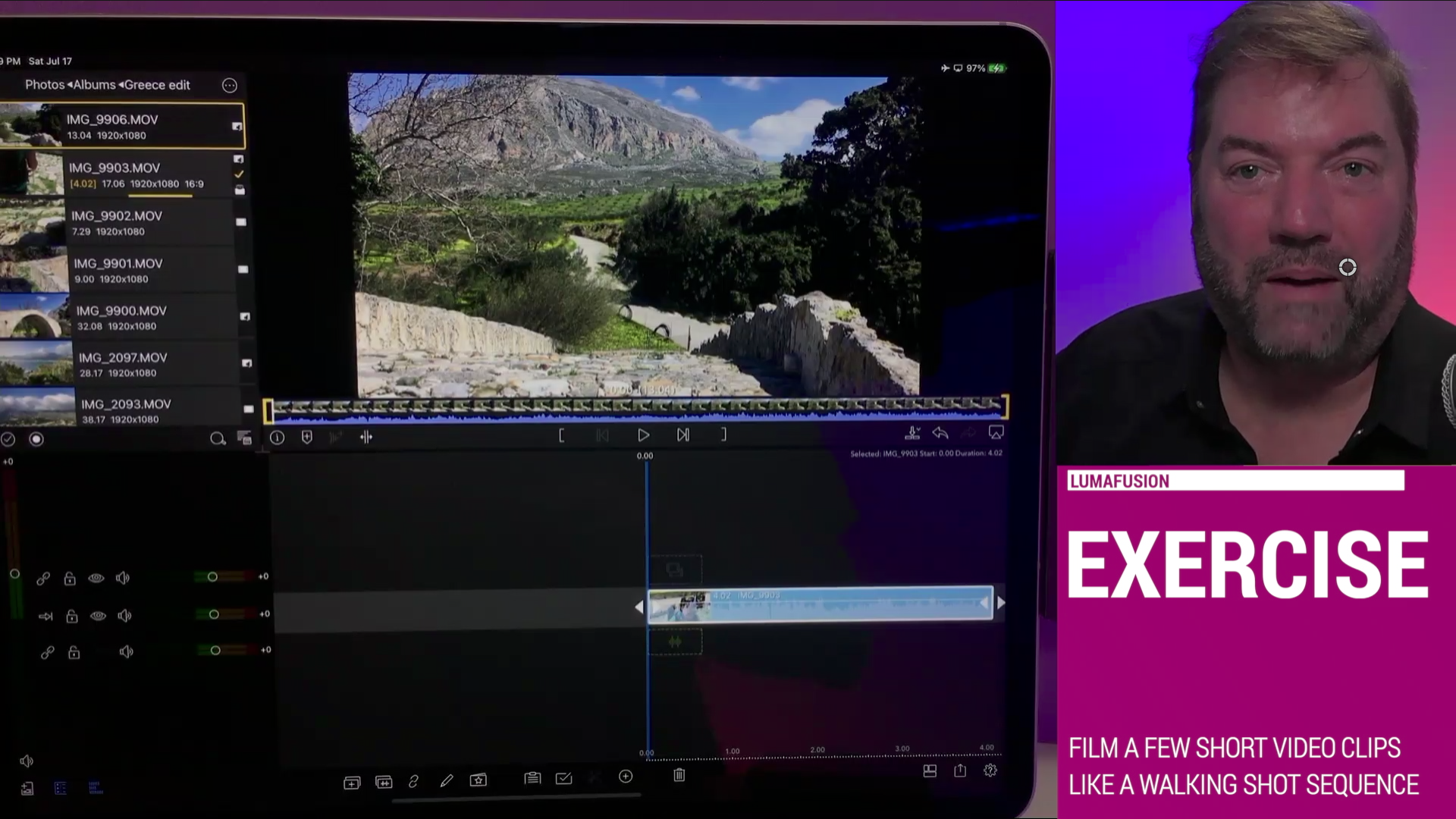
soient sur un disque dur externe relié à l'USB-C ou à la foudre ici. Qu' ils soient déjà dans notre application de fichiers, nous les avons déjà copiés. Peut-être que je dois parfois faire ça avec mon enregistreur audio. Je suis juste de l'importer et ça ira dans des fichiers. Je vais le mettre dans un dossier. Quoi qu'il en soit, c'est là que vous allez choisir les médias avec lesquels vous voulez construire votre histoire. Habituellement, nous commençons par les photos et nous pourrions même aller dans des vidéos. Mais si vous avez créé des albums et que c'est vraiment ce que j'enseigne, il est vraiment plus facile d'avoir une pré-sélection de toutes vos séquences de cette histoire particulière dans un panier. Donc, vous avez juste un panier à aller plutôt que de regarder tout sur votre appareil, qui est si vous obtenez certains d'entre eux, les plus grands appareils qui ont un plus grand espace de stockage, comme je reçois toujours le maximum de mémoire parce que je sais que je vais remplir ça, alors je dois le sauvegarder. Ça peut être écrasant. Voici donc un album de photos de Grèce. Et lorsque vous appuyez sur chacun d'eux, vous pouvez obtenir un petit aperçu et vous pouvez voir la première image. Et c'est généralement une indication de ce que pourrait être le contenu du plan. La taille du tir, etc. Donc, c'est clairement un, et si vous venez de taper ici, si vous le faites avec votre doigt pour vous pouvez frotter. C' est ce qu'on appelle le nettoyage. Donc, je nettoie un clip. Et si je mets mes doigts que tu vois ça fait 17 secondes et 6 images de long. Et je suis à la 8 seconde, quatrième image juste ici. D' accord. Donc je peux voir qu'elle commence à marcher ici. Eh bien, je peux très vite déplacer cette poignée jaune là où elle commence à marcher peut-être juste là. Et maintenant, quand je scrute, je vois que c'est à neuf secondes. Et puis je prends l'autre poignée. Et disons maintenant que j'ai quelque chose qui dure environ 33 ou 4 secondes. C' est à quatre secondes. Maintenant, je peux taper dessus,
cette flèche descendant jusqu'à la chronologie. Donc ça amène, on a commencé ici, dans la bibliothèque, non ? Ensuite, nous avons regardé dans la fenêtre d'aperçu pour faire un point d'entrée et de sortie, définir un point d'entrée et de sortie pour ce petit clip vidéo. Et maintenant, nous allons le ramener à la chronologie. Tu pourrais juste l'attraper et l'enlever. Génial. Bouton le plus favori dans cette application est quelque chose appelé annuler, et il est juste là pour juste voir la flèche revenir en arrière ou je pourrais le refaire. Laisse-moi le défaire. Et laissez-moi revenir en arrière et sélectionner notre clip de notre bibliothèque partir de l'album de photos que j'ai eu pour cette séquence de plans de marche. Et se souvient-il sont des points d'entrée et de sortie que j'avais dit. Et il vous donne tout le code de temps à ce sujet. Si nous regardons un peu plus précisément ici sur la liste, 4.02, c'est quatre secondes et deux images basées sur le code temporel, images par seconde du clip. Dans ce cas, nous pouvons toujours le déterminer en tapant sur l'information. C' est la petite patte d'oeil ici sur ce clip, il y a un petit bouton. Donc beaucoup de chances de fusion luma, tous ces petits boutons. C' est pourquoi j'aime montrer cette vue avec un crayon. Ainsi, vous pouvez voir les détails. J' ai tapé ici avec le clip sélectionné. Et je peux voir que cela a été enregistré en 1920 en 1080. Si je voulais voir la fréquence d'images que j'utilise, je peux aller ici aux paramètres et voir ma fréquence d'images. Il sera basé sur le premier clip ajouté. Je n'ai pas ajouté le numéro de clip, je l'ai annulé. Voici donc quelques-unes des zones où vous allez aller lorsque vous démarrez un projet, vous pouvez accéder aux Paramètres du projet. De toute façon, j'ai mon clip. C' est normalement ce que je vais utiliser cet outil ici pour déposer le clip sur la timeline. Et dès que je le fais, les informations
de fréquence d'images sont récupérées. C' est 30 images par seconde. Donc, ma base de projet est de 30 images par seconde. Maintenant, c'est à peu près la fréquence d'images vidéo standard pour la plupart des smartphones, la plupart des gadgets grand public, surtout si vous êtes situé aux États-Unis d'Amérique, qui est la fréquence d'images vidéo. D' autres parties du monde, c'est à 25 images par seconde pour des raisons que nous ne pouvons pas entrer ici. Ça n'a pas d'importance. Luma fusion peut mélanger et correspondre. Et si la plupart de vos clips sont sur une fréquence d'images, c'est ce
que vous voulez régler, d'accord ? Alors ne vous enlisez pas trop dans la technique ou les trucs techniques à moins que vous n'ayez besoin de comprendre que la fusion de luma vous y mènera. Ça te ramènera à la maison. Et faites une belle vidéo à partir de toutes les images que vous avez. On a parlé des trois volets. Nous avons, nos sources de douleur, l'aperçu. Il fonctionne comme un aperçu de clip. Il fonctionne également comme une prime de projet. Et nous avons parlé de la chronologie et nous y reviendrons alors
que nous commencerons à construire notre histoire. Ok, donc nous allons commencer à ajouter d'autres clips dans la section suivante.
4. Exercice vidéo - Tourner une séquence: Bonjour et bienvenue à ce cours QuickStart avec fusion luma où ont
maintenant commencé un projet que nous avons joué avec
un clip, un peu appris sur certains paramètres des projets. Et sans être trop technique, je veux juste m'assurer que vous avez la chance de filmer des clips courts, 10 à 15 secondes chacun. Peut-être que vous n'avez besoin que de 10 ou 15. Cela peut être autour d'un thème. Il peut être autour de votre personne préférée, un endroit favori, activité préférée, ok, et mettre ceux dans un panier, puis revenir sur ce segment, Ce tutoriel. Et tu seras synchronisé avec moi. Vous pouvez jouer avec votre version de luma fusion.
5. Monter des clips dans LumaFusion 3: Vous avez commencé un nouveau projet. Vous avez navigué dans les photos et vous avez trouvé votre dossier. Dans ce cas, nous marchons sur un pont en Grèce. D' accord ? Donc nous avons déjà vu qu'il y a un clip ici. Femme qui s'approche du pont. Regardons certains des autres clips pendant que nous les auditionnons. Mais quel est le contenu de ce clip ? Ou vous pensez que ce n'est rien d'autre qu'alors regardez, c'est neutre. En d'autres termes, elle n'est pas là. Et puis son pied arrive. Donc c'est un gros plan du pied. Et je vais le laisser avec le pied gauche en l'air. Et maintenant j'ai en quelque sorte ma sélection là-bas. Où dans ce clip, est-ce que ça a du sens ? Ça n'a pas vraiment d'importance parce que tu ne peux pas voir ses pieds là-bas, mais peut-être qu'elle se frotte juste là, je vais m'assurer qu'elle est sur son pied droit. Maintenant. Je peux juste prendre ça. Tu vois comment je suis retourné à la douleur des sources. Il a pris la partie coupée de mon clip vers le bas. C' est une façon vraiment puissante de travailler les gars. Et maintenant, si j'ai besoin d'ajuster ce clip vers l'avant ou arrière dans le temps ou le contenu qu'il contient. Voyons voir, j'aime la durée du temps. Je peux juste appuyer longuement ou appuyer longuement et je peux le déplacer vers l'avant ou vers l'arrière. Et si j'ai besoin de zoomer sur la chronologie pour obtenir un contrôle un peu plus précis. Je peux prendre deux doigts et je peux zoomer et agrandir ça. Et une fois que j'ai étendu ça, je regarde ici. Le pied droit descend. Donc je peux juste mettre un marqueur ici. Et si je pouvais juste dire quelle chute, et il mettra un marqueur juste là. C' est une façon d'utiliser le marqueur. Je vais éteindre le marqueur et vous verrez qu'il est là. Donc c'est le pied vers le bas. Voilà le pied vers le bas. Donc ce que je dois faire, c'est déplacer ça là où se trouve le marqueur. Juste à peu près. ai eu. D'accord. Donc tu peux voir ce que j'essaie de faire, c'est de montrer. Et c'est un Pro Edit gars. Donc c'est ce que vous regardez ici, quelqu'un qui prend un sujet et qui dit, j'ai besoin que vous traversiez ce pont environ trois ou quatre fois. Et chaque fois que je vais mettre la caméra dans un endroit précis. Et je veux que vous marchiez au même rythme à la fin, dans le même sens, regardez dans la même direction. Et ce que vous voulez n'a rien d'autre à changer en arrière-plan. Et puis vous avez assez de prises pour, pour mettre en place peu 2030. La deuxième chose est que c'est un exercice vraiment amusant à faire. En fait, peut-être que c'est ce que vous voulez faire pour votre projet est une séquence de plans de marche. Je vais montrer d'
autres formes d'histoire, mais c'est facile à faire avec un ami. Et vous n'avez pas besoin de voyager loin pour le faire. Si vous avez ce pont cool dans la cour, vous pouvez le faire. Et peut-être que ce que vous voulez montrer dans votre prochaine photo c'est comme une vue un peu plus large de sa marche sur le pont. Maintenant, nous revenons et nous obtenons un peu plus de la scène. Encore une fois, je suis juste allé aux sources où j'avais déjà mon album édité. Et disons que je voulais juste marcher pendant cinq secondes. Tu vois, je l'ai balayé à environ cinq secondes. Et à partir de là, je peux juste appuyer
longuement et ça chauffe essentiellement en l'attrapant et dit, Ok, je veux descendre juste après ce clip. Mais on dirait qu'elle est peut-être un peu plus loin sur le pont que je ne le montre ici. Donc j'ai besoin de partager ce clip avec les ciseaux. Si je faisais ça. Voici ce que je vais souvent faire puis je vais juste sélectionner les premières secondes dont je n'ai pas besoin. Et puis je vais frapper la poubelle et ça va resserrer ça. Et maintenant je vois que je suis aussi en train de mélanger quelques conseils de montage vidéo vraiment pro ici dans ce guide QuickStart, j'espère que vous allez faire attention que pourquoi je fais certaines choses sont vraiment importantes. J' aime vraiment aller à une application de montage vidéo avec un plan, ou j'aime travailler au milieu d'un film ou au milieu
d' une histoire avec des photos que je sais que je peux facilement connecter ensemble. Et c'est pourquoi je tournais des séquences comme ces séquences de tournage de marche afin que je puisse commencer à esquisser et commencer à comprendre quelle est l'histoire qui sera finalement. Parce qu'alors, où est-ce que ça va ? Qu'est-ce qui vient avant ? Qu' est-ce qui vient après ? Il devient un peu plus facile une fois que vous avez un début sur un projet, comme je le dis, peut être vraiment intimidant avec n'importe quelle application de montage vidéo quand c'est votre première vue dans les modifications vidéo. Donc, mais si vous pouvez venir avec un plan, vous êtes bien mieux.
6. Astuces d'outils dans LumaFusion 3: Bon, donc j'espère que tu as commencé à jouer avec des clips et que tu as essayé d'entrer et de sortir. Vous avez essayé l'outil de fractionnement et l'outil de suppression et surtout l'outil d'annulation. Et vous commencez à avoir un peu le sentiment que c'est non destructif. Modifier tout ce que vous faites peut être annulé. Vous n'êtes pas en train d'éditer les clips. Tu ne les détruis pas, tu y es. Lorsque vous définissez un point d'entrée et de sortie, vous définissez simplement les instructions que l'application de montage vidéo suit. Et cela devient beaucoup de plaisir pour que vous ayez beaucoup de flexibilité. Vous appuyez longuement sur un clip. Vous pouvez le déplacer vers l'avant ou vers l'arrière dans le temps, vous pouvez le déplacer vers une autre ligne de temps. Si vous n'aimez pas ce que vous avez fait, vous pouvez le faire instantanément. Application super puissante ici. Et vous n'êtes pas seul dans la fusion de luma, je voudrais vous dire, oui, je suis là pour vous aider. Rob Montgomery est votre guide. Mais si vous appuyez longtemps ici et je vous montrerai dans l'autre vue. Si vous appuyez longuement dans le coin droit de l'icône d'engrenage, il y a toutes ces info-bulles qui apparaîtront pour vous rappeler et vous former un peu sur ce que ces outils sont appelés et comment ils sont référencés, et peut-être même ce que ils le font. Et ce n'est pas seulement cet affichage où vous avez les sources, mais le volet d'aperçu dans la chronologie. Mais même si quand vous allez dans comme disons que nous voulions éditer l'audio, si je double-tape sur le vert sur la piste audio là. Ici, les info-bulles sont masquées sous l'icône du point d'interrogation. Alors, voilà. Il y a toujours à guider là-bas. Et parce que c'est une application puissante, ne va pas vous montrer tout, pas dans ce court cours, mais il y a beaucoup à elle et c'est un peu votre, l'
une de vos passerelles là pour apprendre certains des autres modes. Retirer de toute modification est toujours cette flèche vers le haut en haut à gauche. Ok, maintenant, nous allons juste frotter ici. Et c'est ce qu'on fait ici avec ce bar qui a le bleu et le vert. Voyez comment le bleu correspond aux clips vidéo et le vert correspond aux clips audio. Tu l'as fait. Au moins six pistes audio, 6 pistes vidéo. Je pense que cela pourrait être en expansion. Je pense que cela pourrait dépendre de votre appareil à l'avenir, mais regardez, c'est plus que suffisant. Je fais la majeure partie de mon travail avec deux pistes vidéo, peut-être deux ou trois pistes audio. Et je fais des documentaires qu'il de toute façon. Je n'en veux pas, je ne veux pas me vanter. Je dis juste que tu n'as pas besoin tant de pistes tout le temps à moins que tu fasses quelque chose de spécial, comme un truc multi-caméra en direct, qui est quelque chose qui vient pour la fusion de luma. Et vous avez plusieurs caméras. Vous deviez les synchroniser et vous avez besoin de plusieurs pistes vidéo pour contenir le matériel. La plupart du temps. Vous pouvez vous débrouiller avec quelques pistes. D' accord.
7. Redimensionner les fenêtres dans LumaFusion 3: Ok, donc je pense que je vous ai donné assez pour vous concentrer sur sans vous
distraire dans les zones d'effets spéciaux sont des utilisations spéciales. Mais je voulais vous raconter des histoires de voyage avec le téléphone qui est dans votre poche que j'ai trouvé en les éditant sur ce téléphone ou sur votre iPad est quelque chose que vous pouvez faire tous les jours et c'est quelque chose qui vous permet d'aller mieux à un aspect de la production vidéo et cinématographique. Sans être submergé et dire que je dois faire une grande, grande histoire. Vous pouvez juste vous concentrer sur, regardez ce qui se passe quand les nouvelles se produisent. Regardons un projet un peu plus impliqué juste pour vous faire savoir qu'une fois que vous avez ces boîtes de construction, il y a beaucoup plus que vous pouvez faire. Et dans ce cas, encore une fois, je fais juste une promenade avec, vous savez, qui ? Le mojo original ? Ma femme, vous n'êtes que Montgomery. Parce qu'elle m'emmène dans des endroits intéressants. Je filme toujours. Et nous étions venus ici filmer tous ces cerf-volant surfeurs et tout d'un coup cet hélicoptère a atterri. Donc la question que j'ai pour toi est, qu'est-ce que tu fais quand tout ce que tu as c'est ça ? Et en fait, c'était l'iPhone six S plus ce n'était même pas l'un des nouveaux pro X-Y-Z. J' ai trouvé du succès. De plus, que faites-vous si c'est votre travail d'être un premier intervenant, un reporter. Intéressant, cas d'utilisation toujours en utilisant la fusion luma, toujours penser à la fenêtre d'aperçu des sources, chronologie. Mais dans ce cas, je sais que je ne peux pas vraiment utiliser beaucoup de l'audio enregistré là-bas parce que c'est vraiment, vraiment venteux. Regardons ça réel et je vais le décomposer pour vous donner quelques idées sur la façon dont j'utilise la fusion luma pour obtenir ce dont j'avais besoin. Alors regardons ça et je veux que tu fasses attention à la chronologie. Comme il joue. Je vais disparaître en noir et je vais faire ça une petite
chose séparée pour que tu puisses continuer à jouer ça encore et encore et essayer de prendre des notes et ramasser ce que tu vois. Oh, je veux dire avant de faire ça, voici une fonctionnalité vraiment cool et luma fusion trois, le redimensionnable. Regarde ça. C' est une petite chose cachée ici, dans le coin entre les trois peintures, c'est un petit marqueur gris. Et cela vous permettra de voir maintenant que j'ai minimisé. Et si je désactive ça, maintenant vous pourrez voir cette chronologie et l'aperçu au fur et à mesure que l'histoire joue. Laisse-moi faire ça. Je vais m'estomper en noir et l'aborder comme un segment séparé pour que vous regardiez et étudiiez.
8. Étude de cas : Vidéo de sauvetage de la plage - Journalisme mobile: Je ne m'attendais pas à prendre des photos de ça aujourd'hui ou à regarder un sauvetage sur la plage se dérouler. Tout ce que nous avons fait comme nous sommes descendus pour regarder les kite surfeurs. Quand un hélicoptère a soudainement atterri à côté de nous. Et pas seulement n'importe quel hélicoptère, un hélicoptère de sauvetage d'urgence avec une équipe médicale qui ont été appelés à cet endroit isolé dans le nord de l'Allemagne dans le parc national. Pour rendre de l'aide médicale. Ils ont dû amener la personne dans une camionnette à travers la couronne du camp et la charger sur l'hélicoptère. Cela a pris environ 30 minutes. Et donc la question est, quand tout ce que vous avez est votre iPhone et c'est le succès de l'iPhone plus. Vous n'avez pas de filtres ND, vous n'avez pas de trépied, vous n'avez pas de microphone. Quel genre de photos allez-vous capturer qui vous permettra d'amener votre public à ce que vu et expérimenté ce que c'est que de voir la
copilote féminine effacer le pont et démarrer cette machine. Essayons un peu du bar public. Ce qu'on appelle la copie sur la torche. Corps avide début appliqué à elle.
9. Enregistrer le voix dans LumaFusion 3: Oh oui, j'ai été sablé. Allons juste frotter ça. Donc c'est une minute, 51 secondes. Une caméra iPhone succès plus qui était dans ma poche. Je n'avais pas mon équipement avec moi. Après l'avoir filmé, je suis retourné à ma tente qui était à 10 minutes à pied. Construit la chronologie visuelle de Mike, tout comme je vous ai montré précédemment avec mes exemples, et est allé dans le mode voix sur enregistrement et a fait ce sac de
couchage sur ma tête pour que le bruit du vent et tout a disparu et juste sorte de faille et a fait un emmerder sur ça. Voilà cette voix argentée ? Quand vous voulez ajouter une voix ici, je vais juste couper cette piste pour que vous puissiez voir si j'apporte les en-têtes, je peux juste couper cette piste. Donc c'est fondamentalement ce que vous regardez ici est une séquence visuelle, ok, il y a cette petite animation que j'ai construite et la fusion luma aussi. J' ai montré que dans mes tutoriels plus avancés comment, comment travailler avec ces éléments. Mais c'est un peu amusant. Si vous avez quelque chose découpé d'une autre application vidéo, vous pouvez également l'ajouter. C' est une autre façon de le faire. C' est cool hack. Vous pouvez donc ajouter un titrage. Je vais te montrer une fois que tu
auras une séquence visuelle forte et que tu verras ce qui était cool. J' ai utilisé le cadrage neutre pour présenter l'hélicoptère, connecté mes personnages à ce qui a été mentionné précédemment. Merci beaucoup de choses sur le cinéma, l'habileté du cinéma qui n'ont rien à voir avec la technique ou cette application que je vous montre. Mais en gros, j'ai travaillé dur pour obtenir des coups de feu. Et puis pris quelques captures d'écran vers le haut de mon application graphique pour écrire l'histoire visuelle. J' écris le script. Je n'ai même pas eu à l'écrire. Il n'avait pas de stylo et de papier ou quoi que ce soit pour l'écrire. J' ai dû faire une histoire visuelle très forte. Puis une fois que j'ai fait cela, l'outil que j'utilise est ici, c'est le plus et le bouton plus dans la fusion luma vous permettra d'ajouter ces couches supplémentaires comme vous pouvez ajouter la voix off ou une transition, un clip vide, un titre principal ou un titre de superposition. Maintenant, un titre de superposition est comme une superposition. Un titre principal sera une carte de titre. Il sera de type blanc sur fond noir. Vous pouvez modifier tous ces paramètres, mais ce sont les formulaires de base pour le bouton plus supplémentaire. Vous pouvez ajouter un clip. On va ajouter la voix off. Et vous voyez les interfaces est un peu. Il prend le dessus de toute la largeur ici et c'est juste en bas. Et vous devez savoir ce que font ces boutons ici en bas à gauche. Le vert est évidemment un indicateur de votre force de votre voix. Et en entrant dans mon présentateur de radio ou de télévision, voix off, je vais penser aux premiers coups de feu. Cet hélicoptère ne devrait pas être là. Eh bien, cet hélicoptère est sorti du bleu ou quelle que soit ma première ligne. Quand je serai prêt, je vais appuyer sur le bouton du cercle. Ça me donnera un compte à rebours de 3 secondes. Je ferais mieux d'être prêt. Cet hélicoptère est un hélicoptère de sauvetage. Et c'est arrivé soudainement alors que nous tournons sur une plage en Allemagne. D'accord. Quand je suis content de ça, j'appuie à nouveau sur ce bouton et ça s'arrête. Vous pouvez voir que le nouveau clip voice-off est sur une nouvelle piste audio ici. Et je peux l'auditionner avec ces commandes ici. Cet hélicoptère est un hélicoptère de sauvetage. Il y a très bon. D' accord. Et si vous l'aimez ou vous pouvez appuyer sur le bouton vert de vérification Bot et il acceptera cela. Et il reviendra en gros de l'outil d'édition de voix off. Si vous appuyez sur le cercle en arrière, vous allez y retourner et en prendre deux. Donc maintenant, disons que nous l'aimons, mais il a appuyé sur le bouton vert et maintenant que la piste audio est ajoutée ci-dessous. Si je veux m'en débarrasser,
je peux le tamponner et le supprimer. Si je veux entrer et l'éditer, si j'appuie deux fois dessus, j'irai dans le montage audio. Et dans le montage audio, vous pouvez voir un peu plus de la boîte à outils de fusion luma. Vous pouvez travailler avec des plug-ins audio. Oh mon Dieu. Donc, si je voulais mettre une tranche de console sur ce limiteur de compresseur, je pourrais le faire et obtenir le même genre de qualité que je m' attendais à être très proche de travailler en studio de télévision, directement dans la maison de diffusion. Vous pouvez redimensionner cela et obtenir un peu plus grand pour les contrôles. Ou vous pouvez travailler tous les contrôles de vos plug-ins audio ici avec les curseurs. D' accord ? Donc c'est comme ça que vous pouvez juste descendre battre et sortir avec une grande histoire. Et j'espère que ça aide. J' espère que vous pouvez maintenant commencer avec la fusion luma. Ajoutez des clips, créez une histoire visuelle et voyez où elle mène. A a hâte de voir certaines de vos vidéos d'entraînement, certains des endroits que vous allez nous emmener. Vous pouvez toujours me trouver sur Rob McCartney.com. Hey, le tournage heureux.
10. Plus de fonctionnalités dans LumaFusion 3: Donc, vous avez eu le Quickstart et laissez-moi juste vous montrer rapidement quelques nouvelles fonctionnalités et
la fusion luma et les outils que j'ai tendance à utiliser le plus. Parce que le programme a maintenant tellement de petits jouets dedans. Il est vraiment bon de se concentrer parfois sur ceux qui font le travail et de laisser les cas d'utilisation spéciaux pour le chercher dans les fichiers de référence. J' ai ouvert un autre projet ici. Alors je veux que tu regardes avec moi un peu quelque chose de Copenhague. Et c'est, je suis un voyage qui a été fait assez rapidement, eh bien, plus de 700 kilomètres sur un vélo. Et donc tout ça, vous voyez ces graphismes venir à Berlin, Copenhague, ma bicyclette. Donc, tout cela a été rapporté en direct depuis le terrain en utilisant fusion luma et une version iPhone Pro Max. Et donc cette fenêtre, si vous avez remarqué, je peux redimensionner ici ce volet d'aperçu et la bibliothèque et la chronologie et vraiment se concentrer sur seulement les éléments que je veux ce widget ici vit dans le coin. Si je vous montre ici, c'est juste ici, à l'intersection des trois. C' est un outil à trois tailles. Si ça vous manque tout à l'heure, je vous l'ai montré. C' est là qu'il vit et c'est vraiment, vraiment pratique et cela fonctionne avec toute la mise en page précédente. Parfois, quand vous éditez et dites que j'ai déjà tout mon matériel de bibliothèque là-bas. Je n'en ai plus besoin. Je peux changer de point de vue ici, d'accord ? Si j'attache un moniteur externe, alors ce signal peut passer à un moniteur externe. Je ne fais pas vraiment ça. J' ai un gros iPad ici. C' est la vue que j'utiliserais probablement. Et si je devais redimensionner. Maintenant, le widget, il est vraiment caché là-bas. C' est toujours liquide. Ce petit gris clair se sépare dans la zone de séparation. Et maintenant, je peux vraiment avoir un grand aperçu sur ma lecture. Je peux me frotter ici. Et puis je peux vous parler un peu de ces constructions d'animation. Vous voyez que comme je suis, j'ai utilisé une animation d'image-clé pour faire une image figée, puis une mise au point avec le flou gaussien. Et puis tous ces petits éléments entrent lentement. Vous pouvez également aller image par image ici avec un balayage. N' est-ce pas cool ? Et vous pouvez voir comment cela se construit. Maintenant, écoutez, je suis dans mes cours plus avancés, je parle de la façon de faire l'animation construit. C' est un peu au-delà de la portée d'un QuickStart. voulais juste vous faire savoir que ces choses existent et que tout est modifiable ici avec une fusion de luma. Ok, donc mélanger des images fixes, travailler avec des images comme ça. Regarde ça, je peux en parler. Cette vidéo n'est pas ralentie et fusion luma, C'est important de faire. Il est en fait filmé de cette façon. Et vous pouvez voir qu'avec les informations, il est trouvé que 240 images par seconde, 1920 par 1080, 69 HEVC Rec 709 espace colorimétrique 55, 0,2 mégabits par seconde. Mais peu importe, quand je dépose ce clip à la fusion de luma, si vous appuyez deux fois et n'importe quel clip, vous pouvez passer entre les différents modes ici. Correction des couleurs, niveaux audio. Dans ce cas, nous ne voulons pas l'audio de cette stabilisation ou stabilisation est une nouvelle fonctionnalité avec qui est venu avec une fusion luma 3. Ici, vous pouvez stabiliser un tir. Dans ce cas, j'utilise le ralenti pour le stabiliser afin que ce soit exagéré. Mais si vous appuyez simplement sur l'un des paramètres prédéfinis, il chargera un verrouillage de fusion du noyau vraiment cool et la stabilisation de la charge. Et assez familier avec Final Cut Pro, c'est une technologie sous licence directe. La fusion luma a apporté 43 et ça fonctionne vraiment. Et si vous voulez faire d'autres ajustements, vous pouvez faire tout cela et stabiliser. Votre vidéo. Voici le contrôle de vitesse. Et vous pouvez le voir parce qu'il arrivait à 240 images par seconde sur un projet de 30 images par seconde, c'est huit fois plus lent. C' est bien, je joue à 25%. Un quart de vitesse. Juste là à 1 8 vitesse serait le naturel le 2240 naturel à 38 fois plus lent. Donc, ce serait vraiment, vraiment comme ça. Juste parce que c'est plus une vidéo créative et que je ne renverse jamais mes photos. Mais c'est l'une des choses que vous pouvez faire avec la vitesse et y retourner. Et vous pouvez aussi l'inverser. Vous voyez tous les contrôles en bas de notre juste ici, sous le cadre et en forme. Et c'est là que je voulais aller tout de suite. C' est là que vous pouvez faire des animations d'images clés. Vous pouvez commencer par le bouton plus ici. Et comme vous frotter à travers, vous pouvez changer n'importe quoi sur votre domaine fou ici. Rappelez-vous qu'il y a un bouton d'annulation. Juste être fou ici. Et il se souviendra de tous vos mouvements d'images clés. Si vous souhaitez effacer vos images clés, vous pouvez les effacer toutes avec ces commandes en bas à gauche. Et comme je l'ai dit, le bouton d'annulation est
que votre ami cherche toujours cette flèche arrière pour restaurer les choses comme elles étaient. Alors que les autres choses que la fusion luma 3 sur Locke était la capacité de travailler plus facilement avec des disques externes, comme Samsung T7, les disques SSD fonctionnent vraiment bien selon l'équipe de développement de Seattle qui font la fusion luma. Maintenant, je ne travaille généralement pas avec des disques externes, mais c'est cool que vous puissiez, surtout si vous obtenez une limitation de stockage et que vous pouvez travailler directement à partir d'un lecteur externe et peu d'effusion fonctionnera avec lui. Et c'est comme avoir un vrai ordinateur et un vrai disque dur externe. Whoo. J' aime le mobile pour le tout en un. Mais il est bon de savoir que cela existe comme une nouvelle fonctionnalité dans 3. Les unités audio dont nous avons parlé ont un égaliseur graphique que nous n'avons pas montré. Et c'est cool parce que vous pouvez redimensionner cette fenêtre. Et ici, avec toutes les différentes fréquences, vous pouvez les manipuler ou vous pouvez utiliser les curseurs pour faire cela pour vous. Ils ne se mettent pas à jour en temps réel. Tu dois arrêter d'emménager ici. Ils sont juste là pour un peu de liquide. Ok, donc vous pouvez couper, vous pouvez augmenter si vous voulez le réinitialiser. Il y a le bouton de réinitialisation là-bas, le cercle magique, l'annulation et la réinitialisation. C' est toujours génial. Parfois, c'est un double clic. Dans ce cas, ils vous ont donné un contrôle juste là. Et quand vous voulez travailler avec des plug-ins d'unité audio, comme par exemple, vous vouliez mettre un limiteur de compresseur sur cette piste et pouvoir travailler avec vos préréglages. Tu peux le faire. Ici. Nous pouvons simplement faire une légère compression dans ces paramètres viendra droit. Et donc c'est juste comme avoir toute votre application juste là. L' interface utilisateur doit tenir dans cette fenêtre. C' est pour ça que j'aime, je fais ce travail. Je veux être sur mon iPad. Je veux pouvoir voir et toucher tous ces contrôles
et vraiment faire les ajustements délicats pendant que je l'auditionne. Donc c'est et ici vous pouvez désactiver les effets. Donc tu peux, tu sais, AB. Bien sûr, vous pouvez le supprimer. Il s'agit donc de la stabilisation, des unités audio, de l'interface redimensionnable et du lecteur externe. Donc, ce sont les grandes caractéristiques de la fusion luma. Et ce sont les principales choses que j'aime faire. Voice-off, quelques effets de titrage simples, et obtenir l'audio vraiment génial et vraiment super séquences d'images. J' espère que ce QuickStart vous a vraiment aidé à obtenir d'excellents résultats très rapidement. C' est un gros problème. Il peut en faire beaucoup plus. On a des cours plus avancés pour ça. Je suis Rob Recovery. Et c'est l'école de cinéma intelligente. Joyeux tournage.
 Robb Montgomery, Video Journalism Professor