Transcription
1. Bande-annonce du cours: Bonjour, je m'appelle Matt. Je suis artiste d'After Effects pour Uken Games à Toronto, Canada. Nous sommes l'entreprise derrière des titres comme Jeopardy et Who Wants to Be a Millionaire, et vous avez peut-être entendu parler de notre dernier jeu, Ava Manor. J' utilise beaucoup After Effects, et c'est vraiment l'une de mes choses préférées si bien que j'ai un tatouage After Effects chronomètre sur mon bras. C' est vrai, c'est avec moi pour de bon. La raison pour laquelle j'aime tellement After Effects est qu'il vous
donne le pouvoir de créer presque tout ce que vous pouvez trouver. Mais je comprends parfaitement si ça peut être une chose redoutable si vous n'avez jamais ouvert le programme avant. Mais heureusement pour vous, j'ai condensé des années de connaissances d'After Effects dans ce paquet parfait que j'aimerais avoir quand je commençais à commencer. Ce que j'aime dans les boucles animées, y a-t-il un médium si accrocheur ? Chaque fois que j'en vois un pendant que je fais défiler mon flux, je m'arrête toujours et je l'apprécie pendant une minute. Une autre chose que j'aime chez eux, c'est qu'il y a une façon si cool d'exprimer votre amour pour un certain sujet. Personnellement, j'aime des trucs comme la nourriture, le rap et les mots, donc toutes mes boucles animées ont tendance à être sur ces sujets. Clairement, après avoir vu ces exemples de dopes, vous devez penser qu'ils sont évoqués dans ce royaume avec un rituel magique. Non, tout ce dont vous avez besoin, c'est le bon ami d'After Effects et d'After Effects, Illustrator. Permettez-moi de démystifier tous les trucs déroutants dans After Effects, afin que le programme puisse sortir de votre chemin et que vous puissiez créer votre propre boucle animée. Il y a un tas de pièces différentes qui vont dans la fabrication d'une boucle animée et c'est pourquoi je pense qu'il y a un si grand projet de débutants. Vous aurez les pieds mouillés avec la conception et l'illustration des personnages, ainsi que des choses plus techniques comme le gréement et l'animation. C' est le plateau d'échantillons parfait de tous ces différents domaines créatifs. Si vous découvrez que l'un d'eux est intéressant pour vous, comme si vous vous engagez vraiment dans le gréement, alors ce sera super gratifiant de poursuivre ce domaine. Vous obtenez une idée plus précise de la façon dont After Effects fonctionne de cette façon. Pendant que je pourrais t'apprendre quelque chose de cool, comme, oh ouais, ma main est en feu. Bien que ça ait l'air de la dope, ça ne vous mènera que jusqu'à présent. C' est une grande déclaration, mais je pense que toute personne qui s'intéresse à distance à créer n'importe quoi pourrait bénéficier d' un peu de connaissances After Effects dans sa ceinture à outils. C' est un programme si puissant et vraiment enrichissant à apprendre. Tu t'es peut-être déjà accroché, mais je cherche à rendre ce cours aussi un peu divertissant et tu te le dis peut-être, mais Matt apprend est un peu ennuyeux. Tu ne peux pas rendre l'apprentissage amusant, [inaudible] regarde-moi. Est-ce que ça n'a pas l'air amusant pour toi ? Si cela vous semble intéressant, alors venez traîner et nous ferons notre propre boucle animée ensemble. ne peux pas attendre et je vous verrai là-bas.
2. Introduction du projet: Intro du projet. Dans ce cours, nous allons faire des boucles animées. Pour que tu le fasses, tu vas avoir besoin de quelques choses à l'avance. After Effects installé sur votre ordinateur. Je ne sais pas comment vous pensiez que vous alliez suivre ce cours sans avoir installé After Effects. Illustrator aide également certainement. C' est ce que je vais utiliser pour ma boucle animée. Mais si, pour une raison quelconque, vous n'avez pas accès à Illustrator, c'est tout à fait correct. Vous pouvez créer vos personnages dans After Effects. J' ai conçu ce cours en pensant à la modularité. Si vous n'avez pas accès à un certain programme, c'est tout à fait bien. C' est bon. After Effects est évidemment obligatoire. Mais même si vous ne pouvez pas installer Illustrator, vous devriez toujours être en mesure de suivre. Un autre programme que vous souhaitez installer fait partie de votre abonnement Creative Cloud. Il s'appelle Adobe Media Encoder. Cela va juste aider lorsque nous exportons notre boucle animée. Une fois qu'elles seront terminées, cela vous donnera beaucoup plus
d'options que ce qu'After Effects est intégré. Mais encore une fois, si vous ne pouvez pas l'installer pour quelque raison que ce soit, vous pouvez complètement compléter ce cours avec seulement After Effects. Afin de vous aider à vous déplacer dans After Effects, l'
une des choses que je recommande super d'avoir est une souris,
avec une molette de défilement, Il est juste beaucoup plus rapide de naviguer After Effects de cette façon. Vous pouvez le faire avec un trackpad et c'est très bien. Mais une souris, en particulier celle qui a les chiffres sur le côté, une souris MMO, est super bénéfique d'avoir juste pour pouvoir entrer des choses plus rapidement. Je trouve qu'il est utile d'avoir un stylo et du papier ou un programme de prise de notes d'une sorte ou d'une autre, ouvert sur le côté aussi, juste pour que vous puissiez noter quelques idées rapides. Ou je pourrais vous donner un très bon conseil et ensuite vous pouvez simplement le
noter et l'avoir pour plus tard afin que vous n'ayez pas à reregarder tout ce cours. Il y a aussi quelques plugins pour After Effects que je vais utiliser. Le principal étant un plugin appelé Duik, qui va nous aider les personnages de rigueur afin que nous ayons un
meilleur contrôle sur leurs mains, leurs articulations et d'autres choses. C' est totalement gratuit et je vais vous montrer comment l'installer plus tard dans ce cours. Il y en a un autre qui n'est pas obligatoire, mais comme si vous utilisez After Effects à quelque titre que ce soit, cela vaut la peine d'être installé, et c'est ce qu'on appelle FX Console. Encore une fois, je vais vous montrer comment l'installer plus tard dans ce cours. Il y a des plug-ins payants que je pourrais utiliser aussi pendant ce cours. Mais je vais certainement m'assurer de vous montrer une façon libre de faire exactement la même chose. Ça pourrait te prendre cinq clics là où ça ne m'en prend qu'un. J' ai investi dans ces outils pour accélérer mes flux de travail simplement parce que j'utilise tellement After Effects. Si vous commencez tout juste, ne vous sentez pas pressé d'acheter des plugins
supplémentaires à moins qu'ils ne sonnent de dope et vous soient utiles. C' est un peu derrière la magie du film, mais les classes sont déjà faites à ce stade. Au début, je l'ai fait diviser en huit étapes, mais je pense qu'à partir de maintenant nous sommes assis à 24, 25 épisodes. De toute évidence, il y a une certaine déviation dans ce plan directeur. Si vous vous sentez déjà à l'aise avec les bases d'After Effects et que vous ne voulez pas regarder l'apprêt After Effects inclus. C' est totalement cool. Vous pouvez sauter dessus. Vous pourriez manquer un rappel à une blague que j'ai faite dans un épisode précédent. C' est le coût de sauter. Mais ces leçons ont été faites séquentiellement. Tant que vous vous sentez à l'aise de vous mettre au courant jusqu'à un certain point, c'est à vous de déterminer comment vous apprenez le mieux. Mais aussi en même temps, j'ai mis beaucoup de travail dans tous ces épisodes. Je vais être un peu fâché si tu en sautes quelques-uns. C' est la boucle animée avec laquelle j'ai fini à la toute fin de ce cours, j'ai conçu le cours d'une manière où vous pouvez utiliser ces outils et méthodes pour créer votre propre animation, pas celle-ci exacte. L' objectif ultime de ce cours serait d'avoir votre propre boucle animée que vous pouvez remettre soit en GIF ou MP4, et vous serez en mesure de télécharger cela dans la galerie de projets. Je suis vraiment super enthousiaste à propos de tout ça. Je serai plus que contente d'aider tous ceux qui luttent dans l'une de ces étapes. Pendant que vous êtes dans la galerie de projets, si vous voulez prendre trois secondes pour déposer un compliment sur le travail de quelqu'un d'autre, vous devriez le faire totalement. Il est libre de se rencontrer des deux côtés, et vous pourriez voir une idée cool que quelqu'un d'autre
fait et qui pourrait vous inspirer à mettre votre propre tour dessus. Ça s'enroule et je suis prêt à entrer dans le processus créatif avec toi. C' est une façon bizarre de mettre fin à cet épisode. C' est à propos de ça qu'il s'enroule. Nous allons sauter au prochain épisode où nous allons enchanter vos trous d'œil. Je vous verrai là-bas. Eh bien, je ne vous verrai pas là-bas, après Matt, vous y verrez. Encore une fois, cela a été enregistré comme il y a peut-être un an. La qualité va plonger un peu, mais ensuite elle va augmenter pour le reste
du cours et vous pouvez me voir m'améliorer dans la création de classes. Ça ne va pas être mauvais. Il suffit de le regarder. Tu verras.
3. Enchantez vos yeux: Enchantez vos trous pour les yeux. Étape 1, enchantez vos trous pour les yeux. Qu'est-ce que ça veut dire ? Eh bien, ce qui est génial dans l'apprentissage c'est que beaucoup de travail est déjà fait pour vous. Il y a déjà un tas de gens qui font des boucles animées. On peut aller voir leur travail et les voler. Je ne veux pas dire les copier directement, mais ils ont déjà compris ce qui fonctionne. On n'a pas besoin de comprendre ce qui a l'air bien. Ils ont déjà fait ce travail. Je pourrais juste m'asseoir ici et Google boucles animées et voir ce qui arrive. Mais puisque je suis un grand fan de ce médium, la même chose que j'ai dit quand j'ai acheté cette chemise, je sais déjà qui fait un excellent travail dans ce domaine. Je pense que ce sera bénéfique de jeter un oeil à qui
fait les meilleures boucles animées dans le jeu et à ce que nous pouvons apprendre d'eux. Ceux que j'aime vraiment sont les studios Slim Jim, James Curran, Deekay Motion ou Deekay Kwon et Chris P, qui est Chris Phillips. instant, nous ne sommes pas trop inquiets de briser leur travail. Nous regardons juste les
bonnes versions de ce que nous essayons de faire. On veut juste sauver leur travail en un seul endroit. Personnellement, la raison pour laquelle j'aime utiliser OneNote est parce que je peux déposer des captures d'écran là-bas très rapidement. Je peux déposer des URL là-dedans. Je peux dessiner ou esquisser une idée très rapidement juste avec mon iPad. C' est utile. C'est ce qui marche pour moi. Mais je pense qu'il est bénéfique d'avoir un
tel système dans votre vie où si vous avez une idée cool, vous êtes capable de le noter et si vous le gardez, vous aurez des années de trucs d'arche juste cool que vous aimez. Il y a très peu de raisons de ne pas le faire. Je prendrais l'habitude de si vous voyez quelque chose de cool, être en mesure de le trouver plus tard dans un endroit facile. Tout comme une horde trucs cool que vous trouvez en ligne. Devenir un dragon de contenu, c'est ce à quoi j'arrive. De plus, ça aide que tu puisses regarder ces endroits plus tard quand tu dis : « C'était quoi ce gars qui avait ce truc cool ? » Faire cette étape est de faire un solide pour l'avenir vous. Généralement, c'est un bon conseil de vie pour vous faire l'avenir autant de solides que possible. Il y a des choses appelées extensions que vous pouvez ajouter à Google Chrome afin d'ajouter des fonctionnalités. Ceux qui m'aident vraiment sont Pocket, qui vous permet de sauver tout ce que vous regardez dans un tas géant de trucs cool que vous pourrez regarder plus tard. Si je n'ai pas le temps de lire un article dès cette seconde, si je touche rapidement « Enregistrer dans la poche », il est beaucoup plus facile de
tirer de cette liste plutôt que d'essayer de tirer de ma propre mémoire. Ça va t'aider à l'avenir. Ne vous méprenez pas. Instagram est un endroit idéal pour trouver un nouvel art, mais c'est aussi un peu boueux parce que vous avez vos amis qui sont des
artistes qui publient des photos de leurs bébés ou leurs salades de cobb que leurs bébés ont fait. Mon point est de suivre hashtags comme hashtag motion design, hashtag design de caractère, et vous verrez cool new art de cette façon. Mais si vous voulez vraiment vous concentrer sur une certaine chose, l'
un des meilleurs sites que j'utilise est Dribbble avec trois B. Vous pouvez vraiment affiner ce que vous cherchez. J' ai besoin de designs spécifiquement mobiles. Ensuite, il y a une sous-catégorie pour ça. C' est juste plus propre, il est mieux aménagé. Il ya aussi une autre très grande extension appelée personnalisée nouvel onglet URL où lorsque vous ouvrez un nouvel onglet dans Chrome au lieu de juste l'écran Google par défaut, ce sera l'URL que vous avez dit. Soit votre liste de poche, soit j'utilise pour le faire de cette façon, je peux voir les choses que je dois faire et c'est frais dans mon esprit tous les jours parce que chances sont que je vais ouvrir un nouvel onglet au moins deux fois par jour. À la fin de cette leçon, vous devriez avoir un tas de références et, espérons-le, commencer dans un endroit central. Tu as déjà fait l'une des parties les plus difficiles. Vous avez décidé de commencer et ce n'est pas quelque chose que tout le monde décide de faire. Alors félicitations. Si vous continuez à prendre de telles décisions, vous allez avoir une douce boucle animée sur vos mains en un rien de temps. C' est ça. C'est tout ce dont nous avons besoin pour la première chose. On commence facilement. Je te verrai dans le prochain épisode.
4. Faites de la dissection d'entrailles: Épisode 2, Disséquer les tripes. C' est essentiellement ma façon amusante et grossière de dire maintenant que nous avons trouvé quelques versions de la chose que nous essayons de faire et que nous aimons vraiment, nous devrions les regarder de plus près et voir de quoi ils sont fabriqués. J' ai une boucle ici de Chris Phillips qui, je pense,
encapsule parfaitement toutes les choses que j'aime sur les boucles animées. Il y a trois pièces fondamentales qui vont dans la création d'une boucle animée, et nous allons comprendre ce qu'elles sont. Sortons nos microscopes et voyons de quoi est fait ce méchant garçon. Cela va prendre tellement de travail d'effets visuels. Je suis désolée, si tu as tiré mal, mais ça en vaudra la peine. Ça va ressembler. Une des premières choses que vous remarquerez quand vous regardez une boucle animée est qu'ils ont tous des arrière-plans très colorés. Cela devient particulièrement visible quand vous en avez fait un tas et que vous les voyez tous en un seul endroit. C' est généralement une couleur unie. Mais même si vous décidez d'ajouter plus de détails, ils ont tendance à être monochromatiques. Si vous ne savez pas ce que signifie monochromatique, mono, signifiant un et chroma signifiant couleur. Donc juste une couleur. Le raisonnement derrière cela est pour que nos boucles deviennent très lisibles. Toute action qui se produit à l'intérieur de la boucle est à l'avant et au centre et ne sera perdue à aucun des détails d'arrière-plan. Mais vous ne pouvez pas simplement rendre un carré coloré et appeler ça une boucle animée. Maintenant, tu peux ? Il nous faut quelque chose qui se passe à l'intérieur de notre boucle, et c'est là que les actifs entrent en jeu. Si vous voulez faire une boucle sur un bonhomme de neige, alors vous allez devoir faire des illustrations sur un bonhomme de neige. Art de bonhomme de neige. Les personnages ont tous tendance à être simples, pas basiques, mais comme aucun détail extravagant et fou. Les caractères ont tendance à être rendus avec un ombrage à deux tons, ce qui est aussi quelque chose qui vous montrera comment faire plus tard. Mais pour l'instant, c'est juste quelque chose que
nous devrions noter et remarquer qu'il existe dans toutes nos boucles préférées. Cool. Nous avons un fond amusant,
coloré et notre personnage dessus, mais ce n'est toujours pas un nom pour être la boucle. Il n'y a pas d'action. C' est la dernière pièce de notre puzzle. Il faut que nos personnages fassent quelque chose. Cette partie suivante est probablement l'une des choses les plus importantes dans tout le cours, alors assurez-vous de faire attention. Pour que toute action se boucle, le début et la fin doivent être exactement la même chose. L' animation et toute la vidéo d'ailleurs est divisée en images individuelles, qui sont des images jouées successivement. La fréquence d'images est le nombre de ces images en une seconde. Trente images par seconde sont 30 images individuelles jouées successivement en une seconde. Plus vous avez d'images en une seconde, votre animation est fluide, mais plus vous avez à vous soucier de l'intérieur de ces secondes. Pour mettre cela en perspective, une animation typique se fait généralement en 24 images par seconde. Si votre boucle ne dure qu'une seconde, alors la première image et la 24e image doivent être exactement la même chose. Si notre bonhomme de neige ici fait un doux flip, la boucle est facile, bien qu'un peu ennuyeux. Cependant, si notre bonhomme de neige fait un flip et perd son chapeau haut à mi-chemin, alors la boucle sautera, elle ne bouclera pas de façon transparente. Ça va jouer jusqu'à la fin. Il n'aura pas son chapeau. Ensuite, il recommencera au début, et son chapeau va juste entrer dans l'existentrie. La boucle n'est plus transparente. Il pourrait ramasser son chapeau et le remettre, ou il pourrait trouver un chapeau identique et le mettre. Il vous suffit de trouver un moyen de réinitialiser votre scène pour que l'animation puisse se reproduire. Tant que le début et la fin sont identiques
, votre animation va boucler. Une fois que ces trois pièces sont en place, mon chat saute juste là-bas. Une fois que ces trois pièces sont en place, vos arrière-plans colorés, vos actifs de personnage et votre personnage faisant une animation reproductible, alors vous avez une boucle animée sur vos mains. Avec ces concepts à l'esprit, passons dans notre prochaine leçon où nous allons générer des idées sympas.
5. Plus d'entrailles !: Maintenant, il y a plus de tripes. Cette fois, nous allons trouver une idée amusante. Dans cette vidéo, nous allons regarder quelques méthodes et raccourcis que nous pouvons utiliser
afin de générer notre propre idée que nous espérons que vous serez excité de travailler dessus. Même si vous avez déjà une idée, je pense que cette vidéo vaut toujours la peine de regarder. J' utilise ces outils tout le temps et ils sont très utiles. Il y a deux outils très utiles à notre disposition ici et ils sont la juxtaposition et l'exagération. juxtaposition est d'avoir deux éléments au même endroit qui ont des effets contrastés. Par exemple, juste pour continuer à courir avec notre thème bonhomme de neige d'avant. Si vous avez un bonhomme de neige dans l'Arctique, vous pensez bien, c'est un bon endroit pour un bonhomme de neige. D' autre part, si vous avez un bonhomme de neige au milieu du désert, vous avez un scénario beaucoup plus intéressant sur vos mains. Si vous n'avez que la première moitié d'une idée, pensez à ce qui n'a pas de sens, puis explorez cet espace. Hé, si vite. Le futur Matt ici. En explorant cet espace, je veux dire poser des questions sur votre scénario. Comment le bonhomme de neige a-t-il pu survivre ? Comment est-il arrivé ici ? Que devrait-il arriver pour rendre cela possible ? Peut-être qu'il a un parapluie et un ventilateur portable pour se garder au frais. Poser des questions sur votre scénario est l'endroit où vous allez trouver ces idées amusantes. Retour au passé Matt. Si vous faites un ninja, alors au lieu de l'avoir dans un château sombre quelque part au Japon féodal, essayez
peut-être de le jeter dans une épicerie très peuplée et très éclairée. Ou à l'inverse, si vous étiez prêt à faire ajouter votre boucle sur la piste de F1, alors peut-être essayer d'ajouter un personnage vraiment endormi qui hurle sur les voitures pendant qu'elles passent. J' ai dit : « Je dois être debout dans quatre heures. » Il est vraiment furieux qu'il essaie de dormir à côté d'une piste de F1. Les choses qui n'ont pas de sens sont vraiment attachantes aux gens. Vous pouvez tirer parti de l'empathie de cette façon. Peut-être que vous, comme moi, ne vous souciez pas vraiment du tennis. Si votre boucle ne concernait qu'un joueur de tennis jouant au tennis, alors vous risquez de perdre votre public. Mais si vous pouvez tirer parti de l'empathie et mettre ce joueur de tennis essayer de jouer au tennis quand c'est super venteux, alors vous avez un scénario beaucoup plus intéressant sur vos mains. C' est un outil utile pour pirater les intérêts des gens quand auparavant il n'y avait peut-être pas eu. Juxtaposer vos idées les rend vraiment attachants aux gens. L' autre chose qui était sur notre ceinture d'outils de fabrication de bonnes idées était l'exagération. C' est l'idée de prendre quelque chose sur votre personnage et pousser à la limite absolue pour l'effet comique. Disons que vous vouliez faire une boucle sur votre chien de saucisse. Ton teckel. Vous pouvez faire une boucle à ce sujet tel quel et c'est génial. Mais c'est plus intéressant si nous choisissons l'un de ses attributs déterminants et exagérons vraiment. Les chiens Wiener sont assez petits en ce qui concerne l'échelle des chiens. Mais si elle était vraiment petite comme la taille d'un sou ? Ensuite, vous avez soudainement quelque chose qui vaut beaucoup plus la peine d'être regardé, mais vous devez jouer à leurs forces existantes. Cette idée ne fonctionne pas aussi bien avec un Mastiff tibétain, par
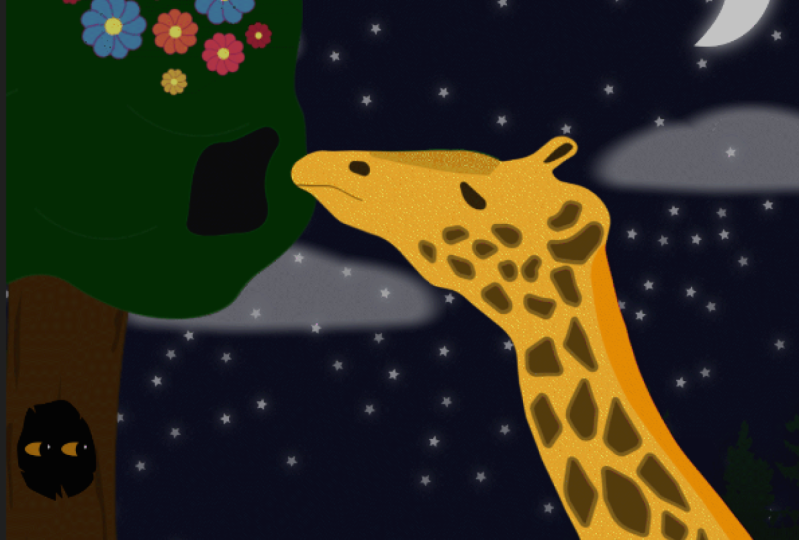
exemple, parce que c'est un très gros chien. réduire à la taille d'un sou n'est pas aussi intéressant. C' est toujours intéressant, mais ça n'a pas autant de sens. Vous voulez exagérer ce qui rend votre personnage unique. Si vous faites une boucle autour d'une girafe, alors faites son cou atteindre les étoiles. Si vous faites la boucle sur un coiffeur, assurez-vous qu'il est visible qu'il tient des ciseaux. Vous voulez avoir de la clarté dans vos idées. J' essayerais d'éviter de faire une boucle sur ce coiffeur et il a une vision laser et un frère jumeau maléfique. Plus vous ajoutez à votre boucle, il est difficile de maintenir cette clarté de ce qui se passe réellement à l'intérieur de celle-ci. Essayez d'ajouter une limitation pour ce que vous allez réellement exécuter pour cette boucle animée. Certaines des meilleures blagues sur Twitter sont là en raison de la limitation de la plate-forme. blagues écrites en 140 caractères sont beaucoup plus intéressantes que les blagues écrites au cours de 10 pages. C' est plus succinct et au point et s'adapte vraiment bien aux médias sociaux. Gardez juste à l'esprit l'objectif final de l'endroit où cela va. Une autre technique que je pense pourrait être vraiment utile est
d'utiliser un générateur de mots aléatoires et de voir si vous pouvez écraser les concepts de l'ensemble de mots qu'il génère. Je ne vais pas faire une démonstration en direct de ça parce que ça prendra trop de temps et vous ne voulez pas m'écouter essayer de rimer les mots jusqu'à ce que quelque chose clique. On va aller vite jusqu'à ce que j'aie une liste d'idées cool. Mais gardez à l'esprit que vous voulez vraiment être excité par les choses sur lesquelles vous travaillez, vous serez en fait motivé et voudrez terminer ainsi. Si je devais faire une boucle sur la biochimie, je perdrais très rapidement l'intérêt et j'abandonnerais probablement le projet. Mais si c'est une boucle sur votre émission de télévision préférée, alors chaque fois que vous vous asseyez pour y travailler, vous allez probablement dire : « Oh, oui,
ça va être gentil. » C'est ce que tu veux. Apprendre de nouvelles compétences est beaucoup de plaisir et vous devriez être au moins un peu excité que vous
transformez quelque chose de juste existant dans votre tête en une chose réelle que d'autres personnes peuvent regarder. N' est-ce pas excitant ? Je pense que oui. Quoi qu'il en soit, la prochaine leçon, on va vraiment plonger dans la fabrication de trucs. Nous allons sortir les idées de nos têtes et dans le monde réel,
pas le monde réel, le monde numérique, mais quand même. Je suis vraiment excité de voir ce que vous venez avec. Je te verrai là-bas.
6. Introduction à Illustrator: Apprêt illustrateur. Cette vidéo est juste une petite amorce rapide pour tous ceux qui débutent avec Illustrator, qui ne l'a jamais ouverte auparavant. Je vais juste te mettre à la vitesse très vite. Il ne sera pas exhaustif ou exhaustif par quelque mesure que ce soit. Je vais juste parcourir comment cela fonctionne très rapidement et vous obtiendrez une connaissance pratique rapide de la façon de construire une œuvre d'art simple. Ce programme est génial parce qu'il est super duper puissant à créer des formes. Ça pourrait vous faire exploser l'esprit, mais tout, et je veux dire que tout n'est que des formes. Vous vous souvenez tous des formes de la 2e, de la 1re année, maternelle même je ne sais pas quand les enfants apprennent formes comme des carrés, des triangles et des trucs, c'est toutes des formes. Mignonne vache en peluche, ses formes, incendie, ses formes, structure lumineuse élaborée et
folle. Il vaut mieux croire que c'est aussi des formes. Voici un cercle, regardez ce qui se passe quand j'ajoute un autre cercle. Boom, c'est une étoile de la mort, mais tu ne l'as pas vu venir. Sache qui d'autre ne l'a pas vu venir, Alderaan. Une autre explosion, littéralement tout est formes et aller bien chez Illustrator va être super bénéfique à la fois pour votre carrière d'artiste et si vous voulez faire quelque chose, cela va impliquer la fabrication de formes. Je ne suis pas très doué pour dessiner, mais le fait de savoir que les choses ne sont que des formes et de pouvoir les faire dans Illustrator m'a permis de créer des illustrations correctes. J' ai Illustrator ouvert et j'ai des formes que je veux faire. Comment puis-je faire ça ? Eh bien, vous avez des options. Il y a vos basiques comme votre outil ellipse pour cercles L Ellipse Tool, L est le raccourci pour cela. Outil Rectangle, qui fait des carrés. Vous pouvez maintenir la touche Maj enfoncée pour les contraindre à des cotes au carré de cette façon. Plutôt que comme une ellipse bizarre, vous avez un cercle approprié, un rectangle bizarre, vous avez un carré approprié. Faites cela en maintenant la touche Maj enfoncée. Le raccourci pour l'outil carré est M, c'est un bon carré. Et si vous voulez faire une forme folle qui n'est pas un carré ou un cercle ? Et si tu veux faire une forme bizarre. Nous pouvons le faire avec notre outil de stylo. Si vous appuyez sur P pour stylo, vous pouvez commencer à dessiner toutes les formes bizarres. Je clique autour d'un tas et c'est soigné, mais tout est très déchiqueté. Tout est pointu. Et si je veux que les choses soient lisses, faciles. Si vous cliquez et maintenez votre doigt tout en utilisant l'outil Plume, vous obtenez des courbes de Bézier, ces petites lignes qui sortent. Vous pouvez saisir ces lignes et les déplacer pour ajuster la courbure de votre courbe. Il y a probablement une bonne pente. Slope est probablement le mot que j'aurais dû utiliser. Maintenant, vous savez comment faire des bits pointus et des bits sinueux. Et si vous vouliez changer un peu sinueux à un peu pointu, mais que vous êtes comme 10 minutes plus tard et que vous ne pouvez pas simplement appuyer sur Annuler pour le revenir ? Facile. Lorsque l'outil Stylo est sélectionné, si vous maintenez la touche Alt ou Option enfoncée et que vous cliquez sur ces points, ils reviendront à leur style Sharp d'origine à 90 degrés. Qu' avez-vous fait une forme, mais vous vouliez qu'elle soit juste un peu plus mince ou un peu plus épaisse ou que vous deviez déplacer quelques points vers la droite et ensuite ce sera parfait ? Si vous appuyez sur A pour, j'ai juste besoin de bouger quelques points. Tous les raccourcis ne signifient rien. Mais si vous appuyez sur A pour votre outil de sélection de points, vous pouvez saisir des points et les pousser et les tirer ou même utiliser comme le clavier pour les déplacer vers la gauche, les déplacer vers la droite. Vous pouvez les déplacer au contenu de votre cœur. C' est cool et tout, mais si je voulais un demi-cercle ? Je ne vois pas un outil demi-cercle sur cette barre d'outils. Ne t'inquiète pas, je t'ai eu. Dessinez un cercle, puis dessinez un rectangle au-dessus. Allez dans Fenêtre, puis Pathfinder. Si vous ne voyez pas déjà cette boîte sur votre écran, et vous aurez des outils ridiculement bons à votre disposition. Tellement utile. Le premier s'appelle Unite. Il prendra des formes distinctes et les combinera en une seule forme. Le suivant s'appelle Minus Front. Il ne faut pas un chirurgien de fusée pour comprendre que cela diminue la forme qui est en face de l'autre forme. Boom, à moitié cerclé. Le suivant est Intersect, qui prend deux formes, et si vous voulez seulement la pièce qui se chevauche, alors vous appuyez dessus et bam. Honnêtement, ce dernier est bizarre et je ne l'utilise pas beaucoup, mais ça s'appelle Exclure. C' est comme se croiser, mais en face. Il soustrait la pièce qui se chevauche, puis fera une forme du reste. Si vous trouvez un cas d'utilisation pour cela et cela fonctionne très bien pour vous. Mais la clé, vous n'allez probablement pas utiliser ça beaucoup. Bien soigné, mais que faire si je veux faire une chose de cette couleur différente ? suffit de faire glisser une couleur sur elle ou sélectionnez-la, puis double-cliquez sur cette case à gauche, choisissez une couleur sur votre curseur de couleur quelque chose. Mais que faire si je voulais faire ma forme cette couleur exacte de cette fleur que j'aime vraiment. Si vous appuyez sur I pour Pipette, cliquez sur la couleur que vous voulez et il va l'échantillonner et l'appliquer à votre forme. Que faire si j'ai besoin de ramener le carré en avant ou en arrière dans l'ordre d'empilement ? Vous appuyez sur le support carré de contrôle gauche et le crochet de contrôle droit, qui le déplacera vers l'arrière et vers l'avant en conséquence. Vous pouvez également cliquer avec le bouton droit de la souris et organiser et avancer ou envoyer vers l'arrière. Les raccourcis, qui sont utilement étiquetés à côté d'eux aussi. Amenez à l'avant et envoyez à l'
arrière pour les envoyer tout le chemin vers l'avant ou jusqu'à l'arrière. J' ai fait ce bonhomme de neige, mais j'essaie de le déplacer ici, mais c'est ennuyeux de le déplacer morceau par morceau, pas de sueur. Sélectionnez toutes les pièces et appuyez sur Contrôle ou si vous êtes sur une commande Mac G. Cela regroupera toutes vos formes ensemble afin que vous puissiez les déplacer toutes en une seule fois. Mais j'essaie de sélectionner une chose et c'est trop petit et difficile à cliquer sur. Je ne peux pas simplement faire glisser une boîte autour d'
elle parce qu' elle sélectionnera accidentellement l'autre chose qui est derrière elle. Tu es bon, ne t'inquiète pas. Contrôle et le numéro 2, verrouillera une forme. Ensuite, vous pouvez appuyer sur Contrôle Alt et le numéro 2, et il déverrouillera la forme. Ce n'est pas une science exacte car elle
déverrouillera toutes les formes que vous avez jamais verrouillées lorsque vous appuyez sur Contrôle Alt 2. Mais il est relativement simple de simplement sélectionner des choses et de les verrouiller à nouveau si nécessaire. Dans la même veine, vous pouvez également masquer des objets si vous avez besoin de prendre quelque chose pour quelque raison que ce soit. Si vous aviez juste besoin d'arrêter de voir n'importe quelle pièce, alors vous pouvez la sélectionner et appuyer sur Contrôle 3 pour la masquer. Ensuite, Control Alt 3 ramènera tout. C'est ça. Vous êtes fondamentalement surpris sur la façon d'utiliser Illustrator aux fins pour lesquelles nous en avons besoin. Maintenant, vous serez en mesure de suivre la leçon suivante relativement facilement. Tu vois, ce n'est pas si mal. D' accord, cool. Je te verrai dans la prochaine leçon.
7. Langage des formes: Langue de forme. Maintenant que nous avons mis beaucoup de théorie hors du chemin, nous pouvons plonger directement dans la fabrication des choses. Cela va toujours être super nutritif et bon pour votre cerveau. Mais au lieu d'être comme Popeye et moi en un seul coup, on va utiliser une cuillère et elle se divise en morceaux plus digestes. En fait, nous allons commencer à fabriquer les actifs que nous allons utiliser pour notre boucle animée. C' est là que nous allons créer les illustrations pour nos personnages, puis nous pourrons les amener dans After Effects et les diviser pour qu'ils puissent bouger et ensuite nous commencerons à animer plus tard. Peu importe où vous créez vos actifs, donc je vais les faire dans Illustrator, mais si vous êtes plus à l'aise dans Photoshop ou Procreate, si vous voulez vraiment, vous pouvez les faire dans MS Paint et vous ont probablement encore quelque chose à travailler à la fin de cela. C' est là où vous êtes le plus à l'aise. Mais avant même de commencer à faire l'une des illustrations, nous devrions probablement mettre quelques points de compétence dans le langage de forme. Mini leçon 1, langage de forme. langage de forme, les carrés, les cercles et les triangles signifient tous des choses différentes lorsque vous les incluez dans votre personnage. Les carrés sont généralement utilisés dans les caractères forts et tenaces. Pense comme Carl de Up ou Ralph de Wreck-It Ralph. Si votre personnage est un peu un cul dur ou pourrait lancer un coup de poing s'il en avait vraiment besoin, alors voyez si vous pouvez inclure des carrés lorsque vous créez votre personnage. Les cercles sont généralement utilisés en rond, évidemment. Évidemment, ils sont utilisés en caractères ronds. Les cercles sont généralement utilisés dans les personnages mignons, doux, gars ronds comme Snorlax ou une demi-dimension Kirby. Kirby est littéralement juste un cercle avec un visage dessus. Il a très bien fait pour lui-même. Si vous voulez que votre public ait vraiment de l'empathie pour un personnage, ajoutez des formes plus arrondies. Enfin, les triangles sont utilisés dans des caractères rapides et agiles. Pensez comme Pikachu, par exemple, beaucoup de triangles. Mais il est aussi beaucoup utilisé dans les méchants, alors regardez malveillants. Elle est très pointante. Maintenant, rien de tout cela n'est posé dans la pierre, alors n'hésitez pas à mélanger et assortir ce que vous pensez être bon et fonctionnera pour votre personnage. J' utilise toujours Patrick Star de Bob l'éponge comme exemple. Il a une forme triangulaire parce qu'il est une étoile de mer et comme il a besoin d'être. Mais si vous regardez de plus près, il n'y a pas de points difficiles. Il porte sur lui tout. Même la pointe des triangles arrondie parce qu'il est gros et lent. Jouez avec. Voyez si vous pouvez inclure un langage de forme dans votre conception de personnage. Pendant que nous sommes sur le langage de forme, ce n'est pas strictement lié, mais il vaut la peine de le mentionner. Si vous enlevez tous les détails de votre personnage et ce n'est qu'un blob noir dans la forme de votre personnage, vous devriez toujours être en mesure de savoir qui est ce personnage. Ceci est plus important lorsque vous avez une variété de personnages que vous faites, mais n'importe quel personnage aimerait un design de personnage super fort qui vient à l'esprit. Si ce n'est qu'une silhouette, alors vous serez toujours en mesure de savoir qui c'est. C' est pourquoi qui est ce Pokemon fonctionne si bien. Tu peux dire que je suis un gamin des années 90. Même si vous êtes un peu familier avec la liste, alors vous devriez toujours être en mesure de dire que c'est une pince, par
exemple, sans avoir à voir la couleur et le travail de la ligne. Mini leçon 1 faite. Je te verrai dans le prochain épisode.
8. Structure et forme: Structure. Sautons à droite dans la mini leçon 2 et jetons un coup d'oeil à la structure. Il est temps de commencer à faire quelque chose, et c'est excitant, mais vous n'avez pas besoin d'être aveugle. Vous pouvez commencer à tirer en référence de tous les autres endroits dont nous avons parlé dans les épisodes précédents. Tous les grands artistes le font. , voler, voler, voler. Il suffit de ne pas voler directement à une personne, voler à 10 personnes, de prendre des éléments séparés et de les combiner dans votre propre œuvre d'art. Ensuite, vous avez créé quelque chose de tout nouveau, et il aura l'ADN de toutes ces différentes pièces que vous avez prises. Créez un super hybride, mais pour les illustrations. Enlevez la pression de vous-même. Ne vous inquiétez pas pour la perspective, le détail ou quelque chose comme ça. Il suffit de faire une page complète de croquis de votre personnage. suffit d'y entrer, Ilsuffit d'y entrer,de le
marteler, d'essayer d'inclure le langage de forme là où vous le pouvez. Écoute, honnêtement, tu ne vas pas le clouer au premier essai. Probablement pas le clouer sur votre cinquième essai. Mais faites une feuille entière d'esquisses, choisissez celui que vous aimez le mieux, puis commencez à faire des itérations sur ce design. Plus vous faites cela, votre design deviendra fort. Il y a 100 % des points de rendement diminuant ici. Ne passez pas 10 heures là-dessus. Mais si vous sentez que vos designs s'
améliorent, plus vous le faites, continuez. Puis une fois que vous avez plateau, une fois que vous arrêtez de voir comme, « Oh, c'est vraiment mieux que la version 6 », exécutez avec elle. Utilise ce design. Si finalement vous changez d'avis, vous pouvez recommencer ce processus et le marteler. Faites-le autant que vous pouvez l'estomac, et vous allez probablement trouver quelque chose d'assez cool. Maintenant que vous avez un design qui vous satisfait, passons dans Illustrator et nous pouvons commencer à bloquer notre personnage. Ce que j'aime faire est de le garder en niveaux de gris pour la phase de début. Nous nous inquiétons de la valeur ici, pas nécessairement de la teinte ou de la saturation. Recherchez un graphique de valeurs en niveaux de gris ou une capture d'écran de l'écran en ce moment et utilisez ceci. Ensuite, nous pouvons choisir la couleur à partir de ce graphique pour différencier nos formes les unes des autres. Cela rendra la couleur beaucoup plus facile une fois que nous y arriverons également. Parce qu'une fois ces valeurs abaissées, il sera beaucoup plus facile de changer la couleur de notre personnage, en fonction des différents domaines que nous pourrions souhaiter explorer. Il suffit de vous soucier de bloquer votre personnage, mettre toutes les grandes formes en place. Ne vous inquiétez pas des petits détails. Si vous êtes nouveau à toute cette chose de création, alors faites un personnage plus simple. Ne deviens pas trop complexe et passe un moment plus difficile avec tout plus tard. Une fois que vous êtes plus familier avec ces concepts, vous pouvez commencer à les utiliser de manière plus avancée. Mais si vous êtes prêt à relever un défi ou si vous avez déjà fait quelque chose de similaire à cela, essayez de faire quelque chose d'un peu plus complexe. Ajoutez un accessoire fou là-dedans. Défiez-vous et voyez si vous pouvez trouver quelque chose de cool. Alerte conceptuelle importante. Pour toute partie qui va se plier, nous avons besoin de cercles qui se chevauchent sur les articulations. Voici une jambe rapide que j'ai faite. Par exemple, si vous venez de faire le tibia et la cuisse en rectangles, une fois qu'il se plie, vous pouvez voir la rupture entre les formes. Maintenant, si vous avez des cercles qui se chevauchent pour l'endroit où se trouvent les articulations, quand il se plie, c'est toujours une forme continue et ça ira mieux. Une fois que votre personnage est
bloqué, vous pouvez entrer et ajouter les formes de support des détails plus petits si vous le souhaitez. Alerte conceptuelle importante. Quoi ? Encore déjà ? Je t'ai dit que ça allait être rempli de nutriments. S' il vous plaît, assurez-vous de séparer votre personnage sur différents calques. Ce sera d'une grande aide quand nous truquerons notre personnage. En règle générale, vous voulez conserver tout ce que vous voulez déplacer séparément sur votre personnage,
sur son propre calque. Par exemple, si nous faisons un personnage de pomme, nous voulons que la pomme elle-même et la feuille soient sur des couches séparées. De cette façon, nous pouvons les déplacer indépendamment les uns des autres. Plus vous séparez votre personnage maintenant, plus vous aurez de contrôle sur son plus tard. Vous aurez une idée de la façon dont cela fonctionne plus que vous le faites. Mais err du côté de trop de séparation sur votre personnage parce qu'il est
tellement plus facile de remettre le personnage
ensemble à l'intérieur des effets après que d'essayer de le démonter. De plus, je ne vais pas vous frapper avec une autre alerte conceptuelle importante, mais s'il vous plaît nommer vos couches. Si vous devez remettre ce fichier à quelqu'un d'autre à l'avenir, alors ils seront si reconnaissants que vous avez pris les quatre secondes de votre journée pour nommer chacune de vos couches. Cela vous aide également lorsque vous êtes là et que ces choses se produisent, c'est tellement plus facile une fois que tout est étiqueté correctement pour obtenir les résultats que vous voulez réellement. Faites-vous une faveur pendant que vous y êtes et donnez juste un nom à tout. C' est un si petit investissement à temps pour un tel paiement énorme plus tard. C' est la fin de cette mini leçon. On va sauter dans la prochaine maintenant.
9. Couleur: Mini-leçon trois, couleur. Mon conseil serait de garder à l'esprit ce que vous voulez que votre boucle ait. Si c'est une boucle sur le thème d'Halloween, conservez-la avec des violets et des oranges. Les couleurs printanières comme les roses et les verts ne s'intègrent pas nécessairement aussi bien dans une chose sur le thème de l'Halloween. Regardez quelques références en ligne pour d'autres choses à voir avec tout ce que votre boucle a à voir avec. Voyez ensuite quelles couleurs ils utilisent. Il y a quelques sites de couleurs différentes que vous pouvez choisir. Mon préféré de loin est Coolors. Je recommande d'aller à la page Explorer. Forest semble être un bon terme de recherche pour notre personnage de bûcheron, donc nous allons taper ça. Super. Nous choisirons celui-là. Vous pouvez soit capter l'écran du palais, puis le coller directement dans Illustrator, jouant les couleurs avec l'outil pipette. Ou vous pouvez cliquer dessus et il copiera le code hexadécimal, puis vous pouvez coller
ce code hexadécimal dans le sélecteur de couleurs juste à l'intérieur d'Illustrator. Jouez autour de vous, voyez ce que vous pensez être bon pour votre personnage. Montrez ça à un de vos amis, voyez s'ils pensent que ça a l'air bien. Cela peut être totalement un processus de collaboration entre vous et vos proches. Tu peux toujours changer ça plus tard. Rien n'est posé dans la pierre. Ne vous inquiétez pas de tout gâcher. Si vous pensez, « Oh, ce personnage devrait évidemment être orange. » Plus tard, vous pourrez y arriver. Ce n'est pas une grosse affaire. Gardez à l'esprit que nous allons probablement avoir un arrière-plan monochromatique cependant. Vous voulez vous assurer que la couleur principale de votre arrière-plan fonctionne toujours bien avec votre personnage. Il suffit de faire un rectangle et de le mettre derrière votre personnage, puis essayer différentes couleurs là juste pour vous assurer que toute animation qui se passe est toujours super lisible sur cette couleur. Vous pouvez voler des couleurs à n'importe quoi. Si vous prenez une photo d'une plante fraîche que vous avez vu, vous pouvez choisir la couleur directement à partir de celle-ci. Vous pouvez prendre un photo d'un film qui, selon vous, a un très bon classement des couleurs et appliquer directement ces couleurs à votre illustration. Devenez le Hamburgler des couleurs. Emmenez-les de n'importe où que vous pensez avoir l'air cool. La théorie des couleurs est un autre genre d'épinards que je ne vais pas entrer dans. C' est un moyen de sortir de la portée de ce cours. Une fois que vous êtes satisfait de votre design et que vous avez
tout séparé en différentes couches et que vous les avez nommées, il est temps de passer à notre prochaine leçon où nous allons
importer nos illustrations dans After Effects et commencer le gréer. Nous allons mettre en place les contrôles pour rendre les choses plus faciles pour nous-mêmes quand nous animons et que je suis ravi. Je te verrai dans le prochain épisode.
10. Plugins: Plugins. Vous pouvez penser à After Effects comme votre cuisine. C' est un endroit avec un but, au lieu de cuisiner un repas sucré, nous éditons une vidéo. À l'intérieur, nous avons un tas d'outils différents qui nous aideront à faire un tas de choses différentes. Vous avez un couteau qui peut couper les choses et un poêle qui rend les choses vraiment chaudes. Mais à moins d'être un chef professionnel, vous n'avez probablement pas tous les outils dont vous avez besoin pour faire chaque chose. C' est là que les plugins pour After Effects entrent en jeu. Si vous savez que vous allez faire un tas de pizzas différentes comme votre passe-temps, alors vous pourriez obtenir un bon rouleau à pâtisserie, sorte que vous pouvez rouler la pâte plus facilement. Pour une de ces choses sucrées au four à pizza que les gens ont parfois dans leur jardin, est-ce possible sans elle ? Bien sûr, 100 pour cent. Mais si vous savez que vous allez faire un tas de pizzas différentes, alors peut-être que vous voulez investir dans des outils pour vous aider à rendre les pizzas plus faciles. C' est exactement la même chose avec les plugins pour After Effects. Vous pouvez ajouter un tas d'outils différents à votre cuisine After Effects, ce qui rend certaines choses beaucoup plus faciles. Mon favori de tous les temps est un plugin appelé FX Console. C' est totalement gratuit, et vous pouvez l'installer, maintenant je vais vous montrer comment. Ce truc fait gagner tellement de temps, c'est ridicule. Honnêtement, je ne serais pas surpris si cela est inclus dans After Effects à un moment donné. Nous allons juste sauter sur Google et taper dans FX Console, et ce devrait être le premier lien juste ici. Une fois votre fichier téléchargé, nous l'ouvrirons avec le 7-Zip ou WinRAR. Si vous êtes sur Mac, je pense qu'il y a un utilitaire intégré pour ce tweet. Une fois que nous l'ouvrons, nous pouvons voir qu'il y a un fichier appelé FX console.jsx. futur Matt ici. Le passé Matt avait tort. Il n'y a pas un .jsx dans ce fichier zip, c'est a.EXE, et c'est un programme qui installera FX Console pour vous. C' est en fait beaucoup plus facile que ce que j'essayais d'expliquer. J' espère que le passé Matt n'a plus fait d'erreurs et que je reviendrai à l'édition. L' autre plugin que nous allons installer s'appelle Duik. Duik est un outil super puissant qui va
aider une tonne quand nous essayons de truquer nos personnages. Mais je vais passer par une version très rapide juste pour que nous
puissions nous mettre à la vitesse et faire une animation cool pour notre boucle animée. Cependant, si vous voulez aller super en profondeur avec elle, consultez la classe de Fraser Davidson pour faire un cycle de marche dans After Effects et Jake Bartlett a aussi une classe incroyable sur la façon d'utiliser Duik. N' hésitez pas à les vérifier, ils sont tous les deux ici sur Skillshare. Pour installer Duik, nous allons avoir besoin de récupérer les fichiers pour cela. Allons directement sur le site Web du laboratoire Rainbox et prenons ces fichiers. Espérons que votre internet est dans un meilleur état que le mien, et il ne vous faudra pas si longtemps pour télécharger ce fichier. Je vais juste aller de l'avant et sauter de l'avant quand cela se termine réellement. Une fois que c'est fait, nous allons utiliser 7-Zip ou WinRAR à nouveau pour décompresser ce fichier. Nous n'avons vraiment besoin que de celui qui s'appelle Duik Bassel2.jsx. Mais vous pouvez tout prendre ici et le mettre dans votre répertoire de scripts UI Panels. Accédez à C, Program Files,
Adobe, puis à n'importe quelle version d'After Effects que vous avez installée, aux fichiers de support, aux scripts, puis aux panneaux ScriptuI. Ensuite, on va le coller ici. Sur le mien, il y a déjà un tas de fichiers différents, mais ne le transpire pas,
c' est juste parce que j'utilise tellement After Effects. Il y a un tas d'autres outils différents ici aussi, mais je ne vais pas tout couvrir dans ce cours. N' hésitez pas à jouer et à voir si l'un d'entre eux est cool et utile pour vous. Ils sont tous stockés dans ce menu plutôt non-intrusif d'After Effects, alors ne vous suez pas tout. Ce n'est pas comme si cela allait obstruer l'une de votre interface utilisateur After Effects à moins que vous ne le demandiez spécifiquement. Ouvrons juste After Effects et assurez-vous que tout est installé correctement. Le tien devrait ressembler à quelque chose comme ça. Si ce n'est pas le cas, il suffit de monter dans ce coin supérieur droit et de cliquer sur « Default » ou « Standard », peut-être essentiels. N' importe lequel d'entre eux devrait vous ramener à un endroit un peu familier. Si ce n'est pas le cas, cliquez avec le bouton droit sur le mot, puis réinitialisez à la mise en page enregistrée. Une fois que nous sommes entrés, nous allons juste appuyer sur ce bouton « Nouvelle composition ». Nous ne sommes pas très préoccupés par aucun de ces détails, mais faisons en 1920 d'ici 1080 pour l'instant. Nous testons simplement pour nous assurer que tout est installé correctement, et nous avons besoin d'un endroit pour mettre les choses pour vérifier cela. Une fois cette nouvelle composition ouverte, appuyez sur « Control Y » pour avoir un solide. Un solide est exactement ce que ça ressemble. Il s'agit d'une seule couleur unie en tant que calque dans After Effects. Encore une fois, il va vous demander un tas de paramètres différents. Les valeurs par défaut sont bien, laissez-le tel quel et appuyez sur « OK », puis sélectionnons ce calque, la grande barre rouge, en bas. La première chose que nous allons tester est FX Console. Avec ce calque sélectionné, appuyez sur « Contrôle » et « Espace » sur notre clavier, et vous devriez voir cette petite boîte de dialogue apparaître. Si vous ne retournez pas en arrière, regardez à nouveau cette vidéo, assurez-vous que tout est à sa place et essayez de l'obtenir. Cette zone apparaît toujours où que se trouve votre souris, et vous pouvez taper l'effet que vous souhaitez appliquer à ce calque, plutôt que d'avoir à le rechercher manuellement et à le faire glisser sur le calque. Cela n'a permis d'économiser que quelques secondes, mais vous allez le faire beaucoup dans After Effects. Si tu l'utilises autant que moi,
ça m'a probablement fait économiser des heures. Utilisez la console FX, prenez l'habitude de l'utiliser quand vous le pouvez. Essayons un effet aléatoire, tapez Remplissage, puis appuyez sur « Entrée ». Vous pouvez voir qu'il a maintenant appliqué un remplissage à ce calque. Il l'a changé de couleur par défaut à ce beau rouge. Vous pouvez cliquer sur cette boîte rouge et la changer pour une couleur différente. C'est bon. C' est juste une chose par défaut pour s'assurer que FX Console fonctionne, et c'est, donc nous sommes bons. La seule chose à faire est de faire une vérification rapide sur Duik juste pour s'en assurer. Si vous allez ici à Fenêtre, j'ai beaucoup d'options différentes parce que encore une fois, je l'utilise beaucoup. Mais l'un d'eux devrait être Duik Bassel 2. Cliquez dessus, acceptez leurs termes et services, cliquez sur « Suivant ». On dirait qu'il s'est bien installé. Une fois que vous avez atteint cette fenêtre
contextuelle, cela signifie que vous êtes prêt à sauter dans la leçon suivante, où nous allons importer nos illustrations et commencer à truquer notre personnage. Vous pouvez totalement cliquer sur « Suivant » sur la vidéo dès maintenant si vous le souhaitez. C' est un peu nerveux et probablement trop d'informations. Si vous êtes curieux de savoir ce que signifie .jsx à la fin du script de fichier. C' est JavaScript XML, et XML en soi signifie langage de balisage étendu. Si vous avez déjà vu ça, c'est probablement sur le Web. La seule raison pour laquelle je parle de cela est que certains plug-ins
After Effects sont en fait basés sur différents sites Web. Le flux de plug-in, par exemple, est basé sur un site Web appelé Cubic-bezier.com. Si vous connaissez déjà un peu de JavaScript, vous pouvez en utiliser une partie dans After Effects. Ou même si tu ne le fais pas, c'est bon. Je vais me brosser sur les expressions un peu plus tard dans ce cours. Les expressions utilisent JavaScript pour manipuler certaines choses dans After Effects. Nous avons un certain contrôle sur l'art avec le code. Je ne sais pas pour toi, mais c'est super excitant. C' est tout ce que je voulais mentionner. Jetons dans le prochain épisode, où nous allons importer nos œuvres d'art et commencer à aimer la rigueur de nos personnages.
11. Introduction à After Effects: Apprêt After Effects. Vous les gars, on a flippé. Nous sommes enfin à la partie After Effects de ce cours axé sur After Effects, mais je vous promets que tout le travail que nous venons de faire sera payant. Cette leçon sera surtout si vous n'avez jamais ouvert After Effects auparavant ou si vous pouvez vraiment utiliser un rafraîchissement. Je pense qu'une excellente façon de le faire est de faire une version très simple de ce que nous essayons finalement de faire, alors plongons dans After Effects et faisons une boucle animée très simple. Nous sommes ici dans After Effects. La toute première chose sur laquelle je veux attirer votre attention est le mot Default ici. Si vous cliquez dessus avec le bouton droit de la souris et « Réinitialiser à la mise en page enregistrée », cela réinitialisera votre After Effects pour qu'elle ressemble à Si, pour une raison quelconque, vous avez démarré votre After Effects et que ça a l'air bizarre, si vous avez des panneaux différents à différents endroits et que tout est cassé et que vous dites : « Oh, qu'est-ce que c'est ? Cela ne semble pas familier », juste un clic droit, « Réinitialiser à la mise en page enregistrée ». Maintenant qu'on a un feu de joie auquel on peut revenir, aventurez-vous dans les catacombes d'After Effects. Il y a trois panneaux différents dont vous avez principalement à vous soucier, mais il y a aussi un tas d'options différentes sur le côté droit qui sont juste des outils spécifiques au contexte supplémentaire. Le principal est votre composition. C' est là que vous allez voir toutes vos illustrations, quel que soit votre travail, c'est comme votre port de vue. Celui de gauche qui dit « Project » fondamentalement juste une liste de toutes les choses qui sont à l'intérieur de votre projet, puis celui du bas est votre gestionnaire de couches. C' est là que la majeure partie de votre travail va se faire. Si vous allez faire des illustrations, changer des propriétés, ajouter des images clés, des choses comme ça vont être faites sur ce panneau inférieur, puis sur la droite, nous avons un tas d'options différentes ou de choses spécifiques au contexte, donc si vous 're faire du texte, par exemple, Caractère vous donne un tas d'options pour le texte comme la taille, la couleur. After Effects est un logiciel de composition basé sur les couches, qui est beaucoup de mots fantaisistes, mais essentiellement cela signifie que vous êtes capable d'empiler les choses les
unes sur les autres pour créer différentes œuvres d'art. Lorsque vous travaillez sur un projet dans After Effects, il se compose principalement de deux éléments : calques et des groupes de calques appelés compositions. L' ordre de ces couches compte, donc les éléments situés en haut de la pile de calques seront plus proches de l'avant de la caméra. Pour mieux illustrer ce point, plongons juste dans, et je vais faire une nouvelle composition en appuyant sur ce gros vieux bouton
« Nouvelle composition » au centre de mon écran, et nous allons appeler ça Main. Il va nous demander des détails sur notre composition avant de le faire. Je sais que ça va finir sur Instagram, alors nous allons juste faire 1 080 sur 1 080. Nous allons utiliser des pixels carrés. Fréquence d'images, on va régler à 24. C' est essentiellement la fréquence d'images standard pour la plupart des animations. Résolution complète. Code temporel, zéro. Durée, 45 secondes, c'est beaucoup de temps pour une boucle animée, donc nous allons ramener ça à 10. Si vous tapez simplement 10, il ne fera que 10 images de long, vous voulez
donc vous assurer qu'il est long de 10 secondes. Voilà, tu y vas. C' est 10 secondes, ou si vous voulez le faire plus rapidement, tapez « 10 », puis appuyez sur « Période », et il va le déplacer. Couleur de fond, noir. Bien. Oui. Super. Maintenant, nous avons une nouvelle composition, complètement vide. Nous allons avoir besoin de quelques couches pour y jeter. Les couches, un peu comme des morceaux de papier, peuvent être une tonne de choses différentes. Le type principal que nous allons utiliser cependant sont les calques de forme, qui devraient aller sans dire que ce sont les calques qui contiennent des formes, mais pour le répéter, il existe une tonne d'options différentes pour les calques. Il peut s'agir d'une photo d'un canard ou d'une vidéo de chatons que vous avez trouvé en ligne. Il y a des couches de réglage solides, il y a des valeurs nulles. Oh, mon garçon, il y a tellement d'options. Le contenu d'une couche varie plus que la ville qui le rend accessible pour vous. Seattle ? Si nous allons jusqu'ici, où il est dit Calque, puis aller Nouveau, Calque de forme. Cool. Nous avons notre calque de forme à l'intérieur de notre composition, mais il n'y a pas encore de forme sur ce calque de forme, donc avec notre outil Rectangle sélectionné, nous allons dessiner un nouveau rectangle. Si vous maintenez « Shift » enfoncé, il va le contraindre à un carré réel plutôt qu'à un rectangle lâche, qui est ce que nous voulons pour l'instant, donc nous allons maintenir « Shift » enfoncé et nous dessiner un joli petit carré, puis changer le remplissage pour juste une couleur brillante,
disons, rose. Cool. Nous avons nous-mêmes un carré. Avant d'aller changer quoi que ce soit sur le carré, mettons un arrière-plan derrière lui, donc nous allons aller à Calque, Nouveau, Solide. Ça fera une couleur unie qui est exactement la taille de notre composition. Nous allons changer cela en belle, neutre, couleur bleuâtre foncé. Comme vous pouvez le voir, notre place a maintenant disparu derrière le solide. C' est parce que l'ordre des calques compte, donc si nous faisons glisser notre solide derrière notre calque de forme, vous pouvez voir qu'il est maintenant rendu au-dessus de celui-ci. A côté de notre couche, vous pouvez voir que nous avons un tas d'options différentes, donc si nous cliquons sur l'œil, vous pouvez activer et désactiver la visibilité de cette couche. Si vous cliquez sur le cercle blanc, il le solo, donc c'est la seule chose que vous voyez. Vous pouvez solo plusieurs choses, au fait. Ensuite, le verrou est donc que nous verrouillons notre couche et ne pouvons pas la sélectionner accidentellement. Pour notre couche d'arrière-plan, si nous verrouillons cela, vous pouvez voir que je peux cliquer ici autant que je veux, et je ne suis pas en mesure de le sélectionner. Je suis toujours capable de sélectionner ma place. Nous devrions prendre l'habitude de nommer nos couches dès la chauve-souris. Si vous le sélectionnez, puis appuyez sur « Entrée » et appelez cet arrière-plan, ou si vous cliquez avec le bouton droit de la souris, puis allez à Renommer, il fait la même chose. On appellera ce Square Guy. Maintenant, nous avons un carré sur un calque de forme et un arrière-plan derrière. C' est des trucs rivetants, je sais. Si nous venons ici dans notre gestionnaire de couches, vous pouvez voir que ma couche est déjà ouverte. La petite flèche à côté de la couleur du calque est façon dont vous entrez à l'intérieur de celui-ci pour voir tout le contenu, le contenu lui-même. Vous pouvez voir que nous avons un rectangle à l'intérieur de notre calque de forme, puis si nous ouvrons ce rectangle et allons au chemin du rectangle, vous pouvez voir la taille est limitée à 230 pixels par 230 pixels. Nous pouvons cliquer et faire glisser cela de haut en bas pour le rendre plus grand ou plus petit, ce que vous avez. Pour l'instant, nous allons juste faire 250, donc c'est un bon nombre, pair. Pendant que nous sommes à l'intérieur du calque de forme, ouvrons les propriétés de transformation ici. C' est délicat car il y a la transformation pour le calque et il y a aussi la transformation pour le rectangle lui-même. Nous voulons la transformation pour la couche. Vous pouvez voir qu'il y a un tas d'options différentes ici pour la position où se trouve notre couche. Échelle, comme c'est grand, et rotation, mais vous pouvez voir qu'il y a un jank qui se passe ici. La rotation du calque est en fait centrée sur le point d'ancrage, qui n'est pas aligné sur notre carré, donc il va tourner autour de ce point ici plutôt que de faire tourner le carré lui-même, donc nous allons Retourne et zéro tout ça. Avec notre couche sélectionnée, si nous appuyons sur « Y » sur notre clavier, nous pouvons aller à l'outil de déplacement du point d'ancrage, puis nous pouvons cliquer et faire glisser le point d'ancrage autour. Si vous l'approchez à peu près du centre, puis maintenez la touche « Contrôle » enfoncée, elle s'enclenchera. C' est exactement au centre maintenant. Maintenant, lorsque nous faisons pivoter notre couche, vous pouvez voir qu'elle se comporte comme nous le voulons, mais ce serait ennuyeux si nous devions ouvrir tous ces menus pour accéder à ces propriétés chaque fois que nous voulions le faire. Au lieu de cela, je vais frapper « U » juste pour fermer tout ce truc, puis avec notre couche sélectionnée, nous pouvons frapper « P », et ça va s'ouvrir pour la position. R ouvrira la rotation. S ouvrira l'échelle. T ouvrira l'opacité. Ce qui est cool, c'est que vous pouvez ouvrir plusieurs d'entre eux à la fois. Nous maintenons Shift, E, R, S, et nous pouvons ouvrir plusieurs propriétés à la fois. C' est juste une façon plus rapide de travailler plutôt que d'avoir à plonger dans tous ces menus. En ce qui concerne les raccourcis, il y a en fait un ton intégré dans votre After Effects. Nous venons ici pour Edit, Raccourcis clavier. Vous pouvez voir qu'il y a beaucoup d'options différentes ici. Vous pouvez passer par et les modifier à votre goût, mais la mise en page par défaut est en fait super intuitive. Vous en apprendrez davantage lorsque vous continuerez à explorer After Effects, mais vous devriez marcher avant de courir. Encore une fois, c'est super duper, pas tout compris et je vais devoir glacer un tas de choses différentes. C' est juste pour vous remettre au courant et vous familiariser avec After Effects. J' essaie de respecter votre temps ici et de ne pas vous guider dans toutes les petites choses. Maintenant que nous savons comment fonctionnent les couches de forme et les propriétés, je vais faire exactement la même chose que j'ai déjà fait juste un peu plus vite pour faire un visage pour votre gars carré. Je vous mets au défi de suivre et de faire votre propre visage pour votre propre personne carrée, c'est dans votre composition. Cool. On fait ça un peu plus vite. Nous allons aller Calque, Nouveau calque de forme, changer notre outil Rectangle pour notre outil Ellipse. On va changer notre remplissage en blanc. La raison pour laquelle ce menu est apparu est parce que j'ai cliqué sur Remplir lui-même plutôt que sur Color, juste au cas où vous rencontrez la même chose. Nous allons cliquer et faire glisser en maintenant la touche Maj enfoncée. Ensuite, si vous appuyez sur V, il échangera votre outil de sélection assez rapidement. Ensuite, nous allons renommer ceci en IL, puis Control D dupliquera notre calque, et le fera glisser dessus. Renommez ça en IR. allons centrer nos points d'ancrage très rapidement, puis nous allons dupliquer à nouveau ce calque, changer le remplissage en gris plus foncé. Ensuite, nous allons changer l'échelle de l'œil vers le bas. Dupliquez cela, déplacez-le et faites-le glisser au-dessus de l'autre œil. Je vais appeler ce Pupil_R et Pupil_L. Si vous voulez sauter entre les couches très vite sur votre clavier, alors vous pouvez faire le contrôle, puis les touches fléchées de haut en bas. La dernière chose dont notre personne carrée a besoin, c'est une bouche. Encore une fois, nous allons aller ici,
Calque, Nouveau, Calque de forme, ou vous pouvez également cliquer avec le bouton droit de la souris dans cet espace vide, cliquer avec le bouton droit de la souris, Nouveau, Calque de
forme, même chose. Ensuite, au lieu d'être comme une forme préfabriquée, nous allons utiliser l'outil Plume à côté de lui pour en dessiner une forme rapide. Nous allons le faire en cliquant et en faisant glisser pour faire des courbes de Bézier plutôt que des points. On peut arranger ça parce que je sais que ça a l'air plutôt mauvais en ce moment. Lorsque notre outil Stylet est toujours sélectionné, nous allons saisir ces points, quelques ajustements. Vous tirez vraiment ces poignées pour faire avancer cette belle courbe. Ensuite, nous allons changer ce remplissage à l'aide de cet outil Pipette. Choisis ce même blanc, puis fais ça. Alors pour la bouche, vous pouvez voir ça ici. Nous ne voulons pas qu'elle soit au centre de notre couche, nous voulons qu'elle soit au centre de la forme de la bouche, donc nous allons faire une de ces choses. Vous pouvez le globe oculaire. Vous pouvez voir que mes antécédents ont bougé. Nous allons dans le panneau Aligner dans le côté droit. Maintenant, nous avons un caractère carré. J' ai oublié de le renommer, c'est Mouth, on
y va, qui est composé d'un tas de formes différentes. Mais si nous voulions le déplacer de l'autre côté de notre composition, ce serait ennuyeux de traîner chacun d'entre eux à la fois. Ça prendrait une éternité. Nous allons entrer dans un concept un peu déroutant connu sous le nom de pré-compositions. Recomposer peut être assez déroutant pour beaucoup de gens,
mais une fois que vous enroulez la tête autour de lui, c'est une façon super puissante de travailler. Je vais vous montrer un exemple rapide. Sélectionnez tous nos calques de guidage carrés, puis cliquez avec le bouton droit de la souris et Pré-composer. Vous pouvez également sélectionner tous les calques, puis accéder à Calque, Pré-composer. Ou si vous avez envie, vous pouvez utiliser le raccourci clavier. On appellera ça Square Guy Comp 1. Ensuite, il y a une différence importante entre ces deux options, mais comme vous pouvez le voir, une
seule d'entre elles est applicable à notre situation. Vous apprendrez ce que l'autre fait plus que vous utilisez After Effects, mais pour l'instant, nous allons simplement cliquer sur « OK ». Encore une fois, je dois regarder beaucoup de choses juste pour garder cela dans un délai raisonnable. Je ne vais pas passer par toutes les options dans After Effects
parce que cela prendrait une éternité et serait assez ennuyeux à regarder. Maintenant que vous pouvez voir nous avons une composition ici avec notre gars carré dedans, mais nous n'avons plus notre expérience parce que notre expérience est de retour dans cette composition principale. Maintenant, nous pouvons sélectionner notre Square Guy Comp, et le déplacer à un endroit différent, sans avoir à faire glisser chaque pièce individuelle. C' est ce qu'on veut. C'est plus rapide de travailler comme ça. On frappe le contrôle D et on fait un autre type carré, on le
déplace comme en bas à droite, disons. Si nous retournons dans notre composition de gars carré et changeons sa couleur pour un vert vif à la place, quand nous revenons à notre composition principale, vous pouvez voir qu'il met à jour les deux. Pourquoi c'est ça ? C'est parce que nous n'avons toujours qu'une composition avec notre gars carré dedans, mais seulement deux exemples de cette composition. Tous les changements que nous faisons à l'intérieur de notre composition de gars carré, disons que nous le faisons tourner pour être un gars de diamant à la place, négatif 45, et retourner à Main, vous pouvez voir les mises à jour à travers les deux compositions. Je vais le faire pour l'instant. Voilà, retournez à son auto carré habituel. Si nous voulions deux mecs carrés avec des couleurs différentes, nous avons besoin de deux compositions. Avec notre Square Guy Comp sélectionné dans le panneau Projet, nous contrôlons D, puis faites-le glisser. Nous allons juste supprimer notre autre instance du gars carré. Avec notre comp de gars carré 2, nous double-cliquez dessus pour l'ouvrir, puis le changer pour une couleur différente à nouveau, comme un joli jaune et revenir à notre composition principale. Vous pouvez voir maintenant qu'il est mis à jour. Comme vous pouvez le voir, chacun d'entre eux a également ses propres propriétés. Nous pouvons les déplacer, les l'échelle de haut en bas, faire tout ce qu'une couche régulière peut faire, mais elle est simplement contenue dans une boîte connue sous le nom de composition. Maintenant, nous allons juste nous débarrasser de notre autre gars carré. Maintenant, nous allons plonger dans un concept connu sous le nom d'images-clés. Fondamentalement, la façon dont nous faisons bouger les choses dans After Effects est définir certaines valeurs à certains types, indiquant combien et quand. Disons que je veux déplacer mon gars carré de haut à gauche vers le bas à droite de notre composition. Alors que notre temps est toujours à zéro, vous pouvez voir l'indicateur de temps ici. La tête de jeu dans le temps est cette chose ici. Avec notre temps à zéro, nous allons définir notre première image clé en
frappant la position du chronomètre, puis avançant jusqu'à trois secondes et en faisant glisser notre gars carré ici. Ensuite, si nous appuyons sur « N » sur notre clavier pour la fin, et alors vous devriez aussi savoir B est pour le début. Nous définirons le début et la fin de votre zone de lecture. Pour l'instant, nous allons juste garder notre début à zéro quand nous appuyez sur « Play » en appuyant sur « Shift Space ». Ou si vous avez un clavier pleine taille, vous pouvez appuyer sur zéro sur le pavé numérique, fait la même chose. Vous pouvez maintenant voir qu'il joue de haut à gauche à bas à droite. Nous avons réussi à faire une animation très ennuyeuse et pas grande, mais elle bouge au fil du temps et c'est cool. Hourra, on a fait une animation. Si nous voulons que notre animation soit plus rapide, nous pouvons déplacer notre image clé de trois secondes à disons 1 et 1/2 secondes. Maintenant, il se déplace plus vite. Même si nous traînons notre image-clé plus loin dans le temps. Si nous disons cinq secondes, ça se déplace plus lentement. Nous allons faire glisser notre image clé à trois secondes, puis appuyer sur « N ». Vous pouvez voir que cette animation ne bouclera pas. Parce que sa valeur de fin est en bas à droite au lieu de se terminer en haut à gauche. Comme je l'ai dit dans une leçon précédente, si nous voulons que notre animation bouclée, le début et la fin doivent être exactement la même chose. Si nous passons à la place à mi-chemin, à 112, vous pouvez voir que notre image-clé est exactement là où se trouve notre tête de lecture, avec cette chose allumée. Si l'image clé n'était pas exactement alignée, elle ne s'alignera pas là-haut et cliquez dessus pour créer une nouvelle image clé. Au lieu de cela, nous allons aligner ça de cette façon, c'est dire qu'il y a déjà une image-clé ici. Ensuite, si nous copions cette image clé et la collons à trois secondes,
contrôlez C et contrôlez V. Maintenant, quand nous frappons « Play » notre gars carré, maintenant techniquement boucles, et c'est techniquement une boucle animée. Mais je serais énervé si c'est tout ce qu'on a fait aussi. Ne vous inquiétez pas, nous allons avoir une meilleure version de ça. Mais nous n'y sommes pas encore. Je sais que cette animation craint, et au fond tu sais que ça craint aussi. On n'autorise personne avec ça. Nous pouvons faire beaucoup mieux que cela et nous le ferons. Mais pour l'instant, il est juste important que vous sachiez, que nous utilisions cette méthode fondamentale pour dire combien et quand. Nous allons également essayer d'inclure une primaire d'animation dans ce cours, ce
qui, espérons-le, aidera à améliorer vos compétences en animation un peu plus que la simple définition de trois images clés. Nous allons obtenir un peu plus en profondeur ce qui rend une animation belle et comment vous pouvez l'appliquer à vos propres animations. Mais pour l'instant et dans l'intérêt du temps, passons tout de suite. Récapitons où nous en sommes. Les couches peuvent être un tas de choses différentes. Mais pour
l'instant, ceux qui nous préoccupent sont les solides et les couches de forme. Principalement les calques de forme, qui sont des calques contenant des formes, l'ordre des calques de forme est important. couches qui sont plus proches du haut de la pile s'affichent au-dessus des éléments qui sont plus bas dans la pile. Nous pouvons faire glisser, vous pouvez voir cet exemple. Vous pouvez avoir plusieurs compositions à l'intérieur d'une même composition. Il y a une différence entre plusieurs instances de la même composition ou plusieurs compositions avec des choses similaires à l'intérieur. Nous avons notre carré 1 et notre carré 2. Je sais que ce concept peut être déroutant, mais c'est une façon vraiment puissante de travailler. Disons que nous avions 100 mecs carrés et que nous obtenons une note du client nous voulons vraiment que nos mecs carrés soient des cercles à la place. De cette façon, vous n'avez qu'à le changer une fois au lieu d'avoir à
revenir en arrière et à changer 100 types carrés différents. Keyframing est juste de définir des valeurs en disant, je veux que vous soyez cette valeur en ce moment. Je veux que tu sois cette valeur à un moment différent. Tout ce qui est avec le chronomètre signifie qu'il peut être keyframe. C' est à coup sûr beaucoup de choses à digérer. Mais nous avons presque fini et j'ai enregistré le meilleur pour la dernière fois, ce ne serait pas After Effects si nous ne pouvions pas appliquer d'effets à nos calques. Malheureusement, nous ne pouvons pas simplement taper des choses comme les lasers Shoot I. Quelqu' un regarde ça ? Malheureusement, nous ne pouvons pas appliquer ces types d'effets à notre composition. Les effets ressemblent davantage à des outils utiles spécifiques que nous pouvons appliquer à nos couches pour les faire accomplir certaines choses. On va faire une nouvelle composition en répétant les mêmes étapes. Appelons cela Text Effects, toutes ces mêmes choses peuvent s'appliquer. Maintenant vous pouvez voir qu'on est dans une nouvelle composition, je vais bouger un peu plus vite. Nouveau fond solide. Je vais le renommer en arrière-plan et le verrouiller. Maintenant, nous allons faire un nouveau calque de texte à la place et tapez « Quelques mots. Nous allons les réduire. Ici, tu y vas. Maintenant, nous avons quelques mots à l'intérieur d'une composition. Avec notre calque de texte sélectionné, nous avons cliqué sur « Espace de contrôle ». Il va ouvrir FX Console,
que, espérons-le, vous avez installé à ce stade. Si, pour une raison quelconque,
vous pouvez également venir à des effets et des préréglages. Attendez qu'il se charge, puis tapez n'importe quel effet, disons remplir, puis cliquez sur le faire glisser sur votre calque et cela fera la même chose. Mais c'est une façon vraiment lente de travailler par rapport à simplement sélectionner votre calque, appuyer sur « Espace de contrôle », puis taper le mot remplissage, puis entrer. C' est juste beaucoup plus rapide de cette façon. Maintenant, vous pouvez voir qu'il a changé le remplissage de notre calque de la couleur blanche de la couleur par défaut à cette couleur rouge vif ici, vous pouvez changer cette couleur autour en vert. Vous pouvez voir que toutes ces propriétés ont aussi différentes afin que vous puissiez changer tout cela. Vous remarquerez qu'il y a le chronomètre que nous avons vu avant. Les effets peuvent également être encadrés par clé, ce qui est assez cool. L' ordre des effets importe aussi. Si on tombe comme une rampe de gradient au-dessus de notre texte. Vous pouvez voir que la rampe de gradient est maintenant la chose que nous voyons plutôt que le remplissage vert. C' est parce que les rampes de gradient sont appliquées après le remplissage. C' est l'ordre inverse des piles de couches. Les choses plus bas sont appliquées par la suite. Si nous faisons glisser le remplissage vers le bas, voyez maintenant que c'est la chose qui s'applique après la rampe de dégradé. L' un de mes favoris à montrer est les coordonnées polaires, échangeons cela, voyons maintenant s'enroule autour d'un cercle. Ou par exemple, nous avons travaillé. Vous pouvez mélanger et faire correspondre des effets pour faire toutes les choses folles. C' est là que je l'appellerai à nouveau, sans même rayer la pointe de l'iceberg de ce dont After Effects est vraiment capable. Mais j'espère que maintenant ce n'est pas cet amour rusé et chose qui plie votre esprit quand vous le regardez. Si vous êtes aux prises avec l'un de ces concepts du tout, par tous les moyens demander loin dans les commentaires ci-dessous, et je vais essayer d'obtenir à tout le monde et juste aimer ce truc. Pour récapituler, tout est un calque ou un groupe de calques connu sous le nom de composition dans After Effects. Ou si vous êtes cool, nous les appelons comps en bref. Tous les calques, quel que soit leur texte, images ou même leurs compositions, ont
tous des choses appelées propriétés. Des trucs comme la position, l'échelle et la rotation. Nous pouvons modifier ces propriétés au fil du temps avec une méthode appelée keyframing. Tout ce qui est avec un chronomètre signifie que vous pouvez créer des compositions sont fondamentalement des boîtes qui contiennent des choses. Il peut s'agir de plusieurs copies de la même boîte, ou il peut s'agir de différentes boîtes avec des choses similaires à l'intérieur. Vous pouvez appliquer des effets à vos calques pour les faire faire faire tout ce qui est fou. Considérez-vous prêt et nous sauterons dans la prochaine leçon.
12. Importer et points d'ancrage: Importation et points d'ancrage. Ahoy Mateys. Bienvenue dans cet épisode sur le thème des pirates. Aujourd'hui, nous allons en apprendre davantage sur les points d'ancrage et l'importation de vos illustrations. Yarr. Je ne fais pas ça pour un épisode entier. Nous allons importer nos illustrations dans After Effects. Mais faisons juste un foyer pour ça d'abord. On va faire une nouvelle composition. Appelez ça Instagram-Main. 1080 par 1080 parce qu'Instagram utilise des carrés pour leurs messages. Vingt-quatre cadences, ce qui est parfait parce que nous faisons de l'animation. Nous allons rendre ce quelque chose facilement divisible, donc nous allons dire 10 secondes et nous allons définir notre couleur de fond sur noir. Si vous êtes curieux d'ailleurs,
de savoir pourquoi il n'y a pas vraiment de fond noir ici,
il y en a mais j'ai la transparence alpha activée. Si je l'éteins, maintenant vous pouvez voir notre fond noir. Juste pour prouver ce point, Contrôle K pour ouvrir à nouveau les paramètres de composition par la façon, changer en rouge, vous pouvez voir que cette couleur change. La raison pour laquelle il n'apparaît pas réellement est parce qu'il utilise la chose connue sous le nom d'alpha. Vous connaissez peut-être déjà les canaux alpha. Mais si vous ne l'êtes pas, c'est juste une méthode de contrôle de ce que nous pouvons voir. Les compositions de par leur nature même ne sont que rectangulaires. Ils n'ont qu'une largeur et une hauteur. Et si on voulait faire une composition d'étoiles ? Alpha est comment ? À titre d'exemple rapide, il
s'agit d'un 100 % en tangent, mais cela vous aidera à approfondir votre compréhension d' After Effects et c'est pourquoi vous suivez ce cours. Si nous faisons un nouveau calque de forme sous la forme d'une étoile. Conseil professionnel, si vous double-cliquez sur l'outil de forme, il fera automatiquement une forme la taille de votre composition. Très utile. Si nous basculez les commutateurs dans les modes ici et utilisons le mat alpha, il n'apparaîtra que là où se trouve cette forme. On peut déplacer la forme et c'est comme une fenêtre qui montre ce qu'il y a derrière. Dans les coulisses, ce qui se passe réellement est ceci, il y a un mat noir et blanc, où le blanc montrera à travers tout ce qui est derrière lui, puis le noir ne le fera pas. Mais pour l'instant, nous ne sommes pas intéressés à faire ça. une question d'intentionnalité, nous allons faire notre propre expérience. De cette façon, nous savons qu'il n'y aura pas de canal alpha. Nous allons faire un nouveau solide et ensuite nous allons juste
changer cette couleur pour un violet foncé. Nous allons renommer ce BG, puis le verrouiller. De cette façon, nous avons déjà une configuration de composition pour intégrer nos personnages. Il va toujours en faire un nouveau lorsque nous apporterons notre illustration, mais nous n'allons pas utiliser ces paramètres. Je vais juste le porter sur notre composition que nous avons faite qui a les paramètres corrects pour ce que nous voulons faire. Cependant, avant de le faire, il y a certains paramètres que nous devrions modifier dans
After Effects pour obtenir les meilleurs résultats avant de commencer à y travailler. Nous venons ici pour Modifier, Préférences, Général. Si nous cochons la case indiquant le point d'ancrage central dans le nouveau calque de forme, assurez-vous que cela est coché Ainsi,
lorsque nous créons de nouveaux calques le point d'ancrage sera au centre de celui-ci
plutôt qu'au centre du composition. Gardez ce panneau ouvert sur le vôtre. Je vais juste frapper « Okay » pour l'instant et puis vous montrer la différence. Vous pouvez cliquer et faire glisser, puis il fera automatiquement ce point d'ancrage aller au centre, ce qui est bon. C' est généralement le comportement que nous voulons. Cependant, je n'aime pas le faire de cette façon parce que, disons que nous faisons nous-mêmes un nouveau, solide. On dira juste que c'est une vidéo de quelque chose. Bruit fractal dessus juste pour qu'il ressemble à autre chose. Si vous cliquez et faites glisser avec votre outil rectangle, il masquera le métrage, ce qui est une toute autre chose dans laquelle je ne vais pas entrer dans ce cours. Mais c'est pourquoi j'aime faire des couches de forme par eux-mêmes. Si je passe Calque, Nouveau, Calque de
forme, puis dessine, il ne déplace pas automatiquement notre point d'ancrage vers le centre. Il y a une différence là-bas. Il y a quelques mises en garde, mais l'activation de cette case à cocher aidera certainement à un moment donné dans le futur. Pendant que nous sommes dans les paramètres, il y a quelques autres choses que nous pourrions vouloir changer. Si vous descendez à Media and Disk Cache, puis activez le cache disque puis choisissez simplement un emplacement sur votre ordinateur qui est plus rapide, donc j'espère sur un disque SSD ou un lecteur NVMe, ce serait parfait. Fondamentalement, l'activation de ce paramètre aidera à la lecture car il aura un emplacement rapide pour stocker toutes les images que vous créez et vous pourrez ensuite les lire plus rapidement. L' enregistrement automatique est une évidence à activer. Je préfère l'avoir toutes les 15 minutes, puis 10 versions de celui-ci. Toujours à côté du projet. Si vous jetez dans un emplacement personnalisé. Si vous travaillez sur plusieurs projets, cela va devenir vraiment désordonné très rapidement, alors gardez-le juste à côté de votre projet de sorte qu'il est facile de trouver où se trouvent vos versions précédentes. Si nous passons à la mémoire et aux performances, vous voudrez faire glisser cette valeur vers la gauche. Donnez autant de RAM que possible à After Effects. Il bénéficie vraiment d'avoir une RAM à haute vitesse. Lorsque vous lisez vos animations,
la lecture sera beaucoup plus rapide et beaucoup plus fluide en ayant plus de RAM. Si vous le cherchez à l'avenir, sous Matériel audio, vous pouvez modifier votre périphérique de sortie par défaut. Pour moi, je l'aime juste sur mon casque. Si vous avez beaucoup à faire du son, sous Prévisualisations, j'aime avoir vérifié le son muet lorsque l'aperçu n'est pas en temps réel. Si vous n'avez pas cela vérifié, il devient bizarre et déformé, essayant de lire le son en temps réel. Cela ralentit et rend tout semble vraiment super flippant. Par exemple, cette phrase est en cours de lecture à 60 % de vitesse et ça craint. Ça n'a pas l'air génial. C' est ennuyeux d'écouter. Je le laisse en sourdine et quand il est prêt à jouer en temps réel, alors c'est là que je veux l'entendre. Cool. Ce sont les paramètres dont nous devrions nous inquiéter. Pour l'instant, on va juste frapper « Okay ». Maintenant, il est temps d'importer enfin notre œuvre. Nous pouvons le faire de deux façons différentes. Nous pouvons double-cliquer dans l'onglet Projet ou vous pouvez également accéder à Fichier, Importer, Fichier. Ou vous pouvez appuyer sur « Contrôle I » et il va également importer l'illustration. Il vous suffit de localiser où vous avez enregistré votre fichier Illustrator. Ou si vous avez envie, vous pouvez simplement cliquer et faire glisser cela dans votre onglet Projet juste à partir de votre explorateur de fichiers. Cliquez et faites glisser ceci dans, il nous demandera quelques choses différentes. Nous voulons l'importer en tant que composition, pas en tant que métrage. Ensuite, nos dimensions de métrage, nous voulons conserver comme taille de calque, pas la taille du document. Cool. Cela fera une nouvelle composition que nous double-cliquez pour ouvrir. Si vos couleurs sont radicalement différentes dans After Effects de celles d'Illustrator, assurez-vous de
passer rapidement aumode Fichier, couleur
du document, mode Fichier, couleur
du document, assurez-vous qu'il s'agit de couleur RVB et non de couleur CMJN. CMJN signifie cyan, magenta, jaune et noir, que vous connaissez peut-être en criant sur votre propre imprimante. Il est principalement utilisé dans le support d'impression. RGB est celui que nous voulons pour le moment, donc nous allons nous assurer que c'est un RVB au lieu de CMJN. Ensuite, vos couleurs devraient correspondre beaucoup plus près. Comme vous pouvez le voir, il a apporté toutes nos couches que vous avez nommées dans Illustrator. Si ce n'est pas le cas, vous pouvez cliquer dessus, appuyer sur « Entrée », renommez-les à ce que vous voulez. Cool. Notre bûcheron est devenu After Effects en toute sécurité. Maintenant, nous allons jeter un oeil à nos couches et faire un peu de nettoyage. Si nous regardons simplement nos couches, cela a apporté nos références dont nous n'avons pas besoin. Un autre ici, débarrasse-toi de ça. La raison pour laquelle nous avons fait notre composition appelée Instagram-Main est parce que cela a les dimensions et la fréquence d'images appropriées pour Instagram, alors que notre Illustrator a une dimension bizarre. On pourrait toujours changer ça à 1080 d'ici 1080. C' est bon, mais c'est bon d'entrer dans l'habitude de l'intentionnalité avec vos designs. Il suffit de laisser ceci pour être quelles que soient les dimensions d'Illustrator et ensuite nous pouvons l'apporter dans notre composition Instagram-Main. Nous allons en fait nous débarrasser de nos couleurs de fond. Nous allons utiliser ceux que nous créons dans After Effects, pas ceux que nous avons apportés d'Illustrator. Ensuite, nous pouvons les diviser en deux compositions. Prenez toutes les couches pour notre type d'arbre. Il suffit de frapper Solo, assurez-vous que c'est la seule chose que nous avons choisie. Super. Pré-composer, on appellera ça Tree Guy Comp. Assurez-vous que nous désolons tous ces calques par la suite. Cool. Un-solo. On va cacher notre gars à l'arbre et je vais l'enfermer parce qu'on n'a pas besoin de lui pour l'instant et là, tu devras faire un choix. Vous pouvez soit continuer à travailler avec vos couches vectorielles comme elles sont importées directement à partir d'Illustrator, soit si vous préférez, vous pouvez sélectionner toutes vos couches vectorielles et nous pouvons le faire avec le flic de type arbre par la suite si nous le choisissons. Cliquez avec le bouton droit de la souris, « Créer », « Formes à partir de calques vectoriels », puis il masquera tous nos calques vectoriels, puis créera des calques de forme avec exactement les mêmes propriétés. C' est bénéfique si vous vouliez, disons, changer ses jambes après les effets. Vous aurez accès à toutes ces couleurs. Maintenant, sa jambe est bleu vif et c'est cool. Il crée des couches de forme et vous avez plus de contrôle directement dans les effets après de cette façon. Cependant, il fait cette boîte de délimitation bizarre. Si je clique ici, il clique toujours sur son nez. En passant, si vous cliquez sur quelque chose dans votre fenêtre mais que vous ne voyez pas réellement quel calque vous avez sélectionné, si vous appuyez sur « X », il sautera à ce calque, ce qui est agréable. Ouais, ça prendra le calque le plus haut et vous devez
aller et pré-composer et définir des points d'ancrage et regarder à quel point cette lecture est en retard. J' ai un bon ordinateur et ce n'est pas génial. Je n'aime pas travailler avec les calques de forme. On va juste annuler ça pour l'instant. On le gardera comme des couches vectorielles et ce qui est cool c'est, disons que je voulais déplacer l'écart dans sa dent de l'autre côté. Si je le fais dans Illustrator, suffit de cliquer et de le faire glisser dessus, évidemment c'est maintenant croiser sa barbe, mais c'est bon. Si j'appuie sur « Enregistrer », il n'est pas encore mis à jour, je pense que si je fais glisser ma tête de lecture un peu plus loin,
cela va mettre en cache de nouvelles images et ensuite récupérer de nouvelles données. C' est plutôt cool que vous puissiez apporter des modifications dans Illustrator et qu'elles reflètent ensuite les effets après. Mais je vais juste annuler cela pour l'instant et puis nous allons revenir à après effets où vous pouvez voir que l'écart est revenu à sa position d'origine. Une autre chose que nous allons vouloir vérifier est de nous assurer que la rasterisation continue est activée. Fondamentalement, cela signifie qu'il va continuellement rasteriser. Donc, si nous le faisons exploser dans des proportions géantes, vous pouvez voir que les bords deviennent flous et cela n'a pas l'air géant, mais ce sont toujours des couches vectorielles jusqu'à ce que nous venions ici pour basculer les interrupteurs et les modes. Ensuite, cette colonne avec la petite croix ici, il
suffit de cliquer et de faire glisser sur toutes nos couches vectorielles. Vous pouvez voir maintenant qu'ils sont toujours pointus, pointus comme New York. C' était une blague de 25$ et je vais la traire pour ce que ça vaut. On est presque prêts à commencer à truquer. Nous voulons juste nous assurer que tous les points d' ancrage de nos couches sont au bon endroit, sorte qu'ils tournent autour des articulations. Il y a un plug-in que j'utilise tous les jours appelé Motion. Fondamentalement, il a un très bon outil d'alignement de point d'ancrage. Je viens ici à Fenêtre, Extension, Motion-3. Donnez-lui une seconde à charger et puis nous allons juste ancrer ce panneau ici sur le côté droit. Corrige ça plus. Dis que j'ai attrapé ma couche de hache. En fait, non, je vais faire une nouvelle couche de forme juste pour que ce soit super duper évident. Calque de forme, faites glisser. Cool. Ensuite, nous allons en solo, donc c'est la seule chose que je vois et la déplacer au centre de notre composition. En ce moment, le point d'ancrage est au centre. Je ne pense pas que ce soit réellement. Disons que notre point d'ancrage est par ici. C' est évidemment au mauvais endroit. Avec le mouvement, si je clique sur l'un de ces boutons sur la grille, le point d'ancrage s'accrochera à la position correspondante. Par exemple, au centre, en bas, en
haut, à gauche, à droite, tout ça. C' est beaucoup plus rapide que d'avoir à aller manuellement à Y, cliquer et faire glisser le point d'ancrage, se rapprocher et contrôler. Donc, si vous me voyez utiliser Motion dans le futur, c'est tout ce que je fais, c'est juste déplacer rapidement les points d'ancrage autour. Je suis sûr qu'il y a probablement un script libre là-bas. Cependant, Motion est payé et vous pouvez toujours suivre totalement. Il vous faudra juste une seconde supplémentaire pour déplacer vos points d'ancrage. Nous allons sélectionner toutes nos couches. On va frapper « T » pour augmenter l'opacité et ensuite on va la fixer à 50 pour cent. De cette façon, nous allons en fait
désactiver la transparence juste pour qu'elle soit un peu plus facile à voir aussi. Fondamentalement, où ces points chauds sont des cercles qui se chevauchent, c'est là que nos articulations vont être. Si nous entrons et commençons à ajuster nos points d'ancrage pour qu'ils soient au centre de chacun de ces cercles et que nous voulons avancer vers le haut à travers la chaîne de CI, cela serait un avantage de garder vos calques en tant que couches de forme. Vous seriez en mesure de vous accrocher plus facilement au centre. Mais les extrémités, vous voulez avoir la rotation plus près du corps. Nous travaillons de l'extérieur dans, puis juste au centre de chacun de ces cercles. Je sais que sa tête ne tournera pas autant. Il n'a pas de cou, donc je ne suis pas très inquiet de savoir où sont les points d'ancrage pour chacune de ces couches. Un moyen rapide de vérifier est que si vous appuyez sur « Contrôle A », il sélectionnera tous vos calques et cela signifie
que vous pouvez voir tous vos points d'ancrage. Cette hache devrait tourner de l'endroit où il la tient, donc juste quelque part au milieu de sa main. Alors tout ça n'a pas nécessairement d'importance donc je ne pense pas qu'ils vont tourner autant. Un autre workflow utile est si disons que je voulais
que ces deux branches soient séparées, de cette façon je peux les contrôler indépendamment l'une de l'autre, si vous venez ici à l'outil Plume et dessinez simplement un masque, je vais simplement désactiver un peu plus facile,
vous dessinez un masque autour de l'un
d'eux et ensuite nous allons renommer ceci en Branch_R
et nous contrôlons D pour le dupliquer, puis renommer cela en Branch_L. transparence afin que vous puissiez voir qu'il y aun peu plus facile,
vous dessinez un masque autour de l'un
d'eux et ensuite nous allons renommer cecien Branch_R
et nous contrôlons D pour le dupliquer,puis renommer cela en Branch_L. , puis définissez celui-ci pour soustraire et voir que maintenant nous avons deux couches, des branches
différentes sur eux. Déplacez ce point d'ancrage ici. Cool. Maintenant, nous avons notre Branch_L pour notre branche gauche et Branch_R pour notre branche droite. De cette façon, vous n'avez pas à réimporter toutes vos illustrations à partir d'Illustrator. Une chose que nous devrions noter est où se trouve la racine de notre personnage. Fondamentalement, tout le reste va être connecté à ce point. Donc quand on l'attrape, tout va bouger. Vous voulez vous assurer que le point d'ancrage pour cela est au centre. Assurez-vous également que vous enregistrez votre fichier. Si vous appuyez sur « Control S », puis choisissez un emplacement sur votre ordinateur, appuyez sur « Enregistrer » et puis de cette façon, vous pouvez voir en haut la version sur laquelle vous travaillez et vous aurez toutes les sauvegardes automatiques que nous avons configurées plus tôt dans cet épisode. Cool. Répétez donc simplement ces étapes, assurez-vous que toutes vos illustrations ont des points d'ancrage centrés. Sa barbe pourrait bouger, alors je vais la déplacer ici. On peut certainement avoir une animation qui se chevauche avec sa barbe. Je me fais détourner. Fondamentalement, suivez ces étapes et vous serez prêt pour le prochain épisode où nous allons apprendre quelques compétences parentales et pour un crédit supplémentaire [inaudible]
13. Contrôle parental: Contrôle parental. Je ne parle pas du paramètre secret dans After Effects qui
vous empêche de nommer une couche 80,085. Mais plutôt si nous voulons qu'une couche suive une autre couche, nous le faisons par une méthode appelée parentalité. Dans After Effects, si nous regardons nos colonnes dans notre gestionnaire de couches, il devrait y en avoir une qui s'appelle parent et lien. Si vous ne le voyez pas, vous pouvez cliquer avec le bouton droit sur cette barre supérieure, aller dans les colonnes, puis parent et lien afin qu'il apparaisse. Ici, vous trouverez une chose qui ressemble à un rouleau de ruban à bulles. Vous vous souvenez du ruban adhésif à bulles ? Mais cette chose est connue sous le nom de fouet. Si nous cliquons sur un autre calque et le faisons glisser, il définira ce calque comme parent. Comme vous pouvez le voir, notre carré a deux images clés dessus, l'une ici et l'autre par ici. Alors notre cercle n'a pas d'images-clés sur sa position, mais il est parent du carré. Lorsque le carré se déplace, notre cercle se déplace également avec lui. Le rôle parental affecte également l'échelle et la rotation. Si nous sautons dans cette composition, vous pouvez voir que vous avez un carré qui tourne autour et ensuite si nous parent notre cercle au carré, il va maintenant tourner à partir du point d'ancrage du carré. Il tourne autour de ce point. Même chose avec l'échelle, si nous voulions ajuster l'échelle et voir l'échelle à partir de ce point aussi, pour une raison quelconque, l'opacité ne fonctionne pas. Si nous ajustons l'opacité du carré, vous pouvez voir même si notre cercle est parent à lui, il n'hérite pas de l'opacité. Cela ne veut pas dire qu'on ne peut pas parfaire l'opacité. On peut tout à fait. Je reviendrai à ça plus tard dans cette leçon. Mais pour l'instant, nous voulons revenir à notre personnage et assurer que toutes les couches sont parentées d'une manière qui a du sens. Ce sera assez facile et simple si vous avez nommé vos couches plus tôt et si vous ne l'avez pas fait, nous allons prendre une tête. Je vais continuer à le mentionner. Nommez-les déjà. Avec vos couches nommées à coup sûr cette fois, nous allons
passer en revue et parent les choses dans le bon ordre. Beaucoup de cela devrait être assez intuitif. Vous voulez vous connecter aux yeux, à la tête, la poitrine, à
la main à l'avant-bras, l'avant-bras au biceps. Chaque morceau de votre personnage doit être connecté à la racine d'une manière ou d'une autre, soit directement parentée à elle ou parentée à une autre couche qui lui est parenté. Je vais le faire maintenant. C' est agréable car vous pouvez également utiliser ce menu déroulant pour sélectionner vos calques si vous ne souhaitez pas les faire glisser manuellement. Un moyen rapide de vérifier si tout est connecté correctement. Une fois que vous pensez avoir terminé, sélectionnez votre itinéraire, puis déplacez-le. Si quelque chose reste derrière, dans ce cas, ses sourcils allument simplement la transparence afin qu'ils soient plus faciles à voir alors vous savez que les sourcils n'ont pas été correctement connectés. Nous allons juste aller de l'avant, sélectionner nos sourcils, le
parent à la tête. Ensuite, une fois que nous avons déplacé
notre route, notre personnage entier devrait se déplacer avec elle. Vous devriez être en mesure de faire pivoter vos articulations de personnages autour et de les avoir idéalement avoir l'air assez bon. Les doigts, pas le poing. Voilà, tu y vas. Vous pouvez voir que le poing a de mauvais points d'ancrage, nous allons le déplacer au centre des cercles. Maintenant, quand on bouge, ça ressemble un peu plus à un poignet, ce n'est pas parfait, mais on ne s'inquiète pas trop. Une fois cela fait, nous sommes prêts à sauter dans notre prochaine leçon où nous allons mettre en place notre plate-forme Duik et avoir plus de temps à contrôler notre personnage. Vous pouvez aller de l'avant et passer à la prochaine leçon maintenant si vous le souhaitez, mais je pense que vous devriez rester là car il y a quelques autres choses qui vont finalement approfondir votre compréhension d'After Effects. Encore une fois, c'est probablement pour ça que vous suivez ce cours. Quête latérale. Bien que nous soyons des quêtes secondaires d'espoir, la chose est de savoir comment parent les choses à une valeur nulle. Disons que mon animation carrée est parfaite mais que je veux la déplacer ailleurs. On va éteindre le cercle pour l'instant juste parce qu'on n'en a pas vraiment besoin. Au lieu d'avoir à refaire ces images clés, mais disons plus bas, nous pouvons à la place, contrairement à juste pour vraiment illustrer ce point. Disons qu'on avait un tas d'images clés, où les carrés font un tas de trucs bizarres et bizarres. Maintenant, nous avons cette animation carrée vraiment bizarre et intéressante. Mais on voulait le déplacer. Au lieu d'avoir à refaire manuellement toutes ces images clés, si nous créons une nouvelle valeur nulle, allez dans Layer New Null Object, faites-le glisser là où se trouve notre carré, puis parlez notre carré à cette valeur nulle. Nous pouvons déplacer le null autour et il interprétera ces images clés pour nous. Toute notre animation a été déplacée vers le bas. Vois ça là. Même si je voulais réduire l'animation, c'est arrivé à une échelle plus petite, c'est beaucoup plus rapide que d'avoir à refaire toutes les images clés d'une animation. Cela arrive beaucoup au cours de mon travail quotidien. Ce qui est cool, c'est que vous pouvez même supprimer le null par la suite et il aura mis à jour les valeurs de ces images clés. De cette façon, votre projet reste agréable et propre et vous n'avez pas juste un tas de nulls partout dont vous n'avez plus vraiment besoin. Je veux prendre une seconde pour vraiment cimenter l'idée que les propriétés et les images clés ne sont que des valeurs à la fin de la journée. Ce qui est cool, c'est que vous n'avez pas à définir manuellement ces valeurs à chaque fois. Nous pouvons écrire des instructions pour After Effects afin de déterminer les valeurs pour nous et ces petits morceaux de code sont appelés expressions. On est de retour au problème de l'opacité. Nous voulons que l'opacité de cette place change l'opacité de notre cercle. Nous voulons qu'ils soient les mêmes. Plutôt que de faire une image clé à 100, allant à trois secondes, faisant le zéro, faisant la même chose pour le cercle. C' est à 100, c'est à zéro. Ça marche. Mais il y a beaucoup de travail. Et si on veut changer quelque chose sur la place ? Disons que les sauts remontent à 100 puis redescendent à zéro. Je pense que c'est beaucoup de travail. En fin de compte, nous voulons gagner du temps et n'avons à faire qu'une seule fois des images clés. Je vais juste cliquer sur le chronomètre pour me débarrasser de toutes les images clés pour l'opacité sur notre cercle et c'est à 100 pour cent. Juste bien. Si vous avez remarqué, il y a aussi un autre fouet dessous du fouet de la couche, celui-ci est le fouet de choix de propriété. Je peux dire que cette opacité est l'opacité de la place. Alors vous verrez qu'il est devenu rouge. Nous cliquons sur la flèche à côté du chronomètre. On peut l'ouvrir et voir ce qui se passe vraiment là-bas. Ensuite, nous avons ce morceau de code, cette expression qui dit, cettecomp.layersquare.transform.opacité, qui dit essentiellement, regardez cette composition, la composition que cette couche dans, Regardez le carré de la couche, un carré qui s'appelle carré. Regarde sa transformation. Si vous vous souvenez, si on ouvre ça, c'est en dessous de la transformation à l'opacité, regardez l'opacité. Maintenant, quand nous jouons ça, frottez à travers, au moins. Ces valeurs se mettent à jour et sont parfaitement synchronisées. Nous n'avons plus besoin d'imaginer manuellement le cercle. L' opacité fait ce que nous voulons qu'elle fasse. Juste pour terminer ces quêtes secondaires, faisons rapidement un nouveau calque de texte. Nous dirons, MOTS ! Rends ça plus grand pour que tu puisses voir ce qui se passe. Nous ouvrons le calque de texte et allons à son texte source. Si nous Alt cliquons sur le chronomètre, il nous permettra d'écrire notre propre expression. Si nous n'avons pas besoin d'utiliser le fouet, nous pouvons écrire nos propres instructions pour ce que nous voulons que cette couche dise. En ce moment, il dit juste text.source texte, ce qui signifie je peux écrire n'importe quoi sur le calque et ensuite je dirai tout ce que j'ai écrit. Mais si nous disons, 4 plus 4 ? Il calcule qu'il est huit. Plutôt cool ? Passons à un point de notre chronologie où l'opacité est inférieure à 32 pour cent. Que faire si nous disons 2 fois, puis utiliser ce fouet pour faire glisser jusqu'à l'opacité. Nous dirons, 2 fois l'opacité du cercle. Il crache ce nombre vraiment laid parce que ce n'est pas une valeur exacte. Mais vous pouvez le voir à 63 points, peu importe. Nous pouvons écrire des instructions ou ce que nous voulons que nos images clés soient. Vous pouvez écrire toutes les instructions folles ici et After Effects le résoudra. C' est juste à peine gratter la surface de ce que les expressions sont capables de faire. On sera un peu plus en profondeur quand on animera. Mais si j'allais faire un autre cours Skillshare après celui-ci, il sera probablement question d'expressions parce que le sujet est très profond. Mais pour l'instant, nous allons juste sauter à la prochaine leçon où nous allons installer notre plate-forme Duik pour un personnage.
14. Faire le rigging de DUIK: Gréement de Duik. Maintenant que nous avons parenté toutes les œuvres de notre personnage ensemble, nous pouvons configurer des contrôles avec Duik. Duik contient un tas d'outils différents à l'intérieur, ce qui nous aidera à
regrouper notre personnage afin que nous puissions plus facilement les animer. Espérons que vous avez déjà installé Duik. Sinon, revenez en arrière et regardez l'épisode précédent où j'explique comment installer des plugins. Allons l'ouvrir et aller droit à ça. On va juste faire la partie théorique de cette première et sauter dans une simple comp, et vous pouvez voir que nous avons un problème. Ce stupide fantôme a volé notre glace. On doit le frapper dans son stupide visage fantôme pour récupérer notre glace. On va devoir piquer ce bras pour le faire. Les premières choses d'abord. Vous pouvez voir qu'on a le bras ici et que j'ai abaissé l'opacité pour voir toutes les articulations qui se chevauchent. On va avoir besoin d'ouvrir Duik, donc on va venir ici à Window, puis à Duik Bassel 2. A l'intérieur de Duik Bassel 2, je l'ai juste amarré ici sur le côté. En fait, je vais juste le déplacer sur le côté gauche juste pour que ce soit un peu plus facile à voir. Poussez tous les trucs à l'arrière. A l'intérieur de Duik, vous pouvez voir qu'il y a un tas d'onglets différents sur le dessus. On va cliquer sur le premier, il est dit Rigging. Ensuite, à l'intérieur de l'onglet Gréement, nous avons différents sous-onglets. Nous allons cliquer sur le premier qui dit, Créer des structures. Ensuite, nous allons avoir besoin de créer une structure de bras pour un bras ici, alors cliquez sur Arm. Il fait certaines choses. Ça en a fait un bras, et c'est cool, mais ce n'est pas comme notre bras, donc nous devons ajuster cette structure pour ressembler à notre bras. Vous voudrez d'abord passer de la chose la plus haute, parce que si nous avons déplacé la partie d'extrémité puis déplacé cela, vous pouvez voir les mouvements de la main. Si nous avons traîné notre main en position puis bougeons cela, tout bouge avec elle. Vous voulez commencer par bit
le plus haut, et vous voulez vous assurer que ces cercles noirs sont à droite sur les articulations de votre personnage. Ensuite, il y en a un autre ici. Je sais que c'est un peu difficile à voir, mais il y en a un au bout de la main aussi. On veut juste traîner ça jusqu'à la fin. Maintenant, nous avons une structure qui ressemble un peu plus à notre bras. Encore une fois, il suffit de vérifier que ces joints noirs sont alignés avec nos articulations. Une fois que vous croyez que les structures sont en place, nous voulions mettre notre travail en relation avec la structure. Nous mettrons notre poing face à la droite à la main, notre avant-bras à l'avant-bras. Je l'appelle bicep, mais je le fais à cause du bras, même chose. Pour nos couches articulaires, je viens de les voir très vite. Nous voudrons aussi les mettre en relation avec les structures appropriées. Pour le poignet qui va à la main, le coude va à l'avant-bras, et l'épaule peut en fait rester sans parents. Cela serait normalement parenté au reste de votre structure. Mais comme on fait juste une partie théorique en ce moment, c'est bien de le laisser défaire. Cool. Toutes nos illustrations étant désormais liées à nos structures, nous allons passer à l'onglet Liens et contraintes. Ensuite, dans la toute première option est Auto-rig & IK. Nous sélectionnons toutes nos couches de structure, puis cliquez sur « Auto-rig & IK ». Vous pouvez voir notre bras maintenant n'est pas magique. Il peut toujours se casser si vous le faites glisser trop loin. Mais quand même, assurez-vous de jouer dans les contraintes qui vous sont données. Si votre bras se plie dans le mauvais sens, vous pouvez passer ici dans l'onglet Effets avec votre calque de contrôleur sélectionné, puis appuyer sur « Inverser ». Ensuite, vous pouvez voir qu'il se plie maintenant de la manière opposée. Avec notre couche de contrôleur sélectionnée à nouveau, nous remonterons ici à Icône. Vous pouvez changer les couleurs. Je vais en faire une belle couleur rose, et ensuite nous allons ajuster la position et la taille aussi bien. Cela va juste nous rendre plus facile d'envelopper ces contrôleurs lorsque nous animons. Change ça là. Ce que nous pouvons faire est de sélectionner toutes nos couches de structure, et ensuite vous devriez être capable de voir ce petit gars timide bascule. Si vous ne le faites pas, faites un clic droit en haut et puis je crois que c'est sous Switches. Oui, Colonnes, Interrupteurs. Si vous ne le voyez pas, il y a aussi un bascule, des commutateurs et des modes en bas, qui permuteront entre ces deux modes. Si nous cliquons dessus, puis nous allons cliquer sur le timide juste pour les cacher de notre gestionnaire de couches. Nous avons encore ces couches. Vous pouvez voir la couche 1, puis elle passe à la couche 6. Ils sont toujours là, mais c'est juste une façon de garder notre composition propre et de se concentrer sur ce qui compte réellement pour nous. Ce qui compte pour nous est de frapper ce fantôme stupide dans son visage de fantôme, ce que nous pouvons maintenant, facilement faire en sélectionnant notre manette et en le frappant directement dans son visage de fantôme stupide. Hey, fantôme, tu ne devrais pas manger
ça, ça va te faire mal au ventre. Ecoute, c'était incroyablement dur de trouver des choses qui comprenaient des coups de poing, fantômes et de la crème glacée. Maintenant que la théorie est hors du chemin, je vais appliquer ces mêmes concepts à mon propre personnage. Il suffit d'ajouter 150 000 pour cent de vitesse parce
que je suis juste si bon dans tout à 50 pour cent d'opacité. En fait, je vais utiliser un hominoïde parce que ça
me donnera un tas de contrôleurs différents, et ça va correspondre à ce que je veux que mon personnage ressemble puisqu'il est un humain après tout. Mais vous pouvez
simplement supprimer des pièces dont vous n'avez pas besoin de ces plates-formes. Je ne veux que son pied, je me fiche de ses orteils. Ma structure est mise en place. Maintenant, je vais juste parent toutes mes illustrations vers les couches de structure appropriées. Vous pouvez appuyer sur l'inclinaison vers le haut en plein écran, quel que soit le panneau sur lequel votre souris passe actuellement. De cette façon, je peux voir toutes mes couches beaucoup plus rapidement. Ses bras ont l'air bien. C' est la tête qui a l'air bien. On dirait qu'il y a un psy sur les
doigts gauche qu'on va devoir aborder. Mais à part cela, il est attaché au bras, et il doit être attaché à sa main. On y va. Il suffit de saisir ces contrôleurs pour s'
assurer que toutes ses articulations se déplacent correctement. Voyez que cette jambe est actuellement en train de se plier dans le mauvais sens, donc nous allons venir ici dans le panneau Effets à gauche, puis cliquez sur « Inverser ». De cette façon, sa jambe se plie comme elle le devrait. Mon garçon a l'air plutôt bien. En fait, je ne veux pas que ça soit parent à la structure, je veux que ce parent revienne sur l'œuvre d'art. Ce sera sa cuisse gauche, aucune sélection n'a d'importance. Une excellente façon de tester pour voir si votre plate-forme se casse est juste de saisir la racine et de le déplacer partout. Voir n'importe quelle ordure est inattendue. Mais en ce moment, ça a l'air plutôt bien. Je bouge sa main, sa hache suit toujours, ce qui est bon. Notre personnage est maintenant truqué. Juste pour répéter, maintenant qu'il a fini, les couches qui commencent par C sont nos contrôleurs. Les calques S ou vos calques de structure sont les os de votre personnage, puis ceux-ci sont tous vos calques d'illustration. J' ai toujours notre gars de l'arbre menotté ici. Je vais juste le traîner au fond pour l'instant. Évidemment, nous voulons toujours voir nos œuvres d'art. Mais nous ne voulons plus vraiment voir notre structure, nous allons
donc sélectionner ce groupe d'étiquettes, qui ne sélectionnera que les calques de cette couleur. Ensuite, nous allons basculer les commutateurs et les modes et nous assurer qu'il est bouclé. On va le cacher, et ensuite on va le verrouiller. Ensuite, on va venir ici et cliquer sur le timide, et ça cachera toutes ces couches de notre composition. Ça fait toujours partie de notre composition, je le rends juste un peu plus propre, pour on
puisse voir ce qui se passe. Vous pouvez voir les nombres en couches aller de un à sept, puis sauter jusqu'à 30. C' est parce que notre structure est toujours là, et si nous voulons la faire revenir, il suffit de cliquer sur ce bouton à nouveau. Quelques touches finales. En fait, nous allons juste rendre ces contrôleurs un peu plus faciles à voir. Si nous arrivons ici à l'icône du contrôleur, bonne pratique est d'avoir votre gauche et vos bonnes couleurs différentes, donc nous allons le rendre lumineux. Fais juste un beau rose vif. A gauche, nous allons faire un joli vert. Maintenant, c'est juste un peu plus facile de savoir quelle main vous prenez. Je vais faire la même chose pour les pieds. On en fera le même rose, puis on en fera le même vert, et ensuite le centre, on pourra faire une belle orange. Maintenant que notre personnage est truqué, nous pouvons enfin sauter dans l'animation. Nous n'allons pas animer notre personnage dans le prochain épisode. Je vais d'abord inclure une amorce d'animation afin que nous puissions jeter quelques points de compétences dans les principes d'animation et apprendre des choses sur le timing, squash, et l'étirement, des trucs comme ça. Nous allons y entrer plus dans le prochain épisode, alors allons de l'avant et sauter sur maintenant. Quête secondaire. Une fois que votre personnage est truqué, Duik peut réellement faire un cycle de marche automatique pour vous. Vous devez d'abord saisir toutes les couches de votre contrôleur, puis passer à l'onglet Automatisation de Duik. Ici, vous pouvez sélectionner Cycle de marche. Un peu de magie se produit, et ça a fait un cycle de marche pour vous. Il va probablement avoir besoin d'un ajustement, mais nous pouvons le faire en sautant dans l'onglet Effets et en regardant des choses comme la vitesse de marche, l'énergie. Vous devrez peut-être inverser l'IK sur certains des membres s'ils se plient mal. Effet mouvement général, est un autre paramètre que vous pourriez vouloir jouer avec, et il y a une tonne de contrôles secondaires ici aussi. Aujourd'hui, tu l'as fait. Tu as fait un cycle de marche avec ton personnage. Sauf que vous ne l'avez pas fait, Duik l'a fait et quiconque connaît ça reconnaîtra probablement le mouvement général de ce cycle de marche. Mais si tout ce que vous alliez faire était de faire un vélo de marche, alors vous avez fini. Tu es bon. Maintenant que notre personnage est truqué, nous pouvons passer à l'épisode suivant, où nous allons mettre quelques points de compétence dans les principes de l'animation. Nous espérons faire une meilleure boucle animée, et ensuite nous entrons dans l'animation de notre propre personnage.
15. Introduction à l'animation: Amorce d'animation. Maintenant, nous savons comment photographier différentes propriétés, définir combien et quand, mais nous savons aussi comment changer le comment entre ces deux valeurs extrêmes. Comment savez-vous quelles images clés vous devriez utiliser sur quelles choses ? Si je veux déplacer une balle du côté gauche de l'écran vers la droite, c'est assez facile et simple, mais si nous essayons de faire quelque chose d'un peu plus complexe que ça. Vous pouvez probablement sortir de l'instinct sur ce que vous pensez avoir l'air bon et vous obtiendrez un résultat qui semble bien. Mais il y a longtemps, un tas de vieux gars en costume est venu avec 12 règles ou principes différents qui aideront toute animation. Ces pionniers de l'animation sont venus avec cet ingrédient secret que vous pouvez appliquer à pratiquement n'importe quelle animation, et je peux presque vous garantir que vos animations seront mieux si vous appliquez ces principes. Maintenant, ces 12 principes ne sont pas aussi pondérés, à mon avis, certains d'entre eux vous sont beaucoup plus bénéfiques que d'autres. Beaucoup d'entre eux assez bizarrement sont liés à la physique. Même dans les dessins animés les plus stylisés, les choses ont de la masse et sont affectées par la gravité. Tout cela est au service d'aider à construire un monde crédible pour aider à vendre l'illusion de la vie. Ces 12 principes sont squash et étirement, anticipation, mise en scène, droit devant et pose pour poser, suivre et chevaucher l'action, ralentir et ralentir, arcs, action
secondaire, timing, exagération, dessin solide, et l'appel. Décomposer chacun de ces principes très rapidement. Squash et stretch. C' est une grande chose et la plupart des gens devraient commencer avec. Plutôt que vos formes soient rigides, elles se sentiront plus amusantes et fluides si elles courent très larges et s'étirent vraiment minces. C' est intentionnellement briser le réalisme pour que vos objets aient l'impression qu'ils ont plus de poids et de flexibilité. Une chose à garder à l'esprit cependant est qu'ils devraient avoir la même quantité de masse quand ils sont écrasés et étirés. Si votre forme est écrasée quand elle frappe le sol, elle devrait s'étendre très largement, mais elle ne devrait pas être aussi grande que par conséquent. La même chose avec l'étirement. Si votre forme s'étire vraiment longtemps, alors il devrait avoir à s'affiner pour compenser. Le squash ici, c'est le logiciel que l'objet ressentirait. Anticipation. L'anticipation, c'est aider à diriger l'attention du public. Par exemple, si votre personnage va lancer un coup de poing,
c'est boiteux s'il jette juste un coup de poing de stationnaire. Comme s'il levait le poing pour te frapper, mais plutôt s'il finit et commence à courir le coup de poing, ça va être beaucoup plus impactant. Si vous essayez de lancer une balle de baseball,
qu'est-ce qui, selon vous, va pousser la balle plus loin ? Si vous levez votre bras et le relâchez ou si vous remontez et faites un pas en arrière et vous vous levez sur une jambe, puis poussez vers l'avant avec toutes vos forces, relâchez-le. Lequel d'entre eux est plus facile à comprendre ce qui se passe si vous regardiez quelqu'un d'autre le faire ? Pour aider le public à suivre ce qui se passe dans votre boucle, vous devez ajouter de l'anticipation à vos personnages. Le public sait où regarder et quand. Mise en scène. Si ce qui est important dans votre scène, c'est le guide carré, alors il va prendre l'
espace approprié pour qu'il puisse lisiblement faire son action. Il s'agit aussi de diriger les yeux du public afin qu'il regarde au bon endroit pour apprécier pleinement le travail que nous mettons dans la prochaine action. Vous ne devriez pas avoir des éléments concurrents qui rivalisent tous pour attirer l'attention du public en même temps. Si votre personnage est trop grand dans le cadre, alors il n'aura pas la place pour faire son action. même chose avec s'ils sont vraiment minuscules et qu'on peut difficilement les voir. Tout droit devant et pose pour poser. C' est la méthode de décomposer les animations complexes en poses clés. Mais avec des choses plus organiques comme si vous animez à la main le feu ou l'eau, vous aurez envie de commencer par le début, puis de dessiner le cadre suivant et de continuer un à la fois jusqu'à ce que vous ayez terminé. Poster to pose est la méthode sur laquelle nous allons nous concentrer dans le prochain épisode quand nous arriverons à animer notre propre personnage. Action de suivi et de chevauchement. Lorsque votre personnage a fait son action principale, il ne devrait pas simplement s'arrêter complètement. C' est comme l'autre extrémité de l'anticipation. Si votre personnage se balance comme une épée géante, alors l'anticipation va être qu'ils la lèvent, se préparant à frapper leur cible. Suivre à travers va voir les répercussions de leur balançant cette épée géante. Peut-être que leur casquette arrive en l'air ou comme leurs pieds s'envolent, ça aidera à en faire une scène plus crédible si on voit les répercussions de l'énorme action que votre personnage vient de faire. Faciliter l'entrée et la détente. Surprise, nous l'avons fait dans le dernier épisode. C' est le concept que les choses ne s'accélèrent pas instantanément. Un Roadster Tesla se rapproche. Tout ce qui a de la masse prend du temps pour commencer à se mettre à pleine vitesse et les choses lourdes ne s'arrêtent pas instantanément non plus, sauf si vous parlez de ce gars de The Expanse, oh mon garçon, ça ne s'est pas bien passé pour lui. Pensez si vous conduisez votre voiture, vous ne prenez pas un virage à 60 miles à l'heure, vous mourrez. Au lieu de cela, vous ralentissez ,
faites le virage, puis accélérez à nouveau. arcs. Presque tout se déplace dans un arc plutôt qu'un mouvement linéaire. Les robots se déplacent linéairement vers les usines de production, mais c'est votre travail en tant que concepteur de mouvement de créer des choses visuellement attrayantes. Même si votre boucle concerne un robot, vous devriez toujours lancer des arcs là-dedans. Vous remarquerez cela beaucoup dans les grands mouvements dynamiques comme balancer une épée ou comme lancer un coup de poing, rien ne bouge simplement linéairement. C' est toujours comme un arc en mouvement. Ce qui est bien, c'est qu'After Effects vous montrera la trajectoire de mouvement si vous définissez la position d'un objet. Si jamais vous voyez cela et qu'il se déplace juste en ligne droite, c'est un assez grand drapeau rouge qu' il y a une opportunité de lancer des arcs là-dedans à la place. Parfois, le mouvement linéaire est ce que vous voulez, mais je vais dire comme 98,5 % du temps, ce n'est pas le cas. Animation secondaire. Vous devriez savoir que vous avez comme une grande action que vous savez que vous voulez transmettre, mais cela ne signifie pas que cela doit être la seule action qui se passe dans votre boucle. Vous pouvez ajouter des actions supplémentaires qui aideront à soutenir l'action principale. Mais la chose la plus importante à garder à l'esprit est que vous ne voulez pas que ces actions supplémentaires rivalisent avec votre action principale. Cela nous ramène presque à la mise en scène, où vous ne voulez pas que différents éléments soient tous en lice pour la même attention. Par exemple, si votre boucle est à propos d'un hot-dog sautant sur un gril, essayant de ne pas brûler ses petits pieds de hot-dog, c'est votre action principale, mais vous pouvez aussi avoir comme une action secondaire de comme une main entrant et en ajustant le gril pour comme tirer plus de flammes. Tous ces éléments ajouteront de petits détails à votre monde pour le rendre plus vivant. Le timing. C'est fondamentalement comme la mise en scène, mais au lieu de s'assurer que l'endroit est lisible ou de s'assurer que le moment est lisible. Y a-t-il un rythme à votre animation ou est-ce tout comme staccato et chaotique ? J' adore le mot staccato, c'est si bon. Vous composez après tout. Ce sont des compositions dans lesquelles vous travaillez. Si votre personnage est comme une vieille dame lente traversant la rue, alors elle prendra plus de temps à l'écran que comme les voitures l'évitant de justesse car ils aiment se détourner du chemin. Certaines de mes boucles préférées ont un grand sens du rythme pour eux. Pour moi, c'est la queue d'un vrai artisan. Quand vous vous tournez la tête jusqu'à la boucle, même s'il n'y a pas de son, c'est juste de l'exagération. J' ai mentionné cela plus tôt dans la phase de conception, mais cela vaut la peine de le répéter. Vous voudrez prendre la réalité et la pousser là où elle est plus intéressante. Si quelque chose dans votre boucle est épicé, alors vous voudrez la faire comme 10 000 millions de sauce mort
Omega Scoville qui a besoin comme un récipient spécial pour la tenir dedans. Une excellente façon de renforcer l'exagération est d'avoir les choses réagissent à ce que cette chose exagérée soit. Nous n'avons aucun moyen de savoir à quel point cette sauce piquante
est chaude à moins qu'il n'y ait un personnage là pour la goûter. Si votre boucle concerne un monstre effrayant, assurez-vous qu'il y a des gens qui réagissent à quel point ce monstre est effrayant. Dessin solide. C' est le concept de dessin des caractères avec le poids et le volume. Au lieu de cercles et de carrés, vous voudrez utiliser des sphères et des cubes, prismes
rectangulaires plus précisément, je suppose. C' était avant la modélisation 3D ou tout programme d'animation, c'est alors que vous deviez réellement animer en dessinant des images à la main. Honnêtement, j'aurais probablement dû suivre ce conseil quand je créais mon personnage pour cette boucle, mais j'apprends aussi. Vous voudrez également éviter des choses comme les mouvements symétriques. Votre personnage bouge leurs bras de la même manière des deux côtés. Il est plus intéressant d'aimer avoir un mouvement dynamique et comme asymétrie est juste toujours plus intéressant de les
regarder comme des choses parfaitement symétriques. Par exemple, si votre personnage attrape comme un vase,
c'est boiteux s'ils l'attrapent au centre de la masse de leur corps, comme ce n'est pas visuellement intéressant à regarder. C' est beaucoup plus intéressant s'ils aiment fouetter et puis juste l'attraper à peine d'une main, contrairement à étirer. Appel. C'est quoi ton personnage ? Existe-t-il dans cette phase qui leur est logique ? Tous les aspects possibles de la scène doivent être au service de ce dont est l'objet votre personnage. Si votre personnage est comme vraiment intelligent, ils devraient avoir comme des tonnes de livres et d'autres choses en arrière-plan pour montrer à quel point ils sont intelligents. Si tu fais un film sur une voiture de course, ce serait un mauvais film si cette voiture de course n'allait jamais vite. Demande-toi, si tu allais voir un film sur un dragon et que tu n'as pas vu un dragon y respirer du feu, tu
recommanderais ce film à d'autres personnes ? Ce n'est pas facile. Même avec des années d'expérience, c'est encore quelque chose que je dois me rappeler de revenir. Si vous avez l'impression que votre animation ne fonctionne pas, c'est probablement parce que vous n'avez pas intégré ces principes clés dans votre travail. Il faut une tonne de pratique et vous ne devriez pas transpirer ne pas être capable de maîtriser tout de suite tout de suite. Mais j'espère que cet épisode, il a aidé à vous préparer au moins un peu que nous sauterons dans le prochain épisode où nous entrons dans l'animation de notre propre boucle. Je suis excité et je te verrai là-bas.
16. Faire bouger les choses: Faire des mouvements. Nous sommes enfin au point où nous pouvons animer notre propre boucle. C' est là que ça va devenir vague parce que je ne peux pas vous dire comment
animer votre personnage en faisant quoi que ce soit votre action. Malheureusement, je ne vais pas vous guider à travers moi animant en temps réel parce que ça va prendre tellement de temps. L' animation n'est pas facile et cela prend beaucoup de temps. Plutôt que d'avoir comme une vidéo de deux heures et demie de moi animant et inventant des choses pour mon personnage, je l'ai décomposé en étapes que j'ai prises. Je pense que cela va être beaucoup plus utile pour vous parce que vous serez en mesure de
prendre des mesures similaires et de les appliquer pour votre propre personnage plutôt que de suivre exactement
avec moi et de faire exactement le même mouvement. Il va y avoir un peu de divergence ici. Mais finalement, je pense que cela aboutira à une meilleure boucle animée pour tout le monde. Allons directement dans After Effects et commençons. C' est essentiellement là que nous nous sommes arrêtés avant. Nous avons notre personnage truqué. Vous devriez avoir quelque chose de similaire à ça. Tout d'abord, vous allez vouloir
dupliquer votre composition en venant ici dans
le panneau de projet, puis en appuyant sur Contrôle D sur votre composition sélectionnée. Puis renommez-le en quelque chose de sûr. Juste pour que vous ayez ce point de contrôle à retourner
au cas où vous super-gâcheriez votre animation et voulez recommencer, plutôt que d'avoir comme gâchis avec des images clés et d'autres choses. Ensuite, vous avez cette comp que vous pouvez dupliquer ouvrir à nouveau et puis commencer à nouveau. Vous voudrez planifier votre action. Pour moi, je sais que le bûcheron va se balancer, essayer de couper ce petit type d'arbre, ou peut-être qu'il réussit à les couper en deux. Je n'ai pas encore décidé. C' est génial si vous pouvez trouver une référence pour quelle que soit votre action. Il suffit de regarder en ligne sur YouTube ou quoi que ce soit pour trouver quelqu'un qui fait cette action. Vous pourrez mettre en pause la vidéo et passer par image par image en utilisant juste point et virgule. De cette façon, vous avez une meilleure idée de ce qui est réellement nécessaire pour que cette action se produise. Vous pourrez exagérer ces poses clés plus tard. Pour moi, je sais que la clé pose pour un bûcheron se balançant et que les actes sont l'anticipation qu'il fasse monter les actes. Alors évidemment l'action principale de lui balancer les actes vers le bas. Mais alors je sais aussi que je veux qu'il ait un certain suivi avec son action de peut-être ses pieds viennent voler dans l'air pour vraiment souligner combien de poids qu'il vient de déplacer avec ce géant agit. Alors je pense que ce sera drôle si hache se coince et qu'on peut lui faire du mal pour sortir la hache de tout ce qu'il vient de faire pour aider à vendre ça, cette illusion qu'il bouge vraiment ces haches géantes. Vous voudrez définir des images clés pour n'importe quelle position et contrôleur que vous allez modifier pour votre animation. Allez-y et définissez une image clé sur la toute première image de votre animation. C' est la pose à poser, où vous définissez vos images clés pour chacune de ces poses clés pour votre animation. C' est ce que j'ai commencé. Nous mettrons nos poses. Je vais en fait supprimer les cercles de marche. On n'a pas besoin de cette note pour l'instant. Je suis juste en train de changer chacune de ces couleurs de contrôleurs pour être leur couleur correspondante dans la composition. Vous pouvez modifier n'importe quel calque, couleur de l'
étiquette en sélectionnant la couleur ici sur la gauche. Ensuite, il suffit de le changer pour être l'une de ces couleurs pré-faites. Ce qui est agréable, c'est que vous pouvez également sélectionner un groupe d'étiquettes, puis il sélectionnera n'importe quel calque qui est également cette couleur. Très pratique à savoir. Nous allons poser notre première pose clé. Je suis juste en train de définir la position et puis je vais juste
maintenir Maj, puis appuyer sur R pour ouvrir la rotation pour toutes ces couches ainsi et faire des images clés pour toutes ces choses. Nous allons nous assurer que tout est encadré sur tous nos contrôleurs, des propriétés que nous savons que nous allons changer, nous avons créé des images clés pour et ensuite nous allons juste
faire R posé en les faisant glisser autour. Comme peut-être qu'il remonte sa hache. Quelque chose comme ça. Faire nos poses de clés cool. Je fais juste quelque chose de super rapide parce que j'ai déjà fait ça. Mais une transparence totale, une fois que vous pensez que vous les avez dans un bon endroit, il suffit de cliquer et de faire glisser une boîte autour de toutes vos images clés. Cliquez avec le bouton droit de la souris, puis basculez la trame
clé de maintien parce que nous ne sommes pas inquiets de l'interpolation, mais comment entre ces poses pour l'instant, nous sommes juste inquiets de faire de bons messages. Une façon plus visuelle de regarder cela est quelque chose que vous avez entendu parler de mode pas à pas. Allez tenir sur cette position et puis sauté la suivante. Une fois qu'ils obtiennent plus d'informations, puis s'accrochent. Ce saut à la prochaine veulent obtenir plus d'informations et ainsi de suite et un tel travail. Vous pouvez le faire en sélectionnant vos images clés, en cliquant avec le bouton droit sur elles. Ensuite, basculez la trame clé de maintien. Ou vous pouvez également aller à Interpolation d'images clés ,
puis assurez-vous simplement que cela dit tenir. Une chose à garder à l'esprit est que vous voulez vous assurer que vos poses ont une silhouette vraiment forte. Vous pouvez pousser les poses bien au-delà de ce que vous pensez normal parce que personne ne regarde vraiment votre animation image par image. C' est beaucoup plus sur la façon dont vos champs d'animation. Je pense qu'il est toujours préférable de pousser vos poses trop loin et de les recomposer plus tard, plutôt que d'essayer de les pousser plus loin une fois que vous avez déjà fait une animation. Pour moi, il est comme dans cette position inactive. Puis il saute à cette anticipation de lui comme ramener la hache. Puis il fait descendre la hache et on voit les conséquences de ça où si vous voulez, récupère de cette action géante qu'il vient de prendre. Ensuite, il récupère à nouveau la hache et retourne à sa position par défaut. Un conseil utile est que les personnages mènent avec leurs yeux. Insérer DJ Khaled, GIF. Habituellement, ils regardent où ils vont ou ce qu'ils font d'abord, puis ils réalisent leur action. Décomposer votre action en ces poses clés. Cela aide si vous avez une référence pour ce que vous
faites et juste les espacés à peu près. Vous n'avez pas besoin d'être précis dans le timing à cette étape exacte, assurez-vous
juste que vous avez une idée approximative de savoir ce que fait votre personnage. Ce n'est même pas proche de ce que le moment réel va être. Mais ça nous donne juste une idée vague de ce qu'on fait. Quelque chose que vous voulez garder à l'esprit cependant, est même si vous ne changez rien entre ces deux poses, toujours faire un cadre clé de toute façon. Si on regarde juste ceux-ci, par exemple, même si rien ne change entre ici et ici, je vais quand même faire une image clé entre les deux. C' est tout simplement comme un point de vue de l'organisation, il sera beaucoup plus facile de déplacer chacune de ces poses clés plus tard comme colonnes
linéaires et cela a l'avantage supplémentaire d'empêcher l'interpolation indésirable. Où vous êtes comme ajuster vos personnages pied droit sur un cadre 150. Mais la dernière fois que vous aviez une image clé sur ce calque était sur l'image 13. Ensuite, il va interpoler entre les images 13 et 150 plutôt que l'endroit où votre dernière pose était 140. Vous voulez interpoler entre là à la place. J' espère que cela a du sens. Cela aura probablement un peu plus de sens quand vous sautez dans l'animation réelle. Une fois que vous avez fait vos poses clés et que vous vous assurez qu'elles sont sur les cadres d'attente, nous sauterons à l'étape suivante, qui était les préadolescents. Réglage des poses de clé entre vos poses de clé. Regardez ce que sont vos deux poses clés extrêmes ,
puis allez grossièrement entre elles et puis définissez. A quoi ça ressemblerait entre ici et ici ? Je lui ai fait lever la jambe pour anticiper cette énorme action, comme prendre du recul. C' est parce qu'une fois qu'on enlève ces images, ça va interpoler linéairement. Nous voulons lui donner autant d'informations que
possible au lieu que la hache soit en arrière, puis se balancer vers l'avant et faire comme un mouvement linéaire que nous
voulons définir comme ce cadre intermédiaire de la hache de ce mouvement. Ça va commencer ici et ici, ça va juste se déplacer linéairement plutôt que comme un mouvement de hache. Espérons que ça suit. Une fois toutes ces poses configurées, vous
voudrez commencer à ajuster le timing de votre animation. Évidemment, votre animation va sembler agitée parce que vous êtes toujours en mode pas à pas, mais vous voudrez avoir une idée de ce que votre animation va réellement ressentir. Pour moi, je sais qu'il balancer la hache va être
beaucoup plus rapide que l'anticipation qu'il l'a soulevée. Au lieu d'avoir toutes nos poses clés et nos préceptes aussi espacés que nous l'avons fait dans cette étape, nous allons commencer à les déplacer dans des endroits un peu plus intéressants. C' est ce que j'ai fini avec. Je lui ai aussi ajouté respirer un peu entre les deux juste pour aider à espacer la boucle. Cela se sentait un peu mieux de son balancement de hache prend beaucoup moins de temps que l'anticipation de lui l'élever. Encore une fois, il suffit de garder tout en attente pour l'instant. Jouez avec le timing, avec vos poses. Il ne doit pas être parfait, vous pouvez toujours ajuster cela plus tard, mais juste avoir une idée du timing que vous voulez que votre animation ait. Une fois que vous avez l'impression que vos poses prennent le bon temps et que vous avez une idée de ce que sera le moment de votre animation,
nous allons faire la partie la plus effrayante où nous retirons nos poses de la main et changer l'interpolation en linéaire. Il y a certaines choses que vous ne pouvez pas enlever de l'attente principalement des choses qui ont seulement un état linéaire sur ou hors. Par exemple, l'inverse sur le CI pour notre bras ne peut être activé ou désactivé. Vous ne pouvez pas transposer entre ces deux valeurs. Nous allons prendre toutes nos images clés de maintien et les mettre en linéaire. Ce que vous pouvez faire en sélectionnant toutes vos images clés. Vous pouvez appuyer sur Contrôle A pour sélectionner tous vos calques. Ensuite, si vous appuyez sur U, il affichera et masquera vos images clés. Si vous appuyez sur UU, donc U rapidement deux fois, alors il vous montrera toutes les propriétés pour chaque couche, ce
qui en fait une liste énorme. Ce n'est pas ce qu'on veut. Oui, appuyez sur Contrôle A et appuyez sur U pour montrer toutes vos images clés. Si vous avez joué avec l'IK dans l'une de vos mains ou pieds, par
exemple, alors vous voudrez simplement cacher celui-ci spécifiquement. Ensuite, vous pouvez sélectionner toutes vos couches, cliquer avec le bouton droit sur l'interpolation d'images clés, puis la définir simplement sur linéaire pour l'instant. Ça va probablement paraître maladroit, mais on peut résoudre ça. Par exemple, je sais que quand ma hache frappe le sol ici, elle devrait en fait revenir à être en attente
jusqu'à ce qu'il la lâche à nouveau, jusqu'à ce qu'il soit là. Cliquez avec le bouton droit de la souris, bascule la mainmise, et cela devrait l'aider un peu. Évidemment, il a fait quelques trucs encore pour comme quand ses bras aiment littéralement casser ici, vous voudrez juste aller et ajuster la position de certaines choses. Oh, je veux juste changer les extrêmes peut-être que ça vient trop loin. Une fois que vous retirez tout, vous voudrez juste continuer à jouer avec toutes ces poses jusqu'à ce que vous ayez quelque chose qui semble plutôt bon. Comme je l'ai dit dans le dernier épisode, nous ne voulons pas que tout soit simplement en
mouvement linéaire , nous voulons ajouter de la hache là, nous voulons changer notre assouplissement. l'heure actuelle, toutes nos poses clés se produisent exactement en même temps que l'une l'autre. Par exemple, comme ses pieds viennent voler dans les airs
au même point où sa main est à son point le plus élevé. Rien ne bouge comme ça nous voulons le compenser donc c'est plus attrayant visuellement. On passe à 06, touche Contrôle A, puis on touche U voir toutes nos images clés. On fait glisser ça un peu pour que vous puissiez le voir un peu plus facilement. Vous pouvez toujours voir où les poses clés étaient comme ces colonnes linéaires. J' ai juste décalé un peu ces images clés pour avoir l'air un peu plus agréable. Juste encaisser si vite. C' était juste moi qui jouais avec compenser ces poses clés. Une astuce très utile pour fixer un mouvement linéaire est que si vous attrapez l'un de vos manettes, puis attrapez l'outil à stylet ou appuyez sur G sur votre clavier, vous pouvez l'utiliser pour changer l'emplacement de ces images-clés. Au lieu de ces angles linéaires, si nous cliquons dessus, cela changera pour être plus une courbe de bézier. Ensuite, vous pouvez saisir ces poignées et modifier le fonctionnement de ces images clés. Mais vous pouvez simplement les assouplir un peu plus, ça ira mieux. Ensuite, répétez cette étape avec tous vos contrôleurs. Vous cliquez simplement sur les nœuds, devrait les convertir. Ensuite, donnez ces poignées que vous pouvez cliquer et faire glisser dessus. Veillez à ne pas faire tourner vos poignées en passant. C' est incorrect lorsque c'est mieux. On ne veut pas que ça se torde, tu les veux droites et comme une belle hache. Alors continuez à jouer avec vos poses clés. La rotation de décalage se produira plus tard que la position qui vous donnera un bon suivi. Ensuite, vous finirez par finir avec quelque chose qui ressemble à ça. Une chose énorme que vous pouvez faire est d'ajouter l'expression LoopOut à vos propriétés. Si vous cliquez sur une propriété dont vous savez que vous voulez boucle, vous pouvez écrire l'expression LoopOut suivie de deux parenthèses. Ensuite, si nous allons au-delà de la fin des images clés, vous pouvez voir que notre action est maintenant en boucle. Vous pouvez faire une chose similaire en écrivant LooPin, et cela fera le temps avant où vos images-clés n'
étaient que 98 % du temps que vous voudrez utiliser LoopOut. LoopOut a également plus d'options à l'intérieur. Par défaut, il est en cycle, mais il y a différents modes dans la LoopOut. Si nous écrivons entre guillemets, « ping-pong », vous pouvez le voir puis jouer notre animation à l'envers, puis la boucle pour ensuite jouer en avant. Il y a aussi offset et continuer aussi bien. Vous pouvez jouer avec ceux-ci et voir si l'une de ces options fonctionne pour vous. Mais si vous n'écrivez rien là-dedans, cycle sera la valeur par défaut et il est probable que c'est probablement celui que vous voulez de toute façon. Cela va prendre un peu de temps pour comprendre et
c'est tout à fait normal d'échouer et de recommencer à zéro. Vous pouvez toujours recharger ces compositions sûres, ces points de contrôle que vous configurez et prendre un autre coup de couteau dessus. Espérons que d'ici la fin de cet épisode, vous aurez une animation avec laquelle vous êtes au moins un peu satisfait, mais vous n'avez pas encore terminé. Il y a encore quelques trucs que j'ai jusqu'à mes manches proverbiales, portant un t-shirt qui fera vraiment votre boucle animée foulée. Restez à l'écoute et je vous verrai sur le prochain épisode.
17. Appuyez sur les freins: Pompez les freins. Vous venez d'apprendre beaucoup de choses, et vous avez fait un tas de travail, et vous ressentez probablement l'une des deux façons. Soit A, yay ça a l'air malade et je suis prêt à le poster en ligne, soit B, oh non, c'est une poubelle complète, qu'est-ce que je fais de ma vie ? il en soit, tu as tort. Maintenant est vraiment important d'aller faire une pause. Partez, allez faire quelques étirements, ou allez regarder une vidéo de certains chats qui font quelques étirements. Adorable. Quand vous revenez avec une nouvelle paire d'yeux, vous remarquerez tellement de choses différentes sur votre animation. Pour moi, ma pause va aller chercher une coupe de cheveux pour la première fois en cinq mois. C' est ce à quoi j'ai dû faire sous ce chapeau, au fait. Ce n'est pas super long
, mais c'est épais. Bon sang, c'est bien mieux. C' est parce que votre esprit est génial dans une chose connue sous le nom d'adaptation neurale, qui est fondamentalement juste une façon de dire que
votre cerveau filtre les choses auxquelles il est constamment exposé. Par exemple, votre nez est toujours dans votre champ de vision, mais comme rien ne change vraiment à ce sujet et ne fournit pas d'informations utiles, votre cerveau le filtre simplement. C' est le même concept si vous regardez ou animez la boucle 500 fois d'affilée. Votre cerveau utilisera l'adaptation neuronale pour
filtrer les petits détails maladroits que vous voudrez probablement finir par corriger. C' est pourquoi il est important de faire une pause. Faites une pause, allez vous promener, sortez d'ici, espèce de gros bête. Ensuite, je vous verrai dans le prochain épisode où nous allons mettre toutes ces pièces ensemble, et vraiment faire briller votre boucle animée.
18. Je ne peux pas croire que ce n'est pas mieux: Je n'arrive pas à croire que ce n'est pas mieux. Espérons que vous avez pris le temps de vous éloigner de vos projets afin que vous puissiez le regarder à nouveau avec une paire de nouveaux yeux. Vous remarquez probablement des choses que vous ne remarquiez pas avant. Si vous êtes moins que satisfait de vos boucles jusqu'à présent, c'est en fait une bonne chose. Cela signifie que vous avez bon goût et vous pouvez voir que quelque chose ne fonctionne pas. Développer un œil critique pour votre propre travail est en fait une compétence très précieuse. C' est de la même façon que tu traiterais l'écriture d'un essai. Écrire vos pensées et les sortir, puis
les éditer et les polir sont comme deux modes distincts. C' est de la même façon avec les boucles animées. Ne vous découragez pas. Vous pouvez changer de mode, je fais la boucle pour que je le polit maintenant. Si vous avez l'impression que votre innovation ne fonctionne pas, arrière et
regardez-la à nouveau en gardant à l'esprit les principes de l'animation. Votre personnage se déplace linéairement, ou a-t-il de beaux mouvements d'arc là-dedans ? Sont-ils écrasés et étirés. Plus vous pouvez inclure de principes d'animation, meilleure sera votre animation. Si vous avez toujours des difficultés, essayez de réduire la portée de votre animation. Croyez-moi, c'est beaucoup de travail. Si vous ne pouvez pas faire en sorte que votre personnage combattant un dragon ait l'air droit, réduisez-le pour le faire combattre un mannequin d'entraînement stationnaire à la place. C' est très tentant de mordre plus que vous ne pouvez mâcher quand vous commencez. Mais contrairement à ce que le dicton normal est, vous visez en fait la quantité ici plutôt que la qualité. Vos compétences s'amélioreront beaucoup plus rapidement en faisant 10 boucles de plus petite échelle et en les finissant, plutôt que d'essayer de faire de votre magnum opus boucle lors de votre première tentative. Maintenant, je vais vous guider à travers comment j'ai pris ma boucle animée de ça, à ça. Toutes ces étapes sont facultatives, mais j'ai l'impression qu'elles sont le petit peu supplémentaire qui fait passer une boucle du bon au grand. La mine numéro un à surveiller ici ajoute quelque chose à votre boucle qui détourne de l'animation principale. Nous avons passé beaucoup de temps à faire ce personnage et à mettre beaucoup de travail dans le web des animations. Ce serait un mauvais service d'inclure une grande roue avec un tas de lumières clignotantes. Cela éloigne l'attention du travail que nous venons de faire. Ajouter des détails d'arrière-plan est un excellent moyen d'améliorer votre boucle. Au lieu de mon animation qui se passe dans un vide violet, nous allons donner un peu de contexte à l'endroit où cela se passe, pour faire éclater le monde un peu. Allons dans After Effects et je vais te montrer comment je l'ai fait. Nous sommes ici dans After Effects. J' ai un tas de couches différentes, mais pour l'instant on va juste parler de l'arrière-plan. J' ai commencé avec un vide violet à l'arrière. Je l'ai cassé en ajoutant un autre solide et en le déplaçant un peu vers le bas. Vous pouvez voir que c'est juste un solide. Juste pour ajouter une ligne d'horizon pour donner une perspective à notre scène ici. Puis j'ai fait des trucs dans Illustrator. Vous pouvez voir que le dossier est un peu désordonné, mais je vais l'organiser un peu plus avant que je vous le donne tous les gars. Je viens de dessiner quelques atouts rapides dont je sais que j'aurais besoin. Cette souche pour que le journal soit sur, le journal lui-même. La bûche se divise en deux, attira un peu d'herbe rapide autour de la souche aussi. y a rien de trop complexe, et quelques arbres de fond qui ne sont littéralement que des rectangles, avec un motif de grain de bois dessus. Vous remarquerez qu'ils sont tous en vert au lieu du violet que vous les voyez dans la boucle. C' est parce que c'était juste plus rapide pour moi de prendre les couleurs de ma référence où qu'elle soit. Ouais, juste pour ma référence de valeur ici. Ensuite, il est super facile de changer les couleurs dans After Effects lui-même en utilisant des effets comme Tritone et Levels et d'autres choses comme ça. J' ai fait des éléments d'information et les ai ensuite amenés à After Effects. Ce sont mes arbres en arrière-plan. L' arbre est intéressant parce que c'est comme ces quatre arbres juste dupliqués et répétés un tas de fois. C' est comme si ça allait si profondément. Mais vous pouvez voir que je viens d'utiliser un effet Tritone
et un effet Niveaux pour ajuster les valeurs et la couleur. Puis j'ai pris l'herbe des souches et ajouté ça juste pour briser un peu cette ligne. Puis j'ai fait cette pile de bois, que nous zoomons, vous pouvez voir qu'il y a des visages, plus d'arbres morts là-dedans. C' est juste un petit détail de fond. Je ne pense pas que cela va retirer l'attention de la boucle animée elle-même. C' est tout ce que j'ai ajouté à mon environnement. Les arbres de fond, un peu d'herbe, les bûches et la souche au premier plan. Ajoute juste un peu de profondeur. Vous ne voulez pas que tout soit super condensé sur un seul avion. Mais il est plus intéressant visuellement d'avoir des choses qui sont plus proches de la caméra et des choses qui sont plus éloignées de la caméra. C' est l'environnement fait, il est super facile d'aller trop loin ici et d'ajouter beaucoup trop de détails d'arrière-plan. Finalement, vous atteindrez un point de rendements diminuants. La partie importante ici est simplement d'ajouter un contexte à l'endroit où se déroule votre animation. Une autre chose que vous pouvez faire pour améliorer votre boucle animée est d'ajouter des effets de particules aux impacts. Par exemple, lorsque nos bûcherons séparent le bûcheron ici, vous pouvez voir tous ces petits morceaux s'envoler. Ce qui donne juste un peu plus d'impact au coup. Si je plonge dans mon piège à bûches et que je touche « Comp », vous pouvez voir que ce ne sont que quelques couches de forme que j'ai créées dans Illustrator. Vous pouvez les voir ici. Ensuite, j'écris manuellement la position pour commencer où se trouve le journal. Ensuite, ils font de jolis petits mouvements d'arc. Puis Phaedo, [inaudible], juste un peu plus à ce coup. J' aurais pu m'installer comme un système de particules pour gérer tout ce piège. Mais honnêtement, il était beaucoup plus rapide de
rendre ces calques de forme très rapidement dans Illustrator, les
introduire, puis d'y ajouter des images clés. C' est bon pour deux raisons. À la fois parce qu'il était plus rapide à produire et j'ai beaucoup plus de contrôle sur la sensation du coup. Une autre astuce utile consiste à utiliser la fonction d'instantané de l'appareil photo dans After Effects Vous pouvez simplement aller à votre première image. Ensuite, si vous regardez la partie inférieure de cette composition, il y a un petit appareil photo, qui dit « Prendre un instantané », cliquez dessus. Il fait un effet sonore super ennuyeux. Ensuite, si vous allez à la toute dernière image de votre composition. Ensuite, si vous allez sur le bouton Afficher l'instantané qui est juste à côté,
il fait ce qu'il dit et vous montre l'instantané que vous avez pris. Disons que je bouge ce journal. Maintenant, notre animation ne va pas boucler car cette dernière image est différente de cette première image ici. Vous donne un AB simple à comparer. C' est une méthode bizarre, mais si vous spam le bouton, vous pouvez voir où le journal se déplace. D' accord. Vous pouvez voir qu'il saute à gauche. Donc, si nous essayons de l'aligner manuellement et ensuite de le faire,
vous pouvez voir qu'il se déplace toujours vers la gauche,ce vous pouvez voir qu'il se déplace toujours vers la gauche, qui signifie que notre journal doit encore venir un peu à gauche. Voilà, tu y vas. Maintenant, c'est sur place, donc cette animation devrait boucler à nouveau. J' utilise cet outil tout le temps. Une autre astuce très utile est que vous pouvez changer l'ordre de dessin d'un calque en
le fractionnant puis en échangeant le doublon vers un ordre différent dans la pile. Ça a l'air compliqué. Je vais vous expliquer comment ça marche. Ce n'est pas si mal. Donc, par exemple, j'ai mis en place une composition fictive ici. Disons que j'avais besoin de ce carré jaune pour apparaître au-dessus du carré rouge dans la composition à deux secondes. Vous pouvez utiliser Control Shift D pour diviser votre calque, ou vous pouvez venir ici pour éditer, diviser le calque, puis il dupliquera votre calque, puis le découper à l'endroit où se trouve votre tête de jeu. J' ai donc mon premier carré jaune qui existe derrière les deux premières secondes. Ensuite, nous pouvons faire glisser ce duplicate vers le haut. Donc, il s'allume automatiquement à deux secondes. Super-utile de savoir pour échanger l'ordre de dessin des objets dans votre composition. Nous avons vu des couches divisées en pratique. Cette ombre d'arbre. La première partie que j'ai animé manuellement, parce que je ne voulais pas qu'il suit les arbres vers le haut et vers le bas mouvement. Les ombres ne vous suivent pas quand vous sautez dans les airs, elles restent toujours sur le sol. Mais ensuite j'ai divisé la couche ici et je l'ai parent au mouvement des arbres. Donc quand il s'
enfuit, c'est toujours exactement où il est. Alors que si c'était un parent ici, quand il saute dans les airs, ce serait ici à la place. Donc diviser les couches, certainement il est super utile de savoir. Alors que je vous donne des conseils pour améliorer vos boucles animées, cela ne s'appliquait pas à ma boucle animée, mais c'est toujours quelque chose que vous pourriez éventuellement ajouter à la vôtre. C' est un effet vraiment cool connu sous le nom de parallaxe. Ce n'est pas un effet que vous appliquez vos calques. C' est plus un effet dans le sens traditionnel de quelque chose que vous pouvez accomplir en faisant une certaine chose. Ici, je vais vous montrer. D' accord, donc j'ai fait une autre composition factice rapide juste en montrant l'effet en pratique. Fondamentalement, la parallaxe est des choses plus proches de la perspective du spectateur, se déplacent plus vite et les choses plus éloignées de la perspective du spectateur se déplacent plus lentement. Donc notre carré bleu prend
beaucoup plus de temps à se déplacer à travers l'écran que notre carré jaune, et ensuite nos carrés rouges ne se déplacent littéralement pas du tout de gauche à droite, c'est juste bondir de haut en bas. Mais on dirait qu'il court à gauche dans notre scène. Encore une fois, vous pouvez faire beaucoup mieux que cela. Je l'ai mis en place en 30 secondes. La prochaine fois que vous serez passager dans une voiture, remarquez comment les choses qui sont plus proches de vous, comme les réverbères, semblent se déplacer plus vite, de votre point de vue, que les choses plus éloignées comme les bâtiments. C' est un effet super cool et j'adore le voir dans des boucles animées. Une autre chose que vous pouvez faire pour améliorer vos animations est d'ajouter des séquences externes. After effects est un excellent outil d'animation. Ne vous méprenez pas, mais c'est aussi super bon pour la composition. Une de mes armes préférées dans mon arsenal est un site appelé ProductionCrate. Ce qui sépare cela des sites de métrages réguliers, c'
est précisément pour la composition à l'esprit. Donc, si par exemple, je tape « feu ». Ça va me donner du feu qui est séparé de son arrière-plan. Donc je peux télécharger n'importe lequel d'entre eux et ils auront tous des canaux alpha. Ils seront super faciles à glisser dans notre scène et appliquer les effets de feu à tout ce qu'on veut mettre le feu. Même si j'ai payé pour l'abonnement pro pour ce site,
je n'ai utilisé que des effets gratuits pour ma boucle animée, juste pour prouver que vous pouvez toujours faire quelque chose de génial sans laisser tomber de l'argent supplémentaire. Donc, nous voici sur ProductionCrate. J' ai attrapé un de ces nuages d'anime. Ceux avec des étoiles sont des objets payants, ceux sans étoiles ne
le sont pas. Lequel je prends spécifiquement, mais c'est certainement de ProductionCrate. Je l'ai appliqué à ma boucle animée. Ici, quand il s'enfuit de l'écran, c'est ici. Je viens de changer le mode de fusion pour ajouter. Voici les modes de fusion, puis ajoutez juste pour qu'il montre à travers. Donc, vous pouvez toujours voir une partie de ce contexte. Ensuite, je lui ai appliqué l'effet tritone et l'ai mélangé un
peu juste pour qu'il ne se distingue pas autant. Je ne veux pas trop me concentrer ici, parce que je sais très bientôt que le journal va sortir, et c'est ce que je veux que le public regarde. Il suffit de rallumer cet effet tritone, pour qu'il se remêle un peu plus agréable. Donc je vais juste activer et désactiver cet effet tritone pour que vous puissiez voir ce qu'il fait. Une autre chose que vous pouvez faire est d'ajouter de l'audio à votre boucle. Donc tous ces fichiers jaunes ici, sont tous des fichiers audio. Encore une fois, en utilisant uniquement des choses libres de ProductionCrate, ils ont des effets sonores et de la musique aussi bien. Si je prends une hache, il n'y a probablement pas de scission de hache ou quoi que ce soit, ce qui craint. Mais Soda Crush ressemble tellement à une hache qui se fend à travers le bois, que j'ai décidé d'en prendre quelques-uns, encore une fois, j'ai juste attrapé les libres. Parfait. Puis quand il s'enfuit de l'écran, j'ai ajouté un accident de voiture. Nous allons juste faire défiler vers le bas. Oui, le Crash 1 était celui que j'ai ajouté. Je pense que j'avais des feuilles bruissant, ouais des feuilles volantées. L' un d'entre eux pour quand notre gars de l'arbre saute dans, vous pouvez voir SoundScrate feuilles volantées 5. Oh, j'ai aussi ajouté des effets de particules de feuilles à quand il atterrit. Encore une fois, juste animé à la main, rapidement fait dans Illustrator, même façon que les éclats de la bûche ont fonctionné. Donc SoundScrate, est un excellent site Web pour les effets sonores. Il y a aussi un freesound.org. J' ai attrapé le clignotement d'ici. Il y a également des effets sonores inclus dans votre abonnement Adobe Creative Cloud. Je vais laisser un lien vers ce site ci-dessous juste pour que vous puissiez le trouver un peu plus facile. Mais il y a une tonne de différents packs d'effets sonores ici. Ils sont tous de très bonne qualité. Certainement les vérifier, jouer autour, voir si vous pouvez ajouter des effets sonores à votre boucle animée. Il y a aussi des sites payants comme Motion Array et Envato Elements, où ils ont des tonnes d'options différentes pour la musique de fond et les effets sonores. Encore une fois, je vais laisser des liens vers toutes ces ressources ci-dessous.
19. Plus de beurre: Un autre outil que vous pouvez utiliser pour exposer votre composition pour choisir où vous décidez de mettre les choses est une chose de fantaisie connue sous le nom de rapport d'or. Certains mathématicien magicien il y a longtemps compris un rapport que quand nos yeux le voient,
il est automatiquement agréable. C'est cool ? Je pense que nous devrions l'utiliser chaque fois que nous le pouvons. Vous pourriez utiliser ce ratio et faire un tas de calculs dans la ferraille pour déterminer où les choses devraient aller dans votre composition. Mais alerte spoiler, le travail est déjà fait pour vous. Le rapport d'or nous donne des outils tels que la spirale dorée et la grille Phi. Je vais vous montrer comment ils fonctionnent. Dans After Effects, j'ai appliqué le ratio d'or à ma composition. C' est juste une superposition que j'ai ajoutée à elle. Comme nous suivons la spirale, elle devrait passer de moins complexe à plus complexe. Alors que nous suivons cela, nos yeux seront guidés vers notre bûcheron et son visage. Les choses n'ont pas à s'aligner parfaitement pour ça. Au fur et à mesure que nous continuons, vous pouvez voir qu'il devient un peu plus complexe ici avec notre type d'arbre, plus complexe encore avec les racines de la souche. C' est le plus haut niveau de complexité de la scène. Du détail sur le dessus de la souche et des effets de particules qui s'envoleront vers ici. La hache qui descend, nos yeux sont attirés par cette partie de la scène. Faites glisser le rapport d'or sur votre composition. J' aime le définir comme une opacité inférieure, puis verrouiller le calque aussi. Ainsi, vous pouvez organiser les éléments de votre scène pour qu'il corresponde, espérons-le, à quelque chose qui ressemble à ceci. Ce qui est bien, c'est que ça n'a pas à être comme ça. Vous pouvez réellement le retourner. Si vous cliquez avec le bouton droit sur votre calque lui-même ou sur l'objet dans la vue de composition, accédez à la transformation, puis retournez à l'horizontale. C' est tout à fait valable. Si vous aviez la chose la plus complexe ici et que tout y mène de cette façon. La sauvegarde d'opacité pour que vous puissiez le voir. C'est tout à fait valable. Ou vous pouvez également retourner verticalement, et vous pouvez voir que cela fonctionne aussi bien. Si nous nous concentrons sur le visage de notre gars, c'est aussi un domaine complexe, avec sa barbe et ses expressions faciales et autres choses. Cela fonctionne, mais je l'aime mieux dans son autre forme sombre ici, retournez cette opacité, voilà. Je pense que c'est le plus facile à expliquer de nos yeux suivant ce modèle. Mais ce ratio nous donne aussi une chose connue sous le nom de grille Phi, qui encore une fois, vous pouvez importer dans votre composition, juste utiliser à plein effet et abaisser l'opacité, ramener ce retour vers le haut. C' est un peu plus facile à voir sur l'enregistrement. Fondamentalement, avec la grille Phi, vous voudrez avoir des points d'intérêt dans votre composition où ces lignes se croisent. Ça n'a pas besoin d'être parfait. Comme vous pouvez le voir, notre journal ne correspond pas parfaitement à l'endroit où il se trouve, mais ce ne sont que des directives générales sur l'endroit où vous devez placer des éléments dans votre scène. Une autre chose super-utile à propos de la grille Phi est que vous pouvez également contenir des choses dans ces sections. Notre type d'arbre entre en scène ici et est presque parfaitement encadré par cette partie inférieure de la grille Phi. Mais fondamentalement, vous voudrez juste aligner les points d'intérêt sur l'un de ces poils croisés. Ce n'est pas forcément les quatre. Je ne pense pas que cela fonctionnerait si les quatre avaient des niveaux élevés de complexité et de choses à regarder sur chacun d'eux, mais contiennent des choses dans ces carrés, ou assurez-vous que les points focaux de votre composition sont alignés avec l'un de ces poils croisés. Il y a en fait quelque chose de similaire à la grille Phi qui peut être intégré directement dans After Effects si vous ne voulez pas importer cette image. Éteignez ça pour l'instant et verrouillez-le. Vous accédez à Modifier les préférences, puis à Grilles et guides. Si vous modifiez la grille proportionnelle de toutes les valeurs par défaut à trois par trois, une pré-horizontale à verticale. Je clique sur « Ok », puis vous pouvez descendre ici dans votre barre de composition et ensuite aller à la grille proportionnelle pour l'activer. Cela vous donnera la règle des tiers. Encore une fois, les choses devraient s'aligner là où se trouvent les poils croisés. Les points d'intérêt devraient se trouver sur l'une de ces intersections de lignes. Encore une fois, vous pouvez contenir des choses dans les cases qu'il vous donne. Juste des directives générales pour exposer votre composition pour rendre les choses claires et faciles à voir. Vous devriez être en mesure d'expliquer
au moins un peu si vous ajoutez cette superposition à votre composition, pourquoi les choses sont là où elles sont. La bûche est sur les cheveux croisés, visage du
gars est sur un autre poil croisé, ce type est contenu dans cette boîte. Je pense que c'est compositionnel que ça marche. Les mêmes conseils s'appliquent, les points où ils se croisent sont généralement bons endroits pour mettre des choses intéressantes que vous avez faites. Juste un dernier contrôle de santé mentale de, ai-je tout expliqué correctement dans ce. J' ai un parent à nul, juste pour qu'il soit plus facile de le déplacer si nécessaire. Son animation est séparée de l'endroit où il se trouve dans l'espace. Vous avez des effets de particules qui se produisent juste pour aider à vendre ces impacts. J' ai des effets sonores pour les vendre un peu plus. Nous avons des réactions à ce qui se passe sur la scène pour aider à le vendre encore plus. Vous pouvez voir qu'il y a un thème central ici de vendre cette idée que nous essayons de transmettre. Nous avons apporté des images externes d'un de mes sites préférés, des images crêpe. Les bâtons, les brindilles et les trucs qui sont jetés de cette explosion qui se produit hors écran. Encore une fois, nous sommes fabriqués dans Illustrator très rapidement. Je crois que je les ai tous utilisés. Pendant que je suis ici pour expliquer des choses, je devrais expliquer comment fonctionnent les yeux. Je ne pense pas que je l'ai fait dans aucun des épisodes précédents. La façon dont je bouge ses yeux, c'est avec un nul. Les yeux eux-mêmes sont faits de quelques parties différentes. Désactivez l'arrière-plan pour qu'il soit plus facile à voir. On a le blanc de son œil. On a l'élève, la partie noire de son œil juste là. Mais ensuite nous avons dupliqué cette partie blanche inférieure de son œil et ensuite l'avons mise au-dessus de la pupille, qui est cette partie. Maintenant, nous allons juste déposer un remplissage sur ça pour que vous puissiez dire que c'est différent. Nous avons le blanc de son œil, l'élève, le blanc de son œil à nouveau au-dessus de l'élève. Ensuite, nous utilisons juste un Alpha Matte pour nous assurer que la pupille n'apparaît que là où se trouve cette partie rouge. Il est éteint. Si je devais traîner ça, la partie blanche de son œil, vous pouvez le voir s'accrocher et vous ne pouvez plus le voir. Pas de problèmes de noir sur les noirs. Vraiment pas la façon la plus facile d'expliquer cela. Vous pouvez voir que l'élève part, il n'apparaît plus là où se trouve la partie blanche. J' ai dupliqué ces couches et je les ai renommées en élève L. Ensuite, nous avons parent le masque à la base I. Ensuite, nous allons parenter les élèves à cette valeur nulle. Quand je déplace le null autour, il déplace les deux pupilles. J' ai trouvé ça drôle que sa bouche bouge dans la même direction. D' habitude, tu ne voudrais pas ça, mais ça aide à le vendre comme un personnage de lui regardant autour de lui. Ensuite, pour configurer le clignotement, je viens de mettre un contrôle de curseur sur le null. C' est un effet que nous pouvons faire. Appelons ça le contrôle du curseur. Puis j'ai écrit une expression rapide sur les yeux. La même expression est à la fois sur l'œil gauche et droit, ce qui est essentiellement des instructions disant, nous avons besoin de deux valeurs pour l'échelle. Il y a à la fois l'échelle x et l'échelle y. J' ai écrit quelques variables appelées scale x, etc. Ça va toujours être 100. Ensuite, l'échelle y sera le curseur
que nous avons mis en place sur le contrôle nul appelé clignotant. Plus précisément la valeur de point, la valeur de ce curseur. Ensuite, nous passons à l'échelle x va toujours être 100, puis quelle que soit la valeur du curseur. Alors quand je change ce montant, vous pouvez voir que c'est comme ça qu'on peut le faire clignoter. C' est comme ça que j'ai mis les yeux pour mes personnages. Alors c'est une chose super similaire pour le sélecteur de bouche. Il y a juste des cadres clés. Sur ce même null d'avant ce contrôle de face, c'est juste un effet appelé contrôle de menu déroulant. Vous pouvez voir là où vous pouvez changer ces éléments pour être ce que vous voulez. C' est ce que j'utilise pour la bouche, sélectionner, encadrer ces valeurs. Ensuite, la façon dont nous changeons entre eux est que je mets en place une variable qui pointe vers ce menu déroulant dans l'autre composition. Ensuite, juste une simple instruction logique if disant si maintenant le sélecteur est égal à 2, alors votre opacité, nous utilisons cette expression sur l'opacité de ce calque. Votre opacité sera de 100 pour cent si ce sélecteur n'est pas égal à 2, alors comme dans tous les autres scénarios, sinon, il sera égal à 0. Expressions similaires sur chacun d'entre eux, en changeant
simplement cette valeur de 1, 2 et 3. C' est ce qui me laisse encadrer la bouche. J' aurais pu changer la bouche avec un bûcheron qui utilise la même note, composition
entière, mais c'est bon. J' aime qu'il soit stupide et mort cérébrale. Comme l'agape de la bouche. Oui, c'est comme ça que les notes fonctionnent. Je pense que cela résume tout ce que j'ai fait pour prendre ma boucle d' une animation qui se passe dans un vide pour ajouter,
espérons-le, un peu plus de vie dans la scène. Vous pouvez voir qu'il y avait un thème récurrent ici. Le truc que j'ajoutais était d'aider à vendre la prémisse originale d'un bûcheron qui coupe du bois. Même s'il y a beaucoup plus de détails dans cette version, c'est pour aider à renforcer la même idée que j'ai commencée avec. Revenez constamment avec vous-même, est-ce que les choses que vous ajoutez à votre boucle le rendent meilleur ou le rendent pire ? C' est tout à fait normal de passer une demi-heure à essayer une idée puis à dire, « Non, cela aggrave ma boucle et ensuite la supprime. » Il y a une raison pour laquelle je ne l'ai pas fait en temps réel. J' ai essayé différentes choses, échoué en chemin, abandonné l'idée, ai recommencé et j'ai continué à pousser à travers. Encore une fois, ne vous découragez pas. Il faut beaucoup de temps pour assembler ces choses. Mais en fin de compte, je pense que ça en vaut la peine. Je pense que cette forme d'art est vraiment cool et quelque chose d'être super fier. C' est une fenêtre sur le monde que tu as faite. C' est totalement à vous de décider combien de détails vous voulez y ajouter. Même si ces visages sur les arbres ici sont à peine visibles, j'aime ajouter des détails de fond supplémentaires pour les gens qui s'arrêtent et les cherchent. Je veux que mon travail soit gratifiant pour interagir avec quel que soit le temps que vous passez avec. Ça l'enroule. Maintenant, nous allons sauter dans l'avant-dernier épisode où je vais vous montrer les paramètres optimaux pour exporter votre boucle et la publier en ligne. Je suis super contente de voir ce que vous faites et je vous verrai dans le prochain épisode.
20. Des rendus de pro: Tu l'as fait. Tu as fait une boucle animée et c'est énorme. Maintenant, vous êtes enfin prêt à le partager avec le monde entier. Mais comment ? Comment passer d'une composition dans After
Effects à quelque chose que tout le monde peut voir sur Internet ? C' est ce que nous allons faire aujourd'hui dans cet épisode appelé Expert Exports. C' est un autre épisode nautique ? Non. Non, Pirate Matt. Vous sortez d'ici. Je suis juste comme, ouais, quoi que je suppose. Je déteste ce type. Quoi qu'il en soit, afin de mettre votre boucle animée sur Internet, vous avez quelques options différentes. Vous pouvez le rendre directement via After Effects, mais vous avez beaucoup plus d'options avec un autre programme appelé Adobe Media Encoder, qui fait également partie de votre abonnement Creative Cloud. Cela ne couvrira pas les options tierces comme Anubis. Battle Axe est génial, va les voir. Dans After Effects, si nous arrivons ici à Composition, nous pouvons aller à Ajouter à Adobe Media Encoder Queue. Si, pour une raison quelconque, vous ne pouvez pas installer Adobe Media Encoder, vous pouvez toujours accéder à Ajouter à la file d'attente de rendu
, puis le rendre via After Effects lui-même. Vous n'avez pas autant d'options que vous le faites avec Adobe Media Encoder. Si nous cliquons sur ce bouton, accédez à notre Adobe Media Encoder. Ensuite, après quelques secondes, il devrait apparaître comme une option ici dans votre file d'attente. Cela prend un certain temps en l'ajoutant à travers ce menu de composition. Ce que vous pouvez réellement faire, c'est si vous saisissez votre composition dans le chef de projet, si vous ne la voyez pas, vous pouvez toujours cliquer avec le bouton droit de la souris sur votre composition, révéler la composition dans le projet et il devrait mettre en évidence celle sur laquelle vous êtes. Vous pouvez effectivement cliquer et le faire glisser dans votre Adobe Media Encoder, puis il apparaît plus rapidement. Astuce utile à savoir. instant, je n'en ai pas besoin, donc je vais supprimer l'autre. Une fois votre composition ajoutée à la file d'attente de l'encodeur multimédia, vous disposez de plusieurs options différentes. Vous cliquez sur H.264, vôtre peut dire quelque chose de différent, puis attendez que le lien dynamique se connecte. Il ouvrira une autre page qui vous donne beaucoup d'options différentes. Format ou codec est la sortie que vous allez faire. Ce que j'aime faire est juste de le faire H.264. Ça va être votre incontournable. H.264 est utilisé principalement dans tout simplement parce que c'est l'équilibre parfait de regarder vraiment bon mais encore des tailles de fichiers faibles. Si vous allez plus loin dans l'industrie et que vous travaillez sur mes trucs TV, alors ça pourrait être comme Apple ProRes. Mais pour l'instant, vous n'avez pas à vous soucier de ce que juste H.264 est celui que vous voulez. Ensuite, sous Préréglage, vous pouvez voir qu'il y a un ton de différentes options. ce moment, vous voulez juste faire correspondre la source et un débit binaire élevé. débit binaire est la quantité de données par seconde que votre vidéo prend. Un débit binaire élevé signifie que plus d'informations sont ajoutées à la vidéo, mais aussi une taille de fichier plus élevée. Si vous le téléchargez sur une plate-forme qui avait besoin d'une taille de fichier inférieure pour une raison quelconque, débit
binaire serait la première chose que vous changeriez. Si vous cliquez sur Nom de sortie, vous pouvez choisir où vous voulez l'enregistrer et ce que vous voulez l'appeler. Je vais juste l'appeler Bumberjack Loop. Ensuite, il est toujours agréable d'inclure un numéro de version, juste au cas où vous deviez re-rendre plus tard. Oui, je veux inclure la vidéo évidemment et va aussi inclure l'audio parce que j'ai mis un peu de travail dans les effets sonores aussi bien. Ensuite, vous n'avez vraiment pas à vous soucier de ces autres options. Mais en cliquant sur Correspondre à la source juste pour vérifier si quelque chose ne va pas, juste parce que nous voulons que la vidéo soit ce que nous avons fait dans After Effects. Ensuite, si vous faites défiler vers le bas, il y a aussi des paramètres de débit binaire, ce qui vous donne quelques options différentes, un débit binaire
variable et un débit binaire constant. Encore une fois, pour l'instant, vous n'avez probablement pas à vous soucier de l'un d'eux. C' est tout ce dont on a vraiment à s'inquiéter. On va juste frapper « OK ». Une fois que tout va bien ici, tout ce que nous avons à faire est de venir à ce bouton Lecture, appuyer sur « Lire », puis Adobe Media Encoder va se mettre au travail. Encore une fois, cela veut probablement prendre tout ce temps. Une fois que c'est fini, il y aura une coche verte à côté. Ensuite, vous pouvez cliquer sur l'emplacement du fichier de sortie et il devrait s'ouvrir ici. Une fois que votre vidéo est rendue, vous suffit de cliquer et de le faire glisser sur Facebook ou Twitter, et il devrait être téléchargé correctement. Le seul qui va vous donner des problèmes est Instagram, car à partir de cet enregistrement, vous ne pouvez pas télécharger sur Instagram juste à travers le site Web, vous devez le faire via votre téléphone. Ce que vous pouvez faire, c'est que je vais créer un nouveau dossier appelé Animated Loops. Cliquez avec le bouton droit, copiez la vidéo. Ensuite, j'aime utiliser OneDrive, mais vous pouvez utiliser le service Cloud que vous voulez, Dropbox ou Google Drive. Ensuite, nous allons le coller directement dans ce dossier. Ensuite, ici sur mon téléphone, vous pouvez voir que je suis déjà dans OneDrive et nous pouvons déjà voir ce dossier que nous venons de faire. On y va. Voilà notre boucle animée. Vous pouvez simplement frapper ces trois points, puis appuyer sur Télécharger. Ensuite, enregistrez-le pour être où vous voulez sur votre téléphone. Une fois que tout est téléchargé, venez ici sur Instagram. Pour l'instant, je vais juste mettre cela dans mon histoire et si vous cliquez là, vous pouvez déjà voir la boucle animée a fait en toute sécurité plus. Ensuite, à partir de là, c'est à vous d'écrire une description pleine d'esprit. Assurez-vous d'inclure un jeu de mots que les gens détestent et
incluez également le hashtag Loop hole afin que je puisse voir tout votre travail. Un mot d'avertissement est cependant que compression ruinera absolument la qualité de votre travail parfois. Lorsque vous téléchargez votre travail sur des sites comme Instagram, YouTube, Twitter, Facebook, ils vont compresser la vidéo dans taille de fichier
beaucoup plus petite, donc il est beaucoup plus rapide à diffuser à d'autres personnes. Si vous deviez télécharger la taille réelle du fichier pour chaque post sur Instagram, il serait tellement plus lent et se sentir bien pire qu'il ne le fait actuellement. Lorsque vous réduisez cette taille de fichier, vous avez tendance à perdre une partie du détail. C' est pourquoi nous essayons de limiter la quantité de couleurs que nous incluons dans nos boucles animées, afin
qu'elles fonctionnent mieux avec la compression. Tom Scott a une super vidéo sur la compression, où il tire un tas de confettis. Va vérifier. Il l'explique bien mieux que moi. Si vous avez besoin d'une version GIF animée de votre boucle, vous pouvez l'ouvrir dans Photoshop. Vous pouvez voir que j'ai ouvert le mien ici. Venez à Fichier, Exporter, Enregistrer pour Web Legacy, puis cela vous donne beaucoup d'options différentes pour votre GIF animé. En bas à gauche, vous pouvez voir la taille du fichier. Si vous essayez d'obtenir votre GIF sous une certaine limite, alors c'est le nombre sur lequel vous voulez garder votre œil. En ce moment, c'est un GIF de 10 mégaoctets, mais si nous venons ici et ramenons les couleurs à 64, vous voyez que cette table de couleurs va devenir beaucoup plus petite. Mais alors on perd la qualité de ses gènes. Mais nous avons aussi façonné trois mégaoctets de notre taille de fichier. Vous pouvez également réduire la taille du fichier en ajustant le curseur Stither. Au lieu de 100 pour cent, on le ramène à 50. Vous pouvez voir que la qualité de sa hache est pire, mais nous avons aussi la moitié de la taille du fichier. Vous pouvez également modifier la taille du GIF lui-même en utilisant ce pourcentage. Ensuite, une fois que vous êtes satisfait, allez-y et cliquez sur Enregistrer. Ensuite, une fois que vous avez enregistré cela, vous pouvez voir que vous avez la version GIF de votre boucle animée. Voilà, tu y vas. Vous avez pris quelque chose d'être une idée dans votre tête à quelque chose que tout le monde peut voir et apprécier sans oublier à quel point ce sentiment est cool. Assurez-vous de rester à la fin du dernier épisode pour une surprise extra cool. J'espère vous y voir.
21. Conclusion et remerciements: Conclusion et merci. J' ai la perspective unique d'avoir créé tout un cours sur le sujet. Laissez-moi vous dire, vous venez d'apprendre beaucoup de choses différentes. Comme beaucoup de choses, nous avons abordé tellement de disciplines différentes que vous n'avez peut-être même pas été au courant avant de commencer ce cours. Vous avez appris le langage des formes et la théorie des couleurs. Vous avez appris sur Illustrator et comment tout est littéralement juste fait une forme de boucle. Vous avez appris les compétences de base d'After Effects. Vous avez appris les expressions parentales et les points d'ancrage. Tu as appris à truquer un personnage avec Duik. Vous avez appris les principes de l'animation et comment animer efficacement un personnage. Vous avez appris à penser de façon plus critique votre propre travail et à acquérir une nouvelle perspective, et vous avez appris à exporter votre travail et à le diffuser sur les médias sociaux. C' est beaucoup de choses. La beauté de cela est que vous pouvez explorer l'un de ces sujets plus profondément et il est super gratifiant de mettre des points de compétence dans ces domaines. Si vous êtes vraiment doué en gréement, les artistes vous adoreront et vous respecteront. Tu deviens vraiment bon en animation, tant de développeurs vont être comme, hé, pouvez-vous faire une bonne chose pour moi très vite ? Tout le monde va être jaloux de ta nouvelle compétence et ils vont être comme,
wow, Hannah, tu peux faire quelque chose de cool. Tu peux m'apprendre à faire quelque chose de cool ? Ensuite, vous pouvez les lier cette classe, n'
oubliez pas de consulter la galerie de projets ci-dessous. Espérons que vous n'êtes pas la seule personne à avoir suivi ce cours. Tu peux aller voir le travail des autres. Si vous pensez que quelqu'un d'autre pourrait profiter de ce cours, n'
hésitez pas à lui envoyer ce cours. Non seulement plus de gens qui regardent ce cours
augmenteront la probabilité que j'en fasse un autre, mais c'est aussi un plaisir de
faire une chose cool sur un sujet qui vous passionne. Si vous avez apprécié notre temps partagé asymétrique ensemble
, veuillez laisser un commentaire ci-dessous. Même si vous ne l'avez pas fait, si vous pensiez que ce cours est une poubelle absolue, alors veuillez laisser cette rétroaction aussi, donc je sais faire mieux pour la prochaine fois. Si ce cours est bien reçu, j'aimerais en faire un autre. J' aime apprendre des choses et je pense qu'il y a une grande valeur à pouvoir condenser beaucoup d' informations en quelque chose de bon goût et j'espère au moins un peu amusant. J' adorerais si vous utilisez le pool de boucles de hashtag, donc je peux vérifier tout votre beau travail sur le site que vous publiez. Je tiens à remercier mon ami Max pour
la grande musique de fond que vous avez entendue tout au long du cours. Assurez-vous de les consulter à ces liens ci-dessous. Je tiens à remercier Amy pour toutes ses œuvres impressionnantes qu'elle a fournies pour le cours. Encore une fois, des liens seront affichés ci-dessous pour ses affaires aussi. Je tiens à remercier Stéphanie de Skillshare pour son soutien constant. Ce cours a pris comme un an et demi de mon peu de temps libre, certes, à mettre en place, et c'est peu important, quelque chose dont je suis très fier. Un dernier conseil, je suppose, serait de vérifier la discorde After Effects. C' est plein de gens incroyables et je ne serais pas là où je suis aujourd'hui sans leur amour et leur soutien. Je tiens à remercier UCO, Cup Studio, Claim Your Brother, James Curran, Chris Phillips, DK Kwan, et bien d'autres encore pour l'inspiration constante tout au long de ce cours, et en guise de remerciement spécial de rester à la toute fin de cette Bien sûr. Comme vous le savez probablement, ce cours est appelé pool de boucle, qui est un anagramme, a parlé le même avant et en arrière. Non seulement le titre fait la boucle, mais aussi le cours lui-même. En commençant par quelques phrases, je vais jouer tout ce parcours à l'envers, sorte que la dernière image sera exactement la même que la première image de ce cours, évidemment avec quelques légers ajustements de chronométrage. Non seulement le titre de ce cours sera en boucle, mais l'intégralité du cours lui-même sera en boucle. Que maintenant Christopher Nolan, [inaudible]. Merci d'avoir regardé.
 Matt McCormack, Motion Specialist, Digital Extremes