Transcription
1. Introduction: Bonjour à tous. Je suis
Uni, et dans ce cours, nous allons
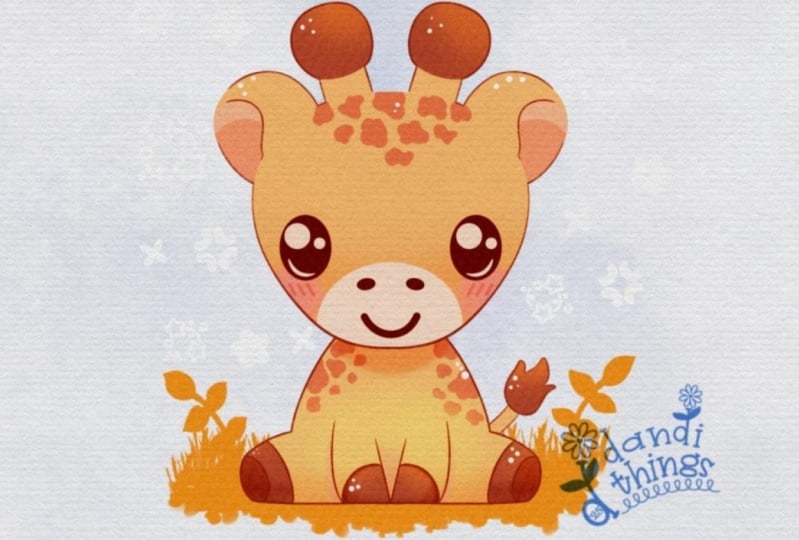
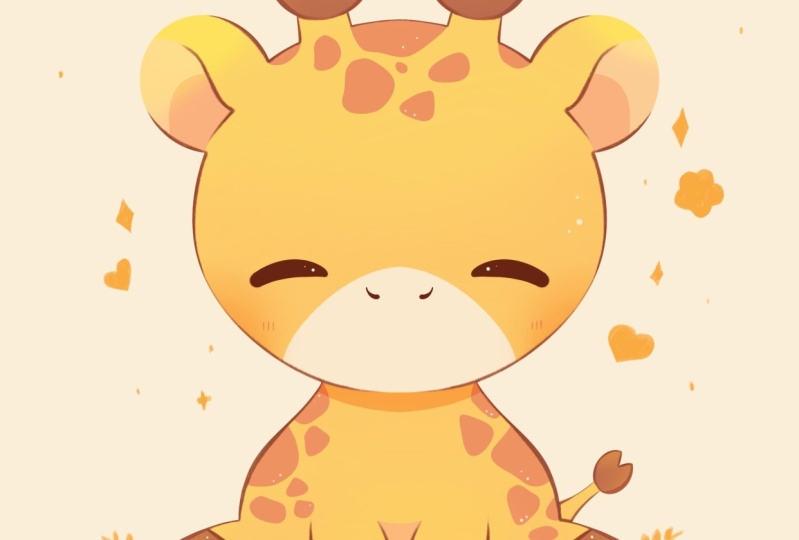
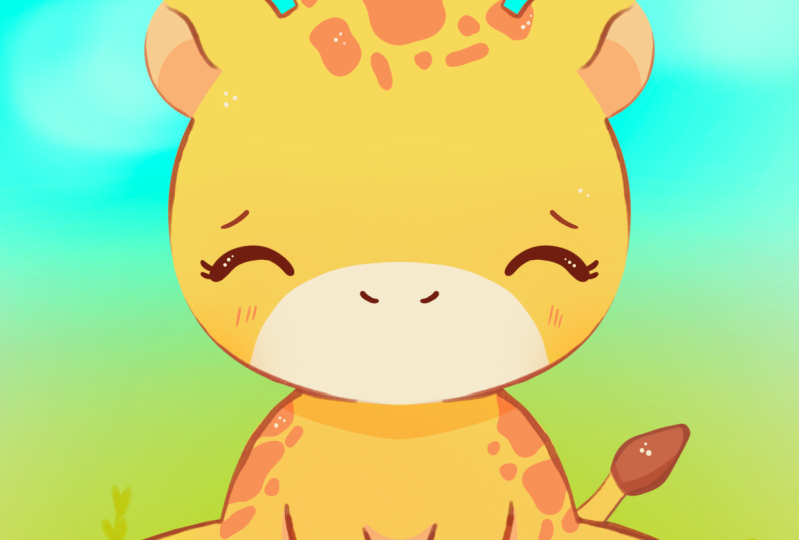
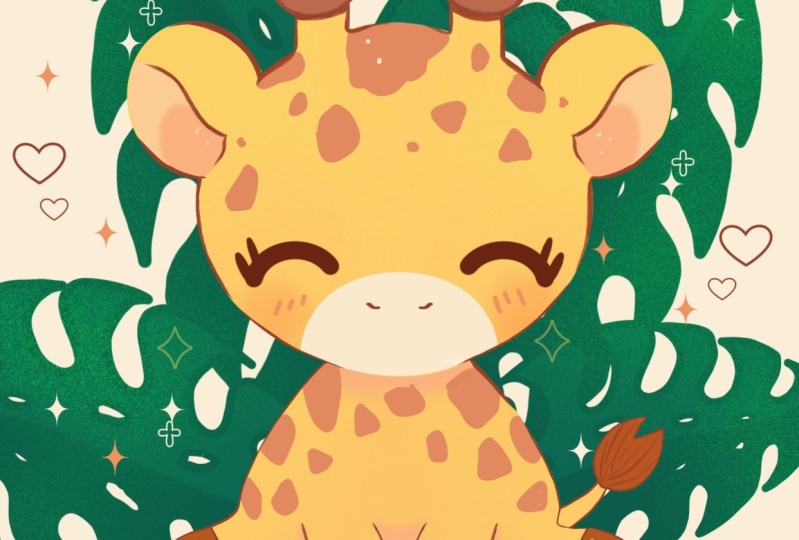
dessiner cette jolie illustration d'une adorable
girafe dans Procreate Au cours de ce cours,
vous vous familiariserez avec de nombreuses fonctionnalités utiles
telles que l'outil de mise en forme rapide, l'outil symétrie, l'outil liquéfié
, les masques de découpage et les modes de fusion, et vous apprendrez les bases
du dessin intracrt À la fin, vous dessinerez non seulement une adorable illustration dont
vous serez fier, mais vous vous sentirez également très
confiante en utilisant Procreate Passons maintenant un
peu de temps à dessiner.
2. Schéma de base: Commencez par décider quel type de toile nous allons utiliser. Aujourd'hui, nous utilisons un canevas
carré standard de
Procreate avec Pixel Weed et Pixel
huts DPI à 300 et notre profil de couleur est défini comme
SRGB avec ce faible nombre Une fois que tout sera terminé, le
chauffage est terminé, passez à notre nouveau Canvas, puis poursuivons notre
partie préparatoire en passant
au projet reso
Stop et en téléchargeant
tout le matériel
mentionné pour ce cours au projet reso
Stop et en téléchargeant
tout le matériel
mentionné pour ce c'est le cas, passons à
nos couches. Tout d'abord, nous allons passer à la couleur d'
arrière-plan, puis à la
palette de couleurs que vous avez téléchargée. Passez sous la palette en
bas et les undercards en haut et sélectionnez la couleur avec l'arrière-plan du titre
pour notre arrière-plan Une fois que nous aurons terminé, passons à notre palette de couleurs
actuelle. Encore une fois, passez sous la
palette en bas, sous les cartes en haut, et sélectionnons
une couleur foncée Par exemple, choisissons
cette couleur marron foncé. Lorsque nous aurons terminé, passons à notre bibliothèque de pinceaux. Nous allons passer à ce pinceau
que vous téléchargerez avec le titre Doll flat pencil et nous l'utiliserons pour
notre partie préparation. Lorsque nous aurons terminé, la dernière chose à
faire pour préparer sera sur notre icône
en forme de bague en haut de la page. Nous allons passer à Anti Canvas et nous activerons le
guide de dessin ici Pour commencer au
même endroit, tout le monde, allons sous les guides de
dessin Ed et nous allons régler la
taille de la grille à 65 pixels. Quand tout est terminé,
appuyons sur OK et commençons à travailler
sur un schéma. Dans un premier temps, nous
allons définir où nous allons placer
notre illustration. Nous n'allons pas toucher le haut, le
bas ou n'importe où, alors allons-y et créons une ligne en haut qui
ira horizontalement comme ça. Descendons deux cellules et
créons une ligne droite. Tenez votre crayon Apple
et maintenez l'un de vos doigts sur
l'écran pour vous assurer que la ligne est droite
, puis nous irons vers le bas et nous
aurons un peu plus d'espace Reprenons
donc trois cellules, tenant tout ce
que nous devons tenir, et quand nous aurons un tel
résultat, définissons le centre. Nous allons passer à nos couches. Nous allons créer une couche
supplémentaire en haut, et nous allons utiliser
une ligne qui ira de haut en
bas en passant par le centre. Encore une fois, en
tenant notre crayon Apple, en maintenant l'un de nos
doigts sur l'écran, et assurons-nous
que cette ligne est bien au centre. Nous allons donc passer à la
touche A en haut à gauche. Nous passerons à la méthode
uniforme, et nous activerons la
capture ici même Appuyez donc sur la capture et
activez également la capture dans
les paramètres Lorsque nous en
aurons terminé, maintenons notre crayon Apple sur
un espace de liens et trouverons une ligne orange
allant de haut en bas. De cette façon, nous
saurons que nous sommes au centre. Maintenant, quand nous en aurons terminé, revenons à nos couches et nous allons fusionner ces
deux couches. Nous posons un de nos
doigts sur la couche du haut et un autre sur la couche
du bas et nous faisons un mouvement de
pincement comme ça. Appuyons
immédiatement sur l'icône et réduisons légèrement l'opacité en déplaçant le curseur
plus vers la Lorsque tout sera terminé,
commençons par appuyer sur une couche
et nous en créerons une autre pour commencer avec le schéma réel qui
nous aidera à créer notre illustration. Ce que nous allons
faire, c'est d'abord diriger vers le canevas que nous
avons et avec une ligne, nous allons créer une
forme de cercle. Maintenez votre ligne à la
fin pendant que vous créez la forme et maintenez l'un de
vos doigts sur l'écran, puis ajustez-le en termes de
position et de taille. Nous allons donc voir notre
Aoki une fois de plus. Nous reviendrons à
la méthode uniforme. Déplaçons ces éléments
légèrement vers le bas
et suivons cette ligne orange
que nous avons au centre. Nous aurons
besoin de six cellules en haut et d'une
dizaine de cellules en bas. Voyons
si la position nous convient ou si nous devons la réduire ou l'
agrandir. Donc deux, quatre, six, huit, dix, je vais l'agrandir
légèrement comme ça. Et quand nous aurons un tel
résultat,
retournons à nouveau sur
notre k haut à gauche pour appuyer
dessus et le désélectionner Maintenant, une fois de plus, allons vers le haut et
nous
allons créer une autre ligne droite passant par le haut et cette ligne touchera la partie
supérieure de l'ellipse Nous allons créer
quelque chose de cette façon. Ensuite, nous passerons à la forme que nous avons
créée pour notre tête. C'est notre forme de cercle, nous allons nous diriger vers la partie
centrale et nous
allons créer une ligne droite passant par le centre. Encore une fois, une fois que nous aurons
tout fait de cette façon, continuons en allant
vers le bas et nous créerons la forme
que nous utiliserons pour le corps. Tout d'abord,
partons du centre vers le
point 3,5 ici. Vous pouvez faire une petite
marque et en bas, nous utiliserons huit
cellules à partir du bord Donc deux, quatre, six, huit, et nous allons relier ces deux petits points par
une ligne comme celle-ci. Nous pouvons également nous diriger vers
le côté opposé et créer la même
ligne ici, mais nous utiliserons l'outil de
symétrie ultérieurement pour ne pas avoir à
accorder trop d'attention au côté opposé. Nous ne pouvons donc créer les
détails que de ce côté. Passons maintenant à
la ligne médiane que nous
avons ici
et faisons quelques
démarques supplémentaires ici Tout d'abord, nous allons monter deux
cellules vers le haut et créer une petite marque ici puis nous allons faire de
même en bas, deux cellules en bas en bas Maintenant que nous avons
un tel schéma, revenons à nos couches. Encore une fois, cliquez
sur l'icône N ici
pour réduire l'opacité
de cette couche, puis nous allons créer
une autre couche par-dessus Passons maintenant à cette couche, commençons enfin à
créer notre esquisse.
3. Ébauche: Commencez par aller vers le
bas de notre tête. Nous allons nous éloigner un peu
de la partie inférieure. Donc, une ou 1,5 cellule
à partir du bas, et nous irons
vers la droite, et nous commencerons
à réduire la forme ici même et à créer une
sorte de vaisseau compressible. Donc, en procédant comme ça, en créant une petite ligne, en
procédant de cette façon. Encore une fois, nous n'ajouterons cette
esquisse que d'un côté, donc plus tard, elle sera également
du côté opposé lorsque
nous utiliserons les couleurs. Donc pour l'instant, finissons de travailler sur notre croquis d'un
seul côté. Maintenant, lorsque nous donnons le
résultat comme ça, allons vers le haut. Nous allons passer à cette
petite marque que nous avons créée sur le côté, à
2,5 cellules du centre, et nous allons commencer à partir de là pour créer une
forme de cercle. Encore une fois, en tenant notre
crayon Apple à la fin de la ligne, et avec cette forme, nous
touchons notre ligne que
nous avons en haut. Si vous devez l'ajuster, passez au mode 18 en
haut de cette option. Vous aurez les options
ellipse et cercle. Si vous voulez utiliser ce cercle, nous pouvons l'utiliser et
créer une forme plus agréable Vous pouvez ajuster la taille en
accédant aux nœuds ici, par
exemple, en l'agrandissant un
peu , en le
réduisant un peu. C'est à vous de décider lorsque vous aurez
obtenu un tel résultat,
lorsque vous serez
satisfait de la forme,
que lorsque vous serez
satisfait de la forme, appuierons sur notre écran
pour accepter les modifications. Passons tout de suite à
cette oreille que nous avons créée Nous passerons à la moitié et
nous créerons un tel langon qui séparera
la partie supérieure de l'oreille
de la partie inférieure Lorsque nous aurons un tel
résultat, allons vers le haut et
nous créerons un petit klaxon. Tout d'abord, en partant du centre, en
commençant par créer
deux lignes comme ça. Nous irons un peu plus haut avec ces lignes
, puis nous
terminerons cette petite corne avec une petite
forme circulaire sur le dessus. Vous pouvez décider
de sa taille. Vous pouvez être un
peu plus arrondi, vous pouvez être un peu moins
arrondi, c'est à vous de décider. Lorsque nous aurons
une telle forme, nous continuerons à travailler sur la
forme du bas. Tout d'abord, dirigeons-nous
vers le milieu. Nous allons passer à cette petite note
selon laquelle nous avons créé deux cellules
en partant du centre,
puis nous allons aller directement ici, vers la partie centrale,
pour créer la partie du museau Nous allons choisir la moitié
du cercle comme
ça ou la moitié de l'ellipse, et vous pouvez décider si
vous voulez aller
du côté opposé et continuer à créer
cette ligne pour assurer que vous
aimez son apparence Vous pouvez opter pour une forme plus
arrondie ou un peu plus
elliptique. C'est à vous de décider. Lorsque nous avons cette
forme, nous pouvons aller vers la bonne partie et
créer un œil ici même. Passons légèrement plus bas que cette ligne que nous avons
ici, la petite marque vers le bas, et nous allons passer à trois
cellules du centre et deux cellules ou 1,5 cellule
à partir de la partie droite, et nous allons commencer à créer
une ligne comme ça. peux expérimenter un peu avec les formes que vous créez
pour les traits du visage, et pour tout ce que
vous avez ici, vous pouvez créer quelque chose de
différent de ce que je fais. Si vous le souhaitez, vous
pouvez y aller et le faire. Ainsi, lorsque nous avons la
forme de l'œil, il a une forme
un peu allongée. Allons vers le haut de notre museau et créons
une petite narine ici Nous allons donc créer une forme
très simple comme celle-ci. Si vous souhaitez créer
des détails supplémentaires, peut-être des cils
ou autre chose, vous êtes encore une fois invités
à le faire Maintenant que nous aurons obtenu un tel
résultat, allons vers le bas et commençons à travailler
sur notre corps. Tout d'abord, partons du bas de cette
ligne. Nous allons monter de trois cellules et nous allons faire une
petite réduction ici Nous allons donc nous diriger vers cette zone et nous allons
commencer à créer un corps. Nous opterons pour une puce arrondie comme celle-ci et nous
devrons ajouter un peu plus de poids et un peu plus de courbes
vers la partie inférieure. Donc, il faut partir comme ça et commencer à créer quelque chose de cette façon. Maintenant que nous avons obtenu un tel
résultat, revenons encore une fois à
la partie inférieure. Nous allons nous éloigner légèrement de cette ligne
que nous avons ici, et nous allons créer
une petite ligne comme celle-ci. La moitié du cercle ou en fait
une ellipse comme ça. Une fois que nous l'aurons, nous continuerons à créer la ligne
en créant une autre courbe
ici et en reliant cette partie inférieure de la
jambe à la partie supérieure. Encore une fois, vous pouvez jouer un
peu ici avec les moutons et créer quelque chose
qui fonctionnera pour vous. Maintenant, pour continuer avec
notre sabot ici, allons-y légèrement sur
le côté et nous allons créer une autre courbe parallèle à ce que nous avons
ici sur la droite Lorsque nous aurons cela,
allons vers le bas, nous continuerons à créer
la ligne ici même. Et puis, lorsque nous
aurons obtenu un tel résultat, créons les pattes avant. Pour les pattes avant,
dirigeons-nous vers la partie centrale et nous allons commencer par créer une
ligne allant comme ça. Lorsque nous aurons cette ligne, nous irons vers la droite et nous créerons une ligne un peu plus courbée ici Donc, créons quelque chose comme ça, et quand nous l'aurons,
finissons par créer
un petit sabot Donc, il faut partir du bas
et créer un petit
sabot un peu tordu comme ça sabot un peu tordu Maintenant que nous aurons un tel
résultat, dirigeons-nous également vers cette zone où nous avons
l'intersection entre les jambes et nous allons créer une petite
queue ici. Pour la queue, nous
allons créer deux petites lignes allant de cette façon, vous pouvez
choisir des
lignes droites ou une petite
courbe ici. Ensuite, en haut, nous allons créer une
forme elliptique comme celle-ci Vous pouvez, encore une fois, faire un
peu plus ou moins rond, c'est à vous de décider,
et nous
finirons par créer une
petite pièce comme celle-ci Maintenant que nous avons de tels
résultats,
nous en avons terminé avec notre croquis. Si vous voulez également l'avoir sur
le côté opposé, nous pouvons consulter notre liste et nous
pouvons faire une copie de cette couche. Faites glisser le calque
de droite à gauche et choisissez l'
option dupliquer Maintenant que nous aurons
la deuxième copie, dirigeons-nous vers notre
touche A en haut à gauche, méthode
uniforme, et nous utiliserons l'option
retourner à l'horizontale. Maintenant, avec cette copie inversée, allons vers la droite, et nous allons connecter tout ce
que nous avons ici et nous aurons la
deuxième copie sur notre gauche Alors maintenant que nous aurons un
tel résultat, appuyons sur notre oké. Revenons à nos couches, et nous allons fusionner ces deux
couches en haut. Encore une fois, faites un
mouvement de pincement comme ça, et revenons au
réglage de l'opacité Maintenant, lorsque nous en avons terminé
avec cette opération, lorsque nous fusionnons les couches, nous en avons terminé avec notre esquisse Passons
donc
à la partie suivante où nous allons créer les couleurs.
4. Base de couleur: Commencez notre partie
à colorier en accédant à nos couches et nous allons créer une autre couche en appuyant
sur l'icône plus. Nous allons saisir cette couche
et la placer
en dessous de notre couche avec notre petit schéma et
notre petit croquis, en
tenant
notre couche et en la
faisant glisser vers le bas. Et lorsque nous aurons obtenu un tel
résultat, déterminez si les lignes
que vous avez
actuellement sont trop fortes et trop visibles. Vous voudrez peut-être accéder
à l'icône et ajuster l'opacité afin de voir plus facilement ce que vous
créez avec vos lignes Passons donc à ces deux
couches avec le schéma et avec notre croquis et
réduisons légèrement l'opacité Passons maintenant à cette nouvelle couche,
réglons le volume. Nous nous dirigerons vers notre
icône Rnch en haut à gauche. Nous utiliserons à nouveau le guide de dessin, mais nous
changerons de mode ici. Nous passerons au
guide de dessin ED et en bas, nous utiliserons l'option symétrie. Nous ne touchons à
rien ici. Nous appuyons en
haut à droite, et maintenant assurons-nous
que notre couche est assistée. Nous allons accéder à la liste
et cette couche sur laquelle nous sommes censés créer nos
couleurs est assistée. Vous avez ce petit
titre ici. Lorsque vous l'avez, passons
à notre palette et passons à la
couleur jaune B. Une fois que nous l'avons, créons une forme circulaire, mais avant cela,
changeons de pinceau. Nous allons accéder à la
bibliothèque de pinceaux et utiliser le pinceau Studio Pan
du dossier d'encrage Lorsque vous avez sélectionné le pinceau, dirigeons-nous vers notre canevas et créons
une forme circulaire. Encore une fois, avec une ligne,
nous allons créer une forme. Nous allons tenir notre crayon Apple à la fin de la ligne
et essayer de le faire
correspondre à la forme que nous
avons déjà sur notre écran. En essayant d'établir une
bonne connexion, nous n'en obtenons que la moitié, mais nous devons nous assurer qu'il n'y a aucune lacune
dans notre ligne. Lorsque nous en avons terminé,
faisons glisser la couleur à l'intérieur et ajustons légèrement
la forme. Si vous avez créé un cercle complet qui se dirige vers
le bas,
vous pouvez
passer au cercle magique un,
deux et passer à la liquéfaction Nous utiliserons l'option push et nous utiliserons le curseur de taille Vous pouvez ajuster la
taille en déplaçant le curseur vers la
droite ou vers la gauche, décider si vous devez
réduire la taille ou l'
agrandir avec la taille Et avec ce pinceau, nous allons déplacer la forme pour qu' elle corresponde à ce que
nous avons sur R sketch. Rendons-la également un
peu plus ouverte d'un côté, nous allons faire glisser la forme
légèrement vers la droite, et nous allons créer ce petit doigt
écrasé Si vous le souhaitez, nous
pouvons également aller légèrement par le haut et ajuster
la forme ici aussi. Suivez les instructions que
vous avez indiquées sur votre croquis, et lorsque vous aurez terminé,
revenons à notre canevas en appuyant deux fois sur
notre outil Magic Q. Maintenant, lorsque nous aurons un tel
résultat, continuons à recolorer les
autres éléments Donc, pour
en revenir à notre pinceau, de la même manière que précédemment, nous nous tournons vers ces
éléments que nous avons créés. Nous y tenons notre crayon
Apple. Si nous avons besoin d'ajuster quelque chose, nous allons utiliser cette option
en haut, notre mode d'édition Lorsque nous avons une forme solide
et qu'elle nous plaît, nous glisserons
la couleur à l'intérieur, nous passerons en revue
tous les éléments que nous avons ici
et nous colorerons Blokdo Allons vers nos
petites cornes ici. En fait, vous n'avez pas
besoin de tout répéter avec 100 % de similitude avec ce que
vous avez dans votre croquis. Si vous voulez
expérimenter un peu, vous pouvez le
faire. Vous pouvez créer les
différentes formes ici ou différentes rotations
des formes Assurez-vous simplement que
tout est fermé et que vous pourrez ajouter
la couleur à l'intérieur lorsque
vous aurez créé la forme. Maintenant que nous aurons terminé
avec la partie supérieure, recréons la feuille que nous
avons pour le corps Encore une fois, nous optons soit maintenir notre ligne à
la fin, soit au minimum. Nous pouvons accéder à l'
EditInt ici et ajuster la curature globale de cet élément si nécessaire Encore une fois, nous essayons de créer un peu plus de volume
en bas, et bien sûr, si vous
voulez expérimenter avec la position
de la ligne en haut, vous pouvez également le faire. Lorsque nous avons cette forme, tapotons sur l'
écran, dirigeons-nous vers notre petite
jambe et
recréons à nouveau la forme ici Passons au sabot. Nous allons tout créer avec de la couleur jaune
juste pour le moment
, puis nous allons recolorer certains éléments si nécessaire et c'est ce que nous
devrons faire Maintenant, allons vers
le bas et nous allons créer une
ligne droite juste ici, allant vers le bout, puis nous irons dans
cette zone où se trouvent les petits sabots avant et nous irons légèrement vers
le bas,
donc une petite partie saillante Maintenant que nous aurons obtenu un tel
résultat, faisons glisser la couleur à l'intérieur, puis nous
devrons recréer le petit jusqu'
ici. Nous en avons deux exemplaires. Nous allons n'en recréer
qu'un seul. abord, nous devrons
consulter notre liste et désactiver
nos drones assistés. Touchons une fois cette
couche et
désactivons-la de la liste en appuyant sur l'aide au dessin
ici même dans la liste. Maintenant, dirigez-vous vers
cette petite caisse et recréez-la de la
même manière qu'avant Donc, on va comme ça, on commence
à créer nos formes. Encore une fois, si vous voulez expérimenter un peu avec
la forme ou quelque chose comme ça, faites ce que vous voulez puis mettez fin à
la couleur intérieure. Maintenant, allons-y et regardons tout sans les
lignes du croquis. Nous allons accéder à nos couches, et nous allons passer à
ces deux couches que nous avons en haut
et nous les masquerons. Nous aurons besoin d'
une chaussure très propre. Donc, si vous devez ajuster
certains éléments , par exemple la courbure
des lignes ou peut-être que certaines lignes
semblent un peu irrégulières, allez à ces endroits
et ajustez-les. Quand tout
sera lisse et agréable, revenons à nos bases et retrouvons ces
deux couches. En tapant sur nos marques de puce. Maintenant que nous avons obtenu un tel
résultat, lorsque nous avons la puce solide, appuyons sur l'icône
plus pour créer une. Passons
maintenant à cette couche,
appuyons dessus et utilisons l'
option masque de découpage Nous allons également appuyer sur
cette disposition et utiliser l'option dessinée comme celle-ci afin de
pouvoir utiliser la symétrie pour. Maintenant, revenons à
nos palettes de couleurs et sélectionnons
cette couleur d'oreilles. Avec la couleur des oreilles,
nous irons vers le bas de l'oreille et nous allons
créer cet élément. procédant comme ça,
regardez-la également du côté opposé, que cela
vous plaise ou non, passez à la petite
partie et commencez à recréer la forme en
ajoutant de la couleur en lignes Maintenant, lorsque nous avons une ligne
fermée comme ça, glissons-déposons la couleur. Regardons
le côté opposé, qu'il soit beau ou non. Si c'est bon, nous allons ajouter une autre couleur juste
en bas Pour nous assurer de rester
dans cette case,
procédons comme suit. Nous allons passer à nos couches. Nous allons appuyer sur la
couche dans laquelle nous avons créé ces parties internes et nous
utiliserons l'option Alpha lo. Vous verrez que nous avons
ce damier, c'est exactement ce dont nous avons besoin Ensuite, nous passerons à
notre palette de couleurs et nous changerons également la
couleur pour la sienne, puis nous passerons très
hardiment à la partie inférieure Peut-être que si vous avez besoin de
quelques atomes, faites autant d'
essais que nécessaire. Créons une forme arrondie ici, puis manuellement, nous irons vers
le bas et nous ajouterons la deuxième
couleur ici aussi. Juste comme ça,
allons-y et voyons
si nous devons fixer la partie inférieure où nous avons le
lien avec la chaleur. Pour ce faire,
nous devrons donc revenir à
ces deux couches que nous avons et tout ajuster si nous avons
besoin d'ajuster quelque chose. Nous reviendrons à notre époque
et nous essaierons faire un très bon lien entre la forme de la chaleur Il va donc falloir l'allonger. Ensuite, si vous avez besoin de travailler davantage sur la forme buccale
de l'oreille ou quelque chose comme ça, utilisez votre gomme pour obtenir ce que vous
voulez obtenir ici Maintenant que nous aurons un tel
résultat, nous pouvons également ajuster
cette petite partie pour que
tout soit fluide. Quand nous en aurons fini avec l'oreille, revenons à notre liste. Revenons à ces deux
couches que nous avons. Revenons à cette couche où nous avons ce damier Nous allons appuyer dessus et utiliser l'option alpha
log pour le désactiver. Maintenant que nous l'avons fait, passons à nos palettes de couleurs et passons la couleur des sabots et des cornes,
et nous allons commencer par
les cornes, et nous allons recolorer
les parties supérieures
de celles-ci avec cette couleur de celles-ci Vous pouvez donc d'abord
créer une ligne comme celle-ci, puis créer la
ligne complète qui est fermée, puis glisser-déposer
la couleur à l'intérieur. Quand nous en aurons fini, dirigeons-nous vers les sabots, créons-les pour qu'ils entrent comme
ça et commençons à créer
une ligne allant dans ce Ensuite, nous allons remplir
la zone
avec le mouton fermé puis faire glisser
et déposer
la couleur à l'intérieur. Quand nous l'avons, dirigez-vous vers la pointe juste ici, en la
recolorant également Encore une fois, en
commençant par la ligne,
en faisant le tour comme ça et
en ajoutant de la couleur à l'intérieur. Lorsque nous le faisons se diriger vers
le haut des sabots et que nous commençons à les recréer très précisément
ici sur le côté, commençant par contourner la forme et en terminant par
créer la Et la couleur à l'intérieur, regardez tout, que vous
ayez besoin d'ajuster certaines parties, saisir Erasa et nous
effacerons les parties ici, peut-être d'adoucir le trait
pour que le tout soit très, très lisse et beau Avec votre erasa, vous pouvez utiliser toutes les options que vous
utilisez avec votre pinceau, afin de pouvoir maintenir votre
ligne à la fin Vous pouvez passer en
mode édition si nécessaire. Et lorsque nous aurons de tels
résultats, passons à
la couleur blanche. Avec la couleur blanche,
nous allons nous diriger vers l'élément du museau et nous
allons le recréer. Encore une fois, avec notre pinceau, nous allons essayer de créer une jolie feuille qui
sera assez arrondie et assez mignonne. Encore une fois, vous pouvez maintenir
votre ligne à la fin. Vous pouvez passer en mode édition
si vous avez besoin de l'ajuster. Allons le rendre
légèrement plus arrondi, nous allons
donc créer une forme
plus agréable ici Ajustez-le en vous rendant ce petit nez que vous
avez en mode édition, agrandissez légèrement la forme ou
réduisez-le un peu. Regardez-le
de loin. Si vous en êtes satisfait, tapez sur l'écran,
dirigez-vous vers le bas et nous créerons une ligne qui terminera
cette partie du museau Maintenant, une fois que nous l'aurons,
laissons tomber la couleur à l'intérieur,
puis une fois de plus ,
cachons
ces deux couches avec notre schéma et tout le reste, et nous passerons aux
zones que nous devons ajuster et nous
les ajusterons. Essayez de faire en sorte que ce soit
très, très arrondi et
très, très lisse et essayez d'éviter créer des trous avec
une couleur différente. ai trop fait, prenez votre gomme et effacez les parties
dont vous n'avez pas besoin Maintenant que nous aurons
obtenu un tel résultat, revenons à notre bail. Nous allons dévoiler ces deux
feuilles que nous avons cachées, puis nous reviendrons
à nos palettes de couleurs et nous sélectionnerons la couleur marron
foncé Ajustons la
taille du pinceau à environ 35 % environ Nous allons l'essayer
ici même sur notre toile et nous allons créer
la forme de l'œil. Par exemple, pour l'instant, passons
à autre chose d'
un peu plus plat. Encore une fois, si vous avez besoin de quelques
tentatives pour créer la forme, vous pouvez le faire. Lorsque nous aurons obtenu un tel
résultat, ajustons-le légèrement en utilisant à nouveau notre liquéfaction Passez à notre magie un, deux, liquéfiez et nous utiliserons
l'option push ajuster les éléments
que nous avons ici Comme cette couche comporte plusieurs
éléments, essayez de ne vous concentrer que sur les zones avec les
yeux et de les ajuster. Ce que nous voulons obtenir, c'est une
apparence légèrement différente pour nos yeux, ce qui signifie que nous
devrons avoir un
peu la pointe
sur la glace. Nous allons utiliser notre petite option
push et nous
essaierons d'ajuster cette partie pour
créer une ligne plus jolie Très facilement, allons-y
et commençons à le faire. Vous pouvez également essayer d'
utiliser l'option pincer. Sélectionnons-le d'abord,
puis nous pouvons passer à cette pointe
et commencer
très doucement à créer les
mouvements de pincement ici Et lorsque nous aurons de tels
résultats, jetez un œil à tout, décidez si vous aimez
tout ou non. Si vous voulez revenir
à l'option push et peut-être ajuster
autre chose ici, peut-être la taille, l'apparence générale de l'œil, peut-être autre
chose. Vous êtes invités à
passer un peu de temps ici et à l'adapter à votre guise. Lorsque vous avez terminé de l'ajuster, tapotons deux fois sur un réglage. Et si vous voyez que
vous pouvez
ajuster quelque chose
avec un simple pinceau, vous pouvez le faire également. Par exemple, avec la
petite taille du pinceau, allons-y et rendons cette ligne
un peu plus lisse, et nous le ferons des deux
côtés en haut et en bas. Encore une fois, si vous avez des éléments
supplémentaires, si vous avez peut-être les
cils ou quelque chose comme ça, allez les recréer également. Et quand nous aurons un tel
résultat, changeons la couleur d'
un pinceau en traits bruns, et nous irons vers ces
petites narines que nous avons,
et nous les créerons avec ce Maintenant que nous avons obtenu un tel
résultat, nous en avons terminé avec
nos couleurs de base Passons
donc
à la partie suivante où nous allons commencer
à ajouter les détails.
5. Touches finales: Commençons d'abord cette partie en allant dans notre liste
et nous masquerons ces deux couches que nous
avons au-dessus de notre schéma et de notre couche avec l'esquisse. Et lorsque nous aurons obtenu de tels
résultats, créons
une couche supplémentaire par dessus,
et encore une fois, nous appuierons sur
la couche et utiliserons l'option masque de
découpage Ensuite, nous irons dans notre bibliothèque de pinceaux et nous
sélectionnerons le pinceau, le liner qui se comporte bien Encore une fois, le pinceau que
vous pouvez télécharger depuis le Project and Resort. Lorsque nous l'aurons, nous passerons aux palettes
de couleurs et nous
utiliserons la couleur des lignes brunes. Maintenant, avec ce pinceau, nous allons nous diriger vers les
bords que nous avons et nous allons commencer à créer
des lignes ici même. Nous nous rapprochons
des éléments dont nous disposons et nous commençons
à ajouter quelques lignes. Nous n'allons pas le
créer partout. Nous allons passer en revue certains
endroits et nous allons commencer à ajouter la définition
dans cette partie. Si vous le souhaitez, vous ne pouvez pas
aller d'un seul côté, vous pouvez aller des deux côtés de manière uniforme. Vous pouvez vous diriger vers les plans, appuyer sur le plan
et utiliser l'option aide au
dessin et créer ces lignes
des deux côtés en même temps. Je vais suivre ces deux ou trois lignes que
j'ai déjà créées, afin qu'elles apparaissent également
du côté opposé. Nous allons suivre tout ce que nous avons ici et nous essaierons de créer
de belles lumières. Allons aussi vers le
bas. Nous allons faire une
définition ici. Pour continuer ainsi, vous pouvez faire varier la quantité de pression
que vous utilisez et vous pouvez définir l'épaisseur de la ligne ici pendant que vous
utilisez la pression. Passons à cette
petite partie et créons la suite, la définition ici même. Allons-y et ajoutons petits points comme
ça ou une petite ligne. Vous pouvez ajouter
un peu plus de couleur ici, à
l'intérieur des connexions entre les lignes
et les coins. Ensuite, dirigeons-nous vers
le visage, partons de la partie centrale et créons une petite ligne
ici aussi. Encore une fois, essayez d'établir de bonnes
connexions ici. Vous pouvez voir que ce pinceau est
un peu texturé, nous ajoutons
donc
un petit effet sympa ici Quand nous l'aurons,
finissons-en avec les klaxons. C'est comme ça, en commençant par ajouter nos petites lignes supplémentaires, en allant vers les klaxons eux-mêmes et en commençant à ajouter de
la couleur ici aussi. Essayez d'établir de bonnes connexions entre les lignes ici. Encore une fois, en procédant comme ça, en
commençant par ajouter la définition, en allant vers le haut. Si vous voulez aller
du côté opposé et commencer à ajouter les détails ici aussi. Par exemple,
choisissons quelque chose de cette façon et lorsque nous
obtenons le résultat qui nous plaît, continuons en allant
vers le bas. Alors allons-y et
finissons avec notre visage. Nous nous rapprocherons du bout de notre visage et nous commencerons à ajouter
la ligne ici même. Encore une fois, si vous devez
créer quelques lignes, allez-y, essayez
d'établir une très bonne
connexion ici, nous aurons un petit écart ici, mais il devrait sembler que nous venons de perdre un peu
de pression ici, pas seulement la ligne juste ici. Lorsque nous avons obtenu un tel
résultat, continuons en définissant
les lignes que nous avons pour nos
parties centrales en procédant comme ça, commençant par ajouter un peu de couleur juste
entre les connexions. Nous avons donc une sorte de partie
obscure ou une partie qui
se dirige vers la jambe et commence à la définir
également avec nos lignes Travaillons sur cette
connexion ici, suivons ces parties
et commençons à ajouter de jolies
lignes ici. Une fois que nous l'aurons, allons
vers le bas. En fait, allons d'abord vers ce
sabot ici, nous allons créer la
ligne ici Nous avions également une ligne juste ici, dans la
partie inférieure du sabot Si vous devez
revenir à votre couche où vous avez prévu de
recréer cette ligne, vous pouvez
revenir à votre dernière rechercher la couche et la masquer Si vous n'en avez pas besoin,
créez le sabot comme
ça , puis continuez à tracer
la ligne en bas, passez en taille réelle ici, ligne
complète, puis créez la petite
ligne ici aussi Définissons maintenant la jambe. Encore une fois, si vous en avez besoin,
vous pouvez accéder aux couches, trouver où se trouvent
ces petites lignes pour la jambe et les recréer
ici à côté de vos lignes épurées Faire de même sur
le côté opposé, en créant la ligne juste ici. Encore une fois, si nous avons besoin de
quelques tentatives, allez-y et
faites autant d'essais que nécessaire, revenez à nos couches,
masquez la couche où
se masquez la couche où nos lignes, les lignes d'esquisse. Si nous devons effacer certaines parties ici ou créer
quelque chose de différent, nous allons le faire
et aussi passer cette
petite partie
et la recréer également. Maintenant, voyons si nous devons ajuster autre
chose. Passons à cette
petite partie et nous allons à nouveau créer une ligne
ici pour créer un effet de glace. Une fois que nous l'aurons, jetons à nouveau un
coup d'œil à tout. Si vous voulez y aller et peut-être
épaissir un
peu certaines lignes , vous êtes invités à
le faire. Lorsque nous aurons terminé avec
l'élément de moyenne, revenons à notre liste et nous passerons à la couche où se trouvent
ces lignes. Nous allons appuyer dessus,
et nous utiliserons l'option d'
aide au dessin pour la désactiver. Nous allons donc pouvoir
aller jusqu'à la queue et créer
les lignes ici même. Parcourons ces parties et créons les lignes
qui vont partout. Si vous voulez vous rendre à certains endroits et peut-être créer
des lignes plus épaisses
ou une certaine différence entre les lignes et celles que
vous
avez du côté opposé, vous pouvez le faire. Passez du temps ici et ajustez
les lignes à votre guise. Maintenant que nous avons un tel
résultat, continuons en ajoutant plus
de détails. Tout d'abord, allez dans nos couches et nous allons créer
une couche supplémentaire, mais nous allons d'abord aller vers cette couche où nous
avons la couleur moyenne, et nous allons créer une couche
supplémentaire à partir de là. Maintenant, allez dans notre
bibliothèque de pinceaux et nous allons accéder à l'aérographe et au
dossier pour sélectionner un pinceau à mélange moyen
ou un pinceau à mélange doux Sélectionnez l'un de ces pinceaux, réglez l'opacité
à environ 20 %, et nous passerons à
nos palettes de couleurs et sélectionnerons la couleur jaune
secondaire Maintenant, agrandissons
la taille du pinceau
et allons nous diriger vers le bas du visage pour
essayer d'ajouter un peu de
dégradé ici. Ajoutez très, très doucement la couleur secondaire ici, essayant de créer une
transition très douce entre les couleurs Si vous voulez aller
en bas jusqu'au corps, vous pouvez y aller et vous pouvez également
ajouter les couleurs ici. Lorsque nous en aurons fini,
ajoutons un peu de joues et nos détails sur le dessus sous la
forme des taches Tout d'abord, nous allons nous
diriger vers nos couches. Nous allons créer
une couche supplémentaire à partir de l'endroit où nous en sommes
actuellement, nous allons saisir la couche
et la faire glisser au-dessus de notre couche avec ces éléments
supplémentaires. Sur le calque, tapotons dessus
et utilisons d'
abord l'
option d'assistance par drone, et utilisons d'
abord l'
option d'assistance par drone puis nous passerons notre
palette de couleurs et sélectionnerons la couleur avec
les ombres du titre. Avec cette couleur et avec le même pinceau que celui que nous utilisons
actuellement, notre pinceau à mélange doux ou à mélange
moyen, nous passerons sous notre petite glace ici et nous ajouterons quelques
carreaux ici. Essayez de ne pas en faire trop, il suffit d'une touche de couleur
ici et une fois que nous l'aurons, accédons à notre bibliothèque de pinceaux pour en sélectionner un autre Revenons à notre pinceau panoramique de
studio à partir de
l'encre et du dossier. Ce pinceau et avec
une couleur différente. Utilisons les lignes brunes, par exemple, ou vous pouvez
opter
pour les sabots et les cornes. Passons aux sabots et aux cornes et ajoutons les ombres
ici aussi Vous pouvez essayer d'ajouter la couleur ici
même sur ces parties, mais rien de bon ne
se produira probablement , car nous
devrons passer à la dernière et appuyer sur cette icône pour régler le
mode de fusion afin de multiplier Allez également ajuster l'apaste, vous pouvez voir que nous avons
changé la couleur ici aussi. C'est
exactement ce dont nous avons besoin. Ensuite, nous nous dirigerons vers
nos sabots et nous
commencerons à ajouter de la couleur
ici même à ces parties inférieures Allons-y comme ça.
Commençons par ajouter la couleur. Et si vous le souhaitez, vous pouvez vous diriger
vers ces petites parties ici et peut-être ajouter un peu d'ombres ici aussi. Par exemple, nous pouvons aller vers ces parties inférieures et
ajouter un peu d'ombre. Décidez de l'opacité si vous pensez que c'est
peut-être trop, vous pouvez la
réduire si vous le souhaitez Et quand nous aurons un tel
résultat, ajoutons un peu
de Tammy ici Nous pouvons créer une autre
couche en passant sous la couche sur laquelle nous nous trouvions en ce moment et en créant
la couche ici, elle sera
automatiquement découpée Nous pouvons passer à notre
palette de couleurs et sélectionner la couleur avec les
oreilles ou les oreilles. Et avec l'une ou l'autre de ces
couleurs sur cette couche, nous allons également appuyer dessus
et utiliser l'option dessiner car cela permettra de l'ajouter
uniformément des deux côtés. Nous allons voir
où se trouvent ces petites pièces, et nous ajouterons un peu de couleur pour
le chronométrage. Et aussi, allons-y
entre ces petites pattes avant et
ajoutons de la couleur ici aussi. Maintenant que nous en aurons terminé, continuons en
passant à notre liste. Nous allons revenir à cette couche où nous avons nos ombres avec le
mode de fusion multiplicateur et nous
allons sélectionner la
couleur avec les ombres Avec cette couleur, nous
passerons sous le chapeau, afin que vous puissiez faire pivoter votre toile, ce qui
vous permettra de créer plus facilement l'ombre. Nous allons passer juste
sous le chapeau et créer une
ombre arrondie comme ça. Mettons fin à
la couleur de
ces petites parties et créons
quelque chose de crétin de cette façon Si vous le souhaitez, vous pouvez le
rendre un peu plus arrondi vers le centre et créer une partie de
la ligne comme ça. Maintenant, lorsque nous aurons de tels
résultats, décidez si la
taille de l'ombre vous convient. Si vous souhaitez l'ajuster, vous pouvez le rendre
un peu plus épais ou un peu
plus fin. Cela dépend de vous. Regardez-le
de loin pour décider si
vous l'aimez ou non. Si tout vous convient, allons-y et ajoutons les taches. Pour les taches, dirigeons-nous
vers nos couches, et nous devrons passer
sous la couche où se trouvent nos
ombres et à partir de là, nous allons créer une autre couche. Revenons à nos palettes de
couleurs et changeons la couleur en points
ou en rouge orange. Vous pouvez décider
si vous souhaitez
utiliser les plus foncés
ou les plus clairs. Et avec cette couleur,
allons d'abord vers le haut, et commençons à ajouter les petits détails
particuliers. Vous pouvez choisir des formes
particulières, commencer à ajouter des lignes,
ajouter de la couleur à l'intérieur lorsque vous travaillez déjà
avec votre pinceau et travailler avec votre erasa.
Alors allons-y comme ça. Allons un peu
plus bas et commençons à créer des
formes bancales, en ajoutant de la couleur,
en différentes tailles
et différentes formes, essayant d'ajouter quelques
détails avec ce petit Passons en revue la
forme complète du chapeau ici, toute la partie
supérieure du chapeau, et ajoutons quelques autres
détails ici. Par exemple,
ajoutons-en deux autres de ce côté. Créez un motif avec
ou faites-le un peu au hasard, à vous de créer
quelque chose qui vous ira bien. Vous devez zoomer
et peut-être ajuster la souplesse des lignes où se situent les connexions et
faire ce que vous devez faire Essayez de créer les points de
manière solide afin qu'il n'y ait
aucun espace vide à l'intérieur. Lorsque vous aurez terminé,
dirigeons-nous vers le corps, et créons également
quelques points ici. Passons donc
davantage aux côtés et commençons à
ajouter les détails ici. Passons donc à des formes un peu plus grandes ici, commençons par ajouter les lignes,
puis ajoutons la couleur à l'intérieur. Encore une fois, essayez de créer
un motif ou de choisir les taches de manière
un peu aléatoire. Alors, par exemple, réduisons un peu notre forme. Créons un
élément plus petit ici. Allons-y et créons-en quelques autres ici, de ce côté. Vous pouvez opter pour des
formes particulières avec des triangles ou peut-être avec des formes dures.
Encore une fois, c'est à vous de décider. Lorsque vous aurez terminé
avec le premier côté, passons au côté opposé et créons quelque chose de
similaire ici aussi. Vous pouvez créer
exactement la même chose que celle que vous avez sur
le côté opposé, ou vous pouvez créer quelque chose de
différent ici et ajouter des informations différentes.
Alors allons-y comme ça. Continuons à
ajouter nos coordonnées. Par exemple,
en allant ici, commençant par ajouter des petits
points ici ou deux, en
commençant par ajouter un motif, en ajoutant les détails, et finissons en créant un autre
petit point comme celui-ci. Regardez tout
de loin, décidez si les places
sont suffisantes ici. Si vous êtes
satisfait de tout, continuons
en ajoutant quelques
petits points forts. Tout d'abord, utilisons
la même couleur que celle que nous utilisons actuellement et nous
passerons aux vérifications que
nous avons ici. Nous allons terminer
nos tests en créant un
effet de rougissement comme celui-ci, allant des deux côtés et créant des lignes
pour le Essayez de les rendre
similaires des deux côtés. Encore une fois, si vous devez le créer
plusieurs fois, vous pouvez le
faire. Ensuite, lorsque nous
aurons fini de rougir, changeons la couleur blanc,
remontons vers le haut tous les
éléments que nous avons ici et commençons à
ajouter les détails comme ça Encore une fois, essayez de ne pas en
faire trop ou si
vous le souhaitez, vous pouvez faire ce que
vous voulez ici Passons également aux yeux et ajoutons des
étincelles ici Par exemple, des
points comme ça, qui vont uniformément des deux côtés, se dirigent vers
d'autres éléments, d'autres zones
et qui commencent à ajouter quelques-unes de ces étincelles
un peu
partout De plus, pour le rendre
plus intéressant, nous pouvons aller dans la partie supérieure
et ajouter un peu de lumière. Revenons donc à
notre bibliothèque de pinceaux. Nous allons utiliser ce pinceau
que nous avons utilisé auparavant, un mélange
moyen ou doux
provenant du dossier Airbrush, et nous allons créer une couche supplémentaire au-dessus du
calque avec nos ombres Donc, en créant le calque, accédant à l'icône et en
ajustant le
mode de fusion
pour le superposer, en
changeant la couleur en base jaune passons à
la plus grande taille
du pinceau pour certains éléments, et nous allons les ajuster Ainsi, par exemple, nous
pouvons ajouter un peu de lumière sur les éléments bruns, en allant comme ça vers le haut et
en ajoutant un peu
de lumière comme ça. Maintenant que nous avons
obtenu un tel résultat, passons un
peu à l'arrière-plan. Nous allons donc revenir à
notre bibliothèque de pinceaux et sélectionner notre pinceau à crayon plat
Del. Nous allons changer la couleur des éléments d'
arrière-plan
et nous allons utiliser nos couches pour créer une nouvelle couche sous tout ce que nous
avons ici. Passez donc dans cette couche
en bas, juste en dessous de la couche avec la forme
complète que nous avons, en
créant une couche supplémentaire ici, et passons au
bas et nous allons créer un petit motif
d'herbe ici Allez-y donc avec notre crayon probablement
plus grand et commencez à créer
de petits
éléments supplémentaires comme ça. Donc, il faut faire comme ça
un peu derrière notre petite girafe, puis créer une sorte
de motif ici Si ces lignes vous
dérangent,
vous pouvez les masquer
en allant dans les couches, en trouvant la couche où
elles se trouvent et en la cachant Ensuite, dirigeons-nous vers les parties supérieures et créons ici quelques
points forts avec le gazon. Passons également au côté
opposé et ajoutons un peu de
couleur ici aussi. Si vous souhaitez
approfondir cet élément, vous êtes invités à le
faire. Essayez de créer cet
effet de crayon très
joli ici. Et quand vous aurez obtenu un tel
résultat, allons-y et
créerons peut-être quelques brins d'herbe
supplémentaires
ici même sur les côtés,
puis
allons-y et créons des éléments
supplémentaires. Par exemple,
créons des petites fleurs ou de l'herbe aux
teintes différentes ici. Pour continuer comme ça, allez
du côté opposé
pour équilibrer les choses, en du côté opposé
pour équilibrer les choses, essayant de créer quelques petits
détails
étranges ici. Une fois que nous l'aurons, allons vers le haut et commençons également à
ajouter les détails ici. Par exemple, utilisons le même pinceau et créons quelques
cœurs ou quelque chose comme ça, commençant par les ombrer
aussi, en procédant comme ça, et en ajoutant quelques éléments pour terminer
notre illustration. Allons
également
du côté opposé et ajoutons un autre
petit cœur ici. Par exemple, ici,
allons-y et modifions-le. Allons aussi l'ombrer, puis nous continuerons en ajoutant d'
autres éléments. Par exemple,
revenons à cela. Bon,
finissons-en avec ça. Allons créer une partie
de la fleur ou quelque chose comme ça. Entrez dans ces éléments
et ombragez-les manuellement. Une fois que nous l'avons, passons à des éléments
légèrement plus petits, afin de pouvoir ajuster
la taille d'Abrash Nous pouvons opter pour des étincelles ou des points Remplissons les zones vides situées à
l'extérieur de
notre girafe pour ajouter un petit effet
supplémentaire ici Vous pouvez choisir des points, des étincelles Vous pouvez peut-être
opter pour un motif ici avec
les étincelles que
vous créez
et ajoutons quelques détails à
l'extérieur Maintenant que nous aurons
obtenu un tel résultat, revenons à notre
icône de gamme ou en haut à gauche. Passons à notre guide de dessin. Et lorsque nous avons de tels
résultats,
nous en avons terminé avec
notre illustration. Merci d'avoir
suivi ce cours. Laissez-nous un commentaire si vous aimez cela et
continuez à vous abonner aux vidéos de Mr
Kai à l'avenir J'ai hâte de
voir ton projet.
 Uni Corn, ⭐Kawaii Art Enthusiast⭐