Transcription
1. Intro: livres de coloriage adultes ont pris sur le monde, il n'était
donc pas surprenant lorsque les livres de coloriage adultes sont apparus sur la scène. Jetons un coup d'oeil à Amazon et vous verrez ce que je veux dire. Voici quelques-uns des livres de coloriage pour adultes que vous trouverez sur Amazon. Les illustrations sont en fait assez belles. Quelque chose que je voulais que vous jetiez un oeil est le nombre de livres qu'ils avaient ici en Amazon. Il n'y en a que 807. Donc, si vous vouliez vraiment entrer dans le marché du livre de coloriage, peut-être que c'est un créneau que vous devriez considérer parce que regarder ce qui se passe quand je dis aller jurer des mots. Maintenant, nous sommes à la recherche de plus de 130 000 livres de coloriage qui sont sur le marché sur Amazon. C' est l'une des couvertures de ma ligne de cartes de vœux 2015. J' ai fait des ventes cohérentes, mais les commandes ont explosé lorsque j'ai ajouté une deuxième ligne dans cette classe pour apprendre à concevoir votre propre illustration de mot de serment que vous pouvez utiliser dans un livre de coloriage. Cartes de voeux, papeterie, calendriers. En moins d'un, vous apprendrez à configurer votre espace de travail et votre tableau d'art sur Adobe Illustrator, une leçon pour vous sera d'écrire votre croyance. Mot juré en moins de trois va créer le F en arrière-plan. Ensuite, nous avons une leçon bonus où nous allons faire un peu de coloriage sur Adobe Illustrator. Si vous n'avez pas encore Adobe Illustrator, vous pouvez télécharger un essai gratuit sur adobe dot com ou obtenir Adobe Illustrator CS two gratuitement. Il y a un lien vers des instructions dans le projet de classe sur la façon de faire cela. Votre projet de classe est de créer votre propre coloriage de mots jurés sur. Partagez-le dans la galerie de projets. S' il vous plaît rejoignez-moi en classe. J' ai vraiment hâte de voir votre travail.
2. Leçon 1 : Configurer l'espace de travail + tableau d'travail: Bonjour et bienvenue en classe. Dans cette leçon, nous allons mettre en place notre espace de travail avec un tableau d'art afin que nous puissions construire notre page de
coloriage de mots jurés e . Je vais juste aller au dossier. Une nouvelle trouvaille va l'appeler jurer un mot. La taille sera de la lettre en pouces 8,5 par 11. C' est une bonne taille pour commencer. Vous pouvez le rendre plus grand, plus petit que vous en avez besoin. Et OK, nous n'utiliserons pas une palette de couleurs parce que c'est une page à colorier. Donc on peut juste utiliser le noir pour le coup. Et j'aime faire ces belles lignes
sinueuses pour les bouts. Je vais laisser le remplissage blanc, mais il y a peut-être des moments où je sortirai le Phil. Ok, c'est essentiellement votre point de départ. Nous allons utiliser l'outil de stylo sera en utilisant l'outil de crayon sera en utilisant l'
outil de sélection et l'outil de sélection directe. Nous allons utiliser le type, et j'aime toujours utiliser l'outil de transformation gratuit pour déplacer les choses et l'outil à main. Super. Je verrai dans la prochaine leçon
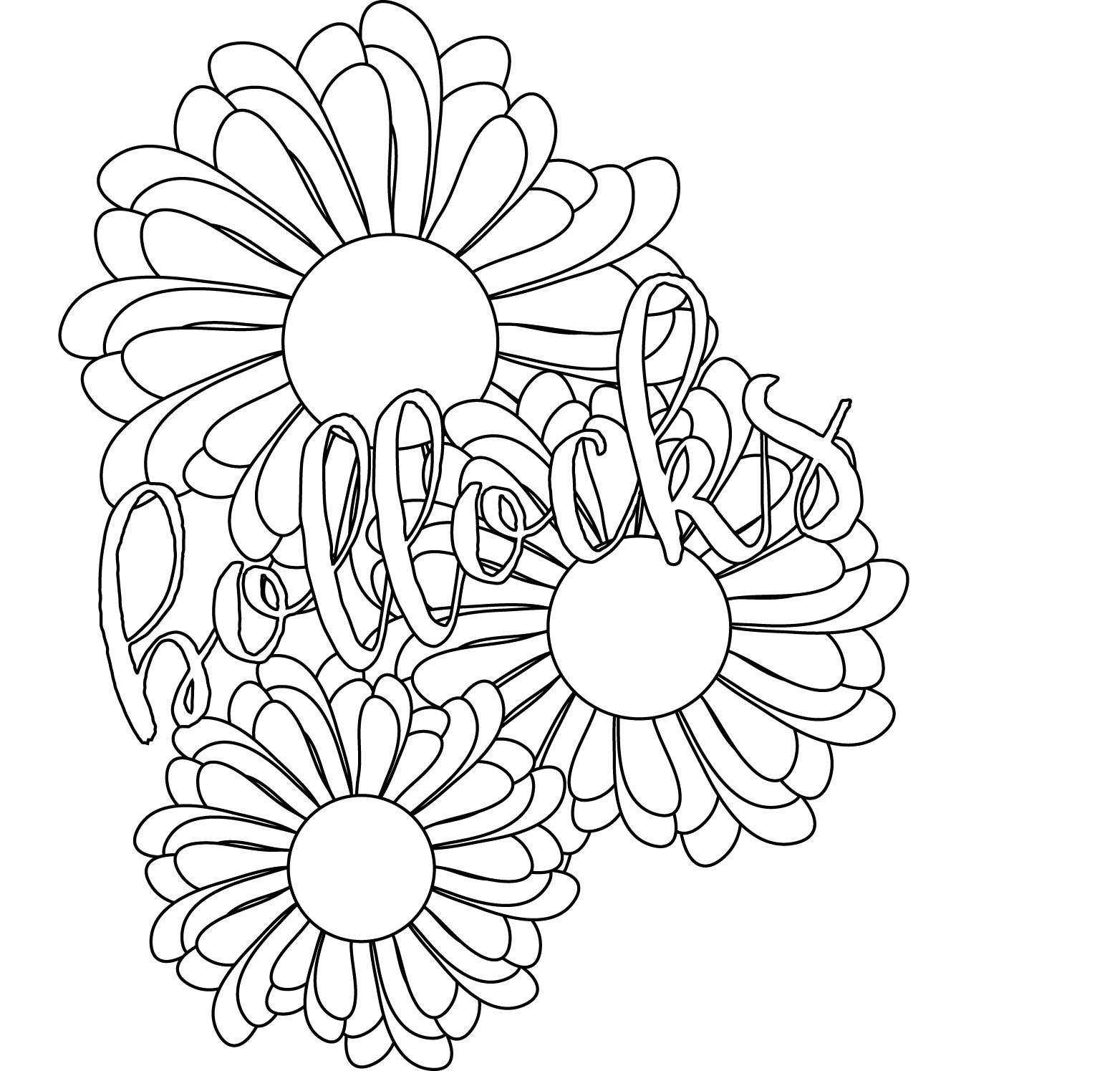
3. Leçon 2 : Écriture de votre mot de Writing: bonjour et bienvenue en classe. Dans cette leçon, nous allons placer notre mot de serment sur notre tableau d'art. Maintenant, il y a deux choses différentes que vous pouvez faire. Vous pouvez simplement accéder à votre outil de type et cliquer n'importe où sur votre tableau d'art. J' ai déjà sélectionné ma police. C' est le Romelo, et je sais que je voulais cuire. J' ai donc fait 200 points et ma parole est bollocks. Quand j'ai grandi, c'était un très mauvais mot. Maintenant, je peux le taper juste comme j'ai fait la ligne droite, ou je peux taper le long d'un chemin. Alors venez juste de taper sur un chemin, cliquez là, sélectionnez le point de départ de l'outil stylo ne clique pas pour une ancre et puis je vais le faire sur un angle. Sélectionnez mon outil de type. Je vais approcher du début de ma ligne et ensuite je peux taper ma parole pour que vous
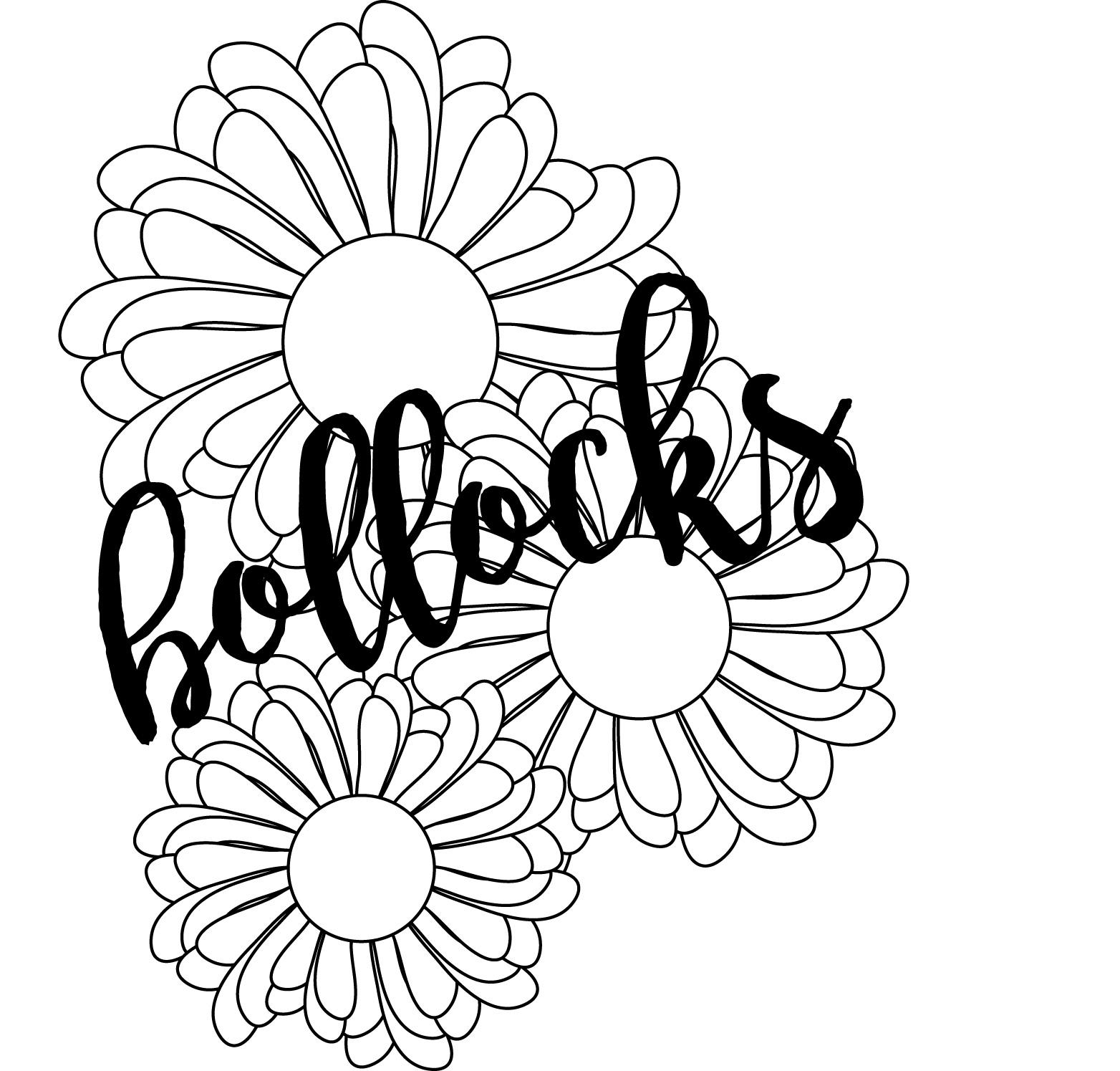
puissiez décider si vous voulez que vos paroles soient droites. Quelle taille tu le veux ? Quel type vous voulez pour les polices. Je vais à la valeur par défaut à dot com. Dans ce cas, je viens de taper la calligraphie. Vous pouvez taper tout ce que vous aimez le lettrage au pinceau ou le lettrage à la main et sélectionner un défaut que vous aimez vraiment. Ok, je pense que je vais rester avec ma police en angle. Donc, je vais juste sélectionner le 1er 1 et le supprimer par espacement arrière. Je vais sélectionner ma police coudée. Je vais le mettre sur ma page. Je pense que je vais le rendre un peu plus petit. Ouais, je vais le rendre un peu plus petit, donc je vais monter à ma taille et voir ce que font 100 et 50. Ok, ce n'est pas mal. Alors que je n'ai pas sélectionné avec l'outil de transformation libre de forme libre, je peux le tourner un peu, Voir où mon angle va aller bien. Très bien. Je vais me rapprocher maintenant et sélectionner tout. Ouais, parce que ça va être une page à colorier. Je ne veux pas que mon intérieur soit noir. Je veux le rendre blanc. Donc, mon Phil va être blanc et disparaît parce qu'il n'y a pas d'accident vasculaire cérébral, mais je vais rendre mon coup noir. Donc maintenant, nous avons un mot que nous pouvons utiliser comme une page à colorier Si vous voulez. Si vous trouvez que ces lignes sont un peu minces, vous pouvez le sélectionner et les rendre un peu plus grandes. Voyons ce qu'il faut faire. Il le rend un peu plus grand. Essaie parce que je pense que c'est donc à toi de décider. Je vais le laisser en fait, j'aime bien. Ok, donc nous y voilà. Nous avons maintenant placé notre parole sur le tableau d'art, et puis nous allons simplement ajouter quelques effets derrière elle, et puis vous aurez terminé la page de coloriage, voir dans la leçon suivante.
4. Leçon 3 : Créer un arrière-plan étonnant: Bonjour et bienvenue en classe. Et cette leçon. Nous allons créer un très joli fond parce que balle ICS est un mot injoli. Je pense que c'est drôle de faire quelque chose en face. Donc, un beau fond botanique floral le rend drôle. Ok, je vais prendre le mot et le déplacer dans l'espace de travail pour qu'on puisse travailler sur notre fleur . Je vais faire le contrôle. En plus, juste pour que je puisse me rapprocher un peu et que je vais commencer à construire une fleur et venir à nos formes. Outil lisse le cercle. Cliquez n'importe où sur le tableau. Faisons un cercle. Faisons deux pouces par deux pouces. On y va. Il y a encore deux points sont Phyllis White. Notre coup est noir. Je voudrai peut-être changer ça plus tard, selon l'endroit où vont les lignes. OK, d'accord pour ça. Je pense que je veux utiliser une pédale dessinée à la main et juste la répéter et la dimensionner juste parce que je pensais trouver que ce look dessiné à la main, c'est un peu plus naturel. Un peu plus organique que si je restais avec l'outil stylo et fait très précis. Donc je vais prendre mon crayon si tu as une tablette de dessin. Vous pouvez le dessiner avec une tablette. Si vous en avez le plus, vous pouvez déposer avec la souris. J' utilise tout ce qui est intégré dans mon ordinateur portable. Donc je vais commencer et faire une pédale. Je vais entrer gentiment et fermer juste pour m'assurer que ma pédale se connecte pour que je puisse la
fermer . Vous voulez vérifier en premier ? Je pouvais voir que mes coups sont très émoussés, très brusques. Donc je sais que ce n'est pas sur les bords arrondis. Donc ce que je vais faire est juste de le sélectionner et juste faire mon coup un peu plus rond juste pour que les extrémités, elles soient plus jolies quand elles sont comme ça, je vais aller à mon outil de sélection directe. Je vais prendre une des ancres, et je veux juste la déplacer, et ensuite je vais la remettre pour m'assurer que mon ancre se connecte. Et la raison pour laquelle je l'ai fait c'est parce que je veux que l'intérieur du Phil soit blanc pour que je puisse me chevaucher si je ne me chevauche pas. Donc ici il n'y a pas Phil, donc ça veut dire l'intérieur transparent. C' est le même que le tableau d'art. Je vais vous montrer ce qui se passe si je copierai et collez. Vous voyez la ligne derrière à travers elle. Mais si je vais les sélectionner tous les deux, si je change le filtre blanc, alors la deuxième pédale que j'ai faite chevauche la première pédale et c'est ce que je veux. C' est le look que je vais chercher. Alors je vais laisser ça. Ils sont un peu comme ça en ce moment, alors je vais choisir ça et je vais le refléter. Je veux donc prendre ces deux pédales et lui donner une image en miroir. Alors que je n'ai pas sélectionné, je vais faire un clic droit sur la souris, descendre pour transformer, Refléter si je viens de frapper, ok, l'image sélectionnée reflètera. Mais si j'appuie sur copier, l'image de sélection reste la même qu'elle est, et je fais une copie réfléchissante. C' est là. Maintenant, je veux le déplacer et le déplacer un peu. Je ne veux pas qu'il soit vraiment parfait. Je voulais avoir l'air un peu plus bio comme dans un jardin. Ok, donc j'aime ce groupe de pédales. Maintenant, je vais sélectionner le tout et je vais copier et coller, puis juste
le déplacer . Et maintenant, je vais faire un clic droit. Et je veux le rendre un peu plus petit, alors je vais passer à la transformation à l'échelle. Je vais rendre ce 80% plus petit maintenant. Ici. Si je voulais garder celui-là, je frapperais Copy. Mais je peux frapper, OK ? Parce que je veux que celui-ci soit plus petit maintenant, qu'il
va le prendre et le déplacer. J' aime ce look en couches, je ne veux pas qu'ils soient trop proches ensemble parce que ce va être une page à colorier. On y va. D' accord. Je crois que j'aime ça maintenant. Je vais faire le contrôle moins deux. Déménagez un peu. Je vais tout sélectionner et parce que je vais faire une erreur plus tard et finir tirer certaines de ces pédales à part, je veux faire toutes ces pédales ensemble en un seul groupe. Donc je vais aller orteils objet et groupe. Donc maintenant ce qui se passe, c'est que je ne peux pas accidentellement enlever une pédale. Une fois que je clique n'importe où sur l'image, elle agit comme une image entière. Donc maintenant, je veux juste redresser ça juste un peu. Je vais le déplacer dans notre cercle. Le cercle va être le centre de la fleur. Et maintenant, je vais le copier et le coller parce que j'ai la transformation libre sélectionnée. Je peux faire n'importe quoi avec un élément sélectionné, donc je vais juste le retourner. Je ne veux pas que ce soit parfait. Parfait. Parfait. Mm. Près de directement ci-dessous, mais pas identique. Très bien. Et c'est bon que ces gars à l'arrière la réparent. Leader. Je vais juste sélectionner le groupe supérieur en maintenant ma touche Maj enfoncée, puis sélectionner mon
groupe inférieur et avec tout Sélectionnez le droit, cliquez, transformez. Et maintenant, je veux faire tourner ça pour que ça donne que c'est vraiment génial. Look de pédale moelleux. Donc je vais cliquer pour faire pivoter. Je vais faire pivoter à 30 degrés et vous verrez ce qui se passe quand je commencerai à frapper. Copier. Donc je vais frapper copie. Donc il a pris cette image et l'a déplacée à 30 degrés. Je peux continuer ça ou juste frapper le contrôle D, et ça va répéter la dernière chose que j'ai faite. Et on y va. Donc voilà notre fleur. J' aime ça. Il est très organique et maintenant je suis juste de sélectionner notre cercle qui est au milieu, droit Cliquez sur une gamme porter à l'avant. Alors maintenant, j'ai amené ce cercle à l'avant. ne me dérange pas que ce cercle soit parfait et que les pédales soient organiques. Je pense que c'est un peu astucieux. Ok, quand un contrôle moins pour que je puisse sortir un peu et voir toute ma page. Je peux déjà voir en regardant la fleur par rapport au mot que je vais orteils comme l' équilibre du mot dans la fleur. Faisons quelques copies de ces fleurs pour tout sélectionner et je vais m' opposer et tout regrouper. Donc maintenant, c'est un élément qui sélectionne ma fleur. Je vais laisser le plus grand portefeuille sélectionné, alors je l'ai mis là. Je vais en faire trois. Il y a cette règle de cotes. Donc trois, cinq sept nines. Des groupes comme ça. C' est vraiment agréable pour le I parce que tu as un numéro intermédiaire à faire force. Si vous en avez trois, regardez
toujours un peu où cette section du milieu est alors que tout est sélectionné, je vais faire le contrôle, voir copier-coller. Donc j'ai fait un 2e 1 pour déplacer ça. Je veux faire le plus petit et ensuite tourné un peu pour qu'il ne semble pas identique à la première fleur. Donc je vais faire un clic droit, et je vais le rendre plus petit, donc je veux aller transformer l'échelle pour le redimensionner. Je crois que je vais en faire 85%. Je n'ai pas à copier parce que j'ai déjà reçu mes nouveaux soldats et mes soldats sélectionnés. Ok, transformation
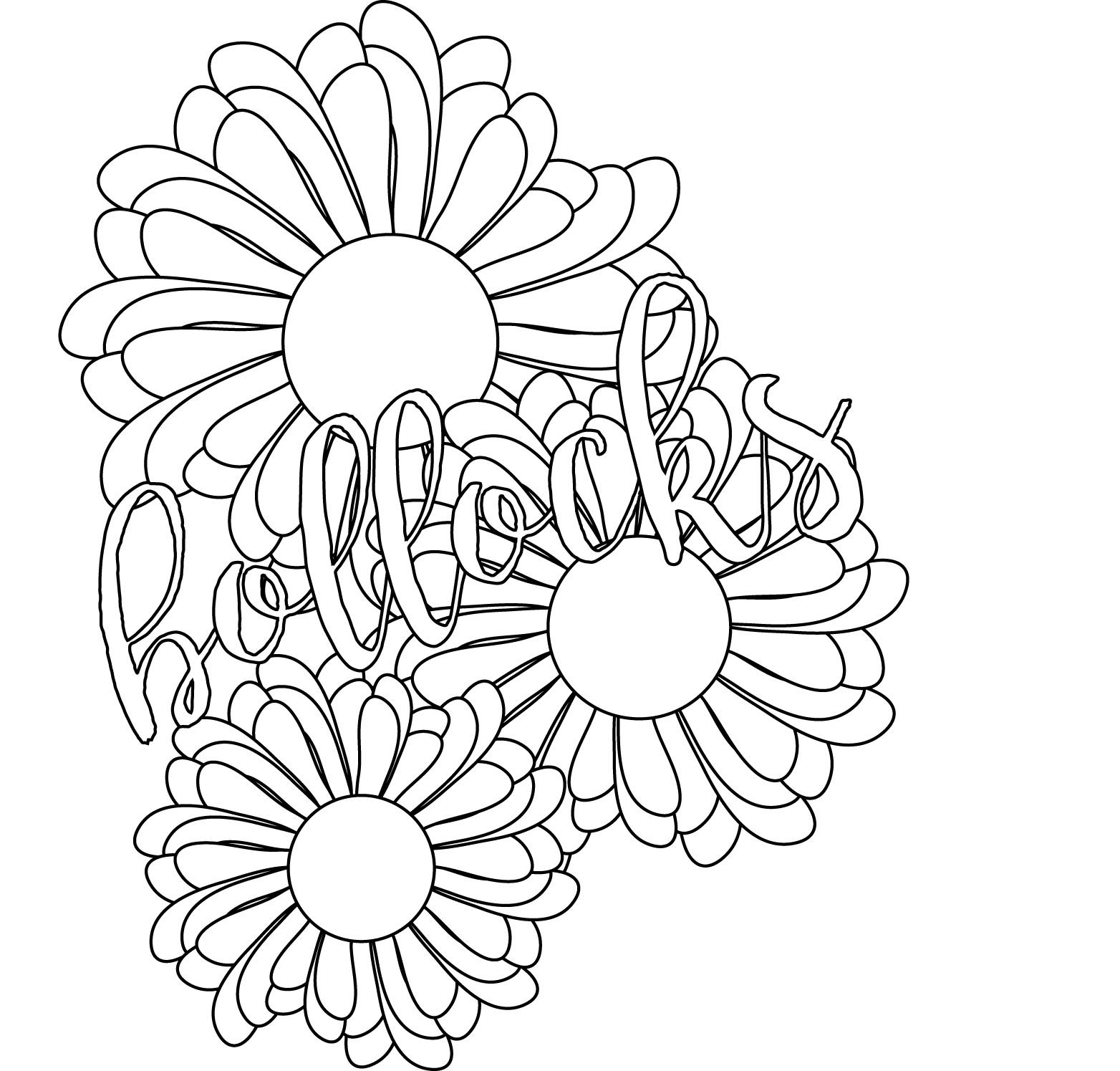
libre est toujours sélectionnée pour que je puisse juste bouger autour de ma fleur. Bien. J' aime ça. Jetons un oeil dehors. Ça a l'air bien. Maintenant, je vais faire une fleur plus petite ici, et ensuite nous allons ajouter notre mot, donc sélectionné à nouveau. Contrôle C contrôle V à copier. Déplacez-le vers le bas. droite. Cliquez sur Transformer l'échelle. Je vais faire celle-là, en fait 80% et juste entrer. Bien. Je pense que ça va me plaire. Tournez-le un peu. Bien. Voyons voir à quoi ça ressemble. D' accord. Je vais tout sélectionner. Ce n'est pas exactement là où je veux être, alors je vais juste déplacer ce centre. Jetons un coup d'oeil. Je suis beaucoup mieux comme ça. Ok, maintenant je vais prendre ma parole et la ramener. Et comme vous avez pu le voir, il a disparu. Donc, pendant qu'il est toujours sélectionné, je veux l'amener à l'avant. Donc, je vais faire un clic droit, amener le mot à l'avant. Et c'est là. Je pense que je veux vraiment ce mot un peu plus grand. Donc, encore une fois, il est toujours sélectionné. Je vais en faire 180. Ouais, c'est beaucoup mieux. Est-ce que c'est bon où c'est ? Laisse-moi jeter un coup d'oeil. J' adore ça. D' accord. Ça va un peu plus, alors tu es là. Nous avons maintenant une page de jurer. Je te verrai dans la prochaine leçon.
5. BONUS à la parole de jurer sur Abode Illustrator: bonjour et bienvenue en classe. Dans cette leçon, il est en fait une leçon de bonus, et ce que nous allons faire ici est juste jouer avec un peu de couleur sur la page de coloriage. Donc je vais aller à la fenêtre et mettre notre petite couleur et voyons s'il y a des couleurs avec
lesquelles nous voulons jouer dans la bibliothèque Swatch. Allons-y pour chaud. Voyons ce qui nous fait chaud. Laisse-moi essayer un autre. Faisons le jardin. C' est évident. Mais allons Dugard Ok, oui,
c' est sympa. Notre première chose que je vais faire est de tout sélectionner, un non soigné. Donc maintenant tout agit tout seul, donc chaque pédale est différente et la raison pour laquelle je fais ça, je vais juste le prendre. Le mot. La raison pour laquelle je fais ça c'est pour qu'on puisse colorer chaque pédale individuellement, donc je vais tout sélectionner et nous allons voir. La première chose que je vais faire est juste de choisir une couleur et ensuite je vais essayer de l'ajuster un peu. Donc je vais aller avec ça vraiment sympa. Oh,
ça a eu un accident vasculaire cérébral. Eh bien, c'est sympa. Continuons sur le coup maintenant. Disons, Phil, je vais changer la course. Le noir. Ok, donc nous avons tout en une seule couleur. Donc maintenant ce que je vais faire, c'est avec ma touche de changement de vitesse. Il suffit de sélectionner quelques pédales au fur et à mesure que je fais le tour. Mais j'essaie juste de faire le tour et de ne pas avoir trop de pédales qui se touchent. Ils sont maintenant, je vais aller à la fleur suivante, mais presque fini. Choisissons celui-là. Et quelques-uns ici. Et puis ce que je vais faire avec ces sélectionnés est juste de changer la couleur. Pas trop différent. Allons voir celui qui décide c'est comme une couleur pêche ? Ok, maintenant, puis un clic, puis maintenez ma touche Maj enfoncée et commencez à cliquer sur quelques-unes des autres couleurs plus sombres et allez à la deuxième fleur et la troisième et je vais aller à la couleur à côté . J' aime ça. Je vais changer la couleur intérieure. Donc, j'ai cliqué sur le premier cercle, maintenez mon décalage vers le bas, cliquez sur la deuxième maintenez mon vaisseau vers le bas et cliquez sur le troisième Ce poids sélectionne toutes ces trois choses donc je n'ai pas à aller et continuer à sélectionner. Laisse-moi essayer cette couleur. Nous essayons cette couleur. Va ici. Non, je veux rester dans ces colliers. Ok, c'est bien. Maintenant, j'ai laissé ce coup comme noir, mais je pense que je veux jouer avec ça un peu. Je vais choisir un brun parce que c'est un peu dans la famille brune. Une sorte de marron et de rouge. Tu sais quoi ? Laisse-moi partir. Celle-là. J' aime bien ce Brown. Ok, maintenant je vais cliquer sur ma parole. Apportez leur Allons-y, Brown sur celui-ci. Jetons un coup d'oeil et voyons à quoi ça ressemble. Blanc. C' est aussi mauvais. En fait, ce n'est pas si mal. OK, mais je vais cliquer dessus et aller pour Dark Brown. Mettons l'intérieur Philip Tan. Hé, ce n'est pas si mal. Voilà, tu y vas. Vous pouviez voir comment on pourrait jouer avec la couleur. Et l'utilisation de cet exercice est que si vous vouliez créer une carte de voeux ou un poste de papeterie et que vous voulez la colorier dans Adobe Illustrator, c'est ainsi que vous le feriez. J' espère vraiment que vous avez apprécié ce cours. J' ai aimé le faire et j'espère vous voir dans d'autres cours. Si vous l'avez aimé, donnez-moi un pouce et rejoignez la communauté afin que nous puissions rester en contact.
 Sandra Clarke, Zero-Waste Craftivist