Transcription
1. Aperçu du cours: Bonjour et bienvenue au cours
Bantu pour débutants. Je m'appelle Mustafa, et je suis heureuse et reconnaissante d'être
à vos côtés dans Structural Jetons un coup d'œil à
l'agenda de notre cours. En commençant par
le contexte et l'introduction dans la première section , vous apprendrez ce qu'est le bantu, la signification du terme « système d'exploitation l'histoire
du Avantages et inconvénients des bantoues. Dans la deuxième section, vous allez apprendre à installer Ponto à
l'aide d'une boîte virtuelle. Vous apprendrez également
différentes manières d'ajouter
et de supprimer des programmes du système d'exploitation
Ponto Dans la troisième section, vous
découvrirez comment connecter et
déconnecter le système. Jetez un œil à l'ambiance du texte
et des graphiques. Découvrez comment modifier
votre mot de passe. Comment naviguer dans
le système de fichiers, déterminer l'heure du fichier, afficher fichiers
texte à l'aide de
touches spéciales et comment obtenir de l'aide. Dans la quatrième section, je vais vous montrer le système de fichiers Lay Obuntu qui
affiche et configure les corps, décrivant les fichiers les plus
importants sur Bon, jusqu'à la recherche de fichiers perdus
ou cachés Création, déplacement, tabulation et
déplacement de fichiers et déplacement de fichiers et La recherche de fichiers et les corps
affichés contiennent des fichiers. Comprendre et utiliser les différents types de liens
Dans la section 5, les processus
après les fichiers sont la chose la plus importante
sur tout système Linux,
y compris le système d'exploitation Obuntu Dans cette section, vous
examinerez ces
processus de plus près et vous
apprendrez le
traitement multi-utilisateurs et le multitâche, les types de
processus, les processus interactifs
et automatiques, ainsi
que ce que sont les démons Vous en apprendrez plus sur les
pipes et sur
leur utilisation , la commande grep, et vous devrez l'utiliser pour rechercher une information particulière, la commande de tri, et comment
elle est utile pour trier le contenu des fichiers et des
répertoires de différentes manières Vous découvrirez les filtres de
sortie, les attributs des
processus, l'affichage des informations sur les
processus le cycle de vie d'un processus. Contrôle des processus avec différents signaux, commande
d'arrêt, gestion des processus, optimisation des performances
du système, réseau et problèmes
d'entrée et de sortie du disque. Vous apprendrez comment tirer
le meilleur parti de votre système. Catégories d'utilisateurs, outils graphiques
du système, processus
d'interruption, processus filtrage à l'aide de la
pochette et des commandes Dans la section six, je parlerai de l'importance
de maîtriser un éditeur Ensuite, je vais vous montrer le moyen le plus simple d'apprendre
le populaire éditeur Me. Dans la section sept, je parlerai des terminaux
virtuels Ubuntu. Ce que sont les terminaux virtuels, leur utilisation, comment y accéder et les utiliser. Raccourcis du terminal virtuel. Dans la section huit, vous apprendrez
quelques notions de base importantes sur
l' administrateur système Obuntu. Comment créer un utilisateur, comment supprimer et
désactiver l'
ajout de comptes et la suppression
d'utilisateurs dans les groupes d'utilisateurs. Sécurité des fichiers, propriété des autorisations dans les fichiers
obuntu, utilisation de
la commande chu
et ambiances symboliques Changement de propriétaire et de groupe. Connaître les propriétés des fichiers et modifier les
autorisations des fichiers pour des raisons de sécurité. À la fin, vous
apprendrez à installer Cute Creator sur Obuntu en bonus
de notre cours J'espère que cela
vous sera
instructif et je tiens à vous
remercier de votre présence.
2. 01 Qu'est-ce que le Linux: Qu' est-ce que Linux ? Tout comme Windows XP, Windows sept, Windows huit et Make OS X. Lennox est un système d'exploitation, mais le principal avantage de Lennox qu'il est gratuit et fiable. Après de longues périodes de tests, la plupart des utilisateurs de Lennox arrivent à la conclusion que le prochain est non seulement aussi bon, mais dans de nombreux cas meilleur et plus rapide que les solutions traditionnelles. athlétisme n'était pas digne de confiance. Il aurait été parti depuis longtemps, ne connaissant jamais le T populaire qu'il a maintenant avec des millions d'utilisateurs. Maintenant, les utilisateurs peuvent influencer leurs systèmes et partager leurs remarques avec la communauté, sorte que le système s'améliore chaque jour. C' est un projet qui n'est jamais terminé dans un environnement en constante évolution. Lennox est un projet qui continue à viser la perfection. J' espère que cela a un bean informatif pour vous sur. Je tiens à vous remercier d'avoir visionné
3. 02 Système d'exploitation: système d'exploitation. Le système d'exploitation est le logiciel qui gère la communication entre le logiciel et matériel. Sans le système d'exploitation, le logiciel ne fonctionnerait pas. Le système respiratoire est composé d'un certain nombre de pièces. Le chargeur de démarrage, qui est le logiciel qui gère le processus de démarrage sur votre ordinateur. Le noyau, qui est le noyau du système et gère la mémoire Seaview et les périphériques de référence. Le colonel est le niveau le plus bas du système d'exploitation. démons sont des services de fond, par
exemple, l'impression et le son plus facile. Démarrage au démarrage, où, après avoir regardé dans le disque, le shell est un processus courant qui vous permet de contrôler l'ordinateur via des commandes saisies dans une interface texte. serveur graphique est le sous-système qui lit les graphiques sur votre moniteur. environnement de bureau est la bête du buzzer avec lequel les utilisateurs interagissent réellement. Vous pouvez choisir parmi de nombreux environnements de bureau. Par exemple, Unity General et Kitty. Chaque environnement de bureau comprend des applications intégrées telles que les gestionnaires de fichiers. Les outils de configuration étaient les navigateurs et les jeux, et enfin les applications. Lennox propose des milliers et des milliers de logiciels de haute qualité qui peuvent être facilement trouvés et installés. J' espère que cela a une infirmité de haricot pour vous, et je tiens à vous remercier d'avoir regardé
4. 03 l'histoire de Linux: la liste de l'histoire des Knicks révolte, vous pouvez l'appeler comme le fondateur de Lennox. Il était étudiant diplômé à l'Université d'Helsinki en Finlande quand il a initialement développé Lennox Colonel. L' histoire a eu lieu au début des années 90. À cette époque, les systèmes d'exploitation disponibles étaient ceux Mac OS et UNIX. Rencontrez un autre type nommé le Professeur Tenenbaum, qui était professeur d'université. Il a utilisé le code d'UNIX pour enseigner à ses élèves les systèmes d'exploitation. Cette fois-ci, UNIX Scoot était disponible dans les universités à des fins d'étude. Toutefois, cette pratique avait été arrêtée. Cela a laissé M. Tenenbaum sans outil efficace pour enseigner à ses élèves le système d'
exploitation interne hors rail. Mais il a développé une petite eau de Cologne au large d'UNIX, appelé Minnix pour enseigner le plus à ses élèves. Revolts a été inspiré par 10 dans Bomb et Minnix. Puis Llinas a fait un clone quelques entailles et l'a appelé Linux. La première version de Lennox était extrêmement minime dans la nature. Il a été nommé version Lennox, ou point ou deux, et publié le 5 octobre 1991 concours de Lenox Colonel et trois Utilities Bish, qui est un objet d'interface de ligne de commande, qui est un utilitaire pour purger les flux de fichiers et GCC en tant que ville deviennent violents. Puis il a pris une décision historique. Il a publié son scoot Quand l'Internet disponible gratuitement pour tout le monde. C' était une déviation merveilleuse par laquelle le modèle de développement de logiciels coopératifs a été complètement rompu. J' espère que cela a un bean informatif pour vous, et je tiens à vous remercier d'avoir regardé.
5. 04 de Linux vs de Windows: suivant vs Windows. Mac OS utilise UNIX school. Votre passage de ma quête vers Lennox sera relativement lisse, donc nous en parlerons dans les différences entre les systèmes d'exploitation Knicks et Windows . Tout d'abord, je vais commencer par le système de fichiers dans Microsoft. Les fichiers Windows sont stockés dans des dossiers sous différents lecteurs de données comme C, D et E. Mais dans Lenox, les fichiers sont classés dans une structure trois commençant par le répertoire racine. Ce répertoire racine peut être considéré. Est-ce que le démarrage du système de fichiers et de ses autres branches ? Je voudrais divers autres sous-répertoires. La route est diluée avec une barre oblique avant cliniques. Tout est un combat. répertoires sont des fichiers, les fichiers sont des fichiers, et les vices comme le clavier de la souris d'imprimante sont également des fichiers. Mais dans les fenêtres M s, les appareils comme les imprimantes, le salon et les disques durs sont représentés par des lettres dr comme G ou H. Il n'y a pas de lecteurs dans Lenox. Contrairement à Windows, tous les types de fichiers ci-dessus, y compris les périphériques, ont des autorisations, qui permettent à l'utilisateur de le lire ou de l'exécuter. C' est une image puissante de Lennox. Des restrictions excessives peuvent être appliquées pour différents types hors utilisateurs. En modifiant les autorisations. Il y a trois types d'utilisateurs hors de Lenox. Utilisateur régulier administratif ou utilisateur racine et utilisateur de service. Un compte utilisateur régulier est créé pour vous lorsque vous installez Lennox dans votre système, tous vos fichiers et dossiers sont stockés dans votre répertoire personnel. En tant qu'utilisateur régulier, vous n'avez pas accès aux répertoires d'autres utilisateurs que votre compte habituel. Un autre compte d'utilisateur, appelé Route, est créé au moment de l'arrêt de l'installation. Le compte racine est un utilisateur sobre qui peut accéder à des fichiers restreints, installer des logiciels et des privilèges d'administration. Chaque fois que vous voulez installer un logiciel qui apporte des modifications aux fichiers système ou effectuer des tâches
administratives politiques que vous devez regarder en tant qu'utilisateur racine. Sinon, pour des tâches générales comme jouer avec vos fichiers et naviguer sur Internet, vous pouvez utiliser votre compte habituel. Lennox est largement utilisé comme système de respiration de serveur. Des services tels que Apache Squid et Mill ont leur propre compte de service individuel. Avoir des comptes de service augmente la sécurité de votre ordinateur. Lennox peut autoriser ou refuser l'accès à diverses ressources, selon le service. Je sais que vous ne verrez pas les comptes de service en version ouverte sur disque, et les comptes réguliers sont appelés comptes standard. Dans allé à disco dans les merveilles, vous ne pouvez pas avoir deux fichiers avec le même nom dans le même dossier. Pourquoi dans Lennox vous pouvez avoir deux fichiers avec le même nom dans le même répertoire à condition que les cas d'
utilisation différents pour chaque utilisateur dans Lenox, répertoire est créé comme barre oblique avant pour ce nom d'utilisateur moins. Le concept est similaire à voir deux-points des documents et des séances de barre oblique inverse dans Windows dans le
système Windows et les fichiers de programme sont généralement enregistrés dans le lecteur C, mais il limite. Vous trouverez les fichiers système et programme dans différents répertoires. Par exemple, les fichiers de démarrage sont stockés dans le répertoire de démarrage, et les fichiers de programme et de logiciel se trouvent dans le répertoire bin et les fichiers de conseils dans le répertoire. Ce sont les différences les plus frappantes entre les systèmes d'exploitation Lenox et Windows. J' espère que cela a Bean informateur pour vous, et je tiens à vous remercier d'avoir regardé
6. 05 les pros et les inconforts de Linux: Lennox. Avantages et inconvénients. Lennox Pros. Lennox est gratuit Si vous voulez absolument rien dépenser, vous n'avez même pas à obéir au prix d'un CD. Lennox peut être téléchargé dans son intégralité à partir d'Internet complètement gratuitement. Pas de frais d'inscription, pas de frais par utilisateur mises à jour gratuites et gratuitement disponible code source Dans le cas où vous voulez changer le comportement de votre système, Lennox est portable toe. Tout le sang matériel pour le système Olynyk s'attend à fonctionner sans redémarrer tout le temps. Le modèle de sécurité utilisé dans Lennox est basé sur l'idée UNIX de sécurité, qui est connu Toby robuste et off. Qualité prouvée. Vous pouvez utiliser Lennox pour faire de grandes choses en utilisant les blocs de construction fournis avec le système. Le système d'exploitation Lenox et la plupart des applications Lennix ont des temps de retour très courts. Cliniques, écoles. Le montant des distributions Lenox peut être effrayant ou ridicule, selon votre point de vue. Mais cela signifie aussi que tout le monde trouvera ce dont il a besoin. Vous n'avez pas besoin d'être un expert pour trouver une version appropriée. Une autre chose est que certaines distributions Lenox ne sont pas très conviviales et confuses pour les débutants. La plupart des utilisateurs de Lennox arrivent à la conclusion que Lennox est non seulement aussi bon, mais dans de nombreux cas amer et plus rapide que les solutions traditionnelles. J' espère que cela a un bean informatif pour vous, et je tiens à vous remercier d'avoir regardé.
7. 06 distributions de Linux: Distributions Lennix. Lennox a un certain nombre de versions différentes pour s'adapter à presque n'importe quel type d'utilisateur. Des nouveaux utilisateurs aux utilisateurs durs, vous trouverez une saveur Flynn ex pour répondre à vos besoins. Ces versions sont appelées distributions, mais dans la forme courte maîtresse, presque toutes les distributions de Lennox peuvent être téléchargées gratuitement. Graver sur ceci ou vous parlez thump drive et installé sur autant de machines que vous le souhaitez. Les cliniques peuvent sembler différentes, en fonction de la distribution, votre matériel et de votre goût personnel, mais les bases sur lesquelles toutes les interfaces graphiques et autres sont construites sont restées les mêmes. Le système Rennick est basé sur des outils de colle, qui fournissent un ensemble de méthodes standard pour manipuler et utiliser le système. Tous les outils vont sont open source afin qu'ils puissent être installés sur n'importe quel système. La plupart des distributions de notre Bree combinées déchirent les outils les plus courants, tels que les paquets rpm sur redhead et les paquets libyens sur Debian. Donc, vous n'avez pas besoin d'être un programmeur pour installer un paquet sur votre système. J' espère que cela a été instructif pour vous, et je tiens à vous remercier d'avoir consulté
8. 07 les distributions de Linux les plus populaires: les distributions Lennix les plus populaires, les distributions Lennox les plus populaires pour le bureau sont sur Lennox Lennox signifiait nos cliniques Debian, Fedora, Debian et plus. Chaque distribution a une prise différente sur le bureau. Certains optent pour des interfaces utilisateur très modernes telles que brûlé Is Unity ci-dessus et dépend Devyn bureau, tandis que d'autres un bâton avec un environnement de bureau plus traditionnel tels que des poursuites ouvertes, utilise Kitty. Et ne pensez pas que le serveur a été laissé pour compte. Pour ce domaine, vous pouvez tourner pour lire Head Enterprise Lennox ouvert aux centres de serveurs, Sues intègre Lennox. Certaines des distributions de serveurs ci-dessus sont gratuites, telles que ouvertes aux serveurs et aux centres, et d'autres ont un Bryce associatif comme Red Hat Enterprise Lennox et Choose Enterprise Lennox. Ceux qui ont un prix associatif comprennent également le soutien. J' espère que cela a Bean informatif pour vous, et je tiens à vous remercier d'avoir regardé
9. 08 Comment choisir le celui qui vous convient: comment choisir celui qui vous convient, Quelle distribution que vous avez utilisé dépendra de la réponse à trois questions simples. Dans quelle mesure un utilisateur d'ordinateur êtes-vous qualifié ? Préférez-vous un serveur ou un disque d'interface de bureau moderne ou standard ? Si vos compétences en informatique sont assez occupés, vous voudrez rester avec une nouvelle distribution amicale comme Lennox Men, Open toe ou dbn. Si votre ensemble de compétences s'étendant dans ce qui précède chaque changement, vous pouvez opter pour une distribution comme Debian ou fedora. Si, cependant, vous avez à peu près maîtrisé le métier de l'informatique et de l'administration système utilisé distribution comme Gento. Si vous cherchez un serveur, seule la distribution voudra également décider si vous avez besoin d'une interface de bureau ou si vous
voulez faire cette ligne très commune. Seul Windows Server n'installe pas d'interface utilisateur graphique. Ça veut dire deux choses. Vous servez autour des gens qui téléchargent des graphiques, et vous aurez besoin d'avoir une solide compréhension de la ligne des excréments. Cependant, vous pouvez installer un bagage d'accord sur le serveur ouvert à l'aide d'un système commun unique. Les administrateurs voudront également afficher une distribution en ce qui concerne les contrats à terme que vous voulez une distribution spécifique au
serveur qui vous offrira hors des livres, tout ce dont vous avez besoin pour votre serveur. Si c'est le cas, Santos pourrait être le meilleur choix. Ou voulez-vous prendre une distribution de bureau et ajouter les morceaux comme vous en avez besoin ? Si c'est le cas, Debian ou Ventolin X pourrait bien vous servir. Nous utiliserons les orteils ouverts pour notre prêt, car c'est facile pour un orteil débutant. Comprendre ? J' espère que cela a été instructif pour vous, et je tiens à vous remercier d'avoir regardé.
10. 09 Qu'est-ce qu'Ubuntu: Qu'est-ce qu'Oubontu ? Tout comme
Windows Ten et Cosx, Ubontu est un Il s'agit d'un système
d'exploitation open source basé sur la distribution
Linux de Ban Gu. Il est disponible gratuitement avec soutien de la communauté
et de
professionnels. Ponto intègre
toutes les fonctionnalités du
système d'exploitation Unix avec une interface utilisateur
graphique personnalisable qui rend populaire dans les universités et les organismes de
recherche Obontu est officiellement
publié en trois éditions, serveur
de bureau et pour l'Internet des objets,
appareils et robots Il est expédié selon un cycle de lancement stable
et régulier. Une nouvelle version sera expédiée tous les six mois et, dans le cadre du support
à long terme, une
version supportée
pendant cinq ans sera disponible . Les versions intermédiaires d'Upontu,
appelées versions de développement ou non LTS, sont prises en charge
pendant neuf mois chacune J'espère que cela
vous a été
instructif et je vous
remercie de votre visite.
11. 10 Histoire d'Ubuntu: Historique d'Ubuntu. Mark Richard Shuttleworth, né le 18 septembre 1973, est un terbiner sud-africain
et britannique qui est le fondateur et
PDG de Canonical Limited, la société à l'origine du développement
du système d' né le 18 septembre 1973,
est un terbiner sud-africain
et britannique
qui est le fondateur et
PDG de Canonical Limited, la société à l'origine du développement
du système d'
exploitation Ubuntu basé sur Linux. Ubuntu est une distribution Linux gratuite et open
source
basée sur une
distribution Linux beaucoup plus ancienne connue sous le nom de Debian, car elle a été lancée par
deux personnes nommées Debra Debian est
toujours un système
d'exploitation largement respecté, mais il a fait l'objet de critiques, mises à jour
peu fréquentes et d'une installation
et d'une maintenance peu conviviales, bien que ces domaines se soient améliorés
. Mark a récemment adopté la distribution
Debian et efforcé d'en faire une
distribution
plus conviviale qu'
il a appelée Ubuntu. La première version
a été publiée en octobre 2004. Ubuntu est officiellement
publié en trois éditions, serveur de
bureau et Core pour l'Internet des objets,
appareils et robots. Canonical Limited
Company promeut et fournit un support
pour Ubuntu Linux. Il publie des versions mises à jour manière prévisible tous les six mois, et chaque version bénéficie d'
un support gratuit pendant 18 mois avec des correctifs de sécurité, correctifs à
fort impact et des correctifs conservateurs,
substantiellement bénéfiques et
peu risqués Elle génère des revenus en vendant support et des services
pour compléter Ubuntu. Le mot obuntu est une
ancienne récompense zouloue et cosmique, qui signifie humanité Ubuntu signifie également que je suis ce que je suis grâce
à ce que nous sommes tous. C'était notre choix,
car ces sentiments décrivent
précisément l'esprit de la distribution Linux Obuntu. Merci pour le visionnage.
12. 11 Pros et désaccords Ubuntu: Ubuntu Bs et inconvénients Ubuntu Bs. Obuntu est gratuit et open source. Son installation
est facile et rapide, probablement parce que la configuration
est très petite, de l'ordre d'un B. Pour la version de base, elle est facile à personnaliser. Il y a moins de virus sur
Ubuntu, ce qui le rend encore plus vulnérable, car personne ne se soucierait guère
d'installer un antivirus. Mais il est préférable d'utiliser des antivirus avec
Ubuntu pour des raisons de sécurité, modules du noyau
étant fournis
tous les six mois Ubuntu est aujourd'hui très mis à jour en termes de support
matériel, mini-bugs sont corrigés. Dans les versions suivantes, vous aurez accès à
de nombreuses applications gratuites. Obuntu propose des mini-interfaces. Vous pouvez choisir librement parmi de
nombreux environnements de bureau, de Glom à KDe en passant par
Unity et Sinamon Une
communauté et des forums en ligne excellents et développés. Vous pouvez trouver de l'aide pour presque
tous les problèmes auxquels vous êtes confrontés. Quels sont les inconvénients, le manque de jeux ? Aucune suite Microsoft Office. À moins que vous n'utilisiez MS Cloud
360 ou Deeper Office, il est recommandé
d'apprendre quelques commandes Linux de base. Bien que presque tout puisse être fait avec une interface
utilisateur graphique, il peut
que vous rencontriez des
problèmes de compatibilité matérielle. Par exemple, avec des
pilotes graphiques et des imprimantes. Certains logiciels comme Photo
Shop et Uduqet peuvent ne pas fonctionner correctement avec.
Merci pour le visionnage.
13. 09 L'Open Source: l' open source en général. Open Source affaires toe Tout programme qui mal école est mis à disposition pour utilisation ou modification, comme les utilisateurs ou d'autres développeurs voient pour le logiciel open source est généralement développé comme une
collaboration publique et mis gratuitement à disposition. Open Source est une marque de certification détenue par les développeurs Open Source Initiative à partir logiciel destiné à être librement partagé et amélioré et distribué par d'autres personnes qui peuvent utiliser la marque ST open source si leurs conditions de distribution sont conformes à les yeux de la définition de l'insource. Pour résumer le modèle de définition de terme de distribution est nécessaire que le logiciel distribué doit être rédistribué à quiconque sans aucune restriction. Le code source doit être disponible pour que la partie destinataire puisse l'améliorer ou le modifier. La licence peut nécessiter des versions améliorées du logiciel pour porter un nom ou une
version différent du logiciel d'origine. L' idée est très similaire à celle derrière le logiciel libre et la Free Software Foundation. open source est une méthodologie de développement. Le logiciel libre est un mouvement social. J' espère que cela a été instructif pour vous, et je tiens à vous remercier d'avoir regardé
14. 10 GNU: mouvements de ballon court pour le blues, pas UNIX Glue est un projet de logiciel libre qui fournit un remplacement distribuable pour UNIX. Blue's l'annonce pour la première fois par Richard Stallman le 27 septembre 1983, puis publiée dans le numéro de mars 1985 du Dr Dobbs Dorner. Le gourou Aim off, est de donner à tous les utilisateurs d'ordinateurs la liberté d'être automobile, développer, distribuer, modifier et d'étudier des logiciels avec la compréhension que sa redistribution ne peut pas être limitée. L' objectif du projet a été atteint en 1992, lorsque Lennox a été publié sous la licence Snow General Public. J' espère que cela a été instructif pour vous, et je tiens à vous remercier d'avoir regardé.
15. 01 Essayer d'Ubuntu: J'ai envie d'essayer. Pour la plupart, l'idée d'installer un système d'exploitation peut
sembler une tâche ardue. Mais Linux offre l'une des installations
les plus simples
de tous les systèmes d'exploitation. En fait, la plupart des versions de Linux proposent ce que l'on appelle
une distribution en direct. Cela signifie que vous exécutez
le système d'exploitation à partir d'un CD, d'un DVD ou d'un lecteur flash UP sans apporter de modifications
à votre disque dur. Vous bénéficiez de toutes les fonctionnalités sans avoir à vous
engager dans l'installation. Une fois que vous l'avez essayé
et que vous avez
décidé de l'utiliser, il vous suffit de double-cliquer sur l'icône d'
installation et de parcourir les exigences de l'
assistant d'installation. Vous aurez besoin d'une clé USB UP T de deux Go ou
plus, Microsoft Wendos
P ou version ultérieure de Rufus, d'un outil d'écriture
P stick gratuit et open source Accédez à la recherche Google,
recherchez Rufus. Choisissez votre langue, puis téléchargez et installez. Après avoir terminé, appuyez sur Fermer. Nous aurons également besoin
d'un fichier Ubuntu O. Accédez au site Web d'Ubuntu, choisissez la section de téléchargement,
choisissez Ubuntu Desktop, puis appuyez sur le bouton de téléchargement. Votre téléchargement sera automatiquement
enregistré. Une fois l'installation terminée,
effectuez les opérations suivantes. Pour configurer votre
appareil U Speed dans Rufus Lunch Rufus. Insérez ensuite votre Spicetec. Rufus effectuera une mise à jour pour configurer l'appareil dans
le champ de l'appareil Si le périphérique est incorrect, sélectionnez le bon dans les champs
relatifs à l'appareil. Dans le menu déroulant, à partir de la sélection de
démarrage, sélectionnez bureau ou image O. Pour sélectionner le fichier O envoyé, appuyez sur le bouton Sélectionner. Cela ouvrira un demandeur
de fichier à partir duquel vous pourrez
accéder au fichier O dans
le schéma de
partition et le sélectionner fichier O dans
le schéma de
partition et le Sélectionnez l'enregistrement de démarrage principal, le
MBR, le système cible, le
Pius ou l'UEFI Conservez les valeurs par défaut de tous
les autres paramètres et cliquez sur Démarrer pour lancer
le processus d'écriture. Si vous demandez que certains fichiers doivent être téléchargés, acceptez le téléchargement. Vous serez alors averti
que Rufus a détecté que le zoo de Bento est une Cela signifie que le même fichier image peut être utilisé comme source à la
fois pour un DVD et pour UP Tek sans
nécessiter de conversion. Maintenez le mode image O
sélectionné à droite et OK pour continuer. Rufus vous avertira que toutes les données de l' appareil UP que
vous avez sélectionné
sont sur le point d'être détruites C'est le bon moment
pour vérifier. Vous avez sélectionné
l'appareil corrigé avant de cliquer sur OK. Lorsque vous serez sûr de l'avoir fait, le Z sera désormais écrit
sur votre technicien USP La partie progression de
Rufus vous donnera une idée du
temps que cela prendra Avec une machine assez
moderne, cela devrait prendre
environ 3 minutes. Rufus terminera
le processus d'écriture et reviendra silencieusement
à sa fenêtre par défaut Félicitations, vous avez
maintenant Ubuntu sur une technologie USP bootable
et prêt à fonctionner Une fois que vous avez configuré votre lecteur USP pour qu'il soit démarrable avec Ubuntu, vous pouvez redémarrer votre système, menu de démarrage
et démarrer à partir de l' démarrage
et démarrer à partir de Si votre ordinateur ne démarre pas
automatiquement à partir de l'USP, essayez de maintenir la touche 12 enfoncée lorsque votre ordinateur démarre pour la première fois sur la plupart
des machines Cela vous permettra de sélectionner le périphérique USP dans un menu de démarrage spécifique au
système Il vous permettra de lancer une version live d'Obuntu sur
CD, qui est entièrement utilisable Appuyez sur la flèche droite pour
accéder à l'installation graphique. Quelques instants plus tard, vous verrez la sélection de la
langue suivie des options de démarrage
Obuntus Sélectionnez l'entrée supérieure. Troy Bontu apparaîtra sans installer votre bureau en direct Jetez un coup d'œil,
découvrez les nouvelles fonctionnalités et profitez de la symbolique de l'interface intuitive d'
Obontu. Vous pouvez toujours choisir d' installer Bonto après avoir visité la plage
de bienvenue en
cliquant sur l'icône d'installation de
Bonto sur l'arrière-plan du
bureau Ou éteignez-le simplement.
Retirez votre variateur de vitesse et démarrez votre
ordinateur normalement. J'espère que cela a
été informé pour vous et je vous
remercie de votre visite.
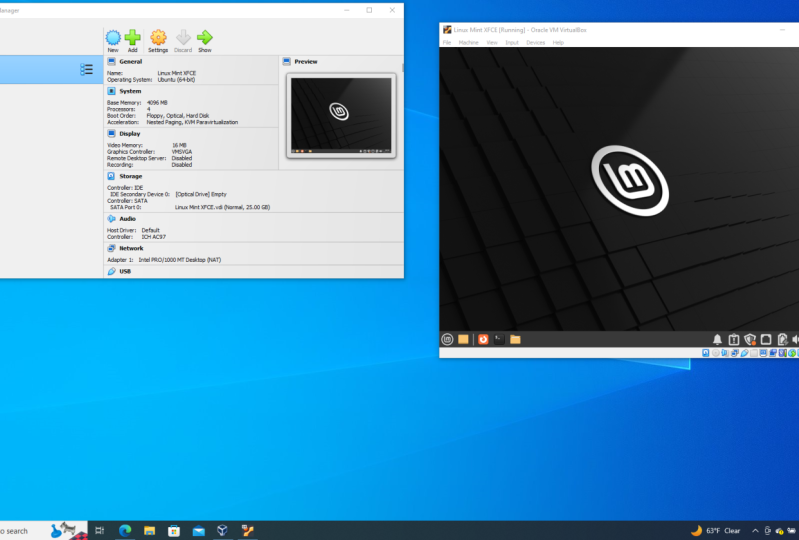
16. 02 Introduction de Virtualbox: Présentation de la boîte virtuelle. Je vais maintenant vous donner
une brève description Virtual Box, puis
je vais vous montrer comment télécharger et installer
Virtual Box sur votre machine Cl VM Virtual Box est un
Hybervisor gratuit et open source pour ordinateurs X 86, actuellement développé
par Orcle Virtual Box peut être
installé sur un certain nombre de systèmes d'exploitation
hôtes,
notamment Linux, Windows, Solaris et Obinlas Il prend en charge la création et gestion de machines
virtuelles invitées exécutant des versions et dérivées
de Windows, Linux, BSD,
Solaris et autres, ainsi que la virtualisation
limitée des machines hôtes MacOS sur du matériel Apple, ainsi que sur
certains systèmes d'exploitation
clients que sur
certains Un package d'ajout invité de pilotes de périphériques et d'
applications système est disponible, ce qui
améliore généralement les performances, en particulier les performances graphiques. J'espère que cela
vous a été
instructif et je vous
remercie de votre visite.
17. 03 Installation de Virtualbox: Procédures d'installation et de
configuration des boîtiers virtuels. Accédez au site Web de la boîte virtuelle, accédez à la section de téléchargement. Des versions sont disponibles
pour Windows, Mac et Linux. Téléchargez la version Windows en haut de la page en cliquant sur
Windows Hosts. Si votre
système d'exploitation hôte est Cosx, vous
devez cliquer
sur Cosx hosts pour télécharger le fichier DMG Une fois le téléchargement terminé, ouvrez le fichier et
suivez les étapes. Vous retrouverez les utilisateurs
de Windows. Une fois
l'installation terminée, appuyez sur Suivant pour continuer
l'assistant de configuration. Choisissez de ne pas
installer le support USP, le
réseau ou le support Bythone Pour ce faire, cliquez sur l'
icône grise à côté de chaque option et sélectionnez le X rouge, sinon l'ensemble de la
fonctionnalité ne sera pas disponible. Cliquez ensuite sur Necks pour continuer. Si c'est la première fois que vous
utilisez des machines virtuelles, cela vous évitera d'avoir à installer
des pilotes
personnalisés, ce qui facilitera l'installation et la désinstallation de
Virtual Box Si vous avez déjà travaillé avec des machines
virtuelles, vous pouvez choisir de conserver ces
options sélectionnées et de vérifier les paramètres par défaut
si vous ne souhaitez pas icônes de boîtes
virtuelles apparaissent sur le bureau ou dans la barre de menu
rapide. Cependant, laissez la case d'association de
fichiers de registre cochée. Cela garantira que
les fichiers associés à boîte
virtuelle ne s'ouvrent qu'
avec la boîte virtuelle. Appuyez ensuite sur Suivant, cliquez sur Installer
pour installer la boîte virtuelle, cliquez sur Terminer pour
obtenir la boîte virtuelle. J'espère que cela
vous a été
instructif et je vous
remercie de votre visite.
18. 04 Créer une nouvelle machine virtuelle: Création d'une nouvelle machine virtuelle. Après avoir démarré
Virtual Box Colic, le nouveau bouton permettant de démarrer l'assistant de machine
virtuelle, donnez un nom à votre
machine virtuelle Si vous lui donnez Ubontu, la version sera automatiquement Ubontu
par défaut Cliquez ensuite sur Suivant, sélectionnez la quantité de
mémoire que votre machine virtuelle utilisera. Lorsque nous choisissons notre système
d'exploitation dans le système précédent, Virtual Box recommande
automatiquement la quantité
de mémoire appropriée à utiliser Les valeurs recommandées sont un B si la machine
m est de quatre Go, et deux B si la machine
rem est de huit Go. L'utilisation d'une mémoire RAM inférieure à quatre
Go n'est pas recommandée, mais vous pouvez toujours en utiliser 512. Pour une machine M de deux Go, cliquez sur Nekist pour créer un nouveau disque dur virtuel,
puis sur Cela ouvre un deuxième assistant pour créer un nouveau disque dur
virtuel. Choisissez VDO, cliquez sur Neis, allouez de la
mémoire de
manière dynamique, il est
recommandé de sélectionner une taille de mémoire supérieure à
dix Go Sélectionnez soit un espace de stockage à
taille fixe, soit un espace de stockage à extension
dynamique
en fonction de vos besoins. Sa taille de stockage
sera la taille
du disque dur virtuel sur
le système d'exploitation hôte. Par exemple, un disque
virtuel de dix Go
sera égal à dix Go sur le disque dur du système
d'exploitation hôte. Un espace de stockage
en expansion dynamique
aura uniquement la taille d'
Ubuntu sur votre disque dur, mais sa
taille augmentera au fur et à mesure que des fichiers y ajoutés jusqu'à ce qu'il
atteigne sa limite. Cliquez sur Suivant, puis
sélectionnez une taille
de dix Go pour
le disque dur virtuel. Cliquez sur Créer. Maintenant tu as terminé. Vous verrez votre nouvelle
machine virtuelle dans le reste. J'espère que cela
vous a été
instructif et je vous
remercie de votre visite.
19. 05 Installation d'Ubuntu: Installation de Obonto. Nous allons maintenant installer le système d'
exploitation Ubuntu à
l'aide de Virtual Box. Nous ferons cela pour conserver votre ancien
système d'exploitation tel quel, afin que vous puissiez revenir à votre ancien
système d'exploitation à tout moment sans
aucune difficulté. Si vous souhaitez installer Ubuntu
directement sur votre machine,
il n'y a aucun problème. Vous pouvez suivre les mêmes étapes. Mais mon conseil est de
commencer par boîte
virtuelle jusqu'à ce que vous vous sentiez libre de
connaître Obontu. En configurant le Zophile pour qu'il démarre, sélectionnez votre nouvelle machine virtuelle Une fois cela fait, cliquez sur l'onglet Setting Spoton,
puis sur l'onglet Stockage Cliquez sur le lecteur optique
IDE du contrôleur. Appuyez ensuite sur le bouton Choisir un disque
pour choisir obontozopile. Appuyez ensuite sur Ouvrir. Obontozu sera monté sous Cliquez sur l'
onglet système sur la gauche. Choisissez l'ordre de démarrage et
maintenez la touche optique
en haut en priorité. Bon, pour revenir à
la fenêtre principale, votre machine Obonto
est prête à démarrer Pour installer Obonto, sélectionnez votre machine virtuelle, puis cliquez sur le bouton de démarrage La version machine d'Obonto
démarrera dans une fenêtre séparée. La machine
démarrera à partir du
O sélectionné et vous verrez l'option de
langue. Choisissez votre langue préférée et l'adresse install obuntu Cliquez sur Continuer pour conserver la disposition de clavier par défaut
ou choisissez celle de votre choix. Sur l'écran suivant, obonu
vous donnera une liste de contrôle et il
vous sera demandé si vous devez effectuer une mise à jour
pendant l'installation et si vous devez installer un logiciel
tiers, choisissez les deux et L'option suivante vous demandera si vous souhaitez supprimer toutes les
données et les installer, ou vous pouvez également choisir de créer vos propres partitions à partir de l'
option autre. Nous allons choisir Erase
Disk et installer Obono. Appuyez ensuite sur et installez. Une alerte
apparaîtra maintenant pour
l'écriture des modifications sur les disques. Appuyez sur le Continuum Potton, sélectionnez votre fuseau horaire sur
la carte, puis cliquez sur Continuer Entrez votre nom d'utilisateur dans
la première zone de texte. Cela renseigne automatiquement
le nom de connexion et le nom de
l'ordinateur. Tapez votre mot de passe et
confirmez-le . Cliquez sur Continuer. Obonto va commencer
l'installation. Maintenant, une fois l'installation
terminée, cliquez sur Redémarrer. Maintenant, pour terminer l'installation, la machine redémarre et l'obuntu installé se
charge à partir du disque dur Entrez abasur comme nom d'utilisateur et connectez-vous à la fenêtre principale de Bento pour installer Gist Les
ajouts à la boîte virtuelle Gist se composent de pilotes de
périphériques et applications
système
qui optimisent le système d'exploitation pour
améliorer les performances
et la convivialité Une fois
connecté à Obuntu, cliquez sur l'onglet Appareils
dans la case de sélection virtuelle. Insérez Gist Additions, appuyez sur Ram Pton sur l'image du
CD. Lorsqu'Ubuntu demande d'installer un programme et qu'il
a besoin d'un mot de passe,
saisissez votre mot de passe utilisateur
et cliquez sur Authentifier Laissez le programme du terminal s'exécuter. Lorsque vous avez terminé, appuyez sur Entrée, redémarrez votre machine virtuelle
et, une fois que c'est fait, cliquez sur le menu
d'affichage et sur l'écran invité.
Vous aurez alors une machine
virtuelle Ubuntu en pleine résolution sur votre ordinateur. J'espère que cela
vous a été
instructif et je vous
remercie de votre visite.
20. 06 Installer des applications dans Ubuntu Intro: Installation du logiciel.
Dans obuntu indo l'installation d'
un programme se fait en exécutant le fichier set up point EXE Le bundle d'installation
contient également le programme, ainsi que divers
composants dépendants nécessaires pour exécuter le programme correctement. Sous Linux, les fichiers d'installation
sont distribués sous forme de packages. Mais le package
ne contient que le programme lui-même. Tous les composants dépendants
devront être installés séparément sont généralement disponibles
sous forme de packages eux-mêmes. J'espère que cela
vous a été
instructif et je vous
remercie de votre visite.
21. 07 Installer des applications sur Ubuntu via Terminal: Installation de logiciels sur Bantu. Nous avons deux méthodes pour
installer un logiciel sur Bantu. La première méthode consiste à installer le
logiciel via un terminal, à ouvrir le terminal en
appuyant sur Control Alt ou en accédant à votre tableau de bord
et en recherchant un terminal Après avoir ouvert le terminal, abord à jour tous les packages
installés sur votre système
à l'aide de la commande pseudo abet dash Levez-vous, puis appuyez sur Entrée. Vous allez demander le mot
de passe root, écrivez le mot de passe
et appuyez sur Entrée. À la fin de toute commande, il
faut appuyer sur la
touche Entrée pour l'exécuter. Pour rechercher un logiciel à l'aide de
abet, utilisez cette commande. Abt, recherche dans le cache. Ensuite,
le nom de l'application tel que gam, abréviation de nouveau programme de
manipulation d'images Entrez la commande suivante pour installer le logiciel de votre choix. Ici, je vais utiliser le jeu d'installation de
Gam Abbott Vous pouvez échanger le
jeu avec le nom du logiciel que
vous installez. Patientez jusqu'à ce que
l'installation soit terminée. Maintenant, c'est terminé. J'espère que cela
vous a été
instructif et je vous
remercie de votre visite.
22. 08 Désinstaller des applications Ubuntu en utilisant un terminal: Installation de programmes sur
Opino à l'aide du terminal. Ouvrez le terminal Pour ouvrir la liste des programmes actuellement
installés, tapez BKGSTto terminal,
puis Recherchez le programme que
vous souhaitez installer. Vous devez connaître
le nom officiel du fichier
du programme
plutôt que le nom
du programme lui-même. Par exemple, VG
plutôt que l'antivirus VG. Ici, à titre d'exemple, je vais choisir le programme de
manipulation d'images Game Go. Entrez le type de
commande abydshget et supprimez le jeu Assurez-vous d'utiliser le nom réel du
programme
et appuyez sur Entrée. Tapez le
mot de passe de votre super utilisateur, puis entrez pour confirmer la suppression, tapez N, Y et appuyez sur Entrée Votre programme va commencer
à s'installer tout seul. Une fois l'opération terminée, vous
pouvez fermer le terminal. Ce processus peut prendre
un certain temps, selon la
taille du programme. Maintenant c'est terminé. J'espère que cela
vous a été
instructif et je vous
remercie de votre visite.
23. 09 Installer des applications sur Ubuntu graphiquement: Installation du logiciel sur.
Obontographiquement, cliquez sur Tableau de bord dans la barre latérale, recherchez Bento Software
Center Au bas de la page, vous pouvez sélectionner la catégorie de logiciels que vous souhaitez installer. Par exemple, vous devez sélectionner des
graphismes et des photographies. Une autre méthode consiste à utiliser la fonction de recherche
et à rechercher le logiciel requis à partir de
graphiques et de photographies. Nous allons choisir my In comme exemple dans la
liste et cliquer sur Installer. Vous serez invité à saisir le mot à la mode.
Tapez-le
pour continuer à installer le logiciel en appuyant Une fois
l'installation terminée, appuyez sur le bouton de lancement pour essayer le logiciel
que vous avez installé. J'espère que cela
vous a été
instructif et je tiens à vous
remercier pour votre commentaire.
24. 10 Désinstaller des applications Ubuntu en utilisant Ubuntu Software Center: Désinstaller des programmes à l'aide d'
Obuntu Software Center Steps,
du logiciel Obinobonto . Cliquez sur l'onglet « désinstallé ». Recherchez le programme que
vous souhaitez désinstaller. Parcourez la liste des programmes
installés jusqu'à ce que vous trouviez celui que vous souhaitez désinstaller ou recherchez-le
par son nom. Ici, le programme que nous
recherchons est ma solution. Cliquez dessus. Cliquez sur le bouton Supprimer. Confirmez la décision. Si vous pariez sur le bal, si vous
lui demandez de confirmer,
cliquez à nouveau sur Supprimer, entrez
votre mot à la mode et appuyez sur L'embout à balai que vous voyez peut varier légèrement en
fonction de votre version d' Opto une fois le retrait terminé Vous pouvez maintenant fermer
Bent to Software. J'espère que cela
vous a été
instructif et je vous
remercie de votre visite.
25. 11 Installer et désinstaller des applications sur Ubuntu en utilisant Debian pkg: Lors de l'installation de
logiciels dans Ubuntu, paquets Debian les paquets Debian sont installés manuellement
via la commande DCG Système de
gestion de paquets Debian. Bcg est le backend de
commandes comme Abby Get,
qui à leur tour sont le back-end pour les applications installées par Goe, comme le téléchargement
manuel d'une méthode
de paquetage Debian dans le centre logiciel une méthode
de paquetage Debian Vous pouvez utiliser la
sous-commande download de abet. Par exemple, si my bin
est le package que vous souhaitez, nous utiliserons la commande
suivante, my. Une fois que vous pouvez double-cliquer
sur le package pour ouvrir dans le
centre logiciel d'où vous pouvez l'installer ou
simplement ouvrir le terminal, accédez à l'
emplacement de téléchargement et exécutez cette commande, pseudo BCG my Maintenant, ma peinture
est installée sur ton ordinateur. Pour supprimer mon package de peinture, écrivez cette commande, faites LibKG R my paint Maintenant c'est terminé. J'espère que cela
vous a été
instructif et je tiens à vous
remercier pour votre commentaire.
26. 01 Enregistrement, activation de l'interface utilisateur et fermeture de session: Connexion, activation de l'interface utilisateur
et déconnexion. Pour travailler directement dans un système
Linux, vous devez fournir
un nom d'utilisateur et un mot de passe. Les systèmes Linux disposent de
deux modes de base pour exécuter un système, soit le mode de console
Intext rapide, soit le mode subber, ce qui ressemble à une dose de fonctionnalités
multitâches à la souris et Ou en mode graphique, ce qui est
plus beau mais qui demande plus de ressources
système. C'est la valeur par défaut de nos jours
sur la plupart des ordinateurs de bureau. Vous savez, vous allez vous connecter au système en mode graphique. Lorsque vous demandez un
nom d'utilisateur et un mot de passe de connexion, assurez-vous que le pointeur de la souris
se trouve dans la fenêtre de connexion. Entrez votre nom d'utilisateur
et votre mot de passe pour le système, puis cliquez sur
OK ou appuyez Il est généralement
considéré comme une mauvaise idée de
se connecter graphiquement en utilisant
le nom d'utilisateur root, qui est le compte de l'
administrateur système. Étant donné que l'utilisation de graphiques
implique l'exécution de nombreux programmes supplémentaires
en root, avec de nombreuses autorisations
supplémentaires à conserver ou
des risques aussi faibles que possible. Utilisez un compte utilisateur normal
pour vous connecter graphiquement, mais il y a suffisamment
de risques pour en tenir compte. En règle générale, pour toute
utilisation du compte root, connectez-vous en tant que route
uniquement lorsque des privilèges
supplémentaires sont requis après avoir saisi votre combinaison nom d'utilisateur et
mot de passe peut prendre un
certain temps démarrage de l'
environnement graphique peut prendre un
certain temps. En fonction de la
vitesse du bus de votre ordinateur, du logiciel que vous utilisez et de vos paramètres personnels. Pour continuer, vous devez
ouvrir une fenêtre de terminal. Il existe deux manières de lancer
le terminal sur Obuntu. Accédez au tableau de bord
et tapez terminal, puis cliquez dessus, ou vous pouvez appuyer sur Ctrl Alt
pour lancer le terminal. De plus, en cliquant sur le bouton
droit de la souris sur l'arrière-plan du bureau, vous verrez généralement apparaître un menu contenant une application de
fenêtre de terminal. La fenêtre du terminal est votre bandeau de contrôle
du système. Presque tout ce qui suit
est fait à l'aide du symbole. Mais un outil puissant. Une fenêtre de terminal doit toujours afficher une commande bombt
lorsque vous l'ouvrez Une fois que vous aurez lancé le terminal, vous trouverez quelque chose
comme Mustapha chez Mustafa VB Signe du dollar en deux points écrit dessus. la première partie de cette ligne, Mustapha est le
nom de l'utilisateur La deuxième partie, Mustapha VB est le nom de l'ordinateur
ou le nom d'hôte Le nom d'hôte permet
d'identifier un ordinateur sur le réseau. Dans un environnement de serveur, le nom
d'hôte devient important. Le deux-points est un séparateur d'assemblage. Le panneau en mosaïque indique que l'utilisateur travaille
dans le répertoire de base Si vous changez de répertoire, ce signe disparaîtra Par exemple, si nous sommes passés
du répertoire de base au
répertoire bend à l'aide de la commande CD, le panneau de toilette disparaîtra. Il réapparaîtra lorsque vous retournerez dans le
répertoire de base. Le signe du dollar
suggère que vous
travaillez en tant qu'utilisateur régulier ou
standard sur obuntu travaillez en tant qu'utilisateur
root, le hachage s' affiche pour vous déconnecter
du système. Dans un environnement graphique, vous devez fermer
toutes les fenêtres du terminal et les autres applications Ensuite, cliquez sur l'icône de déconnexion ou recherchez « Déconnexion » dans le menu. Tout fermer
n'est pas vraiment nécessaire. Le système peut le faire pour vous, mais la gestion des sessions peut remettre toutes les applications
actuellement ouvertes sur votre écran
lorsque vous vous connectez. Encore une fois, lorsque vous voyez
l'écran de connexion, demandez à
nouveau de saisir le nom d'utilisateur
et le mot à la mode,
déconnectez-vous pour passer
en mode texte Lorsque vous êtes connecté
en mode graphique, basez le contrôle à six heures. Vous savez que vous êtes
en mode texte lorsque tout
l'écran est noir et
affiche des caractères. Un
écran de connexion en mode texte affiche généralement des informations sur la
machine sur laquelle vous travaillez, le nom de la machine et un brombit qui
attend que vous vous connectiez La connexion est différente d'une connexion graphique vous devez appuyer sur la touche
Entrée après avoir fourni votre nom d'utilisateur,
car il
n'y a aucun bouton sur l'écran lequel vous pouvez cliquer
avec la souris. Vous devez ensuite
saisir votre mot de passe, suivi d'une autre saisie. Vous ne verrez aucune indication indiquant que vous entrez quelque chose, pas même un astérisque Vous ne verrez pas le curseur bouger, mais cela est normal sous Linux et pour des raisons
de sécurité. Lorsque le système
vous aura accepté comme utilisateur valide, vous recevrez un
shell indiqué avec le même probit que celui que vous
obtiendriez en mode graphique Toujours dans l'ambiance du texte, considérez le document comme un itinéraire uniquement pour effectuer installation et une configuration
qui
nécessitent absolument des
privilèges administratifs tels que l'ajout d'utilisateurs, l'installation de
progiciels et configuration du réseau et
d'autres systèmes. Une fois que vous avez terminé, quittez
immédiatement le compte spécial et reprenez votre travail en tant qu'utilisateur
non privilégié Des systèmes comme obontu vous
obligent à utiliser sudo afin que vous n'ayez pas besoin d' accès
direct au
compte administratif La déconnexion s'effectue en saisissant la commande de déconnexion
suivie de la commande enter Vous êtes
déconnecté
du système avec succès lorsque vous voyez
l'écran de connexion. Encore une fois, le
retour au mode
graphique se fait
facilement en appuyant sur la
commande Alt F One. J'espère que cela
vous a été
instructif et je vous
remercie de votre visite.
27. 02 Bases absolues: base absolues Après le
lancement du terminal, nous allons
maintenant
examiner les commandes de démarrage rapide Commande
BD print Working Directory utilisée pour afficher le CD du répertoire de
travail actuel. Commande de changement de répertoire utilisée
pour changer de répertoire. Si vous souhaitez accéder
au répertoire de base, tapez CD, puis entrez. Vous pouvez également utiliser la commande CD. La racine du système de fichiers sous Linux est désignée
par une barre oblique,
similaire à la barre oblique inversée entre deux Notez que sous Windows,
vous utilisez une barre oblique inverse, tandis que sous Linux, c'est la barre oblique
avant qui est utilisée Tapez CD forward slash pour accéder au
répertoire racine N'oubliez pas l'espace entre le
CD et la barre oblique. Dans le cas contraire, vous
recevrez un message d'erreur. Vous pouvez parcourir
plusieurs répertoires en même temps en
spécifiant leur chemin complet. Par exemple, si vous
souhaitez vous déplacer vers le répertoire CBU
sous le répertoire def, n'est pas nécessaire de diviser cette
opération en deux parties Au lieu de cela, nous pouvons taper CD forward forward CBU pour accéder directement
au répertoire Pour naviguer vers le haut d'
un niveau de répertoire, nous pouvons utiliser le double point ici En utilisant la commande CD
double point, nous avons déplacé un répertoire
du répertoire deb au répertoire def. Encore une fois, en utilisant
la même commande, nous sommes passés du répertoire de
au répertoire racine. Un bain informatique est l'adresse d'un
fichier ou d'un redirecteur. Par exemple, Forward Slash Home, Forward Slash User,
Forward Slash Il s'agit du chemin d'accès au répertoire des
téléchargements. Il existe deux types de chemins. Tout d'abord, chemin absolu,
supposons que vous deviez parcourir les images stockées dans le répertoire des images
du dossier d'accueil Mustafa Le chemin
de fichier absolu du répertoire des images avant avec la barre oblique de Mustafa
vers l'avant avec Pour accéder à ce répertoire, vous pouvez utiliser le classique
CD forward slash
home forward slash mustapha
forward slash C'est ce qu'on appelle le chemin
absolu car
vous spécifiez le
chemin complet pour accéder au fichier. Deuxième chemin relatif. Le chemin relatif est
pratique lorsque vous devez parcourir un autre sous-répertoire
au sein d'un répertoire donné Cela vous évite d'avoir à saisir des chemins complets à
tout moment. Supposons que vous vous
trouviez actuellement dans votre répertoire personnel que
vous souhaitiez accéder
au répertoire des téléchargements. Vous n'avez pas besoin de saisir le chemin
absolu du CD vers l'avant, Mustapha
vers l'avant avec la barre oblique Au lieu de cela, vous pouvez simplement
taper des téléchargements de CD. Et vous devez accéder au répertoire des téléchargements puisque vous êtes déjà présent dans le répertoire Home Forward
Mustafa Ainsi, vous n'avez pas à spécifier le
chemin complet pour atteindre un emplacement spécifique dans le même répertoire
du système de fichiers. Ensuite, LS, la commande list
directory. Cette commande affiche la liste des fichiers du répertoire de
travail actuel. Par exemple, la commande
directe de la commande SWD est utilisée pour changer le
mot de l'utilisateur actuel La commande file affiche
le type de fichier. La commande cat affiche
le contenu de n'importe quel
fichier texte à l'écran. La commande Exit est utilisée
pour quitter cette session. Les arguments d'une commande
sont des spécifications pour les objets sur lesquels vous souhaitez que
la commande prenne effet. LS TC en est un exemple, où le répertoire ETC est l'argument de
la commande LS. Cela indique que vous
souhaitez voir le contenu de ce répertoire au lieu
du contenu par défaut, qui serait le contenu
du répertoire actuel obtenu en tapant simplement LS,
puis enter. Certaines commandes nécessitent des arguments. Parfois, les arguments
sont facultatifs. Vous pouvez savoir si une commande accepte des
options et des arguments,
et lesquels sont valides consultant l'
aide en ligne pour les options et les arguments courants, dont nous parlerons plus loin. J'espère que cela
vous a été
instructif et je vous
remercie de votre visite.
28. 03 Utiliser une clé spéciale pour le shell: En utilisant une touche spéciale,
en utilisant les fonctionnalités Be. Plusieurs combinaisons de touches spéciales vous
permettent de faire les choses
plus facilement et plus rapidement. Avec la base Gull, qui est la base par défaut sur
presque tous les systèmes Linux. Il vous est fortement conseillé de
prendre l'habitude de les utiliser, afin de tirer le meilleur parti de votre expérience Linux
dès le début. Essayons maintenant quelques exemples. Appuyez sur la touche
Ctrl pour passer au début de
la ligne de commande. Appuyez sur la touche Ctrl pour terminer un programme
en cours d'exécution et retournez la touche D de la touche Brombt pour vous déconnecter de la session shell
en cours Cela revient à taper
exit ou log out. Appuyez sur la touche D pour déplacer Coursor jusqu'à la fin
de la ligne de commande Contrôlez H pour générer un espace
Pa, un caractère. Appuyez sur la touche L pour
effacer le terminal. Vous pouvez appuyer sur la touche Ctrl pour rechercher une commande particulière
dans l'historique des commandes, appuyer sur la flèche gauche ou sur la
flèche droite pour déplacer le curseur d'un endroit vers la gauche ou vers la droite sur
la ligne de commande. Ainsi, vous pouvez
insérer des caractères à d'autres endroits qu'
au début et à la fin. Appuyez sur la flèche vers le haut ou la flèche
vers le bas pour parcourir l'historique. Accédez à la ligne que
vous souhaitez répéter. Modifiez les détails si nécessaire, puis appuyez sur Entrée pour gagner du temps, appuyez sur Shift Beach vers le haut
ou Shift Beach vers le bas pour parcourir la mémoire tampon du terminal et voir le texte qui a défilé
hors de l' Vous pouvez appuyer sur la touche Step à tout moment pour terminer le
nom du fichier. Lorsque plusieurs choix
sont possibles, le système
émet
un signal sonore ou visuel
ou ne fait rien. De plus, en appuyant deux fois sur
la touche Tab,
vous pourrez choisir les possibilités de
complétion de fichiers ou de commandes. J'espère que cela
vous a été
instructif et je vous
remercie de votre visite.
29. 04 Obtenir de l'aide: Obtenir de l'aide. Gu Linux vise à devenir
plus autonome. Comme d'habitude, avec ce système, il existe plusieurs moyens
d'atteindre l'objectif. Une façon courante d'obtenir de l'aide est de trouver quelqu'un qui connaît la
communauté des soit sa patience et utilisateurs de Linux, quelle que soit sa patience et son
amour. Presque tout le monde s'
attend à ce que vous ayez essayé une ou plusieurs des méthodes suivantes avant de les demander.
30. 05 Les pages de manuel: Les pages principales. De nombreux
utilisateurs débutants lisent les pages principales ou de manuel car elles constituent une
source de documentation abondante. Ils sont cependant
très structurés, comme vous le verrez
dans l'exemple suivant. La lecture des pages de manuel s'
effectue généralement dans une fenêtre de terminal. En mode graphique
ou simplement en mode texte, si vous le préférez, tapez l'homme. La documentation pour hommes s'
affichera
sur votre écran. Après avoir appuyé sur Enter, passez à la page suivante
en utilisant l'espace par. Vous pouvez également utiliser la
flèche vers le bas ou le défilement de la souris. Vous pouvez revenir à la page
précédente à l'aide de la touche. Lorsque vous atteignez la fin, les hommes abandonnent généralement. Vous pouvez obtenir le pack à embouts de
type Q si vous voulez quitter le sac pour homme avant
d'atteindre le bout ou si le spectateur n'établit pas
automatiquement l'égalité au
bout du badge Chaque sac pour homme
contient généralement quelques sections
standard, comme nous pouvons le voir dans l'exemple
principal. La première ligne contient le nom de la commande
que vous êtes en train de lire concernant l'ID de la section dans laquelle se trouve ce sac
principal. Les pages principales sont
organisées en chapitres. Le nom de la commande et une brève description sont fournis, qui sont utilisés pour créer
un index des pages principales. Vous pouvez verrouiller n'importe quelle chaîne
de recherche dans cet index à l'aide de
la commande apropos Par exemple, apropo make dire. Apropos
recherche make dire dans la page principale et affiche
la description de la commande Le synopsis de la commande
fournit une notation technique de toutes les options
et/ou arguments que cette
commande peut prendre Vous pouvez considérer une option comme un moyen d'exécuter
la commande. L'argument est l'objet sur lequel
vous l'exécutez. Certaines commandes n'ont aucune
option ou aucun argument. options et arguments facultatifs
sont placés entre les paquets
carrés pour indiquer
qu'ils peuvent être omis. Une description plus détaillée de
la commande est donnée. Les options et leurs
descriptions sont répertoriées. Dans le cas contraire, les options peuvent généralement
être combinées. Cette section vous en
parlera donc. L'environnement décrit
les variables du shell qui influencent le
comportement de cette commande. Vous devez savoir que
toutes les commandes ne l'ont pas. Des sections spécifiques
à cette commande sont parfois fournies. Une référence aux autres pages principales est également donnée dans la section C. Entre parenthèses
se trouve le numéro de
la section de la page principale dans
laquelle se trouve cette commande Il peut également y avoir des informations sur l'auteur
et les droits d'auteur. Certains commandants ont
plusieurs badges d'homme. Par exemple, la meilleure
commande WD comporte un pont de
type man dans la section 5. Par défaut, le badge principal avec le chiffre le plus bas est affiché. Si vous souhaitez voir
une autre section, spécifiez-la par défaut après la commande principale. Par exemple, man five bestD. Si vous voulez voir
tous les badges man relatifs un badge courant les uns
après les autres, utilisez la commande option to man, par
exemple, main SD. Ainsi, lorsque
vous atteignez la fin
du premier badge principal
et de l'espace presse, le badge principal
de la section suivante
sera à
nouveau affiché. J'espère que cela
vous a été
instructif et je vous
remercie de votre visite.
31. 06 L'option d'aide: L'option d'aide. La plupart des commandes grow prennent en
charge l'option Help, qui fournit une brève
explication de utilisation et une liste des options
disponibles. Essayons cette option avec
la commande cat Help. Comme vous pouvez le constater, il donne
une brève explication sur leur utilisation et une liste
des options disponibles. J'espère que cela
vous a été
instructif et je vous
remercie de votre visite.
32. 07 Aide graphique: Le graphisme Il ne désespère pas. Si vous préférez une interface
utilisateur graphique, le navigateur d'aide sur le génome
est très convivial. De plus, il permet d'accéder facilement
aux pages man et Fu, où la
documentation du système et pages
principales sont facilement consultables
grâce à une interface plane Vous pouvez le démarrer en saisissant la commande genome help colon ou en tapant yell colon info Et vous obtiendrez une plage
d'informations sur la commande info De même, yell LS
vous indiquera la
plage principale pour la commande LS Notez que certaines fourmis n'
ont pas de documentation séparée car elles font partie d'
une autre commande telle que CD, exit et log out. Elles font partie de
votre programme shell et sont appelées shell
belt and commands. J'espère que cela
vous a été
instructif et je vous
remercie de votre visite.
33. 01 Général 0verview du système de dossiers d'Ubuntu: Un aperçu général du système de fichiers Ubuntu
La description
assemblée du système Oubontu est
que sur
le système Oubontu, tout est que sur
le système Oubontu Si quelque chose n'est pas un fichier, c'est un processus. Le système obuntu ne
fait aucune différence
entre un fichier et un
répertoire puisqu'un répertoire est juste un fichier contenant les
noms d'autres fichiers, programmes, services, tickets,
images, etc. Tous les fichiers sont-ils des périphériques d'
entrée et de sortie et en général, tous les périphériques sont considérés comme des fichiers
selon le système Afin de gérer tous ces
fichiers de manière ordonnée, nous les considérerons dans
une
structure semblable à un arbre d'ordre sur le disque dur. Bien qu'il soit raisonnablement
prudent de supposer que
tout ce que vous rencontrez sur
un système ouvert est un fichier, il existe quelques exceptions. Les répertoires sont des fichiers qui
sont des listes d'autres fichiers. Les fichiers spéciaux sont le mécanisme utilisé pour l'entrée et la sortie La plupart des fichiers spéciaux
se trouvent dans le répertoire. Links est un système
permettant de rendre un fichier ou répertoire visible dans plusieurs
parties du fichier système. Les trois sockets sont un type de fichier
spécial similaire aux sockets TCB IB, fournissant un réseau
terbcess protégé par le contrôle
d'
accès des systèmes de fichiers Les tubes agissent plus ou
moins comme des sockets et aux processus de
communiquer entre eux. Sans utiliser la sémantique des circuits
réseau
pour afficher le type de fichier,
nous utiliserions l'option
L avec la
commande communiquer entre eux. Sans utiliser la sémantique des circuits
réseau
pour afficher le type de fichier,
nous utiliserions l'option
L avec sémantique des circuits
réseau
pour afficher le type de fichier,
nous utiliserions l' option
L Le type de fichier
serait déterminé en utilisant le premier caractère de chaque ligne d'entrée
pour le fichier normal,
D pour le fichier de répertoire,
pour le fichier de lien, pour
un fichier spécial, pour le fichier socket,
pour le nom par fichier, et B pour le fichier de périphérique bloqué Afin de ne pas toujours avoir à effectuer une longue liste
pour voir le type de fichier. Par
défaut, de nombreux systèmes n'émettent pas uniquement LS, mais LS Abercse, qui appose les noms de fichiers
avec des caractères tels que forward,
equal, store et des signes pour
indiquer Maintenant, avant d'examiner les fichiers
et les répertoires importants, nous devons en savoir plus
sur les partitions. La plupart des gens ont
une vague connaissance de ce que sont les partitions, car chaque système d'exploitation a la capacité de les
créer ou de les supprimer. Il peut sembler étrange que Bantu utilise
plusieurs partitions sur le même disque, même en utilisant la procédure
d'installation standard Certaines explications s'imposent. L'un des objectifs des
différentes partitions est de renforcer sécurité des données
en cas de sinistre. En divisant le
disque dur en partitions, les données peuvent être regroupées
et séparées. En cas d'accident, seules les données de la partition
qui les a obtenues seront endommagées, tandis que
les données des autres partitions survivront
probablement. N'oubliez pas qu'un système de fichiers
journalisé ne garantit la sécurité des données en cas de panne de courant et déconnexion
soudaine
des périphériques de stockage Cela ne protège pas
vos données contre les blocages et les
erreurs logiques dans le système de fichiers. Il existe deux types de partitions
principales sur partition de données du système
Ubontu qui contient des données système
Ubontu
normales, y compris la partition racine contenant toutes les données nécessaires au
démarrage et à l' Et une partition Swab,
qui est une extension de la mémoire physique de l'ordinateur sous forme de mémoire supplémentaire ou de disque dur La partition racine standard, indiquée par une
seule barre oblique, environ 100 à 500 mégaoctets et contient les fichiers de
configuration système, la plupart des commandes de base
et
des programmes serveur, les bibliothèques
système, de l'espace temporaire et le répertoire personnel de
l' Une installation standard
nécessite environ 250 mégaoctets. Pour la partition racine,
l'espace Swab, indiqué par Sweb, ou mémoire virtuelle,
n'est accessible qu'
au système lui-même et est masqué pendant le
fonctionnement normal Swab est le système qui garantit que vous pouvez
continuer à travailler Quoi qu'il arrive, vous ne verrez pratiquement jamais de
messages irritants tels que des pertes de mémoire Fermez d'
abord certaines applications, puis réessayez. En raison de cette mémoire supplémentaire, l'utilisation de la mémoire sur un
disque dur est naturellement plus lente que l'utilisation des véritables vaisseaux de
mémoire d'un ordinateur, mais avoir ce petit
plus est très confortable. Obuntu compte généralement
disposer du double de la quantité de mémoire physique sous forme
d'espace d'échange
sur le disque dur Le noyau se trouve également sur une partition
séparée . Dans de nombreuses distributions,
comme il s'agit du fichier le plus
important de votre système, vous trouverez
une partition de démarrage contenant votre noyau et les fichiers de données
qui l'accompagnent. Le reste du disque dur est généralement
divisé en partitions de données. Lorsque vous effectuez l'installation d'un poste de
travail standard, cela se fait généralement
selon un schéma défini. Une partition pour les
programmes utilisateur nommée slash user. Une partition contenant les
données personnelles de l'utilisateur nommée slash home Une partition pour stocker des données
temporaires telles que l'
impression et le courrier, un
questionnaire nommé slash, ou une partition pour le tiers et le
logiciel supplémentaire nommé opt Une fois les partitions créées, vous ne pouvez qu'en ajouter d'autres. de modifier la taille ou les propriétés Il est
possible de modifier la taille ou les propriétés des partitions
existantes, mais ce n'est pas conseillé. Points de montage : toutes les partitions sont fixées au
système via un point de montage. Le point de montage
définit l'emplacement d' un ensemble de données spécifique
dans le système de fichiers. En général, toutes les partitions
sont connectées via la partition racine
de cette partition, qui est indiqué par la barre oblique. Les
répertoires sont créés Ces répertoires vides
constitueront le point de départ des partitions qui
leur
sont attachées lors du démarrage du système. Toutes les partitions sont ainsi
montées sur un système en cours d'exécution. informations sur
les partitions et leurs points de montage peuvent être
affichées à l'aide de la commande DF, qui signifie Disc
Fall ou Disc Free dans A.
To DF est la nouvelle version prend en charge l'option H ou lisible par
l'homme, ce qui
améliore considérablement la lisibilité La commande DF affiche uniquement les informations relatives aux
neuf partitions Web actives. Cela peut inclure des partitions
provenant d'autres systèmes réseau. Pour savoir à quelle partie se trouve
un répertoire, utilisez la commande DF
avec un point en option afficher la partition à laquelle appartient le répertoire
actuel et indique la quantité d'espace utilisée sur cette partition. J'espère que cela
vous a été
instructif et je vous
remercie de votre visite.
34. 02 Orientation dans le système de dossiers: Orientation dans le système de fichiers. Lorsque vous souhaitez que le système
exécute une commande, vous n'avez presque jamais à indiquer le chemin complet
de cette commande. Par exemple, nous savons que la commande LS se trouve dans
le répertoire ben. Vous pouvez déjà vérifier avec quel LS. Il n'est pas nécessaire d'
entrer la commande LS pour que l'ordinateur répertorie le contenu
du répertoire en cours. La
variable d'environnement du bain s'en charge. Cette liste de variables contient
les répertoires
du système dans lesquels se trouvent
les fichiers exécutables. permet à l'utilisateur d'économiser beaucoup de temps sur la saisie et la mémorisation des
emplacements des commandes Le bus
contient naturellement un grand nombre de répertoires contenant bend
quelque part dans leur nom. Comme je vais le démontrer, nous pouvons utiliser la commande echo pour afficher le contenu
de la variable path, echo dollar sign path. Dans cet exemple, les répertoires
affichés sont ensuite recherchés
pour le programme requis. Dès qu'une correspondance est trouvée, la recherche est arrêtée même si tous les répertoires du
beth
n'ont pas été recherchés. Si vous utilisez plus fréquemment des programmes situés dans d'autres
répertoires, vous pouvez modifier votre Beth pour qu'
il recherche dans vos propres répertoires. Par exemple, pour ajouter
votre répertoire personnel, nous pouvons utiliser la commande
export path après que la dernière colonne a
ajouté votre nouveau beth. Notez que lorsque vous utilisez la commande
export dans un shell, les modifications sont temporaires et
ne sont valides que pour cette
session jusqu'à ce que vous vous déconnectiez. L'ouverture de nouvelles sessions, même si la session en cours
est toujours en cours, n'
entraînera pas la création d'une nouvelle
Beth dans la nouvelle session. Pour le rendre permanent, vous devez ajouter export Beth
égal dollar sine Beth colon, puis Beth pour dire à
votre profil ou à votre fichier RC. Notez que cela
ne mettra pas automatiquement à jour votre Beth pour le
reste de la session. Pour ce faire, vous devez exécuter profil Elda
source ou RC Nous allons maintenant parler des fichiers et répertoires les plus importants. Tout d'abord, le noyau. Le noyau est le
cœur du système. Il gère la
communication entre le matériel sous-jacent
et les périphériques. Le noyau s'assure également
que les processus et les démons, qui sont des processus de serveur, sont démarrés et arrêtés exactement
au bon moment. Le noyau a de nombreuses
autres tâches importantes. Pour l'instant, il suffit
de savoir que le noyau est le fichier le plus
important du système Ensuite, le shell, un shell, gère l'interaction entre
le système et ses utilisateurs. C'est une façon de parler
à l'ordinateur. instar d'un langage, il est très
difficile pour un programmeur inclure toutes les options et utilisations
possibles d'un commun
au format Goe Ainsi, les gars sont
presque toujours moins capables que la ou les commandes qui constituent le backend. La coque permet à l'utilisateur de gérer un système de manière
très flexible. Un atout supplémentaire est que le shell permet l'automatisation des
tâches. Tout comme les gens connaissent différentes
langues et différents dialectes, l'ordinateur connaît
différents types de shell H or born Shell est
le shell original toujours utilisé sur les systèmes Unix et dans les environnements liés
à Unix Il s'agit du shell de base, un petit programme
avec peu de fonctionnalités, H ou born again, shell est le shell standard. Intuitif et flexible, probablement le plus conseillé
aux utilisateurs débutants tout en étant un outil puissant pour les utilisateurs avancés et
professionnels sous Linux. Beach est la
coque standard pour les utilisateurs ordinaires. Ce shell est ce que l'on appelle
un sous-ensemble du shell born, un ensemble d'extensions et de blocs Cela signifie que la coque
Born Again est compatible avec
la coque Born. qui signifie que
les commandes qui fonctionnent en H fonctionnent également en beche Cependant, l'inverse
n'est pas toujours le cas. Tous les exemples de ce cours
utilisent le beche, le coquillage. Le texte de synchronisation de ce shell ressemble à celui du langage de
programmation C. Parfois,
les programmeurs le demandent. La coque turbo est un surensemble de la coque C commune qui améliore la
convivialité et la rapidité La carapace de maïs est parfois appréciée par les personnes
d'origine ionique Il s'agit d'un sur-ensemble
du shell original avec une configuration standard et cauchemar pour les utilisateurs débutants Le fichier TC shells donne un aperçu des
shells connus sur un système Linux. Pour voir cela, vous pouvez utiliser cette commande, ETC, slash shells Notez que H est généralement un lien
vers lequel s'exécute en
mode compatible avec le shell natif lorsqu'il est appelé. De cette façon, votre
shell par défaut se trouve dans le fichier TCD. Pour passer d'un
shell à un autre, il suffit de saisir le nom
du nouveau shell. Dans le terminal actif, le système trouve
le répertoire dans lequel le nom apparaît à
l'aide des paramètres Beth. Comme un shell est un fichier
exécutable, le shell actuel s'active,
il est exécuté. Un nouveau balai est généralement présenté car chaque coque a
son apparence typique Si vous ne savez pas quel
shell vous utilisez, vérifiez la ligne correspondant à
votre compte sur le CD ou tapez la commande echo
dollar sign shell propos du répertoire de base. Votre répertoire personnel est votre destination par défaut lorsque vous vous
connectez au système. Dans la plupart des cas, il s'agit d'un
sous-répertoire de home, quel que soit le chemin de
votre répertoire personnel, vous n'avez pas à vous en préoccuper
trop Le chemin correct vers votre
répertoire personnel est stocké dans la variable d'environnement home au cas où un programme en aurait besoin. Avec la commande echo, vous pouvez afficher le contenu
de cette variable. Echo Dollar Sign Home. Votre répertoire personnel est
indiqué par un raccourci Telda désignant à la fois le nom d'utilisateur personnel et le nom d'utilisateur Ce même bain est enregistré
dans la variable home. Vous n'avez
rien à faire pour l'activer. Assemblez l'application
pour accéder à votre répertoire personnel en utilisant
un type de commande élégant, CD Tilda images et appuyez sur Entrée Vous pouvez vérifier à l'aide de la commande BWD. Les fichiers de
configuration les plus importants et la plupart des fichiers de configuration sont
stockés dans le répertoire ETC. Le contenu peut être visualisé à
l'aide de la commande qui envoie les fichiers
texte vers la sortie
standard. D'habitude, votre moniteur, le
sexe est simple. Ensuite, un exemple de nom de fichier pour les fichiers stockés dans les
répertoires ETC RC five, qui est le fichier de configuration à l'
échelle du système pour le shell Born Again. Un autre exemple est
le fichier hosts, qui est une liste de machines
pouvant être contactées
via le réseau, mais sans avoir besoin d'
un service de nom de domaine. Le meilleur fichier WD, qui répertorie les utilisateurs locaux, utilise l'utilisateur Shadow Utilities, mode
utilisateur et l'instruction utilisateur
pour modifier ce fichier. Notez que l'édition manuelle ce fichier est effectuée lorsque vous savez vraiment
ce que vous faites. Informations sur
les fichiers d'onglets pour le mode de démarrage, le nombre de consoles de texte
et d'autres informations sur les appareils. Les périphériques sont généralement tous les
périphériques connectés d'un BC qui ne sont pas
la CBU elle-même sont présentés au
système sous forme d'entrée dans le répertoire pour sourds, par exemple, salle de
CD pour console de lecteur de CD, pour une entrée spéciale pour le répertoire à propos de la
console actuellement utilisée Dans le répertoire Var, nous trouvons un ensemble de répertoires pour stocker des données spécifiques non
concurrentes Tous les fichiers qui
changent fréquemment, tels que les fichiers journaux, les
boîtes aux lettres, les spouleurs, sont conservés
dans un sous-répertoire J'espère que cela
vous a été
instructif et je vous
remercie de votre visite.
35. 03 manipuler des dossiers: Manipulation de fichiers. L peut donner beaucoup d' autres informations telles
que le type de fichier, comme nous en avons déjà discuté. Il peut également afficher les autorisations
relatives à un fichier, la taille du fichier, numéro de
nœud créé, la
date et l'heure des propriétaires et le nombre de
liens vers le fichier. En ajoutant l'
option L à la commande LS, elle peut répertorier tous les
fichiers, les répertoires et le numéro de propriétaire de la taille
du fichier, de la date et de l'
heure de
modification et du nom du fichier. Avec l'option LS, les fichiers qui sont normalement
masqués peuvent également être
affichés. Vous pouvez taper LS LT pour
répertorier les fichiers classés par d en tapant LS L S berks. Vous aurez une liste de
fichiers classés par taille de fichier. Vous pouvez utiliser l'option R
pour inverser le résultat. Par exemple, LS LTR LS L berks. Vous pouvez obtenir plus d'
options pour la commande LS en utilisant le manuel
du dactylographe LS. Ces fonctionnalités permettent de voir le type de fichier sans
utiliser aucune option de LS. Pour ce faire, chaque
type de fichier possède sa propre couleur. La palette de couleurs par défaut
de la couleur LS, couleur
bleue pour les répertoires. Couleur rouge pour les archives
compressées. Couleur blanche pour les fichiers texte, couleur pour les images. Couleur ionique pour les liens, couleur
jaune pour les appareils, couleur
verte pour les exécutables et rouge clignotant
pour les liens rompus Auparavant, les mêmes informations
étaient
affichées en utilisant des suffixes pour chaque neuf noms de fichier standard Le
schéma de suffixe par défaut pour LS, rien pour les barres obliques
normales pour les répertoires Demandez des fichiers exécutables. Ajoutez une boule de signe pour le lien, un caractère égal pour le socket
et Ibe pour le nom Ibe Pour en savoir plus sur les
données que nous traitons, nous avons utilisé la
commande file en appliquant certains tests pour vérifier les propriétés d'un fichier
dans le système de fichiers. Numéros magiques et
langage Le fichier Stestes essaie de
deviner le format d'un fichier Par exemple, si nous
saisissons des documents de fichier, nous verrons que le
type est directory. La commande file comporte
une série d'options, notamment l'option Z pour
verrouiller les fichiers compressés. J'espère que cela
vous a été
instructif et je tiens à vous
remercier pour votre commentaire.
36. 04 Créer des dossiers et des répertoires: créant des répertoires, un moyen
de maintenir les choses en place consiste à créer, pour certains fichiers, des emplacements
par défaut
spécifiques en créant des répertoires
et des sous-répertoires, ou des dossiers et
sous-dossiers, si vous le souhaitez Cela se fait avec la commande
make dire. Essayons maintenant d'archiver. Après avoir créé l'archive,
vérifions-le à l'aide de l'archive LS LD. Ici, nous utilisons l'option pour
répertorier uniquement les répertoires. La première partie concerne le
type de fichier et les autorisations
d'accès ainsi que le nombre de liens physiques. Ensuite, le propriétaire du fichier, la taille
du groupe d'utilisateurs, les invitations, date et l'heure et le nom du répertoire doivent
créer
plusieurs répertoires
sur une seule ligne à l'intérieur de l'archive. Changez de répertoire pour
archiver le type make 2019, 2020, 2021. Vérifions-le en utilisant le moins courant. La création de répertoires
et de sous-répertoires en une seule étape se fait
à l'aide de l'option P. Si nous avons essayé sans
l'option P, nous obtiendrons une erreur si 2019 signale un nouveau projet. Après avoir appuyé sur Entrée,
nous aurons une erreur. Impossible de créer un répertoire. Cela est dû au fait que l'option P
n'a pas été utilisée. En ajoutant P à la commande
précédente, KDyP 2019 slash
signale Jetons un coup d'œil à LS 2019
Reports Presenter. N'oubliez pas que Clinix est un système d'
exploitation qui distingue les majuscules J'espère que cela
vous a été
instructif et je tiens à vous
remercier pour votre commentaire.
37. 04 La commande tactile: La commande tactile est
un programme standard pour les systèmes d'exploitation Linux qui est utilisé pour créer des modifications et multiplier les séquences
temporelles d'un fichier Prenons quelques
exemples d'utilisation de la commande tactile pour
créer un test de fichier vide. Vous pouvez utiliser la commande pour vérifier si vous souhaitez modifier ou mettre à jour l'
heure du dernier axe d'idmification des données du fichier Vous pouvez utiliser l'option, par exemple,
pour vérifier ici que j'utilise l'option pour afficher la dernière fois x fois au lieu de la
dernière modification. L'utilisation de
l'option définit l'heure actuelle et
sur un fichier ici, si le fichier de données n'existe pas, elle créera un nouveau fichier de données
vide. Pour éviter de créer un nouveau fichier, vous pouvez utiliser l'option, par exemple,
pour vérifier cette commande ne créera pas le fichier test s'
il n'existe pas. Si vous souhaitez modifier uniquement l' heure
de
modification du fichier test, vous pouvez utiliser l'option M, par
exemple, pour vérifier. Il ne mettra à jour que l'heure de
dernière modification du fichier de test et l'
heure d'accès restera inchangée. La commande tactile
peut également créer n'importe quel nombre de fichiers
simultanément. Par exemple, pour créer trois nouveaux fichiers vides
nommés fichier un, fichier deux et fichier trois, vous pouvez utiliser la commande pour vérifier. Merci pour le visionnage.
38. 05 Dossiers et répertoires en mouvement: Déplacement de fichiers. Maintenant que nous avons correctement structuré
notre répertoire personnel, il est temps de nettoyer les fichiers
unifiés à l'aide de
la commande Move. Pour déplacer le fichier de déplacement
du répertoire d'archives vers
le nouveau répertoire du projet, nous allons utiliser cette commande, MV archive,
text archive 2019
signalent un nouveau projet Vérifions le type LS. J'espère que cela
vous a été
instructif et je vous
remercie de votre visite.
39. 06 Copier des dossiers et des répertoires: Copier des fichiers. La
commande CP copie des fichiers d'un emplacement à un autre. Si la destination
est un fichier existant, le fichier est remplacé Si la destination est
un répertoire existant, le fichier est copié
dans le répertoire, le répertoire
n'est pas remplacé Le texte du signe de la commande CB
est la destination de la source CB. Par exemple, CB test 2020. Pour vérifier que LS 2020 est terminé, une option utile est un taxi récursif permettant de coby
tous les fichiers
et sous-répertoires sous-jacents à l'aide Abarcar pour
la Par exemple, Bar R 2020 2019 pour vérifier LS 2019 2020. J'espère que cela vous
a été instructif et je tiens à
vous remercier pour votre commentaire.
40. 07 Supprimer des dossiers et des répertoires: Suppression de fichiers et de répertoires. La commande Rm Linux est utilisée pour supprimer et diriger le fichier
du répertoire. La taxe de signalisation utilisée est
RM. Puis Options. Ensuite, les
options de fichier ou de répertoire de la commande RM consistent à supprimer tous les fichiers d'un répertoire sans
demander à l'utilisateur J'en ai sélectionné quatre interactifs
avec cette option. Rm demande une confirmation
avant de supprimer un fichier, barre ou minuscule pour
supprimer de manière récursive les répertoires
et sous-répertoires la liste
d' Le répertoire sera intégré aux
fichiers et supprimé. L'utilisateur est normalement
bombardé pour la suppression de tous les fichiers protégés par des droits contenus dans
le répertoire Par exemple, pour supprimer
et supprimer un fichier, utilisez RM
suivi du nom du fichier. Appuyez sur Entrée ici. commande Rm a supprimé et supprimé le fichier test pour supprimer un
répertoire trois, par exemple répertoire
TMB R M I R T MB. Cette commande R M supprime de
manière récursive le contenu de tous les sous-répertoires
du répertoire TMB, en demandant la
suppression de chaque Et puis supprime
le répertoire TMB lui-même pour supprimer
plus de fichiers à la fois R M fichier un, espace de
nom, fichier deux, nom et appuyez sur Entrée ici. commande Rm a supprimé le fichier un et le fichier deux en même temps. Rm dir
La commande R M di est utilisée pour supprimer et
supprimer des répertoires MT. Vous pouvez utiliser LS pour vérifier si un répertoire
est vide ou non. Le texte du sigle est le répertoire
des options R M. Vous pouvez utiliser cette option
avec la commande RM di pour supprimer le nom
dire du répertoire et ses répertoires parents
qui deviennent vides. Par exemple, RM TMB. Ici, la commande RM supprimera et supprimera le répertoire TB s'il est vide. J'espère que cela
vous a été
instructif et je tiens à vous
remercier pour votre commentaire.
41. 08 Trouver des dossiers et des chemins: Lorsque vous recherchez des fichiers dans un répertoire
contenant de nombreux fichiers, vous pouvez vérifier s'il existe des fichiers
commençant
par la lettre A en tapant simplement LS et en appuyant deux fois sur
la touche cassette, plutôt que d'appuyer sur Entrée. Il n'y a qu'un seul
fichier commençant par A. Ce fichier sera affiché immédiatement
comme argument de
LS ou comme commande initiale. Une méthode très simple pour
afficher le chemin complet d' une commande exécutable donnée
consiste à utiliser la commande which. La commande which recherche
dans les répertoires répertoriés dans le
chemin de recherche de l'utilisateur ou dans le fichier requis. Quelle commande ne
fonctionne pas pour les fichiers ordinaires. Le senex est le nom du programme
d'options. La commande which est utile pour résoudre les problèmes liés à une commande
introuvable. Par exemple, si LS
appuie sur Entrée, LS est LS. L'utilisation de la commande H permet
également de vérifier si une commande est un alias
pour une autre commande. Par exemple, quel LS nous utilisons
ici pour imprimer tous les exécutables
correspondants dans Si cela ne fonctionne pas
sur votre système, utilisez la commande alias
et vérifiez le résultat. Lias LS LS correspond aux
deux couleurs d'Elias LS égales
pour trouver et localiser Ce sont les véritables outils
utilisés lors de la recherche sur d'autres objets que ceux
répertoriés dans le chemin de recherche L'outil fin est très puissant, ce qui peut être à l'origine d'un rapport sexuel un
peu plus difficile. La commande file vous
permet non seulement de rechercher des noms de fichiers, elle peut également accepter la taille du fichier, la
date de la dernière modification et d'autres paramètres de fichier comme
critères de recherche L'utilisation la plus courante est
la recherche de noms de fichiers. Les options de chemin sexuel
pour trouver les noms de fichiers. Le sexe sera la chaîne de recherche
du nom du chemin. Cela peut être interprété comme le verrouillage de tous les fichiers
et sous-répertoires contenus dans un
chemin donné et le nom des fichiers contenant la
chaîne de recherche doit figurer dans leur nom, non dans leur Par exemple, nom entre les codes. Ici, le système rechercherait n'importe quel nom de fichier dans le répertoire courant
et dans n'importe quel sous-répertoire Autre exemple, recherchez un test de nom entre les codes et appuyez sur Entrée. Ici, le système rechercherait n'importe quel test de nom de fichier à la racine et tous les
sous-répertoires à partir de la racine Si nous avons utilisé cette option,
trouvez le nom sous forme d'arbres compris entre taille
des codes plus 1 000 kilo-octets Ici, le système
rechercherait tous les fichiers la liste dont la taille est
supérieure à 1 000 kilo-octets Une autre application
de find permet de
rechercher des fichiers de
taille déterminée Comme dans l'exemple suivant, où l'utilisateur souhaite
rechercher tous les fichiers répertoire actuel ou de
l'un de ses sous-répertoires dont la taille est supérieure à 5 mégaoctets, rechercher la taille du
répertoire actuel plus Find peut également effectuer
des opérations sur les fichiers trouvés. La suppression de fichiers en
est un exemple courant. Il est préférable de commencer par tester, sans option, que les bons
fichiers soient sélectionnés
pour rechercher les fichiers dont le nom se termine par un astérisque B entre Cots et Breast Ensuite, la commande peut être réexécutée pour supprimer les fichiers
sélectionnés Trouvez le nom, l'
astérisque entre les codes R,
M, ouvrez et fermez Pratiquez le pH et appuyez sur Entrée. Ici, nous avons utilisé R M pour supprimer tous les fichiers
se terminant par domb Plus tard en 1999, après 20 ans de Find,
Locate a été développé. Ce programme est plus facile à utiliser mais plus
restreint que bon, car sa sortie est basée sur une base de données d'index de fichiers qui est mise à jour qu'une fois par jour. D'autre part, une recherche
dans la base de données de localisation utilise moins de ressources que prévu et affiche
donc les
résultats presque instantanément. Par exemple, localisez Elias
et appuyez sur Entrée. La plupart des distributions Linux
utilisent actuellement S. Locate, abréviation de
Security Enhanced Locate, la version moderne de Locate qui empêche les utilisateurs d' obtenir des résultats qu'ils n'
ont pas le droit de lire. J'espère que cela
vous a été
instructif et je vous
remercie de votre visite.
42. 09 Lier des dossiers: Lier des fichiers. Un lien n'est rien d'autre qu'un moyen de faire correspondre deux ou plusieurs noms de fichiers
au même ensemble de données de fichiers. Il existe deux moyens
d'y parvenir. Ils se comportent de la même manière
mais ne sont pas les mêmes. Tout d'abord, hardl hard link associe deux ou plusieurs
noms de fichiers au même Ude Chaque dossier normal est en
principe une ligne rigide. De plus, les liens physiques partagent
les mêmes blocs de données sur le disque dur tout en continuant à se comporter comme des fichiers
indépendants. Il y a un
inconvénient immédiat, que les liens durs
peuvent s'étendre sur plusieurs partitions puisqu'ils font référence à des nus et que les numéros de nœuds sont uniques au sein
d'une partition donnée Deuxièmement, lien souple
ou lien symbolique. lien souple est un petit fichier qui est un pointeur
vers un autre fichier. Un lien symbolique
contient le chemin du fichier cible au lieu d' un emplacement physique
sur le disque dur. Comme les nus ne sont pas
utilisés dans ce système, liens
souples peuvent s'étendre
sur plusieurs partitions Notez que
la suppression du fichier cible d' un lien symbolique rend
le lien inutile. J'espère que cela
vous a été
instructif et je tiens à vous
remercier pour votre commentaire.
43. 10 Créer des liens symboliques: Création de liens symboliques Le lien symbolique
est particulièrement intéressant pour les utilisateurs débutants. Ils sont assez évidents et vous n'avez pas à
vous soucier des partitions. La commande pour créer des liens est LN. Pour créer des liens
symboliques, vous devez utiliser l'option S. Le texte du signe de la
commande LN est le fichier cible LN S. Exemple de nom de lien LN S B trois espaces ici, 03 est le fichier cible
et le nom du lien. Pour vérifier, nous pouvons taper LS L. Dans cet exemple, l'utilisateur crée
un lien dans un sous-répertoire de son répertoire personnel vers un répertoire situé sur une autre
partie du système Notez que les liens symboliques sont
toujours de très petits fichiers, tandis que les liens physiques ont la même
taille que le fichier d'origine. J'espère que cela
vous a été
instructif et je vous
remercie de votre visite.
44. 01 Multi-utilisateur et multi-tâches: Multi-utilisateur et multitâche. Une instance d'un programme
s'appelle un processus. En termes simples, toute
commande que vous donnez à votre machine Linux
lance un nouveau processus. Toutes les commandes ne démarrent pas
un seul processus. Certaines commandes initient une série de processus, tels que Mozella D'autres, comme la commande LS, sont
exécutées en tant que commande unique. En outre, il existe une politique
courante sous Linux selon laquelle plusieurs utilisateurs apprennent plusieurs commandes même temps et
sur le même système. J'espère que cela
vous a été
instructif et je vous
remercie de votre visite.
45. 02 Processus interactifs: Types de processus. Tout d'abord, les processus
interactifs. Les processus interactifs sont initialisés et contrôlés par le biais
d'une session de terminal En d'autres termes, une
personne doit être connectée au système
pour démarrer ces processus. Ils ne sont pas
démarrés automatiquement cadre des fonctions du système. Ces processus peuvent s'exécuter
au premier plan en
occupant le terminal qui a lancé le programme Vous ne pouvez pas démarrer d'autres
applications
tant que ce processus est exécuté
au premier plan Ils peuvent également
s'exécuter en arrière-plan afin que
le terminal sur lequel
vous avez lancé le programme puisse accepter de nouvelles commandes pendant que
le programme est en cours d'exécution. Jusqu'à présent, nous nous sommes principalement concentrés sur les programmes exécutés
au premier plan, dont le temps
d'exécution était trop court pour qu'une commande occupe
la session du terminal Dans ce cas, le programme activé attend que vous
fassiez quelque chose. Le programme est
toujours connecté
au terminal depuis
lequel il a été lancé. Le terminal n'est
utile que pour saisir des commandes que ce programme
peut comprendre. D'autres commandes
entraîneront simplement des erreurs ou une absence de réponse du
système pendant l'exécution d'un processus En arrière-plan, cependant, rien n'
empêche
l'utilisateur de faire autre chose dans le terminal dans lequel il a lancé le programme
pendant son exécution. Le shell propose
une fonctionnalité appelée Job Control qui permet de gérer
facilement
plusieurs processus. Ce mécanisme fait
basculer
les processus entre le premier plan
et l'arrière-plan Grâce à ce système, les programmes peuvent également être lancés
en arrière-plan. Immédiatement. L'exécution
d'un processus en arrière-plan
n'est utile que pour les programmes qui n'ont pas besoin de bot
utilisateur via le shell. La mise en arrière-plan d'une tâche est généralement effectuée lorsque
l'exécution d'une tâche est censée prendre du temps afin de libérer le terminal
émetteur. Après avoir pénétré dans le commun, une esperluette arrière Les
fonctionnalités complètes de contrôle des tâches sont expliquées en détail uniquement dans les meilleurs sacs photo Les applications de
contrôle des tâches fréquemment utilisées sont répertoriées ici. En utilisant les moyens habituels,
exécutez cette commande au premier plan en utilisant l'espace de
commande Et le pourcentage signifie exécuter cette commande en
arrière-plan et relâcher le terminal signifie afficher les commandes
exécutées en arrière-plan. Appuyer sur la commande
Z signifie suspendre, ce qui signifie arrêter mais pas arrêter. Un Brs qui tourne au premier plan. Appuyer sur la touche Ctrl
signifie interrompre, c'est-à-dire terminer et égaliser. Un Brs tourne
au premier plan. à
chaque processus exécuté Un
numéro est attribué à
chaque processus exécuté en arrière-plan. En utilisant l'expression en pourcentage, il est possible de faire référence à une tâche
à l'aide de son numéro. Par exemple, G personne deux, où deux est le numéro du poste. Nous utilisons la commande BG pour réactiver un
programme suspendu en arrière-plan Nous utilisons la commande FG pour remettre la tâche
au premier plan. De plus, nous utilisons la commande
K pour terminer une commande Brusss use
pour tuer brs. Après K, nous avons l'
ID Brusss ou nous pouvons utiliser la commande K et après
tout le J'espère que cela
vous a été
instructif et je vous
remercie de votre visite.
46. 03 Processus automatiques: Deuxièmement, les processus automatiques. processus automatiques ou par lots Les processus automatiques ou par lots ne sont pas connectés à un terminal. Il s'agit plutôt de tâches
qui peuvent être mises en file d'attente dans une zone de
spouleur où elles attendent d'être exécutées selon le principe du premier entré, premier
sorti Ces tâches peuvent être exécutées
selon l'un des deux critères suivants. abord, à une certaine
date et heure, à l'aide de la commande dont
nous parlerons plus tard. Ensuite, lorsque la charge totale
du système est
suffisamment faible pour accepter des tâches supplémentaires, cela se fait à l'aide de
la commande batch. Par défaut, les tâches sont achetées dans un environnement où l'unité
à exécuter jusqu'à ce que la charge du système soit inférieure à
0,8. Dans les grands environnements, l'administrateur système peut être référé au Pitch Processing, lorsque
de grandes quantités de données doivent être traitées ou lorsque des tâches nécessitant de nombreuses ressources
système doivent être exécutées sur un système
déjà chargé. Le traitement du pitch est également utilisé pour optimiser les performances
du système. J'espère que cela
vous a été
instructif et je vous
remercie de votre visite.
47. 04 Daemons: Des démons ? Les démons sont des processus de
serveur qui s'exécutent en continu la
plupart du temps. Ils sont initialisés
au démarrage du système
, puis attendent en arrière-plan jusqu'à ce que leur service soit requis. Un exemple typique est le démon
réseau X net D, abréviation de Extended
Internet Service Demon, qui est lancé dans presque
toutes les procédures de démarrage. Une fois le système démarré, le démon du réseau s'
installe et attend qu'
un programme client tel qu' un client
FTB doive se connecter J'espère que cela
vous a été
instructif et je vous
remercie de votre visite.
48. 05 Tuyaux Linux: Canalisations Linux. Toute personne qui
découvre Linux peut se demander quel rôle jouent les pipes dans le
fonctionnement du système d'exploitation. L'
échantillon de puissance vertical indique un tuyau. Si vous souhaitez utiliser deux commandes
ou plus même temps et
les exécuter consécutivement, vous pouvez utiliser Pipes permet aux
utilisateurs de Linux de créer des commandes
puissantes
capables d'effectuer des tâches complexes. Dans un Jeff. Comprenons
cela à l'aide d'un exemple. Lorsque vous utilisez la commande pour afficher un fichier qui
occupe plusieurs pages,
le bombet passe rapidement
à la dernière page
du fichier et vous ne voyez pas
le contenu au milieu Pour éviter cela, vous pouvez rediriger le résultat de la
commande vers less, ce qui
ne vous montrera qu'une seule lentille de défilement du contenu à la fois. Tests. Vous pouvez également utiliser les commandes BG et
More dans un état inférieur. Par exemple, Test by More. More est un terminal
multiplateforme populaire Badger. More peut avancer ou
reculer dans les fichiers texte, mais ne peut pas
reculer dans les tubes Ici, vous pouvez afficher le fichier en bits
digestibles et le faire défiler vers le bas par assemblage en
appuyant sur la touche Entrée J'espère que cela
vous a été
instructif et je vous
remercie de votre visite.
49. 06 La commande grep: La commande Grape. Supposons que vous souhaitiez rechercher une information
particulière, telle que le
code d'affiche d'un fichier texte. Vous pouvez sauvegarder
le contenu vous-même manuellement pour
suivre les informations Il est préférable d'
utiliser la commande grape. Il scannera le document à
la recherche des informations souhaitées et présentera le résultat dans
le format que vous souhaitez. Le texte de signature de
la commande grep est le fichier de modèle d'options Regardons-le en action pour afficher le contenu
du fichier de test. Poignée d'essai Able. Ici, nous utilisons la commande grep pour rechercher Able
dans le fichier de test Ici, la commande grab a recherché la chaîne dans le fichier de
test. Les options suivantes d'Apple peuvent
être utilisées avec cette commande. L'option V affiche toutes les lignes qui ne correspondent pas à
la chaîne recherchée. L'option affiche uniquement le
nombre de lignes correspondantes. option indique la ligne
correspondante et son numéro L correspond à la fois aux touches
supérieure et inférieure. L'option L affiche uniquement le nom
du fichier avec la chaîne. Essayons l'option
sur le fichier de test P. L'utilisation de l'option grab a filtré la chaîne
de toutes les lignes. Vous devez savoir qu'il ne distingue pas les
majuscules et minuscules. Les commandes tête et queue, ces deux commandes affichent respectivement
la première et la dernière ligne
d'un Fi. Pour voir les dix dernières
commandes entrées jusqu'à dix pour
souligner l'historique,
la commande, les dix
dernières commandes saisies dans le
terminal et les récupérer à partir de l'historique, cela
fonctionne de la même manière Dix pages soulignent l'histoire. Il affichera ici les dix
premiers commentaires du meilleur fichier historique. La commande tail possède une
fonctionnalité pratique qui permet d'
afficher en permanence les dernières lignes d'un fichier
qui change constamment. Cette option est souvent utilisée par les administrateurs
système
pour vérifier les fichiers longs. J'espère que cela
vous a été
instructif et je vous
remercie de votre visite.
50. 07 La commande sort: La commande. Cette commande permet de trier le
contenu par ordre alphabétique. Le texte de signature de cette commande
est options, nom de fichier. Examinez le contenu d' un test de fichier à l'aide
de la commande sort. Il s'agira d'options
pour la commande de tri. Option pour le tri inversé, N, option pour le tri numérique. F, option pour Kiss dans le tri
sensible. J'espère que cela
vous a été
instructif et je vous
remercie de votre visite.
51. 08 Filtre: Filtre. Le filtre est le résultat de la première commande qui devient le but
de la seconde. Lorsque vous dirigez deux commandes, la sortie filtrée de la première commande est
transmise à la suivante. Comprenons cela à
l'aide d'un exemple. Nous avons le fichier suivant. Fichier de fichier. Nous voulons mettre en évidence
uniquement les lignes qui ne contiennent pas
le caractère, mais le résultat doit
être dans l'ordre inverse. Pour cela, la
syntaxe suivante peut être utilisée. Fichier pip, saisissez un r ici, fichier pour afficher le fichier texte Et saisissez a pour ne
surligner
que les lignes qui ne contiennent pas le caractère R pour
les afficher dans l'ordre inverse. Comme vous pouvez le constater, les résultats
filtrés sont
transmis au commentaire suivant. J'espère que cela
vous a été
instructif et je vous
remercie de votre visite.
52. 09 Attributs de processus: Attributs du processus. Un processus possède une série de caractéristiques qui peuvent être
visualisées à l'aide de la commande BS. La commande BS est l'abréviation
de Process Status. Il est similaire
au gestionnaire de tâches que Bob utilise sur un ordinateur
Windows. Lorsque nous utilisons Control Alt delete, les attributs de processus
affichés par la commande BS sont le Process ID ou BID, qui est un numéro
d'identification unique utilisé pour faire référence au processus. L'ID de processus parent, ou BB ID, qui est l'ID de
processus qui a démarré ce terminal de processus, ou TTY, est le terminal
auquel le processus est connecté pour voir l'
état du processus S F. La commande BS est l'un des outils permettant de
visualiser les processus Nous en
reparlerons plus tard. Ici, nous avons utilisé l'option permettant de répertorier les
informations relatives à tous les processus les plus fréquemment demandés. Et nous avons utilisé l'option F pour
générer une liste complète. Lorsque l'utilisateur lance un programme, le processus lui-même et
tous les processus lancés par le processus
initial appartiennent à l'utilisateur et non à l'administrateur
système. Normalement, sous Linux,
lorsqu'un programme s'exécute, il hérite des autorisations d'accès
de l'utilisateur connecté J'espère que cela
vous a été
instructif et je tiens à vous
remercier pour votre commentaire.
53. 10 Afficher des informations de processus: Affichage des informations relatives au processus. La commande BS est l'un
des outils de
visualisation des processus La commande bs est utilisée pour
signaler l'état du processus. Il s'agit du nom abrégé de
l'état du processus. Cette commande comporte plusieurs
options qui peuvent être combinées pour afficher les
différents attributs du processus. Le texte du signe de commande BS est composé d'options
S, aucune
option n'étant spécifiée. Bs fournit uniquement des informations sur l'aide actuelle et les options de processus
éventuelles utilisées avec la commande BS. Nous utilisons cette option pour répertorier les
informations relatives à tous les processus les plus fréquemment demandés. Tout cela, sauf pour traiter les chefs de
groupe et
les processus qui ne
sont pas associés à un cas
terminal ou inférieur. Options permettant de répertorier les informations
relatives à tous les processus. Nous pouvons utiliser l'option D pour
répertorier
les informations relatives à répertorier
les informations relatives tous les processus, à l'exception des responsables de
session. Option permettant de répertorier les
informations relatives à chaque processus
en cours d'exécution. Maintenant, l'option F pour
générer une liste complète, l'option pour imprimer l'
ID de session et l'ID de groupe de processus, nous utilisons l'option L pour
générer une liste longue. Nous sélectionnons généralement des processus
particuliers la liste de tous les processus l'aide de la
commande Grip dans un vibe, comme dans cette ligne, qui sélectionne et affiche tous les processus
appartenant à un utilisateur particulier Bsf, Grip Mustafa. Notez que BS ne donne qu' un état momentané
des processus actifs Il s'agit d'un enregistrement unique. Les relations entre les
processus peuvent être visualisées à l'aide de la commande
S three La commande supérieure. Le programme supérieur affiche une vue plus précise en mettant à jour les résultats
fournis par BS avec un ensemble d'options
toutes les 5 secondes, générant une nouvelle liste des processus à l'origine de
la charge
la plus lourde.
Périodiquement, intégrant plus d'
informations sur en
intégrant plus d'
informations sur
l'espace Web utilisé et état
du processeur à
partir du fichier Brock,
il affiche le nombre
total de processus en cours d'exécution, nombre de
processus de sommeil, arrêt, processus, nombre de
processus zombies dans le système. Le texte sinusoïdal de
la commande supérieure correspond aux options utilisées avec l'option P de la commande supérieure pour s'exécuter en mode ***** et
n'accepter pas la ligne de commande Mbo. Option permettant d'afficher la ligne de
commande à l'écran
au lieu du simple nom de la commande. Option pour mettre à jour les valeurs numériques
d'affichage, puis option de sortie pour supprimer l'affichage des processus inactifs
et zombies. Option PID pour surveiller uniquement les processus avec l'ID de processus
spécifié. Nous utilisons l'option du mode
sécurisé pour désactiver certaines commandes
interactives dangereuses. Vous pouvez appuyer
sur la touche que du clavier à tout moment pour quitter
l'affichage des processus. La première ligne du haut contient les mêmes informations que celles affichées
par la commande uptime La terminologie suit, ID, l'ID de processus de chaque tâche. Le nom d'utilisateur de la tâche en périorité
R peut être 20, le plus élevé
ou le moins 20, et c'est le I le plus bas, la bonne valeur d'une tâche Mémoire virtuelle utilisée
en kilo-octets, RES, mémoire
physique
utilisée en kilo-octets,
également HR, mémoire partagée utilisée en kilo-octets également HR, Pour le statut, il en
existe cinq types :
Abc, D, sommeil interruptible Notre étui ou
notre étui en cours d'exécution est en train de dormir. Un boulier, un arbre ou un
arrêté, et Abarca. Z comme pourcentage de zombies. Bu est le pourcentage du temps
CBU, le pourcentage de mémoire
pour la mémoire physique utilisée et le temps plus le temps total du
CBU pour le nom commun J'espère que cela
vous a été
instructif et je tiens à vous
remercier pour votre commentaire.
54. 11 Création de processus: La vie d'un processus.
Création de processus. Un nouveau processus est créé parce qu' un processus existant fait
une copie exacte de lui-même. Ce processus enfant possède le même environnement
que son parent, seul le
numéro d'identification du processus est différent. Cette procédure
s'appelle le forking. Après le processus de forking, l'espace d'adressage
du processus enfant est
remplacé par les
nouvelles données du processus Cela se fait par un appel de
sortie au système, à
la fourche et au mécanisme de sortie. La fonction fork clone
le processus en cours, créant ainsi un enfant identique La fonction exit charge un nouveau programme dans
le processus en cours. Le remplacement de l' change
donc une ancienne
commande par une nouvelle. Bien que l'environnement dans lequel le nouveau programme est
exécuté reste le même, y compris la configuration des périphériques d'
entrée et de sortie, les variables d'
environnement
et la priorité. Ce mécanisme est utilisé pour créer tous les processus
du système d'exploitation Linux. Même le premier processus. Avec l'ID de processus, on
est forcé pendant la procédure de démarrage dans ce que
l'on appelle la procédure d'
amorçage L'identifiant du processus change
après la procédure du fork. Dans
certains cas, il devient le
parent d' un processus
alors que celui-ci n'
a pas été lancé par
N. Comme nous l' avons déjà vu dans
l'exemple de BS Three, nombreux programmes, par exemple, diabolisent leurs
processus enfants afin qu'ils puissent continuer à fonctionner lorsque le parent s'arrête ou est arrêté Un gestionnaire de fenêtres en est
un exemple typique. Il lance un processus terminologique qui génère un shell
qui accepte les commandes. Le gestionnaire de fenêtres refuse alors toute autre responsabilité et confie le
processus enfant à N.
Grâce à ce mécanisme, il est possible de changer de gestionnaire de
fenêtres sans interrompre l'exécution des
applications de temps temps. Les choses tournent mal. Dans un cas exceptionnel, un processus peut se terminer alors que le parent n'attend pas la fin de ce processus. Un tel processus non enterré est
appelé processus zombie. J'espère que cela
vous a été
instructif et je vous
remercie de votre visite.
55. 12 processus de fin: Mettre fin aux processus.
Lorsqu'un processus se termine, il n'est
normalement pas arrêté ou
interrompu de façon inattendue, le programme renvoie son statut de
sortie au baron. Ce statut de sortie est
un nombre renvoyé par le programme fournissant
les résultats de l'exécution du programme. Les codes de retour peuvent ensuite être interprétés par le
Baron ou par n'importe quel script. Les valeurs des
codes de retour sont spécifiques au programme. Ces informations se trouvent
généralement dans les pages principales
du programme spécifié. Par exemple, le retour de la commande
grip est inférieur à un si aucune
correspondance n'est trouvée, ce qui permet d'imprimer un message sur la ligne « aucun fichier
trouvé ». Un autre exemple est la meilleure commande
intégrée true, qui ne fait rien retour et le statut de sortie de
zéro, ce qui signifie un succès. J'espère que cela
vous a été
instructif et je vous
remercie de votre visite.
56. 13 signaux: Signale les processus dans. Comme ils reçoivent un signal, plusieurs signaux vous pouvez envoyer plusieurs signaux
à un processus. Nous utilisons la commande K pour
envoyer un signal à un processus. La commande L affiche
une liste de signaux. La plupart des signaux sont
destinés à un usage interne par le système ou aux programmeurs
lorsqu'ils écrivent du code En tant qu'utilisateur, vous aurez besoin
des signaux suivants. Les signaux courants sous Linux sont le
numéro 15 utilisé pour terminer le processus de manière
ordonnée et le T numéro deux pour
interrompre le processus,
mais le Brusss peut ignorer le signal et
le numéro 9
pour interrompre le processus, mais un Bruces ne
peut pas ignorer le Sake prend le numéro un utilisé par les démons pour relire
le fichier de configuration Vous pouvez en savoir plus sur
les actions par défaut effectuées lors l'envoi d'un signal à un processus
dans Main Seven Signal. J'espère que cela
vous a été
instructif et je vous
remercie de votre visite.
57. 14 Arrêt: Arrêtez. Linux n'a pas été
conçu pour être arrêté. Mais si vous devez vraiment utiliser la commande d'arrêt, l'ajout l'option H à la commande d'arrêt
arrêtera le système. Lors de l'ajout de l'
option R, nous la redémarrons. Les commandes de redémarrage et d'arrêt peuvent désormais être invoquées lorsque le système est en mode d'exécution de niveau 1 à 5 et
garantissent ainsi un arrêt correct
du système. Mais c'est une mauvaise
habitude à prendre, car toutes les versions de Linux ne
disposent pas de cette fonctionnalité. Si votre ordinateur ne s'
éteint pas tout seul, vous ne devez pas
l'éteindre avant
de voir un message indiquant que le système est arrêté ou a fini de s'
arrêter Ceci est fait pour donner au
système le temps de calculer toutes les partitions et pour éviter que l'impatience n'entraîne
une perte de données. J'espère que cela
vous a été
instructif et je vous
remercie de votre visite.
58. 15 Gestion des processus: Gestion des processus. Cela ne fait pas de mal
à un utilisateur ordinaire de savoir quelque chose à ce sujet, en particulier en ce qui concerne ses propres processus et leur
exécution optimale. Nous allons maintenant étudier
les problèmes quotidiens auxquels un utilisateur ordinaire est
confronté. Les actions qu'un tel utilisateur peut entreprendre pour utiliser de manière optimale les
ressources disponibles. Il s'agit principalement
de réfléchir avant d' agir au sujet du temps nécessaire à exécution d'une commande. Il propose une commande intégrée à l'heure de fin qui affiche le temps nécessaire à l'exécution d'une
commande. Le chronométrage est très précis et peut être utilisé pour n'importe quelle commande. Dans notre exemple, comme vous pouvez le constater, le temps nécessaire pour transmettre cette commande concernant les
performances du système à un utilisateur signifie une exécution
rapide des commandes à un gestionnaire système. D'un autre côté,
cela signifie bien plus. L'administrateur du système doit optimiser les performances
du système dans son ensemble, y compris les utilisateurs, tous les
programmes et les démons. performances du système peuvent
dépendre de 1 000 petites choses qui ne sont pas prises
en compte dans le temps habituel, comme le fait que le programme
qui s'exécute est mal écrit ou qu'il n'utilise pas correctement l'
ordinateur. X aux disques, aux contrôleurs, écrans et à toutes sortes d' interfaces, à l'accessibilité
des systèmes distants, c'
est-à-dire aux performances du réseau, nombre d'utilisateurs sur
le système et au nombre utilisateurs
travaillant réellement simultanément, à l'
heure
de la journée et à d'autres
informations relatives à la charge du système En bref, la charge dépend de ce qui est
normal pour votre système. n'y a qu'une seule
façon de le savoir, vérifiez régulièrement la charge si vous voulez savoir
ce qui est normal. Sinon, vous ne
pourrez
mesurer la charge du système qu'à partir du temps de réponse de
la ligne de commande, ce qui est une mesure très
approximative. Comme cette vitesse est influencée
par 100 autres facteurs, oubliez pas que les
différents systèmes se
comporteront différemment
avec la même moyenne de charge. Par exemple, un système
équipé d'une carte graphique prenant en charge
l'accélération matérielle n'
aura aucun problème à afficher des images en
trois dimensions,
tandis que le même système équipé
d'une carte VGA à puce
ralentira considérablement
lors du rendu tandis que le même système équipé d'une carte VGA à puce
ralentira considérablement
lors Maintenant, que pouvez-vous faire en tant qu'utilisateur ? Un environnement volumineux peut vous
ralentir si de nombreuses variables d'
environnement définissent de longs chemins de recherche qui ne
sont pas optimisés et si un grand nombre de ces paramètres sont généralement
définis à la volée. Le système aura besoin de plus de
temps pour rechercher et lire les données. Dans X Window, les gestionnaires et les environnements
de bureau
peuvent être de véritables mangeurs de CBU ordinateur de
bureau vraiment sophistiqué a un prix, même si vous pouvez le
télécharger gratuitement. Comme la plupart des ordinateurs de bureau
proposent des extensions à l'infini, modestie est une vertu si vous n'achetez pas un nouvel J'espère que cela
vous a été
instructif et je tiens à vous
remercier pour votre commentaire.
59. 16 Gérer la priorité et la gentillesse du processus: Priorité et gentillesse. La priorité ou l'importance d' un emploi se définit par
son joli chiffre. Un programme avec un bon chiffre
élevé est convivial pour les autres programmes, les
autres utilisateurs, le système, et ce n'est pas une tâche importante. le bon chiffre est bas, plus un travail est important et plus il
faudra de ressources sans les partager. Rendre une tâche plus agréable en
augmentant son nombre idéal
n'est utile que pour les processus
qui utilisent beaucoup de temps B,
tels que les compilateurs, les
applications de méthamphétamine, etc. Les processus qui
utilisent toujours beaucoup de temps d'entrée et de
sortie sont automatiquement
récompensés par le système Et avec une priorité plus élevée, ce qui signifie un chiffre nul inférieur. Par exemple, le clavier a
toujours la
priorité la plus élevée sur un système. La valeur par défaut de tous
les processus est zéro. Pour démarrer un processus avec une valeur numérique différente de la valeur par défaut, utilisez le nom de processus « sex nice
value » suivant. Si un processus est déjà
en cours d'exécution sur le système, vous pouvez modifier
sa valeur en utilisant le sex nice value ID Pour modifier la qualité, vous pouvez utiliser la commande supérieure pour déterminer le BID et sa valeur
intéressante ultérieurement Utilisez la commande renice
pour modifier la valeur. Outre l'utilisation des commandes
nice ou nice, la commande supérieure
est un moyen facile d' arrêter les
processus gênants et de réduire la priorité Identifiez le processus
dans la jolie colonne, appuyez sur R et entrez l'ID du processus
que vous souhaitez modifier. Entrez ensuite la bonne valeur. J'espère que cela
vous a été
instructif et je vous
remercie de votre visite.
60. 17 Gérer les ressources CPU de processus: Ressources du processeur sur
tous les systèmes Linux. De nombreux programmes veulent utiliser
la CBU en même temps,
même si vous êtes le seul
utilisateur du système, chaque programme a besoin
d'un certain nombre de cycles sur la CBU pour fonctionner Il peut
arriver qu'il n'y
ait pas assez de cycles parce que
le CBU est trop occupé. La commande uptime est totalement
inexacte. Il n'affiche que les moyennes et il faut savoir
ce qui est normal Mais loin d'être inutiles, vous
pouvez prendre certaines mesures si vous pensez que votre CBU est responsable de l'inréactivité
de Essayez d'exécuter des programmes lourds
lorsque la charge est faible. Empêchez le système de
mener des guerres inutiles, par exemple en arrêtant les démons et les
programmes que vous n'utilisez pas. En utilisant également Localiser dans un
état de forte amende, essayez d'exécuter de gros travaux
avec une faible barrière Si aucune de ces solutions n'est envisageable dans votre situation
particulière, vous souhaiterez peut-être
mettre à niveau votre CBU J'espère que cela
vous a été
instructif et je vous
remercie de votre visite.
61. 18 Gérer les ressources de mémoire de processus: ressources de mémoire lorsque les processus en
cours d'exécution exigent plus de mémoire que le système dispose
physiquement. Un système Linux ne tombera pas en panne. Cela démarrera Pékin. Ou l'écouvillonnage, qui signifie que le processus utilise la mémoire sur le
disque ou dans l'espace tampon,
déplaçant le contenu de
la mémoire physique, qui est constitué de parties de programmes en
cours d'exécution ou de programmes entiers, vers le bureau
en cas d'écouvillonnage, récupérant
ainsi la mémoire
physique pour gérer un plus grand utilise la mémoire sur le
disque ou dans l'espace tampon,
déplaçant le contenu de
la mémoire physique,
qui est constitué de parties de programmes en
cours d'exécution ou de programmes
entiers, vers le bureau
en cas d'écouvillonnage, récupérant
ainsi la mémoire
physique pour gérer un plus grand nombre de processus. Cela
ralentit énormément le système. L'accès au disque étant beaucoup plus lent que
l'accès à la mémoire, la commande top peut être utilisée pour afficher la mémoire et l'utilisation des écouvillons Si vous constatez que beaucoup de mémoire et d'espace libre
sont utilisés, vous pouvez d'abord tuer, arrêter et organiser les programmes
qui utilisent une grande partie de la mémoire Ensuite, ajouter de
la mémoire et, dans certains cas, l'espace libre dans le système. J'espère que cela
vous a été
instructif et je tiens à vous
remercier pour votre commentaire.
62. 19 Performance du système de réglage: Performances du système de jumelage. Alors que les
limitations d'entrée/sortie sont une cause majeure de stress
pour les administrateurs système, le système Linux propose des utilitaires
plutôt ennuyeux pour les performances
majeures mais sortantes Les outils BS, VM State et Top donnent une indication du nombre de programmes
en attente, mais l'état de sortie affiche les interfaces
réseau et les statistiques. Mais il existe pratiquement de
nouveaux outils pour mesurer la
réponse du bot à la charge du système La commande IO State donne un bref aperçu de l'utilisation générale des sorties
Embot. Chaque appareil a
ses propres problèmes, mais la bande passante disponible pour interfaces
réseau et la
bande passante disponible pour les bureaux sont les deux principales causes des blocages des performances de J'espère que cela
vous a été
instructif et je vous
remercie de votre visite.
63. 20 problèmes de réseau: Problèmes d'entrée/sortie du réseau. surcharge du réseau se produit
lorsque la quantité de données transportée sur le réseau est supérieure à la capacité du
réseau, ce qui entraîne une lenteur de l'exécution de toutes les
tâches liées au réseau pour tous les utilisateurs. Cela peut être résolu en
nettoyant le réseau, ce qui implique principalement de désactiver protocoles et les services
dont vous n'avez pas besoin, ou en reconfigurant le Par exemple, l'utilisation de soumissions, le remplacement des hubs par des commutateurs, mise à niveau des interfaces
et des équipements. Les problèmes d'intégrité du réseau surviennent lorsque les données sont transférées de
manière incorrecte. Pour
résoudre ce problème, il suffit d'isoler l'
élément défectueux et de le remplacer J'espère que cela
vous a été
instructif et je vous
remercie de votre visite.
64. 21 problèmes d'E/S sur un disque: Problèmes d'entrée/sortie du disque. Tout d'abord, si le taux de
transfert du processus de support est trop faible, cela signifie que la
vitesse de lecture ou d'écriture d'un seul processus n'
est pas suffisante. Ensuite, si le taux de
transfert global est trop faible, la
bande passante totale maximale que le système peut fournir à tous les programmes
exécutés n'est pas suffisante. Ce type de problème est plus difficile à détecter
et nécessite généralement matériel
supplémentaire
pour rediviser les
flux de données sur les bus, les
contrôleurs et les disques Si le matériel surchargé
est à l'origine du problème. Une solution pour résoudre ce problème est une configuration de tableau rouge optimisée pour les actions d'Inbot
et d'Outbot De cette façon, vous pouvez
conserver le même matériel. mise à niveau vers des
bus, des contrôleurs
et des disques plus rapides est généralement
l'autre option. Si la surcharge n'en est pas la cause, il se peut que votre matériel tombe progressivement panne ou qu'il ne soit pas bien
connecté au système. Vérifiez les contacts, les connecteurs
et les blocs pour commencer. J'espère que cela
vous a été
instructif et je vous
remercie de votre visite.
65. 22 utilisateurs: Utilisateurs. Les utilisateurs peuvent être divisés en plusieurs classes en fonction leur comportement en
matière d'utilisation des ressources. Tout d'abord, les utilisateurs qui exécutent
un grand nombre de petites tâches sont les utilisateurs débutants de
Linux, par exemple. Deuxièmement, les utilisateurs qui exécutent des tâches
relativement peu nombreuses mais importantes. Par exemple, les utilisateurs
exécutant des simulations, des calculs, des émulateurs ou d'autres programmes
consommant beaucoup de mémoire Ces utilisateurs sont généralement
accompagnés de fichiers de données volumineux. Troisièmement, les utilisateurs qui exécutent peu de tâches
mais utilisent beaucoup de temps B, tels que les développeurs, etc. Vous pouvez constater que la
configuration requise peut varier pour chaque catégorie d'utilisateurs et qu'il peut être
difficile de satisfaire tout le monde. Si vous utilisez un système
multi-utilisateurs, il est utile et amusant de
connaître les habitudes des autres utilisateurs du système afin d'
en
tirer le meilleur parti. Pour vos besoins spécifiques. J'espère que cela
vous a été
instructif et je vous
remercie de votre visite.
66. 23 Outils graphiques: Outils graphiques. En ce nombreux outils de
surveillance sont disponibles, tels que le Genome
System Monitor, qui
concerne l'environnement graphique,
de nombreux outils de
surveillance sont disponibles,
tels que le Genome
System Monitor, doté de fonctionnalités d'
affichage et de recherche, informations sur les
processus et de
surveillance des ressources du système. X load est une autre
petite application X pour surveiller la charge du système. Vous pouvez rechercher et
trouver votre favori. J'espère que cela
vous a été
instructif et je vous
remercie de votre visite.
67. 24 processus d'interruption: Interruption des processus. En tant qu'utilisateur non privilégié, vous ne pouvez influencer que
vos propres processus Nous avons déjà vu comment
afficher les processus et filtrer les processus qui
appartiennent à un utilisateur en particulier. Quelles restrictions
peuvent survenir lorsque vous
constatez que l'un de vos processus consomme trop de ressources du
système, vous pouvez faire deux choses
. Tout d'abord, faites en sorte que le processus utilise moins de ressources sans
l'interrompre arrêter complètement
le processus si vous souhaitez qu'il continue à s'exécuter, mais que vous souhaitez également donner
aux autres processus du système la
possibilité de le renouveler. Exemples de processus que
vous souhaitez continuer à exécuter. Ou des émulateurs, des machines virtuelles,
des compilateurs, etc. Si vous souhaitez arrêter un processus
parce qu'il se bloque ou qu'il
passe totalement à Bs en termes de consommation de
sortie, création de
fichiers ou d'utilisation d'
autres ressources système Utilisez la commande si vous en
avez l'occasion. abord, essayez d'arrêter
doucement le processus en lui envoyant
le signal Sec term Certains processus sont un
peu plus difficiles à éliminer si vous en avez le temps. Vous pouvez leur envoyer signal
de fin de seconde
pour les interrompre. Si cela ne fonctionne pas
non plus, utilisez la compétence de signal la plus puissante. Dans de tels cas, vous
voudrez peut-être vérifier que le processus est réellement effectué en utilisant à
nouveau le filtre Grip sur le BID. Si cela ne renvoie que
le processus de prise en main, vous pouvez être sûr que vous avez réussi à arrêter
le processus. Ou vous pouvez vérifier
que le processus
a disparu à l'aide
de la commande supérieure. Une autre façon de tuer un
processus consiste à utiliser le programme supérieur Vous pouvez supprimer les processus inutiles
ou suspendus en
appuyant sur K. Tapez ensuite l'identifiant
du processus, puis choisissez entre le terme Sc numéro 15 ou
vendre
en utilisant le numéro
9 et Bress Comme vous pouvez le constater, le
processus kel est supprimé parmi les processus difficiles à tuer se trouve votre shell. C'est une bonne chose. S'ils étaient faciles à tuer, vous perdriez votre
shell à chaque fois que vous utilisez le contrôle C sur
la ligne de commande. Accidentellement. Comme cela
équivaut à envoyer une fin dans un
environnement graphique, le programme Kl
est très facile à utiliser. Tapez simplement le nom de
la commande suivi d'une entrée et sélectionnez la fenêtre de l'application
que vous souhaitez arrêter. C'est assez dangereux car il envoie un
cycle par défaut, ne l'utilisez que lorsque l'
application se bloque. J'espère que cela
vous a été
instructif et je vous
remercie de votre visite.
68. 25 processus de planification: Procédés de Schidling. Un système Linux peut avoir
beaucoup à souffrir, mais il
ne souffre généralement que pendant les heures de bureau. Que ce soit dans un environnement de
bureau, une salle de serveurs ou à la maison. La plupart des systèmes Linux
sont simplement inactifs le matin, le soir, la
nuit et le week-end Utiliser ce temps d'inactivité peut être
beaucoup moins cher que d'acheter les machines dont vous
auriez absolument besoin si vous voulez que tout
soit fait en même temps. Il existe trois types
d'exécution différée. abord, attendez un peu, puis reprenez l'exécution de la tâche à l'
aide de la commande sleep Dans ce cas, le temps
d'exécution
dépend de l'heure du système au
moment de la soumission Ensuite, exécuter une commande à une heure spécifiée à
l'aide de la commande. Dans ce cas, l'exécution des tâches dépend de l'heure du système et non de l'heure de soumission. Troisièmement, exécuter régulièrement
une commande sur une
base mensuelle, hebdomadaire, quotidienne ou horaire en utilisant les installations
actuelles. J'espère que cela
vous a été
instructif et je vous
remercie de votre visite.
69. 26 La commande de sommeil: La commande sleep, la page
d'informations sur le sommeil, est probablement l'une des
plus courtes qui soient. Le sommeil ne fait qu'attendre. Par défaut, le temps d'attente
est exprimé en secondes. Quelques exemples pratiques. Si vous avez un rendez-vous au
bout d'une demi-heure, mais que vous êtes sur le point de vous
noyer dans le travail tel qu'il est et que vous êtes voué à
oublier votre déjeuner Vous pouvez entrer cette commande, sleep 1,800 point-virgule echo lunch time embersend Cela vous indiquera une
alerte à l'heure du déjeuner après 1 800 secondes, soit 30
minutes, lorsque vous ne
pouvez pas utiliser la commande pour une raison
quelconque pour laquelle vous souhaitez rentrer chez vous Mais il reste encore du
travail à faire pour le moment. Quelqu'un consomme les ressources
du système, vous pouvez taper sleep
10 000 point-virgule Faites écho au nom de votre programme, suivi de
Embersend et appuyez sur Entrée Votre programme démarrera alors automatiquement au bout de
10 000 secondes. Assurez-vous que votre système est
déconnecté automatiquement et que
vous surveillez votre système est
déconnecté automatiquement et que ou verrouillez votre bureau lorsque vous soumettez
ce type de travail, ou exécutez-le lors d'une session d'écran lorsque vous effectuez une série d'
impressions de fichiers volumineux. Mais si vous voulez que les autres utilisateurs
puissent imprimer entre les deux, vous pouvez utiliser le mode veille entre eux. Par exemple, LB, le nom
du fichier que vous souhaitez imprimer. Point-virgule sleep
1,000 point-virgule LB, nom de
l'autre fichier, point-virgule sleep 1,000
point-virgule LB, autre nom de fichier point-virgule LB, autre nom Ici, nous utilisons la
commande sleep entre deux impressions nos gros fichiers pour permettre aux
autres utilisateurs d'
imprimer entre les deux. Les programmeurs utilisent souvent
la commande sleep pour arrêter l'
exécution d'un script ou d'un programme pendant un certain temps. J'espère que cela
vous a été
instructif et je tiens à vous
remercier pour votre commentaire.
70. 27 La commande: La commande. La commande exécute des commandes à un moment donné en utilisant
votre shell par défaut À moins que vous n'indiquiez le contraire à la
commande. Les options de publicité sont
plutôt conviviales. Ce qui est démontré
dans cet exemple. Demain et deux jours seront
ouverts
à Brombet pour saisir les commandes que
vous souhaitez K, Test grip Apple the use control D quit using control D quitte l'utilitaire et génère le message EOT Fin de transmission. Un autre exemple, 14 ou 20 CD. Accueil Entrez le contrôle D. Ici, nous utilisons la commande pour exécuter des commandes
à un moment donné. L'option, envoyer cet e-mail à l'utilisateur
lorsque le travail est terminé, ou explique quand un
travail ne peut pas être effectué. Nous pouvons utiliser la
commande Q pour répertorier les tâches. Exécutez cette commande avant de
soumettre des tâches afin d' éviter qu'elles ne
démarrent en même temps que les autres. Avec la commande R M,
vous pouvez également supprimer les tâches de shadle
si vous changez J'espère que cela
vous a été
instructif et je vous
remercie de votre visite.
71. 01 La commande Ping: Le commandement de l'être. Cet utilitaire est
couramment utilisé pour vérifier si votre connexion
au serveur est saine ou non. Cette commande est également utilisée pour
analyser les connexions réseau et
hôte, suivre les performances du réseau
et les gérer,
tester les problèmes matériels et
logiciels. Le texte du signe de commande est le nom
d'hôte ou l'adresse IP des options. Les noms d'hôtes et
adresses IP identifiés dans le fichier d'hôtes TC. Options couramment utilisées pour cette option de commande afin de rendre le ping audible à chaque
fois qu'une réponse est reçue Option de comptage à arrêter après avoir envoyé le nombre de paquets de requêtes
Echo avec l'option de date limite
ping, attend les paquets
Count Eco Replay
jusqu'à l'expiration du délai imparti Et option pour afficher les
adresses réseau sous forme de chiffres. Being affiche normalement les
adresses sous forme de noms d'hôtes. Prenons maintenant quelques exemples. Essayons d'appeler Google,
Google.com Ici, le système a envoyé 64 octets de backets de données à l'adresse IP
ou au nom d'hôte Si même l'un des paquets de données
ne revient pas ou est perdu, cela suggère une
erreur de connexion Généralement, la
connexion Internet est vérifiée. En utilisant cette méthode, vous
pouvez appuyer sur la commande C pour
sortir de la boucle bancaire. Essayons la troisième option, www.google.com Dans cet exemple, afficher la demande de quo trois fois uniquement parce que nous avons défini le
nombre pour Essayons maintenant l'option
www.google.com Ici
, les adresses réseau s' affichent sous forme de chiffres indiquant l'adresse IP de
Google.com J'espère que cela
vous a été
instructif et je vous
remercie de votre visite.
72. 02 La commande Ftp: La commande FTB. Ftb est un protocole de transfert de fichiers. Il s'agit du protocole
préféré pour le transfert de données
entre ordinateurs. Vous pouvez utiliser la journalisation FTB 4 et établir une connexion
avec un hôte distant Chargement et téléchargement de fichiers, navigation dans les répertoires
et navigation dans le contenu
des Le texte du signe permettant
d'établir une connexion FTB
avec un hôte distant est le nom de domaine
ou l'adresse IP FTB établir une connexion FTB pour nous connecter au serveur FTB, nous devons taper dans la fenêtre du
terminal FTB
puis le nom de domaine ou l'
adresse IP du Une fois que vous aurez saisi cette commande, elle vous demandera de vous authentifier
via
un nom d'utilisateur et un mot de passe. Par exemple, FTB test do rebexnet Il est en lecture seule utilisé pour tester les composants
Rebex sur
moins de répertoire et les
télécharger ici, le nom d' utilisateur est une démo, le mot de passe est un mot Une fois la connexion établie
et que vous êtes connecté, vous pouvez utiliser les commandes
suivantes pour effectuer différentes actions. Commande ls vers les répertoires contenant des paramètres de
sécurité pour afficher les fichiers dans le répertoire actuel
du CD de l'ordinateur distant. Pour changer le nom du répertoire sur l'ordinateur distant en fichier
de lot du répertoire local
à l'ordinateur distant. Obtenir le fichier pour télécharger le fichier de la télécommande vers
l'ordinateur local. Et commande d'équivalence pour se déconnecter. Pour annuler un transfert de fichier, utilisez la touche d'
interruption du terminal
C. Vous devez savoir qu'une transmission FTB n'
est pas Toute personne interceptant
la transmission peut lire les données que vous envoyez, y compris votre nom d'utilisateur et votre
mot de passe. Alors prends soin de toi. J'espère que cela
vous a été
instructif et je tiens à vous
remercier pour votre commentaire.
73. 03 La commande telnet: Résolution des problèmes liés à la commande ten net. Si la commande tennet
ne fonctionne pas avec vous ou si vous avez reçu
un message d'erreur,
tel que « Impossible de se connecter à un hôte
distant », la connexion a été refusée Vous pouvez effectuer les
étapes suivantes pour résoudre le problème. Tout d'abord, vous avez installé Tenet D et TCBD à l'aide de ces commandes dans le terminal principal du
système d'exploitation. Ensuite, créez le fichier
suivant aide de l'éditeur de texte de votre choix. Ajoutez ensuite ce contenu
au fichier créé. Ensuite, utilisez cette commande pour
restaurer le serveur Telnet dans
le système d'exploitation principal Essayez ensuite de vous reconnecter à l'hôte
local à l'aide de la commande
telenet Si le problème persiste
, vous devrez peut-être vous assurer que
la machine à laquelle vous vous connectez ne bloque pas la carte Telenet 23 standard Si vous devez
ouvrir la carte dans le pare-feu
du serveur, par exemple, pour autoriser
la carte Telenet 23 à entrer
dans le pare-feu Bono, vous pouvez utiliser cette commande J'espère que cela
vous a été
instructif et je vous
remercie de votre visite.
74. 03 La commande telnet Dépannage: Résolution des problèmes liés à la commande ten net. Si la commande tennet
ne fonctionne pas avec vous ou si vous avez reçu
un message d'erreur,
tel que « Impossible de se connecter à un hôte
distant », la connexion a été refusée Vous pouvez effectuer les
étapes suivantes pour résoudre le problème. Tout d'abord, vous avez installé Tenet D et TCBD à l'aide de ces commandes dans le terminal principal du
système d'exploitation. Ensuite, créez le fichier
suivant aide de l'éditeur de texte de votre choix. Ajoutez ensuite ce contenu
au fichier créé. Ensuite, utilisez cette commande pour
restaurer le serveur Telnet dans
le système d'exploitation principal Essayez ensuite de vous reconnecter à l'hôte
local à l'aide de la commande
telenet Si le problème persiste
, vous devrez peut-être vous assurer que
la machine à laquelle vous vous connectez ne bloque pas la carte Telenet 23 standard Si vous devez
ouvrir la carte dans le pare-feu
du serveur, par exemple, pour autoriser
la carte Telenet 23 à entrer
dans le pare-feu Bono, vous pouvez utiliser cette commande J'espère que cela
vous a été
instructif et je vous
remercie de votre visite.
75. 04 La commande ssh: La commande SSH, SSH, qui signifie Secure Shell,
est utilisée pour établir une connexion sécurisée
à un ordinateur distant Comparé au telnet, le protocole
SSH est sécurisé :
la connexion client-serveur est authentifiée à l'aide d'un certificat
numérique et les mots de passe Par conséquent, il est largement utilisé par les administrateurs
système pour
contrôler des serveurs Linux distants. Le texte de signature permettant de se connecter à une machine Linux distante à
l'aide de SSH est SSH, nom d'utilisateur
distant, adresse IB ou nom d'hôte distant Une fois connecté, vous pouvez exécuter toutes les commandes que vous effectuez dans votre terminal. J'espère que cela
vous a été
instructif et je tiens à vous
remercier pour votre commentaire.
76. 06 Dépannage de la commande ssh: Résolution des problèmes liés à la commande Secure Shell. Si la
commande Secure Shell n'a pas fonctionné avec vous ou si vous avez reçu
un message d'erreur, vous pouvez entrer les commandes
suivantes pour résoudre le problème. Essayez ensuite de vous connecter à l'
hôte local à l'aide de la commande SSH. Suivi du nom d'utilisateur distant sur hôte
local ou du nom
d'utilisateur distant sur l'adresse IB. J'espère que cela
vous a été
instructif et je vous
remercie de votre visite.
77. 01 Éditeurs de texte: Éditeurs de texte. Il est très important de pouvoir utiliser au moins un éditeur de mode texte. Savoir utiliser un éditeur sur votre système est le premier
pas vers l'indépendance. En tant qu'utilisateur avancé, vous souhaiterez peut-être commencer à
écrire des scripts ou des livres, développer des sites Web
ou de nouveaux programmes. La maîtrise d'un éditeur
améliorera considérablement votre productivité
ainsi que vos capacités Nous nous concentrons sur les éditeurs de texte, qui peuvent également être utilisés
sur des systèmes sans environnement graphique
et sur Interminal Windows L'
avantage supplémentaire de la maîtrise d' un éditeur très dense réside dans son
utilisation sur des machines distantes,
car il n'est pas nécessaire de transférer l'intégralité de l'
environnement graphique sur le réseau Travailler avec les éditeurs les plus complexes améliore
considérablement Mais si vous
insistez vraiment pour utiliser un éditeur de
texte graphique, essayez edit, key, edit,
keri ou edit Ces programmes ne
font que des fichiers texte, ce
dont nous
aurons besoin. Si vous reprochez d'avoir fait
quelque chose de sérieux, optez pour un véritable
éditeur de mode texte tel que M ou Imac OGM, leur version génomique,
constituent une alternative acceptable . J'espère que cela
vous a été
instructif et je vous
remercie de votre visite.
78. 02 Le moyen facile de Vim: Le moyen le plus simple d'
apprendre l'éditeur M. Au lieu de lire le texte, ce qui est assez ennuyeux, vous pouvez utiliser le tuteur M pour
apprendre vos premières commandes M. Il s'agit d'un
didacticiel de 30 minutes qui enseigne les fonctionnalités les plus élémentaires de M
en huit exercices faciles. Bien que vous ne puissiez pas tout apprendre à leur
sujet en une demi-heure, le tutoriel est conçu pour décrire suffisamment de
commandes pour que vous puissiez facilement les utiliser en
tant qu' ancien éditeur sous Linux Si M a été
correctement installé, vous pouvez démarrer ce programme depuis le shell ou la ligne de commande en saisissant la commande
Vm tutor Cela créera une copie
du fichier du tuteur afin que vous puissiez le modifier sans risquer d'
endommager l'original Il existe quelques versions
traduites
du tuteur pour savoir
si la vôtre est disponible, utilisez le code de
langue à deux lettres Par exemple, ce serait tuteur pour la langue française
s'il était installé sur le système. J'espère que cela
vous a été
instructif et je tiens à vous
remercier pour votre commentaire.
79. 01 Créer un utilisateur: Création d'un utilisateur. Sous Linux, chaque utilisateur se voit attribuer un compte individuel qui
contient tous les fichiers, informations et informations de l'utilisateur. Vous pouvez créer plusieurs utilisateurs dans un système d'exploitation Linux. Tout d'abord, en utilisant le terminal, nous
utiliserons la commande pud user. Par exemple, pud user test. Le nouveau
test de compte est maintenant créé. Ensuite, créer un utilisateur à l'aide de l'interface utilisateur
graphique. Accédez aux paramètres du système, recherchez une icône
indiquant les comptes d'utilisateurs. Cliquez sur l'icône déverrouillée
et entrez le mot clé. Lorsque vous y êtes invité,
cliquez sur le signe du vent. Une nouvelle fenêtre s'affichera, vous
demandant
d'ajouter des informations au nouveau compte utilisateur. Le type de compte propose deux options : standard
et administration. Si vous souhaitez que le nouvel utilisateur dispose d'un accès
administratif
à l'ordinateur, sélectionnez administrateur
dans le type de compte. Les administrateurs peuvent notamment ajouter
et supprimer des utilisateurs, installer des logiciels et des pilotes et modifier la date et l'heure. Sinon, choisissez le standard, saisissez le nom
d'utilisateur complet et cliquez sur Créer. Le nouveau compte s'afficherait
mais serait désactivé par défaut. Pour l'activer, cliquez sur l'option mot de passe
et ajoutez un nouveau mot de passe. Cliquez sur Modifier pour
activer le compte. J'espère que cela
vous a été
instructif et je tiens à vous
remercier pour votre commentaire.
80. 02 Suppression et désactivation du compte: Suppression et désactivation du compte. Tout d'abord, en utilisant le terminal pour désactivation et le compte
utilisant le terminal, supprimez le mot de passe défini sur
le nom d'utilisateur Pud
SDL du compte SDL Pour supprimer un compte, utilisez la commande pud user del R user name Deuxièmement, supprimer et désactiver compte à l'aide de l'interface
utilisateur graphique Mettez en surbrillance le
compte utilisateur et cliquez sur le signe moins pour le supprimer et
vous obtiendrez ce cadeau de fin d'année. J'espère que cela
vous a été
instructif et je tiens à vous
remercier pour votre commentaire.
81. 03 Ajouter et supprimer des utilisateurs des groupes d'utilisateurs: Ajout d'utilisateurs aux groupes d'utilisateurs. Vous pouvez afficher les groupes
existants dans votre
système d'exploitation Linux en entrant deux fois dans ce mode de groupe de commandes
et en appuyant sur la touche Preste Maintenant, pour ajouter un utilisateur à un
groupe, utilisez cette syntaxe, le mode
pseudo utilisateur, mode
pseudo utilisateur utilisateur du groupe
Abarcse Nous utilisons l'option berks pour ajouter un
groupe supplémentaire et nous utilisons l'option pour ajouter l'utilisateur aux groupes supplémentaires utilisés uniquement
avec
l' option AbercSeg Par exemple, pseudo userdb jud où test est le nom du groupe
et judi est le nom Vous pouvez vérifier si l'
utilisateur fait partie d'un groupe à l'aide cette commande, TC group. Suppression d'un utilisateur d'un groupe d'utilisateurs. Pour supprimer un utilisateur,
utilisez cette syntaxe. Vous pouvez saisir le nom du groupe d'utilisateurs. Par exemple, de jue Judy est le nom d'utilisateur et
Test est le nom du groupe J'espère que cela
vous a été
instructif et je vous
remercie de votre visite.
82. 04 File Security: Sécurité des fichiers sur le système Alenex. Chaque fichier appartient à un
utilisateur et à un groupe d'utilisateurs. Il existe également une troisième
catégorie d'utilisateurs, ceux qui ne sont pas
le propriétaire de l'utilisateur et qui n'appartiennent pas au
groupe propriétaire du fichier. Pour chaque catégorie
d'utilisateurs, les autorisations de lecture, d'
écriture et d'exécution
peuvent être accordées ou refusées. Nous avons déjà utilisé l'
option longue pour répertorier les fichiers l'
aide de la
commande LS, pour d'autres raisons. Cette commande affiche également les autorisations de
fichier pour ces
trois catégories d'utilisateurs. Ils sont indiqués par les neuf caractères qui
suivent le premier caractère, qui est l'indicateur de type de fichier au début de
la ligne Roberts du fichier. Comme nous le voyons, les trois premiers
caractères de cette série de neuf affichent
les droits d'accès de l'utilisateur
réel propriétaire du fichier. Les trois suivants concernent le propriétaire du
groupe du fichier. les trois derniers cas, pour les autres utilisateurs, les autorisations sont
toujours dans le même ordre. Lisez, écrivez, exécutez
pour l'utilisateur, le groupe et les autres. Pour une sécurité efficace, Linux divise les autorisations
en deux niveaux. Le premier niveau est la propriété et le second niveau
est l'autorisation. Le concept d'autorisations et propriété est crucial sous Linux. J'espère que cela vous a été
instructif et je tiens à
vous remercier de votre commentaire.
83. 05 Propriété dans les dossiers Ubuntu: La propriété est ouverte aux fichiers. Chaque fichier et répertoire de votre système Linux se
voit attribuer trois types de propriétaire, groupe ou autre. Tout d'abord, l'utilisateur. Un utilisateur
est le propriétaire du fichier. Par défaut, la personne qui a créé un fichier en
devient le propriétaire. Par conséquent, un utilisateur est
parfois appelé propriétaire. Le groupe. Un groupe d'utilisateurs peut
contenir plusieurs utilisateurs. Tous les utilisateurs appartenant à un groupe auront les mêmes
autorisations d'accès au fichier. Supposons que vous ayez un projet dans lequel un certain nombre de personnes
ont besoin d'accéder à un fichier. Au lieu d'attribuer manuellement des
autorisations à chaque utilisateur, vous pouvez ajouter tous les utilisateurs à un groupe et attribuer des
autorisations de groupe au fichier De telle sorte que seuls les membres du
groupe et personne d'autre ne peuvent lire
ou modifier ces fichiers. Tout autre utilisateur ayant
accès à un fichier n'a ni
créé le fichier, ni fait partie d'un
groupe d'utilisateurs qui pourrait être propriétaire du fichier. Pratiquement, cela signifie
tous les autres. Par conséquent, lorsque vous définissez l'
autorisation pour les autres, on parle également d'autorisations
définies pour la guerre. Maintenant, la grande question se pose. Comment Linux
distingue-t-il ces trois types d'utilisateurs
afin qu'un utilisateur A ne puisse pas affecter un fichier contenant
des informations vitales ou une aversion pour les données d'un autre utilisateur B Vous ne voulez pas que votre
collègue qui travaille sur votre ordinateur Linux
voie vos images personnelles. C'est là que les autorisations entrent
en jeu et définissent le comportement des
utilisateurs. J'espère que cela
vous a été
instructif et je vous
remercie de votre visite.
84. 06 Autorisations: Autorisations. Chaque
fichier et répertoire de votre système Linux possède les trois autorisations suivantes définies pour les trois
propriétaires mentionnés précédemment. Lisez, écrivez et exécutez. L'autorisation de lecture vous donne le droit d'ouvrir
et de lire un fichier. L'autorisation de lecture d'un répertoire vous
permet de
répertorier son contenu. La
bonne autorisation. La bonne autorisation vous donne l'autorité de modifier
le contenu d'un fichier. La bonne autorisation
sur un répertoire vous
donne l'autorité d'ajouter, supprimer et de renommer les fichiers
stockés dans le répertoire Imaginons un scénario dans lequel vous avez les bonnes
autorisations sur le fichier, mais pas sur le répertoire dans lequel
le fichier est stocké. Vous pourrez
modifier le contenu du fichier, mais vous ne
pourrez pas renommer, déplacer ou supprimer le fichier
du répertoire L'autorisation d'exécution.
Sous Windows, un
programme exécutable possède généralement une extension que
vous pouvez facilement exécuter. Mais sous Linux, vous ne pouvez pas exécuter un programme si l'autorisation d'
exécution n'est pas définie. Si l'
autorisation d'exécution n'est pas définie, vous pouvez toujours voir ou modifier
le code du programme à condition que les
autorisations de lecture et d'écriture soient définies. Mais vous ne pouvez pas réellement l'exécuter tant
que vous n'avez pas l'autorisation d'
exécution. Voyons cela en
action LS L ici. Comme nous pouvons le constater, les
autorisations surlignées nous renseignent sur les autorisations accordées
au groupe d'utilisateurs propriétaire
et à l'orlid. Ici, le premier tiret indique que nous
avons sélectionné un fichier S'il s'agissait d'un répertoire, D aurait été affiché. Les personnages sont
assez faciles à retenir. lecture pour autorisation
rouge, X pour autorisation d'exécution, et un trait d'union signifie aucune autorisation par leur conception, de nombreuses
distributions Linux telles que Fedora, Centos, Bantu ajouteront des utilisateurs à un groupe portant le même nom
de groupe que le
nom Ainsi, un test utilisateur est ajouté
à un groupe nommé test. J'espère que cela
vous a été
instructif et je vous
remercie de votre visite.
85. Commande 07 chmod: La commande du mode C H. modification des autorisations d'un fichier ou d'un
répertoire s'effectue à l'aide de la commande du mode
C H. Supposons que vous ne vouliez pas que
votre collègue voie vos images personnelles. Cela peut être réalisé en modifiant les autorisations des
fichiers à
l'aide de la commande du mode C H, qui signifie change d'humeur. À l'aide de cette commande, nous pouvons
définir des autorisations, lire ,
écrire et exécuter sur un fichier ou un répertoire
pour le groupe de propriétaires. Et dans le monde entier, le
texte scientifique de cette commande est H mood, permissions, nom de
fichier Il existe deux manières
d'utiliser la commande, humeur
absolue et l'humeur symbolique, qui seront abordées
dans la prochaine leçon. J'espère que cela
vous a été
instructif et je vous
remercie de votre visite.
86. 08 Mode absolu (numérique): Ambiance absolue. Dans ce fichier d'ambiance, les autorisations ne sont pas
représentées sous forme de caractères, mais sous forme de nombre octal à trois chiffres Dans ce tableau, les numéros utilisés
pour tous les types d'autorisations. Le chiffre zéro signifie qu'il n'y a pas d'autorisation, l'exemple est un tiret pour
lecture, exécution correcte. Le numéro un signifie exactement, le symbole est x.
Le numéro deux signifie
juste sur le symbole
, le numéro trois signifie
excu plus Le symbole est X, numéro quatre. Le symbole se lit R. Le chiffre cinq signifie
rouge plus exécution. Le symbole est R, X. Le chiffre six signifie
lecture plus droite. L'échantillon est notre
numéro sept qui signifie lire plus droit plus aigu. L'exemple est notre x. Voyons la
commande CH mod en action. Voyons d'abord les autorisations
sur le fichier test L S L t. Maintenant, modifions
les autorisations sur ce fichier, test
CH mod 764 Passons maintenant au test LS L. Nous avons maintenant changé
les autorisations sur le test de fichier en 764764 Le code absolu dit ce qui suit, le propriétaire peut lire,
écrire et exécuter. Le groupe d'utilisateurs peut lire et
écrire. Word ne peut que lire. Ceci est affiché sous la forme R, R, d, le premier plat pour le type de fichier car
il s'agit d'un répertoire de fichiers. S'il s'agit d'un répertoire,
ce sera D, les trois lettres suivantes indiquant
les autorisations pour l'utilisateur
ou le propriétaire du fichier, puis trois pour les autorisations
pour le groupe d'utilisateurs. Les trois dernières lettres concernent les
autorisations pour les
autres ou pour Lip. C'est ainsi que vous pouvez
modifier les autorisations sur un fichier en lui attribuant
un nombre absolu J'espère que cela
vous a été
instructif et je vous
remercie de votre visite.
87. 09 Mode symbolique: Ambiance symbolique. Dans
l'ambiance absolue, vous modifiez les autorisations
des trois propriétaires, mais vous pouvez également
modifier les autorisations d' un propriétaire spécifique
en utilisant l'ambiance symbolique. Il utilise des symboles
mathématiques pour modifier les autorisations du fichier. L'opérateur blast ajoute une autorisation à un
fichier ou à un répertoire. L'opérateur moins supprime l'autorisation. L'opérateur égal définit l'autorisation et remplace les
autorisations définies précédemment Les différents propriétaires sont
représentés comme vous en tant qu'utilisateur ou propriétaire d'un groupe comme les autres, et comme tous, nous utiliserons pas des
autorisations dans les numéros 777, mais des correcteurs tels que r x. Prenons un exemple pour voir le test LSL des
autorisations d'un fichier de test Maintenant, pour définir toutes les
autorisations, lisez ,
écrivez et exécutez
pour les autres utilisateurs. H est égal à r x test. Pour vérifier le test L S L effectué pour ajouter l'autorisation
d'exécution
au groupe d'utilisateurs C H
mood plus x test. Vérifions le test L S L pour
supprimer l'autorisation de lecture de l'utilisateur CH mod sans un test Check done. J'espère que cela
vous a été
instructif et je vous
remercie de votre visite.
88. 10 Changement de propriété et de groupe: Changement de propriétaire. Et un groupe pour modifier le propriétaire
d'un fichier ou d'un répertoire. Vous pouvez utiliser ce sexe comme abréviation de changer de propriétaire au cas où vous
souhaiteriez changer d'utilisateur ou de groupe. Pour un fichier ou un répertoire, utilisez le groupe de deux points. Voyons cela en action. Tout d'abord, vérifions la
propriété du fichier à l'aide de la commande LSL. Maintenant, je vais changer le
propriétaire du fichier pour déplacer cho, mon fichier. Pour vérifier LSL mon fichier afin de changer d'utilisateur et de
groupe pour déplacer cho, colon, déplacer mon fichier et pour cocher LS L au cas où vous souhaiteriez
changer de propriétaire du groupe, utilisez
uniquement la commande Changer le groupe C H GRB. Quelques points importants Je
voudrais que vous sachiez que le groupe de fichiers TC contient tous les groupes
définis dans le système. Vous pouvez utiliser les groupes de
commandes pour trouver tous les groupes dont
vous êtes membre. Il est impossible que deux groupes
possèdent le même fichier. Vous n'avez pas de
groupes imbriqués sous Linux, un groupe ne peut pas être un
sous-groupe d' Exécuter un répertoire signifie
être autorisé à entrer dans un répertoire et à
accéder éventuellement à des sous-répertoires J'espère que cela
vous a été
instructif et je vous
remercie de votre visite.
89. 01 Terminaux virtuels Ubuntu: Terminal virtuel Ponto. Ponto est un système
multi-utilisateurs qui permet à de nombreux utilisateurs de travailler
dessus simultanément Et si différents utilisateurs doivent travailler simultanément sur le même
système ? Comment faites-vous cela ? C'est là que nous avons besoin des terminaux
virtuels. Parlons-en. Les terminaux virtuels sont similaires aux terminaux que
vous avez utilisés jusqu'à présent. Ils sont utilisés pour exécuter des
commandes et proposer Bo. La seule différence est que vous ne
pouvez pas utiliser la souris avec
les terminaux virtuels. Par conséquent, vous devez connaître
les raccourcis clavier. terminaux virtuels permettent
à plusieurs utilisateurs de travailler dans différents programmes même temps sur
le même ordinateur. C'est la raison pour laquelle ils constituent l'une des
fonctionnalités les plus remarquables de Linux. J'espère que cela
vous a été
instructif et je tiens à vous
remercier pour votre commentaire.
90. 02 Terminaux V et Nav: Démarrage d'un terminal virtuel. Apprenons comment accéder aux terminaux virtuels et comment les
utiliser. Il existe généralement six terminaux virtuels
par défaut sur un système d'exploitation Linux, et vous pouvez vous y connecter en tant qu' utilisateur
différent pour
effectuer différentes tâches. Essayons de démarrer
un terminal virtuel. Appuyez sur la touche F six, entrez le nom d'utilisateur et Bsword Le terminal virtuel
est maintenant prêt à fonctionner. Vous pouvez naviguer entre
les six terminaux virtuels à
l'aide
de la commande Alt et choisir entre deux et six touches
F, F deux étant le premier terminal, tandis que six étant le
dernier terminal virtuel. Vous pouvez travailler sur tous les terminaux virtuels en même temps afin de savoir sur quel
terminal virtuel vous travaillez. TTY indiqué en haut, TTY est le numéro de type que vous pouvez également connaître
en tapant le TTY commun. Le premier terminal est
celui que nous avons
utilisé jusqu'à présent et il est
à nouveau accessible en appuyant sur la combinaison
de touches J'espère que cela
vous a été
instructif et je tiens à vous
remercier pour votre commentaire.
91. 03 Raccourcis de terminal virtuel: Raccourcis du terminal virtuel. Voici certains des
raccourcis que vous devez connaître lorsque vous travaillez
sur des terminaux virtuels. Appuyez sur la touche d'
accueil ou la touche Ctrl pour placer le curseur au
début des lignes actuelles. Ou contrôlez pour déplacer le curseur jusqu'à la fin
de la ligne en cours. Vous pouvez appuyer sur Step
to pour terminer les commandes. Appuyez sur la touche
Ctrl jusqu'à la ligne en cours. Appuyez sur la touche Ctrl W pour
supprimer le mot avant que le curseur n'appuie sur la touche Ctrl. Supprimez la ligne depuis la position du
curseur jusqu'à la fin. Vous pouvez taper pour réinitialiser l'historique des types de terminal afin d'obtenir la liste des commandes
exécutées par l'utilisateur. Appuyez sur la flèche pour faire défiler
l'historique vers le haut et entrez dans le texte suivant. Appuyez sur faire défiler l'historique vers le bas
et sur Entrée pour exécuter. Appuyez sur Ctrl, déconnectez-vous
du terminal, appuyez sur Ctrl Out, supprimez
pour redémarrer le système. J'espère que cela
vous a été
instructif et je tiens à vous
remercier pour votre commentaire.
92. Installer QT Creator sur Ubuntu: Installation de Cute Creator
sur le pseudo Bantu Abts. Construisez Essential. Le paquet
Build Essential est une référence pour
tous les paquets nécessaires à la compilation
d'un paquet Debian. Il
inclut généralement les compilateurs et bibliothèques
GCC et
G ainsi que d'autres utilitaires Après avoir terminé l'installation
de build essential. Maintenant, il faut installer Cute Creator. Un créateur mignon d'installation après avoir terminé
l'installation. Si vous voulez que cute five soit la version par défaut de cute five
à utiliser lors de l'utilisation binaires de
développement tels que l'
installation du package suivant, abs cute five installera par défaut la
documentation mignonne sudeste Et finalement, installez cut five D doc HTML five HTML. S'il manque des exemples, vous pouvez utiliser cette commande un peu couper cinq exemples. Maintenant, pour démarrer Cute Creator, tapez Cute Creator Amber Sand. J'espère que cela
vous a été
instructif et je vous
remercie de votre visite.
 Moustafa Hassan, DevOps Engineer: Cloud, Linux & Python Automation