Transcription
1. Introduction: Bonjour créatif.
Je m'appelle Shannon Je suis artiste et professeur
sur Skillshare. Et si vous
avez suivi l'un de mes cours, vous savez que mon objectif est de créer des œuvres d'art audacieuses et dynamiques que
tout le monde peut créer, ce soit avec des pinceaux, aquarelles ou même sur iPad Dans ce cours, je vais vous
montrer comment
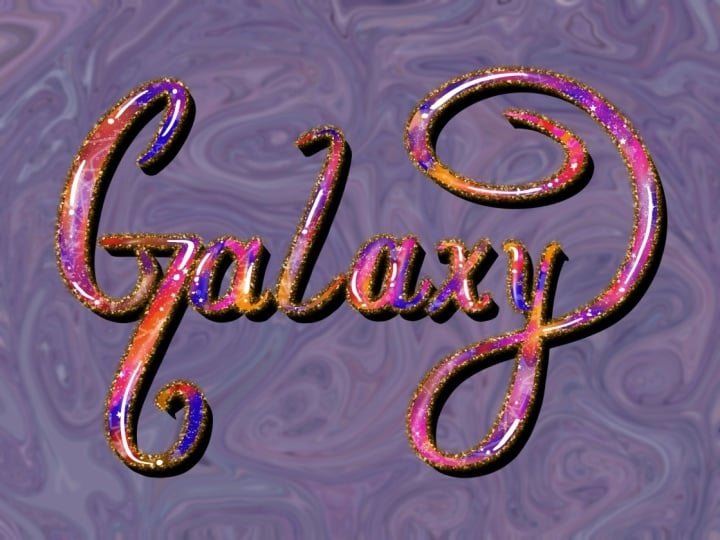
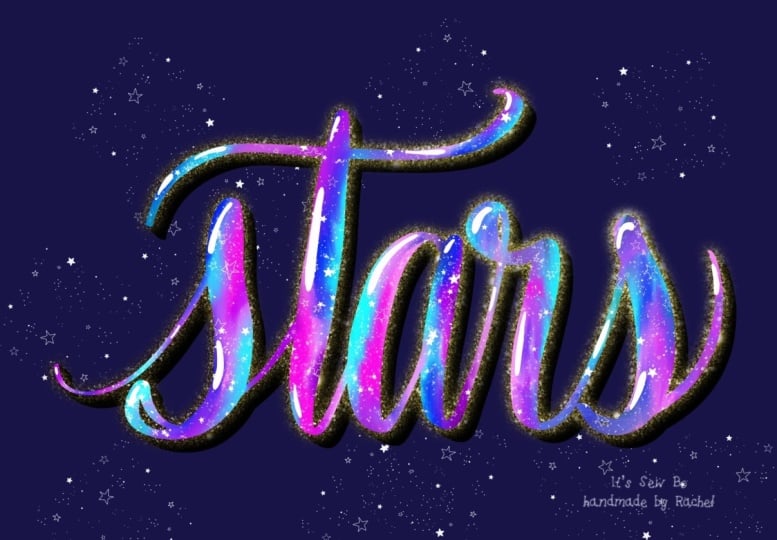
créer des lettres Galaxy dans Procreate
,
en utilisant des
astuces et des techniques simples pour mélanger les couleurs, ajouter une ombre
, créer un , créer un Et terminez votre œuvre un fond étoilé afin qu'à la
fin de ce cours, vous ayez votre
propre œuvre dynamique à partager dans le cadre de votre projet de classe Ce cours est
adapté aux débutants et parfait pour tous ceux qui aiment
l'art numérique ou le lettrage Vous pouvez le transmettre
à votre propre mot, utiliser un croquis fourni ou même essayer ces techniques
sur une police Iprocriate En ce qui concerne
les fournitures, vous
n'avez besoin que d'un iPad avec son Apple
Pencil compatible, de l'application Procreate, ainsi que des pinceaux et des ressources de la
section projet de ce agit d'un projet amusant et
relaxant que vous pouvez créer
en une seule séance. Donc, si vous êtes prêt à créer un lettrage
hors du commun, prenez vos fournitures et je vous
verrai dans la prochaine leçon
2. Lettrage de galaxie dans Procreate: Pour commencer, vous
allez créer un canevas de la taille souhaitée. Utilisez ensuite les six crayons B de la
bibliothèque Procreate pour écrire le mot auquel vous
souhaitez ajouter cet effet Ou vous pouvez importer l'esquisse que j'ai partagée
dans les ressources de la classe. Ainsi, une fois que vous avez terminé
votre esquisse, vous pouvez réduire l'opacité de cette couche et créer
une nouvelle couche au-dessus Utilisez ensuite le stylo pour
écrire le mot en noir. Et je veux que ma parole soit très large et qu'elle occupe la majeure partie de la toile de fond. Je trouve que pour
faciliter les choses, vous pouvez effectuer un zoom arrière un peu, et il est beaucoup plus facile d'
écrire un mot plus gros de cette façon. Bien entendu, l'un des avantages
de Procreate est que vous pouvez utiliser l'
outil de sélection pour vous déplacer , ou vous pouvez appuyer deux fois sur
l'écran pour corriger Et si nécessaire, vous
pouvez
tout effacer complètement et recommencer jusqu'à ce que vous obteniez votre
lettre comme vous le souhaitez. Si vous utilisez une police, vous pouvez ignorer cette étape et simplement taper
le mot en noir. Avant de passer à
l'étape suivante, je vous suggère de
renommer vos couches au fur Cela ne fera que rendre les choses
beaucoup plus faciles à suivre lorsque nous commencerons à ajouter
des ombres et des contours. La première couche
est donc la couche d'esquisse. Ensuite, la couche suivante sera la couche de
lettrage de base Ensuite, je vais
créer une nouvelle couche sur le dessus et je vais l'accrocher à
ce lettrage de base, et cela s'
appellera couleurs Utilisez ensuite le
pinceau monoline pour ajouter
les couleurs que vous souhaitez
utiliser dans le lettrage de votre galaxie Je vais utiliser le bleu, le
violet, le rose et le blanc, et j'ai ajouté la palette de couleurs exacte
dans la section des ressources. Encore une fois, si vous
voulez utiliser exactement cela, vous pouvez
les télécharger à partir de là. Il n'existe pas de méthode spécifique
pour ajouter ces couleurs. Vous essayez juste de
colorier le mot en entier, et vous ne voulez
pas d'espaces noirs, et je les ajoute de manière
très aléatoire. R L'étape suivante
consiste à mélanger ces
couleurs. Vous allez donc sélectionner le pinceau à
maculer, puis utiliser
le pinceau à aquarelle du jeu de pinceaux de la bibliothèque
Procreate Mélangez ensuite légèrement
les couleurs. Vous n'
essayez pas vraiment de créer quelque chose de trop fluide
ou réaliste. Vous voulez qu'il
y ait un
peu de transition de texture et
de couleur. R Une fois que
vous êtes satisfait de votre couleur, il est temps de travailler
sur les ombres. Vous pouvez le faire en dupliquant la couche de lettrage de base et je
vais renommer celle du bas
en Ensuite, dupliquez à nouveau ce calque et celui qui est le calque d'ombre le
plus bas Vous allez
le sélectionner puis le
retirer du lettrage dans la direction que vous
souhaitez donner à votre ombre Vous allez ensuite vous
rendre dans le panneau des couches et pincer ces deux couches
d'ombre pour les fusionner. Il s'agit de la première partie de
notre effet drop shadow. L'étape suivante consiste à combler
les espaces blancs entre
ces deux couches
d'ombre en ces deux couches
d'ombre faisant glisser la couleur depuis le cercle chromatique situé dans le coin supérieur
droit ou utilisant l'
outil de sélection en sélectionnant la sélection automatique, puis en remplissant les couleurs et en appuyant sur les zones blanches Vous constaterez peut-être que certains
espaces ne sont pas connectés, et je vais vous montrer comment y
faire face dans une minute. Mais d'abord, si vous regardez à la
fin de cette lettre S, vous verrez qu'
il y a du noir, donc j'ai raté quelques points. Donc, pour résoudre ce problème, je
vais revenir
à la couche de couleur, puis ajouter un peu plus de couleur à toutes les zones noires que
j'ai peut-être manquées. Ensuite, si nécessaire,
appliquez-les légèrement sur le
reste des couleurs La troisième méthode pour
remplir les parties
des ombres qui
ne peuvent pas être remplies la goutte de couleur ou l'outil de sélection consiste
simplement à colorer l'
ombre manuellement. Revenez au pinceau
monoline ,
puis utilisez-le simplement pour remplir l'ombre ainsi toutes les zones où l'ombre n'
est pas connectée à la lettre Vous allez tracer une ligne en
suivant la forme de
la lettre jusqu'à ce qu'elle soit
connectée à l'ombre R Et puis, une fois que
vous pensez être prête, vous allez
regarder la couche
d'ombre seule pour voir si
vous n'avez rien oublié. Pour ce faire,
vous allez donc masquer la couche avec le lettrage
de base Cela vous aidera à voir les
zones que vous avez manquées. Je crée une nouvelle couche au-dessus de votre couche de couleur, et vous allez créer
une masse de découpage et utiliser le pinceau étoilé blanc pour ajouter des étoiles
sur vos lettres N'hésitez pas à jouer
avec la taille du pinceau
et l' opacité pour que certaines étoiles soient plus claires ou plus foncées Et vous pouvez également utiliser
le pinceau en forme d'étoile pour ajouter quelques étoiles plus fines à certaines parties des lettres Une fois que vous avez fini d'
ajouter vos étoiles, il est temps d'
ajouter le contour. Pour ce faire, vous
allez dupliquer à nouveau
la couche de superposition de base
et la couche inférieure, vous allez la
renommer en outline Ensuite, vous allez appuyer
sur la miniature du calque et appuyer sur Inverser pour que le contour
passe du noir Ensuite, vous allez procéder
aux réglages et un flou gaussien, puis vous
allez flouter jusqu'à ce que vous commenciez à voir une partie
du blanc apparaître au-dessus l'ombre et derrière votre lettrage. Pour le
rendre encore plus audacieux, vous allez dupliquer ce contour plusieurs fois
jusqu'à ce
qu' il atteigne la taille
et l'audace que vous souhaitez et Une fois que vous êtes à l'aise
avec votre plan, vous pouvez fusionner toutes les couches de
plan. Une autre astuce consiste à
changer la couleur de votre arrière-plan
afin de voir quoi ressemble le
contour du mot dans son intégralité. Nous allons donc maintenant donner un
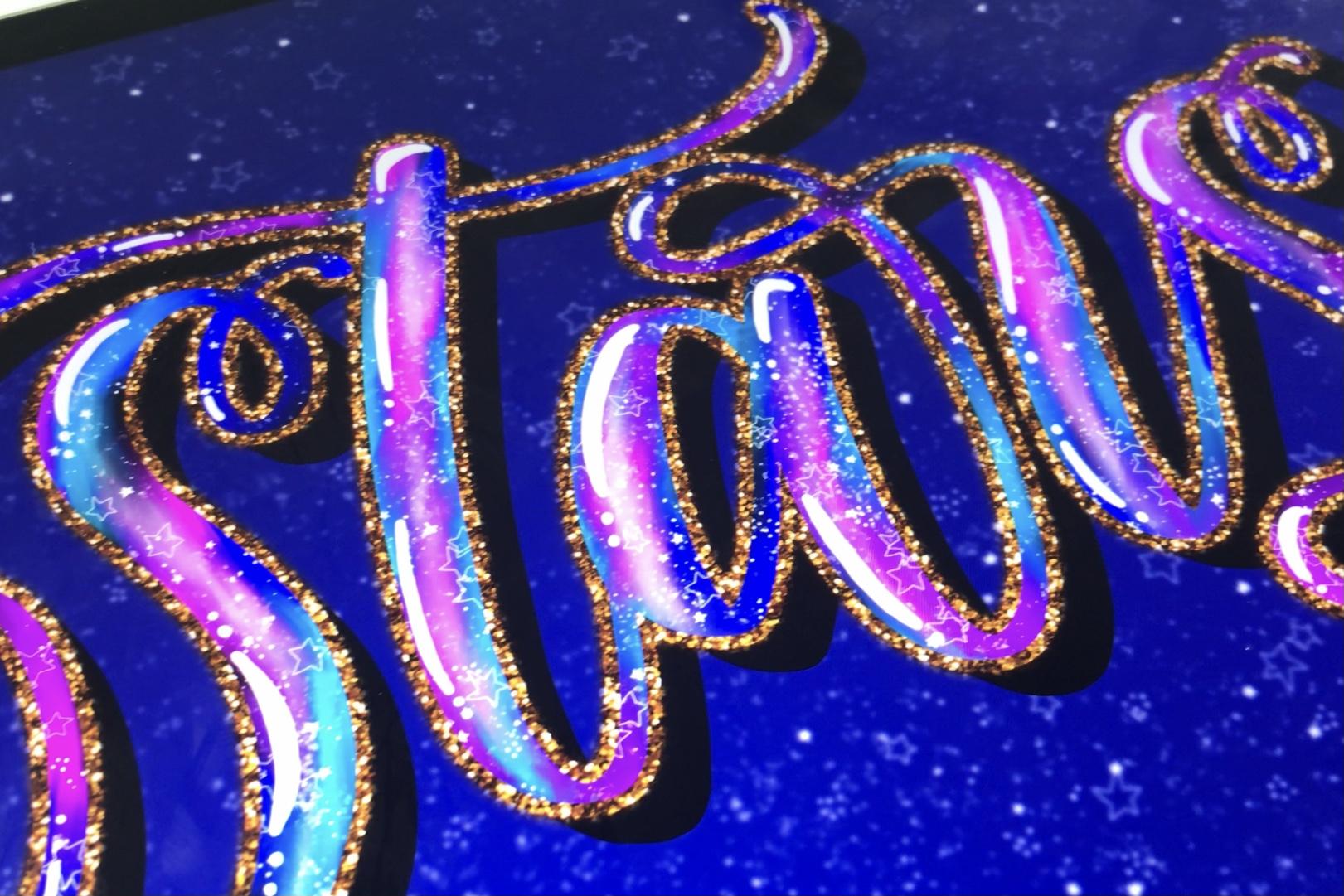
peu de vie à ce schéma. Et pour ce faire, j'utilise une texture à paillettes dorées provenant d'un
site de photos gratuit appelé Unsplash Et j'ai déjà l'
application Unsplash sur mon iPad. Je viens donc de l'
ouvrir à côté de Procreate, puis je vais faire glisser la texture scintillante dans
Procreate, puis l'accrocher au contour qui s'y trouve Si vous avez
téléchargé la texture scintillante sur votre iPad, il vous
suffit de l'importer comme
n'importe quelle autre image et de la
clipser sur votre couche de contour Ensuite, pour terminer le lettrage, je vais ajouter quelques
reflets à l'aide du pinceau monoline et blanc sur une nouvelle couche
au-dessus des étoiles J'ajoute ce surlignage dans le coin supérieur gauche
de chaque lettre. C'est le contraire de l'
endroit où se trouvent vos ombres. La dernière chose que nous
allons faire est
d'ajouter un arrière-plan et quelques étoiles
derrière le lettrage Cela permettra de créer
encore plus de profondeur en plus des reflets et des ombres que
nous avons déjà ajoutés. J'ai donc opté pour
un bleu plus foncé, et j'utilise les mêmes pinceaux que ceux que j'utilise pour ajouter les étoiles à l'intérieur des lettres, créer une nouvelle couche au-dessus de l'arrière-plan
et ajouter ces étoiles. Vous pouvez ajouter un flou Gaim
pour réduire
la netteté des étoiles et les
faire
apparaître plus loin la netteté des étoiles et les faire
apparaître plus
3. Synthèse: Et c'est tout pour le lettrage de
votre galaxie. J'adorerais que votre
projet se dirige simplement vers la section des projets et
des ressources
du cours et télécharge
ce que vous avez créé. N'hésitez pas à me suivre sur ma page Skillshare
pour être informé de tout nouveau cours
que j'ai à venir, et n'oubliez pas de laisser un commentaire vos réflexions
sur le cours
afin que les autres puissent
savoir à quoi s'attendre Merci beaucoup de m'avoir rejoint aujourd'hui et je vous verrai
au prochain cours.
 Shannon Layne, Lettering, Procreate & Art