Transcription
1. Introduction: Bonjour, tout le monde. Je suis
Uni, et dans ce cours, nous allons dessiner
ce mignon kawaii représentant un adorable méchant dans Au cours de ce cours, vous vous
familiariserez avec de nombreuses fonctionnalités
utiles telles que l'outil QuickShape, l'
outil Symmetry, l'outil
Liquify, la recoloration par
référence, les masques sautants et les modes de fusion, et vous apprendrez les bases
du dessin du À la fin, non seulement vous dessinerez une adorable illustration dont
vous serez fier, mais vous vous sentirez également très à l'
aise avec le béton Passons maintenant un
peu de temps à dessiner.
2. Schéma: Commencez notre cours en
décidant d'abord du type de canevas sur
lequel nous allons obtenir l'ASM Aujourd'hui, nous utilisons un canevas
carré standard de
Procreate avec Pixel weed et une
hauteur de pixel de 2048 DPI à 300 et notre profil de couleur est défini comme
SRGB avec ce faible nombre Quand tout sera terminé,
passons à Pride et jetons un
coup d'œil à notre nouveau canevas. Avant de commencer à travailler
sur notre illustration, passons à l'onglet Project
Reso et nous
téléchargerons tous les documents
mentionnés pour ce cours Lorsque vous l'avez fait, sélectionnons d'abord
le pinceau sur lequel nous allons d'abord travailler
sur notre illustration. Accédez à la bibliothèque de pinceaux
de ce pinceau que vous avez téléchargé avec le
titre Doll flat pencil. Bien entendu, si vous souhaitez utiliser un autre pinceau pour cette partie d'
esquisse que
vous préférez, vous
pouvez le sélectionner Lorsque vous avez sélectionné le pinceau, passons à la
palette de couleurs que vous avez téléchargée. Nous allons passer sous la
palette en bas et les cartes en haut
pour voir les noms des couleurs, et nous allons sélectionner
une couleur foncée Par exemple,
passons à la couleur des lignes. Lorsque nous serons tous
préparés ainsi,
nous devrons commencer par
créer un peu de peau. Nous aurons besoin
du réseau juste ici. Allons-y et allumons-le. Nous allons accéder à l'
icône Ring en haut à gauche. Nous passerons sous Canvas, et nous activerons le guide de
dessin Nous utiliserons les cellules, mais nous les rendrons légèrement différentes de ce que
vous avez actuellement. Nous devrons passer sous le guide de
dessin indi et en bas,
nous passerons sous la taille de la grille, et nous la
réglerons sur 130 pixels Lorsque nous l'avons réglé sur 130 pixels, appuyons sur
OK en haut à droite et commençons à créer
notre petit schéma. Tout d'abord, nous
allons passer sur notre toile, et en une seule ligne, nous allons créer une forme
de crépitement. Pour suivre la forme
ainsi et maintenir une
ligne à la fin, nous allons lui donner
une meilleure forme, puis nous
passerons à cette option en haut qui apparaît Tapons dessus, et nous
allons sélectionner l'
option rectinga Maintenant, nous devrons l'
ajuster légèrement, nous allons
donc passer aux
nœuds et nous devrons le
positionner de manière à le
positionner de manière avoir deux cellules en bas, gauche, à droite
et trois cellules en haut. Donc, lorsque vous aurez obtenu de tels
résultats, appuyons sur notre écran
pour accepter les modifications, et continuons à
créer quelques lignes
supplémentaires qui nous aideront à développer notre
illustration ultérieurement. Nous allons donc d'abord aller vers la partie centrale
et nous allons créer une ligne
qui va descendre. Maintenez votre ligne à la fin
et pour la
rectifier, vous pouvez maintenir l'un de vos
doigts sur l'écran, et quand nous l'avons
, créons quelques lignes verticales supplémentaires. Commençons par le
bord gauche et comptons jusqu' à deux cellules et nous créerons une autre ligne qui
descendra de cette façon. Encore une fois, tenez
votre crayon Apple, tenez l'un de vos doigts, et lorsque vous aurez cette ligne, nous ferons de même
sur le côté opposé. Encore une fois, deux cellules sont en ligne
droite comme ça, et quand nous aurons le
résultat comme ça, créons quelques lignes horizontales
supplémentaires. Tout d'abord, nous
irons vers le haut et nous compterons jusqu'à 3,5 cellules. Créons donc
d'abord un petit marquage comme celui-ci, puis nous allons créer une ligne droite allant
sur l'axe horizontal Encore une fois, en tenant notre crayon Apple, maintenant l'un de nos doigts sur l'écran. Si la ligne n'est pas tout à fait au
niveau de 3,5 points ici, nous pouvons soulever
tout ce que nous
tenons et passer à
cette option de ligne. Nous pouvons tenir notre crayon Apple
et déplacer cette ligne un
peu plus haut ou plus bas
selon l'endroit où vous l'avez tracée. Trouvez le niveau qui vous convient et appuyez sur l'écran
lorsque vous êtes prêt. Une fois que nous l'
aurons, nous
descendrons un peu et nous créerons la
dernière ligne de notre schéma. Allons à 2,5 m vers le sud
et nous allons créer une autre ligne droite qui
passera par l'axe horizontal. Encore une fois, tenez votre crayon Apple, tenez l'un de vos doigts, et lorsque nous aurons le
schéma comme celui-ci, nous en aurons fini avec les lignes, mais nous aurons besoin de
quelques formes supplémentaires qui nous aideront à nouveau à créer
notre future illustration. Passons d'abord aux
zones et nous allons rendre ce petit schéma que nous avons créé un peu
plus transparent Tapons donc sur l'icône N, passons à l'apostis. Nous allons le saisir et le
déplacer davantage vers la gauche jusqu'à ce que nous
aimions son apparence. Nous devrons donc continuer à
voir ce qui se passe ici, mais cela n'a pas besoin
d'être très gênant. Lorsque nous avons le
niveau que nous
préférons, appuyons sur une oreille et créons
une
couche supplémentaire en appuyant sur l'icône plus. Maintenant que nous aurons obtenu un tel
résultat, nous allons créer une forme de cercle au-dessus de l'ère supérieure. Encore une fois, avec une seule ligne, créons une telle forme. Maintenez votre ligne à
la fin, et encore une fois, vous pouvez maintenir l'un de vos
doigts sur l'écran. Vous pouvez trouver la forme
légèrement plus petite et quand nous aurons le
résultat obtenu, positionnons-la
directement au centre Nous nous dirigerons vers la
jetée en haut à gauche. Nous allons suivre une méthode uniforme et nous allons suivre le
snapping ici même Pour les paramètres,
activez la capture de deux puis allons-y pour trouver l'emplacement de cet élément Tout d'abord, nous
revenons au canevas. Nous tenons notre crayon
Apple et nous allons jeter un œil à notre toile et
nous allons chercher la ligne orange qui va
de haut en bas. De cette façon, nous savons que
nous sommes directement
au centre et que notre forme
est censurée par deux.
Lorsque nous obtenons un tel
résultat, déplaçons la forme
le long de cette ligne
un peu plus haut Nous aurons besoin d'
un peu d'espace en bas par rapport à la forme
que nous avons ici, jusqu'à la ligne que nous avons
ici dans notre schéma, et nous aurons besoin d'
environ 1,5 cellule au-dessus. Si vous devez ajuster
la taille de la forme, vous pouvez accéder à l'un des nœuds, de
préférence au centre. Par exemple, si nous
devons le déplacer plus haut et l'agrandir un
peu, nous pouvons aller sur ce nœud au milieu en
haut, le maintenir enfoncé et le faire glisser
un peu plus haut. Lorsque cette
forme est
positionnée au centre et
que la position est telle que celle-ci, appuyons sur une arche, puis nous passons à nos couches et nous en créons
une autre au-dessus. Et maintenant, sur cette couche, allons vers la
partie inférieure et nous allons créer la forme
de notre future citrouille. Nous allons donc choisir la
forme de l'ellipse. Encore une fois, créons
la forme avec une seule ligne. Nous allons le garder jusqu'au bout. Et encore une fois, nous allons
aller le
positionner différemment en appuyant
sur notre touche fléchée. Passons donc directement
à la touche fléchée. Nous devrons peut-être y aller et
peut-être réduire un
peu la forme. Nous devrons donc l'adapter à
la taille que nous avons
ici, la cellule,
et nous devrons la
positionner en la taille que nous avons
ici, la cellule, haut de manière à ce qu' elle se
chevauche également par rapport à la forme que
nous avons sur le dessus. Nous opterons pour un peu de superposition ou de dessus, et nous ne
toucherons pas les lignes que nous avons sur les
côtés du navire Nous devrons
donc
réduire légèrement la taille de ce mouton Encore une fois, nous
devrons nous assurer que le sp est positionné
au centre, donc encore une fois, tenant notre crayon Apple
et en
nous assurant que nous avons cette ligne orange qui va de
haut en bas. Si vous voyez la ligne bleue et qu'elle va de
haut en bas, c'est bien aussi. Ce sera le cas. Lorsque nous aurons trouvé la position
qui nous convient, passons directement à
nos couches et nous rendrons les deux ellipses que nous avons créées pour deux formes un
peu moins lumineuses Passons à la première couche
avec l'icône N, le curseur d'
opacité, en réduisant
l'opacité et faisant de même sur la couche que nous avons Encore une fois, allez dans l'icône N et
dans le curseur d'opacité. Lorsque nous avons de tels
résultats,
nous en avons terminé avec notre schéma, passons à
la partie esquisse
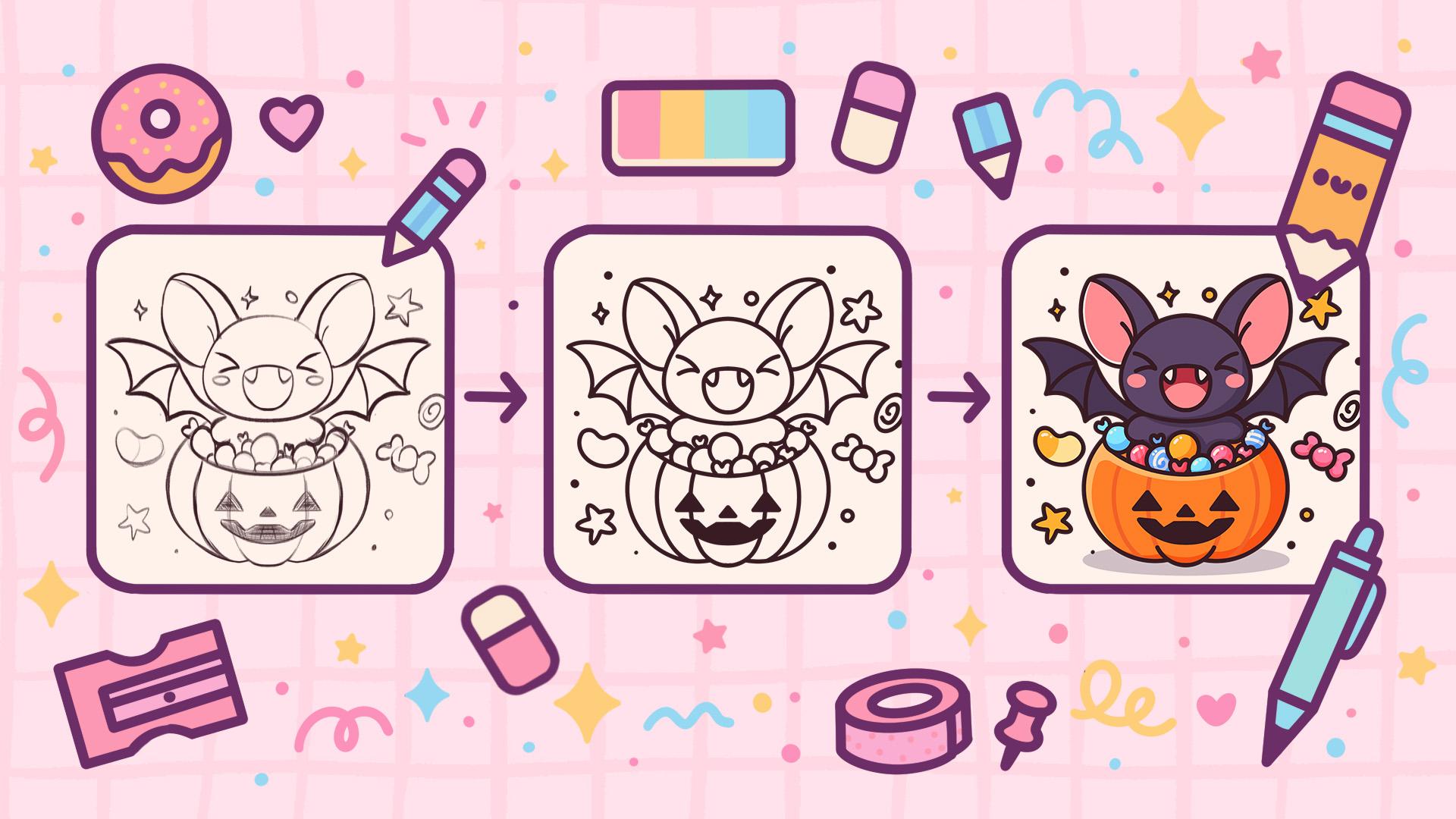
3. Ébauche: Commencez la partie
d'esquisse en accédant à nos calques, puis nous irons à ce
calque où se trouve notre cercle et nous en
ferons une copie Faisons glisser le
calque de droite à gauche et nous choisirons
l'option dupliquer Maintenant, lorsque nous aurons
le deuxième exemplaire, nous pouvons aller sur l'icône N et retrouver toute notre opacité
ici, et quand nous l'aurons, nous utiliserons un autre
outil dont dispose Procrite pour changer la forme et rendre un peu
différente Ce que nous devons faire est de sélectionner d'
abord cette couche, puis de revenir à notre icône en forme de clé en haut à gauche,
sur
le canevas, puis de nouveau dans le guide de dessin AD En bas, nous allons
sélectionner l'option Symétrie. Nous allons nous débarrasser des cellules, mais nous aurons une ligne
qui va de haut en bas en passant directement par le milieu du mouton entier Une fois que tout sera
réglé de cette façon, reprenons notre
fierté, puis nous allons scalper le mouton et lui
donner une forme différente Revenons aux principales
icônes que nous avons ici,
mais cette fois, nous
passerons à la Magic 12 et nous passerons à la version
liquéfiée En bas, nous passerons sous l'option
push et nous passerons
également sur option
push et nous passerons
également le curseur de taille pour
agrandir la taille du pinceau avec
lequel nous allons un
peu
la taille du pinceau avec
lequel nous allons pousser Passons donc à
quelque chose comme ça, et nous irons d'abord vers les côtés, vers
l'un des côtés, et nous commencerons à sculpter
le mouton d'une manière différente Vous pouvez donc voir que lorsque nous
déplaçons le mouton d'un côté, le côté opposé reflète
ce que nous faisons sur
le côté opposé, et c'est exactement ce dont nous avons besoin Vous pouvez donc
ajuster la taille du pinceau avec lequel vous
allez pousser, et nous devrons le
sculpter de manière à obtenir une sorte de miche de brebis à
pain Donc, en haut, c'est assez
similaire à ce que nous avions avant, mais en bas, nous avons
la forme qui suit cette direction. Donc, si vous avez besoin de plus de temps
ici pour créer une forme similaire, prenez autant de temps que nécessaire. Et quand nous aurons obtenu un tel
résultat, revenons à notre icône
avec notre quantum majeur, et nous appuierons deux fois dessus Lorsque nous aurons
obtenu un tel résultat, revenons à notre brosse et commençons à travailler
sur les oreilles ici même. Donc, pour les oreilles, d'abord, allons vers le haut, et nous travaillerons à nouveau
sur la même couche Nous allons
donc créer
les éléments symétriques. Nous allons aller vers le haut juste ici et nous allons faire
une petite réduction. Donc, par exemple,
quelque part ici. Une fois que nous l'aurons, nous
devrons nous rendre sur ce site, et nous devrons créer
la forme de l'erat ici Partons d'abord de
ce coin que nous avons, et nous allons commencer à
créer la forme comme ça. Je vais faire pivoter
le canal pour qu'il soit un peu plus facile de
voir ce que nous faisons. Nous sommes en train de créer une forme très
arrondie ici. Donc, si vous devez
créer quelques lignes pour obtenir une forme
très arrondie, vous pouvez faire autant de
tentatives que nécessaire. Lorsque nous aurons de tels
résultats, si vous voulez avoir une forme
claire ici, si vous voulez la nettoyer avec votre gomme,
allez-y Une fois que nous l'
aurons, nous reprendrons notre pinceau et nous créerons
la seconde moitié de notre article ici, et nous devrons le
terminer en lisant ici où nous avons cette
ligne en bas. Allons à nouveau
vers le coin de la rue. Tout d'abord, nous allons légèrement
descendre avec notre navire. Nous suivons la forme que nous avons sur
cette ligne directrice, et nous devrons créer la forme
de cette façon. Nous essayons de le rendre un peu plus volumineux
sur le fond, est pourquoi nous créons une forme
plus ronde ici Encore une fois, si vous devez
créer quelques lignes ici pour
voir si vous
faites tout
correctement ou si vous voulez
peut-être essayer quelque chose de
différent, allez-y. Utilise ta gomme, utilise ton
pinceau pour créer une jolie forme, et quand nous l'aurons,
connectons-la au dessus en créant un coin
souple comme celui-ci Encore une fois, si vous devez créer quelques lignes ici
, créez autant de
lignes que nécessaire. Si vous devez aller le
nettoyer avec votre gomme, recommencez ce que
vous devez faire Comme nous ne créons qu'
un croquis pour le moment, il n'est pas nécessaire qu'il soit parfait. Nous pouvons tout régler
plus tard s'il le faut. Lorsque nous avons une telle
forme, allons vers le haut où
nous avons
une sorte de coin triangulaire très doux et
partons de là vers le bas pour créer
la forme de cette façon. Nous essayons donc à nouveau de
créer une courbe très douce. C'est ainsi que nous
suivons la ligne. Et quand nous l'aurons, nous nous
dirigerons également vers cette
zone, et nous créerons une
ligne allant comme ça. Lorsque nous aurons un tel
résultat, allons-y et travaillons un
peu sur nos fonctionnalités officielles. Pour les
caractéristiques officielles,
dirigeons-nous d'abord vers
cette intersection que nous avons au centre, et nous allons commencer à créer
une forme de bouche. Pour ce qui est de la bouche, commençons par
cette partie située au-dessus du haut et nous allons commencer à créer une
courbe d'apparence très douce comme celle-ci Allons-y avec une bouche assez grande, et quand nous aurons obtenu un tel
résultat, nous nous dirigerons vers cette
intersection que nous avons eue jusqu'à partie
esquissée sur notre peau où nous avons cette petite
intersection avec la forme, et nous irons de
la partie supérieure vers la partie inférieure et nous créerons
une bouche ouverte en partant de
cette façon. Encore une fois, nous essayons de
rendre la bouche très, très arrondie sur
la partie inférieure. Pensez donc à ce que vous avez
créé pour les oreilles
ici et essayez de créer quelque chose similaire à cette partie inférieure. Lorsque nous aurons un tel
résultat, lorsque vous aimerez son apparence, si vous voulez le nettoyer avec votre gomme,
allez-y Vous verrez donc clairement ce que
vous faites ici. Une fois que nous l'aurons, nous irons
vers les coins que nous
avons juste ici vers le haut et créerons les
crocs ici même Pour les fans, nous utiliserons
des formes de triangles très, très souples, et nous créerons
quelque chose de cette façon. Encore une fois, jetez un œil à
ce que vous avez créé. Si vous souhaitez l'ajuster de quelque façon que
ce
soit, ajustez-le,
agrandissez-le, réduisez-le,
ajustez-le à votre guise. Lorsque nous obtenons un tel
résultat, dirigeons-nous vers les
côtés à partir de notre bouche et créons les
formes de nos yeux. Par exemple, allons
vers ce côté, nous irons légèrement
plus haut que la forme de la ligne médiane ici et nous créerons une ligne
remontant de cette façon. Une fois que
nous l'aurons, nous passerons en
dessous et nous
créerons ainsi un
œil très souriant Encore une fois, il n'est pas
nécessaire que ce soit parfait pour le moment. Nous pouvons le corriger plus tard pour le moment, en
cartographiant ce que nous avons
créé ici. Par exemple, nous
pouvons agrandir
un peu la partie supérieure avec la forme. Encore une fois, si vous souhaitez ajuster quelque chose,
nettoyez-le utilisez votre pinceau,
votre gomme et ajustez les parties
que vous devez ajuster Une fois que nous l'aurons, déterminons où nous allons
créer la joue à placer sous les yeux et créer quelque chose de cette
façon Lorsque nous aurons
obtenu un tel résultat, allons créer les ailes. ce qui concerne les ailes,
dirigeons-nous d'abord vers
l'intersection que nous avons ici et,
à partir de cette intersection, nous
allons suivre la forme remontant de cette façon. rapprochant donc nous rapprochant donc de
la forme de l'oreille
et une fois
que nous l'aurons, nous allons créer cette courbe
en sens inverse. Nous pouvons donc aller tout droit vers cette petite ligne que nous avons
au milieu avec la
courbe tracée comme ça. Et à partir de cette ligne,
nous irons vers la partie extérieure
et nous commencerons à créer la forme en
montant de cette façon. Donc, quand nous l'aurons, quand
vous aimerez son apparence, si vous n'aimez pas son apparence, vous pourrez l'
essayer une fois de plus. Donc, par exemple, créons peut-être cette
ligne un peu plus haut et nous aurons une
forme plus triangulaire ici. Donc, lorsque nous avons la
forme qui nous plaît, créons l'
épaisseur de cet élément. Donc, pour l'épaisseur,
allons d'abord vers la zone ici, nous allons mettre un petit point, et nous allons essayer de relier
ce point à la teinte que
nous avons créée sur le dessus. Créons un joli objet
coronarien juste en haut, nous aurons
donc un élément
très angulaire. Si vous devez le nettoyer avec votre gomme,
allez-y Lorsque nous aurons obtenu un tel
résultat, reprenons la ligne que nous avons ici
et nous y retournerons,
à l'intérieur, et nous commencerons à
créer un langon de cette façon Si vous voulez opter
pour une forme plus grande
avec une forme plus petite,
c'est à vous de décider. Tu peux expérimenter un peu. Encore une fois, la cartographie
actuelle n'a pas besoin d'
être super parfaite. Lorsque nous aurons de tels
résultats, créons
encore une de ces petites choses, rapprochons-nous de la forme de notre corps et commençons à
créer une ligne comme celle-ci. terme, nous devrons l'
associer à la forme de notre futur corps afin que
vous puissiez allonger cette ligne et créer
quelque chose de cette façon Encore une fois, travaillez avec votre pinceau, utilisez votre gomme et effacez les parties dont
vous n'avez pas besoin Si vous voulez passer en revue certaines
lignes et peut-être les affiner, peut-être opter pour des
baisses plus importantes ici, vous êtes invités à
le faire également. Et lorsque nous aurons obtenu un tel
résultat, nous nous dirigerons vers ces
petites parties où une certaine
différence dans notre courbe, il y a une certaine
différence dans notre courbe,
et nous partirons de là vers
ces éléments très pointus, et nous commencerons à créer des
lignes allant dans ce sens Nous devrons donc en
créer deux,
et nous
les créerons de cette façon. Encore une fois, vous pouvez opter
pour des courbes très douces ou essayer
différentes formes ici. Lorsque nous aurons
obtenu un tel résultat, créons une partie
du corps ici même. Nous allons créer de petits
bras ici. Allons-y
et commençons à créer un élément très cahoteux comme
ça Quand nous l'aurons, nous
descendrons légèrement et créerons une partie
du corps juste ici, et quand nous l'aurons, nous travaillerons sur
notre partie inférieure. Donc, pour la partie inférieure, rapprochons-nous un peu de la forme que nous avons créée
pour notre petit corps, et nous allons
créer la forme de la partie supérieure de notre
petite citrouille. Pour cet élément, nous
allons commencer à créer la forme de
l'ellipse comme ça Vous pouvez descendre un
peu plus bas avec la forme un peu
plus haut avec la forme. Au sommet, nous
aurons des bonbons, il nous
faudra donc un peu
d'espace ici. Et quand nous
l'aurons,
créons cette partie que
nous avons sur le côté. Répétons donc ce que nous avions indiqué
sur
notre croquis et notre petit schéma, et nous allons descendre et
créer une forme de cette façon. Pour ce qui est de la partie inférieure, allons-y et faisons-la un
peu différemment. En nous dirigeant d'abord vers
cette ligne au centre,
nous allons aller un peu sur les côtés
à partir de celle-ci, et nous allons commencer à créer
une ligne comme ça. Nous commençons donc à créer ces quartiers que nous
avons sur notre citrouille Encore une fois, si vous devez l'ajuster quelque façon que
ce soit, allez-y et ajustez-le. Et quand nous aurons obtenu un tel
résultat, allons-y un peu sur
les côtés et nous commencerons à créer une ligne
allant dans ce sens. Nous allons avoir un peu
de profondeur
entre les lamentations. Utilisez votre pinceau et votre gomme et ajustez légèrement
la forme Et lorsque nous aurons obtenu un tel
résultat, nous nous dirigerons vers ces parties et nous le ferons probablement
avec notre pinceau. Nous allons commencer à créer
les lignes qui remonteront de cette façon. Vous pouvez également accéder à ces petites
parties ici et créer la ligne qui
monte de cette façon. Alors allez-y et commencez à créer les
lignes comme ça. Si vous le souhaitez, vous pouvez modifier
légèrement
la forme, peut-être créer ces
coins d'une meilleure façon Encore une fois, il n'est pas nécessaire d'être
super parfait pour le moment. Nous pourrons tout réparer plus tard lorsque nous aurons terminé
notre croquis. Maintenant, quand nous aurons un tel
résultat, allons créer le visage
de notre petite citrouille. Passons d'abord sur le côté et nous allons commencer par créer
un petit nez juste ici. Passons au
milieu et nous allons créer la
forme triangulaire comme ça. Vous pouvez opter pour une
forme plus grande avec une forme plus petite, vous pouvez tout de suite l'ombrer comme ça Quand nous l'aurons, nous
partirons légèrement sur le côté. Nous irons un peu plus haut
que la partie inférieure
du nez et nous créerons à nouveau une forme
de triangle. Si vous souhaitez
expérimenter et créer différents traits du visage pour votre petite
citrouille effrayante ici, vous êtes invités à expérimenter
et à
créer quelque chose Lorsque nous avons ces
formes triangulaires pour les yeux,
une fois de plus, vous pouvez
immédiatement les éliminer pour
les mettre comme ça et ajouter de la couleur
à l'intérieur Et quand nous
l'aurons, allons vers le bas et créons une
odeur ici même. Allez donc vers le bas, et nous allons commencer par créer une petite courbe comme ça. C'est une courbe très, très douce. Quand nous l'avons fait descendre
vers le bas, essayé
de créer une sorte de coin ici aussi. Donc, en procédant de cette façon et créant une
puce très arrondie ici. Pour ce qui est du côté ici, allons-y et
adoucissons-le légèrement. Nous allons donc créer des coins
pas très droits ici , alors allons
travailler avec notre pinceau et notre urée et
créer quelque chose comme ça Ensuite, nous nous dirigerons vers
la zone où se trouve le bout de l'œil et où se trouve le début de notre nez, et nous couperons la
partie ici même. Donc, lorsque nous avons découpé la
pièce, nous allons créer une petite
forme triangulaire ici
aussi, pour une sorte d'élément
smiley comme celui-ci Lorsque nous l'aurons, décidez si vous souhaitez l'
ajuster de quelque manière que ce soit, peut-être l'agrandir ou le réduire. Encore une fois, c'est à vous de décider. Tu
peux expérimenter un peu. Entrez dans la forme et
ombragez-la pour voir clairement ce que vous avez fait et pour
décider si vous souhaitez
ajuster certaines parties ou non. Lorsque nous obtenons un tel
résultat,
nous n'avons plus besoin de notre outil de
symétrie, alors revenons à
nos petites cellules. Nous en
revenons à notre riche icône. Nous allons passer en revue 80 guides de
dessin sous Canvas et nous allons revenir
à deux degrés ici. Lorsque nous avons obtenu un tel
résultat, appuyons sur notre
bouton OK en haut et ajustons certaines parties ou ajoutons d'autres
éléments ici même. Par exemple, allons
vers le haut de notre petite citrouille et
ajoutons les bonbons Nous pouvons donc opter pour
quelque chose de très simple. Nous pouvons commencer à ajouter les petits bonbons en forme
de
cercles ou quelque chose Si vous vivez
quelque chose comme
ça, vous ne pouvez pas l'
assimiler normalement. Vous pouvez revenir à l'
icône de plage en haut à gauche,
revenir au guide de dessin AD,
accéder à ce bouton de dessin
assisté
et le faire basculer pour que cela n'
affecte pas ce que nous créons Alors encore une fois, en
haut à droite, dirigeons-nous vers
la partie intérieure et commençons à la
remplir de bonbons Choisissons quelques
formes simples du cirque,
choisissons-en différentes formes, différentes tailles. Vous pouvez essayer lttbt
et peut-être créer
quelque chose Ajoutez un tas de ces éléments pour remplir la zone en haut. Superposez-les les uns sur les autres, créez peut-être des parties
de rappeur comme ça. Dirigez-vous vers la partie
extérieure et ajoutez quelques autres
détails ici également. Si vous ne souhaitez pas créer
uniquement des cercles ici, vous pouvez créer les
différentes formes ici. Vous pouvez utiliser des haricots
ou d'autres éléments que vous voyez dans ces petits
paniers contenant les bonbons Vous pouvez
expérimenter un peu et créer quelque chose que vous
aimeriez voir ici. Lorsque vous obtenez un tel
résultat sur l'un des côtés, allons vers
le côté opposé et créons quelque chose de
similaire ici aussi. Vous pouvez remplir
la zone avec, encore une fois, des cercles ou des emballages
ici. C'est à vous de décider. Une fois les formes
terminées, ajoutons
quelques détails supplémentaires. Passons donc
aux formes et ajoutons également quelques détails
volants ici. Donc, par exemple,
utilisons des espaces vides et créons des
bonbons ici aussi. Encore une fois, vous pouvez opter
pour des formes simples, par
exemple des haricots
ou d'autres éléments, peut-être que les bonbons
sont partis de cette façon, expérimenter
un peu et créer quelques-uns de ces
détails à l'extérieur. Si vous ne voulez pas créer
uniquement des bonbons ici, vous pouvez créer
une sorte d' étoiles
ou
des étincelles ici Ressentez simplement le Ras et créez quelque chose que vous
aimeriez voir ici. Donc, par exemple,
passons en revue le haut. Créons quelques
étincelles ici, peut-être des
formes semblables à celles de nos étoiles Vous pouvez opter pour des éléments
très simples pour le moment et travailler un peu
plus tard sur
eux pour créer
quelque chose de plus particulier Il suffit de remplir les zones avec des
points, des petites étincelles, petites étoiles pour
créer quelque chose de fini, et quand nous aurons obtenu un tel
résultat, examinons
tout sans nos lignes de grille et nos
petites parties du schéma Revenons à nos
couches et d'abord, nous allons masquer les couches
que nous avons utilisées pour notre schéma. Allons-y comme ça et commençons à débarrasser de tous
ces petits éléments. Maintenant, lorsque nous aurons un tel
résultat,
nous pouvons voir clairement ce que nous avons fait, et si vous ne voulez plus
voir la grille, nous pouvons revenir à notre
icône de gamme en haut à gauche, passer à
nouveau sous Canvas et nous
pouvons basculer vers le
guide de dessin ici Maintenant que nous aurons un tel
résultat, si vous voyez que
vous voulez peut-être aller dans
certaines zones et peut-être les corriger, nous pouvons faire,
encore une
fois, la même chose qu'
auparavant avec notre outil Liquify, afin de pouvoir ajuster
certains éléments tels que nous les avons déjà sur
notre illustration Donc, pour le faire d'
abord, des deux côtés, nous pouvons activer notre outil de
symétrie sur l'écran. Nous devrons donc revenir à notre clé d'erreur en haut à gauche. Encore une fois, nous reviendrons au guide de
dessin, mais nous passerons au guide
de dessin
80 en bas et utiliserons
l'option Symétrie Appuyez
sur le bouton OK en haut de la page, passons à notre bouton
magique pour Liquify Nous allons utiliser notre option push. Et si vous voulez
ajuster certaines parties, travailler sur les oreilles pour créer une
forme différente ici, peut-être les modifier un peu, peut-être travailler sur les
traits du visage le chapeau ou les ailes ou tout
autre détail ici. Passons un peu de temps ici et adaptons les formes
à notre lichen J'ai décidé de travailler
un peu sur la forme des ailes
ici pour
les agrandir un peu et de déplacer cette forme
sur le dessus de notre citrouille
pour que nous ayons plus d'espace sur nos
bonbons. Et lorsque vous aurez
obtenu le résultat que vous souhaitez, lorsque vous ne voudrez rien
ajuster d'autre avec
votre outil liquéfié,
appuyons deux fois sur notre montant principal pour sortir
de ce mode. Et lorsque nous aurons un tel
résultat, passons à la partie suivante où
nous allons commencer à ajouter
notre objectif propre.
4. Lignes nettes: Commençons d'abord cette partie
en accédant à nos couches. Nous allons accéder à cette couche
où se trouve notre esquisse, nous pouvons la maintenir et la
faire glisser au-dessus de chaque
couche que nous avons, maintenant et en la déplaçant vers le
haut, puis nous allons accéder à notre icône N et ajuster l'
opacité de cette couche Lorsque nous avons trouvé le niveau
qui nous convient, appuyons sur le
calque et au-dessus, nous créerons un autre calque
en appuyant sur l'icône plus. Nous utiliserons la même couleur que celle que nous avons
actuellement, celle des lignes, mais nous irons dans notre bibliothèque de
pinceaux et nous
irons dans le dossier de calligraphie pour changer le pinceau en monoline Nous voulons que toutes nos lignes soient assez fluides et
faciles à utiliser. Appuyons donc sur notre pinceau Moonin et nous
entrerons dans le studio de pinceaux Sur la gauche, nous passerons à
la phase de stabilisation, et nous jouerons
avec une certaine rationalisation et une
certaine stabilisation. Vous pouvez vous rendre sur le
drone et essayer
ici ce que vous ressentez si
cela fonctionne pour vous. Si vous le souhaitez, vous pouvez définir
les paramètres de la même manière que vous les voyez
actuellement sur votre écran. Ou, bien sûr, vous pouvez accéder à ces options et
les ajuster à votre guise. Lorsque vous avez trouvé le niveau de rationalisation et de stabilisation
qui vous convient, cliquez en haut à droite. Dirigeons-nous vers le
curseur indiquant la taille et
réglons la taille d'un pinceau
à environ 9 % De plus, comme nous voulons placer nos lignes des deux côtés
en même temps, revenons à nos couches cette nouvelle couche que nous avons
créée pour nos lignes épurées. Nous allons appuyer dessus et utiliser l'option d'aide au dessin. Lorsque cette
option est sélectionnée, nous pouvons commencer à recréer les lignes que
nous avons ici Nous allons donc recréer les lignes de la même manière que nous les avons définies
sur l'âge ou, bien sûr, si vous voulez les ajuster, vous pouvez
les ajuster, peut-être créer
quelque chose de différent Ce que nous devons obtenir, c'est un look
très épuré pour notre gamme. Tout devrait
être assez fluide. Si vous devez utiliser les options que nous utilisions avant
l'outil d'édition, le maintien de votre
ligne et la fin de celle-ci, vous pouvez
utiliser toutes les options que vous souhaitez utiliser ici Passons
aux autres éléments et recréons-les également Nous n'avons pas besoin de créer
les lignes avec une seule ligne. Nous pouvons y aller partiellement et les
recréer de cette façon. Nous devons prêter attention
aux connexions et
nous ne devrons pas
faire d' écart entre les
éléments que nous créons. Essayons donc de
le créer une fois de plus, peut-être
d'une manière différente, allant un peu
plus sur le côté. Nous pouvons utiliser les outils
que nous utilisions auparavant, alors allez dans l'outil d'édition essayant de faire correspondre la
ligne où nous créons le segment
et de le créer d'une manière plus agréable Si vous n'
aimez toujours pas son apparence, vous pouvez
l'essayer une fois de plus. Nous aurons besoin d'une forme
un peu différente
juste en haut. Nous devrons le créer dans une sorte de forme plus ronde, et nous aurons besoin d'
une forme plus plate sur la partie inférieure Encore une fois, en prêtant attention
aux connexions, si nous constatons que la ligne
ne semble pas un peu fluide, si nous voulons travailler sur la
continuité des lignes, manuellement, nous pouvons utiliser notre
pinceau et notre erasa et créer le
paysage de cette façon Continuons en allant vers ces
éléments de vérification les
recréant, en allant vers
le bas et en finissant de
créer notre ligne à partir d'ici Encore une fois, j'essaie d'établir
de bonnes connexions, d'utiliser les outils que nous utilisions auparavant
pour utiliser l'outil Hen, d'essayer d'établir de bonnes connexions, travailler avec notre pinceau, travailler avec notre gomme
quand nous en avons besoin Par exemple, si vous voyez
de telles bosses,
adoptons notre erasa et essayons garder la même
ligne partout Suivez donc les lignes et essayez de les créer de manière agréable. Maintenant que nous avons la
forme de la tête, continuons en passant à la forme de la bouche et
recréons-la également. Transformons le virage que nous avons pris ici en éléments un peu plus arrondis en
procédant comme ça en suivant le tout et commençant à recréer
les détails Encore une fois, essayez de
placer les lignes taille et de
poids très similaires ici et commencez à effacer les
parties dont nous n'avons pas besoin si nous constatons que nous
avons des pièces
dont nous n'avons pas besoin. Recréer la partie inférieure sans
faire de trous dans les lignes Lorsque nous aurons les grandes lignes, revenons à notre pinceau et recréons
les ventilateurs ici même Encore une fois, soit avec
une ligne, soit avec quelques lignes, en
passant au réglage de la génération, maintenant notre
ligne et les extrémités, ajustant la forme, en essayant créer quelque chose de très,
très mignon ici. Quand nous les aurons,
dirigeons-nous vers la glace et
recréons-les également. Tracez une ligne,
d'abord la courbe, en allant vers le bas et en
la recréant ici maintenant nos lignes à la fin, si nous voulons ajuster
quelque chose, entrez dans notre option d'arc en haut et
commencez à l'ajuster. Lorsque nous aurons le
résultat qui nous plaît, passons aux oreilles
et recréons-les également. Commençons
par le bas. Recréons cette
petite courbe ici, maintenons votre ligne à la fin, puis finissons de
créer l'oreille en recréant cette ligne
que nous avons en haut Encore une fois, essayez d'établir une très belle connexion
entre les pièces, allez dans l'outil d'édition, si
vous avez besoin d'ajuster quelque chose, essayez de le faire correspondre à la
ligne que nous avons
ici pour la forme
du chapeau afin de créer une belle connexion
et ne créez
pas de parties saillantes
ou de trous Dirigez-vous vers la connexion
ici et
transformons-la en une connexion très souple au lieu de ce coin très
droit. Travailler avec notre pinceau,
travailler avec notre gomme et créer le
jargon de cette façon Passons maintenant à cette partie
et recréons-la également. Allons-y
avec notre courbe. Maintenez-le à la fin, si vous devez accéder
à l'outil d'édition, si vous avez besoin de trouver
ce qui vous convient. Lorsque vous aurez obtenu un tel
résultat, passons à
cette petite ligne et recréons-la également. Lorsque nous l'aurons, allons-y et commençons à recréer
d'autres détails Par exemple,
dirigeons-nous vers nos ailes. Passons à
cette petite partie, et encore une fois, avec une courbe, nous allons la recréer, en maintenant
votre ligne à la fin, correspondre à la forme
du chapeau, pour qu'elle soit belle Lorsque vous avez la
forme que vous aimez, tapons sur l'écran
et continuons en allant vers cette
partie et en la recréant Donc, en gros, nous
travaillons en maintenant la ligne à la fin, en passant
à l'outil d'édition et en créant les
lignes de cette façon. De cette façon, tout semble
très lisse et très arrondi, et tout à fait identique à ce dont nous avons besoin
ici pour obtenir. Passons
aux parties extérieures et recréons
ces parties inférieures des ailes, puis en allant vers le corps et en recréant le
dernier élément ici Une fois que nous l'aurons, dirigeons-nous vers ces parties et
recréons-les également, maintenant nos lignes à la fin En haut, ces deux lignes
doivent partir d'un point. Et si vous avez encore besoin de faire quelques
tentatives ici, faites ce que vous devez faire. Encore une fois, si vous constatez que vous avez
raté la ligne, si vous voulez un
peu plus loin que le cadre, utilisez votre pinceau
et votre gomme et ajustez les parties
que vous devez ajuster Passons maintenant à cette zone et recréons la
forme de nos petits bras,
de nos pattes avant ou autre. Accédez à notre outil d'édition,
et encore une fois, ajustez-le. Faisons en sorte que ce soit joli autour de lui. Et si nous constatons que nous avons
des éléments saillants, nous allons utiliser notre erasa et effacer les parties
dont nous n'avons pas besoin Maintenant, quand nous l'aurons,
allons-y et commençons à travailler sur notre corps de citrouille. Allons-y d'abord,
portons cette partie par-dessus la partie inférieure
de notre petite citrouille. Nous allons recréer
cette ligne ici, essayant de la faire correspondre au
milieu pour qu'elle soit belle Si nous devons accéder à l'outil
d'édition et ajuster notre courbe pour qu'elle corresponde à du milieu, c'est ce que nous ferons
. Si nous devons utiliser notre gomme ou le pinceau sur
la partie centrale, nous allons suivre
ce manuel Passons maintenant
aux parties extérieures et recréons-les également. allant vers toute cette
zone avec une seule ligne et commençant à la recréer avec
le même outil que celui que
nous avons utilisé auparavant Alors allez-y, en maintenant
notre ligne jusqu'au bout. Et lorsque nous aurons la
forme qui nous plaît, tapotons sur notre
écran et recréons cet élément central que
nous avons sur notre citrouille essayant de le faire correspondre
parfaitement au milieu, si
nous devons utiliser l'outil d'édition pour ajuster la courbure ou
autre chose, nous allons le faire. Par exemple,
réduisons-le légèrement, et nous allons nous tourner vers les deux connexions
que nous avons ici et nous les
allongerons pour obtenir un résultat
homogène Une fois que nous l'aurons, nous nous
dirigerons également vers les sites situés ici, et nous devrons recréer
ces lignes, mais plus tard, nous
les recolorierons différemment Il nous sera
donc plus facile de les
recolorer pour recréer ces lignes sur Passons donc à notre liste
et créons une couche supplémentaire. Nous allons appuyer dessus,
et nous utiliserons à nouveau l'option d'aide au dessin. Et sur cette couche,
recréons ces petites lignes que
nous avons sur notre croquis Nous pouvons également utiliser
notre outil d'édition pour créer une courbe plus agréable, et nous pouvons nous diriger vers
ces lignes et créer l'allongement de cet élément
que nous avons dans une Procédez comme ça,
associez-le bien ici, et quand nous aurons obtenu un tel
résultat, nous devrons
retourner dans Alias, récupérer cette couche avec ces lignes
supplémentaires et placer sous Ayer
avec nos lignes principales. Nous l'avons, revenons à la couche principale et
nous allons examiner
ces éléments que
nous avons ici sur notre citrouille et nous
allons les recréer également. Continuez avec les mêmes éléments
que nous avons sur notre skege, commencez à créer les détails,
continuez d'une très belle
façon, en continuant comme ça Lorsque nous avons créé la
première forme, glissons et déposons
la couleur à l'intérieur. Si vous devez travailler sur certains éléments avec votre pinceau et votre gomme,
allez-y Lorsque vous l'aurez,
dirigeons-nous vers le nez et
recréons-le également. Encore une fois, utilisez toutes les options
que nous avons utilisées auparavant. Allez créer cet élément. Si vous devez l'
essayer plusieurs fois
pour créer un élément plus agréable,
allez-y Ajoutez la couleur à l'intérieur et recréons ce mémorandum d'accord
que nous avons en bas Créez d'abord les contours. Encore une fois, si vous souhaitez utiliser toutes les options que nous avons utilisées
avant vous, allez vers le bas, recréez cet
élément ici, utilisez l'outil d'édition
si nécessaire, la courbe
que vous aviez sur votre esquisse ou expérimentez un peu et créez
quelque chose de différent Lorsque vous l'avez, si vous avez certains éléments sur lesquels vous
devez travailler manuellement, allez-y manuellement. Ajoutez de la couleur à l'intérieur
lorsque vous serez prêt, et lorsque nous aurons obtenu un tel
résultat, nous n'aurons plus besoin de notre
symétrie Nous devrons
donc recréer tous les
éléments extérieurs sans elle Passons à as et nous appuierons sur Ota a et nous utiliserons les options Draw et
Cs pour la désactiver. Quand c'est comme ça, allons-y et commençons à recréer les éléments que
nous avons à l'intérieur Donc, avec le même pinceau les mêmes outils que ceux que
nous avons utilisés auparavant, allons les recréer Vous pouvez recréer
ce que vous avez créé sur votre annonce avec l'
esquisse ou encore, expérimenter un peu et
créer quelque chose de différent Très rapidement, allons
recréer ces détails. Si certaines
parties se chevauchent, par exemple, vous devez décider
quels éléments seront placés au premier plan. Ainsi, par exemple, nous
voudrions que notre bras soit un peu plus haut que
la forme du canyon. Nous allons donc
effacer la partie qui se chevauche sur
le dessus de ce bras Utilisons notre gomme et créons le lingon de cette façon Lorsque nous aurons effacé tout
ce dont nous n'avons pas besoin, nous devrons également passer à
cette partie et décider de ce que nous voulons voir superposé
ici Par exemple, nous voulons que cette partie soit un
peu saillante, nous allons
donc nous diriger vers
la partie intérieure et nous allons nous débarrasser de
cette ligne ici même Notre objectif principal avec l'
ensemble du dessin que nous
sommes en train de créer est de ne
pas laisser de trous dans le contour Il
nous
sera
donc plus facile d'ajouter les couleurs à l'intérieur plus tard nous
sera
donc plus facile d'ajouter les couleurs à l'intérieur Donc,
une fois que nous avons créé l'un des côtés, passons au suivant et créons quelque chose de
similaire ici également. Lorsque nous en aurons fini avec
les éléments intérieurs, recréons
les éléments que
nous avons à l'extérieur Encore une fois, avec les mêmes lignes
avec la même épaisseur de trait, nous allons recréer ces éléments autour de
tout ce que nous avons créé Bien sûr, si vous
voulez expérimenter et peut-être créer
autre chose ici, vous pouvez le
faire. Encore une fois, n'oubliez
pas qu'il n'est pas nécessaire de tout
recréer
en une seule ligne Vous pouvez y aller partiellement et créer les détails
de cette façon. Encore une fois, très rapidement, allons recréer
ces petits éléments Avec ces petits ormes que
nous créons à l'extérieur, nous devrons utiliser toutes les
règles que nous utilisions auparavant Toutes nos lignes doivent donc
être très belles, avoir la même
largeur de ligne partout. Ne laissez aucun espace entre eux et créez-les de
manière arrondie. Nous n'avons donc pas de coins
très droits nulle part. C'est dans cet esprit que nous allons continuer à
recréer nos informations Pour les étoiles, nous pouvons opter des
étoiles très douces comme ça Vous pouvez donc vous déplacer partiellement
sur les côtés et maintenir vos lignes à la fin lorsque vous
créez ces pièces. Lorsque vous avez terminé avec
les éléments principaux, vous pouvez accéder à la
lettre de taille du pinceau et vous pouvez mettre quelques points à l'extérieur avec différentes
tailles de pinceau. Par exemple, créons quelques détails comme ça
, et nous terminerons
avec nos petites lignes. Pour voir clairement ce que
nous avons créé, allons dans nos couches et
masquons notre couche avec cette jauge afin de cocher
la case. Voyons si nous
aimons ce que nous avons créé. Et veillons également à ce
que tout soit fermé du
point de vue des contours afin qu'il
n'y ait aucun écart dans nos lignes. Lorsque nous obtenons un tel
résultat,
nous sommes prêts à commencer à
travailler sur nos calories. Passons donc
à la partie suivante.
5. Les couleurs de base: Commencez par colorier
en
supprimant la ligne de symétrie car nous n'en avons plus
besoin. Passons à l'
icône de notre gamme ou en haut à gauche. Nous allons revenir sur le Canvas et nous activerons le guide de
dessin ici Lorsque nous l'avons fait,
dirigeons-nous vers nos couches et nous appuierons sur notre
couche avec nos lignes. Nous utiliserons l'option référence ici afin
de pouvoir utiliser ces lignes sur des couches
séparées pour y
ajouter les couleurs. Lorsque nous l'aurons fait, nous
passerons également à notre couleur de fond. Nous allons appuyer dessus,
et nous allons choisir la couleur avec l'
arrière-plan pour commencer. Lorsque nous l'aurons, nous
retournerons également à nos couches, et nous passerons
sous les couches. Là, nous avons des lignes
épurées Nous allons
donc passer à la couche
où se trouvait cette jauge, et à partir de là, nous allons
créer une nouvelle couche. Sur cette couche, passons à notre palette de couleurs et
sélectionnons cette couleur violet foncé. Avec une couleur violet foncé, nous allons recolorer ce que nous
avons pour notre petite chauve-souris un par un ou un,
recolorez les éléments ou
recolorez l'un d'entre eux et utilisez l'
option
Continuer le remplissage en haut et
accédez aux zones que vous souhaitez
recolorer avec cette couleur,
appuyez dessus et recolorez-les de cette façon recolorez les éléments ou
recolorez l'un d'entre eux et utilisez option
Continuer le remplissage en haut et accédez aux zones que vous souhaitez
recolorer avec cette couleur, . Lorsque nous avons recoloré
tout ce qui appartient à nos chauves-souris
avec cette couleur, allons continuer en allant dans nos couches, et nous allons créer une couche
supplémentaire par-dessus Nous changerons la couleur des
oreilles et de la langue, puis nous
reprendrons la couleur des oreilles et la langue pour
recolorer ces éléments Sur la même couche,
passons au blanc cassé, puis nous nous
dirigerons vers les nageoires et nous les recolorierons également. Maintenant que nous en aurons
fini avec nos chauves-souris, revenons à nos couches
et créons une couche de
plus sur le dessus. Sur cette couche, nous
passerons à l'
orange et nous recolorierons
notre petite citrouille Ainsi, lorsque nous aurons de tels
résultats, nous pourrons également nous diriger vers les zones où nous n'
avons pas nos bonbons et vous pouvez décider si vous voulez
les recolorer avec cette couleur orange ou
si vous voulez les bonbons
ici et recolorer
les éléments qui ne sont pas des bonbons de
couleur bonbon les éléments qui ne sont pas des bonbons de
couleur bonbon Décidez vous-même
si vous souhaitez recolorer ces petites
parties avec de l'orange Si vous souhaitez utiliser
une taille de
pinceau plus petite , vous ajouterez la couleur à ces zones. Lorsque nous aurons recoloré
notre petite citrouille, revenons à nos
couches et nous en créerons une autre sur le dessus
. Sur cette couche,
nous passerons à tous les bonbons que nous avons ici
et nous les recolorierons Nous allons donc passer à notre
palette de couleurs et utiliser les couleurs vives que nous avons au
bas du panneau, et nous allons commencer à recolorer certains des
éléments ici Par exemple, choisissons
une couleur de rotation. Allons-y et commençons à recolorer certains éléments Encore une fois, nous pouvons aller vers ce petit outil que
nous avons sur le dessus, continuer à le remplir,
et avec cet outil, recolorer certains de ces
petits bonbons que nous avons Nous pouvons aller non seulement vers
la partie intérieure ici, mais également vers
les parties extérieures. Lorsque nous avons terminé avec
cette couleur, par exemple, nous pouvons la changer immédiatement en
accédant à nos palettes de couleurs,
en sélectionnant une autre
couleur, par exemple le
jaune, et en recolorer certains
éléments avec
cette couleur éléments avec
cette Lorsque nous en aurons fini avec
la couleur jaune, changeons la couleur
pour quelque chose de différent. Par exemple, peut-être du blanc cassé
, utilisez cette couleur pour certains éléments et
recolorez-les également. Par exemple, allez ici, peut-être entrez dans les méchants bonbons que nous avons ici et
recolorez certains d'entre eux Si vous ne
souhaitez pas utiliser cette couleur, allez dans la palette de couleurs, sélectionnez une autre
couleur, par exemple CN et tricolorez également certains de ces éléments
avec cette couleur. Une fois de plus, si vous
souhaitez changer de
couleur et tricolorer certains éléments
avec cette couleur En gros, vous pouvez faire des allers-retours avec les couleurs que vous avez dans votre palette de couleurs et tricolorer les
éléments de cette façon Lorsque vous serez prêt avec les couleurs de
base, par exemple, peut-être que nous ajouterons une couleur différente à cet
élément, afin que la couleur ne soit pas la même
partout ici. Lorsque nous aurons terminé avec
tout de cette façon, lorsque nous aurons terminé les couleurs de
base, commençons à ajouter des
ombres et des reflets.
6. Ombres, lumières et touches finales ches: Commencez par nos ombres
et nos reflets. Appuyons d'abord sur cette case à cocher en haut pour fermer cette fenêtre Ensuite, nous commencerons à consulter notre liste et nous n'aurons plus
besoin de référence. Passons donc à la couche
où se trouve la référence. Nous allons appuyer dessus,
et nous utiliserons l'option référence
dans la liste pour la désactiver. Une fois que nous l'avons fait, commençons par notre couleur principale, donc la couleur du pari et
nous allons créer une couche supplémentaire sur laquelle nous appuierons sur cette couche et nous utiliserons
l'option Masque de découpage De cette façon, nous resterons
dans les zones colorées. Nous appuierons également sur l'icône N et nous changerons le mode de
mélange pour multiplier Pour l'instant, maintenons l'
opacité au maximum, et plus tard, s'il fait trop sombre, nous y reviendrons
pour y remédier Revenons maintenant à
notre palette de couleurs et sélectionnons la même couleur violet
foncé, en allant vers l'un des côtés pour que vous puissiez choisir lequel Nous irons, par exemple,
vers le bas droite et nous commencerons à
ajouter les ombres ici même. Utilisons donc une grande
ombre, d'abord sur la forme de
la chaleur dirigée vers
cette zone située bas et en
ajoutant manuellement
la couleur à l'intérieur. De plus, nous devrons passer légèrement
en dessous de la forme de la chaleur et
ajouter de l'ombre ici également, répétant la forme générale
que nous avions ici. Faites attention aux liens que vous créez avec l'ombre et les formes principales
que vous avez sur les lignes principales. La forme générale doit donc se situer à l'intérieur des lignes et reposer en
quelque sorte. Donc, une fois que nous l'
aurons, recolorons d'autres zones Par exemple, prenons une taille
légèrement plus grande
du pinceau et mettons les ailes
complètement dans l'ombre. Procédez comme ça manuellement. Tout d'abord, si vous souhaitez créer des contours,
créez-les, assurez-vous qu'ils
ne présentent aucun espace assurez-vous qu'ils
ne présentent aucun espace
et glissez et
déposez la couleur à l'intérieur. Passons du côté opposé et créons quelque chose de
similaire ici aussi. Entrer comme ça, ajouter la couleur à l'intérieur
quand on est prêts, en s'assurant de tout
recolorer. Si vous souhaitez ajouter plus d'ombres
à d'autres éléments, vous pouvez le faire. Ainsi, par exemple, nous pouvons aller
vers le bras juste ici, répéter la forme
ici aussi. Dirigez-vous principalement vers
le bas, dirigez-vous vers les
bonbons juste ici, ajoutez-y un peu d'
ombre en dessous, derrière
eux. Procédez comme ça, en
parcourant toute la forme jusqu' en bas et en
recolorant les zones Maintenant que nous l'avons fait,
nous devons décider du niveau d'opacité, car pour le moment, il semble un
peu trop foncé Revenons à nos couches, appuyez sur l'icône de cette
couche où nous avons ajouté les ombres, puis nous allons accéder
au curseur apacit trouver le niveau
qui nous convient Par exemple,
quelque chose autour de 30 35 % fonctionnera parfaitement. Lorsque nous aurons obtenu un tel
résultat, allons-y et continuons à travailler
sur d'autres éléments. Par exemple,
continuons en allant à la bouche et nous ajouterons la couleur secondaire ici même. Passons aux couches. Nous allons passer à la
couche où se trouvent éléments de
notre bouche et de nos oreilles. Créons une couche
supplémentaire sur le dessus, tapons sur la couche et utilisons
l'option masque de découpage Passons tout de suite à
notre palette de couleurs et nous
allons sélectionner la couleur de la bouche, puis nous allons passer à
la partie supérieure et nous allons créer la partie arrière
de notre petit mouton Créez
d'abord la courbe, puis ajoutez
manuellement la couleur
vers la partie intérieure. Si vous êtes allé un peu plus loin
et que vous avez recolorié les éléments, vous pouvez prendre votre gomme et effacer la couleur
de Lorsque nous aurons obtenu un tel
résultat, revenons également à nos palettes de couleurs et
sélectionnons la couleur blanc cassé, et nous nous dirigerons vers l'oreille ici, sur le côté gauche. Nous allons aller vers la partie
inférieure ici et nous allons créer un peu
le point fort ici. Vous pouvez maintenir votre
ligne et la fin, accéder à l'outil d'édition et réduire
légèrement cette forme. Nous sommes donc en train de créer
une petite bague ici. Lorsque nous l'avons, appuyez sur l'écran pour
accepter les modifications, et continuons à
ajouter d'autres éléments, les éléments supplémentaires vers d'autres petites pièces que nous avons. Revenons-en à nos couches, et passons à
notre petite citrouille. Nous allons créer une couche
supplémentaire sur le dessus, appuyer dessus, clipser le masque, appuyer sur l'icône de fin et sélectionner le mode de fusion
multiple Passons à quelque chose d'
environ 50 % d' opacité et nous allons cette couleur de lignes orange, et nous irons vers le
même site où nous avons ajouté nos petites ombres sur la partie
inférieure de notre tête, et nous allons créer
l'ombre ici aussi Donc, il faut surtout aller vers la bonne partie et commencer
à ajouter l'ombre ici. Créez la première courbe, dirigez-vous vers l'outil d'édition. Si vous devez l'ajuster de quelque manière que
ce soit, essayez de répéter ce que vous avez ici sur
la partie extérieure. Lorsque vous l'avez, si vous
devez l'ajuster de quelque manière que ce soit, faites-le manuellement. Essayez donc de répéter la courbure, puis ajoutez manuellement
l'ombre comme
ça ou créez le contour et glissez et déposez
la couleur à l'intérieur. Travaillons également un peu sur les parties que
nous avons ici. Adoucissons nos courbes. Continuez donc avec une taille légèrement
plus petite du pinceau et commencez à créer les
éléments de cette façon. Si vous en avez trop fait, utilisez votre
pinceau et votre gomme et corrigez ce que
vous devez corriger ici, en vous dirigeant vers cette petite partie, et encore une fois, en créant une ombre très,
très douce ici aussi Lorsque nous aurons obtenu un tel
résultat, dirigeons-nous également vers la partie
extérieure le côté opposé de notre petite citrouille, et ajoutons quelques points forts ici. Nous allons revenir aux couches. Nous allons créer une couche
supplémentaire sur le dessus, appuyer sur la couche et
utiliser à nouveau l'option masque de découpage Passons au jaune clair,
à l'orange, et nous irons du côté
opposé et
nous commencerons à faire quelque chose de similaire à ce que
nous avons fait pour la partie ombres. Passons sur le côté, et créons d'abord un point fort en
procédant de cette façon. Donc, en essayant de répéter ce que nous avons ici
pour la partie extérieure, puis nous irons également vers la partie supérieure et nous
créerons le point culminant ici également. Allons-y en allant un
peu vers le haut, en commençant par créer
la forme ici même. Encore une fois, maintenez votre ligne à la
fin pour créer une forme plus agréable. Si vous devez accéder à
l'outil d'édition, utilisez-le également. Laissez-moi savoir si nous avons une
sorte de
couleur différente sur le dessus, nous pouvons la réparer manuellement. Ne vous dirigez pas
vers l'ombre avec ce surlignage. Donc, si c'est le cas, allez prendre votre gomme et effacez
les parties ici Assurez-vous que la
connexion ici sur le côté est belle, afin de pouvoir l'
adoucir en créant un
coin très souple ici. Une fois que nous l'aurons,
voyons si nous voulons ajuster le degré
d'opacité de cette couche Revenons à nos couches, appuyez sur l'icône
juste ici, puis allez le curseur opacé et
adoucissez-le un peu Par exemple,
quelque chose autour de 50, peut-être 55 %, peut-être 60 %
fonctionnera mieux pour nous. Et lorsque nous aurons obtenu un tel
résultat, ajoutons des ombres
et des reflets
à nos bonbons Passons donc d'abord
à nos couches. Nous irons chercher notre
couche avec les bonbons. Nous allons créer une couche
supplémentaire sur le dessus, appuyer sur la couche, y
insérer le masque. Tout d'abord, si vous le souhaitez, nous pouvons ajouter de
l'intérêt à nos bonbons en ajoutant la couleur secondaire ici Passons par exemple à
nos palettes de couleurs. Nous pouvons, par exemple, sélectionner la couleur blanc cassé
, utiliser certains des
bonbons que nous
avons ici et créer un
motif ici Par exemple, faire comme ça, peut-être créer
des rayures
ici ou des éléments à
motifs différents Vous pouvez passer du temps ici et créer les éléments de cette façon. Bien entendu, si vous souhaitez changer la couleur pour, par exemple, créer des
épinglettes, vous diriger vers les éléments roses et créer
les rayures avec cette couleur, vous pouvez expérimenter et créer quelque chose que vous
aimeriez voir ici, peut-être un petit point
ou quelque chose comme ça. Dirigez-vous également vers les
éléments extérieurs, et si vous souhaitez ajouter
la couleur secondaire ici, vous pouvez également
le faire pour ces éléments. Par exemple, nous pouvons nous tourner vers
ce haricot dont nous
n'avons pas cette partie et peut-être le recolorer
partiellement également. Lorsque vous aurez terminé
cette tâche, revenons à nos couches et créons une couche
supplémentaire par-dessus. Encore une fois, nous allons appuyer
sur cette couche et utiliser l'option masque de
découpage Appuyons sur l'icône et changeons le
mode de fusion pour multiplier,
passons à l'apasti plus tard, réglons-le sur
environ 50 % et accédons
à notre palette de couleurs pour
commencer à sélectionner Nous allons utiliser les
couleurs similaires à celles que nous avons ici. Par exemple, si nous voulons ajouter les couleurs
aux éléments bleus, nous passerons à la couleur bleue. Nous irons sur les mêmes sites où nous avons nos ombres à
menthe, donc principalement
vers le bas. Je commence à ajouter les
ombres ici aussi. Passons en revue tous les éléments bleus
ici et ajoutons les
ombres de cette couleur ,
puis nous passerons à autre chose pour recolorer les éléments
avec une couleur différente Par exemple, pour les éléments
oranges ou
jaunes, choisissons
la couleur orange et encore une fois, dirigeons-nous vers les mêmes
côtés où se trouvent d'autres ombres et
ajoutons également les ombres
aux parties. Changez la couleur pour
quelque chose de rougeâtre et ajoutez également
les couleurs aux éléments roses Lorsque nous aurons obtenu un tel
résultat, lorsque nous en aurons fini
avec nos ombres, ajoutons quelques
reflets à ces éléments. Encore une fois, en allant vers nos couches, créant une couche supplémentaire
sur le dessus, appuyez sur la couche, utilisez l'option
masque de découpage et accédons à notre palais des couleurs pour
sélectionner la couleur blanc cassé Avec cette couleur, nous allons nous
diriger vers les côtés opposés à nos ombres et nous allons commencer à ajouter les
reflets ici. Vous pouvez utiliser des
formes simples avec des points ou des lignes comme ça et créer les reflets
de cette façon. Passez en revue tous les
éléments si vous
souhaitez également vous diriger vers les éléments
extérieurs. Si vous préférez, allez dans les étoiles, optez pour des bonbons que
vous avez créés ici et
ajoutez-y également des reflets si vous le souhaitez Lorsque nous aurons de tels
résultats, allons-y et travaillons un peu
sur les lignes que nous avons. Ce que nous allons
faire, c'est
entrer dans nos couches
et nous allons passer à cette couche que nous avions pour nos lignes et que nous avons
ici dans notre citrouille. Créons une
couche supplémentaire sur le dessus, tapons sur cette couche et sélectionnons
l'option masque de découpage Maintenant, avec cette nouvelle couche, nous allons passer à notre palette de couleurs, et nous allons sélectionner la couleur des lignes
orange. Nous allons utiliser la
plus grande taille du pinceau, et très audacieusement, nous allons recolorer les lignes que
nous avons ici Ainsi, lorsque nous aurons de tels
résultats, nous devrons également faire attention aux lignes
que nous avons au sommet. donc des lignes sur lesquelles se trouvent les éléments les plus clairs, et nous devrons recolorer
ces parties ici également. Choisissons donc la même couleur
que celle que nous avons sur le dessus, et nous pouvons le faire très facilement
en posant un de nos
doigts sur cette couleur, nous invoquerons ce
collyre à deux reprises. Si vous le déplacez,
vous verrez que vous changez de
couleur sur le dessus Nous devrons
donc passer à
cette couleur jaunâtre, puis quand nous
aurons la couleur haut des deux, dans
la couleur dont nous avons besoin,
nous la soulèverons et
vous verrez que vous changez de couleur ici
sur votre petit ca. Maintenant, avec la plus petite
taille du pinceau, passons en revue ces petits et recolorez ces éléments Si vous remarquez
que certaines parties ne sont pas censées se trouver
ici, par exemple, quelque chose qui dépasse,
comme je l'ai fait ici, nous pouvons revenir à
notre tueur principal, prendre notre gomme et effacer
cette partie dont nous n'avons pas besoin Maintenant que nous aurons de tels
résultats, la toute dernière chose que
nous ajouterons sera l'ombre sous
notre petite citrouille. Passons d'abord à notre liste
et créons une couche supplémentaire. Nous allons prendre cette couche et la
mettre sous tout ce
que nous avons, donc tout ce qui est coloré. Et quand nous l'aurons fait de cette façon, passons de la
couleur au violet foncé. Nous allons revenir à notre pinceau, opter pour une taille plus petite ou
aller vers le bas de
notre potiron et créer la
forme fermée de l'ellipse Vous pouvez maintenir l'un de
vos doigts sur l'écran et créer un élément d'apparence
droite. Ensuite, nous pouvons également nous diriger vers le joug en haut à gauche et le
positionner au milieu En tenant notre crayon Apple et en
essayant de trouver le
centre avec la forme. Allez-y un peu
plus haut ou si vous voulez ajuster la
taille, si
vous préférez, vous pouvez passer à la méthode du formulaire
libre et partir des éléments du milieu et réduire un
peu la taille. Donc, lorsque vous aurez trouvé la
taille qui vous convient, appuyons
sur notre Aoki en haut à gauche et nous ferons
glisser la couleur
vers cet élément Adoucissons les choses en
revenant à nos couches, appuyant sur l'
icône N Osa cette couche, dans le
curseur d'opacité et en réduisant en
appuyant sur l'
icône N Osa cette couche, en passant
dans le
curseur d'opacité et en réduisant
notre opacité à un niveau
d'environ Et à la toute fin, ajoutons de petits
chèques ici. Tout d'abord, nous passerons
à notre palette et nous sélectionnerons les
mêmes oreilles et la même couleur beige. Ensuite, nous
reviendrons à nos couches. Nous trouverons la
couche où nous avons notre couleur menthe pour nos éléments,
ici même, pour notre chauve-souris. Nous pouvons passer soit directement à partir de cette couche, soit au-dessus de la couche
où se trouve notre ombre Dans tous les cas, créez
une couche supplémentaire ici. Assurez-vous qu'il est clipsé. Donc, si vous avez besoin de le
découper, appuyez dessus, sélectionnez
l'option masque de découpage, puis nous appuierons également sur
cette couche et nous utiliserons l'option de dessin car nous pourrons utiliser notre outil de
symétrie ici Donc, une fois que nous l'aurons, nous
reviendrons à notre brosse à dents. Nous passerons à la plus petite
taille du pinceau que nous utilisons, nous passerons sous
la glace juste ici, et nous créerons nos joues en forme
de
petite ellipse Donc, Hogan et la fin, accédez à l'outil d'édition si
vous avez besoin de l'ajuster, agrandir, de le réduire, de positionner différemment, de le
rendre plus rond À vous de choisir
le niveau qui vous convient, la taille
et tout le reste. Lorsque vous obtenez le
résultat que vous souhaitez, appuyez sur l'écran, puis faites glisser la couleur à l'intérieur. Encore une fois, décidez si vous
voulez positionner ces
formes ici ou si vous voulez aller au-dessus cet élément que
nous avons pour Acedo Si vous souhaitez le déplacer, vous
pouvez revenir à votre dernière couche, saisir cette couche et la faire glisser au-dessus de votre couche avec notre shedo Lorsque nous aurons de tels
résultats,
jetons un coup d'œil à
tout ce que nous avons créé et si nous aimons
l'apparence des choses, nous en avons terminé avec notre classe. Merci d'avoir
suivi ce cours. Laissez-nous vérifier si vous l'avez
aimé et si vous pouvez désactiver l'abonnement aux
vidéos Mokawi à l'avenir J'ai hâte de
voir ton projet.
 Uni Corn, ⭐Kawaii Art Enthusiast⭐