Transcription
1. Intro [révisé]: Vous savez qu'il
suffit d'une minute pour créer un nouveau document ou supprimer des échantillons
par défaut, ou pour trouver le panneau d'outils approprié et le menu déroulant Fenêtre. Maintenant, pensez au nombre de
designs que vous souhaitez créer. Beaucoup de temps et de marge d'erreur que je veux vous aider
à éviter. Bonjour, je suis Leanne Friedberg et je suis une
designer de surfaces professionnelle originaire du Canada. Je suis vraiment très
heureuse de
partager ces secrets avec Adobe Illustrator avec vous, car leur utilisation peut
avoir un impact énorme sur votre flux de travail et vous donner
plus de temps pour créer des œuvres d'art. Ce cours est destiné à un concepteur intermédiaire ou
avancé, mais je le rendrai accessible à ceux
d'entre vous qui ont
moins d' expérience en racontant
chaque clic ou chaque sélection, en partageant mes propres préférences. Un concepteur de motifs de surface. Au cas où vous
ne
sauriez pas encore comment personnaliser
votre expérience. Je vais faire une démonstration avec Adobe Illustrator 2023 sur Mac, mais je vous encourage à utiliser l'onglet Discussion
pour obtenir ou fournir aide sur l'adaptation de ces compétences à d'autres versions ou systèmes
d'exploitation. Rejoignez-moi dans le prochain cours pour
passer en revue le projet de classe.
2. Projet: Comme ce cours a été
conçu pour vous faire gagner du temps, le projet de classe est simple. Juste une capture d'écran de
ce que vous avez appris. Je pense qu'il serait
très utile pour les
autres étudiants d'inclure
également une phrase ou deux décrivant le type de travail
que vous faites et les choix que vous avez faits
pour optimiser votre flux de travail. Pour prendre une capture d'écran sur un Mac, vous pouvez appuyer sur Command Shift 3, les utilisateurs de
Windows peuvent appuyer le bouton Windows et
Imprimer l'écran. Si vous n'avez pas de clé Windows, essayez Control Print Screen. Si vous n'avez pas de touche d'écran d'
impression,
déclenchez les fenêtres de fonctions
dans la barre d'espace. Et si aucune de ces
options ne s'applique, cliquez sur le lien fourni dans
la description du cours. Rejoignez-moi dans la vidéo suivante
pour que nous puissions commencer.
3. Secret 1: Le premier secret pour optimiser
votre flux de travail afin de
créer davantage d'œuvres d'art réside dans les
espaces de travail. Dans Adobe Illustrator,
un espace de travail fait référence à la disposition et à
l'organisation générales de ce que
vous voyez à l'écran. Dans cette vidéo, je vais vous montrer comment
personnaliser votre espace de travail et acquérir
les compétences nécessaires pour créer autant d'espaces de travail
que vous le souhaitez. C'est souvent l'une de ces choses dont
vous entendez parler et qui ne savent pas comment procéder ou si cela en vaut la peine. Eh bien, je suis là pour vous montrer comment faire et insister sur le fait que cela en vaut la peine,
surtout lorsqu'il est combiné au secret numéro deux. Commençons par ouvrir Adobe Illustrator
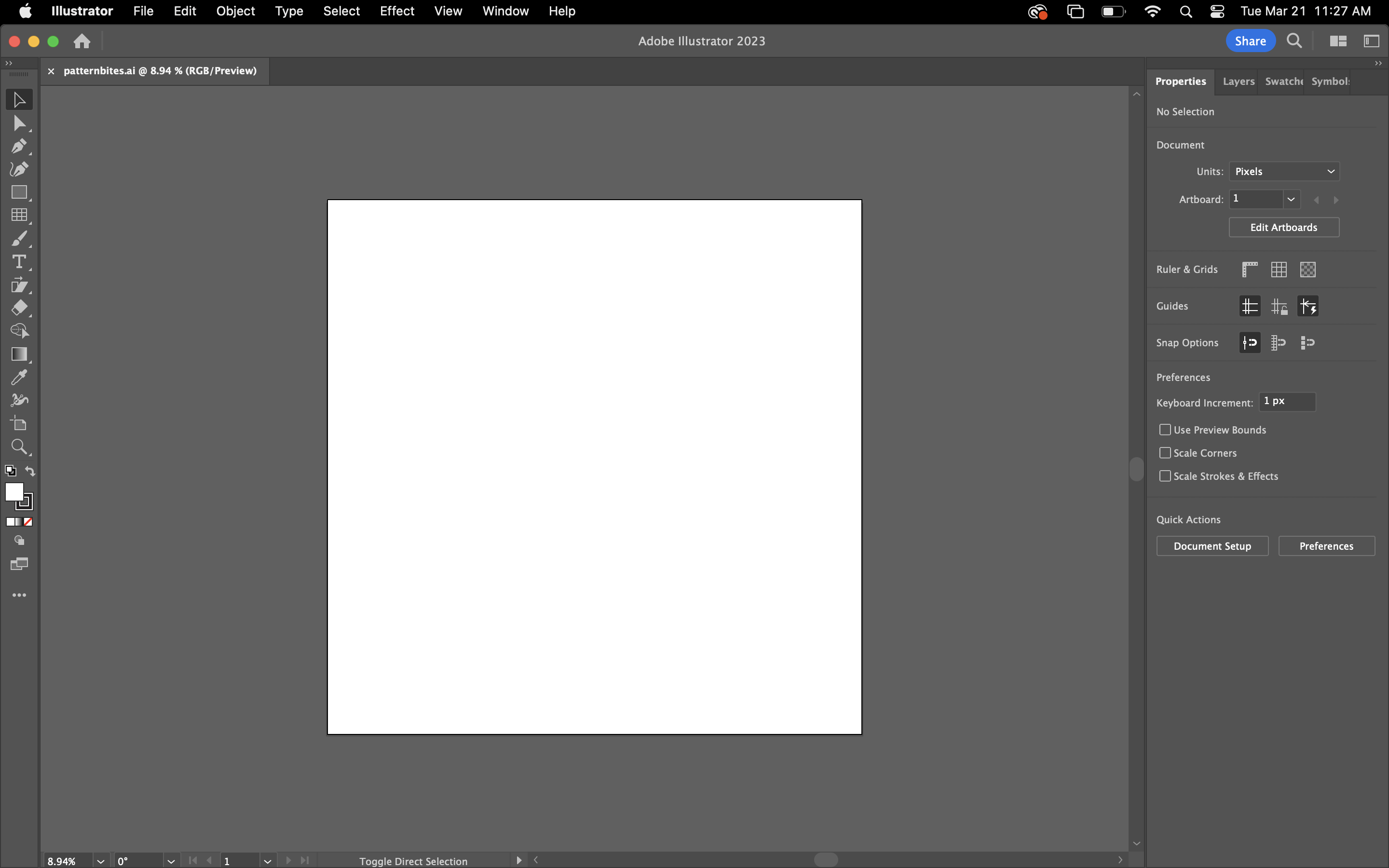
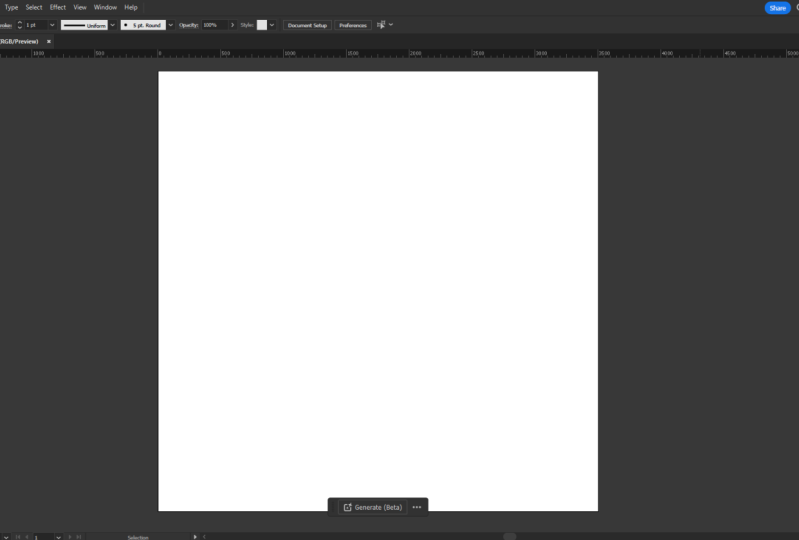
sur votre ordinateur. haut à gauche de votre écran, cliquez sur Nouveau fichier. Configurez maintenant votre fichier avec spécifications les plus fréquemment
utilisées. En tant que concepteur de
motifs de surface, j'aime commencer par une toile de 3 500
pixels sur 3 500 pixels avec un tableau d'art en mode
couleur RGB à 300 ppp. Une fois que vous êtes satisfait de vos
paramètres, cliquez sur Créer. En fait, je ne travaille plus avec plusieurs panneaux
éparpillés. Surtout depuis
la découverte de l'utilité intuitive et robuste du panneau de propriétés. J'ai abordé cette question plus
en détail dans ma dernière classe pattern bytes, que je
vous encourage bien sûr à consulter. J'ajouterai un lien vers celui-ci dans
la description du cours. Vous n'avez donc pas peur
d'apporter des modifications. Enregistrez simplement ce que vous
avez montré pour ce faire,
montez en haut de votre
écran et cliquez sur Fenêtre, Espace de travail,
gérer les espaces de travail. Et cliquez sur le signe plus. Donnez un nom à votre espace, comme
vous le souhaitez, puis cliquez. D'accord. Il y avait maintenant Windows, Workspace et Select Essentials. Nous partons donc tous
de la même interface. Revenez à Window,
Workspace, Reset Essentials. Maintenant, votre écran
ressemblera au mien, et la
prochaine partie sera facile à suivre. Commençons par
personnaliser la barre d'outils. Sur le côté gauche de
votre écran, vous verrez une colonne verticale contenant les outils
de base. Cliquez sur les trois
points en bas de cette colonne pour
modifier votre barre d'outils. À moins que vous ne
connaissiez vraiment les outils, je vous recommande de
passer en mode liste
en sélectionnant les lignes
horizontales en haut du panneau. Les outils grisés se trouvent
déjà dans votre barre d'outils. Prenez le temps de
parcourir la liste pour voir s'il y a quelque chose que
vous
souhaitez ajouter pour y accéder facilement. Les premiers que j'aimerais ajouter
sont ces trois stylets. Ajoutez un outil Point d'ancrage, supprimez un point d'ancrage et l'outil de courbure. Je vais sélectionner l'ajout
d'un point d'ancrage en cliquant dessus. Maintenez la touche Shift enfoncée pour
effectuer plusieurs sélections, cliquez également sur
les deux autres, puis relâchez. Maintenant, je vais cliquer dessus et les maintenir enfoncés, les
faire glisser et survoler le stylet jusqu'à ce que
je voie un carré bleu autour du stylo, puis relâcher si vous le lâchez accidentellement à un autre
endroit de la barre d'outils Ne vous inquiétez pas, vous pouvez
toujours déplacer des objets en sélectionnant, en
faisant glisser et en relâchant. Maintenant, si je clique et que je
maintiens ce stylet, je verrai tous les groupes qui s'
y trouvent et je pourrai sélectionner
n'importe lequel d'entre eux. J'aimerais ajouter l'outil
Polar Grid, que j'utilise parfois comme guide de
dessin pour Mandela. Je veux que ça vive tout seul. Je vais donc le sélectionner et le maintenir, le
faire glisser entre deux outils. Vous devriez voir une
ligne horizontale et relâcher. Je vais faire de même
pour l'outil lisse que j'utilise souvent
lors de la vectorisation. Prenez un moment
pour voir s'il y a autre
chose que vous souhaitez ajouter. Je vois
ici deux ou trois choses dont je n'ai pas besoin. Je vais donc les supprimer. Cliquez et maintenez, glissez et déposez. Cliquez et maintenez. Glissez et déposez. Prenez encore une minute
pour voir s'il y a d'autres
modifications que vous souhaitez apporter
à la barre d'outils. Si vous êtes bon, cliquez à nouveau sur les trois points pour
fermer la bibliothèque d'outils. Passons à autre chose et regardons le côté
droit de votre écran. Je n'utilise pas de commentaires Je vais
donc sélectionner
la barre grise plus foncée au-dessus de la bulle de dialogue, faire glisser et la relâcher. Sélectionnez ensuite le X pour fermer. Comme je l'ai mentionné, je suis un
grand fan des propriétés Je vais
donc le laisser ouvert, mais j'aimerais
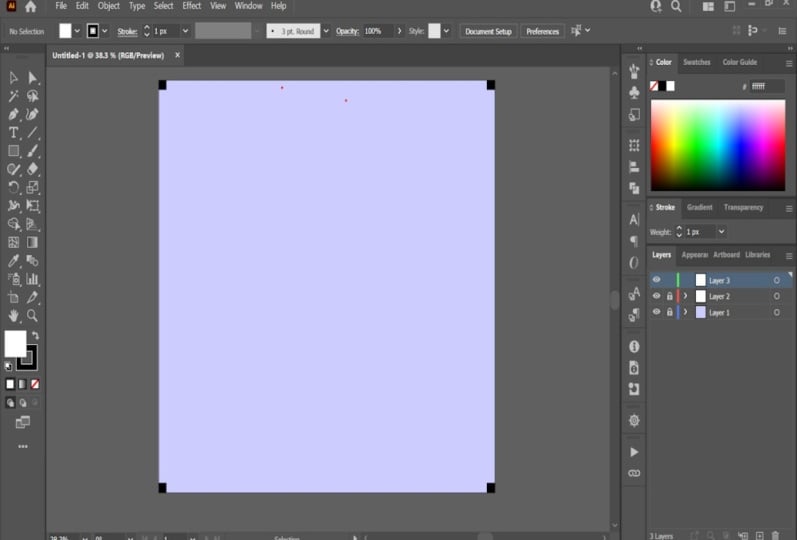
voir mes couches en même temps sans avoir à passer d'un onglet
à l'autre. Je vais donc cliquer sur l'onglet
Propriétés et le maintenir enfoncé, faire glisser vers le bas de l'écran jusqu'à ce que
la ligne bleue apparaisse. Ensuite, déposez-le pour qu'il
apparaisse sous les autres onglets. Je vais faire glisser les
bibliothèques et les fermer, sachant que je peux toujours les trouver dans la liste déroulante Fenêtre
si je change d'avis. Maintenant, j'aimerais ajouter des échantillons même si je peux
y accéder via les propriétés. Je vais donc accéder à la fenêtre
et sélectionner des échantillons, échantillons hors du
groupe et les déposer au-dessus de mes couches pour
qu'ils soient toujours visibles. Je vais également
sélectionner des symboles, que je montre également comment utiliser dans la
classe que j'ai mentionnée, mais cette fois, je veux que cet onglet
apparaisse à côté de mes couches. Je vais sélectionner «
glisser-déplacer » et « attendre » que la
boîte bleue apparaisse et dépose. Et je vais fermer ces pinceaux. Je suis plutôt content de
la façon dont cela répond à mes besoins en
matière de conception de motifs. Prenez quelques minutes et apportez les
modifications que vous souhaitez afin que votre espace de travail reflète
mieux vos besoins. Mettez simplement la vidéo en pause
si vous avez besoin de plus de temps. Maintenant, sauvegardons-le. Sélectionnez Fenêtre, Espace de travail, gérez les espaces de travail et
signez, puis donnez-lui un nom. Revenez maintenant à l'espace de travail de
la fenêtre et assurez-vous que vos espaces de travail nouvellement
nommés s'y trouvent. Notez que tous
ces Illustrator enregistrés n'ont pas changé
celui qui est actif. Essentials est donc toujours coché. Allons-y et
sélectionnons le nouveau. Maintenant, supposons que vous souhaitiez créer un
espace de travail supplémentaire, par exemple . J'ai également conçu des cartes de
vœux et vous
voudriez que ma valeur par défaut
soit définie un peu différemment. Maintenant, ne me suivez pas ici. Je voulais juste te montrer
quelque chose. Je vais donc appuyer sur la commande N pour ouvrir un nouveau fichier et saisir les spécifications de ma carte de
vœux. Ensuite, je vais me diriger vers Window
et ajouter quelques outils de texte. Idéalement, je le
personnaliserais davantage, mais je vais le laisser
pour le moment car vous savez déjà comment procéder. Je vais rapidement l'enregistrer
comme carte de vœux. Nous allons maintenant revenir
à l'espace de travail de la fenêtre et nous assurer qu'il est enregistré. Mais remarquez que mes premiers espaces de travail
personnalisés ont été cochés. Cela signifie que les modifications
topographiques j'ai apportées concernaient mon espace de travail à
motifs, mais soyez indulgents. Tout va bien. Je peux désormais réinitialiser mon
espace de travail de modèles à la
version précédemment enregistrée et
basculer facilement entre
les deux versions enregistrées. En l'état, les espaces de travail
sont très utiles. Mais ne serait-il pas
formidable de ne pas avoir à basculer entre elles ou les
réinitialiser si vous les
gâchez
accidentellement juste pour commencer
à créer un nouveau design Ne serait-il pas formidable que
toutes les spécifications que vous avez saisies juste pour ouvrir un nouveau
document soient automatiques ? L'une des grandes erreurs que j'avais l'habitude de
commettre était d'oublier de changer espace de
couleur pour
différents types d' œuvres et de les réaliser
avant de les soumettre. Eh bien, maintenant j'ai une solution simple
et rapide. Passons donc à la
vidéo suivante pour découvrir comment
rationaliser davantage votre processus
d'une manière que vous ne saviez peut-être
pas que vous manquiez.
4. Secret 2: Au cas où vous feriez une pause, j'ai
ouvert un document Adobe
Illustrator contenant mes spécifications idéales
pour la conception de motifs, notamment le nombre de tableaux d'art, hauteur et la largeur,
l'espace colorimétrique et la résolution. J'ai également sélectionné mon
espace de travail préféré et réinitialise celui qui correspond
aux spécifications de ces documents. Je sais également que si j'apporte des
modifications à l'un
de ces éléments, ils n'
apparaîtront pas automatiquement lorsque je créerai
un nouveau document. Cela nous amène donc au secret numéro
deux
des flux de travail, à savoir les modèles de
documents personnalisés. Avant de commencer, je souhaite apporter
deux autres
modifications qui permettent de gagner du temps et qui ne sont pas
répercutées entre les documents
lorsque vous utilisez uniquement des espaces de travail. Mais je le ferai avec des modèles. Je vais supprimer les échantillons par défaut
en sélectionnant le premier, en
maintenant la touche Shift
enfoncée, en sélectionnant la dernière version et en supprimant. Je vais faire de même
pour les symboles par défaut. Sélectionnez Shift, sélectionnez la
dernière version, supprimez. Maintenant, je n'aurai plus jamais
à le refaire, ce qui est génial parce que
parfois j'oublie. Maintenant, c'est ici que vous pouvez
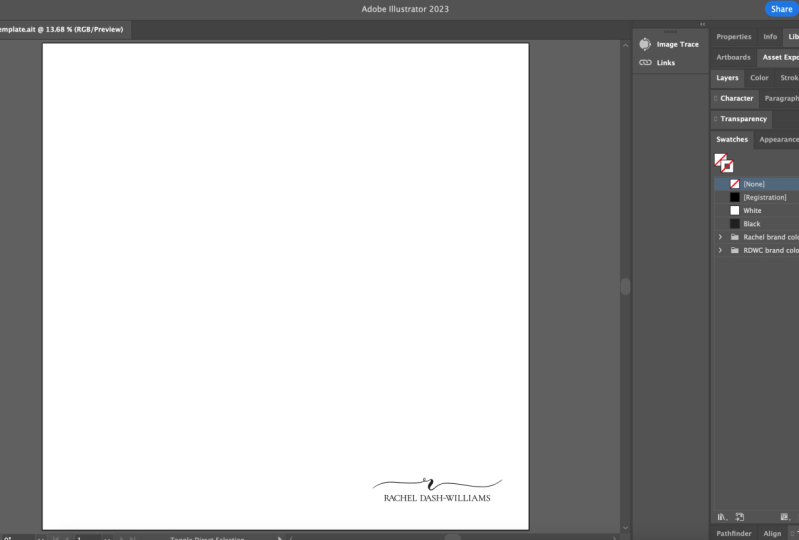
vous amuser si vous le souhaitez. Certaines personnes aiment
que leur logo ou leur filigrane figurent juste à
côté de leur tableau d'art. Pour commencer
, la lumière du soleil est un saignement. Certains proposent des symboles ou des modèles de
mise en page de motifs qu'ils aiment utiliser, tandis que d'autres chargent leurs palettes de couleurs
les plus couramment utilisées. En fait, je vais peut-être le faire. Je vais cliquer sur l'icône de ma bibliothèque d'
échantillons, sélectionner les options définies par l'utilisateur
et sélectionner le palais que je souhaite. Cliquez ensuite sur le dossier pour ajouter les couleurs à mon panneau d'échantillons. J'aimerais que ce
modèle de document reste très simple, exactement ce que vous voyez sur mon écran. N'hésitez pas à mettre la vidéo en pause
ici et à ajouter tout ce que
vous souhaitez voir
automatiquement lorsque vous ouvrez votre modèle pour
créer quelque chose de nouveau. Enregistrez-le maintenant en tant que modèle informatique et Adobe
Illustrator. Il s'agit du format de fichier à
utiliser si vous souhaitez que votre espace de travail et tous les autres
attributs du document apparaissent
lorsque vous l'ouvrez. Accédez à Fichier, enregistrez-le en tant que modèle,
nommez-le et cliquez sur Enregistrer. La plupart d'entre vous recevront
ce message d'erreur. Si vous n'utilisez pas
votre propre ordinateur ou si vous n'êtes pas à l'aise pour régler les autorisations de
sécurité, vous pouvez enregistrer ce fichier AIT dans lequel vous enregistrez vos autres fichiers. Assurez-vous simplement qu'il se trouve dans
un dossier facile à trouver. S'il s'agit de votre ordinateur
et que vous utilisez un Mac, revenez à Enregistrer en tant que modèle. Et cliquez avec le bouton droit sur la
zone du fichier et Afficher dans le Finder. Dans le Finder, cliquez avec le bouton droit sur le dossier
des modèles et cliquez sur Obtenir des informations. Au bas de cette fenêtre, vous devrez peut-être faire défiler l'écran vers le bas, cliquer sur le cadenas pour le déverrouiller. Entrez le mot de
passe de connexion de votre ordinateur si vous y êtes invité, modifiez les privilèges
de lecture et d'écriture. Ces privilèges ne sont
ajustés que pour ce sous-dossier. Détendez-vous en cliquant sur le journal. Revenez maintenant à Illustrator, nommez votre fichier et
enregistrez-le au format AIT. Je vais maintenant revenir à
mon fichier de cartes de vœux, auquel j'ai ajouté quelques éléments, et sélectionner mon espace de travail de cartes de
vœux enregistré, que j'ai également légèrement modifié. Enregistrer en tant que modèle de carte de vœux. C'est ça. Créez-en autant que vous souhaitez, puis choisissez le
modèle à
partir duquel vous souhaitez travailler en appuyant sur Command Shift N pour Mac ou Control
Shift N pour Windows. Avant de passer à
la vidéo suivante, prenez cette capture d'écran
et téléchargez-la dans des projets. Rejoins-moi dans la vidéo suivante
pour passer en revue les prochaines étapes.
5. Étapes suivantes: Je suis tellement contente que tu t'en sois
tenu à ça. Je sais que ce n'est pas
le moment le plus amusant que vous puissiez
avoir avec Illustrator. Mais le but est de consacrer plus de temps à la partie amusante. Après avoir utilisé vos modèles
et vos espaces de travail pendant un moment, j'aimerais savoir
ce que vous en pensez. Vous pouvez m'envoyer une note
ici dans les discussions, l'
ajouter à votre projet, ou même sur mon Instagram, mon nom d'utilisateur sur Instagram est juste mon nom à la
fin, libre Berg. À bientôt.
 Leanne Friedberg, artist | pattern designer