Transcription
1. Introduction au cours Canva Essentials: Bonjour. Je m'appelle Dan Scott et je vous souhaite la bienvenue dans le cours Canva
Design Essentials Pendant le cours, vous
apprendrez à maîtriser tous les outils, mais je partagerai également tous les
principes fondamentaux
du design pour
vous permettre de créer facilement de magnifiques designs
du monde réel dans Campa Alors qui suis-je ? Je suis Dan Scott. Je suis
designer professionnel depuis environ 17 ans maintenant. J'ai remporté de nombreux prix d'
enseignement et mes cours en présentiel
et en ligne ont été suivis par plus d'un
million de
personnes. Tout comme vous, vous serez chargé de créer travaux de
design pour votre
propre boutique unique, ainsi que de nombreux
projets de classe dans lesquels vous pourrez créer toutes sortes de designs
et de graphismes pour donner vie à votre marque. Nous allons commencer facilement et de manière amusante avec une série de publications sur les réseaux sociaux, travaillant sur les images, les couleurs, les
caractères et les graphismes. Vous apprendrez à utiliser tous les nouveaux outils d'IA sophistiqués de Canvas tels que le suppresseur d'arrière-plan
et le générateur d'images en un clic et le générateur d'images Vous développerez un
logo professionnel pour votre entreprise En utilisant tous
les outils, techniques
et raccourcis
utilisés par les concepteurs pour choisir le design, couleur et le type de votre logo. Vous maîtriserez les documents contenant
beaucoup de texte à l'aide de la fonction Canvas Dock, en utilisant des éléments tels que
les styles et les tableaux. Les présentations seront
un jeu d'enfant. personnalisant des modèles
ou en créant quelque chose
à partir de zéro, vous apprendrez à
créer des présentations cohérentes et
accrocheuses à l'
aide de mises en page, graphiques et d'animations de type Vous donnerez vie à votre
travail grâce au montage
vidéo, à
l'animation et à Canva Je vais partager toutes les
astuces du métier. Désormais, ce cours s'
adresse aux personnes qui découvrent Canva et qui sont peut-être
novices dans le domaine du design en général Que vous travailliez
pour vous-même ou pour votre client, votre école n'a pas d'importance. Nous allons commencer
par le début et avancer étape
par étape. C'est bon, c'est l'heure. Ne manquez pas cette occasion, inscrivez-vous et passez de Canva Zero à Canva hero J'espère qu'il prend mieux
soin de nous que de cette usine
là-bas.
Je sais Eh bien, regardez-le.
Je suis désolée, Plant. Ah. Leur
parler aide, non ? En fait, il vaut
probablement mieux les arroser. Je vais arroser la plante. Vous vous inscrivez au cours.
Je te verrai à l'intérieur.
2. Commencer avec Canva: D'accord. Tu es à l'intérieur.
Bienvenue. abord, pour
commencer, vous
devez télécharger les fichiers d'exercices. OK. Il y aura un lien sur
la page pour vous permettre de suivre
tout ce
que nous
faisons pendant le cours. Ces fichiers d'exercices contiennent une feuille de raccourcis. Vous pouvez le télécharger, l'
imprimer, coller un ordinateur ST et mettre en évidence ceux qui
vous semblent vraiment utiles. Nous n'allons pas passer en revue
tous les raccourcis de ce cours. Nous sommes
un maillon central. Mais il y en a qui ont
du sens. Ils sont faciles. Bien, ensuite, assurez-vous d'
installer Canva ou de vous y
inscrire, au moins Vous pouvez utiliser le Canva
dans le navigateur ou vous pouvez télécharger une application
séparée et l'
utiliser sur votre bureau Ils font exactement la même chose.
Ils ont la même apparence. C'est à vous de décider si
vous souhaitez utiliser Canva dans
votre navigateur ou dans l'appareil photo de votre
ordinateur de bureau est la même chose. Je
ne suis pas sûr de taper. Maintenant, lorsque vous vous
inscrivez à Canva, assurez-vous d'utiliser
mon encre ici, car il existe une version gratuite et une version
professionnelle de Canva Évidemment, la
version gratuite est gratuite. Le P, vous payez, et certaines
fonctionnalités sont limitées dans Canva à la version pro uniquement Et ce que je vais faire, c'est que
si vous suivez ce cours, je vous conseille de ne jamais
payer pour cela, même si
vous voulez
conserver la version gratuite . OK, faites l'essai de 30 jours pour la version pro et
annulez-la juste avant la fin des 30 jours pendant lesquels vous suivez
ce cours parce que, oui, je ne vais pas me cacher
de toutes les versions pro. Il y a tellement de choses que vous pouvez
faire avec la version gratuite. Donc, si vous voulez vous en tenir
à la gratuité, vous serez
parfaitement d'accord avec ce cours. Mais inscrivez-vous pour les 30 jours, découvrez
les fonctionnalités professionnelles. Vous pouvez donc
décider si vous voulez redevenir
libre ou rester libre. Cela dépend entièrement de vous, mais
faites-le pour pouvoir
suivre le cours. Et si vous utilisez mon lien
ici, où est-il ? Voyez quelque part. Si
vous utilisez mon lien, Canva me verse des frais
de recommandation Cela ne vous coûte rien de
plus, mais ensuite, je suis excitée et
je parle très vite Je pense que je parle vite. Certains
pensent que je parle trop lentement. Quoi qu'il en soit, tu peux
m'accélérer ou me ralentir. Il y a un rouage
dans le coin. Vous cliquez dessus et
vous pourrez
modifier la vitesse, soit Dan lent et
légèrement bourré, soit légèrement bourré Dan, un moine
super chuk. C'est à vous de décider Enfin, Canva
évolue si vite. C'est une sorte de produit florissant dynamique et en
pleine croissance, ce qui me fait mal
aux fesses en tant instructrice, car ils ne
cessent de déplacer des objets Donc, s'il y a de gros changements,
je mettrai à jour les vidéos. S'il s'agit de petits changements, j'aurai une petite fenêtre contextuelle.
Va Taylor avec tes pop-ups. Surveillez-les, et
Taylor les ajoutera s' il y a un petit changement
, mais gardez un œil ouvert Vous serez peut-être le premier à constater le changement
lors de son déploiement. Alors, jetez un œil aux commentaires,
jetez un œil aux fenêtres contextuelles. Ou je vais le supprimer et le mettre à jour, mais il est en train de changer, alors
prévenez-moi dans les commentaires, si vous remarquez quelque chose
qui a été déplacé. C'est bon. C'est ça.
Nous avons tout commencé. Passons au
cours. C'est bon. Avant de partir, vous
savez ce que je viens de mentionner, il y aura des mises à jour potentielles. Ils l'ont mis à jour. Pendant que j'enregistrais ce cours, j'ai dû revenir ici
et simplement le signaler. C'est une question facile. Mais pendant cette première moitié de ce
cours, regardez ceci. Lorsque je clique sur quelque chose
comme du texte ici, regardez ceci. Voici une vidéo de moi en
train de jouer pendant le cours. Je peux cliquer simplement sur cette petite flèche double et tout le
texte apparaîtra ici. C'est vrai pour
beaucoup de choses. Ils apparaissent sur ce côté
droit. Ils ont décidé que c'était
mieux sur le côté gauche. C'est tout ce qui a vraiment
changé. Je l'ai donc simplement déplacé du côté droit
vers le côté gauche. Je vais vous le montrer dans la
nouvelle version de Canva. C'est ici, si je
passe au texte ici, pouvez-vous le voir apparaître sur
le côté gauche ici. Maintenant, si je veux aller
à EffX, pareil. Ils ne sont plus sur la droite, ils sont sur le côté gauche. Non, Biggie, c'était sur la droite. Maintenant c'est sur la gauche. Ensuite, vous y allez. Ce sont les petites mises à jour d'
UA que Canva fait toujours et qui me
compliquent la vie, mais qui améliorent le produit,
ce qui est une bonne chose pour vous Voilà. Vous pouvez maintenant
commencer le cours. Allons-y.
3. Votre brief de design Canva: D'accord. Salut, dans cette vidéo, je vais vous donner un
brief du cours. Tout le monde va
avoir quelque chose d'unique. C'est pourquoi on l'appelle le générateur
Random Project, mais tout sera
très similaire , de
sorte que vous aurez un nouveau client et un animal
différent. Vous allez voir pourquoi dans une seconde. Mais vous serez
alors en mesure de travailler sur tous les projets de classe
et de créer quelque chose unique pour vous, pour
votre portfolio, sorte que lorsque vous soumettez vos projets de cours ou que vous les
incluez dans votre portfolio, tout le monde ne se ressemble pas. La première chose à faire est d'aller sur
random project generator.com, quelque chose que mon équipe
et moi avons OK ? Trouvez les éléments essentiels du
design Canva, cliquez dessus pour accéder à votre ville ou village
actuel OK, générez mon projet,
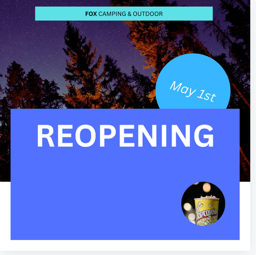
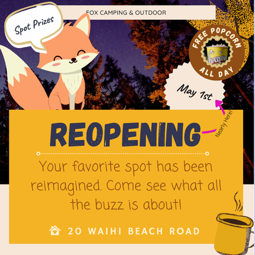
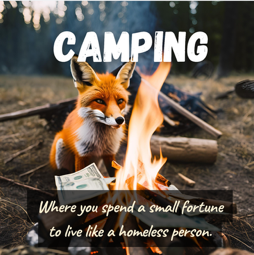
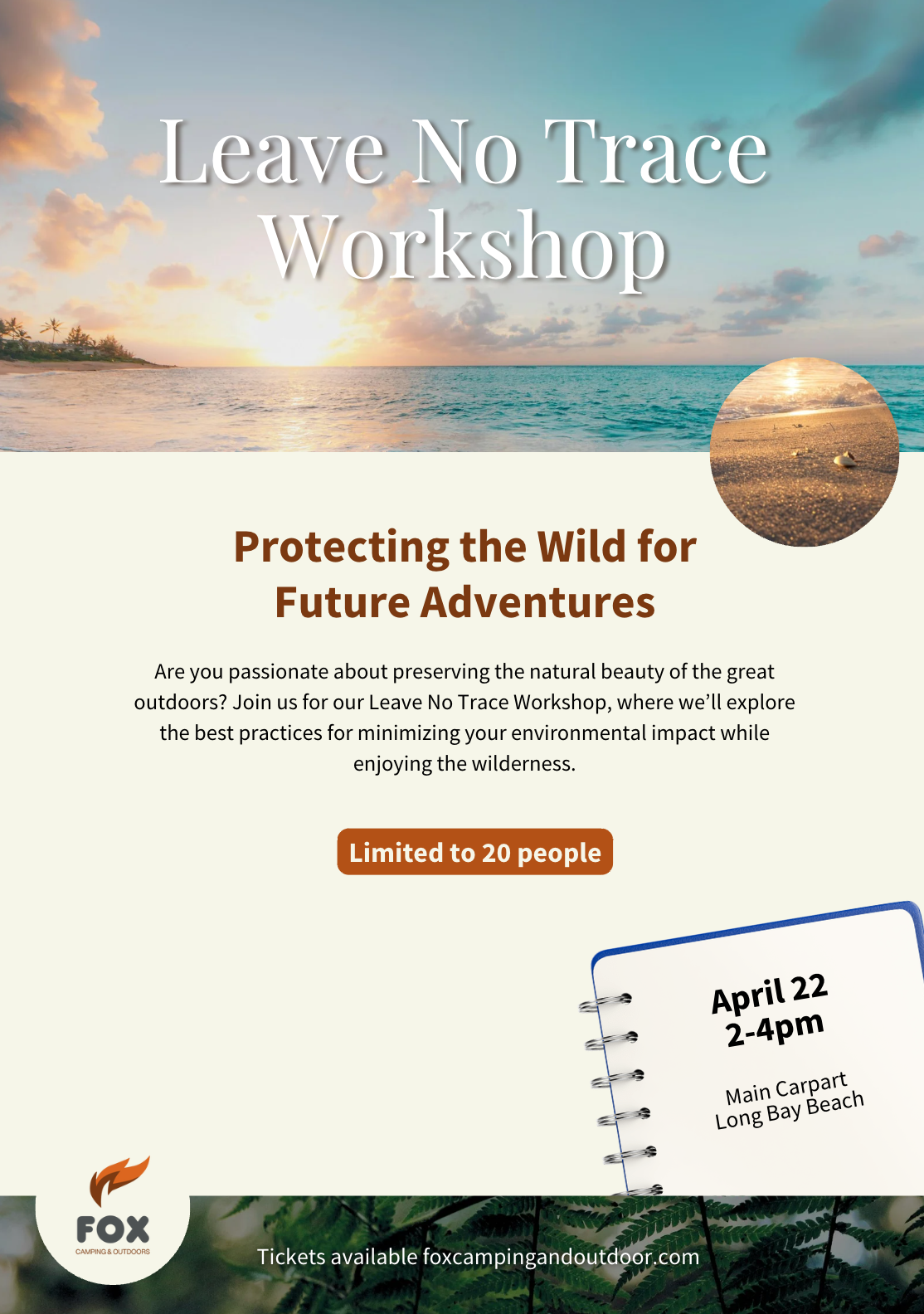
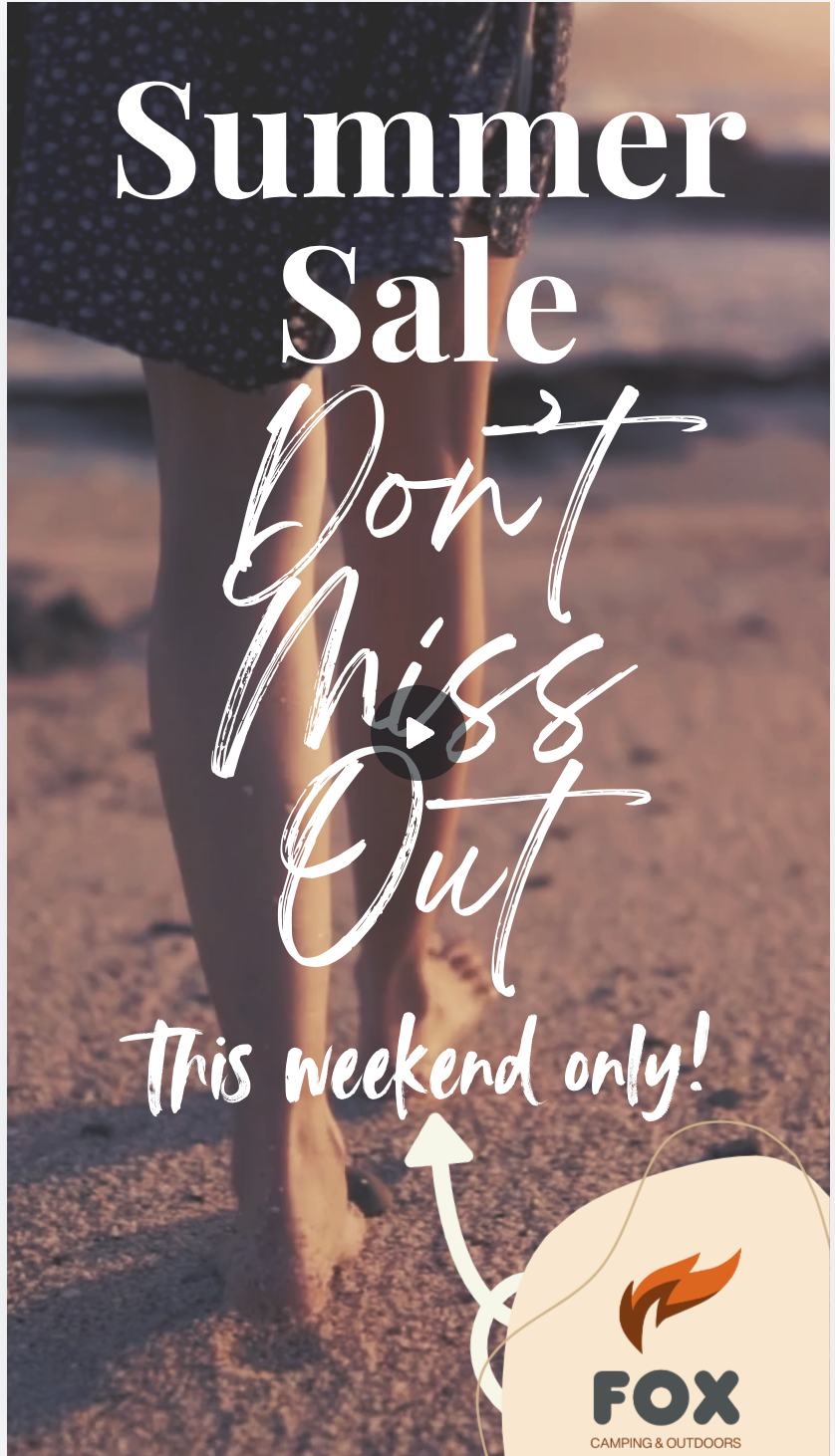
et voici le brief. Je me suis retrouvé avec Fox
Camping et Outdoor. , vous aurez un
autre animal et Ici, vous aurez un
autre animal et
une activité différente. OK ? S'il y a un
bouton de nouvelle tentative en bas, ne l'utilisez pas, surtout ne l'utilisez pas plus de
trois fois, d'accord ? Et vous obtiendrez une
combinaison différente de ceux-ci. Contente-toi de celui que tu auras.
Cliquez sur le bouton jusqu'à ce que vous trouviez quelque chose que vous connaissez
déjà, je ne sais pas. Cela ne va pas
vous pousser en tant que designer. Mais le brief de chacun est
fondamentalement le même. Donc, en gros, vous avez
été embauché
en tant que concepteur marketing
pour cette entreprise OK ? C'est donc 30 ans
d'histoire dans votre ville. Il est pris en charge par le
médicament qui a 1 million d'idées. Il veut réaliser 1 million de
projets en une seule fois. C'est très courant car c'
était l'un de mes premiers jobs. Si vous utilisez
Canva learning pour votre propre entreprise, vous aurez 1
million de tâches différentes à accomplir Il s'occupera de nombreux cas d'
utilisation différents de Canva Si vous êtes étudiant,
si vous êtes enseignant, vous
finissez par faire tellement de choses dans Canvas C'est donc un
bon brief général. Elle va vous faire faire
tout un tas de choses tout
au long de ce cours. Préparez-vous donc à un
tourbillon de créativité. Alors lisez-le,
téléchargez-le au format PNG ici
pour l'avoir ou copiez-le et collez-le et
préparez-vous pour le cours. N'appuyez pas trois
fois sur Réessayer, je vous ai prévenu.
4. Créer des designs dans Canva: Bonjour Hey, dans cette vidéo, on nous a demandé de réaliser notre premier projet,
pour nos clients. Ça va être une publication sur Instagram. Maintenant, même si vous n'utilisez pas les réseaux sociaux dans Canva,
beaucoup d'entre nous le
font , mais
même si ce n'est pas le cas, les compétences
que nous allons acquérir
pour créer des
contenus prêts à imprimer et des vidéos sont les mêmes que celles que nous allons acquérir pour créer des
contenus prêts à imprimer et des vidéos Mais je me suis dit qu'Instagram était un
bon point de départ. Et ce qui est très intéressant, c'est que nous allons créer un gros document vierge Je vais vous montrer comment
les créer, et je vais vous montrer à quel point il est
important
de choisir d'
abord le format , car
Canva vous propose des modèles
pertinents à
partir desquels vous pouvez commencer , en plus d'un petit peu de
navigation dans le système Allons-y et créons
un gros document vierge. C'est très excitant. C'est bon. Faisons notre post.
Maintenant, je suis sur mon onglet d'accueil, voir en haut
, et j'ai également cliqué sur le petit
bouton d'accueil Nous sommes une sorte d'
écran de bienvenue. Cela va changer. Littéralement, la semaine dernière, le bouton de
design créé était là, donc le vôtre pourrait également être
déplacé. Et l'une des choses
qui m'ont un
peu embrouillée
quand j'ai commencé, que
je voulais créer un post carré
sur Instagram. Oh, regardez, il y a un bouton.
Le vôtre n'y est peut-être pas. Ce qui se passe, c'est qu'ils le modifient en fonction de votre cas d'utilisation. Disons que nous l'avons
et que nous cliquons dessus, d'
accord, il s'ouvre dans un onglet et nous
donne une boîte carrée
Instagram vide. Mais si je reviens à l'
écran d'accueil et que je me dis, en fait,
je veux créer un design
cette fois, passer je veux créer un design
cette fois réseaux sociaux et que
je veux que ce soit un post carré
sur Instagram, vous vous demandez : quelle est la meilleure
méthode ? Ça n'a pas d'importance. Vous vous
retrouvez exactement au même endroit. Il existe de nombreuses manières de
créer un document dans Canva, mais elles mènent toutes au
même endroit. Pareil pour ça. Si j'appuie sur ce petit bouton en forme de
plus et que je fais, Oh, regardez, un
post carré sur Instagram. Est-ce que c'est différent ? Non, pareil, pareil. Il y a deux
autres façons de procéder. Mais nous nous retrouvons dans la
même partie de résultat final. Maintenant, avant de
créer nos propres créations, l'une des premières choses que l'on
vous montre, ce sont les modèles. Ce qu'il fait, c'est qu'il regarde la taille de la page que
vous avez créée et qu'il dit :
« Hé, vous voulez
publier sur Instagram ». Devinez quoi ? J'ai de nombreux modèles
qui correspondent à cette forme et conviennent à
une publication sur Instagram. Les modèles présentés ici changeront en fonction de ce que
vous avez créé. Si vous avez dit, je veux créer
une publication Instagram,
bonjour , nous avons tout
un tas de
modèles de publications Instagram Si tu veux quelque chose de différent, tu dois juste être
très intentionnel. Lorsque vous créez un nouveau
document, vous dites, d'
accord, je veux un fond d'écran pour téléphone. Il vous donnera des modèles
basés sur ce qui pourrait être un très bon téléphone si vous ne
pouvez pas les voir. Si je clique sur le mot design, il y a une option pour cliquer
dessus et le fermer. Pour le rouvrir, il
suffit de le survoler. Ou si vous cliquez dessus
une fois, il s'ouvre définitivement et vous devez
le fermer avec une petite croix. Si tu ne le trouves pas,
écrase-le . Vous
finirez par le voir. Maintenant, pour appliquer un modèle, revenons à l'un
de ces premiers que j'ai créés. Passons en revue. Faisons une recherche,
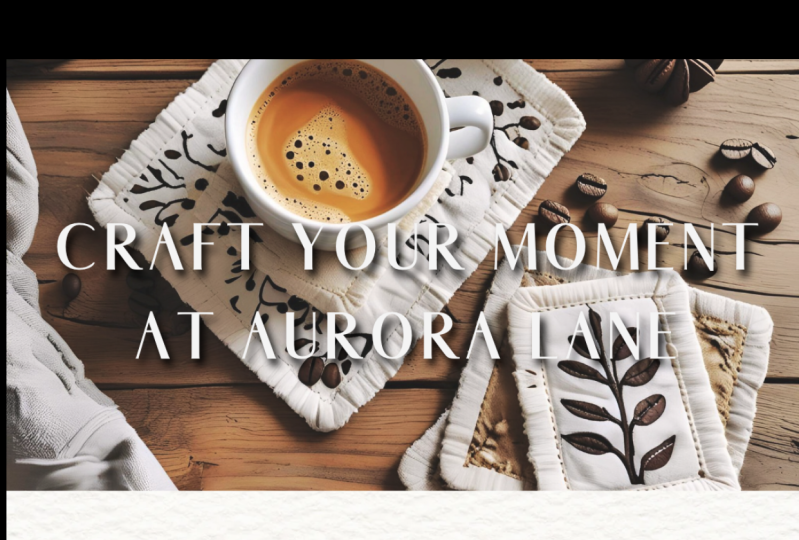
disons café, et cela me donnera des
modèles basés sur le café. Je vais cliquer sur
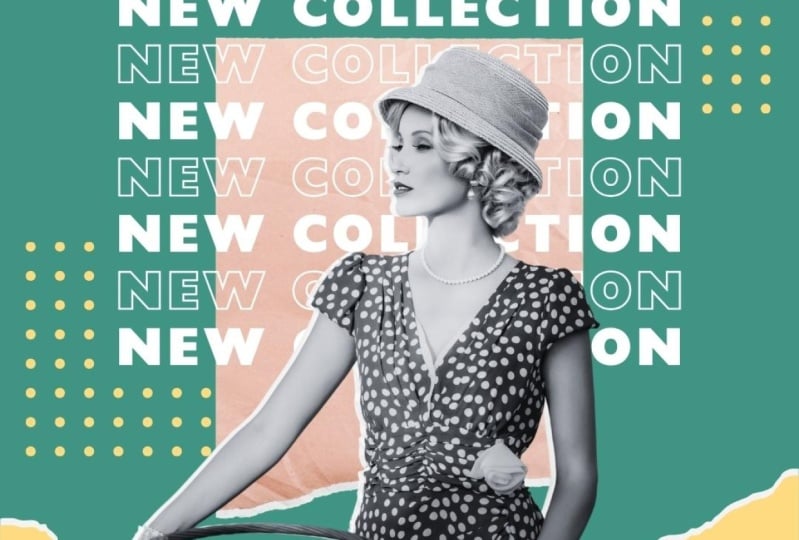
celui-ci qui a l'air cool. J'ai mon modèle de café. Je peux maintenant le parcourir, cliquer dessus, commencer à
modifier le texte aussi. Notre propre marque, et nous pouvons
commencer à faire des ajustements. Bien que les modèles soient
excellents pour commencer, ils peuvent également être un
peu confus
car vous ne
savez pas vraiment comment les choses sont créées. Nous allons passer en revue,
créer des choses nous-mêmes, tout
créer à partir de zéro, afin que vous puissiez créer vos
propres modèles et que
vous puissiez commencer à utiliser les modèles d'autres
personnes comme un boss. Enfin, avant de terminer, fermons tous les
onglets que nous avons ouverts. Vous n'avez qu'à appuyer sur la petite croix dans les coins ici ou sur
Control W sur un Mac. Contrôlez W sur un PC pour les
fermer tous et seul
l'onglet Canva devrait être ouvert Je vous ai ramené ici parce que vous pouvez y
voir tout un tas
de documents sans titre C'est parce que lorsque
je cliquais sur un post
Instagram, à quelques reprises, il a disparu, tout un tas de documents ont été créés et ils sont simplement appelés « sans titre », pas très bons Il va tout nettoyer en
allant sur le bouton « Allons-y La première est de
passer au bouton corbeille. Vous pouvez tout faire
pour ceux que nous venons de créer si
vous suivez. Je vais avoir tout ce qu'il faut pour dire que je veux tout cela. Il y a plein de
choses avec lesquelles je
déconne . Ils sont tous. Vous voyez en bas que je vais aller à la
poubelle pour que tout cela soit jeté
à la poubelle. Maintenant, nous sommes de nouveau
bien rangés et nous pouvons commencer. Je
vous verrai dans la prochaine vidéo.
5. Travailler avec des images gratuites et payantes dans Canva: Bonjour Dans cette vidéo, je vais
vous montrer comment travailler avec des images dans Canva On nous a demandé de
publier un post sur Instagram. Il s'agit d'une campagne
publicitaire de réouverture qu'ils mènent. Je vais vous montrer comment
trouver des images, trouver des gratuites, en trouver des payantes, combien d'images payantes. Suis-je autorisé à utiliser les versions
gratuites à des fins commerciales ? Je vais vous montrer comment
les filtrer et les remplacer. Ensuite, nous ajouterons un
peu de texte. Rien d'extraordinaire, mais
tous les bons designs commencent par de superbes
photos, allons-y. Commençons par créer notre publication carrée sur Instagram de
toutes les manières possibles. Ce que nous allons faire, c'est apporter une image. Concevez un
aperçu général des éléments, des
modèles et des styles,
nous y reviendrons. Cependant, la plupart de votre travail est
effectué dans cet onglet d'éléments. Hé, il y a un onglet d'
éléments, comme des formes
, des graphiques,
des images et plein de choses
différentes. Ils les écrasent
tous en éléments. Nous allons donc
décomposer ces parties au
fur et à mesure. Nous allons donc
commencer par si vous faites défiler bas,
puis cliquez sur les éléments. Vous voulez trouver
celui qui dit photos et nous allons tout
voir comme, d'
accord, qui nous met dans les photos. Maintenant, pour ce qui est des photos, vous êtes autorisé à
les utiliser à des fins commerciales, d'accord ? Ils les ont examinés
et vérifiés pour vous. Eh bien, ils viennent de différents endroits, même s'ils sont peut-être gratuits. Ils ont la
licence pour les utiliser. Campa les a filtrés
afin que, vous savez, vous n'en ayez pas pour lesquels
vous allez avoir des problèmes. Si tu veux
vraiment vérifier. OK, commençons par taper le
haut de la page et faire une recherche. Je vais faire du camping, parce que c'est un peu
mon entreprise, tu saisis la tienne, et trouvons une image. Vous
allez trouver celui-ci ici. Je vais passer
aux petits points. Et si vous allez ici,
le globe oculaire dit qu'il licence à Made Simple
What is allowed, et il vous indique ce qui est
autorisé et ce qui ne l'est pas Dans mon cas, pour mon entreprise, je suis autorisé à l'utiliser Je suis autorisé à l'utiliser à des
fins commerciales. C'est parfait Les choses pour lesquelles
je ne peux pas l'utiliser, je ne peux pas regrouper ces images
et essayer de les revendre. Je ne peux pas les utiliser
dans quelque chose que je souhaite également enregistrer. Ce n'est pas ce que je veux faire. Je veux créer des appareils aériens
ou commercialement viables, bons pour l'école. C'est
une façon de vérifier. L'autre chose dont vous avez besoin
pour vérifier les images c'est qu'il s'agit d'un pro plutôt non P. Lorsque
vous
avez un compte gratuit, vous pouvez utiliser ces images,
mais vous les payez. Laissez-moi changer, j'ai un compte
gratuit. Tu manges là-bas. C'est mon autre
compte. Wey, il utilise l'ancienne mise en page, les choses
changent tout le temps. Vous pouvez toujours faire du vélo, vous
voyez, c'est très différent Il fait noir mais
les éléments sont toujours là. Cela fonctionne à nouveau de la même manière, des éléments si je passe aux
photos et
que je vais tout voir parce que j'utilise le
compte gratuit et que je tape en camping. La différence, c'est que dans la version payante, je
peux utiliser tout cela, alors que dans la version gratuite, je dois m'en tenir à
celles qui n'
ont pas de couronne. Je
peux les ajouter, pas de problème. Ceux qui ont
des couronnes dessus, donc je veux
utiliser celle-ci ici,
doivent la faire glisser sur la page Je peux l'utiliser, mais
vous pouvez voir qu'il a un filigrane. Je ne peux pas
vraiment m'en servir. Je pourrais m'en servir pour aller voir
le client et lui dire : « Hé, je pense à utiliser
cette image et il dira :
OK, j'aime vraiment cette image ». Débarrassez-vous du filigrane.
Vous pouvez voir que je peux supprimer filigrane et cela me
donnera un prix pour le faire Ils veulent que je m'inscrive à la version
premium, la version pro. peut-être la raison d'
y aller, mais vous pouvez aussi souvent l'acheter dans
ce cas, pour un euro. Vérifiez combien cela coûte avant de partir et
présentez-le au client, mais sachez que vous pouvez utiliser ces fonctionnalités professionnelles si vous
voulez les payer. Maintenant, l'autre
chose étrange est le filtrage. Si je suis dans le compte gratuit,
je passe au filtrage. Pour le moment, ce sont mes filtres. Mais si je change de numéro P, je vais claquer des
doigts. Tu es prêt ? Bon, je suis de retour sur le
compte que j'ai payé. J'en ai fait
courir deux. Regarde ça. Je vais filtrer ici,
et je peux filtrer par gratuit et P. Ils l'ont retiré
de la version gratuite, qui est sournoise. Mais
c'est comme ça. Maintenant, je peux passer en
revue et filtrer par version gratuite et Pro, uniquement si je suis sur la version pro, ce serait vraiment pratique de le
faire dans la
version gratuite, non ? L'un des inconvénients de
la version gratuite, c'est que vous devez faire défiler,
faire défiler, faire défiler Trouvez-en un bon.
Il s'agit d'une version pro. C'est bon, c'est gratuit. Chacun a son propre budget, il faut donc parfois
le faire gratuitement, et c'est
exactement comme ça. Mais je respecte également le fait que ces photographes
soient toujours meilleurs. Les bons, les pros, sont toujours
plus sympas. Ça ne me dérange pas de les payer.
Je recherche des clients capables de les payer à
votre hauteur. Tout le monde est différent. soient gratuits ou payants, ces filtres sont utiles. Je veux un
arrière-plan assez sombre parce que
je veux ensuite mettre du texte
par-dessus. Nous allons passer en revue certains de
ces filtres de base. Je veux choisir une couleur. J'
aime bien choisir les plus sombres. Puis pour le fermer, bizarrement, vous cliquez à nouveau dessus.
C'est un peu étrange. Mais vous pouvez voir qu'il fait
sombre en camping. Il y en a bien d'autres,
évidemment, dans le noir, parce
que disons que je fais du camping et que ma marque pourrait
vraiment utiliser pour correspondre à d'autres éléments de la
page, une image orange. Je peux le fermer à
nouveau et y jeter un coup d'œil. Il réduit le camping aux
teintes orangées. C'est utile. J'utilise le
noir assez souvent. Vous pouvez voir à travers ici, carré, vertical, horizontal,
selon le format. Le nôtre est carré, mais nous
pouvons le couper en carré. Ça ne m'
inquiète pas trop. Vous ne pouvez pas être très précis sur la
couleur que vous voulez. Vous pouvez cliquer sur
celui-ci et dire, j'ai vraiment besoin de cette nuance de bleu ici, faire glisser ce
curseur, l'appliquer, et il
me donnera des images qui correspondent à cela C'est très précis. Il a fait un très bon travail.
En fait, non, ce n'est pas le cas. Il n'y a pas beaucoup de campings ou de campings
qui ont cette couleur. Je vais donc
retourner à mon point noir. Alors tu saisis le tien ? Si vous êtes un studio de tatouage ou un jardin, envoyez-le
en haut de la page. Trouvez-en un que vous
aimez, gratuit
ou pro, je vais m'en servir. J'aime bien celui-ci, vous pouvez le cliquer
et le faire glisser vers l'extérieur. C'est ce que j'ai tendance à faire, ou vous pouvez simplement cliquer en une fois pour accéder
à la page. Nous ne passerons pas en revue
toutes les
fonctionnalités de l'image ici. Nous allons
passer en revue les principes de base. Tu peux le retourner. Je vais le
retourner à l'horizontale. La rotation, c'est fait ici. Pouvez-vous voir la
petite flèche double ici, cliquez dessus et faites-la pivoter. Si vous avez quelque chose que vous aimez et
que vous voulez le remplacer, vous pouvez le faire ici,
trouver autre chose, appuyer sur le bouton de
maintien et simplement le faire glisser en haut de l'image,
et il le remplacera. Je vais appuyer sur Annuler pour revenir en arrière car j'ai
aimé mon original La touche d'annulation est ce
gros bouton là-haut. Vous verrez cependant
que c'est l'un des raccourcis que vous utilisez le plus souvent : Command Z sur Mac ou Control Z
sur PC. Tu peux y aller. Et B, forward et B. J'
utilise l'annulation tout le temps. Avant de passer aux images,
vous pouvez
cliquer dessus avec le bouton droit de la souris et dire «
définir comme image d'arrière-plan »,
et il l'
écrase simplement en arrière-plan,
et il le fera
parfois tout vous pouvez
cliquer dessus avec le bouton droit de la souris et dire « définir comme image d'arrière-plan », et il l'
écrase simplement en arrière-plan, seul Je ne peux pas le faire
quand je le veux,
mais parfois c'est le cas et
ce que vous pouvez faire, c'est cliquer dessus avec
le bouton droit de la souris et dire «
détacher de l'arrière-plan Right Clicks joue un rôle très
important dans Canva. Vous pouvez cliquer sur beaucoup de choses, et cela vous donne toutes
les options dont vous avez besoin. L'une des autres
choses que je voudrais
présenter ici, c'est de
ralentir Dn. C'est bon. Si ce fichier est sélectionné dessus,
vous remarquerez que vous l'avez. C'est une barre de tâches contextuelle. Cela signifie que si j'
ai sélectionné une image, cela me donne une image, comme la
transparence de l'image Est-ce que je veux le retourner ?
Est-ce que je veux le recadrer ? Est-ce que je veux le
délimiter à l'extérieur ? Bordure Allons-y, belle grosse
bordure épaisse. Cela va changer. Si j'ai sélectionné du texte, il me donnera des éléments textuels. La seule chose que je
trouve très utile,
cependant, c'est de voir cette
petite flèche double. Je suis le gars de C all. Je veux
tous les trucs ringards. Une fois l'image sélectionnée,
si je clique
dessus, elle me donne plein de choses. Vous pouvez faire défiler la page
ici. Vous pouvez voir qu'il y a ma bordure,
ma transparence. C'est juste dans une boîte plus grande. Est-ce que je l'aime comme ça ? Je le
préfère de cette façon plus large. Cela dépend de vous. Il sera
rétabli par défaut. Regarde ça. Cliquez sur le
bouton « Retour pour revenir à
la petite version. Je ne cesse de le répéter.
Ce que vous trouverez, c'est je peux régler
et nous passerons en revue réglage des images un
peu plus tard Mais je peux utiliser les filtres
Magic Studio ou regarder les filtres de
style Instagram. Nous ne
les passerons pas toutes en revue ici, mais je suppose que je veux juste vous
présenter ceci ici où vous pouvez cliquer sur
quelque chose, cela peut être n'importe quoi. Vous apprenez les bases
par le haut, et vous pouvez passer en mode
complet ici, puis je pourrai
le fermer avec cette croix. Avant de partir, je veux tout mettre de l'ordre, éliminer le poids à la
frontière à zéro Je veux juste la
rotation et vous vous dites que vous pouvez à peu près la
faire glisser. Remets-le à zéro. Mais
disons que c'est difficile. Vous pouvez consulter le menu Little
Flout ici pour tout voir. Faites défiler l'écran vers le bas. Il y a une position et vous
verrez comment Nodi s'y prend. Écoutez, avancé. La rotation est avancée, mais je peux la
mettre à zéro. La plupart du temps, tout ce dont vous avez
besoin se trouve en haut Pour tout ce qui est un peu plus
détaillé, cliquez sur le C A. S'en
va si vous
n'avez rien sélectionné. Une dernière chose
que je veux faire, c'
est de le récupérer ici. Je vais faire glisser le si, dans le
coin inférieur droit, pour le redimensionner. Je vais le faire
glisser jusqu'au bord. Ne vous inquiétez pas si
le vôtre ne vous convient pas. Nous allons tout recadrer
dans la prochaine vidéo, mais j'ai quelque chose comme ça, et je voudrais ajouter
du texte en bas de la vidéo. Nous traiterons le texte correctement
plus tard, mais pour le moment, vous
pouvez voir que le texte est là. Cliquez dessus. Je vais cliquer sur
Ajouter une zone de texte. Tout ce que je vais
faire, c'est double-cliquer
dessus , et je vais taper. Tu peux le faire
avec moi, rouvrir, je veux juste un gros texto, rouvrir Déplaçons-le en
saisissant cette petite croix qui se trouve
en bas. C'est blanc sur
fond blanc, ce qui n'est pas bon. Je vais vous voir
en haut ? Lorsque nous avons sélectionné l'image, nous avions des images lorsque j'
ai sélectionné le texte. Peu importe ce que c'est.
C'est du texte. Et je clique sur ce A ici.
Vous pouvez passer le curseur au-dessus d'eux. Ils vous diront ce qu'ils
font. Hé, passons à la couleur du texte et choisissons n'importe quoi
parmi vos couleurs unies. Je ne vois pas d'inconvénient à sa
couleur pour le moment. Nous aborderons également les couleurs correctement
plus tard pour
savoir comment en choisir de vraiment
bonnes pour une marque. Pour le moment, choisissez quelque chose que vous pouvez voir en
arrière-plan. Je vais faire en sorte que le mien soit audacieux.
Je vais l'agrandir. Vous pouvez utiliser le
petit plus ici. Les tiques sont plus grosses. C'est beaucoup plus facile de saisir le
côté comme nous l'avons fait pour l'image, le
coin inférieur droit, de le faire glisser vers le haut et de le rouvrir Encore une fois, nous allons aborder
le texte correctement. Je veux juste trouver
quelque chose sur la page. C'est bon. Une dernière
chose que j'ai oublié de mentionner après avoir fini
la vidéo, c'est que je suis de retour. Si vous avez
déjà une image sur la page, nous avons examiné comment
vérifier la licence d'un élément dans le panneau
Elements. Quelque chose qui se trouve déjà
sur la page, il suffit cliquer dessus avec
le bouton droit de la souris et de
descendre dans Informations. Vous recherchez ce globe oculaire ou désolé, le globe oculaire, l' Cliquez dessus et cela me
dira que je peux l'
utiliser à des fins commerciales et que je peux l'utiliser
pour mes réseaux sociaux. Vous trouverez dans
Canva tout ce qui est livré avec ce
type de niveau par défaut Ce n'est que lorsque vous aurez affaire à
des cas d'utilisation étranges que
nous devrons peut-être nous y intéresser et en vérifier un peu plus
sur les licences. Mais en général,
tout ce que vous trouvez dans Canva peut être utilisé pour votre travail, votre école, pour vos projets
personnels,
pour votre entreprise Mais encore une fois, je ne suis pas avocat. En fait, pas encore une fois.
Je ne l'ai pas dit, mais je ne suis pas avocat. Vérifiez les petits caractères,
faites-les vérifier par un avocat
si vous pensez que vous en avez besoin. Mais normalement,
vous pourrez utiliser tout ce
que vous trouvez dans Canva, au moins trouvez le panneau
des éléments au moins trouvez le panneau
des C'est bon. C'est ça. Je vous
verrai dans la prochaine vidéo.
6. Comment recadrer des photos dans Canva: Bonjour. Dans cette vidéo, nous allons voir comment
recadrer des images. Regarde ça. Si je vais ici,
vous verrez que nous
avons découpé des
parties de l'image, sorte que nous ne pouvons voir qu'une
partie des arbres. Le recadrage est assez
facile. Il existe des fonctionnalités de
recadrage intelligentes
et intéressantes et des
nivellements automatiques Très bien, recadrage. Nous l' avons peut-être déjà découvert Si vous avez
sélectionné une image et que vous utilisez les points dans les coins,
vous redimensionnez les éléments. Si vous utilisez ces lignes
sur la partie droite,
n'importe laquelle d'entre elles, elle sera recadrée. Tu y vas. Maintenant, pour un
peu plus de détails, si je double-clique dessus ou si j'utilise cette option ici,
cela n'a pas d'importance. Le bouton de recadrage
vous permet d'accéder à ce mode, qui semble un peu
déroutant. Ça ne l'est pas. Je vais annuler ou
tu double-cliques dessus, tu te retrouves au même endroit. Peu importe le chemin
que tu prends. Ce que vous allez maintenant voir est l'
image à l'intérieur du cadre. Je clique sur le fond,
je peux ajuster le cadre. Si je veux ajuster l'
image à l'intérieur du cadre, je veux la déplacer de manière à ce que la teinte soit
peut-être plus faible. Je vais le faire glisser vers
le bas, double-cliquer dessus. Je peux maintenant faire glisser l'image
à l'intérieur de cette boîte. Je peux donc faire toutes sortes de choses. Une fois cette option sélectionnée, je
peux faire pivoter cette image. Il essaiera de s'assurer que l'image couvre tout
le cadre, le carré, la fenêtre. Je vais grossir
si vous le faites pivoter. Vous pouvez le faire pivoter ici, vous pouvez le faire pivoter
en utilisant cette option. Vous pouvez le redimensionner par
les coins ici. Vous ne pouvez le
redimensionner que pour qu'il
ne soit pas découpé par thème.
Options automatiques. Si je clique sur Auto, dans ce document, il va l'examiner et voir s'
il peut trouver le plan horizontal, la ligne d'horizon, c'est ce
que je voulais. Je travaillerai peut-être. Donnez-lui
un Auto il y a un instant pour voir s' il l'aligne, le
recadrer et le faire pivoter Essayez le Smart Crop.
Smart Crop
essaiera cadrer votre image et de tout intégrer. Optons pour quelque chose de
plus grand et passons à Smart Crop. Il va la recadrer, c'
est à cela qu'il pense être toutes les
informations utiles contenues dans cette image. La vôtre changera
en fonction de votre image. La seule chose que vous pourriez
voir et que je ne vois pas pour
le moment , c'est que si vous
finissez par modifier votre
image assez longtemps, ce que l'on appelle le
rapport hauteur/largeur disparaîtra. Je vais cliquer sur
OK. J' ai une autre photo à apporter. Je vais vous montrer
une astuce sympa,
disons que nous aimons celle-ci, que
le client l'aime bien. Je retourne celui-ci. Oh, c'est
parce que je l'ai retourné C'est probablement pourquoi.
Je te parie que si je ramène cette image maintenant et que je
double-clique dessus. Je me suis toujours demandé
pourquoi c'était parti. Maintenant, nous le savons tous les deux. Cela
n'apparaissait pas auparavant. Le format d'image n'a pas d'
importance, nous pouvons simplement le
redimensionner comme nous le souhaitons Le carré est un ratio apec facile. C'est un en haut
par un sur le côté. Pour les vidéos, disons qu'
ils
vont sur YouTube, 16 x 9. C'est ce rapport hauteur/largeur
qui vous permet de savoir que c'est le cadre idéal pour quelque chose qui sera
parfaitement recadré pour YouTube Miniature pour YouTube ou image fixe insérée
dans votre vidéo YouTube Le contraire. 16 par 99 par
16 n'est qu'une solution verticale. C'est normalement la taille de
votre téléphone, donc c'est parfait pour une story
Instagram ou une
vidéo Instagram ou TikTok, cette version portrait Généralement un cadre, comme un cadre photo sur votre I
don't know, au-dessus de votre feu. J'ai trouvé mes photos
quatre par trois. Je n'irai pas trop loin, mais c'est une autre
chose que vous verrez disparaître
lorsque vous le retournez. Terminé. L'une des choses
que je vais montrer ici parce que ce n'est pas tout à fait recadrant, mais débarrassons-nous de celui-ci Si je l'ai sélectionné,
vous avez des coins arrondis. Ce n'est pas très excitant,
mais c'est comme du recadrage. C'est pourquoi je le
mets dans cette vidéo. Je ne vais pas en avoir, mais sache juste que c'est là. Ce recadrage fonctionne de la même manière si vous le définissez
comme arrière-plan Je vais
donc cliquer dessus
et dire définir comme arrière-plan Vous remarquerez qu'il s'agit de
recadrer des objets et vous vous
demandez comment les récupérer ? Il suffit de double-cliquer dessus
comme nous le faisions auparavant ou d'utiliser l'outil de recadrage
et vous pouvez dire, d'accord, je veux remettre la
rotation à zéro et
simplement le déplacer pour
qu'il soit mieux
recadré pour mon arrière-plan car il suffit de deviner ou il
le place juste au milieu. Vous pouvez effectuer des ajustements de cette façon. La dernière chose à faire avec le
recadrage est souvent de conserver une certaine symétrie.
Nous voulons une image. Je vais cliquer avec le bouton droit de la souris et détacher de l'arrière-plan Je vais mettre mon cadre
dans ce coin. Je vais le redimensionner
pour qu'il soit en pleine largeur et
ce que je veux faire c'est le faire glisser pour qu' il s'enclenche au
milieu, ce qui est pratique Vous ne savez pas quelle est la mesure
intermédiaire. Continuez simplement à le faire glisser
près de lui et vous
verrez qu'il l'
enferme dedans Vous pouvez faire de même avec
la hauteur et la largeur. Vous verrez qu'il va l'
enfermer dedans. Je ne sais pas d'où viennent ces lignes
supplémentaires. Il y a eu de nouvelles choses
depuis le nouveau changement de mise en page, mais voilà. Vous pouvez faire glisser ces
objets et vous
rapprocher de l'endroit où vous en
avez besoin et ils devraient s'enclencher. Maintenant, ce que je veux faire pour le mien, c'
est l' obtenir, aux trois quarts de la descente et vous remarquerez
que ça claque aussi Regardez, regardez, il
va juste qui y arrive. Il est assez facile de s'
aligner à l'intérieur de Kemba. Dan, comment le
recadrer à l'intérieur d'un cercle ? C'est très
intéressant et nous le
ferons dans la prochaine vidéo car
il s'agit d'une fonctionnalité différente Mais pour l'instant,
c'est tout pour le recadrage et je vous verrai
dans la prochaine vidéo
7. Comment recadrer les cadres dans Canva: Bonjour. Parlons des cadres. Les cadres sont très
similaires au recadrage, mais ils sont en fait
séparés dans Canva dans une fonction
distincte Nous allons donc mettre
quelque chose en cercle. Ensuite, nous allons mettre une image dans ce genre de coup de
pinceau Je vais vous montrer une autre image. Vous pouvez simplement faire glisser des objets
à l'intérieur des cadres. Ils sont super utiles.
À la fin, je vais également vous
montrer un peu
de navigation dans les documents. Pour ceux d'entre vous qui
connaissent peut-être un peu Canva
et son fonctionnement Je vais partager des
moyens simples de zoomer et de se déplacer à
la fin de celui-ci Mais commençons par les cadres. Faisons en sorte que les cadres fonctionnent. Donc, ce que nous allons
faire, c'est que si vous avez pas déjà remarqué
et que vous ne l'avez pas déjà remarqué, vous pouvez choisir entre deux
options lorsque vous utilisez des éléments. C'est ce panneau
que nous utilisons beaucoup. Si je passe le curseur ici, il s'
en va, il revient. C'est à vous de décider si cela
vous plaît ou non. Si vous cliquez dessus, il
reste ouvert pour toujours. Je vais cliquer dessus pour
qu'il reste ouvert. Vous pouvez le fermer en
appuyant sur la croix. C'est à vous de décider. Ce que nous
recherchons ici, ce sont des éléments. Nous cherchons des
cadres. Vous pouvez soit utiliser ces
petits raccourcis. Ils changent, et vous pouvez faire défiler l'
écran vers le bas, faire défiler vers le bas, faire défiler vers le bas les autocollants, les photos, vidéos, les fichiers audio, bla
bla bla, bla bla Nous cherchons des cadres. Et nous
allons tout montrer. Voilà les cadres.
Ils aiment recadrer. Mais dans Canva, ils les ont
séparés. Faisons d'abord un recadrage circulaire. Tout d'abord, si vous
insérez ce truc, des formes de
base, je vais
commencer par un cercle. Ensuite, je vais
sortir du cadre. Il y a une petite flèche ici
pour sortir des cadres et revenir
à la partie générique
des éléments. Je vais aller tout voir. Je vais taper le
haut ici. Nous cherchons un café. Ce que nous allons faire, c'est
offrir du café
gratuit dans le cadre
de la réouverture Recherchez une option payante ou
gratuite ici. Je vais opter pour
celui-ci parce que c'est gratuit. Je vais cliquer
dessus et rien ne se passe. En gros, il est juste déposé dans
la boîte de page. Si je le fais glisser quelque part près
de lui, il va sauter dedans C'est très similaire au recadrage. Regarde ça. Si je double-clique dessus et que tu
me dis : « Je le sais ». Il y a le
bout givré à l'extérieur, donc je peux le recadrer,
le faire pivoter Nous nous retrouvons au même endroit. Mais vous commencez par le cadrage. C'est un peu ce que je ne sais pas, c'est étrange. » Cliquez sur OK et n'oubliez pas d'ajuster
l'image qu'elle contient, double-cliquez dessus pour
ajuster le cadre, vous commencez à l'extérieur,
vous n'êtes pas là. Sortez et vous pourrez ensuite en
ajuster la taille. Tu peux aussi
les manipuler.
Si tu as besoin d'un ovale,
je n'en veux pas. Je vais appuyer sur Annuler. N'oubliez pas que
votre bouton Annuler se trouve ici ou que la commande Z sur un Mac
contrôle Z sur un PC. Et voilà. Je vais mettre le mien ici et nous l'
ajusterons dans un petit moment. Soyons fous et ajoutons-y une bordure. Peut-être la largeur
de la bordure Je vais ajouter
ceci, une largeur de bordure. Je vais utiliser
cette couleur ici, la couleur ma bordure,
et je vais
choisir quelque chose, quelque chose de brillant. Encore une fois, nous examinerons les couleurs probablement un peu
plus tard dans le cours. Voilà. La prochaine chose que
je veux faire est de créer un autre cadre, car
nous avons créé un cercle ennuyeux. Il y a des
cadres vraiment sympas ici pour ajouter un peu d' enthousiasme à nos
images plutôt qu' un
simple rectangle
avec une image dedans. Ce que nous allons
faire, c'est quelque chose de nouveau, nous allons ajouter une page. peux dupliquer la page
si j'en veux deux, et disons que je vais
faire des ajustements. Ce n'est pas ce que je veux, alors je
vais recommencer à annuler. Je suis revenu à une page. Je veux
juste une page blanche. Ce que nous allons faire,
c'est passer à nos cadres. Allons-y, faisons
défiler deux cadres vers le bas. Cliquons sur le
bouton. Frame, ça passe directement dans notre liste Je vais aller
tout voir et je vais vous en apporter un.
Expérimentez avec un couple. Je vais le chercher. J'aime bien
le petit délabré Où est celui qui est délabré
? Voilà. J'aime bien celui-ci. Je
vais cliquer dessus une fois. Il apparaît là-bas. Je
vais faire en sorte que ce soit beau et grand. Je veux mettre du texte
par-dessus. Une très bonne façon d'avoir quelque chose d'intéressant en arrière-plan
tout en ayant du texte par-dessus est de le sélectionner. Si nous fermons, je vais
arrêter la recherche d'un cadre. Je vais y
retourner jusqu'à ce que je trouve des photos. Un très bon terme de recherche dans les photos est le fond abstrait. Nous allons simplement taper un résumé. Vous obtiendrez des
choses intéressantes qui feront bien à l'arrière-plan et sur lesquelles vous pourrez placer du texte par-dessus. Ce ne sont que des graphismes de
support. Trouvez quelque chose qui
soutiendra mon camping. Eh bien, je vais m'en servir.
Je vais le traîner dedans. Vous voyez, nous pouvons ajouter du
texte par-dessus,
mais ce sera intéressant
sans que cela soit trop difficile pour ce qui est de lire
du texte par-dessus Maintenant, je vais passer aux tiques. Je vais ajouter une case à
cocher et j'
ajouterai mon devis dans une minute
lorsque nous passerons au texte. Mais je suppose que je
voulais juste vous montrer des cadres et vous montrer une petite astuce trouver des arrière-plans abstraits. Nous ferons de même pour le
fond d'écran. Une autre solution pratique est si je
reviens aux éléments et je passe aux photos ou si je suis
toujours sur les photos. Je vais en passer à un
autre et texture en est une autre bonne. Papier
texturé de fond. Faisons celui-ci.
Choisissez celui que vous voulez. Je vais faire
quelque chose de simple. Ce que je vais
faire, c'est cliquer
dessus avec le bouton droit de la souris et dire « se trouve en arrière-plan ». Oh, regardez-nous. Fantaisie.
Une autre chose à propos cadres est que si vous
voulez extraire cette image, vous pouvez sélectionner dessus
, cliquer dessus avec le bouton droit de la souris
et dire « détacher l'image », et elle la
fait apparaître et vous avez votre cadre
séparé de votre Une autre chose que je vais
vous montrer pendant que nous sommes ici, c'est que
je l'ai ramenée dedans Si je traîne ça, je suis du genre à rester
ici, rester ici, rester au-dessus de ça. Quoi ? C'est fini pour toujours. C'est l'une des
choses étranges à propos de Canvas vous ne pouvez pas travailler sur
du carton. Levez la main sur qui et
peut-être d'autres programmes de conception. Vous finissez par travailler jusqu'au
bout, sur les côtés. Vous ne pouvez pas le faire dans Canva
parce qu'ils disparaissent. Je vais donc l'annuler plusieurs
fois jusqu'à ce qu'il soit réintégré. L'une des
choses étranges est que vous pouvez détacher une image d'un cadre. Mais si vous entrez dans un cadre, cela ressemble beaucoup à un recadrage,
comme nous le faisions auparavant Mais cette image,
si je clique dessus avec le bouton droit de la souris, je ne peux pas la détacher du
cadre ou détacher Je ne sais pas pourquoi, mais c'est
facile à faire pour les cadres. Enfin, un peu de navigation de base. Si vous n'êtes pas déjà
tombé dessus, vous pouvez utiliser une barre latérale ici J'utilise la page
vers le bas de mon clavier. Tous les claviers ne disposent pas
d'une page de haut en bas,
vous devrez
peut-être faire défiler la page avec molette de
votre souris ou faire
glisser ce D'autres choses utiles se trouvent
en bas de la page. Si vous avez beaucoup de
pages, vous pouvez dire « Je veux aller à la page
deux » et appuyer sur Entrée, passer à « Je serais plus intéressant »
si vous avez la page 20. Vous pouvez faire glisser le curseur ici pour effectuer un zoom arrière ou un zoom avant
selon ce que vous voulez Déplacez-vous dans le document, il y avait autrefois un
outil manuel qui disparaissait. Ils supposent qu'une
ou deux choses sont les suivantes : disons que je zoome et
que je veux monter un peu plus haut. Je peux utiliser cette molette de défilement
et je peux utiliser celle-ci ici. Ce qu'ils supposent, c'est que
si vous êtes sur un ordinateur portable, vous pouvez utiliser deux doigts sur le pavé tactile pour vous déplacer.
C'est ce que je suis en train de faire. J'ai un ordinateur portable à côté de
moi ou sur votre souris, vous pouvez utiliser la molette de
défilement et si vous avez un troisième
bouton sur votre souris, n'est
pas le cas de tout le monde, vous pouvez
cliquer sur le bouton de maintien et le faire glisser. De nombreuses
manières de naviguer. Il y a une option pour tout le monde. Le problème, c'est qu'il
n'est pas universel. Si vous avez des conseils sur
votre ordinateur en particulier, c'est un peu différent de ce
que j'ai expliqué, laissez-les dans les
commentaires afin que d'autres personnes puissent également comprendre comment
se déplacer. En bas, la plus utile est
probablement que si vous optez pour
l'ajustement, il s'adaptera à une
page entière sur votre écran. Vous pouvez aller au remplissage
, nous essaierons le remplir le plus possible
et de tout remplir. Ça va vraiment bien.
De toute évidence, il y a différents pourcentages
ici. Je vais me mettre en forme. Pour zoomer
, il suffit de maintenir enfoncée touche Commande sur
un Mac ou la touche Ctrl sur un PC et d'appuyer sur le bouton plus Vous voyez en haut, il y a un avantage, et il y a
aussi un inconvénient. Il s'agit de commander sur un Mac, de contrôler sur un PC et d'utiliser le plus ou le moins. Dernière partie de navigation si vous voulez, il y
avait beaucoup de choses là-dedans. Nous allons simplement le faire encore
et encore pendant le cours, mais je voudrais en
parler ici plus tôt. Pouvez-vous voir en bas qu'il y a une vue
miniature, une vue en grille. Cliquons sur la vue miniature. Cela vous permet de
passer d'un document à l'autre. Moins de défilement et plus
linéaire, à gauche comme à droite. C'est à vous de décider de la façon dont vous travaillez. Je vais le
laisser tel quel par défaut avec cette option de défilement. L'autre est que vous
pouvez accéder à GridView. Vous pouvez simplement y aller, je
veux travailler sur celui-ci. C'est pratique lorsque vous
travaillez sur
une présentation plus grande, car cela vous permet de réorganiser des éléments. Je peux simplement faire
glisser des objets sur Power Pointee Sq. Tu retournes
là-bas. Je vais
quitter GridView Voilà. Un petit
bonus à la fin, des cadres et une navigation
de base. Tout ça, c'est tout. Je
vous verrai dans la prochaine vidéo.
8. Comment nommer vos documents Canva: Il parle sérieusement d'une vidéo intitulée « Naming and Saving » ? Je le suis totalement. C'est ennuyeux mais
aussi intéressant. Oh, le paradoxe. Nous
aborderons les principes de base de l'épargne. Nous verrons ensuite comment
nommer vos documents. Nous allons vous donner
une bonne structure claire pour ceux d'entre vous qui n'ont toujours pas de titre. 52 documents montrent comment je fais et comment
de nombreux designers le font Rejoignez-moi pendant que nous
essayons de rendre la sauvegarde noms amusante et intéressante. Uck. Tout d'abord, économiser. L'enregistrement se fait tout le
temps sans que vous le demandiez, même si vous ne
nommez pas vos fichiers. Si j'ai un fichier ici en
haut, il y a une sauvegarde. Je peux cliquer dessus, ça fait du bien. Mais vous pouvez voir que toutes les
modifications sont déjà enregistrées. Il essaie constamment de se mettre à jour dans le cloud.
Il est vraiment robuste. Il y a un petit indice visuel
ici. Donc ce petit nuage. S'il n'y a pas de coche,
il y aura une petite flèche qui tournera en rond comme s' il
fonctionnait et essayait de sauvegarder. Mais en gros, il s'agit
simplement de toujours économiser. Chaque fois que vous déménagez, s'ils
font quoi que ce soit, c'est enregistré. Pour les accidents, ce qui n'a pas tendance à se produire, tout ira bien. Vous pourrez le
rouvrir là où vous l'avez arrêté. C'est plutôt magique. La prochaine étape consiste à
nommer votre fichier. Donc, en haut, la
mienne s'appelle la réouverture. Je ne l'ai pas appelée réouverture. Au début, il était sans titre. rouvrant,
saisissez-le à partir de
là, essayez de récupérer quelque chose votre document pour lui donner un nom Pour remplacer le nom, c'est-à-dire si je clique dessus et qu'il le supprime, clique dessus, il s'appelle
désormais Untitled Voici comment je nomme mes documents. C'est la structure utilisée par
de nombreux designers, celle que je préfère
dans la version du projet de campagne de
nom de client . Ici, je travaille pour
plusieurs clients. Je vais mettre mon Fox pour
le moment et j'utilise des traits d'union pour séparer les
différents morceaux d' ici, afin qu'il soit
facile de le retrouver Je peux trouver le client sur
lequel je travaille. Je n'ai pas besoin de
mettre le nom complet, ce que je comprends.
Fox est le client. La campagne sur laquelle je travaille est notre campagne de réouverture La prochaine pourrait
être les soldes d'été, ou
le lancement du nouveau produit. Mettez un petit trait d'union
dans le nom du projet. Celui-ci, c'est Instagram. J'en prendrai un
autre avec un nom
très similaire. J'épelle mal Instagram. Instagram. Ensuite, j'
en ai mis la version. Nom du client facile. Je vais prendre Fox. Vous êtes peut-être en train de le faire. Je
travaille beaucoup pour mon entreprise.
Apportez votre propre ordinateur portable. Je vais commencer par apporter
votre propre ordinateur portable ou BYOL, puis par le nom
de la campagne Alors celui-ci est intéressant
parce que dans d'autres documents, vous pouvez avoir Instagram, Facebook. Si vous
utilisez Photoshop, je garderais Instagram,
Facebook, LinkedIn, Pinterest, toutes les différentes publicités
sociales que je crée dans un seul document
Photoshop. Vous ne pouvez pas faire ça dans Canva. Principalement parce que vous ne pouvez pas avoir différentes pages dans un même design. Je ne pouvais pas en avoir une longue
horizontale. Je ne pouvais pas non plus avoir de document de la lettre
A 4 des États-Unis ici. Je dois en avoir des séparés.
Je demanderais à Fox de rouvrir, peut-être un classeur, si c'
était cette lettre américaine J'en aurai un autre qui
pourrait indiquer Facebook ou Pinterest pour défendre si
les tailles sont différentes. Maintenant, celle-ci, V 1,
c'est une version assez simple K. Je vais l'envoyer au client,
revenir, obtenir la version deux ou
trois, juste pour que vous
ne vous retrouviez pas avec ça. Tu l'as fait. Dernière nouvelle. OK ? Commencez donc
par un V au début. Une version 1 ne fera que faciliter l'
organisation de vos
designs. Vous pouvez également nommer vos
pages spécifiques ici, je vais
donc appeler
cette option une. OK ? Et puis,
ici bas celle-ci s'appellera
option 2. Cela changera en
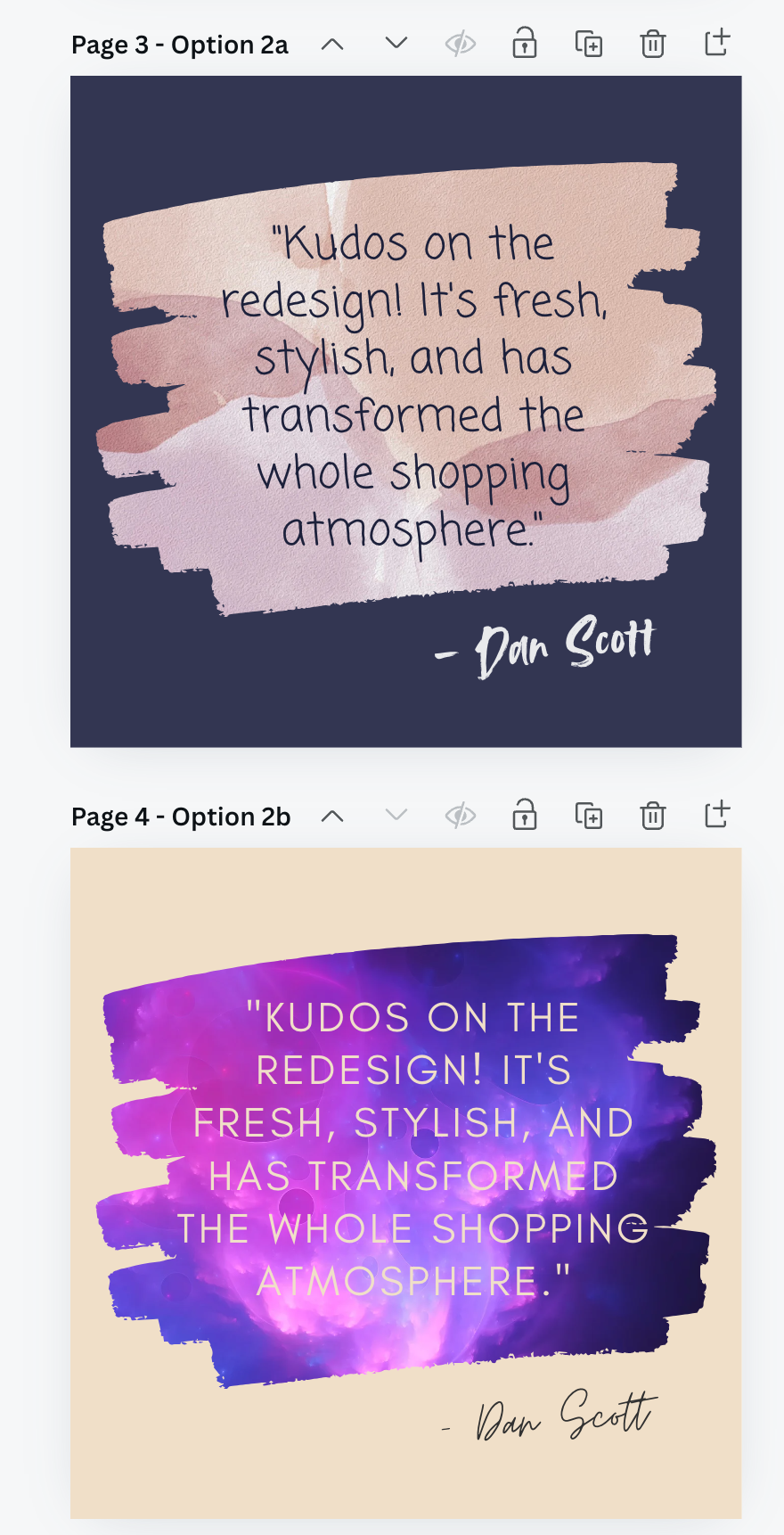
fonction du document, qu'il s'agisse des versions ou des concepts ou simplement de la page 1 et de
la page 2, c'est bien aussi. Pendant tout ce temps, cela nous permet d'économiser
comme par magie. Une chose est que si je
ferme cet onglet ici, vous pouvez voir, je
reviens à mon écran d'accueil ici et il me montrera des choses. Tu vois comme c'est facile, alors quand je cherche Fox, je
peux monter ici et dire, tout ce qui a trait à
Fox, appuyer sur Enter et ça ne me donnera que mes affaires Fox. En voici un avec lequel je m'
entraînais tout à l'heure. Voici mon
moodboard que j'utilise. Nous ferons également un tableau de déménagement
ensemble. Il y a une chose sur laquelle
nous travaillons. Réduit tout cela
dans mes créations. Si je veux être un peu plus chic, je peux aller à la réouverture Réouverture. Et il
me donnera tous les documents de réouverture sur
lesquels j'ai travaillé Je vais rentrer
chez moi, et je vais aller ici et vous
pouvez le faire ici aussi. Je vais le renommer. Donc, si vous ne l'avez pas
fait et que vous vous dites
: « Oh, celui-ci s'appelle
Daniel ». Ce n'est pas bon. Vous pouvez cliquer dessus et
changer le nom. C'est bon. Réouvrons notre célèbre
renard, notre renard rouvrant
Instagram V. La tienne va être
différente. Votre client va avoir un
autre animal. Mais voilà, les
vieilles méthodes ennuyeuses de sauvegarde et de dénomination. Il existe différents niveaux
plus avancés que nous
aborderons plus tard dans le cours avec des
dossiers et de bonnes choses. Mais pour le moment,
ça va nous permettre de démarrer. Même si vous ne faites rien d'autre, votre futur moi sera très heureux que vous
nommiez les choses. Finale, finale.
Des trucs vraiment excitants. C'est bon, c'est ça. Je vous verrai dans
la prochaine vidéo pour des
choses vraiment passionnantes. On se voit là-bas.
9. Télécharger vos propres images dans Canva: Bonjour. Dans cette vidéo, nous allons télécharger nos propres images, plutôt que de nous fier à celles intégrées à Canva, nous
allons les télécharger. Je vais vous
montrer la méthode officielle, puis je vais vous montrer la la plus simple que tout le monde fait. Sautez dedans. Très bien,
télécharge tes propres images Il y a une barre ici, cliquez sur
les téléchargements et en haut, il est écrit « Téléchargez vos fichiers Et si vous avez téléchargé
les fichiers d'exercices, allez chercher celui qui
s'appelle Popcorn C'est dans vos
fichiers d'exercices. Cliquez sur Ouvrir et vous le verrez
dans une petite barre. Vous verrez ce petit graphique de
téléchargement. C'est plutôt cool.
Ensuite, il suffit de le faire glisser. On ne peut pas l'entraîner
dans le no man's land parce qu'il n'
aime pas ce qui se passe ici. Lorsque vous le faites glisser
dans le document, il remplace souvent le
document. Je vais juste faire. Fais-le encore une fois. Je vais le faire
glisser pour qu'il soit vers le bas. Même si je ne le
veux pas ici,
ce sont vraiment des images
qui arrivent dans Canva, je veux vraiment essayer
de réfléchir pour vous C'est ce que l'on dit,
je vais être l'arrière-plan. Vous dites que je ne
veux pas être l'arrière-plan. Annuler. Je veux que vous cliquiez tout de suite et cela apparaîtra
juste au milieu. Annulez cela à nouveau et utilisons de petites lignes pointillées pour les
supprimer. Si vous
devez les déplacer
, vous trouverez la méthode
officielle d'utilisation des téléchargements Je vais fermer les téléchargements. Ce que vous avez tendance à faire, c'est que je l'
ouvre simplement dans le Finder
avec vous sur un PC macro. Je n'ai pas vraiment besoin d'ajouter les
trois, mais nous allons vous montrer. Je vais les faire glisser tous
les trois dans mon document. Ce qui va se passer, c'est que vous
les verrez simplement apparaître. Apparaissez, vous pouvez voir
qu'ils sont en train de s'y télécharger. Ils suivent la méthode officielle, mais il est facile de les faire
glisser dans le fichier. Je veux me débarrasser
de tous, sauf celui-ci, et je
veux
te remplacer par celui-ci. Le café
sera désormais une journée gratuite pour le pop-corn car le pop-corn coûte moins cher à la
réouverture Nous avons fait de l'exercice.
Nous avons un devis pour un café et c'est
très cher. Je vais
double-cliquer dessus, et je
vais dire, Oh. Voilà. C'est mon pop-corn Remarquez que je ne peux pas le déplacer car il n'y a pas assez de
bord sur le côté ici. Eh bien, je pourrais développer plus tard
, vous pouvez simuler
un peu de contexte, mais pour le moment, ça suffira. Autrefois, il y avait des limites
au téléchargement d'images
sur le compte gratuit qui
semblaient avoir disparu et
qui pourraient revenir Mais c'était assez lourd,
donc c'était bon. C'est ça. Téléchargez vos propres images, faites-le de la
manière officielle ou faites tout le monde et faites-les simplement
glisser sur votre document Quoi qu'il en soit, c'est tout. Je vous
verrai dans la prochaine vidéo.
10. Où se procurer des photos gratuites pour Canva: Bonjour. Dans cette vidéo, nous
allons voir où vous pouvez obtenir images
gratuites que vous pouvez utiliser dans le
cadre de votre entreprise, pour votre client, pour
votre projet de classe, pour vos ressources pédagogiques, qui pour votre client, pour
votre projet de classe,
pour vos ressources pédagogiques, qui
ne vous causeront aucun problème et
qui ne vous coûteront rien. Les deux endroits principaux sont
Unsplash et Pixels. Allons-y. » Alors jetez un œil. Je vais passer aux
éléments. Je vais passer aux photos. Supposons qu'
au lieu de faire du camping, vous ayez obtenu un studio de tatouage grâce à projet aléatoire, sachez que la couronne est payante et qu'aucune couronne n' est gratuite mais utilisable commercialement. D'où viennent-ils ?
Regardons le tatouage. Passons aux
petites lignes pointillées. Celui-ci provient d'
un site appelé Pixels. Il est très courant que les gens utilisent des images
provenant de pixels. Il a été photographié par Brett
Brett Sales Sales. Quoi qu'il en soit, Brett a décidé de partager
sa photo sur pixels gratuitement
pour que les gens puissent
l'utiliser et de donner aux gens le droit de les utiliser.
Pixels est un super endroit. Jetons un coup d'œil à
l'un de ces produits payants. Jetons un œil à
celui-ci. Celui-ci vient de Giddy Images Giddy Images l'a concédé sous licence
pour Canva et cela fait partie de
votre compte pro payant, ce qui est une petite couronne.
Je vous ai laissé l'utiliser,
mais vous devez payer pour cela mais vous devez payer pour L'argent est échangé entre Canva, votre abonnement
et Giddy Images Les images vertigineuses sont de superbes images. Ils sont libres de droits,
vous n'avez donc pas à
continuer à les payer. Vous n'avez pas à les
payer une seule fois, et en les payant, cela signifie simplement payer pour vos comptes professionnels
tous enfermés dedans. Vous n'avez pas à
les payer séparément. Pixels est donc un bon
endroit. Allons y jeter un œil. Souvent, il peut être plus facile d'
aller directement aux
pixels pour rechercher des images, car le problème avec le
compte gratuit de Canva est qu'il ne vous
permet pas de filtrer les comptes payants et gratuits Lorsque vous obtenez le
compte payant, vous pouvez bizarrement. Ils pourraient changer cela. Regardez si vous êtes sur
le compte Freed. Si vous êtes titulaire d'un
compte gratuit, il est facile de vous
rendre sur pixels.com ou Certains se croisent entre eux, d'autres
sont différents J'utilise ces deux endroits. Ils ont juste une sélection
d'images différente. Vous en trouverez certains
sur Unsplash et d'autres sur pixels. Il y a probablement 20 autres bons endroits pour obtenir des images
gratuites. Je les connais tous les deux, c'est
pourquoi je les partage. J'aime bien ici, le tatouage,
vous trouverez que chaque image ici sera gratuite sauf si parfois, comme
celle-ci, c'est une publicité. Pour une société appelée
iStock qui vous
vendra des images. Ils
ne sont pas très chers. Et voici mes tatouages. Vous devez
vérifier la licence, mais vous trouverez
sur les pixels tout ce qui
n'
est pas clairement gratuit pour une publicité. Unsplash propose de nombreux contenus gratuits. Je tape un tatouage. La seule chose à laquelle vous devez faire attention,
ne pas faire attention. Vous devriez potentiellement
payer pour des images. Les photographes
prennent leur temps. Certaines images ne peuvent tout
simplement pas être obtenues, mais nous avons parfois
besoin d'images gratuites. Alors voyez ce petit
plus un ici. Tout ce qui est positif est
quelque chose que vous devez payer. Ils sont très
bon marché, alors que celui-ci ne l'est pas et n'a pas
le petit avantage à côté. Jetez un coup d'œil gratuitement, gratuitement, gratuitement, non gratuit, vous trouverez ceux qui ont une
composition vraiment sérieuse, mec, les lumières, l'heure dorée, il est fort probable que ce tatoueur ne fasse pas
vraiment de tatouage Ils sont juste en train d'être configurés pour que cette composition produise quelque
chose de vraiment intéressant. L'orientation est un élément pratique pour
ces deux sites. On peut dire que je veux des
portraits. Si vous travaillez
principalement sur les réseaux sociaux, il est très pratique d'utiliser
ce format vertical ou portrait pour
commencer plutôt que d'
essayer de faire des
recadrages étranges par la suite. C'est bon. Ce sont deux très bons
endroits, Unsplash pixels. Si vous en avez un, je n'arrive pas à croire qu'il
n'ait pas parlé d'un, pas de Twitter, mais un autre site Web que
vous aimez vraiment. Laissez-le dans les commentaires
et d'autres personnes le verront. Enfin, disons que tu trouves celui-ci, tu te
dis qu'il est cool. Si je clique dessus,
tu vas dedans, je peux le télécharger
gratuitement, celui-ci. Vous pouvez télécharger une
petite version une grande version ou une version originale. Parfois, ces
choses prennent de l'ampleur. Ça peut être très gros. Vous
pourriez en obtenir un de taille
appropriée. C'est à vous de décider. Je sais que ma
publication Instagram est, je pense 1080 x 1080. 1080 de large par 1080 de haut.
Ça pourrait m'être utile. Mais j'ai Fomo, donc je
finis par prendre le gros toute façon et de le mettre dans mon post Instagram C'est ça. Voici comment obtenir des images gratuites
pour votre projet Canva.
11. Il y a beaucoup d'espaces de travail dans Canva: Bonjour. Parlons des
espaces de travail. Qu'est-ce qu'un espace de travail ? C'est la zone autour de votre document qui vous
aide à le créer. C'est l'espace dans lequel
vous travaillez. Ce qui est étrange à propos de Canva,
et il m'a fallu un peu de temps pour m'en rendre compte et m'aider
quand je l'ai compris, pourquoi je partage avec
vous, c'est que lorsque vous commencez par des
publications Instagram, cela ressemble à ceci Mais si je passe à un
document, l'apparence est différente. Il y a H un et H
deux. Je ne le trouve pas dans Canva. Comment puis-je l'
activer ? Tu ne peux pas J'ai créé cet autre document sur
tableau blanc ici. Quels sont tous les points ? Celui-ci comporte un montage vidéo. Canva est un outil énorme qui peut faire de nombreuses choses différentes
et les espaces de travail changent Permettez-moi de vous montrer
quelques-uns des différents
espaces de travail afin que vous puissiez vous faire une idée et ne pas vous perdre
comme je l'ai fait à mes débuts Bien, nous sommes
tous habitués à vue des
publications sur les réseaux sociaux. Tout ressemble à
ça. Ouvrons-en quelques autres. Revenons à
l'écran d'accueil. Créons un nouveau design. En gros, ils
sont regroupés ici. Vous pouvez voir ces icônes, documents, tableaux blancs,
présentations, etc. Ils ont tous leur
propre espace de travail. Certains sont similaires,
d'autres très différents. Regardons, disons, les documents. Nous allons créer un document
dans ce cours. Maintenant, un document est essentiellement
un document Word, et il a une vision très
différente. Peux-tu voir celui-ci
par rapport à celui-ci ? Beaucoup d'éléments
sont les mêmes, les
modèles et les marques.
Ils sont toujours là. Si je ferme les deux, vous remarquerez
qu'il
y a ce menu en haut
qui vous donne
un aperçu des
outils de style Word. Pareil ici. Tout cela est très connu sous le nom de Word Docky. Fermez-le, vous le faites défiler, il le divise en pages. Jetons-en un autre. Regardons quelque chose de très différent, la
création d'un nouveau design. Nous ferons également des tableaux blancs. Écrivez celui-ci. Les tableaux blancs sont-ils assez
différents ? Regarde ça. C'est tellement différent. Je vais
fermer ça. Il y a tous ces
points et devinez quoi ? Il a un arrière-plan infini. Vous pouvez créer des éléments pour toujours sur ce document
sans qu'aucun menu en haut ne vous
indique
le type de mots à utiliser, les styles et autres éléments
tels que le mot Doc. Faisons-en une de plus. Faisons la première vidéo,
car elle a également
un aspect très différent. Passons aux
vidéos, scrab video. Ce que vous remarquerez, c'est que vous vous
retrouvez avec des choses différentes. Vous avez une petite chronologie
ici au lieu de pages. Si j'ajoute une vidéo, laissez-moi en trouver une. Celui-ci. Finissez avec des outils
différents. Vous avez un outil d'édition. Si je vous montre
cela, c'est que lorsque j'ai commencé à utiliser Canva, je me suis demandé : pourquoi leur
version est-elle si différente de la mienne Pourquoi ai-je ce bouton ? Pourquoi ai-je ce bouton supplémentaire ? C'est parce qu'il existe
de nombreux formats
différents dans Canva Je veux vous en donner une
idée dès le début. Je ne voulais pas être la
première vidéo ennuyeuse, mais je trouve que c'est intéressant , important de savoir. Il y a en fait différentes manières. qui est intéressant, c'est que si je suis dans le style
Doc ici, ils l'
appellent un document intégré à Canva Je n'arrive pas à obtenir tous ces trucs de montage
vidéo. C'est un format différent. Ce qui finit par arriver, c'est si vous vous retrouvez dans
la mauvaise voie, vous commencez à concevoir dans
ce mode tableau blanc qui dure indéfiniment et que vous voulez
des vidéos, vous devez sélectionner Copier
dans un autre document Vous ne pouvez pas modifier votre espace de travail. Je ne peux pas dire, activez les fonctionnalités vidéo.
Ça ne marche pas comme ça. Cela a été une révélation pour moi lorsque j'ai
commencé à utiliser Canva, leurs espaces de travail réels
sont très différents Parfois, vous pouvez copier des
éléments entre
les deux, parfois non, ceux que nous avons créés ici. Si j'essaie de saisir tout cela en groupe et
que je le copie,
pour une raison ou une autre, le document
ne m'autorisera pas à le coller. Je peux apporter l'
image séparément, le texte séparément, certaines
choses sont copiées, d'autres non. L'espace de travail
change un peu. L'autre partie de
l'espace de travail qui change est le côté ici. Voyez-vous que je suis ? C'est
celui par lequel nous avons commencé. J'ai des
éléments de design, une marque de texte, des téléchargements, un tiroir,
des projets et des applications Ces objets ne sont là que parce que je
les ai utilisés dans le passé. Vous n'en aurez aucun ? En gros, nous
examinerons les applications plus tard. Lorsque j'ajoute une application ou que j'en
trouve une que je souhaite utiliser, elle est simplement mise là
pour y accéder facilement et
vous ne pouvez pas la supprimer. J'essaie de les éliminer avant commencer le cours, nous
n'avons fait peur à personne, mais cela n'a pas fonctionné,
alors voilà Regardez cette ligne ici, cette ligne contient des éléments qui en font normalement
partie. C'est ce que tu auras. Tout ce qui se trouve en dessous est un élément unique que vous avez utilisé. Nous l'explorerons plus tard. Mais regardons. Tu vois
cette ligne ici. Tout ce qui est supérieur à cela, si je passe à ma version dock, vous voyez,
il y a cette ligne. Il s'est débarrassé du fait que vous ne pouvez pas
dessiner à l'intérieur du quai. Toutes ces tuiles sur
ce côté gauche sont également uniques pour l'
espace de travail. Pouvez-vous voir dans celui-ci quoi d'autre était nouveau ? Je pense que celui-ci
est très similaire. La vidéo, encore une fois très
similaire. Vous trouverez différentes vignettes, différents espaces de travail
pour les différents types de projets que vous allez
créer. Dernière chose. Allez-y, c'est
que si je rentre chez moi et que je
crée un nouveau design, en bas
, ça en dit plus. Vous avez juste une
idée de l'ampleur des choses que vous
pouvez créer dans Canvas. Passons, je ne sais pas, à la planification d'événements
personnels. Regardez le nombre de choses auxquelles ils ont pensé.
Tu as besoin d'un t-shirt ? Vous pouvez le faire dans Canva, le
concevoir, puis l'
imprimer depuis Canvas C'est incroyable. Avez-vous
besoin de créer un badge, swing tag pour quelqu'un ? Ils ont un espace de travail et tous les outils
dont vous avez besoin pour y parvenir, ainsi qu'un tas de modèles ? C'est très cool. Je voulais
partager cela parce que les différents espaces de travail m'
ont un
peu effrayée au
début, jusqu'à ce que je réalise qu'ils sont tous Vous pouvez voir de petites icônes ici. Ils font tous quelque chose de
très différent. Ils déplacent Canva et
lui font faire des choses différentes.
Tu ne peux pas le changer. Vous ne pouvez pas simplement dire « Je suis
en mode présentation », passer en mode vidéo. Vous pouvez copier et coller à partir de celui-ci, mais vous ne pouvez pas
simplement changer espace de travail pour
me donner tous ces outils. Ils l'obtiennent alors.
C'est bon, c'est ça Je vous laisse avec ça. J'espère que cela a été utile,
un peu révélateur. Une dernière chose avant de partir, c'est que
si je tape sur les lignes rayées, accord, j'en parle C'est un peu comme votre outil de recherche
universel. Vous permet de corriger de
nouveaux documents, travailler sur des documents récents. Cela change, vous pouvez y
ajouter des favoris, mais vous pouvez également le
fermer. Donc, si vous cliquez sur
ce bouton au lieu de Fichier, vous obtiendrez plus de paramètres pour
ce document. Si vous y allez, cela vous
donne d'autres paramètres de canevas pour revenir à
ce type de document personnel. Mais prend beaucoup de place, vous pouvez aussi le fermer Voilà. C'est ça. Je vous verrai dans
la prochaine vidéo.
12. Carrés, cercles + couches et position dans Canva: Bonjour, mes amis.
Nous allons dessiner des rectangles. Nous
allons dessiner des cercles. Nous allons mettre
du texte dans des cercles. Ensuite, nous verrons comment simplement créer des couches
et nous examinerons le
panneau des couches vraiment cool. Allons-y. Avant de commencer, je
dois te montrer quelque chose. Par accident, comme je les ai supprimés de la dernière vidéo, j'ai créé tout un tas
de documents vides, et je les ai supprimés, je les ai fermés
quand j'ai déjeuné. Je suis comme si j'avais perdu
ce que nous étions en train de créer. Si vous l'avez supprimé
par accident, rentrez chez vous, vous pouvez aller dans la corbeille et le
voilà. Je peux y aller et
je peux dire « restaurer ». J'espère que maintenant je pourrai
rentrer chez moi et que c'est fait. Je peux l'ouvrir. Nous
ne pouvons pas dire que nous concevons. Cliquez sur Recharger. C'est bon, nous sommes de retour.
Continuez avec la vidéo. Nous sommes venus ici avant
de supprimer des éléments pour ajouter un cercle intérieur rectangulaire. Ils sont assez faciles sous les éléments. Elles sont toutes appelées formes. Sans blague, Dan.
Il existe de nombreuses formes si vous voulez tout voir,
des éléments, des formes. Il y en a un tas
. Ajoutons une montre carrée ou il peut s'agir
d'une montre rectangulaire. L'une des valeurs par défaut de toutes ces formes est que vous pouvez voir qu'un curseur
clignote au milieu ? OK. Vous pouvez mettre du texte
au milieu d'eux. Tu peux les laisser
de côté. Je veux qu'ils soient retirés dans ce cas. Je
vais l'enlever. Je veux occuper cette
zone en bas. C'est le look que je recherche. Je veux que cela soit là,
mais c'est en dessous. Cela me donne une très bonne excuse pour vous
montrer l'arrangement
et la superposition. Maintenant, nous devons
changer cette couleur. OK, je vais donc choisir
une couleur plus claire. Pour le moment, nous allons
faire les couleurs correctement. Choisissez simplement
les couleurs par défaut pour le moment, blanc même les couleurs par défaut. Je vais cliquer dessus, cliquer
dessus, choisir n'importe quoi, ce sera le cas de toute façon.
Maintenant, nous devons
examiner la superposition parce que c'est trop loin derrière
cela Nous avons plusieurs façons
de le faire. Vous pouvez cliquer avec le bouton droit sur un
élément, accéder à la couche et le renvoyer à la fin
ou à l'arrière Il y en a deux.
Ils ont des raccourcis, en fonction de la fréquence à
laquelle vous utilisez Canva J'utilise souvent celui-ci très souvent
et je n'utilise pas celui-ci. Je passe juste à la commande et aux crochets qui
seront les crochets de contrôle sur un PC Les crochets se trouvent souvent sur un clavier Cordy à côté de la touche P. Tu peux
frapper en arrière. Voilà. Si
je repasse en couche, en arrière, je passe en arrière.
Je m'en sers beaucoup. J'utilise une
commande ou un contrôle de raccourci sur un PC et j'utilise simplement
les deux crochets. On le fait avancer,
on le fait reculer. Je peux juste continuer à
avancer, reculer, reculer. Je trouve cela très utile.
Faisons un cercle. Cliquez sur un cercle,
il est ajouté, choisissez une couleur, n'importe quelle couleur condition
qu'elle fasse partie
des couleurs unies. Et pareil pour le cercle, si vous n'ajoutez pas de
texte, vous pouvez l'ajouter plus tard en
double-cliquant dessus, et
c'est le 1er mai que nous
allons faire cette ouverture. Nous allons le mettre
là-dedans. Je vais choisir une grosse police. Ne vous inquiétez pas trop
du style de police pour le moment. nous allons faire une grande
section sur la façon de choisir bonnes polices
pour un design moment, nous allons faire une grande
section sur la façon de choisir les
bonnes polices
pour un design,
il suffit de les choisir. Je vais le faire légèrement pivoter
. Parce que je veux que le
texte soit pivoté. Ce que je voulais faire,
c'est que je veux qu'il
apparaisse en dessous mais
au-dessus de l'image. Je pourrais utiliser le raccourci, mais je voudrais
vous montrer cette position. Je vais cliquer sur la position. Je vais passer à
celui qui s'appelle Layers. Arranger, c'est ce que nous faisions auparavant. Déplacez-le vers l'avant,
déplacez-le vers l'arrière. Je veux passer aux couches
parce que c'est très visuel. Pouvez-vous le voir dire : « C'est en haut de la page ». Vous pouvez voir qu'il est au sommet
de la hiérarchie parce qu'
il est au-dessus de tout Vous imaginez que vous êtes un
oiseau qui regarde vers le bas, que vous voyez d'abord la réouverture,
puis cela vient s'ajouter à cela Ensuite, le 1er mai est
au-dessus de cette image, qui se trouve en haut du
rectangle, vous voyez l'idée. Si je veux que ce soit en
dessous du rectangle, je peux cliquer dessus et le
faire glisser. Vous pouvez voir s'écraser
et vous vous dites « Je veux y aller ».
Voilà. Tu te mets dans la bonne position. C'est parfois plus visuel. C'est vraiment utile lorsque les choses sont un peu plus confuses. C'est une mise en page assez simple, donc pas très difficile à
parcourir et à utiliser ce raccourci
pour la déplacer d'avant en arrière Mais il y aura de nombreuses
fois où vous direz « Je veux juste le mettre
au bon endroit ». façon dont nous procédons est de ne rien sélectionner ou de sélectionner quelque chose. Ça n'a pas d'importance. Vous ne
pouvez rien sélectionner. Choisissez quelque chose,
trouvez une position. Si vous ne voyez pas la position,
c'est un bon point. Mon écran est très grand, donc je peux voir un bon nombre de ces réglages en
haut de la page. Mais si vous avez un
très petit ordinateur portable, regardez, la position disparaît. Comment trouver tous les
trucs supplémentaires qui ne se trouvent pas là-haut ? Vous vous souvenez d'avoir appuyé sur la
petite flèche double, et vous vous êtes dit : « Juste
là, il y a une position ». Ensuite, nous pouvons passer de la
gamme aux couches. Il y a plusieurs
façons de s'y rendre. Vous pouvez le voir
si votre écran est assez
grand et qu'il y
a juste une position, sinon, appuyez sur la double flèche. Donnez-vous plus d'
espace si vous avez affaire à un petit écran
et que vous vous dites : « Très bien » Ce n'est pas drôle. Elle est minuscule. Assurez-vous simplement qu'il est
également fermé à la croix, vous pouvez y travailler. Et quand vous avez terminé
, fermez-le, vous obtenez tout l'espace disponible
sur l'écran. Je vais passer à
ma version plus grande, faire défiler la page un
peu vers le haut. Voilà. C'est ainsi que vous pouvez ajouter des
enchevêtrements et des cercles, mais y ajouter du texte, les faire pivoter et jouer avec les couches N'oubliez pas cette feuille de raccourcis qui se trouve dans vos
fichiers d'exercices, imprimez-la. Il contient des éléments tels que la hauteur des
couches. Il comporte des éléments tels que
le fait d'
avancer, de reculer avec les
différentes couches. raccourci que nous avons
examiné, qui est crochet de
commande ou le crochet de commande sur un PC. Ou vous pourriez simplement cliquer avec
le bouton droit de la souris passer à la couche et
le déplacer d'avant en arrière. Oh, vous pouvez sauter pour afficher
les couches. Voilà. Je vais juste réorganiser un peu le
mien, puis je
vous verrai dans la prochaine vidéo
13. Comment exporter un JPG et un PNG de Canva: Bonjour Salut, dans cette vidéo, je vais vous montrer
comment exporter un fichier PNG ou JPEG à partir
d'une publication Instagram. Faites-le dès le début
du cours afin de
pouvoir soumettre des projets de classe au
fur et à mesure. Je vais vous montrer
comment faire. C'est assez simple. Mais vous pouvez également utiliser
cette méthode exacte pour télécharger ensuite cette image. Envoyez-le par e-mail
, puis mettez-le sur Instagram. C'est assez facile. Allons-y.
Je vais vous montrer comment faire. Très bien, pour les télécharger, commençons par prendre le
nom que
j'ai au document
et le copier Donc je pense que tout le monde l'a copié. Je vais pouvoir partager, et
je vais aller sur Télécharger. Je vais dire quel type de fichier ? Peu importe le format JPG ou PNG. Ils imposent certaines restrictions au compte
gratuit
quant à la qualité d'un
JPG, 80 %, c'est bon. Si vous l'augmentez jusqu'à 100, cela indique : « Hé, c'est
une fonctionnalité professionnelle Peu importe
ce dont nous avons besoin, en particulier pour les projets de
classe et général, pour accéder à des sites
comme Instagram. Ça va être parfait.
Nous allons nous en tenir au PNG. Il suffit de l'utiliser.
Nous avons maintenant deux pages. Je ne veux que la première page. En fait, je vais tous
les désactiver sauf cette première page ici et
je vais dire télécharger. J'ai créé un dossier Export d'accords, je vais le mettre
dedans parce que je vais bien. C'est mon V One. Le tout prochain que je vais
exporter sera le V deux, V trois, etc. C'est pourquoi je copie
et colle le nom. Cliquez sur Enregistrer et nous avons un fichier PNG sur notre bureau.
Ça y est. Mon fichier Instagram est prêt
à être téléchargé en tant que projet de classe. Nous deviendrons de plus en plus
ringards au fur et à mesure. En gros, vous avez juste besoin d'un JPEG ou d'un PNG et c'est
tout ce que vous devez faire. Mais nous apprendrons d'autres astuces
au fur et à mesure. C'est bon. Voici comment obtenir un JPG
ou un PNG à partir de Canva. Passons à la vidéo suivante.
14. Projet de cours 01 - Images et formes: D'accord. Qu'est-ce que
c'est ? Projets de classe. Qu'est-ce qu'un projet de classe ? Ce ne sont pas des devoirs. Ce sont des exercices amusants que vous pouvez faire
tout au long du cours, juste pour améliorer vos compétences et vous
permettre de
créer quelque chose qui va de pair avec le cours pour travailler
sur vos propres sujets, pratique vos compétences,
et vous avez ainsi mettre en
pratique vos compétences,
et vous avez ainsi
quelque chose à
ajouter à votre portfolio. Regarder quelque chose c'est bien, faire quelque chose soi-même c'est encore mieux. Et tu l'
apprendras mieux. Quel est donc le projet
de première classe ? En gros, c'est ce que
nous avons fait
jusqu'à présent , plus un petit
quelque chose d'autre. Permettez-moi de vous expliquer quelles sont
les exigences. Tout d'abord, si ce
n'est pas déjà fait, allez dans le générateur de projets aléatoires. Trouvez-vous une entreprise et
quelque chose qu'ils font. Minus Fox pour le camping et les activités de plein air. Tu ne le fais pas ?
Fais autre chose. Beaucoup d'entre eux
y sont générés, puis on vous a demandé de
créer une seule publication carrée
sur Instagram. Ce sont les éléments que
je veux que vous incluiez. Deux images. Une image
est un arrière-plan. Donnez-moi un historique
complet ou comme nous l'avons fait ? Je veux qu'on fasse quelques recadrages. En gros, je veux que tu t'
entraînes à recadrer. OK. La deuxième image,
je la veux dans un cadre. J'ai utilisé un cercle, vous
n'êtes pas obligé d'utiliser un cercle, mais je veux que vous le
placiez dans un cadre pour vous entraîner
à utiliser ces deux images. L'un est une histoire de fond, et l'autre est ce que
nous allons offrir. Tu peux faire de la glace,
tu peux faire du café. J'ai fait du pop-corn, mais ce sont
les deux images que je veux que
tu aies dessus. C'est arrivé, réouverture. Je ne veux pas que vous choisissiez les
polices pour le moment. Il suffit d'utiliser des sables en toile. C'est la plus basique
des polices. Ne le changez pas. Vous pouvez voir que
j'y suis allé et que j'ai ajouté gras, puis pas du gras. Je ne sais pas pourquoi je l'ai dit à Icized. Ne
t'inquiète pas pour ça. Nous allons créer les polices
correctement dans un petit moment. Je n'ai tout simplement pas pu
m'en empêcher. Mais ne perdez pas de temps sur les polices de caractères. Nous allons le faire en ajoutant donc la rubrique de réouverture.
Je vais dire que tout est pareil. Vous n'avez pas besoin de dire réouverture, quelque chose qui dit
la même chose très audacieusement et facilement Viennent ensuite les formes. J'en
voudrais deux. L'une est une boîte colorée, et
c'est sur cette base
que nous allons cliquer dessus,
et nous allons
ajouter du corps du texte ici, des appels à l'action. Joignez-vous à nous pour notre réouverture. Nous le ferons plus tard,
mais juste une grande boîte colorée et une autre forme. C'est la forme carrée, et c'est le cercle.
Je veux que vous
passiez en revue et que vous ajoutiez le texte à celui-ci
. Vous n'êtes pas obligé de
faire pivoter le vôtre, mais deux, une case colorée par rapport à
l'arrière-plan et une
avec la date de réouverture Ayez également le nom de votre
entreprise. Quelque part. J'ai placé le
mien en haut dans notre forme carrée
qui contient du texte. Tout est en quelque sorte réuni
là-dedans. Mets-le quelque part. ne me dérange pas qu'il
ne soit pas nécessaire que ce soit dans une boîte, que vous ayez le
nom de votre entreprise. Vous voulez
expérimenter la superposition ? Montrez-moi quelque chose dans
le projet de classe comme
celui-ci où il y a quelque chose en haut et en bas, juste pour que vous puissiez travailler. Ing et superposition avec nous. Ne vous inquiétez pas pour
les couleurs et les polices pour le
moment, nous les
ferons correctement. Il suffit de s'en tenir aux couleurs de base. Ici, je veux des couleurs, tenez-vous-en aux
couleurs unies par défaut pour le moment. Je n'arrête pas d'appeler les couleurs de base. Mais tenez-vous-en à
cela pour le moment. Nous nous améliorerons beaucoup avec la
couleur au fur et à mesure, mais nous la
diviserons en sections. Vient ensuite le document de dénomination,
comme nous l'avons fait précédemment, version du
projet de campagne de promotion du nom du
client. C'est ce truc. Ensuite, je veux que tu exportes un Pange Exportez une image. Le type ne me dérange pas
vraiment , puis téléchargez-le dans la section des
projets de classe de ce site Web. C'est ainsi que nous pouvons travailler
sur les projets de classe. Vous les verrez tout au long du cours, ces projets de classe. Je vais partager certaines
d'entre elles plus largement. Plus tard, je
vous demanderai de partager sur les réseaux
sociaux et de vous
demander des commentaires. Mais pour le moment,
c'est ennuyeux d'
en arriver là. Il y a beaucoup à faire,
surtout si vous êtes nouveau,
mais nous ne sommes probablement pas prêts à commentaires créatifs
de la part
de qui que ce soit. Nous le ferons également un peu
plus tard, une fois que nous aurons commencé à choisir les polices et les couleurs et
à créer nos propres compositions, mais faites-le comme ça. Si vous décidez de le faire cette façon et d'essayer de faire
quelque chose d'intéressant, en quelque sorte ici, et en
agitant et en présentant les choses de cette
façon, cela ne me dérange pas. Il s'agit plutôt de mettre
en pratique les outils. Vous pouvez me copier exactement en termes de mise en page, mais
choisissez vos propres images, utilisez votre propre marque et
choisissez vos propres couleurs de base. Non, ce ne sont pas des couleurs de base
par défaut. Allez-y. Maintenant, souvenez-vous qu'il ne s'agit pas de devoirs, mais je peux vous dire que les
personnes qui réussissent
le mieux et apprennent certains de
ces projets sont qui
apprennent certains de
ces projets sont celles qui suivent
les projets de classe. Cela aide à l'imprégner tout le monde
en disant : « Oh, c'est facile ». Je n'ai pas besoin de faire ça. Fais-le. Vous rencontrerez des problèmes,
vous les réglerez, vous vous améliorerez et c'est amusant Nous allons construire
quelque chose ensemble. C'est bon, c'est ça. Il s'agit du premier projet de
la classe. Profitez. Je vous verrai
dans la prochaine vidéo.
15. Comment mélanger vos propres couleurs dans Canva: Bonjour Hé, nous
allons passer des couleurs de base
ennuyeuses
que nous avons choisies présent dans ce cours à oh cette version avec de belles couleurs vous montre comment les mélanger, les
rendre plus lumineuses,
choisir différentes teintes, puis nous allons
passer en revue et sélectionner les couleurs
extraites de nos images, ce qui est un excellent moyen de
commencer avec la couleur. Nous allons également rencontrer un gros problème vers la fin où je n'arriverai pas à faire fonctionner
quelque chose, puis
nous le réglerons ensemble. Je vais essayer de faire croire que
cela faisait partie du cours, mais je suis vraiment restée bloquée. Mais on le répare. Très bien,
allons-y. C'est bon. Nous allons
ajuster les couleurs de cette option, comme nous l'avons fait
dans le projet de classe. Allons jouer avec les couleurs. Tu te dis : « Hé, j'ai
passé du temps à choisir les couleurs. Je ne veux pas les
embêter. Je t'ai dit de ne pas le faire, mais tu l'as fait
quand même, n'est-ce pas ? Tout d'abord, jetons un
coup d'œil à l'une de ces boîtes. Ici, le membre
est un rectangle avec du texte à l'intérieur.
Ils ne font qu'un. Vous pouvez ajuster la couleur du texte. Et la couleur de l'
objet est séparée. Maintenant que ce panneau de couleurs est ouvert, vous pouvez voir les couleurs du document. Tout ce
qui est utilisé sur l'une
des pages
apparaîtra dans cette liste. Cela va devenir de plus en plus long. Le kit Bran fera l'affaire plus tard
lorsque nous créerons notre logo. Jetons un petit
coup d'œil ici. Ils sont vraiment différents. Vous pouvez voir qu'il existe cette option
sans couleur que
vous n'avez pas pour le texte, mais que vous avez pour un rectangle. Tout ce que cela signifie, c'est que
je vais simplement cliquer dessus et
il n'y a pas de couleur. Il y a toujours du texte
dedans, évidemment, mais il n'y a pas de couleur.
Je vais annuler ça. Il est très important de mélanger vos propres couleurs. C'est pour cela que ce
petit bonhomme est là. Le système de couleurs fonctionne
comme vous pouvez le faire glisser vers la
gauche ou vers la droite. C'est la teinte. Faites donc glisser le curseur de teinte d'avant en
arrière jusqu'à ce que vous
le placiez dans la zone
souhaitée. Je
vais juste choisir un bleu vert. En fait, c'est
ce que nous en étions. Passons à la couleur orange. Ensuite, tu fais
glisser ça ici. C'est ce que l'
on appelle de plus en
plus de saturation, de plus en plus de couleur, alors que c'est ainsi que l'on réduit
la saturation. C'est donc une
couleur moins saturée. C'est la bonne couleur. Puis, de haut en bas,
c'est à quel point il fait noir. Version claire, version foncée,
saturée et non saturée. J'ai vraiment besoin de connaître ces termes, mais j'ai juste
l'impression de les utiliser. Maintenant, la bonne chose que vous pouvez
faire ici, c'est que vous pouvez vraiment commencer à tirer des couleurs de vos
images à partir de n'importe quoi. Prends le compte-gouttes.
Allons-y encore une fois. Sélectionnez ceci. Cliquez sur cet échantillon de couleur ici, ouvrez le panneau de couleurs,
passez à une nouvelle couleur Prenons le compte-gouttes et
déplaçons-nous Vous verrez que c'est comme
une inversion zoomée. Idéal pour extraire
les couleurs des images. Vous pouvez voir que nous avons retiré le
jaune du pop-corn. Tu peux revenir à
celui-ci et partir, un violet, hors d'ici. Une fois que vous l'avez fait,
vous vous dites : « Oh, j'aime bien la couleur, mais je
veux changer la luminosité ». suffit de le faire glisser vers le haut,
p. C'est de la même couleur, mais c'est juste une version
plus lumineuse. C'est pour être plus saturé ?
C'est vrai, rouge, non ? Moins saturé.
Tu as compris l'idée. L'autre chose que vous
pourriez rencontrer, c'
est que vous pourriez obtenir ce qu'
on appelle un nombre hexadécimal Le numéro hexadécimal est la façon de
décrire ce violet ici. C'est ce peu de rouge,
mélangé à ce petit peu de vert, qui sont les deux chiffres ici, puis le dernier
petit bout de bleu. Le rouge, le vert, le bleu,
composent cette couleur. Une fois que vous avez décidé si vous travaillez pour une
marque assez longtemps, vous commencez à vous souvenir la couleur ou des directives de
marque que vous avez
peut-être reçues d'un client et vous pouvez les
coller dedans. C'est celui que j'utilise
pour apporter votre propre ordinateur portable, pour le vert, vous pouvez le coller
dedans si vous le souhaitez. Mais à ce stade, nous allons
simplement cliquer dessus, le
faire glisser et choisir
la couleur que vous aimez. Ensuite, il suffit de cliquer dans cette zone ici pour tout fermer
. Si vous avez un cercle avec,
disons, une ligne autour de l'extérieur, alors je vais ajouter un style de
bordure, je vais
l'augmenter légèrement vois, j'ai une couleur
pour l'intérieur, un gala pour la bordure, et maintenant j'ai une couleur de texte. Très bien, facile d'annuler, d'annuler. Je vais me
débarrasser de ma frontière. L'un des avantages de
commencer par une marque, c'est que vous n'avez pas souvent de directives de marque vraiment
claires. Nous aborderons cela de manière un peu
plus précise sur la façon de choisir les couleurs pour représenter une marque lorsque nous arriverons à la section du logo. Mais pour le moment,
nous allons laisser l'image influencer la plupart
des couleurs que nous avons utilisées. Vous l'avez peut-être
déjà vu. Si je clique sur ce rectangle
en arrière-plan, que je trouve une couleur, vous
verrez les couleurs de la photo. Il a disparu et j'ai regardé cette image
qui se trouve sur cette page. En fait, il s'agit de
regarder le pop-corn, ce qui n'est pas exactement
ce que je veux Je ne veux pas effacer les
couleurs du pop-corn. OK, je suis de retour. Vous ne
saviez même pas que j'y étais allée, mais j'ai passé les 15 dernières
minutes à essayer m'entraîner et je
veux en rester là pendant le cours car ces choses se produisent. Regarde ça. Je veux en
changer la couleur. Je peux choisir parmi les popcorns, mais quels sont ces bons popcorns que je ne peux pas vraiment choisir. Où se trouve
celui-ci en arrière-plan ? Parce que c'est vraiment pour cela
que je veux choisir les couleurs de l'image parmi
ces violets et oranges Mais il n'y est même pas.
J'ai essayé de le déballer J'ai essayé toutes sortes de choses. J'ai dû consulter les forums et consulter d'autres personnes qui l'ont trouvée et il n'y a pas vraiment de solution, mais j'ai trouvé une solution de contournement Je veux laisser ça ici juste parce que ces
choses se produisent. Cava est toujours à jour, en
constante évolution. Le temps que vous y
arriverez, ce sera probablement
réglé depuis longtemps . Regarde ça. Si j'ajoute cette image maintenant et que je la déplace ici parce que
je ne l'utilise pas vraiment. Je veux juste en tirer
les couleurs. Donc, avec cette case
sélectionnée, saisissez la couleur. Écoutez, voici ma
petite image,
elle a supprimé les images de niveau
inférieur et je peux maintenant
passer en revue et dire, accord, je veux tirer des
couleurs de cette image Ce qui est cool, c'est
qu'il s'agit de regarder cette image
et
d'en tirer des couleurs et que vous pouvez souvent mieux les faire
correspondre. Vous pouvez tout intégrer parfaitement lorsque les
couleurs que vous
utilisez, les polices
et les cases sont toutes
extraites de l'
image que vous utilisez,
en particulier si cette image occupe
une
place utilisez, les polices
et les cases sont toutes extraites de l'
image que vous utilisez, en particulier si cette image occupe importante dans
le design. Vous pouvez voir ici qu'il y a
déjà de bonnes couleurs. En choisissant le violet, il a
juste décidé des couleurs
qu'il souhaite choisir. Je vais donc
les utiliser mais aussi prendre
ma pipette N'oubliez pas qu'en
mélangeant votre propre couleur, compte-gouttes, je veux extraire
ce violet de là, puis je veux le rendre un peu plus lumineux et un
peu plus saturé, afin de commencer à
relier tout cela à l'image Je vais m'en
débarrasser maintenant. En fait, je le veux toujours. Il s'agit d'un bogue et d'une solution de contournement. Elle devrait s'en inspirer, comme
elle le fait depuis de nombreuses années. Je vais juste
laisser ça ici et nous les supprimerons
quand nous en aurons fini avec
eux, ignorez-le. L'un des avantages de l'extraction
de couleurs à partir d' images, c'est que nous avons été très
précis de cette façon. Nous nous sommes dit : « Très bien,
choisissez cette couleur parmi celles proposées ici. Ce que nous pouvons faire, c'est
être un peu plus, je ne sais pas, laisser
Canva faire le travail Surtout si nous sommes
novices dans le choix des couleurs. Nous allons cliquer sur
l'image ici, et nous pouvons cliquer
dessus avec le bouton droit de la souris et nous pouvons dire, je veux que vous appliquiez les couleurs à cette page à partir de cette image. Qc. J'ai tout parcouru et
recolorié. Je peux y revenir et
dire que je vais le refaire. Vous voyez, il y a un remaniement
international. C'est essentiellement le même bouton, mais il va les
mélanger à nouveau. Et ce qui est bien, c'est qu'
il ne s'
agit pas simplement de choisir des couleurs
aléatoires, c'est assez intelligent
pour modifier l' arrière-plan pour
le sélectionner, parce que c'était du blanc par
le passé, n'est-ce pas ? Maintenant c'est cette couleur.
Ils ont choisi ce joli bleu marine ici, cet or sur l'image, et il y a un très
bon contraste. Donc, l'accessibilité de cette annonce, très beau contraste élevé qui
permet de la lire clairement
en arrière-plan. J'adore
commencer par l'image et laisser influencer la
palette de couleurs que vous utilisez. Il faut s'y tenir.
C'est juste une suggestion, puis vous pouvez passer en revue
et dire, j'aime bien celle-ci, mais je voudrais aussi peut-être la réutiliser ici. Je
vais dire « toi ». Je veux prendre les couleurs du
document et il y a ce brun
doré en bas
que je veux utiliser. Maintenant, avec une couleur de texte, je vais dire que vous êtes trop clair. Je vais utiliser cette version
plus légère ici ou peut-être passer
directement au blanc. C'est la base des couleurs.
Nous allons passer par là. Il va y avoir un niveau 1, que nous allons
passer maintenant par couleurs, puis nous
allons passer par niveau deux plus tard dans le cours, en particulier lorsque nous devons
commencer à choisir les couleurs de marque. Nous devons avoir un sens ou au moins comprendre pourquoi
choisir des couleurs différentes et pourquoi pas. Mais c'est plus tard
dans le cours pour le moment, regardez-nous. Nous avons créé des couleurs sympas
dérivées de la photo. Nous avons quelques couleurs de base.
D'accord. C'est ça. Je vous verrai dans
la prochaine vidéo.
16. Que sont les styles de design et les palettes de couleurs dans Canva: Bonjour Dans cette vidéo, nous allons
examiner ce que l'on appelle les styles dans notre modèle de design. En gros, c'est une façon de trouver de polices et de
couleurs
d'autres personnes combinaisons de polices et de
couleurs
d'autres personnes, de les
expérimenter, déterminer ce qui
pourrait fonctionner pour C'est un excellent moyen de
commencer à utiliser les couleurs et les polices. Il est vraiment intéressant
de comprendre comment fonctionne
Canva en termes de
combinaison Certaines de ces choses. polices sont mélangées à des palettes de
couleurs, qui deviennent ensuite des combinaisons de
polices, qui deviennent ensuite des combinaisons de
polices,
appelées styles, qui sont mélangées dans des modèles. Confondant. Ne t'inquiète pas. Nous
allons le passer en revue. Vous allez devenir un maître des ensembles de polices de
couleurs et de styles. Il donne l'impression que c'est
dur. En fait, ce n'est pas si difficile. Allons-y
simplement. Donc, là où vous avez dans votre
option une palette de couleurs, dupliquons-la
ici juste pour que nous
puissions comparer les versions
que nous créons. Nous allons
dupliquer cette page ici en haut,
nous avons deux options. Nous allons avoir
un coloris A et
un coloris B. Deux
manières différentes d'avoir de la Jetons un coup d'
œil à la seconde. Ce que nous allons faire, c'est simplement cliquer sur n'importe quoi ici pour faire savoir à Canva que nous sommes en train de
déconner ce type, puis nous allons passer
à notre design Nous avons passé beaucoup de temps dans nos éléments et nous le
ferons dans ce cours. Du point de vue du design, nous ne l'avons vraiment
utilisé que pour les modèles. C'est bien de commencer
par un modèle. Parfait. C'est une excellente
façon de commencer. Je finis par créer mes
propres trucs assez souvent. Ce que j'utilise
beaucoup dans cet onglet de conception, c'est l'option des styles, surtout lorsque vous
débutez et que
vous n'avez pas vraiment un bon sens de la couleur, de la
police et d'autres choses de ce genre. Modèles, passons aux
styles. Quels sont les styles ? Les modèles sont les couleurs, les
polices et les images, mise en page, les éléments de la page, ainsi que les couleurs et les polices. Les styles ne sont que les
couleurs et les bits de police. C'est
ce que j'aime vraiment. Ce que nous allons faire c'est cliquer
dessus pour qu'il ne soit pas affiché. Cliquez sur les styles.
Expliquons ceux-ci. Un style comporte trois parties. Il y a la police, il y a la couleur, puis il y a la
police et les couleurs. Ce sont
clairement ces combinaisons, Dan. Si vous souhaitez simplement sélectionner
des couleurs, cliquez dessus. Si vous souhaitez ajuster les polices et les couleurs, cliquez dessus. Si vous voulez juste les polices,
venez vous faire une idée. Donc je vais juste faire
défiler la page un peu vers le bas. Jouons juste avec
les couleurs pour le moment. Nous allons nous intéresser aux polices de caractères
avant de terminer. Cliquez sur le premier. À
quoi ça sert ? Regarde ça. Ça contre ça. Cela ne provient
pas de l'image, mais c'est quand même une combinaison de
couleurs plutôt cool, non ? Comme cette
couleur plus claire. C'est un peu
la couleur du vin de Sultana C'est très cool.
Cliquons sur le suivant. OK ? Et je vais frapper. Passons à S A. Donc, aux palettes de
couleurs, S A. Et il suffit de cliquer
sur quelques-unes d'entre elles. Devenons fous.
C'est parti de cliquer. Et c'est même incroyable, je suis une designer assez
expérimentée, et je me retrouve souvent piégée par les
mêmes fans, les mêmes vieilles couleurs. C'est donc très pratique d'
y aller, Bam, regarde-moi. Je n'ai jamais
rien choisi d'aussi brillant. L'autre avantage, c' est de dire que vous aimez
vraiment celui-ci. Tu vois les petites flèches ici ? C'est encore une fois notre signe de
shuffle international. Cliquez à nouveau dessus. Et
regardez, je vais continuer à
essayer de les
mélanger pour les obtenir dans différentes combinaisons de couleurs. C'est vraiment intelligent pour
conserver un bon contraste. Je peux toujours voir le
texte en arrière-plan. Quand tu en as
un qui te plaît, tu peux dire, je l'aime bien,
mais je veux que ce
soit le jaune. Je peux y entrer,
cliquer sur la case, cliquer sur le texte. Vous verrez que cela est
utilisé quelque part dans le document, celui-ci ou cliquons
dessus . Nous avons
nos talents doués. Nous pouvons dire : je
veux cliquer dessus, mais je veux le pipette, je veux le tirer de la couleur de fond
utilisée C'était de la même couleur ? C'était
peut-être de la même couleur. Mais tu vois l'idée.
Les palettes de couleurs sont des ensembles de prémélanges de
couleurs
très pratiques que vous pouvez utiliser En haut, il y a
des boutons à pilules. Tu peux dire, donne-moi
toutes celles qui sont dynamiques. Donne-moi toutes les plus audacieuses.
Vous pouvez taper ici. Tapons en été.
Il n'y en a pas trop. Je ne sais pas Cela
va prendre de l'ampleur. Je parie que si vous tapez Summer , vous en aurez
plus que trois. Mais c'est aussi une façon pratique
de travailler. Tu avais la petite
croix pour le fermer. Retournez une petite flèche ici
pour revenir aux styles. Il y a donc le sommet, qui va
descendre, redescendre. Nous examinons la palette de couleurs. Il existe des ensembles de polices. Nous allons étudier les polices de caractères de manière très approfondie lorsque
nous choisirons notre logo. Mais pour le moment, ça pourrait être vraiment sympa d'aller,
A, de me donner des polices différentes. Ça va passer et
il y a trois sets ici. Il y a un titre, un
sous-titre et un corps de texte. Il suffit de cliquer dessus
et c'est comme ça. J'aime bien celui-ci. Oh. Faites différents bruits lorsque c'est ainsi
que vous saurez si vous en
avez un bon ou non Je n'aime pas
tout ça en majuscules. Mais faites-vous une idée de certaines polices ici. Nous aborderons les polices dans
la prochaine vidéo, mais il suffit de cliquer
sur quelques-unes d'entre elles. C'est vraiment agréable de voir des combinaisons extérieures. Oh, j'aime bien celui-ci. Gugin. C'est ce que c'est. Oui, oh, j'aime bien
cette combinaison. Une, deux ou trois polices différentes. palettes de couleurs élaborées Les palettes de couleurs élaborées sont des jeux
de couleurs prémélangés,
et il en va de même pour les jeux de polices, et les combinaisons sont les deux. Quelqu'un est passé par là
et a dit : « Très bien, ces couleurs avec ces deux
polices seraient plutôt cool Si je regarde ça, ça
va faire la même chose. C'est une combinaison des deux. Donc, pour moi, souvent, je le choisis
séparément parce que je suis assez précis sur
la couleur et l'apparence de la police. Mais lorsque vous
commencez à créer des concepts, les combinaisons sont des deux. Si je clique sur un modèle, je
l'ajouterai en tant que nouvelle page. Ce que cela a fait,
c'est que c'est passé, cela m'a donné des
vidéos et des images physiques. Mais cela m'a aussi donné
un style qui se compose
ici de cette combinaison de couleurs et de polices. J'ai supprimé mon modèle,
et je voudrais vous montrer une dernière chose avant de partir,
c'est qu'en bas, il y a des palettes d'images. Nous y accédons simplement
d'une manière différente. Il existe de nombreuses façons de se retrouver au même endroit dans Canva Je vais cliquer sur
quelque chose ici. Ensuite, ici, vous pouvez
voir qu'il y a un tas de couleurs sur cette image et je peux cliquer dessus
et dire : « Oui, toi ». Puis mélangez. Mélangez, mélangez, mélangez, mélangez.
J'étais doué. Ça ne fait pas vraiment ressortir les
violets, mais bon, c'est la même
chose que d'aller dans le dos Ici, c'est la même chose
que de cliquer sur l'image, de cliquer avec le droit de la souris et de dire «
appliquer les couleurs à la page ». Ensuite, je reviens ici et j'
applique le mélange de couleurs. Pareil, mais c'est peut-être plus facile ici. J'espère que cela vous a été utile pour
vous montrer comment tout cela est lié, polices,
les couleurs et les combinaisons. Ils sont tous regroupés
dans des styles
utilisés dans les modèles .
Il a rendu les choses difficiles. Désolée. Nous y sommes arrivés, non ?
J'espère que nous y sommes. Nous le ferons davantage au fur et à mesure du cours. Oui, poursuivons
ce cours.
17. Comment travailler avec le texte et les polices dans Canva: Bonjour Dans cette vidéo, nous allons aborder tout ce
que vous devez savoir pour
commencer à utiliser les polices et à
taper dans Campa Des charges à couvrir.
Allons-y. C'est bon. Faites défiler la page vers le bas jusqu'à la page
que nous avons créée plus tôt, avec le filigrane
en arrière-plan Si vous ne l'avez pas encore fait, utilisez simplement n' importe quelle ancienne zone de texte.
Ça n'a pas d'importance. OK, je veux ajouter une zone de texte. Nous pouvons cliquer sur le texte
puis sur Ajouter une zone de texte. J'ai pensé juste au Tiki. Le Tiki est un raccourci permettant d'ajouter une zone de texte, ce qui est
très courant La seule chose, c'est que le Tiki ne fonctionne pas si
vous tapez. Regarde ça. Si je veux ajouter la zone de
texte et que j'appuie sur T, vous ne pouvez voir que des
types dans la zone de texte Je peux appuyer sur Escape sur mon
clavier ou simplement cliquer en arrière-plan, puis appuyer la touche T, une autre zone de texte. Je vais cliquer dessus, le supprimer et prendre celui-ci. Je vais le récupérer pour
que nous ayons terminé le redimensionnement. redimensionnement des textes peut
être un peu délicat lorsque vous ne pouvez pas voir les coins,
mais vous pouvez les voir Je peux y entrer
et le redimensionner quand
même, même si la boîte
était assez petite, je vais la redimensionner un Je vais ajouter du texte. Les fichiers d'exercices contiennent un fichier appelé « guillemets de
réouverture Ça ressemble à ça. Je viens vous
donner un texte à copier. Vous pouvez le saisir, il
n'est pas nécessaire que ce soit le même. C'est Dieu, c'est vraiment génial. C'est ça Oh, mon Dieu, c'est super bon. Je n'arrive pas à croire que la boutique soit
si belle dans sa refonte. Ed, et si tu veux ? Il
y a quelques exemples à cet égard. La raison pour laquelle je veux montrer les
tailles, c'est que je l'
utilise assez souvent juste pour redimensionner et
c'est idéal pour les titres, mais quand vous avez besoin d'
une certaine largeur, couvrant cet arrière-plan, ce qui est
bizarre en ce moment, le petit problème est qu'il y a normalement une
petite icône de déplacement là-bas C'est parti. Disparu. Si c'est le Tiki, tu vois ce truc qui
bouge là-bas ? Il est normalement là.
C'est loin de moi. Si le tien disparaît,
je ne sais pas. Je parie que c'est juste un bug pour
aujourd'hui pendant que j'enseigne. Si cela vous arrive,
vous pouvez simplement cliquer dessus cliquer dessus et le faire glisser. Vous n'êtes pas obligé d'
utiliser l'icône de déplacement. Je vais prendre le mien parce que
je veux que ce soit avec ça, mais je ne veux pas le
redimensionner en utilisant
ça parce que je veux
que ce soit avec ça Tout ce que nous pouvons faire, c'est sélectionner tous
les textes. J'ai juste
double-cliqué dessus Parfois, vous
devrez peut-être
cliquer trois fois dessus, vous assurer que
tout est bleu, et nous pouvons l'utiliser
pour l'agrandir. Il existe un raccourci très
courant. Il s'agit du changement de commande et de la touche
supérieure ou
inférieure à sur un Mac. Sur un PC, c'est le changement de contrôle, supérieur à inférieur à. J'utilise le
supérieur et le inférieur à. Ils sont attachés ensemble à côté de la touche avec votre
virgule et un point. Command Shift, supérieur à, inférieur au changement de contrôle sur un PC. Ils figureront dans votre feuille de
raccourcis. ce que je fais Je maintiens la touche enfoncée. Je suis du genre à chercher un
bon saut de ligne où il s'adapte parfaitement et se lit
bien, ça suffira. Ce sont deux bonnes
méthodes pour redimensionner le texte. Vous pouvez évidemment le saisir. Je
tiens à vous montrer que certaines polices sont très
élaborées, comme celle-ci,
Canvas Sands, la police
par défaut, comporte du gras, de l'
italique et du soulignement, et contient
toutes sortes de bonnes choses Je suis en train de l'annuler. Si je trouve autre
chose et
que je vais ici, vous verrez que j'étais déjà en train d'
expérimenter Si je clique dessus, je
reviens ici. Je choisis autre chose, quelque chose qui ressemble. Ah, descends
et choisis Brittany. OK ? Oh, je choisis Brittany et semblant de Brittany,
et j'ai sélectionné ici. Vous remarquerez qu'il n'y
a pas de version en gras ou en italique Tu es du genre,
allez, faites preuve d'audace. Toutes les polices ne se valent pas sur le plan de la
créativité. Certains sont en gras, d'autres en italique.
Celui-ci est souligné. C'est très dégoûtant, mais il
n'y a pas les deux autres. Sachez donc que
parfois ils ne le font pas. Certains d'entre eux sont également présentés
sous forme de majuscules. Ici, il y a des
majuscules et des minuscules. Certains d'entre eux ne le font pas. Certains d'
entre eux n'ont que des majuscules Je vais couvrir
chacune de ces fonctionnalités. Mais si vous le souhaitez avec le
sélecteur, je peux aller ici, et j'ai beaucoup plus d'options
de texte Nous savons tous que les caractères gras et italiques sont
soulignés, on met une ligne
au milieu Ici, l'alignement, il
suffit de basculer. Dès qu'il est
centré,
alignez-le à gauche, justifié, ligne droite, justifié, ligne droite, parcourez-les toutes.
Je vais être au centre. J'aime bien les puces. L'autre point que vous allez
rencontrer est l'espacement. Dans ce cas, l'
interligne ici est assez proche de cette police Brittany Allons
y jeter un œil.
C'est assez serré. Tu peux voir ces descendeurs ? C'est le fouet qui descend
en bas ici, assez long et les ascenseurs descendent
la ligne sur laquelle il est assis et remontent la
ligne qui se trouve au-dessus C'est assez élevé, le G assez bas. C'est juste cette police. Vous pouvez voir ici qu'ils finissent par se mélanger,
descendeurs et ascenseurs. Je vais devoir utiliser
cette police et dire, Ar mon pote, tu dois faire de l'espacement et je peux jouer
avec l'interligne Allez-y, je
dois probablement le faire glisser vers les polices, mais
ce sera parfait tel
qu'il polices, mais est par défaut, mais vous pourriez
finir par les ajuster. Espacement des lettres, pas difficile. Vous pouvez le mettre en négatif. Je vais juste redonner à la
mienne ce qu'elle était. C'était quoi ? Zéro.
C'est pour ça que c'était zéro. La prochaine chose que nous faisons avec polices, c'est
de les sélectionner, cliquer sur
le CA, de cliquer sur le mot Brittany et je
veux trouver les filtres. Je veux trouver des polices dessinées à la main. Au lieu de les faire défiler indéfiniment, vous devez les
faire défiler jusqu'en haut pour les voir Si vous ne
les trouvez pas, c'est parce que vous faites défiler la page un peu
vers le bas Faites-le glisser vers le haut ou utilisez une molette de défilement
ou, quelle que soit la personne que vous faites défiler, allez en haut et il y a ces petits boutons
ici en haut. Montrez-moi uniquement les
polices d'écriture, s'il vous plaît. Il va passer en revue
tout ce qui est disponible dans Canva et
passer à en écrire un. Vous remarquerez que certains
d'entre eux ont une couronne à
côté, donc c'est
pour les personnes rémunérées. Cependant, il y en a beaucoup qui
font partie du compte gratuit. Cela va me
permettre de me limiter à
ceux-ci. Maintenant, le problème avec certaines polices dessinées à
la main, c'est qu'elles sont
un peu difficiles à lire Vous pouvez voir que celui-ci
n'est qu'en majuscules. Il n'y a pas de
version en minuscules. C'est une bonne chose que tu puisses faire. En haut, j'ai filtré par écriture manuscrite.
Vous pouvez le saisir ici. Il est plus facile de
parcourir ce petit et de dire « afficher les
polices », d'appuyer sur les polices, paragraphe Sanserf », juste un petit mot. Euh,
nous n'en ferons pas trop. Les titres sont évidemment
bons pour les titres. Ça va être un
peu plus excitant et audacieux. OK ? Le paragraphe va
être contenu dans le corps de votre texte. Des choses simples et ennuyeuses, mais
très claires et faciles à lire. Les deux seuls autres
dont je vais
parler sont Sanserf et Serf serif sont essentiellement des polices qui ont les pieds du monde. Ce sont des seraps. Tu vois
ce petit bonhomme ici ? C'est un séraphin. C'est un séraphin L'autre,
Sanserf SanSerfo Sans,
est un automne latin sans seraps est un automne latin Sera font, ayez les pieds, Sans séraphin sans les C'est une chose que vous
allez examiner, et nous aborderons de
plus en plus dans ce cours, mais parfois vous
voulez cette police de style plus formel, et puis si vous voulez San Serif, vous obtiendrez des polices
un peu plus nombreuses, empattements,
plus modernes, moins sauvages Quoi qu'il en soit, j'ai fini par en
trouver un qui me plaisait. Ça s'appelle Coming Soon. Vous pouvez taper dans le haut. OK, on m'a
bientôt appelé. Ça m'a plu. C'était du genre « Est-ce que j'aime ça ? Ça ne me plaît plus. J'
aime bien quand ça se prépare. C'est trop comique
Sansi pour moi, j'aime bien maintenant, mais
on est coincés avec ça maintenant. Trouvez donc votre police. L'une des autres
choses courantes lorsque vous écrivez du texte, c'est que vous pouvez le faire, disons que je tape mon nom Dan Scott. Je vais
faire un retour. Dan Scott est l'
auteur de cette citation. Vous pouvez vous rendre ici et
modifier la police et la taille des différentes
parties du texte, mais il est très difficile de contrôler Dan Scott séparément
de cette boîte. Vous constaterez que Canva
est très courant, surtout lorsque nous
travaillons sur, disons, un design Instagram, je
vais m'en débarrasser Il est très courant de cliquer
en arrière-plan, appuyer sur le Tiki et de le
placer dans une zone de texte séparée Je vais taper
Dan Scott Scott et l'utiliser séparément.
Il est de retour dans une zone de texte séparée
afin que je puisse la faire pivoter Ensuite, je pourrais passer en revue et dire « polices de caractères », je
dirais qu'elles ne seront pas bientôt disponibles. Je vais dire écriture, je vais trouver quelque chose qui semble avoir été
fait avec un stylo Non, on dirait que cela
a été fait avec un stylo. Mais vous comprenez ce que je
veux dire, il est très courant d'avoir des titres
dans des cases séparées du texte de votre paragraphe, qui est distinct de celui-ci L'autre point, c'est que je veux
vraiment mettre
un trait d'union ici, mais je sais que c'est le cas par défaut pour essayer de créer des
tirets, Il existe une petite solution de
contournement, mais vous pouvez le faire. C'est un peu
une astuce d'essayer de mettre le point dedans, puis de
taper un autre trait d'union, supprimer le point.
C'est ce que je recherche. Je vais faire une rotation. Je vais passer trop temps à choisir votre
police, et vous attendez. Eh bien, cela n'a pas pris
très longtemps. J'ai vraiment aimé
celui-ci. On dirait que je l'ai fait avec mon
pinceau. C'est bon. Une autre chose, pendant que
nous sommes ici avec les polices c'est qu'une fois que vous en avez choisi
une, vous vous dites : « J'aime bien ça ». Je peux l'utiliser ici ? Tu peux Ce que vous pouvez faire, c'est
sélectionner dessus et vous pouvez dire, voyez ce petit
style de copie ou ici, c'est pareil. Où est
le style de copie ? Ça
n'a pas d'importance. Vous l'avez copié à partir de l'
élément que vous avez sélectionné. Maintenant, tu dois le
frotter sur quelque chose. Regarde, frotte-le dessus. Alors sélectionnez-le, appuyez sur Copier, puis
collez-le sur autre chose. Tu es où ? Il va choisir la même police
et la même taille. Je vais annuler ça parce que
je les aime tels qu'ils étaient. Mais si vous trouvez que vous
avez une police que vous
aimez, je l'aime bien. Au lieu d'avoir à le
parcourir et à le taper à chaque fois avec la
même police et la même taille, vous pouvez utiliser ce truc ici, le rouleau de style copy. C'est bon. Cela suffira pour les polices de cette vidéo. Nous avons abordé de nombreuses questions
ici. Nous progresserons de
plus en
plus au fil du cours, mais voilà. Je
vous verrai dans la prochaine vidéo.
18. Projet de cours 02 - Citation de réouverture: Bonjour C'est l'heure des projets de classe. Nous allons mettre
en pratique
certaines de nos compétences que nous avons apprises
au cours des dernières vidéos. D'accord, nous allons
créer ceci. C'est une citation. Le client nous a donc demandé de dire : « Hé, nous voulons des posts sur Instagram
Square avec des citations de notre réouverture Ils sont faits pour un entraînement. Évidemment, dans la vraie vie, il
faudrait en utiliser de vraies, mais pour le moment, nous en
avons quelques pratiques, et voici les exigences. Oh, pour rouvrir la citation, assurez-vous qu'elle est de la taille d'une publication
carrée sur Instagram. C'est ce que nous avons fait jusqu'à
présent , le post doit inclure. Assurez-vous d'avoir un cadre
en arrière-plan avec une image
abstraite. Quelque chose qui
contraste bien avec le texte. C'est assez clair
par rapport au texte en noir. J'en ai choisi un autre,
il ne lit pas aussi bien. Je vous montrerai
des astuces pour y remédier plus tard,
mais comme il s'agit d'un texte
assez sombre, ce qui fait que le texte est clair , vous devrez peut-être revenir en arrière et vérifier les
cadres plus tôt , y
mettre une image, etc. Utilisez le devis du client
et le nom du client. J'ai quelques
exemples ici. Tu peux les utiliser. Vous pouvez créer vôtre. C'est à vous de décider. Je veux juste que tu expérimentes
avec les couleurs et les polices et que tu commences quelque chose
comme ça. Ensuite, je veux que vous
choisissiez une option B. En gros, dupliquez simplement
la page comme je l'ai fait. J'ai créé une deuxième version, ce que j'ai fait, c'est que
j'ai
expérimenté plusieurs choses Le principal que je veux que
vous
expérimentiez est le style de design. N'oubliez pas que nous avons
créé cette section ici. Je vais me détruire un œil. Je vais cliquer dessus, et je vais passer au design. Je vais aborder les styles et me rappeler
qu'il
existe une combinaison : je vais changer toutes les
couleurs et les polices, ou je peux parcourir les palettes de couleurs
et les polices séparément, ou je peux les
extraire de l'image. Je veux que tu expérimentes
une deuxième version. Tu en as deux.
Elles sont bien distinctes. Je veux annuler le mien
parce que j'
aime bien mon original,
undo, undo, undo. Quoi qu'il en soit, vous avez deux options pour
retourner voir le client. L'autre chose que
j'y ai apprise, c'est d'
expérimenter la magie, n'est-ce pas ? J'ai le même quoke
see bravo pour la refonte. Je peux cliquer dessus. Maintenant, pour le moment, c'est
gratuit pour tout le monde. Tu devrais peut-être
vérifier. Il s' agira peut-être d'une version pro plus tard. La magie écrit est très utile. Je peux cliquer dessus
et dire, en fait, que je veux que vous le réécriviez, que rendiez plus formel, plus amusant Il va essayer de l'égaler même manière en termes de longueur, mais cela va changer le ton. Tu
n'es pas obligée de t'en servir. C'est un
moyen facile et agréable d'expérimenter avec de l'IA, de l'intelligence
artificielle. De toute évidence, nous ne
pourrions pas vraiment l'utiliser parce que
ce n'est pas une citation tirée du simple fait d'expérimenter, de travailler
et écrire un peu avec.
J'aime vraiment réécrire Souvent, ce que je fais, c'est taper quelque chose. Mon
anglais et ma grammaire, comme vous l'avez probablement déjà remarqué dans ce cours, ne sont pas excellents. Très souvent, je
tape simplement quelque chose qui me semble juste, qu'il s'agisse d'un
titre, d'un paragraphe, puis j'appuie sur
Magic Write
et je vais le réécrire,
et ça ne fait que le déchiffrer Plus formel, plus amusant. Je peux le
raccourcir un peu. C'est incroyable ce qu'il peut faire. Cela va
changer un peu. C'est une fonctionnalité assez nouvelle, ils vont continuer
à changer son apparence. Mais j'ai une petite
expérience avec Magic Write. Si vous êtes titulaire d'un compte Pro. Ce n'est pas essentiel dans celui-ci. Je veux juste que tu en aies plusieurs, quelque chose qui
soit différent. Vous devrez peut-être redimensionner votre zone de
texte et le tour est joué. Faites la première option,
dupliquez-la. J'ai appelé la mienne option deux,
donc j'ai eu deux options deux. J'ai l'option deux A et l'
option deux B. Je vais aller voir le client
avec les deux
et lui demander laquelle préférez-vous ? Ensuite, je veux que vous téléchargiez une capture d'écran de
vos deux options. Prendre une capture d'écran de
deux d'entre eux est donc un
peu délicat. Je ne suis pas en mode défilement, je suis en mode miniature Je suis sur Scroll View.
OK, cliquez dessus. Vous pouvez donc
faire défiler la page vers le haut et vers le bas, puis vous pouvez simplement la
baisser vers le bas. OK, jusqu'à ce que vous puissiez les voir
tous les deux, puis prendre une capture d'écran et la télécharger
dans les projets de classe. Donc, OOMacs Command Shift 4, et je peux simplement faire glisser
une boîte autour de celui-ci, et il se retrouve sur mon bureau C'est Command Shift et quatre. Sur un PC, maintenez
la touche Windows enfoncée , puis
appuyez sur votre écran d'impression. Dans certaines anciennes versions de Windows, vous devrez peut-être vérifier la version
que vous utilisez. S'il s'agit d'une nouveauté, il se peut
qu'il y ait une nouvelle version. D'accord ? J'utilise un Mac, mais vous remarquerez que
si vous utilisez un PC,
le logiciel est pratiquement le
même, sauf que les captures d'écran
sont différentes. Sur un PC, je suis presque sûr que c'est la touche
Windows et que j'appuie
sur l'écran d'impression. Et vous devriez vous retrouver avec
cette capture d'écran dans
votre dossier d' images, dans un
dossier appelé captures d'écran. Mac, il se retrouve sur le
bureau. Grand ordinateur de bureau désordonné Tu l'uploades ? Est-ce que cela fait
partie des projets de classe ? Ouais Pour celui-ci, nous allons le faire
légèrement différemment. Je veux que tu partages également sur les réseaux
sociaux. Nous avons un peu de personnalisation en cours. Le tien ne
ressemble pas au mien. J'adorerais vous voir deux options. Partagez sur les réseaux sociaux. Voici mon compte Instagram,
voici mon compte Twitter. Voici le
groupe Facebook ou le groupe LinkedIn. Peu importe, cela peut
être n'importe où. Ce n'est peut-être qu'
un des endroits. Il se peut que ce ne soit aucun de ces endroits. Si tu ne
partages jamais rien. Tu peux le faire. C'est très bien Mais j'adore
voir les œuvres des gens, et c'est très
pratique, surtout parce que ce cours est suivi par beaucoup de
monde. Ils pourront
voir vos affaires. Vous serez en mesure de
demander de nombreux commentaires. Vous pouvez leur dire qu'ils commencent
tout juste à suivre
le cours Canva Voilà le truc. Qu'est-ce que tu fais ?
J'ai l'impression que c'est beaucoup. fait, je veux juste que vous fassiez un design et que vous
expérimentiez les polices et les couleurs, puis que vous en fassiez un second et que vous commenciez jouer avec
les styles de design, vous faire une idée de
leur fonctionnement, puis à le partager. Enfin, en
laissant un exemple, vous verrez qu'ils ne
rentrent pas vraiment sur la même longueur d'onde. Je vous laisse ce que j'
aimerais que vous fassiez. Donc, vous pouvez voir, vous
verrez celui-ci là-haut. Hé, c'est le dernier.
Voici celui-ci, il ne correspond pas tout à fait à la
page, mais vous voyez l'idée. Je vais vous donner de petits exemples au
fur mesure pour que vous ayez une idée de ce que je
fais correctement. Je ne veux pas
ressembler à la mienne, mais c'est la même structure et elle contiendra le contenu que je demande dans les
mots ci-dessus. Tu as compris l'idée. C'est bon. Je vous verrai dans
la prochaine vidéo.
19. Comment ajouter des ombres portées au texte dans Canva: Salut, tout le monde. Explorons certains des
effets de texte de Canva En gros, ils nous ont permis d' ajouter des éléments tels que des ombres. Très bien lorsque nous
voulons que le texte soit vraiment séparé de l'arrière-plan,
s'il est difficile à lire. Il y a des effets intéressants
et des choses
intéressantes que vous pouvez faire avec la dactylographie. Ajoutez une touche d'enthousiasme
au texte de votre titre. Allons-y. C'est bon. Tout d'abord, je
vais cliquer sur la petite option Zoom, dire
ajuster et faire défiler la page vers le haut. Je vais travailler sur cette
première option, l'option A. En fait, c'est le tout
premier que nous avons fait. Ce que je vais faire, c'est que la
première chose que vous devez savoir à propos des effets de texte, c'est qu'
ils ne peuvent pas s'appliquer à tous les textes. Ce texte, situé au-dessus de ce rectangle,
a des effets de texte. Ce texte qui se
trouve à l'intérieur d'un rectangle, nous avons commencé par un rectangle, nous avons ajouté du texte à l'intérieur de
celui-ci n'a pas d'effet. Si vous vouliez que cela se produise, vous finiriez par utiliser
un outil T, cliquez sur T, vous aurez un paragraphe et cliquez sur
Non pour le déplacer à cet endroit. Ensuite, séparément, vous auriez
un élément et vous passeriez, parmi les photos, à la forme, et vous créeriez ces
deux éléments séparément. Tu vois les textes qui
clignotent là-dedans ? Cela correspond à ce
que nous voulons faire ici. Mais si nous voulons
ajouter un effet à cela, nous aurions ces deux éléments
distincts un texte à l'intérieur d'un rectangle,
ils sont séparés. Je vais te supprimer et
te supprimer. Nous avons celui-ci.
Ce que je veux faire, c'est placer ça au sommet. Je vais le déplacer
vers le bas. Je veux que cela apparaisse sur
l'image de fond. Maintenant, le mien
tient plutôt bien. La vôtre
ne l'est probablement pas. Vous avez une marque différente, une police
différente, couleur
différente,
double-cliquez sur la mienne et déplacez-la
qui est moins bonne. Nous parlons de retour
à zéro de
rotation , c'est ici. Est-ce que cela fonctionne ? Oui, c'est
de pire en pire. Les effets Ticks sont
vraiment utiles,
non seulement pour des
effets stylés, mais aussi pour rendre
les choses lisibles, en particulier lorsqu'il y a du texte un
arrière-plan de
modèle Ce sont des effets de gâteau, et vous n'avez
probablement pas besoin que je
les passe tous en revue. OK ? Une ombre ajoute
une ombre tombante. La seule chose que je vais
mentionner est l'ombre et la portance. Pour moi, ils ont l'impression d'être un
peu les mêmes, mais je ne sais pas.
Ils se sentent différents. Je pense que cela devrait être une bonne ombre et qu'elle
devrait s'appeler Lift. Lift est, je ne
sais pas ce que j'appelle un
abat-jour traditionnel. Pouvez-vous voir ce genre
d'ombre, d'ombre, ombre,
mais ils appellent ça un ascenseur. Shadow reproduit simplement la couleur utilisée dans
la police et en fait
une autre copie, zumin. L'aide à tenir debout. La seule chose à
ce sujet prête à confusion ? Ce n'est pas une fois qu'
on s'y est habitué. Donc,
si je clique sur aucun, nous avons toutes ces
options ici. Si je clique sur Ombre,
toutes les options d'ombre s'
ouvrent en dessous
et poussent cette option vers le bas. Ils sont toujours là.
Vous pouvez passer aux épices. Vous voyez maintenant que l'épissage
est apparu et montrez-moi mes options d'épissage
. Retournez à aucun. Si vous êtes juste en train découvrir et de partir,
W celui-ci
est fait, et que vous avez l'impression d'
avoir perdu,
retournez chez nonne et ça les
éliminera toutes, puis vous pourrez recommencer
et repartir, Sans intensité. Ils ont tous leurs propres options. Je ne vais pas tous les
passer en revue. La seule chose que je veux
vous montrer , c'est que certaines polices font
des choses étranges. Celui-ci ici, comment
s'appelle-t-il celui-ci ? Celui-ci s'appelle, oui,
Gaglin, c' est une meilleure façon de le
prononcer Mais certains des
effets de celui-ci,
jetons un coup d'œil à
Hollow doesn't wedding stuff. Si vos polices font
des choses étranges, ce n'est probablement pas le
problème des effets, c'est la police. Cela présente une certaine complexité ne sait pas quoi
faire pour l'annuler. Je vais revenir au
début et
revenir à l' ombre, à l'ascenseur. Vous voyez ici, vous
pouvez jouer avec façon dont il
se sépare de l'arrière-plan. Toutes ces
variations ne sont que des variantes. L'une des plus
intéressantes est que le néon
effacera votre couleur Si vous commencez par, disons, noir et que je clique
sur Neon, ça devient bizarre Ce que vous voulez faire, c'est
commencer par une belle couleur. Je vais passer à mes
couleurs, commencer par quelque chose vif puis
de moins éclatant, puis passer à mes effets puis appuyer dessus et vous
verrez que je ne sais pas si cela fonctionne mieux lorsque vous
commencez par une couleur. Je veux vous montrer en termes, je vais vous laisser
jouer avec les effets. L' eux
est celui-ci
ici, en arrière-plan. C'est une question très utile
. Il fait la même chose, mais différemment. Celui-ci est un
rectangle contenant du texte. Il s'agit d'une zone de texte entourée d'un
rectangle à l'extérieur. Ils sont en fait très
différents. Eh bien, ils ne le sont pas. Ils se ressemblent. Mais celui-ci entoure le texte cool, c'est que cela change en fonction de
la taille du texte. Est-ce que celui-ci est plutôt un cadre et que tout
essaie de rentrer dans le rectangle ? Quoi qu'il en soit, très similaire. La
seule autre couleur que vous pourriez utiliser est cette couleur d'arrière-plan
ou souvent
je finis par dessiner un rectangle en
arrière-plan parce que je veux qu'il soit un peu
plus large que haut. Je n'aime pas l'
uniformité qui l'entoure. J'aime que mes zones
de texte aient souvent un peu d'
espace supplémentaire à gauche et à droite Ce n'est pas vraiment une règle, la mienne. Celui-ci a une
rondeur que j'aime faire ressortir et une couleur
que je vais ajuster Ils ont tous leurs
propres options quant
à ce que vous pourriez
faire en plus. OK ? Sélectionnez-les,
amusez-vous avec eux. Ils sont assez faciles
à utiliser. La rondeur et
les écarts sont des mots étranges, mais il s'agit simplement de savoir à quelle distance du texte vous
voulez qu'il soit transparent ou non ? Oh, chic. Vous l'avez probablement
tous fait. Vous cliquez sur Glitch.
J'adore les petits problèmes. Probablement la mauvaise couleur,
mais vous voyez l'idée. Il s'agit d'
effets de texte. C'est vraiment bien pour faire ressortir le texte
de l'arrière-plan. Une dernière petite astuce avant partir, je finis par en faire beaucoup. Au lieu d'utiliser le rectangle et d'essayer
la transparence, j'ai tendance à le transformer en
zéro, en utilisant mon outil de mise en forme. Éléments, je vais
passer aux formes, aux rectangles, et selon la taille
que vous voulez
, je vais finir par le faire. Nous faisons le même
genre de chose, mais c'est à moi
de décider de la hauteur
et de la largeur. Peut-être que c'est comme ça, BC, je veux que ça soit bien
rangé ici Si vous maintenez la touche
Option enfoncée sur un Mac, touche sur un PC sur laquelle vous faites glisser
les coins, les côtés, cela fait à la fois vers la gauche et vers la droite. Je veux
quelque chose comme ça. Souvenez-vous de l'écart
sur le dernier, la hauteur était
exactement la même que la largeur de la boîte
, puis faites quelque chose comme ça. Je veux que tu sois noir, puis je vais le fermer,
jouer avec la transparence. Celui-ci est là, à quel
point il est transparent. Je trouve que c'est une bonne
façon de tricher. Sans qu'il s'agisse d'un élément de design
évident, le texte se sépare assez facilement de l'
arrière-plan. Enfin,
si des
effets ont déjà été appliqués à quelque chose ou s'ils
proviennent d'un modèle, il
suffit de le sélectionner, de cliquer
sur Effex et il devrait s'ouvrir avec les
effets appliqués Tout ça, c'est tout.
Effets de texte dans Canva
20. Comment courber le texte autour d'un badge dans Canva: Tout le monde, dans cette vidéo, c'est ce que
nous allons faire. Nous allons courber le
texte en haut et en bas
de notre
petit badge ici. C'est facile à faire. Laissez-moi vous montrer comment faire. Il est facile de courber le texte Utilisez l'outil de saisie, alors appuyez sur T sur votre clavier et
tapez du pop-corn gratuit Je vais zoomer un peu
et une fois sélectionné, passer à l'affixe et juste
en bas, il est écrit courbe Regardez, c'est fait et il ne vous reste plus qu'à le faire
glisser vers la gauche et vers la droite. Plus vous le faites
glisser vers la droite, plus il devient incurvé. Si vous le faites glisser jusqu'à
cette partie centrale, il est pratiquement plat
jusqu'à ce que, si vous continuez, il le courbe dans l'
autre sens. Je le
courbe de haut en haut.
Quelques conseils pour faire du texte incurvé. Le premier est que vous pouvez réellement le faire glisser. Mon conseil, la réponse courte
est d'utiliser le curseur. Je me sens complètement déconnectée. J'ai vraiment envie de
m'en mêler ici. problème avec le fait de
faire glisser les coins ici, c'est que la taille de la
police change, ici, c'est que la taille de la
police change,
mais le cercle change aussi, et vous poursuivez votre queue Je veux que le cercle soit plus grand, mais ensuite je veux que la police Mais maintenant, le
cercle est plus petit. Attaché. Choisissez donc la taille de police que vous souhaitez. Je le veux aux alentours de 20 ans. Je vais taper 20,
puis je vais jouer avec
ce curseur de courbe ici C'est simplement plus facile comme ça. Je vais faire en sorte que tu sois toi-même. D'autres conseils. Ne fais pas ça, Dan. Très bien, prenons la courbe. Je veux que la courbe soit plus grande. Si vous voulez probablement que la taille de police soit correcte, faites-le séparément. Définissez la taille de police, puis
jouez avec la courbe, placez-la dans la bonne position. L'un des autres conseils
lorsque vous avez affaire à ce logo de style insigne est qu'en minuscules et en majuscules, ce style de porte-titre en haut est
pénible Cela ne fonctionne pas très bien,
ça n'a pas l'air tout à fait correct. C'est principalement pour cela que vous voyez
ce descendeur. Nous en avons parlé tout à l'heure. C'est un Ascendeur qui apparaît au-dessus du milieu ici,
celui-ci est un peu plus C'est le seul point bas,
ce qui rend l'alignement difficile. Si vous trouvez que cela vous semble, parcourez simplement votre type. Je ne peux pas voir mes valises là-haut. Je vais le fermer
pour l'agrandir un peu. Ça y est. Je vais entrer ici
et dire en majuscules, s'il vous plaît. Tout fonctionne mieux
quand tout est en majuscules. L'autre chose que vous
pouvez faire avec le texte ici est d'entrer dans votre texte ici.
En fait, passons à
celui-ci appelé espacement Si vous ne pouvez pas
le voir en haut ici parce que votre écran n'est pas assez
grand, souvenez-vous qu'avec le texte seleg,
allez-y et dites espacement,
puis espacement Espacement des lettres, quelque chose que vous devriez
probablement embêter
avec quelque chose comme celui-ci
où il s'agit de cet insigne Vous voulez qu'il soit enveloppé, vous voulez
qu'il soit toujours lisible. La dernière chose, c'est
que si vous voulez une ligne en haut
, du pop-corn gratuit J'agrandis un
peu le mien. Allons-y. Mais vous voulez aussi aligner le
bas. Tu veux du pop-corn gratuit. Je vais avoir toute la journée, comme nous l'avons
vu au début. Ce ne sont en fait que
deux boîtes distinctes. On ne peut pas tout faire en une seule fois. On ne peut pas dire «
du pop-corn » toute la journée. Pouvez-vous voir qu'il l'ajoute simplement
aux mêmes blocs de texte. Je vais annuler ça.
Ce que je vais faire c'est simplement copier-coller
ceci. J'en ai deux. Et je vais
remplacer les textes Toute la journée », puis je vais passer
à mes effets personnels, et c'est quoi ? 63. Descends. Tu sais lire. Il suffit de le changer en -63 au lieu de le faire glisser. C'est tout le contraire. C'est la même courbe, mais c'est le contraire
de ce que vous aviez. Enfin, pour moi, je veux ajouter un cercle
autour de l'arrière-plan. Je vais passer aux éléments.
Je vais aller chercher mes formes. Trouvez que vous devrez peut-être vous rendre sur SEL Je vais cliquer sur le
cercle parce que je peux le voir, et je vais y aller. Le seul problème, ce sont les couches. Qui se souvient de
l'endroit où se trouvent les couches ? Mains en l'air Vous l'avez positionnée, puis vous passez aux couches,
et je vais juste y aller, vous devez le placer derrière le pop-corn Rien ne correspond,
Dan. Ne t'inquiète pas ce que nous allons faire dans la prochaine
vidéo. Mais nous y sommes arrivés, non ? Je vais juste le faire
glisser pour le moment. Nous avons une courbe en
haut et en bas. Assurez-vous qu'il est en majuscules. Les choses sont simplement plus faciles de cette façon. Si vous devez aller en haut
et en bas séparément, il s'agit de deux zones de texte distinctes avec la lumière à effet de courbe. C'est bon. C'est ça. Et nous vous verrons
dans la prochaine vidéo.
21. Comment verrouiller les groupes et aligner les choses dans Canva: Bonjour Nous allons regrouper des éléments, dissocier des éléments, verrouiller des éléments, aligner des éléments, déplacer des éléments, cliquer, faire toutes sortes de choses étranges, semblent ennuyeuses et utiles Il y aura deux ou trois
choses ici que vous pourriez dire : «
Allez-y ». Je ne le savais pas. Aussi ennuyeux qu'un titre puisse paraître, c'est ce que vous faites
tous les jours. Regroupez,
verrouillez, alignez, sélectionnez, allez-y, Dan.
Allons-y. C'est bon. Je vais donc passer à mon petit badge que nous avons créé en le faisant simplement
glisser sur le côté Vous pouvez utiliser ce
petit
curseur haut et bas pour l'amener là
où vous devez être Faisons un peu de sélection, de
regroupement et d'alignement des éléments. Il existe de nombreuses combinaisons
différentes. Disons que je souhaite sélectionner à fois ce texte et ce texte
en
bas ici en même temps et que
je souhaite en modifier la police et la taille en même temps. Je ne
veux pas les regrouper. Je souhaite sélectionner
les deux. Pour ce faire, sélectionnez l'un d'entre eux, maintenez la touche Maj enfoncée et saisissez le
second. Vous voyez, je l'ai fait,
c'est un groupe temporaire. Je peux les déplacer
ensemble, ce qui est pratique. Mais ce qui est utile ici, c'est que je peux dire que vous avez plusieurs polices. Je lui dis : « Non, je veux que vous soyez tous les deux
des sables mouvants ». Je veux tous les deux que vous
soyez, disons, que nous en utilisons 26, que vous les
obteniez parfaits. En fait, il se peut que vous
deviez être plus petit. C'est une bonne façon de
sélectionner deux choses à la fois, un peu plus grandes.
Allons-y. L'autre chose
que je veux faire avec ces deux est de cliquer sur les deux. Maintenez la touche Maj enfoncée si je veux passer
aux polices, comme la petite flèche
ici si
vous ne la voyez pas et
redescendre à la position. Je veux que ces gars
soient sur la même longueur d'onde. Ensuite, ce que je veux faire, c'est regrouper ces gars. Le groupe ressemble plus à un
permanent, je n'ai pas à
cliquer sur les deux maintenant. Ils se déplacent
ensemble pour toujours. Je peux y aller
et y apporter de petites modifications, donc je n'ai pas à les dissocier pour les parcourir et
leur dire «
A, nous ne faisons pas de pop-corn Le pop-corn est trop salissant,
nous allons prendre un café, le passer
et le changer là-bas Vous pouvez faire de petites modifications. Si vous devez
les dissocier, vous pouvez cliquer sur Dissocier. Il existe un raccourci.
La commande G consiste à les regrouper. C'est Control G sur PC. Dissociez-les dans Command
Shift G sur un Mac. Contrôlez Shift G sur un PC. Dissociez-les ou vous pouvez appuyer sur
le bouton ou cliquer dessus avec le bouton
droit Il existe de nombreuses façons de
regrouper. Où se trouve-t-il ? Le groupe y est, c'est là. Groupe, cliquez avec
le bouton droit de la souris. En groupe, c'est facile. Maintenant, nous les alignons. Ces deux choses vont être faciles. J'ai juste changé, j'ai
cliqué sur les deux. Je les ai tous deux sélectionnés.
On voit qu'ils sont éteints. Je les ai fabriqués exprès. Je vais dire que je
veux que vous soyez au milieu
et au centre, en plein
milieu l'un de l'autre. Ces deux-là, je vais les regrouper
parce qu'ensemble, si je clique, vous et vous, j'ai ces
gars, je passe au
milieu, ils devraient
tous bien s'aligner. S'ils étaient dissociés
et que je faisais la même chose, cliquez sur
Shift, et j'essaie
de passer au milieu Ce n'est pas tout à fait ce que je veux. S'ils sont de niveau inférieur
et que tu dis :
« Hé, le mien est de niveau inférieur. La mienne est mauvaise ? C'est
parce qu'ils sont déjà centrés.
Je ne sais pas pourquoi. Ils l'ont juste cliquable. Quoi qu'il en soit, je vais
regrouper les deux. Commandez G, contrôlez GNPC, sélectionnez tous ces gars, et je vais aller au centre Ils sont tous les deux en fin de note
parce que je l'ai déjà fait. Maintenant, c'est probablement pratique passer en revue et de
regrouper ces gars. Si le vôtre a disparu comme le mien, que pensez-vous qu'il s'est passé ? Je n'avais pas vraiment sélectionné
ce bit. Je vais annuler
Shift Click, you You. Mais je n'ai pas compris,
mais c'est difficile de le sélectionner parce
qu'il est à l'
origine de tout ce qui s'y trouve. Que faisons-nous ? Il y a la
bonne façon de le faire et puis il y a la façon
dont je
finirais probablement par le faire.
Je vais vous montrer les deux. La bonne façon, c'est de le sélectionner, positionner,
de passer couches,
je vais dire qu' il
vaut mieux être juste en dessous. Ensuite, je peux
sélectionner, maintenir la touche Maj enfoncée, saisir le texte, puis le
saisir, puis les regrouper. Ils sont tous ensemble. C'est
une unité et vous vous demandez comment il allait s'y
prendre ? C'est ce que je fais habituellement. Au lieu de m'
embêter avec les calques, j'ai tendance à le faire surtout lorsque je
travaille sur un document, ce truc Je ne veux pas le déplacer. C'est une bonne étape
pour verrouiller des objets. Comme ce truc arrête de bouger parce que c'est une bonne façon de
sectionner parce que je pourrais faire glisser une boîte
autour de tout ça si ça ne me gênait pas Donc, ce que j'ai tendance à faire,
c'est qu'une fois que j'ai réglé ceci et cela, je
sélectionne tout. J'ai juste fait glisser une
boîte à partir de ce bord vous faire une image et vous Vous pouvez cliquer sur les deux en majuscule. J'allais dire que vous, mon ami allez être enfermé.
Comment puis-je m'y prendre ? Cliquez dessus avec le bouton droit et
dites, tout ce que cela signifie, c'est que je ne peux
plus vraiment le sélectionner. Je ne bougerai pas. Je peux cliquer dessus avec le bouton droit de la souris et
le déverrouiller. C'est totalement cool. Mais cela signifie
maintenant que je peux travailler là-dessus et sélectionner tous
ces gars. Tu vois ? Je peux les regrouper. Waouh, c'était un long chemin à
parcourir. Qu'est-ce que tu en penses ? C'est ce que je
finis par faire, c'est que je
finis par être frustré
par la boîte d'arrière-plan. Je lui dis : « Hé, arrête de bouger. Image de fond, arrête de bouger. Verrouillez-les, puis vous pourrez faire toutes sortes de choses intéressantes en glissant tout ce qui se trouve
sur la page, mais sans cliquer sur
ces éléments d'arrière-plan Et vous pouvez dire que je veux
juste vous
déplacer un
peu, comprendre l'idée. Les groupes, c'est bien.
Cela vous permet de les
déplacer comme une seule
unité et d'apporter de petites modifications. Je peux dire que le
café gratuit est maintenant en gras, du haut et celui du bas maintenant, je vais tout sectionner
et choisir une police différente. Fermez-le, cliquez sur
Désactiver en arrière-plan. Sympa. Une dernière chose
que je voudrais faire juste pour vous rappeler, c'est que se passera-t-il si
je le fais glisser jusqu'au bout ? Je suis toujours là. Non, c'est parti.
OK. Il suffit de te le rappeler. Si des objets disparaissent, c'est
parce que vous les faites glisser dans cette zone de pasteboard et Cam n'aime pas ça
et les supprime simplement Tous mes amis, c'
est-à-dire sélectionner,
aligner, verrouiller,
regrouper, dissocier Nous avons fait beaucoup de choses. Est-ce que tout le monde en a
marre ici ? Chaque fois que je lève les yeux, ce
truc fait quelque chose. C'est distrayant.
Tu fais probablement la même chose.
Éloignez-vous des éléments. Autocollant pour chien Go away weird et je ne sais pas,
qui les utilise ? Quoi qu'il en soit,
fermons-les et finissons-en, profondément et c'est fait. Je vous
verrai dans la prochaine vidéo.
22. Lignes en pointillés et flèches avec texte dans Canva: Bonjour Parlons des lignes. Ce n'est pas aussi ennuyeux
qu'il y paraît. Nous allons
faire quelque chose d'original avec des lignes
pointillées et des
petits bouts dessus, mais ensuite je vais
vous montrer quelques trucs sympas où les choses sont
réellement liées, et vous pouvez ajouter du texte
qui les suit De plus, je vais
partager avec vous le raccourci le plus
génial qui les régit tous C'est essentiellement le seul raccourci vous aurez
besoin. Allons-y. C'est bon. Je vais
travailler sur la deuxième page. J'utilise Page Down
pour y accéder. Passons aux éléments, et nous
cherchons les lignes.
Ils sont en forme. Éléments, faites défiler l'écran jusqu'à ce
que vous trouviez des formes. Cliquez sur Tout afficher et vous
remarquerez que, pour une raison ou une autre, formes comportent également
des lignes. C'est bon. Vous pouvez transformer n'importe quelle ligne en n'importe quelle autre une
fois que vous l'avez créée, vous n'avez pas à vraiment la
choisir pour en commencer une. Je vais choisir ce
petit barbeau, et je vais
cliquer sur le bouton Maintenir et faire glisser la ligne ou vous pouvez faire glisser le petit pointeur.
Emmenez-le où vous le souhaitez. Je voudrais passer
en dessous.
Ce que vous remarquerez, c'est que c'est vraiment plaisir de prendre les choses en main,
ce qui est plutôt une bonne Mais parfois,
vous le voulez juste je
veux qu'il
descende de 45 degrés. C'est vraiment difficile de le
faire monter à 45 degrés vous voyez 41, 39. Allez. Ce que vous pouvez faire, c'est
maintenir le Shifky enfoncé. Si vous maintenez la touche Shifky enfoncée
pendant que je fais glisser le pointeur, je vais
l'annuler Je l'ai ici, je le fais
glisser, en maintenant la touche Maj enfoncée, il le verrouillera dans
les nombres que
vous voulez probablement, 45, 90, zéro, 15, il le verrouille dans
certains angles, je ne sais pas, les plus couramment utilisés Nous l'avons là.
Allons-y et changeons certaines choses. Vous pouvez en voir la
plus grande partie en haut, peu importe que
vous soyez ici ou ici. Ça n'a pas d'importance.
Jetons un petit coup d'œil. Les points finaux, ce
sont les sonnettes de la barre. Je veux en faire,
disons, une flèche ou plutôt un haltère
avec des cercles au bout Vous pouvez voir que cela change. Vous
devez cliquer dessus pour le voir. Une autre chose qui
finit par arriver
, c'est de nous
en débarrasser, aucun et aucun. Oui, aucun et aucun. Ensuite, on dirait qu'ils ont des flèches, au début et à
la fin. Il n'y a rien là-bas. Passons au style.
Nous sommes donc un type. Mettons-le en pointillés,
passons au style du
trait sous le trait, vous pouvez jouer avec
son épaisseur,
mais aussi de quel type
de ligne il s'agit ? Est-ce en pointillés, en pointillés, en
pointillés, en pointillés, et je ne sais pas, et je ne sais pas,
l'autre. Trop pressé. L'autre chose utile, c'est
que, disons, le mien est
trop gros, non ? J'ai juste le mien assez gros pour que vous puissiez le voir facilement. Disons que je veux les points. Vous pouvez voir que l'extrémité arrondie vous
donne plus de points tot, tot et moins de
carré carré. C'est à vous de décider. Cela fonctionne également pour
ceux-ci. Pouvez-vous voir si j'ai une
extrémité arrondie ou non ? C'est également vrai pour
une ligne droite. Parfois, les lignes ont l'air un peu
drôles alors
qu'elles ne le sont pas. J'ai ce qu'on appelle un bonnet quand il est beau
et plat au bout. Il s'agit d'une
casquette arrondie. Bien, il y a des moments
où vous avez besoin des deux. Souvent, lorsqu'il est petit, vous ne pouvez pas vraiment faire la
différence, alors nous ne nous attarderons pas là-dessus. Jetons un coup d'œil à certaines
de ses autres fonctionnalités. Je vais juste revenir
rapidement en arrière. Passons au mode ultrarapide. Très bien, je suis
content de cette phrase. La prochaine, c'est que je veux la flèche
qui passe par ici. Cela va montrer
quelques petits extras que l'outil linéaire peut apporter. L'autre chose
que je vais faire est vous
montrer un joli raccourci. Je vais l'introduire de
plus en plus dans le cours. C'est le raccourci
pour les gouverner toutes. C'est le meilleur raccourci qui soit. Il s'agit de la touche Ford Slash. Vous en avez deux :
barre oblique inversée, penche en arrière, la barre oblique Ford sur mon clavier, elle est liée aux points d'
interrogation, à la touche barre oblique Ford Ensuite, vous pouvez simplement
taper n'importe quoi. Je vais taper en ligne.
Qu'est-ce que je veux faire ? Est-ce que je veux changer
le style de ligne ou est-ce que je veux ajouter une forme de ligne ? Je clique dessus. Ce qui est cool, c' est que ce
truc est un peu maladroit, vous vous dites : « D'accord, j'ai
besoin d'un message. C'est bon. C'est sous Elements.
C'est faire défiler, défiler, défiler, se
laisser distraire par les vidéos OK, c'est où ?
C'est sous les lignes. Non, il est en forme. Est-ce que c'est
sous forme ? C'est ici. Ce que je finis par faire et
ce que vous trouverez vraiment utile, c'est de garder cela
fermé et de dire Un document là-haut,
j'ai besoin d'une ligne. Je vais juste appuyer
sur Forwardslash, taper une ligne, puis aller
là où c'est, et
puis j'obtiens une Ford Slash encore une fois et
je dois dire qu'il me faut un carré Épelez le carré à droite. Il est
placé sous un rectangle. Allez, Dan, rectangle.
Je vois un rectangle. Si j'appuie sur la barre oblique maintenant, je vais taper une barre oblique Ford Je dois cliquer sur Escape
ou cliquer sur Escape. Appuyez sur Forward Slash et
dites : « J'ai besoin d'un poulet ». Je ne sais pas pourquoi j'ai besoin de poulet. Allons-y. Poulet. Allons-y. J'ai fait tremper l'un d'entre eux. Ce raccourci est très
pratique pour tout. Vous avez besoin d'une vidéo d'un poulet en train de tremper,
que fait tout le monde ? Vous pouvez simplement avoir une
barre oblique et la saisir. Je l'utilise tout le temps.
C'est super utile. Oh, en bas,
ajoutons une autre ligne. Nous allons donc utiliser notre barre oblique
avant Ai-je besoin d'un graphique linéaire ?
Non, juste la ligne. OK. Et ce que je vais faire, c'est que si vous saisissez
l'une de ces extrémités, vous la verrez s'accrocher à des objets. Ce qui est bizarre avec les lignes, c'est qu'elles sont bonnes et mauvaises. C' est bizarre et bon
à la fois Et si je le mettais ici ? C'est joint à
la fin de celui-ci. J'ai cliqué jusqu'à la fin
de cette zone de texte. Que se passe-t-il lorsque je
déplace la zone de texte ? Waouh. Cela sera utile lorsque nous aborderons la
partie du cours consacrée aux présentations. Mais nous faisons des lignes, alors
découvrons-en plus sur les lignes. Oui, cela signifie que vous pouvez
les accrocher et les attacher. Parfois, on se
dit : « Oh, c'est super pratique. plupart du temps,
vous vous demandez : « Que
faites-vous ? Pourquoi
êtes-vous connecté ? Oh, oui, Dan a dit,
c'est une fonctionnalité. n'est pas une tourbière, je vais
prendre ce bout et me
dire, et je vais le connecter Peut-être que nous allons le connecter. Tout ce que je vais faire, c'
est de le mettre dedans. Et ce que vous remarquerez, c'est qu'il est connecté des deux côtés maintenant. Si vous voulez l'arrêter,
il vous suffit cliquer dessus, de le saisir
et de le couper, ou vous pouvez simplement cliquer sur ligne et appuyer
sur Supprimer sur votre clavier. est à vous de décider comment vous voulez le
déconnecter. Ça me plaît. C'est cool et
allons-y un peu plus. Je vais aller ici. Je finis toujours par cette double
flèche. Tu n'es pas obligée. Vous pourriez l'utiliser ici
et dire : « Je veux que le bout soit une flèche et je veux saisir le trait, le
faire glisser un peu plus haut ». Maintenant, ce que je veux faire,
c'est jouer avec ce type de ligne ou opter celui-ci où Dan se sent
plus à l'aise et en sécurité. Je vais passer au
type ligne et je vais
passer au type incurvé. Cela signifie
que je peux le faire. Juke, je vais probablement en
avoir besoin, je veux que le mien soit extrait
du bord du cercle
jusqu'à cette zone de texte ici Est-il toujours connecté
à la zone de texte ? Probablement pas. Mais c'est bon. Je veux qu'elle soit pointée vers le texte, non qu'elle se croise sur le bord
de celui-ci et que vous fassiez glisser cette partie centrale
selon la courbe que vous souhaitez Vous voulez plus de contrôle avec des
poignées qui apparaissent. Si vous êtes illustrateur, vous serez du genre à
me donner les pseudonymes. Nous n'avons pas les
poignées ici dans Canva. C'est resté simple,
ce qui est une bonne chose. Je vais faire
quelque chose comme ça. L'autre chose, je veux
faire une petite astuce pour les lignes, si je double-clique dessus. Regarde ça. Nous pouvons ajouter du texte. Je vais dire presque
ici un point d'exclamation. Regardez tout le texte.
Je vais passer au Command Shift et utiliser ma gauche
plutôt que de la réduire. C'est le Control Shift. Moins que. qui est cool, c'est que cela
va être de mieux en mieux
avec les va être de mieux en mieux
avec présentations. Lorsque
vous essayez de créer des organigrammes des
diagrammes de Gant, etc., vous voyez que cela est lié
à la ligne, ce qui est très utile. Vous pouvez également le saisir
et le secouer
un peu,
non pas en plein contrôle,
mais en avoir un peu de contrôle Très bien, je vais
changer la couleur de ma ligne. Je vais aller ici. Je vais passer à Stroke
Color. Je vais choisir l'une des couleurs. En fait, je n'en ai aucune idée, alors
je vais juste en mélanger une, choisir la teinte, glisser,
trouver quelque chose qui, selon moi, fonctionnera avec mon ambiance jaune-mandarine
et violette Je vais faire
quelque chose comme ça. Peut-être que je ne le suis pas. Je ne sais pas Ça va faire l'affaire. C'est bon. C'est la même chose. Vous pouvez en quelque sorte
formater votre texte ici. Je vais manger du cochon. Passons aux polices que
nous utilisons auparavant. Il arrive bientôt.
Celui-ci n'a pas d'audace. Je vais donc l'
agrandir un peu . Utilise mon joli raccourci. D'accord, ça a tout à voir avec les lignes. Bien
plus que tu ne le pensais, non ? Tu veux juste parler
de répliques ? Non, écoute, il y a plein de trucs
sympas que tu peux faire pour ça. Une petite
bizarrerie aussi. La dernière chose que j'ai
envie de faire, c'est de le faire. J'aime beaucoup qu'ils
aient des extrémités arrondies. Je vais donc entrer ici, taper ma ligne, taper ma ligne ou d'un trait, désolée,
puis
arrondir le tout pour quelque chose que personne ne
remarquera à part vous et moi. Vois le petit bout. Il
a un petit capuchon arrondi. C'est bon. C'est ça. La ligne est terminée. Je
vous verrai dans la prochaine vidéo.
23. Comment modifier les formes dans Canva: Bonjour Dans cette vidéo, nous allons voir les informations pratiques à
connaître
sur les formes dans Canva Et si vous vous attachez
jusqu'au bout, je vais
également vous donner quelques
raccourcis de navigation super intéressants qui vous très
utiles maintenant que vous
vous améliorez un
peu dans Canva C'est bon, allons-y. C'est bon. Les formes sont donc faciles. Il
y a d'autres éléments. Nous l'avons examiné il
y a une seconde sous forme de formes. Ce sont des tas
de modèles préfabriqués. OK,
ajoutons simplement autre chose. Allons voir n'importe qui. Vous avez un peu
de contrôle, mais pas beaucoup. Donc, si vous vous demandez,
oh, comment puis-je ajouter un point étoile de plus
à cela ? Tu ne peux pas Ce que tu peux faire, c'est dire, juste ici, je peux voir les coins.
Peut les arrondir. Vous ne pouvez pas faire grand-chose, mais vous
pouvez faire certaines choses , comme ajouter
une bordure à l' extérieur et
décider du degré d'
arrondissement des coins. L'autre point
intéressant à propos des formes c'est que vous pouvez les modifier. Ici, il s'agissait d'une forme de cercle. Je peux entrer ici et dire : « Hé, tu passes à maintenant, comme
si je ne sais pas, sticker en
feuille de vin
primé ». C'est cool. Tu n'es pas
obligée de le garder tel qu'il était. Il en va de même pour ce rectangle ici. Je ne sais pas ce que nous voudrions, mais vous pourriez aller
jusqu'au bout et dire, accord, je veux que tout se passe bien, je peux voir, vous voulez que ce soit
ça. Vous pouvez
évidemment les ajuster légèrement. Vous pouvez en faire un
objet qui peut être allongé,
écrasé et pivoté, mais il n'y a pas
trop de contrôle sur ce que vous pouvez faire à part
arrondir Mais il est bon de savoir que
vous pouvez les modifier. Je vais utiliser ma touche d'annulation. Souvenez-vous de Command ou de Control Z, je vais laisser ça
comme une jolie petite étoile. Je vais me débarrasser de toi. Une dernière chose à propos des formes, c'est que les
cadres sont assez similaires aux
formes, ils se ressemblent. Mais évidemment, ils recadrent les images. Vous n'avez pas la
possibilité de parcourir et de modifier un grand nombre de ces options comme vous
pouvez le faire avec les formes. Ils sont pareils, différents. C'est une chose que je n'arrête pas
d'essayer de faire, c'est du genre accord, pourquoi ne pas être
un carré ou une étoile maintenant Vous ne pouvez pas faire ça,
vous devrez
parcourir et détacher l'image Séparés, ajoutez une étoile. Nous allons donc utiliser
notre raccourci super doux, la touche Ford Slash,
et je vais taper
dans le cadre étoilé Appuyez sur Entrée. Il fait une recherche,
je vais dire, laquelle ? Je ne sais pas,
celle-là. Je vais ensuite essayer de le traîner
dedans, et c'est un long chemin. serait génial si vous pouviez
simplement changer la forme, mais vous ne pouvez pas, et c'est
quelque chose qu'il faut savoir. Et nous devons nous entraîner à utiliser
notre raccourci Supersweet. Je vais aller annuler, annuler,
annuler, donc je reviens
là où c'était. Je vous ai promis au
début quelques autres petits raccourcis très pratiques lorsque vous
utilisez beaucoup l'appareil photo. Nous avons utilisé
cette méthode de défilement
des pages . Pourquoi
y en ai-je eu au moins. Lorsque vous publiez des publications, il est
parfois plus facile
de travailler dans
ce que l'on appelle la
vue défilante plutôt que la vue miniature Ensuite, vous pouvez simplement
les parcourir ou utiliser la page vers le bas de votre
page. Nous allons
les parcourir à vélo. Cela a peut-être plus de sens pour la publication Instagram de R. L'autre, c'est que
je zoome beaucoup. Lorsque nous travaillions ici, souvenez-vous de Zoom InsommandPlus ou Control plus sur
un PC. Je travaillais sur mes lignes,
puis je voulais effectuer un zoom arrière Souvent, la meilleure option est de passer en U et de passer à Fit. Mais
il n'y a pas de raccourci pour cela. Au moins, ça ne
dit pas qu'il y en a un. Je vais zoomer. D'accord. Le raccourci est l'option de
commande et zéro. Contrôlez Alt, zéro sur votre PC. Je vais m'assurer que c'est
dans la feuille de raccourcis, mais je l'utilise beaucoup. C'est juste un excellent moyen de
profiter d'une belle vue. Un peu bizarre, cependant, option de
commande, zéro sur Mac. Contrôlez Alt, zéro sur un PC. Zéro est celui qui se trouve
en haut de votre clavier, avec tous les chiffres, zéro. Ils savent ce qu'est le zéro, Dan.
D'accord, les formes, les choses que vous pouvez
et ne pouvez pas en
faire , ainsi que quelques astuces
de navigation intéressantes. C'est bon. Je
vous verrai dans la prochaine vidéo.
24. Comment ajouter et changer la couleur des graphiques et des collections: C'est bon. Dans cette vidéo, nous allons regarder
ces éléments graphiques. Le terme graphique est un terme universel
désignant de nombreuses choses dans Campa. Nous allons les examiner.
Nous allons voir comment les
changer, en changer
la couleur. Je vais vous montrer ce qu'
est une collection et à quel point elle peut être pratique. Très bien, mon ami,
passons aux graphismes dans Campa. Le graphisme est un terme général utilisé pour de nombreuses choses
différentes. Il y a des éléments et des graphismes,
allons tout voir, et il y en a beaucoup ici. Tout ce qui n'est pas une forme ou une ligne qui ressemble à une
maison est un graphisme. D'une manière ou d'une autre, un dégradé est
un graphisme, un autocollant. Lorsque vous publiez des messages
animés, il y a toutes sortes de choses. Alors, jetons un coup d'œil. J'ai des recommandations magiques à propos du poulet
parce que je ne sais pas comment nous en sommes arrivés
à un
poulet L'une des dernières vidéos,
mais voilà. Ce que nous allons faire, c'est
être un peu plus déterminé. Je veux que vous
saisissiez l'animal que vous avez reçu dans votre
entreprise. J'ai Fox. Il existe certaines options de filtrage. Je vais dire que j'en veux des
statiques, pas des animations. Et tu peux choisir quelques couleurs. Je vais fermer mon filtre
en cliquant simplement dessus. Maintenant, lorsque vous
recherchez des graphiques, vous
suffit de cliquer
sur l'un d'eux pour l'ajouter, gros graphique ancien apparaît. Vous pouvez également appuyer sur le bouton de maintien
et le faire glisser vers l'extérieur. Vous devez le faire
glisser vers le milieu, pas sur les côtés parce qu'
il n'aime pas ça. N'oubliez pas qu'ils suppriment simplement. L'autre chose
utile pour les graphismes c'est qu'il y a deux recommandations
magiques. Canva utilise le mot
magie pour parler de choses comme l'intelligence
artificielle ou l' apprentissage
automatique Ça va dire : « Hé, tu as
cliqué dessus ». Regardez, nous pensons que
cela pourrait également être utile. Je n'ai pas besoin d'un loup non plus, mais parfois c'est
pratique pour trouver autre chose. Surtout quand vous
faites des choses comme, accord, passons
aux réseaux sociaux. Voyons si vous voulez le logo
Instagram, et vous cliquez sur celui-ci, et
cliquons simplement dessus. Je vais dire : « Hé, tu en
veux d'autres ? Tu aimes, en fait,
celui-ci est plus cool. J'aime bien le carré
. C'est utile parfois, pas
utile d'autres fois. Revenons à Fox car une autre
chose qui est très utile, c'est que
ce que vous
espérez, c'est qu'au lieu d'une Fox, je
veux une bulle de dialogue, d'accord ? Et ce qui est cool avec certaines de ces options, c'est que je vais essayer d'en
choisir une gratuite. Optons pour une solution payante parce que je sais qu'elle fonctionnera
probablement. Le P ici,
celui-ci est très intéressant parce qu'
il me donne une forme, génial. Je peux en quelque sorte le redimensionner. Je
peux examiner ces options ici. Je n'ai pas beaucoup d'options. OK ? Mais ici, sous les
bases ou en haut, vous pouvez voir les couleurs. C'est très pratique
parce que mon renard, sortons le renard de là aussi. Renard. Quelle heure du matin je vais prendre ?
Lequel est-ce que j'aime ? Oh, regarde comme je suis heureuse.
Donc, le renard est là, je ne peux pas changer les couleurs,
mais regarde ça. Si je clique sur la bulle de dialogue. Écoutez, je peux passer en revue et dire que je veux choisir les couleurs de ma marque. Dans ce cas, je
veux les sélectionner mon outil Eye Jobber, je
vais utiliser cette couleur En fait, je vais
utiliser mon violet. Ensuite, au lieu du vert,
je vais cliquer sur le vert et je vais
dire pas sur le vert, je veux
que vous choisissiez la couleur d'arrière-plan. Vous pouvez les adapter à votre marque et travailler avec
d'autres éléments du document. Ils n'en ont pas
tous. Quelques-uns des plus professionnels. Cela dépend de la façon dont ils sont construits. Certains le feront, d'
autres non. Gardez juste un œil sur eux.
Certains d'entre eux ont de nombreuses couleurs
différentes que vous pouvez modifier. Ils n'en ont donc qu'un. Je vais y ajouter
du texte dans une seconde. Ce que je veux
vous montrer avant de commencer ajouter du texte, ce sont les collections. Ce qui est également pratique, c'est
en fait avant les collections. Disons que je veux autre
chose ici. Je veux autre chose. Je peux cliquer dessus et
je peux passer aux informations, et je peux dire en voir
plus comme
ça et cela montrera d'autres
choses assez similaires. Genre, c'est ça. Mais je veux celle qui est un peu plus carrée à
l'extérieur Vous pouvez voir qu'il y a toujours
trois couleurs à changer. Excellente. C'est utile. Ensuite, il reçoit ces recommandations
magiques. Vous pouvez le faire à partir d'ici en
accédant à la section Info comme nous venons de le faire et en allant voir plus de choses comme celle-ci, ou
vous pouvez le faire ici. Je peux accéder à celui-ci récemment
utilisé ici. Tu m'en montres plus comme ça. C'est pour cela que l'IA essaie
de regarder d' autres images sa bibliothèque pour
trouver quelque chose de similaire. L'autre truc cool,
c'est pareil, mais différent. Au lieu de laisser l'IA le faire, certaines images
ou graphiques réels font partie de
ce que l'on appelle une collection. Tout ce que la collection
signifie vraiment, c'est que le designer qui créé ce graphisme a fait un
tas de choses différentes. Allons y jeter un œil. Ils l'ont
tous, mais celui-ci fait partie d' une collection, ce qui est génial. Vous pouvez voir que cela
fait partie d'un ensemble. Ils sont tous très similaires. Je peux
dire que celui-ci a un style
très similaire à celui-ci et que je peux l'
utiliser pour différentes pièces. Mais tu peux voir que c'est
pareil. Jetez-en un
qui est peut-être un peu plus clair. Jetons
un coup d'œil à cette Fox. Cela fait-il partie d'une
collection ? Ça ne l'est pas. Boum. Je vais aller sur Fox et continuer
à cliquer sur des éléments jusqu'à ce que j' trouve un qui fasse partie
d'une collection. Fox Graphics voir tout. Allons-y. Faites-vous
partie d'une collection ? Non. Ils n'
ont pas tous des collections, mais quand ils en ont,
regardez, ils sont tous assez similaires. J'avais besoin d'un
groupe d'animaux pour faire un safari. Je n'essaie pas de faire
correspondre toutes sortes de lignes et de styles
différents
et oh, regardez ça. Je ne sais pas ce qui m'a enthousiasmé, mais je peux en changer
la couleur. OK ? Cela m'excite.
Oh, ce ne sont que ses yeux. Je lui ai fait rougir les yeux par
accident. Mais voilà. Graphismes. Certains d'
entre eux sont modifiables. Les collections sont très pratiques car vous pouvez trouver
des groupes de choses. Surtout lorsque
vous recherchez des informations comme les réseaux sociaux. Vous avez besoin du logo Twitter
qui ressemble à Let's Go pour les réseaux sociaux.
Celui-ci, allons-y. C'est parti pour la partie A
d'une collection. Vous pouvez voir, regarder, ce sont
toutes les mêmes choses, et j'espère que lorsque
je les utiliserai, je pourrai changer toutes les couleurs en fonction
des couleurs de la marque. Idéal pour les icônes.
Vous créez peut-être une mise en
page de site Web ou d'application dans Canva Les collections sont
bonnes. Une dernière chose avant de partir. Je vais
regarder les graphismes. Si vous faites défiler l'écran
jusqu'en
bas, vous verrez que toutes ces
collections ont été sélectionnées, disons Parfois, c'est vraiment
agréable de trouver quelque chose qui, c'est ce
que nous faisons, n'est-ce pas ? Maintenant je peux commencer. Je peux juger les couleurs, côté. Mais je peux commencer à utiliser
ces super graphismes ou éléments de fond
abstraits qui ne sont pas vraiment
essentiels au design, mais qui mettent vraiment ce que j'essaie de faire
dans l'ambiance que je recherche en maintenant la touche de commande
enfoncée et en utilisant les crochets
pour revenir maintenant la touche de commande
enfoncée et en utilisant les crochets
pour enfoncée et en utilisant les crochets Je trouve certaines de ces
choses, je ne sais pas. Je passe d'un texte très littéral, une image de
logo à certains de ces éléments qui ne font que soutenir
le design et qui sont plutôt jolis. Je les trouve souvent dans ces collections que
quelqu'un d'autre a
examinées et sélectionnées Les graphismes sont donc intéressants, surtout lorsqu'ils ont des couleurs
ajustables. Je ne sais pas ça de
moi. Voilà. Quelques derniers petits
raccourcis pour naviguer. Je les répand en quelque sorte sur
le parcours au fur et à mesure que nous nous déplaçons. Donc j'ai ça,
et disons que je veux juste le faire
passer un peu en travers Je peux juste utiliser mon rakey. Souvent, il peut être difficile
d'essayer de casser les choses. Genre, arrête de craquer. Vous l'obtiendrez
tout ce que vous voulez, la taille que vous voulez. Ensuite, vous pouvez
utiliser les touches fléchées. Alors sélectionnez-le. Utilisez les touches de votre clavier, déplacez-le
simplement. Vous pouvez maintenir la touche Maj enfoncée pour le
déplacer en gros morceaux. OK, alors les touches Shift et Flèche, vous pouvez m'entendre
frapper le clavier ici. OK ? Et puis,
sans la touche Shift, elle bouge un tout petit peu. Avec la touche Shift, beaucoup. OK ? Je l'utilise donc beaucoup quand j'essaie d'aligner les
choses et vous vous dites : «
Eh bien, je veux que ce soit là, mais peut-être juste un peu en retard,
un peu en retard. Ensuite, mon
backspace de commande ou de contrôle prend le dessus
sur tout Oh. Nous avons envie. Nous allons impressionner
tous ceux qui passent
derrière nous avec nos raccourcis
adorables. La moitié de la raison pour laquelle j'apprends ces choses,
c'est pour impressionner les gens avec mes
raccourcis doux. Oh, est-ce que j'aime ça ? Oh, j'aime bien
un os, je l'ai lu. Loin. La dernière chose que je vais
faire, c'est que tu peux y aller maintenant. Je vais juste y
ajouter du texte. Je suppose que je veux vous
le montrer juste parce que je
veux le mentionner. Quelques graphismes, puis-je
double-cliquer dessus pour ouvrir le recadrage Ce n'est pas ce que je veux. Je veux du texte dedans. Il était facile de l'ajouter
à une forme, mais pour un graphique, comme un cadre, vous devez ajouter une zone de texte
séparée J'ai dit la touche de saisie ou la touche
T et tapons. Du pop-corn gratuit, je
vais le déplacer. Je vais cliquer dessus, cliquer à nouveau dessus. Je vais juste
cliquer dessus et le faire glisser. Parfois, cette chose apparaît sur la touche de déplacement
, parfois non. Je suppose que je voulais vous
montrer que pour tous les graphismes, vous devez placer une zone de texte
dessus,
les parcourir et choisir une police, et je vais revenir
à ma police d'écriture manuscrite Je vais trouver quelque chose. C'est lisible, pas lisible. J'utilise des majuscules.
Passons au titre, entrez. Ensuite, je vais passer une éternité le parcourir, à choisir une police. Il arrive bientôt car
nous l'avons déjà utilisé. Ensuite, je vais
passer en revue et dire, en termes de
taille, un peu plus bas. Je vais
cliquer sur les deux, je les ai sélectionnés tous les deux et je vais les regrouper
en utilisant le raccourci, qui est Command G,
Control G sur un PC. Merci. Nous y voilà. Maintenant c'est une petite unité, je
peux me déplacer. C'est ça. C'est du graphisme dans Canva. Je vous verrai dans la prochaine vidéo.
25. Projet de cours 03 - Post Instagram: C'est bon, c'est l'heure du
prochain projet de classe. Nous avons acquis de nombreuses compétences
au cours des dernières vidéos, et nous allons les
résumer dans ce projet de classe ici. Nous allons
terminer celui-ci. Nous avons commencé avec cela
très tôt dans le cours. C'était l'un des
premiers projets de classe. Si ce n'est pas le cas, vous
pouvez vous dépêcher et rattraper votre retard. Ensuite, je veux que
tu passes
au niveau supérieur avec toutes les
compétences que nous avons apprises. D'accord, quelles sont ces compétences ? Je veux que tu t'assures qu'
il y a un badge. D'accord ? J'appelle cela
un badge, et il y aura ce que vous
offrez avec le texte enroulé
autour de celui-ci ou du groupe. OK, c'est ce que
je veux que tu fasses. Utilisez cette
fonctionnalité d'effets de texte incurvée que nous avons apprise. Je veux que vous le
regroupiez simplement comme un entraînement. Je veux que tu ajoutes une phrase d'appel
à l'action. Un CTA ou un appel à l'action c'est essayer d'amener
les gens à faire quelque chose mienne, qui n'est pas géniale, c' venir voir ce qui
fait le buzz. Fais quelque chose comme ça.
Ce que c'est ne me dérange pas. Il s'agit plutôt d'un élément que nous pouvons présenter ici dans Canva Je veux que tu joues avec des
lignes, une ou plusieurs. J'en ai un là-bas,
vas-en un là-bas. Vous pouvez mettre le vôtre n'importe où. Ça ne me dérange pas. Il suffit de
jouer avec eux. Graphismes, il y a deux types de graphismes que je veux que vous ajoutiez. Je veux l'animal qu'on vous a donné pendant votre brief
et autre chose. C'est mon animal. cette petite maison
avec un cœur dedans J'ai utilisé cette petite maison
avec un cœur dedans comme adresse.
C'est un graphique. Nous avons plein de
graphismes sur les miens. Au moins deux, votre animal et autre
chose, et
autant que vous le souhaitez. Ajoutez également l'adresse,
et je veux que vous
expérimentiez ce que nous avons fait dans
le cadre du dernier projet. Je veux que tu sois
douée pour ça. Je veux que vous dupliquiez la page et jouiez
ensuite avec les palettes de
couleurs et les polices de caractères. Donc, dans cette
vue particulière, souvenez-vous que
nous sommes maintenant passés du défilement au
pouce. C'est à vous de décider. Ce n'est pas plus difficile, mais différent. Regarde. Affichage défilant, vous avez cette option pour dupliquer la page. Si je passe en mode miniature. C'est dans ce petit menu à base de farine. Je peux dupliquer la page. D'accord ? J'ai déjà joué avec un jeu, puis je veux que tu viennes ici pour
concevoir styles et créer un terrain de jeu avec des palettes de couleurs,
jetons-y un coup d'œil Je suis toujours étonnée de voir à quel point il est
facile de
passer en revue et de partir accord, essayons une autre méthode de
couleur ou une autre méthode de couleur Tu es du genre : « Oh, regarde ça. Certains d'entre eux sont
terribles. Je ne suis pas d'accord avec celui-ci. Oh, c'est bizarre. ne m'intéressait pas. Maintenant, je m'y intéresse. Mais jetez un coup d'
œil ici, expérimentez-le
sur une page séparée, même pour les jeux de polices. Passez à travers. Il va
y aller et essayer, c'était sympa. Vous devrez peut-être jouer avec certaines tailles de police. Si vous l'aimez, vous voulez
simplement le modifier. Lorsque vous aurez terminé, je veux que
vous
choisissiez celui sur lequel vous avez travaillé ou celui qui a
été rénové
ou que vous les combiniez,
mais
ce n'est pas celui que
vous pensez ne pas connaître, c'est la meilleure option,
celle que vous aimez le plus Ensuite, je veux que vous preniez
une capture d'écran ou que vous exportiez un fichier PNG, que vous le téléchargiez dans les projets de classe et que vous le
partagiez sur les réseaux sociaux. Notre petite amélioration par rapport aux projets
de classe consiste à donner du
feedback à d'autres personnes. Donc, pour le moment,
essayez d'y entrer
et de donner votre avis sur
les publications. C'est délicat. Il y en a littéralement je ne sais pas, il y en a des milliers par semaine qui
sont postés maintenant, donc je ne peux tout simplement pas suivre le
rythme de tout le monde. Ce que nous faisons, c'est le contrat
social vous avez signé,
vous ne le saviez pas, c'est-à-dire que lorsque vous publiez
quelque chose, vous devez donner avis sur deux autres éléments du travail. C'est ainsi que cela fonctionne. Je ne peux pas vraiment le vérifier,
mais j'espère que c'est le deal. Nous le faisons pour deux raisons :
vous aimez recevoir des commentaires. Lorsque vous faites
preuve de créativité dans Canva, il
est très important créativité dans Canva communiquer des commentaires
sur le travail d'autres personnes de
communiquer des commentaires
sur le travail d'autres personnes tout
aussi important que de faire le travail lui-même, d'être capable de vous
exprimer, de vous
entraîner à utiliser les mots, essayer de comprendre
pourquoi vous aimez C'est très important.
Publiez le vôtre ,
puis passez aux autres et il n'est pas nécessaire que ce soit gros. Cela peut être plus détaillé, mais je veux que vous vous
entraîniez à donner des commentaires. C'est souvent une bonne méthode, si vous voulez, je ne
sais pas si c'est un bon feedback. sandwich est une bonne méthode. J'ai reçu un bip refusé. Appelons ça le sandwich
constructif. Alors hé, c'était génial. Vous pouvez essayer de
jouer avec des polices plus petites,
car ce polices
plus grandes parce
qu'elles sont difficiles à lire. Excellent travail pour votre
premier projet. C'est le sandwich.
Sympa de chaque côté, quelque chose de constructif
à l'intérieur. Essayez d'être très précis. Non, ça a l'air bien,
parce que pour vous , en
tant que réviseur
qui donne des commentaires, c'est ce que
vous devez développer et c'est très
important d'être capable donner des
commentaires constructifs, car les donner à d'autres personnes vous permet
de prendre conscience de votre propre travail et de vous dire, accord, c'est trop petit. C'est la raison pour laquelle je n'ai pas aimé celui-ci, donc je peux le faire. C'est comme ça que tu t'
améliores. Quoi qu'il en soit, c'est la version longue
du projet de classe Ce n'est pas un gros projet. Assurez-vous simplement
que lorsque vous le
publiez , ajoutez des commentaires
à d'autres personnes. Amusez-vous à travailler sur votre projet. C'est ça. Je te verrai une fois que
tu auras fait tes devoirs. Au revoir
26. Comment utiliser l'outil de suppression d'arrière-plan dans Canva: Bonjour Dans cette vidéo, nous allons
prendre cette image ici et utiliser le logiciel de
suppression d'arrière-plan
intégré à Canva, puis nous allons
faire quelques trucs sympas où le texte se chevauche un
peu en haut J'adore le faire en combinaison avec le logiciel de suppression d'arrière-plan. Voici d'
autres exemples d'interactions que j'
ai réalisées
avec une image découpée. C'est le logiciel de suppression de l'arrière-plan,
ce que nous allons apprendre. Et puis en le mélangeant avec du texte , on dirait que c'est en
haut et en bas. Je ne sais pas, ça ajoute de
l'intérêt, je crois. Passons à la tâche et découvrons
le logiciel de suppression d'arrière-plan. Commençons par
ajouter une nouvelle page. Si vous êtes en mode
miniature comme moi, vous pouvez simplement appuyer sur le signe plus
bas pour en ajouter une Si vous êtes sur cette
vue déroulante, c'est ici. Vous pouvez ajouter une page blanche. Quoi qu'il en soit, je vais
être en mode miniature. Cliquez sur l'arrière-plan. Je vais choisir une couleur d'
arrière-plan foncée, c' est Color. Je vais
ajouter une image. Nous pouvons passer à l'option de téléchargement ou nous pouvons le faire
rapidement et simplement procéder à la suppression de l'
arrière-plan, en ajoutant
simplement celle-ci. Il suffit de le faire glisser dessus pour les téléchargements. Vous pouvez le voir faire
son travail là-bas. C'est bon. Désormais, le logiciel de
suppression d'arrière-plan est un outil professionnel Si vous utilisez la version d'essai de 30 jours ou la version pro,
cela fonctionnera. Si tu ne l'es pas, ce ne sera pas le cas. Il y a des choses gratuites en ligne. Il existe un tas de
sites Web différents qui prétendent qu' ils se débarrassent d'une grande partie de l'arrière-plan. Vous pouvez
faire une recherche pour les trouver. Je ne vais pas
vous en donner un car ils cessent de changer et parfois ils deviennent très populaires, puis ils reçoivent beaucoup de publicités et de SPAMI Il existe donc des sites pour utiliser ce
logiciel de
suppression d'arrière-plan gratuitement, pas aussi bon que Canva,
et Canvas pas aussi
bon que Photoshop Pour une option en un clic, c'est assez spectaculaire. Je suis émerveillée. Attendons
l'émerveillement Ça s'appelle Magic Stu L en fait. Bien. Il n'
est pas parfait à chaque fois, mais chaque fois que je l'utilise,
il s'améliore un peu. Regardez ce détail là-dedans. C'est tellement bon. Il est vraiment doué prendre des bords nets et certains des plus moelleux,
comme c'est
le cas ici et pour faire ce beau mélange de
solides et de bords moelleux C'est vraiment bon. Si
vous trouvez qu'il y a quelque chose qui
n'est pas tout à fait parfait, disons que vous voulez supprimer cette partie , c'est peut-être gênant Dans ce cas, il en manque un peu. Ce que vous pouvez faire, c'est accéder à Broom Remover, ou vous pouvez cliquer dessus
et voir cette petite option de
configuration Vous vous retrouvez dans cette nouvelle vue. Voici la vue panoramique de l'
arrière-salle. Deux options s'offrent à vous. Tu peux effacer des trucs, d'accord. Si la
fonction automatique ne l'obtient pas, je vais annuler ou
vous pouvez restaurer des éléments. C'est ainsi que cela fonctionne. Pour restaurer la taille du pinceau, le petit pinceau permet de
pénétrer dans de petits espaces. À utiliser comme uniforme. Et
vous allez utiliser un beau gros pinceau pour
obtenir de jolis bords incurvés. Je trouve qu'il est plus facile avec
un gros pinceau de faire beaux balayages larges pour essayer de
découper des parties, de couper
une partie de sa ceinture n'est pas évident que vous l'avez déchiqueté avec
un petit pinceau Afficher l'original ne vous montre qu' une version décolorée de l'original ? Pas complètement. Juste
pour te donner une idée. Parfois, tu as besoin de voir
ce que c'est que c'est ? Vous êtes du genre, je me rends compte que vous
travaillez souvent avec des raccourcis assez petits, pour une raison ou une autre. Parfois, le raccourci ne
fonctionnait pas. Ça marche et maintenant non.
Quoi qu'il en soit, mon Zoom in, qui est Command
plus ou Control Plus sur un PC, ne
fonctionnait pas il y a une seconde. Bref, je vais aller dans
un magasin pour voir ce que c'est. Supposons que nous en ayons besoin parce que
cela fait partie de ce que nous vendons, alors nous allons ajouter cela puis nous allons
aller à une course et dire : je n'en veux pas
parce que c'est assez
distrayant ou parce que cela ne fait peut-être pas partie
de ce que nous allons faire Quand j'aurai fini, je le fermerai et il rentrera dedans. nouveau un petit zoom arrière ou utilisez l'option zéro de notre raccourci
Commande. Contrôlez Alt, zéro
sur un PC. Génial J'adore ça. Augmentez-le
un peu. C'est un backroom over. Cliquez
dessus pour voir à quel point c'est bon. Regarde si tu peux
le retoucher avec un pinceau. Si vous avez besoin
d'entrer dans les détails, imaginez que cet outil va se
développer au même titre que Canva Vous devez passer à
quelque chose comme Photoshop, mais bon sang, il fait du bon travail. Ce que je vais faire
maintenant, c'est ajouter le texte, pour qu'il apparaisse en
haut et en bas. Tu peux partir maintenant. Il s'agit simplement d'ajouter du texte et de
jouer avec les calques. C'est à vous de décider si vous
voulez y jeter un œil. Tu vas
les retourner horizontalement, me
donner un visage de cette façon. Et je vais en prendre un. Maintenant, quand vous avez
affaire à du
texte, je vais utiliser un guillemet. C'est une citation symbolique. Je viens chercher sur Google des citations sympas sur le camping en
plein air Lorsque vous effectuez
ce type de saisie, certaines
d'entre elles se trouvent en haut,
d'autres en dessous, elles doivent se trouver dans leurs
propres zones de saisie distinctes. J'ai déconné. J'aime bien cette police Giglon, Gaglin. Je vais
commencer par celle-ci et mettre de
côté Il y a souvent beaucoup de
bêtises, si tu te dis que mien n'est pas aussi beau, mec, c'est difficile de le faire
paraître beau Il y en a beaucoup, par exemple,
puis-je lire cette police ? Je ne peux pas, donc je
vais le réduire. Je le mets juste sur la page. Je vais le
copier-coller. Pas tous ceux qui errent. Je veux également modifier
le code pour l' adapter au design perdu. Je pense qu'il y a aussi
un point final là-dedans. Et mettons-y. Je vais trouver une police appropriée et je
vais m'occuper des couches. En fait, laissez-moi trouver une police
sans vous garder ici. Je ne sais pas pourquoi cela doit
être incliné. Voilà. J'en ai avec lesquels
je vais jouer, je veux les oublier.
Peut-être que c'est devant. C'est un bon contraste avec le sien ici. Tu n'as pas vraiment envie de lui
mettre des trucs sur le visage. C'est l'une des règles
de conception qui explique pourquoi cela semble étrange ? Il se peut que vous ayez des
textos sur le visage de quelqu'un. C'est pourquoi je
le mets face de cette façon. Je l'ai déjà fait.
Je l'ai pratiqué avant de commencer la vidéo. C'est pourquoi je le
fais , mais j'ai passé du
temps à y aller, accord. Qu'est-ce qui devrait s'y trouver ? Devrait y être ?
Cela devrait-il être là ? J'utilise le raccourci Command
F square bracket sur un Mac pour le déplacer vers l'arrière ou Control F square bracket
pour le déplacer vers l'arrière Je suis en train de regarder ça. Ils sont interactifs. Nous
pouvons toujours le lire. J'ai perdu le devis à
la fin, c'est bon. Je joue avec la taille. Peut-être voulons-nous opter
pour trois tailles de police. Est-ce que c'est cool ? C'est intéressant Donc ça va voler. C'est à vous de décider. Je ne sais pas Qu'est-ce que tu en penses ? C'est quand même une
technique intéressante. Nous éliminons des personnes,
ce qui est assez facile. Ensuite, nous avons fait quelques interactions
sympas. Certains de ceux
avec qui
je m'entraînais . C'est avec lui
que je m'entraîne. Ensuite, j'ai joué avec
celui-ci avec des arbres,
des plantes que j'ai trouvées. Puis j'ai trouvé ce type,
puis j'ai trouvé ce type, puis j'ai trouvé ce type, ça fait bien trop longtemps, d'essayer de trouver
une sorte d'interaction. Vous voyez, non plus, ce n'
est pas lui qui s'est perdu. Il y a tellement de couches
différentes et de tailles différentes. Je l'ai divisé en deux zones de texte, donc j'ai commencé ce genre
de choses C'est difficile, mais. C'est ça. D'une manière ou d'une autre, j'ai transformé
le logiciel de suppression d'arrière-plan, qui se fait en un clic, en une très longue vidéo. Mais
c'est plutôt cool. Oh, c'est ce dont j'avais besoin. L'interligne était trop
éloigné. Est-ce que je l'ai fait ? Il a besoin d'être plus grand. Oh, pour ceux d'entre
vous qui sont restés si longtemps ensemble, vous faites traîner les côtés. Si vous maintenez les
côtés enfoncés et que vous maintenez les options kunomc et canopic, cela se fait depuis le centre
et l'agrandit Je trouve que c'est plus facile que d'
essayer de le faire glisser de cette façon
, puis de le faire glisser vers le
haut. Je ne vois pas le bord maintenant. Mais si vous
maintenez la touche option OnoonOPC enfoncée, elle la fait glisser dans les deux sens, en la gardant plutôt centrée Oh, j'ai l'impression que c'est l'astuce , c'est qu'il y a un
petit moment où vous ne
pouvez pas vraiment
le voir
où quelqu'un comme le spectateur a trouvé le résultat
avec les éléments manquants Il y a un peu de succès pour la personne qui l'a lu
et elle dit :
« Je l'ai fait ». J'ai calculé ce que cela signifie, même s'il en
cache une partie. Je pense que c'est l'équilibre entre essayer
de cacher des choses permettre aux
gens de les lire
sans les lire. C'est ça. Visionner la vidéo suivante.
27. Projet de cours 04 - Suppression d'arrière-plan: Tu savais que ça allait arriver. C'est l'
heure des projets de classe. Dissolvant Back in Le client
vous a donc demandé de créer un concept,
et il envisage de publier comme
une série d'articles d'
inspiration publiés le vendredi. Créez un concept. C'est donc un post. Il comprendra deux
choses, une photo et une citation. En gros, c'est ce que nous avons fait
dans la dernière vidéo, mais pour vous. La photo, vous pouvez
l'obtenir Canva ou sur un autre site Web, comme Unsplash ou pixels En ce qui concerne ceux de Canva, certains d'entre eux en
trouvent déjà un qui ne l'est pas Faites une recherche dans les
sections de photos par éléments, trouvez des photos et trouvez quelque chose
qui pourrait vous convenir. Si vous utilisez
la version gratuite, vous devrez peut-être trouver les versions gratuites. Vous pouvez utiliser les versions payantes si vous avez accès
aux versions payantes, mais évitez simplement celles qui
sont sur fond blanc. Je veux que vous
expérimentiez ce qui se passe avec les différents ? De plus, même si vous obtenez un
très bon résultat comme moi, je veux que vous utilisiez
le logiciel de suppression d' arrière-plan et que vous jouiez avec
la restauration par effacement Même si vous le réinitialisez par la suite, essayez
simplement de l'utiliser, faire une idée de son fonctionnement, puis je veux que vous le
mélangeiez à un texte. Nous avons une photo de Canva, supprimons l'arrière-plan,
expérimentons avec les outils Citation, quelque chose qui se
rapporte à votre secteur d'activité. Si vous êtes un
studio de tatouage ou autre, recherchez sur Google des citations sur X, puis je veux que vous le
divisiez en plusieurs parties. est très utile de trouver quelque chose de petit et de court. Divisez-le ensuite en
lignes et faites-en sorte qu'il se chevauche comme nous l'avons fait
dans la dernière vidéo. Juste quelque chose. Ça n'a pas
besoin d'être super spectaculaire. Il suffit de l'essayer, de
jouer avec les calques, jouer avec l'arrière-plan, de le
supprimer, de voir comment ça se passe Comme je l'ai dit dans le
dernier article, cela peut être difficile. Si vous avez vraiment du
mal à faire en sorte que cette citation fonctionne, quelque chose de
plus court ou de plus long. Je pense que quelque chose qui
a encore quelques lignes à remplir serait bien. Ce que je pense, c'est que j'ai besoin d'une image
différente. J'ai fait des expériences avec plusieurs d' entre eux pour essayer de faire fonctionner
celui-ci Alors oui, joue. Ne perdez pas trop de temps, lancez-le et je
veux que vous le publiiez. Partagez-le dans le cadre de
vos projets de classe ,
puis partagez-le
sur les réseaux sociaux, taguez-moi, partagez-le dans les groupes. J'aime bien voir celui-ci,
donc si vous le publiez, assurez-vous de le
partager en ligne et me
taguer. J'adore voir
ce que vous gagnez. Encore une fois, souvenez-vous que vous en publiez un, que vous donnez votre avis
sur deux autres. C'est le deal. C'est bon. Amusez-vous avec
l'outil de suppression d'arrière-salle, puis parcourez le
texte de façon frustrante pour essayer de le mettre
en place et de le superposer.
Bonne chance
28. Générateur d'images IA avec des médias magiques dans Canva: Bonjour. Dans cette vidéo, nous allons générer
des renards artificiellement
intelligents En fait, non, nous allons
juste utiliser
l' intelligence artificielle pour créer des images de style Fox. D'accord, nous allons apprendre
à concevoir rapidement. Essayez de trouver le langage permettra d'obtenir ce dont nous avons besoin
avec l'IA. C'est incroyable ce que ça produit. Nous allons créer un mélange d'
images et de graphiques comme celui-ci au
milieu, tous générés
par l'intelligence artificielle. Tout allait bien, j'ai donc créé une nouvelle page et ajouté un
petit devis de camping. Créons une image basée sur l'IA. Maintenant, vous pouvez y accéder de différentes
manières. Ça va bouger. Je te parie que quand je vais te le
montrer maintenant, ce sera
dans un autre endroit. Ils l'intègrent, ils
essaient de le faire fonctionner. Mais tu deviens bon
maintenant, tu devrais être capable de le trouver. C'est quelque part
sous des éléments. Ils changent chaque fois
que je me reconnecte à ce truc. Cela s'appelle Create Your
Own pour le moment. Alors, générateur d'images AI, d'accord ? Ou vous le trouverez peut-être
sous Graphics, d'accord ? Ou parfois, si
vous regardez des photos, il y
en a aussi
une sorte de recommandation ici. Tu le trouveras. Il s'agit donc
du générateur d'images AI, mais si vous cliquez sur
Créer le vôtre, il ouvre un outil
appelé Magic Media. N'oubliez donc pas que Magic Studio est
le grand nom qu'ils lui donnent. Magic Media fabrique des choses. Allons-y. Il peut être difficile de savoir
quoi taper dedans. tant que designer chez Canva
, vous devez notamment déterminer comment obtenir ce que vous
attendez de l'IA Ils appellent ce terme
un concepteur rapide. Quoi qu'il en soit, c'est quelque chose dans lequel
tu dois devenir bon. Disons que je veux juste
faire du camping avec des renards. Je vais laisser tout le
reste et je vais juste
appuyer sur générer une image, et
voyons ce qui se passe. Maintenant, il y a un pro
et un gratuit. Vous recevez toujours des images pour le
moment. Pour le moment, si vous
avez un compte gratuit, vous en obtenez 50, je crois, et si vous avez le
compte P, vous en obtenez 5 000. Vous pouvez l'utiliser quand même.
Je l'aime tellement, mec. Regarde comme c'est cool. Maintenant que vous l'avez, il y a plusieurs
choses que vous pouvez faire. Si vous voulez l'ajouter, il vous
suffit de l'ajouter sous forme d'image, puis d'un petit clic
et d'être ici. L'image est ajoutée à
votre dossier de téléchargements. Je peux y retourner et
créer le mien. Disons que je
l'aime bien, mais je le veux. Ouvrons-le pour de bon. Passons à la génération des nôtres. Lequel aimons-nous ?
Nous aimons celui-ci. Vous pouvez entrer ici et dire
générer plus comme celui-ci. Vous aimez le style et vous pouvez simplement le
parcourir à plusieurs reprises,
trouver quelque chose qui vous plaît,
puis le
faire en créer trouver quelque chose qui vous plaît, d'autres Vous
finirez par en manquer si vous êtes
sur le compte gratuit. Mais si vous êtes sur le compte
Pro, vous recevez des tonnes et il s'actualise. À cela. Ce sont juste
des styles différents. Oh, je crois que j'aime bien celui-ci.
Encore une fois, cliquez sur l'annonce. Nous avons quelques versions
différentes ici. Désormais, lorsqu'il
s'agit de concevoir rapidement, plus
vous donnez d'informations,
meilleur est le résultat. J'allais le faire
et je veux dire Fox Camping assis à côté,
je vais accélérer les choses. D'accord. C'était Fox qui campait, assis à côté d'un feu
de camp filmé à vol d'oiseau.
Est-ce que ça va marcher ? Nous verrons. Regarde comme c'est bon. Il va falloir que la vue
à vol d'
oiseau soit probablement trop haute, il va
falloir que
je l'aie surélevée. Vous finissez par expérimenter, par
exemple où vous voulez positionner la
caméra ? Ça te plaît ? Mais ce n'est pas un renard. Y a-t-il un renard dans l'un
d'entre eux ? Oh, il est là.
Il y a un renard. De. C'est bon. Donc, vous avez compris l'idée. Je ne sais pas comment créer
des images par IA. C'est assez spectaculaire.
Vous êtes autorisé à les
utiliser à des fins commerciales,
ce qui est très important. Vérifiez les règles sur la façon dont vous pouvez les utiliser si vous travaillez dans un magasin local
intéressant, je ne sais pas, dans la petite entreprise avec
laquelle nous avons affaire dans la petite entreprise avec
laquelle nous avons affaire, ils sont
parfaitement utilisés dans le commerce. Si vous faites quelque chose d'un
peu plus intéressant dans votre travail, vous
devrez peut-être simplement vérifier. Vous êtes autorisé à utiliser des images d'IA, peut-être devrez-vous déclarer
qu'il s'agit d'une image d'IA Lisez un peu et réalisez qu'au moment où
vous y reviendrez, aurez
l'impression que l'une des autres choses que vous
pourrez faire est de créer des styles. Disons donc que nous le voulons. Je vais
revenir à quelque chose d'un peu plus simple. Allons voir Fox Fox assis à
côté d'un feu de camp, et je vais dire, jetons un coup
d'œil aux styles Et oui, choisissons-en
un. Oh, opte pour Moody Générons-le. Quand j'ai
dit 5 000, je voulais dire 500. Je viens de le voir
pour le compte Pro. Oh, j'aime bien celui-ci. Maintenant, il
est assez difficile d'essayer de savoir quoi écrire ici. Donc, si vous le supprimez, il y a souvent une option qui m'inspire. OK ? C'est parti. Retournons en arrière. Retournons ici. Et
il existe une option inspirante. C'est souvent très utile. Même si vous cliquez
dessus plusieurs fois pour voir quel type d'invite
ils trouvent bon Créez maintenant votre invite
de conception. Qu'est-ce que c'est multipo ?
Éclairage intérieur Tu veux aussi le savoir
maintenant, n'est-ce pas ? Vérifions-le. Oh, mon Dieu. C'est l'
ex chien le plus mignon de tous les temps. Quoi qu'il en soit, c'était une bonne
utilisation de mes crédits. Maintenant, nous
travaillons sur des images. Il existe une option graphique
et vidéo. Les graphismes ne feront
que vous donner moins d'options photographiques. Tu as compris l'idée ? Très
bien, Fox avec chapeau et monocle, descendons pour
générer des graphismes Je n'ai pas choisi de style.
Voyez ce qui va se passer. L'IA ne sait pas
ce qu'est un monocle. Il s'avère, mais bon, nous
avons un renard avec un chapeau. Ça va s'améliorer.
Cela va changer. Vous trouvez quelque chose qui s'en
rapproche, vous pouvez le parcourir, générer d'autres comme celui-ci, puis jouer avec les
différents styles. En fait, ajoutons simplement
l'un d'entre eux, le scope. Vous pouvez maintenant voir la
différence dans celui-ci. Cela ressemble plus à un graphique. Je ne peux pas en changer les
couleurs. J'espère que cela arrivera. Tu sais à quel point je suis enthousiaste à l'idée changer les couleurs des graphismes. Mais celui-ci, vous pouvez le voir ici, est moins une image qu'un graphique. Tu as compris l'idée. Très cool. La dernière chose que je veux
vous montrer, c'est qu'ici, vous avez maintenant une application. D'autres applications seront abordées ultérieurement. Il y a cette section d'application.
Si je fais défiler les pages, voici les applications. En dessous de cette liste d'
applications que vous avez utilisées, vous n'en avez probablement qu'
une pour le moment, et c'est ce média magique, qui est l'autre mot qu'ils
utilisent pour désigner le générateur d'images basé sur l'IA. Vous l'aurez probablement ici, à côté de cette ligne maintenant. Au lieu d'avoir à entrer dans les éléments et à essayer de trouver
le générateur d'images,
vous pouvez cliquer sur l'application et la trouver
là. Voilà. C'est incroyable ce que l'
on peut obtenir de l'IA. Il vous suffit de
commencer à travailler sur ce langage de conception rapide pour essayer d'en tirer
ce dont vous avez besoin. C'est ça. Je
vous verrai dans la prochaine vidéo.
29. Projet de cours 05 - Images Ai: Bien, il est temps de
faire un projet de classe. Nous allons créer des images par
IA. Dans le cadre de cette série de citations inspirantes du
vendredi, on
vous a demandé de publier un post pour Instagram, et c'est
pareil Citation mélangée à une image. Cette image doit cependant
être générée par l'IA. Je veux que vous utilisiez l'animal qui vous a été donné
dans votre brief. Utilisez le style que vous aimez
et adaptez-le d'une manière ou d'une autre à votre secteur d'activité et à
votre devis. Il s'agit principalement de s'entraîner
à utiliser les instructions. Je voudrais vous montrer
une petite chose que je fais quand je parle de cette question qui n'est pas particulièrement pertinente car ce n'est pas
très important pour les affaires. Cette citation ici, comment j'ai commencé
mes devis, c'est que je
vais me lancer sur le Tiki Une fois cette option sélectionnée, je vais
utiliser l'écriture magique. Je vais dire invite personnalisée. Tout comme nous vous demandions les images de
l'IA, je passe en revue et je dis «
donnez-moi le tout en majuscules ». Je
crie après l'IA Laissez-moi accélérer les choses. Vous voyez, donnez-moi cinq courts devis de camping et faites-en sorte qu'ils soient bien plus appropriés à
ce que nous faisons. Je vais remplacer ce bout de texte par celui-ci et
partir d'ici. À partir de là, vous
pourriez dire : « Oh, c'est cool, mais je veux que ce
soit, je ne sais pas, écriture
magique, plus
formelle, plus amusante ». Jouez avec les deux images
générées par l'IA , puis jouez
un peu avec la magie
pour obtenir vos devis Vous parlez peut-être plus
couramment le TBT ou Gémeaux ou toute
autre IA de chat basée sur le texte À vous de décider quand vous aurez
terminé, j'adorerais le voir. Prenez une capture d'écran, partagez-la
sur les projets de classe et assurez-vous de partager également
sur les réseaux sociaux. Profitez de jouer avec l'IA, j'ai hâte de
voir ce que vous allez gagner.
30. Comment faire une maquette dans Canva: Bonjour, il est temps de
prendre nos designs et de les simuler avec des emoji à la main Ah, sur une table. 100 %
sur une tasse. Un t-shirt. Et puis faire tourner un téléphone. Oh. D'accord, il est facile de simuler vos
images dans Canva Nous allons utiliser
l'application Mockups. C'est un excellent moyen d'
impressionner vos clients, votre patron, votre
professeur, vos élèves. Tout est plus beau
quand c'est sur un mug. Très bien, pour commencer
avec les maquettes, nous allons chercher l'application qui crée
réellement la maquette Dans ce cas, la maquette se trouve dans une application qui se masquera
dans cette option d'application ici Que sont les applications ? En gros,
des applications ou tout ce qui ne fait pas partie des
fonctionnalités de base de Canva Ils les mettent dans des applications, et beaucoup d'applications sont conçues
par des tiers, d'autres personnes qui disent : « Je vais créer
une application pour Canva Il y a beaucoup d'applications
différentes ici. Il y a des tendances en vedette. Nous n'allons pas tous les
passer en revue, ils sont regroupés
jusqu'en bas ici. Il y a tellement d'applications. Nous aborderons certains des
points les plus importants, mais vous pouvez vous y plonger et jouer vous-même
avec eux. Ce qui se passe, c'est que je veux
trouver celle qui s'appelle Mockup. C'est ce qu'on appelle une maquette au pluriel. Il suffit de
rechercher des maquettes et vous devriez les trouver. Lorsque vous
cliquez dessus, regardez ceci. Vous pouvez voir les applications en bas
de mon petit panneau ici. Où nous retournons
ici. F, cliquez dessus. Vous remarquerez que la
petite ligne apparaît et que des maquettes se trouvent en dessous Maintenant, au fur et à mesure que vous
ouvrez différentes applications, elles s'empilent en dessous. Je viens juste
de trouver comment les fermer. Je ne suis pas sûr qu'il y
ait eu une fonction. Je viens d'avoir les derniers ici et c'était un
peu compliqué. OK, tu peux les
survoler et les fermer pour les garder en
ordre, si tu veux Mais c'est là qu'ils apparaissent.
Maintenant, ça ne va pas disparaître. Je peux passer à autre chose
et des maquettes apparaissent. Bien, nous allons maintenant
l'appliquer à une page. Créons une nouvelle
page ici et
choisissons l'une des options. Je vais juste
choisir la tasse à café parce qu'elle a l'air cool.
Je vais le redimensionner. OK ? Ils sont
vraiment faciles à utiliser. Si je fais ceci ou cela, je
dois y ajouter une image,
donc je dois glisser-déposer
une image à l'intérieur. OK, je vais
passer à mes téléchargements. Et ce que vous remarquerez, c'est que toutes
les images que j'ai téléchargées, ainsi que celles de l'IA, se retrouvent ici. Donc, si je veux ajouter mon
petit renard de tout à l'heure, l'ajoute en
quelque sorte au document. Regarde ça. Si je
le traîne, tu le fais glisser vers la droite. OK ? Il se retrouve à
l'intérieur de la maquette. Est-ce que c'est cool ? Bonjour. C'est
du renard sans monocle. Très sophistiqué.
C'est incroyable de voir à quel point les maquettes
sont
réalistes. Vous pouvez les modifier. Donc, une fois sélectionnée,
cliquez sur, vous ouvrirez cette option et vous pourrez la déplacer Si je le fais
glisser vers la gauche, il se déplacera vers la
gauche de la maquette En fait,
cliquez sur Appliquer les modifications. Il y va. C'est tellement cool. Vous avez des options
que vous voulez qu'il adapte, qu'il remplisse. Si je veux juste la sienne, nous ne pouvons pas
vraiment avoir juste sa tête. Toutes les maquettes sont
légèrement différentes en termes de quantité adaptée. La nôtre a une sacrée place à la frontière. Je vais
laisser les choses comme ça. Les maquettes aussi,
nous pouvons les aligner, mais pour certaines d'
entre elles, vous pouvez les parcourir et dire : « Je veux choisir une autre
couleur dans mon mug Je vais choisir
ce mug coloré. Encore une fois, vous allez sur
Il applique les modifications. J'adore ça. C'est très cool. Nous allons en faire une autre
ensemble, et je vais vous
montrer comment vous allez l'
utiliser un peu plus car nous avons mis le nôtre dans ce fichier appelé Fox Instagram et c'est dans la case. Si je dois l'inclure
dans une présentation, ce est
probablement pas très bon, ou si je dois l'envoyer par e-mail
ou dans une lettre américaine
ou un document A quatre, il est probablement préférable de commencer
en dehors du projet. Il y a un certain nombre de
choses que nous devons faire. Fermons ça. Ça fait longtemps qu'on ne l'a pas fait. Retour à notre petit port d'attache, qui est la maison
au sommet. Cliquez sur Accueil. Ce que
nous allons faire, c'est ouvrir
la maquette à partir d'ici Vous pouvez en fait
ouvrir de nombreuses applications. Je veux te montrer cette voie. C'est une façon différente
de commencer. Au lieu de créer un design et
d'ouvrir l'application de maquette, nous pouvons accéder aux applications et dire : « Je veux trouver cette application de maquette
et je veux cliquer dessus Je ne souhaite pas utiliser
un design existant. Je voulais créer un nouveau design. Quel type de design
pouvez-vous parcourir ? Souvent juste pour faire une recherche en haut. Je suis ici en Europe, donc
un quatre, c'est vraiment bien. Je veux un paysage à quatre parce que je vais l'
imprimer, disons,
ou le mettre sous forme de moines, un autre PDF que vous pourriez être
Usetter pourrait être
au format PowerPoint, il Usetter pourrait être suffit de choisir quelque chose Tout ce qu'il va
faire, c'est créer un nouveau document et
ouvrir l'application de maquette, tout
ce qu'il fait réellement Il y a beaucoup d'options
différentes ici. La plupart d'
entre eux pourraient être simplement statiques. Il ne se passe rien. Certaines vidéos sont
très intéressantes. Essayons-le
. Je vais y arriver. Plus grand. Et évidemment,
j'imprime ma vidéo. Oubliez ce que j'ai dit. Nous
allons inclure cela dans le cadre d'une présentation. Par une pièce de théâtre. Voilà, c'est là. Ce que je veux
faire, c'est insérer notre image. Essayons-le. Maintenant,
cela soulève un bon point. Comment puis-je faire figurer mon
design Canva ici ? Vous ne pouvez pas simplement
importer un dessin sur toile. Vous devez en fait exporter un fichier PNG ou JPEG à partir de votre design. Je vais donc
rentrer chez moi. Je vais ouvrir celui-ci ici. Vous remarquerez peut-être que j'ai
de nombreuses versions de la même chose. C'est moi dans ce cours. J'essaie d'enregistrer l'image au fur et au cas où j'aurais besoin de
revenir en arrière et de changer des choses, ignorant les multiples
versions de mon design qui s'y trouvent. Je vais faire mon
dernier film. Je vais y aller, quelle page ? Je veux mon Fox. Maintenant, je dois aller sur Partager, comme nous le faisons pour nos projets de
classe, je vais passer au téléchargement. Je vais aller chez P&G, pas neuf pages. Je vais m'en aller, toutes les pages supprimées
et juste la page en cours. C'est celui que j'en suis à la page 8. Vous pouvez voir la
numérotation en bas Réglages, tout
va bien. Téléchargez-le. Je vais mettre le mien sur
mon bureau et Exporter. Je vais économiser, je l'ai déjà acheté
tout à l'heure. Maintenant, je vais l'intégrer
à ma maquette. Voici ma maquette sans titre. Je vais aller sur Upload. Faisons-le sur le
long terme. Exporte, vous , attendez une seconde. Maintenant, je
clique dessus et je le fais glisser. qui est cool avec
cette maquette en particulier c'est qu'elle bouge C'est bon d'y aller. Très bien, celui-ci va demander
un peu de travail car il passe en plein écran. Je vais donc me procurer des modifications.
Je vais me mettre en forme, les
faire rentrer
au milieu, et je vais postuler,
donner une seconde de jeu. Écran brillant. C'est le cas. Je ne sais pas pour vous, mais j' aime quand je vois
mon travail en dehors du design, encadrer Canva et l'
intégrer dans le monde réel La vidéo est cool. Souvent, c'est peut-être un peu plus de
travail que ce dont nous avons besoin, même si c'était
assez facile, non ? Souvent, il peut être plus facile d'
envoyer des photos au client,
surtout lorsqu'il s'agit envoyer des photos au client, de tâches
plus conceptuelles
et que vous essayez de savoir Peut-être que c'est trop tôt avec un client et que vous
cherchez à impressionner. OK ? C'est un
petit surcroît de travail. Canva fait un excellent travail
pour vous faciliter la tâche, il vous suffit de penser à
sortir votre document Canva Sur une maquette, vous devez d'
abord l'enregistrer sous forme d'image. Vous ne pouvez pas simplement y
mettre un motif Canva. Je suis là, si c'était une image
fixe, comme avant, vous pourriez maintenant partager et
télécharger et simplement créer un PNG. Parce que je viens
d'utiliser une vidéo ici, ce sera au format MP 4. Cela suggère que c'est vraiment intelligent. Bonne guerre, Amba. Nous
ne l'avons pas encore fait. Nous publierons des vidéos de manière plus complète
plus tard dans le cours. Mais pour le moment,
ça va être une bonne chose. Il va fonctionner sur les ordinateurs de
la plupart des gens. Ce format MP Four est
souvent envoyé par e-mail aux gens. Il va être assez grand.
Donc, ce que vous pourriez faire, c' je voulais
présenter quelque chose dans ce format vidéo et le présenter à un client. Je l'exporterais probablement avant, puis je le téléchargerais sur quelque chose
comme YouTube ou VMe
. Pour télécharger des vidéos,
il comme YouTube ou VMe
. Pour télécharger des vidéos, vous suffit de partager
un lien vers le client, mais nous aborderons la vidéo de manière plus approfondie plus tard dans le cours.
C'est bon. C'est la fonctionnalité de
maquette super cool de Canva. C'est notre premier véritable
aperçu de Canva,
il existe de nombreuses applications Ils changent.
Celui-ci pourrait changer. Certains d'entre eux sont fabriqués
ou achetés par Canva, autres sont des produits tiers, d'
autres nécessitent des suppléments Si vous souhaitez effectuer une mise à niveau. Certains d'entre eux
auront des choses que vous pourrez acheter dans les applications. Lorsque vous aurez terminé cette vidéo avant que nous ne commencions le projet de classe, demandez-lui
de regarder les applications. En fait, non, c'est aussi
une très bonne idée pour le projet de classe. Retournez en arrière, Dan, demandez-leur de le
faire dans le projet de classe. C'est bon. Je vous verrai dans la prochaine
vidéo consacrée aux projets de classe.
31. Projet de cours 06 - Maquette Instagram: C'est un moment de projet de classe super amusant. Celui-ci comporte deux parties. La première consiste à
simuler votre publication Instagram, on
vous a demandé s'il était temps de
présenter vos concepts
au client. Le propriétaire de l'entreprise, dans mon cas, c'est le Fox Camping
and Outdoor. Le vôtre sera le propriétaire de votre
entreprise. Nous allons donc
aborder nos concepts et les
simuler pour
les rendre aussi bons que possible. Choisissez l'une des
publications Instagram et utilisez l' une ou plusieurs
d'entre elles pour les options de
l'application de maquette Faites une expérience
avec eux. Je ne m' inquiète pas trop de savoir si c'est approprié. Celui-ci est le plat le
plus approprié. Sur Instagram, il y a des extraits d'
Instagram dessus. J'ai trouvé une maquette dans l'
option qui disait Instagram, donc si ça finit par être une
tasse à café, c'est bon aussi. Il s'agit plutôt d'
expérimenter avec l'outil. La deuxième partie est que je
veux que vous expérimentiez une autre application dans Canva. Je m'en
fous de laquelle il s'agit. Vous constaterez que c'
est celui que j'ai utilisé. J'en ai utilisé un appelé, je ne sais
même pas comment il s'appelle. Personnage, où
attend-il Character Builder. N'utilisez pas celui-ci,
utilisez-en un autre. En fait, ça ne me dérange pas. Mais parcourez les
applications, faites défiler l'écran vers le bas pour voir si vous pouvez en
trouver une autre à utiliser. Le groupe, ça va changer. Ils ne cessent de changer. Je
regarde ceux en vedette, défilent, défilent, défilent populaires. Vous pouvez faire
défiler l'écran alimenté par l'IA. vers lesquelles je saute, je ne crée pas certaines choses, je fais
défiler, défiler, faire défiler. Donc, créez quelque chose de
nouveau, ça fera quelque chose à partir de rien
comme ce type. Nous les avons assemblés. certains de ces autres, vous
avez besoin d'une image pour commencer, ce qui est très bien aussi. Il suffit de faire
des expériences avec l'un d'entre eux. Je veux que vous les sentiez, que vous les
voyiez apparaître ici. Certains d'entre eux
fonctionneront. Génial. Certains d' entre eux seront vraiment compliqués. Je veux juste vous aider à
démarrer avec les applications. Ils changeront, certains
seront faciles, d'autres non. Quand tu auras terminé,
je veux une image de ta maquette et de ce que
tu as fait avec le. C'est l'une de ces images qui
modifient, peut-être qu'il y a l'
original quelque part sur la capture d'écran ou sur l'image juste pour que nous puissions voir
l'avant et l'après. Ce serait cool,
assurez-vous de répertorier quelle application il s'agit, car
lorsque vous la publiez, les gens diront
: « Hé, c'est quoi celle-ci ? C'est la première chose
qu'ils vont demander. Écrivez simplement
comment cela s'appelait. Un commentaire indiquant si
c'était bon, mauvais ou difficile ou si vous deviez
faire une chose ou si cela ne marcherait pas
avec l'autre. Ce serait cool aussi.
C'est bon. C'est ça. Expérimentez avec la
maquette, testez avec une autre application. Amuse-toi bien. Soyez étonné de voir votre
design commencer à apparaître sur des maquettes
. Je ne sais pas J'adore ça. Je me
moque des choses depuis toujours et j'
aime toujours les voir dans leur contexte C'est génial de
le voir sur une vieille page plate ennuyeuse. C'est bon. C'est ça. Profitez bien du projet de classe, et je vous verrai
dans la prochaine vidéo. Une fois que tu auras
fait tes devoirs, vas-y.
32. Tests et publications sur votre téléphone pour Instagram: Bonjour. C'est moi. Je suis en dehors de l'ordinateur, bien
plus qu'une simple voix. Normalement, vous me voyez
de l'autre côté
du bureau
, face à ça. Voici à quoi ressemble l'autre
côté. Je le fais parce que
je veux
vous montrer un moyen rapide de simplement tester le post Instagram pour
voir à quoi il
ressemblera sur un téléphone, parce que parfois vous pouvez
concevoir en très grande taille, et lorsque vous le réduisez,
cela ne fonctionne pas vraiment Ensuite, je vais
vous montrer comment le prendre de Canva et le
publier sur Instagram Et même si vous
n'utilisez pas Instagram, c'est joli, je ne sais pas, c'est important de
voir comment nous passons d'un
ordinateur de bureau à un téléphone. J'agite la main comme
si je tenais un téléphone visible J'en ai un juste ici.
Nous allons donc passer de ce jeu de cava à l'
appareil photo de votre téléphone, puis à Instagram,
donc nous allons faire les deux Alors allons-y. Et oui, j'ai fait pousser un lit depuis
la dernière fois que tu m'as vue. Hum. s'agit du temps qu'il s' écoulé
entre la première vidéo que vous
m'avez vue et
le début. Ça prend du temps. À propos de cette croissance des lits. Voici les sans-abri, Dan.
Allez-y, Dan. D'accord. Bien, la première chose que
je veux vous montrer c'est que lorsque je fais des
tests sur mon téléphone, avant même raccorder l'appareil photo
à mon téléphone et de le vérifier, j'aime vérifier des éléments
tels que la taille des polices et les éléments que j' utilise pendant que je travaille avant
même d'en arriver là Bien avant, nous aurions
dû le faire. Je vais donc
vous les montrer, je ne sais pas. C'est la méthode des hommes des cavernes.
C'est comme ça que je le fais. Je vais vous le montrer
parce qu'au lieu de le télécharger sur leur téléphone, je prends simplement mon curseur en bas, à droite, ce que nous avons
déjà utilisé et je le fais glisser vers bas jusqu'à ce qu'il ait à peu près la
bonne taille de mon téléphone C'est à peu près vrai, d'accord ? Et je sais que les gens tiennent leur téléphone plus près de
leur visage, alors c'est ce que je fais. C'est ce que je fais. Et
je lui donne juste un chèque. Par exemple, puis-je le lire ?
Est-ce que cela peut être lu ? Et une grande partie ne le peut pas, d'accord ? Parce que je le dessinais
dans une très grande taille, et cela m'arrive souvent Cela nous est certainement
arrivé maintenant
parce que nous n'en sommes qu'à
ce stade du cours
avant que je n'en parle. Mais c'est ce que vous
devriez faire tout au long du cours,
en le réduisant, en lui donnant la taille dont vous avez besoin et en le vérifiant.
C'est donc pour Instagram. Tout ce qui est
envoyé au téléphone ou qui possède une option téléphonique. OK ? Donc je vais vous
montrer, genre, YouTube. YouTube, c'est pareil. Pouvez-vous
voir toutes les vignettes ici ? Ils sont bien plus petits que ceux que j'ai
conçus dans Canva. OK ? Concevez-les donc dans
Canva, et vous découvrirez qu'ils sont
assez petits ici Et certains de ces
écrits sont assez petits. Il devient encore plus petit
au téléphone. Où sont mes affaires ouvertes ? Tu vois ici, d'accord ?
Ils sont tous beaucoup plus petits que
la version de bureau. Gardez donc un œil ouvert lorsque vous créez des objets dans Canva Ils demandent : « Est-ce
que ça va être au téléphone ? Si c'est
au téléphone,
vous devrez probablement faire un petit test rapide pour être
plus petit. C'est encore possible ? Assez de l'étrange version
zoom arrière de l'homme des cavernes. Revenons-en
à notre page Où sommes-nous ? De Canva sur notre téléphone. Très bien, parlons
plus précisément de sa
diffusion sur Instagram. OK ? Vous pouvez évidemment
aller sur Partager puis sur Télécharger et simplement
télécharger un JPEG ou un PNG. Les PNG sont probablement les meilleurs
pour Instagram. Instagram fait
son propre redimensionnement, vous ne pouvez
donc pas être très précis Il suffit de télécharger une qualité
suffisante, et ils la réduiront toute façon, parce que c'est
ce qu'ils aiment faire Mais d'un point de vue officiel,
c'est un peu confus. C'est pourquoi je l'
ai ici. Si je vais Partager et que
je dis « Oh, Instagram », ou si je passe à plus d'informations et je trouve Instagram ou
quoi que ce soit d'autre, si je vais sur Instagram,
le message sera
« D' accord, publiez immédiatement Vous pouvez faire la planification. C'est
un peu plus avancé, d'accord ? Mais faisons-le
immédiatement,
publions-le sur l'application mobile. Tu es du
genre : « Oh, cool ». Tu es du genre : « OK, scanne-moi ». D'accord, cela semble
très officiel. Ensuite, vous entrez ici
, vous le scannez et vous avez le code QR, si
vous savez comment les utiliser. Et tout cela n'
est fondamentalement pas nécessaire. Parce qu'en gros, ce que ça
va faire, c'est juste ouvrir Canva sur mon
téléphone Il a un open up, Instagram
ou quelque chose de spécial. En gros, si
l'application Canva n'est pas installée, si vous la scannez,
elle indiquera «
Hé, téléchargez l'application Canva C'est tout ce qu'il fait. Donc, ce truc n'est pas
vraiment utile. OK ? J'ai juste l' impression que le code QR fait du bien, mais il ne fait rien. En gros, ce que vous devez
faire indépendamment de cela, c'est télécharger l'application
Canva, d'accord ? C'est via votre App Store, sur Apple ou Google, installez-le, connectez-vous
avec le même compte, puis cela apparaîtra. Et en gros, vous ne
publiez pas sur Instagram. Cela vient d'ouvrir votre
design et l'application Cava, que vous pouvez utiliser pleinement. C'est
ce que nous allons faire dans la prochaine vidéo. Mais pour le moment, voyez-vous, c'est un peu comme une
version de la version de bureau. OK ? Rien de vraiment
différent ici. Ils ont ce menu
en bas. Plutôt que sur le côté
gauche, d'accord ? Mais je peux toujours choisir ma
part en haut de la page. Je sais que c'est un peu difficile à voir, mais il y a une option ici. Il dit : où est-il ?
Je peux le télécharger. C'est un JPEG, qui pourrait être tout aussi intéressant à publier sur Instagram. Je vais me balader jusqu'à ce que je trouve celui d'Instagram Et il y aura la
même chose que nous avions avant. Vous souhaitez publier
immédiatement ? Tu dis « oui ». Eh bien, continuez. Et quelle page ? La page actuelle ? Non,
un peu comme ce que nous avons fait lorsque nous avons
téléchargé nos fichiers JPEG OK, donc je vais
dire, non, je veux une page. Je ne m'en souviens pas. Page en cours. En fait, passons en revue
lesquels ? Va. Faisons celui-ci. Je vais donc y retourner. Je vais aller sur Instagram. Où es-tu
sur Instagram ? Ça y est. Quel post ? Je suis en train de
tout recommencer. Page actuelle ? Oui, je vous en prie. Vous
devrez autoriser Canva à accéder
à votre document Fait une animation sympa
pendant qu'il enregistre votre JPEG
et que vous vous
préparez à le télécharger. Et c'est Instagram. Si vous avez utilisé Instagram, vous saurez à quoi
cela ressemble. Il s'agit de la création d'un post. ai donc en quelque sorte
transféré mon JPEG sur Instagram, prêt à ce que j'
ajoute du texte et que je publie. Mais tu n'
iras pas sur Instagram. Je voulais vous montrer ceci
parce que Canva contient
souvent de
nombreuses fonctionnalités qui disent : «
Hé, fais certaines choses
sur le bureau, puis tu peux être connecté à cet appareil sur ton téléphone Il ne fait qu'
ouvrir l'application Canva. Cela ne fait vraiment rien d'autre. OK ? Vous pouvez donc
ignorer cela, et je peux simplement accéder à mon application
Canva et
commencer à partir d'ici Est-ce que je veux l'évaluer ? Je ne le sais pas. OK, donc je n'ai pas besoin de dire exporter depuis le bureau,
puis ouvrir dans le téléphone. OK ? Juste tout droit. Je peux accéder à tous mes documents
ici. C'est très similaire. OK ? Donc je peux dire, d'accord, voilà mon renard, d'accord ? Et je veux parcourir
et faire défiler la page jusqu'à la page que je veux
, puis simplement l'exporter. Voilà. Ah, c'est ça. Je vais vous le montrer parce
que c'est quelque chose
que j'ai rencontré. J'ai passé un long moment à essayer de connecter mon ordinateur de bureau à mon téléphone. Et en fait, il s'agit essentiellement de
la même application, l'une fonctionnant sur mon téléphone, l'autre sur le bureau. Et si vous souhaitez
publier du contenu, vous n'avez
même pas besoin d'ouvrir
Canva sur votre bureau Ouvrez simplement l'application Canva sur
votre téléphone et partez de là. Ou vous pouvez simplement le
télécharger depuis votre bureau, vous l'envoyer
par e-mail. Faites-le de cette façon
également. C'est à vous de décider. J'ai pensé qu'il serait
intéressant de vous montrer à tous les deux comment je fais pour
tester les tailles de police avant entrer dans le vif du sujet parce que vous pensez
que c'est trop petit C'est bien de le tester d'abord sur
ordinateur, d'accord ? Et puis comment le transférer vers
quelque chose comme Instagram ou tout autre type
d'application téléphonique sur les réseaux sociaux. C'est bon, c'est ça. C'
était agréable de se voir en
dehors de la voix off
depuis l'ordinateur Désolé pour le scintillement de l'écran. Je dois
trouver un moyen d'arrêter ça, mais vous voyez l'idée. Très bien, je vous verrai
dans la prochaine vidéo.
33. Éditer les designs de Canva sur votre téléphone: Bonjour Parlons de la modification de vos
designs Canva sur votre téléphone OK ? Nous avons donc utilisé
le gros ordinateur de bureau avec un clavier et une souris, des touches courtes en
forme de
ca. Jusqu'à
présent, nous avons tout fait de cette façon. Nous allons maintenant
envisager de faire certaines de ces
choses sur un téléphone, d'accord ? Vous pouvez tout faire par téléphone. C'est ce qui est intéressant. C'est exactement la même application qui toute évidence, l'espace de
l'écran d'un téléphone est très différent. Tout d'abord, c'est un
portrait, et il est petit. Ainsi, tout ce que vous avez fait
jusqu'à présent sur ordinateur de bureau, vous pourrez le
retrouver dans votre application. Je vais vous
donner un
bref aperçu des choses qui sont légèrement différentes, d'accord ? Et cela est utile à savoir lorsque vous utilisez la version téléphone. Devriez-vous utiliser
entièrement
la version pour téléphone plutôt que
la version pour ordinateur de bureau ? C'est à vous de décider. Je trouve que c'est trop
difficile de travailler aussi petit. OK ? Mais beaucoup de
monde le fait. Ce que je trouve vraiment pratique, c' est que lorsque vous
concevez quelque chose, puis que vous
le donnez au client pour qu'il puisse l'ajuster, et qu'il
utilise peut-être simplement son téléphone, d'
accord, donnez-lui un petit aperçu
de la façon de l'utiliser. Ils peuvent modifier
des textes, mettre à jour des images, changer des dates, des choses simples. Vous effectuez ce type de travail
de conception lourd, puis ils peuvent effectuer certains ajustements
par
la suite dans Canva C'est vraiment pratique.
Et ce qui est vraiment bien, c'est
pareil pour moi. Par exemple, si j'ai
un post Instagram, et que c'est
pareil, mais que le mois prochain, je dirais : « Oh, hé,
c'est le même design ». Avec désinvolture, pour changer
la date dessus puis le publier. Tu peux
le faire sur ton téléphone. Je le fais toujours sur le bureau
parce que c'est plus facile, je trouve. Mais oui, c'est pareil. Permettez-moi de vous donner
un bref aperçu des choses à faire et
à ne pas faire ou des choses
intéressantes
concernant notre approche axée sur le mobile, accord ? Oui, allons-y. J'ai téléchargé l'application depuis
l' App Store Logdom
avec mon compte appareil photo, et c'est exactement le même compte que celui que vous avez sur votre ordinateur de bureau Il n'est pas nécessaire que le bureau soit ouvert. D'accord, vous pouvez simplement travailler
directement depuis votre téléphone. Le problème avec le
téléphone, c'est qu'il est un peu délicat car
il est assez petit. Mais tu pourrais aimer ça comme ça. Donc, ce que nous allons
faire, c'est
ouvrir le document sur lequel
nous travaillons. OK ?
Ici, je vais passer en revue les pages où c'est
la plus complexe OK ? C'est sur celui-ci que je
veux faire mes ajustements. Et surtout cette
petite prison, le Texas, est un peu petite, je voudrais l'
agrandir un peu. Ce que je trouve vraiment bon pour le
téléphone, c'est qu'une fois que vous avez créé le modèle, nous avons en quelque sorte le design, puis vous devez le
parcourir et dire : « Hé, j'ai besoin de la version pour les
mois de la semaine prochaine ». Je veux juste apporter quelques modifications au
texte sur mon téléphone ,
puis le renvoyer sur
les réseaux sociaux. C'est parfait. Non,
je ne vais pas tout
passer en revue car
c'est pareil que l'ordinateur de bureau. Ils vont juste
déplacer les choses. Et c'est vraiment ce que
je veux vous montrer, c'est qu'
en bas, d'accord, sont les applications que nous
utilisons normalement sur le bureau. Il y a des éléments de design. Donc, si j'ai besoin d'une photo à
ajouter, je passe aux éléments. Vous savez, je fais défiler la page vers le bas obtenir exactement le
même type de panneau. OK, et je trouve ma photo, vois tout, je fais une recherche, j'
ajoute la photo. Ajoutons ceci. Nous y voilà. Je vais appuyer sur
le bouton d'annulation. C'est en haut. Donc, comme nous n'avons
pas de clavier pour les raccourcis, nous devons en quelque sorte
n'en avoir que deux principaux. L'une des principales difficultés d'
une application mobile, si vous ne l'avez jamais utilisée auparavant, est la sélection de plusieurs objets. Imaginons que je veuille déplacer
telle ou telle date. Je peux le faire séparément. Je peux cliquer dessus une fois
et simplement le déplacer. OK, ils bougent très bien. Mais si je veux associer les deux
, tu sais, qu'ils restent
en quelque sorte en couple, tu peux cliquer sur n'importe quoi et ensuite chercher ces
trois petits points Ces trois petits
points ici, d'accord ? Nous allons ouvrir d'autres objets. Celui que je veux s'appelle
Select Multiple. Tout ce que ça signifie,
c'est que je peux en choisir un, deux, je ne sais pas,
et le reste. OK ? Ensuite, je peux cliquer sur Maintenir et faire glisser le tout
en une seule fois. Tu vois ? Hé, je vais
annuler ça. L'autre chose utile
est évidemment que l'édition de texte
est facile. Cliquez dessus. Je vais en fait
fermer cette section inférieure ici. Je vais cliquer sur, disons, cliquons sur off
en arrière-plan. Cliquez sur le texte. Je vais aller ici pour modifier, d'accord ? Et je peux éditer du texte, donc je peux le renommer OK, l'édition de texte est donc facile. Suffisant. La sélection
de plusieurs objets est donc l'une des
choses intéressantes sur mobile. L'autre
fonctionne avec des couches. Cela peut être très pratique
car, évidemment, c'est un peu délicat ici. Alors je vais prendre l'
un d'entre eux, d'accord ? Et je vais venir ici je vais faire défiler la page, et je vais y aller aussi. Couches. Ce n'est pas seulement un bon moyen d'ajuster
les couches. Disons que je le veux ci-dessus. Maintenant, je peux cliquer sur le bouton maintenir et faire glisser les petites options
sur le côté ici C'est dur avec
vous en face de moi. Je le fais glisser au hasard OK ? Lorsque je travaille sur mon téléphone portable, je l'utilise
pour
cliquer sur des couches. Supposons donc que je veuille
cliquer sur quelque chose comme le bouton Take a look at this leaf.
C'est un peu caché derrière. Je peux juste cliquer
dessus ici. Ensuite, je l'
ai sélectionné et je
peux fermer les couches. Je l'ai juste utilisé pour le
récupérer afin de pouvoir le sélectionner en
quelque sorte. Parfois, il peut être
difficile de sélectionner des éléments. des hamburgers
est un autre élément intéressant Le menu des hamburgers
est un autre élément intéressant à découvrir rapidement. Le menu des hamburgers dans ce
coin
supérieur gauche vous ramène
essentiellement à votre écran d'accueil. Vous pouvez sélectionner d'autres
documents sur lesquels vous travaillez, créer de nouveaux designs. L'exportation de produits
se fait au même endroit. Vous montez dans le coin supérieur
droit. Il a la même
icône, si je clique dessus avec mes gros doigts,
je peux le télécharger. Partagez un compte Instagram. Je peux envoyer un lien à mon client, comme
à l'ordinateur de bureau. Deux autres choses
que je voudrais vous montrer, c'est que si je clique sur la forme ici, OK et vous êtes du genre « D'
accord, forme Ce que vous pouvez faire, une fois que
vous l'aurez sélectionné, il y aura au
début, Modifier. En fait, ce
n'est pas ce que je veux. C'est modifier le texte. Sélectionnez dessus. Si je choisis une forme, d' accord, tu te souviens des options de
forme que nous avions ? Oh, je n'ai pas sélectionné
. Allez. OK, je peux venir
ici et me rappeler que
nous avons ce genre de formes
différentes que nous pouvons créer. Nous pouvons donc tout faire
sur l'application mobile si vous êtes prêt à
savoir où elle se trouve. Je peux en changer la couleur, ajouter une ligne, changer les coins. Tout ce que nous avons appris jusqu'
à présent dans le cours peut être
fait sur mobile. Une dernière chose pour aborder certaines des choses, je ne sais pas, les plus
inconditionnelles que
nous apprenons.
Souvenez-vous de Under Design. C'est l'une des applications.
C'est en bas de la page sur mobile. Et il y avait des styles. N'oubliez pas que nous avons créé
des styles là où nous sommes allés. D'accord, palettes de couleurs, tout
afficher, d'accord ? Vous pouvez réduire ce type de valeur à
mi-chemin de votre design D'accord, vous pouvez donc voir un
peu de votre design, sans parler des palettes de couleurs. Et nous pouvons passer en revue et
faire ce genre de choses
créatives que nous avons faites sur téléphone portable
de bureau, c'est génial Vous êtes peut-être un
premier type de personne mobile. Je suis plutôt
une personne qui fait des ajustements sur ordinateur de bureau , mais,
en
particulier les modifications mineures, en
particulier les modifications de texte
, un simple changement d'image peut être très bien effectué
sur votre téléphone portable. Et peut-être que vous
concevez pour votre client, d'accord ? Et vous faites le
design sur ordinateur,
et il se peut qu'ils
apportent
eux-mêmes de petites modifications sur l'application mobile Il s'agit de la présentation rapide
de la version pour application mobile de Canva C'est pareil. Toutes les
compétences que nous apprenons dans la version de bureau peuvent
être traduites sur le téléphone. Ils se trouvent juste à des endroits légèrement
différents raison du
format et de la taille. Et nous n'avons pas de clavier,
et j'adore les raccourcis, donc je finis par utiliser l'
ordinateur de bureau beaucoup
plus que la version pour
téléphone portable, mais cela peut être une question de
génération, d'accord, ou vous pouvez simplement
préférer utiliser votre téléphone
pour faire une grande partie du design, parce que vous aimez le faire sur
le canapé avec votre chat Je ne sais pas C'est ça. Je vous verrai dans
la prochaine vidéo. Je vais aller me
raser. Fais-le, Dan.
34. Comment utiliser les logos de modèles Canva: Bonjour Hey, nous allons créer notre premier logo à
l'intérieur d'un Canva Nous allons parler des compétences de Canva en
termes de création de logos Nous discuterons de la
différence entre un type de logo et une marque de logo, et nous commencerons à
examiner certains
des modèles contenus dans un Canva Très bien, allons-y
. C'est bon. Pour commencer, fermons tout
pour revenir à l'écran d'accueil. Nous allons aller sur la
gauche pour accéder aux modèles, d'accord ? Et nous allons
les fouiller. D'accord ? Cette mise en page va
changer, je parie. J'espère qu'il est toujours
au top. OK, et tapez
simplement le logo. Voyons quels
modèles nous avons, et il y en a beaucoup. Ce que vous remarquerez à propos des
modèles intégrés à Canva, c'est que beaucoup d'entre eux sont des marques de
mots ou des types de logos Cela signifie essentiellement que de
nombreuses polices sont utilisées. Pourquoi ? Parce qu'ils sont
facilement personnalisables. Ce que l'on appelle une marque de logo, dont nous parlerons de la
différence dans une seconde, comme le swoosh Nike, est
plus difficile à réaliser sur Canva Il n'a pas beaucoup
d'outils de dessin. Il y a beaucoup de modifications de
police et de formes simples. Mais vous ne pouvez pas faire beaucoup
de dessins personnalisés, ce qui n'est pas très possible dans Canva Ajoutez cette fonctionnalité, je vous parie. Mais pour le moment, il n'existe
aucun véritable outil de création. Nous nous appuyons donc sur
ce qu'est un mot-symbole. De quoi parle-t-il des marques
Word, des marques de logo ? Allons y jeter un œil. Vous avez
ces deux types de logos. Il existe des mini-aliments, mais
il existe deux groupes alimentaires le type de logo et la marque de logo. Oubliez ce mot logo. Pensez simplement au type par rapport à la
marque qui facilite les choses. Il en va de même pour le type et
une marque ressemble plus à ça. C'est le type de logo pour Nike qui contient le mot
Nike, et ce truc ici est la marque du
logo, la marque, le type. Certaines personnes l'appellent pour
avoir un look, c'est pareil, mais elles disent
un mot ou un logo. Dans ce cas, oubliez la marque, imaginez simplement le mot par rapport au logo. C'est exactement la même
chose, disent les gens. existe dix autres
versions lorsque vous le décomposez
en initiales,
combinaisons et badges Mais pour commencer,
vous devez connaître la différence entre
un logo composé essentiellement de mots et un logo
qui est un élément conçu, voir ce logo en forme de coque ici. Nous n'avons pas pu le faire dans Canva. Il faudrait que tu ailles
faire autre chose. J'utilise un logiciel appelé
Adobe Illustrator ? Mais c'est bon. Nous allons nous
en tenir à la zone de type de logo mot-symbole slash C'est ce que Canvas
fait vraiment bien, en particulier avec les
modèles présentés ici. Il y a beaucoup de choses à parcourir. Ce que nous pouvons faire, c'est dire logo, puis y ajouter
quelque chose. Si nous faisons
quelque chose lié à l'alimentation, vous pourriez essayer de
le réduire à quelque chose de plus alimentaire. L'autre chose à savoir à
propos de l'utilisation de l'un des modèles présentés ici est qu'il sera
difficile de les marquer. Marquer quelque chose est
assez délicat en général. Ne vous inquiétez pas trop à ce sujet. Par exemple, je ne peux pas l'utiliser parce que ce n'
est pas une marque déposée. Pour de nombreuses petites entreprises, elles n'obtiennent pas de
marque ou auront du
mal à
enregistrer quelque chose
qui est un mal à
enregistrer quelque chose type de logo assez simple, mais tout le monde n'a tout simplement pas accès à ces logos également. Vous pourriez trouver
quelqu'un qui vous copie. J'utilise des guillemets parce que
nous utilisons un modèle. Mais les modèles sont
excellents pour commencer, parfaits pour les clients qui ont juste besoin d' un logo d'apparence professionnelle. Je vais taper « camping ». En fait, vous n'avez pas besoin
d'aller trop loin. Je vais l'attacher pour voir
s'il y un pour le camping. Oh, il y en a. Parce que ce que je
veux faire, c'est regarder un logo que je
pense pouvoir personnaliser. Par exemple, celui-ci va être
difficile parce qu'ils utilisent le A en dehors du camp. Je veux la tente, mais je ne
veux pas vraiment le mot camp. Il va donc être difficile de
mettre le mien dans ce qu' est Fox Outdoor
Camping in Outdoor. Regardez à la fois
celui-ci et celui-ci. Je devrais pouvoir
probablement ne pas utiliser celui-ci, mais pouvoir utiliser
celui-ci. Allons-y Ouvrons celui-ci. Personnalisons ce modèle. Vous remarquerez qu'il s'agit
d'un graphique qui arrive. Et là, je peux changer le C. D'accord, je peux double-cliquer
dessus et dire, d'accord, eh bien, ce sera Fox Mais je ne peux pas être Fox parce
qu'il y a un A au milieu. C'est une question plus délicate
au départ. Je vais y retourner,
retourner
au camping avec logo, espérons-le, jeter un œil à celui-ci ici. Celui-ci va
être plus facile parce que je l'ai séparé de
celui-ci et
que ce sera une police. Je vais juste
taper Fox ici
et passer en revue
la taille,
comme pour et passer en revue
la taille, tout ce que
nous faisons maintenant, il suffit de le déplacer,
de secouer et de l'adapter
à ce que vous avez J'ai du plein air et du camping. M ne convient pas tout à fait, donc
je vais appuyer sur la touche option d'une touche Mac sur une
pièce et simplement faire glisser les côtés, elle
sort des deux côtés. Fox doit venir. Lorsque vous trouvez un logo qui vous plaît, préparez-vous à subir de nombreux
ajustements et à le déplacer. Une chose que vous pouvez faire est de dupliquer
cette page, de la parcourir et de voir si vous
en trouvez une
qui vous plaît vraiment, mienne est assez simple en
termes de couleurs. Vous constaterez peut-être qu'il y
a beaucoup plus de couleurs. Passons au membre du design. Nous pouvons passer aux styles
et nous savons comment utiliser les palettes de couleurs
et les parcourir. C'est marrant Je ne sais pas
Je trouve ça drôle. Juste en le voyant dans
une couleur différente, je vais revenir à celui-ci ici. Disons que nous agissons comme ça, que
le client aime ça. Nous allons
le sortir de Canva, prêt à être utilisé s'ils l'utilisent
peut-être dans leurs e-mails
ou dans leurs documents Comment le retirer de Canva ? Ce que nous allons faire,
c'est accéder à Share. Je vais télécharger quelle page ? Je vais juste faire la première page pour le moment car je vais vous
montrer cette option. Nous avons le PNG, c'est ce que nous voulons, et l'une des choses dont nous avons besoin est un arrière-plan transparent. L'une des limites
du compte gratuit est que vous ne pouvez pas avoir d'arrière-plan
transparent. Pourquoi est-ce utile ? Dans ce cas, ça pourrait aller. Faisons les deux et je vais vous
montrer les différences. Même si vous pouvez lire un arrière-plan
transparent. Je vais juste vous montrer les deux.
J'ai Fox Camping Stack. Je l'ai appelé Stack. J'aime
avoir une version empilée du logo et nous en ferons une
alignée à gauche dans une seconde Voyons simplement comment l'
exporter pour l'utiliser. Allons télécharger. Nous n' activerons pas l'arrière-plan transparent. Je veux juste la première page. Téléchargez-le. J'ai donc
obtenu une version et une version deux. Donc, regardez, j'ai deux PNG. L'un est transparent et l'autre
a un fond blanc. Cela se heurtera à des problèmes
plus tard lorsque je dis :
A, je vais créer
un nouveau document. Votre client utilise
peut-être Canva, vous utilisez peut-être Canva Cam va
créer un nouveau design. Passons à un message carré avec logo. Changeons la couleur de
fond. Faisons
en sorte qu'il soit sombre,
voire clair, et introduisons notre image Nous allons
donc la
télécharger et télécharger nos fichiers. Alors apportez les deux. Vous pouvez voir celui
que j'ai pu déplacer en arrière-plan
transparent. Je peux voir l'arrière-plan et celui qui ne le voit pas. C'est donc l'une des
limites de la gratuité. Il existe des moyens de trouver des sites Web
en ligne qui peuvent supprimer
l'arrière-plan ou d'autres éléments. Ce ne sera pas aussi efficace que de
l'exporter nativement avec un arrière-plan
transparent Le fait est que
le nombre de fois où vous aurez besoin d'un
arrière-plan transparent peut être faible, surtout si vous
utilisez beaucoup de documents. La version blanche n'
est pas vraiment différente de l'arrière-plan
transparent. Fond blanc L'autre chose à savoir, c'est que je l'ai
réexporté dans Canva D'accord ? Donc, dans ce cas, supposons qu'il soit sorti pour Microsoft PowerPoint,
Word ou Google Docs ou quelque chose comme
ça, ce serait vrai. Ce que je peux faire, cependant, si votre client
veut utiliser Canva, je peux simplement
le copier ici pour copier-coller
sur cet arrière-plan Ensuite, lorsqu'ils changent
la couleur d'arrière-plan,
elle se met à jour correctement. Parce que c'est la
version fonctionnelle de Canva. C'est un peu difficile à partager à copier-coller et votre
client pourrait penser qu'il est difficile de
copier-coller Mais c'est un moyen de
contourner le problème de transparence de l'
arrière-plan. Une dernière chose
pendant que nous sommes ici, c'est souvent, lorsque je crée un logo, j'ai la version empilée,
ce qui est vraiment cool Mais vous aurez souvent besoin d'une version longue pour aller
au fond des choses. Je vais avoir celui-ci et je vais le
garder là. Je vais le
copier-coller, puis j'
essaierai de travailler sur une autre version. C'est tout ce qu'il faut mettre de l'ordre ici. C'est empilé. Alors, comment le cumuler, vous pourriez décider
que c'est ce qu'il vous faut. Je vais le réduire, le copier-coller,
essayer une autre version, et peut-être décider que je veux
vraiment que cela soit là et je vais y
mettre un tour, c'est sur deux lignes, je
vais l'aligner à gauche. Il n'y a pas de bonne ou de
mauvaise façon de procéder. Vous pouvez passer des heures à
essayer de trouver une solution. Je suis du genre, j'aime bien ça. Je vais l'aligner en haut
de celui du renard. Vous pourriez vous retrouver avec cette
version longue ou peut-être que c'est comme ça. D'accord ? Mais peut-être que nous n'en avons pas besoin
pour ce que nous faisons. Nous avons cette version ici, et cela pourrait être
notre version longue. Ce que je finis par faire, c'est vous
montrer certains de mes logos ici. Vous avez juste besoin de quelques versions
différentes. Vous avez donc besoin de celui-ci ici.
C'est ma version longue. Ensuite, j'ai aussi une
version empilée. Ils s'adaptent différemment
aux différents modèles. Parfois, vous avez besoin
de la version stack, parfois vous en avez besoin et sur notre site Web ici.
Laisse-moi te montrer. Vous voyez ici sur mon site web que nous avons cette autre version, qui est
divisée en textes encore plus petits. C'est ce qu'on
appelle le type de lettre. Nous utilisons des lettres comme logo. Alors regardez, je crois que j'en ai vu un ici. Il y a eu un bon exemple. Marque de lettre S ou type de lettre. Où utiliser des initiales pour le faire. Vous pouvez voir un mot-symbole. Ils utilisent des lettres
pour définir le logo. Vous pouvez voir ici que
différentes personnes le décriront différemment. Les grands groupes alimentaires se
souviennent du type de logo par rapport à la marque de logo, de
l'utilisation de texte pour concevoir votre logo, et celui-ci
ressemble plus à un non ki sush la même chose qui vient d'être dite différemment est un
mot-symbole par rapport à un logo Logos de mots. Mais
pour une raison ou une autre,
il n'existe pas de descripteur absolument officiel pour
chacun d'entre eux. Vous devrez donc peut-être déterminer quoi il s'agit sur votre marché, et les gens autour de
vous l'appelleront
peut-être un peu
différemment. Mais l'égo. C'est la différence entre le type de
logo et la marque de logo, et le type de logo est beaucoup plus facile
à créer dans Canva Vous pouvez utiliser des designs préexistants déjà
présents dans Canva, mais nous n'avons pas pu les dessiner
à partir de zéro C'est ce que je dis, mais vous pourriez le faire avec toutes les lignes,
ce serait difficile. Et les couper à l'
intérieur, ou pourrais-tu le faire ? Cela dépend de votre niveau
d'utilisation de cet outil linéaire. Je dis que c'est impossible, et
je sais que vous vous empressez de me
montrer comment vous pouvez
le fabriquer à partir des aliments Tu peux tout à fait le faire. Ne laissez personne vous dire que vous ne
pouvez pas, surtout Dan. Mais je suppose que je
voulais juste
vous montrer pourquoi les gens utilisent le plus souvent
cara,
à savoir les types de logos
ou les marques de mots. Voilà. Il s'agit de
modèles de logo dans un Canva
35. Projet de cours 07 - Modèle de logo: C'est bon. Dans ce projet de
classe, vous souhaitez expérimenter
un nouveau logo pour votre client. ne vous l'a pas encore demandé, mais vous savez qu'ils
vont bientôt vous le demander. Vous voulez donc simplement
laisser libre cours à votre créativité et expérimenter avec certains modèles et Canva Je te raconte ce qui se
passe dans ta tête. Vous voulez juste
jouer avec le modèle Canva, utiliser la marque que vous avez, je veux que vous créiez trois options de logo
différentes Je ne veux pas que tu les
modifies trop. Il suffit de les modifier suffisamment pour que
vous puissiez obtenir tout votre texte. Parcourez les
modèles, modifiez-les. On ne peut pas jouer
avec les couleurs. Je ne passerai pas trop de temps.
Cet exercice vise principalement à vous
permettre de trouver des modèles, de les ajuster, de vous
heurter à des problèmes, comme lorsque j'ai fait la dernière vidéo, lorsque je souvenu du CEP et que
je n'ai pas pu modifier le A parce qu'il était
intégré au logo C'est l'objectif ici. rapidement, car dans le
reste du cours, nous
allons passer en et créer notre propre logo personnalisé, et je vais
vous expliquer le langage
et les méthodes de conception de
vos propres logos
à partir desquels
vous aurez un cadre de création au lieu de
simplement
mettre à jour des modèles. Mais cela peut être un excellent moyen de
lancer les idées, commençant par les lancer, en
trouver trois, en
prendre une capture d'écran et les montrer à la fois
dans les projets de classe et en ligne. Assurez-vous simplement savoir à
tout le monde qu'
ils proviennent
des modèles contenus dans
Canva et non de votre
propre œuvre originale complète Juste pour que ce soit clair,
nous allons créer
notre propre
contenu original dans les prochaines vidéos. Amusez-vous, expérimentez, trouvez les limites, et je vous
verrai dans la prochaine vidéo.
36. Qu'est-ce qu'un brainstorming sur le MoodBoard Whiteboard: Bonjour, il est temps de regarder les
tableaux blancs à l'intérieur de Canva. Les tableaux blancs ne sont en fait
qu'un type de page à l'intérieur de Canva qui dure indéfiniment.
Laisse-moi faire un zoom arrière. Il y a tous ces
points partout, mais c'est un excellent type de
document lorsqu' il s'agit de la partie « idées ». Nous allons nous concentrer sur un
moodboard pour notre marque. C'est pour cela que nous allons
l'utiliser. Mais je vais vous montrer quelques cas d'utilisation différents, des choses que j'ai
utilisées dans le passé. Il s'agit de la
fonctionnalité de tableau blanc de Canva. C'est super utile. Sautez dedans. Très bien, pour trouver
les tableaux blancs, allons dans notre onglet Accueil Rentrons chez nous, et
passons à Whiteboard. Tableau blanc est le terme
universel que Canva utilise pour désigner un document qui
n'a pas de véritables bords et qui commence par ces points pour une
raison ou une autre, comme un tableau en cochon Je peux faire défiler la page. Je fais
défiler la page vers le haut et vers le bas. On ne peut pas vraiment le dire, mais
je peux faire défiler la page à l'infini. Ces choses peuvent être très importantes. Vous n'êtes pas obligé de dire qu'il s'agit d'une publication Instagram ou de la taille d'un document postal
américain Cela peut être énorme.
Pensez à un brainstorming, moodboard,
à un tableau blanc Voilà à quoi ça ressemble.
Raison pour laquelle la première chose que
je veux faire est d'accéder au fichier, d'
aller dans les paramètres et de désactiver
les points. Je ne sais pas pourquoi. Je vais réactiver simplement parce que c'est la fonction de
tableau blanc Commençons par certains modèles pour vous donner une meilleure idée de ce qui peut être fait avec la fonction de
tableau blanc Je vais donc passer
aux modèles. Je vais aller jusqu'ici,
faire une recherche
et je vais
mettre dans moodboard Donc, sur le Moodboard,
il est probablement plus facile de vous
montrer un exemple. J'ai tapé
moodboard et Enter. Le problème, c'est
que ça me donne toutes sortes de choses différentes, pas nécessairement des moodboards sur
tableau blanc OK, donc je vais
aller, d'accord, catégorie, je veux trouver des tableaux blancs
professionnels Cela réduit la recherche un moodboard à ce format de tableau
blanc,
souvenez-vous, à la taille infinie
du document Jetons donc un coup
d'œil à ce que je vais choisir ici. Je vais personnaliser
ce modèle. Vous pouvez voir que nous avons les points. On peut zoomer et dézoomer, d'accord ? Cela signifie simplement qu'il y
a beaucoup de documents. Vous pouvez donc vous
déplacer selon vos besoins. C'est un bon exemple
de moodboard. Cela nous donne une idée car cela ressemble à du design
d'intérieur. Oh, c'est pour le
salon de quelqu'un. Leur intérieur. Ils ont pris quelques
captures d'écran de l'arrière-plan de
ce qu'ils pourraient faire pour ce coin ici. Ils aiment ce lambris,
ils aiment ce genre d'art. Tu as compris l'idée. Il y a des
échantillons de couleurs qui pourraient leur plaire, liège ou
une sorte de bois vert Il a publié des notes
griffonnant des idées. En matière de design, ils les appelleront un mood board parce qu'
il crée l'ambiance. Souvent, je vais voir un client avec
un moodboard avant de
commencer à faire quoi que ce soit. Cela dépend vraiment des
interactions. Ils sont déjà clients et
je sais déjà ce qu'ils veulent parce que nous avons
travaillé ensemble, je n'irais pas les voir
avec un moodbard S'il s'agit d'un nouveau client et le projet est
suffisamment financé, vous le faites
parfois
pour que vos oncles, tantes,
frères ou cousins fassent des achats, et ils ne se
soucient pas de déménager Ils veulent juste que vous
conceviez un logo une affiche
ou quelque chose comme ça. Il suffit de partir et de
le faire. Mais lorsque je travaille avec
un client plus important, nous voulons en faire un excellent choix. Ils ont besoin d'
un peu d' aide et, en tant que designer, vous ne
voulez pas vous
lancer dans la création de logos parce que vous ne savez même pas parce que vous ne savez même pas
quel type de logo ils aiment. Un mood board est un excellent moyen
d'interagir avec un client. Même si vous n'
y allez pas avec un client, je crée des moodboards tout le temps pour pratiquement
tous les projets que je réalise. Je vais vous montrer
celui que j'ai fait pour A. C'est parti. Voilà les trucs de Frau Fox sur le
Move Board Nous avons commencé à concevoir le post Instagram de
Fox Fox pour le début
de ce cours. C'est ainsi que j'ai commencé.
Ce n'est pas très joli. Mais je viens de le terminer
et je me suis
dit : « Oh, c'est cool. C'est cool. Pour moi, j'essaie de
comprendre, d'accord, ce qui peut être inclus dans une vidéo au niveau de compétence
que nous avons atteint sur Canva Nous essayons de le faire, je n'essaie pas de le
rendre trop dur, mais je veux m'assurer que tous
les outils de base sont là, afin que tout le monde devienne bon
et ait confiance en soi. Je fais tout ça ici. Je suis donc en train de préparer
mon moodboard. Fais-le pour mes cours, je le
fais pour les logos sur lesquels
je travaille, je le fais pour tout. Je commence par un moodboard.
C'est la fonction de tableau blanc Il n'y a pas grand-chose à part un
arrière-plan infini et points que je
vous ai montré comment désactiver. Mais c'est la fonctionnalité du
tableau blanc. C'est le terme générique
utilisé pour désigner les brainstormings, les
organigrammes, les planches à coller,
les moodboards Ils entrent tous dans cette catégorie
de tableau blanc à l'intérieur de Canva C'est ça. Je
vous verrai dans la prochaine vidéo.
37. Projet de cours 08 - Logo Moodboard: Votre intuition était correcte.
Lors de la réunion suivante, vos clients sont
revenus et ont dit : « Hé, pouvez-vous nous concevoir un logo ? Tu es du genre : « Bien sûr, je
peux. Mais par où commencer ? concevoir un logo, le premier type de point de départ
est un moodboard, et nous apprenons à utiliser tableau blanc, donc c'est parfait OK, il y a donc deux choses que
je veux que tu fasses.
Eh bien, trois choses. Je veux que vous créiez un
tableau blanc et que vous ajoutiez de l'
inspiration pour les images et
des couleurs C'est un exemple que j'ai fait
pour un autre client et qui ne
se concentre pas uniquement sur le logo. Il s'agit de parcourir des sites Web et de
trouver l'inspiration en termes de choses qui vous plaisent.
Oh, parce que
c'est
un oiseau de proie originaire d'Irlande
et je l'ai beaucoup aimé. Je
cherchais juste de bonnes poses. J'ai dit : « J'aime bien cette pose. J'aime bien cette pose. La pose du
regard rétrospectif. Je les ai juste jetés dessus.
Ils n'ont pas besoin d'être parfaits. Il n'est pas nécessaire qu'
il s'agisse de logos non plus. Mais j'ai trouvé un tas de
logos que j'aime bien. Je les ai tous mis sur une page juste pour donner
vie aux idées. L'autre chose que j'
ai faite, c'est d'
avoir extrait des couleurs de certains des
logos que j'ai vraiment aimés. Permettez-moi de vous montrer quelques
endroits où j'aime m'inspirer
pour les planches M Mu. Il y a ces lieux ici, je les ai
donc divisés en
images et en couleurs inspirées. Je veux que vous en rassembliez
pas moins de 12. Tu en as besoin d'un morceau. Vous avez besoin de
certaines informations pour
avoir des idées. Utilisez à la fois l'animal
et l'industrie. La vôtre est peut-être très différente. Le mien est Fox Outdoor et Camping. Ils sont assez
similaires en ce qui concerne les
renards qui jouent à l'extérieur et ceux qui jouent
. L'idée. Mais utilisez
ces deux termes lorsque vous effectuez des recherches sur
certains de ces sites. Tu as peut-être le
tien. Faites-moi savoir dans les commentaires si vous avez un site que vous aimez visiter. Ce sont les principaux que
j'utilise pour dribbler avec trois B. Be Hunts en est un autre excellent. Pinterest, évidemment, n'oubliez pas les
anciennes images de Google. Je viens de taper Fox Graphic. Ensuite, nous parlerons
des couleurs dans une seconde. Je passe donc en revue et je prends tout
un tas de captures d'écran, m'assurant d'inclure le nom et l'artiste ou le designer. Je n'essaie pas de voler des idées. Je suis là pour mettre mes
idées en ordre et le moodboard est vraiment
utile pour Je m'assure de prendre une capture d'écran
et de toutes les saisir. En termes de couleur, il y
a plusieurs endroits où aller. J'adore color
dotdobe.com, j'aime monter pour explorer
et j'aime taper Camping ou Fox ou quel que soit
votre secteur d'activité. Il peut être très utile de
se faire des idées de couleurs. Encore une fois, vous pouvez soit en faire une
capture d'écran , soit
y aller et c'est comme ça. N'oubliez pas les chiffres hexadécimaux. Je peux le copier. Il suffit de cliquer dessus, et je peux accéder à Canva Vous n'avez pas besoin de payer pour compter. Il vous suffit de vous rendre sur color.adobe.com. Je peux dire : Bien, moodboard, je vais récupérer mes éléments Je vais prendre une forme. Je vais prendre un carré. Allez sur le carré, et
je vais lui donner une couleur de fond indiquant que c'est le
chiffre là, le nombre hexadécimal Dans quelle couleur ai-je opté ? On dirait du noir. Ça
ne l'est pas. C'est une couleur ardoise. Vous pouvez simplement
le parcourir, le copier. Je vais dupliquer
ce carré en maintenant la touche option enfoncée sur un Mac. OK, appuyez sur un PC avant que je ne
commence à le faire glisser et vous obtenez un doublon ou vous pouvez appuyer sur ce bouton
au-dessus de vous Je vais simplement extraire ces couleurs d'Adobe
Color, les coller dedans. autres endroits intéressants pour d adobe.com,
Color Hunt et coolers.co sont d'autres endroits intéressants pour la
couleur Ce sont tous d'excellents
endroits où aller et trouver des
couleurs intéressantes. Ils changent. Certains d'entre eux que j'adorais sont maintenant simplement couverts de publicités. Elles semblent toujours bonnes. Ils ne seront peut-être pas
là quand vous
y arriverez , jetez un coup d'
œil. Voyez si vous avez également un autre bon
endroit pour les couleurs, faites-le moi savoir dans les commentaires
et regardez cette vidéo, jetez un œil aux commentaires, voyez s'il y a d'autres
bons endroits où aller. Tu peux y aller maintenant.
Je vais juste mettre tous
les miens sur la page. Je vais vous montrer
ce que je fais quand je fais un tableau de déménagement, c'est que je fais un petit zoom arrière. Je vais prendre toutes les
mini-captures d'écran que j' ai prises en
parcourant tous les sites. Je les mets
juste sur la page. Le problème, c'est qu'ils finissent tous les
uns sur les autres.
Ils sont là. Je fais un zoom arrière assez loin pour pouvoir
partir. J'en ai deux. Vous pouvez voir que j'essaie d'
inclure les noms sorte que si j'ai besoin de
revenir en arrière et de voir qui était
l'artiste ou le designer, je puisse y retourner. Il existe une
fonction de rangement à l'intérieur de Canva. Cela fonctionne. Fonctionne Regardez ça. Vous pouvez
toutes les sélectionner, cliquer avec le bouton droit de la souris et accéder à SpaceUnally pour faire le ménage, cela ne semble jamais fonctionner pour moi J'aime bien ne pas connaître le
flou d'un moodboard. L'autre chose que vous pouvez
faire sur un moodboard pour montrer à vous-même ou
à votre client est de dire que
vous pouvez
agrandir les choses, car elles jouent rôle important dans la façon dont vous pensez que
la marque va évoluer. Vous pouvez décider
que vous les aimez vraiment et
cela, comme cette couleur.
Mettez-la donc au crochet de commande du
membre avant ou au crochet de contrôle. Mets-le à l'avant. Vous pouvez
commencer à faire une hiérarchie de, c'est cool mais pas aussi important que certaines
de ces autres choses. C'est une façon de le montrer. Nous avons déjà appris
comment en tirer des couleurs. Supposons que vous utilisiez
ces deux couleurs ici. Nous pouvons récupérer nos éléments. Nous pouvons prendre la
place, et je peux le dire. C'est une couleur qui vient du fait que je l'ai déposée là. Je vais le copier
et le dupliquer, faire glisser là, puis
le réintégrer ici. Tu as compris l'idée.
Je peux prendre cette couleur ? C'est dur, tu es là. Ça va. C'est tout simplement un excellent endroit si vous ne savez pas par où
commencer pour créer une marque pour un
projet. Bon vieux mood board. La seule autre chose à faire
est de commencer par un titre. Je vais copier-coller
le mien. Je triche. Je vais
appeler celui-ci. Quelle est la mienne, Fox ? Du camping. Fais de même pour le tien. Je ne m'attarde pas
trop sur le fait que certaines personnes passent
beaucoup de temps sur
les movebards à les rendre parfaits, puis
à aller
voir le client Si c'est pour vous, vous pouvez simplement le laisser aussi
dur que vous le souhaitez. Mais j'ai tendance
à aimer m'adresser à un client des
problèmes comme
celui-ci, et le faire
très tôt dans le processus,
juste pour
qu'il sache que c'est une
mauvaise façon de
commencer , juste pour
voir que nous allons dans la même direction
avant que je n'aille trop loin dans le processus de conception Déplacer les tableaux est un excellent moyen de
communiquer avec le client, obtenir son opinion, de
commencer à encercler des sujets. Oh, ils adorent ça.
Ils ne pensent vraiment pas que cela va fonctionner ou rien
de tout cela n'est ce
qu'ils recherchent. Cela peut également être très bien
, car il
ne sert à rien de passer
beaucoup de temps à concevoir des logos lorsque vous êtes complètement à côté la plaque et qu'ils
recherchent quelque chose de
complètement différent. Accédez au moodboard. Très bien, il y avait une longue vidéo. OK ? En gros, ce que
nous voulons faire, c'est je veux juste 12 images que
je veux juste 12 images
de choses
liées à votre logo. Collez-les dans un
document. C'est ça. Ne partagez pas celui-ci.
C'est pour toi uniquement. Il suffit donc de
le télécharger dans les projets de classe, vous n'avez pas besoin de partager
celui-ci sur les réseaux sociaux. Celui-ci, ici. Nous recommencerons à partager
des contenus publiquement via les réseaux sociaux
une fois que nous aurons des logos à partager, plutôt que simples captures d'écran des logos
d'autres personnes. C'est bon. C'est ça. Bonne création de moodboard.
38. Outils de balisage, autocollants, commentaires et partage dans Canva: Bonjour, c'est toi. Tu es de retour. Bonjour, dans cette vidéo, nous
allons voir comment annoter notre
tableau blanc dans Canva D'accord, nous allons
examiner les outils de dessin. Nous verrons comment commenter et partager avec nos
clients et clients, comment utiliser les autocollants, tracer
ces petites lignes sympas et adorer les MG Beaucoup d'entre eux sont uniques pour la fonction de tableau blanc de
Canva . Alors laissez-moi
vous montrer comment ils fonctionnent. Commençons par un bon
vieux raccourci
que nous connaissons déjà. Quelqu'un se souvient
de ce qu'est le Zoom to Fit ? À droite, option de commande
zéro sur un MAC, Control Alt, zéro sur PC. L'avantage d'utiliser
ce raccourci lorsque vous êtes en mode
tableau blanc, c'est qu'il permet de
zoomer sur tout ce que vous avez créé C'est donc particulièrement
utile là-bas. La prochaine chose est que le mode tableau blanc possède
des fonctionnalités spéciales Vous les avez peut-être déjà
rencontrés. Si vous dessinez un
rectangle ou un carré, nous avons fait des éléments carrés. Si nous ajoutons un carré, je vais le mettre
ici, vous remarquerez que vous obtenez ces flèches par défaut. Lorsque vous êtes en
mode tableau blanc. Ce qui est cool, c'est que je vais supprimer celui-ci. C'est ce type ici, je veux cliquer sur Maintenir et faire glisser. Tu vois la ligne
qui sort de lui ? Je peux l'ajouter
juste pour ajouter un peu de fluidité, car c'est de
là que cela vient. Je pourrais le faire dans l'autre
sens, je pourrais dire que pourrais le
désactiver de cette façon et
tourner la pointe de la flèche de cette
façon, pour qu'elle pointe vers le haut Si vous utilisez le
tableau blanc pour plus d'informations, je vais le
dupliquer. J'en ai deux. Si vous l'utilisez
pour plus d'organigramme, qu'il s'agisse d'un plan de site
Web ou d'un processus de flux, d'un processus de conception
UX, etc.,
vous pouvez faire glisser ces
lignes et vous verrez,
cela vous donnera
simplement une processus de conception
UX, etc., vous pouvez faire glisser ces
lignes et vous verrez, cela vous donnera copie de la
case que vous avez créée Je n'ai rien fait, je n'ai rien
retenu. Cela pourrait être pratique.
Les choses pratiques. Je vais revenir à mon
raccourci Commande Option zéro, contrôle Alt zéro sur
un PC est fastidieux. Si vous passez aux éléments,
vous remarquerez cette chose ici. Regarde ça. Il n'y était pas
avant. Les Stickies sont vraiment utiles pour créer des
moodboards J'utilise juste le Sky et ça fera juste une
petite note autocollante. Nous pouvons le coller au-dessus des choses
et nous pouvons taper des choses. Il peut s'agir de notes destinées à
nous-mêmes ou au client. Il porte mon nom en tant qu'auteur et je peux choisir une autre
couleur de note, mais le message doit être jaune. Je vais le laisser
en jaune. Même chose que pour les
carrés. Ces notes de post
it ici ont des lignes. Du blanc ici, je peux le dessiner et je peux juste le faire attacher. Si vous êtes le critique et que
quelqu'un vous a envoyé quelque chose, si je clique dessus,
je peux créer un Mojis J'adore cette idée. Regardons ce qui se passe lorsque nous le
partageons avec quelqu'un. Disons que je
vais l'envoyer à mon client
comme moodboard, et je vais dire, S, nous avons différents
niveaux d'accès. Je pourrais leur envoyer un
JPIG mais en fait, je veux qu'ils puissent
le commenter Ce que je vais faire,
c'est dire que
tous ceux qui ont un lien y ont accès
ou que vous pouvez leur envoyer un e-mail. Vous pouvez taper leur e-mail ici spécifiquement, ils le feront
passer à OK, toute personne ayant le
lien peut commenter, je vais copier ce
lien et le leur envoyer par e-mail. Laissez-moi vous montrer à quoi
cela ressemble de
leur côté . Je l'ai ouvert. C'est ce que votre client
obtiendrait s'il n'avait pas de compte Canva
et cela dépendra Comme certains clients, je sais que si je leur
envoie ça,
ils s'en sortiront bien. Certains d'entre eux vont
s'effondrer. Je leur enverrai un
PDF et un e-mail. Votre client vous indiquera
ce qu'il pourrait préférer. Ce qui est cool, c' est que le client
ici peut y jeter un œil, l'examiner,
vous envoyer un e-mail. S'ils veulent faire des commentaires,
ils devront s'inscrire. Ils peuvent créer
un compte gratuit. Ce qui est cool,
c'est que c'est interactif. Ils peuvent tout voir,
ils peuvent se déplacer. Ils peuvent voir vos notes ici et ils n'ont pas besoin de se connecter, de s'inscrire
ou quoi que ce soit d'autre, mais s'ils veulent faire des
commentaires, ils doivent le faire. Regardez-le s'ils font des commentaires. Je peux faire des commentaires,
jetons-y un coup d'œil. J'ai quelques notes à
ajouter à mon client. Nous entretenons de bonnes relations de
travail avec Canva. Ils savent comment s'en servir. Ce que je peux faire, c'est qu'au lieu
d'utiliser des notes publiées, je peux dire que je veux
commenter ce point. Vous devez avoir
sélectionné les commentaires pour qu'un élément soit attaché
à quelque chose. Faites sélectionner quelque chose.
Cliquez dessus. Vous pouvez ajouter votre
note, étiqueter les
ademojis de votre client . L'avantage, c' est que lorsque la personne l'
ouvre de l'autre côté,
jetez un œil, vous pouvez voir ici
qu'elle peut voir les commentaires Encore une fois, s'ils veulent
répondre, ils doivent se connecter. Mais vous pouvez ajouter beaucoup
de documentation
en utilisant simplement les commentaires ou notes
publiées,
selon ce que vous voulez faire. La seule chose que j'oublie toujours
quand je fais des commentaires, que
je me demande : « Qu'en
as-tu pensé ? Ils disent : « À propos de quoi ? Chaque fois que je le fais, je clique sur les commentaires
et je
tape quelque chose,
je tape quelque chose, puis je clique sur «
OK ». Il semblerait qu'il y
ait un commentaire. C'est la moitié du montage. Vous devez appuyer sur Entrée
ou sur Soumettre un commentaire. Sinon, il ne s'applique pas
réellement, il
se contente de rester là et de brouiller.
C'est ce que je fais tout le temps. L'autre point, c'
est
que si le client a lu et
laissé ses commentaires, que vous pouvez cliquer sur
ce bouton ici. Au lieu d'essayer de tous
les trouver et de cliquer sur le M, vous pouvez simplement appuyer sur cette
option et elle
vous montrera pour la page en cours tous
les commentaires qui s'y trouvent. Les autres éléments utiles
pour cette phase
d'idéation, en particulier dans
ce mode tableau blanc,
sont pour cette phase
d'idéation, en particulier dans que vous avez
cette option de dessin et que
vous disposez de quelques outils de dessin de base Ces deux là sont
exactement les mêmes. L'un est fin, l'autre est épais. Je vais passer à
cette première question ici. Je vais dessiner quelque chose. En fait, j'ai déjà
raté un moment avec le mien. Par défaut, il est beaucoup plus fin. C'est quelque part ici, vous dessinez
simplement comme vous
imaginez que vous l'utiliseriez. Nous avons utilisé des flèches sophistiquées. On peut juste faire une
grosse flèche ici. Je n'essaierais pas
d'écrire ça. Tu peux C'est juste
difficile avec une souris. Bien entendu, vous pouvez simplement utiliser votre
élément de texte ou vos commentaires. Il est beaucoup plus facile de
dessiner si vous utilisez iPad
Web ou votre mobile ,
comme nous l'avons fait plus tôt
dans le cours Vous pouvez simplement utiliser
votre doigt pour dessiner. Maintenant, le premier est
le stylo, voici le marqueur. Ce sont les mêmes, sauf le marqueur est par défaut
plus épais que le stylo. Mais si vous descendez ici et dites que le poids du stylo est
plus lourd, il finit par être exactement
le même que celui du marqueur. Il n'y a aucune différence
entre ces deux outils. Pas que je puisse trouver de toute façon. lumière est fondamentalement
la même que celles-ci ,
sauf que la
transparence est diminuée. Ce ne sont que des
trucs préfabriqués avec des couleurs différentes, font
essentiellement
la même chose. Le surligneur, je
vais prendre mon stylo,
choisir une meilleure taille de pinceau, choisir une meilleure taille de pinceau, et nous sommes peut-être en train de faire des choses
comme ça. Voilà. Le surligneur, le stylo
et le marqueur, gros le même
outil, ne servent qu'
à et à
griffonner Essayez de garder le
professionnalisme à
l'écart du moodboard pour
qu'il puisse faire son travail. Il s'agit simplement d'une
idée rapide, d'idées
rapides, de concepts rapides transmis
au client, juste pour m'
assurer que nous allons dans la
même direction. Je ne vais pas trop loin dans
le processus de conception et nous avons des idées complètement
différentes. Ce qui est effrayant
quand on commence à concevoir dans Canva, c'est de se demander
combien de temps dois-je prendre Lorsque vous commencez à concevoir dans Canva, l'une des choses les plus délicates consiste à cacher vos créations, à
attendre trop longtemps, et le client peut s'attendre à ce que, parce que
vous les avez depuis deux semaines,
ce soit plus que ce que
vous avez réellement livré De simples gribouillis, notes, commentaires,
faites-leur parvenir rapidement. J'adore cette fonction de
tableau de déplacement dans Canva. La seule chose qu'il
n'a pas, c'est si vous accédez aux modèles, peut-être que
si vous accédez aux modèles, peut-être au panneau Styles, il disparaît. Vous ne pouvez pas passer en revue et choisir styles de
couleurs pour tout
cela. qui est
intéressant à propos de Canva c'est que certaines parties ont fonctionnalités et que cette phrase qui saute sur le
côté est plutôt cool, mais ce n'est pas dans un
post Instagram quand on commence Tu peux y accéder. Nous pouvons
faire en sorte que les lignes se concrétisent. Comme ça, nous pouvons passer en
revue et changer les couleurs, mais nous n'avons pas ce truc de styles
sophistiqués ici. Il manque certaines choses, mais vous obtenez des
extras, comme du bâton. Mon ami, ce sont les outils de
balisage, les autocollants, les commentaires et
le partage votre mood board
avec votre client C'est ça. Je
vous verrai dans la prochaine vidéo.
39. Comment exécuter l'analyse du logo competitor dans Canva: Bonjour. Dans cette vidéo, nous allons parler d'analyse
concurrentielle
ou d' étude concurrentielle. Même chose. Cette vidéo est un
peu plus basée sur la théorie, avant de
commencer à créer un logo. Donc moins d'outils basés sur Canvas. Si tu es juste là
pour me montrer les outils, Dan, tu peux sauter cette vidéo. Mais si vous débutez dans le design
ou si vous n'avez pas beaucoup de structure autour de vos méthodologies de
conception, c'est vraiment une bonne solution. Je trouve cela très utile pour moi. Alors oui, allons-y.
J'espère que vous le trouverez utile. Eh bien, tout d'abord, c'est facile. Disons que nous
concevons un logo. Nous devons déterminer à quoi ressemblent
les logos des concurrents. Ensuite, nous lui donnons un
mot sophistiqué appelé analyse. Mets-le dans
un petit graphique ici. Et c'est simple à faire. Celui-ci m'a pris, je ne sais pas, 20 minutes, une
demi-heure, tu
deviens doué pour eux. Lorsque vous êtes nouveau,
ils sont incroyablement utiles pour vous donner
certaines limites lorsque vous concevez un
logo et pour
vous expliquer pourquoi vous avez
choisi un logo afin
que vous puissiez parler
à vos clients des
raisons pour lesquelles nous avons choisi un logo,
pendant que nous faisons
cela, pas cela,
pourquoi nous utilisons ces couleurs,
pas cette couleur, tout en utilisant
cette police, non vous expliquer pourquoi vous avez choisi un logo afin
que vous puissiez parler à vos clients raisons pour lesquelles nous avons choisi un logo, pendant que nous faisons
cela, pas cela, pourquoi nous utilisons ces couleurs,
pas cette couleur, cette police. Sinon, c'est la
malédiction du designer. C'est comme faire ce que tu veux. Tu es du genre « non ». C'est la pire
instruction de tous les temps. Cela ressemble à de la liberté,
mais ce n'est pas le cas. Tu ne sais pas trop par
où commencer. L'analyse concurrentielle est
vraiment utile pour cela. Je vais
vous montrer mon processus. Il y a des gens qui
le font de manière plus approfondie. J'aime bien cette façon de faire.
C'est comme ça que je l'utilise. Je trouve aussi que c'est très bon
pour les étudiants. Oui, allons-y. Désormais, l'analyse concurrentielle est
différente d'un moodboard. C'est un moodboard.
Nous l'avons déjà fait. C'est ressentir l'ambiance, les couleurs, les
polices que vous aimez Les choses que vous
appréciez et que le client aime, pensez-vous que ce
sera une bonne chose pour ce projet ? C'est comme une séance
d'inspiration créative, amusante. L'analyse concurrentielle est un
peu plus analytique. Tu dois faire les deux. Dans quel
ordre, peu importe. J'aime faire les deux
au début d'un travail. Je commence souvent par le move
board parce que je suis enthousiaste et ce sont des parties
amusantes, puis l'
analyse concurrentielle est la partie ennuyeuse, mais elle me donne un bon cadre travailler
avec un client
. Comment puis-je m'y prendre ? En gros, vous prenez
la marque sur laquelle vous
travaillez vous-même ou, dans ce cas, celle qui vous a été
donnée pour le cours. Tu vas chercher des concurrents.
Comment puis-je m'y prendre ? Je vais sur Google et je
tape Camping. Ou un salon de tatouage ou quoi
que ce soit d'autre. OK ? Et souvent je le fais de
près. J'habite à Limeric OK, donc je vais taper Limeric parcourir
et ouvrir tous ces onglets sur
mon MCA, maintenir la touche Commande enfoncée
et regarder ce qui se passe J'y vais, et ça
ouvre juste un nouvel onglet et je
passe
en revue,
Woop, et je continue à cliquer sur l'effet sonore Adra sur un PC J'imagine qu'il s'agit de contrôler et cliquer dessus, mais vérifiez. Mais ouvrez-les tous, puis parcourez-les et
prenez des captures d'écran. Maintenant, ce que nous ne faisons pas, c'est nous
souvenir que nous l'avons fait
au dribble tout à l'heure, cherchant
le plus beau Si vous tapez le logo du
camping ici, vous obtiendrez souvent des logos
assez ambitieux,
des logos qui ont peut-être été conçus mais pas
réellement mis en œuvre C'est très différent. Nous recherchons des logos placés sur
les côtés des bâtiments autour desquels
les entreprises se sont rassemblées et ont réellement créé, car nous
allons essayer de positionner notre marque parmi
ces autres logos. C'est ce qui est
vraiment utile dans l'analyse concurrentielle. C'est une façon de dire : Très bien, si nous voulons être dans le monde, où
sont les autres ? Comment pouvons-nous les comparer ? Voulons-nous être pareils ?
Voulons-nous être différents ? Si nous voulons être différents, de
quoi devons-nous être
différents ? Nous devons d'abord le
découvrir. Je passe en revue et souvent les logos ne sont pas aussi
amusants ou excitants. Mais le côté pratique, c'
est le haricot utilisé. Je passe en revue et je prends
tellement de captures d'écran. L'autre point, c'est que je suis souvent
à court de magasins locaux. Je vais donc y aller,
j'enregistre Amsterdam, Londres, New York, et j'
ouvre tous les onglets. C'est ce que j'ai fait. Dans les
grandes villes, ils ont des marques pour ce produit en particulier et prennent un tas de captures d'écran. Ensuite, prenez toutes les captures d'écran. Voici mes captures d'écran. OK, déterminez comment
le faire sur votre appareil. Prenez toutes les captures d'écran,
puis je
les mets dans Canva comme
nous le faisions auparavant Je vais vous montrer mon
processus. J'ai un Sho Dog. Alors on va juste y entrer. Je les laisse
juste là. J'ai gardé mes phases ici.
Je ne les garde pas ici. Je les déplace
dans cet espace. Il s'agit de l'étape la plus importante. Mettez-les toutes dedans, puis j'ai pris un petit instantané
de chaque étape que je fais. Mais en réalité, je n'en
aurai qu'une au final. La capture d'écran suivante consiste à effectuer cette opération. Placez une petite barre
sur le dessus et placez-la de manière simple et radicale
le long de l'axe. Axe X. C'est l'axe Y. L'axe passe à l'axe
horizontal. Fais-le, il ne te reste plus
qu'à les faire disparaître de l'ennui. Pour ne pas utiliser le radical, j'utilise
souvent le radical, mais pensez que ce n'est pas conventionnel
ou étrange pour l'industrie Parce que ce n'
est pas radical. Il n'y a pas de radical universel. Je me suis dit que c'était radical pour cette marque, principalement parce que ce n'est pas tout à fait normal pour tous ces magasins de
camping. Ils ont tous ce
genre de choses, je ne sais pas, plein air
nordiques que je ne connais pas, vie
simple et une ambiance animée Celui-ci, ambiance Beach Bum. C'est radical pour cette industrie. Je vais vous en montrer une autre que j'
ai faite pour un autre client. Donc, le radical sur ce point,
c'est pour un magasin de vélos. Ce genre de choses était radical pour eux. OK. Mais si j'étais
dans, disons, euh, un salon de tatouage, ce
ne serait pas radical, ou si j'étais un magasin de skateboard ou une entreprise de sports
automobiles Ce n'est peut-être pas radical. C'est peut-être assez simple ici
, parce que c'est ce que tout le monde fait. Mais pour ce qui est d'un magasin de vélos, c'est assez radical. Ceux-là sont là, c'est simple. C'est simple, c'est assez facile. Il en va de même pour les deux. Où en sommes nous ? C'est celle que j'ai trouvée
la
plus simple ici. OK, c'était juste un texto.
Il utilise Trajan, gay, et c'était très simple Ici, radical, et tu les
sépares en quelque sorte. Tu es du genre : « J'ai cette boîte sur le dessus de tout. Déplacez-les vers l'arrière. Gay, j' ai celui-ci comme le plus simple. Alors je prends celui-ci. Je lui
demande : « Quelle est ta place ? Vous êtes assez simple, mais ils ont fait
ce truc avec les avantages et il semblerait que la Suède, comme le drapeau, ait
fait des choses.
Ce n'est pas vraiment simple. Celui-ci est vraiment simple. Je commence simplement à les déplacer de haut en bas, puis de haut en bas. Ici, c'est assez simple, mais il y a
un ours qui se promène. C'est un peu
imbriqué. Celui-ci est un peu le même. Je finis par les
déplacer lentement. Je suis du
genre, OK, c'est un peu simpliste, mais il y a un petit
logo. Il y a un cygne. Canard. Il n'y a pas de
bien ou de mal ici. Je passe beaucoup trop de
temps à me balader. Ensuite, lorsque vous
les avez placés dans la hache simple contre la hache radicale,
vous commencez à les regrouper. Alors, gardez-les
dans la même hache. Mais alors, c'est toujours le
plus simple,
mais je l' ai regroupé avec
d'autres modèles simples. Il y a juste un espace technologique. Il
ne se passe vraiment rien. C'est redescendu. Celui-ci, peut-être maintenant que je le
regarde après l'avoir fait,
c' est ensemble, mais celui-ci est
un peu plus radical, mais ce n'est qu'un petit gang. C'est ce qu'on appelle une marque
verbale. En fait, il ne
se passe pas grand-chose. C'est juste un texto.
Il n'y a aucune marque de logo. Je les ai
regroupés ici. Comme il contient le
texte plus le logo, un type de logo, un bout de
texte et un logo, tout cela est très courant. Regardez combien il
y en a pour celui-ci ici, logo, plus texte, logo
plus texte, texte du logo. Tout cela forme
un gang. Mais celui de ce côté, les Cotswold Cotswold en plein air sur la gauche parce que
c'est Sur ce groupe, celui-ci est
un peu plus radical, juste un tout petit peu. Elles sont toutes assez similaires. Maintenant que je les regarde, je me dis que
celui-ci est tellement similaire. Ils vont tous se
serrer les coudes. Maintenant, ici en bas, j'ai l'
impression qu'ils doivent augmenter un peu parce que ceux-ci ,
ici, c'est un symbole. Ce qu'ils ont fait, c'est qu'il
n' y a pas que des textes comme celui-ci ici. Ils sont partis, ont rédigé le texte et en ont fait quelque chose. Pareil pour celui-ci,
ils ont créé des textes stylisés. Ce Batman Du ici
est très extrême. Regroupez-les en quelque sorte parce qu'ils ne correspondent pas
à ces gars-là. Vous n'avez pas
encore besoin
de connaître leurs noms , il suffit de les regrouper. Cela fait partie de l'amélioration, car un designer commence à
élaborer ce truc, qu'il s' agisse d'un
emblème ou d'un insigne. Ce qui est bizarre avec le camping, c'est que
je n'en ai trouvé qu'un. Je suppose que ça compte.
Maintenant, je pense qu' sont probablement plus proches les uns des autres, toujours dans le même radical. Ils sont plus radicaux que cela parce que je ne sais pas, j'ai l'impression qu'ils sont
radicaux pour la marque, et ils sont regroupés parce qu'ils font partie de cet emblème
circulaire. les ai
regroupés ici parce qu'il y a
beaucoup de typographie et d'
interactions avec le logo. Vous pouvez voir ici que
l'arbre ne peut pas
se suffire à lui-même car
il est connecté au type. Pareil pour celui-ci ici,
pareil pour celui-ci ici. Il n'y a aucun symbole sur la gauche qui puisse être cassé
comme celui-ci ici. Ils sont tous connectés et
doivent être utilisés ensemble. C'est pourquoi je
les regroupe. Regroupez-les plus loin en termes radicaux parce que
j'ai l'impression qu'ils le sont. Mais ils contiennent des animaux, de simples animaux d'une seule couleur.
Je les regroupe. Celui-ci était radical, juste en lui-même.
Il n'est ni haut ni bas. Il est là juste parce
qu'il est radical et que
celui-ci n'avait pas de
vrai pote non plus. Ce que vous trouverez, c'est
que nous allons jeter un œil à un autre. Je peux voir la grande différence
ici, c'est que sur ce vélo, il y a beaucoup de marques de mots par rapport à ici où
il y en a très peu. Word Mark est juste le type
en lui-même, comme ces gars-là. Pour une raison ou une autre, les sites de
camping aiment avoir un symbole ou un
logo en plus du type, alors que dans l'analyse des vélos, il y a beaucoup plus que
des mots, des marques de mots. Il y en a encore plein. C'est drôle quand
vous commencez à fouiller dans une industrie
et que vous vous dites :
« OK, il y a quelque chose de très
similaire qui se passe. Tu vois, en bas,
il n'y a que quelques badges pour celui-ci également. Mais celles-ci étaient
très
simples, il y en avait une autre
ici, mais super radicale. Ce sont tous des
sigles, mais ici il y a un mot-symbole très simple et un mot-symbole assez
radical. J'ai
beaucoup calomnié ce groupe,
alors que celui-ci est
un peu plus groupé, et ce sont ces gars-là qui sont
bizarres Maintenant, pourquoi nous embêtons-nous avec l'analyse
concurrentielle ? Je trouve cela vraiment utile pour moi de pouvoir m'impliquer dans
un secteur dans lequel je
n'ai peut-être jamais travaillé
auparavant ou du moins,
même s'
il s'agit d'un secteur que je connais est incroyable de voir les logos sur la page. Vous vous dites : «
A, regardez ce qu'ils font tous D'accord, et cela vous permet de
vous donner un cadre de travail. Parce que ce que je
trouve vraiment utile c'est ce que je vise dans cette fourchette, je ne sais pas, de
60 % à 70 %. J'aime créer
mes logos ici. Ils sont progressistes
sur cette échelle radicale sans être trop radicaux. Je peux commencer
à regarder certaines de ces choses ici et me
dire : « D'
accord, je suis en train de creuser ça Je vais le déplacer
parce que je les aime bien. Pour correspondre à ma fourchette de 60 à 70 %. J'aime bien ceux d'ici. Ils sont bons. OK ?
Je les fais si je savais que le client était très conservateur ou qu'il essayait de se fondre dans la masse. Supposons qu'il s'agisse d'un petit
magasin qui essaie de créer une similitude. Regardez-nous. Nous sommes comme
tout le monde. Ensuite, vous faites ce type de mise en page. C'est ce que le marché sait, c'est ce que savent les consommateurs. J'y vais dans celui-ci. Je ne commencerais pas à concevoir
un grand nombre de badges. Je parie que si vous
en faites un autre, comme un café ou
un salon de tatouage, j'y vais beaucoup J'essaie juste de penser à
certains des autres
qui se trouvent dans le générateur de
projets aléatoires. Vous trouverez peut-être
beaucoup plus de badges, vous pourriez trouver la
solution pour fabriquer un badge. Mais sans cette analyse
devant vous, il est difficile de l'encadrer. L'autre point, c'est de dire que le
client veut être radical. Vous ne savez pas quels sont
les éléments
de base ou ce que fait la majeure partie de
l'industrie. C'est dans ces deux groupes. Donc, si vous
voulez être radical, vous pouvez le faire ici dans
l'espace réservé aux badges Emblem ou dans étrange look de beach bum
dessiné à
la main et esquissé Tu as compris l'idée ?
C'est vrai, Dan. L'autre point est que
vous pouvez le garder pour vous ou travailler avec
le client à ce sujet. Je trouve que l'une des deux
premières réunions
est de procéder à une
analyse approfondie. Cela montre que vous savez
ce que vous faites,
même si vous êtes nouveau, mais cela vous donne également l'occasion d' expliquer où vous
allez concevoir pour A Cherchons-nous à faire partie
de ce secteur existant ? Nous allons nous en tenir
à ce groupe ici. client aime beaucoup
ce mot-symbole ici, un texte
modifié, simple, qui
lui permet de le pointer du doigt
et de partir, j'aime bien ça. Je n'aime pas ça, je n'
aime pas ça, je n'aime pas ça. Cela vous donne une idée de ce
qu'ils aiment, qu'ils ressentent avant vous lancer dans la conception d'un logo. Nous allons l'utiliser un
peu dans les prochaines vidéos. Cela va
nous aider à choisir les polices, les
couleurs et toutes sortes
d'autres bonnes choses. Cela doit également être utile pour d'autres
choses. C'est ça. L'analyse comparative a fait l'objet d'une longue
discussion. J'aime vraiment ce genre de choses. Cela
m'aide vraiment en tant que designer, fois dans la conception de logos et dans
toutes sortes de design, simple fait de voir où
se situent
les concurrents et où je pourrais m'asseoir. C'est vrai. C'est ça. Nous vous
verrons dans la prochaine vidéo.
40. Projet de cours 09 - Analyse des comédiens: Bien, il est temps de faire votre propre analyse concurrentielle
pour votre propre entreprise. OK, donc je veux que vous créiez
un tableau blanc et que vous lui donniez un nom, recueilliez un tas de
logos d'entreprises existantes, ne recherchiez pas des entreprises
fictives ou des designs sympas, que
vous recherchiez des entreprises réelles en activité Kind en a parlé
dans la dernière vidéo,
puis je veux que vous créiez un axe
simple, simple, radical, déposiez tous vos logos, puis que vous les
déplaciez de haut
en bas de cet axe, en fonction
de leur radicalité ou de leur
simplicité. Ne t'inquiète pas trop,
je suis si radical ? Est-ce qu'il le pense,
fais-le pour toi-même. Et quand vous en aurez
fait quelques-unes, vous aurez un peu l'impression d'avoir une idée de ce que
c'est et de ce qu'elles ne
sont pas. Chaque fois que je regarde mon analyse
comparative, chaque fois que je la rouvre,
je mélange les choses. Il n'y a aucun
moyen absolu de le faire. Même quand je
t'ai parlé dans la dernière
vidéo, je me suis Déplace celui-ci, non,
déplace celui-ci vers le bas ». Déplacez-le vers le haut et vers le bas,
tournez la radicalité. C'est la première phase.
La deuxième phase consiste ensuite à voir si vous pouvez les regrouper en
objets qui se ressemblent. Maintenant, ce que vous pourriez constater,
c'est que celles-ci ne se sont pas répandues autant qu'elles auraient dû. Je vais vous en montrer
un autre, où est l'autre ? Celui-ci est un meilleur
exemple où ils sont tous du même type. Mais au lieu de
former un groupe comme celui-ci, ils se sont fait diffamer
parce que
celui-ci est assez simple
et celui-ci ici, ces deux-là sont
assez radicaux, mais ils font partie du même groupe C'est juste qu'il y a
un groupe long et mince. Les mêmes
types, certains
sont un peu plus radicaux
que d'autres. Il en va de même dans
ce groupe ici. J'ai gardé les plus radicaux de
ce côté droit et les plus
simples de ce côté, même s'il s'agit de
la même chose,
c'est-à-dire d'une combinaison de marques, d'un logo et d'un texte. Mais
je trouve que celui-ci est un
peu plus radical, donc c'est un difficile à faire et vous
devrez peut-être le répéter plusieurs fois. Encore une fois, ne vous inquiétez pas si vous n'
obtenez pas ce que vous pensez être juste. Mets-le juste en ordre. L'autre chose que j'aimerais que
vous fassiez dans
ce cadre est de faire
quelques recherches sur. Je ne vais pas passer en
revue les différents noms des différents
types de groupes, les
regrouper et partir, je me demande comment ils appellent ça. Ce qui est étrange, c'est
que j'appelle un emblème, mais quelqu'un
l'appelle un logo de badge. Il y a des mots différents. J'en ai
mis quelques-uns ici, mais il suffit de rechercher
différents types de logos sur Google et de
faire quelques recherches. Faites 5 minutes. Regardez
autour de vous, regardez les images
de Google Images. Je ne suis que des exemples
qui peuvent être très bons. Donc Google Images. Je viens de
taper des types de logo et vous pouvez avoir un petit
look, un mot-symbole, LetermarkPictorial Mc, abstrait et un petit
coup d'œil. Ce que vous trouverez,
c'est que cela peut être un peu confus
parce que vous vous dites
: « Oh, n'est-ce pas autre chose : « Oh, Il y a une marque picturale,
semblable à une marque abstraite. Il n'y a pas de règles strictes. Souvent, les choses peuvent exister
en deux parties, et lorsque les gens les
séparent, ou l'autre peut se tromper parce que cela arrive un peu, il y a un point majuscule ici
et un point verbal ici, vous vous dites : « Oh, vous pourriez
être dans le même groupe ». Je ne veux pas
vous embrouiller, mais je
tiens également à vous faire savoir
qu'il y a parfois un peu de fluidité dans les groupes dans lesquels
les choses vont se dérouler exactement Mais je veux que vous
approfondissiez votre vocabulaire , que vous fassiez des recherches, que vous
commenciez à savoir ce qu'est
un
mot-symbole, par rapport à un logotype, afin
que vous puissiez
avoir de meilleures conversations lorsque vous faites du design Téléchargez-les tous,
prenez une capture d'écran, téléchargez-la sur votre note
de votre moodboard, de votre analyse comparée, puis téléchargez-la dans
la section des devoirs Nous n'avons pas besoin de partager
celui-ci sur les réseaux sociaux car ce ne sont pas nos logos.
Ils ne sont pas très excitants. Pour toi, pas pour les autres. Lorsque nous recommencerons à
créer des choses,
nous recommencerons à les partager sur les réseaux sociaux. Mais pour l'instant, il suffit
de noter l'heure du projet, le
télécharger et de se préparer
pour les prochaines étapes. Nous allons l'utiliser un
peu en pensant, je pourrais sauter celui-ci. Je ne le ferais pas, mais je suis
ton patron. C'est donc à vous de décider, mais
j'irai le faire. Quoi qu'il en soit, c'est une analyse concurrentielle de
projets de classe. Je vous verrai dans
la prochaine vidéo.
41. Créer un logo personnalisé dans Canva: Bonjour. Nous allons
créer notre propre logo personnalisé. Nous n'allons pas nous fier
à l'un des modèles. Nous allons utiliser certains
des graphismes prédéfinis de
Canva
et nous allons
examiner celui de Magic
Media Graphics Nous pouvons utiliser l'IA pour générer
notre propre logo personnalisé. Nous allons créer
cette marque de combinaison, un bit de caractères
mélangé à une marque de logo, et ensemble, ils forment
une marque de combinaison. Allons-y. Rapidement,
avant de commencer, marque
combinée juste pour, je ne sais pas, nous rappeler que
nous avons un type de logo
et une marque de logo. Oubliez le mot logo.
Nous avons un type, c'est un type de logo. Il y a du texte dedans, et
une marque de logo est ceci, ce que
l'on appelle parfois
simplement un symbole. J'ai déjà partagé cette terminologie
avec vous. Je veux juste réitérer et partager avec vous la
combinaison 1. Pourquoi c'est un
peu confus parce que tout le monde
les appelle tous différemment. Allons-y. Marque verbale.
Ce sont des mots. Utilisés seuls, ils sont stylisés, et cela
s'utilise Il n'y a aucun symbole supplémentaire à
côté du logo de CNN. Mais si je descends, c'
est la marque du logo. Ici, on l'appelle symbole. Ça va. Nous connaissons
le mot marque et le logo. Certains les appellent des symboles. Si vous les combinez ensemble, mots plus le symbole
ou, dans notre cas, le logo, c'est ainsi
que nous l'appelons. Combinez les deux
ensemble, vous obtenez notre
marque de combinaison. Logo standard. Quoi qu'il en soit, c'est la façon la plus
courante de faire les choses. un symbole à part entière, il faut beaucoup d'
argent et
d'argent investi dans l'image de marque avoir un symbole à part entière, il faut beaucoup d'
argent et
d'argent investi dans l'image de marque. Cela doit être bien connu. Si vous l'avez fait et que Target ne
figurait pas dans tous les magasins des villes
américaines, je ne viens pas d'Amérique et je sais
même ce qu'est Target. Il n'y a aucune cible dans aucun des trois pays où
j'ai vécu. Mais je sais ce que c'est
parce qu'ils ont dépensé beaucoup d' argent dans le marketing et l'image de marque, cela fait partie de la culture pop. J'ai dit
celui-ci tout seul, sans cela, ça
va être difficile. Celui-ci pourrait s'en
tirer,
car Dropbox est
assez omniprésent Pareil pour les trois bandes. Celui-ci n'a pas
tant besoin du texte, mais de cette combinaison pour bien fonctionner.
Discutez vite, Dan. Passons à la
création des logos. Très bien, commençons par, passons à l'onglet d'accueil en haut. Créons un nouveau
design. Je cherche un logo. Vous le trouverez peut-être, recommandé
en haut de la page. Si vous ne le trouvez
pas, allez-y. Cela n'a pas vraiment d'importance. Nous utilisons le logo parce que nous voulons que tous ces
outils soient disponibles, et la plupart des outils avec
lesquels vous commencez sont disponibles. Mais si vous avez commencé
avec, disons, Doc, nous l'avons examiné plus tôt, il possède un type d'interface différent. Il est donc probablement préférable de
commencer par le logo. Nous commençons par un
blanc. OK, ce que nous allons faire,
c'est ajouter notre type. Je me souviens de T pour le type tool. Je vais passer en revue cela
rapidement et ajouter mon texte. C'est bon. J'
ai ajouté du texte très clair. Dans peu de temps, nous verrons comment choisir le bon
texte pour votre logo. Mais pour le moment, nous travaillons sur cette partie du logo combiné. Mettez deux bouts de texte juste pour avoir quelque
chose à contrebalancer. J'ai fait preuve d'audace et d'
audace sans aucune raison valable. N'oubliez pas que nous
choisirons les polices plus tard. La première chose que nous
allons faire est de
commencer par un graphique prédéfini. OK, nous allons donc passer
aux éléments, et nous allons
passer aux graphismes. Le graphisme est l'endroit où vous pourriez trouver quelque chose qui fonctionnera. Je vais taper Fox et
voir quels contenus
préfabriqués se trouvent
dans Canva Il y en a plein de pros.
J'aime vraiment celui-ci. Allez-y et ce qui est cool
, c'est que je
peux changer de couleur de
celui-ci s'il le faut. Alors jetez un coup d'œil, et
ce que je vais faire, c'est sélectionner cette option, faites glisser
la case sur chacun d'eux. Je vais le déplacer
vers le haut. Avant de commencer à faire glisser le pointeur, je vais maintenir l'option
counterclt counter PC
enfoncée pour obtenir un
doublon Ce que je veux faire,
c'est trouver quelques versions différentes
des graphismes prédéfinis Maintenant, le seul problème avec les graphismes prédéfinis, c'est que
tout le monde peut les utiliser. Il est peu probable que vous obteniez logo
déposé sur ceux-ci parce que vous ne les avez pas créés. Ce ne sont pas vos œuvres originales. Maintenant, cela
dépendra de votre client la personne pour laquelle vous travaillez, de
ce pour quoi vous travaillez. La plupart des logos créés
dans le monde ne sont pas soumis au processus
d'enregistrement approprié. Il n'y a rien de mal
à utiliser un graphique prédéfini. Si vous l'aimez, le client
aime que le seul problème soit qu'il n'y a pas beaucoup de
personnalisation à l'intérieur de la caméra. Pour le moment, il n'y a tout simplement
pas beaucoup d'outils de dessin. Nous examinons l'outil d'intelligence artificielle et nous examinerons les graphismes
prédéfinis Nous pouvons en changer la couleur, mais nous ne pouvons pas faire
grand-chose en dehors de cela. Nous sommes un peu limités. Je devrais passer un peu de
temps à le parcourir, à voir ce qu'il y a dedans, à
voir ce qui pourrait fonctionner ou à faire une pause. Ça a l'air. Vous êtes en train de les parcourir,
ce que vous pourriez faire maintenant, c'est
revenir à votre tableau d'humeur, voir des choses que vous avez
vraiment appréciées auparavant. Puis-je trouver quelque chose
qui soit une queue ? Commencez à chercher dans les graphismes
prédéfinis pour voir si
vous pouvez trouver quelque chose qui se rapproche de ce que vous recherchez ou du moins quelque chose que vous
aimez sur votre moodboard. Il en va de même pour l'analyse des
concurrents. Il est intéressant maintenant
de passer en revue et de dire ce qu'ont fait les autres. Vous voyez ici qu'il s'agit moins d'une vraie montagne que
d'une vraie tente. Mais je suppose que
c'est une montagne. Mais ils ont opté pour quelque chose
d'un peu plus symbolique. Maintenant, je vais m'en tenir
au thème littéral de Fox, passer en revue et choisir
quelques graphismes supplémentaires Je le ferai à la fin, car
je veux vous
montrer certains des outils que
nous avons utilisés plus tôt. Je vais le dupliquer,
dessiner un cadre autour de tous, maintenir la
touche option ou l'ancienne touche enfoncée sur un PC, les faire glisser vers le bas. Je supprime celui-ci là, et je vais regarder les graphiques. Je vais regarder
le. Nous sommes dans les éléments. Nous nous intéressons au graphisme, et nous allons passer
au générateur d'IA. En faisant défiler les
recommandations magiques vers le bas, non, non. En fait, c'était celui de
retour, n'est-ce pas ? Graphismes,
voilà le générateur d'IA. Créons le nôtre. Et nous allons
examiner cette option ici. Vous pouvez utiliser une image
si vous le souhaitez. Je sais que les
graphismes ont tendance à être iconiques. Je vais dire emblématique. Je veux dire, iconographique. Ce
n'est pas un mot, Dan. Graphismes vectoriels plats simples qui pourraient
mieux fonctionner en tant que logo. Je vais donc taper Fox et
Fox que je vais
mettre dans Fox Tail. Oh, c'est cool. J'ai donc cliqué dessus, donc
il l'a déplacé ici Revenons-y. Revenons à ma
génération, ce que vous trouverez, disons celui-ci ici. Malheureusement, sur le
moment, vous avez l'impression que
je veux juste en sortir
le renard. Il est écrasé dedans et
je n'arrive pas à trouver un moyen d'y entrer pour
le démonter Pour le moment, c'est
un graphique fixe. J'espère que cela changera à l'avenir et que vous
pourrez extraire des éléments et obtenir un peu plus de
dessin vectoriel dans Canva Pour le moment,
nous sommes un peu limités dans ce que nous pouvons faire. Mais quand tu
trouves quelque chose qui te plaît, que tu aimes ça, que
tu es comme une queue de renard à plumes, tu peux en générer d'autres comme ça Je vais passer en revue et créer
un autre set similaire à celui-ci. C'est bon. Elles sont
toutes trop similaires. Je vais suivre la trace de Fox
et prendre la forme d'une tente. Logo. L'une des choses que
nous faisons en tant que designers ces derniers temps, c'est qu'il y a
beaucoup de création rapide, où vous essayez de
trouver des moyens de faire en sorte
que l'IA m'aide du mieux qu'elle peut. Ça va de mieux en mieux. Oh, j'
aime bien ça. Nous y voilà. Je vais me frayer un chemin maintenant et ne rien faire d'autre que taper des informations et voir
si je peux obtenir un résultat auquel je pense et qui me rappelle
être revenue
sur mon mood board. Ne vous inquiétez pas pour les
polices et les couleurs. Nous allons les faire
dans des vidéos séparées, mais je veux que vous Je vais
maintenant définir un projet de classe et nous allons taper du texte de base, puis créer des versions
de notre logo Fox. Plus tôt, j'ai dit qu'il
serait difficile de les obtenir en tant que
marque déposée
car elles ne sont pas originales.
Tu n'y es pas arrivée. C'est parce que c'est généré par l'IA et qu'il a été interfacé avec l'homme Je l'ai tapé, je l'ai encouragé à me
le donner. C'est unique. Je pourrais suivre le processus d'enregistrement du
logo et il est totalement valide pendant
le processus d'enregistrement, que très peu de personnes, sauf si vous êtes une grande entreprise,
passent par le processus. Il faut juste que ce soit original, ne faut pas copier quelqu'un d'autre. Mais juste pour que vous sachiez qu'ils sont suffisamment
uniques pour être utilisés dans le cadre
d'un processus dans lequel une grande entreprise pourrait passer en revue et
enregistrer la marque. Pour en savoir plus, il existe une option
en savoir plus ici, qui explique comment utiliser certains de ces graphiques générés par l'IA. Très bien, nous avons donc
créé un logo mélangé à quelques textes, en faire une marque combinée, ce qui est très typique
si vous regardez nos concurrents ou du
moins la plupart d'entre eux. Cette partie est la marque du logo. Cependant, combiné au texte, il
y a une marque de combinaison. Une chose avant de partir, je remarque maintenant que si j'entre
et que je change, disons, mes polices, cet écran d'édition ou ce panneau d'édition se trouvent sur la
gauche maintenant, pas sur la droite. C'est un changement qui
vient de se produire la semaine dernière. La dernière vidéo que j'ai enregistrée le montage, se trouvait sur le côté
droit ici. Maintenant, tout est là.
Ils ont tout détruit sur le pouce. Cela arrive. Ils essaient toujours d'améliorer Cava, de l'améliorer
et de le rendre plus utilisable, un peu pénible
pour un créateur de cours, mais voilà J'ai pensé que je
le reconnaîtrais parce qu'au début
du cours, si je passais aux effets,
ils sont partout. Maintenant, ils sont là-bas pour
le reste du cours. Voilà. C'est bon. C'est ça. Nous vous verrons
dans la prochaine vidéo.
42. Projet de cours 10 - Logo combiné: D'accord. Dans le cadre de ce projet de classe, nous allons travailler
sur notre logo combiné. Nous allons nous concentrer uniquement sur le symbole ou
le logo.
Comme nous l' avons fait dans la
dernière vidéo, ajoutez le nom de
votre entreprise
en texte brut. Je ne veux pas que vous
expérimentiez encore les polices et les couleurs. Nous allons examiner la possibilité de le
faire dans une prochaine vidéo. Je veux que tu crées au moins six logos. Vous pouvez en ajouter d'autres. Mais trois d'entre eux utilisent
des graphismes existants, celui-ci est un
graphique existant de Canvas. Il en va de même pour celui-ci, et il en
va de même pour cette queue ici. Les utilisateurs ont accès
à la version pro. Certains d'entre vous doivent faire un peu plus
de recherches
dans les symboles gratuits.
Mais ne t'inquiète pas. Les graphismes existants
pour créer le logo et trois utilisant cette fonctionnalité graphique
multimédia magique. L'IA, où vous le saisissez
et essayez d'en tirer ce dont
vous avez besoin. Il y en a un sur le mien,
un autre et un autre. Ce que vous remarquerez, c'
est que mes symboles se
prêtent à être placés sur le côté gauche et d'autres dans
l'ordre empilé Souvent, vous avez besoin des deux
versions pour un client, mais juste à ce stade,
empilez-les si cela vous convient, mettez-les côte à côte
si cela vous convient. Je n'aime pas beaucoup d'entre eux. Je n'ai pas passé beaucoup de
temps à les équilibrer, donc je ne veux pas que tu le fasses non plus. Nous allons affiner
cela au fur et à mesure. C'est juste un bon moment pour
parcourir et simplement jeter choses sur la page, pour
voir où vous vous retrouvez. Maintenant, assurez-vous de
ne pas oublier
votre moodboard et analyse concurrentielle
que vous avez faite. Feuillez-les pour trouver inspiration, puis, lorsque
vous êtes prêt, disposez-les tous, souvenez-vous d'un minimum de six, prenez une capture d'écran ou exportez un fichier PNG, puis téléchargez-le dans
les projets de classe Ne vous inquiétez pas encore du partage
sur les réseaux sociaux. Nous allons d'abord définir les polices et
les couleurs, mais
assurez-vous de les télécharger vos projets de classe.
C'est bon. C'est ça. Amusez-vous à créer un logo
en respectant les limites de Canva. Parfois, cela peut
sembler un peu contraignant et parfois
c'est assez libérateur ne disposer que d'un certain nombre d' outils pour arriver là où
vous devez aller Comme de petites œillères créatives. C'est bon. Profitez. Je
vous verrai dans la prochaine vidéo.
43. Comment choisir des polices pour votre logo: Dans cette vidéo,
nous allons voir
comment choisir les polices de caractères de votre logo. Maintenant, vous pouvez simplement
récupérer n'importe quelle ancienne police. Il n'y a pas de véritables règles. Mais il y a quelques directives
que j'aimerais partager, juste quelques règles
empiriques qui pourraient au moins vous
aider à
affiner les polices. Il peut être difficile de faire
défiler toutes les polices
et de
les sélectionner toutes sans avoir de framework
à partir duquel travailler Mes trucs et astuces, vous pourriez
ne pas être d'accord avec certains d'entre eux. Vous pourriez faire le
contraire de ce que je dis. C'est très bien aussi
parce que vous devez savoir quelle est
la méthode habituelle pour
pouvoir faire le contraire,
si vous comprenez ce que je veux dire. Permettez-moi de partager quelques conseils
et astuces que j'utilise lorsque je choisis une police
importante pour une marque. Il s'agit de la police utilisée
dans Let's jump in. Tout d'abord, je saute
ma première page qui contient toutes les différentes marques de
logo J'en ai choisi un. Même si vous n'en avez pas encore vraiment choisi
un, choisissez-en un. Je trouve que le simple fait de choisir des polices en utilisant le même symbole ou le même logo
me facilite la vie. Même si tu fais marche arrière et que tu t'en vas, je vais remplacer
ça par autre chose. Sinon, vous vous retrouvez avec
beaucoup trop de versions et
il est difficile de les comparer. J'ai aussi dupliqué le mien plusieurs fois. Je vais faire un petit
zoom arrière. Parlons de la façon dont
nous allons procéder pour
choisir les polices. Cela peut être difficile. Vous pouvez simplement cliquer ici,
cliquer dessus, parcourir toutes les polices
et en choisir quelques-unes. Il n'y a rien de mal à cela. Si vous voulez un peu de
structure et je ne sais pas, quelques règles à suivre,
suivez-les. La première chose que je fais, c'est de
consulter mon analyse
concurrentielle. Ce que vous constaterez,
c'est qu'il y
aura généralement une certaine cohérence. Ici, c'est là que se trouve la
majeure partie du marché. C'est l'une des choses
les plus radicales
que j'ai choisies comme membres, et c'est loin d'être radical. Donc, si vous savez ce que
vous essayez de faire c'est peut-être une petite marque essaie de vous intégrer
à tout le monde. Vous essayez d'avoir l'
air, peut-être plus grand que vous ne l'êtes ou
plus établi que vous ne l'êtes, alors il est probablement préférable choisir un style de police
qui figure ici. Vous pouvez emprunter la police de caractères de
quelqu'un d'autre. n'y a aucune marque de commerce
sur les polices réelles, quelque chose qui est
personnalisé cette façon, vous ne
pourrez pas le copier. Mais je parie que c'est
juste une police standard avec un T légèrement modifié ici. Vous pouvez donc emprunter les marques d'autres personnes en utilisant
simplement la police. C'est pourquoi certaines grandes entreprises
créeront leurs propres polices de caractères. Vous pouvez également
regarder ici et vous demander,
n'
est-ce pas, y a-t-il de la cohérence
entre les polices ? La plupart d'entre elles sont ce que l'
on appelle une police Sand sera. Vous pouvez voir que l'un d'entre eux ne l'
est pas, celui-ci ici. Ici, c'est une police serif. Séraphin de ces petits pieds. Voir en bas, ici, les
petits pieds en bas. Ce sont des séries où Sander Sands signifie sans pieds » en
latin C'est comme celui-ci
ici. Ce R n'a pas de petits pieds en
bas. Serif Sanders. Si j'essayais d'être un
peu plus progressiste. Certains d'entre eux
ici, comme celui-ci. Il y a une police arrondie. Ce que vous ferez lentement au fil
du temps, c'est de commencer à déterminer les types de
polices dans leurs noms. Certaines des choses que vous
pouvez faire pour aider
sont de cliquer sur celui-ci. Je vais cliquer
sur les deux. Chef, cliquez sur les
deux et cliquez sur la police ici sous les polices, vous pouvez voir ces
petites étiquettes ici. Ils les ont
divisés en groupes principaux. Il est facile d'écrire à la main.
Une entreprise est une entreprise. L'affichage est quelque chose d'
étrange et de loufoque. Vous commencerez à vous habituer
à des choses comme, regardez, San Serif sans pieds,
Serif avec pieds, Serif avec pieds, J'en ai déjà discuté.
Moderne. Vous avez une idée
des noms qui
les entourent Si je voulais m'intégrer
aux autres marques et avoir
l'air de faire déjà
partie de la bande, je clique sur San Seraf et je
choisirais une police San sera Maintenant, c'est là que vous passez du temps
à faire défiler et à cliquer. Rien ne vous empêche de
faire défiler et de cliquer. La seule chose que vous pouvez faire, cependant, c'est de vous faire une faveur. Si vous choisissez une police, chaque fois que je cherche une police, je suis moins enclin
à choisir celle-ci. En fait, j'ai configuré le
mien
pour être gratuit uniquement pour les personnes
qui suivent l'utilisation de la version gratuite. Je suis moins
enclin à choisir celui-ci. Pourquoi ? Il n'y a aucune
pondération, car une astuce vraiment intéressante pour travailler avec des polices et essayer d'obtenir certaine séparation et un peu de hiérarchie consiste à utiliser
des pondérations différentes. Jetons donc un coup d'œil à
Barlow. Où allons-nous ? Oh, Barlow est un bon garçon. Je
suis enthousiaste parce que je me dis : « Oh, regardez ces
différents poids. Alors que celui-ci est là ? Il n'en a pas.
Celui-ci n'en a que deux, poids
normal et un
boulon, ce qui est une bonne chose. Mais ce que vous pouvez
faire avec quelque chose comme Barlow ici, vous pouvez dire, c' vrai, je veux qu'ils soient noirs, mais je veux la partie inférieure Le
poids de police peut être le même, c'est très bien. Mais ce que j'aime faire,
c'est passer en revue et dire, Ar, je vais
faire de toi un médium. Je vous donne ceci, je ne sais pas, cela ajoute un peu de
hiérarchie, en disant : C'est la chose la plus importante et cette chose est secondaire ». J'utilise mon râteau pour le déplacer. Toutes les polices ont besoin d'un peu d'
alignement par la suite. Je trouve que c'est probablement trop lourd et je vais
passer au gras. Je suis en train de le creuser. Voici encore une bosse. C'est
une façon de procéder. Regardez les concurrents,
déterminez où vous voulez
être, pour être radical. Voulez-vous adopter
le style classique, intégrer à tout le monde ? Et n'oubliez pas si
cela va être différent pour chaque marque. Si vous êtes un salon de tatouage, ce logo
va être très radical Parce que les salons de tatouage ne font pas cette combinaison judicieuse. Tu vois ce que je veux dire ?
Il est bon de savoir où se trouvent les autres pour savoir
quelle est votre position. Tu veux t'intégrer ?
Distribuez. Simple, radical. Une autre astuce pour choisir
un logo ou un texte pour un logo est d'opter pour un style de police
opposé. Ici, si on s'en tient à
Barlow semi-condensé,
en bas, c'est une
règle, pas une règle La règle est de ne pas utiliser deux
serafonts de sable différents Si vous voulez utiliser
B en haut, utilisez-le
également en bas avec un poids différent. Tu peux totalement bafouer cette règle. Mais si vous recherchez un
peu de structure et quelques règles
pour choisir les polices, cela peut souvent sembler un peu étrange d'avoir
une police et celle-ci est une Sanderf et celle-ci est également
un serf Sand Souvent, la bonne astuce est si vous voulez
essayer de faire quelque chose différent en termes
de polices opter pour une solution complètement différente. Sur celui-ci, il y a un
sérapont San en bas, nous allons utiliser un serapont
écrit à la main ou Montons en haut,
revenons à Sanserf. Passons
à une police de série et
trouvons quelque chose
qui fonctionnera
ici Sanserf. Passons à une police de série et trouvons quelque chose
qui fonctionnera Allons-y Joy Serif
et une autre astuce, c'est que
nous avons toutes les casquettes Il n'y a aucune raison pour que ce
ne soit pas en camping ou en plein air. Souvent, ce contraste entre San serf et Seraph est une belle
combinaison entre les deux Il y a aussi le
simple fait de cliquer et de
sélectionner des polices au hasard . J'essaie de vous donner un peu de
structure dans le cours. Si tu es du genre, je
veux juste choisir une police, Dan, tu peux choisir
celle que tu veux. Si vous voulez que votre police de caractères
et votre cactus soient en forme , sur le thème de l'
ouest, c'est
très bien aussi. Déterminez ce que font les
autres et faites-les
correspondre ou faites quelque chose de
complètement exprès, puis choisissez la police et
un poids différent. Si vous essayez de combiner
deux choses différentes. Si tu fais juste
comme ça, c'est facile. Souvent non. Et si vous souhaitez
choisir deux polices différentes, il est souvent préférable de changer
de catégorie de police. C'est un Sanserf
et c'est un serif
ou c'est peut-être une écriture manuscrite
qui pourrait être Jetez un coup d'œil à certaines
des analyses des concurrents. En fait, examinons également
un moodboard. C'est marrant de voir à quel point c'est
constant. Ils ont combiné les noms sans espace et sont simplement passés en majuscules
pour séparer les mots. Ils l'ont fait là pour le camp
zen, là pour ça. Pareil pour le camp amusant
là-bas, Hot Camp. Vous pouvez le voir ici.
C'est un bon exemple. Il y a une police assez dessinée à la main ou affichée en haut
ici. C'est très amusant. Ce n'est pas très sensé. En bas,
voici une police SnSera très claire et simple Optez pour une meilleure analyse. Maintenant, lorsque vous
regardez les concurrents, certains d'entre eux ne sont tout simplement pas gentils. Je ne vais pas
pointer du doigt qui que ce soit, il y en
a de terribles ici. Celui-ci, tu vois, c'
est pour le poids. Ils ont opté pour la même police, taille
légèrement différente, comme nous l'avons fait, et ils ont opté
pour un poids inférieur. Même police. Ici, ils ont opté pour deux polices différentes. Celui-ci s'
appelle ici un serif en forme de dalle. C'est un séraphin, comme
nous en avons parlé, comme cette main, mais
celui-ci est orné
d'une grosse plaque de baduhi Ils appellent ça un serif en forme de dalle. Es-tu censé tout savoir ? Non Mais je parie qu'à Canva, ils ont probablement du sable Canvas Ont-ils des séraphins à dalles ? Regarde, regarde,
regarde, regarde, regarde. Slab, Sarah. Voilà, c'est là. Amusant. Étroit. Vous les
trouverez tous ici. Et au bout d'un
moment, on se fait
une idée de leur nom. Maintenant, la méthode que je
vous ai donnée est assez clinique. Une autre façon que
je vais
vous montrer , oh, je la traîne. Vous pouvez en fait
faire glisser ces onglets les uns des autres si vous
utilisez l'application Canva OK, ce n'est pas ce que
je voulais faire. les faire glisser à nouveau,
c'est parfois Je ne sais pas, les faire glisser à nouveau,
c'est parfois un
peu Je suis heureuse de passer en revue les polices ennuyeuses d'expérimenter et de
faire des combinaisons Tu vas me dire que tu es
peut-être tellement ennuyeuse. Où sont les choses passionnantes ?
Je ne vais pas entrer dans la police de caractères. Je vais dans l'onglet texte, et il suffit de cliquer sur. Pouvez-vous voir les combinaisons de
polices ci-dessous. Quelqu'un
a déjà trouvé des
combinaisons intéressantes, et c'est peut-être une solution. Cliquons sur celui-ci ici. Même si tu n'as pas l'
intention de l'utiliser, j'aime juste passer par
ces gars et me demander, Al, c'est
quoi celui-ci, condensé
Dynamo Et il y a de la dynamo
ici, clairement décrite. Je pense : « Oh, non ». Ce que
j'ai fait, c'est qu'ils sont partis, y ont ajouté un effet
et sont devenus vains. Oh, chic. Cela peut être très
utile à suivre. Je vais
les supprimer maintenant. Je pourrais y aller, accord, je vais essayer
celui-ci avec une dynamo. Je vais devoir effacer
tout ça et
taper de la dynamo. Il y a quelques dynamos. Je vais y aller. Mais il n'existe pas de version allégée. Mais il y en a une étrange.
Bref, tu as compris l'idée. Vous pouvez les parcourir et
vous faire une idée de ce que les
autres designers de Canva
ont élaboré Sinon, il peut être un
peu difficile de
parcourir et de parcourir A et de simplement choisir parmi cette liste de vieilles polices
ennuyeuses
que je ne sais pas. Ce n'est pas très excitant. Parfois, il vaut mieux
le voir in situ, comme ici. Très bien, je vais donc
passer en revue et choisir d'autres combinaisons de polices en utilisant certaines règles et peut-être en enfreignant
certaines règles. J'espère que vous avez trouvé
cela intéressant, peut-être que vous aurez quelques idées
sur la façon de choisir les polices. Vous avez peut-être vos propres
méthodes, c'est totalement cool. Mais j'ai pensé partager certaines
des normes du secteur et certaines des façons dont je choisis les polices pour
un travail aussi important que choisis les polices pour celui-ci, celui de choisir un logo.
44. Projet de cours 11 - Polices de logos: Heure du projet de classe. Je
veux que tu choisisses les polices. Parcourez et examinez toutes vos
marques de combinaison précédentes. Choisissez l'un d'entre eux,
même si ce n'est pas encore votre préféré. Il suffit de
choisir l'un d'entre eux. Je trouve qu'il est beaucoup plus facile de choisir police lorsque vous pouvez avoir
une marque de logo cohérente, puis vous pouvez
revenir en arrière plus tard une fois que vous avez trouvé une
police qui vous plaît arrière et l'essayer
avec quelques-unes de ces autres marques de logo. Mais pour le moment,
prenez une combinaison, dupliquez-la huit fois et choisissez des polices. J'
aime aller plus loin. J'ai l'impression que je
ne devrais en faire que quatre, mais je vais toujours plus
loin que nécessaire Parfois, vous choisissez les plus faciles et vous vous dites
que c'est cool. C'est cool. Et tu es du genre, je
dois en faire huit. Vous finissez
par réussir et vous vous dites
: « Ah, je trouve souvent que certains d' eux en ont fait
trop. Pas trop. Vous n'en voulez pas 20, mais parfois juste plus
que ce que vous pensez. Tu es du genre : « C'est bien ».
Je vais m'arrêter là. Dépassez l'
étape confortable et vous finirez par
devoir expérimenter avec les polices, les couleurs
et les symboles. Souvent, une partie de ce temps peut être la plus gratifiante pour ce qui est, je ne sais pas,
de trouver ce qui fonctionne. Fais-le huit fois.
Testez certaines des techniques que nous avons
apprises dans la dernière vidéo. Même si vous n'êtes pas d'accord avec
eux tous ou si vous voulez simplement vous opposer à
eux, c'est tout à fait normal. Connaître certaines
règles est
essentiel pour les enfreindre, vous voyez ce que je veux dire ? Sachez
contre quoi nous nous battons. Alors, allez-y. Faites votre huit, encerclez-en un
avec l'outil de balisage. J'ai utilisé les outils d'annotation
ici, le tiroir. Encerclez celui que
vous aimez le plus. Prenez une capture d'écran ou partagez un fichier PNG et téléchargez-le
dans les projets de classe. C'est ça. Nous ne diffusons pas encore
celui-ci sur les réseaux sociaux. Nous le ferons ensuite lorsque nous aurons des couleurs ici.
Éloignez-vous des couleurs. Expérimentez avec certaines polices.
Encerclez celui que vous aimez. C'est ça.
Amusez-vous bien à choisir les polices de caractères. Lequel préfères-tu ? Je choisis parfois mes polices en qui me déplaisent
le plus sur le plan scientifique Bref, profitez-en. Je
vous verrai dans la prochaine vidéo.
45. Comment choisir les couleurs de logo: Bonjour, tout le monde. Salut,
dans cette vidéo, je vais partager mes conseils sur la façon de choisir
les couleurs d'une police. Hé, tu peux évidemment
choisir la couleur que tu veux. Mais je vais vous montrer
les trucs et astuces que j'utilise pour
explorer les couleurs, non seulement pour trouver des combinaisons de couleurs
intéressantes, mais aussi pour
vous donner un langage que vous pouvez utiliser
pour communiquer avec votre client. Vous pouvez parler de
gratuité et d'analogue. Vous pouvez donner une sorte
de fond de la signification de la couleur. OK ? Tout
cela dans cette vidéo. Mais encore une fois, vous pouvez
simplement choisir n'importe quelle couleur, mais je voulais
vous montrer mes
trucs et astuces sur la façon de choisir les
couleurs des logos, ce qui est un choix de
couleur assez important. Oh, et nous allons
passer en revue et créer quelques échantillons que nous pourrons également
réutiliser tout au long du
cours Allons-y. C'est
bon. Tout d'abord, créez une nouvelle page
et copiez-collez celle que vous souhaitez
utiliser sur la suivante. Nous allons faire des couleurs.
Vous remarquerez que j'ai encerclé celui-ci dans le
dernier et celui-ci, j'ai une police
et un symbole différents J'ai juste choisi différentes choses. J'étais en train de regarder la police ici. J'aime ce genre de truc de
plein air à l'allure
scandinave, je ne sais pas . J'ai opté pour une
police arrondie, une police en gras. J'ai choisi un
logo différent parce que celui-ci a été créé
avec l'IA et qu'il ne me
donne pas beaucoup d'options
pour le recolorer. J'ai parcouru et j'ai
choisi un graphique. Tous les graphismes n'
ont pas non plus la capacité de
passer en revue et de dire : si
j'aime celui-ci, je peux le faire. Pour une raison ou une autre, vous remarquerez que je ne peux
toujours pas
modifier les couleurs facilement. Est-ce que j'ai trouvé
celui-ci et celui-ci a deux
couleurs faciles à régler. Canva va améliorer sa capacité à créer des choses à
partir de zéro, mais pour le moment, créer des choses à
partir de zéro, mais pour le moment,
on
utilise beaucoup de choses existantes, ce qui est génial et rapide, mais parfois vous avez envie
de créer des choses vous-même Peut-être que quelque chose comme Adobe
Illustrator est ce que je pourrais utiliser pour créer un logo si je voulais être entièrement personnalisé. Mais dans Canva, nous allons utiliser l' IA ou certains graphismes J'en ai trouvé un,
ajustons les couleurs. Et rapidement, je vais
parcourir et sélectionner le tout,
maintenir ma touche d'option enfoncée, maintenir ma touche d'option enfoncée maintenir sur un PC et en
faire glisser une copie, puis appuyer sur la commande D pour m'en
donner une autre. Pareil pour celui-ci,
sélectionnez-les tous, maintenez d'abord la touche
option enfoncée, faites-la glisser vers l'extérieur, puis passez commande D. J'ai un tas
d'options de couleurs différentes. Bon, maintenant, choisissez la couleur.
Le moyen le plus simple est, eh bien, commencer par regarder les concurrents comme si nous avions
fait tout le reste. Vous pouvez le voir ici, c'est
principalement du rouge et du vert. Pas de blues. Il y en a une. C'est vraiment
intéressant à voir. Ici, ça prend un peu
plus de place, mais des oranges, du vert, du rouge, un peu de bleu, je suppose. Il est donc intéressant de
voir où se situent tout le reste, et cela vous donne un cadre
de référence lorsque vous discutez avec votre client lorsque vous devez
justifier votre couleur. Ils pourraient dire : « Oh,
je n'aime pas le vert ». Par exemple, nous essayons de nous
intégrer. J'essaie de m'intégrer. Nous essayons de nous
comparer à ces autres marques
bien établies. Le vert est donc un bon
choix dans ce cas. Une autre chose que vous
pouvez faire avant, c'est que vous pouvez
entrer ici et commencer. J'essayais d'en changer
la couleur et je suis passé aux éléments. Je me suis penché sur mes graphismes Goto. Je vais passer à
la partie IA. C'est où ? En fait, il
y va, c'est un générateur d'IA. J'ai tapé la même
chose qu'avant, mais j'ai tapé en vert Il a été un
peu mal interprété parce qu'il y a
mis des feuilles, vertes comme celles qui sont
respectueuses de l'environnement, mais cela m'a en fait
rapproché de ce que je voulais Vous pourriez
faire une expérience pour voir si vous pouvez
obtenir les couleurs à pour voir si vous pouvez
obtenir les couleurs à votre guise en
les tapant simplement ici, cela
pourrait suffire. Bref, petit segue. Une autre façon très pratique de
choisir les couleurs est de sortir et de taper pincement est
vraiment un bon endroit Je viens de taper la
palette de couleurs à l'extérieur. Vous pensez peut-être que c'est une bonne chose. OK ? Prenez une capture d'écran
ou téléchargez l'image. Je vais donc l'enregistrer
puis l'intégrer dans Canvas. Faisons le long chemin. Allons-y les téléchargements, téléchargeons vos fichiers. Voilà, c'est là.
Où s'est retrouvé le mien ? Oh, ce n'est pas vraiment
là. Il suffit de télécharger. Je vais
le traîner. Ce que nous pouvons faire, c'est dire, A, vous sur ce point, vous et Eyedropper et moi voulons commencer par
ceci et le rouge C'est comme s'ils étaient ensemble.
Quoi qu'il en soit, le rouge, vous pouvez vous frayer un chemin dans les combinaisons de couleurs des
autres.
Je n'aime pas celui-ci. Je suis en train de creuser ça. Soit utilisez votre
endroit préféré pour trouver des couleurs, soit des imprimantes, soit du dribble,
un
peu comme obtenir des
couleurs d'ici, annulez ça, accélérez et choisissez ceci parmi les miens En
fait, ils
n'ont pas accéléré du tout C'était une police de caractères Big Ran. L'idée de voler les couleurs d' autres personnes et d'autres images. Nous n'utilisons pas le
mot « voler ». Nous utilisons le mot appropriation. Je peux faire la même chose à partir de
mon analyse concurrentielle. Je peux dire, A, ces deux-là, disons que c'est
un gros concurrent et que nous essayons de nous intégrer. Nous n'allons pas les
copier, mais
les copier . Nous allons
voir à quoi cela ressemble. Pouvons-nous nous aligner sans copier en choisissant des couleurs
très similaires ? Peut-être pas exactement pareil, mais il peut être important de voir au
moins à quoi ressemblent les choses. Oui, je suis en train de le creuser. Oh. C'est bon. Ajoutez l'orange. Nous nous approprions la couleur de
quelqu'un d'autre, mais nous mélangeons notre propre saveur. Mm. Maintenant, parfois, les
couleurs sont un peu fixes. Al Fox
veut vraiment être orange parce
que c'est ce que sont les renards L'autre point, c'est que
vous pourriez avoir un client qui a déjà
une couleur de marque et c'est important pour le client ou vous pensez qu'il est
approprié de continuer à le faire. Dans ce cas, vous recherchez
des couleurs qui lui conviennent. Une petite astuce intéressante que vous pouvez faire est de rechercher principalement des couleurs
complémentaires. Canva a donc cette ressource
vraiment intéressante. C'est ce qu'on appelle canva.com slash
Color slash Color Hyphen wheel Je vais laisser un lien vers celui-ci
dans les projets de classe. Vous le verrez dans le
prochain Class Project 12. Ce qui est vraiment cool,
c'est que vous avez
une couleur existante. Allons le chercher. Disons qu'il y a quelque chose
que vous devez utiliser en orange. Tu n'as pas le droit de
décider. C'est déjà décidé pour toi. Attrape-le. Copiez le code hexadécimal correspondant. Nous allons
passer à Canva et nous allons dire que nous
allons le coller ici Ce petit truc
ici est très utile. En gros, il vous indique où
il se trouve sur la roue chromatique. Cela vous permet également de
vous informer, lorsque vous avez affaire à un client, sur les
raisons pour lesquelles nous choisissons les couleurs. C'est une
couleur complémentaire, ce bleu ici. Nous pourrions obtenir une copie de celui-ci. Dis l'est. Ensuite, l'autre couleur que je
vais utiliser est le rouge Utilisons l'option pour ajouter une nouvelle couleur
et collez-la simplement. Ces deux
couleurs complémentaires fonctionnent ensemble. Est-ce que je les aime ? Je ne le sais pas. Le mot « compliment
» signifie moins qu' il va fonctionner ensemble il va fonctionner ensemble
parce qu'ils sont
100 % complémentaires. Ils sont plutôt situés l'un en face de l' autre par rapport à la roue
chromatique. Regarde ça. Si je le déplace, quelle que soit la
couleur complémentaire, de l'autre côté. Sont différents,
mais je ne sais pas, tortue ninja
F des années 1980. Ce n'est pas ce dont nous avons besoin. Peux-tu annuler ici ?
Tu ne peux pas C'est bon. Je veux revenir
à leur couleur. En fait, allons-le coller. C'est bon. Ici, tu peux passer en
revue les autres. analogues sont légèrement séparées
, couleurs agissant un peu plus loin autour de la roue
chromatique vers la gauche et un
peu vers la droite Ce sont ces
deux couleurs et vous pourriez décider de copier celle-ci. Collez-le et c'est parti, vous allez être de cette autre
couleur ici. Copions-le. La couleur
sera ce rouge. C'est bon. Qu'en pensons-nous ? Je ne suis pas sûr qu'Analogus
fonctionnera pour nous. Maintenant, c'est une question de préférence
vraiment personnelle. La plupart des couleurs que je
finis par choisir ont été couronnées de succès pour moi
et pour mes clients par le passé. Parfois, il s'agit simplement de se fondre dans la masse, faire comme tout le monde, car il est difficile de créer
une entreprise d'énergie verte
qui
ne se limite pas aux légumes verts Mais je veux vous donner quelques
outils pour, je ne sais pas, explorer d'autres couleurs de
manière significative, je suppose L'autre astuce pour choisir les
couleurs consiste à utiliser les styles. Prenons juste un A, un. Créons une nouvelle page
et collons-la. Faisons en sorte qu'il soit beau et grand. Nous devons en mettre une
par page lorsque nous
passerons à la suivante, car
si nous passons au design, aux styles et aux palettes de couleurs. Cela change toute la
page parce que nous
le faisons ici et faisons
la même chose. Cela change, je suis presque
sûr, toute la page. C'est cool, mais ce
n'est pas tout à fait ce que je veux. Je veux les quitter et faire des expériences ici. Renard bleu. Dupliquez-le. Cherchons l'
extérieur. Il n'y a pas d'étoiles. À l'extérieur, alors. Quoi qu'il en soit, examinons toutes nos palettes de couleurs et
découvrons simplement notre chemin. Et n'oubliez pas que si vous cliquez
à nouveau dessus, cela les mélangera. Qui, en train de creuser ça. Faisons-en
une autre et apportons une image. Il se peut qu'il s'
agisse d'une photo prise en magasin. Il peut s'agir d'une marque
qu'ils proposent, du café qu'ils
préparent ou de quelque chose qui leur est
propre. Pour moi, c'est
ce que j'ai trouvé. J'ai vraiment aimé quelque chose dans les
couleurs ici. J'aime bien celui-ci aussi. Je
vais prendre celui-ci. Je vais aller
dans Canva et sur mon Mac, je
peux simplement le faire glisser dessus Faites glisser votre capture d'écran. Ou tu dois le faire glisser en plein
milieu de la page, cependant. Sinon, cela ne
fonctionne pas. Trouvons celui-ci. Souvenez-vous de l'astuce que
nous avons déjà
apprise :
cliquez dessus avec le bouton droit de la souris, appliquez
des couleurs à la page. La même chose encore une fois, mais
on peut les randomiser. Oh. Je suis très excitée.
Voilà l'inspiration. Voilà ce que nous
avons obtenu. J'aime le fond blanc cassé, le fond
gris. Maintenant, il n'est plus nécessaire que ce soit le design de
quelqu'un d'autre. Il peut s'agir d'une photographie
de quelqu'un, de quelque chose, peut-être de la porte du magasin, quelque chose d'assez spécial,
dont vous pouvez tirer les couleurs. Cela pourrait être un excellent moyen d'
obtenir vos combinaisons de couleurs. L'une des choses
dont tu dois te munir, si tu entres et que tu dis, d'accord, c'est la couleur que
je veux. Qu'est-ce que c'est ? Je vais copier
ceci si vous avez
besoin d' une référence expliquant pourquoi vous avez
choisi cette couleur. Cela peut vous plaire, mais souvent un client a besoin d'un verbiage pour l'
aider à comprendre pourquoi vous êtes parti. Il se peut qu'il trouve que
c'est un peu brillant Mais s'ils savent pourquoi vous avez
choisi une couleur vive, cela peut souvent les aider à
comprendre la couleur. Et une autre bonne ressource
de Canva est que si vous allez sur, je mettrai également ce lien dans les projets de
classe Canva.com slash Couleur slash Color Slash Color Tiret Signification des tirets
. ne peux pas vraiment
le coller dedans, mais je peux le mettre, disons que
c'est cette couleur ici. Trouvez quelque
chose d'assez proche. Disons que c'est Amber. Cela vous
donnera une petite explication sur les raisons pour lesquelles
vous pourriez utiliser Amber. Ensuite, nous
parlons de nuances chaudes, de teintes
dorées, qui peuvent être
le coucher du soleil, l'ambre du feu Si vous l'appelez jaune vif, si le client voit du jaune
vif, il
ne l'aimera peut-être pas, mais si vous l'appelez ambre, il pourrait l'adorer. Ce n'est pas tant qu'Amber pense
toujours ces choses-là. Souvent, vous pouvez encadrer l'ambre
de différentes manières, mais vous devez être
capable de communiquer ce que vous entendez par cette
couleur et parfois cela vous aide simplement à
être comme ça. Pourquoi est-ce que je l'aime ? Comment
puis-je rationaliser ce que j'aime ? Parce que c'est difficile quand on
se dit « c'est cool ». Vous ne pouvez pas aller voir un client
avec ça cool, même si c'est
peut-être cool. Vous devez leur donner un
langage pour qu'ils puissent comprendre et parfois ils veulent simplement
choisir une couleur vraiment sûre. Vous pourrez peut-être les
dessiner dans des couleurs plus extrêmes ou
des couleurs non conventionnelles
, car vous êtes capable d'
expliquer ce que cela signifie,
ce que cela peut être et de donner une certaine voix à
votre couleur L'autre point à propos de
ce même endroit c'est que vous pouvez voir qu'il vous offre d'autres couleurs similaires à l'ambre et aux combinaisons de couleurs,
ce qui est très pratique. Une dernière astuce lorsque
nous choisissons les couleurs. Souvent, vous voulez avoir
vos couleurs primaires, mais vous avez besoin de quelques
couleurs secondaires pour vous aider. Vous ne pouvez pas utiliser ces
deux couleurs indéfiniment. Ou cela peut être pratique si j'
avais un S dans mon carré. En fait, c'est
pour un post-it. Je ne me souviens pas de ce qu'est un
carré. Qu'est-ce que c'est ? C'est exact. Il m'a fallu
un certain temps. Allez, Brain. J'aime bien avoir une place ici. Ce que je vais faire, c'est utiliser mon pipette pour
choisir la première couleur Ensuite, souvent,
je vais vous
montrer que je vais zoomer un
peu vers le bas . Je vais utiliser
mon astuce pour dupliquer
une version, D, D, D.
Souvent, cinq peuvent être une bonne solution.
OK, donc je vais dire que c'est ma couleur moyenne
pour cette version. Je vais prendre celui-ci ici. En fait, je ne peux pas trop
foncer, mais je peux regarder la
diapositive et dire, en fait, que je veux une
version plus foncée de cette couleur. Je n'ai pas vraiment besoin d'
une couleur plus claire. Je n'ai pas vraiment besoin
d'une version plus foncée, mais j'ai besoin d'une version
plus claire. Je vais dire,
revenez un peu,
et ai-je besoin d'une
version plus légère ? Oui, pourquoi pas ? Cela me donne la même couleur mais quelques saveurs d'utilisation. Parfois, vous pourriez avoir
besoin d'une version plus claire de cette couleur et
d'une version plus foncée. ce que j'aime faire. Nous allons faire exactement
la même chose ici. N'oubliez pas de maintenir la touche
Option
enfoncée sur un Mac sur un PC avant de commencer à faire
glisser le pointeur. Je vais
probablement en utiliser
quatre pour celui-ci Je vais utiliser ma couleur
centrale pour le récupérer. Où est-ce que c'est ça ? Je dois dire que je
veux vraiment que tout cela
soit de cette couleur orange. C'est la dernière couleur que tu as utilisée. Je l'ai dit, tu vas l'être. Maintenant, je vais faire exactement la
même chose. Je vais parler jusqu'au bout. Je vais juste dire que tu
es une version plus sombre. Maintenant, en ce qui concerne les versions
plus légères, vous pouvez faire l'une des deux choses suivantes. Vous pouvez opter pour le plus léger,
mais je suis tombé sur le plus léger possible. Vous pouvez également le
désaturer. C'est plus clair, mais c'est toujours
le même éclat de couleur. Vous pouvez l'
éclaircir de cette façon, mais vous pouvez voir que je commence
à effacer la couleur. Il n'y a
pas vraiment de règle absolue
, si ce n'est que je me suis
heurté au sommet,
je vais faire un
petit tour par là je vais faire un
petit tour par là pour m'en débarrasser un peu Alors celui-ci,
je vais faire de même et
aller encore plus loin. Je vais avoir
une couleur assez délavée. Cela peut être pour un certain type sur un
fond sombre. Génial Je trouve qu'une fois que vous avez trouvé votre
couleur, vous pouvez créer quelques petites palettes de couleurs et échantillons que vous pourrez utiliser
dans vos créations Je ne suis pas encore sûre d'
aimer à 100 % ces couleurs, mais c'est bon de les voir apparaître
dans ces échantillons de couleurs Tu as compris l'idée. Tous mes amis, c'est tout ce que
j'ai pour choisir les couleurs. J'espère que cela vous
a été utile , et je vous
verrai dans la prochaine vidéo.
46. Projet de cours 12 - Choisir votre logo: C'est passionnant. Nous
allons choisir notre logo. Dans ce
projet de classe, nous devons faire trois choses. Elle a l'air grande. Il n'est pas si grand que ça.
Il y a trois choses. Je veux que vous
expérimentiez la couleur, choisissiez une couleur et que vous sortiez un
tableau basé sur cette couleur. Il y a quelques petits carrés
, puis je veux que vous choisissiez quelques
versions et que vous les partagiez. Permettez-moi de vous donner un
peu plus de détails. Cette première vidéo ne devrait être en fait que la
dernière que nous avons faite. Choisissez l'une de vos combinaisons de
polices, choisissez-en une. Même si ça
ne te plaît pas. Créez votre page,
dupliquez-la neuf fois. Ça peut être huit,
ça peut être sept, ça peut être 12. Ça n'a pas
vraiment d'importance. Allez plus loin que vous ne le pensez
, même si parfois c'est vraiment la dernière
que vous finissez vraiment. Ensuite, je veux que vous
expérimentiez ces trois techniques que nous avons
apprises dans la dernière vidéo. L'une consiste à s'inspirer
des images d'autres personnes, de Pinterest, de toute inspiration
tirée d'une capture d'écran. Ensuite, parcourez et
utilisez les styles. Vous devez mettre le
logo sur sa propre page et expérimenter
ce style de design. Concevez des styles et
recherchez des palettes de couleurs, jouez avec
cela, puis essayez certaines des couleurs des
concurrents. Revenez à votre
analyse concurrentielle , jetez
un coup d'œil et essayez certaines des
couleurs de vos concurrents
directs en termes de taille, pour
voir ce qu'ils pensent. Nous faisons quelque chose de proche qui nous place dans
la même catégorie, mais ce n'est pas une copie
directe. Peut-être que nous optons pour une version plus foncée ou une version plus claire de toute façon, vous voyez l'idée, essayez
ces trois techniques. Toutes les techniques que tu aimes, vraiment. Ensuite, choisissez l'une des couleurs que vous aimez
ou que vous détestez le moins. Je veux que tu fasses une palette de couleurs. En gros, il suffit de choisir la couleur principale du logo, puis de l'
étaler un peu plus foncée, un peu plus claire, pour avoir une
idée de la couleur. J'en ai fait deux ici.
En fait, j'en ai fait six et cinq. Je n'avais vraiment pas besoin
de faire les gris. J'ai fini par avoir l'air très gris. Mais vous pouvez simplement en faire
cinq ou vous pourriez avoir besoin quatre ou de six couleurs pour vous en faire une bonne idée
. Alors fais-le. Enfin, le plus amusant est de
créer une nouvelle page et récupérer trois à six
versions de votre logo. Ce que nous recherchons,
c'est que nous recherchons un mélange de marques que nous utiliserons le même logo.
Je vais te montrer le mien. Utilisons la même marque, mais jouons avec des polices et des couleurs
différentes pour ne pas avoir
le choix entre 1 000
logos différents. En tant que designer, vous choisissez
la marque, puis parcourez et vous avez quelques options en termes de police
et de couleurs. Ensuite, je veux que vous me
demandiez quelques commentaires. Je dois m'assurer de les
numéroter lorsque les gens vous répondent, ils disent : « J'aime bien le numéro deux ». Les couleurs comme la
police de caractères. Maintenant, lequel je demande en fait maintenant,
lequel aimez-vous ? Vous aimez cette écriture manuscrite plus
ludique, la police arrondie ou le San Serafont Y a-t-il des couleurs
qui apparaissent dans les commentaires ? Je suis une sorte de gars. Quoi qu'il en soit, ce que je
cherche, c'est de le faire. Assurez-vous de les numéroter, d'en avoir environ trois à six, et nous ajouterons
trois pages à nos projets
de classe. Ce que je veux que vous fassiez
en particulier dans ce domaine, c'est que je veux que vous
fassiez au moins deux commentaires
à d'autres personnes. N'oubliez pas que je ne
peux pas toutes les aborder et qu'il est très utile
pour vous de pouvoir
exprimer ce que vous pensez
être bon et mauvais à leur sujet. Tu te souviens comment on l'appelle ? C'est ce que nous appelons le sandwich
constructif. Si je le faisais, quelque chose gentil et de facile
serait : « J'adore le numéro un ». J'aime bien les couleurs que vous avez
utilisées, mais je pense que la police, je pense qu'essayer une
séripolice pour celle-ci conviendrait vraiment à cette marque et ce type d'identité, mais
j'adore les couleurs Juste quelque chose de court et de simple. Cela vous aide à articuler votre propre travail plus tard lorsque vous l'aurez
fait pour d'autres personnes Fais-le à d'autres personnes.
Je ne peux pas vérifier. C'est comme une poignée de
main secrète
que nous avons conclue . Partagez
les trois pages. Un, deux, trois, et assurez-vous de
commenter les choses des autres. Maintenant, pour celui-ci,
partagez-le sur les réseaux sociaux. J'adorerais voir
ce que tu fais. Assurez-vous de me taguer dans les publications et de
demander des commentaires. Écoutez, qu'en pense
tout le monde ? Si vous êtes nouveau et que vous avez
peur, dites simplement : «
Écoutez, c'est mon tout
premier projet de logo. J'adorerais avoir des commentaires
constructifs. Qu'est-ce que vous en pensez ? Assurez-vous de m'y identifier soit
dans
les groupes, soit sur Instagram
ou Twitter, selon vous. Mais oui, j'ai hâte de
voir ce que tu vas faire. Créer des logos est amusant, mais cela peut être effrayant.
Allez-y et partagez-le. Un gros plat, mais
amusant. C'est bon. C'est ça. Profitez bien du projet , je vous verrai
dans la prochaine vidéo.
47. Comment utiliser les dégradés dans Canva: Qu'avons-nous fait ?
Regarde tout ça. Il s'agit clairement d'une vidéo
sur les dégradés, mais il y en a de
mauvais là-dedans. Je reconnais. Nous
devenons un peu fous. Nous créons tous les dégradés. L'essentiel de cette
vidéo est de vous montrer que certaines choses sont vraiment faciles à réaliser en termes de dégradés,
et que d' autres sont en fait impossibles, ce qui
est pratique à savoir Découvrons le
fonctionnement des dégradés dans Canva. Ils sont un peu bizarres.
Commencez par. Je viens de créer une nouvelle page et d'y mettre mon logo
sans aucune raison valable. Parlons des dégradés
de leur largeur. Cliquez sur l'arrière-plan, cliquez sur la couleur de l'arrière-plan, et si je fais défiler l'écran vers le bas,
rien de bizarre à ce sujet. Regardez, il y a des couleurs
qui sont toutes prêtes
à être utilisées. Quelques couleurs prédéfinies. Voyons comment en ajuster un.
J'ai choisi celui-ci. Si vous souhaitez
les ajuster, revenez en
haut de cette liste, et vous pouvez cliquer sur Nouvelle
couleur, il est écrit « Voilà ». Si je veux l'ajuster
de gauche à droite, je peux le faire glisser. Royaume-Uni. Je peux le faire glisser ? Yuk. Je l'ai fait
glisser de gauche à droite Si je veux que ce soit de haut en
bas, il y a un bouton. J'ai l'impression que cela devrait
basculer. Ce n'est pas le cas. Tu dois y aller, je veux
le violet en haut. Voilà. Je voulais un angle. Vous souhaitez
changer d'angle ? Tu ne peux pas pour le
moment. Tu dois juste vivre avec cet angle. Vous pouvez voir que ça va
du haut à gauche vers le
haut à droite. Tu
le veux au milieu ? Facile. Je le veux un peu décalé, pas tout
à fait au milieu. Vous ne pouvez pas le faire actuellement. Il y a celui-ci ici, il est
décalé en haut à gauche. Vous pouvez ajouter une autre couleur
si vous avez besoin d'une troisième couleur. Encore une fois, n'oubliez pas que vous pouvez les
réajuster pour
les obtenir comme vous le souhaitez Maintenant, cela semble normal, juste un peu limité. Disons que j'ai
ce logo Fox, mais je me dis : « OK, je veux que
ce soit un dégradé. Je veux que cette partie sombre
du haut ait un dégradé Cliquez dessus
et
je fais défiler Sc vers le bas. Je n'ai que des couleurs de base. Les choses peuvent donc l'
avoir, d'autres non. Cela dépend de la façon dont il a été fabriqué. Beaucoup de ces graphismes ont été
créés en dehors de Canva et ont été intégrés pour que nous puissions les
utiliser, ce qui est génial Ils n'étaient pas livrés avec des dégradés. C'est le cas des graphismes.
Jetons un coup d'œil à ça. Je vais voir si je peux en trouver un.
Je suis entré dans les éléments. Je vais passer aux graphismes et il y a une section
appelée dégradé. Voilà. Vous
pouvez simplement rechercher le mot dégradé ou
accéder à cette section des dégradés. Il existe des
éléments préfabriqués avec des dégradés. C'est donc un peu
limitatif de cette façon. Mais disons que nous voulons juste, je ne sais pas, un
cercle avec un dedans. Voilà. Le préfabriqué
a déjà activé les dégradés. Oh, c'est une question intéressante. Je vais vous montrer
celui-ci dans un sac. D'autres formes, celle-ci ici. En fait, c'est juste
une ancienne forme normale. Jetons un coup d'œil à une
solution plus personnalisée, regardez celle-ci. Des dégradés ont
déjà été appliqués à celui-ci. Certains d'entre eux ont également
des textures. Celui-ci est vraiment cool et
vous pouvez le voir en haut, je peux en changer les couleurs. Passons en revue et
choisissons simplement une autre couleur pour cela. Il est ajustable,
mais je ne peux pas vraiment créer mes propres formes pour
ensuite l'appliquer. Impossible de l'appliquer au
texte pour le moment. Le texte possède une couleur,
mais aucun dégradé. Je parie que si c'était l'ambition de
votre vie d'
avoir du gradient, je parie que vous pourriez le faire
via l'une des applications. Il y a probablement un applicateur
de dégradés. Je crois que j'en ai déjà utilisé un
. Problème, cela supprime la comestibilité
du texte, mais c'est peut-être
quelque chose que vous pourriez Je voulais
vous montrer qu'il s'agit de ces gars-là. Ces gars-là font preuve de transparence. Vous pouvez l'appliquer aux arrière-plans
, d'accord, pas à certains
graphismes. Mais si je prends l'outil R
pour l'outil rectangle, les
rectangles, comme vous pouvez le voir, ont la capacité de les appliquer. Si je reviens à mes anciennes
formes, à mes
graphismes, à certains d'entre eux. Formes, je suis sûr que nous
pouvons les appliquer à toutes. Passons à celui-ci, puis passons à celui-ci et faisons défiler la page vers le bas. Nous pouvons donc les régler
directement
vers le haut, puis nous pouvons ajuster l'angle emballer les couleurs
et changer de couleur. Tout cela est très dégradé. D'autres choses,
en fait des ressources. Lorsque je
cherche des dégradés, je me rends sur
deux sites, l'un
appelé grabient.com,
un endroit où je peux trouver des dégradés intéressants Je sais, j'y reviens souvent. Disons que nous aimons cela en particulier. J'
essaie d'en trouver un. Nous aimons ces trois-là. Vous pouvez le
voir si je clique dessus. Je peux te voir, ça va être, on y va, ça va arriver ici. Passons
à cette première couleur. Je vais le coller ici,
ce nombre hexadécimal, revenir ici,
copier, et vous
verrez que nous pouvons nous frayer un chemin et obtenir des dégradés Vous vous demandez comment je passe de
l'un à l'autre,
j' utilise l'onglet de commande sur mon Mac Je pense que vous pouvez
le faire avec, est-ce que c'est l'onglet
Contrôle sur un PC pour
basculer entre les applications Voilà. J'y
ai mes couleurs. C'est ainsi que je m'
en sors de Grabient. L'autre chose que je fais, c'est de me
laisser aller en chercher un. Je fais juste
défiler le dribble et disons que vous faites
ce Je vais juste faire une
capture d'écran, je ****** OK, je
vais aller sur Canva Je vais cliquer sur
Drag this out. Mon Mac me permet de le faire glisser directement depuis ce
petit objet latéral. Je ne suis pas sûr que tout le monde puisse le faire,
mais disons que c'est ce que je veux. En fait, saisissez une forme, une bulle de dialogue
carrée, et je peux descendre en bas. Appliquons n'importe quel dégradé juste pour pouvoir
aller en haut et dire,
sous les dégradés, je veux, une
pipette vers le bas Cette autre couleur va
provenir de la partie supérieure. Vous pouvez voir que je peux
emprunter ces couleurs. Nous ne pouvons pas faire grand-chose car cela s' applique beaucoup plus ici et le dégradé n'est pas
linéaire comme celui-ci ici. Nous sommes un peu
limités de cette façon, mais je veux que cela se fasse de haut en bas. Je vais les
inverser et c'est ainsi que j'obtiendrais les dégradés de
couleurs. Le seul problème, c'est que
je veux être là bientôt. Il y aura un bouton où je
pourrai dire, d'accord, je veux que ce soit juste un dégradé allant du bas vers ici, puis je veux que ce soit
principalement de cette couleur bleue. Je veux m'écraser jusqu'
au fond. Nous n'avons pas ce
contrôle
pour le moment, mais je pense qu'il est important que vous le sachiez de toute façon, car il m'a fallu un certain temps
pour comprendre que je ne pouvais pas faire exactement ce que je voulais
faire avec les dégradés Il y en a assez, mais
pas tout. Il y avait une autre chose
en fait, ce sont ces gars-là. Ces gars sont en fait
creux au milieu. Si je les amène au
front ? En utilisant Command sur mon Mac ou en contrôlant votre PC et en utilisant
les crochets
, placez-les au premier plan,
je peux voir à travers eux. Cela se fait par le fait qu'il
a deux couleurs. L'une des couleurs ici
est définie sur transparent. Ici, je pourrais le faire aussi. Le bleu en haut ici, si je veux le rendre transparent, je le fais briller
dans les couleurs. Je ne le trouve pas ici,
je peux le faire ici. Cliquez dessus et utilisez le compte-gouttes
pour obtenir ce bleu, et
voilà, mais je peux saisir ce curseur ici et voir à
quel point il est transparent Tu vois que c'est
devenu transparent ? D vers le bas, mais
vous voyez l'idée. Maintenant, la couleur bleue
du haut est totalement
opaque et celle du bas
est complètement transparente lorsqu'elle descend directement vers le bas. Ils obtiennent ces formes
ici, de même que celle-ci. Voyez à travers eux. C'est
bon. Ce sont des dégradés. J'aime les dégradés.
Ils sont un peu originaux dans Canva,
mais ça va Maintenant tu le sais. C'est bon. Je vous verrai dans
la prochaine vidéo.
48. Qu'est-ce qu'un kit de marque: D'accord. Dans cette vidéo, nous allons créer un
kit de marque. Qu'est-ce qu'un kit de marque ? Il s'agit simplement de
l'ensemble des éléments que vous
utilisez encore et encore dans votre marque, pour votre entreprise, comme un logo, des
couleurs, des polices de caractères. Nous allons
tous les mettre dans un endroit agréable. Ainsi, en travaillant sur nos documents ou modèles intégrés
à Canva, nous pouvons ouvrir un kit de marque
et dire « sur le logo Et je veux mélanger
les couleurs,
mais aussi les couleurs que j'ai choisies, pas seulement celles que j'ai choisies au hasard Pareil pour les polices de caractères. Nous avons besoin de polices de caractères. Il doit être de la bonne taille, de la bonne couleur,
du bon style. Terminé. Tout est dans le kit de la marque. Ils sont très utiles,
et je vais vous
montrer comment les
fabriquer. Va en fabriquer un. OK. Tout d'abord, les
kits de cette marque sont une version pro. Si vous utilisez la version gratuite
et que vous souhaitez effectuer une mise à niveau, n'
oubliez pas qu'il y a un lien haut de la liste des projets, qui vous permettra d'accéder à mon lien
d'affiliation pour vous inscrire
au compte Pro payant ou à l'essai de
30 jours, selon vous. OK, tout d'abord, un
kit de marque est une fonctionnalité réservée aux professionnels. Vous pouvez faire des choses très limitées dans la
version gratuite avec des kits de marque. Si vous n'avez pas
la version pro, vous n'êtes pas prêt
à effectuer la mise à niveau
, vous devez juste vous contenter de le
copier-coller dans un nouveau document sans taille personnalisée, mettre un nouveau post sur Facebook
et de le coller simplement Donc c'est bon. Vous pouvez simplement dire que je vais le copier-coller d'un document à l'autre
pour l'éternité.
C'est très bien. Cela devient encore plus délicat lorsque vous travaillez
avec plusieurs marques Tu dois ouvrir vieux documents, les
copier et les coller. Mais aussi, si vous voulez le
confier à un
client sur lequel travailler, il aura plus de mal
à travailler, alors qu'un kit de marque est
vraiment agréable et facile à utiliser. C'est bon. Alors tout d'abord, allons voir où se trouvent
les kits de marque. Donc, une fois le document ouvert, il est ici. Il existe
une option de marque. Vous pouvez voir ici
qu'il contient nos kits de marque. Donc des logos, des couleurs, des polices
de caractères, et
bien d'autres choses aussi . Mais ce
sont là les principaux. Vous pouvez également revenir à cet onglet d'
accueil et accéder à la marque. OK ? Et ici, il
me montrera les kits de marque que j'ai. Il se peut que vous ayez
quelque chose d'existant. Vous en avez peut-être déjà quelques-uns. D'accord, vous pouvez donc avoir
plusieurs marques. Ce que nous allons
faire, c'est passer
à
ce premier et, en haut, le
remplacer par le kit de marque Fox
Hyphen J'ajoute juste des traits d'union.
Je ne sais pas. Il y a peut-être
déjà des couleurs ici. Vous pouvez les parcourir, simplement les
supprimer et les effacer. Vous pouvez les partager
avec d'autres personnes. Vous travaillez tous les deux avec
le même kit de marque, ce qui peut être très pratique pour
les grandes entreprises. Même juste deux d'entre vous. Peu importe que vous travailliez à partir d'
ici et que
vous ajoutiez vos couleurs et logos
ou que vous ajoutiez des couleurs ou des logos dans le document. Look, polices de couleur du logo et
intérieur du document, police de couleur du
logo.
Ça n'a pas d'importance. Travaillons à l'intérieur d' un document, car nous
devons saisir certains éléments. Ce que j'ai fait, c'est
créditer une nouvelle page, j'ai créé une version de mon logo
et je l'ai vraiment agrandie. Il vaut mieux commencer par
une version plus grande. Vous pouvez le redimensionner au
fur et à mesure que vous l'exportez, mais il suffit de le rendre beau et grand. L'autre chose est de
s'assurer qu'il se trouve sur une page qui
ne comporte aucun dégradé d'arrière-plan
ou quoi que ce soit d'autre. Il y a juste un arrière-plan, supprimez-le, tout fonctionne tout seul. C'est vrai. Ensuite,
je vais aller sur Share. Je vais aller télécharger. Je vais dire, en fait, que je veux vous montrer ce que
c'est un peu bizarre, n'est-ce pas ? Je suis donc dans ma marque. Cela s'appelle Fox Brankit. Si le vôtre
n'a pas été mis à jour, vous pouvez appuyer
sur Command
R ou Control R sur un PC juste pour tout réinitialiser, réinitialiser Canva et parfois vous devez le
faire en disant : «
Hé, allez voir
le nouveau nom Bankit, où se C'est donc Fox Branket et vous
dites que je vais ajouter une image. Tu es du genre, H, ça
demande un dossier. Pourquoi ne puis-je pas simplement y aller et partir,
vous ne le pouvez pas pour le moment. Nous devons donc
exporter notre logo sous forme de format, nous allons créer un fichier PNG,
puis l'importer par la suite. OK, alors allons-y et exportons-le. Accédez à Partager, puis à Télécharger. La valeur par défaut est PNG. C'est ce que je
devais faire parce que je voulais que ce soit transparent. SVG est bon mais peut avoir des problèmes avec les
arrière-plans transparents et d'autres éléments de Canva Utilisons le format PNG. Passons à arrière-plan
transparent.
Et quelles pages ? Je vais toutes les
désactiver et passer à la page en cours, qui est ma dernière page, la page huit. La vôtre
sera différente. Je vais exporter celui-ci. De quelle taille ai-je besoin ? Je peux l'agrandir, le
redimensionner. Je l'ai fait à la bonne taille, donc
je suis partante pour celle-ci. Passons au téléchargement. Je
vais le mettre dans un dossier. J'ai créé un
dossier de téléchargements Canva et je vais
l'appeler celui-ci Ce n'est
plus un concept. C'est ma finale. C'est le logo Canva, et
ce sera parce qu'à la fin,
nous en créerons un
qui soit également horizontal parce qu'il
pourrait être pratique ce que nous ferons à la
fin. Sauvegardez celui-ci. Maintenant, ce que nous pouvons faire, c'est dire : trouvez le kit Fox Brand de ma marque, je vais
ajouter les logos de ma marque. Il va dire, c'est lequel ? Voilà, c'est là. Cliquez sur Ouvrir. Nous y voilà. Notre
logo fait partie de notre kit de marque. Pourquoi c'est utile, je vous ai montré l'intro ici, mais cela signifie simplement que maintenant je peux dire, revenons à celle-ci Passons à un autre document. Allez voir ma marque et dites simplement qu'elle regarde le
très vieux kit de marque, fermez-le, ouvrez-le à nouveau. Aucune réinitialisation.
Passons à cette commande R, contrôlons R sur un PC.
Voilà, c'est là. Bizarre. Il n'y a pas ma marque
dedans. Waouh. C'est bizarre. D'accord, jetons
un petit coup d'œil. Il y est définitivement. Oh, Dan a oublié.
Vous l'avez vu. Vous êtes du genre à dire qu'il n'a pas appuyé sur Enregistrer. Je vais laisser cela dans le cours car cela pourrait vous arriver. OK. N'oubliez pas de cliquer sur Enregistrer. Maintenant, je peux passer en revue
les autres et vous montrer où aller. Écoute, je peux y aller.
Encore une fois, réinitialisez. N'oubliez pas que Command
on Mac Control RPC est enfin là Je peux simplement cliquer et ajouter un logo. Super facile, super rapide, sauf si vous l'oubliez en toute sécurité. Très bien, regardons les couleurs. Passons à celui-ci ici. Je vais utiliser ce document parce qu'il
contient mes couleurs. Ils sont là. D'accord, je vais donc revenir aux logos. Je vais ajouter nos
couleurs. Quelles couleurs ? Nous allons nous nommer. Nous
allons avoir un primaire. Il est très courant d'
avoir des couleurs primaires et je suis en Europe, couleurs
primaires et des couleurs
secondaires. C'est à vous de décider. J'
ai deux groupes ici. Il se peut que vous
en ayez un. J'ai ma première couleur. Je
vais cliquer dessus. Je laisse tomber un outil et je vais
cliquer sur cette première couleur, puis je vais juste les parcourir et les ajouter. Bien, voici les couleurs de
ma marque. Je peux passer en revue et dire : Très bien, je veux
une autre palette de couleurs. Vous aviez une palette personnalisée. Je vais appeler
celui-ci mon secondaire. Il n'est pas nécessaire
d'avoir une couleur secondaire, mais je l'ai parce que
je l'ai
déjà mélangée et je vais passer en revue
et le faire en mode rapide. Et quand j'aurai terminé, je n'
oublierai pas de cliquer sur Enregistrer. Allez, Dan. Oh, regardez-nous. Ça a l'air chic
d'avoir les couleurs de la marque. La prochaine
sera celle des polices de caractères. Nous allons donc passer aux polices, et nous allons choisir la police de
notre titre. Je vais cliquer dessus, et de quelle police s'agira-t-il ? J'ai besoin de comprendre, je dois me souvenir de la police que j'
utilisais ici, j'ai regroupé la mienne en
double-cliquant pour y accéder. Il s'appelle Frank Ferder.
Frankfurter normal. Je pense que c'était Frank
Ferder Normal. Alors allons-y. Allons-y Frank, c'est Frankfurter
normal récemment utilisé, et ce
sera la police de mon titre Il n'y a aucune raison
d'utiliser le logo de votre
police dans votre travail, mais cela a du sens. Celui-ci, celui du bas , sera H Vertica Qu'est-ce que H Vertica maintenant ? Voilà, c'est là. Dispose d'un
écran de neige au Vatican Je vais y aller, mon
sous-titre sera, espérons-le, récemment utilisé, mais il n'y est pas,
alors nous allons y aller,
bon sang Vertica, tu l'as compris Le HVTI peut désormais afficher. Je ne m'inquiète pas trop les tailles de police maintenant, car
je vais devoir les
ajuster
un peu en fonction du cas d'utilisation et je
vais appuyer sur Enregistrer. Nous avons maintenant nos logos,
nos couleurs et les polices que nous voulons réutiliser pour un projet. Nous allons vous montrer un cas d'utilisation
simple à les utiliser maintenant et à les
mettre en pratique. Disons que nous y
allons, créons un nouveau design. Je vais choisir une
nouvelle présentation. Nous en sommes maintenant au
point où
les modèles deviennent
beaucoup plus utiles. Je vais en choisir un, celui-ci. Cliquez dessus. Nous avons notre modèle, mais ce serait bien qu'il soit aux couleurs
et aux polices de
notre marque. Je vais
rentrer d'ici. En matière de design, nous pouvons
nous baser sur nos styles. Maintenant, nous avons nos
couleurs. Regarde ça. En tirant parti de notre
palette de couleurs, tout passe et nous pouvons également faire ce truc
cool et aléatoire, afin de les réajuster pour obtenir
le niveau que nous voulons Voici nos couleurs secondaires. Maintenant, il n'y
a pas d'
équivalent de police que vous puissiez simplement
utiliser. C'est un peu différent. Vous cliquez sur la police
et vous montez jusqu'à la police ici et vous
devriez voir des styles de texte. Nous avons nos styles de kits de marque, notre
titre et ici, notre sous-titre Ou si vous voulez un
nouveau texte, vous allez dans votre outil de saisie et
vous pouvez simplement cliquer dessus. Écoutez, si je clique sur Titre, j'ai un nouveau texte,
il est dans la bonne police. Il n'est pas de la bonne taille. Il ne sera pas adapté
à la bonne taille. change toujours un
peu,
mais c'est un excellent moyen de rester fidèle à la marque, en particulier lorsque
vous travaillez avec d'autres personnes plutôt que devoir vous débrouiller et de faire la vieille diapositive, en
essayant de savoir
où se trouve à nouveau cette police Super pratique. L'
autre est un logo. En fait, permettez-moi de
jouer avec la police de caractères. Sélectionnez tout. Peut-être le raccourci, maintenez
les touches Commande et Maj enfoncées. Je t'ai donné le raccourci ? les touches Ctrl et Shift
sur PC, Commandez et Shift sur Mac, et utilisez les touches supérieures et
inférieures à. Je pense que je l'ai déjà fait. Quoi qu'il en soit, vous modifiez les polices,
le placement,
puis vous vous dites, c' le placement,
puis vous vous dites, est vrai,
j'ai besoin d'un logo. Je vais aller voir ma marque. Je vais dire, cliquez tout de suite. Je vais le réduire. Dans la
prochaine vidéo, nous allons créer différentes mises en page de la police Nous allons avoir besoin d'une version
blanche parce que c'est assez sombre sur le
fond, mais j'allais appuyer sur
le Ciki pour faire un cercle Je dois dire que ce
sera la couleur de la marque. Regardez la couleur de la marque Fox, le blanc
cassé, que je
recherchais. Je vais utiliser ma commande et mon
crochet ou
cliquer dessus avec le bouton droit de la souris et dire une couche
et la mettre au premier plan. Je vais le déchiqueter
, le mettre dedans. Nous y voilà. Voyez-les tous les deux. Je vais les regrouper, et je vais les
déplacer ici. Lo, nous avons créé quelque chose de
super rapide et facile. De toute évidence, il existe des moyens de prendre un
peu plus copier-coller des couleurs et simplement copier des logos
à partir d'autres documents Ne pas avoir de compte Pro n'est
pas un obstacle, mais un kit de marque peut vous faire
gagner beaucoup de temps, en particulier
lorsque vous devez préparer cette image de marque
puis la transmettre à un client Il s'agit certainement d'une méthode de travail plus
professionnelle. D'accord, il s'agit d'un kit de marque, comment le créer, puis comment l'
implémenter et l'
utiliser dans d'autres modèles Pouvez-vous voir maintenant le
pouvoir des modèles ? Nous l'avons examiné dès le début. Les modèles gay sont géniaux, mais vous devez
changer un peu. Maintenant que nous comprenons
beaucoup de choses, vous savez, cava, comment il fonctionne, comment
créer des choses, comment créer
nos propres objets, maintenant les modèles deviennent du genre, oh, je peux simplement les parcourir rapidement
et simplement utiliser le modèle pour commencer, puis le modifier pour que tout
soit conforme à la marque Et nous savons en quelque sorte
ce que nous faisons maintenant. J'espère que c'est ce que tu ressens. Je le ressens. Je le
ressens pour toi. J'ai l'impression que nous
y arrivons. C'est vrai. Ce sera
la fin de la vidéo. Je te verrai dans le prochain.
49. Versions foncées et empilées de votre logo: Bonjour Hé, dans cette vidéo, nous allons prendre un logo et le transformer à partir de
la version que nous avons. J'ai créé une
version empilée de mon logo, et je vais créer
la version horizontale Je vais également créer une marque
de logo seule et une
marque claire, qui peut fonctionner sur
un fond sombre. Celui-ci peut être affiché sur
un fond sombre. Celui-ci ne fonctionne pas
très bien sur un fond sombre. J'ai deux versions, l'une avec un cercle, l'autre
sans cercle. Je vais vous expliquer comment j' essaie
de
faire en sorte que cela fonctionne. Il n'y a pas de nouvelles
compétences dans celui-ci, donc si vous êtes juste
là pour
me montrer des trucs sur Canvas,
vous pouvez sauter. Mais si vous
recherchez une méthode similaire, comment puis-je faire en sorte que cette marque
fonctionne pour moi et quelles sont
les attentes à ce sujet
si je crée une marque
destinée à être utilisée par quelqu'un d'autre ? Même si c'est pour
toi, de quel genre de choses aurai-je
besoin ? Empilés horizontalement ? Ensuite, nous allons les ajouter
à l'étui
de bibliothèque de notre marque pour y
accéder facilement lorsque nous en avons besoin. Donc, si cela vous semble
intéressant,
allons-y . Tout commence. Je suis toujours dans mon document de logo. J'ai créé un nouveau document vierge. Je vais
le copier ici. Je vais
le réduire pour qu'il ait une taille un peu plus
appropriée. Je vais avoir ma
version empilée en blanc. Alors je vais en avoir
une version on dark. Vous pouvez simplement
les appeler primaires et secondaires. C'est à vous de décider. Je vais prendre l'outil rectangle
et je vais
en mettre une partie
ici juste pour pouvoir voir sur
un fond sombre Je n'aime pas cette couleur. Je vais opter pour le
noir. Je
vais les
copier-coller. Nous allons utiliser notre astuce. Je vais maintenir le compteur d'
options Mac Counter PC enfoncé, les
faire glisser.
Je ne peux pas vraiment les voir. En fait, je ne peux pas le voir
parce qu'il est un peu en retard, alors je vais
les déplacer vers l' Commandez et appuyez sur le
premier crochet. Vous pouvez également
cliquer avec le bouton droit de la souris, mémoriser ,
puis aligner, passer à la couche
et la renvoyer au verso. Cool. Celui-ci,
c'est à vous de décider. Voulez-vous passer au blanc
complet ou au blanc cassé ?
Je zoome. Command plus, Control
plus sur PC. Ici, je
vais probablement opter pour une version entièrement blanche.
C'est là FFF. Pareil pour
celui-ci, celui-ci ici, je vais probablement
garder le rouge, mais cette couleur plus
foncée en bas. Alors,
qu'allons-nous faire ? Très bien, ce que je
pourrais faire, c'est tu vas être de
cette couleur ici, puis cette couleur
va être de quoi s'agit-il ? Passons aux couleurs de ma marque. Dois-je opter pour la version allégée ? Cette version. Oh, je sais ce que je vais
faire. J'aime bien ça. Et pour cela, je vais
passer à mes couleurs. Je vais choisir la couleur de ma
marque là-bas, et je vais utiliser le blanc
cassé pour les deux. Voilà. C'est ce que je vais faire. Vous
pourriez passer au blanc complet. Tout dépend de votre
logo, non ? Il se peut que votre logo
soit entièrement blanc. Je vais vous montrer l'un de mes logos. Vous pouvez donc faire venir
votre entreprise d'ordinateurs portables. OK ? Vous pouvez voir, j'ai ici
cette version longue
qui est complètement blanche. C'est ce que nous utilisons quand
c'est sur fond sombre. Nous n'utilisons aucune couleur,
et c'est à cela que cela
ressemble lorsque c'est sur du blanc. J'ai une autre version
qui est empilée. Il y a la version blanche,
puis il y a la version
colorée. Très souvent, vous avez besoin d'un
minimum de ces trois. La version stack et
allons-y maintenant, zoom arrière un peu. Faisons une version longue. Je vais juste tout
copier. Je ne vais
plus utiliser
ce raccourci parce que tu
sais copier et coller. Je vais dire que je pourrais
juste faire l'une d'entre elles. Je vais faire un zoom. Je dois le
réduire juste pour qu'il s'intègre. Je dois l'étendre
à nouveau par la suite. Je vais dire Fox.
C'est là que c' vraiment difficile, car
est-ce que le mien convient comme ça ? Est-ce que ça a l'air d'aller bien ? Je ne sais pas Quelle doit être sa taille ? Il y a beaucoup de joueurs derrière
qui jouent avec. Il est généralement toujours sur la gauche. Faut-il
le retourner ? Devrait-il en être ainsi ?
Non Si vous en trouvez un qui est assez difficile à
pénétrer dans n'importe quel endroit, une petite astuce que vous pouvez
faire est de le piéger. Je peux aller voir pour mon
entourage et je peux vous dire, mon ami, que vous allez y être. Peut-être qu'il pourrait y avoir un
accident vasculaire cérébral à l'extérieur. Je pourrais y donner un
coup sans le remplir. Ce n'est pas ce que
je veux faire, je crois, mais je pourrais
dire, très bien, je vais le
piéger dans un cercle comme celui-ci, le renvoyer à l'arrière. Vous pourriez vous ranger du côté, c' est
ce qui va
fonctionner pour ce type. Il doit d'abord être
piégé dans un cercle. Je les sélectionne tous
les deux, je les regroupe, et cela pourrait vous aider. Je vais les dissocier
parce que je
pourrais probablement aller voir
celui-ci et leur dire :
A, copiez-vous, faites-le En fait, avant de commencer à m'
embrouiller pour essayer de comprendre, il y a pas de nouvelles compétences ici Vous pouvez sauter le cours, mais
ce n'est pas souvent facile. Vous avez peut-être un long
nom en haut de la page. L'une des choses que vous pouvez faire
est que s'il est en majuscules, il sera légèrement plus facile de le
construire Cela devra peut-être être sur
deux lignes pour que cela s'adapte. Vous avez vu le logo « Apportez
votre ordinateur portable ». Celui-ci est juste
super long, un peu gênant. Nous avons essayé de l'
empiler en petits morceaux. Cela ne fonctionne tout simplement pas,
donc ça complique les choses. Ce que je vais faire, c'est que
tu peux rester dans les parages. Je vais voir si
je peux obtenir ce travail et m'en réjouir. Maintenant, j'aime taper à l'aide mon clavier, en
tapant, tapotant. se peut
que je doive réduire
légèrement cette police ou est-ce qu'elle est 3.8, 3.7, la
presser, utiliser à nouveau les touches
fléchées juste pour la récupérer et la taper
dessus. Ça a l'air bien. Ce que je pourrais faire, c'est
prendre les couleurs de ma marque et dire : «
Oh, je suis en train de faire le trait, n'est-ce pas ? Je veux choisir la
couleur de fond, les couleurs de ma marque, celle-ci, puis je vais
prendre
cette version,
la version foncée parce que je l'ai
rendue plus lumineuse,
souvenez-vous fond plus foncé,
je pourrais dire qu'en fait, vous allez en être la version la
plus foncée. Que fait Dan ? Est-ce que c'est assez
sombre ? Oui,
débarrasse-toi de celui-ci. Allons-y. Est-ce
que ça rentre un peu mieux là-dedans ? C'est
peut-être dans un carré. Il n'est pas nécessaire d'être
en cercle. Et maintenant j'essaie de les aligner. Et maintenant, qu'est-ce que je vais faire ? Je vais y aller, ça
fait bien trop longtemps. D'accord, est-ce que ça devrait être le cas ? Je vais les regrouper maintenant, tu es content de la taille ?
Est-ce que ça va être plus petit ? Comment le
réduit-il des deux côtés ? Vous maintenez la touche
option enfoncée sur un Mac ? Oh, c'est possible d'un PC quand
vous faites de la mise à l'échelle, et il évoluera vers le centre ? Est-ce que c'est très petit ? C'est
comme ici, juste avec le F ? Oh, je ne sais pas. Il
n'y a pas de véritable règle officielle. Ce que vous trouverez au
fur et à mesure que vous le ferez, vous penserez que tout va bien. Ensuite, vous revenez
au lendemain et : « Oh, qu'est-ce que je faisais ? Rien ne s'aligne, c'est difficile. N'ayez pas peur d'en
créer une nouvelle version si vous trouvez que cela vous
pose des problèmes. Faut-il que ce soit
vraiment gros comme ça ? Bien, lequel
aimez-vous ? En haut, au milieu, en bas ?
Faites-moi part des commentaires ? Je pense que celui-ci
va fonctionner pour nous. OK ? Je
vais le faire pour le moment. Je ne vais pas m'en débarrasser parce que je suis un thésauriseur. J'aime bien les garder. Je vais le regrouper.
Je vais regrouper ces gars juste pour
les rendre un peu plus faciles à gérer. Celui-ci ici, je vais le supprimer,
et je
vais y aller. Ouaip, ça devrait suffire Je dois dire que la bonne chose à ce sujet, c'est que je peux probablement continuer à l'utiliser ou peut-être pas.
Mettons les choses en ordre. Je vais y aller, vous pouvez voir quel point les couleurs des documents deviennent assez longues. La vôtre
est peut-être plus simple. Mais j'en ai tellement sur les différentes pages que
cela devient un peu difficile à manier Celui-ci, je vais probablement
y
aller et me débarrasser de toi. En fait, je te veux parce que je veux qu'il soit de la bonne taille. Je vais en prendre
cette version. C'est marrant que j'utilise
la version claire sur la version foncée parce que
c'est à l'intérieur d'un cercle. Je dois
reculer un peu, entre
crochets
Command or Control, alors celui-ci reprendra les couleurs du kit de ma
marque Vous voyez à quel point les kits
de marque sont cool maintenant ? Est-ce que j'aime celui-ci ? Je
crois que j'aime bien celui-ci. Je ne veux pas avoir
un accident vasculaire cérébral extérieur et je ne savais pas que j'avais eu un accident vasculaire cérébral
à l'extérieur de celui-ci. Je vais m'en
débarrasser aussi. Très bien, il va donc y
avoir six choses dont j'ai besoin. Donc, vous devez
probablement le faire, Dan. Ne soyez pas un thésauriseur. OK ? Je vais donc avoir ces versions, mais je vais aussi
avoir le logo lui-même. Je vais dire
copiez-collez ceci. Regroupez-le. Je vais vous chercher et vous le regroupez, le
copiez, le collez, et ensuite
je vais probablement y aller. Je te veux aussi,
copiez-le et collez-le. Vous le copiez et
le collez, vous les sélectionnez tous les deux, déplacez un tout nouveau shift pour cliquer sur deux éléments à la fois, vous les
réduisez. Je pense que je veux que toutes ces choses soient ajoutées à mon kit de marque. Je vais toutes
les exporter sous forme d'images. Il y a quelques
petites astuces pour cela. Laissez-moi vous montrer
Créons une nouvelle page. Ce que je veux faire,
c'est que je veux que ces deux soient de la même taille. Donc, si je vais
ici, que je le
copie/colle et que je l'
agrandisse sur cette page pour l'exporter, j'ai besoin que celui-ci
soit de la même taille. Vous pouvez vous rapprocher de ces
gars, les
sélectionner tous, désélectionner la couleur
d' arrière-plan en maintenant
la touche Maj enfoncée et en cliquant dessus. J'ai
juste besoin de ces gars. Je les copie, je vais ici, les
colle, et je les fais peu près de la même taille, les gars. vais supprimer ce type,
donc je vais utiliser ma Command X pour couper ou
Control X sur un PC pour couper. Assurez-vous qu'il est au milieu,
puis allez partager,
télécharger le PNG, télécharger le PNG, comme nous l'avons fait auparavant, sur fond
transparent. Quelle page est la page actuelle, quelle est ma page dix,
la vôtre sera différente. Téléchargez-le et allons-y une dénomination intéressante. Comment est-ce que je vais appeler
ça ? J'ai déjà créé celui-ci à
moitié,
je l'ai fait plus tôt. Je l'ai appelé Stacked et
celui-ci sera le mien. Il passe ensuite sur fond blanc. Je l'
appelle probablement toujours en blanc, mais en lumière, c'est probablement mieux. Il se pose sur des
fonds clairs. Certains l' appelleront simplement le logo léger. Je ne sais pas pourquoi. J'
aime bien l'appeler Olight. Cela signifie que je peux supprimer ce type. En fait, c'est juste
celui sur la nouvelle page. Collons-le, mettons-le
dans sa partie centrale. Zones, au même endroit que celui qui est éclairé.
C'est la nuit noire. Tu es comme s'il n'avait
pas de fond sombre. Nous avions besoin d'être transparents, donc nous n'allons pas mettre
la couleur d'arrière-plan. Maintenant, nous allons
partager et télécharger et
nous allons tout laisser tel quel, sauf que je veux que
ce soit la page en cours, terminée, revenue, et celle-ci sera appelée sur Dark. Je vais cliquer dessus
juste pour voler le nom, celui-ci va passer dans le noir. Comme nous l'avons fait auparavant, je
vais aller voir ma marque. Je vais passer aux
logos, modifions-les. Téléchargeons-les. Trouvons ma suppression là, supprimons-la
là. Je ne vais citer que
ces deux points pour l'instant. Ils sont prêts
à partir. Cela signifie que lorsque j'ai un
arrière-plan sombre comme celui-ci, je peux dire, c'est vrai, une marque. Tu te souviens qu'il n'y
apparaît pas ? Qui se souvient comment le reconfigurer ? Command R, vous l'avez compris. Contrôlez R sur un PC. Nous ne l'avons pas dit. Je fais semblant de le faire exprès
parce que vous oublierez c'était une expérience décevante J'ai complètement oublié. Maintenant, je peux appuyer sur Command Art. Ils sont toujours
là, ils sont là. Je pourrais dire, bam, prêt à partir
sur un joli fond sombre. Nous avons notre propre version foncée
du logo. Regardez-nous. Maintenant, ce que je vais faire, c'est
faire la même chose, c'est-à-dire accéder à une nouvelle page dire YouTube et faire exactement
la même chose. Je vais
leur donner la bonne taille, assurer qu'ils se trouvent
juste au milieu de la page et le faire
pour tous. Maintenant, cela vous a-t-il été utile ? J'espère qu'il n'y a pas de nouvelles compétences, mais c'est un peu difficile
si vous logo de
quelqu'un ou
votre propre logo pour essayer trouver différents cas d'
utilisation, et c'est en soi ce que
nous appelons la marque du logo. Nous n'avons pas vraiment mot-symbole parce que nous ne l'avons pas
vraiment personnalisé. C'est vraiment difficile à
faire dans Canva. Nous avons une police, mais ensemble, nous savons qu'on les
appelle des marques de combinaison. Ils sont tous considérés comme de simples logos, auxquels
s'ajoutent les couleurs voix de
votre marque et la
vision de l'entreprise Ensuite, vous commencez à créer une marque. C'est
le gros duveteux Le logo est ce que vous créez et il contient
différents types de logos, et nous en apprenons un
peu plus sur le langage utilisé comme la marque combinée. Très bien, je vais
arrêter de parler. J'espère qu'il y avait quelque chose d'
utile là-dedans. Ouais. C'était
amusant. Je ne sais pas Je pense que nous sommes en train de créer
quelque chose de cool. J'espère que vous avez apprécié. J'espère que vous y avez
trouvé quelques conseils
. C'est ça. Je
vous verrai dans la prochaine vidéo.
50. Projet de cours 13 - Branding: C'est vrai. C'est l'
heure des projets de classe, c'est l'heure de l'image de marque. Nous allons créer certains
de nos éléments de marque. La principale est que je veux quelques versions
de votre logo, comme nous l'avons fait dans la
dernière vidéo. Il en existe trois
principales : une version
horizontale foncée et blanche, une
version empilée sur blanc sur fond foncé, la même pour l'horizontale,
puis la même pour votre logo ou
votre symbole, votre icône Il n'y a pas de règle absolue pour ce nom. J'en ai fait deux. Tu n'es pas obligée.
Tu peux juste le faire. Principal, puis prenez une
capture d'écran et partagez-la. Les utilisateurs
du compte Pro. Je veux que vous l'ajoutiez ensuite à votre kit de marque et que vous en
preniez une capture d'écran.
Vous y verrez mon exemple. C'est réservé aux utilisateurs professionnels. Si vous utilisez la version gratuite, il vous suffit de créer les différentes mises en page du
logo et de les partager Partagez-le à
la fois dans les projets de classe et partagez-le en ligne et
assurez-vous de me taguer sur les réseaux sociaux. J'adore voir ce que
chacun crée avec son Alright unique,
alors passe quatrième Voyez si vous pouvez
élaborer la mise en page du logo si votre symbole est vraiment
difficile à mettre en page. Par exemple, il s'empile
vraiment bien, mais il ne fonctionne pas vraiment
bien horizontalement Parfois c'est vraiment
difficile et c'est comme, oh, mec. Et c'est très
important à apprendre, car parfois vous créez un logo, vous pouvez l'aimer,
et vous vous dites Cela va être
horrible à utiliser sur différents matériaux et
différents projets Donc A si ça ne
marche pas, c'est bien. Il est bon d'apprendre les
choses difficiles à faire. Je n'ai pas vraiment pratiqué
le mien avant. J'ai suivi le
cours, et j'ai l'impression que le mien
s'est bien déroulé. J'ai encerclé le mien, je l'ai piégé, comme je l'ai dit plus tôt, dans un cercle pour le rendre un
peu plus utilisable Juste un petit conseil pour toi. Tu pourrais essayer. Quoi qu'il en soit, amusez-vous à créer les différentes versions de votre logo. Est-ce que c'est passionnant ? Je ne sais pas Je
trouve cela passionnant. Vous êtes du genre à ne plus avoir de
logos. Ne t'inquiète pas Nous arrivons à la fin de
cette partie du cours, mais allez faire vos
devoirs et profitez-en. Je vous verrai dans la
prochaine vidéo. Au revoir
51. Travailler avec un document de style de mot dans Canva: Bonjour. Hé, dans ce document, nous allons examiner
la différence entre un document et un document. Certains documents contiennent une grande partie
de ce formatage et de ces outils de
formatage de style Microsoft Word et
Google Docs. Bien que certains documents,
même si nous avons créé un
document, soient des lettres américaines, contiennent davantage le côté
design de Canva, comme le post Instagram que
nous avons déjà créé Ce sont tous deux des documents,
mais l'un d'entre eux possède beaucoup plus d' outils utilisés pour
le
contenu riche en texte, qui peuvent être un essai. Nous allons
faire une proposition marketing payant
pour notre entreprise, mais il peut s'agir de tout ce que
vous utiliseriez normalement, par exemple Microsoft Word
ou Google Docs. Je peux le faire aussi. C'est
bon. Allons-y. Bon, pour commencer,
j'ai tout fermé. Je suis dans mon onglet d'accueil ici, cette icône d'accueil en haut, et je vais
créer deux documents. Passons à la conception des crédits, et passons à Doc. Ce que vous
recherchez, c'est le mot Autosize. Cela vous donnera
tout le formatage de Microsoft Word et de
Google Docs Si nous créons quelque chose
qui semble très similaire, je vais
donc créer celui-ci,
c'est juste un document vierge. Si je passe à
un autre et que je dis, d'
accord, je vais créditer la
conception, mais je cherche, disons, un document,
mais je veux que ce soit une lettre
américaine ou c'est parti. Usettero peut-être un quatre. Cliquons sur celui-ci ici. Ce qui va se passer,
c'est celui-ci ici, vous pouvez voir l'icône
en haut ici. C'est l'icône car je
voulais dire qu'elle
continue encore et encore et qu'elle ait ce type de
formatage en haut. N'oubliez pas le formatage de style Microsoft
Word. S'agit-il d'un document de quatre
lettres ou d'un document américain, c'est comme si notre publication
Instagram toutes les mêmes
fonctionnalités que cela. Il s'agit plutôt de le construire à partir de zéro d'une manière
vraiment personnalisée. Est-ce que cela a des règles ? Il a des marges fixes, une zone de saisie
prête à être surmontée dans
cet espace, vous pouvez utiliser le
bouton Plus et il contient
plein d'autres éléments
tels que des en-têtes, des
tableaux, des séparateurs, des sauts de page, tous les outils de traitement de texte
normaux Nous pouvons créer des tableaux et des colonnes. Nous allons faire tout cela
dans les prochaines vidéos. Mais je voulais juste souligner
que vous
pourriez vous retrouver dans un document
que vous pensez être un document, mais qui
ressemble en réalité davantage à une page de conception. Nous recherchons ce document au format
automatique. Vous ne pourrez pas le convertir plus tard. Il vous suffit de créer
un nouveau document et copier-coller tout ce avec quoi vous
pourriez avoir commencé. Ce que nous allons faire,
c'est simplement lui donner un titre. OK, proposition de Fox,
marketing payant. Voilà. Belle vidéo simple, mais nous
devons commencer correctement, recherchant la taille automatique. C'est ça. Je
vous verrai dans la prochaine vidéo.
52. Combinaisons de polices et appariement dans Canva: Bonjour. Hé, dans cette vidéo, nous allons examiner ce que l'on appelle
l' appariement de
polices ou les
combinaisons de polices. Même chose. C'est juste une façon de trouver une police et de trouver une autre
police qui s'y associe, des
combinaisons très bien avec elle. C'est vraiment bien si
vous débutez dans le design, vous obtiendrez des objets
qui fonctionnent bien ensemble. J'ai beaucoup d'expérience et
je continue à
chercher des paires de polices lorsque
je travaille sur un nouveau projet Je vais vous donner quelques
conseils, quelques astuces. Il n'y a pas de règles strictes. Je vais vous donner quelques endroits où
aller les chercher. Nous allons choisir un titre, un
sous-titre et le corps du texte Je vais vous donner quelques conseils
sur la façon de les choisir, comment ne pas vous causer de futurs
maux de tête. Plongeons-nous dans le vif du sujet. Couplage de polices
ou combinaisons de polices C'est bon. Pour commencer, tapons le mot chauffage. Appelons celui-ci titre un. Sélectionnez le tout, assurez-vous
que le titre 1 y est
appliqué. Quelle que soit
la valeur par défaut. Le vôtre sera
différent du mien, puis je vais le
mettre en sous-titre tout
sélectionner et passer
au titre pour passer à ce H deux Titre un, titre deux, en
appuyant sur la barre oblique pour le sous-titre. C'est très courant pour les designs, vous l'avez probablement déjà
rencontré Maintenant, lorsque nous choisissons des polices, vous pouvez utiliser votre titre, peut-être la même police que celle que
vous avez utilisée pour votre logo. Je pourrais entrer ici,
je pourrais passer de la police aux textiles, puis
j'espère que dans votre kit de marque, si vous utilisez la version pro, vous devriez voir celui que
nous fabriquons pour notre kit de marque. Ce que je vais faire, c'est
ne pas l'utiliser pour mon titre. Je vais juste laisser
cette offre spéciale à ma marque. Pourquoi ? Parce que c'est assez
distinctif et que celui-ci, la police que j'ai choisie finit par ne contenir que des majuscules,
ce qui est un peu pénible. Je vais choisir une autre police de titre
et une
autre police de sous-titre C'est bon. Nous
pouvons maintenant accéder aux polices et simplement choisir
des polices dans cette liste. C'est très bien.
OK, j'ai décidé utiliser une police San sera
et j'étais en
train de regarder,
et j'aime beaucoup
celle-ci qui s'appelle Playfair Jouez franc jeu. Je vais utiliser
Playfair Display. Je vais aimer les
titres et les caractères semi-gras. Maintenant, le problème est que j'ai besoin d'un
sous-titre qui y correspond. C'est
vrai, Canvas Sands. Mais une bonne astuce est une fois que vous avez une police
que vous aimez, il
s'agisse du sous-titre
ou du titre ou que
vous utilisiez celle de votre
marque, cela n'a pas d'importance C'est le mot Playfair
display. Je peux le faire. Accédez à Google et saisissez le
jumelage de polices. C'est le terme que nous voulons. OK ? Couplage de polices
ou combinaison de polices appariement de polices est probablement
plus courant. J'ai saisi d'affichage fair-play et
j'ai fait une recherche d'images, et je regarde
juste,
je me dis Il y a Playfair », je ne
vais même pas les examiner, je cherche juste à voir quelles
polices vont J'y vois Tiny. Il dit que Moserat est
utilisé avec. Celui-ci ici pour
cliquer mais celui-ci ici ? Nunam est ici, SourandSP. C'est juste une façon vraiment
utile de procéder. Tout, j'ai une police. J'ai besoin d'aide pour
savoir quelles polices vont avec. Vous pouvez simplement emprunter
à d'autres designers. Canva en a une très bonne. Si vous tapez des paires de polices
Canva, ils les appellent des combinaisons de
polices. Ils ont
ici un document plutôt
sympa qui vous donne
quelques exemples. Même si vous n'en avez
pas pour commencer, vous pourriez vous dire
: « Oh, j'aime la façon
dont ils fonctionnent ensemble. Quels sont ces deux-là ? Où se trouve-t-il au sommet ? Oh, non, c'est dans ces deux cas qu'ils ont utilisé League Spun et
Libra Baskerville C'est ce que c'est. Vous dites « J'aime les voir en action ». Vous pouvez décider d'
utiliser ces polices. Le site que j'aime est celui des polices utilisées. Vous pouvez taper
pratiquement n'importe quelle police ici et elle
passera
en revue et
vous trouverez des cas d'utilisation parce que parfois vous vous demandez si j'
aime la police ? Vous le voyez sur
les trucs des autres, vous aimez,
c'est tout. C'est génial. C'est marrant, tu vois mon livre de
Frankfurter. Je ne savais pas à quel point la police était
ancienne. Maintenant que je le vois, je me dis : « Oh, j'ai joué à ce jeu, à toutes
ces choses. C'était important dans les années 80. Mais je ne vais pas m'en
servir. J'ai cliqué sur quelques-uns des liens
qui apparaissaient dans Google Vous pouvez voir que je n'ai jamais
consulté ce site de ma vie ici, mais je n'avais tout simplement pas
eu à le parcourir et à essayer de trouver Playfair mélangé à quelques polices
différentes, essayer de découvrir de quoi il s'agissait Je suis juste une astuce pratique si vous débutez dans le domaine du
design, et même moi, je crée depuis
toujours, et je vais quand aller jeter un œil pour
voir si je peux trouver une police de caractères. Vous pouvez trouver une combinaison sympa. J'y suis allée et j'ai choisi du sable à
sauce pour le mien. Il y a une autre raison pour laquelle j'aime sables en
sauce, c'est
parce qu'ils avaient l'air cool et qu'ils sont assez simples. C'est un Playfair assez extrême, et celui-ci est assez simple Nous avons cette version serif
avec une balance Sand Seraph. m'a plu. L'autre
chose que vous pouvez faire, c'est que sous-titre
à 18 ans sera mon super titre. Je peux utiliser la même police et modifier le poids
de mon texte, sorte que je n'ai pas à en
choisir une troisième. Je pourrais utiliser Playfair
parce que Playfair,
je pense, a du gras
et allons-y en audacieux Playfair. OK, il y a un bol. Oh, il existe de nombreuses tailles
différentes. J'aime bien ça. OK, ce que je vais faire, c'est pour mon corps. Je vais toujours
choisir Sauce Sands, Font, Sauce Sands Pro, mais je vais utiliser
la version normale. Maintenant, il n'y a pas de
règles réelles pour les polices, mais je suppose que j'
essaie juste de
vous donner une
structure que je ne connais pas, sur laquelle travailler. Il est très courant d'
avoir le corps
du texte identique à
l'une des deux polices que vous avez utilisées pour
le titre ou le titre et de jouer avec
le poids et la taille. Le plus important, c'est que je
suis grand et audacieux. Deuxième point le plus important
de la page. Sous-titre, je suis plus petit,
mais je suis aussi audacieux. corps du texte est une police légère, nous avons opté pour une police
classique car elle est moins importante que les sous-titres La taille et le poids peuvent aider. C'est ce qu'on appelle la
hiérarchie des polices. Qu'est-ce qui est le plus
important pour le lecteur ? Peuvent-ils parcourir et
comprendre le sujet des documents en parcourant le titre et en obtenant un peu plus de détails à
partir des sous-titres,
puis en abordant les détails
avec le corps du texte L'autre chose à faire
avec votre corps de texte est de passer votre doigt tous les éléments scientifiques sur
tous les éléments scientifiques de votre clavier, juste pour vous
assurer qu'il contient tout. Donc, les polices, comme mon Frankfurter n'ont même pas Ce n'est pas une très
bonne copie du corps, mais certains d'entre eux ne
contiennent pas d'amphisans, de
pourcentages et de signes du
dollar, car sont peut-être de petits Vérifiez simplement que vous avez une certaine
flexibilité dans les polices. C'est pourquoi beaucoup de gens
finissent par utiliser des saucands, des sables en
toile. Qu'est-ce que c'est
Roboto, Calibri, Inter J'essaie
de réfléchir à ce qui est le plus courant. Mais ce sont les principaux. Les principaux auxquels je peux
penser en ce moment de toute façon. C'est bon. J'espère que ces règles ont
été utiles. Transformons-les en styles de
personnages
dans la vidéo suivante.
53. Comment changer les styles de texte dans Canva: Bonjour Hé, nous allons
examiner ce que l'on appelle les styles de
texte dans Canva En gros, ce sont des styles
prédéfinis
, des titres, des sous-titres, du corps du texte, sorte que vous pouvez créer
un gros document, d'
accord, et obtenir des polices
similaires Faisons-le. D'accord ?
Je vais parcourir l'ensemble du document et
les modifier dans l'ensemble du document. D'accord ? Copiez les en-têtes dans le corps pour qu'ils
deviennent tous cette nouvelle police Je vais d'abord vous montrer comment utiliser
la version gratuite, puis je vais vous montrer
certains des avantages de
la version pro en utilisant
vos kits de marque. Et si vous connaissez les textiles grâce à d'
autres programmes tels que Word ou l'un des programmes
Adobe, devinez quoi ? Ça ne marche pas comme
ça. Alors allons-y et montrons
comment cela fonctionne dans Canva C'est vrai, donc du textile. Soulignons ce premier point
en haut de la page. Je l'ai renommé sample
pour le rendre plus clair. Parce que ce qui se passe,
c'est que si je choisis ma police et que je suis dans les polices, je vais aller Styles de
texte et vous me
direz : « Oh, regardez, j'ai déjà
quelques styles de document pour moi ». Il y a deux parties. Il y a
les styles de document, ce document, puis il y a
les polices issues de notre kit de marque. Regardez ça à la
fin de la vidéo. R, en gros, on y
arrive, c'est un peu plus facile. Nous utilisons les polices du kit de marque, la cohérence entre
les documents, mais il existe
des moyens de faire en sorte que
les styles des documents fonctionnent également pour nous. Nous devons simplement
changer chaque fois que nous
ouvrons un nouveau document,
pour choisir les bonnes polices. Ce n'est pas énorme,
mais il est étrange de savoir comment
fonctionnent les styles de documents. Eh bien, cela m'a pris un
peu de temps de toute façon. Ils sont très intuitifs. Je n'avais pas réalisé à quel point ils étaient
intuitifs parce que je n'ai créé
aucun de ces styles. Ils sont juste là.
Vous vous demandez comment les obtenir ? Il le
sait comme par magie Si je tape quelque chose,
passons ici, quelque chose ici, et je choisis la
police pour revenir à mes polices. Je vais choisir quelque chose de
très différent visuellement. Si je reviens à mon textyle maintenant, il ne se met pas très bien à jour Parfois, vous appuyez sur Command R, Control R sur un PC ou vous
fermez Canva pour le rouvrir Maintenant, je peux entrer
ici et je peux voir qu'il y a un C qui
n'existait pas avant. Maintenant, regardez, il y a
deux textiles pour le corps. Je n'en ai fait aucun.
C'est ce qui m'a amené à me demander D'où
viennent-ils ? » C'est Canva Canva répond : « D'accord,
c'est 12 points, ce qui correspond à la taille du corps de copie Je vais créer
pour vous un style appelé body copy. Tu vas en avoir
deux maintenant. Si vous créez un sous-titre dans la taille du sous-titre, d'accord, tant qu'il est
plus petit que le titre, s'il est
plus grand que le titre, cela supposera qu'il s'agit d'un
titre ou d'un titre Mais si je fais
quelque chose de plus petit que cette taille de titre, alors, encore choisissons une police, Frankfurter, elle va
deviner selon les styles techniques Je peux revenir aux styles, aller en C ou regarder, nous avons deux polices de sous-titres Nous le sommes. Il m'a fallu un certain temps
pour me faire une idée. Mais maintenant, tu sais, ça les
fait en ton nom. L'astuce maintenant, c'est de pouvoir en mettre
à jour d'autres, donc de les faire
changer pour le moment J'en ai deux, deux sous-titres
différents Je veux vraiment
y aller, très bien, échantillonner, vous allez sur celui-ci, vous cliquez dessus
et vous changez simplement police et
tout
le monde va changer. Cela ne fonctionne pas comme
ça pour le moment. J'ai l'impression que ça doit être
le futur. Allez, Cava Mais pour le moment,
faisons un véritable changement dans le monde. Je vais
partir d'un modèle. Je vais passer à plus,
je vais aller à un document, peut-être taper
un document. N'oubliez pas que
vous recherchez le format automatique que
vous recherchez le format automatique où vous pouvez
revenir à votre page d'accueil. Je vais créer un
document vierge pour accéder à mes modèles. Je vais passer
aux modèles Doc. Je vais faire défiler la page vers
le bas et en trouver un. Nous pouvons tous utiliser
celui-ci ici. Sco. cherche juste une
qui a une structure de police vraiment claire. Je vais cliquer sur
celui-ci. Oh, celui-ci a l'air bien. Peu importe
lequel c'est. J'en cherche juste une qui
a une police vraiment forte. Allons y jeter un œil.
Non, notre document. Nous allons
entrer dans ce qui
ressemble à un titre,
cliquons dessus. Voyons ce qu'il en est de la
police de caractères aux textiles. Canva pense que c'est un titre. Parfait Je souhaite
changer de titre. Je veux faire pouf.
Ici. Mais je ne peux pas Ce que je vais faire,
c'est créer un nouveau style de titre chic. Je vais tout sélectionner, je vais choisir
quelque chose de très précis. Cliquez dessus pour revenir à la police. Je vais choisir quelque chose de
complètement différent. Et nous allons voir
comment Canva l'a appelé. Allons y jeter un œil.
Pour en revenir aux textiles, je vais aller au Colorado. Écoutez, j'ai deux styles de titre
maintenant et je dis : « Hé, regardez, il était grand et de la même
taille que les autres. C'était probablement aussi un titre. Ce que je peux faire, c'est maintenant
une bonne chose qui existe
déjà sous forme de
titre tout au long du document.
Tu peux le voir là-bas ? Je peux dire que vous l'êtes maintenant
et que vous voyez en bas, il est écrit : Oh,
aimeriez-vous
tout changer ? Oui, je vous en prie. Maintenant, dans le document,
il a disparu et modifiez-le. C'est ainsi que vous
pouvez modifier l'un de vos projets ou l'un des modèles pour
tout changer dans le document Vous pouvez le faire pour le corps du
texte ici, pour tous les sous-titres. Vous devez juste avoir une
idée du nom que Canva a décidé de leur
donner et vous assurer de cliquer
sur le CO pour le voir Il existe trois copies corporelles
différentes. Il essaie de rester
simple, en n'en disant qu'une, mais nous savons qu'il y en
a plusieurs différentes. Il y a un corps de texte en italique, il y a une version non en
italique Si je veux remplacer toutes
les lettres en italique
par autre chose,
choisissons une Je n'aime pas ça, mais je l'ai fait
parce que c'est différent Je vais aller voir ce qui
s'est passé ici. Voilà, c'est là. C'est
devenu une police de caractère. Je vais dire que tu t'attrapes. Je vais dire sous
CO et maintenant ce
sera le nouveau numéro et il sera dit :
Aimeriez-vous changer davantage ? Et c'est le cas. Écoutez, on y va. Lutter, faire en sorte que ça
fasse ce que l'on veut. Cela devient un peu plus facile lorsqu'il s'agit
de polices de marque. Vous n'êtes pas obligé de les
choisir à chaque fois. Cela peut se faire de plusieurs manières. Nous pouvons entrer ici et vous dire. Passons de la police aux textiles. Regardons nos polices ici. Je n'en ai que quelques-unes
et je peux les modifier ici ou exactement de la même manière, mais je peux aller
dans mon onglet d'accueil, accéder à la marque, trouver le
kit de marque sur lequel vous travaillez. Où est ma marque Kit Fox. Faites défiler l'écran vers le bas et vous vous
retrouvez au même endroit. Cela n'a pas vraiment d'importance.
Je vais opter pour ce que j'ai décidé d'utiliser Clay Fear concerne la taille, parcourez
et choisissez l'une d' entre elles qui sont prédéfinies.
Tu peux en choisir 31. ne pose aucun problème, mais
ce sont souvent de
bonnes solutions en termes
de tailles utilisées 36 est une nette différence entre 32 si vous voulez que ce soit, par
exemple, un titre et un sous-titre Je vais l'utiliser et
je vais utiliser le gras, je ne suis pas sûr. Ce sera ma rubrique. Parfait, et je vais aussi
créer un sous-titre. J'utilise du sable acide. Maintenant, pour les sources,
j'utilise le gras, 24 c'est parfait et je vais
modifier le corps de mon texte. Pour s'approvisionner en sable, mais il faut s'assurer que
c'est normal. Maintenant, en ce qui concerne la taille du
corps de copie, elle se situe
entre 12 et 16 16 fonctionne généralement mieux pour ce qui va se
passer sur un écran, contenus
Web, les contenus Instagram, tout ce qui va
être imprimé est
généralement une
meilleure taille à 12. Joli et lisible,
convient parfaitement à un document
imprimé Pour une raison ou une autre, 16 se sent mieux lorsqu'
il est affiché sur un écran. OK, et
faisons la même chose. Créons un nouveau document. Créons un document,
choisissons un modèle. Je vais appliquer
celui-ci ici et je vais
trouver quelque chose qui est
probablement réutilisé
dans tout le document Je vais aller à ma police de caractères. Je vais passer de la police aux textiles et j'ai
tous ceux qui sont pratiques. Je dois dire que tu
es maintenant ma cible. Appliquez-les tous et cela devrait être modifié
dans tout le document. Ce qui m'a rendu un peu étrange, c'est que je pensais que vous alliez changer,
disons, qu'est-ce que c'est ? agit probablement d'un
corps de copie que vous Il s'agit probablement d'un
corps de copie que vous
créez un autre
et que vous appliquez à un style existant dans un
document, puis que vous le mettez à jour
et
le remplacez. C'est un petit peu. Je comprends pourquoi
il est bon de commencer, mais Controller Dan veut ensuite
passer au crible et être
très précis Ne le sont pas. L'autre
chose à laquelle il faut faire attention c'est qu'il y en a d'autres là-dedans. Vous pouvez voir qu'il y en a
plusieurs dans les styles de document, mais vous ne pouvez en voir que
quelques-uns ici. Cela essaie d'être très utile. Une dernière fois, je veux
changer cela pour qu'il soit audacieux. Ce que je vais faire, c'est
le copier. Je vais juste le
coller quelque part, et je vais dire que
vous allez être audacieux. Maintenant, j'espère qu'il y aura
un autre style de copie. Allons-y. Allons voir où c'est
là, c'est là. Je vais dire que tu es celui-ci
maintenant. Vous souhaitez en changer davantage ? Oui Regardez-nous. Nous sommes en train de le faire. Maîtriser les textiles
à l'intérieur de Canva. Elles sont un peu étranges, mais maintenant nous savons que nous pouvons nous
joindre à l'étrangeté. Tout cela, mon ami, ce sont
des textiles à l'intérieur de Canva. Styles de document
pour le document. Et pour ceux qui ont
la version pro de Canva, vous pouvez aller un peu
plus loin et en avoir un peu plus Cohérence de la marque
à l'aide de BranchIdFonts. C'est bon. C'est ça. Je vous
verrai dans la prochaine vidéo.
54. Comment styliser les tables dans Canva: Il est maintenant temps de passer à la partie la
plus excitante du cours. Tu l'
attendais. C'est comment faire une table
et Canva. Bonjour, Mark. Nous devons surtout nous renseigner sur le style car c'
est un peu étrange. D'accord ? Nous allons regarder ça. Nous allons simplement
passer en revue les bases, la modification
, la suppression, la fusion,
la façon de sélectionner des C'est un peu
unique pour Canva, mais si vous connaissez les tables, ce sera facile, là où les choses deviennent un peu plus
nuancées, c' est en quelque sorte la façon de
créer le style Oui, nous fabriquons une table marron
sur une table brune. C'est avec le
tutoriel terminé de toute façon. Et pour commencer, je vais vous
montrer comment j' utilise
Magic Write pour utiliser l'IA afin de générer un peu de texte réservé
.
Voilà. C'est l'heure de Tables. Mais Dan essaie de rendre les choses excitantes en parlant
avec enthousiasme. Eh bien, allons-y. C'est bon.
Il est facile d'ajouter un tableau. J'ai fait un retour. Nous recherchons ce petit bouton en forme de
plus ici. Si cela n'apparaît pas, cela ne
m'est pas apparu depuis un petit moment car cette aide
était ouverte depuis Canvas. Ils ont dit : « Hé,
dis-nous comment on va, mais je n'ai pas réussi à faire
fonctionner
le truc positif ». Ça m'a pris du temps. J'ai fini par devoir
faire défaut aussi. Vous pouvez le voir là et le
raccourci est le Ford Slash. C'est l'action rapide.
L'action rapide ici signifie simplement que je peux
taper ce que je veux. Je tape donc un tableau et saisis de cette façon ou je clique sur
le
petit bouton plus, si nous voulons décider du type de tableau dont nous avons besoin. Je vais avoir
deux rangées en travers et quatre en
bas pour ma table. Maintenant, il est
facile de les ajuster, il suffit de les faire glisser. Nous n'allons pas passer en revue
tous les détails de la
façon de travailler avec les tables, nous allons
passer en revue les bases Si nous avons besoin d'une autre colonne, cliquez sur le petit plus mais sur un autre
haut. Je vais appuyer sur Annuler. L'autre façon de le
faire est de cliquer dans la cellule
pour obtenir ces petits points. Soit celles qui représentent les colonnes, soit celles qui
représentent les lignes. Le haut des colonnes vous
donne une grande partie de ces détails,
mais ils sont listés. Vous allez dire : « Je
veux ajouter une colonne ou « Annuler » en utilisant le
petit raccourci. Les autres choses qui s'
y cachent sont des choses comme la fusion. Si je veux fusionner tout ce
grand groupe ici ou si je veux fusionner, je le sélectionne. Ici, à la fin,
il y a trois petits points. C'est vraiment une excellente façon de
sélectionner cette ligne entière. Je fusionne les cellules de cette façon. Il en va de même pour annuler la suppression de cellules. Vous pouvez y supprimer une
colonne entière. Une fois que vous avez du contenu, je tape. Si vous avez des colonnes à déplacer, vous sélectionnez le tout et
vous pouvez le déplacer vers le
haut ou le bas d'une ligne, ou vous pouvez simplement le
faire glisser ensuite. Vous cliquez dessus et vous réapparaissez, vous pouvez le réinsérer
, puis simplement faire glisser ces éléments pour les déplacer vers différentes parties de votre table Une autre chose utile si vous
avez sélectionné quelque chose, vous verrez cette
autre option ici. Évidemment, il y a
la suppression facile, mais vous pouvez voir qu'en
gros, vous obtenez la même liste
que celle que vous avez trouvée ici. Mêmes fonctionnalités, juste différentes
manières d'y accéder. Pour sélectionner l'ensemble du projet, je trouve qu'il est facile de
sélectionner l'option de déplacement. Tu ne peux pas vraiment le
déplacer. Tu peux Vous pouvez évidemment faire glisser le
tableau en utilisant le mouvement. Mais il se trouve dans le
flux du document, peu comme dans un
document Word. Vous ne
pouvez donc pas le déplacer de
quelques pixels vers le bas. Tu dois être en
accord avec le texte. Mais je trouve que le premier mouvement est
un excellent moyen, que
ce soit de cette façon ou de cette façon, de
saisir toute la table parce que ce que je veux faire, c'est
regarder un peu le style Arrêtons avec les trucs de table
ennuyeux. Commençons par le style. Dans l'ensemble, maintenant que j'
ai tout sélectionné, vous pouvez monter en
haut et dire : « Très bien, je vais
faire un peu de style ». Tu dois être très déterminé. Je vais faire une démonstration et c'est logique. Si je dis que tous les carrés, même ceux entre les deux, sont cette autre couleur,
ils changeront tous. Maintenant, si je suis du genre, je voudrais peut-être
simplement changer le haut et
le bas de tout cela. Je veux juste le haut et le bas,
mais pas les côtés. Je peux dire, Ro, que tu seras
juste en haut, en bas et les côtés simplement parce qu'il n'y en a
pas exactement de haut et de bas. Je veux que tu sois
d'une autre couleur. Je vais choisir une couleur vraiment
dingue pour qu'on puisse la voir. Je veux aussi qu'il
soit très épais. Ce que vous remarquez, c'
est que c'est fait, mais cela a laissé le gars entre les deux. Alors maintenant, si je veux m'en
débarrasser, je sélectionne le
tout et je dis : des lignes
droites entre les deux, en
passant à la verticale, à l'
horizontale, à la verticale. Allez-y alors. Parce que je veux que vous réduisiez votre poids à la frontière à zéro,
et maintenant c'est fini. Il y a toujours deux
cellules là-bas. Vous pouvez toujours voir qu'il y a deux cellules.
Je peux avoir deux choses. Tu comprends l'idée ? C'est toi qui le fais. C'est une rue à sens unique. On ne change
pas tout. Vous ne dites pas, c'est
vrai, je veux qu'ils aient
tous le dessus, vous faites le haut, puis vous enlevez les parties que
vous ne voulez pas. Donc ce que je veux, c'est ce que
tu as vu au début. Je vais en quelque sorte revenir à une sorte de normalité que je pourrais annuler, mais je vais
vous montrer allons-y, tous seront de
cette couleur grise, et ils le seront tous Quand il y a ces
lignes pointillées ici, c'est comme j'avais sélectionné quelques éléments,
donc je ne suis pas sûre
de ce que vous voulez dire Il vous suffit donc
de le saisir. Alors maintenant, nous sommes en quelque sorte revenus à la case départ. Il y a deux files d'attente partout.
Avant de lancer cette chronique, examinons le
tout à nouveau et nous avons fait la frontière Jetez un œil à l'espacement.
Nous vous indiquerons l'espacement des tables et
l'espacement des cellules. Cela
dépend de ce dont vous avez besoin. En général, vous avez juste
besoin d'un espacement entre les cellules. L'espacement du tableau
séparera évidemment les cellules et il y aura
un espace entre elles. Ce n'est pas ce que je
veux. Dans ce cas, je voudrais peut-être
ouvrir l'espacement. Pour le moment, vous pouvez
peut-être le comprendre, mais je n'arrive pas à comprendre comment le
faire individuellement pour les cellules. Il s'agit d'une question assez mondiale. Maintenant, je veux styliser cette
colonne séparément de celle-ci. Ce que je vais faire,
c'est sélectionner la colonne entière, puis je
vais entrer dans mes bordures. C'est là que vous pouvez vous perdre un
peu. Vous vous dites « Je veux que le dessus, le milieu et le bas soient
brun foncé et je ne veux pas qu'ils soient horizontaux ou verticaux ».
Descends. Les lignes verticales peuvent être n'importe quoi. Je veux qu'ils soient comme toi ? Vous pouvez soit
les rendre toutes vierges puis ajouter le
haut et le bas, haut, le bas et le milieu, soit faire l'
inverse, en ajoutant le haut, le bas et
le milieu
et en
retirer l'extérieur par la
suite, car vous pouvez
en car vous pouvez Regarde ça.
Faisons-le d'une façon, Dan. Montrez-leur une voie. Je
veux monter au sommet. Si je faisais juste le haut, je pourrais
faire le bas par la suite, mais vous pourriez faire le haut et le bas en même temps Est-ce que vous voyez ce qui est surligné ? Je peux aussi dire le milieu, parce que je veux que
les médiums soient
tous couleur brune et
j'aimerais qu'ils soient tous plus lourds
et qu'ils passent à cinq Cool. Maintenant, j'ai ces
côtés. J'ai oublié les côtés. Il s'agit d'un processus en deux étapes.
Je veux les effacer maintenant pour sélectionner toute
cette colonne. Pour entrer dans le vif
du sujet,
je dois dire que je veux que le poids extérieur soit nul.
Et nous y voilà. Ce que je veux aussi, c'est
que tout soit sélectionné. J'aimerais
avoir une couleur de remplissage,
où, au moment où c'
est le cas, toute cette ligne est remplie sans couleur de remplissage. Je vais choisir l'une
de mes couleurs primaires. Allons-y et changeons tout le texte. Je vais tout
sélectionner. Toute cette colonne pour dire, au lieu de le faire
individuellement, je vois,
je vais voir que vous êtes tous en gras et que vous allez tous être de
la couleur de l'une de mes couleurs
primaires et en gras,
juste pour la couleur de l'une de mes couleurs
primaires et en gras, que vous sachiez qu'un
raccourci est la commande B. D'accord, pouvez-vous voir la commande B ? Auto Mac, Control B sur un PC et commande sur MAC control
sur PC, I isalxs Souligner est Command ou
Control U. Il y en a quelques-uns. Si vous utilisez ces Strike
Through, ou de quoi s'agit-il ? Je ne me souviens pas de ce qu'est
Strike Through. Je ne l'utilise pas
assez, mais il existe des raccourcis pour les changements de police
les plus courants, comme
le
soulignement en gras et en italique En faisant ici,
je vais cliquer sur toute
cette colonne et je vais
juste tout supprimer. Je dois dire que tous
les bits
auront un poids de zéro, et je vais juste et je vais juste les inscrire sur le côté
droit ici. Est-ce un superbe design de table ? C'est celui qui
vous montre toutes les fonctionnalités. Appelons-le simplement comme
ça. C'est assez bon. L'une des dernières choses que je veux vous
montrer, c'est de voir ici si vous voulez vous retrouver dans la cellule dans laquelle
vous vous trouvez, vous pouvez l'obtenir Ce n'est pas très difficile,
mais une méthode assez courante dans plusieurs programmes est que la
malédiction clignote ici, et que vous appuyez sur la
touche d'échappement de votre clavier, elle sélectionnera la cellule
entière dans laquelle vous vous trouvez Cela fonctionne dans tous les
programmes qui utilisent des tables. Les portes sont très courantes lorsque
vous appuyez sur Escape sur votre clavier, en haut
à gauche de votre clavier. Celui-ci n'est pas
trop difficile à saisir. Vous pouvez généralement simplement saisir
la cellule et travailler seul. Pourquoi ? Ce n'est pas une bonne
raison d'en faire une table
plus moche. Voilà. Ce que je voulais vous montrer,
c'est que dans cette cellule, nous voulons un brouillon. Je ne suis pas très doué pour écrire. Je trouve que oui, je
ne suis pas un orfèvre. Écrivez de la magie. Nous l'avons rencontré tout à
l'heure Jetons-y un petit coup
d'œil. C'est de l'écriture par IA. Elle n'occupe peut-être pas cette position
importante maintenant, mais vous
recherchez Magic Write, et c'est ce que
je lui ai dit de faire. J'ai dit : donnez-moi un
paragraphe sur les objectifs que nous devrions
atteindre pour le Black Friday, campagne publicitaire
payante pour un
magasin de camping et Head Generate. Et j'ai trouvé au moins
une bonne première ébauche. C'est une façon
pour moi de démarrer. Vous utilisez peut-être d'autres outils d'
IA pour cela. Magic en est la version Canvas. Ce que je trouve surtout
utile, c'est de créer copies
en masse juste
pour remplir une copie, sachant que nous y retournerons et y consacrerons un peu
plus de temps. En tant que tel, nous allons
passer en revue et faire en sorte que ce soit aussi long que nous le souhaitons. Voilà. Oui,
nous allons probablement avoir besoin de quelques lignes entre les deux,
Dan, parce que ce n'est pas une bonne chose. Vous en avez acheté un au poids, et je vais choisir
l'une des couleurs claires. Allons-y. Un peu de séparation.
C'est bon, c'est ça Ce sont de vieilles tables ennuyeuses, mais elles sont utiles sur toile, et nous les décorons, vous pouvez vous aussi en fabriquer une
brune sur marron Mais j'espère que vous avez compris l'idée. Faisons quelque chose de
plus joli dans la prochaine vidéo, je te le promets. À bientôt.
55. Créer des bannières d'en-tête dans Canva Docs: Dans cette vidéo, nous allons
regarder ces choses ici. On les appelle design ou je les
appelle hitter banners. Ils sont cool parce que
vous pouvez les
insérer dans ce type de quai fluide. Ce petit mini-monde où vous pouvez revenir en
arrière et
concevoir tout ce qui
utilise tous les outils de conception
que vous connaissez, par exemple,
plus tôt dans le cours, et où vous pouvez intégrer des éléments, des
logos, des polices et des couleurs
de marque dans ce
petit micro-monde, puis les intégrer dans un
document, les rendre réutilisables. C'est le meilleur des deux mondes. Des documents, des documents
avec des styles et toutes sortes
de traitements de texte. Mais nous pouvons également ajouter de
bons éléments de design. Grâce à ce qu'on appelle le
design, alias hitter banner. Passons à la température D'accord,
nous allons donc le
remplacer en haut, donc nous allons simplement supprimer le fait que nous
recherchons
à nouveau le plus, ou peut-être que vous pouvez utiliser les actions rapides,
à savoir
la touche barre oblique Ford et taper le Et de toute façon, cela mène à cela. Vous vous demandez : « Qu'est-ce que
c'est que c'est ? C'est comme un mini Canva
à l'intérieur d'un Canva Pouvez-vous en quelque sorte le voir
apparaître tout seul. C'est comme un petit
design que nous pouvons intégrer dans un document Nous avons donc en quelque sorte
le meilleur des deux mondes. Nous avons ce type d'interface
où nous avons travaillé avec Instagram plus tôt, où nous avons toutes sortes de
choses supplémentaires ici. Nous ne sommes pas limités par, vous savez, certaines limites liées à des choses comme, vous savez,
le flux de textes. Le texte peut se trouver n'importe où.
L'autre avantage, c' est que nous pouvons utiliser des modèles. OK, donc je peux te le
dire très bien. Celui-ci, on aime bien
celui-ci, génial. Et pour ceux qui
ont un compte Pro, vous pouvez revenir en arrière et dire : « Écoutez, j'ai des styles, et
j'ai les miens ». Mes styles de bankit, boum. J'ai des polices de caractères de marque, boum. Regardez-nous. J'aime bien cette
partie du cours où nous commençons à utiliser des éléments
, puis à cliquer sur quelques
boutons pour être géniaux. C'est là le véritable pouvoir
de Canva lorsque vous commencez à avoir quelques
ressources Même si vous n'
avez pas de kit de marque, sachant comment les choses fonctionnent, il n'est pas difficile de
changer les couleurs et les polices, mais c'est pratique. Très bien, donc nous l'
avons ici. Je vais remplacer
cela par cela. Nous pouvons juste
adapter cela à nos
besoins maintenant. Je vais le dissocier. Je vais récupérer cette partie et la supprimer. Nous savons comment dissocier des choses. C'est cool, mais je ne
sais pas à quoi ça sert. Ce truc, ça
serait cool d'être le logo. Dissocions ça Allons prendre ça. Il y a un petit trou
sur l'image. Vous allez le supprimer
et je vais
dire que j'ai des éléments. En fait, j'ai des marques
et un logo en cercle, lequel ? Personne ? Personne. Annulez
celui-ci. Je veux celui-ci. Bien. Je vais
mettre ça dedans. Oh, je remplace en fait mon
image. Ce n'est pas ce que je veux. Parfois, cela arrive, et j'ai tendance à
essayer d'être délibéré et
de le placer
à côté de l'image, mais pas par-dessus. OK ? Ensuite, j'utilise mes râteaux. En le faisant glisser, il essaie en quelque sorte
d'être utile. Alors, allez à la bonne
taille, et maintenant j' utilise mon râteau.
Si vous maintenez la touche Shift enfoncée et que vous utilisez la
flèche vers le bas, la flèche gauche , la flèche
droite, vous la
sélectionnez d'abord, puis vous utilisez simplement
les touches fléchées pour la déplacer Maintenez la touche
Shift enfoncée pour le faire sauter un peu. Maintenant, il n'essaie plus de
faire des choses et de se connecter. Je suis juste en train d'ajuster la
taille. Ça a l'air cool. Choisissons l'une de nos images. Nous avons donc remplacé les images il y a longtemps. Je vais accéder à mes téléchargements. Je vais faire défiler l'écran vers le bas,
jouer avec toutes sortes de choses et nous pourrons faire une recherche Je vais y aller et
trouver l'une des choses sur
lesquelles je travaillais en matière d'IA. Voilà, nous sommes jeunes, et
c'est cool de saisir ça. Il suffit de le déposer sur la
page ou de le faire glisser vers l'extérieur, puis vous
essayez simplement de le faire glisser pour faire ce que nous avons fait avec ce logo
et de le changer. Même chose pour les couleurs. Nous pouvons
les modifier manuellement car un
dégradé est déjà intégré. Ce que je peux faire, cependant,
c'est revenir ici, passer au design, aux styles. Et même s'il ne s'agit pas des couleurs de
ma propre marque, vous pouvez utiliser des
combinaisons, des palettes de couleurs. Mais j'ai mes couleurs primaires, et je vais juste les
supprimer pour
obtenir quelque chose qui me plaise En gros, là où j'ai
commencé. Ceci, je veux utiliser mon blanc cassé, donc je vais aller jusqu'ici
et passer aux couleurs de ma marque. Je pense que c'est déjà la couleur de
ma marque. Excellente.
Taille de police, sélectionnez tout. Je vais maintenir la touche
Commande enfoncée et la touche Maj enfoncée. Je regarde mes points et ma virgule ou supérieur ou
inférieur à Sur un PC, c'est Control Shift et j'utilise le
supérieur ou le inférieur ou sur mes claviers vers le bas avec mes
bandes dessinées d'époque, ces deux-là Ça a l'air bien. C'est
ce que je vais faire. Voilà, save le jette
simplement comme
un petit document. Je ne peux pas ajuster le texte ici. Je ne peux pas dire, allons-y. Vous devez
double-cliquer dessus pour l'ouvrir , puis entrer et le faire. J'ai réalisé que ma police n'est pas assez
grande parce qu'
elle est plus grande ici, mais elle est de plus en plus
réduite sur ma page Je vais appuyer à nouveau
sur ces touches et il va y avoir beaucoup
de remorquage et de froncement des
sourcils pour partir D'accord, est-ce que c'est mieux,
économisez à nouveau. C'est mieux L'autre point, c'est
que c'est plutôt déterminé par les marges, d'accord ? Vous pouvez écrire, cliquer
et dire «
l'étendre sur toute la largeur
» pour le traverser. Maintenant, on les
appelle en quelque sorte des dessins. Je les appelle des bannières d'en-tête. Vous le remarquerez d'après
le titre de ce document. Il n'y a pas de nom vraiment
spécifique pour eux. Vous pouvez commencer par un champ vide. Nous passons directement à un modèle, mais vous pourriez littéralement entrer
ici et dire : « D'accord,
j'en veux un autre, je veux
qu'il soit conçu et commencer à concevoir le
vôtre, comme vous le faites pour tout Vous n'avez pas besoin de modèle.
Va-t'en, parce que je suis le patron Je sais ce que je veux, et tu
peux le concevoir. Voilà. D'accord, j'aime
le
design qui fait la beauté de celui-ci Quelqu'un d'autre l'a conçu en
quelque sorte en train de le traîner. Vous remarquerez que j'y ajoute des couleurs et d'
autres choses. C'est
quand même assez mauvais. C'est juste. Une table
doit être très simple, mais j'essaie de faire en sorte que tout
soit design. Quoi qu'il en soit, c'est
le design. D'accord, de
petits mini-designs à l'intérieur des documents qui
vous donnent la flexibilité de déplacer des objets
où vous le souhaitez. Alors que dans ce flux de texte, nous savons grâce à Word
Docs ou Google Docs, qu'il y a en quelque sorte
ce flux, tout
s'écoule les uns après les autres, et qu'il est assez difficile de mettre
les choses au bon endroit. Très bien, mon ami. C'est ça. Je vous verrai dans
la prochaine vidéo.
56. Blocs de surbrillance et diviseurs et citations dans Canva Docs: Hé, dans cette vidéo,
nous allons tout
regrouper dans une seule vidéo. Ce sont toutes
ces petites choses uniques aux documents Canva qui ne
sont pas tout à fait normales Nous ne ferons pas les choses habituelles. Vous pouvez découvrir vous-même comment ajouter des
puces. Mais je vais
vous montrer des choses comme ça. C'est quoi ce truc ? C'est un
joli petit panneau de surlignage. Il en va de même pour cette citation
ici. Nous faisons des sauts de page, des liens et des dates. Nous allons essayer d'utiliser une application appelée Laurenipsm pour ajouter du texte
en masse ici Voici la vidéo Everything. Tout ce qui reste pour Canva Doc est comme un
deuxième tirage au sort. Est-ce que tout le monde
en a un ? C'est juste que tout y est. C'est un peu compliqué,
mais tu sais où aller. Je passe juste à
la vidéo, Dan. Bon sang, avant de
commencer, je reviens
du futur pour ajouter ceci parce que c'est
important d' avoir oublié de le
payer Une fois que
votre document est prêt et que
vous souhaitez l'imprimer,
vous allez dans Fichier et vous allez dans
Il n'y a pas d'impression. Ce que vous devez faire si vous
souhaitez l'imprimer, vous devez le
partager et le
télécharger d'abord au format PDF ou Docx, selon ce qui vous convient le
mieux Non modifiable, modifiable. Parfois, vous n'êtes pas modifiable. Vous voulez simplement l'
envoyer par e-mail et demander aux
gens de l'imprimer
sans le modifier. Docx est plutôt une solution si quelqu'un
qui n'a pas Canva peut
utiliser Microsoft
Word pour effectuer Quoi qu'il en soit, vous saurez
lequel est le mieux adapté à
votre système pour le télécharger,
puis vous
pourrez imprimer à partir de celui-ci. Si j'ouvre mon PDF
sur mon ordinateur, il s'ouvre dans Preview sur
un Mac ou dans Acrobat sur un PC Tout le monde a un logiciel
différent et vous imprimez à partir de celui-ci. Si vous
recherchez le bouton d'impression, il n'y en a pas.
Voilà. Poursuivons
le cours normal. Passons à la vidéo. Toutes ces choses se
cachent ici,
ou dans la
touche barre oblique, dans les actions rapides Je ne vais pas
tout aborder ici parce que
vous pourrez vous
entraîner seul pour la plupart d'entre eux ,
et c'est ennuyeux, liste de contrôle, points à
puces, liste de numéros que vous pouvez faire Passons en revue les sujets intéressants et qui pourraient être
une pierre d'achoppement pour vous Commençons par les plus
intéressants et rapides. Passons au surlignage. En gros, c'est un point fort que vous avez
vu au début. Mettons celui du succès, et je vais suivre
les indicateurs de réussite. victoire pour
ce projet sera une croissance annuelle de
20 % par rapport
à novembre dernier. Maintenant, il ne s'agit que d' une grille à deux colonnes
qui a été ajoutée. Comme une table,
légèrement différente. Vous pouvez ajuster En faisant
les choses habituelles, vous pouvez en ajouter un autre. Si vous avez besoin que ce soit une
table, ne l'utilisez pas. Mets une table dedans. Il
dispose de plus de contrôles. Ce truc plus basé sur des colonnes en
est une version plus simple. Mais
ce qui est cool, c'est que vous pouvez faire des choses comme le
coiffer. Regarde ça. Si je clique ici
et que je clique sur Escape, je sélectionne juste cette colonne pour
récupérer le tout. Cliquez dessus, cliquez ici, je peux dire, c'est vrai, je veux le tout,
puis je peux dire, je veux que la couleur ne soit pas comme ça, je veux l'ajuster
et peut-être la rendre un peu plus saturée
en la faisant glisser de cette façon Allons très
haut, voyons l'idée. De même, nous pouvons
ajouter des styles de bordure. C'est un peu plus
compact que les tables. D'accord, ce n'est donc qu'une
frontière extérieure, mais bon nombre des mêmes
compétences fonctionneront. Et c'est ce qu'est ce
petit truc. C'est juste un petit
bloc de texte. Je les trouve vraiment
intéressants pour les projets qui comportent beaucoup de détails
ennuyeux. Vous avez juste besoin de quelque chose
pour, je ne sais pas, un contenu plus facile à digérer et à
écrémer. Et il y en a deux autres qui ressemblent essentiellement à
la même chose. Allons y jeter un œil. Citation. OK ? Alors, jetons-y un coup d'œil. Il y a des citations ici,
exactement la même chose. Il s'agit simplement
de mettre trois colonnes maintenant
au lieu de deux. Nous pourrions faire la même
chose ici en disant : « D'
accord, tu vas prendre le plus OK ? J'ai maintenant
trois colonnes comme. Ils insèrent simplement des colonnes
préformatées, comme un tableau, légèrement réduites. Dans ce cas, ils
ont mis de gros guillemets dans les coins pour vous
aider, mais ils sont utiles. Si vous avez besoin de concevoir certains de ces petits PulloSR,
je ne sais pas, ils peuvent créer des rapports annuels
ou des bulletins d'information assez
volumineux , un
peu plus intéressants autre chose que je veux
vous montrer, c'est que nous avons des dates de début, qu'il y a l'ajout d'une date. Ce que je trouve, c'
est que vous les ajoutez dans un tableau, c'est vous qui le faites ?
Je ne sais pas comment. Ce que je finis par faire, c'est juste les
mettre ici et leur dire, je veux ce rendez-vous,
qui est là. Je vais juste saisir
la date. Voilà, c'est là. Je vais sélectionner une date,
je vais choisir cette date, puis je pourrai la copier
et la coller ici. D'autres choses utiles, si je sélectionne quelque chose,
je peux ajouter un hyperlien C'est bon, c'est fait. OK,
hyperliens, c'est facile. Les sauts de page sont d'autres
choses intéressantes. Vous ne
savez donc peut-être pas que le type de raccourci d'une
page Breaker
internationale consiste maintenir la
touche Kaman enfoncée et à revenir sur un PC MAC Control K Vous pouvez simplement faire un saut de
page, mettre un espace dans votre
page, car sinon, Canva aime continuer
pour toujours et à jamais Je vais supprimer le saut
de page. Ce que vous pouvez faire, c'est le saisir ici. Il y a une option
ici ou
êtes-vous un saut de page. C'est à
vous de décider comment vous voulez le faire. Il existe également un raccourci pour
accéder aux logos. S'il y a un logo blanc ici, il se peut que
vous ayez un logo que vous insérez au
bas d'une page. Nous n'en avons pas vraiment. Nous en avons une
horizontale, d'accord ? Mais quoi qu'il en soit, est-ce un raccourci ? Pour le reste, je
te laisserai travailler seul. La dernière chose
que je veux vous montrer, c'est parfois, lorsque vous
concevez un document plus volumineux, ce
qui n'est pas
le cas ici, nous apprenons les
compétences nécessaires grâce styles de caractères, à
nos
tableaux et à d'autres choses du genre. Mais supposons que nous ayons
juste besoin de tout un tas de blocs de texte pour allonger ce document afin de pouvoir commencer à styliser un long document. Vous ajoutez quelque chose
appelé Lenips. Certains
d'entre vous le sauront, d'
autres non En gros, il s'agit simplement de mots
latins mélangés qui ressemblent anglais et vous pouvez les styliser mais qui ne contiennent pas de contenu
réel. Essayons de
le faire entrer. Nous allons utiliser
une application dans vos applications, tapez Lorim donc. C'est ce que je
vais chercher. Il existe un tas d'applications
différentes. Celui-ci fonctionne ici. Ils ne fonctionnent pas tous dans ce format de document
distinct, donc Quick Lorim C'est très pratique de dire que j'ai besoin de 50 mots parce que je
vais les mettre ici. Je vais passer aux paragraphes
et j'ai besoin de cinq paragraphes, ou j'ai besoin d'un tas de paragraphes. Hum. Il n'en reste que cinq. Quoi qu'il en soit, ce que je veux, c'est en bas, je
veux l'ajouter au design. Tu peux voir ? C'est
juste un tas de textos. C'est quelque chose que je peux styliser. Je vais donc le
copier-coller plusieurs fois. Si je suis en train de le concevoir et que je
n'ai pas encore le contenu, ou si je vais chez le client et que
nous examinons le
design, pas le contenu. Parfois, cela peut être problématique lorsque vous récupérez le contenu de
l'année dernière. Vous finissez par passer du
temps à y aller, quelqu'un y va, vous ne pouvez pas écrire ça
ou nous n' plus ça ou c'est ce que vous dites l'
année dernière, non, non, non, nous
examinons le design. Ce que vous pouvez faire, c'est dire « Titre 3 ». J'utilise mon style de titre 2, mais vous voyez que je peux
passer en revue et styliser ce truc. Mais j'utilise le latin. Je peux entrer ici et dire quoi ressemblerait le premier
paragraphe. Je vais peut-être utiliser la
commande B en gras. C'est pourquoi je vais
faire les premiers paragraphes pour aider à les différencier. Ce que je pourrais faire pour
les titres aussi, je pourrais passer à l'espacement et je vais dire que je vais
faire de l'interligne, les titres seront un
peu plus hauts que tout le
reste pendant une Quoi qu'il en soit, il est
très courant que les
designers
publient Lauren Epsom très courant que les
designers
publient sur des sites Web, publicités dont vous
n'avez pas encore le texte ou dont vous souhaitez le supprimer
de la conversation Vous voulez concevoir le design
visuel, la communication
visuelle, mais pas le contenu spécifique. Parce que nous avons étudié la
magie juste avant les gens je pense qu'il s'agit d'une
version réservée aux professionnels de la création d'IA. Vous pouvez utiliser Chat JBT
ou Gemini de Google, quelle que soit la solution la plus
populaire du moment Mais parfois, cela peut être tout aussi grave lorsque vous vous
dites que ce n'est pas bien. Cela a
du sens. Laurenxm peut être très utile Quoi qu'il en soit, je ne veux
pas trop en dire plus. En gros, maintenant c'est juste un traitement de
texte qui l'emballe. Il est utilisé pour les documents plus longs. Il remplace Word
ou Google Docs. Est-ce que c'est mieux ? C'est mieux que
le fait avoir tous mes éléments de design. Si vous avez besoin que vos documents aient une apparence vraiment spécifique, nous savons tous que lorsque nous créons un
design et que nous l'envoyons à un client, il commence à utiliser Word et cela devient,
je ne sais pas. Ils commencent à le détruire, à en utiliser la
moitié et à l'
étirer latéralement Canva peut être la bonne
restriction pour un client,
même pour vos propres affaires Voilà. C'est ça. Je vous verrai dans
la prochaine vidéo.
57. Projet de cours 14 - Proposition: Quand est-ce qu'il va
nous donner un autre projet de classe ? C'était Angers. Oh, je t'ai entendu, et je suis prête. Il est temps de faire
votre propre proposition. En gros, ce que nous avons créé jusqu'à
présent tout au long du cours, je veux créer
votre
propre version pour votre propre client si vous ne l'avez pas encore je veux créer
votre
propre version pour votre propre client si vous ne l'avez pas encore
fait évoluer étape par étape. C'est donc le moment. Donc, en gros, nous sommes
là pour l'exigence. Vous allez donc voir votre client et vous allez lui
présenter une idée. Vous avez donc un client
existant, qui est dans mon cas le renard qui fait du camping en plein air. Je vais aller
le voir et j'ai une idée du genre : «
Hé, les gars, que
faites-vous pour le Black Ils seraient du genre : « Je ne sais pas. Je vais leur présenter
ma proposition pour le Black Friday, mais je
pense que le marketing payant fonctionnera bien pour eux. Je vais donc leur faire un petit argumentaire ou une proposition. OK ? Et je veux que vous en
fassiez un pour votre entreprise, et il sera
au format doc. Nous utilisons ce type
de format Word. Tu n'es pas obligée de
le faire comme moi. Le mien est un exemple, mais vous pourriez simplement regarder d'autres
modèles et vous dire
: « Oh, je vais utiliser
ce type de style ». Mais je ne veux pas que vous
commenciez par un modèle. Je veux que tu fasses
tes propres trucs. Je veux que vous rencontriez
certains problèmes, que vous les
résolviez, que vous fassiez
quelque chose par vous-même. Une grande partie de cela va
consister à choisir certaines polices. Alors regardez cette association de polices. Vous pouvez revenir
à cette vidéo. Mais n'oubliez pas que nous
avons un titre, sous-titre et un corps de texte qui
doivent fonctionner ensemble Contente que tu aies
sauté le pas et que tu aies copié celui de quelqu'un d'autre. Ou peut-être trouvez la police
que vous avez utilisée pour votre marque et décidez de
trouver quelque chose qui correspond à celle-ci
ou qui s'y associe. Une fois que vous l'aurez obtenu, j'aimerais que
vous ajoutiez du contenu, en utilisant Laurenipsum ou Peu importe où vous l'obtenez,
qu'il s'agisse de magie provenant de Canva ou de Chat TBT Juste un
texte d'espace réservé que vous avez quelque chose à styliser. Il
n'est pas nécessaire que ce soit lourd. Je veux juste voir une page. Vous pouvez créer plusieurs
pages si vous le souhaitez. Mais je veux que vous conceviez
l'en-tête. Tu te souviens de ça ? C'est ce qu'on appelle le design. C'est ce que j'appelle une bannière d'en-tête. C'est ce
truc en haut. Voilà, vous êtes en tête d'une
bannière et je veux que vous la stylisiez en
fonction de votre marque, et je veux que vous ayez des titres. Il y aura deux titres, l'aperçu et les détails, les détails contiendront
le tableau que je
veux que vous personnalisiez,
et l'aperçu ne
contient qu'un bloc de texte. Quelque part là-dedans, j'
aimerais que vous
utilisiez un
bloc de surlignage ou un bloc de guillemets, comme vous le souhaitez. C'est un indicateur de réussite qui se situe
au bas de l'échelle, jusqu'à vous. Lorsque vous aurez terminé, je
veux que vous preniez une capture d'écran de votre première page. Il se peut que vous deviez mettre
ce saut de page. Vous avez parlé des
sauts de page. Sans eux, ils peuvent
parfois
devenir un peu gentils en ne sachant pas
où terminer. N'oubliez donc pas qu'au lieu
d'un saut de page, retour de
commande sur votre clavier ou d'un retour de commande sur un PC, le peu qu'il y a
dedans également. Ça le sépare. La mienne n'est pas une lettre A quatre
ou une lettre américaine parfaite, c'est bon. Parce qu'il est plus difficile de
lire et de
partager, de télécharger et de me
donner un JPEG
ou un Peng, il suffit de faire une
capture d'écran et de la télécharger, télécharger à la fois sur les
projets de classe et sur les réseaux sociaux C'est un truc bizarre
où le caoutchouc rencontre la
route. L'image de marque est amusante, le caoutchouc rencontre la
route. L'image de marque est amusante,
mais c'est en grande partie ce que nous
finissons par faire en tant que designers, anodissant des
choses simples comme ces petites touches où la
marque est
cohérente dans toutes ces étapes, ce qui
donne En fait, je le
rends plus rapide parce que nous savons
quelles couleurs utiliser, quelles polices utiliser et quelles images en couleur j'
ai utilisées dans le passé. La cohérence du cerveau est géniale. Quoi qu'il en soit, allez-y et profitez-en et je
vous verrai dans la prochaine vidéo.
58. Modèles de présentation et styles dans Canva: Bonjour, tout le monde. Dans cette vidéo, nous allons regarder les
présentations à l'intérieur de Canva Oh, ils ont des animations. Nous allons
commencer par examiner un modèle et passer en revue tous les avantages de la fonction de présentation de
Canva Il est différent de certains
des autres espaces de travail
que nous avons utilisés Les outils sont vraiment
axés sur une alternative à PowerPoint. Ils sont très intuitifs
et légèrement différents
de ce que nous avons fait. Allons y jeter un coup d'œil. Commençons.
Commençons par un modèle. Cliquez sur Créer un design, appuyez sur le bouton plus, puis rendez-vous sur cette page. Il existe de nombreuses façons
de s'y rendre. Ça, maintenant. Nous recherchons un format de
présentation pour commencer, car il a un
côté génial caché Pour ce qui est des présentations, je vais cliquer sur Afficher. Je vais en trouver un
gratuit que vous pourrez consulter. Peu importe par
lequel nous commençons, et nous allons dire que nous
allons le personnaliser. La première chose que nous pouvons faire, c'
est que si vous êtes un compte professionnel, vous pouvez passer au design,
revenir en arrière et dire « les
bons styles », puis je peux revenir sur les
directives de ma marque et vous dire tout est plutôt cool dans cette
présentation actuelle que
tout est plutôt cool dans cette
présentation actuelle. J'ai besoin que ce soit conforme à
la marque. Regarde ça. Je dois être la
couleur. Pas de cette couleur. Je veux que ce soit une version Light. La première
page est assez particulière, mais vous voyez l'idée. Si tu n'es pas une version pro, tu es du genre, bon sang, Dan, rapide
avec tous les trucs professionnels. Vous pouvez même aller en bas et dire : « Hé, ce que vous avez fait récemment, les styles de design
récents, vous pouvez le parcourir à vélo », et L. Regardez ça. C'est le Google Doc que nous avons créé. C'est passé
et on en a choisi les styles,
ce qui est cool. Mélangez les styles,
mélangez les couleurs. C'est donc en choisissant les
styles que nous avons choisis. Souvenez-vous des textiles
et de toutes les couleurs utilisés dans le document que nous avons rédigé. C'est minuscule. Je ne peux même pas le lire. Proposition de marketing numérique. C'est exact. Mais vous pouvez
tout parcourir et vous
trouverez ce que nous
faisions au début
du cours avec nos publications Instagram et
que nous utilisions également. Ensuite, il ne vous
reste plus qu'à y aller, et si vous avez un
compte gratuit,
copiez et collez le
logo d'un document antérieur Si vous avez un compte
Pro, vous savez que vous pouvez
y aller et dire, accord, dans ma marque, je
veux ajouter le logo blanc. L'arrière-plan n'est pas assez sombre. Je vais en fait
l'utiliser dans tout le document. Je
vais juste le mettre là. La seule chose à noter, c'est que la première chose que
j'ai commencé à
rechercher , c'est une page principale ou une sorte de
modèle d'arrière-plan, sorte que vous y accédez une fois et
qu'il les couvre toutes. Ils n'ont pas cette fonctionnalité. Vous pouvez créer un modèle de marque. C'est un peu avancé
pour ce cours. Mais en gros, le but
ici est de copier, coller, cliquer sur tout
cela et coller
les éléments. qui est bien, c'est que souvenez-vous Ce qui est bien, c'est que souvenez-vous que
je l'ai ici et
disons que je veux utiliser le logo le plus foncé sur
ce fond pour
pouvoir cliquer et faire glisser le logo. Et si je le mets sur le dessus,
pouvez-vous le voir remplacé ? C'était la version allégée. Maintenant c'est allumé. qui
rend les présentations liste des modèles est un autre élément qui
rend les présentations
très différentes. templades sont géniaux
car il y a déjà
plein de bonnes choses ici Il a fait des choses amusantes
avec une partie du texte. Il a été décidé d'
utiliser ma
police de frappe pour celui-ci. Il y a un peu
de désordre pour les
ranger et vous
devez souvent modifier votre texte,
puis réduire la taille de
la police Toutes ces choses ordinaires se produisent. Maintenant, l'autre différence
en matière présentation, c'est
évidemment que vous pouvez présenter. Vous pouvez faire une présentation
directement depuis Canvas. C'est très pratique, vous pouvez faire une
présentation depuis un navigateur. Vous n'êtes pas obligé d'utiliser l'application elle-même. Je peux faire une
présentation en plein écran. Allons-y et faisons-le. Nous présentons donc notre présentation m, je peux utiliser mes
touches d'erreur ou mon clicker. Vous verrez également les
animations
que nous allons faire , les transitions de page. Ce ne sont pas
des transitions très excitantes, mais des animations. Allons-y. Je peux appuyer sur
Escape pour sortir. L'autre différence,
c'est que je peux ajouter des notes. Regardez en bas
ici, c'est très différent en bas ici. Je peux donc prendre des notes
et je peux dire, A, ce sont les
points clés que je dois aborder. Je peux prendre mes propres notes afin que le public puisse le voir et je puisse le lire sur
un autre écran. C'
est pourquoi il y a ici une vue présentateur afin que la présentation s'affiche
sur mon écran, mais je peux également voir mes notes. Mais le
projecteur de données ne fait que voir. Pouvez-vous voir ces deux
versions fonctionner maintenant ? Je vais fermer ma fenêtre de
présentateur. Il y en a deux. Le public voit cette
version sur un projecteur de données. Je ne peux évidemment pas le faire ici
avec l'enregistrement d'écran, c'est ma version pour que je puisse
voir mes notes par moi-même. Tous les éléments de
présentation habituels. ce qui est de le faire sortir, vous pouvez le présenter
directement depuis Canva, ce qui est très simple
et pratique
et possède des fonctionnalités supplémentaires Mais parfois, vous devez
passer en revue et dire, disons que vous faites partie d'
une équipe de présentation, vous devrez peut-être télécharger un PDF, probablement un pouvoir qui
dépend de votre organisation. Je trouve que lorsque j'aide les gens, souvent ils veulent PowerPoint,
tout le monde utilise PowerPoint. Vous pouvez utiliser un PDF. Je ne sais pas pourquoi c'est
la solution suggérée. Je suppose que si vous l'envoyez par e-mail à quelqu'un, c'est
une présentation C'est juste pour m'envoyer dans le cadre
d'un e-mail, d'un e-mail de bienvenue. Voici notre présentation
qui en fait partie. Je suppose que c'est pour ça
qu'ils l'ont là. Mais si cela doit faire partie d'une véritable présentation, peut-être un
document PowerPoint, PPT. Voici un aperçu
des présentations. Allons-y et fabriquons certaines choses nous-mêmes,
nous allons
créer les nôtres, car nous savons
maintenant que les modèles sont incroyables. Maintenant que nous savons comment créer des
choses, d'accord, vous êtes du genre, je peux faire de
belles présentations et je peux les modifier. Nous n'expliquerons évidemment pas comment dissocier, regrouper
et travailler avec du texte Je vais simplement vous
montrer, étape par étape
, certaines
des caractéristiques propres aux
présentations afin de vous donner les compétences nécessaires
que vous pouvez vous-même, ajuster
les vôtres et les
préparer pour
vous-même ou pour votre client. J'ai pris beaucoup de caféine.
Quelqu'un peut-il le dire ? Il s'agit de la
fonction de présentation intégrée à Canva et de commencer à examiner les
modèles en utilisant nos styles Découvrons-en un peu plus
dans la vidéo suivante.
59. Vidéo de production - Créer et ajouter du contenu: Bonjour Bienvenue dans cette vidéo
de production. Vous vous demandez : « Qu'est-ce qu'
une vidéo de production ? Eh bien, la
vidéo de production est juste une vidéo dont j'ai besoin
pour
ajouter du contenu sur la page afin que nous puissions l'
utiliser dans le cours. Et tu peux totalement
ignorer celui-ci. D'accord ? Ce sera juste moi
qui ajouterai du texte. Je vais
parler de la façon dont j'utilise un peu d'IA pour mettre dans
mes présentations de l'ordre dans
mes présentations avant
de commencer. Je vais apporter quelques points
, d'accord ? Des images. Ce sont toutes des choses que tu sais
déjà faire. Il n'y a donc rien de nouveau à
apprendre ici, sautez. Si vous voulez sortir
et qu'il y a toujours des choses
intéressantes dans ces choses, sortez. Mais tu as la permission
de passer à autre chose. Nous fabriquons ces quatre. Très bien,
allons-y. C'est bon. Pour commencer, je vais
essayer une autre méthode. Je
vais suivre cette voie. Je tape juste le présent et le 16 x 9 ici est le
vrai cadeau de base traditionnel. Ce 16 x 9 est
un rapport hauteur/largeur. Il fait un peu 16 en
haut et neuf en haut. Vous pouvez y voir
les dimensions en pixels. C'est donc vraiment typique d' une présentation. Je
vais lui donner un nom. Maintenant, pour moi, pour les
présentations, d'accord, le nom de l'entreprise, la présentation, puis ce que c'
est et une version de celle-ci. C'est juste pour que
je puisse parcourir toutes mes présentations Fox
assez facilement, et simplement en comparer
la fin pour
voir ce qui est unique. Si vous vous y trompez, vous finissez
par parcourir toutes sortes de choses pour essayer de
trouver des présentations. Quoi qu'il en soit, l'une des choses
que j'aime faire lorsque je crée une présentation c'
est qu'il est difficile de savoir
ce qu'elle contient. C'est un petit
truc que j'utilise. J'utilise JGBT. Vous utiliserez peut-être
autre chose à l'avenir. Mais j'aime juste que vous
puissiez voir ici,
je vais faire une présentation de
cinq pages. Je le limite assez. Je dis exactement ce que je
veux, combien de pages. Vous pouvez voir ici
pourquoi nous devrions
améliorer notre site Web. J'ai demandé quels devraient être le titre et le
contenu de chaque page. Je ne sais pas, c'est
vraiment un bon point de
départ en termes de titres. Tu n'es pas obligée de t'en servir. Je passe en revue et je
change tout. Je suis du genre : « OK, pas
là-dessus, mais ça, je trouve que c'est un bon point de
départ. Vous pouvez faire des choses comme je ne sais pas pourquoi je suis
si poli envers JTGBT, mais quoi qu'il en soit, je ne veux que
deux balles, voir si je peux le réduire
et être Il est passé par des choses
comme des titres plus courts. Allons-y. Je ne sais pas Vous le trouverez peut-être
utile, peut-être pas C'est ce que je vais utiliser
pour démarrer cette
présentation. Si vous souhaitez utiliser
le texte que j' utilise uniquement comme espace réservé, il se trouve ici dans vos fichiers d'
exercices Il en
existe deux versions
, soit un PDF, soit un fichier texte enrichi, selon le
fichier que vous trouvez le plus facile
à copier-coller Ce que je trouve,
c'est que c'est souvent un bon début. Je suis du genre à améliorer l'efficacité des commandes
en ligne, à améliorer le site Web. Je sais que tout le monde a une
vision différente de l'IA. Je trouve que c'est juste un
bon point de départ. Je savais qu'ils
finiraient par l'utiliser, mais je trouve que c'est une bonne
façon pour moi de commencer. Certaines personnes sont meilleures dans
ce domaine. Je ne suis pas très bon. Très bien, en arrière-plan
, je vais y aller, en fait, je vais
utiliser les couleurs de ma marque. Vous pouvez utiliser la couleur de votre choix. J'utilise les
couleurs de la marque parce que je le peux. Tout le monde ne le peut pas, car évidemment, dans la
version gratuite, j'aime bien ça. En fait, je
vais y revenir. Bien,
créons une autre page, et vous remarquerez que les
présentations utilisent ce type de vue plus
miniature, qui est probablement plus
approprié pour les Je vais aller
copier-coller mon Où est-il ? Points de ma deuxième diapositive, les défis
actuels. puces, c'est facile.
Je vais
les numéroter au cas où, dans la
présentation, ce serait plus facile. Pour ce qui est de l'alignement, il les parcourt toutes. Je vais donc aller dans l'alignement à gauche. En termes de tailles, vous devez
vraiment les présenter sous forme de test pour
voir leur taille,
mais il faut
souvent qu'elles soient beaucoup plus grandes. D'accord. Nous allons essayer d'
être cohérents entre les diapositives. L'autre point intéressant, c'est
que lorsque vous jouez
avec l'espacement, nous allons
jouer avec l'
espacement des lignes sur celui-ci ici ce qui est des couleurs, je vais
créer une couleur claire, une autre foncée, je vais
mélanger les couleurs juste pour un peu d'intérêt
visuel. Cela pourrait également m'aider,
lorsque je fais une présentation de savoir sur quelle diapositive je suis. J'aime bien cette option de ligne que j'utilisais
ici. En fait,
créons-en un autre. C'est ce que je viens de te montrer.
N'oubliez donc pas que c'est notre gamme. Je vais choisir «
Oui », cette couleur. Je vais passer à mon texto. Je vais utiliser mon Bankit. Maintenant, je sais que tout le monde n'a pas le genre de Bankit
parce que c'est la version gratuite, mais si vous devez
faire le long chemin, vous pouvez le parcourir
et simplement le taper Je vais parcourir
et choisir une taille de police. Encore une fois, je vais m'
en tenir à ces points et essayer d'obtenir une certaine
cohérence à partir de maintenant. Très bien, souvenez-vous que l'
autre point est, ouah, nous l'avons fait, nous faisons
glisser le tout, laissons aller, nous le groupons en C. Et je vais mettre une
image dans le grand cercle. Alors, souvenez-vous, qui s'en souvient
tout à l'heure ? N'oubliez pas que nous allons utiliser
un cadre. Ce n'est pas une récolte. Nous allons y aller. Je vais essayer
de faire quelque chose de super grand. Si vous maintenez l'
option KanakonaPC enfoncée, elle se déplace depuis le centre. Je vais faire
quelque chose comme ça, puis je vais
passer à mes éléments. Je vais passer aux photos. Je ne sais pas pour vous, mais
pour cette partie du cours,
j'ai l'impression que nous sommes arrivés à un point où nous pouvons faire
tout ce que nous voulons. Je sais qu'il y a des
choses intéressantes dans les présentations, mais nous pensons que je peux
faire tout ce que je veux. Regardez-moi Construire des trucs. Ça a l'air bien.
Je vais taper. Je vais exprimer mes
frustrations parce que je veux essayer d'
égaler les titres, et ce gars a l'air bien, de
le mettre au bon endroit Il n'est pas en forme. Je veux
créer une version AI, probablement sans
perdre de temps. Maintenant, je dois trouver
cela frustré sans avoir l'air d'
avoir tout perdu. Légère frustration.
C'est ce dont j'ai besoin. Elle est un peu frustrée ? Allons le retourner, voir si nous pouvons l'avoir.
Oh, oui, c'est parfait. Oh, elle a pris un café.
J'ai cru que c'était un téléphone portable. Bref,
tu es là. Oui, ce type est un
peu frustré. Je vais travailler à nouveau sur mon logo, marque, et je vais juste
faire le jeu d'indices de logo. Non, je ne veux pas l'
échanger, souvenez-vous, essaie de l'échanger,
qui s'en souvient ? C'est toi qui le fais. Trouvez-lui d'abord la bonne taille. Maintenez la touche Maj enfoncée et utilisez
les touches fléchées. Fais, fais, fais, fais, fais. Est-ce que c'était douloureux pour tout le monde ? Que dois-je faire
celui-ci en réduire la transparence à
ce sujet, puis de le copier, passer au
premier, de le coller. Maintenant, ce que je voulais, c'est copier ,
coller, changer. Celui-ci
n'a probablement pas besoin d'être transparent. Pourquoi est-ce que je chante ? Ce que je pourrais
faire juste pour accélérer les choses c'est qu'au lieu d'en créer de
nouvelles, je vais dire
dupliquez celui-ci et je vais passer en revue,
prendre le point suivant. Copiez quelques textes, attendez. OK, j'ai reçu le texto. Je vais ajouter
trois images juste pour que nous puissions jouer avec
la fonction de mise en page plus tard. J'ai trouvé trois images et j'ai
juste dupliqué la forme, et vous pouvez voir ici que j'ai été très difficile avec cela C'est ce que je vais
faire, c'est ne pas passer trop de temps à le concevoir
car je vais m'
appuyer sur les fonctionnalités de
mise en page de présentation nous avons examinées peut-être plus tôt. Je jette juste
ce qui doit figurer sur la page. Il y a des balles, des titres. J'aime bien le trait, les trois images. Ne vous souciez pas des couleurs,
pas de la mise en page. que nous ferons lorsque nous passerons à la prochaine vidéo avec Layouts Je vais faire en sorte que ma page d'accueil
ressemble à ma page d'arrivée. Il devrait y avoir cinq pages. Je vais droit au but. Très bien, merci, Page. Je ne fais que mettre tout
cela ici, afin que nous ayons des
éléments sur lesquels travailler, et si vous suivez le même chemin,
faites de même. Nous en ferons
un projet de classe à la fin une fois que nous aurons tout
lu, mais pour le moment, je ne
fais que cliquer sur les pages. Tout est dedans. C'est bon.
Merci d'avoir passé du temps ensemble. Faites-moi part de vos commentaires.
Tu as traîné ensemble ? Je me demande qui
traîne vraiment pour ces choses. Quoi qu'il en soit, je dois arrêter de donner la
permission de
les ignorer dès le début. C'est bon. Je
vous verrai dans la prochaine vidéo.
60. Comment utiliser les mises en page dans les présentations dans Canva: Bonjour à tous. Nous allons examiner une fonctionnalité
appelée mises en page. C'est le
petit onglet secret qui n'
apparaît que lorsque vous
faites des présentations, et ce qui est
vraiment cool, c'est de regarder ça. Je peux juste cliquer. simplement remaniés selon différentes idées Tout mon
contenu, toutes mes images, sont
simplement remaniés selon différentes idées
.
Ils sont infinis. Ish, c'est l'une de mes
activités préférées sur Canva. ennuyeux, mais je trouve ça très
utile. Allons-y. Insérez donc des mises en page dans
les présentations de Canva. OK, nous allons donc
commencer par une nouvelle page, et je vais la faire glisser
pour
qu'elle apparaisse sur ma page finale ici. C'est une excellente façon de commencer. Je sais que je veux faire
quelque chose dans ce domaine où nous passerons aux quatre fonctionnalités et avantages
proposés. D'accord, mais je
cherche une mise en page, et ce truc est nouveau. Donc, lors de la conception, vous remarquerez que nous avons toujours eu des
modèles et des styles. C'est quoi ce type ? Ce type est
spécial pour les présentations. Donc, si je clique sur
lui, regarde ça. C'est tout un tas de présentations vraiment bien pensées. La raison pour laquelle je l'aime vraiment, c'est qu'ils sont très légers en termes de texte, ce qui est
l'un des
principes fondamentaux d'une
bonne présentation, je ne sais pas . Il devrait y avoir beaucoup d'informations
parlantes, mais pas autant de présentations. Soyez bref, concis, et ce sont de
bons points de départ
pour tout cela. Il vous suffit donc de cliquer dessus et cela les ajoute simplement à la page. Ce que vous remarquerez, c'est qu'il se passe quelque chose de
bizarre ici, vous vous demandez : « Que s'est-il passé ? Et tu vas tout supprimer ? On va y revenir.
Vous vous demandez si c'est le cas ? En gros, ce qu'il
essaie de faire, c'est d'
essayer d'être intelligent,
et il est très intelligent. Disons que je sais que
je veux une image, et j'ai
quelques points. Je pourrais décider que
faire défiler l'écran vers le bas, faire défiler la page vers le bas est OK.
Retournez Je vais choisir
celui que j'ai déjà choisi. D'accord, cela
vous donne donc ce genre d' aperçu de toutes les
différentes mises en page Mais une fois que vous en avez
saisi une, elle dit : « D'accord, vous aimez une image avec
un titre et tout le reste. J'en ai d'autres, des alternatives. J'ai des titres avec une image. OK ? J'en ai une avec
l'image en bas. OK, celui-ci a juste le titre dans le
texte sans l'image. Allez avec une ligne
dessus. Je vous donne juste de
nombreuses versions
de ce que vous
avez déjà sur la page, vous en
donne d'autres versions. Supposons que je revienne à
celui-ci que j'ai fait, qui contient un titre, une ligne, quelques puces
et trois images. Tu vois que ça
a changé ici ? Il est écrit : « Hé,
en regardant votre page, et vous êtes sur l'onglet
des mises en page, il est écrit que je pourrais le faire Regarde ça. Oh, regarde ça. J'ai décidé d'agrandir
un peu votre titre. Je vais déplacer
vos puces
ici , mettre des images ici. Qu'en est-il de ça ? Super pratique. Je trouve que c'est la
fonctionnalité des paris parce que vous dites
: « Oh, merci ». Tu sais. C'est pourquoi je l'ai dit tout à
l'heure dans la dernière vidéo, je me suis dit que je mettais tout
sur la page et que je travaillais sur la mise en page plus tard. Parce que ce que nous
recherchons, c'est peut-être une petite différence entre ces pages.
OK ? Qu'allons-nous faire ici ? Oh. OK, regarde celui-ci. C'est bon. Descends, Dan. Je veux revenir à celui
que j'ai conçu. Mais je ne sais pas, je trouve l'une des fonctionnalités les plus
intéressantes Canva est d'apporter un peu de saveur tout au long de
la présentation, pas juste la même Vous pouvez faire des ajustements et une fois que vous avez obtenu la mise en page, vous pouvez entrer dans vos
styles et utiliser, si vous êtes sur le
compte gratuit pour regarder les styles de design
prérécents ou si vous utilisez le
kit de marque, vous pouvez dire, en fait, je veux passer et essayer de le
différencier de celui-ci, juste pour faire une petite différence. Je vais passer à
mes couleurs secondaires. Oh, j'aime les mises en page. Une chose que j'ai oublié de
mentionner, c'est que vous pouvez le casser. Je vais donc ajouter
un tas de trucs. Tu es là ? D'accord,
faire face et coller, plein de choses,
si je peux les casser Mises en page. Nous n'avons trouvé aucune mise en page qui
vous corresponde, c'est complètement fou Hé, vous pouvez donc voir qu'il ne gère pas encore très bien les
designs complexes. Vous êtes peut-être cette personne, et cela n'en est qu'une partie. OK, donc ce que vous
pourriez faire, c'est réduire à quelque chose
de plus gérable, puis ajouter toutes vos autres choses plus
complexes Ensuite, il peut aussi être utile de regrouper des
éléments. Il ne cherche donc pas à tout
réorganiser. Vous avez un ensemble que
vous avez regroupé, et cela peut le réorganiser, comme lorsque je trouve que
les étudiants ont du mal commencer par
un modèle complet
, puis à essayer d'y intégrer
leurs informations Cela peut être utile pour les styles de
design,
mais je trouve que le plus simple pour moi
est de
commencer par un document vierge, d'y
ajouter le contenu qui,
selon moi, doit y figurer,
une image sous forme mais je trouve que le plus simple pour moi est de
commencer par un document vierge, ajouter le contenu qui,
selon moi, doit y de puces, peut-être un
paragraphe d'introduction ou un titre ,
puis de regarder ailleurs. ,
puis de regarder ailleurs Commencez à utiliser les modèles,
mais avec votre contenu. Je trouve que c'est, je ne
sais pas, une façon plus simple de le faire. Ajoutez les
couleurs de votre marque et le tour est joué. C'est bon. Je suis très
enthousiasmé par ce qui est, je suppose, une fonctionnalité vraiment
simple. Mais si vous vous êtes frayé
un chemin dans Keynote PowerPoint
ou n'importe lequel d'
entre eux, je ne sais pas, c'est Bien, je vous verrai
dans la prochaine vidéo.
61. 61 pages de transitions: Il est temps d'examiner les transitions entre les
pages. C'est facile à faire. Allons-y. Il y a des flux froids, des solvants, des glissières et
des côtelettes Vous n'êtes jamais autorisé
à utiliser une côtelette. Ils sont faciles à faire. C'est une
courte vidéo. Plongeons-nous dans le vif du sujet. Définissez les transitions,
ce que nous allons
faire , c'est que vous devez cliquer
sur l'arrière-plan. Quoi qu'
il arrive, vous les trouverez. Ici, il y a une
option de transition. Non, ils ne le sont pas. Ils sont allés
les déplacer. Il y a donc une petite mise à jour car les
transitions vidéo ont été déplacées. Vous pouvez donc cliquer
sur l'arrière-plan et je ferai dans le reste du cours, si je reviens dessus. Je crois les avoir toutes captées,
mais si je recommence, il se peut qu'
il y ait des
transitions en haut de la vidéo, mais elles n'
existent pas dans la vraie vie. Ce qu'ils ont fait maintenant, c'est que vous
devez cliquer sur la page ici, et il y
a plusieurs façons. Si je veux faire la transition
entre les deux, je peux simplement passer le curseur entre
les deux,
puis cela apparaît Petite icône, c'est le bouton d'
ajout d'une transition. Ensuite, vous arriverez là où je suis
dans la transition des publicités vidéo. Je vais le
désactiver pour aucun. Je vous montre deux
autres moyens. Je ne sais pas Ils ont retiré une
méthode et trois nouvelles méthodes. Ce que vous pouvez faire, c'est
cliquer dessus et dire « voyez ces petits points ici »,
et vous dites « vous ». Transition. Terminez au même endroit,
ajoutez-le et dissolvez. Il y a une
petite icône là-dedans. Vous voulez vous en
débarrasser, cliquez dessus. Ici, cela s'ouvre et vous pouvez pas en voir, fermez-le. Si vous en avez
déjà un, vous pouvez cliquer sur l'
icône et revenir ici. Ils l'ont supprimé de
cette barre des tâches contextuelle située en Il existe une troisième solution.
Il existe une troisième voie. Vous pouvez cliquer sur la page
et dire Ajouter une transition. Il y a beaucoup de
façons maintenant, trois méthodes au lieu d'une, mais ce n'est pas ainsi que j'ai
enregistré le cours. C'est bon. Bonne
chance Ne t'inquiète pas Les transitions sont toujours faciles. Ils sont juste allés les déplacer. Profitez du reste de la vidéo. Cliquez sur la page, cliquez
sur l'arrière-plan, puis sur transition.
Vous avez des transitions. J'ai trouvé le premier
ici et je vais dissoudre. Je vais juste en examiner quelques-uns et
les ajouter. Ce que vous verrez en bas c'est que vous pouvez voir les
transitions commencer apparaître. Vous pouvez cliquer dessus pour
les
faire apparaître ou les modifier,
et vous verrez que cela les prévisualise,
ce qui est bon,
mauvais, je sais que c'est le cas pour
les
faire apparaître ou les modifier, et vous verrez que cela les prévisualise, ce qui est bon,
mauvais, je sais que c' Vous pouvez voir qu'ils sont tous
légèrement différents. Celui-ci
a évidemment une direction et une durée et
celui qui se dissout ici, passons au
premier, dissout n'a que le temps qu'il
faut pour se dissoudre. Les valeurs par défaut sont
toutes plutôt bonnes. Une fois que vous en avez trouvé
une qui vous plaît, vous pouvez passer en revue et dire : « Je veux qu'elles se dissolvent toutes »
et qu'elles
s'appliquent à toutes les pages, et elle passera.
Pouvez-vous voir et simplement appliquer la dissolution
à toutes les pages. Effacement de ligne différent.
Ils sont assez bons. Elles sont toutes belles et simples. Ils peuvent devenir un peu jazzy. D'accord ? Je n'aime vraiment pas Circle Wipe, mais c'est
peut-être juste moi. Je trouve qu'ils détournent un
peu , tu sais,
de la Cela détourne un peu l'attention
de la présentation. Vous constaterez peut-être qu'ils
n'ont pas de portes de grange et les mains en l'air, qui sait interdire
les portes dans PowerPoint. C'est la pire
au monde. Ou l'aveugle. Tu te
souviens de celui-là ? Quoi qu'il en soit, ils en ont de
beaux ici, donc vous constaterez peut-être qu'
en fait , c'est un peu un Jesy. J'utilise Jezzy et j'utilise mes
mains, mais ce n'est pas trop mal. Et vous verrez qu'il ne s'agit que de
simples commandes provenant de toutes. Ps. N'oubliez pas de
prévisualiser votre présentation. Vous pouvez présenter en plein écran, je vais faire une présentation
et je vais
utiliser les touches fléchées
de mon clavier. Juste pour les parcourir à vélo et
voir lesquels j'ai choisi. Beaucoup se dissout. Très bien, nous n'allons
donc pas travailler
là-dessus et c'est facile. Assurez-vous simplement de cliquer sur
l'arrière-plan, de l'appliquer. Vous pouvez vous adresser à
tous. N'utilisez pas de côtelette. C'est bon. Je
vous verrai dans la prochaine vidéo.
62. Projet de cours 15 - Présentation: Mon ami, il est temps de
faire un projet de classe. Je voulais que votre
présentation soit opérationnelle. Ça a l'air lourd
, mais ça ne l'est pas. En gros, fabriquez déjà ce que nous avons créé dans le cours
si vous ne l'avez pas fait. Je veux que vous utilisiez un format de
présentation. J'aimerais que vous commenciez avec un document vierge
plutôt qu'un modèle. Le contenu, c'est à vous de décider. Vous pouvez simplement rédiger
votre propre contenu. Vous pouvez utiliser
un espace réservé. Le contenu n'a pas vraiment
à dire quoi que ce soit Souvenez-vous de l'
application Loren Ipsum que nous avons utilisée plus tôt, ou vous pouvez utiliser l'IA pour créer
les titres et les puces Ayez un minimum de cinq pages, je veux que vous utilisiez
deux images et plus. Je donne ces restrictions juste pour rendre les
choses plus faciles et plus rapides. Si vous vous retrouvez avec une
ou 20 images, cela ne me dérange pas. Je suppose qu'il s'agit
d'expérimenter ce format, en
trouver les limites Donc, une fois que vous aurez inclus
des éléments, je veux que vous vous
assuriez qu'ils sont personnalisés, en utilisant votre logo,
vos polices, vos couleurs. C'est le point principal. Je veux que vous jouiez
avec cette fonctionnalité de mise en page et que vous voyiez si vous pouvez
ajouter des éléments, les modifier ,
voir
où cela se casse, voir où cela
convient, puis je veux que
vous
expérimentiez également les
transitions de page. Ça ne doit pas être grand-chose,
ça peut être super rapide. Lorsque vous l'aurez
fait, je veux que vous
téléchargiez votre projet de classe.
Je veux que tu le fasses. Dans Canva. En fait,
avant de le faire. Nous pensons aux présentations ? C'est quoi ça ? Vous voulez
cliquer pour l'ouvrir. La moitié s'ouvre. Tu es
comme si c'était ouvert. Tu es du genre, parce
que c'est ce que je faisais. Je voulais ajouter une nouvelle
page. Puis-je ajouter une page ? Pourquoi ne puis-je pas ajouter de nouvelles pages maintenant ? Les présentations vous permettent de faire des
présentations directement à partir d'ici plutôt que de vous concentrer davantage
sur la fonction d'édition. Vous pouvez y accéder en cliquant sur cet onglet ouvert, ou vous
pouvez simplement cliquer dessus. Regardez ce qui se passe sur
le côté, passez en
mode édition où nous avons tout ce qu'il faut. Je peux ajouter des pages maintenant et supprimer des pages Je ne sais pas pourquoi je l'ai perdu
, mais je ne sais pas. Je suis resté perplexe quand je l'
ai vu pour la première fois. Je me suis dit : « Pourquoi ne pas faire pareil ? » Les présentations
fonctionnent juste un peu. Euh, d'accord, ce que
je veux vous montrer pour prendre une capture d'écran,
c'est ici, allez dans Bon affichage, prenez simplement une capture d'écran de vos
cinq pages ou plus. Vous ne pouvez pas en avoir de blancs
comme ça, les styler tous, faire ce qu'ils disent, pas comme ils le font. Encore une fois, ils n'
ont pas besoin d'
être lourds , faites-le rapidement. Prenez une capture d'écran de ces
cinq pages, téléchargez-les. Partagez-les également sur
les réseaux sociaux. Il est intéressant de
voir si tout le monde pense d'une bonne présentation. Par exemple, vous êtes peut-être en train de
crier sur votre ordinateur en marche. Il le fait mal. Je le fais
totalement mal. Par exemple, j'ai fait de nombreuses
présentations et j'
ai intégré quelques règles
générales à ce sujet, mais vous êtes peut-être
bien meilleur que moi dans ce domaine. Il y a plein de
gens qui ont beaucoup
plus d' expérience en matière de
présentation. Bien, alors amusez-vous bien à faire
votre présentation. Il y a vraiment trois éléments. Ajoutez des éléments à la page et
testez les mises en page
et les transitions Telles sont les principales choses à faire. C'est bon. Je
vous verrai dans la prochaine vidéo.
63. Animer les pages et les éléments de page: Et dans cette vidéo,
nous allons
examiner l'animation dans Canva Nous allons nous concentrer sur ce point
dans le cadre de notre
présentation. Regarde ça. Lorsque nous chargeons une page, au lieu
de simplement glisser, regardons les choses se charger.
Passez à la page suivante. Les choses font individuellement des choses comme ça, qu'
est-ce que cela a fait ? Non, cette machine à écrire s'est juste estompée. Nous
regardons donc si les choses ont bougé. Les images bougent. C'est un peu différent d'
une transition de page. Il s'agit essentiellement
d'animer les éléments la
page plutôt que
le mouvement de la page Au lieu de glisser
sur toute la page, il commence à animer de petits
éléments au fur et à mesure du chargement de la page Appelez cela des animations
plutôt que des transitions, et ce qui est cool,
c'est qu'une fois que nous l'avons appris, nous pouvons l'appliquer
à de vieux éléments, comme les publications
Instagram, pour y ajouter de l'
animation. Très bien,
allons-y, commençons. Pour commencer, nous
allons cliquer sur la page elle-même, comme
nous l'avons fait pour la transition. Ce que vous remarquerez, c'est que
le mot transition s'appelle
désormais le mot que vous avez choisi. Il se trouve que le mien est flow,
le vôtre sera autre chose, soit transition, soit l'un
de ces autres noms. Mais celui que nous recherchons
pour le moment est de cliquer sur l'arrière-plan. Au lieu de ça, ce gars,
Animate. Très similaire. Il s'agit d'une transition de page, mais c'est comme une création de page. Tout va s'animer
sur la page, tu peux le faire. Cliquons dessus.
Vous pouvez le faire pour la page entière ou vous
pouvez le faire pour l'objet. Texte de page. Si vous
n'avez rien sélectionné, il vous donne simplement
celles des pages et vous pouvez passer le
curseur au-dessus d'elles. Si vous cliquez dessus,
vous les appliquez. Si vous passez la souris au-dessus d'eux, je
ne clique pas sur ces éléments, cela me donne juste un aperçu Vous pouvez simplement vous frayer
un
chemin et dire : « J'aime la simplicité et nous vous proposerons quelques options
supplémentaires à ce sujet. Est-ce que je veux qu'il s'anime à la fois dans et hors de la diapositive de
présentation Lorsque la page se charge et
que vous la quittez,
souhaitez-vous qu'elle soit animée
ou simplement l'une d'entre elles Certains d'entre eux ressemblent
un peu plus jetons un coup d'œil à Hill ». Vous trouverez certains
d'entre eux qui contiennent quelques détails supplémentaires,
comme celui-ci, ici. Wipe possède les deux options sur Into à la sortie, mais vous pouvez jouer
avec la vitesse et la direction. Vous pouvez voir ces
options de couronne ici. Ce sont des
fonctionnalités réservées aux professionnels, mais heureusement ,
toutes ces animations sont vraiment
bonnes par défaut. Certains programmes, vous
les chargez et vous vous dites, mec, que c'est mauvais, mais je
pense que je peux les rendre bons. Ils sont bons par défaut. Donc, une fois que j'ai cliqué
dessus, je l'ai appliqué. Je peux supprimer toutes les animations de cette page ou les
appliquer à nouveau. Je peux m'inscrire sur toutes les
pages. Facile, facile. Elles sont très similaires
aux transitions, mais elles concernent davantage
ce qu' il advient des
éléments de cette page. Vous pouvez toujours le voir
ici, il y a un flux. Je vais le modifier pour peut-être glisser. Cela va
essayer de faire les deux. Il va glisser en plus toutes les animations que
j'ai mises sur celui-ci. Les montres ferment ça. Allons à vous, cliquez
sur l'arrière-plan, allez sur Wipe. J'utilise une lingette. Voyez à quoi ressemblent les deux.
Présentons, présentons. OK. Il y a donc cette lingette. C'est déconstruire et
effacer. Tu peux le voir là-bas ? C'est comme s'animer
en utilisant ce qu'il fallait effacer. Mais il utilisait également
celui-ci ici, qui était une diapositive. Il glissait et cliquez
sur l'effacement de l'arrière-plan. Cela m'a un peu
embrouillé au début. J'aime que ce soit la même chose. Regarde où ils
les ont séparés. La raison en est que nous
pouvons le faire par élément. Faisons-le maintenant.
Nous en avons terminé avec la page. Passons à la
suivante et disons : je veux que cette image
soit maintenant animée. Pas la page. Je vais
travailler sur la photo. Page se contente de deviner et
fait tout pour vous, alors que je vais
parler de cette photo ou pouvez-vous voir des
modifications apportées à ce texte Sur cette photo, j'aimerais
faire l'une de ces choses. Est-ce que je veux respirer ? Petite
ligne de base glissée vers l'intérieur, floue. OK, je cherche
quelque chose de simple. Waouh. N'utilisez pas Pop. Vous pouvez également voir certaines des
fonctionnalités ici. Stylo P uniquement. Tout ce que je veux, c'est faire des trucs amusants maintenant. Comme avant,
une fois que vous en avez appliqué un, vous l'avez sélectionné,
vous avez cliqué dessus N'oubliez pas que vous pouvez survoler
sans l'appliquer. Une fois que vous avez cliqué dessus,
vous pouvez supprimer l'animation. Maintenant, vous pouvez vous
frayer un chemin et dire : je veux que cela se fasse sentir, je veux que cela fasse autre
chose. Je veux que cela soit saisi. Oh, je déteste celui-ci. OK.
Je ne le déteste pas autant. Il déteste les mots forts. C'est beaucoup. Vous pouvez voir
celui-ci ici. La machine à écrire contient quelques petits éléments
supplémentaires Est-ce que vous tapez par mot,
par caractère, par shift ? C'est probablement un peu trop,
non ? Tu as compris l'idée. Eh bien, la dernière chose
que je veux vous montrer, c'est que
si je rentre chez moi, vous n'êtes pas obligée de
revenir sur la page d'accueil, mais je pense que je devrais le faire.
Je vais aller à celui-ci. Je vais
supprimer toutes les animations, et je vais aller en haut
de celle-ci. J'ai sélectionné la page. Je suis sur Animate. Il y a celui-ci qui
s'appelle Magic Animate. C'est une option pro. En gros, il va parcourir l'ensemble de
votre document. C'est déjà fait un peu fou parce que je m'
entraînais. Il
passe en revue et décide quelle est la bonne option pour tous les éléments.
Changeons tout cela en. Passons à celui-ci.
Allons-y. Passons au fait main. Et ils ont décidé que le
fait main est une côtelette. Ma transition la moins préférée. Allons-y. Fabriqué à la main.
Voilà. Est-ce que ça me plaît ? Je pense que j' aime juste être un
peu plus déterminée Ils essaient d'utiliser l'
IA pour tout. C'était cool quand
je l'ai utilisé pour la première fois,
le logiciel professionnel, il suffit d'y ajouter les données, de créer
des mises en page. La magie anime et
reste professionnelle,
je ne sais pas, les choses ont
juste l'air bien Super rapide, et c'est le véritable avantage
de l'utilisation de Cava Vous pouvez faire des choses, le faire
connaître à votre marque, faire connaître à votre client et avoir l'air d'une
superstar, très rapidement. Maintenant, n'oubliez pas que cela peut être
appliqué à ce que nous faisons actuellement dans les
présentations,
car c'est tout à fait approprié, mais vous pourriez l'utiliser pour
notre précédent document Instagram. Il y a beaucoup de choses qui se passent là-dedans. Jetons un coup d'
œil à celui-ci ici. Je peux décider que ce
texte peut également être animé. Nous ne pouvons pas effectuer les transitions de page,
mais nous pouvons les animer. Nous pouvons dire que j'aimerais le
faire glisser de cette façon. Le grand changement
sera qu'il ne
peut pas s'agir uniquement du JPEG vers lequel
vous l'exportez Je vais
donc faire ceci,
et je vais le faire. Génial. Ce que vous allez découvrir,
c'est que maintenant, si je vais partager, il faut que
ce soit une vidéo, plus adaptée à
une histoire réelle ou à une histoire. Je vais partager et
je télécharge, le format
par défaut sera MP 4. C'est juste un format vidéo vraiment
générique. Au lieu de votre
PNG ou de votre JPEG. C'est une bonne chose car cela permettra de
conserver l'animation. Vous pouvez créer des cadeaux animés, un peu plus audacieux et
la taille du fichier est assez grande Cela dépend de l'usage que vous
en faites. Si vous essayez de sortir pour ajouter une bannière de courrier électronique, vous voulez y ajouter un peu d'
animation. cadeau animé est
mieux qu'un MP 4, mais si vous allez
sur les réseaux sociaux, MP Four est ce qu'il vous faut. S'il s'agit d'
un simple article ancien, doit être au format JPEG ou
PNG. Nous y allons. Regardez-nous. Animer notre présentation et pouvoir
désormais animer
n'importe quoi dans le passé Oh. C'est un bon point. Tu peux voir ici ? C'est bon. Je veux que ce tableau soit animé.
Il n'en a pas le choix. Il est intéressant de choisir d'abord
le format, car certaines fonctionnalités
conviennent mieux aux documents longs, d'autres
meilleures aux présentations, d' autres à la conception graphique, impression, vous voyez l'idée. L'un des points clés
que j'ai finalement découverts lorsque j'ai commencé à
travailler
avec Cava est le suivant :
chaque fois que j'ouvre un document
différent, choses changent et
Animate n'est que l'une d' Tout cela, mon ami, c'est de l'
animation à l'intérieur de Canva. Génial. Je
vous verrai dans la prochaine vidéo.
64. Comment créer des graphiques dans Canva: Mon ami, il est temps de regarder les graphiques
à l'intérieur de Canva. Ennuyeux. En fait, ils ne le sont pas. Si vous avez déjà eu du mal
avec les tableaux et les graphiques, regardez-les,
regardez-les animés. Ils sont vraiment faciles à
réaliser à l'intérieur de Canva. Il y a juste quelques astuces pour travailler
avec eux. C'est facile à faire, et ils
sortent de la boîte
très beaux, ce qui est génial. Très bien,
préparons notre carte. Très bien,
créons une nouvelle page. Je vais le faire glisser
jusqu'au dernier. Numéro cinq.
Passons aux éléments et passons aux graphiques. Voilà, c'est là.
Allons tout voir. Nous en ferons un de base ensemble. Nous allons simplement saisir
les données, puis nous les importerons. Commençons par un beignet. J'aime bien les beignets.
Gentil. Très bien Il y a donc deux
parties. Il y a des parties sur le
côté gauche pour les données, et un peu de style en haut. Maintenant, l'une des choses
qui se produisent, c'est vous allez vous débarrasser des données. Encore une fois, vous cliquerez dessus
et vous perdrez les données. Encore une fois, vous vous demandez
où est-ce que c'est passé ? Vous cliquez
à nouveau dessus pour ouvrir une sauvegarde. Vous pouvez aller un peu plus loin
et accéder à Expand Data Table. Si vous avez beaucoup
plus de lignes et de colonnes, vous devrez peut-être les voir
dans cette vue agrandie. Vous trouverez également quelques
détails supplémentaires ici. Je vais juste utiliser cette
vue plus petite ici pour le moment. Je vais cliquer
dans cette cellule ici, maintenir la touche Maj enfoncée et cliquer dessus
pour les sélectionner toutes, puis les
supprimer sur votre clavier. Super intuitif. Nous
allons ajouter deux articles. Nous allons en mettre un
qui sera en vente en magasin. Et ça va
être 70 et
celui-ci sera vendu en ligne. Et ça va être
30 pour sauvegarder le tout. Maintenant, le nôtre est réglé sur des pourcentages. Je pense que c'est exactement
ce que c'est par défaut. Et si vous devez
changer tout cela, il existe plusieurs
façons de le résoudre. Nous avons examiné cela lorsque je
clique sur mon graphique actuel, j'ai des données, qu'il s'agit d'
ouvrir cette fenêtre ou de modifier. C'est une donnée globale et les données
sont les données du graphique. OK, vous pouvez donc voir ici les
chiffres par rapport aux pourcentages, selon ce que
vous voulez montrer Ce que vous constaterez,
c'est que si je passe aux données et que je me retrouve à ce tableau d'extension
que je vous ai montré plus tôt, c'est une vue complète,
vous obtenez un peu des deux. Nous allons donc obtenir nos données, mais
aussi les pourcentages et les chiffres, peu
importe la voie
que vous empruntez Passons à Modifier ici et je
vais afficher la légende
. Vous pouvez
décider de les activer pour
afficher les
couleurs représentatives en haut,
puis je pourrai vais afficher la légende
. Vous pouvez décider de les activer pour afficher les
couleurs représentatives en haut, désactiver les étiquettes ici Je n'ai probablement pas
besoin des deux. Ce qui est vraiment cool appareil photo aussi, c'est que
vous pouvez décider que, A, je ne veux pas de tableau en beignet Je veux un diagramme circulaire et vous pouvez même le voir s'
animer entre eux. Ça me rend heureuse. OK, vous pouvez donc passer d'un graphique à l'
autre, en fonction de vos besoins. Oh, non, mes couleurs
sont devenues bizarres. Les couleurs, ça
soulève un bon point. Comment puis-je parcourir
et modifier les couleurs ? Vous pouvez le faire ici ou dans les données, vous pouvez le
faire ici. Vous pouvez cliquer avec le bouton droit de
la souris et dire Modifier la couleur. Faux. Allons-y. Très bien, examinons la possibilité d'
apporter des données. Faisons donc un autre graphique, et apportons-le ici. Et je vais commencer par
un graphique à barres. OK ? J'ai tous les diagrammes à barres, et celui que je veux, c'est celui-ci. Maintenant, dans celui-ci, il y
a un tableau comparatif. J'ai quelques données dans vos
fichiers ici. Tu vas voir. J'ai ceci, juste
des trucs très simples. Il y en a un plus
difficile ici, si vous voulez jouer
avec, je l'ai laissé là. Mais il existe un fichier CSF ou
Excel très courant pour tout type
de données simples Mais le mien n'a qu'une seule colonne, donc je ne fais pas de comparaison. C'est plutôt au fil du temps. Je vais dire, est-ce que je
vais le faire ici ? Passons au
tableau développé. Cela fonctionne de la même manière. Il s'agit simplement d'une
vue d'ensemble. Je peux cliquer sur ce gars
ici et cliquer sur la corbeille. Je veux me débarrasser de cette
colonne et vous la verrez se mettre à jour. Passons aux données d'entrée et de port, ce que vous ne pouvez pas faire dans cette
vue. Vous le faites à partir d'
ici, vous téléchargez les données, et nous allons passer à l'une
ou l'autre de ces deux options. Utilisons le
plus petit, le CSV car il est un
peu maniable. Vous pouvez voir ici aussi,
si je l'ai laissé là. J'ai ces données, il y a des signes du dollar
américain et
ça ne marche pas. Je peux essayer de le réparer.
Je peux dire, d'accord, si je le pouvais
en haut de la colonne, quel type de données s'
agit-il ? C'est un chiffre. Est-ce que ça a marché ? Ça l'
a fait. Parfois, ce n'est pas le cas. Parfois, si vous
avez des données désordonnées, c'est là
que quelque chose
comme l'IA est vraiment utile Si je recevais de gros frais de CS, vous pouvez les
copier-coller dans SGBT et me dire : Pourriez-vous nettoyer tout cela
et supprimer les éléments ? C'est vraiment bon pour mettre de l'
ordre dans les données si vous n'
êtes pas bon chez x Je reviens de quelques vidéos et je
pensais justement aux charts. J'ai dit que je ne leur avais pas
dit ça. Je suis de retour pour te le dire.
Ce n'est qu'une chose simple. Ainsi, lorsque je clique sur mon
graphique, je peux accéder aux données. Ce que j'ai tendance à faire
au lieu d'utiliser les données de téléchargement ou de les saisir, je finis par simplement les
copier-coller . J'ai quelques données
cartographiques ici. Je vais juste en
prendre une partie, la
copier, y retourner,
et je peux simplement cliquer dans le coin supérieur gauche,
appuyer sur Coller et, comme par magie tout remplacer
et ajouter les C'est souvent ce que j'ai tendance à faire, surtout quand
il s'agit d'un rapport mensuel, par exemple , vous avez juste
tout joliment décoré Vous avez tout cela dans un joli graphique. Il vous suffit de le
mettre à jour, de mettre à jour le mois, de mettre à jour les statistiques. C'est peut-être juste cette colonne. Peut-être que les prix ont changé. Le copier-coller est votre ami. C'est bon. Revenons à la vidéo. Je ne vais pas trop m'
attarder sur façon de travailler avec les données. Il y a 1 million de choses
différentes qui pourraient vous être uniques. Le plus important, c'est que si vous agrandissez
le tableau de données, vous aurez un peu plus de
contrôle, vous pouvez dire que pouvez colter cette colonne
et je peux dire, allons-y ici,
insérez une colonne avant Ensuite, supprimez des colonnes, triez-les, jouez avec un format, mais sachez que vous devrez
peut-être les nettoyer
ailleurs dans Excel ou demander à
quelqu'un d'autre de travailler sur le projet pour en faire
un jour utilisable. qui concerne le design, c'est ce que j' En ce qui concerne le design, c'est ce que j'
aime, c'est que vous pouvez également faire certaines
choses ici. Vous pouvez le voir
ici, je peux jouer avec les couleurs. C'est ce que nous allons faire. Vous pouvez jouer avec
la rondeur du graphique quelle mesure
souhaitez-vous qu'il soit arrondi ? Amusant mais pas très
précis. Espacement des colonnes Vous pouvez jouer
avec les polices de caractères. Vous pouvez voir ici,
je peux dire, que vous
jouez maintenant au fair-play, faites-le. Ce qui est vraiment cool, c'est qu'il est
très facile de
les redimensionner et de les adapter à
votre document comme vous le souhaitez Il se peut que je doive faire
un peu de rangement pour les objets eux-mêmes parce
que c'est assez long Aurais-tu compris l'idée ? La dernière est qu'
une fois que vous l'avez, vous pouvez y retourner. Cliquez sur Désactiver, cliquez à nouveau sur Retour, allez dans les graphiques et vous pouvez dire « graphiques », vous êtes maintenant un type de graphique
différent. Vous êtes un graphique linéaire.
Cela fonctionnera-t-il comme un graphique linéaire ? En fait, je viens d'en
créer un nouveau. La façon de l'échanger est
en fait différente. Sortons-en de ça.
Passons à l'édition, puis allons-y et faisons-le.
Ce n'est pas assez différent. Le dernier. J'aime bien celui-ci ? Cela n'a aucun
sens pour nos données, mais c'est cool. C'est bon. Les graphiques intégrés à Canva relativement intuitifs et ils sortent de la boîte en bon état, ce qui est le meilleur atout
de Canva Tout commence à bien
paraître et vous pouvez l'adapter davantage à la marque
pour le rendre encore meilleur. C'est ça. Je
vous verrai dans la prochaine vidéo.
65. Comment ajouter une application de code QR dans Canva: Bonjour à tous. Nous
allons examiner une application. Pour les codes QR, nous allons
générer celui-ci ici, faire un système de couleurs cool, en
faire des couleurs sympas, et surtout nous
rabattre sur cette idée d'applications qui étendent
les capacités de Canvas. Ce n'est pas vraiment
intégré. Ce ne sont que des applications distinctes. Donc par ici. Je vais vous montrer
comment procéder et décider quelles applications
je pourrais utiliser, comment choisir
les bonnes des mauvaises, et nous ajouterons un code QR,
ce qui est le plus simple. Ami, allons-y. Très bien, sur ma dernière diapositive, j'ai laissé de la place pour mon code QR, et j'ai ajouté ce petit
titre ici selon lequel les gens peuvent utiliser leur téléphone
pour utiliser le code QR pour télécharger le
prospectus ou il peut s' agir de cette présentation en
particulier. Vous savez ce que sont les codes QR, vous pourriez
probablement trouver
l'application par vous-même. Je veux juste
vous montrer juste pour
nous permettre de recommencer à utiliser les applications, car il y en a de très intéressantes
ici et je vais vous
montrer quelques petits
conseils pour les utiliser. Si je tape un QR, un code
QR, un générateur de code. Bien sûr. Ce que je fais lorsque
je recherche des applications c'est en rechercher une qui est
potentiellement créée par Canva Celui-ci, si je
clique sur les points, c'est fait par QR toga. Je
ne sais pas qui tu es. Celui-ci est fabriqué ici par Canva. Je vais utiliser celui de
Canva juste parce que je sais que c'est celui de Bitly
que j'ai C'est bien si vous avez utilisé Bitly
mais que vous devez vous connecter avec votre compte et créer un compte
gratuit. Il fait des choses intéressantes,
il suit vos liens et tout Mais je me dis que, souvent, je
cherche juste à en fabriquer un sur Canva ? Parce que c'est souvent très simple. Il ne cherche pas à vous inciter à vous inscrire
à quoi que ce soit. C'est souvent ce que
je recherche. Celui-ci est fabriqué par Canva. Donnons-leur un U. Ils sont vraiment faciles à
générer, d'accord ? Générez du code. Les codes QR peuvent être de n'importe quelle taille, en particulier sur grand écran, celui-ci sera
présenté sur un écran de données. Ils pourront
utiliser leur téléphone. Lorsqu'ils utilisent l'appareil photo
de leur téléphone pour prendre une photo, il leur montrera le lien
pour apporter votre ordinateur portable. Mais tu le savais. Certaines
des choses que vous pouvez faire avec les codes
QR sont intéressantes c'est celui-ci que
vous pouvez personnaliser. Quand je dis que c'est vraiment
bien parce que ça vient de Canva, une chose que ça ne fait pas, c'
est d'avoir un collyre sur l'outil Je veux vraiment le
collyre. Allez, Canva Parce que je veux cette couleur de
fond parce que
je veux essayer de
supprimer le blanc. Vous pouvez en fait avoir un code QR. Tant qu'il y a
suffisamment de contraste, peu
importe leur couleur. Je sais que cette couleur, ici c'
est quoi ? F neuf, F neuf. F six, attends. F six, F six, E neuf. Voilà. Ce qui est
étrange, c' est d'appuyer sur Enter et
ça n'a pas changé. Je me demande pourquoi tu
n'as pas changé. Cliquons à nouveau dessus,
saisissons-le à nouveau. Il faut d'abord
cliquer dessus. Cela n'a toujours pas changé.
Pour ce qui finit par se passer avec celui-ci
en particulier, cliquez sur
Mettre à jour le code. Couleur du premier plan Encore une fois, je ne sais pas
quel est mon brun. Je me souviens
de la crème pour une raison ou une autre, mais je ne
sais pas ce qu'est le brun. Je devrais aller vérifier
ça. Mais pour le moment, j' ai deviné. C'est assez proche. L'autre chose à vous
rappeler à propos applications, c'est que vous pouvez
les ranger en appuyant sur
une petite croix dans le coin,
juste pour avoir une jolie petite barre d'outils Voici comment créer un code QR. Plus important encore,
voyez si vous pouvez trouver une application contenant
1 000 codes QR, voir si vous pouvez en trouver la version
Canva ou une marque que vous
connaissez. D'accord. Facile. C'est ça. Je
vous verrai dans la prochaine vidéo.
66. Projet de cours 16 - Polissage des présentations: heure du projet de classe, nous
allons prendre la
présentation que nous avons faite lors du
dernier projet de cours et aller un
peu plus loin. Ajoutez un peu de vernis, et il
y aura deux choses. Je veux que vous
expérimentiez l'animation, et que vous
ajoutiez deux graphiques. Les graphiques sont donc faciles, d'accord ? Trouvez deux bits de données, vous pouvez les inventer ou vous
pouvez faire ce que j'ai tendance à faire. Et j'essaie d'avoir des informations d'
espace réservé
ou de trouver des informations intéressantes. OK, tu peux partir comme je le
fais tout le temps. Par exemple, ce n'est qu'un espace réservé sur des statistiques
intéressantes. Si vous y ajoutez votre marque,
il est surprenant de constater le nombre de
rapports publiés, faits
intéressants et de documents de style
infographique. Vous pouvez
trouver beaucoup de choses, particulièrement
intéressantes pour ce cours, car il
n'est pas nécessaire qu'il soit
si sérieux que cela. L'autre, c'est que si vous ajoutez le mot « statistiques amusantes »
sur le camping, vous obtenez ce genre de choses. Le plus petit
camping-car du monde s'appelle Cramp. C'est bon. Je ne l'ai pas
vraiment lu. Nous devons tous
le découvrir, non ? C'est bon. Nous avons besoin d'une photo
de la crampe qui attend là-bas C'est génial. Vélo de camping Je ne voudrais pas qu'il y ait du vent,
mais bref, c'est comme ça que je m'en vais
et que j'ai obtenu des statistiques sur les
espaces réservés. Comme cela
concerne votre portefeuille, vous trouverez peut-être quelque chose qui concerne votre secteur d'
activité au lieu de simplement
taper et j'ai obtenu des prix de
gros qui
n'ont aucun sens. Graphiques à points, testez
les parties animées de Canva. Maintenant, pas les transitions. Si nous utilisons un Canva, n'
oubliez pas qu'il y a deux parties. Si je clique sur la page, il y a une transition, puis
il y a celle-ci. Le mien s'appelle professionnel
maintenant parce que nous avons déjà ajouté une animation à la
page. Tu t'en souviens ? Mais je veux que vous jouiez
avec ces animations de page et que vous essayiez si je clique sur le texte,
peut-être sur le texte. Je veux que vous jouiez avec des animations individuelles. Peut-être choisissez-en un pour toute
la page,
puis le suivant,
faites-le individuellement. Juste pour avoir un peu d'
entraînement, créé certaines choses, déplacer les choses, voir
ce qui peut être fait, voir ce qui ne peut pas être fait.
Même ce graphique ici. Le graphique est appelé
élément au lieu de,
n'oubliez pas, qu'il y a du
texte et des images. Vous pouvez même animer le graphique ici. Ils appellent cela un élément. Alors expérimentez avec des animations, créez deux graphiques lorsque vous
partagez votre projet de classe.
En gros, je
veux juste voir les deux graphiques. Il est vraiment difficile de voir à quel point vous avez
expérimenté l'animation Ne vous
inquiétez donc pas pour ça. Fais-le. Je le saurai. Mais en fait, je
veux juste voir les deux graphiques. Pour deux captures d'écran
de vos graphiques, assurez-vous qu'ils sont aux couleurs
de la marque et téléchargez-les dans le projet de classe. Téléchargez-les sur les réseaux sociaux uniquement si vous avez fait
quelque chose d'intéressant. Comme dans quelque chose que je ne
sais pas, amusant, créatif avec les graphiques
eux-mêmes ou les données qu'ils contiennent. Quelque chose d'humoristique
peut-être. S'il s'agit d'un graphique ennuyeux, comme les prix de
gros, vous pouvez simplement le
télécharger dans les projets de classe. Ce n'est peut-être pas un truc
sur les réseaux sociaux. C'est un défi
maintenant de savoir qui peut créer le
graphique le plus intéressant, le partager avec moi et me taguer
sur les réseaux sociaux. Très bien, content de jouer
avec votre présentation, et je vous verrai
dans la prochaine vidéo.
67. Comment ajuster les images dans Canva: Bonjour, tout le monde. Hé, nous allons voir comment
ajuster les images. C'est l'avant et
c'est l'après, l'avant, l'après. Canva peut faire de nombreuses choses, y compris une très bonne correction
d'image Il y a beaucoup de choses que tu peux faire.
Laissez-moi vous montrer comment tirer le meilleur parti des réglages d'image
dans un Canva Pour commencer,
pouvez-vous créer une affiche ? Je cherche un
poster de portrait. Ça ne me dérange pas. Je viens de taper l'affiche
ici dans le Little Plus, et cela ne me dérange pas
si c'est en pouces ou en mesures. Faites-en simplement un portrait pour moi, puis je veux que vous
importiez deux images. Ils se trouvent dans vos fichiers d'
exercices s'appellent Image
adjust 1 et Image adjust two.
Posez-les sur la page. Ce que je veux que tu fasses, c'est que
je veux que tu dupliques. Nous allons commencer
par celui-ci. Je vais en avoir deux. Nous allons laisser celui-ci en
bas comme avant et nous le ferons après avoir fait
notre magie. Maintenant, en utilisant deux de mes images. Il y a juste des photos que j'
ai prises de mon village local. Il y a des fonctionnalités vraiment
sympas là-dedans, ces cottages. Mais ce que nous allons
faire, c'est parce que j'ai pris mes propres photos, tous les
réglages de
l'appareil photo n'étaient pas parfaits et ils ne le sont pas un
peu. Si vous utilisez des images
provenant du site de la bibliothèque de stock, quelqu'un les a déjà
corrigées, mais
vous devez souvent utiliser vos propres images. Tirons-en le meilleur
parti possible. Je vais zoomer OK,
je l'ai sélectionné. Nous pouvons passer à cette option d'édition ici et il y a
celle-ci appelée ajuster. Ce que nous allons
faire, c'est appuyer sur Réglage automatique, recul et c'est plutôt
bien. Tu ne feras peut-être que ça. Je vais annuler
cela juste pour vous donner quelques conseils sur la façon de
modifier vos propres images. Souvent, si ça ne m'intéresse pas tant
que ça, j'appuie simplement sur Auto et c'est parti. Si c'est une
photo vraiment importante, j'y consacrerai plus de temps. Astuce que je vais vous
donner, mes astuces sont les suivantes : cet ordre de réglage ne commence pas nécessairement par ceci
et par cela. Je vais vous donner la façon
de le mettre en forme le plus rapidement possible en bas.
Sous cette texture, je joue d'abord
avec la clarté et la
netteté Ne vous inquiétez pas trop de
ce qu'ils signifient réellement. Pourquoi les noirs contre les ombres ? Ce que vous devez comprendre c'est l'effet sur l'image.
Je l'ai sélectionné. Ici, la netteté et la
clarté sont très similaires, mais vous pouvez Il s'agit simplement d'un algorithme différent en arrière-plan qui
essaie d'ajuster l'image. Clarity est probablement
la plus excitante. Vous pouvez tirer le meilleur parti d' une image avec juste un
peu de clarté. Décidez ensuite de la
quantité à appliquer. L'astuce avec tous ces curseurs
est
de ne pas vous soucier de l'
endroit où se trouve le numéro Cliquez sur Maintenez votre souris et
ne regardez pas la diapositive. Je
vais regarder ton image. Ensuite, je fais
ça tout le temps, allers-retours et je vais, j' y vais jusqu'à ce que je trouve
quelque chose, je suis du genre, qui semble bien. Ensuite,
je vais regarder le numéro. J'ai genre : « Oui, 29 ans ».
Parfois, j'ai vécu, c'est devenu négatif et
parfois c'est devenu positif parce que vous
pouvez perdre et plus encore. C'était quoi ça aux alentours de 29 ans. Pareil pour la netteté, je fais
juste des allers-retours. Oh. C'est incroyable ce que l'on
peut tirer d'une image. J'ai misé beaucoup
sur la netteté. Pas parce que la netteté
doit être élevée, juste parce que je la fais glisser d'avant
en arrière Je commence par ces deux
, puis je vais revenir
à ce groupe de lumière. Je pense que c'est le prochain
meilleur groupe à affronter. Encore une fois, ne vous inquiétez pas trop
de la luminosité par rapport aux reflets par rapport aux blancs,
car c'est la même chose. Ils ont affaire à
différentes parties du spectre des blancs. Encore une fois, commencez par le
haut ici, cliquez sur Maintenir le pointeur, puis
regardez votre image et partez est-ce que je la veux là ?
C'est trop ? Touch Back a décidé qu'il devait être plus lumineux
, puis ici à gauche et à droite. D'accord ? Où est-ce que je veux qu'il soit ? Rien Je suis en train de le regarder. Je suis du genre à regarder en arrière.
J'ai genre trois ans. OK, donc je vais
m'y frayer un chemin. Je vais
les parcourir à toute vitesse. Voilà. On n'y a pas fait grand-chose, mais si vous pouvez voir
la différence entre
celui-ci et celui-ci, je ne sais pas, c'est
assez significatif. La prochaine question que je vais examiner est
probablement la température. D'accord ? Température C'est juste une journée vraiment maussade, et
c'était une journée maussade Et c'est un classeur assez classique, je vais juste le réchauffer. Pas grand chose Je ne
vais pas choisir celui-ci, mais je vais
juste le réchauffer. Vous vivez peut-être dans une région très
ensoleillée du monde
ou le film peut être tourné en intérieur. Encore une fois, vous devez le réchauffer. Teinte, il
y a un problème avec votre appareil photo si vous
utilisez trop de teinte, ce qui arrive, surtout
si vous photographiez à l'intérieur avec des
lumières amusantes qui s'allument. Je ne l'utilise pas souvent. Le
suivant, ce sont ces deux-là. Ils font essentiellement la même
chose dans ce programme. Ils devraient être très différents, mais ils sont assez
similaires. Regarde ça. Montez en mode vif,
redescendez à zéro saturation, en effectuant un travail très similaire Ce que vous trouverez, c'est
simplement utiliser Vibrant. vibrance a tendance à le faire, mais elle ne semble pas être
aussi extrême dans Canva, que normalement, lorsque
vous l'
augmentez, les couleurs augmentent Je vais augmenter la saturation des couleurs qui ne le sont pas
actuellement. Regarde toutes les couleurs qui sont assez faibles et les fait ressortir, et cela
vous donne souvent une belle apparence Alors que la saturation les
attrape
généralement toutes et les
arrache. Mais là, c'est tellement subtil
qu'il suffit d'utiliser Vibrant. Maintenant, nous pourrions rester assis ici et en
discuter éternellement. Vous pouvez les réinitialiser
ici. Mais je ne sais pas. Je pense que vous pouvez obtenir de très
bons résultats en faisant glisser les curseurs d'avant en
arrière, sans trop vous soucier de leur signification et plus encore du produit
final ne vais pas en
faire un projet de classe, mais ce que j'aimerais
faire, c'est cette option que
je vous
laisse expérimenter, faire exactement la même
chose que je viens de faire. Assurez-vous de passer à l'
édition, à l'ajustement, et vous pourrez travailler comme
vous le souhaitez. n'y a pas de bonne solution. Je vais
juste vous expliquer comment je l'ai fait un
million de fois, alors je commence ici. Je sais que j'obtiens de bons résultats
grâce à certaines choses,
ce qui me donne un bon point de départ. Bien, amusez-vous bien
avec le This is actually
a school near me. J'ai un bâtiment tellement cool. Si vous faites ce genre de montage
et que vous vous dites : «
Eh bien, c'est plutôt
cool, j'aimerais qu'elle fasse plus, vous devriez peut-être y
jeter un œil. J'ai aussi un cours sur l'éclairage ou un cours sur Photoshop. Vous pouvez consulter ceux
où vous avez trouvé ce cours. Mais oui, traversez. Profitez de jouer avec l'
école en utilisant les couleurs. Assurez-vous également d'avoir un avant et après, afin que vous
puissiez voir votre œuvre. Cela n'a pas besoin d'être
fourni en tant que projet de classe, juste quelque chose avec lequel vous pouvez
jouer. C'est bon. Profitez. Je
vous verrai dans la prochaine vidéo.
68. Comment assombrir les images pour le texte: Bonjour Hé ! Dans cette vidéo, nous allons utiliser nos
compétences en matière de réglage image
et prendre cette image ici, transformer en
image d'arrière-plan où nous pouvons réellement lire le
texte par-dessus. Nous allons l'assombrir parce
que vous pouvez
y voir le texte se
perdre en arrière-plan C'est une bonne astuce
pour les affiches, mais il peut s'agir de réseaux sociaux, paie, d'affiches, de cartes de visite, tout ce qui nécessite du texte une image ou un badge
pour sortir de l'arrière-plan et que vous
souhaitez transformer l'arrière-plan
en un arrière-plan plus abstrait. De plus, je vais vous montrer comment
nous procédons et le teinter L'un est chaud ici et l'autre est cool. C'est bon. Allons-y. Pour commencer, j'ai
créé une nouvelle page, lui ai
donné un arrière-plan coloré, ajouté du texte en bas et j'ai intégré une image
de mes fichiers d'exercices. Cela s'appelle Image adjust three, ce que je vais faire, c'est
simplement le déplacer ici et
le
recadrer assez fortement. OK, souvenez-vous que vous ne
pouvez pas utiliser les coins, vous devez utiliser les côtés
pour recadrer Je vais faire
quelque chose comme ça gros et ça je
vais créer du texte blanc. Tu es blanc. Cela fonctionne. Vous pouvez le voir
disparaître à l'intérieur comme à l'extérieur. J'ai délibérément choisi une image qui est toujours sombre C'est vraiment difficile si
vous avez une image très claire d'
un côté et très foncée de l'autre,
cela ne fonctionne pas vraiment. Je vais vous montrer
deux astuces pour y parvenir. La première est en fait que je vais le dupliquer
parce que je vais montrer deux manières
différentes. Cette première méthode est essentiellement
ce que nous faisions auparavant. Mais au lieu de rendre
l'image parfaite, nous allons
donc la retoucher,
nous allons l'ajuster. Au lieu de lui donner une belle apparence, nous allons
lui donner un aspect sombre et
simplement faire pousser
tout ce qui sonne clair et le faire glisser vers
le bas et ceux qui semblent sombres
comme des ombres ou du noir Jetons donc un petit coup d'œil. Diminution de la luminosité, baisse des
surlignages. Vous pouvez déjà voir que c'est assez
bon pour ce dont
j'ai besoin. Ensuite, vous pouvez simplement contourner le problème. J'ai bien choisi une image L'image que j'ai fini par
choisir était assez facile à réaliser, mais vous devrez peut-être
jouer un
peu plus avec , par exemple, dois-je
augmenter les ombres Peut-être que le contraste
qui diminue en général est meilleur. Cela le rend plus
cohérent. Il suffit de jouer avec, en ai-je besoin ? Mais surtout les blancs vers le bas. Ce sont les reflets blancs
et la luminosité. Différence entre
eux, tous les blancs
sont les blancs purs présents dans l'image. hautes lumières se situent dans
la zone claire, et non dans un blanc pur comme
celui-ci ici. Vous êtes juste beaucoup
plus dans la couleur ou dans
les couleurs vives. La luminosité est globale.
Que faisons-nous toutes
les couleurs ou que faisons-nous toutes
pour les rendre éclatantes Vous n'avez pas besoin de vous en
souvenir, mais parfois c'est bizarre
qu'ils le soient tous. Ils ont tous l'air de
faire la même chose. Blancs purs, couleurs claires. Tout, rendez-les
plus lumineux ou plus légers. Toutes les autres astuces que je fais
dépendent de l'image. Je vais aussi le traîner
là-haut. Je maintiens ma touche d'
option enfoncée pour obtenir un duplicata. Une clé sur un PC. Ce que je fais, c'est y aller Tout ce que je veux, c'est retrouver mes éléments. Je vais prendre un
carré ou un rectangle. Je vais le faire glisser pour qu'il
ait exactement la même taille. Ça devrait s'accrocher à ça. Et comme ce n'est pas une
image, je peux utiliser le coin. Il ne s'enclenche pas vers le bas, donc je vais m'en servir.
Donc, tout s'enclenche Ensuite, ce que je fais, c'est
mettre tout ça derrière tout ça. En fait, je vais
choisir une couleur. Souvent, ce que j'aime
faire, c'est teinter l'image. Si j'utilise du
noir pur, c'est bien. Ce ne sera qu'
une échelle de gris. Ce que j'ai tendance à faire, c'est de me dire : « Très bien, je vais
prendre mes couleurs Au lieu du noir pur, qui se trouve dans le coin
inférieur, je peux prendre ce
curseur de teinte et dire : je veux que ce soit une couleur noir
bleu nuit Il suffit de le faire glisser vers
le haut dans ce sens ici. Tu vois que c'est une
autre couleur ? Je vais en faire deux avec eux.
Faisons celui-ci, mais nous allons
faire un noir plus chaud. Nous allons donc
dire Hue ug do do. Il n'y a généralement que ces deux-là. Vous pouvez mélanger n'importe quelle couleur. Vous pouvez avoir un violet
noir. C'est cool. Mais en général, je
travaille uniquement avec un noir chaud. C'est un peu difficile
à voir à l'écran. Tu ne veux pas qu'il
soit brun, je veux qu'il soit encore noir. En le faisant glisser vers le bas. Est-ce
que je veux qu'il soit riche ? Oui, quelque part par
là. Cela signifie que vous pouvez voir la différence dans
la comparaison ici, chaleureusement. Celui-ci n'est probablement pas assez riche. Je vais
l'apporter ici. Quand je dis riche,
je veux dire saturé, je veux qu'il soit foncé mais qu' ait
un bon bleu vif dedans.
Il faisait trop clair avant. Ensuite, nous
disons « envoyer au dos », c'
est-à-dire « Command F » entre crochets, ou « Control
first square bracket sur un PC, ou vous pouvez cliquer
dessus avec le bouton droit de la souris et dire « expéditeur de la couche ». Maintenant, ce que je fais, c'est juste jouer avec
la transparence. Pouvez-vous en faire
plus d'une à la fois ? Oh, tu peux. Le chef
a collecté les deux, et je peux juste baisser le rythme. J'arrive au même résultat, mais voyez-vous que la couleur est
assez différente ? Celui-ci est d'un bleu nocturne assez
frais, d'une couleur fraîche en milieu de nuit, alors que celui-ci
est beaucoup plus chaud Est-ce important ? Je ne sais pas Je pense que c'est peut-être comme si
il parlait de ça ? Je trouve également que c'est une bonne façon
de le faire. Est-ce que j'ai l'un ou l'autre ? Cela dépend si je
veux le teinter
ou non ou simplement en retirer les
couleurs. Je n'ai pas vraiment de règle absolue
précise, mais voilà. L'autre chose que nous
pourrions également faire, c'est
qu' ils soient tous sélectionnés, nous le pouvons. Nous pouvons passer à l'effet et utiliser le lifting
ou l'ombre. Je vais utiliser Lift et me séparer un
peu de l'arrière-plan. Vous ne pouvez pas vraiment le voir
correctement, mais il y a un petit dropshado dessus
maintenant. Tu peux y voir ? Probablement pas assez.
Seulement parce que le
mien est probablement parfaitement
bon tel qu'il est. Je n'ai pas vraiment besoin
de l'ombre, mais c'est une autre
astuce que tu peux faire. Je vais aller le soulever, le
tensity, le monter en flèche. J'allais faire
assez sombre maintenant derrière elle, séparée de
l'arrière-plan. Tout cela consiste à
assombrir les images afin de
pouvoir y placer du texte, des
graphiques et des logos, en les utilisant davantage comme arrière-plan
abstrait Mon ami, je
te verrai dans la prochaine vidéo.
69. Qu'est-ce que la gomme magique dans Canva: Nous allons examiner ce qu'on appelle
la gomme magique En gros, lorsque Canva utilise
le mot magie, il signifie IA. Et c'est ce que fait AI Eraser. Vous voyez en quelque sorte cette
chaise ici, BM n'est plus là. Tu vois ce canot ici, Bam est parti. Vous voyez cette Prius ici avec une tente ? Boum. C'est super facile à utiliser. C'est plutôt bon.
Il s'agit d'une fonctionnalité professionnelle, donc certains d'entre vous
ne pourront que la regarder. Certains d'entre vous
pourront le faire avec moi. Allons-y. C'est
bon. Tout d'abord. Je veux que vous preniez une gomme
magique, une, deux ou trois, de vos fichiers
d'
exercices
et les mettiez sur
votre page d'affiche Je vais me concentrer sur
ce gars, Command Plus. Control Plus sur un PC
pour vous déplacer vers le haut de la page. Une fois cette option sélectionnée,
je vais aller dans Modifier et je vais
aller dans le studio de magie. Souvenez-vous
du terme général qu'ils utilisent pour désigner toutes leurs
activités liées à l'IA. Celui que je veux, c'est une gomme magique. Cliquons dessus. Il y a deux options. Tu
peux effacer quelque chose. Tu peux dire cruche. Vous pouvez être
relativement rude avec ça. C'est probablement un peu difficile, mais allons-y.
C'est plutôt bon. si je l'annule, avant
de passer à autre chose, vous pouvez jouer avec la taille de
votre pinceau. Si vous avez quelque chose de
grand ou de petit. Mais c'est plutôt bon. Tu dois juste être relativement
dur avec ça. Cliquez. Nous passerons un peu de temps à l'analyser et nous dirons
: « Hé, tu veux dire ces gars-là ? Je vais dire, oui, ce
gars-là. Je vais participer à une course. Ce que je trouve, c'est qu'il est bon
pour en obtenir la plus grande partie, puis je passe au
pinceau vous montrer. OK, reprenez-le.
Il a fait un excellent travail. Souvent, je le fais, puis je change de pinceau et je prends tout ce qu'il
aurait pu manquer. Parfois, il passe à côté d'un
petit quelque chose que vous savez peut-être , en tant
qu'
être humain, qui ne fait pas partie de la scène, mais l'ordinateur l'a oublié à
cause de son apparence, d'une partie de
l'arrière-plan ou quelque chose comme ça cause de son apparence, d'une partie de
l'arrière-plan ou quelque chose Parfois, il faut un
peu des deux. C'est bon. Fermons-le
et faisons défiler la page vers le bas. Faisons-le sur celui-ci
ici. Passons à Modifier. Je vais essayer
de le casser afin vous montrer comment
le débloquer Je vais aller à Magic Race. Je vais cliquer et vous
montrer ce que je veux dire par là. C'est bon. Regarde ça. Je veux pouvoir cliquer
dessus et utiliser le pinceau avant
de traiter, car cela prend un peu de temps. Tu
vois ce qu'il a fait là-bas ? Ce qu'il a essayé de faire,
c'est qu' il a vu l'ombre
là et qu'il s'est Je vais juste atténuer
l'ombre Je vais annuler en utilisant
Command Z, Troll Z et un PC. Je vais me brosser les dents. Encore une fois, je
vais probablement juste utiliser le
pinceau pour celui-ci. Je vais trouver
quelque chose d'approprié parce que je veux que l'ombre disparaisse. Je veux cette partie,
un peu comme ça. Je veux aussi avoir cette
part d'ombre, je vais essayer de tout saisir,
et encore une fois, je suis assez
lâche avec ça. Juste parce que je suis du genre à en
faire de
nouvelles parce que c'est une sorte
d'anomalie qui permet peut-être, je ne sais pas, de
voir facilement que quelque chose a
été falsifié Très bien, très bien. Le sable s'est retrouvé dans l'eau. étrange
à propos de certaines d'entre elles c'
est que ça va de
mieux en mieux. Je te parie que lorsque tu le
fais en ce moment,
vas-y et fais-le. La tienne
ira mieux. L'IA, ces modèles d'IA
deviennent tous si bons si vite. Il y a un an, l'IA était
vraiment très drôle. Maintenant, il est vraiment utilisable dans de nombreux autres programmes de
conception. Celui de Canva
n'est pas tout à fait à la hauteur
des autres, mais juste derrière ces
différents modèles,
les différents algorithmes d'IA finissent se
surpasser
et puis la semaine prochaine, Canvas sera meilleur que quiconque mais juste derrière ces
différents modèles,
les différents
algorithmes d'IA finissent par se
surpasser
et puis la semaine prochaine,
Canvas sera meilleur que quiconque.
Je joue avec. J'espère que lorsque vous le ferez, il y aura d'autres options. Tu peux y aller, je veux les options
1, 2 et 3. Il propose plus d' une chose avec laquelle
jouer. Mais c'est ce que c'
est pour le moment. Faisons-en une de plus. Je vais
fermer celui-ci. Regardons ce type. Celui-ci est un
peu plus délicat. J'essaie de faire des choses de plus en plus difficiles au
fur
et à mesure. Je vais dire vous,
studio de magie, gomme magique. Passons au clic et ça
va vraiment être difficile. Regarde, prends une chaise,
prenons la voiture. Mais si vous retirez la
voiture, passez à la moitié d'une tente. Dans ce cas,
d'après mon expérience, il
suffit de prendre un pinceau
plus grand et tout récupérer sur jib db db C'est tellement mieux pour en saisir un gros morceau que d'essayer de faire tourner les pages, de le contourner en essayant de
tout obtenir parfait L'IA en général fonctionne mieux avec un type de pinceau plus
large. Tu l'as. Oh, j'étais bon. C'est
la meilleure que j'ai faite. Je l'ai pratiqué plusieurs fois avant d'enregistrer,
juste pour tester certaines choses. Il y a des trucs bizarres, mais
je ne pense pas que vous le remarquerez. Très bien, je vais
zoomer complètement. Qui se souvient du raccourci ? Il s'agit de l'option de commande zéro, qui ne fonctionne pas si vous êtes à mi-chemin de l'
arrasatol magique Beaucoup de choses ne
vont pas fonctionner. OK, donc tu dois le fermer maintenant. Je peux maintenir l'option de commande zéro Contrôle 00 sur un PC
pour passer en plein écran. Qui en a
assez de tous ces raccourcis ? Mains en l'air. Je vais lentement arrêter de le faire. Ah, c'
est un cours essentiel. Je dois les
battre ici. D'accord, parce que ce que je veux faire, c'est ne pas
les utiliser. Il y a eu un test. Il y a eu un test. Je veux
l'utiliser en haut ici, et je veux le
recadrer en haut. Je veux l'utiliser pour le
haut de mon affiche. Avant de partir,
je voulais juste vérifier que tout le monde se souvient que
si vous double-cliquez dessus, vous obtenez tous les
outils de recadrage, nous avons utilisé les bords juste pour que si
vous voulez le déplacer vers le haut, vous puissiez double-cliquer dessus
et simplement le faire glisser Cliquez sur Désactiver. Il vous
suffit donc de double-cliquer sur l'image ou d'utiliser
cet outil de recadrage Depuis, nous l'avons fait. Je voulais te le rappeler.
L'autre point, c'est que je vous ai donné des
fichiers d'exercices avec lesquels vous pouvez jouer. Nous en avons donc fait un, deux
et trois ensemble. Il y en a quatre, cinq, six ,
sept, 89, juste pour jouer avec. Je sais que tout le monde n'
a pas de compte Pro. Je ne vais pas vous
montrer les fonctionnalités que certains d'entre vous auront. Mais je ne
veux pas non plus en faire un projet de classe où vous aurez un
compte gratuit, vous êtes gentils. Mais je veux aussi
vous donner quelques conseils pratiques. Importez-les dans
Canva, vous n'avez
qu' à vous y intéresser et
découvrir leurs limites Je vous en ai donné quelques unes
que nous avons contournées dans cette leçon et qui
fonctionnent plutôt bien, je suppose, pour vous
enthousiasmer par l'outil, mais aussi pour vous montrer certaines
des limites comme ce sable ici. Cela peut empirer. Je
vous ai donné quelques exemples qui vont d'assez
faciles à très délicats, juste pour que vous puissiez vous faire une
idée et vous dire « D'accord, certains sont
difficiles, d'autres sont faciles Tu n'es pas obligée de
les partager avec moi. Je veux juste que tu t'amuses un
peu avec eux. C'est bon. C'est donc la
gomme magique, plutôt magique. Ça va de mieux en mieux.
Jouez avec les exemples, et je vous verrai
dans la prochaine vidéo.
70. Qu'est-ce que le Magic Edit dans Canva: Bonjour, tout le monde. Nous allons
examiner ce que l' on appelle Magic Edit
dans Canva C'est une façon de prendre une image et d'ajouter des éléments qui
n'existaient pas auparavant. Tu vois mes coquillages
au fond ? Ils ont l'air superbes. Tu vois ma mouette ? Vous pouvez obtenir des résultats variés. C'est toujours très utile et c'est gratuit pour le moment
dans Canva Je vais vous
montrer les choses à faire et à ne pas faire. Cela fonctionne parfois de temps en temps.
Au lieu qu'un homme
traverse la route, cela m'a donné un tas
de blocs de Cinda Il y avait de meilleures options, mais j'ai trouvé ça drôle. Quoi qu'il en soit, allons-y et
examinons Magic Edit dans Canva, où nous pouvons
manipuler des photos C'est bon. Pour commencer,
importez deux fichiers, l'un appelé Major get it one
et l'autre Magic Get a two. Zoomons sur cette
première. Je l'ai sélectionné. Je vais passer à Command Plus Plus Plus
Plus Plus et utiliser mon mot de défilement pour me déplacer vers le haut ou
la petite barre de défilement ici. Lorsque vous sélectionnez
une affiche à chaque fois que je l'ouvre, c'est comme si vous
vouliez l'imprimer ? Je ne veux pas l'
imprimer. C'est une fonctionnalité intéressante. Vous pouvez utiliser
Canvas pour vos impressions, mais c'est ce dont j'ai besoin pour le moment. Nous
allons le fermer. Une fois cette option sélectionnée, passons
à Modifier. Trouvons l'appli. Ce n'est pas un studio de magie.
C'est par ici. Cela s'appelle Magic Edit. Maintenant, comme avant, vous pouvez
soit le brosser, soit cliquer dessus. Nous allons le
brosser. Je vais y mettre
des coquillages. Allons-y Je vais
taper des coquilles. Avec Canvas Magic Edit, vous devez parfois être un
peu plus explicite. Donc tu ne le fais pas. OK, j'étais
déjà en train de m'
amuser avec ça et j'ai
obtenu des résultats
mitigés quand je devais parler d'émissions sur une plage parce que j'obtenais des résultats
étranges, mais c'est le meilleur
que j'ai eu jusqu'à présent Je suppose que la raison
pour laquelle je veux inclure
cela dans ce cours est que c'est
bon pour le moment. Dans un an, dans
six mois, tout ira incroyablement
mieux dans Canva Ce sont des pertes et
la mauvaise échelle. Ça ne fait
que s'améliorer. Cliquons sur Terminé, et
passons à Magic pour le récupérer, puis
revenons-y et disons D'accord, je veux le mettre cette
fois bientôt, ma fille. C'est plutôt bon. Une mouette de taxi, d'accord ? Ouais C'est là. Vous pouvez voir qu'il
capte la lumière. Il y est presque, d'accord ? Oh, mais pas tout à fait. J'ai hâte de
revenir et de refaire cette vidéo lorsqu'elle sera plus avancée et
qu' vous
donnera quelques couches et
d'autres plus cohérentes. Le fait est que si vous
continuez à appuyer sur Générer, il continuera à le faire et vous
obtiendrez quelque chose qui
fonctionnera pour vous. Ou, euh, un oiseau dans une bouteille. Pas vraiment une mouette. C'est bon. La seule chose que cela
dit ici , c'
est qu'avant de commencer, essayez de ne pas faire des choses comme si personne ne savait
que ce n'est pas un vrai coquillage, mais des choses comme les gens,
en particulier les mains et les pieds, AO trouve cela difficile
en ce moment, mais cela ne
cesse de s'améliorer Regardons cet
autre problème ici et
rencontrons l'un des autres
problèmes que je rencontre en zoomant Allons prendre celui-ci.
C'est un bon plat. C'est la même chose. Accédez à Magic Edit. Imaginons que je veuille y mettre
quelque chose. Je veux faire passer une personne, jouer,
traverser la rue. Ce que je constate, c'est
que je n'arrête pas de penser Je l'ai dit, la première fois que
je l'ai fait, j'ai dit qu'il portait un
manteau, un manteau long, un manteau de rechange et il a dit
que c'était inapproprié. Je ne sais pas pourquoi. Je peux voir
où ils veulent
en venir,
mais il arrive souvent que cela dise simplement : «
Hé, cela ne
correspond pas à nos valeurs ». À l'heure actuelle, il y a beaucoup
de choses où je peux parler personne plutôt que d'homme ou femme, ce qui semble
contourner certaines choses, mais vous pourriez finir par vous
heurter à leurs
termes et conditions Oh, ils l'ont fait. Je ne sais pas Pourquoi l'homme en manteau est différent. Ah, regarde ce type. Il entre dans
la prochaine dimension. Bloquer. Un homme
traverse la rue. Donc ça hallucine un
peu en ce moment. Et quand je dis un
peu, beaucoup. Mais encore une fois, tout
va très vite. La même technologie et de nombreuses autres
applications
de design similaires que j'utilise, elles ont une longueur d'avance, et je doute que Canva le
fasse elle-même J'imagine qu'ils l'
octroient sous licence et que cette entreprise est occupée
à essayer de le rendre vraiment très bon. Peut-être que Canva le fait, mais ce genre de choses sont
encore apparues cette année. Je parie que tes résultats le seront. Pourtant, Magic Edit est idéal
pour y ajouter des éléments. Vous devez jouer un
peu pour obtenir ce que vous voulez, avec la bonne
profondeur et la bonne mise au point. Très bon sur scène,
plutôt pour la génération d'
idées, les concepts d'idéation, peut-être
pas le produit final, mais son utilisation pour
le produit final n'
est qu'au coin de la rue accord, c'est donc Magic Edit dans Canva. Je
vous verrai dans la prochaine vidéo.
71. Projet de cours 17 - Édition magique: Bonjour à tous, c'est l'
heure d'un projet de classe. Ça va être amusant
, et nous allons jeter un œil
au projet de classe. Je veux donc que vous vous entraîniez avec un
outil d'édition magique, en gros. Trouvez une image
liée à l'industrie. Cela peut être assez vague, comme moi. J'ai opté pour des activités de
plein air. Mais pour être honnête, ce n'est pas
ce qui compte vraiment. Je veux que tu ajoutes et que tu
modifies quelque chose. Il suffit de se familiariser avec le montage magique, voir ce qu'il peut bien faire,
ce qu'il fait mal. Alors expérimentez avec
une ou plusieurs images, et je veux que vous choisissiez
le meilleur résultat, d'
accord, et que vous le publiiez avec
un avant et un après. OK, nous pouvons donc voir par quoi tout a
commencé, et nous y sommes allés. Des points supplémentaires si c'est humoristique. OK ? Donc, ce que je
recherche, c'est comme, je ne sais pas, qu'une contradiction ne doit pas nécessairement être
très professionnelle. Cela peut être super professionnel.
Ça n'a pas d'importance. Et quand je parle de points supplémentaires, il n'y en a pas.
C'est inventé. Mais si tu veux faire quelque chose d'un peu plus intéressant, j'ai choisi l'option la plus
sûre, d'accord. Vous pouvez être un
peu plus nerveux, mais s'il vous plaît, ne soyez pas impoli et rien ne puisse susciter
de controverse Cela me cause juste des problèmes
sur les réseaux sociaux les commentaires, la modération
et tout ça. Alors, gardez-le propre, les gars.
Mais amusez-vous bien. Pense à quelque chose qui
peut être, je ne sais, opposé, contrasté,
intéressant. Si vous ne trouvez rien, ne vous inquiétez pas. Fais juste quelque chose. Je veux le voir avant. Après, vous ne pouvez pas vraiment
voir ceux que j'ai vus. De toute évidence, un
dinosaure avec un Nas, bon travail.
Et celui-ci ici. J'ai mis une ville dans un lac. Je suis tellement créative. Tu
peux être plus créatif. Je vais faire semblant d'avoir
fait cette bêtise ici pour que tu te sentes
mieux dans la tienne. C'est ce que je vais
me dire de toute façon. C'est bon. Amusez-vous bien en jouant avec la magie. Modifier. Cela va s'améliorer. Celui-ci ne
fonctionne pas vraiment. C'est le meilleur que j'ai
pu choisir parmi le lot. Mais c'est quand même plutôt
bon. Je vais m'améliorer. Lorsque vous avez terminé,
ajoutez-le
aux devoirs et
partagez-le également sur les réseaux sociaux. J'adorerais voir
ce que vous allez faire. Assurez-vous de me taguer ou de
partager avec moi dans les groupes. Très bien, montage magique lourd.
72. Qu'est-ce que la magie dans Canva: Ici. Dans cette vidéo, nous allons voir
ce que l'on appelle magic Expand. C'est lorsque vous avez une image et que vous avez besoin qu'elle soit plus large. Vous devez inventer un
arrière-plan à l'aide de l'IA. On peut le traîner et
dire : « J'ai besoin de plus de plage ». Allez. Et bam, il invente
une nouvelle partie de la plage OK ? Vous pouvez parcourir
les différentes options. L'un d'eux a en quelque sorte
un château magique dessus. Ça va. Certains d'entre eux ne le font pas. C'est un excellent moyen lorsque vous
avez une photo et que vous
devez l'étendre pour ajouter
du texte ou, dans ce cas, pour l'étendre à une bannière Facebook. Juste un rapport
hauteur/largeur vraiment étrange. Magic Expand est vraiment utile. Alors allons-y et voyons comment en tirer
le meilleur parti. Et si tu
trouves le château bizarre, tu attends de voir les gens courir sur la plage. Allons-y. C'est bon. Pour
commencer, j'ai créé une nouvelle couverture Facebook. Peu importe ce que vous créez. Je veux juste avoir
quelque chose qui
ressemble à une longue boîte aux lettres, d'accord ? Et j'ai importé l'image. OK ? Il s'appelle
Magic Extend 01. Une fois l'image
sélectionnée, nous
allons passer à Modifier
et nous allons nous
rendre dans notre
studio de magie. Au bout, ici. OK, Magic Expand, c'est une fonctionnalité pro, et
elle fonctionne bien. L'un de ceux
où ça va s' améliorer et où ça
va être génial. Je vais le
laisser à Freeform et simplement faire glisser le côté ici Quelle taille ? Si tu essaies de tout
faire, voyons voir. Je vais m'en sortir. Les petites pièces, c'est
mieux pour les plus grandes, c'est un peu délicat. J'essaie d'inventer beaucoup
de nouveaux décors ici. Cliquez sur Magic Expand,
laissez-le faire son travail. OK, c'est impressionnant, mais je peux voir la
miniature d'ici R, ça l'est. L'IA n'en est qu'à ses balbutiements
et avec ces éléments naturels, nous ignorons ces personnes. Waouh. Effrayant. Dans le cas de la
nature naturelle, c'est pourquoi j'ai choisi
la photo, car elle a tendance à bien fonctionner avec, vous savez, des choses qui ne sont pas vraiment des bâtiments ou d'
autres choses, c'est difficile. La géométrie devient un peu étrange, mais avec des éléments naturels, elle fait un meilleur
travail. Regarde ça. C'est plutôt bien.
Nous allons tous ignorer celui-ci. Je vais appuyer sur OK. Regardons-en un autre. Sur nos affiches, j'ai importé la deuxième
image du fichier d'exercices. Ça s'appelle Magic Extend Two, et je n'ai pas besoin de toi maintenant. N'oubliez pas que vous pouvez faire
glisser des éléments sur le côté pour les supprimer. Et ce que nous allons faire,
c'est exactement la même chose. Cela va faire du
bien au ciel. Oh,
allons-y. Je vais te montrer. Hum et vous pouvez comparer
le fonctionnement du vôtre, car je parie que
ce sera différent OK ? Donc, si je veux
plus de ciel ici, disons, j'ai besoin d'un texte,
j'ai besoin de ce genre de dégradé étrange là-dedans. OK ? Il devrait bien le faire. Très bien, il a fait
un excellent travail. Parfois,
essayer d'imiter ce genre de dégradé
étrange dans le
ciel peut être difficile D'une manière ou d'une autre, nous avons
des arbres là-haut. C'est quand même plutôt cool. vois en quelque sorte la limite
. Essayez-le sur le vôtre. Je te parie. Au moment où
tu le feras, ce sera encore mieux. Donc, juste pour que tu
saches, ce n'est pas
toi si tu le fais et que tu
obtiens des résultats étranges, c'est juste que ça
s'améliore. Et comme avant, je sais que
la technologie sous-jacente est en fait meilleure
que celle produite
ici à Canva Campbell va
donc bientôt faire un
grand pas en D'accord, alors c'est magique, idéal pour les moments
où vous avez juste besoin quelque chose de
plus long qu'il n'aurait dû Nous l'avons exagéré ici. OK, je fais beaucoup pour les bannières publicitaires
payantes, même si elles ont juste une forme étrange, comme celles-ci, une sorte
de classement. Ou comme ça, la bannière
Facebook, comme YouTube, a une forme de bac à litière très longue. Et pour beaucoup de choses, comme
les histoires, lesquelles vous pouvez avoir une
image en mode paysage,
mais que vous souhaitez déplacer
vers un portrait, vous pouvez faire glisser ces
éléments et laisser l'IA créer une partie de l'arrière-plan à l'
aide de l'extension magique. D'accord. C'est ça. Je vous verrai dans
la prochaine vidéo.
73. Projet de cours 18 - Affiche: Et c'est l'heure des projets de classe. Nous allons mettre en pratique certains des outils que
nous avons appris et nous
allons créer une affiche pour
un atelier qui l'entreprise sur laquelle vous travaillez dans le cadre
de ce cours. Voici les
exigences. Je veux les dimensions du poteau qui ne
m'inquiètent pas. J'ai moins trois portraits. Le vôtre peut être de la taille d'une lettre américaine, paysage qui dépend
entièrement de vous. Les dimensions ne me
dérangent pas. Je veux que vous
expérimentiez ces outils ici. Tout le monde n'a
pas de compte Pro, donc je ne vais pas
vous obliger à l'obtenir tous. Je pense que tout le monde
y a accès en ce moment. C'est un outil gratuit.
Jouez avec les autres. Nous avons
déjà travaillé avec eux pendant le cours, avons un peu d'entraînement avec
une nouvelle image de bannière ici, voyons si vous pouvez l'
étirer avec Magic Expand, voyez si vous pouvez en supprimer des
parties. Il suffit de se faire une idée de
ce que font les outils. Je veux que vous ajustiez une image, même si ce n'est pas la vôtre, et elle est assez bonne de toute façon. Entraînez-vous simplement comme
nous l'avons fait plus tôt. Lorsque nous avons ajusté certaines
des images que j'ai créées, vous vous souvenez de celles-ci ?
Pourquoi je l'ai fait, j'ai tiré. Voici des images brutes que nous avons créées un peu différemment. Vous pouvez vous entraîner avec des images
qui ne proviennent pas de Canva, qui ont tendance à être déjà bonnes Il suffit de jouer
avec les
paramètres de réglage des images. N'oubliez pas que c'est ici, Modifier
et sous celui-ci ici. Jouez simplement avec la
lumière, l'obscurité, la luminosité, et
faites-vous une idée de cela également. Je veux que vous ayez une partie de votre
affiche où nous avons cette image sombre avec le texte plus clair par-dessus.
OK,
assurez-vous de l'inclure. Les détails de l'
affiche, votre logo,
le titre de votre atelier, un aperçu de l'atelier. J'ai maintenant un aperçu que j'ai demandé à Chat GBT
de créer pour moi. C'est à vous de décider.
Lauren Ops pourrait aussi être là. Si vous préférez ne pas l'utiliser,
c'est très bien. Trouvez un faux titre.
Je m'en rends compte maintenant en le regardant. enregistrant cette vidéo,
ne laissez aucune trace dans le
coucher de soleil là-bas. C'était censé être une question
environnementale, mais je pense que c'est comme si, lorsque vous mourez et que vous allez à la
lumière, vous ne laissez aucune trace. Quoi qu'il en soit, trouvez un titre et ayez un aperçu de l'atelier,
avec deux images et plus. N'oubliez pas d'expérimenter
avec les réglages ou avec l'un de ces outils de studio
magique Ayez une adresse Web, une
date, une heure et un lieu. Ils ne sont pas très importants pour soumettre le projet de classe, mais je veux juste vous
donner une structure pour créer une affiche Ça peut être chic. Cela peut être simple. Il s'agit principalement de mettre en
pratique les outils présentés ici Lorsque vous avez terminé, téléchargez-les dans les projets de classe et
partagez-les sur les réseaux sociaux. Assurez-vous de me taguer, de le
partager dans les groupes. J'adorerais voir ce que tu gagnes, ça va être intéressant. Laissez un commentaire. Par exemple, comment
fonctionne l'IA pour vous maintenant ? Ce sera probablement plus parfait qu'il ne l'est actuellement pour moi. Si vous trouvez quelque chose d'intéressant, je ne sais pas, ce
couple marié, partagez-le également. C'est toujours amusant. Voyez
où les choses hallucinent et nous verrons avec le temps
que ces choses disparaîtront.
C'est ma prédiction de toute façon. Alr, amusez-vous bien à faire une affiche. Pratiquez les outils
que nous avons appris dans cette dernière section et je vous
verrai dans la prochaine vidéo. Une fois que vous avez terminé
votre affiche,
fabriquez-la . C'est
bon. Voyez-le un peu.
74. 74 Montage vidéo: Dans cette vidéo, nous allons nous intéresser
au montage vidéo. Nous allons assembler quelques vidéos différentes. Je vais vous montrer comment les découper avec
les morceaux que nous voulons. Nous allons créer une vidéo d'histoire
sur Instagram, mais les mêmes principes s'
appliqueront si vous
créez une
vidéo YouTube, un fil Instagram ou peut-être des
animations de projet sur Pintrespin,
LinkedIn Canva n'est pas idéal pour les vidéos de
très longue durée, mais pour les vidéos de courte durée, importe où elles vont, c'est
vraiment bon. Allons-y. OK, commençons.
Repartons à zéro. Vous ne le savez pas, mais j'ai
déjà enregistré cette vidéo, et j'ai enregistré le mauvais écran. C'est comme mes notes à
enregistrer de bout en bout. Quoi qu'il en soit, faisons-le encore une fois. Ce serait mieux la
deuxième fois, Dan ? Passons à la création du design, et nous allons
commencer par la vidéo. Maintenant, la vidéo ici va nous
donner un tas de modèles
vierges et un tas
de modèles prédéfinis Commençons par un point
vide que je tiens à souligner, c'est souvent la vidéo, la plupart des options ici sont exactement les mêmes mesures,
1920 x 1080. Vous voyez que celui-ci
est également de 1920 x 1080. Ne vous inquiétez pas si vous n'avez pas beaucoup
fait de vidéo auparavant. C'est exactement la
même chose. Ils appellent celui-ci un pouce YouTube maintenant, dix ADP, celui-ci est la vidéo dix eDP.
C'est pareil. Il en va de même
pour la vidéo pour mobile. C'est juste
inversé. C'est dix ADP en 1920. C'est juste vertical. De plus, si vous
voulez faire de la vidéo, vous devez apprendre le jargon, vous devez être en 1080, pas en 1080 Je ne sais pas pourquoi,
mais c'est la règle. Peu importe que vous
commenciez par
celle-ci ou par la vidéo TikTok Je vais commencer par la vidéo mobile
uniquement. Juste parce que.
Soyons bons et nommons-le. Je vais apporter une vidéo. Nous en avons deux. Vous
pouvez soit les faire glisser soit accéder aux téléchargements, télécharger des fichiers Je veux que vous trouviez au
bas de vos fichiers d'exercices, ces deux vidéos, la vidéo
1 et la vidéo 2. Ils seront mis en ligne et vous vous retrouverez
dans cet onglet de vidéos. J'ai déjà fait le mien
parce que nous l'avons déjà fait. J'ai déjà fait cette vidéo, Dan. Tout ce que je vais faire
, c'est d'ajouter celui-ci , les pieds sur la plage
ou les jambes sur la plage Vous remarquerez qu'il ne joue que
par défaut. Nous pouvons appuyer sur pause. Il arrivera,
même s'il s'agit d'une taille beaucoup plus grande. En fait, il devrait être presque
de cette taille, mais ils le
compriment pour l'adapter à la page,
vous pouvez l'agrandir. Je vais agrandir le
mien pour qu'il soit ajusté et je vais être
vaguement au milieu Il y a beaucoup de vidéos
horizontales que je dois recadrer parce que nous en avons besoin pour ce format
vertical. C'est bon. Donc, en termes de montage, je peux le jouer
ici ou ici. Cela
n'a pas vraiment d'importance. Et pour le découper, vous pouvez
simplement dire, d'accord,
je ne veux pas le début
et vous pouvez le faire glisser jusqu'à ce que vous arriviez à l'endroit où vous
voulez qu'il commence. Ensuite, saisissez
également cette partie et coupez le bout. Cela dépendra de la séquence, quantité à découper. Ce que je trouve vraiment utile,
c'est , disons, que je vais
développer tout cela. Ça ne disparaît pas. Vous pouvez simplement le faire glisser vers
l'extérieur si vous en avez besoin. Je trouve que cette tête de jeu est vraiment
bonne à utiliser. Alors fais-toi comme
on veut que tu sois, d'
accord, je veux que ce soit là Plutôt que de regarder en
temps réel, cela peut être difficile. Je suis du genre : « OK,
je veux en parler avant ». Oui, je ne sais pas.
Je le veux là-bas. Ce qui se passe, c'est que si vous
faites glisser la fin, regardez-la maintenant. Vous voyez, il s'accroche simplement
à cette tête de jeu. Je trouve que c'est un moyen très
simple de modifier. Faites glisser la tête de lecture
ici et je me dis : OK, je veux qu'elle commence quand elle
sera sur le côté gauche Je fais juste glisser mon bout. Il va falloir que je fasse
traîner ça encore une fois. Oui, alors
fais-le glisser, et ça devrait claquer. L'autre point est que de nombreux
formats auront une limite de temps. Au lieu d'essayer de
faire traîner les choses, disons que je sais que les
stories Instagram ont besoin de 60 secondes. Vous êtes peut-être en train de faire une introduction pour chaîne
YouTube ou
autre, et vous voulez que cela dure un
certain temps Ce que tu peux faire, c'est regarder ça. Je peux cliquer dessus. En fait, cliquez dessus ici. Ce que vous pouvez faire, c'est le
modifier en haut. Il n'y a aucune différence en haut ici. Je vais faire une pause. Nous avons
fait glisser ces bords ici Vous pouvez également
les faire glisser ici. Cliquez sur la vidéo, passez
à cette option de découpage, et nous obtenons une interface très
similaire ici. Vous pouvez soit le faire glisser vers
le bas ici, soit le faire glisser vers le haut.
C'est pareil. Vous ne comprenez pas la
tête de jeu, ce que je trouve utile, mais cela
n'a pas vraiment d'importance cool avec
celui-ci, c'est que vous pouvez voir le fantôme de
ce qui est supprimé. L'autre fonctionnalité intéressante en
haut, c'est que vous pouvez dire que je ne veux pas rester 25 secondes. Si vous tapez 25, cette case sera étendue à 25 secondes et vous pourrez la déplacer pour
dire, accord, je dois choisir un emplacement de
25 sections. Cela peut prendre quelques
minutes. Vous devrez peut-être choisir
les 60 premières secondes. Il vous suffit de le taper en
termes d'autres découpages,
il y a le découpage automatique
et les surlignages Le découpage automatique essaie de deviner
le début et la fin. Je ne le trouve pas très utile. Ça pourrait être génial.
Essayez-le pour vos vidéos. C'est une version pro, mais elle essaie de regarder
les images et de partir, c'est le début
et c'est la fin. Je le suis toujours, ça ne
semble pas fonctionner comme je veux. L'autre point concerne les points forts. Si vous cliquez sur les
surlignages, il
essaiera de
découper votre vidéo en parties intéressantes. Au moment où il en a juste
un qui défile depuis une plage. Promenade sur une
plage. La seconde, la fois où j'ai oublié d'enregistrer le bon écran,
ça m'a donné deux parties. C'est cool que ça
donne des noms et tout ça. Je trouve que ce n'est pas particulièrement le cas. J'aime beaucoup
l'idée. Je ne sais pas Je suis peut-être trop pointilleux quant vidéos
que je veux.
J'ai annulé tout ça Je vais me débarrasser des points forts de la
commande
Puis-je me débarrasser ? Je ne peux pas. Je reviens
à 25 secondes. Maintenant, quand il s'agit d'
ajouter une autre vidéo, vous pouvez faire l'une des deux
choses suivantes : appuyer sur OK. En gros,
en bas de page
, ils les appellent pages. C'est comme une page,
mais en gros, elle va passer à la
page suivante. En fait, fais
les deux. Vous pouvez lancer deux vidéos en même temps. Je pourrais décider qu'
en fait, je vais avoir trois vidéos
sur cette page d'accueil, style Instagram
très courant. En fait, j'en fais deux parce que
je n'ai que deux vidéos. Mais il se peut que vous en ayez trois qui
jouent en même temps. Je vais y
aller, accéder à mes téléchargements. J'ai
l'autre, un pied je vais ici et vous pouvez avoir deux vidéos
ensemble sur cette même page. Lorsque j'appuie sur Play en bas, ils jouent tous les deux simultanément. C'est vraiment cool d'
avoir différents angles d'une même séquence.
Ça peut être vraiment cool. L'autre chose que vous
pouvez faire, c'est que je peux couper et revenir à celui-ci en plein écran et vous pouvez même enchaîner des vidéos. Faire du montage vidéo de longue durée dans Canva
est vraiment difficile Mais pour les versions
abrégées, c'est parfait. En prenant quelques
secondes en particulier, je vais ajouter une autre page Je vais le
coller ici, pour le rendre également en plein écran. Ce que ça fera, même
si ce sont les pages, si je choisis la bonne
taille et que je clique sur Play. En fait, je veux que ça ramène
la tête de jeu ici. Regardez, allons-y,
alors jouons-y. Regarde ça. Quand il joue en travers, il les assemble
simplement, il ne s'arrête pas, ils continuent
simplement à jouer Vous pouvez enchaîner
de nombreuses vidéos. Vous effectuez donc
quelques modifications de base. Ce que vous pouvez faire, c'est vous appuyer sur certains des outils
que nous avons appris plus tôt, à savoir
ceux que nous utilisions. Souvenez-vous de
la présentation lorsque
nous avons appuyé sur ceux que nous utilisions. Souvenez-vous la gauche et la droite, nous avons fait une transition de page et nous sommes partis de
lequel d'entre eux ai-je banni ? Je ne me souviens
plus lequel. Découvrons-le. Attendez, attendez, attendez, attendez,
semaine, semaine, attendez. Rappelez-vous que nous avons fait plus tôt que les transitions
ont disparu et ont changé. Je me suis dit que je mettrais
aussi à jour cette vidéo . Mais tu le
sais déjà. Je vais dire, cliquez
sur la chronologie,
puis ici, vous
avez des transitions. Tu ne les as plus,
ils les ont déplacés. N'oubliez pas que nous pouvons dire que nous pouvons curseur entre deux vidéos
et dire que vous ajoutez une transition, vous
arrivez au même point
que le reste de cette vidéo, ou que vous pouvez appuyer sur les trois
petits points et dire « à transition Vous pouvez également cliquer avec le bouton droit la souris ici et dire
Ajouter une transition. Beaucoup de façons de le
faire maintenant, mais vous ne
pouvez pas le faire par le
haut pour le moment. Ils sont allés le
déplacer. Et alerte spoiler Celui que j'ai banni était Hop. Je m'en souviens maintenant. J'ai
regardé la vidéo. A, B et D, cette vidéo. Mise à jour O. Ce que nous pourrions faire, dissoudre, c'
est très simple. Maintenant, si je clique sur jouer,
marcher, marcher. Vous voyez ce qui se dissout là-bas ?
Prêt ? Va nous voir. Génial. Il est
facile de découper les bords, soit en utilisant l'option haut, soit en les
faisant simplement glisser vers le bas sur la timeline, pour effectuer transition entre
deux séries de vidéos En utilisant les transitions que nous avons
utilisées précédemment, et non en les découpant. L'autre chose que je voudrais vous
montrer avant de passer est
la présentation
que nous avons faite plus tôt. Passons à celle-ci. Je
vais aller à cette
dernière page ici et je peux ajouter une vidéo Nous avons commencé
par une vidéo et regardez, il y a une petite icône
vidéo. Oh. Je n'arrête pas
d'oublier celui-ci maintenant. Vous devez cliquer sur C'est nouveau. Vous devez l'ouvrir
puis appuyer sur Ouvrir un nouvel onglet. Est-ce que ça surprend
quelqu'un d'autre ? Quoi qu'il en soit, je vais en
être à la page 8. Je vais passer aux téléchargements.
Je vais aller voir mes vidéos. Je vais encore une fois parler de la marche sur la
plage,
vous voyez, c'est comme si
j'avais toujours mon dossier. J'ai toujours ce
truc. J'ai reçu ma vidéo. Je peux décider si
ce qui est en cours lecture est en lecture automatique. Quand
j'arrive à cette diapositive, je suppose que ce que j'essaie vous
montrer, c'est
que vous pouvez inclure des vidéos dans les présentations ou créer une vidéo Voici une vidéo à exporter
pour les réseaux sociaux. Ou est-ce juste une vidéo au
milieu d'une présentation ? OK. Et tu peux faire à
peu près les mêmes choses. Tu peux aller chez Trim, ici. Vous pouvez le découper
comme vous le faisiez auparavant. OK ? Il fonctionne juste
un peu différemment. Ce truc va rester sur cette page, jusqu'à ce que vous
passiez à la suivante. Il faut en quelque sorte le
contourner, mais la plupart du temps,
c'est tout ce dont vous avez besoin. Vous l'avez soit en lecture, soit en lecture
automatique, soit vous
voulez que
la présentation soit la
personne qui regarde la présentation
pour pouvoir l'
activer et la désactiver. C'est à vous de décider. Très bien, c'est
la base du montage
vidéo de base
dans Canva Vous pouvez soit
commencer par un format vidéo, qui vous offre des
options légèrement différentes, soit
ajouter une vidéo dans la présentation
précédente. bon, c'est ça.
La deuxième fois, je vais
vérifier si j'ai réellement enregistré
le bon écran. Croisons les doigts. Si
tu regardes ça, j'ai travaillé. Hé ! Je vous verrai dans la prochaine vidéo.
75. Comment appliquer les filtres vidéo et les ajustements: Dans cette vidéo, nous
allons examiner les filtres que vous
pouvez appliquer à la vidéo. Nous allons également examiner le
panneau de réglage et voir en quoi il est différent et
très similaire aux images. Nous pouvons soit corriger nos images, soit donner un effet cool
à notre vidéo. C'est bon.
Allons-y et vérifions-le. Très bien, nous allons donc aborder
les principaux ajustements que vous pouvez effectuer avec
la vidéo sélectionnée. Vous pouvez accéder à l'édition comme nous
le faisons pour les images et vous obtiendrez à
peu près les mêmes fonctionnalités.
Les filtres sont faciles à utiliser. Je ne vais pas les
passer en revue. Ce sont des
filtres de style Instagram que vous pouvez insérer avant de passer
à quelque chose comme Instagram. Il y en a vraiment de chouettes là-dedans. Une fois que vous en avez trouvé un qui
vous plaît, vous pouvez décider
de la quantité de ce filtre à appliquer, de son intensité, sur place. En fait, je vais
retirer le mien ? Parce que je vais te montrer
autre chose que tu peux faire. Vous pouvez effectuer les réglages
comme nous l'avons fait avec les images. Nous allons procéder à des ajustements
et nous obtiendrons à peu près
les mêmes fonctionnalités qu'avant. Nous pouvons jouer avec le
contraste et la luminosité. Nous voulons l'assombrir,
n'oubliez pas que nous pouvons supprimer ces deux
reflets et la luminosité Peut-être faire
passer du texte blanc par-dessus. Maintenant, c'est légèrement
différent ici. Nous avons trouvé cet autre fondu. C'est en quelque sorte un effet
très courant. Vous pouvez décider à
quel point vous voulez ce look rétro old school. L'autre est le processus. C'est juste une véritable exagération
de couleur et de contraste. Je
pense que c'est un terme photographique, mais ils l'utilisent également
en vidéo. C'est un effet. Ne vous inquiétez pas trop
de ce qu'il fait. Ce n'est qu'un aperçu. Beaucoup de
gens se contentent de l'augmenter. L'autre
vignette, parfois je me demande pourquoi ça ne marche pas C'est parce que
celui-ci est
tellement recadré ici , les vignettes dedans, mais nous l'avons juste recadrée
tellement
au milieu que
nous ne le
voyons pas vraiment , donc ça ne
marchera pas pour Nous allons faire en sorte
que cela revienne à zéro. Mais tout le reste
est identique à ce que nous avons fait avec les images, nous
n'allons donc pas les parcourir. Mais celui-ci, ici, j'ai
remarqué que c'était vraiment nécessaire. Je ne clique pas sur la
chronologie, je clique sur l'image pour la modifier , puis je passe au réglage et à
la chaleur dans celle-ci. J'ai l'impression que j'ai besoin de sortir. C'est bien trop orange. Quoi qu'il en soit, si vous l'utilisez depuis un moment et que
vous souhaitez revenir en arrière, vous pouvez utiliser le bouton de réinitialisation pour réinitialiser tous les réglages. Les autres choses que
nous allons simplement ajouter ici sont que si je clique dessus,
que je clique nouveau sur mon
image, que je passe à Modifier. Il y a d'autres
fonctionnalités que nous n'aborderons pas trop. Quel volume souhaitez-vous ? Avez-vous besoin d'
améliorer la voix ? C'est une fonctionnalité pro,
ça l'arrange un peu. Voulez-vous
ralentir la lecture ? Tu veux que ce truc
soit joué en boucle ? Et nous l'avons vu
plus tôt, jouer automatiquement lorsque
cette page
se charge ou s'allume, ici c'est la même chose que lorsque
nous examinons le découpage. D'accord ? Nous pouvons regarder
tous les points forts, et le logiciel de suppression d'arrière-plan, avec
lequel je n'ai pas eu beaucoup de
succès pour les vidéos D'accord, vous devez
avoir un produit vraiment parfait pour que cela fonctionne, mais essayez-le, selon le type
de look que vous voulez, vous pouvez également jouer avec ça
à votre rythme. D'accord, donc la vidéo ressemble
beaucoup aux images. D'accord ? Il y a quelques petites
fonctionnalités supplémentaires dans le panneau de réglage. Et comme nous avons fait
toute cette
retouche d'image plus tôt,
cela ne nous pose aucun problème. Ce ne sont que des images animées. D'accord. Je vous verrai
dans la prochaine vidéo.
76. Comment animer le texte et modifier le timing dans Canva: Bonjour, tout le monde. Nous
allons voir comment animer du texte dans une vidéo Regardez nos textes, tous apparaissent, y compris les différentes
chronologies, ce qui est probablement
la partie la plus importante. Il va utiliser
une grande partie des compétences que nous connaissons déjà, en
attendant le dernier bout de texte. Allez, est-ce que ça
va apparaître ? Il n'est pas là, il y est. Ne manquez pas cette occasion. Nous essayons de
contourner le timing afin que tout ne
commence pas par le début. Il utilise une grande partie des
compétences que nous connaissons déjà,
ce qui est génial, ce
qui nous facilite Passons à l'action et commençons à
animer le texte. C'est bon. Je viens d'ajouter
deux morceaux de texte ici, en utilisant le Playfair, et j'ai
trouvé une autre police Si vous le tapez simplement sur
la page et que je joue, il traîne
pendant toute la durée. C'est peut-être ce que vous voulez,
nous allons l'animer. Ce que nous allons faire,
c'est que je vais trouver ma tête de jeu dès le
début Je n'en suis qu'au début
de mon animation. Cliquez sur Summer et
nous ajouterons simplement animate. Nous l'avons déjà fait,
nous avons fait notre présentation. Nous l'avons fait pour les objets qui apparaissent
lors d'une présentation, nous allons le
faire pendant une vidéo. C'est exactement la même fonction. C'est pourquoi c'est facile. Quelqu'un va choisir le
flou pour celui-ci, et comme avant, vous pouvez simplement jouer avec des éléments tels que la
vitesse si vous avez un compte Pro Vous pouvez décider s'
il s'agit d'un mot ou d'un élément. Je vais choisir par mot
qui s'intègre comme ça. Vous pouvez voir si je le
survole, si je le prévisualise. Je peux également appuyer sur Play sur
ma tête de lecture pour le voir. Ma vidéo trouve qu'elle est un
peu difficile à lire. Si c'est un peu nerveux, il se peut que
vos machines aient un peu de
mal C'est peut-être une vidéo de très haute
qualité, très longue. Il s'exportera bien, ce à quoi nous reviendrons dans
un instant, et voilà. Fais-en une autre, puis je te
montrerai comment faire le chronométrage. Je vais dire,
toi, mon ami, je vais animer, je
vais choisir ou succéder Passez en revue ce genre venteux et
lent, regardez à quel point c'est résumé et bon.
Tu as compris l'idée. Une chose, cependant,
c'est qu'ils
apparaissent tous au début et qu'ils le restent pendant toute
la durée. Ce que nous voulons faire, c'est le faire jouer pendant un petit moment, puis l'été commence,
puis le week-end. Ce que vous devez faire
est de choisir l'un d'entre eux, de cliquer dessus avec
le bouton droit de la souris et de dire : « J' aimerais que vous
indiquiez le calendrier ». C'est là que les choses se compliquent un
peu. Tu es du genre : « C'est ça ». Vous avez maintenant la vidéo
séparée du texte, ce qui signifie que je peux dire que le texte peut commencer un
peu plus loin. Dans ce cas, il s'agit
du texte des soldes d'été. Je vais peut-être jouer au
headba. Regarde ça. Il va jouer pendant un
certain temps jusqu'à ce qu'il arrive à cette chronologie
, puis aux soldes d'été. C'est bon. Comment faites-vous pour que le second
le fasse ? Même chose. Toi, mon ami, ce
week-end uniquement. Ça y est. Nous n'avons même pas eu besoin d'
activer le chronométrage des émissions. Maintenant, je peux dire que cela
apparaît juste après. Nous avons une petite
version en cours, donc elle raconte une
histoire un peu plus. Soldes d'été, puis ce week-end, vous pourrez assembler les
différents éléments. Vous pouvez également les faire glisser depuis
l'autre bout. Vous devriez donc peut-être les
faire arrêter. Ensuite, prenez un texto. Je vais ajouter une zone de texte, et je vais
dire, ne manquez pas cette occasion. Vous pouvez voir que j'ai
joué avec l'
interligne ici. Ce
n'est pas de l'espacement des lettres Revenez à zéro et l'
interligne de cette police est
un peu différent, et ce que je veux
faire, c'est le faire apparaître après cela Et vous remarquerez
que cela revient en quelque sorte à
la chronologie suivante Ça dit : Oh, je
veux être ici maintenant, juste pour que ce soit un
peu plus utilisable ici. Ce qui va se passer maintenant, c'
est que ça va jouer. Ensuite, ces gars
vont s'en aller, puis celui-ci va commencer. Excellente. Si celles-ci
s' épuisent, c'est à vous de décider. Lorsque vous utilisez votre
animation, vous pouvez vous demander si elle
s'anime sur Entrée lors de la sortie ou
sur les deux J'ai le mien sur les deux.
Eh bien, ce n'est pas un jeu, ils sont tous sur la page. Mais quand il commence
à jouer, ils arrivent
tous et le temps passe. Vous pouvez le désactiver
en bas ici. Elles peuvent devenir assez compliquées. Vous pouvez dire, c'est vrai, je veux que vous le bouton droit de la souris pour masquer le timing. Très bien, maintenant c'est juste une
sorte de grosse bosse. Le timing est toujours
là, il ne l'a pas forcé parce que vous pouvez y aller et simplement afficher à nouveau
le chronométrage et
tout ressortira. Je vais choisir ma dernière
animation, puis je te laisserai partir. Maintenant, rappelons
qu'il existe quelques animations de base, mais que le texte a
son propre ensemble qui ne
convient pas aux objets inanimés. Eh bien, des objets autres que du texte, désolé. Des choses comme les carrés et les images n'ont pas ces
caractères d'écriture ici. N'oubliez donc pas que ceux-ci se trouvent ici et que vous voudrez
peut-être y jeter un œil. Ah, regardez ça.
Clarifier. Mais accélérez
plus lentement. Allons-y. Et ce sera
nous. D'accord, c'est du texte animé. Ne manquez pas cette occasion. Où allons-nous. Clarifier. Il n' apparaîtra qu'
en plein milieu. Cela a mis trop de
temps à arriver, donc je vais m'
embêter avec ça. Mais ce qui est cool, c'
est que les outils que nous avons appris plus tôt lors de notre présentation s'appliquent tous ici. Nous jouons donc
avec cette animation. La seule différence maintenant, c'est
que nous avons un petit calendrier. Oh, une chose à laquelle je viens
de penser, c'est de saisir un élément disons que je prends un rectangle
et que je le fais beau et grand. Vous remarquerez que c'est ci-dessus. Jetons un coup d'œil.
Déplaçons-le ici. Vous voyez qu'il se trouve en dessous
de la voile , mais il est au-dessus, ne le
manquez pas. Vous pouvez le voir ici. Ce que vous pouvez faire, c'est obtenir une position et utiliser votre
superposition habituelle pour que je puisse déplacer vers l'arrière ou déplacer
légèrement vers l'avant. Vous pouvez voir que
vous pouvez également avancer
au-dessus de l'été, et cela fait monter cette liste ici Pendant les week-ends, je
dois être au-dessus de ça, quatre pieds, quatre, c'est parti. Vous pouvez ajuster les couches. Tu ne peux pas les traîner
ici. J'ai envie de les faire glisser
sur cette liste de joueurs. Mais il suffit de les faire glisser dans
la position normale. Vous pouvez accéder aux couches si
c'est plus facile et simplement faire glisser entre elles
, comme nous l'avons fait auparavant. Sauf que maintenant nous tournons une vidéo. C'est définitivement ça. Très bien, je
vous verrai dans la prochaine vidéo.
77. Comment changer les autocollants et ajouter des effets de mouvement: Bonjour, tout le monde. Dans cette vidéo, nous allons regarder les autocollants, cette flèche en bas. Il s'agit d'une
animation prédéfinie réalisée dans Canva
et nous pouvons l'obtenir Nous pouvons déterminer ce que nous pouvons changer, ce que
nous ne pouvons pas changer. Et si nous n'en
avons pas de préfabriqués, nous pouvons
faire bouger les choses Vous pouvez prendre des objets inanimés, y ajouter des effets de mouvement et maintenant les faire vibrer Laissez-moi vous montrer comment. D'accord,
commençons par les autocollants. Passons aux éléments et faisons défiler la page vers le bas
pour trouver des autocollants. Passons à CO et
jetons un coup d'œil aux autocollants en forme
de flèche. Il y en a un tas ici. Ce que vous constaterez, c'est qu'
il n'y en a pas beaucoup ici. Je pensais que les gens ajouteraient
plus souvent des autocollants via
l'application qu'ils utilisent. Peut-être qu'Instagram ou
toute autre application que vous
utilisez sur votre téléphone contiendra également
beaucoup de stickers Jetons un coup d'
œil aux flèches. Certains d'entre eux aiment celui-ci, c'est un P, on ne peut pas
contrôler les couleurs. Vous ne pouvez contrôler
le timing d'aucune de ces animations,
elles sont simplement corrigées. Des choses que vous pouvez modifier
, comme cette flèche ici. Cette flèche présente quelques changements de
couleur. Je peux y aller et y
cueillir du blanc. Pour ce qui est du
calendrier, je ne peux pas faire grand-chose d'autre ici. Clôturons ça
en bas, c'est ennuyeux. Vous pouvez évidemment les faire pivoter. On ne peut pas jouer avec
le timing, je peux les ajuster. OK. Vous ne pouvez pas faire le
chronométrage dans l'animation, mais vous pouvez le faire avec le chronométrage que
nous avons déjà appris. Nous pouvons aller ici et dire,
en fait, montrons le timing. Celui-ci
n'a même pas de nom, je ne sais
pas comment l'appeler. Parfois c'est le cas,
parfois non. Et je veux qu'il apparaisse ici et que je puisse ajouter l'
effet comme je l'ai fait avant. Après l'avoir sélectionnée
ici sur la page, je peux dire que je veux
vous animer et je peux dire, en fait, regardons autre chose
que ces animations, il y en a d'
autres en bas , appelées effets de mouvement Ils sont similaires. Ils sont plutôt, je ne sais pas, ils sont comme un ensemble
d'effets. Je ne sais pas pourquoi ils les
séparent, mais ils le font. Ils ont des effets de mouvement.
J'aime bien celui de Wiggle J'aime celui à pulsation,
celui à scintillement. toi de décider. Vous pouvez
animer le tout, mais vous ne pouvez pas modifier
votre animation à l'intérieur des autocollants. Tu l'as. Ce que vous pouvez faire, cependant, c'
est dire que nous voulons
ajouter quelque chose qui ne soit pas
accrocheur et animé. C'est là que ces
effets d'animation sont utiles. Disons que j'aime
chercher quelque chose comme blob. Si je tape un blob, vous
pouvez en obtenir un intéressant. Jetons un coup d'œil aux blobs.
Vous pouvez en trouver un gratuit. J'utilise celui-ci ici.
Il y a des couleurs, donc je peux les changer
aux couleurs de la marque. Mais ce qui est cool,
c'est qu'il n'est pas animé. Je le veux ici. En fait, je vais
faire apparaître le mien un peu plus tard
dans mon animation. Vous allez apparaître après tout cela et la partie à
ne pas manquer. Ce que nous pouvons faire
, c'est de sélectionner sur la vidéo, comme
nous pouvons passer à l'animation, puis passer à ces effets de mouvement Quelque chose comme
Wiggle peut être très intéressant ici.
Joue juste. Vous pouvez transformer quelque chose
qui n'est pas un sticker ou une animation en
animation en
lui donnant certains de
ces effets de mouvement. L'autre chose que vous
pouvez faire est de faire une pause. Je vais
y ajouter mon logo. Vous devrez peut-être
copier-coller le vôtre si vous utilisez
le compte gratuit à partir
d'un autre document. J'ai reçu mon kit de marque. Ce que vous pouvez faire, c'est
que vous
pouvez dire que allez
récupérer celui-ci, j'ai ajouté du fil à retordre. Pour entrer dans Wiggle et
dire, en bas, je vais dire Wiggle, j'ai dû cliquer
à nouveau dessus pour supprimer l'
animation Normalement, c'est ce qui s'y trouve. Quoi qu'il en soit, j'ai dû cliquer à
nouveau dessus pour supprimer l'animation. Et ce que je peux faire, c'est regrouper les deux. CoMang, Control G sur un
PC, puis agitez-les. Maintenant, je vais vous montrer ceci
simplement parce que vous pouvez évidemment obtenir des éléments à animer ensemble
si vous les regroupez. L'autre chose que vous pouvez faire,
c'est que si vous avez regroupé des éléments, il y a quelque chose d'
intéressant là-dedans. Quoi qu'il en soit, vous pouvez les
séparer ici juste pour voir ce qu'il y a dans
le groupe, les activer, les
désactiver si
vous devez sélectionner un et pas l'
autre et, évidemment,
vous pouvez cliquer avec le bouton droit de la souris et les
dissocier ici juste pour voir ce qu'il y a dans
le groupe, les activer, les
désactiver si
vous devez sélectionner l'
un et pas l'
autre et, évidemment,
vous pouvez cliquer avec le bouton droit de la souris et les
dissocier. Voilà.
Juste une question rapide. Les stickies contiennent des animations
prédéfinies et vous pouvez animer vous-même
des éléments qui ne le sont pas naturellement en
y ajoutant des effets de mouvement C'est bon. C'est ça. Je vous
verrai dans la prochaine vidéo.
78. 78 photos d'animation: Bonjour Dans cette vidéo, nous
allons animer des images. Nous allons essayer de les
amener à faire des choses
qui leur donnent l'
impression d'être des vidéos. Nous faisons des choses lentes,
nous ferons des choses rapides. J'utilise juste un peu de
mouvement spécifique aux vidéos, et maintenant que nous savons comment
utiliser cette chronologie, nous pouvons faire des choses intéressantes. Très bien, animons les photos. Bien, pour
commencer, j'ai créé un
document vidéo mobile vierge , comme nous l'avons fait
pour le premier, et j'y ai ajouté trois
images Ils se trouvent dans vos
fichiers d'exercices appelés Image Video on one on two on three. Il suffit
de les déposer sur la page. Maintenant, nous allons
le faire de la manière la plus simple et je vais vous montrer le plus
difficile à la fin, uniquement parce que vous
rencontrerez d'autres personnes et modèles qui ont utilisé le matériel et je ne
veux pas que vous soyez
surpris à leur sujet Commençons par Easyway.
Tout ce que nous allons faire, c'est avoir trois pages et
nous allons avoir une image par page
et je vais
les agrandir vraiment pour qu'
elles couvrent les pages. Attends, je vais juste les couper et
les mettre
sur la page suivante. Trois pages distinctes. Nous pouvons jouer avec
le calendrier de publication de ces pages. Je peux sélectionner la page
en bas et je peux dire que
vous allez être là , elles dureront
toutes 3 secondes. Disons, appliquons-le
à toutes les pages. Maintenant, si je clique sur Play,
c'est un peu long. Nous y jouerons
davantage. D'accord, une seconde
pour toutes les pages. C'est bon. Maintenant, pour faire entrer le
peu de mouvement, c'est assez facile. Lorsque je sélectionne une image, passons à cette
première page ici. Si je le joue le jeu, cliquez
dessus. Vous pouvez passer à l'animation. Et lorsque vous
animez des images, vous obtenez ici
un ensemble spécial d' animations que nous
n'avions pas auparavant lorsque nous jouions avec des vidéos.
C'est juste un mouvement photographique. C'est le même que ceux-ci. Ils
les ont juste séparés pour, je ne sais pas, vous
donner de bonnes
options pour les vidéos. Je vais faire
ce zoom lent pour ces gars et comme
j'ai la version pro, je peux le ralentir. Pour celui-ci, je vais
faire le montage de la photo
et celui-ci ici, je vais faire le PhotoFlow Faisons un aperçu. Nous
avons joué ici. Vous pouvez en fait appuyer sur
le bouton de prévisualisation et cela les séparera sur
un écran différent. Ça va un peu vite. Mais tu vois l'idée. Je
vais les ralentir. Je vais jouer
avec le timing. Je pensais qu'une seconde serait parfaite.
Ça ne l'est pas. C'est un peu rapide. Je vais le fermer et
jouer avec ça. Mais c'est essentiellement
ça. C'est le moyen le plus simple. Séparez les pages, donnez-leur
un chronométrage. Appliquez-les tous,
prévisualisez-les à nouveau. Voilà. Un
peu plus patient. Je pourrais
aussi aller plus loin en termes de timing et je pourrais opter pour l'une d'entre elles
individuellement, jouer avec Photo
Zoom et jouer avec les différentes options proposées, qu'il
s'agisse de le redimensionner. Ce n'est pas une si grande échelle
lorsqu'il s'agit du zoom avant ou de la vitesse et
du rythme des différentes options. Je te promets que tu feras la méthode la plus
dure et la plus facile. Faisons le plus dur
uniquement parce que je suis tombé sur des modèles
qui le font cette façon et vous vous demanderez
: comment cela fonctionne-t-il Je vais
entrer ici et ce
n'est pas difficile maintenant que nous savons
comment le faire avec la vidéo, je vais vous chercher et je vais aller sur
cette page ici. Je vais dire que cette page
va être un peu plus longue, elle va durer
10 secondes. Je vais le coller ici. Ce que je vais faire, c'est cliquer avec le bouton droit de la souris et dire
Afficher le chronométrage.
Tu te souviens de ça ? C'est juste une façon différente
de faire la même chose. Je vais utiliser la même page, mais je vais y
placer cette image. Je vais prendre
cette image de. Copiez-le, allez
sur cette page, appuyez sur Coller, et je vais le réduire pour
qu' il y occupe une place. Nous allons donc arriver exactement
au même point. Si je copie cette dernière, vous
copie, allez sur cette page, allez coller, raccourcissez-la. Tant que nous pouvons
voir le moment, nous les faisons glisser de manière à ce que nous nous
trouvions entre les deux. Nous faisons la transition de
ces trois images différentes sur une seule page ces trois images différentes Cela n'a pas vraiment d'importance. Le produit final
sera le même, mais vous en trouverez ceux
que vous obtiendrez vous l'ouvrez et
le moment sera masqué, vous vous demanderez : « Comment
diable font-ils ça ? C'est parce qu'ils viennent
de regarder le timing
et de les rétrécir pour qu'ils s'emboîtent les uns après les autres.
Peu importe lequel. C'est bon. L'autre chose que nous pouvons faire est
de faire des transitions de page. Nous pouvons dire, Ar ici, je peux dire que je suis sur cette
page ici et je peux dire que pas l'image réelle, mais si je clique sur la
chronologie en bas, souvenez-vous. Oui, souvenez-vous. N'oubliez pas que ce n'est pas ici. OK, n'oubliez pas que les
transitions ont été déplacées. C'est comme la troisième
fois que je te le dis,
tu es du genre à arrêter de nous le
dire, Dan. Mais je tiens à vous le rappeler
et j'ai un bonus. Vous pouvez donc cliquer ici.
Les transitions n'apparaissent pas, mais vous pouvez cliquer avec le bouton droit de la souris
ici et dire transition. Ajoutez une transition ou
modifiez-en une s'il en existe une. N'oubliez pas que vous pouvez passer la souris
entre deux objets pour obtenir celui-ci,
et c'est là que le bonus entre en jeu Vous ne pouvez pas passer entre les deux parce qu'ils sont très
serrés. Ce que vous pouvez faire ici c'
est ce que j'ai
appris entre les deux pour faire de ce cours une
petite chose dont j'
ignorais l'existence. Vous pouvez zoomer sur
l'objet en haut. Regardez ce Folklick d'un coup, pouvez-vous le voir passer à la
chronologie en bas ? J'ai été très heureuse de le découvrir. Je suis en train de le partager. Voilà. Maintenant, vous pouvez passer le curseur
entre eux et passer à la transition, car nous pouvons étendre si
vous voulez revenir en arrière Pouvez-vous les voir passer à l'étape
suivante pour agrandir de plus
en plus ?
Ouais. N'oubliez pas de passer la souris entre eux. Passez aux trois
petits points que j'ai évités de cliquer dans le dernier
cours,
modifiez la transition, ou vous pouvez cliquer dessus avec
le bouton droit de la souris. C'est
bon. Voilà. La dernière mise à jour de
transition. Je l'ai rendu au passé Dan. Au revoir. La transition va
être un glissement entre les deux. Maintenant, nous allons essayer
un peu des deux. Cela va s'estomper
puis passer de l'un à l'autre. C'est comme s'il s'agissait d'un bijou. L'image elle-même
comporte une animation et la transition
entre les pages. Vous obtenez des combos intéressants. Peut-être que tu ne
veux que l'un d'entre eux. s'agit d'images animées
que nous pouvons créer des vidéos alors que nous n'en avons peut-être pas
réellement Nous pouvons transformer des images en vidéos. bon, c'est ça. Je vous
verrai dans la prochaine vidéo.
79. Où obtenir des vidéos gratuites à utiliser dans Canva: Un. Bonjour, dans cette
vidéo, je vais vous
montrer les endroits où je vais et obtenir vidéos gratuites utilisables
dans le commerce
pour vos projets Canva Je partage les bons endroits au
début de la vidéo, puis je parle un
peu de ce que je ne sais pas, utilisation gratuite et commerciale et de la liberté de droits Restez dans les parages si vous voulez tout savoir sur les vidéos gratuites, mais sinon, laissez-moi
vous montrer mes endroits préférés Les endroits où je vais.
J'ai dressé une liste au bas de notre stock de projets de
classe. en bas,
il y a un nouveau titre que je viens d'ajouter tout en bas, appelé Free Stock Video, et ce sont ceux-là
que j'utilise le plus. Il y a plein d'endroits où
se procurer ce genre de choses. Ce sont ceux que j'utilise. Faites-le moi savoir dans les commentaires. Si vous avez un autre
endroit génial qui n'est pas ici, faites-le nous savoir dans les commentaires,
partagez votre endroit idéal. J'utilise le plus le site pixels.com. Il y a une option vidéo
et sous Pixel Bay, et il y a aussi une
option vidéo. Je me retrouve parfois
dans ces endroits ici, à Verivo et Verisi Verisi commence à être
bourrée de publicités. Hé, avec tous, il y en a des gratuits
et des payants. Vous pouvez voir ici sur VIes,
qu'il y en a un pro. Maintenant, bien sûr, il
existe des vidéos gratuites intégrées à Canva,
Canva Elements Si je fais défiler la page vers le bas et
que je trouve une vidéo, je peux tout voir. Il y a un tas de
vidéos ici. Il y en a
des pros , d'autres non professionnels, d'
autres gratuits. La seule raison pour laquelle je passe à d'
autres sites est la fonction de recherche
de Canva n'est pas géniale Alors que sur certains de
ces autres sites Web, il y en a beaucoup plus
que vous pouvez parcourir et vous pouvez
améliorer un peu vos recherches. Il y a souvent
beaucoup de filtres et éléments
supplémentaires, mais c'est juste plus grand et plus facile à utiliser. Ce que vous recherchez,
la seule chose que je vais partager avec vous, c'est que vous
recherchez des vidéos gratuites. stock signifie simplement qu'il est en stock et qu'il est prêt à être utilisé. L'autre terme est «
où en est-il un autre ? » Des images d'archives gratuites
sont ce que vous voulez. Ce que tu ne veux pas, tu ne veux pas, où en a-t-il un ? Il y en a
un ici. Je peux le trouver ? Il
n'est ici nulle part ? Appelé Royalty Free. liberté de droits semble être gratuite,
mais
cela signifie simplement que vous
n'avez pas à payer redevance chaque fois que vous l'utilisez liberté de droits
signifie encore souvent une vidéo payante pour certaines vidéos et,
surtout à l'époque vous
deviez acheter
une vidéo et payer des redevances à chaque fois que vous En fonction de l'endroit où
le film s'est retrouvé nombre de fois que vous l'avez joué et de
l'ampleur du public, il s'agissait d'un barème dégressif. Ensuite, il y avait
le contenu libre de droits. Vous l'avez payé une fois et vous pouvez l'
utiliser autant de
fois que vous le souhaitez. Maintenant, il existe des photos
libres de droits commerciaux, qui sont gratuites, et vous êtes autorisé à les
utiliser autant que vous le souhaitez. La seule chose que vous
devrez faire, c'est simplement vérifier
la licence correspondante. Jetez un œil à
celui-ci. Ce que je recherche c'est que j'essaie de
savoir si son utilisation est gratuite, voyons ce que disent les termes
et conditions. Les pixels ici sont super clairs. Ce qui est autorisé,
ce qui ne l'est pas. En gros, vous pouvez
les utiliser pour n'importe quoi. Vous ne pouvez tout simplement pas les utiliser,
surtout si les gens sont visibles, vous pouvez voir leur
visage, vous ne pouvez pas
les utiliser sous un mauvais jour,
c'est offensant. Il y a des choses à faire et à ne pas faire qui sont assez claires et compréhensibles Vous pouvez plonger plus loin
si vous en avez besoin. En général, en particulier
pour le travail que nous
faisons dans ce cours, ils sont
totalement autorisés à l'être. Juste par intérêt,
ce que j'aime faire parfois, c'est que lorsque je lis des vidéos et
que je trouve des vidéos, je me dis : « Oh, j'aime bien
celle-ci ou celle-ci ici ». D'où vient celui-ci ? Vous pouvez voir qu'il s'agit
d'un original de Canva. Vous ne le
trouverez pas sur
Pixel Bay, par exemple, mais il y aura choses sur Pixel Bay
qui n'y figurent pas. Jetons un œil à celui-ci. Celui-ci est original de Canva. Il y en a qui ne sont pas des originaux de
Canva. Tu attends là-bas. Vous
pouvez voir que celui-ci est un Pixel Bay. J'aime juste regarder d'où
ils viennent. Je pense que Canva essaie de proposer ses propres originaux afin ne pas avoir à payer ces
licences à ces autres Alors voilà. est toujours intéressant de savoir où
viennent vos vidéos, notamment parce que vous
pouvez les retracer. Vous pouvez découvrir de quel
site Web elle provient, qui était le vidéaste, puis vous
pourrez peut-être en trouver d'autres dans cette série si vous
avez une personne au téléphone Mais vous voulez que cette
personne ait un téléphone. Malade, jetez un coup d'œil,
voyez de quel site Web il provient, voyez qui était l'artiste, voyez qui en était le créateur,
puis voyez s'il existe
une autre version de cela. Souvent, ils tournent plusieurs vidéos
différentes en même temps, les
découpent toutes et
les partagent sur certains de ces sites. D'une manière ou d'une autre, j'en ai fait
une longue vidéo. Nous y voilà. Nous devons trouver des vidéos gratuites en ligne en dehors de Canva. Voilà. Ces quatre. Je
vous verrai dans la prochaine vidéo.
80. Comment exporter des vidéos pour les réseaux sociaux dans Canva: Tout le monde. Je vais
vous montrer comment exporter une vidéo depuis Cava à la fois sur le bureau et sur le téléphone portable.
Très bien, allons-y. C'est vrai. Pour commencer à
exporter une vidéo, suffit d'aller sur Partager, d'
aller sur Télécharger
et, en gros, de télécharger. Vous obtiendrez ce format MP 4. Il aurait dû
le choisir par défaut. OK ? Si vous êtes sur
le compte gratuit, c'est essentiellement tout ce que vous pouvez faire. Si vous avez un compte pro. Tout ce que vous pouvez faire, c'est ajuster la qualité. Nous voulons que ce soit le cas. Cela
indique les réseaux sociaux, mais il suffit de télécharger dix ADP. Nous
savons comment le dire maintenant. OK ? Dix ADP, c'est vraiment une bonne taille pour les réseaux
sociaux, et puis
celui-ci parle de réseaux sociaux Fais-le. Et si tu fais
tout ce que tu peux faire. Si vous utilisez le
compte Pro, vous pouvez réduire
votre taille, mais vous
pouvez également l'agrandir. Si vous avez commencé avec
une image au format 4 K, vous devez vraiment commencer
votre vidéo à cette taille. Vous ne pouvez pas simplement l'étendre ici. L'autre chose que vous pouvez faire sur
le compte Pro est télécharger les
pages séparées sous forme de fichiers différents. Maintenant, je vais cliquer sur
l' option de téléchargement et
lui donner une place sur le disque dur. Vous pouvez voir que tout le monde
l'a fait. Le formatage prend donc un certain temps. Produire une vidéo, même si
vous pouvez la prévisualiser ici, Canva met un peu de
temps à le faire Faites-le dans le cloud, puis
il sera téléchargé pour vous. Alors kind le traite et
commence à le télécharger. C'est un peu un mélange des deux. Il doit donc créer la vidéo
puis la télécharger. Cela prend donc un peu de temps en fonction de la
durée de la vidéo. Permettez-moi de passer à un téléchargement
terminé. Bien, il y a le téléchargement
et vous pouvez lui donner un nom. Ça y est. Il s'agit de 67 mégaoctets C'est beaucoup plus grand qu'une image. Donc, en l'installant sur votre téléphone, vous pouvez soit
utiliser Dropbox
, soit utiliser Google Drive ou tout autre type
de partage de fichiers vous utilisez
pour partager sur votre téléphone. Parce que le courrier électronique ne
fonctionne pas vraiment avec un fichier aussi volumineux. Les plateformes vous permettent de publier
directement depuis le navigateur, Instagram vous le permet désormais, mais Tik Tok le fait ou non. Je ne m'en souviens pas. Souvent, il existe de bien meilleurs outils pour utiliser votre téléphone si vous
utilisez les réseaux sociaux. Mais si vous
allez sur YouTube, vous pouvez évidemment passer directement d'ici, directement au studio YouTube. Mais si vous
voulez utiliser votre téléphone, c'est probablement au lieu d'utiliser l'ordinateur de téléchargement et
de le partager sur votre téléphone, passons directement à votre téléphone. Et nous l'avons fait plus tôt, mais disons que nous
voulons y aller et
disons que nous allons sur Instagram
ou sur l'une des autres plateformes. Si je clique sur Instagram, cela signifie que je veux publier immédiatement via l'application. Il va
vous donner ce code QR, auquel nous avons fait allusion plus tôt, mais c'est un bon rappel.
Cela ne fait rien. Ouvre l'application Canva, puis tu dois commencer à faire des choses Vous pouvez simplement ne pas le faire et accéder directement à
votre application Canva Pas d'exportation, rien. Ils sont liés, ils accèdent tous les deux
aux mêmes fichiers. Passons au téléphone
et faisons-le très rapidement. D'accord, alors
ouvrons l'application, d'accord ? Et ça devrait être un peu le design le plus récent. Ensuite, il vous suffit d'aller dans le coin supérieur droit, sur
le petit bouton Partager. OK, vous pouvez le
télécharger ou le
partager sur de
nombreux comptes de
réseaux sociaux, d'accord ? Ou si vous avez celui haut où vous voulez X, Facebook, je veux Instagram. Tu es où ?
Voilà, c'est là. Et comme nous l'avons vu sur l'application de
bureau, il est publier et de continuer
immédiatement, puis de la créer dans
le cloud et de commencer à la
télécharger sur mon téléphone. Nous avons ce genre
de lignes cool et épaisses que j'aime C'est bon, voilà. Et il vient de le transférer
directement sur Instagram, m'
ouvrir Instagram, et je peux ajouter beaucoup
de détails, d'accord, dont j'ai besoin, comme des autocollants dates, des votes, des sondages
et tout ce genre de choses Il y a tellement plus d'options
sur l'appareil mobile des applications de réseaux
sociaux que
l'utilisation de la version du navigateur,
mais voilà. Euh, oui, prêt à partir. Euh, vous n'avez même pas besoin d'
exporter depuis votre bureau. Ouvrez simplement Canva sur votre téléphone et commencez à le
faire à partir de là C'est aussi très
cool, je ne sais pas, regardez votre vidéo sur
un petit appareil. Je ne sais pas Je trouve ça passionnant en tout cas.
C'est bon, c'est ça Exporter une vidéo depuis Canva. Et ce sont les
mains poilues de Dan. Oui, ils le sont. Ces mains
vous retrouveront dans la prochaine vidéo. D'accord. On se voit là-bas.
81. Projet de cours 19 - Vidéo: C'est l'
heure des projets de classe. Nous allons relier tout ce que
nous avons appris sur la vidéo, que
nous avons suivi. Ce sera facile si
vous avez regardé, attendu le
projet de classe, c'est le moment. On vous a demandé
de créer une vidéo de
plus de dix secondes
pour votre client. Assurez-vous que cela concerne la marque, polices, les couleurs,
le logo, etc. Le sujet de
la vidéo ne me dérange pas. Cela pourrait être une publicité comme celle que nous avons
créée. Voici quelques exemples. Vous avez peut-être
déjà une bonne
idée de vidéo , elle peut être humoristique, elle peut être davantage axée sur marque et prête à être ajoutée à votre
portfolio. Ça ne me dérange pas. Sensibilisation du cerveau, éducation, information. Ce sont des sujets de haut niveau qui pourraient vous
donner des idées. Je ne m'
inquiète pas trop pour le concept. Il s'agit plutôt de mettre en
pratique les outils dans ces exigences qui sont des éléments de marque de
l'utilisateur. Une orientation, un
paysage ou un portrait. ne me dérange pas si ce n'est pas pour les réseaux sociaux, peut-être
parce que je ne sais pas. YouTube ou TV. Ça ne me dérange pas. Je veux que vous utilisiez deux ou
plusieurs clips vidéo provenant de Canva ou de certains des sites gratuits
que je vous ai montrés Je veux que vous
les modifiiez d'une manière ou d'une autre, juste pour vous entraîner à éditer. Testez les
filtres et les réglages. Il se peut que vous ajoutiez des filtres et
des ajustements pour améliorer la
cohérence entre les
deux clips vidéo distincts. C'est une bonne façon de l'utiliser. Soyez petit, vous pouvez être grand, vous
voulez vraiment que vous l'
expérimentiez. Vous souhaitez deux animations de
texte ou plus. C'est comme ça ici. D'où mes deux animations de texte. Je dis donc que la technologie s'intègre différemment
de Don't Miss Out. Nous faisons deux choses différentes.
OK, encore un autocollant. La mienne a fini par être
cette flèche qui apparaît
en bas ici. Tu n'es pas autorisé à utiliser ma
flèche. Utilise ta propre flèche. Vous pouvez utiliser ce que
vous voulez, mais
utilisez-le à partir des autocollants
intégrés à Tucanva, puis je veux que vous animiez un autre
graphique statique Cela signifie simplement que
nous
l'avons fait plus tôt avec le logo qui apparaît
en bas ici. Vous voyez, nous l'avons animé pour faire ressembler à un autocollant,
même si ce n'était pas le cas. C'était juste un graphique plat
à partir des graphismes. Je veux donc que vous
animiez cela également, et je veux que vous ayez
une ou plusieurs photos Maintenant, j'ai dit 10 secondes, mais tu peux l'avoir
aussi longtemps que tu veux. L'important dans celui-ci, c'
est de le partager. Nous allons exporter un
MP 4 et le partager peut être un peu délicat
sur les différents sites. Nous devons le télécharger quelque
part et partager le lien. soit vous inscrire à YouTube,
si vous n'avez pas de compte, vous pouvez
y télécharger des vidéos assez facilement, les
garder non répertoriées et partager le lien vers celles-ci Vimeo fait quelque chose de très similaire. C'est souvent ce que les gens
utilisent pour ces cours. leur suffit de
créer un
compte Vimeo gratuit , de télécharger la vidéo, puis de saisir l'URL une
fois le
partage terminé. Au lieu de télécharger le MP Four dans
les projets de
classe, il partage terminé. Au lieu de télécharger le MP Four dans
les projets de classe, télécharger un lien depuis votre vidéo que vous avez mise Une autre solution que vous pouvez faire si
vous êtes un utilisateur d'un compte pro est d'essayer de créer un GIF. Les cadeaux ne sont jamais très
beaux, mais ça marchera. Si je passe au GIF. Désolé, allez sur
Partager puis sur Télécharger. Je peux partager un cadeau en option. Nous n'allons pas
avoir de son, ça
va être un peu nerveux,
mais ça marchera
aussi, et vous pouvez le télécharger directement, à condition
qu'il ne soit pas trop gros S'il s'agit d'énormes mégaoctets, cela peut poser des problèmes, mais vous devriez peut-être
essayer L'autre alternative
consiste à télécharger un lien vers quelque chose que vous avez
mis en ligne sur vos réseaux sociaux. Vous pourriez le mettre sur votre
compte et simplement dire «
Hé, je pratique ce
cours et créer un lien vers celui-ci ». Si vous le
téléchargez sur vos réseaux sociaux, emmenez-moi au
bout du cours Je trouve toujours
intéressant de voir où les gens arrivent après avoir
fait ces vidéos. Voilà.
Assez gros. Si vous avez
suivi, ce sont juste les choses que
nous avons abordées jusqu'à présent. Cette peut être un peu
délicate pour certaines personnes. J'espère que l'une de ces méthodes de partage fonctionnera pour vous. Profitez de la réalisation de votre vidéo.
Sois fier de ce que tu fais. C'est vraiment amusant de
le voir sur son téléphone, comme je l'ai fait dans la dernière vidéo. J'ai dit : « Je l'ai
fait ». J'ai été géniale. C'est bon. Je
vous verrai dans la prochaine vidéo.
82. Quelle suite après le cours Canva: Oh, non. C'est la fin. Oh, oui, c'est la fin. C'est un peu des deux. C'est un peu incroyable
que nous soyons arrivés au bout, et je ne sais pas. Ça fait du bien. Tu es du genre, hein, mec, c'est moi qui
ai fait ce truc. OK ? C'est un grand parcours. Bravo pour
être arrivé jusqu'ici. Et, oh, non, parce que
nous n'avons plus le droit de traîner ensemble. C'était sympa de
passer du temps avec vous pour la dernière série de vidéos. Ça fait longtemps qu'on est
ensemble. Je sais que tu es surtout un appareil photo, mais je peux te sentir là-bas. Salut, cinq, c'est fini. Voilà. Nous le ferons pour diffuser ensemble. Tu l'as fait. Je t'ai vue. Salut, E, cette vidéo parle
de ce qui va suivre. Que pouvez-vous faire
après ce cours pour vous
préparer ? Alors faisons-le. Maintenant, la meilleure chose à faire pour
vous améliorer en caméra et de design est de continuer
à faire plus de choses. J'essaie de trouver un projet pour relever
des défis en ligne,
des compétitions. Des amis ou des amis, des membres de la famille
pour lesquels vous pouvez travailler, d'accord, et
pratiquer ces choses en quelque sorte. Travaillez sur votre propre produit, faites tout
ce que vous pouvez car il ne s'agit plus que
de répétitions à partir de maintenant. Tu connais
en quelque sorte les outils. Il suffit de les
mettre réellement en pratique. Et c'est la meilleure
chose que tu puisses faire. Maintenant, pour ce qui est des cours
que vous pourriez suivre ensuite, il y a en quelque sorte cinq variétés. Maintenant, je ne te connais pas exactement, donc je ne sais pas exactement
ce que tu veux faire ensuite. Permettez-moi donc de vous en donner
quelques exemples, surtout si vous souhaitez continuer
à vous entraîner avec moi. C'est une sorte de
design photo, de vidéo, d'expérience utilisateur web. C'est le genre
de quatre parties. Donc, si vous vous
intéressez davantage à la photographie, vous vous dites : « Oh, c'est
ce que je dois faire ensuite ». J'ai un cours sur l'éclairage
et un cours sur Photoshop, d'accord ? Ils se concentrent sur la
photographie et en particulier sur Light Room sur retouche et la prise de
photos époustouflantes Et le croisement entre la photo
et, disons, le
graphisme, pour devenir de
plus en plus une sorte de
Canvaesque au sens du
graphisme, Canvaesque au sens du
graphisme Photoshop
est bon pour les photos,
mais aussi beaucoup
utilisé pour mais aussi beaucoup
utilisé OK ? Nous pouvons faire certaines
choses dans Canva, mais il faut souvent passer
à Photoshop
et faire des choses plus avancées Photoshop, Illustrator
et le design sont donc une sorte d'
outils professionnels pour la conception graphique. est pas le cas de Canva, mais c'est un peu ce
que
vous savez, si vous
recherchez un emploi dans l'industrie, beaucoup de travail se fait
autour de ces outils, beaucoup de travail se fait
autour de ces outils et j'ai suivi des cours à ce sujet, à la fois
centraux et avancés, si
vous voulez vous lancer dans ces centraux et avancés, si
vous voulez vous lancer dans L'autre est que le design UX
est une sorte de parcours de design. L'outil le plus important
du moment est Canva. J'ai des cours sur Canva et Adobe Exxty si vous
voulez y jeter un œil, l'option Web, si c'est
quelque chose que vous pouvez, vous savez, vous voulez
approfondir, il existe un
cours de flux Web sans code que j'ai Donc c'est possible, c'est
plus simple de glisser-déposer. Oui, c'est une sorte de création de
sites Web professionnels pour un plus grand nombre de concepteurs. Alors jetez un œil à ça. Ou si vous
voulez passer à une version plus codée
de la création
de sites Web, j'ai Essential Web
Essentials HTRCSS JavaScript Et le dernier est une vidéo. Si vous vous intéressez au genre d'
animation graphique à
la fin et
que vous trouviez qu'il y a des choses
intéressantes dans Canva, mais si vous voulez créer des choses
plus personnalisées, j'ai également un cours Premiere
Pro et
After Effects
sur ces sujets, si vous voulez suivre
la voie de la vidéo Ce sont donc les
prochaines étapes qui
dépendent de la
voie que vous souhaitez suivre, mais il s'agit également d'une pause
pour les éditeurs de ce cours. Taylor Com et Jason Hummels. Ils ont passé beaucoup de temps à préparer ce truc pour vous. De plus, pour les critiques
de Pedjo Almeta, il nous aide également
. Alors merci, équipe. Maintenant, une petite demande de ma part pour vous à la fin,
voici les références C'est ainsi que je suis en quelque sorte la
pierre angulaire de ce que je fais. Donc, si vous aimez ce
cours et que vous pouvez trouver un moyen de le partager avec
n'importe qui, n'importe où, toute façon, quel que soit
votre secteur d'activité, j'adorerais avoir un lien vers le cours, une référence
au cours Ce genre de choses m'
aide vraiment à développer ce que je fais. Ça me permet de faire ce que je
fais, ça me permet de garder un emploi. Et c'est tout. C'est nous. Nous avons terminé, les
essentiels du cava, prêts et dépoussiérés. Cela a demandé beaucoup de travail,
beaucoup de vidéos. J'espère que vous avez beaucoup appris, amusé en cours
de route et que vous l'avez apprécié. Mais ça y est. C'est la
triste fin d'adieu. Où est-ce que nous ? Au revoir. Je te verrai dans un autre cours,
probablement, non ? Ne sois pas triste. D'accord. Au revoir. Deux mains. Pieds noirs.