Transcription
1. Bienvenue: Bonjour et bienvenue dans un autre beau cours où
vous apprendrez à réaliser cette magnifique
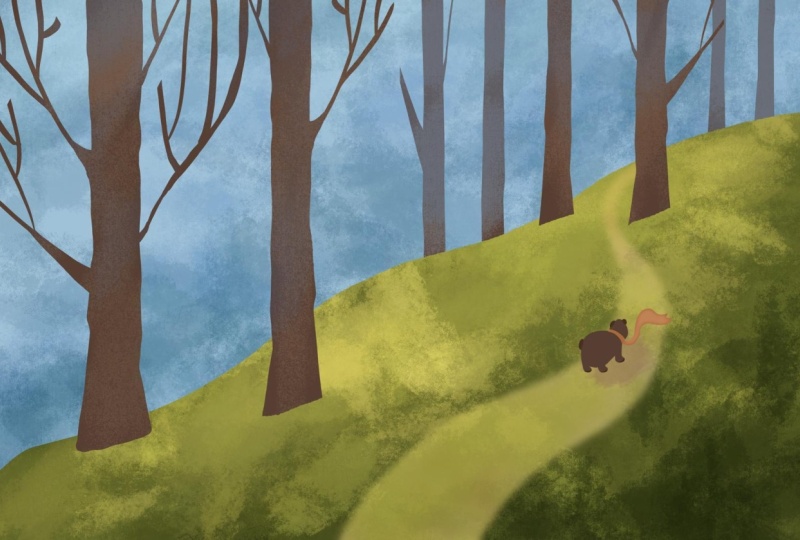
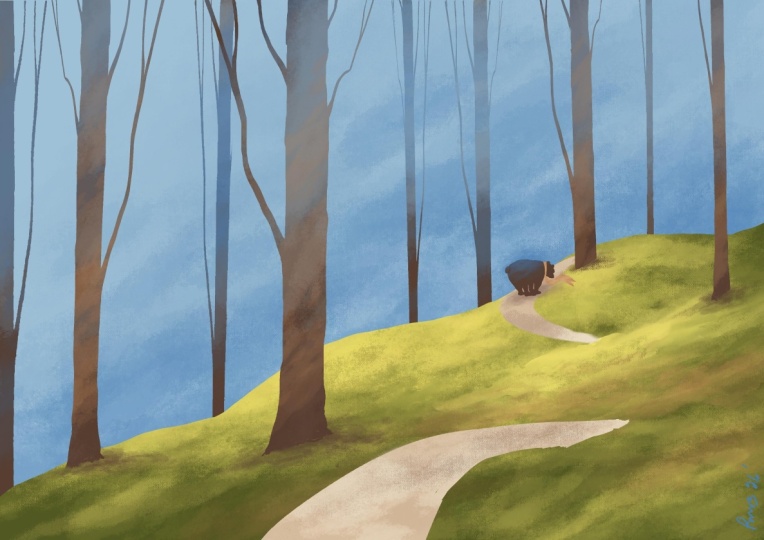
illustration d'un paysage avec un ours. Cette magnifique œuvre d'art est
spécialement conçue pour les débutants puissent en apprendre davantage sur l'application Procreate et
sur Il vous apprend l'harmonie des
couleurs, les textures, les formes et, bien sûr, les couleurs. tout en prenant beaucoup de plaisir et en réalisant ce
magnifique projet. Bonjour, je m'appelle
George et je suis artiste
professionnel
depuis plus de 11 ans. cinq ans,
je suis tombée
amoureuse de l'enseignement en ligne et en
présentiel avec plus 20 000 étudiants
formidables dans le monde entier. J'ai développé cette merveilleuse
méthode d'enseignement qui met l'accent sur le projet
et sur le plaisir. Pour ce cours, vous aurez
besoin de l'Apple Pencil, de l'iPad et de l'application Procreate Accédez à la page des ressources et téléchargez le pinceau gratuit et
la palette de couleurs gratuite. Passons au cours.
2. Comment installer le pinceau et la palette de couleurs: Avant de commencer ce
merveilleux cours de paysage, passons ici sur le signe plus et encore une fois sur
le signe plus en dessous, et nous devrions créer
un canevas x 4
000 pixels, un DPI de 250. Et selon le
type d'iPad que vous possédez, cela vous donnera environ
18 couches ou plus ou moins. Le nombre de couches que vous avez n'a pas vraiment d'
importance. Si vous en avez plus de
cinq, c'est parfait. Créons le Canvas et sur la page du projet et des
ressources de ce cours, vous trouverez ce magnifique
pinceau appelé silky Et pour l'importer, vous devez accéder aux
pinceaux ici
sur le plus. Allez importer. Et partout où vous avez téléchargé le pinceau sur votre iPad,
vous devez cliquer dessus. Une fois que vous avez cliqué dessus, vous
devez cliquer sur OK. Je vais cliquer sur Annuler, juste pour ne pas créer
un autre beau pinceau. Et pour la palette de couleurs, vous devrez aller
sur les couleurs
ici sur la palette de couleurs ici
sur le signe plus, et en sortant du fichier, vous trouverez le fichier
et la palette de couleurs sur la page des ressources du projet de cette classe, cliquez
dessus et vous l'aurez. Il s'appellera Landscape. Voici à quoi il
ressemblera une fois que vous l'aurez importé. Et c'est tout ce dont vous avez besoin
pour commencer ce merveilleux cours.
3. Forme du sol: La première étape de ce cours vous
assurer d'avoir une
belle couche ici. Optez pour le pinceau soyeux, le magnifique pinceau soyeux Faisons un petit zoom arrière. Et avec le
vert le plus foncé sélectionné ici, créons une autre belle
ligne dans cette direction Je pense que c'est bien trop
petit, la taille du pinceau. Mettons-le donc à
22 %, juste pour que vous
puissiez voir
ce que nous faisons. Maintenant, créons et
déposons cette couleur sur le dessus. Pour supprimer la couleur,
il suffit de l'annuler. Vous appuyez donc sur deux doigts pour annuler, puis vous sélectionnez
la couleur à partir d'ici. Oh, non, je l'ai changé. Sélectionnons-le à nouveau,
déposez-le et placez-le au-dessus de la zone. Si tout est plein, il y a deux problèmes. La première est que vous n'avez pas connecté la ligne
ici ou ici. Donc, lorsque vous faites cela,
tout se remplit. L'autre façon dont cela peut se produire, c'est que même si
vous procédez comme ça, si le
seuil est trop élevé, remarquez qu'à 100 %,
il remplit tout. Vous devez donc déplacer le seuil
en laissant tomber la couleur, en maintenant le crayon enfoncé, le
seuil apparaîtra et vous pourrez augmenter
ou diminuer. C'est très, très utile. OK. Je vais annuler
jusqu'à ce que nous ayons l'autre. Je n'ai pas l'
autre, donc je vais le
recréer comme ça Parfait. Je pense
que c'est un peu trop élevé. Alors, déplaçons-le. Découvrons cet outil de
mouvement, l'outil à flèches. Et pour ce délit, en fait, utilisons Warp. Déplaçons-le un peu plus haut
, celui-ci un peu plus bas, celui-ci un peu plus haut, juste pour qu'il soit un peu
plus ondulé et agréable Vous pouvez jouer
avec elle autant que vous souhaitez jusqu'à ce qu'elle soit belle. OK. Assurez-vous que
si vous effectuez un zoom arrière, vous ne verrez
pas de blanc sur les bords. Remarquez que j'ai déjà
augmenté la taille des coins pour que la belle ligne et la belle couleur
sortent juste de la toile. Et c'est tout ce
dont vous avez besoin pour cette étape.
4. Ajouter de la texture au sol: Pour cette belle étape suivante, ne vous
reste plus qu'à
passer à la couche. Vous allez en apprendre davantage
sur le verrou Alpha. Cliquez sur la couche. Cliquez sur Alpha Lock. Passons maintenant aux
pinceaux sur Artistic. Vous possédez déjà ce
pinceau car il est inclus dans l'application Procreate Il s'appelle Leatherwood dans la
catégorie Artistic. Parfait. Maintenant, allons-y et sélectionnons cette belle
couleur ici, ce vert, ce vert-jaune. Réduisons également l'opacité à environ 16 % et la taille
à environ 16 % Et ajoutons un peu de cette
couleur à ce vert. Quelques fois, créez ces collines vallonnées
avec quelques marques de pinceau partout. Et si vous le souhaitez, vous pouvez également augmenter
la taille du pinceau. Parfait. Passons maintenant au jaune et ajoutons
un peu de ce jaune sur le dessus pour
créer des textures. Augmentons l'opacité. Revenons au vert
foncé et
recouvrons-le avec de belles et
belles couleurs. Vous pouvez également en ajouter
un peu, oh, non. Supprimons-le.
Supprimez l'échantillon Et vous pouvez aussi opter pour
cette belle orange. Diminuez l'opacité à environ 12 % et ajoutons
un peu de cette orange Remarquez à quel point cela crée
un bel effet de chaleur. Vous pouvez revenir
au jaune et
au vert jusqu'à ce que
vous soyez satisfait. Diminuez la
taille à environ 17 %,
augmentons l'opacité
à environ 36 Allons-y avec quelques marques de pinceau. Maintenant, avec la couleur foncée, elle fait des allers-retours jusqu'à ce que vous soyez satisfait des résultats. Annulons cela parce que
c'était trop. Parfait. Juste quelques
textures pour créer un
magnifique arrière-plan. Eh bien, base pour
l'illustration. Passons maintenant à l'étape suivante.
5. Couleur et texture du ciel sky: À l'étape suivante, vous
devrez ajouter une autre belle couche et la déposer sous la première couche. OK. Une fois que vous avez fait cela, vous pouvez passer aux
couleurs, sélectionner cette magnifique couleur et la
déposer sur le blanc. Parfait Maintenant, avec
le pinceau sélectionné, le pinceau artistique en bois de cuir, sélectionnons cette
couleur ici. Et une fois que vous l'avez sélectionné,
voyons quelle est sa taille. C'est un peu petit, alors augmentons la
taille à environ 25 % et l'opacité à environ 19 % Une fois que vous avez fait cela,
vous pouvez créer de grandes, belles, belles
formes abstraites en arrière-plan. Il peut s'agir d'
arbres ou de feuillages. Vous pouvez également les annuler et les faire
un peu plus gentiment si vous le souhaitez. Par exemple, remarquez que si nous
augmentons la taille du pinceau à environ 30, nous pouvons y aller d'un seul coup Cela aura l'air beaucoup plus beau. OK. Et nous
contrôlons ces formes. Parfait Et
remarquez qu'en bas, il fait un peu plus sombre,
et en haut, il commence à devenir
un peu plus clair. Nous pouvons augmenter cet effet en
sélectionnant avec le
doigt la couleur du ciel. Et en
optant pour
des versions
plus claires de cette couleur sur le dessus, elle devient un peu plus diffuse retour à la couleur
plus foncée et l'ajout d' une autre couche augmenteront
les textures. Et c'est tout ce
dont vous avez besoin pour cette étape.
6. Premier arbre et duplication: Pour la prochaine belle étape, vous devrez ajouter
une autre couche merveilleuse. Cette fois, cliquez
sur la première couche en haut et ajoutez un plus. Passez aux pinceaux, au
pinceau à encrer,
au pinceau soyeux, beau
et lisse Et choisissons ce
magnifique brun ici. Vous pouvez sélectionner n'importe lequel
de ces bruns. Cela n'a pas vraiment d'importance. Je vais sélectionner celui-ci, juste pour que vous puissiez
voir un peu mieux. Maintenant, agrandissons-le un peu. Et à partir de là, créons une
ligne droite allant dans ce sens. Et une autre à côté. Parfait. Vous l'avez peut-être
déjà deviné Ce seront les arbres. Ajoutons la couleur. J'ai fermé la forme
ici , puis j'ai
ajouté la couleur. Maintenant, pour rendre les choses un peu
plus intéressantes, pour que ce ne soit pas si droit, les arbres ont tendance à avoir un fond
un peu plus blanc. Et puis ici,
un autre fond large. OK. Parfait. Remarquez à
quel point c'est beaucoup plus joli. Et aussi, vous pouvez aller
très lentement juste à
côté du bord et créer
ces petites bosses Il suffit de modifier légèrement la
forme, le magnifique crayon. OK. Ce sera parfait pour la prochaine chose
que vous allez faire, qui est de réduire
la taille à environ 12 %. On ne sait jamais si c'est
le bon pourcentage. Mais allons-y et ajoutons
une autre belle branche. Allons-y et ajoutons-le encore
et encore, parfait. C'est très bien, et
relions-le mieux à cette magnifique et
belle branche. Il a besoin d'un peu moins de taille, et allons-en un
autre ici. Remarquez maintenant que c'est beaucoup mieux. Allons-y et divisons
celui-ci également. Peut-être un peu plus petit, 5 % et divisez-le parfaitement. Et ici, faisons-en
une autre directement d'ici. OK. Remarquez à quel point c'est
très, très fin. Ce n'est pas grave, car vous pouvez le
doubler et contrôler ce nodule ou, quel que soit son
nom, la bosse d'arbre Et vous pouvez augmenter la taille en faisant des allers-retours dessus. Et puis ici, on peut aussi sortir. Si vous avez des
zones comme celle-ci, vous pouvez accéder à la gomme, tout
effacer, puis passer à nouveau sur le pinceau et les
connecter ensemble. Parfait. OK. Et faisons
un peu plus de taille, 8 %, et faisons-en une à partir de là. OK. Et
divisons-le ici. Parfait. Et je pense qu'il
faut plus d'épaisseur. Ajoutons de l'épaisseur
en procédant lentement. Jusqu'au bout, bien, jusqu'au milieu du pinceau. Et par brosse, je veux dire la
belle branche. C'est super simple. Il y a un arbre là-bas. Et, bien sûr, la petite
astuce intéressante que vous allez apprendre est que vous pouvez passer ici
sur les couches, les
dupliquer, puis passer à
l'outil de déplacement, passer à l'uniforme. Déplacez-le, et maintenant déformez. Vous pouvez donc le rendre plus fin, retourner horizontalement, rendre un peu plus petit et en
changer la perspective. Et vous pouvez passer
à
nouveau à l'uniforme et le placer
quelque part, disons, ici. Nous pouvons également continuer à le déformer
et à le rendre plus grand. Remarquez qu'ils ne se
ressemblent pas du tout, mais cela demande un peu plus de travail, et nous le
ferons un peu plus tard. Fusionnons maintenant ces
deux couches en les pinçant, dupliquons-les une fois Une fois que vous avez
dupliqué la couche, vous pouvez accéder à l'outil de déplacement Et pour ce qui est du stockage, rendons-les encore plus fins. OK. Une autre astuce intéressante que vous pouvez faire est d'
accéder à l'outil S, sélectionner uniquement l'
arbre que vous souhaitez. Celui-ci, puis passez à
l'outil de déplacement et vous n'
avez que le
magnifique petit arbre, retournez-le, et mettons-le ce côté
juste ici. Et pour celui-ci, sélectionnons-le comme ceci. Déplaçons-le ici. Avec la gomme,
effaçons le bas. Augmentons la taille au maximum et effaçons le bas Parfait. Remarquez maintenant que cela peut être
un peu incliné. Fusionnons les couches, et nous pouvons couper cet arbre un
peu en pente, en biais, juste pour qu'il corresponde à l'angle
de la belle colline. OK. Une fois que vous aurez fait cela, nous pourrons passer à l'étape suivante.
7. Plus d'arbres et une perspective atmosphérique: Pour cette belle étape, vous allez
devoir dupliquer cette magnifique couche en cliquant
ici, dupliquez-la. Une fois que vous l'avez dupliqué, vous pouvez le sélectionner et
le déplacer juste sous le sol Parfait. Et maintenant,
déplaçons-le un peu. Nous devons également le
déformer un peu. Nous le fabriquons donc très, très
fin et aussi un peu plus long. Et nous pouvons lui trouver une
position juste cachant la plus petite ici et en
faisant en sorte que ce soit comme ça. Peut-être que nous le déformons un peu plus rendre un peu
plus intéressant Parfait. Maintenant,
dupliquons-le une fois de plus. Et inversons-le en passant au mouvement, en le
retournant horizontalement, et nous devons le déformer
une fois de plus, en le rendant de plus en plus grand pour pouvoir
le cacher ici OK. Nous devons également effacer certaines de
celles sur la gauche. Je l'ai donc déplacé à l'extérieur pour que nous puissions le cacher et rendre
les arbres plus intéressants. Une autre astuce intéressante
que vous pouvez faire est d'accéder à l'outil de sélection, sélectionner uniquement cet arbre. Ici,
sélectionnez-le et déplacez-le là
où vous le souhaitez. Dans mon cas, juste
ici, sur le bord du gouffre. Une fois ces
arbres sélectionnés, vous pouvez continuer et
fusionner les couches. Les arbres de fond sont beaucoup, beaucoup plus fins et plus longs. Une fois
que vous avez fait cela, sélectionnons la couleur du ciel,
celle-ci ici. Verrouillons alpha le calque, le calque et l'autre calque, les calques avec les arbres, et en passant sur les calques
en arrière-plan, annulons les arbres du premier plan vous
puissiez voir ce qui se passe Passons au pinceau, du cuir
artistique, du bois, et allons-y et ajoutons un peu de
cette couleur aux arbres, un peu pour les rendre un peu plus
intégrés à l'arrière-plan. Remarquez à quel point ils sont beaux
et jolis maintenant. Et vous pouvez également ajouter un
peu de ce bleu par-dessus. Et ce brun sera
très, très beau. Combiné avec ces couleurs. OK, juste quelques touches. Et maintenant, revenons aux couleurs, aux magnifiques
arbres au premier plan. Pour ces arbres,
vous aurez besoin de cette couleur ou de cette couleur
selon ce que vous avez choisi. En passant au pinceau, assurez-vous que vous êtes sur
la bonne couche, c'
est-à-dire celle-ci
avec les arbres au premier plan Et ajoutons un peu de cette
couleur par-dessus. Parfait. Et maintenant,
ajoutons un peu de ce bleu. Essayez d'ajouter du bleu
au sommet des arbres. Passons également à
la
version plus légère de ce bleu. OK. Nous pouvons revenir au brun et ajouter un peu
de brun en haut, peut-être en bas. Vous pouvez également opter pour de
l'orange si vous le souhaitez. Je ne l'ai pas sélectionné. Sélectionnons-le à nouveau. Parfait. OK. Ça
a l'air merveilleux. Et c'est tout ce
dont vous avez besoin pour cette étape.
8. Un récapitulatif de ce que vous avez appris jusqu'à présent: Passez en revue ce que vous avez
appris jusqu'à présent. Vous avez appris à créer cette belle ligne
de premier plan,
celle-ci ici, puis à y déposer la couleur en la faisant glisser vers
le bas Vous avez également appris
à importer des pinceaux et des palettes
de couleurs. Et bien sûr, vous avez
appris à créer des textures en utilisant le verrouillage
alpha du calque, c'est-à-dire le verrouillage
alpha du calque. Ensuite, vous avez
appris à dupliquer cet arbre en
de très
nombreux arbres en utilisant la fonction de
duplication de couche
ici et en fusionnant les couches, puis en modifiant
la taille en effectuant la distorsion
et la distorsion et
en effectuant toutes sortes de manigances de
positionnement De plus, vous avez découvert l'outil de sélection à
main libre ici, et vous avez sélectionné
ce magnifique arbre ou ce magnifique
arbre et vous l'avez déplacé en l'encerclant
puis en passant sur l'outil de mouvement
afin de le déplacer magnifiquement OK, maintenant il est temps de passer
à une autre belle étape.
9. Créer la route: Sélectionnez-le et ajoutez
une autre belle couche. Sélectionnez le bon pinceau
, à savoir le pinceau soyeux
que vous avez importé Et maintenant, sélectionnons
cette magnifique couleur Une fois
que vous aurez sélectionné cette belle couleur, vous remarquerez
que si vous zoomez, elle dessinera
derrière les arbres. C'est parce que la couche se
trouve sous les arbres. Augmentons la taille
du pinceau à environ 46 %. Et tracons un chemin
en suivant cette voie. D'accord ? Derrière ce
bel arbre, si vous ne l'avez
pas, vous pouvez déplacer l'un des arbres en procédant
simplement comme ça. En fait,
déplaçons celui-ci un peu plus vers la gauche. Oh, non Je suis sur la mauvaise couche. Passons sur la couche
avec les arbres
, puis déplaçons-la un peu plus
vers la gauche. Juste un petit peu. OK. Maintenant, pour en revenir à
la couche vide, passons
à un bain. OK. Parfait. Maintenant, ce bain devrait être quelque chose comme ça. OK. Parfait. Vous pouvez également utiliser
l'outil de mouvement, la flèche et la déformer
et la déformer légèrement C'est donc un peu plus sympa. OK. Juste là où elle
commence à toucher cette ombre, nous pouvons également en effacer
une partie comme ceci. Parfait. Maintenant, il doit être un peu plus épais lorsqu'il
vient vers vous. Ajoutons donc un peu d'épaisseur
ici et ici. Et allons-y
et remplissons-le. Effacez la fin juste pour créer l'effet qu'elle passe en
arrière-plan, flanc de colline. Parfait. Maintenant, créons-en un autre. Imaginons que ça
se passe comme ça. Oh, je ne suis pas sur le coup de pinceau. Imaginons que ça
se passe comme ça. OK. Vous pouvez réellement le
dessiner si vous le souhaitez. Alors allons-y comme ça et
descendons comme ça. OK, je pense qu'il faut l'arquer
un peu plus. Parfait. Et puis
tu peux ajouter la couleur que
je trouve magnifique. Effacons cette extrémité là-bas. Et c'est tout simplement parfait. Et maintenant, nous pouvons effacer tout cela
d'ici à peu près ici. Juste pour qu'il s'intègre, peut-être un peu plus
effaçable pour celui-ci, et un peu plus de déformation Sélectionnons-le et
rendons-le un peu plus plat. OK, plus petit et plus plat. Parfait. C'est
à peu près juste. OK. Maintenant, remarquez qu'ici, nous avons besoin de quelque chose qui
ferme cette belle bordure. Pour
ce faire, passons à
la couche avec l'arrière-plan. Alors allons-y et faisons
une belle sélection, en allant directement ici
avec la sélection à main levée. Rendons-le un peu plus sinueux. OK, et en descendant
et en le fermant. Maintenant, il faut un peu de jaune, ce beau jaune-vert, et avec le pinceau, sélectionner le pinceau artistique en bois de cuir Réduisons-le à environ 9 %, atteignant cet avantage ici. Remarquez qu'il prend vie. D'accord ? S'il est trop droit, vous pouvez sélectionner la couleur la plus foncée et recouvrir une fois de plus
avec quelques taches, puis en revenant au même vert et en
revenant à la version plus foncée, vous pouvez également ajouter un peu de ce bel orange, orange
plus foncé. OK, et un peu de vert plus foncé. Parfait. Remarquez maintenant que cela semble
un peu plus intéressant. Vous pouvez également passer par-dessus certains bords comme
ceci pour les intégrer. Parfait. Il suffit de créer un
petit effet pour que le merveilleux chemin
passe juste derrière cela et
passe ensuite de ce côté. OK. Passons maintenant à
la couche du sentier. Et verrouillez-le en alpha pour
créer belles textures, car vous avez déjà la brosse à bois
en cuir. Allons-y un peu
plus en optant cette couleur ici, en
augmentant la taille. Ensuite, ajoutons de
belles textures sur le dessus et vous pouvez également ajouter de l'orange Perfect. Diminuez la taille à environ six, augmentez l'opacité
à environ 67 % Et revenons à
cette couleur plus claire. Supprimons cette
couleur ici. Et ajoutons un peu de lumière. C'est bien trop petit
et trop opaque. Faisons donc 30 %. Parfait. 30 %, mais uniquement sur ce chemin d'ici et peut-être aussi
sur la distance. Il fait un peu plus sombre cette fois. Créons un peu plus d'obscurité, juste quelques touches
ici et là, et ça a l'air parfait. OK,
passons maintenant à l'étape suivante.
10. Dessin d'un ours simple, merci you: Pour cette prochaine étape merveilleuse, vous devrez ajouter une autre couche au-dessus de
ce magnifique sentier. Zoomez un peu sur
ce chemin ici. Choisissez le pinceau, le
beau et soyeux, celui-ci ici,
et le brun le plus foncé, celui-ci ici,
le brun le plus foncé Faisons maintenant un
beau cercle en portant
le pinceau à environ 5 %. Faisons une pomme de terre. Ne le rendons pas parfait. Faisons une pomme de terre comme ça. Et nous pouvons le rendre un
peu plus grand et plus beau. Il suffit de le rendre un peu plus grand de ce
côté et un peu plus petit sur le
devant. D'accord ? Ne vous inquiétez pas trop
du positionnement. OK. Maintenant, faisons en sorte que cette pomme de terre ait une
petite queue. Je vais juste par là. Une queue aussi
belle que celle-ci. OK. Et à l'avant, préparons une belle et
belle pomme de terre sur le dessus. Cette pomme de terre a également
besoin de queues. Et par queue, je veux dire, bien
sûr, oreilles. Et maintenant, tu sais ce que c'est. C'est un magnifique escargot. Il a besoin de quelques jambes. Ajoutons donc une jambe ici, en allant de cette façon, de cette façon, et de cette façon, de simples
petites jambes trapues Et un autre juste ici. Celui-ci aura
une petite façade.
C'est comme une botte. Et celui-ci aussi a une petite botte, et il est un peu plus épais. Parfait.
Faisons-le également avec une botte,
mais adoptons-le. Commençons par le
faire avec une botte. C'est plus beau s'il y a une botte. C'est l'ours avec une
botte et une boutique. Parfait. Et maintenant, intégrons ce magnifique ours à
un merveilleux que j'intègre,
je veux dire, il suffit de créer une autre chose
intéressante
, à savoir un foulard. Ajoutons un cercle et un autre
cercle juste à côté. Une fois que vous avez ajouté ce cercle, vous pouvez continuer et
tracer une ligne ondulée comme
celle-ci et tout droit vers le haut en
suivant une autre ligne comme celle-ci, puis à la fin une forme en V. Parfait. Maintenant, il a besoin
d'un peu plus d'épaisseur. N'oubliez pas que cette belle
écharpe doit être un peu plus fine au début et qu'elle
devient un peu plus épaisse. OK. C'est comme le sentier, juste pour créer un effet
un peu agréable et intéressant. OK. Maintenant, avec l'outil de
sélection, sélectionnons le bel
ours avec l'outil automatique. Sélectionnez l'ours, juste l'ours. Sélectionnons-le donc. Maintenez le crayon enfoncé et faites glisser le seuil jusqu'à ce qu'il ne
sélectionne que l'
ours et la tête. Parfait. Passons maintenant au pinceau, passons au bois en cuir
artistique. Et ajoutons un peu de ce bleu ciel au-dessus
du magnifique ours, d' opacité d'environ 10 %, taille d'environ quatre Ajoutons un peu de bleu
sur lui. D'accord ? Vous pouvez également l'ajouter
en le rendant très, très petit à environ
1 %, opacité à 50 Rendons la queue
un peu plus visible. Remarquez à quel point c'est un peu
plus visible maintenant. Parfait. OK. Maintenant
que c'est fait, sélectionnons le
foulard cette fois. Passons au pinceau,
passons à une
version plus claire de cette orange, celle-ci ici, avec une
opacité d'environ 19 %, taille d'environ 3 % Ajoutons un peu de lumière à
ce magnifique foulard. OK. Parfait. Maintenant, remarquez que cet ours n'a pas
l'air vraiment parfait. Nous pouvons donc y faire
quelque chose de bien, qui est un peu déformé, le
rendre un peu plus épais. Et aussi, en portant un uniforme, nous pouvons l'agrandir et faire pivoter un peu pour
qu'il marche dans le bain. OK, parfait. Une fois que nous zoomons, nous pouvons voir que l'ours est
magnifique au loin, et tout ce dont il a besoin pour le
moment, c'est d'un peu d'ombre. Passons donc au sentier. Et sur le sentier, nous avons besoin de cette
belle opacité
brune sur le
bois de cuir brossé,
10 %, taille à Et faisons-le d'abord en
un seul passage. OK. Faisons-le encore une fois. Je
pense qu'il est verrouillé en alpha. Annulons le verrouillage Alpha, juste pour pouvoir ajouter cette
ombre plusieurs fois. C'est deux fois trois
fois quatre, cinq, six. Nous pouvons augmenter l'opacité, réduire la taille de 3 % Et ajoutons cette ombre. Peut-être un brun plus foncé, juste un peu, en
un seul passage, parfait. Voyons maintenant à quoi ça ressemble. Pincons. C'est parfait Tout ce dont il a besoin, c'est
d'effacer un peu cette ombre. C'est peut-être trop.
Supprimons un peu cette ombre. Parfait. Et c'est tout ce
dont vous avez besoin pour réaliser cette
magnifique et belle illustration
. Bien sûr, vous avez
appris à fabriquer ce magnifique ours
en fabriquant une patate
avec de belles chaussettes,
une tête et un foulard. L'illustration n'a pas besoin d'
être très, très compliquée. Vous pouvez le garder aussi
simple que vous le souhaitez. Ou rendez-le aussi
compliqué que vous le souhaitez. Remarquez à quel point l'
illustration numérique
vous donne cette liberté
: vous pouvez simplement faire des allers-retours entre les couches et dupliquer
un seul arbre en plusieurs arbres afin de
ne pas avoir à travailler pour chaque objet
individuel de l'illustration. Remarquez à quel point il est facile de
revenir à une couche et de
faire autre chose. Vous pouvez essentiellement
utiliser d'autres outils. Plus vous en apprenez sur les outils, plus vous êtes libre. Mais ne compliquez pas trop les choses. N'oubliez pas que quelques pinceaux et quelques objets peuvent faire une
magnifique illustration. Merci d'avoir regardé. Et
si vous êtes assez aimable, veuillez laisser un commentaire Cela aidera vraiment les autres à savoir que ce cours s'
adresse également à eux.
 George-Daniel Tudorache, Together we will create amazing things.