Transcription
1. Bienvenue: Bienvenue dans un autre merveilleux cours de
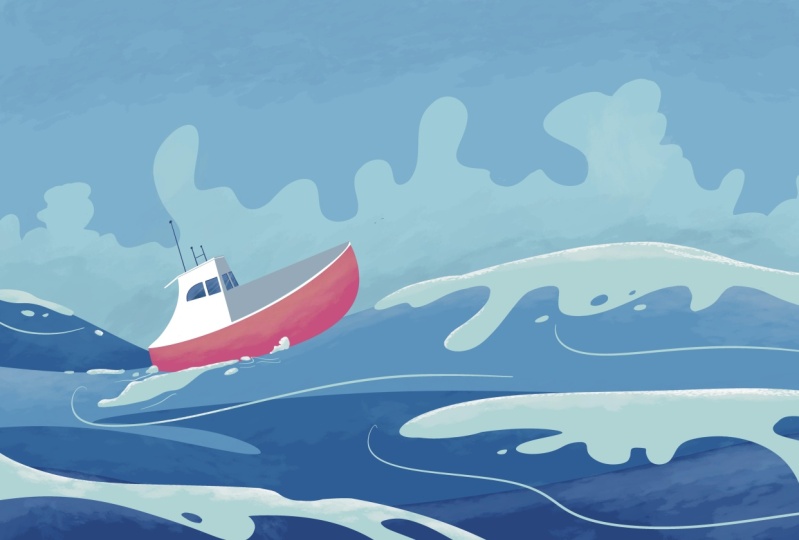
Procreate Illustration où vous réaliserez cette magnifique illustration
nautique avec un beau bateau Non seulement cela, mais
vous découvrirez concepts
clés
tels que l'abstraction, couleur, la composition et, bien
sûr, le dessin. Bonjour, je m'appelle George et je suis
artiste professionnel depuis plus de 11 ans. cinq ans, je suis
tombée amoureuse l'enseignement en ligne
et en présentiel. Avec plus de 20 000 étudiants
dans le monde entier, j'ai développé cette
merveilleuse méthode d' enseignement qui met l'accent
sur des projets amusants. Et en découvrant des concepts clés
intéressants en illustration. Ne t'inquiète pas. Si vous n'avez jamais peint auparavant, ce cours est spécialement
conçu pour les débutants et
vous guidera étape par étape afin de créer
un projet réussi. Tout ce dont vous avez besoin pour ce
cours est l'Apple Pencil, iPad
D et l'application aprocreate Passons à la classe.
2. Palette de couleurs et pinceaux: Avant de commencer ce
beau cours, vous devrez créer
cette magnifique toile. Cliquez ici sur le plus et
sur le plus en dessous. Va 6 000 par 4 000. Selon l'iPad que vous possédez, cela vous donnera
environ 13 couches, 18 pour être plus précis, et vous devrez ajouter les 250 DPI. Créons cette
magnifique toile. Une fois que vous avez créé ce canevas, vous devrez également
importer le pinceau soyeux Il s'agit d'un
pinceau personnalisé pour cette classe. C'est un produit très soyeux et doux. Cela crée ces magnifiques lignes
ondulées. OK. C'est parfait pour les nuages , les vagues et toutes sortes
de choses merveilleuses. Pour l'importer, vous devez accéder aux pinceaux, sur Plus
ici, puis sur Importer, et vous trouverez le pinceau sur la
page des ressources de Discourse, télécharger sur votre iPad, cliquer dessus, puis
vous pouvez terminer. Je vais cliquer sur Annuler. Parce que j'
ai déjà le pinceau. Et pour la palette de couleurs, elle sera appelée côté C. Vous devez d'
abord aller ici sur les couleurs, puis sur la palette de couleurs, ajouter le plus nouveau depuis le fichier. Et pareil sur la page
des ressources, vous trouverez la palette de couleurs, ainsi que le pinceau et l'illustration finale
de ce cours. Cliquez sur la palette de couleurs, et vous aurez votre belle
palette de couleurs appelée Cside. Je vais ressembler à ça. Passons maintenant à la première étape.
3. Créer des vagues à partir de formes: Pour cette première étape merveilleuse, vous devrez sélectionner
la première couleur ici. OK. Assurez-vous d'avoir sélectionné
le pinceau
soyeux ici Faisons un petit zoom arrière et
nous pouvons commencer par une ligne partant du bas
et sortir du canevas. Assurez-vous
de passer de l'extérieur vers l'extérieur de la toile. Vous pouvez ensuite supprimer la couleur. Pour la prochaine belle forme, vous devrez sélectionner
la couleur ici. Et maintenant, allons-y et créons une forme colorée plus zigzaguée Une fois que vous avez fait cela,
vous pouvez maintenant créer la troisième belle
couleur comme ceci. Et comme ça, déposez-le dedans. Parfait. Maintenant, remarquez
qu'il est très, très grand. Nous voulons qu'il soit un peu plus bas. Pour ce faire, nous
pouvons donc déformer. Donc, d'abord, nous appuyons sur
cette flèche ici, puis nous la déformons, peut-être un peu sur Wrap on Warp, Et nous pouvons également
le déformer un peu pour assurer qu'il
sort de la toile On peut aussi faire un peu
plus comme ça. Parfait. Remarquez à quel point cela
semble beaucoup
plus agréable en ce moment. Et nous devons
sélectionner cette couleur. Vous pouvez également la sélectionner avec
votre doigt comme ceci, ou vous pouvez revenir dans cette couleur et la
sélectionner de cette façon. Faisons d'abord une sélection. Sélectionnons-le en accédant à l'outil S juste ici
sur Automatique, sélectionnez-le. Une fois que vous
l'avez sélectionnée, utilisez le pinceau et faisons une autre belle
vague juste ici, peut-être un peu plus basse. Ensuite, nous
pouvons ajouter la couleur. C'est pour ne pas dessiner sur
cette forme ici. Remarquez à quel point c'est beau. Et c'est tout ce
dont vous avez besoin pour cette étape.
4. Ajouter des textures aux vagues: La prochaine belle étape sera
entièrement consacrée à l'outil de sélection. Et d'abord, changeons le pinceau pour Artistic
et Leatherwood, l'un de mes pinceaux préférés D'accord, je l'ai réglé sur taille
d'environ 6 ou 7 %
et une opacité d'environ 17 % Passons maintenant à
l'outil de sélection. Commençons
par le haut en sélectionnant
celui-ci en mode automatique, puis en passant au pinceau, nous devons sélectionner
la bonne couleur, qui sera celle-ci ici et juste en
haut de la forme, nous devons agrandir le pinceau
un peu, peut-être 16 %. C'est parfait. 16 %.
Chaque fois que vous soulevez le pinceau, il crée une
autre couche au-dessus de la couleur. Faites donc attention au nombre de
fois que vous soulevez votre crayon. Je pense que c'est largement suffisant. Sélectionnons
celui-ci et celui-ci. Remarquez comment je sélectionne
celui-ci et celui-ci ici. Pour cela, vous aurez
besoin de la deuxième
couleur ici. Donc cette couleur. Et allons-y, appuyons sur le pinceau pour que
la sélection soit faite, et nous puissions l'ajouter par-dessus. D'accord. Juste quelques
fois et ici, juste quelques fois. Parfait Cela donnera l'ensemble de l'illustration un
aspect beaucoup plus défini, non seulement défini,
mais aussi plus raffiné. Maintenant, allez sur l'outil de sélection, cliquez deux fois dessus et sélectionnez la couche inférieure, le bas de la forme.
En cliquant dessus. Vous pouvez également sélectionner
la couleur comme ceci, ou vous pouvez aller ici
et la sélectionner. Maintenant, en haut de cette forme, remarquez
une fois que le stylo n'
a pas été levé une seule fois. Maintenant qu'il est levé, nous ajoutons une autre couche. Et une autre. Et sur les surfaces supérieures, nous pouvons en ajouter un peu plus. Parfait Voyons à quoi
ça ressemble. Merveilleux Je pense que celui-ci, celui du milieu,
a besoin d'un peu plus de travail. Sélectionnons-le donc. Remarquez que si vous
maintenez votre crayon sur la sélection, puis que vous la faites glisser
vers la droite ou vers la gauche, elle en sélectionne de plus en plus. Je veux sélectionner uniquement
la moitié inférieure de cette forme et utiliser le pinceau. J'ai déjà la couleur, qui est celle-ci ici, et ajoutons-la en bas. Remarquez juste comment Whoops. Remarquez que maintenant c'est
beaucoup plus uniforme. Ne vous inquiétez pas pour les détails. Nous ajouterons plus de détails ultérieurement. Si vous souhaitez modifier les merveilleuses textures,
vous pouvez également revenir en arrière. C'est un bon point pour
illustrer à quel point cela
semble
encore plus intéressant une fois que nous avons créé cette texture intéressante. Remarquez à quel point avant
cela avait l'air
très, très plat et inintéressant Et une fois que nous avons ajouté les textures, image commence à devenir tellement
agréable à regarder. Vous pouvez également faire un autre
beau tour en appuyant sur telle ou telle
flèche et sur le warp Et vous pouvez modifier un peu plus
les formes si vous souhaitez les allonger
pour modifier le point central ou quoi que ce soit d'autre si vous pensez que
c'est nécessaire, si vous avez l'impression que la vôtre est
un peu différente Et c'est tout ce
dont vous avez besoin pour cette étape
5. Ciel et nuages nuages: cette belle étape suivante, vous devrez passer
aux couches, créer une nouvelle couche, suivre ci-dessous, sélectionner d'abord et passer en dessous. C'est très important. Et allons-y et
choisissons une couleur magnifique. Sélectionnons celui-ci ici. Celui-ci, ici. Et
faisons quelques nuages. Ne les considérez pas comme des nuages. Oups. Ce n'est pas
le bon pinceau. Passons au pinceau à encre,
le soyeux, notre cher
ami, le pinceau soyeux Et allons-y, ondulons,
descendons un peu plus bas,
faisons-en une plus grande OK. Et une plus petite. Et une plus grande. Allez-y doucement et
contrôlez le pinceau. Allons un peu plus haut ici. OK. Parfait. Maintenant, vous pouvez passer à la
belle flèche sur la distorsion et créer une
dynamique un peu plus intéressante. De ce côté. Parfait. Maintenant, ajoutons
cette couleur ici. Une fois que vous
avez ajouté cette couleur, vous pouvez utiliser la gomme,
sélectionner le pinceau à encrer, le plus soyeux, rendre légèrement à 20 %, et vous pouvez commencer
à nettoyer certains de ces bords juste pour rendre les formes un peu plus
intéressantes Remarquez comment vous pouvez
entrer à l'intérieur et
le courber comme ceci afin créer des formes beaucoup plus
intéressantes. Remarquez à quel point celui-ci est trop grand. C'est pareil celui-ci.
Réduisons-le plus petit. Réfléchissons un
peu à l'intérieur. Il suffit de jouer, de
rendre la forme un peu plus intéressante, un
peu plus dynamique. Il n'y a pas de bonnes
réponses ici. Vous pouvez également jouer
et voir ce qui se passe. Si vous n'aimez pas quelque chose, vous pouvez toujours annuler,
recommencer d'une autre manière ou simplement vous déplacer ailleurs. Comme ici, par exemple. Créons une forme plus
intéressante comme celle-ci. Celui-ci est
peut-être plus grand. OK, et une fois que c'est fait, voyons à quoi ça ressemble. Je n'aime pas vraiment ce
gros nuage ici. Coupons-le.
Agrandissons un peu
le pinceau . Coupons-le. Parfait. Vous pouvez
également prendre de telles décisions pour
couper des objets, pour les réduire. Par exemple, remarquez que tout
a la même hauteur. Nous pouvons donc également couper
un peu plus celui-ci. OK ? Remarquez comment cela
crée maintenant ce merveilleux effet. Le même effet peut
être produit ici, il peut être accentué ici Parfait. Et cela semble
bien plus agréable. Passons à la deuxième
couleur, qui est celle-ci. Déposez-le dedans. OK. Et nous pouvons remarquer certains artefacts que
nous n'aimons pas ici. Passons donc encore une fois
au pinceau. Sélectionnons d'abord le pinceau. Nous avons la bonne couleur, nous avons
donc besoin de cette couleur. Et nous pouvons aller de l'avant et
les rendre un peu plus faciles. Vous pouvez également choisir la
couleur des nuages et ajouter des formes plus
intéressantes, vous pouvez ajouter des
formes
plus intéressantes , puis les
remplir soit avec le
pinceau, soit avec la couleur. Bon, maintenant,
zoomons un peu plus, juste pour pouvoir couvrir ces artefacts, ces petits retraits qui
rendent l'illustration
un peu irrégulière Ici aussi,
nous pouvons ajouter une petite forme ronde ici, une de plus et encore ici. OK. Remarquez qu'ici, il y a un peu
plus d'imperfections. Allons-y avec ce
pinceau et lissons-les. OK. De ce côté, nous pouvons créer une bosse ici et une bosse ici
afin de l'aplanir Et par-dessus celui-ci. Parfait. Maintenant, ça a l'air magnifique. Et c'est tout ce
dont vous avez besoin pour cette étape.
6. Nuages texturés: À l'étape suivante, vous
devrez sélectionner la couleur la
plus foncée ici et passer à la sélection
sur le S deux ici, passer en mode automatique, sélectionner
le haut du ciel. Passez au pinceau,
la sélection est faite, passez à l'artistique, notre cher ami Leatherwood Nous devons l'augmenter un peu
, peut-être à 25 %. L'opacité est de 17 %. Faisons un petit zoom arrière. Et montons au
sommet du ciel avec cette couleur plus foncée
deux ou trois fois. Je pense que c'est suffisant ou peut-être
quatre si on ajoute les coins. OK. Maintenant que vous avez
terminé, sélectionnons les nuages. Sélectionnez les nuages ? Oh, non Sélectionnez les nuages. Parfait. Ne vous inquiétez pas du fait que tout
a disparu. Il
vous montre simplement ce que vous avez sélectionné sur la couche.
Va sur le pinceau. Maintenant, sélectionnez cette couleur ici, en haut
du ciel
et allez en bas. Peut-être pourrions-nous réduire un
peu le pinceau pour les nuages, à 16 ou 17 %. Juste une ou deux fois. Nous pouvons également réduire l'
opacité à environ 11 %, juste pour pouvoir ajouter cette magnifique couleur plus haut sur les nuages
ici et là-bas Parfait. Remarquez à quel point ils sont
encore plus
beaux sur ce point. Nous pouvons également modifier un peu
plus
les nuages si nous le souhaitons en
utilisant l'outil Warp Bien sûr, je trouve
que notre
outil Warp préféré n'est pas très beau, alors annulons, je pense
que c'est parfait comme ça Tu sais, plus bas, plus haut. Défaisons, annulons, annulons. Voyons où ça se
présente le mieux. Ici. Abaissons cela
. Plus haut, celui-ci. Parfait. C'est merveilleux. Passons maintenant à l'étape suivante.
7. Un bateau apparaît: À l'étape suivante, vous
aurez besoin du
beau pinceau soyeux issu de l'encrage Je l'ai sur l'encrage. Passons à la couleur rose
juste ici, celle-ci. Et zoomons sur ce
magnifique coin ici et créons une autre couche. À propos de celui-ci. Parfait. Une fois que vous l'avez
créé,
créons une belle
ligne courbe, comme celle-ci. Oh, non. C'est une question directe. Le pinceau doit
être un peu plus gros. Mettons-le à 20 %. Faisons une ligne courbe. Nous devons exagérer un peu plus
la courbe. Maintenez votre crayon enfoncé pour
obtenir la courbe. OK. Il faut le rallonger un peu
sur le côté droit. Et vous pouvez également aller sur l'arc ici
et modifier la forme. Nous pouvons le baisser,
le monter un peu
plus haut de ce côté et remarquer qu'il s'
incline légèrement. C'est parfait. Ne le rendons
pas aussi incurvé. Réduisons la courbe en remontant légèrement le point
central. Parfait. Maintenant,
sélectionnons le pinceau, descendons et créons une autre
belle courbe de cette façon. OK. Modifiez l'arc, et maintenant
créons-le ici, en faire un magnifique mais parfait. Connectons-les parfaitement, et peut-être allons-les un peu plus bas. Vous pouvez également accéder à
l'outil de sélection. Eh bien, passez à l'outil
flèche et rendez la forme un peu plus
intéressante de cette façon. Parfait. Maintenant,
fermons la forme. Remarquez qu'il est un peu
plus plat en haut, un peu plus rond en bas Et nous devons fermer cette forme ici, juste comme ça. Et maintenant,
ajoutons cette couleur. Parfait. C'est assez gros. Nous devons donc passer à la
sélection sur la flèche, je veux dire, porter un uniforme. Réduisons-le beaucoup plus petit. Nous pouvons également le faire pivoter
si nous voulons OK. Faites-le beaucoup plus
petit, c'est parfait. Nous pouvons zoomer dessus, accéder à l'outil de sélection, le
sélectionner automatiquement,
peut-être un peu plus. Parfait. Passons maintenant
au rose. Encore une fois, avec notre pinceau
artistique préféré , le cuir, le bois. Et en haut, créons-en. C'est trop gros. D'accord, nous devons le
réduire à environ 8 %. Je pense que l'opacité
est bien trop faible, alors annulons cela et
augmentons légèrement l'opacité C'est parfait. Deux passes,
c'est amplement suffisant. Maintenant, avec cette sélection, nous pouvons passer à cette couleur ici et ajouter un peu de cette couleur. Maintenant, l'opacité
est bien trop élevée. Donc, à environ 13 %, et ajoutons un peu de cette couleur au
bas du bateau. Parfait. C'est tout ce
dont vous avez besoin pour cette étape.
8. Part supérieure du bateau (article 2): Pour cette prochaine étape merveilleuse, vous aurez besoin du
magnifique pinceau soyeux Faisons maintenant une sélection. Nous serons sur la couche
avec le bateau et nous sélectionnerons l'extérieur juste pour
ne pas dessiner sur le bateau. Ou plutôt
dessinons sur le bateau. Ça va
être marrant. Et sélectionnons cette couleur ici, le blanc le plus récent que nous ayons. Assurez-vous d'utiliser
le pinceau soyeux. Mettons-le à environ 14 %
et en commençant par ici. Oh non Nous pouvons ajouter une
courbe en procédant de cette façon. Passons à l'arc. Je peux aller un peu plus bas sur
le côté inférieur ici. Je peux rendre l'arc un
peu plus prononcé. Peut même sortir
de la forme. Ne t'inquiète pas pour ça.
C'est simplement parce qu'il crée une forme
pointue plus intéressante Et pour nous en
débarrasser, il suffit
d' accéder à la gomme, zoomer et d'
effacer Parfait Ne t'inquiète pas
pour la partie rose ici. Ce n'est pas vraiment
un problème puisque la prochaine belle
forme sera ici avec
une belle ligne, partant d'ici,
tout droit pour former une ligne. Juste à peu près ici.
Remarquez qu'il se trouve un peu à gauche
du , donc il n'est pas au milieu.
Le milieu serait là. C'est donc un peu plus à gauche. C'est fait exprès. Maintenant, allons-y avec une
ligne droite comme celle-ci. Parfait D'accord. Et avec une ligne
courbe comme ça. Modifions l'arc. C'est peut-être un peu trop incurvé. Parfait Maintenant, nous pouvons
ajouter la couleur, et si nous sommes assez prudents, nous le pouvons. Eh bien, nous ne pouvons pas. Nous devons donc aller
ici, le déposer à nouveau sur ce rose et nous débarrasser
de ce rose là-bas. Et c'est tout ce
dont vous avez besoin pour cette étape.
9. Forme de bateau: OK, pour la prochaine
étape merveilleuse avec la même couleur, nous devons ajouter juste
une petite ligne ici. Ligne droite. Vous pouvez également positionner
la ligne en cliquant ici et la positionner
directement là-bas. Merveilleux. Maintenant, allons créer avec
la deuxième couleur. Créons le fond
du bateau de ce côté, ligne
droite dans cette direction, un peu en biais vers
la droite, pas trop. Positionnons-le un peu mieux. Descendons avec une autre ligne
droite jusqu'à ce point. Et ensuite, suivre une autre magnifique
ligne droite de ce côté. Remarquez que je ne le connecte pas
vraiment. C'est simplement parce que nous
devons réduire un peu le
pinceau pour pouvoir zoomer
et le connecter de cette façon. Parfait. Maintenant, nous
pouvons ajouter cette couleur ici et agrandir un
peu le pinceau pour
pouvoir dessiner par-dessus le rose. Ne t'inquiète pas trop. Il
n'est pas nécessaire que ce soit parfait. OK. Passons maintenant à
la flèche d'ici. Passons au wrap. Rendons ce bateau un peu
plus petit sur la face inférieure. C'était un peu trop gros. Parfait. Maintenant, je remarque
que c'est bien trop carré. Je n'aime pas ça, alors
passons à la gomme. Passons
ici et positionnons une
magnifique ligne comme celle-ci, puis nous pourrons
effacer le coin. Bien plus beau. En fait, sélectionnons cette couleur
et faisons une ligne ici, juste pour ajouter des effets plus
intéressants. D'accord, nous pouvons faire de même avec cette couleur
en sélectionnant le pinceau, nous pouvons sélectionner cette couleur, zoomer un peu, passer ici, maintenir le crayon enfoncé et aller de
ce côté également. Cela crée un certain intérêt visuel et apporte de la
variété aux magnifiques lignes. Et c'est tout ce
dont vous avez besoin pour cette étape
10. Fenêtres sur le bateau: J'ai remarqué quelques imperfections,
comme par exemple ,
ici, nous devons
ajouter cette couleur ici. Et aussi, j'ai remarqué qu' en
reste encore un peu de rose ici. Vous pouvez également accéder à
la gomme et en effacer une partie de ce côté Nous pouvons sélectionner la
couleur juste à côté pour corriger
cette imperfection Juste comme ça. Et
une fois que c'est fait, vous pouvez créer ce merveilleux effet sur le bateau en utilisant
cette couleur ici. D'accord. Zoomons un peu. Et créons des
lignes droites en procédant de cette façon. À suivre cette
voie ici et maintenant jusqu'au bout.
Peut-être un peu plus. Nous devons le rallonger un peu. Sortez du bateau. N'en ayez pas peur. Ajoutons-en un autre ici. Celui-ci a besoin d'un peu
plus de positionnement. Parfait OK,
ajoutons la couleur. Et maintenant, effaçons les coins. Oh, non, un peu plus doux et
un peu plus doux là-bas. Oh, je pense que la
perspective est fausse, nous devons
donc sélectionner cette couleur, faire un peu plus comme ça. Nous pouvons également corriger un peu ce
coin et aussi corriger un peu celui-ci. Ça a l'air beaucoup
plus net et plus beau. Notez que ce coin n'
est pas parfait, nous pouvons
donc l'effacer. Il n'est pas nécessaire que ce soit
extrêmement précis. Allons-y et
sélectionnons la couleur, allons ici, faisons
une ligne droite. Nous essayons de faire
correspondre cela ici. Je pense que celui-ci doit
être un peu plus de ce côté. D'accord. Et ajoutons-en un
autre ici. Un autre en haut. Ce n'est pas une
ligne droite. C'est un arc. OK,
positionnons-le un peu mieux. Et maintenant, de
ce côté, oh, non. De ce côté.
Positionnons-le un peu mieux. Il doit être
parallèle à celui-ci. Et allons-y et ajoutons de la
couleur de ce côté. Nous devons en effacer une partie. Remarquez que celui-ci n'
est pas parallèle. Effacons-le ici. Ce serait beaucoup
plus facile si je faisais une sélection comme celle-ci,
puis si je passais au pinceau, et nous pourrions monter directement comme ça et
aussi comme ça. Remarquez à quel point
c'est plus facile de faire de même
pour l'autre côté, mais ce côté ne
va pas disparaître. Parfait Je peux peut-être découper
un peu plus de cette forme, juste un tout petit peu. Extraordinaire. Maintenant allons-y et
faisons également de ce côté de
magnifiques carrés. Sélectionnez cette couleur et remarquez
simplement comment je
vais d'ici à ici, en ajoutant un point, afin de savoir exactement par où commencer la ligne. Je vais commencer et ne
pas le faire très, très gros. Et par ici, c'est parfait. D'accord. Allons ici et
là et ajoutons la couleur. Est-ce que c'est connecté ? C'est le cas. Parfait Passons maintenant à cette
couleur juste pour effacer une partie de ce bord ici. Et en effaçant les restes. Je remarque que cette fenêtre est un peu trop
haute en bas, nous devons
donc la couper en
sélectionnant cette couleur en suivant
une ligne droite Modifier la forme,
en allant ici. C'est tout simplement parfait.
Passons au pinceau. Et maintenant, pour la dernière fenêtre, va falloir
laisser un peu d'espace. Nous devons d'abord sélectionner
la couleur. Ligne droite par ici. Laissons un peu plus d'espace
et allongeons-le un peu. Cette fenêtre sera
un peu plus spéciale. Faisons donc une autre ligne
droite ici. Positionnons-le à
sa place merveilleuse. Faisons une autre ligne
droite ici. Et maintenant, c'est là que les choses
merveilleuses se produisent. Allons-y avec une
ligne courbe comme celle-ci. Ajoutez la couleur,
sélectionnez-la dès maintenant,
suivez une ligne droite, passez sur la ligne d'
ici et montez plus haut. Et je pense que c'est suffisant
pour le pas.
11. Verre et détails: Nous commençons cette étape, faisons un petit
zoom arrière pour que vous puissiez voir à quoi cela ressemble,
puis zoomons. Si vous souhaitez que les fenêtres
soient un peu plus grandes, vous pouvez accéder à l'outil de
sélection automatique, sélectionner les fenêtres. OK. Cela ne fonctionne que si
vous voulez les agrandir, puis allez ici, sur Distort et descendez, positionnez-les
plus haut. Montez et descendez Et un peu plus loin. Il y a quelques
imperfections, alors zoomons. Vous pouvez
les positionner comme suit. Et puis pour se débarrasser de
ces imperfections, on peut aller
les remplir avec la couleur de la zone environnante. C'est beaucoup
trop . Parfait. Ça a l'air bien mieux. De plus grandes et magnifiques fenêtres. Maintenant, sélectionnons à
nouveau les fenêtres et optons pour
le pinceau en cuir, le bois en cuir artistique, en
optant pour un ton plus foncé. Celui-ci, par ici. Allons en haut
des fenêtres et sélectionnons. Je pense que le pinceau
est bien trop gros. Il nous faut un peu moins, peut-être 4 %. Oui, 4 % c'est bien mieux. Créez de la texture. Une fois que
vous avez créé une texture, vous pouvez passer et passer sur
le pinceau à encrer, le vernis soyeux peut atteindre une opacité d'
environ 50 % Et ajoutons quelques lignes
allant en haut ici. Et en descendant, ils n'ont pas
besoin d'être droits. Et de ce côté, ils vont changer et
passer de ce côté, ce côté, comme ça. Parfait. Peut-être que celui-ci doit
être un peu plus direct. Et maintenant, il est beaucoup plus
beau et intégré. Avant de terminer l'étape, augmentons l'opacité et fabriquons de
belles antennes Pour créer certaines antennes, nous devons sélectionner
cette zone ici afin de ne pas attirer les
antennes sur le bateau, de
passer sur le pinceau, d'augmenter
l'opacité à 100 % Et faisons une
ligne droite qui descend. Je pense que c'est trop fin. Mettons-le à 5 %. Parfait. Modifiez la ligne, montez. OK, encore quelques lignes. Une par ici, une droite, et une à côté,
réduisez-la un peu. Relions les deux par une ligne droite parallèle
au toit du bateau. Et maintenant, dessinons quelques cercles au
bout des antennes. OK. Diminuez la taille
du pinceau à environ 2 %. Changez la couleur pour celle-ci. Et sélectionnons. Deux fois, sélectionnez et sélectionnez
les merveilleuses antennes. Passons maintenant au pinceau, c'est le pinceau soyeux avec une opacité
d'environ 36 % Mettons
en valeur
ces magnifiques piscines,
ces antennes. Ils n'ont pas besoin d'
être trop précis, juste un peu de variété au
cas où quelqu'un zoomerait Sur l'illustration, il y a choses
un peu plus intéressantes qui se passent. En parlant de choses intéressantes, sélectionnons à nouveau
Windows. Et en utilisant le pinceau,
agrandissez-le un peu. Trouvez la couleur qui
se trouve ici, celle-ci. Portez l'opacité à environ 20 %. Et faisons quelques lignes. C'est un peu trop grand.
Passons donc à 21 %. OK. Donc des lignes droites comme celle-ci. Et de ce côté, changeons l'angle. Parfait. Nous pouvons
également les superposer. Modifiez la ligne pour qu'
elles soient parallèles. Parfait. Faisons-en
une autre en haut. Oh, non, j'ai désélectionné
les fenêtres. Alors allons-y et faisons-en un
autre ici. Remarquez à quel point elles ressemblent un peu
plus à des fenêtres maintenant. Et c'est tout pour cette étape.
12. Vagues autour du bateau: cette belle étape suivante, vous allez créer des vagues. Mais d'abord, créons
une autre couche, la couche quatre. Nous allons sélectionner cette
couleur ici. Assurez-vous d'avoir un pinceau à
encrer appelé soyeux à environ 10 % et 100 % Parfait Maintenant, zoomons un peu
sur le bateau. Et dessinons une belle forme
ronde ici. Parfait Rendons-le
un peu plus rond. OK. Et de cette façon. Et c'est exactement comme ça que vous
allez créer des vagues. Créons-en
un autre ici. Je sais que ce sont
des bulles et non des vagues, mais bientôt, tout
aura un sens. Maintenant, remarquez comment, ici, suivons une
ligne droite, puis
descendons et créons une
belle forme comme celle-ci. Peut-être aller ici et là-haut. Oh, non, ajoutons de
la couleur à ce sujet. Cliquons sur la gomme et effaçons une partie de
celle-ci afin de
créer une forme plus intéressante et plus allongée en
direction du bateau Remarquez à quel point c'est
beaucoup, beaucoup plus beau. Vous pouvez également créer
le même effet en appuyant sur la
flèche ici, en
zoomant et en créant un peu de distorsion et
également un peu de distorsion Comme ça, fais-le peut-être un peu plus petit et un peu
plus comme ça. Parfait Maintenant, créons une autre bulle juste ici pour masquer certaines
imperfections du bateau. Cliquez sur le pinceau, et créons une autre
bulle ici. Et un autre ici, juste pour le
rendre un peu plus long. Parfait Maintenant,
devant le bateau, créons des effets plus
intéressants. Réduisons la taille
à environ sept, et créons une
bulle comme ici. Ajoutons la couleur. Maintenant, celui-ci,
connectons-le à quelque chose comme ça. Je peux aussi le colorier comme ça. Et maintenant, ajoutons une petite
queue à la forme. Et nous pouvons ajouter des formes
plus petites sur le dessus, pour donner l'impression que cela fait
sensation. Remarquez comme c'est beau. OK. Nous pouvons réduire la taille du
pinceau pour créer magnifiques lignes
comme ceci et peut-être comme ça. Peut-être comme ça. OK.
Et allons-y et dessinons d'autres belles
répliques, peut-être à partir de
celle-ci et d'ici. Maintenant, ajoutons quelques formes
supplémentaires ici, celle-ci, et une autre
plus petite à côté. Parfait Et c'est tout ce dont
vous avez besoin pour cette étape.
13. Formes d'illustrations abstraites apes: Étape suivante, passer
à la même couche. Allons ici et créons
une autre belle vague. Faisons un petit zoom arrière et
déplaçons le canevas vers la gauche. Et créons juste au-dessus
d'ici, une magnifique vague. Celui-ci, tu peux
jouer avec. N'oubliez pas
d'aller un peu vers la gauche, juste pour indiquer que le flux du bateau
va dans cette direction. Remarquez qu'une fois que vous déposez, vous vous refermez sur la forme, juste une forme vacillante si vous le souhaitez,
refaisons-la refaisons-la Il faut faire attention à aller
très, très près du sommet. Vous pouvez sortir
un peu, puis onduler en boitant un
peu, puis une autre Et une autre, puis une
autre allant dans ce sens, reliant les deux formes, en
y ajoutant de la couleur. Vous pouvez également le sélectionner au cas où une partie de
la forme serait encore visible. Remarquez
qu'ici, une partie de
la forme est toujours visible. Vous pouvez également le déformer un
peu, si vous le souhaitez, en utilisant l'outil d'emballage, pouvez même le sortir de
la magnifique toile Et effaçons une partie de cela ici juste parce que
c'était trop long. C'était trop pareil. OK. Nous pouvons également ajouter des idées plus intéressantes et des
choses plus intéressantes ici. OK. Le pinceau doit être
un peu plus gros pour atteindre environ 10 %. Effacons certaines
extrémités ici. Remarquez
que tout n'est pas parfait. OK. Et maintenant, je vais créer une autre belle forme ici de ce côté, en
allant dans cette direction, en revenant en arrière,
en
repartant allant dans cette direction, en revenant en arrière, dans cette direction, en faisant
une forme un peu ondulée. Oh, non Et puis allons-y, connectons-le parfaitement. Alors, on va comme
ça et comme ça. En sortant, nous
pouvons peut-être ajouter la couleur, sélectionner et la changer
un peu, juste comme ça. Peut-être comme ça. Parfait.
Maintenant, avec la gomme, vous pouvez faire une autre chose intéressante, qui consiste à effacer une partie de la forme comme ça
sur le côté gauche C va également sur cette
forme et crée. Connectons-les réellement ensemble. Parfait. Cela vous donnera une petite forme sur laquelle travailler
afin de créer ce
magnifique cercle ici, un autre
plus petit à côté, et un plus grand
juste ici, pour créer un peu d'intérêt
visuel. Remarquez à quel point c'est un peu
plus intéressant. OK ? Celui-ci ici, allons-y comme ça,
juste pour y mettre fin. Parfait.
Allons effacer le reste des lignes. OK. Vous pouvez laisser quelques
imperfections si vous le souhaitez. Ça a l'air bien. Je
pense que ça doit être un peu plus plat.
Sélectionnons-le. Rendons-le un peu plus
plat en utilisant l'outil Warp. C'est un peu plus organique. Parfait. C'était trop gros. OK. Et c'est tout ce dont
vous avez besoin pour cette étape.
14. Les formes et les lignes (en anglais): Pour la prochaine étape, vous allez continuer à ajouter de
magnifiques formes. Faisons un petit zoom arrière et partons
d'ici avec une ligne ondulée. Sélectionnons le pinceau approprié, puis descendons, et maintenant celui-ci
va comme ça, peut-être le rendre un peu plus épais. Et maintenant,
passons à une
forme ronde dans cette direction. Ajoutons la couleur.
Effacez une partie de cela. Vous pouvez également le déformer en le sélectionnant d'
abord en appuyant automatiquement sur l'outil de
sélection ici, en le sélectionnant, en passant
sur la flèche Et puis la distorsion, faisons un
zoom arrière et vous pouvez commencer à voir que vous pouvez
modifier un peu plus la forme Parfait Maintenant, effaçons-en une
partie en
zoomant ici
et en l'effaçant Effacons-en un peu plus. OK, en faisant très
attention à ne pas
trop entrer dans la forme,
effacez-la complètement. Parfait Maintenant, faisons-en un autre,
juste ici, sous forme de cercle. Continuez à faire le cercle
et effacez le reste. Parfait D'accord. Maintenant, je pense qu'un
beau cercle est en jeu. D'accord. Maintenant, remarquez que ce côté comporte beaucoup
plus de petits points. Créons également certains de ces points dans ces
poches ici. Ou faisons-en un autre. Créons un peu plus cette
forme. Annulons cette forme. Parfait Et
créez-en un autre ici, et peut-être un autre
de ce côté. Allongez-le un peu. Créez-en un autre ici. Ajoutez simplement des points
où vous le souhaitez. Par exemple, ici, on peut
en faire un plus long. Celui-ci, nous pouvons vraiment le remplir. Faites-en un
autre plus petit à côté. Complétons également celui-ci. Et faisons quelques lignes,
de belles lignes venant
peut-être ici et
allant d'ici à ici. Et peut-être que de ce côté, nous avons des lignes comme celle-ci. Et de ce côté, allons-y avec une ligne comme celle-ci. Et un autre, peut-être
juste comme ça. Connectons-le de
cette façon. Maintenant, de ce côté-ci, nous avons besoin de quelques éléments supplémentaires. Et ici,
allons-y avec un signe de la main. Ajoutons la couleur par-dessus. Faisons un autre
cercle ici, un autre plus grand et
plus long ici. Remplissons-le. Créons une petite
distraction ici. Remplissons-le
avec cette couleur. Et ajoutons une magnifique ligne allant dans ce
sens, un peu plus petite, trop petite, un peu plus grande, juste comme ça, et peut-être une
autre dans
cette direction. Ou non C'est parfait OK, je pense que cette zone a besoin
d'un peu plus de lignes. Il n'en a aucune.
Faisons donc une ligne comme celle-ci. Faisons-en un autre comme celui-ci. Et ici,
allons-y d'ici à ici. Parfait Et c'est tout ce
dont vous avez besoin pour cette étape.
15. Dernières textures Merci tures: Pour cette dernière belle étape, vous faudra
cliquer sur les couches. Cliquez sur cette couche, celle avec les vagues, cliquez sur Alpha Lock. Passons au pinceau. Le verrou alpha consiste essentiellement sélectionner tout ce
qui est peint. Remarquez donc comment, juste ici, les formes sont créées, nous ne pouvons
donc pas dessiner
en dehors des formes. Remarquez que rien ne se passe lorsque nous dessinons en dehors
des formes. Nous allons sélectionner le
pinceau en cuir dans la section artistique. Sélectionnons cette
couleur ici, la plus claire, réduisons l'
opacité à environ 10 %, et faisons un petit zoom arrière pour
créer des reflets sur le dessus des vagues
de ces couleurs supérieures. Parfait. Encore un peu. Maintenant, sélectionnons
cette couleur ici. Agrandissez un peu le pinceau
jusqu'à ce qu'il atteigne environ 9 %. Il est 18 ans maintenant. Et
dessinons certaines de ces textures au
bas des vagues. Parfait. Reprenons la couleur plus claire
avec ce pinceau plus gros, juste pour créer un
peu plus de texture. Vous pensez peut-être que cela
ne fait rien, mais voyons ce qui se passe. Remarquez à quel point il est plat. Remarquez à quel point
cela devient de plus en plus intéressant. Parfait. Et c'est tout ce dont vous avez besoin pour terminer cette
magnifique illustration. Vous avez appris à créer de
belles formes abstraites. Vous avez appris à créer ces zones plates que vous développerez ultérieurement
avec certaines textures. Tout d'abord, tu as fait
des vagues comme celle-ci. Vous avez également un
peu compris les formes et comment créer différentes textures et
reflets, de petites lignes. Vous avez appris
à utiliser Procreate différemment en utilisant l'outil de sélection,
l'outil de
distorsion, différentes couches et également le Vous avez également appris des concepts
intéressants qui sont grands, moyens et petits. Par exemple, il
s'agit d'une grande forme. Il s'agit d'une forme moyenne, et la ligne
est une très petite forme, la même ici, grande,
moyenne, petite Vous avez également appris à verrouiller et à sélectionner
différentes zones
du tableau de l'illustration et
à dessiner magnifiquement l'intérieur de celles-ci, comme, par exemple,
sur
le magnifique verre les antennes. Les antennes viennent
de l'extérieur. Nous avons donc sélectionné le bateau et ils viennent de l'extérieur Nous ne peignons
donc pas le bateau. C'est ainsi que vous avez créé cette magnifique
illustration. Merci de faire
partie de cette communauté. Et si vous êtes assez aimable, veuillez laisser un commentaire
 George-Daniel Tudorache, Together we will create amazing things.