Transcription
1. Les bases de Logic Pro X : introduction: Bonjour, tout le monde. Bienvenue dans Logic Pro Ex Basics, des
premiers pas à votre premier titre. m'appelle Bennett et je
serai votre guide
tout au long de ce cours. J'écris et produis ma propre musique depuis un peu
plus de six ans maintenant, et je
crée mes propres chansons à partir de zéro en tant qu'artiste
indépendant. Que vous soyez nouveau dans
le domaine de la production musicale, je veux juste affiner un peu
vos compétences Tu es au bon endroit.
Logic Protex est l'un des outils
les plus puissants
et les plus polyvalents pour la production musicale Des cours conçus
pour vous aider à maîtriser les bases nécessaires pour créer,
modifier et produire votre propre piste en
toute confiance ,
modifier et produire votre propre piste Alors, que pouvez-vous vous
attendre à apprendre ? Tout au long de ce
cours, vous
acquerrez expérience pratique
avec Logic Pro x, apprendrez à naviguer dans l'espace de travail, à
comprendre la mise en page
et à la personnaliser en fonction de votre
flux de travail, qu'il s'agisse de configurer votre interface audio
et d'enregistrer votre première piste, d'
éditer du MIDI et du son, utiliser les logiques
intégrées aux instruments, appliquer l'égalisation et la réverbération et d'explorer
certains plugins, explorer
certains plugins comment structurer vos
chansons, appliquer l' automatisation et préparer
votre piste pour le mixage. Et enfin, comment
transformer votre projet en une piste soignée prête
à être partagée avec le monde entier. Pourquoi ce cours ? Ce cours ne
porte pas uniquement sur les outils d'apprentissage. Il s'agit de laisser libre cours à
votre créativité, que vous
rêviez de créer des rythmes, composer des musiques de films,
d'enregistrer des voix ou simplement de produire votre premier DP Ces compétences fondamentales vous
permettront de réussir. Ayant passé de nombreuses
années dans la production musicale, je dois relever
des défis pour démarrer Je comprends
donc à quel point cela peut être
accablant. C'est pourquoi j'ai
structuré ce cours à ce qu'il soit simple, accessible et regorge de
conseils pratiques qui peuvent vous
aider à éviter ces erreurs
courantes, mais aussi à renforcer votre confiance en vous et
vos capacités À la fin de ce
cours, vous aurez tous les outils nécessaires pour
créer votre premier morceau. Je suis très heureuse de me joindre à
vous dans cette aventure. Commençons donc à faire de la musique.
2. Les bases de Logic Pro X : introduction à Logic Pro X: Bonjour à tous, et bienvenue dans Logic Pro X Basics, des
premiers pas à votre premier titre. m'appelle Bennett et je suis
artiste et producteur de musique
indépendant. Que vous soyez un débutant
complet ou que vous souhaitiez
rafraîchir ses compétences, ce cours est conçu pour vous
familiariser avec les bases de Logic Pro
x. Commençons donc. Ainsi, lorsque vous
ouvrez Logic Pro pour
la première fois, la première chose que vous verrez est la nouvelle boîte de dialogue de projet. Nous avons ici quelques options. Nous avons donc ici un projet vide. C'est votre toile blanche. C'est parfait si vous
souhaitez construire une piste à partir
de zéro. Nous
avons des modèles. Logic propose une variété de
modèles tels que des modèles électroniques, hip hop ou d'auteur-compositeur-interprète Ils sont préchargés avec des pistes et des instruments
adaptés à ce genre Pour l'instant,
sélectionnons Empty Project pour mieux comprendre le processus de
configuration. Une fois que vous aurez choisi un projet vide, Logic vous demandera quel type de piste vous
souhaitez créer en premier, et vous verrez
trois options principales. Instrument logiciel. Cela concerne les instruments
virtuels tels que
les claviers ou les batteries, le son, qui sert à enregistrer
des voix ou des instruments en direct, et le batteur, cela
crée automatiquement une piste de batterie
avec Commencez par une piste d'
instrument logicielle car elle est parfaite
pour les débutants. Avant d'aller plus loin,
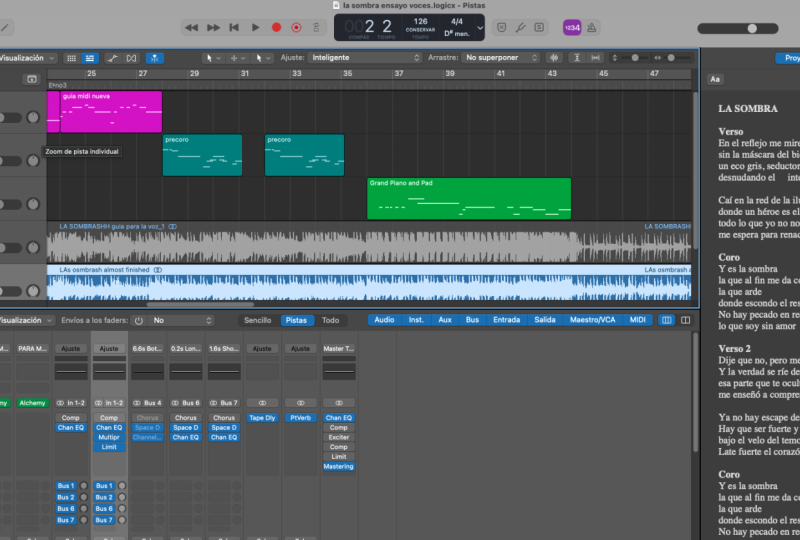
familiarisons-nous avec l'espace de travail. En haut, nous avons
la barre de contrôle. C'est là que vous trouverez vos commandes de
transport telles que jouer, arrêter, enregistrer, etc. Sous la barre de contrôle
se trouve la zone des pistes. Il s'agit de votre
espace de travail principal dans lequel vous allez organiser et modifier votre
audio et vos mini-régions. Chaque ligne horizontale est une piste, et c'est là
que nous construisons notre chanson. Sur la gauche, nous avons la
bibliothèque et les panneaux d'inspection. La bibliothèque vous permet de parcourir et de sélectionner des instruments
et des sons. Vous pouvez ouvrir et fermer rapidement la
bibliothèque en appuyant sur Y. L'inspecteur affiche
des informations détaillées sur la
piste ou la région sélectionnée Ouvrez et fermez rapidement l'
inspecteur, nous appuyons sur la touche Ikey. Au-dessus de la zone des pistes se trouve la barre d'outils où vous pouvez
accéder aux outils d'édition. Au bas de l'
écran, nous avons le mixeur, où vous pouvez contrôler
le volume, le panoramique et les effets de chaque piste, et vous pouvez ouvrir le mixeur en
appuyant sur l' icône du mixeur ou en appuyant sur X. C'est crucial pour équilibrer vos pistes et ajouter
des effets ultérieurement Avant d'aller plus loin, je sais que nous n'avons pas fait grand-chose,
mais sauvegardons notre projet. Croyez-moi, vous devez
développer cette habitude. Il suffit d'accéder à Fichier et enregistrer
ou d'appuyer sur Commande et puis. Il ne s'agit que d'un bref aperçu
de l'interface de Logic Pro x. compréhension de ces
domaines clés vous aidera à naviguer et à travailler plus efficacement lorsque vous commencerez votre production musicale. Dans la prochaine leçon, nous allons commencer à
expérimenter avec les sons. ici là,
continue à
te familiariser avec la logique et je te
verrai dans la prochaine leçon
3. Les bases de Logic Pro X : travailler avec des instruments logiciels: Bonjour, je m'appelle Bennett et je
vous souhaite un retour aux fondamentaux de
Logic Px, des
premiers pas à votre premier morceau. Aujourd'hui, nous allons
nous plonger dans les instruments
logiciels de Logic Prox Vous apprendrez à configurer, à
jouer et à enregistrer ces instruments
virtuels. De plus, je vais partager
quelques raccourcis utiles pour vous aider en cours de
route. Commençons. Bien que Logic nous ait déjà
fourni une piste logicielle, pour ajouter un autre instrument
logiciel, appuyez sur la commande Option, puis sur
Terminer pour ouvrir une nouvelle boîte de dialogue de piste, sélectionnez l'instrument logiciel,
puis cliquez sur Créer. L'
instrument par défaut est généralement un piano électrique classique, mais nous pouvons
le modifier dans la bibliothèque. Logic Pro propose une
large gamme d'instruments
logiciels intégrés, tels que des pianos,
des synthétiseurs, des
batteries et des Et ces instruments
utilisent des données MIDI. Interface
numérique pour instrument de musique. Et nous allons explorer cela aujourd'hui. Et pour ouvrir rapidement la bibliothèque, il suffit d'appuyer sur la touche Y de notre clavier. Vous pouvez parcourir différentes
catégories comme claviers, les synthétiseurs
et les batteries Eh bien, restons-en
au piano électrique classique pour le moment. Si vous n'avez pas
de mini-clavier branché, c'est très
bien. Logic nous permet
de taper de la musique. Et nous l'obtenons en
appuyant sur Commande et prenant soin de faire apparaître la fenêtre de saisie
musicale. Cela transforme le
clavier de votre ordinateur en piano virtuel. Et si un
mini-clavier est connecté, la logique le
détectera automatiquement. Maintenant, enregistrons une mélodie simple à
l'aide d'un instrument logiciel Vous pouvez appuyer sur
le bouton d'enregistrement ou appuyer sur R pour démarrer l'enregistrement. Et pour arrêter l'enregistrement,
on peut appuyer sur la barre d'espace. Et une fois que vous aurez enregistré
votre performance MDI,
nous pourrons la retoucher sous forme de piano roll Vous pouvez
double-cliquer sur la région
midi enregistrée pour ouvrir
le piano roll ou appuyer sur P. Ici, nous pouvons régler le timing
et la vélocité des notes. Ici, nous pouvons modifier les
notes individuellement. Je peux raccourcir une note
ou la faire durer plus longtemps. Je peux le remplacer par une
note différente ou le supprimer complètement. Maintenant, comme vous pouvez le constater, cette
note est légèrement périmée. Bien sûr, nous pouvons le faire glisser
manuellement vers la bonne position ou
simplement appuyer sur Q, et cela le quantifiera, et la logique le fera pour nous Les instruments Logic Pros
prennent également en charge divers plugins
pour améliorer notre son. Nous pouvons appuyer sur I pour
ouvrir l'inspecteur, et ici vous pouvez
ajouter des effets tels que réverbération ou le delay à votre canal
instrumental Avant d'aller plus loin,
sauvegardons notre projet. Accédez à Fichier et enregistrez
ou appuyez
sur Commande sur S. Nous avons donc
appris aujourd'hui comment ajouter, jouer et enregistrer des
instruments logiciels et Logic Pro x, ainsi que quelques raccourcis pratiques. Dans la leçon suivante,
nous allons explorer les techniques d'édition
de base. ici là, continuez à expérimenter avec
différents instruments Je te verrai dans la prochaine leçon.
4. Les bases de Logic Pro X : techniques de montage essentielles: Bonjour, je m'appelle Bennett et je
vous souhaite un retour aux fondamentaux de
Logic Px, des
premiers pas à votre premier morceau. Aujourd'hui, nous nous concentrons
sur les techniques
de
montage essentielles de Logic Pro
x. À la fin de cette leçon,
vous serez en mesure de modifier vos enregistrements et de définir le rythme
idéal pour vos pistes. Commençons donc.
Commençons par les deux
outils les plus essentiels, les ciseaux et la gomme L'outil à ciseaux divise une
région en sections plus petites. C'est très
utile pour découper et réorganiser des
parties de votre piste Vous pouvez appuyer sur T pour ouvrir le menu des
outils, puis sur I pour sélectionner l'
outil ciseaux et simplement cliquer à l'endroit où vous
souhaitez diviser la région. Et nous pouvons maintenir l'
option tout en utilisant l'outil à ciseaux pour
effectuer des coupes régulièrement espacées L'outil d'effacement supprime très rapidement les régions et les
notes midi Pour sélectionner l'outil d'effacement, nous appuyons sur T puis sur E. Ensuite, nous cliquons sur la région ou notons que nous voulons supprimer Et si vous supprimez la mauvaise action, pour annuler cette action,
il suffit d'appuyer sur Commande et Z. Passons
maintenant au tempo Le tempo définit la vitesse
de votre projet. Le réglage du tempo peut vraiment changer l'ambiance de votre morceau. Voyons donc comment
nous pouvons le modifier. Nous pouvons localiser l'
affichage du tempo dans la barre de contrôle. Vous pouvez cliquer sur la valeur du tempo et la
faire glisser haut ou vers le bas pour l'ajuster. Nous pouvons également
double-cliquer dessus et saisir
un numéro spécifique. Maintenant, si nous voulons changer
le tempo au fil du temps, nous pouvons utiliser la piste de tempo. Vous pouvez ouvrir la
piste de tempo en appuyant sur les pistes
globales et sur le tempo
dans l'en-tête de la piste. Ou nous pouvons appuyer sur G. Nous pouvons cliquer pour ajouter des points
sur la piste de tempo, puis nous pouvons les faire glisser
pour créer des changements de tempo. Avant d'aller plus loin,
sauvegardons notre projet. Accédez à Fichier et enregistrez
ou appuyez sur la commande NS. Aujourd'hui, nous avons abordé les outils d'édition
essentiels et exploré le contrôle du tempo. Ces compétences vous aideront à
affiner vos enregistrements et à trouver le
rythme idéal pour votre projet. Dans la leçon suivante,
nous aborderons l'ajout d' effets et de plugins pour
améliorer votre son. Mais d'ici là, continuez à
expérimenter. Je te verrai dans la prochaine leçon.
5. Les bases de Logic Pro X : effets et plugins: Bonjour, je m'appelle Bennett et je
vous souhaite un retour aux notions de base de
Logic Pro X, des
premiers pas à votre premier morceau. Aujourd'hui, nous
allons découvrir comment ajouter effets et
des plug-ins à
vos pistes sur Logic Pro. Nous aborderons
les effets essentiels tels que égalisation et la réverbération, nous comprendrons fonctionnalités
du mixeur et en apprendrons davantage sur les channel
strips et les envois À la fin de cette leçon,
vous serez en mesure d'améliorer vos pistes avec des effets
sonores professionnels Commençons donc.
Désormais, les effets sont essentiels pour
façonner votre son. Commençons donc par l'égalisation, qui signifie égalisation et réverbération, qui sont les deux
outils les plus courants dans la L'EQ vous permet donc de contrôler l'équilibre
des fréquences de votre piste, en la rendant plus claire,
plus foncée ou plus définie Sélectionnez une piste et ouvrez la bande de chaîne
dans l'inspecteur. Cliquez sur un
emplacement d'insertion vide, accédez à EQ, channel EQ et sélectionnez-le Il s'agit de l'
égaliseur de canal, où vous pouvez augmenter ou réduire
des fréquences spécifiques Par exemple, augmentons le haut de gamme pour
ajouter de la luminosité. Pour remettre l'égaliseur à zéro, utilisez l'option et cliquez
sur n'importe quel point d'égalisation Passons maintenant à la réverbération. Maintenant, la réverbération crée une
impression d'espace et de profondeur, alors ajoutons-en un peu à notre morceau Comme ce que nous venons
de faire avec l'EQ, cliquez sur un emplacement d'insertion vide, passez à Reverb
puis à Space Space Designer est
un plugin de réverbération, et nous pouvons ajuster
le mix humide et sec. Un mix humide plus élevé
ajoute plus de réverbération, tandis qu'un mix sec plus élevé maintenir le
signal d'origine bien visible Essayez différents
types de réverbération et voyez comment ils affectent le
son global de votre morceau Explorons donc un peu plus le
mixeur. Le mixeur est l'endroit où vous pouvez
contrôler
le volume, le panoramique et les
effets de chaque piste. Nous pouvons ouvrir le
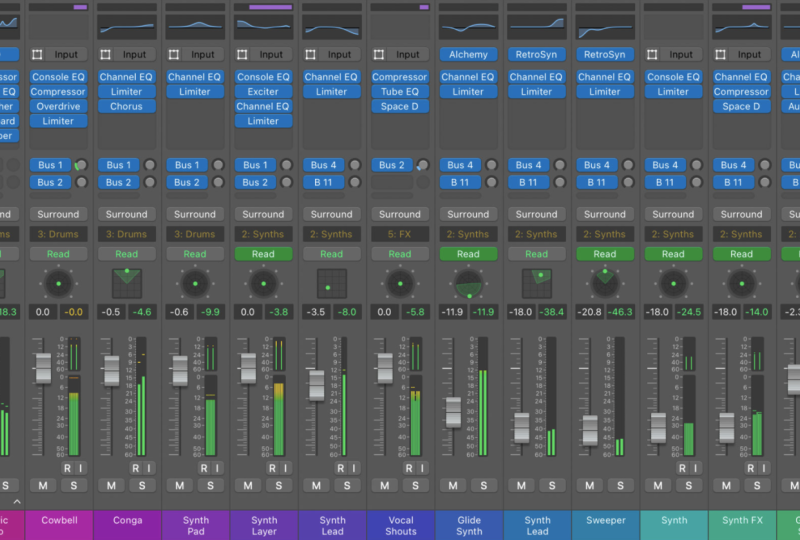
mixeur en appuyant sur X. Maintenant, voici le mixeur. Chaque colonne représente une
piste avec des curseurs de volume, des boutons de
panoramique et des inserts d'effets Nous pouvons utiliser les faders pour régler
le volume de chaque piste. Pour le panoramique, nous pouvons utiliser les boutons
situés au-dessus des faders. Le panoramique permet de placer le son
dans le champ stéréo. Par exemple, nous pouvons
déplacer une guitare vers la gauche et un piano vers
la droite pour un mixage plus large. Touchons rapidement
aux bandeaux. Les channel strips
vous permettent de gérer tous les effets et
paramètres d'une piste. Ajoutons donc quelques effets
et explorons certains paramètres. Ouvrons donc une
bande de canal dans le mixeur, cliquons sur un emplacement d'
insertion vide pour ajouter un effet, comme nous l'avons fait
avec l'égaliseur et la réverbération, et ici nous pouvons empiler
plusieurs effets, tels que la compression, le
delay, Maintenant, l'ordre
des effets est important, alors testez
différentes combinaisons. Sens vous permet d'appliquer un effet à plusieurs pistes sans
l'ajouter individuellement à chacune d'elles. C'est vraiment utile pour les effets
tels que la réverbération ou le delay. Dans le mixeur, cliquez sur
un emplacement d'envoi dans une piste. Nous sélectionnons maintenant un
bus comme Bus 1. Cela crée une
piste orcs dans laquelle vous pouvez ajouter un effet de réverbération ou de retard, et nous pouvons ajuster le niveau d'
envoi pour contrôler la
quantité de signal
de piste envoyée à l' Et nous pouvons utiliser ces envois
pour les effets que vous souhaitez partager sur plusieurs pistes, comme
la batterie dans les voix. Sauvegardons maintenant notre projet. Accédez à Fichier et enregistrez ou
appuyez sur Commande S. Aujourd'hui,
nous avons expliqué comment ajouter des effets
essentiels tels que l'égalisation et la réverbération, naviguer dans le mixeur et utiliser les bandes de
canaux et Ces outils vous aideront
vraiment à façonner votre son et à vous donner
une touche professionnelle. Dans la leçon suivante,
nous allons poursuivre sur cette base en créant votre
premier titre complet. D'ici là, continuez à expérimenter. Je te verrai dans la prochaine leçon.
6. Les bases de Logic Pro X : enregistrement audio: Bonjour, je m'appelle Bennett et je
vous souhaite un retour aux fondamentaux de
Logic Pro ex, des
premiers pas à votre premier titre. Dans cette leçon, nous verrons comment
commencer à créer votre premier
titre et votre premier proxy Logic. Nous apprendrons à
organiser des sections telles que le couplet d'introduction, le
refrain et le bridge Je vais vous expliquer comment
configurer votre interface audio et votre microphone et comment vous
préparer à enregistrer
votre piste audio. Avant de
passer à l'enregistrement, nous devons nous assurer que
votre interface audio et votre microphone
sont correctement configurés. Vous ne savez pas ce qu'est une interface
audio, laissez-moi vous l'expliquer. Une interface audio est
un appareil qui connecte votre ordinateur à votre équipement audio
externe, par exemple des microphones, des instruments
et des haut-parleurs. Ils fournissent une qualité
sonore supérieure et la plupart des microphones
nécessitent en fait une interface audio. Une interface audio est fournie avec un préampli et une alimentation Vantm qui aident le
microphone à fonctionner correctement. Maintenant, un qui va parfaitement bien. Il est parfois normal d'enregistrer
sans enregistrement, mais cela dépend du
type d'enregistrement
que vous faites. Si vous souhaitez améliorer la
qualité de votre enregistrement, investir dans une
interface audio en vaut vraiment la peine. Donc, si vous avez une
interface audio, configurons-en une maintenant. Si ce n'est pas déjà
fait, connectez l'interface audio
à votre ordinateur. Une fois connecté, dans
le coin gauche,
nous appuyons sur
les paramètres de Logic Pro et sur Audio. Dans l'onglet Appareils, sélectionnez votre interface audio pour l'entrée
et la sortie. Et si vous n'avez pas
d'interface audio, votre microphone USB ou votre microphone
intégré
apparaîtront également ici. Configurez votre microphone.
Créons d'
abord une nouvelle piste audio. Nous pouvons le faire
rapidement en appuyant sur Option Command et N pour
afficher une nouvelle boîte de dialogue de piste. Nous cliquons sur Nouvelle
piste audio, puis sur Créer, et vous devriez voir
votre nouvelle
piste audio dans la fenêtre d'arrangement. Une fois que vous avez connecté
votre microphone à votre interface audio, sélectionnez le
canal d'entrée approprié pour votre micro dans la section d'entrée
des préférences audio. C'est ce qui devrait être le cas. Maintenant que votre
interface audio et votre microphone sont configurés,
commençons l'enregistrement. Maintenant, si vous êtes prêt à enregistrer, nous pouvons appuyer sur le bouton d'enregistrement ou sur R.
Et lorsque vous avez terminé, appuyez sur la barre d'espace pour
arrêter l'enregistrement Avant de créer
notre première piste, sauvegardons le projet. Accédez à Fichier et enregistrez ou appuyez sur Commande S. Dans la leçon d'aujourd'hui,
nous avons donc appris à
configurer une interface audio, un microphone et à enregistrer
votre première piste audio. Dans la leçon suivante,
nous allons
poursuivre sur cette base et créer votre
premier morceau complet. Mais d'ici là,
continuez à enregistrer, à expérimenter, et je vous
verrai dans la prochaine leçon
7. Les bases de Logic Pro X : créer votre premier morceau: Bonjour, tout le monde. Je suis Bennett
et je vous souhaite un retour aux fondamentaux de
Logic Pro x, de First
Steps à votre premier titre. Maintenant que nous avons
enregistré du son, il est temps d'organiser
votre morceau en sections telles que le
couplet d'introduction et le refrain Commençons donc par
réfléchir à la structure. Une structure typique peut
inclure une intro, un couplet, un
refrain, un couplet, un chœur, un
bridge, un chœur et Voici donc le mien, par exemple. J'ai dans mon morceau une
intro, un couplet, un refrain, un
couplet, un refrain, un
bridge, un refrain, Otra Vous pouvez le faire facilement en
appuyant sur la commande C pour les copier et sur la commande V pour
les coller dans les sections
appropriées. Mais n'hésitez pas à faire
ce que vous voulez. Certaines chansons ont un pré-refrain, autres un post-refrain Les chansons n'ont
donc pas du tout de pont. Parlons maintenant de l'automatisation. L'automatisation vous permet de modifier les paramètres des pistes tels que le volume et les
effets au fil du temps. C'est vraiment un excellent outil pour changer la dynamique d'une chanson. Tout d'abord, cliquons sur le bouton
d'automatisation et l'en-tête de la piste ou
appuyons sur A pour ouvrir les voies
d'automatisation. Lorsque la
voie d'automatisation est ouverte, sélectionnez le volume
dans le menu déroulant. Cliquez maintenant sur la piste et
tracez vos points d'automatisation. Par exemple, vous
souhaiterez peut-être augmenter le volume pendant le refrain
pour le rendre plus puissant Également capable d'automatiser des
effets tels que l'égalisation et la réverbération. Automatisons donc la
réverbération du refrain. Ajoutons un connecteur
de réverbération la piste si
vous ne l'avez pas déjà fait, puis nous pourrons
ouvrir son automatisation en le
sélectionnant
dans la voie d'automatisation Ici, nous pouvons ajuster
le mélange humide et
sec des réverbérations ou le
niveau SN au fil du temps. L'automatisation est un excellent
moyen de rendre votre chanson plus vivante dans les sections les
plus statiques. Une fois que votre morceau sera arrangé,
automatisé et mixé, nous serons en mesure de l'exporter, c' est-à-dire de le faire rebondir Pour exporter votre projet, accédez à file, bounce et
project ou section Nous pouvons également appuyer sur Ctrl B. Dans la fenêtre de rebond, sélectionnez
le format de fichier souhaité, tel que Web ou MP Three Et ici, vous pouvez
choisir
d'exporter la chanson complète ou simplement
une partie de la piste. Ensuite, nous cliquons sur OK
pour exporter la piste. Pour la dernière fois,
sauvegardons notre projet. Accédez à Fichier et enregistrez ou appuyez sur la commande S. Vous le
savez probablement déjà. Félicitations pour
avoir terminé votre premier titre. Aujourd'hui, vous avez appris
à arranger votre chanson, automatiser le volume et les effets, et à exporter votre piste finale. Maintenant, avant de vous
laisser expérimenter davantage, je dois vous dire qu'il n'
y a pas de bonne ou de mauvaise façon de créer de la musique. La seule bonne méthode
est celle qui fonctionne pour vous et pour
votre son unique. Alors continuez à explorer,
à expérimenter et à vous amuser avec le processus. Plus vous vous
entraînez, plus vous vous améliorerez et plus vous aurez
confiance en vos capacités. Et n'oubliez pas que
chaque producteur et artiste musical a
son propre parcours, alors n'ayez pas peur de faire
des erreurs ou de prendre des risques. Et c'est vraiment
là que nous trouvons notre son et que nous
développons nos compétences. Mais merci de m'avoir écouté.
Je m'appelle Bennett et n'oubliez pas de consulter mes autres cours basés sur
la musique. Je te verrai alors.
 BENNETT ELIOTT, Independent Artist, Songwriter, Producer