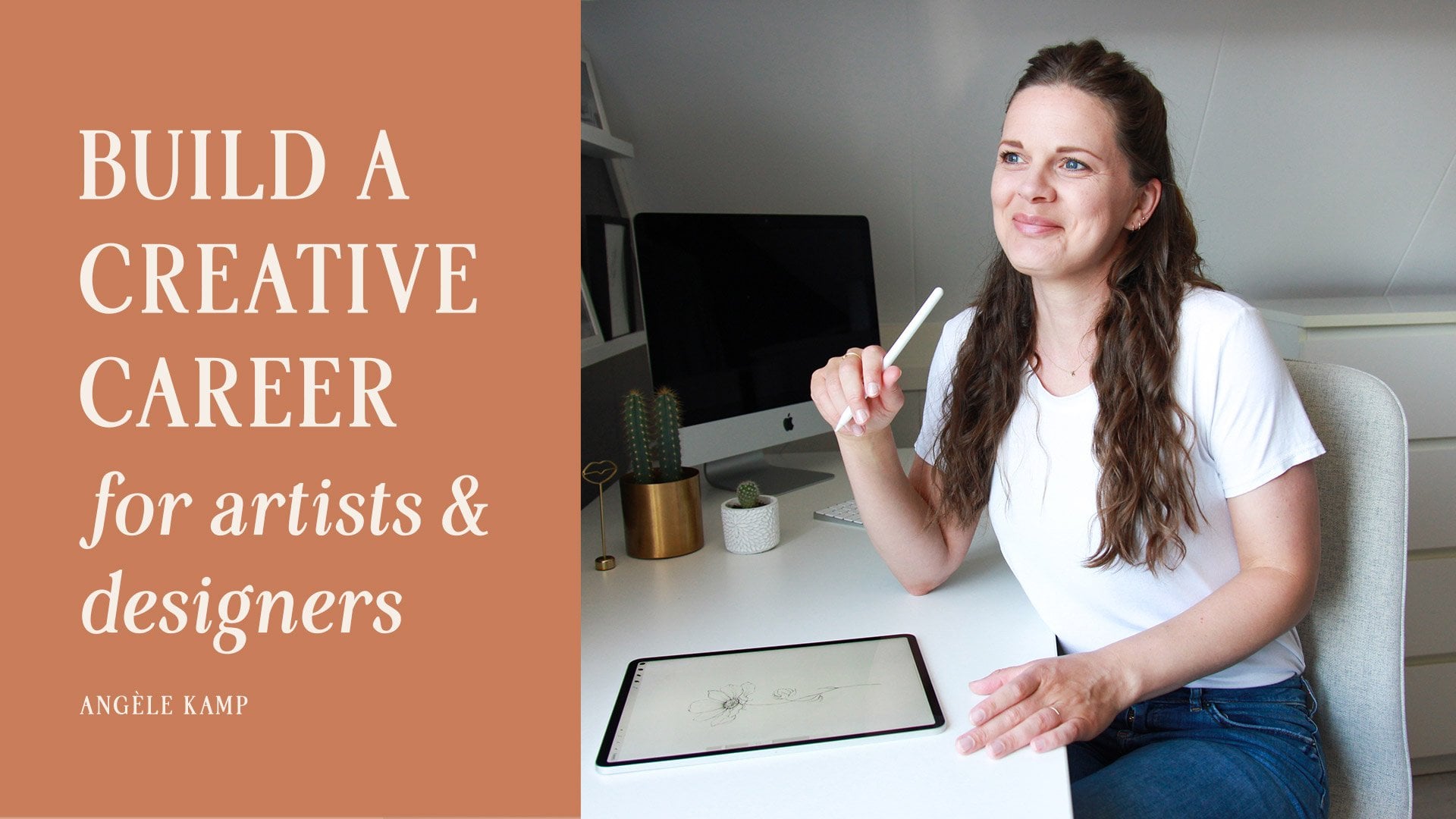
Transcription
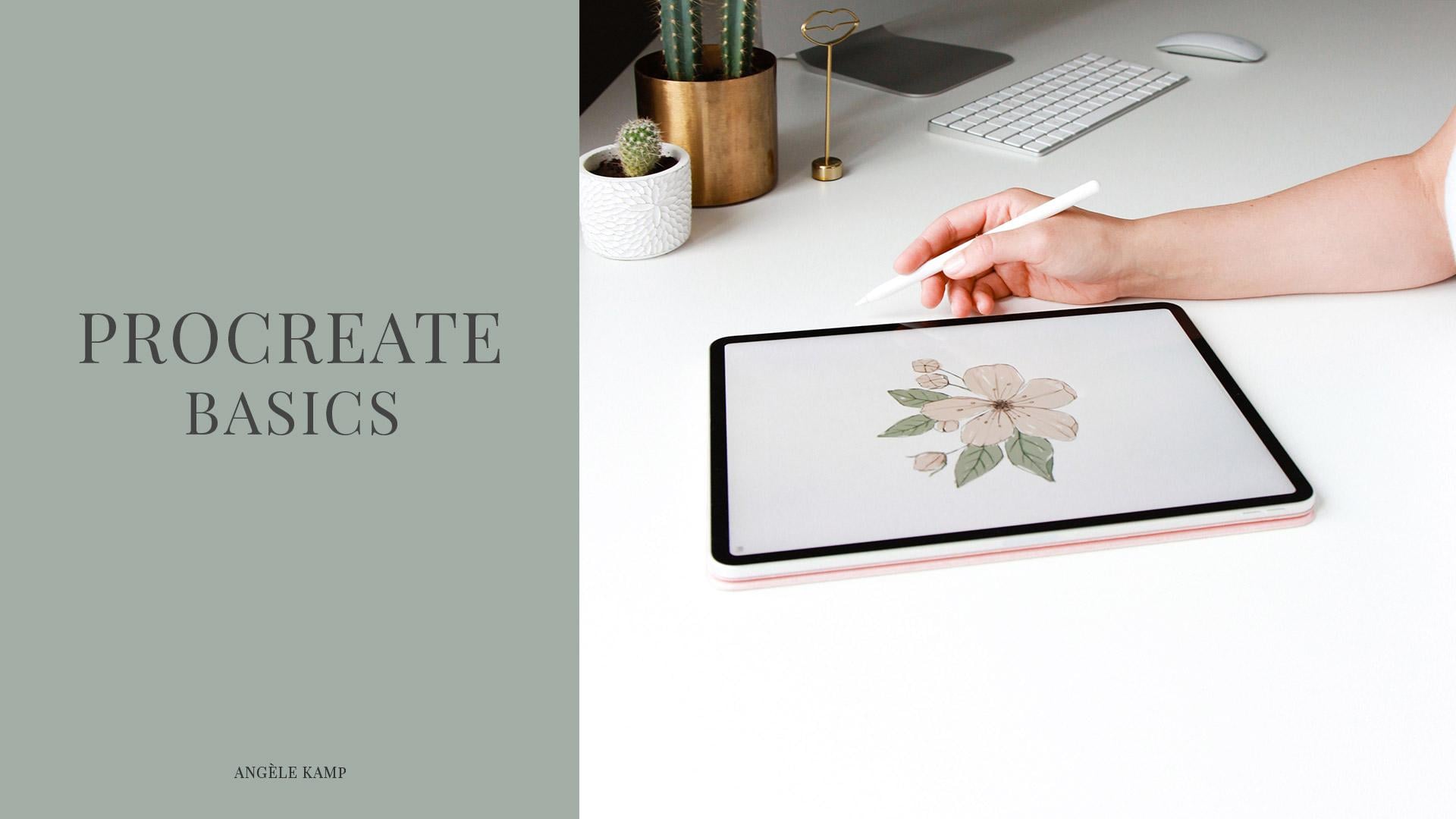
1. Intro Procreate: Voulez-vous commencer avec grade pro, Mais vous n'êtes pas vraiment sûr par où commencer alors ? Ce cours est parfait pour vous, car nous allons parcourir toutes les bases de pro great, comme les pinceaux, les couleurs et les couches. Et je vais également vous donner cinq conseils pour choisir l'iPad parfait. Et à la fin, j'ai un projet amusant pour toi.
2. Quel Ipad pour acheter: Si vous vous demandez ce que j'ai dû obtenir, je suis là pour vous aider. Il y a tellement de modèles différents à choisir. On en a beaucoup, on a l'air, on a le pro et on a même un tas de générations différentes. Comment savez-vous lequel obtenir maintenant ? Je ne peux vraiment pas vous donner une réponse franche. Faites cela parce que cela dépend vraiment de la taille que vous voulez et de ce que votre budget est. Mais je peux vous donner quelques conseils qui vous aideront. Ma première hanche pour choisir un iPad est qu'il doit être compatible avec Pro
Grade approprié dit que tous les iPads qui sont libérés après 2015, ils sont compatibles avec le haut
approprié. Donc ça a l'air génial, non ? Techniquement, c'est le cas. Mais tous ces modèles ne prennent pas en charge le crayon de pomme, et c'est ce que nous voulons utiliser. Le crayon de pomme est le seul styliste que vous pouvez utiliser. Cela est sensible à la pression, donc cela signifie que lorsque vous dessinez ou votre lettrage, il va appâter ces lignes agréables, été et plus épaisses. Maintenant, pour la taille de l'iPad, vous voudrez choisir celui qui vous convient le mieux. Vous pouvez soit aller avec un 9.7 si vous voulez l'utiliser pour voyager ou l'utiliser pour lire au lit. Mais personnellement, je préfère utiliser le 12.9 pouces, qui est la plus grande version disponible. Je pense que c'est la meilleure taille pour le dessin. Et je n'utilise vraiment pas mon iPad pour autre chose que ça. Et j'aime la taille de celui-ci, parce que c'est comme une taille quatre ou huit par 10 qui est la taille que vous auriez normalement dessiné. Une autre chose à garder à l'esprit est que plus l'iPad est grand, plus
l'étiquette de prix est grande, donc certainement tenir à quelque chose qui est dans votre budget. Une autre chose que vous pouvez choisir est le dc, une passe ou la mémoire de votre iPad. Cela peut aller de 32 gigaoctets à un téraoctet. Personnellement, je viens d'obtenir la devise de base à 64 gigaoctets que j'exporte tout à mon I mac de toute façon. Mais si vous avez besoin de beaucoup de mémoire, alors vous pouvez dimensionner encore et encore. Plus la mémoire est grande, plus
l'étiquette de prix est grande et une option de plus que vous pouvez choisir est soit choisir femme par ou vous pouvez aller pour un WiFi et cellulaire. Le modèle cellulaire est beaucoup plus cher que le WiFi de base. Donc, personnellement, je suis allé avec WiFi seulement comme de nos jours, partout où vous voyagez aux aéroports ou au café. Ils ont tous le WiFi de toute façon, donc ils ont été marqués par des coups de pied pour choisir l'iPad. Il doit être compatible avec la procréation compatible avec le crayon pomme. Choisissez une taille supérieure, adaptée à votre style de vie et à votre budget. Choisissez une capacité suffisante. C' est votre besoin, et vous pouvez choisir si vous voulez une femme ou non. J' espère donc que ces conseils vous aideront à choisir l'iPad parfait pour vous.
3. Configurer dans Procreate.: Commençons maintenant par installer procreate. Alors dirigez-vous vers le magasin APP, cliquez sur la barre de recherche tapez approprié, puis vous le trouverez ici. Donc c'est celui que vous allez vouloir installer. J' ai déjà installé le mien autour de 10$, c'est une taxe unique. y a donc pas de frais de renouvellement. C' est une très bonne affaire. Si vous me demandez, je vais juste ouvrir, et ensuite c'est à ça que ça ressemblera. J' ai déjà des illustrations que j'ai faites, mais le vôtre sera vide, et vous aurez juste quelques toiles de démonstration montrant. Maintenant, ici, vous pouvez voir quelques options différentes. 1er 1 est sélectionné, sorte que vous pouvez tous les deux sélectionner différentes œuvres, puis vous pouvez prévisualiser,
partager, dupliquer ou supprimer. Je ne vais pas en faire tout de suite. Ensuite, vous pouvez importer des fichiers que vous avez exportés ou que d'autres ont partagés avec vous, ou vous pouvez créer un canevas en téléchargeant une photo comme celle-ci, puis vous pouvez l'utiliser comme base pour votre illustration. Je ne vais pas faire ça maintenant. Ce que je vais faire, c'est que je vais frapper ce petit signe plus ici. Donc, ce sera là que vous pouvez créer un nouveau canevas. Comme vous pouvez le voir, il y en a créé pour vous par défaut, puis en dessous Ce sont tous ceux que j'ai faits moi-même, et ça va l'enregistrer pour vous. Vous pouvez également les supprimer si vous n'en avez plus besoin. Mais là où nous allons faire, c'est créer un canevas personnalisé. Donc ici, vous pouvez taper la largeur et la hauteur de ces pixels Aaron. Donc, si vous avez un certain pixels que vous voulez utiliser, vous pouvez le taper ici. Je recommande d'utiliser au moins 1000 pixels par 1000. Mais personnellement, j'aime aller autour de 3 4000 et aussi, en fonction du nombre de pixels que vous avez entrés, il sera aussi à la quantité de couches que vous pouvez avoir. Donc, si vous le faites beaucoup plus grand, disons 5000 par 5000, il ne vous donnera que 17 couches. Donc c'est aussi quelque chose à considérer. Gardez-le au milieu et allez à 3000. Bon, maintenant parlons du DP i D P I est la résolution que vous voulez entrer, donc je vais toujours avec 300 d P I, ce qui est assez élevé pour l'impression. Vous avez aussi 72 d p I, qui est pour le Web, mais je ne recommande pas de le faire, donc je le garde toujours à 300. Et puis, si vous voulez l'utiliser pour le Web, vous pouvez toujours le réduire plus tard. Le problème avec le réglage à 72 yeux DP. Si jamais vous voulez le convertir en une œuvre haute résolution à 300 BP, je vous ne serais pas en mesure de le faire car votre œuvre deviendra floue et pixélisée. Alors ne faisons pas ça. Il suffit de le mettre à 300 dp I et tu es toujours bon d'y aller maintenant. Vous pouvez choisir le profil de couleur que vous souhaitez utiliser. J' utilise RVB, mais si vous le voulez, vous pouvez également le définir pour le voir comme un Et ici, vous pouvez également l'ajouter vos paramètres de laps de temps . Je garde juste le mien à la taille de l'écran standard et puis je n'ai pas dit trop bonne qualité. Ici. Ici, vous pouvez modifier les propriétés du canevas. Vous pouvez changer la couleur de fond si vous aimez, je garde juste l'esprit blanc orteil. Vous pouvez également changer cela plus tard, puis vous pouvez choisir si vous voulez que l'arrière-plan soit caché ou non, sorte que vous aurez un arrière-plan transparent, et la dernière chose que vous pouvez faire ici est de changer le nom de votre canevas, puis appuyez sur. Créer. Maintenant, commençons par examiner ces options ici. Si vous cliquez sur la galerie, elle vous ramènera à votre œuvre avec toutes vos toiles. Si vous cliquez sur l'onglet Actions ici, vous obtiendrez tout un tas d'autres options qui vont passer. Vous pouvez, soit en sorte de déposer une photo. Si c'est comme ça que vous voulez démarrer votre œuvre, puis dessiner dessus, vous pouvez le faire. Vous pouvez également ajouter du texte ou une police à votre illustration, ou vous disposez d'options de base, comme couper le copier-coller. Mais j'ai aussi des raccourcis que je vous montrerai plus tard. Ensuite, nous allons à l'onglet campus. Ici, vous pouvez recadrer dans le redimensionnement ou retourner votre toile, et quelque chose que j'aime utiliser est ce guide de dessin. Donc, si vous voulez l'utiliser, vous pouvez l'activer comme ça. Et ici, vous pouvez modifier votre guide pour le rendre plus grand ou plus petit, ou modifier l'épaisseur ou l'opacité, puis cliquer sur terminé. Je vais juste éteindre ça pour l'instant parce que je ne vais pas l'utiliser. Ensuite, nous avons les options de partage, que je reviendrai plus tard lorsque nous exporterons nos illustrations. Um, va de même pour la vidéo, et puis vous avez des préférences que vous pouvez éditer. Vous pouvez opter pour une interface lumineuse ou une interphase sombre, ou, si vous êtes gaucher, alors vous pouvez frapper cela, et cela amènera le panneau sur votre côté droit. Et par ici, on a la section d'aide. Donc, si jamais vous êtes coincé ou avez besoin d'aide, alors assurez-vous de consulter cette section.
4. Pinceaux: Maintenant, commençons avec ces options ici, je vais juste prendre mon stylo, commencer par la section de pinceau, donc dessiner dans la procréation est assez simple. Tout ce que vous voulez faire est de sélectionner une brosse et ensuite vous pouvez dessiner avec elle si vous voulez la soulever ou revenir en arrière, vous pouvez utiliser ce bouton de retour ici, et vous avez également un bouton de l'avant ici. Ou si vous le souhaitez, vous pouvez utiliser les deux doigts du haut, puis il va annuler aussi bien. Vous avez aussi ces deux options ici. Celui-ci augmentera ou diminuera la taille du pinceau, et cela augmentera ou diminuera L'opacité aura effectivement mon passage A réglé sur 100 puis en fonction de l'épaisseur ou de l'épaisseur que je veux dessiner, je changerai cela. Si nous le réduisons tout le chemin, cela le rendra vraiment mince. Et si on l'augmente,
ça le rendra plus épais. Maintenant, jetons un oeil à la bibliothèque de pinceaux. Donc approprié est livré avec tout un tas de pinceaux différents, et vous pouvez voir les différentes sections qu'ils ont ici. Gardez à l'esprit que les sections peuvent sembler un peu différentes pour vous parce que vous
n'aurez pas d'importation ou c'est une section que j'ai créée moi-même. Favoris. Vous pouvez le faire en cliquant sur le petit signe plus ici, donnez-lui un nom et ensuite vous avez votre propre section de nouvelles ici. L' incendie criminel, les croquis, les brosses, l'encrage. Ils ont de la calligraphie. Aquarelle. Je recommande juste d'essayer certains d'entre eux voir qui sont vos favoris. Voyons voir, essayons quelques-unes des encres. Et s'il y a des pinceaux que vous aimez, alors tout ce que vous avez à faire est de le maintenir enfoncé, puis de le faire glisser vers votre dossier favoris. Une autre chose que vous pouvez faire avec vos pinceaux est de glisser vers la gauche pour que vous puissiez soit dupliquer, le supprimer ou le partager. Si vous voulez le modifier, vous pouvez le dupliquer, puis cliquer dessus. Et ici, vous avez tout un tas d'options différentes, que nous ne reviendrons pas, parce que c'est un tout autre cours en soi. Je vais juste frapper, annuler ici et supprimer celui-ci. Aussi, je veux mentionner que si vous voyez cette petite icône de procréation ici dans le coin, cela signifie
que vous l'avez créée ou que vous y avez apporté des modifications. Donc, si vous voyez ceux par défaut, ils n'ont pas une petite icône ici dans le coin. Alors vous savez que vous changez quelque chose ou que vous l'avez importé. Maintenant, passons sur ces nombreux outils, qui est celui-ci ici. Mais d'abord, on va créer un lavage rapide à l'aquarelle. Alors choisissez un pinceau aquarelle. Je vais changer de couleur. Maintenant, regardez dans la couleur est un peu plus tard. Mais fondamentalement, tout ce que vous avez à faire est de choisir une couleur. Je vais choisir celui-là, et ensuite tu pourras peindre avec et ensuite faire un lavage à l'aquarelle ici. Maintenant, nous allons choisir notre outil de taches, et si vous cliquez dessus, alors il ouvrira la bibliothèque de pinceaux tout comme vous le feriez avec le pinceau. Mais ce que c'est, ça va tacher pour toi. Donc, nous allons juste rendre cela un peu plus petit, et vous pouvez également abaisser le a positif si vous le voulez. Et ce que ça va faire, c'est qu'il va se fondre. Vous pouvez également l'utiliser pour mélanger comme deux couleurs différentes l'une dans l'autre, ou vous pouvez mélanger certaines des lignes les plus difficiles. C' est ce que fait l'outil de taches. Et pour l'outil gomme, vous pouvez également choisir dans la bibliothèque de seins, alors il suffit de choisir la brosse que vous voulez utiliser. Ajustez la taille et puis vous pouvez l'effacer. Peut-être le rendre un peu plus grand. Séquent. Soulevez un peu, selon le sein que vous utilisez pour la gomme, parce que parfois vous aurez envie d'utiliser comme une gomme avec un peu de texture. Ou si vous ne voulez pas de texture du tout, vous pouvez utiliser comme un pinceau plus dur. Essayons le sirop et ça va effacer comme ça.
5. les couleurs: façon. de Avantdeplonger dans les couleurs, je veux vous montrer mon pinceau préféré et procréer. Il est ici sous la section de pensée a également dupliqué et ensuite créé une version plus épaisse de celui-ci parce que je l'aime tellement. Mais c'est le standard qui vient avec approprié. Donc on va l'utiliser. Voyons juste ce que la brosse taille. Ouais, je vais juste le laisser à 12 heures, puis sélectionner le noir, et je vais juste créer une fleur rapide avec elle. Et laissez-moi vous montrer très vite. La chose amusante avec ce pinceau est que si vous appuyez légèrement, il créera des traits plus fins. Et si vous appuyez plus fort, cela créera des coups plus sombres. Et si vous
zoomez, vous verrez qu'il a cette texture agréable et
délicieuse. Et c'est un peu un mélange entre un crayon et un stylo micron. C' est pour ça que je l'aime tellement. Très bien, créons juste une fleur rapide et lâche avec elle. Ça va effacer le milieu, faire un centre rapide ici. Très bien, là, Scott. Encore des pétales. Bon, laissons ça à ça. Si vous avez plus de temps que vous pouvez être plus détaillé à ce sujet. Et puis si vous voulez ajouter, comme plus de détails, vous pouvez toujours rendre votre précision un peu plus petit puis à quelques veines ou ajouter un
peu d'ombrage. Maintenant, je veux vous montrer la palette de couleurs ici. Vous pouvez voir qu'il a toutes ces différentes options de la façon dont vous pouvez le voir. J' aime que j'ai l'état d'esprit sur les disques, qui est une combinaison de l'année du cercle, où vous pouvez choisir toutes les couleurs. Il a une section d'histoire, que vous pouvez également effacer, et ici il y a une petite palette. Mais vous pouvez également définir le vôtre à la vue classique ou à l'harmonie. Celui-ci est noir, mais si vous avez une couleur différente que vous pouvez voir qu'il choisit pour vous,
vous pouvez choisir sa couleur complémentaire ou facilement choisir une autre couleur. Um, vous pouvez aussi le définir sur valeur, donc si vous avez ah, un code hexadécimal exact, vous pouvez l'entrer ici ou la vue du palais, qui est aussi un de mes favoris. Donc ces palettes ici viennent avec la procréation. Vous pouvez les définir par défaut, puis ils apparaîtront ici, mais j'ai créé ma propre palette. Celle-ci s'appelle l'aquarelle. J' en ai aussi un pour la verdure. Vous pouvez créer votre propre palette en cliquant sur petit signe plus ici que d'entrer un nom. Et si vous voulez ajouter des couleurs que tout ce que vous faites est, revenez à ce disque ici et choisissez un clic de couleur dessus. Choisissez une couleur différente, puis vous pouvez continuer comme ça jusqu'à ce qu'il soit plein. Vous pouvez également les réorganiser en les maintenant enfoncées, puis en les faisant glisser. Ou, si vous voulez le supprimer et maintenez-le simplement enfoncé, puis cliquez sur Supprimer. Je vais juste retourner à ma palette d'aquarelles et dire ça par défaut, puis revenir ici. Et une dernière chose que je veux vous montrer avec ce disque de couleur ici est que si vous voulez le définir blanc total, je dois faire est de taper deux fois ce côté ici blanc, et vous pourriez faire la même chose avec le double robinet noir ici, et il sera automatiquement accroché au noir. Maintenant, si vous voulez une couleur un objet que vous avez, laissez-moi juste vous montrer ce qui allait choisir cette couleur rose ici. Ce que vous pouvez faire est de faire glisser cette couleur dans l'objet que vous voulez une couleur, mais ce doit être un objet entièrement fermé, donc cela ne prendra probablement pas parce que les lignes sont semi-transparentes. Laissez-moi vous montrer ce que je vais faire. Ensuite, il va juste prendre tout l'arrière-plan ainsi en couleur toute la zone, et ce n'est pas ce que nous voulons. Donc, si vous voulez une couleur de cette
façon, vous devrez d'abord créer un objet ou une illustration qui a un point d'arrière-plan complètement fermé. Laisse-moi choisir le noir ici. Vous devrez voir s'il n'y a pas de lacunes, puis choisir votre rose, puis vous pouvez faire glisser votre couleur vers, et il sélectionnera cet objet uniquement. Mais avec cette fleur, comme elle a beaucoup de lacunes, ça ne marchera pas. Donc, nous allons juste avoir à le colorer manuellement, ce qui est aussi vraiment agréable, parce que vous pouvez juste choisir la brosse que vous voulez. Choisissons celui-ci avec un peu de texture, et je vais juste l'agrandir et voir si c'est la bonne taille. Avant de colorer notre fleur, ce que je veux vous montrer c'est le panneau de Thelancet Er. Ce que j'aimerais faire est de créer une deuxième couche. Il suffit d'appuyer sur ce bouton plus ici, puis maintenez-le enfoncé puis faites-le glisser vers le bas et ensuite nous pouvons utiliser celui-ci pour colorier . Nous avons toujours notre rose sélectionné ici et assurez-vous que nous sélectionnons le calque inférieur et ensuite nous pouvons aller de l'avant et la couleur sont toujours notre Jetons également un coup d'oeil au
panneau de réglages ici. Ici. Vous avez tout un tas d'options de choses que vous pouvez faire avec la couche que vous avez sélectionnée. Vérifiez donc quelle couche vous avez sélectionné ici. Je veux changer les zones colorées. Donc ce que je vais faire, c'est fusionner ces deux couches en les pinçant ensemble et là, nous
avons une couche. Maintenant, vous pouvez changer la saturation de la couleur ou changer le U pour la luminosité ou une autre fonction de fonds est l'option de couleur re. Um, voir cette petite flèche ici, ça va choisir la couleur que vous allez changer afin que vous puissiez choisir si vous voulez changer beaucoup ou un peu de celui-ci, et ensuite vous pouvez choisir une couleur différente. Je vais juste aller pour voir, Allons-y pour un nouveau rose brunâtre
6. Calques: Jetons un meilleur coup d'oeil au panneau des calques. Donc, comme je vous ai montré que vous pouvez créer différents calques, vous pouvez également changer l'arrière-plan qu'ils sont ici, ou vous pouvez le désactiver. Si vous souhaitez enregistrer vos objets ou votre illustration en tant que PNG, vous devez désactiver la couleur d'arrière-plan ici avant de l'enregistrer. Ce que vous pouvez également faire est et dupliquer votre calque sélectionné, et maintenant vous avez deux fleurs. C' est un peu sur le côté maintenant que je le pousserais sur le côté. Si je veux la déplacer, elle sera coupée. Alors gardez cela à l'esprit lorsque vous déplacez vos objets. Qu' est-ce qu'il suffit de faire cette couche. Ce que vous pouvez également faire est de créer un groupe avec facilité, donc si vous normalement, si vous voulez déplacer cet objet, vous appuyez sur ce bouton ici, et il va simplement déplacer le calque que vous avez sélectionné. Mais si vous voulez déplacer les deux en même temps, vous
voudrez les regrouper. Faites donc glisser votre doigt vers la droite, sélectionnez les deux, puis vous obtiendrez ce groupe d'options ici. Maintenant, cliquez sur l'ensemble du groupe et vous pouvez le déplacer comme ça. Vous pouvez également le dessus et ensuite lire une fleur de cécidomyie. Ou vous pouvez également l'aplatir pour qu'il devienne une couche. Si votre illustration comporte trop de calques, il peut s'agir d'une option. Si tu veux réduire certains d'entre eux, , tu pourrais aussi effondrer ce groupe ou l'ouvrir à nouveau. Vous pouvez les sélectionner, de les sélectionner. Une autre grande fonctionnalité est ce bouton de fin ici. Si vous cliquez dessus,
il vous montrera toutes les options. Vous pouvez abaisser le passage A. Vous pouvez le définir pour se multiplier. Vous reconnaîtrez peut-être certains d'entre eux de, ah, boutique
photo. Donc, pour les illustrations normales, je n'utilise pas, euh, ces options. Mais pour les aquarelles, je pourrais jouer avec certaines d'entre elles. De plus, si vous cliquez sur la petite icône du
calque, vous aurez également d'autres options pour renommer votre calque. Vous pouvez le sélectionner, le
copier ou un tas d'options que vous pouvez consulter
7. Transformer des objets: Voyons maintenant comment sélectionner un objet et comment le transformer. Donc on va monter à ce petit bouton par ici. Cette option permet de sélectionner le calque que vous avez actif dans votre panneau Calques. Donc, dans notre cas, nous avons sélectionné tout le groupe. Mais si vous souhaitez sélectionner l'une de ces couches, vous
ne voudrez que sélectionner l'une de celles que vous pouvez utiliser pour la sélectionner
, puis la déplacer. Donc maintenant, il ne fait que bouger la partie colorée de la fleur. Vous avez d'autres options ici,
c'est ce que vous pouvez utiliser. J' ai généralement mon ensemble sur uniforme afin que vous puissiez l'échelonner proportionnellement et le faire pivoter
proportionnellement . Mais vous pouvez également utiliser la forme libre, ou vous pourriez le déformer ou le bit de guerre. Mais pour moi, je l'ai d'habitude en uniforme. Une autre caractéristique intéressante est la Magnetics, sorte que vous pouvez déplacer l'objet et il va s'accrocher à la grille. Vous pouvez le retourner horizontalement ou verticalement ou tourner par pas de 45 ou vous pouvez simplement revenir arrière et re régler le tout. Jetons un coup d'oeil à l'autre bouton de sélection ici. Si vous n'avez pas défini sur automatique, vous pouvez appuyer sur la touche vers le bas, puis sélectionner un arrière-plan. Ou si vous voulez sélectionner la fleur, il le fera pour vous. Mais quoi ? J' utilise habituellement la section à main levée afin que vous puissiez sélectionner une partie de votre fleur comme cette pédale . Ici, laissez-moi juste voir quelle couche de a été sélectionné. OK, j'ai sélectionné la zone colorée. Alors, qu'est-ce que ça va faire ? Est-ce que ça va copier ou couper cette partie pour moi ? Donc, pour ce faire, je vais devoir glisser vers le bas avec trois chiffres, puis je peux soit couper, copier ou couper et coller ou copier et coller. Mais j'utilise habituellement couper et coller. Alors ce que ça vient de faire, c'est ça ? Coupez-le et puis il l'a collé dans un nouveau calque pour moi. Donc maintenant, je peux sélectionner cela avec l'outil flèche, et puis je peux déplacer cela autour. Quoi que je le veuille. Une autre option avec l'élection de chardon est que vous pouvez le retourner horizontalement verticalement ou le faire pivoter comme avant
8. Exporter votre travail: Jetons maintenant un coup d'oeil à nos options d'exportation. Rapidement sur l'onglet Actions, sous l'onglet vidéo, vous pouvez exporter un laps de temps de l'ensemble de la vidéo. Vous pouvez également cliquer ici pour rejouer un laps de temps pour voir tout ce que nous avons fait. Ensuite, si vous voulez l'exporter, vous ne pouvez pas choisir 30 secondes ou pleine longueur, et vous avez toutes ces options vers lesquelles vous pouvez l'exporter. Ou vous pouvez simplement frapper celui-ci ici, disons une vidéo, et il va l'enregistrer directement sur votre iPod. Si vous souhaitez enregistrer l'illustration, vous pouvez l'enregistrer en tant que fichier approprié afin de pouvoir la partager avec d'autres personnes. Ou vous pouvez l'enregistrer comme un fichier PSD en couches comme un PDF J. Peg qui vous donnera comme l'arrière-plan sur tout aussi bien. Si vous voulez l'enregistrer en tant que PNG, alors ce que vous voulez faire est de désactiver l'arrière-plan ici. Ensuite, vous pouvez l'enregistrer comme P et G. Vous avez aussi une option tiff que je n'ai jamais utilisée personnellement, et puis nous avons ces options ici qui sont vraiment pratiques,
et, et, comme vous pouvez le voir, vous avez aussi des fichiers P et G, qui est le même que celui-ci ici. Mais la différence est que celui-ci exportera toutes les couches que vous avez visibles. Donc, il va exporter ceci en PNG et celui-ci aussi. Donc, il va exporter un total de deux fichiers P et G différents. Et si vous choisissez ce PNG, alors il exportera un PNG seulement de toutes les illustrations visibles. Vous avez également la possibilité d'exporter les différents formats animés ici. Et c'est tout pour l'exportation. Alors maintenant que je vous ai montré les bases de la procréation, il est temps de faire un projet amusant.
9. Projet de cours: Donc, pour le projet de cours, ce que j'aimerais que vous fassiez, c'est de créer votre propre bouquet floral ou votre propre pièce florale. Ce que j'aime faire, c'est aller à Pinterest. Je vais juste maintenir l'icône enfoncée et faire glisser l'écran vers la gauche pour que je puisse diviser mon écran. Donc voici une fleur que j'ai déjà sauvée sur une de mes planches. Mais si vous voulez chercher quelque chose que de taper fleur ou fleur Magnolia, ce que vous voulez dessiner, choisissez une image. Et c'est celui que je vais choisir maintenant, tu peux choisir un pinceau que tu veux utiliser. Je vais utiliser mon encre sèche brossée préférée. Mais si tu veux, tu peux choisir une des brosses à croquis et je vais faire un petit croquis pour les pédales. - Donc j'ai d'abord fait un croquis avec un pinceau plus fin, puis maintenant je vais le revoir avec une version plus épaisse juste pour ajouter un peu d'ombres et un peu plus de définition à la farine et pour lui donner un peu plus d'un forme définie. Bon , donc je vais ajouter une autre couche pour les feuilles. Parfois, tous les fusionnent plus tard. Mais pour l'instant, je vais juste l'ajouter à séparément ou deux. Si je veux les supprimer tous ensemble, alors vous pouvez le faire simplement en appuyant sur Supprimer ici. Et puis tu peux recommencer d'abord. Je fais un croquis blanc pour voir où vont les feuilles. Voyons voir. Appelez un petit bourgeon qui sort ici. J' en ai un qui va par ici. C' est un peu trop loin. Je vais l'effacer. Je vais juste les déplacer vers le milieu en glissant vers la droite et en saluant un groupe. Maintenant, je peux sélectionner l'ensemble du groupe, puis le déplacer vers le milieu. Ok, Maintenant finissons ces feuilles et puis un peu plus, mais un peu plus. Mais ici, je vais juste enlever cette feuille ici parce que je n'aime pas la façon dont ça se passe. Donc je vais choisir ce groupe ici et le rapprocher un peu plus. Voyez à droite, et ensuite on pourra faire une partie de la course. Voyez comment ça n'efface pas cette fleur. La grande fleur ici parce que nous sommes sur une couche différente. Et c'est la raison pour laquelle j'aime travailler en couches. Vous pouvez toujours les fusionner ultérieurement. Rendre le rasoir un peu plus petit. Enlevez une partie de cela. J' allais en ajouter un de plus. Mais ici, et peut-être juste une autre feuille ici juste pour égaliser les choses un peu. Ça va le rendre un peu plus grand. D' accord ? Maintenant que j'ai les bases pour ça, alors je vais recommencer avec un peu de pinceau plus épais et ensuite définir
un peu plus et ajouter un peu plus d'ombrage. Je vais juste faire un dernier départ ici juste pour équilibrer les choses un peu plus. - Donnons Donnons de la couleur à cette fleur. Je vais créer une nouvelle couche et la droguer en dessous. C' est choisir un joli rose nude pour les pédales et ensuite je vais choisir un
pinceau différent . Choisissons celui-là. Il y a une belle texture. Je ne vois pas ce que les tailles peuvent faire ressortir un peu. Oui, c'est bien. Non, je vais le colorer en gros. Je ne veux pas que ce soit aussi gentil et soigné. donc je vais le faire grossièrement. Mais tout dépend du style que vous voulez opter. - Donnons
aussi de la couleur à ces petits bourgeons. On y va, et je vais choisir une couleur plus foncée et ensuite rendre mon pinceau un peu plus petit. Et puis à une petite enchère de détails avec la couleur plus foncée, il suffit d'ajouter un peu d'ombrage et de profondeur. C' est un peu une ombre plus sombre au milieu. D' accord, ça a l'air bien. Celui-ci a oublié celui-là. Bon maintenant, je vais créer une autre couche pour les feuilles. Voyons voir. Peut-être comme un vert grisâtre, ou devrais-je aller un peu plus foncé ? Essayons-le. On peut toujours l'effacer. Je crois que j'aime cette couleur. Peut-être un peu plus léger. Bon, maintenant je vais faire la même chose pour les feuilles. Il suffit d'ajouter grossièrement coloré à un peu de couleur. Il n'a pas besoin d'être nécessaire du tout, mais cela dépend de votre style. Ce que vous aimez le rendre un peu plus petit pour ces petites feuilles sur les tiges. Très bien, une dernière feuille ici. Et puis je vais faire la même annonce à la couleur plus foncée. Rendez-le plus petit, puis vous pouvez ajouter un peu d'ombre juste pour donner un peu plus de profondeur. - D' accord, c'est tout. Qu' est-ce que vous en pensez les gars ? C' est assez mignon, non ? Donc, si vous avez terminé, vous pouvez glisser cela vers la gauche. Et maintenant on peut l'exporter comme je vous l'ai montré avant que vous puissiez soit exporter en J cochon ou en
PNG. Ensuite, vous pouvez le poster sur instagram ou l'exporter pour une collection que vous créez. Si vous le publiez sur Instagram, alors assurez-vous de me marquer. Merci beaucoup d'avoir suivi. Et j'espère que vous créerez de belles choses
magnifiques.
10. Cours d'art Bloom Creatives: Si vous souhaitez apprendre à
faire pousser des fleurs et à peindre aquarelle, alors cet
engouement pour les fleurs est fait Je serai notre
professeur, Angele Kamp, et je vous enseignerai toutes les compétences artistiques de base
du dessin et
de la peinture
à Je vous guiderai étape par
étape
à travers chaque RP et je créerai ensemble magnifiques fleurs et
plantes Êtes-vous prêt à commencer à créer ? Alors rejoignez vos Bloom
Creatives dès aujourd'hui ?
 Angèle Kamp, Artist & Graphic Designer