Transcription
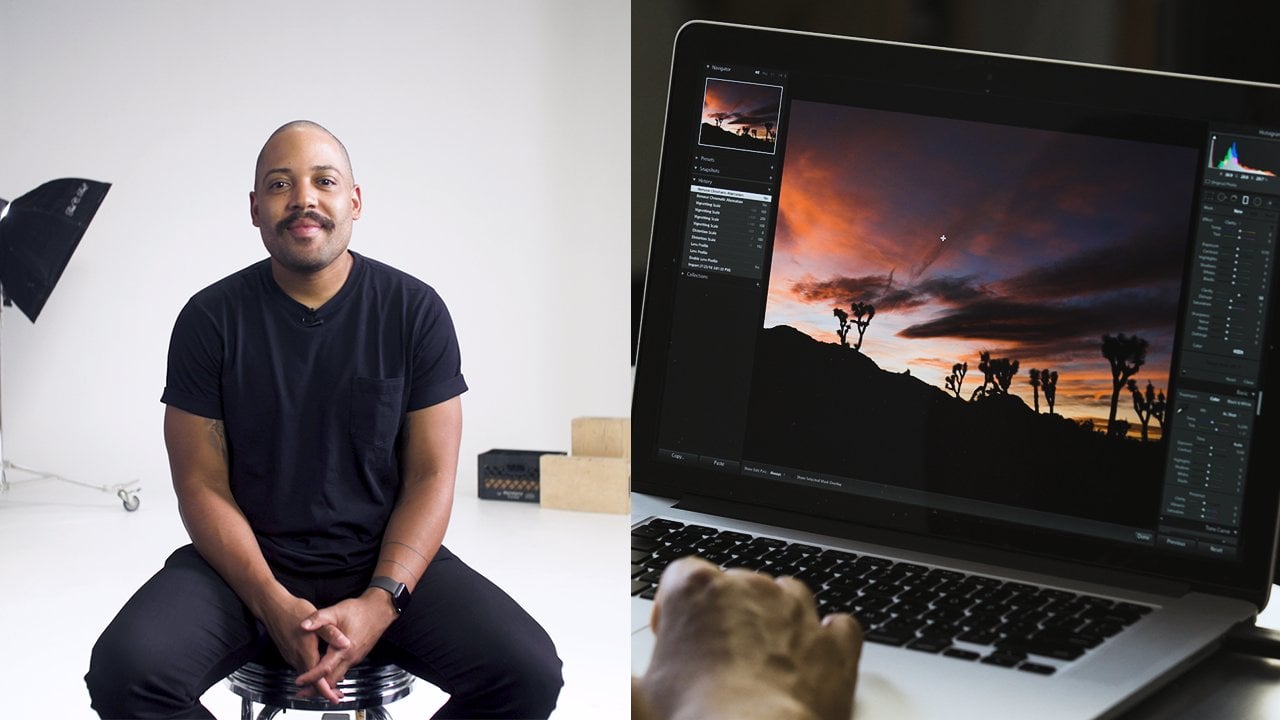
1. Qu'est-ce que je vais apprendre: Nous avons photographié plus de 200 enroulements et édité des milliers d'images. Lightroom est l'outil principal que nous utilisons. Notre objectif est de rendre le processus d'édition rapide et facile tout en faisant ressortir le meilleur de chaque image. Dans ce cours, nous allons couvrir tous les éléments essentiels dont vous aurez besoin pour commencer à éditer des photos dans Lightroom rapidement et facilement, vous
guettera à travers l'interface, catalogues, comment importer des images. Et puis nous allons plonger dans le processus d'édition, expliquera tout dans le langage humain sans termes compliqués. Qu' est-ce que la luminance ? Que font la texture et les ombres ? Comment lisser dans la peau dans un portrait ? Comment affaiblir les couleurs afin qu'elles aient l'air vraiment bien. Nous ne vous écraserons pas en expliquant 100 façons de faire les choses. Nous préférons vous montrer ce que vous devez vraiment savoir pour commencer à éditer des images magnifiquement. Nous sommes nés et Mark photographes de belles affaires de contrôle brillantes. Au cours des dix dernières années, nous avons photographié des centaines de mariages à travers l'Europe et photographié des hôtels pour des clients comme Hilton et point relationnel. Et nous sommes heureux de partager notre expérience avec vous. Ce cours est fait pour vous, même si vous n'avez jamais ouvert Lightroom auparavant, un débutant. Mais il est également bon pour les utilisateurs plus avancés de rafraîchir leurs compétences. Que vous photographiiez avec un grand appareil photo ou simplement avec un iPhone, les mêmes principes d'édition s'appliquent. Une fois ce cours terminé, vous vous sentirez à l'aise avec Lightroom classic pour éditer des images par vous-même. Même si vous n'avez pas l'intention de devenir un photographe professionnel, les compétences d'édition que vous apprendrez seront utiles tout au long de votre vie. Alors commençons.
2. La manière la plus facile d'éditer des images: Quel est le moyen le plus simple d'éditer une image ? Il y a une sorte de secret ? Oui, il y a un grand secret. , En fait, il n'y a pas de malade. La chose que vous devez faire et que vous devez comprendre, c'est que le bon montage commence juste ici dans la caméra. Vous devez prendre une image du mieux que vous le pouvez. La qualité hors de la lumière, la qualité hors couleur tout est à son meilleur dans l'image originale, directement à l'appareil photo. Donc, elle n'importe quoi à l'ordinateur est juste très minime. Quand vous photographiez, ne pensez jamais que je vais arranger ça dans une post-production. Faites-le bien sur place, pas dans le rien. Ainsi, par
exemple, dans un paysage, si vous avez l'horizon incliné un peu, vous voyez là à l'arrière de la caméra. Il est donc beaucoup plus facile de reprendre l'image avec une droite ou les yeux, ce qui
implique alors de le faire en post-production pour dans un portrait. Si vous avez une mauvaise lumière sur le portrait et que vous prenez une photo et que vous le voyez ici et que vous pensez, Oh, je vais le réparer en post-production. Non, c'est beaucoup, beaucoup, beaucoup plus facile de reprendre cette photo sous un meilleur jour que d'éditer celles en post-production , parce que chaque petite correction ça prend du temps. Et à la fin de la journée, vous passez beaucoup de temps à réparer les petites imperfections que vous auriez pu faire avec
la caméra. Donc, nous voulons rester plus de temps à photographier la dernière fois. Modifier Donc tout commence au visage de tir. Pensez au résultat final lors de la prise de vue,
alors ayez une image très claire de la façon dont vous voulez que
la finale, le résultat final ressemble à un tournage. Avec ça à l'esprit, tu veux qu'il ait l'air sombre et de mauvaise humeur ? Ou voulez-vous un lumineux et aéré ? Ce sont des choses que vous devez penser lors de la photographie sur choisir la
vie appropriée a montré une chemise plus sombre, plus lumineux ou utilisé une lumière ou l'autre. Ce sont de petites choses qui sont vraiment importantes dans les modifications finales dans ce cours sera utilisant la lumière de Classic neuf, la version de bureau, pas le mobile Glover's. Vous pouvez nous suivre sur une version plus ancienne de la salle lumineuse. Ils ne diffèrent pas beaucoup, mais juste très légers. Bien que les principes d'analyse principaux appliqués sans aucun logiciel d'édition que vous utilisez, Alors commençons
3. Laquelle est le seul à monter : RAW ou JPEG: En tant que photographe, vous entendez souvent un terme appelé profil. Alors qu'est-ce que c'est ? Donc, si vous allez à votre appareil photo, vous pouvez toujours sélectionner dans quel MODY voulez filmer vos images ? Est-ce un fichier brut, ou J Pack ? Ainsi, différentes marques d'appareils photo appellent leurs profils sous des noms différents. Nick on appelle le fichier net. Canon l'appelle CR. Sony l'appelle un R W. Fuji cause Raph. Et il y a aussi un fichier brut universel appelé D et G. Alors quelle est la différence entre Raw Files et J. Pecs ? Une Finale l'expliquer dans un langage humain simple. Les fichiers ruraux sont des fichiers beaucoup plus volumineux, qui ont beaucoup plus de données, donc ils sont plus flexibles pour l'édition. Je n'entrerai pas dans les détails techniques. Nous laissons ça pour le cours avancé. Jetons un coup d'oeil à quelques échantillons comme cette image, par
exemple, j'ai crié beaucoup trop lumineux sur le déguisement, complètement blanc. Mais comme c'est un fichier brut, je peux diminuer les reflets d'exposition et ramener les tonalités de ce gars. Sur cette image, l'intérieur semble très sombre, et vous ne pouvez guère voir aucun détail. Mais comme c'est un fichier brut, vous pouvez facilement récupérer des détails architecturaux à l'intérieur si c'était Jake, mais les fichiers, je ne pouvais récupérer que très peu d'informations à partir de là. Comme dans cet échantillon. C' est un fichier J pic. Et si je pousse l'exposition vers le bas et les surbrillances vers le bas de la couleur et que le ciel n'apparaîtra pas et que certains artefacts numériques peuvent apparaître, vous pouvez toujours modifier les fichiers Jay Peak à partir de votre appareil photo ou de votre smartphone. Mais il faut être très prudent, et ne le pousse pas trop fort. Alors, mon conseil. Chaque fois que vous pouvez toujours tirer à l'état brut, vous avez beaucoup plus de flexibilité pour faire ressortir le meilleur de votre image.
4. Catalogues et comment l'utiliser: Alors ouvrons la lumière du classique pour la première fois. Je localise donc ma suite cloud créative. Je localise la lumière du classique et il se charge. Donc, ce que vous voyez ici est l'interface de la salle de lumière, qui est un nouveau catalogue par défaut vide de toutes les photos ? Qu' est-ce qu'un catalogue de luminaires ? Ainsi, lorsque vous lancez la lumière à partir de classique pour la première fois, un catalogue vide est automatiquement créé. Vous pouvez trouver ce fichier d'apparence de chat si vous allez dans le dossier de nom d'utilisateur sous Martha's Us ici et si vous allez à la salle de lumière photos et là vous voyez un dossier appelé Light Room Catalogue, et à l'intérieur de celui-ci vous trouverez des fichiers, qui sont des fichiers de base de données. Donc la lumière du catalogue est une base de données qui enregistre l'emplacement de toutes les photos que vous importez ainsi que toutes les informations sur ces images. Ainsi, chaque fois que vous éditez des photos
donnent une note d'étoiles, donnez des mots clés ou tout ce que vous faites aux images, toutes les informations sont stockées ici dans ces fichiers. Mais les images que vous importez, elles ne sont pas stockées ici dans la base de données. Ils restent à l'emplacement que vous avez spécifié de sorte que la lumière de la base de données des catalogues Onley suit l'emplacement hors, où vous stockez les fichiers bruts que vous importez salle lumineuse fonctionne dans un principe qui est appelé un processus d'édition non destructif . Cela signifie que vous créez un catalogue. Ensuite, vous devez importer les images, faire tout le montage, puis exporter les images. De cette façon, vous avez les premières images, les images intactes,
celles que vous avez prises avec votre appareil photo ou votre téléphone. Ensuite, vous les importez dans le catalogue de la salle lumineuse. Vous effectuez les modifications et la lumière à partir des magasins de catalogue, l'historique de toutes les étapes de modification que vous avez faites. De cette façon, vous pouvez revenir à ce même catalogue sur la même image et voir les modifications que vous avez faites avant et apporter quelques modifications si vous le souhaitez. Donc c'est très utile. Si cinq ans plus tard, vous voulez revenir à l'ancienne photo et re édité parce que maintenant vous en savez plus à ce sujet, et vous n'aimez pas l'ancienne version donc vous pouvez toujours revenir. Trouvez l'image. Andi, modifiez les modifications à la façon dont vous l'aimez maintenant et exportez cette photo à nouveau. Donc, cette approche non destructive est très, très utile, et elle est au cœur de l'édition de la salle lumineuse lorsque vous commencez avec la salle de vie pour la première fois. Avoir cette lumière initiale par défaut du catalogue est parfaitement suffisante. Vous pouvez importer ici autant de photos que vous le souhaitez une fois, puis plus tard à un peu plus que d'ajouter un peu plus. Mais il y aura un temps dans le futur où vous verrez que cette lumière du catalogue est devenue si grande que tant d'images sont importées sur. Le catalogue a commencé à fonctionner assez lentement, vous pouvez
donc décider de créer un nouveau catalogue. Cela signifie que sur votre ordinateur, vous pouvez avoir plusieurs catalogues ou autant de catalogues que vous le souhaitez afin que nous
puissions avoir un seul catalogue. Disons que pour vos photos de famille, vous pouvez avoir un autre catalogue pour votre portrait de studio. C' est allumé. Vous pouvez avoir 1/3 peut rechercher vos clients commerciaux afin que vous puissiez importer des photos de famille dans le catalogue familial sur votre port studio avec des images dans le catalogue de portrait studio. De cette façon, vous pouvez organiser des milliers d'images beaucoup plus facilement maintenant lorsque nous travaillons en tant que photographes
professionnels, nous prenons des dizaines de milliers d'images chaque mois. La façon dont nous organisons nos fichiers est de créer un nouveau catalogue pour chaque client de la nôtre. Donc on a tourné un mariage. Nous créons un nouveau catalogue, importons les plus riches, effectuons l'édition, et nous laissons le catalogue dans un lecteur externe juste pour l'avenir. Nous créons ce nouveau catalogue pour chaque client de mariage que nous avons ou chaque hôtel que nous avons tourné. De cette façon, nous gardons nos fichiers organisés et nous pouvons toujours revenir à une ancienne image. Et est-ce qu'ils rééditent ? Nous avons donc une version plus récente et meilleure.
5. Comment importer des images: Importons des images SEM. Eh bien, il y a plusieurs façons dont vous pouvez importer des images dans Lightroom vous montrera notre façon préférée. Disons que nous venons de rentrer des vacances et que
nous avions un tas de photos à éditer. Certains d'entre eux sont sur la caméra et d'autres sont au téléphone. Donc la première chose que je fais, je sors le chariot. Nous n'avons jamais pensé Alex toutes les photos sur les cartes à long terme parce que ce n'est pas dire que les caillots peuvent se casser et arrêter de fonctionner à tout moment. Je veux les télécharger sur différents disques durs. J' aurais donc au moins deux copies indépendantes de chaque photo. Donc, j'insère la carte dans l'ordinateur et commence à télécharger les images. La carte mémoire est dans l'ordinateur. Si je vais là-bas et trouve les images que je veux importer. Donc, c'est le dossier, et ce sont sept images que je veux importer. Donc, la façon dont j'aime le faire est de choisir ces images et de
les copier et de les coller dans un endroit où j'aime qu'elles soient stockées. Dans le cadre de ce cours, nous stockerons les images dans le dossier images. Je vais créer un nouveau dossier à côté de ce dossier Lightroom, où je vais stocker toutes les images de mon appareil photo Nikon. Et je vais coller les images de la caméra ici. Maintenant, je veux aussi éditer quelques images que j'ai prises avec mon iPhone. Donc, je viens de télécharger ces images de l'iPhone sur mon ordinateur Mac. Et si je passe aux téléchargements, je vois ces quatre images que je veux ajouter. Donc, encore une fois, je copie ces images et crée un nouveau dossier à côté du catalogue Lightroom, que je nomme les images d'origine iPhone, et copie ces images ici. Donc maintenant, j'ai deux dossiers avec des images originales. Un dossier avec des images d'appareil photo Nikon et un autre avec des images d'iPhone. Les images Nagana sont des fichiers RAW et les images iPhone sont des fichiers JPEG. Maintenant, ce catalogue Lightroom est frais et n'a pas d'images dedans. Tout d'abord, vous devez aller fichier et importer des photos et des vidéos. Vous appuyez sur celui-ci, puis une fenêtre d'importation apparaît. Sur le côté gauche, vous avez Folder System de vos ordinateurs. Donc ici, vous devez aller et localiser les images que vous voulez importer. Donc je les ai mis dans le répertoire des photos. Donc, pour aller aux utilisateurs mon nom, puis les photos. Et là, je vois des photos originales de l'appareil photo Nikon. Si j'appuie sur ce dossier, alors les sept images que je veux importer que j'ai prises avec l'appareil photo Nikon, elles apparaissent ici. Maintenant, par défaut, Lightroom choisit toutes les photos pour être importantes. Si vous décompresser cela, alors le, toutes les images sont grisées et aucune des images ne sera importée. Vous pouvez choisir manuellement les images que vous souhaitez importer. Mais comme nous voulons importer toutes ces images, j'appuie simplement sur vérifier tout et nous pouvons commencer à importer. Maintenant, il y a un peu plus de paramètres comme ici et ici. Mais puisque nous commençons tout juste avec Lightroom, et c'est votre toute première importation d'images. Les paramètres par défaut de base qui sont définis ici sont parfaitement corrects. Vous ouvrez donc la boîte de dialogue Importer, recherchez le dossier approprié que vous souhaitez importer, choisissez toutes les images et appuyez sur Importer. Et donc nous avons sept images apparaissent au milieu de l'interface Lightroom. Je veux importer des images supplémentaires que j'ai prises avec iPhone et qu'elles sont dans un dossier différent. C' est pour ça que vous ne pouvez pas les voir ici. Donc encore une fois, allez à Importation de fichiers et puis allez sur, trouvez le dossier avec les images d'origine de l'iPhone qui est ici. Appuyez ici et je peux voir pour d'autres images que je veux importer, Tout
est sélectionné et j'appuie sur Importer. Et c'est parfait. Ils apparaissent ici. Mais maintenant, vous voyez ce qui s'est passé. Les images précédentes ne sont plus visibles dans cette fenêtre. Il n'y a pas ici, ni ici. C' est parce que chaque fois que vous avez un nouveau lot d'images importé dans Lightroom, il affiche automatiquement la dernière entrée. Donc vous pouvez le voir par ici. Et ci-dessous, vous pouvez trouver les noms des dossiers importés dans ce catalogue Lightroom. Donc, ici vous pouvez trouver le dossier avec des images d'appareil photo Nikon et des images d'appareil photo iPhone. Donc, si vous appuyez sur Nikon, Vous pouvez voir les images de l'appareil photo Nikon. Si vous appuyez sur iPhone, vous pouvez voir les images que nous avons importées à partir de l'iPhone. Et si vous voulez voir toutes les images
combinées dans une fenêtre à partir de ces deux dossiers, vous pouvez simplement appuyer ici où il indique toutes les photos. Et maintenant, vous pouvez trouver un mélange d'images de l'appareil photo Nikon ainsi que de l'iPhone.
6. Expliqué l'interface Lightroom: abord, l'interface des chambres lumineuses peut sembler un peu déroutante. Il y a beaucoup de choses qui se passent, mais je vous assure qu'après un certain temps, vous vous y habituerez et vous aimez le logiciel. Light Rooms Interface est basée sur des modules. Vous avez confiné les modules ici en haut, donc les deux principaux modules sont bibliothèque et module de développement. Donc, si vous allez dans un module de bibliothèque, il est destiné à évaluer les images, leur
donner des étoiles, choisir vos favoris, les
trier sur vous savez, trouver les images que vous voulez éditer. Le module de développement est pour faire l'édition réelle de toutes les images. Vous pouvez trouver tous les paramètres principaux ici et tout. Il existe d'autres modules pour le marquage géographique de vos images, création d'une mise en page pour un livre ou la création de diaporamas, d'impression ou de web. Pour être franc, je n'ai jamais utilisé ces modules. J' ai, ah, logiciel
différent pour créer des albums pour les mariages. Diaporama Andi, même pour l'impression. Donc, afin de rendre l'interface plus propre sur le travail un peu plus rapide, je ferme simplement tous les modules ici. Donc, si vous faites un clic droit avec la souris sur cette zone noire. Vous pouvez désactiver tous les modules un par un sur l'interface semble beaucoup plus propre ici. La prochaine petite chose que vous pouvez faire est de personnaliser votre salle lumineuse. Donc, ici, cette zone s'appelle plaque d'identité. Donc, si vous passez sur la vie des orteils de classique sur la plaque d'identité, installez-vous, appuyez dessus ici. Tu peux écrire ce que tu veux ici. Si vous choisissez personnalisé, je peux mettre mon nom ici ou j'aime mettre mon nom d'entreprise ici. Photographie de porte d'Urus. Vous pouvez même télécharger votre logo de studio ici si vous préférez. Donc j'aime mon nom de studio ici sur la presse. Ok, et maintenant 19 se sent un peu plus personnalisé. Nous commençons avec le module de bibliothèque sur le côté gauche. Ici vous avez le tamp de navigation. Et sur le côté droit, vous avez sifflé un onglet gramme et le libellé de la clé appuyez maintenant dans la salle de lumière , vous pouvez toujours personnaliser l'apparence de votre module. Donc, si vous appuyez sur ce petit triangle, vous pouvez masquer l'onglet sur celui-ci aussi. La même chose vaut pour l'onglet supérieur en bas. Filmstrip humide afin que vous puissiez tout cacher en appuyant sur la touche Maj de votre clavier ou
tout afficher en appuyant à nouveau sur Maj. Le module Bibliothèque est conçu pour organiser vos images et choisir vos images préférées. Donc j'aime cacher la tache supérieure sur le temps du coin pour voir les images. Andi, commence à chercher mes préférés. Si vous passez au module de développement, vous avez les mêmes principes. Ici, vous pouvez masquer et afficher les onglets que vous aimez. Sur le côté gauche du module de développement, vous avez limité plusieurs temps dans l'onglet Navigateur. Vous pouvez choisir le logement que vous voulez que l'image soit. Nous parlerons du timbre récent dans une leçon séparée. instantanés et les coups de couteau de collection sont un peu plus avancés, donc nous ne les couvrirons pas dans cette lumière de base de bien sûr. Et dans l'onglet Historique, vous pouvez trouver toutes les petites étapes d'édition que vous avez effectuées sur cette image particulière. Et sur le côté droit, vous trouverez tous les curseurs où vous faites l'édition réelle de cette image. Dans l'onglet du bas du film, vous trouverez toutes les images que vous avez sélectionnées pour être visibles dans le module de bibliothèque. Ici, vous pouvez aller plus loin et sélectionner l'image que vous souhaitez éditer
7. Sélectionner les favoris: Parfois, nous prenons des milliers d'images sur une séance photo. Nous n'avons pas besoin de l'ajouter. Tous. Nous avons besoin d'une poignée d'images pour éditer pour nos clients ou pour nous-mêmes. Alors, quelle est la façon la plus facile orteil Choisissez vos images préférées. Une façon est de supprimer les images que vous n'aimez pas et que vous ne voulez pas modifier. L' autre façon qui est plus pratique, je pense, est de passer en revue les images et de sélectionner celles que vous aimez. Choisissez vos préférées. La deuxième façon est plus rapide car vous ne choisissez que les meilleurs, donc vous avez simplement besoin de moins de clics, et plus tard vous supprimez tout le reste du catalogue. Ok, revenons à la salle de lumière. Ces images que nous avons importées précédemment sont déjà sélectionnées, et elles vont toutes être éditées. Donc, à des fins de démonstration, je vais importer un autre dossier avec beaucoup plus d'images, et je vais vous montrer comment nous sélectionnons nos images préférées. Si je vais importer sur, localisez le dossier que je veux importer que c'est ce mois-ci la sélection des favoris. Ici vous pouvez voir 67 photos qui sont presque identiques sur quelques micro expressions diffèrent sur. Je n'ai pas besoin de les éditer tous. Je dois choisir une ou deux images de ce groupe. Nous sommes à la recherche du meilleur,
donc je clique sur importer la lumière de prendre un certain temps pour importer les images. Andi, ça commence à construire des aperçus pour chaque image. Ça prend quelques minutes pour qu'on puisse attendre. Maintenant que l'importation est terminée, nous pouvons passer et faire une sélection. Donc, le module de bibliothèque est l'endroit où vous voulez faire une sélection et devenir vos images préférées. Si vous double-cliquez avec la souris sur l'une des images, il fera un zoom avant pour s'adapter à l'écran que vous voyez en face de vous. Si vous double-cliquez à nouveau, il effectue un zoom arrière pour afficher la vue des vignettes. Maintenant, vous pouvez le faire en appuyant sur ajustement, de
sorte que cela s'adaptera à l'image à l'intérieur de la lumière de la fenêtre. Si vous remplissez les seins, il remplira leur zone précédente hors chambre lumineuse avec votre image, et si vous seins un à un, il zoomera encore plus à 100%. Si vous voulez l'inspecter encore plus, vous pouvez zoomer sur 200%. Appuyez sur l'ajustement maintenant en mode bibliothèque, vous pouvez choisir la taille des vignettes que vous voyez dans cette fenêtre ici. Donc, si vous allez à afficher et afficher la barre d'outils, puis une autre barre d'outils apparaît ici et ici vous avez le temps curseur de taille Neil. Donc, si vous faites glisser vers la gauche, les tailles de vignettes
diminuent, elles peuvent augmenter si vous passez de l'autre côté. C' est un bon outil à avoir quand vous voulez avoir un aperçu général de toutes les images que vous avez prises ou vous pouvez zoomer. Si vous voulez choisir des favoris sur ce pouce, ils le seront. Vous pouvez également diminuer ou augmenter la taille de la barre d'outils des boutons ici, et la même chose s'applique aux onglets situés à gauche et à droite. Une fois que j'ai configuré mon interface, montrer moins de distractions ici, je peux passer à travers les images en utilisant les touches fléchées sur mon clavier , droite ,
droite, droite avec la flèche droite et gauche avec une flèche gauche. Je peux regarder les images, et quand je vois une image que j'aime, allons voir. Maintenant, j'aime cette expression. J' en appuie un sur mon clavier. Cela donne une note d'étoile sur une et vous pouvez voir une étoile apparaître ici. Donc, pour la première fois, quand je passe en revue toutes les images, je donne une note d'étoile à chaque image que j'aime. Donc je ne passe pas trop de temps à examiner toutes les images, juste celles que j'aime. J' aime bien celui-là. Pas plus. Probablement celle-là est sympa. J' y vais encore plus que ça me plaît. Ah, celui-là est bon. Alors je passe en revue les 67 images et je trouve celles. Elle sourit un peu ici. Celle-là est sympa. Donc je trouve ceux que j'aime le plus et je leur donne une note d'étoile sur une étoile. Une fois que j'ai parcouru toutes les images, je veux les filtrer afin que je ne voyais que des images que l'air a commencé une étoile ou plus. Si je presse ici, alors la vie de me montre que les images que je commence une étoile ou plus. Ensuite, je passe en revue les images filtrantes une deuxième fois pour leur attribuer une plus grande note d'étoiles. Disons trois étoiles de ce lot. J' ai seulement besoin d'une photo, alors je les revois tous et je trouve celle que j'aime le plus. Ça dépend du genre d'humeur que vous voulez. C' est plus Smiley ? C' est plus grave comme ça pour l'instant, j'irai avec cette image. Il a un petit sourire, mais je l'aime dans l'ensemble. Donc j'ai appuyé trois sur le clavier et ça me donne une note de trois étoiles, et maintenant on appuie sur trois étoiles. La salle lumineuse ne me montrera que des images qui ont trois étoiles ou plus. C' est donc mon processus de sélection des images préférées. Maintenant, afin de garder la lumière du catalogue plus propre sur Pas si lourd. Avec tant de fichiers que vous n'utiliserez jamais, j'irais toujours supprimer les images que je n'ai pas commencées. Donc nous cinq seins trois étoiles à nouveau. Life room me donne toutes les images combinées, commencer et ne pas commencer dans une fenêtre, et je veux les filtrer pour ne voir que des images qui n'ont pas d'étoiles pour les filtrer. J' ai besoin d'appuyer sur ce bouton et je veux que la lumière ne me montre que les images qui ont une note inférieure ou égale à. Et puis, si je ne choisis pas d'étoiles, chambre
lumineuse me donne des images qui n'ont aucune cote. Donc 59 images sur 67 photos sont visibles ici, et je veux les supprimer parce que je ne les utiliserai jamais. J' en ai assez pour le montage futur. Maintenant, je veux supprimer toutes les images qui n'ont pas de cote d'étoiles. Donc, la lumière des catalogues plus propre. Donc, je passe à cette image, et sur mon clavier j'appuie sur la commande A ou le contrôle A sur les fenêtres. Mais il le fait sélectionner toutes les images qui sont ici sur l'écran, puis je peux faire un clic droit avec la souris et choisir supprimer les photos. Ensuite, un pop-up apparaît. Ce qui demande, Êtes-vous sûr de vouloir diriger les 59 photos principales sélectionnées à partir du disque ? Donc, vous avez deux options ici. Vous pouvez les supprimer de la lumière du catalogue afin qu'ils ne soient pas visibles dans ce catalogue, mais ils restent sous forme de fichiers sur le disque, ou vous pouvez choisir de les supprimer du disque afin qu'ils ne soient pas visibles dans le catalogue, et ils être entièrement supprimé de votre ordinateur. Donc, cette fois, je veux tout supprimer parce que ces fichiers sont presque identiques à ceux qui commencent avant, et je n'aurai jamais besoin de les utiliser à l'avenir. Donc je les supprime du disque. Et puis dans mon dossier de sélection Favoris, seulement huit images apparaissent. Et si je choisis de retour pour voir toutes les images qui sont notées, je peux voir la sélection d'images que j'ai. C' est notre méthode pour sélectionner les images préférées sur. Ensuite, dans l'étape suivante, si nous passons au module de développement, je sélectionne les images seulement avec trois étoiles, puis je fais l'édition.
8. Se préparer à la montage: Maintenant, jetons un coup d'oeil au module de développement. Donc, ici sur la gauche, vous avez les mêmes options pour zoomer sur l'image ci-dessous qu'il y a des robinets pour les préréglages. On les expliquera plus tard. Ici vous trouverez l'histoire. Cela signifie tout ce que vous faites ici, le et il apparaît ici, de sorte que vous pouvez toujours voir ce que vous avez fait à l'image, et vous pouvez toujours revenir à l'état précédent. Maintenant, ici en bas, bande de film, vous pouvez voir les images qui sont sélectionnées pour le développement. Maintenant, il n'y a qu'une seule image, et dans le module de développement, vous ne pouvez pas sélectionner les dossiers que vous souhaitez modifier. Donc, vous devez revenir au module de bibliothèque, et vous voyez maintenant, avec un seul dossier est sélectionné. Je veux voir toutes les images que je veux ajouter tout en maintenant la touche de commande ou de contrôle sur Windows. Choisissez Nick sur le dossier de l'appareil photo, dossier de l'appareil photo
iPhone sur celui que nous avons choisi avec les champs de lupin. Donc, je choisis les dossiers appropriés dans le module de bibliothèque et retourne à celui de développement. Maintenant, je peux voir toutes les images que je veux éditer dans mon film, et je peux commencer à faire les modifications maintenant avant le début. Il y a une astuce de symbole importante à faire, afin que vos images soient aussi brillantes qu'elles le devraient. Ici autour de l'image, vous pouvez voir fond gris si vous aile droite ici avec la souris. Probablement Indo apparaît où vous pouvez choisir la couleur de l'arrière-plan que vous voyez derrière l' image. Maintenant, je recommande toujours de choisir une couleur blanche pure pour cela, car la couleur blanche donne une référence pour la luminosité de votre image. Maintenant, vous pouvez clairement voir que dans cette image, le ciel un peu grand, pas assez lumineux. Avoir un fond blanc est particulièrement utile lorsque vous faites les îlots dans la nuit. Disons tard dans la soirée, quand il fait sombre dehors et que vous faites les modifications sur votre heureux avec elle. Mais le lendemain matin, vous vous réveillez, vous ouvrez les mêmes photos et vous voyez instantanément qu'elles sont trop sombres. C' est parce que l'arrière-plan était sur le point de tomber. Maintenant, l'image semble tout à fait OK, mais en fait si vous avez posté sur Internet sur Facebook ou si vous imprimez, il serait trop sombre. Donc, choisir le blanc est toujours une bonne idée sur tout le montage dans le module de développement se fait ici
sur le côté droit afin que vous puissiez voir l'onglet de base, et puis il y a aussi tous les autres paramètres qui passeront bientôt.
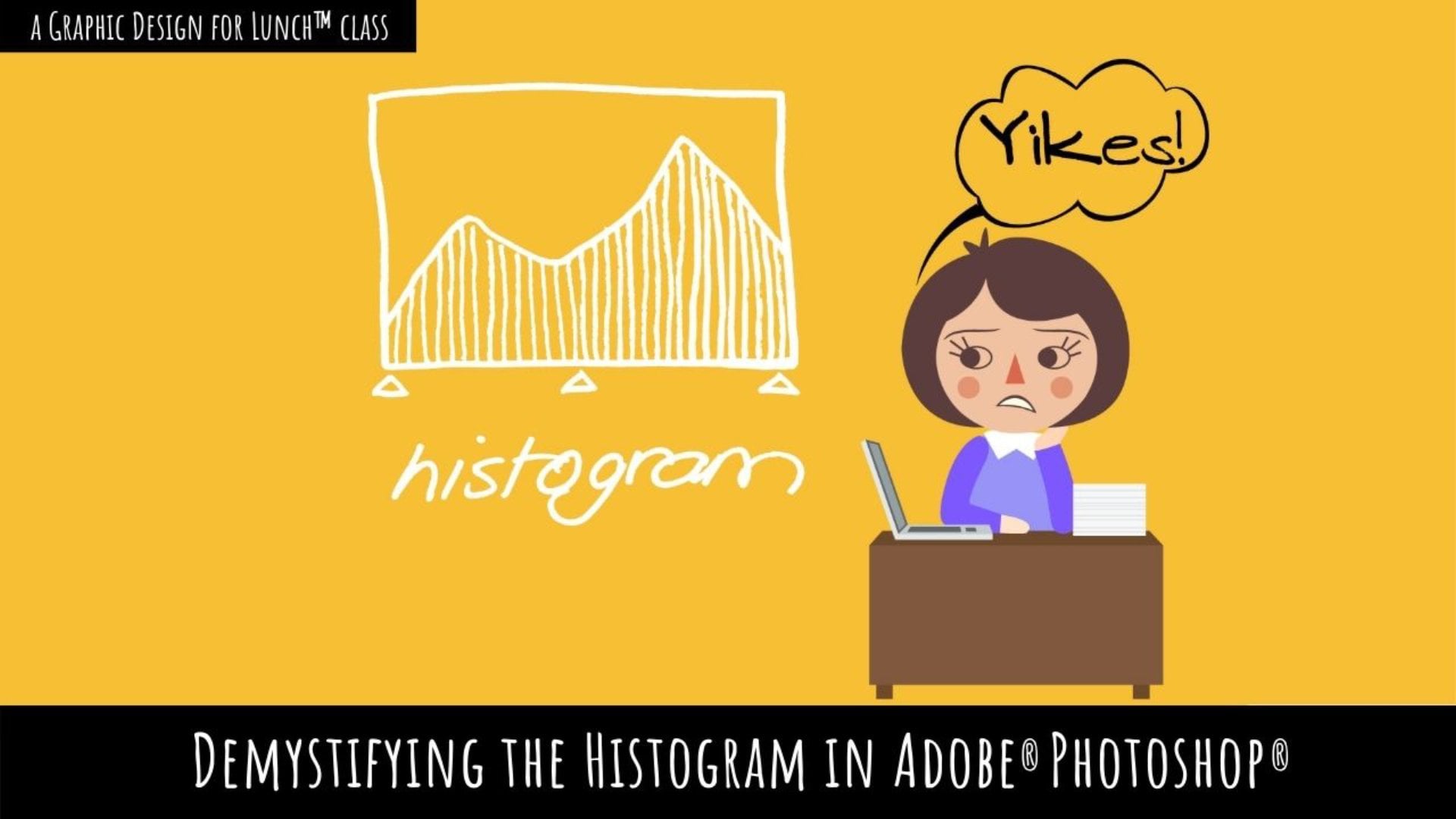
9. Régler la luminosité dans votre image: Examinons maintenant les réglages d'exposition de base dans la pièce lumineuse. Tout d'abord, voyez-vous, siffler un gramme et siffler un gramme n'est qu'une référence. Il vous montre où les tons de cette image particulière sont situés sur le côté gauche, sifflé un gramme indique que dans cette image il y a beaucoup de zones sombres, et sur le côté droit, il montre qu'il n'y a pas tant de zones très lumineuses. Et au milieu, les Middletons ne sont pas si importants dans cette image. Si j'ai ouvert une autre photo, c'est beaucoup plus brillant. Vous pouvez clairement voir que beaucoup de tons de l'image sont dans les faits saillants sur pas beaucoup dans les parties les plus sombres sur. Si j'ai ouvert quelque chose qui est correctement exposé, vous ne voyez pas trop dans les noirs, pas trop des faits saillants. Et la plupart des détails sont au milieu. Donc sifflé un gramme. Voici juste à titre de référence pour vous de voir à quel point votre image est bien exposée. Je vais fermer l'histoire, Graham, parce que nous aurons plus d'espace pour que les ajustements de base soient visibles maintenant. Je n'ai pas besoin de ce temps, donc c'est plus facile pour moi de voir l'image et puis sous le timbre de base, nous avons beaucoup d'ajustements de base que nous pouvons faire. Tout d'abord, je vais passer en revue le réglage de la tonalité de base, les curseurs, l'exposition. C' est essentiellement à quel point l'image est brillante dans son ensemble, si je la glisse vers la gauche, assombrit les dommages. Si je le glisse vers la droite, il illumine les dégâts et le fait uniformément. Tout au long de tous les tons dans les ombres, les tons
moyens et les reflets. Cette image est assez bien exposée, donc elle n'a pas besoin d'ajustements d'exposition. Mais si je sélectionne cette image, je sens qu'elle est un peu trop lumineuse et qu'elle doit être obscurcie. Donc, le curseur d'exposition globale s'adapte très bien ici. Donc juste autant, et je sens que l'image est beaucoup plus impactante en ce moment. Le curseur suivant est le contraste. Alors que nous avons fait si je le glisse vers la droite, il assombrit les parties les plus sombres comme ici, et il illumine les parties les plus brillantes comme ici. Et si je fais le contraire, il fait le contraire, donc il donne plus de contraste ou moins de contraste. Il le fait dans l'ensemble, sorte que vous avez peu de contrôle sur les détails plus fins. Ensuite, nous avons ces quatre curseurs met en évidence les ombres, les blancs et les noirs. Qu' est-ce que ça fait ? Ils contrôlent également le contraste de l'image globale, mais ils le font d'une manière beaucoup plus précise. Donc, je n'ai jamais touché. Contraste. Briquet. On est là. Je fais mon contraste. Réglages à l'aide des quatre curseurs. Ramenons l'histoire, Graham. Vous avez donc une référence pour voir comment les curseurs fonctionnent. Allons à une autre photo. Donc, cette image lumineuse, le curseur de surbrillance. Si je le déplace vers la gauche, il ramène les détails dans les zones les plus brillantes d'une image afin que vous puissiez voir clairement dans cette partie de l'odeur. Maintenant, il est un peu soufflé, et vous pouvez difficilement voir la texture du sable. Mais si je le fais glisser vers la gauche, ça fait ressortir de beaux détails, et maintenant je peux voir que c'est vraiment beau sable. Maintenant, le ciel est aussi blanc, mais peu importe à quel point je le glisse vers la gauche, aucun détail ne vient ici. C' est parce qu'il n'y a pas de date dans cette image. C' est assez surexposé, et le ciel blanc semble tout simplement blanc. Peu importe combien j'ajuste les points forts ou même l'exposition. Il a juste l'air vert terne. Et si je fais glisser les surbrillances de l'autre côté, il nettoie encore plus que les zones les plus brillantes de l'image,
le curseur Ombre fait à peu près la même chose que les surlignements. Mais pour les parties les plus sombres de l'image, cette image illustre à quel point elle fonctionne bien. Si je le fais glisser vers la droite, je récupère les détails dans la partie la plus sombre de l'image. Maintenant, vous voyez tous les beaux détails architecturaux, qui étaient normalement dans l'ombre dans l'obscurité. Donc maintenant, il semble non naturel et un peu faux, donc nous avons presque jamais glissé autant jusqu'à 50% amende pour récupérer les détails dans ce cas,
Maintenant, nous trouvons glisser les ombres de l'autre côté n'affecte pas beaucoup parce qu'il fait déjà sombre. Le curseur blanc affecte également les parties lumineuses de l'image, mais d'une manière légèrement différente de celle des surlignements. Les faits saillants. Ils contrôlent les parties les plus brillantes de l'image et les blancs qu'ils contrôlent plus dans les tons moyens. Mais la partie la plus brillante de cette image illustrerait assez bien. Si j'augmente les blancs sur la droite fait ressortir une certaine luminosité dans les zones lumineuses parce que cette image était un peu trop sombre. La même chose avec cette image. C' est trop sombre. Mais si je fais glisser les blancs vers le haut, cela amène de beaux détails
plus lumineux à l'image à des fins de comparaison. Si je devais glisser, met en évidence, rien ne changerait beaucoup parce que l'image est déjà assez sombre sur les blancs. Ils brillent dans les zones les plus brillantes sur les points forts, sont plus destinés à récupérer les détails soufflés, qui ne sont pas présents dans cette image. Maintenant, j'aime augmenter Weitz ici au lieu de l'exposition, parce que l'exposition illumine toutes les zones de l'image. Et je veux que les parties les plus sombres des Noirs restent plus foncés, donc je n'augmente pas l'exposition ou tout simplement très légèrement et utilise des blancs pour écrire dans l'image. Et le curseur noir n'affecte que les parties très sombres de l'image. Donc, vous pouvez voir clairement sur cette image si je fais glisser les noirs vers le bas, cela assombrit seulement ces blocs de béton qui sont les parties les plus sombres et nous tirant ici. Et si je le glisse de l'autre côté, ça ne marche pas comme ça. Alors, quelle est la différence entre les ombres sur les noirs ? Eh bien, ils sont assez similaires, mais utilisés à des fins différentes. Les noirs sont utilisés pour assombrir les zones les plus sombres de l'image pour y créer un contraste, et les ombres sont utilisées pour récupérer les détails. Dans les zones sombres d'une image, faites glisser celle-ci vers la gauche et l'ombre vers la droite. C' est un peu plus clair dans cet exemple avec des ombres. Je peux récupérer les détails dans ces domaines, mais si je fais glisser les noirs de la même manière, il ne récupère pas autant. Donc, il n'est pas utilisé à cette fin. J' aurais donc besoin de récupérer les ombres de ce côté et de diminuer les noirs sur le côté
gauche. Donc, chaque fois que j'ai utilisé ces quatre curseurs dans la majorité des cas, je fais ressortir les détails dans les parties les plus brillantes de l'image en faisant glisser le curseur de surbrillance vers la gauche. Je fais ressortir les détails dans la partie la plus sombre de l'image en faisant glisser les ombres vers la droite, puis j'ai augmenté la luminosité avec les blancs, et je glisse les noirs vers la gauche pour assombrir les parties les plus sombres de l'image afin qu'elle ne l'air si plat. Donc, en majorité hors de mes éditions, ces quatre curseurs ressemblaient à ça et en fait presque jamais. J' ai utilisé les curseurs jusqu'en bas ou en haut, parce que si vous faites cela, il pourrait y avoir des artefacts numériques et
non naturels apparaissant dans l'image qui n'ont pas l'air si agréable. Donc, glisser ceux jusqu'à 50% moins ou plus c'est toujours une bonne idée et très vraiment, je l'utilise plus.
10. Qu'est-ce que la texture, la clarté et le Dehaze: alors si nous regardons plus loin, il y a des curseurs pour la texture, la clarté et la hâte D. Donc, ce qu'il fait la texture Slider fait ressortir de beaux détails dans l'image. Donc, si je l'augmente comme les détails fins, comme ici dans le sol enneigé, vous pouvez voir qu'il semble avoir plus de texture. Et si je le diminue,
c' est MoveOn est hors de la photo. En fait, le curseur de texture a été conçu plus pour lisser la peau. Donc, chaque fois que vous avez un portrait plus proche et si je glisse le curseur de texture sur la gauche, c'est lisse les choses sur la peau pour un meilleur look. La clarté est assez similaire à la texture, mais la clarté est un peu plus dure. Il fait ressortir les détails d'une manière beaucoup plus rugueuse. Donc, si je le glisse vers la droite, il fait ressortir tout ce petit contraste dans les feuilles. Et si j'apporte la texture, cela affecte les détails plus petits et
plus fins comme ici, ici et ici. Donc, assez souvent, j'ai combiné ces deux pour la sensation agréable que je veux, comme dans cette image hors de glace chevaux alignant augmenter l'exposition de celui-ci. Andi, j'aimerais voir plus de texture dans le pour du cheval ici sur la clarté pas tant . Cela rend l'image un peu anormale sur le curseur final. De Hayes est destiné à réduire le flou, la brume dans l'image. Si vous avez un objectif sale sur votre appareil photo, vous pouvez le glisser vers la droite pour le rendre moins évident et aussi ce qu'il fait. Il ramène un peu de contraste, et la saturation des couleurs comme cette image est assez bonne. Un exemple pour le curseur de bizutage. Vous voyez, j'ai quelques plans de lupin très proches de la lentille, donc ils donnent ce petit flou et une sensation de rêve. Maintenant, si je fais glisser le curseur D A de ce côté, cela diminue cet effet. Il sature la couleur un peu plus sur elle réduit la sensation de hâte dans cette image. Et si je devais faire glisser le D un curseur vers la gauche, cela réduit considérablement le contraste de l'image, et l'effet n'est pas si agréable. Donc, il n'est pas utilisé de cette façon. Donc c'est tout à propos de l'exposition de base et de la texture. Et ce sont les curseurs très principaux qui sont utilisés pour chaque édition d'image que je fais
11. Les façons de base d'ajuster les couleurs: Passons à la correction des couleurs de base. Donc, cela se fait principalement en utilisant des outils d'équilibrage large. Andi utilisant la vibration et la saturation. Que fait le large équilibre ? Choisissons une autre image comme celle-ci. Maintenant, la balance des blancs a deux curseurs pour rendre l'image plus froide ou plus chaude, ou pour rendre l'image plus verte ou plus rose. En combinant ces deux curseurs, vous pouvez toujours colorer l'image correcte afin que la couleur blanche de l'image reste blanche Sur cette photo, . c'est la robe blanche. Donc, en utilisant ces deux curseurs, nous pouvons faire en sorte que l'image entière ait une balance des blancs neutre. D' après la robe blanche. À mon avis, cette image est un peu froide. Je voudrais qu'il soit un peu plus chaud pour que je puisse réchauffer juste un cran comme ça. Et maintenant, je sens que la couleur de la robe est assez neutre par rapport à l'original. Maintenant, vous pouvez également effectuer une correction de couleur de balance large à l'aide de l'outil de sélecteur de balance large. Donc, si vous avez sélectionné et que
vous allez sur, vous devriez indiquer où est la couleur blanche dans l'image ? Donc, évidemment, vous allez sur la robe et il suffit de cliquer là dessus ajuster la couleur de l'image en fonction de cette robe. Maintenant, cet outil fonctionne bien, mais ce n'est pas toujours correct. Comme à cette époque. Il a fait la photo pour réchauffer à mon goût. Donc, si je l'utilise, je clique là et puis je réjuste un peu. Donc j'aime que l'image soit plus froide comme ça. Maintenant, ça m'a l'air bien. Les deux autres réglages de couleur de base de l'air ici. curseur de saturation et de vibration diminuera l'intensité de la couleur ou augmentera l'intensité. Maintenant, vous devez être vraiment prudent ici parce que sinon l'image pourrait sembler totalement fausse. Donc ici, nous avons vraiment belle couleur de la plante, mais ça pourrait sembler trop saturé pour mon champ. Je voudrais réduire un peu de saturation ici, peut-être moins sept. Maintenant, ça ressemble à ce que j'aime. Si vous réduisez le maximum de situation 20 vous faites une image en noir et blanc. C' est un bon moyen de convertir l'image en noir et blanc de cette façon sur curseur dynamique. Elle affecte également la saturation d'une image, mais elle est un peu plus subtile. Donc, si le curseur de saturation affecte toute la plage de vibration de saturation. curseur affecte la situation en dehors des tons moyens de l'image. Il ne touche pas les zones très sombres et les zones très lumineuses. Si je réduit le curseur de vibration à zéro, une certaine couleur restera comme les zones les plus sombres, puis les plus brillantes d'une image. En fait, j'utilise vraiment curseur vibrant, donc curseur de saturation est très utile sur, vous savez,
Parfois, je le combine avec la vibrance.
12. Plus de réglages de couleurs créatifs: Je vais vous montrer des outils un peu plus avancés comment vous pouvez éditer les couleurs d'une image. Si vous allez par ici, descendez, votre teinte confinée, lieutenants de
saturation Onglet couleur par ici. Ici, vous pouvez modifier les attributs de chaque couleur individuelle,
comme le rouge, l'
orange, le
jaune, jaune, vert, bleu
Akwa, violet et le magenta. Il y a trois choses principales que vous pouvez ajuster le colorant. C' est vous saturation et lumineux. Alors, quelle est la différence ? Peut-être passons à cette image de sorte que vous êtes principalement la nuance de la couleur. Donc, si nous avons des fleurs de lupin par ici, elles sont principalement de couleur violette. Ainsi, en utilisant le curseur de teinte sur la couleur pourpre, vous pouvez changer l'ombre de ces plantes de lupin. Donc, si je glisse vers la gauche, le plan lupin devient bleu. Et si je glisse vers la droite, il devient beaucoup plus rouge et remarque qu'il n'affecte pas du tout les tons de la peau. Il n'affecte que la couleur des plantes. Les tons de peau sont de couleur orange, donc si vous touchez la barre orange, cela affecte la couleur de la peau. Il le rend plus rouge, ou il le rend plus génial. Les tons de peau de cette image sont superbes, sorte que vous n'avez pas besoin de toucher le curseur pour ajuster la nuance d'une couleur particulière. Saturation ajuste l'intensité de la couleur de sorte que vous trouvez déplacer le curseur vers la gauche diminue la saturation, et si je le déplace vers la droite, il intensifie la couleur et lumineux. C' est la luminosité de la couleur. Donc, nous trouvons déplacé le curseur violet vers le bas. Il assombrit les couleurs violettes, et si je déplace le curseur à droite, il éclaircit la couleur. C' est donc la principale différence. Vous êtes la nuance de la saturation des couleurs est l'intensité, et lumineux est la luminosité de la couleur. En manipulant ces curseurs, vous pouvez ajuster la couleur de manière beaucoup plus précise. Jetons un coup d'oeil à l'image d'un autre. Je sens que la couleur verte dans cette image est un peu plus saturée, et elle distrait de l'image globale. Aussi, le ciel un peu trop lumineux. J' aimerais voir plus d'une couleur bleue là-bas, alors voyons si je vais à la saturation ici et diminuer la saturation du vert. Juste un peu de saturation de vert vient également avec du jaune, donc j'ai besoin de diminuer le jaune aussi bien. Donc pas trop. Mais maintenant, la couleur est beaucoup plus naturelle. Si je vais aussi tailler le vert, et si je le glisse sur la droite, cela rend les buissons plus menthe sur défier. Va à gauche. Ça les rend plus jaunes. J' aime les avoir juste un peu plus mentholé dans l'énorme vert comme ça. Maintenant, ce genre je suis allé assombrir et récupérer la couleur bleue un peu afin que je puisse aller à la couleur bleue
lumineuse Andi. Glissez-le vers la gauche pour assombrir le ciel. Tu vois, c'est beaucoup trop. Donc juste un peu plus de couleur pour être visible. Le bâtiment lui-même, La couleur est plus comme le four orange. J' aime qu'il soit peut-être un peu plus sombre, juste un peu. Augmentez la saturation pour avoir une couleur plus agréable sur le bâtiment. C' est ça. C' est comme ça que j'aime voir les couleurs de cette image. Et si je voudrais voir avant et après de cette image, je peux aller voir avant, après et appuyé à gauche juste ici. Donc ici, je peux voir avant et après
13. Un Tweak qui est plus largement négligé: un aspect souvent négligé de n'importe quelle image. C' est la netteté et la réduction du bruit dans la pièce lumineuse. Vous pouvez trouver cela sous le détail de tamp off, sorte que vous vous sentez sein. Ici. Vous pouvez voir beaucoup de paramètres. Ce que vous pouvez faire, fondamentalement le plus utile est l'affûtage et la réduction du bruit. Donc, tout d'
abord, pour toute image, J'ai dit la réduction du bruit orteil autour de 28 sur les paramètres d'affûtage à environ 60. Lorsque vous faites des ajustements sur de petites émissions comme celle-ci, vous ne pouvez pas voir de différence. Mais si vous
zoomez, vous le remarquerez tout de suite. Donc, si j'ai augmenté la réduction du bruit, vous pouvez voir que sa peau est devenue beaucoup plus propre. Regardez-le comme ça. Contrairement à ça. Donc ses teintes de peau sont devenues plus agréables. Et si j'augmente l'affûtage ici, beaucoup plus de détails apparaissent, donc vous pouvez voir clairement les détails ici par rapport à ici. Euh, des lunettes apparaissent plus bien par ici. Toute la netteté de l'image est beaucoup mieux. Cela est particulièrement visible dans les images où vous devriez avec I s o plus élevé, regardons un autre exemple. Donc cette photo nous l'avons prise en Islande avec un drone et celui-ci. Il s'agit d'un fichier brut, donc par défaut, affûtage est défini sur 40 sur les fichiers de rôle. Et si nous allons jeter un oeil à celui avant que ce n'était un fichier J pic, donc il a l'affûtage par défaut réglé sur zéro ici. Si nous zoomons sur cette image de 200%, le ciel est bleu clair. Mais nous avons ici ce qu'on appelle le bruit numérique, comme ces petites zones
pixélisées. Donc, si je réduit le bruit d'environ 50% le ciel devient plus propre sur réduit ce numérique sur un dans le bruit, puis pour que l'image soit un peu plus nette et faire ressortir les détails. J' aime aiguiser en quelque chose comme 70. Maintenant, ici. Si j'appuie sur ce petit bouton, je peux activer et désactiver les détails, affûter les paramètres de sorte que vous pouvez voir clairement la différence sur le fichier d'origine ici et maintenant, celui avec affûtage un réglage de réduction de bruit appliqué. Ce sont de petites touches, vraiment imperceptibles dans une image de cette taille, mais si vous les imprimez ou que vous voulez les stocker pour l'avenir, vous devez toujours ajuster les paramètres de bruit et d'affûtage. Ici, il y a un peu plus de curseurs ici. Mais pour le débutant, ces deux-là vont très bien. Nous allons passer en revue le reste d'entre eux plus en détail dans notre lumière avancée à partir de cours.
14. Recadrer et corriger les images inclinées: Maintenant, que devriez-vous faire ? Si vous avez une image inclinée ou inclinée comme celle-ci,
vous pouvez voir que la ligne inférieure de l'architecture est l'angle. Ici, vous avez ce qu'on appelle une culture à. Si vous appuyez dessus, les lignes apparaissent. Ensuite, vous pouvez recomposer l'image, couper certains coins de celle-ci. Ou si vous allez ici dans le coin, vous pouvez appuyer avec la souris et ensuite vous pouvez faire pivoter l'image. Corriger l'angle et l'inclinaison de cette image particulière. Donc ici, je veux faire quelque chose comme ça. Pleure, Lâche aller et appuie sur Entrée. Maintenant, nous avons cette ligne architecturale parallèle à la ligne inférieure de l'image sur l' image semble vraiment bon ici. De plus, si nous sommes allés à cette image, je n'aime pas vraiment la partie supérieure de ce ciel gris. Je veux dire, je pense que ça enlève l'impact global de l'image. Donc si je veux le découper ici juste comme ça,
donc ce n'est pas visible. Seule la couleur pourpre est visible. Piper centre. Maintenant, je crois que les images un peu plus fort maintenant quand vous allez sur la culture à vous pouvez recadrer librement comme vous pouvez faire une image carrée hors de lui si vous voulez. Ou même vous pouvez en faire un horizontal comme ça afin que vous puissiez le faire assez librement. Mais si vous appuyez sur ah, verrouillez le signe ici, alors si vous essayez de recomposer, il reste verrouillé sur le rapport d'aspect original de l'image. Il reste donc comme une image verticale de portrait ici. Je pense que c'est aussi une bonne récolte, quelque chose comme ça. Maintenant, il veut que l'image ne soit pas verticale. Disons que vous vouliez au carré. Vous pouvez aller ici et sélectionner le rapport d'aspect à 11 Cela signifie qu'il vous donne un rapport d'
aspect carré comme celui-ci. Il y a d'autres rapports d'aspect que vous pouvez choisir. Ici, il veut recadrer une image à l'horizontale de la verticale comme ceci. Vous pouvez appuyer ici et choisir des sorties d'angle horizontales. Vous jouez uniquement avec le rognage horizontal. Voyons une image de plus comme celle-ci avec nos chiens mignons. Donc je crois ici. Cette partie supérieure de l'image est un peu distrayant, donc j'aimerais la recadrer si je fais comme ça Maintenant,
je crois que les images que vous connaissez plus propres, et vous pouvez vraiment vous concentrer sur les yeux de nos chiens
15. Comment nettoyer une image: Parfois, vous voulez supprimer des objets indésirables d'une photo. Dans cette image, par
exemple, il y a beaucoup de saleté dans cette bouteille au bas de l'image. Je voudrais qu'il soit plus propre et plus agréable pour qu'il corresponde mieux à ce type. Light Room a un spécial deux appelé Spot Removal. On l'a trouvé ici. Si je seins là-bas, je peux passer par l'endroit que je veux enlever. Disons ce point noir et appuyez dessus avec la souris sur ce qu'il fait. Il met au-dessus de cette zone sur le dessus de l'endroit que j'ai marqué avant. Et maintenant, si je l'éteins maintenant, le point noir est parti de là. Maintenant, lorsque vous choisissez un orteil ponctuel, vous pouvez choisir la taille sur Quelle taille vous voulez que le curseur soit, sorte que vous pouvez choisir la taille en allant ici, augmenter la taille ou diminuer la taille. Vous pouvez aussi le faire avec votre souris. Vous pouvez augmenter avec la molette de la souris et diminuer avec la molette de la souris. Allons-y et retirons d'autres taches ici dans la flaque d'eau. Maintenant, lorsque vous appuyez avec un outil de suppression des points, salle de
lumière fait la meilleure estimation de l'endroit à placer sur la zone que vous marquez afin que vous puissiez toujours déplacer sur la salle de lumière de spectacle que vous voulez mettre des zones propres sur place. Vous pouvez marquer non seulement l'endroit, mais si vous vous habillez avec la souris, maintenez et faites glisser. Vous pouvez choisir la zone de n'importe quelle forme que vous voulez. Donc, par
exemple, ça a l'air vraiment bien en ce moment ici. Maintenant, de quelle lumière a-t-elle fait de sa meilleure supposition. Andi, vous pouvez voir les bords de la zone que nous avons marquée, et ce n'est pas vraiment cette nuit-là, donc vous pouvez toujours ajuster la zone que vous voulez mettre là-bas. Donc je veux que les bords correspondent comme ça. Donc maintenant, il y a une petite zone noire sur beaucoup de bleu et entendre la même petite zone noire et beaucoup de bleu. Andi, c'est parfaitement guéri ici. Je n'aime pas ces zones noires aussi, donc je vais marquer, comme une plus grande zone ici comme ça sur celle-ci, aussi. Maintenant, la bouteille est beaucoup plus propre qu'avant. Voyons voir avant et après. Ici, vous voyez beaucoup de saleté, très peu là-bas, comme cette image. Je n'aime pas vraiment cette poubelle large dans l'image parce qu'elle dit point lumineux parmi les tons
plus sombres. Donc je veux vraiment que les orteils l'enlèvent. J' utilise à nouveau le même outil ici et marque la zone que je veux supprimer. Et encore une fois, ça a fait une supposition, et c'est totalement mauvais endroit. Mais si je passe à une zone très similaire comme celle-ci, voilà. Maintenant, c'est parti et ça a l'air vraiment bien. Une dernière chose à propos de l'enlèvement des taches que vous pouvez choisir de modes. C' est soit de la grêle que nous venons de faire en ce moment, soit vous pouvez choisir le mode vêtements. La différence est comme si je veux supprimer cet endroit si je commercialise avec un enfer pour qu'il choisisse une zone adjacente comme celle-ci et il semble même. Il est parti maintenant si vous choisissez les mêmes spots, mais vous choisissez l'outil de clonage. Maintenant, vous voyez qu'il y a un cercle différent parce que Clone Tool prend l'endroit exact que vous avez marqué , le
met sur le dessus, il va prendre le même endroit ici, mettre sur le dessus, puis le mélange avec la zone environnante pour qu'il corresponde beaucoup plus. Eh bien, dans ce cas, clone ne fonctionne pas du tout. Tu as besoin de travailler du talon à l'orteil maintenant. Dans le dernier exemple, si je veux réduire les rides, qu'elle n'a évidemment pas beaucoup de mal comme cette ride et cette ride, je peux choisir le même outil d'élimination des taches. Et si je passe sur la ride, elle l'enlève complètement. Maintenant, si vous supprimez toutes les rides, le portrait pourrait commencer à sembler anormal. Alors, qu'est-ce que tu peux faire ? Vous pouvez passer en revue et marquer cet endroit que vous venez de guérir, puis réduire l'opacité ce retrait à 50%. Donc, la ride est toujours visible, mais tout comme 50% peut le faire avec ces autres rides. Elle était sur la zone adjacente sur celle-ci un peu plus. Ok, et ces 50 % d'air. Donc, les rides sont moins visibles, mais le portrait semble toujours naturel.
16. Monter une partie d'une image: Et si vous voulez juste juste une partie de l'image Maintenant, elle est un peu trop sombre par ici. J' aimerais qu'elle soit plus brillante, mais si j'égaie toute l'image, ce gars est emporté et je ne veux pas ça. Je veux égayer juste la zone où elle se trouve. Donc, dans la pièce lumineuse, il y a un outil parfait appelé pinceau de réglage. droite ? Cliquez dessus pour que vous puissiez passer sur l'image et brosser la zone où vous voulez appliquer un certain effet. Donc je veux l'égayer et un peu la zone autour d'elle. Donc j'ai juste appuyé avec la souris et j'ai baissé comme ça juste comme ça. Et puis je peux augmenter l'exposition dans cette zone que vous pouvez voir s'illumine à l'endroit où je viens de brosser. Donc, si je fais comme ça, peut-être un peu plus, peut-être un peu ici et maintenant, vous pouvez instantanément voir que l'image a un plus grand impact parce qu'elle est juste plus lumineux sur l'équilibre global des tons de couleur est beaucoup plus agréable à l'œil. Nous sommes encore allés à la photo des chevaux. Je peux égayer toute la partie inférieure avec les ombres plus légères parce qu'il se vend dans les tons plus
foncés. Mais si je veux égayer seulement ces deux chevaux, je peux choisir le pinceau de réglage sur eux aan den, augmenter les ombres. Donc maintenant j'ai ces deux chevaux plus brillants sur ceux-ci sont encore sombres sur. C' est une sorte de jeu agréable des villes sur cette image pour la taille de la brosse de réglage, vous pouvez toujours le choisir en roulant la roue de la souris plus grande ou plus petite, vous pouvez voir deux cercles autour d'elle. C' est à quel point le bord de votre nouveau pinceau de réglage est dur. Si vous la plume plus, il adoucit les bords de votre réglage. Et si vous diminuez la plume maintenant, vous auriez des bords durs. Donc, si je brossais ici sur une exposition accrue, vous pouvez vraiment voir ces bords durs. Et si je fais une nouvelle brosse avec des bords plus doux, signifie augmenté la plume sur, faire la même chose ici sur augmenter l'exposition. Vous pouvez voir que la chute de l'ajustement est beaucoup plus progressive. Réinitialisez les modifications ici. Maintenant, en utilisant la brosse de réglage, vous pouvez éclaircir certaines zones de l'image. Andi, si vous choisissez une nouvelle brosse de réglage, vous pouvez foncer dans une autre zone de l'image. C' est une esquive technique et une brûlure. Maintenant, avec le pinceau de réglage, vous pouvez faire tous les ajustements de base dont nous avons discuté précédemment. Vous pouvez modifier la balance des blancs uniquement dans certaines parties de l'image. Faites le contraste, l'exposition et la clarté. Les ajustements ont également diminué la saturation en certains points ou augmenté la netteté. Il y a encore quelques choses que vous pouvez faire, mais je pense qu'il y a plus pour un utilisateur avancé, donc nous allons les examiner dans notre lumière avancée à partir de bien sûr. Maintenant, il ya des moments où voulez-vous ajuster la partie de l'image, mais pas une tache, mais comme la moitié de l'image ou partie supérieure, je vais vous montrer ici. Cette image est assez sombre, et je veux l'égayer. Donc, si j'augmente l'exposition, diminuer les faits saillants un peu sur les noirs de celui-ci. Maintenant, j'aime la partie inférieure, mais la partie supérieure est un peu trop brillante. Il y a un outil qui fonctionne très similaire à la brosse de réglage. C' est ce qu'on appelle le filtre gradué. Si je le choisis et que j'ai traîné sur cette zone, je peux diminuer l'exposition. Donc, ce qu'il fait, il diminue l'exposition de tout au-dessus de la ligne, puis il tombe progressivement jusqu'à ce que cette ligne sur la partie inférieure de l'image n'a aucun effet à travers cela. Je ne peux pas le diminuer davantage afin que vous puissiez voir l'effet où il va afin que vous puissiez faire toutes les mêmes choses qu'avec le pinceau de réglage, mais pas comme un spot mais comme un filtre progressif de certaines parties de l'image. Vous pouvez également augmenter ou diminuer la zone dans laquelle les ajustements que vous avez effectués tombent. Ainsi, le pinceau de réglage et le filtre radial sont deux outils hommes pour faire des ajustements locaux sur votre image.
17. Un moyen rapide d'assouplir la peau: Je vais vous montrer quelques conseils rapides pour lisser la peau d'un portrait. Nous allons zoomer un peu plus près maintenant. Sa peau a quelques taches ici, ici, ici, ici. Donc, si vous voulez lisser la peau, tout d'
abord, j'aime enlever ces taches. J' ai donc choisi cet endroit pour m'assurer que la capacité est réglée à 100. Choisissez l'enfer et puis passez sur chaque tache et réparez-le que, comme ici, ici, peut-être plus loin. Celui-ci,
celui-là ,
celui-là, tu vas bien. Je sens que les taches restantes ne sont pas si visibles. La prochaine chose que je fais comme je choisis brosse d'ajustement et aller plus lâchement sur les zones plaines de la peau sur. Veillez à ne pas toucher les sourcils, le nez ou les lèvres, juste là où la peau doit être lisse et agréable. Et puis je réduirais la texture là-bas. Et c'est lisse les choses sur la peau et peut-être juste le toucher. Clark, si vous passez la souris avec le curseur sur le point de la brosse de réglage maintenant la zone rouge apparaît et elle montre où cet ajustement est-il brossé ? Il n'affecte donc que les zones marquées en rouge. Maintenant, si nous comparons avant et après, vous pouvez voir que la peau ici est beaucoup plus propre qu'elle ne l'était ici. Mais quand même, il conserve une certaine texture et quelques détails, donc il n'a pas l'air trop plastique. Ne va pas par-dessus bord avec ce truc.
18. Qu'est-ce que un prédéfini: vous avez probablement entendu le terme prédéfini. Vous pouvez trouver le poignard prédéfini dans le module de développement ici à gauche. Si vous le développez, vous verrez certains préréglages créés par Adobe et certains préréglages enregistrés par nos soins. Donc, ce qui est un préréglage est comme un filtre qui contient tous les réglages qui ont été effectués sur une certaine image. Donc, par
exemple, si j'aime l'édition de cette image, les couleurs particulières et les réglages tonaux particuliers, je peux aller ici dans la présente presse à timbres. Le signe plus et appuyez sur Créer présent. Qu' est-ce que ça va faire ? Il enregistrera tous ces ajustements que vous avez faits à cette image particulière comme un pré sit
ici afin que vous puissiez voir quelques échantillons que nous avons sauvegardés auparavant. Comme si nous aimons ce genre de quoi que ce soit. Donc nous l'avons sauvé comme un préréglage. Donc, si j'appuie ici avec une lumière de souris de applique tous les sauvegardés et c'est dans ce préréglage sur cette image, vous pouvez voir tous les ajustements d'édition ici ont changé. 95 poitrine, noir et blanc. Ils changent à nouveau selon ceux sauvés Dans ce précepte, vous pouvez trouver beaucoup de cadeaux à acheter en ligne. Donc, essentiellement, ce que vous achetez, vous achetez des ajustements compensés de quelqu'un qu'il a faits à son image particulière. Quelqu' un est le chemin. façon dont ils éditent une image présente contient souvent des ajustements de couleur tels que
la saturation de la balance des blancs sur tous ces réglages de couleur spécifiques, ainsi que des changements de tonalité comme le contraste, l'exposition, clarté, ombres ou quoi que ce soit. Tous les ajustements que vous pouvez effectuer en ligne à partir de vous pouvez les enregistrer comme un préréglage. Donc, si vous avez acheté le préréglage de quelqu'un en ligne, vous pouvez aller ici,
appuyer sur le signe plus presser les préréglages d'importation, puis lorsque vous appliquez ce préréglage, c'est un bon point de départ pour éditer l'image. Ainsi, par
exemple, vous aimez ce préréglage. Vous appliquez ceci ici sur, puis vous pouvez le modifier à votre goût comme une exposition accrue. Peut-être diminuer les noirs pour que l'image soit comme vous le souhaitez. C' est donc une brève explication de ce qui est un présent
19. Commencer à terminer le montage : Portrait de glacier: Nous avons déjà couvert beaucoup sur la salle de lumière. Bien sûr, il y a beaucoup plus d'outils comme ici et les paramètres, mais nous croyons que ces air pour le niveau plus avancé. Donc, en tant que débutant, vous pouvez commencer à éditer et nous discuterons de ceux dans notre
lumière avancée , bien
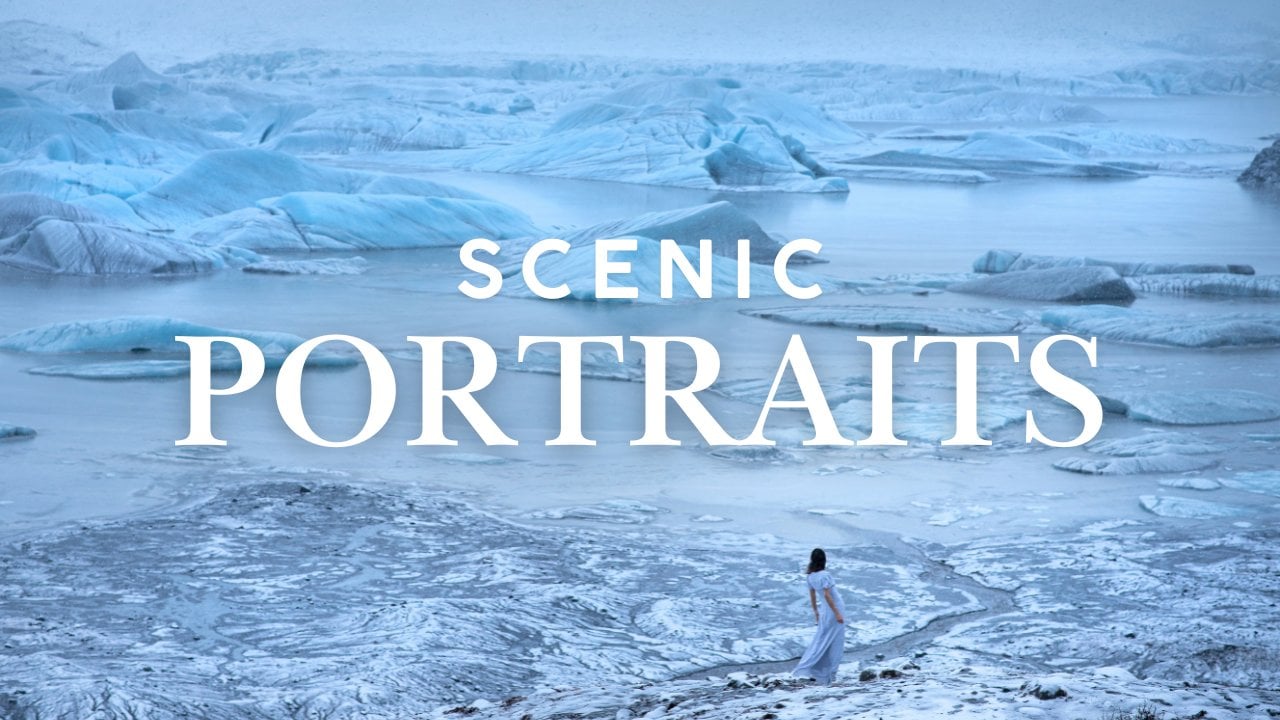
sûr. Donc, avant d'aller faire le vôtre et c'est le cas, nous allons vous montrer comment nous avons ajouté quelques photos du début à la fin. J' aimerais donc vous montrer comment nous avons édité cette image. On a tourné ça en Islande l'année dernière. Nous sommes allés jusqu'à ce glacier dessus, commencé à neiger sur tout le paysage, air surréaliste. On pensait qu'il fallait faire une photo cool, mais il faisait froid. On avait juste quelques minutes avant que Polina ne devienne trop froide. Alors elle a enlevé son manteau. On a fait une photo dessus s'est avéré super cool. Donc, tout d'abord, j'aime modifier l'affûtage des paramètres de réduction du bruit. Donc, dans cette image, il y a beaucoup de bruit parce qu'il faisait assez sombre. Donc je pense que moins de 25 est bon, et ensuite je veux l'aiguiser un peu. Quelque chose comme 70 Il est très bon maintenant, les images dans l'ensemble, trop sombre que vous voyez par rapport à ce large fond. Donc, je veux monter sur augmenter les blancs assez significativement,
oui, Donc, l'image illumine et même l'exposition un peu. Ouais, tu sais, c'est plus comme ça maintenant. Certains des points forts de l'air soufflé trop, donc je veux diminuer les points forts, donc c'est plus agréable à l'œil maintenant. Pourtant, la partie supérieure de l'image est un peu trop droite, donc je veux réduire la luminosité globale de la partie supérieure de l'image en utilisant un
filtre progressif et en diminuant l'exposition juste un peu. Ici, vous pouvez voir la partie supérieure est maintenant un peu obscurci, et je voudrais égayer l'ensemble juste un peu plus. Maintenant. Certains noirs sont un peu perdus, donc je dois couvrir un peu plus de noirs là-bas. Maintenant, j'aime l'exposition globale et les niveaux de contraste. J' apporte un peu plus de texture, et peut-être un peu plus sur un peu de clarté. Maintenant, l'image est un peu froide, mais je veux dire, c'était un environnement froid, donc je ne veux pas en faire une femme pure. Je suis allé ici maintenant, il semble que je ne veux pas faire ça. Je vais choisir comme tir, mais je veux réchauffer juste un cran. Juste un cran. Trop. Ouais, quelque chose comme ça est parfait. Je veux vraiment mettre en valeur cette couleur bleue un peu parce que vous voyez cette nuance bleue est un peu différente de ce bleu. Donc, je veux séparer ces nuances encore plus, donc je vais aller à la couleur. Andi, on t'a mis un peu plus de couleur aqua. Voyons comment près devient bleu, et il devient un peu plus vert à propos de glisser vers ce signe. Donc, nous avons un peu plus de nuances de couleur bleue dans cette image maintenant comme la dernière chose. Je veux égayer Ellen parce qu'elle est un peu perdue ici. Mais je ne veux pas briller dans toute l'image juste la zone où Polynice debout. Donc je vais prendre le pinceau de réglage, faire le pinceau ici sur une exposition accrue juste un peu, donc ce n'est pas vraiment visible quand vous le voyez comme ça. Mais si vous voulez voir avant et après sans la brosse, vous pouvez clairement voir que cette zone est beaucoup plus lumineuse. Alors c'est tout. Je suis content de l'édition de cette image. Jetons un coup d'oeil avant et après. Quelles sont les différences que nous avons rendu Mars plus sombre ? C' est beaucoup, beaucoup plus belle image. Dans l'ensemble, c'était facile et rapide. Maintenant, nous allons éditer un autre riche. Vous pouvez télécharger l'original et suivre US seul.
20. Commencer à terminer le montage : Black-White: J' aime vraiment l'humeur d'elle sur le vent et le sable et tout et cet intéressant piliers
en béton. Mais ce type est trop emporté. On ne peut récupérer aucun détail là-bas. Dans ces cas, noir et le large aide beaucoup, alors faisons une image en noir et blanc de celui-ci. Donc, tout d'abord, je vais aller aux détails et réduire le bruit sur l'affûtage accru. Voir quelque chose comme 74. Maintenant, j'aime ça, et nous allons passer à la saturation et à la saturation du degré à zéro. Maintenant, l'image est devenue noir et blanc. Maintenant, ce qui se passe dans la plupart des cas lorsque vous diminuez la saturation pour rendre noir et blanc , l'image devient un peu plate comme la pâte, vous devez
donc ajuster manuellement les contrastes afin qu'il semble plus impactant. Donc ici, je vais récupérer les faits saillants, de
sorte que le sable est beaucoup plus visible. Ici, je vais diminuer les Noirs, donc il y a un peu plus de Noirs dans cette zone. Je vais augmenter, les Blancs ont dit des images. Pas que sombre et même degrés manque est un peu plus. Maintenant. Le contraste entre les Noirs et les Blancs est quelque part où j'aime. Je pense que la clarté aide dans ces images, en particulier avec le noir et le blanc. J' aime vraiment la clarté. Fait ressortir les détails, même la texture comme celle-ci sur. Je vais faire une petite esquive et brûler ici. Peut-être que j'ai assombri les coins ici pour qu'on puisse se concentrer sur Paulina. Donc je vais le brosser ici, réduire l'exposition et aussi dans le ciel. Je veux le rendre un peu plus sombre là-bas. Juste un cran. Peut-être un nouveau pinceau. Je vais faire un peu plus d'assombrissement. J' ai fait le tour d'ici. Voyons voir. Ok, on commence un peu plus. Maintenant, c'est la dernière touche. Je vais assez lumineux. Son visage juste un peu, en utilisant la même brosse sur l'augmentation de l'exposition Juste un peu sur. Je vais également écrire ces piliers juste un peu, parce qu'ils se sentent trop heureux en ce moment. Sur. On y va. Nous avons une image qui a l'air vraiment génial. Jetons un coup d'oeil avant et après.
21. Commencer à terminer le montage : Paysage: et comme le dernier échantillon, nous avons laissé cette image que nous avons faite avec un drone. Maintenant, c'est vraiment trop exposé, donc le ciel est presque complètement soufflé. Et ici, nous avons trop peu de contraste et trop peu de noirs. Donc, comme toujours, commencez par les détails. Si je fais un zoom sur un peu de réduction de bruit sur un peu d'affûtage, je crois que cette jupe. Allons en haut pour que l'exposition soit trop brillante. Donc je vais sombre dans toute l'image, mais le ciel a encore trop soufflé. Je vais récupérer les faits saillants. Oui, augmentez les blancs. Ramenez d'autres Noirs ici. Peut-être même D Hazel. Ooh, ouais, plus 16. Cool. Maintenant, la partie supérieure de l'image est encore un peu trop lumineuse. J' aime donc réduire cette luminosité avec l'outil radial. Diminuer les surlignements Encore plus d'exposition. Un peu plus. Andi, j'aimerais que ce type soit un peu plus bleu de froid. Nous avons donc un équilibre entre les tons plus froids dans le ciel et la neige sur les tons plus chauds dans le sol. Ok, c'est cool. Je crois. Maintenant, je veux briller et juste égayer ce coin juste un peu. L' exposition. Ouais, donc ce n'est pas si sombre. C' est cool. Maintenant, une certaine clarté aidera ici à et la texture juste un peu. Pas trop. Maintenant. Je n'aime pas vraiment la nuance du bleu sur le dessus. Ok, allons-y avec Luminess C'est sombre dans le J bleu juste un peu aqua. Allons-y avec toi. Aussi juste un peu plus sur le signé. Et diminuons la saturation juste un peu. Donc ça a l'air naturel. Voyons si nous avons besoin d'un peu plus de blancs. Ouais, juste un peu plus. Les Noirs, peut-être. Réchauffons l'image juste dans un peu Maintenant, je crois que ce paysage a l'air incroyable, donc nous avons fait des modifications pour trois images que nous pouvons regarder avant et après. C' était trop sombre. Maintenant, ce sont des tons beaucoup plus agréables. On ne peut pas colorier l'image maintenant. Nous avons vraiment belle image en noir et blanc sur la dernière image de paysage
22. Comment exporter des images: nous avons fait toute la fin. La dernière étape consiste à exporter les images vers le disque dur afin que vous puissiez choisir le nombre images que vous voulez exporter. Vous pouvez exporter uniquement cette image, mais nous avons commencé à terminer les modifications des trois dernières images, sorte que vous pouvez sélectionner ces images et les exporter parce que nous ne voulons pas exporter le reste. Ils n'ont pas encore fini. Donc, afin de sélectionner plusieurs images sur la bande de film, vous devez maintenir la touche de commande ou de contrôle enfoncée. Lorsque vous êtes bloqué, il vous suffit de sélectionner les images que vous souhaitez exporter. Maintenant, trois images sont sélectionnées, et si vous passez à l'exportation de fichiers, il est dit, trois fichiers seront exportés. Donc, ceux que nous avons choisis ici, comme avec tout dans la salle de lumière, il y a beaucoup de choix à faire. Mais les plus importants sont que vous devez choisir l'emplacement où vous voulez exporter les images. Donc, mon choix est que je l'ai toujours dit de choisir le dossier plus tard. Ainsi, lorsque vous appuyez sur Exporter, une nouvelle fenêtre apparaît et vous pouvez sélectionner la destination où vous voulez exporter les images, vous pouvez renommer tous les fichiers, et vous pouvez également définir les paramètres de qualité. Donc, chaque fois que j'exporte, je choisis J peg et je mets la qualité à environ 90. Vous n'avez pas besoin de 100 parce qu'il ne peut pas distinguer la différence entre la qualité de 90 et 100. Ils ont l'air identique, mais leur taille de fichier diffère. Donc je me sens des années 90, un bon compromis d'espace colorimétrique. Tu devrais le laisser là. Et ne vous inquiétez pas des autres choix et du reste. Bien que je ne vous submergerai pas d'informations, les paramètres
de base suffisent, donc trois fichiers appuient sur l'exportation. Ensuite, je vais choisir cette nation à côté des images originales que nous avons des photos
ici et je vais créer un nouveau dossier, que je nommerai les images modifiées finales. Créez un expert à cet emplacement. Maintenant, la lumière de prend un certain temps pour exporter les fichiers dans le dossier approprié. Sur Si nous allons aux images finales éditées, nous trouvons nos trois images que nous venons d'éditer dans la salle de lumière. Les noms des fichiers restent comme dans l'original
23. Réflexions finales et projet de cours: Nous en avons fini avec la classe. Merci d'avoir regardé et nous espérons que vous l'avez trouvé utile. Nous croyons que Lightroom deviendra un outil que vous
aimez vraiment et utiliserez la majorité de votre retouche photo. Il a beaucoup de capacités et nous utilisons pour notre travail presque tous les jours. Et pour le projet de classe, nous vous invitons à choisir l'une de vos images préférées et éditées en utilisant les techniques que vous avez apprises dans ce cours. Ou vous pouvez également utiliser l'une de nos images pour ce projet. Vous trouverez ces images ainsi toutes les étapes que vous devez faire dans la section projet. Nous serions très heureux de voir votre avant et après. Nous espérions vraiment que cela vous sera utile. Et honnêtement, nous voulons savoir ce que vous en pensez. Si vous l'avez aimé, nous serions plus reconnaissants si vous pouviez évaluer et
laisser un commentaire qui nous aiderait vraiment à grandir dans la communauté chiite d'échelle. Si vous ne l'avez pas aimé pour une raison quelconque, s'il vous plaît envoyez-nous un message à cet e-mail et faites-nous savoir pourquoi. Nous apprécierions vos commentaires. On pourrait faire mieux la prochaine fois. Au fait, vous pourriez nous suivre ici sur des trucs de compétences, pour que vous puissiez recevoir des notifications sur nos nouvelles classes. Merci beaucoup pour le visionnage et le montage heureux.
 Paulina & Matas Jūras, Wedding Photographers