Transcription
1. Ce que vous apprendrez: m'appelle Plichinitch
et je suis
un passionné de design depuis plus de
20 ans. J' enseigne
depuis presque aussi longtemps avec des
cours sur des
sujets aussi variés que la photographie, Photoshop, le design
et Illustrator et Illustrator Avant de me lancer dans le
graphisme, j'ai travaillé dans le domaine de la photographie
professionnelle , chez moi, dans Photoshop. Il ne m'a pas
fallu longtemps pour me lancer dans le
design, mais c'était
un monde tellement différent pour
moi comme
illustrateur , mais c'était
un monde tellement différent pour
moi comme Mais une fois que j'ai compris
comment changer mon état d'esprit des pixels au profit
des vecteurs, j'ai tout compris. Et maintenant, aider les autres à profiter de ces moments forts est l'une des raisons pour lesquelles j'aime tant
enseigner. Et c'est ce qui m'
amène ici aujourd'hui. Dans ce cours d'initiation à
Illustrator, je vais vous présenter les
principes fondamentaux de l'utilisation des vecteurs et vous aider à comprendre l'essentiel du
fonctionnement d'Illustrator. Ce cours s'adresse à tout le monde, que vous
soyez un
débutant sans aucune expérience ou que vous ayez parcouru le sujet
assez longtemps pour que vous en avez assez de tomber par hasard et
que vous
voulez simplement rendre compte que vous en avez assez de
tomber par hasard et
que vous
voulez simplement que l'illustrateur ait
enfin L'essentiel est de comprendre
que l'illustrateur s'attache
davantage à créer des graphismes
qu'à les dessiner. Nous allons donc commencer par les
bases de la construction de formes. Ensuite, vous
créerez un pinceau personnalisé, découvrirez les
incroyables outils des illustrateurs pour expérimenter avec la couleur et découvrirez une technique
infaillible et
sans frustration pour travailler avec l'outil
stylo. À la fin, en plus d'avoir
terminé votre illustration, vous aurez une solide
compréhension des bases d'Illustrator Et une connaissance des fonctionnalités
et des astuces que même ceux qui utilisent Illustrator depuis des années ne connaissent
toujours pas. Tout ce que vous devez compléter. Le cours est inclus
avec le guide des raccourcis clavier
les plus fréquemment
utilisés et mes astuces stupides
pour les mémoriser. Je suis très heureuse que
vous soyez ici et j'ai hâte que vous
suiviez ce cours. Préparez-vous donc à vous
familiariser avec Illustrator et à
vivre des moments uniques.
2. Les bases d'Illustrator: Pour réussir dans Illustrator, vous devez comprendre quelques notions de base
sur son fonctionnement. Contrairement à Photoshop, où les
images sont faites de pixels. Dans Illustrator, tout est
fait de formes. Sous toutes ces
jolies œuvres d'art, vous pouvez voir les contours qui définissent chaque
pièce. C'est presque comme un
système squelettique pour votre œuvre d'art. Les formes elles-mêmes sont
composées de deux choses, des points. Dans ce cas, la
forme comporte quatre points. Entre les points, nous voyons ces segments de ligne
appelés tracés. C'est la recette secrète, la magie qui rend l'art
vectoriel évolutif. Parce que ces formes
sont définies par les mathématiques. Au lieu de pixels,
ils peuvent être redimensionnés à l'infini, vers le haut, vers le bas et inversement Et ils ne perdront jamais en qualité et resteront
forts en
attaque, quelle que soit leur taille. Ces points se déclinent
essentiellement en deux styles. Il y a des points d'angle,
comme ceux que nous voyons ici, créent ce rectangle, et points
lisses comme ceux que vous
voyez ici dans ce cercle. Les points lisses sont dotés de ce que l'on appelle des poignées
de commande. Ils façonnent le tracé lorsqu'il s'étend d'un
point à l'autre. Les poignées de commande
fonctionnent par paires. Chaque point possède deux poignées
de commande, une de chaque côté. Chaque segment de trajectoire est dirigé par une paire
de poignées de commande, une depuis chacun
des points situés de chaque
côté du segment. Les formes peuvent être fermées, comme le cercle, ou elles
peuvent être ouvertes comme cette ligne. Les formes peuvent avoir un trait, qui ressemble à un contour. Ils peuvent être comblés,
ou ils peuvent avoir à la fois un trait et
un remplissage, honnêtement. Ils peuvent même comporter
plusieurs traits et plusieurs
remplissages en même temps. Maintenant que vous savez que
les formes sont constituées de points et de
tracés et qu'elles peuvent
comporter des traits ou des remplissages. Parlons de ce que je pense être
la chose la plus importante à
comprendre à propos d'Illustrator. Pour moi, c'était la chose la plus difficile
à comprendre. C'est-à-dire qu'Illustrator
s'intéresse moins au dessin qu'à la
construction avec des formes. Contrairement au dessin au
crayon et au papier, ou même dans d'autres applications comme
Procreate Illustrator, vous créez vos designs à
partir des formes les plus
fondamentales Une fois que vous
aurez compris tout cela, le reste sera
facile. Voici un exemple. Imaginez deux cercles. Nous pouvons combiner ces cercles de différentes manières. Par exemple, le bleu
peut être utilisé pour découper
le jaune, ou le jaune peut être utilisé pour
découper le bleu Ou nous pourrions les fusionner
en une seule forme. Ou ils pourraient se rencontrer
au milieu et se diviser en morceaux
séparés. Y compris une troisième pièce formée par les zones
où elles se chevauchent Ou ils pourraient simplement se rencontrer
au milieu pour créer
une toute nouvelle forme. C'est le fondement de
toutes les œuvres d'illustration. Ce ne sont que des formes faites
de points et de tracés. Dans ce cours, nous
expliquerons le
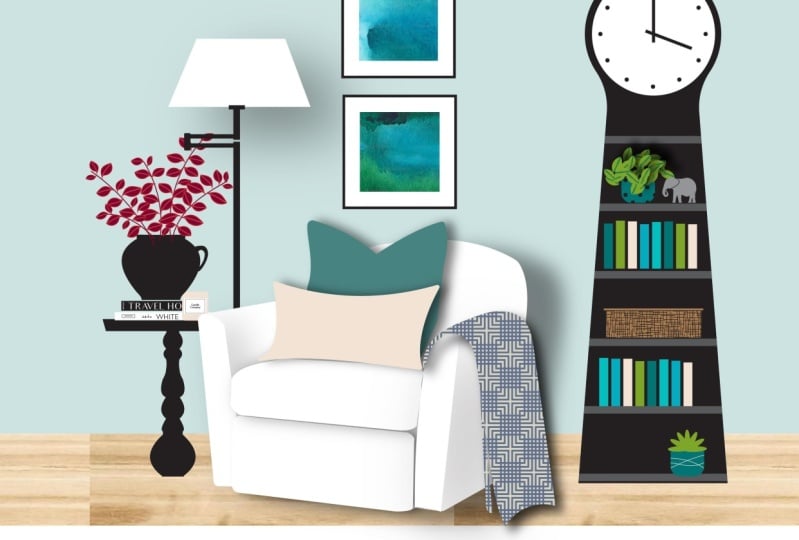
processus de construction de cette horloge murale à
l'aide de formes de base. En cours de route, nous explorerons
différentes manières de transformer des formes
de base en quelque
chose de tout sauf basique. En fin de compte, je pense que vous serez surpris non seulement
de la façon dont tout cela fonctionne, mais aussi de la facilité avec
laquelle cela peut être fait. Rejoignez-moi dans la prochaine vidéo,
et nous allons commencer.
3. Créer avec des formes: Pour commencer. Lorsque vous lancez Illustrator pour la
première fois, vous verrez ce que l'
on appelle l'écran d'accueil. Vous pouvez voir qu'il y a un tas
de préréglages ici. Vous pouvez cliquer sur n'importe lequel d' eux pour commencer immédiatement, mais si vous
voulez pouvoir affiner vos paramètres, vous
devez venir ici et choisir un nouveau fichier. Nous pouvons toujours accéder à tous
ces modèles, mais nous pouvons également les modifier. Comme nous en avons parlé, les
graphiques vectoriels ne sont pas basés sur des pixels. Ils sont indépendants
de la résolution. La taille que nous sélectionnons pour notre document ou notre plan de travail
n'a pas vraiment d'importance Mais je trouve qu'il est
quand même
utile pour mon cerveau de travailler sur un format de page
standard. Dans ce cas, je vais
venir ici et cliquer sur Imprimer dans les préréglages
en haut, et je vais choisir une lettre Ensuite, sur
le côté droit, nous pouvons indiquer à Illustrator dans quelle
unité nous voulons travailler. Vous pouvez sélectionner ce que
vous voulez ici. Je vais choisir quelques centimètres bas. Dans les options
avancées, qui peuvent être ouvertes ou non, vous devrez peut-être cliquer
ici pour l'ouvrir. Passons de la couleur
CMJN à la couleur RGB,
ce qui, comme Illustrator le souligne très
gentiment, est différent du
paramètre par défaut du modèle d'impression. Mais
dans Illustrator, tout est tellement fluide que nous pouvons
faire des allers-retours, ce qui signifie que nous pouvons simplement dire merci beaucoup à
Illustrator et continuer. Descendons et cliquons sur Créer pour rendre les choses
aussi simples que possible. J'ai pris une photo
de l'horloge mon salon que nous
allons utiliser comme modèle Vous le trouverez parmi
les téléchargements de cours. Pour le faire entrer ici, nous allons accéder
à File and Place. Naviguez ensuite jusqu'à l'
endroit où vous l'avez enregistré. Et ce que vous
recherchez s'appelle Clock Jpeg. Ici, nous pouvons décocher
la case Afficher les options d'importation
et cliquer sur Placer Maintenant, nous pouvons voir que notre curseur
contient ce petit accessoire. Cela nous indique
que notre curseur est chargé avec ce fichier et qu'il est
prêt à le placer. Je vais donc juste positionner
mon curseur ici. Et cliquez et faites glisser un
cadre comme ça. Et nous allons
transformer cette couche dans Illustrator en modèle. Et cela fait deux choses pour nous. Il va verrouiller ce cadre afin que nous ne le saisissions pas accidentellement et
que nous ne le déplacions pas partout. Et il va
légèrement l'assombrir afin que nous puissions mieux voir ce que nous faisons lorsque nous
illustrons par-dessus. Pour accéder à nos couches,
nous allons
devoir ouvrir notre panneau de couches. Il se trouve peut-être sur le côté de votre écran représenté
par cette petite icône, laquelle vous pouvez simplement cliquer pour l'
ouvrir si vous ne le voyez
pas ou si vous ne le trouvez pas. Tous les panneaux
se trouvent dans le menu de la fenêtre. Si jamais je mentionne quelque chose et que j'oublie de vous dire
d'accéder au menu de la fenêtre, vous pouvez le trouver sous Windows, puis vous en
trouverez simplement le nom. Dans ce cas, nous
recherchons des couches. Et lorsque nous cliquons
dessus, le
panneau s'ouvre ici. Nous pouvons voir que nous sommes sur la
première couche par défaut. Pour désigner cette
couche comme modèle, nous allons placer notre curseur dans cette zone vide
et double-cliquer. Nous pouvons lui donner un nom
comme modèle d'horloge. Vous pouvez voir ici que la couche
par défaut est bleu clair. Les calques d'Illustrator
sont codés par couleur. Cela signifie que lorsque cet
objet est sur cette couche, chaque fois qu'il est sélectionné, nous voyons ce petit contour bleu. Et c'est juste un indicateur
visuel indiquant que cet objet se trouve
sur la couche bleue, que nous renommons de
couche 1 en modèle d'horloge Maintenant, ci-dessous,
nous voulons mettre une coche à côté
du modèle Word. Vous verrez que
cela ajoute un verrou. Et cela va assombrir l'image à 50 %, ce
que nous ne pouvons pas voir pour le moment. Mais nous le verrons
dès que nous cliquerons sur OK. Bien entendu, maintenant
que cette couche est une couche modèle, elle est verrouillée, ce qui signifie que nous devons créer une nouvelle couche pour
contenir notre horloge. Pour ce faire, en bas
du panneau des couches, nous allons cliquer sur ce
petit bouton Ajouter une nouvelle couche plus qui ajoute une couche. Ici, nous pouvons voir que
celui-ci est codé par couleur rouge. Nous pouvons le renommer en
double-cliquant sur les mots dès
maintenant où il est
écrit couche deux Si nous double-cliquons dessus,
nous pouvons l'appeler
corps de l'horloge et appuyer sur Entrée. Donc, si vous connaissez le panneau des
calques de Photoshop, c'est à peu près la même
chose ici dans Illustrator, mais contrairement à Photoshop, où tout doit se trouver sur un calque distinct pour pouvoir le
manipuler indépendamment
de tout le reste. Dans Illustrator,
tout est déjà modifiable
indépendamment,
car c'est la nature des vecteurs Le panneau des couches
est donc plus destiné l'organisation qu'à la
modifiabilité et à la flexibilité Ici. Nous allons créer
l'horloge sur une seule couche. Et nous allons placer tous
les bibelots sur une couche différente juste pour
faciliter le travail Bien, si nous
voulons réduire ce panneau, nous pouvons cliquer sur cette petite flèche
double ici. Et cela le ramènera à l'endroit d'où il s'
est ouvert Très bien, commençons à construire. Vous trouverez les outils
façonnés ici dans la barre d'outils. Et votre barre d'outils peut avoir un
aspect légèrement différent ,
car elle peut être composée d'
une seule longue ligne , excusez-moi, colonne ou de deux colonnes. Quoi qu'il en soit, nous
allons trouver l'outil ellipse en appuyant sur
la touche L de votre clavier,
la lettre L, comme dans elipse Maintenant, il se peut que vous ne voyiez l'
ellipse sans utiliser le
raccourci clavier , car nous
pouvons voir qu'elle est enfouie ici sous
l'outil rectangle C'est exact. Donc,
chacun de ces outils, ceux avec
les petits
triangles blancs dans le coin, fait partie de toute la famille
qui se trouve ici. L'outil ellipse se
trouve donc ici avec
l'outil rectangle Donc, si nous cliquons et
maintenons, nous ferons apparaître la mouche ici et nous pourrons sélectionner l'outil Ellipse Mais vous allez voir ici,
c'est le raccourci clavier. Et c'est vraiment la meilleure façon de travailler
chez un illustrateur. C'est donc ce que vous
allez me voir et m'
entendre faire pendant que nous travaillons. Très bien, les formes L
pour les ellipses sont dessinées dans Illustrator en
cliquant et en faisant glisser Tant que je ne
lâche pas ma souris, je peux continuer à déplacer
cette forme. Et si je maintenais la touche Shift enfoncée, elle
formera un cercle. Dans un cercle parfait. Et vous remarquerez
qu'une fois que vous l'avez lâché, si vous devez le remodeler
ou le repositionner, vous pouvez le saisir depuis le point central pour
le repositionner, ou vous pouvez le faire glisser depuis l'un
des coins pour le Vous devez toujours maintenir la touche Shift enfoncée
pour maintenir les proportions. Ou si vous vouliez un ovale, vous pouvez le détruire
en faisant glisser l'une de ces poignées, toutes
sortes d'options Si vous ne l'aimez
pas du tout et
que vous souhaitez recommencer, appuyez sur Supprimer. L'essentiel est de
ne pas avoir peur de créer des dégâts,
car vous pouvez toujours appuyer sur la commande ou sur le contrôle Z pour annuler tout ce qui ne
vous convient pas. Très bien, alors quand
nous serons prêts à
dessiner le cadran de l'horloge ici, zoomons un peu en
appuyant sur
Commande ou Ctrl Plus, Plus. Passons au temps imparti en maintenant
la barre d'espace enfoncée pour accéder à l'outil
manuel. Nous pouvons faire glisser le pointeur la barre d'espace enfoncée pour accéder à l'outil
manuel. Nous pouvons faire glisser vraiment voir
ce que nous faisons Si nous regardons la
tête de l'horloge, la partie noire de
l'horloge juste ici, et nous imaginons une boîte autour de
cette forme circulaire. Nous allons placer notre curseur dans ce coin imaginaire en haut à gauche. Je vais cliquer sur la touche Shift et
la maintenir enfoncée pendant que je fais
glisser le pointeur comme ça. N'oubliez pas qu'en cas d'erreur, vous pouvez appuyer sur le Commander
Control Z ou simplement appuyer sur Supprimer. Voici un autre conseil de pro pour vous. Lorsque vous maintenez la touche
Shift enfoncée, vous ne pouvez pas la repositionner, n'est-ce Vous ne pouvez le redimensionner que si vous souhaitez le
repositionner à la volée Ensuite, vous maintenez votre souris
enfoncée, maintenez la touche Maj enfoncée et
vous ajoutez la barre d'espace. Regardez ça, et maintenant
vous pouvez le repositionner. Mais c'est difficile à voir, n'est-ce pas, parce que c'est plein de blanc. Donc, si nous cherchons dans
le panneau de configuration, c'est ici que nous le
disons à Illustrator. C'est l'un des
endroits où nous pouvons indiquer Illustrator ce que nous voulons pour
le fond et le contour. Et nous pouvons voir
maintenant qu'il y a un fond blanc avec
un trait noir, et c'est pourquoi nous ne pouvons pas
voir l'horloge en dessous. Alors pendant que nous
travaillons, changeons la couleur de remplissage en aucune. Je vais donc venir ici, cliquer sur ce petit menu déroulant, et nous verrons tous ces
échantillons ici Et bon sang, ils sont
petits, n'est-ce pas ? Si nous voulons les agrandir,
nous pouvons accéder à ce menu de
panneau et choisir une vue
miniature en grande taille, ou une vue moyenne, ou ce que vous voulez Je vais choisir large,
comme ça on pourra voir les choses
un peu mieux maintenant. Ce ne sont que quelques couleurs
prédéfinies, nous en apprendrons plus tard. Mais ici, nous voyons un carré
blanc traversé par une ligne rouge. Cela signifie qu'il n'y en a aucune Si nous cliquons dessus puis que nous cliquons pour
fermer le panneau, nous pouvons voir que nous avons notre
cercle avec un trait noir. Mais maintenant, nous pouvons voir
que, puisque
cette forme est toujours sélectionnée,
réutilisons-la en appuyant sur commande ou le contrôle
C pour en faire une copie. Mais au lieu de le coller, ce qui
le placerait simplement au centre de notre écran, nous allons
plutôt le coller devant, c' est-à-dire commande ou
contrôle pour le devant Maintenant, il semble que
rien ne s'est passé, car il
a collé une copie directement
sur lui-même,
ce qui est génial, car nous pouvons désormais le
redimensionner de manière égale des
quatre côtés vers l'intérieur Pour créer l'interface
de l'horloge. Pour ce faire, je vais placer mon curseur ici dans le coin. Vous verrez que nous obtenons
cette flèche à deux pointes. Et nous voudrons maintenir la touche Shift enfoncée pour maintenir un cercle parfait. Et en plus du shift, si nous maintenons la touche Alt ou Option
enfoncée tout en faisant glisser le pointeur vers l'intérieur, il est redimensionné de tous
les côtés en même temps Nous savons donc que ce
cercle
sera parfaitement centré à l'
intérieur de ce cercle. Nous pourrions effectuer un zoom arrière en appuyant sur commande et de contrôle
et sur le chiffre zéro. Très bien, nous
allons maintenant passer à notre outil rectangulaire,
mais croyez-le ou non, le raccourci clavier est M
comme dans un cadre rectangulaire. Et ce que nous allons faire, c'est placer notre curseur
quelque part ici. Nous voulons nous assurer
qu'il chevauche au moins le cercle extérieur Je ne veux pas commencer à
dessiner ici. Je vais placer mon curseur quelque part
dans le
cercle noir. Et je vais cliquer et
faire glisser le pointeur jusqu'ici. Nous devons maintenant évaser
ces points en bas, et pour pouvoir manipuler points
individuels d'une forme, nous avons besoin de l'outil de
sélection directe. Ici, en haut
de notre barre d'outils, nous voyons deux flèches. Une flèche noire ici, c'
est l'outil de sélection. Et cette flèche blanche, qui est l'outil de
sélection directe,
celle-ci nous permet de
sélectionner des formes entières, et celle-ci nous permet de sélectionner points ou des
poignées
individuels dans une forme. C'est donc pour celui-ci que nous voulons
le raccourci clavier. s'agit de la lettre A, dont je me souviens en pensant
qu'elle représente A. Descendons
ici et je vais
positionner mon outil de
sélection directe
ici
même positionner mon outil de
sélection directe sur ce point inférieur. Et je
vais cliquer dessus. Ensuite, je vais appuyer sur
la commande plus, plus, plus. Nous pouvons donc zoomer et
voir un peu mieux. Ce point est sélectionné, et je peux le voir parce qu'
il est rempli de rouge, alors que celui-ci est
très difficile à voir, mais il est vide, ce qui
signifie qu'il n'est pas sélectionné. Une fois celui-ci sélectionné, nous pouvons simplement le récupérer
n'importe où, mais nous voulons essayer d'
être précis à ce sujet afin de pouvoir faire exactement la
même chose ce
côté, ce point
étant sélectionné tout seul. Nous pouvons utiliser les
touches fléchées de notre clavier. Et je pourrais appuyer sur la touche fléchée des millions de
fois et la déplacer, mais je vais la ramener à la normale Au lieu de cela, je vais maintenir la touche Shift enfoncée pendant que je la touche. gauche, flèche gauche Shift, flèche
gauche, flèche gauche. Cela le déplace par incréments
légèrement plus importants. Faisons la même
chose ici. Nous allons cliquer pour le sélectionner. Et nous allons maintenir le quart de travail. Et puis j'ai appuyé sur
la flèche droite le même nombre de fois, ce que j'ai fait trois fois
avec la flèche droite, 123. Ensuite, faisons un zoom arrière pour
voir à quoi cela ressemble en
appuyant sur Commande ou Ctrl. Et le chiffre zéro, c'est ce que j'appelle ma base d'attache. Cela nous ramène à la maison et nous
pouvons voir que voici notre horloge. Ça a l'air plutôt bien. Maintenant, avant de passer à la partie suivante, nous voulons nous assurer que ces trois pièces sont alignées. Passons à l'outil
de sélection, c'est la flèche noire en haut. Le clavier
raccourcit la lettre V. Je pense
donc que c'est très important. Avec cet outil de
sélection très important, nous allons cliquer
et faire glisser les trois pièces pour les
sélectionner toutes. Maintenant, si nous regardons vers le haut dans le
panneau de commande de la barre de commande, nous voyons toutes ces
petites formes amusantes ici. Voici les boutons de raccourci
pour accéder à nos options d'alignement. Si nous voulons nous assurer que
tout est centré, nous pouvons cliquer sur cette
option ici, afin que les trois pièces
s'alignent au centre. La prochaine étape consiste
à créer notre première forme. Nous allons fusionner le cercle extérieur de l'
horloge avec le corps. Nous devons sélectionner uniquement
ces deux éléments. À l'heure actuelle, les trois
éléments sont sélectionnés. Nous pourrions cliquer dessus, puis cliquer et déplacer le clic pour
sélectionner les deux, ou avec les trois
éléments collectés. Si je clique sur l'
interface de l'horloge, nous pouvons voir qu'elle
devient désélectionnée. Maintenant, je n'ai
sélectionné que ces deux pièces et nous allons les
combiner à l'aide
du panneau Pathfinder Encore une fois, nous allons entrer dans
la fenêtre et choisir Pathfinder Le panneau Pathfinder
est vraiment cool, mais il peut être déroutant Nous l'examinerons ici,
puis plus tard, je
vous montrerai une méthode beaucoup plus
simple pour créer des formes. Mais en gros, ce sont les différentes fonctions que nous pouvons
appliquer à ces deux formes. Et celui que nous voulons, c'est le
premier qui s'appelle Unite. Lorsque nous cliquons dessus
, vous verrez qu' Illustrator joint le corps
à la tête de l'horloge. Et maintenant, nous avons cette jolie
forme de trou de serrure que nous n'avons pas eu à dessiner Pouvez-vous imaginer à quel point il serait
difficile d'essayer d'aligner
tout cela et de créer un cercle parfait si nous ne faisions que le dessiner ?
Ce serait difficile. Donnons-leur
vie en ajoutant de la couleur. Sélectionnons ce cercle intérieur ici dans le panneau de commande. C'est le remplissage. Mettons-le en blanc. Ensuite, pour le trait, nous allons le
supprimer. heure actuelle, il est noir,
mais retirons-le et n'en donnons aucun. Pas d'accident vasculaire cérébral. Ensuite, nous allons sélectionner le
corps de l'horloge. Débarrassons-nous de cet accident vasculaire cérébral. Donnez-lui un film noir. Vous remarquerez maintenant que
le cadran blanc de l'horloge semble
avoir disparu, mais qu'il est simplement masqué. Illustrator empile les objets de l' arrière vers l'avant dans l'
ordre dans lequel ils ont été dessinés Le cercle extérieur de la tête de l'horloge a été
la première chose que nous avons dessinée, placé à l'arrière lorsque nous l'avons
fusionné avec le
corps de l'horloge. C' fusionné avec le
corps de l'horloge la
dernière chose que nous avons dessinée, c'
est-à-dire qu'elle se trouvait devant. Illustrator a placé l'
ensemble de
la pièce fusionnée au recto pour révéler le cadran blanc
qui se cache derrière. Nous devons reculer le corps de l'
horloge. fois cette option sélectionnée, nous
pouvons simplement cliquer avec le bouton droit de la souris ou cliquer sur la touche Ctrl et choisir
une plage de renvoi à retour. Vous avez peut-être remarqué que la photo d'origine,
si je la cache, vous pouvez voir qu'il s'agit d'une courbe juste à l'endroit où la tête
rejoint le corps. Nous avons une ligne très étroite,
appelée cuspide, où nous avons une ligne droite qui entre et se
transforme en courbe Pour lisser ces zones, nous allons revenir à
notre outil de sélection directe pour les ajuster. N'oubliez pas
le raccourci A pour ajuster. Et nous allons cliquer sur
ce point critique ici. Puis, passez à la vitesse supérieure, cliquez
sur ce point de pointe. Quand nous faisons cela, vous voyez ces petites choses
amusantes que nous obtenons. C'est ce qu'on appelle des widgets d'angle. Pour ajouter les courbes
ici,
il suffit de sélectionner ces deux
points, puis d'en choisir un. Peu importe, car
ils sont tous les deux sélectionnés. Prenez le
widget d'angle, et il suffit de le tirer. N'est-ce pas beau
et incroyablement simple ? Très bien, passons en revue
tout rapidement pendant que nous fabriquons quelques pots pour les
plantes que nous
allons créer dans la prochaine leçon. Je vais donc appuyer sur M pour placer ce chapiteau rectangulaire et sur le côté quelque part Je vais juste cliquer et faire glisser ce qui pourrait
devenir un pot de fleurs. Ensuite, je vais passer à
l'outil de sélection directe, la flèche blanche, en
appuyant sur Régler. Et je vais cliquer sur le
coin inférieur gauche. Et je vais passer à la vitesse supérieure. Cliquez sur le coin
inférieur droit. Ici, nous voyons nos deux
petits widgets. Je vais en choisir un et je vais m'y arrêter. Et maintenant, nous avons un pot de fleurs. Nous pouvons facilement en faire
une copie en passant à notre très
important outil de sélection. Et si nous cliquons pour sélectionner
notre petit pot de fleurs et que nous maintenons la touche Alt ou
Option enfoncée pendant que nous faisons glisser le pointeur, nous pouvons en faire une copie. Très bien, vous pouvez donc enregistrer
votre travail en choisissant un fichier, lui donnant un nom, en cliquant sur Enregistrer. Lorsque cela apparaît,
allez-y et cliquez simplement sur OK. Nous en apprendrons plus
à ce sujet plus tard. Qu'en pensez-vous jusqu'à
présent ? Vous voyez ce que je veux dire quand je
parle de construction de formes ? Dans cette vidéo, vous avez
appris à dessiner avec quelques outils
de mise en forme. Comment appliquer ou supprimer
un trait et un fond,
et comment réunir
deux formes en une seule à l'aide
du panneau Pathfinder Nous avons même pu jouer
avec des widgets d'angle, mais les fonds ne sont pas encore épuisés. En fait, cela ne fait que
commencer. Rejoignez-moi dans la prochaine vidéo,
et nous continuerons.
4. Outils de création de fusion et de formes: Dans la dernière vidéo, vous avez acquis l'expérience dans l'espace de travail d'
Illustrator et êtes familiarisé avec
certains outils de mise
en forme et la fonction d'unité du panneau Pathfinder Dans cette leçon, nous allons
ajouter des étagères à l'horloge Vous savez maintenant
que dessiner les
étagères serait aussi
simple que de saisir
l'outil rectangulaire et de créer des formes Mais plutôt que de
copier-coller un tas de rectangles puis de les répartir verticalement pour créer
toutes les étagères, je vais profiter de l'
occasion pour vous présenter non pas un, mais deux outils incroyablement puissants, car c'est un excellent moyen se familiariser avec leur fonctionnement. Dans cette vidéo, vous
allez apprendre à utiliser l'outil de fusion et
l'outil de création de formes
afin de voir ce que nous faisons. Revenons
à notre panneau de couches. N'oubliez pas que c'est sous les couches de
fenêtre. Si vous ne le voyez pas,
je vais
ouvrir la couche du boîtier de l'horloge ici Vous pouvez voir que chaque
objet est autonome, un peu comme une sous-couche maintenant pour que nous
puissions voir les étagères. Masquons
temporairement le corps de l'horloge en le sélectionnant ici. Ensuite, sur la gauche, nous pouvons désactiver la visibilité en cliquant
sur ce petit globe oculaire Très bien, avec notre outil de
chapiteau rectangulaire lettre M, choisissons une
couleur de remplissage qui n'est pas noire car nous voulons pouvoir la
voir dans les Peut-être juste comme un gris foncé. Et nous allons laisser le
trait réglé sur aucun. Et nous allons venir
ici et simplement cliquer de l'extérieur
à l'extérieur d'ici. Et il suffit de le relâcher pour créer une
petite étagère aussi fine que celle-ci. Passons maintenant à notre outil de
sélection en appuyant sur V, car il s'agit d'un outil de sélection très
important. Et faisons-en glisser une copie vers le
bas en maintenant la
touche Alt ou Option enfoncée et en faisant glisser le pointeur vers le bas. Nous remarquerons ces petits guides
violets à l'écran. Ils nous font savoir
si les choses sont alignées. Nous pouvons donc voir ici que si je
déplace cela,
les guides violets vont et viennent en fonction de ce qui est
aligné sur quoi. Je vais déposer ça ici. Et je veux l'étendre au-delà du bord du boîtier de
l'horloge. Donc, si nous avons besoin de zoomer, nous pouvons appuyer sur
Commande ou sur Ctrl Plus, Plus, Plus. Et puis, si on passe la souris ici, on obtient nos petites flèches Je vais donc saisir ce
point et le faire glisser vers la gauche. Mais je veux que le côté droit
fasse la même chose Je vais
donc maintenir la touche Alt ou Option enfoncée, puis lorsque je fais glisser le pointeur vers l'extérieur,
cela s'étendra également. Ensuite, pour revenir en arrière et
tout voir sur notre
écran, nous allons le faire clavier magique vers le retour vers le domicile Raccourci clavier magique vers le retour vers le domicile
ou contrôle zéro. Nous avons donc maintenant une
étagère supérieure et une étagère inférieure. Et pour créer les quatre étagères
du milieu, nous allons créer ce que l'on appelle
un mélange entre elles. À l'aide de notre outil de
sélection très important, nous pouvons sélectionner les deux étagères en les faisant simplement
glisser comme ceci Oups. Et j'ai accidentellement
inclus le visage, donc je vais
cliquer sur Shift pour m'en débarrasser. Nous voulons juste que nos deux
étagères soient sélectionnées. Et maintenant, nous allons
trouver quelque chose dans la barre d'outils appelé
Blend Tool. Et honnêtement, je ne sais jamais
ce qui est mouillé ici. Heureusement, le raccourci clavier de Blend
Tools est W, comme dans wow, un mélange Et quand j'appuie
dessus, je peux trouver dans la barre d'outils. Avant d'utiliser cet outil,
nous devons donc définir
les paramètres souhaités. Et nous le faisons en
double-cliquant
dessus dans la barre d'outils ici et ici. Pour l'espacement, nous voulons
choisir des étapes spécifiques. Cela nous permet de spécifier le
nombre d'étapes à effectuer entre les deux Comme nous voulons quatre étagères
supplémentaires, nous allons entrer une valeur de quatre. Et cliquez sur OK. Et remarquez que rien ne se passe. Tout ce que nous avons fait, c'est choisir
les paramètres du mélange. Nous n'avons pas encore
créé le mélange. Pour créer le mélange, nous allons cliquer une fois sur cette étagère supérieure et cliquer
à nouveau sur cette étagère inférieure. Et boum, juste comme ça, il se retrouve dans toutes nos étagères. Et si vous oubliez
tous ces éléments, vous pouvez également les trouver
dans le menu Objet en
accédant à Object Blend, puis en choisissant Make. Mais maintenant que le nôtre est créé, si nous voulons annuler cela, nous choisirons Release. Maintenant que c'
est terminé, nous pouvons revenir à notre panneau de
couches et réactiver la couche d'horloge
pour pouvoir la voir ensuite. Nous voudrions probablement remédier
au surplomb qui
se produit ici, n'est-ce pas ? Alors pourquoi ne pas simplement
faire ce que nous faisions avant ? Nous allons récupérer notre outil de sélection très
important. Je vais parcourir les
étagères et le corps de l'horloge. Revenons à notre panneau
Pathfinder.
Si vous ne le voyez pas, Window
Pathfinder, puis cliquez sur C'est. Allez, Illustrator
unit, unit, unissez-vous. Il ne se passe rien.
Quel est le deal ? Pour mieux comprendre
ce qui se passe ou ce qui
ne se passe pas réellement, choisissons un moyen de tout
désélectionner Cliquez ensuite pour
sélectionner les étagères. Et si nous jetons un coup d'œil dans le coin
supérieur gauche, Illustrator est vraiment utile Cela nous donne tous
ces petits indices. Je pense que c'est en fait
l'un des éléments
les plus utiles d'Illustrator, est qu'il
nous indique sur quoi nous travaillons. Donc, avec cette option sélectionnée,
il est dit mélange. Mais nous le savons parce que
nous l'avons mélangé, non ? Alors pourquoi est-ce
important de vous montrer les
coulisses Nous allons passer
en mode Plan Vous pouvez
donc choisir Afficher le plan, ou vous me verrez utiliser la
commande Y ou le contrôle Y sur un PC pour passer en mode plan. Dès que nous l'aurons fait, pouvez-vous voir ce qui se passe ? Ici, nous avons une étagère supérieure. Nous avons une étagère inférieure, mais aucune des autres
étagères n'
apparaît réellement dans cette vue
schématique. Même si nous pouvons les voir
dans la vue normale ici. En fait, ils ne sont pas réels. En d'autres termes,
ils sont essentiellement virtuels, comme un filtre ou une illusion avant que nous puissions
interagir avec l'illusion, dans ce cas, le mélange
de manière significative, comme si nous pouvions
scier ces morceaux en surplomb Nous devons transformer nos étagères virtuelles
mixtes en formes réelles,
en véritables coques Illustrator n'est pas livré
avec une marraine féerique, mais il est livré avec une commande
qui fera l'affaire Et c'est ce que l'on appelle Expand. Je vais donc cliquer
pour sélectionner notre mélange. Nous pouvons voir ici que
nous avons le mélange. Ensuite, nous
allons accéder au menu Objet
et choisir Expand. Nous allons nous assurer que l'objet et le remplissage sont sélectionnés,
puis cliquez sur OK. Maintenant, regardez ce qui arrive à
notre mélange lorsque nous cliquons sur
« OK, le voilà ». Maintenant, nous pouvons voir qu'il y a en fait des
contours rouges autour de
toutes les pièces. Et si nous revenons au
mode plan en appuyant sur la touche Commande ou Ctrl pour savoir pourquoi nous pouvons voir, d'accord, maintenant nous
avons des contours et de vraies étagères, ce qui est parfait pour se débarrasser
de ces éléments en surplomb au lieu ces éléments en surplomb au lieu de jouer
avec le Pathfinder, ce qui est fabuleux,
mais qui peut être
un peu confus. Pour
comprendre,
je vais vous montrer
une méthode bien plus simple un peu confus. Pour
comprendre, je vais vous montrer
une et c'est d'utiliser l'outil
Shape Builder. Avant cela, ajoutons le corps de l'horloge à la
sélection en maintenant la touche
Maj enfoncée et en cliquant
sur le corps de l'horloge pour sélectionner
toutes les coques et le corps de l'
horloge. Ensuite, nous allons utiliser
l'outil Shape Builder,
qui, encore une fois, je
ne me souviens jamais de
laquelle de ces icônes
compliquées il s'agit. Mais je me souviens du
raccourci clavier car c'est Shift M pour Super magic. Et maintenant je peux voir, oh oui, voici l'outil Shape Builder. Le Shape Builder nous permet
de combiner des formes par défaut. Vous pouvez voir à côté de mon curseur
qu'il y a un signe plus. Par défaut, il joint
des éléments et les fusionne. Et ce n'est pas
ce que
nous voulons ici, nous voulons
tout diffuser. Nous allons passer
du mode jointure au mode soustraction en maintenant la touche
Alt ou Option Et vous verrez que nous avons
un petit symbole négatif. Maintenant, je peux simplement cliquer et
faire glisser tous ces éléments. Et quand je les lâche,
ils sont tout simplement bourdonnés. Ensuite, nous pourrons faire la même
chose ici, Buzz. Et nous n'avons pas à le
faire d'un seul coup. Nous pouvons en faire une à la fois si
nous le voulons. C'est cool, non ? Et avec cet outil toujours actif, vous pouvez voir qu'
il suffit de passer la
souris sur les bits pour voir chaque pièce superposée comme une forme potentiellement
indépendante, ce
qui rend les choses beaucoup
plus faciles qu'auparavant J'espère que vous êtes étonné de
tout ce que vous avez fait jusqu'à présent. Dans cette leçon, vous avez
appris à utiliser l'outil de
fusion des illustrateurs en mode étapes pour créer une série d'étagères
entre les étagères du haut
et du bas que nous avons créées nous-mêmes Nous avons appris que
certaines fonctions Illustrator, comme lorsque nous avons
utilisé l'outil de fusion ici, finissent par fonctionner davantage
comme des effets et
créent des formes virtuelles qui
n'existent pas réellement. Et nous avons vu à quoi
cela ressemblait lorsque nous sommes passés en mode
plan et que nous
n'avons pas pu voir les quatre étagères que nous avons
créées avec l'outil de fusion. Mais nous avons également appris que, comme si nous avions notre propre marraine
féerique,
nous pouvions convertir les effets
virtuels des illustrateurs en formes
réelles à l'aide de
la commande
d'extension potentiellement
encore plus intéressant Nous avons appris que nous pouvions utiliser l'outil super magique de création de
formes pour simplifier le processus
de création de formes. Maintenant que
l'horloge est prête, oubliez
pas de sauvegarder votre travail et rejoignez-moi dans la prochaine vidéo où nous commencerons à fabriquer tous les bibelots amusants
pour remplir les étagères
5. La magie de transformer des fonctions et des effets: Au cours de la dernière leçon, vous avez
découvert l'outil de fusion,
l'outil de création de formes, et vous avez découvert l'une des
raisons pour lesquelles vous pourriez avoir besoin de développer certains
éléments dans Illustrator. Dans cette leçon,
nous allons
examiner un autre type de
fonction d'effet très
pratique, connu sous le nom de transformation Bien, maintenant que nous en avons
terminé avec le corps de l'horloge, revenons à nouveau à notre panneau des
couches. Si vous ne le trouvez pas,
allez dans Windows Layers et je vais
le réduire pour le nettoyer. Je suis donc en train de fermer le
petit tiroir. Ensuite, je veux verrouiller
cette couche afin ne pas la manipuler accidentellement pendant
que nous construisons tout le reste. Donc, si nous cliquons dans cette petite zone
vide ici, cela verrouillera la couche du corps de l'
horloge. Maintenant, vous pouvez voir que nous
ne l'attrapons pas accidentellement Nous devons
donc
créer une nouvelle couche pour tous les chachkeys que
nous allons créer Encore une fois, nous allons cliquer sur
ce nouveau bouton de couche. Nous voyons qu'elle est appelée
couche trois par défaut et qu'elle est verte. Et si nous double-cliquons sur
les mots de la troisième couche, nous pouvons taper des touches chochkeys,
ce qui, si vous ne
savez pas comment l'épeler, est T C H O T C H K E
S. C'est amusant ? Ensuite, vous appuyez sur
Entrée et boum. Très bien, nous
allons maintenant remplir quelques-unes de
ces étagères avec une magnifique
collection de livres, tout en dessinant
un seul rectangle. Pour commencer, nous
allons appuyer sur M pour l'outil de
cadrage rectangulaire, ou vous pouvez l'obtenir ici
sur la barre d' Je vais le placer à peu
près ici sur cette étagère. Et je vais juste cliquer
et faire glisser le pointeur pour créer un livre. Et pour zoomer dessus,
je vais appuyer sur
Commande ou Ctrl plus à quelques reprises afin que nous puissions voir
un peu mieux. Maintenant, nous
parlerons de la couleur plus tard, mais pour le moment, vous pouvez simplement créer ce livre de la
couleur que vous voulez. Vous pouvez venir ici et
cliquer comme nous l'avons fait, et choisir l'une de ces couleurs. Ou si votre panneau
Swatches est ouvert, vous pouvez également le faire ici Notre objectif ici est donc de
prendre un seul livre
et de le dupliquer sur
toute la largeur de l'étagère. Mais contrairement à
la création des étagères dans la dernière
vidéo à l'aide de l'outil de fusion, nous ne savons pas combien de
livres il faudra. Nous ne saurions donc pas
de combien d'étapes nous aurions besoin. Et je ne sais pas pour
vous, mais je n'ai pas envie jouer à Boucle d'or pour
essayer de comprendre Donc, si nous arrivons dans le menu des objets ici et que
nous descendons pour transformer, vous verrez que nous avons cette option ici pour
transformer à nouveau. Et nous avons transformé chacune d'elles. Et ils sont super
puissants et nous les utiliserons
plus tard. Mais dans ce cas, nous allons
faire les choses d'une manière légèrement
différente. Parce qu'il s'avère qu'il existe une autre forme de transformation dont
nous pouvons tirer parti. Et nous ne le trouverons
pas ici dans le menu des objets. Le type de transformation que
nous recherchons est en fait nous le
trouvons naturellement dans le
menu des effets en particulier. Nous allons venir ici
pour déformer et transformer. Ici, nous allons
choisir Transform. Vos paramètres
peuvent maintenant varier légèrement en fonction de l'épaisseur
du livre que vous avez dessiné. Mais ici, sous copies, si je mets une valeur de
sept et que je clique sur Tab, il semblerait que rien ne s'est passé. Mais si nous arrivons ici
au paramètre de déplacement horizontal et que nous commençons à le faire glisser
vers la droite, vous pouvez voir ce qui se passe Cette valeur détermine dans quelle mesure chaque copie va se
déplacer horizontalement. Et une valeur positive le
déplace vers la droite, une valeur négative le
déplace vers la gauche. Il s'agit d'établir un équilibre
entre la distance
à laquelle vous souhaitez déplacer les copies et le
nombre de copies que vous souhaitez réaliser. Si je mets huit copies
et que je clique sur l'onglet, nous pourrions voir que cela convient. Mais maintenant, je voudrais peut-être ajuster un peu
le mouvement pour que vous
puissiez saisir une valeur ici, faire glisser le curseur ou utiliser les touches
fléchées pour vous déplacer. Mais je vais juste
taper
2.15 Oh, ça y est Notez que vous pouvez également appliquer des transformations à l'
échelle, à l'angle et à toutes sortes d'autres choses. Donc, lorsque vous en serez
satisfait, allez-y, cliquez sur OK. Mais que devons-nous faire si nous voulons changer cela ?
Comment modifions-nous cela ? Comment en revenir à cette situation
si nous revenons sur nos pas, nous arrivons à agir et si nous
revenons pour déformer
et transformer. Et nous revenons pour nous transformer. Illustrator va
devenir grognon et dire « hé, cela va appliquer
une autre instance », car il sait que nous l'avons
déjà fait une fois Il est donc indiqué ici que pour
modifier l'effet actuel, double-cliquez sur le nom de l'effet dans le panneau d'
apparence. Intéressant Cliquez sur Annuler. Où est le panneau d'apparence ? Comme tous les panneaux, nous le
trouverons dans le menu de la fenêtre. Nous allons donc choisir
l'apparence de la fenêtre ici. Voici ce qu'Illustrator
essayait de nous dire. Si vous connaissez Photoshop,
le panneau
d' apparence
est un peu comme la version des styles de calque
d'
Illustrator. C'est ici que vous pouvez ajouter et modifier des effets et que vous pouvez utiliser
dans un illustrateur pour contrôler l'apparence
d' une forme donnée
de différentes manières. C'est une autre façon appliquer et de modifier des
traits et des remplissages, ou même plusieurs traits et
remplissages, comme nous le verrons plus tard. Mais vous pouvez également appliquer et
modifier des effets dynamiques
tels que la transformation, dont nous pouvons voir
qu'elle est appliquée ici. C'est pourquoi Illustrator nous
avertissait
: « Hé, vous avez déjà
appliqué la transformation ». Nous pouvons le constater lorsque
nous regardons ici. Donc, si nous voulons
apporter des modifications, nous pouvons double-cliquer et
nous sommes de retour ici. Et nous pourrions ajuster, ajuster cela à une valeur
négative ou modifier le nombre de copies
ou ce que nous voulons. De plus, si nous voulons nous en
débarrasser, nous pouvons simplement le sélectionner ici dans le
panneau d'apparence et le supprimer. Il se comporte vraiment comme
un style de calque dans Photoshop. Bien, maintenant nous avons
tous ces livres ici, mais leur bibliothèque est faite de livres de taille identique, pas les
miens Alors, comment pouvons-nous ajuster cela ? Si nous appuyons sur V pour l'outil de
sélection très important et à
l'outil de
sélection très important et que
nous essayons de sélectionner
tous ces livres, vous remarquerez que nous ne
pouvons pas cliquer dessus.
Qu'est-ce qui se passe ? Nous pouvons cliquer sur
celui-ci que nous avons dessiné. Mais ceux-là, on peut tout
déplacer. Mais ces livres, nous ne
pouvons pas les sélectionner. Je me demande s'ils sont
eux aussi virtuels. Passons à la vue Plan
en appuyant sur Commande ou Contrôle Y et ils
n'existent pas vraiment. Très bien, Commandant,
Control. Pourquoi ? Tout comme les étagères, elles sont virtuelles et c'est pourquoi
nous ne pouvons pas les sélectionner. Comme auparavant, nous avons besoin notre marraine féerique sous la
forme de la commande expand Nous allons venir objecter, développer. Maintenant, cette fois, au lieu
de développer ici, il est écrit « étendre », « apparence ». Et c'est parce que
c'était un effet. N'oubliez pas que nous l'avons appliqué à partir d' un effet et que nous avons procédé à la distorsion
et à la transformation C'est traité un
peu différemment, mais c'est la même chose. Au lieu de choisir étendre, nous choisirons étendre l'apparence. Et regardez ça. Nous avons maintenant
une jolie étagère de livres. Pour notre prochaine astuce,
nous allons
randomiser la hauteur
de ces livres Et c'est l'une de ces choses que si vous ne saviez pas mieux, vous
seriez vraiment
frustrée parce que cela ne fonctionnerait pas comme
prévu. Et la raison en est que, encore une fois, regardons notre conseiller en haut à
gauche ici et nous verrons que
ces livres forment un groupe. Et vous pensez peut-être, hé, je n'ai pas regroupé les livres. Et tu aurais raison.
Et devinez quoi ? Moi non plus, Illustrator. Illustrator adore les groupes. Et il regroupera les choses pour vous chaque fois qu'il en aura l'occasion. Dans ce cas, lorsque nous avons étendu l'apparence de cet effet de
distorsion et de transformation qui a créé tous ces livres Quoi qu'il en soit, lorsque nous les avons créés, un véritable illustrateur les a regroupés. Un illustrateur aime
tellement les groupes que même si nous
arrivons ici dans le
menu des objets et que nous choisissons de dissocier, nous constatons que cela place un
groupe dans un groupe Nous l'avons dissocié une fois, mais il est toujours groupé Répétons le dégroupage des objets. Maintenant, quand nous regardons, nous voyons enfin chemin qui ne signifie que
des livres individuels. Il est très
important de se rappeler que lorsque
les choses se comportent de manière étrange, ou qu'une fonction, une commande
ou quelque chose que vous essayez de faire ne le
fait pas comme vous le pensez. Regardez toujours ici et cela vous indiquera à
quoi vous avez affaire. Et il y a des commandes ou des choses que
vous essayez de faire qui ne fonctionneront pas du tout ou ne fonctionneront pas de la
même manière dans un groupe. Maintenant que nous l'avons
dissocié, faisons une copie de
tous ces livres Et faites-le glisser vers le haut à l'aide notre outil de
sélection très important, le clavier, raccourci V. Je
vais faire glisser le pointeur sur tous les livres et
nous en ferons une copie en
maintenant la touche Alt ou
Option enfoncée et en faisant glisser Nous allons devoir les
compresser car ils sont
évidemment trop grands
pour être rangés sur une étagère ici. Je vais passer la souris sur le
côté. L'ancre est juste ici. Et je vais
appuyer sur Alt ou Option que nous
puissions redimensionner les deux
côtés en même temps. Nous allons maintenant les
transformer et utiliser une transformation
différente. Parce que contrairement à l'effet de distorsion
et de transformation, qui se trouve bien entendu dans le menu des effets sous
distorsion et transformation, nous allons
utiliser
cette fois une transformation
simple et normale, transformation
simple non un effet modifiable en direct C'est pourquoi je suppose qu'il ne se trouve pas
dans le menu des effets. Il vit sous les objets,
transformez chacun. C'est une fonction tellement intéressante car elle s'appliquera à chaque objet individuellement
plutôt qu'à une seule unité. Ici, nous voulons nous assurer
que la transformation des objets est activée, pas ces autres éléments. Nous voulons nous
assurer que le hasard est activé, afin de pouvoir attribuer
l'effet au hasard ici pour
notre point de référence, car nous voulons que l'effet se produise en
haut des livres,
en d'autres termes, en haut
à partir du bas Nous devons sélectionner ce point de référence
inférieur. De cette façon, les livres
grandiront vers le haut et vers le bas. Ensuite, nous pouvons monter ici jusqu'à l'échelle verticale
et la faire glisser légèrement vers la
droite jusqu'à ce que vous le vouliez. De plus, si vous voulez jouer
avec l'échelle horizontale, vous pouvez également essayer de la faire glisser
vers la gauche, ce qui décalera légèrement
l'espace Certains d'entre eux seront un
peu plus fins ou plus gros. Cela dépend de vos goûts
personnels. Quand on est
content de tout. Allons-y et cliquons sur OK. Voici maintenant un autre conseil de pro
sympa pour vous. Plutôt que de répéter
cela là-haut, nous pouvons simplement sélectionner
ces livres inférieurs. Il suffit de revenir à la
transformation d'objets, dont le
raccourci clavier est commande ou contrôle D. Lorsque nous faisons cela, nous allons obtenir des résultats aléatoires
différents. Mais comme il s'agit de la
dernière chose que nous venons de faire, nous pouvons demander
à Illustrator de le refaire. Maintenant, nous recevons le même
traitement ici. Si nous le voulions, nous pourrions toujours le
prendre
et le jeter Dans cette vidéo, vous avez découvert l'effet de transformation et la
façon dont il se manifeste ici. Ensuite, vous pouvez y accéder
dans le panneau d'apparence,
qui, bien sûr,
a disparu parce que nous l'avons agrandi. Vous avez appris en quoi l'effet de distorsion et transformation
est différent de
l'effet « transformer à
nouveau » et « refonctionner est cette option trans each qui nous a permis de répartir aléatoirement les différentes hauteurs
des livres Bien entendu, dans
cette leçon, vous avez vu que les groupes sont la seule chose
qu'
Illustrator pourrait préférer à
un très grand nombre d'options de transformation. tel point qu'il les crée après presque toutes les
fonctions que vous appliquez. Et parfois, il place même
des groupes au sein de groupes. C'est pourquoi il est toujours si important de garder
un œil votre Illustrator Compass pour
savoir à quoi vous avez affaire. Bon, donc ça suffit avec les
transformations pour le moment. Dans la prochaine vidéo, nous
allons découvrir des manières
amusantes de travailler avec la
couleur dans Illustrator.
6. Trucs et astuces pour travailler avec la couleur: Dans la dernière vidéo, nous avons utilisé
un effet de transformation
puis une fonction de transformation pour créer deux étagères
remplies de livres. Dans cette vidéo, nous allons
apprendre à leur donner vie grâce
à la couleur, ainsi que quelques astuces utiles pour travailler avec les couleurs
dans Illustrator. Commençons par jeter un coup d'
œil à notre panel d'échantillons. Si vous ne voyez pas le vôtre, vous pouvez le trouver en accédant
aux échantillons de fenêtres Et le tien pourrait être
différent du mien. J'aime que mes
échantillons soient aussi gros. Mais vous pouvez modifier l'apparence de
vos échantillons en
accédant au menu du panneau, qui est ce petit bonhomme
caché ici Si vous cliquez dessus, vous pouvez choisir le type de vue
que vous souhaitez. J'ai tendance à voir les
grandes vignettes. Vous choisissez ce qui vous convient, mais si le vôtre est différent, cela pourrait expliquer en partie
pourquoi, dans le panneau lui-même, vous verrez des
couleurs prédéfinies que vous pouvez modifier. Laissez-moi sélectionner
mon livre ici, je m'assure que rien n'est sélectionné. Mais ici, dans le panneau, vous pouvez modifier n'importe laquelle de ces
couleurs à tout moment. Si vous double-cliquez dessus,
cela ouvrira ce petit panneau d'options de
Swatch et vous pourrez régler
les cadrans Vous pouvez saisir un code hexadécimal et bien sûr le renommer Sachez simplement que si vous apportez des modifications ici et que vous cliquez sur OK, vous allez
réellement apporter des modifications à la Swatch qui se trouvait
ici. Dans ce cas. Je vais appuyer sur Annuler pour créer un nouveau Swatch ou
une copie d'un Swatch Dans ce cas, vous pouvez sélectionner
n'importe qui. Je vais juste laisser
ce gars sélectionné. Si je veux créer une nouvelle Swatch, peut-être sur cette base ou si je veux copier avec la
Swatch sélectionnée, je peux simplement cliquer sur le
petit plus en bas Maintenant, elle va
créer une nouvelle Swatch ici. Vous pourriez lui donner un nom comme nouvelle Swatch
cool et nous
pourrions jouer avec les cadrans, créer la couleur que nous voulons , il est conseillé d' activer cette option
ici pour Global. Cela signifie que plus tard,
si vous appliquez cette couleur à votre illustration et que vous décidez de la mettre à jour
ou de la modifier, toutes les
illustrations seront mises à jour avec la nouvelle couleur. Cela vous fait donc gagner du temps. Maintenant, si je clique sur OK, nous verrons
qu'Illustrator ajoute cet échantillon ici au panneau
pour des options de
couleur prédéfinies supplémentaires Nous pouvons cliquer sur ce bouton le
plus
à gauche tout en bas
du panneau Swatch Cela ouvrira les collections de notre
bibliothèque Swatch et vous pourrez voir qu'il y en a des tonnes parmi
lesquelles vous pouvez choisir, donc si je choisis Kids Stuff, par
exemple, elles s'
ouvriront dans un panneau séparé Ensuite, vous pouvez travailler avec ces trucs pour enfants,
des couleurs ici. Ou si nous voulons ajouter, disons ce thème ici. Si nous voulons l'ajouter
à notre panneau d'échantillons, il suffit de cliquer sur
le dossier ici Et vous verrez que cela ne fait que l'ajouter. Ensuite, nous pouvons
fermer ce panneau. Mais d'où viennent ces
thèmes de toute façon ? Et que faites-vous si vous
voulez créer le vôtre ? Il s'avère qu'il existe de nombreuses façons de
créer des thèmes de couleurs. Mais l'une de mes
préférées est d'utiliser Color.adobe.com Une fois que vous êtes
connecté avec votre Adobe ID, vous verrez de
nombreux outils et onglets, que toutes sortes
de manières différentes de créer des
thèmes de Je vous encourage donc à explorer
cette question ultérieurement. Mais pour le moment, je veux
vous montrer l'une de mes méthodes préférées, qui se trouve ici
sous l'onglet Explorer. Ici, vous pouvez saisir des mots clés, alors peut-être que je vais
taper Ocean. Je peux désormais parcourir toutes sortes de
thèmes de couleurs liés à l'océan qui ont été générés par d'autres utilisateurs d'
Adobe ou extraits d'images de stock avec
les mêmes mots clés Une fois que vous avez trouvé un
thème qui
vous convient, vous pouvez cliquer pour l'ajouter à
votre bibliothèque Creative Cloud. Vous pouvez télécharger un J
Peg de ce thème de couleur. Ou si vous cliquez sur
le thème de couleur, vous obtenez encore plus d'options, notamment la
possibilité de le télécharger sous forme de fichier d'échange Adobe
Swatch, vous pouvez ensuite
charger dans n'importe quelle application Adobe Vous pouvez le copier dans
différents formats. Si vous avez juste besoin de saisir
un code hexadécimal pour quelque chose, vous pouvez simplement passer la souris sur la
couleur souhaitée, puis cliquer sur Copier Et ce code hexadécimal est maintenant
copié, déchirez le bloc-notes. Vous pouvez donc l'ajouter
à n'importe quel Apre in pour trouver ce thème de couleur
ici dans Illustrator Comme je l'
ai ajouté à ma bibliothèque, je peux ouvrir l'onglet de ma bibliothèque
sous Windows Libraries. Et si je vais dans ma bibliothèque de thèmes de couleurs
et que je fais défiler la page vers le bas, nous pouvons voir le
thème que j'ai ajouté. Et si j'écris, clique dessus. Je peux dire Ajouter un thème aux échantillons. Et maintenant, c'est dans mon panneau Swatch. Autre option, si vous téléchargez le fichier ASC, Adobe
Swatch Exchange Ensuite, dans le panneau des échantillons, vous pouvez choisir le menu. Et choisissez Ouvrir la bibliothèque Swatch,
puis Autre bibliothèque. Ensuite, vous
navigueriez vers le fichier. Pour découvrir un autre
moyen d'ajouter des couleurs, ajoutons le thème de couleurs que j'ai inclus dans
ce cours. C'est un thème que j'ai trouvé sur
Adobe Color et je l'ai renommé Toby. Pour le charger
dans Illustrator, vous allez accéder
au panneau Swatches Et dans le menu du panneau, choisissez Open Swatch Library Et dans ce menu, vous
allez choisir une autre bibliothèque. Accédez aux fichiers du cours et trouvez le fichier appelé sorbet Cliquez ensuite sur Ouvrir, et
il s'ouvrira dans ce panneau séparé
ici pour l'ajouter. maintenant à nos échantillons, il Passons maintenant à nos échantillons, il suffit de cliquer à nouveau sur le dossier Et maintenant, nous l'avons dans
notre panneau d'échantillons. OK, nous pouvons donc fermer nos
bibliothèques afin d'appliquer les couleurs
en sélectionnant un objet puis en cliquant sur une couleur. Nous pouvons également sélectionner un
objet, puis revenir ici et nous trouverons
le même thème ici. Et peut-être que nous allons faire
celui-ci de cette couleur. Nous pouvons également glisser-déposer
depuis le panneau des échantillons ici. Peut-être que si je veux que
le prochain livre soit orange, je cliquerai pour le désélectionner Parce que sinon, si
celui-ci est sélectionné et
que je clique sur l'orange, il deviendra
orange si je clique. Mais maintenant que je prends l'
échantillon violet, je peux le faire glisser sur ce livre Je vais peut-être faire en sorte que le
prochain soit orange. Parfois, si je dois
faire beaucoup de choses de ce genre, je peux simplement maintenir la
barre d'espace enfoncée et rapprocher
mes livres pour
ne pas avoir à aller aussi loin Et peut-être que nous allons laisser
celui-ci de cette couleur et mettre un autre violet
ici et un autre bleu. OK, donc ça a l'air bien. Alors je vais faire la
même chose ici. Alors, créez une collection de
livres sympa, amusante et colorée dans l'ordre
de votre choix. Et je vais
vous montrer dans une minute comment nous
pouvons les répartir aléatoirement pour obtenir
différents effets Supposons donc que nous voulions
prendre ces couleurs et faire quelques
expériences Nous pouvons sélectionner tous nos livres puis apparaître
dans le panneau de commande. Ce petit truc qui ressemble à
un ballon de plage. Il s'agit du bouton pour recolorer
l'illustration. Et si nous cliquons dessus, je vais le
déplacer
ici pour que vous puissiez le voir. Mais nous avons des moyens
très simples d' expérimenter avec les couleurs. D'une part, nous pouvons prendre ces différentes babioles et les
faire glisser sur
la roue chromatique, et vous verrez qu'Illustrator
met tout à jour Vous remarquerez que
ce lien étant activé, il conservera la même relation spatiale entre ces couleurs lorsque
nous déplaçons des objets. Si nous décochons
cela, nous pouvons déplacer
des bulles individuelles Et si nous créons un
gâchis et que nous voulons réinitialiser, nous pouvons venir ici et
cliquer sur le bouton Réinitialiser. Si nous voulons simplement
mélanger les couleurs, les couleurs existantes, peut-être que nous ne sommes tout simplement pas satisfaits de
l'ordre dans lequel nous les avons placées. Nous voulons simplement
le mélanger. Nous pouvons venir ici et
simplement cliquer sur ce bouton. Et vous remarquerez qu'il ne fait mélanger ces couleurs.
Très cool. Nous pouvons cliquer sur ce bouton ici pour régler la saturation
et la luminosité. Les couleurs restent les mêmes, mais les niveaux de saturation et de
luminosité seront à nouveau aléatoires.
Je vais le réinitialiser. Une autre chose qui peut être
pratique est de jouer ici avec ce slider et ces
deux vues différentes La couleur est une combinaison
de trois éléments : saturation des
teintes et la luminosité. Cette roue ne peut
nous montrer que deux de ces trois
choses à la fois. Si nous cliquons sur ce
bouton à gauche, nous pouvons utiliser ce curseur pour
régler la luminosité Si nous passons à la deuxième vue, nous mettons
ici la saturation
sur le curseur Maintenant, nous pouvons le faire glisser
vers la gauche et nous obtenons des couleurs moins saturées. Ou nous pouvons le faire glisser vers la
droite pour le rendre plus saturé. Je vais le réinitialiser
une fois de plus. Et si nous venons ici
et que nous cliquons sur Options avancées, nous aurons encore plus
de choses à jouer ici. Nous pouvons appliquer de nouvelles couleurs en fonction règles de
couleur appliquées
à notre couleur de base ici. Si je viens et que je
clique sur ce menu déroulant, nous pouvons choisir, par exemple, peut-être que je souhaite ajuster mon thème de couleurs pour qu'il soit couleurs
analogues basées sur
cette couleur ici Je vais donc cliquer dessus, et vous pouvez voir que ces
couleurs sont toutes mises à jour. C'est donc la
couleur d'origine, elle reste la même. Cette couleur devient ceci, cette couleur devient
cela, et ainsi de suite. Et maintenant, si nous éliminons
cela, voici à quoi
ressembleraient nos livres. Peut-être que j'aime ça, mais peut-être que je ne veux pas l'
appliquer pour le moment. Mais si je veux empocher
ce thème de couleurs pour plus tard, je peux simplement appuyer sur le
petit nouveau groupe de couleurs. Et maintenant j'en ai
créé un ici. L'un des moyens les plus pratiques d'
ajuster la couleur, que beaucoup de gens ne connaissent pas, est de cliquer ici, dans ce genre
de petit menu secret
peu visible Si nous cliquons dessus et que
nous choisissons Global Adjust, nous pouvons
maintenant prendre
toutes ces couleurs. Et par exemple,
nous pourrions régler, oui, la saturation et la
luminosité, mais aussi la température. Alors peut-être que ces couleurs
sont plutôt chaudes. Si nous voulons les rafraîchir,
nous pouvons les faire glisser vers la
gauche jusqu'à ce qu'ils se croisent, aussi cool que nous le souhaitons. Il existe donc une infinité de
façons de jouer avec les couleurs et
Illustrator et la fonction de
recoloration des illustrations est très puissante Donc, si vous aimez vos nouvelles
couleurs, cliquez sur OK. Sinon, je vais
appuyer sur Réinitialiser. Puis cliquez. OK. Maintenant, avant de passer à autre chose, recolorons rapidement nos
deux petits pots ici Vous remarquerez maintenant que
je ne peux pas le sélectionner,
car souvenez-vous que nous sommes maintenant
sur la couche chachkeys, et que celle-ci se trouve sur la couche
clock body Alors, comment les déplacer vers le haut ? Passons à notre panneau de couches. Et nous devrons
déverrouiller le corps de l'horloge. Utilisons ensuite notre outil de sélection très
important, le
clavier, le raccourci V pour cliquer et faire glisser le pointeur pour les sélectionner. C'est un peu comme lancer un filet dans le C. Nous allons sélectionner les deux et je vais
changer de couleur pour créer ma propre version
de cette couleur beige. Mais si je double-clique, je vais faire et
nous cliquerons, d'accord. Nous devons maintenant le déplacer de la couche de corps de l'horloge
vers la couche d'étranglement Et la façon dont nous
le faisons est tellement drôle, ça me fait rire à chaque
fois. Je ne sais pas pourquoi. Mais c'est ainsi que cela fonctionne. Comme ces deux
objets sont sélectionnés et qu'ils se trouvent sur la
couche d'horloge, que nous avons déverrouillée, nous voyons ce petit point rouge représente notre sélection Si nous voulons déplacer notre
sélection d'ici à ici, suffit de cliquer sur le glisser-déposer. Nous allons maintenant voir
que les lignes autour ces deux objets sont vertes car ils se trouvent désormais
sur la couche d'étranglement Nous pouvons donc reverrouiller la couche du corps de l'horloge en
cliquant ici.
Et maintenant, tout est prêt. Comme vous l'avez vu dans cette vidéo, Illustrator permet d'expérimenter très
facilement différentes règles de couleur et
toutes sortes de variations. C'est amusant. Bien.
Ensuite, dans la vidéo suivante, nous allons cracher
l'un de ces pots trait grâce
au crayon.
7. L'outil Super (N)ifty Pencil: Dans la dernière vidéo, vous avez vu des façons amusantes d'
expérimenter avec les couleurs. J'espère donc que vous avez maintenant certaines couleurs qui vous conviennent
dans votre panel d'échantillons Dans cette vidéo, nous allons
apprendre à utiliser un outil qui honnêtement, me
faisait rire, c'est le crayon. Et si vous avez déjà utilisé Photoshop
comme outil à crayons, vous voyez ce que je veux dire, par exemple
qui l'utilise et dans quel but ? Mais l'
outil à crayons Illustrators est fantastique. Laissez-moi vous aider à comprendre pourquoi. Tout d'abord, le
raccourci clavier pour l'outil crayon est dû au fait qu'il est pratique,
qu'il a une aiguille et qu'il est tordu, ce qui ne commence pas par, mais vous voyez ce que je
veux dire, vous pouvez également le
trouver ici
dans votre barre d'outils Jusqu'à présent, tous les
outils de mise en forme que nous avons vus ont été utilisés pour
créer des formes fermées. Mais cette fois, nous
allons utiliser
l' outil crayon pour
créer des formes ouvertes. Cela signifie essentiellement que nous
allons tracer des lignes. Lorsque je travaille
avec des formes ouvertes, en particulier des lignes, je
pense à la couleur du trait, et
non à la couleur de remplissage. Parce que dans la plupart des cas, le
remplissage des formes ouvertes est défini sur aucun. Je vais donc définir
le remplissage sur aucun. Et pour le trait, je vais
choisir une couleur claire, peut-être comme ce
beige ici. L'outil crayon possède des paramètres vraiment intéressants qui peuvent être très utiles
dans Illustrator. L'un des moyens d'
accéder aux paramètres
d' un outil en particulier consiste à double-cliquer dessus
dans la barre d'outils. Jetons donc un coup d'œil
aux options astucieuses du crayon en
double-cliquant Ici, nous pouvons voir toutes sortes
d'options différentes. Celui sur lequel nous
allons nous concentrer en ce moment s'appelle Fidelity. Pour nous aider à tracer de très
belles lignes lisses qui ne donnent pas l'impression que nous avons consommé de
la caféine toute la journée. Prenons le curseur et faisons-le glisser complètement
vers la droite Et nous allons cliquer, d'accord. Je vais choisir l'un de ces pots sur celui
du bas. Et je vais simplement cliquer
et faire glisser le pointeur pour dessiner une série de trois lignes, comme ici des illustrations destinées aux
enfants d'âge préscolaire Je vais cliquer, faire glisser et lâcher prise. Je vais commencer ici, cliquer, faire glisser
et lâcher prise. Cliquez et faites glisser, puis relâchez. Nous voulons nous assurer
que les lignes que nous dessinons dépassent largement le pot. N'essayez pas de terminer
exactement sur le pot. Il est en fait beaucoup
plus facile dépasser car,
comme vous pouvez vous y attendre, nous allons
le lancer dans une minute. Maintenant, si vous faites une erreur, vous pouvez bien sûr la supprimer. Ou vous pouvez appuyer sur la commande
et contrôler Z pour l'annuler. Mais n'oubliez pas que nous
avons également cette flèche de réglage, l'outil de sélection directe
dont le raccourci clavier est un. Pour un, par exemple, je vais appuyer sur la commande
plus pour zoomer un peu ici. Je n'aime pas vraiment où
je me suis retrouvé avec cette phrase. Il traverse celui-ci, si près du bord
qu'on ne le remarque pas. Si je veux déplacer cette ligne, je vais cliquer
et je vais cliquer avec le bouton droit sur ce point de terminaison, pour droit sur ce point de terminaison, qu'il soit sélectionné
et que l'autre ne le soit pas. Ensuite, je vais le
sortir de cette façon pour avoir peu d'espace ici et
c'est bien mieux. Vous pouvez toujours
ajuster les choses à l'aide votre outil de sélection directe. Bien, maintenant nous sommes
prêts pour la partie amusante. Je vais intervenir
très rapidement pour souligner
quelque chose en sélectionnant nos tracés ouverts
au crayon. Nous pourrions déplacer, cliquer sur le pot pour l'ajouter à notre sélection
et accéder
à notre outil Shape Builder en appuyant sur Shift M, maintenant la touche
Alt ou Option enfoncée pour passer en mode soustraction Nous pourrions bourdonner sur ces
bords et tout semble parfait jusqu'à ce que nous
arrivions à l'échelle Et vous remarquerez que
si je réduis le pot, nous avons deux problèmes. Je vais le déplacer ici pour que
vous puissiez voir un peu mieux. Le poids de notre accident vasculaire cérébral semble
soudainement énorme. De plus, nous venons de le faire sonner, mais maintenant il surplombe à nouveau Qu'est-ce qui se passe là-dedans ? Le problème, c'est que
nous avons redimensionné le pot et les tracés ouverts que
nous avons dessinés au crayon, mais nous n'avons pas redimensionné les effets d'angle dynamiques ni le trait. Alors
annulons cela. Il y a deux façons d'y
faire face. L'une des options consiste à indiquer à
Illustrator que nous voulons les coins et le trait soient
redimensionnés en même temps que le pot. Nous le faisons à partir du panneau de
transformation, qui se
trouve bien sûr dans le menu de la fenêtre sous Transformation. Vous remarquerez ici deux options, l'une pour redimensionner les angles et autre pour redimensionner les
traits et les effets. Maintenant, tout semble parfait. Les traits sont redimensionnés pour conserver la même largeur relative et les coins sont redimensionnés de manière à
ce que tout soit toujours aligné L'autre option est que nous
pouvons étendre ces traits. Nous n'en avons pas besoin. Ils ne sont pas virtuels comme l'étaient nos étagères
et nos livres auparavant. Mais cela change la façon dont
Illustrator les traite. Voici donc à quoi cela ressemble. La dernière chose que nous allons
faire avant de lancer tout ça, c' est d'étendre
ces traits. Au lieu d'un simple tracé ouvert auquel un
trait est appliqué, nous allons le convertir en une forme fermée remplie. Voici donc ce que je veux dire. Je vais sélectionner ces
trois lignes. Je clique sur l'un d'eux. Et
puis tu veux changer. Cliquez sur le reste jusqu'à ce que les
trois lignes soient sélectionnées. Ensuite, nous allons nous
opposer
et nous souvenir de notre
fée marraine Nous allons choisir d'étendre. Nous allons donc
lui dire de transformer le fond et/ou
le trait en formes. Alors regarde ça.
Nous allons cliquer, d'accord. Tu vois, c'est une ligne avec un trait. Mais une fois que nous avons cliqué, d'accord, cela passe d'un chemin ouvert
avec un trait à un rectangle long et fin semblable
à une nouille C'est une
forme fermée avec un remplissage. Il a donc la même apparence, mais il se comporte un
peu différemment. Maintenant, grâce à nos outils de sélection très
importants, jetons un filet sur l'
ensemble du shebang et nous allons obtenir notre outil de création de
formes super magique N'oubliez pas que super magique signifie décalage M pour l'outil
Shape Builder. Et par défaut, il
veut tout unir. Mais nous allons passer en mode
Buzz Saw en maintenant Option ou Alt enfoncée pour obtenir le signe négatif. Maintenant, nous pouvons
juste
bourdonner ici et là .
Ça a l'air génial. Et vous remarquerez que
si nous regardons ici, c'est l'un des
rares cas où
Illustrator ne l' a
pas regroupé. Peux-tu y croire ? Regroupons-le nous-mêmes
en utilisant le
raccourci clavier, la commande ou le contrôle,
et la lettre G pour groupe. Nous avons donc maintenant ce groupe. Je vais effectuer un zoom arrière
en appuyant sur Commande ou Ctrl
et sur le chiffre zéro. Passons à notre outil de sélection très
important. Et fais-le glisser
jusqu'à l'étagère. Et il va
falloir le réduire. Du moins, je le sais. Votre pot est
peut-être de meilleure taille, mais je dois réduire le mien. Donc, pour ce faire, je fais glisser le pointeur depuis le coin
pour le garder proportionnel, droite, sinon
il risque d'être déformé C'est un aperçu de l'
outil à crayons très pratique, et nous l'avons simplement utilisé pour dessiner des formes
ouvertes sous forme de lignes afin
que tout reste beau Une fois redimensionné, nous pouvons soit demander à l'
illustrateur de
redimensionner les angles dynamiques et de tracer le pot en même
temps que le pot Ou dans ce cas, nous avons
agrandi le tracé ouvert avec le trait pour le transformer en
un tracé fermé avec un remplissage. Nous avons également vu qu'
ici, dans Illustrator, vous pouvez accéder aux paramètres différents outils
en double-cliquant dessus, qui nous a permis d'accéder aux options de nos outils de
crayon. Et nous avons activé le réglage
fluide sous Fidelity pour nous assurer que nos lignes soient belles et lisses
et qu'elles soient vraiment belles Bien, dans la vidéo suivante, nous allons apprendre à prendre
un simple ovale et à utiliser
une combinaison de l'outil de rotation et de
la commande de transformation pour créer une plante sansivero en forme d'étoile à placer directement dans
notre magnifique
8. Faire pivoter l'outil Rotation: Maintenant que vous connaissez
le chouette outil à crayons, examinons un autre étonnamment pratique, l'
outil de rotation Dans cet exemple, nous
allons utiliser l' outil Rotate suivi de
la commande transform again pour transformer
un simple ovale en une plante de sansiveria en forme d'
étoile de mer Si vous n'avez pas sélectionné votre petit pot de
fleurs ici, utilisez votre outil de
sélection très important pour le sélectionner. Ensuite, nous pouvons
zoomer en appuyant sur la commande ou sur le contrôle
plus, plus, plus. Et n'oubliez pas que nous pouvons
également ajuster la position de
notre plan de travail sur
notre écran ici en maintenant
simplement la barre d'
espace enfoncée et en faisant glisser le Nous voulons donc juste avoir un
peu d'espace pour travailler ici. Je vais juste construire
ici , puis nous le
déplacerons. Nous allons donc commencer
par dessiner une ellipse. Et vous vous souvenez peut-être que
le raccourci clavier pour une ellipse ou un ovale est L. Je vais donc appuyer sur
L pour obtenir l'outil Ellipse Nous ne voulons pas de
couleur de remplissage ou je veux dire d'un trait. Nous ne voulons pas d'accident vasculaire cérébral,
mais nous voulons un Phil. Je vais donc sélectionner ce
joli vert vif et joyeux. Et je vais
juste cliquer et faire glisser pour dessiner une jolie
feuille ovale comme celle-ci. Donc, si vous connaissez les plages d'
étoiles de mer de certaines régions, elles
ressemblent un peu à un coup de soleil
qui se lève le matin,
comme à l'horizon C'est donc comme une forme de ventilateur. Nous avons donc cette broche ici, puis nous allons
avoir une série de
broches
s'étendant comme ceci en éventail pour créer
cette Donc, la prochaine chose que nous voulons
faire est de le faire pivoter. Nous pouvons donc appuyer sur R
pour l'outil de rotation, qui
est apparemment l'icône quatre. Celui-ci est facile à reconnaître, je peux
donc le trouver. Très bien, et avec
l'outil de rotation, vous pouvez cliquer et faire pivoter, n'est-ce pas ? nous pouvons simplement faire tourner ce
truc comme nous le voulons, mais nous allons être un
peu plus précis,
donc je vais
annuler cette rotation. Et ce que nous devons faire, c'est indiquer Illustrator où nous
voulons effectuer une rotation. Par exemple, quel doit être
le point pivot ? Dans ce cas ? Je veux que le point de pivot
se trouve juste ici. Je veux donc que ce soit
aligné avec le centre,
mais pas avec le centre et pas
tout à fait vers le bout ici. Je vais choisir un endroit
ici afin d'
ouvrir nos options et de le désigner
comme point pivot. Au lieu de la valeur par défaut
ici, qui est le centre. Je vais maintenir la touche Alt ou Option
enfoncée et cliquer
pour faire apparaître nos options. Et vous pouvez voir que cela a déplacé le point
de pivot à cet endroit. Maintenant, qu'est-ce qu'on utilise
pour l'angle ? Comment le saurions-nous, non ? Par exemple, comment
allons-nous nous en sortir ? Eh bien, comme tant de
choses dans le monde, la réponse est mathématique. Et comme tant d'autres
choses dans le monde, pas mon point fort, est
pas mon point fort,
mais heureusement, Illustrator fera le calcul à notre place Donc, comme je l'ai dit, ça va être
en forme de ventilateur, non ? Et la forme d'un ventilateur est
la moitié d'un cercle. Un cercle possède 360 degrés. Si on en prend la moitié,
on en obtient 180. Je vais donc taper 180 et je
vais dire que je veux diviser 180,
donc je tape le
180/6 vers l'avant pour six broches Et vous remarquerez que si je clique sur l'onglet, nous obtenons ce
petit aperçu. Et le fuseau, la
feuille tournaient vers le bas. C'est comme un fan d'Underworld
Starfish Sans Area. C'est très bien C'est une chose. Illustrator a calculé
le résultat comme étant de 30 degrés, nous devons
donc effectuer une rotation de 30 degrés, mais je veux qu'il aille de 30
degrés dans l'autre sens. Nous le faisons donc en cliquant ici et
en appuyant sur Minus. Maintenant, si je clique sur Tab, vous verrez que c'est dans l'
autre sens. C'est donc une bonne chose. Mais je ne veux pas qu'il prenne simplement ce cercle ou cet ovale pour le
déplacer ou le faire pivoter. Je veux qu'il fasse une copie
, puis qu'il applique la rotation. Donc, au lieu de cliquer sur OK, je vais cliquer sur Copier. Ensuite, nous voyons qu'il a été copié. Maintenant, nous pourrions répéter tout ce
processus plusieurs fois, mais pourquoi le ferions-nous ? Lorsque nous savons que dans le menu des
objets, il y a quelque chose appelé transformation
d'objet. Encore une fois, cela
signifie qu'il faut tout ce que nous venons de faire qui pourrait être considéré à distance comme
une transformation. Dans ce cas, une
rotation
compte vraiment , car c'est la
dernière chose que nous venons de faire. Nous pouvons simplement dire, bonjour
Illustrator, recommencez. La commande D transforme à nouveau. Je vais cliquer à nouveau dessus. Nous avons une troisième broche, donc maintenant je vais simplement utiliser mon clavier et appuyer sur la touche Commande ou Ctrl D. Et encore et
encore jusqu'à ce que nous
obtenions parfaite d'un petit ventilateur en forme d'
étoile Et regardez ça, nous avons un joli petit sable d'
étoile de mer, des sables de la région. Il est important de
souligner que ce sont toutes petites broches
distinctes et
que nous voulons donc les regrouper Et aussi, cela pourrait déranger certaines personnes d'avoir ces
petits bouts ici. Ce que nous pouvons faire, bien sûr, est utiliser notre outil de sélection très
important. Jetez un filet par-dessus tout cela, et c'est parti pour notre créateur de formes super
magique. Je vais donc appuyer sur
Shift M par défaut, n'oubliez pas qu'il veut
être en mode fusion. Maintenons la touche Alt
ou Option enfoncée pour activer
le mode moins
et désactiver le tout. Je vais
zoomer un peu plus loin car vous pouvez voir qu'il y a
ces petites formes. Le vôtre peut sembler un peu
différent car nous n'avons pas tous défini
précisément notre
même point de rotation. Nous avons donc notre jolie petite
étoile de mer, dans les sables de la région. Nous avons supprimé toutes les
parties inférieures que nous ne voudrions peut-être pas. Regroupons maintenant cela en
appuyant sur commande ou contrôle. Vous pouvez voir qu'il s'agit d'un groupe. Utilisons maintenant notre outil de sélection très
important pour récupérer le tout et le faire glisser
jusqu'à notre pot. Et maintenant, nous pouvons voir que
nous devons le redimensionner pour qu'il surplombe un peu le
pot Pour le redimensionner proportionnellement,
maintenons la touche Maj enfoncée, à droite. Et pour le redimensionner des
deux côtés à la fois, maintenons la touche Alt ou Option.
Maintenant, regardez ça. petite Sansa, l'étoile de mer,
Sandsaia, en bonne santé , si mignonnes
pendant que nous sommes ici, groupons la plante
Sansivia avec le pot dans lequel elle se trouve avec
la plante sélectionnée Shift,
cliquons sur le pot et
groupons-les en appuyant sur la
commande ou le contrôle G.
Encore une chose pendant que cliquons sur le pot et
groupons-les en appuyant commande ou le contrôle G.
Encore une Vous vous souviendrez que nous les avons
regroupés, n'est-ce pas ? Nous avons un groupe, c'est le pot lui-même et les
petites lignes forment un groupe à part entière. Et puis il y a le groupe
de l'usine de San Siveria. Ensuite, le tout
est regroupé. Alors imaginez, pour apprendre que vous
vouliez entrer ici, et je ne sais pas, déplacer l'une de ces
petites broches Vous pourriez donc penser que
vous devez dissocier, dissocier, dégrouper,
apporter votre modification Puis regroupez-vous.
Regroupez-vous, regroupez-vous, non ? Et cela représenterait beaucoup de travail. Au lieu de cela, nous pouvons ouvrir ce groupe y entrer,
faire nos ajustements et en sortir sans
avoir à le dissocier Vous pouvez le voir ici, il s'
agit
d'un groupe pour l'ouvrir ou l'explorer
en
détail, il suffit de
double-cliquer dessus et de le vérifier. Tout était un peu grisé. Maintenant, nous sommes dans notre groupe et nous savons que
nous sommes à l'intérieur parce que
tout va très bien à l'extérieur. Mais aussi parce que si
nous regardons ici, nous avons ce petit menu en fil d'
Ariane. Cela
nous montre donc que nous sommes sur la couche d'étranglement et que
nous faisons partie d'un groupe Mais vous vous souvenez peut-être que
cela est toujours groupé. Donc, si nous voulons déplacer
l'une de ces broches, nous devons également
ouvrir ce groupe Nous allons donc double-cliquer à nouveau. Maintenant, nous voyons le pot griser. Nous sommes maintenant dans le groupe des plantes et nous pouvons voir ici que nous sommes sur la couche chochkys
dans un groupe et dans un autre groupe
imbriqué dans le Nous pouvons donc maintenant apporter notre changement. Par exemple, je vais peut-être augmenter la hauteur de la broche
pour une raison ou une C'est ce que nous allons faire.
Ensuite, pour sortir d'ici, il suffit d'appuyer sur Escape. Et vous remarquerez que si je clique
dessus, c'est toujours groupé, donc nous n'avons rien eu à
dissocier Si nous voulons simplement
apporter un petit changement comme celui-ci, il vous
suffit de double-cliquer. Et ensuite, si je
veux changer d'
endroit, je vais
double-cliquer sur le pot. Ensuite, je pourrais déplacer ces objets pour une raison
ou une autre, mais je vais annuler ça
parce que ça a l'air un
peu bizarre. accord ? Ensuite, il suffit d'appuyer sur Escape et
vous sortez de là, et tout est toujours groupé. C'est un petit truc incroyable
et pour une raison ou
une autre, beaucoup de gens
ne le savent tout simplement pas. OK, donc c'était cool, non ? Pratiquons exactement la
même technique une fois de plus pour créer
le cadran de l'horloge. Zoomons donc en arrière en
appuyant sur la touche Commande ou Ctrl. Et le chiffre zéro, sélectionne
la partie blanche de cette horloge,
ce que nous ne pouvons pas faire car elle se trouve sur la
couche du corps de l'horloge qui est verrouillée. Déverrouillons la couche du corps de l'
horloge et cliquons pour choisir activement
la couche du corps de l'horloge, car nous voulons que le cadran de l'horloge soit sur la couche du corps de l'
horloge, n'est-ce pas ? Nous pouvons maintenant cliquer pour sélectionner cette forme,
puis zoomer
dessus en appuyant plusieurs fois sur
Commande ou Ctrl Plus. accord, donc ce
cadran de cette horloge, vous pouvez le voir, voici l'original. Il y a juste ces petits points
et les aiguilles juste là, ce qui est super facile à créer. Encore une fois, nous allons
utiliser notre ellipse. Appuyez sur L pour l'ellipse, choisissons un fond noir. Et quand il arrivera ici, vous remarquerez le réseau
intelligent, n'est-ce pas ? Ces petites lignes violettes
si vous ne les voyez pas. Vous pouvez vous assurer qu'ils sont
activés en accédant à Afficher et en vous assurant qu' il y a une coche à
côté des guides intelligents. Et inversement, s'ils
vous dérangent , vous pouvez les désactiver. Mais je les aime bien.
Je cherche à placer mon curseur ici pour savoir qu'il sera
aligné sur l'horloge. Nous pourrons toujours l'aligner plus tard. Mais c'est bien de
pouvoir le faire la volée et cela vous
fait gagner un peu de temps. N'oubliez pas que nous allons
créer un cercle parfait en limitant notre éclipse à
l'aide de la touche Shift Et je ne veux pas
faire glisser un cercle sur le côté parce que c'
est le point central, n'est-ce pas ? Pour dessiner un cercle à
partir du centre, maintenez
la touche Alt ou la touche Shift enfoncée
pour créer un cercle parfait. Et Alt ou option permettant de faire
glisser le pointeur depuis le centre. Et je vais juste faire
glisser un petit point. Nous allons maintenant répéter exactement
le même processus. Nous allons donc appuyer sur R pour
l'outil de rotation. Et n'oubliez pas que nous devons
sélectionner le point de pivot. Et nous le faisons en plaçant notre curseur dans la zone où
nous voulons placer le point de pivot. Et vous remarquerez que
mes guides intelligents sont allumés, m'indiquent que c'est
le centre du cercle, donc c'est un bon endroit
pour placer le point de pivot. Nous allons donc maintenir la touche Alt
ou Option enfoncée pendant que nous cliquons pour définir le
point de pivot et ouvrir nos options. Maintenant, nous voulons nous
déplacer de 360 degrés autour de tout
ce cercle. Nous allons donc taper une
barre oblique à 360 degrés divisée par 12 heures. Et nous allons cliquer sur Copier. Ça a l'air bien. Ensuite, nous
pouvons simplement répéter cela en maintenant la touche commande ou
contrôle D. Recommencez. Fais-le encore une fois. Gin, gin, gin, gin, gin. Ça y est, nous venons de
créer un cadran parfait. Maintenant que nous pouvons dessiner avec les mains, passons à notre
chapiteau rectangulaire en appuyant sur M. Je vais juste dessiner
une petite forme fine Maintenant. Tu vois, ce n'est pas
au centre parce que je ne faisais pas
attention aux guides. Mais je peux le déplacer pendant que
je dessine. Tant que je ne lâche pas
ma souris et que je maintiens la barre d' espace enfoncée, puis que je la place ici et je veux qu'elle dépasse le point
central, non ? Comme si je ne voulais pas que ça
s'arrête là. Je veux que ce soit un
peu plus long. Je vais le faire
pointer tout en haut. Et maintenant, nous allons
créer l'aiguille des heures. Copions-le en appuyant sur
commande ou contrôle et la lettre C. Alors, au lieu
de simplement le coller, ce qui le placera ici, ce n'est pas ce
que nous voulons C'est ce qu'on appelle le collage devant, qui consiste simplement
à le
coller juste au-dessus de l'original Le raccourci clavier
est commande ou contrôle et la
lettre pour le recto. Maintenant, nous ne le voyons pas
parce qu'il est juste au-dessus de l'autre, mais
nous pouvons le faire pivoter. Passons à notre
outil de rotation en appuyant sur R pour faire pivoter. Et nous pouvons voir que c'
est notre point pivot, mais nous voulons que le point
pivot soit là. Cette fois, nous n'avons pas
besoin de toutes les options, il suffit de réinitialiser
le point de pivot. Nous pouvons donc simplement cliquer, puis vous pouvez régler l'heure
comme vous le souhaitez. Il peut être 5h00. Il est 05h00 quelque part
. Je ne sais pas Je pense que je vais juste partir à 4 h 00 C'est une bonne après-midi. 04h00 sur le nez. Et
bien entendu, l'aiguille des heures devrait être plus courte. Je vais donc passer à mon outil de sélection si
vous avez du mal à voir le petit
point d'accrochage qui se trouve entre
les coins. Il suffit de zoomer davantage. Je vais appuyer sur Command
ou Control Plus. Nous pouvons maintenant voir ce point
ici, ce qui
me permettra de le raccourcir, ce qui
a l'air super. Allons-y et verrouillons à nouveau la couche du corps de l'
horloge. Assurez-vous ensuite de cliquer sur
la couche chochkys pour
qu'elle soit active Encore une fois, il s'
agit de savoir comment utiliser l'outil de rotation
combiné à la transformation. Encore une fois, créez des objets
parfaitement espacés et pivotés de
manière égale
autour des points de pivot de
votre choix. Bien fait. Dans la vidéo suivante, nous
allons revenir
au panneau d'apparence
et apprendre comment
appliquer deux remplissages à un même
objet en même temps. Nous examinerons les illustrateurs
intégrés
à des échantillons de motifs
9. Ajouter plusieurs traits et remplissements: Dans la dernière vidéo, vous avez
appris comment utiliser l'outil Rotation en combinaison
avec la transformation. Encore une fois, fonctionnez de manière
très utile. Dans cette vidéo,
nous allons
regarder le panneau d'apparence pour ajouter un motif à notre
autre pot de fleurs. Et je
réalise soudain que nous n'avons plus
besoin de cette
image de référence. Je ne sais pas pourquoi
il est toujours là. Nous pouvons le cacher en cliquant sur ce petit bouton ici, et maintenant c'est fini. C'est super C'est donc dans ce pot
que nous allons
appliquer un motif de remplissage. Utilisons notre outil de
sélection très important pour
le sélectionner et le faire glisser
jusqu'à l'étagère. Et je vais le réduire encore une fois
en maintenant la touche
Maj enfoncée pour qu'elle reste proportionnelle et en la faisant glisser vers le bas comme ça Nous allons donc installer une
autre plante ici plus tard. Et ce sera une plante
amusante à renverser. Nous voulons donc laisser de
la place pour cela. Et nous devrions être sur
notre couche de chochkys
avec les autres couches avec les autres Assurez-vous que le pot est sélectionné. Et zoomons. Et zoomons en appuyant sur les touches
Commande ou Ctrl Plus, Plus, Plus, pour que nous
puissions vraiment voir la suite. Ouvrons notre panneau d'apparence. S'il est affiché sur votre écran et
qu'il n'est pas déjà ouvert, il se peut qu'il soit réduit
à une petite icône comme celle-ci. Cela ressemble donc à un soleil. Et on peut cliquer dessus. Ou bien sûr, il se trouve dans le menu Fenêtre,
sous Apparence Comme cet objet est sélectionné, nous examinons ses
attributs. Si je clique sur autre chose, nous
verrons différents attributs. Ici. Nous voulons
nous assurer que le pot est sélectionné. Nous pouvons voir qu'il n'y a
pas de trait, il y a un remplissage, et nous allons y ajouter
un autre remplissage. N'oubliez pas que le panneau d'
apparence, si vous connaissez
Photoshop, ressemble beaucoup aux styles
de calques. Et nous pouvons l'utiliser pour
appliquer des effets et toutes sortes de choses, y compris le
deuxième trait ou le remplissage. En bas, ici, nous pouvons ajouter des effets ici, nous pouvons ajouter un nouveau remplissage. Et ici, nous pourrions
ajouter un nouveau trait. Dans ce cas, nous
voulons ajouter un deuxième remplissage. Nous allons donc cliquer sur ce bouton
ici et nous pouvons dire, hé, avec quoi
voulons-nous le remplir ? Maintenant, évidemment, si nous choisissons
simplement une
couleur, nous avons deux remplissages, mais ils sont
superposés et nous ne pouvons voir l'un ou
l'autre que lorsque nous les cachons. Nous n'allons pas le remplir avec un autre échantillon de couleur unie Nous allons le
remplir avec un modèle de ce petit menu déroulant. Vous pouvez voir
que certains modèles sont déjà chargés. Du moins dans mes échantillons. vôtre peut sembler différente,
mais ce que nous allons
faire , c'est retourner dans
nos bibliothèques ici. Voici les bibliothèques Swatch. Elle est différente de notre bibliothèque
Creative Cloud, mais nous allons cliquer dessus et il ne s'agit que de
quelques échantillons différents Et vous remarquerez que l'un d'entre eux est une collection d'échantillons de
motifs Et ils se déclinent en trois saveurs. Nous allons opter pour
des graphismes de base et je vais choisir des textures graphiques
de base. Ici, dans ce super micro panel, nous pouvons presque voir
quelles sont les options. Je vais l'agrandir, et n'oubliez pas que nous pouvons
agrandir ces vignettes au menu
du panneau et en choisissant l'affichage en
grandes vignettes On y voit un peu mieux. Mais nous pouvons les appliquer
en cliquant simplement dessus
et en regardant ça, tous ces
modèles amusants sont là. Il est maintenant important de
souligner que ces motifs trouvent sur un fond transparent
ou sur un fond transparent. Donc, si nous changeons la couleur
du remplissage de notre pot, cela transparaîtra à travers
le motif. Tous les modèles ne sont pas
créés de cette façon, mais c'est ainsi
qu'ils le sont. Je vais donc opter
pour celui-ci. Je crois que c'est ce qu'on appelle des
pattes d'oiseau, ce que j'adore. Je vais donc le sélectionner et n' hésitez pas à l'explorer ici
et à jouer avec eux. Il existe des options vraiment
intéressantes, mais je vais les
sélectionner et fermer parce que je veux vous montrer
comment cela fonctionne ici. Comme vous pouvez le constater, voici
notre couleur de remplissage. Si je change cela, nous pouvons
voir que cela se voit à travers le motif qui se trouve en haut parce que le motif ne
contient que ces bits noirs. Et puis ces zones
sont simplement vides. Si nous traînons le pot
ici et que nous cachons la pilule, nous ne voyons que du blanc. Si nous faisons glisser le pot vers le bas, nous voyons les livres
en arrière-plan. Donc, en gros, ce pot est vide , sauf pour ce qui
est du motif transparent. OK, nous allons le remettre sur l'étagère et
lui donner une couleur de fond. Je suppose que je vais revenir au beige
ou à ce que j'avais avant. Et l'autre point que je
tiens à souligner, c'est que l'ordre est important ici parce que le motif
est transparent. Nous pouvons voir la couleur de remplissage ci-dessous. Mais si nous faisons glisser ce remplissage solide et le
plaçons au-dessus du motif, nous ne pouvons pas voir
le motif car le remplissage le recouvre. Vous voulez juste
garder cela à l'esprit. C'est pourquoi je dis qu'
il fonctionne vraiment comme le panneau de calques de Photoshop, dans la mesure où il contient des calques
pour ces effets. Les effets sont superposés, mais aussi parce que
c'est là que nous pouvons contrôler ces
effets et autres éléments. Nous pouvons toujours contrôler la couleur de
remplissage ici, mais cela dépendra de ce qui est sélectionné dans notre panneau d'
apparence. Si je sélectionne le remplissage ici
dans le panneau d'apparence, nous voyons le
motif se remplir ici. Si je sélectionne le remplissage de couleur, nous voyons le remplissage de couleur ici. Vous remarquerez peut-être qu'ici,
dans le panneau de commande, nous voyons maintenant ce petit symbole d'
avertissement. Cela nous permet de savoir que le remplissage sélectionné en
ce
moment n'est pas le premier. Cela nous indique
qu'il y a un autre remplissage au-dessus. Et pour y accéder, vous pouvez cliquer sur cette petite flèche d'
avertissement pour
passer au remplissage supérieur, dans
ce cas, au motif. Mais je pense qu'il est bon d' avoir l'habitude de travailler avec plusieurs remplissages et ce genre de choses dans le panneau d'
apparence, afin de toujours savoir
exactement ce qui se passe. Le panneau des apparences est également un endroit idéal pour effectuer un travail
d'investigation.
Ainsi, si vous travaillez
sur le dossier de quelqu'un d'autre ou une illustration boursière vous ne pouvez pas vraiment savoir
ce qui se passe. Vous devriez regarder, bien sûr,
regarder ici en haut gauche parce que cela vous dit
beaucoup de choses importantes. Mais si cela ne
répond pas à votre question, vous
devez également consulter
le panneau d' apparence, car
vous découvrirez peut-être que objet
avec lequel
vous essayez de travailler a un effet ou
quelque chose qui lui est appliqué. Et vous devrez d'abord travailler
avec elle à partir d'ici. Dans cette courte vidéo,
vous avez donc un autre aperçu de l'utilisation du panneau d'apparence dans ce
cas pour appliquer un deuxième remplissage, particulier un remplissage à motifs Dans la vidéo suivante, nous
allons apprendre à créer une plante d'intérieur d'
apparence très saine l'aide d'un pinceau à
dispersion conçu sur mesure
10. Créer un pinceau personnalisé + "Dessiner à l'intérieur": Dans la dernière vidéo,
vous avez appris à ajouter plusieurs traits ou remplissages à un objet à l'aide
du panneau d'apparence. Dans cette vidéo, je vais vous
montrer comment créer un pinceau personnalisé et
vous donner un aperçu d'une
fonctionnalité super cool appelée Draw Inside D'accord, nous allons donc
créer une autre plante pour
remplir ce deuxième pot. Dans un instant, nous allons créer le pinceau à dispersion personnalisé pour
les feuilles de la plante Ensuite, nous utiliserons ce
pinceau pour tracer les chemins qui
composent la plante. Mais avant de faire tout cela, nous devons créer ces chemins. Revenons donc à notre chouette
ami, l'outil à crayons. Nous allons donc appuyer sur un crayon et nous voulons nous
assurer que rien n'est sélectionné. Et nous allons régler cela sur aucun trait, la couleur de remplissage, vous savez
ce qui n'a pas d'importance, car elle sera bientôt
remplacée par des feuilles. Pour faciliter la lecture, je vais choisir le vert. N'oubliez pas que nous
pouvons double-cliquer sur l'outil crayon pour afficher ces options et que nous pouvons lisser nos
lignes si nous le souhaitons. Je vais donc cliquer sur OK. Maintenant, nous allons simplement
tracer une petite série de lignes qui
finiront par être remplies de feuilles. Vous n'avez pas besoin de dessiner quelque chose joli. Ici, nous
essayons simplement de créer
des chemins différents pour nos feuilles. Tracez simplement une série de
lignes, quelque chose comme ça. Si aucune de vos
lignes ne vous plaît, vous pouvez les supprimer. Bien entendu, vous pouvez les
modifier à l'aide notre outil de sélection directe que nous utilisons pour effectuer des ajustements. Vous pouvez donc cliquer avec
cet outil, saisir n'importe lequel de ces points et ajuster leurs poignées si vous
souhaitez les remodeler Mais nous ne pouvons vraiment pas encore
dire à quoi cela
va ressembler, car nous devons
créer le pinceau à feuilles. Ensuite, nous tracerons
cette voie avec notre élégant pinceau à
dispersion personnalisé Faisons ça ici
dans un espace vide. Nous allons créer une feuille à
l'aide de l'outil ellipse. Encore une fois, nous allons
appuyer sur L pour Eclipse. Dans ce cas, je
vais remplir bien et ne pas le caresser. Maintenons la touche Maj enfoncée et nous allons simplement dessiner un petit cercle comme celui-ci. Ensuite, nous voulons le dupliquer et le faire glisser légèrement. Appuyons sur V pour obtenir le très
important outil de sélection. Ensuite, nous maintenons la touche Alt ou
Option enfoncée pour faire une copie. Dans ce cas, Shift
maintiendra le deuxième cercle
aligné sur le premier. Cela ne va pas dans une direction
étrange. Ici, Alt indique
à Illustrator de faire une copie et Shift indique à Illustrator maintenir cette copie
alignée sur l'original. Maintenant, nous voyons que nous avons deux cercles et ce que nous voulons, c'est cette forme de
feuille au milieu. Si vous voulez une feuille plus étroite, vous pouvez déplacer votre deuxième forme.
C'est peut-être difficile à dire. En fait, avec un fond ici, si vous voulez inverser les couleurs de
fond et de trait, vous pouvez cliquer sur ce
petit bouton inverse simplement ce qui Votre coup
deviendra votre rassasiement. Le raccourci clavier pour
cela est Shift X for X change. Ici, vous pouvez voir la forme au milieu. Peut-être
un peu mieux. Si nous voulons qu'il soit étroit, vous voudriez que ce
cercle soit plus éloigné. Si vous voulez une feuille plus large, vous pouvez la rapprocher. D'accord, mais maintenant nous sommes
prêts à en avoir assez. Je vais donc les sélectionner
à nouveau et inverser ces couleurs pour
qu'elles soient bien remplies. Nous pouvons utiliser notre outil
Shape Builder, ou si vous souhaitez simplement vous familiariser
avec le panneau Pathfinder, nous pouvons accéder au panneau
Pathfinder Window Pathfinder.
Et l'option que
nous voulons, c'est celle qui se trouve
juste à l'intersection, ce
qui
nous laissera avec cette jolie feuille Nous voulons maintenant entrer dans un mode de dessin
spécial, afin que tout ce que
nous griffonnons ici
ne soit visible que sur la feuille Nous le faisons donc avec ce
petit bouton ici. C'est donc là
que nous sommes habituellement. C'est le mode Draw normal, et ici nous avons le mode
Draw Inside. Vous remarquerez que lorsque nous
cliquons dessus,
nous sommes entourés d'une drôle de petite
boîte. Maintenant, si nous prenons notre
outil à crayon et que nous réglons le fond sur aucun et que nous réglons la couleur
du trait quelque chose de
sensiblement différent, comme peut-être le
vert plus foncé ici Maintenant, ce que nous pouvons faire, c'est
venir ici au-delà du pourboire. Et je vais juste cliquer
et faire glisser une ligne comme ça. Et quand je lâche prise, nous
voyons que la ligne, même si nous l'avons
colorée en dehors
des lignes, est coupée Jusqu'aux limites de la feuille. C'est une façon de
créer ce que l'on appelle un groupe de découpage ou
un masque de découpage Mais faisons preuve d'un peu de
fantaisie avec ce trait. Nous pourrions simplement laisser
ça, mais je ne pourrais pas vous montrer certains
des pinceaux artistiques qui
sont plutôt sympas. Nous allons donc
ouvrir notre panneau de pinceaux. Donc, des pinceaux pour fenêtres, et
ce ne sont que quelques pinceaux. Bien sûr, il
existe de nombreux pinceaux. Si nous examinons la petite collection de la
bibliothèque d'ici, il y a toutes sortes de pinceaux, de
pinceaux, de pinceaux. Et vous pouvez créer les
vôtres,
les acheter et les télécharger gratuitement un peu partout. Mais nous allons
rester simples. Et pour le moment,
nous allons simplement
appliquer ce pinceau à charbon. Si ce n'est pas le cas ici, vous
devez accéder
au menu de votre panneau et choisir Afficher les pinceaux artistiques. Et cela fera en sorte
que cela soit visible. Ensuite, nous pouvons cliquer
dessus, et vous pouvez voir qu'en cliquant dessus,
ce pinceau est appliqué à notre trait dans la couleur que nous avons sélectionnée.
C'est pas cool ? Ensuite, lorsque cela
nous convient, nous pouvons sortir du mode de dessin
spécial et revenir au mode de dessin normal en
cliquant ici. Et puis si nous saisissons l'outil de sélection, que nous
cliquons dessus et que nous cliquons sur retour, vous verrez que nous avons juste ceci. Et même si nous essayons de
sélectionner quelque chose ici, nous ne pouvons pas l'obtenir
parce que nous ne pouvons tout simplement pas y
accéder ici. Et je vais vous montrer comment y
retourner dans une minute. Mais c'est notre feuille et
nous allons nous en servir
pour tracer tous les
chemins que nous avons tracés. On pourrait donc vouloir que cette feuille
soit énorme pour cette plante. Lorsque nous créons le pinceau, il sera créé quelle que soit la taille de cette feuille. Je pense que je veux que
le mien soit un peu plus petit, peut-être comme ça. Et maintenant, pour en
faire un pinceau, suffit de cliquer dessus et de le faire
glisser vers il
suffit de cliquer dessus et de le faire
glisser vers une zone vide de notre panneau de
pinceaux, puis de le lâcher. Ensuite, Illustrator
va nous demander si nous voulons en
faire un pinceau à dispersion,
un pinceau artistique,
un pinceau à motifs, ou encore des pinceaux calligraphie et à
poils Mais nous allons choisir un pinceau à
dispersion et un clic. OK. Ensuite, il va nous
présenter toutes ces options. Donc, tout d'abord, nous pouvons lui donner un nom comme plante d'intérieur.
C'est notre pinceau. Et ici, nous voulons
randomiser ce pinceau, non ? Ce serait donc formidable si
les feuilles
partaient tous
les sens. Pour ce faire, nous voulons
randomiser la taille. Nous allons donc choisir l'espacement aléatoire, la dispersion
aléatoire, la
rotation aléatoire, Et nous voulons que cette rotation
aléatoire soit relative non pas à la
page mais au chemin. Maintenant, ici, nous avons
ces paramètres. Donc, ici, ce sont un peu
comme des garde-corps
pour ces réglages. Ainsi, par exemple, pour la taille, nous pourrions peut-être dire,
OK, Illustrator, nous voulons qu'elle soit aléatoire, mais nous ne voulons pas qu'elle inférieure à 92 % de
sa taille d'origine. Et nous ne voulons pas qu'il soit supérieur 113 %. Il en va de même pour l'espacement Nous pouvons ajuster l'espacement. Peut-être voulons-nous simplement le
garder à 91 ou 96 % de dispersion. Je ne sais même pas, honnêtement. Nous ne saurons pas vraiment à quoi
cela ressemble tant que nous n'aurons pas essayé de le
rendre pour la rotation. Je vais juste le
laisser passer
de moins 180 à plus 180. Cela peut simplement devenir fou
si nous le voulions, nous pourrions appliquer une certaine colorisation fonction d'un certain nombre
d'options ici Mais nous allons
laisser tout cela de et
cliquer sur « OK ». Rien ne s'est passé. Nous avons
simplement créé le pinceau. Maintenant, nous ne savons
pas encore à quoi cela ressemble sur la plante. Utilisons donc notre outil de sélection très
important pour jeter un filet sur tout cela. Attention à
ne pas bien choisir le pot. Nous voulons juste ces chemins. Ensuite, nous
viendrons ici et
cliquerons pour appliquer notre pinceau à feuilles. Je pense que parce que j'ai tracé des lignes
si sinueuses, il n'y a pas de place pour toutes
les feuilles Nous avons plusieurs
choix. Nous pouvons double-cliquer sur le
pinceau ici. Cela va rouvrir nos options. Et peut-être que je veux que l'
espacement soit bien moindre. Peut-être que je veux que tout cela
soit vraiment rapproché. Cela ressemble à une plante heureuse en
très bonne santé. Nous pouvons donc ici
réduire l'espacement. Nous réduisons donc
la marge de manœuvre que nous accordons à
Illustrator pour ce qui est de l'espacement Et nous pourrions également
vouloir réajuster la dispersion afin de pouvoir la modifier.
Nous pouvons cliquer, d'accord. Ensuite, Illustrator
va nous demander, hé, vous avez apporté une modification à ce pinceau, et vous l'avez déjà utilisé
pour fabriquer cette plante. Voulez-vous donc
appliquer les modifications
à la plante ou
voulez-vous simplement laisser
la plante tranquille
et simplement mettre à jour le
pinceau ici dans le panneau ? Je vais donc dire appliquer et maintenant ce nouveau pinceau
est appliqué ici, ou le pinceau modifié. C'est donc une façon de
double-cliquer sur le pinceau
pour l'ouvrir. Ou vous pouvez également continuer à
cliquer dessus ici pour redéfinir au hasard et voir si vous obtenez un résultat que
vous préférez Une autre option consiste à utiliser
notre outil de sélection directe. C'est donc un ajustement. Et puis, bien sûr, nous
pouvons entrer ici et cliquer sur n'importe lequel de ces points. Et vous remarquerez
qu'au fur et à mesure que j'allonge cette ligne, les illustrateurs
ajoutent de nouvelles feuilles Donc, si je veux introduire cela, je devrais probablement
le faire de cette façon. Et voyons voir, que
pourrions-nous
développer d'autre ici si j'
essaie de compléter ce point, peut-être que je voudrais me débarrasser de
ce point d'ancrage ici. Je vais donc
appuyer sur la touche moins,
qui, comme vous pouvez le voir,
me donne un stylo avec un signe moins. Ensuite, je peux simplement cliquer
et couper ce point. Donc, s'il y a des plantes
errantes que vous voulez tailler, c'est une façon très
simple de le faire Je vais utiliser mon outil de
sélection directe et faire intervenir
ce type pour que vous
puissiez simplement jouer avec ça Tu sais, tu peux
jouer avec le pinceau, tu peux déplacer des tracés entiers, ou tu peux déplacer seulement
certains points. Vous pouvez également modifier le
design du pinceau. Il est donc tentant de
le sélectionner
et de le retirer d'ici
parce que nous en avons fini avec cela Mais si nous voulions modifier
l'illustration de ce pinceau, nous devions soit
créer quelque chose nouveau, soit conserver cette partie. Ainsi, par exemple, si
je veux que le trait à
l'intérieur soit plus fin
et que je voulais le modifier,
nous pouvons diviser
ce nous pouvons diviser groupe de découpage en utilisant le très important outil de
sélection Je vais donc sélectionner ça.
Et puis voici la feuille. Mais si nous double-cliquons dessus, vous pouvez voir que nous sommes à nouveau dans ce mode
d'isolation. Mais au lieu d'un groupe, on parle de groupe de clips
ou de groupe de découpage Et maintenant, nous pouvons sélectionner
ce trait ici. Et peut-être qu'au lieu
d'un point complet, je vais le réduire
à un demi-point. Ensuite, j'appuierai sur Escape
pour quitter le groupe. Maintenant, vous remarquerez que rien n'
a changé ici. Donc, ce que nous pouvons faire, c'est que
si nous voulons prendre cette nouvelle feuille et remplacer
la feuille existante, il suffit de la faire glisser sur le
dessus du pinceau existant. Et quand nous lâcherons prise,
il nous demandera : « Voulez-vous
modifier des paramètres ? Et nous allons juste dire
oui, ça a l'air bien. Et maintenant, il va dire, hé, tu as changé ce pinceau, mais tu l'utilises déjà. Que voulez-vous que nous fassions
avec les tracés existants ? Et je veux l'appliquer. Et nous y voilà. Nous venons de modifier l'illustration
utilisée pour ce pinceau, mais nous avons conservé les paramètres
existants. Une autre chose intéressante que nous pouvons
faire pour créer une certaine séparation ici c'est que tant que
toutes ces feuilles sont sélectionnées, nous pouvons utiliser le panneau
d'apparence pour ajouter une ombre à ces feuilles, afin de mieux voir les feuilles
individuelles car
l'ombre portée est effective. Nous le trouverons dans le panneau
d'apparence. Les effets apparaissent également sous Style. Ici, nous allons passer
au style Drop Shadow. Vous pouvez tester les paramètres que vous choisissez ici. Je travaille en pouces. vôtre serait différente
si vous travailliez en pixels ou en millimètres, mais c'est ce que je vais
choisir. Et cliquez. OK. Alors, pouvez-vous croire que vous venez de créer une plante
si cool ? Pour ce qui est de ce
petit bout d'ici, je vais juste m'en emparer. Et ce que j'ai tendance à
faire avec ces trucs c'est de les mettre quelque
part sur du carton Et puis je n'ai pas
à m'inquiéter pour eux. Ou si nous le voulons, nous pouvons le sélectionner, accéder à nos couches, et si je l'ouvre,
nous pouvons voir qu'il se trouve ici Et je sais que c'est ça
parce que c'est sélectionné. Et c'est
ce que signifie ce
petit bouton , ce
petit point vert. Donc, si je ne veux pas le voir, nous pouvons simplement le cacher. Ensuite, il y a un outil dont nous n'avons pas encore
parlé, et il est souvent considéré comme
l'outil d' illustration le plus emblématique, mais pour un certain nombre de raisons, il a tendance à effrayer les débutants, mais il n'est pas nécessaire qu'il en soit ainsi Alors, qu'est-ce que cet outil et comment
pouvez-vous l'utiliser sans crainte ? Je vais vous le montrer dans la prochaine vidéo.
11. Rendre l'outil Plume indolore (pour de vrai !): Dans la dernière vidéo, vous avez
appris les bases de création d'un pinceau à dispersion personnalisé Dans cette vidéo, nous
allons découvrir l'outil le plus emblématique d'
Illustrator, le stylo. Maintenant, si vous avez essayé de travailler avec un stylo par le passé et
que vous avez trouvé cela frustrant, je comprends totalement.
C'est possible. Cela demande beaucoup d'entraînement et ce n'est pas la tasse de thé de tout le monde. Et si je vous disais qu'il existe
un moyen de l'utiliser qui soit
essentiellement infaillible , si simple que cela ressemble
presque à de la magie. Cela semble trop beau
pour être vrai, non ? Mais je vais vous le prouver en utilisant le stylo pour
dessiner un éléphant. J'ai promis que ce cours portait sur la construction de formes
et non sur le dessin, et je le pensais vraiment, mais vous n'avez probablement jamais essayé de
dessiner de cette façon auparavant. Il ne s'agit pas tant de dessiner que d'un jeu qui
consiste à relier les points. Donc, pour commencer,
nous allons placer une autre image
ici en tant que modèle. Dans les fichiers du cours, vous trouverez un document texte contenant un lien de téléchargement gratuit pour l'image que nous allons
utiliser d'un éléphant. Une fois que vous avez l'
image, téléchargez-la, puis nous allons
passer au fichier et au lieu. Ensuite, vous allez
naviguer jusqu'à l'endroit où vous avez enregistré la
photo téléchargée de l'éléphant, sélectionner et choisir le lieu. Encore une fois, nous allons voir notre curseur chargé avec une image. Cela signifie que nous sommes prêts à le
placer en cliquant et en faisant glisser pour créer un
cadre dans lequel il pourra vivre Et revenons à
notre panneau de couches. Et nous allons
créer une couche qui servira de modèle. Cliquons sur le bouton
Nouvelle couche. Une fois cette image sélectionnée, nous pouvons la transférer sur l'autre couche en
cliquant et en faisant glisser
le petit point vers le haut. Et maintenant nous voyons que c'est
cette couleur bleu foncé. Et nous pouvons renommer ce modèle d'
éléphant, car nous
voulons pouvoir dessiner dessus Et nous voulons placer l'éléphant que nous dessinons
sur la couche Chochkeys Nous devons faire glisser cette
couche sous les touches cho. Nous allons double-cliquer pour afficher les options de la couche, puis cliquer pour la transformer en
modèle avant de choisir. OK, maintenant nous voyons que c'est
verrouillé et estompé. Et si nous revenons à
la couche de touches chochkeys,
maintenant, lorsque nous dessinons
notre éléphant ici, l'éléphant se retrouvera sur la même couche que toutes
nos Apprenons à connaître le pentool. Le
raccourci clavier est destiné au stylet. Pour que nous puissions voir ce que
nous faisons en ce moment, laissons le champ de remplissage
défini sur aucun et définissons
également le trait sur aucun. Maintenant, au lieu d'
essayer de dessiner ou de tracer cet
éléphant avec le pentool, nous allons considérer
l'éléphant comme une constellation dans le ciel Imaginons donc que les points d'ancrage que nous allons
créer soient les étoiles. Et tout comme les
constellations dans le ciel,
les étoiles ne représentent pas parfaitement l'image
qu'elles
représentent Parfois, c'est au mieux une représentation assez vague, donc il n'y a aucune pression ici. Commençons donc par
choisir un endroit quelque part. Et je vais choisir
cette petite motte juste
là où sa tête rencontre
le haut de son oreille Et je vais cliquer pour
fixer un point, et c'est tout. Nous allons simplement nous frayer
un chemin en cliquant pour
définir des points au fur et à mesure. Donc, contrairement à ce que
vous pourriez penser, vous obtenez de
meilleurs résultats ici moins vous créez de points. Gardez cela à l'esprit
et remarquez également que le sol
sur lequel marche l'
éléphant est légèrement
incliné sur cette image Nous pouvons donc profiter
de ce moment pour
recréer le sol et le placer
là où nous voulons qu' il soit
plutôt que là où il se trouve Continuez simplement à vous frayer
un chemin point par point. Maintenant, lorsque nous revenons
au début, vous remarquerez que si nous
passons notre curseur au-dessus du point d'ancrage avec
lequel nous avons commencé, nous voyons un petit cercle apparaître en dessous, à
droite de notre curseur Cela nous permet de savoir que
lorsque nous cliquons ici, la forme sera fermée. C'est parfait,
c'est ce que nous voulons. Alors allez-y, cliquez dessus et regardez notre
incroyable éléphant. Ça n'a pas encore l'air
si beau, non ? Mais voici la magie. Maintenant que notre constellation
initiale, ou notre forme approximative, est terminée, nous
allons passer à un outil appelé
Anchor Point Tool. Et il est enfoui
ici , sous le stylo
, dans notre barre d'outils. Donc, si vous oubliez le raccourci
clavier, qui est Shift C pour constellation d'étoiles,
vous pouvez venir ici Et si vous
maintenez enfoncé l'outil Stylo, vous trouverez l'outil Anchor
Point ici. Et vous verrez que le raccourci
clavier est Shift C. Nous pouvons utiliser l'
outil de point d'ancrage pour courber les segments, les tracés entre les
points d'ancrage en cliquant
et en tirant simplement dessus. Vérifiez ça. Maintenant, nous pouvons simplement
contourner l'image. Cliquez et, en gros courbez n'importe lequel de ces
chemins comme bon nous semble. C'est vraiment aussi simple que cela. Prenez juste une minute, frayez-vous un chemin jusqu'à ce que vous obteniez votre
constellation, ajustez-la. Il y a maintenant quelques
points à
signaler si nous décidons déplacer
ou de repositionner
l'un de ces points Bien entendu, il suffit d'appuyer sur a pour ajuster avec notre outil
de sélection directe. Ensuite, vous cliquez
pour sélectionner un point, puis vous pouvez
déplacer ce point. Une autre option est que si
vous avez cliqué et que vous vous rendez compte que vous avez marqué
plus de points que nécessaire, vous pouvez supprimer
un point en appuyant sur
la touche moins de votre clavier, ce qui vous fera passer à l'outil point d'ancrage
négatif Ensuite, si vous cliquez sur n'importe quel point, il
disparaîtra pour annuler cela. En fait, une autre
chose que vous pouvez faire, par
exemple, ici, ce point, la courbe qui arrive ici
est assez nette, n'est-ce pas ? Donc, c'est comme s'il
se courbait vers le bas puis
vers le haut jusqu' à former une petite pointe
, puis il s'arrondissait de cette façon. Il y a donc deux
façons de résoudre ce problème. L'un utilise le même outil de point
d'ancrage. Nous pouvons simplement le redessiner. Donc, si nous cliquons
dessus puis que nous tirons, vous verrez que nous obtenons les poignées
directionnelles. C'est ce qui
nous permet de créer des courbes. nous tirons longtemps, plus nos lignes sont tracées de façon extrême et spectaculaire, quelle que soit la direction. C'est une façon d'
atténuer cette bosse ici Une autre option, comme ici, est la même situation. Et je dois souligner que cette limite a été
tracée de cette façon. Donc, si je clique dessus
et que je fais glisser le pointeur dans cette direction, j'obtiens une boucle
ici. Tu vois ça ? Donc, en gros, j'ai tordu le
chemin, et si cela se produit, il vous
suffit de le balancer et de tirer
dans l'autre sens, puis vous pourrez vous
ajuster à partir de là. Nous avons donc appris à
déplacer les points à l'aide l'outil de sélection directe ou à nous
débarrasser d'un point à l'
aide de l'outil moins. Si vous souhaitez ajouter un point, vous pouvez appuyer sur la
touche plus, puis cliquer n'importe où sur le chemin pour ajouter un point. Et là, vous voyez qu'il met dans
les poignées et tout le reste. Nous pouvons donc ajouter des points, en retirer, déplacer des points, déplacer redessiner les
poignées de contrôle des courbes au fur et à mesure qu'elles vont et
viennent des points Et, bien sûr, souvenez-vous de cette petite astuce si nous cliquons avec l'outil de sélection directe sur l'un
de ces points, je vais maintenir la touche Maj enfoncée
et les sélectionner toutes. Il y a donc huit points ici. Et ce que j'aimerais
faire, c'est les compléter. N'oubliez pas que nous avons ces
petits widgets d'angle sur lesquels nous pouvons cliquer et faire glisser
vers l'intérieur sur n'importe lequel d'entre eux Regardez la rapidité avec laquelle
nous l'
arrondissons sur tous les repose-pieds Et cela fonctionnera sur
n'importe quel point incurvé. Si nous voulons ajouter un petit
morceau pour sa queue ici. Revenons juste en arrière
et achetons notre stylo. Et chaque fois que vous voyez ce petit astérisque à côté du stylo, cela signifie
que vous êtes sur le point
de créer un nouveau chemin Donc, au lieu d'
essayer de suivre cette voie, je vais simplement
entrer quelque part et
cliquer pour en commencer une nouvelle. Et encore une fois, je suis en train de créer
une constellation
ici même avec le stylo. J'ai dessiné une constellation
de sa queue. Ensuite, je vais utiliser
cet outil de point d'ancrage en appuyant sur Shift C pour une constellation d'
étoiles Et adoucissez
un peu les choses. Pas une tonne. Je ne vais pas m'inquiéter pour les parties
intérieures, car
nous allons fusionner ces formes en une minute pour
que tout soit plus visible. Jetons un filet sur les
deux formes que nous avons dessinées. Et ajoutons un trait, juste un simple trait noir pour
mieux voir. OK, donc la prochaine chose que
nous allons faire est attirer l'oreille ici pour
établir une certaine séparation. Donc, si vous le souhaitez, vous pouvez
utiliser l'outil crayon ici, mais je voudrais vous
montrer comment essayer dessiner une forme ouverte
avec l'outil stylo. Donc, si nous cliquons ici pour démarrer notre constellation
pour l'oreille. Et on peut se frayer un
chemin très simplement, comme ça. Je pense que c'est plutôt bien. Mais vous remarquerez que nous ne
pouvons pas vraiment lâcher prise. Nous avons ce site Web qui
sort d'ici et nous nous
demandons comment y mettre fin ? Bonne question. Vous appuyez sur la touche d'échappement et cela
coupera le fil Maintenant, nous avons juste une ouverture, donc vous n'avez pas à le faire
avec le crayon, mais avec l'outil stylo. Maintenant, si nous voulons
régler le problème, je vais passer à mon outil de consolation
étoilé, Shift C. Laissons simplement
lisser cette oreille, lui donner une petite forme Très bien, nous voulons juste
une ligne que nous allons utiliser
pour créer une
certaine séparation. Maintenant, si nous voulons
épaissir cette ligne, nous pouvons la sélectionner en
passant à notre très
important outil de sélection Et cliquez dessus et
cliquez à nouveau dessus. Nous pouvons voir ici les réglages du
trait. Peut-être qu'au lieu d'
un trait en un point, nous voudrions
peut-être l'épaissir
jusqu'à un trait à deux points Nous devons maintenant combiner le corps de l'éléphant avec
la queue de l'éléphant. Ensuite, nous voulons
couper cette oreille. Mais cela ne fonctionnera
pas très bien, car s'agit d'une
voie ouverte en cas d'accident vasculaire cérébral. Et cela ne fonctionne tout simplement pas aussi bien qu'auparavant. Nous allons appeler
notre fée marraine, qui va venir
le convertir Au lieu d'être une ligne
ouverte comme
celle-ci, elle va devenir un long rectangle étroit avec une pilule Nous allons donc passer à Object,
Expand , nous assurer que le remplissage et le contour sont sélectionnés,
puis cliquer sur OK. Nous sommes maintenant prêts pour
l'outil Shape Builder. Jetons donc un filet
sur tout ce qui se trouve ici et
appuyons sur Shift M pour obtenir notre outil de création de
formes super magique. Et nous voulons fusionner
la queue avec le corps, car le mode par défaut
est toujours en mode fusion. Nous pouvons simplement cliquer et
faire glisser le pointeur comme ça, et nous voyons que tout cela
n'est qu'une seule forme. Maintenant, nous voudrions faire la même chose
ici, faire glisser le pointeur dessus, pour en faire une seule forme, nous voulons ajouter la tête ici. Alors fais glisser le pointeur par là. Maintenant, nous voulons supprimer cela. Maintenant, nous devons passer du mode
fusion au mode Buzz Cut. Et maintenant, nous allons activer
ce clic faire vibrer cet article intérieur
et faire le buzz ici même. Et nous pouvons toujours
totalement le modifier. Donc, par exemple, je pense que je veux l'oreille soit
plus haute ici. Je vais donc appuyer sur Shift C pour mon outil de
constellation d'étoiles. Et je pense que je vais me
débarrasser de ce point. Je vais donc appuyer sur le bouton moins et cliquer pour effacer
ce bouton pour
revenir à mon outil de point d'ancrage, déplacer C. Puis je le fais glisser un peu vers le haut, mais j'aime
vraiment
l'apparence avec l'oreille un
peu plus haute. Très bien,
enfin et surtout, a un trait qui lui est appliqué. Passons à notre outil de
sélection en appuyant sur V pour un outil de sélection très
important. Jetons un filet
par-dessus tout cela et fixons le coup deux, aucun. L'autre chose que je
voudrais expliquer très rapidement, c'est qu'en ce moment nous
avons deux formes, n'est-ce pas ? Nous avons la tête, puis
nous avons la queue. Et nous les avons fusionnés, mais nous pouvons voir que
celui-ci est toujours une voie. Et c'est ce qu'Illustrator appelle
un chemin composé. Nous avons deux voies. Nous avons le chemin extérieur, c'
est-à-dire l'éléphant tout entier, puis nous avons ce
petit chemin intérieur qui forme le beignet Ces deux chemins
forment ensemble la forme du corps. C'est ce qu'on appelle un chemin composé. Mais un tracé composé peut également se produire lorsque deux formes sont déconnectées,
mais
que vous souhaitez qu'elles soient
considérées comme une seule forme. Il ne s'agit pas simplement d'articles groupés, mais en fait d'une forme unique. Nous devons ajouter la tête d'éléphant au reste de ce chemin
composé. Sélectionnons-le en le déplaçant
, en cliquant dessus, venant ici pour faire un objet, et nous choisirons le chemin
composé, Make. Maintenant, au lieu de
parler d'objets mixtes, Illustrator nous explique que tout
cela n'est qu'
un seul grand chemin composé. Illustrator le considère
comme un objet unique, non comme un groupe d'objets multiples, mais comme un objet unique
composé de trois tracés. Nous avons celui
qui entoure la tête, celui qui entoure tout le corps, et celui qui élimine
le petit espace négatif, le beignet juste Et je viens de me rendre compte que notre éléphant est de la même couleur que notre horloge. Il va donc disparaître dès
que nous l'aurons mis ici. Je vais donc accéder à mon panneau d'
échantillons et choisir un gris foncé au lieu du noir Et je dois le réduire. N'oubliez donc pas que nous évoluons en maintenant la touche
Shift enfoncée et
que nous pouvons le mettre où nous voulons sur l'étagère. Et bien sûr, nous n'avons pas non plus besoin de
ce modèle ici, nous pouvons
donc masquer sa visibilité en
cliquant ici. Alors, tapotez-vous dans le dos. Vous venez de dessiner un éléphant en traçant des lignes droites
comme une constellation. Dans la vidéo suivante, nous
allons apprendre à enregistrer et
à exporter notre travail.
12. Enregistrer et exporter: Dans cette vidéo, nous allons
examiner rapidement les
options de sauvegarde et d'
exportation de notre travail. Pour l'enregistrer, choisissez Fichier Enregistrer sous, donnez-lui un nom. Je vais appeler ce nom Three. C'est ici que vous
choisissez le format de fichier. Le format natif
d'Illustrator est le suivant je clique ensuite sur Enregistrer. Illustrator va
vous proposer quelques options supplémentaires. La principale chose à savoir ici
est que si quelqu'un demande spécifiquement un fichier
rétrocompatible, c'est ici que vous trouverez ces options,
puis cliquez sur OK Donc, en plus de
sauvegarder notre travail, nous devons être en mesure de l'exporter. Et il existe plusieurs options
différentes. En ce qui concerne l'exportation de fichiers, vous verrez trois choix ici. Exporter pour les écrans est
exactement ce à quoi cela ressemble. Nous verrons donc ici
toutes les options habituelles. Le principal avantage de
l'exportation pour les écrans est qu'elle vous permet
d'exporter simultanément dans plusieurs formats, à plusieurs échelles. Et il inclut des préréglages pour les appareils
IOS et Android. Vous pouvez ajouter une échelle. Par exemple, si je veux l'exporter
sous forme de ping, une échelle
d'un X signifie qu'elle sera
exportée à sa taille standard. Et si nous cliquons sur le bouton
Ad Scale ici, nous pouvons dire qu'
en plus de ce ping, nous voulons également en exporter un
dont la taille est trois fois supérieure. Et peut-être que c'est aussi un ping, ou peut-être que c'est un Jpeg
ou un certain nombre d'autres fichiers. C'est donc très utile,
en particulier pour les développeurs et tous ceux qui ont besoin plusieurs formats et de
plusieurs tailles à la fois. L'autre
option plus directe est l'exportation de fichiers. Comme ici, comme
vous vous en doutez, vous trouvez un lieu et
vous choisissez un format. La principale chose à souligner
est cette option d'utilisation des plans de travail. Si je choisis Ping par exemple, que je lui demande d'utiliser le
plan de travail et que je clique sur Exporter, vous verrez dans
ce petit aperçu
que le document sera exporté dans son intégralité et que
le fichier sera dimensionné en fonction du plan de Ici, nous pouvons choisir si
nous voulons que le plan de travail soit transparent
ou noir ou blanc,
ou si nous revenons en arrière
et choisissons l'exportation de fichiers Comme nous n'utilisons pas de plans de travail, vous verrez qu'Illustrator intègre
essentiellement le fichier final à
l'illustration elle-même sous forme rétractable fichier final à
l'illustration Mais sachez que toutes les illustrations
visibles
seront incluses. Si vous avez des
éléments astucieux sur les bords et qu'ils ne sont pas
cachés dans le panneau des couches, ils finiront par être
inclus ici également Et cela peut être source de confusion. ce cas, il vous
suffit de le masquer dans panneau des calques ou de limiter
l'exportation vers le plan de travail La troisième option, un Web plus sûr. C'est pratique si vous avez
vraiment besoin
d' une taille de fichier très optimisée. Vous pouvez affiner les paramètres de
qualité, modifier la taille et le prévisualiser
dans votre navigateur Web. Ce sont les trois
principales options d'exportation. L'autre élément
très pratique est le panneau d'exportation des actifs qui se trouve sous
Window Asset Export. Donc, ce qui est super cool avec l'exportation d'
actifs, c'est qu'elle nous
permet d'
exporter des œuvres d'art ou le tout. Mais en général, c'est très
pratique lorsque vous devez
exporter des pièces, car vous
pouvez tout faire en une seule fois. Supposons donc que nous
voulions simplement exporter notre plante et l'éléphant en les sélectionnant tous
les deux. Vous pouvez les faire glisser vers
le panneau d'exportation des actifs. Et lorsque vous les lâchez, vous voyez qu'ils atterrissent chacun
comme leur propre objet. Et nous pouvons également leur donner un nom. Je pourrais donc cliquer ici
et taper éléphant. Et ici, nous pourrions taper Plant. Ensuite, s'ils sont tous les deux
sélectionnés ici dans le panneau, et que nous choisissons d'exporter, ici dans le Finder, nous pouvons
voir un éléphant et une plante. C'est très pratique
si nous voulions exporter ces deux éléments
en une seule unité. Si nous les sélectionnons tous les deux et que nous les
faisons glisser vers le panneau des ressources, vous pouvez les voir apparaître
tels qu'ils sont
dans cette position. Et puis ils ne constitueraient qu'un
seul atout comme celui-ci. C'est un aperçu de l'exportation d'actifs. Dans cette vidéo, vous
devez voir comment enregistrer votre fichier avec trois options
différentes à exporter dans le menu Fichier, ainsi qu'un bref aperçu
du panneau d'exportation des actifs
13. Étapes suivantes: Je suis ravie que vous m'ayez
rejoint pour ce cours. Nous avons couvert beaucoup de choses, n'est-ce pas ? De la configuration de votre
premier document
à l' enregistrement et à
l'exportation de votre travail. En cours de route, vous avez
appris que la création artistique dans Illustrator repose davantage sur la création de
formes que sur le dessin. Vous avez acquis une compréhension
du mode de fonctionnement général d'
Illustrator, notamment de certaines de ses particularités. Et vous avez appris à connaître les
principaux outils, fonctions et raccourcis qui font d'
Illustrator Illustrator Illustrator. J'espère que vous sortirez
de ce cours sentant très
bien dans tout ce que vous avez appris et que vous avez la
certitude que votre carrière d'illustratrice a pris un excellent départ. J'ai hâte de voir
tes créations et de voir comment tu mettras en pratique ce que tu as appris
ici. Assurez-vous donc de partager votre travail avec tous les
membres de la communauté. Et n'hésitez pas à me
taguer sur
les réseaux sociaux où j'ai
hâte de vous encourager En parlant de partager votre travail, vous avez peut-être remarqué
qu'il y a encore quelques espaces vides sur certaines de nos étagères pour
votre projet de classe. Utilisez ce que vous avez appris dans
ce cours pour ajouter quelques chochkys
supplémentaires à la collection et équilibrer Vous pourriez même aller
au-delà de l'horloge elle-même et lui donner
un espace de vie. Où le placeriez-vous et
quel style lui donneriez-vous ? Amuse-toi bien avec. Et n' oubliez pas de publier votre projet
terminé dans la communauté où vous pourrez me
contacter à tout
moment pour obtenir de l'aide. Si vous êtes bloqué, si
vous avez des questions ou si vous souhaitez simplement partager
votre dernier triomphe, je vous y verrai. Merci encore de m'avoir rejoint et à la prochaine,
bonne remise en forme.
 Khara Plicanic, Photographer, Designer, Adobe Educator