Transcription
1. Bienvenue !: Si vous avez déjà voulu créer vos propres motifs de point de croix, soit pour vous-même ou pour vendre, vous pourriez être surpris
par la facilité avec
Adobe Illustrator. m'appelle Khara
Plicanic et je suis photographe professionnel,
graphiste et professeur de logiciels Adobe
depuis près de 20 ans. En tant que personne qui crochète ,
broderie, fait du point de
croix et plus encore, j'adore pouvoir utiliser mes compétences logicielles pour explorer de
nouvelles possibilités de conception. Dans ce cours, je vais vous apprendre tout ce que vous devez savoir
pour créer votre propre dessin au point de croix à
partir de zéro dans Illustrator. Même si vous êtes un débutant total, vous apprendrez à
configurer un nouveau document et à utiliser
une petite poignée des outils les plus
simples et les plus basiques d'
Illustrator. Ensuite, une fois votre
conception terminée, je vous montrerai comment faire correspondre vos nuances de
couleurs Illustrator aux numéros de fil
réels et créer une touche de couleur
avec des symboles. En prime, j'inclut des balises personnalisées que j'ai créées spécifiquement
pour ce cours. Je vais vous montrer comment les
utiliser pour que vous puissiez afficher et promouvoir votre design
fini comme un pro. Pour le projet de classe, vous allez utiliser Illustrator pour créer votre propre motif
de point de croix deux par trois avec tout ce
qui vous inspire. Il peut s'agir d'une citation,
d'un mème hargneux, nom de
quelqu'un, d'un
pictographe, peu importe. L'une de mes
choses préférées conception
de mes propres motifs de point de
croix est de pouvoir préparer de petits
cadeaux personnalisés en un clin d'œil. Une fois que vous aurez cousu votre
nouveau mini chef-d'œuvre, vous constaterez qu'il
s'intègre parfaitement dans ces petits cadres mignons et peu
coûteux vous pouvez trouver dans pratiquement n'importe
quel magasin d'artisanat, et vous trouverez un lien direct
à eux dans les notes de classe. Si vous êtes prêt à plonger vos
orteils dans Illustrator, créez votre propre
motif de point de croix et faites passer votre passe-temps ou votre agitation
latérale au niveau supérieur, téléchargez les ressources de la classe et si vous n'en
avez pas déjà Illustrator, allez chercher un essai gratuit de 30 jours adobe.com et retrouvez-moi dans
la prochaine vidéo [MUSIQUE]
2. 02 takeb: Avant de creuser et de commencer à
construire à partir de zéro, je voulais juste vous donner un aperçu pour que vous puissiez voir où nous nous dirigeons
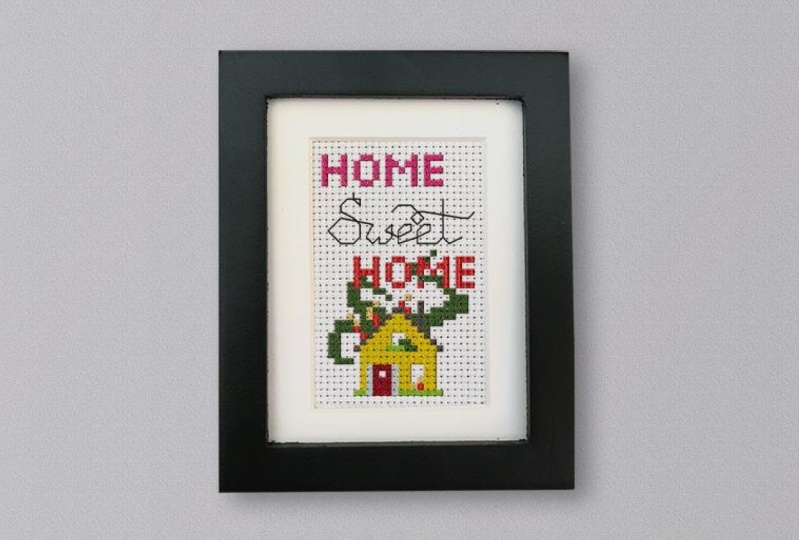
avec tout cela. Voici à quoi ressemblera la pièce
de design
finie ,
celle que nous construirons
ensemble de toute façon. Je voulais juste vous montrer
comment ça se réunit. Nous avons donc un petit
pictographe ici, nous avons une petite maison,
puis nous avons quelques lettres bloc et nous avons également des lettres
cousues au dos. Je vais donc vous montrer
comment nous faisons tout cela. Ceux-ci, ce que j'appelle des points
carrés, sont composés de carrés
individuels que nous pouvons déplacer autour de
la toile comme ça. Nous pouvons facilement
changer leur couleur, les
dupliquer, les regrouper, etc. C'est
donc une façon de travailler. Ensuite, par exemple, la petite
maison ici est groupée, donc elle se déplacera et
fonctionnera comme une seule unité. Je vais donc vous montrer
comment nous faisons toutes ces choses. Je vais également vous montrer comment ajouter
des symboles à vos créations. Nous pouvons donc voir ici que toutes les différentes couleurs
ont été assignées à un symbole. Vous pouvez ensuite afficher ce graphique avec la
couleur et les symboles, ou bien évidemment simplement la
couleur ou simplement les symboles. Cependant, c'est que vous aimez
travailler ou que vos clients
aiment travailler, Illustrator
rend les choses assez simples. Donc, tout cela est réalisé
en utilisant la grille ici,
la grille que vous voyez à
l'écran en
ce moment, c'est la grille de
document Illustrator, donc elle ne s'imprime pas, mais c'est super
pour nous permettre de travailler. C'est ce qui nous permet de simplement, j'utilise simplement les touches
fléchées pour déplacer ces petits points de suture et ils s'enclenchent
juste en place. C'est merveilleux, mais
il ne s'imprime pas. Nous utiliserons donc un autre outil
simple pour créer cette grille
qui va imprimer, afin que nous puissions personnaliser cela, son apparence
et tout cela également. Enfin, je vais
vous montrer comment créer une clé pour que votre futur moi, lorsque vous vous asseyez pour piquer
ceci ou vos clients, si vous prévoyez de la vendre. Ils savent donc quelle
couleur vous vouliez utiliser avec quel
symbole. C'est ça. C'est assez simple
et simple. Nous gérons tous les différents bits avec différentes couches. C'est vraiment tout ce
qu'il y a à faire. Joignez-vous à moi dans la prochaine vidéo
et nous commencerons.
3. Configuration 03: Je vais aller de l'avant
et fermer ce dossier. Il s'agit de l'écran d'
accueil d'Illustrator. La création d'un nouveau document est aussi simple que de cliquer ici
et de cliquer sur « Nouveau fichier ». Si, pour une raison quelconque, votre écran
ne ressemble pas à ceci, c'est très bien. Vous avez également la
possibilité de venir ici et de choisir Fichier, Nouveau. Quelle que soit la façon dont vous y arrivez,
c'est là que nous allons. Vous pouvez choisir parmi
plusieurs préréglages différents. Mais pour notre
petit point de croix, nous allons entrer ici
nos propres valeurs. Je travaille en pouces, donc je vais choisir
une largeur de deux. Vous pouvez sélectionner
différentes options ici, mais nous allons utiliser des pouces
et une hauteur de trois. Je pensais qu'un mini point de croix
était un bon point de départ. Nous n'avons besoin que d'un plan de travail, donc pas de soucis. Rien de tout cela
ne sera pertinent. J'ai réglé la couleur
RVB, mais encore une fois, ce n'est pas vraiment
pertinent à moins que vous n'ayez l'
intention de l'envoyer à une imprimante
commerciale pour la presse. La plupart des imprimantes à domicile et tout ce que l'
on voit sur un écran seront
parfaits en mode couleur RVB. Nous n'allons pas
appliquer d'effets raster, donc cela n'a pas d'importance non
plus, mais nous pouvons aller de l'avant et laisser ce paramètre à 300 pixels par pouce, et nous cliquerons sur « Créer ». La prochaine chose que nous
allons faire est configurer la grille de documents. Vous pouvez le trouver sous les préférences
d'Illustrator. Si vous êtes sur un PC, vous le trouverez dans
le menu Edition, quelque part ici, il indiquera préférences, donc Modifier, Préférences. Sur un Mac, il se trouve sous ce menu ici,
Illustrator, Préférences. Quoi qu'il en soit, lorsque vous y
arriverez, vous allez choisir
Guides et Grille. Nous pouvons laisser les guides
définis par défaut. Nous voulons attirer notre attention
ici sur la grille. Nous pouvons personnaliser la
couleur de notre grille. N'oubliez pas que cette
grille ne s'imprime pas, elle est juste à l'écran
pour notre avantage et pour aligner les choses et
mettre en place les choses. Je trouve que la couleur grise par défaut fonctionne très bien. Mais si par hasard
vous concevez quelque chose qui a beaucoup de gris et qu'il est difficile de
voir votre grille, vous pouvez cliquer droit
sur cette nuance et choisir une
couleur différente si nécessaire. Pour Style, nos choix
sont Lignes ou Points, et je vais laisser
ce paramètre sur Lignes. Nous voulons avoir un
quadrillage à chaque centimètre. Parce que j'ai l'intention de
travailler sur un tissu à 14 points, je vais mettre un 14 ici pour le nombre
de subdivisions. Si vous travailliez sur un tissu de comptage
supérieur ou inférieur, vous voudrez peut-être
modifier cela. Ensuite, nous cliquons simplement sur « OK » et vous remarquerez que rien ne se passe. La grille est là, mais nous devons l'
activer car il parfois pratique de l'
éteindre et de la cacher. Nous pouvons le masquer ou
l'afficher à partir du menu Affichage. Nous reviendrons ici pour Afficher, et si nous faisons
défiler vers le bas, voici, Afficher la grille. Comme ma grille est désactivée, j'ai la possibilité
de choisir Afficher la grille. Si ma grille était activée, cela dirait Hide Grid. Vous remarquerez également que le raccourci clavier
est juste ici, donc sur un Mac, c'est Commande'. Sur un PC, ce serait Control'. Vous pouvez l'activer et l'
éteindre de cette façon si vous le souhaitez. Voici à quoi ça ressemble. C'est génial, mais nos
points ne vont s'
accrocher à la grille que si nous activons la
fonction d'accrochage à la grille, qui se trouve également
dans le menu Affichage. Donc View, et
voilà, Snap to Grid. Il y a des moments où nous voudrions
peut-être désactiver cela, mais la plupart du temps, nous
allons le vouloir. Parce qu'il n'y
a pas de coche là-bas, cela signifie que je ne l'
ai pas actif. Je vais cliquer pour
activer l'accrochage à la grille. Maintenant, notre grille est réglée, elle est visible et elle est accrocheuse.
C'est excellent. La prochaine chose que je veux
souligner, c'est les nuances de couleurs. Mon panneau d'échantillons
habite ici. ailleurs, vous pouvez les
déplacer si vous cliquez sur le petit onglet et faites-les glisser
. Vous pouvez les réorganiser, vous pouvez en fermer si
vous ne vous souciez pas d'eux. Vous pouvez les ancrer et les
imbriquer en les
faisant glisser en arrière. Vous pouvez voir que j'ai ce
petit contour bleu de l'endroit où il veut
aller et quand je lâche prise, il tombe en place. Ce sont les échantillons par défaut,
plus ou moins je pense. vôtre a peut-être l'air différente,
mais c'est bon. Vous pouvez travailler avec
ces échantillons, vous pouvez créer
vos propres échantillons. Il y a un million de façons d'
obtenir de nouvelles couleurs ici. Mais si vous voulez charger les nuanciers
inclus dans les fichiers de cours, alors ce que vous
voudrez faire est de descendre ici où nous
verrons ce petit bouton Bibliothèque. Il est écrit, le menu des bibliothèques Swatch. On dirait des livres sur une étagère. Si nous cliquons dessus,
vous verrez qu' il y a déjà une tonne de bibliothèques de couleurs
supplémentaires bibliothèques de couleurs
supplémentaires
que vous pouvez charger. Mais pour l'instant, je vais venir
jusqu'ici
jusqu'à l' autre bibliothèque. Lorsque je clique dessus,
une fois que cette fenêtre s'ouvre, vous accédez simplement à l'endroit où
vous avez enregistré ce fichier. Le voilà, DMC-Swatches.ase. Maintenant, je n'ai pas créé
ces échantillons, je les ai trouvés sur un site Web, auquel j'ai un lien dans les notes de cours,
dans les téléchargements. une
raison
quelconque, cet ensemble de nuances ne
fonctionnait que dans Photoshop. Je l'ai converti en fichier Adobe
Swatch Exchange. Vous devriez maintenant
pouvoir le charger
non seulement dans Illustrator, mais dans
n'importe quelle application Adobe. C'est un .ase.
Il vous suffit de le sélectionner, puis de cliquer sur « Ouvrir ». Ici, on le voit s'ouvrir dans son
propre petit panneau d'échantillons. Vous avez le choix de le
laisser ici et avoir deux panneaux d'échantillons si vous souhaitez ou vous pouvez le faire
glisser ici si vous préférez. Une autre chose que vous pouvez faire est de
sélectionner tous ces échantillons. Je vais cliquer sur
cette première nuance, touche Maj enfoncée
pour les sélectionner toutes. Ensuite, si je vais dans le menu Panneau, qui est juste ici dans
le coin supérieur droit et que je dis Ajouter aux nuanciers, il va les mettre tous
ici dans le panneau Nuancier. Personnellement, j'aime les
garder en groupe, donc je vais les resélectionner. Je clique tous avec la touche Maj,
puis je vais
cliquer ici,
ce petit dossier, ce petit dossier, pour en faire un nouveau
groupe de couleurs et nous les appellerons Nuanciers
DMC, puis cliquez sur « OK ». Ils sont maintenant regroupés
dans un dossier ici. Cela crée juste une petite séparation
parce que j'aime
avoir une zone vide ici où nous
pourrons faire glisser de nouveaux échantillons que
nous allons faire plus tard. Oui, c'est tout. Vous
remarquerez que si vous placez votre
curseur
sur l'un de ces éléments, il apparaîtra avec le nom
et le numéro de thread DMC. C'est très pratique. Nous
voulons vraiment
crier l'endroit d'où
cela vient. Je fais un lien vers
cela dans les notes. Quelle bonne chose à
donner au monde entier. Excellent. Nous
avons donc nos échantillons, nous avons notre document
et notre grille. La dernière chose que nous devrions
faire est de sauver ce chiot pour
que nous soyons prêts à faire notre
travail et à le sauvegarder au fur et à mesure. Je vais juste
venir ici et choisir Fichier, Enregistrer sous, et je vais appeler cela mon travail de
mini-point de croix en cours. Pour ce format, il
suffit de
laisser Adobe Illustrator
et de cliquer sur « Enregistrer ». Nous pouvons basculer avec
les valeurs par défaut ici, et cliquer sur « OK ». Très
bien, c'est tout. Notre document est mis en place et nous
sommes prêts à commencer à construire. Je vous verrai dans
la prochaine vidéo, où nous le ferons exactement.
4. 04 Maison: La première façon de
créer un point que je vais vous montrer est de
faire ce que j'appelle
un point de bloc. C'est juste un peu carré. C'est très simple à faire. Nous avons juste besoin d'un petit
outil, ce type ici. Il s'agit de l'outil Rectangle. Le raccourci clavier est M, comme dans un chapiteau ou
créer un rectangle. Vous pouvez appuyer sur la lettre
M de votre clavier ou vous pouvez trouver
l'outil ici. Vous remarquerez que si je clique
et glissez-le maintenant, il est rempli d'une
couleur anthracite très sombre et il a
en fait un
trait noir autour du bord, ce qui est difficile à voir. Permettez-moi d'
éteindre la grille pendant un instant. Si je zoome dessus,
j'appuie sur « Commande » ou
« Contrôle » et le signe « Plus », ou « Commande » ou « Contrôle
moins » pour sortir. On peut voir ici qu'il a ce remplissage de charbon foncé
et qu'il a un trait noir. Par défaut dans Illustrator, si je sélectionne la forme
et que j'appuie sur « D », je vais obtenir les valeurs par défaut, c'
est-à-dire un remplissage blanc
avec un trait noir. Un trait signifiant un contour. Il y a en fait
[RIRES] trois endroits où nous pouvons changer
ces couleurs. L'un d'eux est ici dans la barre d'outils. C'est ici que
nous montrons notre couleur de remplissage, qui est actuellement active. Nous le savons parce que
c'est devant. Ensuite, nous avons ici
cette couleur de trait, qui est noire et qui n'
est pas active, car je vois qu'
elle est à l'arrière ici. Si je voulais changer la couleur du trait et
disons que je m'en débarrasse,
je dois d' abord activer la couleur du
trait pour
l'amener à l'avant afin que maintenant
si je change la couleur, elle change le trait. C'est un endroit où
on peut s'en mêler. Nous avons également cette
option ici, tant que la
forme est sélectionnée, vous la sélectionnez avec
cet outil ici. C' est
ce qu'on appelle l'outil de
sélection. Le raccourci clavier est V, voyez s'il apparaîtra pour vous. Ce qui, je pense, est un retour à Photoshop où il s'
agit de l'outil de déplacement. L'outil de sélection est le même
que l'outil de déplacement de Photoshop. Lorsque cette option est sélectionnée, nous
avons également les options ici dans le panneau de configuration pour modifier
le remplissage et le contour. Si nous cliquons sur ces
petites carottes, nous verrons notre
panneau d'échantillons apparaître ici, ou ce serait la même
chose pour le coup. Nous pouvons également accéder à
notre panneau Nuancier
qui, si vous ne le voyez pas, vous pouvez accéder au menu
Fenêtre et choisir « Nuanciers »,
ce qui l'ouvrira. Vous pouvez cliquer ici. Il s'agit d'un autre
endroit où vous pouvez désigner si vous souhaitez
modifier le contour ou le remplissage. Si je veux me
débarrasser du coup, je m'assurerai que c'est
celui qui est devant, et ensuite cette toute
première nuance avec une ligne rouge à travers
elle ne signifie pas. Si je clique dessus, nous voyons que le trait disparaît. Maintenant, si je veux
changer la couleur de remplissage, je clique pour mettre la couleur de
remplissage au premier plan. Ensuite, je pourrais venir ici et le remplir de
ce que je veux. C'est essentiellement
tout ce qu'il y a à faire. Permettez-moi de rallumer notre grille
pour que nous puissions voir. Construisons une petite maison ici. Je vais choisir une couleur de
remplissage, peut-être quelque chose comme ça. Vous pouvez choisir
parmi n'importe laquelle de ces options. Vous n'avez pas besoin d'utiliser
les petits échantillons DMC. Vous pouvez mélanger les
vôtres si vous le souhaitez en double-cliquant sur
la nuance ici. Vous pouvez ensuite entrer un code hexadécimal, valeurs
RVB, des valeurs CMJN , des valeurs
HSB, ou vous
pouvez simplement cliquer et faire glisser le curseur ici pour
sélectionner une teinte et une teinte. Il y a plusieurs
façons de le faire. Mais pour des raisons de simplicité, pourquoi ne pas simplement
utiliser cette nuance DMC. Ici, j'en ai un. Ensuite, ce que je vais faire, c'est
saisir cet outil rectangle,
qui se souvient que le raccourci
clavier est M, comme faire un rectangle. Je vais simplement cliquer et faire glisser pour faire un petit
carré. C'est ça. Ensuite, je vais m'éloigner de l'outil Rectangle et je
vais prendre cet outil de déplacement, alors j'appuierai V sur mon clavier. Voici où les choses deviennent
cool et super rapides, c'est que nous pouvons simplement construire en
utilisant nos touches fléchées. Si j'utilise les
touches fléchées par elles-mêmes, vous voyez que ce petit
point se déplace. Chaque fois que j'appuie sur la touche fléchée, elle se
déplace sur un point de la grille. Maintenant, si je maintiens Alt ou
Option enfoncée et que j'appuie sur
la touche fléchée ,
disons cinq fois ,
donc nous allons aller 1, 2 ,
3, 4, 5, puis nous avons dupliqué ce carré et
tout déplacé ces temps-là. Si je voulais continuer à
construire ma maison, je vais simplement
maintenir Alt ou Option et je vais aller et monter pour commencer à construire
le toit de plus en
plus, encore et de haut en haut. Ensuite, je
descends de l'autre côté, et nous allons passer par le bas. Super. Ensuite, nous pourrions remplir
cela de plusieurs façons. Il est vraiment assez rapide de continuer à
maintenir Alt ou Option et de faire le tour
comme ça si vous le souhaitez. Mais nous pourrions également, par exemple, sélectionner toute cette
rangée de points de suture. Je le fais avec
l'outil de sélection, l'outil de déplacement, et je
clique et je fais glisser. C'est ce qu'on appelle une sélection de
chapiteaux. Cela va tous les sélectionner. Maintenant, si je maintiens Alt ou Option
et que j'appuie sur la flèche vers le bas, je déplace toute la
ligne vers le bas dans une copie. même chose ici. Je pourrais sélectionner ces
gars et la touche fléchée Option ou Alt Up et les
remplir comme ça. Cependant, vous voulez travailler. Je ne fais que tenir
ça et je remplis
tous ces endroits maintenant. Nous voudrions peut-être en déplacer
quelques-uns plus tard, qui sait. Je le fais juste ici,
mais ça ressemble plus
ou moins à une maison. Essayons de poser un
toit sur cette maison. Je vais prendre un
de ces échantillons. Je vais maintenir Alt ou
Option enfoncée et voyons voir. Nous commencerons peut-être par ici. Je vais changer la couleur. Laissez-moi trouver un joli gris. Je vais maintenir Alt ou Option, et cela en fait une copie. Ensuite, je lâche Alt ou Option et j'appuie sur ma flèche
pour le déplacer. Maintenant, je vais maintenir
Alt ou Option à nouveau enfoncée, appuyer sur la flèche vers le haut, lâcher Alt ou Option, car je n'ai pas
besoin d'une autre copie, je suis simplement allé déplacer
celui qui est sélectionné, alors je vais appuyer sur la touche fléchée. C'est vraiment aussi simple que ça. C'est presque mal
parce que c'est si simple. Ensuite, mettons une cheminée
ici. Voyons où. Si vous étiez une cheminée,
où seriez-vous ? Ici. On y va. C'est plutôt super. Je pense que nous avons juste besoin d'une porte. Nous avons déjà ces
points ici, donc je vais
simplement cliquer et glisser pour les sélectionner tous et qui n'aime pas une jolie porte jaune ? Ça a l'air génial. Ensuite, si nous
voulons mettre dans certaines fenêtres, nous pouvons simplement supprimer
celles qui se trouvent ici. Ou vous pouvez les remplir
de blanc si vous voulez
qu'ils
soient cousus. Mais je vais les
laisser vides. Je ne veux même pas de blanc ici, car cela
apparaîtra lorsque nous exporterons cela. Je vais sélectionner
quelques points de suture ici. Ce type, et si je
veux en sélectionner un autre, je vais juste tenir Shift. Lorsque je clique, je
sélectionne un autre. Nous devrons peut-être effectuer un zoom avant car il s'agit d'un document
assez petit. Illustrator a parfois du
mal cliquer sur de petites
choses de loin. Maintenant, j'ai tous
ceux qui sont sélectionnés. Ensuite, pour les supprimer, j'ai juste cliqué sur « Supprimer ». Regardez ça, nous avons une maison. Il s'agit actuellement de petites briques
individuelles, petites mailles. Mais maintenant, si je veux
déplacer cela, parce qu'il n'est pas en position où je le veux dans
ma composition, il serait utile de le regrouper. C'est aussi simple
que de cliquer et faire glisser le
tout pour le sélectionner. Ensuite, je vais appuyer sur
Commande ou Contrôle sur un PC et sur la
lettre G pour le groupe. Cela ne
ressemble pas beaucoup à quelque chose qui s'est passé, mais nous savons qu'il est
groupé parce que si nous regardons dans ce
coin supérieur gauche d'Illustrator, cela nous indique qu'il
s'agit d'un groupe. C'est génial. Maintenant,
nous pouvons simplement le déplacer en un seul morceau. Je ne sais pas où
ça va finir, mais c'est bon pour l'instant. Je soulignerai également qu'une fois que
vous l'avez mis en groupe, vous pouvez trouver des moments
où vous devez entrer dans le groupe et peut-être que
vous voulez aimer, disons que nous ne voulons pas que les
fenêtres soient aussi grandes. Peut-être voulons-nous prendre ces deux petits carrés
ici et les déplacer vers le haut. Je ne peux pas juste attraper ces
carrés maintenant parce que tout
ça se
comporte comme une seule unité. Nous n'avons pas besoin de le dissocier. C'est une façon de le faire,
mais nous n'avons pas à le faire. Parce que si nous le
dissocions, nous allons
vouloir le regrouper plus tard. Au lieu de cela, ce que nous pouvons faire, permettez-moi de zoomer pour
que vous puissiez le voir ; c'est encore une fois Control Plus ou Minus ou Command Plus et
Minus pour zoomer ou arrière. Ce que nous pouvons faire pour
ouvrir le groupe temporairement, c'est
que nous
double-cliquons dessus. Si je n'utilise que mon outil de sélection ici
et que je double-clique simplement, nous sommes entrés dans ce qu'
on appelle le mode d'isolation. En mode isolement, cela
se comporte comme s'il n'était pas groupé. Nous savons que nous sommes
en mode isolement car
cette petite barre grise apparaît et nous indique
que nous travaillons sur couche 1 et que nous sommes
à l'intérieur d'un groupe. Disons que je
veux raccourcir nos fenêtres, donc je pourrais sélectionner
ces deux points et flèche
Alt ou Option Up pour les
faire remonter comme ça. Je ne sais pas. Est-ce que nous
l'aimons mieux ? Je clique sur l'un et l'
autre
en maintenant la touche Maj enfoncée pour les obtenir tous les deux et Alt ou Option. C'est mignon. Cela fonctionne aussi.
Ensuite, pour sortir du mode d'
isolement et le renvoyer
au groupe, nous pouvons soit appuyer sur la touche Echap, soit nous
pouvons venir ici dans cette petite barre d'état et nous pouvons cliquer sur cette
petite flèche qui indique revenons en arrière, « Quitter le mode
d'isolement ». Lorsque je clique dessus, nous sommes de retour
en mode normal. Maintenant, si je clique dessus, vous voyez que, comme le
montre ici, il s'agit toujours d'un groupe. Nous venons de créer notre
premier petit pictographe. Joignez-vous à moi dans la prochaine vidéo et nous allons
créer un type.
5. 05 lettres en bloc: Notre composition est en train de se
réunir. Nous avons notre jolie petite maison et maintenant nous sommes prêts
à dessiner des lettres. Je vais écrire les
mots, à la maison, à la maison. Je vais choisir
cette couleur ici. [RIRES] C'est 352 lumière corail. Je vais saisir
mon outil rectangle en appuyant sur M pour le chapiteau. Je vais juste commencer à
dessiner des lettres et je peux vous le dire dans mes
premiers jours de faire cela. J'ai été vraiment tenté
au lieu de dessiner un petit point
puis de le dupliquer, j'ai été tenté de le
faire, et vous pouvez, mais je trouve que c'est beaucoup plus difficile de l'éditer plus
tard parce que pour Par exemple, j'aime
parfois
faire des choses amusantes avec lettres où les barres transversales
changent les couleurs et les
choses et vous ne pouvez pas simplement saisir un point ici et
changer la couleur parce que
tout cela est un bloc. J'ai trouvé dans mon expérience, même s'il
semble plus rapide de dessiner une barre comme celle-ci, je pense qu'il est
en fait plus simple pour éditer de tout faire
avec ces petits carrés. Vous devrez décider
ce qui fonctionne pour vous, mais c'est ce que vous
allez me voir faire ici. J'ai dessiné mon petit carré
avec l'outil rectangle. Je suis passé à mon
outil de déplacement ou à mon outil de sélection. Je vais maintenir Alt ou Option
enfoncée et faisons quelques lettres. Qu'est-ce que c'est ? Cinq
points de suture. Maintenant que c'est là et que ce
sont des points individuels, je peux simplement
les sélectionner, puis maintenir Alt ou Option
enfoncée et la flèche
droite fait une copie. Je vais lâcher Alt ou Option et appuyer une fois de plus sur la flèche droite. Maintenant, j'ai mon autre côté de mon H. Pour placer le petit
point au centre, je peux simplement cliquer sur
n'importe lequel d'entre eux, une option ou une flèche Alt. Regardez-moi ça, nous
avons déjà un H. Peut-être, voyons que
si nous dessinons un O, nous allons avoir besoin place pour qu'il
descende et nous laisserons une rangée ou une colonne de points
vides et nous
mettrons le haut du O ici. Je vais passer à mon outil de
déplacement en appuyant sur cette
touche V et encore une fois, Option Alt. Voyons voir, il y a beaucoup de différents types d'
Os que nous pourrions faire. Nous aurions pu tout aussi facilement
faire un O en bloc, donc c'est à
vous de décider, ce que vous voulez. Nous allons venir ici et essayer
un M, alors je maintiens ça. Ça a l'air bien. Nous pourrions aller jusqu'
ici avec le M ou nous pourrions trier une fausse courbe en faisant
une courbe et en
descendant comme ça, une en haut. On y va. Voyons voir. Nous allons déménager ici. J'adore quand c'est facile comme ça. On y va. Nous avons
notre premier mot chez nous. De toute évidence, il n'est pas centré, donc certainement pas centré. Ce que je vais faire maintenant
que tout est terminé, je vais cliquer
et faire glisser pour sélectionner le tout et j'utiliserai mes touches fléchées pour le déplacer. Voyons ce que nous avons ici. 1, 2, 3, 4, 5 points et 1, 2, 3, 4, 5, 6. Nous devrons juste choisir une
place car évidemment, elle ne peut pas être entre les deux. Les choses normales
que vous feriez dans Illustrator comme au centre ne nous aident pas nécessairement au croix là où les choses
doivent rentrer dans la grille. C'est ce qui est sympa là-dedans, c'
est qu'il est vraiment
facile de compter. Si nous le voulons, nous
pourrions regrouper cela. Encore une fois, il s'agirait Commandement ou de Contrôle et de
la lettre G pour le groupe. Maintenant, vous pouvez voir ici
qu'il nous dit que c'est un groupe. Qu'est-ce qu'il a dit avant ? C'était un rectangle. [RIRES] C'est un tas de
petits rectangles ou de carrés. Mais une fois que nous le regroupons, il nous dira
maintenant
qu'il s'agit en fait d'un groupe et qu'il se
comportera comme tel. Je tiens à souligner qu'en essayant de faire glisser
ça avec la souris, il a parfois du mal à s'accrocher à la grille parce que
ça devient un peu confus. Vous pouvez voir ici qu'
il s'accroche à l'intersection
des bits de la grille. J'ai constaté que si vous le
retirez comme ça, le moyen le plus simple de le repousser est d'utiliser simplement ces touches fléchées et cela le mettra pour qu'
il s'aligne dans la grille. Ici, nous avons un mot pour la maison, mais je voulais en faire
un autre, donc si nous disons chez nous, douce maison », nous avons
besoin d'un deuxième mot. Je vais maintenir Alt ou
option enfoncée et avec
tout cela sélectionné, je peux simplement faire glisser le
tout vers le bas comme ça. Si vous tenez, juste pour signaler
un autre truc cool,
si je fais glisser, donc je maintiens Alt
ou Option pour faire une copie, je fais glisser vers le bas. Si je maintiens également la
touche Maj, elle s'accrochera. Vous voyez que maintenant c'est éteint, mais si je maintiens la touche Maj, elle s'aligne. C'est une autre petite astuce
géniale. Maintenant, nous pouvons changer la couleur. J'ai tous ces éléments sélectionnés, je peux venir dans ma barre d'outils et
prendre mon outil pipette. Si je clique dessus et que je
survole les
points jaunes et que je clique, il aspirera le même jaune et il
l'appliquera aux points ici. Nous avons construit notre petite maison, nous avons mis des lettres en
bloc. Dans la vidéo suivante, je
vais vous montrer comment créer des lettres cousues à l'arrière.
6. 06 Police de script cousu à l'arrière: Nous avons fait les points avec l'outil rectangle.
C'est génial. Lorsque nous utilisons ces points, nous appliquons une
couleur de remplissage, pas un trait. Mais maintenant, dans le cas de dessiner le lettrage que nous allons utiliser
ici, nous allons utiliser
un autre outil. Celui-ci s'appelle l'outil Plume, et il se trouve juste ici, sur votre clavier ou
sur votre barre d'outils. Si beaucoup de choses sont liées à l'outil Plume
ou ressemblent à l'outil Plume, donc si vous n'êtes pas sûr, vous pouvez simplement appuyer sur
P sur votre clavier, c'est le raccourci
de l'outil Plume. Maintenant, si vous avez déjà
foiré dans Illustrator et
que vous avez peut-être travaillé
avec l'outil Plume et que vous avez eu l'
impression que cela prenait un peu de pratique. Cela peut prendre de l'entraînement lorsque
vous dessinez des courbes. Mais heureusement pour nous,
nous ne dessinons aucune courbe. Cela va être super simple et donc ne le
laissez pas sortir si vous l' avez déjà essayé et que
vous avez
trouvé cela un peu difficile. Avec l'outil Rectangle, nous avons dessiné une forme fermée. C'est un carré, il est fermé
et il avait une couleur de remplissage. Dans ce cas, nous allons
dessiner un tracé, pas une forme fermée. Nous ne voulons pas de couleur de remplissage, nous voulons un trait. Dans le panneau Nuancier ici, ma couleur de remplissage est active et je le sais
parce qu'elle est en face. Je vais m'en débarrasser en
cliquant sur l'
option Aucun ici. Ensuite, je vais apporter la couleur du trait au
premier plan en cliquant dessus, et maintenant, je veux juste
un trait noir, alors je clique sur Noir. Nous sommes maintenant prêts à commencer
avec l'outil Plume. Nous allons juste choisir une place et
garder
à l'esprit qu'en faisant cela, nous ne dessinons que des lignes
droites. Il suffit de cliquer simplement,
pas de glisser. Il sera entièrement modifiable
lorsque nous aurons fini. Je l'ai
évidemment conçu à l'avance. Ce que vous n'allez pas
voir, c'est mon essai et mon erreur. Vous allez voir ce qui
ressemble à un processus poli. Mais je tiens à souligner
que lorsque vous
faites cela à partir de
zéro pour la première fois, c'est beaucoup d'essais et
d'erreurs. Il suffit de savoir ça. Avec l'outil Plume, je vais le
positionner ici
pour commencer, et vous pouvez voir que le
coin inférieur droit de mon curseur, il y a un petit
astérisque, ce qui nous
dit. que nous sommes
sur le point de commencer une nouvelle ligne. Je vais cliquer avec ça. C'est ça. J'ai juste cliqué. Je ne vais pas tenir ma souris baissée. Vous remarquerez
que lorsque je souris autour de moi, il relie le
point d'origine où je suis avec un fil ou une ligne. Je pense toujours que c'est
comme l' outil Web de Spiderman ou quelque chose comme ça. [RIRES] Mais j'ai cliqué
pour commencer ici et maintenant je vais monter un bloc
et cliquer pour définir un autre point, puis je vais me déplacer, cliquer pour définir un autre point, descendre à cette
diagonale , cliquez sur. Nous écrivons
le mot « doux », et je ne fais que faire des clics. Nous allons manquer d'
espace ici. C'est bon. Je vais juste continuer
pour le moment et nous allons bouger ça
dans une minute. De toute évidence, nous n'
allons pas laisser ça au-dessus de ces lettres. Je ne fais que me déplacer et je
pourrais cliquer tout droit ici pour arriver au W.
Peut-être que je vais le faire. Vous pouvez cliquer à chaque
petit point de croix si vous le souhaitez, ou dans ce cas, je vais juste faire une longue ligne et une autre
longue ligne ici pour le W, viendrai ici et tomberai sur 4, 1, 2, 3. Si vous êtes le genre de
personne qui vous aide à dessiner cela sur papier en premier, vous pouvez le faire totalement. J'ai tendance à faire mes croquis et mes expérimentations
juste ici. C'est ici que nous
allons vraiment mettre fin à cela parce que ce
que je veux faire, c'est dessiner le T, mais je vais prendre mon
stylo pour le faire. Pour mettre fin à cette longue ligne
que nous avons faite, j'ai besoin d'appuyer sur la touche Echap. Vous remarquerez
que lorsque je déplace mon curseur , il continue de s'étirer. Il est prêt à faire le
prochain segment de ligne, et je veux juste y mettre fin. Je vais appuyer sur Escape, et vous verrez que maintenant je suis
libre de tout ça. Ensuite, je vais
faire monter mon stylo ici et faire cette tige du t. Je cliquerai
ici et je reviendrai à peu près ici, et je reviendrai et montera comme ça. Encore une fois, je veux me déconnecter, alors je vais appuyer sur Escape. Maintenant, nous allons
faire la barre transversale du T. Nous viendrons ici, cliquez ici, et nous
tomberons ici,
puis monterons comme ça. Encore une fois, je veux me
déconnecter, alors j'appuierai sur Escape. Voyons à quoi ça ressemble. Nous devons déplacer
certaines choses et laisser plus d'espace
pour tout ce lettrage. J'appuie sur V pour récupérer mon
outil de déplacement ou mon outil de sélection, et je vais sélectionner tout
cela et le déplacer avec mes touches fléchées. Je n'ai pas
regroupé ça aujourd'hui. Je l'ai fait. Bien. C'est pourquoi il est agréable de
se regrouper parce que sinon, si vous faites glisser comme ça, vous allez également
ramasser ce genre de choses. Peut-être que notre maison doit
déménager un peu, et cela doit être déplacé vers le bas. Peut-être pas jusqu'à présent. C'est ici, ça a l'
air plutôt bien. Oui. Je pense que c'est à
peu près ça, mais laissez-moi vous montrer
ce qui se passe lorsque vous faites ça pour la
première fois et vous ne
savez pas exactement où vous
voulez que tout aille. Comment le modifier
après coup ? Il est composé de
trois segments de ligne. Nous avons celui-là, qui est allé jusqu'ici. Ensuite, nous avons fait la ligne
verticale du t, puis nous avons terminé cela et nous avons
fait cette croix ici. Si nous voulions entrer ici, et disons que nous décidons
que nous voulons que ce S, par
exemple, atteigne
un peu plus haut, donc il est en ligne avec
le haut du t,
nous ne pouvons pas l' attraper avec cette
sélection. ou avec cet outil de déplacement
car il va
prendre tout le segment. Si nous voulons ajuster
des points individuels, nous avons besoin de cet autre outil de
sélection ici. Ce type, c'est l'outil de
sélection l'objet entier et c'
est pour des points individuels. C'est ce qu'on appelle l'outil de sélection
directe. Le raccourci clavier
pour cela, s'il apparaît, le raccourci clavier
est la lettre A, et j'aime penser à cela
comme s'il s'agissait d'un ajustement. Avec l'
outil de sélection A actif, je peux maintenant cliquer sur
n'importe lequel de ces points. Laissez-moi zoomer ici. Vous pouvez voir quel que soit le
point sur lequel je clique, devient sélectionné et
je peux voir qu'il est sélectionné car il
obtient un remplissage bleu. Tous les autres points
se vident. Je peux me déplacer un point à la fois. Je pourrais le faire, nous pourrions traîner de cette façon, vous pouvez le déplacer partout. Ou je pourrais déplacer plusieurs
points à la fois. Je veux peut-être déplacer ces
quatre points. Je pourrais cliquer et
cliquer sur eux tous, ou je peux les
sélectionner comme ceci, et peut-être que maintenant j'utiliserai mes touches
fléchées pour le pousser vers le haut. Mais je ne me soucie pas
de ce que ça ressemble. Je vais le repousser,
mais c' est comme ça que tu
ferais tout ça. L'autre chose que je
tiens à souligner, c'est que
ça a l'air en colère en ce
moment, n'est-ce pas ? Parce que regardez ces
coins vifs ici ce virage pointu et
ces arêtes dures. Cela a trait à la façon
dont nos
paramètres de contour sont actuellement N'oubliez pas que l'outil Plume
que nous venons d'utiliser, nous n' avons dessiné qu'un tracé ouvert. C'est juste une ligne. Ce n'est pas une forme fermée
comme ces carrés. Il utilise un trait et non un remplissage. Le coup, il s'avère que nous pouvons en fait changer un peu. Je vais utiliser mon outil de
sélection habituel ici, et je vais
juste sélectionner tout
cela et je vais le regrouper pendant que
je
vais le faire en appuyant à nouveau
sur Commandement ou
Contrôlez G en groupe. Pour dissocier, il s'agit d'un raccourci
clavier plus alambiqué, mais les deux peuvent être
trouvés ici sous objet. Nous avons un groupe, qui est grisé en ce
moment parce qu'il est
déjà groupé. Commande ou Contrôle
G. Dissocier est Maj, Commande ou Contrôle G.
Nous avons ce groupe et maintenant je veux juste modifier les paramètres pour le
fonctionnement du coup. Avec cette option sélectionnée, nous pouvons venir ici
dans le panneau de configuration et nous pouvons modifier le
poids du trait. instant, il est réglé sur 1,5. Agrandissez, il
va grossir, ou je peux le réduire
jusqu'à 0,25. Cela peut simplement dépendre de
ce que vous faites ou de la délicatesse de vos points de suture. Par exemple, si
vous vouliez mettre comme de petites barres transversales et les fenêtres,
elles seraient peut-être vraiment délicates et ont un
faible poids de course. C'est juste à vous de choisir. Je vais aller de l'avant et
remettre ça à une seule chose, je suppose que c'est facile à voir. Mais les autres choses
que nous pouvons faire, nous pouvons arrondir ces bords
très pointus et
en colère. Nous le faisons en cliquant sur le
mot ici, « trait ». Ça va remonter
notre panneau Stroke et ici. Nous pouvons encore changer le poids, ou nous pouvons venir
ici, là où il est dit casquette, et j'aimerais avoir une casquette ronde. Lorsque je clique dessus, nous voyons que ces arêtes
maintenant, ici, ici, les points de terminaison que je devrais dire sont beaux et ronds,
et juste ici. Il n'a pas arrondi cette dague pointue ici, ni l'un ou l'autre
des coins. Je vais cliquer à
nouveau dessus et nous
reviendrons à ce panneau Contour. Cette fois ici pour le coin, nous allons choisir
l'option arrondie. C'est juste un peu
plus amical, n'est-ce pas ? Maintenant, ce n'est pas
si fâché. Voici un aperçu de la
façon dont vous pouvez créer lettrage au
point arrière
dans un style de script. Rejoignez-moi dans la vidéo suivante
pour apprendre comment appliquer symboles aux différentes couleurs
de votre design fini.
7. Travailler avec des symboles: Dans cette partie suivante, je vais vous montrer comment
créer les symboles que vous pouvez placer ici pour une version imprimable de votre dessin qui n'
inclut pas la couleur .
. La première chose que nous allons
faire est dans notre panneau Calques Si votre panneau
Calques n'est pas ouvert, vous pouvez le trouver dans le
menu Fenêtre en choisissant Fenêtre, Calques, et maintenant vous pouvez voir que nous avons
tout mis sur la couche 1. Nous pouvons renommer la couche 1 en
double-cliquant et en tapant « Conception » et en appuyant sur « Entrée » ou quel que
soit le nom que vous voulez appeler. Nous allons utiliser un calque
distinct pour séparer les symboles des blocs de
couleurs réels eux-mêmes. Nous allons créer un nouveau
calque vide en cliquant sur le petit bouton
« Plus » en bas
du panneau Calques pour créer
un nouveau calque. Par défaut, Illustrator l'appelle couche 2. Nous allons
double-cliquer et nous l'
appellerons Symboles
et appuyer sur « Entrée ». Il existe plusieurs façons de créer ou de créer les symboles
que nous voulons utiliser ici. Si vous connaissez
Illustrator, vous pouvez utiliser les outils de
dessin de forme que vous souhaitez. Vous pouvez dessiner vos propres
formes. C'est merveilleux. Il fonctionne très bien dans ce cas car il
n'y a que quelques couleurs, il est
donc très facile de créer
quelques formes simples différentes. Mais l'un des moyens
les plus simples de le faire, surtout si vous
avez beaucoup de couleurs, est d'utiliser Dingbats. Qu'est-ce que cela signifie ? Tout d'abord, je vais masquer temporairement
le calque Design en cliquant sur ce petit globe oculaire à côté calque Design pour
le masquer afin
qu'il n'ait pas disparu, il est juste caché pendant une minute. Nous pouvons voir ce que
nous faisons ici sur cette couche Symbols vide. Nous allons utiliser Dingbats et Dingbats peuvent être trouvés dans
de nombreuses polices différentes. Une police populaire
accessible et probablement
déjà sur votre ordinateur est bien
sûr Wingdings. Comment transformer Wingdings
en symboles ici ? Nous allons récupérer
l'outil Type. Le raccourci clavier
est T pour le type et je vais définir
ma couleur sur le noir. Je vais simplement cliquer
avec mon outil Type pour entrer dans mon curseur quelque part
et commencer une ligne de type. Ne vous inquiétez pas de la police ou de l'un de ces
paramètres ici. Il suffit de cliquer avec l'outil Type
pour obtenir un curseur actif. Ce que nous allons
faire, c'est parcourir les Dingbats disponibles dans les polices Wingdings en
ouvrant le panneau
Glyphs d'Illustrator. Cela se trouve dans
le menu Type,
Type, puis Glyphes. Si vous n'êtes pas familier, glyphes sont exactement ce que nous appelons tous les différents symboles
ou formes et lettres, la ponctuation, tout ce qui
est inclus dans une police. Ici, par exemple, je
regarde Myriad Pro et nous pouvons faire défiler tous les différents
glyphes de Myriad Pro. Mais nous voulons utiliser Wingdings, donc pour y arriver, je vais cliquer pour placer mon curseur ici,
et je vais commencer à taper Wingdings, puis
j'appuierai sur « Entrée ». Maintenant, nous examinons tous les différents
symboles de Wingdings. Vous pouvez voir qu'il y a toutes
ces belles petites flèches. Vous voyez beaucoup ces choses
dans les graphiques au point de croix. Nous avons des étoiles, coups de soleil, ces
petits symboles amusants. J'adore ce type, le cercle
avec l'étoile à l'intérieur,
voici le symbole de commande Mac, il y a un petit crâne
et des os croisés, il y a tellement de choses. C'est ce que je
pensais être le moyen le plus simple de
trouver rapidement et
facilement un tas de
symboles , et nous n'avons pas
à les dessiner réellement. Au moins dans mon design, j'ai quatre couleurs, donc je vais
taper ou sélectionner quatre Wingdings pour
représenter ces couleurs. Je pourrais
faire un cercle avec un point. Tout ce que je dois faire est double-cliquer et vous pouvez le
voir apparaître ici. Tout comme les textes,
il s'agit essentiellement de textes, mais au lieu d'obtenir une lettre, nous recevons un dingbat. Il y a un symbole. Quoi d'autre pourrait être amusant ? J'aime bien ce type, ce petit truc en forme de diamant. J'adore le cercle
avec l'étoile dedans. J'essaie de choisir ceux
qui sont très différents uns des autres pour qu'ils soient faciles à reconnaître lorsque vous
cousez. Peut-être ce type. Ces quatre petits symboles et vous n'avez qu'à choisir
ce que vous voulez. Quand on sera heureux de
ce que ça ressemble et que tu veux
peut-être au lieu de ça, je ferai ce diamant ou une étoile. Nous avons deux étoiles, un truc de type étoile
et ce cercle. Lorsque nous sommes satisfaits de
cela, nous pouvons fermer le panneau Glyphes
en cliquant simplement sur le petit « X »
ici pour s'en débarrasser. ce moment, comme je l'ai
dit, c'est du type, mais nous ne voulons pas utiliser cela comme texte, car nous allons
finalement
créer une nuance pour chacun de
ces symboles et ensuite nous
les mettrons dans le graphique ou la clé
du graphique ultérieurement. Ce que nous allons
faire, c'est convertir ces glyphes du
texte tel qu'ils sont, par exemple, avec
mon curseur ici, si j'appuie sur la barre d'espace, il se comporte comme du texte. Si je le mets en surbrillance et que je
modifie la taille de la police, elle se comporte comme s'il s'agissait de texte. Ce que nous voulons faire, c'est le
convertir du texte formes
vectorielles que
nous pouvons manipuler et déplacer tout comme
nos petits carrés de point. Pour ce faire, je dois me débarrasser de mon curseur clignotant en appuyant sur la touche « Escape ». Maintenant, je vais
les convertir en
ce qu'Illustrator appelle les grandes lignes. C'est très simple. Nous allons simplement
aller dans le menu Type et choisir Créer des contours. Une fois que nous avons fait cela, nous voyons que maintenant nous n'avons que
des formes et, comme nous le remarquons, si nous regardons ici
en haut à gauche, Illustrator les a
regroupés parce que, oh mon Dieu,
Illustrator adore les groupes. Mais nous allons
devoir les dissocier, alors je vais appuyer sur « Maj
Command » ou « Control G », et maintenant vous verrez que cela indique chemin
composé et
c'est parfait. chemin composé signifie simplement qu' Illustrator voit cette forme comme un seul objet et
le fait qu'elle possède un cercle à l'extérieur
et un cercle à l'intérieur et qu'elle est
formée en un chemin composé, cela signifie simplement qu'
Illustrator pense que
c'est une chose,
donc c'est parfait. Maintenant, nous sommes prêts à transformer
ces petits symboles en quelque chose que nous pouvons
simplement appliquer à nos points de suture. Je vais réactiver
ma grille en
appuyant sur « Commande » ou « Contrôle apostrophe » pour que nous puissions voir la grille et je vais
commencer par cette forme ici. Je le sélectionne avec l'outil de sélection et je
dois le mettre dans la boîte. Je vais le sélectionner et
si je me déplace
avec ma touche fléchée, nous pouvons voir que j'ai aligné
ce coin,
ce qui est un excellent début. Maintenant, je vais maintenir
la touche Maj enfoncée pendant que
je glisse vers l'intérieur depuis ce coin, ce qui la
gardera proportionnelle pendant qu' elle s'accroche dans ce
très petit carré. Parfait. Faisons la
même chose avec ce type. Déplacez-le avec ma touche Flèche, Maj, faites glisser depuis le coin. Bingo. Maintenant, on attrape ce type, pousse, Maj, traîne vers le bas. Très bien. Maintenant, vous vous demandez peut-être
pourquoi ces éléments lorsque nous
cliquons dessus sont rouges
et les autres éléments de notre design lorsque nous avons cliqué
dessus étaient bleus et c' est parce
que nous travaillons maintenant sur un calque séparé.
et dans InDesign, les calques sont tous codés par couleur. J'ai dit InDesign ?
Je parlais d'Illustrator. C'est un moyen pour Illustrator nous
transmettre visuellement la
couche sur laquelle se trouvent ces éléments. Star, donc nous allons pousser
ça quelque part, aligner un coin quelque part et encore une fois, Maj, faire glisser jusqu'à ce qu'il s'accroche sur un carré. Vous pouvez travailler avec les symboles de la même
taille qu'un point complet. Si, pour une raison quelconque,
cela fonctionne mieux pour vous de les réduire
légèrement, nous devons faire
quelques choses. La première est que nous devrons
désactiver la grille, car sinon nous aurons du mal
à éloigner des lignes de la grille. Nous allons désactiver cela en revenant
à View et trouvant où il est
indiqué Snap To Grid et en supprimant cette coche. Maintenant, permettez-moi de zoomer ici et je vais le
sélectionner à nouveau, et je vais mettre à l'échelle deux côtés cette fois en maintenant Alt ou Option enfoncée et je vais maintenir la
touche Maj pour le garder carré. Shift le maintient carré et Alt ou Option met à l'échelle de tous les côtés de manière égale, donc c'est agréable et centré. Faisons ça à tous. Encore une fois, je maintiens
Alt ou Option pour mettre à l'échelle les quatre côtés à la fois et Shift pour
le garder proportionnel. Ce serait peut-être bien
de ne pas le voir énorme. Ce sera à
vous de décider , mais je pense que je veux que le mien soit
un peu plus petit comme ça. Maintenant, voici le piège
parce que nous les avons mis à l'échelle, ils ne s'accrocheront plus à la
grille au centre comme ça. Si nous revenons en arrière et que nous
activons Snap to Grid, ici, maintenant, vous remarquerez que si j'utilise mes touches fléchées et
que j'essaie de le déplacer,
il se bloque mais vous voyez comment
il n'est plus centré, et si j'utilise la touche Flèche suivante, elle est juste hors d' alignement non centrée
de l'autre côté. Ce que nous devons faire
avant d'essayer de
les déplacer , c'est que nous allons
dessiner une
boîte invisible autour d'eux, et de cette façon,
même s'ils sont
plus petits que le
petit cadre actuel, la cellule, si vous voulez, de notre grille, est
en fait un peu plus petite, mais cette boîte invisible vide va essentiellement
remplir l'espace. Voici comment nous allons le faire.
Nous allons revenir à notre outil de chapiteau et nous ne
voulons pas de remplissage ou de trait. moment, j'ai
ce remplissage noir, donc je clique sur la
petite option « Aucun » donc je n'ai pas de trait, pas de remplissage. Maintenant, je vais simplement cliquer et
dessiner une boîte autour de ce type, une boîte autour de
celui-ci, celui-ci et celui-ci. Maintenant, nous devons regrouper ces éléments afin de passer
à mon outil de sélection, faire glisser le curseur sur Surligner
et de sélectionner l'étoile, le petit glyphe et la boîte Je vais les regrouper en appuyant sur
« Commande » ou « Control G » . Marquee, sélectionnez
ces deux choses, « Commande » ou « Control G ». Ces deux choses « G » et
ces deux choses « G ». Encore une fois, ce n'est pas nécessaire,
mais si vous voulez qu'il soit légèrement plus petit que
votre point lui-même, nous avons dû désactiver accrochage à la grille, puis nous l'avons mis à l'échelle en le faisant glisser
depuis le bord extérieur, maintenez Shift pour le garder
proportionnel et Alt ou Option pour mettre à l'échelle
vers le centre, puis nous avons dessiné le chapiteau autour d'eux et regroupé
le tout , puis j'ai retourné Snap
To Grid. Snap To Grid est de nouveau activé. Maintenant, tout ce que nous avons à faire, oups, j'ai un échantillon
fugueux ici. Maintenant, il suffit de les
faire glisser dans le panneau
Nuancier pour les transformer en nuanciers. Vous pouvez voir le petit
plus vert et quand je lâche prise, on a une nouvelle nuance, et je peux laisser tomber ce gars, le
déposer, une nouvelle nuance. Celui-ci, glissez-le et
déposez-le, nouvelle nuance. Ce type, glissez-le et déposez-le. a l'air vraiment bien. Je vais juste sélectionner tous nos petits symboles et les
sortir du chemin. Nous allons les déplacer sur le
Pasteboard ici, juste pour qu'ils soient hors
du chemin et oui, bon travail sur les symboles. Dans la vidéo suivante, je vais vous montrer comment appliquer ces symboles
au design.
8. Appliquer des symboles à votre graphique: Nous avons créé nos symboles. Nous les avons rendus un peu
plus petits que chaque cellule de grille. À l'aide d'une boîte invisible vide et regroupez-les de sorte que
même si le symbole
lui-même est plus petit, le tout avec cette boîte invisible
remplira une cellule. Cela rend tout simplement les choses
un peu plus faciles. Ce que nous devons maintenant faire, c'est de réactiver
notre couche Design. Je vais d'abord choisir cette option. Il s'agit d'un objet
qui est de la même couleur. Ne paniquez pas si vous
aviez un tas de couleurs
différentes
sur votre tableau. Je vais vous montrer à quel point il est facile de les
sélectionner
en un seul clic. Ne vous inquiétez pas, vous le verrez quand
nous arriverons
ici à la maison. Mais pour l'instant, j'
ai choisi cette option. Ce que je veux faire, c'est copier cela depuis [RIRE]
la couche Design sur la couche Symbols. C'est très simple à faire. Nous avons sélectionné cette option. Vous pouvez voir qu'il est bleu sur le contour car il se trouve
sur le calque Design. Ici, dans le coin, c'est tellement difficile à voir, mais il y a un petit point bleu qui indique l'objet
sélectionné. Si je veux faire une copie de cet objet et le déplacer ici,
tout ce que je fais est de maintenir Alt ou Option
enfoncée, puis de faire glisser ce petit
point ici et de lâcher prise. Vous remarquerez qu'il est rouge car ce calque est
codé par couleur pour le rouge. Maintenant, le cadre de sélection tous les points d'ancrage
et tout ce qui
est ici apparaît en rouge car
il se trouve sur ce calque. Il s'agit toujours d'une copie
sur ce calque. Si je masque la couche Symbols, nous voyons toujours cette version
qui se trouve sur la couche Design. Mais ce que nous voulons faire, c'est
prendre la version des symboles. Je veux m'assurer d'avoir
sélectionné celui avec le rouge ici sur la couche
Symboles. Maintenant, tout ce que nous avons
à faire si nous
voulons y appliquer ces symboles, c' est de cliquer sur le symbole que
nous voulons appliquer. Regardez-moi ça. Un boum. Parce que c'est dans sa propre couche. On pourrait laisser ça comme ça. Je sais que certaines personnes aiment avoir un nuancier avec des symboles. C'est une façon de le faire. Ou nous pourrions simplement cacher le design et avoir les symboles
par eux-mêmes. Ensuite, nous allons sélectionner tout ce qui est
jaune dans notre document. Cela inclurait
ce mot « home ». évident que
celui-ci est facile à sélectionner parce que nous l'avons regroupé et
c'est juste une chose. Mais nous avons aussi cette porte ici et elle fait
partie d'un groupe. Voici comment nous
choisirions tout ce
qui est de cette couleur. Même si nous n'avions qu'
un petit pâté de maisons ici, nous pouvons cliquer dessus. Ensuite, dans le
panneau de commande, ici, ce petit bouton indique
sélectionner des objets similaires. Si je clique dessus, il va sélectionner
tous les autres objets, qui sont ces points
avec la même couleur de remplissage. Vous voyez ça ? Même si cette
maison est groupée, elle a quand même vu le jaune
et l'a sélectionnée. C'est ainsi que si vous avez un
champ floral très détaillé ou quelque chose comme ça. Il vous suffit de sélectionner
un seul point dans la couleur dont vous avez besoin
, puis de cliquer sur ce petit bouton pour sélectionner des objets similaires et une flèche. Maintenant, nous pouvons prendre
cette sélection et faire glisser vers le calque
Symboles en faisant glisser à
nouveau
le petit cercle ici, vers le haut et le lâcher. Il y a maintenant une copie
du mot maison et de la porte
sur la couche Symboles. Si je cache le dessin, c'est
ce que nous voyons, mais nous n'avons pas encore appliqué de
symbole. Faisons ça. Donnons-lui cette petite
étoile. Nous y sommes. Maintenant, nous avons des symboles unicolores et les
symboles de couleur suivants ici. Il ne nous reste
que deux autres couleurs. se trouve
que ces derniers faisaient partie de ce groupe. Si vous vous rappelez
comment nous ouvrons le groupe
sans avoir à dégrouper, il suffit double-cliquer avec
cet outil de sélection. Faisons d'abord ce gris. Je vais cliquer sur un seul d'entre eux. Ensuite, je reviendrai et
ce bouton se déplace. Il suffit de faire ce qui dépend de
ce que vous avez sélectionné. Parfois, c'est par ici, parfois c'est bien ici. Vous devez regarder, mais
ici, c'est bien ici. Maintenant, lorsque je
clique dessus, il va sélectionner toutes les
différentes petites mailles ou carrés de la même couleur. Nous devons maintenant copier cela dans l'autre couche pour les symboles. Mais vous remarquerez que lorsque
nous sommes en mode isolement, nous ne pouvons pas accéder
aux autres couches. Si nous quittons le mode d'
isolement, nous perdrons notre sélection. Cette fois, nous
allons
copier ceci en appuyant sur Commande ou Contrôle C. Ensuite, nous
quitterons le mode d'isolement. Nous allons revenir en arrière. Parfois, il faut le frapper deux fois pour sortir. Ensuite, nous allons cibler la couche Symbols
pour la rendre active. Nous allons maintenant choisir Modifier, Coller en place, et cela va le coller dans la même position
sur l'autre calque. Nous pouvons maintenant appliquer
notre prochain symbole. Disons que ce gars a l'air bien. Il ne reste plus que
le bleu ici. Revenons à
la couche Design. Nous sélectionnerons à nouveau notre maison, elle est groupée, donc
nous devons l'ouvrir
en double-cliquant. Cliquez ici pour sélectionner
l'une de ces briques bleues. Je ne sais pas, j'ai l'impression que
je devrais les appeler des briques. Encore une fois, venez trouver ce bouton
fugueux ici. C'est la petite flèche et elle sélectionne des
objets trop similaires. Nous allons cliquer là-dessus. Nous avons tout le bleu. Encore une fois, parce que nous sommes
en mode isolement, nous ne pouvons pas simplement faire le petit
glisser-option Alt que nous avons fait auparavant. Nous ne pouvons pas simplement nous en sortir
parce que nous perdrons
notre sélection. Nous devons d'abord le copier
Commandement ou Control C. Ensuite, nous pouvons appuyer sur « Escape »
pour sortir de là. Nous allons maintenant cibler
la couche Symbols laquelle nous voulons la coller. Nous choisirons Modifier, pas seulement un rythme
normal, car cela va simplement le centrer sur l'écran ou cela ne va pas le placer
au même endroit. Nous voulons
choisir spécifiquement Coller in Place. Maintenant, nous l'avons sur la couche
Symboles et nous pouvons appliquer notre dernier symbole, l'étoile. Tout comme cela, nous avons
notre couche Symboles au-dessus de notre couche Design
et nous pouvons
les exporter ensemble ou individuellement, selon ce que vous voulez dire. Maintenant que nous avons créé
et appliqué nos symboles, rejoignez-moi dans la vidéo suivante où
je vais vous montrer comment nous créons la clé
de ces symboles.
9. Échantillonnage à la conversion du fil et à la touche de couleur: Pour créer notre clé de symbole, nous allons commencer par
créer une nouvelle couche. Je vais
double-cliquer dessus et taper la touche et appuyer sur « Entrée ». Masquons ces autres calques ici pour que nous puissions simplement
voir ce que nous faisons, et nous allons en faire
juste la taille des points ici au départ, mais vous pouvez ensuite l'exporter et le mettre
à l'échelle quelle que soit
la taille dont vous en avez besoin. Je vais utiliser
mon outil de réception, alors j'appuie sur « M », mon outil rectangle, excusez-moi. Si nous
imaginons que nous dessinons une table, c'est
essentiellement ce que nous allons faire. Ne vous dérangez pas du remplissage, nous allons
régler ça dans une minute. Mais comme nous avons quatre
symboles pour quatre couleurs, je veux faire en sorte que cette
chose soit quatre rangées vers le bas et ensuite, quelle que soit la largeur ,
nous pensons que nous en avons besoin pour
pouvoir y écrire les mots. Le champ n'a pas
besoin d'être des étoiles, il doit être vide. Nous allons le faire et nous allons
lui donner un coup de noir. Je clique sur le trait
pour l'activer, amener au premier plan,
puis nous cliquerons en noir. Cela a l'air bien, mais
il ne s'agit que d'un seul rectangle. Nous devons avoir des lignes et
tout ce qu'il y a entre les deux. Nous pouvons donc
dire
à Illustrator de décomposer cela
en allant dans Object, Path, Split in Grid. Nous allons cliquer dessus
et il va nous
demander combien de lignes nous voulons. Nous savons que nous en voulons quatre, nous voulons deux colonnes. Nous pouvons cliquer sur « Aperçu » ici. Cela nous montre à quoi cela
va ressembler, et nous ferons d'autres
modifications ici dans une minute. Mais pour l'instant, tout ce qui nous
intéresse, c'est que nous
avons les quatre rangées
et les deux colonnes. Nous allons cliquer sur « OK ». Qu'est-ce
qu'Illustrator a fait ? Prenons notre
outil de sélection pour que nous puissions voir. Si je clique plus loin pour le désélectionner, ce qu'il a vraiment fait
est de
diviser rectangle que nous avons
dessiné en petits morceaux. C'est assez simple. Maintenant,
ce que nous pouvons faire si nous voulons réduire
ce côté vers le bas, je vais juste mettre
en évidence tout ce bord et peut-être que nous l'
apportons comme ça. C'est ici que nous
mettrons les symboles, puis je
les sélectionnerai et je
les glisserai comme ça. C'est ici que nous
écrirons les noms des couleurs ou nous mettrons le numéro de
code ou autre. Donc, si nous
regardons cela et si je cache ma grille de documents, vous pouvez voir ce qui vient de se passer. Le coup ici est très
mince et celui-ci est tellement lourd. C'est juste un
cadre que j'ai, vôtre peut ou
non l'avoir fait. Mais de toute façon, si et quand
cela vous arrive, c'est super facile à réparer et
je vais juste sélectionner toutes ces choses et me rappeler que le coup peut
être changé ici. Normalement, on dirait
le poids de l'accident vasculaire cérébral,
mais comme j'ai deux poids
différents, il ne sait pas quoi mettre. Je peux choisir cela et je peux dire que je veux que
les deux soient un demi-point. C'est ça. C'est
tout ce qu'il y a à faire. Ensuite, si je
réactive ma grille pour que nous puissions voir,
encore une fois, c'est sous Afficher, Grille, masquer la grille ou afficher la grille. Ce que je vais faire, c'est prendre mon outil de chapiteau et je vais faire glisser une
petite boîte ici. Nous allons mettre notre premier
symbole là-dedans, mais nous ne voulons pas le
mettre sur le coup. Ce que je viens de faire,
c'est que j'ai cliqué pour l'appliquer et qu'il n'a pas l'
air d'apparaître. Mais c'est parce que
si je regarde ici, je l'ai appliqué au coup. Ce n'est pas ce que nous voulons.
Nous voulons un coup noir. Vous devez cliquer sur la couleur de remplissage, puis cliquer
ici pour l'appliquer. Ensuite, je passerai à mon outil de déplacement et j'appuierai à nouveau sur Alt ou
Option et la flèche vers le bas, puis nous pourrons
changer celle-ci la petite étoile de type diamant
Alt ou Option flèche vers le bas, celle-ci Alt ou Option
flèche vers le bas, et celle-ci. Ça a l'air plutôt bien. Maintenant, pour taper du texte ici, c'est un peu plus facile si
nous verrouillons tout cet objet. Pour l'instant, je vais tout mettre en surbrillance et choisir Object, Lock, Selection. Maintenant, nous ne pouvons pas le
traîner accidentellement et quoi que ce soit. J'appuie sur T pour l'
outil de type et je clique ici. De quelle couleur
avons-nous eu pour le bleu ? Je ne sais pas, regardons. Nous y retournerons,
allumerons notre couche de conception. Lequel ? Qu'est-ce que c'est ? C'était notre couleur rose, mon mauvais. Cliquons sur le rose et voyons dans les échantillons ici, si je survole celui
qui est surligné, il s'agit de 352 lumières coralliennes. Laissez-moi revenir à mon calque clé, débarrasser de cet arrière-plan
et obtenir mon outil de type, et je vais
simplement cliquer et taper 352 lumière corail et
regarder ce qui se passe. Je suis en train de taper dans Wingdings. Je vais sélectionner tout cela en
appuyant sur Commande ou Contrôle A, comme vous le feriez
dans n'importe quel autre programme, même Microsoft Word, et nous allons passer de Wingdings à Montserrat
ou autre. Ça n'a pas d'importance.
Quelque chose de simple et propre, et je vais
réduire cette taille. Maintenant, nous allons mettre à l'échelle cette
sauvegarde une fois que nous aurons terminé. Nous ne voulons pas qu'il soit
vraiment petit, mais cela
nous aide simplement à nous mettre en place. Maintenant, nous avons ce
problème quand il s'accroche à la grille, ce qui signifie que je ne peux pas le
positionner au milieu. Maintenant, je dois désactiver
cela,
Afficher, désactiver Snap to Grid. Vous pouvez voir à quel point
c'est généralement très utile, mais parfois non. On va mettre ça ici. Excellent. Maintenant, je
vais maintenir la touche Alt ou Option et Maj enfoncées. Alt ou Option effectue la copie et Maj la maintient en alignement. Je vais le faire deux fois de
plus jusqu'à ce que tout soit en place, puis revenons à
notre calque de design et voyons que notre
prochaine couleur est ce jaune. Si nous cliquons dessus, il est surligné ici
et il fait 444 citron foncé. Je viendrai ici, appuyez sur
T pour obtenir mon outil de type. Je dois être sur la couche
appropriée. Vous voyez ce curseur ici, ça me dit que je suis
sur le mauvais calque. Je dois revenir
à la couche de clé, et maintenant je peux taper
444 citron foncé. Peut-être que ce que nous devrions faire,
quand nous aurons fini, c'est que nous pouvons
étirer un peu ce texte ou réduire tout ce
texte d'un point, mais cela semble vraiment,
peut-être que nous ferons 2,5 tailles de police. C'est Biddy, mais je vais vous montrer comment nous augmenterons tout
cela quand nous aurons fini. J'aime juste utiliser la grille
pour le faire au départ. Ensuite, nous avons notre étoile. Revenons à
notre couche design, et l'étoile était le toit. Nous allons cibler, ouvrir ce groupe en double-cliquant
pour voir celui-ci, et c'est ce qu'on appelle
169 lumière étain. Échappez-vous de là, revenez à la
couche de clé, 169 lumières en étain. Très bien.
Revenons à notre couche de design. Crack ouvre encore une fois. C'est le problème
du fait que lorsque vous avez autant d'échantillons ou de blessés, vous ne vous arrêtez pas d'
écrire cela en premier. Celui-ci était 598
turquoise clair. Enlevez ça. Excellent. Que faire
si vous avez utilisé une couleur dans votre document et que vous ne
savez pas quelle est la couleur de
thread la plus proche ? Nous pouvons essayer de le
faire correspondre à l'aide d'un outil Web. Supposons, par exemple, que
nous avons ce gris
ici et que nous voulons savoir quelle est la
correspondance la plus proche pour ce gris. Je peux sélectionner le gris et
double-cliquer ici, ce qui ouvrira
le sélecteur de couleurs. C'est ici que nous pouvons
trouver les codes couleur, toutes les différentes manières d' exprimer cette
couleur numériquement. Ici, nous voyons
les valeurs RVB, par exemple les valeurs
CMJN, la saturation des teintes
et les valeurs de luminosité ou voici le code hexadécimal, et c'est le code le plus simple
car nous n'avons pas à copier et collez des numéros
différents à trois chiffres. On peut juste faire ce type. Je vais le copier
dans mon presse-papiers, cliquer sur « OK », puis je vais accéder
à
ce site Web auquel je suis
lié dans les supports de cours. Il y a beaucoup de sites différents où vous pouvez essayer
de faire ce truc, mais ce que j'aime dans celui-ci
, c'est que vous pouvez voir les conversions non seulement dans DMC, mais aussi dans d'autres threads. Si nous connaissions la couleur
du fil que
nous voulions, nous pourrions voir ici le code hexadécimal de cette couleur. Mais nous voulons l'inverse, nous commençons par les codes hexadécimaux RVB. Nous allons cliquer là-dessus. Maintenant, il nous dit de
saisir les valeurs RVB, ce qui est une erreur
car nous ne
saisissons pas de valeurs RVB, nous entrons le code hexadécimal. Je vais taper ça et ensuite
on dira trouver la couleur DMC. Si vous vous en souvenez, je pense que c'est probablement
le meilleur match ici. Il nous montre ce qu'il
considère comme un rapprochement étroit. Je pense que l'un de ces
deux-là est à peu près juste. Cela me paraît très mal. Ici, nous pouvons voir l'ancre du code
couleur DMC, etc., et il nous montre également le code
hexadécimal exact de cette nuance. Donc, si nous voulions mettre à jour
notre document, nous pourrions le faire. Disons que nous décidions que j'ai vraiment aimé cette couleur et que nous voulons prendre
cette couleur et maintenant la
mettre dans Illustrator, puis nous pouvons copier ce
code ici. Encore une fois, ils l'appellent RVB, mais c'est un code hexadécimal
qui se traduit par RVB. Nous allons copier ceci,
Commande ou Contrôle C. Nous pouvons revenir
à Illustrator, puis si nous
voulons changer une couleur, nous pouvons double-cliquer pour faire
apparaître le sélecteur de couleurs. Nous pouvons coller cette nouvelle couleur. Si je clique sur Tab, vous remarquerez que l'
ancienne couleur s'affiche ici et que la nouvelle couleur est là. Ensuite, si je clique sur « OK », nous avons maintenant cela comme
échantillon actif. Mais pour
l'ajouter à nos échantillons, en d'autres termes, si je change de couleur, je
vais perdre ça. Donc, pour le garder et l'enregistrer
ici avec cette nouvelle couleur active, il ici avec cette nouvelle couleur active, suffit de cliquer sur le petit bouton
New Swatch. Ensuite, nous pourrions le nommer avec ce qu'on l'appelait,
j'ai déjà oublié. Laissez-moi regarder. Lumière
violette antique 3042. Nous pourrions taper 3042
Antique
Violet Light et nous laisserons la couleur globale
cochée et cliquez sur « OK », et maintenant vous voyez que cette
nuance est ajoutée ici. C'est ainsi que vous pouvez faire
les couleurs dans les deux sens. Maintenant que nous avons notre
petite touche de couleur, nous pouvons la mettre à l'échelle
afin qu'elle ne soit pas si petite en sélectionnant simplement
le tout. Nous devons d'
abord le déverrouiller. Vous voyez ça ? Lorsque je le sélectionne, nous
ne faisons que recevoir les textes, mais nous devons déverrouiller
tous ces objets. Nous le faisons en revenant
à Object, Unlock All. Maintenant, tout est sélectionnable, alors sélectionnez tout cela. Peut-être que nous allons le regrouper,
Command ou Control G, pour rendre la vie un
peu plus facile. Ensuite, pour le mettre à l'échelle, nous pouvons maintenir la touche Maj enfoncée
et faire glisser comme ça. Il va évoluer
proportionnellement. Lorsque nous lâchons prise, nous savons que nous l'avons à
n'importe quelle taille que nous en avons besoin. C'est quelque chose que
vous exporteriez ensuite sous forme de graphique et que vous le
placeriez partout où vous en avez besoin. Maintenant que nous disposons de nos
symboles et de notre touche couleur, nous sommes prêts à ajouter
la grille imprimable. Joignez-vous à moi dans la prochaine vidéo
et je vais vous montrer comment.
10. 10 grilles imprimables: Je vais
désactiver ma couche de repère, activer la conception, et nous allons masquer notre grille de
documents dans une minute. De cette façon, nous pouvons
simplement voir avec certitude que la grille imprimable
va correspondre. Il y a donc un outil spécifique pour
cela, et il est enterré juste
en dessous de cet outil. Il s'agit de l'outil Segment de ligne. Si vous cliquez dessus et maintenez le doigt dessus, vous verrez
un tas
d'autres outils, dont l'outil de grille
rectangulaire. Je vais donc relâcher
ma souris là-dessus. Ensuite, nous devons
dire à Illustrator quels
paramètres nous voulons utiliser. Pour ce faire, il suffit de
double-cliquer sur l'outil. Cela va faire
apparaître les options. Ici, nous allons lui dire que nous voulons qu'il
corresponde à nos documents. Il s'agira d'une largeur de deux pouces et d'une
hauteur de trois. Ici, il nous demande combien de
diviseurs horizontaux nous voulons. Cela signifie combien de lignes
horizontales voulons-nous ? Nous avons besoin de 14 pour chacun de
ces trois pouces. Donc, si nous prenons trois
fois 14, nous en recevons 42. Mais nous devons en fait soustraire 1 car la ligne supplémentaire
créerait 43 espaces. Nous allons donc en
soustraire un. On en a eu 41. Le nombre de séparateurs verticaux est encore 14 de haut
en bas pour chaque pouce. Donc 2 fois 14, c'est 28, encore une fois, moins 1 est 27. Ensuite, nous allons cliquer sur, Utiliser un rectangle extérieur comme
cadre et nous allons cliquer sur « OK ». Maintenant, cela ne fait pas la grille, tout ce que nous avons fait était de
sélectionner l'outil
, puis de définir les options en
double-cliquant dessus. Nous allons créer une
nouvelle couche pour nos grilles. Nous allons donc cliquer sur ce
nouveau bouton
de calque en bas
du panneau Calques. Je vais
double-cliquer et appeler ça grille
imprimable. Appuyez sur Entrée. Maintenant, tout ce que nous faisons avec cet outil, c'est
venir ici dans le coin supérieur gauche. Cliquez sur, faites glisser le curseur vers le bas vers le bas à droite
et vous voyez qu'il s'adapte parfaitement. Regardez-moi ça. Il s'agit de notre grille imprimable. Il apparaîtra si
nous exportons cela. Nous pouvons l'éteindre et
l'exporter sans lui. Mais si vous envisagez de l'
imprimer et de travailler à partir de celui-ci, ou si vous voulez simplement voir les marques de votre grille, même si vous l'utilisez sur
votre iPad ou quelque chose comme ça, vous allez
vouloir le voir. Maintenant, je vais
désactiver la grille de documents en appuyant sur cette commande de
raccourci clavier ou apostrophe de
contrôle. Maintenant, nous ne voyons que
cette grille imprimable. Je pense que ça a l'air vraiment bien. C'est un peu lourd à mon goût. Je vais donc le sélectionner avec cet outil de sélection en cliquant
simplement dessus. Ensuite, parce que la
grille est caressée, nous pouvons modifier l'épaisseur
de ce trait en arrivant ici dans le
panneau de commande à côté du trait. Il s'agit de 0,5 point. Cela dépend de ce qui fonctionne pour vous, mais je pense que je vais
le ramener à 0,25. C'est juste un peu
moins écrasant. Vous pourriez aussi essayer de
choisir une nuance
de gris plus claire au lieu du noir si vous vouliez des lignes
plus épaisses, mais je pense que c'est parfait. Nous sommes maintenant prêts à exporter. Joignez-vous à moi dans la prochaine vidéo
et je vais vous montrer comment
11. Exporter votre graphique final: Nous sommes prêts à exporter cela. abord, nous voulons
enregistrer notre fichier pour nous
assurer de disposer de la version la
plus récente. Comme nous l'avons déjà enregistré une fois,
il suffit de le
mettre à jour en appuyant sur Command ou Control S. Cela va simplement mettre à jour la version la
plus récente sur disque pour qu'elle
ressemble à ceci. Maintenant, je vais vous montrer comment exporter cela de
deux façons différentes. Nous pouvons tout d'abord le faire en format PDF. Disons que nous voulons juste une
version qui ressemble à ceci, peut-être pas avec la grille car je vais
vous montrer comment
faire une maquette
quand nous aurons fini. Exportons une version
à utiliser pour la maquette. Je ne veux pas la grille, je n'ai pas besoin de la clé, je vais
le faire comme ça. Ensuite, nous venions
ici et choisissez « Fichier », « Enregistrer sous », et nous
choisirions simplement « Adobe PDF »,
cliquez sur « Enregistrer ». Nous allons trouver
quelques options ici. Vous pouvez changer
n'importe quoi si vous en avez besoin, mais je pense que je suis bon
avec les valeurs par défaut. Il y a des préréglages ici. Par exemple, si j'
allais faire cela pour que quelqu'un se trouve dans un PDF ou dans un livret de motifs [NOISE]
ou quelque chose comme ça, je pourrais choisir l'impression
haute qualité. La qualité de la presse est comme
si vous l'imprimez professionnellement sur
un offset pour la presse couleur. Je m'en tiendrais simplement à l'impression de
haute qualité. Si vous pensez que vous
pourriez l'imprimer à la maison, c'est très bien. Ensuite, nous allons cliquer
sur « Enregistrer le PDF ». Il va le lancer
pour moi ici à Acrobat. Voici à quoi ressemblerait le
PDF fini. Maintenant, permettez-moi de
vous montrer comment exporter cela sous forme de graphique. Peut-être travaillez-vous avec
InDesign et souhaitez-vous
pouvoir le déposer dans
une mise en page InDesign. Peut-être que vous construisez
votre carnet de
tutoriel sur les motifs ou
quelque chose comme ça. Ensuite, vous pouvez évidemment simplement placer cela comme
un fichier Illustrator, InDesign peut le faire. Mais permettez-moi de vous montrer comment en
faire un graphique. Dans ce cas, nous
choisirions « Fichier », « Exporter », « Exporter sous ». Ici, nous pouvons choisir toutes
sortes d'options différentes. JPEG est très bien, mais JPEG
ne peut pas être transparent. Si vous avez besoin de
transparence quelle que soit
votre utilisation finale, vous allez
vouloir utiliser PNG. Je vais choisir PNG. Je veux lui dire d'
utiliser les tableaux artistiques. Sinon, si j'ai des œuvres d'art
juste sur les bords des petites choses que j'ai gardées
pour plus tard ou des restes, ça va les inclure,
et je ne le veux pas, donc je vais le dire
coller au tableau d'art. Nous n'en avons qu'un, puis je cliquerai sur « Exporter ». Ici, il va me demander
quelle résolution je veux. Maintenant, comme il s'agit d'un vecteur, nous pouvons entrer ici n'importe quelle résolution
que nous voulons. Il
nous le donnera et il sera net, beau et parfait. Nous pourrions opter pour une résolution
élevée. Pour la
maquette que j'ai faite, je pense que 200 étaient presque parfaites. Je vais juste le faire, mais vous pouvez faire ce que vous voulez. Je veux la transparence, donc je laisserai cela
transparent, et nous cliquerons sur « OK ». Maintenant, si vous vouliez également
exporter la clé en écriture ici, nous
pourrions
désactiver tout le reste. et vous répéterez ce processus pour un
PDF ou si vous souhaitez le transformer en PNG ou
en JPEG, vous pouvez le faire . Fondamentalement, il s'agit d'un
fichier distinct, mais il est lié, donc nous l'avons simplement dans le même document
sur sa propre couche, sorte qu'il vit ici
avec tout le reste. Si vous vouliez créer cette version de graphique
imprimable peut-être avec des symboles, la conception
et la grille imprimable, nous activerions tout
cela et répéterons le processus, Fichier,
Export, Export As, et nous le garderions probablement
toujours en PNG. Encore une fois, tenez-vous aux tableaux d'art qu'aucun de ces
petits gars n'entre là-dedans. Nous allons cliquer sur « Exporter », mais laissez-moi renommer cela
comme une grille imprimable. Nous pouvons faire en sorte que cela soit transparent, c'est très bien. Nous allons cliquer sur « OK ». Voici celui que nous avons exporté
avec la grille imprimable. C'est un peu difficile à voir dans l'aperçu, mais c'est là. Voici celui qui est sans lui, et c'est le PDF, je pense. Oui. Il s'agit d'un fichier PDF, et il s'agit du fichier
Illustrator. Rejoignez-moi dans la vidéo suivante, et je vais vous montrer comment
déposer ce
PNG exporté dans l'un des
fichiers maquettes que j'ai inclus.
12. Maquette de votre design: Pour vous montrer à quel point
ces maquettes sont cool, j'en ai ouvert
quelques-unes dans Photoshop. Celui-ci semble très clair, mais ce qui
est génial, c'est qu'il est très flexible et je vais vous montrer
ce que je veux dire dans une minute. C'est un autre exemple où
il n'est pas aussi flexible, mais il y a des
accessoires et des trucs sympas. Il y a un certain nombre d'exemples
différents, mais celui-ci a quelques autres
cloches et sifflets, alors j'ai pensé que je ferais la
démonstration avec celui-ci. Voici notre image. Nous allons le copier en
appuyant sur « Commande » ou « Contrôle A » pour sélectionner l'ensemble. Vous pouvez voir les
extrémités correspondantes autour des bords. Nous allons maintenant le
copier en appuyant sur « Commande » ou « Control C ». Maintenant, je vais revenir ici
sur cette image, et vous remarquerez qu' il y a quelques choses qui
se passent ici. Vous remarquerez ici que
c'est Your Design Here, et ce qu'il s'
agit d'un objet intelligent. Le travail ici a déjà
été fait pour vous. Même si vous ne connaissez pas
grand-chose de Photoshop, il
suffit de
double-cliquer sur ce calque, puis coller dans Command ou Control
V pour coller dans votre conception. Si nous voulons réduire cela, nous
pouvons appuyer sur « Commande »
ou « Control T », puis nous Alt ou
Options-glissez depuis un coin pour le mettre à l'échelle
peut-être comme ceci. Je pense que c'est plutôt bien. Je le centre où qu'il
soit , nous avons l'impression qu'il a l'air bien, puis nous l'enregistrons. Nous n'avons même pas besoin
de choisir un endroit. s'agit d'un objet intelligent, il est
donc enregistré
dans le fichier de maquette. Nous allons simplement l'enregistrer, appuyer sur « Commande » ou « Control S », « Commande » ou « Control W » pour fermer, puis
regarder cela comme de la magie. Il apparaît en place
à la bonne taille, et il est en mode de fusion qui donne l'
apparence de points de suture. Maintenant, je ne suis pas devenu fou parce que
je ne voulais pas que tout le monde installe un
tas de motifs, d'actions, ou quoi que ce soit. Ce n'est pas vraiment censé
ressembler à un point, mais je pense que vous avez l'idée. Si vous voulez aller un
peu plus loin et le
rendre un peu plus collant sans
avoir à faire beaucoup d'autres choses, voici
ce que vous pouvez faire. Il suffit de double-cliquer pour
revenir dans cet objet intelligent. Nous y voilà, et
vous remarquerez que j'ai des styles de calques ici. Ils sont déjà définis et
ils ne sont pas visibles pour le moment, mais vous pouvez le
modifier en cliquant
ici pour appliquer ces effets. Ce que cela fait si on effectue un zoom avant, il ajoute un peu de
biseau et de gaufrage et ajoute cette superposition de motif
qui est cette texture. Vous pouvez le voir, puis il a ajouté une ombre portée très
subtile. Si vous voulez
modifier tout cela, si c'est trop ; maintenant je regarde cette texture. À quoi pensais-je ?
C'est énorme. Ensuite, la texture fait partie
du motif ici. Nous pourrions simplement cliquer deux fois
sur ces mots, et voici les paramètres. Nous pourrions le réduire
si l'échelle
fait peut-être partie du problème,
peut-être que nous le réduisons. Je voulais juste que ça
ressemble un peu à des threads, puis on pouvait ajuster l'opacité ou jouer
avec le mode de fusion, et lorsque nous en sommes satisfaits
, nous cliquons sur « OK ». Lorsque nous sommes
satisfaits de l'apparence de tout cela, nous l'enregistrons en appuyant sur
« Commande » ou « Control S ». Comment le fermer en appuyant sur
« Commande » ou « Control W » ? Maintenant, regardez ça. Il a l'air encore un peu plus piquant. Juste un peu, mais
tu sais quoi ? C'est parfait pour
une annonce Etsy ou quelque chose pour que vous
puissiez créer ces designs, mais vous n'
avez pas nécessairement à recoudre chacune ou
chaque version pour simplement communiquer.
à quoi ressemblerait
le design fini. Permettez-moi de vous montrer ce qui
se passe d'autre ici. agit du cadre lui-même, donc si vous
vouliez le déplacer pour une raison quelconque Il s'agit du cadre lui-même,
donc si vous
vouliez le déplacer pour une raison quelconque,
nous devrions
sélectionner le
calque de conception et cliquer sur le cadre tout en maintenant
la touche Maj enfoncée, puis vous
pouvez les déplacer séparément. Il s'agit d'un PSD en couches
qui est très agréable. Une ombre portée est
appliquée au cadre. Si vous voulez modifier l'ombre, changez la direction,
peu importe, vous pouvez le faire. J'ai également quelques éléments de
fond ici. Si vous voulez
faire quelque chose [RIRES]
avec ce fond gris, alors si je zoome, vous pouvez voir que
j'ai appliqué une texture en stuc pour qu'elle ressemble à un mur. C'est cette superposition de motif, vous pourriez vous en mêler si vous savez ce que vous
faites dans Photoshop. Si vous vouliez changer la couleur que j'
ai rendu la tâche très facile, vous pouvez simplement activer ce calque de
réglage de la saturation des teintes en
cliquant sur le petit
globe oculaire ici. Je l'
ai actuellement réglé sur le rose, mais vous n'avez pas [RIRES]
pour vivre avec ça. Vous pouvez le modifier
en double-cliquant simplement sur cette
petite miniature. Si nous
double-cliquons, les propriétés de saturation
des teintes vont apparaître , et vous pouvez simplement prendre
ce curseur de teinte et le faire glisser n' importe où pour modifier la teinte. Je voulais
que cela soit aussi simple que possible. Je sais que tout le monde n'est pas un fou de
Photoshop comme moi, alors j'essaie vraiment de
simplifier cela. J'espère que j'ai trouvé
un équilibre entre quelque chose
qui apporte de la valeur, mais qui n'est pas compliqué
à utiliser si vous êtes peut-être totalement
nouveau dans Photoshop. Ensuite, cette couche
juste ici ajoute peu d'éclairage pour lui donner un aspect
un peu plus réaliste. Il s'agit de la maquette
d'avion sans numérotation, puis la maquette 1 est à
peu près la même. Il vous suffit de double-cliquer
ici, de tracer votre dessin. Vous pouvez simplement le mettre
comme ça, et nous le sauvegarderons. Ici, nous le voyons maintenant
en place ici. J'espère que vous apprécierez tous
ces trucs et que vous pourrez poster votre travail avec ceux-ci sur Etsy, votre blog,
Instagram, ou autre, puis me taguer pour que je
puisse le vérifier et encourager tout votre travail. Au fait, ces petites montures sont que les petites montures de
Michaels. Je viens de les photographier pour créer ces petites
maquettes pour vous. J'espère que vous les
trouverez utiles.
13. Vous l'avez fait ! Que faire ensuite ?: [MUSIQUE] C'est tout, les amis. Vous avez survécu, vous l'avez fait. Merci beaucoup de vous
être joints à moi aujourd'hui. J'ai hâte de voir
vos projets finis. Postez-le ci-dessous pour que nous puissions tous vous
encourager et j'
espère vous revoir bientôt dans l'un de mes autres cours de
design et d'artisanat ici sur Skillshare.
 Khara Plicanic, Photographer, Designer, Adobe Educator