Transcription
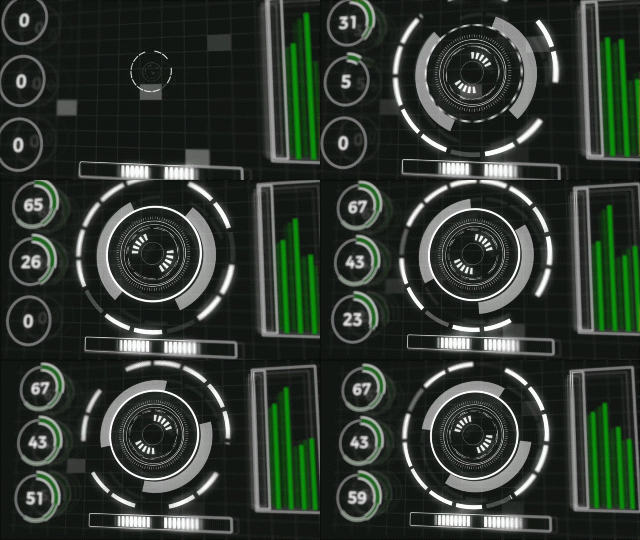
1. Introduction: Salut, je suis Sam Deseo professionnel et primé éditeur vidéo et artiste de motion graphiste que j'ai mis ensemble. Bien sûr, cela décompose les techniques utilisées pour créer une cabane futuriste, des animations qui sont utilisées dans les grands blockbusters tels que Iron Man,
Star Wars, Star Wars, Hunger Games ou vraiment tout autre film d'action. Maintenant, dans une classe complète avec plus de deux heures de contenu éducatif, je vais vous expliquer comment faire une animation juste comme ça, et nous allons tout faire après aucun plug in tiers, aucun élément pré-fabriqué pourrait glisser-déposer. Mais vous ne pouvez pas réellement personnaliser. Nous allons tout faire à partir de zéro, et à la fin du cours, vous serez en mesure de savoir exactement comment concevoir des animations de style cabane pour vous-même. Donc voici certaines des choses précises qu'on va passer. Je vais vous montrer comment prendre une forme ennuyeuse et le transformer en quelque chose d'intéressant visuellement. Nous allons également parler d'expressions simples et comment un petit morceau de code peut vous faire économiser des
heures d'animation. Je vais également parler d'ajouter des caméras et de prendre des objets plats dans un
environnement à trois D et de créer ce facteur wow avec quelques astuces et techniques de dimensionnement de style. Donc, cette classe pour vous de votre semi familier avec les effets après, mais vous êtes prêt à apprendre une compétence de demande vraiment élevée dans les effets après. Merci beaucoup de l'intérêt que vous portez à l'avenir. Animations HUD dans après Effects Je suis tellement excité pour ce cours parce qu'une fois que vous plongez dans , une fois que vous apprenez les techniques de certaines des formes de base et des mouvements de base, les limites sont fondamentalement votre imagination. y a vraiment aucune limite à ce que vous pourriez faire. Donc si vous êtes intéressé, allez-y et appuyez sur ce bouton et nous vous verrons à l'intérieur.
2. Projet de cours: Donc, dans ce cours, nous allons faire des animations HUD, et je vous encourage à essayer quelque chose d'un peu différent de ce que je fais. Bien sûr, vous pouvez juste faire une copie de ce que je fais. Vous avez le droit de le faire. La beauté avec les animations Hud est qu'ils peuvent être très aléatoires. Le but est de les rendre occupés, comme s'il y avait beaucoup de données. Il se passe beaucoup de choses. Vous aurez probablement le look que vous allez chercher. Donc vraiment, vous pourriez mettre ce truc de numéro ici ou ces barres ici ou cette barre ici ou même pas faire un truc de cercle principal. Mais plus de rendre celui-ci cet élément important, vous savez, peu importe. Mais je vous encourage à essayer de nouvelles choses, quelque chose qui est un peu différent de ce que j'ai ici. Et tout au long du cours, je vais vous demander de poster des captures d'écran de ce que vous avez fait. Et bien sûr, j'aimerais voir votre produit final aussi
3. HUD DU Cercle principal HUD : 1ère partie: Bon, alors commençons par faire juste le cercle principal. Donc c'est, genre, la chose principale que je veux faire maintenant. Donc je vais supprimer ma composition et mes images ici, et je veux juste commencer par une ardoise propre. Je vais donc ajouter une nouvelle composition par le bouton Créer une nouvelle composition. Cliquez dessus et on va faire ça 10 80 par 10. 80. Donc on va faire de ça un carré parfait, et on va adapter notre animation de cercle à l'intérieur de ce carré. Et je vais faire ça une minute. Cela n'a pas besoin d'être aussi long, mais je veux m'assurer que j'ai assez d'espace pour animer et qu'ils peuvent toujours couper si j'en ai besoin. Donc je vais appeler cet élément principal du cercle. Bon, donc voici notre toile. Donc je vais monter en haut et frapper notre outil de formes et cliquer et glisser vers le bas pour frapper le tabouret Ellipse. Donc maintenant, j'ai l'outil Ellipse sélectionné, et je vais aller sur ce bouton juste ici et activer le titre et l'action sûre. Donc ce genre de me dit où est le titre dans les zones de sécurité d'action, et je vais l'adapter à la fenêtre ici. Mais ça me dit aussi où se trouve le centre de tout ça maintenant. Je ne vais pas être mort, mais je veux que ce cercle soit juste au centre. Donc je vais essayer de le faire au centre avant de faire autre chose. Donc je vais commencer au centre et cliquer et faire glisser. Maintenant, quand je maintiens commande ou commande de contrôle sur un Mac et le contrôle sur un PC, vous pouvez voir qu'il commence mise à l'échelle à partir du centre maintenant va aussi frapper décalage, et cela en fait un cercle parfait. Donc, la principale chose que je veux faire en premier est les tirets extérieurs. Donc, je vais le mettre à l'échelle à environ cette taille. Donc on va monter pour remplir et frapper le mot, Phil, et on dira que je ne veux pas remplir ça, donc je vais frapper. Ok, et on va aller à mon accident vasculaire cérébral et augmenter les coups. Vous pouvez simplement cliquer et faire glisser sur le trait, donc je veux en quelque sorte le faire. On y va avec, genre, 40 ish. Donc, ce que je veux faire est en quelque sorte de faire un tiret à cercle et vraiment rapide, je vais ajouter à nouveau dans l'animation finale juste pour que je puisse souligner les choses en référence donc
c'est ce que je fais ici, ce cercle en pointillés. Donc d'abord, nous devons faire en sorte que ça soit vraiment pointillé, et ensuite nous pouvons en quelque sorte enlever ces morceaux. Donc, si ce n'est pas déjà ouvert, vous voulez aller à la forme du calque un et l'ouvrir avec la flèche, puis sous le contenu. Ouvre ça et tu vois tes lèvres. Ouvrez ça et puis vous voulez aller à la course et ouvrir ça. Alors maintenant, nous faisons défiler vers le bas et nous voyons des tirets. Donc, si je clique une fois, vous pouvez voir que nous avons des tirets qui commencent. Mais si nous cliquons à nouveau, cela apportera nos tirets. Et nous pouvons maintenant contrôler la quantité d'écart entre chaque tiret Donc le tiret est un
nous donnera la largeur du tiret. Mais alors l'écart va évidemment contrôler l'écart. Donc les tirets que je veux probablement être autour. Nous allons juste dire 100 et ensuite les lacunes. On ne veut pas grossir, alors ramenons-le à environ 27 ish. Mais cette chose à regarder est ce top eso que je fais défiler et c'est ce qui zoome. Et puis si je frappe l'espace et que je clique et fais glisser, c'est ce qui se déplace autour de ma composition ici. Mais nous voulons regarder en haut. Et quand nous commençons à faire défiler notre espace et à ajuster la taille de l'écart que vous pouvez voir ce qui se passe ici en haut, cela peut faire des lignes beaucoup plus longues. Nous voulons que ce look soit naturel. Et je crois que je me suis dirigé sur 27. Donc oui,
ça a l'air assez proche du reste de l'écart. Donc tu veux garder ça à l'esprit pour que ça ne ressemble pas à ce top. Ce top court beaucoup plus longtemps que l'autre, parce que cela semble un peu anormal. Donc, je vais aller de l'avant et je vais me mettre à nouveau à la fenêtre. Bon, donc maintenant ce que nous voulons faire est de couper ces morceaux, comme vous pouvez le voir dans notre original, où celui-ci est en quelque sorte découpé dans celui-ci et celui-ci. Donc, nous allons revenir dans son élément principal et ce que nous voulons faire est de venir à nos
outils rectangle . Donc, je clique et fais glisser sur cet outil pour le sélectionner. Et ce que nous voulons faire, c'est faire des rectangles qui couvrent certains d'entre eux. Donc je vais cliquer et faire glisser pour faire un rectangle. Il n'a pas besoin d'être un rectangle parfait ou quoi que ce soit. On a juste besoin de se cacher. Je ne veux pas caresser, donc je vais tirer ça jusqu'au bas, puis cliquer ici et ajouter un remplissage. Peu importe quelle couleur. Faisons-le rouge, pour que nous puissions facilement le voir. Donc maintenant, il couvre ici dans ce coin et couvre ici. Ça va couper ça. On ne veut pas faire ça. Donc, on va monter à l'outil de rotation et faire pivoter cette chose juste ici. Donc ça ne couvre qu'un d'entre eux, donc je vais l'augmenter un peu. Donc, une chose dont j'ai un peu un animal de compagnie est quand mon point d'ancrage n'est pas au centre de la forme. Alors quoi ? Je vais aller à cet outil ici. J' aime frapper. Pourquoi sur mon clavier pour sélectionner cela et je vais cliquer et faire glisser apporter au milieu et je touche commande ou contrôle sur le clavier qui s'enclenche en place là. Donc c'est accroché depuis au milieu. Bon, donc on veut dupliquer ça et en faire quelques en faisant le tour de ce cercle ici. Donc je vais cliquer sur la case et frapper, entrer et appeler,
hum, hum, masquer la case 1. Maintenant, si je duplique cela en faisant le contrôle de commandant, de ou vous pouvez aller à éditer et dupliquer. Maintenant, nous avons un masque ou deux, et je vais chercher mon outil de sélection et tirer ça sur n'importe quel autre carré. Donc je vais tirer ça jusqu'à celui-là, et je vais le faire quelques fois de plus, donc je vais faire le commandement d de dupliquer. Et maintenant je vais dupliquer une fois de plus et le déplacer de ce côté, et je pourrais aller symétrique. Donc c'est comme si chaque coin avait quelque chose, mais je ne veux pas qu'il ait l'air si formel ou si poli. Je voulais avoir l'air aléatoire. Hum, donc je vais le mettre sur un de ces trucs. Mettons-le juste ici. Je suis tellement frappé W pour tourner, faire tourner ce gars un peu, avait V pour sélectionner et déplacer cela juste à l'endroit. Bon, donc je vais remonter la fenêtre des orteils. Donc maintenant, ce que je veux faire est, euh, pré-composer ou fondamentalement regrouper tous ces calques carrés ensemble. Donc, je vais cliquer un, puis déplacer, cliquer sur le haut et maintenant il sélectionne tous ceux Quand je vais faire est d'aller à la couche Pretty composée. Et puis nous allons déplacer tous les attributs vers une nouvelle composition et ensuite j'appellerai ce
masquage carrés de ligne de tiret. Nous allons frapper, OK, et ça nous amène à notre nouvelle composition où vous pouvez voir que notre ligne de tableau de bord n'est
plus là . C' est dans notre élément principal du cercle. Et vous pouvez voir que c'est tout notre masque A. Les calques sont des carrés sont sur un calque ici. Lorsque nous allons à notre forme, calque et affaiblir, Renommez ceci en appuyant sur Entrée et en l'appelant tirets. Si nous allons à notre piste Matte, si vous ne voyez pas que vous pouvez frapper les commutateurs à bascule et les modes et d'aller sous piste mat sur notre couche de tirets et faire Alfa inversé Matt. Donc, ce que cela fait, c'est qu'il prend ce qui est au-dessus et le coupe de cette couche. Et bien sûr, nous pouvons toujours aller dans notre composition carrée. Donc, ce que nous voulons faire, c'est en quelque sorte les faire aller et venir en termes de transparence. Donc,
nous voulons qu'ils s' allument et s'éteignent pour que la découpe semble un peu plus aléatoire,
comme ceux-ci apparaîtront ici et là,
comme vous pouvez le voir dans notre animation finale HUD,
où vous allument et s'éteignent pour que la découpe semble un peu plus aléatoire, comme ceux-ci apparaîtront ici et là, comme vous pouvez le voir dans notre animation finale HUD, peut voir celui-ci en particulier s'allumer et s'éteindre. Donc, pour faire cela et pour faire cette boucle, nous voulons utiliser ce qu'on appelle une expression. Donc, les expressions sont fondamentalement le codage à l'intérieur d'après effets afin qu'il puisse obtenir un peu technique. Mais suivez simplement le code que j'utilise ici et assurez-vous que vous tapez tout mal. Donc, avec mon opacité sélectionnée, le chronomètre va normalement ajouter des images clés. Mais si je tous cliquer sur le chronomètre, appuyez sur Ault et cliquez dessus, cela me permet de mettre un code alors nous voulions faire est une sorte de se tortiller d'avant en arrière sur la transparence. Donc ce que je vais faire, c'est taper Wiggle, puis un Prentice E. ouvert et ensuite on va taper une virgule, 100 puis des parenthèses fermées. Donc, le premier nombre est fondamentalement à quelle vitesse cette animation va se déplacer, puis le dernier nombre est la plage dans laquelle elle va se déplacer. Nous voulions donc être en mesure de passer de 100 % à 0 % pour que la plage soit de 100. Si j'ai dit ce premier numéro 2 100 au lieu d'un, il se déplacera très vite. Mais au lieu de cela, nous pouvons voir ce que fait l'animation. Donc, si je la joue, vous pouvez voir que cette animation ne bouge pas trop vite. C' est juste une sorte de bonbon de haut en bas. Et à quoi cela ressemble pour un élément de cercle principal est juste ici, les choses commencent à clignoter et éteindre. Donc, ce que nous voulons faire est fondamentalement dupliquer ceci pour tous nos autres carrés. Donc, je vais sélectionner tous ces en sélectionnant un décalage quelque chose et en frappant le fond ,
puis frapper le thé. Et puis nous avons toute notre opacité est frappée Ault et frapper le chronomètre. Et maintenant, je veux juste copier ceci et coller. Donc je vais le faire sur les autres. Copier et coller. Donc maintenant tous ces air animant indépendamment l'un de l'autre d'une manière totalement aléatoire. Alors maintenant, comment cela ressemble ici sur l'élément principal du cercle est que les choses sont juste une sorte de surgir sur et hors. Bon, donc c'est notre premier cercle. Et de ce cercle principal éléments, c'est probablement l'un des plus compliqués, donc il devient plus facile. Donc ce que je vais faire, c'est que je vais sélectionner ces deux couches, et ensuite je vais plutôt composer ça. Donc je vais aller au calque pré composer et appeler ce tiret de cercles frappés, entrez. Donc maintenant, nous avons juste une couche pour notre seul cercle ici. Donc avant de faire quoi que ce soit d'autre, je veux m'assurer que ce cercle est complètement centré de cette façon, quand on commence à le tourner,
il ne semble pas qu'il soit hors centre. Donc, pour corriger cela, allez dans mon tableau de bord et assurez-vous que mes tirets sont sélectionnés et que je vais aller à une ligne. Si vous ne voyez pas le panneau d'alignement, allez à la fenêtre et à une ligne et je vais m'assurer que cette composition est sélectionnée et juste centrer cela sur les axes X et Y. Maintenant, si je passe à mes principaux éléments de cercle et commence à tourner, nous pouvons voir que c'est complètement au centre, ce qui est certainement important.
4. HUD DU Cercle principal HUD : 2e Partie: Alors maintenant ce que je veux faire, c'est commencer à faire les autres cercles. Comme je l'ai dit, le tableau de bord est l'un des plus compliqués. Donc, cette partie devrait passer beaucoup plus facilement et rapidement. Donc, je vais monter pour attraper mon outil d'ellipse pour faire quelques cercles, et je vais commencer au centre, tirer et frappe commande ou contrôle à l'échelle à partir du centre et aussi appuyer sur décalage pour faire un cercle
parfait. Et je vais le rendre un peu plus petit. Donc c'est une sorte de notre cercle principal central, et je vais me débarrasser de notre remplissage en frappant Phil et en disant
Non, pas Phil et en augmentant notre attaque juste un peu. Donc ça a l'air plutôt bien. Et je veux aussi m'assurer que c'est au centre. Donc, je vais aller à mon pan derrière notre outil de point d'ancrage et prendre ma
commande de point d'ancrage pour m'assurer que cela s'enclenche au centre de mon outil de sélection à nouveau et assurer que c'est au centre de la composition, hum, avec le panneau d'alignement. Donc je vais en rendre quelques plus faciles juste pour jeter les bases du
reste de tout ça. Donc, je vais appeler ceci en appuyant sur Entrée cercle central et en appuyant à nouveau sur Entrée. Et maintenant, je vais commander de control de dupliquer et je veux l'agrandir, donc je vais double-cliquer et augmenter notre forme, donc je vais le faire ici. Mais notre accident vasculaire cérébral est aussi de plus en plus grand, donc je veux le réduire. Donc, ce n'est pas accablant. Probablement un. Et puis je veux en faire un autre dans une commande D et l'augmenter. Ok, donc maintenant je veux faire quelques éléments de tiret de plus. Donc, je vais renommer ces très rapidement et puis nous allons commander d J'aime juste les nommer , donc je sais exactement ce que je sélectionne. Donc je vais double-cliquer dessus et l'agrandir un peu plus maintenant pour celui-ci. Je veux augmenter le coup, donc je vais l'augmenter à peu près là, et on va ajouter beaucoup de tirets ici, donc ça va être plus grand, mais vraiment maigre. Donc je vais déposer ma flèche sur notre calque en pointillés du milieu et ouvrir du contenu un coup
et des lèvres . Et encore une fois nous allons ajouter des tirets comme nous l'avons fait plus tôt et aller aux tirets, frapper deux fois pour que nous puissions ouvrir des options de tiret et d'écart. Maintenant, je vais diminuer la taille de notre tableau de bord est un peu. Donc, une fois que nous commençons à être très proche de, comme un et zéro, vous voulez vraiment orteil avoir des options raffinées. Comme vous pouvez le voir, quand je commence à faire défiler cela, cela ne se déplace
que par des nombres entiers. Eh bien, pour être vraiment raffiné, Si vous maintenez la commande ou le contrôle enfoncé, vous pouvez commencer à être vraiment raffiné comme maintenant vous pouvez voir que je suis comme 0.3 et 0.4, et ça devient beaucoup plus détaillé parce que vous bougez beaucoup plus lentement . Donc je vais faire comme si un point 8 allait probablement bien. Et je vais réduire notre écart un peu. Donc probablement environ trois, en fait. Je vais garder le commandement et être un peu plus raffiné. Donc aussi, une des bonnes choses à propos de la duplication de toutes ces couches est une fois que vous centrer ce
cercle principal et que vous commencez à dupliquer et que vous ne faites que mettre à l'échelle à partir du centre. Vous saurez que le reste de ceux-ci sera au centre aussi bien à l'intérieur de la composition et de votre rotation. Donc, si je devais monter et saisir l'outil de rotation, commencer à tourner cela, vous pouvez voir qu'il tourne parfaitement parce qu'il est au centre exact de la composition et le point d'ancrage est au centre. Donc ce que je vais faire ensuite, c'est juste, euh, frapper notre milieu, pointillé et dupliqué et mettre à l'échelle jusqu'à vous à propos de leur et je veux augmenter le coup avec un peu, donc ça va le faire un peu plus grand et nous allons le mettre à l'échelle juste un peu plus. Et maintenant, je vais retourner dans mes tirets. Le thème que vous voyez ici est juste beaucoup de tirets, surtout à l'intérieur du cercle. Tu verras beaucoup ça. Donc je vais ouvrir ma course, descendre deux tirets à nouveau, ouvrir ça. Mais cette fois, je veux que mes tirets soient beaucoup plus grands et l'écart beaucoup plus grand aussi. Donc, je veux juste faire trop gros tirets de chaque côté. Alors augmentons le tiret à environ là. En fait, ça a l'air plutôt bien. Donc, ces air en fait à la fois très égaux. Et la bonne chose à propos de ces tirets, ce dont nous n'avons pas encore parlé, c'est le décalage. Alors affaiblir, ajustez là où cela commence. Donc nous allons mettre ce genre de sur chacun le côté droit et le côté gauche, et ce sera notre cercle juste là. Et je pense qu'on va faire un ou deux tirets de plus. Donc je vais aller dans mon cercle central, et je vais dupliquer ça, et on va faire quelque chose ici au centre. Donc je vais dupliquer, et on va augmenter ce type à peu près là, et on va augmenter la taille. Et puis je vais à nouveau aller dans les tirets et ouvrir du contenu, des
ellipses, ellipses traits et des clics une et deux fois parce que notre cercle central n'avait pas de
tirets à l'origine . Donc nous les ajoutons ici, et, euh et faisons-en à propos de leur mais je pense que c'est un peu trop grand, donc je vais réduire notre attaque juste un peu. Peut-être qu'il est bon et nous allons le rapprocher du bord, donc je vais faire défiler ça. Ça devient un peu trop occupé pour moi. Je veux être prudent avec ça. Donc, ce que je veux faire, c'est que je vais sélectionner le cercle du centre auquel est en fait devrait être renommé. Cela devient rude nommer ces choses et je veux ajouter que je suis masque. Donc ce que je vais faire, c'est attraper l'outil Arpin. Maintenant, l'outil stylo peut être utilisé pour faire l'une des deux choses, faire une forme ou faire un masque, donc pour décider ce que nous voulons faire, nous allons ici par défaut. Lorsque vous sélectionnez une forme et vos calques, elle va créer une nouvelle forme. Mais je veux faire un masque au-dessus de cette forme. Donc je vais frapper, créer un bouton de masque, et je vais commencer le centre ici et cliquer là et ensuite une sorte de tracer les tirets que je veux et vous pouvez voir qu'Onley Ceux-ci apparaissent, qui est exactement ce que nous vouloir. Mais maintenant, nous voulons le faire de l'autre côté. Donc, avec ce calque de tirets central sélectionné, je vais les frapper et vous pouvez voir que cela est réglé pour ajouter si je devais le définir pour soustraire. Ce qu'il ferait, c'est découper cette zone, mais juste très vite. Je veux le mettre à zéro, donc ça ne fait rien. Donc maintenant, ce que je veux faire est fondamentalement la même chose pour l'autre côté. Donc, je vais m'assurer que mon outil de stylo sélectionné J'ai un masque et ce que je vais faire est juste sélectionner ces quatre. Donc je vais faire le tour et ils sont maintenant nous voyons que nous avons ces quatre sélectionnés. Maintenant, je vais retourner à mon masque, un en couches. C' est une nonne, et je vais l'ajouter. Donc maintenant, nous voyons que nous n'avons que huit de ces tirets au lieu d'eux tous.
5. HUD DU Cercle principal HUD : Partie 3: Bon, donc nous avons créé les bases de notre cercle. Donc maintenant, nous voulons le faire bouger en quelque sorte. Nous voulions faire une rotation et augmenter, donc c'est la prochaine chose que nous allons faire. Donc, ce que j'ai décidé quand je faisais mon original, c'est que certains de ces éléments je veux qu'ils se déplacent plus vite que d'autres. Et je ne veux pas qu'ils soient tous aussi uniformes. Mais certains d'entre eux je veux bouger à la même vitesse. Donc, la meilleure façon de le faire est de ne pas faire d'objets. Donc, si vous n'êtes pas familier avec aucun objet, aucun objet ou quelque chose dans les effets après, cela ne sera pas rendu. Donc, je vais aller à couche nouveau et pas d'objet. Donc on n'a pas d'objet, et je vais appeler cette rotation un. Donc maintenant, vous pouvez voir sont objet null ici. Ce n'est fondamentalement rien. Ça ne va pas se révéler comme quoi que ce soit. Vous ne le verrez pas dans l'animation, mais il agit aussi comme tout le reste. Comme si nous pouvions augmenter ça. On peut le faire tourner et tu verras pourquoi c'est important. Alors quoi, on va le faire à tout ça et à tous les objets, et on va le faire tourner et ensuite on va lier certains de ces cercles à cet
objet knoll . Alors ils tourneront exactement à la même vitesse. Et ce que nous voulons faire est de faire tourner cette façon pour toujours ne pas vouloir s'arrêter maintenant . Nous pourrions ajouter des cadres clés et beaucoup d'entre eux et les faire entrer dans l'infini. Mais ça n'a pas vraiment de sens pour ce que nous essayons de faire parce que nous voulions y aller pour toujours. Donc ce que je vais faire, c'est que je vais frapper sont sur ma rotation, et encore une fois on va ajouter ce qu'on appelle une expression. Et si vous n'avez pas regardé l'autre expression de leçon est fondamentalement le revêtement à l'intérieur d' après effets. Donc je vais frapper Ault dans ce chronomètre, et je vais taper le temps T I m e et ensuite l'Astra. Donc temps, et je vais dire 50. Donc, ce nombre va dire après les effets à quelle vitesse vous voulez que cela bouge. Donc, si nous nous déplacons ici dans notre chronologie, vous pouvez voir que cela commence à tourner autour d'elle, son point d'ancrage, et il ne s'arrêtera jamais. Donc maintenant ce que nous voulons faire, c'est les parents certains de ces cercles à la rotation un. Donc je vais juste les sélectionner au hasard,
donc je vais frapper celui-là et celui-là. Donc maintenant, en dessous, parent, je vais choisir Whip. Si vous ne voyez pas le parent, vous pouvez cliquer avec le bouton droit de la souris et appuyer sur les colonnes et les parents. Donc je vais choisir une de mes couches sur la rotation une, et ça affectera tout ça. Donc, en parentant, ils utiliseront tous les propriétés de rotation que cette rotation qu'aucun calque n'utilise, sorte qu'ils commencent tous à tourner. Alors jouons ça. Donc, vous pouvez voir cela tourner ici et l'autre est malheureusement, ne
sont pas pointillés. Donc, vous ne les voyez pas vraiment tourner, donc il semble vraiment que l'un d'eux tourne. Donc maintenant je vais dupliquer ça pour une rotation, aussi, et je vais ouvrir mes propriétés de rotation en frappant notre et nous pouvons voir que notre expression est toujours là. Mais je veux vraiment ralentir cette rotation nulle vers le bas. Donc, je vais changer ça de 50 à 20 et cliquer sur. Donc, cela va définir cela dans, et vous pouvez voir que ce calque No se déplace en fait plus lentement que l'autre. Donc, si nous allons jusqu'au début de notre animation, ajoutez zéro et sélectionnez les cercles qui n'ont pas été sélectionnés pour l'autre, et je vais lier cette notation de rotation 12 à qui est maintenant, si nous jouons ceci, tous ceux-ci commencent à sembler un peu plus aléatoires. Mais en parlant de hasard, ça n'a pas l'air aussi aléatoire que je le voudrais, donc je vais réellement ajouter une rotation de plus. Donc je vais faire le commandement D et frapper notre rotation. Trois. Amenez cela et je vais en fait supprimer cette fois, et je vais en fait taper Wiggle et puis ma vitesse, je veux faire ouvrir Princey frappé deux virgules et nous ferons 100 et fermé Princey. Maintenant, nous allons cliquer et nous pouvons voir que celui-ci va dans le désert. C' est un peu plus aléatoire, et je veux faire ce tiret central. Un a suivi ça. Donc le centre Dash va en fait aux parents de la rotation trois au lieu de son original, qui était Rotation un. Maintenant, vous pouvez voir que celui-ci agit totalement indépendamment des autres. Et la dernière chose que nous voulons faire est de faire en sorte que toutes ces choses soient vraiment bien mises à l'échelle. Donc je vais te frapper sur mon clavier pour fermer toutes les zones
ouvertes ici. Juste une sorte de choses bien rangées. Et je vais sélectionner tous nos cercles et hits pour l'échelle, et je vais ajouter quelques images clés. Donc, je vais zoomer ici et maintenant je veux ajouter un cadre clé ici juste pour sauver l'échelle que nous avons ici. Donc je vais frapper le chronomètre, puis ça ajoute un cadre clé. Tout ça. Et maintenant, je vais aller de l'avant ou en arrière dans le temps. Excusez-moi et appuyez sur zéro Sélectionnez ce coup zéro. Donc, cela change cela pour tous ces. Et je vais frapper la barre de l'espace pour jouer, et on peut voir ce genre d'échelle à partir du centre. Donc, ce que je veux faire pour changer cela, pour sélectionner toute l'image clé. Donc, je vais m'assurer que je peux voir toutes ces choses ici et les sélectionner et maintenant appuyer F 9 sur mon clavier. Donc aussi, ce que vous pouvez faire est droit Cliquez et aller à l'assistant de trame clé et appuyez sur Eazy e. Donc, ce que cela fait, c'est qu'il donne un peu plus de fluidité. Très bien, donc la dernière chose que je veux faire à ça c'est de faire ce 3 D et de lui donner un
peu de profondeur. Donc, je vais frapper les commutateurs de serviette et le mode afin que je puisse voir ma boîte
de trois d et assurez-vous que tous ces air sélectionnés et faire tous ces trois d. Donc, je vais vous frapper sur mon clavier pour fermer tout cela. Donc maintenant, ce que nous voulons faire est en quelque sorte de repousser certains d'entre eux et de voir l'espace, et c'est un peu difficile à voir. Mais maintenant, il y a une flèche bleue juste ici, et c'est la tienne. Profondeur YB. Donc je peux vraiment repousser ça dans l'espace de la maladie, et c'est un peu difficile à voir. Donc ce que je vais faire, c'est aller à la caméra active juste ici. Il est mis sur la caméra active, mais je vais aller à la vue personnalisée, et maintenant on peut voir l'angle latéral de ça donc je vais vraiment repousser ça dans l'espace. Vous pouvez voir que je le tire vers l'avant et le repousse en arrière. Je vais le repousser un peu et le faire aléatoirement. Donc je vais choisir celui-ci et tirer celui-ci plus loin et peut-être celui-là, peut-être juste un peu dehors. Hum, je veux que mes gros tirets soient probablement un peu plus loin que les autres . Donc maintenant vous pouvez voir que ces air tous un peu sur un axe Z différent, donc il lui donne un peu de profondeur. Lorsque vous allez dans votre appareil photo actif ou dans la vue de face, il ne montre vraiment pas grand-chose. Vous ne pouvez pas le dire, mais vous verrez certainement une différence dans une leçon ultérieure ici à venir lorsque nous commencerons à ajouter un appareil photo. Et nous pouvons vraiment voir le côté de cette chose et va certainement faire une différence. Crois-moi. D' accord. Donc, nous avons officiellement traversé la partie la plus compliquée de tout ce cours cette
animation de cabane . Cela, il y avait beaucoup à passer, y compris l'ajout de Knowles avec des expressions et la parentalité, l'ajout de tirets et l'ajout masques et de tapis de piste et tout. Donc, nous avons traversé beaucoup de choses à ce sujet. Donc, si vous avez réussi jusqu'ici, je tiens à vous féliciter et à vous demander d'aller de l'avant et de partager ce que vous avez fait jusqu'à présent. S' il vous plaît allez-y et faites une capture d'écran et postez-la dans la section projet de classe. Je veux voir où vous en êtes jusqu'à présent dans ce processus. Et bien sûr, n'ai pas l'impression que ça doit ressembler à la mienne. En fait, je voudrais qu'il ne le fasse pas, et vous de faire vos propres conceptions aussi bien. Donc maintenant, ce qu'on va s'attaquer, c'est faire notre grille en arrière-plan.
6. Le compet final de la main et de certains nettoyage de printemps: Bon, maintenant on a probablement terminé la partie la plus compliquée de toute cette scène, donc on va commencer à passer à autre chose. Donc maintenant, la prochaine chose que nous voulons faire est de commencer à créer cette chose de grille d'arrière-plan. Et c'est probablement l'une des parties les plus faciles de tout ce cours. Mais avant de le faire, nous devons en fait faire la composition finale. Nous avons notre composition de cercle, et nous avons nos sous-compositions sont des umps préet, comme ils l'appellent, mais nous n'en avons pas vraiment une finale. Donc c'est ce qu'il faut faire très vite en ce moment. Donc nous allons faire une nouvelle composition et disons, faire en 1920 d'ici 10 80. On va faire 30 images par seconde. Et faisons ça à propos de, Ah, je ne sais pas. Disons juste 10 secondes et on appellera ce dernier comp et on frappera
OK, d'accord, donc voici notre composition finale. Donc maintenant, ce que nous voulons faire est de faire glisser notre élément principal du cercle. Il est traîné que, en fait, nous allons le faire glisser dans notre chronologie afin qu'il s'accroche automatiquement au centre. Donc, si nous jouons ça, nous pouvons voir notre élément principal du cercle. Et avant d'aller plus loin, organisons juste un peu avec un dossier. Donc je vais créer un nouveau dossier et l'appeler pré flics. Donc ça va me donner Ah dossier pour toute la levure comme sous-composition. Quelqu' un avait pointillé cercle et frappé Commandant Contrôle ne frappe masquant les carrés de ligne de tableau de bord. Nous allons mettre ça dans notre porte-pré vient juste pour ranger ça un peu. Donc maintenant, tout ce que nous avons montré est notre composition finale dans notre élément principal du cercle, et cela fera en sorte que toutes nos pièces principales sont dans ce domaine principal juste ici.
7. Une grille numérique d'une grille numérique: Ok, alors maintenant, faisons la grille. Donc, ce que nous voulons faire est de faire une nouvelle composition fera 1920 par 10. 80 ce qu'il est déjà. Et rendons juste la durée un peu plus longue, juste pour nous assurer que nous devions rendre notre animation finale un peu plus longue que celle qui nous convient. Alors faisons la même longueur est notre cercle et allons 60 secondes. Et nous devons renommer cette grille et appuyer sur Entrée ou OK. D' accord. Maintenant, nous avons une nouvelle composition, et la première chose que nous devons faire est d'ajouter une grille. Donc, je vais aller à la couche nouvelle et solide. Vous pouvez également commander ou contrôler pourquoi vous pouvez créer n'importe quelle couleur unie. Ça n'a vraiment pas d'importance. Hum, donc on va frapper OK sur ce solide vert et juste renommer ça en cred ? D' accord, donc la raison pour laquelle ça n'a pas d'importance, c'est parce qu'on va ajouter un effet ici l'
effet de grille , et vous pouvez choisir une couleur dans cet effet. C' est pourquoi la couleur initiale du solide n'a pas d'importance. Donc nous allons aller à nos effets et presets et taper la grille. Donc maintenant, sous Générer, vous voyez la grille et faites simplement glisser et déposer cela au-dessus de notre couche. Alors maintenant, nous voyons notre grand effet. Donc c'est une sorte d'interpeller avec notre zone de sécurité titre. Donc je vais éteindre ça en frappant ici et en sautant le titre. Donc maintenant, nous pouvons vraiment voir ça. Donc maintenant, lorsque nous avons sélectionné ces effets de grille, nous voyons deux points ici, et c'est en fait ce qu'il faut déterminer la taille de nos grilles. Donc 0,1 et 0,2. Donc, si j'ai traîné ça, vous pouvez voir comment cela affecte notre grille. Donc je vais défaire, et nous devons déterminer à quel point nous voulons ces carrés. Donc, je vais juste réduire l'échelle. Je ne veux pas trop petit mais une sorte de petites places sorte de réunion au milieu. Donc c'est un peu ce que je veux faire. Et on pourra toujours changer ça plus tard. Donc, je vais réellement aller dans ma composition finale et ensuite aller dans mes projets et
glisser-déposer la grille sous mon élément principal de cercle afin que je puisse juste commencer à avoir une idée de la taille cela par rapport à mon élément de cercle. Donc, je vais désactiver mon action de titre sûr pour que nous puissions voir ça un peu mieux. Et en fait, je pense que je veux vraiment ces grilles un peu plus petites, donc je vais frapper ma grille goto contrôles d'effet, assurer que sélectionné et rendre le juste un peu plus petit et revenir à mon
camp final . Et je pense que c'est la taille que je vais chercher, accord. Alors retournez dans ma composition de grille et je vais frapper ma grille de couche frappé T pour l'opacité. Et ramenons ça à environ 10%. Ok, donc je sais que je veux en quelque sorte que ce soit à peu près visible, mais ça pourrait être un peu trop. Donc, en fait, portons ça à 20. Bon, donc c'est un peu mieux. Je peux encore voir les lignes, mais c'est assez visible, donc nous allons laisser ça à environ 20%. Donc la prochaine chose que je veux faire est de faire quatre ou cinq rectangles espacés aléatoirement dans cette grille. Un peu comme vous le voyez, dans notre composition finale HUD, où ces types de clignotent et s'éteignent au hasard ici. Donc je vais retourner dans ma composition de grille, aller à mon aller à monoutil
rectangle et zoomer et nous allons commencer à créer un rectangle. Bon, donc tu vois ce que j'ai fait ici ? J' ai foiré, mais je suis content de l'avoir fait, parce que c'est une erreur facile à faire. Quand je suis sélectionné dans ma grille et que je commence à faire une forme, ce que je commence à faire est de faire un masque, et je ne veux pas que cela se produise. Donc ce dont je dois m'assurer et je vais induire pour qu'on puisse s'en débarrasser. Ce que je dois m'assurer est que rien n'est sélectionné, puis automatiquement il commencera à créer une forme. Donc, je vais maintenant m'assurer que ce n'est pas sélectionné et cliquez et faites glisser pour créer une forme, et maintenant nous pouvons voir que nous avons un calque de forme. D' accord, donc je ne veux pas vraiment caresser, donc je vais ramener ça jusqu'au bout,
et puis mon Phil, et puis mon Phil, je vais juste m'asseoir sur les orteils blancs et frapper, OK ? D' accord. Donc maintenant je vais cliquer dessus pour faire un autre calque de forme, on va traîner et bouger. Voyons quelque part au hasard, quelque part par ici. Donc je vais cliquer et faire glisser. D' accord, c'est bien. De. Sélectionnez ce calque et allons-y ailleurs. Disons ici et puis faisons quelques clics et glissez de Select Aller ici , zoom arrière et nous avons cinq rectangles ici. Alors rappelez-vous, dans les leçons précédentes, quand nous avons parlé de l'expression de torsion, c'est ce que nous allons faire ici avec notre opacité. Donc, avec rien sélectionné, je vais frapper T et ça fait apparaître l'opacité pour toutes les couches. Donc je vais parler de ça juste pour être sûr que je peux voir mes couches. Et avant de faire quoi que ce soit d'autre, je veux ramener l'opacité de tous ces rectangles à environ 10%. Donc, je vais cliquer sur le haut, maintenez la touche Maj et cliquez sur le bas qui sélectionnera tous ces éléments. Et je vais changer l'opacité d'un de ces 2 10%. Et cela affecte toutes ces choses. Donc, sélectionnez désactivé et vous pouvez voir que cela a changé toutes ces choses. Donc maintenant, je veux faire est d'ajouter cette expression de torsion. Donc je vais tout tenir et cliquer pour arrêter de regarder un de ces trucs et taper Wiggle
puis ouvrir des parenthèses, une virgule, 40 parenthèses fermées. Maintenant, je veux que vous sachiez que j'ai écrit mes expressions de la composition originale. C' est pourquoi je sais quels chiffres utiliser. Mais ça n'a pas commencé comme ça. J' essaie juste de te faire gagner du temps et de ne pas me faire expérimenter. Mais il y avait beaucoup d'expérimentation quand je faisais l'animation originale. Donc, si vous n'aimez pas les chiffres que j'utilise ici, faites ce que j'ai fait et juste des essais et des erreurs. Essaie un numéro. Et si c'est trop rapide, trop lent, si l'opacité change trop, vous savez que c'est à vous de décider. Commencez à faire des expériences avec ces nombres parce
que honnêtement, c'est la meilleure façon d'apprendre est d'expérimenter. Quoi qu'il en soit, Si nous commençons à jouer ça, vous pouvez voir comment cela affecte ce rectangle ici. Et nous voulons faire en sorte que cela arrive à tout ça. Donc je vais juste copier ça en faisant la commande, vois ? Et tout son clic sur une autre commande chronomètre V pour coller et faire cela encore et encore. Bon, alors rejouons ça, et c'est ce qu'on est. Donc jouer ça dans notre composition finale, c'est ce
que nous avons jusqu'à présent. Ok, donc les choses vont bien se passer. C' est l'animation que nous avons jusqu'à présent. J' adorerais voir ce que tu faisais. Si vous suivez cette classe et en animez un pour votre propre, alors s'il vous plaît le rendre dehors. Envoyez une capture d'écran tout ce qui a été ajouté à la section projet de classe, je veux voir où vous en êtes dans ce processus.
8. Graphes de cercle animé : Partie 1: Ok, donc la prochaine chose que nous voulons faire est de faire ce cercle des graphiques ici. Je ne sais pas comment l'appeler d'autre. Ils ne veulent vraiment rien dire. Hum, à
part ils ont l'air cool et ils ont l'air de présenter des données. Et c'est un peu le truc cool avec ça, c'est que tu peux vraiment être détaillé et qu'ils veulent dire quelque chose. Mais dans ce cas,
je ne savais pas vraiment ce qu'ils pouvaient dire. Mais dans ce cas, Donc ils sont juste des nombres arbitraires. Mais selon la chose que vous animez, ça pourrait vraiment se rapporter. Teoh a vu que c'est dans ou la raison qui est faite. Mais ces chiffres n'ont pas besoin d'être arbitraires. Ils pourraient vraiment vouloir dire quelque chose. Et c'est ce que je dis c'est juste une partie cool à propos de ça. Alors faisons ces graphiques maintenant. Donc la première chose que je veux faire est de faire une nouvelle composition comme toujours et de faire ça, disons, ah, 900 par 900. Donc on veut que ce soit un carré, et on va faire un cercle là où ? Donc, je vais dire élément de colère cercle et fera cela une minute aussi bien. Donc je vais frapper, accord, donc maintenant, évidemment, la première chose que nous voulons faire dans un graphe de cercle est de faire un cercle. Donc, je vais cliquer et faire glisser vers le bas vers mon outil lèvres, cliquer et faire glisser en appuyant sur la commande et déplacer à l'échelle des proportions et à l'échelle à partir du centre et nous allons accrocher, faire sur leur prochaine. Nous voulons nous assurer que notre point de colère est au centre. Donc, la façon rapide de le faire serait la commande ou le contrôle plus le sel, puis le bouton d'accueil . Mais je travaille sur un ordinateur portable et je n'ai pas le bouton d'accueil. Donc, ce que je vais faire est d'aller à la couche et de transformer et d'aller au centre des points d'ancrage dans le
contenu du calque . Et maintenant, le point d'ancrage est centré. Donc, je vais aller à mon panneau d'alignement goto fenêtre dans une ligne si vous ne le voyez pas. Et, ah, Linus au centre de la composition. Bon, donc maintenant on a commencé, et je vais en fait réduire un peu parce qu'on va avoir un coup qui pourrait sortir de la composition. Donc on va réduire ça, et je veux me débarrasser de notre remplissage. Donc ça va être notre cercle de base. Donc je vais me débarrasser du plein en frappant le mot Phil et en disant que Phil ne frappe bien et traîne notre coup juste un peu. On voulait un coup très mince ici. Bon, donc maintenant je vais renommer ça en cliquant et en appuyant sur Entrée dans le cercle de base. Ok, donc maintenant je veux dupliquer ceci en le sélectionnant et en faisant le Commandant Contrôle D qui va dupliquer. Et je veux augmenter le coup, donc on va rendre ça assez épais. Alors allons-y comme 130. Bon, donc maintenant la prochaine chose que je veux faire est de commencer à couper ça et à faire
bouger le coup . Donc je vais ouvrir notre propriété, c'est que je fermerai les propriétés du Circle de base. Et en fait, allons renommer ce graphique Teoh très rapide et frapper, OK, nous allons ouvrir ça et aller ajouter et puis couper des pads. Donc on n'a pas encore parlé de garnitures, donc je vais ouvrir ça et vous pouvez voir que ça coupe notre chemin. Donc notre chemin est du cercle, et cela le coupe juste, et nous pouvons le faire des deux côtés ici, et nous pouvons également affecter le décalage où il commence et où il se termine. Donc annuler et ce que nous voulons faire, c'est affecter la fin. Donc, je ramène tout cela et nous allons le cadre clé pour commencer par le début et aller à environ ici ish. Donc je vais ramener ça jusqu'à zéro, et je commencerai ça à environ quelques secondes. Nous allons zoomer sur notre chronologie ici en faisant défiler, donc je vais commencer ça dans environ une seconde. J' aurai une image clé à notre extrémité et je vais aller de l'avant dans le temps à environ trois secondes . Et disons que cela va à environ 30. Ça porte à environ 37 et voyons ce qu'on a ici. On y va. Ça bouge un peu trop lentement pour moi, donc je vais mettre ça en deux secondes pour faire de ça une animation d'une seconde qui fonctionne. C' est un peu trop robotique. Je veux donner un peu de facilité, donc je vais sélectionner ces deux images clés et appuyer F 9 sur mon clavier. Ou vous pouvez faire un clic droit et aller à l'assistant de trame clé Eazy e. Et vous pouvez voir que cette animation semble un peu moins robotique. Maintenant, je veux faire autre chose qu'on n'a pas fait. Je veux utiliser l'éditeur de graphique, sorte que nous aide vraiment à prendre le contrôle du mouvement et sont vus. Donc je vais frapper l'éditeur de graphes juste ici. Et si nous sélectionnons fin, il suffit de l'avoir sélectionné. Nous pouvons voir la vitesse à laquelle cela se produit au fil du temps. Donc quand il zéro, il n'y a pas de mouvement. Mais vers le milieu est là où le mouvement devient vraiment le plus rapide, puis il commence à ralentir à nouveau. Eh bien, ce que nous voulons faire, c'est personnaliser ça. Donc je vais frapper un de ces points et tirer notre poignée dehors. Donc, ce que ça fait, c'est qu'au début, c'est vraiment lent. Et puis vers environ ici est où notre animation est la plus rapide. Alors rejouons ça et voyons à quoi ça ressemble. Oui, j'aime bien ça. Mais ce que je veux faire en fait, c'est amener notre autre poignée, donc ça s'arrête en quelque sorte. Un peu plus gentil, aussi. D' accord, donc on s'approche, mais ça peut être un peu trop rapide au milieu, donc je vais ramener notre poignée. Essayons ça. Ouais, c'est un peu ce que je cherche juste là. Donc, cela nous permet juste de personnaliser un peu plus le mouvement.
9. Graphes de cercle animé : 2e Partie: Donc je vais sortir de notre éditeur de graphes en appuyant à nouveau sur le bouton de l'éditeur de graphes, et nous voulons en faire un autre pour dupliquer ça. Donc, je vais sélectionner Graf à nouveau et faire la commande d le duplicata. Et je veux ouvrir la greffe pour ouvrir le contenu, aller à couper les coussinets, et maintenant nous voulons affecter le décalage. Donc je veux que celui-ci commence là où se termine l'autre. Donc je fais glisser le décalage et vous pouvez voir où celui-ci commence. Maintenant, juste là. Et je vais traîner ça là où se termine l'autre, donc ils se connectent. Donc je vais ramener le coup sur celui-là à peu près. Donc là où il est perceptible que celui-ci est plus petit, donc peut-être un peu plus bas, nous allons aller à leur sujet et je veux changer la fin. Je ne veux pas que ça aille si loin. Donc je vais aller à ma dernière image clé, et je suis un peu passé mon ami clé, mais je veux être sûr d'être sélectionné sur cette image clé. Donc, je vais appuyer sur ce bouton ici, et il va s'accrocher à ma dernière image clé et un clic et glisser pour affecter la fin, et cela mettra automatiquement à jour la clé pour lui sur laquelle il est assis. Alors je vais aller là-bas, d' accord ? Et nous voulons le faire encore une fois en sélectionnant la commande graphique D à dupliquer. Ouvrez cela et le contenu et découpez les chemins. Il va se déplacer sont décalés pour cliquer extrémité dentée de celui-ci. Amenez notre course vers le bas et nous allons le laisser sur leur et assurez-vous que nous sommes sur notre dernière
image clé et cliquez et faites glisser vers ce sujet. Donc, nous en avons environ 14 à ce moment-là. D' accord, donc ce qu'on doit faire c'est dire l'animation, donc ça va se passer comme ça, et on ne veut pas ça. Alors maintenant, on veut dire quand toutes ces couches vont se produire. Donc je vais frapper le graphique 3 et passer à cliquer sur Graft et te frapper. Donc ça me dit quand um sont les cadres clés sont et je vais faire Ault open bracket. Et ce que cela fait, c'est qu'il coupe le début de cette animation de sorte que les calques ne
commencent même pas jusqu'à l'endroit où se trouvait la tête de jeu. Donc, il le coupe jusqu'à la tête de la plaque. Donc maintenant je vais aller de l'avant dans le temps et nous allons déterminer gagner le graphique pour
commencer à jouer si bien dire à propos de là et je vais déplacer les deux au début en fait ira sur leur. Donc maintenant, si nous jouons ceci, nous pouvons voir le graphique pour ne pas commencer jusqu'à ce que Graf a gagné arrive à son point final. Donc maintenant, nous devons déplacer le graphique 3. Donc nous allons attendre jusqu'à ce que cette fin de greffe soit sur le point de frapper les graphiques 3 et nous allons dire à propos leur Donc maintenant nous ne sélectionnons que le graphique 3 et nous replaçons cela dans le temps à environ là. Donc maintenant, si je vais au début de ça, en fait, allons à la fin. Je vais taper sur mon clavier pour fermer notre espace de travail ici, et je vais aller à propos ici et appuyer sur B pour que ça devienne le début de notre espace de travail. De cette façon, quand nous prévisualisons cela,
cela va en quelque sorte boucler et affaiblir les montres encore et encore pour nous assurer que nous aimons l' animation. Je pense que ça marchera. C' est que j'ai aimé où ça va
10. Graphes de cercle animé : Partie 3: Ok, donc la prochaine chose que nous devons faire est d'ajouter quelques chiffres ici, donc je vais monter, et c'est comme mon texte, et nous allons taper juste 00 Je vais juste garder ça simple. Faites-le 00 Faites glisser vers le milieu. En fait, alignons ça au milieu. S' assurer où exactement ? Au milieu et l'échelle est en hausse. Donc, le chiffre ressemble à ce qu'on veut qu'il ressemble. Et on peut toujours changer la police et tout ça. Tu sais que tu peux faire ce que tu veux. Mais j'aime ce plaisir. Je vais rester avec ce front pour le moment. Donc maintenant, nous devons avoir un moyen pour que ça s'anime de zéro à,
vous savez, vous savez, quel que soit le nombre que je pense. Dans mon exemple, j'avais 67 43 59. Donc, ce que nous devons faire est d'animer le texte source. Donc, la meilleure façon que j'ai trouvé de le faire est d'aller à la couche nouvelle
et aucun objet, et nous allons ajouter un effet sur ce sans objet et lier la source de ce texte à cet effet. Donc ça n'a aucun sens pour toi. Faisons-le juste. Et ça aura beaucoup de sens. Je te le promets. Allons donc dans nos effets et préréglages et tapons le contrôle du curseur. Maintenant, je vais ajouter ça sur notre objet Noel. Alors maintenant, c'est ce qui va être ce que les effets sont du texte. Donc vous pouvez voir que c'est 00 en ce moment. Donc je vais fondamentalement, il a encadré ça de 00 à 67 ou n'importe quel numéro. Donc notre numéro Texas va dire tout ce qu'il y a dans ce contrôle de curseur, donc nous allons ramener ça à zéro. Donc, nous allons décider du moment où nous voulons ce début et nous allons dire à ce sujet et appuyer sur l'image clé sur le curseur et je vais vous frapper pour que je puisse le voir dans ma chronologie. J' ai donc traîné jusqu'à la fin de mon animation. Donc à propos de là, et nous dirons, juste pour être cohérent avec l'original dira 67. Maintenant, si je commence à glisser dans ma chronologie, vous pouvez voir que cela change au fil du temps jusqu'à ce qu'on arrive à 67. Donc, ce que nous voulons faire est d'aller dans notre calque de texte, ouvrir et aller au texte. Et maintenant le texte source est l'endroit où il fait référence à ce que le texte devrait dire. Donc, je vais tout cliquer dessus et en faire une expression est que c'est probablement l'une des expressions
les plus faciles, parce que ce que nous voulons faire est parent ceci à notre curseur, alors assurez-vous que votre curseur est visible sous votre null et fondamentalement, tout ce que vous devez faire est choisir fouet sur le curseur, puis de sélectionner. Alors maintenant, vous pouvez voir que cela change. Et maintenant, cela ne change pas exactement comment nous voulons, mais à la fin, il
dit, en fait, en fait,67 si nous changeons notre dernière image clé ici à quoi que ce soit, cela changera aussi ici. Donc, le problème que vous voyez ici est qu'au milieu de toutes ces animations, vous voyez des points décimaux. Donc, il va entre zéro et 67 littéralement, avec tous les points décimaux entre les deux. Comme vous pouvez le voir ici, il est 16.75 Donc nous voulions vraiment seulement dire des nombres entiers, et il y a un moyen pour nous de le dire au curseur. Je veux seulement que tu utilises des nombres entiers. Je ne veux pas de décimales. Donc la façon de le faire est sur Slider Go, Teoh Le chronomètre a frappé Ault et l'a frappé. Donc, nous voulons faire une expression. Et c'est l'expression pour le dire sur Lee. Utilisez des nombres entiers. Donc vous allez taper des points mathématiques ronds, ouvrir les parenthèses, la valeur
e, puis la fantaisie fermée. Et c'est tout ça ISS. Donc maintenant, vous pouvez voir qu'on est sur Lee pour obtenir des nombres entiers jusqu'à 67. D' accord, donc on en a presque fini avec notre graphique ici. Mais la dernière chose que je veux faire est de styliser ça un peu. Donc, je vais sélectionner les trois éléments de notre graphique et faire la commande D. Donc, je vais cliquer et faire glisser pour séparer les 45 et six de 12
et trois, et je vais faire baisser le coup un peu. Alors, qu'est-ce que je vais chercher ici ? Nous allons retourner à notre original est une sorte de zone verte ici, donc je vais aller à, hum, notre élément de cercle de graphe et je veux changer la couleur de notre trait pour voir ce qu' on fait. Donc je vais aller à notre course avec tous ces sélectionnés et juste faire cette couleur 1/2 Wake Ray ish et vous pouvez voir dans notre original que c'est vert, mais nous allons le rendre gris. Donc, une fois que nous arriverons à la leçon de style de ce cours, vous verrez que s'affaiblir. Utilisez ce grand pour en faire n'importe quelle autre couleur. Alors, qu'est-ce qu'on veut ? Pour faire des choses une couleur différente, comme le vert. On va commencer par utiliser le gris. Je sais que c'est un peu déroutant, mais il aura plus de sens plus tard dans le cours quand nous arriverons à style, izing et colorizing sont vus. Donc, maintenant que nous voyons que c'est génial, nous pouvons voir une petite différence entre l'original 12 et trois et 45 et six. Donc je vais sélectionner le numéro 4 et ramener notre attaque à peu près là pour qu'on puisse voir une sorte d'AVC en dehors de notre AVC. Alors maintenant, je veux le faire avec le numéro cinq. Amenez ça à peu près là et le numéro six fera tomber ça aussi pour qu'on voit un accident vasculaire cérébral. Ok, donc maintenant nous avons notre graphique circulaire principal, mais il y en avait trois dans notre animation originale. Donc, ce que nous voulons faire est de sélectionner notre élément de graphe de cercle et dupliqué deux fois en faisant commande D. Donc, nous allons ouvrir un élément de graphe de cercle à et ce que nous voulons faire est de changer le texte. Donc je vais aller dans non, ouvrir notre curseur en te frappant et en m'assurant que nous sommes sur notre dernière image clé. Je vais donc cliquer sur ces flèches pour m'assurer que je suis sur la dernière image clé. On va juste changer ce numéro. Donc je vais changer ça en 73. Donc maintenant, l'animation se terminera à 73 et nous allons le faire avec le graphe Circle Element trois aussi. Nous ouvrirons non. Deux et changez ça pour disons 54. Et maintenant, notre animation se termine à 54. Maintenant, nous avons trois éléments de graphique différents, et maintenant nous pouvons les faire glisser dans notre composition finale principale. Mais ce que j'aime faire, c'est en fait faire une autre composition. Juste pour tenir ces trois graphiques, nous allons faire le avec 1000 et la hauteur, Disons 10 80 parce que ce sont les hauteurs de notre composition principale. Et nous allons dire tous les éléments de graphe de cercle et appuyez sur OK, donc je vais cliquer sur nos éléments de graphe de cercle déplacer le clic de graphe de cercle Élément trois et les
faire glisser ici. Donc maintenant, nous avons tous les trois dans cette composition. Donc je vais les réduire, et nous allons les étaler un peu plus gentil. Donc nous allons faire glisser un vers le haut à environ leur traînée numéro trois vers le bas, et je vais sélectionner tous ces éléments et les mettre à l'échelle vers le bas. Donc, ils vont tous bien. Et pour m'assurer que tous ces air sont bien distribués, je vais utiliser nos panneaux d'alignement parce que vous pouvez voir qu'il y a un peu plus d'écart entre ces deux là qu'il n'y a entre ces deux. Donc je vais sélectionner tous ces éléments et utiliser mon bouton de distribution des couches a frappé le milieu, et maintenant nous pouvons voir que ces air sont tous distribués parfaitement, mais je veux un peu plus d'espace entre ça. Donc je vais les séparer un peu. Assurez-vous qu'ils sont toujours distribués. On y va. Donc c'est l'animation que nous avons maintenant, nous pouvons compenser cela en apportant juste un peu le numéro deux et le numéro trois. Donc nous avons le premier départ, puis le numéro deux arrive. Et puis le numéro trois et la dernière chose que nous voulons aller à la composition finale Ajouter tous nos éléments de graphe de
cercle. Déplacez ça sur le côté et nous sommes là.
11. Ajouter une barre de statut: dans cette leçon, nous allons envisager de faire ces éléments de fond ici avec les barres d'état,
je suppose, je suppose, est ce que vous appelez ça. Alors, bien sûr, faites ça. Nous devons faire une nouvelle composition. Donc on va faire une nouvelle composition qui est vraiment longue et maigre, pas trop grande. Donc on va faire une nouvelle composition et en faire 1000 par,
disons, disons, 200 on appellera cette barre d'état parce que je ne sais pas comment l'appeler d'autre. Nous allons faire une minute de long et frapper. OK, donc une astuce que j'aime faire et c'est juste ce que je fais, j'aime ajouter un nouveau calque et un nouveau solide, faire n'importe quelle couleur et frapper OK, et ce que j'aime faire c'est que j'aime faire glisser dans ma composition finale, donc je vais faire glisser ma barre d'état ici et la faire glisser vers le bas. C' est ce qui me dit de quelle taille la comp devrait être. Donc si je pense que tu sais quoi, ça va être trop grand. Je voudrais savoir que avant de faire toute cette animation et de découvrir ça. Mais je vais vraiment le faire juste là. Et je vais aller à mon cercle principal d'éléments et on va réduire
ça et l'aborder. Et je suis en train de changer de vitesse en ce moment. Donc ça ne va que vers le haut ou à gauche et à droite, donc je vais frapper, changer et juste le faire glisser directement jusqu'à là, et je vais monter ma barre d'état juste un peu. D' accord ? Donc nous allons retourner dans notre barre d'état. Évidemment, je n'ai pas besoin de ce vert, mais c'était juste une sorte de référence. Donc nous savons que ça va finir ici, et ça va nous donner une idée de l'échelle un peu mieux. Ok, alors revenons dans la barre d'état, et je vais prendre un rectangle arrondi, donc sous mes carrés, je pourrais prendre un rectangle, ou je peux attraper un rectangle arrondi et c'est ce que je veux attraper. Donc je vais cliquer et faire glisser pour faire une forme sur ce gros coup un peu gros pour moi, donc je vais ramener ça à peu près là, et je veux faire ce blanc pur en frappant la couleur du coup en apportant ce blanc orteil frapper. Ok, donc c'est notre frontière. C' est assez simple. Je veux m'assurer que c'est au centre en dirigeant notre outil de sélection et en
m'assurant que c'est directement au centre en utilisant notre panneau de ligne ah. Donc maintenant ce que je veux faire est de faire les barres d'état. Donc, je vais faire une ligne. Donc, je vais aller à mon outil de broche et juste cliquer à un moment, puis cliquer sur les autres points . Maintenant, avant de faire ça, assurez-vous que, euh, votre premier calque n'est pas sélectionné, donc c'est un peu hors centre. Je n'aime pas ça. Donc je vais juste parler de ça. Ça n'a pas besoin d'être parfait. Et je ne vais pas cliquer de l'autre côté parce qu'ils ne ferment pas ce chemin et je ne
veux pas ça. Donc je vais frapper mon outil de sélection et faire baisser ça juste pour faire en sorte que ce look soit un peu plus,
hum, plat, plat, pas diagonale. Donc ça va marcher. Je veux élever mon échelle de la course à peu près là, alors maintenant que c'est un peu plus grand, on peut avoir une meilleure idée de ce à quoi
ça va ressembler, et je pense que ça a l'air plutôt bon. Donc maintenant, nous voulons faire est d'ajouter des tirets. Et si vous l'avez fait à travers tous les éléments du graphe de cercle, le cercle principal que nous utilisons des tirets beaucoup. Donc, vous êtes assez familier avec cela à ce point, Donc je vais cliquer vers le bas et aller sous le contenu, former un et tracer et ajouter quelques tirets, donc nous allons cliquer deux fois. Alors maintenant affaiblir. Effet sont des tirets et notre écart, donc nous allons cliquer et faire glisser pour faire. Notre tableau de bord est un peu plus grand ici, et je veux y aller peut-être. Et bien sûr, vous pouvez également affecter l'écart. Mais j'aime un peu l'écart par défaut. Il y a peut-être un peu plus grand. Je pense que c'est ce que je vais faire. Ensuite, je veux découper au milieu. Donc, si nous voyons au début ou l'animation originale ici, vous pouvez voir que c'est le milieu est découpé. Donc je veux retourner dans ma barre d'état, et je veux m'assurer que je coupe le milieu, donc je vais aller à mon titre en action sûr, et ça me montre où se trouve le milieu. À certains. Il n'a pas besoin d'être exact, mais je veux m'assurer que mon calque de forme est sélectionné. Prenez un outil rectangle et je veux en faire un masque. Je ne veux pas faire une autre forme. Je veux faire un masque. Donc je veux monter ici et appuyer sur ce bouton et on sait où se trouve le milieu. Donc je vais sortir quelques de ces deux. Donc, disons que nous allons commencer ici et avoir quatre de ces intermédiaires. Alors maintenant, c'est mis à pied. Ajouter eso ne montre que les choses dans cette boîte, mais nous voulons réellement le contraire de cela. Donc, au lieu d'ajouter, hum, sous masque, si vous cliquez sur votre calque et le frappez, nous pouvons définir ceci pour soustraire. Donc maintenant, ça attire cette zone. Donc la prochaine chose que nous voulons faire, c'est un peu s'installer dans l'original, donc je ne sais pas si vous avez vraiment remarqué. Mais dans l'original, la barre d'état est une sorte de chargement sur le côté gauche et droit, donc vous ne l'avez peut-être pas remarqué. Mais maintenant je le signale, donc cela semble évidemment un peu plus évident, mais c'est ce que nous voulons faire. Donc je veux retourner dans ma barre d'état, et je veux faire en sorte que ces lignes se révèlent, donc il y a quelques façons de le faire. Mais ce que je veux faire, c'est faire une nouvelle couche solide, et je vais utiliser le mat de piste pour révéler ça. Alors allez couche nouveau solide et vert est très bien. Et nous ferons en quelque sorte la taille de départ. Donc on va faire ça ici. Et si je maintiens le quart de travail, je peux bouger ça. Donc, je vais monter en haut, traîner ça vers le bas pour que nous puissions faire ça la taille qu'il est au début. Cela fera à propos de leur. Maintenant, nous avons un masque sur notre solide, donc nous voyons notre masque. Si vous ne sélectionnez pas votre solide ici et
que vous le frappez, ça fera monter votre masque et abaisser vos propriétés de masque, et on va monter un peu la plume. Donc on va le faire à peu près là. Alors maintenant, sur notre calque de forme à laquelle sont nos tirets, je vais renommer ces deux tirets. Donc sur cette couche, je vais aller chercher Matte si tu ne vois pas ces commutateurs et modes gênants en bas et que tu verras ça et je vais aller à Alfa Matt. Donc maintenant, il ne montre que ce qui se trouve dans la zone de notre couche verte ici et automatiquement il
éteint notre menteur vert pour que nous ne voyions pas cela, mais tout à l'intérieur où les couches vertes à vous verrez. Donc maintenant, ce que nous devons faire est juste encadrer notre couche solide verte. Donc, je vais encadrer le chemin du masque au début de cette animation, je vais zoomer sur ma chronologie afin de pouvoir avoir une meilleure idée de la taille de ceci et passer à environ six secondes. Et maintenant, je veux sélectionner ces deux poignées de droits. Donc, je vais simplement cliquer sur notre chemin de masque afin que tous ne soient pas sélectionnés. Peut-être que je vais cliquer, masque, plume et sélectionner l'un de ces Shift select. L' autre va faire glisser ceci vers la fin ici et maintenant. Je veux faire la même chose de l'autre côté. Donc, cliquez, puis décalez cliquez sur l'autre et faites glisser cela plus vers cette fin. Donc maintenant, si nous passons à notre calendrier, nous pouvons voir ce que cela fait. Et je dirai que je veux rendre cette animation un peu plus rapide en le déplaçant vers le début de l'animation, sorte qu'elle se déplace un peu plus vite. Ok, donc maintenant si nous entrons dans notre compétence finale, nous avons déjà ajouté ceci à notre composition. On peut voir qu'il est assis là-dedans, et c'est un peu grand pour moi. Donc, je veux faire baisser cela et à environ il y a une sorte de taille que je veux peut-être un peu plus petite. En fait, on va faire leur parfait. Bon, donc on en arrive au point où on ne fera qu'un élément de plus dans cette scène. On va faire les éléments graphiques ici sur le côté, et ensuite on doit ajouter une caméra et Sile Eyes un peu. Mais nous approchons de la fin de cette scène, alors faites-moi savoir comment vous faites Cinda Screenshots. Rendre ce qui l'a mis à YouTube ou vidéo sont téléchargés. Quoi que tu fasses, je veux voir où tu en es dans ce projet.
12. Graphiques de ligne réactives: Ok, donc il est temps de faire le dernier élément de cette scène. Et bien sûr, après ça, nous devions styliser un peu ça et faire une caméra et tout ce jazz. Mais c'est en fait le dernier élément de notre scène. Donc, si vous êtes arrivé jusqu'ici, Félicitations. Cela a été beaucoup de travail, mais ça a été beaucoup de plaisir. Et j'espère que vous produisez quelque chose d'assez cool comme ça aussi. Maintenant, il est temps d'ajouter le graphique sur le côté droit de cette scène. Donc, ce que nous voulons faire, bien
sûr, comme nous le faisons toujours, c'est ajouter une nouvelle composition. Donc on va ajouter une nouvelle composition. Je ne suis pas sûr de la taille qu'on veut, alors je vais juste faire 1000 sur 1000. Et on va faire ce qu'on a fait dans la dernière leçon. Donc je vais ajouter un nouveau solide en faisant le contrôle du commandant. C' est le raccourci clavier pour ça, , ça peut être n'importe quelle couleur. On va dire Green et j'aurais dû renommer ça. Donc en fait, je vais faire la commande K. C'est un raccourci pour faire ressortir nos propriétés de la composition. Hum, et nous allons appeler ce graphique linéaire et construire notre composition finale, glisser notre graphique linéaire sur le dessus. Donc maintenant, ça nous donne une idée de la taille de notre graphique linéaire. Alors réduisons cette échelle. Ou peut-être juste apporter le avec un peu plus. Donc, je vais aller à mon graphe de ligne et faire la commande K et faire glisser notre avec vers le bas peut-être à peu près là et nous allons frapper. Ok, va à notre dernier comp. Et je pense que c'est un peu mieux de largeur pour ce qu'on va chercher ici. Donc nous allons le laisser à cela, donc nous allons retourner dans notre graphique linéaire Les supprimer sont solides. Donc c'est la taille que nous voulons aller avec. Donc, nous voulons faire la boîte de délimitation de notre graphique ici. Nous voulons donc aller à notre outil de rectangle et cliquer et faire glisser pour créer un cadre de sélection. Donc on a un gros coup ici, et on peut facilement faire tomber ça. Alors c'est ce qu'on va faire. Nous allons le ramener à peu près là, et maintenant je veux ajouter un autre rectangle, et nous pouvons juste le laisser dans le même calque de forme deux formes à l'intérieur d'un calque de forme et faire à peu près là. Et je vais maintenir le décalage pour déplacer ça pendant que je clique toujours sur ma souris et nous allons le mettre à environ ils sont ainsi sur mon deuxième rectangle classé sous le contenu de ma forme. Couche 1. Je vais sélectionner ça et faire baisser mon échelle un peu, donc ça ressemble à ce que je vais faire. Ok, donc maintenant nous devons faire des rectangles, et c'est un peu notre graphique. Donc je vais m'assurer que mon avocat de forme n'est pas sélectionné aller à mon rectangle pour assurer que sélectionné et nous allons dessiner notre premier graphique. Donc on va faire à cette hauteur. On ne veut pas caresser, alors on va le faire jusqu'au bout et on va le remplir, et on va en faire une couleur grise. Donc je vais frapper OK, et maintenant nous avons notre premier rectangle. Donc ce que nous voulons faire, c'est que nous allons fondamentalement mettre à l'échelle ça à partir du bas. Donc, ce que je veux m'assurer que nous avons est notre point d'ancrage en bas parce que si je vais dans mordures d'
échelle et commence à mettre à l'échelle
cela, ça va être à l'échelle de notre point d'ancrage actuel. Mais nous voulions mettre à l'échelle à partir du bas, ce qui signifie que nous devons déplacer notre point d'ancrage vers le bas de notre rectangle. Donc je vais annuler et aller à nos outils de point d'ancrage. Et cliquez et faites glisser sont des points d'ancrage. Alors passons au fond de tout ça. Alors maintenez la commande sur un contrôle macro sur un PC et il va s'accrocher au bas et je vais laisser aller juste là. Donc maintenant, si nous mettons à l'échelle, il est à l'échelle à partir du bas. Et maintenant, il est aussi à l'échelle de nos X et R y, donc je vais délier Rx et R sage. Donc maintenant, si nous ne nous mettons à l'échelle, sont pourquoi il est seulement mise à l'échelle sur l'axe Y. Donc je vais ramener ça à environ 68 ou quoi que ce soit. Nous voulons que ce soit un peu aléatoire, donc je vais apporter ça au début. Nous allons zoomer sur notre chronologie ici pour être un peu plus précis, et je vais définir une image clé. Nous allons avancer un peu dans le temps pour faire avancer cela dans le temps, le
faire tomber. Et ça va être totalement aléatoire, à
moins que tu veuilles être un peu plus précis pour quelque chose que tu fais. Mais il n'y a rien de ce que je vais faire là-dessus. Donc je fais juste ce genre de mouvements aléatoires ici, et je vais sélectionner tout ça et frapper F 9. Voyez ce qu'on a obtenu jusqu'à présent. Et j'aime, quoi ? Ce qu'on y arrive. Donc, ce que nous pouvons faire, c'est, une
fois que nous en avons une poignée, nous pouvons simplement copier tous ces éléments en les sélectionnant tous, avançant un peu dans le temps et en collant. Donc maintenant cela va aller le long d'une plus longue période de temps et nous pouvons payer voit à nouveau et coller ces à nouveau. Et on y va. Et c'est essentiellement le flux de travail de ce que vous devez faire pour quelques de ces graphiques. Donc je vais en faire un couple de plus. Nous obtenons donc environ quatre de ces graphiques, mais c'est le même flux de travail. Vous voulez juste qu'ils soient aléatoires, donc ils ne bougent pas de la même façon. Donc, je vais vite traverser ce très vite. Donc tu n'as pas à me regarder m'asseoir à travers ce que je viens de traverser parce que c'est le même processus, et je te verrai de l'autre côté. Bon, alors nous y voilà. Nous avons cinq animations graphiques différentes. Ils bougent tous au hasard. Vous pouvez voir toutes les images clés que j'ai ajoutées. cela est tout simplement totalement aléatoire. Et je dirai une chose que je n'ai pas faite dans l'original que je devrais probablement avoir, c'est que j' allais mettre quelques chiffres ici. Cem, euh, mots ou des données ou quelque chose comme ça, mais j'ai complètement oublié, en fait. Donc, ce qu'on peut faire, c'est juste faire quelques chiffres ici. Donc je vais frapper mon outil de texte, et je vais faire une boîte de délimitation qui est juste à l'intérieur, et je vais juste taper un,
entrer deux, entrer trois entrées pour moins de cinq ans de moins de six ans. Mais ces air sont trop gros. Donc je vais tout sélectionner en faisant la commande a et faire baisser l'échelle. On peut voir ces chiffres, donc on va faire ça à propos de leur Tu sais, je veux ajuster mon laissez-passer, donc je vais réduire ça pour qu'on puisse adapter Maurin ici. Maintenant, j'ai 56789 10 11. Et en fait, passons juste à 10. Sélectionnez donc tous ces éléments. Amenez le début à environ 10. On y va. Donc maintenant, on en a un à dix. Je ne sais pas vraiment ce que ça veut dire, mais on va passer à 10. Et en fait, on devrait probablement être au bas en 10. Ça devrait être au sommet. Mais, tu sais, quoi que tu aies l'idée. Alors maintenant, nous allons dans une composition finale et nous avons tous nos éléments. Nous sommes donc officiellement arrivés à ce point. Alors maintenant, nous arrivons à la partie passionnante. Nous pouvons ajouter une caméra, nous pouvons styliser ça un peu, ajouter une couleur, hum, à une profondeur de champ, un peu de flou. Maintenant, on met la cerise sur le gâteau. Alors, nous allons sauter dans ce
13. Créer le monde 3D : Animer des caméras 3D: Ok, alors il est temps d'ajouter une caméra et de commencer à travailler avec trois couches D. Donc, les premières choses d'abord, nous devons faire toutes ces couches trois d. Donc, je vais basculer les commutateurs et les modes jusqu'à ce que je vois ma boîte de trois couches, sélectionnez tous ces bébés et frapper trois d. Donc maintenant tous nos couches sont trois D. Donc je vais commencer à déplacer ces va-et-vient et Z. Mais avant de faire ça,
je veux ajouter un nouvel appareil photo. Mais avant de faire ça, Donc je vais aller à la couche neuve et à la caméra, et on va faire ça dira 24 millimètres, probablement très bien. Alors on va frapper. Ok, donc maintenant on peut commencer à utiliser notre outil de caméra, qui est en haut. Et si je commence à déplacer cette caméra, on peut voir, hum, la rotation de notre caméra. Maintenant, tout a l'air très plat parce que nous n'avons rien bougé dans l'espace. Donc, je vais régler ça sur ici et sélectionner ma grille, et c'est la plus grande chose. Je veux reculer. Donc, je vais obtenir mon outil de sélection et le déplacer vers l'arrière juste pour que ce ne soit pas tellement sur la même couche et que tout soit si statique. Bon, donc maintenant si on retourne à notre appareil photo, on commence à bouger, on peut voir qu'on a un peu plus de profondeur. Donc on va quelque part. Nous voyons un peu de profondeur maintenant, si vous vous souvenez de ça, c'était il y a un peu, mais nous avons fait notre graphe de cercle avec, hum, un peu de trois D. Donc si nous revenons dans notre, um, éléments du cercle
principal, il ne semble pas trois d. Mais encore une fois, si nous allons dans, um au lieu de la caméra active, aller à la vue personnalisée, nous pouvons voir un peu de profondeur que nous ajouté. Mais on ne voit pas ça dans notre dernier comp. Et la raison en est que ce n'est qu'une composition. C' est presque comme si c'était des images, mais on ne veut pas ça. Nous voulons passer sous notre cercle principal, euh, et appuyer sur ce bouton d'étoile juste ici, et cela ramènera tous nos trois éléments de notre cercle de casque principal . Donc, si on commence à tourner autour de ça, on peut voir qu'on a trois D en arrière de notre cercle alors maintenant ça commence vraiment à avoir air un peu plus trois D et agréable. Ok, donc quand vous utilisez l'outil caméra, une chose à savoir est que lorsque vous utilisez une souris, votre bouton gauche de la souris va orbiter votre bouton central de la souris, votre molette de défilement. Lorsque vous appuyez
dessus, il va faire un panoramique sur vos axes X et Y, et lorsque vous utilisez le bouton droit de la souris, il va aller sur l'axe Z. Donc, il déplace la caméra vers l'extérieur. Il ne fait pas de zoom avant. C' est en fait déplacer la caméra dans et hors. C' est ce que je ferai quand je déplacerai cet appareil photo, j'utilise ces trois boutons. Donc, je vais utiliser mon bouton du milieu de la souris et déplacé vers le bas à peu près là
, puis commencer orbites des orteils autour de là parce que ce que je vais pour ici, c'est que je veux que cet élément
principal du cercle soit une sorte de focus de notre scène. Mais je veux voir ces autres éléments aussi. Donc maintenant, nous pouvons voir que notre grille, c'est en arrière-plan, mais elle est en quelque sorte coupée, donc tout ce que je vais faire est de sélectionner ma couche de grille à l'échelle RS pour l'échelle. Excusez-moi et redimensionnez ça. Donc c'est, hum tu ne peux pas voir les bords et je vais bouger ça, donc je vais chercher mon outil de sélection, déplace vers le haut. Donc, à propos de là. Donc quand j'ai commencé à zoomer. Je ne vais toujours pas voir les bords parce que je vais bouger cette caméra, et je ne veux pas que ça soit un problème. Je ne veux pas voir les bords, donc je vais réduire ça juste un peu plus à ce sujet. Ok, donc maintenant je vais sélectionner mon appareil photo, aller au début de cette scène ,
donc là-bas ,
et je vais , descendre,
déposer, transformer, et je vais descendre. Et je vais encadrer ma position parce que je vais bouger cet appareil tout juste un peu. Donc je vais rester dans ma position et bouger. Disons cinq secondes dans le temps, peut-être 4.5 ish, et je vais utiliser mon bouton droit de la souris pour tirer légèrement vers l'extérieur. Nous ne voulons pas que ce soit quelque chose de dingue. On voulait juste être léger, et je vais les sélectionner et frapper F 9 pour Eazy E. Et si nous avons couru l'aperçu, je pense que ça a l'air assez bien. Donc, je vais aller à la fin de ma petite animation ici et je vais taper sur mon clavier, et ça va fermer mon espace de travail. Bon, donc je pense que ça a l'air plutôt bien. La seule plainte que j'ai est la gauche et la droite. éléments ici sont un peu trop loin, et ce que nous pouvons faire est de sélectionner notre élément de la manière la plus sûre. Pour le faire sans sélectionner autre chose, c'est descendre dans nos couches et frapper comme notre graphique linéaire. Et quand nous bougeons cela, nous voulons utiliser ces flèches pour nous assurer que nous ne bougeons que sur un axe. Parce que si je clique et fais glisser, j'ai l'impression que je ne bouge que sur l'axe X. Mais je suis aussi en quelque sorte d'emménager sur l'axe Z est bien sur, et je ne veux pas ça, donc je vais juste cliquer et faire glisser vers le milieu. Mais une chose que j'aime faire est d'avoir toute la vue de ce avec quoi je travaille. Donc, au lieu de passer sous la caméra active, qui est la caméra que nous avons ici dans la scène. Je vais aller sur mesure voir notre excusez-moi devant. C' est là que je vais, et ça va nous ramener à notre point de vue original. Donc, je vais aller chercher sont tous les éléments de graphe de cercle et sorte d'apporter cela juste un peu. Alors maintenant je peux aller au lieu de devant, aller à la caméra active, et je pense que ça semble un peu mieux. Bon, donc maintenant il est temps de vraiment monter ça. Ajouter un peu de couleur, ajouter un peu de flou sorte d'ajouter quelques reflets comme j'ai dans notre HUD final. Vous pouvez voir comment il y a, genre, des
réflexions sur tous ces éléments vont vraiment monter ça, euh, et vraiment mettre notre argent là où est notre bouche avec cette animation. Donc je veux voir où vous en êtes jusqu'à présent dans cette animation, alors rendez-la, envoyez-moi une capture d'écran. Quoi que tu veuilles faire, je veux voir où tu en es. S' il vous plaît allez-y et laissez-le dans les projets de classe que je veux voir et je veux répondre comment vous faites jusqu'à présent
14. Créer ce facteur de WOW: D' accord. Il est donc temps de commencer le style. Je veux m'excuser. Avant de plonger, je veux m'excuser. J' ai fait une erreur, et je vais arranger ça, mais je dois le dire avant d'aller plus loin. Donc, euh, nous allons commencer à changer la couleur de ceci et ajouter une teinte à cette composition
et en faire une couleur verte. Et ce que j'ai dit plus tôt dans cette classe, c'est que si nous faisons ces gris, ils deviendront verts ou quelle que soit la couleur que nous voulons. Mais j'ai trouvé en faisant quelques tests avant de frapper le record que ce n'était pas totalement le cas. Je pensais honnêtement que c'était, donc j'ai fait une erreur, et je vais montrer que tu dois réparer ça ici dans une seconde. Alors quoi, je vais commencer par dire que ce que j'allais faire était de couche nouvelle et solide. Maintenant, je veux en faire une couleur verte, donc je vais en faire une couleur vert foncé et vous verrez pourquoi il doit être si sombre. Hum, si on s'allume, ça fera éclater l'arrière-plan bien plus qu'on ne le veut. Donc je vais en faire une couleur vert foncé. Il suffit de sélectionner peut-être à propos de leur ish et même un peu plus sombre. Ok, on va parler de leur tête, accord ? Et frapper. OK, donc maintenant, sous mes modes et si vous ne voyez pas que frapper les commutateurs et les modes, mais je veux en
faire une teinte. Nous avons donc toutes ces options. Je vais aller voir Hugh et cliquer dessus. Donc maintenant, il donne à notre vu tout ce genre de tente verte à elle. Donc, comme vous pouvez le voir, cela n'a pas affecté nos graphiques et sont des zones grises ici, comme je m'y attendais, ce qui est totalement de ma faute. Il s'avère que vous devez ajouter une sorte de couleur à cela, donc je vais aller dans mon graphique linéaire. C' est donc l'un des domaines que nous avons. Super. Et je vais juste sélectionner toutes ces formes grises et aller jusqu'à mon remplissage. Et je vais juste faire ça n'importe quelle couleur, donc je vais juste le faire lire. Ça pourrait être bleu. Il pourrait être vert. Il pourrait être jaune. Peu importe. Donc je vais rendre ça rouge et je suis un succès. D' accord ? Maintenant, si nous retournons dans notre composition finale, nous pouvons les voir tourner au vert. Donc, vraiment, tout ce que cette couche avait besoin de voir était une sorte de couleur. Et gris, je suppose, aux effets après n'est pas considéré comme une couleur. Donc, cela n'a pas affecté cette couche comme je le pensais. Donc maintenant, la dernière chose que je veux faire est d'aller dans mes éléments de graphe de tous les cercles. Ouvrez notre élément de graphe de cercle et nous devons changer le graphique 45 et 6 pour n'importe quelle sorte de couleur. Donc je vais sélectionner ceux qui changent ma couleur à lire pour aller à ma composition finale, et nous pouvons voir comment ça a changé notre graphique ici. Donc je vais faire ça sur mes deux autres très vite et réparer ça, réparer mon erreur. Je m'excuse pour cette erreur. Je pensais honnêtement que c'était comme ça. Et on devrait être bon d'y aller. Bon, maintenant on a la tente qu'on veut. Donc la raison pour laquelle je voulais le faire en premier lieu, au lieu de tout faire vert pour commencer, c'est maintenant que nous pouvons aller dans notre couche solide verte. Et si je fais le changement de commande ou de contrôle. Si vous êtes sur un PC et que vous frappez, pourquoi maintenant ? Il fait ressortir les propriétés du solide qui ont été sélectionnés pour que nous puissions voir qu'en ce moment il est vraiment vert foncé. Mais si je voulais en faire un bleu foncé à la place, vous pouvez voir comment ça ajuste tout dans notre scène. Donc, si on voulait changer la couleur, on peut le faire en quelques clics. Et nous n'allons pas dans chaque élément et changer de couleur dans le fond, couleur et tout. Donc, j'aime vraiment mieux ce flux de travail. Donc je suis un peu plus flexible si je veux changer quelque chose. Donc je vais retourner et rendre ce vert à nouveau. Fais ça à propos de leur coup. D' accord ? Frappé. Ok, alors maintenant nous avons notre couleur. Alors maintenant, je veux ajouter un peu d'effet de lueur. Donc maintenant, je veux aller à la couche nouvelle et couche d'ajustement. Donc, ce qu'est un calque d'ajustement, c'est qu'il s'agit d'un calque sur lequel vous pouvez ajouter des effets, et ces effets vont affecter tout ce qui est en dessous. Donc, si j'étais fait déplacer cette couche de réglage juste au-dessus de la grille. Chaque effet qui se trouve sur le calque d'ajustement n'affectera que la grille car c'est la seule chose en dessous. Mais je vais le mettre à ma droite au-dessus de tout mon élément. Donc mon état de graphique linéaire, barre tout, et je pourrais ajouter une lueur à ce calque de réglage, donc il va l'ajouter à tout. Je vais donc aller à mes effets et presets et taper la lueur et la lueur stylisée. Nous ajouterons cela au-dessus de notre calque de réglage afin que vous puissiez voir que ce genre d'éclat ajoute une lueur. regardé tout cela et j'ai déjà parcouru ces paramètres, et je connais exactement les propriétés que je veux, mais vous pourriez avoir à jouer avec cela et voir quel genre d'effets bas qui fonctionnent pour vous. Donc je vais porter le seuil à environ 68 le rayon à 79, puis l'intensité au point 5. Donc, comme je l'ai dit, je sais déjà quelles propriétés j'utilise. Mais selon votre scène et ce que vous faites, cela peut être un peu différent, donc je vous encourage à jouer avec ces propriétés et à voir ce qui fonctionne pour vous et votre scène. Donc la prochaine chose que je veux faire est d'ajouter un peu de flou. Donc il y a quelques façons de le faire, et j'ai essayé. Je l'ai essayé de quelques façons quand je faisais l'original, je peux faire, euh, un effet de profondeur de champ. Avec cette caméra. Il y a un réglage de profondeur de champ dans la caméra. Donc, si je passe sous la caméra, transformez nos options de caméra excusez-moi et en raison d'une profondeur de champ actuellement, il est
désactivé . Nous pouvons activer ça et ce que ça fera, et vous ne pouvez pas vraiment le voir en ce moment. Allons monter un peu l'ouverture. Donc maintenant, vous pouvez voir que c'est floue. Donc, ce que cela fait, c'est qu'il y a un certain domaine d'intervention, et nous pouvons le rendre plus grand ou plus petit. Mais je veux vraiment que ces côtés soient déconcentrés, ce qui a l'air bien maintenant. Mais si j'emménage, vous pouvez le voir maintenant. Notre élément principal du cercle est déplacé, et je peux encadrer la position de notre distance de mise au point. Comme où, Um, c'est concentré, mais c'est beaucoup de travail pour s'assurer que cela soit toujours concentré tout le temps,
même tout au long de notre animation. Donc ça a fini par être plus logique de faire ça d'une manière différente, donc je vais éteindre ma profondeur de champ. Donc c'était assez proche de l'endroit où je voulais aller avec cet effet. Mais c'était juste un peu trop difficile de le faire de cette façon. Je vais donc aller au calque Nouveau et ajouter un autre calque d'ajustement. Maintenant, il y a un effet appelé flou de l'objectif de l'appareil photo. Donc, c'est pratiquement le cas. Quelle est l'autre option de profondeur de champ le ferait dans le flou de l'objectif de la caméra de frappe et a glissé sur notre couche de réglage 2. Et nous allons le faire glisser sur le premier calque de réglage. Donc maintenant, vous pouvez voir que cela ajoute un effet de flou à tout. Donc, si je manivelle
ça, on dirait que tout est hors de portée. Donc maintenant, je veux seulement que ça affecte les côtés de ce graphique, même quand on est en train de pousser. Donc, la meilleure façon de le faire, j'ai trouvé, est d'ajouter un masque, donc je vais aller à mon outil de broche avec mon calque de réglage sélectionné, je vais zoomer juste un peu et faire un masque carré en diagonale. Donc je vais y aller peut-être là-bas, là, là et là. Donc, à la fin, tout ce qui se trouve dans ce cadre de sélection sera mis au point. Et en fait, c'est le contraire en ce moment. Donc je vais frapper ma couche d'ajustement pour faire apparaître nos propriétés de masse et changer ce suivi au lieu d'ajouter. Donc maintenant, nous pouvons voir que tout ce qui est en dehors de ce cadre est hors de portée. Je vais cliquer sur ouvrir mes propriétés de masse et frapper et soulever la plume un peu, donc nous ne voyons pas une ligne si dure. Bon, donc si j'éteins cette visibilité du masque taco, on peut voir ça un peu mieux. Je vais élever ma plume un peu plus et je pense que je vais abaisser mon rayon de
flou. Donc encore une fois, la raison pour laquelle je voulais le faire était même quand nous avons emménagé et déplacé notre caméra. Pourtant, la chose que je veux me concentrer n'est pas concentrée tout le temps, et les choses que je veux être hors de portée sont déconcentrées tout le temps. Mais une chose dont je veux vous avertir, c'est que le flou de l'objectif de l'appareil photo prend beaucoup de souvenirs. Donc, quand vous commencez à essayer de jouer ça, cela prend un peu plus de temps. Juste parce que votre ordinateur sera un peu plus difficile, essayant de donner à cet objectif virtuel un aspect flou. Donc je ne te blâmerais pas si, pendant que tu t'animes encore, éteins ça juste pour te faire gagner un peu de temps dans un peu de mal de tête, et ça va accélérer ton ordinateur. Et vous pourriez même entendre mon ordinateur, ventilateur de
mon ordinateur fonctionnant en ce moment, parce que j'avais l'objectif de l'appareil photo flou et que j'essayais de le rendre. Donc, la dernière chose que je veux faire est d'ajouter des couches de réflexion. Comme je l'ai souligné dans la dernière leçon, nous pouvons voir qu'il y a des réflexions sur chacune de ces couches, donc la façon la plus simple de le faire est de sélectionner tous nos éléments, donc je vais commencer par nos éléments de graphe de cercle parce que c'est probablement le plus facile à voir et à faire la commande D. Donc maintenant, nous avons une instance supplémentaire de cela et allons à mon axe Z juste ici et assurez-vous que mon outil de
sélection est sélectionné, et je vais repousser cet espace et Z juste un peu. Donc nous allons y aller maintenant sur cette couche, je vais frapper pour ramener l'opacité vers le bas pour dire assez bas. Probablement 10% semble bien, et ensuite nous voulons ajouter ce qu'on appelle un melon rapide. Donc, sous mes effets et mes préréglages, je vais taper le flou rapide et déposer ça sur le dessus et on va monter ça jusqu'à environ. Ils font cinq pixels. Bien. Alors maintenant, je veux le faire encore une fois. Sélectionnez et dupliquez. C' est une copie, et on va le déplacer un peu plus loin. La profondeur Z réduira encore plus l'opacité. C' est à peine visible, mais c'est là. On peut le voir. On va l'amener à environ 2%. C' est probablement bon. Apportez notre flou un peu plus. Je vais en fait soulever probablement 23% de ma capacité. Bon, donc je pense que ça a l'air bien. Donc ce regard, ça nous donne un peu de réflexion. Ecoute, et on fera la même chose avec les autres. Donc, je vais aller à mon doublon de graphique linéaire,
frapper mon bas et le déplacer vers l'arrière et l'espace a frappé t et le ramener à environ 10% je pense que c'est ce que l'autre était. Et puis bien, à un flou rapide à ça et ensuite nos flots de cinq. Et puis on pourra le faire à nouveau. Si nous voulons revenir,
ramenez notre rapacité à trois et notre flou. J' ai frappé le mauvais. Je veux ramener celui qui l'a repoussé et notre flou juste un peu. Et on y va. C' est notre animation. Hum, donc ça a l'air très bien. J' aime comment ça ressemble. Mais une chose qui me dérange un peu, c'est tout l'espace vide ici. Eso je vais aller dans mon appareil photo et aller à ma dernière image clé et une sorte d'orbite juste un peu. Alors maintenant, je l'aime un peu mieux. Et il révèle également sont mensonges graphique un peu plus. Ok, donc on va dans notre couche de réglage, s'
assurer que le flou de l'objectif de l'appareil photo est allumé. Et apportons votre ceci et voyons à quoi ça ressemble. Et on y va. Je pense que ça a l'air génial. Donc je veux voir à quoi ressemble les années. Alors s'il vous plaît allez-y, affichez-le comme un cadeau ou téléchargé sur Vimeo YouTube, tout ce que vous voulez faire, Um, et soumettez-le dans la section du projet de classe ci-dessous. Ne voyez que vos créations. Et encore une fois, je vous encourage à ne pas faire exactement comme celui-ci. J' adorerais te voir rendre quelque chose un peu différent. Vous pouvez utiliser les éléments que nous utilisons ici, ou vous pouvez créer de nouveaux éléments en utilisant les techniques que nous vous avons montrées dans ce cours.
15. Exporter dans After Effects: Maintenant
que nous avons notre animation,
la dernière chose que je veux vous montrer est comment exporter. Maintenant
que nous avons notre animation, Donc, une fois que
vous avez ceci, vous devrez définir votre zone de travail. Alors déplacez votre tête de jeu au début de l'animation et appuyez sur. Soyez donc le mien est déjà là et déplacez vos têtes de jeu de la fin de l'animation et frapper dans . Donc, ça va mettre la fin de votre espace de travail. Donc, ce qui est dans votre zone de travail, c'est ce qui va être rendu, alors gardez cela à l'esprit. Donc, je vais aller à la composition et ajouter à la file d'attente de rendu. Donc maintenant nous avons ceci dans notre coureur Q. Et nous pouvons cliquer sur sortie pour cliquer sur le nom. Et je vais juste dire,
hum, final, final, HUD comp et hit,
Entrée et sous le module de sortie est l'endroit où vous voulez utiliser votre réglage. Donc, je vais cliquer dessus et aller dans votre temps rapide et dans les options de format au lieu de l'animation. L' animation va être un rendu de très haute qualité, et si vous voulez un rendu de très haute qualité, vous pouvez simplement le garder sur. animation rapide ne change rien d'autre que ce que je recommande réellement. Si vous voulez maintenir une bonne taille de fichier et qu'il n'est pas trop grand, il va perdre un peu de qualité, mais pas quelque chose de trop terrible si vous le téléchargez simplement sur YouTube ou quelque chose. Euh, tu veux faire ça ? H 264 son h 0.264 puis frappe. D' accord. Et puis frappez. Ok, encore une fois. Pour le moment, on n'a pas d'audio, donc ça ne rendra probablement pas d'audio, donc on n'a pas vraiment à s'en soucier, mais on peut l'éteindre, mais auto, il verra qu'il n'y a pas d'audio automatique. Excusez-moi. n'y a pas d'audio, et il ne sera pas rendu d'audio, donc nous allons frapper. OK, et tout devrait être bon à partir. Et une fois que tu en as fini, ça arrive à se rendre.
 Sam DeZeeuw, Video Creator / Motion Graphic Designer