Transcription
1. Intro: Bonjour, je m'appelle Valérie et souhaite la
bienvenue dans la collection Premium
Effects, une série de cours spécialisés sur
After Effects dans
lesquels je vous enseigne les effets les plus utiles que
vous devez connaître pour améliorer vos projets
et obtenir un look haut de gamme Et ce qui rend ces
effets vraiment spéciaux c'est qu'aucun outil d'intelligence artificielle ne
peut les reproduire avec le même niveau
de perfection et personnalisation que lorsque
vous les créez nativement
dans After J'ai appris et pratiqué
chacun de ces effets
au point de pouvoir
les enseigner de la
manière la plus simple possible. Pas de plugins, juste After Effects. Il s'agit d'un cours
de niveau intermédiaire. Pour suivre, vous
devez donc connaître les principes de base d' After Effects,
tels que les images-clés, précones, les médicaments d'attaque
et les outils D'accord. Dans ce cours, vous allez apprendre à créer un effet de brillance parfait,
et pour vous assurer d'en
tirer le meilleur parti, vous allez apprendre à le configurer selon trois
scénarios différents sur de simples couches de forme pour créer
une magnifique scène de
projection de lumière brillante sur créer des
précoms avec une animation de conception d'interface utilisateur intégrée pour donner à
l'interface utilisateur un aspect
tout simplement impressionnant et sur précoms avec une animation de conception d'interface utilisateur intégrée pour donner à
l'interface utilisateur un aspect tout simplement impressionnant et donnant à vos trois scènes
un aspect vraiment cinématographique. En cours de route, vous verrez quels problèmes vous pourriez rencontrer, comment les résoudre et comment
créer la configuration pour
les éviter à l'avenir. Nous aborderons également
certains sujets importants que vous avez peut-être manqués dans
votre aventure avec After Effects. À la fin de ce cours, vous aurez la
confiance nécessaire pour créer des
scènes qui feront passer vos projets d'After Effects ennuyeux à des scènes haut
de gamme, entièrement personnalisables et
100 % natives d'After Effects. Aucun branchement n'est nécessaire. Donc, si vous êtes prêt à améliorer
vos habiletés motrices, inscrivez-vous au cours et
commençons à
faire de votre projet une
réussite. On se voit à l'intérieur.
2. Setting Up the Shiny Screen: Bonjour et bienvenue au cours. abord, comme toujours, n'
oubliez pas de télécharger le
dossier principal du cours. À l'intérieur, vous
trouverez trois dossiers. Le premier s'appelle AE. À l'intérieur, nous allons
enregistrer notre projet. Ensuite, nous avons le
dossier Assets avec tous
les actifs que nous
utiliserons dans le cours et
un dossier nommé Finals. À l'intérieur, vous pouvez enregistrer
vos rendus finaux. Avant de commencer, si c'est la première fois que vous regardez
l'un de mes cours, je voudrais simplement mentionner la
petite note que vous verrez dans le coin inférieur gauche
disant : « Faisons-le ensemble ». Quand vous le voyez,
cela signifie que vous
devez suivre
et passer à l'action. Mais lorsque vous passez
à regarder et à écouter, assurez-vous d'arrêter de travailler et de prêter attention
à mon explication. C'est bon. Et maintenant,
ouvrons ensemble After Effects. J'utilise la version bêta pour avoir
accès à toutes les nouvelles
fonctionnalités que vous pourriez avoir, puisque vous regarderez le refrain plus
tard après mon téléchargement C'est bon. Et maintenant, commençons par nous assurer que nous
sommes tous sur la même longueur d'onde. Tout d'abord, vérifions-nous que
nous utilisons la même disposition de
panneaux. Passons à Workspace et sélectionnons la mise en page par défaut au cas où
elle serait toujours différente. Il suffit de réinitialiser cette mise en page en
cliquant ici. Une fois cela fait,
vérifions-nous que nos préférences logicielles
correspondent. Je vais passer en revue
toutes les préférences, et vous vous assurerez qu'elles
correspondent à mes paramètres. En particulier dans le menu de la mémoire, assurez-vous de réduire la RAM
pour les autres applications. After Effects va donc tirer le parti de la RAM pour
un meilleur flux de travail. OK, une fois cela fait, cliquons ici pour accéder
aux paramètres du projet. Et ici, assurez-vous que
la profondeur de bits est réglée sur 16 bits par canal. De cette façon, les dégradés
et les lueurs
du projet seront
bien meilleurs. C'est bon. Nous allons maintenant commencer
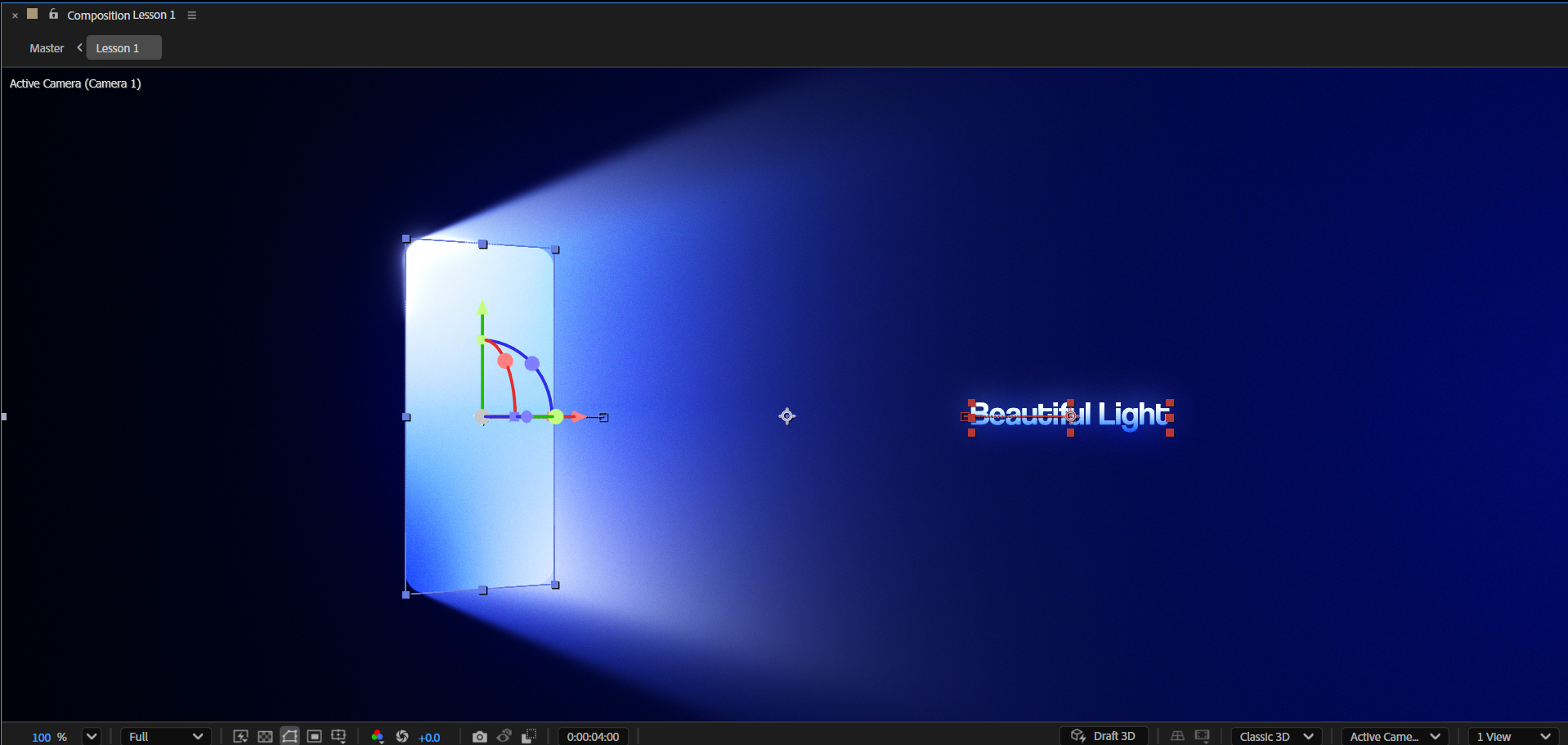
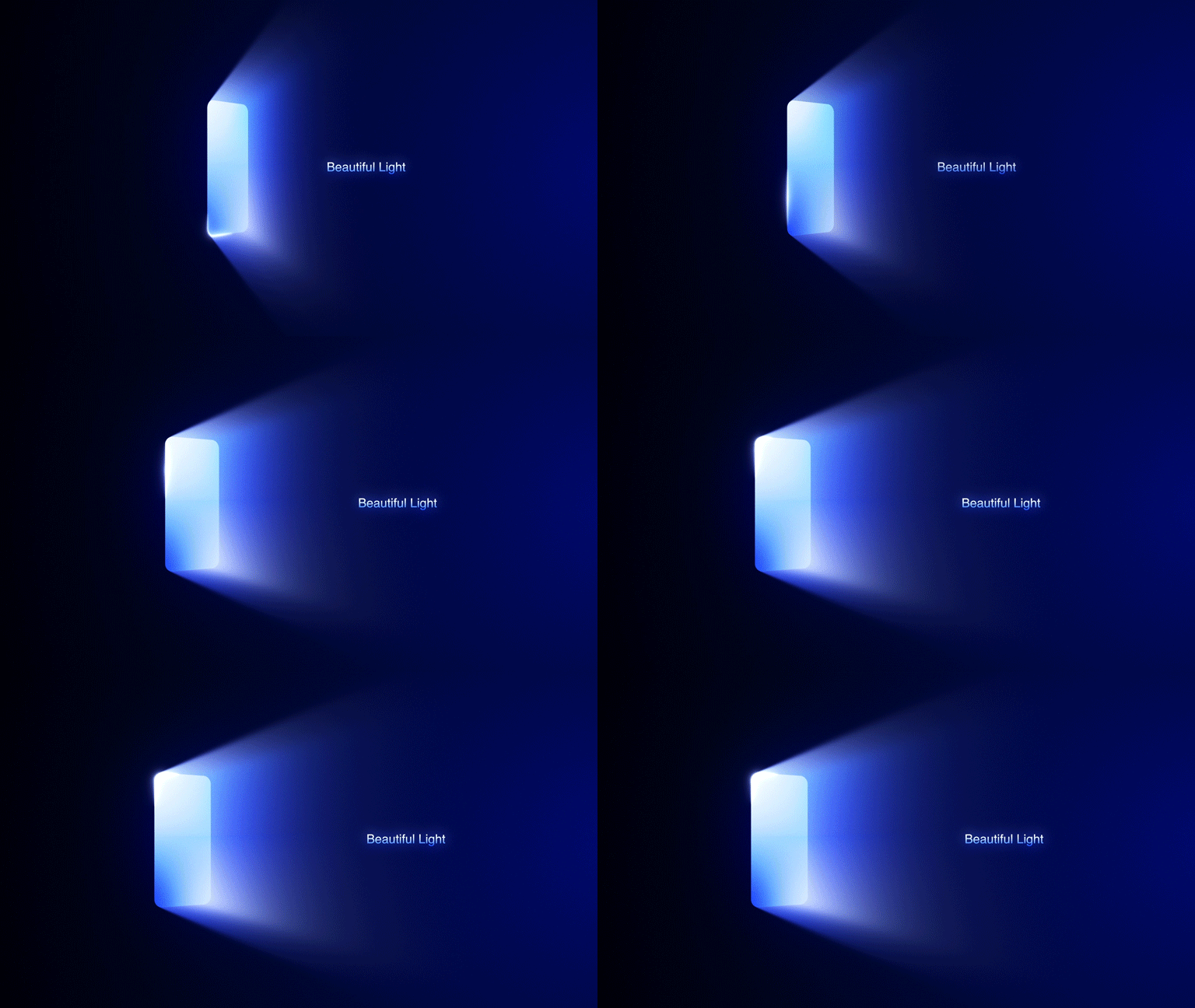
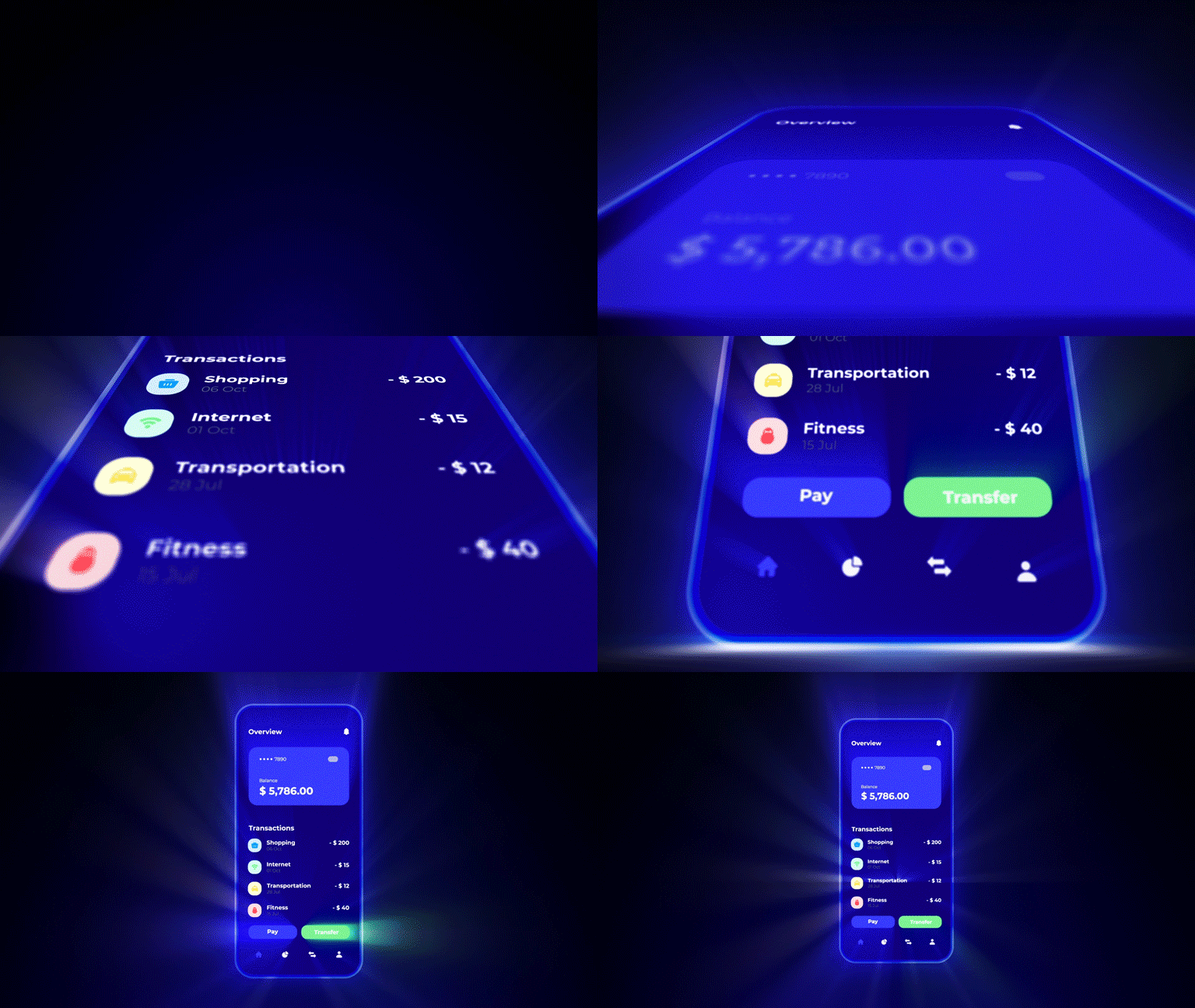
le cours en créant cette belle animation,
et en cours de route, nous allons comprendre l'idée principale sous-tend cette technique et quelles sont
les étapes pour obtenir ce
magnifique effet de brillance, que qui
sous-tend cette technique et quelles sont
les étapes pour obtenir ce
magnifique effet de brillance, que vous pourrez utiliser ultérieurement dans des animations d'interface utilisateur ou
des animations de texte. Nous commencerons par une animation relativement simple afin de mieux saisir
l'idée, puis nous passerons
à des animations plus avancées dans
les leçons suivantes. OK. Commençons donc par
créer notre première composition. Appelons ça la première leçon. Choisissez ensuite le préréglage du
paysage des réseaux sociaux pour obtenir cette résolution Full HD avec une fréquence d'images de
30 images par seconde. Pour la durée, vous pouvez la
régler sur 20 secondes, et pour la
couleur d'arrière-plan, la définir sur le noir. Génial. Commençons maintenant
par configurer la scène. Dans mon cas, j'ai
décidé de créer une sorte d'écran d'iPhone qui
projette une grande lumière. Donc, pour commencer, nous devons d'abord
créer un écran de téléphone portable. Décidons que nous utiliserons les dimensions Pmax de
l'iPhone 17. Pour cela, double-cliquez sur l'outil rectangle pour
créer une nouvelle couche de forme. Pour la couleur de remplissage,
définissez-la sur le blanc, et désactivez-la pour le contour. Maintenant, pour obtenir les bonnes
dimensions d' un iPhone, j'utilise Cloud. Revenons au projet, et d'abord, cliquons sur l'icône en forme de chaîne pour dissocier les proportions de taille Ensuite, définissons la
largeur sur 13 20, puis la hauteur sur 28 68. Nous avons maintenant les
bonnes proportions. Mais comme vous pouvez le constater,
la forme est trop grande pour la réduire correctement
et enregistrer les proportions. Lions maintenant les
dimensions
, puis divisons l'une des
propriétés par deux. De cette façon, nous obtenons une forme plus petite avec les bonnes proportions. Maintenant, pour le
réduire un peu plus, nous pouvons utiliser la
propriété d'échelle de cette couche. Vous pouvez également continuer à modifier les dimensions de la forme.
Cela n'a pas vraiment d'importance. J'adore la possibilité d'agrandir ma couche
à l'avenir, au cas où j'aurais besoin d'
utiliser la propriété scale. C'est un peu plus simple. C'est bon. Enfin, pour lui donner
cette apparence de téléphone moderne, augmentons la
rondeur à
90, disons, puis appuyons sur Entrée et
renommons l'écran de la deuxième couche Génial. Et maintenant, commençons à
travailler sur l'effet de brillance. Pour obtenir de meilleurs résultats,
il est préférable de
donner à notre forme un
peu de couleurs différentes. Bientôt, tu comprendras pourquoi. Pour l'instant, cherchons
l' effet de dégradé de quatre couleurs dans les effets et les préréglages. J'appuierai sur la touche
Ctrl ou Command
Enter pour utiliser la nouvelle fonction d'
application rapide. Génial. Une fois l'
effet appliqué, nous devons maintenant nous assurer que
les points du dégradé sont
au bon endroit et qu'ils
suivent notre forme. Comme vous pouvez le constater, lorsque
je déplace la forme, les points restent en place. Pour résoudre ce problème, nous allons utiliser une expression simple
sur les points. Passez la souris sur 0,1, maintenez la
touche Alt ou Option enfoncée sur Mac, puis cliquez sur le chronomètre
pour ouvrir la zone d'expression Dans Tapez deux, puis
sélectionnez les expressions. Ensuite,
entre parenthèses, saisissez la valeur. OK, maintenant cliquons en dehors de la zone d'expression pour l'appliquer. Génial. Et maintenant, répétons ce processus pour
le reste des points. À quoi sert cette expression
? Chaque couche possède son propre petit monde
de
coordonnées, tout comme la composition
. Les expressions tocomp demandent : Où ce point de
la couche apparaît-il réellement
à l'écran ? Ainsi, lorsque notre forme bouge,
pivote ou s'adapte, le point de dégradé
sait désormais suivre le même chemin au lieu de rester collé
à un point de la composition En termes simples, tocomp indique au
point de dégradé de suivre la forme partout où il apparaît à
l'écran au lieu de rester
bloqué au même endroit Très bien, une fois terminé, sélectionnons l'effet et zoomons pour voir tous les points. Maintenant, sélectionnons-les
et faisons-les glisser
au bon endroit. Maintenant, comme vous pouvez le constater, peu importe
où nous déplaçons
la forme, les points la
suivront et le dégradé semblera persistant à chaque fois. C'est bon. Alignons maintenant la forme au centre
et changeons les couleurs. Cette fois, j'opterai pour
le bleu. Il est important de se rappeler
que pour obtenir le meilleur éclat, il est préférable d'utiliser des couleurs
vives. Je règle généralement la couleur
supérieure gauche sur une couleur claire, puis le
coin supérieur droit sur une couleur un peu plus foncée. Pour la partie inférieure, je
fais l'inverse, en
noir à gauche et
clair à droite. OK, ça a l'air sympa. C'est le
moment idéal pour sauvegarder le projet. Appuyez donc sur Ctrl ou sur
Commands et entrez maintenant dans le dossier AE dans le dossier de cours
principal que vous avez téléchargé auprès de moi et
enregistrez ce projet Appelons-le Perfect
Shine. C'est bon. Et maintenant, notre prochaine
étape dans
la configuration de l'effet de brillance consiste à
créer la brillance. Pour cela, nous allons
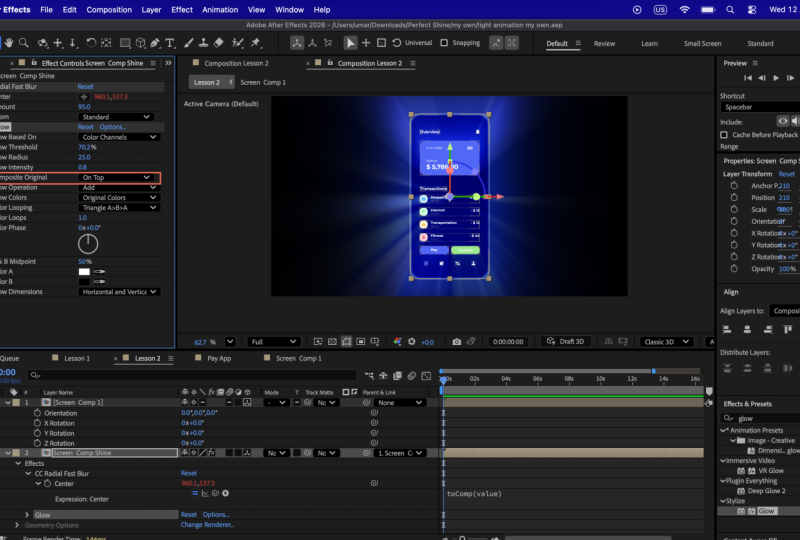
utiliser un effet simple appelé CC Radial Fast blur Trouvez-le donc dans l'onglet Effets
et appliquez-le à la couche. Comme vous pouvez le constater, cet
effet a également un point qui détermine la
direction du flou Dans notre cas, nous voulons qu'il
suive également notre couche. Pour ce faire,
utilisons les expressions, encore
une fois sur la
propriété centrale de cet effet. Parfait, nous allons maintenant placer le point au
centre de la couche, et maintenant nous pouvons augmenter
la quantité de flou, et cela nous
donnera cet effet de brillance Réglons-le sur 90 pour le moment. Ensuite, nous pouvons modifier la
propriété Zoom en luminosité. Cela permettra à l'
effet de donner des informations basées sur les couleurs claires et
foncées du calque. Cela améliorera un
peu la brillance. C'est bon. Maintenant,
une fois que c'est fait, nous pouvons améliorer la brillance que
nous avons créée en ajoutant un simple effet de lueur
à la couche. Comme vous pouvez le constater, cela affecte considérablement
la couche, alors assurez-vous d'ajuster
les valeurs de luminescence. Je règle généralement l'
intensité à 0,5. Ensuite, je joue avec le
seuil dans le rayon pour voir quelle est la meilleure combinaison entre les deux qui
fonctionnera le mieux. Il est important de mentionner que ces valeurs peuvent être différentes
pour nous car vous
avez peut-être utilisé des
couleurs différentes pour le dégradé. Peut-être avez-vous choisi des
couleurs plus claires ou plus foncées. C'est pourquoi il est important de
tester différentes variations pour le globe avant décider de définir les valeurs
exactement comme les miennes. OK. Ainsi, une fois que vous avez terminé
d'utiliser l'effet de lueur, vous pouvez maintenant ajuster les points de dégradé pour voir si vous pouvez obtenir
un meilleur look. Je vous montre juste
ceci pour que vous sachiez qu' il y a beaucoup de personnalisations qui peuvent être effectuées à l'aide de
la configuration. D'accord. Alors maintenant, une fois que
nous sommes satisfaits de la brillance, nous devons créer
l'objet d' où provient cette brillance ou cette
lumière. Dans notre cas, nous devons d'
abord dupliquer la couche que nous avons ici et supprimer l'effet de brillance. Nous n'en restons donc qu'
au dégradé. À ce stade, j'aime
généralement modifier légèrement
l'aspect du dégradé par rapport à la couche brillante. Et une fois que nous en avons terminé, définissons le nom de la couche supérieure à écran
et à celui de la
couche inférieure qui doit briller. Génial. Et maintenant,
avant de passer à autre chose, ouvrons les propriétés du
tracé du rectangle de la couche d'écran et associons les propriétés
de la couche de brillance à. Indiquez la taille, la
position et la rondeur. Ainsi, chaque fois que vous
souhaitez modifier votre forme principale, la couche de brillance sera
ajustée en conséquence. Génial. Ajoutons maintenant une dernière touche de design à la configuration avant de commencer à
animer la scène, et cela ajoutera un
bel effet de balayage à la configuration. Laissez-moi vous
montrer ce que je veux dire. Tout d'abord, dupliquons
la couche principale, puis changeons le
nom en trait d'écran. Supprimez ensuite l'
effet de dégradé et désactivez le remplissage. Vous pouvez survoler
la couleur de remplissage
et, tout en maintenant la touche Alt
ou Option enfoncée sur Mac, cliquer sur la couleur pour activer les options de remplissage jusqu'à ce que
vous
la désactiviez options de remplissage jusqu'à ce que
vous
la désactiviez Après cela, activez
le trait et réglez
la couleur sur le blanc. Pour la largeur du trait,
fixons-la à dix pour le moment. Maintenant, faisons en sorte que cela
ressemble à un beau rayon
ou à un beau faisceau, quel que soit le
nom que vous voulez lui donner Pour cela, nous devons d'abord ajouter l'effet des trajectoires de découpage
à cette couche de forme. Ensuite, nous devons
raccourcir le trait en ajustant la propriété de fin. Réglons-le sur 15. Ajustons maintenant le décalage pour placer le faisceau sur le côté
gauche de la forme. Et maintenant, pour le rendre plus beau, nous devons ajuster la
propriété conique du trait. Ouvrons le menu des contours
sous les propriétés de la couche, puis ouvrons le menu des contours. Réglez maintenant la longueur de début et
de fin à 50 %. Cela donnera au trait
un aspect à arêtes vives. Une fois cela fait,
ajoutons un effet d'éclat. Pour le rayon de lueur, j'ai trouvé que la meilleure solution était de
régler le rayon
de lueur 20, puis de dupliquer l'effet et de régler le
rayon ici sur 40. Maintenant, pour adoucir le faisceau, nous pouvons ajouter un effet de flou
cadré rapide et régler le rayon de flou sur une
valeur faible Nous pouvons le mettre à
deux. Enfin, pour que tout se mélange,
j'ai découvert que le fait de modifier
le
mode de fusion de la couche de traits pour l'ajouter donnera au
faisceau un aspect plutôt brillant, ce qui correspond parfaitement à
notre configuration brillante Si vous souhaitez adoucir un peu
le faisceau, vous devez jouer avec
le rayon de flou Fast Box Dans mon cas, je vais m'
en tenir à deux. Une fois le
trait terminé, nous pouvons terminer en réglant mode de fusion
du calque
principal sur Superposition,
ce qui donnera aux couleurs de configuration un aspect plus Avec cela, nous avons
fini de configurer l'effet de brillance, et
pour résumer brièvement, pour obtenir cet effet,
l'idée principale est d'avoir une couche comme couche de brillance et une couche comme
objet principal. Nous allons répéter ce processus dans les leçons suivantes
sur d'autres éléments. Mais pour l'instant, nous avons fini de
configurer le design, et nous sommes prêts à l'animer. ce
que nous ferons dans la prochaine leçon.
Ça va être génial. Alors, on se voit là-bas.
3. Animer l’écran brillant.: Reviens. Après avoir fini de
configurer le design, nous sommes maintenant prêts à
animer la scène Avant l'animation, la première chose
à faire est relier la brillance de la
couche de contour à la couche principale. Cela est dû au fait que nous
voulons contrôler l'animation uniquement à partir d'une seule couche pour des raisons de commodité
évidentes. Maintenant, pour obtenir ce bel angle
tridimensionnel de la lumière, convertissons toutes les
couches en trois couches D. Assurez-vous d'utiliser le moteur de rendu 3D classique
et non un moteur de rendu le moteur de rendu 3D classique
et non un moteur de rendu 3D
avancé Génial. Et maintenant, créons
une nouvelle caméra dans la scène. Utilisera la caméra à un nœud. Au cas où vous ne
connaîtriez pas
la différence, la caméra à un nœud
est simple. Lorsque vous le déplacez sur les
côtés, il bouge régulièrement. D'autre part, la caméra à deux nœuds a
un point d'intérêt, qui est une sorte de
point d'ancrage pour la caméra. Ainsi, quelle que soit la position du point
d'intérêt, la caméra regarde toujours dans
cette direction, quelle que soit la
façon dont vous la déplacez. C'est bon. Maintenant, pour
l'objectif focal, utilisons un objectif 35 mm. La différence entre les deux est que plus le nombre d'objectifs est faible, plus
l'
angle obtenu est extrême. Les dimensions des
éléments de votre scène seront plus
exagérées, d'accord ? Donc, une fois que nous avons
placé la caméra dans la chronologie, appuyons sur P et déplaçons
la caméra vers l'arrière À ce stade, nous pouvons utiliser
la grille Action Safe. Réglons l'axe de
position Z de la caméra sur -3 500, nous serons
donc tous
sur la même longueur Génial. Maintenant, sélectionnons notre couche principale et appuyons sur R pour
ouvrir la propriété de rotation. Maintenant, ajustons l'axe de rotation
Y afin obtenir ce bel angle.
Nous pouvons le régler à -45 D'accord. Maintenant maintenons la touche Shift enfoncée et appuyons sur P pour ajouter
la propriété position. Déplaçons maintenant l'écran vers la gauche
quelque part par ici. C'est bon. Et maintenant, pour créer cette magnifique illusion de
brillance ou de lumière, sélectionnons la couche de
brillance, puis ajustons le point central de
l'effet de flou radial Déplacez-le vers la gauche
jusqu'à ce que vous obteniez ce
joli aspect clair semble
provenir de l'écran. Cela ressemble également à une sorte de
porte d' où vient la lumière. Bien, commençons maintenant à
animer la scène. Assurez-vous d'être au
début de la chronologie, puis créez une première image-clé
pour l'axe d'exposition Nous pouvons le définir sur 500
et créer une image-clé. Passons maintenant au quatrième et déplaçons
l'écran vers la gauche. Nous pouvons le régler à 200. Passons maintenant
à la zone du flux ici pour mieux voir ce que nous ferons ultérieurement lorsque
nous devrons vérifier le mouvement. Mais pour l'instant, sélectionnons la couche de brillance et animons
l'effet de flou radio Au début
de l'animation, rapprochons le point de
l'écran pour obtenir une
plus grande luminosité. Et puis, à la fin
de l'animation, faisons-la glisser vers la gauche pour
obtenir une lumière plus petite. Comme vous pouvez le voir, ça
commence déjà à avoir l'air plutôt cool. Pour améliorer un peu l'apparence, nous allons également animer
le niveau de flou pour que la lumière soit plus visible à la fin
de l' Nous pouvons l'animer 90-95. Ça a l'air sympa. Il y a maintenant un autre élément que nous pouvons
animer pour le rendre un peu
plus intéressant, le trait ou
le faisceau que nous avons créé Et nous pouvons le faire en animant
le décalage des trajectoires de découpage. Donc, au début
de l'animation, commençons le faisceau
par la partie inférieure, puis à la fin,
amenons-le vers la
partie supérieure de l'écran. Comme vous pouvez le constater, grâce aux modes
de fusion, faisceau donne
un aspect brillant Génial. Maintenant, une fois l'animation
terminée, nous pouvons maintenant ajuster les
couleurs de la forme principale. J'adore le faire à ce
stade de l'animation, car je peux maintenant voir à quoi ressemblera la scène
finale. Et maintenant, je peux, avec certitude, décider des couleurs finales
que je veux donner à ma forme principale. Dans mon cas, je veux le
rendre un peu plus lumineux. Ça a l'air génial, à
mon avis maintenant, mais je pense que nous pouvons encore
un peu
reculer la caméra encore
un peu
reculer Réglons l'axe Z à -3 800. Génial. Ça a l'air plutôt sympa. Et maintenant, pour donner à la scène
une impression tridimensionnelle, nous pouvons maintenant animer la
rotation de la couche principale Passons au début
de l'animation et ouvrons à nouveau la
propriété de rotation. Réglons maintenant l'
axe Y sur, disons,
-55, puis passons à la
fin de l'animation et définissons l'axe
Y sur, disons, -35 C'est bon. Tout semble donc plutôt beau
et à ce stade, j'adore encore une fois m'
assurer que mes couleurs
sont belles. Pour cela, j'ajuste les dégradés d'écran pour obtenir des couleurs
un peu plus vives, en particulier dans le coin supérieur
droit Dans ton cas, tu
n'es pas obligée de le faire. C'est juste une préférence de couleur. D'accord. Maintenant, je suis d'accord avec
l'animation initiale. Et avant de commencer à
améliorer le mouvement, nous pouvons essayer de rendre
la lumière un peu plus naturelle en
animant son opacité Pour cela, sélectionnons la couche de brillance et appuyons sur
T pour ouvrir l'opacité Créons-lui maintenant une nouvelle
expression. Cette fois, nous utiliserons
l'expression Wiggle. Entre parenthèses, définissez
le premier chiffre sur deux. C'est la fréquence,
c'est-à-dire combien de fois
par seconde elle change. Pour le deuxième
chiffre, définissez-le sur 50. C'est le montant, c'est-à-dire dans
quelle mesure il peut changer. Ainsi, votre opacité
contournera
aléatoirement sa
valeur actuelle, disons 100 %, jusqu'à 50, environ deux
fois
par seconde,
vous obtiendrez un
effet de scintillement rebondissant
entre 50 % et 100 vous obtiendrez un
effet de scintillement rebondissant % environ Ce type d'animation
peut être facilement utilisé dans une vidéo explicative ou dans
une longue vidéo YouTube, et fonctionne généralement parfaitement
avec du texte à côté Terminons donc cette
leçon en ajoutant
une jolie animation de texte
ici dans la scène. Dans mon cas, je vais taper
une belle lumière. Réduisons maintenant
la taille de police
et choisissons un style de police
simple. Dans mon cas, je vais opter pour
Helvetica Regular. Ensuite, assurez-vous que le
paragraphe est centré. Centrez ensuite le point d'ancrage. Il existe de nombreuses façons de le faire. Et cette fois, je
veux vous montrer un petit conseil que vous
ne connaissiez peut-être pas. Vous pouvez survoler l'outil
Ancrage Point, puis maintenir la touche Controller Command sur Mac et double-cliquer dessus C'est bon.
Améliorons maintenant l'apparence du texte en y ajoutant un effet de
dégradé. Ajustons maintenant les points ,
puis ajustons les
couleurs du dégradé. Je vais utiliser les
mêmes couleurs bleues. Nous pouvons
réduire un peu ce point pour obtenir davantage de
couleurs vives. C'est bon. Et maintenant, ajoutons un effet de lueur et ajustons les paramètres. Je ne veux pas que la lueur
soit très perceptible. Je veux créer une douce lueur. C'est bon. Ça a l'air bien. Nous pouvons maintenant commencer à
animer la couche de texte. Tout d'abord,
alignons-le au centre horizontalement. Maintenant que nous n'avons pas
utilisé l'
expression tocomp sur les points du
dégradé, nous devons ajuster légèrement le
dégradé pour le texte Dans ce cas, ignorons l'expression et animons
simplement le texte Comme je ne vais pas le
déplacer vers le haut ou le bas, je le déplacerai de
gauche à droite, et cela ne changera pas
l'apparence du dégradé. Bien, une fois que nous avons
fini d'animer le texte, nous pouvons maintenant le faire
se fondre dans la scène en associant l'
opacité du texte à
l'opacité de la couche
de brillance Et comme l'opacité de la
couche de brillance correspond l'animation scintillante que nous avons créée à l'aide
des expressions de distorsion, l'opacité du texte
scintillera également Et cela donnera l'impression que la
scène est plus connectée. Génial. Nous pouvons donc maintenant enregistrer le projet et passer
aux étapes finales. La première consiste à créer
un arrière-plan pour la scène à cet effet. Créons un nouveau solide.
Nous pouvons l'appeler BG. Utilisons à nouveau l'effet de dégradé et
ajoutons-le au solide. Mais cette fois,
utilisons la
rampe radiale et inversons les couleurs. Déplaçons maintenant le
point lumineux vers la droite, puis le point
foncé vers la gauche. Maintenant, pour la couleur plus foncée, choisissons une couleur bleu
très foncé. Et puis pour une couleur plus claire, choisissez une belle couleur bleue. Pas trop brillant. Génial Maintenant, une fois que nous avons terminé
le design de la scène et que nous avons terminé
l'animation initiale, nous pouvons ouvrir toutes les
images-clés et
améliorer le mouvement Assurez-vous qu'aucune couche n'
est sélectionnée, puis cliquez pour voir toutes les images-clés
de toutes les couches Maintenant,
simplifions-les facilement , puis passons à
l'éditeur de graphes. Ici, assurez-vous que vous
utilisez le graphique de vitesse, puis sélectionnez toutes les
images-clés sur le côté droit et faites glisser
les poignées vers la gauche Ainsi, comme vous le savez
peut-être déjà, le mouvement sera rapide dans les premières secondes, puis ralentira vers la
fin de l'animation, ce qui donnera à la scène une apparence
agréable et élégante. À ce stade, j'adore vérifier l'animation et voir si je
dois ajuster quelque chose, peut-être changer certaines couleurs, peut-être ajuster certaines images clés. Dans ce cas, je suis d'
accord avec ce que nous avons créé, mais je voudrais vous montrer comment
vous pouvez améliorer un peu plus
l'apparence de la scène
pour lui donner un aspect élégant, cinématographique
et raffiné, tout en apportant quelques corrections de
couleur Je le montre presque dans tous les cours parce que je
veux que vous vous habituiez à créer et non
à
rendre la scène telle qu'elle est, en particulier lorsque vous avez affaire à
des scènes de couleur
foncée avec des
lueurs, des reflets et des lumières Très bien, je vais te
montrer ce que je veux dire. Tout d'abord, créons un nouveau calque de
réglage au-dessus tous les calques et changeons
le nom en filtre de couleur. Ajoutons maintenant le premier effet. Nous allons commencer par ajouter
l'effet HLS du bruit. Réglez la teinte, la luminosité
et la saturation sur 1 %. Ensuite, ajoutons l'
effet de courbes et ajustons le graphique. Nous pouvons récupérer le
graphique à partir d'ici et tirer vers le bas pour assombrir
les zones sombres Ensuite, tirez-le vers le haut pour éclaircir les zones lumineuses Cela donnera à la scène
un aspect croustillant et cinématographique. Enfin, nous pouvons ajouter l'effet de teinte
et de saturation. Cet effet vous aidera à ajuster la
tonalité des couleurs de votre scène. En ajustant la teinte principale, vous pouvez décider de modifier
entièrement l'apparence de la scène. Dans les
leçons suivantes, cet effet sera plus utile
que dans le cas présent. Donc plus tard, tu
comprendras ce que je veux dire. Pour l'instant, je vais
le ramener à zéro. Regardons maintenant l'
animation plusieurs fois pour voir si
tout va bien. Je trouve que ça a l'air génial. Et avant de terminer, je tiens à mentionner et à vous
montrer ce que vous devez
faire au cas où vous penseriez que le scintillement
est un peu trop fort Tout d'abord, permettez-moi d'ajuster
l'effet des courbes très rapidement car je pense que les zones les
plus claires sont trop claires. Nous ne voulons pas que la
scène soit
trop brûlée de couleurs vives. Bon, maintenant, pour ce qui est du scintillement , commençons par
sélectionner la couche de brillance Et maintenant, nous devons voir
la boîte d'expression que nous avons pour l'opacité ici Pour cela, il faut
appuyer deux fois sur la touche E. Cela affichera toutes les expressions que
nous avons sur cette couche. Maintenant, faisons défiler l'écran vers
le bas jusqu'à ce que nous voyions l'
expression d'opacité et cliquons dessus Changez maintenant le deuxième chiffre, qui représente le degré d' opacité, par
un nombre inférieur Essayons le 30.
Désormais, la couche n'atteindra pas 50 % d'opacité Il atteindra 35 % au sommet, ce qui rendra l'
animation scintillante plus douce Génial Tout a l'air parfait. C'est ainsi que nous avons
terminé cette leçon. Nous pouvons maintenant enregistrer le projet et passer au suivant dans lequel nous allons
apprendre
un autre exemple
où vous pouvez utiliser cette configuration cool shine, mais cette fois, ce sera sur
une scène beaucoup plus complexe. Ça va être génial.
Alors, on se voit là-bas.
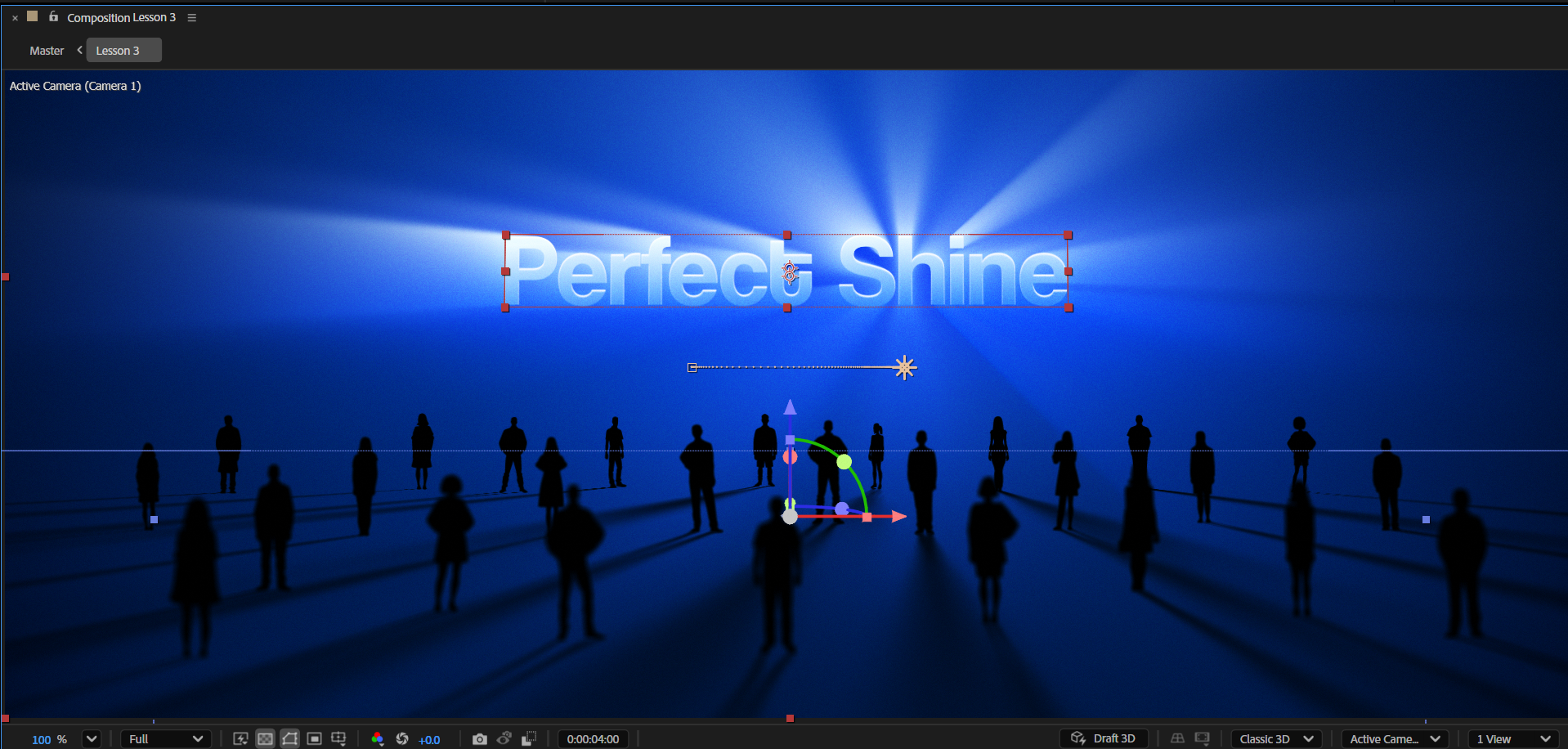
4. Setting Up the Shiny UI Screen: Reviens. Dans cette leçon, nous allons créer ce
magnifique effet de brillance qui provient de l'écran de
l'iPhone,
pour que le design de l'interface utilisateur se
démarque et soit haut de gamme. Il peut facilement être utilisé dans les explicateurs
SAS ou dans tout
autre projet lorsque vous souhaitez présenter le design de l'interface utilisateur de
manière glamour. C'est bon. Pour commencer,
appuyons sur Catrol ou Command N pour créer
une nouvelle composition Appelons cela la leçon deux. Laissez le reste des paramètres
tels quels et cliquez sur OK. Nous allons maintenant
commencer par concevoir l'écran de
notre iPhone et
préparer la configuration. Tout d'abord, pour gagner du temps, au lieu de créer l'
iPhone à partir de zéro, utilisons la forme que nous avons créée
dans la leçon précédente. Passons à la composition de la leçon 1
et copions la
couche d'écran à partir d'ici Revenons à notre projet.
Collons-le ici et appuyons sur vous pour voir toutes les images-clés
pour les supprimer. Reconvertissons-le également
en couche bidimensionnelle, puis alignons-le au
centre de la composition. Génial. Et maintenant, une fois l'écran de
l'iPhone réinitialisé, ajoutons le design de l'interface utilisateur que vous avez peut-être obtenu
du client ou que vous avez conçu vous-même. Dans notre cas, ouvrez le
dossier d'actifs que j'ai reçu et faites glisser le fichier Illustrator
nommé PayApp vers notre projet Nous allons l'importer
sous forme de composition, puisque les
couches sont séparées, et pour les dimensions du métrage, nous choisirons la taille des couches. Comme nous voulons que les limites des
couches
correspondent aux dimensions de conception
des couches, il sera beaucoup plus facile d'
animer les couches de cette façon D'accord. Et maintenant, nous devons ajouter le design à notre
écran dans la scène. Mais au lieu de placer
toutes les couches que nous avons ici dans la scène principale, laissez-moi vous montrer la meilleure
approche pour configurer scènes impliquant des
éléments de conception d'interface utilisateur. Tout d'abord,
revenons à notre scène principale et précomposons
maintenant la
couche d'écran que nous avons ici Nous pouvons supprimer le numéro
un et appuyer sur OK. Maintenant, entrons dans la
nouvelle précomposition et appuyons sur Ctrl ou Commande K pour ouvrir
les Il est préférable d'ajuster les dimensions de
cette composition en fonction de l'écran de l'iPhone Si vous utilisez la dernière version d'
After Effects, vous pouvez sélectionner le calque,
puis accéder à la composition et cliquer sur Recadrer la composition pour obtenir les limites du calque
sélectionné Cela recadrera automatiquement
la composition à la taille de l'écran. D'accord. Une fois cela fait, passons à la composition de l'
application et copions toutes les couches, de
la première à la dernière C'est important car
la façon dont vous commencez votre sélection aura une incidence sur
la façon dont les couches seront collées. Par exemple, si je commence à sélectionner de la
dernière à la première, lorsque je colle les couches, la
dernière sera au-dessus. L'ordre des couches
sera le contraire. Mais si je commence à sélectionner
du premier au dernier, après les avoir collés, l'ordre restera
correct. C'est bon. Revenons maintenant à la
précomposition de l'écran et collons les Maintenant, pour les aligner complètement
au centre, sélectionnons toutes les couches d'éléments de l'
interface utilisateur et associons-les à
la couche d'arrière-plan. Nous pouvons maintenant sélectionner
le calque d'arrière-plan et l'aligner
au centre de la composition, et le reste des
calques suivra Cela nous permettra également de
redimensionner les couches une seule
fois pour les adapter aux dimensions de notre
écran. Réglons l'échelle
à 90. Génial Nous pouvons donc maintenant désactiver
la couche d'arrière-plan et créer des
couleurs beaucoup plus intéressantes pour l'arrière-plan. Dans mon cas, je souhaite utiliser la couleur bleu foncé du dessin original
de l'arrière-plan Je vais
donc l'activer et
échantillonner cette couleur juste pour avoir un bon
point de départ pour le dégradé. OK, maintenant
désactivons cette couche et continuons à ajuster
le dégradé. À ce stade, j'essaie
juste de créer
un joli
dégradé bleu foncé pour le design. Le plus important
ici est de s'assurer que tout le texte du design
est visible et lisible. Veillez donc à ne pas choisir
deux couleurs bleu vif. Génial. Et maintenant, n'oublions pas
non plus d'
ajuster
les points du dégradé
pour obtenir de meilleurs résultats. C'est bon. Ça a l'air bien. Et maintenant, avant de poursuivre, sélectionnons tous les
calques d'Illustrator et veillons activer les
transformations de réduction
ou le commutateur de
pixellisation continue After Effects peut ainsi consulter les données d'origine d'une
couche ou d'une précomposition. Dans notre cas, Illustrator est un
logiciel vectoriel qui n'utilise pas de pixels et qui rend les calques d'
Illustrator B nets, soit la mise à l'échelle, en
les réduisant dans After Effects After Effects prend désormais connaissance de ces informations
vectorielles, ce qui donne aux couches
B la meilleure qualité possible, quelle que soit l'échelle utilisée, y compris dans After Effects. Cela permettra de conserver ces couches de la plus haute qualité
au cas où nous
redimensionnerions cette précomposition
dans la composition principale Et pour que cela se produise, nous devons également réduire la précomposition ici
dans la scène principale Génial Maintenant que nous avons fini de
préparer le design, passons
à l'étape
suivante configuration de notre écran brillant, et l'effet de brillance commence
à fonctionner. Comme je l'ai expliqué dans
la leçon précédente, pour obtenir cet effet,
nous avons besoin de deux couches. L'un des designs originaux et le second sont destinés à
appliquer l'effet de brillance. Dans notre cas, la précomposition que nous
avons maintenant est la conception de la couche
d'origine, et maintenant nous devons avoir exactement
la même composition pour
pouvoir appliquer les effets sur
celle-ci et créer de la brillance Par conséquent, l'
étape suivante
consiste à dupliquer cette couche. Nous allons changer le nom
de la couche inférieure
en screen comp shine Et maintenant, comme nous l'avons fait dans
la leçon précédente, ajoutons l'effet de
flou rapide radial pour créer de la brillance Génial. Maintenant,
ajustons d'abord le montant. Nous pouvons le fixer à 95 pour le moment. Ensuite, assurons-nous que la propriété du centre
suivra la position de
la précomposition en ajoutant l'expression to
Comp comme nous l' avons fait
dans la Avant de poursuivre, assurez-vous de sélectionner
l'effet et placer le centre
de l'effet au centre de la précomposition Comme vous pouvez le constater, cet
effet est très beau sur les
parties les plus lumineuses du dessin. Cela ressemble à une sorte
d'effet lumineux haut de gamme combiné à une belle brillance. D'accord. Et maintenant,
avant de poursuivre, je voudrais simplement
expliquer pourquoi nous n'avons pas attribué la propriété Zoom à luminosité comme dans la leçon
précédente. Comme vous pouvez le constater, cette option
ne convient pas à tous les modèles. Cela dépend des couleurs et des types
de couches que vous avez
dans la précomposition. C'est bon. Cela étant dit,
je vais
tout ramener à la normale et nous
pourrons continuer à concevoir notre scène. À ce stade, si vous vous souvenez,
dans la leçon précédente, nous avons modifié le mode
de fusion de la couche principale de l'écran afin de mieux la mélanger avec l'effet de brillance situé en dessous Alors maintenant, nous devons
faire de même ici. Mais dans ce cas, puisque
nous avons le design de l'interface utilisateur, nous ne voulons pas
les mélanger à la brillance, car nous avons besoin qu'ils
soient visibles. Dans ce cas, nous devons entrer dans la composition de l'écran et changer le mode de fusion uniquement pour la couche d'arrière-plan
avec le dégradé Et comme nous avons copié cette couche
de la leçon précédente, le mode de fusion ici
était déjà superposé Mais supposons que nous voulions
tester d'autres modes de fusion. Et nous ne voulons pas
toujours revenir à la scène principale pour
voir à quoi elle ressemble. Dans cette situation, ce que
j'aime faire, c'est verrouiller ma composition principale puis
entrer dans la précomposition d'écran Je peux maintenant faire glisser le
panneau d'affichage de la précomposition d'écran vers la droite
du panneau de prévisualisation
et créer
deux vues dans lesquelles,
sur le côté gauche,
je vois la scène principale
et sur le côté droit,
je vois la
précomposition actuelle dans laquelle je me deux vues dans lesquelles,
sur le côté gauche, je vois la scène principale
et sur le côté droit, trouve. Et comme la
scène principale est verrouillée, la chronologie que nous voyons ici
est celle de la précomposition de l'écran Cela signifie que nous pouvons désormais procéder
à des ajustements ici. Et nous verrons à quoi cela
ressemble dans la scène principale sans entrer et sortir
tout le temps. D'accord. Après quelques vérifications,
j'ai donc décidé d'opter pour le mode de mélange de
lumière douce Je trouve que ça a l'air génial. Génial Maintenant que c'est fait, améliorons
encore le design en ajoutant une belle couche de traits.
Laissez-moi vous montrer ce que je veux dire. Dupliquons la couche d'écran et changeons le nom
en trait d'écran. Désactivons maintenant l'effet de
dégradé dans cette couche, puis désactivons le remplissage
et activons le trait. Pour la couleur du trait,
définissez-la sur le blanc, et pour la largeur,
définissons-la sur dix pour le moment. Comme vous pouvez le voir dans la
scène principale, ça a l'air très bien. donne presque à l'
iPhone un aspect en trois D. Essayons de régler la largeur à 20 et voyons à quoi cela ressemblera. Oui, c'est mieux,
à mon avis. Ceci fait, continuons configurer notre configuration avant de commencer à
animer la scène À ce stade, fermons l' la précomposition, puis
déverrouillons l'aperçu actuel Cela pourrait nous
ramener à la précomposition,
alors ignorez-la et
revenez à la scène principale Génial. Et maintenant, puisque nous voulons créer une belle animation
3D ici,
nous devons d'abord convertir
la précomposition que nous avons
ici en trois nous devons d'abord convertir couches en trois D. Mais avant cela, n'
oublions pas de relier la précomposition
Shine à la précomposition de
l'écran principal afin de
contrôler l'animation à l'aide d'une
seule couche Génial. À présent, convertissons les deux couches en trois couches en
3D et
veillons à utiliser le moteur de rendu
classique en trois Ensuite, sélectionnons maintenant la composition de
l'écran principal et
appuyons sur R pour trouver un
angle agréable pour l'iPhone Mais comme vous pouvez le constater, la rotation n'affecte pas du tout
l'iPhone,
et cela se produit parce que
les couches à l'intérieur cette précomposition
ne sont pas des couches tridimensionnelles Les précompositions étant réduites, After Effects voit les
données d'origine à l'intérieur de la précomposition, ce qui signifie qu'il voit les calques de
l'illustrateur tels qu'ils sont à l'état en
deux D. Pour résoudre ce problème,
il suffit d'entrer dans
la précomposition et de nous assurer que toutes les couches ici sont également des couches en
trois D. De retour dans notre scène principale. Maintenant After Effects, nous allons voir
les trois couches en D à l'intérieur, et nous allons
pouvoir les animer dans un espace en trois D ici
dans la scène principale D'accord ? Donc, une fois
que tout est en place, terminons la configuration en
ajoutant un effet de brillance à la pré-composition pour obtenir
un meilleur contrôle de la brillance Réglons d'abord
l'intensité sur 0,5. Je l'ajusterai peut-être plus tard. Pour l'instant, jouons
avec le seuil et le rayon afin de trouver la meilleure variation pour
le design que nous avons ici. Si vous utilisez des couleurs
ou une conception d'interface utilisateur différentes, ces paramètres peuvent
être différents pour vous. Alors jouez avec elle jusqu'à ce que vous trouviez quelque chose
qui correspond à votre design. D'accord. Nous avons donc terminé la
conception et la configuration,
et nous sommes prêts à commencer à animer l'iPhone
en le faisant briller, et nous le ferons
dans la prochaine leçon Alors, on se voit là-bas. Ça
va être amusant.
5. Animer l’écran de l’interface utilisateur brillante.: Bonjour et bon retour. Nous sommes donc prêts à commencer à
animer la scène. Pour rendre les choses un peu
plus intéressantes, je veux que nous animions les
éléments de l'interface utilisateur à l'intérieur de la précomposition Alors saisissons-le et créons une animation d'introduction simple
pour les couches ici Je veux que les couches entrent à l' écran les unes après les autres, commençant par le titre principal, suivi
du reste des éléments ici. Pour ce faire, je vous suggère
tout d'abord de
réorganiser les couches de la pile de couches afin de
les adapter à l'idée que les unes se
suivent De cette façon, il sera
beaucoup plus facile de créer le délai entre les couches. Laissez-moi vous montrer ce que je veux dire. Comme le titre
doit être saisi en premier, assurons-nous que cette couche
est la première de la pile. Ensuite, je veux que l'
icône en forme de cloche entre en scène. Par conséquent, assurons-nous qu'
il soit le deuxième de la pile. L'élément suivant sera la carte. Il est déjà dans la bonne
position dans la pile. Passons donc
au deuxième titre. Il doit s'agir du numéro
quatre dans la pile de couches. Ensuite, nous avons besoin de cette
couche pour entrer en scène. Trouvons-le donc dans
la pile et amenons-le au numéro cinq de
la pile de couches. Faisons-le pour le
reste des couches. De temps en temps, j'adore
sélectionner les couches et regarder
la pile pour voir si
tout est en place. C'est bon. Une fois cela fait, sélectionnons la couche d'arrière-plan
que nous avons
désactivée et
excluons-la de la pile de couches. Nous n'avons pas besoin de le voir ici. Génial. Et maintenant,
commençons à animer. Sélectionnons toutes les couches de l'
interface utilisateur et appuyons sur P. Décidons que l'
animation durera 1 seconde. Et comme nous savons que
les couches doivent être à leur position actuelle
à la fin de l'animation, passons à la seconde et
créons une image-clé ici Maintenant, appuyons sur Shift T pour ajouter la propriété d'opacité
sans fermer la position Une fois cela fait, passons maintenant
au début de l'animation
et réduisons les couches. À ce stade, fixons également l'opacité des
couches à zéro OK. Nous avons maintenant
l'animation initiale. Mais cela
nous pose un petit problème. Regardez la partie inférieure
de l'écran ici. Nous pouvons voir les couches
monter par le bas, ce qui
peut sembler un peu étrange dans la scène principale. Pour résoudre ce problème, il suffit d'utiliser la couche
principale de forme d'écran que nous
avons à l'intérieur de la pré-composition comme
masque pour toutes les couches de l'interface utilisateur Pour cela, nous utiliserons
la fonction Track Matt. Nous devons sélectionner tous les calques de l'
illustrateur et faire glisser le fouet du trackmat vers
le calque principal en forme d'écran Cela fera en sorte que la couche de
forme d'écran agisse comme une couche alpha pour
toutes ces couches, ce qui les
rendra visibles uniquement dans les limites de la
forme de l'écran. N'oubliez pas de
réactiver la couche d'écran
une fois que vous avez terminé. Cela fait, nous avons
maintenant résolu ce problème, et tout semble
parfait dans la scène principale. Nous pouvons maintenant passer à l'amélioration des mouvements et appuyer sur
F neuf pour les atténuer. Sur Mac, vous devez appuyer sur
les touches Fn et F neuf. Passons ensuite à l'éditeur de
graphes et ajustons le mouvement pour démarrer rapidement et
ralentir vers la fin. Génial. C'est
maintenant le moment idéal pour créer le délai
entre toutes les couches. Pour l'instant, décidons que l'animation complète se terminera à la troisième
seconde. Alors
restons là. Et maintenant, sélectionnons d'abord
la première couche de la pile. Puisque c'est la couche que
nous voulons entrer en premier, sélectionnez
ensuite la dernière. Passons maintenant le curseur sur les couches
de la chronologie et
maintenons la Ctrl et Alt ou la touche Commande
et Option sur Mac, puis faisons glisser les
couches vers la droite Cela nous a permis de créer
un délai parfait. Voyons à quoi ça ressemble.
Je trouve que ça a l'air génial. Laissons-le pour le
moment et revenons à la scène principale pour commencer à
animer l'iPhone Plus tard, nous chronométrerons
les deux animations en même temps. Pour l'instant, concentrons-nous sur la création d'une jolie animation en trois
dimensions dans la scène principale. Pour cela,
créons d'abord une nouvelle caméra. Nous utiliserons une
caméra à un nœud avec un objectif de 20 mm. Cela nous donnera
cet angle extrême. Vous verrez bientôt ce que je veux dire. Commençons maintenant à configurer la caméra
pour obtenir ce bel angle. Pour commencer, revenons
au moment où l'animation de
la pré-composition est déjà terminée Passons ensuite au
travail avec deux vues. Cliquez sur la vue de gauche et assurez-vous de la définir
sur la vue de gauche. Ensuite, pour obtenir la bonne
vue, sélectionnez-la et
assurez-vous qu'elle est réglée sur caméra active. Nous pouvons donc voir à quoi cela ressemble
dans le rendu final, n'est-ce pas ? Et maintenant rapprochons l'
appareil photo de l'iPhone. On peut le placer
quelque part par ici. Maintenant, nous devons ouvrir
la propriété de rotation de la caméra et utiliser l'axe de
rotation pour créer la caméra. Nous pouvons appuyer sur Shift P pour ajouter la propriété de
position et ajuster l'axe Z pour abaisser légèrement
la caméra. Bientôt, nous utiliserons
l'axe de position Y pour animer la caméra
en reculant, et cela créera ce mouvement de caméra
cool Pour l'instant, nous pouvons régler l'axe de rotation
X sur -80. Ensuite, abaissons un
peu plus
l'appareil photo , puis utilisons l'axe de rotation Y pour l'amener vers l'avant jusqu'à ce que
nous ne voyions plus l'iPhone. Ne vous inquiétez pas
si vous ne
pouvez pas voir l'effet de brillance. Bientôt, nous nous en occuperons. Pour l'instant, il suffit
d'avancer la caméra. Génial. Créons maintenant l'image-clé de première position et plaçons-la au début
de la chronologie Maintenant, décidons que toute cette animation
prendra 4 secondes Passons
donc à la quatrième
seconde et utilisons l'axe de position Y pour
ramener la caméra vers l'arrière Placez-le
quelque part par ici juste avant de voir la partie
inférieure de l'iPhone. Avançons maintenant de 2 secondes
et ajustons l'axe de position Z pour éloigner la caméra
de l'iPhone. Très bien, à ce stade, nous avons également besoin de l'appareil photo pour regarder l'iPhone
tout en reculant Pour cela, nous devons créer
une image-clé pour la rotation. De plus, dans ce cas,
passons à la quatrième seconde et créons la première image-clé
pour l'axe de rotation X. Maintenant, allez à la fin de l'
animation et mettez-la à zéro. À ce stade, nous pouvons
ajuster la position de la caméra manuellement en la faisant glisser
dans la vue de gauche Nous devons le déplacer vers l'
arrière et vers le haut jusqu'à ce que nous
voyions l'iPhone placé au
centre de la composition. Ainsi, lorsque vous déplacez
la caméra, observez la bonne vue avec
la caméra active. Avancons maintenant encore 2 secondes et ramenons la caméra un peu plus
en arrière. D'avoir ce mouvement continu. accord ? Et maintenant, pour
travailler un peu plus vite, passons la qualité de l'aperçu à la troisième place et voyons ce que nous avons. heure actuelle, la caméra
se déplace de manière très nette, mais nous pouvons y remédier très facilement. Pour cela, appuyez longuement sur l'outil Stylo et sélectionnez
l'outil Vertex Maintenant, cliquez une fois sur ce point pour arrondir le
chemin de position de la caméra. Appuyez ensuite sur V pour revenir
à l'outil de sélection, et ajustons les poignées pour obtenir un joli point arrondi. Nous pouvons également déplacer le
point entier manuellement pour ajuster la
trajectoire de position de la caméra. C'est bon. Je vois que le chemin de
position est correct, mais la rotation
commence trop tard. Pour résoudre ce problème, plaçons
la première image-clé de rotation au début
de la chronologie Et à ce stade, au
deuxième numéro quatre, créons une image-clé
avec une rotation en X
de -30 degrés.
Voyons à quoi ça ressemble maintenant. OK, je pense que ça a l'air
mieux. Nous pouvons maintenant passer à autre chose. Nous pouvons maintenant nous concentrer sur cette zone de
la
trajectoire de position de la caméra et
l'arrondir légèrement pour obtenir un mouvement
un peu plus fluide. Pour cela, nous utiliserons à nouveau l'outil
Vertex. Cliquons donc une fois ici ,
puis ajustons les poignées à l'
aide de l'outil de sélection. C'est bon. Nous pouvons maintenant regarder l'animation et voir si le chemin nécessite
des ajustements supplémentaires. À ce stade, je
passe en revue la chronologie
tout en me concentrant sur la bonne vue avec caméra
active pour voir à quoi cela
ressemble dans la scène principale Je pense que nous pouvons baisser
un peu ce seuil. Mais le problème quand je le fais, c'est que la deuxième poignée
est également ajustée automatiquement, en fonction de la poignée gauche. Pour éviter cela, nous devons
sélectionner la poignée droite
et, tout en cliquant sur
le bouton gauche, maintenir la touche Alt ou Option puis continuer à
ajuster la poignée. Cela dissociera les poignées, ce qui nous permettra d'ajuster
la bonne poignée. Dans mon cas, je veux juste que
cette trajectoire de position soit droite dans cette zone. Je veux que la caméra
recule
en ligne droite. OK, super. Alors maintenant, continuons à regarder
l'animation et ajuster le chemin si nécessaire jusqu'à ce que nous obtenions
quelque chose qui nous plaise. Il est très important de
noter qu'il est important de revérifier l'intégralité de l'animation après
avoir ajusté le tracé Je passe constamment en revue
la chronologie et je regarde la vue active de la caméra
pour voir à quoi cela ressemble Je pense que nous pouvons baisser
un peu ce seuil. Je pense que l'appareil photo commence à
tourner trop tôt Je vais
donc placer la
première image clé de rotation sur les deux autres et voir à
quoi cela ressemblera. Dans ce cas, je dois avancer
la caméra pour ne pas voir l'iPhone
au début de l'animation. C'est bon. Maintenant, une fois que nous sommes satisfaits de l'animation initiale de la
caméra, nous pouvons retourner au travail avec une seule vue et animer
l'effet de brillance Passons à la quatrième étape, où nous pouvons voir l'
iPhone et appliquer
l'effet de flou à
la partie inférieure en ajustant la propriété du
centre N'oubliez pas de créer une
image-clé à ce stade. Nous pouvons appuyer pour voir
l'image-clé que nous venons créer lors de la
pré-composition dans la chronologie Revenons maintenant
dans la chronologie et ajustons le flou à ce stade
pour que nous puissions le voir L'effet radio fast ler ne fonctionne pas correctement
car il ne s'agit pas d'un effet 3D adapté à trois couches
en D dans trois espaces en D. Par conséquent, l'effet
se comporte un peu bizarrement, mais cela ne pose aucun problème car après avoir ajusté
la propriété du centre, nous pouvons trouver les valeurs
correctes pour qu'il soit visible tout au long de
l'animation Passons maintenant au début
de l' animation, au
point où nous pouvons encore voir la partie supérieure de
l'iPhone, et ajustons la propriété centrale
à ce stade la propriété centrale
à ce stade
afin de voir l'effet de brillance. Placez ensuite cette image-clé au début
de l'animation Si vous ne
voyez toujours pas l'effet de brillance, déplacez
simplement quelques images vers l'
avant et ajustez nouveau
la propriété du centre jusqu'à ce que vous le voyiez. Ensuite, nous pouvons supprimer
la première image-clé et placer la nouvelle
à sa place C'est bon. Nous voyons maintenant l'effet de brillance
au début de l'animation Passons maintenant aux
six secondes et augmentons légèrement la propriété
centrale pour obtenir
l'effet de brillance qui se légèrement la propriété
centrale pour obtenir
l'effet de brillance maintiendra tout au long de
l'animation. Nous pouvons placer cette
image-clé à la fin de l'animation. C'est bon. Passons maintenant au
numéro neuf et
appuyons pour raccourcir la zone du flux jusqu'à présent afin
de faciliter
un peu la prévisualisation de la scène dans
After Effects. C'est également le moment idéal
pour sauver le projet, pour sécuriser tout ce que
nous avons jusqu'à présent. OK. Une fois que nous avons terminé avec l'animation initiale de la
caméra et l'effet de brillance, nous pouvons maintenant commencer à travailler
sur l'amélioration du mouvement. Commençons d'abord par
l'appareil photo. Commençons par sélectionner toutes les images-clés de l'appareil photo
et modifions-les facilement. À ce stade, nous pouvons régler la qualité de l'aperçu d'un quart
pour qu'After Effects prévisualiser la scène un peu plus rapidement. Maintenant, sélectionnons
les images-clés Shine et simplifions-les également. Maintenant que nous avons allégé
les images-clés des effets, le timing entre l'appareil photo et l'effet est un
peu différent maintenant Par conséquent, nous ne
voyons pas l'effet de brillance au début
de l'animation. Pour résoudre ce problème, il suffit de se placer
à nouveau quelque part au début de l'animation et d' ajuster
la propriété du centre d'effet de
flou Dans ce cas, passons
à la deuxième étape et créons une image-clé
supplémentaire pour
le flou à ce stade
, jusqu'à ce que nous voyions l'effet
brillant, Regardons maintenant l'
animation que nous avons créée à
quelques reprises pour voir quels ajustements doivent être
apportés au mouvement. Après avoir vérifié l'animation, je pense qu'il vaut mieux accélérer le mouvement de la caméra
au début de l'animation, pour rendre l'introduction de l'iPhone un
peu plus intéressante Pour cela, sélectionnons la caméra de position,
les
images-clés et, à l'aide l'éditeur de graphes de vitesse,
accélérons l'introduction Sélectionnons donc la
deuxième image-clé et faisons glisser la poignée vers la gauche Voyons à quoi ça ressemble.
D'accord, l'intro est superbe, mais il y a une
pause étrange après Alors allons-y dès maintenant. Cela s'est produit parce qu'à
ce moment-là, la vitesse de la caméra est
de zéro pixel par seconde. Permettez-moi de vous expliquer cela
très rapidement à l'aide d'un exemple simple. Soyez plus précis, il ne
s'agit en fait pas d'une image-clé dont
nous parlons Cette image-clé représente
le mouvement sortant de la première image-clé et le mouvement entrant de
la troisième Maintenant, dans l'éditeur de graphes de
vitesse, nous pouvons voir la vitesse de l'
image-clé au fil du temps Dans notre cas, nous pouvons voir
que le mouvement sortant de la première image-clé et
le mouvement entrant de la troisième image-clé
sont mis à zéro, qui crée cet
arrêt dans l'animation Dans
ce cas, il suffit déplacer ces deux mouvements vers le haut pour atteindre une valeur
supérieure à zéro pixel par seconde. Mais au lieu de
les déplacer un par un, essayant de les régler
à la même vitesse, il existe un moyen de
les déplacer tous les deux ensemble en les
mettant en mouvement
continu. Laissez-moi vous montrer ce que
je veux dire. Pour ce faire, nous devons sélectionner cette
image-clé et
double-cliquer dessus pour ouvrir le panneau de vélocité de l'
image-clé Ici, nous pouvons cocher
la case continue, qui verrouillera le mouvement
sortant par rapport
au mouvement entrant que
j'ai expliqué plus tôt. Cela nous permettra de saisir l'une des poignées
et de la soulever,
et les deux mouvements se
feront au même niveau de vitesse. Comme vous pouvez le constater, dans notre cas, la vitesse actuelle est de
91,81 pixels par seconde. Cela signifie donc qu'à
ce stade, le mouvement de la
caméra ne s'arrêtera pas et qu'il continuera de bouger jusqu'à la prochaine image-clé. Ça
a l'air bien mieux. Maintenant, faisons de même avec le prochain moment de pause que nous avons ici. Remarque rapide : si vous ne voulez pas que les poignées bougent rapidement,
vous pouvez décocher l'icône
en forme d'aimant, ce qui vous permettra de déplacer
les poignées plus librement Ajustons
un peu plus les poignées pour créer un mouvement agréable
et régulier, puis examinons l'
animation pour voir à quoi cela ressemble. Je pense que l'animation
de position de la caméra semble bonne. Mais à mon avis,
nous avons ici un mouvement de rotation un
peu extrême que nous pouvons
ajuster un peu plus. La fin de l'
animation semble bonne, mais il y a quelque chose
au début qui, à mon avis, n'est pas très
beau. Essayons donc de
voir ce que c'est. Et la meilleure façon de le faire est
de tester différentes options. Par exemple, essayons de supprimer le cadre clé de rotation central
et voyons à quoi il ressemblera. Je pense que la caméra commence à
tourner un peu trop tard. Essayons donc de voir à quoi ressemblera l'
animation si nous plaçons la première
image clé de rotation au début de l'animation. C'est bon. Je trouve que ça commence à être
un peu plus beau, mais la caméra baisse trop bas vers la fin
de l'animation. Pour résoudre ce problème, utilisons à nouveau
les deux vues. Et en utilisant la vue de gauche, ajustons la poignée de la trajectoire de position que nous avons
ici pour la caméra. Je vous montre toutes
ces actions pour expliquer que vous
ne pouvez jamais savoir avec certitude à 100 % comment vos images-clés et le mouvement doivent être configurés L'animation se fait par essais
et erreurs, et vous ne devez pas
avoir peur de tester différentes images-clés et ajuster le mouvement en
cours de route L'important, c'est de
commencer par quelque chose. Commencez par l'
animation initiale, puis
ajustez le mouvement en fonction
de ce qui vous convient le mieux et de ce qui
vous convient le
mieux. C'est bon. Cela étant dit, prenons quelques minutes pour ajuster l'animation de
brillance que nous avons ici. Pour être honnête, je
ne pense pas que nous ayons besoin des
images-clés Radio Fastler pour être faciles à utiliser, et c'est parce que je veux que
l'animation Shine soit fluide sans aucune pause tout
au long de l' Sélectionnons-les tous. Maintenez la commande du contrôleur enfoncée
et cliquez sur
l'une des images-clés pour la
ramener aux images-clés linéaires
normales
et voir à quoi cela ressemble C'est bon. Je trouve que
c'est plus beau, mais à mon avis,
à la quatrième seconde, nous pouvons ajuster l'image floue pour que la brillance corresponde mieux l'angle de l'
iPhone en faisant glisser la propriété centrale un peu
plus vers le
bas à ce stade Je veux que la brillance soit un peu plus
inclinée. Passons maintenant à la
deuxième étape et ajustons l'image-clé de flou jusqu'à ce que également
l'image-clé de flou jusqu'à ce que la brillance soit
également
inclinée vers le haut. Génial.
Passons maintenant à l'image-clé seconde et ajustons également
le flou à ce moment-là Bon, maintenant on voit à peine l'éclat au début
de l'animation. Relevons donc
un peu plus la propriété
centrale au
début de l'animation. Et encore une fois, je
vous montre ce processus afin que vous puissiez comprendre comment
fonctionne la configuration et quels
ajustements vous devez
effectuer au cas où vous souhaiteriez
améliorer votre brillance en
fonction du mouvement. C'est bon. Maintenant, une fois l'animation
et le réglage du mouvement terminés, nous pouvons commencer à ajouter des effets
spéciaux, commençant par ajouter une profondeur
de champ à l'animation Je vous suggère de toujours
ajouter la profondeur de champ uniquement lorsque
vous avez terminé et que vous êtes d'
abord
satisfait de l'animation , puis commencer à appliquer ces
effets puissants à la scène. OK. Tout d'abord, ouvrons les options de la caméra et activons la profondeur de champ. Réglons ensuite l'
ouverture à 100 pixels. Nous allons maintenant commencer à animer
la distance focale du côté où nous voulons que
la mise au point soit effectuée tout au long de l'animation Pour l'instant, passons
à la deuxième étape et créons
la première image-clé. Juste pour que nous puissions vous sélectionner pour voir toutes les
images-clés que nous avons ici De cette façon, nous pouvons chronométrer l'animation de position de la
caméra avec l'
animation de distance focale que nous allons créer en ce moment. C'est bon. À ce stade, essayons de modifier la distance focale
jusqu'
à ce que nous voyions des zones focalisées à cet endroit de l'animation. Dans ce type de situation, lorsque nous avons des angles de
caméra uniques et des animations rapprochées, il est préférable d'utiliser les deux vues et de voir où sont placés
les éléments de la scène. Cette ligne blanche représente
la distance focale. Comme vous pouvez le constater, c'est
trop loin de l'iPhone. Notre objectif est de rapprocher
cette gamme de
la précomposition pour iPhone afin que nous
puissions nous concentrer sur l'iPhone Génial. Nous pouvons donc maintenant revenir au travail
avec une seule vue et commencer à
décider exactement sur quoi
nous voulons nous concentrer à ce stade
. À ce stade, je veux que
l'accent soit mis sur la carte
située dans la partie supérieure de l'iPhone Je vais
donc régler la
distance de mise au point sur 400. C'est bon. Revenons maintenant au début de l'
animation et
essayons de déterminer la meilleure position pour la distance focale
à ce moment-là. Nous pouvons le régler sur
200 et
le placer au début de l'animation et voir à quoi cela ressemblera. Je trouve que ça a l'air génial.
Passons maintenant aux quatre secondes et décidons sur quoi nous voulons
nous concentrer à
ce stade. Faisons en sorte que la zone
des boutons soit mise au point, dans ce cas. Nous pouvons régler la
distance de mise au point à 300. Passons maintenant à la
sixième et
assurez-vous que l'appareil photo est
entièrement focalisé sur l'iPhone. Pour voir où l'iPhone est placé par rapport à
la distance de mise au point de l'appareil photo, nous pouvons à nouveau utiliser les deux
vues. Génial. Maintenant, ajustons distance de mise
au point
jusqu'à ce qu'elle soit
parfaitement placée avec la position de l'
iPhone. Génial. Ça a l'air bien. Passons maintenant à
la dernière image-clé et ajustons la distance de mise
au point à ce moment-là. Génial.
Revenons maintenant à One view et voyons l'animation du début à
la fin pour voir ce que nous avons obtenu. En raison de la profondeur de champ et de l'
effet de brillance combinés, les temps de rendu de l'aperçu
peuvent être très longs. Bien entendu, cela
dépend de la puissance de votre ordinateur. Mais dans tous les cas, soyez patient et attendez la
fin de l'aperçu pour vérifier l'animation avant de passer à autre chose. C'est bon. Tout d'abord, à mon avis, la profondeur de champ
est trop exagérée. Pour résoudre ce problème, appuyons deux fois sur la touche A pour accéder aux options
de l'appareil photo. Et là, baissez l'ouverture. Nous pouvons le régler sur 50 puisque l'appareil photo est très
proche de l'iPhone, trop de flou rend la scène
bizarre, à mon avis Mais avec une ouverture de 50, le flou semble plus
naturel. D'accord. Et maintenant, je remarque également que nous ne voyons pas l'animation que
nous avons créée dans la composition d'écran pour les couches de conception
de l'interface utilisateur Et c'est probablement parce que l'animation à l'intérieur
se produit avant que la caméra ne voie l'intégralité de l'
iPhone. Essayons de le réparer. Passons d'abord à la composition de l'
écran et sélectionnons toutes les couches Illustrator pour lesquelles
nous avons créé l'animation Je vais redimensionner le panneau de
chronologie afin voir toutes les couches. D'accord. Donc, une fois qu'ils
sont tous sélectionnés, passons à l'image 15 déplacons-les tous pour commencer à
partir de ce moment afin de voir s'ils seront
plus beaux dans la scène principale. Notre objectif est de chronométrer l'
animation qui se déroule à l'intérieur de la composition d'écran avec l'animation de la caméra
dans la scène principale J'essaie de créer une situation où pendant l'animation de la
caméra, nous pouvons toujours voir que les éléments de l'interface utilisateur apparaissent les
uns après les autres. Pour l'instant, je ne pense toujours pas
que cela se produise. Je vais donc entrer à nouveau dans la
composition de l'écran et
essayer de démarrer toute
l'animation à partir de la seconde Voyons à quoi cela ressemble
dans la scène principale. OK. Donc, d'après ce que je
vois maintenant, il est trop tard. Je vais commencer l'animation dans la composition d'écran à partir de l'image 25 Je pense que ce sera
le moment idéal. Si votre ordinateur a du mal
à prévisualiser l'animation, je vous suggère de
réduire d'abord la qualité du
rendu d'aperçu au
quart, puis d'ouvrir l'onglet d'aperçu et de faire en sorte qu'After Effects ignore une image dans
le rendu d'aperçu. Cela accélérera considérablement temps
de rendu de l'aperçu. C'est bon. Maintenant, regardons l'
animation plusieurs fois et voyons s'il y a
autre chose que nous devons ajuster. À mon avis,
tout va bien, mais j'ai remarqué que l'effet de
brillance cesse bouger avant la fin de
l'animation de la caméra. Ouvrons donc les premières images-clés floues et
déplaçons la dernière image-clé jusqu' premières images-clés floues et à
la fin de l'animation Génial. Terminons maintenant cette leçon
en ajoutant la couche d'arrière-plan et
l' effet de filtre de couleur, comme nous l'avons
fait dans la leçon précédente. Pour gagner du temps, passons
à la première leçon. Copions d'abord
la couche d'arrière-plan que nous avons
ici, puis revenons à
notre leçon et
collons-la la couche d'arrière-plan que nous avons
ici, puis revenons à là et vérifions-nous
qu'elle se trouve en dessous de toutes les couches. Génial. Maintenant,
une fois que c'est fait, revenons à la composition de la première leçon
et copions la
couche de réglage que nous y avons Revenons à notre leçon.
Collons-le ici et assurons-nous qu'il se trouve
au-dessus de toutes les couches. Nous pouvons maintenant ajuster le filtre en jouant
avec les courbes et en observant l'apparence de
la
scène à différents moments
de l'animation. À ce stade, j'essaie
simplement de
créer un
look agréable et net. Nous pouvons également
essayer de jouer avec
la teinte principale de l'effet de saturation des teintes pour voir si nous pouvons obtenir de
meilleurs résultats Dans mon cas, je vais
régler la teinte principale à dix degrés pour obtenir des couleurs bleues un
peu plus foncées. Lorsque vous effectuez des corrections de couleur, il est important de
vérifier l'apparence de la scène tout au long de
l'animation pour assurer que la
correction des couleurs que vous utilisez dans cette chronologie s'adapte à chaque instant de
votre animation. OK, je pense que nous pouvons maintenant donner
quelques minutes à After Effects pour effectuer le rendu et voir l'animation en pleine qualité avant de
rendre le dernier morceau. À mon avis,
tout semble parfait, mais je pense que nous pouvons
augmenter un peu plus l'effet de profondeur de champ en
réglant l'ouverture sur une valeur plus élevée afin d'obtenir zones de flou
un peu plus dominantes
dans l'animation Je pense que nous pouvons le fixer à 80.
Je trouve que ça a l'air génial. étant dit, nous avons
terminé cette leçon, et nous sommes prêts à passer
à la suivante où nous allons apprendre à
créer un effet de brillance, mais cette fois sur un calque de texte, nous allons également apprendre quelques
astuces pour
configurer correctement une scène tridimensionnelle complexe avec des ombres et des lumières dynamiques travaillant ensemble avec
l'effet de brillance. Ça va être
très intéressant, alors je te verrai dans le prochain.
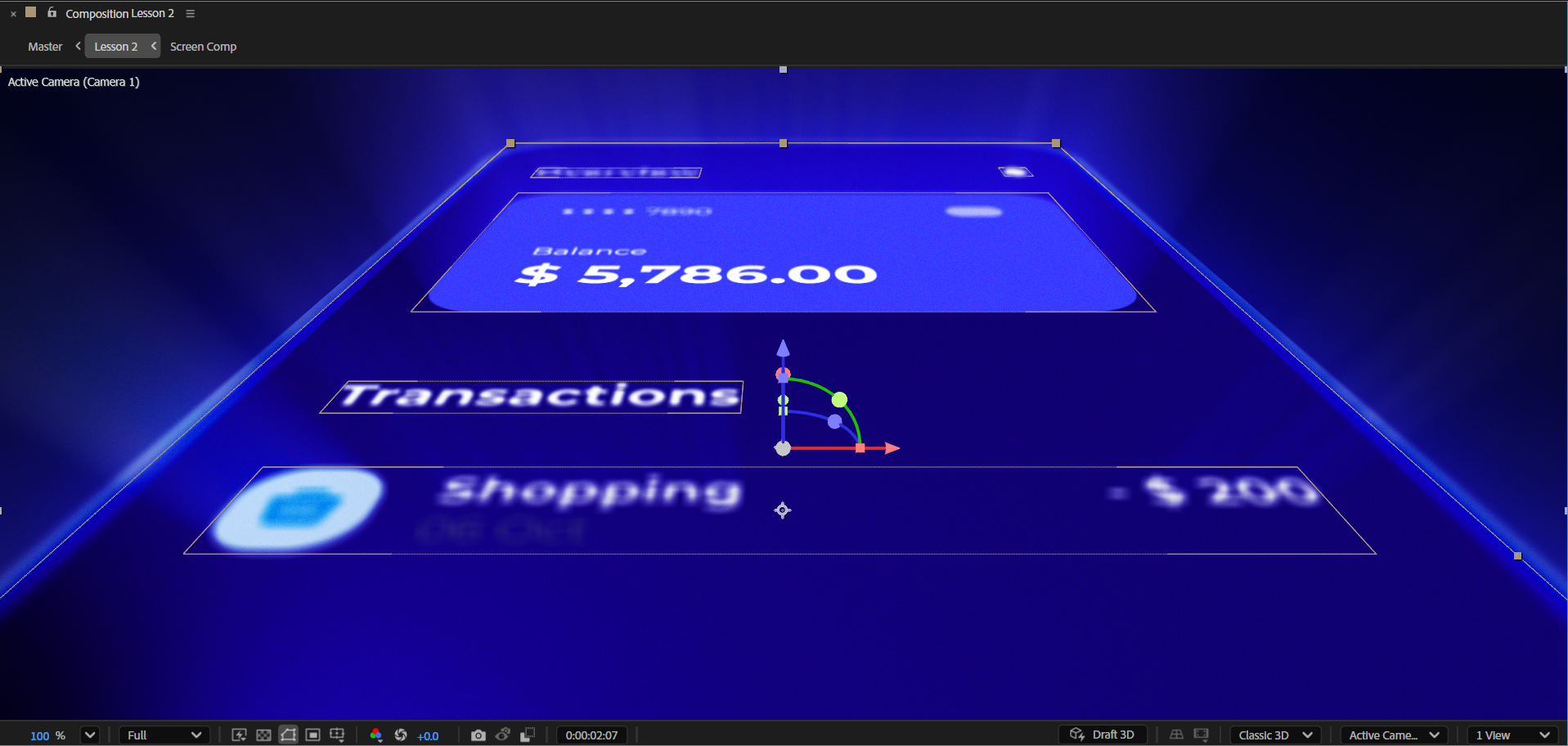
6. Configurer la scène de texte brillant: Et bon retour.
Dans cette leçon, nous allons créer l'effet de brillance, mais cette fois sur une couche de texte. Nous apprendrons comment créer
la bonne configuration pour faire briller
le texte d'une manière
vraiment magnifique, mais pas seulement,
nous allons également créer une scène 3D
avancée
avec des lumières et des ombres réelles suivant la direction de la lumière. terme, notre objectif
sera de créer l'
illusion que notre texte
brillant éclaire la scène et affecte les ombres des éléments de
la scène. C'est bon. Cela étant dit,
créons maintenant une nouvelle composition en appuyant sur Trill ou sur Command N. Appelons cette
composition la troisième leçon Et laissez tous les réglages
comme pour les leçons précédentes. Génial. Et maintenant,
comme toujours, nous devons d'abord commencer à travailler
sur la configuration du texte brillant. Pour cela, créons d'abord une nouvelle couche de texte et saisissons un
titre tel que Perfect shine. Utilisons maintenant l'onglet
Propriétés du texte ou
l'onglet caractères pour ajuster la taille de police
à 100, disons. Modifiez ensuite l'
épaisseur de la police en gras et assurez-vous de centrer
le texte. C'est bon. Maintenant, centrons le
point d'ancrage en passant le curseur sur
l'outil de point d'ancrage, commande du contrôleur
enfoncée sur Mac et en double-cliquant dessus Génial. Revenons maintenant à l'outil de sélection et commençons travailler sur la
conception du texte, en
commençant par ajouter l'effet de rampe de
dégradé. Une fois cela fait, faisons en sorte que
les points de dégradé
suivent notre texte en utilisant
les expressions des propriétés de début et
de fin de la rampe. OK, faisons maintenant un zoom arrière
et ajustons à
nouveau les points . C'est bon. Et maintenant, échangeons
les couleurs et
ajustons-les pour obtenir un joli texte en
dégradé de bleu. Génial Cela étant fait, créons maintenant la brillance en
ajoutant l' effet de flou
rapide radial Réglons le montant
sur 90 et cette fois, utilisons la luminosité dans le menu Zoom pour obtenir un effet
plus lumineux. Ensuite, ajoutons maintenant l'effet de brillance pour rendre la
brillance plus impressionnante. À ce stade, je
vous suggère de jouer avec les trois premières propriétés
de l'effet de lueur pour trouver quelque chose qui correspond à votre design et à vos couleurs, car vous utilisez peut-être
une police différente dans un dégradé de couleur différent. Génial. Maintenant, une fois que nous avons
obtenu notre couche de brillance, comme je l'ai expliqué dans la première
leçon, pour terminer la configuration, nous devons maintenant avoir la couche de conception
principale
de la couche de brillance. Dans notre cas, nous avons besoin
d'une couche de texte sans effet de brillance. Alors dupliquons-le maintenant. Ensuite, nous devons supprimer
l'effet de flou et l'effet de lueur pour éliminer l'effet
de brillance
sur cette couche Et maintenant, comme vous pouvez le constater, la configuration ne semble pas très bonne. Pour le rendre plus beau, nous devons légèrement modifier les couleurs du dégradé
de la couche principale. Nous pouvons également le faire en
ajustant les points de gradient. Cela fera déjà
une différence entre
les dégradés des deux couches de
texte que nous avons ici Génial. Maintenant, nous pouvons légèrement
modifier les couleurs. Pour la couleur bleue, je vais utiliser
un peu plus de bleu foncé et bleu
saturé pour les
rendre encore plus différents. Nous pouvons également jouer
avec le dégradé de la couche de brillance Great. Et maintenant, pour rendre la configuration
encore plus intéressante, ajoutons un
surlignage agréable et élégant au texte. Laissez-moi vous montrer ce que
je veux dire. Cliquez avec le bouton droit sur le calque de texte principal, accédez à Styles de calque et ajoutons
l'effet d'ombre intérieure Maintenant, ouvrons propriétés de
l'effet Innshadow et changeons d'
abord la couleur en blanc,
puis réglons l'opacité Maintenant, pour voir l'ombre blanche, nous devons changer
le mode
de fusion de l'effet à l'écran Il s'intègre donc mieux
à notre texte. Zoomons maintenant sur
le panneau d'aperçu et commençons à ajuster les autres propriétés de l'effet d'ombre
intérieure. abord, ajoutons un
peu de bruit pour que le surlignage que nous
créons soit plus naturel et pas trop net. Mais attention à
ne pas trop augmenter le bruit car
cela va commencer à paraître étrange. Dans notre cas, nous pouvons
régler le bruit à 5 %. Ensuite, réduisons
la taille de l'ombre intérieure pour la rendre
un peu plus élégante. Une fois cela fait, nous pouvons maintenant décider de la distance et voir ce qui
correspond le mieux au design. Je ne veux pas que le
point culminant soit grand, alors je réduis la distance
à deux, disons. Enfin, ajustons l'
angle du surlignage. Dans mon cas, je ne veux pas que
le
surlignage soit en bas du texte.
Je veux que ce soit au top. Je vais donc régler l'
angle à 90 degrés. Génial Maintenant, notre configuration semble très bonne et
nous avons presque terminé. Avant de poursuivre, sauvegardons
le projet. C'est bon. Et maintenant, je voudrais mentionner un petit problème avec cette configuration. Supposons que pendant le projet, vous deviez modifier le texte. Comme vous pouvez le constater, si je le fais
maintenant et que je change le calque de texte
principal, l'effet de brillance ne
sera pas ajusté en conséquence. Il existe une solution facile à
ce problème. Laissez-moi vous montrer comment faire. Tout d'abord, ouvrons les deux
couches de texte et le
menu de texte afin de voir
la
propriété du texte source sur les deux couches. ne vous reste plus qu'à relier
le texte source de
la couche de brillance à
la couche de texte principale. Désormais, chaque fois que vous
modifiez votre texte principal, la couche de texte inférieure
sera ajustée en conséquence. Le nom de la couche ne
sera pas ajusté, mais cela
n'a pas vraiment d'importance. Ce qui compte, c'est
que les configurations
fonctionnent désormais parfaitement et
que tout soit synchronisé C'est bon. Appuyons donc sur
Ctrl ou Commande Z pour annuler l'action si vous
modifiez également le texte afin
que tout
revienne à la normale. Et juste au cas où vous
annuliez trop d'étapes, reprenons le texte
source pour nous assurer qu'ils soient tous
les deux synchronisés. Génial Cela étant fait, nous pouvons maintenant revenir
à l'outil de sélection. Et avant de passer à autre chose, n'
oublions pas de relier la
couche de brillance à la couche principale. Nous pourrons donc l'animer ultérieurement
en utilisant une seule couche D'accord. Maintenant, lorsque nous avons
terminé notre configuration, nous pouvons enregistrer le projet
et passer à l'étape suivante, en créant cette magnifique scène en
trois dimensions avec des lumières et des
ombres
en direct. C'est bon. Pour commencer, désactivons d'
abord nos couches de texte afin de pouvoir nous
concentrer sur la création de la scène. Passons maintenant au panneau
Projet et ajoutons le fichier
Illustrator
du Silhouette Pack. Vous l'avez dans le dossier des actifs
que vous avez téléchargé pour moi. Faisons-le glisser vers
le panneau Projet et importons-le en tant que composition
avec taille de couche. Ce fichier Illustrator
contient de nombreuses silhouettes de personnes
que nous utiliserons bientôt pour créer cette belle scène
cinématographique où nous voyons beaucoup de monde
devant le titre principal Ce qui rend cette scène vraiment spéciale, c'est la façon dont
les
ombres réagissent aux lumières de la scène et la
façon dont nous obtenons
l'illusion que la lumière
provient du titre. Mais ce qui est encore
plus intéressant, c'est sans même avoir
un plancher visible, nous pouvons toujours voir les ombres parfaitement alignées et
créer l'illusion, comme si nous avions un
étage dans la scène. C'est un look intéressant
qui donne l'
impression que la scène est grande, comme s'il s' agissait d'une
sorte de pièce immense dont on ne voit ni
le début ni la fin. Voyons donc comment
obtenir ce look, commençant par concevoir
la scène à partir de zéro dans After Effects. Pour commencer, nous devons
créer une couche de sol. Pour cela, vérifions-nous
qu'aucune couche n'est sélectionnée et sélectionnons
l'outil rectangle. Maintenant, double-cliquez
dessus pour créer une forme de la
taille de la composition. Vérifions-nous qu'aucune
couche n'est sélectionnée. D'accord. Et maintenant, activons le remplissage et choisissons
une couleur grise simple. Ensuite, désactivons le trait. Renommons cette
couche en sol. Une fois terminé, convertissons cette
couche en couche tridimensionnelle, puis ouvrons la propriété de
rotation et utilisons l'axe de rotation X pour lui
donner l'apparence d'un sol. Pour cela, réglez-le sur -90 degrés. Ensuite, abaissons-le
et placez-le
quelque part ici dans la
partie inférieure de la composition. Génial. Maintenant que notre sol est prêt, nous pouvons commencer à ajouter les
silhouettes à la scène Maintenant, je veux que vous appuyiez fortement pour passer à l'outil de point
d'ancrage et que vous placiez le
point d'ancrage dans la
partie inférieure de la silhouette, quelque part autour des chevilles
. Laissez-moi vous expliquer pourquoi. Si le point d'ancrage reste
au centre, lorsque
nous le réduirons, nous devrons
ajuster la position afin que la silhouette soit placée au niveau de la couche de sol. Mais lorsque le point d'ancrage se
trouve au niveau des chevilles, il
nous sera beaucoup plus facile d' ajuster l'
échelle de la couche ultérieurement au cas où nous aurions besoin de
la réduire. C'est bon. Convertissons maintenant
cette couche en couche tridimensionnelle et
faisons-la glisser vers le bas jusqu'à ce qu'elle s'aligne sur la couche
de sol Ne vous inquiétez pas si les jambes
traversent le sol, car si elles ne
touchent pas complètement le sol, l'ombre aura un
aspect très étrange. Donc, dans notre cas, il vaut mieux qu'ils touchent le sol et qu'ils entrent même un peu
à l'intérieur. Ensuite, réduisons
cette couche car nous n'avons pas besoin que la
silhouette soit si grande. Nous essayons de
créer un plan large et créer l'illusion comme si
nous étions dans un très grand espace. Dans notre cas, nous pouvons
fixer l'échelle à 50. Enfin, n'
oublions pas de réduire cette couche pour obtenir la
meilleure qualité possible. Génial Et maintenant, nous devons apporter le reste des
silhouettes à la scène Mais au lieu de répéter
le processus pour chaque silhouette et de
les placer manuellement sur le sol, nous pouvons faire quelque chose de
plus intelligent. Laissez-moi vous montrer ce que je veux dire.
Tout d'abord, dupliquons la
couche de silhouette que nous avons ici dans la chronologie et
déplaçons-la vers la droite. Non Lorsque cette
couche est sélectionnée, maintenez la touche Alt ou
Option enfoncée sur Mac et faites glisser la silhouette suivante dessus pour la
remplacer entre les deux. Faisons-le encore une fois. Mais cette fois, déplacez
le nouveau calque vers la droite et remplacez-le
par la silhouette suivante. Faisons-le encore deux fois pour le côté droit et
pour le côté gauche. C'est bon. Il y a assez de
silhouettes dans la scène. Nous pouvons maintenant commencer à
travailler sur les ombres. Pour cela,
nous devons d'abord créer une nouvelle
couche de lumière ponctuelle. C'est bon. Et maintenant, réglez la couleur sur le blanc
et l'intensité sur 100 %. Et maintenant, pour ce qui est de la
chute, réglez-la en douceur. chute contrôle la façon dont l'intensité de
la lumière diminue en fonction de la
distance par rapport à la source lumineuse. Et voici la différence
entre les trois options. Aucune La lumière reste à pleine intensité
quelle que soit la distance entre la surface
et la lumière. C'est irréaliste mais prévisible. Lisse. La lumière s'estompe
progressivement au fur et à mesure de la distance L'utilisation des valeurs de rayon et de distance de
chute que vous définissez vous
permet de contrôler manuellement le
point de départ du fondu
et son degré de douceur. Très utile pour le motion
design stylisé. Carré inversé, serré, chute
physiquement précise, intensité réduite au
carré de la distance, comportement de
la lumière réelle Le plus réaliste, mais
plus difficile à prévoir. Bien, revenons au projet, définissez le reste des
options comme je l'ai fait, et bientôt nous
jouerons avec elles pour mieux comprendre chacune
d'elles Pour l'instant, il suffit de cliquer sur OK
et de passer à autre chose. C'est bon. Comme vous pouvez le constater,
nous
commençons déjà à voir comment cette
lumière affecte la scène, mais nous ne pouvons toujours pas voir les
ombres des silhouettes Continuons à travailler
et voyons pourquoi. Tout d'abord, activons
la grille d'action et plaçons
la lumière au centre de la composition. Utilisons maintenant les deux
vues pour voir où se situe la couche lumineuse par rapport aux silhouettes Pour voir ce que nous faisons de mieux, sélectionnons la vue de gauche et changeons-la de
gauche à la vue du haut. Maintenant, nous pouvons voir que
la couche de lumière est placée derrière les couches de
silhouette, alors placons-la
devant elles. Pour plus de commodité, sélectionnons la bonne vue et activons le mode
arrière-plan transparent. Comme vous pouvez le constater, nous
ne voyons toujours pas les ombres, et la principale raison en est en fait non pas la position de la couche lumineuse, mais un élément lié à
la couche de silhouette. Laissez-moi vous montrer ce que
je veux dire. Découvrons les options matérielles de
la première couche de silhouette. Ici, nous pouvons clairement voir que l'
option de projection d'ombres est désactivée. Cela signifie que cette couche
ne projettera aucune ombre. Mais une fois que nous l'avons activé, nous pouvons enfin voir
les ombres. Génial. Nous pouvons donc maintenant déplacer
la couche de lumière et voir qu'elle affecte
les angles d'ombre. Pour l'instant,
placons-le au centre et revenons
au travail avec une seule vue. Maintenant, nous devons activer
l'option d' ombres projetées pour toutes les silhouettes,
mais ne vous inquiétez pas Vous n'avez pas besoin de
le faire un par un. Vous pouvez sélectionner toutes
les couches pertinentes et activer les ombres projetées
pour l'une d'entre elles, et toutes les couches sélectionnées
bénéficieront également de cette action. Génial Maintenant, comme vous pouvez le constater, nous commençons
à avoir un aspect un peu plus intéressant de la scène. Maintenant, nous pouvons continuer à travailler et ajouter d'autres silhouettes
à la scène Et pour faciliter ce
processus, créons une nouvelle
caméra dans la scène. Nous travaillerons avec une
caméra à un nœud avec un objectif de 20 mm. Une fois que nous avons obtenu l'appareil photo,
déplacons-le maintenant arrière afin
d'avoir plus d'espace pour ajouter
les nouvelles silhouettes Mais avant cela, nous pouvons sélectionner toutes les couches de
silhouettes actuelles et les
associer au sol Nous pouvons maintenant déplacer
le sol vers le bas, et toutes les silhouettes
suivront Mettons-le ici.
Utilisons maintenant la propriété de taille de la
couche de forme et agrandissons le sol. Vous pouvez ajouter le kamike de type 2 pour multiplier les valeurs
actuelles Multiplions-le
encore une fois pour obtenir un plancher encore plus grand. Nous aurons besoin de tout cet espace pour étaler le reste
des silhouettes Nous le ferons
dans la prochaine leçon,
en animer la scène une fois que nous aurons fini de la concevoir.
On se voit dans le prochain.
7. Animer la scène de texte brillant: Je suis de retour À ce
stade, nous devons ajouter d' autres silhouettes, puis les
répartir de
manière aléatoire sur la surface du sol Mais avant cela,
faisons quelque chose pour mieux voir
la scène. heure actuelle, la
scène est trop sombre et je peux à peine voir
les silhouettes Pour résoudre ce problème, nous pouvons ouvrir
les options matérielles de la couche de sol et désactiver
l'option Accepter les lumières. De cette façon, le sol
présentera les ombres, mais ne sera pas affecté
par la lumière. C'est bon. Cela étant fait, notre
prochaine étape consistera à ajouter d'
autres silhouettes et à les
répartir de manière aléatoire sur toute
la surface du sol. Et voici une petite astuce
pour les répartir de manière aléatoire, tout en ayant une scène équilibrée. Au lieu de commencer à
les placer dans des endroits aléatoires, nous allons d'abord créer
trois lignes droites de silhouettes,
puis commencer à ajuster la position pour créer un
look aléatoire Commençons à travailler, et
vous comprendrez ce que je veux dire. Créons d'abord un autre
doublon à gauche et à droite et remplaçons-le par de nouvelles silhouettes Génial Une fois cela fait, sélectionnons toutes les
silhouettes et dupliquons-les. Déplacez-les ensuite vers le haut dans la
chronologie au-dessus des modèles actuels. Nous allons également les étiqueter de différentes couleurs pour avoir une chronologie
plus organisée. Génial. Et maintenant,
déplaçons-les tous en arrière. Commençons maintenant à remplacer ces doublons par de nouvelles silhouettes E Très bien. Une fois cela fait, sélectionnons silhouettes
de la première ligne et
dupliquons-les à nouveau. Cette fois,
déplaçons-les vers le bas dans la pile de couches et
étiquetons-les d'une couleur différente. Cette fois,
faisons-les glisser vers l'avant dans la scène, en les
plaçant
devant la première ligne. Quelque part par ici.
Génial. Zoomons maintenant et isolons ces couches pour
voir ce que nous faisons de mieux. Et maintenant, commençons à
les remplacer par de nouveaux. Génial Nous pouvons maintenant
revenir à la couche de sol et effectuer un zoom arrière avec la caméra pour voir la scène dans son intégralité. Assurez-vous également que
la profondeur de champ est désactivée pour le moment,
afin que nous puissions travailler sans problème. Plus tard, nous l'
activerons. Pour l'instant, sauvegardons le projet
avant de passer à autre chose. À ce stade, nous pouvons
commencer à randomiser la position des silhouettes Nous pouvons utiliser la
vue personnalisée pour cela, ou même la meilleure
option, utiliser la vue de dessus. Commençons d'abord
par la première ligne. Il suffit de
déplacer légèrement les couches vers la gauche ou
la droite, haut ou vers le bas pour créer
cette structure aléatoire. Essayez de ne pas placer les couches
trop près les unes des autres, mais pas trop loin. L'objectif est de créer un look aléatoire tout en
ayant une scène équilibrée. C'est bon.
Nous avons maintenant terminé la première étape de
randomisation des couches Nous pouvons maintenant revenir à la vue active de la caméra et continuer à ajuster la position
des silhouettes ici Par exemple, nous pouvons sélectionner toutes les silhouettes de la troisième ligne et les
déplacer vers l'arrière. Nous pouvons également déplacer légèrement la ligne médiane vers l'arrière. Maintenant, continuons à
ajuster la position pour que chaque silhouette
ait son propre petit espace. J'essaie de ne pas entrer en collision entre les silhouettes pour
obtenir un look épuré R OK. Maintenant que c'est fait, nous pouvons déverrouiller la couche de
sol et passer à l'étape suivante,
en ajoutant l'arrière-plan. Pour gagner du temps, copions la couche d'arrière-plan que nous avons utilisée
dans la leçon précédente. Collons-le dans notre maquette et
assurons-nous qu'il se trouve en dessous de
toutes les couches Maintenant, sélectionnons
l'effet de dégradé sur cette couche solide et
ajustons le dégradé ici. Passons d'un point à l'autre. Je veux que la zone la plus foncée
soit en bas et la plus claire en haut.
Voyons à quoi ça ressemble. Je pense que nous pouvons mettre la couleur
vive au centre. Ce serait une meilleure idée
car c'est à cet
endroit que le titre brillant
sera bientôt placé. Maintenant, pour rendre le
dégradé un peu plus clair, faisons glisser le
point le plus sombre vers la gauche. Pour terminer, ajustons les couleurs pour obtenir un dégradé un
peu plus clair. Pour la couleur vive,
choisissons ce bleu plus clair,
et pour la
couleur plus foncée, définissons-la sur couleur un peu plus claire. Génial. Et maintenant, sauvegardons le
projet avant de continuer. À ce stade,
rendons le sol invisible, mais gardons les ombres visibles. Voyons comment procéder. Pour cela, nous devons ouvrir les options matérielles
de la couche de sol. Et pour les ombres projetées, nous pouvons laisser désactivée
car nous ne voulons pas le sol projette des ombres
sur quoi que ce soit dans cette scène. Ensuite, je voudrais parler de
l'option sauf les lumières. Nous pouvons l'activer ou le désactiver. Il n'y a aucune différence
pour nous pour cette propriété. La
chose la plus importante à faire ici est de modifier la propriété except
shadows. Nous devons le régler sur uniquement. Cela fera en sorte que la
couche de sol
ne présente que les ombres sans montrer
la couche de forme qu'est le sol que nous
avons dans la scène. Génial. Cela commence donc déjà
à paraître plus intéressant, mais comme vous pouvez le constater,
la scène est trop sombre. Permettez-moi de vous montrer une
solution simple pour cela. Tout d'abord, vérifions-nous
qu'aucune couche n'est
sélectionnée, puis sélectionnons l'outil Ellipse Maintenant, double-cliquez sur l'outil Ellipse pour
créer une nouvelle ellipse, puis assurez-vous de choisir
une couleur bleu vif Une fois cela fait, ajoutez un effet de flou
encadré rapide à cette ellipse et réglez le rayon de flou sur un nombre élevé.
Essayons 150. Génial. Maintenant,
changeons le nom de cette ellipse en lampadaire
et
plaçons-la au-dessus de la couche de sol ne nous reste plus qu'
à ajuster la position
de l'ellipse et ses dimensions pour créer l'illusion qu' une source lumineuse
pointe vers le sol Nous pouvons maintenant
réduire un peu plus cette couche. Et pour voir les ombres, il
faut placer cette couche en
dessous de la couche de sol. Comme vous pouvez le constater, cette solution
simple a nettement amélioré l'apparence de la scène. Je voulais vous montrer ceci pour que vous
compreniez que parfois une solution simple
vaut mieux qu'une solution compliquée. Dans cet exemple,
au lieu d'ajouter des couches de lumière
supplémentaires qui
ralentiraient les temps de rendu, nous avons utilisé un effet simple
et obtenu d'excellents résultats. Cela dit, nous pouvons maintenant
passer à l'étape suivante. Mais avant cela, je
tiens simplement à mentionner que si nous dézoomons un peu
plus avec l'appareil photo, nous verrons que les
ombres sont recadrées, et c'est parce qu'elles atteignent
l'extrémité de la couche de sol Dans notre cas, je ne veux pas agrandir
davantage la couche de sol, car je veux la caméra atteigne
ce point de
l' animation finale,
pas plus loin que cela. Mais si vous
souhaitez ajuster vos ombres
et opter pour cela, il vous
suffit de
jouer avec la position de la couche lumineuse nous avons ici dans la chronologie. Et pour mieux voir ce que vous
faites, vous pouvez utiliser la vue de dessus et continuer à ajuster la
position de votre couche lumineuse. Mettons-le ici
pour le moment. Je trouve que c'est très beau
parce que je
voulais obtenir une apparence d'ombres longues
et dramatiques. Et c'est exactement pour cela que j'ai éloigné la couche lumineuse
des silhouettes cela fait, nous pouvons profiter cette opportunité pour ajuster les silhouettes une dernière fois. Je ne veux pas que les
ombres de ces couches soient centrées sur deux Je vais
donc déplacer certaines silhouettes sur
les côtés.
C'est bon. Maintenant, pour que la scène soit un
peu plus réaliste, je pense que les silhouettes la ligne médiane doivent
être un peu plus petites Sélectionnons-les donc tous et
réduisons-les un peu. Nous pouvons régler l'échelle à 45. accord, je pense que tout
semble correct, mais si vous le souhaitez, vous pouvez zoomer et ajuster
d'autres calques si vous Pour l'instant, nous pouvons enregistrer le
projet et passer à autre chose. À ce stade,
essayons d'améliorer les ombres en ajustant
les paramètres
de la couche de lumière en conséquence. Double-cliquez
sur le point lumineux nous avons ici et voyons ce qui se passera lorsque nous modifierons les propriétés situées sous
le menu déroulant. Commençons par le rayon. En changeant cela, nous
augmenterons le
rayon de la lumière, ce qui donnera aux ombres un
aspect un peu plus agressif. Dans notre cas, nous pouvons régler
ce rayon à 300. Et maintenant, parlons de
la distance de chute. La distance de chute est
la distance sur laquelle la lumière passe de son
intensité maximale à zéro, commençant par le
bord du rayon En termes simples, cela
rend la lumière plus douce, ce qui donnera
aux ombres lointaines une apparence plus douce. Dans notre cas, après
quelques vérifications, je pense que 8 000 est la
meilleure option pour nous. Ensuite, il y a Shadow Darkness. Il n'y a rien
à expliquer ici. Cela rend simplement les ombres
plus sombres ou plus claires. C'est comme l'opacité
de l'ombre. Nous pouvons le régler à 90. Enfin, parlons de
la diffusion des ombres. La diffusion des ombres contrôle le degré douceur ou de flou
des bords de l'ombre Dans notre cas, nous pouvons
le fixer à 100. Génial. Maintenant, une fois que nous avons maîtrisé
l'apparence de nos ombres, nous pouvons jouer
avec la position de la lumière pour obtenir les
résultats que nous recherchons. Dans mon cas, comme je vous l'ai
dit plus tôt, j'essaie de créer de
longues ombres. J'essaie
donc de déplacer la lumière vers le
haut ou vers le bas, J'essaie
donc de déplacer la lumière vers le vers l'arrière
et vers
l'avant dans l'espace en trois D pour voir quelle est la meilleure position
pour répondre à mes objectifs. D'accord ? Donc, une fois que nous avons maîtrisé la
position de la lumière et les angles d'ombre, sauvegardons le projet et
passons à l'étape suivante. Le moment est venu pour
nous de réactiver nos couches de texte brillantes et de
les intégrer à la scène. Pour commencer, plaçons
les couches de texte au-dessus de
toutes les couches. Maintenant, activez-les et
convertissez-les en trois couches D. À ce stade, il se peut que vous ne
voyiez pas l'effet de brillance que vous avez
créé pour le texte . Cela s'explique par le fait que
les
propriétés des lumières et des ombres sont activées
dans les options de matériau . Dans notre cas, nous n'avons pas besoin que ce texte soit
affecté par la lumière, ombres
ou qu'il accepte des ombres. Désactivons donc
ces trois propriétés. Faisons de même pour la
couche brillante. C'est bon. Une fois cela fait, examinons maintenant
la position et l' échelle
du texte dans l'espace en
trois D que nous avons ici. Pour voir ce que nous faisons de mieux, travaillons avec deux vues En utilisant la vue de dessus, nous pouvons voir clairement où
le texte est positionné. Dans notre cas, nous voulons que le texte soit placé
devant les silhouettes,
alors faisons-le glisser
en utilisant l'axe Z. Génial. Maintenant, sélectionnons la couche de texte principale
et agrandissons-la. Nous pouvons régler l'échelle à 200. D'accord. Nous pouvons maintenant retourner au travail avec une seule vue pour
voir à quoi cela ressemble. Je pense que nous pouvons le porter à 300. Essayons 400. Oui,
c'est mieux. Ceci fait, remontons un peu
le texte
pour qu'il soit positionné plus ou moins au
centre de la scène. En déplaçant le
texte, j'ai remarqué que l'effet de brillance ne suivait pas
la position du texte. Et cela se produit
parce que nous n'avons pas utilisé l'expression sur
la propriété centrale de l'effet radial fast pler. Alors faisons-le très rapidement. C'est bon. Maintenant, faisons un zoom arrière et ajustons la position
de la propriété centrale. Placez-le quelque part
au centre du texte. Cela n'a pas
trop d'importance pour le moment car nous allons l'
animer dans une minute. Pour l'instant, rendons
la brillance un peu plus visible en augmentant le
montant à 95. Génial. Maintenant
que cela est fait, nous sommes prêts à l'animer. abord, vérifions-nous que nous
sommes au début de l'animation et créons maintenant une première image-clé pour
la propriété centrale Pour le moment,
commençons par le côté gauche. Je vous suggère de ne
pas trop le déplacer vers la gauche car nous ne cherchons pas à
créer un effet disco délirant. Nous essayons d'obtenir un
bel éclat élégant. D'accord. Décidons maintenant que cette animation
durera une seconde. Restons donc ici et amenons la
propriété du centre vers la droite. Placez-le quelque part
entre le S et le H. Bien, revenons
maintenant
au début de l'animation et faisons-le glisser un
peu plus vers la gauche. Réglons maintenant la qualité de l'
aperçu sur un quart et voyons ce que nous avons obtenu. D'accord, je pense que ça a l'air d'aller bien. Nous pouvons maintenant enregistrer le
projet et continuer à travailler. Mais je vous suggère de régler
la qualité de l'aperçu pour qu'elle fonctionne plus rapidement. À ce stade, nous
pouvons commencer à travailler sur l'illusion que notre texte brillant affecte les ombres des silhouettes Et nous allons le faire
en animant la
couche de lumière que nous avons ici Donc, d'abord,
assurons-nous que nous sommes
au début de
l'animation et ouvrons
maintenant la
position de la lumière. À ce stade,
amenons-le vers la gauche tout en regardant à
quoi ressemblent les ombres. Je trouve que les ombres
sont plutôt belles de cette façon. Passons ensuite à la fin de
l' animation et faisons glisser la lumière vers la droite.
Voyons à quoi ça ressemble. Génial. Je trouve que ça
a l'air très cool, et l'illusion
fonctionne parfaitement. C'est bon. Maintenant, une fois que nous avons fini de
créer l'illusion, nous pouvons commencer à travailler
sur le mouvement de la caméra. Dans notre cas, je veux juste
créer une simple animation de
zoom arrière. Passons donc d'abord au début de
la chronologie et ouvrons la position
de la caméra. Décidons où nous voulons que la caméra soit positionnée
à ce stade. Au début
de l'animation, je veux me concentrer sur le titre. Rapprochons donc l'
appareil photo de lui. Créons maintenant une image-clé
avec les valeurs actuelles. Passons ensuite à la fin de
l' animation et déplaçons
la caméra vers l'arrière. Quelque part par
ici. Très bien, une fois cela fait,
sélectionnons toutes les images-clés
et simplifions-les facilement. Ensuite, dans l'éditeur de graphes,
pour simplifier les choses,
il suffit de faire glisser toutes les poignées d'image-clé de
droite vers la gauche pour démarrer le mouvement rapidement et le
ralentir vers la fin Très bien, je pense que la
motion est très bonne, et nous pouvons passer
aux étapes finales. À ce stade, nous pouvons désormais ajouter le filtre de couleur que nous avons créé
plus tôt dans le cours. Passons donc à la
deuxième leçon et copions la
couche de réglage que nous avons ici. Pour en revenir à notre leçon,
collons-le au-dessus de toutes les couches et ajustons certains
paramètres afin que ce filtre s'adapte à
notre scène actuelle. Pour commencer, je vais
jouer avec l'effet de saturation des teintes pour voir si je peux obtenir
de meilleurs résultats. À mon avis, notre scène
est trop bleue pour le moment. Réglons donc la
teinte principale à moins dix degrés. Une fois cela fait,
jouons avec
l' effet de courbes et adoucissons
la netteté de la scène C'est mieux Maintenant, je
pense que la lumière nous avons créée pour le
sol est trop grande, alors sélectionnons cette couche
et réduisons-la un peu. Je trouve que c'est beaucoup
mieux comme ça. Une dernière chose que je veux
ajuster, ce sont les ombres. À mon avis, les ombres semblent trop droites et pas naturelles. Pour y remédier, trouvons
la couche de lumière ponctuelle que nous
avons ici et double-cliquons
dessus pour ouvrir ses paramètres. Réglons maintenant la diffusion des
ombres pour adoucir la fin de la zone d'
ombre. Nous pouvons le fixer à 150. Comme vous pouvez le constater, l'ombre semble
désormais beaucoup plus naturelle. Bien, cela étant fait, nous pouvons maintenant terminer la leçon
en ajoutant une belle profondeur de sensation à la scène pour obtenir un
aspect cinématographique supplémentaire Cette fois, nous allons apprendre
comment définir
automatiquement le focus sur une couche spécifique. Laissez-moi vous montrer ce que je veux dire. Ouvrons d'abord les deux vues, et maintenant je veux ramener
la distance focale de la profondeur de champ
à la position du calque de texte, car
je veux que le texte soit net et que le
reste soit flou Alors, sélectionnons d'abord
l'appareil photo et appuyons deux fois sur la touche A pour
ouvrir les options de l'appareil photo. Maintenant, activons
la profondeur de champ. Ensuite, ajustons l'
ouverture et réglons-la à 100 %. Et maintenant, ce que nous
ferions régulièrement, c'est d'ajuster la distance de mise au point
à la position du texte et d'animer la distance de mise au point en
fonction du mouvement de la
caméra, afin que nous puissions toujours obtenir
la distance de mise au point dans la zone du texte Mais au lieu de le
faire manuellement, je voudrais vous montrer
un petit conseil sur la façon dont vous pouvez le faire automatiquement. Supprimons donc l'
image-clé que nous avons créée. ne vous reste plus qu'à sélectionner la caméra et la couche sur laquelle vous
souhaitez que la caméra fasse la mise au point. Dans notre cas, il s'agit de
la couche de texte. Nous pouvons donc sélectionner le texte principal, puis vous devez
cliquer sur la caméra,
puis ouvrir les options de la caméra et ici, sélectionner lier la
distance de mise au point à la couche. Mais comme vous pouvez le constater, cela ne fonctionne pas, et
After Effects nous explique pourquoi. C'est parce que nous
utilisons une caméra à un nœud. Pour que ça marche.
Nous devons remplacer la caméra par une caméra à deux nœuds. Alors,
double-cliquons sur l'appareil photo. Changez le type en caméra à
deux nœuds. Maintenant, répétons le processus une fois de plus et il
devrait fonctionner parfaitement. À présent, la distance focale sera synchronisée avec
la position du texte Même si l'appareil photo
recule, la distance de mise au point
reste identique à la position du texte Maintenant que nous avons remplacé la
caméra par une caméra à deux nœuds, nous devons vérifier si cela n'a pas affecté le mouvement de la caméra. Pour le vérifier rapidement, réduisons d'
abord la qualité de l'aperçu au quart et vérifions
maintenant l'animation. Tout a l'air parfait. Mais puisque nous utilisons maintenant
la caméra à deux nœuds, nous pouvons rendre le
mouvement de la caméra un peu plus intéressant. Ouvrons les images-clés de l'appareil photo et placons-nous devant la première image-clé Ajustons maintenant l'axe de
position Y pour obtenir un angle de caméra un peu plus
intéressant au début
de l'animation. La caméra à deux nœuds possède
le point d'intérêt, ce qui lui permet de regarder dans
la direction dans laquelle le point
d'intérêt est positionné. Dans notre cas, il est
positionné au centre. Ainsi, lorsque nous ajustons
l'axe de position Y, la caméra ne se déplace pas
simplement vers le bas, mais elle se déplace en quelque sorte vers le bas
tout en pointant vers le titre, ce qui rend l'angle de
caméra plus intéressant. Vous pouvez maintenant revérifier votre
animation et ajuster l'image-clé de la deuxième caméra également
l'image-clé de la deuxième caméra pour obtenir peut-être de
meilleurs résultats Dans mon cas, je veux que la caméra s'
arrête lorsqu'elle est positionnée
plus bas dans le cadre Je vais
donc ajuster la
dernière image-clé Et pour le début
de l'animation, je veux que la caméra parte
d'un angle supérieur Je vais
donc la déplacer vers le
haut à ce moment-là. Voyons à quoi ça
ressemble. Je pense que nous pouvons finalement rapprocher
un peu la caméra. À ce stade, nous pouvons regarder l'animation et
ajuster la position des silhouettes pour qu'elles soient toutes dans le cadre à la fin
de l'animation Je vous montre
ce processus afin que vous compreniez que le motion design n'
est pas un flux de travail linéaire. Nous commençons par la
conception de la scène, puis par la création d'une animation
initiale puis par
l'amélioration de l'animation, puis par l'ajustement du
design et de la composition. C'est bon. Une fois que j'ai maîtrisé le design de la
composition et de l'animation, je pense que nous devons avoir
un peu plus d'effet
de profondeur de champ dans la scène. Ouvrons donc les options de
l'appareil photo et réglons l'ouverture sur 200. Je pense que cela semble beaucoup
mieux de cette façon, mais notez que vos temps de
rendu seront considérablement
plus longs lorsque
vous utilisez une ouverture élevée. Maintenant, j'en ai pratiquement terminé
avec l'animation, mais je voudrais apporter un
tout petit ajustement aux silhouettes de
la première ligne Vous voyez, cette couche
regarde un peu vers la gauche,
et à mon avis, elle semble un peu
bizarre. Je vais donc retrouver cette silhouette dans la chronologie. Et je vais le retourner horizontalement pour qu'il
paraisse vers la droite. Voyons si d'
autres silhouettes ont besoin cet ajustement. C'est bon. La
disposition des silhouettes est donc superbe, mais j'ai l'impression que
la partie inférieure de la scène attire
trop d'attention Mon objectif est que le titre
attire toute l'attention. Cela se produit
parce que le lampadaire que nous avons créé est trop lumineux. Trouvons cette couche dans
la chronologie, changeons la couleur en
bleu plus foncé et voyons à
quoi elle ressemble. Comme vous pouvez le constater,
cela commence déjà à paraître beaucoup plus intéressant, et on a l'
impression que cela correspond
mieux à l'effet de brillance que
nous avons dans le texte. Nous pouvons peut-être aussi
abaisser un peu cette couche et
voir à quoi cela ressemblera. À mon avis, cela semble
beaucoup mieux ainsi. Maintenant, nous avons terminé
l'animation, et nous sommes prêts à la
vérifier avant le rendu final. Pour cela, passons
à la quatrième étape
et appuyons pour raccourcir
la zone de flux de travail. Maintenant, en fonction de la puissance de
votre ordinateur, nous devons attendre
la fin de l'aperçu. Et parfois, lorsque
vous créez lourdes scènes en 3D
avec des effets de lumière, d'ombre
et de lumière,
After Effects peut afficher des erreurs tout au long
du rendu de l'aperçu. Lorsque vous rencontrez ces problèmes, enregistrez d'
abord le projet, puis
modifiez
et purgez toute
la mémoire et le cache disque. Cela permettra de nettoyer les
données
accumulées par After Effects pendant le
flux de travail en arrière-plan et résoudra probablement problèmes de rendu de
l'aperçu. C'est bon. Voyons maintenant l'animation. Je trouve que c'est très beau, et il y a de nombreuses
situations dans lesquelles vous pouvez utiliser cette scène dans vos vidéos
explicatives, en particulier lorsque le script
parle de sujets liés à la société Ou un groupe de personnes. Cela
étant dit, nous avons terminé cette leçon. La prochaine leçon
sera notre dernière leçon, et elle sera très courte. Nous y
organiserons notre projet, et je vous montrerai un moyen
rapide de créer une belle
transition lumineuse qui puisse s'adapter ce type de
scènes avec des effets de lumière et de brillance.
Alors, on se voit là-bas.
8. : La transition vers la lumière: Bonjour, et bon retour. Commençons d'abord par organiser notre panel de projets pour
avoir un projet propre. C'est très important de le faire, et je veux que tu t'y habitues. C'est pourquoi je l'enseigne
dans chacun de mes cours. Créons d'abord un nouveau
dossier et nommons-le assets. Maintenant, sélectionnons
les dossiers que nous avons créés
ici en important
les fichiers Illustrator et
faisons-les glisser tous les deux vers le dossier des ressources. Ensuite, créons
un nouveau dossier et nommons-le precomps À l'intérieur, nous allons apporter
toutes les pré-compositions que nous avons créées pendant le projet, laissant de côté les compositions principales, afin que vous puissiez
les
consulter rapidement
plus tard si vous Une fois terminé, j'adore
cliquer ici sur le type. After Effects va
donc réorganiser les fichiers que j'ai ici
dans le panneau Projet, ce qui donnera
au panneau de projet aspect encore plus organisé Génial. Maintenant, sauvegardons
le projet et passons à autre chose. Dans cette leçon, je veux vous
apprendre à créer une belle transition lumineuse adaptée aux scènes
contenant des effets de brillance, de
lumière ou de lueur. Vous avez peut-être l'impression de
déjà savoir comment procéder, mais je suis presque
sûr qu'il existe une astuce que vous ne connaissez
probablement pas, qui rendra cette
transition plus intéressante. Commençons donc à travailler dessus, et vous comprendrez très
vite de quoi je parle. Pour commencer,
créons d'abord une nouvelle
composition principale dans laquelle nous ajouterons les
trois compositions de leçons afin de pouvoir créer des
transitions entre elles Alors, d'abord, appuyons sur Ctrl ou Commande N pour
créer une nouvelle composition Appelons-le master et laissons tous les
paramètres tels quels. C'est bon. Et maintenant, commençons à ajouter les compositions de
leçons à l'intérieur. Mais avant de le faire,
recadrons les compositions au point où
l' animation se termine dans chaque composition, en commençant par la première
leçon Nous pouvons recadrer la
zone du flux de travail à la quatrième seconde. Pour passer à la composition suivante, nous pouvons recadrer la
zone du flux de travail ici à neuf secondes Passons maintenant
à la troisième leçon et
recadrons la zone du flux de travail
ici à la quatrième. Une fois cela fait, revenons à la composition principale et ajoutons
toutes les compositions de cours à l'intérieur. Maintenant, nous devons placer chaque leçon l'une après l'autre
dans l'ordre chronologique J'adore avoir la
composition suivante au-dessus de la première. Je vais
donc passer à la deuxième leçon ici, Je vais
donc passer à la deuxième leçon ici puis la déplacer à la quatrième, où se termine la composition de la première
leçon. Maintenant, pour ce qui est de la troisième leçon, je vais l'aborder avant
tout avec les compositions ici et commencer à
partir de la treizième Maintenant, nous pouvons commencer à
travailler sur la transition. Tout d'abord, nous devons créer
une nouvelle couche solide blanche. Alors faisons-le très rapidement. Nous pouvons laisser le nom tel quel
puisqu'il indique solide blanc, et c'est exactement ce que nous avons besoin du nom du solide. Zoomons maintenant sur la chronologie et recadrons la
couche solide à l'image 20. Une fois cela fait, l'étape suivante
consiste à créer une nouvelle couche de
réglage. Nous devons le placer
au-dessus du solide blanc, et le
recadrer également au cadre 20. Enfin,
changeons le nom de
ce calque de réglage flou, car plus tard nous
ajouterons ici l'effet de flou
. C'est bon. Maintenant, nous pouvons commencer à
travailler sur la transition. abord, assurons-nous que nous
sommes au début de l'animation et créons maintenant une animation pour l'opacité
du solide blanc Au début, l'
opacité sera nulle. Ensuite, à la dixième image, l'
opacité sera de 100, et à l'image 20, l'
opacité redeviendra nulle Génial. Une fois cela fait, sélectionnons le calque de
réglage et ajoutons l'effet Fast
Box Blur Éteignons le solide blanc pour voir ce que nous faisons. Passons maintenant au début
de l'animation,
définissons le rayon de flou à zéro et
créons une première image-clé Passons ensuite à l'image dix et définissons le rayon de flou
sur un nombre élevé Essayons alors peut-être 20. Je pense que 30, ce serait mieux. Oui, ça a l'air
génial. C'est bon. Passons maintenant à la
fin de l'animation
et remettons le
rayon de flou à zéro Génial. Maintenant,
une fois que c'est fait, sélectionnons toutes
les images clés pour la couche de réglage et le solide
blanc pour les assouplir facilement. Revenons maintenant
au solide blanc et
voyons ce que nous avons obtenu. Génial. Nous commençons donc déjà à obtenir quelque chose
et nous sommes prêts à passer à autre chose. Nous allons maintenant sélectionner les deux
couches et les précomposer. Nous pouvons nommer cette transition de flou précomposée
. Génial Et maintenant, réduisons
cette précomposition After Effects va donc voir exactement ce que
contient cette précomposition, et elle agira comme
si les couches étaient
présentes dans cette composition principale Et maintenant, pour nous
faciliter la vie à l'avenir, passons à la
dixième image et créons un nouveau marqueur ici afin
de savoir où placer cette précomposition lorsque nous voulons créer la transition
entre les deux scènes C'est bon. Et maintenant, utilisons cette précomposition comme transition pour
les leçons 1 et 2 Génial Maintenant, dupliquons la
précomposition de transition et utilisons-la comme transition pour les scènes des leçons
2 et 3 Maintenant, pour ce qui est de l'astuce dont j'ai
parlé au début de la leçon, laissez-moi vous
montrer ce que je veux dire. Passons à la
phase de transition préalable à la composition. Maintenant, sélectionnons
le solide blanc et changeons son
mode de fusion pour l'ajouter de cette façon Au lieu de simplement regarder
le solide blanc apparaître, le solide blanc
se fond désormais dans les couleurs
des scènes situées en dessous Et comme vous pouvez le constater,
cela semble bien mieux que de le laisser
sous la forme d'un simple solide blanc. Génial C'est ainsi que nous
avons terminé cette leçon. Nous pouvons terminer la
zone de flux de travail à la fin de l'animation ici
, puis étiqueter les
pré-compositions de transition de flou d'une couleur différente Pour avoir une chronologie plus
organisée. Et avant de regarder l'
animation complète que nous avons réalisée jusqu'à présent, allons dans le
panneau Projet et intégrons
la précomposition de transition floue
dans le dossier PreComps Ceci étant fait, vous pouvez maintenant vérifier
votre animation. Et j'espère que vous avez appris que pour obtenir un
look premium à vos scènes, vous pouvez utiliser les
effets et techniques After Effects natifs sans avoir à vous
soucier des plugins payants. Génial Et maintenant,
pour votre tâche personnelle, je veux que vous changiez
les couleurs
des scènes et que vous créiez
différentes animations. Vous pouvez peut-être animer la caméra différemment
ou les éléments qu'elle contient, ou peut-être l'
effet de brillance différemment. Mon objectif est
que vous essayiez différentes animations et que vous
trouviez comment ajuster l'effet de brillance
dans chacune des scènes en
fonction des modifications
que vous apportez à l'animation. Cela dit, merci
beaucoup d' avoir regardé, et je vous
vois dans le prochain.
 Valeri Visuals, Adobe After Effects Instructor