Transcription
1. Introduction: Vous êtes impatient de regarder vidéos explicatives SAS
fluides et vous vous demandez comment
ils le font ? Bonjour, je m'appelle Valérie, et après avoir créé plusieurs cours
couronnés de succès, je suis très heureuse de vous
annoncer que mon cours le plus avancé à ce
jour est enfin prêt Et cette fois, vous
apprendrez à créer une vidéo explicative SAS
haut de gamme à partir de zéro Après avoir visionné plus de 200
tutoriels SAS haut de gamme, j'ai relevé le défi de créer le
cours le plus complet sur la création vidéos explicatives
SAS, qu'il s'agisse
de comprendre
le script, de créer des
storyboards, de
préparer la
synchronisation de fichiers Figma avec des voix off ou d'animer des démos dynamiques et storyboards, de
préparer la
synchronisation de fichiers Figma avec des voix off j'ai relevé le défi de créer le
cours le plus complet sur
la création de vidéos explicatives
SAS, qu'il s'agisse
de comprendre
le script, de créer des
storyboards, de
préparer la
synchronisation de fichiers Figma avec des voix off ou d'animer des démos dynamiques et épurées. Il ne s'agit pas d'effets flashy, mais de véritables techniques et
flux de travail utilisés par des professionnels Vous allez créer une 62e
vidéo explicative SAS complète qui aura un aspect professionnel, fluide et
reflète véritablement les normes du
secteur ne s'agit pas d'un cours pour débutants, et il comprend 24
leçons approfondies. Ne t'inquiète pas. Vous serez totalement engagé
dès la première seconde. Les explications détaillées, les exemples
concrets, les conseils
personnalisés, les
questions posées en milieu de leçon et, bien sûr, les animations
elles-mêmes vous
inspireront et vous permettront de rester concentré tout au long de
l'expérience. À la fin du cours, vous aurez la
confiance nécessaire pour entreprendre n'importe quel projet, et mieux encore, vous repartirez avec un projet final de
haute qualité que
vous pourrez fièrement montrer en exemple à vos
futurs clients Donc, si vous êtes prêt à vos compétences en motion design, inscrivez-vous au cours dès aujourd'hui et
commençons
à apprendre à créer une
vidéo explicative SAS comme un pro
2. Bienvenue du cours et configuration des fichiers de projet: Salut, et
bienvenue au cours. Dans cette vidéo, je
veux vous expliquer
quelques remarques importantes avant de
vous lancer dans les leçons. Tout d'abord,
n'oubliez pas le
dossier principal du cours où vous
trouverez toutes les ressources que nous
utiliserons dans les leçons. Une autre
remarque très importante à mentionner est que de la leçon
2 à la leçon 6, vous n'êtes pas obligé de suivre. Ces leçons visent
davantage à expliquer certaines étapes initiales
avant l'animation, principalement à préparer
tous les fichiers de conception avant la phase d'animation. Dans ces leçons,
je vais
vous montrer comment transférer
les dessins de Figma vers Illustrator et les
préparer pour l'animation Donc, si vous décidez de le
faire avec moi, veuillez enregistrer vos
fichiers Illustrator dans le dossier AI. Lorsque nous commençons à
animer le projet, j'insiste fortement pour que vous
utilisiez mes fichiers préparés, que vous pouvez trouver dans ce
dossier Donc, que vous ayez enregistré vos propres fichiers ou
non, dans tous les cas, nous utiliserons tous mes fichiers dans
les écrans du dossier AE. Lorsque nous commencerons à animer,
veuillez enregistrer votre fichier
de projet
After Effects dans le dossier AE, que vous trouverez
dans le dossier principal du cours que vous avez
téléchargé auprès de moi Une fois le projet terminé et le processus de rendu lancé, vous enregistrerez vos fichiers
dans le dossier final, que vous trouverez également dans
le dossier principal du cours. Et la dernière chose que je
veux mentionner, c'est que tous les liens vers les
éléments que je mentionnerai pendant le cours se trouvent dans
le fichier PDF intitulé inks. Cela étant dit,
commençons.
3. Configuration Figma et importation du design: Là-bas. Commençons donc par créer un
nouveau compte sur Figma Ou si vous avez déjà
un compte, il vous suffit de vous connecter. Si vous n'en avez pas, vous pouvez le créer assez facilement en vous
connectant avec
votre compte Gmail. Maintenant, vous verrez peut-être des
choses différentes de celles que j'ai ici, et c'est parce que
j'ai déjà importé
quelques projets pour vous montrer quelque chose
en une minute. Pour l'instant, cliquez sur
le nom du profil et téléchargeons le nom du profil et téléchargeons la version de bureau de Figma Il n'y a pas de différence majeure
entre les deux. Je préfère simplement utiliser l'
application plutôt que le navigateur. Le processus d'installation
est assez simple. Donc, une fois que vous avez
terminé, ouvrez l'application, et connectons-nous maintenant au
compte en utilisant
la version du navigateur. C'est bon. Une fois que nous serons prêts, passons en revue les fonctions
de base que vous devez connaître en tant que motion
designer travaillant avec Figma Tout d'abord, nous pouvons changer de thème. Nous avons trois options principales. Dans les paramètres, il n'y a
rien que nous ayons vraiment besoin de savoir. Passons donc à autre chose. Maintenant, je veux que vous vous rendiez dans la section des modèles
et des outils. Vous trouverez ici
de nombreux
actifs utiles à utiliser dans vos projets. Peut-être que dans votre cas, vous
voyez des choses différentes des miennes, mais cela
n'a pas d'importance. Ce qui compte, c'est que
vous puissiez trouver
ici des designs que vous pouvez utiliser dans
vos projets After Effects. Plus loin dans le cours,
nous découvrirons méthode
la plus simple
et la plus gratuite pour importer ces designs
dans After Effects. Vous pouvez filtrer pour
ne voir que les ressources gratuites, et si vous avez besoin de conceptions d'interface utilisateur
spécifiques, vous pouvez utiliser la barre de recherche
pour trouver ce que vous aimez. Je suis sûr que vous serez
surpris de découvrir des designs de très haute qualité ici
des designs de très haute qualité qui sont totalement gratuits. Assurez-vous simplement de vérifier
dans les descriptions quels modèles peuvent être utilisés des fins de
marketing et
lesquels sont uniquement destinés à
l'apprentissage. C'est bon. Je vais tout ramener à la
normale, et passons à autre chose. Si vous cliquez ici, vous
verrez les projets d'équipe sur lesquels
vous travaillez. Bientôt, nous aborderons
cette section en profondeur. Dans les brouillons, vous verrez les fichiers que vous avez importés
de l'extérieur Dans tous les projets, vous verrez les projets sur lesquels vous travaillez
réellement. Et dans la corbeille, vous verrez
tous les fichiers supprimés, d'accord ? Maintenant, si nous revenons aux brouillons, nous pouvons voir que si nous voulons
créer un nouveau design, nous pouvons cliquer ici et le faire Mais dans notre cas,
nous ne créerons pas de design à partir de
zéro, bien sûr. En tant que motion designers,
nous recevons généralement un lien Figma vers le
design de la part du client, ou nous recevons un
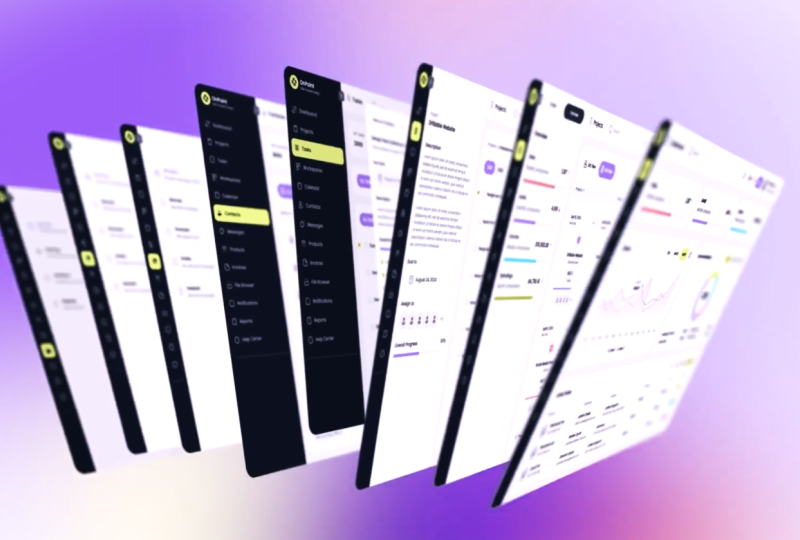
fichier Figma du Dans notre cas, j'ai trouvé un design Figma super cool d' une plateforme SAS sur le site Web d'
Invoto Elements C'est le nom du
designer. Alors criez-lui dessus. Il y a beaucoup de panneaux
différents ici. Ce qui en fait un parfait exemple de projet
SAS complexe sur lequel nous pouvons nous entraîner. Nous l'utiliserons dans le cours comme si un
client nous l'avait envoyé. Revenons maintenant à Figma et importons ce
design pour pouvoir l'utiliser Pour ce faire, cliquez d'abord sur l'icône plus à
côté de la section des brouillons, puis sélectionnez Importer Cliquez maintenant sur Importer depuis
un ordinateur et trouvez le FigmaFle dans notre
dossier de ressources que vous avez
téléchargé pour moi Enfin, accédez au site Web du CRM, dans le dossier
Kit, sélectionnez le
FigmaFle et cliquez sur Ouvrir Maintenant, attendez quelques secondes jusqu'à ce que le dessin soit téléchargé dans
la section des brouillons Génial. L'importation d'un fichier Figma est donc un moyen d'obtenir le
design auprès du client, mais il existe un autre
moyen via le lien Figma Si un client partage
son design Figma avec vous en utilisant votre e-mail, vous verrez une notification
ici dans l'icône en forme de cloche Dans tous les cas,
que vous cliquiez sur
la notification ou que vous souhaitiez la notification ou que importer le fichier Figma, suffit de cliquer dessus pour l'
ouvrir. C'est bon. Examinons maintenant
ce design FigMa. Ce design est très complexe, mais il est super organisé. explorant, nous allons maintenant voir actions
les plus courantes que
vous devez effectuer en
tant que motion designer
lorsque vous vous préparez à utiliser les designs
dans After Effects. La première chose que vous devez
faire en tant que motion designer est donc assurer que vous ne travaillez pas sur
le projet partageable Cela signifie que vous ne
voulez pas interférer avec l'équipe
de conception de ce projet. Si vous recevez le design
via un lien Figma partageable, vous verrez ici
d'autres profils susceptibles représenter l'équipe de conception du client
travaillant sur ce Dans ce cas, la première
chose que je ferais, j'aie obtenu le fichier
en utilisant un lien partageable ou simplement le fichier Figma, serait de
dupliquer ce projet De cette façon, je garde l'original intact et je n'interférerai pas avec l'équipe de conception
qui l'a créé Pour cela, fermons le projet et
dupliquons-le dans la section brouillon. Cliquez avec le bouton droit et
sélectionnez Dupliquer. Maintenant, pour m'assurer que c'est le design sur
lequel je vais travailler, je vais ajouter mon nom au nom
du projet. Et pour que je sois le seul à
pouvoir m'occuper de ce projet, je vais le déplacer vers les projets de mon équipe
personnelle, que je trouverai dans la section
Tous les projets. Nous pouvons maintenant accéder à nos projets et ouvrir le design dupliqué Génial Désormais, vous ne verrez aucun autre profil à côté de votre profil dans le coin
supérieur droit. Génial. Commençons donc à
explorer ce projet Figma Comme vous le savez peut-être,
chaque projet Figma peut avoir un aspect différent d'un autre, comme les projets After Effects, qui ont
tous une apparence différente en
fonction de leur concepteur. Mon objectif ici est que vous vous
familiarisiez avec la mise en page
de base de Figma, afin que vous puissiez naviguer dans les projets Figma que vous
recevez d'un client Et ce design est un excellent exemple car, comme
je l'ai déjà dit, il est très complexe et comprend de nombreux éléments de
design à l'intérieur. Donc, tout d'abord, dans chaque projet Figma, il y aura une section de pages
et une section de couches En gros, en tant que
motion designers, nous devrions intéresser au panneau de
gauche de Figma Ne vous laissez pas intimider
par le bon côté. Il ne s'agit pas d'un domaine que nous
devons toucher ou modifier. La section des couches changera en fonction de la page sélectionnée. Pour l'instant, nous avons sélectionné la page de
couverture, et nous voyons donc les couches pour cette page
spécifique. Si vous travaillez
avec un bon client, vous trouverez généralement toutes
les directives de conception dans le fichier Figma Essayez donc de les rechercher d'
abord lorsque vous ouvrez le fichier. vous ne les avez pas, n'
hésitez pas à demander un PDF ou autre fichier contenant les directives de l'entreprise
s'ils en ont un. OK, alors maintenant, comme je l'ai dit plus tôt, la section des couches change. Selon le projet que nous
sélectionnons dans
la section des pages. Comme vous pouvez le constater, chaque fois que je sélectionne un design de page
différent, j'obtiens une structure de
couches différente. C'est ainsi que fonctionne le FIGMA. Une autre chose que vous
devez savoir est que vous pouvez déplacer la ligne séparant les pages dans les sections des couches. Comme vous pouvez le constater, nous avons beaucoup d'autres pages
dans ce fichier SIGMA La plupart du temps,
vous trouverez ici toutes les ressources utilisées par l'équipe de
conception pour créer ses panneaux de plate-forme SAS et toutes les conceptions
d'interface utilisateur de la plate-forme. Donc, si vous ne trouvez pas les designs
réels de SasuiPanel, demandez au client
sous quelle page ils se trouvent, ou recherchez simplement une page
faisant référence au Comme dans cet exemple,
nous pouvons le voir si nous cliquons sur la page de
conception du site Web. Alors cliquons dessus et ajustons le panneau afin que nous puissions voir toutes
les couches de cette page. Vous pouvez déplacer la ligne ou simplement cliquer sur le nom de la page pour
réduire cette section. Nous pouvons maintenant voir toutes
les conceptions de panneaux d'interface utilisateur de la plate-forme SAS du client. Comme je l'ai déjà dit, il s'agit d'un projet très complexe
avec de nombreux panneaux d'interface utilisateur, et vous n'
aurez pas toujours ce
genre de gros projet. Mais c'est une bonne occasion pour nous de nous entraîner sur ce
type de projet, afin que vous puissiez être prêt à utiliser n'importe quel fichier
Figma plus tard
dans votre parcours C'est un projet bien organisé, et si vous ouvrez les
couches d'un panneau, vous verrez ses sous-couches qui créent ce panneau spécifique. C'est ainsi qu'un bon
fichier de design Figma doit être structuré. Mais vous devez savoir que,
quelle que soit
la structure du projet, vous pouvez
parfois rencontrer de
petits problèmes dans la conception. Permettez-moi de revenir à mon tableau de bord
et de vous montrer ce que je veux dire. Pour l'instant, ne faites rien. Il suffit de regarder et d'écouter. Je vais passer aux brouillons et saisir un autre kit d'interface utilisateur que j'ai
téléchargé sur Internet Cela pourrait facilement être un design
que j'ai reçu d'un client. Ici, la structure du
design est donc un peu différente. Dans les pages, il existe une
version sombre du design d'une plateforme. Mais surtout, si
je zoome sur ce panneau, nous pouvons voir qu'il y a
une petite erreur ici. Dans ce cas, il me suffit de
double-cliquer sur les couches jusqu'à ce que
j'arrive à la
bonne, comme nous le
faisons dans Illustrator. Ensuite, je peux le déplacer, et
maintenant je vois qu'il y a deux objets que je peux
supprimer par la suite. Je vais remettre cette forme dans
sa position initiale. Génial. Maintenant, je voudrais vous montrer un autre exemple de projet de design
Figma Ce que je veux que vous voyiez dans
celui-ci, c'est que parfois vous pouvez obtenir un design avec différentes tailles de panneaux,
comme vous pouvez le voir ici. Et de plus, il existe
des situations où vous
aurez un design sombre et un
design lumineux l'un à côté de l'autre. Je vous montre tout
cela afin que vous soyez familiarisé avec les différentes structures du projet
Figma C'est bon. Je vais maintenant
revenir à notre design, et mettons-nous au travail ensemble. Tout d'abord, je veux que vous vous
habituiez à zoomer et
à dézoomer et à
parcourir le dessin Maintenez la touche Ctrl ou Commande enfoncée sur Mac, puis faites défiler la molette de la souris
pour zoomer et vous déplacer.
Comme dans les logiciels Adobe, maintenez la barre d'espace enfoncée
et faites glisser l'écran. Comme vous pouvez le constater, nous avons
beaucoup de modèles de panneaux ici, et nous n'allons pas
tous les utiliser, bien sûr. Nous n'utiliserons que ceux qui
sont pertinents pour notre projet. Ce que je veux que vous remarquiez, c'est que même dans ce design très
organisé, nous pouvons toujours rencontrer quelques
petits problèmes de conception. Faites attention à cette zone
où l'on voit la flèche. Ici, ça a l'air bien. Mais si nous passons à une autre conception de panneau, nous pouvons clairement voir que
cette couche n'est pas au bon endroit dans
la pile de couches. Comme cette erreur se répète dans de nombreux panneaux, nous
ne la corrigerons pas ici Nous le corrigerons ultérieurement au cours
du processus d'importation
dans After Effects. Mais avant cela, nous
devons savoir exactement quels panneaux du
design nous utiliserons. C'est ce que nous allons
faire dans la prochaine leçon. Ça va être
une bonne idée. Alors, on se voit là-bas.
4. Lire le scénario et planifier le storyboard: Reviens. Dans cette leçon, je veux que vous ne fassiez rien, que regardiez et que vous appreniez. Maintenant, après avoir ouvert
l'infigma de conception, nous devons commencer à comprendre quels panneaux utiliser dans
nos projets After Effects Et cela devrait être
votre prochaine préoccupation lorsque vous travaillez sur une vidéo SAS
complexe. La meilleure ressource pour cela
sera toujours le script. Il peut s'agir d'un script
que nous recevons d'un client ou d'un script
que nous créons nous-mêmes. Dans tous les cas, le script est la source
numéro un à
étudier ensuite. Dans notre cas,
imaginons que nous obtenu le script du client. À ce stade de mon processus
de création d'une vidéo SAS, je commence généralement à créer
le storyboard Dans la plupart des cas, c'est un
peu plus simple à créer qu'un storyboard pour une vidéo explicative
classique En effet, dans de nombreuses scènes
des vidéos SAS, nous devons montrer des animations de gros
titres et l'animation des panneaux d'
interface utilisateur du logiciel. À mon avis, c'est
plus facile que de proposer des concepts visuels
complexes comme ceux dont nous avons souvent besoin pour les vidéos explicatives Tout d'abord, nous allons comprendre la
structure principale de presque
tous les scripts. Que ce soit pour un SAS ou
une vidéo explicative classique. Cela vous aidera dans
la création du storyboard. Habituellement, le script comporte quatre parties
principales : la présentation
du problème, la présentation de
l'entreprise, la manière dont l'entreprise résout le
problème, l'appel à l'action. Ce sont les parties principales
du script, et à partir de là, nous pouvons
parfois ajouter des
sous-parties supplémentaires entre elles. Par exemple, entre la
première et la deuxième partie, nous pouvons ajouter des points supplémentaires qui montrent comment le
problème peut ruiner des domaines
plus spécifiques la vie du public,
généralement trois points. Et entre la troisième
et la quatrième partie, nous pouvons ajouter des avantages supplémentaires, généralement trois, sur
la manière dont l'entreprise peut améliorer
la vie du public. D'accord. Maintenant que nous l'avons trouvé, examinons notre script, et je vais vous montrer comment j'ai
créé le storyboard Tout d'abord, vous devez comprendre que pour
créer de bons storyboards, vous devez générer des
idées visuelles pour le texte du script Et pour cela, vous
devez regarder de nombreux exemples et vidéos similaires à celle que vous devez créer. Je vais joindre un lien
vers une playlist contenant
des vidéos explicatives de Sas sympas pour que vous puissiez commencer quelque part Tout au long du cours, je
vais vous montrer comment j'utilise ces vidéos pour générer des idées pour de nombreuses
scènes de notre projet. Je dis toujours que la meilleure méthode pour générer des
idées est de consulter de nombreuses
références en ligne, non seulement lorsque vous
travaillez sur des projets, mais aussi pendant votre temps libre. Vous devez comprendre que si vous voulez prendre votre
carrière au sérieux, vous devez commencer à penser
comme un motion designer. Et lorsque vous regardez de nombreuses vidéos
de motion design, vous commencez lentement à
mémoriser des scènes et des animations que vous pourrez
ensuite utiliser dans vos projets. Ainsi, lorsque vous
lirez votre prochain script ou que vous en
créerez un pour vous-même, vous pouvez déjà commencer à imaginer quelles scènes s'adapteront
visuellement au script Il existe un nombre illimité de manières de
présenter un script visuellement, et ce processus peut être modifié par vous ou par votre client. C'est pourquoi la création d'un
storyboard est si importante. Cela vous donne, ainsi au client, une idée claire
de ce à quoi vous pouvez vous attendre et vous fait gagner beaucoup de temps en évitant des révisions
inutiles. Notez que nous
changeons parfois légèrement les idées pendant
la phase d'animation, mais pas trop radicalement. Donc, si vous pensez que pendant
la phase d'animation, vous souhaitez modifier
quelque chose qui ne correspond pas
parfaitement à votre idée
initiale de storyboard, assurez-vous
simplement
que le changement soit
à peine perceptible et qu'il ne soit pas trop compliqué D'accord. Je vais maintenant vous expliquer mon
processus de génération d' idées
visuelles pour ce script. Pour le texte d'ouverture,
présentant le problème principal, je voudrais commencer par une
simple animation de texte car j'ai vu que beaucoup d' autres vidéos commençaient comme
ça, et c'est tout à fait normal. Pour pimenter un peu la scène
, j'ai décidé de jouer
avec le mot multiple et souligner sa
signification visuelle en lui donnant une impression désorganisée
et désordonnée, créant une animation chaotique pour les personnages de ce Terminer avec un objet curseur permet au spectateur de
passer à la scène suivante. Ensuite, pour le paragraphe suivant, continuant à présenter le
résultat du problème principal, je voudrais montrer un grand nombre de
tâches et de messages dans la scène avant que le
curseur ne se déplace vers le bas, peut-être dans une mer sombre, où nous avons un formulaire de recherche de
type site Web, indiquant que le personnage commence à
chercher de l'aide en ligne. Ensuite, après avoir
présenté les problèmes, il est temps de mettre en
place la plateforme SAS qui
permettra d'améliorer la situation. Comme je l'ai vu dans presque
toutes les vidéos de référence, c'est le moment de créer
une belle animation du logo, suivie du panneau principal
de la plateforme SAS. Chaque fois que vous souhaitez
présenter un panneau d'interface utilisateur, c'est une bonne idée
de consulter le client et de lui demander ce
qu'il préfère afficher. Cela s'applique à toutes les scènes où des panneaux d'interface utilisateur sont présentés. Dans ce script, nous
avons également un aspect amusant qui dit que c'est si simple
que même un chat peut le faire. J'ai donc décidé de présenter un mème représentant un
chat amusant dans cette scène À ce stade, nous
commençons à présenter les solutions
au problème principal. Dans les vidéos SAS, cela est généralement illustré par une démonstration d'un
flux de travail de la plateforme. Il peut être présenté
selon trois méthodes principales
utilisant des graphiques vectoriels, ce que nous
utiliserons dans ce cours. Nous pouvons les redimensionner tout en
obtenant un résultat optimal, mais nous devons disposer des fichiers de conception
originaux. À l'aide d'enregistrements d'écran,
cela ne nécessite pas de fichiers de conception
originaux, mais enregistre plutôt
la plate-forme elle-même. Cela peut vous faire gagner beaucoup de temps, mais la qualité des
images est très limitée. À l'aide de graphiques représentatifs, au lieu de montrer
le design réel, nous créons quelque chose qui
reflète l'idée originale. Cela est particulièrement utile pour les clients qui ne
disposent pas encore de version finale de leur interface utilisateur ou qui
souhaitent se concentrer uniquement sur une fonctionnalité spécifique de
leur plate-forme SAS. Revenons-en au script. À ce stade, après avoir
vu une référence intéressante, j'ai décidé qu'avant de
passer à un panel spécifique, je voulais tout présenter en même temps dans un look dynamique en trois dimensions. Ensuite, j'ai vérifié avec le client quels écrans
il voulait que je montre, et j'ai noté le nom des
panneaux moi-même, afin de pouvoir les retrouver facilement dans le design de Figma avant les
importer dans
After Effects Ensuite, nous avons une question
dans le script. J'ai remarqué que ce
schéma se répétait, alors j'ai décidé que la
question serait présentée dans le même style
visuel et animé Et encore une fois, je me suis assuré
d'utiliser le panneau d'interface utilisateur approprié. Ensuite, le processus
est à peu près le même que pour la scène précédente. Mais cette fois, je
voulais présenter le panneau d'interface utilisateur correspondant
d'une manière plus intéressante. Après avoir vu un exemple intéressant de référence de
conception
d'interface utilisateur très similaire, j'ai décidé de le présenter de la
même manière que dans la référence. Pour le paragraphe suivant,
le processus est le même. Je tiens simplement à mentionner
qu'à ce stade, lors de la création du storyboard, je me demande quels
panneaux d'interface utilisateur devraient être pertinents Et je sais déjà dans mon
esprit que dans cette scène, je peux ajouter des
animations Zoom in à des
parties spécifiques d'un panneau d'interface utilisateur. Mais si vous pensez que votre client n'a pas entièrement confiance en
votre processus, je suggère d'ajouter également
ces images supplémentaires
au storyboard Ainsi, aucune question ne
restera sans réponse quant à l'
apparence de la scène Maintenant, en ce concerne le partage de
fichiers,
vous remarquerez peut-être qu'aucun
texte n'accompagne cette scène,
et c'est texte n'accompagne cette scène, un autre
point important que vous devez savoir
comment traiter. Pour décider quand ajouter
du texte et quand ne pas le faire, il est préférable de
consulter le client. Parfois, ils veulent que
certaines phrases affichées et d'autres fois,
elles sont moins importantes. Assurez-vous donc d'aligner cette
partie sur le client. Demandez-leur simplement quelles phrases
du script ils souhaitent voir
apparaître dans la vidéo. C'est bon. Passons maintenant
à la dernière partie, j'ai décidé de terminer la vidéo
avec la même
animation textuelle que celle avec laquelle nous avons commencé. C'est parce que le
mot « lutte » correspond
également aux lettres
non organisées, animation que nous avons créée pour
le mot multiple Ensuite, nous devons
terminer par une scène d'appel à l'action,
où dans la plupart des cas, nous présenterons le logo et le site Web de l'entreprise ou tout autre appel à
l'action demandé par le client. Par exemple, cela pourrait
être Met us in Los Angeles. Cliquez ci-dessous pour vous inscrire sur la
liste d'attente, etc. Nous avons donc
terminé la leçon, et nous sommes enfin prêts à
apprendre comment importer les designs Figma
dans After Effects C'est ce que nous ferons dans
la prochaine leçon. Ça va être
une super idée. On se voit là-bas.
5. Importer des panneaux d'interface utilisateur de Figma vers After Effects: Je suis de retour. Dans cette leçon, nous allons apprendre comment
importer les panneaux d'interface utilisateur de Figma vers After Effects Je connais cinq méthodes
principales pour faire ce travail. Vous pouvez tous les voir
maintenant à l'écran. Nous pouvons soit le faire
en utilisant des extensions soit en utilisant les fonctions
natives de Figma La différence est qu'
en utilisant des extensions, le transfert s'effectue
directement de Figma vers After Effects Lorsque vous utilisez les fonctions natives de
Figma, nous devons d'abord
importer le design dans Illustrator, puis l'intégrer dans
After Effects Commençons par la liste des
extensions. Je ne vais pas
approfondir toutes les méthodes car je ne veux pas que ce
cours dure plus de 50 heures. Je vais plutôt joindre des liens vers les meilleurs didacticiels
pour chaque extension, soit dans le dossier des ressources, soit sous la vidéo dans
la description. Le premier est AEUX. Il s'agit d'une extension gratuite,
mais elle pose de nombreux problèmes lors
du processus d'importation, notamment en ce qui concerne les couches de texte, les effets et
les valeurs de position dans le design. Vient ensuite Convertify. Vous pouvez l'utiliser avec un
abonnement mensuel, mais
Adobe XD doit également être installé
sur votre ordinateur. Ensuite, nous avons Overlord, qui est actuellement
la meilleure option, selon de nombreux
motion designers Il s'agit d'une extension payante, et c'est le moyen
direct le plus rapide d'importer calques
Figma dans
After Effects sans
passer par Illustrator, que nous aborderons dans
les méthodes suivantes Sachez simplement que même
avec Overlord, certains problèmes
doivent encore être corrigés après avoir importé les
couches Figma dans After Ce n'est pas parfait à 100 %. Comme la majorité
de mes étudiants sont motion
designers
débutants qui n'ont pas beaucoup d'argent à investir
dans des extensions payantes, j'ai décidé dans ce cours d'utiliser la méthode native des
fonctions Figma La première option consiste à utiliser
la fonction d'exportation. Je sais qu'il y a encore
beaucoup à dire
sur cette fonction, mais encore une fois, je veux que nous commencions par animation et que nous ne perdions pas
trop de temps à explorer FigMA L'objectif de ce cours n'
est pas d'apprendre toutes les fonctions de
Figma, mais de n'apprendre que les
fonctions dont nous avons besoin
en tant que motion designers afin de créer une excellente vidéo explicative SAS À la fin de ce cours, je veux que vous soyez suffisamment en
confiance pour lire
un fichier FigMA d'un client et que, même sans
connaître Figma en profondeur, soyez capable de créer une
excellente vidéo explicative SAS C'est bon.
Parlons maintenant de la méthode finale. Dans ce cours, nous
utiliserons cette méthode, qui consiste simplement à copier
les couches
Figma au format SVG et à
les coller Nous pouvons y diviser les
couches et organiser le design en fonction de nos
besoins dans After Effects. Alors maintenant, je veux que tu attrapes la souris et que tu
commences enfin à travailler avec moi. La première chose à faire est ouvrir Adobe Illustrator. Alors
faisons-le très rapidement. Maintenant, nous devons créer un nouveau
fichier. Alors, cliquons ici. Pour le type de document, j' opte généralement pour les modèles
Web, et ici nous pouvons
choisir le plus grand qui a des dimensions de
résolution Full HD. Ensuite, nous devons trouver
un nom pour ce fichier. Et c'est très important
car nous voulons nous
rappeler de quel panneau d'interface utilisateur il s'agit. Nous pouvons donc commencer le nom
par un panneau ou un écran. Ajoutez ensuite un suffixe avec le nom du panneau sur lequel nous travaillons Dans ce cas,
selon notre storyboard, le premier panneau à
afficher est le tableau de bord Bientôt, nous choisirons
lequel en particulier. Pour l'instant, écrivons
tableau de bord ici dans le nom. Ensuite, nous pouvons laisser toute la
configuration telle quelle et appuyer sur Créer. Et maintenant, avant de passer à autre chose, je veux que nous configurions
la même disposition des panneaux. Passons donc à Window, Workspace et définissons-le
sur Essentials Classic. Si vous avez déjà déplacé certains panneaux de cette
mise en page par le passé, assurez-vous de réinitialiser la mise en page. Maintenant,
améliorons-le un peu en faisant glisser l'onglet des couches vers
la zone ouverte de droite ici Ce sera beaucoup plus pratique
pour nous lorsque nous commencerons à travailler avec toutes les
couches en une minute. Génial. Nous sommes donc maintenant
prêts à retourner à Figma et à importer notre
premier panneau ou écran Dans ce cours, je les
appellerai écrans. Comme je l'ai déjà mentionné plus tôt, nous devons choisir l'un des modèles d'écran du
tableau de bord. Pour savoir quel écran utiliser, vous pouvez demander au client
ce qu'il préfère. Bien entendu, cette décision
peut également être prise plus tôt dans le processus lors de la
création du storyboard Très bien,
disons que nous voulons celui-ci. Comme vous pouvez le voir, lorsque je clique
sur le nom de ce dessin, InfigMat s'appelle un cadre C'est comme un plan de travail
et un illustrateur. Lorsque je clique dessus, je peux
voir qu'il est sélectionné dans l'onglet des couches sur la gauche,
sous la section du tableau de bord. Vous pouvez ouvrir les couches et toutes les sous-couches pour voir à
quel point cette conception est complexe. Dans notre cas, nous voulons toutes les couches liées
à ce cadre. Nous pouvons donc soit sélectionner
toutes les couches manuellement, soit simplement cliquer sur le
nom du cadre. Cliquez ensuite avec le bouton droit de la souris, accédez à Copy
Paste Says et choisissez SVG. SVG est un format vectoriel
qui peut être facilement ouvert dans Illustrator car
Illustrator est un logiciel vectoriel OK. Revenons maintenant à Illustrator
et appuyons simplement sur
Ctrl ou Commande sur Mac plus V pour coller
le dessin copié. est aussi simple que ça. Une chose que
vous devez savoir à propos cette méthode est que si votre dessin Figma comporte des
effets tels que le flou, ombre
portée ou d'autres superpositions
complexes, ils n'apparaîtront pas dans Dans ce cas, vous
pouvez soit recréer les effets dans Illustrator, soit, à mon avis,
mieux vaut les recréer ultérieurement
dans After Notez également que toutes
les couches de texte ne
sont plus du texte modifiable Ce sont désormais des formes. Tous ces problèmes s'appliquent également à la plupart des extensions payantes. Je l'ai dit,
quelle que soit la méthode que
vous utilisez, vous devrez toujours ajuster quelques petites choses en cours de route. Peut-être qu'à l'avenir, il y
aura de meilleurs moyens. Bien, revenons au design. Dans les cas où le dessin est plus grand ou plus petit que
votre canevas Illustrator, je suggère que, pendant que
le dessin est groupé, assurez-vous que
les proportions limitées sont activées, puis redimensionnez-le
manuellement à partir de là De cette façon, votre design sera
redimensionné proportionnellement
et s'adaptera correctement. Dans notre cas, il s'adapte
parfaitement à la toile , nous
sommes donc prêts à passer à la séparation des couches. Nous devons donc d'abord libérer le masque de découpage afin de
pouvoir dissocier les couches Cliquez ensuite à un endroit extérieur pour désélectionner le dessin
et le sélectionner à nouveau,
ou cliquez simplement avec le bouton droit de la souris pour le
dissocier Notre objectif est de dissocier toutes
les couches, afin que nous puissions décider quelles sections doivent rester
groupées ou non Ensuite, nous devons séparer toutes les couches non groupées
en couches individuelles Pour cela, lorsque le calque
principal est sélectionné, ouvrez le menu des calques et sélectionnez Relancer dans la séquence des
calques. Nous pouvons maintenant voir toutes les
couches de ce design. Ne vous laissez pas intimider par
le nombre de couches. Ça ne restera pas comme
ça. Ensuite, nous devons tous les déplacer
hors de la couche principale. Pour ce faire, sélectionnez
la première sous-couche, faites défiler la page vers le bas, maintenez la touche Maj enfoncée
et sélectionnez la dernière. Maintenant, faites-les tous glisser hors
de la couche principale. Cela nous permettra de préparer
le design pour l'animation. Ensuite, nous pouvons supprimer
la couche vide ci-dessous. Je sais que c'est une
couche vide car il
n'y a pas d'icône en forme de flèche à
côté sur le côté. Génial. L'étape suivante consiste à préparer
les couches pour l'animation. Ce que je veux dire par là, c'est nous
assurer que nous groupons les
couches qui n'ont pas besoin de rester séparées car nous
ne les animerons Et comment savoir ce que nous
allons animer ou pas ? C'est pourquoi nous avons créé
le storyboard. Par exemple, dans cette scène, il n'est pas nécessaire d'animer
les couches Mais si un client nous le demande ou si nous décidons d' animer certaines parties ici,
examinons
le animer certaines parties ici,
examinons
le design
et commençons à l'organiser tout en planifiant ce que nous pourrions
animer ultérieurement si nécessaire OK, à ce stade, je m'assure d'abord de verrouiller
la couche d'arrière-plan afin de pouvoir facilement sélectionner les
autres couches du dessin. Maintenant, je vais essayer de sélectionner les
objets qui, selon moi, devraient être groupés, car je suis
sûr que je ne vais pas les animer. Comme vous pouvez le constater, d'
autres couches sont également sélectionnées. Ce sont des formes
utilisées comme masques de découpage. Sélectionnons-en un.
Et ici, nous pouvons voir que c'est sous
notre couche d'arrière-plan. Nous pouvons le désactiver, verrouiller ou le supprimer car
nous n'en avons pas besoin ici. D'accord. Commençons donc à
regrouper les objets. Nous sommes sûrs que nous n'animerons pas, commençant par la
zone supérieure, dans ce cas Je sais que dans le storyboard,
j'ai une scène de barre de recherche, donc je vais m'assurer de ne pas
regrouper les objets qui créent la barre
de recherche avec le reste
de la zone supérieure Sélectionnons donc tous
les objets ici, en veillant à ne pas
sélectionner la
barre de recherche pour
les regrouper. Maintenant, ce groupe se trouve sur une couche, et il a été déplacé vers le haut dans
la liste des couches. Éteignons-le pour le moment. Ensuite, nous pouvons regrouper cette zone ici car je sais que je
ne l'animerai pas et qu'il ne sera pas nécessaire de
modifier cette zone, que ce soit
dans le design
ou dans l'animation Regroupons-les en utilisant le raccourci Ctrl
ou Commande sur Mac plus G. Nous pouvons trouver
ce groupe de couches ici Vous pouvez le placer sous le
premier groupe de couches si vous le souhaitez. Et désactivons-le pour le moment, afin de pouvoir nous concentrer sur
la barre de recherche. Pour la barre de recherche, je
prévois d'animer icône de
la loupe et de manipuler la recherche de mots plus tard
dans l' Je vais donc m'assurer de ne pas les
regrouper tous ensemble. Pour vous faciliter la tâche,
désactivons la couche de recherche blanche. Je vois qu'il est
composé de deux couches, l'une pour le remplissage blanc et
l'autre pour le trait gris. Nous traiterons de
cela dans une seconde. Pour l'instant, regroupons toutes les formes qui créent l'icône en forme
de loupe Comme vous pouvez le constater,
ces formes se trouvent sur couches
distinctes,
ce qui n'est pas nécessaire. Nous pouvons les avoir sur une seule couche. Sélectionnez-les donc et
regroupez-les à l'aide du raccourci. Ensuite, vérifions si le mot de recherche se trouve
sur une couche. C'est le cas. Cela signifie que nous pouvons le
laisser tel quel. Voyons ensuite ce qui se passe
avec l' icône du point d'exclamation Toutes les formes se trouvent
sur des couches séparées, ce que nous ne voulons pas. Regroupons-les donc tous. Très bien, donc avec ça, nous en avons fini avec la partie supérieure. Passons maintenant à
la zone située en dessous. Mais avant cela, nous
pouvons maintenant rétablir tous les
calques désactivés et les
rapprocher les uns des autres
dans le panneau des calques. Mais pour être honnête, nous
n'avons pas besoin de le faire maintenant. Plus tard, une fois que nous fini de regrouper toutes
les couches nécessaires, nous organiserons quand même le
panneau des couches, n'est-ce pas ? Revenons maintenant au regroupement couches dans
la section UI située
sous la barre de recherche. Encore une fois, dans ce cas, nous devons nous
demander si nous voulons animer quelque chose
ici ou non Peut-être devrons-nous animer
la ligne ici ou les chiffres. C'est à peu près
la logique qui sous-tend la
préparation du design
pour l'animation. Et même si vous utilisez extensions
payantes et que vous ignorez
l'étape Illustrator, vous devrez tout de même ajuster certains calques et précompositions
dans After Effects Mais la bonne nouvelle, c'est qu' il est très peu probable que
vous receviez un design
aussi complexe où vous devrez
animer autant de panneaux Nous le faisons dans le cadre du cours
parce que je veux que vous répétiez ces actions afin de
vous
y habituer le plus rapidement possible. Et ne vous inquiétez pas si vous
pensez devoir préparer tous les panneaux Figma pour
ce cours dans Illustrator Dans le dossier principal du cours, vous trouverez tous les fichiers
Illustrator déjà préparés pour l'animation. Je veux juste que tu t'
entraînes ça une fois avec moi. Ensuite, vous pouvez utiliser mes fichiers prêts. Bien, revenons à la leçon. Ici, j'ai décidé que je
voulais que toutes les couches soient séparées car je pourrais les
animer à l'avenir. Mais je veux m'assurer
que les objets qui
créent l' icône en forme de flèche
se trouvent sur une seule couche. Pour cela, verrouillons
le cadre blanc afin de sélectionner les formes de flèches
et de les regrouper. Faisons de même pour
le reste des boîtes. Génial. Une fois cela fait, passons à la partie suivante. Tout d'abord, verrouillons la forme
blanche afin de
pouvoir sélectionner facilement les
objets ici. Maintenant, sélectionnons l'
icône du calendrier, et comme vous pouvez le voir, elle est répartie sur
de nombreuses couches Il serait
donc préférable de la
regrouper en une seule couche. Ensuite, vérifions-nous
que les boutons de leur texte sont également
regroupés un par un. Pour ce mot, nous pouvons le laisser puisqu'
il est déjà
regroupé en une seule couche. Génial Passons maintenant
à cette partie. Comme vous pouvez le constater, toutes ces
couches sont regroupées pour le moment, mais je pense que c'est une
bonne idée de séparer cette petite boîte car nous pourrions l'
animer à l'avenir Alors, relâchons d'abord le masque de
découpage de ce groupe,
puis cliquons ailleurs pour
désélectionner et dissocier Génial. Ensuite, nous
pouvons essayer de sélectionner la forme du
masque de découpage et de le supprimer À ce stade, nous pouvons
zoomer et nous assurer que les couches sont
séparées comme nous le souhaitons. Par exemple, je vois que
cette boîte est groupée, mais il se peut que je doive
animer les chiffres ici, ce qui signifie que j'ai besoin que les objets qu'elle
contient soient séparés Cette fois, répartissons
les couches groupées ici sans
dissocier la pile et voyons ce qui se passe Parfois, nous pouvons commettre
ces petites erreurs. Je veux donc que vous sachiez
à quoi vous attendre lorsque cela se produira. Alors que la couche contenant
ce groupe est sélectionnée, ouvrons le menu et cliquons sur Release to Layers Sequence. Déplaçons maintenant toutes les
couches hors de la couche principale. Et comme vous pouvez le constater,
il semble que nous n'éliminons que le petit
point violet du groupe. Le reste de la pile
est toujours groupé. Dans ce cas, comme je n'ai
besoin que de séparer la couche
numérique, je peux double-cliquer sur cette
pile jusqu'à ce que je l'atteigne, puis appuyer sur ControlX pour la couper Ensuite, je vais cliquer sur
le petit cadre blanc pour voir où il se trouve
dans le panneau des calques, créer un nouveau calque
au-dessus de celui-ci et appuyer sur Control
Shift V pour le coller au même endroit.
C'est bon. Passons à autre chose. Voyons maintenant
ce que nous avons ici. Je pense que nous pouvons laisser
le graphique tel quel, mais pour les noms des mois ci-dessous, je pense qu'il vaut mieux
les
regrouper car je ne pense pas que
je vais animer cette partie Et groupons également le point rouge avec son texte et faisons de même avec le point
bleu. Génial Nous pouvons maintenant passer
à la partie suivante. Voyons ce que nous avons
ici dans le quartier de Pie. Je vois que nous avons des masques
à découper ici. Nous les
traiterons dans une seconde. Tout d'abord, sélectionnons la boîte
blanche et verrouillons-la. Nous pouvons donc sélectionner plus facilement
le reste des objets de cette
partie. Commençons maintenant par regrouper les éléments évidents tels que
les formes des icônes du calendrier, les boutons et leurs textes. Nous pouvons également zoomer
ici et regrouper les points et leur texte, car je ne pense pas que nous allons
animer ces parties Sélectionnons les chiffres
ici et observons-les dans le panneau des couches pour nous assurer que l'icône en dollars américains et le chiffre
sont déjà groupés. Génial. Nous pouvons maintenant
passer au Pi. Je vois que le numéro se trouve sur une couche séparée,
ce qui est une bonne chose. Mais quand je sélectionne la
tarte, je constate qu'elle est groupée et qu'elle a une forme
étrange. Cliquez ici avec le bouton droit de la souris pour
voir s'il s'agit d'un masque de découpage. Comme on peut le voir, il ne s'agit
pas d'un masque à clipser. Sélectionnons-le et
essayons de le déplacer. Je vois que ce n'est qu'
un rectangle blanc. Nous n'en avons pas besoin dans le
fichier, alors supprimons-le. Génial. Passons maintenant à la tarte. Je vois que toutes ses parties
se trouvent sur des calques séparés, ce qui est utile si vous envisagez l'animer dans After Effects Mais dans notre cas,
je ne le ferai pas. Sélectionnons-les donc tous. Maintenez la touche Maj enfoncée, cliquez sur
le chiffre pour
le sélectionner et regroupez uniquement les couches
Pie. Vous pouvez toujours vérifier en activant et en désactivant le nouveau calque
groupé pour confirmer que vous avez regroupé les bons objets. Ça a l'air génial. Maintenant, nous pouvons passer
à la partie bouton ici. Tout d'abord, je vais verrouiller
la boîte blanche afin pouvoir sélectionner facilement le reste
des formes. Regroupons maintenant les formes des icônes du
calendrier,
les boutons des formes des icônes en forme de
loupe Enfin, sélectionnons
la partie inférieure pour voir ce qui se passe ici. Je vois que toutes les couches sont
déjà regroupées. Dans mon cas, je ne veux animer aucune des couches ici Je vais donc le laisser tel quel. Mais au cas où vous auriez besoin
d'animer quelque chose ici, par
exemple les boutons,
vous devrez
gérer cette partie différemment. D'accord. Passons
maintenant à la dernière partie, qui est le panneau de gauche. Si vous zoomez sur
la zone des icônes, vous pouvez voir que la forme de
chaque icône est placée sur une couche séparée, ce qui dans notre cas est
totalement inutile. D'après le
storyboard et le script, il n'y a aucune partie la vidéo où nous devons
animer quelque chose
dans ce panneau de gauche, qui est le menu principal
de cette plateforme SAS Dans ce cas,
sélectionnons l'ensemble de la zone ici, y compris la petite
flèche et la boîte grise, puis
groupons-les. Génial Maintenant, nous ne l'avons que sur
une seule couche. Nous avons maintenant atteint
la dernière étape
de préparation de ce
fichier pour l'animation, qui consiste à supprimer les
couches vides restantes que nous avons ici. Vous pouvez clairement identifier une couche vide grâce au
fait qu'il n'y a
pas de petite flèche à côté de celle-ci
pointant vers la couche. Commençons donc par sélectionner tous les calques vides et les
supprimer
du panneau des calques. Dans certains cas, je maintiens la touche Ctrl ou
Commande sur Mac pour sélectionner les couches
vides une par une. Dans les situations où
une couche vide suit une
couche non vide, il est préférable de sélectionner l'
ensemble des couches
et de désélectionner les couches non vides tout en maintenant la touche
Ctrl ou
Commande enfoncée . Vous trouverez peut-être cette
méthode plus pratique. Malheureusement, je n'ai pas
trouvé de raccourci ou de fonction permettant de sélectionner
toutes les couches vides en même temps. Donc, si vous essayez d'en trouver un en utilisant l' IA ou en effectuant une recherche en ligne, assurez-vous qu'il
fonctionne réellement , puis partagez-le
avec le reste d'entre nous. D'accord, il semblerait que nous ayons
supprimé toutes les couches vides. Nous pouvons maintenant déverrouiller ceux qui sont
verrouillés si nous le voulons. Mais surtout,
examinons le cadre général et voyons
si des ajustements sont nécessaires. Je vois que nous ne
voyons pas le nom du panneau ici, qui est Dashboard. Il se peut qu'il ne soit pas dans le bon
ordre dans la pile de couches. Trouvons-le donc et
plaçons-le au bon endroit. Génial. Tout
semble bon maintenant, et nous sommes prêts
à enregistrer le fichier. Si vous souhaitez me suivre et préparer toutes les conceptions
tout au long du cours, entrez dans le dossier AI et
enregistrez-y votre fichier. Mais juste pour info, vous
pouvez ignorer ce processus, et lorsque nous commencerons à animer
dans After Effects, vous pourrez utiliser mes fichiers Illustrator déjà
préparés, que vous trouverez dans le
dossier appelé screens for AE Dans mon cas, je vais agir
comme si je le faisais pour la première fois et j'
enregistrerai ce fichier ici. Nous devons simplement nous assurer que le nom est correct
et que nous l'
enregistrons dans le
fichier Adobe Illustrator. Ensuite, nous pouvons cliquer sur Enregistrer. Nous pouvons laisser toutes
les options telles
quelles et appuyer simplement sur OK. Et avec cela, nous avons fini de
préparer cette conception d'interface utilisateur. Je vais maintenant
préparer le reste des panneaux
de l'interface utilisateur pour l'animation. Comme je vous l'ai déjà dit, vous
n'êtes pas obligée de le faire avec moi car vous avez
déjà les fichiers Illustrator prêts, mais je veux que vous
regardiez les leçons, car lors de chaque
processus de préparation de chaque panneau, nous pouvons apprendre quelque chose
qui pourrait également vous
arriver au cours de
ce processus. D'accord. Nous allons donc maintenant
continuer à préparer les fichiers Figma pour l'animation à
l'aide d'Adobe Illustrator Selon notre script, le panneau
suivant que nous devons utiliser est l'un des panneaux de
la section projet. Supposons qu'après
confirmation avec le client, nous sachions que c'est l'écran
que nous devons utiliser dans la vidéo. Comme nous l'avons fait avec l'écran
précédent, nous pouvons soit sélectionner
toutes les couches manuellement soit simplement sélectionner l'ensemble du cadre en
cliquant sur son nom. Maintenant, pour le copier dans Illustrator, nous devons cliquer avec le bouton droit de la souris, puis
aller sur Copier et coller sous. Et voici une petite
question pour toi. Dans quel format
devons-nous le copier ? Puisque
nous voulons que les objets cette conception soient enregistrés
sous forme de fichiers vectoriels, nous devons
les copier au format SVG Nous pouvons maintenant revenir
à Illustrator. Et si vous suivez
la leçon avec moi, nous devons créer
un nouveau document. Nous pouvons sélectionner le fichier récemment utilisé et simplement changer
son nom pour qu'il
corresponde au panneau d'interface utilisateur ou à
l'écran sur lequel nous travaillons. J'appellerai ce projet « un
écran, deux projets ». Une fois que nous avons le nouveau canevas, nous pouvons maintenant appuyer sur
Ctrl ou Commande sur Mac V pour coller le design Figma Bien, la première
chose à faire est de libérer le masque de découpage Désélectionnons ensuite le groupe,
puis sélectionnons-le à nouveau pour pouvoir cliquer avec le bouton droit de la souris et le dissocier Ensuite, pendant que cette couche
principale est sélectionnée, ouvrez le menu et choisissez
Relancer vers les couches. Cela permettra de séparer les couches. Enfin, sélectionnons
la première couche ce groupe, faisons défiler la page vers le bas, maintenons
la touche Maj enfoncée et sélectionnons la dernière afin de pouvoir toutes les
déplacer hors de la couche
principale. D'accord. Nous voyons maintenant la forme qui
a été utilisée comme masque de découpage. Comment savoir si c'est la forme ? Je peux cliquer sur le petit cercle sur le côté droit de cette couche, et la forme sera sélectionnée. Quand je le déplace, je vois
qu'il ne s'agit en fait que d'une forme vide.
Supprimons-le donc. Nous sommes maintenant prêts
à commencer à regrouper le reste des couches en fonction de nos besoins et de After Effects. abord, nous pouvons sélectionner le fond
gris principal et le verrouiller afin de sélectionner le reste
des couches plus facilement. Commençons par la partie supérieure. Je vais sélectionner cette
partie ici, veillant à éviter de sélectionner le panneau de gauche avec
les chiffres dans les deux boutons situés dans la zone supérieure, car cela ne fait pas partie de
la section d'en-tête. Je vais maintenant appuyer sur
Ctrl G pour les regrouper. Génial. Passons maintenant au menu
de gauche que nous avons ici. Comme je sais que je ne
souhaite pas animer cette partie, je vais sélectionner tous les
calques et objets de cette section et les
regrouper. Génial Pour
plus de commodité, nous pouvons verrouiller les couches groupées afin de pouvoir continuer à sélectionner le reste des objets et
des formes plus facilement. Passons maintenant au
menu principal de gauche. Nous pouvons sélectionner toutes
les formes ici, en veillant à inclure
la petite flèche et le rectangle gris
situé derrière , et les regrouper toutes. Génial. Passons maintenant à la partie principale
de cet écran d'interface utilisateur. Lorsque je ne suis pas sûr de ce qui
se passe dans une section, je déplace certaines formes
et couches pour comprendre quelles
sections sont groupées et lesquelles ne sont que des couches
distinctes. Pour commencer, je vais
trouver la boîte blanche et la verrouiller afin de pouvoir continuer plus facilement
avec cette section. Maintenant, comme vous pouvez le voir, toute
la section
avec les petites cases et les icônes est regroupée. Commençons donc par
traiter des couches. La première chose que je vais faire est cliquer avec
le bouton droit de la souris sur cette
section et de m'
assurer de relâcher tout
masque de découpage s'il y en a un Ensuite, je vais
cliquer ailleurs, puis cliquer avec le bouton droit sur ce
groupe pour le dissocier Ensuite, je vais m'assurer que
cette couche est sélectionnée, puis relâcher toutes les
couches pour les séparer. Enfin, je vais déplacer toutes les sous-couches
séparées
hors de la couche principale. Maintenant, je constate que la
forme utilisée pour le masque de découpage reste inchangée et que je n'en ai
pas besoin dans mon design Je vais donc le sélectionner et le supprimer. Avant de poursuivre, je tiens
à souligner, une fois de plus, pourquoi il est si important
de constamment
examiner différentes références et
exemples de vidéos similaires. Comme j'ai déjà étudié
de nombreux exemples, lorsque j'ai regardé ce panneau d'interface utilisateur, je me suis immédiatement souvenu
d'avoir vu un design très similaire dans l'une des vidéos de référence
qui m'a donné l'idée d'
animer cette section la même manière que je l'ai vu
dans la référence Maintenant, dans Illustrator, lors de la
préparation de ce design, je sais que je dois regrouper chacune
des petites sections
ici en tant que groupe distinct. Ainsi, dans After Effects, il me sera beaucoup plus facile
de les animer comme je l'
imaginais dans À présent, sélectionnons
chaque petite section et regroupons toutes les formes, texte et les couches qui y sont associés
dans un seul groupe. Faisons-le pour toutes
les petites sections ici. Génial Nous pouvons maintenant passer à la partie inférieure avec
les numéros de page. Comme je sais que je ne veux pas
animer cette partie de quelque façon que ce soit, je vais sélectionner toutes les formes et couches ici et
les regrouper. Génial. Maintenant, je peux passer à la
partie supérieure de cette section. Nous pouvons regrouper toutes les
formes de cette zone. Nous pouvons également regrouper le texte et les boîtes de boutons
pour chaque bouton. Enfin, nous pouvons sélectionner cette longue section ci-dessous
et la regrouper. Nous sommes maintenant prêts à commencer à
supprimer les couches vides. Si vous le souhaitez, vous pouvez verrouiller
les couches non vides afin qu'elles ressortent plus clairement pendant que vous supprimez les couches vides. Ce faisant, j'ai
remarqué qu'il y a
une couche qui semble
ne rien contenir,
mais elle n'est a
une couche qui semble
ne rien contenir,
mais elle n' clairement pas vide.
Dans ce cas, pour mieux
comprendre ce qui se passe ici,
je vais isoler cette couche touche Alt
enfoncée et en cliquant
une fois sur son icône. Cela désactivera
toutes les autres couches et ne laissera que celle-ci visible. Très bien, donc je vois
que c'est une sorte de ligne qui n'a aucun
but dans le design. Si je ne suis pas sûr, je peux
réactiver toutes les couches pour vérifier si c'est
important pour le design. Mais si je suis certain ne pas en avoir besoin,
supprimons-le. Maintenant, nous sommes complètement
prêts à commencer à sélectionner les couches vides
et à les supprimer cette fois. Utilisons la deuxième méthode avec les couches non vides
tout en maintenant le contrôle. Remarque rapide si, après avoir sélectionné toutes les
couches pertinentes et cliqué sur Supprimer, vous recevez un message d'avertissement, cela signifie généralement
que
vous avez accidentellement inclus une couche
qui n'est pas vide. Dans ce cas, je suggère de
ne pas supprimer encore, revenir sur votre sélection, vérifier
soigneusement et désélectionner la couche
contenant les éléments de conception Génial Il ne nous
reste plus que les couches pertinentes dans le fichier. Nous pouvons tous les déverrouiller
et enregistrer le fichier. Encore une fois,
assurez-vous que le nom est correct et que vous l'enregistrez
en tant que fichier Illustrator. Cliquez ensuite sur Enregistrer. Ceci étant dit, nous terminons cette leçon et nous sommes prêts
à passer à la suivante. On se voit là-bas.
6. Préparer le panneau d'interface utilisateur des projets dans Illustrator uil: Je suis de retour Maintenant,
continuons à préparer le prochain panneau d'interface utilisateur
à partir de notre storyboard Selon la
séquence, le suivant
est le panneau d'interface utilisateur du projet. Revenons donc au
fichier Figma et copions le cadre dont nous avons besoin De retour dans Illustrator,
créons un nouveau document. Je vais m'assurer de
donner
le bon nom à ce nouveau fichier et appuyer sur Créer. Maintenant, collons le dessin. Comme vous le remarquerez peut-être, ce
modèle est légèrement plus
haut que nos précédents,
mais c'est tout à fait normal. Cela n'interfère pas
avec notre travail. Le processus sera à
peu près le même. Je vais d'abord relâcher
le masque de découpage, puis dissocier le dessin Ensuite, je séparerai toutes les couches en couches
individuelles. Ensuite, je vais extraire toutes les couches
de la couche principale, puis je verrouillerai
la couche d'arrière-plan. Et supprimez la forme
utilisée pour le masque de découpage. Maintenant, comme vous pouvez le constater, il y a une petite erreur d'
organisation des couches, qui apparaît également
dans le design original de Figma Pour nous, dans Illustrator,
ce n'est pas si grave. Il suffit de sélectionner toutes les couches et
formes de cette section, y compris la flèche et le petit carré gris,
et de les regrouper. Plus tard, nous placerons ce groupe
au bon endroit dans
la pile de couches. Pour l'instant,
concentrons-nous sur le regroupement
des sections suivantes. Une fois cela fait,
groupons la zone d'en-tête. Passons ensuite à la
section principale de cette conception d'interface utilisateur. abord, je vais sélectionner la
case blanche et la verrouiller afin de pouvoir sélectionner
facilement les couches et formes que je souhaite regrouper
dans cette section. Maintenant, je vais commencer à regrouper toutes les
formes et tous les textes pertinents. Ensuite, je vais regrouper
tous les boutons ici en un seul groupe, car je n'ai pas
besoin de séparer chaque bouton. Je ne pense pas que je vais les animer individuellement dans After Effects Enfin, regroupons également
cette zone ici. Et maintenant,
parlons de cette partie. Selon notre storyboard, nous devons présenter ici une sorte
de flux logiciel de démonstration Je pense que je vais créer une
animation pour la case à cocher. C'est-à-dire que je souhaite animer
un curseur qui
activera cette icône en forme de
coche verte Dans ce cas, je vais d'abord supprimer l'une des icônes en forme de
coche Ensuite, je vais m'assurer que tous les panneaux de l'
interface utilisateur se ressemblent, et je séparerai la
coche restante et la case verte dans leurs propres couches afin de
pouvoir les animer Je vois que l'icône noire en V et la petite boîte verte sont déjà séparées chacune
sur une couche séparée. Donc, la dernière chose que je vais faire est colorer le
trait vert ici en gris. Une fois cela fait,
je vais commencer à regrouper chaque section ici une par une. Chaque tâche doit se trouver
sur sa propre couche. Assurez-vous simplement de ne pas inclure la coche et la case
verte dans ces groupes Bien entendu, si vous devez
ajouter des photos de personnes ultérieurement, vous ne devez pas
tout regrouper. Vous garderiez l'icône de l'avatar sur une
couche séparée. Ne t'inquiète pas Nous allons mettre cela en pratique dans
les leçons suivantes. Pour l'instant, finissons de regrouper toutes les
boîtes de tâches que nous avons ici. Génial. Une fois
cela fait, nous sommes prêts à commencer à supprimer les couches vides dans
le panneau des couches. Je vais
accélérer un peu ce processus pour le moment. C'est bon. Ainsi, une fois que
nous avons fini de supprimer
toutes les couches vides, nous pouvons déplacer la couche avec
le menu de gauche un peu plus haut dans la pile de couches afin voir correctement tous les
détails du design. Génial. Maintenant, tout
semble parfait. Avec cela, nous pouvons
continuer et enregistrer le fichier. Vérifiez que le nom est
correct, puis cliquez sur Enregistrer. Génial Revenons maintenant à Figma et préparons
le prochain écran d'interface utilisateur Selon notre
storyboard, dans cette partie, nous devons également créer
une petite animation de démonstration laquelle nous voyons un panneau contextuel
apparaître au centre
de l'écran Je vais donc aller sur Figma et trouver le cadre dont j'ai besoin pour
copier dans Illustrator Disons qu'après avoir
confirmé avec le client, nous savons que c'est
la page dont nous avons besoin. Comme d'habitude, je vais copier ce
cadre au format SVG, puis dans Illustrator,
je vais créer un nouveau document et
lui donner le nom approprié Maintenant, lorsque je colle
le dessin de Figma dans mon nouveau canevas, la première chose que je fais est de
libérer le masque de découpage Cela ne me dérange pas d'avoir
une grande forme ici. Je pourrai m'en occuper plus tard. Ce qui est plus important
pour moi de
vous montrer , c'est qu'il est
très difficile séparer l'interface utilisateur contextuelle
du panneau principal. Même si je dissocie le dessin, il est toujours difficile de sélectionner uniquement les couches contextuelles, car je risque de saisir accidentellement formes
inutiles ou des
couches situées derrière le Supprimons donc
tout pendant un moment, et je vais vous montrer la
bonne façon de procéder. Lorsque nous avons une fenêtre contextuelle
au-dessus de l'ordinateur central, il est préférable de
sélectionner d'abord uniquement l'infigma
contextuelle , soit en cliquant
directement dessus , soit en la
sélectionnant dans le panneau des couches sur la Ensuite, copiez d'abord cette partie dans
Illustrator. Une fois que nous l'avons collé dans Illustrator, nous pouvons le mettre de côté pour le moment. Maintenant, de retour dans Figma, masquons la fenêtre
contextuelle, puis copions le cadre principal séparément
dans Illustrator Dans Illustrator,
créez un nouveau calque et collez-y le
cadre copié. Veillez à l'aligner
au centre de la toile. De cette façon, nous pouvons facilement préparer le panneau principal de l'interface utilisateur
, puis nous organiserons
la section contextuelle plus tard. Bien, pendant que cette couche
principale est sélectionnée, ouvrez le menu et choisissez
Relancer vers les couches Enfin, sélectionnons
la première couche de
ce groupe et sélectionnons la dernière afin de pouvoir toutes
les déplacer hors de la couche principale. Bien, comme vous pouvez le voir, il y a un rectangle noir
derrière la fenêtre contextuelle Je ne supprimerai pas la forme
car dans After Effects, je peux l'animer
d'un simple fondu lorsque la fenêtre contextuelle apparaît Pour pouvoir le retrouver plus facilement par la suite, je vais renommer ce
calque en shadow Génial Passons maintenant autre chose et ajustons la grande
forme que nous avons ici. Génial Verrouillons la couche d'arrière-plan
avant de passer à autre chose. Maintenant, comme toujours, la
première étape consiste à supprimer la forme
utilisée comme masque de découpage Ensuite, nous sommes prêts
à commencer à regrouper le reste des couches en fonction
de nos besoins et de After Effects. Dans cette partie, je n'ai pas l'intention
d'animer les chiffres. Je vais donc simplement sélectionner chaque section et les regrouper. Ensuite, nous pouvons regrouper toutes
ces sections en une seule. Passons maintenant à la
dernière section de cette conception. Tout d'abord, je vais verrouiller la
boîte blanche en arrière-plan. Ensuite, comme nous l'avons fait
dans le design précédent, assurons-nous que tous les panneaux de
tâches se ressemblent et que l'icône en V
et la boîte verte sont séparées sur leurs propres couches au cas où nous aurions besoin de les
animer ultérieurement. Génial Maintenant, pour cette zone, nous pouvons
tout regrouper. Et pour les trois boutons présentés ici, je vais également
les regrouper en un seul groupe car je n'ai pas l'intention de
les animer dans After Effects Génial. À présent, sélectionnons
chaque section de tâches et groupons-les individuellement afin que chaque tâche se trouve sur sa
propre couche distincte. Génial Nous pouvons maintenant commencer à
supprimer les couches vides avant de passer au travail
sur le panneau contextuel. Une fois cela fait,
réactivons la couche d'ombre et verrouillons toutes les
couches que nous avons déjà organisées. Nous pouvons maintenant déplacer toutes les formes
et couches des panneaux
contextuels et couches au centre
du canevas et nous assurer qu'elles se trouvent
au-dessus de la couche d'ombre. N'oubliez pas que le
design de la fenêtre contextuelle n'est pas encore groupé. Donc, si vous essayez de l'
aligner directement au centre, cela ne fonctionnera pas. Pour résoudre ce problème,
sélectionnez d'abord toutes les
formes contextuelles et regroupez-les. Vous pouvez maintenant aligner
l'ensemble du groupe au centre du canevas. Une fois que la fenêtre contextuelle est parfaitement
alignée, vous pouvez la dissocier à nouveau et
commencer à séparer les couches Et si vous voyez un message d'erreur au cours
de l'étape, ne vous inquiétez pas. Cela signifie généralement que
vous avez
sélectionné accidentellement une couche verrouillée. Vérifiez simplement votre sélection
et répétez le processus. C'est bon. Nous pouvons donc maintenant
commencer à travailler sur ce design. abord, vous pouvez
sélectionner quelques couches et les faire glisser légèrement sur
les côtés pour
comprendre ce que vous avez ici et comment
tout est construit Par exemple, je ne veux pas que cette zone de champ
soit remplie. Je vais donc ajouter un fond blanc
à cette forme car je sais que je l'
animerai plus tard dans After Effects Maintenant, sélectionnons le
fond blanc de cette fenêtre
contextuelle et verrouillons-le afin que nous puissions
sélectionner librement le reste des
formes et des couches. Nous sommes maintenant prêts à commencer à
regrouper les pièces pertinentes. Je vais conserver le texte contenu dans ce champ sur
une couche séparée car je prévois de l'animer
ultérieurement dans After Effects L'icône de téléchargement,
quant à elle, peut être
regroupée en une seule unité. Ensuite, pour les petites sections de
tâches. Je vais les préparer pour les animations de
cases à cocher. Pour ce faire, je vais regrouper l'icône V avec la
case verte pour toutes les tâches. Plus tard dans After Effects, j'utiliserai ces couches groupées pour créer l'animation des
cases à cocher Pour la barre de progression, je vais la
laisser groupée telle quelle, car je n'ai pas l'
intention de l'animer. Les numéros ici peuvent également être
regroupés. Passons maintenant à la
partie supérieure de cette fenêtre contextuelle. Nous allons regrouper la
section date, la section avatar, l'icône de sortie, les trois points et le bouton en haut. Le texte ci-dessous est déjà groupé, il
n'est donc pas nécessaire de le toucher. Cela signifie que nous avons maintenant fini regrouper toutes les
sections pertinentes dans cette fenêtre contextuelle. L'étape suivante consiste à supprimer les couches vides pour tout
nettoyer. Cela fait, nous avons terminé de
préparer ce panneau. Pour l'instant, allez-y et enregistrez le projet maintenant
avant de passer à autre chose. À l'étape suivante, nous traiterons
d'un autre design délicat, et celui-ci
va être super intéressant, alors restez dans les parages. C'est bon. Maintenant, revenons à Figma et
copions le cadre suivant. Nous devons nous préparer à
l'animation. Selon notre storyboard, c'est la partie où nous
montrons les panneaux d'interface utilisateur des contacts Dans ce cas, nous préparerons
le design de manière à pouvoir ajouter ultérieurement de vraies photos d'avatars
humains. Donc, si vous suivez, trouvons le
bon cadre Figma et copiez-le dans Illustrator Voici la section de contact. Supposons qu'après
confirmation avec le client, nous sachions que c'est le cadre
que nous devons animer Comme d'habitude,
copions-le au format SVG, puis retournons dans Illustrator
et créons un nouveau document, veillons à le nommer correctement, puis collons le dessin
copié Je vois que ce
modèle est légèrement plus haut que les précédents,
mais c'est très bien Cela n'interférera pas
avec notre flux de travail. Nous allons continuer avec le même processus de
séparation des couches. Libérons donc d'abord le masque de découpage
, puis dissocions le dessin Maintenant que nous avons décidé
que dans cette partie, nous remplacerons les icônes
d'Avatar vraies images humaines
plus tard dans l'animation, nous garderons cela à l'esprit lors regroupement et de l'organisation de
ce panneau d'interface utilisateur. Pour l'instant, il suffit
de poursuivre le même processus de
séparation des couches. Et pendant que vous
le faites, je tiens à vous rappeler
quelque chose d'important. Peut-être qu'en ce moment, ce processus semble accablant ou prend
trop de temps. Mais n'oubliez pas que vous n'aurez
probablement jamais besoin de préparer un si grand nombre
de panneaux d'interface utilisateur dans un seul projet. Je le fais exprès pour que vous puissiez vous
entraîner avec moi, et plus tard dans la phase
d'animation, nous aurons une variété d'exemples
de panneaux d'
interface utilisateur avec lesquels travailler. Bon, revenons à la leçon. Nous arrivons maintenant à la section
intéressante. Verrouillons d'abord la case
blanche de cette section. Nous pouvons regrouper cette partie et les deux boutons que nous avons
ici sur le côté gauche. Passons maintenant à la section des
avatars ci-dessous. J'ai remarqué que toute la
section est groupée. La première chose que je vais faire est donc commencer à tout dissocier et à
séparer toutes les couches de ce
groupe
afin que je puisse décider de ce qui doit
être regroupé ou non séparer toutes les couches de ce
groupe . OK, alors essayons maintenant de
regrouper toute cette section. Comme vous pouvez le constater,
quelque chose interfère, et c'est la forme qui a été
utilisée pour un masque de découpage allons
donc la sélectionner
et la supprimer
du dessin car
nous n'en avons pas besoin Maintenant, sélectionnons la section entière et
regroupons-la. Passons maintenant à toutes les cases de
l'interface utilisateur d'Avatar ci-dessous. Puisque nous voulons
ajouter de vraies images à la
place des icônes d'avatar, assurons-nous de ne pas
sélectionner les formes qui créent l'icône d'avatar ici
et de regrouper cette section. Ensuite, nous pouvons désactiver la couche que
nous venons de créer afin de pouvoir facilement sélectionner toutes
les formes qui créent l'
icône Avatar et la regrouper. Nous utiliserons cette forme
plus loin dans After Effects
comme masque pour les images humaines que nous ajouterons dans cette section. Vous pouvez
maintenant placer cette couche au-dessus de la
précédente si vous le souhaitez. Mais surtout,
répétons ce processus pour le reste des panneaux d' interface utilisateur
des avatars
que nous avons ici. Nous pouvons d'abord terminer de regrouper toutes les cases principales et les
formes relatives à chaque case. Maintenant, au lieu de
traiter des icônes d'Avatar, sautons cette partie pour le moment car il sera un
peu difficile de
trouver les couches que nous devons
désactiver pour voir les formes des icônes
d'Avatar. Donc, avant de le faire,
finissons de regrouper toutes
les autres pièces. Et après avoir supprimé
les couches vides, nous pouvons facilement trouver les formes d'avatar et les
regrouper selon nos besoins. Regroupons maintenant la section des numéros de
page en un seul groupe, puis groupons également le
bouton sur la gauche. Commençons maintenant à supprimer
les couches vides afin de
pouvoir naviguer
un peu plus facilement dans le panneau des couches. Nous pouvons le faire en utilisant la méthode de sélection
inversée. Génial. Nous pouvons maintenant trouver les couches de cases
dans le panneau de la couche, et nous pouvons
toutes les désactiver afin sélectionner les
formes des icônes d'avatar beaucoup plus facilement. Commençons maintenant par
les regrouper un par un. Une fois cela fait, plaçons chaque couche d'avatar au-dessus de
sa section relative. Enfin, nous pouvons supprimer les
couches vides restantes et ensuite enregistrer le fichier sur l'ordinateur. étant dit, nous avons
terminé cette leçon, et nous sommes prêts à passer
à la suivante où
nous traiterons d'un autre cadre figma
délicat Ça va être incroyable.
Je te verrai dans le prochain. Et avant de commencer à
regarder la leçon suivante, n'oubliez pas de faire
une pause de dix minutes pour vous rafraîchir avant de continuer.
On se voit dans le prochain.
7. Structurer des panneaux d'interface utilisateur complexes pour l'animation: Je suis de retour. Dans cette leçon, nous allons donc travailler sur une
partie où nous voulons montrer une autre animation
de démonstration du logiciel. Mais cette fois, l'animation
est un peu plus complexe. Selon le storyboard, nous devons travailler sur une scène où nous voyons la section des
messages Passons donc d'abord à Figma et trouvons ce cadre ici dans
le projet. C'est ici. Dans notre cas, nous devons
montrer une animation de
la liste de messagerie qui se transforme en chat de messagerie
personnel. C'est la section de conversation. À ce stade, essayez de comprendre le flux des
panneaux de l'interface utilisateur autant que possible. Examinez les différentes
sections à l'intérieur des
deux modèles et déterminez quelle
sera la meilleure façon d'
organiser les couches. Cela vous donnera une idée
des couches que vous devez laisser en tant que couches séparées et couches
que vous devez
regrouper. Avec cette idée en tête,
commençons par le premier cadre, qui est la section des messages. Copions-le au format SVG à partir de Figma, puis dans Illustrator,
créons un nouveau document Donnons un nom à ce nouveau
document. Maintenant, collons le
dessin de la figure ici. C'est bon. Alors maintenant, comme d'habitude,
retirons toutes les couches
du design groupé. Nous pouvons maintenant supprimer la forme utilisée pour le masque de
découpage et verrouiller la couche d'arrière-plan gris principale ici afin de pouvoir
sélectionner facilement le reste des formes et des couches Nous pouvons déjà supprimer le calque
vide et le
calque contenant la forme utilisée pour le masque de
découpage.
Génial. Commençons maintenant par regrouper
chaque section de cette conception, en commençant par le menu de gauche. Nous pouvons maintenant regrouper toute
cette section ici avec tous les
différents onglets, y compris, bien sûr,
le cadre blanc situé derrière. M ensuite, groupons les formes
et les couches de l'en-tête ici. Et maintenant, commençons par
la section principale de cette conception, qui est la liste de messages. Tout d'abord,
verrouillons la boîte blanche pour que je puisse sélectionner facilement
le reste des objets ici. Maintenant, groupons
cette partie, puis groupons le bouton
violet ici. Alors maintenant, réfléchissons à nouveau objets
qui doivent
être regroupés ou non Revenons
au design de Figma et essayons de voir
ce qui se passe dans
le prochain panneau d'interface utilisateur qui doit apparaître dans ce flux de démonstration.
D'après ce que j'ai compris, nous devons créer une animation en cliquant sur l'un
des contacts, puis un panneau
de
conversation privé avec cette
personne en particulier devrait apparaître accord ? Revenons à Illustrator. Je vais d'abord m'
assurer que je n'ai qu'une seule étoile rouge ici. Au cas où je voudrais
créer une animation de l'étoile rouge apparaissant pour les autres
contacts de la liste. Voyons maintenant ce qui se passe ici avec la boîte située
derrière le contact. Je vois que la boîte n'est
remplie d'aucune couleur. Et comme je sais déjà
que dans After Effects, je vais animer cette boîte en changeant de forme, je pense qu'il vaut mieux remplir toutes
les cases en blanc Sélectionnons-les donc un par un et veillons à changer la couleur de
remplissage en blanc. Maintenant, nous pouvons facilement les
sélectionner tous ensemble et les verrouiller
dans le panneau des couches. Nous devons les verrouiller pour
pouvoir sélectionner le reste
des formes ici. Sans que ces cases n'interfèrent, vous pouvez facilement comprendre
quelle couche est sélectionnée en regardant le petit carré sur le côté droit de la couche C'est ainsi que vous savez qu'il s'
agit de la couche que vous avez sélectionnée. Nous ne regroupons pas tout ce
qui est pertinent pour chaque boîte et chaque contact, car comme nous l'avons déjà
vu et compris, nous devons créer une
animation de démonstration de cette section. Et dans cette animation, le design de la boîte va changer. Cela signifie que chaque
objet appartenant à chaque contact
disparaîtra ou changera de
position. Par conséquent,
la plupart des formes et des couches doivent rester séparées car nous allons
les animer dans
After Effects. C'est bon. Nous sommes maintenant prêts à regrouper
les objets dans chaque section. Et avant de poursuivre, examinons de nouveau le
design de Figma afin de
savoir si nous avons besoin
d' une icône pour qu'elle reste
sur des couches séparées D'après ce que je vois
ici, je comprends que cette partie avec les trois
icônes sur le côté droit doit disparaître lors la transition vers le panneau d'interface utilisateur
suivant. Par conséquent, dans Illustrator,
nous pouvons réellement regrouper les trois icônes
sur une seule couche. Bien entendu, si vous souhaitez créer une animation disparaissant pour chacune des
icônes séparément, vous devez laisser chaque
icône sur sa propre couche Mais dans notre cas, nous
n'avons pas besoin de le faire. Je préfère les faire
toutes disparaître d'un seul coup. Une fois cela fait, passons
à et réfléchissons à la
section suivante du design. Considérons l'icône de l'
Avatar ici. Voulons-nous laisser l'icône de l'
avatar séparée du point vert ou rouge à côté ? Passons au
design de Figma et réfléchissons-y. Je vois ici que la
section des avatars ne change pas vraiment, ce qui signifie que je peux
regrouper les formes qui créent l'icône de l'avatar et le point
à côté en un seul groupe, afin qu'elles soient sur une seule couche. Bien entendu, si vous souhaitez ajouter la photo d'un vrai humain, vous devez
séparer l'icône d'avatar du
point afin de pouvoir ensuite utiliser l'icône d'avatar comme masque pour l'image que
vous ajoutez dans After Effects. Dans notre cas, je ne
veux pas ajouter de photos ici, alors regroupons toute
cette section. Faisons de même
pour le reste
des sections
d'avatar du design. C'est bon. Je pense donc que nous avons fini de regrouper toutes les couches
et tous les objets nécessaires dans le design, et que nous sommes maintenant prêts
à commencer à supprimer les couches vides dans
le panneau des couches. Je vais accélérer ce
processus pour le moment. Non j'ai remarqué qu'au cours du processus, j'ai supprimé l'
étoile rouge par erreur. Dans ce cas, je vais copier
l'une des étoiles grises, créer une nouvelle couche et coller l'étoile grise ici dans
la bonne position. Voici un petit conseil pour aligner l'objet au cas où vous ne
souhaiteriez pas créer de nouveau guide. Je place le canevas vers la
gauche, là où la deuxième étoile touche la zone grise du panneau de gauche
d'
Illustrator . C'est ainsi que je
sais où placer la première étoile
grise. Pour ce qui est de la couleur, je vais la
laisser grise, puis créer une animation de changement de couleur en rouge dans After Effects
si j'en ai besoin. C'est bon. Et avec cela, nous avons fini de
préparer ce design. Je peux maintenant enregistrer ce fichier avant de passer
à l'écran suivant. Il nous en reste encore
deux, alors restez concentrés. Les deux prochaines seront plus rapides. D'accord. Nous
allons maintenant passer au panneau d'
interface utilisateur suivant dont nous avons besoin
pour préparer l'animation. Revenons à Figma et
sélectionnons le cadre approprié, la section de
conversation Copions-le tel quel. Revenons maintenant
à Illustrator et créons un nouveau document. Donnons à ce document
un nom approprié. Nous pouvons également l'appeler messages, car il appartient toujours à la
section de messagerie dans laquelle nous allons créer un flux
de démonstration du système
de messagerie de cette plateforme SAS. Collons maintenant le design que nous avons copié depuis Figma et
commençons à travailler dessus Comme toujours,
relâchons d'abord le masque de découpage. Ensuite, nous devons
dissocier le design. Ensuite, répartissons toutes les couches de ce dessin et déplaçons-les hors
de la couche principale. Nous pouvons déjà verrouiller la couche de fond
gris
et, avant de continuer, supprimer
les deux couches situées en dessous. L'un est un calque vide
et l'autre est un calque contenant la forme utilisée pour
le masque de découpage Commençons maintenant par
regrouper les sections, commençant par le menu latéral, qui n'a pas changé par rapport à
l'écran précédent. Regroupons ensuite le
menu principal ici sur le côté gauche. Regroupons ensuite
la section d'en-tête. Commençons maintenant dissection principale
de ce panneau
d'interface utilisateur Nous pouvons commencer par localiser
la boîte blanche, puis regrouper
les différentes
sections à l'intérieur de ce panneau. C'est bon. Passons maintenant à
la section principale,
à savoir les boîtes de contacts. Réfléchissons aux formes regrouper
et à celles qui ne doivent pas être groupées. Comme la plupart des parties
de ce flux de démonstration étaient déjà séparées
dans le design précédent, nous pouvons regrouper toutes les formes ou couches
que nous sommes
certains de ne pas animer
ou utiliser dans After Effects Par exemple, puisque
nous allons créer une animation de forme morphante
pour chaque case de chaque contact, dans cette conception, nous pouvons regrouper l'icône de
l'avatar à
l'intérieur de la boîte, juste pour l'utiliser
comme référence ultérieurement Je ne l'animerai plus
car nous l'avons déjà préparé
dans le design précédent Maintenant, je vais sélectionner la case et les objets de l'avatar et les
regrouper. Faisons-le pour le
reste du design. Maintenant, pour le reste des
objets à l'intérieur des boîtes, je veux les séparer, car nous devrons créer une sorte
d'animation pour eux plus tard dans After Effects. D'accord. Passons maintenant
à ce domaine. Nous pouvons regrouper le bouton de date. Maintenant, zoomons et réfléchissons à ce que nous
devons faire ici. En attendant,
ne le faites pas avec moi. Je voudrais expliquer
quelque chose très rapidement. Tout d'abord, si
vous souhaitez
animer chaque icône
ou forme principale séparément, vous pouvez regrouper les
formes d'avatar dans un groupe, puis regrouper les
formes de message texte dans un autre groupe et enfin laisser le
texte temporel sur une couche séparée Bien entendu, nous
devrons répéter
cette opération pour chaque message
de cette section. Mais dans mon cas, je souhaite créer une animation d'introduction pour l'ensemble de la
section du message en une seule fois Je vais
donc annuler mes actions. Et
maintenant tu peux le faire avec moi. Dans notre cas, je vais regrouper
toutes ces formes afin d'avoir une couche
pour chaque section de message. J'espère que vous comprenez maintenant
que le processus de regroupement dépend
entièrement de la manière dont
vous prévoyez d'animer
vos panneaux d'interface utilisateur D'accord. Continuons de le faire pour les quatre prochaines sections de
message. Maintenant, arrêtons-nous ici et
réfléchissons à ce que nous voulons faire
avec les deux derniers messages. Je dis cela
parce que je pense que cela peut être une bonne idée de créer une animation de démonstration de la
messagerie entre deux contacts. Je vais m'assurer de conserver
chaque forme ici sur une couche séparée,
car je souhaiterais peut-être créer
des animations plus intéressantes pour cette partie. Je vais regrouper les
formes d'avatar en une seule couche, puis je laisserai le
texte dans la zone de texte sur couches
distinctes, car je pourrais modifier le texte plus tard dans
le processus d'animation. Je vais également laisser l'heure
sur une couche séparée. Il en va de même pour
le dernier message. Et ici, je suis sûr que je vais créer une animation de saisie de texte. Je vais donc conserver le texte
sur une couche séparée. Maintenant, vérifions la case
arrondie qui se trouve derrière. je vois que ce cadre
arrondi n'est pas rempli, je vais ajouter un fond blanc,
car je sais que je vais animer la forme dans After Effects Une fois cela fait,
passons aux trois objets suivants et
groupons-les un par un. Ainsi, chaque objet
sera sur sa propre couche. Génial. Nous avons donc fini de
préparer ce design et nous sommes prêts à commencer à
supprimer les couches vides. C'est bon. Tout semble bon. Sauvegardons maintenant ce fichier. Nous avons donc
terminé cette conception d'interface utilisateur et nous sommes prêts à passer
à la suivante, où nous préparerons le panneau d'interface utilisateur final
ou
l' écran d'interface utilisateur pour ce projet. Génial. Préparons maintenant le panneau d'interface utilisateur final
pour ce projet. Allons sur Figma pour le trouver afin de pouvoir le copier
dans Illustrator Selon le
storyboard, dans cette partie, nous devons montrer un
court flux
de démonstration du logiciel où nous
présentons l' écran du
navigateur de fichiers et démontrons le processus de
téléchargement d'un nouveau document Comme vous pouvez le constater, nous avons le panneau principal
et une petite fenêtre contextuelle. Tout comme nous l'avons fait la dernière fois
que nous avons eu cette situation. Copions d'abord uniquement
les couches contextuelles, puis nous
reviendrons et copierons l'écran principal. De cette façon, ce
sera beaucoup plus facile. Pour préparer ce design
dans Illustrator. Nous pouvons trouver le groupe principal de ce design dans les couches Figma Faisons un clic droit dessus
et copiez-le au format SVG. Passons maintenant à Illustrator
et créons un nouveau document. Nous l'appellerons navigateur de
fichiers Screen Eight. Génial. Maintenant, collons le dessin ici. Et pour l'instant, il suffit de le
déplacer sur le côté. Ensuite, créons une nouvelle couche puis retournons sur Figma
pour copier l'écran principal Nous pouvons désactiver la
fenêtre contextuelle pour le moment
, puis copier l'
intégralité du cadre Figma. De retour dans Illustrator,
collons-le sur le nouveau
calque que nous avons créé et commençons le processus de séparation de tous les calques avant
de commencer à les regrouper. Maintenant que nous avons une couche d'
ombre ici, comme dans le design
précédent, je vais trouver cette
couche dans la pile
et la renommer en ombre, afin que nous puissions la retrouver facilement plus tard Très bien, nous pouvons désactiver
cette couche pour le moment, puis verrouiller la couche de fond
gris principale et enfin supprimer
les deux couches situées dessous car nous
n'en avons pas besoin. Génial. Commençons donc à
regrouper les sections ici, commençant par le menu de gauche. Alors que j'essayais de sélectionner le petit rectangle gris
arrondi, j'ai remarqué qu'il y avait une ligne
ici dont nous n'avions pas vraiment besoin pour la phase d'animation
plus loin dans After Effects. Par conséquent, je vais
le sélectionner et le supprimer
du dessin. C'est bon. Passons donc à autre chose et
groupons cette section de menu. Nous pouvons maintenant placer
le menu principal de gauche du logiciel au-dessus de
la couche nouvellement créée, sorte que la petite flèche
se trouve au-dessus du deuxième élément de menu. C'est bon. Passons maintenant à
la section d'en-tête. Mais avant de regrouper
l'ensemble de la section, arrêtons-nous une seconde et
revenons à Figma pour mieux la comprendre Comme nous voulons créer
une animation éclatante lors de l'ajout d'un nouveau fichier
dans ce panneau d'interface utilisateur, je pense qu'il est préférable de laisser le bouton violet en tête
en dehors du groupe Ce sera le
bouton que nous utiliserons pour créer une animation de clic ,
puis le panneau contextuel
permettant de télécharger un nouveau
fichier apparaîtra Dans cet esprit,
revenons à Illustrator et regroupons abord toutes les formes et couches appartenant à
ce bouton violet. Une fois groupés, désactivez cette
couche pour le moment afin que nous puissions facilement sélectionner le
reste des
objets d'en-tête et
les regrouper tous ensemble. Génial. Nous pouvons maintenant placer
le bouton violet au-dessus du
groupe d'en-têtes nouvellement créé, puis passer à la
section principale de ce panneau d'interface utilisateur. Comme je suis sûr
de vouloir créer
une animation d'introduction pour
chaque zone de document de cette
section,
je vais commencer par dissocier une animation d'introduction pour chaque zone de document de cette
section, la section et séparer
toutes les couches De cette façon, je peux décider quelles formes et couches
doivent être
regroupées d'une manière adaptée au
processus d'animation. C'est bon. Après avoir séparé les couches, j'ai remarqué
qu'une forme était utilisée comme
masque de découpage Je vais le localiser et le supprimer, afin de pouvoir facilement sélectionner le reste des
couches et des objets. Une fois cela fait, je sélectionnerai la section entière et je la
regrouperai correctement. Génial. Commençons maintenant à travailler sur la
section des boîtes à documents ci-dessous. Lorsque je ne suis pas sûr de ce
qui se passe dans la structure, je déplace généralement un peu les objets
pour voir quelles couches sont déjà
groupées et lesquelles ne le sont pas. Par exemple, dans ce cas, je vois que le trait gris est séparé du remplissage de la case
blanche. Dans notre cas, nous n'avons pas besoin
qu'ils soient séparés. En fait, je
pense également que nous n'avons pas besoin séparer
chaque objet de chaque boîte de
document. Je peux donc regrouper chaque
section en une seule couche. Mais comme je le sais, je vais
créer une animation
de démonstration pour télécharger un nouveau fichier
PNG ou JPEG Je vais m'assurer de
séparer les objets de la section de
la zone de document PNG De cette façon, j'aurai
plus de flexibilité au cas où je souhaiterais faire
quelque chose de spécial avec celui-ci ou même dupliquer et remplacer
les noms plus tard. Gardons donc cela à
l'esprit. Mais pour l'instant, commençons à regrouper chaque section de la boîte de
document une par une. Comme nous l'avons dit précédemment, nous allons laisser la
section de la zone de document PNG dégroupée pour le moment et passer au
regroupement des autres. D'accord. Je suis sûr que
je n'aurai pas besoin de créer d'animation spéciale
pour les numéros de page. Dans ce cas, nous pouvons simplement sélectionner la
section entière et la regrouper. Génial. Maintenant, revenons en arrière et traitons de la section du document
PNG non groupé Pour vous faciliter la tâche, nous pouvons commencer par regrouper
le trait gris dans la zone de remplissage blanche,
puis verrouiller cette couche afin pouvoir sélectionner en toute sécurité tous
les objets restants qui forment l'
icône du document PNG et les regrouper également. Génial. Passons maintenant
au côté droit et vérifions s'il existe d'autres objets que nous pouvons
regrouper en une seule couche. Ici, nous pouvons regrouper toute
la section avec les icônes Avatar. Quant aux couches de texte,
elles sont déjà correctement regroupées sur des couches distinctes, nous n'avons
donc pas besoin de les toucher. Nous pouvons les garder
tels qu'ils sont. Génial. Nous avons donc fini de
préparer l'écran. Nous pouvons maintenant supprimer tous les calques vides
du panneau Calques. Génial. Ensuite, réactivons toutes les couches et verrouillons-les afin que
nous puissions commencer à travailler
sur le panneau contextuel. N'oubliez pas de regrouper
la fenêtre contextuelle elle-même au cas où vous souhaiteriez l'
aligner rapidement au
centre du canevas. C'est bon. Commençons par
séparer les couches. Si vous recevez ce
message, ne vous inquiétez pas. Cela signifie probablement que
vous n'avez pas sélectionné la couche appropriée avant de
scinder les couches Pour résoudre ce problème, annulez d'abord
l'action. Dégroupez ensuite à nouveau la couche, cliquez pour la désélectionner,
sélectionnez-la à nouveau, puis
divisez à nouveau les couches Nous pouvons donc clairement décider quelles formes doivent être
regroupées dans cette section. D'après ce que je vois, nous pouvons
regrouper le trait
en pointillé avec le
rectangle violet situé derrière Et si nous voulons créer une animation pour
cet élément ultérieurement, nous pouvons toujours utiliser les propriétés de contour
natives After Effects. Génial. Maintenant, faisons de même avec toutes les formes qui
constituent l'icône du dossier. Pour faciliter la sélection, faisons un zoom arrière, trouvons le rectangle blanc de
cette fenêtre contextuelle et verrouillons-le. De cette façon, nous pouvons
sélectionner en toute sécurité toutes les petites formes qui se trouvent actuellement sur des
couches séparées et les regrouper. Ensuite, je vois que chaque ligne de texte se trouve déjà
sur une couche séparée, nous allons
donc les laisser telles quelles. Examinons maintenant l'icône X
et le texte du fichier de téléchargement. Dans ce cas, nous pouvons les
regrouper avec le rectangle
blanc. Déverrouillons donc le rectangle, sélectionnons toutes ces couches
et regroupons-les en une seule. Génial. Nous avons donc terminé de préparer toutes les sections
de ce panneau d'interface utilisateur. Nous pouvons maintenant supprimer les couches
vides restantes dans le panneau et enfin enregistrer le projet avant de passer à
la leçon suivante. Dans cette leçon, nous allons passer en revue tous les
designs préparés et y apporter quelques améliorations avant les
importer dans
After Effects. Ça va être incroyable,
alors on se voit là-bas.
8. Affiner la conception avec des coins arrondis: Reviens. Dans cette leçon, nous allons améliorer un peu
l'apparence des dessins. Par exemple, nous pouvons commencer
par arrondir les angles de
tous les panneaux d' interface utilisateur dont nous disposons pour tous les écrans que nous avons préparés
pour After Effects Et comme de nombreuses formes
sont regroupées, il est préférable d'utiliser l'outil de sélection
directe pour sélectionner les coins afin
de les arrondir. Sélectionnons donc cette zone, puis maintenons la touche Maj enfoncée et
redimensionnons les coins autour de nous jusqu'à, disons, 20 pixels pour le moment. Faisons-le maintenant pour tous les
coins de ce design. Nous pouvons sélectionner cette zone, puis
passer au coin suivant,
maintenir la touche Maj enfoncée et sélectionner également
la zone. Ensuite,
remontons et tout en maintenant à nouveau la touche Maj
enfoncée, sélectionnez également cette zone. Maintenant, réglons la rondeur tous
les coins sélectionnés sur 20. Je pense que les coins
arrondis sont un peu plus Alors maintenant, une fois que nous sommes
satisfaits du nouveau look, n'
oublions pas d'appuyer sur
Ctrl ou Commande
S pour enregistrer le fichier. Génial. Passons maintenant à l'écran suivant
et faisons de même. Je vais donc sélectionner les
quatre coins ici, puis régler la rondeur
sur 20 ou peut-être essayer 30 Je trouve que 30 ans, c'est mieux.
Laissons donc les choses comme ça. Sauvegardons la nouvelle mise à jour maintenant. Et avant de continuer, revenons
au premier écran et ajustons également les coins
à 30. Je tiens à vous montrer ce
processus car il peut être un peu difficile de définir la valeur des
coins pour les zones où nous avons une forme avec un
coin arrondi, c'est assez simple. Il suffit de
cliquer sur la forme à l'aide
de l' outil de sélection directe
, puis de cliquer sur le coin que
nous voulons modifier, puis de mettre à jour
la valeur du coin. Nous pouvons également faire de même pour
ce coin. Faisons de même pour le coin
inférieur droit. Et maintenant, voici la partie la plus délicate. Dans les zones où nous avons
plusieurs formes ensemble, comme dans cette partie, nous
avons la forme blanche de l'en-tête et la
forme grise de l'arrière-plan. Nous devons nous assurer de mettre à jour les deux coins
des deux formes. Une erreur courante peut
se produire lorsque vous sélectionnez les
formes puis que vous cliquez sur un point d'angle sans vous
rendre compte que vous avez cliqué et sélectionné uniquement le coin de la première forme en ligne Dans ce cas, seul le coin
du rectangle blanc de
l'en-tête change. Dans ces cas, l'aide de l'outil de sélection directe, sélectionnez les deux formes sans
cliquer sur le point d'angle. Passez plutôt directement au
réglage de la valeur du coin. Et, bien sûr, après avoir
mis à jour tous les coins, n'
oublions pas de sauvegarder
le fichier. C'est bon. Passons maintenant
au troisième écran et ajustons
la rondeur des coins. Mais sauvegardons le fichier maintenant et passons à
l'écran suivant. Et maintenant, avant de passer
à l'écran suivant, je souhaite également masquer
toutes les icônes du logo dans la partie inférieure
du menu principal. Puisque toute cette
zone est groupée, utilisons l'
outil de sélection et
double-cliquons sur l'une des couches
ici jusqu'à ce que nous puissions la sélectionner. Je ne suis pas sûr de ce
qui se passe dans cette zone Je vais
donc trouver la
couche d'ombre et la désactiver pour le moment. Je vois que je peux maintenant sélectionner le reste des
formes et des logos. Alors faisons-le. Pour faciliter
cette sélection, sélectionnons l'ensemble de la zone, y compris le calque bleu situé derrière, puis maintenons la touche Maj enfoncée et cliquez sur le calque bleu
pour le désélectionner Et maintenant, au lieu
de les supprimer, désactivons-les
dans le panneau des calques. Pour cela, nous pouvons ouvrir le groupe de couches et
désactiver les couches sélectionnées. Nous pouvons reconnaître
les couches sélectionnées grâce icônes
carrées roses situées à côté d'elles. C'est bon. Ça a l'air d'aller bien. Maintenant, nous pouvons quitter le
groupe en cliquant quelque part en dehors du dessin pour
désélectionner les couches sélectionnées Et avant de passer
à l'écran suivant
, n'oubliez pas
de sauvegarder le fichier. Je vais accélérer ce processus
car c'est à peu près le même que ce que nous avons fait sur
l'écran précédent. C'est bon. Une fois que nous aurons
fini d'ajuster le design, nous pouvons passer à l'étape
suivante, où nous allons enfin commencer à importer les
designs dans After Effects. Nous avons quelques ressources supplémentaires
dans Illustrator que nous utiliserons certainement dans la phase
d'animation. Par exemple, nous savons que nous avons une scène dans laquelle nous devons créer une animation de logo afin de
pouvoir la préparer dès maintenant. Nous pouvons également créer la
palette de couleurs pour ce projet, afin de pouvoir la suivre tout au long
du processus d'animation. Mettons-nous donc au travail et
préparons ces deux-là très rapidement. Bien entendu, vous n'avez pas besoin de
le faire car vous
disposez déjà de la palette de couleurs fichiers
du logo et
du dossier des ressources. Il est très important
pour moi de montrer ce processus afin que
vous puissiez suivre mon processus lorsque vous travaillerez sur votre vidéo
explicative vous travaillerez Et bien sûr, nous pourrions
préparer ces fichiers plus tard, une fois que nous
aurons déjà commencé l'animation, mais je préfère qu'ils
soient prêts le plus rapidement possible. Commençons donc par
préparer la palette de couleurs. Pour cela, nous pouvons
vérifier dans le
projet FiGMA que le client partagé avec nous s'il existe guides de conception
ou des
actifs de son entreprise plupart du temps, lorsque
vous obtenez un projet Figma, vous bénéficiez également de
ces ressources de conception Dans notre cas, nous pouvons trouver les couleurs ici dans
la section des pages. Maintenant, sélectionnons les
couches que nous devons copier Illustrator, puis
copiez-les au format SVG Tout comme nous l'avons fait pour
les panneaux d'interface utilisateur. Revenons maintenant à Illustrator et créons
un nouveau document. Nous pouvons utiliser le modèle de
fichier récent et assurer de ne pas
oublier de nommer ce fichier. Appelons cela One Point Colors. Nous pouvons maintenant coller les
couches de figma et commencer à les préparer. Je vais d'abord
réduire ce groupe
jusqu'à ce qu'il corresponde à mon document. Ensuite, je vais m'assurer que les
couches sont groupées afin de pouvoir aligner l'ensemble de ce groupe au centre
du document. Enfin, je vais m'
assurer de nommer couleurs de
ce calque, car il sera beaucoup plus facile de le retrouver
plus tard dans
After Effects de cette façon. Une fois terminé, sauvegardons ce fichier et passons
à la préparation du logo. ce qui concerne le logo, on peut effectivement le trouver sur
l'un des écrans. Comme vous pouvez le voir, nous avons un
logo complet ici à l'écran 5. Double-cliquez donc sur le logo et copions les
formes pertinentes que nous avons ici. Créons maintenant un nouveau document la même taille et
appelons-le simplement logo en un point. Ensuite,
collons-le ici, groupons-le,
redimensionnons-le et alignons-le
sans problème. C'est bon. Maintenant que nous savons que
nous allons créer une animation de logo, préparons ce design
pour After Effects. C'est-à-dire que nous allons
étaler les couches. Mais d'abord, juste pour
voir ce que nous faisons, créons un nouveau calque et
dessinons un rectangle de
la taille du canevas. Et maintenant, remplissez-le d'une couleur différente afin que nous puissions voir
clairement sur quoi
nous travaillons. Placez cette couche sous le logo. Et si vous le souhaitez, choisissez une couleur
plus contrastée pour que le logo ressorte mieux. Enfin, verrouillons cette couche et commençons à préparer le logo. C'est bon. Je vais donc d'abord dissocier les couches, puis sélectionner le texte
du logo et l'
aligner verticalement au centre
du canevas Juste pour être sûr, je vais
également regrouper l'icône, afin de pouvoir également l'aligner verticalement
sur le canevas, en m' assurant que tout
est bien aligné. Une fois que tout est
parfaitement aligné, nous pouvons commencer à dégrouper les formes et à
les séparer en couches Ici, nous devons libérer
le chemin composé. Maintenant, résolvons très rapidement l'étrange problème de
remplissage ici. Assurez-vous d'abord de sélectionner toutes les
couches problématiques, puis utiliser l'
outil Shape Builder pour y remédier. Passez la souris sur la zone problématique, maintenez la touche Alt ou Option enfoncée sur Mac, puis cliquez sur cette zone
pour supprimer le remplissage Génial. Commençons maintenant à
répartir toutes les lettres dans des calques
séparés afin de
pouvoir les animer individuellement
dans After Effects Une fois cela fait,
nommons nos couches afin qu'il soit plus facile de les
parcourir ultérieurement dans After Effects
pendant la phase d'animation. C'est bon. Et maintenant,
sauvegardons ce fichier. Et avec cela,
terminez la leçon. Maintenant que
tout est prêt pour animation en termes d'éléments de conception
vectorielle, nous sommes
enfin prêts à ouvrir
After Effects et à commencer à importer
tout ce que nous avons préparé. C'est ce que nous ferons dans
la prochaine leçon. Ça va être génial,
alors on se voit là-bas.
9. Importer les designs dans After Effects: Reviens. Dans cette leçon, nous allons importer les dessins
dans After Effects et préparer le projet pour l'
animation et After Effects. Avant cela, je voudrais
prendre la palette de couleurs
et les fichiers de logo
du dossier AI et les coller
dans le dossier des actifs. À mon avis, il
s'agit davantage d'actifs
généraux que nous utiliserons dans le projet que fichiers
d'IA spécifiques préparés
pour After Effects. Bien, revenons
au dossier AI. Au cas où vous ne m'auriez pas
suivi dans
la préparation des designs de Figma dans
Illustrator, ne vous inquiétez pas Vous pouvez trouver tous
ces modèles dans leur état fini et
poli les écrans
du
dossier AE, que vous verrez si vous ouvrez le dossier des actifs situé dans le dossier principal
du cours
que vous avez téléchargé auprès de moi. D'accord. Ceci fait, ouvrons maintenant Adobe
After Effects ensemble. J'utiliserai la
version bêta car il s'agit la version la plus récente d'
After Effects que j'ai pu obtenir en enregistrant ce cours. Et je souhaite utiliser
la dernière version car elle contient des mises à jour
très intéressantes, notamment la fonction de décalage des images-clés et des couches
que nous allons bien
sûr pratiquer ensemble Si vous utilisez une ancienne
version d'After Effects, inférieure à la
version 2025, ne vous inquiétez pas. Je vais également mentionner
comment faire les choses que
nous faisons dans la
dernière version de votre version. OK. Donc, une fois After Effects
ouvert, assurons-nous d'abord
que nous sommes tous sur la même longueur d'onde en ce qui concerne
la disposition des panneaux. Passons à Window et
vérifions-nous que nous avons sélectionné
la mise en page par défaut. Si votre mise en page par défaut
semble un peu différente, réinitialisez-la car vous avez probablement modifié
la position du panneau par le passé. Si vous avez un petit écran, vous trouverez
peut-être cette
mise en page un peu plus confortable, car vous pouvez voir clairement
tous les onglets de la section de
droite , comme l'
onglet Effets et l'onglet Propriétés. Mais si vous voulez que l'accent
soit mis sur la chronologie, vous pouvez saisir le
panneau de chronologie et le faire glisser vers le bas ici. Lorsque vous voyez une
ligne grise, relâchez le panneau, et maintenant celui-ci
sera plus grand, c'est à vous de faire ce
qui vous convient le mieux. Et bien sûr, si
vous ne voyez pas certains des panneaux importants
tels que les panneaux de texte, vous pouvez accéder à Windows
et les ajouter à partir d'ici. Par exemple, ajoutons l'onglet paragraphe dans l'onglet
personnage. C'est bon. Maintenant, une fois la mise en page
terminée, assurons-nous que nous sommes également sur la même longueur d'onde en ce qui concerne
les préférences du système. Passons donc aux
préférences d'édition, puis à la
sauvegarde automatique et réglons l'enregistrement automatique de 20 minutes à 5 minutes. Nous voulons qu'After Effects enregistre automatiquement
notre projet par tranches plus courtes, car
dans ce type de projet, le système peut se bloquer soudainement Nous voulons donc être sûrs
qu'After
Effects
enregistre automatiquement notre projet toutes les 5 minutes . Passons maintenant à
Général et assurez-vous de cocher la case qui
centre le point d'ancrage De cette façon, le point d'ancrage de toute forme créée
sera automatiquement centré. Une fois que c'est fait,
passons à la Médias et cache disque et
vérifions-nous que le dossier dans lequel tout le cache temporaire est enregistré lors de l'utilisation d'After Effects se
trouve sur un disque dur votre ordinateur qui dispose
de beaucoup d'espace libre. Cliquez donc sur Choisir un dossier
et assurez-vous que le disque et le dossier dans lesquels vous enregistrez le cache disposent de
suffisamment d'espace libre. Sinon, les effets secondaires
peuvent agir lentement. Pour la taille minimale du cache disque, vous pouvez la laisser à 46 Go. C'est bon. Passons maintenant au paramètre suivant que
nous voulons ajuster,
à savoir mémoire et les performances. Dans ce cas, cela
dépend beaucoup de votre ordinateur. Si vous constatez que votre
RAM installée est inférieure à la mienne, vous verrez probablement
des chiffres différents ici. Le plus important
est de réduire la RAM réservée aux
autres applications. La RAM disponible
pour After Effects
sera donc plus importante. Génial. Nous avons donc fini ajuster toutes les préférences
système nécessaires et nous sommes maintenant prêts
à commencer à travailler. Si vous remarquez une petite icône dans le coin supérieur droit de mon After Effects que
vous n'avez pas, c'est parce que j'utilise
la version bêta, donc ne vous inquiétez
pas. C'est bon. Alors maintenant, commençons à travailler. Créons d'abord
notre première composition. Nous pouvons l'appeler master comp, et
assurons-nous de travailler en résolution
Full HD à
30 images par seconde Et maintenant, pour ce qui est de la
durée, au cas où vous ne sauriez pas quoi écrire ici, je voudrais
vous donner un petit conseil. Tout d'abord, je veux que vous vous
rendiez sur le site Web. Vous trouverez le lien
dans la description de cette leçon ou dans
le document Liens situé dans le dossier des ressources que vous avez
téléchargé auprès de moi. OK, donc ce que nous voulons faire, c'est trouver le script que nous avons
reçu du client, ou peut-être que nous l'
avons créé nous-mêmes. Sélectionnez ensuite tout le
texte et copiez-le. Il ne nous reste plus qu'à retourner sur ce site Web
et à coller le texte. Il
comptera automatiquement les mots. Et comme vous pouvez le voir ci-dessous, il indique le temps
qu'il faut pour lire le texte à une vitesse de lecture
moyenne. Ce que j'aime faire, c'est
vérifier combien de temps cela
prendra en mode rapide
et en mode lent. Cela me donne
la durée minimale et maximale
du projet. Maintenant, pour en revenir à After Effects, je sais que ce
projet ne prendra certainement pas
plus de 2 minutes. Génial. Une fois cela fait, passons à l'onglet
Avancé et définissons toutes les valeurs exactement
comme je les ai définies. Passons ensuite au moteur de rendu en
trois D et assurons-nous que nous
utilisons le mode trois D classique. Un dernier ajustement des paramètres que
je souhaite faire avant de commencer le projet consiste à réduire la profondeur de
bits de ce profondeur de bits plus élevée signifie davantage de nuances de couleurs et des dégradés
plus fluides Par exemple, le choix d'une profondeur de bits plus élevée
améliore la qualité de l'image, mais nécessite davantage de
puissance de traitement et de mémoire, ce qui peut
ralentir considérablement les prévisualisations lors du
rendu Nous pouvons saisir le paramètre via paramètres
du projet de fichier,
puis passer à la couleur. Le voici dans
les paramètres de couleur. Nous pouvons également y accéder
rapidement en cliquant sur l'icône ci-dessous dans
le panneau du projet. Réglons la
profondeur de bits pour le moment à huit bits par canal afin d'accélérer le flux de travail. Plus tard, avant de rendre le
projet une fois que nous aurons terminé, nous pourrons l'agrandir pour
obtenir une meilleure qualité de couleur, mais pour le moment, définissez-le sur huit. Génial. Appuyons maintenant sur Ctrl ou Commande S
pour enregistrer ce projet, afin que la fonction de sauvegarde automatique
soit activée Et, bien sûr,
nous pouvons enregistrer manuellement le projet quand nous le
voulons pendant le processus. Entrez le dossier principal que
vous avez téléchargé pour moi, allez dans le dossier AE et enregistrez le projet que vous êtes en
train de créer ici. Dans votre cas, vous
verrez probablement un autre fichier ici, le fichier
sur
lequel
j'ai travaillé avec l'animation terminée. Vous pouvez l'ignorer et simplement enregistrer le projet que nous sommes
en train de réaliser. D'accord.
Commençons maintenant à importer tous les designs
d'écran Illustrator dans After Effects
tous les designs
d'écran Illustrator
que nous avons préparés précédemment. Lorsque
je travaille sur des projets
complexes et
multi-scènes, une règle très importante est de veiller
à ce que mon
projet After Effects soit parfaitement organisé. Dans cet esprit,
continuons à travailler et voyons comment appliquer cette
règle dans ce cours. Alors maintenant, je veux que vous
alliez dans le dossier principal que vous avez téléchargé
et que vous entriez dans le dossier AI. J'insiste pour que vous
utilisiez les fichiers AI. J'ai préparé ce cours et non les fichiers que
tu as enregistrés toi-même. Entrez dans les écrans du dossier
AE et utilisez les
fichiers contenus dans ce dossier, pas ceux que vous venez d'enregistrer. La raison en est que je veux maintenir un
flux constant tout au long leçons sans que vous vous
arrêtiez cas où vous auriez oublié quelque chose
dans le processus de préparation. Comme je l'ai dit plus tôt,
je vais vous présenter toutes les erreurs qui peuvent survenir en cours de route
pendant les leçons. Dans ces cas, il
suffit d'écouter et de regarder. Mais pour l'instant, veuillez utiliser les fichiers AI finalisés que j' préparés dans
les écrans du dossier AE. C'est bon. Donc, la première chose que je veux que nous
fassions est d'importer tous les
fichiers AI dans After Effects tels
quels , sans séparer
les couches. De cette façon, nous pourrons utiliser ces écrans ultérieurement
comme couches de référence. Maintenant, créons un
nouveau dossier dans le panneau
du projet et
appelons-le screen Designs. Faites glisser tous les fichiers dans ce dossier pour que
notre projet reste organisé. Génial. Nous pouvons maintenant enregistrer le
projet et commencer à importer les dessins avec toutes les couches séparées comme nous
les avons préparés dans Illustrator. Pour cela, nous devons les
importer un par un. Commençons par
le premier écran. Maintenant, nous devons choisir de
l'importer en
tant que composition car nous voulons tous les calques
contenus dans ce fichier. Ensuite, sous les dimensions du
métrage, nous devons choisir la taille de la couche. Voici la différence entre la couche et la taille du document
au cas où vous ne le sauriez pas. Taille du document.
Chaque couche sera la même taille que le plan de travail original d'
Illustrator. Même si le
contenu réel est petit, cela peut rendre l'alignement
plus difficile. Taille de la
couche, les limites de chaque couche sont basées uniquement sur le
contenu de cette couche. Cela facilite la mise à l'échelle, l' animation et l'alignement précis des
éléments individuels Génial. Cliquez donc sur OK, et voyons que nous avons maintenant une nouvelle composition
de l'écran et un nouveau dossier contenant
toutes les couches de ce
fichier Illustrator. C'est bon. Maintenant, répétons ce
processus et importons le reste des fichiers Illustrator dans
notre projet After Effects. Un
point très important que je veux que vous retiriez de ce cours
est que travailler sur des projets complexes n'est pas toujours un processus clair et
propre. Au cours du flux de travail,
vous trouverez
toujours une erreur que vous avez commise plus tôt
ou quelque chose que vous avez oublié. Je vais essayer de vous le montrer tout au long du cours et de
le rendre aussi réaliste que
possible, car dans la vraie vie, nous ne travaillons pas comme des robots. Nous commettons des erreurs, et il est important de savoir
comment y faire face. Très bien, une fois que c'est fait, pour que le
panneau de projet reste organisé, j'adore cliquer ici sur le type Ainsi, chaque actif que j'ai est trié de manière plus
visuelle. Maintenant, pour que notre
panneau de projet reste organisé, créons un autre dossier
que nous appellerons precomps Nous allons stocker dans ce dossier toutes les précompositions créées
au cours du projet Les précompositions que nous avons déjà
ici proviennent des conceptions d'écran.
Sélectionnons le dossier des
précompositions, créons un autre dossier à l'intérieur de
celui-ci et Faites ensuite glisser toutes les précompositions des designs
d' écran
dans ce dossier Pour que notre projet reste
encore plus organisé, assurons-nous qu'aucun
dossier n'est sélectionné
, puis créons un nouveau dossier
appelé Screen Designs. Dans ce dossier, faites glisser tous les dossiers contenant les couches d'écran
de chaque dessin. Génial Le panneau de projet
semble bien meilleur en ce moment. Nous pouvons également ajouter AI
au nom de ce dossier. Nous savons donc qu'il s'agit de couches
Illustrator. AI est l'abréviation d'Adobe Illustrator. De cette façon, nous pouvons facilement différencier ce dossier
de celui dans lequel nous stockerons ultérieurement des designs d'écran
Illustrator aplatis Oh, et je viens de remarquer que j'avais une erreur de grammaire,
alors je l'ai corrigée. Nous sommes maintenant prêts à
poursuivre la leçon. À ce stade, nous pouvons à nouveau enregistrer
le projet. Une autre petite chose
que j'aime faire est de colorer ma composition principale
dans une couleur différente, afin de pouvoir la retrouver facilement
plus tard, lorsque je devrai
effectuer le rendu du projet final
ou naviguer dans
le panneau du projet.
Nous aurons beaucoup plus de
ressources ici plus tard,
donc cela peut effectuer le rendu du projet final ou naviguer dans
le panneau du projet Nous aurons beaucoup plus de
ressources ici plus tard, aider.
En parlant d'actifs, allons dans le dossier des actifs et introduisons certains des fichiers
que nous utiliserons dans ce projet. Bien entendu, nous finirons utiliser tous les actifs que nous avons ici. Mais pour l'instant, nous n'avons pas besoin
de tout importer. Nous pouvons commencer par les ressources
que nous utiliserons très prochainement, par
exemple la
palette de couleurs et le fichier du logo. Commençons donc par le logo. Nous pouvons déjà placer le PreComp
nouvellement créé dans le dossier des précompositions,
mais pas dans le dossier PreComps de l'
écran En ce qui concerne le dossier
contenant les couches, nous trouverons une place pour celui-ci plus tard. Très bien, introduisons maintenant la palette
de couleurs. Comme nous n'en avons pas besoin
sous forme de calques séparés, ce fichier Illustrator n'
inclut de toute façon pas de calques séparés. Nous pouvons l'importer sous forme de métrage, ce qui signifie qu'il sera affiché sous forme de fichier
Illustrator aplati Je vois que j'ai une étrange boîte
blanche en bas. Ils ont probablement été
importés de Figma lorsque je les ai copiés au format
SVG dans Dans votre cas, vous
recevrez mon fichier finalisé, vous ne verrez
donc pas ce problème. Pour moi, régler
ce problème est très simple. Il me suffit d'ouvrir la palette de couleurs
dans Illustrator, sélectionner les formes blanches
et de les supprimer. Ensuite, j'appuierai sur GRLS pour enregistrer
le fichier car j'ai changé l'emplacement de ce fichier
la dernière fois que je l'ai enregistré , je dois le retrouver Il se trouve maintenant dans le dossier des actifs Je vais
donc le sélectionner et l'enregistrer
par rapport à la version précédente. De retour dans After Effects, la palette de couleurs sera
automatiquement mise à jour. Génial. Maintenant, tout
semble aller bien. Créons un autre
dossier appelé ressources et faisons glisser tous les dossiers
contenant des calques Illustrator, ainsi que le reste des
ressources que nous utiliserons dans ce projet dans ce
dossier, y compris, bien sûr,
la palette de couleurs. Maintenant, tout est
parfaitement organisé. Sauvegardons le projet, et
nous sommes prêts à passer à l'étape suivante où nous allons enfin commencer à travailler
sur le projet. Ça va être super
amusant. Alors allons-y. Bien, nous allons maintenant créer un autre actif que nous utiliserons
certainement dans ce projet Un arrière-plan dégradé animé. Nous pouvons l'utiliser dans
certaines scènes ou peut-être même dans toutes les scènes
de ce projet. Bien sûr, vous pouvez
télécharger des arrière-plans
animés prêts à l'emploi à
partir de sites Web standard, mais je voudrais vous montrer
le moyen le plus utile créer un arrière-plan
dégradé animé personnalisé directement dans After Effects et aussi comment l'utiliser
intelligemment dans le projet Vous verrez exactement ce que
je veux dire dans une minute. La première étape consiste à
créer une nouvelle sphère. Pour ce faire, appuyez longuement sur l'outil rectangle et
sélectionnez l'outil Ellipse Assurez-vous que le remplissage est réglé sur blanc et que le trait
est désactivé. Créez maintenant un cercle proportionnel en maintenant la touche Shift enfoncée tout en dessinant. Pour que nous soyons tous sur la même longueur d'onde, définissez la taille de
cette forme sur 500. Si vous utilisez une ancienne
version d'After Effects, vous pouvez trouver cette propriété dans les propriétés de la couche.
C'est ici. Maintenant, sélectionnons cette couche et revenons à
l'outil de sélection afin de pouvoir la déplacer sur le côté. Ensuite, dupliquez le cercle
et déplacez-le ici. Faisons-le encore une fois pour
en avoir trois au total. Maintenant, sélectionnez les trois sphères
et dupliquez-les à nouveau. Déplacez les doublons vers le
haut dans la pile de couches et alignez approximativement le tout
vers le centre, afin de savoir que
le nombre exact de sphères n'est pas important Vous pouvez en créer
autant que vous le souhaitez. quoi je veux me concentrer, c'est la technique principale
qui sous-tend cette configuration. Maintenant, nous devons commencer à
colorer nos sphères. Pour cela, ouvrons le dossier
Assets et introduisons le
fichier de palette de couleurs
dans la scène. Une fois qu'elle est insérée, verrouillez cette
couche pour qu'elle ne
bouge pas , puis commencez appliquer des couleurs aux sphères. Une fois que
vous avez terminé, dupliquez une autre sphère, placez-la quelque part entre les deux
et changez de couleur. Répétons ce processus
à nouveau pour créer notre dégradé. Génial. Maintenant que
toutes nos sphères sont prêtes, nous pouvons désactiver la couche de
palette de couleurs et commencer à rendre cette configuration plus
intéressante en ajustant l'échelle et la position
de chaque sphère. Essayez de faire en sorte que les sphères d'angle soient légèrement plus grandes que les autres. L'objectif ici est de remplir
les coins du cadre
de sphères plus grandes, tout en gardant
l'apparence générale aléatoire autant que possible Génial Nous pouvons maintenant démarrer la
phase d'animation de ce dégradé. Pour ce faire, ouvrons la propriété
position de
l'une des sphères et ajoutons une expression de
déplacement très simple Maintenez la touche Alt ou Option enfoncée sur Mac et cliquez sur le chronomètre de
position Dans la
zone d'expression, tapez wiggle. Entre parenthèses, nous
devons ajouter deux valeurs. Écrivons deux pour
la première valeur, qui contrôle la
vitesse du mouvement. Combien de fois par seconde
le mouvement se produira. Pour la deuxième valeur,
tapons 30 pour le moment. Cela permet de contrôler la
quantité de mouvement en pixels dans toutes les directions. Maintenant, isolons cette couche afin de voir clairement
ce qui se passe. Comme vous pouvez le constater, avec
ces réglages, la sphère reste essentiellement proche de sa position initiale. Ce que nous voulons, c'est que
les sphères
parcourent une zone plus large afin que le
dégradé continue de changer. Pour ce faire,
augmentons la deuxième valeur. Essayez de le régler sur 100 et
vous verrez la différence. Ça a l'air mieux, mais maintenant le mouvement semble
un peu trop rapide. Dans ce cas, ralentissons
le processus en remplaçant le
premier chiffre par un. De cette façon, la sphère se
déplacera plus lentement, tout en couvrant une grande distance. Je fais ces ajustements
ici afin que si vous n'avez jamais utilisé l'
expression Wiggle auparavant, vous puissiez clairement
comprendre comment elle fonctionne En expérimentant
ces valeurs dès maintenant, vous aurez une idée beaucoup
plus claire de la manière de
contrôler à la fois la vitesse et l'amplitude du
mouvement. C'est bon. Ainsi, une fois que nous sommes
satisfaits de l'animation, nous pouvons cliquer avec le bouton droit sur
la propriété de position d' une sphère et choisir uniquement l'expression de
copie. Sélectionnez ensuite le reste
des couches et appuyez sur Control V ou Command V sur Mac pour
coller l'expression. Comme il s'agit d'
une expression ondulée, chaque
sphère
se déplacera de manière aléatoire Mais voilà le truc.
Si toutes les sphères utilisent exactement les mêmes valeurs
d'ondulation, l'animation ne semblera pas
vraiment aléatoire Pour résoudre ce problème, sélectionnons
toutes les autres sphères. Appuyez maintenant deux fois sur la
touche E pour ouvrir la zone d'expression, puis modifiez la deuxième valeur de
l'expression Wiggle Au lieu de 100, fixons-le
à 150 pour ces sphères. De cette façon, certains voyageront
plus loin que d'autres, ce qui nous donnera un aspect aléatoire beaucoup plus
naturel Génial. Maintenant, ça
a déjà l'air mieux, mais laissez-moi vous montrer
une petite
astuce secrète que peu de gens connaissent. Cela donnera à votre dégradé
animé un aspect encore plus dynamique. Créez d'abord un nouvel objet nul, puis associez toutes les
sphères à ce zéro. Veillez à ne pas
confondre le fouet
parent et à ne pas lier le tapis de course. Choisissez Whip. Ils se ressemblent, mais pour cette étape, nous avons besoin du
parent et du link pick whip Animons ensuite la
rotation de l'objet nul. Au lieu d'ajouter des images-clés
manuelles, nous utiliserons une autre expression simple
mais puissante Ouvrez la
propriété de rotation de la valeur nulle, maintenez l'option Alt enfoncée et
cliquez sur le chronomètre, dans le type de zone d'expression Astérisque temporel 100. Cela signifie que le zéro pivotera de
100 degrés par seconde. C'est un peu trop rapide
pour notre projet, mais je voulais
vous montrer comment cela fonctionne. Ralentissons-le en le remplaçant
par T astérisque dix. Désormais, l'ensemble du groupe
de sphères tourne en douceur tandis que chaque
sphère individuelle continue de bouger indépendamment. Cette combinaison donne
au dégradé une sensation de vie. Transformons maintenant cela en
un véritable effet dégradé. Pour cela, créez un
nouveau calque de réglage. Accédez ensuite au
panneau des
effets et des préréglages et
recherchez Fast Box Blur Faites-le glisser sur le calque de
réglage et augmentez le rayon de flou Réglons-le sur 100 pour le moment. Parcourez la
chronologie et observez comment les sphères
colorées qui se chevauchent se fondent dans un magnifique dégradé
changeant C'est une excellente occasion
d'ajuster l'échelle et la position des
sphères dans la scène. Ce que j'aime faire ici,
c'est parcourir la chronologie, vérifier l'
apparence de l'animation à différents
moments, puis affiner l'échelle
et la position des sphères
individuelles heure actuelle, comme vous
l'avez probablement remarqué, nous n'avons aucun
arrière-plan solide dans la scène, ce qui donne au dégradé
un aspect incomplet. Pour régler ça. Créons un nouveau solide
blanc et plaçons-le
sous toutes les couches. Ensuite, activez la couche de
palette et recherchez l'effet de remplissage. Appliquez-le sur le solide
et choisissez l'une des couleurs
les plus claires ou les plus foncées, selon ce qui vous convient le mieux. Cela nous donnera
une couleur de fond à fusionner avec nos sphères
animées. Personnellement, je vais opter pour
une couleur violet vif, que je trouve vraiment jolie. En regardant la configuration
maintenant, j'ai remarqué que la sphère en haut à gauche
semble un peu trop foncée Je vais
donc la changer pour
une couleur plus claire. Revoyons un aperçu et voyons à quoi tout
ressemble. À ce stade, si vous n'êtes pas satisfait de
l'apparence de votre dégradé, essayez de déplacer des sphères. Par exemple, je trouve que cette
zone est trop lumineuse, je vais
donc faire glisser la
sphère beige un peu vers le bas. Vous pouvez continuer à ajuster
les positions jusqu'à obtenir une apparence générale
équilibrée Un autre
ajustement utile consiste à ouvrir les expressions d'ondulation
dans les propriétés de position Si vous remarquez que
certaines sphères se déplacent trop
ou trop peu, modifiez
simplement leurs valeurs d'oscillation Ainsi, vous aurez un contrôle
total sur le caractère dynamique ou subtil du
mouvement de votre dégradé. L'idée clé ici est que
cette configuration est flexible. Vous pouvez continuer à affiner
les couleurs, l'échelle, les positions et les paramètres de déplacement jusqu'à ce que vous obteniez le
dégradé animé qui vous convient Une fois que je serai satisfait de
la configuration générale, je pense que nous pourrons
améliorer encore
l'apparence du dégradé en
augmentant le rayon de flou Cela permettra de mélanger les couleurs
plus doucement. Et à mon avis, le
résultat est bien meilleur. Maintenant que je vous ai montré
les différentes étapes à suivre pour affiner
vos dégradés, je vais passer quelques
instants à recolorer sphères jusqu'à ce que je trouve
un look Dans mon cas, je veux que le
dégradé penche davantage vers un ton violet
plutôt que vers un ton jaunâtre Je vais donc ajuster les
couleurs des sphères en conséquence. Très bien, maintenant je suis
satisfait du résultat. Avant de poursuivre, copions
le nom des effets et collez-le
sur le calque de réglage. Nous nous souviendrons donc toujours à quoi sert
cette
couche de réglage. À ce stade, puisque nous en avons fini avec le dégradé et que
nous aimons son apparence, nous ne
voulons absolument pas laisser toutes ces
couches dans la composition principale. Précomposons-les tous
en une seule précomposition. Nous l'appellerons arrière-plan
dégradé. Assurez-vous que les deux options
sont cochées dans la boîte de dialogue et cliquez sur OK. Maintenant, dans le panneau Projet, faites glisser la précomposition nouvellement
créée dans
le dossier PreComps pour Je vais également changer la couleur de son étiquette pour
revenir à la couleur par défaut de Sandstorm Il est apparu bleu tout à l'
heure parce qu'il a été créé dans la composition principale, que j'avais colorée en bleu D'accord. Je veux maintenant vous montrer quelque chose de très
important lorsque vous travaillez sur des projets complexes. L'une des principales préoccupations
de tels projets
est de s' assurer du bon fonctionnement d'After
Effects, fois lors de la prévisualisation
et lors du rendu Dans notre cas, si vous utilisez
la précomposition originale de ce
fond dégradé animé tout au long
du projet, After Effects sera très sollicité,
ce ralentira les aperçus
et les rendus finaux Au lieu de cela, nous devons faire rendu de cette animation une seule fois, puis utiliser la version
rendue du dégradé partout où
cela est nécessaire dans le projet. Laissez-moi vous montrer exactement
comment procéder. Commençons par entrer dans la
précomposition de cette animation. Ensuite, nous allons définir
les paramètres de couleur de notre projet au maximum. À ce stade, je ne
veux pas que tu fasses quoi que ce soit. Regardez et écoutez. Je veux vous montrer deux formats
différents de haute qualité que vous pouvez utiliser pour le rendu. Le premier est
extrêmement lourd, donc je ne recommande pas de
l'utiliser, mais je vais vous le montrer afin
que vous compreniez la différence
entre les formats. Ne vous inquiétez pas, je vous
ferai savoir quand il sera temps de revenir en arrière et de me
suivre pendant le
rendu du deuxième format. Supposons donc que vous sachiez
que cet arrière-plan doit
absolument être rendu la meilleure qualité possible. Dans ce cas, nous accédons
au module de sortie, choisissons QuickTime comme format,
puis dans les options de format
sous Video Codec, nous
sélectionnons soit une animation, soit l'une des résolutions Apple
ProRes Pour l'instant, passons à
l'animation. Maintenant, je vais choisir un emplacement pour enregistrer ce rendu et
appuyer sur le bouton de rendu. C'est bon. Le rendu est terminé. Comme vous pouvez le constater, cela
a pris près de 5 minutes. Sur votre ordinateur, cela peut être plus ou moins important en
fonction de votre matériel. Mais voici le point
important à retenir. Au lieu d'utiliser la précomposition
originale
de cette animation en dégradé, nous utilisons maintenant le fichier de rendu After Effex gère les séquences beaucoup plus efficacement qu'
une précomposition lourde, de
sorte que les aperçus et les
rendus finaux seront Cependant, comme je l'ai mentionné, ce format est très lourd. Si vous ne disposez pas de beaucoup d'espace
libre sur votre ordinateur, vous devriez plutôt le rendre sous forme de fichier MP4 de haute qualité
plutôt que de fichier MOV. De cette façon, vous
obtiendrez toujours une excellente qualité, mais avec une taille de fichier beaucoup
plus légère. Alors maintenant, faisons-le ensemble. Vous pouvez retourner dans After
Effects et me
suivre pendant que nous effectuons
le rendu du deuxième format plus léger. Donc, encore une fois, ouvrons
la précomposition d'origine. Cette fois, nous allons changer
la profondeur de couleur à 16 bits. Appuyez maintenant sur
Ctrl ou Commande plus M pour
l'envoyer au Render Q. Dans le module de sortie, choisissez le format h.264 comme format C'est un dossier MP 4. Dans les options de format, vous
verrez le débit cible, qui est défini sur 15 mégabits
par seconde par défaut Vous pouvez augmenter
ce chiffre à 35 ou 45 pour une meilleure qualité, ou si vous préférez, choisissez
simplement l'un des modèles
prêts à l'emploi qui définit déjà le
débit pour vous. Je vais choisir de le rendre
dans mon dossier de ressources, mais vous devriez le
rendre dans le
dossier séparé que je vous ai demandé de créer plus tôt
pour vos propres fichiers. Enfin, appuyez sur le bouton de rendu. Une fois le rendu terminé, je supprimerai l'ancien
fichier MOV, puis j'importerai la nouvelle version MP 4 de l'
arrière-plan dégradé animé dans notre projet. Vous pouvez utiliser le
fichier que vous venez de rendre ou celui que j'ai inclus
dans le dossier Assets. Génial. Maintenant, comme vous pouvez le constater, le fichier MP four est
beaucoup plus léger, mais la qualité est toujours parfaite pour le reste
du projet. Si je le place dans la chronologie, il ressemble à
la précomposition d'origine. La seule différence
est qu'
After Effects peut désormais le gérer
beaucoup plus efficacement, ce qui permettra de
prévisualiser et de rendre le projet final
plus rapides et plus fluides C'est ainsi que nous
terminons cette leçon. Sauvegardons le projet une fois de
plus avant de passer à autre chose. Dans la leçon suivante, nous allons créer le tableau vidéo avant de
commencer l'animation proprement dite. Vous verrez pourquoi il est si important de
disposer
d'un tableau vidéo . Cela va nous faire gagner
beaucoup de temps et rendre le processus d'animation beaucoup plus facile. Ça va
être incroyable. Je te verrai donc dans le
prochain. Et avant de
commencer à regarder
la leçon suivante, n'oubliez pas de faire
une pause de dix minutes pour vous rafraîchir avant de continuer. On se voit dans le prochain.
10. Création du tableau vidéo pour le timing des scènes: Revenez, nous pouvons maintenant ramener les paramètres de couleur à huit BPC. Nous le ramènerons
à 16 lorsque nous aurons terminé cette animation et que nous aurons besoin de
rendre la version finale. En attendant, dans cette leçon, nous allons créer
le tableau vidéo, qui est une
étape très importante dans la création toute
vidéo ou animation multi-scènes. Avec la voix off, cela nous aidera à déterminer durée de chaque scène,
ce qui sera très utile
dans la phase d'animation,
afin que nous sachions combien de secondes
chaque scène doit durer ce qui sera très utile
dans la phase d'animation, afin que nous sachions combien de secondes
chaque scène doit Et pour cela,
trouvons le storyboard que
j'ai préparé plus tôt pour le projet car nous
utiliserons les images du storyboard pour
créer le tableau vidéo Puisque nous voulons tous
les calques, nous pouvons sélectionner la composition,
conserver la taille du calque, puis choisir de faire correspondre les styles des calques au métrage. qui n'a pas vraiment d'importance,
car nous n'avons aucun style de calque dans ces
calques de Photoshop. D'accord, nous pouvons placer
le dossier contenant les couches dans le dossier des actifs Passons maintenant à la précomposition
que nous obtenons en important
le storyboard Pour l'instant, nous pouvons désactiver toutes les couches ici sauf
la couche d'arrière-plan, et nous pouvons la verrouiller pour qu'elle n'interfère pas
avec le processus. Génial. Maintenant, importons également la voix off dans le
projet Que vous obteniez une
voix off du client ou que vous la créiez
vous-même, peu importe Le plus important, c'est d'avoir
n'importe quelle voix off que vous pouvez utiliser lors de la création du tableau
vidéo et du démarrage de l'animation
du projet lui-même, même s'il ne s'agit que
d'une simple voix off créée avec l'IA ou Il est très important de créer
une voix off initiale afin de savoir approximativement où chaque scène doit commencer et
se Alors maintenant, je vais vous montrer comment
le faire totalement gratuitement. Le site web que j'utilise habituellement, que ce soit pour une première voix off ou pour une dernière que j'utiliserai réellement dans le cadre du projet, s'
appelle vi point IO Vous pouvez vous inscrire très rapidement à
l'aide de votre compte Gmail. Je vais me connecter car je me suis déjà inscrit avec
mon compte Gmail. Au moment où j'
enregistre ce cours, cette plateforme
vous permet de créer quelques minutes de
Voiceover gratuitement Peut-être qu'au moment où
vous verrez cette leçon, ils auront changé
leur package gratuit et celui-ci n'est plus
gratuit, mais dans tous les cas, cela ne devrait pas poser de
problème car je suis sûr qu'il est très facile de trouver outils
gratuits capables de générer deux ou trois minutes de
voix off gratuitement J'insiste fortement pour
que vous créiez une voix off avant de
démarrer l'animation Cela vous évitera beaucoup de révisions et de maux de tête
à long terme. D'accord. Donc, une fois que nous sommes
connectés au site Web, il est assez facile à utiliser. Je vais cliquer ici pour
créer un nouveau projet. Ensuite, je vais choisir la
taille de mon écran. Dans mon cas, j'utiliserai
la résolution Full HD. Ensuite, pour la
couleur de fond, je choisirai le vert, et c'est parce que je vais également créer des légendes dans cette vidéo Lorsque l'arrière-plan est vert,
il sera beaucoup plus facile dans After Effects à supprimer
dans After Effects à l'aide de
l'un des effets de saisie C'est bon. Maintenant, pour
créer la voix off, je vais aller dans la section audio et sélectionner la fonction
de synthèse vocale Ensuite, je vais passer
au script et copier tous les textes
que j'ai ici. Ensuite, je vais le coller
dans la zone de texte. Et comme vous pouvez le constater,
il y a une limite à la quantité de texte que je
peux utiliser à la fois. L'étape suivante consiste à choisir la bonne voix
pour ma voix off À ce stade, je vais
accélérer les choses. Je ne
fais que jouer et tester pour trouver le meilleur choix pour ma vidéo. C'est bon. Après avoir
testé toutes les voix, j'ai finalement choisi
celle qui me plaisait le plus. Je vais maintenant le sélectionner
et cliquer sur Générer. Ce processus peut
prendre quelques minutes. C'est bon. La
voix off est donc Je vais juste changer le
nom de ce projet, et maintenant je peux
écouter ce que j'ai. Gérer une grande équipe sur plusieurs projets n'est pas chose facile. Trop de tâches,
trop de messages. Et avant même de vous en rendre compte, vous êtes plongé dans le chaos, à la
recherche d'aide A atteint un point. La plateforme qui simplifie tellement
la gestion de projet. Même votre chat pourrait le faire. Avec One Point, vous obtenez une vue d'ensemble parfaitement claire de tout ce sur quoi travaille votre
équipe. Tous vos projets, toutes vos
tâches, au même endroit. Comme vous pouvez le constater, nous
entendons parfois de longues pauses, voire
aucune pause. Dans ce cas, je vais
ajuster un peu mon texte. En modifiant les signes de
ponctuation dans le texte, l'IA modifiera légèrement
la version de la voix off Gérer une grande équipe sur plusieurs projets n'est pas chose facile. Trop de tâches,
trop de messages. Et avant même de vous en rendre compte, vous êtes plongé dans le chaos, à la
recherche d'aide J'ai atteint un point. La plateforme qui simplifie tellement
la gestion de projet. D'accord, ça sonne
mieux. Mais j'ai décidé de changer la voix
off pour un autre artiste. Gérer une grande équipe
sur plusieurs projets. Dans ce cas,
il me suffit de trouver l'artiste que je veux
et de cliquer sur Régénérer Génial. Donc, une fois que je serai
satisfait de la voix off, la prochaine chose que je ferai sera d'ajouter des légendes de la
voix off dans la vidéo Je fais cela parce que cela m'
aide plus tard dans After Effects à comprendre quoi parle la scène, même si je n'
entends pas la voix off C'est juste une petite chose que j' aime faire lorsque je travaille sur
des projets avec des voix off Ce n'est pas grave si vous ne
comprenez pas bien de quoi
je parle. Une fois que nous aurons commencé à travailler
dessus dans quelques minutes, tout deviendra
beaucoup plus clair pour vous. Ici, sur le côté gauche, je peux ajuster le texte si je
trouve des erreurs. C'est bon. Donc, une fois que j'
aurai maîtrisé les sous-titres, je réduirai la taille de la
police et vérifierai à
nouveau le tout avant de le télécharger OK, je suis donc prêt
à le télécharger. Pour cela, je vais cliquer sur
Télécharger et m'assurer que la qualité est réglée sur HD et que les
sous-titres gravés sont vérifiés. Je vais maintenant cliquer sur Exporter la
vidéo et attendre quelques minutes. Une fois cela fait,
je cliquerai sur l'icône de téléchargement et je
choisirai de
le télécharger sous forme de fichier MP 4, car
je veux voir les légendes. Si vous ne voulez pas de sous-titres
dans votre voix off, vous pouvez le télécharger
sous forme de fichier MP 3 et l'utiliser dans votre projet.
D'accord ? Faisons glisser la voix off
dans notre projet. Maintenant, intégrons le fichier MP dans notre chronologie et commençons à
créer le tableau vidéo. La première chose à faire est supprimer l'écran vert pour voir les sous-titres et les
couches du tableau vidéo Pour cela, allons dans
le panneau Effets et
recherchons l'effet de lumière principal. ne nous reste plus qu'à sélectionner la pipette de la couleur de
l'écran et à cliquer sur la couleur
verte Génial Commençons donc à
créer le tableau vidéo. La première chose que j'
aime faire lors la
création du tableau vidéo est décaler toutes les images
du storyboard, unes après les autres
dans la chronologie Pour le faire rapidement,
sélectionnons toutes les couches. Passons maintenant à l'image dix et recadrons les
couches jusqu'à ce point. Maintenant, pour décaler toutes
les couches à la fois, il est important de
commencer la sélection à partir de la première couche que nous voulons voir apparaître au début de la chronologie. Dans notre cas, il s'agit de la
couche numéro un. Sélectionnez-le, maintenez la touche Maj enfoncée, puis sélectionnez la dernière couche. Maintenant, cliquez avec le bouton droit, accédez à Keyframe Assistant et
sélectionnez les couches de séquence, puis cliquez simplement sur OK. Comme vous pouvez le constater, toutes nos couches sont désormais décalées les unes
après les autres, à partir de la première
couche que nous avons sélectionnée. Il arrive parfois que le premier
décalage ne soit pas ce dont vous avez besoin car la durée
de chaque couche est trop courte ou trop longue. Dans notre cas, dix images pour
chaque couche sont trop courtes, alors annulons ce que nous avons fait et répétons ce processus une fois de plus, mais cette fois, fixons la durée de chaque couche à 1 seconde. Nous pouvons maintenant commencer à ajuster chaque couche
en fonction du script. Et comme nous pouvons voir
les légendes ci-dessous, nous n'avons même pas besoin d'
entendre le script Nous pouvons simplement suivre
le texte pour savoir quels cadres doivent être affichés à chaque moment précis. C'est pourquoi j'adore ajouter
des sous-titres à mes voix off. Dans le rendu final,
je peux simplement
désactiver la couche des sous-titres
pour ne pas les voir, mais j'
entendrai quand même la voix Plus tard, tu comprendras
exactement ce que je veux dire. Concentrons-nous maintenant sur le réglage la durée des couches en
fonction de la voix off Donc, d'après la voix off, je comprends qu'à
ce stade, la première scène doit se terminer et la
seconde doit commencer Cela signifie que nous devons
ajuster les cadres qui décrivent la première scène
jusqu'à présent. Nous pouvons maintenant sélectionner toutes les images qui créent la première scène et
raccourcir leur durée. Ensuite, nous pouvons réutiliser la fonction
des couches de séquence pour les décaler les unes après les autres sans avoir à les
déplacer manuellement. Comme vous le savez peut-être, nous
devrons utiliser cette
fonction à de nombreuses reprises lors de la création de storyboards ou toute autre animation sur laquelle
nous travaillons Maintenant, je veux
vous apprendre quelque chose d'important pour devenir un motion designer plus
avancé, créer des raccourcis personnalisés pour des actions qui n'en ont pas
encore. Par exemple, nous n'avons pas de
raccourci pour cette fonction. Je vais donc vous montrer comment créer un raccourci personnalisé pour cela. En profitant de cette opportunité. Je veux vous apprendre le processus de création d'un nouveau raccourci. Vous n'êtes pas obligé de le
faire pour cette fonction. Vous pouvez en créer une
pour n'importe quelle fonction votre choix, et je vais vous montrer comment faire. Tout d'abord, allez dans Modifier et cliquez
sur les raccourcis clavier. Ici, vous pouvez voir
que nous utilisons le
préréglage par défaut des raccourcis After Effects. Une fois que nous aurons créé un raccourci, cela indiquera que vous
utilisez plutôt un raccourci personnalisé. Ensuite, assurez-vous que la
langue est définie sur l'anglais. Il ne nous reste plus qu'à taper l'action dans
la barre de recherche. Dans notre cas, nous pouvons
écrire une séquence. Et si nous faisons défiler la page vers le bas, nous verrons les couches de séquence fonctionner
dans la section animation. Pour créer un raccourci,
il suffit de cliquer ici à côté du nom dans le menu contextuel et de
choisir les touches souhaitées. Nous pouvons démarrer le raccourci avec
Ctrl ou Command sur Mac. Nous pouvons maintenant voir toutes
les touches disponibles que nous pouvons utiliser, colorées en gris. Ce qui est en violet signifie qu'il est déjà utilisé et
que nous ne pouvons pas l'utiliser. Pour ouvrir d'autres touches disponibles, nous pouvons ajouter une autre touche à notre
nouvelle combinaison de raccourcis. Par exemple, nous pouvons utiliser la touche Shift
avec la touche Ctrl. Maintenant, comme vous pouvez le constater, nous
avons beaucoup plus de clés
disponibles à utiliser. J'adore utiliser les touches numériques car elles sont
plus faciles à mémoriser. Comme vous pouvez le voir, le numéro un est déjà pris,
alors utilisons le numéro deux. Une fois cela fait, commençons à sélectionner les images
de la première scène, commençant par la première couche,
puis en utilisant
notre nouveau raccourci
, Control Shift 2. Et voilà. Le
raccourci fonctionne. Nous pouvons donc maintenant travailler avec
les sous-titres de la voix off et comprendre où terminer la dernière image appartenant
à la OK. La deuxième
scène commence donc ici. Nous pouvons donc maintenant amener la couche
sept à ce stade. Voyons maintenant ce que nous
avons dans la couche suivante. Si nous lisons les légendes,
nous verrons que couche numéro huit ne devrait pas commencer juste après la couche sept D'après les
légendes, cette scène devrait commencer à partir de
ce moment. Un peu après la septième seconde, cela signifie
que la scène représentée
dans la couche sept devrait durer jusqu'au
début de la couche huit. Voyons ce que nous avons obtenu jusqu'à présent. Gérer une grande équipe sur plusieurs projets n'est pas chose facile. Trop de tâches,
trop de messages, et avant même que vous ne vous en rendiez
compte, vous vous noyez dans un...
Il semblerait que nous ayons
tout compris. Il semblerait que nous ayons
tout compris En gros, lorsque vous utilisez cette
méthode avec les sous-titres, nous n'avons pas le droit à l'erreur Tout est super clair. Passons à autre chose et essayons de le
pratiquer une fois de plus. Nous allons maintenant sélectionner toutes
les couches après couche huit et les déplacer
plus tard dans la chronologie. Ensuite, nous pouvons voir où la scène
suivante doit commencer et se terminer. Et avant même de vous en rendre compte, vous êtes plongé dans le chaos, à la
recherche d'aide Comme vous pouvez le comprendre, d'
après la voix off,
lorsque nous entendons « meet one point », nous devons présenter le logo Cela signifie que nous devons commencer la
couche 10 un peu plus tôt. Voyons maintenant ce que nous devons
faire avant que cela ne se produise. À ce stade, nous voyons, selon les légendes
de la voix off, qu'il s'agit d'une scène dans
laquelle nous devons
présenter la scène de
recherche Développons donc le
début de la couche neuf. Tout commence donc à partir d'
ici. Enfin, nous pouvons étendre la couche huit pour qu'elle
se termine à ce stade. Génial.
Passons maintenant aux scènes suivantes. OK, voici donc le
moment dans la voix off, où l' on parle de la plateforme Dans notre storyboard, c'est la couche où nous voyons le tableau de bord de la
plateforme pour la première fois Cela signifie que nous devons commencer la couche numéro 11 à partir de
ce moment. Déplaçons toutes ces
couches vers la droite pour moment et étendons la
scène précédente jusqu'à présent. Maintenant, nous pouvons utiliser la couche
11 pour commencer à partir d'ici. Génial. Alors maintenant, je vois que d'après
les légendes de la voix off, la scène du chat devrait commencer
à ce moment-là Je vais donc maintenant essayer de situer la scène du chat en partant de
quelque part par ici. Cela signifie que nous pouvons étendre la scène précédente
jusqu'à présent. OK, j'espère que vous commencez à comprendre l'idée de
créer un tableau vidéo avec la voix off et à
quel point cela facilite le processus lorsque nous avons des sous-titres en cours de
route pour Bien, maintenant continuons et
continuons à ajuster les couches
du storyboard en fonction du timing
de la voix off Dans les cas où les choses
se compliquent un peu et que nous n'arrivons pas à adapter les
couches à la voix off, j'adore trouver
une scène dans laquelle j'ai une animation de texte et
l'aligner sur les légendes Comme vous pouvez le voir, nous
avons une scène avec une animation textuelle qui
indique « N » pour l'image complète. Je vais donc maintenant ignorer
tout le reste et continuer regarder les sous-titres
pour trouver où commence
cette phrase
dans la voix off Comme vous pouvez le voir, cela
commence quelque part par ici aux secondes 22 ou 23. Maintenant, je vais revenir en arrière et sélectionner toutes les couches à
partir de la couche 17 et les faire glisser pour commencer à
partir de ce point dans le temps, c'
est-à-dire à la fin
de la 22e seconde. Maintenant, il ne me reste plus
qu'à ajuster le timing fonction des sous-titres pour
qu'il s'adapte parfaitement Génial. Maintenant, nous pouvons
placer la couche 16 ici à droite et
la couche 14 ici à gauche et voir ce qui
se passe entre les deux. Je sais qu'au
moment de la voix off, lorsque nous entendons un aperçu parfaitement
clair, nous devons déjà présenter
l'écran d'interface utilisateur du projet Nous pouvons donc commencer cette couche à partir d'ici et la
faire glisser vers la droite. Voyons maintenant où nous
devons terminer la scène. Je sais que mon image suivante montre
la scène de la tâche. Maintenant, je vais lire les
sous-titres et voir où commence
cette partie
dans la voix off Cela commence ici, ce qui signifie que la couche 16 doit commencer ici. Et cela signifie que la couche
15 doit s'arrêter là. Génial. Nous pouvons donc passer
aux scènes suivantes, et à partir de maintenant, ce sera super facile car nous avons beaucoup de scènes avec des animations de texte. Cela permet de faire facilement correspondre la voix off à ces scènes pendant que nous lisons
les sous-titres Par exemple, pour voir où doit se terminer la scène de
questions, il suffit de vérifier
les sous-titres de la voix off, là où commence le texte de la
scène suivante Comme vous pouvez le voir ici dans les
sous-titres de la voix off, nous ne voyons plus Cela signifie que nous pouvons appliquer la couche 17 à
ce stade pour le moment. Déplaçons maintenant
toutes les couches vers la droite et voyons où commence
la scène suivante. Faites attention uniquement aux
sous-titres de la voix off. Comme vous pouvez le constater, nous voyons le
texte inclus dans chaque projet. Cela signifie qu'à
ce stade, nous pouvons commencer la scène suivante et
la scène de questions exactement ici. Passons maintenant à la couche
18 pour commencer à partir d'ici. Génial. Et maintenant, pour savoir
où cette scène doit se terminer, il
suffit de voir où la prochaine scène de texte de question commence
la prochaine scène de texte de question en fonction des sous-titres de la
voix off Alors maintenant, concentrez-vous sur les légendes uniquement jusqu'à ce que vous voyiez le moment où la
question commence Le voici à la 37 ème place. Maintenant, sélectionnons toutes les couches de la
couche nommée couche 19, qui présente la scène de
questions, puis déplaçons-les toutes pour
commencer à partir de la seconde 37. Maintenant, pour savoir où la scène des
questions doit se terminer, concentrez-vous uniquement sur les sous-titres de la voix off pour voir
où la
voix off finit par dire « prendre du retard concentrez-vous uniquement sur
les sous-titres de la voix off pour voir
où la
voix off finit par dire « prendre du retard
».
C'est ici. Élargissez donc
le cadre à partir du storyboard de la
scène de questions jusqu'
à présent. Génial. Cela fait, nous pouvons maintenant sélectionner le reste des couches et
les recommencer à la fin de
la précédente. Comme vous pouvez le constater, il
correspond aux légendes de la voix off et au texte qui doit être affiché dans la
scène en ce moment Génial Nous pouvons donc maintenant revenir à la scène
précédente avant la question et
étendre le cadre jusqu'
au point où la scène de
question commence. Génial. Alors maintenant, je vois, selon le cadre de mon storyboard, que la scène suivante est
une scène de questions Cela signifie que je vais maintenant éviter tout le reste
et me concentrer uniquement sur les sous-titres de la voix off pour
voir où la voix off
répond à voir où la voix off Le voici à la seconde 42. Il ne nous reste plus
qu'à rassembler toutes les couches de la couche 21 pour commencer
à 42 secondes. Ensuite, nous pouvons étendre couche 20 pour
qu'elle se termine à ce moment-là. Alors maintenant, pour voir où se termine la scène des
questions, faites attention aux légendes
du storyboard pour voir où nous ne voyons plus
la question. C'est ici. Déplaçons donc toutes les autres
couches pour commencer à partir d' ici, puis terminer la couche
21 à ce stade. Génial Continuons à travailler. Je vois que la scène suivante est parfaitement alignée
avec la voix off Puisque le texte que je vois
qui doit être présenté dans la scène correspond aux sous-titres
de la voix off Maintenant, je continue à me concentrer uniquement sur les sous-titres des voix off et voir de quoi parle la scène
suivante Dans ce cas, nous
parlons du système de messagerie. Dans notre cas, le début
de la scène est correct. Mais maintenant, nous devons trouver
où s'arrête cette scène. Pour cela, concentrons-nous sur ce que devrait être
la scène suivante
selon le storyboard Comme vous pouvez le constater, nous voyons
maintenant une scène avec l'écran de l'interface utilisateur du navigateur de fichiers dans laquelle une personne
peut partager des fichiers. Dans cet esprit, nous devons
maintenant revenir en arrière et concentrer uniquement sur les sous-titres de la
voix off et voir où
commence la voix off nous
concentrer uniquement sur les sous-titres de la
voix off et voir
où
commence la voix off en parlant de cette partie.
C'est ici. Comme vous pouvez le constater, la
voix off indique le partage, ce qui signifie que la scène du navigateur de
fichiers doit commencer à partir d'ici Commençons donc par les couches à partir de
maintenant. Génial. Et maintenant, revenons à
la partie précédente. D'après le cadre
du storyboard, je vois qu'il montre une scène
de rappel rapide, et je vois clairement que les légendes ne
parlent pas de cette partie Concentrons-nous donc sur les sous-titres de la
voix off pour voir où commence la voix off parlant Le voici à la 50e place. Commençons donc par le cadre
du
storyboard de cette scène. Génial. Nous pouvons donc maintenant étendre la couche 23 jusqu'à ce
que la couche 22 commence, puis étendre la couche 22
jusqu'à ce que la couche 23 commence. Alors maintenant,
d'après le storyboard, je vois que la scène suivante
pose une question Je vais donc maintenant me concentrer sur les
sous-titres de la voix off
et voir par où la voix off C'est ici. Cela commence alentours de la
première minute. Cela signifie que nous devons maintenant sélectionner les couches
à
partir de la scène des questions et les
faire toutes démarrer à
partir de la minute. Cela fait, nous pouvons maintenant étendre la couche 24 pour qu'elle
se termine à ce moment-là. OK. Passons maintenant
à la scène finale. Les cadres du storyboard
et les légendes de la voix off semblent parfaitement
correspondre, nous n'avons
donc rien à faire
ici La seule chose que nous pouvons faire, c'est dans la dernière image du storyboard,
au moment où
la voix off D'accord. Ainsi, une fois le chronométrage
terminé, nous pouvons raccourcir
la zone de travail jusqu'à la fin de la voix off et vérifier que
tout correspond Le storyboard est encadré
par la voix off. Jetons donc un coup d'
œil à ce que nous avons. Gérer une grande équipe sur plusieurs projets n'est pas chose facile. Trop de tâches,
trop de messages, et avant même de vous en rendre compte, vous êtes plongé dans le chaos, recherche d'aide. A atteint One Point. La plateforme qui rend la gestion de
projet si simple même votre chat pourrait le faire. Avec One Point, vous obtenez une vue d'ensemble parfaitement claire de tout ce sur
quoi travaille votre équipe, tous vos projets, de
toutes vos tâches, tout au même endroit. J'ai besoin d'une vue d'ensemble. Chaque projet inclut des tâches
détaillées, des sous-tâches et un suivi de la progression en
temps réel, afin que rien ne
passe entre les mailles du filet Pour savoir qui est
en retard, rendez-vous dans l'onglet de votre équipe pour voir l'
activité de chacun en un coup d'œil. J'ai besoin de faire un suivi avec quelqu'un. Accédez au système de
messagerie intégré où toutes vos conversations
sont organisées par contact. Envoyez un rappel rapide ou
partagez une mise à jour instantanément. Et oui, le partage de
fichiers se fait sans effort. Téléchargez n'importe quel document et toute
votre équipe y aura
accès immédiatement. Alors pourquoi continuer à lutter ? Rendez-vous sur le site one point.com et simplifiez votre journée de travail dès Gérer une grande équipe Super. Tout semble parfait. Nous sommes maintenant
prêts à passer à
la leçon suivante où nous allons commencer à animer
la première scène Ça va être super
amusant. Alors, on se voit là-bas.
11. Le flux de travail de l'animation correct: Reviens. Avant de commencer à
animer les scènes, il est important pour moi de vous
expliquer le bon flux C'est assez simple
à comprendre. Tout d'abord, je veux que tu travailles en macro. Cela signifie que je veux que vous
finissiez d'abord d'animer les scènes sans
trop entrer dans les détails de conception Le plus important est de commencer
par terminer la création d'une bonne animation qui correspond
parfaitement à la voix off C'est la partie la plus importante. Ce n'est que lorsque vous l'avez
pour toutes les scènes vous pouvez commencer à travailler en micro. C'est-à-dire, entrez dans chaque scène et ajoutez des
éléments de conception supplémentaires, puis commencez à
colorier et à concevoir
les scènes et à ajouter effets
spéciaux tels que des
flous, des lueurs et des ombres Cette méthode permet non seulement accélérer l'exécution de
votre projet
et, surtout
, de le préparer à adapter l'
animation à la voix off, mais elle vous fait également gagner beaucoup
de temps à long terme en
évitant d'ajuster le
design un million N'oubliez donc pas de diviser votre
flux de travail en deux parties. Commencez par travailler avec une macro sur les éléments
les plus importants,
puis commencez à travailler
sur Micro pour ajuster les détails de conception. Gardez cela à l'esprit tout
au long du cours et faites attention
à la façon dont nous allons
animer la scène suivante avant finaliser le design
de la précédente D'accord ? Nous allons donc commencer cette leçon en créant et en
animant la première scène La première chose à
faire avant animer une scène
incluant une voix off est de
voir quelle devrait être la
durée de cette incluant une voix off est de
voir quelle devrait être la
durée de Dans notre cas, après avoir
créé le tableau vidéo, nous pouvons clairement voir
quand la scène commence et quand elle doit se terminer
avant le début de la suivante. Comme vous pouvez le voir, la
première scène se termine ici, ce qui signifie que nous avons besoin que
l'animation de la scène dure
au plus 4 secondes. Connaître la durée
d'une scène peut empêcher de nombreux
ajustements temporels dans un avenir proche. C'est l'un des avantages
importants d'un tableau vidéo. C'est bon. Pour commencer, introduisons d'abord le fichier
Voiceover MP four
dans le dossier Assets Et maintenant, appuyons sur Ctrl ou Commande N pour
créer une nouvelle composition. Appelons cette scène de maquette un. Il existe de nombreuses manières d'
animer cette scène. Et cette fois, je voudrais
vous donner un petit conseil pour animer des scènes où nous passons à un mouvement latéral, comme nous
le
faisons dans la première scène Lorsque je m'occupe de
ce genre de scènes, j'adore créer une composition
large, puis l'animer sur les
côtés si nécessaire J'ai abordé cette technique dans
mon cours Transition Mastery, dans lequel nous avons appris
un tas de méthodes et techniques pour
différents types de transitions et dans des vidéos
explicatives Très bien, pour avoir
une composition large, on peut multiplier
la largeur par deux Ensuite, pour la durée, nous pouvons le laisser à
2 minutes pour le moment. Génial. Nous avons donc maintenant une large composition
dans laquelle nous pouvons saisir l'intégralité du texte que nous devons
animer dans la scène Ouvrons donc le script
et copions le texte correspondant. Back and After Effects,
sélectionnez l'outil de texte, cliquez une fois pour ouvrir une
ligne de texte et collez le texte. Maintenant, ajustons le texte pour l'
adapter aux directives de
conception de l'entreprise. Dans notre cas, la police principale
de l'entreprise est le pop in. En cas de doute, vous
pouvez toujours demander au client de
confirmer et de vous envoyer la police appropriée afin que vous puissiez
l'installer sur votre appareil. Dans notre cas, il s'agit d'une police gratuite que vous pouvez
télécharger sur Google Fonts. Vous pouvez également trouver la
police dans mes ressources. Si cette police n'est pas
installée sur votre appareil, enregistrez le projet, fermez-le et installez la police. Ce n'est qu'après cela que vous pourrez rouvrir le
projet et continuer à travailler. Bien, revenons au projet. Je vais trouver la police. Je vais maintenant
réinitialiser les propriétés de mon texte. Réglons la
taille de police sur 100 pour le moment. Ensuite, assurez-vous que le
paragraphe est centré, puis vous pouvez aligner le calque au
centre de la composition. Génial. Nous pouvons maintenant commencer à
animer la scène. Mais avant cela, supprimons le point que nous avons dans le texte. Dans les vidéos d'animation,
il n'est pas courant d'utiliser des points dans les scènes
d'animation de texte. Génial Nous pouvons donc maintenant accéder au tableau vidéo et revérifier ce qui doit se passer
dans la scène Mon approche pour
cette animation
sera de diviser le texte
en plusieurs parties et de les animer les
unes après les autres sans me soucier du timing
entre les deux au début Après avoir créé l'
animation pour chaque partie, nous allons déplacer les couches et les images-clés pour
ajuster le timing Bien, revenons à
la scène et commençons préparer pour l'
animation. C'est bon. La première chose que nous pouvons
faire est donc d'utiliser cette couche
comme couche de référence
car nous avons besoin quelques animations de
type texte différentes. Et c'est une bonne idée de voir où chaque mot
doit être placé. Nous pouvons
maintenant dupliquer cette couche et verrouiller la référence. Ramenons l'opacité
ici à 100. Génial. Maintenant que nous devons créer différents types d'animations pour le texte, commençons à diviser le texte en plusieurs
couches distinctes pour chaque partie Pour commencer,
dupliquons d'abord notre couche de texte. Assurons-nous maintenant
que sur cette couche, nous ne voyons que la première
partie du texte. Sélectionnons le
texte du
multiple du mot jusqu'à la fin de la phrase et
supprimons cette partie. Une fois que c'est fait, avant de
passer à nouveau à
la division du texte, remettons maintenant notre
première partie de texte dans la bonne position Dans ce cas, nous devons
déplacer cette couche vers la gauche. Ce sera la
partie où nous utiliserons animateurs de
texte pour
animer ce Pour le reste
du texte, nous
animerons presque chaque
mot séparément. Dans cet esprit, sélectionnons cette couche de texte et veillons à supprimer la première
partie du texte, y compris le mot multiple. Puisque nous animerons ce
mot séparément ultérieurement. OK. Nous pouvons donc maintenant isoler cette
couche de texte pour nous concentrer dessus. Maintenant, dupliquons cette couche. Et cette fois, assurez-vous
que sur cette couche, nous n'avons que le mot projets. Génial. Ensuite,
isolons cette couche et veillons à n'avoir ici
que le texte, ce n'est pas facile. Génial Maintenant,
ramenons toutes les couches et organisons la position de
nos nouvelles parties de texte en fonction
de la couche de référence. Bien, à ce stade, nous pouvons sélectionner toutes les couches et centrer leurs points d'ancrage. Pour cela, maintenez la touche Ctrl ou Commande enfoncée et cliquez deux fois
sur l'outil AnchorPoint Génial. Passons maintenant à la partie
la plus compliquée
de cette animation textuelle
, à savoir le mot multiple. Sélectionnons cette
couche, dupliquons-la, plaçons-la au bon endroit et changeons le texte en texte multiple. Génial. Et maintenant,
étiquetons cette couche dans une couleur différente afin de pouvoir différencier
les couches plus facilement. Commençons maintenant par cette animation
, car c'est la partie la plus
complexe de cette scène. Pour mieux nous concentrer sur cette couche, isolons-la et excluons
toutes les autres couches à l'exception de
la couche de référence. Nous pouvons également l'isoler
pour avoir une vision claire de la fin de l'animation finale de
ce mot. OK. Nous devons donc maintenant diviser tous les caractères de ce
mot en couches distinctes. Il existe un outil payant pour cela au cas où vous souhaiteriez accélérer un peu ce
processus. Je vais laisser un lien dans la description. Mais dans mon cas, je ne fais pas ce genre d'
animations trop souvent. Je n'ai donc pas besoin de
cet outil. Je suis d' accord pour le faire manuellement. Dupliquons donc cette
couche sept fois. Donc, au total, nous
aurons huit couches, chaque couche pour un
caractère de ce mot. Assurons-nous maintenant que chaque
couche ne comporte qu'un seul caractère de ce mot. Génial Et maintenant, à l'aide de l'outil de
sélection, plaçons toutes les couches
dans la bonne position. Génial. Une fois cela fait, nous pouvons commencer à
animer les couches Tout d'abord,
sélectionnons-les toutes, puis passons à
la seconde. Lorsque je ne sais pas quelle doit être
la durée de l'
animation, je crée généralement une animation
d'une seconde. Ensuite, j'ajuste la
durée et le timing si nécessaire. OK, maintenant
appuyons sur P et créons une image-clé pour la propriété de
position pour toutes les couches à
ce stade, car nous savons qu'à la
fin de leur animation, elles doivent être situées ici Ensuite, passons 15
images plus tôt dans temps et commençons à répartir
les couches de manière aléatoire. Cela fait,
passons au début de
l' animation et plaçons les couches là où nous
voulons qu'elles commencent. Dans notre cas,
faisons-les ressortir du centre. Amenons-les donc tous approximativement
au même endroit. Génial Donc, une fois
l'animation de position terminée, passons à autre chose et
animons la rotation abord, nous savons qu'à la fin, ils devraient tous ressembler à ce
qu'ils sont
actuellement . Au milieu
de cette animation, nous allons commencer à faire pivoter
chaque personnage de manière aléatoire. Enfin, au début
de cette animation, nous pouvons copier les dernières images-clés
et les coller ici. OK, ça commence à devenir
un peu plus intéressant. Alors maintenant, rendons les choses encore plus intéressantes en ajoutant
une animation à l'échelle. Au final, l'échelle devrait
être la même qu'elle est actuellement. Au milieu de l'animation, fixons l'échelle
à 150, par exemple. Et au début, puisque nous voulons créer une animation
contextuelle, fixons l'échelle à
zéro pour toutes les couches. Génial. Maintenant, assurons-nous qu'aucune couche n'est
sélectionnée et appuyons sur vous pour voir toutes les images-clés que nous avons créées et commencer à
améliorer le mouvement Tout d'abord,
sélectionnons-les et convertissons toutes les images-clés en images-clés
Easy Ease Passons ensuite à l'éditeur de
graphiques et
vérifions-nous que nous utilisons
le graphique de vitesse. Maintenant, zoomons un
peu pour voir ce que nous
faisons et commencer à ajuster
la vitesse de l'animation. C'est ajuster la vélocité. Je veux que l'animation
démarre rapidement. Sélectionnons donc toutes les images-clés
du milieu et déplaçons leurs
poignées vers la gauche Maintenant, je veux que les couches
planent un peu dans les airs. C'est-à-dire que je veux que l'animation
au milieu soit un peu plus lente. Déplaçons donc ces
poignées vers la droite. Maintenant, le mouvement ici
sera plus lent. Génial. Une fois cela fait, quittons l'éditeur de graphes et continuons à améliorer
l'animation. À ce stade,
j'aime
créer un léger décalage
entre les couches. C'est toujours une bonne
idée d'avoir plusieurs couches qui font à
peu près la même animation. OK, commençons donc par sélectionner toutes les couches
après la première et décalons-les de deux images,
disons. Maintenant, maintenez la commande du contrôleur enfoncée, cliquez sur la deuxième
couche pour la désélectionner et déplacez ces 12 images Faisons-le pour le
reste des couches. Comme vous pouvez le constater, ça a l'air mieux. Mais maintenant, je vais annuler
mes actions et
vous montrer comment retarder
les couches beaucoup plus rapidement. Vous pouvez également le faire
si vous utilisez la version d'
After Effects la plus récente. C'est pourquoi j'
utilise la version bêta. Lorsque j'ai enregistré ce cours, cette fonction n'était
disponible que dans la version bêta. OK, pour ce faire, nous devons d'abord commencer à sélectionner les couches à partir de la couche avec laquelle
nous voulons que le délai commence. Dans notre cas, la première couche que nous devons sélectionner est la lettre M. Ensuite, nous pouvons maintenir la touche Shift enfoncée
et sélectionner la dernière couche. Maintenant, maintenez la touche Ctrl Alt enfoncée ou
commandez une option sur Mac. Et comme vous pouvez le constater, le curseur prend la de la nouvelle icône de la fonction de
temporisation. Cela signifie que nous pouvons
maintenant faire glisser les couches vers la droite et obtenir
un délai proportionnel. Vous pouvez zoomer et placer l'indicateur de temps sur la première image, puis faire glisser les couches pour placer la deuxième couche ici. C'est ainsi que vous pouvez savoir que le délai est exactement d'une image. Bien entendu, vous pouvez faire le délai
que vous voulez. Mais pour cette leçon,
suivez ce que je suis en train de faire. Très bien, le délai
semble plutôt cool, et maintenant nous pouvons
encore améliorer
l'animation en ajoutant des mouvements
contextuels supplémentaires. Pour cela, créons
un nouvel objet nul. Restons maintenant quelque part
après la fin de l'animation. Vous pouvez voir où
cela se trouve en vérifiant la dernière image clé
de la dernière couche. Dans notre cas, c'est
quelque part par ici. Placez ensuite le zéro au
centre du mot, puis sélectionnez toutes les couches et
associez-les au zéro. Maintenant, en utilisant cette valeur nulle, nous pouvons ajouter une animation
à
échelle secondaire à toutes les couches que nous avons ici. Créons une image-clé avec la valeur actuelle
au début Passons ensuite à point situé au milieu
de l'animation et
redimensionnons le zéro jusqu'à 120, par exemple. Vérifions que
ce n'est pas trop. OK, ça a l'air bien. Passons maintenant à un
point dans le temps où l'animation est presque terminée
et fixons l'échelle à 80. Enfin, passons quelques images
une fois l'animation terminée
et ramenons l'échelle à 100. Cela créera une animation cool et
éclatante. Nous pouvons maintenant facilement simplifier les images clés et
voir à quoi cela ressemble. À ce stade, j'adore regarder l'animation plusieurs fois
et voir ce que je peux ajuster. À mon avis, nous pouvons apporter l'image-clé finale un peu plus tôt pour obtenir
un mouvement plus rapide. Et nous pouvons également utiliser la
première image-clé pour commencer,
disons, à l'image dix Oui, je pense que c'est beaucoup
mieux comme ça. Génial. Nous pouvons donc maintenant continuer à animer les prochaines parties
de texte de la scène Avant de poursuivre,
nous pouvons étiqueter le zéro avec la même couleur que
les multiples couches de texte. Ainsi, nous saurons que toutes
ces couches appartiennent à la même partie de texte. C'est bon. Maintenant, animons la
première partie du texte. Cela va être beaucoup plus facile
car nous allons l'animer à l'aide d'
animateurs de texte Au cas où vous ne
sauriez pas ce que c'est, je vous conseille vivement de
regarder mon cours, text and motion dans
lequel j'aborde le monde
de l' animation de texte
dans After Effects. D'accord. Pour commencer, ouvrons propriétés
du texte et
ajoutons un nouvel animateur. Commençons par ajouter la propriété position
à notre animateur de texte Passons maintenant à notre nouvel animateur
et ouvrons le sélecteur de plage Nous pouvons également ouvrir
le menu Avancé, que nous utiliserons dans une seconde. Génial. Commençons donc à
configurer notre animateur. Voici la propriété de position que nous venons d'ajouter dans la liste. La première chose à
faire est de configurer le point de changement
pour cet animateur Dans notre cas, je veux que le texte
entre par le bas. Par conséquent, mon point de
changement se
situera quelque part par ici, nous pouvons le régler à 90. Ensuite, pour ce qui est
de la forme de notre animateur, assurons-nous de le
configurer pour qu'il augmente, car nous voulons que l'animation
commence de gauche à droite Ensuite, demandons à l'
animateur de déplacer chaque mot
plutôt que chaque caractère Nous avons ainsi terminé de
configurer l'animateur. Maintenant, pour contrôler cette configuration, nous allons animer la propriété
offset Cela fait passer le texte
du point
de changement de notre animateur à sa
forme originale. Du texte. Cela signifie que lorsque le
décalage est de -100, le texte sera amené
au point
de modification défini pour la
propriété position de notre animateur Et quand il atteindra 100, le texte retrouvera
sa forme originale. OK. Maintenant,
assurez-vous d'être au début de l'animation et créez une image-clé pour le
décalage à -100 Ensuite, passez au second et
réglez le décalage sur 100. Génial. Et maintenant, lorsque nous utilisons des animateurs de
texte, nous n'assouplissons pas facilement les images-clés pour
contrôler leur Nous pouvons le faire directement d'ici. Une bonne configuration pour un
assouplissement agréable consiste à régler E à 20 et Es à 80. Voyons à quoi ça
ressemble. Ça a l'air sympa. Pour terminer cette animation, arrêtons-nous au
moment où l'animation
est complètement terminée et créons un nouveau
masque pour cette couche. Ainsi, nous ne verrons pas le texte au début
de l'animation. Si nous pouvons encore voir certaines parties du
texte au début, nous pouvons modifier le
point de changement dans notre animateur Nous avons juste besoin d'ajuster la propriété de position
que nous avons ici. Ça a l'air mieux. Génial. Nous pouvons maintenant passer à la
partie de texte suivante de cette scène. Nous pouvons animer le mot projet dans le même style d'animation que celui
que nous avons utilisé pour la première partie Pour cela, il suffit de copier l'animateur et de le coller
sur le calque de texte approprié Nous pouvons faire apparaître cette
couche ici pour conserver l'ordre chronologique
du texte. C'est bon. Et maintenant, appuyons simplement
sur Ctrl+F pour coller
l'animateur . Ça a l'air sympa. Avant de poursuivre, restons là où l'animation
est complètement terminée et créons également un masque pour cette
couche afin d'obtenir la même introduction que le texte
précédent. Génial Passons maintenant
à la dernière partie du texte de la scène. Pour le rendre un peu
plus intéressant, divisons ce texte
en deux couches distinctes, un mot par couche, et créons une
animation éclatante pour les deux Ensuite, nous pouvons décaler ces couches et obtenir de bons résultats. Avant de les animer,
centrons leurs points d'ancrage. C'est bon. Maintenant,
sélectionnons-les tous les deux et appuyons sur S pour ouvrir la propriété d'
échelle. Créons maintenant la
première image-clé pour les deux. Lorsque l'échelle est réglée à zéro. Passons ensuite au cadre 15
et réglons l'échelle à 100. Enfin, déplaçons les
dernières images-clés vers l'image 20. Maintenant, placons-nous
au milieu de l' image dix et
agrandissons-les un peu. Réglons l'échelle à 120. Génial. Maintenant, allégeons
facilement les images-clés , puis passons dans l'éditeur de graphes et
ajustons les poignées pour que l'
animation démarre rapidement, ralentisse au milieu et
gagne en vitesse vers la fin Génial. À ce stade, après avoir fini d'
animer le texte, avant de passer à autre chose, il est
conseillé de travailler avec la voix off et de vérifier si le
timing correspond à la narration Passons au tableau
vidéo et copions la couche de voix off à partir de
là. De retour sur scène. Collons-le ici et
voyons ce que nous avons obtenu jusqu'à présent. Nous pouvons désactiver cette couche
pour masquer les légendes. Nous n'avons pas besoin de les
voir maintenant. Concentrons-nous sur l'écoute de la voix off et le visionnage de
l'animation Gérer une grande équipe à plusieurs Gérer une grande
équipe à plusieurs. D'accord. Donc, après
l'avoir entendu à quelques reprises, je vois que le mot multiple devrait commencer à
ce stade. Sélectionnons donc toutes
les couches liées à cette partie d'animation de texte et déplaçons-les pour
commencer à partir d'ici. À ce stade, j'
entends à
nouveau la voix et j'essaie de l'
ajuster encore plus. Je suis tombé sur plusieurs projets. Je croise plusieurs projets. D'après ce que j'ai compris,
notre animation de cette partie dure trop
longtemps. Accélérons les choses. Pour cela, ouvrons toutes les images-clés que nous avons
pour cette partie d'animation de texte, et assurons-nous maintenant de toutes les
sélectionner. Ne manquez pas les images-clés ci-dessous si vous travaillez
sur un petit écran OK. Supposons maintenant que
l'animation commence à 1 seconde et 15 images et se termine à 2 secondes
et 20 images. Restons ici et
maintenons la touche Alt ou
Option enfoncée sur Mac et faisons glisser la dernière image-clé dont nous disposons
jusqu'à présent. Avant de voir ce que nous avons, veillons à ajuster la longueur des
couches dès le départ. Cela s'est produit parce que nous avons
fait glisser les images-clés vers la gauche tout en raccourcissant la durée
de cette animation Maintenant, voyons-le plusieurs fois. Dans le cadre de plusieurs projets. Croisez plusieurs projets. C'est bon. Donc, une fois que c' est fait,
passons à la première partie. Vieillissement d'une grande équipe. D'après ce que j'ai entendu, je pense que nous pouvons
ralentir un peu cette animation. Ramenons donc la
dernière image clé de notre animateur de texte à
1 seconde et à dix images Gérer une grande équipe composée
de plusieurs équipes. C'est mieux Nous pouvons commencer
la deuxième partie encore plus tôt. Génial. Passons maintenant
au mot suivant. Faites équipe sur plusieurs
projets. Projet multiple. Je pense que nous pouvons commencer à partir de
2 secondes et cinq images. Projets. Peut-être un peu plus tôt. Eh bien, des projets Simplejects ? Est-ce que c'est le cas. C'est mieux OK. Passons maintenant à la dernière partie du texte en
veillant à créer un léger délai
pour les deux derniers mots. Jex n'est pas facile. Ce n'est pas facile. Gérer une grande équipe sur plusieurs projets n'est pas
chose facile. Trop de textos. D'accord. J'espère qu'en
travaillant sur la scène, vous aurez une idée de la façon de
créer des scènes principales basées sur du texte. Nous animons d'abord chaque partie, puis ajustons le timing en
fonction de la voix off Cette méthode étape par étape
vous
simplifiera la vie plutôt que de commencer à travailler sur le timing
dès le début. Très bien, tout semble parfait. Nous pouvons maintenant supprimer
la
couche de voix off et commencer à travailler sur la transition
pour la scène suivante. Dans notre cas, ce qui déclenche la transition est le
point d'exclamation, qui doit apparaître et disparaître tout en révélant l'objet curseur principal que
nous avons dans le projet C'est bon.
Créons donc d'abord le point d'exclamation Assurez-vous d'utiliser la bonne police pour la taille, vous
pouvez la laisser à 100. Ensuite, mettons-le à la bonne position et
étiquetons cette couche dans
une couleur différente. Maintenant, commençons à l'animer. Tout d'abord, nous savons que
cette couche devrait entrer dans la scène à
peu près à ce moment-là . Déplaçons-la ici. Nous allons maintenant l'animer en utilisant les propriétés d'échelle et
de rotation Créez une image-clé pour la mise à
l'échelle et la rotation. Maintenant, appuyez pour voir toutes les images-clés et
assurez-vous que l'échelle est réglée sur zéro
à ce stade Alors avançons et
fixons l'échelle à 100 pour le moment. Faisons maintenant pivoter la couche 180 degrés pour qu'elle
soit à l'envers. Ensuite, au milieu
de l'animation,
agrandissons la couche pour obtenir une belle
animation éclatante. Génial Enfin, comme nous devons
créer une transition entre
cette couche et le curseur,
nous pouvons définir la dernière échelle, l'
image-clé, à zéro, afin
qu'elle disparaisse Ensuite, nous allons commencer l'
animation de la sphère à partir d'ici. Pour l'instant, réduisons facilement
la rotation des images-clés et veillons à ce que le mouvement commence lentement et prenne de la vitesse
vers la fin Ensuite, pour les images-clés de mise à l'
échelle, nous pouvons faire démarrer l'
animation rapidement, la
ralentir au milieu,
puis l'accélérer à nouveau à la fin Je trouve que ça a l'air génial. Nous sommes maintenant prêts à travailler sur la
dernière partie de la scène, qui consiste à créer l'animation de la
sphère. Cette sphère sera notre curseur
tout au long de ce projet. Alors, sélectionnons d'abord l'outil
de mise en forme. Assurez-vous qu'aucune couche n'est sélectionnée, puis créez une
sphère proportionnelle tout en maintenant la touche Maj enfoncée. Réglons la taille sur 60. Et maintenant, avant de poursuivre, je
voudrais vous donner un petit conseil. Lorsque vous avez un projet
qui inclut une sorte d'animation de curseur ou de sphère
comme objet principal, je vous suggère vivement de le précomposer et de
le conserver dans une précomposition La raison en est que
lorsqu'il est intégré à la précomposition,
il sera beaucoup plus facile d'
ajuster le design de cet objet
ou de créer une
animation unique pour celui-ci si nécessaire Ce sera également beaucoup
plus facile si vous souhaitez
ajouter d' autres couches pour
s'adapter à un look spécifique. Vous le comprendrez
mieux dans le cours, puisque c'est exactement
ce que nous allons faire, nous allons utiliser notre couche d'
arrière-plan animée pour colorer cet objet. Pour l'instant, revenons à la scène et commençons à
animer cette couche Tout d'abord, commençons par là. Maintenant, placons-le au
bon endroit dans la scène. Nous devons le
placer au même endroit. Nous pouvons déjà
réduire cette pré-composition
pour l'obtenir en pleine qualité Plus tard, nous parlerons en détail
de la fonction d'effondrement. Mais maintenant,
animons cette couche. On peut commencer un peu après l'animation du point d'exclamation Lorsque le point d'
exclamation disparaît, nous pouvons utiliser l'échelle pour créer
une animation contextuelle d'une seconde. Maintenant, ouvrons la propriété
position et créons une jolie animation
éclatante Le spectateur se concentre donc cette partie avant de passer
à la scène suivante Nous pouvons faire sauter cette couche haut avant de
retomber à la fin. Génial. Faisons maintenant en sorte que animation à
l'échelle soit
rapide car nous voulons qu'elle
apparaisse juste avant que le point d'
exclamation ne disparaisse. Concentrons-nous maintenant sur l'assouplissement
des cadres clés de position. Je vous montre ce processus
plutôt que de vous indiquer les paramètres de vélocité finaux car il s'agit d'un flux de travail
réaliste. Parfois, nous ne savons pas quel assouplissement convient à l'animation Nous nous adaptons
donc en cours de route et essayons de comprendre
ce qui convient le mieux. OK, donc maintenant je pense que nous
devons déplacer la sphère. Lorsque vous avez déjà positionné des
images-clés sur votre couche, n'oubliez pas de vous placer d'abord sur l'une
des images-clés Ensuite seulement, alors que toutes les
images-clés de position sont sélectionnées, déplacez la sphère là où
vous en avez besoin Ce sont des choses très basiques, mais je veux m'
assurer que vous ne
commettez pas d'erreurs inutiles
pendant le cours. D'accord ? Je pense que la
position est bonne, mais je pense que l'animation à l'
échelle doit démarrer un peu plus vite. Voyons à quoi ça
ressemble. C'est mieux Mais la dernière partie
semble encore un peu trop lente. De plus, comme vous vous en souvenez peut-être, selon le storyboard
et la voix off, cette scène devrait se
terminer à la quatrième seconde, et en ce moment nous en sommes
presque à la Ouvrons donc les images
clés du
point d'exclamation et
accélérons l'animation Faisons en sorte qu'il
dure 20 images. Faisons de même pour l'animation du curseur
, puis ajustons le timing. Le moment semble bien choisi, mais je pense que nous pouvons
pousser la sphère un peu plus haut avant qu'elle ne tombe. À ce stade, j'ai l'habitude de regarder l'animation plusieurs fois
et de faire les derniers ajustements, mais je fais attention à ne pas
rester trop longtemps sur une partie. Notre objectif est d'abord de nous assurer que l'animation est bonne
et qu'elle correspond à la voix off Nous voulons passer aux
scènes suivantes et les terminer toutes. Une fois que tout sera prêt, nous pourrons prendre le temps de peaufiner les
touches finales. D'accord, donc une fois que je suis
satisfait de l'animation et que je sais qu'elle correspond à
la bonne durée, selon le
storyboard et le script, nous pouvons recadrer la
durée inutile de cette composition heure actuelle, la
durée est de 2 minutes, mais la scène se termine aux
alentours de la cinquième seconde. Ce que j'aime
faire d'habitude, c'est garder une seconde de plus avant de
découper la composition Passons donc à la
sixième seconde et raccourcissons la
zone de travail jusqu'à ce point. Génial. Revenons maintenant à la composition principale et intégrons
la première scène
dans la chronologie À ce stade, nous devons ajouter animation
supplémentaire
à cette précomposition afin qu'elle corresponde à ce
qui se passe dans la Je préfère procéder de cette façon car je ne
veux pas convertir les calques contenus dans la précomposition trois D et
les animer avec une caméra. Nous pouvons le faire, et nous le ferons, dans certaines scènes,
mais dans de nombreux cas, nous pouvons créer de superbes mouvements
dans le design sans trois D. En effet, le rendu des scènes en
trois D est beaucoup
plus lent que celui des scènes en deux D. Les éviter dans la mesure du possible accélérera notre flux de travail. D'accord. Dans cet
esprit, continuons à travailler. abord, nous devons aligner cette
précomposition vers la gauche afin pouvoir commencer par le
début du texte à l'intérieur Lorsque nous devons créer
un mouvement
de panoramique latéral, nous utilisons bien entendu la
propriété position pour l'animer Je fais généralement correspondre le début de l'animation de position au début de l'animation de la
scène, puis je passe au point
où l'animation de la scène se termine et je fais
glisser la composition de l'autre côté Dans ce cas, nous devons l'
aligner sur la droite. Cela nous donne un point
de départ solide. Ensuite, nous pouvons
facilement simplifier les images-clés
et les prévisualiser Pour le moment, l'animation ne correspond pas parfaitement à ce
qui se passe dans la scène. Pour résoudre ce problème, nous pouvons travailler sur la vélocité de l'animation de
position et ajuster le moment où elle s'accélère. Notre objectif principal ici est d'
atteindre le point où le mot multiple apparaît. Cela se produit en ce
moment. Nous allons donc modifier les poignées du
graphique pour que le mouvement s'accélère
au bon moment, en
veillant à ce que le
mot apparaisse
exactement au moment où vous en avez besoin .
Pour l'instant, ça a l'air bien. Mais j'ai remarqué que le
point d'exclamation dans la sphère
commençait trop tard. Revenons à la scène et changeons cette partie un peu plus tôt. J'observe le mot
facile et j'essaie de trouver le moment où son animation est presque
terminée. Cela semble être
le moment idéal pour commencer la dernière partie. Revenons maintenant à la composition principale et
voyons à quoi elle ressemble maintenant. Ça a l'air mieux maintenant. Génial. Ensuite, nous pouvons rendre
cette animation plus intéressante en ajoutant
une animation à échelle lorsque le mot multiple apparaît. Cela se produit quelque part entre
la première et la deuxième seconde. Créons donc la
première image-clé ici, puis passons à la fin de
l'animation contextuelle et ajoutons une autre image-clé
à ce moment-là Maintenant, au milieu de cette animation,
ajustons l'échelle. Dans un premier temps, essayons de réduire
la précomposition à 80. Maintenant, ajustons la
vélocité pour qu'elle démarre rapidement, ralentisse, puis reprenne de la
vitesse vers la fin. Voyons à quoi ça ressemble. C'est bien, mais je pense que
cela sera encore plus beau si nous agissons
à la hausse plutôt qu'à la baisse. En raison de cette mise à l'échelle,
nous devrons également légèrement
la scène vers la
gauche au même moment Comme vous l'avez peut-être remarqué,
cela crée une nouvelle image-clé. Voyons comment ça se joue maintenant. À ce stade, je veux que la
position ralentisse légèrement. Pour ce faire, sélectionnons
toutes les images-clés et appuyons sur F neuf pour appliquer Easy Ease
par défaut Cela nous donnera
une courte pause en mouvement à ce moment précis. Nous pouvons maintenant ouvrir l'éditeur de graphes et
affiner la vélocité au début de l'animation de
position pour ajouter un mouvement un peu plus
intéressant. Une fois de plus, je vous montre le processus brut de
création d'un bon mouvement. Ne pensez pas que les concepteurs de
motion pro créent une animation parfaite dès
le premier essai. Ce n'est pas vrai. Nous ajoutons
tous des images-clés , les
ajustons et expérimentons jusqu'à ce que nous trouvions quelque chose
qui nous convient C'est le processus d'animation naturel et
sain. Très bien, tout semble parfait. Pour terminer, je pense que nous pouvons terminer l'
animation de position un peu plus tôt, puisque nous avons déjà avancé la dernière partie il y a
quelques minutes. Passons de la dernière image-clé à la quatrième et vérifions-la OK, ça a l'air parfait. Avant de passer à l'
animation de la scène suivante,
réduisons cette précomposition pour
vérifier qu'elle n'interférera pas
avec l'animation que nous venons de créer réduisons cette précomposition pour vérifier qu'elle n'interférera pas avec l'animation que nous venons Rien ne change ici,
car nous n'utilisons que simples calques en deux
dimensions sans aucun effet ou trois caméras 3D. Mais plus tard dans le
cours, nous verrons des scènes où
l'effondrement de la pré-composition fait une
différence, et nous approfondirons
cela dans ces leçons C'est ainsi que nous avons
terminé cette leçon. Nous sommes maintenant prêts à passer à la suivante, où nous allons commencer à
travailler sur la scène suivante. Ça va être super amusant,
alors je te verrai là-bas.
12. Créer la scène 2 - Animation de la sphère rebondissante: Reviens. Dans cette leçon, nous allons créer la deuxième scène. Passons donc au
tableau vidéo pour voir ce qui doit se passer
exactement et combien de temps cette
scène devrait durer. N'oubliez pas
que nous ne voulons pas créer une scène trop
courte ou trop longue. Cela posera un problème à
long terme car nous
devrons ajuster les images-clés
et le timing au cas où
nous n'aurions pas fait les choses correctement D'accord ? Dans cette scène, nous devons donc présenter un grand nombre
de messages et de tâches. Et pour rendre cette
scène intéressante, nous devons créer une animation de sphère cool et
rebondissante Maintenant, je veux que vous
compreniez quelle devrait être la
durée de la scène. Pour le calculer, nous devons
voir à quelle seconde
la scène commence. Dans notre cas, c'est
quelque part entre quatre et 15
secondes images. Nous devons maintenant voir où se termine la scène dans notre tableau vidéo. C'est environ la septième seconde. Cela signifie donc que la durée
de la scène que nous devons animer devrait durer
environ 3 secondes. Je n'ai fait que calculer nombre de secondes entre quatrième et la septième,
soit 3 secondes. Cette scène devrait donc
durer 3 secondes. Comme nous avons un tableau vidéo très
précis qui s'adapte parfaitement
à la voix off, nous n'avons même pas besoin d'
entendre la voix off et compter la durée
de la scène C'est dans cet esprit que nous allons
commencer à créer la scène. Tout d'abord, nous devons créer
une nouvelle composition. Disons que c'est la scène deux. Assurez-vous d'ajuster les
dimensions, puis
assurez-vous qu' il s'agit de 30
images par seconde et que la durée est de 2 minutes. Une fois l'animation terminée, nous ajusterons la
durée, bien sûr. Génial. Nous devons donc d'abord concevoir la scène et créer ces
bulles de message et ces boîtes de tâches. Bien entendu, nous pourrions tout
préparer dans Illustrator et l'importer
avec le reste des designs. Mais dans mes cours, j'
essaie toujours de vous apprendre à
concevoir des scènes directement
dans After Effects. Pour moi, il est beaucoup plus facile de concevoir des scènes et des effets secondaires, et cela me fait gagner beaucoup de temps. De plus, de cette façon, j'ai
beaucoup plus de flexibilité et je peux effectuer toutes les personnalisations
et les ajustements en temps
réel sans toucher
aux fichiers extérieurs Cela dit, commençons à concevoir la première bulle de
message, et laissez-moi vous montrer comment le
faire très rapidement. Tout d'abord, nous avons
besoin d'un message texte. Si vous ne savez pas quoi
écrire ou si le client
ne vous l'a pas dit,
vous pouvez vous rendre sur GPT et lui demander d'
écrire quelques messages.
C'est exactement ce que j'ai fait. J'ai expliqué sur quoi je travaillais et je lui ai demandé de générer
les messages pour moi. J'ai enregistré ce texte sous
forme de fichier PDF que vous pouvez
trouver dans mon dossier de ressources. C'est ce qu'on appelle des messages aléatoires. Très bien, ouvrons le
PDF et copions ce message. Revenons à After Effects,
collons-le. Maintenant, ajustons le
textyle et la taille. Assurez-vous que le paragraphe est
centré et alignez enfin cette couche au centre
de la composition. Génial. Et maintenant, créons la bulle de
message pour le faire de
manière à ce que la taille de la bulle de message s'adapte
automatiquement
à notre texte. Cherchons l'effet de zone de texte à
deux D. Maintenant, pour l'utiliser, il
faut double-cliquer dessus. Mais si la couche est
sélectionnée, elle ne fonctionnera pas. Assurez-vous donc qu'aucun
calque n'est sélectionné , puis
double-cliquez sur l'effet. OK. Et maintenant, nous
devons nous assurer que la boîte utilise notre
couche de texte comme source. Déplaçons le cadre
sous la couche de texte. Et maintenant, nous pouvons changer
le design de la boîte. Pour le faire rapidement, vous
pouvez maintenir la touche Alt ou Option et cliquer plusieurs fois sur le
trait jusqu'à ce que vous obteniez l'option
sans trait. Maintenant, rendons le remplissage blanc. Changeons la couleur
du texte en noir. Et maintenant, comme vous pouvez le voir,
nous pouvons ajouter plus de texte, et la zone de texte sera ajustée
en conséquence. C'est bon. Concevons maintenant
la zone de texte pour qu'elle ressemble à
une bulle de message. Nous pouvons régler le rembourrage à 70. Ensuite, nous pouvons arrondir les angles. Réglons-le sur 120. Génial. Maintenant que nous savons que nous aurons besoin d'un plus grand nombre de
ces bulles dans la scène, il serait judicieux de
précomposer ces couches Appelons deux messages un. Le numéro deux représente le numéro de la scène dans
laquelle ce message apparaît. Génial. Alors maintenant, avant de continuer et de
dupliquer cette composition,
saisissons-la et
ajustons Nous n'avons pas besoin que
cette maquette soit aussi grosse. Assurez-vous que l'aperçu est coché et ajustez la
largeur et la hauteur. Génial. C'est parfait. Passons maintenant
au panneau du projet et dupliquons cette précomposition,
afin de pouvoir apporter des modifications à l'intérieur du duplicata sans
affecter le premier Ouvrons le PDF et
copions un autre message. Je vais choisir celui-ci. votre texte est
trop déplacé vers la droite, cela signifie
que votre paragraphe de texte n'était pas aligné au centre. C'est bon.
Revenons maintenant à la scène et introduisons
la nouvelle précomposition ici Génial. Nous pouvons le
laisser tel quel pour le moment. Commençons maintenant à concevoir la boîte de tâches que nous pouvons
voir dans le tableau vidéo. Dans mon cas, j'ajouterai également un message avec
l'icône de case à cocher Et pour le faire rapidement,
nous pouvons
dupliquer la dernière boîte de message que dupliquer la dernière boîte de message nous avons créée et ajuster
le design qu'elle contient. Changons le
nom en tâche 1. Génial. Passons maintenant à la pré-composition et ajustons
le texte et le design Pour les tâches, j'utilise également le GPT pour générer des tâches aléatoires qui peuvent être pertinentes
pour mon projet Alors maintenant, allez dans mon dossier
Assets et ouvrez un fichier PDF nommé Random
Tasks. Copions celui-ci. De retour dans After Effects,
remplaçons le texte actuel
par le texte de la tâche. Génial. Et maintenant, ajustons
le design de la zone de texte. Nous pouvons réduire la rondeur
à, disons, 35. Et nous pouvons également ajouter un
trait gris à ce dessin, il sera
donc
différent de la bulle de message. Maintenant, nous devons
ouvrir le
menu de remplissage et nous assurer qu'il y a l'espace sur le côté gauche
pour ajouter l'icône de case à cocher. Nous devons agrandir l'
espace ici. Redimensionnons un peu la largeur de
cette composition. Génial. Réglons maintenant
le rembourrage à gauche à 70 Ça a l'air génial. Ensuite, utilisons
l'une des icônes
de cases à cocher que nous avons
dans nos conceptions d'écran Je pense que c'était dans
l'écran des tâches. Saisissons-le et copions la case verte et le trait
gris de la case à cocher, car nous pouvons ajouter une animation de
case à cocher une fois le curseur atterrit sur ce message lorsque nous créons
l'animation rebondissante Commençons par la couche de
traits gris, copiez-la, puis passons à notre précomposition des tâches
et collez-la ici Alignez-le
verticalement au
centre de la composition et placez-le sur
le côté gauche de la boîte. Ajustons l'échelle
en fonction du design. 350 ça a l'air bien. Réduisons cette couche pour l'
obtenir en haute qualité. Je vais le déplacer un peu
vers la gauche. OK. Ça a l'air bien. Maintenant, apportons l'icône
verte de la case à cocher. C'est bon. Ça a l'air parfait. Créons maintenant
une autre précomposition de tâches. Pour cela, dupliquons cette pré-composition dans le panneau
du projet Entrez maintenant la nouvelle
précomposition et modifiez
la tâche . Copions celui-ci. Génial. Ensuite, ajustons
la position des icônes. Alors maintenant, pour qu'
il soit différent
des modèles de message, mettons le
texte ici en gras. Faisons de même
pour la première tâche. Nous pouvons ajuster un peu
la position des icônes. OK, ensuite, je pense
qu'il
vaudrait mieux colorer le trait en noir. Oui, ça a l'air mieux. Faisons de même pour
la première tâche. D'accord. Une fois cela fait, nous pouvons fermer toutes ces précompositions et revenir à la composition de scène Apportons ici les deux précompositions de
tâches et trouvons
une échelle et un emplacement appropriés pour tous
les éléments que nous avons Nous pouvons d'abord réduire un peu
les précompositions. Réglons l'échelle
à 60 pour le moment. Nous pouvons déjà réduire
ces précompositions. Et maintenant, trouvons une bonne position pour
les messages et les
tâches que nous avons ici. À ce stade, j'essaie
juste de
trouver une composition visuellement
équilibrée. J'utilise donc la grille d'action
sécurisée pour m'assurer que tout
est parfaitement équilibré. Je pense que nous
pouvons encore
réduire les précompositions . Essayons 50. J'essaie de placer
les éléments, afin d'avoir
suffisamment d'espace pour ajouter l'animation de sphère gonflable qui doit, à la fin, passer
entre les éléments C'est bon. Je pense que je suis
bon avec la composition. J'appuierai sur la touche apostrophe
pour désactiver le réseau. Maintenant, introduisons la précomposition de l'
objet curseur dans la scène
et commençons à l'animer D'accord. Donc, d'abord, nous pouvons
déjà réduire cette précomposition Et si vous sentez que votre
ordinateur est en difficulté, vous pouvez réduire la qualité de l'
aperçu. Cela se produit à cause de la réduction des messages
et des précompositions de tâches After Effects a du mal à présenter des précompositions complexes
basées sur des expressions, comme les zones de texte que
nous avons à l'intérieur ces quatre précoms au cas où
vous ne vous en rendriez pas compte Les deux effets de zone D que
nous utilisons pour nous adapter
automatiquement
au texte sont adapter
automatiquement
au texte sont configurés avec des
expressions complexes dans C'est l'une des raisons pour lesquelles
je dis que l'ajout d'un
trop grand nombre
d'expressions au projet
peut parfois trop grand nombre
d'expressions au projet vraiment
ralentir votre flux de travail. Bien, revenons au projet. Commençons l'animation
du curseur
quelque part par ici. Appuyez maintenant sur P et créez l'image-clé de première position au début
de la chronologie Maintenant, je ne sais pas combien de temps devra durer
toute cette animation. Donc, comme toujours,
définissons
les images clés toutes les 1 seconde. Plus tard,
nous l'ajusterons. D'accord ? Maintenant, abaissez
le curseur ici pour qu'il touche
la précomposition de la tâche Pour voir ce que nous faisons de mieux, nous pouvons colorer la couleur d'
arrière-plan par défaut de la précomposition en
gris OK, maintenant bougeons d'une seconde
et plaçons le curseur ici. Ensuite, avancez d'une seconde et placez-le pour toucher le
premier message précomposé Maintenant, maintenons ce processus jusqu'à ce que le curseur
sorte de la scène. Génial. La prochaine chose que j'aime faire lorsque je crée des animations
rebondissantes est de courber la trajectoire de position aux points où l'objet
doit planer dans les airs Donc, à l'aide de l'outil de conversion des
sommets, cliquez une fois sur chaque point
que nous avons sur ce chemin Génial. Revenons maintenant
à l'outil de sélection et ajustons les poignées des points pour obtenir une bien meilleure courbe. Nous pouvons
également activer une courbe ici et ajuster la poignée
pour obtenir une trajectoire droite. Super, voyons ce que nous avons. Ça a l'air bizarre pour le
moment, mais ça va. Voyons ce que nous devons
faire pour qu'il fonctionne mieux. Tout d'abord, simplifions-nous toutes les images-clés et
voyons à quoi cela ressemble Comme vous pouvez le constater, nous avons maintenant quelques pauses entre
les images-clés C'est mieux, mais il nous
reste encore du travail à faire pour vraiment créer
ce mouvement rebondissant Pour cela, nous devons accéder
au graphique de vitesse et d'abord assurer que les points
où le curseur touche les précompositions
se produisent très Cela signifie que nous devons déplacer
cette poignée vers la droite. Voyons à quoi ça
ressemble. Cela semble mieux, mais maintenant nous voulons également que le curseur rebondisse très rapidement Cela signifie que nous devons également démarrer
l'animation entrante de la deuxième
image-clé très rapidement Et maintenant, comme vous pouvez le voir,
nous avons ce mouvement rebondissant. Mais comme vous pouvez le
constater, nous avons encore quelques pauses étranges lorsque le
curseur passe en l'air Ne t'inquiète pas pour ça. Nous nous en
occuperons dans une seconde. Pour l'instant, continuons à faire rebondir
tous les points de contact
en ajustant les poignées. OK, ça a l'air sympa. Passons maintenant aux moments
de pause. abord, vous devez
comprendre que cela se produit parce qu'à
ce stade, la vitesse est nulle, comme vous pouvez le voir dans la
petite boîte jaune. À ce stade, la
vitesse du mouvement est 81. Ici, c'est 223. Ici, il y en a plus de 1 000.
Tu as compris l'idée. Alors maintenant, ce que nous devons
faire, c'est nous assurer que le mouvement à ce
stade n'est pas nul. Pour ce faire, nous pouvons augmenter
le mouvement sortant, et nous devrons faire correspondre
le mouvement entrant exactement
à la même vitesse. Mais il existe un moyen de les contrôler
tous les deux à la fois. Pour cela, nous devons d'abord les
sélectionner tous les deux, puis appuyer sur Control Shift K ou
Command Shift K sur Mac. De cette façon, nous allons ouvrir le panneau de vélocité des
images-clés. Nous pouvons également ouvrir ce panneau
en dehors de l'éditeur de graphes. Pour ce faire, sélectionnez l'image-clé, maintenez la touche Alt ou Option enfoncée sur Mac,
puis double-cliquez dessus Vous pouvez également cliquer avec le bouton droit de la souris et
sélectionner Keyframe Velocity. D'accord.
Revenons maintenant à l'éditeur de graphes. Et une fois que l'
image-clé correspondante est sélectionnée, appuyez sur Ctrl Shift K ou
Command Shift K sur Mac Et maintenant, il
ne nous reste plus qu'à cocher l'option
continue. Cela connectera le mouvement
entrant et sortant pour cette image-clé, ce
qui nous permettra désormais de
contrôler à la fois le mouvement entrant
et le mouvement sortant Je suggère de régler la vitesse, non pas en faisant glisser la poignée, mais en la déplaçant directement en cliquant sur
le point comme ceci Vous pouvez maintenant vérifier
votre animation et ajuster la
vitesse en conséquence. Ça a l'air mieux. Maintenant,
faisons de même pour la deuxième partie où le
curseur plane dans les airs C'est bon. Je trouve que ça a l'air
génial. Quittons maintenant l'
éditeur de graphes et
accélérons l'ensemble de l'animation. Faisons-le durer 3
secondes et 15 images. Pour ce faire, sélectionnez
toutes les images-clés,
maintenez la touche Alt ou Option enfoncée, puis faites glisser la dernière image
vers la position de l'
indicateur temporel .
Voyons à quoi ça ressemble. Passons maintenant à autre chose et rendons la scène un peu plus
intéressante en ajoutant une micro-animation aux précompositions
des messages et des tâches lorsque le curseur rebondit dessus Ignorons le
timing pour le moment et créons
d'abord la
micro-animation. Pour cela, nous allons utiliser les propriétés de position et
de rotation. Commençons d'abord
par la position. Faisons en sorte que cette animation
dure dix images. Au milieu, baissez un peu la
précomposition. Voyons à quoi ça ressemble. OK, ajoutons maintenant une
légère animation de rotation. Simplifiez facilement les
images-clés et vérifions le mouvement. Ça a l'air cool. Trouvons maintenant
le moment idéal pour que ce micromouvement commence. Cela devrait être juste au moment où le
curseur atterrit sur ce pré-com. Ça a l'air génial. Faisons de même pour la tâche precom. Cette fois, nous allons le faire pivoter
dans le sens inverse. Maintenant, chronométrons cette
animation avec le curseur. Génial. Et maintenant, avant de poursuivre, marquons le curseur en jaune. Et faisons de même dans
la première scène. D'accord. Nous avons donc terminé
l'animation principale qui doit se produire
dans cette scène. Pour l'instant, je ne vais pas
continuer à m'embêter avec cette maquette en termes de design ou d'ajout d'
éléments supplémentaires à la scène Comme je l'ai expliqué plus tôt, nous nous occuperons des touches
finales plus tard. Pour l'instant, il y a des choses plus
importantes à faire, par
exemple vérifier si cela
correspond au timing de la voix off. Donc, pour vérifier cela,
raccourcissons d'abord la durée
de cette scène. Nous pouvons y mettre fin à quatre secondes. Revenons maintenant
à la composition principale
et travaillons à la transition
entre la première scène et
la deuxième scène que nous venons de
terminer d'animer Mon objectif ici est de réussir
une transition harmonieuse. Pour cela, nous devons d'abord trouver le moment
où le curseur de
la première scène est sur le point de quitter l'écran, puis
démarrer immédiatement la deuxième scène. Voici le moment où nous pouvons terminer la première scène. Maintenant, commençons par la deuxième
scène et recadrons enfin la première scène pour qu'elle se termine exactement à
ce moment-là. Maintenant, vérifions cette partie plusieurs fois pour voir
si cela vous convient. Nous devons nous assurer que les deux compositions ne se
chevauchent pas Je trouve que c'est
beau, mais j'ai un problème avec le curseur la deuxième scène qui plane trop lentement dans les airs
après le premier rebond Entrons donc dans la
scène et ajustons la vitesse du mouvement à
ce moment-là. Génial. Ça a l'air
bien mieux maintenant. Cela dit, nous avons
terminé la leçon
et nous sommes prêts
à passer à la
suivante, et nous sommes prêts
à passer à la où nous allons commencer à créer la scène suivante
et bien plus encore. Ça va être amusant
. Alors, on se voit là-bas. Et avant de commencer à
regarder la leçon suivante, n'oubliez pas de faire
une pause de dix minutes pour vous rafraîchir avant de continuer.
On se voit dans le prochain.
13. Créer la scène 3 - Animation de la barre de recherche: Reviens. Commençons cette leçon en travaillant
sur la scène suivante. La première chose que
nous devons faire avant faire est d'
aller sur le tableau vidéo et de vérifier ce que nous
devons créer dans la scène et comment elle doit
être conçue et animée. De plus, nous devons bien sûr
vérifier quelle devrait être la
durée de la scène. Comme vous pouvez le voir, cela devrait commencer aux
alentours de la septième seconde et se terminer aux
alentours de la 11e seconde. Cela signifie que la
durée de la scène doit être inférieure à
4 secondes au total. C'est dans cet esprit que nous allons créer une nouvelle composition
pour cette scène. Nous pouvons appeler cette scène trois et assurer que tous les
réglages sont corrects. Pour le fond,
nous pouvons
le redéfinir en noir. C'est bon. Et maintenant, le premier
et principal objet qui doit figurer dans la scène
est la barre de recherche. Si vous vous souvenez, lorsque nous avons
préparé le panneau d'interface utilisateur du tableau de bord, nous nous sommes assurés de laisser cet
objet sous forme de couche séparée Nous pouvons maintenant
ouvrir le panneau de
pré-composition du tableau de bord et copier les couches
pertinentes à partir d'ici Pour accélérer un peu les choses, il suffit de
sélectionner toute la zone
contenant les objets de la barre de recherche,
puis
de maintenir la touche Shift enfoncée et de cliquer sur les couches non pertinentes
pour les désélectionner. Vérifions-nous que nous avons
sélectionné les couches appropriées. Copions maintenant les couches
sélectionnées. Passez ensuite à notre nouvelle composition
et collez-les ici. Génial.
Voyons maintenant ce que nous avons ici. Comme vous pouvez le constater, après
avoir collé les calques, ils ne sont pas organisés dans le bon ordre
dans le panneau des calques Au cas où vous ne le sauriez pas,
dans After Effects, la sélection joue un rôle
important dans cette partie. La première couche que
vous sélectionnez
apparaît dans la partie supérieure
du panneau Calques. C'est ainsi que nous avons
sélectionné les couches dans la précomposition
du tableau de bord, et c'est pourquoi nous voyons ce
résultat ici en ce moment Pour résoudre ce problème rapidement,
nous pouvons sélectionner la couche inférieure, car c' est la couche
que nous voulons placer au-dessus. Maintenez ensuite la touche Shift enfoncée et
sélectionnez la couche supérieure. Appuyez maintenant sur Ctrl ou
Commande X pour les couper
, puis appuyez sur Ctrl V pour les
coller à nouveau ici. C'est une astuce rapide pour
réorganiser rapidement vos couches sans le faire manuellement
une par une. C'est bon. Et maintenant, commençons à
ajuster la scène. Tout d'abord, nous pouvons nous débarrasser de cette icône car nous
n'en avons pas besoin ici. Ensuite,
assurons-nous que nos objets sont parfaitement alignés
au centre de la composition. Pour cela, nous pouvons ouvrir la grille d'actions sécurisées,
puis sélectionner toutes les couches et les
aligner parfaitement
au centre. Ça a l'air génial. Ensuite, nous pouvons également supprimer la couche
de recherche car nous allons créer un bouton dans la zone de droite avec un texte de recherche à l'intérieur
dans quelques minutes. Continuons à vérifier si nous avons oublié quelque chose
ici, car je vois que nous avons trois couches
dans le panneau des couches, mais je ne vois que deux
objets dans la scène. À ce stade, nous pouvons
activer et
désactiver les couches pour comprendre
ce qui se passe. Comme vous pouvez le voir, j'
ai une couche traits qui fait partie
du champ de recherche. Dans notre cas, je n'en ai pas
vraiment besoin, nous pouvons
donc le supprimer
dès maintenant. C'est bon. Et maintenant, avant de commencer à
animer la scène,
redimensionnons très rapidement les objets que
nous avons ici Pour cela, il
serait judicieux de placer l'
icône de recherche dans le champ principal, puis de l'aligner
au centre de
la composition pour nous assurer
qu'elle est parfaitement centrée Nous pouvons maintenant redimensionner la couche de boîte, et l'icône évoluera
en même temps. Ça a l'air bien. Maintenant, nous pouvons déjà réduire
les couches pour obtenir la meilleure qualité possible et continuer à
concevoir cette scène. Puisque nous savons que
nous allons ajouter ici une phrase
disant « J'ai besoin d'aide ». Sélectionnons l'
outil de texte et
notons-le ici car nous
allons bientôt l'animer. Je vais changer la couleur
du texte en blanc, afin que je puisse voir ce que je fais et réglons le poids sur normal. D'accord. Ça a l'air bien. Maintenant, ramenons
le texte au noir et placons-le
dans le champ de recherche. Nous pouvons réduire légèrement la
taille de la police. 35, ça a l'air bien. Génial. Nous sommes donc prêts à commencer à
animer la scène. La première chose que
nous pouvons animer est l'
animation dactylographique du Et pour ce faire, nous
utiliserons un effet intégré que nous
pouvons trouver dans le panneau des effets
et des préréglages Vous pouvez taper machine à écrire dans
le champ de recherche, puis utiliser l'effet de console de machine à
écrire à curseur clignotant Pour l'utiliser, assurez-vous que le calque de
texte est sélectionné, puis
double-cliquez sur l'effet pour l'appliquer au calque de texte
sélectionné. D'accord. Alors maintenant, comme vous pouvez le voir, le texte commence à s'animer à partir de son centre, ce qui
n'est pas ce que nous voulions Nous avons besoin du texte pour démarrer l'animation
de la machine à écrire par la gauche, et cela se produit parce que
le paragraphe de texte était aligné au centre Dans ce cas,
ajustons le paragraphe à gauche et ajustons
la position de la couche. Et maintenant, l'animation
ressemblera à ce qu'elle devrait être. Appuyons maintenant sur le calque. Et comme vous pouvez le voir ici, nous voyons les deux images-clés qui
créent le type animation L'image-clé
part de ce moment , car lorsque nous avons
appliqué cet effet, nous nous trouvions à
ce moment-là Ainsi, si
vous n'étiez pas au
début de l'animation avant d'
appliquer l'effet, déplacez les images-clés pour recommencer depuis le début
de la chronologie D'accord. Alors maintenant, faisons en sorte que
cette animation dure 1 seconde. Comme vous pouvez le constater, nous avons cette jolie animation de
dactylographie et un petit
curseur clignotant à côté
qui continue de
clignoter à l'infini Vous pouvez jouer
avec les différentes propriétés de cet
effet, si vous le souhaitez. Mais dans mon cas, je vais le
laisser tel quel et passer à autre chose. D'accord. Donc maintenant, je ne veux pas que le texte commence à
apparaître dans l'animation. Je veux donner un aspect un peu plus réaliste
au champ de recherche. Et pour cela, je veux
avoir le texte de recherche que nous avons supprimé plus tôt.
Laissez-moi vous montrer ce que je veux dire. Revenons au
tableau de bord, précomposons, copions la
couche de recherche à partir de là, puis collons-la dans notre scène Placez cette couche dans la bonne position et
ajustez son échelle à
150, car il s'agit de 150, car il s'agit la valeur d'échelle que nous avons définie pour les autres couches
de cette scène. À présent, nous allons placer cette couche sous la couche de texte et l'
associer à la zone de recherche blanche. Zoomons un peu
pour voir ce que nous
faisons et plaçons le texte un
peu à gauche. Commençons maintenant la couche de texte 1 seconde après le
début de la chronologie. Génial. Maintenant, recadrons la couche de recherche pour
la terminer à la seconde. Assurons-nous également de recadrer
ce cadre. Et maintenant, si nous
prévisualisons ce que nous avons, cela ressemblera davantage un champ de recherche réaliste dont nous savons tous qu'il existe
sur Internet. À ce stade, vous
pouvez bien entendu
modifier le texte ou l'
ajuster si vous le souhaitez. Cela n'affectera pas l'animation
dactylographique. D'accord. Et maintenant,
passons à autre chose et créons le
bouton de recherche qui doit se trouver sur le côté droit
du champ de recherche. Et il existe un moyen très simple
et rapide de le faire. Permettez-moi de fermer
toutes les couches du dossier dans le
panneau de projet avant de continuer. Bon, maintenant pour
créer le bouton, nous pouvons dupliquer le
message que nous avons créé plus tôt. Nous allons maintenant changer le nom
en un à trois boutons. Le chiffre trois représente la scène dans laquelle ce
bouton doit apparaître. Maintenant, entrons
cette précomposition et modifions d'
abord le texte à rechercher Ensuite,
mettons le texte gras et ajustons la largeur
de la composition. 450, ça a l'air bien. Trouvons maintenant la couleur
correcte avec laquelle la boîte à boutons doit
être remplie. Pour cela, passons à précomposition
du tableau de bord et
ouvrons l'onglet des personnages Utilisons maintenant la
pipette pour échantillonner la couleur violette du
bouton dans la zone d'en-tête Ensuite, ouvrons la boîte de couleur et copions la balise de cette couleur. Revenons maintenant
à la précomposition des boutons,
puis sélectionnons la couche de boutons, puis sélectionnons la couche de boutons, ouvrons le remplissage de cette couche et collons la balise que nous avons copiée Enfin, changeons
la couleur du texte en blanc. Sauvegardons le projet
avant de passer à autre chose. C'est bon. Et maintenant, je veux que nous créions une animation de clic
pour ce bouton. Bien entendu, nous pouvons créer une animation à échelle simple pour cela
à l'extérieur de la scène principale, mais je voudrais vous apprendre comment,
avec une technique très simple, vous pouvez créer une animation
par clic beaucoup plus
intéressante , utilisée dans de nombreuses vidéos explicatives
SAS Avant de
commencer l'
animation par clic, je tiens
à vous faire comprendre que, comme nous
utilisons l'effet de zone de texte à deux D, nous ne pouvons pas redimensionner la couche de
boutons car elle est connectée par des expressions à la couche de texte présente dans cette composition Par conséquent, nous allons créer l'animation de mise à l'échelle
pour la couche de texte, et la boîte à boutons
située derrière celle-ci sera animée en conséquence. Si vous nous demandez pourquoi nous ne
créons pas une forme régulière pour le bouton au lieu d'utiliser
l'effet de zone de texte à deux D, c'est parce que nous savons que
plus tard dans le projet, nous aurons un autre bouton
avec un texte différent. Par exemple, nous aurons
un bouton avec l'annonce textuelle, et il sera beaucoup plus facile d'utiliser
l' effet de deux cases en D car la boîte s'ajustera
automatiquement au texte. C'est bon. C'est dans cet esprit que nous allons commencer à créer
l'animation du clic. Commençons donc par créer une animation à échelle pour le texte. Créez la première image-clé avec la valeur actuelle au
début de la chronologie Passons maintenant à 15 images ou peut-être 20 images en avant et créons une autre image-clé
avec la valeur actuelle Puis, au milieu
de cette animation,
réduisons la taille de la couche. Nous pouvons le mettre à 70. Maintenant, allégeons facilement toutes les images-clés et l'aide de l'éditeur de graphiques, déplaçons
les poignées vers la gauche Nous allons donc avoir une motion rapide. Je pense que c'est trop lent.
Quittons l'éditeur de graphes et faisons en sorte qu'il dure 15
images au lieu de 20 images. Sélectionnez donc toutes les images-clés et tout en maintenant l'option Alter enfoncée, faites glisser la dernière
image-clé vers l'image 15 Et maintenant, rendons cette
animation de clic beaucoup plus intéressante. Pour cela,
sélectionnons d'abord l'outil Ellipse. Maintenant, désactivons le trait. Maintenez la touche Alt ou Option enfoncée et cliquez sur
la couleur du
trait pour passer d'une option à l'autre jusqu'à ce que vous obteniez l'option
du trait désactivé Pour la couleur de remplissage,
choisissons le blanc cette fois. Créez maintenant une sphère
symétrique. Réglons la taille à 350. Enfin,
alignez-la au centre de la composition et remplacez
le nom
de cette couche par « sweep Bientôt, vous comprendrez quoi
servira cette couche. Commençons maintenant à
animer cette couche. Tout d'abord, nous allons utiliser
la propriété scale. Au début
de l'animation, réglez l'échelle sur zéro et
créez la première image-clé. Ensuite, déplacez 15 images vers l'avant et réglez l'échelle sur un
nombre plus élevé, par exemple 110. Revenez maintenant au début de
la chronologie et appuyez sur T pour
ouvrir la propriété d'opacité Créez la première image-clé
avec une valeur de 100 %. Ensuite, passez à l'image 15 et
réglez la valeur sur zéro. Comme vous pouvez le constater, nous avons déjà
un aperçu intéressant. C'est bon. Passons à autre chose. Maintenant, simplifions-nous les images-clés et
ajoutons-y un mouvement rapide,
comme nous l'avons fait pour l'
animation à l'échelle du texte, et voyons à quoi cela ressemblera Je pense que l'opacité
disparaît trop vite. Nous pouvons ralentir un
peu cette
animation en sélectionnant
les images clés de
l' opacité et en appuyant sur F neuf pour réinitialiser l'atténuation
de cette animation Je pense que nous pouvons
le ralentir encore plus en faisant glisser les deux dernières
images-clés vers l'image 20. C'est bon. Maintenant, ouvrons la fonction Trackmat
et créons cette couche utilisant le canal Alpha
de la couche de boutons. Cela signifie que la sphère ne sera visible que dans la
forme du bouton. Revenons à
la couche de forme car nous avons
besoin de voir le bouton. C'est bon. Et maintenant,
comme vous pouvez le voir, plus de l'
animation de mise à l'échelle du texte, nous avons une animation de
clic très intéressante. Je pense que les choses sont trop
claires au début. Pour résoudre ce problème, ouvrons les images-clés de la couche
et modifions la valeur de la première
image-clé d'opacité à
80 % au lieu de 80 % au lieu Ça a l'air bien mieux.
D'accord. Nous pouvons maintenant enregistrer le projet et ajouter
ce bouton à notre scène. Réduisons cette pré-composition. Nous pouvons régler l'échelle à 40, réduire la précomposition
et la placer ici sur le côté droit
. C'est bon. Une fois cela fait,
nous devons maintenant chronométrer l'animation cliquable en fonction de l'animation
qui se déroule dans la scène. Cela signifie que le
clic doit commencer après la fin de l'animation de saisie. Mais comme vous le savez peut-être, nous ne pouvons pas simplement déplacer cette
précomposition pour commencer à partir d'ici, car ainsi
nous ne la verrons pas au début de
l'animation Passons plutôt à la bonne seconde, puis entrons dans la précomposition du bouton, appuyons sur vous pour faire apparaître toutes les images-clés et déplacons-les pour commencer à partir de
ce moment De retour dans la
scène principale, nous avons maintenant l'animation du clic qui
commence juste à temps. Nous pouvons ajuster cela ultérieurement au cas où nous changerions
quelque chose dans la scène. Mais pour l'instant,
laissons les choses telles quelles. Nous pouvons également réduire
la taille de police à 30. Je trouve que ça a l'air un peu
mieux. C'est bon. Maintenant, sauvegardons le
projet et retournons
au tableau vidéo
pour voir si nous devons ajouter
autre chose dans cette scène. Comme vous pouvez le constater,
nous devons créer l'animation du curseur qui tombe dans
une sorte d'océan. Pour l'instant, le Dark Ocean
n'est qu'un atout de design qui n'
est pas essentiel
au déroulement de la scène. plus important
est de créer l'animation du curseur,
car elle doit être synchronisée avec l'animation
principale de cette scène, qui est l'ensemble de l'animation du champ de
recherche que nous avons créée précédemment C'est la façon de
penser que je souhaite que vous adoptiez lorsque
vous travaillez
sur des projets complexes. Comme je l'ai déjà mentionné à quelques
reprises dans ce cours, je veux que vous finissiez toujours animer les
éléments importants en premier, plutôt que de vous occuper des éléments de
conception qui ne
jouent pas un rôle important dans le timing
de l'animation principale D'accord. Cela dit, revenons à
notre scène et ajoutons-y la
précomposition de l'objet curseur Nous pouvons déjà réduire
cette précomposition, et commençons à créer l'
animation dont elle a besoin Nous devons créer une sorte d' animation du
curseur qui tombe, passe sous la barre de recherche et termine
en cliquant sur le bouton. Nous pouvons le faire du
côté droit ou du côté gauche. Je préfère le faire
du côté gauche. Commençons donc l'animation du curseur
quelque part par ici. Au début
de l'animation, créez l'image-clé de première
position. Déplaçons maintenant 1 seconde, un petit
zoom arrière et le curseur
sur le côté gauche. Encore une fois, avançons
encore une seconde et plaçons la
sphère
quelque part en dessous du champ de recherche. Nous reviendrons sur ce point plus tard. Nous allons
suivre cette trajectoire. Pour le moment, nous pouvons placer le curseur quelque part par ici. Ensuite,
avançons d'une seconde et plaçons le curseur
quelque part autour du bouton, ou nous pouvons le
placer sur le bouton. À ce stade, je
ne sais pas vraiment à quoi ressemblera
exactement
mon animation , et c'est
parfaitement bien. Mais ce que je sais, c'est que je vais maintenant modifier la trajectoire de
position. J'
essaie donc de créer le chemin de telle sorte qu'
après la courbure,
je puisse faire un
mouvement agréable pour le curseur Si vous n'avez pas assez
d'expérience dans After Effects, cela vous semblera probablement
très étrange. Mais au fur et à mesure que vous acquerrez de l'
expérience avec les tracés, qu'il s'agisse de tracés de position ou tracés créés à l'aide
de l'outil Stylo ,
vous comprendrez
comment
les structurer de manière à obtenir, à l'
aide des poignées, le chemin
qui correspond à votre scène. Commençons donc à tracer le chemin. Pour cela, nous pouvons utiliser l'outil de
conversion des sommets ou le raccourci. Maintenez la touche Ctrl et la touche Alt enfoncées et
cliquez une fois sur le point. Maintenant que nous obtenons les poignées de courbe
que nous pouvons ajuster de
manière à ce que le curseur
se déplace vers le bas, répétez ce processus pour
le reste des points de cette trajectoire de position jusqu'à
obtenir une belle trajectoire sinueuse OK, alors maintenant que nous avons
l'animation du curseur, je vois qu'il
faudra
3 secondes au curseur pour atteindre le bouton. Cela signifie que toutes les
animations se produisent avant qu'elles ne se produisent trop
rapidement, alors ajustons-les. Tout d'abord, nous pouvons prolonger
un peu la durée de l'animation de
saisie entre la
première et la troisième. Ensuite, entrons dans le
bouton de précomposition et déplaçons toutes les images-clés pour
commencer à ce moment-là C'est bon. Je pense que
c'est bien pour le moment. Continuons donc à travailler.
Tout d'abord, nous pouvons étiqueter le curseur avant la composition en jaune, comme nous l'avons fait pour les trois compositions
précédentes De cette façon, nous pouvons facilement le
distinguer du
reste des couches. Et maintenant, à partir de maintenant, créons une
animation de clic pour le curseur. Dans ce cas, nous pouvons simplement
créer une animation à l'échelle, en mettant le curseur à zéro. Faisons en sorte que cette animation
dure dix images et
voyons à quoi elle ressemble. D'accord, je trouve que ça
a l'air sympa pour le moment, mais je pense que nous pouvons facilement faciliter l'animation de saisie afin qu'elle
ne démarre pas de manière linéaire. Simplifiez facilement ces images-clés. Et maintenant, l'animation
aura un début et une fin
faciles. Sympa. Ça a l'air mieux. Nous pouvons placer le
bouton prec sous la couche de texte pour avoir une chronologie
plus organisée Maintenant, appuyons sur P sur l'objet curseur et commençons à ajuster l'
animation de position que nous avons créée. Pendant ce temps, vous
devez comprendre qu'
en ajustant l'
animation de position, nous devrons peut-être ajuster le reste de l'
animation de la scène. Sélectionnons toutes les images-clés et commençons par les simplifier toutes. Maintenant, faisons en sorte que cette sphère
entre rapidement en scène. De cette façon, nous obtiendrons un
beau mouvement continu par rapport à la scène précédente dans une
belle transition assortie. À ce stade, je suis d'accord
avec le fait que le curseur s'arrête, car cela permettra de
mettre l'accent sur le texte. Et maintenant, à ce stade, je vérifie simplement l'
animation et j'essaie me demander si le moment est venu. À mon avis, le
texte devrait terminer l'animation de type un peu plus rapidement. À ce stade, je
regarde toujours l'animation plusieurs fois jusqu'à ce que je trouve
quelque chose qui me convient. À ce stade, nous pouvons déplacer certaines images clés et
améliorer un peu le timing. est important de
se rappeler que
lorsque vous ajustez certaines images clés, vous
devez toujours vous assurer que vous ajustez également le reste
des images clés liées à cette animation
en fonction du nouveau timing Dans notre cas, je dois déplacer
l'animation à l'échelle
pour commencer à partir d'ici, puis je dois entrer l'animation du
bouton et m'
assurer que l'animation par clic correspond
également au timing extérieur. OK, je pense que ça a l'air
un peu mieux maintenant. Et avant de poursuivre, j'
ajusterais la poignée de cette image-clé pour que le
curseur commence à
se déplacer lentement, puis
prenne de la vitesse vers la fin Génial. Ainsi, une fois terminé l'animation principale que nous aurons
terminé l'animation principale qui doit se produire
dans cette scène, nous pouvons passer à la suivante. Dans ce cas, je souhaite créer
une animation de mise à l'échelle
pour le champ de recherche. Ainsi, après le clic, il
couvrira tout le cadre. Ainsi, nous pouvons convertir la
couche blanche du champ de recherche en une couche de forme. Cliquez avec le bouton droit de la souris pour créer et sélectionnez Créer des formes
à partir d'une couche vectorielle. Cela nous permettra de
modifier la forme de
cet objet de design comme si nous l'avions créé à l'aide de la
forme ou de l'outil Stylo. Et comme le calque d'origine a été créé dans Illustrator, il se peut que
le
calque de forme nouvellement créé comporte certaines
propriétés dont nous n'avons pas besoin. À ce stade, n'hésitez pas à étudier comment cette
couche est construite et supprimer les
propriétés inutiles telles que les groupes ou les chemins de fusion. Cela fait,
commençons à travailler sur l'animation outtro
de la scène afin de pouvoir
passer facilement à la suivante abord, nous devons trouver
le moment où nous voulons démarrer
l'animation Otro Dans notre cas, nous pouvons commencer
à partir des quatre secondes, quelques images après l'animation du
clic. Puisque nous sommes en train d'
animer la couche de forme, ouvrons les
propriétés de la couche et créons la première image-clé pour
le tracé de cette Ensuite, avançons d'une
seconde
, puis double-cliquez sur la forme
pour sélectionner tous les points. Redimensionnez cette forme tout en
maintenant la touche Maj enfoncée et touche Ctrl ou
Commande enfoncée sur Mac
pour la redimensionner proportionnellement Redimensionnons-le jusqu'à ce que tout le cadre soit recouvert de la forme
blanche. C'est bon. Donc pour l'instant, l'animation n'a pas l'air très excitante,
alors améliorons-la. Tout d'abord, assouplissons
facilement les images clés. Maintenant, faisons en sorte que cette
animation démarre lentement en ajustant la poignée dans l'éditeur de
graphes sur la droite. Je pense que ça a l'air
beaucoup mieux maintenant. Maintenant que c'est fait ? Sauvegardons le projet avant de
passer à autre chose. D'accord. Revenons maintenant à notre composition principale et insérons la nouvelle scène
dans la chronologie Comme vous le constatez, nous n'avons pas
complètement terminé l'
atro-animation de la troisième scène. Et c'est parce que,
comme je l'ai déjà dit, il est très important de vérifier
d'abord que la voix off et l'animation nous avons créée sont Avant de créer trop de scènes et d'animer trop de couches, veillons à intégrer
la voix off dans la timeline principale de Comp et à regarder
l' animation dans son intégralité pour vérifier
si elle correspond à
la Il est préférable de détecter les erreurs et de les corriger dès maintenant, avant que
trop de scènes ne soient affectées par les erreurs que
nous aurions pu commettre au début. Dans cet esprit,
voyons ce que nous avons. Gérer une grande équipe sur plusieurs projets n'est pas chose facile. Trop de tâches,
trop de messages, et avant même de vous en
rendre compte, vous êtes
plongé dans le chaos à la recherche d'
aide. A atteint One Point. Sur la plateforme qui
désigne le chef de projet vous remarquerez peut-être que la troisième scène n'
est pas synchronisée
avec la voix off Concentrons-nous donc sur la résolution de ce problème. Passons d'abord
à la transition entre la deuxième
et la troisième scène. Comme vous pouvez le constater,
le curseur de la deuxième scène est déjà hors cadre
à ce stade. Et comme nous voulons créer une transition adaptée
vers la troisième scène, il est conseillé de
couper cette précomposition
dès que le curseur
sort du cadre Assurez-vous de zoomer et de supprimer également
le dernier cadre. C'est bon. Passons maintenant à la
troisième scène pour partir de ce moment précis et regardons à nouveau l'animation. Écoutons la voix off
lorsque la troisième scène commence et essayons comprendre ce que nous
devons ajuster à l'intérieur Avant même de vous en rendre compte,
vous êtes plongé
dans le chaos à la recherche d'aide J'ai atteint un point. La plateforme
qui fait en sorte que le produit fonctionne bien. Donc, la première chose que je remarque,
c'est que toutes les animations doivent se dérouler un peu
plus rapidement car, comme nous
l'avons entendu, la scène suivante doit déjà
commencer à ce moment-là. Passons donc à la scène
trois et commençons accélérer l'animation de saisie .
Finissons-en à la deuxième. Ensuite, ajustons toutes
les animations qui se produisent
avec le curseur. Cela signifie que nous devons également
ajuster l'
animation de clic à l'intérieur. Et n'oubliez pas de régler l'animation extérieure
de la scène Ce sont les principaux cadres
de la boîte de forme blanche. accord ? Maintenant, revenons à la composition principale et voyons
cette partie une fois Pour obtenir de l'aide. J'ai atteint un point. La plante demande de l'aide. Mais je pense que nous devons
encore rendre cette animation un peu plus rapide
et plus tôt dans la scène. Passons donc à la précomposition et
ajustons à nouveau les
images clés Je vous montre ce
processus car je veux que vous vous habituiez à vous
assurer que les
premières scènes votre projet sont synchronisées
avec la voix off, afin que vous puissiez vous entraîner à chronométrer l'
animation en fonction Il est très important
de le faire
au début avant passer à
l'animation des autres scènes Je pense que nous pouvons également rendre
cette partie plus fluide en faisant cette image-clé une image
continue et en
accélérant le mouvement qui se produit à
ce moment-là En fin de compte, je ne veux pas que la pause
se produise ici. OK, je pense que ça a l'air mieux. Revenons maintenant
à la composition principale
et regardons à nouveau cette partie Et avant même de vous en rendre compte, vous êtes plongé dans le chaos, à la
recherche d'aide J'ai atteint un point. Noyée dans
le chaos, cherchant de l'aide J'ai atteint un point. J'ai atteint
un point. Pour obtenir de l'aide. D'accord, je pense qu'à
ce stade, l'animation Otro
doit déjà commencer à se produire Entrons donc dans la
scène et, cette fois, déplaçons uniquement les dernières images clés de cette animation vers les
deux et 15 images suivantes. Et, bien sûr,
n'oubliez pas animation de clic
dans
la précomposition des boutons,
n'est-ce pas l'animation de clic
dans
la précomposition des boutons,
n'est-ce pas ? Je pense que cela
fonctionnera très bien. Et maintenant, nous pouvons continuer
à travailler sur l'
animation Otro de cette scène Tout d'abord, recadrons la précomposition de
l'objet curseur juste au moment où son
animation est terminée Ensuite, créons
une
animation d' opacité simple pour le bouton, afin qu'il disparaisse juste après
le clic sur l'animation Je trouve que ça a l'air
sympa. Faisons de même pour
l'icône en forme
de loupe Nous pouvons recadrer ces deux
couches à ce stade afin que la
chronologie reste propre. Maintenant, avant de poursuivre, je vais placer la couche de recherche ici en haut pour que ma
chronologie reste organisée. Très bien, passons maintenant à la couche de texte
que nous avons ici Commençons également son animation
Otro à partir des deux et 15
secondes
images Mais cette fois, pour rendre les
choses un peu plus intéressantes, convertissons cette couche en trois dimensions et créons une animation outtro dans
laquelle le texte vole vers la caméra
et sort du cadre Créez donc d'abord une image-clé pour la propriété position
à ce stade. Ensuite,
avancez d'une seconde dans le temps. Vous pouvez utiliser le
menu horaire ici si vous ne souhaitez pas faire glisser l'indicateur de
temps manuellement. Maintenant, déplacez la valeur de la position Z jusqu'à ce que cette couche
soit complètement hors cadre. Je trouve cette animation
très cool, et je souhaite également appliquer
le même type d' animation au bouton et animation au bouton et à
l'
icône de la loupe Supprimons donc d'abord les images-clés
d'opacité de ces couches, en nous assurant de commencer
par les supprimer de la dernière image-clé afin que
l'image restante conserve
la valeur Supprimez ensuite également le reste
des
images-clés . C'est bon. Créons maintenant la
même animation d'outtro sur la propriété position
pour ces deux couches Pour vous montrer ce
processus, car il s'agit du flux de travail réaliste des projets de
motion design. Parfois, nous créons des animations
qui semblent correctes au début, mais plus tard, nous réalisons qu'une autre
animation est plus esthétique. Cela signifie que vous ne
comprendrez souvent ce qui fonctionne le mieux qu'après l'avoir testé
directement dans After Effects. Et je vous dis cela
parce que je veux que vous vous
habituiez à des situations où vous ne savez pas exactement quoi faire. Au lieu de deviner,
essayez différentes animations. Le fait d'y penser dans votre tête
ne vous donnera pas la réponse. En fait, tester différentes
approches le fera. C'est bon. Ainsi, après avoir converti ces couches en trois D et créé l'animation de
position, vous pouvez constater que la
couche de boutons semble ne pas bouger. Cela se produit parce que nous
réduisons cette précomposition. Comme je l'ai indiqué
dans les leçons précédentes, c'est le bon moment pour
parler un peu en profondeur la
fonction des transformations d'effondrement dans After Effects. Lorsque nous réduisons une
couche ou une précomposition, After Effects nous montre les informations d'origine
de cette Par exemple, lorsque vous réduisez
un calque Illustrator,
After Effects utilise les données vectorielles
d'origine, ce qui nous permet de voir le calque en
pleine qualité vectorielle sans perte de résolution Lorsque vous réduisez une précomposition, After Effects présente
les informations
d'origine contenues dans Dans notre cas, étant donné que les calques contenus
dans la précomposition
ne sont pas des calques en trois D, After Effects les
considère toujours comme deux D. C'est pourquoi le bouton ne
se comporte pas comme un objet en trois
D. Si nous désassemblons la précomposition,
After Effects ignore les informations internes et
traite
la précomposition comme une seule couche en trois Mais comme nous voulons conserver la meilleure qualité
pour ce bouton, nous allons garder la
précomposition réduite Pour résoudre le problème, il suffit
de saisir la précomposition
et de convertir également toutes les couches qu'elle
contient en trois D. Maintenant, même si la
précomposition est réduite,
After Effects utilisera les
trois informations D provenant de l'intérieur, et le problème est résolu Bien, maintenant que cela est réglé, ajustons l'animation
et le timing de l'Outro Je pense que cette animation peut commencer à la
deuxième et à la 20e image. C'est toujours une bonne idée d'ajouter un petit délai entre les animations des
différentes couches. Dans ce cas, le champ
de recherche blanc peut démarrer en premier, puis environ
cinq images plus tard. Les autres couches suivent. Génial. Nous pouvons maintenant réduire cette
précomposition pour la terminer à la quatrième et revenir
à la composition principale
pour voir comment tout
fonctionne ensemble Gérer une grande équipe sur plusieurs projets n'est pas chose facile. Trop de tâches,
trop de messages, et avant même de vous en
rendre compte, vous êtes
plongé dans le chaos à la recherche d'
aide. J'ai atteint un point. Très bien, je trouve que
tout va bien. Cela dit, nous avons terminé cette leçon et sommes prêts
à passer à la suivante. Ça va être
une bonne idée. On se voit là-bas.
14. Créer la scène 4 - Animation de logo: Reviens. Dans cette leçon, nous allons commencer à travailler
sur la scène suivante. Donc, comme d'habitude, la première
chose à
faire est de vérifier quelle devrait être la
durée de cette scène. Comme vous pouvez le constater, la scène
doit commencer à la 11e seconde et se terminer aux
17 et 15 secondes. Cela signifie que la
durée de cette scène doit pas
dépasser 7 secondes. Dans cet esprit,
créons une nouvelle composition
et commençons à travailler dessus. On peut appeler cela la scène 4
de la composition. Ajustons les dimensions. OK. Nous pouvons maintenant commencer à travailler sur la
première partie de cette scène, qui est l'
animation du logo de l'entreprise. Pour cela, ouvrons
le dossier des précompositions dans le panneau
du projet et faisons glisser
le logo précomposé dans notre chronologie. Génial. Passons maintenant à la précomposition et réfléchissons à un
moyen d'animer ce logo. La plupart du temps, dans
ce type de projet, l'animation du logo n'a pas
besoin d'être très compliquée. Par conséquent, essayez de
regarder le logo et réfléchissez à la manière
la plus simple de l'animer. Dans notre cas, je pense qu'il
peut être intéressant de créer une animation de rotation
pour les icônes sombres du logo qui sortent de
la sphère verte située derrière celui-ci Et pour le texte du logo, nous pouvons l'animer de
la manière très courante utilisée dans ce type de projet, qui consiste à créer une animation
révélatrice Maintenant, je voudrais vous rappeler
quelque chose dont nous avons parlé
dans les leçons précédentes. Je tiens à
vous rappeler mon processus de réflexion lorsque j'ai une animation de logo à créer ou toute autre
tâche d'animation à animer. Lorsque je regarde mon
écran, je le
divise en plusieurs parties d'animation. Dans ce cas, je divise la scène en trois parties principales L'animation des icônes triangulaires, l'animation de la sphère verte
et l'animation du texte. Ensuite, je décide sur
quelle partie de l'animation je dois commencer à
travailler en premier. Et pour être honnête, ce n'
est pas très important. Le plus important,
c'est que je
crée d'abord l'animation
pour chaque partie
, puis que je commence à
chronométrer les trois
parties dans ma chronologie. Cette façon de penser
est particulièrement
utile lorsque nous devons créer une animation de démonstration pour les
panneaux d'interface utilisateur du logiciel SAS. Dans cet esprit,
continuons à travailler, et cette idée deviendra progressivement plus claire pour vous
au cours du processus. Tout d'abord, nous pouvons
commencer par la partie la plus simple, qui consiste à animer
les triangles Pour plus de commodité, nous pouvons désactiver toutes les autres couches présentes
dans la chronologie, afin de pouvoir nous concentrer uniquement
sur les icônes triangulaires. Et comme j'aime toujours le faire, taguons ces couches d'
une autre couleur pour
distinguer cette partie de
l'animation des autres parties
que nous aurons ici dans un avenir proche. D'accord. Et maintenant,
commençons à l'animer Pour commencer, nous pouvons passer à la
seconde et créer la première image-clé pour la propriété position
pour toutes ces couches Et c'est parce que nous savons
que c'est la position qu'ils doivent
tous occuper à la
fin de l'animation. Nous pouvons maintenant passer au
début de la chronologie et créer
des images-clés à ce moment-là, puis zoomer et ajuster la position afin de
les faire ressortir
du centre Génial. Une fois cela fait, placons-nous au milieu
de l'animation à l'image 15 et
ouvrons les icônes encore plus avant d'atteindre
la position finale. Et comme je veux qu'ils
se déplacent tous sur la même distance, au lieu de les déplacer manuellement, nous pouvons utiliser l'axe de position X comme calculateur et ajouter
à la valeur actuelle, disons 200 pixels. Pour le
triangle supérieur, au lieu d' ajouter 200 pixels à l'axe X, nous devons abaisser l'axe
Y de 200 pixels. Faisons de même pour le
reste des icônes triangulaires. Si vous n'êtes pas sûr, vous pouvez
jouer avec les valeurs
et comprendre si vous devez augmenter la
valeur de 200 ou
la réduire de 200 pour obtenir l'
apparence que nous recherchons. Génial. Nous
avons maintenant le début de l'
animation de rotation éclatante que nous
essayons de créer Créons ensuite une animation
de rotation. Pour cela, créons
une nouvelle couche nulle. Placez-le au-dessus des triangles et centrez le
point d'ancrage du zéro. Placez-le ensuite au centre
des icônes triangulaires. Passons maintenant au moment où
l'animation est déjà terminée et où les triangles sont placés
dans leur position finale, puis mettons toutes
les icônes à zéro, balisons-les toutes en orange et changeons le nom en icônes nulles. Passons maintenant au début de
l' animation et faisons tourner le
zéro d'une rotation complète pendant l'
animation éclatante. Génial. Utilisons maintenant
la valeur nulle et ajoutons une animation contextuelle secondaire à
l'aide de la propriété scale Créez la première image-clé ici, une autre image-clé à la seconde Et au milieu
de l'animation, redimensionnons le zéro
à, disons, 120. Faisons un
petit zoom arrière pour voir à quoi cela ressemble. Je pense que
c'est trop. Réglons l'échelle à 110. Génial. Une fois cela fait, commençons à travailler sur
l'amélioration du mouvement. Tout d'abord, ouvrons toutes
les images-clés que nous avons créées pour cette partie de l'animation
et simplifions-les facilement. Voyons à quoi ça ressemble. Je pense que nous pouvons améliorer l'
animation en ajustant les images-clés et en créant des
mouvements un peu plus rapides. Mais au lieu de le faire à
l'aide de l'éditeur de graphes, je tiens à vous rappeler que
lorsque vous avez plusieurs images-clés pour la même
valeur sur plusieurs couches,
vous pouvez toutes
les sélectionner et accéder au
panneau de vous pouvez toutes
les sélectionner et accéder vélocité des images-clés
pour ajuster
la vélocité en utilisant
le pourcentage d'
influence de l' en utilisant
le pourcentage d'
influence de l'animation entrante et
sortante Fixons-le à 75 % pour les deux. Dans l'éditeur de graphiques, il
semblerait que nous ayons fait glisser les poignées un peu vers la gauche et un
peu vers la droite Je trouve que ça a l'air
génial. Passons maintenant à l'amélioration du
reste des images-clés À mon avis, nous pouvons laisser la rotation
telle qu'elle est pour le moment. Concentrons-nous sur les images clés de
l'échelle. Commençons par ajuster
la vélocité à 75 %, comme nous l'avons fait pour la position des icônes,
et voyons à quoi cela ressemble. Ça a l'air sympa, mais je veux que
les icônes restent un peu plus longtemps lorsqu'
elles sont toutes ouvertes Par conséquent, je vais réinitialiser
les images-clés de l'échelle en appuyant sur F neuf ou F et F
neuf, si vous utilisez Mac, et j'ajusterai la vélocité à l'
aide de l'éditeur de graphes, afin que l'animation démarre rapidement, ralentisse plus
longtemps au milieu, puis accélère à
nouveau vers la fin Je trouve que c'est beaucoup
mieux comme ça. fois cela fait, je pense que
c'est une bonne idée de
décaler légèrement l'
animation de l'icône. Mais avant cela,
utilisons une astuce simple pour rendre l'animation
éclatante un peu plus intéressante Pour cela, zoomons sur la dernière image clé d'échelle de objet nul et
déplaçons-le de cinq images vers l'avant. À ce stade,
réduisons plutôt l'échelle
nulle à, disons, 85 %. Comme vous pouvez le constater,
cette astuce simple ajoute une touche agréable au mouvement. Génial. Passons maintenant à
l'animation de
la sphère verte Tout d'abord, nous pouvons l'étiqueter
en vert pour le
séparer visuellement de
la partie d'animation précédente. Créons maintenant une animation
éclatante à belle échelle pour cela. Bien, après avoir créé
l'animation contextuelle, j'essaie maintenant de
chronométrer cette animation
pour qu'elle commence un peu après l'animation des icônes du
triangle Comme je l'ai dit, c'est toujours une bonne idée
de décaler légèrement les couches. À ce stade, j'
essaie de le placer à différents moments et de
voir à quoi ressemble l'animation. Je peux également régler
la vélocité à 85 au lieu de 75 pour obtenir des mouvements
encore plus rapides Je trouve que c'est beaucoup
mieux comme ça. C'est bon. fois cela fait,
passons à l'animation la partie suivante de
l'animation du logo
, à savoir les lettres
du logo Comme je l'ai dit plus tôt,
nous allons l'animer dans un style courant pour
ce type de projet, une animation par trait
révélateur Nous appliquons cette technique dans
le cadre du cours d'animation de logo, où nous avons créé
cinq types différents d'animations de logo premium. Donc, si vous souhaitez
découvrir d'autres moyens d' animer des logos dans
vos projets plus importants, je vous suggère vivement de suivre
ce cours. D'accord ? Pour en revenir au projet, nous
allons révéler ces lettres l'aide d'un effet de trait et
pour utiliser l'effet de trait, nous devons d'abord créer
un masque sur ce calque. Le masque doit suivre
la forme de la lettre. La façon dont vous commencez à
créer le trait
affectera l'
animation révélatrice à l'avenir. Je veux que la révélation commence par la partie supérieure, puis
se dirige vers la gauche. Je vais donc commencer à
créer mon masque de cette façon. Assurez-vous donc que la
couche est sélectionnée et commençons à créer
le premier point ici. Le point suivant sera là, et avant de relâcher le clic, faisons glisser la souris vers le bas
pour rendre cette zone sinueuse Vous pouvez maintenir la touche Shift enfoncée
pendant cette opération. Continuons ainsi jusqu'à ce que
nous arrivions à la zone supérieure. Dans cette zone, il
n'est pas nécessaire de faire glisser la souris. Il suffit de cliquer une fois. Le plus important est de
veiller à ne pas fermer le chemin. Si vous fermez le chemin, il
sera un peu plus difficile de créer l'animation de
révélation. C'est bon. Une fois cela fait,
recherchons
l'effet de trait et
ajoutons-le au calque. Tout d'abord,
assurez-vous que tous les masques sont cochés. Ensuite, pour le style de peinture, choisissez Révéler l'image originale. Ensuite, augmentez
la taille du pinceau jusqu'à ce que vous voyiez la lettre entière. Assurez-vous ensuite que la
dureté de la brosse est réglée sur 100 %. Et maintenant, pour l'animer, nous
allons utiliser la propriété end. Au début
de l'animation, créons la première
image-clé avec une valeur de 0 % Ensuite, avançons d'une seconde
et fixons la fin à 100 %. Nous pouvons désactiver le reste
des couches pour
pouvoir nous concentrer dessus. Comme vous pouvez le constater,
le début de la révélation
semble un peu étrange car une grande partie
de la lettre est révélée
dès le début Pour le rendre un
peu plus subtil, nous pouvons également animer la taille du
pinceau Au début
de l'animation, réglez la taille du pinceau sur zéro, à la fin de l'
animation, réglez-la le nombre que nous avons choisi
plus tôt, soit 20. Nous allons maintenant obtenir une animation de
révélation plus agréable. Ensuite, simplifiez facilement toutes les images-clés et, à
l'aide de l'éditeur de graphes, faisons
démarrer l'animation rapidement et
ralentissez vers la fin.
Voyons à quoi ça ressemble. Je trouve que cela semble bon, et
la bonne nouvelle, c'est que nous
n'avons pas besoin de répéter ce
processus pour toutes les couches. Nous pouvons simplement copier l'effet et le coller sur
le reste des lettres. Mais nous devons
créer les masques pour chaque lettre afin que l'
effet fonctionne correctement. Continuons donc à créer le masque pour chaque lettre présente dans
la scène pour la lettre N. Je veux que l'animation
de révélation commence par la zone supérieure. Je vais donc commencer à créer
le masque à partir de ce point, puis créer
le deuxième point ci-dessous. Maintenant, au lieu de continuer utiliser
le masque pour le
reste de la lettre, il est préférable de créer un nouveau masque pour cette partie de la lettre. Génial. Ceci étant fait, passons à
la lettre suivante. Cette fois, je veux que l'
animation
de révélation commence par la partie inférieure Le premier point que je vais créer
pour le masque se trouvera
donc ici. Ensuite, je vais monter et
terminer le masque selon la
forme de la lettre. Continuons de le faire pour
le reste des lettres. Pour le point de la lettre I, nous pouvons l'ignorer pour le moment
car nous allons créer une animation à l'échelle pour
le révéler ainsi que le reste des
lettres. C'est bon. Maintenant, pour la deuxième
lettre N que nous avons ici, nous pouvons copier les deux masques
que nous avons déjà créés pour le premier et
les coller sur celui-ci
pour gagner du temps. Très bien, une fois que
nous aurons fini créer les masques
pour toutes les lettres, revenons à
la première lettre et copions l'
effet de trait qui en résulte. Ensuite, sélectionnons le
reste des lettres. Assurez-vous que nous sommes au début de
la chronologie et
collez l'effet. Génial. Maintenant, toutes les lettres sont animées
et nous pouvons passer à autre chose. Réduisons tous les calques d'
Illustrator que nous avons ici. Et maintenant, rendons la révélation des lettres un
peu plus intéressante car elles sont trop
statiques pour le moment. Nous pouvons leur ajouter une
animation de position, car nous savons que
la position finale de ces lettres doit
être là où elles se trouvent. le moment, nous allons passer à la
seconde et créer une image-clé pour la position
avec la valeur actuelle Passons maintenant au début de
l' animation et amenons toutes
les lettres vers la gauche. Je pense que c'est suffisant pour le moment. Génial. Avant de poursuivre, j'ai remarqué que j'
avais oublié de créer une animation révélatrice pour
le point de la lettre I. Alors allons-y très
rapidement dès maintenant. Passons à la seconde. Ouvrez ensuite la
propriété d'échelle de cette couche. Maintenant, créons
ici une image-clé avec la valeur actuelle, puis revenons au début de l'animation et
mettons l'échelle à zéro Pour terminer, simplifions-nous les images-clés et créons
la même vélocité que celle que nous utilisons pour l'animation
des traits révélateurs pour le reste des
lettres. C'est bon. fait,
rétablissons la propriété
de position de cette couche afin que nous puissions voir toutes les propriétés de position
pour toutes les lettres. Adoucissons ensuite facilement toutes les images-clés et ajustons la vélocité en fonction de
l'animation de révélation Voyons à quoi cela
ressemble ensemble. Je pense que la motion est
bonne. Améliorons maintenant l'animation en décalant
les couches de lettres Faisons en sorte que la lettre
T soit la première à entrer dans la scène. Je vais le faire en utilisant
la nouvelle fonctionnalité. C'est trop beau.
Laissons les choses telles quelles pour moment et trouvons le bon moment pour démarrer cette
partie d'animation. Rassemblons toutes
les couches de lettres cadre 5 et
voyons
à quoi cela ressemble. Je pense que cela semble correct,
mais à mon avis, nous pouvons
encore améliorer l'
animation d'introduction des lettres en ajoutant une
animation de mise à l'échelle à chacune d'entre elles. Pour vous faciliter la tâche, passons
à l'image 5. Et pendant que toutes les couches
sont sélectionnées, appuyez sur le crochet gauche pour amener toutes les couches
à ce point dans le temps. Maintenant, verrouillons cette
couche car nous
avons déjà une
animation à l'échelle. D'accord. Maintenant, sélectionnons le
reste des couches, appuyons sur S et créons la première image clé avec une valeur
plus élevée pour chacune d'entre elles. Peut-être 120. Essayons 150. C'est trop. Je pense que 135 devrait être
plus beau. C'est bon. Maintenant, avançons d'une seconde. Il s'agit d'une deuxième image
et de cinq images et ramenez l'échelle à 100. Maintenant, l'animation devrait paraître un peu
plus intéressante. Débloquons donc la couche. Ensuite, sélectionnez à nouveau toutes les
couches pour créer un délai agréable. Le décalage
peut être un peu plus important. À mon avis, cela semble
bien, et avec cela, nous avons fini d'
animer le logo, et nous sommes prêts à passer à autre chose Mais avant cela, nous pouvons supprimer la
couche d'arrière-plan que nous avons ici. Revenons maintenant à
la composition de la scène 4 et
essayons d'ajouter une
touche supplémentaire à l'animation du logo Tout d'abord, réduisons
cette précomposition, puis ouvrons la
propriété scale pour créer
une animation à échelle supplémentaire
afin d'améliorer le logo. Intro Zoomons
un peu sur la chronologie et créons la première image-clé pour la propriété
d'échelle de la précomposition avec
une valeur inférieure. Je
pense que 70 devrait fonctionner. Ensuite, avançons d'une
seconde et créons une image-clé d'une valeur
de 100 Enfin, placons-nous
au milieu de cette animation et réglons l'
échelle sur une valeur plus élevée. Nous pouvons le régler à 110. Maintenant, allégeons facilement
les images-clés et réglons la vélocité à, disons, 85 % Voyons à quoi tout
ressemble . Je trouve que
ça a l'air génial. C'est bon.
Revenons maintenant au storyboard et voyons ce qu'il nous
reste à animer ensuite. Comme vous pouvez le constater, nous allons
enfin pouvoir animer notre premier panneau d'interface utilisateur
dans le projet Revenons donc à la
scène et trouvons la composition de ce panneau d'interface utilisateur ou de cet écran d'interface utilisateur dans notre dossier Screens dans
le dossier PreComps Dans notre cas, nous devons
utiliser l'écran du tableau de bord. Faisons-le glisser dans la
scène et commençons à travailler sur cette
partie de l'animation. C'est bon. Donc, tout d'abord, nous pouvons désactiver la précomposition du logo pour le moment, afin de pouvoir nous concentrer
uniquement sur l'écran D'après notre storyboard, nous savons que cet écran doit être présenté sous un léger angle Et comme vous pouvez probablement le deviner, nous pouvons atteindre cet
angle en convertissant cette précomposition en une couche tridimensionnelle Ouvrons maintenant la propriété de
rotation et ajustons l'axe de rotation jusqu'à obtenir l'angle
que nous recherchons. Comme nous souhaiterons peut-être zoomer sur différentes zones de
ce panneau d'interface utilisateur, il est conseillé de réduire
cette précomposition pour qu'elle
reste de la plus haute qualité Mais comme vous pouvez le constater,
une fois cela fait, la précomposition apparaît dans
son angle original en deux D. Voici donc une question pour toi.
Comment pouvons-nous résoudre ce problème ? Pour résoudre ce problème, nous devons
entrer dans la précomposition
et convertir toutes les couches qu'elle
contient en trois couches D. abord, nous pouvons sélectionner
toutes les
couches, les réduire pour
conserver leur qualité, puis les convertir
toutes en trois couches D. Une fois cela fait,
nous pouvons revenir à la scène principale et voir que tout fonctionne
parfaitement bien. Génial. Passons maintenant à la précomposition
du tableau de bord et continuons à préparer l'intégralité de cet écran d'
interface utilisateur pour l'animation La première chose sur laquelle nous devons nous
concentrer maintenant est de précomposer les couches qui appartiennent à chaque
section de cet écran d'interface utilisateur Pour commencer, nous pouvons verrouiller les couches auxquelles nous sommes sûrs
de ne pas toucher. Commençons par verrouiller la couche d'arrière-plan gris
principale. Ensuite, verrouillons le
menu principal sur le côté gauche. Génial. Nous pouvons maintenant commencer à précomposer les couches
de chaque section, commençant par la zone d'en-tête Nous allons donc sélectionner
toutes les couches de cette zone et les précomposer. Comme nous utilisons la fonction de
précomposition, lorsque nous sélectionnons l'une
des précompositions
dans le dossier Screens , la nouvelle précomposition
sera automatiquement placée sera Je le souligne parce que cela permet de garder le
panneau de projet organisé. Plus tard, lorsque nous
rechercherons cette précomposition et que nous la verrons dans
le dossier Screens,
vous saurez pourquoi elle s'y Bien, revenons à la précomposition.
Il faut maintenant lui donner un nom. Pour garder les choses organisées, commençons le nom par S
un, représentant l'écran 1. Ajoutons ensuite un en-tête. Ensuite, après avoir précomposé
les couches pertinentes, nous devons réduire la précomposition
et la convertir en
une couche tridimensionnelle Enfin, nous devons nous assurer que le point d'ancrage est parfaitement
centré pour cette précomposition Pour ce faire, nous pouvons maintenir la touche
Ctrl ou Commande enfoncée sur Mac et double-cliquer sur l'outil de point
d'ancrage pendant que la précomposition est sélectionnée Et maintenant, avant de passer à autre chose, nous pouvons verrouiller cette précomposition Génial. Passons maintenant
à la section suivante, qui comprend les trois
cases situées sous l'en-tête. Supposons que nous voulions créer
une animation pour chacune
de ces trois sections. Dans ce cas, il est
conseillé précomposer les couches
appartenant à chaque
section individuellement Pour le nommage, encore une fois,
nous allons commencer par S one, puis nous pouvons ajouter
quelque chose comme le panneau 1. Une fois cela fait, nous réduisons la précomposition et la convertissons
en une couche tridimensionnelle Enfin, nous devons nous
assurer que le point d'ancrage est parfaitement centré pour
cette précomposition. Super, super. Continuons de le faire pour
le reste des sections. Une autre astuce pour faciliter le processus de
sélection consiste à désactiver
temporairement les précompositions
nouvellement créées Bien entendu, vous n'êtes pas obligé de suivre ces étapes
dans cet ordre précis. Vous pouvez d'abord précomposer
toutes les couches pertinentes et ensuite seulement ajuster
les points d'ancrage pour chacune Vous n'avez pas nécessairement besoin de le
faire immédiatement
après la précomposition Bien, maintenant que toutes les couches ont
été précomposées, je peux convertir toutes les
précompositions en trois couches D, les
réduire, puis ajuster
le point d'ancrage pour
chacune des 11 couches les unes Une fois cela fait, nous aurons une configuration très organisée pour animer chaque section
de cet écran d'interface utilisateur Ainsi, vous pouvez facilement
saisir n'importe quelle précomposition et animer les objets qu'elle contient séparément des
autres couches C'est la bonne façon de
gérer des panneaux d'interface utilisateur complexes comportant de nombreuses sections différentes et de
nombreuses couches appartenant
à chaque section. Dans notre cas, je ne suis pas sûr que nous allons animer chaque
section de cet écran Je te le laisserai peut-être comme devoir à la
fin du cours. Je ne veux pas
passer trop de temps animer de petites sections Je préfère me concentrer sur des concepts
plus importants qui sont pertinents pour
des projets comme celui-ci. Bien, avant de
terminer cette leçon, assurons-nous que notre
panneau de projet est propre et organisé. Comme vous pouvez le constater, nous sommes
déjà en train de créer de nombreuses
précompositions et ressources, et nous en aurons encore plus
dans les prochaines leçons C'est tout à fait
normal. Cela se produit également
dans les projets du monde réel. C'est pourquoi il est si important
de tout garder propre et organisé afin de pouvoir
naviguer facilement dans votre projet. Comme je l'ai mentionné plus tôt, les
précompositions que nous avons créées à
l' écran ont été automatiquement placées dans le dossier Screens, car l'une des précompositions de ce
dossier a été sélectionnée lorsque nous avons Mais je ne veux pas que les précompositions de
section
se trouvent dans le dossier Screens Je vais donc sélectionner le dossier des
précompositions et y
créer un nouveau
dossier appelé panels, puis je déplacerai toutes les précompositions de
section que nous créons dans ce projet
dans ce Ça a déjà l'air beaucoup mieux. Les précompositions qui
ne sont pas des précompositions de section peuvent être placées directement dans le dossier Faisons également glisser la précomposition du
tableau vidéo à cet endroit. Et pour les compositions principales des précompositions de
la scène principale, nous les garderons à l'extérieur afin
qu'elles soient faciles Bon, maintenant, tout est bien organisé.
Sauvegardons le projet. C'est ainsi que nous
terminons cette leçon. Enregistrez votre projet une
fois de plus avant
de passer au suivant, où nous continuerons à
travailler sur la scène. Ça va être
génial. On se voit là-bas.
15. Scène continue 4 - Logo et transition vers le tableau de bord: Reviens. Dans cette leçon, nous allons continuer à travailler
sur la scène 4. Fermons d'abord toutes les pré-compositions que nous n'
allons pas utiliser Nous pouvons également fermer la pré-composition du
tableau de bord car nous n'animerons
rien ici. C'est bon. Nous pouvons maintenant réactiver animation
du logo et commencer à travailler sur l'
introduction de cette scène abord, je vais retourner
sur le tableau vidéo pour
me rappeler quelle
devrait être la durée de cette scène. Je vois que cela devrait
commencer aux alentours de la 11e seconde et se terminer aux alentours des
secondes 15 et 20 images. Cela signifie que j'
ai 4 secondes et 20 images pour présenter
l'animation du logo et l'
écran du tableau de bord avant de passer à la partie suivante où nous voyons le chat et la scène des
écrans divisés Dans cet esprit,
revenons à la composition de la scène 4
et déplaçons d'abord la
précomposition du tableau de bord quelque part par ici Et maintenant, en attendant,
animons la
pré-composition du logo pour le
réduire et l' augmenter afin disposer d'un espace
pour accéder au tableau de bord Commençons par l'animation à
l'échelle. Disons qu'après l'
introduction du logo, nous avançons d'une seconde, puis le logo sera
réduit à 80 ou peut-être 75 % Passons maintenant
au deuxième numéro un et créons une animation de
position. Je vais créer la
première image-clé ici. Nous pouvons appuyer pour voir toutes les
images-clés que nous avons ici. Ensuite, je vais passer à la deuxième et placer le logo
quelque part dans le cadre. Génial. Maintenant, sélectionnons les nouvelles images-clés que nous avons
créées et simplifions-les facilement. Passons maintenant à l'éditeur de
graphes de vitesse et
ajustons d'abord la vélocité des
images-clés de l'échelle précédente telle qu'elle était À
ce moment-là, la vélocité a changé car nous avons
facilement allégé l'image-clé. Lorsque nous faisons cela,
il est donc important de vérifier la vélocité de l'ensemble
de l'animation. C'est bon. Faisons maintenant ce mouvement, commençons lentement et gagnons en
vitesse vers la fin. Voyons à quoi ça ressemble. Ça a l'air bien pour le moment. Continuons à travailler
sur la partie suivante, qui consiste à créer l'animation d'
introduction pour la précomposition
du tableau de bord, qui peut également commencer à partir de Donc, d'abord,
amenons-le ici et
ouvrons maintenant la
propriété de rotation pour ramener la rotation X à zéro. Maintenant, comme je sais que plus tard je voudrais ajouter de la
profondeur de champ pour cette partie, je vais créer une nouvelle
caméra dans la scène. Nous pouvons utiliser la caméra à un nœud. Et pour la
taille de l'objectif, choisissons 35 mm car cela nous
donnera le Alright Et maintenant, ouvrons les options de la
caméra et assurons-nous que la profondeur de champ
est désactivée pour le moment. Nous ne voulons pas travailler
lorsqu'il est
allumé , car cela peut
ralentir l'ordinateur. Comme je l'ai mentionné
plus tôt, ce n'est qu'une fois que nous fini d'animer l'animation
essentielle que nous commencerons à ajouter la
touche finale à notre projet, n'est-ce pas ? Maintenant, avant de passer à autre chose,
taguons la précomposition du logo
dans une autre couleur Commençons maintenant à travailler sur l'animation d'introduction du tableau
de bord Nous pouvons donc d'abord commencer par
animer la position. Et comme nous savons que
la précomposition doit être placée juste ici, à
la fin de l'anime, nous pouvons passer à la deuxième et créer la première Revenons ensuite
à la seconde et glisser la précomposition vers le bas
hors du cadre. À ce stade, nous pouvons
également le rapprocher un peu plus la caméra pour obtenir un mouvement un peu
plus intéressant. Très bien, une fois que nous avons fini d'animer
la position, ajoutons maintenant une animation de
rotation Essayons d'abord de voir
quelle devrait
être la rotation à la fin de l'animation d'
introduction Réglons l'axe
X sur -25 pour le moment. Avant de passer à
l'animation de rotation, je pense que nous pouvons
abaisser le tableau de bord à la dernière image-clé. Et maintenant je vois que
les logos sont trop grands. Ouvrons donc les cadres clés
de la précomposition du logo et
ajustons l'échelle et
la position si nécessaire Nous avons donc maintenant beaucoup plus d'
espace pour le tableau de bord, et avec cela, nous pouvons
recommencer à l'animer À ce stade, je veux que le tableau de bord soit placé
quelque part par ici. Et maintenant, pour ce qui est de la rotation, je veux qu'elle commence à
entrer en scène lorsque la rotation en X est de -90 Je vais donc créer une image-clé à la
deuxième avec cette valeur. Ensuite, je vais passer à la deuxième
et définir la valeur sur -25. Génial. Nous pouvons maintenant
commencer améliorer l'
animation et
à essayer de voir à quoi
ressemblera le mouvement si nous
ajustons la vélocité de l'
animation de position et de rotation d'une certaine manière, afin qu'elle commence
lentement, gagne en vitesse, puis ralentisse
vers la fin. Voyons à quoi cela
ressemble dans l'ensemble. Je pense que l'animation
est trop rapide. Passons donc à la troisième étape
et ramenons les derniers cadres clés du logo et les
précompositions du tableau de bord à ce stade Voyons ça encore une fois. D'accord. Je trouve que cela semble bien
meilleur, mais à mon avis, la vélocité des deux précompositions à la fin devrait être
exactement la même Sélectionnons donc toutes
les dernières images-clés
et appuyons sur F neuf pour
réinitialiser l'assouplissement Passons maintenant à
l'éditeur de graphes et ralentissons le démarrage du mouvement. Accélérez au milieu et
ralentissez vers la fin. N'oublions pas le
cadre clé à échelle précédent de la précomposition du logo Je vais le répéter. Il s'agit d'un processus
d'animation réaliste. Nous essayons toujours de voir à
quoi
ressemblera l'animation avec différentes
vitesses et
différents moments jusqu'à ce que
nous obtenions quelque chose qui nous plaît. Génial. Une fois cela fait,
revenons
au tableau vidéo et voyons
ce que nous devons faire ensuite. Comme vous pouvez le constater, nous
devons préparer cette scène pour l'
introduction du chat Dans cet
esprit, revenons à la scène et
continuons à travailler dessus. Commençons par créer l'animation extérieure
du logo Passons à la quatrième étape
et sortons le logo du cadre. Une fois cela fait, passons à l'éditeur de graphes et ajustons
la vélocité pour obtenir un mouvement un
peu plus fluide. Oui, je trouve que ça a l'air sympa. Et maintenant, nous pouvons continuer à
travailler sur le réglage la position du
tableau de bord avant la composition. Encore une fois,
assurons-nous d'en être aux
quatre secondes et réglons d'abord la valeur de
rotation X à zéro. Ensuite, ajustez
la valeur de position. À ce stade, nous pouvons
utiliser la grille d'action sécurisée pour vérifier que nous déplaçons la
pré-composition au bon endroit Assurons-nous que l'écran est parfaitement centré dans le cadre. Comme vous pouvez le voir, il est
parfaitement
centré verticalement, mais horizontalement,
il n'est pas centré. Cela peut
nous arriver à tout moment. Nous oublions parfois d' aligner les objets
de la scène, mais cela ne pose aucun problème
à corriger Tout ce que nous avons à
faire est de nous assurer que nous nous trouvons exactement sur l'une des
images-clés de position de cette précomposition Cliquez ensuite sur la valeur de position pour sélectionner toutes les images-clés et ajustez les
valeurs de position jusqu'à ce que la précomposition soit centrée
exactement au milieu Si vous le faites alors que
vous n'êtes pas placé sur l'une des images-clés de
position, vous créerez une image-clé
inutile C'est bon. Alors maintenant, je pense que
tout va bien. Nous pouvons vous appuyer sur le tableau de bord avant la composition
pour voir les images-clés de
manière plus pratique et ajuster la vélocité
de ce mouvement
pour l'adapter au mouvement du logo avant la composition Faites attention
au graphique de rotation. Comme vous pouvez le constater, j'ai oublié de
régler sa vélocité Je vais
donc m'assurer de sélectionner
la propriété de rotation et ajuster la vélocité en fonction mon mouvement.
Voyons à quoi ça ressemble. Je pense que le tableau de bord
à la fin de l'animation est trop
proche de la caméra Je vais
donc me tenir devant la
dernière image-clé et ajuster l'
axe de position de cette précomposition Oui, je trouve que c'
est un peu mieux. Maintenant, revenons
au tableau vidéo et rappelons-nous
ce qu'il faut faire ensuite. D'accord. Nous devons maintenant commencer l'
animation d'introduction du chat Et avant cela,
revenons à notre scène et
sauvegardons le projet pour enregistrer tous les progrès que
nous avons réalisés jusqu'à présent. Une fois que nous aurons terminé,
pour trouver le cadeau amusant, ouvrez le
dossier des actifs que vous avez téléchargé pour moi, et vous le
verrez là. Et avant de
l'intégrer au projet, je voudrais vous montrer d'où
vient ce cadeau Il existe un site Web appelé
Giffi où vous pouvez télécharger toutes sortes de mèmes et de
cadeaux amusants que vous pouvez
utiliser dans Je vais laisser le lien vers
ce site Web dans le fichier PDF appelé Inks que vous pouvez trouver
dans le dossier Mes actifs. Je n'ai donc fait que
rechercher CAT dans le champ de recherche, puis j'ai commencé
à
réfléchir au cadeau qui conviendrait
le mieux à mon projet. J'ai décidé d'opter pour
celui-ci, alors j'ai cliqué dessus. Puis j'ai remarqué que ce GIF
spécifique ne
jouait pas en boucle. Et à ma grande surprise, quand j'ai regardé les
cadeaux similaires en dessous, j'ai trouvé le même
, mais
en jouant en boucle parfaite d'avant en
arrière. J'ai donc cliqué dessus et ai
téléchargé sur mon
ordinateur. C'est bon. Alors maintenant, intégrons ce
Jif dans notre projet. Maintenant, pour avoir ce
GIF dans une précomposition,
faisons-le glisser vers
l'icône
de précomposition située dans le panneau du projet Ainsi, une nouvelle précomposition avec cette couche sera
automatiquement créée Génial. Et maintenant, appuyons sur Ctrl ou Commande K pour entrer dans les paramètres de cette composition
et ajuster sa taille Comme vous pouvez le constater, la taille PreComp est créée automatiquement fonction de la
taille de la couche Redimensionnons la largeur et
la hauteur à 500. Génial. Maintenant, redimensionnons la couche
pour l'adapter à la nouvelle taille de composition. Génial. Ensuite, améliorons un peu l'apparence de cette
vidéo. Tout d'abord, nous pouvons appliquer
la ceinture de teinte, effet de
saturation et
redimensionner la saturation Ensuite, nous pouvons
ajouter l'effet de courbes et rendre le métrage
un peu plus contrasté. Et maintenant, depuis que nous avons redimensionné la
couche, elle a perdu de sa qualité. Pour nous assurer d'obtenir
la meilleure qualité possible, nous pouvons activer la fonction de qualité
et d'échantillonnage. Génial. Alors maintenant, une fois que c'est fait, parlons de la
durée de ce GF. Comme vous pouvez le constater, pour l'instant, la durée initiale est de 2
secondes et cinq images. Nous devons donc d'abord étendre
la durée de la composition. Faisons en sorte que ça
dure 10 secondes. Génial. Mais maintenant, comme vous pouvez le voir, notre Jif se termine à 2
secondes et cinq images Dans notre cas, nous avons besoin que cela
dure un peu plus longtemps. After Effects propose un moyen rapide de prolonger la durée d'une
vidéo en boucle Pour cela,
sélectionnons d'abord cette couche dans
le panneau du projet. Une fois terminé, cliquez
dessus avec le bouton droit de la souris et accédez à
Interpréter les vidéos. Cliquez ensuite sur Main. Et maintenant, comme nous
avons une vidéo en boucle, nous pouvons faire
jouer la boucle plusieurs fois Mettons-le à
dix. Génial. Il ne nous
reste plus qu'à
étendre la couche. Et comme vous pouvez le constater, la
vidéo continue de jouer, étendons la
couche jusqu'à la fin de la chronologie. Génial. Cela fait,
revenons à notre scène, et avant d'y intégrer
cette précomposition , ajustons le nom Appelons ça un cadeau pour chats. Déplaçons également le cadeau
vers le dossier Ressources. Très bien, maintenant, introduisez la
pré-composition dans la scène, et continuons à travailler dessus Trouvons d'abord une
bonne position pour cela. D'après le tableau vidéo, ça devrait être
quelque part par ici. Ensuite, ajoutons des coins
arrondis à cette précomposition afin qu'elle
corresponde à l'apparence générale de notre scène Pour ce faire, entrez la précomposition et
assurez-vous maintenant qu'aucune couche n'est sélectionnée Sélectionnez ensuite l'
outil rectangle et double-cliquez dessus. Cela créera un rectangle parfaitement adapté à la taille de la communication. Ensuite, assurez-vous que cette forme est remplie et que le
trait est désactivé. Alors arrondissons ses angles. Maintenant, changeons le nom
de cette couche en masque, et maintenant nous allons
créer la couche GIF utilisant le canal Alpha
de cette forme. Cela rendra le
cadeau visible uniquement dans les limites
de la forme. De cette façon, nous pouvons obtenir de jolis coins
arrondis pour le cadeau
, que nous pouvons
ajuster ultérieurement si nécessaire. Je préfère cette méthode
plutôt que de créer un masque sur la couche gif
qui ne peut pas être personnalisé. D'accord. Et maintenant,
avant de poursuivre, ajustons un peu la
saturation car elle est trop
forte, à mon avis. Je vais également ajuster un peu
les courbes. D'accord. Et maintenant,
nous devons créer une animation d'introduction
pour ce cadeau Mais avant de le faire, je veux retourner
au tableau vidéo et vérifier combien de temps
cette partie devrait durer. Cela commence donc aux
15 et 20 secondes images, et se termine aux
17 et 15 secondes images. Cela signifie que
toute cette partie ne
doit pas durer plus de 2 secondes. Revenons donc au cadeau pour
chats et créons une animation d'introduction simple
en utilisant la propriété scale Et pour le rendre un
peu plus intéressant, nous pouvons également créer
une animation à l'échelle pour le masque. Génial. Donc, une fois que nous avons l'intro, avançons d'une seconde et créons une animation Otro pour celle-ci Nous pouvons copier les images-clés de
l'animation d'introduction, les
coller ici, puis
inverser les Maintenant, allégeons
facilement les images-clés. Et dans l'éditeur de graphes,
faites en sorte que l'intro se rapidement et que l'outtro démarre lentement Voyons à quoi ça ressemble. D'accord. Donc, une fois que nous aurons les animations d'
intro et d'outro, comme vous vous en souvenez peut-être, toute
cette partie devrait pas durer
plus de 2 secondes Restons-en donc à ce
stade et les deux derniers cadres clés
pour commencer à partir de là. Et avant cela, je viens remarquer, en
regardant le délai,
que la fréquence d'images de cette précomposition n'est pas de
30 images par seconde Cela s'est produit parce que nous avons
créé cette précomposition à
l'aide de la méthode automatique en
faisant glisser la ressource vers l'icône de pré-composition
dans le panneau du projet La précomposition est
créée en fonction des informations
du fichier que vous avez fait glisser Il est important de le
savoir, alors j'ai décidé de
vous montrer ce processus. Réglons ça très rapidement. Entrez les paramètres de composition et
réglez la fréquence d'images sur 30. D'accord ? Une fois que c'est fait, commençons l'animation d'outtro à partir de la seconde et de 15 images Cela dépasse la durée de deux
secondes que nous avions prévue, mais ça va. Nous pouvons voir si cela correspond au timing
général de la scène, et au cas où cela semble trop
long, nous pouvons l'ajuster ultérieurement. Pour l'instant, attribuons
une couleur différente à
cette pré-composition et trouvons le bon
moment pour qu'elle commence À ce stade, je place simplement
la précomposition à un endroit me semble être le mieux adapté
, puis je regarde l'animation
globale Si cela ne vous convient pas, je le ferai glisser vers un autre
point dans le temps. Dans notre cas, je pense que nous pouvons commencer cette pré-composition
à partir des quatre autres D'accord ? Je pense que c'est bon moment pour commencer
cette précomposition, mais comme vous pouvez le constater,
l'apparence générale
de la scène semble un peu statique Pour l'améliorer, nous pouvons
créer un léger zoom avant ou arrière pour la caméra
en utilisant la propriété position. Passons donc au début
de l' animation et créons
la première image-clé à cet endroit Passons ensuite à un
moment où l'animation
sera définitivement terminée et créons une animation
légère avec zoom arrière. Voyons à quoi
tout cela ressemble. Comme vous pouvez le constater, cela ajoute un peu plus de mouvement à
l'apparence générale. Si le zoom arrière
est à peine perceptible, vous pouvez régler la dernière image-clé pour que l'appareil photo
recule davantage Regardons cette
animation une fois de plus. Je trouve que cela semble beaucoup
mieux, mais à mon avis, nous pouvons commencer l'animation des cadeaux un peu plus tôt, disons, à partir de la troisième seconde,
car je me souviens que toute
cette scène ne devrait pas
durer plus de 5 secondes. C'est bon. Une fois cela fait, nous pouvons enregistrer le projet
et voir à quoi ressemblera
cette scène avec les autres scènes de
la Master Comp Revenons donc
à la Master Comp et intégrons la quatrième scène
dans la chronologie À ce stade, il nous suffit
de trouver le meilleur moment pour que cette scène commence. Je regarde attentivement
ce qui se passe dans la scène précédente et j'
essaie de commencer la suivante
en conséquence. Après avoir trouvé un
bon moment, il est conseillé de regarder l'animation pour voir si
la transition fonctionne bien. À mon avis, ça a l'air bien, alors maintenant je vais m'assurer de regarder à nouveau
l'animation. Mais cette fois, en
écoutant la voix off, pour voir si tout est parfaitement
synchronisé Il est très important
de le faire avant de passer
à l'animation de la
scène suivante. Je cherche de l'aide. A atteint One Point. La plateforme qui rend la
gestion de projet si simple même votre chat pourrait
le faire en un seul point. D'accord. Après avoir regardé l'animation avec
la voix off, j'ai remarqué que la scène numéro quatre devrait commencer un peu Commençons cette précomposition à
partir de la onzième seconde et
regardons-la à nouveau en écoutant
la voix off. Mangez un point. La plateforme qui rend la gestion de
projet si simple même votre chat pourrait le faire. Avec un point, tu as atteint un point. La plateforme qui fait P. Oui, je pense que nous devrions la
laisser comme ça. Cela signifie qu'à
ce stade, scène trois devrait déjà se terminer. Passons donc à cette pré-composition et ouvrons d'
abord toutes les
images clés que nous avons ici Commençons maintenant à raccourcir quelques images
la dernière
partie de l'animation Sélectionnez toutes les images clés et déplacez-les de dix
images vers l'arrière. Nous pouvons également ramener ces autres images clés de
quelques images en arrière. Mais pour l'instant,
laissons les choses telles quelles et voyons à quoi
ressemble l'animation après avoir ajusté la
première partie de l'animation. Ça a l'air sympa. Avant de poursuivre, n'oubliez pas d'ajuster l'animation des clics pour qu'elle commence à
partir de ce moment. D'accord. Et maintenant, accélérons un peu
l'animation d'outtro en ramenant les dernières images clés de
quelques images en arrière Amenons-les à 1 seconde. Génial. Maintenant, après avoir
ajusté l'animation, c'est toujours une bonne idée de revoir le mouvement pour
voir s'il vous convient Nous devons nous assurer que ce
n'est ni trop rapide ni trop lent. Je pense que la motion est
bonne. Revenons maintenant à la composition principale et voyons à nouveau
l'animation
avec la voix off Je cherche de l'aide. J'ai atteint un point. Je cherche de l'aide. J'ai atteint un point. La plateforme n'est pas Awesome. Une fois que le timing est
adapté à la voix off, nous pouvons maintenant entrer dans la scène quatre et y ajouter une
couche d'arrière-plan Utilisons l'animation d'
arrière-plan en dégradé que nous avons créée
pour ce projet. Vous le trouverez dans le dossier
des actifs
du panneau de projet. Maintenant, créons une belle
introduction pour ce fond d'écran. Ma méthode préférée pour créer une animation d'introduction pour
une couche d'arrière-plan est créer un masque d'ellipse et animer. Laissez-moi vous
montrer ce que je veux dire. Assurez-vous d'abord que la couche est sélectionnée, puis choisissez
l'outil Ellipse Double-cliquez sur l'outil
Ellipse pour créer un masque d'ellipse pour cette couche Maintenant,
double-cliquons sur le masque
et ajustons-le pour qu'il soit
plus proportionnel. Maintenez la commande du contrôleur enfoncée
tout en faisant cela. Grâce à la grille d'action sécurisée, je peux voir où
ajuster la forme
du masque pour obtenir un
aspect arrondi. Génial. Une fois cela fait, ouvrons les
propriétés du masque et animons la propriété d'
expansion du masque Comme vous pouvez le constater, cela crée une
forme intéressante pour le masque. J'aime beaucoup le look de
la forme elliptique. C'est bon. Définissons donc la valeur d'expansion jusqu'à ce que nous ne
voyions plus la couche. Ne le réglez pas plus haut que nécessaire. Créez maintenant la première image-clé au début
de l'animation Ensuite,
avancez d'une seconde et ajustez la valeur jusqu'à ce que nous voyions
toute la couche d'arrière-plan. Et encore une fois, n'augmentez pas
la valeur plus que nécessaire. C'est bon. Maintenant, allongeons
les images-clés et faisons en sorte que cette animation démarre rapidement dès le début.
Voyons à quoi ça ressemble. Ça a l'air génial.
La dernière chose que nous pouvons faire ici est de créer un petit décalage entre l'
animation d'introduction en arrière-plan et le reste des parties de l'animation
de cette scène Commençons par les autres
précompositions à partir de la dixième image. Peut-être cadrez cinq et voyez d'
abord à quoi cela ressemblera avec
le délai de cinq images cela ressemblera avec
le délai de cinq images. Je trouve que ça a l'air sympa. Revenons maintenant à la
composition principale et
regardons-la avec la voix off. Atteignez un point. la plateforme qui simplifie la gestion de
projet, j'ai remarqué que la précomposition
CAT
devrait commencer aux
alentours de 15 secondes Déplaçons donc la tête de lecture à
15 secondes et dix images, entrons dans la scène quatre et
apportons quelques petits ajustements Commençons par
la précomposition Cat
pour commencer à partir de
maintenant Génial. Maintenant, ralentissons un peu l'
animation du tableau de bord. Si cela commence à partir des
trois et cinq secondes images, terminons-le aux
cinq et cinq images suivantes, ce qui fera exactement 2
secondes d'animation. Regardons l'
animation et
veillons à ce qu'elle ne soit pas trop
lente. Je pense que c'est bon. Revenons maintenant à la composition
principale et
regardons-la à nouveau avec la voix off pour confirmer que tout est Atteignez un point. L'intrigue. Une forme qui rend
la procréation si simple. Même ton chat le
fait. Avec un point, fais-le avec un point. Génial. Je pense que
tout fonctionne très bien. Nous pouvons maintenant passer à la
création de l'animation Otro, qui doit avoir lieu aux alentours de
la 17e seconde Pour l'instant, désactivons
la voix off afin qu'elle ne nous distraie pas lorsque nous visionnons l'animation
Otro Nous y travaillerons
dans la prochaine leçon. Ça va être génial.
Alors, on se voit là-bas. Et avant de commencer à
regarder la leçon suivante, n'oubliez pas de faire
une pause de dix minutes pour vous rafraîchir avant de continuer.
On se voit dans le prochain.
16. Créer une scène 5 - Animation d'écrans partagés: Je suis de retour.
Commençons cette leçon en allant sur le
tableau vidéo pour vérifier quelle est la prochaine scène que
nous devons animer La scène suivante est la partie où nous voyons tous les écrans de l'interface utilisateur, et elle commence aux
17 et 15 secondes. Voyons maintenant où cela s'arrête. Il se termine aux
19 et 15 secondes images. Cela signifie que cette animation
devrait durer 2 secondes. Pour rappel
, l'idée cette
composition à écran partagé m'est venue regardant une superbe
vidéo de référence sur YouTube Cela me rappelle à quel point il est
agréable de voir de nombreux autres projets
pour trouver l'inspiration Bien, revenons à la leçon. Une autre chose que
nous pouvons apprendre
du tableau vidéo est qu'après l'animation de la division
des écrans, nous devons entrer dans l'écran du
projet Dans cette optique,
revenons à
notre scène et continuons à animer dans cette chronologie
plutôt que de créer une nouvelle précomposition pour des raisons
évidentes Comme nous devons poursuivre
l'animation tout en
continuant à voir l'écran du
tableau de bord pour la partie animation divisée, il est préférable de continuer à travailler sur cette chronologie et de ne pas
créer de nouvelle scène. Et avant de poursuivre, organisons notre
chronologie ici. Tout d'abord, nous pouvons recadrer le logo avant la composition au
point de ne plus le
voir dans la scène Ensuite, nous pourrons faire de
même pour la pré-composition pour chats. Trouvons donc le
moment où cette animation s'est déjà terminée et recadrons cette couche
à ce point. Enfin, abordons
la pré-composition
ici pour avoir une mise en
page plus chronologique dans notre Passons maintenant
au moment où
nous pensons que c'est le bon moment pour passer
à la
prochaine partie de l'animation, qui présentera
tous les écrans de l'interface utilisateur Nous pouvons commencer à
partir de la septième. Une fois cela fait, ouvrons le dossier des précompositions
et le dossier Screens qu'il contient pour trouver l'écran d'interface utilisateur du projet qui doit être présenté
dans la scène suivante Passons maintenant à notre chronologie. Et pensez à un moyen d'
organiser l'écran avec le reste des écrans pour
la scène en écran partagé. Et avant cela, ouvrons également la position de la
caméra et ramenons la dernière image-clé
à ce point dans temps, car à partir de
ce moment, nous allons créer une transition
pour la prochaine partie de l'animation C'est bon. Passons maintenant à la phase de préparation des projets dans
la chronologie Convertissons ensuite
cette couche
en couche tridimensionnel et trouvons sa place
dans notre espace tridimensionnel. Pour voir ce que nous faisons de mieux, changeons la vue
en une vue personnalisée afin voir plus clairement les trois espaces en
D. Comme vous pouvez le constater, la
pré-compilation du projet se trouve désormais devant
le tableau de bord, ce qui n'
est pas ce dont nous avons besoin Nous voulons qu'il soit en retard. Et comme nous le saurons plus tard, nous ajouterons tous les
autres écrans. Pour ce faire, il serait judicieux de
garder l'espace entre chaque écran égal. Voyons d'abord la valeur de position de
la précomposition
du tableau de bord Maintenant, définissons cette
valeur exacte pour la précomposition du projet, afin qu'elle soit alignée sur la position
du tableau de bord Utilisons maintenant
la case de valeur comme calculatrice et déterminons quelle doit être la distance entre l'écran
du projet et l'écran
du tableau de bord. Essayons de le déplacer de 250 pixels. Je pense que la distance est bonne. Passons maintenant à
la scène avec le reste des
écrans. Et maintenant, je veux partager
mes réflexions avec vous. Je sais que les autres écrans
de cette scène doivent être présentés
pendant très peu de temps. Je sais également que si j'intègre toutes les pré-compositions des
écrans dans la timeline, After Effects aura du
mal à prévisualiser la scène Dans cette optique,
je pense que ce serait une bonne idée plutôt que d'
utiliser les fichiers d'IA
des dessins de
ces écrans que
nous avons importés au
début du projet plutôt que d'utiliser
les précompositions fichiers d'IA
des dessins de
ces écrans que
nous avons importés au
début du projet plutôt que d'utiliser des écrans des Pour After Effects, le rendu d'un fichier
Illustrator est beaucoup plus simple. Plus qu'une précomposition contenant un tas
de fichiers Illustrator. Je ne l'ai pas fait pour l'écran du
projet car je sais que cet écran
devrait être animé dans ma prochaine partie d'animation. J'ai donc apporté
la précomposition de
l' écran et non sa couche Illustrator
aplatie. D'accord. Donc, dans cet esprit, continuons à travailler, et ce que je viens d'expliquer sera
beaucoup plus clair pour vous maintenant. Amenons donc l'écran
suivant sur
la chronologie et
ajustons sa position. Tout d'abord, nous le convertissons
en une couche tridimensionnelle. Utilisons ensuite la valeur de position de
l'axe Z du dernier écran et ajoutons-y 250 pixels. De cette façon, nous
placerons cet écran 250 pixels après l'écran
précédent. OK. Passons maintenant
à la suivante. Pour accélérer
un peu ce processus,
au lieu de faire glisser
l'écran suivant vers la chronologie
puis de l'ajuster, nous pouvons dupliquer le dernier
écran de la chronologie, sélectionner celui du bas et ajuster sa valeur de
position sur l'axe Z. Ensuite, pendant que cette couche
est sélectionnée dans la chronologie, nous pouvons accéder au panneau du projet, sélectionner l'écran suivant,
maintenir la touche Alt ou option enfoncée, et la faire glisser en haut de
l'écran sélectionné dans la chronologie pour la remplacer. Génial. Et maintenant, répétons ce processus pour
le reste des écrans. C'est bon. Maintenant,
nous pouvons rétablir la vue sur la caméra active et continuer à travailler sur la scène. La prochaine chose que nous
pouvons faire est d'intégrer tous les nouveaux écrans
de la chronologie à partir de la septième .
Puisque c'est à ce
moment-là cette partie d'animation débutera, nous pouvons
ensuite placer tous les
écrans au-dessus du tableau de bord
avant la composition pour que notre chronologie reste
organisée. C'est bon. Préparons maintenant l'écran du
projet pour l'animation. Ce que je veux dire par là, c'est que
nous devons nous assurer que cette précomposition fonctionnera correctement au cas où nous
voudrions la réduire Comme vous pouvez le constater, après avoir
réduit la précomposition, nous voyons la Et c'est parce que nous
avons ici une caméra qui surveille désormais l'intérieur de
la précomposition et n'interagit pas avec les couches de
la précomposition puisqu'il s'
agit toutes Donc, pour résoudre ce problème, il
suffit d' entrer dans la précomposition, de réduire toutes les couches et les
convertir en trois couches D. Ainsi, la caméra de la scène
principale les verra. Cela fait,
revenons à la scène et convertissons également le reste des écrans en trois couches D. Nous pouvons également les effondrer. Génial. Et maintenant, commençons à travailler sur l'animation
en écran partagé. La première chose que nous pouvons faire est de
créer un nouvel objet nul. Convertissons-le ensuite
en couche 3D, plaçons-le au-dessus de tous les écrans et renommons-le en écrans nuls Ensuite, nous devons placer ce zéro au milieu
de tous les écrans. Pour plus de commodité, nous pouvons
utiliser la vue personnalisée, ou pour une vue encore meilleure, nous pouvons choisir la vue de dessus. Comme nous avons huit écrans, nous devrions placer le zéro
quelque part par ici afin avoir quatre écrans avant et quatre écrans après. Et pour savoir exactement où le
placer entre les deux, nous pouvons utiliser l'
axe de position Z de l'écran qui le précède. Copions cette valeur depuis
l'écran et
collons-la dans la valeur nulle. Modifiez ensuite l'axe de
position Z des nuls en conséquence. Si la distance entre
les écrans est de 250 pixels, cela signifie
que nous
devons déplacer le zéro de moitié de ce nombre. Ajoutons donc 125 pixels à
l'axe Z nul actuel. Génial. Et une fois cela fait, nous devons attribuer la valeur nulle à toutes les couches d'
écran. Mais avant cela, divisons la précomposition du tableau de bord afin
de pouvoir avoir cette précomposition
séparément pour la
première partie d'animation de la scène et une
autre pour la partie d'animation sur laquelle nous
travaillons actuellement Génial. Et maintenant, parentons tous les écrans à
zéro. C'est bon. Revenons maintenant à la vue active de la caméra et
animons la scène Nous pouvons commencer par zéro à partir d'ici. OK. Maintenant, ouvrons
la propriété de rotation et trouvons le bon axe
à animer. Dans notre cas, nous allons
animer l'axe y. Créons la
première image-clé ici, puis avançons d'une seconde
et faisons-la pivoter de -69 degrés Avant de poursuivre, nous pouvons
ouvrir les images-clés cette précomposition et supprimer toutes
les Nous le faisons parce que
nous allons créer une animation de rotation
et de position complètement différente pour cette précomposition afin d'
obtenir l'aspect sinueux que nous visons lorsque l'animation
divisée commence Cela dit, ouvrons
la propriété de rotation pour tous les écrans et voyons
quel axe nous devons animer C'est l'axe X. Créons donc une
image-clé pour toutes
les couches avec
la valeur actuelle À ce
stade, nous pouvons appuyer sur vous pour ne voir que les images-clés Passons ensuite à la
seconde et commençons à ajuster
l' axe X pour chaque couche d'écran obtenir un aspect
incurvé proportionnel Faisons pivoter l'
écran du tableau de bord à 25 degrés. Et pour le dernier écran,
c'est-à-dire le navigateur de fichiers, faisons le contraire.
Réglez-le sur -25 Pour l'écran qui le précède, nous
pouvons régler la rotation à -20. Pour le précédent, nous
pouvons régler la rotation à -15. Pour le suivant, moins dix. Comme vous le remarquerez peut-être, je fais pivoter les couches de cinq degrés pour donner à la courbe
un aspect proportionnel. C'est bon. Et maintenant, pour
les quatre premiers écrans, nous pouvons régler celui-ci sur cinq. La prochaine sera fixée à dix. Et pour le dernier, nous
pouvons régler la rotation à 15. Ça a l'air sympa, et
nous y sommes presque. Maintenant, pour le rendre
plus beau, nous pouvons également
créer une
animation de position. Nous allons donc sélectionner tous les
écrans et appuyer sur P. Maintenant, créez une image-clé au
début de l'animation Ensuite, passons 1 seconde et commençons à ajuster la position de chaque écran pour obtenir
ce joli look sinueux À ce stade, comme certains
écrans sont un peu
plus grands que les autres, j'essaie simplement de
déplacer chaque couche de
manière intuitive jusqu'à ce que j'obtienne
quelque chose qui me plaît D'accord, je pense que ça
a l'air bien pour le moment. Passons à la
création de l'animation de l'écran du projet
sortant de cette liste, puisqu'il s'agit de l'
écran qui doit
être affiché dans la scène suivante Dans un instant, nous
avancerons d'une seconde et ajusterons la
précomposition, la position et la rotation de l'écran du projet Mais avant cela, faisons sorte que le reste des
écrans sorte du cadre. Et nous pouvons le faire
en utilisant la couche nulle. Passons donc à la
huitième seconde, puis appuyons sur P, créons une image-clé, puis
passons à la neuvième seconde et
retirons le zéro
du cadre jusqu'à ce qu'aucun écran ne
soit visible dans le cadre Génial. Et maintenant,
assurons-nous de diviser les projets
avant la composition à huit secondes, car nous voulons qu'ils ne
soient pas affectés par le zéro Nous devons animer cette
partie séparément afin pouvoir entrer dans la
partie d'animation suivante de manière beaucoup plus pratique Assurons-nous qu'il n'est pas
parent à zéro. Génial. Et maintenant, nous
pouvons facilement animer cette couche sans nous
soucier du mouvement nul. Et avant de l'animer,
veillons à supprimer les premières images-clés
et à ne conserver que les dernières afin que le precom reste dans sa
position actuelle Cela fait, nous pouvons maintenant passer à la deuxième couche et
animer cette couche Tout d'abord,
veillons à mettre l'axe de rotation X à zéro. Ensuite,
ajustons l'axe de rotation Y
jusqu'à ce que l' écran de l'interface utilisateur fasse face à la caméra. Génial. Une fois le
réglage de la rotation terminé, commençons à nous
occuper de la position. Appuyons deux fois sur vous pour
voir tous les images-clés. Maintenant, ouvrons la grille
Action Safe et commençons à ajuster
la position. Nous pouvons le placer au
centre de la maquette pour le moment. Ne vous inquiétez pas de la
collision qui se produit ici. Nous allons nous en
occuper dans une minute. Pour l'instant, concentrons-nous sur la recherche d'une bonne position
pour cet écran d'interface utilisateur. Si vous ne savez pas à quoi doit ressembler
la scène, il est conseillé de
revenir sur le tableau vidéo et de
revérifier la scène Je vois que nous devons également ajouter une couche de
texte ici. C'est important car je sais
maintenant que je dois laisser de l'espace pour une couche de
texte dans la scène. Profitons également de cette
opportunité pour vérifier pendant combien la
partie écran de l'interface utilisateur du projet animation de
la
partie écran de l'interface utilisateur du projet
doit être présentée. Il commence à 19 secondes et 15 images et se termine à
24 secondes. Cela signifie que nous avons un
peu plus de 5 secondes pour présenter cette partie de l'animation. C'est bon. Dans cet esprit, revenons à la
scène et continuons à travailler. À partir de maintenant, nous avons 5 secondes pour présenter
cette partie de l'écran de l'interface utilisateur. Nous allons placer la pré-composition dans
une position similaire
à la référence vous
ai parlé lorsque nous avons parlé de la création du
storyboard Bien, revenons à la leçon. Avancons d'une seconde
, puis ouvrons toutes les propriétés
de rotation. Essayons maintenant de
jouer avec
les différents axes jusqu'à ce que nous
obtenions quelque chose qui nous plaise. Dans notre cas, je vois
que nous devons également animer l'axe de rotation Z. Par conséquent, tout d'abord, créons une image-clé
à neuf secondes, puis passons à la deuxième dixième
et modifions la valeur D'accord. Je pense que l'
angle est parfait. Maintenant, fixons la
position et veillons à rapprocher la précomposition de l'appareil photo À ce stade, j'essaie
juste de trouver un bon angle et de m'assurer que
la composition est équilibrée. Je joue donc
avec toutes les propriétés j'ai animées jusqu'à
obtenir un bon résultat, en m'assurant d'avoir suffisamment d'
espace pour la couche de texte qui doit se trouver dans cette partie de
l'animation. Mm. Voyons à quoi ça ressemble. Je trouve que ça a l'air
génial. Sélectionnons la précomposition et appuyons sur vous
pour ne voir que les images-clés C'est bon. Maintenant, ouvrons le script et
copions le texte correspondant. Vérifions-le dans
le tableau vidéo. Dans notre cas, nous n'avons besoin que de cette partie
du script pour le moment. Nous allons donc le copier et le
coller dans la scène. Ajustons maintenant le texte. Allons-y avec une
version en gras de la police. Ensuite, changeons
la couleur en blanc. Et pour la
taille de police, définissez-la sur 40. Enfin,
assurons-nous que le paragraphe est aligné au
centre, puis
alignons-le horizontalement par rapport au
centre de la composition. Et je pense que nous pouvons le placer
quelque part par ici, non ? Maintenant, plaçons
le texte au-dessus la couche nulle et
faisons-le commencer à neuf secondes. On peut ajuster un peu la
position. Plus tard, nous animerons toutes les couches de
texte de nos scènes. Pour l'instant, concentrons-nous
sur la poursuite de animation du reste des éléments
essentiels de l'animation Comme vous vous en souvenez peut-être, la partie
animation présentant l'écran d'interface utilisateur du projet
devrait durer 5 secondes. Cela signifie que nous devons maintenant
créer une animation édifiante pour chaque section de cet écran
d'interface utilisateur Comme nous l'avons vu, cette animation est très
utilisée dans ce
type de projet. Apprenons donc comment procéder. Mais avant cela, je venais de
remarquer que j'avais oublié d'
ajouter une image-clé de position à la couche messages à l'écran Très bien, commençons maintenant à créer l'animation
édifiante Trouvons le moment où
cette animation doit démarrer. Nous devrions commencer par
les dix secondes. Passons maintenant à la
pré-compilation des projets. Ici, dans cette chronologie, nous voyons que l'animation
débutera à partir des trois secondes. Génial. Commençons donc par
verrouiller la couche grise BG. Nous pouvons donc sélectionner facilement le reste
des couches. Nous pouvons également verrouiller la couche de menu de
gauche. Voyons maintenant quelles
couches nous devons animer. Dans notre cas, il s'agit des
couches des boîtes de projet. Sélectionnons-les donc tous et
étiquetons-les avec une couleur différente. Nous pouvons les activer et les désactiver pour nous assurer que la
sélection est correcte. Génial. Maintenant,
étiquetons-les en orange. Maintenant, ouvrons la
position pour chacun d'entre eux et créons une image-clé
à ce stade Ensuite,
avançons d'une seconde et créons également une autre
image-clé ici Passons ensuite au milieu
de l'animation et ajustons la position de l'axe Z
pour les faire apparaître. Nous pouvons revenir à la scène pour
voir à quoi cela ressemble avec
l'angle que nous avons créé. Je pense que c'est trop. Abaissons-les tous
un peu. Vérifions-le encore une fois. Oui, je pense que ça a l'air mieux. Revenons maintenant à la
précomposition et ajustons le mouvement. Faisons en sorte que l'animation démarre rapidement,
ralentisse au milieu et prenne de la vitesse vers
la fin. Génial. Et maintenant, créons un léger
décalage entre les couches. Je sélectionne chaque
couche pour m'assurer qu'elles sont toutes organisées par
ordre chronologique, l'une après l'autre Oui, il semble que l'ordre dans le panneau des couches soit correct. Décidons maintenant que la case en haut à gauche
lancera l'animation en premier. Cela signifie que nous allons
sélectionner le reste des images-clés et les déplacer, disons, deux images vers l'avant Nous pouvons le faire manuellement en maintenant la touche Alt ou Option enfoncée et
en utilisant la flèche droite. Ou nous pouvons le faire en utilisant
la nouvelle fonctionnalité. Je vais annuler mon action et
zoomer un peu pour vous montrer comment faire. Si vous souhaitez utiliser
la nouvelle fonction, vous
devez vous
rappeler que l'ordre de votre sélection
affectera la direction du décalage. Déplaçons deux cadres vers l'avant. Donc, si je commence à sélectionner
depuis la couche supérieure, maintenez les touches Ctrl et Alt
enfoncées pour activer la nouvelle fonctionnalité. Le décalage commencera à
partir de la couche supérieure. Dans notre cas, nous voulons que cela
commence par la couche inférieure. Je vais donc commencer la
sélection à partir de la couche inférieure. Maintenant, je m'assure que les images clés de la
couche nommée couche 353 atteignent la position des
indicateurs temporels. indiquera
que le décalage
est égal à une distance de deux images. Je pense que nous pouvons
augmenter le décalage. Génial. Et maintenant,
avant de passer à autre chose, revenons à la scène
pour voir à quoi cela ressemble. Cela semble correct, mais je pense que toute
cette
partie de l'animation est trop rapide et dure
trop peu de temps. Sachant que cette partie devrait durer quatre ou cinq secondes, je suis sûr que nous devons ralentir un peu
cette animation. Revenons donc à la précomposition de l'écran et
ralentissons l'animation. Concentrons-nous sur les
images clés de la couche inférieure. Pour l'instant, cette animation
dure 1 seconde. Il commence à la troisième seconde
et se termine à la quatrième. Cela vaut également pour
le reste des couches. Leurs animations
durent toutes une seconde. Passons maintenant aux cinq secondes. Sélectionnez ensuite toutes les
images-clés,
maintenez la touche Alt ou Option enfoncée et faites glisser la dernière
image-clé pour augmenter proportionnellement la distance entre les
images-clés Ce faisant, faites
attention au moment où la dernière image-clé de
la couche inférieure atteint les cinq secondes. Cela indiquera
que son animation dure
désormais 2 secondes
et, comme vous le
savez peut-être déjà, elle s'applique également au reste
des couches. C'est ainsi que nous
ralentissons l'animation de toutes les couches de 1
seconde à 2 secondes. Une fois cela fait, revenons à la scène et voyons à
quoi cela ressemble. Et surtout, veillez ce que l'animation se termine
au bon moment. L'animation se termine
aux alentours de la douzième seconde, ce qui est excellent car il nous
reste
maintenant quelques secondes pour créer la transition pour la prochaine partie de l'animation. Pour la
partie d'animation suivante, nous devons créer une animation par clic de curseur sur l'
une des boîtes du projet, qui nous amènera ensuite à l'écran d'interface utilisateur du deuxième
projet. Commençons donc à travailler
sur cette partie dès maintenant. Passons donc d'abord
au deuxième écran du projet et essayons de comprendre
ce qui doit se passer. Comme vous pouvez le voir ici, nous
travaillons actuellement sur un projet
appelé site Web Dribble Cela signifie donc que nous devons créer une animation de clic pour cette zone de projet dans le
premier écran du projet. Une fois que nous avons compris le flux, nous pouvons accéder au deuxième écran
du projet et commencer réfléchir à un moyen de créer
une animation d'introduction pour celui-ci Dans notre cas, nous nous
concentrerons sur la création d'une
sorte d'animation
pour ces sections de tâches. Mais comme vous pouvez le constater, je viens remarquer que ces
cases ne sont pas remplies. Donc, avant de commencer à animer, permettez-moi de résoudre ce problème très rapidement Dans votre cas, puisque vous
utilisez mes fichiers finalisés, toutes les
sections sont déjà corrigées. Je voulais juste
vous montrer que parfois il nous manque quelque chose dans Illustrator,
et c'est tout à fait normal. Donc, pour résoudre ce problème, il me suffit trouver ce design
dans Illustrator, sélectionner ces cases et de m'
assurer d'y ajouter
un fond blanc. Je vais accélérer ce
processus pour le moment. Une fois terminé, je n'
oublie pas de sauvegarder le fichier. Ensuite, je peux retourner dans
After Effects et attendre quelques secondes jusqu'à ce que
les modifications soient mises à jour ici. C'est bon. Maintenant, je vais également enregistrer mon projet ici dans
After Effects, et nous pouvons continuer à travailler. À ce stade, nous savons
déjà ce que nous devons faire pour le
reste de la scène. Mais avant de commencer à créer
une animation complexe, il est conseillé de revenir
à la composition principale et de
voir l' animation que nous avons
créée en même temps que d'
entendre la voix off pour
voir à partir de quel
moment nous devons commencer à créer
l'animation du flux de démonstration Cela rend
la gestion de projet si simple que même votre chat pourrait le faire. Avec un point, vous obtenez
une idée parfaitement claire de tout ce que votre équipe travaille sur l'ensemble de votre projet. D'accord, au fur et à mesure que vous aurez une vue d'ensemble claire de tout ce que votre équipe
travaille sur tous vos produits. Je pense que nous pouvons commencer
à la 22e place. Cela signifie que l'animation
stimulante des boîtes
de projet devrait
déjà s'arrêter là Entrons donc dans la scène,
puis entrons dans la pré-composition du
projet pour
raccourcir cette partie de l'animation à l'emplacement des indicateurs temporels, ce
qui, dans cette
chronologie, signifie que cette animation devrait se terminer
aux quatre secondes environ Donc, en gros, notre première durée de cette
animation était parfaite. Je voulais
vous montrer cette situation parce que nous avons parfois l'impression que notre animation doit avoir une certaine
apparence. Mais le plus
important est de faire l'animation corresponde à la voix off, plutôt que de simplement
lui donner l'impression que nous ressentons C'est pourquoi il est si important de toujours revenir
à
la composition principale et de
revérifier le projet après chaque partie d'animation
que vous avez fini En un seul point, vous obtenez
une vue
d'ensemble parfaitement claire de tout ce sur quoi
travaille votre équipe Maintenant, l'animation se
synchronise avec la voix off, et nous sommes prêts
à commencer à travailler sur l'animation du flux de démonstration Cela devrait commencer aux
alentours de la 22e seconde. Entrons dans la scène
et commençons cette animation à partir du moment où toutes
les boîtes ont déjà atterri. Placez l'indicateur de temps ici. Commençons maintenant à créer le mouvement de clic sur
la première zone de projet. Comme nous savons qu'il nous
faudra quelques images pour que l'
animation du clic se produise, veillons à ce que cette précomposition reste immobile pendant
quelques Pour ce faire, nous devons
créer des images-clés pour toutes les propriétés animées
avec la valeur actuelle. Maintenant, faisons en sorte que cette précomposition
reste pendant dix images. Je pense que cela devrait être suffisant pour l'animation du clic. Donc, si nous sommes à l'image 12, passons à l'image 22, ce qui fait dix images au total. Enfin, créons
un autre ensemble d' images-clés pour toutes les propriétés
animées avec la valeur actuelle C'est dans cette partie que nous allons
créer l'animation du clic. Si vous souhaitez
ajuster l'angle ou la position de la précomposition
avant le début du flux de démonstration, n'oubliez pas de mettre à jour
les dernières images-clés en conséquence pour conserver
ce Pratiquons-le dès maintenant. Nous pouvons modifier l'angle en
jouant un
peu avec les valeurs des
propriétés animées jusqu'à créer un angle
plus intéressant. D'accord. Maintenant,
une fois que c'est fait, vous pouvez simplement supprimer
ces images-clés et copier-coller
les nouvelles ici à la place C'est bon. À partir
de maintenant, entrons dans la
précomposition du projet et trouvons la première zone de projet pour créer une animation par clic
pour celui-ci. C'est ici. Ouvrez la propriété scale et créez une image-clé avec
la valeur actuelle Déplacez ensuite dix images vers l'avant et créez
la même image-clé. Passons maintenant au milieu de cette animation et réduisons la
taille de la couche. Essayons notre 80. Génial. Et maintenant, simplifions-nous les images-clés et
voyons à quoi cela ressemble Essayons de rendre cette
motion un peu plus rapide. C'est mieux. Génial. Maintenant,
revenons à la scène. Et à partir du moment où l'animation par clic se termine, changeons l'angle de cette précomposition par
un angle différent
qui conviendra le mieux au prochain écran
d'interface utilisateur qui doit être présenté
après l'animation par clic Supposons que l'animation de changement d'
angle
dure 1 seconde. Utilisons donc cette boîte de temps
et changeons les secondes à 12. De cette façon, l'
indicateur de temps
avancera d'exactement 1 seconde. Génial. À ce stade, ajustons toutes
les propriétés que nous avons animées pour obtenir un angle frontal
agréable. Grâce à la grille d'action sécurisée, il est facile d'aligner la
précomposition au centre Très bien, je trouve que ça a l'air bien. Nous savons maintenant que lorsque nous
présentons l'écran suivant, nous devons également modifier le texte que nous avons
ici dans la scène. Séparons donc la couche
de texte dès le début
de la transition, puis ouvrons le script pour
copier le texte pertinent. Double-cliquez
sur la couche de texte et collez le nouveau texte. Génial. Nous avons donc maintenant
préparé notre transition. Et avant de passer
à autre chose, vérifions-le s'il se synchronise parfaitement
avec la voix off Nous pouvons également confirmer
qu'il s'enfonce en vérifiant que le texte
change au bon moment. Aperçu de tout ce sur quoi
travaille
votre équipe , de tous vos projets, toutes vos tâches, le
tout au même endroit. Très bien, je trouve que
tout va bien. Nous sommes maintenant prêts
à revenir à
la scène et à commencer à travailler sur création de l'animation d'introduction pour l'écran d'interface utilisateur du deuxième
projet La transformation
doit commencer juste
après
l'animation du clic. Dans ce cas, nous allons créer l'animation d'introduction de l'écran suivant dans
la pré-composition du projet Créez d'abord une animation d'introduction pour toutes
les sections de cet écran, puis nous créerons une animation d'introduction
pour l'écran suivant Ensuite, nous synchroniserons ces
deux parties de
l'animation pour créer une transition
fluide. Enfin, nous aurons
cette animation de flux de démonstration pour cet écran d'interface utilisateur. Nous allons continuer sur ce sujet
dans la prochaine leçon. Ça va être incroyable.
Alors, on se voit là-bas.
17. Créer l'animation de outro pour l'écran des projets: Reviens. Nous allons
commencer cette leçon en travaillant sur l'animation Otro
pour l'écran du projet Cela doit commencer à se produire juste après l'animation du clic. Nous allons donc rester ici et commencer réfléchir à un moyen de
faire
ressortir toutes les couches afin de pouvoir commencer à afficher les couches de l'écran
suivant. D'accord. C'est dans cet esprit que nous allons commencer à créer
une animation d'introduction pour la section
principale de cet écran d'interface utilisateur Pour le faire de la manière la
plus pratique, nous pouvons utiliser la
boîte blanche de cette section. Laissez-moi vous montrer ce que
je veux dire. Tout d'abord, colorons-le dans une couleur différente
afin de pouvoir le retrouver rapidement. Ensuite, nous pouvons sélectionner tous les
objets et couches liés à cette section et les associer à la boîte blanche
principale. Une fois cela fait, nous pouvons créer une animation d'outtro uniquement
pour cette couche Ensuite, nous pouvons passer à la création d'une animation d'outtro pour
le reste des sections Cela dit, ouvrons la position de la boîte blanche
principale de cette section et créons une animation
extérieure simple sur le côté droit Faisons en sorte que cette animation
se termine à la cinquième seconde. Passons ensuite au
point de départ de cette animation et créons une animation d'introduction pour le grand menu de gauche Nous pouvons le déplacer hors du
cadre vers la gauche. Génial. Et maintenant, créons une animation d'outtro
pour l'en-tête Avant cela,
j'ai remarqué que l'en-tête n'était pas beau. J'adorerais qu'il commence par le côté gauche et qu'il ne soit pas
recadré comme c'est le cas actuellement C'est ainsi que j'ai obtenu le
design de Figma. Mais ici, dans After Effects, je vais le modifier pour l'
adapter à mon animation. Dans votre cas, vous ne le voyez pas
parce que vous utilisez mes fichiers Illustrator
finalisés. Vous avez donc déjà résolu
ce problème. Pour y remédier, je suis simplement passé
à ce design dans Illustrator et j'ai ajusté
la forme sur le côté gauche. Une fois terminé, j'ai enregistré
le projet afin pouvoir obtenir la
version mise à jour et After Effects. Enfin, j'ai mis à jour la position de la couche qui était
perturbée à cause de
la modification de conception que j'ai apportée dans
Illustrator. C'est bon. Et maintenant, une fois que j'ai résolu ce problème, après avoir vérifié à quoi devrait ressembler l'écran
suivant, j'ai compris que la
section d'en-tête ne changeait pas, donc je n'ai pas besoin de créer
une animation tro pour elle. Alors maintenant, avant de passer
aux couches suivantes, veillons à ce que
ces couches
ne soient visibles que dans les limites de la zone grise principale
de cet écran. Je pense que cela sera plus
beau au lieu de simplement laisser les couches
sortir telles qu'elles sont actuellement. Commençons
par le menu. Nous devons
créer cette couche, utiliser l'Alpha de la boîte grise. Faites donc glisser le fouet de la fonction Trackmat de
la couche de menu vers
la couche de boîte grise, qui est la dernière couche
de notre panneau de couches Enfin, réactivez cette
couche. Génial Maintenant, faisons de même pour le cadre blanc
de la section principale. Génial. Et maintenant,
répétons ce processus. Pour le reste des couches,
nous voulons être masqués. Pour une raison quelconque, lorsque j'ai
essayé de faire ce processus pour un tas de couches à la
fois, cela n'a pas fonctionné. Donc, si cela
vous arrive, ne vous inquiétez pas. Assurez-vous simplement de
le faire un par un. Comme vous pouvez le constater maintenant,
cela fonctionne. Nous pouvons également le faire pour
deux couches à la fois. C'est bon. Une fois
cela fait, revenons à la scène
et voyons à quoi cela ressemble. Comme vous pouvez le constater, étant donné que nous avons une animation de
certaines couches qui s'élèvent, nous ne les voyons pas
car elles sont désormais masquées par la couche d'arrière-plan
gris principale Lorsque vous êtes dans
cette situation,
il vous suffit d'entrer dans
la précomposition avec
les couches masquées et de
trouver le
moment où l'
animation ascendante s'est complètement terminée Nous pouvons rester à ce stade,
point l'animation d'
outtro, et à partir
de là , nous pouvons sélectionner toutes les couches nous ne voulons pas masquer dans la
partie d'animation précédente et les scinder Nous pouvons maintenant placer la couche
dupliquée ici. Enfin, nous devons sélectionner
les couches dont nous n'avons pas besoin, masquer et désactiver la fonction
Track Mat pour Maintenant, ces
boîtes de projet ne sont masquées par aucune couche au
moment où elles apparaissent Ensuite, nous les avons masqués pour la partie animation outtro C'est ainsi que l'on fait face à ce
genre de situations. C'est bon. Nous pouvons maintenant à l'écran suivant et essayer de
comprendre quelles couches et objets doivent être présentés
après l'animation par clic. Nous devons nous assurer d'
entrer dans ces deux sections. Commençons par le grand
menu sur le côté gauche. Nous devons d'abord le copier. Revenons ensuite au premier écran du projet et arrivons
au moment où nous avons besoin des nouvelles couches pour
entrer dans la scène. Dans notre cas, c'est
depuis le début de l'animation Otro. C'est bon. Alors maintenant, collons
le menu copié ici et plaçons-le
au-dessus de toutes les couches. Nous pouvons maintenant faire démarrer cette couche à partir de ce
moment. Et maintenant, assurons-nous que
cette couche est masquée. Nous pouvons le placer en
dessous de l'en-tête. OK, alors maintenant, faites en sorte qu'il utilise l'Alpha de la
boîte grise pour masquer cette couche. Génial. Nous
pouvons maintenant commencer à créer une animation d'introduction
pour ce menu. Nous pouvons créer une image-clé ici
car nous savons que c' est la position dans laquelle elle doit
se trouver après l'intro Nous pouvons maintenant aller
au début de notre animation et déplacer
cette couche vers la gauche. Une fois cela fait, nous pouvons retarder l'animation d'introduction par rapport à l'animation d'extérieur
du menu précédent C'est bon.
Revenons maintenant à l'écran du deuxième projet et copions le reste des couches. Nous allons sélectionner ces quatre couches, les
copier et les coller dans
la précomposition du premier projet Amenons-les également à
partir de ce moment
. C'est à ce
moment que débutera l'introduction de l'
écran du deuxième projet Génial. Passons à nouveau
au deuxième écran et, cette fois, copions
la boîte blanche. Maintenant, cliquez sur cette couche et collez le cadre blanc pour qu'il
soit au-dessus de celui sélectionné. fait, créons une animation d'introduction
pour cette nouvelle section Nous allons créer une introduction
différente pour le reste des couches qui
doivent apparaître dans la section Mais nous
pouvons animer toutes ces couches ensemble. Marquons la boîte blanche et associons-y ces
quatre couches. Avant de l'animer,
veillons à placer cette
section au bon endroit Comme vous pouvez le comprendre, nous devrions le
réduire un peu. Sélectionnez donc la couche de boîte blanche et abaissez-la un peu. C'est bon. Et maintenant, ouvrez la
position de cette couche. Nous pouvons également ouvrir la position
du nouveau menu pour voir où il se termine. Ainsi, à la fin de l'animation d'
introduction, nous allons créer une image-clé avec la valeur de position actuelle Et au début,
décidons que cette section entrera dans l'
écran par la partie inférieure. Vous pouvez vérifier à quoi
cela ressemble avec l'animation extérieure de
la section précédente Je trouve que ça a l'air
génial, et nous pouvons enregistrer le projet et passer à autre chose. Créons maintenant une animation d'
introduction pour les autres couches qui
doivent figurer dans cette section Nous allons donc sélectionner toutes les listes de
tâches ici. en revenir à la pré-composition du premier
projet, Pour en revenir à la pré-composition du premier
projet,
assurons-nous de sélectionner cette couche afin que les couches collées
soient au-dessus. Génial. Marquons-les maintenant en orange et commençons par là. Génial. Maintenant, zoomons
un peu et réduisons-les pour les adapter au
design original de cette section. Vous pouvez vérifier à quoi
cela devrait ressembler dans le deuxième projet, precomp D'accord. Et maintenant, commençons à créer une introduction pour
toutes ces couches À la fin de l'intro,
ils devraient être placés ici. Et au début,
abaissons-les. Nous pouvons les placer
quelque part par ici. Et maintenant, pour rendre les
choses un peu plus intéressantes, faisons-les commencer
au deuxième point. Je souhaite créer un léger décalage entre ces couches et le
reste des sections. D'accord, pour le moment, ça a l'air d'
aller bien. Passons à autre chose. À ce stade, cela ne me dérange pas que la partie inférieure de la boîte blanche
soit hors de l'écran. J'adore son apparence,
mais je souhaite masquer les couches de tâches afin qu'elles ne soient visibles que dans les limites
de la boîte blanche. Pour cela,
assurez-vous d'abord de savoir quelle est la
couche de boîte blanche. C'est celui-ci. Nous devons maintenant sélectionner
les couches de tâches et
leur faire utiliser le canal Alpha
de la couche boîte blanche. Enfin, n'oubliez pas de réactiver la couche de boîte blanche. Faites-le pour les autres couches
de tâches. C'est bon. Une fois cela fait,
il peut être
judicieux de revenir à la composition principale et de voir
si tout va bien Comme vous pouvez le constater, il se passe quelque chose de très
étrange. Revenons donc à la pré-compilation de nos
projets et corrigeons ce problème. Comme toute cette scène
se trouve dans un espace en trois D, nous devons nous assurer que toutes les nouvelles couches cette pré-composition sont
également des couches en trois D. Alors maintenant, lorsque nous regarderons
la scène principale ou que nous verrons cette partie de
l'animation dans la composition principale, tout
sera parfait C'est donc le bon moment pour enregistrer toute la progression et regarder l'animation avec la voix off pour voir si le moment est Votre chat pourrait le
faire. En un seul point, vous obtenez une vue d'ensemble parfaitement
claire de tout ce que votre équipe
travaille sur tous vos projets, toutes vos tâches, le
tout au même endroit. J'ai besoin de
toutes les demandes, en un seul endroit. D'accord. Maintenant, je comprends
qu'à ce stade, ensemble de
cette animation du flux de démonstration devrait se terminer au
deuxième 27 mars. Cela signifie que j'ai
quelques secondes pour créer le reste de l'
animation de ce flux de démonstration. Passons maintenant à
la scène de pré-composition. Dans cette chronologie, le flux d'animation de
démonstration devrait se terminer à 16
secondes. vous disant cela,
vous comprenez que les codes temporels peuvent être
différents dans chaque pré-composition,
et c'est parce que la
pré-composition sur laquelle nous travaillons dans la chronologie commence à la
11e seconde de la composition principale Et dans cette pré-composition, nous avons commencé à animer à partir
du deuxième zéro Par conséquent, nous voyons ici un code temporel
différent. Notre point final
dans la chronologie cette précomposition
est la marque des 16 secondes, non celle des 27 secondes, comme dans la composition précédente
où se trouve la scène de pré-composition et en
commençant par les Ensuite, lorsque nous entrerons dans la précomposition du
projet, le code temporel de fin
sera à nouveau différent Ici, il en est à neuf
secondes. En effet, l'animation commence
ici à partir du
deuxième zéro,
et non à partir du
deuxième point sept, car la précomposition du projet
commence dans la précomposition de la scène 4 Donc, ne pensez pas que
vous faites une erreur. Dans la composition principale, le chronométrage indique quelque chose de différent par rapport
à la précomposition de votre scène,
faites confiance à la position de
l'indicateur de C'est pourquoi il est important de
placer l'indicateur de temps
au bon
moment dans la composition principale puis de ne pas le déplacer lorsque
vous entrez dans les précompositions Il est très important de
comprendre cela, en
particulier dans ce
type de projet, car la création d'
animations de flux de démonstration peut être
structurée à partir plusieurs précompositions qui ne démarrent pas
au même moment Bien, revenons au projet. Passons maintenant à un zoom arrière, et
tout en gardant à
l'esprit que l'animation doit se terminer à neuf secondes
de cette chronologie, commençons à travailler sur la partie
d'animation suivante de
ce flux de démonstration. Cette fois, arrêtons-nous au
moment où l'
introduction des
couches de tâches
se termine et affichons l'icône verte de la termine et case à cocher afin que
nous puissions commencer à créer l'animation de
la case à cocher Comme vous pouvez le voir, nous avons deux couches pour créer
le design des cases à cocher Par conséquent, assurez-vous de les
sélectionner tous les deux
, puis de les coller dans la précomposition du
premier projet Commençons maintenant par là et colorons-le en vert. Et maintenant, nous devons chronométrer
l'animation d'introduction de la case à cocher
avec les couches Nous pouvons démarrer l'animation des
cases à cocher juste après l'introduction
des couches de tâches Restons donc ici pour le moment. Maintenant que je sais
que j'ai besoin de
quelques
cases à cocher dans la scène, je préfère précomposer ces deux couches et créer l'animation qu'elles contiennent,
afin de pouvoir facilement
dupliquer
la précomposition
et la répartir sur toute la partie de l' Nous pouvons l'appeler tâche
terminée ou case à cocher. Assurons-nous simplement de sortir la nouvelle précomposition du dossier de
l'écran Cela apparaît ici parce que lorsque
nous avons créé cette précomposition, l' une des précompositions de
ce dossier C'est bon. Et maintenant,
marquons-le en vert et saisissons-le. Et maintenant, avant de
commencer à animer, ajustons le code temporel de
début de la précomposition pour qu'il
commence à zéro Ce n'est pas zéro car lorsque
nous avons précomposé les couches, nous en étions aux
cinq secondes. C'est bon. Maintenant que les
icônes sont trop petites, redimensionnons ces couches. Nous pouvons régler l'échelle
à 300, super. Et maintenant,
placons-le au centre de la maquette. Nous pouvons utiliser l'outil d'alignement, assurez-vous de régler l'
alignement sur la composition. Je pense que nous pouvons fixer
l'échelle à 500. C'est mieux Enfin,
réduisons les couches. Génial Et maintenant,
avant de l'animer, convertissons les couches
en trois couches D. Comme nous savons qu'ils doivent être présentés dans une scène en trois D, ajustons ensuite la taille de la composition en fonction des couches de la composition,
laissons de l'espace libre
pour créer
une belle animation éclatante C'est bon. Passons maintenant au début
de la chronologie et créons une animation éclatante
de dix images pour les deux couches Je pense que nous pouvons l'
agrandir davantage au milieu de l'animation. Ça a l'air mieux. Nous pouvons maintenant retarder l'icône V de trois images pour la rendre
un peu plus intéressante. Je pense que c'est trop.
Ramenons-le d'une image en arrière. Voyons à quoi ça ressemble maintenant. Génial. Je trouve que ça a l'air génial. Maintenant, nous pouvons
revenir à la scène et
chronométrer cette animation avec
le reste de la scène. Tout d'abord, nous
pouvons réduire la précomposition
et la convertir en
une couche tridimensionnel. Passons maintenant au point
où l' animation s'est terminée et
ajustons la taille de la précomposition en fonction de la case
à cocher de la tâche Nous pouvons régler l'échelle à 30. Et maintenant, déplaçons-le
au bon endroit. Appuyons sur Cutrel
ou sur Command Shift H pour masquer les guides de couches afin que
nous puissions voir ce que nous faisons Génial. Et maintenant, synchronisons cette
animation avec la scène. Nous pouvons démarrer l'
animation des cases à cocher à partir d'ici. Génial. Et maintenant, sauvegardons le
projet avant de continuer. Nous pouvons maintenant fermer tous les précoms
non pertinents et commencer à ajuster le mouvement dans chaque partie
de cette
animation de flux de démonstration Comme vous pouvez le constater, jusqu'à présent, nous n'avons simplifié
aucune des images-clés Lorsque vous travaillez sur de longues scènes comprenant quelques parties d'
animation, il est préférable de vous concentrer d'abord sur la
création de l'
animation initiale et de vous assurer que le moment est bien choisi plutôt que finaliser chaque image-clé
créée pour les
couches de la Gardez cette méthode à l'esprit lorsque vous travaillez dans After Effects. Revenons maintenant à
la scène principale et
commençons à ajuster toutes les images
clés que nous y avons
créées en premier. Assurez-vous qu'aucune couche n'
est sélectionnée et appuyez sur vous pour voir toutes les
images-clés que nous avons ici Commençons maintenant à travailler sur
la première partie de l'animation, qui correspond au démarrage de l'
animation fractionnée. Examinons d'abord le
mouvement principal qui se produit ici, savoir la
rotation du zéro
qui fait pivoter tous les écrans Assurons-nous d'
ajuster la vélocité
des images-clés de rotation à 75 % Dans l'éditeur de graphes,
cela ressemble à ceci. Regardons maintenant l'animation plusieurs
fois et voyons
ce que l'on ressent. Je pense que nous pouvons augmenter la vélocité de
85 % pour obtenir des mouvements un peu
plus rapides D'accord, je pense que
ça a l'air mieux. Passons maintenant
au mouvement descendant. Je veux que cette couche commence à
monter rapidement et
ralentisse vers la fin. Comme vous pouvez le constater, cela crée une collision entre l'
écran du projet et l'
écran situé derrière celui-ci. Sélectionnons donc le premier
mouvement de l'écran du projet avant la composition et veillons à ce qu'il commence lentement et prenne de la
vitesse vers
la fin, à l'opposé du mouvement
descendant du zéro. Cela créera une
meilleure synchronisation de vélocité entre les deux animations. Nous pouvons maintenant accélérer le
déplacement de l'écran du
projet au milieu de l'animation,
si nous le voulons, en ajustant
la vélocité de sortie. Pendant que je le fais,
je m'assure vérifier le chronométrage afin que les
compositions n'entrent pas en collision Génial. Je vois donc cela en ajustant la vélocité de cette façon.
Peut s'adapter à l'animation. À ce stade,
nous pouvons
sélectionner toutes les images clés de l'écran
du projet et les simplifier
facilement,
puis créer la même vélocité
pour l'ensemble de l'animation. Avant de poursuivre,
vérifions-nous que cette collision ne se
produise pas. Très bien, je trouve que
tout va bien. Et nous pouvons maintenant passer
à la partie suivante de l'animation, qui est l'animation
du reste des écrans. abord, sélectionnons
toutes les images-clés, simplifions-les, puis
dans l'éditeur de graphes, veillons à avoir une vélocité similaire à celle que nous avons créée
pour l'animation nulle. Dans notre cas, Dans notre cas, le
pourcentage d'influence doit être environ 85 % pour la vélocité entrante
et sortante Voyons à quoi tout
ressemble. Le mouvement descendant semble un peu étrange, à mon avis. Ajustons donc la vélocité de cette animation comme nous l'avons fait pour le
reste de l'animation. J'adore la
sensation que procure le mouvement en ce moment, mais comme vous pouvez le constater, nous avons à nouveau eu le problème de collision. Dans ce cas, nous pouvons simplement rester ici au
milieu de l'animation de
la pré-composition du projet et nous
assurer de déplacer la couche
sur son axe de position Z. Mon objectif est d'éloigner un
peu cette couche de la
couche qui la sous-tend. Nous pouvons également
en parler un peu. Et maintenant, zoomons et vérifions si cette
collision se reproduit. C'est bon. Je vois que
tout va bien, et nous sommes maintenant prêts à passer à autre chose. À ce stade, passons à
la précomposition de
l'écran du projet et
ouvrons toutes les images-clés de
toutes les couches pour voir
ce que nous pouvons ajuster Dans ce cas,
nous avons déjà traité l'animation des boîtes de
projet, mais nous pouvons supprimer les
images-clés précédentes sur la deuxième partie des
couches des boîtes de tâches C'est bon. Maintenant, faisons des allers-retours
sur la chronologie pour voir si tout fonctionne toujours
bien après la suppression de
ces images-clés Nous ne devrions pas avoir de problèmes, mais cela vaut quand même la peine de
vérifier. C'est bon. Passons maintenant aux images-clés que nous
n'avons pas encore ajustées. Nous pouvons commencer par assouplir les
images-clés de cette couche. Pour voir quelles couches
nous
sélectionnons, rétablissons les
guides de couches en utilisant Alright Et maintenant, allégeons facilement ces images-clés, puis
réglons la vélocité à 85 % Cela a l'air sympa, mais je pense que l'animation d'introduction
de cette section se produit trop rapidement. Faisons-le donc durer un peu plus longtemps pour ralentir l'
animation. Dans notre cas, nous pouvons nous
tenir aux cinq et
cinq images suivantes et
apporter la dernière image-clé. Le mouvement semble toujours
très rapide, à mon avis. Faisons donc en sorte que cette animation
dure exactement 1 seconde. Donc, si l'animation commence
à 4 secondes et 22 images, passons à 5 secondes et
22 images et ramenons ici la
dernière image-clé Voyons à quoi ça ressemble maintenant. Je peux à peine voir
quelque chose car les autres couches entrent
déjà dans la scène. Dans ce cas, isolons uniquement la couche de boîte blanche
pour nous concentrer sur son mouvement. D'accord. Je pense que ça
a l'air beaucoup mieux maintenant. Ceci fait, ajustons durée de
l'animation d'introduction pour toutes les couches qui devraient entrer dans la scène
après la première partie de l'animation Comme nous avons fait
durer
une seconde
l'animation d'introduction de la section précédente, cela signifie
que nous devons également faire durer
l'animation d'introduction de la
nouvelle section d'une seconde. Passons donc, encore une fois, aux cinq et 22 images suivantes et ramenons ici la dernière image-clé
de cette couche Ensuite, nous devons faire de même pour le reste des animations. Pour ces deux couches,
elles commencent toutes les deux à quatre et 25 images, ce qui signifie que nous devons passer aux cinq
et 25 images suivantes et déplacer les dernières
images-clés ici Faisons également en sorte que l'introduction de la liste des tâches
dure 1 seconde Et, bien sûr, n'
oublions pas de
démarrer également l'animation des cases à cocher
à partir d'ici Génial. Une fois cela fait, commençons à assouplir
les images-clés En commençant par les
images-clés de position de ces
trois couches, réglez la vélocité sur 85 % Ça a l'air sympa. Maintenant, faisons
de même pour les couches de tâches. Parfait. Comme nous savons que toute
cette partie de l'animation devrait se terminer aux alentours de neuf secondes, nous pouvons constater que nous avons tout
le temps nécessaire pour atteindre ce point. Faisons donc un bon décalage entre les couches de tâches pour
remplir l'espace libre. N'ajoutez pas trop de délai entre les couches
car nous avons encore besoin de quelques secondes pour l'animation de la case à cocher
verte Cela dit,
lançons cette
précomposition une fois que la dernière
couche de tâches aura terminé son animation Bien, dupliquons maintenant
cette précomposition et
plaçons la nouvelle case à cocher
sous la Pour le rendre plus intéressant, commençons celui-ci à la septième
seconde. C'est bon. Une fois
les images-clés ajustées,
revenons à la composition
principale et prévisualisons
l'animation avec la
voix off pour nous revenons à la composition
principale et prévisualisons assurer que tout fonctionne parfaitement.
L'art pourrait le faire. un seul point, vous obtenez une vue d'ensemble parfaitement claire de tout ce sur quoi travaille votre
équipe. Tous vos projets,
toutes vos tâches. Toutes. un seul point, vous obtenez une vue d'ensemble parfaitement claire de tout ce sur quoi travaille votre
équipe, tous vos projets, de
toutes vos tâches, tout au même endroit. J'ai besoin d'une vue d'ensemble. Je vois que la scène suivante
devrait commencer ici. Pour éviter d'avoir
un cadre statique, revenons à
la scène et ajoutons une autre
animation de case à cocher verte pour la troisième tâche, juste pour remplir l'espace vide Assurez-vous que le
délai est le même que celui de la deuxième case à cocher. Génial. Maintenant que nous avons fini de créer la partie la
plus complexe, savoir l'animation du
flux de démonstration, nous pouvons revenir à
la scène et ajouter mouvements de
caméra
intéressants pour correspondre à l'animation du
flux de démonstration. Mais au lieu d'animer
la caméra elle-même, animons la précomposition d'écran du
projet car je ne veux pas
interférer avec l'
animation de interférer avec l' Et je veux également vous montrer
un moyen plus simple de créer des mouvements semblables à ceux d'une
caméra sans réellement animer la caméra Cela dit,
commençons. Tout d'abord, étant donné que la précomposition contient
déjà des images-clés, nous allons créer un nouvel objet nul et y associer la précomposition De cette façon, nous aurons une couche
propre avec laquelle travailler. Créez donc un nouvel objet nul et placez-le sous
la couche de caméra. Commençons ce zéro au bout de 12 secondes et
renommons-le en zéro écran 2 Déplacez-vous. Puisqu'il contrôlera le mouvement des projets de la précomposition
nommée scène 2 Maintenant, convertissez le zéro en une couche tridimensionnelle et placez-le dans la même position que la précomposition de l'écran du
projet Vous pouvez copier les valeurs de
la précomposition vers la valeur nulle. Si vous passez à l'affichage
personnalisé, vous verrez que la valeur nulle est placée exactement à l'endroit où se trouve la précomposition. Parfait. Nous pouvons maintenant attribuer
la précomposition à la valeur nulle Avant cela,
déplaçons ces deux couches haut et fermons
la couche caméra. Génial. Maintenant, placez
la deuxième partie du projet en
précomposition vers la valeur nulle Cela fait, nous pouvons désormais contrôler cette précomposition
en utilisant le null sans interférer
avec les images clés
déjà présentes sur la déjà présentes sur C'est bon. Créons
un angle intéressant. Créez d'abord une image-clé pour la rotation en X aux
12 et 22 secondes images Avancez ensuite d'une seconde
et faites pivoter la précomposition à
environ 25 degrés Retournez ensuite au
début de cette animation. Appuyez sur P pour afficher la propriété de position et créer une image-clé avec
la valeur actuelle Avancez d'une seconde et rapprochez le zéro
de la caméra. Une fois cela fait, simplifiez facilement les images-clés et
ajustez la vélocité dans l'éditeur de graphiques à environ 85 % pour les mouvements entrants
et sortants Génial. Maintenant,
voyons à quoi ça ressemble. Je trouve que c'est une bonne
idée, mais à mon avis, nous devrions commencer cette
motion un peu plus tôt. Disons à partir des
12 et dix secondes images. Ouvrons les images clés
de la précomposition et chronométrons l'animation nulle pour qu'elle commence au milieu de l'animation de
précomposition D'accord, je pense que tout va bien maintenant. Mais comme vous l'avez peut-être remarqué, nous pouvons voir la
section suivante en bas. Entrons dans la
précomposition et corrigeons cela. Ouvrez d'abord les images-clés de la boîte blanche principale et placez-vous
devant la première image-clé. Ensuite seulement, abaissez un peu plus la
couche. Maintenant, retournez sur les lieux et
vérifiez. Ça a l'air mieux. Je pense que nous pouvons également retarder légèrement
l'
animation des cases Plus tard, nous ajouterons une
animation de curseur à cette scène. Et j'aimerais avoir
quelques images libres pour créer soit une animation d'introduction pour
le curseur, soit éventuellement une animation de zoom sur la
tâche avec la case
à cocher Cela dit,
entrons dans la précomposition et déplaçons les trois précompositions à cocher pour
commencer à partir des sept et dix secondes
images Parfait. Revenons maintenant à la scène et, à ce moment
précis, rapprochons encore plus le zéro la caméra afin que nous puissions voir les trois
premières tâches de près. Nous pouvons également jouer avec la rotation pour obtenir un angle
plus intéressant. N'
oubliez pas le texte ci-dessus. Essayez de ne pas
trop placer
l'écran de l'interface utilisateur dans cette zone. Génial. Maintenant, ajustons également la vélocité à environ 85 % pour cette
animation. Lorsque vous effectuez cette opération,
assurez-vous d'ajuster les deux propriétés. Dans ce cas, la rotation me
manque. Je vais donc facilement atténuer
à nouveau
les images clés pour réinitialiser l'assouplissement
, puis l'ajuster correctement. Une fois que c'est fait,
voyons ce que nous avons. Euh, ça a l'air super. Pour ajouter un
léger mouvement à la scène, nous pouvons nous tenir un peu
après la scène, devrions nous terminer et
rapprocher légèrement
la caméra de l'écran de l'interface utilisateur. C'est un excellent
exemple de la raison pour laquelle il est préférable d'utiliser un objet nul pour des angles complexes au lieu de se débrouiller directement avec
l'appareil photo. Vous pouvez toujours garder l'
appareil photo pour des mouvements plus simples. Je pense que nous pouvons nous en
rapprocher encore plus. Regardons-le encore une fois. Très bien, je trouve que ça a l'air génial. Revenons maintenant
à la composition principale
et
prévisualisons-la avec la voix off Gérer une grande équipe chargée de
plusieurs projets n'est pas chose facile. Trop de tâches, trop de demandes. Avant de vous en rendre compte,
vous gémissez sur le
coût à la recherche de Met One Point Point. La plateforme qui rend gestion de
projet si simple que
même votre chat pourrait le faire. Avec un point, tu
obtiens un Christ Oui. Tout est projeté. Toutes vos tâches réunies au même endroit. Le tableau complet ? Parfait. Il semble que
tout soit synchronisé. Trouvons donc le
moment où démarrer l'animation d' outtro
pour
l'ensemble de la scène D'après la voix off, il
semblerait que cela devrait commencer aux
alentours de la 27e seconde. Restons là,
puis entrons dans la scène, et je vais vous montrer comment créer une animation d'outtro simple qui passe parfaitement la scène suivante avec un match cut Tout d'abord, nous devons régler la dernière
image-clé de l'appareil photo pour qu'elle s'arrête là Maintenant, avancez d'une seconde
et poussez la caméra vers l'arrière. Redimensionnons le panneau
pour plus de commodité. Maintenant, allez au début de l'Outro et ouvrez également les images-clés
nulls Créez des images-clés avec les valeurs actuelles
des deux propriétés, car nous ne voulons pas qu'elles
changent jusqu'à présent. Avancez ensuite d'une seconde
et ajustez le zéro pour que l'écran de l'interface utilisateur
s'aligne parfaitement au centre Nous pouvons pousser la caméra encore
plus loin en arrière et la relever légèrement. Génial. Nous y sommes presque. Depuis que nous avons
reculé la caméra. Nous pouvons maintenant voir certaines des couches d'animation
précédentes. Pour résoudre ce problème, il suffit
de trouver le point dans
la chronologie où nous sommes sûrs à
100 % que ces couches ne
sont plus nécessaires. Dans ce cas, c'est lorsque notre premier null
termine son animation. Nous pouvons également réduire ce zéro
jusqu'à la fin de son animation. C'est l'endroit idéal pour recadrer le reste des écrans qui
ont été parés à ce zéro. Sélectionnez-les donc tous et appuyez sur
Alt (crochet droit) pour les recadrer. Génial Ceci étant fait, revenons à notre animation d'
outtro À ce stade, nous pouvons commencer à
ajuster le mouvement. Tout d'abord, sélectionnez l'objet
nul et appuyez sur U pour vous assurer qu'aucune image clé
n'a été oubliée. Génial. Maintenant, sélectionnez toutes
les images-clés et appuyez sur F neuf ou sur F et F neuf
si vous utilisez un Mac Ensuite, ouvrez l'éditeur de
graphique de vitesse et ajustez la vitesse pour la
rapprocher de 95 %. Nous faisons cela
parce que nous voulons
créer cette transition Match
Cut. Et pour que cela fonctionne, le mouvement doit atteindre un pic très rapide. Maintenant, placez-vous au point du graphique où le
mouvement est le plus rapide. Revenez ensuite à la composition principale et recadrez la précomposition
à ce point Ainsi, lors de la prochaine scène que nous allons créer, nous
poursuivons le mouvement sans problème. Plus d'informations à ce sujet dans la prochaine leçon. Pour l'instant, revenons à la scène et ajustons
sa durée. Ne le recadrez pas trop près de
la fin du mouvement d'outtro. Avancez plutôt d'une seconde et réduisez la
chronologie jusqu'à ce point. Génial. Une fois cela fait, entrez dans la pré-composition de l'écran. Juste pour vérifier, nous
n'avons rien oublié. Tout semble
bon ici, et nous
n'avons pas besoin de raccourcir
cette chronologie. Passons donc à autre chose. Nous pouvons maintenant
faire un peu de ménage, fermer les précoms inutiles, puis revenir à la composition principale
pour préparer l'animation Avant de terminer,
organisons également le projet en
déplaçant la tâche effectuée précomposition dans le dossier des
précompositions Faites de même avec la précomposition
Cat Jeff. Une fois que c'est fait,
enregistrez le projet. C'est ainsi que nous avons
terminé cette leçon. Ensuite, nous terminerons la transition vers
le match cut et commencerons à créer la prochaine animation du flux de
démonstration. Ça va être
une bonne idée. Alors, on se voit là-bas.
18. Création du modèle d'animation de la ouverture: Reviens. Commençons
la leçon en allant sur le tableau vidéo et en vérifiant quelle est la prochaine
chose à faire Comme vous pouvez le voir,
nous devons maintenant créer
l'animation Title. Cette animation du titre apparaîtra dans
les scènes suivantes du
projet à chaque
fois avec un texte différent. Comme vous pouvez le constater, nous l'
avons également ici. Toutes les questions du script seront présentées de
la même manière. Dans la dernière partie, cette animation
de titre sera similaire à notre première animation de titre
au début de cette vidéo. Bien, maintenant que nous
savons que
nous aurons deux ou trois animations de titre identiques,
nous pouvons
les structurer d'une certaine manière, afin qu'il soit facile pour nous de les
dupliquer et de simplement
modifier le texte dans cet esprit que nous allons créer une nouvelle composition pour la
première animation du titre. Appelons-le « Titre principal ». Assurez-vous de changer
la résolution en Full HD et vérifiez que les
autres paramètres sont corrects. Génial. Maintenant,
sélectionnons l'outil de texte et accédons au script pour copier le texte de la première animation du
titre. Dans notre cas, c'est cette
question. Revenons au projet. Collons le
texte et ajustons-le. Tout d'abord, assurez-vous de
centrer le paragraphe. Et voyons maintenant quelle
taille peut bien fonctionner ici. Je trouve que 150 c'est génial. Ensuite, choisissez le
gras pour la police, puis alignons la couche
au centre de la ligne. Enfin, nous pouvons centrer
le point d'ancrage. Pour cela, maintenez la commande
du contrôleur enfoncée et double-cliquez sur l'
outil AnchorPoint Génial. Revenons
maintenant à l'outil de sélection et rendons cette composition un
peu plus intéressante. Tout d'abord, nous pouvons intégrer
l'
animation d'arrière-plan en dégradé que nous avons créée au début
du projet. Je vais maintenant
vous montrer quelques astuces de base que vous pouvez utiliser pour que
le dégradé soit légèrement différent du reste
des scènes de ce projet. Cela peut être une bonne
idée car nous pouvons décider que l'arrière-plan
des animations du titre sera un peu différent
du reste du projet pour rendre un peu plus intéressant. C'est vrai. Donc, la première astuce
que j'aime faire lorsque j'ai des animations en
dégradé est d'
ajouter l'effet d'inversion Maintenant, je peux changer de canal ici pour obtenir des
variations intéressantes pour le dégradé. C'est bon. Pour l'instant, disons que nous optons pour la luminance. Si nous zoomons, nous pouvons voir les pixels qui donnent au
dégradé un aspect de mauvaise qualité. Pour résoudre ce problème, nous pouvons ajouter
l'effet Fast booxplur. Ensuite, assurez-vous de régler le rayon de flou sur un
nombre élevé Je pense que 20 c'est
suffisant dans notre cas. Ensuite, pour améliorer l'apparence, nous pouvons également ajouter l'effet de teinte et de
saturation et
augmenter la saturation principale à nombre plus élevé pour obtenir un
aspect intéressant pour le dégradé Comme vous pouvez le constater, cela crée belles parties contrastées
dans le dégradé. Et maintenant, si vous souhaitez modifier
la couleur du dégradé, vous pouvez jouer avec
la propriété de teinte principale. Mais si vous souhaitez avoir le
contrôle total des nouvelles couleurs, vous pouvez ajouter l'effet toner. Supprimons maintenant
l'effet d'inversion afin de voir ce que
nous pouvons faire avec l'effet toner avec nos couleurs
d'origine. C'est bon. Donc, tout d'abord, pour avoir le contrôle d'un
plus grand nombre de tons dans notre dégradé, nous pouvons changer les
tons en Penton Nous avons maintenant cinq
types de couleurs que nous pouvons contrôler. Nous pouvons maintenant intégrer
la palette de couleurs à la composition et commencer ajuster les différents
tons que nous avons maintenant Disons que je veux que ce
dégradé soit plus violet, alors je vais commencer à choisir
les couleurs violettes. Je vous montre ces astuces parce que je veux que vous
sachiez que
vous pouvez contrôler totalement
les couleurs de votre arrière-plan
dégradé, rendiez
vous-même ou que vous téléchargiez une
animation en dégradé sur Internet. Parfois, nous aimons le
mouvement du dégradé, mais nous ne les avons pas dans
les couleurs précises qui doivent correspondre
à la palette de nos clients. Vous savez maintenant comment ajuster n'importe quel dégradé en fonction des besoins de
votre projet. C'est bon. Maintenant que cela est expliqué,
supprimons l'effet toner et continuons à ajuster un peu plus notre
arrière-plan dégradé. Si vous pouvez toujours voir les pixels, vous pouvez redimensionner le rayon de flou Et sachez également que l'
ordre des effets peut également affecter l'
apparence du dégradé. Comme vous pouvez le constater,
le fait d'avoir un effet de flou sous l'effet de teinte améliore légèrement
l'apparence du dégradé OK, alors maintenant que nous serons satisfaits de l'apparence
de la composition du titre,
nous pourrons commencer à l'animer Il existe une infinité de façons de le faire, mais je veux montrer comment vous pouvez donner une belle apparence à votre projet, même avec une animation très
simple. Commençons par ouvrir l'échelle
des deux couches. Réglons maintenant l'échelle à 200. Nous pouvons régler la couche de texte sur 400 pour obtenir un mouvement un peu plus
intéressant. Créez maintenant une image-clé au
début de la chronologie. Ensuite,
avançons d'une seconde et ramenons l'échelle
à 100 pour les deux. Le texte semble trop long. Réglons l'échelle à 90. Ensuite, allégeons facilement
les images-clés et réglons la vélocité pour
les deux à environ 95 % L'objectif est de créer
un mouvement super rapide. Voyons à quoi ça
ressemble. C'est bon. Ça a l'air bien pour le moment. Nous avons donc créé l'intro du
titre Créons maintenant l'Outro. Mais avant cela,
passons au tableau vidéo et vérifions combien de temps cette
animation doit durer Il commence aux secondes
27 et 15 images, et voyons maintenant
où il se termine aux secondes 29 et 10 images. Cela signifie que nous avons un peu plus de 2 secondes pour cette animation. Revenons maintenant à la composition du titre. Créons une courte pause pour l'animation afin que le
spectateur puisse lire le texte. Faisons en sorte que la pause
dure dix images. Créons maintenant une image-clé
avec les mêmes valeurs ici. Avancons ensuite d'une seconde et copions les
premières images-clés ici Maintenant, nous devons nous assurer que le mouvement est similaire
à l'intro Comme vous pouvez le constater, ce n'est pas le cas. Adoucissons donc facilement les images-clés
outtro pour réinitialiser la vélocité
, puis ajustons-la à 95 % Voyons à quoi ça
ressemble. Je pense qu' il n'y a pas assez de
temps pour lire le texte. Faisons en sorte que la pause
dure encore cinq images. C'est à ce
moment que nous
terminerons l'animation pour obtenir une belle transition adaptée à presque toutes les
scènes. C'est bon. Ajoutons maintenant
un petit détail à l'animation pour
attirer l'attention du spectateur sur le
mot important de ce texte. Dans mon cas, je souhaite ajouter une jolie animation de trait
sous le mot. Laissez-moi vous montrer ce que
je veux dire. Tout d'abord, assurez-vous qu'aucune couche n'est sélectionnée. Sélectionnez ensuite l'outil Stylo. Maintenant, assurez-vous de
désactiver la
couleur de remplissage et d'activer
la couleur du trait. Pour ce qui est de la couleur du
trait, intégrons la palette de couleurs à la
composition et décidons d'utiliser une couleur vive
afin qu'elle soit en fort contraste avec
l'arrière-plan afin que nous puissions le voir clairement D'accord. Supprimons maintenant
la palette de couleurs et créons une ligne sous le mot full pour la largeur du trait.
On peut le laisser le 20. Créons maintenant un point
supplémentaire le chemin et faisons-le apparaître. Ensuite, courbons-le et ajustons les poignées pour obtenir une
jolie ligne arrondie. Réduisons-le
un peu. Génial. Maintenant, changeons le nom en
trait et commençons à l'animer Et nous allons le faire en utilisant
l'effet trim path. Pour l'instant, passons à la deuxième étape et créons des
images-clés pour la propriété finale Si vous souhaitez que votre trait se
déplace dans l'autre sens, vous pouvez ouvrir les propriétés du
trait et modifier la direction du tracé. C'est bon. Je vais le
ramener à ce qu'il était. Et maintenant, animons-le. À ce stade, définissez
la propriété end sur zéro. Passons maintenant à la fin du moment
de pause et ramenons la valeur finale à 100. Génial. À présent, nous allons attendre cinq
images après le début de l'animation et créer une image-clé pour la
propriété start avec la valeur zéro Ensuite, placez cinq images
après la fin de l'animation et définissez
la valeur de départ sur 100. Maintenant, nous avons une jolie animation de
trait. Faisons en sorte que le trait
soit visible un peu plus longtemps, et nous pouvons le faire en jouant avec la
vélocité des deux animations. Tout d'abord, sélectionnons
les images-clés de fin et faisons en sorte que cette
animation démarre rapidement Ensuite, faisons en sorte que les images-clés de
démarrage démarrent lentement. Nous avons ainsi ajusté le timing entre
ces deux animations pour que le trait soit visible encore
quelques images
avant qu'il ne disparaisse. Génial. Maintenant que nous avons
terminé l'animation
initiale de l' animation
du titre, ajoutons un
léger mouvement de zoom arrière supplémentaire à la scène afin qu'elle
ne paraisse pas statique. Je vais vous montrer
comment le faire rapidement. Créons d'abord
un nouveau
calque de réglage au-dessus de tous les calques. Ajoutons-y ensuite l'effet de
transformation. Passons maintenant au début
de la chronologie, réglons l'échelle sur 120 et
créons une image-clé ici Passons maintenant à un moment
où nous sommes sûrs que l'animation
devrait déjà se terminer. Dans notre cas, nous pouvons nous contenter de trois secondes et fixer
maintenant l'échelle à 100. Maintenant, si vous regardez
l'animation, vous verrez que nous obtenons un mouvement de zoom arrière agréable et
doux, mouvement de zoom arrière agréable et
doux, et l'animation meilleure car même
au moment de la pause, est
meilleure car même
au moment de la pause,
la scène bouge. D'accord ? Une fois cela fait, nous avons fini de créer
l'animation du titre. Nous pouvons activer la fonction de qualité et d'échantillonnage pour obtenir le maximum de qualité pour
le gradient MP. Pour le dossier, nous l'avons ici. Passons maintenant au quatrième et réduisons la composition jusqu'à
présent. Revenons à
la composition principale et
introduisons ici la précomposition du titre Et maintenant, pour obtenir une
transition fluide, recadrons la
précomposition du titre à partir du
moment où l'
animation d'introduction est Pour savoir où il se trouve,
nous pouvons entrer dans la précomposition
et trouver le moment où l'animation de l'une des
couches se fait à toute vitesse Dans notre cas, c'est
ici au cadre 15. Nous pouvons
reculer d'une image, puis revenir à la composition principale et découper la précomposition jusqu'à ce
point Maintenant, si vous regardez l'animation entre la dernière
scène et le titre, vous verrez que
nous avons une transition Match Cut super cool. Génial. Maintenant, recadrons
ce précomptage depuis la fin, également au moment
où les outtros passent à vitesse
maximale pour
passer à la scène suivante Génial Cela étant fait, nous sommes maintenant prêts à
travailler sur la scène suivante. Avant cela,
je vous suggère sauvegarder le projet afin garantir les progrès que
vous avez réalisés jusqu'à présent. C'est bon.
Revenons maintenant au tableau vidéo et voyons quelle est la prochaine scène que
nous devons créer OK, alors maintenant, comme vous pouvez le voir, nous devons travailler sur l'écran principal de l'interface utilisateur de la
tâche. D'après ce que nous voyons
dans le storyboard, nous pouvons clairement voir que
nous devrons créer une courte animation de flux de démonstration Je parle de la création d'une animation d'introduction pour
la fenêtre contextuelle que nous voyons ici Pour
mieux comprendre cela, ouvrons cette précomposition d'écran d'interface utilisateur et
voyons ce que nous y trouvons OK, nous pouvons donc voir ici la fenêtre contextuelle présentant les
sous-tâches de la tâche principale, qui dans ce cas, est de
concevoir le nouveau tableau de bord. Je le sais parce que
je peux le voir dans le titre de cette fenêtre contextuelle. Génial. C'est dans cet esprit que nous allons
créer une nouvelle composition pour
la nouvelle scène dans
laquelle nous allons créer cette animation de flux de démonstration Appelons cela la scène 5 de
pré-composition. Assurez-vous que les paramètres
sont corrects et cliquez sur OK. Génial. Voici donc la
nouvelle pré-composition de la scène. Et maintenant, faisons glisser la pré-composition de l'écran de l'
interface utilisateur des tâches pré-composition de l'écran de l'
interface utilisateur des tâches dans la chronologie de
la nouvelle composition de scène Plus tard, nous ajouterons ici le texte et l'animation du curseur. Mais pour le moment, concentrons-nous sur création de l'animation du
flux de démonstration. La première chose
que nous pouvons faire est sélectionner toutes les couches
ici et de les réduire. Je ne prévois pas d'animer
la scène dans un espace tridimensionnel Je ne convertirai
donc pas les
couches en couches tridimensionnelles OK. Et maintenant, sélectionnons toutes les couches liées à la conception de la fenêtre contextuelle et précomposons Comme nous avons cette couche d'ombre, il est plus facile de comprendre
quelles couches sélectionner, en
commençant par celle-ci et toutes
les autres couches ci-dessus. Vous pouvez activer ou désactiver
le calque sélectionné pour vous
assurer que vous l'avez bien compris. C'est bon. Et maintenant,
précomposons-les tous. Nous pouvons appeler cet
écran de précomposition une fenêtre contextuelle. Génial. Maintenant, réduisons
la précomposition et assurons-nous que le point d'ancrage se trouve
au centre. Génial Maintenant, désactivons également la fenêtre
contextuelle dans la couche d'ombre et commençons à préparer le reste
du dessin pour l'animation. À ce stade, nous
devons comprendre quelles couches nous devons
précomposer et autres Et, bien sûr, tout dépend de l'animation que
nous voulons créer ici. Dans notre cas, la
chose la plus importante à savoir est que nous devons
créer une animation par clic
pour cette tâche, car la fenêtre contextuelle que nous avons dans
le design s'y rapporte. Mais avant cela, je vais m'assurer que les
zones de tâches sont remplies de blanc. J'ai oublié de le faire lors de la phase de préparation
dans Illustrator. Mais c'est très bien.
Comme je l'ai déjà dit, cela peut nous arriver à tous. Et il est important
pour moi de
vous montrer un flux de travail réaliste. Dans votre cas, vous n'
avez rien à faire car vous avez déjà mes fichiers Illustrator
finalisés. Je vais donc accélérer un peu ce
processus, car je ne fais
que trouver
les couches pertinentes et m'
assurer de définir une
couleur de remplissage sur le blanc. Génial. Maintenant, après avoir
enregistré le fichier, je vais retourner au projet
et attendre qu'il soit mis à jour. Génial Donc, une fois que
tout sera mis à jour, je sauvegarderai le
projet et vous pourrez continuer à le suivre. Revenons
au tableau vidéo et vérifions combien de secondes
la scène doit durer Cela nous aidera à
comprendre où terminer la scène et combien de temps doit durer la partie
animation. La scène commence donc aux
secondes 29 et 15 images, et elle se termine aux secondes
38 et 28 images. Cela signifie que nous avons un
peu plus de 7 secondes pour présenter toutes les animations
qui se déroulent ici. C'est dans cet esprit que
nous pouvons maintenant réduire la précomposition et commencer à travailler sur l'introduction
de cet écran Je préfère d'abord terminer
l'intro, afin de savoir avec certitude par
où commencer l'animation du flux de démonstration qui doit suivre l'intro C'est mieux que de
créer d'abord le flux de démonstration
, puis d'ajuster les images-clés
après avoir créé l'intro Génial. Comme nous
avons une animation Zoom
in rapide qui se produit dans l'avant-plan de l'animation du
titre, nous pouvons créer une animation
Zoom in rapide pour l'introduction de cette scène
afin d'obtenir un résultat original. Transition. Créons donc une animation à l'échelle
pour cette pré-composition, à partir d'une échelle de 50 Et puis après 1 seconde,
ne réglez pas l'échelle à 100 car nous avons besoin d'espace pour le texte, nous pouvons le mettre à 80. Génial. Dans cet esprit, créons également une animation de
position. Je veux que l'écran
soit là bas. Nous pouvons utiliser la
grille d'action sécurisée pour nous assurer ne pas
trop la déplacer vers le bas. D'accord ? Ajustons maintenant la vélocité pour que
ce mouvement soit ultra rapide au milieu
de l'animation. C'est à ce moment que nous
allons commencer cette précomposition. Passons maintenant au Master Comp
et introduisons la nouvelle scène ici Maintenant, entrons en scène
et arrêtons-nous au point le plus rapide. Enfin, revenons à la composition principale et recadrons cette précomposition à
ce stade ne nous reste plus qu'à placer la scène pour qu'elle
commence juste après l'animation du titre et vérifier à quoi
ressemble le tout. Génial Je pense que le match
cut fonctionne parfaitement. Nous pouvons maintenant entrer dans
la scène et commencer à animer l'animation du
flux de démonstration, commençant juste après l'intro Entrez les tâches avant la
composition et commençons à travailler. Très bien,
nous pouvons donc
créer une belle animation
contextuelle
pour toutes les tâches de la section principale ici créer une belle animation
contextuelle pour toutes les tâches de la section principale À partir de
maintenant,
nous allons créer une image-clé
pour la propriété d'échelle avec
la valeur actuelle, comme toujours,
afin que tout soit nous allons créer une image-clé
pour la propriété d'échelle avec
la organisé Marquons ces couches
d'une couleur différente. Ensuite, passons 1 seconde et créons une autre
image-clé ici Puis, au milieu de cette animation,
agrandissons-les toutes. 120 ça a l'air bien. Génial. Et maintenant, avant de
régler les images-clés, finissons d'animer et chronométrer l'ensemble de l' Maintenant, après l'animation qui
apparaît, je souhaite ajouter une animation de
case à pour quelques-unes des premières tâches Et comme j'ai une animation de case à cocher prête
dans une précomposition séparée, nous pouvons maintenant supprimer ces
couches Plus tard, nous ajouterons
la case à cocher pré-comp que nous avons préparée Pour l'instant, créons
l' animation de clic
pour la troisième tâche. Mais au lieu d'
animer cette couche, nous utiliserons un objet nul Et c'est parce que le
point d'ancrage de cette couche est centré, et je ne veux pas
le modifier ou modifier
les images-clés que j'ai déjà sur cette couche. Laissez-moi vous
montrer ce que je veux dire. Créons maintenant un nouvel objet nul et créons une petite configuration pour
l'animation par clic. Placez le zéro dans la zone
à partir de laquelle vous souhaitez que l'
animation du clic soit déclenchée. Nous pouvons remplacer le nom par le nom de la couche qui lui
sera associée Dans notre cas, il s'agit de la
couche portant le numéro 100, nous pouvons
donc l'appeler null 100. Une fois cela fait, associons la couche
correspondante à la valeur nulle. Et maintenant, à partir de la
deuxième étape, c'est-à-dire après l'animation contextuelle, créons une
animation à échelle réduite pour la valeur nulle Faisons en sorte qu'il
dure 15 images. D'accord. Maintenant, une fois que nous avons
obtenu l'animation du clic, nous pouvons découper cette couche pour commencer et terminer en fonction
des images-clés Plus tard, nous pouvons déplacer cette
valeur nulle vers l'arrière ou vers l'avant dans le
temps au cas où nous souhaiterions que l'animation du clic
se produise à un autre
moment. D'accord. Une fois cela fait, continuons à travailler sur
la prochaine partie de l'animation, qui est l'introduction de
la fenêtre contextuelle de sous-tâche Tout d'abord, après l'animation du
clic, la couche d'ombre doit apparaître. Alors apportons-le ici.
Et maintenant, créons un fondu d'une seconde dans l'
animation à l'aide de la propriété d'
opacité Si l'animation commence à la
deuxième et à la quinzième image, elle doit se terminer aux deuxième,
troisième et quinzième images. OK. Et maintenant, pour rendre cela
un peu plus intéressant, ajoutons également une
belle animation floue Pour cela, créons d'abord
un nouveau calque de réglage. Placez-le au-dessus de
la couche d'ombre
et déplacons-le pour qu'il commence
là où commence l'ombre. Ensuite, nous devons rendre
cette couche de réglage visible uniquement dans les limites de
la forme principale de cet
écran d'interface utilisateur, car nous ne voulons pas éléments situés en dehors de cette
zone soient flous Il suffit que la
zone de l'écran soit floue. Donc pour ce faire, on peut simplement
créer la couche de réglage, utiliser l'Alpha de la boîte principale. N'oubliez pas de réactiver
la couche de boîte de cette façon, nous avons
masqué la couche de réglage OK. Ajoutons maintenant l'effet de flou Fast Box au calque
de réglage et créons une animation pour
le rayon de flou Si nous activons l'arrière-plan
transparent, nous verrons que le
flou
ne couvre que les limites de l'écran de l'interface utilisateur,
ce que nous voulons Cela signifie que si nous
ajoutons de nouveaux éléments derrière
la couche de réglage, cela ne fera que brouiller les parties situées derrière
les limites de
la forme de l'écran de
l'interface utilisateur D'accord. Je vais supprimer la forme et animer le flou Tout d'abord, nous pouvons changer le nom de la couche de réglage en flou Réglons maintenant le rayon de
flou à zéro
et créons des images-clés Ensuite,
avançons d'une seconde et réglons le flou sur
une valeur supérieure. Peut-être dix. Je pense que c'est
trop. Essayons-en cinq. Oui, c'est mieux. Génial. Maintenant, une fois cela fait,
introduisons la
précomposition contextuelle ici et créons
une animation contextuelle simple à l' aide
de la Génial. Je trouve que ça a l'air sympa, et nous pouvons maintenant passer à autre chose. Après l'animation contextuelle, nous devons ajouter une animation de case à
cocher dans la précomposition contextuelle. Comme nous avons déjà
préparé une précomposition animée
prête à l'emploi, nous pouvons le
faire en une minute Pour le moment,
concentrons-nous sur l'amélioration du mouvement des
images-clés que nous avons créées ici Mais avant cela,
je viens de remarquer que la couche de réglage n'
atteint pas la partie inférieure
de cette section. Pour résoudre rapidement ce problème, nous pouvons utiliser le canal Alpha de la boîte principale de cet écran d'
interface utilisateur pour le masquer. Génial. Donc maintenant, nous ne voyons pas la partie inférieure de la boîte
blanche de cette section, et nous pouvons passer à
l'amélioration du mouvement. Commençons par
les couches de tâches. Faisons-les apparaître rapidement dès le début de l'animation. J'ai remarqué que j'avais
raté la première tâche, qui est la couche
inférieure du panneau des couches. Permettez-moi d'ajuster le
mouvement ici très rapidement. C'est un bon exemple
pour toujours s'assurer que vous obtenez toutes les
images-clés que vous souhaitez ajuster D'accord. Cela fait, je suis content du mouvement,
et maintenant, pour le rendre
un peu plus intéressant, je vais créer un décalage d'une image entre les images-clés
pour créer un délai agréable Voyons à quoi ça
ressemble. Je pense que nous pouvons augmenter le délai. Disons, deux images décalées. Pour cela, je vais deux images après la
première tâche, les images-clés, puis m'assurer que
la deuxième tâche commence à se déplacer à partir de ce point Cette fois, j'utiliserai la
nouvelle fonction de décalage Je vais donc m'assurer de ne pas
sélectionner les images-clés dans
la couche supérieure Je vais les sélectionner
dans la couche inférieure car je veux que le décalage soit dans le sens
vers la droite. D'accord. Je trouve que ça a l'air génial. Ajustons maintenant l'
introduction pour la partie suivante, fonction de l'animation des
couches de tâches Cela fait, commençons maintenant à ajuster la prochaine
partie de l'animation que nous avons ici, commençant par l'animation par
clic. Ajustons maintenant l'animation de l'ombre
et du flou. Faisons en sorte que ça démarre rapidement. Passons maintenant à
l'animation contextuelle. Nous pouvons régler la
vélocité des
images-clés de l'échelle à 85 % et
voir à quoi cela ressemble Je trouve que ça a l'air génial, et nous pouvons passer à la partie
suivante de l'animation, qui commence juste après
l'animation contextuelle. Restons donc ici
et entrons dans la précomposition pour ajouter l'animation de case à cocher
qui doit se trouver Tout d'abord,
zoomons pour voir ce que
nous faisons de mieux. Et maintenant, au lieu d'animer chacune des cases à cocher ici, nous allons utiliser notre animation prête à l'emploi
que nous avons préparée plus tôt Trouvons-le donc dans le dossier des précompositions et faisons-le
glisser vers la chronologie Maintenant, réduisons la
précomposition et réduisons-la. Nous pouvons régler l'échelle à 20. Maintenant, plaçons cette précomposition
à côté de la quatrième sous-tâche. Je pense que nous pouvons
l'étendre un peu. Voyons à quoi ça ressemble. Réglons l'échelle à 25. Génial. Trouvons maintenant le bon moment pour démarrer
cette animation. Cela doit se produire juste
après l'animation contextuelle. Restons donc ici et
entrons dans la précomposition contextuelle. Maintenant, déplacez l'
animation de la case à cocher pour commencer à partir d'ici. Génial Et maintenant,
dupliquons-le et commençons les
115 nouvelles images par la suite. Nous pouvons maintenant étiqueter les
pré-compositions en vert et enfin apporter la nouvelle
pour la sixième sous-tâche Je ne pense pas que nous ayons besoin de
créer plus que cela, puisque nous avons déjà presque atteint la
limite de durée dont nous avons besoin. Dans cet esprit, passons à la composition principale et voyons l'
animation en écoutant
la voix off pour vérifier
si tout est
parfaitement synchronisé avant de créer
un Otro Bien sûr. Chaque projet
inclut des tâches détaillées, des sous-tâches et un suivi de la progression en
temps réel, afin que rien ne
passe entre les mailles du filet Je veux voir qui. D'accord,
je trouve que ça a l'air génial. Maintenant, nous pouvons commencer à
réfléchir à l'avant-plan de cette scène, qui doit se produire
aux alentours
de 37 secondes. Lorsque nous revenons sur les lieux, nous pouvons constater qu'il nous
reste encore beaucoup de temps
pour atteindre ce point. À l'heure actuelle, l'animation que nous avons
créée semble un peu ennuyeuse. Profitons donc de cette
opportunité pour ajouter jolis
mouvements de zoom avant et de zoom arrière afin de rendre la
scène plus dynamique. Je souhaite également modifier l'animation
contextuelle que nous avons créée pour les boîtes de tâches un peu plus tard dans la chronologie, car nous avons beaucoup d'
espace libre avant la fin de la scène D'accord. Cela dit, passons aux
deux secondes de la chronologie de la scène
et commençons par l'animation contextuelle des couches
de tâches. Je constate que j'ai oublié de créer un délai entre la première couche
et les deux couches inférieures Je vais
donc déplacer les
images-clés de la couche inférieure d'une image vers l'avant C'est bon. À présent, sélectionnons toutes les
images-clés des couches de tâches et
démarrons cette partie de
l'animation dès les deux secondes Génial. Maintenant, sélectionnons la prochaine partie de l'animation et ajustons le timing en conséquence. À bien y réfléchir, commençons cette partie d'animation une
seconde plus tard, car je souhaite laisser de l'espace
libre pour une animation
Zoom in ou une
animation avec curseur pour le moment. Une fois terminé,
revenons à la scène,
passons à la deuxième seconde
et commençons à ajuster les propriétés d'échelle
et de position jusqu'à ce
que nous obtenions quelque chose de beau. Mon objectif ici est de
créer une belle
animation Zoom dans laquelle la
section de la liste des tâches apparaîtra plus près. À
ce stade, le spectateur
doit se concentrer sur cette zone. Je suis juste en train d'
expérimenter différentes valeurs échelle et
de
repositionner la précomposition, sorte que la liste des tâches se trouve
davantage au centre Nous pouvons activer la grille
Action Safe pour nous assurer d'avoir une composition
équilibrée. Je trouve que ça a l'air sympa, mais la position de départ de la précomposition peut être légèrement ajustée Déplaçons-le légèrement vers le haut afin de créer une plus grande différence entre la première et la deuxième position. Ne vous inquiétez pas pour le texte qui doit se trouver dans la zone supérieure. Nous pouvons plutôt placer ce texte en
bas. Passons maintenant à la
deuxième image-clé et ajustons à
nouveau
la taille et la position de la précomposition pour rendre l'
animation Zoom in Assurons-nous également que la section
de la liste des tâches est parfaitement alignée
au centre. Utilisez les
guides Action Safe Grid pour vérifier l'alignement. À ce stade de la chronologie, les zones de tâches doivent être centrées exactement
conformément aux guides. Petit rappel, cela devrait être votre flux de travail principal lorsque vous travaillez sur ce type de projet. Créez d'abord l'animation
essentielle, puis améliorez le mouvement. Ensuite, vérifiez la
synchronisation de l'animation avec la voix off. Enfin, ajoutez des mouvements de type
caméra dans la scène pour la
rendre plus intéressante. Bien,
revenons maintenant à la
composition principale et trouvons une scène
contenant une couche de texte afin de pouvoir copier et la réutiliser Collez la couche de texte
dans la chronologie et insérez-la dès le
début de l'animation. Placez cette couche sous l'écran de l'interface utilisateur
quelque part par ici. Enfin, passons
au script et
copions le texte qui
doit apparaître dans cette scène. Nous allons d'abord copier la première partie
de la phrase. Trouvons maintenant l'
endroit idéal pour le texte. Génial. Maintenant,
créons un angle agréable pour l'écran de l'interface utilisateur pendant la partie où le panneau contextuel de l'interface utilisateur
apparaît. Nous pouvons commencer à changer l'
angle à partir du moment où
l' animation de la liste des tâches se termine
et voir à quoi cela ressemble. Tout d'abord, créez des
images-clés pour les propriétés, l'échelle et la position avec leurs valeurs actuelles,
car nous ne
voulons pas que l'écran de l'interface utilisateur se
déplace avant ce point Cela nous donne un moment de pause. Récourcissons cette pause, par
exemple, plaçons les images-clés
au bout de quatre secondes. Une fois cela fait,
décidons où le
changement d'angle doit se terminer. Elle peut se terminer juste avant
l'animation du clic. Passons donc à ce point dans le
temps et ajustons l'échelle et la position des
images-clés de la précomposition Placez-le de manière à ce que nous
ayons encore de l'espace pour ajouter la deuxième partie
du texte par la suite Nous pouvons maintenant diviser la couche de
texte à ce stade et copier la deuxième partie du texte à partir du script. De retour dans le projet, collons le texte dans le nouveau
calque de texte et déplacons-le vers le haut. Génial. Développons maintenant
cette couche et trouvons bon moment pour
créer une autre animation à angle variable. Cette fois, nous allons créer
une animation Zoom in sur la zone des sous-tâches dans
le panneau contextuel de l'interface utilisateur Pour ce faire, nous allons continuer à synchroniser la
mise en scène avec l'animation qui se déroule
dans la précomposition de l'écran de l'interface utilisateur Jusqu'à présent, nous pouvons
faire une pause dans la scène. Créons donc des images-clés avec les valeurs actuelles
des deux propriétés Avancez ensuite d'une seconde
et créez une animation Zoom in en ajustant les propriétés d'échelle et de
position. C'est bon. Je trouve que
ça a l'air bien. Nous pouvons maintenant améliorer le mouvement de toutes
les images-clés
que nous avons ici Pour ce faire, nous utiliserons le
panneau de vélocité des images clés. Petit rappel. Vous ne pouvez pas ajuster
différentes propriétés
ensemble à l'aide du panneau de
vélocité. Donc, commencez par le faire pour
la propriété position ,
puis répétez le processus
pour la propriété scale. Réglons les deux à 85 % de vélocité.
Voyons ce que nous avons. Ça a l'air génial, mais je pense que
l'animation des cases à cocher dans la fenêtre contextuelle devrait commencer un peu
plus tard dans la chronologie Commençons juste après
la fin de l'animation Zoom in. Alors restez là, puis entrez dans la précomposition contextuelle et déplacez
les deux précompositions jusqu' à
ce Génial Une fois cela fait, revenons à la composition principale
et
comparons l'animation à la voix off Prêtez attention à la façon dont le VO indique où cette
scène doit se terminer. Photo. Chaque projet
inclut des tâches détaillées, des sous-tâches et un suivi de la
progression en temps réel Rien ne passe donc entre les mailles
du filet. Tu le veux ? Tout semble parfait.
Nous pouvons maintenant commencer à travailler sur l'animation d'outtro cette scène, car à
ce stade, la scène suivante devrait
déjà commencer Commençons par entrer en scène. Avant de poursuivre, agrandissons rapidement
la couche de texte. Trouvons maintenant le bon
moment pour démarrer l'animation d'
outtro Je pense que nous pouvons commencer à
7 secondes et 20 images. Créons donc des images-clés
à ce moment-là. Avancez ensuite d'une seconde. Dans la chronologie, créez une animation extérieure simple dans laquelle la précomposition se déplace vers le
bas, hors du cadre Ensuite, allez dans l'éditeur de
graphes et réglez la vélocité à 95 % pour rendre
le mouvement un peu plus rapide. Je veux qu'il en soit ainsi
parce que je me prépare à
passer à la scène suivante. À bien y réfléchir, je
pense que nous devrions laisser une pause légèrement plus longue avant que l'écran de
l'interface utilisateur ne s'éteigne. À mon avis, l'Otro démarre trop tôt après l'animation de la case à
cocher. Décalons l'animation d'outtro
pour qu'elle commence à 8 secondes. Génial. Trouvons maintenant point
le plus rapide dans le mouvement Otro et dans
le recadrage de la composition principale, la pré-composition à
ce stade Revenons maintenant dans
la scène et découpons la chronologie 1 seconde après
la fin de l'animation automatique. Je n'aime pas terminer les scènes
directement sur le mouvement final. Je préfère toujours
laisser une seconde
de temps libre au cas où j'aurais besoin de
faire des ajustements plus tard. Bien, une fois cela fait, nous pouvons passer à
la scène suivante, qui dans notre cas, est
une autre animation du titre Pour le faire rapidement,
dupliquons l'animation du titre que nous avons déjà dans la chronologie et placez-la juste
après la dernière scène. bien, c'est
qu'il est déjà taillé pour s'adapter à la transition
Match Cut Mais si nous saisissons cette précomposition
et modifions le texte, texte sera également mis à jour dans la première animation du titre, puisqu'il s'agit de la même précomposition,
et ce n'est pas ce que
nous voulons corriger Nous devons dupliquer la
pré-composition dans le panneau de projet. Ensuite, nous remplacerons
l'ancienne précomposition de
la chronologie par
cette nouvelle. Génial. Entrez maintenant la nouvelle
précomposition du titre et modifiez
le texte Comme vous pouvez le constater, le texte est
plus long que le premier. Pour résoudre ce problème,
réduisons la taille de la police. Environ 100, ça semble bien. Une fois terminé, n'oubliez pas d'ajouter le trait sous le mot
important dans le texte. Dans mon cas, je vais le placer ici. Génial. Remplacez maintenant
l'ancienne précomposition la chronologie
par cette nouvelle De cette façon, nous conservons
le recadrage de l'animation du titre précédente,
mais avec du nouveau texte à l'intérieur Et juste comme ça, nous avons une autre
transition parfaite. Nous sommes maintenant prêts à passer à la leçon suivante et à commencer à
créer la scène suivante. Mais avant cela,
corrigeons un dernier détail. Si vous ne l'avez pas
remarqué, nous n'avons pas les icônes de cases
à cocher qui doivent figurer dans la liste des tâches principale Ils n'ont pas besoin d'être animés. Passons donc à la précomposition de la
fenêtre contextuelle
et copions la couche d'
icônes à cocher à partir de là Maintenant, retournez à l'écran de précomposition de l'
interface utilisateur des tâches et
collez la couche dedans Avant de coller, assurez-vous que
toutes les couches sont dans leur état statique
dans le temps toutes les couches sont dans leur état statique
dans le Dans notre cas, c'est au
début de l'animation. Bien, placez maintenant l'icône dans la première
tâche de la liste. Une fois terminé, dupliquez-le et
placez-le dans la deuxième tâche. Parfait. Maintenant, étant donné que les tâches elles-mêmes ont une animation
contextuelle, nous voulons que les cases
à cocher se déplacent avec Veillez donc à associer chaque
case à cocher à la couche de tâches correspondante Prévisualisez l'animation
pour vous assurer qu'elle f
19. Animer l'écran de l'interface utilisateur Contacts en 3D: Reviens. Dans cette leçon, nous allons commencer à travailler sur
l'écran de l'interface utilisateur des contacts. Tout d'abord,
voyons quelle devrait être la durée
de la scène. Il commence aux secondes
38 et 28 images, et se termine aux secondes
42 et 18 images. Cela signifie que nous avons
environ 4 secondes et quelques images pour
animer la scène C'est dans cet esprit que
nous allons maintenant créer une nouvelle composition et l'
appeler scène six Assurez-vous que les paramètres
sont corrects et cliquez sur. OK. Génial. Maintenant, intégrons l' écran de
l'interface utilisateur des contacts
dans la nouvelle scène. Je souhaite animer la scène,
comme dans cette référence. Cela signifie que nous
devrons certainement utiliser l'espace à trois D. Dans cet esprit,
entrons dans la précomposition
et sélectionnons d'abord toutes les
couches ici, réduisez-les, puis convertissez-les
toutes en trois couches D. Génial. Commençons maintenant à préparer cet
écran d'interface utilisateur pour l'animation. Ce que je veux dire par là, c'est que nous pouvons précomposer les couches
associées à chaque section Ce sera beaucoup plus facile
pour nous à long terme. Nous pouvons donc d'abord verrouiller les couches dont nous sommes certains que
nous ne précomposerons pas Maintenant, sélectionnons toutes les couches
de la section principale
et précomposons-les. Faites attention à ce que je ne
coche pas les cases de contact. C'est parce que je veux qu'
ils restent à l'extérieur, afin de pouvoir
les animer sans toucher aux couches qui
ne seront pas Génial. Maintenant, sélectionnons également ces trois couches
qui appartiennent à la section principale et
découpons-les à partir d'ici, puis collons-les
dans la précomposition Génial. Revenons maintenant à la scène principale et précomposons les couches de la partie supérieure Passons maintenant à
l'action des contacts. Comme
plusieurs couches
appartiennent à chaque zone de contact, nous devons sélectionner toutes
les couches associées à cette zone de contact
et les précomposer Disons que c'est l'écran
5, contact 1. Nous pouvons copier le nom
, puis continuer à précomposer le reste des sections de contact et coller le nom
de la N'oubliez pas d'
ajuster le nombre. Faisons-le pour le
reste des contacts. Génial Une fois cela fait, réactivons
toutes les précompositions,
réduisons-les et
convertissons-les toutes en trois couches D. Enfin, centrons le point
d'ancrage pour chacun d'entre eux. Vous pouvez cliquer sur une précomposition pour vous
assurer que le
point d'ancrage est centré D'accord. Tout semble parfait, et nous pouvons maintenant enregistrer le
projet avant de passer à autre chose. Profitons également de cette opportunité pour organiser notre panel de projets. Ouvrons le
dossier Screens et faisons glisser
toutes les précompositions que nous avons créées pour cette scène dans
la scène précédente Dans le dossier Screens, seules les
précoms de l'écran principal de l'interface utilisateur doivent rester Rien d'autre Pour tous
les autres précompositions, nous pouvons les faire glisser dans
le dossier principal des précompositions Génial. Nous sommes maintenant prêts à commencer
à animer la scène. La première chose que nous
pouvons faire est de créer une animation d'introduction
pour cette scène Comme nous avons affaire
à trois couches D, nous pouvons créer une nouvelle caméra 35
MM dans la scène et l'utiliser pour créer une belle animation Zoom in pour l'intro Au début
de l'animation, je vais déplacer la caméra vers l'arrière. Ça suffit. Maintenant, avançons d'une seconde et
rapprochons la caméra de l'écran de l'interface utilisateur. Notez que nous devons économiser de
l'espace dans la partie supérieure
du cadre pour ajouter le texte qui
doit figurer dans cette scène. Pour plus de commodité, nous pouvons ouvrir la grille d'action sécurisée du titre et jouer avec les valeurs de
position. Très bien, je trouve que ça a l'air bien. Passons maintenant à la
deuxième étape et commençons créer l'animation contextuelle
pour
les précompositions des contacts abord, nous devons ouvrir
la propriété position et créer la première
image-clé ici Ensuite,
avançons d'une seconde et créons également la même
image-clé ici Ensuite, placons-nous
au milieu de
l' animation et
rapprochons toutes les précompositions de la caméra Veillez à ne pas définir
la valeur manuellement une seule fois pour toutes les précompositions, car cela
ajustera également le reste des axes de position, ce
qui n'est pas ce que nous voulons Assurez-vous donc d'ajuster
la valeur en faisant
glisser l'axe Z. Déplaçons maintenant les
précompositions vers la gauche. Ainsi, lorsqu'ils
sortiront, ils seront placés au
centre de la composition. Continuez à ajuster les
valeurs de position jusqu'à ce qu'elles soient un peu plus proches de l'appareil photo et bien centrées horizontalement
dans le cadre. C'est bon. Je trouve que
ça a l'air bien. Passons au début de cette animation et ouvrons maintenant la propriété de rotation pour créer un effet de rotation agréable
pendant l'animation. Dans notre cas, nous utiliserons
l'axe de rotation Y. Créons donc d'abord
la première image-clé avec une valeur de zéro
à ce stade Passons ensuite aux deux secondes et créons la même
image-clé ici Passons maintenant
au milieu de l'animation et commençons à ajuster la rotation
de chacune des précompositions À ce stade, j'essaie
juste de faire pivoter chaque précomposition tout en conservant un
changement de rotation similaire sur toutes. Cela signifie que nous pouvons
régler la rotation de la précomposition supérieure à 30 Pour le suivant, réglez-le sur 20. Le prochain sera
dix. Le suivant ,
on peut partir à zéro. Le prochain sera de moins dix. Après ça -20, et
le dernier -30. La rotation semble bonne,
mais comme vous pouvez le constater, la précomposition inférieure est recadrée dans la partie inférieure de la Alors, en nous tenant au
milieu de l'animation, ajustons la position de
toutes les précompositions et
déplaçons-les légèrement vers le haut Génial Maintenant, une fois que nous avons créé l'animation
initiale, nous pouvons sélectionner toutes les
images-clés et les simplifier facilement, puis ajuster leur mouvement
dans l'éditeur de graphes Je veux que le mouvement
démarre rapidement, puis qu'il ralentisse au milieu et qu'il prenne de la vitesse vers la fin. Voyons à quoi ça
ressemble. C'est bon. Je trouve que ça a l'air génial.
Mais à mon avis, l'animation est
trop rapide pour le moment. Revenons donc
à la chronologie. Placez-vous à la troisième seconde, puis
sélectionnez toutes les images-clés, maintenez la touche Alt ou Option enfoncée et faites-les glisser de
la dernière image-clé à
la position de l'indicateur
temporel. C'est bon. Maintenant, la vitesse est excellente, et nous pouvons créer un
joli décalage entre
les précompositions pour les rendre
un peu plus intéressantes Cette fois, j'
utiliserai la nouvelle fonctionnalité
After Effects pour
décaler les images-clés Commençons donc par redimensionner ce panneau afin de
voir toutes les images-clés Maintenant, assurez-vous de sélectionner
les images-clés de la couche à partir de laquelle vous souhaitez que le
décalage commence Dans notre cas, je veux que la première précomposition supérieure
lance le mouvement en C'est pourquoi je vais sélectionner
toutes les images-clés de la couche inférieure du
panneau des calques de la composition C'est la première précomposition supérieure,
alors ne vous y trompez pas. D'accord. Maintenant, je
vais déplacer, disons, deux images après les
premières images-clés, puis
maintenir la touche Alt enfoncée, contrôler et déplacer les images-clés maintenir la touche Alt enfoncée, contrôler et déplacer jusqu'à ce que
je voie
les images-clés
précomposées suivantes atteindre
la position de l'indicateur Voyons à quoi ça ressemble. Très bien, je trouve que ça a l'air génial. Et maintenant, une fois cette partie
d'animation terminée, nous pouvons nous arrêter
là et créer l'animation atro
pour cette scène. Créons donc
la première image-clé pour la position de la caméra ici, puis avançons d'une seconde Cela signifie que nous devons rester à la deuxième quatrième image et à
dix ou douze images. Nous pouvons maintenant ramener la
caméra manuellement en arrière, ou nous pouvons simplement copier l'image-clé de la caméra en première position
et la coller ici Génial Réglons maintenant la vélocité de
cette animation à 95 % afin de créer une transition parfaite
entre les deux parties. OK, je trouve que
tout va bien. La seule chose que nous
devons ajouter ici est une couche de texte qui devrait être
présentée dans cette scène. Pour cela, entrons dans l'une de
nos scènes où nous
avons déjà une couche de texte et copiez-la à partir de là afin de pouvoir la coller
dans notre nouvelle scène. Passons maintenant à la scène six et
collons la couche de texte ici. Développez cette couche
et démarrez-la depuis le début de la chronologie. Après cela, nous pouvons aller sur
le tableau vidéo pour voir quel devrait
être
le texte de cette scène. Très bien, voici le texte. Passons maintenant au script
et copions le texte correspondant. Génial. Maintenant, une fois
cela fait, ajoutons un mouvement de
caméra secondaire à la scène afin qu'elle ne paraisse pas aussi
statique qu'elle ne l'est actuellement. Pour cela, entrons dans la précomposition
des contacts et créons un nouvel objet nul que nous utiliserons pour créer le mouvement de caméra
secondaire Tout d'abord, nous devons
le convertir en une couche à trois DD. Maintenant, assurons-nous que
l'objet nul est placé au
centre de la composition,
soulevons-le jusqu'à ce qu'il soit aligné avec le point central de la
grille d'action sécurisée C'est bon. Maintenant, attribuons à
la caméra notre valeur nulle et changeons le nom de la caméra
nulle en caméra nulle. Génial. Passons maintenant au
début de la chronologie et créons une
image-clé de première position pour le zéro. Passons maintenant au moment
où
la courte
scène s'est déjà terminée,
qui, dans notre cas,
est la cinquième. Ajustons maintenant
l'axe de position Z pour le zéro afin de le rapprocher un peu plus de l'écran
de l'interface utilisateur. Réglons-le sur 600 et
voyons à quoi cela ressemble. Je pense que c'est trop près.
Passons donc à la dernière image-clé et
changeons-la en 400 Nous pouvons toujours voir
le contact inférieur recadré dans la partie
inférieure du cadre. Pour résoudre ce problème, nous pouvons chronométrer le mouvement de la caméra secondaire en fonction de l'animation des précompositions de
contact Cela signifie que nous pouvons
nous placer au milieu de leur animation contextuelle et ajuster l'
animation de la caméra secondaire à ce moment-là Nous pouvons
augmenter légèrement le zéro. Voyons à quoi ça ressemble.
D'accord, je trouve que c'est sympa, mais nous pourrions couvrir le texte de
la scène principale après avoir
créé cette animation Revenons donc
à la
composition de la scène principale et voyons ce que nous avons ici Oui, comme je le pensais, nous couvrons le texte, ce
qui n'est pas ce que nous voulons. Essayons donc de résoudre ce problème. Tout d'abord, nous pouvons faire apparaître le texte un peu et voir à
quoi il ressemble maintenant. Je vois que l'écran de l'interface utilisateur touche
presque le
texte, mais pour l'instant, laissez-le tel quel, car
le plus important est que nous puissions voir
le texte clairement. Avant d'entrer dans les détails, vérifions-nous d'abord
que l'animation que nous avons créée est synchronisée
avec une voix off, ce qui est pour le moment la chose la
plus importante à régler avant d'
ajuster l'apparence Revenons donc à la composition principale et intégrons
la nouvelle scène dans la chronologie Assurons-nous maintenant que la transition Match Cut fonctionne correctement. Pour cela, nous devons entrer dans
la scène puis dans la précomposition de l'écran de l'
interface utilisateur Nous devons maintenant nous tenir
au moment
où l' animation d'introduction atteint sa vitesse maximale,
c' est-à-dire à l'image 15
de cette chronologie Nous pouvons maintenant revenir à
la composition principale et recadrer la composition précédente à la position des
indicateurs temporels. Génial. Et maintenant, faisons de même
pour l'animation outtro. Trouvons le
moment où l'animation outtro
est la plus rapide Restons ici avec
l'indicateur de temps. Revenons maintenant à la composition
principale et recadrons la composition précédente à la position des
indicateurs temporels Génial Cela fait, concentrons-nous maintenant sur le visionnage de
l'animation tout en écoutant la voix off pour voir si tout est
parfaitement
synchronisé Ensuite, il vous suffit de vous rendre dans
l'onglet de votre équipe pour voir l'
activité de chacun en un coup d'œil. J'ai besoin de tomber, d'accord. Je pense que l'animation Otro
doit avoir lieu plus tard. Cela devrait être le
cas à ce stade. Restons donc là, puis étendons la précomposition à la position des indicateurs
temporels Passons ensuite à
l'animation Otro et assurons-nous qu'elle commence à partir de
ce moment Nous pouvons créer l'animation d'
outtro, exactement
par les quatre secondes juste pour garder une chronologie plus
organisée Quelques images n'
affecteront pas trop la précision
du naufrage. Génial. Trouvons maintenant le nouveau
point le plus rapide pour l'animation d'outtro, qui
se trouve quelque part par ici Revenez maintenant à la composition
principale et ajustez la
durée de la scène en conséquence Génial Une fois cela fait, nous pouvons entrer dans la scène
et la terminer à la sixième seconde, soit une seconde après la fin de l'animation d'
outtro. Génial. Maintenant, une fois que nous avons fait
le bon choix, nous pouvons passer quelques minutes à
ajuster l'apparence de la scène, en particulier au
moment où l'écran de l'interface utilisateur
recouvre presque le texte Passons d'abord à la
préconfiguration de
l'écran de contact et ajustons mouvement
de la caméra secondaire que nous avons ici Nous pouvons commencer par ajuster
la dernière image-clé. Réglons-le sur 300 pour que l'appareil photo soit un peu
plus éloigné de l'écran. Le plus important est
que vous sachiez quoi ajuster au cas où vous vous retrouveriez
dans une
situation similaire dans vos
futurs projets. Je vais juste ramener
l'image-clé de position initiale finale de la
caméra
à la cinquième seconde Nous aurons donc une animation outtro complète d'une
seconde. Maintenant, il sera beaucoup plus
facile de se tenir au milieu
de l'animation, qui dure 4 secondes
et 15 images. Revenons ensuite à la
composition principale et assurons-nous d'avoir obtenu la pré-composition au
bon endroit. Génial Nous avons maintenant fini animer la scène de l'
écran des contacts Revenons maintenant
au tableau vidéo et voyons
ce que nous devons faire ensuite. Comme vous pouvez le constater, nous avons
une autre animation de titre qui doit commencer
après la scène de contact. Revenons donc à
la composition principale et répétons le même processus que
dans la leçon précédente Dupliquez d'abord
l'une des précompositions de l'animation du titre dans la chronologie, puis dupliquez-la dans
le panneau du projet pour modifier le texte sans affecter
le texte précédent Je vais accélérer ce processus, et vous pourrez me suivre. Et pour terminer, bien sûr, nous remplacerons entre les deux. Voyons à quoi ça ressemble. Très bien, et avec cela, nous
avons terminé cette leçon. Nous sommes maintenant prêts à passer
à la suivante, où nous allons commencer à créer la scène la plus
complexe de ce projet. Ça va être
super intéressant, alors je te verrai dans le prochain.
20. Créer l'animation complexe de l'flux de démonstration: Je suis de retour. Dans cette leçon, nous allons commencer à travailler
sur l'animation de flux de
démonstration la plus complexe du projet. Nous devrons présenter l'écran des messages
principaux qui
se transforme en section de
conversation privée Je vais vous enseigner
l'une des meilleures méthodes pour faire
face à ce genre de
situations où de nombreuses couches
doivent être transformées en
d' autres couches.
Commençons donc. Tout d'abord,
comme nous le faisons habituellement, nous devons commencer par
vérifier quelle sera la durée de la scène. Dans ce cas, la scène
commence à la seconde 44 et se termine à la seconde 50. Cela signifie qu'
au total, nous avons environ 6 secondes pour
animer l' ensemble de l'animation du flux de
démonstration Dans cet esprit,
revenons à la
composition principale et fermons toutes les
précompositions pertinentes que nous avons dans le panneau de composition. Génial. Et maintenant, la première
chose à
faire avant d' animer
la scène est de bien comprendre ce que nous devons
faire dans l'animation du flux de démonstration Cela signifie que nous
devons nous poser quelques questions importantes. Par exemple, quelles couches
de chaque écran d'interface utilisateur devraient apparaître ou disparaître ? Quelles couches peuvent être transformées et quelles couches doivent
sortir du cadre, quelles couches doivent être présentées sur les deux
écrans, etc. Pour répondre à toutes ces questions, il est préférable d'ouvrir les deux écrans de l'interface utilisateur et de
commencer à enquêter. Dans notre cas, la majeure partie
de l'action se
fera dans la section principale
de l'écran des messages. Nous devons transformer les boîtes
de discussion de la liste pour qu'elles soient présentées dans leur deuxième forme de conception comme indiqué dans la deuxième scène
des messages Nous pouvons également constater
que le menu de gauche et l'en-tête ne changent pas. Nous devons garder cela à l'esprit. Notre objectif principal sera
ici dans la section principale. Maintenant, une fois que nous avons compris ce que nous devons
faire plus ou moins, nous pouvons commencer par créer une
nouvelle composition que nous pouvons appeler scène sept et commencer à la préparer
pour l'animation. Dans cette composition, nous essaierons de
combiner les deux écrans d'interface utilisateur dont nous avons besoin pour créer
l'animation du flux de démonstration,
à les messages et les
messages destinés aux précompositions Commençons par
créer une nouvelle composition. Avant de poursuivre, faisons rapidement glisser la nouvelle composition
hors de ce dossier Et maintenant, intégrons le premier
écran de l'interface utilisateur dans la chronologie. Génial. Ceci étant fait, je veux vous enseigner
le principal processus de réflexion lorsque vous devez créer une transition
pour un ensemble de couches entre deux scènes. Passons à la précomposition
et commençons à travailler, et je vais
vous l'expliquer lentement étape par étape La première chose à vérifier est de savoir si
cette scène sera animée dans un espace en trois
D ou non, car si c'est le cas, il est
préférable de convertir toutes les couches en trois
couches dès maintenant avant de passer à autre chose. Dans notre cas, nous ne l'animerons
pas dans un espace en trois D, alors gardons-les
sous forme de couches à deux D. Ensuite, nous pouvons passer à
l'étape suivante, qui consiste à précomposer
les couches Comme nous avons une énorme
quantité de couches ici, nous devons réfléchir aux couches
que nous pouvons précomposer ensemble pour
avoir une chronologie plus claire Dans notre cas, comme nous l'avons
déjà vu précédemment, nous savons que le menu de gauche dans l'en-tête ne changera pas
pour les deux écrans. Cela signifie que nous pouvons les sélectionner le premier message est pré-composé
et les précomposer ensemble. Voici les couches que nous
pouvons précomposer en premier. Mais avant cela, n'
oublions
pas de réduire toutes les
couches à ce stade Nous n'aurons
donc pas besoin de le faire plus tard fois que nous les aurons dans des précompositions
séparées Cela prendra plus de
temps. Nous pouvons donc gagner temps en réduisant
toutes les couches dès C'est bon. Maintenant, sélectionnons les couches que nous
pouvons déjà précomposer, y compris la
zone grise principale de cet écran d'interface utilisateur Nous pouvons l'appeler écran
six panneaux un. Trouvons la
précomposition nouvellement créée dans le panneau du projet et vérifions-nous qu'elle se trouve à l'extérieur
et non à l'intérieur d'un Nous voulons l'atteindre
rapidement pour le moment. D'accord. Maintenant, réduisons la précomposition dans la chronologie
et plaçons-la sous
toutes les couches Nous pouvons maintenant le verrouiller et avant de continuer,
enregistrer le projet. Génial.
Voyons maintenant si nous devons précomposer une autre pile
de couches ensemble ou non Pour cela, nous pouvons trouver le fichier Illustrator de
l'écran d'interface utilisateur suivant le dossier des actifs de
cet écran d'interface utilisateur et double-cliquer dessus pour l'ouvrir dans le panneau d'aperçu secondaire. De cette façon, nous pouvons
maintenant vérifier les deux écrans et commencer à réfléchir
et à planifier l'animation du flux de
démonstration. Comme vous pouvez le comprendre, l'animation du flux de
démonstration dans cette scène doit montrer l'animation des clics
sur l'un des chats, puis juste après
, nous devons présenter le
panneau de conversation qui affichera le chat de ce contact. Mais maintenant, vous vous demandez probablement comment nous allons créer
cette transition. Il y a tellement de couches
dans les deux compositions. De quoi avons-nous
même besoin pour commencer ? Pour répondre à tous ces doutes, vous devez commencer à penser dans
un état d'esprit très simplifié. Vous devez diviser tous
les éléments de conception ici en différentes parties
d'animation, comme nous l'avons déjà
fait dans le cours. Dans ce cas, étant donné
que nous avons beaucoup de couches, commençons à réfléchir à quoi
peut ressembler la séparation. Par exemple, je vais d'abord concentrer sur le premier écran de
messages et trouver un élément de conception qui doit être modifié
pour le deuxième écran. Dans ce cas, commençons par les icônes
en forme d'étoile. Cela peut être la
partie de l'animation que nous
traiterons en premier. À ce stade, nous n'avons pas
à nous soucier du timing et de la durée
de chaque partie de l'animation. Nous n'avons pas non plus à nous
soucier de nous
assurer qu'elle sera synchronisée
avec la voix off Pour l'instant, nous nous concentrons uniquement sur la création de l'animation du
flux de démonstration. Cela signifie que nous devons maintenant
créer une animation d'introduction et une animation d'introduction
pour toutes les couches
présentes sur les deux écrans d'interface utilisateur auxquels
nous avons affaire C'est bon. Maintenant, je
regarde simplement le premier et le deuxième écran pour comprendre quelle animation de transition je peux faire pour cette partie de l'animation. Dans le premier écran, ils apparaissent sur le
côté gauche de la boîte, et dans le second, ils
apparaissent sur le côté droit. Pour me faciliter la vie, je peux créer une animation d'
outtro simple, en utilisant la propriété scale pour faire disparaître
les étoiles du premier
écran, et je peux créer une
intro pour les étoiles du second écran
en utilisant également
la propriété scale Donc pour le moment, ne t'
inquiète pour rien d'autre. Concentrons-nous uniquement sur cette partie. Fermons donc le deuxième
aperçu et commençons par sélectionner toutes les couches d'icônes d'étoiles
présentes dans la scène. Génial. Et maintenant, ils sont tous placés dans la même zone
de la pile de couches. Déplaçons l'un d'entre eux vers le
haut dans le panneau des calques. Une fois cela fait, nous pouvons maintenant
les étiqueter dans une couleur différente. Génial. Nous pouvons maintenant
zoomer sur la chronologie et commencer à créer
l'animation d'outtro depuis le début
de la chronologie Ouvrons la propriété
scale et décidons que l'animation
durera 1 seconde. Plus tard, nous pourrons ajuster toutes les parties de l'animation que nous
créons pour les adapter à la voix off. Pour l'instant, concentrons-nous sur la création ces parties d'animation pour
l'animation du flux de démonstration. OK. Maintenant, pour rendre cette animation un
peu plus intéressante, faisons en sorte que les étoiles
soient un peu plus grandes au milieu de
l'animation
pour obtenir un mouvement rebondissant Génial. Maintenant, une fois que nous aurons fini de créer l'
outtro pour les étoiles, sélectionnons-les toutes et
placons-les au-dessus de toutes les couches Nous placerons chaque partie de l'
animation au-dessus de la précédente pour obtenir une chronologie
propre et organisée. Bientôt, tu comprendras ce que je veux dire. Génial. Nous pouvons maintenant vérifier
l'animation une fois de plus. Je pense que nous devrions les redimensionner davantage au milieu
de l'animation. Ils sont très petits,
donc je veux que le spectateur les remarque avant
qu'ils ne disparaissent. Je pense que nous pouvons fixer
l'échelle à 200. Oui, ça a l'air mieux. Génial. Nous en avons donc terminé avec la
première partie de l'animation, et nous sommes prêts à décider
quelle sera la prochaine. Pour cela, vous pouvez
toujours revenir en arrière pour voir le deuxième écran de l'interface utilisateur et mieux
comprendre ce qu'il faut faire. Nous pouvons peut-être
traiter le texte ici, ou nous pouvons décider de traiter toutes les icônes ici
sur le côté droit. Dans tous les cas, pour
faciliter la sélection des couches,
sélectionnons la case blanche
de cette section et verrouillons-la. Maintenant, allons-y et sélectionnons toutes
les icônes sur le côté droit. Comme vous pouvez le constater, nous avons également sélectionné les petites
cases blanches de chaque chat. Maintenons donc la touche Maj enfoncée
et désélectionnons-les. Génial. Maintenant, plaçons tous les calques sélectionnés au-dessus de tous les
calques du panneau Calques. Ensuite, étiquetons-les
dans une autre couleur. D'accord. Maintenant, assurons-nous qu' aucune couche n'est sélectionnée et
appuyons pour fermer toutes les couches
précédentes. cela fait, créons
une animation Otro pour toutes les icônes que nous
venons de taguer à partir de la seconde, juste après
l'Otro des étoiles Utilisons également la propriété scale
cette fois. D'accord. Je pense que ça a l'air bien, et nous pouvons passer
à la partie suivante. Passons maintenant
au texte de la scène. Comme vous pouvez le constater, le nom
du contact ne change pas. Il change juste légèrement de
position. Mais les autres
couches de texte que nous avons ici sont en train de changer complètement. Dans cet esprit, créons une animation d'outtro pour toutes les couches de texte, à l'
exception des noms Nous les traiterons plus tard. Il vaut mieux terminer avec les
parties d'animation les plus simples et ensuite commencer à penser
aux plus complexes. C'est bon. Cela dit, revenons au projet
et sélectionnons toute cette zone. Désélectionnons maintenant
les cases blanches. Génial. Ensuite, nous allons faire apparaître toutes
les couches dans les couches, les encadrer et les étiqueter dans
une couleur différente. Et maintenant, créons
une animation Otro pour tous à partir
des trois secondes,
juste après les icônes Outro Cette fois, utilisons l'opacité pour créer une
animation en fondu pour l'Outro Génial.
Fermons maintenant toutes les couches, enregistrons le projet et passons
à la partie d'animation suivante. Pour que la chronologie reste organisée, commençons la prochaine partie de l'
animation à troisième
seconde, juste après
l'animation textuelle qui s'estompe Et cette fois,
concentrons-nous sur la création l'animation morphing
pour les boîtes de discussion Nous devons
tous les faire ressembler à
ce qu'ils sont dans le prochain écran d'interface utilisateur. Permettez-moi de vous montrer
la meilleure approche pour faire face à ce type de
situations dans lesquelles vous souhaitez créer une animation de
morphologie
pour les panneaux de l'interface utilisateur au lieu de
simplement créer des animations d' introduction
et d'introduction en utilisant l'échelle C'est bon. La première
chose que nous pouvons faire est donc de créer un nouveau
calque de forme que nous utiliserons la
place des calques
Illustrator de la boîte. C'est mieux car nous
aurons beaucoup de liberté pour modifier la forme
de cette forme ultérieurement. Assurons-nous donc qu'aucune
couche n'est sélectionnée. Zoomez
légèrement, puis sélectionnez l'outil rectangle et créez une nouvelle forme exactement de la
taille de la boîte blanche. Ouvrons maintenant
les propriétés de forme et désactivons les
proportions limitées, afin de pouvoir ajuster la largeur
et la hauteur séparément. Génial. Et maintenant, arrondissons les coins pour qu'ils correspondent au design
original. Génial. Ensuite, ajoutons un fin trait gris
à cette forme. Pour obtenir la
couleur exacte, nous pouvons la vérifier dans
le
design original dans Illustrator. Trouvons donc cet
écran d'interface utilisateur. C'est ici. Nous pouvons utiliser l'outil
de sélection directe pour sélectionner la forme appropriée. Nous pouvons maintenant copier le code couleur du
trait. De retour dans
After Effects, collons ce code dans la
couleur du trait de notre forme. Enfin, ajustons
la largeur du trait. Je pense que le mettre à
deux semble parfait. Génial. Cela fait, découpons cette couche de
cette précomposition et
collons-la dans l' écran de l'interface utilisateur
des premiers messages Nous devons maintenant
commencer à l'animer. Pour plus de commodité,
réduisons l'opacité afin voir où elle
doit être placée tout au long de l'animation Mettons-le ici pour le moment. Passons maintenant à la quatrième place de la tête
de jeu , car
nous allons bientôt y créer une image-clé pour que la forme ressemble
à ce qu'elle est actuellement À la troisième étape, cela devrait ressembler à ce qui se passe
dans cet écran d'interface utilisateur. Plus long et plus fin. Génial. Nous pouvons maintenant commencer à créer
l'animation de morphing. Nous pouvons soit animer la propriété de taille, soit convertir
la forme en une trajectoire de Bézier, ce qui nous donnera plus de
liberté pour modifier sa Mais avant cela,
faisons d'abord en sorte que la forme
ressemble exactement à ce qu'elle devrait être dans l'écran d'interface utilisateur actuel avant
qu'elle ne prenne sa forme
dans l'écran suivant Nous allons donc placer cette
couche exactement au milieu de la longue boîte
blanche que nous avons ici. Pour nous assurer qu'il est
parfaitement aligné, ouvrons les règles, sélectionnons la
forme longue et créons un nouveau guide à sa position de point
d'ancrage. De cette façon, nous savons exactement où placer notre nouvelle forme
. E. Une fois cela fait, nous pouvons retirer le guide
et fermer les règles. C'est bon. Utilisons maintenant la propriété size
pour l'animation morph Créez d'abord une image-clé avec les valeurs actuelles, car
à ce stade, la forme doit ressembler à ce
qu'elle est actuellement Revenons ensuite à la
troisième seconde et ajustons la taille de la forme en fonction des dimensions de
la longue boîte que nous avons
dans cet écran d'interface utilisateur. Cela fait, nous pouvons maintenant
ramener l'opacité à 100 % et passer
à ajustement de l'animation de
morphing. Ensuite, nous devons modifier sa position en fonction du moment
où la forme change
de forme pour qu'elle devrait être
dans l'écran d'interface utilisateur suivant Pour savoir exactement où
il doit être placé, utilisons la couche
Illustrator de l'
écran de l'interface utilisateur du second message comme référence. Intéressons-nous donc à
la chronologie et réduisons son opacité pour comparer l'apparence de l'écran
suivant à
l'écran actuel Comme vous pouvez le constater,
le deuxième écran est un peu
plus haut que le premier soucions pas pour le moment et concentrons-nous uniquement sur le positionnement correct
de la forme. Pour éviter toute confusion
avec toutes les couches, ramenons l'opacité de
la couche de référence d'écran suivante à 100 % et créons des guides correspondant à l'emplacement
des boîtes de discussion De cette façon, nous n'aurons pas
besoin d'activer ou
de désactiver la couche de
référence pour vérifier si
tout est aligné Une fois cela fait, nous pouvons supprimer la couche de référence et verrouiller les guides afin qu'ils n'
interfèrent pas avec notre flux de travail. Génial. Désactivons maintenant
toutes les couches qui ne sont pas pertinentes pour
cette partie de l'animation afin de pouvoir nous concentrer plus clairement sur les
cases. Je veux que vous compreniez
que nous n'
allons pas animer les couches de boîte
d'origine Nous allons plutôt dupliquer
la forme que nous avons créée, en conservant
les couches de boîtes la scène comme points de référence. Pour l'instant, sélectionnons-les tous et plaçons-les
ensemble dans une seule zone. Ensuite, nous pouvons les étiqueter
dans une couleur différente. Pour l'instant,
désactivons toutes les cases, sauf la première
de la scène, afin de
pouvoir nous concentrer sur son animation
morphing Avant cela, organisons les actifs dans
les boîtes de contact. Nous pouvons également les étiqueter dans une couleur
différente. Attends, j'ai remarqué qu'
il y a une
couche entre les deux
, dans la pile. Isolons-le
pour voir ce que c'est. Je vois que c'est une icône en forme d'étoile
dans la première partie de l'animation. Pour une raison ou une autre, nous avons oublié de
le déplacer avec le reste des étoiles. Pour résoudre ce problème, sélectionnons
tous les actifs contenus dans les boîtes de contact et
déplaçons-les sous la couche d'étoiles. Bien. Nous pouvons maintenant les désactiver et continuer à travailler
sur l'animation des boîtes. Passons d'abord
au moment où notre forme a
déjà changé de forme. Ici, nous allons utiliser la
propriété position pour ajuster
son placement. Créons maintenant les images-clés de première
position. Passons ensuite
à la troisième étape car au début de
l'animation de morphing, la forme devrait se trouver ici À la quatrième étape, nous
devons le déplacer dans la zone que nous avons marquée
plus tôt avec des guides. Très bien, ça a l'air
bien pour le moment. Avant de passer à autre chose,
plaçons également la couche Wide Box avec le reste et
étiquetons-la de la même couleur. Maintenant, désactivons toutes les couches l'
exception de la forme que nous avons créée. Maintenant, dupliquons cette forme. Pour savoir où le placer, nous allons réactiver toutes les longues couches de
boîtes étiquetées en violet. Baissons leur opacité à environ 30 %, puis verrouillons-les pour qu'ils servent de référence Revenons maintenant à
notre nouvelle forme dupliquée. Placez-vous à la première
position des images-clés, sélectionnez la propriété
pour que les deux images-clés soient actives et ajustez
l'emplacement des formes il corresponde à la zone de référence Parfait. Passons maintenant aux deuxièmes
images-clés
et ajustons-les à
nouveau
pour qu' elles correspondent aux guides de l'écran suivant Génial. Nous avons maintenant l'animation de morphing
pour les deux premières cases Répétons ce processus
pour le reste des boîtes. Dupliquez le calque, placez-vous devant les images-clés, ajustez
les deux positions Ajustez ensuite le dernier. Encore une fois, dupliquez la
couche, placez-vous devant les images-clés. Ajustez les deux positions. Ajustez ensuite le dernier. Répétons ce processus
pour le reste des boîtes. Maintenant, comme vous pouvez le
constater, à un moment donné, nous n'avons plus de guide
indiquant qu' une autre case
doit être placée. En effet, dans
l'écran d'interface utilisateur suivant, il n'y a que six boîtes de discussion, non neuf, comme dans le premier. Donc, pour ces boîtes supplémentaires, déplaçons-les
hors du cadre. Nous pouvons les empiler soigneusement les uns
au-dessus des autres. O. Génial.
Nous avons donc terminé préparer la première partie
de l' animation
morphing de la chatbox Maintenant, sélectionnons toutes
les longues couches de boîtes nous avons utilisées comme références. Au lieu de les supprimer, désactivons-les et
activons la fonction shi afin qu'ils n'encombrent pas
la chronologie Parfait. Nous pouvons maintenant réactiver
toutes les couches et
désactiver les guides que nous avons créés. Déplaçons également toutes les
nouvelles couches de boîtes sous le reste des éléments
pour garder les choses organisées. Génial. Passons maintenant à la prochaine partie de l'animation
relative aux boîtes de discussion. Ouvrez d'abord le second
message Illustrator layer afin que nous puissions savoir quels
calques animer ensuite. À ce stade, nous pouvons commencer à utiliser les icônes d'Avatar. Génial. Fermez maintenant
l'aperçu et sélectionnez toutes les couches d'
icônes d'avatar de la scène. À présent, déplacez-les ensemble dans le panneau des calques et
ajoutez-leur une nouvelle couleur. Décidons que ces
animations d'avatar doivent commencer même temps que
l' animation de morphing de
la boîte
au troisième moment Déplacez la tête de lecture
vers la troisième seconde, appuyez sur P et créez une image-clé pour la position de toutes les couches
d'avatar Avancez ensuite d'une seconde
et ajustez leurs positions. Pour savoir exactement où
ils doivent aller, nous allons utiliser la couche Illustrator de l'écran suivant
comme référence. Réintroduisons-le et
réduisons son opacité. Verrouillons maintenant la couche de
référence et sélectionnons toutes les icônes d'Avatar. Ensuite, déplacez-les dans
leur position correcte. Maintenant, maintenez la touche Ctrl
ou Commande enfoncée sur Mac et cliquez sur cette
couche pour la désélectionner, puis ramenez les
autres couches
vers le bas pour qu'elles correspondent au dessin Répétez ce processus pour les autres sections de la boîte de
discussion. Ne vous sentez pas dépassé
par ce processus. Dans les projets réels, vous
ne devez généralement pas traiter autant de
couches et de sections. J'utilise cette configuration
complexe ici dans le cours afin que vous puissiez vous
entraîner autant que possible. Le plus important est
que vous appreniez à aborder les
scènes complexes étape par étape, divisant la scène en parties
d'animation et en vous concentrant
sur chaque partie une par une Cela vous donne un point de
départ solide lorsque travaillez sur des animations de flux de
démonstration complexes. C'est bon. Maintenant, pour
ces trois dernières couches, placons-les
selon leur case appropriée. Parfait. Une fois cela fait, nous pouvons passer à l'
animation des couches de noms Comme d'habitude, sélectionnons toutes les couches de noms et
marquons-les d'une couleur différente. Maintenant, zoomez un peu, déplacez l'indicateur
de temps sur la troisième seconde, point où cette partie de
l'
animation doit commencer, et créez une
image-clé de position pour chacune d'entre elles. Avancez d'une seconde et ajustez leur
position un par un, comme nous l'avons fait avec
les icônes d'Avatar. Génial. Maintenant, c'est fait. Passons au reste des objets de design dans cette section. Commençons par
ce bouton violet. À la troisième étape, nous allons animer
sa position de l'endroit où
elle se trouve actuellement à l'endroit où elle
doit se trouver dans le deuxième écran
des messages Marquez-le dans une
couleur différente pour plus de clarté. Ouvrez la propriété position, créez une image-clé
à la troisième seconde, puis avancez d'une seconde
et abaissez-la légèrement Parfait. Passons maintenant à
cet autre objet de design. Il est déjà présent
dans le premier écran, il suffit
donc d'
animer également sa position Marquez-le en rouge pour rester organisé. Encore une fois, créez une position
des images-clés à la troisième seconde, puis avancez et ajustez
son placement. C'est bon. Nous avons donc fini d'ajuster tous les
objets de design qui restent cohérents entre le
premier et le deuxième écran. Nous allons maintenant aborder
les nouveaux objets de design qui n'apparaissent que
sur le deuxième écran. Par exemple, nous devons ajouter les
messages texte dans chaque boîte de discussion. J'ai déjà préparé
quelques lignes de texte que nous pouvons utiliser. Avant de poursuivre, verrouillons et
isolons la couche de référence afin savoir exactement où
placer le texte. Créons maintenant le
premier message texte. Accédez au dossier de ressources que vous avez
téléchargé auprès de moi et ouvrez le fichier PDF appelé
Random Messages two. Copiez le premier
message. C'est bon. De retour dans After Effects,
collez-le ici. Mais au lieu de le conserver
sous forme d'une seule ligne de texte, supprimons cette couche
et créons une zone de texte. De cette façon, le réglage des messages
multilignes
sera beaucoup plus facile. Génial. Ouvrez maintenant les propriétés
du texte et ajustez les paramètres de police. Tout d'abord, réinitialisez le fil. Pour la taille de police,
définissons-la sur 14. Ensuite, mettez-le en place. Maintenant, avant de l'animer, dupliquons cette zone de
texte pour le reste des sections de la boîte de discussion afin pouvoir facilement remplacer
le texte ultérieurement Remplacez maintenant chaque texte dupliqué par les messages
du fichier PDF D'ailleurs, j'ai généré tous
ces messages avec Chat GPT. J'ai expliqué que je travaillais sur une vidéo explicative SAS
pour une société de CRM, a créé
des messages de discussion aléatoires que nous pourrons utiliser dans cette démo Cool. C'est bon. Ceci fait, sauvegardons le projet
avant de passer à autre chose. Maintenant, déplacez la tête de lecture sur la
quatrième et alignez toutes les
couches de texte pour commencer à partir d'ici Pour l'animation d'introduction, utilisons
la
propriété d'opacité pour créer un effet de fondu simple
pour chacune d' C'est bon. Et maintenant,
changeons la couleur de toutes les couches de texte en noir. Génial. Maintenant, rendons toutes les couches
visibles et passons à autre chose. Je vois que la position
de mes couches de texte n'
est pas alignée avec le nom Je vais
donc toutes les sélectionner et les
déplacer légèrement vers la
droite. OK, ça a l'air mieux. Passons maintenant au design
du second message
et voyons ce que nous pouvons faire ensuite. Je viens de remarquer que
la couleur du texte n'est en fait pas noire.
C'est un gris foncé. Ajustons-le rapidement. Sélectionnez toutes les couches de texte. Ensuite, avec l'exemple de l'outil
Eyedropper, la couleur gris foncé des icônes
d'Avatar apparaît dans le dessin Oui, cela correspond parfaitement au style
original. Maintenant,
prévisualisons-le avec le reste de l'animation. Petit rappel. Vous n' avez pas encore trop à vous
soucier du timing. Pour l'instant, nous sommes en train de terminer
l'animation initiale. Plus tard, nous affinerons
le timing pour qu'il
corresponde à la
durée globale de la scène et à la voix off Passons maintenant aux objets de design
suivants. Pour voir ce qui va suivre, réactivez la
couche de référence et vérifiez la partie
droite des boîtes de discussion. Ici, nous pouvons commencer à animer les icônes des étoiles avec une
belle animation d'introduction Cela dit,
désactivons la couche de référence,
puis passons à la précomposition principale de l'écran d'interface utilisateur
du deuxième message et copions toutes les
icônes en forme d'étoile qui s'y trouvent Maintenant, revenez à l'écran
des premiers messages où se
déroule
notre animation de flux de démonstration et collez-les ici. Assurez-vous de coller
les couches au-dessus toutes les autres couches
de cette chronologie. Ensuite, étiquetez-les dans une
couleur différente pour l'organisation. Commençons par
les cinq secondes et utilisons la propriété scale pour créer une jolie
animation d'introduction pour les étoiles Génial. Maintenant, à la sixième étape, animons l'objet de design
suivant Les icônes temporelles, sélectionnez-les toutes, copiez-les et
collez-les dans notre scène. Fixez leur
point de départ à la sixième seconde. Cette fois, utilisons l'opacité pour un fondu fluide dans l'animation N'oubliez pas de baliser
ces couches avec une couleur différente, puis d'enregistrer
le projet avant de poursuivre. Après avoir vérifié la lecture, je pense que c'est
mieux si les
icônes horaires apparaissent
avec les icônes en forme d'étoile. Revenons-les donc à la cinquième place. Génial. Revenons maintenant à l'
écran du deuxième message et voyons ce qui va suivre. Après avoir terminé l'animation du flux de
démonstration pour le menu de gauche dans les sections de discussion des
contacts, nous pouvons maintenant passer à
la section de discussion principale. Commençons par quelques objets de design
simples. Sélectionnez ces quatre
couches, copiez-les et collez-les dans notre scène, en
commençant par les cinq secondes. Marquez-les dans une nouvelle couleur. Pour leur animation d'introduction
, utilisons la propriété scale Pour ajouter de la variété à
la couche de texte, nous utiliserons plutôt un fondu
dans l'animation avec opacité Parfait. Agrandissons maintenant
les trois autres couches. Une fois que c'est fait, passons à autre chose. De retour dans le deuxième écran,
copiez les trois couches suivantes, démarrez-les également à la
cinquième. Pour ces deux couches, animons avec un fondu en
opacité Et pour le troisième, utilisez
une animation agrandie. Remarquez que je ne copie pas tout en même temps depuis
le deuxième écran. Au lieu de cela, je traite
chaque section une par une. Il s'agit de la meilleure approche pour les animations de flux de démonstration
complexes. Cela permet de tout
structurer et de gérer. Maintenant que nous avons terminé
les parties les plus simples, passons à
la dernière section. L'espace de conversation. Nous allons le
diviser en deux parties, les bulles de message supérieures et les deux dernières bulles de message. Les deux derniers nécessitent une introduction un
peu plus complexe puisque j'y ai prévu une
conversation personnalisée Pour l'instant, sélectionnez toutes les
couches des bulles supérieures, copiez-les et collez-les dans la chronologie principale à la sixième seconde. Génial. Maintenant, marquez-les en vert. Retournez ensuite au
deuxième écran et copiez les couches des deux
dernières bulles de message. Collez-les dans la chronologie, commençant
également à la sixième seconde. Zoomez et vérifiez soigneusement l'ordre des
couches. Il est important que
tout soit empilé correctement, ajustez-le au besoin. Génial. Maintenant, pour leur introduction, animons-les
en les faisant glisser depuis le bas du cadre Mais d'abord, assurez-vous de relier
tous les éléments de la bulle à
leur couche d'icônes d'avatar. Parfait. Maintenant, faites de même
pour la deuxième bulle. Génial. Maintenant, étiquetez chaque pièce d'une couleur différente
pour rester organisé. Maintenant que nous voulons que
la scène
ressemble à l'
état final de l'interface utilisateur après l'introduction, passons à la septième seconde et créons des
images-clés de position pour deux icônes d'Avatar dans toutes les couches de bulles de
message associées Retournez ensuite à la sixième
et faites glisser toutes ces couches vers le bas pour qu'elles s'animent depuis
l'extérieur du cadre Nous allons laisser les choses
comme ça pour le moment. En attendant, préparons également la dernière
partie animée de la scène, couches
du champ de recherche
situées en bas, copiez-les, collez-les
dans la chronologie et démarrez-les à la septième seconde. Pour leur introduction, nous
utiliserons la même technique, en les
faisant glisser depuis le
bas du cadre. Parfait. À ce stade, nous avons créé l'animation
initiale pour toutes les sections de l'interface utilisateur. Maintenant, vérifions tout par
rapport à la référence. Génial. Maintenant, coupez la
couche de référence à sa place, collez-la au-dessus de toutes les
couches pour un accès facile, étiquetez-la dans une autre
couleur et activez-la. Comme vous pouvez le constater, nous devons
ajuster la taille de l'écran principal de l'interface utilisateur pour qu'il corresponde
parfaitement au design
d'origine. Pour ce faire, ouvrons les
règles et créons des directives. Tout d'abord, un pour indiquer
la taille globale de l'écran. Et puis deux autres
pour marquer le haut et le bas de la section de
conversation principale. Fermez les règles. Et maintenant, commençons à ajuster
la partie la plus importante, la section de conversation elle-même. Tout d'abord,
localisons la couche de
la boîte blanche dans cette section à l'intérieur du panneau des
couches. C'est ici. présent, le meilleur moyen d'
ajuster sa taille consiste à convertir ce calque
Illustrator en une forme présentant un tracé plus fréquenté Cela nous permettra d'animer directement
le tracé de la forme Une fois cela fait,
nous pouvons désactiver le calque d'origine et le masquer
pour ne pas encombrer
le panneau des calques Nous allons également étiqueter la nouvelle forme dans une
couleur différente pour plus de clarté. Avant d'animer,
ouvrons le calque de forme et vérifions s'il contient des propriétés
inutiles Je peux voir ici quelques chemins
non pertinents. Supprimons donc d'abord ce groupe, puis supprimons également la propriété
merge paths. Génial. Ouvrez maintenant le chemin et créez une image-clé au
début de la chronologie Plus tard, nous synchroniserons
correctement cette animation avec le
reste de la scène. Pour l'instant,
avançons d'une seconde et sélectionnons la partie
inférieure du chemin. Faites-le ensuite glisser vers le bas pour l'aligner sur le guide
que nous avons créé précédemment Parfait. Maintenant, faisons
de même pour la
partie supérieure du chemin. Cela fait, nous devons maintenant ajuster la taille de l'écran principal de
l'interface utilisateur. Pour gagner du temps, au lieu
de tout redimensionner, nous déciderons de ne garder visible que la section
principale de la conversation Les autres
sections de l'interface utilisateur peuvent disparaître. Cela
nous permet non seulement de gagner du temps, mais aussi attirer l'
attention des spectateurs sur la
partie la plus importante de la scène. Vous verrez ce que je
veux dire dans un instant. Passons donc au début
de la chronologie et créons une simple animation en
fondu pour la première composition du panel. Maintenant, c'est terminé. Réactivons la couche de référence pour vérifier si nous n'avons rien
oublié. J'ai remarqué qu'il nous restait
encore une étape avant de passer à autre chose créer une animation de
changement de couleur pour le contour de la boîte de discussion. Désactivons à nouveau la couche de
référence et, pour plus de commodité,
désactivons également les guides. Passez maintenant le pointeur de la souris sur les
couches de forme dans la chronologie. Regardez attentivement le
panneau d'aperçu. Lorsque vous survolez
un
calque de forme, ses
guides de calque apparaissent en bleu D'ailleurs, elles sont bleues parce que cette couche est étiquetée en bleu. Voici la bonne couche de forme. Sélectionnons-le et appuyons sur
U pour afficher les images-clés. Placez-vous au début
de l'animation, ouvrez les propriétés du trait dans le
menu des couches et créez une image-clé
pour la couleur du trait À ce stade, laissez
la couleur telle quelle. Maintenant, appuyez à nouveau sur vous pour
ne voir que les images-clés. Passez au quatrième et changez la
couleur du trait en violet. Nous pouvons échantillonner le
violet directement à partir de l'icône du bouton pour rester
cohérent avec le design. Parfait. Maintenant que c'est fait ? Sauvegardons le projet. Cela met fin à cette leçon. Dans la prochaine, nous continuerons à travailler sur cette animation complexe de flux de
démonstration. Ça va devenir encore
plus intéressant. On se voit donc dans la prochaine leçon.
21. Réglages de la synchronisation et animation de l'interaction par clics: Reviens. Nous allons commencer cette leçon en ajustant le
timing de l'animation. Et comme nous allons créer
une animation d'introduction pour la scène avant le début de l'animation du
flux de démonstration, nous pouvons avancer toutes les
couches animées de 2 secondes. De cette façon, nous aurons du temps pour l'animation d'introduction la scène. C'est bon. Maintenant, sélectionnons
toutes les couches du premier écran de l'interface utilisateur
et étendons-les afin de pouvoir les voir au
début de la chronologie. Génial. Maintenant, ouvrons ces images-clés pré-comp et déplaçons-les également pour commencer à
partir des deux secondes À partir de ce moment, l'animation du clic
doit se produire, et nous passerons à
l'écran d'interface utilisateur suivant. OK. Et maintenant, créons
cette animation de clic. Comme vous vous en souvenez peut-être,
nous devons le
faire pour cette boîte de discussion de contact. Et maintenant, il s'agit
de créer l'animation du clic. Créons un nouvel
objet nul dans la scène. Assurez-vous qu'il se trouve au-dessus de
cette couche de forme. Copions le nom de cette couche de
forme et
collons-le dans la valeur nulle afin de
savoir de quelle couche de forme elle sera
responsable. Nous pouvons étiqueter le nul en bleu. Nous savons donc qu'il appartient à cette partie de
l'animation. C'est bon. Maintenant, assurons-nous que
le point d'ancrage
du zéro est placé au
centre de cette icône d'avatar. Ensuite, associons la couche
de
forme correspondante à la valeur nulle. Nous allons maintenant créer
une animation de clic en animant l'
échelle de la valeur nulle À ce stade, l'animation du clic
devrait déjà se terminer. Créons donc la
première image-clé ici. Déplaçons maintenant dix images vers l'arrière et créons également une
image-clé ici Enfin,
placons-nous au milieu de l'animation et
réduisons le zéro. Je pense que nous pouvons
le mettre à 70, non ? Et maintenant, comme vous pouvez le constater, nous avons également besoin
du reste des objets de conception de cette boîte
de discussion pour les réduire. Par conséquent, sélectionnons toutes
les couches pertinentes et décidons de les associer à la couche nulle ou à
la couche de forme. Passons à la couche de forme. Vérifions-le.
J'ai remarqué que j'avais oublié d'être parent
de l'icône de l'avatar. Trouvons-le donc très rapidement et associons-le également à la couche de
forme. C'est bon. Nous avons donc fini de créer
l'animation du clic, et nous pouvons maintenant découper le zéro pour qu'il s'
adapte à l'animation. Nous n'avons pas besoin que cette couche se trouve
à la fin
de la chronologie. Génial. Une fois cela fait, nous pouvons passer
à l'étape suivante, qui consiste à ajuster le mouvement. C'est-à-dire que nous allons
facilement simplifier toutes les images-clés que nous avons créées jusqu'à présent et essayer de rendre le mouvement
un peu plus intéressant Tout d'abord, redimensionnons
le panneau de chronologie afin de voir autant de
couches que possible. Commençons maintenant par ajuster
l'animation des clics. abord, assouplissons facilement les
images-clés, puis faisons en sorte que le mouvement démarre rapidement au début et
ralentisse vers la fin Je pense que nous pouvons faire ce type de mouvement pour le reste
de l'animation. À mon avis, ça
a l'air bien. C'est bon. Une fois cela fait, vérifions-nous aucune couche n'est
sélectionnée et appuyons sur T pour ouvrir les images-clés d'opacité
que nous avons créées dans la scène Nous ajusterons chaque
propriété à la fois Pour l'instant, examinons
toutes les images-clés d'opacité. Assurez-vous donc de tous les
sélectionner, puis allons-les
facilement et faisons le mouvement comme pour
l'animation par clic. Génial. Ça a l'air bien. Maintenant, appuyons sur U pour fermer
toutes les couches, puis sur S pour traiter
les images-clés d'échelle Assurons-nous de sélectionner toutes les images-clés présentes dans la chronologie Maintenant, simplifions-les et ajustons le mouvement dans l'éditeur de graphes. Œuvre. En regardant l'animation, j'ai remarqué que l'une des
couches d'icônes en forme d'étoile était
étiquetée dans la mauvaise couleur. Je vais donc m'assurer
de trouver cette couche et de l'étiqueter de
la bonne couleur. Celui-ci doit être
étiqueté en rose. C'est bon. Une fois cela fait, fermons
toutes les couches et ouvrons les images-clés de position Sélectionnons toutes les images-clés de
position que nous avons ici et
ajustons le mouvement Génial. Maintenant, une fois que nous avons fini d'
ajuster toutes les images-clés, fermons toutes les
couches, puis
appuyons sur vous pour voir toutes les images-clés correspondant à toutes les propriétés
que nous avons animées, juste au cas où nous aurions oublié d'ajuster certaines propriétés au cours du processus C'est toujours une bonne idée de vérifier par
vous-même avant de passer à l'étape suivante. Comme vous pouvez le voir, nous avons ici
l'animation de taille que nous avons créée pour les couches de
forme. Ajustons donc également ces
images-clés. Pour voir uniquement la taille des images-clés, nous pouvons sélectionner uniquement
les couches de forme
, puis saisir la taille dans la
barre de recherche du panneau Calques Génial. Maintenant, sélectionnons toutes les images-clés de trajectoire et ajustons le mouvement comme pour
le reste de la scène Puisque nous décochons la
proportion contrainte pour les valeurs de taille, nous devons ajuster les deux
valeurs une par une. Génial. Ensuite, nous pouvons ajuster
les images-clés de couleur. Mais avant cela, je venais de
remarquer que je n'avais pas ajusté la taille
des images-clés de cette couche. Alors
laisse-moi le faire très vite. OK, maintenant ajustons images-clés
de couleur.
Génial une fois que c'est fait. Nous pouvons maintenant enregistrer le projet, et nous pouvons également fermer la barre de recherche avant de
passer à l'étape suivante. Jetons un dernier coup d'œil à
toutes les
images-clés pour voir
si quelque chose nous manque Je constate que j'ai raté les images-clés de trajectoire
de cette couche de forme Si vous l'avez fait
également, ajustons rapidement
l'animation ici. Il est important pour moi de vous
montrer que lorsque vous avez beaucoup de couches
et d'images-clés, il est conseillé de vérifier par vous-même
plusieurs fois avant de passer
à autre chose Très bien, nous avons maintenant complètement fini d'
ajuster toutes les images-clés, et nous sommes maintenant prêts à
voir à quoi tout
ressemble Ajustons donc la taille du panneau de
calque et voyons toutes les animations que nous avons créées depuis le
début de cette scène. J'ai remarqué que l'icône
de l'avatar de la deuxième boîte
de discussion bouge très bizarrement. Concentrons-nous donc sur cette partie et essayons de résoudre ce
petit problème. Tout d'abord,
zoomons et essayons de comprendre à
quel moment exactement le problème commence. Cela se produit dans la partie animation par
clic. Trouvons donc où se trouve notre animation de
clics dans la chronologie. Dans notre cas, c'est
le nul qui déclenche l'animation du clic. Cela signifie que l'icône de l'avatar est probablement
pas apparentée à zéro Peut-être que c'est rattaché
à une autre couche. Je pense que nous l'avons substitué à la
couche de forme blanche, dans ce cas Il est très important de se tenir
au moment où l' animation
du clic ne
se produit, puis trouver la couche d'icônes de l'avatar
et de la mettre en relation avec la valeur nulle. Voyons ce que nous avons.
OK, ça a l'air bien. Maintenant, associons également le
reste des objets de conception liés à la boîte de discussion à la valeur nulle plutôt
qu'à la couche de forme. Génial. Maintenant,
tout semble parfait, et nous pouvons enregistrer le
projet avant de passer à autre chose. À l'étape suivante, il
serait judicieux de commencer
à travailler sur le timing
de l' animation de morphing qui
se produit dans cette
animation de flux de
démonstration Nous pouvons désactiver
cette pré-composition pour moment afin de nous concentrer sur l'animation du flux de
démonstration Pour le moment, nous nous sommes concentrés sur la
création de l'animation initiale. Ensuite, nous améliorons le mouvement, et maintenant nous pouvons ajuster le
timing des couches. Certaines sections peuvent commencer plus tôt et d'autres
un peu plus tard. Pour comprendre ce qu'
il faut faire, je fais généralement des
allers-retours dans
la chronologie pour voir quelles parties de l'animation du flux de démonstration peuvent être ajustées
pour améliorer la transition. Par exemple, je pense que
les couches de texte peuvent disparaître un peu
plus tôt dans la chronologie. Nous pouvons démarrer l'animation en
fondu à partir du moment où les autres icônes
commencent à se réduire. Alors faisons-le dès maintenant. Pour cela, nous devons d'abord ouvrir toutes les images-clés
de toutes les couches Trouvons maintenant un point dans le temps où l'
animation du texte doit se terminer. Je pense que cela peut se terminer
juste avant que les
couches de forme ne transforment l'animation
ou peut-être même plus tôt Pour l'instant, restons ici
et trouvons les couches de texte. Ils sont là. Ce sont
toutes les couches avec l'animation d'opacité Nous allons donc sélectionner toutes les
images-clés d'opacité de ces couches et les déplacer plus tôt
dans la Nous pouvons tous les déplacer pour
commencer à partir du
moment où l'animation Otro de l'icône
commence ici à la troisième seconde Génial. Maintenant, regardons cette animation et voyons
ce que nous pouvons ajuster ensuite. D'après ce que je pense, je pense que
nous pouvons commencer à utiliser les icônes du
texte encore plus tôt Commençons
toute cette partie
de l'animation par les deux et 15 images suivantes, qui se trouvent au milieu de l'animation Otro des étoiles Sélectionnez donc toutes ces
images-clés et
déplacez-les pour commencer par les
deux et 15 images suivantes Voyons à quoi ça ressemble. Je pense que ça a l'air beaucoup mieux. Cela fait, continuons à
vérifier l'animation et voyons quelle partie de l'animation
nous pouvons ajuster ensuite. Dans ce cas, je
pense que nous pouvons commencer l'animation morphologique des formes juste
après
le Otro des icônes et
la partie animation du texte,
qui se trouve à la seconde, à
trois et quinze images présent, sélectionnons toutes les images-clés pour la prochaine partie de
l'animation, icônes des avatars, les noms et les images-clés de forme, et déplaçons-les vers les trois
et 15 images suivantes.
Voyons à quoi ça ressemble. Génial. À mon avis,
ça a l'air sympa. Maintenant, trouvons le
moment où nous
pouvons commencer l'animation d'introduction couches
du
deuxième écran de l'interface utilisateur Dans ce cas, nous pouvons commencer à
partir de la quatrième étape, qui se trouve au milieu de
l'animation de morphing Restons donc ici,
puis faisons défiler
la chronologie vers le haut et sélectionnons toutes les couches du
deuxième écran d'interface utilisateur. Enfin, amenons-les
à commencer par les quatre autres. Voyons maintenant à quoi cela ressemble. Génial. Nous pouvons maintenant passer à l'ajustement de la prochaine partie de
l'animation. Cette fois, nous pouvons nous concentrer sur toutes les couches
qui doivent entrer dans la scène après les couches
de texte du deuxième écran d'interface utilisateur. Je pense que nous pouvons nous placer au
milieu de l'animation du texte, qui se trouve à partir des
quatre et 15 images suivantes. Sélectionnons donc toutes
ces couches et partons d'
ici. Voyons maintenant à quoi cela ressemble. Ça a l'air sympa. Passons maintenant à la partie
suivante de l'animation. Cette fois, concentrons-nous sur les couches principales
de la
section de conversation. À mon avis, ils doivent également tous
commencer plus tôt. Je pense que nous pouvons également commencer
cette partie d'animation à partir des quatre et
15 secondes images. OK, je pense que ça a l'air mieux. Passons maintenant à la
dernière partie de l'animation ,
qui commence également par les quatre et
15 images suivantes pour le moment. Regardons cette partie plusieurs
fois pour voir ce que l'on ressent. À mon avis, nous pouvons démarrer
la dernière partie d'animation de l'ensemble de la section de conversation avec les
couches de texte des quatre
autres. Sélectionnons donc toutes les couches de la
deuxième interface utilisateur l'
exception des couches de texte ,
puis amenons-les
toutes aux quatre secondes. Je vous montre ce processus
afin que vous compreniez que nous ne savons jamais avec certitude quel est
le moment idéal. Nous devons toujours vérifier l'
animation et voir s'il
y a une bonne fluidité dans le mouvement. Dans ce cas, je suis
content des résultats. Passons maintenant à rendre cette animation un
peu plus intéressante, et nous pouvons le faire en créant un léger décalage pour les couches
de la dernière partie de l'animation. C'est la section des
conversations. J'adorerais voir à
quoi cela ressemblera si nous commençons l'intro de la
première bulle à la dernière, l' une après l'autre. Alors
faisons-le dès maintenant. abord, pour avoir une chronologie
organisée, je vais modifier l'ordre des
couches de bulles de discussion. Nous n'avons pas à le faire, mais je
préfère que les couches soient
organisées de cette façon. La bulle de message supérieure
sera donc située en dessous dans le panneau des couches. La deuxième bulle de discussion
sera au-dessus et ainsi de suite. C'est bon. Ainsi, une fois
toutes les couches organisées, je peux toutes les sélectionner sauf celle-ci, car elle entrera d'abord dans
la scène, puis commencera à créer un
décalage d'une image. N'oubliez pas que
ces quatre couches appartiennent à une seule bulle de message, alors assurez-vous de
les déplacer comme une seule unité. Il en va de même pour la
dernière bulle de message. Laissons la dernière partie de
l'animation ici pour le moment. Je veux d'abord voir à
quoi ça ressemble. Regardons-le plusieurs fois
pour voir ce que tu ressens. Je pense que le décalage est excellent, mais j'ai remarqué que
le cadre blanc principal de cette section s'
agrandit trop tard. Cela signifie que nous n'avons pas
ajusté son calendrier. Alors faisons-le très rapidement. Nous devons d'abord trouver
cette couche. C'est ici. Nous devons maintenant démarrer
l'animation du chemin à partir
du moment où les boîtes de discussion commencent à se transformer pour
s'adapter au design du
deuxième écran d'interface utilisateur Dans notre cas, c'est à partir des trois et quinze
secondes images. Voyons à
quoi ça ressemble. Génial. Nous pouvons maintenant revenir à la dernière
partie de l'animation où nous voyons l'introduction des couches du champ de
recherche et où nous y créons également un joli
décalage Pour commencer, nous pouvons sélectionner
toutes les couches associées à cette partie de l'animation
et ouvrir leurs images-clés Une fois cela fait,
décidons à présent
quelles couches doivent
entrer dans la scène en premier. Je veux que ces deux
couches commencent en premier, je vais
donc les apporter ici
dans la pile de couches. Pour le bouton, je veux
qu'il entre en dernier. Je vais donc l'apporter ici
au-dessus de toutes les couches. Ensuite, pour l'icône des encres, je pense qu'elle devrait entrer dans la
scène avant l'icône Smiley D'accord. Commençons donc
à créer le décalage. Je veux qu'ils
entrent en même temps. Ensuite, je veux que l'icône
Link entre dans la scène, suivie du reste.
Voyons ce que nous avons. H Je pense que nous pouvons commencer cette partie d'animation un peu après la partie des bulles de
message. Commençons cette partie de
l'animation par les quatre et 15 images suivantes. Génial. Commençons donc à travailler sur la
prochaine partie de l'animation, qui est l'animation de discussion
que je prévois de créer ici. Ensuite, nous travaillerons
sur l'outtro de toute
cette scène qui devrait se produire après un clic sur une
animation sur le bouton Envoyer Et au lieu d'
animer cette couche, nous pouvons utiliser le
bouton de précomposition que nous avons créé précédemment, dans lequel l'
animation des clics est
déjà prête Donc, d'abord, trouvons la précomposition
appropriée. C'est ici. Dans le dossier des précompositions. Si vous souhaitez le
trouver rapidement, vous pouvez utiliser la
barre de recherche pour le trouver. C'est l'un des avantages de l'étiquetage
de vos précompositions. C'est bon. Maintenant, une fois que nous avons trouvé la précomposition, nous devons la dupliquer
depuis le panneau de projet Nous devons maintenant ajuster le nom en fonction du numéro de
la scène sur laquelle nous travaillons. Dans ce cas, il s'agit de la scène 7. Génial. Maintenant, sélectionnez la couche de boutons dans
la chronologie et faites glisser la nouvelle précomposition dessus tout en maintenant la touche Alt ou Option enfoncée
pour la remplacer Ceci fait, ajustons maintenant l'échelle de la précomposition
en fonction du design Réglons l'échelle à 30. Maintenant, réduisons
la précomposition et trouvons le bon
moment où nous voulons que l'animation du
clic se Comme nous devons créer
l'animation du chat avant l'animation du clic, nous devrions nous laisser quelques secondes
libres pour
cela, et pour l'instant, démarrer l'animation
du clic à partir, disons, des huit secondes. Passons donc à la précomposition du
bouton et déplaçons les images-clés
jusqu'à ce point Génial. Et maintenant, changeons le texte à envoyer ici
avant de passer à autre chose. Une fois terminé, revenons à
la scène de l'écran et sauvegardons le projet pour sécuriser tous
les processus effectués jusqu'à présent. Génial. Et maintenant,
commençons à travailler sur l'animation de discussion qui peut commencer à partir de la
septième pour le moment. Tout d'abord, nous devons ajouter une animation de
saisie de texte ici. Pour cela, nous pouvons utiliser l'animation de saisie de texte que nous avons créée au début
du projet. C'est ici.
Copions cette couche de texte. Revenons maintenant à la scène et collons-la au-dessus de
toutes les couches. Utilisons maintenant la touche du crochet
gauche pour amener cette couche à la position de l'indicateur de
temps. accord ? Nous pouvons également ouvrir les images-clés et supprimer les images-clés de
position qu'elles Génial. Passons ensuite au moment où
l'animation est terminée et ajustons la position et
l' emplacement de cette couche de texte. OK. Cela semble suffisant. Passons maintenant
au début
de cette animation et recadrons le type de votre couche de discussion à
ce stade. Génial. Nous avons donc maintenant une belle introduction pour l'animation de saisie de
messages Une fois cela fait,
nous pouvons maintenant ajuster le message en fonction du sujet que nous voulons
aborder dans la conversation. Dans ce cas. Comme
le message précédent demandait une conception d'interface utilisateur, disons dans notre message que je vous
enverrai un lien
avec une bonne référence. Plus tard, nous
modifierons également le texte contenu dans les deux dernières bulles du message pour l'adapter au sujet de
la conversation. Maintenant, ce message
va être envoyé, puis nous avons besoin de
quelques cadres pour que le curseur vole
jusqu'à l'emplacement du bouton,
puis clique dessus. Nous pouvons démarrer l'
animation des clics à partir d'ici. Entrez le bouton,
précomposez et ajustons le timing des
images-clés Génial. Maintenant, au moment où l'animation du
clic commence, le texte peut disparaître
puis réapparaître une bulle dans la section de
conversation ci-dessus Cela signifie qu'à partir de
ce moment, nous devons créer une bulle de message
verte avec le dernier message que
nous venons de créer. Pour cela, tout d'abord, sélectionnons toutes les
couches liées à la dernière bulle verte,
puis dupliquons-les. Nous allons placer les nouvelles couches
ci-dessus afin de
les avoir en une seule pile. Précomposons ensuite
ces couches. Nous pouvons appeler cet écran
cinq bulles une. Génial. Maintenant,
plaçons cette précomposition sous le bouton et saisissons-la pour
ajuster le texte à l'intérieur Supprimons d'abord
toutes les images-clés présentes sur toutes les couches ici Maintenant, appuyez sur S sur la dernière couche
et redimensionnez-la légèrement. Les couches sont trop petites
pour que je puisse les utiliser. Nous pouvons régler l'échelle à 300. Ensuite, ouvrons la grille d'actions sécurisées et positionnons les couches
au centre du cadre. Génial. Nous avons maintenant besoin de
cette bulle pour afficher le texte
pour lequel nous avons créé
une animation de saisie dans la scène d'écran. Revenons donc en arrière
et double-cliquez sur la couche de texte que nous avons
ici pour copier le texte. Revenons à la précomposition.
Créons une nouvelle couche de texte
et collons le texte. Redimensionnons maintenant la police à 42, disons, et créons
la bulle de message correspondante. Je ne veux pas que tu me
suives pour le moment, car j'ai
deux moyens de le faire. Je vais vous montrer le premier moyen, mais nous allons utiliser le second. Donc, lorsque nous commencerons la deuxième méthode, je vous indiquerai quand vous devrez passer
à l'action. Pour l'instant, je veux juste que vous
voyiez comment créer une bulle de message personnalisée en utilisant les deux zones de texte en D que nous avons
déjà utilisées dans le cours Pour commencer, je vais ajouter
la zone de texte à la scène et m'assurer qu'elle affecte la
couche de texte que j'ai ici. Ensuite, je vais ajuster
les couleurs et les
placer sous le
calque de texte afin que nous puissions voir le texte. Jusqu'à présent, ce sont des
choses que nous avons déjà faites. Mais maintenant, je veux
vous montrer quelles propriétés vous devez ajuster
pour obtenir cette forme inhabituelle que nous avons
dans le design original. Faites attention aux coins de la bulle à message verte
dans le design original. Ils ne sont pas tous
également arrondis. Donc, dans le cas de vos
futurs projets, vous devez créer
une forme unique. Vous pouvez ouvrir le
menu des coins arrondis et jouer avec les propriétés du menu
Activer par angle. Comme vous pouvez le voir, j'
essaie de cocher et décocher
les différentes cases ici jusqu'à ce que j'obtienne la bonne combinaison de
configuration Dans ce cas, décochez uniquement
la case arrondie en bas à droite. C'était la bonne configuration.
Ensuite, il ne me reste plus qu'à décider quel devrait
être le degré de rondeur. Très bien, je vais maintenant supprimer
la zone de texte que j'ai créée, et nous allons le faire ensemble
en utilisant la deuxième méthode, qui est plus simple à créer,
mais moins automatisée Dans ce cas, je suis d'accord. Je vais utiliser le calque
d'origine et convertir en une forme
avec un tracé de Bézier Nous pouvons maintenant masquer la couche
d'origine. D'accord. Ouvrons maintenant la nouvelle couche de forme et supprimons les
propriétés non pertinentes qu'elle contient, comme le groupe que nous avons
ici et les chemins de fusion. Une fois cela fait, plaçons le
texte dans la bonne position. Ensuite, à l'aide de l'outil Stylo, sélectionnez l'un des
points du tracé. Nous pouvons maintenant revenir
à l'outil de sélection et sélectionner tous les
points sur le côté gauche. Ensuite,
faisons-les glisser jusqu'à ce que le chemin corresponde à la
longueur du texte. Nous pouvons supprimer cette couche
affichant le texte d'origine. D'accord. Maintenant, nous allons sélectionner
toutes les couches que nous avons ici et les placer au centre du cadre. Cela semble sympa, mais je
pense que nous pouvons maintenant ouvrir les
paramètres de composition et ajuster la taille de la composition en fonction de la taille de
la bulle du message Réglons la hauteur sur 300, puis la largeur
sur, disons, 1 000. Cela fait,
revenons à la composition d'écran et créons une animation d'introduction pour la nouvelle précomposition à
bulles de message Tout d'abord, commençons par cette pré-composition
à partir de la huitième Ajustons maintenant la taille de la pré-composition pour
l'adapter au design général C'est bon. Cela
semble suffisant. L'animation d'introduction de cette bulle de message
débutera à partir des huit secondes Nous pouvons placer cette précomposition
au-dessus de toutes les couches. Et maintenant, avant de commencer à créer l'introduction de
cette bulle de message, remplaçons cette
bulle une nouvelle bulle contenant un message
différent Nous avons besoin que la conversation
soit un peu plus réaliste. Pour ce faire, trouvons d'abord
notre bulle de message nouvellement créée dans le panneau du projet, puis
dupliquons-la à partir d'ici. Mais avant cela, nous pouvons faire glisser cette précomposition depuis
le dossier des écrans Il n'est pas nécessaire qu'
il soit là. C'est bon. Et maintenant,
dupliquons la précomposition. Nous pouvons maintenant copier les
dernières couches de messages pour référence, puis entrer dans
la nouvelle bulle de message, pré-composer et les coller ici. Supprimons d'abord l'
animation que nous avons dessus, puis plaçons-les à côté de notre design de bulle de
message. Et maintenant, nous devons en
ajuster le design pour
qu'il ressemble à celui de la référence. Tout d'abord, nous pouvons retourner la bulle du
message horizontalement. Déplaçons-le ensuite vers la gauche. Maintenant, déplaçons également
l'icône de l'avatar vers la gauche. Mais avant cela,
déparentons les couches, séparant afin de pouvoir déplacer sans déplacer
le reste des C'est bon. Une fois cela fait, ajustons la
couleur de la bulle. Nous pouvons échantillonner la couleur
à partir de la couche de référence. Génial. Nous pouvons maintenant supprimer
toutes les couches de référence. Nous pouvons maintenant placer l'
heure sur le côté gauche. Enfin, déplaçons toutes les couches vers le
centre du cadre. Génial. Nous pouvons maintenant centrer le point d'ancrage
de la bulle de message, puis modifier le texte
que nous avons ici. Écrivons. Je n'ai aucune
idée. Maintenant, ajustons le tracé de la forme pour que la bulle
corresponde à la longueur du texte. OK, déplaçons les couches une dernière fois
vers le centre. Génial.
Revenons maintenant à la précomposition de l'écran et remplaçons la bulle de
message que nous avons ici par la nouvelle que nous avons
créée Et comme nous voulons enregistrer l'animation d'introduction de
cette bulle de message, nous pouvons remplacer la couche
d'icônes Avatar puisqu'elle contient l'
animation de position et que les autres couches
sont apparentées à celle-ci Faites maintenant glisser la nouvelle précomposition à bulles de
message
dessus tout en maintenant la touche Alt
ou Option enfoncée sur Mac Ajustons maintenant la taille. Et après cela,
ajustons sa position. Tout d'abord,
ouvrons les images-clés de
position
sur cette couche Nous devons maintenant rester sur
l'une des images-clés, puis sélectionner toutes les images-clés de
position et ensuite seulement ajuster
la Je pense que la position semble bonne, mais nous pouvons
inverser l'heure. Nous créerons peut-être une animation d'
introduction à ce sujet dans le futur. Pour l'instant, restons-en au design
original. C'est bon. Maintenant que cela est fait, nous avons terminé de préparer toute la configuration de la section d'animation de
conversation, et nous sommes maintenant prêts
à l'animer Comme vous le savez peut-être,
notre nouveau message vert doit entrer dans la
section par le bas, ce qui signifie que toutes les
bulles de message doivent remonter. Ce sera la première
chose à laquelle nous devrons faire face. Donc, pour l'instant, avançons la dernière bulle de
message de
la chronologie. Bientôt, nous trouverons le moment
idéal pour cela. Pour l'instant, concentrons-nous sur le
déplacement de tous les messages vers le haut, et nous pouvons le faire
en utilisant un objet nul. Créons d'abord un nouvel objet
nul dans la scène. Nous pouvons changer le
nom en bulles nulles. Ensuite, taguons-le en vert. Et maintenant, placons-le dans un ordre qui
nous convient dans la pile de couches. Ce que je veux dire par là,
c'
est que nous devrions le placer au-dessus de toutes les couches qui lui
seront associées Nous n'avons pas besoin d'ajouter la dernière bulle verte à ce message. Mais nous devons associer
la dernière bulle de message grise à la valeur nulle. Trouvons donc la précomposition de
cette bulle de message et
plaçons le zéro au-dessus de celle-ci Nous pouvons changer la couleur de
cette précomposition en mousse C. Maintenant, plaçons le zéro quelque part entre
les
bulles de message , puis commençons à y associer toutes les bulles de
message. Une fois cela fait, commençons par le zéro
à
huit secondes et animons sa
position pour qu'elle remonte Je viens de remarquer que cette bulle de message m'a manqué d'
être parent. Alors laissez-moi annuler mon action, et paraissons-la à zéro. D'accord ? Maintenant, déplacez
le zéro vers le haut afin avoir suffisamment d'espace
dans la zone inférieure pour entrer dans la nouvelle
bulle de message que nous avons créée. Faisons en sorte que cette nouvelle bulle
commence à neuf pour le moment. Bientôt, nous allons créer une belle animation d'
introduction. En attendant, nous pouvons l'
étiqueter en vert. OK. Et maintenant, pour le moment, nous ne devrions pas voir l'
heure de ce message. Entrons donc dans la précomposition
et désactivons-la pour le moment. Revenons à l'animation.
Nous avons besoin de voir apparaître l'heure
du message précédent, et nous pouvons créer un joli fondu dans l'animation à
partir du huitième. Restons donc ici,
puis entrons dans cette précomposition. Créons maintenant un fondu dans
l'animation pour la couche temporelle. Faisons en sorte que cette animation
dure une seconde. OK. Ça a l'air bien. Nous pouvons maintenant revenir à l'animation
principale et créer une animation d'introduction pour
la dernière bulle de message Nous pouvons faire en sorte que cette précomposition commence dès
les huit secondes. Maintenant, appuyons sur Y pour passer à l'outil de point d'ancrage et déplaçons le point d'ancrage de cette précomposition
vers le coin inférieur droit Maintenez la touche Ctrl ou
Commande
enfoncée sur Mac pour l'accrocher
exactement dans le coin. Ceci fait, commençons
maintenant à l'animer. Nous pouvons d'abord créer
une animation à l'échelle. Et comme nous savons
que la précomposition doit être telle qu'elle est
actuellement, nous allons créer une image-clé Ensuite, ajoutons-y également une animation de
rotation. Pour la même raison,
nous allons également créer un
cadre clé de rotation ici. Revenons maintenant d'une seconde en arrière et réduisons la précomposition tout en la faisant pivoter. De cette façon, nous obtiendrons une belle animation de rotation Supprimons maintenant facilement les
images-clés nulles et faisons en sorte qu'elles commencent à
bouger rapidement dès le Une fois terminé, ajustons l'animation de la bulle
avant la composition en conséquence Mais avant cela,
rendons-le un peu plus intéressant en le
faisant évoluer au
milieu de l'animation. De cette façon, l'
effet d'éclatement sera plus visible. C'est bon. Et maintenant, sélectionnons toutes les images-clés
et modifions-les facilement. Passons ensuite à
l'éditeur de graphes et faisons bouger le mouvement rapidement en ajustant l'influence de la vélocité
à environ 80 % Je trouve que ça a l'air sympa. Nous pouvons maintenant revenir à la chronologie. Avant de passer à autre chose,
commençons
exactement la dernière
pré-composition à bulles à partir de la neuvième. Génial. fois cela fait,
nous avons créé une belle animation
de flux de démonstration d'une conversation en ligne. À ce stade, nous pouvons enregistrer le projet et
passer à l'étape suivante. À ce stade, nous pouvons également nous
assurer que toutes nos couches
et précompositions de
la chronologie sont
réduites afin obtenir
la meilleure qualité de scène Génial. Maintenant, je vais enregistrer
le projet une fois de plus. Passons au début
de la chronologie pour
voir l' animation complète que
nous avons créée jusqu'à présent. J'ai remarqué que dans la
partie inférieure gauche des boîtes d'avatar, certaines couches
n'ont pas leur place. Je parle de
celui-ci. Il s'agit peut-être d'une couche que nous avons oublié de
supprimer lors des étapes précédentes. Trouvons cette couche
dans la pile de couches et essayons de comprendre de
quoi il s'agit. Je vois maintenant qu'il s'agit d'une
couche de texte qui appartenait à la dernière bulle
de message grise du design original. Nous avons remplacé ces couches
par une précomposition qui inclut nos couches personnalisées Cela signifie que nous n'avons plus besoin de
cette couche ici. Il en va de même pour cette couche. Il s'agit de la couche temporelle
du design original. Nous n'en avons pas besoin non plus, puisque nous l'avons déjà
inclus dans la précomposition C'est pourquoi je vérifie toujours l'animation après
chaque étape. Et je vous suggère de faire de même. Lorsqu'il s'agit d'
un grand nombre de couches, c'est toujours une bonne idée
de vérifier par nous-mêmes. Même si nous sommes sûrs à 100 % d'avoir tout
fait parfaitement. Il vaut mieux que vous trouviez le problème pertinent
plutôt que de le trouver par le client. D'accord. Maintenant que
tout cela est dit, vérifions cette animation
ensemble dans la composition principale. Nous
reviendrons sur cette pré-composition
plus tard pour apporter la touche finale Pour l'instant, il est
important de vérifier à quoi cela ressemble
avec la voix off Accédez au système de messagerie intégré où toutes vos conversations
sont organisées par contact. Envoyez un rappel rapide ou
partagez une mise à jour instantanément. Et oui, le partage de
fichiers se fait instantanément. Et oui, le partage instantané. Et oui, partager. Et
oui, partager. Et oui. D'accord. Je pense donc que
nous sommes d'accord avec le fait que l'animation du
flux de démonstration soit supprimée par
la voix off Nous pouvons l'ajuster
un peu plus tard si nécessaire. Mais pour l'instant, je veux
continuer à animer la scène. Nous devons créer une
intro Otro pour la scène. Nous devons également créer
des mouvements de caméra pour que les spectateurs puissent se concentrer sur les sections pertinentes de
l'écran
de l'interface utilisateur. Nous devrons également ajouter
le texte qui doit
être présenté lors de l'animation du flux de
démonstration. n'est qu'après cela que
nous commencerons à travailler sur la prochaine animation du flux de démonstration que nous pouvons voir ici
dans le tableau vidéo Pour l'instant, concentrons-nous sur
la création des mouvements de caméra et l'
ajout des lignes de texte
du script à la scène. Mais tout d'abord,
n'oublions pas de revenir à précomposition
du panneau principal que nous avons dans le premier écran d'interface utilisateur de
cette animation de flux de démonstration Une fois cela fait, nous pouvons
passer à la composition de la scène principale et commencer à planifier les mouvements de
caméra Tout d'abord, réduisons cette
précomposition afin de pouvoir également voir toutes les couches d'effondrement qu'elle
contient en haute
qualité Et maintenant, avant
d'animer cette précomposition
pour obtenir de jolis mouvements de
caméra, ajoutons d'abord le texte
qui doit constituer Pour cela, nous pouvons aller sur le
tableau vidéo et voir cela. Comme vous pouvez le constater, cette longue scène inclut un très long texte. Dans notre cas, nous pouvons diviser
le texte en plusieurs parties, chacune affichée en fonction de ce
qui se passe dans l'animation du flux de
démonstration. Cela dit, passons
au script et copions la première partie
du texte
à afficher dans la scène. Revenons maintenant au
projet et collons le texte. Je viens de remarquer que
nous devrions d'abord copier une couche de texte d'une autre
scène contenant du texte. Ainsi, il
sera plus facile de coller le nouveau texte dans la nouvelle scène. Passons à la scène 6 et copions
la couche de texte à partir d'ici. Passons maintenant à la scène sept
et collons cette couche ici. Maintenant, revenons au script et copions le texte. Génial.
Revenons maintenant au projet. Double-cliquez sur
la couche de texte et collez le texte copié
à partir du script. D'accord. Maintenant, divisons cette couche de texte au moment
où nous arrivons à la deuxième partie de
l'animation de démonstration,
car nous allons ajouter ici la deuxième partie
du texte principal de cette
scène à partir du script. Revenons donc au
script et copions la deuxième partie du
texte principal, pour revenir au projet. Collons maintenant le texte
et développons cette couche. Génial. Nous avons maintenant le
texte de la première partie de l'animation du flux de démonstration
et de la seconde partie. Passons maintenant au
moment où se déroule la troisième et dernière partie
de l' troisième et dernière partie
de l'animation de démonstration,
c'
est-à-dire à la huitième seconde, et divisons la couche de texte
à ce stade. Passons ensuite au
script et copions la dernière partie de texte que nous
avons dans cette scène. Revenons au projet.
Collons le texte. Et je supprimerai le point
à la fin du texte. Très bien, nous pouvons maintenant
étendre un
peu cette couche et enregistrer le projet avant de passer
à l'étape suivante. Notre prochaine étape sera de
créer l'animation d'introduction de cette scène et de
créer les mouvements de caméra Pour commencer, trouvons d'abord la bonne échelle et
la bonne position pour que la
précomposition de l'écran de l'interface utilisateur se trouve au début
de l'animation Vous pouvez utiliser la grille
d'action sécurisée pour vous
assurer de placer la précomposition au centre du cadre D'accord ? Je pense donc que nous sommes bons maintenant en ce qui concerne l'échelle et la
position de la précomposition Passons maintenant
à la deuxième étape et créons une image-clé pour
la propriété scale ici
22. Créer la scène 8 - Animation de démonstration par glisser et déposer: Reviens. Dans cette leçon, nous allons commencer à travailler
sur la scène suivante. Mais avant cela,
organisons notre panel de projets. Nous allons placer ces
trois pré-compositions dans le dossier de pré-composition. C'est bon. Et maintenant, créons une nouvelle pré-composition
pour la nouvelle scène Nous pouvons l'appeler scène huit. Assurez-vous que c'est en Full HD et que les autres
paramètres sont corrects. Fermons maintenant toutes
les pré-compositions que nous
avons ici. C'est bon. Passons maintenant
au tableau vidéo et voyons
ce que nous devons faire Dans cette scène, nous allons créer une animation de
flux de démonstration par glisser-déposer. Commençons par comprendre quelle devrait être la
durée de la scène. Il devrait commencer aux
environs de la 53e seconde et se terminer à environ
1 minute et 1 seconde. Cela signifie qu'il nous reste
environ 8 secondes. Génial. Dans cet esprit, trouvons l'écran d'interface utilisateur
approprié que nous allons animer dans cette scène Génial. Alors voilà. Passons maintenant à
la nouvelle composition de scène
et y faisons glisser l'écran de l'
interface utilisateur du navigateur présent, je souhaite adopter une
approche légèrement différente de celle
du flux de travail d'animation que
nous utilisions jusqu'à présent. Jusqu'à présent, nous avons d'abord animé l'animation initiale
pour chaque partie, puis créé l'
intro et l'outro, puis créé les mouvements de
caméra, puis ajusté l' Cette fois-ci, je veux que nous ne
travaillions pas selon cette approche étape
par étape. Cette fois-ci, je
veux vous guider avec une approche dans laquelle nous travaillerons ensemble
sur toutes les étapes. Je veux que vous expérimentiez les deux
approches afin que vous
puissiez bien comprendre
ce qui fonctionne le mieux pour vous. De plus, vous comprenez donc
qu'il est parfois encore préférable de travailler sur toutes les
étapes simultanément. OK. Cela dit, au lieu de commencer par la première partie
du flux d'animation, commençons à travailler sur
l'introduction de cette scène Pour cela, revenons à la composition principale et voyons l'extrait
de la dernière scène Nous avons une belle animation de
zoom arrière. Mon objectif est de créer une transition
sympa. Créons donc le même mouvement pour l'introduction de la nouvelle
scène que dans la dernière Ensuite, nous pouvons chronométrer le mouvement pour obtenir une
transition fluide. Dans cet esprit,
revenons à la nouvelle scène et commençons à
créer l'intro Tout d'abord, nous pouvons réduire
cette précomposition. Zoomons ensuite sur
la chronologie et utilisons les
propriétés de position et d'échelle pour créer une animation de
zoom arrière d'une seconde. Comme nous voulons que la
précomposition ressemble et soit placée là où
elle se trouve actuellement, après l'animation d'introduction, nous devons créer une image-clé pour les propriétés pertinentes
au Ensuite, nous devons aller au
début de la chronologie et ajuster l'échelle et position pour obtenir un
joli mouvement de zoom arrière. Ouvrons la grille d'action sécurisée pour voir le centre du cadre. Maintenant, trouvons une bonne position pour la précomposition à
ce stade Je ne veux pas positionner
la scène en fonction du panneau contextuel car moment,
nous ne la voyons pas. Nous verrons plus loin
dans l'animation. Passons donc à la précomposition et désactivons les couches
contextuelles pour le Bien, revenons à la scène principale. Continuons à ajuster
la précomposition. J'essaie de placer la précomposition pour
que les zones de liste des fichiers soient parfaitement centrées dans le cadre D'accord ? Je pense que c'est bon. Je pense que c'est suffisant. Maintenant, ajustons la
vélocité des images-clés pour obtenir un mouvement rapide et
agréable. Cela signifie que nous pouvons déplacer
les poignées afin de constater influence d'environ 95 %. Je trouve que le mouvement est beau, mais nous pouvons peut-être
ajuster la position de la précomposition au
début de la chronologie Ce sera un peu
plus intéressant si l'animation Zoom arrière commence par le nom
de l'écran de l'interface utilisateur. Je vais me tenir debout devant les images-clés de première
position et ensuite seulement ajuster
la position de la précomposition à ce stade.
Mettons-le ici. Voyons à quoi cela ressemble maintenant. Je pense que ça a l'air mieux pour le moment. Ce que nous avons fait maintenant, c'est
que nous avons consacré une grande partie de notre temps à ajuster
l'animation d'introduction Mais est-ce bien de le
faire ? Je veux vous montrer ce type de
flux de travail afin que vous puissiez répondre vous-même à
cette question. Plus tard dans la leçon, tu
pourras y répondre. Parce que pendant l'animation, il se peut que
nous changions cette animation d'
introduction que nous avons passé tant de temps à
perfectionner en ce moment Peut-être que passer ce temps à ce stade du processus
n'était pas un bon choix. reviendrons plus tard, pour Nous y reviendrons plus tard, pour l'
instant, continuons à
travailler. C'est bon. Passons maintenant à la
pré-composition de
l'écran de l'interface utilisateur du navigateur et commençons à préparer pour l'animation du flux de
démonstration Tout d'abord, nous pouvons réactiver les couches contextuelles, puis
les étiqueter dans une couleur différente. Ensuite, nous pouvons réduire
toutes les couches que nous
avons ici pour les obtenir à
la résolution la plus élevée. Une fois cela fait,
commençons à créer la première partie de l'animation pour
l'animation du flux de démonstration. Nous pouvons maintenant désactiver
les couches contextuelles, puis étiqueter également
la couche d'ombre d'
une couleur différente. Essayons maintenant de comprendre quelle devrait être notre
première partie d'animation. Dans notre cas, nous devons créer
une animation dans laquelle nous ajoutons un fichier supplémentaire à la liste des fichiers dans la
section principale de cet écran d'interface utilisateur. Et avant que tout cela n'arrive, nous devons créer une animation par
glisser-déposer. L'
animation par glisser-déposer se produira fois que le panneau contextuel sera
entré dans la scène. Cela signifie que nous devons également
créer une sorte d' animation par
clic pour déclencher l'
introduction du panneau contextuel Dans notre cas, nous pouvons
déclencher cela en créant une animation de clic pour le bouton publicitaire que nous avons ici
dans la section d'en-tête. Génial. Nous avons donc maintenant une idée des différentes parties de l'animation
que nous devons créer ici. Dans cet esprit, je comprends que la première chose que
je peux faire maintenant est précomposer les couches du
panneau contextuel dans une précomposition De cette façon, il me sera beaucoup
plus facile de créer une animation d'introduction et de la chronométrer avec le
reste des couches De plus, il sera beaucoup
plus pratique de créer des micro-animations dans
le panneau contextuel de l'interface utilisateur. Déplacez la nouvelle précomposition hors du dossier de l'écran
avant de passer à autre chose. Nous pouvons maintenant commencer à travailler sur la première
partie animée de ce flux de démonstration, savoir l'animation par clic sur le bouton Ajouter et l'
introduction du panneau contextuel Comme nous savons que
l'animation d'introduction de la scène se termine à la seconde, cela signifie
que cette partie de
l'animation doit commencer à partir de la seconde.
Et pas avant. Cela signifie que nous pouvons
déplacer la fenêtre contextuelle et la couche d'ombre pour
commencer à partir des deux secondes. Et de la
première à la deuxième, nous allons créer une animation de clic sur le bouton publicitaire dans
la section d'en-tête. Alors maintenant, au lieu de
créer d'abord l'animation par clic, continuons à travailler
avec notre nouvelle approche ne pas conserver le flux
de travail
étape par étape. Au lieu de nous concentrer d'abord sur l'animation du
clic, nous allons nous concentrer sur le mouvement de la
caméra. Dans notre cas, au lieu
d'animer une caméra, nous allons simplement continuer à ajuster la position et l'
échelle de l'animation Dans cet esprit, passons maintenant à la deuxième étape et positionnons la pré-composition de
l'écran de l'interface utilisateur de manière à ce que nous puissions voir un peu mieux le
bouton Nous avons besoin de l'attention des spectateurs
pour qu'ils se concentrent sur ce domaine. Bon, maintenant, à
ce stade, après le zoom et l'animation, nous pouvons créer l'
animation de clic pour le bouton. L'animation par clic
durera dix images. Restons donc ici
, puis entrons dans la précomposition pour déplacer le chronomètre du panneau contextuel pour qu'il commence à partir de ce
moment, soit deux
et dix images Une fois cela fait,
revenons à la
deuxième étape et créons l'animation du
clic. Sélectionnons d'abord la couche de
boutons et
plaçons-la au-dessus de toutes les premières couches de pièces
d'animation. Maintenant, au lieu d'
animer cette couche, nous pouvons utiliser la précomposition
d'animation des boutons nous avons utilisée plus tôt dans Une fois trouvée, dupliquons cette précomposition et ajustons
le nom en fonction de notre scène Maintenant, maintenez la touche Alt ou
Option enfoncée sur Mac et faites-la glisser sur la couche de boutons la chronologie pour la
remplacer par la précomposition des boutons Ensuite,
ajustons la taille de la précomposition en fonction
du
design de l'écran de l'interface utilisateur Ensuite, entrons dans la
précomposition du bouton et ajustons le texte. Génial. Maintenant, nous
devons nous assurer que nous sommes au bon
moment pour que l'
animation du clic se produise. Ensuite, nous pouvons entrer dans la précomposition du
bouton et
faire glisser les images-clés jusqu'à
ce point D'accord. L'animation
des clics est maintenant prête et nous sommes prêts
à passer au panneau contextuel. Nous avons besoin de la fenêtre
contextuelle pour entrer dans la scène juste après l'animation du clic. Commençons par les
deux et cinq secondes images. Pour l'animation d'introduction, utilisons la
propriété scale pour créer un bel
effet de pop out pour cette Faisons en sorte que cette animation
dure une seconde. Génial. Une fois l'animation
contextuelle terminée, nous pouvons maintenant créer une animation
pour la couche d'ombre. Pour cela, nous pouvons utiliser l'animation d'ombres floues que nous avons créée dans l'une des
scènes précédentes Pour trouver dans quelle scène il se trouvait, je vais utiliser la barre de recherche du
panneau de projet. L'ombre de l'écran
huit n'est pas ce dont nous avons besoin, car c'est la couche que nous
voyons maintenant dans notre scène. Ce que nous devons vérifier, c'est l'
ombre de l'écran quatre. Très bien, cliquez dessus et
choisissez « révéler dans la composition ». De cette façon, After Effects
ouvrira la composition avec
cette couche à l'intérieur Ici, cette
couche est déjà ennemie. Nous pouvons maintenant sélectionner la couche de flou et d'ombre à partir d' ici et la
copier-coller dans notre nouvelle scène Collez-le au-dessus de la couche d'
ombre que nous
avons actuellement, puis appuyons sur le crochet gauche
pour l'aligner ici. Nous pouvons maintenant supprimer l'
ancienne couche d'ombre. Génial. Maintenant, vérifions-nous que
les nouvelles couches que nous avons introduites correspondent
au design de notre écran d'
interface utilisateur dans cette scène. Comme vous pouvez le constater, les deux
couches ont été placées dans la même position que dans la scène à partir de laquelle elles ont été copiées. Cela signifie que nous devons les
ajuster un peu. Alors faisons-le rapidement. Bien, maintenant, marquons
ces deux couches
en violet et ouvrons leurs images-clés pour vérifier
que l'animation correspond à l'introduction du panneau contextuel Voyons à quoi ça ressemble. Je pense que nous pourrons commencer cette partie
animation un peu plus tard. Faisons glisser ces trois couches pour
commencer aux deux
et dix images suivantes. Très bien, ça a l'air
bien pour le moment. Avant de passer
à l'étape suivante, sauvegardons le projet afin de garantir les progrès que
nous avons réalisés jusqu'à présent. Génial. Maintenant, au lieu de passer directement à
la partie d'animation suivante, restons-en à notre nouvelle
approche et prenons le temps finaliser et d'ajuster
cette partie d'animation Nous pouvons commencer par ajuster le mouvement de l'animation
contextuelle. Réglons la vélocité à
85 % et voyons à quoi cela ressemble. Je pense que c'est bon.
Revenons maintenant à la scène principale et ajustons l'
angle de la caméra au
moment où le
panneau contextuel apparaît. Ce changement d'angle de caméra
devrait avoir lieu à la troisième seconde. Restons donc là et ajustons les propriétés de position et d'échelle
de la précomposition d'écran Pour l'instant, copions
les valeurs précédentes avant
le zoom et l'animation
et collons-les les valeurs précédentes avant ici. Maintenant, notre prochain mouvement de caméra
devrait se faire vers la gauche, car nous devons créer l'animation par
glisser-déposer. Cela signifie que nous allons nous
déplacer vers la gauche et que le curseur
amène un fichier
du côté droit et le dépose
dans la section du panneau contextuel. Dans cette optique, nous
pouvons rendre la scène plus intéressante en
zoomant un peu plus sur le panneau contextuel, notamment parce que nous voulons que le spectateur prête
attention à
ce moment-là Jouons donc avec les valeurs d'échelle et de position jusqu'à ce que nous obtenions une belle
apparence de la scène. Mon objectif est de faire en sorte que le panneau contextuel soit situé
au centre du cadre. D'accord. Je trouve que ça a l'air sympa, et maintenant nous devrions passer à la
préparation du prochain mouvement de
caméra. Heure. Puisque nous voulons ajouter
une animation par glisser-déposer, nous devons déplacer la précomposition
vers la gauche afin d'avoir l'espace pour récupérer le fichier et déposer dans le panneau contextuel Décidons que cette
animation prendra 2 secondes.
Pourquoi ? 2 secondes ? Parce qu'il va
se passer
beaucoup dans cette partie
de l'animation, et je ne veux pas que ça
paraisse trop rapide. D'accord ? Passons donc à la
cinquième seconde et déplaçons la
précomposition vers la gauche Nous avons donc de l'espace libre
sur le côté droit. De cette façon, nous créerons l'illusion que la caméra
se déplace vers la droite à
l'endroit où se trouve le fichier avant de le
prendre avec le curseur et de le
glisser-déposer dans
le panneau contextuel. Maintenant, avançons d'une seconde
dans le temps et copiez-collez l'
image-clé de position précédente ici car nous voulons que la précomposition
revienne à sa position précédente Cela signifie qu'à
ce stade, nous aurons déjà fait glisser le fichier dans
le panneau contextuel Pour rendre l'animation un
peu plus intéressante, nous pouvons créer une micro-animation
dans le panneau contextuel. Mon objectif est de
créer une sorte de micro-animation qui montrera le panneau contextuel réagissant
au fichier déposé. Bientôt, tu comprendras ce que je veux dire. Pour l'instant,
restons-en là et entrons dans la précomposition du
navigateur Et à partir de ce
moment précis, nous allons créer cette
micro-animation dans la précomposition contextuelle Alors d'abord, saisissons-le. Ici, nous pouvons créer une animation
contextuelle pour l'
icône du dossier que nous avons Nous pouvons également créer une belle animation rotative pour le
trait en pointillé que nous avons ici, mais nous y reviendrons plus tard Pour l'instant, concentrons-nous
sur l'icône du dossier. Créons d'abord
une image-clé pour la propriété scale à ce stade avec la valeur actuelle Décidons ensuite que cette animation
contextuelle
durera dix images et créons ici
une autre image-clé
avec la même valeur Passons maintenant
au milieu de cette animation et agrandissons la couche.
Nous pouvons le régler à 200. Voyons à quoi ça ressemble. Je pense que nous pouvons
l'étendre un peu plus. Essayons 300. Génial.
C'est mieux. Maintenant, ajustons la
vélocité des images-clés à 85 % pour obtenir un mouvement un peu plus
intéressant Voyons à quoi ça ressemble maintenant. À mon avis, c'est super rapide. Faisons donc en sorte que cette animation
dure exactement 1 seconde. Cela signifie que s'il commence à
3 secondes et 20 images, il doit se terminer à 4
secondes et 20 images. Prévisualisons-le à nouveau. Maintenant, je pense que cela semble trop lent. Faisons donc durer cette
animation jusqu'à 4 secondes et dix images
et vérifions-la une fois de plus. Génial. Je pense que nous avons
bien compris cette fois. Maintenant, pour rendre l'animation
contextuelle un
peu plus intéressante, placons-nous au début
de cette animation et plaçons le point d'ancrage dans la
zone centrale inférieure de la couche Cela rendra l'icône
du dossier plus dynamique. À mon avis. De plus, l'icône du dossier n'entre plus en collision
avec le texte situé en dessous. Ceci fait, passons à
la prochaine micro-animation
que nous pouvons créer ici. Cette fois, faisons pivoter le trait en
pointillé. Le moyen le plus simple de le faire est de recréer le
rectangle à partir de zéro Nous allons donc sélectionner l'outil
rectangle, assurer qu'aucune couche n'est sélectionnée et créer un nouveau rectangle ayant approximativement la même taille que le
rectangle d'origine dans le dessin. Pour la couleur,
passons à une couleur de remplissage normale et,
pour l'instant, définissons-la sur le gris. Maintenant, créez le rectangle
et ajustez sa taille. Pour cela, utilisons
la propriété size. Tout d'abord, je vais
décocher les proportions contraintes, puis ajuster les
valeurs séparément Nous pouvons également déplacer la forme manuellement jusqu'à ce qu'elle
corresponde au design d'origine. Génial. Maintenant, ajustons
les coins arrondis de la forme pour qu'elle soit plus proche du dessin original. Génial. Cela fait, passons maintenant au trait qui doit se trouver sur cette couche. Pour la couleur, nous pouvons
échantillonner le violet que nous voyons dans le trait ou dans
l'icône du dossier. Pour le poids du trait,
nous pouvons le régler à deux. Ensuite, nous devons nous assurer que ce trait ressemble
au dessin original. Cela signifie que nous avons besoin qu'il
apparaisse sous forme de pointillés. Pour cela, ouvrez le menu à l'intérieur de la couche et ajoutez des tirets Pour faire pivoter le trait, nous allons utiliser la propriété offset. Mais avant cela,
ajustons la valeur du tiret
pour qu'elle corresponde au design. Nous pouvons le mettre à cinq. Voyons maintenant s'il ressemble au design
original. Oui, je trouve que ça a l'air génial. Pour l'instant, laissons cette
couche désactivée afin de pouvoir échantillonner la couleur grise
du dessin original pour colorer
le remplissage de notre nouvelle forme. D'accord. Le design est beau, et nous sommes maintenant prêts
à l'animer. Comme je l'ai dit plus tôt, nous utiliserons la propriété offset pour cela. Mais au lieu de
créer manuellement des images-clés
pour la rotation, utilisons une simple
expression temporelle pour la faire
pivoter à l' infini
sans Pour cela, maintenez la touche Alt
ou Option enfoncée sur Mac, puis cliquez sur le chronomètre correspondant à
la propriété offset À présent, dans la
zone d'expression, tapez T asterisk -100. Cela fait, le trait pivote
désormais à l'infini vers la droite sans que nous ayons à créer
des images-clés manuellement Si cela vous semble trop rapide, vous pouvez réduire la valeur
contenue dans l'expression. Réglons-le sur -50 et
voyons à quoi cela ressemble. Génial. Je trouve que ça
a l'air très bien. Cela fait, nous pouvons maintenant désactiver la couche
rectangulaire d'origine. Ensuite, nous pouvons expédier
cette couche dans la chronologie
puisque nous n'en avons plus besoin. Enfin, plaçons notre nouvelle couche de forme
au-dessus de la dernière couche. D'accord. Et maintenant, une fois que nous aurons
terminé la micro-animation
dans le panneau contextuel, nous pouvons rendre cette animation encore plus
intéressante en ajoutant une microanimation supplémentaire pour le panneau contextuel
situé à l'extérieur de la scène com. Laissez-moi vous montrer ce que
je veux dire. Tout d'abord, revenons au moment
où cette animation commence. Maintenant, revenons
à la configuration du navigateur. Une fois ici, nous pouvons créer une animation à échelle supplémentaire
pour la précomposition contextuelle, à partir de ce
moment Créez donc la première
image-clé ici. Maintenant, nous devons synchroniser
cette animation avec celle qui se déroule
dans la précomposition contextuelle Si vous ne savez pas
où cela se termine, vous pouvez entrer dans la
précomposition et vous tenir au moment où
l'animation s'y Revenez ensuite à la précomposition du
navigateur, créez une autre image-clé
à ce stade, puis placez-vous au milieu de cette animation pour
réduire la précomposition contextuelle Nous pouvons maintenant ajuster
la vélocité à
85 pour qu' elle corresponde au mouvement
à l'intérieur de la précomposition contextuelle Et avec cela, nous avons créé une animation de réaction plutôt sympa
pour le panneau d'interface utilisateur contextuel. Cela aura l'air beaucoup
plus cool une fois que nous ajouté l'animation glisser-déposer. Mais pour l'instant,
concentrons-nous sur le démarrage de la
prochaine partie de l'animation. Lorsque nous devons afficher
la liste des fichiers principaux avec le nouveau fichier créé par
glisser-déposer,
nous devons pour cela créer une animation
outtro pour
la précomposition contextuelle qui
se produit juste après l'animation de mise à
l'échelle Passons aux
7 et 20 images suivantes et mettons l'échelle à
zéro à ce stade. Nous pouvons ensuite accéder à l'
éditeur de graphes et ajuster le mouvement, afin qu'il commence lentement et s'
accélère vers la fin. Ensuite, créons également une animation outtro pour le
flou dans l' ombre que nous avons ici Nous devons synchroniser
cette animation avec
l'animation outtro
du pop up precom Pour le faire rapidement, nous pouvons nous
tenir là,
copier les premières images-clés des deux couches et les coller ici. Cliquez ensuite avec le bouton droit de la souris, accédez à Keyframes Assistant et
choisissez Images-clés inversées Prévisualisons cette animation quelques reprises pour voir ce que vous ressentez. Génial. Je trouve que ça
a l'air très bien. Nous sommes maintenant prêts à
animer la partie suivante, où nous ajouterons un autre fichier
à la liste pour terminer notre animation du flux de démonstration
pour cette scène Comme je le savais déjà, je voulais créer ce
type d'animation. Lors de la création du
storyboard dans Illustrator, lors de la préparation de cet
écran d'interface utilisateur pour l'animation, j'ai veillé à un modèle de boîte de fichiers soit séparé en couches dans la
liste Ainsi, nous pouvons maintenant trouver
ces couches dans la chronologie, les
sélectionner toutes
et les dupliquer. Parce que je savais que le fichier ajouté ici dans la partie
glisser-déposer serait un nouveau fichier JPEG ou PNG. Je me suis assuré que les couches de
conception ce fichier PNG étaient également
séparées. Sélectionnons donc toutes
les couches liées à cette zone de fichier et appuyons sur Ctrl
plus D pour les dupliquer Déplaçons-les maintenant vers le haut pour qu'
ils soient empilés. Une fois cela fait, précomposons
toutes ces couches et appelons cet écran de précomposition
huit panneaux deux Génial. Nous allons maintenant
utiliser cette précomposition comme nouvelle zone
de fichier qui apparaît dans la liste des fichiers après l'animation par
glisser-déposer Mais d'abord, nous devons
ajuster le design à l'intérieur de cette précomposition Utilisons la région
d'intérêt pour recadrer la taille de cette composition, car
elle est trop grande pour le moment Une fois cela fait, sélectionnons
maintenant tous les éléments qu'il contient et
associons-les à la couche de boîte
blanche. De cette façon, nous pouvons sélectionner
la couche de boîte blanche, l'
aligner
au centre de la composition
et nous assurer que tout est
parfaitement centré. OK. Créons maintenant
une nouvelle couche de texte avec un nom de fichier différent. Pour avoir un
flux agréable et continu par rapport à la scène précédente, nous pouvons nommer ce fichier point de
référence JPEG. Cela fonctionne car dans
la scène précédente, la conversation portait
sur l'envoi d'une référence pour la tâche en cours de discussion. Après avoir ajusté la taille et la position du
texte, nous pouvons désactiver le calque de texte
d'origine. Nous allons laisser le reste
de l'information tel quel et passer à autre chose. Maintenant, revenons au navigateur,
à l'interface utilisateur, un écran,
réduisons notre nouvelle précomposition et trouvons une bonne place
pour elle dans la liste Zoomons et
veillons à ce que l'espacement entre les boîtes de fichiers soit cohérent avec le
reste de la liste Une fois cela fait,
commençons à créer l'animation descendante pour toutes les
boîtes de fichiers de la liste. Mais avant
cela, parlons de la zone de fichier PNG où tous les éléments se trouvent
sur des couches séparées. Assurez-vous de sélectionner
tous les
objets associés à ce fichier
et de les associer
à la
boîte blanche principale de cette conception de fichier. Génial. Marquons maintenant toutes
ces couches en orange, afin de savoir qu'elles appartiennent
à une seule section. Ensuite, nous pouvons sélectionner toutes les
couches associées à ce fichier, l'
exception de la couche en boîte blanche,
et les expédier dans la chronologie. De cette façon, il sera
beaucoup plus facile de créer l'animation descendante pour
les zones de fichiers de la liste. Et pour éviter toute interférence, bloquons les couches de flou
et d'ombre Eh bien. Très bien,
commençons maintenant sélectionner toutes les couches de la boîte de
fichiers. Pour ce fichier,
veillez à ne pas sélectionner l'un de ses éléments se
trouvant sur une couche séparée. Sélectionnez plutôt la case
blanche de ce fichier. Maintenant, une fois les cinq
couches sélectionnées, trouvons le bon
moment pour démarrer cette animation. Dans notre cas, elle peut
démarrer juste après l'entonnoir contextuel ait terminé
son animation d'introduction,
qui dure sept et vingt images à la seconde Alors, en restant ici, créons les premières
images-clés pour le poste Maintenant, avançons d'une seconde. La chronologie et abaisse toutes
les couches sélectionnées. Nous devons nous assurer que notre nouvelle pré-composition
est placée exactement à l'endroit où se trouve
la première boîte de fichiers Par conséquent, avant de faire
glisser les couches vers le bas, appuyons sur Ctrl ou
Commande R pour ouvrir
les règles, puis créons
un guide afin de savoir
jusqu' les règles, puis créons où nous devons faire glisser
les couches vers le bas Nous pouvons maintenant désactiver les règles et commencer à faire glisser
les couches vers le bas. Génial. Et maintenant, simplifions-nous les images-clés et ajustons le
mouvement dans l'éditeur de graphes Faisons en sorte que le mouvement démarre rapidement et ralentisse
vers la fin. Voyons à quoi ça ressemble. C'est bon. Je pense que ça
a l'air bien pour le moment. Nous n'avons plus besoin du
guide que nous avons créé, alors
retirons-le du cadre. C'est bon. Passons maintenant
à la zone supérieure de
la section liste,
car nous devons
masquer la nouvelle
zone de fichier dans cette zone. Pour cela, nous pouvons retrouver le dégradé de
blanc que nous avons créé dans la scène précédente, puis le
copier à partir de là et le
coller dans notre nouvelle scène. Ouvrons donc la scène sept ,
puis saisissons les
messages PreComp Trouvons maintenant cette couche de forme
dégradée blanche que nous avons créée ici et copiez-la. Pour revenir à la nouvelle scène,
avant de coller la couche, examinons d'abord l'ordre de la liste
des fichiers que nous avons ici Ce que je veux dire par là,
c'est que je veux placer le nouveau fichier précomposé que nous avons créé au bon
endroit dans la pile de couches Peut-être devons-nous le placer ici. Non. Donc, selon
l'ordre des couches, il
s'agit de la zone de la zone de
fichier inférieure du dessin. Cela signifie que nous devons déplacer la pré-composition pour qu'elle se trouve
avant la couche de fichiers, qui est le premier fichier de
la liste du dessin Dans notre cas, nous
devons le placer ici. Ainsi, comme vous pouvez le constater, lorsque je sélectionne chaque couche, nous avons un ordre chronologique Je fais cela parce qu'il me
sera un peu plus facile de savoir où placer la couche de dégradé
blanc. Dans notre cas, le
dégradé blanc doit se situer au-dessus toutes les couches de la boîte de fichiers, car nous devions masquer
la zone de fichier supérieure. Je vais donc sélectionner cette couche pour coller le
dégradé blanc au-dessus. Amenons maintenant cette
couche au début de
la chronologie, puis ajustons sa conception pour l'adapter à
notre section de liste. Tout d'abord,
je vais l'amener au centre de
la section de liste, puis j'ajusterai
la largeur de cette forme. Restons un peu dans l'aperçu et ajustons un peu
plus
la position. C'est bon. Maintenant, le dégradé blanc
masque la zone de fichier supérieure, mais il
cache également une autre couche qui n'a pas besoin d'être masquée. Laissez-moi vous montrer ce que je
veux dire. Si nous désactivons maintenant le dégradé blanc puis
désactivons également la première zone de
fichier de la liste, nous verrons qu'il y a une
section ici avec du texte. Cette petite section
doit être vue. Par conséquent, nous devons
trouver cette couche dans le panneau des couches,
puis la déplacer au-dessus de la couche en
forme de dégradé blanc. Génial. Et maintenant, nous pouvons
réactiver toutes les couches. Et comme vous pouvez le constater, nous avons plus que la bonne zone cachée. Cela fait, nous
pouvons maintenant revenir en arrière et en
avant dans la chronologie et
voir à quoi ressemble cette section. Je trouve que ça a l'air
génial. Nous devons donc maintenant faire de même pour la partie
inférieure de cette section. Notre objectif est maintenant de masquer la zone de fichier inférieure
car, comme vous pouvez le voir, elle entre en collision avec les éléments de conception des
numéros de page. Nous pouvons donc d'abord dupliquer le calque de forme en dégradé blanc ,
puis le faire glisser
vers le bon endroit. Ensuite, nous pouvons cliquer avec le bouton droit sur le calque et
le retourner verticalement. Voyons maintenant à quoi
cela ressemble pendant l'animation et essayons d'
ajuster sa position si nécessaire. Dans mon cas, je dois abaisser un
peu plus la couche. Génial. Maintenant,
tout semble aller bien, et nous sommes prêts
à passer à l'étape suivante. À l'étape suivante, je souhaite que
le mouvement descendant
des boîtes de fichiers soit
légèrement retardé dans l'animation. Je veux que la première zone de fichier la liste
commence à se déplacer
en premier, puis que les autres boîtes de
fichiers se déplacent en conséquence. Cela signifie que nous devons maintenant retarder toutes les images-clés que nous avons créées pour la propriété
position de ces couches Dans ce cas, pour
obtenir un délai appréciable, créons un
décalage de deux images entre les images-clés Pour créer le délai, je vais utiliser la nouvelle fonction de décalage d'
After Effects. Et comme je veux que
la première zone de fichier la liste soit déplacée
en premier, je vais commencer à sélectionner
les images-clés depuis la couche inférieure, car il s'agit la première couche de la
section. C'est bon. Maintenant, je vais maintenir la touche Alt enfoncée et contrôler ou
sélectionner une option dans la commande sur Mac, puis faire glisser
les images-clés vers la droite jusqu'à ce que la deuxième couche atteigne
la position de l'indicateur de temps Voyons à quoi ça ressemble. Génial. Je trouve que ça a l'air génial. Maintenant, sauvegardons le
projet avant de passer à autre chose. D'accord. Revenons maintenant à la composition principale et voyons
ce que nous devons faire ensuite Après la partie de l'animation du
flux de démonstration où nous glissons et déposons un nouveau fichier puis voyons
ce fichier ajouté à la liste, nous devrions maintenant effectuer
un petit zoom arrière pour voir l'intégralité de l'écran de l'interface utilisateur avec
la liste des fichiers mise à jour, et cette animation de zoom arrière
devrait commencer à la septième seconde. Entre la sixième et
la septième, nous ne voulons aucun changement dans les mouvements de caméra,
car c'est à ce moment que
l'animation du fichier Dragon
Drop aura lieu. Maintenant, à la septième seconde,
nous devons créer des images-clés de
position et d'échelle
avec les valeurs actuelles Ensuite seulement, passons à la huitième et créons l'animation
Zoom arrière. Pour cela, nous pouvons copier les deuxièmes images-clés
à l'écran et les coller aux huit secondes De cette façon, nous avons maintenant l'écran de l'interface utilisateur
entièrement affiché dans le cadre. Maintenant que nous avons créé nouvelles images-clés et copié
et collé d'autres images-clés, nous devons nous
assurer que le mouvement est toujours cohérent tout au long de
l'animation Et comme vous pouvez le
constater, il y a des parties où le mouvement n'
est pas cohérent. Nous avons besoin que la vélocité
de toutes les images-clés soit
d'environ 85 % Mais comme vous pouvez le constater, dans certaines
régions, ce n'est pas le cas. Je vous montre ceci
parce que je veux que vous sachiez qu'ajuster la vélocité des
images-clés avant de terminer l'animation initiale
revient à travailler deux fois Tout au long de l'
animation de la scène, nous avons créé des images-clés,
puis nous les avons ajustées
immédiatement à chaque fois Ici, nous terminons l'animation, et nous devons encore
ajuster les images-clés Par conséquent, je suggère de commencer terminer la création des
images-clés initiales pour l'ensemble de la scène, les
laissant sous forme d'images-clés
linéaires normales Ce n'est que lorsque vous avez terminé toute
l'animation que vous
devez commencer à les ajuster. C'est l'un des inconvénients de l'approche consistant à animer chaque partie sans suivre un ordre chronologique Ainsi, lorsque vous travaillerez sur
votre prochain projet, faites le bon
choix en matière de flux de travail et
d'approche à suivre. D'accord. Cela dit, revenons au projet et
recommençons à ajuster le
mouvement de la caméra,
mais cette fois pour toutes les images-clés à
la fois, car nous voulons que
le mouvement soit cohérent tout au long de
l'animation Et nous le ferons en utilisant le panneau de vélocité
des images clés. Comme nous ne pouvons pas ajuster
différentes propriétés à la
fois à l'aide du panneau de
vélocité des images-clés, nous devons d'abord sélectionner toutes les images-clés de
position
et les ajuster Réglons la vélocité à 85 %. Faisons de même
pour les images-clés de mise à l'échelle. Une fois cela fait, n'
oublions pas ajuster les premières
images-clés de cette animation, puisqu'il s'agit de l'
animation d'introduction de cette scène Et comme nous voulons obtenir une bonne adaptation par rapport à
la scène précédente, nous devons ajuster la
vélocité des images-clés à cette partie à environ 95 %, car nous voulons le
mouvement soit très rapide, afin que la transition de découpage
fonctionne parfaitement Passons maintenant à la composition principale, intégrons la
nouvelle scène à la chronologie et travaillons sur la transition depuis
la scène précédente Mais avant cela, j'ai
remarqué que nous n'avions
pas réduit la durée de
la scène précédente. Nous venons de le recadrer
à partir de la composition principale. Cela dit,
entrons dans la scène 7 et réduisons le
flux de travail à la seconde 11
, soit 1 seconde après
l'animation d'outtro Je préfère avoir 1 seconde d'espace
libre au cas où j'aurais besoin de faire quelques petits ajustements temporels dans les scènes. C'est bon. Maintenant, intégrons la
scène 8 à la chronologie et vérifions-nous que la
transition Match Cut fonctionne. Pour cela, nous devons
recadrer la scène huit du début
au moment le plus rapide du mouvement d'introduction Commençons la scène 8
juste après scène 7 et voyons à quoi ressemble
la transition. Après avoir regardé l'
animation à quelques reprises, je ne trouve pas que le
matchcut soit beau La principale raison en est la position de nos
éléments dans les deux scènes. Dans notre cas, il s'agit des écrans de l'
interface utilisateur de la scène sept et de l'
écran de l'interface utilisateur de la scène huit. Voyons ce que nous pouvons faire pour améliorer un peu l'
apparence de
cette transition Match Cut. Essayons d'abord de
modifier l'échelle
et la position initiales de l'
écran de l'interface utilisateur dans la scène huit. Essayons de le réduire légèrement et de le placer
davantage au centre, afin que le mouvement
ressemble davantage une simple animation
de zoom arrière qu'au
mouvement de zoom arrière que nous avons actuellement. Une fois
la position réglée, assurez-vous que la vélocité n'
est pas modifiée. D'accord ? Revenons maintenant à la composition principale
et voyons à quoi elle ressemble OK, je pense que ça
a l'air un peu mieux. Revenons encore à la scène
81 et
essayons de réduire un peu plus la précomposition
au début, puis de remplacer les
images-clés de l'échelle suivante par un
nombre inférieur, peut-être Trop petit. Essayons 90. Revenons encore une fois à la composition
principale et voyons-la plusieurs fois
pour voir à quoi elle ressemble Je n'aime toujours pas l'apparence
de la coupe assortie. Dans ce cas, nous pouvons entièrement modifier le mouvement
de la découpe en passant d'une animation Zoom arrière à une animation panoramique.
Laissez-moi vous
23. Créer le titre final et l'outro de scène: Reviens. Dans cette leçon, nous allons commencer à travailler sur les scènes finales
de ce projet. Nous allons commencer par créer
la scène d'animation du titre. Pour accélérer les choses, nous pouvons utiliser l'animation de titre similaire que nous avons créée au
début de la vidéo. Nous allons le dupliquer et
ajuster l'animation qu'il contient. Et avant de faire tout cela,
créons une animation d'outtro
pour la scène précédente Passons à la scène huit et passons
maintenant à la deuxième scène. Cette fois, nous pouvons faire en sorte que
l'écran de
l'interface utilisateur quitte le cadre par le côté gauche. Parce que l'animation de texte
qui entrera dans la scène après celle-ci aura un mouvement de
gauche à droite. Bientôt, tu comprendras ce que je veux dire. En attendant. Assurez-vous
de régler la vélocité des deux dernières images-clés
à environ 95 % Ensuite, recadrons
la chronologie 1 seconde
après l'animation du tro. Génial. Passons
maintenant au milieu de l'animation tro et dans la composition principale, recadrons la
composition jusqu'à présent Génial Maintenant, une fois
la scène terminée, commençons à créer l'
animation du titre pour la scène suivante. Pour cela, trouvons
la première
pré-composition d'animation de titre que nous avons créée C'est ici. C'est la
première scène que nous avons créée. Maintenant, comme nous voulons avoir la même animation
pour notre nouvelle précomposition,
dupliquons d'abord
cette pré-composition depuis
le panneau des calques et amenons-la
au bon moment Voyons à quoi ça ressemble. D'accord. Alors pourquoi continuer à lutter ? En difficulté. Alors pourquoi continuer à
lutter ? Va jusqu'à un point. Génial. Nous devons maintenant apporter quelques modifications à l'animation du titre pour l'
adapter au script et à
la voix off Par conséquent, nous n'apporterons pas les modifications dans
cette pré-composition. Nous devons maintenant trouver
cette pré-composition dans le panneau du projet afin de pouvoir la
dupliquer à partir de là Nous voulons le dupliquer depuis le panneau Projet
car nous voulons avoir une toute nouvelle précomposition dans laquelle nous pouvons apporter des modifications sans affecter la première Une fois cela fait, maintenons l'option
Alter enfoncée et faisons glisser la nouvelle précomposition sur
la composition d'origine dans la chronologie
pour passer de l'une à l'autre. De cette façon, nous avons enregistré toutes les images clés que nous avions créées sur la précomposition d'origine, mais nous avons maintenant une
toute nouvelle précomposition Que nous pouvons apporter des modifications à l'intérieur sans affecter l'
original. C'est bon. Cela étant dit, commençons par modifier
le texte ici. Pour cela, ouvrons le script et copions
le texte correspondant. Revenons au projet, collez le texte, et une fois que c'est fait, supprimons le mot
en difficulté car ce mot doit être
animé différemment. Nous allons l'animer comme
le mot multiple. Et c'est ce que nous ferons dans une seconde. Pour l'instant, changeons le point d'exclamation que nous avons
ici en point d'interrogation Génial Supprimons maintenant les couches de texte non
pertinentes. Enfin, vérifions-nous que
le masque que nous avons sur cette couche de texte correspond
au texte actuel. Pour cela, il faut d'abord supprimer le masque actuel
, puis en créer un nouveau. De cette façon, il s'adaptera
automatiquement au texte actuel. Génial. Et maintenant, la prochaine
chose que nous pouvons faire est ajuster
la position du mot qui est
divisé en plusieurs couches, et nous pouvons le faire
facilement en déplaçant l'objet nul puisque toutes les
lettres sont liées à celui-ci Mettons-le
quelque part par ici pour le moment. D'accord. Maintenant, ajustons les lettres afin de trouver le mot approprié
pour cette scène. Dans ce cas, il doit
avoir du mal. Et comme nous savons que le mot difficulté comporte plus de
lettres que plusieurs, il serait
judicieux de dissocier les couches
de lettres
du zéro pour le moment, car nous ajouterons couches de lettres
supplémentaires en une seconde, que nous ajusterons
dans l'animation C'est bon.
Ajustons maintenant les lettres, double-cliquez sur chaque
lettre et
modifiez-la en conséquence. C'est bon. Maintenant, dupliquez le
dernier calque et
déplacez-le d'une image vers l'avant pour
conserver l'animation décalée. Remplacez-le ensuite
par la lettre correspondante. Maintenant, dupliquons cette couche et répétons le même processus. Cette fois, remplacez la
lettre par G. Awesome. Maintenant que nous avons
plus de lettres dans ce mot, nous devons ajuster l'
animation de position pour chacune d'entre elles. Pour le faire sans problème, commençons par
faire démarrer toutes les couches exactement au
même moment. Plus tard, nous
les compenserons à nouveau. Pour l'instant, faisons en sorte que toutes les images-clés partent
du même point dans le temps. Moi, il sera beaucoup plus facile d' ajuster leur animation de position. C'est bon. Maintenant, ajustons les
images-clés de dernière position pour les nouvelles lettres Pour cela, nous devons d'abord nous tenir devant la dernière image-clé
, puis ajuster la position Si vous n'arrivez pas à vous tenir debout
sur l'image-clé, comme dans mon cas, ne vous inquiétez pas Il s'agit simplement d'un petit problème
logiciel qui se produit souvent après le repositionnement
des images-clés Dans ce cas,
placez-vous le plus près possible l'image-clé et déplacez le calque Comme vous pouvez le constater, une nouvelle
image-clé mise à jour a été créée, mais elle n'est pas alignée
avec les autres
images-clés . Ne
t'inquiète pas pour ça. Assurez-vous simplement que vous n'
avez pas d'images-clés à deux pour la position à
ce stade. Pour l'instant, créons
un nouveau guide et concentrons-nous sur l'alignement des nouvelles lettres avec le
reste du texte Ne vous inquiétez pas si l'image-clé n'
est pas alignée avec
les autres images-clés Déplaçons ensuite la nouvelle
lettre vers la droite pour réorganiser la position
du reste des lettres En gros, ce que nous
faisons maintenant, c'est ajuster les
images-clés de dernière position pour les lettres Une fois cela fait, plaçons l'objet nul au
centre de ce mot. Génial. Nous pouvons maintenant nous rapprocher
du premier texte. Et maintenant, placons-nous
au milieu de l'animation des lettres et ajustons également leur position à
ce moment-là. C'est bon. Une fois cela fait, passons en revue l'
animation et vérifions si tout va bien,
comme vous pouvez le voir. Au cours du processus de repositionnement
des images-clés de dernière position que j'ai créées, des
images-clés inutiles Si cela vous est
également arrivé, assurons-nous de supprimer les anciennes images-clés
tout en laissant Génial. Donc, une fois que nous aurons
terminé, assurons-nous qu'aucune couche n' sélectionnée et
appuyons sur
vous pour les fermer toutes. Créons maintenant
le délai d'une image que nous avions précédemment pour
cette partie de l'animation. Génial Nous pouvons donc maintenant nous tenir au point
où toutes les lettres se trouvent à leur place finale, puis les
sélectionner toutes et les
associer à la valeur nulle. Et maintenant, nous aurons également
le mouvement de rebond secondaire que nous avons créé pour le zéro. Nous pouvons nous débarrasser du guide maintenant. Passons maintenant à l'animation du point d'
interrogation. Tout d'abord, nous pouvons retarder
un peu
cette animation dans la chronologie. Comme l'animation des lettres
dure maintenant un peu plus longtemps, nous pouvons démarrer l'
animation du point d'interrogation à partir de la deuxième seconde. D'accord, le timing semble bon, mais maintenant nous devons le déplacer pour qu'il
soit placé à côté du texte. Pour cela, nous pouvons créer
un nouvel objet nul, juste pour l'utiliser
comme objet mobile pour les deux couches que nous avons ici. Je le fais au lieu de
déplacer chaque couche une par une. D'accord ? Je pense que nous pouvons le
placer quelque part par ici. Génial. Nous avons tout
mis en place. Et maintenant, avant de poursuivre, ajustons la taille de cette composition à l'aide de l'outil de
région d'intérêt Vous pouvez ouvrir les paramètres de
composition et définir les dimensions sur
des nombres arrondis. Nous ne sommes pas obligés de le faire,
mais je préfère qu'il en soit ainsi. Le plus important
est de s'assurer que les couches sont alignées
au centre de la composition. Comme vous pouvez le voir dans mon cas,
j'ai tout aligné. ce n'est pas le cas, vous pouvez utiliser la méthode de l'objet nul pour placer toutes les couches sur la valeur nulle
et la déplacer afin d'ajuster la position de toutes les
couches à la fois. C'est bon. Et maintenant, avant de passer à autre chose, faisons un dernier ajustement. Je vois que l'animation ici commence à partir de la deuxième
sur dix images. Sélectionnons toutes les
couches sauf le premier texte et faisons en sorte cette animation
commence par le second. Génial Maintenant, je suis sûr que nous
avons tout fait ici. Nous pourrions déplacer
légèrement le premier texte vers la droite, et c'est tout. Revenons maintenant à la
composition principale et voyons ce que nous avons, attention à la voix off Notre objectif est de nous assurer qu'il se synchronise parfaitement avec
l'animation du texte Alors pourquoi continuer à lutter ? Rendez-vous sur onepoint.com et
simplifiez votre journée de travail. Alors pourquoi continuer à lutter ? Rendez-vous sur onepoint.com
et créez votre travail. Pourquoi continuer à se battre ? Va jusqu'à un point. Continuez à vous
battre. Va jusqu'à un point. D'accord. Donc, après l'avoir
regardé plusieurs fois, je constate que nous
devons ajuster le timing. Mais avant
cela, je vais supprimer le dernier
cadre clé de position que j'ai ici. Ce petit mouvement
n'est pas pertinent pour ce texte. C'était plus pertinent pour l'animation de texte
précédente. Déplaçons maintenant dix images en arrière et commençons la scène
à partir de ce moment. Génial Maintenant, cela signifie que nous devons ajuster le timing de l'animation tro pour
la scène précédente. Par conséquent, en
restant debout à ce stade, entrons dans la scène
huit et assurons-nous que l'animation se termine déjà
à ce moment-là. Pour ce faire, nous devons entrer dans
la pré-composition de l'écran de l'interface utilisateur. Et tout d'abord, assurez-vous que l'animation outtro se termine à
la position de l'indicateur de temps Je vais donc sélectionner toutes
les images-clés des couches
de fichiers et m'
assurer que la dernière
image-clé se termine ici Cela signifie que nous devons maintenant également
réajuster le timing de la partie d'animation
précédente Cela doit prendre fin à
ce stade. Restons donc
ici, puis déplaçons toutes les images clés de la partie d'animation
précédente pour terminer ici. Génial Une fois cela fait, n'
oublions pas la micro-animation qui se produit
dans la précomposition contextuelle Cela doit commencer à partir de
maintenant. Entrons donc dans la précomposition et déplaçons les
images-clés ici. D'accord ? Maintenant que nous avons
modifié le timing de la dernière partie de cette animation du flux de
démonstration, cela signifie
que nous
devons également ajuster le timing des mouvements de caméra
dans la scène principale. Nous devons synchroniser l'animation
glisser-déposer l'animation extérieure
du panneau contextuel de cette
précomposition Cela signifie que l'
animation glisser-déposer doit se terminer à ce moment
où le panneau contextuel
démarre l'animation d'outtro Restons donc ici
, puis passons à la scène principale. Et maintenant, assurez-vous de voir toutes les images clés que nous avons ici. Maintenant, sélectionnez toutes les
images clés de la dernière partie et amenez-les ici de manière à ce que l'écran de l'interface utilisateur soit déjà au
centre du cadre. Comme vous pouvez le constater,
nous avons ainsi tout parfaitement
synchronisé, et c'est ainsi que vous pouvez réajuster le timing des animations de votre flux de
démonstration Cela n'a rien
d'extraordinaire ou de compliqué. Tout ce dont nous avons besoin, c'est d'un peu
de concentration et
de compréhension du
début et de la fin de chacune des parties de
notre animation . D'accord ? Alors maintenant, avant de revenir à la composition principale et de regarder à nouveau
l'animation, je voudrais ajuster la
position finale de la couche de fichier Je ne veux pas qu'il cache
les objets qui se trouvent derrière lui. Je veux voir l'animation du
dossier violet. Génial Maintenant, après avoir ajusté le timing
dans cette pré-composition, passons au milieu de l'animation
d'outtro Et pendant que vous êtes là,
revenez à la composition principale et recadrez la huitième scène avant la composition jusqu'
à présent, zoomons et
veillons à ce qu'il n'y ait pas d'espace vide entre les
scènes huit et neuf D'accord. Et maintenant,
voyons à quoi cela ressemble. Un moyen. Alors pourquoi
Keep continue de se battre ? Hé ! Alors pourquoi continuer à lutter ? À bien y réfléchir, je pense que nous n'avons pas besoin de
créer une
transition adaptée ici. Prolongeons la
huitième phase de pré-composition de la scène pour obtenir une simple transition vers
la gauche Je pense que c'est
mieux dans ce cas. Nous pouvons entrer dans la scène huit et voir où se termine exactement l'
animation Otro, puis recadrer la précomposition à ce point
dans la composition principale La
transition du tableau vers la gauche est bien meilleure. Nous pouvons commencer la scène
9 un peu plus tôt. Déplaçons-le de dix
images en arrière et regardons cette partie plusieurs
fois pour voir ce que l'on ressent. Alors pourquoi continuer à lutter ? En difficulté. Accédez à one point.com Alors pourquoi continuer à lutter ? Accédez à onepoint.com. Alors pourquoi continuer à lutter ? Rendez-vous sur onepoint.com et
faites votre choix. Je trouve que ça a l'air génial.
Et maintenant, je veux m' assurer que le mot « lutte » sera placé au
centre du cadre. Pour cela, nous pouvons d'abord
ouvrir la grille d'action sécurisée. Passons maintenant à
l' image-clé de dernière position de cette précomposition et ajustons-la Le mot sera donc
placé au centre. Génial
Nous avons donc maintenant la lettre G qui touche presque le plafond du cadre à
ce stade. Entrons dans la précomposition et
ajustons l'animation
de cette lettre Tout d'abord, sélectionnons cette couche et appuyons pour voir
toutes les images-clés Essayons maintenant de nous placer au milieu de cette animation et d'ajuster
la position de cette couche. Ne vous inquiétez pas si vous ne pouvez pas vous tenir
exactement sur les images-clés. Ajustez simplement la position,
puis nous
supprimerons l'image-clé non pertinente. inquiétez pas non plus
si vous ne parvenez pas à aligner
exactement
la nouvelle image-clé sur le reste
des images-clés Cela ne sera pas visible
dans l'animation. Génial Alors maintenant,
revenons à la composition principale, et comme vous pouvez le voir, tout
semble parfaitement correct Cela fait, nous pouvons maintenant enregistrer le projet pour sécuriser les
modifications que nous avons apportées jusqu'à présent. Génial. Passons maintenant
à la scène suivante. Pour voir ce que nous devons faire ensuite, nous pouvons accéder au tableau vidéo. Bien, nous devons maintenant créer la scène finale
de ce projet. Il s'agit d'une scène
d'appel à l'action très courante dans ce type
de vidéos explicatives Habituellement, dans cette
scène, nous devons
présenter le logo et une animation d'appel à l'action, par exemple
consulter notre site Web ou
cliquer sur le lien ci-dessous. Bien entendu, il doit être
synchronisé avec la voix off. Dans notre cas, notre
appel à l'action consiste à promouvoir le site Web et
à inciter le visiteur à le visiter. Cela dit, revenons à la composition principale et commençons à
préparer la scène Mais d'abord, intégrons
cette couche Illustrator
dans le dossier Assets. D'accord. Et maintenant,
appuyons sur Catrol ou Command N pour créer une nouvelle composition.
Nous pouvons l'appeler scène dix. Vérifions-nous que la durée est de 2 minutes avant de
cliquer sur OK. Bien entendu, plus tard, nous
ajusterons la durée. Génial Commençons donc
par concevoir la scène. Nous pouvons commencer par intégrer
le logo à la scène. Pour cela, nous pouvons
rechercher le logo, pré-composition que nous avons dans le projet, puis l'intégrer
à la chronologie Une fois cela fait, assurons-nous que le logo correspond à la scène et
réduisons-le légèrement. Comme vous pouvez le comprendre,
nous avons besoin d' un espace pour le bouton
d'appel à l'action qui doit
être situé sous le logo. Génial Et maintenant, nous pouvons commencer
à créer le bouton d'
appel à l'action. Pour cela, nous pouvons utiliser l'une de nos précompositions de boutons que nous avons
créées pendant le projet Dupliquons le dernier bouton avant la composition, puis
ajustons le nom CTA est l'acronyme d'appel à l'action. Génial. Passons maintenant à la scène et ajustons le
design et le texte à l'intérieur. Tout d'abord, nous allons remplacer le texte par le nom du site Web. Une fois cela fait, entrons dans les paramètres de composition et ajustons la largeur en
fonction de la taille du bouton. D'accord. Positionnons maintenant les deux précompositions de manière à obtenir
une composition agréable et équilibrée Nous pouvons baisser le bouton
et également abaisser le logo. Génial. Une fois cela fait, nous pouvons commencer à
animer la scène. Et l'animation principale
qui doit se produire ici est l'introduction de la sphère, qui est notre curseur
dans le projet, en cliquant sur le bouton Pour cela, cherchons
la précomposition du curseur dans panneau
du projet, puis glisser cette précomposition dans la scène. Passons maintenant à l'animation, nous pouvons lancer l'introduction
du curseur depuis le
haut de la scène Placez-le verticalement au
centre. OK, c'est suffisant. Et maintenant, taguons
cette pré-composition en
jaune et commençons à l'animer. Pour cela, nous utiliserons la
propriété position. Créons donc
la première image-clé au début
de la chronologie Maintenant, avançons d'une
seconde et plaçons la précomposition ici sur
le côté droit de la scène Ensuite, avançons d'une
seconde et plaçons la précomposition quelque part
dans la zone du bouton Nous pouvons l'aligner
verticalement par rapport à la composition, puis zoomons et le
placer un peu plus bas Génial Et maintenant, créons l'animation de clic
pour le curseur, qui en sera également
l'animation extérieure Pour cela, nous allons utiliser
la propriété scale. Créez donc une image-clé ici. Déplaçons ensuite 20 images
et mettons l'échelle à zéro. Génial. Maintenant, une fois que nous avons créé
le mouvement initial, nous pouvons commencer à l'ajuster. Commençons par
ajuster le tracé à l'
aide de l'outil Vertex Nous voulons qu'il y ait un mouvement agréable et
arrondi. Génial. Une fois que nous avons
ajusté la trajectoire, passons maintenant au mouvement. Tout d'abord, facilitons
la position des cadres clés. Ensuite, dans l'éditeur de graphes, fixons la vélocité d'introduction à
95 %, car nous voulons créer un découpage correspondant à
la scène précédente Et maintenant, à ce stade, ralentissons cette
sphère en déplaçant la poignée vers la droite. Je ne veux pas que cela s'arrête
complètement à ce stade Je vais
donc m'assurer de
transformer cette image-clé
en image-clé continue,
puis de m'assurer que la vitesse à cette partie n'est pas nulle.
Voyons à quoi ça ressemble. Génial. Ça a l'air sympa. Passons maintenant aux images clés de
l'échelle. Pour attirer l'attention
du spectateur sur cette zone, nous pouvons nous placer au milieu
de l'animation à l'échelle et agrandir légèrement le curseur qu'il grandisse avant de disparaître Comme vous pouvez le constater, cela attire davantage l'attention sur le curseur
à ce stade. D'accord. Et maintenant,
simplifions-nous les images clés. Et cette fois, utilisez
l'éditeur de graphes pour accélérer la croissance du curseur, le
ralentir au milieu et le rendre
plus rapide vers la fin. Génial Je trouve que ça a l'air génial, et nous pouvons maintenant revenir
à la chronologie et regarder l'animation que nous avons créée jusqu'à présent pour
voir ce que l'on ressent. D'accord. Je trouve que l'
animation est très bonne. Mais à mon avis,
nous n'avons pas besoin
que l' animation du logo
se fasse ici. Je veux que le logo soit
statique dans la scène. Je voudrais profiter de cette
occasion pour vous montrer comment
vous pouvez figer vos
précompositions animées. C'est très simple. abord, nous devons rester
au point
où le logo a déjà
terminé l'animation,
puis cliquer avec le bouton droit sur la précomposition,
aller sur T et choisir Freeze frame Génial. Maintenant, je remarque
que le logo ne semble pas exactement
au centre du cadre, alors déplaçons-le
un peu vers la gauche. C'est mieux Génial. Passons maintenant au
timing de l' animation
du clic
dans la précomposition du bouton Pour l'instant, c'
est trop tôt. Pour cela, fixons-nous
au
moment où le curseur
crée l'animation du clic,
puis entrons dans la précomposition du
bouton et déplaçons les images-clés ici.
Voyons à quoi ça ressemble. Je pense que cela peut commencer
cinq images plus tôt, alors ajustons le
chronométrage très rapidement. Génial. Et maintenant, je
me sens beaucoup mieux. C'est pourquoi je
suggère toujours de vérifier l'animation plusieurs fois pour
voir comment le mouvement se sent. Bon, maintenant je vois que toutes les animations sont belles
et agréables à regarder. Nous pouvons réduire le curseur avant composition et passer
à l'étape suivante, qui consiste à ajouter la scène
à la composition principale Tout d'abord, nous pouvons
nous contenter de cinq
secondes et réduire
cette chronologie à ce stade. Une fois terminé, passons
à la composition principale
et intégrons la
scène finale à la chronologie Génial. Et maintenant, commençons à
travailler sur la transition. Tout d'abord, nous pouvons entrer dans la scène
finale et voir où se trouve le milieu de l'animation d'
introduction C'est ici. Passons à
ce stade, puis dans la composition principale, recadrons
cette précomposition à la position de l'indicateur de
temps Maintenant, commençons cette
précomposition juste après la précédente, puis ajustons la fin de la précomposition
précédente Comme nous voulons créer
une belle correspondance,
nous pouvons terminer la scène
au point où le curseur est sur
le point
de quitter la scène. Passons maintenant à la scène finale et voyons à quoi cela ressemble. Nous pouvons recadrer quelques images
depuis le début de la scène finale pour obtenir un mouvement un
peu plus continu. OK, ça a l'air sympa. Et maintenant, ajoutons
une légère animation Zoom in pour la scène finale afin qu'elle ne paraisse pas trop statique. Nous pouvons créer la première
image-clé ici. Après ça. Revenons à un moment précis, un peu après la fin de
l'animation contenue dans cette précomposition. Cela devrait être un peu
plus tard. Je pense que nous devrions
allonger un peu la durée de la composition
finale Alors faisons-le très rapidement. Faisons en sorte que ça
dure 7 secondes. Maintenant, développons toutes
les couches ici, puis revenons
à la composition principale
et développons la pré-composition Génial. Maintenant, nous pouvons nous tenir à 1 minute et 8
secondes et ajuster légèrement la pré-composition Essayons 110. Voyons maintenant ce que nous avons. Ça a l'air sympa, mais je n'aime pas la
façon dont le curseur touche
le logo dans la scène finale. Saisissons-le donc et ajustons
le chemin de position du curseur. D'accord. Je pense que c'est bon. Revenons maintenant à la composition principale et voyons à quoi cela ressemble avec le
zoom et l'animation Ça a l'air génial. Passons
maintenant à la fin de l'animation
et appuyons dessus pour
terminer la
zone de flux de travail ici. Maintenant,
voyons le projet dans terminer la
zone de flux de travail ici. Maintenant son intégralité depuis le début avec
la voix off Gérer une grande équipe sur plusieurs projets n'est pas chose facile. Trop de tâches,
trop de messages, et avant même de vous en
rendre compte, vous êtes
plongé dans le chaos à la recherche d'
aide. A atteint One Point. La plateforme qui rend la gestion de
projet si simple même votre chat pourrait le faire. Avec One Point, vous obtenez une vue d'ensemble parfaitement claire de tout ce sur
quoi travaille votre équipe, tous vos projets, de
toutes vos tâches, tout au même endroit. J'ai besoin d'une vue d'ensemble. Chaque projet inclut des tâches
détaillées, des sous-tâches et un suivi de la progression en
temps réel, afin que rien ne
passe entre les mailles du filet Pour savoir qui est
en retard, rendez-vous dans l'onglet de votre équipe pour voir l'
activité de chacun en un coup d'œil. J'ai besoin de faire un suivi avec quelqu'un. Accédez au système de
messagerie intégré où toutes vos conversations
sont organisées par contact. Envoyez un rappel rapide ou
partagez une mise à jour instantanément. Et oui, le partage de
fichiers se fait sans effort. Téléchargez n'importe quel document et toute
votre équipe y aura
accès immédiatement. Alors pourquoi continuer à lutter ? Rendez-vous sur onepoint.com et simplifiez votre journée de travail dès aujourd'hui Gérer une grande
équipe au sein de Mul. D'accord, ça a l'air très bien. Et surtout, l'
animation se synchronise
avec la voix off Maintenant que nous avons bien fait les deux
choses les plus importantes, nous sommes prêts à passer à
l'étape suivante, qui consiste à ajouter l'
animation du curseur dans chaque scène. Ça va être super amusant, alors
je te verrai dans le prochain.
24. Ajouter l'animation du curseur: Reviens. Dans cette leçon, nous allons commencer à ajouter l'
animation du curseur à la scène correspondante. Notez que nous commençons
à ajouter l'animation du curseur uniquement après avoir terminé
l'animation complète et l'avoir synchronisée avec la voix off Et c'est parce que nous
sommes maintenant sûrs que le moment de l'animation des clics dans le projet est
parfaitement synchronisé avec la voix off Nous ne voulons pas impliquer
l'animation du curseur lors l'animation initiale,
car cela
compliquerait les
ajustements temporels au cours du processus Comme vous vous en souvenez peut-être, nous avons ajusté plusieurs fois
certaines
images-clés d'animation du flux de démonstration, et imaginez si nous
devions également ajuster l'
animation du curseur Cela ralentirait
considérablement le processus. Par conséquent, je préfère imaginer l'animation du curseur pendant
l'animation initiale de l'ensemble
du projet, et ce n'est qu'une fois que j'ai terminé et que je suis sûr que le moment est bien j'ajouterai l'animation du curseur. C'est bon. Cela dit, commençons à travailler sur la
première animation du curseur,
qui, comme vous le savez peut-être
déjà, doit se produire dans la scène quatre. Dans la deuxième
partie de l'animation où nous voyons l'
écran de l'interface utilisateur du projet pour la première fois. Entrons donc cette
précomposition, puis ajoutons la précomposition du curseur que nous avons dans le projet Marquons cette pré-composition en
jaune et commençons à créer
l'animation du curseur Ainsi, nous pouvons voir
un peu mieux notre curseur dans la scène. Nous pouvons y ajouter un
trait blanc, juste pour le moment. Plus tard, nous allons concevoir le
curseur comme nous le souhaitons. Pour l'instant, nous devons d' abord nous
concentrer sur
la création de l'animation. Je vais donc saisir et
sélectionner la couche de forme. Ajoutons maintenant une
couleur de trait et choisissons le noir. Pour la largeur, vous
pouvez la laisser à deux, et maintenant nous pouvons clairement
voir le curseur. Génial. Revenons maintenant à la composition principale
et commençons à l'animer. D'après mon expérience, j'ai découvert que la meilleure
façon de le faire est d'
utiliser une méthode très simple.
Laissez-moi vous montrer ce que je veux dire. C'est bon. Donc, tout d'abord, je
ne me concentre pas sur la création de l'intro ou de l'
outtro du curseur La première chose sur laquelle je me
concentre est le timing. Le timing des animations de
clic que nous
avons dans le flux de démonstration, par
exemple, à
ce stade, nous avons l'animation de clic
pour la boîte de projet. Nous pouvons entrer dans cette
pré-composition et trouver le moment exact
où cela se produit Dans ce cas, cela se produit en ce
moment. Alors maintenant, nous pouvons rester ici et retourner
à la composition principale. Ensuite, nous devons placer le curseur dans la position logique et créer une image-clé
pour la
propriété position à ce stade Ensuite, ne faites
attention à rien d'autre dans la scène que endroit où se produit l'
animation du deuxième clic. Comme vous pouvez le constater, dans notre cas, cela se produit en
ce moment. Je vais donc placer
le curseur sur la zone où se produit l'
animation du clic. Maintenant, zoomons sur
la chronologie et continuons à ajuster la position
du curseur fonction des
animations de clics que nous avons ici. La prochaine se passe ici. Amenons donc le curseur ici. Génial. Maintenant,
avançons et voyons où se produit l'animation
du clic suivant , puis plaçons le
curseur à cet endroit. Génial Maintenant, je
vois qu'il n'y a plus d'animations de clic
dans cette scène Je peux
donc commencer à créer
l'animation atro pour le curseur. Et pour cela, nous pouvons passer 1
seconde après la dernière image-clé et faire sortir le curseur
du cadre, comme nous le voulons Cette fois, faisons-le glisser
vers la gauche. Génial. Pour l'instant, l'animation vous
semble probablement très étrange, mais croyez-moi, bientôt,
tout deviendra clair. Pour le moment, essayez de vous concentrer
sur mon flux de travail. Nous avons donc d'abord créé
les
images-clés de position initiale en fonction de
l'animation du clic Nous pouvons maintenant commencer à ajuster
la trajectoire de position pour que le curseur se déplace de manière
plus arrondie et naturelle. Pour cela, sélectionnons l'outil Vertex et
traitons d'abord de ce point Cliquez ici une fois, et
maintenant courbons le chemin. Passez maintenant à l'outil
de sélection. Et maintenant, faisons légèrement glisser cette
poignée vers le haut. Nous pouvons maintenir la touche Alt ou
Option enfoncée pour nous
assurer de
ne déplacer qu'une seule poignée sans affecter
la seconde. D'accord. Faisons maintenant de
même pour le deuxième manche. Bon, maintenant nous avons presque
fini d'ajuster le chemin. Et avant
cela, créons
l' animation d'introduction
pour le curseur Pour cela, vous pouvez reculer d'une seconde par rapport aux
images-clés de première position et faire glisser le curseur vers la droite pour le faire
entrer dans la scène par le côté droit.
Génial. Nous pouvons maintenant terminer
le réglage du point de courbe sur cette trajectoire. Courbons également ce point
pour que le curseur
entre dans la scène avec un mouvement un
peu plus sinueux À ce stade, j'aime
généralement
zoomer et vérifier l'animation
du curseur pour voir
si elle se synchronise avec l'animation du clic
dans la scène J'ai remarqué que le
curseur ne doit pas être placé ici pour le
moment car
c'est à ce moment qu'il doit rebondir
sur la zone de tâches Cela signifie que nous
devons placer le curseur quelque part autour de celui-ci avant d'atteindre ce point pour créer l'illusion
du mouvement tactile. Revenons donc d'une
seconde en arrière par rapport à la première image tactile et déplaçons le curseur
quelque part par ici Une fois cela fait,
revenons à l'outil Vertex et courbons également
le nouveau point Ajustons la poignée
pour qu'elle soit un peu plus courbée. Mouvement. Génial Maintenant, pour ce point, nous pouvons rendre le mouvement plus fluide en ajustant
la poignée des premiers points, baissant et en la faisant glisser un peu plus
vers la gauche. Génial. Comme vous pouvez le constater, nous avons maintenant un joli mouvement arrondi
et incurvé
pour l'animation du curseur Nous pouvons également courber le dernier
point et ajuster la poignée pour obtenir un mouvement un peu plus arrondi pour l'animation d'outtro D'accord. Maintenant, une fois que nous avons créé
l'animation initiale, créons un mouvement de clic
pour le curseur afin de pouvoir synchroniser avec
l'animation de clic que nous avons créée pour les panneaux. Bien entendu, nous pourrions créer une animation à grande échelle à
tout moment. Lorsque nous avons un panneau d'interface utilisateur, cliquez sur l'animation, mais cela
prendrait beaucoup de temps. Et au cas où nous aurions besoin d' ajuster le timing de l'
animation par clic, il nous faudrait une éternité pour ajuster l'animation du
clic du curseur. Par conséquent, je veux
vous apprendre une astuce très intéressante pour synchroniser les clics de votre curseur avec
ceux du panneau, afin que vous n'ayez pas besoin de
chronométrer les deux manuellement. Lorsque j'ai créé ce projet, je savais qu'il existait un
moyen de déclencher une animation
dans une précomposition à l'
aide d'une expression, mais je ne savais pas
exactement comment cela fonctionnait, et je ne
savais certainement pas quelle
était l'expression ni
à quelle propriété l'appliquer Dans ce cas, j'ai utilisé
la puissance de l'IA pour générer l'expression ,
alors maintenant je veux
vous apprendre à le faire. Vous pouvez regarder mon
cours AI for motion, dans lequel nous avons appris à
utiliser le GPT pour créer des expressions
très utiles simplement en décrivant ce que
nous voulons réaliser Il n'est pas nécessaire d'avoir de l'expérience avec les expressions ou de
comprendre le codage. Je vous suggère vivement de suivre
le cours AI for motion au cas où vous souhaiteriez améliorer votre
flux de travail et tirer pleinement parti
de l'IA dans After Effects. Je vais donc maintenant utiliser les mêmes techniques
que celles de ce cours pour créer
une configuration intéressante permettant d'automatiser mes animations de clics
ici. C'est bon. Cela étant dit,
revenons à l'action. Tout d'abord, avant
de passer à Chat GPT, créons l'
animation de clic pour le curseur Passons au
début de la chronologie et créons une
image-clé à échelle ici Supposons maintenant que cette animation
dure dix images. Créez donc une autre image-clé ici. Placez-vous ensuite
au milieu
des images-clés et
réduisons la forme Enfin,
simplifions-nous les images-clés et ajustons le mouvement
dans l'éditeur de graphes afin que le mouvement démarre rapidement Comme vous pouvez le constater,
nous avons ainsi créé une jolie
animation de clic pour le curseur. Génial. Maintenant, je veux déclencher cette animation
dans ma scène principale. Aux
moments pertinents où je dois le
synchroniser avec
l' animation par clic des panneaux
de l'interface utilisateur. Mais disons que nous ne
savons pas exactement comment procéder. C'est le moment idéal
pour passer quelques minutes à voir si nous pouvons le faire
en utilisant une expression. La première chose que j'aime faire est prendre une capture d'écran
de ma scène en assurant que les couches
et leurs noms sont clairement visibles
sur la capture d'écran. Ensuite, j'aime souligner
la couche dont je parlerai bientôt
avec Chat GPT Tu n'es pas obligée de
le faire. C'est bon. Ensuite, copions cette
capture d'écran, puis accédons à Chat GPT et collons l'
image dans une nouvelle discussion Cela fonctionne également parfaitement avec la
version gratuite de Chat GPT OK. Maintenant, je commence juste
à décrire ma situation, commençant par mentionner les logiciels
que j'utilise. J'écris avec un anglais médiocre
et beaucoup de fautes d'orthographe et grammaire, juste pour que vous puissiez comprendre que vous n'
avez pas besoin d'un anglais parfait. L'objectif principal est de décrire la situation et d'
expliquer votre objectif. Il est très important de mentionner les noms corrects des couches auxquelles vous
faites référence. D'accord. Donc, une fois
cela fait, nous pouvons appuyer sur Entrée et
laisser l'IA faire son travail. Maintenant, avant d'appliquer l'
expression au projet, j'adore lire l'explication fournie
par Chat GPT Dans ce cas, je peux copier
l'expression et l'utiliser. Mais après avoir lu les notes, je remarque que l'
expression qu'elle m'a donnée doit être ajustée
à l'intérieur. Je vois que pour l'activer, je dois ajuster certaines valeurs sous la ligne de texte de la
durée du clic. Disons que je n'ai aucune idée
de ce que cela signifie. Je veux juste une
expression simple qui activera mon animation de clic sur le curseur que j'ai créée dans
la pré-composition du curseur. Dans ce cas, avant de coller l'expression
actuelle, je vais essayer d'expliquer
à Chat GPT que je veux une expression qui
fonctionne sans que je doive apporter
des modifications au code Maintenant, nous avons une nouvelle expression. Nous pouvons lire l'
explication et l'appliquer conformément aux instructions que
Chat GPT nous a données Vous pouvez également trouver
cette expression dans le dossier des actifs
que vous avez téléchargé auprès de moi. Alors, copiez-la au cas où l'expression que vous avez
créée ne
fonctionnerait pas après l'
avoir appliquée dans le projet. Mais d'abord, je veux que vous
utilisiez l'expression que vous avez créée
avant d'appliquer la mienne. Bien, revenons maintenant au projet et
appliquons l'expression. Tout d'abord, comme l'a suggéré Chat GPT, nous devons activer la fonction de
reprogrammation horaire pour le pré-com Ensuite, nous devons
créer une expression pour la propriété time remap Alors passons simplement à côté de l'
expression. Génial Cela fait, voyons
maintenant si cela fonctionne. Voyons d'abord où devrait
se trouver l' animation du premier
clic puis passons
à l'
étape suivante suggérée par Chat GPT À ce stade,
nous devons créer un nouveau marqueur sur la précomposition, vous pouvez utiliser le
raccourci pour le faire D'accord. Maintenant, comme vous pouvez le constater, l'animation à l'échelle que
nous avons créée dans la précomposition du curseur
se produit désormais ici sans que
nous déplacions les Cela signifie que l'expression
fonctionne parfaitement. Nous pouvons donc maintenant commencer à
créer de nouveaux marqueurs. À tout moment, nous voulons que l'animation du
clic se produise. Mais avant cela, nous pouvons
ajuster le mouvement de l'animation du curseur
pour qu'elle se déplace de
manière plus naturelle et non de
manière linéaire comme elle
se déplace actuellement. Nous avons besoin du curseur pour
faire une pause pendant certaines images
au moment où l'animation du
clic se produit. Laissez-moi vous montrer ce que
je veux dire. Ouvrons uniquement les
images-clés de position, puis sélectionnons-les toutes et
veillons
à ce que la vélocité soit réglée sur 85 %, par exemple Ce faisant, le
mouvement ralentit
complètement points situés entre
les images-clés C'est génial car
le curseur sera désormais presque statique au moment
de l' animation du clic sur le curseur. OK. Mais maintenant, il y a des moments où nous ne voulons pas que le
curseur soit statique. Comme en ce moment, nous voulons qu'il continue lentement à bouger. Je vais vous montrer comment
gérer ces moments. abord, nous devons nous assurer de sélectionner les images-clés
de ce moment précis Ensuite, à l'aide du panneau de vélocité
des images-clés,
faites-en des images-clés continues Nous pouvons maintenant zoomer et augmenter légèrement ces images-clés, sorte que la vitesse à ce stade
ne soit pas nulle Comme vous pouvez le constater, maintenant il ne
s'arrête pas et continue de se déplacer lentement. Une fois cela fait, passons
maintenant aux moments où
l' animation touchante se produit
, par exemple à ce moment-là. Pour créer l'illusion
du mouvement tactile, nous devons accélérer le
mouvement du curseur au moment du toucher. Et nous devons le faire revenir en arrière très rapidement pour créer
ce mouvement rebondissant Voyons à quoi ça ressemble. Génial. Nous avons un joli mouvement tactile
rebondissant Mais maintenant, comme vous le savez peut-être, nous devons également créer le mouvement
tactile rebondissant pour les images-clés
suivantes Essayons d'ajuster
la vélocité
des images-clés pour voir si
nous pouvons faire les choses correctement Faisons glisser cette
poignée vers la droite. J'essaie de faire en sorte que le curseur se déplace très rapidement sur
ces deux points. Comme vous pouvez le constater,
peu importe ce que je
fais, je ne me sens pas bien. Le mouvement ne ressemble pas à
une animation touchante. Alors laissez-moi vous montrer
ce que nous devons
faire pour que cela soit plus beau. Revenons maintenant
à la chronologie et trouvons d'
abord le
domaine problématique que nous devons traiter. Nous parlons de l'
animation qui se déroule ici. Ramenons maintenant
ces quatre images-clés
en images-clés linéaires Maintenez la commande du contrôleur enfoncée et
cliquez une fois sur l'un d'eux. Ensuite, placons-nous au
milieu de ces images-clés et créons
une image-clé avec
la valeur actuelle Ensuite, faisons de même dans la
deuxième animation tactile. Enfin, avançons de
cinq images et créons une image-clé
également avant l'Outro Pour l'instant, vous ne
comprenez peut-être pas pourquoi nous avons fait cela, mais bientôt tout
sera clair. Pour l'instant, commençons à
ajuster le mouvement. Sélectionnez toutes les
images-clés de la dernière partie et modifiez-les facilement. Passons maintenant à
l'éditeur de graphes et commençons à ajuster le mouvement. N'oubliez pas que nous voulons créer cette animation dynamique et touchante Faisons donc en sorte que le
curseur se déplace rapidement avant le moment du toucher et
rapidement après le moment du toucher. Génial. Nous voulons maintenant que le curseur passe en
l'air pendant quelques images, et c'est là que nos
nouvelles images-clés sont
utiles, car nous pouvons
désormais prolonger ce moment
en utiles, car nous pouvons
désormais prolonger ce moment déplaçant la poignée de cette
image-clé vers Nous avons ensuite besoin
que le curseur fasse ce
mouvement tactile rebondissant,
afin de pouvoir ajuster la
vélocité à ce moment, comme nous l'avons fait pour le moment de toucher
précédent Génial Alors maintenant, faisons de même pour le dernier moment
touchant. Une fois cela fait,
voyons à quoi cela ressemble. Génial. Comme vous pouvez le constater, nous obtenons maintenant une animation
tactile plus visible. Et à mon avis, c'
est beaucoup mieux que l'animation précédente que nous avons
créée au début. D'accord. Donc maintenant, je ne
veux pas que le curseur s' arrête
complètement avant de
quitter la scène Je vais donc sélectionner cette image-clé et assurer qu'il s'agit d'une image-clé
continue, ce qui me permettra de
l'afficher Maintenant, la vitesse ici ne
sera pas nulle. Je peux également déplacer la
poignée vers la gauche pour que le curseur sorte
lentement et qu' il prenne de la vitesse
vers la fin. Si vous aimez ce mouvement, vous pouvez l'appliquer aux moments de survol
des parties
tactiles de l'animation Nous pouvons sélectionner les moments de
survol en même temps
tout en maintenant la touche Shift enfoncée, puis utiliser le
raccourci pour ouvrir panneau de
vélocité des images-clés pour les deux Maintenant, faisons de ces images-clés des
images-clés continues et
veillons à les afficher. D'accord, j'adore son apparence. Quittons maintenant l'éditeur de graphes et voyons cette partie de l'animation, ainsi que le
reste de la scène. Je trouve que ça a l'air
génial. Nous sommes maintenant prêts à passer à la scène suivante où
il doit y
avoir une animation de curseur à l'intérieur. Passons donc à la
composition principale et vérifions-la. Bien, la prochaine scène sur laquelle nous
allons travailler est la scène 5. Avant cela, fermons toutes les
pré-compositions ouvertes que nous avons ici Génial Maintenant,
entrons scène et essayons de comprendre
ce que nous devons faire ici. OK, donc je vois que le curseur devrait entrer dans la scène à
peu près à ce moment-là, et nous devrions créer
une animation par clic pour ouvrir le
panneau des sous-tâches, puis créer une autre
animation tactile pour vérifier certaines des sous-tâches
de ce panneau Dans cet esprit, revenons à la scène précédente où nous avons créé l'
animation du curseur et copions la précomposition du curseur à partir de la précomposition du curseur à partir de
là, car
l'expression est déjà appliquée
à cette précomposition Bien, revenons maintenant à
notre nouvelle scène actuelle, collons la
précomposition du curseur et éliminons
toutes les images-clés des marqueurs que nous avons créés Assurez-vous de ne pas supprimer
la propriété de reprogrammation temporelle. Passons ensuite au début
de la chronologie et appuyons sur le crochet gauche pour démarrer
cette précomposition à partir d'
ici. C'est bon. Et maintenant, commençons à l'
animer. La première chose que nous allons
faire est de trouver le
moment où l'animation du premier clic
se produit dans la scène. Cela se produit
quelque part par ici. Au cas vous ne sauriez pas exactement où commence
l'animation par clic, vous pouvez entrer dans la précomposition de l'interface utilisateur et savoir quand cela se Dans notre cas, c'est ce
qui se passe ici. Alors, en restant
ici, revenons à la scène principale.
Maintenant, placez le curseur ici et marquez ce point en créant des
images-clés de première position à ce moment-là Génial. Maintenant, nous pouvons
soit continuer à animer la prochaine animation du curseur soit créer
l'intro correspondante Cette fois, créons
l'intro, puis continuons ajuster l'animation pour l'
adapter à l'animation du flux de démonstration D'accord ? Revenons donc d'une seconde en arrière et
sortons le curseur du cadre. Allons-y. Entrez dans la
scène par le côté droit. Cool. Nous avons maintenant
une animation d'introduction, et nous l'avons placée là où se produit
l'animation des clics dans le flux de
démonstration Ensuite,
avançons d'une seconde et plaçons le
curseur quelque part ici, car nous avons maintenant besoin quelques images pour que le
panneau contextuel entre dans la scène. Génial Et maintenant, trouvons la position suivante
que doit prendre le curseur. Dans ce cas, nous
devons l'amener dans
la zone de la première
sous-tâche à ce stade. Alors faisons-le glisser
ici. Voyons ensuite où la deuxième sous-tâche, l'animation des cases à
cocher, est activée, puis plaçons le curseur
à placer à côté de celle-ci Génial Maintenant, comme nous l'avons appris
dans la scène précédente, nous pouvons nous placer au milieu de l'animation tactile et déplacer légèrement
la sphère vers la
gauche pour la
faire planer
dans le mouvement aérien Génial Ainsi, une fois que nous avons tous les moments où
nous avons touché
et cliqué, nous pouvons
avancer d'une seconde et faire sortir le
curseur du cadre. Sympa. Nous avons donc fini de créer le
mouvement initial du curseur, et l'étape suivante consiste
à commencer à l'ajuster. Nous pouvons commencer par courber
les points pertinents, commençant par les moments où la sphère doit
planer dans les airs Ensuite, nous pouvons arrondir l'
outtro dans les points d'introduction. Passons maintenant à l'outil de sélection et commençons à
ajuster les poignées des points arrondis pour obtenir un joli mouvement incurvé
du curseur C'est bon. Une fois que c'est fait, trouvons le
moment où l' animation
du clic
se produit et ajoutons un nouveau marqueur pour déclencher
l'expression. Génial Nous avons donc maintenant terminé toutes les étapes
importantes initiales et nous sommes prêts à commencer à
améliorer le mouvement. Sélectionnons toutes les
images-clés et simplifions-les facilement. Et maintenant, entrons dans
l'éditeur de graphes et ajustons la vitesse
du mouvement. Notre objectif est de
ralentir le
curseur, à ce stade, pendant une plus longue période étant donné que l'
animation du clic se produit ici. De cette façon, le curseur se déplace très
lentement pour plus d'images. Génial. Maintenant, à ce stade, j'ai l'habitude de vérifier le reste
de l'animation de la scène et d'essayer de comprendre ce qui doit
être ajusté ensuite. Dans ce cas, je sais
que je dois créer cette animation tactile rebondissante
pour la partie animation du
sous-panneau des tâches Par conséquent,
sélectionnons cette image-clé et faisons glisser la
poignée gauche vers la droite que le curseur soit ultra rapide
au moment où vous le touchez Ensuite, pour créer le mouvement
rebondissant, nous devons le faire rapidement
après le point de contact, de manière très similaire à ce que nous avons
fait dans la scène précédente OK, maintenant faisons de même pour le deuxième moment émouvant. Génial. Maintenant, après avoir vérifié
cette partie à quelques reprises, disons que nous avons décidé de faire le curseur reste dans la scène un peu plus longtemps. Je ne veux pas qu'il
quitte la scène juste après le deuxième moment de
contact. Pour cela, passons à la dernière image-clé et changeons position
du curseur pour qu'il soit
placé quelque part par ici Ajustons la
courbe pour ce point. Génial. Maintenant, avançons d'une seconde dans le temps et déplaçons le
curseur hors de la scène. Génial Et maintenant,
avant de poursuivre, voyons d'abord à quoi ressemble l'
animation que nous avons créée. D'accord. J'ai donc remarqué qu'
à ce moment-là, le curseur s'arrête complètement,
et je n'aime pas ça. Nous allons résoudre ce problème en
convertissant cette image-clé en image-clé continue et en accélérant le
mouvement à ce stade Génial. Alors maintenant, nous avons
un peu mieux bougé. Mais j'ai remarqué que la première animation
tactile
ne me semblait pas correcte. Et c'est parce que nous avons
énormément de temps entre les images-clés avant
le point de contact et les images-clés du point de
contact Par conséquent, nous pouvons trouver
un moment précis avant le point de contact et déplacer légèrement
le curseur pour créer
une nouvelle image-clé ici Assurez-vous d'
avoir toujours ce chemin arrondi. D'accord. Maintenant,
après cela, nous pouvons entrer dans l'éditeur de
graphes et avoir un peu plus de contrôle sur l'animation et la vélocité du premier contact. Nous pouvons
accélérer le mouvement tactile en faisant glisser cette
poignée vers la droite Passons maintenant à
l'image-clé intermédiaire. abord, nous devons nous assurer que les mouvements entrant et
sortant de ces images-clés sont connectés afin les contrôler
tous les deux comme une seule unité, et nous pouvons le faire en convertissant
cette image-clé en image-clé
continue Nous pouvons maintenant décider quelle
doit être la vitesse à ce
stade. Voyons ce que nous
avons. Ça a l'air génial. Passons maintenant au mouvement
de survol entre
les moments de contact Je ne veux pas que le curseur s'arrête
complètement pour le moment Je vais
donc m'assurer d'accélérer le mouvement entrant
et sortant pour ces images-clés d'
une unité également Génial C'est beaucoup mieux comme ça. Tout en suivant toutes ces étapes, j'ai essayé de vous montrer comment
jouer avec les images-clés lorsque vous avez besoin que le mouvement corresponde à votre imagination C'est le processus du
véritable motion design. Nous vérifions également l'animation et ajustons les images-clés jusqu'à ce que nous obtenions quelque chose
qui nous plaît Ensuite, je vais vérifier le
mouvement une fois de plus. Chaque fois que je le regarde,
je remarque quelque chose de nouveau. Cette fois, je n'aime pas que
l'animation s'arrête là. Ça ne me semble pas juste. Je vais donc faire en sorte que ce moment soit un mouvement
plus continu. C'est bon.
Cela étant dit, regardons maintenant l'
ensemble de la scène du début à la fin
et voyons à quoi cela ressemble. Ça a l'air génial, mais
je pense que nous pouvons faire quelques derniers ajustements pour le
rendre plus beau Je trouve que le
mouvement d'introduction est trop rapide. Faisons en sorte que les premières
images-clés démarrent une seconde plus tôt pour prolonger
la durée de l'intro,
ce qui la fera paraître plus ce qui la fera paraître Regardons-le
encore une fois. J'ai remarqué que le mouvement rebondissant est trop fort au
deuxième moment où on le touche Passons donc à l'éditeur de graphiques
et simplifions-le un peu. D'accord, ça a l'air
mieux. Et comme la dernière image clé de l'animation tactile se termine
aux sept et dix secondes, commençons l'Otro à partir huit et dix
secondes,
juste pour qu'il dure
exactement une seconde Très bien, avec ça, nous avons terminé la scène, et nous sommes prêts à passer
à la suivante Revenons donc
à la composition principale et trouvons la
scène suivante à laquelle nous devons nous occuper. C'est bon. Je vois donc que nous avons deux
scènes sur lesquelles travailler. Scènes sept et huit,
les animations du curseur dans ces deux scènes sont un peu plus simples que les précédentes.
Commençons donc. Nous allons commencer par la scène 7. Tout d'abord, entrons dans la scène et reprenons
la composition du curseur par à la précédente. Maintenant, supprimons les
images-clés de position que nous avons dessus, puis supprimons également
le marqueur que nous avons créé Passons au début
de la chronologie et appuyons sur le crochet gauche pour démarrer cette précomposition à partir d'
ici. C'est bon. Voyons maintenant
ce que nous avons ici. Je vois que l'
animation du premier clic se produit ici. Passons donc à ce stade et
plaçons
le curseur quelque part autour de
la deuxième zone de contact. Marquons maintenant ce point
avec les images-clés de position. Euh, avant de passer à
l'animation du flux de démonstration, passons au début de la chronologie et faisons
glisser le curseur vers la droite hors
du cadre pour créer l'animation d'
introduction Génial. Nous pouvons maintenant avancer d'
une seconde et déplacer
le curseur quelque part ici afin qu'il n'
interfère pas avec la transition qui se produit dans l'
animation du flux de démonstration. C'est bon. Voyons maintenant où
se produit
le prochain clic ou s'il
y a un moment de contact tout
au long de l'animation. Comme vous pouvez le constater,
le clic suivant
se produit après
plusieurs secondes, ce qui signifie que nous avons
beaucoup de temps libre pour que le curseur
fasse quelque chose. Dans ces cas, j'adore changer la position du
curseur toutes les 1 seconde. Je le fais juste
pour avoir une première idée du mouvement du curseur. Plus tard, je l'
ajusterai si nécessaire. Alors faisons-le maintenant. Passons à nos
dernières images-clés avançons d'une seconde
et ramenons le curseur un peu plus près moment où le clic doit se
produire dans la zone des boutons Ensuite, déplacez-vous
encore une seconde et ramenez-le
quelque part par ici. Continuons ainsi
jusqu'à ce que nous atteignions le bouton. Puisque nous avons le
texte ici, je vais m'
assurer que le curseur n'entre
pas en collision avec celui-ci C'est bon. Et maintenant, après avoir
atteint le bouton, nous pouvons nous déplacer d'une seconde
et faire
sortir le curseur du cadre pour créer l'
animation d'outtro correspondante Génial Une fois cela fait, nous pouvons passer à l'étape suivante. À ce stade, la
meilleure chose à faire est d'ajuster le chemin, et nous pouvons le faire à l'aide de
l'outil Vertex Donc, arrondissons d'abord tous
les points pertinents, puis, à l'aide de
l'outil de sélection, ajustons les poignées pour
obtenir une belle trajectoire arrondie. Une fois cela fait,
nous pouvons maintenant créer un marqueur au
moment où le
clic se produit. Nous avons le premier clic ici et nous en avons un autre
pour le bouton. Je vais ajuster ces
points très rapidement. OK. Alors maintenant, créons également
un marqueur ici. Génial. Maintenant, sélectionnons toutes les images-clés
et simplifions-les facilement. Après cela, nous pouvons commencer à
ajuster le mouvement. Cette fois,
réglons la vélocité de toutes les images-clés à 85 %
et voyons à quoi cela ressemble OK, je trouve que ça
a l'air sympa pour le moment, mais à mon avis, l'animation outtro
ne convient pas Annulons la courbe
du dernier point de trajectoire pour la faire sortir en ligne droite et
voyons à quoi cela ressemblera. C'est beaucoup mieux, mais ça se passe trop vite,
à mon avis. Assurons-nous donc que
l'animation d'outtro dure 2 secondes et non une seule Oui, c'est bien mieux. Génial Maintenant, une fois que nous avons terminé toute
l'animation initiale, essayons de faire quelques
ajustements pour que le curseur se déplace de
manière plus fluide. Je n'aime pas les pauses
qui se produisent dans ces zones. La première chose que nous pouvons essayer
est de supprimer ces images-clés. Ajustons ensuite les poignées
des points pour créer un
tracé agréable et sinueux. C'est bon. Ça a déjà l'air un peu mieux. Maintenant, sélectionnons les
trois images-clés où se trouvent les moments de pause et ouvrons le panneau de vélocité
des images-clés faire des images-clés
continues. Une fois cela fait, passons à
l'éditeur de graphiques et
vérifions-nous que la vitesse à ces
moments est supérieure à zéro. À ce stade, je regarde simplement l'animation et j'
essaie d'ajuster la vélocité
des images-clés pour obtenir un mouvement
qui me convient À mon avis, au moment où le
curseur survole le texte, cela se produit trop rapidement. Faisons donc en sorte que cette
animation dure un peu plus longtemps. Regardons l'animation plusieurs
fois et voyons ce que
nous pouvons encore améliorer. Je n'aime pas la
pause qui se produit ici, alors réglons ça très rapidement. OK, c'est mieux. Mais maintenant, je ne veux pas que
le curseur se déplace rapidement avant
d'
atteindre le bouton Je vais donc ajuster les
poignées de cette façon,
afin que la vitesse entre
ces deux images-clés ne soit pas aussi rapide Je vous montre
ce processus afin que vous
puissiez voir mon processus de réflexion et la façon dont je gère
les ajustements dans l'animation. C'est bon,
c'est fait. Nous avons presque terminé la scène. La seule chose qui
me dérange c'est que le curseur
touche le texte Pour résoudre ce problème, nous pouvons réduire légèrement
le texte tout en nous
assurant de respecter les directives de
la grille d'action sécurisée. Génial Ça a l'air mieux. Nous pouvons maintenant ajuster légèrement le
chemin afin que le curseur ne
soit pas si proche de l'écran de l'interface utilisateur. Génial. Je pense donc que nous avons fini de travailler sur la scène parce que
tout semble parfait. Sauvegardons donc le projet et
passons au suivant. OK, donc pour la scène suivante, nous pouvons faire entrer le curseur dans
la scène par le haut, ainsi nous aurons un beau mouvement
continu par rapport à la scène précédente où le curseur a quitté la
scène par le bas C'est bon. Dans cet esprit, entrons dans la scène huit
et commençons à travailler. Tout d'abord, introduisons la précomposition du
curseur ici. Nous pouvons le copier d'une
des scènes précédentes. Maintenant, débarrassons-nous des images-clés
de position et des marqueurs que nous avons dessus N'oubliez pas de
placer la précomposition au début
de la chronologie une fois que vous aurez terminé. D'accord. Et maintenant, commençons à l'
animer. Comme d'habitude, nous allons d'abord nous concentrer sur la
recherche de l'animation du premier
clic. Cela se produit à partir de
ce moment, nous avons l'animation
du bouton publicitaire ici. Amenons donc le curseur ici et créons des images-clés de
position D'accord. Passons maintenant au début de
la chronologie et faisons sortir le
curseur de la scène. Et comme il nous reste beaucoup de temps avant l'animation du clic, nous pouvons passer à la deuxième et placer le
curseur ici pour avoir une introduction agréable et
sinueuse Génial Et maintenant, comme le prochain clic ou l'animation
tactile se produit plus tard
dans la chronologie, nous pouvons nous déplacer 1 seconde après les dernières images-clés et déplacer le curseur
quelque part par ici Ensuite, nous devons créer l'
illusion que le curseur saisit le fichier JPG et le fait
glisser dans le panneau contextuel Pour cela, nous
devons d'abord nous assurer synchroniser l'animation du curseur
avec les mouvements de la caméra. Dans notre cas, il s'agit de l'animation de
position pour la pré-composition de l'écran de l'interface utilisateur. Nous devons nous tenir au
moment où
le bon mouvement de caméra panoramique prend fin et placer le curseur
à l'emplacement du fichier Génial. Une fois cela fait, ne vous inquiétez pas du mouvement
sinueux du fichier Nous le ferons plus tard. Pour l'instant, concentrons-nous sur la synchronisation du chronométrage
des images-clés Maintenant, une fois que nous sommes
revenus au centre, positionnons à
nouveau le curseur à l'emplacement
du fichier. Génial. Maintenant, avançons d'une
seconde et
abaissons légèrement le curseur pour qu'il reste ici pendant quelques images avant de
quitter la scène Après cela, nous pouvons
avancer une seconde de plus et sortir le
curseur du cadre, disons, par le
côté gauche cette fois. C'est bon. Maintenant, une fois l'animation initiale terminée
, sélectionnons l'outil Vertex et commençons à ajuster le tracé Cliquons d'abord sur ce point. Génial. Ensuite, pour
le point suivant, je vais laisser les choses telles quelles, car une animation par clic
doit se produire ici. Ensuite, avançons et
cliquons sur le troisième point. Génial Passons à autre chose. Cliquons maintenant ici
pour arrondir ce point. Et pour l'instant, ne vous inquiétez pas si cela ne correspond pas à l'animation du
fichier et que notre illusion ne fonctionne pas. Nous traiterons de
cela dans une seconde. Pour l'instant, finissons d'ajuster
le reste des points. Je vais cliquer ici sur
le dernier point. Et maintenant, prenons l'outil de
sélection et ajustons la poignée pour obtenir un joli mouvement
arrondi en ce moment. Revenons ensuite
à la partie
faisant glisser l'animation du fichier et voyons
ce que nous devons faire ici abord, assurons-nous que nous nous
trouvons au milieu de l'
animation du fichier glissant afin de pouvoir avoir une idée de l'endroit où le
curseur doit être placé Et maintenant, nous devons faire correspondre
l'animation du curseur à l'animation du fichier. Pour cela, il
suffit de cliquer sur ce point et de
sélectionner la bonne poignée. Maintenant, lorsque vous le déplacez, maintenez option
Alter enfoncée pour le déplacer uniquement sans affecter
le côté gauche. De cette façon, nous pouvons courber ce
chemin pour l'adapter au mouvement du fichier. Et pour savoir à quoi
doit ressembler exactement la courbe, nous devons voir la courbe du chemin
de la couche de fichiers. Cliquons donc
dessus pour voir son chemin. Créons maintenant un nouveau guide pour marquer le
point le plus sinueux du chemin Ensuite, sélectionnons
le curseur et ajustons la poignée de
manière à ce qu'elle s'adapte au guide. Génial. Et maintenant, pour que l'
illusion reste plus ré
25. Améliorer les visuels avec des effets et de la couleur: Reviens. Maintenant, une fois que nous avons fini de créer
l'animation, nous pouvons commencer à ajouter de
belles touches visuelles et des effets pour améliorer visuellement
la vidéo. Commençons par colorier le curseur qui apparaît dans de nombreuses scènes
de notre projet. Comme vous pouvez le constater, pour le moment,
cela semble plutôt ennuyeux. Donc, pour commencer, nous pouvons
le colorier avec des couleurs intéressantes. Et pour cela, nous utiliserons l'
animation de fond en dégradé que nous avons créée au début
du projet. Laissez-moi vous montrer ce que
je veux dire. Tout d'abord, désactivons le trait noir. Trouvons ensuite le fichier d'
arrière-plan du dégradé que nous avons
rendu et ajoutons-le à la chronologie. Génial. Et maintenant, réduisons cette
couche, mais pas trop. Nous en avons besoin pour couvrir la
sphère que nous avons ici. Génial. Maintenant,
une fois que c'est fait, nous pouvons utiliser la fonction
Trackmat pour que la couche d'arrière-plan utilise le tapis
alpha de la sphère. De cette façon, nous masquerons
le fond dégradé en utilisant la forme de la sphère. Et maintenant, nous avons un
joli curseur coloré qui est bien
plus beau qu'une couleur statique. Génial. Cela fait, revenons à la
composition principale et entrons dans l'une des scènes où nous avons
une animation de curseur Passons à la scène huit. Une fois à l'intérieur, je veux que vous
zoomiez sur le curseur
pour le voir de près. Génial. Et maintenant, laissez-moi vous montrer une astuce simple pour ajouter de la
profondeur au curseur. Cliquez avec le bouton droit de
la souris sur la précomposition du curseur, accédez à Styles de calque,
sélectionnez et ajoutez un effet d'ombre
interne Ensuite, avant de
commencer à ajuster l'effet, il serait
judicieux de réduire ce précom pour être sûr travailler sur la
forme finale de ce précom OK. Et maintenant, nous pouvons choisir une belle couleur vive
pour l'ombre intérieure. Passons au jaune pour le moment. Ensuite, pour qu'il se mélange mieux
avec les couleurs du curseur, nous pouvons régler le
mode de fusion à l'écran Comme vous pouvez le constater, cela
semble un peu mieux. Ensuite, nous pouvons ramener l'opacité à 100 et
jouer avec l'angle Dans ce cas, je veux que
cette ombre intérieure soit entièrement visible sur le curseur, et
pas seulement sous un angle. Pour cela, nous pouvons
définir la distance à zéro, puis jouer
avec la propriété size. Génial. Comme vous pouvez le constater, nous avons maintenant un peu l'apparence en trois
D de notre curseur, et maintenant je ne veux pas que vous
fassiez quoi que ce soit, écoutez-moi. Je vous ferai savoir quand vous
devez revenir à l'action. Et c'est parce que je veux vous
montrer comment créer correctement cet effet pour le reste des scènes avec une
animation de curseur à l'intérieur. C'est bon. La chose la
plus évidente que nous pouvons faire est donc de copier les styles de
couche à partir de cette précomposition et de
commencer à les coller sur le reste des
précompositions du curseur Cela dit, une fois que je serai satisfait de l'
apparence de l'effet, je retournerai à la composition
principale et trouverai la scène suivante avec l'animation du curseur pour y
coller l'effet Je vois que je l'ai
dans la première scène, donc je vais le saisir, puis sélectionner la précomposition du curseur
et coller l'effet Ensuite, je passerai à
la scène suivante, puis je la saisirai pour
coller l'effet dans la précomposition
du curseur qu'elle contient.
C'est assez simple. Mais que se passe-t-il si je souhaite modifier
l'apparence de cet effet ? Dans ce cas, je devrais
saisir chaque précomposition et le faire manuellement pour toutes les
précompositions de curseur de chaque scène. Comme vous le savez peut-être, cela
prendra beaucoup de temps. Surtout si j'
ai plus de deux ou trois curseurs à régler Par conséquent, je souhaite vous
apprendre une meilleure façon copier et coller vos
effets lorsque vous en avez besoin dans plusieurs
scènes et lorsque vous souhaitez
contrôler l'effet de
tous à partir d'une seule couche. Je vais donc annuler mon action et revenir à la situation
initiale. Maintenant, tu peux revenir en arrière et me
suivre. C'est bon. Dans ce cas,
je vais d'abord m'assurer de créer l'effet dans la scène où la précomposition
du curseur apparaît en
premier dans le projet Bientôt, j'expliquerai pourquoi. Pour l'instant, supprimons l'effet de cette
précomposition, puis passons à la composition principale pour voir où le curseur
apparaît
pour la première fois Dans notre cas, c'est
dans la première scène. Saisissons-le et collons l'effet sur la
précomposition du curseur. C'est bon. Supposons que nous venions de
terminer la création de l'effet et que nous sachions qu'il
doit apparaître dans les scènes suivantes du projet. Nous allons donc sélectionner l'effet. Et maintenant, au lieu d'
utiliser la copie normale, nous pouvons accéder à Modifier
et utiliser la fonction de copie avec
liens de propriétés relatifs. Génial.
Passons maintenant à la scène huit, sélectionnez la précomposition du curseur
et collez l'effet En utilisant cette fonction, toutes les propriétés
de l'effet sont désormais apparentées aux propriétés de
l'
effet, c'est-à-dire, dans notre cas, le curseur précomposé
dès la première scène Cela signifie que maintenant, si je
dois redessiner l'effet, je vais passer à ma première scène, y
ajuster les propriétés, et elles
seront ajustées automatiquement
dans le reste des scènes Comme vous pouvez le constater, le design
a également changé dans la scène. Même si les valeurs ici
ne semblent pas avoir été modifiées, vous pouvez clairement voir que cela fonctionne
toujours parfaitement. D'accord. Maintenant, ramenons le
design à la normale
, puis continuons à coller l'effet pour le
reste des scènes. Passons à la scène deux
et collons-la ici. Si vous ouvrez les propriétés de l'
effet, vous les verrez en rouge, ce qui signifie qu'elles
sont toutes parentées l'aide d'expressions correspondant à l'
effet dans la première scène Maintenant, si vous devez redéfinir
l'apparence de l'effet, il est facile de vous rappeler de passer à la première scène et d'y
apporter les modifications C'est pourquoi je préfère utiliser
cette fonction de copie unique dès la première scène dans
laquelle la couche avec l'effet apparaît
dans le projet. C'est bon. Cela
étant dit, finissons de
coller l'effet pour
le reste des scènes. Cela
étant dit, finissons de coller l'effet pour
le reste des scènes Nous pouvons déplacer cette précomposition vers
la droite pour obtenir l'
ordre chronologique De cette façon, je peux voir où j'ai
déjà collé l'effet. Très bien, une fois que
nous en aurons terminé, sauvegardons le projet pour garantir les progrès que
nous avons réalisés jusqu'à présent Génial. Et avec cela, nous avons fini d'ajuster le
design du curseur. Profitons maintenant de cette
opportunité pour améliorer l'apparence du
bouton d'appel à l'action que nous avons dans
la scène finale. Je vais vous montrer comment,
en utilisant les effets de base, vous pouvez créer un look
impressionnant pour vos boutons ou
même pour les précompositions complètes de l'écran de l'interface utilisateur abord, allons dans le panneau
Effets et préréglages,
recherchons l'effet CC
Light Sweep et appliquons-le au
bouton Généralement, cet effet
est utilisé pour créer un joli effet brillant pour les
logos ou les couches de texte Mais dans notre cas,
nous l'utiliserons pour créer un effet de bord cool
et brillant. Laissez-moi vous montrer ce que
je veux dire. Tout d'abord, alignons l'effet
au centre du bouton. Passons ensuite à la forme linéaire
de l'effet. Ensuite, ajustons la largeur pour
l'adapter à
la forme du bouton. Je trouve que 70 ans, c'est bien. Ensuite, pour la fluidité, nous pouvons le régler sur, disons, dix Ensuite, pour la couleur, essayez de
choisir des couleurs vives. Allons-y avec une couleur
jaune vif ou orange. C'est bon. Vous pouvez désormais jouer
avec les propriétés d'intensité
et d' épaisseur des arêtes jusqu'à obtenir l'apparence que vous souhaitez. Une fois cela fait, nous pouvons aller au début de
la chronologie
et animer la direction Mais au lieu de
créer des images-clés, nous pouvons utiliser une expression simple pour la faire pivoter automatiquement Ouvrons donc la zone
d'expression pour cette propriété et écrivons
une expression temporelle simple à l'intérieur. Astérisque T 100. Désormais, cette propriété sera automatiquement
animée. Voyons à quoi ça ressemble. Ça a l'air super, mais je préfère
ne voir que les bords brillants sans voir de brillance
au centre du bouton. Pour cela, nous pouvons régler l'intensité du balayage
à zéro. Génial. Une fois que nous sommes
satisfaits des résultats, nous pouvons maintenant enregistrer le
projet et passer à l'étape suivante pour améliorer un peu l'apparence de
cet effet Pour cela, nous pouvons
utiliser l'effet de lueur. Trouvons-le donc
dans l'onglet Effets et appliquons-le à la précomposition Maintenant, avant de poursuivre, je tiens à mentionner que l'
ordre des effets dans le panneau Effets
affectera l'apparence de l'
objet auquel nous avons affaire. Dans cet esprit, ramenons la lueur en dessous de la zone de
balayage et ajustons certaines propriétés pour la
rendre un peu plus brillante. À ce stade, la meilleure façon d'obtenir un bel
effet est simplement de modifier certaines propriétés et valeurs de l'effet jusqu'à ce que nous obtenions
quelque chose qui nous plaît En effet, l'
apparence de l'effet change en fonction de la couleur du bouton
et des valeurs de l'effet de balayage n'y a pas de
valeurs spécifiques utilisant l'effet de lueur qui
s'adapteront à toutes les couleurs et à
tous les designs. Par conséquent, je vous suggère de
jouer avec les propriétés et de voir ce que vous aimez et ce qui correspond le mieux à votre projet. D'accord. Maintenant, une fois la conception des boutons
terminée, nous pouvons enregistrer le projet et
passer à l'étape suivante. À ce stade, nous pouvons
revenir à la composition principale et commencer à ajouter des arrière-plans pour
les scènes sans aucun
arrière-plan à l'intérieur Nous pouvons commencer par
la première scène. Alors saisissons-le
et commençons à travailler. Tout d'abord,
je vois que nous avons une couche de texte que nous
utilisons comme référence que nous pouvons supprimer dès maintenant. Génial. Et maintenant, avant
d'ajouter l'arrière-plan, profitons de cette opportunité pour organiser notre panel de projets. Je vois qu'il y a
quelques précompositions que nous pouvons déplacer dans le dossier des
précompositions D'accord. Maintenant, trouvons le fond dégradé que nous avons créé pour le projet
et ajoutons-le à la scène. Comme vous l'avez peut-être déjà compris, ce ne sera pas une bonne idée
car la couche d'arrière-plan est trop petite pour
cette grande scène. Si nous voyons cela dans
la composition principale, nous pouvons clairement voir que
cela ne semble pas beau La bonne nouvelle est que nous pouvons
résoudre ce problème en
redimensionnant simplement la couche pour l'adapter aux
dimensions de la scène. Et avant cela, je préfère utiliser la couche d'
arrière-plan que nous avons dans les scènes d'animation du titre, car contient quelques effets
qui rendent les dégradés un peu
plus beaux que le calque d'origine Revenons donc d'abord à la première scène et supprimons
la couche d'arrière-plan ici. Ensuite, trouvons
la première animation du titre
et entrons dans cette précomposition pour copier la
couche d'arrière-plan à partir de là Une fois terminé, revenons à la première scène et
collons le calque. Génial. Maintenant, nous allons placer
cette couche en dessous toutes les couches et l'aligner
au centre de la composition de cette façon L'effet sera
plus beau lorsque nous l'animerons. Nous pouvons maintenant redimensionner cette
précomposition, mais avant cela, supprimons toutes les images-clés de mise
à l'échelle Ensuite, adaptons cette précomposition
jusqu'à ce qu'elle couvre
l'ensemble de la scène N'ayez pas peur de le
redimensionner, car nous
avons un
effet de flou Box rapide sur ce calque, qui signifie que les dégradés
resteront beaux,
même si nous le redimensionnons Génial. Nous pouvons maintenant
jouer avec la position de la couche d'arrière-plan pour voir quelle zone de
couleur convient le
mieux à cette scène. À mon avis, la partie
inférieure
du fond dégradé
est très belle, je vais
donc la laisser comme ça. Ceci fait, passons
à la scène suivante. Passons maintenant à la scène deux et collons également le
fond dégradé ici. Et avant de passer
à autre chose, je voudrais rendre cette scène un peu plus sombre, car elle parle de certains problèmes, comme beaucoup de messages
et de tâches. Il peut donc être judicieux
d'adapter
cette scène au concept du texte
en assombrissant les vibrations Alors maintenant, je vais
vous montrer quelques façons de le faire en utilisant des effets simples. Pour la première méthode,
je ne veux pas que tu le
fasses avec moi car nous ne l'
utiliserons pas. Nous utiliserons le
second. Donc pour le moment, regardez et écoutez. Bientôt, je vous dirai quand vous devez passer à l'action. C'est bon. Donc, pour la première
méthode, nous pouvons utiliser l'effet d'inversion puis
jouer avec les canaux Comme vous pouvez le constater, chaque
option ici crée un
aspect très différent qui peut être très beau avec les
couleurs de votre dégradé. Vous pouvez combiner cet
effet avec
le réglage de la propriété de teinte principale de l'effet de teinte et de saturation et voir si vous pouvez obtenir
quelque chose qui vous plaît. Bien, je vais supprimer
l'effet d'inversion, et maintenant revenons
au travail ensemble Parfois, nous voulons
avoir un contrôle total sur les couleurs de notre dégradé. Et pour cela, nous pouvons
utiliser l'effet triton. Appliquons-le donc d'abord
au calque, puis accédons au panneau
du projet et apportons la palette de couleurs à la
scène pour échantillonner les couleurs. Génial. Maintenant, vous pouvez
mieux contrôler les couleurs. Mais si vous voulez
encore plus de contrôle, vous pouvez régler la
propriété de la tonalité sur Penton Cela
vous permettra de contrôler la roue chromatique complète que vous
avez dans le dégradé. Nous pouvons maintenant sélectionner les couleurs
les plus sombres de la palette de couleurs ou
même décider que nous voulons la
scène d'ambiance la plus foncée soit principalement composée des couleurs violettes
que nous avons dans la palette de couleurs À ce stade, j'essaie
juste de goûter
aux couleurs violettes et de
voir ce qui me convient le mieux. Vous pouvez également sélectionner la
couleur de votre choix manuellement. Par exemple, je choisis maintenant
la couleur blanche pour cette zone de couleur spécifique et
le fond dégradé. Une fois que
les résultats sont bons, nous pouvons maintenant supprimer
la palette de couleurs, puis placer
le fond dégradé sous toutes les couches.
Ça a l'air sympa. Mais je pense que la scène
devrait être un peu plus sombre. Pour cela, nous pouvons ajouter
l'effet de courbes
, puis jouer avec les canaux RGB pour assombrir
le dégradé. Comme vous pouvez le constater, ça
a l'air très joli. Passons maintenant à la composition principale et voyons à quoi cela ressemble par rapport à
la scène précédente À mon avis, ça a l'air génial. Et nous pouvons maintenant également
ajouter ce fond
dégradé foncé à la scène suivante. Et pour cela,
revenons à la scène deux et copions le
fond dégradé à partir d'ici. Passons ensuite à la scène
trois et collons-la ici. Amenons maintenant cette couche dessous de toutes les couches présentes.
Je trouve que ça a l'air bien. Génial. Revenons maintenant à la composition principale et voyons
ce que nous devons faire ensuite Nous avons déjà un bon
arrière-plan pour la quatrième scène, et je pense que nous n'avons rien
à changer ici. Comme vous le remarquerez peut-être, nous avons ici de
jolis motifs, fonction des arrière-plans
dégradés que
nous avons dans les différents types
de scènes du projet. Pour les scènes de titre, nous avons le
dégradé de teinte d'arrière-plan amélioré pour les scènes
évoquant des problèmes Nous avons un fond
dégradé foncé. Pour les scènes d'écran de l'interface utilisateur, nous avons l'arrière-plan
dégradé normal. C'est une bonne méthode à
suivre pour vos prochains projets. Pour le rendre un peu
plus intéressant, vous pouvez diviser le script
en parties principales et ajouter un arrière-plan spécifique pour chaque partie, comme nous le faisons actuellement. Cela dit,
suivons notre schéma et ajoutons un
arrière-plan normal pour la scène 5, puisqu'il s'agit d'une scène avec
une animation d'écran d'interface utilisateur. Pour cela, nous pouvons entrer dans la scène quatre et copier le
fond dégradé que nous y avons. Pour revenir à la scène 5,
collons-le ici et placez-le
sous toutes les couches. Génial. Et maintenant, avant de continuer à ajouter les arrière-plans pertinents
pour les scènes suivantes, profitons de cette opportunité pour améliorer l'apparence de
cette scène ici. Laissez-moi vous montrer ce que je veux dire. Entrons d'abord les tâches
avant la composition. Ce que je n'aime pas ici, c'est
l'apparence de l'ombre lorsque le panneau des
sous-tâches apparaît. L'ombre semble gris foncé, ce qui, à mon avis, ne
correspond pas au design général du projet. Pour résoudre ce problème, il suffit d'
y ajouter l'effet de
remplissage , puis de choisir
une autre couleur. Passons au blanc et voyons quoi cela ressemble avec
le reste de la scène. Cela semble correct, mais cela se fond trop dans
le panneau des sous-tâches Restons ici et goûtons ensuite à la couleur
violette que nous avons. Comme vous pouvez le constater, cela
semble beaucoup mieux. Copions maintenant l'
effet et collons-le dans l'autre scène où se trouve
la couche d'ombre. Je ne me souviens pas où c'était. Revenons donc à la composition
principale et trouvons-la. Le voici dans la scène huit. Passons à la scène,
puis à la pré-composition de l'écran de l'interface utilisateur. Une fois ici, sélectionnons le calque d'ombre et collons
l'effet. Génial. Maintenant que c'est fait, revenons à la
composition principale et passons en revue
les scènes suivantes où nous devons ajouter un arrière-plan
dégradé OK, je vois que les scènes 6 et 7 n'
ont pas d'arrière-plan. Passons d'abord à la scène 5 et copions le
fond dégradé à partir d'ici. Passons ensuite à la scène
sept et collons la couche. Maintenant, placez la couche
en dessous de toutes les couches, et voyons à quoi cela ressemble. OK, ça a l'air super. Mais je n'aime pas l'animation de
dissolution de l'écran principal de l'interface utilisateur. Profitons donc de cette opportunité
pour le rendre plus beau. Tout d'abord, saisissons les
messages avant la composition et trouvons la couche appropriée. C'est ici. C'est la précomposition que nous avons
ici sous toutes les couches. Et maintenant, pour améliorer l'animation de
dissolution, nous pouvons ajouter une animation légèrement floue
pendant la dissolution Pour cela,
ouvrons d'abord les images-clés cette couche et plaçons-nous ici
au début de
l'animation Ajoutons-y ensuite l'effet
de flou
Fast Box et créons une image-clé pour le rayon de flou avec une valeur nulle à
ce stade Ensuite,
avançons un peu jusqu'au point où
le calque est toujours visible et
réglons le flou sur une valeur plus élevée D'accord. Passons maintenant cette image-clé à
la fin de l'animation Ensuite, simplifiez facilement les images-clés
et voyez à quoi cela ressemble. Génial. Je pense que ça
a l'air beaucoup mieux maintenant. Revenons donc à la composition
principale et trouvons la scène suivante dans laquelle nous devons ajouter un arrière-plan dégradé D'accord. La scène suivante
est la scène 8. Saisissons-le et ajoutons-y le fond
dégradé. À part cela, je
ne pense pas que nous ayons besoin de faire des ajustements ici. Revenons à la composition principale et voyons à quoi cela ressemble
par rapport à la scène précédente Je viens de remarquer que la couche
d'arrière-plan contient l'animation d'introduction que nous avons créée pour la scène à partir de laquelle
nous l'avons copiée Dans cette scène, nous n'avons pas besoin cette animation d'introduction,
alors supprimons-la Sélectionnez la couche et appuyez
pour voir les images-clés. Maintenant, supprimez
d'abord les premières
images-clés, puis les secondes De cette façon, le masque
restera tel qu'il apparaît après les deuxièmes images-clés,
ce que nous voulons Pour être honnête, nous pouvons supprimer complètement
le masque, mais laissez-le pour le moment,
puis revenons au
reste des scènes avec cette couche d'
arrière-plan dégradé pour supprimer également l'
animation d'introduction qui s'y trouve C'est la scène
où nous avons besoin de l'animation d'introduction, alors
laissons les choses telles quelles Ici, tout semble aller bien. Ici aussi, tout
a l'air bien. La première scène
semble également correcte. C'est bon. Une fois que c'est fait, passons à scène 9 et ajoutons un arrière-plan
dégradé. Et comme cette scène
ressemble à la première scène, passons à la première scène et copions le
fond dégradé que nous avons là. Bien, revenons à la scène 9, collons la couche ici
et définissons l'échelle sur 100 Alignons-le ensuite
au centre de
la composition et placons-le en
dessous de toutes les couches Génial. Revenons maintenant à la composition principale et voyons à quoi cela ressemble par rapport à la scène
précédente Comme vous pouvez le constater, nous avons une situation étrange avec
les arrière-plans dégradés. Je voulais
vous montrer cette situation que vous sachiez comment y faire face. Les scènes huit et neuf sont
essentiellement une scène continue. C'est parce que nous avons décidé
de ne pas avoir d'
allumette entre eux. Nous effectuons un déplacement régulier vers le mouvement
de la caméra vers la gauche. Par conséquent, pour résoudre ce problème, il
suffit de supprimer
les couches d'arrière-plan des deux scènes et d'en coller une dans la composition principale sous
ces deux scènes Maintenant, nous pouvons d'abord entrer dans la scène 9 et couper la
couche d'arrière-plan à partir d'ici. Passons ensuite à la
scène huit et supprimons la couche d'
arrière-plan à partir de là. Une fois terminé, passons à la composition principale et collons
la couche d'arrière-plan ici Passons maintenant au début de
la scène huit et prenons le dégradé de fond pour commencer à partir d'ici. Enfin, plaçons la couche sous les deux scènes
et voyons à quoi elle ressemble. D'accord. Ça a l'air génial. Mais j'ai remarqué que
cet arrière-plan
n'est pas beau dans
la scène finale. Cela se produit parce que nous avons un effet
de lueur sur
la précomposition des boutons Les objets lumineux ont généralement
une meilleure apparence sur des arrière-plans plus sombres. Par conséquent, dans notre cas,
ce serait une bonne idée d'
apporter ici notre version du
fond sombre que nous avons créé pour les deuxième et troisième scènes. Alors faisons-le dès maintenant. Passons à la deuxième scène et copions l'
arrière-plan à partir de là. Pour revenir à la
scène finale, collons le calque et placons-le en
dessous de tous les calques. Comme vous pouvez le constater, cela semble
déjà beaucoup mieux. Développons la couche
d'arrière-plan, et nous pouvons également fermer
ces précompositions Génial. Revenons maintenant à la composition principale et
voyons à quoi elle ressemble OK, je trouve que ça a l'air génial. C'est ainsi que nous avons fini d'ajuster l'apparence
et le design des scènes. Regardons maintenant l'animation depuis le début pour voir
si nous avons oublié quelque chose. Gérer une grande équipe chargée de
plusieurs projets n'est pas chose facile. Trop de tâches,
trop de messages, et avant même de vous en
rendre compte, vous êtes
plongé dans le chaos à la recherche d'
aide. Rencontrez One Point. La plateforme qui rend la gestion de
projet si simple même votre chat pourrait le faire. un seul point, vous obtenez une vue d'ensemble parfaitement claire de tout ce sur quoi travaille votre
équipe, tous vos projets, de
toutes vos tâches, tout au même endroit. J'ai besoin d'une vue d'ensemble. Chaque projet inclut des tâches
détaillées, des sous-tâches et un suivi de la progression en
temps réel. Donc rien ne
passe entre les mailles, les fissures, les fissures Oh. Vous voulez savoir qui est à la
traîne ? Juste. Pour votre équipe, touchez L'activité
de tout le monde en un coup d'œil. Oui, comme d'habitude, nous
avons raté quelque chose. Dans notre cas, nous devons ajouter un arrière-plan dégradé
dans la scène six. Alors faisons-le très rapidement. Passons à la scène 5 pour copier
l'arrière-plan à partir de là. Génial. Et maintenant, trouvons la
scène six et saisissons-la pour coller la couche. C'est ici. Entrons maintenant dans la scène et collons le
fond dégradé ici. Et revenons à
la composition principale pour
continuer à vérifier l'animation J'ai besoin de faire un suivi avec quelqu'un. Accédez au système de messagerie intégré où toutes vos conversations
sont organisées par contact. Envoyez un rappel rapide ou
partagez une mise à jour instantanément. Et oui, le partage de
fichiers se fait sans effort. À ce moment, j'ai remarqué que le curseur quittait
la scène trop tôt. Cela gâche la transition
entre le match cut. Passons donc à la scène
sept et faisons en sorte que le curseur reste un peu plus longtemps avant de
quitter la scène Tout d'abord, ouvrons
les images-clés de la pré-composition de l'écran de l'interface utilisateur et les images-clés du curseur afin de pouvoir les chronométrer
entre elles. Le curseur commence à quitter la scène à partir de ce
moment Passons à neuf
secondes, disons, et amenons
la sphère ici Maintenant,
avançons d'une seconde et plaçons la
dernière image-clé ici Génial. Maintenant, il correspond à
l'affichage de l'écran de l'interface utilisateur, et la dernière chose à faire est de nous
assurer que la vélocité n'est pas modifiée pour l'animation du
curseur Je vois que cela a changé.
Dans ce cas, veillons à régler la vélocité de l'animation de
sortie du curseur à 95 % pour obtenir un effet d'accrochage
extrême. Voyons à quoi ça ressemble. D'accord. Je pense que cela devrait fonctionner. Revenons maintenant à la composition
principale et vérifions
la transition Ou partagez une mise à jour instantanément. Et oui, le partage de
fichiers se fait sans effort. Téléchargez n'importe quel document, et toute
votre équipe y aura immédiatement
accès. Alors pourquoi continuer à lutter ? Rendez-vous sur le site one point.com et simplifiez votre journée de travail dès Ça a l'air sympa, mais maintenant je
remarque que
le curseur de la scène finale est trop bas lorsqu'
il appuie sur le bouton. Je pense que nous devrions en parler un peu en ce moment. Passons donc à la scène finale ,
puis ouvrons les images-clés
sur le curseur avant la composition Passons maintenant aux images-clés de
dernière position et ajustons la position du curseur à ce moment-là.
Parlez-en un peu. Nous pouvons le placer au
centre du bouton. Voyons à quoi ça
ressemble. Génial. Je pense que ça a l'air beaucoup mieux maintenant. Génial. Avec cela, nous pouvons maintenant revenir
à la composition principale et enregistrer le projet avant de
passer à l'étape suivante Cette fois, je veux que nous
améliorions
l'apparence des panneaux ouvrants du projet. Laissez-moi vous
montrer ce que je veux dire. Commençons par
le panneau contextuel de la scène 8. Une fois que nous sommes là,
trouvons le panneau contextuel, précompons-y et ajoutons-y un effet d'
ombre Réglez maintenant l'opacité sur 100,
puis la distance sur cinq. Réglons ensuite la douceur sur une
valeur plus élevée. Je trouve que 80, c'est bien. Je pense que nous devrions mettre la
distance à zéro. Génial. Et maintenant, pour que cette ombre se mélange
mieux avec le dessin, nous pouvons échantillonner la couleur violette, et si elle semble trop claire, nous pouvons entrer dans le panneau de couleurs et choisir une couleur légèrement plus foncée. C'est une bonne astuce
que j'utilise toujours pour améliorer l'apparence de
mes ombres
dans les projets. C'est bon. Et maintenant, si vous
devez appliquer cette ombre à de nombreux panneaux,
vous devez la
copier à l'aide de la fonction de copie avec liens relatifs. Dans notre cas,
copions-le de la manière habituelle, car nous n'avons qu'un seul
autre panneau contextuel dans le projet auquel
appliquer cet effet. Copions l'
effet, puis accédons à la composition principale
pour trouver cette scène Le voici depuis la scène 5. Transformons-le, puis entrons dans l'écran de précomposition de l'interface utilisateur et
collons l'effet. Ça a l'air génial. Génial. Nous avons donc terminé la première phase d'ajout de la touche finale
au projet, et nous pouvons aller plus loin et ajouter des
touches finales supplémentaires qui
rendront le projet
encore plus beau. Et nous pouvons commencer par nous
assurer que toutes les scènes visibles ici dans la
composition principale sont de la meilleure qualité possible Pour ce faire, nous devons
réduire les précompositions que nous
avons dans la Comme vous vous en souvenez peut-être, nous avons
déjà annulé la première
scène avant la composition. Passons maintenant
à la deuxième scène. Et avant de réduire
la précomposition, nous pouvons d'
abord entrer dans la scène et vérifier que
les couches des précompositions qu'elle
contient sont également réduites Dans ce cas, nous
avons tout ce qu'il faut. Revenons donc à la composition
principale et réduisons la précomposition de scène. Génial. Passons maintenant lentement
à la chronologie pour voir que la fonction de réduction
n'a rien changé à l'animation ni à l'
apparence de cette scène. Tout semble parfait. Passons maintenant à la scène trois. Regardons
attentivement l'animation pour voir s'
il y a des changements. Ça a l'air génial. Passons maintenant
à la scène quatre. Comme vous pouvez le constater, après avoir
réduit cette précomposition,
nous constatons de légers changements, nous constatons de légers changements, notamment au niveau de l'angle de prise de vue Cela se produit parce qu'
à l'intérieur de cette scène, nous avons une couche de caméra
que nous n'avons pas dans la composition principale en dehors de
cette scène, la précomposition Une fois cette précomposition réduite,
After Effects agit désormais
comme si les trois couches
en D de cette composition se trouvaient dans
la chronologie de la composition principale Mais il ignore la caméra qui se trouve à l'intérieur ,
car il utilise désormais
la caméra par défaut créée automatiquement dans
After Effects lorsqu'une scène
comporte trois calques en D. Dans notre cas, il s'agit
des trois couches D à l'intérieur de la précomposition de la scène 3 Et comme chronologiquement,
la composition principale
est la première précomposition,
After Effects utilise l'appareil photo
de la première composition de l' Dans notre cas, la composition principale et
non la caméra à l'intérieur de la
scène trois pré-comp non la caméra à l'intérieur de la
scène trois pré-comp C'est ainsi que fonctionne After Effects. Dans ce type de situation, lorsque vous avez trois couches en D et des caméras impliquées
dans le projet, il est préférable de ne pas réduire
cette précomposition spécifique C'est totalement bon. Vous obtiendrez
toujours la meilleure qualité
de votre scène. Cela dit,
passons à la prochaine précomposition. D'accord, nous pouvons certainement réduire les précompositions de l'
animation du titre, puisqu'il n'y a pas d'animations à trois couches
D ni de caméras Passons maintenant à
la scène 5. Nous pouvons
également réduire cette précomposition sans nous inquiéter,
car il n'
y a pas trois couches D ni trois
caméras dans cette scène Mais nous devons entrer en scène pour vérifier que toutes les précompositions et couches qu'elles contiennent
sont également réduites Je vois que nous n'avons pas
réussi à réduire le curseur. Faisons-le très
rapidement, puis revenons à la composition principale et vérifions à quoi ressemble
cette scène après l'avoir
réduite. Hum, ça
a l'air d'aller bien. Nous pouvons maintenant passer autre chose et réduire ce
titre Animation precomp C'est bon. Passons maintenant à
la scène suivante. Dans ce cas, même si nous
avons les trois couches D animation se produit
dans la scène, nous avons tout de même fait correctement
sans distorsion de la caméra Et c'est parce que l'animation de scènes en
trois D ne
se produit pas directement
dans cette précomposition de scène Cela se passe dans
la précomposition de l'écran de l'interface utilisateur. Donc, si nous réduisons cette précomposition,
nous voyons la distorsion de la caméra Et c'est exactement pour les mêmes raisons que j'ai expliquées plus tôt. Désormais, la scène 5 affiche
les trois couches D à l'intérieur de
la précomposition de l'écran de l'interface utilisateur, mais utilise la caméra par défaut
de cette chronologie de scène Il ignore la caméra que nous avons
dans la précomposition de l'écran de l'interface utilisateur Par conséquent, ne réduisons
pas cette précomposition ici. Pourquoi si nous réduisons la
cinquième scène avant la composition dans la chronologie,
rien ne se passera La
chronologie de la composition principale ne voit pas la caméra située à l'intérieur de la chronologie de l'écran
de l'interface utilisateur Je vais continuer sans
le détruire. Passons à autre chose. Nous pouvons réduire cette scène d'animation du
titre. accord ? Passons maintenant
à la scène 7. Passons au
moment où nous
pouvons voir l'animation de dissolution ,
puis réduire cette
précomposition pour voir si elle apporte des modifications.
Tout a l'air bien. Mais avant de passer à autre chose,
entrons dans la scène et
vérifions-nous que toutes les précompositions et les
couches présentes sont réduites Bien, revenons maintenant à la composition principale et
examinons
attentivement le reste de l'animation. Ça a l'air sympa. Passons maintenant à la scène huit. Réduisons-le et observons le reste de l'animation ici attentivement
le reste de l'animation ici pour voir si modifications inutiles
apparaissent après l'avoir réduit Tout a l'air parfait. Nous pouvons maintenant passer à
la scène suivante. Réduisons la scène 9
et voyons à quoi cela ressemble. Ça a l'air bien, et nous pouvons maintenant passer à la scène finale et
voir à quoi elle ressemble. Génial. Tout
a l'air parfait. Maintenant, une fois que nous avons terminé
, en regroupant toutes les scènes
pertinentes, apportons quelques petites modifications et ajoutons quelques derniers détails pour
améliorer l'apparence du projet Et nous pouvons commencer par
redimensionner l'arrière-plan
de la scène finale. Je n'aime pas la
couleur vive de la partie inférieure. Entrons donc dans la scène et
agrandissons la couche
d'arrière-plan ici. Essayons 120. Je pense que ça a l'air mieux maintenant. Passons à la
composition principale et voyons à quoi cela ressemble. Ça a l'air très bien. Sauvegardons le projet
avant de passer à autre chose. Bon, à ce
stade du projet, ce que j'aime habituellement faire c'est revoir toutes les
scènes une par
une et réfléchir à ce que
je peux ajouter ou améliorer. Par exemple, ici,
dans la scène trois, je pense que l'arrière-plan
n'est pas beau. Passons à cette
pré-composition et essayons d'abord faire pivoter l'
arrière-plan de 180 degrés pour que la zone lumineuse
soit en haut De cette façon, nous aurons un aperçu plus continu
de la scène précédente. C'est un exemple de petit ajustement que nous pouvons
faire pour améliorer un peu l'
apparence de l'animation. Mais il y a aussi d'autres choses un peu plus sérieuses que nous pouvons faire pour améliorer l'apparence de l'
animation. Par exemple, dans
la deuxième scène, toute
cette séquence semble
très statique, à mon avis. Nous pouvons facilement améliorer
cette scène en ajoutant une animation Zoom avant ou Zoom arrière. Laissez-moi vous montrer ce que je veux dire. Passons au début de cette scène et ouvrons
la propriété scale. Maintenant, créez une image-clé ici. Ouvrons maintenant la
position et faisons de même. Appuyons maintenant sur vous pour afficher toutes les images-clés et passer
au moment où le curseur touche
la zone
de tâches puis redimensionnons cette
précomposition et la positionnons Cela ressemble donc à une animation
Zoom in. Génial. Une fois cela fait,
créons maintenant une animation Zoom arrière
au moment où le curseur
passe en l'air Pour savoir exactement
quand cela se produit, nous pouvons entrer dans la scène et
ouvrir les images-clés du curseur Nous pouvons maintenant trouver le moment du
survol et, debout,
revenir à la composition principale
et ajuster l'échelle et les images-clés de position pour
obtenir
l' illusion de mouvement de la caméra
Zoom arrière Ou peut-être qu'au lieu de zoomer en arrière, nous pouvons créer une autre animation
Zoom in Essayons ça. Nous pouvons
régler l'échelle à 260. Positionnons maintenant la pré-composition de
manière à ce que le curseur soit
centré horizontalement Nous pouvons utiliser la grille d'action sécurisée pour Okay, ça
a l'air suffisant. Ensuite, revenons à
la scène et images-clés du curseur suivantes , là où il touche
la bulle du message Revenons maintenant à
26. Touches finales, musique et animations de texte ations: À l'arrière. Après avoir effectué la majorité des ajustements apportés à
l'animation
et à la conception des scènes,
il est temps de passer à l' étape finale et
d'apporter
les dernières touches à ce projet,
comme l'animation des
couches de texte et des scènes, l'
ajout de musique et l' amélioration de l'apparence
de certaines scènes à l' aide d'éléments de conception
supplémentaires À mon avis, c'est
le
moment le plus amusant où le
projet est terminé à 95 %, et maintenant nous nous amusons à
apporter les dernières touches. Cela dit,
commençons par traiter de
toutes les couches
de texte présentes dans les scènes d'animation du
flux de démonstration, commençant par la scène quatre. Entrons donc dans la scène. Et tout d'abord, trouvez la couche de texte
à animer. Une fois que nous l'avons trouvée,
gagnons du temps en
copiant l'animation de texte que nous avons faite pour la couche
de texte de la première scène. Comme vous pouvez le constater, nous avons ici une jolie
animation de texte révélateur que nous avons créée, et nous l'avons fait à
l'aide d'un animateur Ouvrons
donc le calque et sélectionnons cet
animateur pour le copier Génial. Une fois cela fait, revenons à la scène quatre et collons-la dans la couche de
texte que nous avons ici. Tout d'abord, placez-vous au
début de cette couche, puis collez l'animateur Ainsi, l'animation
de cet animateur démarrera dès le
début de la couche de texte D'accord. Maintenant,
ouvrons l'animateur et ajustons la valeur de la
propriété de position que nous avons dans le sélecteur de plage Réglons-le sur 80. Génial
Et maintenant, placons-nous quelque part après l'animation et créons un nouveau masque
pour cette couche de texte. Sympa. Nous avons donc créé l'animation de texte révélateur
pour cette couche de texte. Ouvrons maintenant les
images-clés et
veillons à ce que l'animation
se termine à la dixième seconde Nous devons maintenant créer une animation
Outro pour ce texte Pour simplifier les choses, passons
à la seconde 11 et utilisons la propriété position pour faire sortir
cette couche du
cadre par le haut. Allons maintenant assouplir les
images-clés et faire en sorte que l'animation commence à se déplacer lentement et gagne en vitesse
vers la fin Génial Nous pouvons maintenant nous occuper de la deuxième
couche de texte que nous avons dans la scène. Pour cela, nous pouvons maintenant
copier l'animateur que nous
avons sur le premier calque de texte et le coller sur le second Ensuite, restons ici
et créons un nouveau masque. Une fois cela fait, trouvons maintenant un
bon moment où nous
pouvons créer l'
animation d'outtro pour cette couche de texte Je pense que nous pouvons commencer à
partir de 16 secondes, et c'est parce que l'animation extérieure de la
caméra commence à partir de là Nous pouvons y associer l'
animation extérieure du texte. Créons donc les images-clés de première position pour la
deuxième couche de texte ici, puis passons à la deuxième 17 et sortons-les du
cadre par le haut Enfin,
ajustons le mouvement. Et maintenant, avant de passer à autre chose,
voyons l'animation que nous avons créée. Pour nous faciliter la vie, isolons uniquement les deux couches de
texte et
vérifions l'animation. Génial Je trouve
que cela semble génial, et maintenant nous pouvons enregistrer le projet et passer
à la scène suivante
, la scène 5. Mettons la scène 5
ici avant la scène 6, et maintenant placons-nous au
début de la couche de texte et
collons l'animateur Ensuite, une fois
l' animation terminée
, créons un nouveau masque. Et maintenant, nous devons
créer un Outro. Donc, si la couche de texte se termine à la
deuxième quatrième et à la dixième image, je vais me placer aux deuxième,
trois et dix images et je vais me placer aux deuxième,
trois et dix images et
créer l'image-clé de première
position ici Passons maintenant à la fin
de la couche et sortons cette couche de texte de la scène par le
bas cette fois. Ajustons maintenant le mouvement
et voyons à quoi cela ressemble. Je pense que cette fois, la
motion devrait démarrer rapidement. Ajustons donc la vélocité des
images-clés. Génial C'est mieux Passons maintenant à
la deuxième
couche de texte que nous avons ici. Cette fois, étant donné que l'animation
outtro de la scène se produit
à partir de la huitième seconde, commençons également l'animation
outtro de la deuxième couche de texte à partir d' la deuxième couche de texte à partir d'
ici pour la faire
correspondre OK, ça a l'air sympa, et nous sommes prêts à
passer à la scène 6. Passons d'abord devant l'animateur. Maintenant, restons là et utilisons le raccourci Shift
in pour créer le masque. Je pense que l'écran de l'interface utilisateur
est trop proche du texte. Essayons de résoudre ce problème. Pour cela, nous devons saisir
la précomposition des contacts,
et maintenant nous pouvons soit ajuster l'animation nulle, soit
ajuster l'animation de la caméra Commençons par l'appareil photo. abord, nous devons nous
concentrer sur le point clé du
moment problématique que nous vivons. Maintenant,
reculons légèrement la caméra. Je pense que nous pouvons le
déplacer encore plus. Déplaçons-le également un peu vers le
bas. Bien, maintenant, en
restant ici, revenons à la scène principale et
commençons à créer
l' animation d'
outtro
pour le texte à partir de
ce moment afin de le faire correspondre à l'
animation d'outtro de la caméra Enfin, ajustons le
mouvement et voyons à quoi cela ressemble. Génial. Maintenant, sauvegardons le projet et
passons à la scène sept. Ici, nous pouvons faire quelque chose intéressant pour la
première couche de texte. Comme l'écran de l'interface utilisateur
couvre l'ensemble du cadre, nous pouvons placer le calque de
texte en
dessous dans le
panneau des calques et ainsi créer une animation révélatrice pour ce texte au
début de la scène. Comme vous pouvez le constater, ça a l'air
très joli. C'est bon. Créons maintenant une
animation d'outtro pour ce texte. Nous pouvons créer l'image-clé de première
position ici, puis reculer d'une seconde et créer la même
image-clé ici également Nous pouvons maintenant revenir à
la deuxième image-clé et déplacer le texte hors
du cadre par le haut Maintenant, ajustons le
mouvement, puis passons
à la couche de texte suivante. Pour celui-ci, nous devons
créer l'animation d'introduction que nous avons créée pour le reste des couches de texte du projet Alors faisons-le très rapidement. C'est bon. Et maintenant, pour l'Otro, nous n'avons rien à
faire puisque l'écran de l'interface utilisateur couvre
cette couche de texte Il ne nous reste plus qu'à nous
occuper de la dernière couche de texte. Créons donc d'abord l'animation de révélation pour l'intro Une fois cela fait,
créons maintenant l'Outro. Cela devrait commencer à
partir des neuf secondes. Étendons la couche de texte avant d'animer la
position de l'Outro D'accord. Et maintenant, créons
l'animation Otro pour Génial
Passons maintenant à la scène huit et voyons s'il
y a une couche de texte que nous
devons animer ici. Comme vous pouvez le constater, nous n'
avons aucune couche de texte ici. Passons donc à la scène 9
pour vérifier s'il
y en a. Il n'y a rien ici. Passons à la scène
finale pour nous
assurer qu'il n'y a pas non plus de
couche de texte dedans. D'accord. Une fois cela fait, nous avons fini de créer l'
animation du texte pour les scènes, et nous pouvons
maintenant enregistrer le projet pour garantir les
progrès réalisés. Maintenant, à ce
stade du processus, j'aime souvent
revérifier mes scènes et voir si je peux apporter des
ajustements supplémentaires, ce soit dans l'animation ou
dans la conception des scènes, par
exemple dans la scène 5 J'ai remarqué que l'animation
qui apparaît peut durer un peu plus longtemps Je veux que cela se termine juste avant le début de la
couche de texte C'est parce que j'
essaie de faire en sorte que mes scènes aient toujours l'air en mouvement. Essayez de créer le moins de moments
statiques possible. C'est le secret d'une bonne animation
en motion design. Cela dit,
entrons dans les tâches de
pré-composition et ouvrons maintenant toutes les
images-clés des boîtes de tâches Passons maintenant à la cinquième place. Sélectionnez ensuite toutes les images-clés. Ensuite, maintenez la touche Alt ou Option enfoncée et déplacez les
dernières images-clés Génial. Revenons maintenant à la scène principale et
voyons à quoi cela ressemble. Oups, ce n'est pas la bonne scène. Nous avons besoin de la scène 5. OK, voyons à quoi ressemble l'animation maintenant. À mon avis, après
ce petit changement, la motion se sent beaucoup mieux. Cela étant fait,
passons maintenant à la scène quatre et revoyons ce que nous
pouvons améliorer ou ajouter ici Dans cette scène, j'adorerais
augmenter l'
effet de profondeur de champ que nous avons créé ici. Passons à ces images-clés
et réduisons le niveau de flou à
un nombre plus élevé.
C'est trop Pour être honnête, je n'
aime pas ce à quoi ça ressemble. Ramenons-le à 300. Essayons peut-être d'augmenter
le niveau de flou pour la dernière partie de l'animation de cette scène où
nous voyons les tâches Essayons aussi 300 ici. 300, c'est mieux, mais je pense
quand même que c'est trop. Essayons 200. Oui,
200, ça a l'air parfait. Je vous montre
ce processus afin que vous
puissiez également vous habituer à apporter quelques derniers ajustements à vos projets avant le
rendu de l'animation. J'adore faire ça parce qu' il y a toujours quelque chose que nous pouvons faire pour améliorer un peu plus l'
animation. C'est pourquoi la phase des touches
finales est ma préférée. C'est bon. Cela dit,
passons maintenant à autre chose et, cette fois, essayons d'améliorer la scène trois. Voyons ce que nous avons ici. D'accord. Je pense que la première
chose que j'adorerais faire ici est de prolonger un peu la durée de l'
animation de saisie. Passons à la
deuxième étape et apportons la
dernière image-clé ici Profitons maintenant de cette opportunité
pour passer à la scène sept, où nous avons une autre animation de saisie de
texte et faisons que
cette animation dure
plus longtemps ici également. Ouvrons d'abord les
images-clés de cette couche. Passons maintenant
aux sept et
dix images suivantes et déplaçons la
dernière image-clé ici Génial Maintenant,
une fois que c'est fait, passons à la scène deux
et voyons ce que nous pouvons
y faire pour améliorer le mouvement ou le
design de cette scène. Bien, maintenant que l'objectif
principal de cette scène est de
montrer le chaos que représente le fait d'avoir beaucoup de messages et de
tâches à traiter, il peut être judicieux d'ajouter des boîtes de tâches et des bulles de
message
supplémentaires pour correspondre
au concept de cette scène.
Et nous le ferons bientôt. Avant cela, j'
adorerais que
la couleur de fond de
cette scène ne soit pas foncée. Je veux que la scène 3
soit la plus foncée,
pour qu'elle ressemble à
une sorte d'océan profond. Puisqu'à ce moment-là,
la voix off dit : « Tu es en train de sombrer dans le chaos Cela dit,
supprimons d' abord les courbes des effets de toner de
la couche d'arrière-plan. Génial. Ajoutons maintenant des boîtes de tâches et des bulles de
message
supplémentaires à la scène. Mais au lieu de les
dupliquer ici, je voudrais vous montrer
une autre méthode qui pourrait être un peu plus utile
pour nous dans ce projet De cette façon, vous pouvez
apprendre une nouvelle astuce et l'appliquer à vos
projets si vous le souhaitez. C'est bon. Alors,
d'abord, appuyez sur Catrol ou Command end pour
créer une nouvelle composition Appelons-le deux BG. Parce que c'est la scène deux,
puis ajoutez BG à la fin, car cela fera partie de
l'arrière-plan de cette scène. Maintenant, assurez-vous que les
dimensions sont correctes, puis réglez la
durée sur 2 minutes. D'accord.
Revenons maintenant à la deuxième scène et sélectionnons les tâches et
les messages
précompilés que nous avons ici Maintenant, copiez-les et
collez-les dans notre nouvelle composition. Ensuite, appuyez et supprimez toutes
les images-clés que nous avons ici, et nous allons maintenant commencer à les
dupliquer pour créer cette Mais avant cela, nous devons nous
assurer de ne pas placer de nouveaux
doublons dans ces zones Où, dans la scène principale,
ces quatre précompositions sont positionnées. Pour cela, vérifions-nous qu'
aucune couche n'est sélectionnée et créons un rectangle pour
marquer la zone des messages. Ensuite, marquons également la zone des
tâches. Une fois cela fait, nous pouvons maintenant réduire l'opacité de la couche de forme et la verrouiller pour qu'elle ne nous
gêne pas Ce faisant, nous
savons maintenant que c'est dans ces zones nous ne devons pas
placer les nouveaux doublons que nous créerons en une seconde Nous pouvons donc d'abord
déplacer les
précompositions actuelles hors de ces zones, puis commencer à
les dupliquer pour créer Je vais
accélérer un peu ce processus. C'est bon. Donc, une fois cela fait, nous pouvons annuler
la fonction d'effondrement
pour toutes les pré-compositions, puisque nous prévoyons d'utiliser cette composition dans le cadre de
la couche d'arrière-plan Nous n'avons pas besoin de
tous les avoir de très haute qualité. Je fais cela pour accélérer un peu mon temps de
rendu. D'accord. Désactivons maintenant la couche de
guidage que nous avons créée ici, puis étendons les couches
pour qu'elles durent jusqu'à la fin
de la chronologie. Génial. Ajoutons maintenant
un nouveau calque de réglage dans la scène et ajoutons-y le flou Fast Box pour
rendre cette composition floue Cela sera plus beau dans
la scène principale de cette façon. Bientôt, tu comprendras
ce que je veux dire par là. Pour l'instant, revenons à
la composition de la scène principale,
puis intégrons la nouvelle précomposition d'
arrière-plan nous venons de créer
à Placez-le au-dessus de la couche d'arrière-plan
dégradée. Je pense que nous devrions
ajuster le flou. Pour cela, entrons dans
la précomposition et supprimons l'effet de flou Fast Box
de la couche de réglage Nous pouvons supprimer la couche
de réglage ici. Revenons maintenant
à la scène principale et collons l'effet
sur la précomposition De cette façon, il nous sera plus facile
de contrôler l'effet. Je voulais vous montrer ceci pour que vous
sachiez qu'
il est parfois préférable
d'utiliser un effet sur la précomposition
plutôt que d'utiliser des calques de
réglage Et c'était un excellent
exemple de cette situation. Et maintenant, pour qu'elle se
fond encore davantage dans la scène, nous pouvons choisir un mode de
fusion différent pour cette précomposition Au lieu de choisir manuellement le bon mode de
fusion, nous pouvons utiliser le raccourci pour basculer entre les
différents modes de fusion Maintenez la touche Shift enfoncée et appuyez sur
la touche plus ou moins. C'est bon. Donc, après avoir vérifié
tous les modes de fusion, je pense que la superposition est la
meilleure solution dans notre Et maintenant, si nous revenons
à la composition principale pour
voir à quoi cela ressemble avec le mouvement de caméra que
nous avons créé ici, pour cette scène, nous
aurons un look super cool Nous avons le chaos, mais la scène semble
tout de
même très équilibrée et propre. Génial. Maintenant que
nous avons ajusté les visuels du projet et que
toutes les animations sont parfaitement
synchronisées avec la voix off,
nous pouvons passer à l'étape suivante, qui consiste
à ajouter de la musique Pour cela, rendez-vous dans le
dossier des actifs que vous avez téléchargé pour moi. Vous trouverez ici la musique que
j'ai trouvée pour ce projet. J'ai trouvé ce morceau dans la bibliothèque audio de
YouTube, qui est open source. Cela signifie que 99 %
des titres que vous
y trouverez peuvent être utilisés gratuitement sans problèmes de droits
d'auteur ou de redevances Vous pouvez les utiliser à des fins
commerciales. Lorsque je recherche
un titre, je filtre généralement d'
abord la liste
en fonction de l'ambiance qui convient. Dans ce cas, je pense que le funky s'
adaptera au rythme
de mon animation Bien entendu, c'est une
bonne idée de choisir trois chansons et de donner au
client la possibilité de choisir. Lorsque je cherche
la bonne musique, j'essaie de trouver un
morceau qui comporte une sorte de section de
compilation au début. La musique devrait
commencer par une sorte d' intro qui ajoutera plus
d'intérêt à l'animation À ce stade,
j'écoute simplement tous
les morceaux que je
vois sur la première page, et après avoir trouvé le bon, il est très important de
vérifier qu'il comporte
l'icône YouTube. Cela signifie qu'il est gratuit
pour n'importe quel usage sans que nous ayons besoin d'ajouter des crédits pour le
créateur de la chanson. Ce n'est qu'alors que vous pourrez le
télécharger sans vous
soucier des revendications de droits d'auteur ? Bien, revenons au projet. Faisons maintenant glisser le morceau vers notre chronologie et voyons
s'il correspond à l'ambiance Mais avant cela, passons au panneau de projet et
organisons-le un peu. Nous pouvons placer la piste
dans le dossier Assets, et nous pouvons également
placer cette précomposition
dans le dossier PreComs dans le Génial. Et maintenant écoutons-le. Gérer une grande équipe chargée de
plusieurs projets n'est pas chose facile. Trop de tâches,
trop de messages. Et avant même de vous en rendre compte,
vous êtes en train de sombrer dans le chaos. Comme vous l'avez peut-être remarqué, le volume de la
piste est trop élevé. Par conséquent, nous devons l'ajuster pour
l'adapter à la voix off. Pour cela, appuyez sur la touche. Nous pouvons maintenant voir les niveaux audio. Réglons-le sur -25 et
écoutons-le encore une fois. Gérer une grande équipe chargée de
plusieurs projets n'est pas chose facile. Trop de tâches,
trop de messages, et avant même de vous en rendre compte, vous êtes plongé dans le
chaos à la
recherche d'aide J'ai atteint un point. La plateforme qui rend la
gestion de projet si simple même votre chat pourrait le faire. Avec un point, tu
obtiens un clap de cristal. Dash. OK, c'est mieux. Mais je pense que nous pouvons le
régler à -20, afin que le volume du morceau soit un
peu plus élevé. Gérer une grande équipe chargée de
plusieurs projets n'est pas chose facile. Trop de tâches,
trop de messages, et avant même de vous en
rendre compte, vous êtes
plongé dans le chaos à la recherche d'
aide. J'ai atteint un point. La plateforme qui rend la gestion de
projet si simple même votre chat pourrait le faire. un seul point, vous obtenez une vue d'ensemble
parfaitement claire de tout ce que votre équipe
travaille sur tous vos projets. G. Génial. C'est parfait cela fait, fermons toutes les pré-compositions que nous avons
ici et, juste après, allons dans le panneau Projet pour les
organiser avant le rendu L'organisation est très
importante, non seulement pour vous, mais aussi pour une personne qui pourrait travailler avec vous
sur ce projet. Peut-être travaillerez-vous
avec un autre indépendant ou peut-être travaillerez-vous dans une entreprise avec un
autre collègue Quoi qu'il en soit, le fait d'avoir un projet
bien organisé vous
positionnera sous un très
bon jour professionnel. Cela dit, ouvrons le dossier de précomposition et
commençons par l'organiser Voyons ce que nous avons
dans le dossier d'écran. Tout semble bon ici. Voyons ce que nous avons
dans le dossier des panneaux. Ici, j'adorerais ajuster
les noms des précoms. Au lieu de S one,
remplacons-le par l'écran 1. Et c'est parce que j'ai remarqué que les
précompositions de tous les autres panneaux
commencent par le nom complet
de l'écran Génial. Et maintenant, faisons de même pour le reste
des précompositions ici. Une fois cela fait, allons maintenant dans le dossier des
précompositions et sélectionnons
tous les panneaux
d'écran et les précompositions d'actifs que nous avons
créés pour les placer dans Ainsi, dans le dossier des précoms, nous n'avons que les
précompositions générales que nous avons utilisées Vous pouvez aller plus loin et
créer un nouveau
dossier dans le dossier pre-cooms
pour les principaux titres, mais nous n'en avons pas beaucoup, donc je vais le garder tel quel Génial Maintenant,
ouvrons le dossier des actifs et voyons s'il y a
quelque chose que nous pouvons organiser ici. D'accord. Je pense que
tout va bien ici, et maintenant nous sommes prêts
à rendre le projet. Et pour obtenir la meilleure
qualité en termes de couleurs pour notre fichier de rendu
final, nous pouvons entrer les
paramètres du projet à partir de là et modifier la
profondeur de bits à 16 ou 32 bits. Si vous utilisez des effets de luminescence
dans le
projet, l'utilisation de 32 bits peut affecter l'apparence de ces scènes,
alors faites attention. Notez que plus vous choisissez de bits
par canal, plus
les temps de
rendu seront lents, car After Effects
devra désormais
afficher une plus grande gamme de couleurs. D'accord. Activons maintenant la fonction de flou cinétique
ici dans la timeline principale Pour obtenir le flou cinétique, nous l'activons
dans le précom Et maintenant, faisons une dernière chose avant de rendre le projet : il s'agit de le purger Nous
réduirons ainsi le risque d' erreurs logicielles
inattendues lors du rendu. Génial. Une fois tout cela fait, assurons-nous de
sélectionner la composition principale dans le panneau du projet, puis de passer à
la
composition et d'ajouter cette
chronologie à la file d'attente de rendu Ici, choisissons de le rendre en 40 mégabits par seconde, car cela nous donnera une qualité légèrement supérieure pour
le fichier final Si vous ne le voyez pas
ici, cliquez simplement sur Module
de sortie, puis dans le
format, choisissez Ht 264. Ensuite, allez dans Options de format et définissez les
paramètres de débit comme indiqué ici C'est bon. Et maintenant, choisissons
où afficher le fichier. Je le publierai dans
le dossier final. N'oubliez pas de modifier
le nom du fichier. Appelons-le SAS
Project Version 01. Génial Et maintenant,
appuyons sur le bouton de rendu et attendons
quelques minutes. Je vais accélérer ce processus. Et maintenant, regardons l'
animation plusieurs fois pour avoir une vision claire si nous devons ajuster
ou corriger quelque chose. Gérer une grande équipe chargée de
plusieurs projets n'est pas chose facile. Gérer une grande équipe chargée de
plusieurs projets n'est pas chose facile. Trop de tâches,
trop de messages, et avant même de vous en
rendre compte, vous êtes
plongé dans le chaos à la recherche d'
aide. Rencontrez One Point. La plateforme qui rend la gestion de
projet si simple même votre chat pourrait le faire. Avec One Point, vous obtenez une vue d'ensemble parfaitement claire de tout ce sur
quoi travaille votre équipe, tous vos projets, de
toutes vos tâches, tout au même endroit. J'ai besoin d'une vue d'ensemble. Chaque projet inclut des tâches
détaillées, des sous-tâches et un suivi de la progression en
temps réel, afin que rien ne
passe entre les mailles du filet Pour savoir qui est
en retard, rendez-vous dans l'onglet de votre équipe pour voir l'
activité de chacun en un coup d'œil. J'ai besoin de faire un suivi avec quelqu'un. Accédez au système de
messagerie intégré où toutes vos conversations
sont organisées par contact. Envoyez un rappel rapide ou
partagez une mise à jour instantanément. Et oui, le partage de
fichiers se fait sans effort. Téléchargez n'importe quel document, et toute
votre équipe y aura immédiatement
accès. Alors pourquoi continuer à lutter ? Rendez-vous sur onepoint.com et simplifiez votre journée de travail dès aujourd'hui Gérer une grande équipe chargée de
plusieurs projets n'est pas chose facile. Trop de tâches,
trop de messages, et avant même de vous en rendre compte, vous êtes plongé dans le
chaos à la
recherche d'aide A atteint One Point. La plateforme qui rend la
gestion de projet si simple même votre chat pourrait le faire. Avec One Point, vous obtenez une vue d'ensemble parfaitement claire de tout ce sur
quoi travaille votre équipe, tous vos projets, de
toutes vos tâches, tout au même endroit. J'ai besoin d'une vue d'ensemble. Chaque projet inclut des tâches
détaillées, des sous-tâches et un suivi de la progression en
temps réel, afin que rien ne
passe entre les mailles du filet Pour savoir qui est
en retard, rendez-vous dans l'onglet de votre équipe pour voir l'
activité de chacun en un coup d'œil. J'ai besoin de faire un suivi avec quelqu'un. Accédez au système de messagerie intégré où toutes vos conversations
sont organisées par contact. Envoyez un rappel rapide ou
partagez une mise à jour instantanément. Et oui, le partage de
fichiers se fait sans effort. Téléchargez n'importe quel document, et toute
votre équipe y aura immédiatement
accès. Donc, plusieurs
projets WAS, c'est bien. Donc, après avoir regardé l'
animation à quelques reprises, j'ai un petit
ajustement à faire. Dans la scène finale, l'animation
d'introduction de l'objet
curseur entre dans la scène
par le centre, et je trouve que cela
ne semble pas beau Entrons donc dans la
scène, puis ajustons la position du curseur
au début de la scène. Assurez-vous que vous vous trouvez à la première position des images-clés
, puis déplacez-les Déplaçons-le vers la droite. vous ne vous trouvez pas
exactement sur les images-clés,
vous pouvez créer des
images-clés supplémentaires , comme je l'ai fait dans mon Maintenant, je vais supprimer
la première image-clé et y placer la nouvelle
. Voyons à quoi ça ressemble. OK, je pense que ça a l'air
un peu mieux maintenant. Revenons maintenant
à la composition principale et entrons dans la troisième scène,
car j'ai également remarqué qu' il y a un moment
où le curseur
s'arrête complètement et que je n'ai pas aimé Cela se passe ici après
l'animation d'introduction. Si nous entrons dans l'éditeur de graphes, nous verrons que la vitesse à
ce stade est nulle. Nous allons donc résoudre ce problème très rapidement en convertissant cette image-clé en
image-clé continue,
puis en accélérant en convertissant cette image-clé en
image-clé continue,
puis en accélérant
ce moment. Je pense que
c'est mieux maintenant. Voyons cela avec le
reste de la scène. Génial. Je trouve que ça
a l'air génial maintenant. D'accord. Maintenant, une fois que nous sommes
satisfaits du mouvement, nous pouvons à nouveau effectuer le rendu de la composition
principale Mais avant
cela, je voudrais profiter de
cette opportunité
pour vous montrer comment
ajouter des
photos de profil d'avatar réalistes dans le projet Comme je ne voulais
pas perdre de temps là-dessus pour toutes les scènes nécessitant
une photo de profil d'avatar,
j'ai veillé à ce qu' il y ait
au moins une scène juste pour vous montrer le
processus qui la sous-tend. Vous vous souvenez peut-être que pendant le processus de préparation
dans Illustrator, lorsque nous avons préparé la scène 6, j'ai remarqué que dans cette scène
spécifique, je laisserais les icônes du
profil de l'avatar sous forme couches
distinctes, car nous les
utiliserons plus tard dans le projet. Alors maintenant, c'est exactement
ce que je veux que nous fassions. Nous allons maintenant apprendre comment ajouter de vraies photos de profil d'avatar
dans la conception du panneau d'interface utilisateur. Ouvrons le
dossier des actifs que vous avez téléchargé pour moi et trouvons les portraits du nom du
fichier PSD Maintenant, je veux
vous montrer à quel point j'aime
préparer mes avatars
pour l'animation Tout d'abord,
je me rends sur le site Freepick car vous pouvez y trouver gratuitement beaucoup de
choses utiles Maintenant, dans la barre de recherche, je vais rechercher des portraits. Ensuite, je vais m'assurer de
ne voir que les options gratuites. Et maintenant, je vérifie les options
que je vois ici. Je choisirai ensuite
quelque chose qui me plaît tout en assurant qu'il existe
de nombreuses autres options
similaires à celle-ci. C'est important
parce que nous voulons avoir un design cohérent,
regardez dans notre projet. D'accord ? Donc, dans ce cas, j'adore cette photo.
Je vais donc cliquer dessus. Et puis, si vous le souhaitez, vous pouvez déjà le préparer pour animation directement
dans Free Pick. Vous pouvez vous débarrasser
de l'arrière-plan ou choisir un autre format. Dans mon cas, comme je sais que j'en aurai besoin
d'un grand nombre je préfère
les avoir prêts à être
animés dans un seul fichier. Nous pouvons utiliser Photoshop pour
cela, mais nous y reviendrons plus tard. Pour l'instant, je continue simplement à télécharger le reste
des avatars. Dans ce cas, il me faut
sept d'entre eux au total. Alors maintenant, je vais d'abord créer un
nouveau dossier dans lequel je vais enregistrer tous les avatars
que j'ai téléchargés à partir d'ici Je vais accélérer ce
processus pour le moment. C'est bon. Donc, une fois que j'ai fini de
télécharger toutes les images, je vais ouvrir Photoshop
et créer un nouveau document. Nous pouvons utiliser les préréglages d'art et d'
illustration pour cela, car
un format carré est déjà
préparé pour nous L'avantage d'avoir toutes les images dans un seul fichier est qu'elles auront
toutes la même taille. Cela nous simplifiera la vie dans After Effects lorsque
nous en aurons besoin. Bientôt, tu comprendras ce que je veux dire. OK, alors maintenant je vais apporter
toutes les images à l'intérieur. Ensuite, pendant qu'
ils sont tous sélectionnés, j'appuierai sur
Ctrl ou Commande T pour les agrandir. Une fois cela fait, je vais maintenant vérifier qu'ils sont tous
positionnés au centre. C'est également l'un des avantages de toutes les
regrouper dans un seul fichier Photoshop, car si vous avez des images de dimensions
différentes, vous pouvez toutes les ajuster pour qu'elles aient les mêmes dimensions ici dans ce fichier en redimensionnant certaines d' entre elles ou en les déplaçant de
gauche à droite si nécessaire. C'est bon. Maintenant, une fois que je me suis assuré que
toutes les images sont alignées, je peux supprimer la couche d'arrière-plan et enregistrer ce fichier dans
mon dossier de ressources. Je vais m'assurer de l'enregistrer en
tant que fichier PSD, puis de cliquer sur Enregistrer Génial.
Revenons donc à notre projet. Faisons d'abord glisser le
fichier PSD dans le panneau du projet. Maintenant, dans le type d'importation, nous allons choisir la composition et
conserver les tailles des calques, car nous avons besoin que tous les calques soient
séparés comme dans le document
Photoshop original. Ici, le choix n'a pas
d'importance puisque nous n'avons utilisé aucun effet ni style de
calque dans le document
Photoshop original. Bien, avant
de commencer à travailler, introduisons le nouveau
dossier contenant
toutes les images dans
le dossier des actifs. Maintenant, sélectionnons la
pré-composition des portraits qui a été
créée automatiquement une fois que nous avons inséré le fichier PSD et arrêtons de
fonctionner pendant une seconde, car je voudrais mentionner
quelque chose d'important Comme vous l'avez peut-être
remarqué, lorsque nous importons un fichier PSD dans After Effects, nous obtenons une précomposition
contenant les images Et aussi un dossier
contenant les images. Maintenant, je veux
expliquer ce qui
s'est exactement passé lorsque nous avons choisi d'importer le fichier PSD en tant que composition en conservant la taille
de la couche After Effects a créé
une précomposition aux dimensions
du document carré que nous avons créé dans Photoshop Mais les images contenues
dans cette précomposition
seront de la même taille que leurs dimensions d'
origine C'est ce que signifie conserver
la taille de la couche. After Effects ne
recadre pas les images au format carré. Par conséquent, si vous
entrez dans la précomposition, vous remarquerez
que toutes les images ne
sont pas au format carré Elles apparaissent également de cette façon dans
le dossier des images. Je voulais vous montrer ceci
afin que vous puissiez comprendre le véritable sens de la
conservation de la taille de la couche. Dans notre cas, cela n'a pas
vraiment d'importance car même si toutes les images ne sont pas
recadrées au format carré, nous pouvons toujours travailler
avec elles puisqu' elles ont toutes plus ou
moins la même taille Mais dans les projets où vous avez besoin qu'ils soient tous de la même taille, vous devez les importer uniquement
sous forme de composition. D'accord. Cela
étant appris, faisons glisser cette précomposition vers le dossier des précompositions pour
conserver un projet propre,
puis ouvrons le dossier des portraits que
nous venons de faire glisser vers
le dossier Assets et commençons à ajouter
les images dans
le design du Comme vous pouvez le constater,
il sera ainsi plus facile de choisir
les images d'avatar. D'accord. Maintenant, sélectionnons toutes les précompositions de contact
dans la chronologie et double-cliquons dessus
pour les ouvrir toutes en même temps Génial. Et maintenant,
commençons par le premier contact. Tout d'abord, nous devons
trouver l'image d'un homme, puisque le nom que nous avons
ici est un nom d'homme. Utilisons celui-ci.
Faites-le glisser sur la chronologie, puis redimensionnez-le
pour l'adapter au design. Faisons-le maintenant glisser vers
la zone de l'icône de l'avatar. Nous pouvons le réduire un peu plus. Génial. Nous
allons maintenant utiliser la forme de la couche d'icônes Avatar
comme masque pour l'image, et nous allons le faire en utilisant
la fonction Track Matt. Il suffit de faire en
sorte que l'image utilise l'alpha de la couche
d'icônes Avatar. Maintenant que nous savons que cette précomposition est animée
dans un espace tridimensionnel, nous devons également convertir nous devons également convertir
l'image en couche
3D Génial Nous pouvons donc maintenant
zoomer et ajuster davantage la position et l'
échelle si nécessaire. C'est bon. Maintenant, pour répéter
ce processus plus rapidement, copions la
couche d'image que nous avons ici,
puis
passons à la
précomposition de contact suivante et collons-la Maintenant, ajustons la
position, puis faisons en sorte que cette couche utilise la couche d'
icônes Avatar comme masque. Trouvons ensuite une autre
image d'homme et passons de l'une à l'autre. Ainsi, pendant que la couche d'image est
sélectionnée dans la chronologie, faisons glisser cette image
dessus tout en maintenant la touche Alt ou option enfoncée. Enfin,
ajustons la position et l'échelle si nécessaire. Génial Et maintenant, répétons ce processus pour le
prochain contact préalable. abord, nous devons coller la première image copiée
, puis la
remplacer par la nouvelle,
comme nous l' avons fait il y a quelques secondes. OK, répétons donc ce processus pour le reste
des précompositions de contact Je vais accélérer ce
processus pour le moment. Assurez-vous simplement que l'image correspond
au
OK au , Une fois
que nous aurons terminé, nous pourrons maintenir la touche Controller Command W enfoncée pour
fermer les précompositions de contact Comme vous pouvez le voir, nous avons maintenant une scène sympa avec les vraies photos de profil
d'Avatar. Et maintenant, vous savez comment le
faire dans vos futurs projets. Sauvegardons maintenant le projet pour garantir les progrès que
nous avons réalisés jusqu'à présent. Cela fait, nous
avons terminé de créer l'intégralité de la vidéo explicative SAS Nous sommes maintenant prêts à
rendre la version finale. Sélectionnons donc la composition principale puis envoyons-la dans la file d'attente
de rendu Conservons les mêmes paramètres de
rendu et remplaçons l'ancien
fichier par le nouveau. Attendons maintenant que
le rendu soit terminé. Une fois terminé, vous aurez un projet
impressionnant à mettre en valeur dans votre portefeuille et à partager avec vos
futurs clients. Cela dit, vous pouvez désormais fermer Illustrator s'il est ouvert. Nous pouvons également fermer le fichier Figma et les fichiers PDF que nous avons
utilisés pour le projet J'espère que vous avez apprécié celui-ci et que vous avez appris beaucoup de
nouvelles choses intéressantes. La principale chose que
j'aimerais que vous
retienne de ce cours est que la création d'une pièce de
motion design est un processus de
création étape par étape. Essayez de toujours avancer étape et faites confiance au processus. Merci beaucoup d'avoir regardé.
Je te verrai dans le prochain.
 Valeri Visuals, Adobe After Effects Instructor