Transcription
1. Intro: Vous n'avez pas besoin d'
être un artiste pour
créer de magnifiques motifs
homogènes. Tout ce dont vous avez besoin, c'est de votre iPad. Dans ce cours, nous
allons suivre étape par étape l'ensemble du processus de
création d' un
motif homogène à partir de zéro. Vous apprendrez à configurer correctement
votre toile
pour la conception de motifs, conserver des couleurs éclatantes
et à être prête à imprimer. Évitez la pixellisation et préservez la qualité de vos œuvres d'art Assurez-vous que le côté droit est parfaitement
connecté
au côté gauche, sans
arnaques visibles ni lignes blanches Exportez votre modèle dans les bons formats et
sachez quand les utiliser. Enfin et surtout, créez directement des mups sonores pour vos motifs
et procréez Même si vous n'avez pas
Photoshop,
je vous promets la fin du cours, vous aurez les compétences nécessaires pour vos propres motifs
homogènes et les concrétiser sur des
produits, des impressions, etc. Au fait, Helen, je suis Sarah. Je suis artiste, illustrateur
et créateur de contenu. Je fais du contenu en arabe, en
égyptien et en anglais. Je suis très heureuse de commencer
ce cours avec vous, alors commençons.
2. Mettre en place le canevas: Pour créer un nouveau canevas, nous cliquons sur le
signe plus dans le coin. Comme vous pouvez le constater, j'ai déjà un canevas de bonne
taille pour les motifs, mais comme nous en créons
un nouveau à partir de zéro, je clique sur le fichier
qui porte le signe plus. Une fois que j'ai cliqué dessus, j'
entre dans les sessions de Canvas et la première chose que nous
commençons par, ce sont les dimensions Je vais choisir ma taille en
pixels et régler la largeur et la hauteur à 3 000 x 3 000 pixels. Ce format convient parfaitement aux petits articles d'imprimante
tels que les sacs à outils, les
capuchons, les petites nappes, les
clusters ou les housses de téléphone Mais si vous souhaitez que le
motif soit imprimé sur grandes dimensions, comme
des feuilles de bits ou des rideaux, vous pouvez le régler sur
4 500 x 5 400 pixels Mais ici, je vais m'en tenir
à 3 000 x 3 000 car je connais les
produits sur lesquels j'imprime, et si plus tard je veux
un plus grand format, je peux placer mon patron
sur une toile plus grande. Passons à l'un des éléments les plus
importants, le DPI. Vous allez imprimer,
il devrait donc y en avoir au moins 300. Plus c'est bien, mais ne
baissez jamais si vous imprimez. En effet, le DBI contrôle netteté des détails
lors de l'impression Assurez-vous donc qu'il ne doit pas
être inférieur à 300. La deuxième chose importante que je vais ajuster est le profil de
couleur, et je vais m'assurer
qu'il est réglé sur CYA ou RGB Pourquoi ? Parce que CMYK
représente le cyan, magenta, le jaune et le noir clair. Et ce sont les couleurs utilisées par
les machines à imprimer. Mais RGB signifie
rouge, vert et bleu. Et ce sont pour les écrans
qui paraissent plus lumineux
et plus vifs. Alors, que se passe-t-il si
vous dessinez en RGB, puis que vous essayez d'imprimer ? Vos couleurs paraîtront ternes et beaucoup d'entre elles n'auront pas la même luminosité ou la même saturation
que celles que vous avez vues à l'écran. termes simples, le RGB peut afficher environ
16,7 millions de couleurs, CMYK en affiche environ
1 million Tu imagines la différence ? L'imprimante convertit
vos couleurs RGB en la valeur la plus proche en CMYK. Le résultat semble donc moins lumineux que ce que vous avez
vu sur votre écran. Malheureusement, c'
est une erreur que beaucoup de gens commettent parce qu'ils ne connaissent pas la différence
entre le CMYK et le RGB. Ils choisissent le RGB parce que les couleurs sont plus vives
et plus vives. Et lorsqu'ils passent à l'impression, ils sont surpris de constater que les couleurs semblent délavées ou
totalement différentes. C'est pourquoi il est très
important de toujours le
régler sur CMYK si
vous souhaitez imprimer. Je ne changerai rien aux paramètres
du time lap ou aux propriétés
du canevas, mais la dernière chose que je
ferai sera de renommer le canevas Je vais le faire en cliquant sur Untitled Canvas et en
tapant pattern. Ensuite, je clique sur Créer, et maintenant notre canevas est
prêt à commencer à travailler. Maintenant, pourquoi renommer mon canevas ? Parce que si je retourne dans
la galerie et que je veux créer une nouvelle toile avec
la même taille de motif, lorsque je tape sur le signe plus, je dois repartir de zéro Je trouverai la taille
définie ci-dessous, et en cliquant simplement dessus, je me préparerai à utiliser Canvas. Et c'est tout. Nous avons terminé
la première étape importante, à
savoir comment configurer le
canevas et les couleurs. La prochaine fois, nous commencerons à dessiner le motif ensemble et nous
en apprendrons davantage sur les couches.
3. Tangerines et outil de sélection: Bien, la toute première chose que nous allons faire est de
configurer notre arrière-plan, appuyer sur les couches, et
nous allons conserver la couleur d'arrière-plan officielle
en blanc procréé pour le moment Mais au lieu de l'utiliser, nous allons faire de la
première couche notre véritable arrière-plan. Pourquoi ? Parce que plus tard,
cette couche d'arrière-plan
fera partie du
motif lui-même, et nous devrons la
dupliquer plusieurs fois. Nous allons donc appuyer sur la première couche, appuyer sur renommer et la renommer
en arrière-plan Maintenant, ouvrons la
palette de couleurs et choisissons un joli
rose clair , puis faisons-le glisser de la couleur Wear Bright vers
le calque pour le remplir. Et c'est tout. L'arrière-plan est prêt. Maintenant, dessinons les mandarines. Appuyez sur l'icône plus
pour une nouvelle couche, appuyez sur une couche et
renommez-la tangerine Nommez toujours vos couches. Croyez-moi, quand vous en
aurez un tas plus tard, vous vous remercierez
de l'avoir bien organisé. Maintenant, accédez à
votre roue chromatique, une jolie teinte en forme de bogue et, dans la bibliothèque
de pinceaux, ouvrez la section d'encrage et
choisissez le pinceau de la boîte tendre Maintenant, dessinez une forme ovale, un cercle, quelque chose entre les deux, et cela n'a pas besoin d'
être parfait du tout. Nous voulons juste conserver le style de dessin animé du résumé
, vous savez Et sans lever ton
crayon, Cloetm. C'est parfait. Maintenant, laissez-moi effacer cette partie. Oui, comme ça. Maintenant, c'est bon. Je sais que vous vous demandez pourquoi ne pas
simplement dessiner un cercle et envelopper la couleur à l'intérieur comme nous l'avons fait pour la
couche d'arrière-plan. Laisse-moi te montrer. Ce pinceau donne un
bel effet texturé, des taches
claires, des taches plus foncées, comme vous le voyez, et un petit grain, ce qui donne au
motif une touche amusante, ludique et
samurique. D'autre part,
si nous le remplissons après avoir
soulevé votre crayon, il redevient plat, ce que
nous ne voulons pas Non, je n'ai pas besoin de
ce plat plat. Alors, tapez rapidement pour vous. Si vous avez fait une erreur
et que vous souhaitez l'effacer, au lieu de l'effacer, touchez
simplement l'écran avec
deux doigts pour annuler
et
si touchez
simplement l'écran avec vous souhaitez rétablir, tapez avec trois Mais pour le moment, je n'en ai pas
besoin, alors annulez. Une autre astuce pour dessiner facilement. Maintenant, je ne veux pas que mes
lignes aient l'air bancales. Je veux que ce soit fluide. Je veux juste des ridules. Je vais donc passer aux actions,
à l' icône représentant une clé à molette ici, sélectionner les préférences et, sous
pression et lissage, régler la civilisation De cette façon, mes lignes seront plus fluides et plus faciles à contrôler. Très bien, ajoutons des mandarines sur
toute la toile, grandes ou petites. Et n'oubliez pas qu'il n'est pas nécessaire ce soient
des cercles parfaits pour réfléchir davantage. Il s'agit de
s'amuser. Il y en a un ici. J'aime bien l'endroit où se trouve celui-ci, alors déplaçons-le. Et pour cela, pour déplacer n'importe quel
dessin de votre toile, allez dans l'outil de sélection, choisissez main levée, dessinez autour de la tangrine que
vous souhaitez Maintenant, utilisez trois doigts, faites glisser votre doigt vers le bas, choisissez
Couper/Coller et placez-le où vous le souhaitez Et comme vous pouvez le constater, il est
désormais dans sa propre couche. Je vais appuyer sur l'outil de déplacement et le déplacer un
peu plus haut. Et laissez-moi
le faire pivoter légèrement vers la droite. Et je peux aussi l'utiliser pour le
déformer ou l'enrouler. Laisse-moi l'
agrandir un peu de ce côté. Une fois cela terminé, appuyez à nouveau sur l'
outil de déplacement, et c'est tout. Je ferai de même avec
une autre mandarine. Mais cette fois, je vais
avoir une copie de cette mandarine et la déplacer
ici dans la toile Mais d'abord, je vais appuyer sur les couches et m'assurer que je suis
dans la bonne couche. Appuyez sur l'outil de sélection, sélectionnez-le, balayez vers le bas
avec trois doigts Et cette fois, choisissez Copier à nouveau, balayez avec trois
doigts et choisissez Coller Maintenant, je peux le déplacer
comme je veux. Et laissez-moi le déplacer ici
dans le coin, faire
pivoter un peu vers la
gauche et le réduire. Oui, c'est beaucoup mieux. Une fois que je serai satisfait de tout, je les fusionnerai à nouveau
en une seule couche de mandarine Pour ce faire, collez les couches, placez un doigt sur
la première couche,
un doigt sur la dernière, et faites-les glisser rapidement l' et faites-les glisser rapidement Maintenant, ils forment à nouveau une couche. Et c'est tout. Nous avons terminé la première partie du
dessin de nos mandarines Dans la vidéo suivante, nous allons
passer au dessin de la base de notre motif
et à l'ajout des feuilles.
4. Des feuilles: Nous allons maintenant travailler
sur les feuilles de mandarine. Appuyez sur l'icône plus pour
créer une nouvelle couche,
touchez-la une fois, choisissez Renommer
et renommez-la en feuilles ouvertes Gardez-le tel quel au-dessus de
la couche de mandarine. Créez ensuite une autre nouvelle couche,
déplacez-la vers le bas sous
la couche de mandarine,
touchez-la une fois, renommez-la et
renommez-la Appuyez sur la couche Leaves Up, ouvrez votre palette de couleurs et
choisissez une belle teinte verte. Accédez à la bibliothèque de pinceaux et
ouvrez à nouveau le kit d'encrage. Mais cette fois, il a choisi
le stylo technique. Nous avons déjà réglé la
stabilisation à 50 %, donc nos lignes seront belles et lisses pour les
feuilles et les branches. Je pars de
la mandarine, une ligne courte,
puis une plus longue Et à partir de là, dessine les feuilles. Je fais
un petit zigzag avec les feuilles. n'est pas trop réaliste car nous optons ici pour un motif de
style dessin animé. Je vais relier ces
deux mandarines ensemble, et maintenant continuer à
dessiner les feuilles dans les espaces vides de
la
mandarine où vous le J'en dessine un ici,
un autre là-bas, et je ne m'inquiète pas de les
rendre parfaits. J'accélère le processus de dessin pour que la vidéo ne soit pas trop longue, mais prenez votre temps pour dessiner vous-même, s'il vous plaît. Une fois que vous avez fini de
dessiner les feuilles, faites glisser la couleur verte depuis la roue chromatique et
remplissez la première feuille. Et pour faciliter le coloriage, appuyez sur le menu déroulant des couleurs là-haut. Et chaque fois que je tape sur une feuille, elle se remplit de vert. Au lieu de revenir
à la roue chromatique, faites glisser la couleur à chaque
fois et ainsi de suite. Passons maintenant aux
feuilles situées en dessous. Accédez aux couches, appuyez sur les feuilles de la couche inférieure
et commencez à pousser. Voici une
partie de la feuille visible, une partie cachée sous
la mandarine Dessine autant que tu veux. Mais pour moi, je
ne dessinerai pas beaucoup de feuilles dans cette couche
sous les mandarines, dans
la Je vais en dessiner un ici, un
autre là. Et une fois le dessin terminé, saisissez la couleur verte de la roue chromatique et commencez à
remplir toutes les feuilles. Ça a l'air bien. Maintenant,
zoomons et montrons quelque chose. Vous voyez comment certaines parties
des feuilles sous la
mandarine sont encore visibles ? Ils ont l'air plus foncés, ce n'est pas ce que
je veux. Je tape donc sur la gomme. Et retirez tous les éléments qui
apparaissent en dessous. Je le fais parce que plus tard, lorsque nous ajouterons des ombres
et de la lumière, le vert foncé
sous la mandarine pourrait donner un aspect désordonné aux choses Maintenant, tout est
propre, et la forme de base de
notre patron est prête. Et la prochaine fois, nous commencerons à ajouter des détails
amusants pour donner vie à ce
motif.
5. Ajouter des fleurs et des détails: En fait, j'aime deux
choses dans la création de motifs. La première consiste à ajouter détails
amusants qui donnent vie
au dessin, et la seconde à transformer
un motif normal
en un motif homogène. Et dans cette partie, nous nous
concentrons sur l'ajout de détails. Accédez donc à votre panneau de couches, et au-dessus de la couche feuilles vers le haut, appuyez sur le plus en bas et
créez une nouvelle couche. Touchez-le une fois et
renommez-le en fleurs. Choisissez la couleur
blanche dans votre panneau de couleurs. Maintenant, commencez à dessiner des fleurs. Des grands, des petits, chacun avec cinq pétales. Vous pouvez dessiner sur les
mandarines, sur les feuilles. Tout ce que je veux dire,
répartissez-les comme vous le souhaitez, la manière dont vous voyez que
le schéma fonctionne bien. Si vous voulez vous faciliter la tâche, dessinez
simplement une fleur et faites de nombreuses copies de cette fleur. la même manière que nous avons
copié la mandarine, si vous vous en souvenez, faites glisser
vos doigts vers le bas, choisissez API, faites-les glisser à nouveau, puis choisissez Coller, et
étalez-les partout Mais n'oubliez pas
que si vous utilisez cette méthode et que vous avez fait
de nombreuses copies de cette fleur, n'oubliez pas de passer en couches et de fusionner toutes les fleurs
en une seule couche. Et lorsque vous avez fini de dessiner, faites glisser la couleur depuis la
roue chromatique et remplissez les pétales. Maintenant, posez votre doigt sur
la mandarine pour obtenir la bonne teinte d'
orange et tracez un petit cercle
à l'intérieur de chaque fleur Bien, passons à l'ajout de
détails aux feuilles
et aux mandarines, commençant par Accédez à vos couches,
appuyez sur les feuilles vers le haut et ajoutez une nouvelle couche au-dessus. Touchez-le une fois et
choisissez le masque de découpage. voyez cette petite flèche
pointant vers le
calque, ce que vous dessinez ne
s'affichera
que sur ce calque spécifique. Et avant de commencer à
ajouter quoi que ce soit, je vais masquer la couche
de feuilles pour éviter toute confusion. Accédez au panneau de couleurs et
choisissez un vert plus foncé. Maintenant, laissez-moi vous montrer à
quoi sert le masque de découpage. Et laissez-moi tracer
quelques lignes au hasard. Vous voyez, les seules lignes apparaissent
sur la couche des feuilles. Rien d'autre n'a été affecté. Ni la mandarine ni le
fond, juste la feuille. Maintenant, permettez-moi de réduire
la taille du pinceau. Et commencez à ajouter des nervures
aux feuilles dans une forme exacte. Quelques petites lignes
en bas. Génial. Je vais donc compléter la vidéo
et continuer le reste. Alors arrête la vidéo. Prenez
votre temps pour ajouter des détails et revenez
pour continuer ensemble. Et quand ça a l'air bien, on en a fini avec la couche de
feuilles. Faites de même avec la couche
inférieure des feuilles. Accédez aux couches, appuyez sur les
feuilles vers le bas de la couche. Cliquez sur l'icône plus pour créer
une nouvelle couche au-dessus. Touchez-le une fois, choisissez le masque de
découpage et commencez à ajouter de petites
lignes vertes et c'est fait Maintenant, c'est l'heure de la mandarine. Accédez aux couches, appuyez
sur la couche de mandarine, créez une nouvelle couche au-dessus Touchez-le une fois. Choisissez le masque de
découpage Posez votre doigt sur la mandarine
pour obtenir la couleur de la mandarine Appuyez maintenant sur la roue chromatique, descendez un peu plus en noir. Ajoutez les petits traits
ou les petits points au bas de
la mandarine
pour lui donner de la texture Une fois que vous avez terminé, fusionnez chaque couche de détail
avec sa couche principale, les détails de mandarine
avec la couche de mandarine, les nervures avec les feuilles vers
le haut, et ainsi de suite avec les feuilles vers le bas et les Et voilà. Votre patron comporte
désormais de bien plus beaux détails Et dans la prochaine leçon,
nous irons encore plus loin en ajoutant des
ombres et de la lumière. Ce sera la dernière
étape avant de transformer notre modèle normal en
un modèle homogène. Tia.
6. La lumière et l'ombre: Nous allons maintenant ajouter de l' ombre et de la lumière
à notre dessin. Nous ajouterons des ombres et de la
lumière à chaque couche. Nous allons donc passer au panneau des calques, et au-dessus du calque des fleurs, nous allons créer
un nouveau calque, appuyer dessus, appuyer sur le masque de découpage,
puis poser votre doigt sur les fleurs pour que vous puissiez obtenir
la teinte de cette fleur Et maintenant, passez au panneau de couleur. Descendez un peu avec votre crayon pour obtenir la
teinte plus foncée du blanc cassé. Et achetons un pinceau texturé, alors passez à la bibliothèque de pinceaux Ensuite, nous allons choisir
le set de pinceaux à charbon. Et pour les compresser, nous allons ajouter nos
ombres et éclairages. Et ajoutons quelques
ombres à cette fleur. Regardez la texture
du pinceau. Ça a l'air tellement sympa. Et
inutile de vous le rappeler, mettez la vidéo en pause car
je vais
accélérer la vidéo et faire le reste. Alors, mettez la vidéo en pause. Prenez votre temps pour ajouter
des ombres aux fleurs, et les ombres ressembleront ceci sur mes belles fleurs. Une fois que nous avons terminé, nous retournons dans
le panneau Calques et fusionnons le calque de fleurs
avec le calque d'ombre. Maintenant, il faut quitter une
couche, alors appuyez dessus, créez une nouvelle couche, tapez une fois. Masque à clipser Masquez les feuilles vers le bas de la couche pour ne pas
vous perdre. Vous
devrez donc y ajouter des ombres. Posez votre doigt sur une feuille pour en obtenir la teinte
verte. Retournez ensuite dans le panneau de couleur, descendez un peu
avec votre crayon. Et commencez à ajouter
des ombres à vos feuilles. Mettez la vidéo en pause et faites le reste car je vais
accélérer la vidéo. Et si vous êtes confondu
avec la teinte vert foncé, vous pouvez simplement utiliser la même couleur foncée que celle que nous avons
utilisée pour les nervures des feuilles. Mais regardez, l'
ombre recouvrait les détails que nous avons
ajoutés à la feuille. Alors, que puis-je faire
pour accéder aux couches et
réduire l' opacité de
la couche d' ombre jusqu'à ce que
vous voyiez les détails Laissez-moi le réduire à 73, cela
ressemblera à ceci. Donc, une fois que nous avons terminé, n'
oubliez pas de fusionner les
couches. Et maintenant, cachons les
feuilles en couche inférieure. Commencez à ajouter
une nouvelle couche, tapotez immédiatement,
découpez le masque et ajoutez des
ombres de la même manière que avons ajoutée à la couche Leaves Up Ajoutez des ombres à la partie
qui doit être ombragée. Et lorsque vous avez terminé, n'
oubliez pas de revenir aux couches, réduire l'opacité et de
fusionner les couches C'est maintenant l'heure de la mandarine
et de la dernière couche. Marquez donc la couche de mandarine, créez une nouvelle couche au-dessus Touchez-le une fois, puis coupez le masque en haut. Posez ensuite votre doigt sur les détails que nous avons
ajoutés à la mandarine Nous allons utiliser cette teinte orange
foncée. Alors laissez-moi redimensionner mon pinceau et commencer à ajouter des ombres
à nos mandarines Et ce n'est pas grave si vous
ne voyez pas les détails moment, car nous allons
faire la même chose que pour les feuilles, nous allons
réduire l'opacité
jusqu'à ce que vous voyiez les détails J'en ai fini avec les ombres. Je vais
donc revenir au calque, Je vais
donc revenir au calque réduire l'opacité de l'ombre et fusionner
les couches entre elles Et voici notre
schéma avec l'ombre. La dernière chose que nous
allons ajouter est éclairage, car il
n'y a pas d'ombre sans éclairage. Nous allons faire
l'éclairage en suivant exactement
les mêmes étapes
que pour l'ombre. Bien sûr, il y a une
petite différence. On peut dire qu'ils sont deux. La première est sûre que
les couleurs seront plus claires, et la seconde,
nous allons rendre l'éclairage
plus doux que les ombres. Nous allons donc passer
au panneau des calques, et au-dessus du premier calque, le calque des fleurs, nous
allons créer un nouveau calque, appuyer dessus, couper le masque, et mettre mon doigt sur la fleur pour que j'obtienne la
teinte de la fleur, passer au panneau de couleur et
passer au-dessus pour obtenir une couleur plus claire ou simplement
choisir le blanc comme je l'ai fait Permettez-moi d'ajouter des éclairages à nos fleurs pour les adapter
aux petites parties Et maintenant, comment puis-je adoucir
l'éclairage,
appuyer sur les réglages, le gahmblur, déplacer votre crayon Et vous pouvez voir les
personnes là-haut, et je vais juste le faire glisser de 2 % Je pense que c'est bien, mais vous pouvez augmenter les pourcentages
autant que vous le souhaitez Faites simplement ce que
vous pensez être bon pour votre modèle. Et lorsque vous avez terminé,
passons à une autre couche. Mais avant cela, fusionnons la couche de fleurs avec
sa couche d'éclairage. Maintenant, appuyez et quittez le calque, créez un nouveau calque, appuyez sur le masque de découpage,
et je vais appuyer et maintenir sur la couleur verte de
la feuille pour la récupérer Accédez ensuite à la roue chromatique
et choisissez un vert plus clair. Et avec le même
pinceau que celui que j'utilise, je vais commencer à redimensionner mon pinceau Et j'ai illuminé
mes feuilles. Mettez donc la vidéo en pause et prenez votre temps pour
ajouter des éclairages. Maintenant, je vais adoucir
mon éclairage, alors appuyez sur Réglages, entaille et flou, et
je vais passer à 1 % Maintenant, je vais
également réduire l'opacité
de la couche d'éclairage à 73, les
fusionner, et c'est l'
heure de la couche de feuilles vers le bas Je vais faire la même chose,
tu sais, super. Nouveau calque, touchez, découpez le masque
et masquez les feuilles sur le calque Et notre éclairage
sera comme ça. Passons donc à la dernière couche, celle des mandarines
. Alors appuyez dessus. Et laissez-moi dévoiler les
feuilles une couche supérieure. Maintenant, créez une nouvelle couche. Touchez-le une fois, coupez
le masque en haut et posez mon
doigt sur les mandarines Passez maintenant au panneau
de couleur, accrochez-vous au mur avec votre crayon et laissez-moi d'abord
redimensionner mon pinceau Non, je ne pense pas, nous avons décidé de
le réduire un peu. Oui, c'est mieux.
Nous allons donc ajouter des éclairages sur le
dessus des mandarines Je ne pense pas que je vais les
rendre doux comme nous l'avons fait pour les feuilles et
les fleurs et garder tels
quels sur leur photo. Et c'est ce que je
dis tout le temps. Je veux que tu fasses ce que tu penses être le mieux
adapté à ton modèle. Vous n'êtes pas obligé de vous
occuper de tous les détails. Vous n'avez pas besoin de créer
l'ombre comme je l'ai fait, être créatif, de faire ce que vous voyez comme bon et de
sentir le dessin. Et c'est tout. Nous avons fini
de dessiner le motif. Nous en avons fini avec les détails, les
ombres, les éclairages. Et maintenant, nous sommes prêts
à transformer notre modèle normal en
un modèle homogène.
7. Transformer votre motif normal en motif répétitif: Bien, passons à
notre panneau des couches. Je vais commencer par
sélectionner toutes mes couches. Je fais glisser chaque couche vers la droite, et lorsqu'elle devient bleue, signifie
qu'elle est sélectionnée Cela inclut même
la couche d'arrière-plan. Vous vous souvenez de la
toute première couche nous avons définie comme arrière-plan.
Maintenant, je vais les regrouper. Je tape
donc sur le groupe, puis je duplique ce groupe en le faisant glisser vers la gauche et en choisissant Dupliquer Le premier groupe, c'est ma base initiale
pour le patron. Je vais le verrouiller juste
pour m'assurer qu'il ne lui
arrive rien. Ainsi, si je veux y
retourner plus tard et apporter des modifications, je suis toujours en sécurité. Je glisse donc dessus vers la gauche, je
tape sur Verrouiller et je le cache. Maintenant, dans le groupe dupliqué, je tape et je choisis Aplatir. Flatten fusionne toutes les couches du groupe
en une seule Donc, si vous le cachez, l'ensemble du
dessin disparaît d'un seul coup. Ensuite, je vais dupliquer
cette couche aplatie. Balayez vers la gauche, puis touchez Dupliquer. Ensuite, je vais appuyer sur l'outil de déplacement, assurer qu'il est réglé sur uniforme et aussi
m'assurer que mon claquement et mon aimant sont
activés au maximum Vous travaillez maintenant sur
la première couche dupliquée. Je vais le déplacer complètement
vers la gauche. Et comme le claquement et
les aimants sont actifs, vous remarquerez le guidage Ces conseils m'indiquent quand j'ai atteint le centre exact. Une fois qu'il atteint le centre, retournez aux couches, appuyez sur le deuxième calque dupliqué et déplacez-le complètement vers
la droite jusqu'à ce qu'il
atteigne le centre Éteignez l'outil de déplacement. Maintenant, j'ai un écart
entre mes tangarins. Cet espace vide fait
partie de l'arrière-plan. Je peux remplir cet
espace avec n'importe quoi. Et laissez-moi
vous montrer ce que je peux faire ? Passez aux calques et fusionnez
ces deux calques, créez un nouveau calque au-dessus d'eux, posez mon doigt sur le fond pour obtenir la bonne
teinte de rose. Ensuite, je passerai à une
teinte rose plus foncée et je commencerai à faire pousser des fleurs
au hasard, les
étalant partout
en arrière-plan. Et ils ressembleront à
ceci dans votre patron. Mais pour moi, je ne préfère pas ça. Mais je préfère sélectionner
quelque chose dans le motif lui-même, comme cette
fleur, et l'étaler partout dans les
espaces vides en arrière-plan. Et pour ce faire,
je vais accéder aux couches et dévoiler mon groove d'origine Ensuite, je vais entrer dans
la couche de fleurs et déverrouiller en la faisant glisser vers
la gauche et en appuyant sur Déverrouiller Appuyez maintenant sur l'outil de sélection et assurez-vous qu'il est à main levée Sélectionnez la farine que vous préférez, faites glisser trois doigts vers le bas. Copiez trois doigts vers le bas, collez. Déplacez maintenant cette couche vers le haut, au-dessus de toutes les couches, et masquez à nouveau le groupe. Sélectionnez l'outil de déplacement
et commencez à déplacer la farine où vous
le souhaitez dans les espaces vides. Faites-les pivoter, réduisez-les, jouez avec la forme
en utilisant Gab. Et si vous voulez vous
déplacer plus librement, il vous suffit de désactiver le claquement, le magnétisme, et vous constaterez que les détails vous accompagnent
sans ces directives Maintenant, ajoutons une autre fleur. Je vais donc passer en couches et
appliquer cette fleur. Ensuite, je vais le déplacer là-haut
et le réduire. Pour moi, cela
suffit, mais pour vous,
vous pouvez en ajouter autant que
vous le souhaitez avec des détails. Mais pour l'instant, revenons aux couches et fusionnons
les couches, le motif et les détails que nous avons ajoutés dans les espaces vides. Maintenant, je veux que vous
dupliquiez cette couche quatre fois et que vous vous
assuriez que vous êtes sur la première couche. Appelons-le 14. Choisissez l'outil de déplacement et activez le claquement magnétique si vous le désactivez lorsque vous déplacez les fleurs et les détails
dans l'espace vide Je vais le faire glisser du bas
vers le carré supérieur gauche de la toile et le crayon finira par s'enclencher. Accédez maintenant aux couches et appuyez
sur la deuxième couche, couche deux ou quatre,
et faites-la glisser
du bas vers le
carré supérieur droit du canevas. Accédez à
nouveau aux couches et appuyez sur la troisième couche,
les trois ou quatre. Et cette couche la déplacera de haut en bas vers
le bas à gauche. Revenez aux couches et sélectionnez la quatrième et la dernière couche, la couche quatre ou quatre, puis déplacez-la du
haut vers le bas à droite. Et maintenant, mon patron est
totalement homogène. Tout est
parfaitement connecté. Pas de lacunes, et ça a l'air incroyable. Et si vous voulez le
rendre encore plus petit, il me suffit de
tout fusionner à nouveau en une seule couche ou en
quatre couches, puis de les dupliquer quatre fois et de faire de la même
manière qu'auparavant. Mais je regarde la
couche de base parce que je le veux. J'adore le motif et son
apparence de cette façon. Alors, superposez une ou quatre, faites-la glisser du bas
vers le carré supérieur gauche. Couche deux ou quatre, faites-la glisser du bas
vers le carré supérieur droit. La couche trois ou quatre, faites-la glisser du haut
vers le bas à gauche, et la couche quatre ou quatre, faites-la glisser du haut
vers le bas à droite. Et maintenant, vous en avez un plus petit. Et tu sais comment faire si tu
veux le rendre encore plus petit. Maintenant, comment créer des maquettes sur Percurate sans
avoir besoin
8. Enregistrer les formats et les maquettes dans Procreate ate: La première chose dont je vais
parler est de savoir comment enregistrer votre patron une fois que vous avez
choisi le design final, qu'il
s'agisse d'un
motif de petite ou de grande taille. Accédez donc à Actions, Partager. Dans Partager, vous verrez
différentes actions. Je vais vous parler des formats de
fichiers
les plus importants et des circonstances
dans lesquelles nous les utilisons. Le premier est le PSD. PSD signifie que votre fichier est
enregistré avec toutes les couches. Ainsi, vous pourrez l'
ouvrir ultérieurement dans Photoshop, modifier les calques et créer des maquettes de manière plus
professionnelle et plus simple Ici, je vais l'enregistrer sous forme
de fichier sur mon iPad, nommer tangerine
et appuyer sur La deuxième option est le PDF. Cela crée un fichier verrouillé, sorte que personne ne peut modifier les couches. C'est pourquoi, lorsque
j'envoie mon patron ou n'importe quel dessin à un atelier d'impression, je l'envoie au format PDF. Lorsque je choisis le format PDF, il me demande si je souhaite l'
enregistrer en tant que bon, meilleur ou meilleur. Je vais choisir le meilleur et l'
enregistrer dans mon dossier. Tangerine, imprime et enregistre. La troisième option concerne les
formats d'image tels que PNG et GPG. Nous utilisons
davantage ces formats pour créer des maquettes, ou si vous envisagez de
vendre votre patron en ligne,
certains sites Web demandent à la fois
un fichier PDF et un fichier image Personnellement, si je l'enregistre
sous forme d'image, je préfère le format PNG. Et honnêtement, je télécharge généralement les deux options sur les
sites Web PDF et PNG. Maintenant, apprenons comment créer une maquette dans
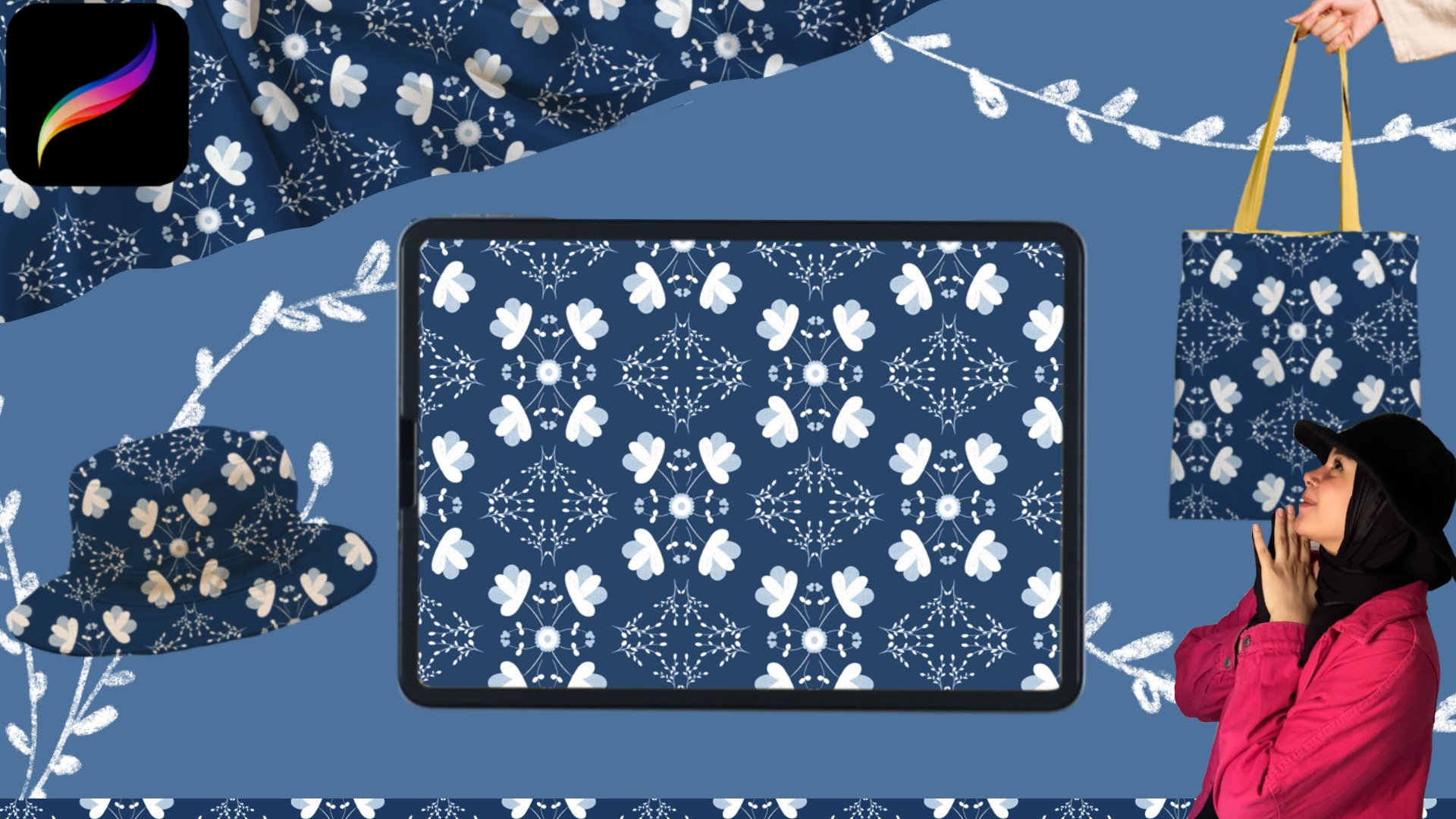
Procreate et qu'est-ce qu'un Mup C'est simplement un moyen de mettre en valeur
votre design sur un produit. Comme du tissu, une casquette, une nappe, un
étui de téléphone, etc. Les maquettes sont très
importantes si vous
souhaitez vendre votre design
en ligne, car
le client préfère certainement avoir une image de
l'apparence du produit une fois
imprimé ou acheté C'est pourquoi les maquettes
sont si importantes pour vous. Les maquettes vous aideront beaucoup
dans la commercialisation de vos produits. Alors, comment avez-vous choisi
la bonne maquette ? Tout d'abord, déterminez le produit sur lequel
vous souhaitez imprimer. Voulez-vous imprimer
sur du tissu, comme des chapeaux, des draps, ou souhaitez-vous imprimer sur du plastique,
comme des housses de téléphone Ensuite, choisissez une maquette avec
un fond blanc ou clair. Évitez les couleurs sombres ou les
maquettes avec d'autres motifs. Alors téléchargez le vôtre
et entrainons-nous. Accédez à votre galerie, appuyez sur photo et importez la
maquette de votre choix, et nous l'ouvrirons dans un
nouveau canevas séparé Nous allons maintenant utiliser un outil
que nous avons déjà utilisé lors de la création du
motif, l'outil de sélection. Tracez soigneusement la zone de la maquette où vous
souhaitez placer votre motif Assurez-vous que vous
utilisez l'outil à main levée. Prenez votre temps, mettez la vidéo en pause et tracez le chapeau ou la
maquette que vous choisissez Et lorsque vous atteignez
le point de départ, la zone est sélectionnée et
vous connaissez
déjà l'étape suivante en
faisant glisser trois doigts vers le bas et en
choisissant Couper-Coller Maintenant, la maquette est séparée et vous pouvez la déplacer, masquer ou l'afficher C'est prêt pour l'
ajout du motif. Revenons à la galerie et ouvrons le modèle que nous avons créé. Ici, je choisis la version la plus grande, j'en touche une sur la
couche, je choisis copier, puis je reviens au fichier de carte. Balayez vers le bas avec trois
doigts et collez. Maintenant, redimensionnez votre patron jusqu'à ce
qu'il recouvre complètement le chapeau. Accédez ensuite au panneau Calques, appuyez sur le calque à motifs et sélectionnez le masque de découpage Utilisez ensuite l'outil de déplacement pour ajuster la position
jusqu'à ce qu'elle paraisse correcte. À ce stade, le motif
se trouve à l'intérieur du chapeau, mais il semble plat
sans détails en tissu. Pour résoudre ce problème, allez à nouveau dans le panneau
Layers, puis ouvrez l'ambiance de fusion. Et définissez le schéma pour multiplier. Vous pouvez maintenant voir la
texture du tissu et les points de suture. Et même plus tard, si
vous avez des ombres et des éclairages dans votre maquette, vous les verrez et la
maquette aura Et voilà, nous
venons de conclure un mémorandum d'accord de manière simple en utilisant Procreate
sans même utiliser Fat Shop Vous pouvez désormais télécharger vos
moups et vos patrons sites de vente
en ligne
ou les envoyer à
l'imprimerie pour qu'ils les impriment
sur les produits que vous aimez
9. Fin: J'espère que vous avez trouvé ce cours facile
et utile pour vous. J'
attendrai vos designs, vos produits pour
les partager avec moi. Au revoir.
 Binoo's Studio, Artist & Illustrator