Transcription
1. ✨ ✨ INTRODUCTION ✨ ✨: Bonjour, je suis Anna, fondatrice
de BilkAhmes. En tant qu'architecte d'intérieur virtuel, j'utilise le sketch up et la mise en page tous les jours pour créer
des présentations professionnelles, des dessins
techniques et concepts de
design d'intérieur
réalistes pour de vrais projets clients. Au fil des ans, j'ai
développé un flux de travail qui a
complètement changé ma façon concevoir et de présenter mes projets. Mais arriver ici n'a pas été facile. abord commencé à apprendre le
sketch moi-même, j'ai passé des heures à regarder des tutoriels
aléatoires en ligne, à
essayer de
tout reconstituer. Mais je n'étais toujours pas sûre de mon flux de travail et je ne savais même pas s' il
fonctionnait correctement. Et honnêtement, c'est exactement
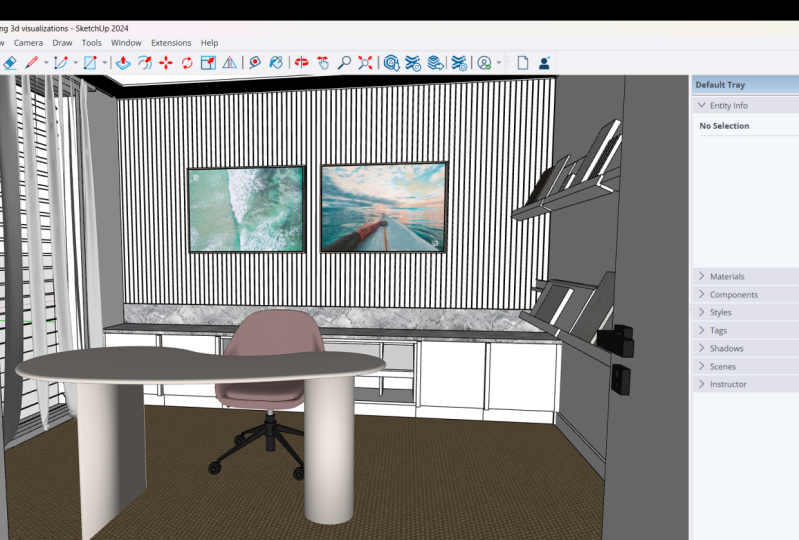
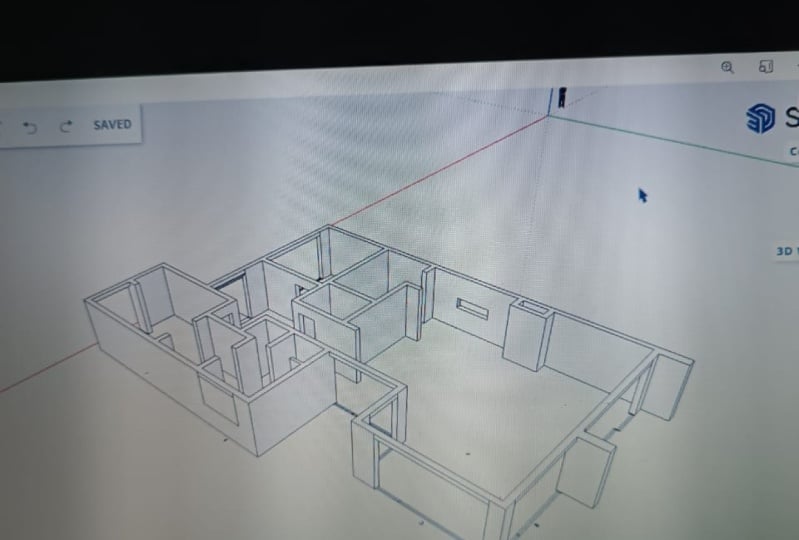
pour cela que j'ai créé ce cours. Permettez-moi donc de vous montrer ce que vous allez apprendre dans le cadre de mon cours de dessin et
de mise en page Il s'agit d'un cours complet
pour débutants. Ainsi, même si vous n'avez aucune
expérience avec Sketch Up, vous serez en mesure de
suivre une longue procédure étape par étape. Nous commençons essentiellement par
créer un plan d'étage en utilisant trois méthodes différentes avant passer à l'aménagement de l'espace, qui jette
les bases du processus de design d'intérieur et de notre futur modèle en
trois D. À partir de là, nous construisons progressivement l'ensemble du projet, en
commençant par les murs, les fenêtres et les portes avant de
passer à l'ameublement et concevoir chaque espace, des pièces les plus
simples aux zones
plus détaillées Tout au long du cours,
vous allez essentiellement recréer ce projet de
maison complet à mes côtés, bien que de nombreux étudiants
choisissent également de créer
leurs propres versions, ce qui peut constituer un excellent
ajout à leur portfolio Une fois le
modèle en trois D terminé, je vous apprendrai à créer des scènes,
à créer des présentations
professionnelles, à utiliser
différents styles visuels et à parcourir des animations
avant de passer la phase de
documentation technique où nous créerons des dessins d'
élévation, plans
d'éclairage et des
schémas électriques à l'aide d'un schéma de croquis Et comme j'enseigne dans
une perspective de conception réelle et linéaire, je partage également mes connaissances en matière de
conception, mes flux de travail et mes
modèles professionnels tout au long du cours afin que vous puissiez
les appliquer à vos propres projets
futurs Mais surtout, vous
apprendrez à créer un
flux de travail propre et efficace qui vous permettra
de travailler
en toute confiance en tant que designer Donc, si vous êtes enfin prêt
à apprendre sketch de manière plus structurée
et professionnelle, je serais ravie de vous accueillir dans mon cours. O.
3. Télécharger le logiciel SketchUp - Mis à jour - 2026: Salut,
les gars. Salut, les gars. Commençons par utiliser
SketchUp. Dans cette leçon, je vais vous
montrer comment installer le logiciel SketchUp
sur votre ordinateur. Si vous avez déjà acheté la licence SketchUp PRO ou inscrit à la version d'essai de 30
jours, vous devez avoir reçu plusieurs e-mails directement de Trimble Par exemple, que vous avez créé un compte Trimble
Identity Si vous n'en avez pas créé un, rendez-vous sur sketchup.com, cliquez sur le signe dans CN
et créez un Assurez-vous simplement d'utiliser
la même adresse e-mail laquelle votre licence a été ajoutée
une fois que vous l'avez achetée. Maintenant que vous êtes connecté, cliquez sur
la petite icône en bas à droite
et sélectionnez Mes applications. À partir de là, vous pouvez consulter toutes les applications incluses
dans votre licence Pro. Vous pouvez télécharger le SketchUpp et choisir la version Mac
ou PC Après le téléchargement, il vous suffit installer votre programme
comme vous le
feriez tout autre programme
dans votre version Mac ou PC. Après l'installation, il vous suffit de vous
rendre dans le dossier
de votre application, où vous
trouverez votre icône SketchUp Après avoir démarré le logiciel
SketchUp, une autre fenêtre apparaîtra vous
demandant de vous connecter à votre
compte Trimble. Ne vous y trompez pas, car il vous redirige vers
le site Web de Trimble. Il vous suffit de vous reconnecter comme
vous l'avez fait auparavant. Et une fois que vous voyez la fenêtre
indiquant que vous êtes tous
connectés à SketchUp,
retournez dans votre logiciel
SketchUp Il mettra alors
automatiquement à jour votre connexion et
vous affichera l'écran de bienvenue. Ne vous inquiétez pas si, après quelques semaines, vous êtes soudainement
exclu de SketchUp Répétez simplement la connexion
via le compte Trimble, au cas où SketchUp vous le demanderait Je suppose que c'est juste pour des raisons
de sécurité. Dans la vidéo suivante, nous
verrons comment
configurer correctement SketchUp. On se voit là-bas.
4. Comment configurer Sketchup - Mise à jour 2026: Génial.
Commençons avec SketchUp Lorsque vous ouvrez le programme
pour la première fois, vous êtes accueilli par
un écran de bienvenue. Pour commencer, vous
devez vous connecter à votre
compte Trimble en haut
à droite Cela activera
votre licence et vous
garantira un accès complet
à toutes les fonctionnalités de SketchUp Au bas de l'écran, vous verrez une liste
des fichiers récents. En tant que débutant, cette zone est
peut-être vide, mais ne vous inquiétez pas. Nous vous aiderons à démarrer
votre premier projet en un rien de temps. Dans la partie supérieure, vous pouvez
voir les modèles. Le modèle par défaut et
SketchUp sont très simples, mais il existe de nombreux
autres modèles parmi lesquels choisir Cliquez simplement sur d'autres modèles dans le coin supérieur droit
pour explorer les options qui s'offrent à vous. À ce stade, j'ai besoin
que vous décidiez si vous souhaitez travailler avec des
millimètres ou des pouces. Donc, juste pour que vous sachiez, dans
les vidéos suivantes, j'utiliserai des millimètres, mais je vous
fournirai les mesures impériales là où c'est nécessaire afin
que vous puissiez suivre. Pour l'instant, je
recommande de sélectionner le gabarit de l'intérieur en
millimètres ou en pouces. Cela donnera à votre projet
un aspect plus professionnel avec des lignes plus fines et un fond gris
clair, ce que j'aime bien car cela
facilite le travail. Je recommande également de cliquer sur l'icône en forme de papier pour en faire votre modèle par défaut
pour les projets futurs. Allons-y et
choisissons le modèle d'intérieur. Une fois que vous avez sélectionné
votre modèle, vous aurez une fenêtre de travail que vous pourrez redimensionner selon vos besoins. Si vous travaillez sous Windows, vous verrez peut-être votre écran
en plein écran. Si vous êtes sur un Mac, vous avez essentiellement
cette fenêtre extrudée Ainsi, lorsque vous double-cliquez
dessus en haut de la fenêtre, il s'agrandira sur toute sa longueur. Vous remarquerez peut-être également que
certaines fenêtres sont ouvertes, comme celle du professeur
ou, si vous travaillez avec
Windows, la barre d'état par défaut. Vous pouvez les garder ouverts ou les
fermer comme vous le souhaitez. Nous les ouvrirons quand
nous en aurons besoin de toute façon. En haut, vous pouvez voir le menu des
paramètres. Vous pouvez simplement
cliquer pour explorer un peu. Pour vous assurer d'
avoir une vue directe de votre modèle 3D, veuillez accéder à l'appareil photo et
choisir la perspective. Vous pouvez également ajuster
vos palettes d' outils en accédant à Afficher et en sélectionnant des
palettes d'outils et un jeu d'outils volumineux Cela
vous fournira un autre onglet qui s'ouvrira sur le côté gauche. Maintenant,
personnalisons votre barre d'outils supérieure en cliquant sur Afficher et en
sélectionnant Personnaliser la barre d'outils. Vous pouvez désormais voir tous les outils que
SketchUp propose. Et comme vous pouvez le voir dans la barre d'outils supérieure et si vous le comparez au
grand ensemble d'outils de gauche, vous avez de nombreux doublons Nous n'avons donc pas vraiment
besoin de doublons, vous pouvez
donc simplement
les supprimer en les faisant glisser vers Veuillez
réintégrer les vues et les
styles standard et annuler la restauration dans la barre. Vous souhaiterez peut-être ajuster
votre barre d'outils en fonction de votre progression d'apprentissage et
ajouter d'autres outils en cas de besoin. Enfin, c'est toujours
une bonne idée de sauvegarder votre modèle tôt et souvent. Voici donc le premier raccourci
que j'aimerais que vous appreniez. Command S sur Mac ou Control S sur Windows
pour enregistrer votre fichier, ou vous pouvez accéder au fichier et l'
enregistrer via le menu supérieur. Donnez un nom à votre fichier et enregistrez-le à l'emplacement de votre
choix. Et en parlant de raccourcis, n'oubliez pas de
consulter la fiche Crick Fen pour obtenir une liste de raccourcis utiles Il ne contient
cependant pas
tous les raccourcis, ce que vous
apprendrez aux autres grâce à moi. J'aime beaucoup les raccourcis, comme vous pourrez le constater pendant la
durée du cours, ils me font gagner du temps. Je vous encourage donc
à les apprendre. Ils vous
simplifieront vraiment la vie. Très bien, passons
au chapitre suivant.
5. Se déplacer dans SketchUp: Certains des
outils essentiels de Sketch Up sont l'Orbit, le stylo
et l'outil de sélection. Dans cette leçon, vous allez
apprendre à les utiliser. Jetons un coup d'œil
à l'outil de sélection. Vous pouvez accéder à l'
outil de sélection en cliquant sur la barre d'
espace de votre clavier ou en le sélectionnant dans la
barre de gauche. L'outil de sélection est utilisé pour sélectionner des entités
dans vos modèles, telles que des lignes, des surfaces
et des objets groupés. J'expliquerai plus en
détail les groupes et même les composants plus loin
dans ce cours. Lorsque nous commençons avec la modélisation en trois
D pour le moment, vous pouvez cliquer sur l'
entité que vous souhaitez sélectionner. Vous pouvez également créer une boîte invisible qui sélectionnera tout ce qui
se trouve à l'intérieur de cette boîte en maintenant la touche de
votre souris enfoncée et en
survolant simplement ce que
vous souhaitez sélectionner L'outil Orbit. L'outil
Orbit vous permet de modifier la vue de votre modèle en le faisant pivoter
dans un espace tridimensionnel. Pour utiliser cet outil, vous
pouvez appuyer sur le O votre clavier ou le trouver également sur le côté
gauche de votre barre d'outils. Pour utiliser cet outil, vous
devez cliquer et maintenir le bouton gauche de la souris enfoncé,
puis le faire pivoter. Ensuite, il y a l'outil stylo. L'outil stylo vous permet de déplacer vue du modèle sans
en modifier l'orientation. Sélectionnez l'outil
stylo dans la barre d'outils ou appuyez sur H, H pour les mains. En gros, sur votre clavier, vous cliquez et maintenez le bouton gauche de la souris enfoncé et déplacez votre souris dans la direction
choisie. Maintenant, ce que j'aime faire, c'est que
lorsque j'utilise le mode orbite, ou que je suis en mode orbite, j'aime
passer de l'orbite au mode Pen. Au lieu de cliquer sur O et H, et encore une fois sur O, je reste simplement
en mode O l'orbite. J'utilise le bouton Shift qui active
temporairement l'outil stylet. Cela ne fera que
faciliter les déplacements. Allez-y,
essayez ces outils pour avoir une meilleure idée de
leur utilisation et à
la prochaine leçon.
6. Files SketchUp et sauvegarde: Salut les gars. Après avoir enregistré
votre fichier plusieurs fois, vous remarquerez qu'
une copie de votre fichier avec ce symbole ondulé a
été créée automatiquement Laisse-moi t'expliquer. Dans Sketch Up, lorsque vous enregistrez un projet, deux principaux
types de fichiers sont créés. Le
fichier du modèle d'esquisse et un fichier de sauvegarde. Le fichier avec un
petit symbole ondulé est un fichier de sauvegarde le même nom que votre modèle
d'esquisse d'origine Le fichier de sauvegarde est
essentiellement une copie de votre modèle d'esquisse enregistrée
au moment où vous avez enregistré votre projet pour la
dernière fois. Il sert de filet de sécurité au cas où votre fichier de modèle d'origine serait corrompu ou si vous
deviez récupérer une
version antérieure de votre travail. Si Sketch up se bloque, il y a un problème inattendu Vous pouvez utiliser le
fichier de sauvegarde pour restaurer le
dernier état enregistré de
votre projet. Si vous souhaitez conserver
des copies de certaines étapes
de votre projet, vous pouvez enregistrer et déplacer la sauvegarde dans un autre dossier afin qu'elle
ne la remplace pas Une fois que vous l'aurez enregistré à nouveau, il générera une autre
sauvegarde et ainsi de suite. Comme
Sketch Up se bloque de temps en temps, je déplace généralement mon fichier de sauvegarde le soir vers
un dossier quotidien Et une fois que je
poursuis mon projet le lendemain et que mon fichier tombe en panne ou tombe en panne
pour une raison ou une autre, j'ai toujours ma sauvegarde
de la veille Il est recommandé de
sauvegarder régulièrement votre travail et de conserver à la
fois le fichier principal du modèle d'esquisse
et
le fichier de sauvegarde correspondant dans un emplacement sûr. Passons maintenant
à la leçon suivante.
7. Ajuster les unités: Bonjour et bienvenue dans
cette petite leçon, parlons des unités. En fonction de votre
pays de résidence, vous devrez peut-être ajuster les paramètres de
votre appareil. Pour modifier ou ajuster vos unités, vous devez
accéder aux paramètres. Vous pouvez le trouver sous Fenêtre, informations sur le
modèle et
accéder à l'unité. la plupart des pays, vous
utiliserez des millimètres, ce qui est
indiqué automatiquement lorsque vous choisissez votre
modèle d'intérieur en millimètres. Ce que je ferais
ici , c'est régler la
précision à zéro, il n'est pas nécessaire de mettre en évidence des chiffres
ou inférieures à 1 millimètre
ou 0 millimètre Si vous venez des États-Unis, vous souhaiterez peut-être ajuster vos
paramètres de manière fractionnée, si vous préférez les infractions au
travail Mais notez que dans ce cours, je continuerai à vous
fournir des pouces
décimaux, car c'est le
plus rapide à saisir pour moi Juste pour continuer ce cours, veuillez utiliser cette unité et
sélectionner 0,00 « pour plus de précision. Cela vous donnera deux
chiffres après la communication. Plus tard, lorsque vous commencerez à
travailler sur vos projets, je vous suggère d'
utiliser une unité avec laquelle vous êtes à l'aise. Même si nous avons sélectionné un modèle en
millimètres ou en pouces, nous pouvons toujours changer d'unité. Nous voulons travailler à
tout moment et à tout moment. Chaque fois que
vous ressentez le besoin de changer, vous pouvez simplement suggérer l'unité et continuer à travailler à partir de là. OK les gars, à voir dans la vidéo suivante. M.
8. Length Capting: En fait, une autre chose que je voudrais tout de même vous montrer très rapidement, c'est que lorsque vous
sélectionnez simplement vos unités, il y a une case à cocher qui
indique « activer la capture de longueur ». Assurez-vous que
celui-ci n'est pas coché, sauf si vous
voulez vraiment avoir une capture de longueur Alors laissez-moi vous montrer ce
que cela signifie essentiellement. Commençons donc par
les millimètres. Supposons que je choisisse mes
millimètres, que j'active la capture de
longueur et que je
place ici 5 millimètres. Comme décor. Et ici, par
exemple, lorsque j'
utilise le ruban à mesurer, que vous apprendrez
dans le cours,
mais juste pour vous montrer, en
gros, il s'agit de pas de
5 millimètres, et ce n'est pas ce que
je veux parce que, bien sûr, les
millimètres, vous
voulez travailler très exactement sur les millimètres, alors vous voulez le désactiver. Ainsi, vous pouvez vraiment
y aller millimètre par millimètre. Ouais Il en
va de même pour les pouces. Cela peut toutefois être utile si vous travaillez par exemple avec
des fractions et que vous choisissez, disons, un affichage de 116 Cependant, vous pourriez avoir exactement la même longueur
qui s'accroche de
cette façon à votre modèle ou
lorsque vous commencez à construire, gros, vous ne
construisez pas une taille inférieure 116 ou lorsque vous commencez à
dessiner quoi que ce soit, si cela vous convient Donc, en gros, c'est
maintenant qu'il intervient, précision de 116 ou bien, selon la
précision que vous sélectionnez ici et que vous activez également
la capture de longueur Il s'agit donc de votre référence
personnelle. Si tu en as besoin Je recommande de ne pas l'utiliser au millimètre près. Cependant, pour les pouces, cela peut être utile, mais j'utiliserais probablement fraction
un peu plus petite pour le mettre en valeur. C'est bon. C'est quelque chose que j'ai oublié de mentionner
dans ma dernière vidéo, alors je voulais juste l'inclure.
9. ✨ ✨ MODULE 1 (plan d'étage 2D)✨ ✨: Bonjour les gars, bienvenue dans le module 1. Maintenant que nous avons
configuré Sketch up, il est temps d'étudier plus détail comment créer
deux plans d'étage en D. Donc, dans les
prochaines vidéos, je vais vous montrer trois
manières différentes de procéder. À la fin de ce module, nous commencerons à créer notre plan d'étage en deux D pour notre maison d'Eden Springs.
Commençons.
10. Le but d'un plan 2D: Bonjour à tous. Dans le cours d'aujourd'hui, nous aborderons
le monde des plans d'étage, un élément crucial
du design d'intérieur. Avant de nous lancer dans
la
création d' un
plan d'étage, d'un plan spatial ou de conceptions en trois D, il est essentiel de
comprendre l'objectif d' un plan d'étage et pourquoi
il est indispensable. Qu'est-ce qu'un plan d'étage exactement ? Un plan d'étage sert représentation bidimensionnelle de représentation bidimensionnelle d'un
espace intérieur ou d'un bâtiment, généralement représenté du
haut vers le bas
sur une surface plane, telle que du papier ou un écran d'
ordinateur. Il offre une disposition simplifiée de l'espace englobant
toutes les pièces, les
fenêtres, les murs et les
éléments fixes tels que les cheminées architectes, les concepteurs et
les constructeurs utilisent fréquemment plans d'étage en
deux D pendant la phase de planification et de
construction d' un projet afin de fournir une représentation
précise de l'espace et d' identifier les
problèmes potentiels qui nécessitent attention particulière avant le début de
la construction. En tant qu'architectes d'intérieur, nous pouvons créer une version simplifiée de ces
plans de construction afin de jeter les bases de notre
travail. Par la suite, nous utilisons la planification
spatiale, également connue sous le nom de planification de l'espace. aménagement de l'espace fait
spécifiquement référence au processus qui consiste à organiser et à aménager l'espace
physique d' une pièce ou d'un bâtiment et à
le remplir de meubles, salles de bains
ou de conceptions de cuisine. Cela implique de déterminer l'utilisation la plus efficace
et efficiente de l'espace disponible, en
tenant compte de facteurs
tels que le flux de trafic , l'
accessibilité et la
destination de l'espace. Après avoir finalisé notre
plan d'étage et notre plan d'espace, nous pouvons ensuite déterminer
les produits que nous devons
acheter et, en même temps commencer à élaborer notre design en
trois D. À l'aide
des murs dessinés sur notre plan d'étage, vous pouvez constater qu'un plan d'étage et d'
espace
détaillé est essentiel à un flux de travail
propre et efficace. Dans les prochaines leçons, nous aborderons d'abord les principes fondamentaux des
surfaces, des arêtes et des groupes. Ensuite, nous explorerons scénarios
réalisés sur la façon de
créer deux
plans d' étage en D à l'aide de Sketch Up. À la fin du premier module, vous serez en mesure de créer
notre sol Eden Springs et c'est parti.
11. Principes de base des surfaces et des bords: Salut les gars, avant de nous
plonger dans les différentes méthodes
de création de plans d'étage, il est essentiel de comprendre certains principes fondamentaux concernant les
surfaces et les arêtes. Jetons d'abord un coup d'œil à
l'axe que vous voyez ici. L'axe bleu
indique le haut et le bas. L'axe vert indique l'
avant et l'arrière. L'axe rouge permet de
se déplacer vers la gauche et vers la droite. Dans Sketch Up, nous disposons dix outils différents
pour créer deux surfaces en D, en fonction de la forme que vous
recherchez. Commençons par l'outil linéaire. Vous pouvez le trouver
dans la barre d'outils de gauche ou en cliquant
sur L sur votre clavier. En cliquant une fois puis en
relâchant, vous créez un point qui est ensuite attaché
à un effet d'élastique. L'élastique vous indique la direction dans laquelle vous
allez poursuivre votre ligne. Vous pouvez maintenant utiliser
les touches fléchées pour fixer dans une direction d'
axe différente La flèche vers le haut permet
à votre ligne de monter et de descendre. La flèche gauche se déplace vers
l'avant et vers l'arrière. La flèche droite vous permet de
vous déplacer vers la gauche et vers la droite. Vous n'avez pas besoin de
fixer votre orientation, mais c'est parfois très utile comme vous le verrez au cours
des prochaines leçons Maintenant, je veux dessiner dans
la bonne direction, donc je peux simplement déplacer ma souris, ou je verrouille la direction
en cliquant sur la flèche droite. Si vous cliquez à nouveau sur la flèche
droite, le verrou sera déverrouillé. Vous voyez dans le coin
inférieur droit que Sketch Up calcule pour vous la
distance de cette ligne Deux options s'offrent à vous à présent. Vous pouvez déplacer votre souris le long l'axe jusqu'à obtenir la mesure souhaitée, ou vous pouvez simplement saisir
la mesure dont vous avez besoin. Finissons-en
avec 500 millimètres ce qui équivaut à 19,7 pouces Je vais également
vous montrer comment le faire dans
un modèle en pouces. En un instant, nous cliquons
et relâchons la souris. Ensuite, nous tapons 500 et entrons. Notre ligne mesure maintenant 500
millimètres de long. Essayons cela avec des pouces, vous cliquez et relâchez,
tapez « 19,7 » et entrez Si vous préférez
travailler avec des fractions, vous pouvez toujours modifier
vos préférences en matière d'unités en accédant à Window
Model Info and Unit. Vous pouvez choisir le format
ainsi que votre précision. Je vais continuer à
vous fournir les mesures en pouces, étant donné que c'est la
plus rapide à saisir, vous pouvez évidemment modifier la précision pour la version
métrique deux. Continuons à
dessiner un rectangle. Maintenant, lorsque vous avez oublié que ce que vous mesurez se trouvait
en bas de votre ligne, vous pouvez utiliser l'option de
capture par inférence survolant
simplement le
point et en vous déplaçant lentement vers le Vous voyez que l'esquisse
crée une ligne pointillée qui indique que vous
dessinez directement sur la même ligne que
le point inférieur C'est très utile car
parfois, vous ne voyez pas toujours les lignes de cette voiture,
ce qui vous permettra de vous assurer que
vos lignes sont droites. Une fois que vous avez fermé votre
rectangle dans Sketch up, une surface
est créée au
milieu du rectangle. Maintenant, il est très important de comprendre que
pour avoir une surface, votre boucle d'arêtes ou de
lignes doit se fermer. Très souvent, je lis des commandes d' utilisateurs ne sachant pas pourquoi leur mur a disparu ou pourquoi
ils n'arrivent pas à remplir leur surface, c'est
vraiment quelque part, la boucle n'est pas bouclée,
c'est vraiment tout. Assurez-vous toujours que votre boucle est fermée afin d'
avoir votre surface. Heureusement, nous
n'avons pas à tracer toutes nos lignes avec
l'outil linéaire D'autres outils de
votre barre d'outils permettent de créer des formes
prédéfinies. Jetons un coup d'œil à
l'outil rectangle. Vous pouvez cliquer sur R ou
le voir dans votre barre d'outils. Une fois que vous avez cliqué et
relâché, Sketch up
vous montre déjà les quatre coins. En bas à droite,
vous voyez deux mesures, l'une est la largeur qui indique également la
direction de l'axe rouge. La seconde est la longueur, qui indique la
direction de l'axe vert. Supposons que nous voulions
créer une forme de 500 millimètres de
large et 200
millimètres de long. Pour ce faire, nous séparons
ces deux mesures. Avec une virgule, on tape 500, 200 et entrer la virgule
entre les deux est très important Sinon, Sketch up
ne sait pas quoi
en faire maintenant, en pouces, vous devez taper 19,7 «, 7,8 » et Enter C'est facile Vous devez juste vous
rappeler comment le saisir. Ensuite, jetez un œil à l'outil
cercle en cliquant sur C, ou vous pouvez le trouver également
dans la barre d'outils de gauche. Une fois que vous avez cliqué et relâché, le
rayon de votre cercle s'affiche. Si je veux créer
une table basse, disons qu'elle fait 600 diamètres, ce qui a évidemment un rayon
de 300 millimètres. Vous pouvez simplement taper
300 et entrer. Si vous souhaitez vérifier à nouveau
vos mesures, vous pouvez utiliser le ruban à mesurer en appuyant sur ou en sélectionnant dans la barre d'
outils sur la gauche. Il y a une chose importante que
je voudrais mentionner ici. Lorsque vous sélectionnez l'outil cercle, il affiche un chiffre en
bas avant même de cliquer. Comme vous le voyez ici, 24 signifie que votre cercle sera
composé de 24 segments. Si vous créez de petits cercles, cela peut très bien fonctionner. Mais si vous créez de grands
cercles comme nous venons de le faire, vous verrez littéralement les coins. Pour éviter cela, vous
devez indiquer à Sketch up nombre de segments
que vous souhaitez donner à votre cercle. Essayons avec
60 au lieu de 24, et vous verrez la différence. Maintenant, je tape 60, j'entre
et je commence mon cercle. Tu vois la différence ? C'est très important, beaucoup ne le savent pas et se demandent pourquoi leurs cercles
semblent si indéfinis Maintenant, le prochain outil que j'utilise
est l'arc à deux points. Cliquez sur A ou recherchez-le
ailleurs dans la barre d'outils. Ici, nous avons la même option
pour choisir nos segments. Augmentons-le et
disons que nous voulons 25 segments. Ensuite, je clique et
sélectionne mon premier point, puis je clique pour trouver
le deuxième point. Maintenant, je déplace simplement ma souris et je vois qu'elle
crée un arc pour moi. Ceci est utile lors de la
création de portes voûtées. Par exemple, si vous souhaitez
quitter un outil de dessin actif, vous pouvez utiliser la
touche d'échappement ou le bouton espace. Ce que vous avez peut-être remarqué maintenant, c'est qu'une fois que les formes
se chevauchent et s'
esquissent, les
surfaces sont automatiquement divisées. Lorsque vous sélectionnez les
surfaces ou les arêtes, vous pouvez utiliser la
touche Shift pour en sélectionner plusieurs Si vous supprimez une ligne en la
sélectionnant , puis en
utilisant la
touche de retour arrière ou l'outil effacé situé sur le côté
gauche de votre barre d'outils, la surface
va disparaître En conclusion, il est important de comprendre que nous avons vraiment besoin d' une boucle fermée
pour créer une surface. Maintenant que nous savons
comment utiliser l'outil linéaire, le cercle d'outils rectangulaire et l'outil à deux points, passons rapidement
aux autres outils. Pour être honnête, je
n'ai jamais utilisé certains d'entre eux pour mes projets, mais vous
pourriez peut-être les utiliser. Maintenant que vous savez
dessiner des formes et esquisser, essayez
les dix outils. Rendez-vous dans la prochaine leçon.
12. Créer des groupes et déplacer des objets 2D: Salut, les gars. Dans cette leçon, nous verrons
comment déplacer des formes, c'est-à-dire des lignes et des surfaces. Et comment les copier, les regrouper, les faire pivoter et les redimensionner. Pour cette leçon, j'ai créé quelques
formes de base pour vous. Maintenant, lorsque je sélectionne mon
outil de déplacement dans ma barre d'outils, ou que je clique sur M sur mon clavier
et que je commence à déplacer une ligne, par
exemple, vous
remarquerez que la ligne est
collée au reste de la forme. Si je clique sur la surface,
je peux alors la déplacer. Il est utile d'utiliser les touches fléchées pour fixer la direction d'un axe. Je pourrais également sélectionner les
pièces que je souhaite déplacer. Uniquement lorsqu'il s'agit de sélectionner. Vous verrez qu'il y a
une différence lorsque je commence sélectionner de gauche à droite
et de droite à gauche. De gauche à droite ne sélectionne que
tout ce qui se trouve dans
le rectangle de sélection. Si vous passez de droite à gauche, il sélectionne tout ce que
l'outil de sélection touche. Si je veux déplacer mon cercle, je dois
maintenant appuyer sur Escape ou
cliquer en dehors de ma sélection. Disons maintenant que je veux faire
une copie de ce rectangle. Je sélectionne l'ensemble de ma forme, puis j'utilise mon outil de déplacement en appuyant sur ma touche d'option
ou de contrôle. Vous voyez un petit signe plus apparaître sous le symbole de
mon outil. Cela indique que je crée une copie de
ce que j'ai sélectionné exactement. Maintenant, si je veux
faire une autre copie, je dois appuyer à nouveau sur ma touche d'option
ou de contrôle. Je pourrais également décider de copier cette forme et de la déplacer
à une certaine distance. Il calcule toujours à partir
du point que vous avez sélectionné. Parlons
maintenant des groupes et des raisons pour lesquelles ils sont si importants en ce moment. Vous voyez qu'une fois que les lignes
et les faces se chevauchent, elles fusionnent
car elles sont collantes. Voyons à quoi
ressemblerait le même processus si nous avions regroupé nos lignes et nos surfaces en un seul groupe
confiné. Permettez-moi maintenant de sélectionner
à nouveau le rectangle en cliquant sur
la commande G ou sur le contrôle. Vous voyez que maintenant j'
ai un groupe restreint. Si je commence à copier
deux fois mon groupe , comme nous venons de le faire l'un
sur l'autre, vous verrez qu'ils n'
interféreront plus les uns avec les autres et qu'ils ne collent plus. Il existe deux groupes
contenus distincts. Je peux toujours dissocier mes
groupes en cliquant avec le bouton droit de la souris. Explose. De cette façon,
ils sont open source. Encore une fois, jetons un coup d'œil à cette pièce avec
ces deux fenêtres. Supposons que je veuille copier
cette fenêtre vers la droite. Je pouvais sélectionner
toutes les surfaces et utiliser mon bouton Shift pour ajouter d'autres surfaces, puis les
déplacer et les copier. Veillez simplement à le déplacer
dans la bonne ligne,
car pour le moment, vous savez que
rien n'est groupé. Cela signifie que si vous
le déplacez par accident, votre plan commence à se diviser. Il est utile de regrouper vos
fenêtres avant de les déplacer. De cette façon, vous pouvez les
déplacer librement. Maintenant, si vous n'avez pas encore
créé de groupes, vous pouvez le faire pendant que
les fenêtres sont combinées avec les murs, vous verrez que la zone
située en dessous sera découpée. Si vous ne voulez pas que
cela se produise, vous pouvez commencer par créer
vos murs, les
regrouper, puis créer vos
fenêtres et les regrouper. Mais parfois, il
peut être utile de faire l'inverse et de ne regrouper les fenêtres qu'une fois qu'elles sont déjà assemblées
dans vos murs. Vous en apprendrez plus à
ce sujet dans les prochaines leçons. Lorsque nous commençons à construire le plan de
notre étage principal. Je pouvais maintenant copier ma fenêtre
sur l'autre mur et utiliser mon outil de déplacement pour la faire pivoter en passant la
souris dessus jusqu'à ce que je
voie la ligne rouge en pointillés Je peux également utiliser l'outil de
rotation pour cela, même si je pense que
c'est redondant, puisque cet outil déjà intégré
à l'outil de déplacement Si je devais agrandir
cette fenêtre, je devais accéder à mon
groupe en double-cliquant. Vous pouvez voir la ligne
pointillée autour de indiquer que vous faites actuellement partie
de votre groupe Maintenant, mes lignes et mes surfaces
sont à nouveau collantes. Je pouvais ensuite sélectionner la
surface et l'
éloigner pour
agrandir ma fenêtre avec Escape. Vous pouvez quitter votre groupe et vous retrouverez
votre niveau normal. La dernière chose que je
voudrais
vous montrer est l'outil de balance. Maintenant, lorsque je sélectionne mon groupe, je peux voir huit points
verts autour mon groupe m'indiquant la
direction dans laquelle je peux
redimensionner mes objets. Il est facile de redimensionner des formes
rectangulaires, mais soyez prudent lorsque vous
redimensionnez des formes rondes car elles
commencent à se déformer. Nous aborderons plus en détail l'outil de mise
à l'échelle une fois que nous aurons commencé à travailler avec des
meubles plus tard dans Discourse. Allez-y, essayez
ce que nous venons d'apprendre. Et je vous verrai
lors de la prochaine leçon.
13. Créer un plan en 2D (Situation 1 : plan de sol ébauché): En tant qu'architecte d'intérieur, vous pouvez rencontrer
différentes situations lorsqu'il s'agit de
créer un plan en deux D. Maintenant que vous avez
appris à dessiner des surfaces et des
arêtes et à dessiner des esquisses, il est temps de jeter un œil à
ces situations réelles. Parlons de la première. Imaginez qu'un ami ou un client vous demande de réaménager une cuisine
pour lui Dans le cadre de
cette discussion, je désignerai votre ami comme un client, car il est essentiel de
maintenir une approche professionnelle même lorsque vous travaillez avec votre
famille ou vos amis. Supposons que votre client
n'ait aucun plan
d' architecte ou de
constructeur. Dans ce cas, vous iriez rendre visite à votre
client et vous commenceriez par dessiner les pièces
sur une feuille de papier ou peut-être sur votre iPad Peut-être que votre client
n'habite pas à proximité. Dans ce cas, il ou elle peut vous
fournir un croquis
qu'il a déjà créé. Dans les deux cas, vous vous
retrouverez avec quelque chose qui
pourrait ressembler à ceci. Évidemment, vous pouvez également
marquer les prises électriques, les prises
d'eau,
les conduites d'égout, etc. Dans le but de
comprendre l'approche,
principalement, je n'ai dessiné que des portes, des
fenêtres et des murs. Vous trouverez le document PDF
dans la section de téléchargement. Maintenant, il ne s'agit évidemment
pas d'un plan échelonné, il n'est
donc pas logique de l'
importer dans SketchUp Nous utilisons plutôt des guides
pour élaborer notre plan. Nous avons deux approches à cet égard. Comme je l'ai mentionné, nous commençons par
créer des guides en appuyant sur la touche ou trouvant le ruban à mesurer
dans la barre d'outils de gauche. Peu importe où nous commençons à dessiner puisque SketchUp
possède le sol infini, mais il est logique de
dessiner près de l'axe, car nous pouvons les utiliser
comme points d'ancrage Nous connaissons les dimensions
de notre cuisine. Vous pouvez toujours
consulter le PDF
fourni dans la section de téléchargement, comme je l'ai mentionné. Nous savons maintenant que notre cuisine a une
largeur de 3 690 millimètres. Nous cliquons sur l'axe vert
et nous saisissons la mesure. Cela créera
notre premier guide. Maintenant, nous cliquons sur l'
axe rouge et nous tapons 6 930. Maintenant que nous avons nos guides, nous pouvons utiliser l'outil rectangle pour créer simplement le
rectangle intérieur de cette cuisine. Maintenant, nous avons également besoin
des murs extérieurs. Supposons que ce mur ait une épaisseur de
150 millimètres, ce qui équivaut à 5,9 pouces Nous utilisons à nouveau notre ruban
à mesurer pour créer des guides extérieurs, puis nous pouvons créer
l'autre rectangle. Nous avons maintenant le
cadre de nos murs. Vous pouvez supprimer les guides en les
sélectionnant un par
un et en utilisant la
touche de retour arrière pour les supprimer. Vous pouvez également les supprimer tous en
une seule fois en cliquant sur
Modifier, supprimer les guides. Voyons comment vous pourriez créer cela
autrement. Nous sélectionnons l'outil rectangle, mais cette fois, nous
ne créons pas de guides. Il suffit de cliquer
une fois avec
l'outil rectangle et de taper 3 000 696 930 ou la
mesure des pouces, et nous entrons Maintenant, nous avons déjà
le rectangle. Donc, au lieu de créer
un autre rectangle, il y a un autre outil que
je veux vous montrer, qui est vraiment incroyable. C'est ce qu'on appelle l'outil de décalage. Vous pouvez le trouver en cliquant sur F ou en le sélectionnant dans la
barre d'outils de gauche. Maintenant, nous cliquons sur la surface
que nous voulons décaler, mais nous ne relâchons pas la souris. Il suffit de maintenir la souris enfoncée
et de survoler la souris jusqu'à ce que nous trouvions la mesure
dont nous avons besoin, puis nous relâchons Comme vous pouvez le
constater, il n'est parfois pas facile de trouver exactement
la mesure dont nous avons besoin. Donc, comme je l'ai déjà dit, tant que vous ne
déplacez pas à nouveau votre souris, vous pouvez toujours saisir la mesure et SketchUp
se chargera de la corriger Tapons 150 ou 5,9 «,
puis nous cliquons sur Entrée. Comme nous avons déjà créé le rectangle intérieur
de la cuisine, nous avons en fait besoin
des murs extérieurs. Revenons en arrière en appuyant sur
Commande Z ou Ctrl Z sur PC, ou vous pouvez utiliser les boutons Annuler et
Rétablir en haut de votre barre d'outils Nous allons maintenant sélectionner à nouveau l'
outil de décalage en cliquant sur F. Cette fois, nous nous déplaçons vers l'
extérieur du rectangle. Nous décalons la surface
en dehors de ce rectangle. Et c'est reparti, tapez
la mesure dont nous avons besoin, nous entrons, et nous pouvons utiliser le ruban adhésif pour revérifier
les mesures Vous verrez que vous
pouvez utiliser une combinaison de ces méthodes pour créer
vos lignes et vos surfaces. Peu importe la méthode
que vous choisissez. Vous préférez travailler
avec des guides ou utiliser le rectangle ou l'outil
linéaire tout de suite, c'est juste une question
de préférence Lorsqu'il s'agit de mettre
en valeur des fenêtres, je mesure généralement
un cadre de 50 millimètres ou de deux pouces pour
créer une ligne simple Je peux également dupliquer
une ligne qui
existe déjà en la sélectionnant
et en utilisant l'outil M, vous pouvez également la trouver dans
la barre d'outils de gauche, et je peux dupliquer cette ligne. Une fois que j'ai sélectionné la ligne et
que je suis dans mon outil MOV, je peux appuyer sur Option lorsque j'utilise un MAC ou sur Control
lorsque j'utilise un PC. Vous voyez maintenant qu'un
petit signe plus apparaît. Cela indique que
vous copiez la ligne. Ici, nous pouvons également saisir la mesure
vers laquelle nous voulons déplacer la ligne. Ensuite, j'aurais besoin d'un panneau de
verre central pour ma fenêtre Je l'enclenche
donc au milieu de ma ligne et j'utilise l'outil de
ligne pour le créer Lorsque nous avancerons un peu
plus loin dans le cours, je vous montrerai
comment trouver
deux symboles en D préfabriqués , tels que des portes et fenêtres, et comment les ajuster. Pour l'instant, je
vous recommande d'apprendre à
les dessiner à partir de zéro pour
comprendre leur fonctionnement. Soyez prudent lorsque vous
déplacez des lignes ou des surfaces, car pour le moment elles ne sont pas groupées, ce qui signifie
qu'elles sont collantes. Ainsi, si vous déplacez une
ligne ou une surface, cela peut gâcher votre dessin. Ainsi, si vous vous déplacez dans un endroit
où vous ne voulez pas être, vous pouvez toujours utiliser
votre bouton d'échappement. Quand il s'agit de
créer la porte, j'utilise généralement l'outil Pi. Je clique donc sur un point, puis sur l'autre, et j'
ouvre la porte à 45 degrés. OK, les gars, c'est terminé pour le moment. Cette leçon avait uniquement pour but de
montrer comment commencer créant les bases et en dessinant à partir
d'un schéma d'esquisse. N'hésitez pas à le recréer si vous êtes un débutant
complet dans SketchUp, passez à autre chose si vous savez déjà
comment le créer la leçon suivante, nous
aborderons Dans la leçon suivante, nous
aborderons la deuxième
situation, qui explique comment importer plans
numériques tels que des
JPEG, des PNG, des PDF, et comment les agrandir pour disposer d'
une base que nous pouvons utiliser
pour créer une base que nous pouvons utiliser
pour
14. Créer un plan 2D (plan d'étage numérique de situation 2): Dans la leçon précédente, nous avons vu comment nous
dessinons des plans d'étage uniquement en créant des
guides et en lisant nos mesures à partir
d'une feuille de papier ou d'un plan d'étage scanné
que votre client vous a envoyé Regardons maintenant la
situation numéro deux. En tant qu'architecte d'intérieur, vous recevrez souvent des plans
numériques créés par des architectes ou même
des plans très basiques. Ces plantes peuvent se présenter sous
différents formats de fichiers tels que les fichiers JPEG, PNG La qualité des mesures
peut également varier considérablement. Certains peuvent être très détaillés, tandis que d'autres peuvent n'avoir que
quelques mesures. Bien qu'il soit idéal de recevoir plans
de
construction directement d'un architecte, cela n'est pas toujours possible pour travailler
efficacement avec ces fichiers
numériques et les esquisser. Il est important de
savoir comment
les importer et comment les adapter
aux mesures correctes. Sachez que nous avons besoin d'
au moins une mesure sur le plan
pour pouvoir les étendre. Voyons maintenant comment
importer ces fichiers dans une esquisse et comment les
redimensionner à la
bonne mesure. Commençons par importer
une mise en page très basique, laquelle seules quelques
mesures sont disponibles. J'ai supprimé le dessin précédent
de la situation numéro un. Pour faire de la place à ce
fichier, vous pouvez également le faire. Vous pouvez également créer un nouveau
fichier en cliquant sur Nouveau fichier. Cela ouvrira le modèle
par défaut que vous avez choisi comme favori. Juste pour
être informé, vous n'
aurez pas à retirer cet exemple, car vous
aurez certainement l'occasion de créer
les plans de maison réels dans les prochaines leçons. Le plus important
ici, c'est que
vous voyiez et
essayiez au moins comment importer un fichier et
comment le redimensionner. Je voudrais également vous montrer
quelques autres choses avant de nous plonger dans
le projet proprement dit. Vous décidez si vous souhaitez
recréer ce plan pour une autre pratique ou si vous vous sentez
déjà apte à dessiner des plans Vous pouvez donc simplement regarder
et prendre vos notes. OK, nous commençons par
cliquer sur Importer un fichier. Vous voyez maintenant tous les fichiers
pris en charge Sketch up peut importer pour vous. Vous choisissez votre fichier et vous l'importez. Maintenant, le plan flotte au-dessus de l'espace de travail et nous devons
l'ancrer vers le bas. Nous pouvons le faire en sélectionnant
le milieu de l'axe déplaçant la souris et cliquant une autre fois
pour fixer le plan. Lorsque j'utilise
maintenant mon ruban à mesurer et que je revérifie la
longueur du mètre, vous verrez qu'
il n'est pas assez grand Nous devons le redimensionner. Pendant que
nous aurons sélectionné le plan, je vais utiliser à nouveau le
ruban à mesurer. Je fixe la mesure
avec un ruban à mesurer
en cliquant une fois au début et en cliquant une autre
fois jusqu'à la fin,
jusqu' à ce que nous voyions la mesure apparaître dans le coin inférieur
droit Il ne nous reste plus qu'à taper le
numéro dont nous avons besoin. Nous entrons. Comme vous le voyez maintenant, une fenêtre contextuelle
apparaît qui nous demande si
nous voulons redimensionner le plan Ici, il suffit de cliquer sur Oui. Sketch up consiste à redimensionner le plan selon la bonne
mesure que vous avez sélectionnée. Vous pouvez également revérifier les
mesures, encore une fois, juste pour vous assurer qu'
avant de commencer à dessiner, je souhaite vous montrer quelques
offres d'esquisse de vue
prédéfinies sur la barre d'outils que
nous avons ajustées précédemment Vous pouvez le sélectionner et il tournera automatiquement
autour de la vue prédéfinie, la vue O qui
montre les trois axes. Ensuite, vous avez la vue de dessus, vue de face et toutes les vues latérales
de votre projet. Cela vous fera gagner du temps car, au lieu de tourner autour de cette orbite, nous sélectionnons la vue du dessus pour
nous
assurer que Sketch up repose sur le sol et non en dessous ou au-dessus de celui-ci Ensuite, vous voyez une autre
icône bleue appelée rayon X. C'est un très bel
aperçu car il
vous permet de voir votre projet dans une version X où vous
pouvez rendre la
surface invisible, ou disons moins visible. De cette façon, vous pouvez voir
le dessous du fichier importé et vous pouvez tracer vos
lignes dessus. Dans les prochaines minutes, j'utiliserai les outils
que je vous ai déjà montrés dans les
leçons précédentes pour créer mes murs, et nous reviendrons
pour les portes. Voyons rapidement en
quoi consiste le regroupement
dans Sketch Up. En termes simples, c'est comme si Sketch Up épousait
vos lignes et surfaces sans les
lâcher tant que
vous ne les faites pas exploser Cela signifie que tout ce que vous
sélectionnez et
regroupez, vous pouvez le déplacer en tant
qu'objet
combiné alors qu'il n'est plus collant. Pour cet exemple, je vais
commencer à regrouper mes murs
et les surfaces en
cliquant deux fois. Vous voyez qu'il sélectionne certaines surfaces et
les bords qui l'entourent. En cliquant trois fois, il sélectionne toutes les surfaces et arêtes connectées.
C'est ce que nous voulons. Nous cliquons trois fois. Supposons maintenant que je veuille les
regrouper en un seul groupe. Je clique sur la commande G
ou sur le contrôle pour PC. Il s'agit maintenant d'un groupe
confiné que nous pouvons déplacer comme bon nous semble. Si nous voulons apporter des modifications au
sein de ce groupe, nous devons double-cliquer. Et vous pouvez voir que
l'aperçu
change légèrement , ce qui indique que vous
faites partie du groupe. En cliquant sur Échapper, vous pouvez
revenir ou quitter le groupe à
nouveau à votre niveau principal. Créons maintenant les
fenêtres et groupons-les. Comme j'ai également cette
fenêtre ci-dessous, je peux simplement copier mon groupe à
l'aide de l'outil de déplacement et
le déplacer à l'endroit où je le souhaite. Je peux également faire de même pour les portes au cas où j'aurais
des portes de la même taille. Maintenant, si l'une des portes
a une taille différente, vous pouvez soit la créer
à partir de zéro, comme au début, soit copier
la porte que vous avez et l'ajuster en conséquence. Je vais maintenant copier cette
porte et la
déplacer là où
j'en ai besoin. Je peux utiliser l'outil de déplacement à l'aide des quatre
croix rouges qui apparaissent. Ensuite, je peux cliquer avec le bouton droit de la souris et le
retourner le long de l'axe dont j'ai besoin. Ensuite, je rentre dans mon groupe de porte. Comme les lignes et les bords de mes groupes
sont toujours collants, je peux simplement sélectionner la
surface, puis la déplacer. Ainsi, j'ajuste
automatiquement la porte Si, à ce stade, lorsque vous sélectionnez la porte,
lorsque vous
essayez de retourner l'objet,
vous ne voyez pas l'option
retourner lorsque vous cliquez
avec essayez de retourner l'objet, le bouton droit de la souris. Cela signifie que vous travaillez
déjà avec une version de Sketch Up 2023. Lorsque j'ai enregistré la première
partie de cette vidéo, j'ai utilisé une version 2022. Et ils se sont débarrassés de
cette fonction dans la version 2023 et l'ont remplacée par
cet outil de retournement Voyons comment cela fonctionne. Je dois sélectionner l'
objet que je veux retourner. Une fois que vous avez sélectionné l'outil
de retournement dans la barre d'outils de gauche, vous pouvez voir qu'il a
créé trois axes. Notez que ces axes ne sont pas
les mêmes que dans le monde entier, ce qui signifie que l'objet a été
assigné à son propre axe. Dans ce cas, l'axe rouge fera pivoter l'objet verticalement
de gauche à droite, et l'axe vert horizontalement
de haut en bas. Vous pouvez également utiliser la flèche gauche ou droite pour naviguer. Ne vous inquiétez pas de l'axe
bleu pour le moment. Cela nous inquiétera plus tard lorsque
nous commencerons à utiliser trois D. Dans deux D, nous n'en avons pas besoin car
cela
renversera le symbole à l'envers
, ce que nous ne voulons pas. Si je veux ouvrir mes groupes, je peux cliquer avec le bouton droit de la souris
et dire Explode Maintenant, vous n'avez plus
de groupe et vous disposez
d'un logiciel open source. Encore une fois, là où les lignes et
les surfaces sont collantes. Je trouve qu'il est plus facile de commencer à travailler avec des groupes
dès que possible dans votre modèle afin de le
garder propre et organisé et de ne pas gâcher
vos lignes et vos murs. Comme vous le verrez dans
les prochaines leçons, il est très facile
de travailler en groupe. N'hésitez pas à importer ce fichier J pec dans votre projet de
classe et à l'agrandir, comme vous l'avez
fait une fois. Au moins. Vous pouvez également vous entraîner créer les groupes
comme indiqué dans cette vidéo. la leçon suivante, nous
examinerons la situation numéro
trois dans laquelle nous
importerons un fichier DWG avant de
commencer notre projet final
15. Créer un plan 2D (situation 3, importer un dossier DWG): Dans les cas les plus rares, lorsque vous recevez un fichier
Cat ou un fichier appelé DWG du constructeur ou de l'architecte de
votre projet actuel Vous pourrez peut-être
utiliser ce fichier pour gagner du temps lors de l'
élaboration du plan d'étage. Je ne trouve pas vraiment ces fichiers si souvent,
étant donné que beaucoup
d' entre eux sont soumis à des droits d'auteur et que les
constructeurs ou les architectes ne
sont pas toujours disposés
à les partager. Mais si tu en trouves un, je veux quand même m'assurer que tu
saches quoi en faire. la même manière que nous
importons des J packs ou des PDF, vous pouvez cliquer sur Importer des fichiers Ici, vous sélectionnez
DWG dans la liste. Mais avant d'importer votre fichier, jetez un coup d'œil
aux paramètres. Je ne veux pas
trop m'attarder là-dessus. Ce que vous devez savoir,
c'est que vous pouvez
omettre les paramètres de conservation car vous souhaitez que votre fichier
DWG soit positionné
près de l'axe Ensuite, la géométrie. Vous pouvez sélectionner les
trois options. En ce qui concerne les unités, je sélectionne toujours les unités du modèle, car
je ne sais souvent pas quelle était
la taille d'origine lorsque l'architecte a créé le fichier. De cette façon, Sketch
up
le détecte automatiquement et le redimensionne. Cela fonctionne dans la plupart des cas. Parfois, je
dois redimensionner le modèle, mais j'en
parlerai dans une seconde Maintenant, après l'importation,
ce qui peut prendre un certain temps, en fonction de la
taille du fichier
cat et de la quantité de détails
qu'il contient, il sera placé comme ceci, très près de l'
axe, je dois dire. Malheureusement, de nombreux fichiers
cat ne sont pas très
bien préparés, ce qui peut entraîner des lignes inachevées et brisées lorsque
vous les importez, certains contiennent soudainement
des objets
en trois D ou ils semblent simplement désordonnés À quoi servent ces fichiers
DWG ? D'habitude, j'aime
dessiner mon plan à partir de zéro pour avoir le
contrôle total des mesures. Mais ce qui peut être important
, par exemple, la hauteur des fenêtres au cas où seul
un fichier Cat vous serait fourni. C'est la seule façon
de voir l' espace
dont vous disposez
sous ou au-dessus des fenêtres. Parfois, j'utilise le
cadre des murs. S'ils sont propres, attendez-vous à ce
qu'avec ces fichiers cat, vous
deviez d'abord les nettoyer avant de pouvoir les utiliser
réellement. L'une des premières
choses que je fais est de vérifier ma balance et de voir, par exemple, si la hauteur de mon plafond est correcte ou si vous avez besoin
d'une autre
mesure pour
redimensionner une lime à chat, vous devez
entrer dans la file à chat, dans le groupe
qui a été créé. La différence entre le fait
de devoir redimensionner un
fichier J Pac
par rapport à un fichier cat, c'est que
vous devez littéralement entrer dans le groupe
pour l'agrandir. Allons à l'intérieur du
groupe. Disons que je sais que la hauteur de mon plafond est de 2 700 millimètres ou 106,3 pouces Maintenant, je peux voir que ce
n'est pas à la hauteur. Pour une raison quelconque, je peux utiliser exactement
la même technique que celle que j'ai réellement utilisée lors de la mise
à l'échelle d'un fichier Jpec ou d'un PDF À la seule différence
que maintenant j'ai des lignes, ce qui signifie que mon ruban à mesurer veut
automatiquement
créer des guides. Je dois cliquer sur l'option ou sur
la touche Alt pendant que je sélectionne le ruban à mesurer pour retirer la petite règle qui
apparaît sous mon symbole. Maintenant, il ne créera pas les guides, il mesurera simplement. Ensuite, je clique en bas
et en haut, je saisis la hauteur de
mon plafond ,
puis je la saisis pour
redimensionner mon plan à la
bonne mesure. N'ayez pas peur si
vous avez importé un fichier cat et
qu'il devient soudainement trop petit ou trop gros. Assurez-vous simplement de vérifier avec n'importe quelle
mesure de référence que vous avez, comme un plafond ou une porte, ou qui peut être tout ce
que vous avez. Dans la plupart des cas, les fichiers
sont livrés sans surface, ce qui signifie que vous n'avez que
des lignes sur lesquelles travailler. La prochaine étape que je recommande
est d'accéder à votre fichier en
cliquant avec le bouton droit sur Explode
afin de mieux accéder à
vos lignes Certains groupes peuvent toujours
exister pour certains objets tels que les chaises ou les tables ou tout ce qui est dessiné
sur vos fichiers. C'est bon, on peut
garder ça groupé. Ensuite, je supprime
les lignes et les objets inutiles je nettoie
essentiellement mon fichier
pour pouvoir travailler avec lui. Maintenant, pour construire des murs
ultérieurement,
j'ai besoin d'une surface, j'ai besoin d'une surface, ce qui signifie que je dois retrouver
ma surface blanche d'une manière ou d'une autre. Je peux utiliser l'outil linéaire, je peux dessiner sur des lignes existantes. Je peux essayer l'outil rectangle. Parfois, c'est un mélange des deux. En fait, il n'existe aucun moyen précis de récupérer les surfaces car les fichiers peuvent être
très compliqués une fois qu'ils sont produits. Avec le temps, vous
comprendrez mieux s'il vaut la peine d'utiliser le fichier Cat ou si cela n'a aucun
sens et simplement de
créer le plan à la main. Vous pouvez maintenant voir que certaines
surfaces sont devenues bleues. Cela signifie que Sketch
up, pour une raison ou une autre, a décidé d'utiliser le
verso de la surface. Il suffit de cliquer sur
la surface, de cliquer avec le bouton droit de la souris,
puis de dire inverse. Ensuite, vous avez à nouveau la
face avant blanche du visage. Étant donné que la plupart des fichiers Cat sont
soumis à des droits d'auteur, je ne peux pas partager directement avec vous
un fichier que
vous pouvez importer Mais croyez-moi, si vous voulez faire l'exercice et consulter certains fichiers,
il vous suffit de rechercher des fichiers DWG gratuits sur Google, et vous trouverez
plusieurs sites Web qui les
fournissent à des fins
éducatives Vérifiez toujours l'utilisation de la licence lorsque vous téléchargez un fichier cat. Comme vous l'avez vu
pendant que je parlais, j'ai pu créer
des murs que je pourrais éventuellement utiliser pour
construire mes murs plus tard. Faisons en sorte que cette leçon soit courte. Si vous souhaitez essayer d'
importer un fichier cat, veuillez rechercher l'un
des multiples fichiers disponibles. Je voulais juste vous
montrer qu'il est possible d'
importer ces fichiers et que vous devez
savoir qu'ils peuvent
présenter certains
problèmes et ajustements. Nous allons enfin commencer
à construire notre projet de maison
dans la prochaine leçon. Je suis tellement excitée. J'espère que
tu viendras t'y voir.
16. Introduction (plan d'Eden Springs): Bonjour à tous. Je suis
ravi de partager avec vous le plan que
nous allons construire ensemble, le projet Eden Springs. J'aime donner des noms uniques aux
projets. En tant qu'architectes d'intérieur, notre tâche va au-delà de la création d'espaces
esthétiques. Nous nous efforçons de susciter des émotions et des sensations
à travers notre design, en veillant à ce que chaque recoin
du projet reflète l'atmosphère
souhaitée Avec l'Eden Springs, j'ai pour objectif de créer un environnement tranquille et
serein qui donne l'impression d'être dans un
centre de villégiature Je crois fermement
que le nom d' un projet peut donner le ton
à la direction du design. Et contribuez à inspirer
non seulement nos clients, mais d'abord nous en tant que designers, car nous devons
créer un design, mais nous parlerons plus
en détail du design plus tard. Pour l'instant, concentrons-nous sur le plan d'
Eden Springs. Après avoir téléchargé le module un fichier zip depuis la section de
téléchargement, vous trouverez ici une variété de documents
utiles. Deux fichiers d'
esquisse sont inclus, l'un en millimètres
et l'autre en pouces. C'est comme votre
plan directeur ou votre plan d'étage secondaire. Supposons que vous puissiez l'
ouvrir et voir comment j'ai créé
mes groupes pour les portes, fenêtres et les murs afin que
vous puissiez le recréer De plus, le dossier
contient des fichiers PDF avec un plan complet et toutes les
mesures nécessaires dans le dossier. Importez J Pac. J'ai
inclus deux images sous forme fichiers
J Pac que
vous pourrez importer dans votre fichier de croquis lors de
la reconstruction de votre plan d'étage. Pour ce plan, il n'est pas
logique d'utiliser la
technique numéro un, c'est-à-dire d'élaborer votre plan
uniquement en créant des guides. Comme cette maison est trop grande et
a trop de dimensions, vous devrez regarder vers le haut. Nous avons un plan numérique,
utilisons-le. La deuxième technique consiste importer le
plan sous forme d'image, à le redimensionner et à
dessiner les éléments. Sachez que je
recommande de toujours télécharger un fichier Jpa ou PNG
au lieu d'un PDF Le problème, c'est que Sketch Up
ne fonctionne pas bien avec les PDF. Vous pouvez certainement augmenter la qualité de l'importation
dans les paramètres, mais d'après mon expérience, cela ne suffit toujours pas pour
pouvoir voir les
mesures aussi bien. Je fais toujours une capture d'écran de mon plan d'étage au
cas où je recevrais des PDF Si vous avez confiance en votre capacité à créer les murs
extérieurs, les portes et les fenêtres sans vous entraîner
davantage, vous pouvez simplement utiliser
le fichier principal que j'ai fourni et continuer avec
ces fichiers pour la vidéo suivante. En fin de compte, c'est à
vous de choisir si vous souhaitez vous entraîner davantage à construire des plans d'étage ou ignorer cette partie et travailler
avec le fichier principal. Dans la vidéo suivante, je vais
dessiner le plan en important une dernière fois le
fichier JP. Cela vaut quand même
la peine de regarder la vidéo car je veux vous montrer
encore quelques choses. Très bien, on se voit
dans le prochain chapitre.
17. Créer le plan d'étage (Eden Springs): Commençons par
créer un nouveau fichier. Maintenant, si vous avez choisi le modèle par défaut avec l'icône en forme de papier dans la section des
modèles, il s'ouvrira automatiquement
une fois que vous aurez cliqué sur Nouveau fichier. Si vous ne l'avez pas fait, je
voudrais ouvrir un autre modèle.
Ensuite, vous pouvez cliquer sur
Fichier nouveau modèle. Une fois le fichier
ouvert, veuillez l'enregistrer. Il est important de
sauvegarder votre travail le plus souvent possible afin de ne pas
perdre votre progression. En cas de crash de Sketch Up, importez
ensuite le
fichier ji pec et agrandissez-le. Sélectionnez maintenant le mode rayons X et vous pouvez commencer à créer des
lignes et des surfaces. Comme nous l'avons appris dans
les leçons précédentes, je commence par créer
tous les murs. Voici à quoi devraient ressembler vos
murs. Examinez particulièrement
les surfaces du plancher, des murs, des fenêtres
et de la porte, ainsi que la façon dont elles se séparent les
unes des autres. C'est très important une fois que
nous commençons à
construire nos murs pour pouvoir séparer
ces surfaces des autres. Une bonne base
vous fera gagner du temps au final. Prenez l'habitude de créer des plans
détaillés
dès le début, surtout si vous
comptez utiliser
celui-ci et construire vos
trois D à partir de celui-ci. Maintenant que je crée mes fenêtres, vous pourrez peut-être en copier certaines et les ajuster pour
gagner du temps. Vous remarquerez peut-être que la représentation de la
fenêtre diffère légèrement de
celle des vidéos précédentes. Certaines fenêtres ont trois lignes, tandis que d'autres en ont cinq. J'ai choisi ce présentoir
pour indiquer si mes fenêtres s'étendent du sol au plafond ou si elles sont
recouvertes de murs. Ce repère visuel m'aidera à
planifier l'espace en me rappelant quelles fenêtres sont à pleine hauteur
et lesquelles ne le sont pas Ajustons maintenant les fenêtres
qui sont à pleine hauteur et conservons simplement trois lignes
au lieu de cinq. Maintenant, je commence à regrouper
mes fenêtres
en sélectionnant les surfaces
et en cliquant sur les kanji Une fois que nous aurons fini de
regrouper nos fenêtres, j'aimerais vous montrer ce qui se
passera sous
les fenêtres. Cette zone est essentiellement
supprimée de notre plan d'étage. Cette étape s'avérera bénéfique lorsque nous commencerons à
construire nos murs. Faites-moi confiance et suivez
ce flux de travail. Tout deviendra
clair à la fin. Ensuite, nous devons
regrouper nos murs et nos sols avant de procéder
à la création de portes. Sinon, le même
effet se produira lorsque cette zone sera
supprimée de notre plan d'étage. Cependant, dans ce cas, nous voudrons préserver
la surface de notre sol. Pour ce faire,
sélectionnez toutes les surfaces et excluez les fenêtres en
maintenant la touche Maj enfoncée et
en cliquant dessus. Puisqu'ils sont déjà groupés. Nous pouvons maintenant regrouper
tout ce qui reste. Nous pouvons maintenant procéder à la
création des portes et faire des copies puisqu'elles
sont toutes identiques vous pouvez évidemment décider de la manière dont vous souhaitez
représenter vos fenêtres. C'est ce qu'il y a de plus logique
pour vous et votre client. Il existe différentes manières
de représenter deux fenêtres, en fonction du type de fenêtre que vous souhaitez mettre en valeur Vous pouvez rechercher sur le Web des
exemples d'
affichage de fenêtres fixes, de fenêtres coulissantes et
d'autres variantes pour les créer avec précision. Maintenant, dans ce cas, dans notre plan d'étage d'
Eden Springs, j'ai intégré des fenêtres
fixes avec
des divisions supplémentaires. Cela signifie que
certaines fenêtres comportent un cadre vertical supplémentaire pour indiquer
les divisions
multiples. Ensuite, j'ai également intégré
des lettres pour mes fenêtres. C'est parce que je souhaite vous
fournir plus de détails sur les divisions et la hauteur des
murs qui peuvent
se trouver sous les fenêtres. Vous pouvez voir comment je l'ai affiché
dans le plan PDF. Ou vous pouvez également le voir ici. Puisque nous avons importé la
première page du PDF,
nous aurons besoin de
ces informations
une fois que nous aurons commencé à construire
nos murs en trois D pour
créer des lettres
ou des mots en général Vous pouvez cliquer sur du texte en
trois D à cet endroit, vous pouvez taper votre
texte ou votre lettre. Vous pouvez choisir votre alignement, vos polices et sa taille Si vous cliquez sur Remplir, votre lettre sera
remplie avec la surface. Sinon, ça ne fait que des lignes. Vous pouvez omettre la pièce
extrudée. Comme cela créera
un texte en trois D, pas ce que
nous voulons dans ce cas. Veuillez noter que Sketch Up inverse
généralement le texte. Pour une raison ou une autre, vous
devrez peut-être inverser les faces. Vous pouvez le faire en entrant le mot de la lettre par
un double clic. Cliquez ensuite sur la commande
A et sélectionnez tout. Cliquez ensuite avec le bouton droit
pour inverser les faces. J'ai également intégré lucarnes et des ouvertures de
portes cintrées, que j'affiche généralement pointillés
dans Sketch Up Malheureusement, il n'
existe actuellement aucun outil qui
crée automatiquement des lignes en pointillés J'espère que Sketch Up l'
intégrera à l'avenir. Vous avez cependant la possibilité d'utiliser une couche d'
esquisse, mais dans ce cas, je souhaite les
mettre en valeur
dans mon plan d'étage. Permettez-moi de vous montrer maintenant rapidement comment je créerais
cette lucarne. Je commence par créer des guides pour définir le
point central de mon cercle. Alors je sais que ma lucarne a un diamètre de
800 millimètres, soit 31,5 pouces Je crée mon cercle extérieur, puis j'utilise mon outil de décalage pour créer une autre
ligne intermédiaire. La partie centrale
serait mon cadre. Vous pouvez utiliser la taille de
cadre standard que nous avons utilisée pour les fenêtres de 50
millimètres ou 1,97 pouce, ou vous pouvez choisir une autre épaisseur Ensuite, je clique sur
la courbe d'éclatement pour les deux cercles et je supprime
les lignes entre les Ensuite, je regroupe également les deux lignes pour pouvoir copier
cette lumière du ciel vers un autre endroit pour pouvoir copier
cette lumière du ciel vers
un autre endroit
.
Les lignes sont très similaires,
sauf que vous devez cliquer sur
Écrire et dire Diviser. Les lignes sont très similaires, sauf que vous devez cliquer sur
Écrire et dire Diviser. En déplaçant votre
souris vers le haut ou vers le bas, vous voyez qu'elle affiche un précédent nombre
de faces en lesquelles vous
souhaitez la diviser. Supposons que j'en choisisse
16 pour
obtenir un look
similaire à celui de la version circulaire. Ensuite, je
supprime simplement les lignes
entre les deux sur le dessus de mon plan d'étage. Vous verrez que j'ai copié toutes mes portes, fenêtres
et ouvertures. De cette façon, je pourrais
potentiellement gagner du temps pour futurs projets et simplement copier cette case d'un
fichier à l'autre. Il se peut que je doive ajuster la taille de mes fenêtres en fonction
du projet, évidemment, mais cela me permettra certainement de
gagner du temps. Vous pouvez également créer un fichier d'
esquisse complètement séparé pour collecter tous vos deux symboles
D afin de pouvoir les utiliser ultérieurement. Cela peut être comme un
fichier principal pour vos deux symboles D. Sachez que depuis que vous avez
acheté Discourse chez moi, vous êtes libre d'utiliser
tous mes symboles tous mes meubles
et même les textures que j'
ai créées pour tous
vos projets. Ne vous inquiétez pas, allez-y,
s'il vous plaît. Si vous voulez vous entraîner, vous pouvez recréer le
plan complet tel que je vous l'ai
montré dans cette vidéo Si vous le savez déjà ou si vous vous sentez
à l'aise de le faire, vous pouvez utiliser mon fichier principal. Dans la vidéo suivante,
je vais vous montrer comment nous procédons à l'
aménagement de l'espace pour chaque pièce.
18. ✨ ✨ MODULE 2 (plan d'espace 2D) ✨ ✨: Bonjour les gars, bienvenue dans le module deux. Ce module est entièrement
consacré à l'aménagement du territoire. Je vais vous montrer comment
créer un plan spatial en deux D. Comment utiliser les deux symboles D de l'entrepôt de
croquis. Comment créer vos propres symboles Et comment représenter certaines pièces, en
mettant en valeur des armoires, des
salles de bain, des cuisines Commençons donc.
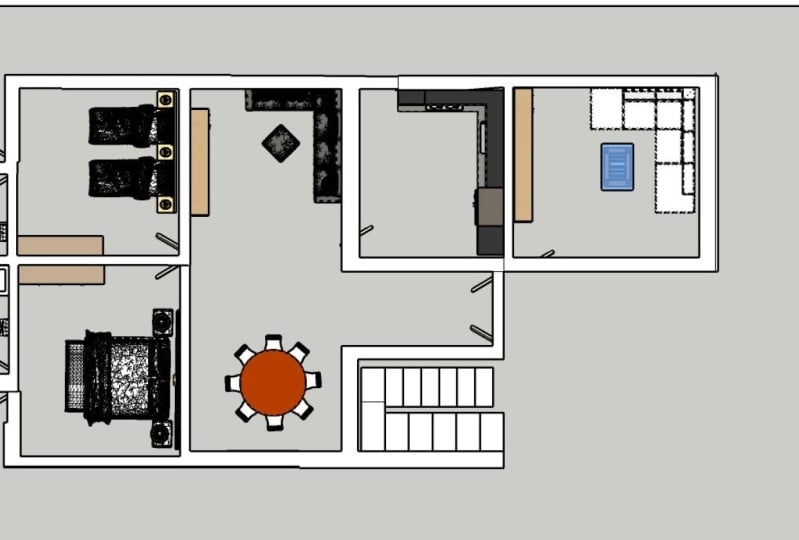
19. Introduction à la planification spatiale (Eden Springs): Dans cette leçon, j'aimerais vous
fournir une
brève introduction à l' aménagement du territoire et
expliquer pourquoi il est crucial de s'y engager
avant de commencer une
conception en trois D. Commençons par
répondre à la question : quel est le plan spatial ? En termes simples, en tant qu'architectes d'
intérieur, nous déterminons les
types et les tailles spécifiques de meubles requis
pour des zones particulières. En outre, nous devons
envisager les situations dans lesquelles des meubles
existants doivent être incorporés et
combinés à de nouveaux meubles. Maintenant, pourquoi l'
aménagement du territoire est-il si important et pourquoi je l'
entreprends généralement peu de temps après avoir dessiné
le plan d'étage ? Raison numéro un, détermination
des types de meubles. engageant dans l'aménagement de l'espace, nous acquérons une compréhension claire des meubles nécessaires, ce qui nous aide grandement
à trouver les produits
appropriés. Par exemple, en ce
qui concerne l'entrée, je saurais que j'ai besoin
d'un placard sur mesure ou prêt
à l'achat En plus de cela, j'ai
besoin d'un banc, d'
un miroir , d'une console et peut-être d'une excellente chaise avec une petite
table basse sur le site. Cela me permet de déterminer exactement ce qui doit être
acheté pour cette pièce. Raison numéro deux, détermination
de la taille des meubles. Avec un plan d'étage correctement
dessiné, nous pouvons mesurer les murs et les espaces où les
meubles seront placés, ce qui nous permet de définir la taille
maximale de chaque pièce. Cela permet de restreindre notre recherche, en nous assurant que nous ne prenons en
compte que les meubles qui s'adapteront à
l'espace désigné Par exemple, nous
pouvons déterminer qu' un banc dans la zone
d'entrée ne
peut avoir que cette certaine taille fonction des mesures que
nous avons obtenues, etc. Troisième raison, estimation des quantités de meubles et
d'accessoires. Une planification spéciale nous
aide à estimer le nombre de meubles
et d'accessoires nécessaires, ce qui nous permet
de comprendre le temps nécessaire pour acheter ces
articles pour des pièces spécifiques. Par exemple, supposons que
nous déterminions qu'il nous faut environ dix pièces pour l'entrée, à l'exclusion des
luminaires Nous pouvons maintenant estimer le
temps que nous devons consacrer à l'
achat de tous ces articles. Le temps nécessaire à l'
approvisionnement de chaque pièce varie en
fonction du pays
et de la disponibilité des options Vous pouvez effectuer un exercice de
contre-la-montre en vous procurant des meubles, des
pièces et des accessoires de style
spécifique pour cette maison Notez le temps
qu'il faut pour trouver toutes les pièces dans une taille appropriée. Divisez ensuite le nombre
total de minutes par le nombre de
produits que vous avez recherchés. Ensuite, vous avez votre
estimation approximative pour une pièce. Ce n'est qu'un exemple
de la façon dont je
fournis habituellement ces informations à mes clients en
matière d'estimation. Comme vous pouvez le constater, intégrer aménagement du territoire
avant de plonger dans les trois D présente des avantages
non négligeables. Je
vous encourage donc vivement à inclure cette
étape dans votre processus. Il est important de savoir que
vous avez la flexibilité de décider quels éléments vous souhaitez mettre en valeur dans
votre plan spatial. Vous pouvez également choisir
d'intégrer des tapis, des
luminaires et
d'autres détails. Toutefois, dans un souci de
simplicité dans cette maison, je me suis concentré sur
les éléments essentiels ne pas trop
vous compliquer
les choses Dans les prochaines leçons, nous discuterons de chaque domaine et de la façon dont je les ai représentés. J'ai personnellement créé
tous ces symboles, mais je vais vous montrer
comment en trouver d'
autres dans l'entrepôt de
croquis. En fonction de votre expérience
en aménagement du territoire, vous souhaiterez peut-être
approfondir vos connaissances ce sujet, car chaque pièce
présente son propre défi. De toute évidence, la conception
de salles de bains, de buanderies ou de cuisines nécessite
des connaissances plus approfondies que la conception d'
une entrée, par exemple. Mais avec chaque projet, vous
acquerrez plus de connaissances
et vous vous sentirez plus l'aise pour parler
de connaissances en vous
inscrivant à
ce cours vidéo Vous avez également eu accès à mon aide-mémoire sur les
mesures de salle de bain Epoch Cette ressource vous fournit des mesures
standard
pour la conception de salles de bains. Rassurez-vous, d'autres
livres suivront si je comprends les défis auxquels
sont confrontés les nouveaux designers. Lorsque j'ai commencé mon parcours
dans le domaine de la planification spéciale, l'une des techniques qui
m'a beaucoup aidée a été de littéralement approvisionner grands magasins de meubles et examiner
méticuleusement
leurs J'étudierais la taille des canapés, des tables
basses, des
consoles, etc. Prendre des notes en cours de route. Étant donné que les humains sont généralement proportionnellement similaires dans le monde, vous pouvez déterminer des
tailles standard en fonction de vos besoins J'ai aussi toujours un petit ruban à
mesurer avec moi. Où que j'aille, je
mesure simplement tout ce que je trouve particulièrement bon ou
même moins bien exécuté. Et continue juste à prendre mes notes. N'oubliez pas que l'apprentissage de l'
aménagement du territoire demande du temps et de la pratique. Cela ne se fera pas du jour au lendemain. Sois patient avec toi-même. Profitez du parcours d'apprentissage et développez progressivement
votre expertise avec chaque produit sur lequel
vous travaillez. Lors de la prochaine leçon, nous verrons les deux symboles que j'ai placés dans ce plan et nous verrons comment en trouver
d'autres à utiliser. Nous apprendrons également
à travailler avec des étiquettes, ou des couches, et discuterons de la façon d'exposer
des meubles sur mesure. On se voit là-bas.
20. Travailler avec les balises et les objets 2D - Mis à jour 2026: Bonjour, tout le monde. Maintenant, si vous
avez créé le plan d'étage, votre fichier devrait ressembler à ceci. J'aimerais que vous
ouvriez le fichier principal fourni dans le dossier zip du
Module one. Commençons par
parler des balises, également appelées couches. Dans toutes les versions de SketchUp, elles seront appelées couches, ce qui est en fait plus logique Cependant, on les appelle
désormais tags. Pour afficher les balises, cliquez
sur Fenêtre et sélectionnez les balises. Alors, que sont exactement les tags ? Dans SketchUp, vous pouvez attribuer
des objets tels que des géométries, des groupes ou des composants
à une balise spécifique Chaque balise peut être
activée ou désactivée, ce qui vous permet de
contrôler la visibilité des objets de votre modèle Cette fonctionnalité est
particulièrement utile lorsque vous travaillez sur de grands projets
comportant plusieurs zones, car elle peut réduire le temps
de chargement lorsque vous n'activez qu'une seule
couche à la fois. En affectant des objets
à une autre balise, vous pouvez facilement les
afficher ou les masquer, ce qui vous permet de vous concentrer plus facilement
sur des parties spécifiques de votre modèle ou de
masquer temporairement des éléments Par exemple, vous
pouvez attribuer tous vos meubles et accessoires
à une étiquette de planification spatiale. Ensuite, vous pouvez facilement le désactiver ou l'activer pour afficher ou
masquer ces objets. Dans les vidéos, je peux
appeler les tags des couches,
donc juste pour que vous sachiez ce que je
veux dire lorsque je parle de couches. La couche non balisée est toujours présente et
ne peut pas être supprimée. Il agit comme couche inférieure. Vous pouvez créer de nouvelles couches
en cliquant sur le signe plus. Si vous avez dessiné
vous-même
votre plan d'étage ,
vous pouvez à ce stade créer une nouvelle couche et nommer
Planification spatiale, par exemple. Une autre fonctionnalité utile est la possibilité de copier des objets
d'un fichier à un autre. Ouvrons donc le fichier principal. Activez la
couche de planification spatiale que j'ai créée et vous verrez
que j'ai placé tous les meubles
sur la nouvelle étiquette. Pour copier ces objets
dans votre plan d'étage, vous suffit de sélectionner
la partie supérieure, il
vous suffit de sélectionner
la partie supérieure, de la
copier à l'aide de la
commande C ou de la commande C, et de la coller dans votre fichier
actuel à l'aide de la
commande ou de la commande V. Vous remarquerez que SketchUp reconnaît la
couche que j'ai créée pour ces objets dans
le fichier d'origine et
les génère automatiquement dans votre nouveau fichier En outre, vous
avez également la possibilité de coller
l'objet à l'endroit exact du
fichier d'origine en cliquant, en modifiant et en sélectionnant
Coller et placer. Cela peut parfois être très
utile. La création d'une couche séparée pour la planification
spatiale
peut être très utile, en particulier si vous prévoyez d'utiliser
votre plan d'étage avec la mise en page. Dans la mise en page SketchUp, vous
pouvez facilement masquer les
couches, ce qui permet
d'afficher facilement votre plan d'étage sur une page et votre plan d'étage avec
le plan spatial sur une autre page C'est pourquoi je
crée toujours une couche pour les objets de planification
spatiale ou
même pour mes plans électriques. Maintenant que nous avons une balise de planification
spatiale, nous pouvons commencer à créer
notre plan spatial. Vous pouvez décider si
vous souhaitez copier les symboles
de ma légende dans le plan spatial ou faire preuve de beaucoup de créativité et créer
votre propre design pour notre maison d'Eden Springs. Quelles sont donc les options qui s'offrent à vous lorsqu'il s'agit de deux symboles D ? Eh bien, le
moyen le plus simple est de rechercher deux symboles D dans
le SketchUp Warehouse Pour cela, j'aime
ouvrir un nouveau fichier afin de ne pas commencer à importer toutes les couches et matériaux
inutiles
dans mon propre projet. À présent, le SketchUp
Warehouse se trouve sur la barre de gauche Une autre fenêtre s'affichera. Et voici le
SketchUp Warehouse, rempli de meubles, d'
accessoires
et de matériaux Ils ont été mis en ligne par des personnes qui souhaitent
partager leurs modèles. C'est la seule façon pour nous de profiter
les uns des autres en partageant nos objets
dans cet entrepôt. Vous apprendrez également plus
tard comment partager vos propres objets au sein de
l'entrepôt. Vous pouvez utiliser ces objets
dans vos projets. Ne commencez simplement pas à les
partager vous-même avec d'autres ou à
vendre des objets. C'est pourquoi j'ai dû
créer tous mes meubles, tous mes matériaux et
tous mes symboles pour ce cours afin de les
partager avec vous. Mais puisque vous êtes
inscrit à ce cours, vous êtes libre de
les utiliser comme bon vous semble. Pour tous vos projets, vous
n'avez pas à vous en préoccuper. Nous pouvons maintenant saisir
ces symboles et entrer. Il vous suffit de cliquer sur
les quatre catégories. Ils ne sont peut-être pas tous
très organisés et il faut parfois une minute pour trouver ce que
vous recherchez. Disons que j'ai trouvé une
collection de deux symboles. Nous pouvons télécharger le
fichier sur notre ordinateur, l' ouvrir et copier le
symbole à partir d'ici. Ou nous le chargeons directement
dans notre fichier actuel. Placez-le en un clic et commencez à utiliser
les symboles d'ici. N'oubliez pas que
les objets que vous avez
téléchargés ont été produits
par différentes personnes. Ainsi, les fichiers peuvent parfois
être désordonnés, être dédimensionnés ou
simplement Assurez-vous de vérifier que la taille
du symbole que vous souhaitez utiliser correspond à la bonne échelle de votre futur meuble. Si je devais utiliser cette
chaise dans le cadre de mon plan spécial, je pourrais me déplacer dans l'
ensemble du groupe s'il en a,
vérifier les mesures et la
redimensionner au cas où j'en aurais besoin Parfois, l'objet
peut être groupé. Parfois, ils
ont une surface et parfois ils
ne peuvent tout simplement pas essayer de corriger les symboles qui n'ont
pas surface en basculant
dans le groupe et simplement une ligne au-dessus de la ligne existante à
l'aide votre outil de ligne, et
elle sera remplie Je m'assure également que le symbole que je vais
copier est un groupe, ou qu'il s'agit essentiellement d'un symbole propre. Je supprime également toutes les
couches de ce fichier, afin de ne pas commencer à
copier accidentellement des couches dans mon nouveau fichier. Maintenant que j'ai
préparé ce symbole prêt à être copié avec
Commande ou Contrôle C, je peux revenir à mon
projet et le coller avec Commande ou Contrôle
V. À partir de là, nous pouvons le déplacer
où nous voulons. Si vous devez dessiner des symboles
ou des zones à afficher, comme des armoires personnalisées, cuisines ou des buanderies, vous ne trouverez
probablement pas ces symboles dans l'entrepôt de
SketchUp C'est qu'ils sont très
spécifiques à votre projet. Vous pouvez utiliser
l'outil ligne et l'outil rectangle pour
afficher ces zones. Parlons maintenant de ce que fait
l'outil de balisage. Disons que nous créons un
rectangle quelque part avec une ligne croisée
à l'intérieur pour représenter une garde-robe. N'oubliez pas de regrouper les lignes et les surfaces en cliquant légèrement, en
cliquant trois fois
puis en les groupant. Je voudrais juste mentionner
quelque chose ici. Ce crayon doit toujours rester là où il se trouve sur
le calque non balisé Si dans les prochaines vidéos, vous me voyez réellement le déplacer vers un tag spécifique, ignorez-le simplement. Lorsque j'ai créé la vidéo, je ne savais pas qu'il était
préférable laisser le crayon
sur le
calque non balisé Cela signifie que toutes les lignes et toutes les surfaces restent sur
la couche non balisée Ensuite, définissez essentiellement sur quelle balise nous voulons placer cet
objet, par
exemple en utilisant
l'outil de balisage C'est donc ici que vous
trouverez l'outil de balisage. À l'heure actuelle, lorsque je désactive cette balise, elle ne disparaît pas,
mais pour qu'elle figure réellement sur cette
étiquette, elle devrait disparaître Ainsi, je peux décider si je veux afficher cette balise
spécifique ou non. Cela signifie donc qu'il
se trouve toujours sur la couche untag. Pour étiqueter cet objet, nous utilisons l'
outil de balisage en
sélectionnant simplement l'objet que
vous souhaitez étiqueter Ensuite, vous surlignez l'étiquette sur laquelle
vous souhaitez placer cet objet
. Ensuite, vous utilisez l'outil de balisage et vous cliquez simplement
sur l'objet Cela signifie que SketchUp
dispose désormais des informations
selon lesquelles le groupe lui-même sera affiché sur la balise
Spatial Planning Et comme vous pouvez le voir maintenant, quand
je parle dedans ou non, il disparaît ou apparaît. Cela signifie qu'il se trouve
désormais sur la bonne étiquette. Il peut donc
arriver que, par accident, vous
cliquiez en dehors
de cet objet groupé
et que, par accident, vous étiquiez
un autre objet situé en dessous ou à côté de celui-ci avec la balise de planification
spatiale. Cela peut donc facilement arriver, mais pour éviter cela, j'aime bien utiliser la méthode
Acond pour savoir comment
placer un objet sur une balise spécifique consiste essentiellement à
utiliser l'entité sur quatre Vous pouvez trouver la barre d'informations sur les
entités qui
se trouve sous
l'entité Windows en quatre. Sur un ordinateur Windows, il devrait déjà se trouver sur le côté droit sous
votre trace par défaut. Donc, en gros, je peux maintenant sélectionner
mon objet et choisir dans
le menu déroulant le tag spécifique sur lequel je voulais
juste figurer Ou vous pouvez simplement
taper le tag, et il apparaît si vous avez, par
exemple, de nombreux tags. Encore une fois,
cela peut parfois être très utile en utilisant l'
entité dans quatre fenêtres, en particulier si vous
avez plusieurs objets que vous souhaitez placer
sur une balise donnée. Pour cela, permettez-moi de
vous montrer l'un de mes projets actuels
, celui de Gallatin
Gateway Vous comprenez donc mieux ce que je veux dire et comment
mieux l'organiser. Comme je l'ai mentionné, il s'agit mon projet Gallatin Gateway sur
lequel je travaille actuellement Cela semble très complexe. Oui, en même temps que
le projet Eden Springs, je vais vous montrer le projet Gallatin Gateway Vous avez donc un autre
point de vue sur un autre projet. Donc dans ce cas, oui, vous pouvez voir que j'ai créé de nombreux tags afin
d'afficher certaines choses. Donc, par exemple, je veux
vraiment avoir
une étiquette de plan d'étage. Et maintenant, vous pouvez voir que
j'en ai quelques exemples. Ils mettent en valeur les poutres. En fait, je veux placer les
poutres sur une étiquette séparée. Pour le moment, ils figurent
sur l'étiquette du plan d'étage. Qu'est-ce qu'on a d'autre ?
Ce sont en fait symboles
lumineux que j'utiliserai
plus tard pour la mise en page, juste quelques croix,
donc je peux également les placer sur
l'étiquette des symboles d'éclairage. Donc, pour le moment, ils
ne sont pas correctement étiquetés. C'est donc ce que nous
allons essentiellement faire. Donc celui-ci, je peux voir que
celui-ci est correctement étiqueté. C'est sur mon étiquette de plan d'étage. Alors quoi d'autre ? Ma balise de planification spatiale, ma balise de planification spatiale
semblent correctes à ce stade. Mais, par exemple, celui-ci correspond en fait à mon plan d'étage. Cela devrait donc
figurer sur mon plan d'étage. Je n'en sélectionne donc que
plusieurs. Je peux juste
les survoler comme les deux, ou utiliser mon bouton Shift pour en sélectionner plusieurs.
Celui-ci aussi. C'est censé être, il est censé y avoir une porte qui
s'ouvre ou gros,
une ouverture d'entrée. Cela devrait donc
figurer sur mon plan d'étage. Il me suffit donc de sélectionner
mon plan d'étage. Je pourrais utiliser l'outil de balisage, comme je vous l'ai déjà montré,
mais je n'aime pas faire ça En fait, j'aime simplement
utiliser les informations sur l'entité. J'ai donc un peu plus de contrôle sur ce qui se trouve dans quelles balises.
Pour le moment, il n'est pas étiqueté Il se trouve sur la couche non balisée, me suffit
donc de choisir mon plan d'étage en le saisissant et
en le saisissant Maintenant, vous voyez que cela
a disparu
simplement parce que je ne
l'ai pas activé ou désactivé, mais maintenant ils sont
correctement placés. Donc oui, c'est
comme ça que ça devrait être. Voyons donc ce que j'
ai d'autre sur mon étiquette de planification spatiale. Tout cela semble correct.
Cela semble être le cas. Celui-ci fonctionne en fait. Voici les étagères. Oui, les étagères devraient être sur mon étiquette de planification spatiale Je veux dire, il
n'y a pas de bon ou de mauvais dans la façon dont vous créez vos tags. En fait, j'aime
utiliser une étiquette ou un plan d'étage pour exposer
essentiellement mes murs. J'aime utiliser
la balise Spatial Planning dans laquelle je fais simplement tout
mon plan spatial. Vous pourriez également en créer
un autre pour mettre en valeur la plomberie, et je ne le
trouve pas vraiment utile. Je suis donc plutôt d'accord avec les plans de base,
les tags de base. Désolée. Dans ce cas, la balise Spatial Planning me montre
simplement tout. Alors pourquoi placer
Spatial Planning sur une autre balise simplement
parce que plus tard dans la mise en page, ce que je vais
également montrer, c'est que vous pouvez simplement activer/désactiver toutes ces balises en Ainsi, chaque fois que vous souhaitez afficher quelque chose de spécifique,
par exemple un plan spatial
ou un plan d'étage, je vous recommande de placer
le plan d'étage sur une étiquette plutôt que les symboles de
planification spatiale sur une étiquette. Et puis vous avez peut-être des symboles
lumineux que vous ne voulez pas nécessairement voir
apparaître sur tous vos aperçus J'aime bien les placer
sur des étiquettes contenant des symboles lumineux. Quoi d'autre ? Peut-être des faisceaux parce que les faisceaux peuvent être
un peu gênants Dans ce cas, vous pouvez simplement créer deux vues différentes
plus tard et la disposition, l'une montrant cette pièce sans les poutres,
l'autre avec les poutres. Donc, pour les désactiver, vous pouvez simplement
les activer et les désactiver. Donc oui, c'est l'
idée qui le sous-tend. Alors laissez-moi voir
ce que nous avons d'autre ici. Par exemple, celui-ci,
permettez-moi de les regrouper. Ils ne sont pas vraiment
groupés. Celui-ci devrait donc figurer sur les symboles
d'éclairage. Et puis quoi d'autre ? Ces gars, c'est une poutre. Cela devrait certainement figurer
sur les étiquettes des poutres. Ici, nous avons d'autres symboles
lumineux. Placés ici, j'aime les
désactiver pour voir s'ils disparaissent
réellement. S'ils disparaissent, cela signifie qu' ils ont été correctement étiquetés. Il y a d'autres symboles lumineux. Utilisez simplement le shift pour les
ajouter tous en un seul. Et puis symbole d'éclairage. Celui-ci aussi, donc toujours à ciel
ouvert. Je vais juste les regrouper. Donc ceci, ceci et cela. C'est pourquoi je veux dire
qu'il est parfois plus facile d'utiliser l'entité
sur quatre, sinon
je commence à utiliser cet outil de balisage et, peut-être par accident, étiqueter le plan ou quelque chose n'est pas ce que je veux.
Cela aide donc vraiment à l'avoir très propre. Ensuite, voyons
ce que nous avons ici. Ça a déjà l'air plutôt propre. Oui, ça a l'air bien. J'ai mes
symboles lumineux sur une étiquette. Alors oui, quoi d'autre ? En fait, des portes. J'aime aussi
placer des portes. Sur une étiquette, vous voyez ici, celle-ci figure toujours sur le plan d'étage, donc elle
devrait être sur les portes. Je veux dire, j'ai spécifiquement laissé cela être très compliqué juste pour que vous puissiez voir
comment vous pouvez y remédier Permettez-moi donc de
sélectionner toutes les portes ,
puis de les placer correctement. Ce sont toutes les
portes. En voici une autre. Ça, encore celui-ci ici. Il y en a une de plus. Et ils
n'ont qu'à entrer. Encore une fois, pour que tu
puisses voir s'ils disparaissent. Ouais. Alors maintenant, en gros, laissez-moi vérifier si nous avons ouvert
toutes les portes,
étiqueté toutes les portes, désolé Cela devrait être beau. Ouais. Donc, mes portes sont en bon état. Qu'en est-il de mes poutres ?
Ça a l'air bien ici. Il y a un faisceau ici. Nous y étions. Cela semble également
correct. Et puis mes plans d'étage sont vraiment plus faciles à
visualiser de cette façon. Tout cela devrait donc
figurer sur le plan d'étage. Alors maintenant, il n'y a plus rien. Eh bien, nous avons le plan. Nous avons le plan spatial, sinon ce
seront les portes qui suivront. Ensuite, vous pouvez
également faire des fenêtres, mais je ne pense pas que ce soit
vraiment nécessaire. Je n'ai donc pas l'habitude de placer les
fenêtres sur une autre voie. Ensuite, j'ai mes poutres, donc
je pourrais faire une vue plus tard pour présenter mon plan d'étage avec
toutes les portes,
tous les murs, toutes les fenêtres, et peut-être les poutres et faire
quelques dimensions ici, puis l'éteindre plus tard et peut-être présenter
l'aménagement du territoire. Vous apprendrez donc
certainement dans le module de mise en page où je prévois de créer également des vidéos pour le projet Gallatin, afin que vous puissiez également voir ce
projet et comment j'utiliserai le plan
et les tags plus tard Et cette disposition représente les symboles
d'éclairage. Donc pour l'instant, je peux juste
les enlever, Monsieur les a utilisés plus tard. Donc, oui, maintenant
nous avons essentiellement un fichier propre et je voulais simplement
vous montrer comment le faire correctement. Oui, utilisez les informations sur l'entité
au lieu de l'outil de balisage. Certaines personnes aiment
utiliser l'outil de balisage, mais oui, je voulais simplement vous
montrer les deux options Je préfère utiliser les informations de l'entité, car j'ai plus de contrôle sur celles-ci. Enfin, un autre conseil. Si vous n'arrivez pas
à trouver un objet spécifique à D dans l'entrepôt
et
que vous devez le créer vous-même, il est généralement utile de
trouver un fichier JPEC, d'
importer un fichier sous forme d'image, redimensionner à la
bonne mesure Utilisez le mode rayons X et tracez simplement dessus pour créer le
symbole spécifique dont vous avez besoin. À partir de là, il vous suffit copier ce symbole
dans votre projet. OK, les gars, je vous
recommande de visiter l'entrepôt
de SketchUp, d'essayer de trouver des symboles et de les utiliser pour
le plan spatial Vous êtes également libre d'utiliser
mes symboles. Et si vous êtes prêt
à relever un défi, essayez de créer vous-même des
symboles. Au cours des prochaines vidéos, nous
irons pièce par pièce et verrons comment j'ai affiché certaines
zones. On se voit là-bas.
21. Travailler avec des tags et des objets 2D: Bonjour à tous. Maintenant, si vous
avez créé le plan d'étage, votre fichier devrait ressembler à ceci. J'aimerais que vous
ouvriez le fichier principal fourni dans le sous-dossier du
module 1. Commençons par
parler des balises, également appelées couches. Dans toutes les versions de sketch, elles étaient appelées couches, ce qui est en fait plus logique. Cependant, ils sont désormais
appelés à afficher les tags. Cliquez sur Fenêtre
et sélectionnez Tags. Que sont exactement les
balises dans Sketch up, vous pouvez attribuer des objets
tels que la géométrie, des groupes ou des composants
à une balise spécifique. Chaque balise peut être
activée ou désactivée, ce qui vous permet de
contrôler la visibilité des objets de votre modèle Cette fonctionnalité est
particulièrement utile lorsque vous travaillez sur de
grands projets comportant plusieurs zones,
car elle peut réduire temps de chargement
lorsque vous n'
activez qu'une seule couche à la fois. En affectant des objets
à une étiquette différente, vous pouvez facilement les
afficher ou les masquer. Cela vous permet de vous concentrer plus facilement
sur des parties spécifiques de votre modèle ou de
masquer temporairement des éléments. Par exemple, vous
pouvez attribuer tous vos meubles et accessoires à une étiquette de planification spatiale, puis vous pouvez facilement la
désactiver ou l'activer pour afficher ou
masquer ces objets. Dans les vidéos, je peux
parler de taxes comme de couches. Juste pour que vous sachiez ce que je veux dire
quand je parle de couches. La couche non balisée est toujours présente et
ne peut pas être supprimée. Il agit comme couche inférieure. Vous pouvez créer de nouvelles couches
en cliquant sur le signe plus. Si vous avez dessiné
vous-même
votre plan d'étage ,
vous pouvez à ce stade créer une nouvelle couche et nommer
Planification spatiale, par exemple. Une autre fonctionnalité utile est la possibilité de copier des objets
d'un fichier à un autre. Ouvrons le fichier principal. Activez la
couche de planification spatiale que j'ai créée et vous verrez
que j'ai placé tous les meubles
sur la nouvelle étiquette. Pour copier ces objets
dans votre plan d'étage, il
vous suffit de sélectionner
la partie supérieure. Copiez-le à l'aide commande C ou du contrôle C et collez-le dans votre
fichier actuel à l'aide de la commande ou du contrôle V. Vous remarquerez que Sketch
Up reconnaît la couche que j'ai créée pour ces objets dans le fichier d'origine et les génère
automatiquement dans votre nouveau fichier. En outre, vous
avez également la possibilité de
coller l'objet à l'endroit exact
du fichier d'origine en cliquant sur Modifier, puis en sélectionnant
Coller et Placer. Cela peut parfois être très
utile. La création d'une couche séparée pour la planification
spatiale
peut être très utile, en particulier si vous prévoyez d'utiliser votre plan
d'étage avec une mise en page. Dans la mise en page d'esquisse, vous pouvez facilement masquer les couches. Faciliter l'
affichage de votre plan d'étage sur une page et de votre plan d'étage avec plan spatial
sur une autre page. C'est pourquoi je
crée toujours une couche pour les objets de planification
spatiale ou
même pour les anciens plans électriques. Maintenant que nous avons une balise de planification
spatiale, nous pouvons commencer à créer
notre plan spatial. Vous pouvez décider si
vous souhaitez copier les symboles de ma légende
dans le plan spatial ou faire preuve de beaucoup de créativité et créer votre propre design pour
notre maison d'Eden Springs. Quelles options s'offrent à nous lorsqu'
il s'agit de deux symboles ? Eh bien, le
moyen le plus simple est de rechercher deux symboles D dans l'entrepôt de
croquis. Pour cela, j'aime
ouvrir un nouveau fichier afin de ne pas commencer à importer toutes les couches et matériaux
inutiles
dans mon propre projet. Maintenant, l'entrepôt de croquis
se trouve sur la barre de gauche, une autre fenêtre apparaîtra. C'est l'
entrepôt de croquis et il
regorge de meubles, d'
accessoires et de matériaux. Ils ont été
mis en ligne par des personnes qui souhaitent partager leurs modèles. C'est la seule façon dont nous
pouvons tous bénéficier les uns autres en partageant nos
objets dans l'entrepôt. Vous apprendrez également plus
tard comment partager vos propres objets au sein de
l'entrepôt. Vous pouvez utiliser ces objets
dans vos projets. Ne commencez simplement pas à les
partager vous-même avec d'autres ou à
vendre des objets. C'est pourquoi j'ai dû
créer tous mes meubles, tous mes matériaux et
tous mes symboles pour ce cours afin de les
partager avec vous. Mais depuis que vous êtes
inscrit à Discourse, vous êtes libre de les utiliser comme bon vous semble pour
tous vos projets. Il n'y a pas
lieu de s'inquiéter à ce sujet. Nous pouvons maintenant saisir
ces symboles et entrer, il suffit de cliquer sur
les quatre catégories. Ils ne sont peut-être pas tous
très organisés et il faut
parfois une minute pour trouver ce que vous recherchez. Disons que j'ai trouvé une
collection de deux de ces symboles. Nous pouvons télécharger le
fichier sur notre ordinateur, l' ouvrir et copier le
symbole à partir d'ici. Ou nous le chargeons directement
dans notre fichier actuel, le plaçons en un clic et commençons à utiliser les
symboles d'ici. N'oubliez pas que
les objets que vous avez
téléchargés ont été produits
par différentes personnes. Les fichiers peuvent parfois être désordonnés, peuvent être dédimensionnés ou
simplement Assurez-vous de vérifier que la taille
du symbole que vous souhaitez utiliser correspond à la bonne
échelle de votre meuble. Si je devais utiliser cette
chaise dans mon plan spatial, je pourrais me déplacer dans l'
ensemble du groupe s'il en a,
vérifier les mesures et la
redimensionner au cas où j'en aurais besoin Parfois, les objets
peuvent être groupés, parfois ils ont une surface, parfois ils n'en ont tout simplement pas. Vous pouvez essayer de corriger les
symboles qui n'ont
pas surface en basculant
dans un groupe
et en traçant simplement une ligne au-dessus de la ligne existante à
l'aide votre outil linéaire pour
qu'elle soit remplie Je m'assure également que le symbole que je vais
copier est un groupe, gros un symbole propre. Je supprime également toutes les
couches de ce fichier afin ne pas commencer à copier accidentellement des
couches dans mon nouveau fichier. Maintenant que j'ai
préparé ce symbole prêt à être copié avec la
commande ou le contrôle C, je peux revenir à mon projet, sélectionner l'étiquette de revêtement de mon vaisseau spatial
et le coller avec la
commande ou le contrôle
V. À partir de là, et le coller avec la
commande ou le contrôle nous pouvons
le déplacer où nous voulons Si vous devez dessiner des symboles
ou des zones à afficher, tels que des armoires personnalisées, cuisines ou des buanderies, vous ne
trouverez
probablement pas ces symboles dans l'entrepôt de croquis,
car ils sont très spécifiques
à votre projet Vous pouvez utiliser
l'outil ligne et l'outil rectangle pour
afficher ces zones. Assurez-vous que votre crayon est sur la bonne étiquette avant de
commencer à dessiner. Et travaillez toujours avec des groupes
afin de pouvoir déplacer librement vos deux
symboles D. Il peut facilement arriver
que vous commenciez à créer un symbole et que vous le
découpiez sur la bonne étiquette. Dans ce cas, nous pouvons
commencer à étiqueter nos symboles. Parlons du balisage, qui signifie essentiellement
que nous déplaçons des objets, des surfaces vers une autre couche, ou que nous balisons si vous souhaitez déplacer certains objets vers
une autre balise simplement parce que vous avez oublié de dessiner
sur le bon calque, ou si vous avez soudainement
une balise étrange dans votre fichier que vous avez
copiée à partir d'un autre fichier Vous pouvez utiliser l'outil de marquage
, situé dans le coin supérieur
droit, pour déplacer votre objet
vers la bonne position Peu importe où se trouve
le crayon. Si vous utilisez l'outil, vous pouvez le
laisser sur la couche de balises. Mais l'important
est de sélectionner la bonne couche avant d'
affecter des objets à une nouvelle trace Si je devais sélectionner nos deux symboles qui se trouvent
actuellement sur la couche non balisée, alors que notre balise de
planification spatiale est sélectionnée, vous remarquerez un cadre
violet. Une fois que vous avez commencé à cliquer avec
l'outil sur le symbole, tout ce qui se trouve dans
ce groupe
sur lequel vous cliquez sera déplacé vers la
couche que vous avez sélectionnée. Soyez prudent avec l'outil de balisage car vous pouvez parfois,
par accident, déplacer ou regrouper des objets
sur d'autres couches Maintenant, si, pour une raison ou une autre, l'outil de
balisage ne fonctionnait pas, ce qui signifie que certaines lignes ou surfaces
semblent toujours se trouver sur une couche différente, vous devez
approfondir vos recherches en ouvrant les informations sur les entités de la fenêtre Cette fenêtre indiquera sur quelle couche se trouve
actuellement votre groupe. Si vous naviguez plus profondément
dans un groupe, celui-ci peut même vous indiquer où se trouvent des surfaces et des
arêtes
individuelles Il peut arriver qu'un groupe se trouve
sur une couche différente alors que l'une de ses lignes ou surfaces se trouve sur une étiquette
complètement différente. Chaque fois que vous
constatez soudainement qu' une ligne reste
sur une autre voie Allons plus loin
pour voir si ce groupe en particulier a une ligne spécifique qui pourrait encore
être sur une autre voie Vous pouvez simplement le réattribuer en
sélectionnant tous les objets de
votre groupe et en utilisant l'outil de balisage ou en
le
sélectionnant dans votre groupe et en utilisant l' outil de balisage ou en
le l'option
Informations sur l'entité Enfin, un autre conseil. Si vous n'arrivez pas
à trouver un objet spécifique dans l'entrepôt vous devez le
créer vous-même. Ce qui nous aide généralement
à trouver un fichier Jpa, importer un fichier sous forme d'image, le
redimensionner à la
bonne mesure, utiliser le mode rayons X et à simplement à
utiliser le mode rayons X et à simplement le
tracer pour créer le
symbole spécifique dont vous avez besoin À partir de là, vous pouvez simplement copier ce symbole
dans votre projet. OK les gars, je
vous recommande de visiter l'entrepôt de
croquis. Essayez de trouver des symboles et utilisez-les pour
le plan spatial. Vous êtes également libre d'utiliser
mes symboles, et si vous êtes prêt
à relever un défi, essayez de créer vous-même certains
symboles. Au cours des prochaines vidéos, nous irons pièce par
pièce et verrons comment j'ai affiché certaines
zones. On se voit là-bas.
22. Planification spatiale d'entrée: Bonjour à tous. Dans
les prochaines leçons, nous approfondirons l'
aménagement de l'espace pour chaque pièce. Si vous êtes déjà un architecte d'intérieur
expérimenté et que vous avez confiance
en votre capacité à gérer l'aménagement présenter
efficacement vos
espaces et à esquisser, n'hésitez pas à passer au module 3 au cas où
vous manqueriez de temps. Cependant, n'oubliez pas que mon intention est de fournir à
tous mes étudiants, quel que soit leur niveau d'
expérience, non seulement
des connaissances en matière de croquis
, mais aussi des informations plus approfondies sur le design d'intérieur
et l'aménagement du territoire. Je veux vous aider à comprendre le
lien entre le sketch up et le design d'intérieur
et
à apprendre à intégrer harmonieusement
ces deux mondes. En matière d'
aménagement du territoire, la création d'une
feuille de route est essentielle. J'entends par là générer
des idées sur la façon de concevoir chaque zone de la pièce de la meilleure façon de
susciter ces idées. Tu l'as deviné.
Pour créer des images inspirantes commencez par collecter
des images ou créer plusieurs tableaux imprimés
pour chaque pièce, puis remplissez-les d'idées correspondant votre
vision de À ce stade, les idées ne doivent pas nécessairement correspondre
au même style d'intérieur. Concentrez-vous plutôt sur les aspects
techniques. Par exemple, vous pouvez admirer le placement d'une table
au milieu d'une
entrée à partir d'une image Ou appréciez le concept d' une console avec deux tabourets en dessous
sur une autre image Certains domaines peuvent également être influencés par les besoins et les préférences
spécifiques de votre client . Dans de tels cas, intégrez
les idées et recherchez des images
inspirantes pour
vous aider dans le processus de conception L'objectif est de
créer une carte numérique qui affiche efficacement votre idée dans
le plan spatial. Cela vous permet de communiquer votre concept plus
clairement à votre client. Ce faisant, vous
donnez à votre client l'
occasion de
donner son avis sur l'ensemble du sol et sur le design avant d'investir trop de temps dans la visualisation en trois dimensions. Cela évite les situations où
le client pourrait dire plus tard : « Je n'ai jamais voulu de hache » et partager
ici que je préfère une bibliothèque En présentant un plan spatial
complet,
vous pouvez plutôt aborder les changements et
modifications
potentiels plus tôt
dans le processus de conception. Ainsi, si des
révisions importantes sont nécessaires, vous pouvez informer le client que
des frais supplémentaires peuvent s'appliquer puisqu'il
a déjà approuvé les
deux plans spatiaux initiaux. Disons que j'ai rassemblé toutes
les idées pour l'entrée, y compris un banc
avec un grand miroir, une armoire sur mesure, une console ornée d'œuvres d'art
et une excellente chaise
avec une petite table d'appoint Je commencerais alors à créer mes deux symboles en D et j'
essaierais simplement de visualiser les idées que j'ai
rassemblées sur mon tableau Pinter S. cadre de mon plan spatial, je pouvais dessiner mes propres symboles ou en
trouver à utiliser dans
l'entrepôt de croquis. Il est judicieux d'utiliser des symboles
prédéfinis
provenant de l'entrepôt, car cela vous fera gagner du temps. Mais assurez-vous qu'ils
ont une échelle correcte. Cela signifie que vous
devez
connaître les tailles standard pour
certains meubles. Sinon, vous risquez placer une chaise
qui n'a pas été correctement produite par la personne qui a téléchargé le fichier. Maintenant, la chaise mesure soudainement
1 200 millimètres de large. Si vous n'êtes pas sûr de la largeur du
standard, des parts ou de tout
autre meuble,
vous pouvez consulter
les standard, des parts ou de tout
autre meuble, mesures différentes boutiques en ligne pour mieux comprendre
et prendre vos notes. Si vous deviez ajuster la
taille du symbole que vous avez créé ou obtenu l'entrepôt et que vous souhaitez
approfondir ce banc, par
exemple, soyez conscient des problèmes de mise à l'
échelle qui peuvent survenir si certains traitements sont
nécessaires à votre dessin constaterez que
vous
pouvez commencer à déformer
votre symbole lorsque vous le
redimensionnez à une autre Pour éviter cela, il
faut parfois
déplacer des lignes au lieu de
simplement les redimensionner. Cela fonctionne très bien avec les formes effrayantes
ou rectangulaires Pas tellement avec les formes arrondies, vous
devez plutôt déplacer
les lignes. Regardons maintenant de
plus près comment j'ai présenté ma garde-robe sur
mesure. Vous vous demandez peut-être pourquoi j'ai fourni des informations aussi
détaillées. Eh bien, j'ai de l'expérience
dans la conception de
meubles sur mesure et je sais comment je veux les afficher
sur mon plan d'espace, afin qu'ils puissent être utiles lors transition vers la phase de conception en
trois D. Vous devrez trouver
votre propre flux de travail ou simplement adapter le mien
s'il vous convient. Il n'existe pas de règle spécifique sur la façon d'afficher
votre plan spatial. Faites-le de manière à pouvoir communiquer le mieux
possible à votre client. Maintenant, si vous n'êtes pas familier avec mesures
standard
pour les armoires personnalisées, je vous recommande de passer temps à faire des recherches sur les
différents magasins et à examiner comment ils
fabriquent leurs produits En particulier, prêter attention
au nombre de boîtes qu'ils utilisent, l'épaisseur des matières de remplissage
et à la largeur de chaque boîte
sans plier les emballages Ikea, par
exemple, constitue
une ressource précieuse pour
comprendre les bonnes mesures Grâce à leurs années d'expertise, ils ont perfectionné leurs
conceptions pour qu'elles fonctionnent efficacement Sur le dessin de la garde-robe, vous pouvez voir que
j'ai positionné une eau sur mesure
composée de deux boîtes mesurant chacune 1 000
millimètres, soit 39,37 pouces Et en plus, j'
ai inclus la porte qui a une épaisseur de
20 millimètres, soit 0,79 « Pour indiquer le sens
d'ouverture de la porte, j'ai utilisé le Pytol Les lignes transversales indiquent que la garde-robe est
haute ou pleine De plus, il
existe des panneaux latéraux, ou remplisseuses, comme j'
aime les appeler. Dans la vue
plus détaillée ci-contre, j'ai présenté le
cadre intérieur avec des tirets Ce niveau de détail n'
est pas obligatoire, mais je l'ai inclus pour vous
aider à comprendre comment la garde-robe sera construite
dans le modèle en trois D. Si vous manquez d'expérience dans la conception de meubles
sur mesure, ou si vous avez du mal à comprendre le concept parce que vous
êtes nouveau dans le domaine du design en trois D, vous pouvez simplement placer
un rectangle de
base avec une ligne croisée pour indiquer
la présence d'une armoire. Au fur et à mesure que vous
acquerrez de l'expérience et que
vous vous intéresserez à la création en trois dimensions
, vous vous habituerez à
exposer efficacement des meubles sur mesure dans vos plans d'espace Lorsque vous commencez à
les concevoir dans votre tête, ne vous inquiétez pas si vous ne pouvez pas les
créer comme je l'ai
fait à ce stade. Après le cours complet et avoir dû le recréer
en trois D, vous comprendrez exactement le processus et pourquoi je les ai
présentés comme je l'ai fait Enfin, vous avez la
possibilité d'afficher des illustrations ou des miroirs en utilisant des formes rectangulaires
de base. Si vous souhaitez aller
plus loin, vous pouvez même indiquer
l'emplacement des panneaux. OK les gars,
finissons-en pour le moment. N'hésitez pas à prendre
des notes et à explorer ces symboles en entrant dans le groupe pour voir
comment je les ai créés. Si vous êtes prêt à relever un défi, vous pouvez certainement les recréer en tout ou en
partie, mais ce n'est pas nécessairement le cas, puisque j'ai fourni le fichier principal pour que vous puissiez
continuer à suivre Je te verrai dans la prochaine leçon.
23. Planification de l'espace au bureau: Bonjour tout le monde Dans cette vidéo, concentrons-nous sur
le bureau et jetons un coup d'œil à ce que j'ai prévu
pour cet espace. En entrant dans la pièce, vous remarquerez une longue étagère positionnée sur le côté droit. Actuellement, je n'ai pas encore finalisé le design détaillé
de l'étagère. Selon les limites de
largeur imposées par le menuisier, il se peut
que je doive le diviser en plusieurs étagères pour m'
assurer qu'il ne se plie pas Ma cliente, qui est elle-même architecte d'
intérieur, a besoin de cet espace pour exposer ses échantillons de
design d'intérieur. Dans ce cas, cette étagère
servira à cette fin. En face de l'étagère, il y a une grande fenêtre
où j'ai l'intention de placer deux fauteuils d'appoint une petite table et
une grande plante d'intérieur. Cet arrangement fournira un espace
confortable où ma cliente pourra accueillir ses propres clients et engager des
discussions afin d'optimiser
l'espace de travail. C'est toujours une bonne idée de placer le bureau
verticalement par rapport à la fenêtre. De cette façon, la lumière du soleil n' interférera pas avec le fait de
regarder l'écran. Et ma cliente peut toujours profiter d'une vue agréable tout en
regardant par la grande fenêtre si elle le
souhaite derrière le bureau. Je prévois d'installer des
consoles en cours de route. Ils ne seront pas trop grands, et je vois un
panneau mural derrière eux. Actuellement, la console
est fixée au mur et les panneaux muraux
partent du haut des consoles. J'ai représenté cela dans la vue détaillée pour
plus de clarté. C'est pourquoi ils sont placés
sur le dessus de la console. Il
faut une pièce de remplissage pour pouvoir ouvrir
mes portes plus facilement. Viennent ensuite deux boîtes
à l'avant, une petite boîte ouverte avec des étagères, une autre boîte plus large avec des étagères
ouvertes également. Ensuite, nous avons la même
configuration de l'autre côté. Ce qui est important pour envisager de
remplacer les meubles, est de
m'assurer qu'il y a suffisamment d'espace de marche en général. Et il est essentiel
de disposer d'un espace suffisant derrière le
bureau pour se familiariser avec l'espace requis pour se
déplacer confortablement dans la pièce. Habituellement, 750 millimètres
à 1 000 millimètres, ou 29 à 40 pouces pour une
distance de marche suffisante. Optez pour plus de place, si possible,
derrière le bureau. Laissez au moins 1 000
millimètres ou 40 pouces d'espace. Maintenant, ce que vous pouvez
également voir, c'est que j'
ai inclus une vue
détaillée de la menuiserie vue du
dessus pour
permettre à mon menuisier
de mieux comprendre le design C'est la raison pour laquelle je crée tous mes dessins pour des conceptions
personnalisées . Comme j'utilise exactement le même fichier pour créer mes
élévations supérieures et ma mise en page, je créerai évidemment davantage de vues d'altitude depuis l'avant et le côté
des armoires Une fois que je l'ai conçu
en trois D, il est important de savoir qu'il est courant que pendant
le processus de conception, vous deviez ajuster légèrement votre dessin
spatial. Si vous remarquez que votre design risque de ne pas fonctionner comme prévu
ou comme prévu par votre client, demandez-lui de le modifier. À ce stade
du processus de conception, l'objectif principal est de
présenter vos idées initiales et l'enthousiasme de votre client en présentant le design global
et le déroulement de l'espace Maintenant, permettez-moi de vous montrer rapidement
une autre façon créer des lignes pointillées pour mettre
en valeur un cadre intérieur. Par exemple, dans la vidéo
précédente, nous avons divisé les lignes et supprimé
les lignes intermédiaires. Il existe un
autre moyen de le faire. Créons d'abord
une autre couche et appelons-la lignes pointillées Maintenant, je peux simplement créer
mon cadre intérieur à
l'aide de
l'outil de décalage et déplacer la ligne ici vers l'avant, car je
n'aurai aucun cadre ici. Ensuite, je sélectionne mes trois lignes à l'
aide de la touche Shift et j'utilise l'outil de balisage tout en maintenant mon tag en tiret actif jusqu'à ce que je voie apparaître la boîte
violette Je revérifie si les lignes ont
été déplacées vers la balise, puis j'utilise simplement la fonction en
pointillés dans les balises et je sélectionne la
ligne de tiret que je souhaite Comme vous pouvez le constater, il s'agit d'
une autre façon de créer des lignes de tiret
en utilisant une couche séparée. N'oubliez pas que
tout ce que vous allez placer sur cette nouvelle couche
sera automatiquement pointillé OK les gars, passons à
la leçon suivante, où nous parlerons de la
chambre et du placard.
24. Planification de l'espace dans la chambre à coucher et le placard: Bonjour à tous. Regardons maintenant de plus près la chambre
à coucher. Le lit est généralement
le point central d'une pièce. Il est souvent placé
parallèlement à la fenêtre, ce qui fonctionne bien dans la plupart des cas. Lorsque l'on considère la
taille du lit, il est important de prévoir un
minimum de 750 millimètres, soit 29 pouces, d'espace de marche à gauche
et à droite. J'ai également travaillé avec des
chambres à coucher où espace de
marche de
600 millimètres ou 24 pouces était possible, mais je ne le recommanderais pas
car cela peut sembler assez restreint. Comme vous pouvez le constater ici, j'ai
presque le double de l'
espace de marche recommandé pour les allées Je suggère d'avoir un minimum
de 1 200 millimètres, soit 47 », pour permettre à deux
personnes de passer confortablement. En plus du lit, vous pourriez avoir un autre bureau, une table de maquillage ou un fauteuil d'appoint avec
une petite bibliothèque Dans ma conception, j'ai également
choisi d'intégrer
un banc. Même si je pouvais le placer
devant mon lit, j'ai décidé d'utiliser l'espace près de la
fenêtre pour le banc. Ensuite, je pourrais envisager de placer deux œuvres d'art
devant le lit, ou je pourrais aussi choisir
un grand miroir à la place. Je suis toujours ouvert à
la possibilité d'un changement à ce stade. Passons à la zone du lit, nous avons les panneaux muraux, quelques œuvres d'art et
un lit king size. Voyons maintenant comment
ajuster la taille du lit. Si vous avez un projet
où un lit king size ne convient pas. Supposons que je veuille faire
un lit de 1 600 millimètres, soit 63 pouces de large Je peux créer un guide à
l'aide du ruban à mesurer et saisir la mesure
souhaitée. Veuillez noter que je sélectionne la ligne extérieure à partir de
laquelle je souhaite mesurer. Si je devais utiliser l'outil de mise à l'échelle, vous remarquerez que les tables d'appoint défectueuses sont toujours regroupées dans
le mauvais groupe. Pour les dissocier, je dois d'abord faire
exploser le groupe. En cliquant avec le bouton droit sur Explose, vous remarquerez que certains
groupes sont peut-être toujours présents Vous le
rencontrerez assez souvent lorsque vous téléchargerez
des symboles depuis les deux entrepôts. N'oubliez pas que vous pouvez avoir plusieurs groupes au sein
d'un même groupe principal. Et vous devrez les
faire exploser individuellement si vous voulez
revenir à votre open source Ensuite, vous pouvez les
regrouper comme vous préférez n'avoir que le
lit dans un seul groupe. Je sélectionne toutes les lignes et
surfaces par un triple clic, pour assurer qu'elles sont toutes connectées. Ensuite, je crée un autre groupe avec le raccourci G
de commande ou de contrôle. Maintenant, j'ai chaque produit
dans son propre groupe. Si je devais utiliser l'outil de balance, cela fonctionnerait
maintenant. Mais ce que je n'
aime pas, c'est que l'épaisseur du
cadre de lit change sur certains côtés. Pour éviter cela, je peux maintenir la touche Shift enfoncée tout en
utilisant l'outil de mise à l'échelle. Cependant, cela réduira également
tout le reste. Créons d'
abord un autre guide pour marquer la longueur totale, car cette longueur
ne change généralement pas beaucoup. Avec le guide en place, je peux utiliser l'outil de balance. Encore une fois, redimensionnez-le en largeur à
l'aide de mon bouton Shift. Ensuite, je vais dans mon
groupe et je sélectionne toutes les lignes verticales
en bas qui doivent être déplacées. Ensuite, je les ramène
à leur longueur d'origine. Une autre approche consiste à ne pas utiliser complètement l'
outil de mise à l'échelle. Je pourrais simplement aller
à l'intérieur du groupe, sélectionner les lignes extérieures
s'il s'agit de traitements, je recommande de sélectionner la
ligne avec ses coins Lorsque vous voulez le déplacer, je les déplace simplement vers mon guide, j'ai la largeur parfaite. Je pourrais ensuite ajuster légèrement
les oreillers en faisant de même. C'est ça. Comme vous pouvez le constater,
les deux méthodes fonctionnent. C'est juste une question de préférence
personnelle et de la façon dont les deux
symboles D sont construits. Parfois, cela fonctionne, nous le
redimensionnons à l'aide d'un outil de mise à l'échelle. Parfois, vous devez plutôt
déplacer des lignes, ou même une combinaison des deux. Il est toujours utile d'avoir votre fichier principal
dans lequel vous pouvez enregistrer plusieurs tailles de lit, puis simplement les réutiliser pour
chaque projet. Vous n'aurez pas à les
redimensionner à nouveau. Concentrons-nous maintenant
sur le placard. Il est important de noter que tout le monde
n'a pas le luxe
d'un dressing. Cependant, si vous ou
votre client en avez un, il est essentiel de garantir un espace de marche
suffisant. particulier, si vous prévoyez de
placer deux armoires l'une en
face de l'autre, visez un minimum de
1 200 millimètres, ou 47 pouces, d'espace de marche
et, si possible, envisagez d'
opter pour encore plus d' Dans cette conception particulière, nous disposons d'environ
1 335 millimètres, soit 52,2 pouces, d'
espace de marche disponible Lorsque vous déterminez la
profondeur d'une armoire, il est utile de consulter armoires prêtes
à l'emploi
disponibles dans
différents il est utile de consulter les armoires prêtes
à l'emploi
disponibles dans
différents magasins en ligne
pour voir quelle profondeur elles utilisent Généralement, une profondeur de
550 à 600 millimètres, ou 23 à 24 pouces, est excellente. En ce qui concerne la
largeur de chaque boîte, elle peut varier de 500 à 1
000 millimètres, ce qui équivaut à 1732 à 39,73 J'ai utilisé deux boîtes
avec une porte d'armoire, puis une autre boîte ouverte avec des étagères qui
servira à ranger les chaussures et les dossiers. De plus, j'ai inclus
des pièces de remplissage à chaque extrémité pour pouvoir ouvrir
la porte plus facilement, surtout si vous prévoyez d'utiliser des
poignées qui dépassent Il s'agit nécessairement d'
incorporer des pièces de remplissage. Ils ne seront peut-être pas nécessaires
si vous avez des étagères ouvertes, des boîtes comme celles de ce côté. Mais comme je l'ai utilisé sur le côté
gauche de mon armoire, je les ai inclus ici également
pour compléter le look. Ce qui m'a vraiment aidée à
comprendre comment concevoir des meubles sur mesure, c'est en scannant littéralement des images
inspirantes d'une
manière très technique J'ai vu comment ils
utilisaient des pièces de remplissage, comment ils combinaient des boîtes, s'ils utilisaient des planches. Avec le temps, vous
gagnerez de l'expérience. Nous parlerons certainement plus
en détail de leur conception une fois que nous aurons commencé à construire en trois
D pour l'aménagement C'est plus important maintenant
que vous vous familiarisez avec largeur et
la profondeur
standard des armoires en général C'est tout pour le moment les gars, n'hésitez pas à recréer
ces symboles Mais au moins, je vous encourage
vraiment à essayer de
redimensionner le mauvais Par exemple, utiliser les méthodes de mise
à l'échelle et de
réglage des lignes pour mieux
comprendre le processus. Je vous verrai lors
de la prochaine leçon.
25. Planification de l'espace dans la salle de bain et la salle d'eau: Bonjour tout le monde Nous avons parcouru beaucoup de chemin en
matière d'aménagement du territoire, mais nous nous intéressons maintenant à des domaines
plus difficiles. Parlons des toilettes. Concevoir des salles de bain
peut être une tâche ardue, c'est pourquoi j'ai créé
un livre électronique juste pour vous. Vous pouvez le trouver dans
la section
de téléchargement du fichier du module 2. Le
chi cheat des mesures de la salle de bain est une ressource précieuse
contenant des mesures importantes Il couvre de nombreux sujets,
des tailles nécessaires aux dimensions
standard des douches, l'espace nécessaire pour
les toilettes et bien plus encore Il s'agit d'un guide complet auquel vous pouvez vous référer
chaque fois que vous en avez besoin. Je créerai d'autres
livres électroniques à l'avenir, particulièrement axés sur
les domaines les plus complexes, car il est impossible de
couvrir ce vaste sujet. Dans une seule vidéo, nous allons nous concentrer sur la façon dont j'ai conçu la salle de bain et la salle dans le cadre du plan des dix
ressorts. Chaque fois que vous aurez le temps, je vous recommande familiariser avec les mesures
importantes lisant mon livre
électronique pour approfondir vos connaissances, de commencer à
parler de la salle d'eau. Un espace plus petit mais important dans notre conception pour créer une entrée
visuellement attrayante J'ai placé les toilettes
suspendues hors de vue. Il est toujours plus agréable
d'être accueilli par un meuble-lavabo magnifiquement conçu plutôt que par des toilettes
lorsqu'on entre dans un espace Cependant, n'oubliez pas que
l' emplacement des
deux appareils peut dépendre de la situation de
plomberie de votre projet et de l'emplacement des
tuyaux et de l'alimentation en eau. Évidemment, pour une utilisation
confortable, les
toilettes nécessitent généralement un dégagement minimum
de 900 millimètres, ou 35,5 pouces. Si possible, il est conseillé d'opter pour
plus d'espace pour améliorer le
confort et l'accessibilité Dans cette conception, le porte-rouleau de papier
toilette est positionné à 700 millimètres, soit 27,5 pouces, de la paroi arrière, offrant un accès pratique pour optimiser le rangement
et la fonctionnalité Je prévois de créer un meuble-lavabo sur mesure
pour mon client Il comportera un design
divisé avec la zone principale équipée tiroirs pour ranger
divers objets. Sur le côté droit du meuble-lavabo, j'incorporerai des
étagères ouvertes dans mon meuble-lavabo, spécialement conçues pour
ranger les serviettes à gaz propres J'ai fait en sorte que le dessin
soit plus simple ici. Puisque j'ai trouvé que c'était suffisant
pour le montrer à mon client. Je pourrais, bien entendu, ajouter plus d'informations
écrites dans mon plan spatial PDF
pour que le client ou le constructeur comprenne mieux
la couche. J'ai également inclus une étagère
intégrée dans le design, qui sera construite en
complément du mur principal. Lorsque vous envisagez d'utiliser
des becs muraux et des mélangeurs pour vos projets, il est essentiel
de vérifier à nouveau s'ils sont compatibles avec vos
exigences spécifiques Des facteurs tels que le
système de plomberie existant, la structure du mur, épaisseur
et la
pression de l'eau peuvent tous influencer la possibilité
d'utiliser des options dissimulées. Il est conseillé de discuter avec un professionnel pour déterminer
quel type de robinetterie, de toilette et d'autres accessoires peuvent être installés
dans votre salle de bain. Ces considérations
doivent être prises en compte avant se lancer dans la planification spatiale ou de créer des conceptions en trois D, car elles peuvent avoir un
impact significatif sur le résultat final de la conception D'accord, alors je vais envisager placer un miroir sur l'étagère
ou éventuellement de l'accrocher, même si je n'ai pas encore pris
de décision finale. De plus, j'incorporerai un porte-serviettes au-dessus du
meuble-lavabo pour plus de commodité Un autre aspect important à
noter concerne les fines lignes que j'ai créées dans toute la salle de bain représentant le carrelage
et la colle à carrelage. Dans le design de la vitrine,
l'épaisseur des carreaux, y compris la colle ou
ce qu'on appelle l'eau, est de 12 millimètres ou 0,47 pouce Cela peut évidemment
dépendre du produit que vous choisissez. En règle générale, vous pouvez ajouter de
trois à 6 millimètres, soit 0,12 à 0,24 pouce, à l'épaisseur des carreaux
pour la colle à carrelage Cependant, il est essentiel de se rappeler que l'épaisseur
réelle peut varier en fonction de divers
facteurs tels que le type, la taille des
carreaux, la marque et l'adhésif
spécifique utilisé. Il est toujours
conseillé de consulter
les instructions du fabricant ou le Tyler pour les
produits précis avec lesquels vous travaillez. Pour exposer mes carreaux muraux, j'ai copié mon sol afin de ne pas abîmer la surface du sol
d'origine. Puis j'ai quitté mon groupe et je l'ai
placé au même endroit. Ensuite, j'utilise mon outil de décalage pour définir mes 12
millimètres, soit 0,47 pouce J'enlève la surface
inutile
au milieu pour ne pas me confondre plus tard avec la surface de
mon sol. Enfin, je l'ai placé sur la
bonne couche dans ma conception. Pour plus de simplicité, j'ai maintenu une épaisseur de carrelage
constante j'ai maintenu une épaisseur de carrelage
constante
dans toute
la maison. Bien qu'il ne soit pas nécessaire de
mettre en valeur les carreaux dans
votre plan spatial, je trouve personnellement utile de visualiser les zones où les
carreaux seront installés. De plus, lorsque vous
discuterez de la cuisine plus tard, cela vous aidera à comprendre comment le placement des carreaux peut
avoir un impact sur la largeur
du plan de travail dans
cette salle d'eau. L'épaisseur des
carreaux aura en effet un impact sur les dimensions
du meuble-lavabo fabriqué sur mesure Par conséquent, il
se peut que je doive retarder
la commande du meuble-lavabo jusqu'à ce que
la salle d'eau soit
carrelée ou m'assurer d'obtenir du carreleur les informations
correctes attendues sur l'
épaisseur totale de la pose Conscients de l'impact
potentiel de l'
épaisseur de pose des carreaux sur la conception, nous pouvons nous assurer que
le meuble-lavabo et autres éléments sont correctement dans
l'espace Passons maintenant à
la salle de bain. Lorsque nous entrerons dans l'entrée voûtée, nous serons accueillis par une
superbe longue vasque et
une baignoire autoportante positionnées sur le côté
droit, près de la fenêtre Le meuble-lavabo suit une
disposition similaire à celle de la salle d'eau, mais avec des dimensions légèrement
différentes à
côté du meuble-lavabo La baignoire autoportante est
dotée d'un bec encastré et mural et d'un mitigeur séparé De plus, il
y a une douchette avec son propre mitigeur pour plus de
commodité. La conception de la fenêtre
met en valeur une
fenêtre à moitié pleine dont les murs sont placés sous
le cadre de la fenêtre. Un espace séparé est
réservé aux toilettes, afin de garantir
l' intimité et
de ne pas être directement visible. En continuant plus loin,
nous avons une douche
à l'italienne avec une
belle lucarne au-dessus Cette inclusion
améliore l'ambiance et crée une atmosphère magnifique semblable à celle d'un
spa Pour garantir une expérience de
douche confortable, j'ai placé le mélangeur pour
le pommeau de douche à effet pluie sur le côté gauche
plutôt que directement sous
le pommeau de douche. Cela permet au
client d'ouvrir
la douche et d'attendre que
l'eau se réchauffe, évitant ainsi le premier
jet d'eau froide. De plus, j'ai intégré une niche
dans la douche, offrant un espace de
rangement pratique pour les articles de toilette. Encore une fois, si les
murs existants de votre projet répondent aux
exigences et aux conditions d'épaisseur nécessaires, cette niche peut également être installée parfaitement dans
les murs existants. C'est bon. Tout le monde, n'
hésitez pas à vous familiariser avec le guide complet des
mesures pour la salle de bain fourni dans mon livre électronique. Vous pouvez le lire maintenant ou vous y référer une fois que
nous aurons commencé à concevoir la salle de bain en trois D.
Tout au long de mon expérience, j'ai trouvé un peu
difficile de trouver symboles de salle de
bain en deux D de
haute qualité dans l'entrepôt de croquis. C'est pourquoi j'ai pris
l'initiative de
créer les symboles de salle de
bain les plus importants. Juste pour toi. Vous
pouvez fichier d'
esquisse bonus avec également trouver le fichier d'
esquisse bonus avec
les symboles dans
le fichier zip du module 2. C'est ce qu'on appelle deux symboles
de salle de bain
en D en millimètres et en pouces. N'hésitez pas à les utiliser dans n'importe
lequel de vos futurs projets. OK les gars, c'est terminé pour le moment. Rendez-vous à la prochaine leçon.
26. Planification de l'espace dans la salle de lavage: Tout le monde, dans cette vidéo, nous aborderons certaines considérations
importantes pour la conception d'une buanderie. Tout d'abord, il est crucial de déterminer l'objectif
de la buanderie. Devrez-vous intégrer des fonctions supplémentaires
telles qu'un garde-manger, station de
repassage, un vestiaire ou toute autre fonctionnalité ? Deuxièmement, il est essentiel d'
identifier l'emplacement de votre plomberie et de vos branchements
électriques pour planifier efficacement l'aménagement. Par exemple, dans ce projet, l'alimentation en eau de la machine à laver est
située dans cette zone, tandis que l'
alimentation en eau et
les eaux usées de l'évier se trouvent ici. Ces aspects sont essentiels
à prendre en compte dès le début,
car le déménagement de la plomberie peut
être coûteux ou peu pratique De plus, mon client
a demandé un garde-manger ouvert et j'ai trouvé un mur parfait pour le
séparer de
la buanderie. J'ai maintenant créé
un aménagement en U combinant à la fois la
buanderie et le garde-manger Il est important de savoir
que vous devez allouer un minimum de 900
millimètres, ou 35,5 pouces, espace
de travail entre
la façade de l'armoire, la façade la machine
à laver et le mur, ou toute autre carbonétrie située directement l'une en
face de l' Cela garantit un accès
pratique et un mouvement confortable
dans l'espace de lavage. Une fois que j'ai défini
l'emplacement de la
machine à laver et du sèche-linge, je commence généralement à concevoir le reste de la pièce
autour de ces endroits. Il est important de
laisser un
espace d'au moins 25 millimètres, soit 0,98 pouce, 25 millimètres, soit 0,98 pouce, entre et autour ces appareils pour s'assurer qu'il y a suffisamment d'
espace derrière eux. Environ 50
millimètres ou 1,97 pouce. Ensuite, j'ajoute un
plan de travail au-dessus de cette zone. J'aimerais
inclure une tringle de suspension. Cela permet de
suspendre facilement les vêtements qui ne
peuvent pas être séchés dans le sèche-linge
et devraient plutôt sécher à l'air libre. Comme la tringle de suspension offre un meilleur support lorsqu'elle est
fixée entre des carbonets, je vais placer un
grand placard à balais d'
un côté et deux
armoires hautes de l'autre côté Dans le coin, j'
incorporerai des étagères ouvertes pour un rangement supplémentaire
au-dessus de l'évier. Je vais installer des armoires fermées, encore une fois pour un besoin de look
et pour plus d'options de rangement. Parlons des
armoires inférieures Si vous avez du
mal à
comprendre la largeur à laquelle vous devez concevoir les portes de vos armoires, les façades de
vos tiroirs ou la
largeur des boîtes de rangement,
je ne saurais vous recommander de vous rendre dans
une salle d'exposition de design de cuisine La conception de
salles de lavage est très similaire à la conception de cuisines en
ce qui concerne leurs armoires Examinez donc les dimensions
réelles des façades d' armoires pour avoir une idée
de leur largeur. Je vais certainement créer
un aide-mémoire sur le design d'une buanderie
à l'avenir, ou d'ici là, vous
verrez cette vidéo, elle sera peut-être déjà sortie Dans cette conception, j'ai
décidé de créer un grand balai en croix d'une largeur
de 1 000 millimètres, soit 39,37 pouces Cela fournit suffisamment d'
espace pour ranger une planche à repasser, chambres et des produits de nettoyage. En ce qui concerne la
carbonétrie inférieure, vous pouvez voir que je les ai
gardées assez fines. J'ai également essayé d'utiliser la même
largeur de façade des armoires, si possible, pour garantir
un aspect unifié. Ici, je montre
la différence entre une armoire simple et une armoire double, comme indiqué
sous l'évier Compte tenu de la taille de l'évier, il est évident que j'ai besoin d'une armoire à double façade dans ce cas pour l'
accueillir correctement. La conception des angles
peut être un peu délicate, surtout lorsque vous recherchez
un look épuré et moderne, sans utiliser de façades
latérales ou d'angles désuètes Dans de tels cas, les
pièces de remplissage sont pratiques. Si vous avez des tiroirs, il est essentiel d'intégrer
une pièce de remplissage
au moins aussi large que au moins aussi large façade de
l'armoire adjacente et la profondeur de la poignée, juste un peu plus Cela garantit que les
tiroirs ou les portes n'
entrent pas en collision avec l'
autre porte
ou les autres tiroirs de l'armoire lorsqu'ils sont ouverts Dans ce modèle en particulier, je n'utiliserai pas de
poignées et
je vais plutôt opter pour
une ouverture en forme de requin en H. Mais j'ai encore besoin d'espace pour ouvrir les armoires facilement. C'est pourquoi j'ai inclus
la pièce de remplissage ici. Comme vous pouvez le constater, j'ai
utilisé une
boîte de 1 000 millimètres, soit 39,37 pouces de large soit 39,37 pouces de large, pour accéder au rangement d'angle
en ouvrant la façade de cette armoire J'ai utilisé une
approche similaire dans l'autre coin, qui sera combinée avec une armoire provenant
du garde-manger ouvert Si vous êtes débutant, tout
cela peut sembler un peu déroutant à suivre dans son
intégralité, mais ne vous inquiétez pas. Une fois que nous aurons commencé à construire
le design en trois D, tout aura du sens. Et vous
comprendrez également pourquoi j'ai fourni un
dessin aussi détaillé en premier lieu. fait d'avoir cette feuille de
route en deux D me fait gagner temps pendant le processus de modélisation en
trois dimensions proprement dit. OK, tout le monde, dans la prochaine vidéo, nous parlerons de la dernière
zone, de l'espace ouvert, du salon, de la salle à manger et de la cuisine, avant de passer à l'étape en trois
D. On se voit là-bas.
27. Planification de l'espace pour manger, vivre et cuisine: Bonjour à tous, Bienvenue dans le dernier épisode
de ce module. J'espère sincèrement que les informations que j'
ai partagées jusqu'à présent vous
ont donné des informations
précieuses sur la planification spéciale
de chaque chambre. Bien que certains puissent ne pas trouver la planification
spéciale
particulièrement intéressante, je la
considère personnellement comme une nécessité absolue. Cela s'est avéré extrêmement utile lors de l'approvisionnement en produits, présentation de mes idées aux clients et de nombreux
autres avantages Nous avons encore une leçon sur aménagement du territoire avant d'
aborder des aspects plus passionnants. Supportez-moi encore un
peu et nous vous aiderons à
développer vos
connaissances en matière de croquis dans le troisième module. Parlons maintenant de la
salle à manger. J'ai gardé cet
espace vraiment basique, car la table est
entourée d'une grande fenêtre. J'ai conservé environ
1 000 millimètres, soit 39,37 pouces, d' espace entre la table et les murs
ou fenêtres Cela fonctionne pour
ces trois chaises. Mais si vous voulez créer une table plus grande avec un plus grand nombre de
personnes assises dans cette zone, je m'
assurerais
d'avoir un minimum de 1 200 millimètres, ou 47,25 pouces, d' espace entre le bord
de la table et la fenêtre ou le mur Les gens peuvent se lever et marcher confortablement s'il n'y a
pas de chaise à une extrémité. Ces 900 millimètres ou
35,4 pouces sont suffisants. Je pourrais envisager maintenant de planifier une
table à manger plus grande que celle-ci. Essayons de l'agrandir en déplaçant mes lignes au lieu
de simplement l'agrandir. En matière de confort, on peut dire que chaque personne a besoin d'environ 750 millimètres, soit 29,5 pouces, d'espace Je pourrais éventuellement placer deux chaises supplémentaires de
chaque côté pour allonger ma table de
1 500 millimètres supplémentaires, soit 59 pouces de long. Je vais maintenant vous montrer une petite astuce
pour
copier les chaises. Lorsque je sélectionnais le
point médian de mon fauteuil, je pouvais commencer
à le déplacer vers le point médian suivant, qui serait de 750
millimètres ou 29,5 pouces Vous n'aurez pas à copier cette
chaise une autre fois. Ce que j'aurais pu faire en
premier lieu, c'est qu'une fois que j'ai commencé à copier le fauteuil, et que je vois toujours les mesures en bas
à droite, j'ai simplement inscrit une petite étoile. Selon l'endroit où se trouve votre petite
étoile sur votre clavier, vous devrez peut-être appuyer sur
Shift pour l'obtenir. Ensuite, je dois décider du nombre de chaises
supplémentaires dont j'aurais besoin, y compris celle que j'essaie
actuellement de copier. Dans ce cas, ce serait deux. Je tape deux étoiles et j'entre. Cette astuce est très pratique. Faisons-le également de l'
autre côté. Je sélectionne mon fauteuil, utilise la fonction de copie
et je saisis 750 Enter. Et sans bouger ni
cliquer sur quoi que ce soit, j'appuie simplement sur ma touche
Shift pour créer mon étoile et placer le
chiffre deux derrière. Maintenant, j'ai créé
la plus grande table et j'ai intégré
quatre autres chaises. Passons
au salon. Lorsque vous choisissez un canapé, il est essentiel de prendre en compte le nombre de personnes qu'il doit
accueillir et de vous
familiariser avec les
tailles et les formes de canapés standard. Vous pouvez explorer d'autres symboles
dans l'entrepôt, afin de vous assurer que vous avez
la bonne mesure. Sinon, vous pouvez
facilement le redimensionner ou ajuster les lignes pour créer
la taille souhaitée dont vous avez besoin. Déterminer la
distance optimale entre le canapé et le téléviseur est une autre considération
importante. Il est utile de rechercher sur Internet
les distances de visionnage
recommandées en
fonction de la taille du téléviseur. Dans mon cas, j'ai un téléviseur
de 1 350 millimètres,
soit 53,15 pouces de large,
ce qui correspond à un téléviseur de 60 pouces Il est important de noter
que le chiffre principal des téléviseurs représente généralement
la diagonale. Par conséquent, lorsqu'un client
mentionne le téléviseur 60 pouces, il fait en fait référence
à une largeur de
1 350 millimètres de 53,15 La vérification des dimensions dans les informations sur le produit peut
apporter de la clarté. Après des recherches, j'ai découvert
que pour un téléviseur 60 pouces, distance de
visionnage minimale recommandée est d'environ 2,5 mètres
, soit 98,5 Comme j'ai un fauteuil
supplémentaire dans le salon qui
atteint cette limite, j'ai choisi d'éloigner
légèrement mon canapé. Ce réglage est parfaitement acceptable compte tenu de la taille
importante du téléviseur. Lorsqu'il s'agit de choisir la bonne dimension
de la table basse, certaines règles s'appliquent. Je vais certainement créer un aide-mémoire pour
cela à l'avenir, car même cela peut
être un peu délicat Cela dépend de la forme de votre canapé et de celle
de votre table basse. Évidemment, vous pouvez commencer à approfondir
vos recherches à ce sujet en utilisant Pinterest. Par exemple, assurez-vous avoir environ 300
millimètres ou 12 pouces d'espace pour les jambes, ce qui
permet de déterminer si votre table est trop grande
ou trop petite. En général, les tables basses sont disponibles dans gammes de 600 à 1 000
millimètres, soit 23,5 à 39,5 pouces Ensuite, j'ai également intégré
une console derrière le canapé où le client pouvait placer des
livres ou de la décoration. Ici, nous allons installer
une cheminée qui sera entièrement carrelée Passons maintenant
au coin cuisine. L'aménagement suit un
style de cuisine, avec un îlot
important pouvant accueillir confortablement quatre chaises, avec la possibilité d'ajouter des chaises
supplémentaires sur
le bord arrondi Un pilier est
placé stratégiquement sous l'île pour le soutenir
dans l'espace. J'ai intégré à la fois un
lave-vaisselle et un double évier. De plus, pour plus de clarté, j'ai indiqué le sens
d'ouverture de toutes les façades qui ne
sont pas des tiroirs. Comme vous pouvez le constater, j'ai intentionnellement créé un espace d'air de
130 millimètres, soit 5,12 pouces,
entre l'arrière de l'armoire et les panneaux avant situés sous le plan de travail
pour permettre l'installation de tuyaux et de raccords En règle générale, il est recommandé de disposer d'un espace d'environ
300 millimètres, soit 11,81 pouces, pour un espace
confortable pour les jambes Cela garantit que les individus
disposent de suffisamment d'espace pour bouger leurs jambes et s'asseoir confortablement lorsqu'ils
utilisent le comptoir Je recommande vivement de laisser un espace de marche de
1 200 millimètres, soit 47,2 pouces, entre
les différentes zones Cela crée un environnement confortable
et spacieux. Toutefois, si vous
disposez d'un espace limité, un minimum de 1 000 millimètres, soit 39,37 pouces, peut toujours fonctionner l'autre côté, j'ai conçu un
garde-manger avec nombreuses armoires hautes offrant la fois fonctionnalité et vue
imprenable sur le jardin Dans le fichier principal,
vous trouverez trois manières différentes de
présenter la cuisine. Cela va d'une représentation
de base à une
représentation plus détaillée où vous pouvez même voir les
cadres intérieurs des armoires Le niveau de détail
que vous choisissez d' inclure dans votre
plan spatial dépend
du temps que vous pouvez
consacrer à sa création et du niveau de
précision dont vous avez besoin. Je recommande d'opter pour une
disposition qui permet au
moins de visualiser le nombre de boîtes d'armoires dont vous aurez besoin Cela vous aidera grandement à concevoir la cuisine de manière
plus efficace. OK les gars, si vous êtes
prêt à relever un défi, vous pouvez essayer de recréer cette cuisine en utilisant uniquement les mesures
PDF fournies Cependant, ne vous sentez pas
obligé de le faire. Vous pouvez également créer votre propre design de cuisine unique dans l'espace si
vous vous sentez inspiré. Vous pouvez également simplement continuer à regarder les
vidéos et les suivre. Félicitations pour
avoir terminé ce module. Dans le module suivant, nous aborderons la
construction de murs, de sols, fenêtres, et nous
commencerons véritablement à travailler avec le monde passionnant des trois D. J'ai
hâte de vous y voir.
28. Vidéo bonus - Projet Gallatin Phase 2D: Bonjour, les gars, avant de commencer
la phase en trois D, je voudrais profiter de
l'occasion pour créer
une autre vidéo rapide, vous
présentant à nouveau
le plan spatial en deux D de mon projet Gallatin Gateway Donc, pour résumer en gros
ce que vous avez appris, dans les modules 1 et 2. Donc, au départ, j'ai utilisé, oui, essentiellement une image ou un plan d'
étage que mon client m'a
fourni et cette maison n'
est pas encore construite, donc c'est en fait le plan fourni par l'
architecte. C'est très simple à ce stade. Et oui, mon client voulait
essentiellement que je le
recrée pour voir s'il
y avait une disposition, peut-être des améliorations que je
pourrais suggérer, car selon mon expérience, les
architectes utilisent souvent des dimensions standard pour Et oui, lorsque vous
commencez à planifier l'espace, vous vous rendez compte que certains murs peuvent être déplacés ou que certaines zones sont trop
grandes ou peut-être trop petites, et c'est quelque chose
que vous remarquez une fois que vous
avez fait un plan spatial vraiment bon et
planifié. C'est donc essentiellement
ce que j'ai fait ici, comme vous pouvez le voir ici lorsque
j'allume ma télécommande, c'est-à-dire que le plan
d'étage original avait été conçu par l'architecte, certaines zones ont ajustées uniquement en
fonction du design. Par exemple, ici, agrandir un peu le garde-manger, car j'ai eu l'impression que c'était
un espace inutilisé Vous pouvez donc mieux
utiliser le garde-manger ici. Ou tout simplement l'ensemble du
salon, de la salle à manger la
cuisine était
un tout petit peu trop court. Une fois que j'ai commencé à planifier
l'espace,
je l'ai remarqué. Ce sont donc des choses que vous remarquez lorsque vous
établissez un plan spatial, et surtout s'
il s'agit d'une nouvelle construction C'est formidable si vous
avez l'occasion faire un plan spatial avant, ils commencent à
construire parce que de cette façon, vous pouvez
vraiment
créer un design pour votre client qui contient
tout ce dont le client a besoin, tout ce qu'il veut,
et vous êtes réellement capable pour placer également les prises
électriques. C'est un autre sujet
parce que souvent oui, les
sockets sont juste placés bizarrement
au hasard, puis il faut essentiellement
concevoir autour des Dans cette situation, j'ai une nouvelle version de mon client et tout
est toujours ouvert. Il est encore temps. C'est donc la situation parfaite que
vous pouvez avoir. Donc, oui, c'est pour l'information en ce
qui concerne le plan spatial. Donc, de la même manière que
nous l'avons fait dans le module 1, j'ai importé le plan PDF ici. Malheureusement, je n'avais
aucune dimension sur ce plan. Ce que j'ai fait, c'est que j'ai demandé à
l'architecte de me donner au
moins une dimension du mur. De cette façon, je pourrais essentiellement agrandir, puis
plus tard, bien sûr, créer un plan détaillé avec
des dimensions que je pourrais revenir en arrière et donner à l'architecte
soit le plan, soit le plan esquissé, soit
l'
exporter, soit simplement,
oui, en gros, créer un plan
PDF avec des dimensions, afin que l'architecte puisse
continuer à partir de là Donc oui. J'ai donc d'abord
créé mes murs. Alors laissez-moi simplement les supprimer ensemble pour que vous puissiez
voir un peu mieux. Donc, de la même manière, comme nous l'
avons fait dans le module 1, vous commencez par créer des guides. Vous savez quelle
doit être l'épaisseur de
vos murs, etc., et vous créez un plan d'étage très propre et détaillé avec des murs. J'ai donc utilisé de la texture ici. Vous pouvez voir si vous allez
apprendre à appliquer des matériaux
dans le prochain module, juste pour le moment, sachez que
celui-ci était blanc auparavant, et je
lui ai juste donné une autre couleur. Je ne veux pas m'embêter avec
ça pour le moment, ignore-le. Ce que je veux que vous voyiez ici, c'est une séparation nette entre les murs et les
fenêtres à ce stade, ainsi qu'entre mes surfaces. Cela m'aidera donc beaucoup lorsque je commencerai à faire
ma phase en trois D. Si j'ai
séparé ces zones les unes des
autres, en fait, j'ai oublié
cela parce que cela s'ouvre juste pour séparer cette zone
également et ici aussi. Mêlez-vous à partir d'ici. Ouais. Maintenant, je fais partie
de mon groupe. Je regroupe l'ensemble des murs et
des fenêtres et, en
gros, l'orientation des portes. C'est essentiellement
là que se trouveront les portes, ou oui, c'est une ouverture. Quoi d'autre ? L'escalier
se trouve également ici. Donc, tout ce qui se trouve dans mon
groupe est open source. Et à ce stade, vous auriez pu vous
le montrer dans la vidéo, vous pourriez regrouper vos fenêtres, mais ce n'est pas nécessaire. Vous pouvez également
laisser
tout ce qui est open source
au sein d'un groupe principal, un grand groupe, juste
pour gagner du temps. Parce que dans ce cas,
je peux également déplacer fenêtres en sélectionnant cette zone et les déplacer
ailleurs s'il le faut. Il n'est donc pas vraiment
nécessaire de les regrouper. Ce n'est qu'une option.
Et pour les fenêtres, je suis vraiment désolée
pour les portes J'ai même créé mes
portes sur une étagère séparée
parce que je ne voulais pas qu'elles interfèrent avec mon plan d'étage Parce que si j'avais, par exemple, créé mes portes ici
et commencé à faire mon cadre,
alors fais-le au hasard pour que tu
puisses voir ce que je veux dire
et ensuite commencer à le faire. Cela se produirait parce que
je suis essentiellement dans mon groupe principal open source
composé de mes murs et fenêtres. Si je commence à placer mes
portes ici, cela coupera mon plancher. Et une fois que nous aurons commencé à
construire les trois D, cela deviendra un problème
parce que je veux vraiment utiliser cette surface propre et peut-être y
appliquer un
matériau différent, et cela se
fera en cours de route. Donc oui, je recommande
de ne pas le faire n'avoir que les
murs et les fenêtres. Dans ce groupe
, créez vos portes
en dehors de ce groupe, puis regroupez-les séparément
et placez-les, oui, sur une autre piste, comme ici C'est donc juste un symbole
librement mobile, oui, d'une porte. Et ce que je veux également
mentionner ici, comme vous pouvez le voir, encore une fois, c'est la façon dont
j'aime travailler. J'aime mettre en valeur
les cinq lignes. Si j'ai, par exemple, une fenêtre qui n'est pas sur
toute la hauteur un mur en dessous et si j'ai une fenêtre
allant du sol au plafond, j'aime simplement
omettre ces lignes. C'est juste ma
préférence personnelle pour le mettre en valeur. De cette façon, j'en suis
sûre. OK, ce sont des fenêtres sur toute la hauteur, toute la hauteur. C'est une salle de bain. Il y a un mur en dessous. Donc, en fait, oui, je suis
capable, je ne sais pas, placer quelque chose sur le mur si je voulais avoir des fixations murales. Dans ce cas, je n'
ai pas de fixation murale. Mais oui, cela m'aide beaucoup
dans l'aménagement de l'espace
de me rappeler laquelle
des fenêtres était « oui », il y
a de l'espace en dessous ». Et qu'est-ce que
je voudrais te montrer d'autre pour le plan ? Oui, c'est ça. En gros, je
crée simplement mes lignes et surfaces avec les outils que j'ai mentionnés,
les dix outils de dessin. Mais en réalité, j'
utilise principalement le rectangle,
l'outil ligne
, parfois l'outil
arc à deux points pour créer des ouvertures cintrées
ou arrondies Disons cela. Ce que je
veux vous montrer ensuite c'est l'aménagement du territoire
que j'ai fait par la suite. Cela signifie qu'une fois que j'ai
terminé mon plan d'étage, je veux créer une nouvelle étiquette,
appelée étiquette de planification spatiale, et commencer à placer mes
deux symboles D à partir d'ici. Vous pouvez donc utiliser les symboles que j'ai déjà partagés avec vous. Encore une fois, vous pouvez rechercher d'autres symboles dans l'
entrepôt. Vous pouvez créer vos propres symboles. Et oui, en gros, j'ai ma collection
Pinterest pour chaque espace, puis j'
y
affiche mes symboles pour montrer à mon client ce que je compte
faire ici
plus tard. Nous n'avons donc ici,
par exemple, qu'un tapis. Les tapis ne sont pas nécessaires
pour la mise en valeur. Tu peux le faire. Cependant, je l'ai fait ici, juste pour me rappeler
la taille du tapis que
je vais
devoir acheter pour le client. Et puis nous avons
un banc ici. Ensuite, en fait, j'
aurai une ouverture intérieure sous l'escalier qui mène au vestiaire, qui se trouvera ici Vous avez également une entrée par l'extérieur pour
entrer dans un vestiaire ici, et nous avons un petit cabinet de
toilette Ensuite, voici un petit
placard qu'elle pourra utiliser pour
plus de rangement, peut-être des chaussures, des manteaux. Et puis voici la buanderie où
j'ai essentiellement exposé mes boîtes individuelles qui m'
aideront plus tard
ou déjà à définir nombre de pièces
dont
j'aurai besoin. Et cela dépend certainement
beaucoup du design. J'ai l'intention de vous montrer également les trois D. La conception de l'ensemble de ce
projet
peut prendre un certain temps avant que je puisse les mettre en ligne, mais je vous recommande de
toujours revenir vérifier si j'ai
ajouté d'autres vidéos, et vous verrez que je vais
réellement vous les montrer sur la
façon de créer ce traité, et nous y reviendrons également plus en
détail. Et puis nous avons
le bureau numéro un, qui sera son bureau.
Elle va s'en servir. Ici, je prévois d'
avoir toutes, oui, façade vitrée
ouverte ici
avec une porte vitrée également. Et le cerf se dirige
vers l'espace ouvert, salon, la salle à manger et la
cuisine. Ici, je veux en fait créer un autre café-bar et peut-être
avec des refroidisseurs à
vin, un réfrigérateur à vin ici aussi Et ils ont également un
petit garde-manger. Et nous avons ici une salle de cinéma
avec encore plus d'armoires. C'est donc un gros projet. Et oui, il y aura
beaucoup de Tree D, beaucoup d'
armoires personnalisées, et je suis heureuse de
partager tout cela une fois qu'il sera Et puis ici, nous avons
essentiellement la chambre d'amis. Et il y a un autre
bureau ici. Et voici les toilettes pour invités,
une autre salle d'eau. Donc oui, c'est un gros projet. Et pour finaliser cela, ils ont également
leur salle de sport privée, que je suis très heureuse de
concevoir également, et même un spa avec leur
propre sauna et, oui, la salle de bain, une douche et même un
café-bar Et puis au deuxième étage, qui se compose essentiellement
du master, je l'ai placé vers la grande fenêtre où ils
ont également un joli balcon. Et c'est juste la caractéristique principale de cette chambre
et aussi, oui, peut-être une table de maquillage ou
ils peuvent même l'utiliser comme nucléaire pour étudier ou simplement s'
ils préfèrent travailler d'ici, ils auront aussi un petit
coin café de ce côté J'ai installé un téléviseur qui sera
suspendu au plafond. Et voici le grand
dressing qu'ils ont et une grande salle de bain avec des toilettes
séparées, une douche d'où vous pouvez regarder le jardin à l'
extérieur. Donc oui, c'est un projet très
intéressant et passionnant. Et oui, je voulais
juste vous faire savoir que je trouve que l'
aménagement du territoire est très important. le début de la phase en
trois D parce que j'ai remarqué que de nombreux designers d'
intérieur aiment simplement
passer au trois
D et se rendre compte
: Oh, de quelles tailles
ai-je réellement besoin ? Et cela peut vous faire
gagner beaucoup de temps si vous
établissez un plan spatial approprié avant même de commencer
votre conception en trois D. Vous êtes donc déjà
prête et vous savez, d'accord, les tailles dont je vais avoir besoin
pour mes armoires, ou voici la taille
du canapé qui peut
tenir dans cet espace Vous savez donc déjà à
quoi vous approvisionner, et ces éléments
sont très importants. Je recommande vivement d' un plan spécial au début
du processus Tree D, et vous êtes prêt à partir. Donc oui, je suis enthousiasmé par
ce projet. Et oui, n'hésitez pas à m'
envoyer un message si vous avez des
questions à ce sujet. Je suis heureux de partager même
ce fichier si vous le souhaitez. Oui, il suffit de m'envoyer un e-mail. Et, dans le module suivant, vous allez réellement commencer à apprendre trois D, et je vous y
verrai.
29. ✨ ✨ MODULE 3 (cadre 3D) ✨ ✨: Bonjour les gars et
bienvenue dans le module 3. Dans ce module, nous allons enfin commencer par notre framework en
trois D. Construire nos murs, nos ouvertures
cintrées, fenêtres et nos portes.
Commençons.
30. Principes de base des surfaces et des bords (3D): Bonjour les gars, Bienvenue dans le module trois où nous allons enfin nous
plonger dans le monde de la modélisation en
trois dimensions Dans le premier module, nous avons abordé les bases des
surfaces planes et des arêtes. Voyons maintenant
comment Sketch Up gère les surfaces et les arêtes. Pour commencer, je vais le démontrer en dessinant un
simple rectangle. Pour comprendre le processus
de construction, je vais commencer par créer des lignes qui s'étendent le long de l'axe bleu. Pour verrouiller ma direction, je clique simplement sur la flèche vers le haut, puis je peux saisir
la valeur souhaitée. Ensuite, je peux verrouiller la ligne sur l'axe rouge en utilisant
la flèche droite. Je passe le curseur sur le point inférieur pour qu'il corresponde à la longueur
de la ligne inférieure Une fois que j'ai fermé la boucle, nous en avons une autre
placée verticalement à la surface. Nous répétons le processus pour les surfaces restantes
et les combinons toutes. Nous pouvons également utiliser l'outil rectangle pour
obtenir le même résultat. Lorsque la dernière
surface est combinée, Sketch Up génère automatiquement
la surface supérieure pour nous. Au total, nous
avons maintenant un boîtier à trois D composé de six phases et ce
sont des lignes de connexion. La suppression d'une ligne
supprimerait également la surface
qui en dépend. De même, la suppression d'une surface créerait une
forme en trois D avec une face manquante. Heureusement, nous n'avons pas à dessiner
manuellement toutes les
lignes et surfaces, car Sketch Up propose un outil
puissant appelé push, que vous pouvez trouver dans
la barre d'outils de gauche ou en appuyant
sur P sur votre clavier. Revenons à
notre rectangle plat. Sélectionnez l'
outil push-pull, puis
survolez et sélectionnez simplement la
surface à extruder En déplaçant notre souris de haut en bas. Sketch up
génère automatiquement toutes les
surfaces et lignes nécessaires. Nous pouvons entrer la
haine souhaitée et appuyer sur Entrée. De plus, nous pouvons appuyer davantage sur les côtés ou
rétracter notre objet pour
mieux comprendre et comprendre la structure
interne de notre objet en trois D. Nous pouvons activer la radiographie
qui nous permet de voir à
travers l'objet. Cela révèle que l'objet est complètement
creux à l'intérieur. examen aux rayons X peut être utile lors de l'examen de la construction d'un
objet. Je pouvais maintenant diviser chaque
surface à l'aide de lignes ou créer d'autres formes plates sur la surface et
les déplacer vers l'intérieur ou vers l'extérieur. Supprimons maintenant une
ligne, car cela pourrait arriver par accident à n'importe qui,
et voyons comment y remédier. Une fois retiré, vous pouvez voir
l'intérieur de l'objet en trois D, mais ma surface est absente. Comment le récupérer ? Pour créer une surface, vous devez voir s'il manque une
ligne. Dans ce cas, cette ligne droite qui combine l'
ensemble de la structure afin de créer
vos surfaces est absente. Remettons-le en place. Ce qu'il fait également
maintenant, c'est créer une nouvelle surface sur la zone
où j'avais ma fenêtre. Et maintenant, il est soudainement
fusionné avec le mur entier. Cela se produit car Sketch Up aime créer des surfaces de manière ingénieuse, même si nous n'en voulons
peut-être pas pour résoudre ce problème Maintenant, je dois dire à Sketch up de diviser à nouveau cette zone. Ce faisant, nous pouvons redessiner la fenêtre à l'aide de
l'outil rectangle et simplement retirer le visage Il est important de mentionner
que si vous créez plusieurs objets que vous souhaitez déplacer
librement, je vous recommande de créer
des groupes chaque fois que vous pensez que l'objet doit être
séparé des autres. Si je devais déplacer cet objet maintenant en sélectionnant ses cinq
surfaces et commencer à le déplacer,
cela pourrait fonctionner si vous
êtes à la même hauteur, mais si je devais le
déplacer vers le haut ou vers le bas, vous verrez que
les lignes du bas sont attachées à la surface supérieure. Pour éviter cela, j'aurais
dû regrouper ensemble de
mon objet avant de
créer un autre rectangle, que je
regroupe également. Ensuite, je peux
le déplacer librement. Si je devais modifier quelque chose
dans l'objet de mon groupe, je devais double-cliquer
pour accéder à mon groupe. Avec Escape, vous pouvez à nouveau
quitter le groupe. Assurez-vous toujours de
travailler au sein du
bon groupe. Il convient de noter que le fait de
tracer une ligne en dehors du groupe n'aura aucun
effet sur l'objet sélectionné. Si vous souhaitez apporter des modifications
à un objet groupé, vous devez entrer dans le groupe et commencer à
apporter vos modifications. Enfin, je voudrais mentionner
que vous rencontrerez des objets qui ont plusieurs
groupes au sein d'un même groupe principal. C'est généralement le
cas lorsque vous téléchargez trois meubles en D depuis
l'entrepôt de croquis. Pour pouvoir
manipuler ces objets, vous devez vous rendre dans
le groupe principal pour voir s'il comprend
d'autres groupes. De cette façon, vous pouvez approfondir
de plus en plus les niveaux. Le regroupement est crucial, et dans les prochaines vidéos, nous verrons dans quels cas il est
judicieux de regrouper des objets. Et nous
verrons certainement des groupes au sein des groupes lorsque nous commencerons à construire
nos armoires sur mesure Al, maintenant c'est à ton tour d'expérimenter avec
un outil Push Pull. Création de formes, suppression de lignes et réparation de surfaces manquantes. Vous pouvez également commencer à
créer trois groupes D qui
peuvent être déplacés librement. Rendez-vous dans la prochaine leçon.
31. Différences entre les groupes et les composants: Salut les gars. Dans notre leçon
précédente, nous avons exploré différentes
techniques d' organisation de la géométrie
et d'esquisse. Nous avons discuté de
l'importance d' utiliser des groupes comme moyen d'
organiser les choses. Cependant, il existe une autre option
que nous n'avons pas encore explorée, savoir l'utilisation de composants. Aujourd'hui, nous allons comparer
les trois options, groupes
open source
et les composants. Pour nous aider à comprendre
les différences. J'ai créé trois rectangles en utilisant la méthode open source Passons maintenant à la création d' une forme d'escalier en utilisant également
le push-pull. Une fois que nous avons notre premier escalier, nous sélectionnons l'
objet entier, puis nous pouvons faire des copies à l'aide de la fonction de
déplacement et de copie N'oubliez pas que vous pouvez également
utiliser le raccourci. Nous l'avons appris
plus tôt
en tapant l'étoile et le nombre d'escaliers dont vous avez besoin, puis en appuyant sur Entrée pour
créer vos copies. Nous avons maintenant un escalier open
source où chaque marche est collée. utilisation de la
géométrie open
source présente certaines limites . Si nous voulons apporter des
modifications à une seule étape, cela affecte également les
lignes et les surfaces de connexion. Ce manque de flexibilité
peut être un peu difficile. C'est là que les groupes entrent en jeu. Construisons le même escalier, mais cette fois nous allons regrouper les escaliers avant de faire des copies. Après avoir créé notre premier escalier, nous pouvons le sélectionner et en
créer plusieurs copies Encore une fois, cela nous donnera un escalier collectif où chaque escalier pourra être
déplacé indépendamment Bien que nous puissions
regrouper tous les escaliers en un seul groupe principal
en les sélectionnant tous, laissez-les
dissociés pour le moment Enfin, créons
un autre escalier et sélectionnons la forme complète Au lieu de le regrouper, nous allons écrire Click et
choisir Make Component. Nous allons donner à notre
composant un nom
tel que Stair and Skip. Pour
le moment,
ces options supplémentaires sont
plus pertinentes lorsque vous partagez fichiers via l'entrepôt de
croquis ou lorsque vous fournissez des
informations supplémentaires Comparons maintenant la géométrie
open source, objets
groupés et les
objets composants avec la géométrie open
source, tout est
interconnecté et collant. modification d'une pièce peut affecter les
lignes et les surfaces de connexion, ce qui
complique les modifications individuelles. En revanche, les escaliers groupés
offrent plus de flexibilité. Chaque escalier possède son propre groupe, ce qui permet d'
apporter des modifications indépendamment sans
affecter les autres Enfin,
examinons l'objet composant. Les composants agissent comme des clones
de l'objet d'origine. Lorsque des modifications sont apportées
à un composant, tous ses clones sont
automatiquement mis à jour Cela signifie que la modification
d'un escalier composant
entraînera l' application des modifications
à tous les escaliers clonés En résumé, les objets open
source sont rigides et
peu flexibles. En ce qui concerne les changements, les groupes conservent individualité au sein de
leurs groupes respectifs, tandis que les composants agissent comme des clones
interconnectés Lorsque vous utilisez des groupes
et des composants, les
groupes sont très souvent et couramment utilisés. C'est un
excellent moyen séparer différents
objets ou zones des composants des
uns des autres. Cela peut
être utile lors de la création plusieurs
objets identiques nécessitant des
modifications
simultanées, tels que modifications
simultanées, tels fenêtres, des portes ou des escaliers. Je l'utilise généralement pour les portes ou les escaliers,
comme dans cet exemple. Si, pour une raison
quelconque, vous devez isoler un composant
de ses clones, vous pouvez sélectionner ce
composant en particulier et choisir unique. Les modifications apportées à ce composant spécifique ne s'
affecteront que lui-même Mais lorsque nous copions à nouveau ce composant
individuel unique, vous créez un autre
clone et celui-ci conserve son association avec le composant unique d'origine pour
lequel il a été créé. Espoir. Cela a du sens
pour vous personnellement J'ai tendance à éviter de
trop travailler avec des
composants
, car j'oublie parfois de les
rendre uniques avant de modifier la taille d'une fenêtre
. Cet oubli entraîne des modifications
involontaires
de toutes les fenêtres Toutefois, si vous trouvez
une utilité pour les composants, n'hésitez pas à
les intégrer dans votre flux de travail. Les modèles d'esquisse
peuvent devenir lourds lorsqu'ils contiennent de nombreuses instances de géométrie
uniques. En utilisant des composants, vous pouvez
potentiellement réduire la taille de
votre fichier car les instances des mêmes composants ne
sont stockées qu'une seule fois. Cette optimisation permet de
maintenir de meilleures performances, en particulier lorsque vous travaillez avec des modèles complexes et
volumineux. Pour afficher tous les
composants de votre modèle, vous pouvez cliquer sur Fenêtre
et sélectionner Composants. Vous trouverez ici notre escalier et celui qui vient d'être créé lorsque
nous avons cliqué sur Rendre unique, car il crée un nouveau
composant à partir de Nous reviendrons sur cette
fenêtre à un moment donné, afin
que vous sachiez déjà où
se trouvent vos composants. N'oubliez pas que même si les composants
peuvent offrir de nombreux avantages, il est essentiel de
les utiliser de manière appropriée. Elles peuvent être idéales pour les
objets dont les caractéristiques
récurrentes ou modulaires
nécessitent des modifications fréquentes. En comprenant
ces distinctions, vous pouvez choisir l'
option la plus adaptée à votre projet. C'est maintenant à votre tour d'
expérimenter et de créer un escalier à plusieurs escaliers en utilisant des escaliers open source, escaliers de
groupe et des escaliers à
composants. Vous pouvez également essayer de rendre
l'un des escaliers unique et voir comment il
se comporte une fois pour y
apporter des modifications. Rendez-vous dans la prochaine vidéo.
32. Créer des murs et des découpes: Salut, les gars. Maintenant que nous avons
bien compris comment Sketch Up construit
ses trois modèles
en D à l'aide de surfaces et d'arêtes, passons à la construction des trois murs en D sur la base du plan d'étage que
nous avons créé Dans ce processus, je préfère
généralement travailler avec un fichier distinct pour
la visualisation en trois dimensions, en le séparant de
mon plan spatial en deux D. Le moyen le plus simple
est de simplement copier le fichier en deux D et de le renommer
en visualisation en trois D. Cependant, cette approche dépend entièrement de vous et de
vos préférences personnelles. Je trouve qu'en séparant
le plan d'étage et les deux modèles en D, je peux maintenir un flux de travail
plus propre et plus organisé. Étant donné que je souhaiterai peut-être inclure
des scènes ou des
couches supplémentaires à certaines fins,
cela pourrait interférer. Nous parlerons des scènes plus tard, vers la
fin du cours. Pour l'instant, si vous en avez envie allez-y, faites une copie de votre
plan en deux D que vous avez déjà dessiné et renommez-le Ou utilisez simplement le fichier framework en trois
D, qui est inclus dans le dossier Sip du
module Three. Comme vous pouvez le voir ici, j'ai créé deux frameworks
différents. Ils se ressemblent
au premier coup d'œil, mais ils ont une différence. Désactivons la couche de planification
spatiale pour le moment, car nous n'en avons plus
besoin depuis un certain temps. Dans les vidéos précédentes, vous avez essentiellement vu deux
approches différentes, le framework. L'un d'eux devrait être le résultat
que vous avez obtenu. Cela signifie que vous avez créé
des murs et des fenêtres ensemble, puis vous avez commencé à
regrouper les fenêtres. L'espace situé en dessous sera découpé à partir de la surface du sol
et du mur. C'est généralement
ainsi que je construis plantes
spatiales et que je
les utilise plus tard pendant trois D. Maintenant, ce que je vois aussi souvent chez d'autres designers,
c'est qu'ils créent abord
les murs
, puis ils
les regroupent , puis ils créent
les fenêtres et les regroupent. Vous êtes peut-être plus flexible
lorsque vous vous déplacez dans les fenêtres, mais à part cela, je ne vois aucun avantage
à procéder de cette façon. Commençons par construire
nos murs à partir de ce plan d'étage dessiné et voyons les avantages
et les inconvénients. Avant de commencer à
construire nos murs, je veux que vous ouvriez les plans PDF à partir du fichier zip du
module 1. Nous pouvons constater que notre hauteur de plafond
interne est 2 700 millimètres, soit 106,3 pouces Revenons au fichier
du framework. Comme ce fichier est une
copie de mon plan spécial, je peux maintenant simplement utiliser ce cadre que j'ai créé
pour construire mes murs. Passons à l'intérieur de mes murs
et du groupe d'étages que nous avons créés et
double-cliquons pour y accéder. Ensuite, je sélectionne simplement la surface du mur et j'appuie sur
P pour l'outil push-pull. Nous connaissons notre chapeau de plafond et il suffit de taper le
chapeau dont nous avons besoin et d'entrer. Nous pouvons ensuite double-cliquer sur les
murs restants pendant que Sketch Up enregistre le dernier chapeau que nous
avons utilisé lors de l'utilisation de
l'outil push-pull. Si cela ne fonctionne pas
pour une raison ou une autre, saisissez-le à nouveau ou
utilisez les murs que vous avez déjà construits comme guide en passant le
curseur sur le point d'extrémité Parfois,
des lignes droites comme celle-ci peuvent apparaître. Selon que vous avez utilisé des outils de
ligne ou de rectangle, lorsque vous créez cette structure, nous pouvons simplement supprimer les
lignes pour la garder propre. Nous avons maintenant notre
cadre mural par escape. Nous pouvons quitter le groupe juste
pour voir la différence. Nous ferons de même
pour le framework, vous pourrez immédiatement voir la
différence dans la construction. Nous n'avons aucune découpe de porte ou fenêtre dans le cadre 2 Construisons une découpe
pour une fenêtre sur toute la hauteur et une autre avec un mur dessous pour voir comment nous
pourrions l'aborder. J'ai choisi window et window J pour cet exemple.
Commençons par la fenêtre. Selon que votre fenêtre atteint littéralement le
bord du plafond ou qu'elle est surmontée d'un mur, littéralement le
bord du plafond
ou qu'elle est surmontée d'un mur,
vous pouvez la garder ouverte
ainsi si elle atteint toute la hauteur
du plafond. Ou dans ce cas, vous pouvez
voir que nous n'avons qu' une hauteur de fenêtre de 2 500
millimètres ou 98,43 pouces Nous pouvons maintenant utiliser
des guides pour le marquer, ou simplement copier
la ligne du bas avec un axe bleu verrouillé et la
placer comme hauteur. J'ai l'habitude de copier les
lignes car je n'ai pas besoin de tracer de ligne
lorsque j'utilise des guides, mais les deux approches fonctionnent Il suffit
alors de tracer le mur et d'utiliser le
point d'interférence comme ceci Si les lignes vous dérangent, vous pouvez simplement les supprimer. Faisons de même pour le
cadre numéro deux. Si nous le voulons, nous pouvons activer le mode
rayons X pour mieux voir
où se trouve notre fenêtre. Nous pouvions maintenant créer des guides pour notre découpe, puis
utiliser l'outil rectangulaire. Nous pouvons maintenant extraire
la découpe nouvellement créée et
survoler un point de terminaison Encore une fois, il peut arriver que
par accident vous
alliez un peu trop loin et
que votre mur soit extrudé. Dans ce cas, il suffit de revenir en arrière
et de réessayer jusqu'à ce que vous ayez sélectionné le bon point de terminaison et que vous puissiez voir
à travers votre mur. Je trouve qu'il est plus facile de travailler
avec le cadre numéro un, car j'ai déjà mes
découpes et il me suffit d'ajouter les murs dont j'ai besoin
au-dessus ou en dessous de la fenêtre Mais tu peux le faire dans les deux sens. La création de la fenêtre J
est très similaire. Nous allons vérifier les mesures. La hauteur sous la fenêtre est de
1 090 millimètres, soit 42,92 pouces. La hauteur de la fenêtre est de
500 millimètres. La hauteur au-dessus de la fenêtre est de
1 110 millimètres, soit 43,69 pouces. Revérification. Ensuite, je pousse, arrache les murs
et c'est fait. Faisons-le pour l'autre
fenêtre du cadre numéro deux. Maintenant, vous voyez, j'ai oublié de
le faire au sein du même groupe. Cela peut arriver. Parfois, si vous voyez que
rien ne se passe, vous ne pouvez pas vous retirer
ou si vous vous retrouvez dans ce mur, cela signifie que vous
ne faites pas partie du groupe. Je peux maintenant
cliquer trois fois sur toutes les surfaces
et arêtes que j'ai créées, puis appuyer sur la commande X ou sur le contrôle X pour les découper. Ensuite, évidemment, je
vais à l'intérieur de mon groupe et je l'utilise sur place. Maintenant, je peux juste le
pousser, le retirer. Encore une fois, les deux approches fonctionnent. Mais je préfère
travailler dans le cadre 1, car je vois déjà
où se trouve ma fenêtre. De cette façon, je n'oublie pas
de fenêtre ou de découpe. C'est ça. C'est
vraiment aussi simple que cela. De cette façon, vous pouvez y entrer
et rentrer tout ce dont vous avez besoin. OK les gars, maintenant c'est à
vous de terminer ce cadre et de créer toutes les découpes pour les
fenêtres et les portes. Peu importe que
vous préfériez
travailler avec le framework
1 ou le framework 2. À voir dans la vidéo suivante.
33. Créer des ouvertures cintrées: Salut tout le monde. Maintenant que vous
avez terminé votre charpente, concentrons-nous sur
la création des ouvertures cintrées Pour commencer, vous
pouvez envisager de placer vos murs en trois D sur une nouvelle
couche nommée murs en trois D. Si vous travaillez
sur le même fichier que votre plan spatial à deux D. Cela vous permet de
désactiver facilement la
couche de parois en trois D si vous en avez besoin. Cependant, gardez à l'esprit
que le fait de travailler avec un trop grand nombre de couches peut
parfois prêter à confusion. N'oubliez pas que même une
seule ligne peut se retrouver sur un calque différent si
vous oubliez de cliquer sur le crayon lorsque vous
apportez des modifications
au calque, ce qui vous oblige à
dessiner sur un calque distinct. Dans ce cas, vous devrez
réattribuer la ligne ou utiliser
l'option Entity Info Dans l'ensemble, je recommande d'éviter de trop compliquer
les choses avec les couches, sauf si vous travaillez sur un fichier volumineux comportant
plusieurs étages En fin de compte, c'est à
vous de décider ce que vous choisissez de placer
sur les différentes couches. Passons maintenant à la création des ouvertures cintrées sur la base de
notre plan d'étage à dix ressorts Je préfère commencer en dehors du groupe mural pour conserver la flexibilité
et déplacer l'arche. Comme vous le savez au sein de mon groupe, tout ira bien. Nous avons précédemment réglé les
ouvertures des portes à hauteur
de 2 200
millimètres ou 86,61 Créons un guide pour cela. Je vais ensuite sélectionner l'outil Arc à deux points et
augmenter le nombre de sites. N'oubliez pas que plus vous aurez
de
sites, plus votre arche sera ronde Cependant, évitez d'
aller trop loin, car un
plus grand nombre de faces se traduit par
une augmentation des informations que
Sketch Up doit traiter, peut avoir un impact sur
vos performances Choisissons 40. Dans notre exemple, je vais cliquer sur les points gauche
et droit. Ensuite, je déplace ma souris le long de
l'axe bleu verrouillé vers le haut. Ici, je vais choisir
la valeur du renflement, qui représente la
distance entre le bas et
le haut de l'arche Je peux maintenant déplacer librement cette
ligne vers la haine souhaitée, alignant sur notre guide N'oubliez pas de verrouiller l'axe
avec la flèche vers le haut pour vous assurer que la ligne se déplace
correctement vers
le bas et ne se déplace pas sur le côté ou vers la fin. Une fois la hauteur définie, je compléterai
la surface supérieure en ajoutant un
rectangle autour de celle-ci. Veillez à sélectionner
les bons points d'extrémité. Ensuite, je peux
supprimer la ligne inférieure. Je n'ai que la surface supérieure. C'est ce dont j'ai besoin
pour finaliser mon arc. Je clique trois fois pour sélectionner toutes les surfaces
et arêtes connectées de la forme, puis j'appuie sur la commande ou le
contrôle X pour la découper. Ensuite, je clique dans mon
groupe mural et je le colle en place. Il
ne me reste plus
qu'à nettoyer ma surface et à éliminer
les lignes excessives. Notez que la
ligne inférieure ne doit pas être supprimée car elle maintient
l'arc ensemble. Si vous trouvez la
ligne inférieure gênante, vous pouvez cliquer dessus avec le
bouton droit de la souris et sélectionner la hauteur Si vous souhaitez revoir la ligne,
vous pouvez accéder à Modifier
Afficher vous pouvez accéder à Modifier Il suffit d'être à l'intérieur du groupe pour utiliser cette fonction comme si vous essayiez de la dévoiler
en dehors du groupe Rien ne se passe car
ces informations sont
stockées au sein du groupe. Enfin, passons à
l'autre ouverture cintrée. Cette ouverture est
plus large que la précédente. La même valeur de renflement peut ne pas
donner les résultats souhaités. Vous devrez peut-être augmenter légèrement
le renflement. Assurez-vous simplement de rester dans l'ouverture et de ne pas
dépasser celle-ci. Répétez les mêmes étapes que précédemment. Créez un rectangle. Supprimez la ligne inférieure, cliquez
trois fois pour sélectionner toutes les surfaces et arêtes de
connexion. Découpez-le et collez-le
dans le groupe mural. Enfin, utilisez l'outil
push-pull pour extruder
la forme et nettoyer les lignes excessives
pour une apparence soignée Il existe plusieurs manières
de créer une arche ou toute autre forme de votre choix. C'est juste ma méthode préférée pour obtenir des arches propres
et rondes. N'hésitez pas à expérimenter
avec les outils de
dessin d'esquisse pour créer la surface que vous souhaitez
et à simplement la retirer. C'est maintenant à vous de créer ces ouvertures cintrées
dans votre cadre Dossier. Rendez-vous dans
la prochaine leçon.
34. Créer des fenêtres et appliquer du matériel: Salut, les gars. Dans cette vidéo, nous allons nous plonger dans
le processus de construction de fenêtres et d'application de
textures sur la vitre. Nous allons nous concentrer sur
la fenêtre G pour le moment. Pour maintenir la cohérence
tout au long du projet, j'ai choisi une épaisseur de
cadre de 50 millimètres, soit 1,97 » Toutefois, n'hésitez pas à ajuster cette mesure
selon vos préférences. N'oubliez pas que
lorsqu'il s'agit de représenter des fenêtres
au sens général, mesures
exactes
ne sont pas toujours nécessaires. Tant que l'apparence générale indique la
présence
d'une fenêtre, vous pouvez vous en tenir à vos mesures
standard Commençons
par construire le cadre extérieur avant passer au
reste de la fenêtre. Nous pourrions potentiellement utiliser le suprase obtenu grâce
au plan spécial à deux D, mais ce n'est pas nécessaire à 100 % Vous pouvez simplement
suggérer de l'utiliser comme référence et de créer un autre rectangle
en dehors du groupe. Dans cet exemple, je vais utiliser la surface existante que nous
avons obtenue à partir de ce symbole, nous double-cliquons sur le groupe
et nous sélectionnons la surface extérieure du
cadre. Ensuite, nous utilisons notre outil
Push Pull survolons le point de
terminaison et le relâchons Ensuite, je sélectionne le
cadre de ma fenêtre gauche de gauche à droite, car cela ne sélectionnera que
tout ce qui est
inclus dans ma sélection. Si je sélectionne de droite à gauche, les
lignes du bas sont également sélectionnées, ce que je ne veux pas. Ensuite, je regroupe cette partie et je copie cet objet sur le
côté droit car il est identique. Je pourrais utiliser mon
outil de retournement pour le retourner, ou si vous travaillez sur d'anciennes
esquisses de versions, vous pouvez utiliser le clic droit et le
retourner dans le bon axe. Ensuite, je copie à nouveau ce cadre, je le
déplace vers le milieu. Et utilisez ma fonction
de rotation pour le déplacer horizontalement. Je place un coin
à côté du cadre de gauche. Et comme il s'agit d'un
rectangle, je peux facilement utiliser mon
outil de mise à l'échelle pour le raccourcir. Assurez-vous de sélectionner
le point central afin qu'il
ne soit pas redimensionné Et utilisez à nouveau la
fonction de capture sur l'un des coins Enfin, je le copie à
nouveau vers le haut et je le
fais de la même manière. Notez que nous travaillons
toujours dans le groupe de fenêtres G que nous avons créé lorsque nous avons
créé le plan spatial. Regardons maintenant plus
de détails
sur cette fenêtre. Il est divisé horizontalement par une fenêtre fixe plane
et une fenêtre à persiennes Il possède une division horizontale.
Voyons où il se trouve. La fenêtre plane sans le
cadre mesure 1 750 millimètres,
soit 68,91 Posons le guide Prenez toujours l'habitude
de verrouiller votre axe car il peut facilement arriver que vous créiez
un guide ailleurs. Ensuite, je sélectionne le point
inférieur gauche de mon cadre et je le copie jusqu'à
la fin de la ligne. Je rejette la hauteur restante, elle est de 600 millimètres ou
23,61 pouces, donc c'est correct J'aurais aussi pu
sélectionner le coin inférieur gauche et le déplacer vers le haut. Mais il faudrait que je fasse quelques calculs et que j'
ajoute la hauteur de mon cadre, est de 1 800 millimètres. J'aime faire confiance aux guides car certaines erreurs peuvent
facilement s'y produire. Maintenant que j'ai mon cadre, créons une vitre de base en utilisant la forme rectangulaire. Comme je regroupe mon cadre, je n'ai aucun problème à ce que cette surface
adhère au cadre. Maintenant vient la partie amusante. Nous cliquons sur B pour compartiment ou sélectionnons l'
outil du godet dans la barre d'outils de gauche. Vous pouvez voir qu'
une autre fenêtre apparaît immédiatement. Ou si vous travaillez sur les fenêtres, elles s'ouvrent automatiquement. Cette fenêtre
apparaît toujours si vous cliquez
sur le raccourci B, ce qui est très utile chaque fois que
vous fermez la fenêtre. Ne vous inquiétez pas, il reviendra facilement. Une fois que vous avez cliqué sur B, vous pouvez
également le trouver sous Windows. Les matériaux, les couleurs ou les matériaux, c'est littéralement
la même chose. Cela peut sembler différent
si vous travaillez sur un PC, mais votre fenêtre s'
ouvrira automatiquement. Vous avez le choix entre plusieurs options
. Pour l'instant, cliquez sur la brique de droite ou
sélectionnez-la dans votre sélection. Si vous travaillez sous Windows, cela ouvrira vos palettes de
textures. Il existe de nombreux matériaux
parmi lesquels choisir. Pour l'instant, je ne veux pas trop vous compliquer
les choses, car nous aborderons le sujet en détail dans d'
autres vidéos reste plus qu'à sélectionner le verre et les
miroirs et à choisir le verre gris
translucide. Vous pouvez voir qu'il est sélectionné tel qu'il apparaîtra dans
le coin inférieur gauche. Retournez dans votre fenêtre et cliquez
simplement sur la surface. Nous allons maintenant cliquer trois fois
et créer un groupe. Revenons à l'intérieur
du groupe de verre. N'oubliez pas que nous sommes maintenant au sein
d'un groupe d'un groupe. Si vous ne pouvez sélectionner qu'
une seule surface, cela signifie que vous êtes dans
le bon groupe. Nous sélectionnons sur le panneau, le
poussons, le retirons. Disons que nous fabriquons le
verre de 5 millimètres d'épaisseur ou toute autre épaisseur de
verre que
vous préférez. Puis je quitte mon groupe de verre. Je suis de retour à mon groupe de fenêtres
général. Maintenant, je me suis rendu compte que ma
teinte était un peu trop foncée, puisque maintenant deux
façades translucides se confondent. D'un point de vue optique, j'utilise
mon B pour seau. Je peux simplement modifier l'opacité
du verre. Maintenant, lorsque j'essaie d'ajouter le
matériau à mon panneau de verre, vous voyez que rien ne
se passe. Je dois
vraiment retourner dans
mon groupe jusqu'à ce que je puisse sélectionner ma surface au lieu de devoir colorer
chaque surface elle-même Il existe un truc facile. Si vous appuyez sur la touche Shift, vous pouvez voir apparaître trois petits
carrés. Cela signifie que
Sketch Up appliquera l'ensemble du matériau sur toutes les
surfaces de ce groupe. Nous pouvons ensuite quitter le groupe
et copier à nouveau ce panneau. Si nous souhaitons avoir une
double façade vitrée. Vous n'êtes pas obligé de
travailler avec deux panneaux. Si vous n'avez besoin que d'un seul
panneau, c'est très bien aussi. C'est à vous de décider de la façon dont vous
construisez vos fenêtres. Je l'ai choisi uniquement
pour que vous puissiez voir d'autres fonctionnalités. Je n'ai pas précisé
le leurre que possédait Panel. Mais disons qu'il
mesure 100 millimètres ou 3,94 pouces de haut. Je pourrais le créer à partir de zéro en utilisant mon
outil rectangulaire de la même manière. Mais copions le panneau que
nous avons déjà, car nous n'
aurons pas besoin de le retirer
pour appliquer à nouveau le
même matériau, suffit d'ajuster sa tête. Nous pourrions utiliser l'
outil d'échelle pour le déplacer
légèrement vers le bas et utiliser un guide pour
nous indiquer où se trouvent nos 100 millimètres, soit 3,9 pouces. Ensuite, on le pousse, on le tire vers le bas. Maintenant que nous avons un panneau
répétitif ici, nous pouvons utiliser des composants. Créons un composant à
partir de ce panneau et appelons-le panneau leurre, fenêtre G. Il y a une
chose importante à mentionner ici Si nous commençons à en faire des clones et à
faire pivoter
son ouverture, vous verrez que cela ne s'applique qu'à cette géométrie
spécifique Bien que cela fonctionne,
la modification de la rotation de la surface
ne fonctionne pas, c'est simplement parce que
Sketchup a besoin de connaître la direction qui
lui est appliquée dans son composant À l'heure actuelle, vous faites pivoter
la forme extérieure. Afin de pouvoir faire pivoter
tous les clones simultanément, vous devez créer quelque chose qui puisse fonctionner avec Sketch Up Avant de copier ces panneaux de
composants, nous devons entrer dans
notre composant, créer un groupe dans
son environnement, quitter le composant, puis
commencer à copier les panneaux. Maintenant, si je veux faire
pivoter mon composant, je dois entrer dans
mon composant. Comme il s'agit d'un groupe, rien ne colle ici. Sinon, tous
les composants
seront alignés et
fusionnés. Nous devons les regrouper de cette façon. Nous pouvons simplement utiliser
l'outil de rotation, tous mes clones se déplacent
simultanément. Vous pouvez évidemment
simplement travailler
avec des objets groupés et
les faire pivoter un par un. Mais encore une fois, c'est la flexibilité
que
vous offrent les composants au cas où vous auriez besoin de changer quelque chose,
ainsi que le stockage, puisque ce panneau
n'est enregistré qu'une seule fois, qui améliorera mes performances d'
esquisse. OK les gars, n'hésitez pas à regarder la prochaine vidéo complète où je crée toutes les
fenêtres restantes étape par étape Vous pouvez vous entraîner à créer autant de fenêtres que vous le souhaitez
jusqu'à ce que vous vous sentiez en confiance. Si vous devez rejeter quelque chose, vous pouvez toujours avoir la possibilité d'ouvrir le fichier de
cadre terminé. OK, les gars, à bientôt.
35. Vidéo complète pour créer des fenêtres: Salut, les gars. Dans cette vidéo, je vais essentiellement
vous montrer une courte vidéo accélérée façon dont j'ai créé
toutes les fenêtres
de la maison d'
Eaton Springs Ouais. La première chose que j'ai faite
a été de copier la fenêtre ici. Vous pouvez simplement déplacer le cadre
extérieur et commencer à ajuster des groupes individuels ou des cadres
uniques que vous pouvez utiliser en fonction de
la taille spécifique. Vous pouvez également ajuster le cadre
supérieur et inférieur de la fenêtre pour l'adapter aux mesures
réelles. Quoi que vous puissiez copier, essayez de le copier pour gagner
du temps. Il ne reste plus qu'
à ajuster la taille du bas. Copiez-le en haut. Ici, nous avons déjà le cadre
ajusté. Maintenant, nous pouvons simplement ajuster
la taille des panneaux. Comme il s'agit
de composants de la vidéo précédente, nous devons les rendre uniques
afin de les ajuster. Sinon, nous
ajusterions également la fenêtre G. Je
vais juste la renommer ainsi, la copier en bas Retirez les autres panneaux,
puis ajustez ma taille. Et maintenant, nous pouvons utiliser la
fonction de copie multiple avec l'étoile. Ici. Nous avons la fenêtre
ajustée. Il suffit de le remettre
ici, à l'avant. Créons maintenant la fenêtre H. Elle est divisée. Nous avons une porte sur la gauche et un panneau de fenêtre
sur le côté droit. Je vais laisser de côté la
porte pour le moment et simplement créer la fenêtre H, créer un cadre. Copiez le cadre sur le côté. Donc, peu importe ce que vous pouvez
utiliser, essayez simplement de le copier. Et il est toujours
important de verrouiller l'axe pour vous aider
à le localiser. Faites attention lorsque vous redimensionnez redimensionnez
toujours à partir
du point central. Maintenant, permettez-moi de regrouper les
cadres et de basculer à l'intérieur. Nous pouvons maintenant créer
notre panneau de fenêtre. Ensuite, nous pouvons
remplir le panneau avec le gris transparent
extrudé un peu et le regrouper Utilisez maintenant l'outil d'
interférence, qui essentiellement à vous connecter au
point que vous vous trouvez à proximité OK, maintenant, la fenêtre
devrait être assez simple. Vous pouvez simplement copier
des parties d'une autre fenêtre. Placez-le avec contrôle ici. Encore une fois pareil. Maintenant, la fenêtre est un peu spéciale car il s'agit essentiellement d'
une grande fenêtre, mais elle a une division
au milieu. C'est pourquoi je définis le point médian et je place le panneau central. Oui Dans la zone centrale,
pour pouvoir
créer une seule fenêtre
à deux panneaux, vous devez
évidemment définir ou décider vous-même
s'il sera
plus rapide d' utiliser les fenêtres que vous
avez ou de créer la
fenêtre à partir de zéro. Mais dans la plupart des cas, il est préférable de copier ce que vous avez déjà
et de simplement l'ajuster. Encore une fois,
nous devons rendre ce panneau unique,
sinon nous
ajusterions l'autre
fenêtre à partir de laquelle nous l'avons copié, juste un nom de propriété. Si, pour une raison quelconque,
vous n'êtes pas sûr d'avoir fondamentalement
ajusté ce panneau, vous pouvez toujours ouvrir l'entité dans son intégralité où vous pouvez voir sous la définition de quel type
de composant il s'agit. Alors, vous savez, d'accord, nous
devons les supprimer. Il suffit de faire des copies de ce panneau. Laisse-moi activer les rayons X pour voir
s'il y en a des cachés. Ensuite, il suffit de sélectionner les
panneaux et il décide maintenant que nous pouvons tout
copier sauf la partie
centrale et la partie extérieure. Et copiez-le à nouveau. C'est ça. Si nous voulons modifier la
direction des ouvertures,
nous pouvons le faire
en sélectionnant simplement l'un des panneaux de
composants. Et comme ils sont tous copiés, nous pouvons ouvrir
la fenêtre simultanément si nous le voulons. Copions cette
fenêtre par fenêtre. Comme il est très similaire, je
n'ai pas besoin de
beaucoup d'ajustements , comme vous pouvez le voir. En gros, c'est toujours
le même processus. Si vous savez maintenant comment
créer ces fenêtres, n'hésitez pas à sauter. Un autre point que j'aimerais
souligner est que vous
n'êtes pas limité à travailler
exclusivement avec des composants. Il est tout à fait possible de construire ces fenêtres à l'aide de groupes
simples. Mon intention était simplement d'
illustrer le but des
composants et de mettre en évidence les cas où ils s'avèrent bénéfiques. Maintenant, je vais simplement continuer à
créer les fenêtres, le processus reste le même. Vous pouvez rester avec nous ou commencer à vous entraîner à créer
vos propres fenêtres. Rendez-vous au prochain cours.
36. Créer des portes internes: Salut les gars. Dans le cours d'aujourd'hui, nous allons créer les portes
intérieures de notre projet Eden Springs. Pour commencer, créons
le cadre extérieur de nos portes en créant un
rectangle au-dessus de l'espace vide. Et utilisez notre
outil de décalage pour décaler notre cadre de 50
millimètres, soit 1,97 pouce Ensuite, nous
déplaçons la ligne du bas vers le bas car nous n'en aurons pas besoin. Nous retirons l'intérieur
de notre cadre. Nous retirons le cadre à
la bonne épaisseur. Habituellement, le cadre colle
un peu, nous devons
donc le pousser le
retirer à la mesure
souhaitée. Dans cet exemple, je
choisis 25 millimètres, soit environ 1 pouce, mais aussi l'
autre côté. Ensuite, je sélectionne tout en cliquant trois fois et je
crée un groupe. Comme vous pouvez le constater, j'ai sélectionné
toutes les surfaces et arêtes, et rien n'est laissé pour compte. Créons maintenant la porte. Nous dessinons un autre
rectangle et le poussons, en le tirant jusqu'à une épaisseur d' environ 40 millimètres, soit 1,57 pouce, environ 40 millimètres, soit 1,57 pouce,
mais c'est à vous de décider si vous
préférez une porte plus épaisse, alors je regroupe ma porte et je peux également la
déplacer davantage à l'intérieur Pour créer ma poignée de porte, je mesure un chapeau d'
environ 1 080 millimètres,
soit 42,52 pouces, ce qui est généralement la poignée de porte standard dans laquelle sont placées les
poignées de porte Vous pouvez évidemment l'ajuster
comme vous le souhaitez. Ensuite, le point médian de ma poignée est situé à environ
80 millimètres, soit 3,15 pouces, du
bord de ma porte Créons le manche maintenant. Vous n'êtes pas obligé d'utiliser
la même mesure. N'hésitez pas à l'ajuster ou à trouver
des poignées de porte
dans Sketch Up Warehouse à télécharger
et à placer à l'intérieur. Vous pouvez voir que j'essaie toujours de regrouper les objets
séparément les uns des autres. De cette façon, je peux être flexible
pour les déplacer. Cela permet également de verrouiller l'
axe lorsque vous vous déplacez. Prenez l'habitude de passer d'un groupe
à l'autre
en cliquant à l'intérieur du groupe et en utilisant la touche Escape pour
quitter le groupe Vous pouvez être très créatif lorsqu'il s'agit de
créer des formes. Enfin, nous pouvons regrouper
notre poignée pour
pouvoir déplacer les trois objets de l'autre côté de la porte. Utilisez l'outil de
retournement pour le retourner correctement. Quelques
ajustements peuvent être nécessaires avant d'avoir sélectionné
le bon axe de retournement. Utilisez toujours les points de terminaison
comme référence. Maintenant, nous pouvons regrouper toute la porte. N'oubliez pas que vous avez désormais des
groupes au sein des groupes. Nous pourrions également ouvrir notre porte. Enfin, nous créons
un autre groupe principal et créons un composant. Comme le nouveau composant
est enregistré dans notre fichier, nous pouvons facilement cliquer
dessus et l'utiliser pour le reste de nos portes car
elles ont la même taille. C'est ce que je voulais dire dans
les vidéos précédentes. Cette esquisse
ne doit désormais enregistrer qu'
un seul composant pour les portes au lieu de trois géométries
identiques Maintenant que ce sont des composants, je peux facilement régler toutes les
portes en même temps. Et si on changeait la couleur
de nos poignées en noir ? N'oubliez pas d'entrer dans chaque groupe et en vous
échappant, vous quittez le groupe. Encore une fois, passons à l'
intérieur du groupe. Chaque partie que je veux tolérer, quitter le groupe, etc. Comme vous pouvez le constater, toutes les poignées ont été ajustées. Cela
peut vous faire gagner du temps. Si vous préférez travailler avec des balises, n'hésitez pas à créer
les couches nécessaires et à utiliser l'outil de balisage pour les placer sur
la bonne couche Vous pouvez toujours désactiver les couches
pour faciliter le flux de travail. OK les gars, p, f pour recréer
cette porte intérieure, créer un composant et placer trois fois
dans notre maison Dans la vidéo suivante,
je vais vous
montrer comment vous pouvez travailler
avec les portes de l'entrepôt et les faire
fonctionner pour vous. À bientôt.
37. Utiliser les portes d'entrepôt SketchUp: Salut, les gars. Avant de vous
montrer comment utiliser
l'entrepôt de croquis, créons un cadre
pour la porte d'entrée, de
la même manière que nous l'avons fait
pour nos portes intérieures. Encore une fois, j'aime toujours
choisir une épaisseur de
cadre constante, car les portes ne sont généralement destinées qu'à des
fins visuelles. Si vous devez créer
une porte sur mesure, qui sera produite ultérieurement par
le menuisier, vous devez
évidemment
ajuster l'
épaisseur du cadre en fonction des
normes de votre menuisier OK, copions maintenant
le cadre fini avec commande au format C ou
le contrôle C pour PC. J'ai déjà créé
une autre fenêtre. Comme vous le savez, j'aime
utiliser un autre fichier pour ne
pas modifier mon fichier d'origine lorsque je travaille avec l'entrepôt de
croquis. Vous pouvez également voir que
j'ai déjà téléchargé quelques portes
parmi lesquelles choisir et que je les ai placées dans une rangée. Ensuite, je colle mon cadre
copié avec commande V ou le contrôle
V. Utilisons la première porte et
voyons comment elle a été construite en
basculant dans les groupes Il s'agit évidemment d'un composant. Comme vous pouvez le constater, il
apparaît sous les composants. D'habitude, je n'
utilise jamais le cadre des fichiers que je reçois de
l'entrepôt, car encore une fois, j'aime utiliser une taille de
cadre cohérente pour faciliter
les choses. Vous pouvez utiliser
la commande ou le contrôle X pour le découper ou simplement le copier. Une fois collé, je peux le
combiner avec le cadre de
ma porte et utiliser l'outil de balance pour ajuster
sa largeur et sa hauteur Si la
distorsion ne vous dérange pas, c'est très bien, car les portes ne sont qu'un ajout
visuel et n'
ont généralement pas besoin d'être exactes. J'aimerais
vous montrer comment sélectionner une matière étrangère lorsque ouvrez mes couleurs
en utilisant mon B pour seau. Il y a un petit bloc-notes ci-dessous. Si vous sélectionnez ce pad, il sélectionne toutes les couleurs
visibles sur votre écran. Mais ce n'est pas ce que nous voulons. Nous voulons sélectionner le matériau en
maintenant simplement la touche Commande enfoncée. À l'aide de votre godet, vous pouvez constater qu'un résultat légèrement
différent apparaîtra. Vous avez maintenant choisi le matériau
et non la couleur des pixels Même s'il s'agit également d'une partie, la sélection reste
différente. Nous pouvons maintenant sélectionner notre cadre et le colorer
avec la texture choisie Il
est important de mentionner que si vous ouvrez votre liste de
composants, vous trouverez tous les
composants que vous avez téléchargés depuis l'
entrepôt dans ce fichier. Voilà le truc. Si
vous supprimez l'objet, le composant
reste dans votre fichier, ce qui peut réellement
ralentir vos performances. Par conséquent, nous pourrions utiliser
le perchoir non utilisé, il disparaîtra pour toujours. Vous savez maintenant pourquoi j'aimerais
travailler dans un fichier séparé. Imaginez le nombre de composants que vous pouvez
enregistrer dans votre fichier, et chaque fois que vous
essayez un autre fichier en trois D, vous devez toujours
cliquer sur Purger les éléments non utilisés. Cela peut être un peu embêtant. OK, maintenant ma porte a été copiée
à l'origine à partir
d'un composant, non ? Il est toujours connecté
au composant d'origine
car il s'agit d'un clone. Pour supprimer cette connexion, si vous le souhaitez, il vous
suffit de cliquer avec le bouton droit sur Explode Ensuite, nous devons également supprimer
l'ancien composant d'origine. Voyons voir si cela a fonctionné. En supprimant les
composants inutilisés, il est toujours là. Il se peut que nous devions le
refaire d'une manière ou d'une autre. Il y a toujours un lien. Maintenant, j'ai un logiciel open source pour ma porte, mais ça va. Je peux simplement le regrouper
à nouveau par un triple clic. Voyons si cela fonctionne maintenant. Ou contrôlez qu'il
a toujours une connexion. Supprimons complètement le
composant entier. Tant que votre objet
ne disparaît pas, cela signifie que la
connexion est interrompue. Il ne reste plus qu'à
régler la face arrière de
la porte, car elle n'a pas poignée ou si le
profil de
la porte est identique à celui de l'avant Je pourrais copier la porte
et la placer derrière. Si c'est juste pour visualiser
la porte, c'est bon. Bien entendu, nous pourrions également ajuster son épaisseur et les
combiner. Ensuite, nous pouvons copier la poignée avec un
axe verrouillé de l'autre côté. Nous regroupons le tout
et le combinons avec un cadre pour nous entraîner une autre fois. Créons un
composant unique à partir de cette porte. Nous le copions ensuite et
le collons dans notre fichier 3D. Comme vous pouvez le voir maintenant, il
apparaît comme un nouveau composant. Nous pouvons à nouveau changer
de couleur. Parfois, il peut ne pas tolérer toutes les surfaces
pour une raison quelconque Vérifiez toujours si vous avez
colmaté toutes les surfaces. OK les gars, voici comment vous
pouvez utiliser les objets de l'entrepôt et les faire fonctionner pour vous afin de gagner du temps. Vous êtes toujours libre de
créer vos propres objets. Tout ce qui se trouve dans Sketch Up Warehouse peut
être utilisé pour tous les projets. Tant que tu ne partages
les fichiers avec personne d'autre parce que je ne peux pas
partager cette porte avec toi. N'hésitez pas à utiliser une autre porte
de l'entrepôt ou à regarder la vidéo suivante où
nous allons créer notre propre
porte d'entrée à Eden Springs. On se voit là-bas.
38. Créer la porte d'Eden Springs: Bonjour à tous. Créons ensemble notre boutique
Ten Spring. Nous allons commencer par
créer un nouveau fichier. J'ai déjà dessiné mon cadre et je lui ai appliqué la
couleur de mon choix. Si vous préférez, vous pouvez
créer le cadre dans votre fichier principal, puis le
copier dans le nouveau, ou simplement travailler dans
votre fichier existant. Le choix est de commencer, créons un rectangle
et tirons-le jusqu'à environ 100
millimètres, soit environ 4 pouces. Ce sera l'épaisseur de votre
porte. Cependant, n'hésitez pas à sélectionner une épaisseur de porte différente
selon vos préférences. Une fois que vous avez créé la porte, assurez-vous que toutes les surfaces et arêtes sont sélectionnées
dans le groupe. En cas de
problème, ne vous inquiétez pas, vous pouvez annuler à l'aide de la commande ou du
contrôle et réessayer. Ensuite, entrons dans
le groupe et copions la couleur du cadre en
maintenant la commande enfoncée. Vous pouvez également sélectionner une couleur
différente dans les nuanciers
ou utiliser le spectre de couleurs disponible en ajustant leur
obscurité comme vous le souhaitez. Ajoutons maintenant les
bandes verticales qui ressemblent à des panneaux VJ. Vous pouvez choisir le nombre
de bandes que vous souhaitez. Pour cet exemple, j'ai créé
dix bandes verticales. Faisons maintenant quelques calculs rapides. Si ma porte mesure 820 millimètres, soit 32,28 pouces de largeur, chaque mince rupture
entre deux panneaux mesure
10 millimètres, soit 0,39 Avec neuf pauses au total, la déduction serait de 90
millimètres, soit 3,51 » Cela me laisse 730
millimètres, soit 28,77 pouces, que je divise ensuite
par le nombre de panneaux que j'aimerais
avoir dans cet exemple,
dix, chaque panneau aurait une largeur
d'environ 73 millimètres,
soit 2,88 pouces Créons maintenant les panneaux,
copions la ligne et déplaçons-la
jusqu'à la distance calculée. Dupliquez
la ligne pour marquer les fines lignes intermédiaires. Ensuite, nous sélectionnons la surface et la
copions plusieurs fois. Veuillez tenir compte de la largeur des
panneaux et de leur ligne fine
lorsque vous le déplacez. Si vous préférez, utilisez des guides pour vous
aider dans le processus. Sélectionnez les
surfaces verticales du panneau en maintenant le bouton Shift enfoncé et copiez-les à l'
arrière de la porte. Vous devrez peut-être inverser
les faces si nécessaire. Maintenant, les membres s'alignent pour
leur donner une forme plus en trois D. Dans cet exemple, ils environ 10 millimètres,
ce qui équivaut à 0,39 » Cela devrait être efficace
en double-cliquant. Vous pouvez appliquer le
même réglage
au reste de ce côté et à
l'autre. Félicitations, vous avez
créé une porte unique. Passons à la conception de
la poignée de porte en demi-lune. Ce manche est assez grand, mesurant 300 millimètres,
ce qui équivaut à 11,8 pouces Il est utile de commencer à
construire à partir de
zéro et de visualiser l' ultra transition entre deux D et trois D. Commencez par créer un cercle dont le rayon est égal
à la moitié du rayon, la taille du manche choisie. Divisez le cercle en deux à
l'aide de l'outil linéaire et retirez
la moitié inutile. Maintenant, tirez-le à l'
épaisseur que vous préférez. J'ai choisi 25 millimètres
ou 0,98 ». Créez une autre ligne de même épaisseur
à l'intérieur du cercle, en vous assurant qu'elle divise correctement les
surfaces. Ensuite, poussez et retirez également cette
pièce de 25 millimètres ou
0,98 Enfin, regroupez l'
ensemble de la poignée, faites-la pivoter dans la
bonne position et placez-la sur le dessus de la porte. Pour un placement précis,
considérez que le centre des poignées de porte est généralement situé à environ
1 080 millimètres, soit 42,52 pouces, du sol Créez un guide à cette hauteur, puis sélectionnez le point central
du manche et déplacez-le vers le haut. En ce qui concerne la
distance par rapport au bord, une position d'environ
45 millimètres, soit 1,77 pouce, devrait fonctionner correctement
pour cet exemple de porte Créons maintenant les lettres
manuscrites rendre super chics
et dignes d'Insta Mais bien sûr, je veux
vous montrer comment créer du texte
extrudé principalement Cliquez sur l'outil Texte et
ouvrez la section funk. Nous en aurons besoin
dans une seconde. Choisissez ensuite la largeur à laquelle vous souhaitez que
votre texte ressorte. Je ne sais pas s'il s'agit
d'une tourbière Sketup 2023. Mais pour une raison quelconque, les alignements
droit et central sont échangés. J'écris mon texte, choisis ma police que je déteste
, puis tu dois appuyer sur Entrée
pour qu'elle s'applique Ensuite, je peux sélectionner
la police de mon choix. Ensuite, nous plaçons le
texte sur notre porte. Comme vous pouvez le constater, le texte
est toujours un composant. Si vous ne le souhaitez pas, il vous
suffit de faire exploser le fichier, supprimer les composants inutilisés et regrouper à nouveau.
Voilà. Un texte extrudé élégant sur
votre porte, très beau. Enfin, groupons tous les objets appartenant à
la porte et
plaçons-les à l'intérieur du cadre de la porte. Si vous avez oublié la poignée à
l'arrière, ne vous inquiétez pas. Cliquez simplement dans le groupe et copiez-le de l'autre côté. Assurez-vous d'utiliser vos flèches pour
verrouiller l'axe afin de vous déplacer
avec précision. N'hésitez pas à regrouper
les objets ou les zones séparément pour éviter les
interférences. Si vous le trouvez utile, nous pourrions créer un composant
à partir du magasin si nous le voulions. Par exemple, nous
aimerions partager ce fichier avec d'autres personnes dans
l'entrepôt de croquis. Nous pourrions inclure nos
noms ou notre site Web. J'aborderai ce
sujet dans la prochaine vidéo. J'espère que vous avez apprécié ce tutoriel sur la création de votre
propre porte unique. Vous pouvez soit créer
la boutique Eden Springs, comme nous l'avons fait dans cette vidéo, soit vous lancer le défi de trouver une image inspirante et recréer à l'aide de tous les
outils que nous avons décrits jusqu'à présent Rendez-vous dans la prochaine vidéo.
39. Téléchargez des dossiers dans l'entrepôt SketchUp: Salut, les gars. Dans la leçon précédente, nous avons créé avec succès
notre boutique Eden Spring. J'aimerais maintenant
vous montrer un moyen rapide et facile de
télécharger tous les fichiers que vous avez créés
dans l'entrepôt de croquis. Cela vous permettra de
partager votre travail avec d'autres designers et de contribuer à la croissance de la communauté
Sketch Up. Pour commencer, il est
recommandé de créer un nouveau fichier propre et inclure uniquement l'objet que
vous souhaitez partager. Cela garantit que lorsque
d'autres personnes téléchargeront votre fichier, elles ne recevront aucun bagage
inutile. Pour télécharger votre objet, suffit d'écrire, de cliquer dessus et de
sélectionner Three D Warehouse. Cliquez ensuite sur Partager le composant. Cette action
ouvrira automatiquement l'entrepôt de croquis. Ici, vous pouvez renseigner des
informations telles que le titre, une description, et
vous pouvez choisir la catégorie qui correspond
le mieux à votre objet. Vous avez le choix entre plusieurs
catégories. Il suffit de parcourir le site pour trouver
celui qui vous convient le mieux. Pour cet exemple, j'ai choisi le design
d'intérieur et le résidentiel. Si vous souhaitez que votre modèle
reste privé, uniquement accessible à vous,
vous pouvez activer le
mode privé avant de le télécharger De cette façon, le fichier
sera enregistré dans l'entrepôt et vous y aurez accès, libérant ainsi de l'espace
sur votre ordinateur Une fois que vous êtes prêt à lancer,
il vous suffit de cliquer sur Upload. Le processus de rendu
peut prendre quelques minutes, mais une fois terminé, vous verrez un aperçu
de votre modèle. Et il sera disponible sur votre page publique sous Modèles. Pour trouver le fichier que vous avez téléchargé, retournez à la page principale de l'entrepôt de croquis et
utilisez la fonction de recherche. Par exemple, saisissez Eden
Springs ou Valica Homes. Puis cliquez sur Modèles. Vous trouverez ici tous les
fichiers que j'ai téléchargés jusqu'à présent. Vous pouvez désormais les télécharger
directement dans votre projet. N'oubliez pas que le
format du fichier, en millimètres ou en pouces, n'a pas d'importance lors
du téléchargement depuis l'entrepôt de croquis car Sketch Up
ajustera automatiquement le fichier au modèle que
vous avez choisi. Le partage de vos créations
est essentiel pour soutenir et améliorer l'expérience de sketch
pour tous. En apportant des objets, des
textures ou d'autres ressources uniques . Nous pouvons tous bénéficier du travail
de chacun et favoriser un sentiment de coopération
au sein de la communauté. Continuons à adopter
l'esprit de partage
et tirons le meilleur parti de la plateforme
Sketch up ensemble OK les gars, à voir
dans la vidéo suivante.
41. ✨ ✨ MODULE 4 (Matériaux et textures) ✨ ✨: Bonjour les gars, bienvenue dans le module 4. Dans ce module, nous allons
apprendre à utiliser les textures, à appliquer des textures, à les ajuster et à créer vos propres textures
homogènes. Alors, jetons un coup d'œil.
42. ✨ ✨ MODULE 5 (MOBILIER 3D) ✨ ✨: Bonjour les gars, et bienvenue
au module 5. Ce module est entièrement consacré au mobilier, à l'équipement
et aux accessoires. Vous apprendrez à
créer des plinthes, des moulures
couronnées ou des lambris, à appliquer du papier peint ou une couleur de
peinture sur nos murs
et à meubler l'ensemble de la
maison d'Eden Springs Commençons donc.
43. ✨ ✨ MODULE 7 (conception 3D de salle de bains) ✨ ✨: Bonjour les gars et bienvenue
au module 7. Dans ce module,
nous allons apprendre à créer une salle de bain
dans Sketch Up. Si vous êtes un
débutant matière de design de salle de bain,
je vous recommande de commencer à lire mon livre qui se trouvait dans le dossier de téléchargement pour en
savoir plus sur les mesures
standard matière de design de
salle de bain. Et s'il vous plaît, prenez votre temps, car il n'est pas facile de saisir
toutes les informations en même temps. Si vous êtes prêt,
commençons à concevoir nos salles de bain.
44. ✨ ✨ MODULE 8 (conception de la blanchisserie 3D) ✨ ✨: Bonjour, les gars. Nous y
voilà, module huit. Le module 8 est entièrement
consacré aux buanderies. Donc, si vous
souhaitez voir comment j'ai créé notre buanderie d'Eden
Springs, veuillez consulter ce module.
Commençons.
45. ✨ ✨ MODULE 9 (conception de cuisine 3D) ✨ ✨: Bonjour les gars et bienvenue
au module 9. Ce module traite de la conception d'une cuisine
dans Sketch Up. Je partagerai avec vous les aménagements de cuisine
standard. Nous parlerons des mesures
clés et des considérations
importantes en
matière de menuiserie. À la fin de ce module, vous verrez une
vidéo accélérée de la création de notre projet
Eden Springs Vous êtes inspiré pour le design de
votre propre cuisine.
Commençons.
46. ✨ MODULE 10 (STYLES, SCÈNES ET PRÉSENTATION VIDÉO) ✨: Bonjour et bienvenue au module 10. Maintenant que nous avons finalisé
nos trois modèles en D, il est temps de les présenter à nos clients. Nous allons donc apprendre à utiliser les
scènes, les styles et les ombres. Et comment créer des images d'
élévation créatives. Et à la fin de ce module, vous
apprendrez également à créer une belle
présentation vidéo pour vraiment impressionner nos clients.
Commençons.
47. ✨ MODULE 11 (DOCUMENTATIONS AVEC PRÉSENTATION)✨: Bienvenue dans le module 11. Ce module est entièrement
dédié à l'esquisse de la mise en page. Vous apprendrez à créer magnifiques documents de conception, dessins d'élévation
créatifs, des plans d'étage
et d'espace à l'échelle, ainsi que des plans électriques et des plans GPO. Commençons.
48. MODULE 12 (ÉCLAIRAGE INTÉRIEUR)✨: Bonjour, les gars, et
bienvenue dans le module 12. Dans ce module, nous
parlerons de l'éclairage intérieur. Discutez de termes courants tels que le lumen et les niveaux d'apparence,
appelés température Et nous ferons également quelques calculs pour que
vous sachiez comment
calculer le
lumen requis
afin de définir le nombre de
luminaires dont vous avez besoin par pièce Nous aborderons également certaines questions fréquemment
posées sur les raisons pour lesquelles il est avantageux de créer
un plan d'éclairage comme celui-ci. Commençons.
49. EXTRA Nouvelle approche du travail avec des balises !: Bonjour, Rowan. Bon retour. Aujourd'hui, je partage une courte
vidéo sur le texte et Sketchop. L'un de mes étudiants a gentiment
partagé son dossier avec moi, ce qui m'a permis de comprendre un problème courant auquel
beaucoup d'entre vous peuvent être confrontés. Des lignes ou des surfaces disparaissent ou ne sont pas attribuées
à la balise prévue Je souhaite partager une manière plus
efficace de traiter ce problème. Quel est le problème ? Il est facile d'oublier de
travailler sur la bonne étiquette, ce qui peut entraîner l'
attribution de
lignes, de surfaces ou même de parties de ou même de parties de
votre fichier Sketchup à la mauvaise balise La structure des balises de Sketchus
peut être assez complexe. Les lignes, les surfaces, les
groupes et les composants peuvent
avoir plusieurs connexions. attribution d'un objet à une balise spécifique ne garantit pas
automatiquement que toutes les surfaces de lignes à l'intérieur de cet objet figurent également
sur la même balise Certaines parties des surfaces peuvent se
retrouver sur une étiquette différente, et lorsque vous désactivez cette étiquette, cela peut entraîner la disparition
inattendue de lignes et de surfaces Quelle est la solution à ce problème ? Si vous en avez assez de
passer constamment d' une étiquette à l'autre, la règle simple est toujours laisser votre crayon
sur la couche de détag Ne le déplacez jamais
vers un autre tag. En gardant le crayon sur la couche de
démarquage, vous vous assurez que
tout ce que vous créez reste
sur cette couche spécifique Au lieu de baliser des lignes
ou des surfaces
individuelles et de
simplement tout gâcher, concentrez-vous sur le groupe ou le
composant extérieur dans son ensemble Ainsi, les alignements
et les surfaces internes restent
sur la couche antitag tandis que la coque ou la coque du groupe ou du composant est affectée à la balise appropriée Si vous travaillez avec
un fichier existant, assurez-vous que chaque objet
possède son propre shell. Si vous avez des objets
open source, assurez-vous de les regrouper d'abord afin pouvoir les affecter ultérieurement à une
autre balise. Une fois que tout est contenu
dans des groupes ou des composants, supprimez les
balises existantes pour
replacer toutes les lignes et surfaces internes sur la couche de balises. Commencez ensuite à créer les balises dont
vous avez besoin, comme des murs, par
exemple, et assignez le groupe extérieur à ces balises spécifiques à
l'aide de l'outil de balisage En suivant cette approche, vous pouvez éviter les problèmes liés à l'
égarement ou à la
disparition de lignes ou de
surfaces lorsque vous changez Dans le même temps,
vous pourrez toujours masquer
des
objets spécifiques en cas de besoin. Si j'ai déjà
suggéré une autre méthode, n'hésitez pas à ne pas en tenir compte. Cette nouvelle approche est
beaucoup plus efficace et élimine les problèmes courants
associés aux balises. J'espère que
cette vidéo vous sera utile. Si vous avez d'
autres questions
ou rencontrez des difficultés, n'hésitez pas à
me le faire savoir. Je serais heureuse de créer
une autre vidéo pour vous. Passez une bonne journée
et à bientôt.
50. EXTRA SketchUP 2024 - Style d'occlusion ambiante: Salut les gars. Nous sommes donc très heureux d'apprendre que
Sketchup vient de publier
sa version 2024 quelques heures, et je voulais l'essayer
immédiatement et bien sûr vous
faire part de mes commentaires à ce sujet Dans cette vidéo, je vais
parler de deux nouvelles implémentations
qu'ils ont ajoutées Nous parlerons du
nouveau moteur graphique et des nouveaux styles d'
occlusion ambiante La première implémentation, et je suppose, la
meilleure
, est la mise à niveau vers un nouveau moteur
graphique
censé fournir une
navigation plus rapide et réactive. En ouvrant ce gros fichier
contenant plusieurs textes, j'ai déjà remarqué quelques
améliorations en matière d'orbite Cependant, permettez-moi de
passer rapidement à mes paramètres. Dans les paramètres graphiques, nous pouvons désormais choisir entre le nouveau moteur graphique et
le moteur graphique classique. Je suppose qu'ils ont également conservé
l'ancien au cas où certains ordinateurs plus anciens
ne le géreraient pas aussi bien. Comme je l'ai déjà mentionné, je pouvais déjà sentir une
amélioration de l'orbite Mais une fois que j'ai désactivé l'
utilisation de la taille maximale de texture, c'était bien mieux. J'ai remarqué une énorme amélioration
des performances par rapport à la version 2023. Il a fallu peut-être une ou deux
minutes pour être appliqué, mais ils ont certainement fait
quelque chose de merveilleux ici. Je n'ai pas ces boîtes de
délimitation lorsque je suis en orbite comme avant Je voulais donc
vérifier la nouvelle vitesse de l'entrepôt de croquis. Si je me souviens bien, c'
est devenu lent en 2023. Même cela s'est amélioré
et il est désormais plus rapide qu' auparavant d'
intégrer des modèles dans des fichiers déjà volumineux. Quoi qu'il en soit, pour ceux d'entre vous
qui me connaissent grâce à mon cours, j'ai tendance à télécharger les
meubles dans un fichier séparé. Mais vous pouvez constater que l'importation directe depuis l'entrepôt
est déjà plus rapide. Désormais, nous pouvons également passer scène à une vitesse proche de la lumière, même en cliquant sur
les couches plus rapidement. Eh bien les gars, il
ne reste plus rien à dire, optez la version 2024,
la vitesse a augmenté. C'est génial. Jetons maintenant un coup d'œil à une autre mise à jour amusante. Ils ont intégré le style d'occlusion
ambiante. Pour ceux d'entre vous qui ne sont pas familiers avec les styles en général, généralement lors de la sélection d'un
modèle et d'une esquisse, est automatiquement attribué un style spécifique
est automatiquement attribué à votre fichier, mais vous pouvez toujours ajuster
le style par la suite. Ouvrez les styles sur votre Mac ou sur Windows que vous avez
déjà adaptés au reste
de vos fenêtres. Sur le côté, vous pouvez voir que le
modèle par défaut est activé, qui se trouve dans l'intérieur par défaut. Maintenant, ce robinet est nouveau et il s'appelle occlusion
ambiante Je suppose qu'ils veulent essayer de rendre les vues plus réalistes
en ajoutant des ombres. J'ai essayé ces styles, plupart d'entre eux ne seraient pas quelque chose que j'utiliserais
particulièrement, mais j'ai examiné de plus près le style spécifique à l'intérieur et
le style spécifique à l'extérieur. Ils ont certainement l'air
plus réalistes en général par rapport
au style standard. Cependant, vous devez réduire la transparence des ombres
et la mettre à jour temporairement. Maintenant, pour que cela paraisse
encore plus réaliste, nous pouvons allumer notre soleil. Changez la direction du soleil. Maintenant, j'ai remarqué que mes lignes
paraissaient un peu glorieuses. Je peux peut-être ajuster la
couleur de mon réglage des bords à quelque chose de plus foncé. Comparons maintenant les deux styles. J'ai trouvé ça génial. Cela ajoute tellement de
dimension et d'ombres
au survol et
ressemble à peu près à un rendu. Donc oui, c'est quelque chose que j' utiliserais certainement pour mon projet, surtout après avoir fait
ces petits ajustements en diminuant les ombres
qui éclairent mon soleil. Et oui, cette
combinaison fonctionne très bien. Maintenant, je pense que ces deux nouvelles
améliorations
valent déjà la peine de télécharger
et d'installer la nouvelle version de Thousand 24
Sketch Up. Peut-être que dans les prochains
jours, je créerai d'
autres vidéos parlant de
nouvelles implémentations. J'espère que cette
vidéo vous plaira et que vous avez hâte d'essayer la nouvelle version.
Passez une merveilleuse journée.
51. EXTRA SketchUP 2024 - Créer un lien partageable: Bonjour les gars, comme promis, je suis de retour avec une autre
vidéo présentant la passionnante mise à jour de Sketch
up 2024 Cette fois, je tiens à souligner ce processus fluide de partage de vos projets Sketchu
avec votre client Vous pouvez désormais
générer sans effort un
lien visible que vos clients peuvent ouvrir et n'importe quel navigateur pour explorer le projet plus
en détail Commençons donc. Voici l'un de mes projets de
cuisine, mon projet de Santa Monica que je souhaite partager
avec mon client. Et comme vous pouvez le voir, j'ai également
plusieurs scènes ici. J'ai évidemment utilisé la
nouvelle occlusion ambiante pour mes scènes afin de les
rendre plus réalistes Voyons maintenant comment je peux partager ce fichier
avec mon client. Tout d'abord, sélectionnez un fichier, Trimble
Connect, partagez un lien. Une nouvelle fenêtre contextuelle apparaîtra, indiquant que vous devez d'
abord enregistrer ce fichier dans Trimble Connect afin de le partager Enregistrons-le donc dans
Trimble Connect. Habituellement, ce devrait
être P si vous
commencez tout juste à enregistrer quelque chose
sur votre compte Trimble. J'ai déjà testé cela, j'ai
donc un autre
projet ici. Je vais juste le sauvegarder
dans celui-ci , juste à titre de test. Cela n'a pas tant
d'importance pour le moment. Je veux juste vous montrer
rapidement comment procéder. Je double-clique donc dans le
projet et j'enregistre mon fichier. Remarquez le bon symbole ici. Avant, il s'agissait d'un symbole de document, ce qui signifie que je l'avais
enregistré sur mon bureau. Il va maintenant se transformer en cloud. Sachez qu'une fois que vous aurez fait cela, votre fichier ne sera plus mis à jour sur votre bureau
si vous cliquez sur « Sécuriser ». Il sera désormais enregistré dans
le Trimble Connect Cloud. Mais vous pouvez toujours vous
reconnecter à votre Trimble Connect pour télécharger le fichier si vous souhaitez également l'
enregistrer sur votre
ordinateur OK, maintenant que mon fichier est
enregistré dans Trimble Connect. Une autre fenêtre s'
est automatiquement ouverte ici où je peux simplement cliquer
sur Créer un lien partageable Maintenant, je peux simplement copier ce
lien, l'envoyer à mon client, et il pourra facilement visualiser le projet de cuisine dans
son navigateur. Il s'agit du fichier ouvert
dans un simple navigateur. chargement a pris un peu de temps, mais une fois que c'est fait, c'est
exactement ce que vous obtiendrez. Jetons un coup d'œil aux options
qui s'offrent à nous. Nous avons un outil de sélection. Alors c'est sympa. Le
client peut également utiliser le ruban à mesurer pour rejeter certaines mesures
ici. Ensuite, nous avons l'
outil manuel, l'outil d'orbite, certaines options de zoom
et, bien sûr, l'outil de positionnement de la
caméra. Vous pouvez voir qu'il s'agit d'une version en lecture
seule de ce fichier, sorte que votre client ne peut pas vraiment déplacer ou casser
quoi que ce soit ici. Sur le côté droit,
sous Entity Info, vous pouvez laisser l'animation
de vos scènes jouer ici, même si c'est
un peu lent pour moi. Je pourrais
peut-être essayer un autre navigateur qui l'accélérera, mais juste pour que vous le sachiez. Vous pouvez en fait choisir différentes
scènes dans mes scènes. Bien sûr, si votre client n'
est pas très doué en informatique, il peut simplement s'en tenir à une perspective de
haut en bas où il peut simplement utiliser l'outil d'
orbite et se déplacer. Je suis sûr qu'il sera
déjà impressionné. Vous pouvez même afficher des
tags si vous avez des
informations supplémentaires sur votre modèle. Maintenant, permettez-moi de retirer la table avec les chaises
dans mon modèle de croquis. Sauvegardez-le et voyez ce qui se passe. OK. Donc, après avoir effectué quelques ajustements
et enregistré mon fichier, suis retourné dans mon navigateur
et j'ai actualisé le lien. Vous pouvez voir qu'il met à jour les
nouvelles modifications que vous avez
apportées précédemment. Ainsi, par exemple,
si votre client
vous demande d'ajuster quelque chose
dans le projet, vous pouvez désormais facilement
apporter les modifications, enregistrer le fichier, et comme il est
enregistré dans Trimble Connect, il sera répercuté sur votre
client en utilisant le même lien OK, les gars, j'espère que vous aimez cette courte vidéo et que vous avez
hâte de partager vos projets. Maintenant, c'est super facile avec
un lien partageable. À bientôt,
bonne journée.
52. EXTRA Booster les performances de votre SketchUp: Salut, les gars. Avez-vous déjà eu l'impression que l'utilisation de Sketch
Up ralentissait avec le temps ? Certaines personnes sont confrontées à ce défi, surtout si elles
débutent dans le domaine du dessin. Il existe certaines raisons pour lesquelles votre modèle d'
esquisse peut devenir lent. Dans cette vidéo, nous allons
parler de
la cause du ralentissement et de la manière d' améliorer vos
performances globales et votre flux de travail. C'est la maison
que j'enseigne dans le cadre de mon ultime
cours de dessin et c' un excellent exemple, car il s'agit d'un gros dossier contenant plusieurs pièces,
meubles et matériaux. Dans mon cours, je vous apprends
essentiellement dès le début à créer
et à maintenir un fichier propre. Tout d'abord, je vais vous
montrer l'ordinateur avec lequel
je travaille. Je travaille avec un Imac
de 2020 avec un score de 3,36. J'ai cinq processeurs. Ce n'est pas le plus récent, mais fonctionne
toujours très bien. Ma carte graphique est une AMD Radion Pro 5300 de quatre
gigaoctets Ils sont assez standards
pour ce type d'Imac. Maintenant, en 2024, je suis sûr que vous aurez
encore de meilleurs ordinateurs. Conseil numéro un,
augmentation de la mémoire, RAM. Si vous avez le budget, je vous recommande de mettre à niveau
votre mémoire RAM. Je crois que mon Mac était livré avec quatre ou huit gigaoctets,
je ne m'en souviens pas Mais j'ai pu mettre à jour mon Mac avec un total de 48 Go de RAM Cela a vraiment changé la
donne et m'a aidé à gérer d'énormes fichiers de croquis sans ce symbole
de chargement constant. Mon prochain conseil, numéro deux, fonctionne avec des tags ou des couches. Je vois que certaines personnes aiment créer des étiquettes ou des
couches pour tout, pour les portes, les
fenêtres, les sols. C'est très excessif et cela ne vous
aidera pas dans votre flux de travail. Si vous suivez mon cours, vous verrez que je crée certaines couches qui ont du
sens pour moi. Par exemple, je crée des
tags pour les chambres individuelles. Je place tous mes meubles
sur cette seule étiquette. Lorsque j'ai fini de travailler
avec une pièce en particulier, je désactive mon tag, puis je commence à créer un nouveau tag pour la pièce suivante, et ainsi de suite. Vous n'êtes pas obligé de suivre
exactement ce flux de travail. Vous pouvez définir vos propres tags. Ce que je veux dire, c'est faire en sorte que vous puissiez les
désactiver lorsque vous n'en avez pas besoin. Plus le mobilier
et les accessoires que Sketch doit
charger sont nombreux à chaque
fois que vous êtes en orbite, plus votre fichier peut être lent. Conseil numéro trois : perchoir inutilisé pendant que vous travaillez ou
avant d'enregistrer votre fichier À la fin de la
journée, prenez un moment pour accéder aux informations du modèle de
fenêtre, sélectionner les statistiques et
appuyer sur Perch unused Si vous effectuez cette opération sur
un ancien fichier et que vous
n'avez jamais effacé les
composants, matériaux, styles
et étiquettes inutilisés , le processus
peut prendre un certain temps, en particulier si vous
avez directement chargé meubles et les matériaux
dans votre fichier de travail. Dans de tels cas, il est préférable de le laisser fonctionner et de terminer
le processus de nettoyage. Ne vous heurtez donc pas à ce problème. Je recommande le conseil numéro quatre. Ne chargez pas les meubles et accessoires directement
dans votre dossier. Comme je l'ai mentionné plus tôt, la tentation de
récupérer directement les meubles de l'entrepôt de croquis
et de les insérer dans votre
projet de conception en cours peut être forte. Cependant, cette approche présente un
inconvénient majeur. Ces fichiers proviennent de différents créateurs et ils
peuvent être assez désordonnés. Lorsque vous chargez un meuble, vous apportez
non seulement l'article mais également ses styles, étiquettes, ses matériaux et ses composants. Pour les débutants qui
ne sont pas habitués à percher régulièrement des éléments
inutilisés, cela peut entraîner un ralentissement
important de votre fichier de projet Voici la
pratique utile que je suis. Au lieu de placer directement meubles dans mon projet principal, j'ouvre un fichier séparé à
côté de mon projet. Dans ce dossier séparé, je charge tous les meubles
et accessoires, qui me permet de mettre de l'
ordre dans le dossier en
retirant les étiquettes inutiles et en y
accrochant les éléments inutilisés Ce n'est qu'après ce nettoyage que je copie et place les meubles raffinés dans
mon projet de design actuel Il est essentiel de noter
que si vous décidez retirer une pièce de votre
projet après l'avoir placée, les matériaux et
composants de cette pièce risquent de
persister dans votre projet C'est là qu'une utilisation régulière de la fonction Perch Unused
devient essentielle à la fois pour votre
fichier d'importation de Sketch Up
Warehouse et pour votre projet de
conception en cours Si vous remarquez que le chargement certains meubles depuis
l'entrepôt devient lent. En général, pensez à
le télécharger sur
votre bureau et à l'importer à partir de là au lieu de le placer
directement depuis l'entrepôt. Conseil numéro cinq,
texture anti-allisée : dans la section Informations sur le
modèle de la fenêtre sous l'onglet rendu, vous trouverez une petite
case à cocher relative à l'utilisation de textures anti-allisées Cette option est
conçue pour améliorer la qualité visuelle des textures
en lissant leurs bords et en
réduisant ainsi l'apparence courbée ou
pixelisée Voici un conseil pratique. Lorsque vous travaillez activement
sur vos fichiers et que les aperçus de textures fluides ne
sont pas une priorité, vous pouvez décocher cette option Cela peut contribuer à accélérer votre flux de travail et à préserver les performances
du système. Toutefois, lorsque
vient le temps de créer des présentations
vidéo ou de présenter
votre fichier à un client, il est recommandé d'
activer les textures anti-élisées Ce réglage garantit un look plus
raffiné et raffiné. Lisser les bords de la texture
pour des résultats visuellement attrayants N'oubliez pas que le fait d'activer
cette option en fonction votre tâche actuelle peut contribuer à optimiser les
performances Prenez une capture d'écran pour
ne pas oublier ce paramètre. Conseil suivant, numéro six,
ouvrez les paramètres GL. Le paramètre suivant
que vous pouvez maintenant ajuster se trouve dans les préférences de Sketch Up. Vous pouvez le trouver sous
Open GL ou Graphics, selon la version d'
esquisse que vous utilisez. Attention, ce
paramètre sera défini pour tous les futurs projets d'
esquisse vous ouvrirez car il s'agit
d'un paramètre général qui n'est pas lié
à un modèle spécifique. Ces deux cases à cocher peuvent
ralentir vos performances, en particulier la taille de texture
maximale utilisée. Si vous avez un modèle de taille
normale, vous pouvez envisager de le garder allumé, mais si vous travaillez
avec des fichiers volumineux, vous pouvez le désactiver. Au cours de
votre processus de conception, vous remarquerez que la qualité des images ou des matériaux peut être
réduite, ce qui facilitera
votre processus de modélisation. Encore une fois, si vous devez présenter votre fichier à votre client, il vous
suffit de cliquer à nouveau dessus. Prenez une capture d'écran pour ne pas oublier également ce
paramètre. Enfin, conseil numéro sept, ajustez le style actuel en fonction du
modèle sélectionné. Lors de la création initiale de votre
modèle un style
spécifique est activé sur Sketch Up pour vérifier
le style actif. Accédez aux styles de fenêtre
et sélectionnez dans le modèle. Si vous travaillez
sur les fenêtres, vous trouvez la fenêtre dans les
autres fenêtres. Sur le côté droit, vous trouverez le style actif
actuel. Dans mon cas, j'ai mes
propres styles actifs, que je partage également avec vous dans
mon cours. Ils ont été ajustés pour
un aspect plus net et plus propre. Cependant, vous avez peut-être choisi un modèle d'intérieur
ou une autre version. Localisez l'icône de surface, qui est la seconde généralement ombrée de
textures qui est active. Si vous ne
travaillez pas actuellement avec des textures et que vous vous concentrez uniquement sur la
modélisation pour la construction, pensez
à passer à l'ombrage uniquement. Cela désactive les
matériaux et vous pouvez toujours revenir aux textures
ombrées si nécessaire. Cet ajustement peut fortement contribuer à
améliorer les performances, en particulier lors de
la manipulation de fichiers volumineux. Un autre facteur important
dans le réglage du style est le réglage des bords
représentés par la première icône, tandis que les bords améliorent
l'attrait visuel. Ils peuvent ralentir votre
modèle lorsqu'il y a trop d'arêtes dont l'
esquisse doit être rendue. Vous pouvez donc
désactiver ce paramètre lorsque travaillez
activement et le
réactiver avant de
présenter votre projet. Voyons maintenant amélioration notable
de mes
performances en orbite Je travaille avec une mémoire
RAM
accrue alors presque toutes les taxes sont actives Je suis convaincu que le fait d'
activer de manière sélective uniquement la taxe applicable
aux pièces
sur lesquelles je travaille améliorera encore la vitesse après avoir perché des entités
inutilisées Désactiver le
décochage analysé, utiliser
la taille maximale de la texture et ajuster mon style,
en particulier Je peux déjà constater une augmentation significative la fluidité des orbites
au sein de OK les gars, n'hésitez pas à
partager vos réflexions. Je pense que cette information peut être
extrêmement bénéfique, surtout si vous êtes
confronté à des problèmes de vitesse Et pour moi, maintien d'un fichier propre
est la priorité absolue pour une expérience de création de
design vraiment agréable. Je vous souhaite à tous une excellente journée.
53. Comment réparer les matériaux cassés: Bonjour, les gars. Donc, dans la vidéo d'aujourd'hui, j'aimerais
aborder sujet que vous avez
sûrement tous entendu. Disons que je voulais appliquer
cette texture à ma couverture. Une fois que j'importe mon matériau dans mes couleurs dans la
section modèle et que je l'applique,
il se déforme et se brise. Quand j'ai commencé à utiliser Sketch up, c'était tellement frustrant
et j'ai été impressionné par la facilité avec laquelle
je pouvais résoudre ce problème. Voyons donc comment. La clé consiste à créer un rectangle de taille similaire et à le
placer sur l'objet suivant. Il doit avoir une perspective et une taille quelque peu
similaires. Dans ce cas, c'est du haut vers le bas. Ensuite, j'applique mon matériau sur ce rectangle et
voici le truc. Nous sélectionnons la surface, le clic droit, la texture et
choisissons protégé. Maintenant, nous sélectionnons l'outil
bucket et utilisons sa
fonction d'échantillonnage intégrée en maintenant
la touche commande enfoncée sur un
Mac ou sur la touche T l'ordinateur du gagnant pour
échantillonner ce nouveau matériau
projeté. Nous pouvons maintenant retourner dans
notre groupe de couvertures et appliquer le matériau sans soudure
qui est maintenant projeté. T, nous nous sommes débarrassés de
ces pièces cassées. Je pouvais maintenant modifier l'échelle de ce matériau en modifiant la taille de
ce matériau. Maintenant, voyons comment je
ferais cela pour
un coussin. Dans la plupart des cas, le problème est que nous n'avons
pas une texture unique, surtout si nous
devons mettre en valeur le coussin spécifique que nous
voulons acheter plus tard Nous devons donc créer
une capture d'écran ou découper l'image de manière à ce que
seul le matériel soit visible, pas un fond blanc
ou un autre arrière-plan. Ensuite, j'importe à nouveau cette
capture d'écran et je crée
un autre rectangle ou carré ou carré de taille similaire et je
le place à côté de mon oreiller. Ensuite, j'applique à nouveau du matériau
et, bien sûr, je le
transforme en un matériau projeté. Maintenant, vous pouvez voir que ce
n'est pas un matériau homogène, nous pouvons
donc voir les coins, et nous devons le positionner
de manière à ce qu' il soit correctement projeté sur
notre oreiller gauche. Cela peut déplacer
le rectangle vers la droite vers le haut ou parfois l'
agrandir légèrement. D'une manière ou d'une autre, Sketch Up ces informations
et le placement. Comme je l'ai dit, cela n'est nécessaire que lorsque vous n'utilisez pas de matériaux
sans soudure, et nous n'avons besoin que d'une certaine
taille pour projeter. Il est visible une fois que je commence à
appliquer mon tissu sur l'autre oreiller, vous voyez qu'il a enregistré la position de la texture homogène
précédente. Mais vous pouvez certainement
simplement copier celui-ci prêt à l'emploi. Mais bien sûr, juste pour
que vous compreniez comment résoudre le problème en déplaçant simplement le carré légèrement sur
les côtés ou en l'
agrandissant légèrement jusqu'à obtenir la projection de vos matériaux qui
vous convient. Très bien, les gars. J'espère que cette astuce a été un
moment d'épiphanie pour vous Retrouvez-vous mes prochaines vidéos.
54. EXTRA Pourquoi mes tags (calques) augmentent-ils ?: Bonjour, c'est Anna. Dans le cours d'aujourd'hui,
nous
verrons rapidement pourquoi vos textes, ou ce que l'on appelle des calques, sautent lorsque vous
les activez ou les désactivez dans Sketch Up Voyons si
vous avez rencontré
le problème des balises,
anciennement appelées couches, anciennement appelées couches, sautent en haut de votre
liste lorsque vous les désactivez, il existe une solution simple. Au cours de votre processus de modélisation, vous avez peut-être
accidentellement cliqué sur le petit
coin supérieur gauche pour que Sketch up trie vos
balises en fonction de leur visibilité Ainsi, une fois que vous les désactivez, ils sautent vers le haut. Pour résoudre ce problème,
il suffit de cliquer une fois sur le nom du tag jusqu'à ce qu'
une petite flèche apparaisse. Cette action triera
vos tags par nom. Éliminer ce
problème. À bientôt.
55. Créer une texture transparente à partir de n'importe quelle image: Salut les gars, c'est Anna de la
Bilikahams Design Academy. Dans ce cours, je vais vous expliquer
comment créer des textures
homogènes et
esquisser à l'aide d'une image
de votre choix. Pour ceux qui ne
connaissent pas la différence, une
texture homogène que vous pouvez utiliser et
esquisser peut être appliquée horizontalement
ou verticalement en une boucle sans fin
tout en ayant l'air propre Le problème avec
Sketch Up est que si vous importez simplement une image sous forme texture qui
n'a pas été préparée manière à ce que les bords soient bien
alignés de chaque côté, vous obtenez quelque chose
qui ressemble à ceci. Vous pouvez voir que le
motif ici n'est pas aligné et nous avons la petite bordure sur le
côté de l'image. Cela est dû au fait que
Sketch Up cette image plusieurs fois
de suite et plus. Comment créer
quelque chose qui ressemble à cette texture et utiliser
l'image que nous avons trouvée ? Allons y jeter un œil.
La toute première chose à faire est d'
importer votre image à l'aide d'un mag. Vous pouvez simplement le suivre et le
déposer dans la fenêtre. Il est préférable de connaître la
taille réelle du carreau afin adapter
à la
bonne taille et de l'esquisser. Pour ce faire, vous pouvez utiliser le ruban à
mesurer. Mes carreaux individuels mesurent tous 77
millimètres sur 77 millimètres, soit trois sur 3 ». Je vais passer à la vue supérieure en
cliquant avec le bouton droit sur Explode L'image devient
automatiquement une texture et se trouve désormais dans la section
couleurs du modèle. Nous pouvons maintenant sélectionner les surfaces. Créons un rectangle
à la bonne taille de l'une des tuiles et
déplaçons-le sur le côté. Je vais en fait ajouter
l'épaisseur du coulis ici
en déplaçant mes lignes Évidemment, cela dépend de épaisseur que vous souhaitez donner à votre coulis Cela peut varier. Dans cet exemple, je choisis 3 millimètres
ou un de huit pouces. J'utilise également les outils de mise à l'
échelle pour
donner à mon matériau
un aspect un peu plus droit. Maintenant qu'il a l'air propre, nous pouvons faire de même
pour le carreau large. Après cela, nous pouvons copier à la fois
vers le haut et sur le côté. Maintenant, permettez-moi de faire une pause
ici pendant une seconde. Ce que vous devez comprendre avec textures
homogènes, c'est
que les coins seront cartographiés par esquisse et répétés à l'autre extrémité.
Gardez cela à l'esprit. Lorsque vous créez des textures homogènes avec un enchevêtrement en C de
forme carrée, cela est très simple, mais si vous avez une forme
plus complexe, vous devez réfléchir à la manière dont les bords seront répétés ou
mappés de l'autre côté Regardez cette forme de
hareng en forme de hareng. Vous pouvez voir que j'ai
placé la pièce
coupée à une extrémité et que je l'
ai placée de l'autre côté. Il en va de même pour le
haut et le bas. De cette façon, il aligne l'esquisse, peut gérer ce
type de texture et mappera
automatiquement sur une ligne Revenons à nos carreaux à carreaux. Je sélectionne toutes les surfaces et les arêtes. Si je clique avec le bouton droit de la souris, je dois trouver l'option qui dit textures
combinées. S'il n'est pas visible, cela signifie que Sketch up ne peut pas
fusionner les faces. Nous devons les rendre uniques
en cliquant avec le bouton droit de la souris sur Créer
une texture unique. Maintenant, une fois que nous avons sélectionné toutes les
surfaces et arêtes, nous pouvons cliquer à nouveau avec le bouton droit de la souris. Maintenant, cela apparaît et nous pouvons
sélectionner des textures combinées. Cliquez sur Oui, et nous
avons maintenant une texture homogène, juste à titre de comparaison avec l'image que nous avions
précédemment. Vous pouvez voir qu'elle
n'est pas correctement mappée, et notre texture homogène
permet désormais de mapper l'
image dans la taille que nous voulons Nous pouvons maintenant sélectionner
le matériau à l'aide notre sélecteur de couleur à
l'aide de l'ancienne touche d'un Mac ou de
la touche Ctrl des fenêtres,
et appliquer ce matériau sur la surface
de notre mur Il existe maintenant un autre
moyen si vous
souhaitez changer la
couleur du coulis, par exemple, vous devez copier les carrés et ne pas déplacer vos
lignes pour le coulis, il vous suffit de laisser un espace et de créer
un rectangle dessus Comme il va être cartographié, je n'ai besoin que du coulis sur deux bords, sinon
ils seront Je les ai retirés dans les
lignes s'il y en a, et comme il s'agit d'une surface, je peux choisir la couleur de
gruau que je veux Maintenant qu'il s'agit d'une texture l'esquisse de la surface colorée
peut mieux les gérer. Et nous montre immédiatement la
possibilité de combiner des textures. Je dois dire qu'il a l'air un peu plus
plat que celui de gauche, mais si vous avez besoin que
votre coulis une couleur spécifique ou si vous ait
une couleur spécifique ou si vous
avez une image sans coulis C'est la voie à
suivre. N'oubliez pas de visiter mon entrepôt de croquis
en tapant Palica Homes Accédez au dossier de
collection, où vous trouverez plusieurs meubles et
accessoires ainsi que des textures homogènes
que vous pourrez utiliser librement pour vos
projets. À bientôt.
56. Scaling EXTRA avec SketchUp: Salut les gars. Aujourd'hui, je vais vous montrer une
astuce et un croquis rapides et pratiques. Je l'utilise
littéralement tout le temps. Imaginons ce qui suit. J'ai vu cette cuisine quelque part sur les réseaux
sociaux et je me demandais quelle était la
largeur des armoires, en particulier pour la partie supérieure. Vous êtes peut-être nouveau dans le domaine du design et vous vous demandez comment
d'autres designers ont construit leurs
cuisines, leurs armoires Mais tu n'as pas
accès à leurs plans. Supposons donc que nous voulions
connaître la largeur de cette armoire supérieure et la quantité de
dosseret utilisée par
ce concepteur Cet exemple n'est pas celui
de la cuisine précédente. Je sais que j'ai dû utiliser des images
libres de droits, mais de toute façon, c'est suffisant
pour montrer comment cela fonctionne Sachez également que vous devez avoir perspective un
peu frontale de l'image, sauf si vous êtes un génie
des mathématiques, ce qui n'est pas le cas pour moi. J'utilise donc Sketch up pour m'aider. La première chose à faire est d'importer cette image que vous avez trouvée
dans Sketch Up. Trouvez maintenant n'importe quelle référence
assez standard. Il s'agit évidemment d'un
four standard et je crois que la
plupart des pays utilisent un four d' environ 600 millimètres
ou 23,4 pouces, bien sûr C'est une excellente référence, que nous pouvons utiliser parfois. Il peut également s'agir d'une hauteur de porte, mais celle-ci est parfois plus
différente. Dans cet exemple, un four est
la référence parfaite à utiliser. Comment redimensionner mon image ? Afficher que ce four mesure
600 millimètres. Je clique d'abord sur mon image, puis je sélectionne mon ruban à
mesurer et je commence à cliquer sur
le bord gauche de mon four. Et cliquez une autre
fois tout à droite de mon four. De toute évidence, il n'est pas à la
hauteur pour le moment. Même si je ne bouge pas ma souris, après avoir cliqué deux fois, je peux simplement saisir la
bonne mesure, 600
millimètres ou pouces
dans cet exemple. Si vous regardez actuellement
depuis les États-Unis, Sketch up comprend que
vous souhaitez
redimensionner cette image. Vous cliquez sur « Oui ». Nous avons maintenant redimensionné notre image. Nous pouvons revérifier la mesure
en créant des guides. Tout ce qui se situe le long cette ligne de perspective
nous permet d'examiner les
mesures plus en détail. Nous pouvons maintenant créer
des guides avec le ruban à mesurer pour vérifier la largeur de notre armoire supérieure. Comme nous le voyons très probablement, le concepteur a utilisé
les armoires supérieures en 500 millimètres ou 90,7 « La hauteur du dosseret est d'
environ 770 millimètres, soit 30,3 pouces, ce qui logique puisqu'il s'
agit d'une plaque de cuisson au gaz Et les tiroirs ? Je suis
curieux de connaître la hauteur. Le kickboard mesure 17 millimètres. OK. Ensuite, ils utilisent un
tiroir de 300 ou 305. Puis un peu d'espace
entre les deux. Pour le requin la perche de 30
millimètres et ainsi de suite. Voyons maintenant
à quelle hauteur ils ont accroché
ces pendentifs
insulaires Comme il ne s'agit plus de la même ligne de
perspective, elle est plutôt orientée vers l'avant. Nous avons besoin d'une nouvelle référence
pour pouvoir l'étendre. Encore une fois, nous savons
que les cuisines standard ont une hauteur de plan de travail standard, de
880 Voyons ce que j'
ai là, le 915. Cela a du sens, car le
comptoir est super fin, il doit mesurer environ
50 millimètres. Nous pouvons maintenant utiliser cette référence
pour redimensionner notre image car les îlots ont généralement la même hauteur que le reste du plan de travail
de la cuisine. Je peux supprimer mes guides et recommencer à
redimensionner l'image de la
même manière que nous venons de le faire pour créer à nouveau des guides. Et maintenant, nous pouvons voir qu'ils
ont utilisé l'espace d' environ 760 millimètres entre la hauteur du banc et
le bas du pendentif. Qu'est-ce que vous en pensez ?
La mise à l'échelle des images dans Sketch Up est un outil puissant pour extraire des mesures à partir d'images
inspirantes C'est une aide précieuse pour
la planification et la conception, surtout si vous
débutez dans le domaine du design d'intérieur. J'espère que cette étape vous sera
utile dans le cadre de vos projets. Si vous avez des questions, hésitez pas à les poser.
Passez une merveilleuse journée.
57. EXTRA prévenir la distorsion des meubles: déformation des meubles
lors du redimensionnement et de l'esquisse est un problème courant Cette leçon vous guidera
à travers les étapes à suivre pour éviter telles distorsions et garantir ajustements
plus précis
pour vos meubles Voici un
banc à boucles que j'ai créé moi-même. Vous pouvez trouver ce banc
ainsi que d'autres meubles et accessoires
dans mon entrepôt. Recherchez simplement les maisons Alka, rendez-vous sur mon profil
et trouvez la pièce dans
les dossiers de collection, c'est important Vérifiez toujours d'abord la balance lors du téléchargement depuis
l'entrepôt de croquis. Comme certains créateurs
commencent à construire des pièces sans réellement les construire sur la
base
des dimensions réelles des meubles, elles peuvent finir par
être énormes ou minuscules. Le défi consiste à
naviguer dans l'espace
tridimensionnel avec un croquis où les objets
peuvent apparaître de taille normale, vous zoomiez ou dézoomiez Il devient donc crucial d' utiliser des guides et des mesures
précises. Si vous n'avez pas beaucoup d'expérience
dans la compréhension des dimensions
standard de
certains meubles, je vous recommande de rechercher des
exemples de certaines
pièces, comme un banc, un lit, et d'étudier les dimensions
standard
de ces meubles Pour y remédier, je lance
la création de guides et croquis à l'aide du
ruban à mesurer En maintenant les touches fléchées enfoncées, je peux établir méticuleusement
la largeur, la
longueur et la hauteur
des objets du meuble longueur et la hauteur
des objets du Imaginez maintenant un scénario dans lequel
un meuble apparaît trop grand
ou trop petit lorsqu'il est
retiré de l'entrepôt Cependant, de tels problèmes ne
se produiront pas si vous téléchargez
certaines de mes pièces, vous rencontrerez parfois dinosaures surdimensionnés
dans l'entrepôt Supposons que ce banc sorti trop grand
de l'entrepôt. Je peux maintenant le réduire à une hauteur de banc standard de
450 millimètres ou 70,7 pouces Faites en sorte que mes futurs guides soient en place. Et je le redimensionne uniformément en
maintenant la touche Ctrl enfoncée sur Windows ou la touche Option sur Mac jusqu'à ce qu'il soit
correctement dimensionné En ce qui concerne sa hauteur. Maintenant qu'il a une taille assez
réaliste, je peux commencer à l'ajuster en ce
qui concerne sa longueur J'aimerais allonger ce banc
pour corresponde à la longueur de mes prochaines
mesures. Disons que ce banc aura une longueur de 1 800 millimètres. Je suis sûr que la première chose que
vous voudrez essayer de
faire est d'appliquer l'
outil d'échelle à l'ensemble du groupe. Parfois, cela peut fonctionner pour
certains meubles. Je ne dis pas de ne pas l'utiliser. Le problème, c'est qu' une fois que vous commencez à utiliser l'outil de mise à l'
échelle sur l'ensemble
du groupe, le matériau commence à paraître déformé et les
pieds inférieurs commencent à s'élargir. Tu vois ce que je veux dire ?
Que pouvez-vous faire à la place ? Commencez à étudier
comment le composant ou groupe que vous avez récupéré
a été réellement créé. Cela signifie que vous devez vous frayer un chemin dans
les groupes ou le
composant et vérifier s'il existe d'autres groupes ou si l'ensemble du groupe ou du composant
est open source. S'il contient
plusieurs groupes et a signé le groupe principal sur le
composant, c'est génial. Comme vous pouvez commencer à déplacer
ces objets, comme les pieds, vers un autre endroit sans
les sacrifier pour les élargir trop. Vous pouvez ensuite aller plus loin dans l'un des groupes, comme dans la partie centrale ici, jusqu'à ce que vous puissiez sélectionner les surfaces et
les arêtes, garantir une sélection précise en
choisissant les sections correctes des surfaces et des arêtes tout en excluant les surfaces
supérieures. Dans certains cas, le
déplacement des lignes
le long des arêtes permet de
déplacer automatiquement les surfaces avec elles. Si des matériaux sont déjà
appliqués sur la surface, ils resteront en
place et l'esquisse se poursuivra parfaitement dans
la texture existante. N'oubliez pas de toujours
commencer par examiner les mesures globales de la pièce obtenue
à l'entrepôt. Si des ajustements sont nécessaires, envisagez une mise à l'échelle
uniforme vers le haut ou vers le bas. Gardez un œil sur
la possibilité que l'article soit déjà
dans sa taille d'origine. Dans de tels cas, le
simple ajustement de la largeur ou de la longueur
peut suffire Au lieu de vous fier uniquement à l'outil de mesure
utilisé pour l'ensemble du groupe
, essayez de comprendre comment le meuble
est construit Expérimentez avec le déplacement d'objets
individuels ou de lignes et de surfaces. Parfois, c'est une question de combinaison
stratégique de ces éléments. D'après mon expérience, il est souvent préférable
de
préserver l'esthétique du mobilier de cette façon au
lieu de l'étendre à l'ensemble
du groupe. J'espère que ce petit conseil
vous aidera à repenser
votre processus lorsqu'il s'agit d'ajuster des meubles à une taille différente. À bientôt.
58. EXTRA Créer des panneaux 3D autour de structures courbes: Bonjour, tout le monde.
Bienvenue dans un autre didacticiel vidéo. Vous êtes-vous déjà demandé
comment créer des panneaux
cannelés autour
d'une structure circulaire ou d'un îlot de cuisine ? Eh bien, dans cette vidéo, je vais
vous montrer exactement comment procéder. Commençons. Voici l'
îlot de cuisine que j'ai construit, et nous allons placer des panneaux
cannelés tout autour Nous allons également créer
un pilier rond pour soutenir le banc de l'île. J'ai déjà dupliqué
l'îlot de cuisine sur le côté gauche pour me
donner plus d'espace de travail Première étape, délimitez la
zone pour les panneaux. La première étape consiste à créer et définir l'endroit où les
panneaux seront placés. Je copie essentiellement la forme circulaire
existante, colle en place et je la déplace sur
le côté pour l'utiliser
comme guide futur Ensuite, nous allons tracer
une ligne droite
et la copier à côté de
notre guide circulaire. Ensuite, nous avons également besoin d'une
ligne pour le côté, où les panneaux
seront enroulés. Vous pouvez tracer
cette ligne à partir de zéro ou la copier à partir d'une géométrie
existante. Cela dépend entièrement de vous. L'objectif est de créer un guide afin que SketchUp sache où
placer les panneaux ultérieurement À l'heure actuelle, ces
lignes sont séparées. Sélectionnons-les donc tous. Ensuite, nous cliquons avec le bouton droit de la souris
et choisissons les arêtes de soudure. Cela les connectera
en une seule ligne continue. Maintenant, lorsque nous sélectionnons ou cliquons sur la ligne,
tout est interconnecté. Étape numéro deux,
mesurons la longueur totale
de la future forme. L'étape suivante consiste à ouvrir
le panneau d'informations sur les entités, où nous pouvons vérifier
la longueur totale de la ligne soudée que nous
venons de créer. Dans cet exemple, il s'agit de
4 166,7 millimètres. Nous sélectionnons maintenant l'outil linéaire et créons une ligne droite
de cette longueur exacte. Essentiellement, si
vous deviez étendre la ligne guidée incurvée que nous venons de créer en
une ligne droite, elle mesurerait
exactement la même longueur. Je vais maintenant regrouper cette ligne
droite, comme vous le savez, les
lignes sont collantes et je ne veux pas qu'elle
colle à mon panneau. Nous pourrons toujours le
dissocier lors des prochaines étapes. Troisième étape, créez
la forme du panneau. Concevons maintenant la forme de
notre panneau. J'opte pour un panneau de 35 millimètres de large et de 20
millimètres de profondeur Vous pouvez utiliser des guides pour vous
aider à dessiner la forme. Que vous souhaitiez un panneau arrondi un panneau triangulaire carré, c'est à vous de choisir. Utilisez l'esquisse, les formes de dessin et l'outil linéaire pour créer une représentation plate en deux D
de votre futur design de panneau. Le mien va être arrondi. Une fois que vous avez créé la forme, sélectionnez-la avec ses bords
et générez un composant. Utilisez ensuite l'option symbole étoile
pour créer plusieurs copies de ce composant
le long de la ligne droite que nous venons de créer précédemment. Sélectionnez tous les composants, mais désélectionnez la ligne guidée et regroupez les deux
composants du panneau D. Nous avons maintenant un groupe
de composants. Nous pouvons maintenant utiliser la ligne que nous venons de regrouper par celle-ci. Quatrième étape, poussez et tirez les
panneaux sur toute leur hauteur. Ensuite, nous utiliserons
l'outil push-pull pour donner aux panneaux leur
pleine hauteur future. Dans cet exemple, le panneau
aura une hauteur de 900 millimètres. Juste en dessous du plan de travail, les panneaux
étant des composants, ils seront tous poussés vers l'
extérieur en même temps Et cinquième étape. Utilisez l'extension
Shape Vendor. À ce stade, nous utiliserons extension
incroyable et gratuite appelée Shape Vendor
de Chris Fullmer Vous pouvez le télécharger depuis
l'entrepôt d'extensions. Il suffit de rechercher le
fournisseur Shape et de l'installer. Voyons comment l'utiliser. La première chose à faire est sélectionner le groupe de composants du
panneau. Ensuite, nous lançons l'outil d'extension Shape
Vendor. Vous remarquerez une petite
ligne sur votre outil de sélection. Cependant, sur la
ligne droite que nous avons créée précédemment, cliquez une fois. Cela a fonctionné. Une fois que vous voyez
apparaître le texte final et un symbole ondulé
sur votre outil de sélection Lorsque ce symbole de vague est actif, cliquez sur la ligne courbe. Ne déplacez pas votre souris. Attendez quelques secondes car Sketch Up doit
générer les panneaux. Une fois que vous voyez les panneaux
apparaître en vert, appuyez sur Entrée et
ils seront créés. Et voici nos
panneaux finis. N'est-ce pas facile ? Suivez simplement les étapes
et vous pouvez créer des panneaux
cannelés autour de
n'importe quel bord arrondi Déplaçons maintenant ces panneaux et placez-les autour de
l'îlot de cuisine. m'a fallu un certain temps
pour comprendre tout cela, mais je suis tellement heureuse d'avoir découvert ce petit secret que
je peux maintenant partager avec vous tous. Si je me souviens bien, il m'a fallu une éternité pour déplacer un panneau un par un
et le faire pivoter manuellement. C'est tellement plus facile. Maintenant que notre
île flotte, nous devrons en fait
ajouter un pilier rond. Nous suivrons le même processus. Je crée un cercle d'un rayon de 160 millimètres et retire le visage
à l'intérieur. Note rapide. Shape Bender ne
fonctionne que
j'ai essayé, Shape Bender ne
fonctionne pas
avec les formes fermées Nous devons
donc briser le cercle
en faisant exploser la courbe Je vais ensuite tracer
une toute petite ligne pour briser le cercle en
retirant une pièce, en créant ou en générant
un petit espace, qui ne sera pas
perceptible plus tard, mais juste pour que l'outil puisse
fonctionner avec cette ligne. Après avoir rompu le cercle, nous devons à
nouveau faire fondre les bords pour former une ligne continue. Maintenant, nous faisons ou répétons les
mêmes étapes que précédemment. Nous générons une ligne droite de la même longueur que la courbe. Nous copions une forme de panneau existante ou en créons une nouvelle comme nous l'
avons fait au début. Générez des composants. Regroupez les composants et utilisez le pool de poussée pour étendre les
panneaux à la bonne hauteur. Ensuite, nous sélectionnons les composants
groupés. Utilisez l'outil Shape Border, cliquez à nouveau sur la ligne guidée Passez ensuite sur la
ligne courbe et attendez un peu. Maintenant, ce que nous voyons ici, c'est que nos panneaux sont en fait
orientés vers l'intérieur. Dans ce cas, il
suffit d'appuyer sur
Escape, de manger les panneaux juste de l'
autre côté de la ligne guidée et de répéter les étapes à nouveau. Cette fois, ils auraient dû se
plier correctement vers l'extérieur. Et voici
notre pilier arrondi. n'est peut-être pas parfait, mais je
pense que cela fait le travail, en particulier pour
présenter votre idée à un client ou à un constructeur. Pour la touche finale,
déplaçons le pilier et placez-le sous l'
îlot de cuisine. Et voilà. En un peu moins de 10 minutes, nous avons créé des panneaux cannelés autour de la structure incurvée Si vous voulez voir la vidéo
complète expliquant comment j'ai construit toute cette
cuisine en seulement 1 heure, oubliez pas de vous inscrire à hub intérieur
via
mon site Web, où je partage non seulement d'
autres croquis de didacticiels, mais également tous mes fichiers de meubles
et de matériaux avec vous. J'espère que
ce tutoriel vous a plu, et je vous verrai
dans le prochain.
59. EXTRA Comment corriger les importations floues: Bonjour, tout le monde. Je suis de retour
avec une vidéo très rapide. Une de mes étudiantes a récemment
mentionné que lorsqu'elle importe un fichier JPEG ou
PNG dans Sketch, elle finit toujours par avoir une très mauvaise
qualité d'affichage qui rend impossible la
lecture des dimensions. Eh bien, les gars, il existe une solution
très simple à cela. Par défaut, certaines versions de l'esquisse ont tendance à
avoir un paramètre non Réglons ça. Accédez simplement aux références de
votre esquisse pour
accéder aux graphiques
dans la section de gauche. Et vérifiez simplement la taille maximale de texture
utilisée. Cela
augmentera immédiatement la qualité de votre disp. Cependant, autre conseil que
je voudrais mentionner, si vous deviez travailler avec fichiers
PDF au lieu de fichiers
JPEG ou PNG,
en les important
avec la case à cocher, vous n'obtiendrez pas les mêmes
résultats, car les esquisses
ont tendance à mieux fonctionner avec des fichiers
image plutôt qu'avec des PDF Dans ces cas, je
vous recommande vivement de prendre une capture d'écran ou d'enregistrer votre fichier PDF
au format JPEG ou PNG, et de l'importer à la place. Vous obtiendrez certainement de
meilleurs résultats et vous êtes maintenant en mesure de créer ce plan d'étage et de le dessiner avec des mesures
claires. J'espère que cette courte vidéo vous sera utile. Voir et le suivant,
60. ✨ ✨ MOTS DE LA FINALITÉ ✨ ✨: Félicitations pour
avoir suivi le cours de
dessin ultime destiné aux
designers d'intérieur et aux étudiants. Tout au long du cours, vous avez maîtrisé le dessin et la mise en page Et je suis sûr qu'avec ce
nouvel ensemble de compétences, vous allez non seulement améliorer vos projets de design d'
intérieur, mais aussi impressionner vos clients
avec de magnifiques designs J'adorerais voir
vos nouveaux projets, alors n'hésitez pas à me taguer dans
l'une de vos nouvelles créations. Bon sang, partage ton fichier avec moi
pour un feedback personnalisé. N'oubliez pas de
me suivre sur Instagram, Facebook, Youtube et de
vous abonner à mes chaînes. Merci d'avoir participé à
cette expérience d'apprentissage. Que votre créativité
transparaisse dans tous vos projets de
décoration d'intérieur.
 Anna Rangel, Instructor & Interior Designer