Transcription
1. ✨ ✨ INTRODUCTION ✨ ✨: Bonjour, je suis Anna, fondatrice
de BilkAhmes. En tant qu'architecte d'intérieur virtuel, j'utilise le sketch up et la mise en page tous les jours pour créer
des présentations professionnelles, des dessins
techniques et concepts de
design d'intérieur
réalistes pour de vrais projets clients. Au fil des ans, j'ai
développé un flux de travail qui a
complètement changé ma façon concevoir et de présenter mes projets. Mais arriver ici n'a pas été facile. abord commencé à apprendre le
sketch moi-même, j'ai passé des heures à regarder des tutoriels
aléatoires en ligne, à
essayer de
tout reconstituer. Mais je n'étais toujours pas sûre de mon flux de travail et je ne savais même pas s' il
fonctionnait correctement. Et honnêtement, c'est exactement
pour cela que j'ai créé ce cours. Permettez-moi donc de vous montrer ce que vous allez apprendre dans le cadre de mon cours de dessin et
de mise en page Il s'agit d'un cours complet
pour débutants. Ainsi, même si vous n'avez aucune
expérience avec Sketch Up, vous serez en mesure de
suivre une longue procédure étape par étape. Nous commençons essentiellement par
créer un plan d'étage en utilisant trois méthodes différentes avant passer à l'aménagement de l'espace, qui jette
les bases du processus de design d'intérieur et de notre futur modèle en
trois D. À partir de là, nous construisons progressivement l'ensemble du projet, en
commençant par les murs, les fenêtres et les portes avant de
passer à l'ameublement et concevoir chaque espace, des pièces les plus
simples aux zones
plus détaillées Tout au long du cours,
vous allez essentiellement recréer ce projet de
maison complet à mes côtés, bien que de nombreux étudiants
choisissent également de créer
leurs propres versions, ce qui peut constituer un excellent
ajout à leur portfolio Une fois le
modèle en trois D terminé, je vous apprendrai à créer des scènes,
à créer des présentations
professionnelles, à utiliser
différents styles visuels et à parcourir des animations
avant de passer la phase de
documentation technique où nous créerons des dessins d'
élévation, plans
d'éclairage et des
schémas électriques à l'aide d'un schéma de croquis Et comme j'enseigne dans
une perspective de conception réelle et linéaire, je partage également mes connaissances en matière de
conception, mes flux de travail et mes
modèles professionnels tout au long du cours afin que vous puissiez
les appliquer à vos propres projets
futurs Mais surtout, vous
apprendrez à créer un
flux de travail propre et efficace qui vous permettra
de travailler
en toute confiance en tant que designer Donc, si vous êtes enfin prêt
à apprendre sketch de manière plus structurée
et professionnelle, je serais ravie de vous accueillir dans mon cours. O.
2. Télécharger le logiciel SketchUp - Mis à jour 2026: Bonjour, les gars. Commençons par utiliser
SketchUp Dans cette leçon, je vais vous
montrer comment installer le logiciel SketchUp
sur votre ordinateur. Si vous avez déjà acheté la licence SketchUp PRO ou inscrit à la version d'essai de 30
jours, vous devez avoir reçu plusieurs e-mails directement de Trimble Par exemple, que vous avez créé un compte Trimble
Identity Si vous n'en avez pas créé un, rendez-vous sur sketchup.com, cliquez sur l'icône de connexion
et créez un Assurez-vous simplement d'utiliser
la même adresse e-mail laquelle votre licence a été ajoutée
une fois que vous l'avez achetée. Maintenant que vous êtes connecté, cliquez sur
la petite icône en bas à droite
et sélectionnez Mes applications. À partir de là, vous pouvez consulter toutes les applications incluses
dans votre licence Pro. Vous pouvez télécharger le SketchUpp et choisir la version Mac
ou PC Après le téléchargement, il vous suffit installer votre programme
comme vous le
feriez tout autre programme
dans votre version Mac ou PC. Après l'installation, il vous suffit de vous
rendre dans le dossier
de votre application, où vous
trouverez votre icône SketchUp Après avoir démarré le logiciel
SketchUp, une autre fenêtre apparaîtra vous
demandant de vous connecter à votre
compte Trimble. Ne vous y trompez pas, car il vous redirige vers
le site Web de Trimble. Il vous suffit de vous reconnecter comme
vous l'avez fait auparavant. Et une fois que vous voyez la fenêtre
indiquant que vous êtes tous
connectés à SketchUp,
retournez dans votre logiciel
SketchUp Il mettra alors
automatiquement à jour votre connexion et
vous affichera l'écran de bienvenue. Ne vous inquiétez pas si, après quelques semaines, vous êtes soudainement
exclu de SketchUp Répétez simplement la connexion
via le compte Trimble, au cas où SketchUp vous le demanderait Je suppose que c'est juste pour des raisons
de sécurité. Dans la vidéo suivante, nous
verrons comment
configurer correctement SketchUp. On se voit là-bas.
3. Comment configurer Sketchup - Mise à jour 2026: Génial.
Commençons avec SketchUp Lorsque vous ouvrez le programme
pour la première fois, vous êtes accueilli par
un écran de bienvenue. Pour commencer, vous
devez vous connecter à votre
compte Trimble en haut
à droite Cela activera
votre licence et vous
garantira un accès complet
à toutes les fonctionnalités de SketchUp Au bas de l'écran, vous verrez une liste
des fichiers récents. En tant que débutant, cette zone est
peut-être vide, mais ne vous inquiétez pas. Nous vous aiderons à démarrer
votre premier projet en un rien de temps. Dans la partie supérieure, vous pouvez
voir les modèles. Le modèle par défaut et
SketchUp sont très simples, mais il existe de nombreux
autres modèles parmi lesquels choisir Cliquez simplement sur d'autres modèles dans le coin supérieur droit
pour explorer les options qui s'offrent à vous. À ce stade, j'ai besoin
que vous décidiez si vous souhaitez travailler avec des
millimètres ou des pouces. Donc, juste pour que vous sachiez, dans
les vidéos suivantes, j'utiliserai des millimètres, mais je vous
fournirai les mesures impériales là où c'est nécessaire afin
que vous puissiez suivre. Pour l'instant, je
recommande de sélectionner le gabarit de l'intérieur en
millimètres ou en pouces. Cela donnera à votre projet
un aspect plus professionnel avec des lignes plus fines et un fond gris
clair, ce que j'aime bien car cela
facilite le travail. Je recommande également de cliquer sur l'icône en forme de papier pour en faire votre modèle par défaut
pour les projets futurs. Allons-y et
choisissons le modèle d'intérieur. Une fois que vous avez sélectionné
votre modèle, vous aurez une fenêtre de travail que vous pourrez redimensionner selon vos besoins. Si vous travaillez sous Windows, vous verrez peut-être votre écran
en plein écran. Si vous êtes sur un Mac, vous avez essentiellement
cette fenêtre extrudée Ainsi, lorsque vous double-cliquez
dessus en haut de la fenêtre, il s'agrandira sur toute sa longueur. Vous remarquerez peut-être également que
certaines fenêtres sont ouvertes, comme celle du professeur
ou, si vous travaillez avec
Windows, la barre d'état par défaut. Vous pouvez les garder ouverts ou les
fermer comme vous le souhaitez. Nous les ouvrirons quand
nous en aurons besoin de toute façon. En haut, vous pouvez voir le menu des
paramètres. Vous pouvez simplement
cliquer pour explorer un peu. Pour vous assurer d'
avoir une vue directe de votre modèle 3D, veuillez accéder à l'appareil photo et
choisir la perspective. Vous pouvez également ajuster
vos palettes d' outils en accédant à Afficher et en sélectionnant des
palettes d'outils et un jeu d'outils volumineux Cela
vous fournira un autre onglet qui s'ouvrira sur le côté gauche. Maintenant,
personnalisons votre barre d'outils supérieure en cliquant sur Afficher et en
sélectionnant Personnaliser la barre d'outils. Vous pouvez désormais voir tous les outils que
SketchUp propose. Et comme vous pouvez le voir dans la barre d'outils supérieure et si vous le comparez au
grand ensemble d'outils de gauche, vous avez de nombreux doublons Nous n'avons donc pas vraiment
besoin de doublons, vous pouvez
donc simplement
les supprimer en les faisant glisser vers Veuillez
réintégrer les vues et les
styles standard et annuler la restauration dans la barre. Vous souhaiterez peut-être ajuster
votre barre d'outils en fonction de votre progression d'apprentissage et
ajouter d'autres outils en cas de besoin. Enfin, c'est toujours
une bonne idée de sauvegarder votre modèle tôt et souvent. Voici donc le premier raccourci
que j'aimerais que vous appreniez. Command S sur Mac ou Control S sur Windows
pour enregistrer votre fichier, ou vous pouvez accéder au fichier et l'
enregistrer via le menu supérieur. Donnez un nom à votre fichier et enregistrez-le à l'emplacement de votre
choix. Et en parlant de raccourcis, n'oubliez pas de
consulter la fiche Crick Fen pour obtenir une liste de raccourcis utiles Il ne contient
cependant pas
tous les raccourcis, ce que vous
apprendrez aux autres grâce à moi. J'aime beaucoup les raccourcis, comme vous pourrez le constater pendant la
durée du cours, ils me font gagner du temps. Je vous encourage donc
à les apprendre. Ils vous
simplifieront vraiment la vie. Très bien, passons
au chapitre suivant.
4. Se déplacer dans SketchUp: Certains des
outils essentiels de Sketch Up sont l'Orbit, le stylo
et l'outil de sélection. Dans cette leçon, vous allez
apprendre à les utiliser. Jetons un coup d'œil
à l'outil de sélection. Vous pouvez accéder à l'
outil de sélection en cliquant sur la barre d'
espace de votre clavier ou en le sélectionnant dans la
barre de gauche. L'outil de sélection est utilisé pour sélectionner des entités
dans vos modèles, telles que des lignes, des surfaces
et des objets groupés. J'expliquerai plus en
détail les groupes et même les composants plus loin
dans ce cours. Lorsque nous commençons avec la modélisation en trois
D pour le moment, vous pouvez cliquer sur l'
entité que vous souhaitez sélectionner. Vous pouvez également créer une boîte invisible qui sélectionnera tout ce qui
se trouve à l'intérieur de cette boîte en maintenant la touche de
votre souris enfoncée et en
survolant simplement ce que
vous souhaitez sélectionner L'outil Orbit. L'outil
Orbit vous permet de modifier la vue de votre modèle en le faisant pivoter
dans un espace tridimensionnel. Pour utiliser cet outil, vous
pouvez appuyer sur le O votre clavier ou le trouver également sur le côté
gauche de votre barre d'outils. Pour utiliser cet outil, vous
devez cliquer et maintenir le bouton gauche de la souris enfoncé,
puis le faire pivoter. Ensuite, il y a l'outil stylo. L'outil stylo vous permet de déplacer vue du modèle sans
en modifier l'orientation. Sélectionnez l'outil
stylo dans la barre d'outils ou appuyez sur H, H pour les mains. En gros, sur votre clavier, vous cliquez et maintenez le bouton gauche de la souris enfoncé et déplacez votre souris dans la direction
choisie. Maintenant, ce que j'aime faire, c'est que
lorsque j'utilise le mode orbite, ou que je suis en mode orbite, j'aime
passer de l'orbite au mode Pen. Au lieu de cliquer sur O et H, et encore une fois sur O, je reste simplement
en mode O l'orbite. J'utilise le bouton Shift qui active
temporairement l'outil stylet. Cela ne fera que
faciliter les déplacements. Allez-y,
essayez ces outils pour avoir une meilleure idée de
leur utilisation et à
la prochaine leçon.
5. Files SketchUp et sauvegarde: Salut les gars. Après avoir enregistré
votre fichier plusieurs fois, vous remarquerez qu'
une copie de votre fichier avec ce symbole ondulé a
été créée automatiquement Laisse-moi t'expliquer. Dans Sketch Up, lorsque vous enregistrez un projet, deux principaux
types de fichiers sont créés. Le
fichier du modèle d'esquisse et un fichier de sauvegarde. Le fichier avec un
petit symbole ondulé est un fichier de sauvegarde le même nom que votre modèle
d'esquisse d'origine Le fichier de sauvegarde est
essentiellement une copie de votre modèle d'esquisse enregistrée
au moment où vous avez enregistré votre projet pour la
dernière fois. Il sert de filet de sécurité au cas où votre fichier de modèle d'origine serait corrompu ou si vous
deviez récupérer une
version antérieure de votre travail. Si Sketch up se bloque, il y a un problème inattendu Vous pouvez utiliser le
fichier de sauvegarde pour restaurer le
dernier état enregistré de
votre projet. Si vous souhaitez conserver
des copies de certaines étapes
de votre projet, vous pouvez enregistrer et déplacer la sauvegarde dans un autre dossier afin qu'elle
ne la remplace pas Une fois que vous l'aurez enregistré à nouveau, il générera une autre
sauvegarde et ainsi de suite. Comme
Sketch Up se bloque de temps en temps, je déplace généralement mon fichier de sauvegarde le soir vers
un dossier quotidien Et une fois que je
poursuis mon projet le lendemain et que mon fichier tombe en panne ou tombe en panne
pour une raison ou une autre, j'ai toujours ma sauvegarde
de la veille Il est recommandé de
sauvegarder régulièrement votre travail et de conserver à la
fois le fichier principal du modèle d'esquisse
et
le fichier de sauvegarde correspondant dans un emplacement sûr. Passons maintenant
à la leçon suivante.
6. Ajuster les unités: Bonjour et bienvenue dans
cette petite leçon, parlons des unités. En fonction de votre
pays de résidence, vous devrez peut-être ajuster les paramètres de
votre appareil. Pour modifier ou ajuster vos unités, vous devez
accéder aux paramètres. Vous pouvez le trouver sous Fenêtre, informations sur le
modèle et
accéder à l'unité. la plupart des pays, vous
utiliserez des millimètres, ce qui est
indiqué automatiquement lorsque vous choisissez votre
modèle d'intérieur en millimètres. Ce que je ferais
ici , c'est régler la
précision à zéro, il n'est pas nécessaire de mettre en évidence des chiffres
ou inférieures à 1 millimètre
ou 0 millimètre Si vous venez des États-Unis, vous souhaiterez peut-être ajuster vos
paramètres de manière fractionnée, si vous préférez les infractions au
travail Mais notez que dans ce cours, je continuerai à vous
fournir des pouces
décimaux, car c'est le
plus rapide à saisir pour moi Juste pour continuer ce cours, veuillez utiliser cette unité et
sélectionner 0,00 « pour plus de précision. Cela vous donnera deux
chiffres après la communication. Plus tard, lorsque vous commencerez à
travailler sur vos projets, je vous suggère d'
utiliser une unité avec laquelle vous êtes à l'aise. Même si nous avons sélectionné un modèle en
millimètres ou en pouces, nous pouvons toujours changer d'unité. Nous voulons travailler à
tout moment et à tout moment. Chaque fois que
vous ressentez le besoin de changer, vous pouvez simplement suggérer l'unité et continuer à travailler à partir de là. OK les gars, à voir dans la vidéo suivante. M.
7. Length Capting: En fait, une autre chose que je voudrais tout de même vous montrer très rapidement, c'est que lorsque vous
sélectionnez simplement vos unités, il y a une case à cocher qui
indique « activer la capture de longueur ». Assurez-vous que
celui-ci n'est pas coché, sauf si vous
voulez vraiment avoir une capture de longueur Alors laissez-moi vous montrer ce
que cela signifie essentiellement. Commençons donc par
les millimètres. Supposons que je choisisse mes
millimètres, que j'active la capture de
longueur et que je
place ici 5 millimètres. Comme décor. Et ici, par
exemple, lorsque j'
utilise le ruban à mesurer, que vous apprendrez
dans le cours,
mais juste pour vous montrer, en
gros, il s'agit de pas de
5 millimètres, et ce n'est pas ce que
je veux parce que, bien sûr, les
millimètres, vous
voulez travailler très exactement sur les millimètres, alors vous voulez le désactiver. Ainsi, vous pouvez vraiment
y aller millimètre par millimètre. Ouais Il en
va de même pour les pouces. Cela peut toutefois être utile si vous travaillez par exemple avec
des fractions et que vous choisissez, disons, un affichage de 116 Cependant, vous pourriez avoir exactement la même longueur
qui s'accroche de
cette façon à votre modèle ou
lorsque vous commencez à construire, gros, vous ne
construisez pas une taille inférieure 116 ou lorsque vous commencez à
dessiner quoi que ce soit, si cela vous convient Donc, en gros, c'est
maintenant qu'il intervient, précision de 116 ou bien, selon la
précision que vous sélectionnez ici et que vous activez également
la capture de longueur Il s'agit donc de votre référence
personnelle. Si tu en as besoin Je recommande de ne pas l'utiliser au millimètre près. Cependant, pour les pouces, cela peut être utile, mais j'utiliserais probablement fraction
un peu plus petite pour le mettre en valeur. C'est bon. C'est quelque chose que j'ai oublié de mentionner
dans ma dernière vidéo, alors je voulais juste l'inclure.
8. ✨ ✨ MODULE 1 (plan d'étage 2D)✨ ✨: Bonjour les gars, bienvenue dans le module 1. Maintenant que nous avons
configuré Sketch up, il est temps d'étudier plus détail comment créer
deux plans d'étage en D. Donc, dans les
prochaines vidéos, je vais vous montrer trois
manières différentes de procéder. À la fin de ce module, nous commencerons à créer notre plan d'étage en deux D pour notre maison d'Eden Springs.
Commençons.
9. Le but d'un plan 2D: Bonjour à tous. Dans le cours d'aujourd'hui, nous aborderons
le monde des plans d'étage, un élément crucial
du design d'intérieur. Avant de nous lancer dans
la
création d' un
plan d'étage, d'un plan spatial ou de conceptions en trois D, il est essentiel de
comprendre l'objectif d' un plan d'étage et pourquoi
il est indispensable. Qu'est-ce qu'un plan d'étage exactement ? Un plan d'étage sert représentation bidimensionnelle de représentation bidimensionnelle d'un
espace intérieur ou d'un bâtiment, généralement représenté du
haut vers le bas
sur une surface plane, telle que du papier ou un écran d'
ordinateur. Il offre une disposition simplifiée de l'espace englobant
toutes les pièces, les
fenêtres, les murs et les
éléments fixes tels que les cheminées architectes, les concepteurs et
les constructeurs utilisent fréquemment plans d'étage en
deux D pendant la phase de planification et de
construction d' un projet afin de fournir une représentation
précise de l'espace et d' identifier les
problèmes potentiels qui nécessitent attention particulière avant le début de
la construction. En tant qu'architectes d'intérieur, nous pouvons créer une version simplifiée de ces
plans de construction afin de jeter les bases de notre
travail. Par la suite, nous utilisons la planification
spatiale, également connue sous le nom de planification de l'espace. aménagement de l'espace fait
spécifiquement référence au processus qui consiste à organiser et à aménager l'espace
physique d' une pièce ou d'un bâtiment et à
le remplir de meubles, salles de bains
ou de conceptions de cuisine. Cela implique de déterminer l'utilisation la plus efficace
et efficiente de l'espace disponible, en
tenant compte de facteurs
tels que le flux de trafic , l'
accessibilité et la
destination de l'espace. Après avoir finalisé notre
plan d'étage et notre plan d'espace, nous pouvons ensuite déterminer
les produits que nous devons
acheter et, en même temps commencer à élaborer notre design en
trois D. À l'aide
des murs dessinés sur notre plan d'étage, vous pouvez constater qu'un plan d'étage et d'
espace
détaillé est essentiel à un flux de travail
propre et efficace. Dans les prochaines leçons, nous aborderons d'abord les principes fondamentaux des
surfaces, des arêtes et des groupes. Ensuite, nous explorerons scénarios
réalisés sur la façon de
créer deux
plans d' étage en D à l'aide de Sketch Up. À la fin du premier module, vous serez en mesure de créer
notre sol Eden Springs et c'est parti.
10. Principes de base des surfaces et des bords: Salut les gars, avant de nous
plonger dans les différentes méthodes
de création de plans d'étage, il est essentiel de comprendre certains principes fondamentaux concernant les
surfaces et les arêtes. Jetons d'abord un coup d'œil à
l'axe que vous voyez ici. L'axe bleu
indique le haut et le bas. L'axe vert indique l'
avant et l'arrière. L'axe rouge permet de
se déplacer vers la gauche et vers la droite. Dans Sketch Up, nous disposons dix outils différents
pour créer deux surfaces en D, en fonction de la forme que vous
recherchez. Commençons par l'outil linéaire. Vous pouvez le trouver
dans la barre d'outils de gauche ou en cliquant
sur L sur votre clavier. En cliquant une fois puis en
relâchant, vous créez un point qui est ensuite attaché
à un effet d'élastique. L'élastique vous indique la direction dans laquelle vous
allez poursuivre votre ligne. Vous pouvez maintenant utiliser
les touches fléchées pour fixer dans une direction d'
axe différente La flèche vers le haut permet
à votre ligne de monter et de descendre. La flèche gauche se déplace vers
l'avant et vers l'arrière. La flèche droite vous permet de
vous déplacer vers la gauche et vers la droite. Vous n'avez pas besoin de
fixer votre orientation, mais c'est parfois très utile comme vous le verrez au cours
des prochaines leçons Maintenant, je veux dessiner dans
la bonne direction, donc je peux simplement déplacer ma souris, ou je verrouille la direction
en cliquant sur la flèche droite. Si vous cliquez à nouveau sur la flèche
droite, le verrou sera déverrouillé. Vous voyez dans le coin
inférieur droit que Sketch Up calcule pour vous la
distance de cette ligne Deux options s'offrent à vous à présent. Vous pouvez déplacer votre souris le long l'axe jusqu'à obtenir la mesure souhaitée, ou vous pouvez simplement saisir
la mesure dont vous avez besoin. Finissons-en
avec 500 millimètres ce qui équivaut à 19,7 pouces Je vais également
vous montrer comment le faire dans
un modèle en pouces. En un instant, nous cliquons
et relâchons la souris. Ensuite, nous tapons 500 et entrons. Notre ligne mesure maintenant 500
millimètres de long. Essayons cela avec des pouces, vous cliquez et relâchez,
tapez « 19,7 » et entrez Si vous préférez
travailler avec des fractions, vous pouvez toujours modifier
vos préférences en matière d'unités en accédant à Window
Model Info and Unit. Vous pouvez choisir le format
ainsi que votre précision. Je vais continuer à
vous fournir les mesures en pouces, étant donné que c'est la
plus rapide à saisir, vous pouvez évidemment modifier la précision pour la version
métrique deux. Continuons à
dessiner un rectangle. Maintenant, lorsque vous avez oublié que ce que vous mesurez se trouvait
en bas de votre ligne, vous pouvez utiliser l'option de
capture par inférence survolant
simplement le
point et en vous déplaçant lentement vers le Vous voyez que l'esquisse
crée une ligne pointillée qui indique que vous
dessinez directement sur la même ligne que
le point inférieur C'est très utile car
parfois, vous ne voyez pas toujours les lignes de cette voiture,
ce qui vous permettra de vous assurer que
vos lignes sont droites. Une fois que vous avez fermé votre
rectangle dans Sketch up, une surface
est créée au
milieu du rectangle. Maintenant, il est très important de comprendre que
pour avoir une surface, votre boucle d'arêtes ou de
lignes doit se fermer. Très souvent, je lis des commandes d' utilisateurs ne sachant pas pourquoi leur mur a disparu ou pourquoi
ils n'arrivent pas à remplir leur surface, c'est
vraiment quelque part, la boucle n'est pas bouclée,
c'est vraiment tout. Assurez-vous toujours que votre boucle est fermée afin d'
avoir votre surface. Heureusement, nous
n'avons pas à tracer toutes nos lignes avec
l'outil linéaire D'autres outils de
votre barre d'outils permettent de créer des formes
prédéfinies. Jetons un coup d'œil à
l'outil rectangle. Vous pouvez cliquer sur R ou
le voir dans votre barre d'outils. Une fois que vous avez cliqué et
relâché, Sketch up
vous montre déjà les quatre coins. En bas à droite,
vous voyez deux mesures, l'une est la largeur qui indique également la
direction de l'axe rouge. La seconde est la longueur, qui indique la
direction de l'axe vert. Supposons que nous voulions
créer une forme de 500 millimètres de
large et 200
millimètres de long. Pour ce faire, nous séparons
ces deux mesures. Avec une virgule, on tape 500, 200 et entrer la virgule
entre les deux est très important Sinon, Sketch up
ne sait pas quoi
en faire maintenant, en pouces, vous devez taper 19,7 «, 7,8 » et Enter C'est facile Vous devez juste vous
rappeler comment le saisir. Ensuite, jetez un œil à l'outil
cercle en cliquant sur C, ou vous pouvez le trouver également
dans la barre d'outils de gauche. Une fois que vous avez cliqué et relâché, le
rayon de votre cercle s'affiche. Si je veux créer
une table basse, disons qu'elle fait 600 diamètres, ce qui a évidemment un rayon
de 300 millimètres. Vous pouvez simplement taper
300 et entrer. Si vous souhaitez vérifier à nouveau
vos mesures, vous pouvez utiliser le ruban à mesurer en appuyant sur ou en sélectionnant dans la barre d'
outils sur la gauche. Il y a une chose importante que
je voudrais mentionner ici. Lorsque vous sélectionnez l'outil cercle, il affiche un chiffre en
bas avant même de cliquer. Comme vous le voyez ici, 24 signifie que votre cercle sera
composé de 24 segments. Si vous créez de petits cercles, cela peut très bien fonctionner. Mais si vous créez de grands
cercles comme nous venons de le faire, vous verrez littéralement les coins. Pour éviter cela, vous
devez indiquer à Sketch up nombre de segments
que vous souhaitez donner à votre cercle. Essayons avec
60 au lieu de 24, et vous verrez la différence. Maintenant, je tape 60, j'entre
et je commence mon cercle. Tu vois la différence ? C'est très important, beaucoup ne le savent pas et se demandent pourquoi leurs cercles
semblent si indéfinis Maintenant, le prochain outil que j'utilise
est l'arc à deux points. Cliquez sur A ou recherchez-le
ailleurs dans la barre d'outils. Ici, nous avons la même option
pour choisir nos segments. Augmentons-le et
disons que nous voulons 25 segments. Ensuite, je clique et
sélectionne mon premier point, puis je clique pour trouver
le deuxième point. Maintenant, je déplace simplement ma souris et je vois qu'elle
crée un arc pour moi. Ceci est utile lors de la
création de portes voûtées. Par exemple, si vous souhaitez
quitter un outil de dessin actif, vous pouvez utiliser la
touche d'échappement ou le bouton espace. Ce que vous avez peut-être remarqué maintenant, c'est qu'une fois que les formes
se chevauchent et s'
esquissent, les
surfaces sont automatiquement divisées. Lorsque vous sélectionnez les
surfaces ou les arêtes, vous pouvez utiliser la
touche Shift pour en sélectionner plusieurs Si vous supprimez une ligne en la
sélectionnant , puis en
utilisant la
touche de retour arrière ou l'outil effacé situé sur le côté
gauche de votre barre d'outils, la surface
va disparaître En conclusion, il est important de comprendre que nous avons vraiment besoin d' une boucle fermée
pour créer une surface. Maintenant que nous savons
comment utiliser l'outil linéaire, le cercle d'outils rectangulaire et l'outil à deux points, passons rapidement
aux autres outils. Pour être honnête, je
n'ai jamais utilisé certains d'entre eux pour mes projets, mais vous
pourriez peut-être les utiliser. Maintenant que vous savez
dessiner des formes et esquisser, essayez
les dix outils. Rendez-vous dans la prochaine leçon.
11. Créer des groupes et déplacer des objets 2D: Salut, les gars. Dans cette leçon, nous verrons
comment déplacer des formes, c'est-à-dire des lignes et des surfaces. Et comment les copier, les regrouper, les faire pivoter et les redimensionner. Pour cette leçon, j'ai créé quelques
formes de base pour vous. Maintenant, lorsque je sélectionne mon
outil de déplacement dans ma barre d'outils, ou que je clique sur M sur mon clavier
et que je commence à déplacer une ligne, par
exemple, vous
remarquerez que la ligne est
collée au reste de la forme. Si je clique sur la surface,
je peux alors la déplacer. Il est utile d'utiliser les touches fléchées pour fixer la direction d'un axe. Je pourrais également sélectionner les
pièces que je souhaite déplacer. Uniquement lorsqu'il s'agit de sélectionner. Vous verrez qu'il y a
une différence lorsque je commence sélectionner de gauche à droite
et de droite à gauche. De gauche à droite ne sélectionne que
tout ce qui se trouve dans
le rectangle de sélection. Si vous passez de droite à gauche, il sélectionne tout ce que
l'outil de sélection touche. Si je veux déplacer mon cercle, je dois
maintenant appuyer sur Escape ou
cliquer en dehors de ma sélection. Disons maintenant que je veux faire
une copie de ce rectangle. Je sélectionne l'ensemble de ma forme, puis j'utilise mon outil de déplacement en appuyant sur ma touche d'option
ou de contrôle. Vous voyez un petit signe plus apparaître sous le symbole de
mon outil. Cela indique que je crée une copie de
ce que j'ai sélectionné exactement. Maintenant, si je veux
faire une autre copie, je dois appuyer à nouveau sur ma touche d'option
ou de contrôle. Je pourrais également décider de copier cette forme et de la déplacer
à une certaine distance. Il calcule toujours à partir
du point que vous avez sélectionné. Parlons
maintenant des groupes et des raisons pour lesquelles ils sont si importants en ce moment. Vous voyez qu'une fois que les lignes
et les faces se chevauchent, elles fusionnent
car elles sont collantes. Voyons à quoi
ressemblerait le même processus si nous avions regroupé nos lignes et nos surfaces en un seul groupe
confiné. Permettez-moi maintenant de sélectionner
à nouveau le rectangle en cliquant sur
la commande G ou sur le contrôle. Vous voyez que maintenant j'
ai un groupe restreint. Si je commence à copier
deux fois mon groupe , comme nous venons de le faire l'un
sur l'autre, vous verrez qu'ils n'
interféreront plus les uns avec les autres et qu'ils ne collent plus. Il existe deux groupes
contenus distincts. Je peux toujours dissocier mes
groupes en cliquant avec le bouton droit de la souris. Explose. De cette façon,
ils sont open source. Encore une fois, jetons un coup d'œil à cette pièce avec
ces deux fenêtres. Supposons que je veuille copier
cette fenêtre vers la droite. Je pouvais sélectionner
toutes les surfaces et utiliser mon bouton Shift pour ajouter d'autres surfaces, puis les
déplacer et les copier. Veillez simplement à le déplacer
dans la bonne ligne,
car pour le moment, vous savez que
rien n'est groupé. Cela signifie que si vous
le déplacez par accident, votre plan commence à se diviser. Il est utile de regrouper vos
fenêtres avant de les déplacer. De cette façon, vous pouvez les
déplacer librement. Maintenant, si vous n'avez pas encore
créé de groupes, vous pouvez le faire pendant que
les fenêtres sont combinées avec les murs, vous verrez que la zone
située en dessous sera découpée. Si vous ne voulez pas que
cela se produise, vous pouvez commencer par créer
vos murs, les
regrouper, puis créer vos
fenêtres et les regrouper. Mais parfois, il
peut être utile de faire l'inverse et de ne regrouper les fenêtres qu'une fois qu'elles sont déjà assemblées
dans vos murs. Vous en apprendrez plus à
ce sujet dans les prochaines leçons. Lorsque nous commençons à construire le plan de
notre étage principal. Je pouvais maintenant copier ma fenêtre
sur l'autre mur et utiliser mon outil de déplacement pour la faire pivoter en passant la
souris dessus jusqu'à ce que je
voie la ligne rouge en pointillés Je peux également utiliser l'outil de
rotation pour cela, même si je pense que
c'est redondant, puisque cet outil déjà intégré
à l'outil de déplacement Si je devais agrandir
cette fenêtre, je devais accéder à mon
groupe en double-cliquant. Vous pouvez voir la ligne
pointillée autour de indiquer que vous faites actuellement partie
de votre groupe Maintenant, mes lignes et mes surfaces
sont à nouveau collantes. Je pouvais ensuite sélectionner la
surface et l'
éloigner pour
agrandir ma fenêtre avec Escape. Vous pouvez quitter votre groupe et vous retrouverez
votre niveau normal. La dernière chose que je
voudrais
vous montrer est l'outil de balance. Maintenant, lorsque je sélectionne mon groupe, je peux voir huit points
verts autour mon groupe m'indiquant la
direction dans laquelle je peux
redimensionner mes objets. Il est facile de redimensionner des formes
rectangulaires, mais soyez prudent lorsque vous
redimensionnez des formes rondes car elles
commencent à se déformer. Nous aborderons plus en détail l'outil de mise
à l'échelle une fois que nous aurons commencé à travailler avec des
meubles plus tard dans Discourse. Allez-y, essayez
ce que nous venons d'apprendre. Et je vous verrai
lors de la prochaine leçon.
12. Créer un plan en 2D (Situation 1 : plan de sol ébauché): En tant qu'architecte d'intérieur, vous pouvez rencontrer
différentes situations lorsqu'il s'agit de
créer un plan en deux D. Maintenant que vous avez
appris à dessiner des surfaces et des
arêtes et à dessiner des esquisses, il est temps de jeter un œil à
ces situations réelles. Parlons de la première. Imaginez qu'un ami ou un client vous demande de réaménager une cuisine
pour lui Dans le cadre de
cette discussion, je désignerai votre ami comme un client, car il est essentiel de
maintenir une approche professionnelle même lorsque vous travaillez avec votre
famille ou vos amis. Supposons que votre client
n'ait aucun plan
d' architecte ou de
constructeur. Dans ce cas, vous iriez rendre visite à votre
client et vous commenceriez par dessiner les pièces
sur une feuille de papier ou peut-être sur votre iPad Peut-être que votre client
n'habite pas à proximité. Dans ce cas, il ou elle peut vous
fournir un croquis
qu'il a déjà créé. Dans les deux cas, vous vous
retrouverez avec quelque chose qui
pourrait ressembler à ceci. Évidemment, vous pouvez également
marquer les prises électriques, les prises
d'eau,
les conduites d'égout, etc. Dans le but de
comprendre l'approche,
principalement, je n'ai dessiné que des portes, des
fenêtres et des murs. Vous trouverez le document PDF
dans la section de téléchargement. Maintenant, il ne s'agit évidemment
pas d'un plan échelonné, il n'est
donc pas logique de l'
importer dans SketchUp Nous utilisons plutôt des guides
pour élaborer notre plan. Nous avons deux approches à cet égard. Comme je l'ai mentionné, nous commençons par
créer des guides en appuyant sur la touche ou trouvant le ruban à mesurer
dans la barre d'outils de gauche. Peu importe où nous commençons à dessiner puisque SketchUp
possède le sol infini, mais il est logique de
dessiner près de l'axe, car nous pouvons les utiliser
comme points d'ancrage Nous connaissons les dimensions
de notre cuisine. Vous pouvez toujours
consulter le PDF
fourni dans la section de téléchargement, comme je l'ai mentionné. Nous savons maintenant que notre cuisine a une
largeur de 3 690 millimètres. Nous cliquons sur l'axe vert
et nous saisissons la mesure. Cela créera
notre premier guide. Maintenant, nous cliquons sur l'
axe rouge et nous tapons 6 930. Maintenant que nous avons nos guides, nous pouvons utiliser l'outil rectangle pour créer simplement le
rectangle intérieur de cette cuisine. Maintenant, nous avons également besoin
des murs extérieurs. Supposons que ce mur ait une épaisseur de
150 millimètres, ce qui équivaut à 5,9 pouces Nous utilisons à nouveau notre ruban
à mesurer pour créer des guides extérieurs, puis nous pouvons créer
l'autre rectangle. Nous avons maintenant le
cadre de nos murs. Vous pouvez supprimer les guides en les
sélectionnant un par
un et en utilisant la
touche de retour arrière pour les supprimer. Vous pouvez également les supprimer tous en
une seule fois en cliquant sur
Modifier, supprimer les guides. Voyons comment vous pourriez créer cela
autrement. Nous sélectionnons l'outil rectangle, mais cette fois, nous
ne créons pas de guides. Il suffit de cliquer
une fois avec
l'outil rectangle et de taper 3 000 696 930 ou la
mesure des pouces, et nous entrons Maintenant, nous avons déjà
le rectangle. Donc, au lieu de créer
un autre rectangle, il y a un autre outil que
je veux vous montrer, qui est vraiment incroyable. C'est ce qu'on appelle l'outil de décalage. Vous pouvez le trouver en cliquant sur F ou en le sélectionnant dans la
barre d'outils de gauche. Maintenant, nous cliquons sur la surface
que nous voulons décaler, mais nous ne relâchons pas la souris. Il suffit de maintenir la souris enfoncée
et de survoler la souris jusqu'à ce que nous trouvions la mesure
dont nous avons besoin, puis nous relâchons Comme vous pouvez le
constater, il n'est parfois pas facile de trouver exactement
la mesure dont nous avons besoin. Donc, comme je l'ai déjà dit, tant que vous ne
déplacez pas à nouveau votre souris, vous pouvez toujours saisir la mesure et SketchUp
se chargera de la corriger Tapons 150 ou 5,9 «,
puis nous cliquons sur Entrée. Comme nous avons déjà créé le rectangle intérieur
de la cuisine, nous avons en fait besoin
des murs extérieurs. Revenons en arrière en appuyant sur
Commande Z ou Ctrl Z sur PC, ou vous pouvez utiliser les boutons Annuler et
Rétablir en haut de votre barre d'outils Nous allons maintenant sélectionner à nouveau l'
outil de décalage en cliquant sur F. Cette fois, nous nous déplaçons vers l'
extérieur du rectangle. Nous décalons la surface
en dehors de ce rectangle. Et c'est reparti, tapez
la mesure dont nous avons besoin, nous entrons, et nous pouvons utiliser le ruban adhésif pour revérifier
les mesures Vous verrez que vous
pouvez utiliser une combinaison de ces méthodes pour créer
vos lignes et vos surfaces. Peu importe la méthode
que vous choisissez. Vous préférez travailler
avec des guides ou utiliser le rectangle ou l'outil
linéaire tout de suite, c'est juste une question
de préférence Lorsqu'il s'agit de mettre
en valeur des fenêtres, je mesure généralement
un cadre de 50 millimètres ou de deux pouces pour
créer une ligne simple Je peux également dupliquer
une ligne qui
existe déjà en la sélectionnant
et en utilisant l'outil M, vous pouvez également la trouver dans
la barre d'outils de gauche, et je peux dupliquer cette ligne. Une fois que j'ai sélectionné la ligne et
que je suis dans mon outil MOV, je peux appuyer sur Option lorsque j'utilise un MAC ou sur Control
lorsque j'utilise un PC. Vous voyez maintenant qu'un
petit signe plus apparaît. Cela indique que
vous copiez la ligne. Ici, nous pouvons également saisir la mesure
vers laquelle nous voulons déplacer la ligne. Ensuite, j'aurais besoin d'un panneau de
verre central pour ma fenêtre Je l'enclenche
donc au milieu de ma ligne et j'utilise l'outil de
ligne pour le créer Lorsque nous avancerons un peu
plus loin dans le cours, je vous montrerai
comment trouver
deux symboles en D préfabriqués , tels que des portes et fenêtres, et comment les ajuster. Pour l'instant, je
vous recommande d'apprendre à
les dessiner à partir de zéro pour
comprendre leur fonctionnement. Soyez prudent lorsque vous
déplacez des lignes ou des surfaces, car pour le moment elles ne sont pas groupées, ce qui signifie
qu'elles sont collantes. Ainsi, si vous déplacez une
ligne ou une surface, cela peut gâcher votre dessin. Ainsi, si vous vous déplacez dans un endroit
où vous ne voulez pas être, vous pouvez toujours utiliser
votre bouton d'échappement. Quand il s'agit de
créer la porte, j'utilise généralement l'outil Pi. Je clique donc sur un point, puis sur l'autre, et j'
ouvre la porte à 45 degrés. OK, les gars, c'est terminé pour le moment. Cette leçon avait uniquement pour but de
montrer comment commencer créant les bases et en dessinant à partir
d'un schéma d'esquisse. N'hésitez pas à le recréer si vous êtes un débutant
complet dans SketchUp, passez à autre chose si vous savez déjà
comment le créer la leçon suivante, nous
aborderons Dans la leçon suivante, nous
aborderons la deuxième
situation, qui explique comment importer plans
numériques tels que des
JPEG, des PNG, des PDF, et comment les agrandir pour disposer d'
une base que nous pouvons utiliser
pour créer une base que nous pouvons utiliser
pour
13. Créer un plan 2D (plan d'étage numérique de situation 2): Dans la leçon précédente, nous avons vu comment nous
dessinons des plans d'étage uniquement en créant des
guides et en lisant nos mesures à partir
d'une feuille de papier ou d'un plan d'étage scanné
que votre client vous a envoyé Regardons maintenant la
situation numéro deux. En tant qu'architecte d'intérieur, vous recevrez souvent des plans
numériques créés par des architectes ou même
des plans très basiques. Ces plantes peuvent se présenter sous
différents formats de fichiers tels que les fichiers JPEG, PNG La qualité des mesures
peut également varier considérablement. Certains peuvent être très détaillés, tandis que d'autres peuvent n'avoir que
quelques mesures. Bien qu'il soit idéal de recevoir plans
de
construction directement d'un architecte, cela n'est pas toujours possible pour travailler
efficacement avec ces fichiers
numériques et les esquisser. Il est important de
savoir comment
les importer et comment les adapter
aux mesures correctes. Sachez que nous avons besoin d'
au moins une mesure sur le plan
pour pouvoir les étendre. Voyons maintenant comment
importer ces fichiers dans une esquisse et comment les
redimensionner à la
bonne mesure. Commençons par importer
une mise en page très basique, laquelle seules quelques
mesures sont disponibles. J'ai supprimé le dessin précédent
de la situation numéro un. Pour faire de la place à ce
fichier, vous pouvez également le faire. Vous pouvez également créer un nouveau
fichier en cliquant sur Nouveau fichier. Cela ouvrira le modèle
par défaut que vous avez choisi comme favori. Juste pour
être informé, vous n'
aurez pas à retirer cet exemple, car vous
aurez certainement l'occasion de créer
les plans de maison réels dans les prochaines leçons. Le plus important
ici, c'est que
vous voyiez et
essayiez au moins comment importer un fichier et
comment le redimensionner. Je voudrais également vous montrer
quelques autres choses avant de nous plonger dans
le projet proprement dit. Vous décidez si vous souhaitez
recréer ce plan pour une autre pratique ou si vous vous sentez
déjà apte à dessiner des plans Vous pouvez donc simplement regarder
et prendre vos notes. OK, nous commençons par
cliquer sur Importer un fichier. Vous voyez maintenant tous les fichiers
pris en charge Sketch up peut importer pour vous. Vous choisissez votre fichier et vous l'importez. Maintenant, le plan flotte au-dessus de l'espace de travail et nous devons
l'ancrer vers le bas. Nous pouvons le faire en sélectionnant
le milieu de l'axe déplaçant la souris et cliquant une autre fois
pour fixer le plan. Lorsque j'utilise
maintenant mon ruban à mesurer et que je revérifie la
longueur du mètre, vous verrez qu'
il n'est pas assez grand Nous devons le redimensionner. Pendant que
nous aurons sélectionné le plan, je vais utiliser à nouveau le
ruban à mesurer. Je fixe la mesure
avec un ruban à mesurer
en cliquant une fois au début et en cliquant une autre
fois jusqu'à la fin,
jusqu' à ce que nous voyions la mesure apparaître dans le coin inférieur
droit Il ne nous reste plus qu'à taper le
numéro dont nous avons besoin. Nous entrons. Comme vous le voyez maintenant, une fenêtre contextuelle
apparaît qui nous demande si
nous voulons redimensionner le plan Ici, il suffit de cliquer sur Oui. Sketch up consiste à redimensionner le plan selon la bonne
mesure que vous avez sélectionnée. Vous pouvez également revérifier les
mesures, encore une fois, juste pour vous assurer qu'
avant de commencer à dessiner, je souhaite vous montrer quelques
offres d'esquisse de vue
prédéfinies sur la barre d'outils que
nous avons ajustées précédemment Vous pouvez le sélectionner et il tournera automatiquement
autour de la vue prédéfinie, la vue O qui
montre les trois axes. Ensuite, vous avez la vue de dessus, vue de face et toutes les vues latérales
de votre projet. Cela vous fera gagner du temps car, au lieu de tourner autour de cette orbite, nous sélectionnons la vue du dessus pour
nous
assurer que Sketch up repose sur le sol et non en dessous ou au-dessus de celui-ci Ensuite, vous voyez une autre
icône bleue appelée rayon X. C'est un très bel
aperçu car il
vous permet de voir votre projet dans une version X où vous
pouvez rendre la
surface invisible, ou disons moins visible. De cette façon, vous pouvez voir
le dessous du fichier importé et vous pouvez tracer vos
lignes dessus. Dans les prochaines minutes, j'utiliserai les outils
que je vous ai déjà montrés dans les
leçons précédentes pour créer mes murs, et nous reviendrons
pour les portes. Voyons rapidement en
quoi consiste le regroupement
dans Sketch Up. En termes simples, c'est comme si Sketch Up épousait
vos lignes et surfaces sans les
lâcher tant que
vous ne les faites pas exploser Cela signifie que tout ce que vous
sélectionnez et
regroupez, vous pouvez le déplacer en tant
qu'objet
combiné alors qu'il n'est plus collant. Pour cet exemple, je vais
commencer à regrouper mes murs
et les surfaces en
cliquant deux fois. Vous voyez qu'il sélectionne certaines surfaces et
les bords qui l'entourent. En cliquant trois fois, il sélectionne toutes les surfaces et arêtes connectées.
C'est ce que nous voulons. Nous cliquons trois fois. Supposons maintenant que je veuille les
regrouper en un seul groupe. Je clique sur la commande G
ou sur le contrôle pour PC. Il s'agit maintenant d'un groupe
confiné que nous pouvons déplacer comme bon nous semble. Si nous voulons apporter des modifications au
sein de ce groupe, nous devons double-cliquer. Et vous pouvez voir que
l'aperçu
change légèrement , ce qui indique que vous
faites partie du groupe. En cliquant sur Échapper, vous pouvez
revenir ou quitter le groupe à
nouveau à votre niveau principal. Créons maintenant les
fenêtres et groupons-les. Comme j'ai également cette
fenêtre ci-dessous, je peux simplement copier mon groupe à
l'aide de l'outil de déplacement et
le déplacer à l'endroit où je le souhaite. Je peux également faire de même pour les portes au cas où j'aurais
des portes de la même taille. Maintenant, si l'une des portes
a une taille différente, vous pouvez soit la créer
à partir de zéro, comme au début, soit copier
la porte que vous avez et l'ajuster en conséquence. Je vais maintenant copier cette
porte et la
déplacer là où
j'en ai besoin. Je peux utiliser l'outil de déplacement à l'aide des quatre
croix rouges qui apparaissent. Ensuite, je peux cliquer avec le bouton droit de la souris et le
retourner le long de l'axe dont j'ai besoin. Ensuite, je rentre dans mon groupe de porte. Comme les lignes et les bords de mes groupes
sont toujours collants, je peux simplement sélectionner la
surface, puis la déplacer. Ainsi, j'ajuste
automatiquement la porte Si, à ce stade, lorsque vous sélectionnez la porte,
lorsque vous
essayez de retourner l'objet,
vous ne voyez pas l'option
retourner lorsque vous cliquez
avec essayez de retourner l'objet, le bouton droit de la souris. Cela signifie que vous travaillez
déjà avec une version de Sketch Up 2023. Lorsque j'ai enregistré la première
partie de cette vidéo, j'ai utilisé une version 2022. Et ils se sont débarrassés de
cette fonction dans la version 2023 et l'ont remplacée par
cet outil de retournement Voyons comment cela fonctionne. Je dois sélectionner l'
objet que je veux retourner. Une fois que vous avez sélectionné l'outil
de retournement dans la barre d'outils de gauche, vous pouvez voir qu'il a
créé trois axes. Notez que ces axes ne sont pas
les mêmes que dans le monde entier, ce qui signifie que l'objet a été
assigné à son propre axe. Dans ce cas, l'axe rouge fera pivoter l'objet verticalement
de gauche à droite, et l'axe vert horizontalement
de haut en bas. Vous pouvez également utiliser la flèche gauche ou droite pour naviguer. Ne vous inquiétez pas de l'axe
bleu pour le moment. Cela nous inquiétera plus tard lorsque
nous commencerons à utiliser trois D. Dans deux D, nous n'en avons pas besoin car
cela
renversera le symbole à l'envers
, ce que nous ne voulons pas. Si je veux ouvrir mes groupes, je peux cliquer avec le bouton droit de la souris
et dire Explode Maintenant, vous n'avez plus
de groupe et vous disposez
d'un logiciel open source. Encore une fois, là où les lignes et
les surfaces sont collantes. Je trouve qu'il est plus facile de commencer à travailler avec des groupes
dès que possible dans votre modèle afin de le
garder propre et organisé et de ne pas gâcher
vos lignes et vos murs. Comme vous le verrez dans
les prochaines leçons, il est très facile
de travailler en groupe. N'hésitez pas à importer ce fichier J pec dans votre projet de
classe et à l'agrandir, comme vous l'avez
fait une fois. Au moins. Vous pouvez également vous entraîner créer les groupes
comme indiqué dans cette vidéo. la leçon suivante, nous
examinerons la situation numéro
trois dans laquelle nous
importerons un fichier DWG avant de
commencer notre projet final
14. Créer un plan 2D (situation 3, importer un dossier DWG): Dans les cas les plus rares, lorsque vous recevez un fichier
Cat ou un fichier appelé DWG du constructeur ou de l'architecte de
votre projet actuel Vous pourrez peut-être
utiliser ce fichier pour gagner du temps lors de l'
élaboration du plan d'étage. Je ne trouve pas vraiment ces fichiers si souvent,
étant donné que beaucoup
d' entre eux sont soumis à des droits d'auteur et que les
constructeurs ou les architectes ne
sont pas toujours disposés
à les partager. Mais si tu en trouves un, je veux quand même m'assurer que tu
saches quoi en faire. la même manière que nous
importons des J packs ou des PDF, vous pouvez cliquer sur Importer des fichiers Ici, vous sélectionnez
DWG dans la liste. Mais avant d'importer votre fichier, jetez un coup d'œil
aux paramètres. Je ne veux pas
trop m'attarder là-dessus. Ce que vous devez savoir,
c'est que vous pouvez
omettre les paramètres de conservation car vous souhaitez que votre fichier
DWG soit positionné
près de l'axe Ensuite, la géométrie. Vous pouvez sélectionner les
trois options. En ce qui concerne les unités, je sélectionne toujours les unités du modèle, car
je ne sais souvent pas quelle était
la taille d'origine lorsque l'architecte a créé le fichier. De cette façon, Sketch
up
le détecte automatiquement et le redimensionne. Cela fonctionne dans la plupart des cas. Parfois, je
dois redimensionner le modèle, mais j'en
parlerai dans une seconde Maintenant, après l'importation,
ce qui peut prendre un certain temps, en fonction de la
taille du fichier
cat et de la quantité de détails
qu'il contient, il sera placé comme ceci, très près de l'
axe, je dois dire. Malheureusement, de nombreux fichiers
cat ne sont pas très
bien préparés, ce qui peut entraîner des lignes inachevées et brisées lorsque
vous les importez, certains contiennent soudainement
des objets
en trois D ou ils semblent simplement désordonnés À quoi servent ces fichiers
DWG ? D'habitude, j'aime
dessiner mon plan à partir de zéro pour avoir le
contrôle total des mesures. Mais ce qui peut être important
, par exemple, la hauteur des fenêtres au cas où seul
un fichier Cat vous serait fourni. C'est la seule façon
de voir l' espace
dont vous disposez
sous ou au-dessus des fenêtres. Parfois, j'utilise le
cadre des murs. S'ils sont propres, attendez-vous à ce
qu'avec ces fichiers cat, vous
deviez d'abord les nettoyer avant de pouvoir les utiliser
réellement. L'une des premières
choses que je fais est de vérifier ma balance et de voir, par exemple, si la hauteur de mon plafond est correcte ou si vous avez besoin
d'une autre
mesure pour
redimensionner une lime à chat, vous devez
entrer dans la file à chat, dans le groupe
qui a été créé. La différence entre le fait
de devoir redimensionner un
fichier J Pac
par rapport à un fichier cat, c'est que
vous devez littéralement entrer dans le groupe
pour l'agrandir. Allons à l'intérieur du
groupe. Disons que je sais que la hauteur de mon plafond est de 2 700 millimètres ou 106,3 pouces Maintenant, je peux voir que ce
n'est pas à la hauteur. Pour une raison quelconque, je peux utiliser exactement
la même technique que celle que j'ai réellement utilisée lors de la mise
à l'échelle d'un fichier Jpec ou d'un PDF À la seule différence
que maintenant j'ai des lignes, ce qui signifie que mon ruban à mesurer veut
automatiquement
créer des guides. Je dois cliquer sur l'option ou sur
la touche Alt pendant que je sélectionne le ruban à mesurer pour retirer la petite règle qui
apparaît sous mon symbole. Maintenant, il ne créera pas les guides, il mesurera simplement. Ensuite, je clique en bas
et en haut, je saisis la hauteur de
mon plafond ,
puis je la saisis pour
redimensionner mon plan à la
bonne mesure. N'ayez pas peur si
vous avez importé un fichier cat et
qu'il devient soudainement trop petit ou trop gros. Assurez-vous simplement de vérifier avec n'importe quelle
mesure de référence que vous avez, comme un plafond ou une porte, ou qui peut être tout ce
que vous avez. Dans la plupart des cas, les fichiers
sont livrés sans surface, ce qui signifie que vous n'avez que
des lignes sur lesquelles travailler. La prochaine étape que je recommande
est d'accéder à votre fichier en
cliquant avec le bouton droit sur Explode
afin de mieux accéder à
vos lignes Certains groupes peuvent toujours
exister pour certains objets tels que les chaises ou les tables ou tout ce qui est dessiné
sur vos fichiers. C'est bon, on peut
garder ça groupé. Ensuite, je supprime
les lignes et les objets inutiles je nettoie
essentiellement mon fichier
pour pouvoir travailler avec lui. Maintenant, pour construire des murs
ultérieurement,
j'ai besoin d'une surface, j'ai besoin d'une surface, ce qui signifie que je dois retrouver
ma surface blanche d'une manière ou d'une autre. Je peux utiliser l'outil linéaire, je peux dessiner sur des lignes existantes. Je peux essayer l'outil rectangle. Parfois, c'est un mélange des deux. En fait, il n'existe aucun moyen précis de récupérer les surfaces car les fichiers peuvent être
très compliqués une fois qu'ils sont produits. Avec le temps, vous
comprendrez mieux s'il vaut la peine d'utiliser le fichier Cat ou si cela n'a aucun
sens et simplement de
créer le plan à la main. Vous pouvez maintenant voir que certaines
surfaces sont devenues bleues. Cela signifie que Sketch
up, pour une raison ou une autre, a décidé d'utiliser le
verso de la surface. Il suffit de cliquer sur
la surface, de cliquer avec le bouton droit de la souris,
puis de dire inverse. Ensuite, vous avez à nouveau la
face avant blanche du visage. Étant donné que la plupart des fichiers Cat sont
soumis à des droits d'auteur, je ne peux pas partager directement avec vous
un fichier que
vous pouvez importer Mais croyez-moi, si vous voulez faire l'exercice et consulter certains fichiers,
il vous suffit de rechercher des fichiers DWG gratuits sur Google, et vous trouverez
plusieurs sites Web qui les
fournissent à des fins
éducatives Vérifiez toujours l'utilisation de la licence lorsque vous téléchargez un fichier cat. Comme vous l'avez vu
pendant que je parlais, j'ai pu créer
des murs que je pourrais éventuellement utiliser pour
construire mes murs plus tard. Faisons en sorte que cette leçon soit courte. Si vous souhaitez essayer d'
importer un fichier cat, veuillez rechercher l'un
des multiples fichiers disponibles. Je voulais juste vous
montrer qu'il est possible d'
importer ces fichiers et que vous devez
savoir qu'ils peuvent
présenter certains
problèmes et ajustements. Nous allons enfin commencer
à construire notre projet de maison
dans la prochaine leçon. Je suis tellement excitée. J'espère que
tu viendras t'y voir.
15. Introduction (plan d'Eden Springs): Bonjour à tous. Je suis
ravi de partager avec vous le plan que
nous allons construire ensemble, le projet Eden Springs. J'aime donner des noms uniques aux
projets. En tant qu'architectes d'intérieur, notre tâche va au-delà de la création d'espaces
esthétiques. Nous nous efforçons de susciter des émotions et des sensations
à travers notre design, en veillant à ce que chaque recoin
du projet reflète l'atmosphère
souhaitée Avec l'Eden Springs, j'ai pour objectif de créer un environnement tranquille et
serein qui donne l'impression d'être dans un
centre de villégiature Je crois fermement
que le nom d' un projet peut donner le ton
à la direction du design. Et contribuez à inspirer
non seulement nos clients, mais d'abord nous en tant que designers, car nous devons
créer un design, mais nous parlerons plus
en détail du design plus tard. Pour l'instant, concentrons-nous sur le plan d'
Eden Springs. Après avoir téléchargé le module un fichier zip depuis la section de
téléchargement, vous trouverez ici une variété de documents
utiles. Deux fichiers d'
esquisse sont inclus, l'un en millimètres
et l'autre en pouces. C'est comme votre
plan directeur ou votre plan d'étage secondaire. Supposons que vous puissiez l'
ouvrir et voir comment j'ai créé
mes groupes pour les portes, fenêtres et les murs afin que
vous puissiez le recréer De plus, le dossier
contient des fichiers PDF avec un plan complet et toutes les
mesures nécessaires dans le dossier. Importez J Pac. J'ai
inclus deux images sous forme fichiers
J Pac que
vous pourrez importer dans votre fichier de croquis lors de
la reconstruction de votre plan d'étage. Pour ce plan, il n'est pas
logique d'utiliser la
technique numéro un, c'est-à-dire d'élaborer votre plan
uniquement en créant des guides. Comme cette maison est trop grande et
a trop de dimensions, vous devrez regarder vers le haut. Nous avons un plan numérique,
utilisons-le. La deuxième technique consiste importer le
plan sous forme d'image, à le redimensionner et à
dessiner les éléments. Sachez que je
recommande de toujours télécharger un fichier Jpa ou PNG
au lieu d'un PDF Le problème, c'est que Sketch Up
ne fonctionne pas bien avec les PDF. Vous pouvez certainement augmenter la qualité de l'importation
dans les paramètres, mais d'après mon expérience, cela ne suffit toujours pas pour
pouvoir voir les
mesures aussi bien. Je fais toujours une capture d'écran de mon plan d'étage au
cas où je recevrais des PDF Si vous avez confiance en votre capacité à créer les murs
extérieurs, les portes et les fenêtres sans vous entraîner
davantage, vous pouvez simplement utiliser
le fichier principal que j'ai fourni et continuer avec
ces fichiers pour la vidéo suivante. En fin de compte, c'est à
vous de choisir si vous souhaitez vous entraîner davantage à construire des plans d'étage ou ignorer cette partie et travailler
avec le fichier principal. Dans la vidéo suivante, je vais
dessiner le plan en important une dernière fois le
fichier JP. Cela vaut quand même
la peine de regarder la vidéo car je veux vous montrer
encore quelques choses. Très bien, on se voit
dans le prochain chapitre.
16. Créer le plan d'étage (Eden Springs): Commençons par
créer un nouveau fichier. Maintenant, si vous avez choisi le modèle par défaut avec l'icône en forme de papier dans la section des
modèles, il s'ouvrira automatiquement
une fois que vous aurez cliqué sur Nouveau fichier. Si vous ne l'avez pas fait, je
voudrais ouvrir un autre modèle.
Ensuite, vous pouvez cliquer sur
Fichier nouveau modèle. Une fois le fichier
ouvert, veuillez l'enregistrer. Il est important de
sauvegarder votre travail le plus souvent possible afin de ne pas
perdre votre progression. En cas de crash de Sketch Up, importez
ensuite le
fichier ji pec et agrandissez-le. Sélectionnez maintenant le mode rayons X et vous pouvez commencer à créer des
lignes et des surfaces. Comme nous l'avons appris dans
les leçons précédentes, je commence par créer
tous les murs. Voici à quoi devraient ressembler vos
murs. Examinez particulièrement
les surfaces du plancher, des murs, des fenêtres
et de la porte, ainsi que la façon dont elles se séparent les
unes des autres. C'est très important une fois que
nous commençons à
construire nos murs pour pouvoir séparer
ces surfaces des autres. Une bonne base
vous fera gagner du temps au final. Prenez l'habitude de créer des plans
détaillés
dès le début, surtout si vous
comptez utiliser
celui-ci et construire vos
trois D à partir de celui-ci. Maintenant que je crée mes fenêtres, vous pourrez peut-être en copier certaines et les ajuster pour
gagner du temps. Vous remarquerez peut-être que la représentation de la
fenêtre diffère légèrement de
celle des vidéos précédentes. Certaines fenêtres ont trois lignes, tandis que d'autres en ont cinq. J'ai choisi ce présentoir
pour indiquer si mes fenêtres s'étendent du sol au plafond ou si elles sont
recouvertes de murs. Ce repère visuel m'aidera à
planifier l'espace en me rappelant quelles fenêtres sont à pleine hauteur
et lesquelles ne le sont pas Ajustons maintenant les fenêtres
qui sont à pleine hauteur et conservons simplement trois lignes
au lieu de cinq. Maintenant, je commence à regrouper
mes fenêtres
en sélectionnant les surfaces
et en cliquant sur les kanji Une fois que nous aurons fini de
regrouper nos fenêtres, j'aimerais vous montrer ce qui se
passera sous
les fenêtres. Cette zone est essentiellement
supprimée de notre plan d'étage. Cette étape s'avérera bénéfique lorsque nous commencerons à
construire nos murs. Faites-moi confiance et suivez
ce flux de travail. Tout deviendra
clair à la fin. Ensuite, nous devons
regrouper nos murs et nos sols avant de procéder
à la création de portes. Sinon, le même
effet se produira lorsque cette zone sera
supprimée de notre plan d'étage. Cependant, dans ce cas, nous voudrons préserver
la surface de notre sol. Pour ce faire,
sélectionnez toutes les surfaces et excluez les fenêtres en
maintenant la touche Maj enfoncée et
en cliquant dessus. Puisqu'ils sont déjà groupés. Nous pouvons maintenant regrouper
tout ce qui reste. Nous pouvons maintenant procéder à la
création des portes et faire des copies puisqu'elles
sont toutes identiques vous pouvez évidemment décider de la manière dont vous souhaitez
représenter vos fenêtres. C'est ce qu'il y a de plus logique
pour vous et votre client. Il existe différentes manières
de représenter deux fenêtres, en fonction du type de fenêtre que vous souhaitez mettre en valeur Vous pouvez rechercher sur le Web des
exemples d'
affichage de fenêtres fixes, de fenêtres coulissantes et
d'autres variantes pour les créer avec précision. Maintenant, dans ce cas, dans notre plan d'étage d'
Eden Springs, j'ai intégré des fenêtres
fixes avec
des divisions supplémentaires. Cela signifie que
certaines fenêtres comportent un cadre vertical supplémentaire pour indiquer
les divisions
multiples. Ensuite, j'ai également intégré
des lettres pour mes fenêtres. C'est parce que je souhaite vous
fournir plus de détails sur les divisions et la hauteur des
murs qui peuvent
se trouver sous les fenêtres. Vous pouvez voir comment je l'ai affiché
dans le plan PDF. Ou vous pouvez également le voir ici. Puisque nous avons importé la
première page du PDF,
nous aurons besoin de
ces informations
une fois que nous aurons commencé à construire
nos murs en trois D pour
créer des lettres
ou des mots en général Vous pouvez cliquer sur du texte en
trois D à cet endroit, vous pouvez taper votre
texte ou votre lettre. Vous pouvez choisir votre alignement, vos polices et sa taille Si vous cliquez sur Remplir, votre lettre sera
remplie avec la surface. Sinon, ça ne fait que des lignes. Vous pouvez omettre la pièce
extrudée. Comme cela créera
un texte en trois D, pas ce que
nous voulons dans ce cas. Veuillez noter que Sketch Up inverse
généralement le texte. Pour une raison ou une autre, vous
devrez peut-être inverser les faces. Vous pouvez le faire en entrant le mot de la lettre par
un double clic. Cliquez ensuite sur la commande
A et sélectionnez tout. Cliquez ensuite avec le bouton droit
pour inverser les faces. J'ai également intégré lucarnes et des ouvertures de
portes cintrées, que j'affiche généralement pointillés
dans Sketch Up Malheureusement, il n'
existe actuellement aucun outil qui
crée automatiquement des lignes en pointillés J'espère que Sketch Up l'
intégrera à l'avenir. Vous avez cependant la possibilité d'utiliser une couche d'
esquisse, mais dans ce cas, je souhaite les
mettre en valeur
dans mon plan d'étage. Permettez-moi de vous montrer maintenant rapidement comment je créerais
cette lucarne. Je commence par créer des guides pour définir le
point central de mon cercle. Alors je sais que ma lucarne a un diamètre de
800 millimètres, soit 31,5 pouces Je crée mon cercle extérieur, puis j'utilise mon outil de décalage pour créer une autre
ligne intermédiaire. La partie centrale
serait mon cadre. Vous pouvez utiliser la taille de
cadre standard que nous avons utilisée pour les fenêtres de 50
millimètres ou 1,97 pouce, ou vous pouvez choisir une autre épaisseur Ensuite, je clique sur
la courbe d'éclatement pour les deux cercles et je supprime
les lignes entre les Ensuite, je regroupe également les deux lignes pour pouvoir copier
cette lumière du ciel vers un autre endroit pour pouvoir copier
cette lumière du ciel vers
un autre endroit
.
Les lignes sont très similaires,
sauf que vous devez cliquer sur
Écrire et dire Diviser. Les lignes sont très similaires, sauf que vous devez cliquer sur
Écrire et dire Diviser. En déplaçant votre
souris vers le haut ou vers le bas, vous voyez qu'elle affiche un précédent nombre
de faces en lesquelles vous
souhaitez la diviser. Supposons que j'en choisisse
16 pour
obtenir un look
similaire à celui de la version circulaire. Ensuite, je
supprime simplement les lignes
entre les deux sur le dessus de mon plan d'étage. Vous verrez que j'ai copié toutes mes portes, fenêtres
et ouvertures. De cette façon, je pourrais
potentiellement gagner du temps pour futurs projets et simplement copier cette case d'un
fichier à l'autre. Il se peut que je doive ajuster la taille de mes fenêtres en fonction
du projet, évidemment, mais cela me permettra certainement de
gagner du temps. Vous pouvez également créer un fichier d'
esquisse complètement séparé pour collecter tous vos deux symboles
D afin de pouvoir les utiliser ultérieurement. Cela peut être comme un
fichier principal pour vos deux symboles D. Sachez que depuis que vous avez
acheté Discourse chez moi, vous êtes libre d'utiliser
tous mes symboles tous mes meubles
et même les textures que j'
ai créées pour tous
vos projets. Ne vous inquiétez pas, allez-y,
s'il vous plaît. Si vous voulez vous entraîner, vous pouvez recréer le
plan complet tel que je vous l'ai
montré dans cette vidéo Si vous le savez déjà ou si vous vous sentez
à l'aise de le faire, vous pouvez utiliser mon fichier principal. Dans la vidéo suivante,
je vais vous montrer comment nous procédons à l'
aménagement de l'espace pour chaque pièce.
17. ✨ ✨ MODULE 2 (plan d'espace 2D) ✨ ✨: Bonjour les gars, bienvenue dans le module deux. Ce module est entièrement
consacré à l'aménagement du territoire. Je vais vous montrer comment
créer un plan spatial en deux D. Comment utiliser les deux symboles D de l'entrepôt de
croquis. Comment créer vos propres symboles Et comment représenter certaines pièces, en
mettant en valeur des armoires, des
salles de bain, des cuisines Commençons donc.
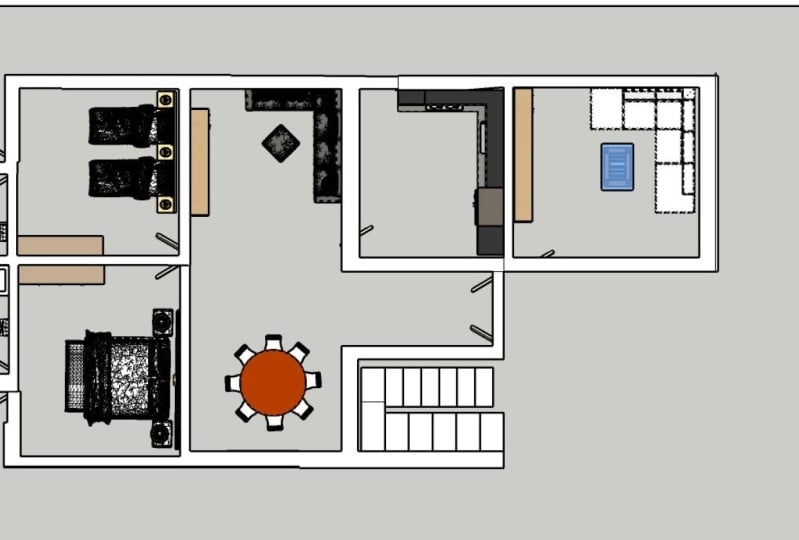
18. Introduction à la planification spatiale (Eden Springs): Dans cette leçon, j'aimerais vous
fournir une
brève introduction à l' aménagement du territoire et
expliquer pourquoi il est crucial de s'y engager
avant de commencer une
conception en trois D. Commençons par
répondre à la question : quel est le plan spatial ? En termes simples, en tant qu'architectes d'
intérieur, nous déterminons les
types et les tailles spécifiques de meubles requis
pour des zones particulières. En outre, nous devons
envisager les situations dans lesquelles des meubles
existants doivent être incorporés et
combinés à de nouveaux meubles. Maintenant, pourquoi l'
aménagement du territoire est-il si important et pourquoi je l'
entreprends généralement peu de temps après avoir dessiné
le plan d'étage ? Raison numéro un, détermination
des types de meubles. engageant dans l'aménagement de l'espace, nous acquérons une compréhension claire des meubles nécessaires, ce qui nous aide grandement
à trouver les produits
appropriés. Par exemple, en ce
qui concerne l'entrée, je saurais que j'ai besoin
d'un placard sur mesure ou prêt
à l'achat En plus de cela, j'ai
besoin d'un banc, d'
un miroir , d'une console et peut-être d'une excellente chaise avec une petite
table basse sur le site. Cela me permet de déterminer exactement ce qui doit être
acheté pour cette pièce. Raison numéro deux, détermination
de la taille des meubles. Avec un plan d'étage correctement
dessiné, nous pouvons mesurer les murs et les espaces où les
meubles seront placés, ce qui nous permet de définir la taille
maximale de chaque pièce. Cela permet de restreindre notre recherche, en nous assurant que nous ne prenons en
compte que les meubles qui s'adapteront à
l'espace désigné Par exemple, nous
pouvons déterminer qu' un banc dans la zone
d'entrée ne
peut avoir que cette certaine taille fonction des mesures que
nous avons obtenues, etc. Troisième raison, estimation des quantités de meubles et
d'accessoires. Une planification spéciale nous
aide à estimer le nombre de meubles
et d'accessoires nécessaires, ce qui nous permet
de comprendre le temps nécessaire pour acheter ces
articles pour des pièces spécifiques. Par exemple, supposons que
nous déterminions qu'il nous faut environ dix pièces pour l'entrée, à l'exclusion des
luminaires Nous pouvons maintenant estimer le
temps que nous devons consacrer à l'
achat de tous ces articles. Le temps nécessaire à l'
approvisionnement de chaque pièce varie en
fonction du pays
et de la disponibilité des options Vous pouvez effectuer un exercice de
contre-la-montre en vous procurant des meubles, des
pièces et des accessoires de style
spécifique pour cette maison Notez le temps
qu'il faut pour trouver toutes les pièces dans une taille appropriée. Divisez ensuite le nombre
total de minutes par le nombre de
produits que vous avez recherchés. Ensuite, vous avez votre
estimation approximative pour une pièce. Ce n'est qu'un exemple
de la façon dont je
fournis habituellement ces informations à mes clients en
matière d'estimation. Comme vous pouvez le constater, intégrer aménagement du territoire
avant de plonger dans les trois D présente des avantages
non négligeables. Je
vous encourage donc vivement à inclure cette
étape dans votre processus. Il est important de savoir que
vous avez la flexibilité de décider quels éléments vous souhaitez mettre en valeur dans
votre plan spatial. Vous pouvez également choisir
d'intégrer des tapis, des
luminaires et
d'autres détails. Toutefois, dans un souci de
simplicité dans cette maison, je me suis concentré sur
les éléments essentiels ne pas trop
vous compliquer
les choses Dans les prochaines leçons, nous discuterons de chaque domaine et de la façon dont je les ai représentés. J'ai personnellement créé
tous ces symboles, mais je vais vous montrer
comment en trouver d'
autres dans l'entrepôt de
croquis. En fonction de votre expérience
en aménagement du territoire, vous souhaiterez peut-être
approfondir vos connaissances ce sujet, car chaque pièce
présente son propre défi. De toute évidence, la conception
de salles de bains, de buanderies ou de cuisines nécessite
des connaissances plus approfondies que la conception d'
une entrée, par exemple. Mais avec chaque projet, vous
acquerrez plus de connaissances
et vous vous sentirez plus l'aise pour parler
de connaissances en vous
inscrivant à
ce cours vidéo Vous avez également eu accès à mon aide-mémoire sur les
mesures de salle de bain Epoch Cette ressource vous fournit des mesures
standard
pour la conception de salles de bains. Rassurez-vous, d'autres
livres suivront si je comprends les défis auxquels
sont confrontés les nouveaux designers. Lorsque j'ai commencé mon parcours
dans le domaine de la planification spéciale, l'une des techniques qui
m'a beaucoup aidée a été de littéralement approvisionner grands magasins de meubles et examiner
méticuleusement
leurs J'étudierais la taille des canapés, des tables
basses, des
consoles, etc. Prendre des notes en cours de route. Étant donné que les humains sont généralement proportionnellement similaires dans le monde, vous pouvez déterminer des
tailles standard en fonction de vos besoins J'ai aussi toujours un petit ruban à
mesurer avec moi. Où que j'aille, je
mesure simplement tout ce que je trouve particulièrement bon ou
même moins bien exécuté. Et continue juste à prendre mes notes. N'oubliez pas que l'apprentissage de l'
aménagement du territoire demande du temps et de la pratique. Cela ne se fera pas du jour au lendemain. Sois patient avec toi-même. Profitez du parcours d'apprentissage et développez progressivement
votre expertise avec chaque produit sur lequel
vous travaillez. Lors de la prochaine leçon, nous verrons les deux symboles que j'ai placés dans ce plan et nous verrons comment en trouver
d'autres à utiliser. Nous apprendrons également
à travailler avec des étiquettes, ou des couches, et discuterons de la façon d'exposer
des meubles sur mesure. On se voit là-bas.
19. Travailler avec les balises et les objets 2D - Mis à jour 2026: Bonjour, tout le monde. Maintenant, si vous
avez créé le plan d'étage, votre fichier devrait ressembler à ceci. J'aimerais que vous
ouvriez le fichier principal fourni dans le dossier zip du
Module one. Commençons par
parler des balises, également appelées couches. Dans toutes les versions de SketchUp, elles seront appelées couches, ce qui est en fait plus logique Cependant, on les appelle
désormais tags. Pour afficher les balises, cliquez
sur Fenêtre et sélectionnez les balises. Alors, que sont exactement les tags ? Dans SketchUp, vous pouvez attribuer
des objets tels que des géométries, des groupes ou des composants
à une balise spécifique Chaque balise peut être
activée ou désactivée, ce qui vous permet de
contrôler la visibilité des objets de votre modèle Cette fonctionnalité est
particulièrement utile lorsque vous travaillez sur de grands projets
comportant plusieurs zones, car elle peut réduire le temps
de chargement lorsque vous n'activez qu'une seule
couche à la fois. En affectant des objets
à une autre balise, vous pouvez facilement les
afficher ou les masquer, ce qui vous permet de vous concentrer plus facilement
sur des parties spécifiques de votre modèle ou de
masquer temporairement des éléments Par exemple, vous
pouvez attribuer tous vos meubles et accessoires
à une étiquette de planification spatiale. Ensuite, vous pouvez facilement le désactiver ou l'activer pour afficher ou
masquer ces objets. Dans les vidéos, je peux
appeler les tags des couches,
donc juste pour que vous sachiez ce que je
veux dire lorsque je parle de couches. La couche non balisée est toujours présente et
ne peut pas être supprimée. Il agit comme couche inférieure. Vous pouvez créer de nouvelles couches
en cliquant sur le signe plus. Si vous avez dessiné
vous-même
votre plan d'étage ,
vous pouvez à ce stade créer une nouvelle couche et nommer
Planification spatiale, par exemple. Une autre fonctionnalité utile est la possibilité de copier des objets
d'un fichier à un autre. Ouvrons donc le fichier principal. Activez la
couche de planification spatiale que j'ai créée et vous verrez
que j'ai placé tous les meubles
sur la nouvelle étiquette. Pour copier ces objets
dans votre plan d'étage, vous suffit de sélectionner
la partie supérieure, il
vous suffit de sélectionner
la partie supérieure, de la
copier à l'aide de la
commande C ou de la commande C, et de la coller dans votre fichier
actuel à l'aide de la
commande ou de la commande V. Vous remarquerez que SketchUp reconnaît la
couche que j'ai créée pour ces objets dans
le fichier d'origine et
les génère automatiquement dans votre nouveau fichier En outre, vous
avez également la possibilité de coller
l'objet à l'endroit exact du
fichier d'origine en cliquant, en modifiant et en sélectionnant
Coller et placer. Cela peut parfois être très
utile. La création d'une couche séparée pour la planification
spatiale
peut être très utile, en particulier si vous prévoyez d'utiliser
votre plan d'étage avec la mise en page. Dans la mise en page SketchUp, vous
pouvez facilement masquer les
couches, ce qui permet
d'afficher facilement votre plan d'étage sur une page et votre plan d'étage avec
le plan spatial sur une autre page C'est pourquoi je
crée toujours une couche pour les objets de planification
spatiale ou
même pour mes plans électriques. Maintenant que nous avons une balise de planification
spatiale, nous pouvons commencer à créer
notre plan spatial. Vous pouvez décider si
vous souhaitez copier les symboles
de ma légende dans le plan spatial ou faire preuve de beaucoup de créativité et créer
votre propre design pour notre maison d'Eden Springs. Quelles sont donc les options qui s'offrent à vous lorsqu'il s'agit de deux symboles D ? Eh bien, le
moyen le plus simple est de rechercher deux symboles D dans
le SketchUp Warehouse Pour cela, j'aime
ouvrir un nouveau fichier afin de ne pas commencer à importer toutes les couches et matériaux
inutiles
dans mon propre projet. À présent, le SketchUp
Warehouse se trouve sur la barre de gauche Une autre fenêtre s'affichera. Et voici le
SketchUp Warehouse, rempli de meubles, d'
accessoires
et de matériaux Ils ont été mis en ligne par des personnes qui souhaitent
partager leurs modèles. C'est la seule façon pour nous de profiter
les uns des autres en partageant nos objets
dans cet entrepôt. Vous apprendrez également plus
tard comment partager vos propres objets au sein de
l'entrepôt. Vous pouvez utiliser ces objets
dans vos projets. Ne commencez simplement pas à les
partager vous-même avec d'autres ou à
vendre des objets. C'est pourquoi j'ai dû
créer tous mes meubles, tous mes matériaux et
tous mes symboles pour ce cours afin de les
partager avec vous. Mais puisque vous êtes
inscrit à ce cours, vous êtes libre de
les utiliser comme bon vous semble. Pour tous vos projets, vous
n'avez pas à vous en préoccuper. Nous pouvons maintenant saisir
ces symboles et entrer. Il vous suffit de cliquer sur
les quatre catégories. Ils ne sont peut-être pas tous
très organisés et il faut parfois une minute pour trouver ce que
vous recherchez. Disons que j'ai trouvé une
collection de deux symboles. Nous pouvons télécharger le
fichier sur notre ordinateur, l' ouvrir et copier le
symbole à partir d'ici. Ou nous le chargeons directement
dans notre fichier actuel. Placez-le en un clic et commencez à utiliser
les symboles d'ici. N'oubliez pas que
les objets que vous avez
téléchargés ont été produits
par différentes personnes. Ainsi, les fichiers peuvent parfois
être désordonnés, être dédimensionnés ou
simplement Assurez-vous de vérifier que la taille
du symbole que vous souhaitez utiliser correspond à la bonne échelle de votre futur meuble. Si je devais utiliser cette
chaise dans le cadre de mon plan spécial, je pourrais me déplacer dans l'
ensemble du groupe s'il en a,
vérifier les mesures et la
redimensionner au cas où j'en aurais besoin Parfois, l'objet
peut être groupé. Parfois, ils
ont une surface et parfois ils
ne peuvent tout simplement pas essayer de corriger les symboles qui n'ont
pas surface en basculant
dans le groupe et simplement une ligne au-dessus de la ligne existante à
l'aide votre outil de ligne, et
elle sera remplie Je m'assure également que le symbole que je vais
copier est un groupe, ou qu'il s'agit essentiellement d'un symbole propre. Je supprime également toutes les
couches de ce fichier, afin de ne pas commencer à
copier accidentellement des couches dans mon nouveau fichier. Maintenant que j'ai
préparé ce symbole prêt à être copié avec
Commande ou Contrôle C, je peux revenir à mon
projet et le coller avec Commande ou Contrôle
V. À partir de là, nous pouvons le déplacer
où nous voulons. Si vous devez dessiner des symboles
ou des zones à afficher, comme des armoires personnalisées, cuisines ou des buanderies, vous ne trouverez
probablement pas ces symboles dans l'entrepôt de
SketchUp C'est qu'ils sont très
spécifiques à votre projet. Vous pouvez utiliser
l'outil ligne et l'outil rectangle pour
afficher ces zones. Parlons maintenant de ce que fait
l'outil de balisage. Disons que nous créons un
rectangle quelque part avec une ligne croisée
à l'intérieur pour représenter une garde-robe. N'oubliez pas de regrouper les lignes et les surfaces en cliquant légèrement, en
cliquant trois fois
puis en les groupant. Je voudrais juste mentionner
quelque chose ici. Ce crayon doit toujours rester là où il se trouve sur
le calque non balisé Si dans les prochaines vidéos, vous me voyez réellement le déplacer vers un tag spécifique, ignorez-le simplement. Lorsque j'ai créé la vidéo, je ne savais pas qu'il était
préférable laisser le crayon
sur le
calque non balisé Cela signifie que toutes les lignes et toutes les surfaces restent sur
la couche non balisée Ensuite, définissez essentiellement sur quelle balise nous voulons placer cet
objet, par
exemple en utilisant
l'outil de balisage C'est donc ici que vous
trouverez l'outil de balisage. À l'heure actuelle, lorsque je désactive cette balise, elle ne disparaît pas,
mais pour qu'elle figure réellement sur cette
étiquette, elle devrait disparaître Ainsi, je peux décider si je veux afficher cette balise
spécifique ou non. Cela signifie donc qu'il
se trouve toujours sur la couche untag. Pour étiqueter cet objet, nous utilisons l'
outil de balisage en
sélectionnant simplement l'objet que
vous souhaitez étiqueter Ensuite, vous surlignez l'étiquette sur laquelle
vous souhaitez placer cet objet
. Ensuite, vous utilisez l'outil de balisage et vous cliquez simplement
sur l'objet Cela signifie que SketchUp
dispose désormais des informations
selon lesquelles le groupe lui-même sera affiché sur la balise
Spatial Planning Et comme vous pouvez le voir maintenant, quand
je parle dedans ou non, il disparaît ou apparaît. Cela signifie qu'il se trouve
désormais sur la bonne étiquette. Il peut donc
arriver que, par accident, vous
cliquiez en dehors
de cet objet groupé
et que, par accident, vous étiquiez
un autre objet situé en dessous ou à côté de celui-ci avec la balise de planification
spatiale. Cela peut donc facilement arriver, mais pour éviter cela, j'aime bien utiliser la méthode
Acond pour savoir comment
placer un objet sur une balise spécifique consiste essentiellement à
utiliser l'entité sur quatre Vous pouvez trouver la barre d'informations sur les
entités qui
se trouve sous
l'entité Windows en quatre. Sur un ordinateur Windows, il devrait déjà se trouver sur le côté droit sous
votre trace par défaut. Donc, en gros, je peux maintenant sélectionner
mon objet et choisir dans
le menu déroulant le tag spécifique sur lequel je voulais
juste figurer Ou vous pouvez simplement
taper le tag, et il apparaît si vous avez, par
exemple, de nombreux tags. Encore une fois,
cela peut parfois être très utile en utilisant l'
entité dans quatre fenêtres, en particulier si vous
avez plusieurs objets que vous souhaitez placer
sur une balise donnée. Pour cela, permettez-moi de
vous montrer l'un de mes projets actuels
, celui de Gallatin
Gateway Vous comprenez donc mieux ce que je veux dire et comment
mieux l'organiser. Comme je l'ai mentionné, il s'agit mon projet Gallatin Gateway sur
lequel je travaille actuellement Cela semble très complexe. Oui, en même temps que
le projet Eden Springs, je vais vous montrer le projet Gallatin Gateway Vous avez donc un autre
point de vue sur un autre projet. Donc dans ce cas, oui, vous pouvez voir que j'ai créé de nombreux tags afin
d'afficher certaines choses. Donc, par exemple, je veux
vraiment avoir
une étiquette de plan d'étage. Et maintenant, vous pouvez voir que
j'en ai quelques exemples. Ils mettent en valeur les poutres. En fait, je veux placer les
poutres sur une étiquette séparée. Pour le moment, ils figurent
sur l'étiquette du plan d'étage. Qu'est-ce qu'on a d'autre ?
Ce sont en fait symboles
lumineux que j'utiliserai
plus tard pour la mise en page, juste quelques croix,
donc je peux également les placer sur
l'étiquette des symboles d'éclairage. Donc, pour le moment, ils
ne sont pas correctement étiquetés. C'est donc ce que nous
allons essentiellement faire. Donc celui-ci, je peux voir que
celui-ci est correctement étiqueté. C'est sur mon étiquette de plan d'étage. Alors quoi d'autre ? Ma balise de planification spatiale, ma balise de planification spatiale
semblent correctes à ce stade. Mais, par exemple, celui-ci correspond en fait à mon plan d'étage. Cela devrait donc
figurer sur mon plan d'étage. Je n'en sélectionne donc que
plusieurs. Je peux juste
les survoler comme les deux, ou utiliser mon bouton Shift pour en sélectionner plusieurs.
Celui-ci aussi. C'est censé être, il est censé y avoir une porte qui
s'ouvre ou gros,
une ouverture d'entrée. Cela devrait donc
figurer sur mon plan d'étage. Il me suffit donc de sélectionner
mon plan d'étage. Je pourrais utiliser l'outil de balisage, comme je vous l'ai déjà montré,
mais je n'aime pas faire ça En fait, j'aime simplement
utiliser les informations sur l'entité. J'ai donc un peu plus de contrôle sur ce qui se trouve dans quelles balises.
Pour le moment, il n'est pas étiqueté Il se trouve sur la couche non balisée, me suffit
donc de choisir mon plan d'étage en le saisissant et
en le saisissant Maintenant, vous voyez que cela
a disparu
simplement parce que je ne
l'ai pas activé ou désactivé, mais maintenant ils sont
correctement placés. Donc oui, c'est
comme ça que ça devrait être. Voyons donc ce que j'
ai d'autre sur mon étiquette de planification spatiale. Tout cela semble correct.
Cela semble être le cas. Celui-ci fonctionne en fait. Voici les étagères. Oui, les étagères devraient être sur mon étiquette de planification spatiale Je veux dire, il
n'y a pas de bon ou de mauvais dans la façon dont vous créez vos tags. En fait, j'aime
utiliser une étiquette ou un plan d'étage pour exposer
essentiellement mes murs. J'aime utiliser
la balise Spatial Planning dans laquelle je fais simplement tout
mon plan spatial. Vous pourriez également en créer
un autre pour mettre en valeur la plomberie, et je ne le
trouve pas vraiment utile. Je suis donc plutôt d'accord avec les plans de base,
les tags de base. Désolée. Dans ce cas, la balise Spatial Planning me montre
simplement tout. Alors pourquoi placer
Spatial Planning sur une autre balise simplement
parce que plus tard dans la mise en page, ce que je vais
également montrer, c'est que vous pouvez simplement activer/désactiver toutes ces balises en Ainsi, chaque fois que vous souhaitez afficher quelque chose de spécifique,
par exemple un plan spatial
ou un plan d'étage, je vous recommande de placer
le plan d'étage sur une étiquette plutôt que les symboles de
planification spatiale sur une étiquette. Et puis vous avez peut-être des symboles
lumineux que vous ne voulez pas nécessairement voir
apparaître sur tous vos aperçus J'aime bien les placer
sur des étiquettes contenant des symboles lumineux. Quoi d'autre ? Peut-être des faisceaux parce que les faisceaux peuvent être
un peu gênants Dans ce cas, vous pouvez simplement créer deux vues différentes
plus tard et la disposition, l'une montrant cette pièce sans les poutres,
l'autre avec les poutres. Donc, pour les désactiver, vous pouvez simplement
les activer et les désactiver. Donc oui, c'est l'
idée qui le sous-tend. Alors laissez-moi voir
ce que nous avons d'autre ici. Par exemple, celui-ci,
permettez-moi de les regrouper. Ils ne sont pas vraiment
groupés. Celui-ci devrait donc figurer sur les symboles
d'éclairage. Et puis quoi d'autre ? Ces gars, c'est une poutre. Cela devrait certainement figurer
sur les étiquettes des poutres. Ici, nous avons d'autres symboles
lumineux. Placés ici, j'aime les
désactiver pour voir s'ils disparaissent
réellement. S'ils disparaissent, cela signifie qu' ils ont été correctement étiquetés. Il y a d'autres symboles lumineux. Utilisez simplement le shift pour les
ajouter tous en un seul. Et puis symbole d'éclairage. Celui-ci aussi, donc toujours à ciel
ouvert. Je vais juste les regrouper. Donc ceci, ceci et cela. C'est pourquoi je veux dire
qu'il est parfois plus facile d'utiliser l'entité
sur quatre, sinon
je commence à utiliser cet outil de balisage et, peut-être par accident, étiqueter le plan ou quelque chose n'est pas ce que je veux.
Cela aide donc vraiment à l'avoir très propre. Ensuite, voyons
ce que nous avons ici. Ça a déjà l'air plutôt propre. Oui, ça a l'air bien. J'ai mes
symboles lumineux sur une étiquette. Alors oui, quoi d'autre ? En fait, des portes. J'aime aussi
placer des portes. Sur une étiquette, vous voyez ici, celle-ci figure toujours sur le plan d'étage, donc elle
devrait être sur les portes. Je veux dire, j'ai spécifiquement laissé cela être très compliqué juste pour que vous puissiez voir
comment vous pouvez y remédier Permettez-moi donc de
sélectionner toutes les portes ,
puis de les placer correctement. Ce sont toutes les
portes. En voici une autre. Ça, encore celui-ci ici. Il y en a une de plus. Et ils
n'ont qu'à entrer. Encore une fois, pour que tu
puisses voir s'ils disparaissent. Ouais. Alors maintenant, en gros, laissez-moi vérifier si nous avons ouvert
toutes les portes,
étiqueté toutes les portes, désolé Cela devrait être beau. Ouais. Donc, mes portes sont en bon état. Qu'en est-il de mes poutres ?
Ça a l'air bien ici. Il y a un faisceau ici. Nous y étions. Cela semble également
correct. Et puis mes plans d'étage sont vraiment plus faciles à
visualiser de cette façon. Tout cela devrait donc
figurer sur le plan d'étage. Alors maintenant, il n'y a plus rien. Eh bien, nous avons le plan. Nous avons le plan spatial, sinon ce
seront les portes qui suivront. Ensuite, vous pouvez
également faire des fenêtres, mais je ne pense pas que ce soit
vraiment nécessaire. Je n'ai donc pas l'habitude de placer les
fenêtres sur une autre voie. Ensuite, j'ai mes poutres, donc
je pourrais faire une vue plus tard pour présenter mon plan d'étage avec
toutes les portes,
tous les murs, toutes les fenêtres, et peut-être les poutres et faire
quelques dimensions ici, puis l'éteindre plus tard et peut-être présenter
l'aménagement du territoire. Vous apprendrez donc
certainement dans le module de mise en page où je prévois de créer également des vidéos pour le projet Gallatin, afin que vous puissiez également voir ce
projet et comment j'utiliserai le plan
et les tags plus tard Et cette disposition représente les symboles
d'éclairage. Donc pour l'instant, je peux juste
les enlever, Monsieur les a utilisés plus tard. Donc, oui, maintenant
nous avons essentiellement un fichier propre et je voulais simplement
vous montrer comment le faire correctement. Oui, utilisez les informations sur l'entité
au lieu de l'outil de balisage. Certaines personnes aiment
utiliser l'outil de balisage, mais oui, je voulais simplement vous
montrer les deux options Je préfère utiliser les informations de l'entité, car j'ai plus de contrôle sur celles-ci. Enfin, un autre conseil. Si vous n'arrivez pas
à trouver un objet spécifique à D dans l'entrepôt
et
que vous devez le créer vous-même, il est généralement utile de
trouver un fichier JPEC, d'
importer un fichier sous forme d'image, redimensionner à la
bonne mesure Utilisez le mode rayons X et tracez simplement dessus pour créer le
symbole spécifique dont vous avez besoin. À partir de là, il vous suffit copier ce symbole
dans votre projet. OK, les gars, je vous
recommande de visiter l'entrepôt
de SketchUp, d'essayer de trouver des symboles et de les utiliser pour
le plan spatial Vous êtes également libre d'utiliser
mes symboles. Et si vous êtes prêt
à relever un défi, essayez de créer vous-même des
symboles. Au cours des prochaines vidéos, nous
irons pièce par pièce et verrons comment j'ai affiché certaines
zones. On se voit là-bas.
20. Travailler avec des tags et des objets 2D: Bonjour à tous. Maintenant, si vous
avez créé le plan d'étage, votre fichier devrait ressembler à ceci. J'aimerais que vous
ouvriez le fichier principal fourni dans le sous-dossier du
module 1. Commençons par
parler des balises, également appelées couches. Dans toutes les versions de sketch, elles étaient appelées couches, ce qui est en fait plus logique. Cependant, ils sont désormais
appelés à afficher les tags. Cliquez sur Fenêtre
et sélectionnez Tags. Que sont exactement les
balises dans Sketch up, vous pouvez attribuer des objets
tels que la géométrie, des groupes ou des composants
à une balise spécifique. Chaque balise peut être
activée ou désactivée, ce qui vous permet de
contrôler la visibilité des objets de votre modèle Cette fonctionnalité est
particulièrement utile lorsque vous travaillez sur de
grands projets comportant plusieurs zones,
car elle peut réduire temps de chargement
lorsque vous n'
activez qu'une seule couche à la fois. En affectant des objets
à une étiquette différente, vous pouvez facilement les
afficher ou les masquer. Cela vous permet de vous concentrer plus facilement
sur des parties spécifiques de votre modèle ou de
masquer temporairement des éléments. Par exemple, vous
pouvez attribuer tous vos meubles et accessoires à une étiquette de planification spatiale, puis vous pouvez facilement la
désactiver ou l'activer pour afficher ou
masquer ces objets. Dans les vidéos, je peux
parler de taxes comme de couches. Juste pour que vous sachiez ce que je veux dire
quand je parle de couches. La couche non balisée est toujours présente et
ne peut pas être supprimée. Il agit comme couche inférieure. Vous pouvez créer de nouvelles couches
en cliquant sur le signe plus. Si vous avez dessiné
vous-même
votre plan d'étage ,
vous pouvez à ce stade créer une nouvelle couche et nommer
Planification spatiale, par exemple. Une autre fonctionnalité utile est la possibilité de copier des objets
d'un fichier à un autre. Ouvrons le fichier principal. Activez la
couche de planification spatiale que j'ai créée et vous verrez
que j'ai placé tous les meubles
sur la nouvelle étiquette. Pour copier ces objets
dans votre plan d'étage, il
vous suffit de sélectionner
la partie supérieure. Copiez-le à l'aide commande C ou du contrôle C et collez-le dans votre
fichier actuel à l'aide de la commande ou du contrôle V. Vous remarquerez que Sketch
Up reconnaît la couche que j'ai créée pour ces objets dans le fichier d'origine et les génère
automatiquement dans votre nouveau fichier. En outre, vous
avez également la possibilité de
coller l'objet à l'endroit exact
du fichier d'origine en cliquant sur Modifier, puis en sélectionnant
Coller et Placer. Cela peut parfois être très
utile. La création d'une couche séparée pour la planification
spatiale
peut être très utile, en particulier si vous prévoyez d'utiliser votre plan
d'étage avec une mise en page. Dans la mise en page d'esquisse, vous pouvez facilement masquer les couches. Faciliter l'
affichage de votre plan d'étage sur une page et de votre plan d'étage avec plan spatial
sur une autre page. C'est pourquoi je
crée toujours une couche pour les objets de planification
spatiale ou
même pour les anciens plans électriques. Maintenant que nous avons une balise de planification
spatiale, nous pouvons commencer à créer
notre plan spatial. Vous pouvez décider si
vous souhaitez copier les symboles de ma légende
dans le plan spatial ou faire preuve de beaucoup de créativité et créer votre propre design pour
notre maison d'Eden Springs. Quelles options s'offrent à nous lorsqu'
il s'agit de deux symboles ? Eh bien, le
moyen le plus simple est de rechercher deux symboles D dans l'entrepôt de
croquis. Pour cela, j'aime
ouvrir un nouveau fichier afin de ne pas commencer à importer toutes les couches et matériaux
inutiles
dans mon propre projet. Maintenant, l'entrepôt de croquis
se trouve sur la barre de gauche, une autre fenêtre apparaîtra. C'est l'
entrepôt de croquis et il
regorge de meubles, d'
accessoires et de matériaux. Ils ont été
mis en ligne par des personnes qui souhaitent partager leurs modèles. C'est la seule façon dont nous
pouvons tous bénéficier les uns autres en partageant nos
objets dans l'entrepôt. Vous apprendrez également plus
tard comment partager vos propres objets au sein de
l'entrepôt. Vous pouvez utiliser ces objets
dans vos projets. Ne commencez simplement pas à les
partager vous-même avec d'autres ou à
vendre des objets. C'est pourquoi j'ai dû
créer tous mes meubles, tous mes matériaux et
tous mes symboles pour ce cours afin de les
partager avec vous. Mais depuis que vous êtes
inscrit à Discourse, vous êtes libre de les utiliser comme bon vous semble pour
tous vos projets. Il n'y a pas
lieu de s'inquiéter à ce sujet. Nous pouvons maintenant saisir
ces symboles et entrer, il suffit de cliquer sur
les quatre catégories. Ils ne sont peut-être pas tous
très organisés et il faut
parfois une minute pour trouver ce que vous recherchez. Disons que j'ai trouvé une
collection de deux de ces symboles. Nous pouvons télécharger le
fichier sur notre ordinateur, l' ouvrir et copier le
symbole à partir d'ici. Ou nous le chargeons directement
dans notre fichier actuel, le plaçons en un clic et commençons à utiliser les
symboles d'ici. N'oubliez pas que
les objets que vous avez
téléchargés ont été produits
par différentes personnes. Les fichiers peuvent parfois être désordonnés, peuvent être dédimensionnés ou
simplement Assurez-vous de vérifier que la taille
du symbole que vous souhaitez utiliser correspond à la bonne
échelle de votre meuble. Si je devais utiliser cette
chaise dans mon plan spatial, je pourrais me déplacer dans l'
ensemble du groupe s'il en a,
vérifier les mesures et la
redimensionner au cas où j'en aurais besoin Parfois, les objets
peuvent être groupés, parfois ils ont une surface, parfois ils n'en ont tout simplement pas. Vous pouvez essayer de corriger les
symboles qui n'ont
pas surface en basculant
dans un groupe
et en traçant simplement une ligne au-dessus de la ligne existante à
l'aide votre outil linéaire pour
qu'elle soit remplie Je m'assure également que le symbole que je vais
copier est un groupe, gros un symbole propre. Je supprime également toutes les
couches de ce fichier afin ne pas commencer à copier accidentellement des
couches dans mon nouveau fichier. Maintenant que j'ai
préparé ce symbole prêt à être copié avec la
commande ou le contrôle C, je peux revenir à mon projet, sélectionner l'étiquette de revêtement de mon vaisseau spatial
et le coller avec la
commande ou le contrôle
V. À partir de là, et le coller avec la
commande ou le contrôle nous pouvons
le déplacer où nous voulons Si vous devez dessiner des symboles
ou des zones à afficher, tels que des armoires personnalisées, cuisines ou des buanderies, vous ne
trouverez
probablement pas ces symboles dans l'entrepôt de croquis,
car ils sont très spécifiques
à votre projet Vous pouvez utiliser
l'outil ligne et l'outil rectangle pour
afficher ces zones. Assurez-vous que votre crayon est sur la bonne étiquette avant de
commencer à dessiner. Et travaillez toujours avec des groupes
afin de pouvoir déplacer librement vos deux
symboles D. Il peut facilement arriver
que vous commenciez à créer un symbole et que vous le
découpiez sur la bonne étiquette. Dans ce cas, nous pouvons
commencer à étiqueter nos symboles. Parlons du balisage, qui signifie essentiellement
que nous déplaçons des objets, des surfaces vers une autre couche, ou que nous balisons si vous souhaitez déplacer certains objets vers
une autre balise simplement parce que vous avez oublié de dessiner
sur le bon calque, ou si vous avez soudainement
une balise étrange dans votre fichier que vous avez
copiée à partir d'un autre fichier Vous pouvez utiliser l'outil de marquage
, situé dans le coin supérieur
droit, pour déplacer votre objet
vers la bonne position Peu importe où se trouve
le crayon. Si vous utilisez l'outil, vous pouvez le
laisser sur la couche de balises. Mais l'important
est de sélectionner la bonne couche avant d'
affecter des objets à une nouvelle trace Si je devais sélectionner nos deux symboles qui se trouvent
actuellement sur la couche non balisée, alors que notre balise de
planification spatiale est sélectionnée, vous remarquerez un cadre
violet. Une fois que vous avez commencé à cliquer avec
l'outil sur le symbole, tout ce qui se trouve dans
ce groupe
sur lequel vous cliquez sera déplacé vers la
couche que vous avez sélectionnée. Soyez prudent avec l'outil de balisage car vous pouvez parfois,
par accident, déplacer ou regrouper des objets
sur d'autres couches Maintenant, si, pour une raison ou une autre, l'outil de
balisage ne fonctionnait pas, ce qui signifie que certaines lignes ou surfaces
semblent toujours se trouver sur une couche différente, vous devez
approfondir vos recherches en ouvrant les informations sur les entités de la fenêtre Cette fenêtre indiquera sur quelle couche se trouve
actuellement votre groupe. Si vous naviguez plus profondément
dans un groupe, celui-ci peut même vous indiquer où se trouvent des surfaces et des
arêtes
individuelles Il peut arriver qu'un groupe se trouve
sur une couche différente alors que l'une de ses lignes ou surfaces se trouve sur une étiquette
complètement différente. Chaque fois que vous
constatez soudainement qu' une ligne reste
sur une autre voie Allons plus loin
pour voir si ce groupe en particulier a une ligne spécifique qui pourrait encore
être sur une autre voie Vous pouvez simplement le réattribuer en
sélectionnant tous les objets de
votre groupe et en utilisant l'outil de balisage ou en
le
sélectionnant dans votre groupe et en utilisant l' outil de balisage ou en
le l'option
Informations sur l'entité Enfin, un autre conseil. Si vous n'arrivez pas
à trouver un objet spécifique dans l'entrepôt vous devez le
créer vous-même. Ce qui nous aide généralement
à trouver un fichier Jpa, importer un fichier sous forme d'image, le
redimensionner à la
bonne mesure, utiliser le mode rayons X et à simplement à
utiliser le mode rayons X et à simplement le
tracer pour créer le
symbole spécifique dont vous avez besoin À partir de là, vous pouvez simplement copier ce symbole
dans votre projet. OK les gars, je
vous recommande de visiter l'entrepôt de
croquis. Essayez de trouver des symboles et utilisez-les pour
le plan spatial. Vous êtes également libre d'utiliser
mes symboles, et si vous êtes prêt
à relever un défi, essayez de créer vous-même certains
symboles. Au cours des prochaines vidéos, nous irons pièce par
pièce et verrons comment j'ai affiché certaines
zones. On se voit là-bas.
21. Planification spatiale d'entrée: Bonjour à tous. Dans
les prochaines leçons, nous approfondirons l'
aménagement de l'espace pour chaque pièce. Si vous êtes déjà un architecte d'intérieur
expérimenté et que vous avez confiance
en votre capacité à gérer l'aménagement présenter
efficacement vos
espaces et à esquisser, n'hésitez pas à passer au module 3 au cas où
vous manqueriez de temps. Cependant, n'oubliez pas que mon intention est de fournir à
tous mes étudiants, quel que soit leur niveau d'
expérience, non seulement
des connaissances en matière de croquis
, mais aussi des informations plus approfondies sur le design d'intérieur
et l'aménagement du territoire. Je veux vous aider à comprendre le
lien entre le sketch up et le design d'intérieur
et
à apprendre à intégrer harmonieusement
ces deux mondes. En matière d'
aménagement du territoire, la création d'une
feuille de route est essentielle. J'entends par là générer
des idées sur la façon de concevoir chaque zone de la pièce de la meilleure façon de
susciter ces idées. Tu l'as deviné.
Pour créer des images inspirantes commencez par collecter
des images ou créer plusieurs tableaux imprimés
pour chaque pièce, puis remplissez-les d'idées correspondant votre
vision de À ce stade, les idées ne doivent pas nécessairement correspondre
au même style d'intérieur. Concentrez-vous plutôt sur les aspects
techniques. Par exemple, vous pouvez admirer le placement d'une table
au milieu d'une
entrée à partir d'une image Ou appréciez le concept d' une console avec deux tabourets en dessous
sur une autre image Certains domaines peuvent également être influencés par les besoins et les préférences
spécifiques de votre client . Dans de tels cas, intégrez
les idées et recherchez des images
inspirantes pour
vous aider dans le processus de conception L'objectif est de
créer une carte numérique qui affiche efficacement votre idée dans
le plan spatial. Cela vous permet de communiquer votre concept plus
clairement à votre client. Ce faisant, vous
donnez à votre client l'
occasion de
donner son avis sur l'ensemble du sol et sur le design avant d'investir trop de temps dans la visualisation en trois dimensions. Cela évite les situations où
le client pourrait dire plus tard : « Je n'ai jamais voulu de hache » et partager
ici que je préfère une bibliothèque En présentant un plan spatial
complet,
vous pouvez plutôt aborder les changements et
modifications
potentiels plus tôt
dans le processus de conception. Ainsi, si des
révisions importantes sont nécessaires, vous pouvez informer le client que
des frais supplémentaires peuvent s'appliquer puisqu'il
a déjà approuvé les
deux plans spatiaux initiaux. Disons que j'ai rassemblé toutes
les idées pour l'entrée, y compris un banc
avec un grand miroir, une armoire sur mesure, une console ornée d'œuvres d'art
et une excellente chaise
avec une petite table d'appoint Je commencerais alors à créer mes deux symboles en D et j'
essaierais simplement de visualiser les idées que j'ai
rassemblées sur mon tableau Pinter S. cadre de mon plan spatial, je pouvais dessiner mes propres symboles ou en
trouver à utiliser dans
l'entrepôt de croquis. Il est judicieux d'utiliser des symboles
prédéfinis
provenant de l'entrepôt, car cela vous fera gagner du temps. Mais assurez-vous qu'ils
ont une échelle correcte. Cela signifie que vous
devez
connaître les tailles standard pour
certains meubles. Sinon, vous risquez placer une chaise
qui n'a pas été correctement produite par la personne qui a téléchargé le fichier. Maintenant, la chaise mesure soudainement
1 200 millimètres de large. Si vous n'êtes pas sûr de la largeur du
standard, des parts ou de tout
autre meuble,
vous pouvez consulter
les standard, des parts ou de tout
autre meuble, mesures différentes boutiques en ligne pour mieux comprendre
et prendre vos notes. Si vous deviez ajuster la
taille du symbole que vous avez créé ou obtenu l'entrepôt et que vous souhaitez
approfondir ce banc, par
exemple, soyez conscient des problèmes de mise à l'
échelle qui peuvent survenir si certains traitements sont
nécessaires à votre dessin constaterez que
vous
pouvez commencer à déformer
votre symbole lorsque vous le
redimensionnez à une autre Pour éviter cela, il
faut parfois
déplacer des lignes au lieu de
simplement les redimensionner. Cela fonctionne très bien avec les formes effrayantes
ou rectangulaires Pas tellement avec les formes arrondies, vous
devez plutôt déplacer
les lignes. Regardons maintenant de
plus près comment j'ai présenté ma garde-robe sur
mesure. Vous vous demandez peut-être pourquoi j'ai fourni des informations aussi
détaillées. Eh bien, j'ai de l'expérience
dans la conception de
meubles sur mesure et je sais comment je veux les afficher
sur mon plan d'espace, afin qu'ils puissent être utiles lors transition vers la phase de conception en
trois D. Vous devrez trouver
votre propre flux de travail ou simplement adapter le mien
s'il vous convient. Il n'existe pas de règle spécifique sur la façon d'afficher
votre plan spatial. Faites-le de manière à pouvoir communiquer le mieux
possible à votre client. Maintenant, si vous n'êtes pas familier avec mesures
standard
pour les armoires personnalisées, je vous recommande de passer temps à faire des recherches sur les
différents magasins et à examiner comment ils
fabriquent leurs produits En particulier, prêter attention
au nombre de boîtes qu'ils utilisent, l'épaisseur des matières de remplissage
et à la largeur de chaque boîte
sans plier les emballages Ikea, par
exemple, constitue
une ressource précieuse pour
comprendre les bonnes mesures Grâce à leurs années d'expertise, ils ont perfectionné leurs
conceptions pour qu'elles fonctionnent efficacement Sur le dessin de la garde-robe, vous pouvez voir que
j'ai positionné une eau sur mesure
composée de deux boîtes mesurant chacune 1 000
millimètres, soit 39,37 pouces Et en plus, j'
ai inclus la porte qui a une épaisseur de
20 millimètres, soit 0,79 « Pour indiquer le sens
d'ouverture de la porte, j'ai utilisé le Pytol Les lignes transversales indiquent que la garde-robe est
haute ou pleine De plus, il
existe des panneaux latéraux, ou remplisseuses, comme j'
aime les appeler. Dans la vue
plus détaillée ci-contre, j'ai présenté le
cadre intérieur avec des tirets Ce niveau de détail n'
est pas obligatoire, mais je l'ai inclus pour vous
aider à comprendre comment la garde-robe sera construite
dans le modèle en trois D. Si vous manquez d'expérience dans la conception de meubles
sur mesure, ou si vous avez du mal à comprendre le concept parce que vous
êtes nouveau dans le domaine du design en trois D, vous pouvez simplement placer
un rectangle de
base avec une ligne croisée pour indiquer
la présence d'une armoire. Au fur et à mesure que vous
acquerrez de l'expérience et que
vous vous intéresserez à la création en trois dimensions
, vous vous habituerez à
exposer efficacement des meubles sur mesure dans vos plans d'espace Lorsque vous commencez à
les concevoir dans votre tête, ne vous inquiétez pas si vous ne pouvez pas les
créer comme je l'ai
fait à ce stade. Après le cours complet et avoir dû le recréer
en trois D, vous comprendrez exactement le processus et pourquoi je les ai
présentés comme je l'ai fait Enfin, vous avez la
possibilité d'afficher des illustrations ou des miroirs en utilisant des formes rectangulaires
de base. Si vous souhaitez aller
plus loin, vous pouvez même indiquer
l'emplacement des panneaux. OK les gars,
finissons-en pour le moment. N'hésitez pas à prendre
des notes et à explorer ces symboles en entrant dans le groupe pour voir
comment je les ai créés. Si vous êtes prêt à relever un défi, vous pouvez certainement les recréer en tout ou en
partie, mais ce n'est pas nécessairement le cas, puisque j'ai fourni le fichier principal pour que vous puissiez
continuer à suivre Je te verrai dans la prochaine leçon.
22. Planification de l'espace au bureau: Bonjour tout le monde Dans cette vidéo, concentrons-nous sur
le bureau et jetons un coup d'œil à ce que j'ai prévu
pour cet espace. En entrant dans la pièce, vous remarquerez une longue étagère positionnée sur le côté droit. Actuellement, je n'ai pas encore finalisé le design détaillé
de l'étagère. Selon les limites de
largeur imposées par le menuisier, il se peut
que je doive le diviser en plusieurs étagères pour m'
assurer qu'il ne se plie pas Ma cliente, qui est elle-même architecte d'
intérieur, a besoin de cet espace pour exposer ses échantillons de
design d'intérieur. Dans ce cas, cette étagère
servira à cette fin. En face de l'étagère, il y a une grande fenêtre
où j'ai l'intention de placer deux fauteuils d'appoint une petite table et
une grande plante d'intérieur. Cet arrangement fournira un espace
confortable où ma cliente pourra accueillir ses propres clients et engager des
discussions afin d'optimiser
l'espace de travail. C'est toujours une bonne idée de placer le bureau
verticalement par rapport à la fenêtre. De cette façon, la lumière du soleil n' interférera pas avec le fait de
regarder l'écran. Et ma cliente peut toujours profiter d'une vue agréable tout en
regardant par la grande fenêtre si elle le
souhaite derrière le bureau. Je prévois d'installer des
consoles en cours de route. Ils ne seront pas trop grands, et je vois un
panneau mural derrière eux. Actuellement, la console
est fixée au mur et les panneaux muraux
partent du haut des consoles. J'ai représenté cela dans la vue détaillée pour
plus de clarté. C'est pourquoi ils sont placés
sur le dessus de la console. Il
faut une pièce de remplissage pour pouvoir ouvrir
mes portes plus facilement. Viennent ensuite deux boîtes
à l'avant, une petite boîte ouverte avec des étagères, une autre boîte plus large avec des étagères
ouvertes également. Ensuite, nous avons la même
configuration de l'autre côté. Ce qui est important pour envisager de
remplacer les meubles, est de
m'assurer qu'il y a suffisamment d'espace de marche en général. Et il est essentiel
de disposer d'un espace suffisant derrière le
bureau pour se familiariser avec l'espace requis pour se
déplacer confortablement dans la pièce. Habituellement, 750 millimètres
à 1 000 millimètres, ou 29 à 40 pouces pour une
distance de marche suffisante. Optez pour plus de place, si possible,
derrière le bureau. Laissez au moins 1 000
millimètres ou 40 pouces d'espace. Maintenant, ce que vous pouvez
également voir, c'est que j'
ai inclus une vue
détaillée de la menuiserie vue du
dessus pour
permettre à mon menuisier
de mieux comprendre le design C'est la raison pour laquelle je crée tous mes dessins pour des conceptions
personnalisées . Comme j'utilise exactement le même fichier pour créer mes
élévations supérieures et ma mise en page, je créerai évidemment davantage de vues d'altitude depuis l'avant et le côté
des armoires Une fois que je l'ai conçu
en trois D, il est important de savoir qu'il est courant que pendant
le processus de conception, vous deviez ajuster légèrement votre dessin
spatial. Si vous remarquez que votre design risque de ne pas fonctionner comme prévu
ou comme prévu par votre client, demandez-lui de le modifier. À ce stade
du processus de conception, l'objectif principal est de
présenter vos idées initiales et l'enthousiasme de votre client en présentant le design global
et le déroulement de l'espace Maintenant, permettez-moi de vous montrer rapidement
une autre façon créer des lignes pointillées pour mettre
en valeur un cadre intérieur. Par exemple, dans la vidéo
précédente, nous avons divisé les lignes et supprimé
les lignes intermédiaires. Il existe un
autre moyen de le faire. Créons d'abord
une autre couche et appelons-la lignes pointillées Maintenant, je peux simplement créer
mon cadre intérieur à
l'aide de
l'outil de décalage et déplacer la ligne ici vers l'avant, car je
n'aurai aucun cadre ici. Ensuite, je sélectionne mes trois lignes à l'
aide de la touche Shift et j'utilise l'outil de balisage tout en maintenant mon tag en tiret actif jusqu'à ce que je voie apparaître la boîte
violette Je revérifie si les lignes ont
été déplacées vers la balise, puis j'utilise simplement la fonction en
pointillés dans les balises et je sélectionne la
ligne de tiret que je souhaite Comme vous pouvez le constater, il s'agit d'
une autre façon de créer des lignes de tiret
en utilisant une couche séparée. N'oubliez pas que
tout ce que vous allez placer sur cette nouvelle couche
sera automatiquement pointillé OK les gars, passons à
la leçon suivante, où nous parlerons de la
chambre et du placard.
23. Planification de l'espace dans la chambre à coucher et le placard: Bonjour à tous. Regardons maintenant de plus près la chambre
à coucher. Le lit est généralement
le point central d'une pièce. Il est souvent placé
parallèlement à la fenêtre, ce qui fonctionne bien dans la plupart des cas. Lorsque l'on considère la
taille du lit, il est important de prévoir un
minimum de 750 millimètres, soit 29 pouces, d'espace de marche à gauche
et à droite. J'ai également travaillé avec des
chambres à coucher où espace de
marche de
600 millimètres ou 24 pouces était possible, mais je ne le recommanderais pas
car cela peut sembler assez restreint. Comme vous pouvez le constater ici, j'ai
presque le double de l'
espace de marche recommandé pour les allées Je suggère d'avoir un minimum
de 1 200 millimètres, soit 47 », pour permettre à deux
personnes de passer confortablement. En plus du lit, vous pourriez avoir un autre bureau, une table de maquillage ou un fauteuil d'appoint avec
une petite bibliothèque Dans ma conception, j'ai également
choisi d'intégrer
un banc. Même si je pouvais le placer
devant mon lit, j'ai décidé d'utiliser l'espace près de la
fenêtre pour le banc. Ensuite, je pourrais envisager de placer deux œuvres d'art
devant le lit, ou je pourrais aussi choisir
un grand miroir à la place. Je suis toujours ouvert à
la possibilité d'un changement à ce stade. Passons à la zone du lit, nous avons les panneaux muraux, quelques œuvres d'art et
un lit king size. Voyons maintenant comment
ajuster la taille du lit. Si vous avez un projet
où un lit king size ne convient pas. Supposons que je veuille faire
un lit de 1 600 millimètres, soit 63 pouces de large Je peux créer un guide à
l'aide du ruban à mesurer et saisir la mesure
souhaitée. Veuillez noter que je sélectionne la ligne extérieure à partir de
laquelle je souhaite mesurer. Si je devais utiliser l'outil de mise à l'échelle, vous remarquerez que les tables d'appoint défectueuses sont toujours regroupées dans
le mauvais groupe. Pour les dissocier, je dois d'abord faire
exploser le groupe. En cliquant avec le bouton droit sur Explose, vous remarquerez que certains
groupes sont peut-être toujours présents Vous le
rencontrerez assez souvent lorsque vous téléchargerez
des symboles depuis les deux entrepôts. N'oubliez pas que vous pouvez avoir plusieurs groupes au sein
d'un même groupe principal. Et vous devrez les
faire exploser individuellement si vous voulez
revenir à votre open source Ensuite, vous pouvez les
regrouper comme vous préférez n'avoir que le
lit dans un seul groupe. Je sélectionne toutes les lignes et
surfaces par un triple clic, pour assurer qu'elles sont toutes connectées. Ensuite, je crée un autre groupe avec le raccourci G
de commande ou de contrôle. Maintenant, j'ai chaque produit
dans son propre groupe. Si je devais utiliser l'outil de balance, cela fonctionnerait
maintenant. Mais ce que je n'
aime pas, c'est que l'épaisseur du
cadre de lit change sur certains côtés. Pour éviter cela, je peux maintenir la touche Shift enfoncée tout en
utilisant l'outil de mise à l'échelle. Cependant, cela réduira également
tout le reste. Créons d'
abord un autre guide pour marquer la longueur totale, car cette longueur
ne change généralement pas beaucoup. Avec le guide en place, je peux utiliser l'outil de balance. Encore une fois, redimensionnez-le en largeur à
l'aide de mon bouton Shift. Ensuite, je vais dans mon
groupe et je sélectionne toutes les lignes verticales
en bas qui doivent être déplacées. Ensuite, je les ramène
à leur longueur d'origine. Une autre approche consiste à ne pas utiliser complètement l'
outil de mise à l'échelle. Je pourrais simplement aller
à l'intérieur du groupe, sélectionner les lignes extérieures
s'il s'agit de traitements, je recommande de sélectionner la
ligne avec ses coins Lorsque vous voulez le déplacer, je les déplace simplement vers mon guide, j'ai la largeur parfaite. Je pourrais ensuite ajuster légèrement
les oreillers en faisant de même. C'est ça. Comme vous pouvez le constater,
les deux méthodes fonctionnent. C'est juste une question de préférence
personnelle et de la façon dont les deux
symboles D sont construits. Parfois, cela fonctionne, nous le
redimensionnons à l'aide d'un outil de mise à l'échelle. Parfois, vous devez plutôt
déplacer des lignes, ou même une combinaison des deux. Il est toujours utile d'avoir votre fichier principal
dans lequel vous pouvez enregistrer plusieurs tailles de lit, puis simplement les réutiliser pour
chaque projet. Vous n'aurez pas à les
redimensionner à nouveau. Concentrons-nous maintenant
sur le placard. Il est important de noter que tout le monde
n'a pas le luxe
d'un dressing. Cependant, si vous ou
votre client en avez un, il est essentiel de garantir un espace de marche
suffisant. particulier, si vous prévoyez de
placer deux armoires l'une en
face de l'autre, visez un minimum de
1 200 millimètres, ou 47 pouces, d'espace de marche
et, si possible, envisagez d'
opter pour encore plus d' Dans cette conception particulière, nous disposons d'environ
1 335 millimètres, soit 52,2 pouces, d'
espace de marche disponible Lorsque vous déterminez la
profondeur d'une armoire, il est utile de consulter armoires prêtes
à l'emploi
disponibles dans
différents il est utile de consulter les armoires prêtes
à l'emploi
disponibles dans
différents magasins en ligne
pour voir quelle profondeur elles utilisent Généralement, une profondeur de
550 à 600 millimètres, ou 23 à 24 pouces, est excellente. En ce qui concerne la
largeur de chaque boîte, elle peut varier de 500 à 1
000 millimètres, ce qui équivaut à 1732 à 39,73 J'ai utilisé deux boîtes
avec une porte d'armoire, puis une autre boîte ouverte avec des étagères qui
servira à ranger les chaussures et les dossiers. De plus, j'ai inclus
des pièces de remplissage à chaque extrémité pour pouvoir ouvrir
la porte plus facilement, surtout si vous prévoyez d'utiliser des
poignées qui dépassent Il s'agit nécessairement d'
incorporer des pièces de remplissage. Ils ne seront peut-être pas nécessaires
si vous avez des étagères ouvertes, des boîtes comme celles de ce côté. Mais comme je l'ai utilisé sur le côté
gauche de mon armoire, je les ai inclus ici également
pour compléter le look. Ce qui m'a vraiment aidée à
comprendre comment concevoir des meubles sur mesure, c'est en scannant littéralement des images
inspirantes d'une
manière très technique J'ai vu comment ils
utilisaient des pièces de remplissage, comment ils combinaient des boîtes, s'ils utilisaient des planches. Avec le temps, vous
gagnerez de l'expérience. Nous parlerons certainement plus
en détail de leur conception une fois que nous aurons commencé à construire en trois
D pour l'aménagement C'est plus important maintenant
que vous vous familiarisez avec largeur et
la profondeur
standard des armoires en général C'est tout pour le moment les gars, n'hésitez pas à recréer
ces symboles Mais au moins, je vous encourage
vraiment à essayer de
redimensionner le mauvais Par exemple, utiliser les méthodes de mise
à l'échelle et de
réglage des lignes pour mieux
comprendre le processus. Je vous verrai lors
de la prochaine leçon.
24. Planification de l'espace dans la salle de bain et la salle d'eau: Bonjour tout le monde Nous avons parcouru beaucoup de chemin en
matière d'aménagement du territoire, mais nous nous intéressons maintenant à des domaines
plus difficiles. Parlons des toilettes. Concevoir des salles de bain
peut être une tâche ardue, c'est pourquoi j'ai créé
un livre électronique juste pour vous. Vous pouvez le trouver dans
la section
de téléchargement du fichier du module 2. Le
chi cheat des mesures de la salle de bain est une ressource précieuse
contenant des mesures importantes Il couvre de nombreux sujets,
des tailles nécessaires aux dimensions
standard des douches, l'espace nécessaire pour
les toilettes et bien plus encore Il s'agit d'un guide complet auquel vous pouvez vous référer
chaque fois que vous en avez besoin. Je créerai d'autres
livres électroniques à l'avenir, particulièrement axés sur
les domaines les plus complexes, car il est impossible de
couvrir ce vaste sujet. Dans une seule vidéo, nous allons nous concentrer sur la façon dont j'ai conçu la salle de bain et la salle dans le cadre du plan des dix
ressorts. Chaque fois que vous aurez le temps, je vous recommande familiariser avec les mesures
importantes lisant mon livre
électronique pour approfondir vos connaissances, de commencer à
parler de la salle d'eau. Un espace plus petit mais important dans notre conception pour créer une entrée
visuellement attrayante J'ai placé les toilettes
suspendues hors de vue. Il est toujours plus agréable
d'être accueilli par un meuble-lavabo magnifiquement conçu plutôt que par des toilettes
lorsqu'on entre dans un espace Cependant, n'oubliez pas que
l' emplacement des
deux appareils peut dépendre de la situation de
plomberie de votre projet et de l'emplacement des
tuyaux et de l'alimentation en eau. Évidemment, pour une utilisation
confortable, les
toilettes nécessitent généralement un dégagement minimum
de 900 millimètres, ou 35,5 pouces. Si possible, il est conseillé d'opter pour
plus d'espace pour améliorer le
confort et l'accessibilité Dans cette conception, le porte-rouleau de papier
toilette est positionné à 700 millimètres, soit 27,5 pouces, de la paroi arrière, offrant un accès pratique pour optimiser le rangement
et la fonctionnalité Je prévois de créer un meuble-lavabo sur mesure
pour mon client Il comportera un design
divisé avec la zone principale équipée tiroirs pour ranger
divers objets. Sur le côté droit du meuble-lavabo, j'incorporerai des
étagères ouvertes dans mon meuble-lavabo, spécialement conçues pour
ranger les serviettes à gaz propres J'ai fait en sorte que le dessin
soit plus simple ici. Puisque j'ai trouvé que c'était suffisant
pour le montrer à mon client. Je pourrais, bien entendu, ajouter plus d'informations
écrites dans mon plan spatial PDF
pour que le client ou le constructeur comprenne mieux
la couche. J'ai également inclus une étagère
intégrée dans le design, qui sera construite en
complément du mur principal. Lorsque vous envisagez d'utiliser
des becs muraux et des mélangeurs pour vos projets, il est essentiel
de vérifier à nouveau s'ils sont compatibles avec vos
exigences spécifiques Des facteurs tels que le
système de plomberie existant, la structure du mur, épaisseur
et la
pression de l'eau peuvent tous influencer la possibilité
d'utiliser des options dissimulées. Il est conseillé de discuter avec un professionnel pour déterminer
quel type de robinetterie, de toilette et d'autres accessoires peuvent être installés
dans votre salle de bain. Ces considérations
doivent être prises en compte avant se lancer dans la planification spatiale ou de créer des conceptions en trois D, car elles peuvent avoir un
impact significatif sur le résultat final de la conception D'accord, alors je vais envisager placer un miroir sur l'étagère
ou éventuellement de l'accrocher, même si je n'ai pas encore pris
de décision finale. De plus, j'incorporerai un porte-serviettes au-dessus du
meuble-lavabo pour plus de commodité Un autre aspect important à
noter concerne les fines lignes que j'ai créées dans toute la salle de bain représentant le carrelage
et la colle à carrelage. Dans le design de la vitrine,
l'épaisseur des carreaux, y compris la colle ou
ce qu'on appelle l'eau, est de 12 millimètres ou 0,47 pouce Cela peut évidemment
dépendre du produit que vous choisissez. En règle générale, vous pouvez ajouter de
trois à 6 millimètres, soit 0,12 à 0,24 pouce, à l'épaisseur des carreaux
pour la colle à carrelage Cependant, il est essentiel de se rappeler que l'épaisseur
réelle peut varier en fonction de divers
facteurs tels que le type, la taille des
carreaux, la marque et l'adhésif
spécifique utilisé. Il est toujours
conseillé de consulter
les instructions du fabricant ou le Tyler pour les
produits précis avec lesquels vous travaillez. Pour exposer mes carreaux muraux, j'ai copié mon sol afin de ne pas abîmer la surface du sol
d'origine. Puis j'ai quitté mon groupe et je l'ai
placé au même endroit. Ensuite, j'utilise mon outil de décalage pour définir mes 12
millimètres, soit 0,47 pouce J'enlève la surface
inutile
au milieu pour ne pas me confondre plus tard avec la surface de
mon sol. Enfin, je l'ai placé sur la
bonne couche dans ma conception. Pour plus de simplicité, j'ai maintenu une épaisseur de carrelage
constante j'ai maintenu une épaisseur de carrelage
constante
dans toute
la maison. Bien qu'il ne soit pas nécessaire de
mettre en valeur les carreaux dans
votre plan spatial, je trouve personnellement utile de visualiser les zones où les
carreaux seront installés. De plus, lorsque vous
discuterez de la cuisine plus tard, cela vous aidera à comprendre comment le placement des carreaux peut
avoir un impact sur la largeur
du plan de travail dans
cette salle d'eau. L'épaisseur des
carreaux aura en effet un impact sur les dimensions
du meuble-lavabo fabriqué sur mesure Par conséquent, il
se peut que je doive retarder
la commande du meuble-lavabo jusqu'à ce que
la salle d'eau soit
carrelée ou m'assurer d'obtenir du carreleur les informations
correctes attendues sur l'
épaisseur totale de la pose Conscients de l'impact
potentiel de l'
épaisseur de pose des carreaux sur la conception, nous pouvons nous assurer que
le meuble-lavabo et autres éléments sont correctement dans
l'espace Passons maintenant à
la salle de bain. Lorsque nous entrerons dans l'entrée voûtée, nous serons accueillis par une
superbe longue vasque et
une baignoire autoportante positionnées sur le côté
droit, près de la fenêtre Le meuble-lavabo suit une
disposition similaire à celle de la salle d'eau, mais avec des dimensions légèrement
différentes à
côté du meuble-lavabo La baignoire autoportante est
dotée d'un bec encastré et mural et d'un mitigeur séparé De plus, il
y a une douchette avec son propre mitigeur pour plus de
commodité. La conception de la fenêtre
met en valeur une
fenêtre à moitié pleine dont les murs sont placés sous
le cadre de la fenêtre. Un espace séparé est
réservé aux toilettes, afin de garantir
l' intimité et
de ne pas être directement visible. En continuant plus loin,
nous avons une douche
à l'italienne avec une
belle lucarne au-dessus Cette inclusion
améliore l'ambiance et crée une atmosphère magnifique semblable à celle d'un
spa Pour garantir une expérience de
douche confortable, j'ai placé le mélangeur pour
le pommeau de douche à effet pluie sur le côté gauche
plutôt que directement sous
le pommeau de douche. Cela permet au
client d'ouvrir
la douche et d'attendre que
l'eau se réchauffe, évitant ainsi le premier
jet d'eau froide. De plus, j'ai intégré une niche
dans la douche, offrant un espace de
rangement pratique pour les articles de toilette. Encore une fois, si les
murs existants de votre projet répondent aux
exigences et aux conditions d'épaisseur nécessaires, cette niche peut également être installée parfaitement dans
les murs existants. C'est bon. Tout le monde, n'
hésitez pas à vous familiariser avec le guide complet des
mesures pour la salle de bain fourni dans mon livre électronique. Vous pouvez le lire maintenant ou vous y référer une fois que
nous aurons commencé à concevoir la salle de bain en trois D.
Tout au long de mon expérience, j'ai trouvé un peu
difficile de trouver symboles de salle de
bain en deux D de
haute qualité dans l'entrepôt de croquis. C'est pourquoi j'ai pris
l'initiative de
créer les symboles de salle de
bain les plus importants. Juste pour toi. Vous
pouvez fichier d'
esquisse bonus avec également trouver le fichier d'
esquisse bonus avec
les symboles dans
le fichier zip du module 2. C'est ce qu'on appelle deux symboles
de salle de bain
en D en millimètres et en pouces. N'hésitez pas à les utiliser dans n'importe
lequel de vos futurs projets. OK les gars, c'est terminé pour le moment. Rendez-vous à la prochaine leçon.
25. Planification de l'espace dans la salle de lavage: Tout le monde, dans cette vidéo, nous aborderons certaines considérations
importantes pour la conception d'une buanderie. Tout d'abord, il est crucial de déterminer l'objectif
de la buanderie. Devrez-vous intégrer des fonctions supplémentaires
telles qu'un garde-manger, station de
repassage, un vestiaire ou toute autre fonctionnalité ? Deuxièmement, il est essentiel d'
identifier l'emplacement de votre plomberie et de vos branchements
électriques pour planifier efficacement l'aménagement. Par exemple, dans ce projet, l'alimentation en eau de la machine à laver est
située dans cette zone, tandis que l'
alimentation en eau et
les eaux usées de l'évier se trouvent ici. Ces aspects sont essentiels
à prendre en compte dès le début,
car le déménagement de la plomberie peut
être coûteux ou peu pratique De plus, mon client
a demandé un garde-manger ouvert et j'ai trouvé un mur parfait pour le
séparer de
la buanderie. J'ai maintenant créé
un aménagement en U combinant à la fois la
buanderie et le garde-manger Il est important de savoir
que vous devez allouer un minimum de 900
millimètres, ou 35,5 pouces, espace
de travail entre
la façade de l'armoire, la façade la machine
à laver et le mur, ou toute autre carbonétrie située directement l'une en
face de l' Cela garantit un accès
pratique et un mouvement confortable
dans l'espace de lavage. Une fois que j'ai défini
l'emplacement de la
machine à laver et du sèche-linge, je commence généralement à concevoir le reste de la pièce
autour de ces endroits. Il est important de
laisser un
espace d'au moins 25 millimètres, soit 0,98 pouce, 25 millimètres, soit 0,98 pouce, entre et autour ces appareils pour s'assurer qu'il y a suffisamment d'
espace derrière eux. Environ 50
millimètres ou 1,97 pouce. Ensuite, j'ajoute un
plan de travail au-dessus de cette zone. J'aimerais
inclure une tringle de suspension. Cela permet de
suspendre facilement les vêtements qui ne
peuvent pas être séchés dans le sèche-linge
et devraient plutôt sécher à l'air libre. Comme la tringle de suspension offre un meilleur support lorsqu'elle est
fixée entre des carbonets, je vais placer un
grand placard à balais d'
un côté et deux
armoires hautes de l'autre côté Dans le coin, j'
incorporerai des étagères ouvertes pour un rangement supplémentaire
au-dessus de l'évier. Je vais installer des armoires fermées, encore une fois pour un besoin de look
et pour plus d'options de rangement. Parlons des
armoires inférieures Si vous avez du
mal à
comprendre la largeur à laquelle vous devez concevoir les portes de vos armoires, les façades de
vos tiroirs ou la
largeur des boîtes de rangement,
je ne saurais vous recommander de vous rendre dans
une salle d'exposition de design de cuisine La conception de
salles de lavage est très similaire à la conception de cuisines en
ce qui concerne leurs armoires Examinez donc les dimensions
réelles des façades d' armoires pour avoir une idée
de leur largeur. Je vais certainement créer
un aide-mémoire sur le design d'une buanderie
à l'avenir, ou d'ici là, vous
verrez cette vidéo, elle sera peut-être déjà sortie Dans cette conception, j'ai
décidé de créer un grand balai en croix d'une largeur
de 1 000 millimètres, soit 39,37 pouces Cela fournit suffisamment d'
espace pour ranger une planche à repasser, chambres et des produits de nettoyage. En ce qui concerne la
carbonétrie inférieure, vous pouvez voir que je les ai
gardées assez fines. J'ai également essayé d'utiliser la même
largeur de façade des armoires, si possible, pour garantir
un aspect unifié. Ici, je montre
la différence entre une armoire simple et une armoire double, comme indiqué
sous l'évier Compte tenu de la taille de l'évier, il est évident que j'ai besoin d'une armoire à double façade dans ce cas pour l'
accueillir correctement. La conception des angles
peut être un peu délicate, surtout lorsque vous recherchez
un look épuré et moderne, sans utiliser de façades
latérales ou d'angles désuètes Dans de tels cas, les
pièces de remplissage sont pratiques. Si vous avez des tiroirs, il est essentiel d'intégrer
une pièce de remplissage
au moins aussi large que au moins aussi large façade de
l'armoire adjacente et la profondeur de la poignée, juste un peu plus Cela garantit que les
tiroirs ou les portes n'
entrent pas en collision avec l'
autre porte
ou les autres tiroirs de l'armoire lorsqu'ils sont ouverts Dans ce modèle en particulier, je n'utiliserai pas de
poignées et
je vais plutôt opter pour
une ouverture en forme de requin en H. Mais j'ai encore besoin d'espace pour ouvrir les armoires facilement. C'est pourquoi j'ai inclus
la pièce de remplissage ici. Comme vous pouvez le constater, j'ai
utilisé une
boîte de 1 000 millimètres, soit 39,37 pouces de large soit 39,37 pouces de large, pour accéder au rangement d'angle
en ouvrant la façade de cette armoire J'ai utilisé une
approche similaire dans l'autre coin, qui sera combinée avec une armoire provenant
du garde-manger ouvert Si vous êtes débutant, tout
cela peut sembler un peu déroutant à suivre dans son
intégralité, mais ne vous inquiétez pas. Une fois que nous aurons commencé à construire
le design en trois D, tout aura du sens. Et vous
comprendrez également pourquoi j'ai fourni un
dessin aussi détaillé en premier lieu. fait d'avoir cette feuille de
route en deux D me fait gagner temps pendant le processus de modélisation en
trois dimensions proprement dit. OK, tout le monde, dans la prochaine vidéo, nous parlerons de la dernière
zone, de l'espace ouvert, du salon, de la salle à manger et de la cuisine, avant de passer à l'étape en trois
D. On se voit là-bas.
26. Planification de l'espace pour manger, vivre et cuisine: Bonjour à tous, Bienvenue dans le dernier épisode
de ce module. J'espère sincèrement que les informations que j'
ai partagées jusqu'à présent vous
ont donné des informations
précieuses sur la planification spéciale
de chaque chambre. Bien que certains puissent ne pas trouver la planification
spéciale
particulièrement intéressante, je la
considère personnellement comme une nécessité absolue. Cela s'est avéré extrêmement utile lors de l'approvisionnement en produits, présentation de mes idées aux clients et de nombreux
autres avantages Nous avons encore une leçon sur aménagement du territoire avant d'
aborder des aspects plus passionnants. Supportez-moi encore un
peu et nous vous aiderons à
développer vos
connaissances en matière de croquis dans le troisième module. Parlons maintenant de la
salle à manger. J'ai gardé cet
espace vraiment basique, car la table est
entourée d'une grande fenêtre. J'ai conservé environ
1 000 millimètres, soit 39,37 pouces, d' espace entre la table et les murs
ou fenêtres Cela fonctionne pour
ces trois chaises. Mais si vous voulez créer une table plus grande avec un plus grand nombre de
personnes assises dans cette zone, je m'
assurerais
d'avoir un minimum de 1 200 millimètres, ou 47,25 pouces, d' espace entre le bord
de la table et la fenêtre ou le mur Les gens peuvent se lever et marcher confortablement s'il n'y a
pas de chaise à une extrémité. Ces 900 millimètres ou
35,4 pouces sont suffisants. Je pourrais envisager maintenant de planifier une
table à manger plus grande que celle-ci. Essayons de l'agrandir en déplaçant mes lignes au lieu
de simplement l'agrandir. En matière de confort, on peut dire que chaque personne a besoin d'environ 750 millimètres, soit 29,5 pouces, d'espace Je pourrais éventuellement placer deux chaises supplémentaires de
chaque côté pour allonger ma table de
1 500 millimètres supplémentaires, soit 59 pouces de long. Je vais maintenant vous montrer une petite astuce
pour
copier les chaises. Lorsque je sélectionnais le
point médian de mon fauteuil, je pouvais commencer
à le déplacer vers le point médian suivant, qui serait de 750
millimètres ou 29,5 pouces Vous n'aurez pas à copier cette
chaise une autre fois. Ce que j'aurais pu faire en
premier lieu, c'est qu'une fois que j'ai commencé à copier le fauteuil, et que je vois toujours les mesures en bas
à droite, j'ai simplement inscrit une petite étoile. Selon l'endroit où se trouve votre petite
étoile sur votre clavier, vous devrez peut-être appuyer sur
Shift pour l'obtenir. Ensuite, je dois décider du nombre de chaises
supplémentaires dont j'aurais besoin, y compris celle que j'essaie
actuellement de copier. Dans ce cas, ce serait deux. Je tape deux étoiles et j'entre. Cette astuce est très pratique. Faisons-le également de l'
autre côté. Je sélectionne mon fauteuil, utilise la fonction de copie
et je saisis 750 Enter. Et sans bouger ni
cliquer sur quoi que ce soit, j'appuie simplement sur ma touche
Shift pour créer mon étoile et placer le
chiffre deux derrière. Maintenant, j'ai créé
la plus grande table et j'ai intégré
quatre autres chaises. Passons
au salon. Lorsque vous choisissez un canapé, il est essentiel de prendre en compte le nombre de personnes qu'il doit
accueillir et de vous
familiariser avec les
tailles et les formes de canapés standard. Vous pouvez explorer d'autres symboles
dans l'entrepôt, afin de vous assurer que vous avez
la bonne mesure. Sinon, vous pouvez
facilement le redimensionner ou ajuster les lignes pour créer
la taille souhaitée dont vous avez besoin. Déterminer la
distance optimale entre le canapé et le téléviseur est une autre considération
importante. Il est utile de rechercher sur Internet
les distances de visionnage
recommandées en
fonction de la taille du téléviseur. Dans mon cas, j'ai un téléviseur
de 1 350 millimètres,
soit 53,15 pouces de large,
ce qui correspond à un téléviseur de 60 pouces Il est important de noter
que le chiffre principal des téléviseurs représente généralement
la diagonale. Par conséquent, lorsqu'un client
mentionne le téléviseur 60 pouces, il fait en fait référence
à une largeur de
1 350 millimètres de 53,15 La vérification des dimensions dans les informations sur le produit peut
apporter de la clarté. Après des recherches, j'ai découvert
que pour un téléviseur 60 pouces, distance de
visionnage minimale recommandée est d'environ 2,5 mètres
, soit 98,5 Comme j'ai un fauteuil
supplémentaire dans le salon qui
atteint cette limite, j'ai choisi d'éloigner
légèrement mon canapé. Ce réglage est parfaitement acceptable compte tenu de la taille
importante du téléviseur. Lorsqu'il s'agit de choisir la bonne dimension
de la table basse, certaines règles s'appliquent. Je vais certainement créer un aide-mémoire pour
cela à l'avenir, car même cela peut
être un peu délicat Cela dépend de la forme de votre canapé et de celle
de votre table basse. Évidemment, vous pouvez commencer à approfondir
vos recherches à ce sujet en utilisant Pinterest. Par exemple, assurez-vous avoir environ 300
millimètres ou 12 pouces d'espace pour les jambes, ce qui
permet de déterminer si votre table est trop grande
ou trop petite. En général, les tables basses sont disponibles dans gammes de 600 à 1 000
millimètres, soit 23,5 à 39,5 pouces Ensuite, j'ai également intégré
une console derrière le canapé où le client pouvait placer des
livres ou de la décoration. Ici, nous allons installer
une cheminée qui sera entièrement carrelée Passons maintenant
au coin cuisine. L'aménagement suit un
style de cuisine, avec un îlot
important pouvant accueillir confortablement quatre chaises, avec la possibilité d'ajouter des chaises
supplémentaires sur
le bord arrondi Un pilier est
placé stratégiquement sous l'île pour le soutenir
dans l'espace. J'ai intégré à la fois un
lave-vaisselle et un double évier. De plus, pour plus de clarté, j'ai indiqué le sens
d'ouverture de toutes les façades qui ne
sont pas des tiroirs. Comme vous pouvez le constater, j'ai intentionnellement créé un espace d'air de
130 millimètres, soit 5,12 pouces,
entre l'arrière de l'armoire et les panneaux avant situés sous le plan de travail
pour permettre l'installation de tuyaux et de raccords En règle générale, il est recommandé de disposer d'un espace d'environ
300 millimètres, soit 11,81 pouces, pour un espace
confortable pour les jambes Cela garantit que les individus
disposent de suffisamment d'espace pour bouger leurs jambes et s'asseoir confortablement lorsqu'ils
utilisent le comptoir Je recommande vivement de laisser un espace de marche de
1 200 millimètres, soit 47,2 pouces, entre
les différentes zones Cela crée un environnement confortable
et spacieux. Toutefois, si vous
disposez d'un espace limité, un minimum de 1 000 millimètres, soit 39,37 pouces, peut toujours fonctionner l'autre côté, j'ai conçu un
garde-manger avec nombreuses armoires hautes offrant la fois fonctionnalité et vue
imprenable sur le jardin Dans le fichier principal,
vous trouverez trois manières différentes de
présenter la cuisine. Cela va d'une représentation
de base à une
représentation plus détaillée où vous pouvez même voir les
cadres intérieurs des armoires Le niveau de détail
que vous choisissez d' inclure dans votre
plan spatial dépend
du temps que vous pouvez
consacrer à sa création et du niveau de
précision dont vous avez besoin. Je recommande d'opter pour une
disposition qui permet au
moins de visualiser le nombre de boîtes d'armoires dont vous aurez besoin Cela vous aidera grandement à concevoir la cuisine de manière
plus efficace. OK les gars, si vous êtes
prêt à relever un défi, vous pouvez essayer de recréer cette cuisine en utilisant uniquement les mesures
PDF fournies Cependant, ne vous sentez pas
obligé de le faire. Vous pouvez également créer votre propre design de cuisine unique dans l'espace si
vous vous sentez inspiré. Vous pouvez également simplement continuer à regarder les
vidéos et les suivre. Félicitations pour
avoir terminé ce module. Dans le module suivant, nous aborderons la
construction de murs, de sols, fenêtres, et nous
commencerons véritablement à travailler avec le monde passionnant des trois D. J'ai
hâte de vous y voir.
27. Vidéo bonus - Projet Gallatin Phase 2D: Bonjour, les gars, avant de commencer
la phase en trois D, je voudrais profiter de
l'occasion pour créer
une autre vidéo rapide, vous
présentant à nouveau
le plan spatial en deux D de mon projet Gallatin Gateway Donc, pour résumer en gros
ce que vous avez appris, dans les modules 1 et 2. Donc, au départ, j'ai utilisé, oui, essentiellement une image ou un plan d'
étage que mon client m'a
fourni et cette maison n'
est pas encore construite, donc c'est en fait le plan fourni par l'
architecte. C'est très simple à ce stade. Et oui, mon client voulait
essentiellement que je le
recrée pour voir s'il
y avait une disposition, peut-être des améliorations que je
pourrais suggérer, car selon mon expérience, les
architectes utilisent souvent des dimensions standard pour Et oui, lorsque vous
commencez à planifier l'espace, vous vous rendez compte que certains murs peuvent être déplacés ou que certaines zones sont trop
grandes ou peut-être trop petites, et c'est quelque chose
que vous remarquez une fois que vous
avez fait un plan spatial vraiment bon et
planifié. C'est donc essentiellement
ce que j'ai fait ici, comme vous pouvez le voir ici lorsque
j'allume ma télécommande, c'est-à-dire que le plan
d'étage original avait été conçu par l'architecte, certaines zones ont ajustées uniquement en
fonction du design. Par exemple, ici, agrandir un peu le garde-manger, car j'ai eu l'impression que c'était
un espace inutilisé Vous pouvez donc mieux
utiliser le garde-manger ici. Ou tout simplement l'ensemble du
salon, de la salle à manger la
cuisine était
un tout petit peu trop court. Une fois que j'ai commencé à planifier
l'espace,
je l'ai remarqué. Ce sont donc des choses que vous remarquez lorsque vous
établissez un plan spatial, et surtout s'
il s'agit d'une nouvelle construction C'est formidable si vous
avez l'occasion faire un plan spatial avant, ils commencent à
construire parce que de cette façon, vous pouvez
vraiment
créer un design pour votre client qui contient
tout ce dont le client a besoin, tout ce qu'il veut,
et vous êtes réellement capable pour placer également les prises
électriques. C'est un autre sujet
parce que souvent oui, les
sockets sont juste placés bizarrement
au hasard, puis il faut essentiellement
concevoir autour des Dans cette situation, j'ai une nouvelle version de mon client et tout
est toujours ouvert. Il est encore temps. C'est donc la situation parfaite que
vous pouvez avoir. Donc, oui, c'est pour l'information en ce
qui concerne le plan spatial. Donc, de la même manière que
nous l'avons fait dans le module 1, j'ai importé le plan PDF ici. Malheureusement, je n'avais
aucune dimension sur ce plan. Ce que j'ai fait, c'est que j'ai demandé à
l'architecte de me donner au
moins une dimension du mur. De cette façon, je pourrais essentiellement agrandir, puis
plus tard, bien sûr, créer un plan détaillé avec
des dimensions que je pourrais revenir en arrière et donner à l'architecte
soit le plan, soit le plan esquissé, soit
l'
exporter, soit simplement,
oui, en gros, créer un plan
PDF avec des dimensions, afin que l'architecte puisse
continuer à partir de là Donc oui. J'ai donc d'abord
créé mes murs. Alors laissez-moi simplement les supprimer ensemble pour que vous puissiez
voir un peu mieux. Donc, de la même manière, comme nous l'
avons fait dans le module 1, vous commencez par créer des guides. Vous savez quelle
doit être l'épaisseur de
vos murs, etc., et vous créez un plan d'étage très propre et détaillé avec des murs. J'ai donc utilisé de la texture ici. Vous pouvez voir si vous allez
apprendre à appliquer des matériaux
dans le prochain module, juste pour le moment, sachez que
celui-ci était blanc auparavant, et je
lui ai juste donné une autre couleur. Je ne veux pas m'embêter avec
ça pour le moment, ignore-le. Ce que je veux que vous voyiez ici, c'est une séparation nette entre les murs et les
fenêtres à ce stade, ainsi qu'entre mes surfaces. Cela m'aidera donc beaucoup lorsque je commencerai à faire
ma phase en trois D. Si j'ai
séparé ces zones les unes des
autres, en fait, j'ai oublié
cela parce que cela s'ouvre juste pour séparer cette zone
également et ici aussi. Mêlez-vous à partir d'ici. Ouais. Maintenant, je fais partie
de mon groupe. Je regroupe l'ensemble des murs et
des fenêtres et, en
gros, l'orientation des portes. C'est essentiellement
là que se trouveront les portes, ou oui, c'est une ouverture. Quoi d'autre ? L'escalier
se trouve également ici. Donc, tout ce qui se trouve dans mon
groupe est open source. Et à ce stade, vous auriez pu vous
le montrer dans la vidéo, vous pourriez regrouper vos fenêtres, mais ce n'est pas nécessaire. Vous pouvez également
laisser
tout ce qui est open source
au sein d'un groupe principal, un grand groupe, juste
pour gagner du temps. Parce que dans ce cas,
je peux également déplacer fenêtres en sélectionnant cette zone et les déplacer
ailleurs s'il le faut. Il n'est donc pas vraiment
nécessaire de les regrouper. Ce n'est qu'une option.
Et pour les fenêtres, je suis vraiment désolée
pour les portes J'ai même créé mes
portes sur une étagère séparée
parce que je ne voulais pas qu'elles interfèrent avec mon plan d'étage Parce que si j'avais, par exemple, créé mes portes ici
et commencé à faire mon cadre,
alors fais-le au hasard pour que tu
puisses voir ce que je veux dire
et ensuite commencer à le faire. Cela se produirait parce que
je suis essentiellement dans mon groupe principal open source
composé de mes murs et fenêtres. Si je commence à placer mes
portes ici, cela coupera mon plancher. Et une fois que nous aurons commencé à
construire les trois D, cela deviendra un problème
parce que je veux vraiment utiliser cette surface propre et peut-être y
appliquer un
matériau différent, et cela se
fera en cours de route. Donc oui, je recommande
de ne pas le faire n'avoir que les
murs et les fenêtres. Dans ce groupe
, créez vos portes
en dehors de ce groupe, puis regroupez-les séparément
et placez-les, oui, sur une autre piste, comme ici C'est donc juste un symbole
librement mobile, oui, d'une porte. Et ce que je veux également
mentionner ici, comme vous pouvez le voir, encore une fois, c'est la façon dont
j'aime travailler. J'aime mettre en valeur
les cinq lignes. Si j'ai, par exemple, une fenêtre qui n'est pas sur
toute la hauteur un mur en dessous et si j'ai une fenêtre
allant du sol au plafond, j'aime simplement
omettre ces lignes. C'est juste ma
préférence personnelle pour le mettre en valeur. De cette façon, j'en suis
sûre. OK, ce sont des fenêtres sur toute la hauteur, toute la hauteur. C'est une salle de bain. Il y a un mur en dessous. Donc, en fait, oui, je suis
capable, je ne sais pas, placer quelque chose sur le mur si je voulais avoir des fixations murales. Dans ce cas, je n'
ai pas de fixation murale. Mais oui, cela m'aide beaucoup
dans l'aménagement de l'espace
de me rappeler laquelle
des fenêtres était « oui », il y
a de l'espace en dessous ». Et qu'est-ce que
je voudrais te montrer d'autre pour le plan ? Oui, c'est ça. En gros, je
crée simplement mes lignes et surfaces avec les outils que j'ai mentionnés,
les dix outils de dessin. Mais en réalité, j'
utilise principalement le rectangle,
l'outil ligne
, parfois l'outil
arc à deux points pour créer des ouvertures cintrées
ou arrondies Disons cela. Ce que je
veux vous montrer ensuite c'est l'aménagement du territoire
que j'ai fait par la suite. Cela signifie qu'une fois que j'ai
terminé mon plan d'étage, je veux créer une nouvelle étiquette,
appelée étiquette de planification spatiale, et commencer à placer mes
deux symboles D à partir d'ici. Vous pouvez donc utiliser les symboles que j'ai déjà partagés avec vous. Encore une fois, vous pouvez rechercher d'autres symboles dans l'
entrepôt. Vous pouvez créer vos propres symboles. Et oui, en gros, j'ai ma collection
Pinterest pour chaque espace, puis j'
y
affiche mes symboles pour montrer à mon client ce que je compte
faire ici
plus tard. Nous n'avons donc ici,
par exemple, qu'un tapis. Les tapis ne sont pas nécessaires
pour la mise en valeur. Tu peux le faire. Cependant, je l'ai fait ici, juste pour me rappeler
la taille du tapis que
je vais
devoir acheter pour le client. Et puis nous avons
un banc ici. Ensuite, en fait, j'
aurai une ouverture intérieure sous l'escalier qui mène au vestiaire, qui se trouvera ici Vous avez également une entrée par l'extérieur pour
entrer dans un vestiaire ici, et nous avons un petit cabinet de
toilette Ensuite, voici un petit
placard qu'elle pourra utiliser pour
plus de rangement, peut-être des chaussures, des manteaux. Et puis voici la buanderie où
j'ai essentiellement exposé mes boîtes individuelles qui m'
aideront plus tard
ou déjà à définir nombre de pièces
dont
j'aurai besoin. Et cela dépend certainement
beaucoup du design. J'ai l'intention de vous montrer également les trois D. La conception de l'ensemble de ce
projet
peut prendre un certain temps avant que je puisse les mettre en ligne, mais je vous recommande de
toujours revenir vérifier si j'ai
ajouté d'autres vidéos, et vous verrez que je vais
réellement vous les montrer sur la
façon de créer ce traité, et nous y reviendrons également plus en
détail. Et puis nous avons
le bureau numéro un, qui sera son bureau.
Elle va s'en servir. Ici, je prévois d'
avoir toutes, oui, façade vitrée
ouverte ici
avec une porte vitrée également. Et le cerf se dirige
vers l'espace ouvert, salon, la salle à manger et la
cuisine. Ici, je veux en fait créer un autre café-bar et peut-être
avec des refroidisseurs à
vin, un réfrigérateur à vin ici aussi Et ils ont également un
petit garde-manger. Et nous avons ici une salle de cinéma
avec encore plus d'armoires. C'est donc un gros projet. Et oui, il y aura
beaucoup de Tree D, beaucoup d'
armoires personnalisées, et je suis heureuse de
partager tout cela une fois qu'il sera Et puis ici, nous avons
essentiellement la chambre d'amis. Et il y a un autre
bureau ici. Et voici les toilettes pour invités,
une autre salle d'eau. Donc oui, c'est un gros projet. Et pour finaliser cela, ils ont également
leur salle de sport privée, que je suis très heureuse de
concevoir également, et même un spa avec leur
propre sauna et, oui, la salle de bain, une douche et même un
café-bar Et puis au deuxième étage, qui se compose essentiellement
du master, je l'ai placé vers la grande fenêtre où ils
ont également un joli balcon. Et c'est juste la caractéristique principale de cette chambre
et aussi, oui, peut-être une table de maquillage ou
ils peuvent même l'utiliser comme nucléaire pour étudier ou simplement s'
ils préfèrent travailler d'ici, ils auront aussi un petit
coin café de ce côté J'ai installé un téléviseur qui sera
suspendu au plafond. Et voici le grand
dressing qu'ils ont et une grande salle de bain avec des toilettes
séparées, une douche d'où vous pouvez regarder le jardin à l'
extérieur. Donc oui, c'est un projet très
intéressant et passionnant. Et oui, je voulais
juste vous faire savoir que je trouve que l'
aménagement du territoire est très important. le début de la phase en
trois D parce que j'ai remarqué que de nombreux designers d'
intérieur aiment simplement
passer au trois
D et se rendre compte
: Oh, de quelles tailles
ai-je réellement besoin ? Et cela peut vous faire
gagner beaucoup de temps si vous
établissez un plan spatial approprié avant même de commencer
votre conception en trois D. Vous êtes donc déjà
prête et vous savez, d'accord, les tailles dont je vais avoir besoin
pour mes armoires, ou voici la taille
du canapé qui peut
tenir dans cet espace Vous savez donc déjà à
quoi vous approvisionner, et ces éléments
sont très importants. Je recommande vivement d' un plan spécial au début
du processus Tree D, et vous êtes prêt à partir. Donc oui, je suis enthousiasmé par
ce projet. Et oui, n'hésitez pas à m'
envoyer un message si vous avez des
questions à ce sujet. Je suis heureux de partager même
ce fichier si vous le souhaitez. Oui, il suffit de m'envoyer un e-mail. Et, dans le module suivant, vous allez réellement commencer à apprendre trois D, et je vous y
verrai.
28. ✨ ✨ MODULE 3 (cadre 3D) ✨ ✨: Bonjour les gars et
bienvenue dans le module 3. Dans ce module, nous allons enfin commencer par notre framework en
trois D. Construire nos murs, nos ouvertures
cintrées, fenêtres et nos portes.
Commençons.
29. Principes de base des surfaces et des bords (3D): Bonjour les gars, Bienvenue dans le module trois où nous allons enfin nous
plonger dans le monde de la modélisation en
trois dimensions Dans le premier module, nous avons abordé les bases des
surfaces planes et des arêtes. Voyons maintenant
comment Sketch Up gère les surfaces et les arêtes. Pour commencer, je vais le démontrer en dessinant un
simple rectangle. Pour comprendre le processus
de construction, je vais commencer par créer des lignes qui s'étendent le long de l'axe bleu. Pour verrouiller ma direction, je clique simplement sur la flèche vers le haut, puis je peux saisir
la valeur souhaitée. Ensuite, je peux verrouiller la ligne sur l'axe rouge en utilisant
la flèche droite. Je passe le curseur sur le point inférieur pour qu'il corresponde à la longueur
de la ligne inférieure Une fois que j'ai fermé la boucle, nous en avons une autre
placée verticalement à la surface. Nous répétons le processus pour les surfaces restantes
et les combinons toutes. Nous pouvons également utiliser l'outil rectangle pour
obtenir le même résultat. Lorsque la dernière
surface est combinée, Sketch Up génère automatiquement
la surface supérieure pour nous. Au total, nous
avons maintenant un boîtier à trois D composé de six phases et ce
sont des lignes de connexion. La suppression d'une ligne
supprimerait également la surface
qui en dépend. De même, la suppression d'une surface créerait une
forme en trois D avec une face manquante. Heureusement, nous n'avons pas à dessiner
manuellement toutes les
lignes et surfaces, car Sketch Up propose un outil
puissant appelé push, que vous pouvez trouver dans
la barre d'outils de gauche ou en appuyant
sur P sur votre clavier. Revenons à
notre rectangle plat. Sélectionnez l'
outil push-pull, puis
survolez et sélectionnez simplement la
surface à extruder En déplaçant notre souris de haut en bas. Sketch up
génère automatiquement toutes les
surfaces et lignes nécessaires. Nous pouvons entrer la
haine souhaitée et appuyer sur Entrée. De plus, nous pouvons appuyer davantage sur les côtés ou
rétracter notre objet pour
mieux comprendre et comprendre la structure
interne de notre objet en trois D. Nous pouvons activer la radiographie
qui nous permet de voir à
travers l'objet. Cela révèle que l'objet est complètement
creux à l'intérieur. examen aux rayons X peut être utile lors de l'examen de la construction d'un
objet. Je pouvais maintenant diviser chaque
surface à l'aide de lignes ou créer d'autres formes plates sur la surface et
les déplacer vers l'intérieur ou vers l'extérieur. Supprimons maintenant une
ligne, car cela pourrait arriver par accident à n'importe qui,
et voyons comment y remédier. Une fois retiré, vous pouvez voir
l'intérieur de l'objet en trois D, mais ma surface est absente. Comment le récupérer ? Pour créer une surface, vous devez voir s'il manque une
ligne. Dans ce cas, cette ligne droite qui combine l'
ensemble de la structure afin de créer
vos surfaces est absente. Remettons-le en place. Ce qu'il fait également
maintenant, c'est créer une nouvelle surface sur la zone
où j'avais ma fenêtre. Et maintenant, il est soudainement
fusionné avec le mur entier. Cela se produit car Sketch Up aime créer des surfaces de manière ingénieuse, même si nous n'en voulons
peut-être pas pour résoudre ce problème Maintenant, je dois dire à Sketch up de diviser à nouveau cette zone. Ce faisant, nous pouvons redessiner la fenêtre à l'aide de
l'outil rectangle et simplement retirer le visage Il est important de mentionner
que si vous créez plusieurs objets que vous souhaitez déplacer
librement, je vous recommande de créer
des groupes chaque fois que vous pensez que l'objet doit être
séparé des autres. Si je devais déplacer cet objet maintenant en sélectionnant ses cinq
surfaces et commencer à le déplacer,
cela pourrait fonctionner si vous
êtes à la même hauteur, mais si je devais le
déplacer vers le haut ou vers le bas, vous verrez que
les lignes du bas sont attachées à la surface supérieure. Pour éviter cela, j'aurais
dû regrouper ensemble de
mon objet avant de
créer un autre rectangle, que je
regroupe également. Ensuite, je peux
le déplacer librement. Si je devais modifier quelque chose
dans l'objet de mon groupe, je devais double-cliquer
pour accéder à mon groupe. Avec Escape, vous pouvez à nouveau
quitter le groupe. Assurez-vous toujours de
travailler au sein du
bon groupe. Il convient de noter que le fait de
tracer une ligne en dehors du groupe n'aura aucun
effet sur l'objet sélectionné. Si vous souhaitez apporter des modifications
à un objet groupé, vous devez entrer dans le groupe et commencer à
apporter vos modifications. Enfin, je voudrais mentionner
que vous rencontrerez des objets qui ont plusieurs
groupes au sein d'un même groupe principal. C'est généralement le
cas lorsque vous téléchargez trois meubles en D depuis
l'entrepôt de croquis. Pour pouvoir
manipuler ces objets, vous devez vous rendre dans
le groupe principal pour voir s'il comprend
d'autres groupes. De cette façon, vous pouvez approfondir
de plus en plus les niveaux. Le regroupement est crucial, et dans les prochaines vidéos, nous verrons dans quels cas il est
judicieux de regrouper des objets. Et nous
verrons certainement des groupes au sein des groupes lorsque nous commencerons à construire
nos armoires sur mesure Al, maintenant c'est à ton tour d'expérimenter avec
un outil Push Pull. Création de formes, suppression de lignes et réparation de surfaces manquantes. Vous pouvez également commencer à
créer trois groupes D qui
peuvent être déplacés librement. Rendez-vous dans la prochaine leçon.
30. Différences entre les groupes et les composants: Salut les gars. Dans notre leçon
précédente, nous avons exploré différentes
techniques d' organisation de la géométrie
et d'esquisse. Nous avons discuté de
l'importance d' utiliser des groupes comme moyen d'
organiser les choses. Cependant, il existe une autre option
que nous n'avons pas encore explorée, savoir l'utilisation de composants. Aujourd'hui, nous allons comparer
les trois options, groupes
open source
et les composants. Pour nous aider à comprendre
les différences. J'ai créé trois rectangles en utilisant la méthode open source Passons maintenant à la création d' une forme d'escalier en utilisant également
le push-pull. Une fois que nous avons notre premier escalier, nous sélectionnons l'
objet entier, puis nous pouvons faire des copies à l'aide de la fonction de
déplacement et de copie N'oubliez pas que vous pouvez également
utiliser le raccourci. Nous l'avons appris
plus tôt
en tapant l'étoile et le nombre d'escaliers dont vous avez besoin, puis en appuyant sur Entrée pour
créer vos copies. Nous avons maintenant un escalier open
source où chaque marche est collée. utilisation de la
géométrie open
source présente certaines limites . Si nous voulons apporter des
modifications à une seule étape, cela affecte également les
lignes et les surfaces de connexion. Ce manque de flexibilité
peut être un peu difficile. C'est là que les groupes entrent en jeu. Construisons le même escalier, mais cette fois nous allons regrouper les escaliers avant de faire des copies. Après avoir créé notre premier escalier, nous pouvons le sélectionner et en
créer plusieurs copies Encore une fois, cela nous donnera un escalier collectif où chaque escalier pourra être
déplacé indépendamment Bien que nous puissions
regrouper tous les escaliers en un seul groupe principal
en les sélectionnant tous, laissez-les
dissociés pour le moment Enfin, créons
un autre escalier et sélectionnons la forme complète Au lieu de le regrouper, nous allons écrire Click et
choisir Make Component. Nous allons donner à notre
composant un nom
tel que Stair and Skip. Pour
le moment,
ces options supplémentaires sont
plus pertinentes lorsque vous partagez fichiers via l'entrepôt de
croquis ou lorsque vous fournissez des
informations supplémentaires Comparons maintenant la géométrie
open source, objets
groupés et les
objets composants avec la géométrie open
source, tout est
interconnecté et collant. modification d'une pièce peut affecter les
lignes et les surfaces de connexion, ce qui
complique les modifications individuelles. En revanche, les escaliers groupés
offrent plus de flexibilité. Chaque escalier possède son propre groupe, ce qui permet d'
apporter des modifications indépendamment sans
affecter les autres Enfin,
examinons l'objet composant. Les composants agissent comme des clones
de l'objet d'origine. Lorsque des modifications sont apportées
à un composant, tous ses clones sont
automatiquement mis à jour Cela signifie que la modification
d'un escalier composant
entraînera l' application des modifications
à tous les escaliers clonés En résumé, les objets open
source sont rigides et
peu flexibles. En ce qui concerne les changements, les groupes conservent individualité au sein de
leurs groupes respectifs, tandis que les composants agissent comme des clones
interconnectés Lorsque vous utilisez des groupes
et des composants, les
groupes sont très souvent et couramment utilisés. C'est un
excellent moyen séparer différents
objets ou zones des composants des
uns des autres. Cela peut
être utile lors de la création plusieurs
objets identiques nécessitant des
modifications
simultanées, tels que modifications
simultanées, tels fenêtres, des portes ou des escaliers. Je l'utilise généralement pour les portes ou les escaliers,
comme dans cet exemple. Si, pour une raison
quelconque, vous devez isoler un composant
de ses clones, vous pouvez sélectionner ce
composant en particulier et choisir unique. Les modifications apportées à ce composant spécifique ne s'
affecteront que lui-même Mais lorsque nous copions à nouveau ce composant
individuel unique, vous créez un autre
clone et celui-ci conserve son association avec le composant unique d'origine pour
lequel il a été créé. Espoir. Cela a du sens
pour vous personnellement J'ai tendance à éviter de
trop travailler avec des
composants
, car j'oublie parfois de les
rendre uniques avant de modifier la taille d'une fenêtre
. Cet oubli entraîne des modifications
involontaires
de toutes les fenêtres Toutefois, si vous trouvez
une utilité pour les composants, n'hésitez pas à
les intégrer dans votre flux de travail. Les modèles d'esquisse
peuvent devenir lourds lorsqu'ils contiennent de nombreuses instances de géométrie
uniques. En utilisant des composants, vous pouvez
potentiellement réduire la taille de
votre fichier car les instances des mêmes composants ne
sont stockées qu'une seule fois. Cette optimisation permet de
maintenir de meilleures performances, en particulier lorsque vous travaillez avec des modèles complexes et
volumineux. Pour afficher tous les
composants de votre modèle, vous pouvez cliquer sur Fenêtre
et sélectionner Composants. Vous trouverez ici notre escalier et celui qui vient d'être créé lorsque
nous avons cliqué sur Rendre unique, car il crée un nouveau
composant à partir de Nous reviendrons sur cette
fenêtre à un moment donné, afin
que vous sachiez déjà où
se trouvent vos composants. N'oubliez pas que même si les composants
peuvent offrir de nombreux avantages, il est essentiel de
les utiliser de manière appropriée. Elles peuvent être idéales pour les
objets dont les caractéristiques
récurrentes ou modulaires
nécessitent des modifications fréquentes. En comprenant
ces distinctions, vous pouvez choisir l'
option la plus adaptée à votre projet. C'est maintenant à votre tour d'
expérimenter et de créer un escalier à plusieurs escaliers en utilisant des escaliers open source, escaliers de
groupe et des escaliers à
composants. Vous pouvez également essayer de rendre
l'un des escaliers unique et voir comment il
se comporte une fois pour y
apporter des modifications. Rendez-vous dans la prochaine vidéo.
31. Créer des murs et des découpes: Salut, les gars. Maintenant que nous avons
bien compris comment Sketch Up construit
ses trois modèles
en D à l'aide de surfaces et d'arêtes, passons à la construction des trois murs en D sur la base du plan d'étage que
nous avons créé Dans ce processus, je préfère
généralement travailler avec un fichier distinct pour
la visualisation en trois dimensions, en le séparant de
mon plan spatial en deux D. Le moyen le plus simple
est de simplement copier le fichier en deux D et de le renommer
en visualisation en trois D. Cependant, cette approche dépend entièrement de vous et de
vos préférences personnelles. Je trouve qu'en séparant
le plan d'étage et les deux modèles en D, je peux maintenir un flux de travail
plus propre et plus organisé. Étant donné que je souhaiterai peut-être inclure
des scènes ou des
couches supplémentaires à certaines fins,
cela pourrait interférer. Nous parlerons des scènes plus tard, vers la
fin du cours. Pour l'instant, si vous en avez envie allez-y, faites une copie de votre
plan en deux D que vous avez déjà dessiné et renommez-le Ou utilisez simplement le fichier framework en trois
D, qui est inclus dans le dossier Sip du
module Three. Comme vous pouvez le voir ici, j'ai créé deux frameworks
différents. Ils se ressemblent
au premier coup d'œil, mais ils ont une différence. Désactivons la couche de planification
spatiale pour le moment, car nous n'en avons plus
besoin depuis un certain temps. Dans les vidéos précédentes, vous avez essentiellement vu deux
approches différentes, le framework. L'un d'eux devrait être le résultat
que vous avez obtenu. Cela signifie que vous avez créé
des murs et des fenêtres ensemble, puis vous avez commencé à
regrouper les fenêtres. L'espace situé en dessous sera découpé à partir de la surface du sol
et du mur. C'est généralement
ainsi que je construis plantes
spatiales et que je
les utilise plus tard pendant trois D. Maintenant, ce que je vois aussi souvent chez d'autres designers,
c'est qu'ils créent abord
les murs
, puis ils
les regroupent , puis ils créent
les fenêtres et les regroupent. Vous êtes peut-être plus flexible
lorsque vous vous déplacez dans les fenêtres, mais à part cela, je ne vois aucun avantage
à procéder de cette façon. Commençons par construire
nos murs à partir de ce plan d'étage dessiné et voyons les avantages
et les inconvénients. Avant de commencer à
construire nos murs, je veux que vous ouvriez les plans PDF à partir du fichier zip du
module 1. Nous pouvons constater que notre hauteur de plafond
interne est 2 700 millimètres, soit 106,3 pouces Revenons au fichier
du framework. Comme ce fichier est une
copie de mon plan spécial, je peux maintenant simplement utiliser ce cadre que j'ai créé
pour construire mes murs. Passons à l'intérieur de mes murs
et du groupe d'étages que nous avons créés et
double-cliquons pour y accéder. Ensuite, je sélectionne simplement la surface du mur et j'appuie sur
P pour l'outil push-pull. Nous connaissons notre chapeau de plafond et il suffit de taper le
chapeau dont nous avons besoin et d'entrer. Nous pouvons ensuite double-cliquer sur les
murs restants pendant que Sketch Up enregistre le dernier chapeau que nous
avons utilisé lors de l'utilisation de
l'outil push-pull. Si cela ne fonctionne pas
pour une raison ou une autre, saisissez-le à nouveau ou
utilisez les murs que vous avez déjà construits comme guide en passant le
curseur sur le point d'extrémité Parfois,
des lignes droites comme celle-ci peuvent apparaître. Selon que vous avez utilisé des outils de
ligne ou de rectangle, lorsque vous créez cette structure, nous pouvons simplement supprimer les
lignes pour la garder propre. Nous avons maintenant notre
cadre mural par escape. Nous pouvons quitter le groupe juste
pour voir la différence. Nous ferons de même
pour le framework, vous pourrez immédiatement voir la
différence dans la construction. Nous n'avons aucune découpe de porte ou fenêtre dans le cadre 2 Construisons une découpe
pour une fenêtre sur toute la hauteur et une autre avec un mur dessous pour voir comment nous
pourrions l'aborder. J'ai choisi window et window J pour cet exemple.
Commençons par la fenêtre. Selon que votre fenêtre atteint littéralement le
bord du plafond ou qu'elle est surmontée d'un mur, littéralement le
bord du plafond
ou qu'elle est surmontée d'un mur,
vous pouvez la garder ouverte
ainsi si elle atteint toute la hauteur
du plafond. Ou dans ce cas, vous pouvez
voir que nous n'avons qu' une hauteur de fenêtre de 2 500
millimètres ou 98,43 pouces Nous pouvons maintenant utiliser
des guides pour le marquer, ou simplement copier
la ligne du bas avec un axe bleu verrouillé et la
placer comme hauteur. J'ai l'habitude de copier les
lignes car je n'ai pas besoin de tracer de ligne
lorsque j'utilise des guides, mais les deux approches fonctionnent Il suffit
alors de tracer le mur et d'utiliser le
point d'interférence comme ceci Si les lignes vous dérangent, vous pouvez simplement les supprimer. Faisons de même pour le
cadre numéro deux. Si nous le voulons, nous pouvons activer le mode
rayons X pour mieux voir
où se trouve notre fenêtre. Nous pouvions maintenant créer des guides pour notre découpe, puis
utiliser l'outil rectangulaire. Nous pouvons maintenant extraire
la découpe nouvellement créée et
survoler un point de terminaison Encore une fois, il peut arriver que
par accident vous
alliez un peu trop loin et
que votre mur soit extrudé. Dans ce cas, il suffit de revenir en arrière
et de réessayer jusqu'à ce que vous ayez sélectionné le bon point de terminaison et que vous puissiez voir
à travers votre mur. Je trouve qu'il est plus facile de travailler
avec le cadre numéro un, car j'ai déjà mes
découpes et il me suffit d'ajouter les murs dont j'ai besoin
au-dessus ou en dessous de la fenêtre Mais tu peux le faire dans les deux sens. La création de la fenêtre J
est très similaire. Nous allons vérifier les mesures. La hauteur sous la fenêtre est de
1 090 millimètres, soit 42,92 pouces. La hauteur de la fenêtre est de
500 millimètres. La hauteur au-dessus de la fenêtre est de
1 110 millimètres, soit 43,69 pouces. Revérification. Ensuite, je pousse, arrache les murs
et c'est fait. Faisons-le pour l'autre
fenêtre du cadre numéro deux. Maintenant, vous voyez, j'ai oublié de
le faire au sein du même groupe. Cela peut arriver. Parfois, si vous voyez que
rien ne se passe, vous ne pouvez pas vous retirer
ou si vous vous retrouvez dans ce mur, cela signifie que vous
ne faites pas partie du groupe. Je peux maintenant
cliquer trois fois sur toutes les surfaces
et arêtes que j'ai créées, puis appuyer sur la commande X ou sur le contrôle X pour les découper. Ensuite, évidemment, je
vais à l'intérieur de mon groupe et je l'utilise sur place. Maintenant, je peux juste le
pousser, le retirer. Encore une fois, les deux approches fonctionnent. Mais je préfère
travailler dans le cadre 1, car je vois déjà
où se trouve ma fenêtre. De cette façon, je n'oublie pas
de fenêtre ou de découpe. C'est ça. C'est
vraiment aussi simple que cela. De cette façon, vous pouvez y entrer
et rentrer tout ce dont vous avez besoin. OK les gars, maintenant c'est à
vous de terminer ce cadre et de créer toutes les découpes pour les
fenêtres et les portes. Peu importe que
vous préfériez
travailler avec le framework
1 ou le framework 2. À voir dans la vidéo suivante.
32. Créer des ouvertures cintrées: Salut tout le monde. Maintenant que vous
avez terminé votre charpente, concentrons-nous sur
la création des ouvertures cintrées Pour commencer, vous
pouvez envisager de placer vos murs en trois D sur une nouvelle
couche nommée murs en trois D. Si vous travaillez
sur le même fichier que votre plan spatial à deux D. Cela vous permet de
désactiver facilement la
couche de parois en trois D si vous en avez besoin. Cependant, gardez à l'esprit
que le fait de travailler avec un trop grand nombre de couches peut
parfois prêter à confusion. N'oubliez pas que même une
seule ligne peut se retrouver sur un calque différent si
vous oubliez de cliquer sur le crayon lorsque vous
apportez des modifications
au calque, ce qui vous oblige à
dessiner sur un calque distinct. Dans ce cas, vous devrez
réattribuer la ligne ou utiliser
l'option Entity Info Dans l'ensemble, je recommande d'éviter de trop compliquer
les choses avec les couches, sauf si vous travaillez sur un fichier volumineux comportant
plusieurs étages En fin de compte, c'est à
vous de décider ce que vous choisissez de placer
sur les différentes couches. Passons maintenant à la création des ouvertures cintrées sur la base de
notre plan d'étage à dix ressorts Je préfère commencer en dehors du groupe mural pour conserver la flexibilité
et déplacer l'arche. Comme vous le savez au sein de mon groupe, tout ira bien. Nous avons précédemment réglé les
ouvertures des portes à hauteur
de 2 200
millimètres ou 86,61 Créons un guide pour cela. Je vais ensuite sélectionner l'outil Arc à deux points et
augmenter le nombre de sites. N'oubliez pas que plus vous aurez
de
sites, plus votre arche sera ronde Cependant, évitez d'
aller trop loin, car un
plus grand nombre de faces se traduit par
une augmentation des informations que
Sketch Up doit traiter, peut avoir un impact sur
vos performances Choisissons 40. Dans notre exemple, je vais cliquer sur les points gauche
et droit. Ensuite, je déplace ma souris le long de
l'axe bleu verrouillé vers le haut. Ici, je vais choisir
la valeur du renflement, qui représente la
distance entre le bas et
le haut de l'arche Je peux maintenant déplacer librement cette
ligne vers la haine souhaitée, alignant sur notre guide N'oubliez pas de verrouiller l'axe
avec la flèche vers le haut pour vous assurer que la ligne se déplace
correctement vers
le bas et ne se déplace pas sur le côté ou vers la fin. Une fois la hauteur définie, je compléterai
la surface supérieure en ajoutant un
rectangle autour de celle-ci. Veillez à sélectionner
les bons points d'extrémité. Ensuite, je peux
supprimer la ligne inférieure. Je n'ai que la surface supérieure. C'est ce dont j'ai besoin
pour finaliser mon arc. Je clique trois fois pour sélectionner toutes les surfaces
et arêtes connectées de la forme, puis j'appuie sur la commande ou le
contrôle X pour la découper. Ensuite, je clique dans mon
groupe mural et je le colle en place. Il
ne me reste plus
qu'à nettoyer ma surface et à éliminer
les lignes excessives. Notez que la
ligne inférieure ne doit pas être supprimée car elle maintient
l'arc ensemble. Si vous trouvez la
ligne inférieure gênante, vous pouvez cliquer dessus avec le
bouton droit de la souris et sélectionner la hauteur Si vous souhaitez revoir la ligne,
vous pouvez accéder à Modifier
Afficher vous pouvez accéder à Modifier Il suffit d'être à l'intérieur du groupe pour utiliser cette fonction comme si vous essayiez de la dévoiler
en dehors du groupe Rien ne se passe car
ces informations sont
stockées au sein du groupe. Enfin, passons à
l'autre ouverture cintrée. Cette ouverture est
plus large que la précédente. La même valeur de renflement peut ne pas
donner les résultats souhaités. Vous devrez peut-être augmenter légèrement
le renflement. Assurez-vous simplement de rester dans l'ouverture et de ne pas
dépasser celle-ci. Répétez les mêmes étapes que précédemment. Créez un rectangle. Supprimez la ligne inférieure, cliquez
trois fois pour sélectionner toutes les surfaces et arêtes de
connexion. Découpez-le et collez-le
dans le groupe mural. Enfin, utilisez l'outil
push-pull pour extruder
la forme et nettoyer les lignes excessives
pour une apparence soignée Il existe plusieurs manières
de créer une arche ou toute autre forme de votre choix. C'est juste ma méthode préférée pour obtenir des arches propres
et rondes. N'hésitez pas à expérimenter
avec les outils de
dessin d'esquisse pour créer la surface que vous souhaitez
et à simplement la retirer. C'est maintenant à vous de créer ces ouvertures cintrées
dans votre cadre Dossier. Rendez-vous dans
la prochaine leçon.
33. Créer des fenêtres et appliquer du matériel: Salut, les gars. Dans cette vidéo, nous allons nous plonger dans
le processus de construction de fenêtres et d'application de
textures sur la vitre. Nous allons nous concentrer sur
la fenêtre G pour le moment. Pour maintenir la cohérence
tout au long du projet, j'ai choisi une épaisseur de
cadre de 50 millimètres, soit 1,97 » Toutefois, n'hésitez pas à ajuster cette mesure
selon vos préférences. N'oubliez pas que
lorsqu'il s'agit de représenter des fenêtres
au sens général, mesures
exactes
ne sont pas toujours nécessaires. Tant que l'apparence générale indique la
présence
d'une fenêtre, vous pouvez vous en tenir à vos mesures
standard Commençons
par construire le cadre extérieur avant passer au
reste de la fenêtre. Nous pourrions potentiellement utiliser le suprase obtenu grâce
au plan spécial à deux D, mais ce n'est pas nécessaire à 100 % Vous pouvez simplement
suggérer de l'utiliser comme référence et de créer un autre rectangle
en dehors du groupe. Dans cet exemple, je vais utiliser la surface existante que nous
avons obtenue à partir de ce symbole, nous double-cliquons sur le groupe
et nous sélectionnons la surface extérieure du
cadre. Ensuite, nous utilisons notre outil
Push Pull survolons le point de
terminaison et le relâchons Ensuite, je sélectionne le
cadre de ma fenêtre gauche de gauche à droite, car cela ne sélectionnera que
tout ce qui est
inclus dans ma sélection. Si je sélectionne de droite à gauche, les
lignes du bas sont également sélectionnées, ce que je ne veux pas. Ensuite, je regroupe cette partie et je copie cet objet sur le
côté droit car il est identique. Je pourrais utiliser mon
outil de retournement pour le retourner, ou si vous travaillez sur d'anciennes
esquisses de versions, vous pouvez utiliser le clic droit et le
retourner dans le bon axe. Ensuite, je copie à nouveau ce cadre, je le
déplace vers le milieu. Et utilisez ma fonction
de rotation pour le déplacer horizontalement. Je place un coin
à côté du cadre de gauche. Et comme il s'agit d'un
rectangle, je peux facilement utiliser mon
outil de mise à l'échelle pour le raccourcir. Assurez-vous de sélectionner
le point central afin qu'il
ne soit pas redimensionné Et utilisez à nouveau la
fonction de capture sur l'un des coins Enfin, je le copie à
nouveau vers le haut et je le
fais de la même manière. Notez que nous travaillons
toujours dans le groupe de fenêtres G que nous avons créé lorsque nous avons
créé le plan spatial. Regardons maintenant plus
de détails
sur cette fenêtre. Il est divisé horizontalement par une fenêtre fixe plane
et une fenêtre à persiennes Il possède une division horizontale.
Voyons où il se trouve. La fenêtre plane sans le
cadre mesure 1 750 millimètres,
soit 68,91 Posons le guide Prenez toujours l'habitude
de verrouiller votre axe car il peut facilement arriver que vous créiez
un guide ailleurs. Ensuite, je sélectionne le point
inférieur gauche de mon cadre et je le copie jusqu'à
la fin de la ligne. Je rejette la hauteur restante, elle est de 600 millimètres ou
23,61 pouces, donc c'est correct J'aurais aussi pu
sélectionner le coin inférieur gauche et le déplacer vers le haut. Mais il faudrait que je fasse quelques calculs et que j'
ajoute la hauteur de mon cadre, est de 1 800 millimètres. J'aime faire confiance aux guides car certaines erreurs peuvent
facilement s'y produire. Maintenant que j'ai mon cadre, créons une vitre de base en utilisant la forme rectangulaire. Comme je regroupe mon cadre, je n'ai aucun problème à ce que cette surface
adhère au cadre. Maintenant vient la partie amusante. Nous cliquons sur B pour compartiment ou sélectionnons l'
outil du godet dans la barre d'outils de gauche. Vous pouvez voir qu'
une autre fenêtre apparaît immédiatement. Ou si vous travaillez sur les fenêtres, elles s'ouvrent automatiquement. Cette fenêtre
apparaît toujours si vous cliquez
sur le raccourci B, ce qui est très utile chaque fois que
vous fermez la fenêtre. Ne vous inquiétez pas, il reviendra facilement. Une fois que vous avez cliqué sur B, vous pouvez
également le trouver sous Windows. Les matériaux, les couleurs ou les matériaux, c'est littéralement
la même chose. Cela peut sembler différent
si vous travaillez sur un PC, mais votre fenêtre s'
ouvrira automatiquement. Vous avez le choix entre plusieurs options
. Pour l'instant, cliquez sur la brique de droite ou
sélectionnez-la dans votre sélection. Si vous travaillez sous Windows, cela ouvrira vos palettes de
textures. Il existe de nombreux matériaux
parmi lesquels choisir. Pour l'instant, je ne veux pas trop vous compliquer
les choses, car nous aborderons le sujet en détail dans d'
autres vidéos reste plus qu'à sélectionner le verre et les
miroirs et à choisir le verre gris
translucide. Vous pouvez voir qu'il est sélectionné tel qu'il apparaîtra dans
le coin inférieur gauche. Retournez dans votre fenêtre et cliquez
simplement sur la surface. Nous allons maintenant cliquer trois fois
et créer un groupe. Revenons à l'intérieur
du groupe de verre. N'oubliez pas que nous sommes maintenant au sein
d'un groupe d'un groupe. Si vous ne pouvez sélectionner qu'
une seule surface, cela signifie que vous êtes dans
le bon groupe. Nous sélectionnons sur le panneau, le
poussons, le retirons. Disons que nous fabriquons le
verre de 5 millimètres d'épaisseur ou toute autre épaisseur de
verre que
vous préférez. Puis je quitte mon groupe de verre. Je suis de retour à mon groupe de fenêtres
général. Maintenant, je me suis rendu compte que ma
teinte était un peu trop foncée, puisque maintenant deux
façades translucides se confondent. D'un point de vue optique, j'utilise
mon B pour seau. Je peux simplement modifier l'opacité
du verre. Maintenant, lorsque j'essaie d'ajouter le
matériau à mon panneau de verre, vous voyez que rien ne
se passe. Je dois
vraiment retourner dans
mon groupe jusqu'à ce que je puisse sélectionner ma surface au lieu de devoir colorer
chaque surface elle-même Il existe un truc facile. Si vous appuyez sur la touche Shift, vous pouvez voir apparaître trois petits
carrés. Cela signifie que
Sketch Up appliquera l'ensemble du matériau sur toutes les
surfaces de ce groupe. Nous pouvons ensuite quitter le groupe
et copier à nouveau ce panneau. Si nous souhaitons avoir une
double façade vitrée. Vous n'êtes pas obligé de
travailler avec deux panneaux. Si vous n'avez besoin que d'un seul
panneau, c'est très bien aussi. C'est à vous de décider de la façon dont vous
construisez vos fenêtres. Je l'ai choisi uniquement
pour que vous puissiez voir d'autres fonctionnalités. Je n'ai pas précisé
le leurre que possédait Panel. Mais disons qu'il
mesure 100 millimètres ou 3,94 pouces de haut. Je pourrais le créer à partir de zéro en utilisant mon
outil rectangulaire de la même manière. Mais copions le panneau que
nous avons déjà, car nous n'
aurons pas besoin de le retirer
pour appliquer à nouveau le
même matériau, suffit d'ajuster sa tête. Nous pourrions utiliser l'
outil d'échelle pour le déplacer
légèrement vers le bas et utiliser un guide pour
nous indiquer où se trouvent nos 100 millimètres, soit 3,9 pouces. Ensuite, on le pousse, on le tire vers le bas. Maintenant que nous avons un panneau
répétitif ici, nous pouvons utiliser des composants. Créons un composant à
partir de ce panneau et appelons-le panneau leurre, fenêtre G. Il y a une
chose importante à mentionner ici Si nous commençons à en faire des clones et à
faire pivoter
son ouverture, vous verrez que cela ne s'applique qu'à cette géométrie
spécifique Bien que cela fonctionne,
la modification de la rotation de la surface
ne fonctionne pas, c'est simplement parce que
Sketchup a besoin de connaître la direction qui
lui est appliquée dans son composant À l'heure actuelle, vous faites pivoter
la forme extérieure. Afin de pouvoir faire pivoter
tous les clones simultanément, vous devez créer quelque chose qui puisse fonctionner avec Sketch Up Avant de copier ces panneaux de
composants, nous devons entrer dans
notre composant, créer un groupe dans
son environnement, quitter le composant, puis
commencer à copier les panneaux. Maintenant, si je veux faire
pivoter mon composant, je dois entrer dans
mon composant. Comme il s'agit d'un groupe, rien ne colle ici. Sinon, tous
les composants
seront alignés et
fusionnés. Nous devons les regrouper de cette façon. Nous pouvons simplement utiliser
l'outil de rotation, tous mes clones se déplacent
simultanément. Vous pouvez évidemment
simplement travailler
avec des objets groupés et
les faire pivoter un par un. Mais encore une fois, c'est la flexibilité
que
vous offrent les composants au cas où vous auriez besoin de changer quelque chose,
ainsi que le stockage, puisque ce panneau
n'est enregistré qu'une seule fois, qui améliorera mes performances d'
esquisse. OK les gars, n'hésitez pas à regarder la prochaine vidéo complète où je crée toutes les
fenêtres restantes étape par étape Vous pouvez vous entraîner à créer autant de fenêtres que vous le souhaitez
jusqu'à ce que vous vous sentiez en confiance. Si vous devez rejeter quelque chose, vous pouvez toujours avoir la possibilité d'ouvrir le fichier de
cadre terminé. OK, les gars, à bientôt.
34. Vidéo complète pour créer des fenêtres: Salut, les gars. Dans cette vidéo, je vais essentiellement
vous montrer une courte vidéo accélérée façon dont j'ai créé
toutes les fenêtres
de la maison d'
Eaton Springs Ouais. La première chose que j'ai faite
a été de copier la fenêtre ici. Vous pouvez simplement déplacer le cadre
extérieur et commencer à ajuster des groupes individuels ou des cadres
uniques que vous pouvez utiliser en fonction de
la taille spécifique. Vous pouvez également ajuster le cadre
supérieur et inférieur de la fenêtre pour l'adapter aux mesures
réelles. Quoi que vous puissiez copier, essayez de le copier pour gagner
du temps. Il ne reste plus qu'
à ajuster la taille du bas. Copiez-le en haut. Ici, nous avons déjà le cadre
ajusté. Maintenant, nous pouvons simplement ajuster
la taille des panneaux. Comme il s'agit
de composants de la vidéo précédente, nous devons les rendre uniques
afin de les ajuster. Sinon, nous
ajusterions également la fenêtre G. Je
vais juste la renommer ainsi, la copier en bas Retirez les autres panneaux,
puis ajustez ma taille. Et maintenant, nous pouvons utiliser la
fonction de copie multiple avec l'étoile. Ici. Nous avons la fenêtre
ajustée. Il suffit de le remettre
ici, à l'avant. Créons maintenant la fenêtre H. Elle est divisée. Nous avons une porte sur la gauche et un panneau de fenêtre
sur le côté droit. Je vais laisser de côté la
porte pour le moment et simplement créer la fenêtre H, créer un cadre. Copiez le cadre sur le côté. Donc, peu importe ce que vous pouvez
utiliser, essayez simplement de le copier. Et il est toujours
important de verrouiller l'axe pour vous aider
à le localiser. Faites attention lorsque vous redimensionnez redimensionnez
toujours à partir
du point central. Maintenant, permettez-moi de regrouper les
cadres et de basculer à l'intérieur. Nous pouvons maintenant créer
notre panneau de fenêtre. Ensuite, nous pouvons
remplir le panneau avec le gris transparent
extrudé un peu et le regrouper Utilisez maintenant l'outil d'
interférence, qui essentiellement à vous connecter au
point que vous vous trouvez à proximité OK, maintenant, la fenêtre
devrait être assez simple. Vous pouvez simplement copier
des parties d'une autre fenêtre. Placez-le avec contrôle ici. Encore une fois pareil. Maintenant, la fenêtre est un peu spéciale car il s'agit essentiellement d'
une grande fenêtre, mais elle a une division
au milieu. C'est pourquoi je définis le point médian et je place le panneau central. Oui Dans la zone centrale,
pour pouvoir
créer une seule fenêtre
à deux panneaux, vous devez
évidemment définir ou décider vous-même
s'il sera
plus rapide d' utiliser les fenêtres que vous
avez ou de créer la
fenêtre à partir de zéro. Mais dans la plupart des cas, il est préférable de copier ce que vous avez déjà
et de simplement l'ajuster. Encore une fois,
nous devons rendre ce panneau unique,
sinon nous
ajusterions l'autre
fenêtre à partir de laquelle nous l'avons copié, juste un nom de propriété. Si, pour une raison quelconque,
vous n'êtes pas sûr d'avoir fondamentalement
ajusté ce panneau, vous pouvez toujours ouvrir l'entité dans son intégralité où vous pouvez voir sous la définition de quel type
de composant il s'agit. Alors, vous savez, d'accord, nous
devons les supprimer. Il suffit de faire des copies de ce panneau. Laisse-moi activer les rayons X pour voir
s'il y en a des cachés. Ensuite, il suffit de sélectionner les
panneaux et il décide maintenant que nous pouvons tout
copier sauf la partie
centrale et la partie extérieure. Et copiez-le à nouveau. C'est ça. Si nous voulons modifier la
direction des ouvertures,
nous pouvons le faire
en sélectionnant simplement l'un des panneaux de
composants. Et comme ils sont tous copiés, nous pouvons ouvrir
la fenêtre simultanément si nous le voulons. Copions cette
fenêtre par fenêtre. Comme il est très similaire, je
n'ai pas besoin de
beaucoup d'ajustements , comme vous pouvez le voir. En gros, c'est toujours
le même processus. Si vous savez maintenant comment
créer ces fenêtres, n'hésitez pas à sauter. Un autre point que j'aimerais
souligner est que vous
n'êtes pas limité à travailler
exclusivement avec des composants. Il est tout à fait possible de construire ces fenêtres à l'aide de groupes
simples. Mon intention était simplement d'
illustrer le but des
composants et de mettre en évidence les cas où ils s'avèrent bénéfiques. Maintenant, je vais simplement continuer à
créer les fenêtres, le processus reste le même. Vous pouvez rester avec nous ou commencer à vous entraîner à créer
vos propres fenêtres. Rendez-vous au prochain cours.
35. Créer des portes internes: Salut les gars. Dans le cours d'aujourd'hui, nous allons créer les portes
intérieures de notre projet Eden Springs. Pour commencer, créons
le cadre extérieur de nos portes en créant un
rectangle au-dessus de l'espace vide. Et utilisez notre
outil de décalage pour décaler notre cadre de 50
millimètres, soit 1,97 pouce Ensuite, nous
déplaçons la ligne du bas vers le bas car nous n'en aurons pas besoin. Nous retirons l'intérieur
de notre cadre. Nous retirons le cadre à
la bonne épaisseur. Habituellement, le cadre colle
un peu, nous devons
donc le pousser le
retirer à la mesure
souhaitée. Dans cet exemple, je
choisis 25 millimètres, soit environ 1 pouce, mais aussi l'
autre côté. Ensuite, je sélectionne tout en cliquant trois fois et je
crée un groupe. Comme vous pouvez le constater, j'ai sélectionné
toutes les surfaces et arêtes, et rien n'est laissé pour compte. Créons maintenant la porte. Nous dessinons un autre
rectangle et le poussons, en le tirant jusqu'à une épaisseur d' environ 40 millimètres, soit 1,57 pouce, environ 40 millimètres, soit 1,57 pouce,
mais c'est à vous de décider si vous
préférez une porte plus épaisse, alors je regroupe ma porte et je peux également la
déplacer davantage à l'intérieur Pour créer ma poignée de porte, je mesure un chapeau d'
environ 1 080 millimètres,
soit 42,52 pouces, ce qui est généralement la poignée de porte standard dans laquelle sont placées les
poignées de porte Vous pouvez évidemment l'ajuster
comme vous le souhaitez. Ensuite, le point médian de ma poignée est situé à environ
80 millimètres, soit 3,15 pouces, du
bord de ma porte Créons le manche maintenant. Vous n'êtes pas obligé d'utiliser
la même mesure. N'hésitez pas à l'ajuster ou à trouver
des poignées de porte
dans Sketch Up Warehouse à télécharger
et à placer à l'intérieur. Vous pouvez voir que j'essaie toujours de regrouper les objets
séparément les uns des autres. De cette façon, je peux être flexible
pour les déplacer. Cela permet également de verrouiller l'
axe lorsque vous vous déplacez. Prenez l'habitude de passer d'un groupe
à l'autre
en cliquant à l'intérieur du groupe et en utilisant la touche Escape pour
quitter le groupe Vous pouvez être très créatif lorsqu'il s'agit de
créer des formes. Enfin, nous pouvons regrouper
notre poignée pour
pouvoir déplacer les trois objets de l'autre côté de la porte. Utilisez l'outil de
retournement pour le retourner correctement. Quelques
ajustements peuvent être nécessaires avant d'avoir sélectionné
le bon axe de retournement. Utilisez toujours les points de terminaison
comme référence. Maintenant, nous pouvons regrouper toute la porte. N'oubliez pas que vous avez désormais des
groupes au sein des groupes. Nous pourrions également ouvrir notre porte. Enfin, nous créons
un autre groupe principal et créons un composant. Comme le nouveau composant
est enregistré dans notre fichier, nous pouvons facilement cliquer
dessus et l'utiliser pour le reste de nos portes car
elles ont la même taille. C'est ce que je voulais dire dans
les vidéos précédentes. Cette esquisse
ne doit désormais enregistrer qu'
un seul composant pour les portes au lieu de trois géométries
identiques Maintenant que ce sont des composants, je peux facilement régler toutes les
portes en même temps. Et si on changeait la couleur
de nos poignées en noir ? N'oubliez pas d'entrer dans chaque groupe et en vous
échappant, vous quittez le groupe. Encore une fois, passons à l'
intérieur du groupe. Chaque partie que je veux tolérer, quitter le groupe, etc. Comme vous pouvez le constater, toutes les poignées ont été ajustées. Cela
peut vous faire gagner du temps. Si vous préférez travailler avec des balises, n'hésitez pas à créer
les couches nécessaires et à utiliser l'outil de balisage pour les placer sur
la bonne couche Vous pouvez toujours désactiver les couches
pour faciliter le flux de travail. OK les gars, p, f pour recréer
cette porte intérieure, créer un composant et placer trois fois
dans notre maison Dans la vidéo suivante,
je vais vous
montrer comment vous pouvez travailler
avec les portes de l'entrepôt et les faire
fonctionner pour vous. À bientôt.
36. Utiliser les portes d'entrepôt SketchUp: Salut, les gars. Avant de vous
montrer comment utiliser
l'entrepôt de croquis, créons un cadre
pour la porte d'entrée, de
la même manière que nous l'avons fait
pour nos portes intérieures. Encore une fois, j'aime toujours
choisir une épaisseur de
cadre constante, car les portes ne sont généralement destinées qu'à des
fins visuelles. Si vous devez créer
une porte sur mesure, qui sera produite ultérieurement par
le menuisier, vous devez
évidemment
ajuster l'
épaisseur du cadre en fonction des
normes de votre menuisier OK, copions maintenant
le cadre fini avec commande au format C ou
le contrôle C pour PC. J'ai déjà créé
une autre fenêtre. Comme vous le savez, j'aime
utiliser un autre fichier pour ne
pas modifier mon fichier d'origine lorsque je travaille avec l'entrepôt de
croquis. Vous pouvez également voir que
j'ai déjà téléchargé quelques portes
parmi lesquelles choisir et que je les ai placées dans une rangée. Ensuite, je colle mon cadre
copié avec commande V ou le contrôle
V. Utilisons la première porte et
voyons comment elle a été construite en
basculant dans les groupes Il s'agit évidemment d'un composant. Comme vous pouvez le constater, il
apparaît sous les composants. D'habitude, je n'
utilise jamais le cadre des fichiers que je reçois de
l'entrepôt, car encore une fois, j'aime utiliser une taille de
cadre cohérente pour faciliter
les choses. Vous pouvez utiliser
la commande ou le contrôle X pour le découper ou simplement le copier. Une fois collé, je peux le
combiner avec le cadre de
ma porte et utiliser l'outil de balance pour ajuster
sa largeur et sa hauteur Si la
distorsion ne vous dérange pas, c'est très bien, car les portes ne sont qu'un ajout
visuel et n'
ont généralement pas besoin d'être exactes. J'aimerais
vous montrer comment sélectionner une matière étrangère lorsque ouvrez mes couleurs
en utilisant mon B pour seau. Il y a un petit bloc-notes ci-dessous. Si vous sélectionnez ce pad, il sélectionne toutes les couleurs
visibles sur votre écran. Mais ce n'est pas ce que nous voulons. Nous voulons sélectionner le matériau en
maintenant simplement la touche Commande enfoncée. À l'aide de votre godet, vous pouvez constater qu'un résultat légèrement
différent apparaîtra. Vous avez maintenant choisi le matériau
et non la couleur des pixels Même s'il s'agit également d'une partie, la sélection reste
différente. Nous pouvons maintenant sélectionner notre cadre et le colorer
avec la texture choisie Il
est important de mentionner que si vous ouvrez votre liste de
composants, vous trouverez tous les
composants que vous avez téléchargés depuis l'
entrepôt dans ce fichier. Voilà le truc. Si
vous supprimez l'objet, le composant
reste dans votre fichier, ce qui peut réellement
ralentir vos performances. Par conséquent, nous pourrions utiliser
le perchoir non utilisé, il disparaîtra pour toujours. Vous savez maintenant pourquoi j'aimerais
travailler dans un fichier séparé. Imaginez le nombre de composants que vous pouvez
enregistrer dans votre fichier, et chaque fois que vous
essayez un autre fichier en trois D, vous devez toujours
cliquer sur Purger les éléments non utilisés. Cela peut être un peu embêtant. OK, maintenant ma porte a été copiée
à l'origine à partir
d'un composant, non ? Il est toujours connecté
au composant d'origine
car il s'agit d'un clone. Pour supprimer cette connexion, si vous le souhaitez, il vous
suffit de cliquer avec le bouton droit sur Explode Ensuite, nous devons également supprimer
l'ancien composant d'origine. Voyons voir si cela a fonctionné. En supprimant les
composants inutilisés, il est toujours là. Il se peut que nous devions le
refaire d'une manière ou d'une autre. Il y a toujours un lien. Maintenant, j'ai un logiciel open source pour ma porte, mais ça va. Je peux simplement le regrouper
à nouveau par un triple clic. Voyons si cela fonctionne maintenant. Ou contrôlez qu'il
a toujours une connexion. Supprimons complètement le
composant entier. Tant que votre objet
ne disparaît pas, cela signifie que la
connexion est interrompue. Il ne reste plus qu'à
régler la face arrière de
la porte, car elle n'a pas poignée ou si le
profil de
la porte est identique à celui de l'avant Je pourrais copier la porte
et la placer derrière. Si c'est juste pour visualiser
la porte, c'est bon. Bien entendu, nous pourrions également ajuster son épaisseur et les
combiner. Ensuite, nous pouvons copier la poignée avec un
axe verrouillé de l'autre côté. Nous regroupons le tout
et le combinons avec un cadre pour nous entraîner une autre fois. Créons un
composant unique à partir de cette porte. Nous le copions ensuite et
le collons dans notre fichier 3D. Comme vous pouvez le voir maintenant, il
apparaît comme un nouveau composant. Nous pouvons à nouveau changer
de couleur. Parfois, il peut ne pas tolérer toutes les surfaces
pour une raison quelconque Vérifiez toujours si vous avez
colmaté toutes les surfaces. OK les gars, voici comment vous
pouvez utiliser les objets de l'entrepôt et les faire fonctionner pour vous afin de gagner du temps. Vous êtes toujours libre de
créer vos propres objets. Tout ce qui se trouve dans Sketch Up Warehouse peut
être utilisé pour tous les projets. Tant que tu ne partages
les fichiers avec personne d'autre parce que je ne peux pas
partager cette porte avec toi. N'hésitez pas à utiliser une autre porte
de l'entrepôt ou à regarder la vidéo suivante où
nous allons créer notre propre
porte d'entrée à Eden Springs. On se voit là-bas.
37. Créer la porte d'Eden Springs: Bonjour à tous. Créons ensemble notre boutique
Ten Spring. Nous allons commencer par
créer un nouveau fichier. J'ai déjà dessiné mon cadre et je lui ai appliqué la
couleur de mon choix. Si vous préférez, vous pouvez
créer le cadre dans votre fichier principal, puis le
copier dans le nouveau, ou simplement travailler dans
votre fichier existant. Le choix est de commencer, créons un rectangle
et tirons-le jusqu'à environ 100
millimètres, soit environ 4 pouces. Ce sera l'épaisseur de votre
porte. Cependant, n'hésitez pas à sélectionner une épaisseur de porte différente
selon vos préférences. Une fois que vous avez créé la porte, assurez-vous que toutes les surfaces et arêtes sont sélectionnées
dans le groupe. En cas de
problème, ne vous inquiétez pas, vous pouvez annuler à l'aide de la commande ou du
contrôle et réessayer. Ensuite, entrons dans
le groupe et copions la couleur du cadre en
maintenant la commande enfoncée. Vous pouvez également sélectionner une couleur
différente dans les nuanciers
ou utiliser le spectre de couleurs disponible en ajustant leur
obscurité comme vous le souhaitez. Ajoutons maintenant les
bandes verticales qui ressemblent à des panneaux VJ. Vous pouvez choisir le nombre
de bandes que vous souhaitez. Pour cet exemple, j'ai créé
dix bandes verticales. Faisons maintenant quelques calculs rapides. Si ma porte mesure 820 millimètres, soit 32,28 pouces de largeur, chaque mince rupture
entre deux panneaux mesure
10 millimètres, soit 0,39 Avec neuf pauses au total, la déduction serait de 90
millimètres, soit 3,51 » Cela me laisse 730
millimètres, soit 28,77 pouces, que je divise ensuite
par le nombre de panneaux que j'aimerais
avoir dans cet exemple,
dix, chaque panneau aurait une largeur
d'environ 73 millimètres,
soit 2,88 pouces Créons maintenant les panneaux,
copions la ligne et déplaçons-la
jusqu'à la distance calculée. Dupliquez
la ligne pour marquer les fines lignes intermédiaires. Ensuite, nous sélectionnons la surface et la
copions plusieurs fois. Veuillez tenir compte de la largeur des
panneaux et de leur ligne fine
lorsque vous le déplacez. Si vous préférez, utilisez des guides pour vous
aider dans le processus. Sélectionnez les
surfaces verticales du panneau en maintenant le bouton Shift enfoncé et copiez-les à l'
arrière de la porte. Vous devrez peut-être inverser
les faces si nécessaire. Maintenant, les membres s'alignent pour
leur donner une forme plus en trois D. Dans cet exemple, ils environ 10 millimètres,
ce qui équivaut à 0,39 » Cela devrait être efficace
en double-cliquant. Vous pouvez appliquer le
même réglage
au reste de ce côté et à
l'autre. Félicitations, vous avez
créé une porte unique. Passons à la conception de
la poignée de porte en demi-lune. Ce manche est assez grand, mesurant 300 millimètres,
ce qui équivaut à 11,8 pouces Il est utile de commencer à
construire à partir de
zéro et de visualiser l' ultra transition entre deux D et trois D. Commencez par créer un cercle dont le rayon est égal
à la moitié du rayon, la taille du manche choisie. Divisez le cercle en deux à
l'aide de l'outil linéaire et retirez
la moitié inutile. Maintenant, tirez-le à l'
épaisseur que vous préférez. J'ai choisi 25 millimètres
ou 0,98 ». Créez une autre ligne de même épaisseur
à l'intérieur du cercle, en vous assurant qu'elle divise correctement les
surfaces. Ensuite, poussez et retirez également cette
pièce de 25 millimètres ou
0,98 Enfin, regroupez l'
ensemble de la poignée, faites-la pivoter dans la
bonne position et placez-la sur le dessus de la porte. Pour un placement précis,
considérez que le centre des poignées de porte est généralement situé à environ
1 080 millimètres, soit 42,52 pouces, du sol Créez un guide à cette hauteur, puis sélectionnez le point central
du manche et déplacez-le vers le haut. En ce qui concerne la
distance par rapport au bord, une position d'environ
45 millimètres, soit 1,77 pouce, devrait fonctionner correctement
pour cet exemple de porte Créons maintenant les lettres
manuscrites rendre super chics
et dignes d'Insta Mais bien sûr, je veux
vous montrer comment créer du texte
extrudé principalement Cliquez sur l'outil Texte et
ouvrez la section funk. Nous en aurons besoin
dans une seconde. Choisissez ensuite la largeur à laquelle vous souhaitez que
votre texte ressorte. Je ne sais pas s'il s'agit
d'une tourbière Sketup 2023. Mais pour une raison quelconque, les alignements
droit et central sont échangés. J'écris mon texte, choisis ma police que je déteste
, puis tu dois appuyer sur Entrée
pour qu'elle s'applique Ensuite, je peux sélectionner
la police de mon choix. Ensuite, nous plaçons le
texte sur notre porte. Comme vous pouvez le constater, le texte
est toujours un composant. Si vous ne le souhaitez pas, il vous
suffit de faire exploser le fichier, supprimer les composants inutilisés et regrouper à nouveau.
Voilà. Un texte extrudé élégant sur
votre porte, très beau. Enfin, groupons tous les objets appartenant à
la porte et
plaçons-les à l'intérieur du cadre de la porte. Si vous avez oublié la poignée à
l'arrière, ne vous inquiétez pas. Cliquez simplement dans le groupe et copiez-le de l'autre côté. Assurez-vous d'utiliser vos flèches pour
verrouiller l'axe afin de vous déplacer
avec précision. N'hésitez pas à regrouper
les objets ou les zones séparément pour éviter les
interférences. Si vous le trouvez utile, nous pourrions créer un composant
à partir du magasin si nous le voulions. Par exemple, nous
aimerions partager ce fichier avec d'autres personnes dans
l'entrepôt de croquis. Nous pourrions inclure nos
noms ou notre site Web. J'aborderai ce
sujet dans la prochaine vidéo. J'espère que vous avez apprécié ce tutoriel sur la création de votre
propre porte unique. Vous pouvez soit créer
la boutique Eden Springs, comme nous l'avons fait dans cette vidéo, soit vous lancer le défi de trouver une image inspirante et recréer à l'aide de tous les
outils que nous avons décrits jusqu'à présent Rendez-vous dans la prochaine vidéo.
38. Téléchargez des dossiers dans l'entrepôt SketchUp: Salut, les gars. Dans la leçon précédente, nous avons créé avec succès
notre boutique Eden Spring. J'aimerais maintenant
vous montrer un moyen rapide et facile de
télécharger tous les fichiers que vous avez créés
dans l'entrepôt de croquis. Cela vous permettra de
partager votre travail avec d'autres designers et de contribuer à la croissance de la communauté
Sketch Up. Pour commencer, il est
recommandé de créer un nouveau fichier propre et inclure uniquement l'objet que
vous souhaitez partager. Cela garantit que lorsque
d'autres personnes téléchargeront votre fichier, elles ne recevront aucun bagage
inutile. Pour télécharger votre objet, suffit d'écrire, de cliquer dessus et de
sélectionner Three D Warehouse. Cliquez ensuite sur Partager le composant. Cette action
ouvrira automatiquement l'entrepôt de croquis. Ici, vous pouvez renseigner des
informations telles que le titre, une description, et
vous pouvez choisir la catégorie qui correspond
le mieux à votre objet. Vous avez le choix entre plusieurs
catégories. Il suffit de parcourir le site pour trouver
celui qui vous convient le mieux. Pour cet exemple, j'ai choisi le design
d'intérieur et le résidentiel. Si vous souhaitez que votre modèle
reste privé, uniquement accessible à vous,
vous pouvez activer le
mode privé avant de le télécharger De cette façon, le fichier
sera enregistré dans l'entrepôt et vous y aurez accès, libérant ainsi de l'espace
sur votre ordinateur Une fois que vous êtes prêt à lancer,
il vous suffit de cliquer sur Upload. Le processus de rendu
peut prendre quelques minutes, mais une fois terminé, vous verrez un aperçu
de votre modèle. Et il sera disponible sur votre page publique sous Modèles. Pour trouver le fichier que vous avez téléchargé, retournez à la page principale de l'entrepôt de croquis et
utilisez la fonction de recherche. Par exemple, saisissez Eden
Springs ou Valica Homes. Puis cliquez sur Modèles. Vous trouverez ici tous les
fichiers que j'ai téléchargés jusqu'à présent. Vous pouvez désormais les télécharger
directement dans votre projet. N'oubliez pas que le
format du fichier, en millimètres ou en pouces, n'a pas d'importance lors
du téléchargement depuis l'entrepôt de croquis car Sketch Up
ajustera automatiquement le fichier au modèle que
vous avez choisi. Le partage de vos créations
est essentiel pour soutenir et améliorer l'expérience de sketch
pour tous. En apportant des objets, des
textures ou d'autres ressources uniques . Nous pouvons tous bénéficier du travail
de chacun et favoriser un sentiment de coopération
au sein de la communauté. Continuons à adopter
l'esprit de partage
et tirons le meilleur parti de la plateforme
Sketch up ensemble OK les gars, à voir
dans la vidéo suivante.
39. ✨ ✨ MODULE 4 (Matériaux et textures) ✨ ✨: Bonjour les gars, bienvenue dans le module 4. Dans ce module, nous allons
apprendre à utiliser les textures, à appliquer des textures, à les ajuster et à créer vos propres textures
homogènes. Alors, jetons un coup d'œil.
40. Appliquer correctement les matériaux et garder un dossier propre: Bonjour à tous. d'acquérir
les connaissances nécessaires à la
mise en œuvre efficace des matériaux Il est
essentiel
d'acquérir
les connaissances nécessaires à la
mise en œuvre efficace des matériaux
et des textures pour donner à
votre modèle de croquis un aspect dynamique
et réaliste. Dans cette vidéo, nous allons explorer
le processus d'application de textures issues de la bibliothèque de
matériaux intégrée d'
esquisse dans votre modèle. Je vais vous montrer
comment vous pouvez purger les couleurs
inutilisées pour conserver de
bonnes performances de fichier. La première chose que je
voudrais mentionner est que vous devez toujours vous
assurer d' appliquer votre matériau
ou votre texture à l'intérieur de l'objet. Voyons rapidement
ce que je veux dire par là. J'ai placé trois
étagères ici. Le premier est un groupe de base, le second est un composant et le troisième n'est qu'une
copie de ce composant. Maintenant, si je clique sur mon pot de
peinture en utilisant mon B, les couleurs s'ouvriront. Dans le modèle précédent, nous avons commencé à parler des matériaux et de la manière de les appliquer. J'ai mentionné qu'
il est toujours préférable de passer d' un groupe à l'autre
pour appliquer des textures Si vous avez un objet groupé et souhaitez
simplement colérer
toutes les surfaces et arêtes, vous n'avez pas besoin
d'entrer dans le groupe Cela pourrait également fonctionner sans entrer ou basculer dans
le groupe Choisissons une texture en bois dans
la bibliothèque et
appliquons-la à la bibliothèque de mon groupe
sans entrer à l'intérieur Vous voyez que cela fonctionne aussi. C'est un peu différent si
vous travaillez avec un composant. Si je devais colorer l'
ensemble de ma bibliothèque de composants, vous remarquerez que si je
n'entre pas dans mon composant, la texture ne s'appliquera qu'à
ce groupe extérieur spécifique Il se comporte de manière assez similaire. Si vous vous souvenez de la vidéo
Windows que nous avons vue lorsque nous avons créé les panneaux, vous devez en fait entrer dans
le composant pour qu'il applique également certaines modifications
à ses clones. Maintenant, si je passe à l'intérieur de mon
composant et que je maintiens
la touche Shift enfoncée pour appliquer ma texture
à tous les matériaux, vous pouvez voir la différence Il est important de le
savoir si vous travaillez
avec des composants. Et parfois, ce n'est pas
toujours immédiatement clair. Si je télécharge trois modèles en D depuis l'entrepôt de croquis, s'il s'agit simplement d'un groupe
ou d'un composant, je prends généralement l'habitude de toujours
entrer dans mon objet, qu'il
s'agisse d'un groupe ou d'
un composant, pour le
colériser de cette façon. Au cas où
j'aurais des copies d'
un composant, je m'assure qu'elles ont également
été colérées Parlons maintenant très rapidement
des performances. Chaque fois que vous appliquez une
texture à votre objet, elle est automatiquement
enregistrée dans votre modèle. Vous pouvez voir les matériaux
et textures
enregistrés qui se trouvent dans votre modèle.
En sélectionnant les couleurs du modèle sur les fenêtres, vous pouvez simplement
le sélectionner par le haut. Sur un Mac, vous devez cliquer sur l'icône
de la Petite Maison pour y accéder. Vous trouverez maintenant également les matériaux que nous avons
appliqués à notre bibliothèque La plupart des autres
sont de Heather, la figure qui apparaît
une fois que vous créez un nouveau
fichier et que vous l'esquissez Si je supprime Heather, vous verrez que les
couleurs restent Parfois, un trop grand nombre de couleurs enregistrées peut également ralentir
votre modèle. Vous voudrez peut-être nettoyer
cela de temps en temps. Comme pour le composant, vous pouvez purger
uniquement les matériaux inutilisés qui ne sont pas
accessibles dans la fenêtre. Vous devez basculer et cliquer sur Informations sur le modèle de
fenêtre et
sélectionner Statistics There Vous pouvez voir que vos documents
sont également répertoriés ici. Si vous cliquez sur Perch Unused, vous verrez que les
couleurs
enregistrées pour Heather
ont également disparu Il nettoie également les composants
non utilisés. À ce stade, je vous recommande de le faire avant arrêter de travailler
sur votre projet. Comme d'habitude, plus vous collectez de
composants et de matériaux inutiles, plus votre fichier
sera lent avec le temps. Si vous n'avez pas effectué
le nettoyage depuis
quelques semaines et que vous
essayez de nettoyer votre croquis,
celui-ci risque de se bloquer en
fonction des performances
de votre ordinateur. Faites-en une habitude et
faites-le une fois avant arrêter de travailler sur votre projet,
juste pour avoir une fin nette. Dans la vidéo suivante, je
vais vous montrer comment
vous pouvez redimensionner les matériaux.
On se voit là-bas.
41. Adapter et modifier les matériaux: Dans la vidéo précédente, nous avons utilisé une texture
de bois extraite de l'esquisse avec des matériaux
intégrés. J'ai également mentionné qu'
une fois que vous aurez appliqué le matériau, il sera enregistré dans la section
des couleurs et des modèles. Maintenant, si vous avez plusieurs couleurs dans un fichier et que vous avez du mal trouver, car les couleurs et les
textures apparaissent
dans cette fenêtre. Vous pouvez toujours utiliser la fonction
compte-gouttes lorsque vous utilisez votre godet. De cette façon, vous pouvez sélectionner
le matériau que vous souhaitez modifier et il apparaîtra
sélectionné dans cette fenêtre. N'oubliez pas qu'il ne s'agit pas du même
pad que dans la fenêtre de couleur. Vous pouvez observer l'évolution de la sélection des
matériaux lorsque j'utilise l'outil Pet. Modifions maintenant
le matériau gris dans cette texture en bois. Sur un Mac, vous
devrez double-cliquer sur l'icône pour ouvrir
les options ajoutées. Sur le Mac, il existe un onglet supplémentaire
intitulé Accès ajouté. Le mode ajouté vous permet d'
ajuster l'apparence de l'échelle. Je garde toujours la chaîne active pour éviter toute distorsion de
texture. Réduisons maintenant sa
taille en saisissant une valeur inférieure et
en appuyant sur Entrée. Nous ajusterons également
les autres matériaux de la même manière pour
quitter le mode d'édition. Fermez simplement l'onglet. Explorons maintenant les autres
options du mode ajouté. Par exemple, si nous
travaillons avec des rideaux Shear, il peut s'avérer
utile de
modifier l'opacité en cliquant
sur la roue chromatique En mode ajouté, nous pouvons modifier la couleur tout en
préservant la texture. De plus, nous pouvons
régler l'obscurité à
l'aide des curseurs de couleur pour
revenir à la couleur d'origine Réinitialisons-le et optons
pour le curseur USB. En ajustant légèrement la
saturation en ml, vous obtiendrez un effet de couleur plus lisse. Tout comme la roue chromatique, le curseur HSB permet de
régler le U avec souplesse Le mode ajouté offre de nombreuses
possibilités d'adapter les propriétés du matériau en
fonction de vos préférences tout en
conservant la texture réelle. Cette polyvalence ajoute une dimension merveilleuse
au processus de conception. Il est essentiel de noter
ici que lorsque vous modifiez les propriétés d'une texture
dans ce modèle spécifique, cela ne s'applique qu'à cette instance
particulière. Si vous revenez aux matériaux intégrés
depuis l'
esquisse et que vous sélectionnez à nouveau
le même matériau nous avons choisi au début, vous constaterez qu'il conserve
ses propriétés d'origine Cette approche
vous permet d'avoir une sauvegarde de la texture principale et
il est conseillé de modifier principalement
la texture sous la section du modèle pour éviter de modifier les textures
d'origine. Explorons d'autres
possibilités. Si vous souhaitez
modifier la position d'une texture sur une surface
spécifique, vous pouvez naviguer dans le groupe jusqu'à ce que vous puissiez
sélectionner la surface elle-même. Cliquez ensuite avec le bouton droit de la souris jusqu'à ce que l'option de position de la texture apparaisse. Si l'option n'est pas visible, essayez de sélectionner le matériau
parmi les couleurs de la section
modale et réutilisez
l'outil godet. Pour l'appliquer sur la surface. Appuyez sur la partie espace pour
activer l'outil de sélection, puis cliquez à nouveau avec le bouton droit de la souris. L'option devrait apparaître. Maintenant, cela pourrait être un
plan et un croquis. Vous remarquerez maintenant
quatre icônes différentes. Le rouge est principalement utilisé pour positionner des
zones visibles spécifiques sur la surface. Ici, peu
importe que vous cliquiez sur l'icône rouge ou n'importe où ailleurs et que vous essayiez de déplacer la
position de votre surface. L'icône verte sert uniquement à ajuster l'échelle de cette texture de
surface particulière. C'est un peu
différent de
la modification globale de l'échelle
en mode édition, car cette échelle ne s'applique qu'à texture ou à la surface spécifique choisie. Les
icônes bleues et jaunes servent à déformer la texture, ce que je n'utilise pas souvent, mais elles peuvent être utiles pour vos besoins spécifiques en matière de
rotation d'une texture Il est plus sûr d'écrire, cliquer et d'utiliser la fonction de
rotation plutôt que d'utiliser l'
icône verte car elle peut
modifier involontairement l'échelle et pour revenir à l' état précédent, cliquez avec
le bouton
droit de la souris et choisissez réinitialiser. Ou si vous êtes satisfait de vos
modifications, il vous suffit de cliquer sur OK. Maintenant, si vous avez deux
arêtes qui
fusionnent en une seule et que vous voulez que votre grain recouvre
l'ensemble de l'objet, il existe une astuce simple. Il suffit de sélectionner la texture
ajustée
que nous positionnons simplement à l'aide du godet, puis de colérer
l'objet dans son intégralité De cette façon, le grain
circulera régulièrement autour de l'objet sans qu'il soit nécessaire d' ajuster chaque surface séparément. N'oubliez pas que si vous apportez des modifications
globales à l'échelle, après avoir ajusté votre modèle, l'échelle changera à nouveau. Une fois que vous avez apporté les
modifications suivantes, il est conseillé de choisir d'abord l'échelle des textures, puis ajuster la position de
la texture si nécessaire. Dans la vidéo suivante, nous
verrons comment
trouver plus de textures à partir
du croquis de l'entrepôt.
On se voit là-bas.
42. Utiliser les matériaux de l'entrepôt SketchUp: Dans le cours d'aujourd'hui,
nous verrons comment obtenir
des textures à partir de
l'entrepôt de croquis. La première méthode que je
voudrais démontrer est assez simple. Commençons par récupérer un
modèle dans l'entrepôt. N'oubliez pas de garder
votre fichier propre. Il est conseillé de télécharger
tout contenu dans un nouveau fichier. Ainsi, vous pouvez éviter que des couleurs et des
composants
inutiles ne soient enregistrés dans votre modèle actuel, alors
que vous n'en avez pas besoin. Lorsque vous accédez à l'entrepôt, vous pouvez rechercher une texture
spécifique par son nom. Au fait, je viens de
remarquer que Sketch Up a mis à jour l'entrepôt à
trois D. L'affichage de l'aperçu du
modèle est bien meilleur. Par exemple, cherchons du contreplaqué
de bouleau. Une fois que vous avez trouvé
une texture , un modèle ou une montre de texture
que vous souhaitez, téléchargez-la dans votre nouveau fichier. Notez que tous les
nouveaux matériaux de ce modèle
apparaîtront désormais dans votre espace de travail. Dans ce cas, nous avons
deux textures différentes, une pour le site et
une autre pour le haut. Utilisons maintenant l'astuce classique impliquant le pot à peinture
et la fonction tuyauterie Nous allons échantillonner le matériau principal jusqu'à ce qu'il apparaisse dans
notre fenêtre de couleurs. Ensuite, nous passerons à notre fichier d'origine et appliquerons
facilement le nouveau
matériel sur l'étagère Le nouveau matériau est désormais également
automatiquement ajouté à
votre modèle. À partir de là, nous pouvons
ajuster l'échelle ou affiner les textures,
comme indiqué dans mes vidéos
précédentes. Échantillonnons également les côtés de l'étagère et appliquons la
texture à ces surfaces. Si la texture
semble un peu petite, nous pouvons augmenter son échelle. De plus, nous pouvons créer des lignes entre les surfaces
pour les séparer, puis nous pouvons faire pivoter la texture verticalement
sur l'un des sites. Nous allons ensuite échantillonner cette texture modifiée et l'
appliquer de l'autre côté. Cette méthode montre comment
obtenir une texture depuis
l'entrepôt et l' appliquer à vos trois modèles en D en échantillonnant un matériau
provenant de n'importe quel objet. Réinitialisons maintenant rapidement le modèle pour vous montrer
une approche différente. Pour en revenir au modèle précédemment
téléchargé, supposons que vous souhaitiez extraire uniquement le matériau sans télécharger l'intégralité de l'objet en
trois D. Cliquez sur le modèle réel, non sur le bouton de téléchargement, et vous trouverez une mine d' informations, y compris
le nombre de matériaux. À partir de là, vous pouvez télécharger
directement le matériel que vous
souhaitez dans votre fichier. Il sera immédiatement
disponible sous forme de nouvelle
texture dans votre modèle. Une fois que vous l'avez appliqué de cette façon, vous pouvez utiliser ce
matériel sans avoir à télécharger le modèle complet pour l'échantillonnage. Avec la vaste gamme de modèles
disponibles dans l'entrepôt, vous trouverez sûrement les
matériaux appropriés pour travailler. Si vous n'êtes pas satisfait apparence d'un matériau particulier dans votre modèle 3D, n'hésitez pas à le
remplacer par un autre matériau
provenant de l'entrepôt. C'est maintenant à vous d'
essayer les deux méthodes. Sélection d'un matériau ou d'un
objet dans l'entrepôt et téléchargement du
matériel directement sans avoir à
télécharger le modèle en trois D.
43. Apprendre et utiliser des matériaux homogènes dans SketchUp: Dans cette vidéo, je vais vous
montrer comment importer matériaux
externes ou ce que l'
on appelle une texture homogène. Mais avant de commencer, vous devez comprendre ce que
je veux dire si je dis « sans faille ». Voici un exemple de
texture qui n'est pas homogène. Une texture
qui n'est pas homogène ressemblera très
probablement à ceci. Vous pouvez voir que le schéma
ne se répète pas correctement. La raison en est que
ce matériau
n'a pas été correctement produit ou recadré de manière à ce que les bords se
répètent parfaitement Voyons maintenant la texture
homogène. Vous pouvez voir qu'une fois que
j'ai agrandi mon rectangle, il
ajoute automatiquement le matériau manière très fluide. Comment est-ce possible ? Regardons le fichier J Pac. Cette texture
provient de l'idée qu' une texture homogène se compose
de cette seule vue recadrée, qui sera ensuite
répétée de tous les côtés Cela signifie que cette image spécifique
sera placée en haut, à gauche,
à droite et en bas. Maintenant que vous voyez que les planches du
bas sont
coupées en deux, c'est parce qu'elles seront placées en esquissant vers le haut Il se combine pour former une planche complète. Les côtés sont coupés de manière à compléter
la planche une fois
que l'autre côté aura également
été placé C'est ainsi que fonctionnent
les textures homogènes. Si vous remarquez que le
matériau ou les textures que vous
avez obtenus dans l'entrepôt de croquis ne s' affichent pas correctement, il
est fort
probable qu'il ne
s'agisse pas d'une texture homogène. Quelqu'un a peut-être
utilisé l'image d' un matériau et l'a
découpé manière à ne pas
compléter les planches. Bien entendu, les différentes zones
ombrées peuvent également avoir un impact sur
le résultat d'une texture. C'est pourquoi les textures
homogènes
ont généralement une luminosité
globale très similaire et vous n'avez
généralement pas zones
fortement contrastées comme ici. Jetons un coup d'œil
à certains sites Web où vous pourriez obtenir des textures
homogènes. Il y en a plein d'autres
à découvrir à coup sûr. Veuillez noter que tous les
sites Web ne sont pas nécessairement gratuits ou que toutes les textures ne
peuvent pas être utilisées à des fins
commerciales. Assurez-vous de toujours vérifier le contrat de licence avant utiliser une texture ou un matériau. Ce qui est utile, c'est de
rechercher des licences de domaine
public, des licences de domaine public ou des documents sous
licence CCO, Creative Commons CCO Toutes les textures. Je ne fais aucune publicité pour
montrer ces sites Web. Je vous
fournis simplement quelques ressources. Il est de votre responsabilité de vérifier les contrats de licence. Je ne
recommanderais jamais de simplement utiliser une image de Google et d'essayer de créer une
texture à partir de celle-ci. Comme d'habitude, ces
images ne sont pas libres d'utilisation ou sont soumises à certaines obligations de
copyright. Je préfère m'en tenir aux
ressources remboursées qui sont en fait
marquées comme publiques ou comme CCO Essayons maintenant de télécharger une texture fluide
depuis Poly Haven, dont je sais qu'elle possède une licence CCO, et importons-la
dans un sketch up Trouvons un matériau de sol
sans soudure approprié. Vous pouvez télécharger
la version 4 K. C'est largement suffisant
en termes de qualité. Une fois téléchargé, il
est généralement livré avec différents
autres fichiers. Vous n'aurez pas besoin de tous. En fait, pour tout usage, nous n'avons besoin que du fichier
J pac ou PNG qui présente mon matériel. Les autres fichiers peuvent être destinés à d'
autres programmes de rendu. Revenons à l'esquisse
et à la création d'un nouvel angle C. Pour intégrer la
texture téléchargée à mon modèle, je sélectionne ma surface
et je clique sur Importer le fichier. Cet aperçu peut sembler légèrement différent
sur les fenêtres, mais assurez-vous de sélectionner
toutes les textures prises en charge et sélectionner l'option selon laquelle
vous souhaitez importer ce fichier en tant que texture
et non en tant qu'image. Une fois chargé, le matériau survolera votre surface Vous pouvez sélectionner le point final
et déplacer votre souris vers le haut. Vous remarquerez que vous pouvez
saisir une valeur si vous connaissez la taille réelle du matériau
ou si vous le placez simplement de
manière à ce qu'il soit beau. Vous pouvez toujours ajuster
l'échelle par la suite. Ce que vous pouvez également voir,
c'est que le matériel est maintenant déjà créé dans
ma section sur le modèle. Sketch up a automatiquement cartographié cette
surface de manière fluide Si vous le souhaitez, vous pouvez modifier cette texture de la manière
qui vous convient le mieux. Comme nous l'avons vu dans
les vidéos précédentes. Vous pouvez créer un composant à
partir de ce matériau, le
télécharger dans l'entrepôt de
croquis et l'enregistrer dans votre mode privé pour assurer que vous êtes
le seul à l'utiliser,
car vous pouvez peut-être l'utiliser, mais vous pouvez être limité dans le
fait de le partager de cette façon. Vous pouvez faire en sorte que cette
texture soit correctement redimensionnée dans votre entrepôt de
croquis, et vous pouvez simplement extraire le matériau de
l'entrepôt pour votre prochain projet au lieu d' avoir à enregistrer ce
matériau sur un ordinateur Bon les gars, les matériaux
et les textures peuvent faire une grande différence lorsqu'il s'agit de la qualité
de vos projets. Je recommande de toujours opter pour des matériaux de
bonne qualité afin d' obtenir un aspect professionnel
dans votre modèle d'esquisse À voir dans la vidéo suivante.
44. Comment créer une texture transparente avec Canva: Salut les gars,
Créons maintenant nos propres textures. Si vous ne trouvez pas de
texture spécifique sur le croquis de
Warehouse ou sur
l'un des sites Web gratuits
proposant des textures homogènes, vous devrez peut-être parfois
créer vos propres textures. C'est également généralement le
cas si vous souhaitez mettre en valeur une
vignette très spécifique dans votre projet. Supposons que pour mon projet, mon client ait choisi une tuile de chez Ti. Cloud a officiellement déclaré que vous pouviez contacter Ti Cloud
et lui demander si vous pouviez utiliser leur image et
pour votre projet
afin de montrer à vos clients à
quoi ressemblera la vignette. En général, cela ne
devrait pas poser de problème et la plupart des entreprises sont
satisfaites si vous travaillez avec leurs tuiles, car cela génère probablement
une commande à partir de cela. OK, disons que j'ai obtenu l'autorisation d'utiliser cette
image dans le cadre de mon projet. Si vous n'avez pas beaucoup d'
expérience dans Photoshop, une bonne alternative est de créer
une texture à l'aide de Canva Canva doit être connu par la plupart des
designers à ce stade. Si vous n'en avez pas entendu parler, veuillez visiter leur site Web. Parce que c'est incroyable et qu'il vaut
vraiment chaque centime. Mon client a choisi une dalle de 600 millimètres sur 600
millimètres en pouces. Ce serait aux alentours de
2032 d'ici 23,5 ». Je crée un nouveau design
avec cette taille personnalisée. Ce que je peux faire maintenant, c'est simplement charger mon image dans ce carré. Pour cet exemple, je
choisirais simplement une image gratuite que
j'ai obtenue grâce à Splash. Je le positionne d'une manière qui me
convient et qui me convient. Il s'agit d'une dalle de 600
x 600 millimètres. Si je le
téléchargeais dans Sketch Up, il
me manquerait le coulis. C'est évidemment pourquoi je crée une texture à l'aide de Canva où je
peux créer mon coulis ici Choisissons le
rectangle et supprimons la couleur intérieure pour n'
avoir qu'une couleur de bordure, augmentons l'épaisseur de la bordure. Mais n'oubliez pas que dans Sketch up cette texture sera
créée ou placée de tous les côtés. Encore une fois, plus la bordure
est épaisse , elle doublera épaisseur plus tard
au fur et à mesure
qu'elle sera placée. Encore une fois, essayons-le
avec un coulis très fin. Je peux créer la
couleur de coulis de mon choix. Selon le
carreau que je place, je peux avoir un coulis blanc
ou un coulis plus foncé Je suis content de celui-ci maintenant. Ensuite, je peux exporter ma
vignette sous forme de fichier J Pac. Une fois téléchargé, je
crée un rectangle dans Sketch Up qui a la taille
exacte de ma vignette. Ensuite, je peux simplement importer
ma vignette avec une mesure. Je sais déjà quelle rapidité nous avons créé une texture homogène pour un carreau
spécifique que je voulais. Maintenant, ce que je veux
mentionner ici, c'est que vous pouvez voir que je n'ai qu'
une seule variante de tuile. Si la répétition
de la texture ne vous dérange pas , cela fonctionne. Si vous souhaitez
aller plus loin, vous pouvez créer une texture
homogène avec différentes
variations de carreaux. Pour cela, j'aurais besoin de créer quelques variantes supplémentaires dans Canva, disons que je peux retoucher un peu
mon image, augmenter ou diminuer sa taille Vous avez l'idée juste de leur
donner un aspect un
peu différent. Ensuite, je les télécharge tous. Vous pouvez donc avoir trois ou
quatre variantes différentes. Maintenant, je dois
importer chacun d'eux dans un carré de ma mesure
correcte. Ensuite, je les ai placés
ensemble pour former un carré plus grand. Il s'agit maintenant de quatre matériaux
distincts. Afin de créer une texture
homogène à partir de celles-ci, je les sélectionne toutes en cliquant avec le bouton droit de
la souris. Connectez les surfaces. me demande si
je veux supprimer les bords intérieurs. Je clique sur « Oui ». Nous avons ici une texture homogène composée de quatre variantes
différentes, que je peux maintenant créer à nouveau en
tant que composant et télécharger dans mon entrepôt pour l'utiliser
pour d'autres projets. Cela peut être très créatif lorsqu' il s'agit de travailler avec Canva Canva Pro propose de nombreux graphiques et images que vous pouvez utiliser
et à partir desquels vous pouvez créer des vignettes N'oubliez pas d'
utiliser le sol carrelé, sinon vous ne pourrez pas voir les carreaux
séparés dans Sketch up. OK les gars,
à bientôt dans la prochaine vidéo.
45. Comment créer une texture transparente avec SketchUp: Nous avons expliqué où
obtenir des textures homogènes. Comment créer des textures simples de base
à l'aide de Canva. Ce qui manque, c'est
comment créer une véritable texture homogène
simplement en utilisant Sketch Up. Maintenant, cette technique concerne
des motifs de carreaux ou des textures de bois plus difficiles. Mais une fois que vous aurez compris
comment cela fonctionne, vous pouvez adopter cette
méthode pour créer de superbes textures
homogènes à partir
de matériaux
dont la forme est plus difficile
qu'un simple rectangle. Laissez-moi vous montrer comment
créer une texture en bois homogène comme celle-ci. Supposons que vous deviez utiliser un type de revêtement de sol très spécifique
pour votre projet et que
vous ne trouviez pas une texture
homogène similaire dans l'entrepôt ou sur
aucun autre site Web. Nous pouvons créer notre propre
texture homogène à partir de n'importe quelle image. Tout d'abord, importons
n'importe quelle texture en bois sous forme d'image qui n'
est pas homogène. Pour pouvoir
travailler avec cela,
nous devons faire exploser l'image en
cliquant avec le bouton droit sur le bouton droit de la Maintenant, elle est déjà visible sous forme texture dans notre section de modèles, mais évidemment, lorsque nous commencerons
à développer cette texture, vous verrez qu'elle n'est pas homogène. Je commence par créer un
tas de plantes individuelles. Commençons par une
seule planche qui n'est pas coupée. J'utilise l'outil du rectangle. Ensuite, je copie cette planche en sélectionnant sa
surface sur le côté. Nous devons créer
cinq planches supplémentaires afin de créer
une texture homogène Je copie encore
cinq fois cette planche. Donnons-leur maintenant un aspect différent en déplaçant leur
texture dans Sketch Up. Peut-être devrez-vous les repositionner ou même les redimensionner un peu, assurez-vous
simplement qu'ils ont l'air complets et qu'ils ne sont
coupés d'aucun côté OK, j'ai mes cinq planches
différentes, mais pour le moment elles utilisent toutes la même
texture d'image que la nôtre Nous devons personnaliser chacun
d'eux afin de les combiner ultérieurement
en une seule texture homogène. Je clique sur le bouton droit de la souris pour leur
donner une texture unique. Comme vous pouvez le voir,
à ce stade, il crée
cette planche unique et elle est cette planche unique et elle est également enregistrée
dans la section du modèle Nous commençons maintenant à sélectionner les trois premières planches que nous voulons poser
les unes à côté des autres J'en choisirais quelques unes qui ne semblent pas trop proches
les unes des autres. Pour ne pas me tromper, pour
ne pas me tromper, celui que j'ai déjà choisi, je commence à déplacer trois
d'entre eux sur les côtés. Maintenant, alignons-les. Je commence à en placer une copie l'
une à côté de l'autre. Nous travaillons toujours
avec une source ouverte, donc pas de groupes ou quoi que ce soit d'autre. Soyez donc prudent lorsque vous
les jouez car ils sont collants. La rangée suivante doit être placée, décalée comme c'est
généralement le cas, manière dont le parquet est
posé. Prenons l'une des planches que je
n'ai pas utilisées et
saisissons-la au milieu pour ensuite la
copier au bout
de ma planche droite Ensuite, je dois prendre exactement la
même planche et la placer
sur le côté gauche pour ne pas oublier que
nous voulons une texture homogène Cette planche sera complétée
de l'autre côté plus tard. Ensuite, je ressens l'intérieur avec les deux dernières planches
que je n'ai pas utilisées La rangée suivante peut être n'importe laquelle des planches, peu
importe Ce qui est plus
important, c'est que pour les
rangées numéro deux et quatre, vous utilisiez les mêmes planches gauche
et à droite Car ce sont ceux
que nous avons coupés en deux. Vous pouvez continuer et créer
d'autres lignes si vous le souhaitez, mais quatre suffisent. Comme je trouve que pour terminer
cette texture homogène, nous devons créer une ligne qui coupe les planches qui
dépassent. Ensuite, nous supprimons les planches qui
dépassent et commençons à sélectionner toutes
les lignes et surfaces
restantes Maintenant vient la magie. Nous cliquons avec le bouton droit de la souris et choisissons des textures
combinées. Ici, nous avons une texture homogène qui apparaît
dans notre section intégrée au modèle, nous pouvons ensuite télécharger notre
sélection de textures privée pour l'utiliser. Plus tard, vous verrez comment j'
élargis la texture de mon sol, il n'a pas ces arêtes coupées. Vous comprenez maintenant comment fonctionnent les textures
homogènes et vous pouvez adapter cette méthode à n'importe quelle texture que vous
devez créer. Il peut parfois être un peu difficile de voir comment
vous devez
créer la
texture homogène que vous souhaitez commencer par essayer de
trouver un motif similaire. Si cela fonctionne pour le
montrer à votre client. Je dois rarement créer
ma propre texture homogène. Comme d'habitude, je trouve
ce dont j'ai besoin en utilisant l'
entrepôt de croquis ou l'un des sites Web qui proposent des textures sans péché
gratuites Mais je ne voulais pas
manquer l'occasion de vous montrer
cette méthode étendue. Dans les prochaines vidéos, nous
commencerons à appliquer la texture du
sol à notre maison d'Eden
Springs. On se voit là-bas.
46. Projeter des matériaux (Fixer le matériau déformé): Bonjour à tous. Dans cette vidéo,
j'aimerais vous montrer une petite astuce pour appliquer des matériaux sur des surfaces arrondies. J'ai construit ce banc en trois D. Si vous souhaitez
voir comment je le construis, jetez un œil au module 6 Time Labs, meubles et accessoires conçus
pour voir comment je l'ai créé. Ce que j'aimerais
vous montrer dans cette vidéo concerne davantage la façon de réparer un matériau
déformé. Importons une texture de livre
fluide que j'ai créée depuis l'entrepôt. Maintenant, mon matériau
est enregistré dans ma section
modale et je peux l'
appliquer directement sur ma surface. Le problème maintenant, c'est que j'ai des parties où la texture semble déformée parce que Sketchup ne sait pas toujours où
appliquer correctement le matériau. Si cette
légère distorsion ne vous dérange pas, vous pouvez la conserver telle quelle, mais si vous souhaitez corriger un peu
ces zones,
il existe une astuce qui consiste à projeter des matériaux sur une surface spécifique Voyons comment cela fonctionne. abord, j'ai besoin d'une surface plane, comme un carré ou un rectangle, et j'applique le matériau dont
j'ai besoin pour projeter. Je dois maintenant déplacer
cette forme plate dans le même sens que la
surface que je souhaite réparer. Dans ce cas, il
sera aligné sur l'axe vert. Faisons exploser le carré pour que je
puisse accéder à mon ensemble de matériaux, puis je sélectionne ma surface Cliquez sur la texture droite, puis sur
Ajouter sur Projected. Nous avons maintenant indiqué à Sketch up que cette texture est une texture
projetée. Essayons-y un échantillon. certaines informations générales Sketch up doit désormais stocker
certaines informations générales
avec ce nouvel échantillonnage Nous appliquons le nouveau matériau
projeté sur la surface qui
ne semble pas correcte. Tara, nous avons ici l'esquisse du matériau
fixe, maintenant correctement
cartographié cette surface Parfois, il s'agit simplement
d'essayer de le réappliquer et de voir comment Sketch Up le
mappe sur la surface Dans la dernière étape,
nous pourrions ajuster légèrement
l'échelle pour
la réduire légèrement. Comparons-le maintenant avec une version qui
n'a pas été projetée, où j'y ai simplement appliqué
mon matériau. Vous voyez la différence
de qualité ? Cela peut vraiment améliorer les résultats de votre conception en
trois D. Chaque fois que vous téléchargez
quelque chose depuis l'entrepôt, il suffit de le placer
sur une surface plane. Déplacez-le du bon côté pour qu'il soit aligné avec la surface Vous souhaitez l'ajuster et commencer à le projeter
sur la surface J'espère que vous avez apprécié
cette vidéo et que vous trouverez ce conseil utile. Voir
dans la vidéo suivante.
47. Appliquer une texture de sol à la maison d'Eden Springs: Depuis maintenant, vous savez comment trouver et créer vos propres textures
homogènes. Utilisons les
textures harmonieuses que j'ai créées pour notre maison
d'Eden Springs. Nous ouvrons notre framework en
trois D à partir du module trois ou votre propre fichier que vous avez créé
jusqu'à présent. Nous allons commencer par
appliquer un matériau de sol. Déplaçons d'abord les
deux symboles D que nous pourrions encore avoir vers
la balise de planification spatiale. Je sélectionne mon outil de prise de vue et je
clique sur la bonne couche. Et commencez soigneusement à prendre
ces deux symboles D. Assurez-vous simplement de cliquer
sur le bon objet. Comme vous pouvez commencer à déplacer
des objets que vous ne voulez pas, vous pouvez toujours utiliser la commande
ou le contrôle pour revenir en arrière. Comme j'utilise un autre
fichier pour mes trois D, ne
me dérange pas de déplacer mes deux symboles
D vers une autre couche. Je ne veux pas encore supprimer
cette couche, car je vais utiliser certains de mes
deux symboles D pour en
créer trois D. Il suffit de
masquer la couche pour le moment. Au final, assurez-vous que tous les
symboles ont été déplacés. Il s'agit maintenant d'un fichier de framework
en trois D propre. Nous pouvons commencer à préparer les zones sur lesquelles nous appliquerons
notre revêtement de sol. Cachons la porte et les fenêtres pour ne voir que
nos murs et nos sols. Dans ce cas, j'ai choisi de ne pas afficher l'épaisseur du sol. Mon sol est plat
et n'a aucune épaisseur. Cela dépend du niveau de détail dont
vous avez besoin pour votre conception ou si vous
travaillez sur une nouvelle construction ou une maison qui a
déjà un étage, vous devrez peut-être l'ajuster des besoins de votre projet. Pour notre maison d'Eton Springs, je ne veux pas afficher l'épaisseur du sol,
nous le gardons plat. Maintenant, je dois
décider où où je voudrais que
mon plancher soit posé. Nous veillons à travailler
sur la bonne couche. Je pourrais créer une autre couche et y placer la
surface du sol, mais il est plus facile pour moi de continuer à
appliquer texture de
mon sol dans la
couche sur laquelle elle se trouve actuellement. Vous pouvez également le renommer à
tout moment, il suffit de voir ce qui fonctionne pour vous Personnellement, je n'
aime pas travailler avec trop de couches car cela peut devenir
très confus avec le temps. Et il arrive très
vite que vous commenciez à placer des meubles ou
des matériaux sur une mauvaise couche. J'ai posé mon crayon
sur cette couche. Le matériel que je
téléchargerais sera placé dans cette balise. Passons d'un groupe d'étages à
l'autre jusqu'à ce que je puisse sélectionner ma
surface au bureau Mon client aimerait
avoir un tapis à bulles. Je dois décider où
il sera tard. Disons que je veux juste qu'
il soit tard avant le début de la porte. Je crée donc une ligne pour séparer. S'il n'y avait pas de ligne, je pourrais en créer une. Fournissons le matériau du
premier étage. Vous pouvez choisir le
matériau de votre dans l'entrepôt ou utiliser le
matériau de tapis que j'ai créé. Vous pouvez le trouver en
tapant un tapis de plage. Eden Springs dans
l'entrepôt. Ne téléchargez pas le
fichier entier car vous
obtiendrez littéralement une
surface plane rectangulaire avec une texture. Vous devrez alors mieux
échantillonner la texture à
l'aide de la pipette Il suffit de cliquer sur le symbole
à damier qui téléchargera uniquement
la texture elle-même. Cette texture sera ensuite placée sous les matériaux du
modèle. Il ne reste plus qu'à appliquer le matériau
sur la surface du sol Vous pouvez ajuster l'
optique selon vos préférences, comme nous l'avons appris dans
les vidéos précédentes, changeant la couleur, la
taille, etc. Dans le couloir, j'
aimerais appliquer un joli carreau à carreaux que j'
ai moi-même créé Définissons la zone. Je vais placer ma surface de
sol car, pour le
moment, tout le
sol est connecté. Ensuite, je voudrais créer
une autre bordure incrustée, qui fera le tour de la zone. J'utilise l'outil de décalage pour créer une bordure d'environ
150 millimètres, soit 5,9 pouces, et j'ajuste
les lignes selon les besoins Fournissons une texture
homogène en terrazzo provenant de
l'entrepôt en
recherchant Eden Springs en terrazzo blanc Ce sera une
bordure incrustée sans coulis. Pour la partie centrale, je vais appliquer
un sol à carreaux Vous pouvez le trouver en
recherchant le
sol à carreaux, Eden Springs Je l'applique et je
déplace un peu mes carreaux. Lorsque j'ai créé ce carreau, je me suis assuré de le
créer dans sa taille finale. Vous pouvez toujours créer
des guides pour vous aider à choisir la
bonne taille au cas où vous auriez téléchargé un document et que vous ne connaissiez pas sa taille
d'origine. Encore une fois, vous n'êtes pas
obligé d'utiliser mes textures. Vous pouvez faire preuve de créativité
et créer le vôtre, ou en choisir un
dans l'entrepôt. Je laisse de côté les
toilettes pour le moment, car nous les terminerons
dans une autre vidéo. Pour le salon principal, cuisine et la buanderie, je choisis un sol en béton. Vous le trouverez en recherchant du
béton, des sources mangées pour la chambre à coucher et
le placard. Je vais choisir
mon sol à carreaux. Encore une fois, dans certains cas, Sketch Up enferme
automatiquement une zone ouverte lorsqu'il
détecte des lignes collectées Dans ce cas,
vous pouvez facilement annuler ce processus en supprimant
la surface générée Pour valider la précision
de vos réglages, activez toutes les couches nécessaires,
comme les fenêtres et les portes. C'est maintenant à vous d'appliquer
du matériau sur ces zones. Dans la prochaine vidéo,
nous aborderons la fabrication
de plinthes. On se voit là-bas.
48. ✨ ✨ MODULE 5 (MOBILIER 3D) ✨ ✨: Bonjour les gars, et bienvenue
au module 5. Ce module est entièrement consacré au mobilier, à l'équipement
et aux accessoires. Vous apprendrez à
créer des plinthes, des moulures
couronnées ou des lambris, à appliquer du papier peint ou une couleur de
peinture sur nos murs
et à meubler l'ensemble de la
maison d'Eden Springs Commençons donc.
49. Introduction à FF&E: Lorsque vous travaillez pour un client, il peut arriver que
vous soyez non seulement responsable du choix de
ses meubles, mais également du choix des
accessoires et des équipements. Vous avez peut-être entendu parler d'un F et d'un E. Il s'agit d'une forme abrégée pour désigner le mobilier, les accessoires
et l'équipement. Il s'agit essentiellement d'une liste que
les concepteurs préparent dans le cadre d'un
programme de gestion spécifique ou simplement à l'aide de feuilles Excel
ou même de Canva Certains aiment également afficher les options à l'aide
d'un tableau d'échantillons. Ceci est particulièrement utile pour
exposer les meubles. Certains aiment préparer le F et le E pendant
le processus de conception. Certains le font avant ou même après. Cela dépend entièrement de vous
et de votre processus de conception. Qu'est-ce que cela inclut ? Évidemment, une liste ou un tableau d'échantillons de
meubles est utile d'
avoir notre
plan spatial en deux D que nous avons créé pour voir quelle taille de mobilier
vous pouvez choisir pour chaque pièce. Rappelez-vous quand je vous ai dit qu'il est
très utile de
créer un plan spatial sur la base de
ce plan spatial en deux D. Je pourrais créer
ces exemples de tableaux présentant mes meubles que
je vais placer sans même commencer par mes trois D. Plutôt que de
chercher des meubles au hasard, j'aime d'abord trouver un produit
réel, qui peut être acheté et
créer mon
design en trois D sur cette base. Ensuite, vous pouvez également voir que
j'ai également affiché certains de mes ajustements et finitions sur
ce tableau d'échantillons. Dans cet exemple, uniquement les sols juste pour voir comment ils
s'harmoniseront avec mes meubles S'il s'agit de votre projet, vous
devez également choisir les
accessoires et l'équipement. Vous pourriez créer
une liste comme celle-ci. Il comprend des garnitures et des moulures. Revêtements ou
panneaux muraux, couleurs de peinture. Les revêtements de sol
pour la cuisine, buanderie et les salles de bain. Cela peut également vous
obliger à choisir l'éclairage. Ces listes peuvent être très longues et détaillées en
fonction du projet. Il est très utile
de vraiment penser à chaque pièce et
aux meubles, accessoires et équipements
que vous devez organiser. les prochaines vidéos, je vais
vous montrer quelques appareils
et équipements spécifiques et comment
les appliquer. Commençons.
50. Créer des plinthes, des moulures en couronne et du boisage: Nous savons déjà comment
appliquer les revêtements de sol. Voyons maintenant
comment créer des plinthes, moulures
au sol et des lambris Commençons par le modèle EC
, les plinthes. Pour créer
une plinthe à l'aide d'un outil spécial appelé outil
follow me, nous avons besoin d'un profil en
deux D et d'une ligne que l'outil follow
utilise pour créer la plinthe Tout d'abord, nous créons une nouvelle
couche pour nos plinthes. Nous allumons les étiquettes de nos
fenêtres et de nos portes pour mieux voir où doit aller notre
plinthe Maintenant, nous dessinons des lignes
de base au bas du sol. Assurez-vous d'avoir sélectionné
la bonne couche. Vous pouvez cliquer une fois, cliquer à nouveau et appuyer sur Escape au cas où la plinthe serait
interrompue par une porte Si vous devez passer en mode orbite, il vous
suffit de continuer, de cliquer
et de revenir pour cliquer sur L. De
cette façon, l'appareil est
déconnecté de la dernière ligne et s'échappe pour quitter l'outil Démontons nos fenêtres
et portes murales. Vous pouvez maintenant voir les lignes ici. C'est là que notre plinthe
sera posée. Comme je l'ai mentionné au début, nous avons besoin d'un profil en deux D
pour créer des plinthes Nous pourrions créer notre propre
forme dans la taille dont nous avons besoin. Regroupez-le et
faites-le pivoter pour qu'il soit debout. Ensuite, nous déplaçons le coin
inférieur gauche vers la ligne. Comme la ligne se
coupe là où se trouve la fenêtre, je dois également copier cette forme
sur l'autre ligne. Ensuite, nous cliquons avec le bouton droit sur Explode. Toutes les lignes sont reliées entre elles.
Maintenant vient la magie. Nous sélectionnons d'abord les lignes, puis vous pouvez trouver l' outil
Suivez-moi
dans la barre d'outils de gauche. Une fois que nous avons cliqué sur la surface, cela crée notre plinthe N'oublions pas de le regrouper. Si vous avez besoin d'une forme plus sophistiquée, vous pouvez effectuer une recherche dans l'entrepôt de
croquis Tapez simplement une plinthe, vous en trouverez plein Nous recherchons une forme plate en
deux D. Si vous ne le trouvez pas, vous pouvez également télécharger le fichier en
trois D et simplement copier à nouveau la surface. J'aime utiliser le nouveau fichier
pour télécharger n'importe quoi depuis l'entrepôt afin de ne pas
modifier mon fichier d'origine. Voyons maintenant à quoi ressemblera
cette forme. Copions cette surface et passons à notre
fichier d'origine pour la placer. N'oubliez pas de le regrouper après l'
avoir placé dans votre fichier. Comme nous devons le faire pivoter à nouveau dans le coin
inférieur gauche vers la ligne, copier de l'autre
côté et l'exploser Vous pouvez également cliquer d'abord sur
la surface et commencer à maintenir la touche de
votre souris enfoncée et vous déplacer le long de cette ligne. Je trouve cela plus facile
en sélectionnant d'abord mes lignes, mais c'est à vous de
décider comment vous le faites. Voici comment
créer des plinthes. Créons le
moulage couronné exactement de la même manière que nous définissons la zone
en créant des lignes autour de la fermeture
des murs et des fenêtres. Cherchons un profil sympa. Nous copions l'emplacement des deux surfaces en D et le groupons afin de
pouvoir le déplacer librement. N'oubliez pas que le moulage couronné
passera sous le plafond, alors assurez-vous de le
placer correctement. Une fois placés, nous explosons
les deux symboles D. Sélectionnez les lignes et
utilisez l'outil Follow me pour le codage des victoires. C'est exactement le même processus, sauf que vous l'appliquez
horizontalement. Il peut même y avoir des
profils prêts à l'emploi que vous pouvez télécharger et ajuster la taille
ou créer vos propres profils. Le mieux est d'essayer et de
ne pas oublier de
vérifier à nouveau l'échelle de votre profil si vous téléchargez quelque chose
depuis l'entrepôt. OK. Il s'agit simplement de
la combinaison de lignes et d'une surface plane
en deux D afin de créer une forme en
trois D. À l'aide de l'outil Follow me, je vais terminer mon
modèle en créant des plinthes Je ne vais pas utiliser de
moulures couronnées ou de lambris, car cela ne correspond pas à mon style
spécifique dans Mais n'hésitez pas à le
créer ou au moins à l'
essayer une fois, juste
pour l'avoir fait. Rendez-vous au prochain cours.
51. Créer des panneaux muraux 3D: Dans cette vidéo, nous
verrons comment créer ou trouver
trois panneaux muraux en D. Certains fournisseurs proposent des fichiers DWG
gratuits. Jetons un coup d'œil à Arac
Decor, par exemple. Découvrez leur gamme. Ils ont des profilés pour le moulage couronné, des plinthes et
trois panneaux muraux en D. Vous pouvez trouver la section des
dessins techniques ici. Vous pouvez télécharger le fichier DWG, que vous pouvez évidemment
ouvrir et dessiner. Selon le fournisseur, il peut que
vous n'obteniez qu'une
surface à deux D, ce qui est bien. Tu peux juste retirer celui-ci. Ou dans ce cas, le fichier Cat que nous avons obtenu est déjà
un fichier 3D. Nous avons juste besoin de l'ajuster. Chercheur, nous pouvions maintenant
faire pivoter notre panneau mural , le
dupliquer et regrouper les panneaux individuels
en un seul groupe. Parfois, il se peut que nous
devions couper un morceau. Gardez simplement à l'esprit que
certains peuvent être un composant. faudrait d'
abord le rendre unique avant d'en couper
les bords. Nous pouvons également créer nos
propres panneaux au plus près de la pièce originale que nous avons reçue du fournisseur. Tu as compris l'idée. Nous fabriquons essentiellement nos panneaux muraux à partir
d'une surface en deux D ou nous utilisons des objets en
trois D prêts à l'emploi que nous recevons du fournisseur
ou de l'entrepôt. J'ai créé
deux profils D pour vous. Vous pouvez les trouver en recherchant panneau mural à
deux D, Eden Springs. Il vous suffit de choisir
l'une des trois options disponibles. J'opte pour le panneau de barre
standard. Il suffit de le faire pivoter et de
dupliquer le profil
aussi souvent que nécessaire. Vous devrez peut-être
couper les bords. N'oubliez pas qu'il s'agit d'un composant. Rendez le dernier unique pour ne pas commencer à découper tous les
profils en même temps. Ensuite, il suffit de les pousser, de les
retirer. Comme il s'agit de clones
du composant d'origine, ils suivront Le dernier panneau doit être retiré manuellement car nous l'avons
rendu unique auparavant. Ce n'est donc plus un clone. Ici, nous avons notre
mur de panneaux muraux fini. J'aimerais que vous appliquiez l'un de mes profilés sur ce
mur du bureau, les murs de
l' entrée et sur le grand
mur de la chambre à coucher Vous n'êtes pas obligé de
repartir de zéro à chaque fois. Vous pouvez simplement copier les
versions extraites des composants. J'espère que vous avez apprécié
cette courte vidéo. Je pense que vous savez maintenant comment construire trois panneaux muraux
en D. Imaginez-les simplement comme une version plate et vous pourriez
même créer les vôtres. Rendez-vous dans la prochaine vidéo.
52. Appliquer une couleur de peinture ou un papier peint: Appliquer de la couleur de peinture ou
du papier peint est très facile. Supposons que vous ayez le code RGB ou hexadécimal pour une couleur de peinture
spécifique looks, par exemple,
les fournissent dans leurs spécifications. Vous pouvez copier ou
noter le code. Et une fois que vous êtes
revenu à l'esquisse, appuyez sur B pour le compartiment et passez à la section du curseur de l'
appelant Ici, vous choisissez le curseur RGB, puis vous entrez
le numéro RGB
ou le code couleur hexadécimal
et appuyez sur Entrée Maintenant, nous pouvons simplement appliquer la couleur de
peinture sur nos murs Assurez-vous que vous avez
sélectionné
la bonne couche lors de l'application. Vous pouvez également utiliser le
sélecteur de couleurs depuis cette fenêtre. N'oubliez pas que ce n'est pas le
sélecteur de couleur que nous utilisons pour l'échantillonnage. Celui-ci choisira une
couleur en pixels sur le moniteur. Déplacez simplement votre souris sur le Swatch
pour qu'il échantillonne la
couleur du moniteur OK, maintenant nous voulons
appliquer du papier peint. Comme je vous l'ai montré
dans le module 3, vous pouvez créer vos
propres textures homogènes en utilisant Canva pour trouver des matériaux dans l'entrepôt ou sites Web
que j'ai fournis Il existe de nombreuses textures de
papier peint. Si vous téléchargez la texture depuis l'entrepôt
en tant que matériau, elle sera chargée dans la section du
modèle et vous
pourrez l'appliquer directement. Si vous avez un fichier externe, vous pouvez l'importer sous forme de texture. Il apparaîtra également dans la section de
votre modèle, puis vous l'appliquerez également. Il suffit d'ajuster l'échelle si nécessaire. Tu vois, c'est super facile pour
notre projet d'Eden Springs. Je ne vais pas peindre, je ne vais pas non plus
utiliser de papier peint. Mais maintenant, vous savez comment
appliquer cela. Si vous avez besoin d'une peinture
ou d'un papier peint spécifique pour votre projet, n'hésitez pas à l'essayer en utilisant un code hexadécimal couleur sur
n'importe quel mur ou à rechercher des matériaux de
papier peint et à les
appliquer également, des matériaux de
papier peint et à les
appliquer également,
voir dans la vidéo suivante
53. Introduction au mobilier réaliste: Nous devons trouver notre plancher, nos plinthes et autres finitions
comme des panneaux muraux en trois D, des couleurs de
peinture ou des papiers peints Il est maintenant temps de
meubler nos chambres. Comme je l'ai déjà mentionné, j'aime créer
mes modèles en trois D à
partir de produits réels. Habituellement, une fois que j'ai
terminé un plan spatial, je crée une liste de courses
ou un tableau d'échantillons avec tous les produits et
accessoires que je prévois d'acheter
pour la pièce en question. De cette façon, je peux déjà imaginer si les meubles que j'ai
choisis vont bien ensemble. Cela me donne une orientation, ou disons un guide,
pour mon design en trois D. Maintenant vient la partie la plus
difficile. Je dois trouver des meubles
similaires dans l'
entrepôt de croquis que je peux utiliser ou je peux créer
mes propres meubles. Évidemment, si vous avez un style très courant comme le
Coastal ou le Japandi, vous trouverez
probablement quelque chose de similaire
dans l'entrepôt Savez-vous que certains
styles ont généralement un certain type et certaines
formes de meubles ? La plupart du
temps, vous avez de la chance de trouver quelque chose qui correspond presque à vos
produits dans la liste de courses. Un bon conseil est de
rechercher des noms Ikea. Il y a tellement de
personnes qui fabriquent meubles
IQR et
les téléchargent dans l'entrepôt
pour que tout le monde puisse les utiliser Vous serez impressionné par le
nombre de produits IQR que vous trouverez dans
l'entrepôt Lorsque vous recherchez
un produit spécifique. J'essaie de ne pas
trop me concentrer sur le matériau, je me concentre plutôt sur la
forme du produit. Comme le matériau est facilement
ajustable par la suite, le changement de forme
ou de style nécessite un peu plus d'imagination visuelle et une certaine expérience de dessin
. Si vous êtes débutant
et que vous esquissez, vos résultats finaux risquent de ne pas être 100 % exacts par rapport à
vos produits réels. Comme vous n'êtes peut-être pas encore en
mesure de vous adapter aux meubles, étant donné que vous manquez expérience dans la
conception
en trois D et que vous manquez
d'expérience dans le réglage des meubles dans leurs différents groupes, mais ne vous inquiétez pas avec le temps et essayez les flèches, vous serez en mesure de vous
adapter aux meubles de l'entrepôt et même créer vos propres
meubles et pointes. J'ai créé le mobilier
du projet Eden Springs
entièrement à partir de zéro. En tant que débutant, je vous
recommande commencer par ce qui est disponible
dans l'entrepôt de croquis. J'y ai également téléchargé l'
ensemble du mobilier de la
maison d'Eden Springs. Vous êtes absolument
invités à les utiliser pour ce projet ou pour n'importe lequel de
vos futurs projets. Une fois que vous avez recherché des maisons Baka, vous pouvez visiter ma
page principale sous la rubrique collections Vous avez différentes
catégories dans lesquelles vous trouverez certains
types et pièces de mobilier. Vous devez évidemment alors
utiliser mes meubles. Vous pouvez également créer une maison
Eden Springs de style
complètement différent si vous le
souhaitez, c'est votre choix. Continuez simplement à regarder les
vidéos sur la façon dont je meuble les pièces et commencez à construire
le carbone sur mesure Essaie aussi, nous verrons dans
le prochain cours.
54. Meubler (entrée): Commençons par
créer une nouvelle couche dédiée à tous mes
meubles et accessoires. Maintenant, téléchargeons quelques
meubles pour l'entrée. Lorsque j'active mon étiquette de planification
spatiale, nous pouvons voir ce que j'ai
prévu pour cet espace. Vous pouvez le désactiver et le
rallumer chaque fois que vous en avez besoin. Dès que vous
entrerez dans l'entrée, nous aurons une garde-robe sur
mesure, que nous construirons dans
la prochaine vidéo Commençons par les meubles
qui seront achetés. Voici donc un banc prévu
avec cet énorme miroir. Je vais commencer à
chercher des bancs et voir ce qui ressemble
à ma pièce originale. Dans ce cas, j'ai
fabriqué mes propres meubles. Je vais donc
télécharger un banc à partir de mon dossier de collection
Bancs et le placer ici. Je peux commencer à faire
pivoter et à
le déplacer à l'endroit que je souhaite. Je pourrais utiliser mon outil de balance
et modifier sa taille. N'oubliez pas que
cela peut se déformer. Si vous comptez utiliser
l'outil de mise à l'échelle sur l'
ensemble du groupe ou du composant, il est
parfois
utile d'étudier la façon dont
le groupe ou le
composant est construit. Cela signifie qu'il y a
plusieurs groupes dans le composant principal que je peux déplacer au lieu de
déformer l'ensemble de ma pièce ? Il n'y a pas de bonne ou de mauvaise façon de construire ou d'ajuster vos
meubles. Tant que tu es
satisfait du résultat. De nombreux clients
ne recherchent pas non plus la perfection. En ce qui concerne
le design en trois D, il s'agit plutôt d'une compréhension
générale de la façon dont l'espace
sera assemblé. Je ne dis pas qu'il faut réduire
la qualité de vos trois D, il s'agit plutôt de trouver
le juste équilibre entre
votre investissement en temps et le résultat
général du design. Parfois, quelque chose de basique
fonctionnera tout aussi bien. Téléchargeons maintenant le X Elmo, les coussins et les plans dans ce coin. Un joli
fauteuil tendance et une table d'appoint pour cet espace. J'avais prévu de me procurer une belle console
, une lampe de table et des accessoires
comme ce livre, un vase et une grosse boule de coquillage. Tous ces produits se trouvent
dans les dossiers de ma collection. Maintenant, nous allons placer une belle
œuvre d'art sur ce mur. Je tiens à
remercier chaleureusement Adele Nido,
une artiste australienne, de m'avoir permis
de
présenter ses œuvres dans le cadre de
notre projet Eden Springs Ses œuvres
d'art enrichissent l'ensemble du design et
correspondent parfaitement à l'
ambiance que je recherchais Dans ce projet,
vous pouvez télécharger un cadre
de ligne d'ombre vide de ma collection et placer l'œuvre de votre choix
dans la zone blanche. Il suffit d'importer l'
image artistique sous forme de texture. Placez-le et ajustez
l'échelle si nécessaire. Ça a déjà l'air beau, il
manque une garde-robe. Je suis sûr que si vous recherchez
des noms de garde-robe Ikea, vous trouverez de nombreuses boîtes
rouges que vous
pourrez ajuster au look que
vous souhaitez. Mais pour ce projet, j'aimerais que vous vous entraîniez à créer une garde-robe sur mesure. Vous pouvez voir comment nous avons construit cette
garde-robe dans la vidéo suivante. Pour l'instant, n'hésitez pas à meubler
notre entrée à Eden Springs en utilisant les mêmes
meubles ou à
rechercher d'autres meubles dans l'entrepôt de croquis Voyez dans le verre suivant.
55. Créer des armoires personnalisées (armoire d'entrée): Ouvrons le plan PDF, qui inclut les mesures toutes les armoires personnalisées pour
notre projet Eden Springs Jetons un coup d'œil à l'armoire D one, notre armoire d'entrée Si vous travaillez avec des pouces, utilisez
simplement le PDF en pouces que j'ai
fourni. C'est toi qui es le mieux. Il se compose de deux boîtes
distinctes. J'inclurai également
deux panneaux latéraux pour encadrer les deux boîtes
en une seule armoire principale. J'ai essayé de le mettre en valeur en utilisant une image inspirante
sur mon tableau d'échantillons Vous devez maintenant décider si vous souhaitez uniquement
construire la coque, le boîtier extérieur,
ou si vous souhaitez également
mettre en valeur l'intérieur de
l'armoire. Cela prendra un peu plus de temps, mais peut parfois être nécessaire. Si vous n'avez pas besoin de
mettre en valeur l'intérieur, gagnez
simplement du temps et ne
construisez que l'extérieur
de l'armoire. J'utilise ma
couche de planification spatiale comme guide. Vous savez maintenant pourquoi j'ai créé un plan spatial
aussi détaillé car cela
me fera gagner du temps dès maintenant. Nous pourrions également utiliser les
mesures fournies dans le PDF. Si vous deviez construire quelque chose sur la
base d'un plan ou de
mesures que vous avez, je voudrais
vous montrer la vraie affaire. contentons pas de
créer de simples boîtes, créons l'ensemble de la
garde-robe, car cela
vous permettra de mieux comprendre la fabrication d' armoires sur mesure Commençons par la
base ou le kickboard. Faisons-le 100 millimètres, soit 3,94 pouces de haut Nous créons un rectangle et tirons sur
la surface, puis nous la groupons. Ensuite, nous avons besoin de notre cadre. Il est indiqué dans le
PDF que le cadre une épaisseur de 20 millimètres
ou 0,79 pouce Il nous en faut trois. Je crée un rectangle
et je le tire un peu vers le haut. Je les regroupe séparément. À ce stade, je pourrais décider de la haine totale et la
marquer avec un gardien. J'aimerais que le
menuisier construise cette armoire en chapeau de 2 400
millimètres, soit également environ 94,49 Je crée la base supérieure et je déplace mon
coin supérieur vers ce guide. Ensuite, je sélectionne simplement
les trois panneaux latéraux et j'utilise mon outil de balance pour les
déplacer également vers le haut. C'est un rectangle, c'est
pourquoi la mise à l'échelle fonctionne très bien. Créons notre panneau de cadre
extérieur et celui-ci également. Passons maintenant à l'intérieur. Nous pouvons créer une étagère, regrouper et la
copier plusieurs fois. Nous pouvons également toujours
les déplacer plus tard. Comme ils sont groupés, ce sera une boîte
que je pourrai réutiliser. Encore une fois, groupons-le ou créons
un composant si vous le souhaitez. Je retourne dans le groupe ou composant pour continuer à
travailler dessus. Définissons le
point médian à l'aide d'un guide. Maintenant, nous avons besoin de portes. Je veux que la porte inférieure mesure
1 700 millimètres,
soit 66,93 pouces La porte supérieure mesurera
600 millimètres,
soit 23,62 pouces de haut J'utilise la même épaisseur que pour le cadre et je les
pousse, je les retire. N'oubliez pas de regrouper
chaque partie séparément. Cela vous aidera au cas où vous auriez besoin de faire des ajustements au lieu d' avoir toutes les lignes interconnectées car il est plus difficile de les
ajuster par la suite. Créons maintenant les poignées. J'utilise la même épaisseur
que pour nos panneaux latéraux. Poussez, sortez celui-ci de
30 millimètres ou 1,18 pouce. Cela peut parfois aider à construire
à l'envers. Copions la ligne extérieure. Poussez, tirez celui-ci vers le haut de 20
millimètres ou 0,79 pouce. Ensuite, je groupe ma poignée pour la faire pivoter pour placer la copie vers le bas et j'utilise l'outil de mise
à l'échelle pour ajuster sa longueur. Sélectionnez une poignée
et une porte et
regroupez-les de la
même manière pour le bas. Utilisons les rayons X et
ajustons les étagères intérieures. Ce que nous n'avons pas encore ajusté sont les écarts entre
les façades des armoires. Il n'est pas nécessaire de créer un écart, mais si vous voulez être
vraiment très précis, vous pouvez créer un écart d'
environ deux à 4 millimètres, soit environ 0,079 pouce
entre les portes Mais c'est pour les personnes
atteintes de TOC, comme moi. Évidemment, si vous laissez cette
armoire construite par le menuisier, il saura quel espace il faut laisser
entre les façades, puis nous pourrons la copier
de l'autre côté Maintenant, s'il s'agit d'un composant et que je souhaite
changer l'intérieur, il
faudrait le rendre unique. S'il ne s'agit que d'un
groupe, nous pourrions
entrer dans le groupe et
simplement ajuster les étagères. Au lieu des étagères, je pourrais créer une
tringle de suspension, par exemple. Je pouvais ouvrir les portes pour voir l'intérieur et même remplir l'armoire avec les vêtements
de l'entrepôt. Et voici notre garde-robe
terminée. N'hésitez pas à recréer
cette garde-robe, télécharger depuis l'
entrepôt si vous n'avez pas besoin de vous entraîner ou à créer même votre propre
garde-robe personnalisée à partir image inspirante
que vous avez trouvée sur Pinterest Voir dans la vidéo suivante.
56. Meubler (armoire de bureau et de chambre): Bonjour à tous. Dans cette vidéo, nous allons commencer à meubler
le siège social de Ten Spring Mais avant d'entrer dans le vif du sujet, j'aimerais
partager quelques précieux conseils pour optimiser vos
performances et esquisser vos croquis. Vous
remarquerez rapidement que plus vous ajoutez de
meubles
à votre projet, plus il risque de ralentir. Ce ralentissement peut
se produire rapidement, en fonction des performances de votre
ordinateur. Pour résoudre ce problème,
au lieu de concevoir
une maison entière
dans un seul dossier, vous pourriez au lieu de concevoir
une maison entière
dans un seul dossier, envisager de créer des fichiers
distincts pour chaque pièce et de
les représenter individuellement
à vos clients. Si vous préférez une approche basée sur un
seul fichier, comme dans le cas de notre projet Eden Springs, vous pouvez améliorer les performances en organisant vos meubles
sur deux étiquettes distinctes. Comme je l'ai fait ici, j'ai simplement renommé
le tag précédent, Furniture and Accessories,
Two furniture entryway Ensuite, je l'ai éteint et j'ai créé étiquette
supplémentaire pour le
bureau et les autres pièces. Toutes les couches que vous n'
utilisez pas actuellement doivent être désactivées
pour optimiser les performances. Sketch up
traite en permanence toutes les lignes et arêtes de votre fichier, ce qui limite les ressources de votre
ordinateur chargement des articles depuis l'entrepôt peut également prendre beaucoup de temps. Voici une astuce utile. Téléchargez le mobilier sur
votre bureau plutôt que
directement dans votre dossier. Après avoir sélectionné la
couche et esquissé appropriés, importez-y le mobilier d'
esquisse téléchargé Cette méthode est généralement plus rapide que le chargement directement
depuis l'entrepôt. S'il n'y a aucune couche
dans le fichier de mobilier, celui-ci sera automatiquement placé sur le bon meuble de
bureau Ta Vous trouverez un fichier dans
la section de téléchargement qui inclut tous les
meubles de notre projet Eden Springs. Cela vous évite de rechercher des articles individuels dans l'entrepôt
. Si vous avez affaire à
des fichiers volumineux, pensez également à mettre à niveau votre RAM pour
des performances plus fluides. N'oubliez pas non plus
de
percher régulièrement les objets
et matériaux inutilisés Cela peut prendre un certain temps. Si vous ne l'avez pas
fait depuis longtemps, prenez
simplement un café et
laissez-le couler quelques minutes. Passons maintenant à notre bureau d'
Eden Springs je l'ai déjà Comme
je l'ai déjà mentionné, tous les meubles sont disponibles dans la
section de téléchargement ou dans l'entrepôt. Regardons de plus près cette planche
basse construite sur mesure et voyons comment
je l'ai construite. Il s'agit essentiellement
d'une combinaison de rectangles que j'ai sortis
et que j'ai placés ensemble. Ce sont de nouveaux remèdes dans Wolf, sont assez
faciles à reconstruire Si vous êtes prêt à relever un défi, vous pouvez essayer de le recréer ou de
concevoir votre version unique J'ai dû ajuster mes panneaux
muraux car ils étaient initialement
positionnés complètement vers le bas. Lorsque vous créez des armoires personnalisées, pensez à ajouter des panneaux muraux après avoir placé le
meuble, vos armoires
soient au même niveau que le mur. J'ai rendu ces panneaux uniques car je les ai également copiés et utilisés
dans le couloir. Sinon, ils auraient également été coupés en bas. Ensuite, j'ai ajouté une superbe œuvre
d'art
surdimensionnée d' Adel Naidu L'utilisation de
meubles moins nombreux mais plus grands dans votre conception peut créer un look épuré et
vous en tenez compte lorsque
des personnes entrent dans la pièce. Explorons maintenant le système d'
étagères personnalisé que j'ai conçu. N'oubliez pas que ma cliente est elle-même architecte d'
intérieur. Elle a demandé des
étagères sur mesure pour présenter ses échantillons. J'ai créé un système
dans lequel les étagères peuvent être accrochées au mur et
fixées à une seule barre, offrant ainsi une flexibilité
de mouvement. N'est-ce pas un excellent
moyen de gérer vos matériaux préférés
et de faire des croquis ? Vous pouvez créer des échantillons et utiliser cette étagère pour organiser
votre collection de matériel, comme vous le feriez
dans la vraie vie. Placez ensuite l'étagère dans votre nouveau projet et
réutilisez facilement vos textures. Ensuite, j'ai ajouté un bureau avec un
fauteuil et un coin salon. Vous vous demandez peut-être pourquoi je n'ai pas encore
ajouté de lampes murales ou de
plafonniers. Ne vous inquiétez pas, j'aurai un module dédié à l'
éclairage plus tard dans mon cours. Nous y répondrons dans le temps imparti. Passons à l'ameublement de
la chambre ici. J'ai également utilisé des meubles pour mes portails de
collection. J'ai fait un changement
dans ce coin. Au départ, j'avais prévu
d'installer l'usine, mais pendant le processus de conception, je me suis rendu compte qu'il y avait peut-être un
peu trop de monde ici. Je l'ai retiré et repositionné
le lit de manière plus centrale. Cela montre l'importance
d'un design en trois D. Il vous permet de
détecter les problèmes qui pourraient ne pas être évidents dans
un plan spatial en deux D. Vous pouvez placer des produits en taille réelle et voir comment ils s'
assembleront. De plus, j'ai senti qu'
il manquait quelque chose au-dessus du bureau, ce à quoi je n'avais pas pensé. Bien qu'un miroir ou une
œuvre d'art puissent fonctionner, j'ai décidé que des panneaux muraux et une lampe murale
seraient plus tard le meilleur choix. Pour éviter d'encombrer l'
espace réservé aux placards,
j'ai décidé d'utiliser les
mêmes boîtes de garde-robe,
tout en copiant ces boîtes depuis l'entrée et en commençant à
étiqueter et à déplacer toutes les lignes
et tous les bords jusqu'à la couche de mobilier de ma depuis l'entrée et en commençant à
étiqueter et à déplacer toutes les lignes
et tous les bords jusqu' à la couche chambre à coucher Cela peut parfois
prendre un certain temps. Comme vous devez
déplacer toutes les lignes et toutes les surfaces vers une autre couche, je préfère simplement télécharger la pièce sur mon bureau
et la signaler à nouveau. La couche non balisée du fichier d'origine me
permettra de la
placer facilement dans ma nouvelle couche sans avoir à baliser ou à
déplacer des lignes ou des arêtes Gardez cela à l'esprit.
Dans l'espace vide, j'aimerais des étagères ouvertes que nous pouvons assembler rapidement. Enfin, nous pouvons
regrouper toutes les cases, les
copier de l'autre côté
et les retourner pour plus de
symétrie. C'est tout pour. Maintenant, c'est à vous de
personnaliser le bureau, la chambre et le
placard à votre guise. Si vous souhaitez vous entraîner davantage
avec des armoires personnalisées, n'hésitez pas à recréer le mur de rangement du
bureau et l' armoire ou à créer
les vôtres partir de zéro à l'aide d'images
inspirantes.
Consultez le cours Consultez le
57. Meublé (salon et salle à manger): Salut, les gars. J'ai donc déjà aménagé le
salon. N'hésitez pas à utiliser mes meubles, tous complètement différents de
ceux de l'entrepôt. Dans le module 6, vous trouverez une vidéo expliquant comment j'ai
créé le mur de télévision, qui consiste essentiellement à utiliser
les mêmes boîtiers que ceux de l'entrée et du bureau et à ajuster
simplement sa taille Je vais également rapidement appliquer
des panneaux muraux ici,
simplement en les copiant depuis le bureau, car ils
ont le même chapeau. OK, finissons
le mur de télévision avec un téléviseur 60 pouces et une autre course. Maintenant, jouons rapidement quelques
pièces dans la salle à manger. Lorsque vous importez des chaises, il existe une petite astuce pour
combler l'écart entre deux chaises en utilisant le nombre avant et le nombre total de chaises
entre les deux comme chiffre. Lorsque vous copiez la chaise à
l'extrémité de la table, il
vous suffit de taper les deux premiers pour remplir automatiquement la zone avec les chaises
manquantes. Ensuite, j'ai vraiment senti que le
sol était un peu trop plat. Cette zone, la salle à manger, avait besoin d'une apparence plus définie. Je suis juste allée de l'avant et j'ai
ajusté mon revêtement de sol. Assurez-vous de toujours travailler sur la bonne couche pour
ne pas gâcher votre fichier. OK, finissons la salle à
manger avec des rideaux. Vous pouvez utiliser le mien ou télécharger un autre
depuis l'entrepôt. Lorsque vous passez d'un composant à
l'autre, vous pouvez ajuster la longueur
en déplaçant l'embout et redimensionnant
simplement la tige
en utilisant le point central
sur le côté droit Vous pouvez également ajuster la
longueur et la largeur
du rideau et le dupliquer si
nécessaire. J'ai utilisé un ton gris simple pour
les rideaux avec
une transparence de 79 %. Je peux ensuite le copier sur
les autres fenêtres si je le souhaite Et rendez-les uniques
pour ajuster leur taille. Il est parfois nécessaire de rendre deux groupes internes uniques. Si vous remarquez qu'ils sont peut-être toujours connectés au composant
d'origine. OK, les rideaux sont prêts. Créons réellement
le foyer. J'ajuste juste le nom de mon étiquette pour inclure également les carreaux
muraux. En général, je crée un rectangle représentant
la zone avec laquelle je
souhaite remplir les carreaux au lieu
de travailler sur mon étiquette murale, car cela me donne
plus de flexibilité pour les ajuster par la suite L'épaisseur
dépend du carreau et de la colle. Pour ce projet, j'ai réglé l'
épaisseur à 12 millimètres, soit 0,47 pouce, pour tous les carreaux Ensuite, il suffit de copier les carreaux de ces côtés
et de les ajuster également. En fait, j'ai décidé que
le carreau avant recouvrirait les carreaux latéraux, car
cela serait plus beau. Une fois cela fait, nous passons à l'intérieur du groupe de carreaux et marquons les mesures
de notre cheminée D'habitude, je place les mesures
internes, donc essentiellement la découpe
pour le tube du foyer, pas la taille ovale. Ensuite, je le découpe dans mes carreaux et je fais de
même pour mon mur. N'oubliez pas
de changer de tag. Une fois cela fait, nous
appliquons notre tuile préférée. J'ai créé le kit de carrelage pour chat
, que j'utilise également dans la
cuisine et la salle de bain. Plus tard, vous trouverez également
une vidéo expliquant comment j'ai créé cette
texture homogène dans le module six, mais nous avons en fait couvert cette partie avec les
textures homogènes du modèle quatre. Quoi qu'il en soit, vous pouvez également utiliser la tuile depuis l'
entrepôt jusqu'à vous. Enfin, nous importons notre foyer et le faisons glisser dans la cavité. C'est ça, les gars. Nous avons terminé
le salon et la salle à manger. C'est à vous de
fournir votre dossier et de regarder
les vidéos accélérées montrant comment j'ai
créé certains meubles pour et de regarder
les vidéos accélérées montrant
comment j'ai
créé certains meubles pour
vous inspirer.
Et le module 6. Comme je l'ai déjà dit, si
vous êtes débutant, je m'en tiendrai à ce qui est disponible dans l'entrepôt de
croquis Avec le temps, vous apprendrez à ajuster les meubles et
peut-être même à créer les vôtres.
58. ✨ ✨ MODULE 7 (conception 3D de salle de bains) ✨ ✨: Bonjour les gars et bienvenue
au module 7. Dans ce module,
nous allons apprendre à créer une salle de bain
dans Sketch Up. Si vous êtes un
débutant matière de design de salle de bain,
je vous recommande de commencer à lire mon livre qui se trouvait dans le dossier de téléchargement pour en
savoir plus sur les mesures
standard matière de design de
salle de bain. Et s'il vous plaît, prenez votre temps, car il n'est pas facile de saisir
toutes les informations en même temps. Si vous êtes prêt,
commençons à concevoir nos salles de bain.
59. Introduction au design de salle de bain: Bonjour à tous. Félicitations,
vous êtes arrivé jusqu'ici. Nous allons maintenant nous plonger dans les
domaines de design les plus difficiles, tels que les salles de bain. Si vous êtes un architecte d'
intérieur expérimenté, vous devez déjà avoir beaucoup de
connaissances et vous n'avez besoin que la partie pratique de la
conception d' une salle de bain dans Sketch. autre côté, si vous
débutez votre carrière de designer, vous devez vous
familiariser avec les mesures standard des
salles de bain. J'espère que vous avez eu l'
occasion de consulter
ma
feuille de mesures de salle de bain pour le module deux. Il constitue une référence
précieuse pour l'emplacement typique
des accessoires tels que les bandeaux, toilettes, les chapeaux de douche, etc. Gardez simplement à l'esprit que
des ajustements peuvent être nécessaires en fonction des exigences uniques de votre
projet. Avant de nous lancer dans
le processus de conception, il est essentiel d'établir
une orientation claire. Cela implique de
recueillir l'inspiration de votre client
sous forme d'images. De plus, vous devez
avoir sélectionné les carreaux, préférence une texture homogène provenant d'un entrepôt de croquis ou une texture que vous avez créée à l'aide d'outils tels que Canva ou directement
dans Sketch Up Assurez-vous qu'ils ont la taille
d'origine de votre futur carreau pour créer une expérience
plus réaliste Une fois les carreaux sélectionnés, il est temps de se plonger dans les spécificités des
accessoires et de la plomberie. L'emplacement exact de la plomberie
détermine l'emplacement des toilettes, éviers, des douches et des
autres appareils. Garantir
des mesures et des
marquages précis peut vous aider à éviter des coûts
inutiles par la suite Idéalement, vous devriez aborder
ce problème lors de la phase de conception en deux D afin de définir les emplacements exacts
au-delà du placement. Vous devez également décider des types de luminaires
à intégrer. Il existe différentes options et vous devez
vous familiariser avec elles. Par exemple,
parlons des toilettes. Déterminez si des
toilettes suspendues avec un
réservoir dissimulé sont réalisables ou si la plomberie nécessite des
toilettes au sol De même, pensez au tubware. Peut-il être dissimulé
dans les murs ou doit-il être placé sur le
meuble-lavabo ? Que diriez-vous du bassin ? Votre client a-t-il besoin de plus d'
espace de rangement dans le meuble-lavabo ? Dans ce cas, un
lavabo monté sur un banc est le meilleur choix. Si votre client souhaite que
la zone soit nettoyée plus facilement, un bassin encastré pourrait être le meilleur choix. En ce qui concerne les baignoires, pouvez-vous opter pour une conception autoportante
ou doivent-elles être
reliées à un mur ?
Que diriez-vous d'une douche ? Pouvez-vous mettre en œuvre une conception de
type « walk-in » qui nécessite un sol incliné
pour un drainage adéquat ? Dans les bâtiments anciens, un
bac à douche peut être nécessaire, mais cela dépend également
du budget. Le monde des
luminaires est vaste et il est essentiel de se
familiariser avec ces détails. Il m'est tout simplement impossible d'
aborder tout cela dans ce cours, autant plus qu'il s'agit
d'un cours de croquis et que nous nous concentrons sur la façon de
concevoir un croquis, je vous
recommande vivement de visiter un showroom où vous pourrez
vous familiariser avec le sujet. Vous en apprendrez probablement
beaucoup sur les
appareils qui conviennent le mieux aux
différents scénarios de salle de bain. Se lancer dans votre
premier projet de salle de bain peut certes être intimidant, mais il est important de
reconnaître que vous n'êtes pas
seul dans ce voyage En tant que designer d'intérieur, vous n'avez pas besoin de posséder
un niveau d'expérience fou en
plomberie ou en carrelage
en tant que spécialiste Consacré à ces aspects, votre rôle principal est de fournir conseils tout au long du processus de
conception et de superviser l'exécution du projet afin de garantir que vos choix de conception sont
mis en œuvre de manière fluide. nouvelles factures offrent souvent
plus de flexibilité, tandis que les vieilles maisons peuvent
limiter vos options. Les salles de bain sont des espaces qui nécessitent
souvent une planification précoce, alors priorisez-les
dans votre projet. Enfin, je comprends
qu'il
peut être difficile de trouver des accessoires
de
qualité et organisés dans des accessoires
de
qualité et organisés dans l'entrepôt de croquis. Je suis heureuse de vous annoncer qu'
en vous inscrivant
à Discourse, vous avez obtenu un accès exclusif à ma
collection d'accessoires de salle de bain privés contenant plus de
50 fichiers 53D de lavabos, de pommes de
douche, de tablettes, de
toilettes, de baignoires et plus encore J'élargis constamment
cette collection, alors assurez-vous de télécharger
le fichier du module 7 avant que votre abonnement
n'expire une fois de plus. Je suis convaincu que l'utilisation mes accessoires de salle de bain
accélérera le processus de
conception de votre salle de bain. Comme la mise en valeur des accessoires de salle de
bain peut avoir un certain caractère général, il n'est pas nécessaire
qu'ils correspondent
exactement aux originaux De toute façon, il est peu probable que votre client
voie la différence. Vous pouvez simplement réutiliser
ces appareils pour chaque nouveau projet
tout en vous épargnant d'innombrables heures qui
auraient pu être consacrées l'
achat du croquis de l'entrepôt
pour les accessoires de salle de bain. Dans la prochaine vidéo, nous lancerons le
processus de conception de
notre salle de bain
et de notre salle d'eau à Eden Springs.
60. Salle de bains: Salut, les gars. Comme je l'ai déjà mentionné, la première chose que j'
aimerais faire est de
carreler la salle de bain avant de
placer les accessoires. Je vais rapidement créer
des échantillons pour vous montrer quels matériaux je vais utiliser dans la salle de bain
et la salle d'eau Vous pouvez désormais télécharger
n'importe quel matériel depuis l'
entrepôt de croquis ou importer un fichier JP d'une vignette
que vous avez créée vous-même ou téléchargée
depuis un site Web externe. Je choisis de télécharger
mon matériel depuis l'entrepôt de croquis situé
dans mon dossier de collection. Je vais télécharger la texture
gris terrasal que j'ai créée et la
placer dans ma Maintenant, si vous avez téléchargé
un autre document, assurez-vous qu'il est
correctement redimensionné. Cela signifie qu'elle devrait également être approximativement de la taille de
votre future tuile. Vous pouvez créer des guides pour vérifier l'échelle et, si nécessaire, ajuster dans
la fonction ajoutée, ou simplement en augmentant l'
échelle à l'aide du symbole vert. Ensuite, j'aimerais utiliser les carreaux de kilt que j'ai également
utilisés pour la cheminée Je les échantillonne simplement à partir de là et je les place
dans mon rectangle. Ils sont déjà correctement
redimensionnés car je me suis
assuré de les créer dans la taille
d'origine de mes carreaux Vous pouvez regarder la vidéo du module 6 sur
la façon dont j'ai créé ces
tuiles **** homogènes à l'aide de Sketch Up. Je suis le seul à avoir défini mes tuiles finales et à les
redimensionner correctement. Il est maintenant temps de les
appliquer d'abord Comme j'ai
appliqué le revêtement de sol
précédent sur les étiquettes murales, je vais m'assurer d'
avoir sélectionné la bonne étiquette. Ensuite, je passe à
l'intérieur de mon groupe et j'
applique ma texture directement
sur ma surface plane J'ai déjà indiqué que j'avais choisi d'
exposer mon sol à plat, ce qui signifie que la surface ici est déjà
terminée sur quatre niveaux. Si vous devez
afficher l'épaisseur du sol ou du carrelage, y compris la colle, il suffit d'appuyer retirer le sol
autant que nécessaire. Ce que je voudrais
mentionner ici, c'est que la mise en page que vous choisissez n'
est pas définie, cela doit également être clair pour
votre client. La disposition des
vignettes peut changer. Cela signifie que c'est
au Tyler ou à l'entrepreneur
de
décider de l'épaisseur du coulis et de
l'endroit exact où couper
les carreaux, pour
qu'ils
aient et de
l'endroit exact où couper
les carreaux, pour une belle apparence La disposition des carreaux correspond à des emplacements
approximatifs. Assurez-vous d'en discuter avec
le Tyler, et il vous indiquera si la mise en page ne fonctionnera pas
pour une raison quelconque. Lorsque nous activons notre couche de planification
spatiale, vous pouvez constater que j'ai
inclus des murs supplémentaires. Nous aurions pu
les créer dès le début, mais peut-être que le projet
comportait déjà des murs fixes et que vous
deviez les ajouter ultérieurement
pour placer des luminaires muraux. Permettez-moi de créer rapidement
ces murs et les
faire 1 188 millimètres, soit environ 46,77 pouces Pourquoi 1 188 millimètres ?
Eh bien, au départ, je veux que le mur ait une hauteur de
1 200 millimètres. J'ai déduit 12 millimètres
de l'épaisseur de mon carreau, car en plaçant le carreau dessus, il atteindra la hauteur totale Gardez cela à l'esprit, mais
votre Tyler et votre entrepreneur
connaîtront également les détails exacts. C'est juste moi et mon trouble
obsessionnel-compulsif qui me permet d'afficher toutes
ces informations si détaillées que vous n'avez peut-être même pas
à le faire dans votre projet Il en va de même pour l'
épaisseur du mur. Actuellement, il a une épaisseur de 102
millimètres, ce
qui inclut également dans ce cas
l'épaisseur des carreaux. Je repousse simplement mon mur
de 12 millimètres,
il a une épaisseur de 90 millimètres, soit environ 3,54 pouces Mais cela
dépend évidemment aussi de votre pays et leur disponibilité lorsqu'il s'agit de cadres
pour murs en gypse, ce n'est qu'un exemple. Copions également le mur de
l'autre côté
et ajustons sa longueur. Créons maintenant les
carreaux muraux pour la zone de douche. De la même manière, nous avons créé les carreaux de notre cheminée. J'aimerais également afficher l'
épaisseur ici. Vous pouvez également appliquer le
matériau directement sur vos murs si vous ne
souhaitez pas afficher l'épaisseur. Ce mur comportera également les carreaux
Kid El. Jusqu'au plafond. Je crée mon rectangle
à la taille dont j'avais besoin et je le retire de 12
millimètres ou 0,47 pouce
, soit l'épaisseur choisie, colle
comprise Ensuite, je clique trois fois pour le regrouper. Maintenant, je peux déjà y appliquer
mon matériel pour ce mur où sera située ma
douche. Je crée un carreau pour la partie supérieure du mur et je le
pousse, puis je le retire également. Ensuite, la partie inférieure, les deux seront carrelées à
l'aide de mon excellent rasoir La paroi supérieure
sera à nouveau en kit, cela se poursuivra jusqu'
au mur droit et
le long du meuble-lavabo. Permettez-moi d'accélérer un
peu les choses pour vous. Si vous voulez
avoir plus d'espace sur l' étagère derrière
le
meuble-lavabo ou à l'intérieur d'une douche, optez pour des murs plus épais
pour vous assurer d'avoir environ 150 à 200 millimètres, soit 6 à 8 pouces de profondeur Cela fournit suffisamment d'espace
pour ranger les gels douche, shampoings et autres produits de
toilette J'ai choisi 90 millimètres
pour ce projet. Vous pouvez simplement indiquer à
votre entrepreneur quel sera l'espace souhaité après carrelage et il
ajustera l'épaisseur du mur, le
coulis, etc., en conséquence Permettez-moi de terminer rapidement
les autres murs en utilisant une combinaison
de ces deux carreaux. Encore une fois, certains designers
aiment également intégrer du papier peint
imperméable, panneaux
muraux ou simplement laisser certains murs uniquement peints avec des revêtements de peinture pour
salle de bain. Cela dépend de votre projet
et du budget de votre client, le carrelage
peut s'avérer coûteux Pensez à laisser
certains murs vides s'ils ne doivent pas
nécessairement être carrelés Ok les gars, c'est ça. En ce qui concerne le carrelage, je suis sûr que vous
appliquerez plus rapidement la texture
directement sur vos murs Mais gardez à l'esprit
qu'apporter des modifications à un groupe open source
peut s'avérer difficile. C'est la
raison pour laquelle je préfère finalement
séparer mes carreaux muraux des murs. Vérifiez également si les carreaux sont alignés et
ajustez-les si nécessaire. Dans la prochaine vidéo, vous allez commencer à placer nos
luminaires. On se voit là-bas.
61. Fixtures de placement (espace toilette): Maintenant que nous avons
carrelé avec succès notre salle de bain, vous remarquerez que
j'ai incorporé fois des panneaux muraux et un
superbe motif de papier peint Si vous optez pour du papier peint,
assurez-vous qu'il est imperméable. Avant d'entrer dans les
détails de la zone des toilettes, permettez-moi de vous
présenter
brièvement les découpes ou les plans de
section. Bien que nous ayons
une vidéo dédiée à
ce sujet lorsque nous créerons
des élévations plus tard, j'aimerais vous montrer
comment les utiliser dès maintenant Dans certains cas,
au cours du processus de conception, il peut être difficile travailler uniquement du
haut vers le bas. Dans notre cas, la
zone des toilettes est assez compacte, ce qui rend avantageux de créer une section découpée de la maison
pour améliorer le handicap. Vous pouvez localiser les plans de section
dans la barre d'outils principale ou en accédant aux outils et
en sélectionnant le plan de section Une fois que vous avez cliqué dessus, un plan apparaît
automatiquement, affichant les différents axes lesquels vous pouvez positionner
votre coupe de section. Pour verrouiller l'axe, vous
pouvez utiliser les touches fléchées ou simplement déplacer l'avion
à l'endroit souhaité. Cliquez une fois pour attribuer un nom. Pour l'instant, le symbole
n'est pas crucial, nous l'utiliserons plus tard lorsque nous
traiterons des altitudes Vous pouvez simplement le laisser comme
numéro un et cliquer sur OK. Comme vous pouvez le constater, le
chiffre 1 apparaît dans le symbole indiquant que votre plan de
coupe est actif. Il y a trois
concepts à saisir ici :
section, plan,
section et section. Phil, si vous cliquez
sur l'option d'affichage, vous trouverez probablement
ces trois éléments visibles, section, plan. Il s'agit essentiellement de la forme
rectangulaire que vous voyez ici rendue dans un ton gris légèrement
transparent. Cliquez dessus pour masquer l'avion. Mais la coupe de section
reste active. Pour le ramener, il suffit de
le rendre à nouveau visible. La section coupée
représente essentiellement la coupe
à travers la maison. Cela vous permet de voir le plan de coupe tout en
masquant la découpe réelle Pour le réactiver, allez dans Afficher,
puis sélectionnez Section Cut. Vous pouvez également
cliquer juste sous le plan
de sélection et choisir
Active Cut Section Fill. Cette fonctionnalité est très utile. Lorsqu'il est activé, il remplit
automatiquement les murs à condition
qu'ils soient fermés. Vous remarquerez peut-être que
dans mon projet, les murs ne sont que
partiellement fermés. Comme lorsque vous regardez
sous le projet, l'intérieur des murs ne
semble pas avoir de surface. Habituellement, ce n'est pas un problème car nous
n'avons pas besoin de la surface
à l'intérieur de nos murs. Mais dans ce cas, si je souhaite que Sketch Up
remplisse automatiquement cette zone, nous devons nous assurer que
nous avons une surface. Cela peut être facilement
ajusté en sélectionnant la balise appropriée pour les murs qui basculent
à l'intérieur du groupe et en utilisant l'outil de ligne
au-dessus d'une autre ligne existante Cela
créera automatiquement une surface. Désormais, il est également visible
dans le remplissage de la section. Pour l'instant, repositionnons le plan de coupe à l'aide l'outil de déplacement pour obtenir une
meilleure vue de nos toilettes. Déterminons maintenant les meilleurs
emplacements pour nos luminaires. J'ai préparé mon
aide-mémoire sur les mesures de ma salle de bain afin que nous puissions également y croiser les
mesures Veuillez vous référer à la section
sur l'emplacement des toilettes. Pour commencer, il est
essentiel de déterminer le type de toilette
adapté à votre projet. Si votre plomberie est installée au sol, vous aurez probablement besoin
de
toilettes au sol , sauf si vous êtes ouvert
pour déplacer vos tuyaux Maintenant, dans le cadre de notre projet Eaton Springs, nous allons opter pour des
toilettes suspendues. Je vais indiquer l'emplacement
précis du point médian des toilettes. référant à mon aide-mémoire, vous remarquerez qu'
une toilette standard nécessite
généralement
environ 900 millimètres, soit 35,5 pouces, d'espace Bien qu'il soit possible d'
allouer moins d'espace, cela peut ne pas être très confortable. Heureusement, nous avons suffisamment
d'espace disponible ici. Je vais maintenant créer une nouvelle étiquette
pour nos accessoires de salle de bain. Nous pouvons
rechercher des toilettes dans l'entrepôt Sketch up ou
vous pouvez utiliser les toilettes de ma
collection d'accessoires de salle de
bain Three D fournie dans le dossier zip du
module Seven. Il vous suffit d'importer le
fichier de toilette que vous souhaitez utiliser. La partie supérieure des
toilettes mesure généralement
environ 435 millimètres
ou 17,1 pouces. Mais si votre client est plus grand, vous devrez peut-être également placer les
toilettes plus haut En ce qui concerne le porte-papier
hygiénique, il peut être placé à
côté de mes toilettes environ 450 millimètres ou 70,7 pouces, ou si vous avez un mur
attenant, placez-le à environ 700
millimètres ou 27,5 pouces du Je place généralement des porte-papier
hygiénique à une hauteur de 650 millimètres, soit 25,6 pouces, à partir du niveau du sol
fini La plaque de poussée des toilettes
est généralement située à environ
1 000 millimètres, soit 39,5 pouces, du levier de plancher
fini Si les tuyaux sont
cachés dans les murs, nous pouvons désormais importer
des accessoires tels une
épaule de brosse de toilette ou des œuvres d'art. Comme j'installerai
des lampes plus tard, je garderai mes murs vides. Pour l'instant, n'oublions pas de
dévoiler notre plan de section. Nous pouvons le déplacer sur le côté ou simplement désactiver notre
découpe de section et masquer nos plans de section chaque fois que nous en avons besoin. Nous pouvons simplement les faire revenir. Dans la prochaine vidéo, nous allons nous concentrer sur la zone de la
salle de bain ici, là
62. Fixtures de placement (zone baignoire): Salut les gars. Dans la vidéo précédente, nous avions déjà créé
un plan de coupe pour la zone fermée à l'eau. Créons-en un
autre pour ce mur. Encore une fois, utilisez mon plan de
coupe et verrouillez l'axe ou
survolez simplement mon mur Je lui donne un nom si
je le souhaite. Je vais juste laisser
mon symbole au numéro deux. Vous pouvez maintenant voir
qu'il effectue une coupe active sur mon
nouveau plan de section. Automatiquement, nous pouvons masquer la coupe de section pour ne
voir que les plans de section. Nous voyons maintenant tous les avions
que nous avons créés jusqu'à présent. Chaque fois que vous souhaitez connaître nombre de plans de section
que vous avez créés, il vous suffit de les rendre tous visibles
dans la section de vue. De cette façon, nous pouvons
les sélectionner individuellement et effectuer une découpe active sur le mur que vous souhaitez découper dans notre maison. Permettez-moi d'activer le
mur donnant sur
notre surface de bain en disant Sketchup que ce mur
sera la découpe active J'ai déjà ouvert
mon aide-mémoire sur les mesures de ma salle
de Portons notre attention sur
la section concernant les baignoires Le choix du type de baignoire dépend
largement des préférences de votre
client. Les baignoires autoportantes sont particulièrement appréciées
. Bien entendu, si votre client préfère
une baignoire encastrée, vous devrez peut-être créer
un mur autour de celle-ci Il existe également d'autres options, comme les baignoires reliées
à un ou deux murs, qui peuvent être pratiques
car elles éliminent le besoin de
nettoyer derrière la Dans le cadre de notre projet Eden Springs, j'ai décidé de placer une baignoire autoportante pour créer une expérience spa ultime Lors de l'installation d'une baignoire
autoportante, je laisse généralement un espace
de 80 à 90 millimètres, soit environ 3,2 à 3,54 pouces, entre le mur carrelé et le bord de
la Je peux croiser
mon plan spatial en deux D pour
confirmer le bon emplacement, alignant avec les raccordements de plomberie
et d'eau Je préfère les robinets
et les mélangeurs muraux ainsi qu'une
douchette à main Permettez-moi de les placer très rapidement Dans la configuration actuelle, chaque luminaire est espacé de 150
millimètres, soit 5,9 pouces, centre à l'autre, et d'environ
800 millimètres, 31,5 pouces, du niveau du sol
fini Je recommande vivement
d'inclure une douchette pour plus de commodité
et de facilité de nettoyage, ainsi que pour le lavage des cheveux. Vous pouvez également envisager un
bec de remplissage
au sol de mes collections de
luminaires Comme alternative
à un bec mural, il est essentiel de vérifier la longueur
du bec pour s'
assurer que l'eau s' écoule
correctement dans la baignoire Enfin, pour ce mur, je vais placer
un porte-serviettes à
une hauteur d'environ
1 050 millimètres, soit 41,3 pouces du niveau du sol
fini Au fait, j'ai inclus
différentes options de tissu pour repeindre la serviette et
des couleurs métalliques supplémentaires Si vous devez modifier
le type de métal pour ajuster le matériau, il vous
suffit de l' échantillonner et de passer d'un groupe à l'autre jusqu'à ce que vous
puissiez sélectionner la surface Utilisez la touche Shift pour colorer
toutes les surfaces lorsque
cette zone est terminée Passons maintenant
à la douche, voir dans la vidéo suivante.
63. Placer les appareils (zone de douche): Bonjour à tous. Dans cette vidéo nous allons parler de
la zone de douche. Nous commençons par
placer mes luminaires qui sont déjà placés sur
le côté de la maison. Activons le plan de coupe
précédent pour effectuer une découpe active
dans ce mur. Ce que je peux faire, c'est simplement inverser la direction pour
pouvoir faire la coupe
de l'autre côté. Ensuite, je peux commencer à
placer mes appareils. Toutes les mesures peuvent être
vérifiées en fonction des mesures de ma
salle de bain E. La conception d'une douche peut
être assez difficile, compte tenu de la multitude de
facteurs à prendre en compte. Les douches individuelles, par exemple, nécessitent
généralement un
espace d' environ 900 x 900 millimètres, ou environ 35,5 x 35,5 pouces Toutefois, si votre
projet le permet, veuillez opter pour plus, surtout si vous prévoyez
une douche à l'italienne. Si les douches s'ouvrent, comme dans le cas de notre projet Eden
Springs, l'eau peut éclabousser et rendre les zones
humides et glissantes Veillez donc à intégrer
autant d' espace de marche que possible. Une considération importante
est l'emplacement de vos
prises d'eau et de votre plomberie existantes. Ce facteur influence
considérablement le choix du type et de l'emplacement de votre
pommeau de douche. Par exemple, vous souhaiterez peut-être
intégrer un pommeau de douche
fixé au plafond,
mais ce choix dépend
de la possibilité
de faire intégrer un pommeau de douche
fixé au plafond, passer les conduites d'eau à l'
intérieur du plafond Dans les cas où vous avez affaire
à tous les bâtiments, vous pouvez être contraint de
travailler avec une barre de douche,
généralement composée d'un pommeau de douche, d'une douchette et
d'un mélangeur intégré pour le contrôle de la température de
l'eau Bien que ces configurations puissent
sembler quelque peu dépassées, elles peuvent constituer le choix le plus
pragmatique pour installer nouvelle plomberie si cela ne
correspond pas à votre budget ou à celui de
votre client. Je recommande d'envisager une
combinaison d'une douche individuelle au plafond ou murale, d'une
douchette à main séparée et de mélangeurs individuels pour les deux Cette configuration vous permet de
positionner
le mitigeur de douche à l'entrée de
la douche, évitant ainsi à vos clients
de subir un choc soudain dû à l'eau froide
lorsqu'ils ouvrent la douche. Vous pouvez croiser
toutes les mesures nécessaires
dans les mesures de ma salle de bain. Chee Cheat, qui fournit des informations sur les étagères
intégrées, les
niches, les emplacements des douches suspendues ou
réelles,
et les emplacements des douchettes à main Un autre élément crucial à prendre en compte est le drain, également appelé déchet. Dans le cas d'une douche à l'italienne, le drain se trouve généralement
juste en dessous de la douche. De telles douches nécessitent
une légère pente, même si je ne montre généralement pas la pente
dans Sketchup Votre entrepreneur aura
bien du mal à déterminer le degré précis de pente
requis lors de la conception d'une salle de bains Il est prudent de consulter
votre entrepreneur au sujet la faisabilité et des coûts supplémentaires
potentiels la mise en place d'une douche
à l'italienne. Si une pente n'est pas réalisable, cela peut entraîner des difficultés
techniques supplémentaires, un train de douche peut être approprié. J'ai placé le pommeau de douche simple
fixé au mur. Les mélangeurs seront situés à l'entrée pour
plus de commodité Ensuite, j'ai également placé
la douchette
à main avec son propre mitigeur ici. J'aime bien l'idée d'avoir des
porte-serviettes dans la douche. Les emplacements de placement que j'ai également indiqués sur mon
carnet de performances sont
généralement situés à 400
millimètres ou 15,7 pouces l'un de Si vous souhaitez accrocher une grande serviette ou
même un peignoir, pensez à
les placer à une hauteur de 1 800 millimètres ou 71 pouces Enfin, permettez-moi d'importer un
pare-douche ici. Comme mon
pare-douche mesure 800 millimètres, soit 31,5 pouces de large, je dois l'ajuster J'ai décidé d'avoir un demi-mur
et un demi-écran
dans le cadre de ce projet. Passons à l'intérieur de
mon groupe d'écrans. Sélectionnez le bord qui n'est pas arqué car celui-ci
est plus facile à pousser, à tirer et à déplacer de 400
millimètres ou 15,75 pouces Ensuite, je déplace également mes charnières
sur place. Parfois, il est
préférable d'appuyer sur le bouton « pull plutôt
que de redimensionner les objets lorsqu'ils commencent à se déformer. OK les gars, maintenant c'est à
vous de vérifier
les mesures, placer les appareils
pour la douche, et je vous verrai
à la prochaine leçon.
64. Placer les appareils (espace vanité): Bonjour, les gars. Parlons des
vanités aujourd'hui Il y a tellement d'informations
lorsqu'il s'agit décider quel
type de vanité choisir, quels luminaires placer et où les placer également. Heureusement, j'ai beaucoup d'
informations sur
ce sujet dans mon aide-mémoire sur les
mesures de ma salle de bain Je ne vais pas passer en revue toutes
les informations
contenues dans cette vidéo. C'est tout simplement impossible. Mais allez-y et
familiarisez-vous d'abord avec toutes les informations
nécessaires en matière conception de
vanités. Pour Morse,
vous devez d'abord identifier le type de luminaires
qui peuvent être installés Pouvez-vous dissimuler les
becs muraux avec des mélangeurs à l'
intérieur des Sinon, vous pouvez opter
pour un bec simple ou
un bec avec
mélangeurs intégrés sur le dessus du Une fois que c'est clair,
demandez-vous si votre client préfère un lavabo
posé sur le meuble-lavabo, un lavabo
semi-encastré partiellement saillant ou un bassin
souterrain sous le plan de travail Ces facteurs déterminent
la hauteur idéale pour placer votre meuble-lavabo. Il existe de nombreux exemples pour vérifier cela dans mon livre. En fonction du choix
de vos luminaires. Bien sûr, vous devez savoir si votre
meuble-lavabo sera
fabriqué sur mesure ou si vous devez trouver un meuble-lavabo
prêt à l'achat pour votre client Dans ce cas, je recommande de
vérifier les mesures
du meuble-lavabo et d'essayer de le reconstruire au plus près
de Sketch Le design du meuble-lavabo peut vraiment changer l'
apparence générale de votre salle de bain Je ne peux que conseiller de
reproduire la pièce originale. Dans le cadre de notre projet d'Eden Springs, j'ai construit un meuble-lavabo
sur mesure qui s'harmonise avec le reste
du design des armoires, en
optant pour un modèle au sol
, optant pour un modèle au sol
, en particulier lorsqu'il s'agit pierre
véritable de cette taille. Consultez le menuisier au
sujet de la capacité
de
charge du meuble-lavabo mural de
charge du meuble-lavabo De plus, si vous prévoyez un
meuble-lavabo encastré entre deux murs, assurez-vous de tenir compte de la faible épaisseur lors de la
prise de mesures précises Avant de commander
le menuisier, vous trouverez ce meuble-lavabo
spécifique dans mes trois collections de
luminaires en D. N'hésitez pas à ouvrir le fichier
et à examiner ses mesures. Si vous avez envie d'aventure, allez-y et créez votre propre design de vanité
dans le cadre de notre projet Eden Springs J'ai hâte de
voir tes idées créatives. Dans ce cas, j'ai commencé par déterminer la hauteur du bassin, qui était de 110
millimètres, soit 4,3 pouces. En soustrayant cette valeur de la
hauteur totale recommandée de 900 millimètres,
soit 35,5 pouces, on obtient une hauteur de vanité de 790
millimètres, Vous trouverez des informations détaillées
à ce sujet à mon époque, y compris les
emplacements recommandés pour les vasques dans le meuble-lavabo De plus, j'ai placé
un bec mural avec un mélangeur à houblon unique sur le mur, associé au lavabo monté sur la
table Vous concevez
votre propre vanité. Assurez-vous que vos
tuyaux n'entrent pas en collision avec les parois
internes des armoires Selon la conception de votre meuble-lavabo, vous devrez peut-être ajuster l'emplacement du
lavabo en conséquence En ce qui concerne le
placement du miroir, il est essentiel de le
placer à une
hauteur élevée de vos clients. Pour compléter la salle de bain, j'ai ajouté quelques accessoires. Nous discuterons de l'intégration luminaires et
d'un module dédié. J'espère que ce module
vous sera pour vos prochains projets de design
de salle de bain Lors de la prochaine séance, je
fournirai une courte vidéo accélérée conception
de notre salle d'eau qui suit une procédure
similaire En gros, je peux copier la plupart de mes accessoires depuis ma
salle de bain et j'ai juste besoin d' ajuster ma taille Le module 8
concerne les buanderies. J'ai hâte de concevoir avec vous
notre
buanderie d'Eden Springs. À bientôt.
65. ✨ ✨ MODULE 8 (conception de la blanchisserie 3D) ✨ ✨: Bonjour, les gars. Nous y
voilà, module huit. Le module 8 est entièrement
consacré aux buanderies. Donc, si vous
souhaitez voir comment j'ai créé notre buanderie d'Eden
Springs, veuillez consulter ce module.
Commençons.
66. Introduction au design de salle de lavage: Bonjour à tous.
Félicitations pour avoir atteint ce stade. Lorsqu'il s'agit de
concevoir des salles de lavage, plusieurs
facteurs clés doivent être pris en compte. Passons rapidement à ces
éléments essentiels. Au départ, j'ai conçu
l'aménagement de cette buanderie lors de
la phase de conception en deux D. Placer des
symboles de manière stratégique pour indiquer l'emplacement de la machine
à laver et de l'évier. Cette base
m'a permis de construire le reste de la pièce autour de
ces éléments essentiels. Il est essentiel de réfléchir
aux fonctions prévues
de la buanderie Est-ce qu'il comprendra un garde-manger
ou une station de repassage ? La vision industrielle
implique l'incorporation d'un balai, d'une tringle de suspension, fermeture délicate
ou toute autre
demande spécifique de la part de votre client De plus, le choix entre
des modules d'armoires fabriqués sur mesure ou prêts à l'achat peut influencer de
manière significative l'orientation de
la conception Envisagez la possibilité de commander des armoires de
cuisine pour créer une apparence cohérente dans toute
la maison Surtout si le client souhaite un espace multifonctionnel qui sert également de garde-manger ou
de deuxième cuisine. Garantissez une circulation fluide
dans l'espace. Imaginer les points d'entrée et utilisation
prévue pour optimiser
la disposition des pièces Lorsque vous installez un
placard à côté d'un mur, intégrez des pièces de remplissage pour
faciliter le fonctionnement de
la porte Le rangement est un
facteur important pour pouvoir utiliser l'espace comme garde-manger ou cacher des produits de lavage et
de nettoyage Aspirateur, fer à repasser, planches,
balais, etc. Ici, nous avons ce
grand placard à balais, quelques étagères ouvertes sur le
dessus de la tringle de suspension, et dans le coin
des armoires supérieures, armoires
inférieures où nous pouvons même utiliser le coin
pour le rangement, et un grand garde-manger pour stocker
suffisamment de nourriture Choisissez des matériaux imperméables
capables de résister à l'humidité générée par les machines
à laver et les sécheuses Si la ventilation naturelle
est limitée, privilégiez l'
installation d'un ventilateur d'aération ou d'extraction pour
empêcher la formation de moisissures, prenez en
compte les prises
électriques nécessaires,
assurez-vous que les prises de courant spécifiques sont équipées d'un interrupteur
circulaire en cas de panne de terre, également appelé protection FCI, en cas de panne de En ce qui concerne les mesures
dans la buanderie. Je suis en train de développer un
aide-mémoire sur les mesures des salles de lavage, mais cela peut prendre
un certain temps avant pouvoir le télécharger dans le module En attendant, je vais inclure les mesures
les plus cruciales
dans les prochaines vidéos. Pour votre commodité,
si vous concevez quelque chose en particulier, comme un panier Pollard ou
une station de repassage, il est utile de rechercher
ces produits en ligne pour étudier les
mesures standard des planches
à repasser, des têtes de
balai, des
produits de nettoyage, etc. afin de mieux comprendre
les Bien, passons maintenant à la
conception de notre
buanderie d'Eden Springs. Dans Sketch up, je vais partager mesures
importantes concernant la profondeur du comptoir, la
hauteur et la profondeur des
armoires, le placement des barres de
suspension, et bien
plus encore. Voir dans la vidéo suivante.
67. Design de salle de lavage partie 1: Salut les gars. D'accord,
nous devons donc trouver l'emplacement de la
machine à laver, du sèche-linge et de l'évier. Importons le fichier de machine à laver et de
sèche-linge en trois
D à partir du fichier zip du
module huit. Je vais activer la section
coupée pour mieux voir. Ensuite, j'échangerai rapidement l'emplacement des machines
à laver. J'aimerais l'avoir sur
le côté droit,
en le plaçant à 25 millimètres
ou 0,98 pouce l'un de l'autre Je laisse également
un espace de 15 millimètres, soit 1,97 pouce, derrière
eux et 25 millimètres,
soit 0,98 pouce, sur Cela devra peut-être être ajusté en fonction de votre modèle
spécifique. Une fois celui-ci placé, créons le
placard à balais comme on le voit ici Je commence à placer une planche. Dans ce cas, il
mesure 100 millimètres ou 3,94 pouces de haut. Ensuite, je commence à construire
les côtés de mon placard. La hauteur totale est de 2 600
millimètres, soit 102,36 pouces. Cela dépend évidemment
de vos besoins de conception. Et en ce qui concerne la
hauteur du plafond, bien sûr, je laisse généralement un espace d'air sur le dessus qui peut être fermé ultérieurement à l'aide d'une tête
volumineuse, ou vous pouvez simplement le laisser ouvert. Je commence à créer mes portes. Dans ce cas, j'ai choisi une
hauteur de 1 530 millimètres, soit environ 60,24 pouces, mais cela dépend de votre design Ensuite, je crée un encart de 50
millimètres ou 0,59 « eux, 5 millimètres ou 0,2 » Finissons les façades
supérieures des portes. Nous pouvons également inclure des
étagères à l'intérieur si vous souhaitez mettre en valeur l'
intérieur du placard. Enfin, j'aimerais
regrouper tous les éléments nécessaires dans un seul groupe afin de pouvoir faire avancer les choses au
cas où j'en aurais besoin. Bien, créons
des panneaux latéraux pour le lave-linge et le sèche-linge. Une tête de 900 millimètres, soit 35,43 pouces sous
le plan de travail, est une bonne taille étant donné que les appareils ont également besoin d'un espace de
ventilation sur le dessus Le dessus du banc aura une épaisseur de 30
millimètres ou 1,18 po. Cela dépend également du
produit que vous utilisez. En fait, j'ai oublié de placer
des poignées pour mon placard, alors faisons-le rapidement. En général, je place
les poignées à 1 050 millimètres ou 41,34 pouces
du niveau du sol fini Vous pouvez utiliser les poignées en cuir
figurant dans le fichier en trois D que je fournis ou simplement
rechercher des poignées dans l'entrepôt de
croquis. Dans ce cas, je
les ai placés à environ 25 millimètres ou 0,98 pouce du
profil interne, mais c'est à vous de décider N'oublions pas de les regrouper avec
les portes des armoires. J'ai intégré une pièce de remplissage de 100 millimètres
ou 3,94 pouces afin que le client puisse ouvrir
les portes Passons à la création
des armoires inférieures. La largeur dépend fortement résultat général de
la conception des buanderies Vous pouvez opter pour des
armoires plus fines que pour les cuisines. Comme dans cet exemple, la largeur de la façade est de 425
millimètres, soit 16,73 pouces La hauteur totale, planche
comprise,
est de 900 millimètres, soit 35,43 pouces En ce qui concerne les façades d'armoires, il existe de nombreux modèles. Si vous ne voulez pas vous concentrer sur le fond
des carbonets, vous pouvez créer une finition en forme de nez de
requin Je ne vais
pas placer de tiroirs ici. Ce ne sont que de simples portes. Assurez-vous de laisser un espace entre le
plan de travail et le bord afin que vos doigts puissent
tirer le devant extérieur pour combler l'écart. Je crée une pièce de 50
millimètres sur 20 millimètres, soit 1,97 « sur 0,79 Cela dépend également de votre design. Évidemment, généralement,
l'ébéniste ajustera cela également
pour vous. Votre plan n'a
peut-être pas besoin d'être aussi détaillé, mais si vous souhaitez créer
des élévations à partir de ce dessin en
trois D, il faudra peut-être le
construire exactement
afin d'obtenir des mesures
correctes de votre altitude Maintenant que nous avons
terminé une armoire, créons-en une pour le
coin exactement de la même manière. Vous remarquerez
que j'ai essayé d'utiliser la même largeur
des portes afin de
conserver un design cohérent. Les pièces d'angle ne sont pas
si faciles à concevoir. Vous devrez peut-être chercher de l'
inspiration ou simplement visiter Ikea ou tout autre magasin voir comment
les pièces d'angle
sont réellement fabriquées. Certains ont un site de revente en coin, autres sont simplement
dotés d'étagères Assurez-vous simplement d'inclure
des pièces de remplissage, en particulier lorsqu'il s'agit de
tiroirs et de portes qui
doivent être ouverts Je vais maintenant copier cette armoire
simple et ajuster la taille pour
créer une armoire double avec deux portes pour notre
évier. Simple et rapide. Ne pensez-vous pas que j'ai laissé
un espace d'air derrière l'armoire d'angle, car mes conduites d'
eau vont passer derrière elles ? Ici, nous avons une autre
armoire d'angle un peu plus courte, et je peux enfin ajuster
la taille de mon plan Nous allons continuer dans la
prochaine vidéo, à voir ici.
68. Design de salle de lavage partie 2: Bonjour à tous. Bienvenue dans la deuxième partie de la conception de notre buanderie. Puisque nous avons terminé
la partie inférieure, passons à
la création des armoires supérieures. La hauteur des armoires
dépendra de la hauteur votre plafond et quantité de dosseret que
vous allez laisser J'ai créé des armoires de 970 millimètres, soit 38,19 pouces de haut Mais d'abord, créons
le profil
arrière de notre dosseret J'ai choisi 180 millimètres
ou 7,09 pouces de hauteur. Vous pouvez copier la ligne dans le groupe de plans de travail et la
déplacer jusqu'à l'épaisseur souhaitée. Ensuite, il suffit de le pousser, de le retirer. même pour l'autre
côté, pour les buanderies, je recommande une hauteur de
dosseret de 700 millimètres ou 27,56 pouces, mais vous pouvez certainement
faire moins ici aussi. Nous avons de hauts plafonds, donc cela fonctionne très bien. Marquons l'endroit où commenceront nos armoires
supérieures. Examinons maintenant
notre plan d' espace pour créer la bonne
taille de nos armoires. 425 millimètres de
largeur ou 60,73 pouces, et 330 millimètres de profondeur
, soit 13 pouces C'est sans la façade de la porte. Ensuite, nous pouvons utiliser notre guide pour
le placer à la bonne hauteur. Les prochaines étapes,
vous savez, consistent déjà créer le cadre extérieur, le dessus et peut-être
quelques étagères intérieures. Comme je l'ai déjà mentionné, la hauteur totale sera de
970 millimètres ou 38,19 pouces Et cela peut varier en fonction de
la hauteur du plafond
de votre projet et quantité d'éclaboussures que vous
souhaiteriez laisser sur le lit. Il ne nous reste plus qu'à terminer le meuble avec une
porte et une poignée. J'utilise le même profil que celui que nous avons utilisé pour
notre armoire à balais Nous pouvons maintenant copier cette armoire car nous en avons également besoin de l'autre côté. Il est temps de créer les étagères à
pommes. Le haut de l'étagère la plus haute
est placé à 1 388 millimètres, soit 54,33 pouces, du plan de travail. Le dessus de l'étagère inférieure mesure 1 060 millimètres, soit 41,73 pouces Mais vous pouvez simplement ouvrir
le fichier d'armoires pour mesurer ou simplement
regarder les altitudes J'ai déjà terminé le
dosseret pour mes carreaux. Vous pouvez également le faire à la fin, car vous ne placez généralement pas étagères ou d'armoires
sur le dessus du carreau, vous les placez directement le mur, puis
vous ajoutez les carreaux. Nous pouvons maintenant terminer avec nos étagères, car nous
avons déjà marqué les hauteurs supérieures. OK. Alors, où devriez-vous
placer votre barre de suspension ? Eh bien, à environ 290
millimètres ou 11,42 pouces de la surface de votre carreau et laissez environ 85 millimètres ou 3,35
pouces du haut de l'étagère À l'aide de mon outil circulaire, je crée une tringle de suspension de 50 millimètres ou 0,59 pouce de rayon Ensuite, nous pouvons également
ajouter
ici quelques cintres de ma
collection Three D. Très bien,
permettez-moi de terminer le virage. Étagères, j'aimerais placer les étagères dans un
coin au lieu de fermer
toutes les armoires car cela donnera
une sensation d'aération. Préparons maintenant la
découpe pour notre évier. Le placement peut également être
vérifié sur le plan PDF. Je place l'évier à
16 millimètres, soit 2,36 pouces du bord avant, mais cela dépend de la
profondeur de votre évier Bien entendu, assurez-vous de
tenir compte de certains
carreaux de dosseret, car ils
réduiront la profondeur totale de
votre plan de travail en basculant à
l'intérieur Je crée un rectangle et
je le pousse, je le retire. OK, maintenant nous pouvons
importer le lavabo. J'utilise le lavabo de 370
x 490 millimètres. C'est une taille géniale. Nous pouvons maintenant marquer le
point médian de notre robinet, en plaçant le centre
également à 60 millimètres, soit 2,36 pouces du bord Je vais utiliser un simple robinet
avec un mélangeur de houblon séparé Mais vous pouvez trouver d'autres
options dans la collection d'
accessoires de salle de bain du module 6. Maintenant que c'est placé, nous pouvons utiliser le même matériau pour notre comptoir que celui que j'ai
utilisé au bureau Je vais juste en prendre un échantillon
et l' appliquer sur mon comptoir Parfois, vous
devrez peut-être inclure des séparations supplémentaires pour améliorer votre texture.
Ça a l'air mieux. OK, ça me semble bon. Maintenant, je vais juste
terminer avec quelques accessoires. Il ne reste plus qu'à faire la carbonétrie du garde-manger. C'est assez simple.
Vous pouvez revérifier toutes les mesures
dans les altitudes au cas où vous
souhaiteriez les reconstruire Si vous êtes prêt à relever un défi, pourquoi ne pas simplement
concevoir
la buanderie d' une manière complètement
différente de la mienne ? J'adorerais connaître vos
idées pour cet espace. Rendez-vous lors des prochaines sessions.
69. Design de salle de lavage partie 3: Salut les gars. Dans cette dernière vidéo, je vais accélérer un peu le
processus. À l'heure actuelle, vous devriez
être familiarisé avec construction de simples armoires La lecture des dessins d'armoires
peut prendre beaucoup de temps. Assurez-vous de facturer vos
clients à l'heure. Comme vous pouvez le voir
ici dans ma conception, je construis généralement les
armoires en groupes uniques De cette façon, je peux détacher
les étagères ou les murs des armoires plus facilement au lieu d'avoir les surfaces et
les bords au sein d'un même groupe. Si vous devez regarder cette
vidéo au ralenti, sélectionnez
simplement une vitesse inférieure dans les paramètres vidéo et
désactivez le son. Sinon, cela peut
sembler très drôle, mais de cette façon, vous pourrez vraiment voir chaque
clic que j'ai fait ici, si c'est nécessaire. Je viens d'inclure cette
vidéo en tant que contenu bonus. Je suis sûr que vous pouvez déjà créer quelque chose
comme ça maintenant. En ce qui concerne les garde-manger, comme dans cet exemple, je recommande d'opter
pour une bonne hauteur d'étagère J'ai choisi 395 millimètres, soit 5 015,5 pouces Cela fonctionne parfaitement
pour la plupart des produits que vous
souhaiteriez stocker dans le garde-manger. Il n'y a pas de règle spécifique sur la
façon de concevoir votre garde-manger. Laissez-vous inspirer
en recherchant des exemples sur Pinterest
ou sur d'autres sites. Évidemment, ce garde-manger
est un garde-manger sur mesure, et le design peut
être très flexible, car il sera construit
par un Tous les clients n'
auront pas l'argent pour cela. Mais vous pouvez certainement
toujours faire preuve de créativité avec des modules IQR
plus abordables et les combiner comme vous le souhaitez
pour économiser de l'argent Ok les gars, je vais juste terminer cette vidéo avec
les derniers ajustements. N'hésitez pas à rester ou à commencer à recréer
cette buanderie Si vous êtes prêt à relever un défi, pourquoi ne pas simplement créer votre propre design de
buanderie ? J'adorerais voir comment vous auriez
planifié cet espace. Rendez-vous dans le prochain modèle, les gars. Merci d'être là.
70. ✨ ✨ MODULE 9 (conception de cuisine 3D) ✨ ✨: Bonjour les gars et bienvenue
au module 9. Ce module traite de la conception d'une cuisine
dans Sketch Up. Je partagerai avec vous les aménagements de cuisine
standard. Nous parlerons des mesures
clés et des considérations
importantes en
matière de menuiserie. À la fin de ce module, vous verrez une
vidéo accélérée de la création de notre projet
Eden Springs Vous êtes inspiré pour le design de
votre propre cuisine.
Commençons.
71. Introduction au design de cuisine: Salut les gars, Bienvenue dans la partie la
plus difficile. Comme je l'ai découvert lorsque j'ai commencé à
travailler avec des cuisines de design d'intérieur, je dois dire que ce
n'est pas une tâche facile. Et si vous êtes débutant, vous commettrez probablement des erreurs lorsqu'il s'agit de
concevoir
des cuisines, mais avec l'aide d'un fabricant de carbonate
ou en travaillant avec
une entreprise de conception de
cuisines, je suis sûr que vous acquerrez
plus d'expérience avec temps lorsqu'il s'agit de dessiner des croquis. C'est en fait assez facile, très similaire à la construction
d'une buanderie. En gros, vous construisez modules d'armoires
distincts que vous pouvez ensuite dupliquer ou ajuster en fonction
de vos besoins spécifiques Ce qui est plus
difficile, c'est de connaître toutes les mesures et décider de la
conception globale de la cuisine. La première question que vous devez clarifier est de savoir si cette
cuisine sera commandée auprès d'une entreprise de
conception de cuisines ou si elle sera fabriquée sur mesure
avec un fabricant de carbonate. Si vous travaillez pour une entreprise de conception de
cuisine, il ne sert à rien de créer
un design en trois D dans la plupart des entreprises de conception de
cuisines. Ils créeront déjà pour vous
un design en trois dimensions basé sur des
images inspirantes de certains pays,
même gratuitement dans le cadre
de leur service Si vous vivez aux
États-Unis, par exemple, vous construirez
probablement votre cuisine avec
un ébéniste. Dans ce cas, vous devez créer un dessin en trois D,
y compris les élévations. C'est exactement ce que
nous allons faire ici. Nous construirons une cuisine
sur mesure. Plus tard dans les prochains modules, nous créerons des élévations sur la
base de notre conception en trois D. Familiarisez-vous avec largeur
standard des armoires de cuisine, méthode
Ka ou, dans certains
pays, on l'appelle section. Cela peut vous donner un bon point de
départ pour
comprendre les mesures standard des
armoires de cuisine. Comme ces boîtiers modulaires
peuvent être combinés, choisissez les appareils très tôt dans le
processus, car vous devez savoir si vous devez intégrer une armoire très large pour
votre évier ou votre table de cuisson. J'essaie également d'utiliser la même chose avec les armoires de la
cuisine, si c'est possible. Je commence essentiellement
ma conception en deux D définissant où se trouvent
mes prises électriques, mes prises d'eau et la
plomberie de mon évier. Ensuite, je peux créer mes modules d'
armoires et décider où je voudrais placer des armoires ou des étagères
supérieures, si cela correspond à
votre imagination. Si vous n'avez pas encore d'
expérience et que vous avez du
mal à imaginer à quoi ressemblera
cette disposition en deux D en trois D. Vous pouvez commencer par créer
vos modèles pour
l'évier, le four et le réfrigérateur, puis les placer au bon endroit et
concevoir le reste autour d'eux. À l'avenir, je
créerai également un aide-mémoire sur
les mesures de cuisine, mais encore une fois, je n'ai
que peu de temps dans la journée En attendant, je vais inclure quelques mesures courantes
et les vidéos suivantes. Sachez que
je ne peux pas fournir
toutes les mesures disponibles car la conception de cuisines
peut être très complexe. Si vous concevez une
cuisine pour la première fois, demandez l'aide d' un menuisier ou laissez-lui
voir votre design avant montrer à vos clients
afin de pouvoir identifier les éventuels problèmes liés
à votre conception OK, assez de discussions.
Commençons par créer notre
cuisine Eden Springs et esquissons.
72. Disposition de la cuisine: Salutations à tous.
Lorsque vous concevez votre
nouvelle cuisine ou celle de votre client, il est naturel de vouloir
passer directement à la sélection votre palette de couleurs, de vos
finitions et de vos appareils électroménagers. Je sais que c'est tentant,
mais tout d'abord, explorons quelques agencements de cuisine
standard Quelle mise en page conviendra
à votre projet ? Cela dépendra de divers
facteurs, pour une fois, la taille générale de l'espace de cuisine
disponible et, bien sûr, de vos points d'accès tels que l'alimentation en eau
douce, plomberie et les prises
électriques. Il existe des agencements de
cuisine standard auxquels vous pouvez vous
familiariser si vous
débutez dans
la conception de cuisines Tout d'abord, nous avons le design de cuisine à
mur unique, idéal pour les petits espaces. Pour fournir suffisamment d'
espace sur le plan de travail, je recommande d'avoir
une longueur minimale de 3 000 millimètres ou 118 pouces Une autre option populaire
est la cuisine en forme de L. Idéal pour maximiser l'espace avec deux murs adjacents
pour de plus grandes surfaces Envisagez l'incorporation
d'une cuisine en îlot, d'une cuisine de cuisine ou même
d'un design de cuisine en forme de U. Il est essentiel de
commencer par identifier l'aménagement de
votre cuisine le mieux adapté aux besoins de
vos clients. N'oubliez pas que l'emplacement
des prises électriques, des prises d'eau et de la plomberie influence
considérablement
l'aménagement réalisable. Les contraintes budgétaires peuvent limiter la flexibilité nécessaire pour
déplacer ces éléments En particulier dans le cas
des cuisines en îlot, où l'approvisionnement en eau douce et plomberie doivent être
situés à l'étage, évaluez la possibilité de déplacer ces services publics et considérez
les coûts connexes. Bien que certains clients puissent exprimer
leurs préférences en matière d'aménagement, il est essentiel de s'
assurer qu'elles correspondent
aux limites d'espace
et aux facteurs cruciaux. Lorsque je commence à concevoir des cuisines, j'essaie de donner
une utilité à chaque espace et j'
imagine également l'ensemble du sol Comment utiliserais-je Et j'essaie littéralement d'imaginer
comment je marche dans les cuisines et comment je fais
fonctionner certains appareils Visez un espace de
marche optimal de 1 200 millimètres ou 47,24 pouces Un dégagement insuffisant peut
entraîner des problèmes tels que l'utilisation
simultanée d'un
four et d'une porte d'armoire, ou la congestion lorsque deux
personnes se trouvent sur le trottoir d'adapter votre conception
à des besoins spécifiques Il est important d'adapter votre conception
à des besoins spécifiques pour les espaces de location
à court terme L'accent peut être mis sur
l'esthétique et la sensation d'aération ce qui incite à
envisager des étagères plus ouvertes plutôt que des armoires
supérieures conventionnelles D'autre part, les cuisines
conçues pour les familles nombreuses donnent la
priorité à la fonctionnalité
et au rangement, priorité à la fonctionnalité
et au rangement où vous devrez peut-être
intégrer de nombreuses armoires
supérieures afin d'obtenir plus de rangement dans notre conception à
ressorts J'ai parfaitement intégré une cuisine à deux murs avec un vaste aménagement en îlots,
parfait pour les réceptions Comme je l'ai souligné dans
ma vidéo précédente, il comprendre l'
emplacement précis de la plomberie, de l'alimentation en
eau douce, des prises
électriques est
essentiel de
comprendre l'
emplacement précis de la plomberie, de l'alimentation en
eau douce, des prises
électriques
et du rôle des appareils électroménagers pour concevoir un aménagement de cuisine
efficace Vous devez tenir compte
du triangle de travail. Si vous n'en avez jamais
entendu parler auparavant, je vais rapidement vous l'
expliquer. Le principe du
triangle de travail dans la cuisine est un guide efficace pour
positionner les principales zones de travail, savoir
le réfrigérateur, la table de
cuisson et l'évier. Il repose sur la théorie selon laquelle
ces zones clés devraient être situées
à proximité pour former un triangle. Chaque angle du triangle
doit idéalement être situé à 1 000 ou 202 800
millimètres l'un de l'autre Toute prolongation réduit l'efficacité tandis que toute perte peut entraîner un
encombrement de l'espace de travail. Lorsque vous concevez un nouveau projet, veillez à garder à l'
esprit le triangle de
travail et à choisir judicieusement votre plan
de surfaçonnage Restez à l'affût de la prochaine
vidéo dans laquelle nous les différents types
d'appareils leur signification pour notre conception en
trois dimensions et nos croquis. Pour l'instant, il vous suffit de continuer à
regarder les vidéos, de
prendre des notes et, à la
fin de ce module, vous pourrez décider si vous
souhaitez recréer notre cuisine
Eden Springs pour vous entraîner ou vous
lancer dans la conception votre
chef-d'œuvre de cuisine unique. On se voit là-bas.
73. Électroménagers Réfrigérateur et four: Bonjour à tous. Plongons dans le monde des appareils de
cuisine et découvrons comment les
intégrer facilement dans
vos croquis. Pour ceux qui découvrent le design de
cuisine, il est essentiel de se
familiariser avec les différents types
d'appareils disponibles Certaines normes peuvent être courantes
dans votre pays, mais il est essentiel de
les
comprendre. Concentrons-nous maintenant sur notre premier
appareil, les réfrigérateurs. Si vous préférez un
réfrigérateur autoportant, entrepôt
Sketchup S
propose de nombreuses options Assurez-vous que les dimensions sont correctes en redimensionnant le modèle pour qu'il corresponde aux
dimensions du réfrigérateur réel N'oubliez pas de laisser au
moins 50 millimètres ou 2 pouces d'espace derrière le
réfrigérateur pour la ventilation. Si vous intégrez des armoires,
maintenez un espace
d'au moins 25 millimètres ou
1 pouce autour de celles-ci, veuillez vérifier auprès du modèle de réfrigérateur
concerné Certains peuvent même avoir besoin de
plus d'espaces de ventilation. réfrigérateurs intégrés dans les armoires
hautes sont courants, souvent avec un congélateur
intégré Communiquez avec les charpentiers
et, si nécessaire, envoyez un réfrigérateur sur place pour un ajustement
précis de la carénerie. Ces réfrigérateurs s'adaptent généralement
à une armoire de 600 millimètres, soit 23,62 pouces de large, la façade commençant
autour de la hauteur du plan de travail, ou parfois plus bas vers
le bas du tiroir Mais encore une fois, cela dépend
fortement la conception spécifique
du réfrigérateur et s'il
comprend un congélateur, si vous ne savez pas à quelle hauteur placer
la façade du réfrigérateur, vous pouvez le placer quelque part plus bas au-dessus du bas de
la ligne des tiroirs. Ensuite, vous pouvez indiquer à l'intérieur des élévations de
votre cuisine que la hauteur doit être
ajustée par le menuisier En ce qui concerne le modèle de réfrigérateur, je ne
présente pas vraiment l'intérieur de cette armoire haute avec réfrigérateur
intégré, mais je prends des notes sur mes plans pour notre projet In
Springs. De Cline préfère un
réfrigérateur intégré installé dans une armoire standard de 600
millimètres de large avec des façades en forme de nez de requin. refonte détaillée du cabinet
sera abordée dans la future vidéo Concentrons-nous maintenant sur les fours. Lorsque vous placez le four
sous le couvercle ****, il s'insère généralement dans une armoire de
600 millimètres Tenez compte de la largeur et de la
hauteur totales du four
par rapport à vos armoires Si la hauteur totale le permet, vous pouvez inclure des mélangeurs, pièces de
remplissage ou même un tiroir en bas pour plus de
commodité Je ne peux absolument
rien spécifier de standard ici, car cela dépend de la
conception de vos armoires Essayez de suivre les lignes
du design. Cela signifie que s'il y a une ligne inférieure d'un
tiroir à proximité, essayez de placer le four
sur la même ligne. Eh bien, vous pouvez également placer le four dans
une armoire haute, s'il s'agit du seul appareil. Alignez le bas avec un
plan de travail ou un peu plus bas pour les micro-ondes
intégrés
. Positionnez le four au bas
de la ligne des tiroirs Les deux peuvent être mieux accessibles , sinon le four à micro-ondes
sera assez haut pour être atteint. La recherche de fours dans l'entrepôt Sketch Up
offre de nombreuses options Vous pouvez également utiliser celui fourni dans le fichier zip du
module nine. Bien qu'il ne s'agisse que de la façade du four, cela suffit pour afficher son emplacement et le dessin, car certains fichiers 3D peuvent avoir toute
la profondeur visible, ce que
je trouve un peu inutile. Restez connectés pour la prochaine vidéo. D'ici là, je vais me lancer dans les tables de cuisson
et les coups de gueule.
74. Table de cuisson et cuisinière: Dans cette vidéo, nous allons
parler des tables de cuisson et des prises de vue au champ de tir. Lors du choix d'une table de cuisson, la première décision réside dans le type de
gaz électrique ou d'injonction Selon votre pays, certaines options peuvent être limitées. cuisson standard ont
généralement une largeur de 600 à 900 millimètres. Votre choix doit correspondre à l'espace disponible et au nombre de brûleurs
souhaité cuisson électriques ou à induction sont souvent
intégrées au plan de travail. Parfois,
combiné à un four situé en dessous garantit que le tiroir ou le four
situé en dessous correspond à la largeur. Pour un design harmonieux, cuisson au
gaz peuvent également être
intégrées à la table de travail
ou, dans la plupart des cas,
elles peuvent être associées à
un four pour les installations autonomes, comme ou, dans la plupart des cas, elles peuvent être associées à
un four pour les installations autonomes je l'ai mentionné
. Enfin, vérifiez les recommandations
du fabricant
concernant l'
espace de ventilation requis à l'arrière et sur les côtés. Typiquement, il est d'environ
75 millimètres ou 3. ». Tenez-en compte dans la conception de l'arbre de votre
armoire. Passons maintenant aux hottes de cuisine. Il existe une variété d'options
cachées derrière les armoires ou les hottes personnalisées comme celle présentée dans
notre projet Eden Springs La détermination de l'espace de
dosseret idéal entre la table de cuisson et le bas de la
hotte
dépend du type de table de cuisson
et de la hauteur du plafond Pour les tables de cuisson électriques ou
à induction, visez 550 à 700 millimètres. Les tables de cuisson au gaz peuvent avoir
besoin le plus souvent 650 à 700 millimètres en raison d'une production
de chaleur plus élevée Bien qu'il n'existe aucune
règle stricte concernant la largeur de la hotte de cuisine, elle devrait
idéalement être
égale ou légèrement supérieure à la
largeur de la table de cuisson pour une extraction efficace des
fumées. Pour une hotte standard, pensez à la recréer ou à rechercher des modèles similaires dans l'entrepôt de croquis Les cuisines modernes intègrent souvent hottes de cuisine dans
les armoires supérieures disponibles en différentes tailles. Et si vous souhaitez offrir à votre client une expérience encore plus
unique, vous pouvez créer un cadre sur mesure
, comme nous l'avons fait ici avec des bords incurvés ou
tout autre style préféré. Ce cadre a une profondeur de 350 millimètres et une largeur de
1 000 millimètres. Mais cela
dépend certainement fortement de la hotte de
cuisine que vous prévoyez d'utiliser. De plus, je ne peux pas spécifier de mesure
standard l'espace à laisser sur les côtés, car cela dépend du
matériau utilisé pour le construire,
car les différents matériaux
ont des résistances différentes. Je recommande d'en
discuter avec le charpentier. Dans le cas de notre cuisine
Springs,
une hotte de cuisine et une table de cuisson à induction sur mesure ont été créées Le cadre
extérieur de la hotte de cuisine est 200 millimètres plus large que
le boîtier inférieur, ce qui permet d'
intégrer une hotte de cuisinière plus large. Tenez compte des côtés
du cadre car ils vous
feront perdre de la place et vous
finirez par avoir une zone
d'extraction trop petite. Enfin, si vous optez pour
une table de cuisson dotée d'un système de
ventilation intégré, veuillez noter que
les tuyaux d'extraction doivent être dissimulés
dans les armoires, ce qui peut limiter l'espace . Ce design est élégant, mais nécessite une planification minutieuse. Envisagez de placer la table
de cuisson près d'un mur extérieur
afin de minimiser
la distance que
doivent parcourir les tuyaux d'extraction Les trois D, le ring, shoot et la table de cuisson fournis
ici éliminent le besoin découpes
supplémentaires dans le plan de travail
ou le ringshoud Dans l'entrepôt de croquis, vous pouvez rencontrer des
modèles nécessitant des découpes Choisissez en conséquence et ce qui vous convient le
mieux. Rejoignez-moi dans la vidéo suivante
alors que nous explorons les micro-ondes, les éviers et les lave-vaisselle.
On se voit là-bas.
75. Micro-ondes, évier et lave-vaisselle: Salut, les gars. Dans cette vidéo, nous parlerons des micro-ondes, des
objets et de la vaisselle. Les micro-ondes peuvent être simplement
placés dans un garde-manger ou plan
de travail, mais ils prennent souvent
beaucoup de Je recommande de
l'intégrer dans une armoire haute ou dans
un îlot de cuisine. Si votre client n'a pas
le budget pour un four à micro-ondes intégré et que vous devez intégrer un modèle autoportant
simple, vous pouvez au moins essayer de créer une cavité dans laquelle vous
pourriez le placer Comme les fours à micro-ondes
peuvent être chauds, ils ont besoin d'une ventilation
sur les côtés, le dessus et l'arrière laissant espace d'
air de
100 millimètres ou 4 pouces à l'arrière, 50 millimètres ou
2 pouces sur les côtés et de 150 millimètres
ou 6 pouces sur le dessus Je vous conseille vivement
de vérifier auprès du fabricant car cela peut varier
d'un modèle à l'autre. Les fours à micro-ondes intégrés sont plus
chers, mais ils ont l'air fabuleux. Ils peuvent être empilés sur le dessus
du four ou installés
sous le plan de travail Les modèles intégrés sont
conçus pour s'adapter à armoires de 600 millimètres ou 23,6
pouces de large Et leur hauteur varie, mais généralement de
350 à 500 millimètres Pour notre projet Spring, j'ai placé le
micro-ondes au-dessus du four. Vous pourrez peut-être
les placer au ras du four, ou vous devrez parfois
incorporer des
morceaux de garniture entre les deux Selon les lignes optiques de la conception
de vos armoires, cela n'est pas vraiment résolu Mais j'ai placé mon four plus bas. Comme je l'ai indiqué dans
mes vidéos précédentes, le micro-ondes est
plus accessible. Passons aux choses. Il y a tellement d'
options de conception pour les objets. La taille peut vraiment
varier de petites à grandes choses, simples ou doubles. Certains sont en haut d'un monticule avec
un égouttoir incliné. Certains peuvent être placés sous un monticule ou même conçus à partir du même
matériau que votre plan de travail choix de l'évier dépend de vos
préférences personnelles et de votre budget ou de ceux de votre client. Les armoires de l'évier
devront être légèrement plus larges que l'évier pour
permettre Vous voyez souvent des armoires à double
porte dessous pour y installer le
bac et les tuyaux La distance entre l'avant de votre plan de travail et l'avant de votre évier devrait idéalement
être de 60 à 80 millimètres. Pour ce faire, vous devrez généralement placer votre
évier le plus loin
possible dans la
cavité de la menuiserie. L'idéal est de placer votre évier
sous un mât de réflexion d'
environ 200 mètres de profondeur Un
lave-vaisselle autoportant s'
insère dans une cavité standard
d'environ 700 millimètres de largeur, 700 millimètres de profondeur et
820 millimètres de hauteur. Bien que les
spécifications
des modèles puissent varier, certains modèles mesurant
870 millimètres ou plus, nous devons envisager de prévoir un espace d'
environ 50 millimètres ou 2 pouces derrière votre lave-vaisselle pour les trous
d'eau et de drainage, et pour les côtés entre
25 et 50 millimètres. Assurez-vous également de revérifier cela auprès
du fabricant. Idéalement, vous devez placer le
lave-vaisselle à côté de l'évier pour plus de commodité si vous prévoyez d'utiliser un lave-vaisselle
intégré. Ils sont généralement placés dans la menuiserie avec une planche
alignée avec les autres
armoires. Les lave-vaisselle intégrés
peuvent également être
semi-intégrés ou entièrement
intégrés à des panneaux
avant qui dissimulent l'appareil derrière les panneaux
avant qui Assurez-vous que toutes les poignées utilisées sont suffisamment adhérentes pour vous permettre d' ouvrir le lave-vaisselle confortablement. Si vous souhaitez intégrer d' autres appareils tels qu'
un minibar ou un refroidisseur à vin, assurez-vous de connaître leurs
spécifications et les bouchons de
ventilation requis afin de pouvoir concevoir les armoires ou
la cavité appropriés Maintenant que nous avons
parlé des appareils électroménagers, passons aux hauteurs de
table standard. Et avec.
76. Hauteur et profondeur de benchtop: Bonjour à tous. Dans cette vidéo, nous parlerons de la hauteur et
de la profondeur des bancs. Les hauteurs typiques des plans de travail, compte tenu de leur épaisseur,
varient de 850 à 950 La taille à choisir
dépend principalement de la taille de l'utilisateur. Si vos clients
ont tendance à être plus grands, il vaut la peine de concevoir
un plan de travail plus haut. D'après mon expérience, une hauteur de 930 millimètres
convient généralement à la plupart des clients. Une fois que vous avez déterminé la hauteur de plan de travail
souhaitée, soustrayez l'épaisseur du plan pour définir la hauteur de
vos armoires L'épaisseur du plan de travail varie en fonction du matériau choisi. Les matériaux de paillasse sont
généralement disponibles en dalles allant de 12 millimètres
à 20 à 40 Qui peut être utilisé tel quel
ou fabriqué pour créer
un aspect plus épais. L'épaisseur que vous choisissez est influencée par le style de conception de votre
cuisine. Et les matériaux plus fins et économiques comme la porcelaine de 12 millimètres, offrent la flexibilité nécessaire pour
obtenir différentes épaisseurs Mesurer et coller ensemble
trois ou quatre pièces à 45 degrés peut
créer l'illusion d' un plan de
travail plus épais Le laminage des matériaux
ensemble est une autre option. Il est essentiel de
noter qu'il est difficile de modifier la hauteur de
votre plan de travail
pendant le processus, car cela aura un impact sur l'
apparence de vos appareils et sur la conception de l'
ensemble de vos armoires, façades Vous devrez peut-être intégrer des
remplisseurs pour combler les éventuelles lacunes. Je recommande de prendre cette décision
très tôt. Lorsque vous
intégrez des appareils, vérifiez leurs spécifications pour vous assurer qu'ils s'intègrent bien
dans les armoires Par exemple, un plan de travail de 100 millimètres
d'épaisseur en porcelaine
plus mince collé ensemble peut limiter les options de
lave-vaisselle intégré en raison du manque d'espace. Il est possible de régler
légèrement la hauteur du plan de travail, mais attention à ne pas
dépasser 950 millimètres, car cette hauteur peut sembler
inconfortablement élevée, en particulier pour les personnes de
petite Passons maintenant aux profondeurs des
bancs. Pour ceux qui incluent
une table de cuisson ou un évier, la
profondeur standard du plan de travail est de 600 millimètres,
mais tenez compte de l'épaisseur des dalles
du dosseret ou profil du plan de travail, comme dans notre projet Even Springs présenté ici Et pensez à fabriquer
votre plan de travail de 630 650 millimètres pour laisser de la
place aux profilés, car ceux-ci limiteront votre espace Dans la vidéo suivante, nous
parlerons des
îlots de cuisine, voir ici.
77. Île de cuisine: Bonjour tout le monde Dans cette vidéo, examinons
certaines spécifications relatives la conception d'îlots de
cuisine. J'ai utilisé la même hauteur de
banc que le reste de la cuisine. Comme la même règle s'applique ici, vous pouvez intégrer un évier, un lave-vaisselle ou utiliser
l' îlot de cuisine pour cuisiner et y installer une table de cuisson. Si vous êtes sur le point de concevoir
une cuisine avec un îlot, assurez-vous que les conduites d'eau, plomberie et les prises
électriques sont disponibles en fonction de ce que vous choisissez d'installer ici. En ce qui concerne les dimensions générales des îlots de
cuisine, si vous prévoyez d'
intégrer trois chaises en îlot, une longueur totale de
2 000 à 2 200 millimètres est idéale si vous devez
accueillir quatre tabourets de bar de 2 400 à 2 600 millimètres est Une taille de 2 400 à 2 600 millimètres est idéale pour les grandes
maisons et Un banc en forme d'îlot plus long de trois à
quatre millimètres,
voire plus,
crée une caractéristique fabuleuse. Sachez simplement que vous devrez
généralement joindre deux pièces de pierre si votre plan de travail est
plus long qu'une seule dalle joints longitudinaux fonctionnent mieux lorsqu'ils sont
centrés sur l'évier, mélangeur ou la table de cuisson, car cela
minimise leur visibilité Les
dalles en pierre reconstituée mesurent généralement 3 050 x 1 440 millimètres de large, certaines dalles
géantes mesurant 3 200 x 1 600 3 050 x 1 440 millimètres de large, certaines dalles
géantes mesurant 3 200 x 1 600 millimètres. Gardez donc cela à l'esprit lorsque vous
concevez votre îlot de cuisine. La profondeur idéale d'une
île dépend de votre intention d'
intégrer
ou non un
bar à petit-déjeuner avec set. Si vous comptez y installer
un évier ou une table de cuisson pour un îlot de cuisine doté de sièges, l'endettement minimum recommandé est généralement de 900 millimètres,
soit un surplomb de 300
millimètres sur le plan de travail Toutefois, si la conception de votre
îlot comprend un évier et que l'espace le permet, optez
pour une dette de 1
050 à 1 200 millimètres Cette profondeur accrue permet
de placer le module de l'armoire, un espace d'air pour les tuyaux d' environ 130 à 150 millimètres. Trois panneaux ou dalles en D et le porte-à-faux pour nos deux outils afin de garantir le confort d'assise. Si vous avez la
possibilité de concevoir un îlot encore plus large d'
environ 1 200 millimètres, vous pouvez optimiser l'espace
supplémentaire dans les armoires de base en
intégrant des armoires dissimulées de 300 millimètres de
profondeur accessibles depuis l'
arrière du bar à petit-déjeuner Adaptation d'un mécanisme avant à poussée et à
ouverture, comme illustré dans cet exemple. Si vous avez de la chance et que
votre client a le budget pour une cuisine sur mesure construite par un menuisier
qualifié, les possibilités de
conception créative sont nombreuses Certains designers ont exploré
des éléments innovants, tels que l'intégration d'un
espace de rangement d'angle sur le côté de l'île ou l'incorporation d'un important
pilier rond en dessous. Je recommande vivement de
consulter le charpentier au sujet de votre projet avant de
le présenter à votre client, en particulier si vous n'
êtes pas certain sa capacité à supporter le
poids et à tenir compte de considérations
techniques Enfin, parlons
rapidement du surplomb de
la cuisine dont
j'ai parlé tout à l'heure Un surplomb de 300 millimètres est un bon standard
dans la plupart des cas Les matériaux utilisés pour les tables de travail permettent de suspendre
efficacement cette taille de porte-à-faux sans nécessiter de
renforcement supplémentaire, créant ainsi un effet de flottaison visuellement
attrayant qui offre un espace d'assise
confortable Toutefois, si vous avez l'intention d'
avoir un surplomb plus important, il est conseillé d'
envisager un substrat pour le contreventement et le renforcement
afin de garantir la stabilité La dernière chose que je voudrais
mentionner est la hauteur des tabourets
de bar Ne commettez pas l'
erreur de commander des
tabourets en vous rendant compte
qu'ils sont trop hauts. Veuillez noter que vous avez
besoin d'un peu d'espace pour les jambes. Je recommande d'avoir
250 à 300 millimètres d'espace pour les jambes entre le haut du siège et le
dessous du comptoir Dans notre projet d'Eden Springs, nous avons un espace de 900
millimètres sous le plan de travail, déduire l'espace nécessaire pour les jambes de
déduire l'espace nécessaire pour les jambes, disons 250 Je dois prendre en compte un
basto d'une hauteur
maximale de 650 millimètres
et une hauteur assise OK les gars, asseyons-nous pour le moment. Dans la vidéo suivante,
nous aborderons plus en
détail les menuiseries de
cuisine. On se voit là-bas.
78. Menuiserie de cuisine: Masquer. Bienvenue dans
cette leçon où nous allons plonger dans le monde
de la menuiserie de cuisine Lorsque vous fabriquez vos menuiseries, maximisez l'
espace vertical de votre cuisine pour
plus de rangement en incorporant des menuiseries sur
toute la hauteur Si des contraintes budgétaires s'appliquent, envisagez une hauteur de
cuisine standard comprise entre 2285 et 2440 millimètres Et complétez-le avec
une tête au-dessus, créant ainsi l'illusion
d'un sol au plafond. Les cloisons de conception mesurent
généralement 3 à 600 millimètres N'installez des cloisons que si vos plafonds mesurent 2 700
millimètres Car les cloisons peuvent
réduire visuellement la hauteur du plafond. Lorsque vous optez pour des armoires allant
du sol au plafond, explorez la possibilité
d'intégrer une ligne d'
ombre
ou un cadre de 16 à 22 millimètres sur le dessus de vos Cela implique de
laisser un léger espace entre les armoires et le plafond à
l'aide de pièces de remplissage
ou d'un cadre améliorant la profondeur, créant ainsi une légèreté optique
et un effet de dimension.
Dans la cuisine,
spécifiez l'épaisseur du matériau, spécifiez l'épaisseur du matériau, généralement de 16 Comme je l'ai mentionné plus tôt
avec votre menuisier, lors de la définition du cadre extérieur, cela est crucial pour éviter les conflits de
conception ultérieurs Ou finissez par ajuster
votre design en trois D. Dans le cadre de notre projet d'Eaton Springs, utilisation constante d'
une
épaisseur de matériau de 20 millimètres a été maintenue Mais il est essentiel de
tenir compte des préférences et
des normes des différents matériaux
et menuisiers. Parlons maintenant de la hauteur des
planches. Une planche, communément
appelée « coup de pied », masque l'évidement situé à la
base des menuiseries montées au sol,
masquant ainsi l' entrefer
et les Lorsque vous déterminez la hauteur de
frappe, tenez compte des appareils intégrés ou autoportants, car ils peuvent influencer la hauteur de frappe
idéale Les planches de ski sont disponibles en
différentes hauteurs, allant des options
ultra fines à celles pouvant atteindre 150 ou
même 200 millimètres. Les coups de pied standard mesurent généralement environ 100 millimètres de hauteur La
profondeur standard de la marmite mesurée depuis
l'avant de la
carcasse de l'armoire, à l'exception de la porte, est d'environ 50 millimètres. Dans notre projet à dix ressorts, aucune profondeur n'a été laissée, créant un renfoncement de 20 millimètres avec
uniquement la porte Mais ce n'est qu'un
choix de design. Vous auriez pu construire ce module d'armoire en créant une carcasse comme celle-ci et en créant un renfoncement
de 50 millimètres pour le kickboard Après avoir étudié le placement des
appareils et pris en compte toutes les
informations relatives dimensions
et aux hauteurs
standard, il est temps de définir le design de nos
façades ou de nos tiroirs d'armoires. Je suis sûr que votre client vous
a fourni des images
inspirantes illustrant l' apparence qu'
il aimerait donner à
la cuisine Par. Vous devez maintenant savoir si votre client
préfère les tiroirs, façades d'armoires
simples ou
même la combinaison des deux. Vous devez également définir si votre client
souhaite avoir poignées ou une façade pouvant être ouverte à l'aide d'un mécanisme d'ouverture par
poussée. Ou certains modèles qui
offrent la possibilité de tirer le devant ou les
tiroirs avec les doigts. Lorsque vous planifiez des tiroirs,
tenez compte de la quantité, que vous
préfériez deux ou trois. En tenant compte d'un
design utilisant des poignées, des styles à ouvrir ou à retirer. Les détails du design, tels que
le bord en forme de nez de requin et les façades
coulissantes, nécessitent
une planification minutieuse. Y compris une pièce de
remplissage visible d' environ 25 millimètres ou 1 pouce
visible de l'avant, et d'environ 50 millimètres
ou 2 pouces
à l'intérieur pour laisser de la place
à vos doigts pour sortir le tiroir Si vous utilisez des poignées
ou un mécanisme d'ouverture par pression, vous n'avez pas besoin d'inclure
ces pièces de remplissage car elles sont généralement empilées les unes
sur les En réalité, ces fronts présentent
également un petit
écart entre eux. Mais je n'en parle
pas dans Sketch up, car cela
prendrait trop de temps. En général, l'
ébéniste ajustera ces petits détails pour vous lors de
la construction des armoires de cuisine. Le plus important
ici est de donner à l'ébéniste
un design global, c'est-à-dire de créer une largeur d'armoire
standard afin qu'il sache
avec quoi travailler lors de la conception de cuisines. J'essaie également de
conserver les lignes optiques, si c'est possible pour
nos armoires suspendues J'aimerais également partager quelques
informations avec vous. portes carbo basculantes de cuisine Les portes carbo basculantes de cuisine sont particulièrement pratiques lorsqu'
elles ne sont pas trop larges. Ils n'
ont pas vraiment besoin de s'aligner sur votre armoire inférieure,
car une largeur de
300 à 425 millimètres par Personnellement, je ne
recommande pas d'aller
plus loin que cela car ils peuvent vraiment
être inconfortables à ouvrir. En ce qui concerne la profondeur, une profondeur de 3 à 400
millimètres est idéale pour
éviter de vous cogner la tête et fournir suffisamment de profondeur
pour un rangement pratique 350 millimètres, y compris
la façade de la cuisine, sont mon point de référence lorsque je
conçois des frais généraux Un bon conseil que je peux vous donner Si
vous souhaitez utiliser façades de cuisine
très basiques et que vous
ne voulez pas de poignées
ou de mécanisme de poussée, envisagez un porte-à-faux de cinq millimètres créer une patte de doigts juste
là C'est une
alternative très abordable et fonctionnelle. Enfin, je ne sais pas si je l'ai déjà
mentionné, mais la ventilation est également un facteur important à
prendre en compte dans la conception de
vos menuiseries Les appareils peuvent produire beaucoup de chaleur et l'air doit être libéré
d'une manière ou d'une autre. Je recommande de parler à votre menuisier qui pourra vous
intégrer des fourgons Vous pouvez les placer
sur la planche, le côté de l'armoire
ou même sur le dessus de
la cloison Choisissez simplement un endroit qui correspond à votre dessin
et qui ne borde pas OK, les gars, je comprends que les vidéos précédentes
étaient assez techniques, mais il est crucial de saisir les
mesures de la cuisine pour une conception précise Pour améliorer votre
compréhension, je vous recommande d'explorer des images
inspirantes et d'examiner de près les Cette approche pratique
vous aidera à obtenir des informations précieuses sur principes de
conception et à améliorer votre capacité à
estimer les mesures. Dans les prochaines vidéos, je présenterai un time-lapse du processus de
construction d'une cuisine Si vous avez des questions spécifiques concernant la construction d'éléments
particuliers, n'
hésitez
pas à me contacter. Je suis Morton prêt
à vous aider à concevoir. Bien que vous
ayez la possibilité reproduire la
cuisine Spring en utilisant les mesures fournies ou en
examinant
le fichier en trois
D que j'ai fourni,
je vous encourage à laisser libre cours à
votre créativité et à concevoir votre propre cuisine unique pour une expérience ultime J'ai hâte de voir
ce que vous allez proposer hâte de communiquer avec vous dans le prochain module.
79. SketchUp Kitchen Design, partie 1: Bonjour les gars, et bienvenue dans les deux dernières vidéos
de ce module, où vous verrez
comment j'ai construit la cuisine complète de
notre
maison d' Eden Springs à Sketcher J'ai encore accéléré le processus. Si vous souhaitez voir cette
vidéo au ralenti, il vous suffit de régler les vitesses et les paramètres, puis de
désactiver le son. Comme vous pouvez le voir ici, j'ai activé mon onglet de planification
spatiale pour voir mon dessin
initial
en deux D, ce qui est très utile
maintenant, car je peux simplement dessiner mes armoires dessus
et m'en servir comme guide Je construis toujours d'abord
des armoires avec une base. Ensuite, je crée les
côtés, le dos, et je définis mes tiroirs
ou façades de cuisine. Dans cet exemple, j'ai choisi les bords du nez des
requins, comme ils aiment les appeler. Et je m'assure toujours de regrouper mes pièces individuelles
afin de pouvoir les ajuster. Plus tard, nous
pourrons simplement copier le même
module et ajuster sa taille. Je ne suggère pas d'utiliser l'outil de balance sur l'
ensemble du boîtier de l'armoire, qu'il
s'agisse simplement de pousser extraire des surfaces individuelles. Sinon, vous modifierez
également l'échelle de l'épaisseur du matériau.
Si vous commencez à créer des dessins d'
élévation ultérieurement sur la
base de cette conception en trois D, vos mesures
doivent être exactes. Vous souhaitez revérifier
toutes les mesures. Vous pouvez toujours consulter
mes plans PDF ou ouvrir le fichier
des armoires de cuisine inclus dans
ce package de modules. Je porte une attention particulière à
l'emplacement des armoires et je veille à ce qu'il y ait suffisamment de
rangement pour les articles essentiels de cuisine. Cela inclut l'optimisation de la hauteur
et de la profondeur des
armoires afin
de tirer le meilleur parti de l'espace disponible. Parlons maintenant de l'esthétique. La conception globale
doit refléter le style du client
tout en maintenant un équilibre entre
forme et fonction. Dans cette cuisine, j'ai joué avec un design moderne mais
intemporel intégrant des clients élégants et palette de couleurs
neutres pour
un look
épuré et accueillant aventurant dans le
domaine du design de cuisine, il est crucial de comprendre le concept d'intégration de pièces de
remplissage.
Tout comme dans l'exemple que
je montre ici avec
mon armoire inférieure et mes pièces de remplissage
d'armoires
hautes, Tout comme dans l'exemple que
je montre ici avec mon armoire inférieure et mes jouez un double rôle. Parfois, il s'agit d'un choix de design
délibéré, ajoutant une touche de finesse, tandis que d'autres fois, ils ont pour but pratique
de combler les lacunes. Imaginez que vous avez aligné plusieurs armoires et que vous retrouvez soudainement avec un écart de trois
ou quatre centimètres C'est là que les
pièces Philip entrent en jeu, toute fluidité, alliant
fonctionnalité et esthétique Il y a peut-être les héros méconnus que vous apercevrez au-dessus d'un
four ou d'un lave-vaisselle L'essentiel est d'aborder leur
incorporation de manière méticuleuse. Prenez le temps d'
explorer visuellement des images de
cuisine inspirantes Observez comment les créateurs de saison ont astucieusement intégré des pièces
de remplissage Ce faisant, vous
améliorez non seulement vos connaissances en matière de design, mais vous vous assurez également que
ces pièces deviennent éléments
stratégiques qui
s'
intègrent parfaitement à l'esthétique globale de votre
cuisine. En ce qui concerne les appareils, je pense à leur placement
et à leur intégration. L'objectif est d'
intégrer parfaitement les appareils électroménagers
dans le design Arial, tout en veillant à ce qu'ils soient facilement accessibles et qu'ils soient attrayants pour la
cuisine. Tout au long du
processus, je me
réfère constamment aux préférences du
client. La communication est essentielle pour
comprendre leurs besoins, qu'il
s'agisse d'une préférence pour
un matériau de comptoir spécifique, style d'
armoire ou d'un
choix de quincaillerie Bien entendu, Sketch
Up est mon
outil de code pour donner vie à
ces idées. Sa polyvalence me permet de créer des modèles 3D
détaillés, ce qui me
permet, ainsi qu' au client, de visualiser
le résultat final. Pendant que vous regardez cette
vidéo accélérée, prêtez attention aux détails, à l'emplacement de chaque élément, à
la disposition qui sous-tend
les choix de conception,
ainsi qu'à
la façon dont tout cela s'intègre dans un espace de cuisine harmonieux et
fonctionnel Vous remarquerez que
la construction du
mur est de la cuisine H S est plus rapide, car nous pouvons essentiellement copier la
plupart des armoires. J'ai déjà créé un
petit conseil de mon côté. Commencez à rassembler vos modules d'armoires de
cuisine et un fichier de croquis
séparé afin de pouvoir les
réutiliser pour d'autres conceptions de
cuisine. Bien entendu, vous pouvez créer des modules comportant trois tiroirs, deux tiroirs ou des styles simples et
différents. Lorsque vous effectuez une recherche dans l'entrepôt de
croquis, je suis sûr que vous trouverez également de
nombreux
modules prêts à l'emploi que vous pouvez utiliser. Assurez-vous simplement qu'elles correspondent aux standard de
vos armoires de cuisine dimensions standard de
vos armoires de cuisine que vous
utilisez habituellement dans votre En Allemagne, nous avons généralement des modèles de cuisine de
60 centimètres.
Elles sont très courantes. Mais je sais qu'en
Australie, par exemple, ils aiment utiliser des modèles de cuisine beaucoup
plus larges, donc toujours de la taille lorsqu'on télécharge quelque chose depuis
l'entrepôt de croquis. Vérifiez également l'épaisseur du
matériau afin de ne pas rencontrer problèmes ultérieurement une fois que vous aurez commencé à créer des dessins détaillés
à partir de ces armoires. OK les gars, je vais juste
terminer cette vidéo. Continuez à regarder ou passez à la suivante. C'est à vous de choisir. À bientôt.
80. SketchUp Kitchen Design Partie 2: Salut, les gars. Dans cette vidéo, je vais rapidement créer l'îlot de cuisine pour
notre maison d'Eden Springs. Nous avons déjà parlé de toutes les mesures nécessaires
dans les vidéos précédentes. Concentrons-nous sur ce qui est
important et dessinons un croquis. Vous remarquerez que j'ai simplement
utilisé mes modèles que j'ai déjà construits et que j'ai ajusté façade de
mon modèle là où
c'était nécessaire, comme pour le lave-vaisselle ici. Évidemment, si vous souhaitez créer un îlot de cuisine comme celui-ci, assurez-vous qu'il est
possible de déplacer votre plomberie ou vos prises
électriques qui
passent habituellement par le sol Assurez-vous également de laisser
un espace d'air derrière vos armoires pour pouvoir installer des tuyaux, etc. Comme vous le remarquerez
ici, dans cette conception, mon évier, j'ai utilisé le meuble le plus large, car j'aime
inclure le double lavabo. En général, si vous ne
savez pas comment construire
l'îlot de cuisine, lorsqu'il s'agit de questions
techniques, par exemple mes armoires peuvent
contenir un vrai dessus en pierre, etc., vous pouvez toujours
présenter le design de votre cuisine à etc., vous pouvez toujours
présenter le design de votre cuisine à
un ébéniste
qui pourra
vous dire si votre conception est
réellement réalisable En ce qui concerne les comptoirs de
cuisine, nous avons expliqué dans les vidéos
précédentes à quel point
il est important d'étudier les tailles de
dalles standard dans votre pays Assurez-vous de vérifier à nouveau
les dimensions standard de l' endroit où vous commanderez
la dalle de cuisine afin ne pas avoir le
problème d'
une dalle de cuisine trop courte
ou d'une coupe étrange J'ai pour habitude d' intégrer
systématiquement
l'épaisseur de mes carreaux et d'esquisser Cette approche ajoute une couche
de réalisme au design. Bien que certains choisissent
simplement d'appliquer les carreaux directement sur les murs sans
les arracher, en
particulier dans le cas de modèles
simples, je trouve qu'il est inestimable de pousser
et
de tirer pour obtenir l'
épaisseur réelle des carreaux. Particulièrement dans les designs complexes où chaque millimètre
est crucial En représentant l'
épaisseur des carreaux avec précision, il s'agit d'une mesure
proactive. Cela permet une
évaluation plus détaillée de la conception, ce qui me permet de détecter les problèmes
potentiels qui pourraient
autrement passer inaperçus Cette approche méticuleuse garantit une
compréhension plus complète de la dynamique spatiale
et contribue à un processus de conception plus précis et plus
efficace Ok les gars, c'est de ma part. Vous pouvez continuer à regarder
la vidéo si vous en avez envie ou vous lancer dans la création de votre propre design de cuisine
pour notre maison d'Eden Springs. Rendez-vous dans le prochain module. JE, JE.
81. ✨ MODULE 10 (STYLES, SCÈNES ET PRÉSENTATION VIDÉO) ✨: Bonjour et bienvenue au module 10. Maintenant que nous avons finalisé
nos trois modèles en D, il est temps de les présenter à nos clients. Nous allons donc apprendre à utiliser les
scènes, les styles et les ombres. Et comment créer des images d'
élévation créatives. Et à la fin de ce module, vous
apprendrez également à créer une belle
présentation vidéo pour vraiment impressionner nos clients.
Commençons.
82. Positionnement de la caméra: Bienvenue dans le module dix, où je vous guiderai tout au long du processus d'utilisation de
différents styles et esquisses pour créer et capturer visuels
convaincants pour la présentation de votre
client Notre objectif aujourd'hui
est de positionner efficacement
la caméra pour mettre en valeur vos designs en trois dimensions Pour commencer, abordons l' importance
du placement de la
caméra. Remarquez le plafond que
j'ai
intégré au modèle pour éliminer
les distractions du ciel. J'ai simplement créé la
surface de tout le sol, ai
retirée et je l'
ai placée sur une couche séparée. Pour l'instant, vous allez ignorer
la mise en œuvre de l' éclairage en économisant cet éclairage
pour un module dédié. Imaginez que notre projet soit terminé et que nous sommes
impatients de présenter les modèles en trois D à nos clients pour
positionner votre caméra, utiliser l'outil d'orbite pour trouver un angle
adapté à votre vision. Vous pouvez également utiliser les deux symboles de
zoom. Pour ajuster davantage. Si vous êtes perdu et que vous ne
savez pas où vous vous trouvez, vous pouvez cliquer sur l'outil d'étendue du
zoom. Cela vous permettra
de sortir de votre fichier 3D. Ce symbole vous ramène
au précédent. Pour des mouvements plus fluides,
utilisez le symbole de marche en votre souris
enfoncée et en la déplaçant vers le haut jusqu'à ce que vous atteigniez
la perspective souhaitée. L'outil Look Around
vous permet de pivoter autour
d'un point fixe, imitant ainsi un mouvement naturel de
la tête La fonction de champ de vision
est précieuse pour ajuster l'aperçu afin d' capturer davantage en
un seul coup d'œil. Vous pouvez l'ajuster en choisissant
un chiffre supérieur ou inférieur. Soyez prudent lorsque vous
modifiez le degré, car un faible nombre peut fausser l'aperçu complet une fois que
vous commencez à orbiter Encore une fois, si vous le faites, je vous recommande de ramener
le nombre à environ 30 degrés au cas où vous auriez utilisé
un degré différent Echo Ce numéro crée le mode de prévisualisation de l'orbite
standard. Mais bien sûr, cela dépend de vous et de vos préférences
personnelles. Mais parfois, si vous réglez position de
votre appareil photo
à un certain endroit, vous souhaiterez peut-être ajuster le
champ de vision pour capturer davantage C'est
donc un conseil très utile. Un autre outil est l'outil de réglage de l'
appareil photo. Bien que je n'utilise pas fréquemment
l'outil de réglage de l'appareil photo, il vous permet de régler l'appareil photo à la hauteur des
yeux. Et positionnez-le en choisissant la
hauteur des yeux souhaitée dans la case en bas à droite.
Tels sont les outils. Trouvons maintenant une position
optimale pour capturer notre cuisine. J'utiliserai le mode orbite et essaierai l'option du champ de vision pour identifier
l'angle le plus attrayant. Vous pouvez utiliser les
outils que vous préférez. OK, maintenant je suis
content de cette position. Dans la prochaine vidéo, nous
parlerons de styles et de croquis. Plus tard, je
vous montrerai également comment
créer une scène de cet aperçu
actuel pour
pouvoir toujours y revenir
lors des prochaines sessions.
83. Styles: Dans ce cours, nous allons plus loin et explorons les différents styles
disponibles dans Sketch Up. Si vous utilisez un système de fenêtres, vous trouverez le plateau de style déjà positionné sur le côté. Pour les utilisateurs de Mac, accédez simplement à des styles de
fenêtre similaires
à ceux des matériaux. Vous avez le choix entre de nombreux
styles et vous pouvez facilement les
parcourir en
un seul clic. Chaque modèle général est livré
avec un style présélectionné. N'oubliez pas que dès
le premier module, nous choisissons le modèle de
design d'intérieur. C'est celui que nous
avons actuellement. Et les styles sélectionnés, il vous suffit de cliquer pour vous frayer un
chemin dans la navigation. Essayez différents styles,
esquissez des offres. Vous remarquerez rapidement que certaines ne sont peut-être pas optimales. Nous apprendrons comment les
personnaliser prochainement. Supposons que nous options pour le style du stylo gris dans
les styles Sketchy Edges Par exemple,
comme pour les matériaux, chaque fois que vous cliquez sur un style, celui-ci est enregistré localement
dans votre modèle. Vous pouvez accéder à la section du
modèle pour découvrir que
tous les styles que vous avez sélectionnés jusqu'à
présent peuvent être compliqués. Assez rapidement, perchez
ceux qui ne sont pas utilisés pour conserver le style
actuel. N'oubliez pas qu'un seul
style peut être actif à la fois, mais vous pouvez conserver temporairement
différents styles dans cette section
si vous ne les perchez pas Sachez également que
lorsque vous sélectionnez un nouveau style et que vous perchez ceux
qui ne sont pas utilisés, la collection
est réinitialisée et vous vous retrouvez avec le style
que vous avez actuellement actif Si vous n'avez apporté
aucun ajustement au
style actuel, ce n'est pas grave. Comme vous pouvez recharger le style original depuis
le menu déroulant. Maintenant, je vais vous montrer comment
ajuster un style. Notre style de stylo est actif
dans la section intégrée au modèle. En gros, je vais ajuster
ce stylo gris, temporairement. Comme je l'ai dit, rien n'
arrive au style original. Ensuite, nous naviguons
vers l'onglet ajouté. Nous voyons ici tous les
paramètres disponibles. Examinons les paramètres
relatifs aux arêtes,
à l' arrière-plan du visage, filigrane et à la
modélisation. Expérimentez différentes options jusqu'à ce que vous trouviez celle qui correspond à
vos préférences Par exemple, je peux
cliquer sur le repère de profondeur, augmenter mes lignes
d'extension pour le rendre plus sommaire et supprimer le halo Vous pouvez également modifier les couleurs des
lignes si vous le souhaitez. le moment, c'est un gris, qui est logique, car ce
qui est logique, car c'est censé
ressembler à un croquis. Passons à la section du visage. Rappelez-vous quand nous avons
parlé du fait que chaque modèle a une face avant et que la
couleur avant arrière est blanche. Blue est de retour. Si vous ne le souhaitez pas,
optez également pour la couleur du dos en
blanc. Si, pour une raison quelconque, vous avez
un modèle qui montre le dos, il apparaîtra désormais en blanc, nous pourrons
alors
décider du style du visage. Cliquez sur votre chemin
pour voir les différences. J'aime bien ce dernier car il
donne un peu plus de profondeur, mais il est toujours en
noir et blanc et fragmentaire dans les sections
d'arrière-plan Je n'ai pas besoin de modifier quoi
que ce soit car mon arrière-plan n'est pas visible. Mais s'il est visible
depuis une fenêtre, vous pouvez apporter quelques modifications. Ici, une fonctionnalité remarquable
est l'ajout d'un filigrane,
peut-être le logo de votre entreprise Importez le fichier à
l'aide du petit signe plus. Il peut s'agir d'un simple J pack ou d'un PNG avec un logo sur fond transparent
ou blanc. Nommez-le et cliquez sur
Superposer. Créez un masque. Supprime le
fond blanc si vous avez un et inverse le texte Si vous
souhaitez que votre texte soit
noir sans arrière-plan, je vous recommande de
créer un fichier PNG sans arrière-plan
ou d'inverser votre fichier Cela signifie que
le texte de votre lobo doit être blanc sur fond noir En bas. Nous pouvons
choisir le mélange, essentiellement la transparence sur
la page suivante Vous pouvez choisir le lieu. Le logo peut être étiré, la fenêtre entière peut être carrelée ou positionnée
dans une seule fenêtre Choisissons le coin inférieur
droit, par
exemple, et
ajustons l'échelle. Si
cela vous convient, cliquez sur Terminer. Nous avons maintenant un
filigrane dans notre fichier. Si nous commençons à tourner autour de nous, il reste simplement là où il est Enfin, jetons un coup d'œil
à la section du modèle. Ici, vous pouvez définir les couleurs pour afficher certains paramètres. Cette partie aura
plus de sens une fois que nous aurons commencé à
créer des élévations. Vous pouvez essentiellement définir
les couleurs de remplissage de
la section , la largeur de ligne, etc. Nous pouvons également définir s'il faut
afficher les plans de section des axes ou les guides. Une fois que vous aurez sélectionné ce style, il sera
affiché ou désactivé. Vous pouvez évidemment les activer et les
désactiver manuellement à tout moment, mais il s'agit simplement de la
norme que vous souhaitez que Sketch Up présente lors de l'
activation d'un certain style. Maintenant, vous avez peut-être remarqué
qu'une flèche apparaît, vous
indiquant que
le style que vous avez sélectionné à l'origine
a été ajusté. Si vous mettez à jour le style, il ne s'applique qu'au style
figurant dans la section modale. C'est tout pour la section
d'édition. Dans la section de mixage, vous pouvez essayer de
combiner des styles en
sélectionnant la touche
fléchée vers le haut ici. Choisissez depuis le bas
et faites-la glisser vers le haut pour appliquer des paramètres de bord ou de
face spécifiques au style actuel. Faites juste attention au fait que le bouton de
retour ne fonctionne pas. Ne commencez pas à mélanger les styles
juste après avoir fini d'ajuster un style
spécifique que vous aimez. Je mélange rarement les styles, mais si vous avez le temps de
jouer, allez-y. J'ai l'habitude de travailler
avec mes styles
standard et je n'ai pas vraiment besoin d'
autres styles aussi souvent. Revenons maintenant à la section
Sélectionner un style. Je peux désormais renommer mon style
temporaire. Si vous le souhaitez, vous pouvez créer une nouvelle collection et l'
enregistrer dans vos favoris. Vous pouvez l'ajouter à votre bureau, par
exemple, puis
le sélectionner dans le menu déroulant. À ce stade, elle doit être vide car il s'agit
d'une nouvelle collection. L'utilisation du
bouton fléché ouvre à nouveau la section inférieure dans laquelle nous pouvons choisir notre section Dans le modèle. Ensuite, il vous suffit de
glisser-déposer notre nouveau
style ici. Maintenant, il est enregistré et une fois
que vous aurez commencé à rester inutilisé, il ne disparaîtra pas car il a été enregistré dans une collection
sur votre bureau Vous remarquerez également
que dans votre dossier, un fichier a été créé
pour vous faire gagner du temps. Je partage mon Go
to Styles avec vous. Téléchargez le dossier
à partir du fichier modèle 10, enregistrez-le sur votre
bureau ou dans un endroit sûr, puis revenez à Sketch Up. Maintenant, au lieu de sélectionner
une nouvelle collection, nous choisissons d'ouvrir une
collection existante pour accéder à mes styles de la même manière que vous avez
créé une nouvelle collection. Ma collection principale
apparaîtra désormais également dans le menu déroulant. Vous trouverez également ici
le stylo gris que je viens créer et d'
autres styles que nous utiliserons dans
les prochaines vidéos. À des fins de formation,
je vous recommande de suivre chaque étape
présentée dans cette vidéo et de prendre vos
notes si nécessaire, afin que vous sachiez
comment choisir un style, comment ajuster le style et où votre style
ajusté a été enregistré. Ensuite, bien sûr, comment
créer une nouvelle collection, comment ajouter des styles à votre nouvelle collection
qui seront enregistrés sur votre bureau une fois que vous aurez démarré un nouveau projet, comment y
importer une
collection existante. Vous pouvez également utiliser ma collection
de styles principaux et la compléter avec
d'autres styles si vous le souhaitez. Comme il est enregistré
sur votre bureau, vous pouvez facilement le charger
dans votre nouveau projet. Enfin, laissez-moi
vous montrer comment exporter cet aperçu sous forme d'image pour le
présenter à vos clients. Définissez d'abord votre vue
et le cadre de la fenêtre. Il vous suffit ensuite de choisir
Exporter le fichier vers le graphique. Vous pouvez sélectionner un
fichier courant comme un J pack, tiff, un PNG, etc. Ouvrez les paramètres des options. Vous pouvez maintenant choisir
la taille de la vue actuelle, mais la qualité
n'est peut-être pas aussi élevée. Vous avez besoin d'une résolution plus élevée. Supprimez cette coche. Cliquez sur la chaîne pour
conserver le ratio actuel de la fenêtre et augmenter
le nombre de pixels. Vous pouvez également définir des
centimètres ou des pouces. Cela pourrait également être une belle œuvre d'art à encadrer pour vos futurs clients
. Tu ne crois pas ? Quoi qu'il en soit, choisissez la taille souhaitée et augmentez la
qualité. Et cliquez sur OK. traitement peut prendre quelques
secondes, puis vous pouvez exporter et examiner la qualité
de sortie. Ça n'a pas l'air génial ? J'adore ces lignes nettes et fines. Veuillez également revérifier. La taille du fichier que vous avez créé, généralement en noir et blanc, ne contiendra pas beaucoup d'informations. La taille du fichier ne
sera pas aussi élevée. Vous pouvez l'envoyer
à vos clients par e-mail sans problème. Vérifiez simplement qu'après votre exportation, si le nombre
de pixels est trop élevé, réduisez le nombre de pixels OK les gars, c'était beaucoup d' informations et vous devriez peut-être
regarder cette vidéo deux fois. N'oubliez pas de purger les styles
inutilisés pour que votre
fichier reste propre et organisé. Dans la prochaine vidéo, je vais vous expliquer comment
créer des scènes et les
enregistrer sous forme de
présentation vidéo. On se voit là-bas.
84. Scènes pour la présentation vidéo (vidéo): Bonjour et bienvenue dans ce
cours où nous explorerons la création d'une présentation
vidéo l'aide de scènes d'esquisse. Commençons par
comprendre comment
capturer une
position et un style spécifiques pour référence
future ou pour effectuer transition
fluide
entre plusieurs scènes accéder
à des scènes sur un ordinateur Windows situé parmi les balises sur
le côté droit.
Pour les utilisateurs de Mac, choisissez des scènes
Windows. Actuellement, cette zone est vide car nous n'avons pas encore
créé de scènes. Créons maintenant notre première
scène avec la vue actuelle. Dans la section inférieure, vous pouvez définir ce que l'esquisse doit enregistrer pour cette scène
spécifique. Je vous recommande de décocher
la case
d'inclusion d'une animation si vous
ne voulez pas qu'elle figure dans votre vidéo Ne vous inquiétez pas, cela deviendra
plus clair très bientôt. Utilisez le signe plus pour créer la scène et
envisagez de la renommer Si nécessaire, vous pouvez désactiver les miniatures pour
optimiser vos performances Notez également le nouvel onglet en haut de votre fichier d'esquisse
. Maintenant, tournons autour de nous et créons une autre scène
de la vue de la cuisine. Désormais, lorsque nous passons d'une
scène à l'autre dans cette fenêtre, rien n'arrive à
l'aperçu du modèle, mais dans cette fenêtre, vous pouvez modifier
les paramètres généraux. Si nous sélectionnons les onglets
de la fenêtre eux-mêmes, vous verrez que l'
esquisse commence à bouger. De cette façon, vous pouvez passer
d'une scène à l' autre pour créer ou ajuster
des transitions entre les scènes Ouvrez Afficher les paramètres
d'animation. Ici, vous pouvez choisir
si vous souhaitez un temps de transition entre
les scènes ou non. Nous examinerons
ces paramètres plus en
détail une fois que nous aurons créé
d'autres scènes pour notre vidéo. Réglons maintenant
la scène actuelle. Deuxièmement, j'aimerais ma présentation vidéo en trois couleurs, pas en
noir et blanc. Je vais choisir un autre style. Supposons que j'utilise la couleur standard à
trois D de ma collection principale. Celui-ci, je voudrais
inclure ma présentation vidéo. Je coche cette case. Ensuite, nous devons mettre à jour notre scène pour remplacer
les derniers paramètres. Créons notre première vidéo. abord, nous devons avoir une idée de la façon dont vous souhaitez que la
caméra bouge. Permettez-moi de contourner un peu
la position. Ce serait un bon point
de départ. Je vais à nouveau mettre à jour ma scène. D'ailleurs, si vous ne souhaitez pas que l'axe soit visible
dans votre vidéo, comme dans cet aperçu actuel, vous devrez peut-être le
désactiver sous l'axe de vue. C'est un paramètre que vous
pouvez définir dans la section style car je
souhaite qu'ils soient affichés. En général, en utilisant
le mode trois D, je l'active dans ce paramètre de style
spécifique. Mais pour la vidéo,
je vais simplement désactiver l'axe manuellement
et mettre à jour ma scène. Encore une fois, un dialogue
vous demandant que vous avez apporté des modifications
à votre style actuel. C'est parce que nous venons
de désactiver la vue axiale, nous pouvons mettre à jour le style
sélectionné. Vous remarquerez que les erreurs de votre
onglet de style disparaîtront. Ce style est maintenant enregistré localement, donc pas nécessaire de remplacer
votre style d'origine. Cliquez sur Générer une scène. Selon la
taille de votre fichier, cela peut prendre
quelques secondes supplémentaires. Cela aide à supprimer
les vignettes, croyez-moi, ce sera beaucoup plus rapide croyez-moi, ce sera beaucoup plus rapide
. Laisse-le agir. Et ne bougez pas votre bouche
ou quoi que ce soit d'autre pour laisser à
Sketch le temps de
terminer la scène suivante. Poursuivez vos scènes avec l'idée de l'endroit où votre caméra va se déplacer à
l'instant . Plus vos arrêts
sont éloignés les uns des autres, plus votre
caméra se déplacera rapidement, vous
réglerez
les scènes sur une courte distance, plus
la vidéo sera fluide. Mais s'il te plaît, n'en fais pas trop. Essayez-le et trouvez un bon équilibre entre le
nombre de scènes dont vous avez besoin. Quelle est la scène exactement ? En gros, il s'agit d'un point
de caméra
fixe auquel vous pouvez
revenir en quelques secondes. Supposons que j'utilise l'
outil Zoom Ten pour sortir de mon modèle. Une fois que j'ai cliqué sur ma
scène ici en haut, cela me ramènera immédiatement à l'aperçu de ma scène
enregistrée. Ainsi, vous pouvez définir
plusieurs vues pour le
montrer à votre client au lieu de le placer en orbite
dans votre modèle Maintenant que nous avons défini
quelques scènes, revenons aux paramètres de la scène
d'animation. Pour le moment, j'ai désactivé
la transition, mais laissez-moi vérifier à nouveau. Définissez le temps de
transition en secondes. Plus le nombre est élevé, plus
la transition sera lente. Commençons l'
aperçu de l'animation en choisissant View Animation Play Sketch up pour lancer
vos scènes une par une. Bien entendu, seules celles
dont cette case est cochée dans les paramètres de scène en définissant
la durée
de transition entre deux scènes peuvent accélérer ou ralentir la transition. L'un est super rapide, je trouve que trois conviennent un peu. Vous pouvez ensuite décider si
vous souhaitez que Sketch Up s' arrête entre les
points de la scène et reste là. Je n'
aime pas vraiment ce réglage, mais si vous le préférez, vous pouvez décider combien de secondes
il doit s'arrêter. Je le garde généralement à zéro
car j'aime un flux fluide, mais
c'est votre choix. Vous pouvez toujours arrêter l'
animation en cliquant sur une scène en cours si vous pensez
devoir y apporter des modifications. Par exemple, dans certaines scènes,
vous pouvez voir la buanderie. J'aime activer l'étiquette de
la buanderie pour pouvoir voir la
buanderie dans cette vue précise. Je sélectionne les scènes
où elle est visible. Ensuite, j'active le tag de
buanderie et je mets simplement à jour ma scène. Maintenant, lorsque je
relancerai mon animation sur cette scène spécifique, ma
buanderie va
s'allumer Ta. Comme vous pouvez le constater, il enregistre de nombreux
paramètres au sein d'une même scène. Lorsque vous travaillez avec des scènes, essayez de vous concentrer sur
ce que vous souhaitez afficher et faites attention à la scène
que vous mettez à jour. Avec les touches fléchées, vous pouvez modifier l'ordre des
scènes si nécessaire. Peut-être aimeriez-vous ajouter scène
supplémentaire par la suite. De cette façon, vous pouvez
modifier la commande. Maintenant que
nos scènes sont prêtes, créons une vidéo
en sélectionnant Fichier > Exporter une animation. Sélectionnez votre bureau ou un endroit où
vous souhaitez que vous puissiez
choisir la vidéo MP 4 en toute sécurité et
ouvrez les options. Si vous souhaitez un film de
bonne qualité, je vous recommande de suivre les réglages suivants. Vous pouvez certainement
modifier votre rapport hauteur/largeur, mais personnellement, j'aime que les paramètres
vidéo soient de 16 à 9. Veuillez noter que cela peut
prendre jusqu'à 30 minutes,
voire plus,
selon le nombre de scènes, mais cela en vaut la peine. J'aimerais pouvoir choisir
60 images par seconde, mais Sketch Up n'est
pas encore si loin. 38 c'est que j'exporte. Et je
vous recontacterai une fois que ce sera fait. Voici les résultats finaux. Voyez-vous à quel point c'est fluide ? C'est parce que je n'ai pas
inclus les arrêts. Encore quelques recommandations. Au lieu de créer
un énorme fichier vidéo contenant des centaines de scènes
pour toutes les pièces à la fois, pensez à créer des vidéos
de chaque pièce séparément. Cela signifie que vous devez
cocher la case pour l'animation et activer les scènes à partir
desquelles vous souhaitez créer une vidéo Désactivez les autres avant d'
exporter, et ainsi de suite. Vous créez essentiellement des
vidéos individuelles pour chaque pièce plus tard. Vous pouvez les combiner en une seule présentation vidéo à l'aide Canva ou d'un autre programme de
montage vidéo Si vous avez commencé à avoir des pièces
individuelles sous forme de fichiers de croquis. Mieux encore, vous n'aurez que quelques scènes pour chaque
pièce dans un seul fichier. Habituellement, je ne
conserve pas vraiment toutes mes scènes une
fois
la vidéo terminée et je
commence à les supprimer car je n'aime pas avoir
trop de scènes dans un seul fichier. Mais c'est à vous de décider.
Notez simplement que la dernière scène supprimez activera
le dernier style que vous
supprimez activera
le dernier style sélectionné. Si vous avez une scène en noir
et blanc spécifique ou autre, vous devrez peut-être sélectionner à
nouveau votre style tridimensionnel
standard pour revenir à votre mode de fonctionnement
standard. Pour ce faire, vous
pouvez
également conserver la scène et simplement la renommer mode de fonctionnement ou
quelque chose comme ça Tu peux toujours retourner
voir le bon gars. C'est maintenant à vous de créer votre première vidéo à l'aide de scènes. Tu dois vraiment l'
essayer toi-même. Si tu as des problèmes, tu peux toujours me
recontacter à tout moment. Rendez-vous dans la prochaine
vidéo où nous utiliserons scènes pour créer des vues
coupées en sections. Voyez-y.
85. Paramètres des ombres (soleil): Bonjour les gars, je suis désolée. Avant de passer
aux vues coupées des sections, il y a une chose que je voulais vous
montrer avant de continuer. Dans la vidéo précédente,
nous avons créé la présentation vidéo à
l'aide de scènes. J'aimerais vraiment vous
montrer
comment créer des ombres dans Sketch Up en utilisant l'
extension solaire vers le nord et les couchers de soleil. Sachez simplement que cela
peut prendre du temps pour déterminer
les bons paramètres et en fonction des performances de votre
ordinateur, distribution des ombres peut
être très lente . Il
est préférable de sauvegarder toute progression avant de
commencer à utiliser des ombres Comme cela peut arriver, ce croquis peut
se bloquer entre les deux. Je recommande également de ne pas utiliser ombres sur un fichier
volumineux comportant plusieurs couches. Assurez-vous de désactiver toutes
les couches inutiles vous n'avez peut-être pas besoin pour
cette vue spécifique. Tout d'abord,
assurez-vous d'installer une extension gratuite
appelée Solar North. Vous pouvez ouvrir un entrepôt d'
extension comme l'entrepôt
de croquis. Il s'agit d'un entrepôt spécialement conçu pour les extensions ou les plug-ins. Il existe de nombreuses extensions que vous pouvez installer et
essayer ultérieurement. Si vous êtes débutant,
vous pouvez peut-être vous concentrer sur le fait familiariser avec Sketch Up avant d'essayer de
nombreuses extensions. Mais le Solar North
est un outil utile. Il suffit de le rechercher et
d'y installer la pince. Vous saurez qu'il est
installé en consultant les extensions. Il devrait y être.
Passez ensuite à Windows Shadows. Pour ouvrir les paramètres de
l'ordinateur Windows, vous devez avoir cet
onglet sur le côté droit. Enfin, nous lançons
notre aperçu ombres
sous View Shadows
, comme Axis, vous pouvez simplement activer et désactiver les paramètres
des ombres à tout moment. Une fois qu'ils sont allumés, Sketch Up
doit afficher un grand nombre d' informations, ce qui peut parfois être
très lent. Quand dois-je utiliser les ombres ? Généralement uniquement pour
créer une vue JP d' une pièce spécifique pour le client et pour créer une atmosphère
agréable. Passons maintenant
aux paramètres. Utilisons d'abord
l'outil Solar North pour définir la direction du soleil. En gros, vous indiquez à
Sketcher où se trouve le nord et selon
l'UTC que vous choisissez, le soleil sera au nord ou au sud Basculez vers l'extension Solar North. Réglez vers le nord, cliquez une fois
et commencez à déplacer votre bouche autour de la boussole jusqu'à ce que vous voyiez des ombres
sur vos surfaces. Cliquez deux fois pour régler votre soleil, rejetez les
paramètres d'ombre tels qu'ils apparaissent. Et ici, vous pouvez choisir
votre pays, l'heure UTC. Mais personnellement, je n'ai pas trouvé
cela utile la plupart du temps. À part cela, j'aime
simplement donner à ma vue en trois D une atmosphère
agréable. Je ne prête pas beaucoup d'
attention à l'UDC. Je préfère choisir n'importe quel UTC qui
fonctionnera dans mon fichier. Je recommande d'essayer de le régler
à 11 h 30 pour les heures, l'heure de la journée, aux alentours
de midi Vous pouvez également consulter les
différents paramètres mensuels. Vous devez vraiment
l'essayer et voir ce qui vous convient
le mieux. Parfois, vous devrez régler à nouveau
votre Solar North
jusqu'à ce que vous voyiez les ombres. Enfin, vous pouvez affiner les paramètres de lumière et d'
obscurité. Nous pourrions exporter cette vue, enregistrer une autre scène
spécialement pour cela, ou même créer une
présentation vidéo complète en utilisant les ombres. Cela dépend entièrement de vous et,
bien sûr , des
performances de votre ordinateur. OK les gars, maintenant il est temps de essayer et de voir
comment cela fonctionne pour vous. Si vous avez besoin d'une aide supplémentaire, vous pouvez toujours
me contacter à tout moment. N'oubliez pas de désactiver
les ombres lorsque vous n'en avez pas besoin.
À voir dans le prochain cours.
86. Scènes pour les vues de dessus (image): Tout le monde, dans cette vidéo, je vais vous montrer comment j'ai créé cette vue de dessus en utilisant
des scènes et des styles. Avant de commencer,
assurons-nous de créer une scène à laquelle nous
pourrons revenir plus tard. En gros, une
vue des paramètres de sauvegarde de cet état actuel. Si vous avez vu les vidéos
précédentes, vous savez de quoi je parle. En gros, votre mode de fonctionnement, les trois D standard
que j'utilise pour la liaison hydraulique. Si vous n'avez pas encore créé de
scène dans votre fichier, assurez-vous de définir une
scène et de la renommer Passons en revue nos plans de section
actuels
dans le modèle. Pour le moment, nous
n'en avons qu'une ou deux enregistrées, selon le nombre que vous
avez déjà produit. Dans les vidéos sur le design de la salle de bain, nous avons créé quelques plans de
section à découper à travers la maison afin de pouvoir accéder
à des espaces plus restreints. Vous pouvez les conserver ou les
supprimer comme vous le souhaitez. Je vais les supprimer car je voudrais avoir
un bon départ ici. Créons un autre plan de
section. Cette fois, nous ne découpons pas
le côté de la maison, nous créons simplement un chariot par le haut en utilisant
l'axe bleu. Je vais donner le nom de ma
section « panier », « Top View ». Si vous avez
activé un plafond ou si vous
travaillez dans une maison à deux
étages, vous pouvez désormais le percer. Et en utilisant cette coupe
de section pour définir votre position. Si vous n'avez pas
de deuxième étage, vous pouvez tout aussi
bien éteindre
votre plaque de plafond et
utiliser la vue de dessus. Mais laissez-moi vous montrer comment nous utilisons le plan de coupe de cette
manière. Nous sélectionnons notre plan de coupe à
axe bleu, cliquons avec le bouton droit de la souris et
choisissons une vue en ligne. Nous cliquons ensuite sur notre outil d'
extension du zoom et nous zoomons un
peu en arrière afin de pouvoir prévisualiser notre plan à travers
la fenêtre du hall. Désactivez maintenant les
plans de section et activez d'autres couches pour un examen
complet
de l'ensemble du sol. J'essaie de ne
plus orbiter , car vous perdrez votre
vue de dessus. Choisissez simplement les couches
que vous souhaitez afficher. Maintenant, si vous n'avez pas modifié les options de la caméra depuis
votre
retour du module 1, la
perspective de la caméra devrait toujours être activée. Maintenant vient la magie. Si nous passons à la projection
parallèle par caméra, vous
remarquerez rapidement la différence. Il devient essentiellement plat. C'est ce dont nous avons besoin
pour cela. Je peux maintenant modifier le
style si nécessaire et choisir les deux couleurs d'élévation en D de ma collection principale, car nous voulons que cette vue soit utilisée
à l'avenir. Je vais créer une scène
pour cela et la nommer plan d'étage, couleur de vue de dessus. Par exemple, je ne suis toujours pas en orbite autour de cette vue
ou cette scène spécifique a enregistré
tous les paramètres. Maintenant, si vous devez y apporter
des modifications, vous pouvez le faire. N'oubliez pas de toujours mettre à jour la scène lorsque nous passons
d'une scène à l'autre. Vous apprécierez vraiment
la variété des paramètres Sketch Up enregistre réellement
au sein d' une même scène.
C'est tout simplement incroyable. Laissez-nous sélectionner le plan, la couleur de la vue de
dessus et
créer une autre scène. Je change le style de celui-ci en utilisant l'élévation à
deux D, le style
noir et blanc, et je mets
à jour ma nouvelle scène. Renommez-le à nouveau, évidemment
pour l'identifier ultérieurement. Nous avons ici deux vues du dessus
du plan d'étage que nous pouvons exporter sous forme de parc en J, comme
indiqué dans les vidéos précédentes. À l'aide de l'option d'exportation
de fichiers vers un fichier dégraphique, veuillez noter qu'il ne s'
agit pas d'une exportation de plan échelonnée Ce fichier est principalement utilisé pour présenter
le plan d'étage de votre client à titre d'aperçu ou pour un projet immobilier
ou quelque chose comme ça. Si vous avez besoin d'un fichier redimensionné, nous devons l'envoyer ultérieurement pour esquisser
le schéma et générer un dessin à l'
échelle à partir de celui-ci Nous aborderons ce sujet dans le module 11. À ce stade, vous
remarquerez que vous
pouvez d'abord créer l'ensemble de votre
projet en trois D, puis générer un plan spatial en deux
D. Nous avons créé un
plan spatial personnalisé dès le début, car je les trouve cruciaux avant de commencer toute conception en
trois D. Mais c'est à vous de décider à quel
stade
de
votre processus vous souhaitez
créer le plan spatial, selon vos préférences personnelles . Une dernière chose à mentionner, si j'ai
sélectionné une scène vue de dessus et que je commence à orbiter, vous remarquerez que l'
ensemble du fichier semble étrange En effet, dans
cette scène, nous avons activé le réglage de la caméra à
projection parallèle. C'est pourquoi j'ai créé
la première scène
au début pour revenir à mon mode de fonctionnement
tridimensionnel d'origine, sans avoir à
changer constamment les réglages de l'appareil photo. Je ne supprimerai pas non ces nouvelles scènes car nous les
utiliserons plus tard pour
esquisser la mise en page. Bon les gars, vous
savez maintenant comment utiliser des scènes pour créer une
image vue de dessus ou un plan spatial. Une fois que vous avez terminé
votre modélisation en trois D. Je recommande de regarder
deux fois
les vidéos précédentes si vous avez besoin de plus d'entraînement. Il est essentiel que vous
sachiez comment travailler
avec les styles, les scènes,
les coupes de section ou les
plans pour pouvoir
commencer à utiliser ces vues
ultérieurement dans la mise en page de croquis la vidéo suivante, nous utiliserons
la même technique pour créer des vues d'altitude
non mises à l'échelle à des fins présentation.
On se voit là-bas.
87. Scènes pour les vues en élévation (image): Salut, les gars. Dans le cours d'aujourd'hui, nous allons créer des vues en élévation en
deux D à grande échelle de notre cuisine À présent, vous devez être familiarisé avec la création de plans de section et scènes de
découpe et
avec l'utilisation de différents styles. Pour cet exemple, je vais
créer deux vues d'élévation, l'une pour le mur nord et l'
autre pour le mur est. Commençons par
le mur nord. Nous examinons d'abord nos plans de
section. Comme ce plan de coupe est utilisé
pour deux de mes autres scènes. Je dois le conserver
et je ne peux pas le supprimer. Créons un nouveau plan de
coupe sur le mur nord de la cuisine et donnons-lui un nom dont
vous vous souviendrez. J'utilise KeEN pour l'élévation de la
cuisine vers le nord. Je le déplace dans un endroit
où mon île ne sera pas visible
et j'aligne la vue. Nous désactivons maintenant
les plans de section et sélectionnons l'étendue du zoom. Évidemment, nous gardons
le chariot et le remplissage activés car ma buanderie et mon entrée sont également visibles. Je peux aussi activer ces
textos. Ensuite, nous sélectionnons la projection
parallèle de la caméra. Vous remarquerez que
vous pouvez également voir l'intérieur des armoires
depuis le mur est de la cuisine. S'il est important que vous l'exposiez dans vos élévations, vous devrez peut-être également concevoir l'intérieur de vos armoires à
trois dimensions Car cet exemple n'
est pas nécessaire, car mon menuisier concevra lui-même
l'intérieur des armoires de
cuisine Mais vous pourriez certainement
être très précis ici et concevoir les étagères intérieures des
armoires Mais cela
dépend du temps que vous pouvez consacrer votre projet et
de sa nécessité. Ajustons le style et utilisons les deux couleurs d'élévation en D
pour obtenir un fond blanc. Rappelez-vous quand je vous ai dit
que nous reviendrions aux paramètres des
sections de modélisation de style. Jetons
maintenant un coup d'œil à ce
style spécifique que j'ai créé ou que j'ai essentiellement changé
la couleur de remplissage de la section. Vous pouvez certainement ajuster cela ici et choisir une couleur plus foncée
ou plus claire. Je ne recommande pas
de choisir le blanc, sinon vous ne pourrez pas vraiment distinguer l'
endroit où se trouve la coupe. Vous pouvez maintenant voir clairement
où se trouvent
votre mur et vos plafonds et les
découper avec une nouvelle armoire. Vous pouvez également ajuster
l'épaisseur du trait et le rendre un peu plus épais. Je pense que la norme est
généralement fixée à trois. Je préfère les lignes fines, c'est pourquoi la norme pour
ce style est fixée à un. Notez que cela indique que vous avez apporté des modifications à votre style, mais comme je l'ai mentionné dans
les vidéos précédentes, si vous mettez à jour le style, il ne sera enregistré que
temporairement et ne remplacera pas les styles principaux
d'origine Jouez simplement
avec les paramètres
au cas où vous voudriez ajuster quelque chose ou utilisez simplement les
deux styles d'élévation D comme R, vous pouvez également essayer les paramètres en noir et
blanc. Personnellement, j'aime bien
le style en couleur. De cette façon, vous pouvez également
consulter les documents. Choisissez ou ajustez le
style selon vos préférences. Ensuite, nous créons une nouvelle scène pour cette vue spécifique de l'élévation
nord. Je l'appellerai également Keen pour l'
élévation de la cuisine vers le nord. À des fins de formation,
permettez-moi de
créer rapidement une autre scène
pour le mur est. Cette fois, je suis simplement en train de
tourner autour de copier la
section d'intérêt actuelle et d'utiliser mon outil de déplacement Pour Windows, vous devez
appuyer sur la touche Ctrl pour Mac. J'appuie sur le bouton d'option jusqu'à ce que je puisse voir le
petit signe plus apparaître avec mon outil de rotation. Je peux également le faire pivoter comme
je le souhaite de cette façon. Vous pouvez également créer une découpe
dans une maison comme celle-ci, mais je veux qu'elle soit alignée
face à mon mur est. Comme il s'agit d'une copie, il
copie également le nom. Pour renommer un plan de
section copié, vous devez utiliser les informations d'entité du
clic droit pour renommer votre plan de
section Il ne reste plus
qu'à aligner la vue,
masquer les plans de section et cliquer sur Étendue du zoom. Nous pouvons maintenant créer
une autre scène pour cette vue d'altitude appelée
KeeE Kitchen Elevation East Comme mon
salon, ma buanderie et mon bureau sont visibles ici, je dois
activer le texte. Découvrez à quelle vitesse nous pouvons désormais
passer altitude à une autre pour chaque altitude J'ai besoin de créer des scènes
séparées. Plus loin dans le module 11, je vous montrerai comment vous pouvez utiliser les
scènes spécifiques que vous avez créées dans Sketch Up
et les utiliser dans la mise en page. Nous apprendrons également à n'
afficher que
des parties d'une élévation, comme la cuisine uniquement. Mais pour l'instant,
restons simples. À ce stade, nous pourrions
explorer ces vues d'altitude forme d'un pack en J, comme nous l'avons appris
dans les vidéos précédentes. Mais n'oubliez pas qu'ils ne seront pas redimensionnés uniquement à des fins de
prévisualisation Autre
point important à mentionner ici, si je devais revenir à mon mode
de
travail ou à toute autre scène que j'ai créée et commencer à
déplacer des objets. Dans ce cas, je vais déplacer un peu le
vase. Si je reviens à l'une de mes élévations où
le vase est visible, vous pouvez voir que l'
alignement du vase, ou essentiellement le placement
du vase, a été ajusté C'est parce qu'il enregistre certaines informations
dans la scène. Mais cela ne permet pas d'économiser.
En gros, cela préserve le design en
trois D lui-même, ce qui est une bonne chose, car imaginez que
vous deviez effectuer tous les réglages pour toutes les
scènes de déplacement du vase. Si je devais ajuster
mes armoires de cuisine et le mode de fonctionnement en trois D, cela serait également mis à jour dans mes vues d'altitude, car agit en fait du fichier en
trois D lui-même, il s'
agit en fait du fichier en
trois D lui-même,
que vous l'
ajustiez mode de travail et en l'altitude spatiale des plantes
ou de toute autre scène, mais l'utilisation de la projection
parallèle et des scènes leur donne simplement
un aspect plat. OK les gars, mais maintenant vous devriez savoir comment
configurer votre caméra, comment travailler avec les styles, comment créer des scènes et
utiliser des scènes et des styles pour
créer une présentation vidéo, une vue de dessus ou une vue en
élévation. En gros, vous êtes
prêt à commencer à créer magnifiques dessins à partir de
vos trois dessins en 3D l'aide de la mise en page de croquis. J'espère que vous avez apprécié mon cours
jusqu'à présent et si
vous pensez manquer quelque chose en
matière de croquis, n' hésitez pas
à me recontacter et je ferai de mon mieux pour vous aider à
préparer le prochain module.
88. ✨ MODULE 11 (DOCUMENTATIONS AVEC PRÉSENTATION)✨: Bienvenue dans le module 11. Ce module est entièrement
dédié à l'esquisse de la mise en page. Vous apprendrez à créer magnifiques documents de conception, dessins d'élévation
créatifs, des plans d'étage
et d'espace à l'échelle, ainsi que des plans électriques et des plans GPO. Commençons.
89. Comment mettre en place la mise en page: Bienvenue. Dans cette vidéo, je vais vous montrer comment
configurer la mise en page si vous utilisez une mise en page de licence Sketch up Pro doit déjà être installée
sur votre ordinateur. Accédez au dossier de votre
application et dans votre
dossier de croquis vous trouverez l'icône de mise en page. Une fois démarré, vous serez
accueilli par un écran de bienvenue. Dans certains cas, Mike, vous
demande de vous connecter à votre plan d'abonnement
Sketch Up, mais vous l'avez déjà
fait auparavant. Vous connaissez donc le processus. De la même manière que Sketch Up mise en page possède ses propres modèles. Dans la section Autres modèles,
vous pouvez tous les voir. Vous pouvez accéder au
bloc de titre, par exemple. Vous avez l'embarras
du choix selon que vous
préférez que votre bloc de titre soit en bas ou sur le côté. En général, vous créez les documentations de conception
en trois ou en une, selon la
taille dont vous avez besoin Décidez judicieusement si
vous souhaitez modifier la taille ultérieurement. C'est un peu plus compliqué puisque j'aimerais tout
vous montrer à partir de zéro. Je vais simplement ouvrir une troisième page en papier
ordinaire. Une nouvelle fenêtre a été ouverte. Je vous recommande de créer
un dossier sur votre bureau où vous pourrez placer
tous les documents vous aurez besoin pour
cette documentation. Pour les conserver tous au même endroit, il s'agira du fichier de
mise en page lui-même, du fichier d'esquisse en trois D
que vous avez créé soit un seul, soit si vous avez créé plusieurs
fichiers pour chaque pièce. Tous les fichiers séparés, et peut-être le plan spatial, nous
avons créé le module deux, car j'aime les garder
séparés les uns des autres, les deux fichiers D et les trois D. Quoi qu'il en soit, je les place
dans un dossier séparé et je les appelle
documents KP, par exemple Revenons maintenant à la mise en page. La première chose que
vous allez essayer de faire est probablement d'utiliser
votre clé d'orbite. Cela ne fonctionnera pas car
la navigation et la mise en page sont un peu différentes,
c'est différent au toucher. Il suffit d'appuyer sur H pour obtenir la main. Il sera ainsi beaucoup plus facile
de naviguer dans la touche d'espace de page
pour sélectionner des objets. En gros, vous utilisez l'espace
et H pour naviguer et la souris pour faire défiler l'écran vers l'avant
et vers l'arrière, vous verrez que vos
onglets ont été ouverts. Si ce n'est pas le cas, vous pouvez les activer. Sous la fenêtre, en haut
de votre fenêtre principale, vous trouverez plusieurs outils, dont
certains ressemblent à ceux que vous
trouvez dans Sketch up, mais nous
les aborderons dans la vidéo suivante. Jetons d'
abord un coup d'œil à certains paramètres. Open Layout Settings
Applications vous
permet de choisir le
programme que vous souhaitez utiliser pour ajuster certains fichiers. Tu peux le laisser ouvert. Paramètres de sauvegarde, je les garde
tels quels dans les dossiers, vous trouverez où sont stockés les modèles, les
scrapbooks et les images de
remplissage de motifs Il n'y a rien à régler ici. En général, seule la vitesse de défilement de la
souris
peut être intéressante. Si vous trouvez que votre
souris bouge trop vite, vous pourriez diminuer la
vitesse de la présentation Je n'apporte aucune
modification non plus sous la balance. Vous trouverez plusieurs échelles
standard. Si vous avez besoin d'une
échelle très spécifique pour votre projet, vous pouvez l'inclure ici. Parfois, j'aime une échelle
située entre deux
des échelles standard actuelles pour qu'elle s'adapte
mieux à ma page. Oui, si vous pensez avoir besoin d' une autre balance, ajoutez-la ici. Sous les raccourcis, vous pouvez attribuer et afficher les raccourcis
actuels. Au démarrage, vous pouvez définir s'il doit
commencer par un écran de bienvenue, ouvrir un document vierge ou choisir un modèle très
spécifique. Nous en reparlerons plus tard. Pour l'instant, nous pouvons
fermer la fenêtre. Passons à la configuration
des documents de fichiers. Ce qui est intéressant
ici, c'est peut-être la grille Si vous
souhaitez en afficher une, elle pourra vous aider
ultérieurement à placer des objets, mais cela
dépend entièrement de vous. Pour moi, ça me distrait, donc je n'aime pas l'
utiliser sous papier Vous pouvez ajuster la taille de votre document avec une
marge si vous le souhaitez. Je le garde à trois
sans marge. Eh bien, dans les paramètres de rendu, j'aimerais que vous
modifiiez la résolution affichage et
des
images et que vous choisissiez la résolution élevée De cette façon, vos images
seront affichées dans une bonne résolution. Si vous pensez que votre ordinateur ne
peut pas le gérer aussi bien, vous pouvez toujours l'ajuster à une
résolution inférieure . Veuillez choisir
votre tapis préféré. Enfin, j'aimerais
vous montrer comment
ajuster votre barre d'outils. Accédez à la barre
d'outils personnalisée avec le temps. Vous souhaiterez peut-être
inclure d'autres outils. Ici, j'aimerais
ajouter l'outil manuel,
l'outil d'annulation et de restauration,
l'outil de mise l'outil d'annulation et de restauration,
l'outil en avant
, de renvoi en arrière et de renvoi en arrière Le zoom étend à la fois les
outils de retournement, la couleur et les fronts. En bas, je
choisis l'icône et le texte. L'instructeur sur
le côté droit
vous aide également à comprendre les outils. Une fois sélectionné. Bien, maintenant que nous
avons configuré la mise en page, nous allons examiner
spécifiquement les outils et les onglets dans la prochaine
vidéo. On se voit là-bas.
90. Outils de mise en page et onglets: Salut, les gars. Permettez-moi de commencer rapidement par vous
montrer quelques
outils que la mise en page a à offrir. Tout d'abord, l'outil linéaire, comme dans Sketch up. Vous pouvez créer une ligne droite ou une ligne à main libre sur votre
papier à l'aide de la touche espace. Vous pouvez ensuite
le sélectionner, le déplacer. Vous pouvez également l'agrandir. Pour une mise à
l'échelle uniforme, appuyez sur la touche Shift Je vais le déplacer au-dessus
de mon autre forme. Et vous remarquerez qu'il a été rempli d'
une surface blanche. Ouvrez les options de forme pour afficher les paramètres que
vous pouvez définir dans cet objet. heure actuelle, il a un remplissage, vous pouvez le désactiver ou
même changer de couleur. Vous pouvez le remplir avec
un motif à l'aide de l'onglet de remplissage du motif pour choisir parmi les
options standard disponibles. Le trait
est essentiellement la ligne elle-même. Nous pouvons le rendre super fin. Alors que 0,5 fonctionne mieux, car les imprimantes ne peuvent imprimer qu'
une certaine épaisseur. Sachez simplement que vous pouvez modifier l'épaisseur du trait ici. Je pourrais même décider si ma
ligne sera pointillée ici. Si j'ai une ligne droite, je peux créer une flèche de début et une flèche de fin et définir la taille de la
flèche avec ce chiffre. Une fois que vous avez cliqué, vous remarquerez que les paramètres
reviendront également à la norme. Si vous souhaitez conserver les mêmes
paramètres pour certains outils, vous devez les ajuster avant de créer une nouvelle
ligne ou une ligne à main levée. De cette façon, on s'en souviendra
toujours. Les outils Arc fonctionnent de la
même manière que dans Sketch Up. L'arc à deux points crée
un arc entre deux points. Le pi crée un
arc rempli. Tout comme Sketch Up, la mise en page comporte points de
capture qui vous
simplifient la vie Ensuite, nous avons également d'
autres formes comme des rectangles, des cercles
et des polygones L'outil de décalage vous permet de décaler un objet de la même
manière que dans une esquisse. Si vous souhaitez
utiliser l'outil de texte, je vous recommande également d'ouvrir les
paramètres de police Avant de créer une zone de texte, je définis mon fun de manière à
ce qu'il reste une norme. Par exemple, en utilisant la taille standard
Areal 12. Il y a simplement une différence
. En cliquant une fois avec un outil de texte, la taille de
votre champ de texte sera
automatiquement créée en fonction de la
quantité de texte que vous avez parcourue Ou vous commencez par créer une zone de texte, puis vous
commencez à taper à l'intérieur. Avec l'espace, vous
sortez de la zone de texte. En un clic, vous pouvez déplacer la zone de texte d'
un double clic, vous pouvez entrer dans la zone de texte et ajuster
votre texte lui-même. L'outil d'étiquetage
vous permet de créer des étiquettes. Ici, vous pouvez également définir votre formulaire
standard. Utilisez également le style de forme pour
choisir les erreurs que vous souhaitez. Veuillez noter que chaque fois que
vous créez une étiquette, elle s'accroche au
point que vous avez sélectionné. Cela signifie qu'une fois que vous commencez à
déplacer votre objet, votre outil d'étiquetage se déplace également. Nous allons ignorer les
mesures pour moment car nous les
créerons plus tard. L'outil de tableau
vous permet de créer un tableau. Vous pouvez choisir les
colonnes et les lignes. Si vous cliquez une autre fois,
vous pouvez choisir la largeur. D'un double clic,
vous pouvez ajuster
le texte à l'intérieur du tableau à l'
aide de l'outil de sélection. Vous pouvez également agrandir
le tableau
tout en conservant la taille du texte. Avec un outil de course, vous
soulevez des objets ou des lignes. L'outil de style vous permet de copier certains paramètres de style
tels que la police et la taille, tout en les appliquant
facilement à une autre zone de texte L'outil de découpe vous permet de couper une ligne en deux et de retirer
la partie que vous ne voulez pas. Je ne l'ai jamais utilisé auparavant. La jointure
les réunit à nouveau. C'est aussi un outil que je trouve un peu redondant L'outil stylet que nous
connaissons déjà ainsi que
l'annulation et le rétablissement Comme pour tout autre outil de
mise en page, vous pouvez définir quel objet doit se chevaucher ou se
trouver derrière un objet. Ici, vous pouvez choisir la commande. Il fonctionne comme des calques ou des balises, mais sur une page, zoom vous permet de revenir à un aperçu plus large au cas où
vous zoomeriez pour fermer. Eh bien, l'
outil de retournement est assez évident. Permet de retourner du texte ou des objets. Passons aux
onglets dont nous avons parlé, forme,
style de motif et instructeur. Ouvrons des pages. Pour le moment, nous n'avons qu'une seule page. Nous pourrions le dupliquer, ajouter une nouvelle page, et
bien sûr une page de lettre. Vous pouvez choisir si
vous souhaitez
voir des miniatures ou une liste Si vous ouvrez des couches, vous verrez une page par défaut. Et sur chaque couche de page, si nous sélectionnons sur
chaque couche de page, nous pouvons y placer des objets, qui devraient apparaître
sur chaque page. Par exemple, permettez-moi de
créer deux rectangles. Comme je les ai placés
sur chaque couche de page, ils apparaîtront désormais
sur chaque page. Je ne
crée généralement pas plus de couches car je suis tout à fait d'
accord avec ces deux couches. Si quelque chose
doit se trouver sur chaque page, j'ajuste les objets ici, sinon j'utilise la
valeur par défaut sur chaque page. De plus, une fois que vous avez terminé avec
les objets de chaque page, je vous recommande de verrouiller cette couche afin de ne pas commencer à ajouter
des objets ou des textes par accident. Enfin, le scrapbook
vous permet d'inclure des symboles
tels que des personnes, voitures
ou des arbres, ou même des symboles d'élévation, que nous utiliserons
dans les prochaines vidéos. Nous parlerons des styles de
dimension
dans les vidéos de fonctionnalités
ainsi que du modèle d'esquisse lorsque nous commencerons à travailler
avec les fenêtres d'affichage. Dans les prochaines vidéos, je vais vous montrer comment
travailler avec du texte, lignes et des étiquettes avant commencer à créer des dessins
détaillés. Pour l'instant, vous pouvez ouvrir
une page blanche de trois pages et commencer à essayer les outils et les onglets que nous avons
vus dans cette vidéo. Rendez-vous au prochain cours.
91. Travailler avec des modèles de mise en page: Salut les gars. Avant d'
aborder les détails de l'utilisation des
lignes, du texte, des étiquettes ,
des images et des fenêtres d'affichage,
j'aimerais vous
fournir deux modèles qui figureront dans
les prochaines vidéos N'hésitez pas à utiliser
ces modèles pour vos projets et à les modifier
selon vos besoins. En téléchargeant le fichier SIP du
Module 11, vous trouverez un dossier
contenant des modèles de mise en page. Ouvrez les
modèles en millimètres ou en pouces en fonction de
vos besoins Dans les vidéos suivantes, vous verrez un exemple de
ce modèle de document
rempli d'images et de textes. Lors des prochaines sessions,
nous utiliserons le modèle de dessin pour élaborer des
plans spatiaux détaillés et des élévations. Ces fichiers peuvent être conservés
pour de futurs projets et servir de base sur laquelle
s'appuyer. Une fois que vous avez compris
le fonctionnement de la mise en page, vous pouvez
les personnaliser en vos besoins spécifiques et
les enregistrer en tant que modèle
personnel En sélectionnant
Enregistrer le fichier en tant que modèle, lorsque vous lancez un nouveau projet, celui-ci apparaît dans la section de votre
modèle. En principe, tout fichier de
mise en page que vous avez créé peut être désigné
comme modèle. Je vous recommande d'ajouter
votre logo et de modifier détails de
votre site Web avant enregistrer en tant que modèle
personnel. Très bien,
commençons dans la vidéo suivante. Voir.
92. Travailler avec du texte, des lignes et des étiquettes: Bonjour à tous. Avant de nous lancer dans création de plans d'étage, d'
élévations et de croquis, j'aimerais que vous compreniez
les bases du travail avec texte, des images et des masques Au cours des prochaines vidéos
, j'ai rassemblé quelques pages présentant une approche de documentation de conception Je crée généralement mes documentations de
conception dans un autre
programme de mise en page tel que Nba, car il est un peu plus
convivial avec les couches
et le placement des images Cependant, lorsqu'il s'agit de dessins à
l'échelle et d'élévations, je m'appuie sur des croquis de mise en page Nous créerons des dessins détaillés à la fin de ce module. C'est à vous de décider si
vous souhaitez réellement
créer l'ensemble de votre
documentation à l'aide page de
croquis ou
créer ultérieurement une combinaison des deux à l'aide de la mise
en page de croquis et peut-être de Canva Commençons par nous concentrer
sur l'utilisation du texte. Désormais, lorsque vous
manipulez des onglets sur un Mac, ils peuvent devenir compliqués. Vous pouvez simplement cliquer sur les panneaux disposés en
fenêtres et cela
rangera vos fenêtres Nous avons ouvert trois pages
blanches. Assurez-vous de vérifier les paramètres de
votre document comme indiqué dans la
vidéo précédente pour vous assurer que vous disposez de la bonne unité et peut-être augmenter la qualité de l'
aperçu de l'image. La navigation est facile grâce à la poignée et
au bouton espace. Il suffit de s'y habituer,
surtout si vous commencez à surtout si vous commencez travailler et à
esquisser d'abord, puis passer à la mise en page sous les pages. Vous pouvez voir que j'ai
créé huit pages. Dans cet exemple, c'est à
vous de décider si vous souhaitez utiliser
des couches supplémentaires. En général, je ne travaille pas beaucoup
avec eux. D'habitude, je garde deux ou peut-être
trois couches par exemple. Vous pouvez décider que certains
objets peuvent être placés sur chaque couche de page générée
automatiquement
par la mise en page d'esquisse. Le reste, vous pouvez le placer sur
le défaut ou sur un nouveau calque Vous pouvez distinguer
si un objet se trouve sur chaque couche de page en voyant
l'objet avec une bordure rouge. Tout d'abord, assurez-vous que vous
êtes sur la bonne couche. Si par accident vous avez créé un objet ou un texte
sur le mauvais
calque, vous pouvez l'écrire, cliquer et
le déplacer vers le bon calque. Je vais verrouiller le mien
sur chaque couche de page. Je ne l'ouvre donc que lorsque je souhaite créer un objet qui
sera placé sur chaque page. Il peut s'agir d'un logo ou quelque chose de similaire
dans cet exemple. Comme je l'ai mentionné dans
les vidéos précédentes, vous pouvez créer une zone de
texte simple avec la taille définie. Ou vous cliquez une fois pour commencer à
écrire et laisser la mise en page. Créez la zone de texte en fonction de la quantité de texte
que vous avez écrite. Sous polices, vous pouvez ajuster la taille et la
couleur du texte. Pour une raison quelconque, vous pouvez
voir une erreur rouge sur le côté. Cela signifie simplement que votre texte a besoin de plus d'espace dans sa boîte. Il suffit de l'agrandir. Une astuce utile consiste à disposer le
texte horizontalement ou verticalement sur la page si vous
souhaitez le centrer. Travaillez également avec les alignements
dans les réglages de la fourche. Parfois, vous souhaitez que votre
texte soit aligné à gauche et une autre fois à droite ou au centre. Si vous travaillez
beaucoup avec Nba, vous pouvez commencer à
redimensionner votre texte ici. Mais cela ne
fonctionnera pas lorsque vous définissez la zone totale dans laquelle votre texte peut être placé
dans cette zone. Si vous souhaitez un texte de
plus grande taille, utilisez les paramètres
de taille de fourchette la même manière que pour une esquisse. Vous pouvez regrouper plusieurs objets ou textes
et les dissocier. Si vous avez un groupe,
vous pouvez également basculer au sein du groupe pour atteindre l'objet
que vous souhaitez ajuster Vous pouvez également créer des
copies d'un texte à l'aide touche Option sur Mac ou de la
touche Ctrl sur Windows. Désormais, l'utilisation de lignes dans votre documentation peut également
être utile. Vous pouvez définir les extrémités et leur taille ou l'
épaisseur générale de la ligne Parfois, vous souhaiterez peut-être
créer une ligne avec un arc comme celui-ci à l'aide de
l'outil d'arc à deux points, en
définissant les extrémités. Et si vous le souhaitez, vous pouvez
même créer des lignes en pointillés. Une autre astuce utile consiste à créer des rectangles ou des formes arrondies et définir s'ils
seront remplis d' une certaine couleur ou s'ils seront uniquement
entourés d'une bordure Viennent ensuite les étiquettes. Les étiquettes sont une combinaison
de lignes de texte. Il n'est pas nécessaire de les
créer séparément. Assurez-vous de définir vos paramètres avant de créer une étiquette, en particulier si vous souhaitez
créer plusieurs étiquettes, sinon vous devrez les
ajuster une par une. Définissez vos paramètres si vous en
êtes satisfait, vous pouvez commencer à créer des
étiquettes en quelques clics seulement. Vous obtenez des
étiquettes simples comme celles-ci. Si vous souhaitez créer un arc, il vous suffit de cliquer une fois avant de
cliquer une deuxième fois. Déplacez votre souris vers le haut ou
vers le bas pour définir l'arc, puis tapez vos textes et cliquez sur l'
outil de sélection pour corriger l'étiquette. Sachez qu'
une fois que vous aurez commencé à
déplacer votre objet, votre étiquette se déplacera également. Il est préférable de créer des étiquettes à la toute dernière étape de
votre page , une fois que vous avez
déjà placé les images. En parlant d'images,
voyons comment les utiliser dans la vidéo
suivante. On se voit là-bas.
93. Travailler avec des logos, des images et des ombres: Voyons comment
utiliser des images et des logos esquisser une mise en page et comment
créer un masque de découpage Tout d'abord, des logos pour ceux qui dirigent une entreprise
de design d'intérieur. Votre logo unique est indispensable, qu'il
s'agisse d'un fichier Jpa ou PNG, avec ou sans arrière-plan
transparent, la mise en page d' esquisse
les gère différemment. J'ai organisé le dossier de mon
projet avec des dossiers supplémentaires ou
une meilleure gestion des fichiers. L'importation d'un logo sur fond blanc ou d'un fichier PNG sans logo
est simple. Il suffit de le faire glisser dans le
fichier ou d'utiliser l'option d'insertion de fichier. N'oubliez pas d'utiliser
la touche Shift lors mise à l'échelle pour éviter de déformer
votre logo ou votre image Désormais, l'importation d'un fichier PNG avec
un arrière-plan transparent, contrairement à Canva Sketch Up, ne permet pas de supprimer l'arrière-plan en un
clic pour préparer vos fichiers au préalable Les fichiers PEC sont toujours plats et
manquent de transparence, mais les fichiers PNG peuvent être préparés pour avoir un arrière-plan
transparent. Vous pouvez utiliser des services en ligne
tels que Remove Dog ou Canva pour supprimer les arrière-plans
et exporter le fichier au format PNG Grâce à la transparence, chaque
image ou fichier importé dans la
mise en page est lié à son origine dans les paramètres du fichier et du
document. Dans le dossier des références, vous pouvez voir toutes les images importées. Surveillez les indications rouges. Si une image a été
déplacée ou supprimée de son dossier d'origine,
elle doit être reconnectée. De plus, si vous avez
importé un logo ou une image, mais que vous décidez par la suite de ne pas l'utiliser,
il est toujours enregistré localement. Vous pouvez percher les images inutilisées
pour améliorer vos performances. Assurez-vous que
les références sont à jour. Le déplacement d'une image
nécessite un nouveau lien. Gardez cela à l'esprit, s'il vous plaît. Vous remarquerez que j'ai
utilisé de nombreuses images, mais comment ai-je réussi à créer des formes créatives
autour de ces images ? Ils ont été créés à
l'aide de masques de découpage. Pour la mise en page d'un masque de
découpage , vous devez d'abord
créer une forme Le moyen le plus simple est de créer
la forme de votre choix, telle qu'un cercle
ou une forme arrondie. Remplissez ensuite la forme avec un gris transférable
sans bordure Vous importez ensuite l'image que
vous souhaitez placer à
l'intérieur de la forme. Placez l'image
derrière la forme. Redimensionnez-le et comme la
forme supérieure est recouverte d'un fond transparent, vous pouvez facilement voir à travers elle pour mieux placer
votre image. Une fois que vous êtes
satisfait de son emplacement, cliquez à la fois avec le bouton droit de la souris et
créez un masque de découpage Imaginez-le en tant que groupe, mais que la forme
définit le cadre extérieur. Nous pouvons toujours
double-cliquer à l'intérieur, recommencer à déplacer notre image. Une fois que nous avons
cliqué en dehors du masque de découpage de la forme, celle-ci sera appliquée à nouveau. Vous pouvez également supprimer l'image ,
puis en placer une autre
de la même manière. Encore une fois,
examinons les exemples tirés de
cette documentation. Vérifiez que toutes ces formes sont des formes
et définissez un masque de découpage. Même les échantillons de couleurs que j'ai utilisés
ont utilisé des images Dulux. Si vous
ne souhaitez pas utiliser d'images pour les échantillons de couleurs, vous pouvez utiliser le pavé
d'échantillons de pixels pour choisir une couleur ou simplement saisir le code couleur
dans les curseurs RGB Permettez-moi de passer à la liste de
courses afin ces produits soient
placés les uns derrière les autres ou les
uns sur les autres. Ce sont tous des fichiers PNG avec un
arrière-plan transparent, généralement lorsque vous utilisez les
images d'un magasin. Vous obtenez généralement un J Pac, ils ont automatiquement un fond
blanc ou un fond spécifique. Si vous souhaitez créer une
collection comme celle-ci, vous devez préparer
vos fichiers et créer des fichiers PNG avec un arrière-plan
transparent. Comme je l'ai déjà mentionné, vous pouvez utiliser Canva ou un service
plus simple tel que supprimer BG et
les télécharger sous forme de fichier PNG Ensuite, nous pouvons déplacer ces fichiers
PNG dans la mise en page et commencer à les déplacer les uns sur les autres pour créer cette collection. Vous pouvez certainement gagner
du temps et simplement
les placer les uns à côté des autres en utilisant le fond
blanc d'origine. En général, tous les designers
d'intérieur ne créent pas un tableau de
liste de courses comme celui-ci. Certains peuvent utiliser des
programmes de gestion tels que my Doma pour générer des listes de
courses avec des
produits et des liens Comme chacun a
ses propres préférences, vous devez décider de ce qui est
logique pour vous et votre entreprise de
design. Je voulais simplement vous montrer
ce que vous pouvez faire avec la mise en page. D'ailleurs, si vous
travaillez beaucoup avec Kena, vous savez que vous pouvez ajouter
un lien derrière une image Lorsque vous exportez le PDF, vous créez essentiellement une liste de courses
cliquable Veuillez noter que dans la
mise en page, vous ne pouvez
malheureusement pas placer de
liens derrière une image, mais vous pouvez utiliser l'éditeur PDF suite si vous devez inclure des liens sur
certains produits. Enfin, permettez-moi de vous
montrer rapidement comment j'ai créé ce panneau de matériaux à
l'aide d'ombres. Si vous connaissez la NBA, vous savez que vous pouvez
placer une ombre derrière un objet si vous
souhaitez faire de même. Et la mise en page, ce n'est pas aussi simple. Mais il y a un petit truc. Permettez-moi de dissocier cet exemple pour vous
montrer comment procéder. Vous remarquerez que j'ai le
masque de découpage général pour mon matériel Ensuite, il y a un fichier d'ombre PNG que j'ai créé précédemment dans Nba. Je l'ai simplement placé
derrière mon échantillon. Je peux alors simplement modifier
l'échelle ici. Peu importe s'il commence à se déformer, vous ne le remarquerez pas Ensuite, je le déplace simplement vers son emplacement et je regroupe les deux objets et
nous sommes prêts à partir. C'est un peu plus de travail,
mais c'est possible. En ce qui concerne les échantillons
textiles, j'ai conçu une forme de
découpage qui imite l'
apparence typique de ces Vous avez la possibilité de dessiner une main libre ou d'utiliser
les outils de ligne et d'arc. Une fois que vous avez
défini la forme, utilisez l'outil d'articulation pour relier toutes les lignes et créer
le formulaire souhaité. Pour plus de commodité, je vous
fournirai ce
modèle vous
permettant de copier facilement cette forme de ce fichier vers
votre propre projet. Vous êtes désormais équipé pour
gérer les images et la mise en page, comprendre la transparence, l'importance, créer des masques de
découpage et même intégrer des ombres la vidéo suivante, nous
aborderons les ports et exploiterons les scènes de vos fichiers de croquis,
Catch you there.
94. Travailler avec les fenêtres (dessin et clé en plan spatial): Bonjour à tous. Dans cette leçon, nous allons parler des fenêtres d'affichage
et de la mise en page des croquis d'affichage sont des fenêtres
ou des cadres qui affichent différentes scènes ou perspectives à partir de votre modèle d'esquisse Ils vous permettent d'
organiser et de présenter différentes vues de
votre modèle en trois dimensions sur une seule page
de votre document. Comment créer une fenêtre d'affichage ? Supposons que nous voulions créer
un dessin à l'échelle à partir de notre plan spatial en deux D que nous avons créé sur le module deux à
l'aide d'un fichier d'esquisse Vous remarquerez que j'ai
créé cette page, ne vous inquiétez pas, je vais partager
ce modèle avec vous. Une fois la mise en page terminée, il suffit de glisser-déposer
le fichier d'esquisse à l'intérieur ou d'utiliser l'insertion de fichier. Maintenant, ce que nous voyons ici s'
appelle un Viewport. Il s'agit essentiellement d'un fichier d'
esquisse intégré à la mise en page. Si nous double-cliquons et cliquons, à droite, nous pouvons choisir
certaines options ici. Par exemple, nous pouvons commencer à
orbiter dans ce fichier. Maintenant, le problème est qu'il
prévisualise la dernière vue enregistrée. Nous pouvons certainement commencer à choisir une vue de dessus et à changer
de style ici. Mais il se peut que la
prochaine fois que vous enregistrez le fichier, il revienne au
dernier aperçu sécurisé. Nous ferions mieux de
nous assurer que
notre fichier d'esquisse contient une scène enregistrée que nous
pouvons ensuite choisir ici. Permettez-moi d'ouvrir le
plan spatial et de le dessiner. Vous pouvez le faire en cliquant avec
le bouton droit de la souris pour ouvrir et dessiner, ou en sélectionnant le fichier
dans vos dossiers. Si vous le souhaitez, vous pouvez
créer une scène à ce sujet en l'
appelant mode de fonctionnement. Ensuite, nous choisissons la vue de dessus. Peut-être zoomer un peu et ajuster le style à l'
aide de mes deux D, noir et blanc, de la collection de mon
master. Ensuite, nous créons une autre scène. Cette fois, je
l'appellerai Top View. Si vous n'avez pas regardé
les modules précédents et que vous ne savez pas
comment créer une scène, je vous recommande de
visiter le module 10. Il ne me reste plus qu'à enregistrer mon dossier. Pour en revenir à la mise en page, il se peut qu'elle
ait déjà été mise à jour. Sinon, cliquez avec le bouton droit de la souris et choisissez
Mettre à jour la référence du modèle. Nous pouvons enfin parler cet onglet appelé Sketch Up Model. Vous pouvez voir plusieurs paramètres. Il suffit de rechuter et de voir
ce que vous pouvez choisir. Tout d'abord, nous sélectionnons
une scène comme par magie. Nos scènes apparaissent ici maintenant. Maintenant, un autre paramètre important consiste à choisir non pas un
raster, mais un hybride. Cela rendra votre
dessin clair. Un autre
paramètre très important est l'échelle linéaire. Certains d'entre vous ont peut-être déjà utilisé mise en page et ont été un peu contrariés par le fait que les lignes apparaissent très épaisses même
après le réglage de l'hybride. Comme vos paramètres d'
échelle de ligne sont
peut-être trop épais, il paramètres d'
échelle de ligne sont
peut-être trop épais, suffit de diminuer l'
épaisseur du trait et vous serez impressionné par le niveau de détail et de propreté de vos dessins. Je vous recommande d'
essayer ce qui fonctionne le mieux
pour votre imprimante. Si 0,3 est trop fin, choisissez une
échelle de ligne plus épaisse, et ainsi de suite. Dans les paramètres de l'appareil photo, nous pourrions utiliser une
vue standard telle que la vue difficile, mais dans ce cas,
nous avons déjà enregistré notre vue dans notre scène. Pas besoin d'ajuster quoi que ce soit. Ici, vous remarquerez que le
fichier n'est actuellement pas redimensionné. Cela signifie que vous pouvez simplement utiliser le cadre de la fenêtre et
le réduire ou l'agrandir. Si nous sélectionnons l'orthographe et choisissons
une échelle très spécifique, disons de un à 100 millimètres
maintenant, elle sera corrigée Une fois que nous avons commencé à le
redimensionner, il ne déplace que le cadre extérieur. De cette façon, nous pouvons simplement
ajuster le cadre extérieur pour que le fichier général apparaisse
un peu plus petit ici. D'ailleurs, vous pouvez également choisir l'échelle en
cliquant avec le bouton droit de la souris. Comme je l'ai mentionné dans la vidéo
Comment configurer la mise en page, vous pouvez inclure davantage d'échelles
dans les préférences de mise en page, échelles dans les paramètres de style. Nous avons déjà appliqué un réglage de style
spécifique dans la scène d'esquisse, il
n'est pas nécessaire d'en choisir un autre. Une fois que vous aurez ouvert les balises, vous serez impressionné par le
fait que même dans ce cas, vous pouvez activer et désactiver différentes couches ou balises dans votre fichier
d'esquisse. Comme nous pouvons
également définir cela dans la scène, je n'ai pas vraiment besoin de
désactiver ou de désactiver une couche
supplémentaire, mais pour l'instant c'est possible. Maintenant, regardez cette beauté
des possibilités. Nous avons trois pages avec un plan spatial échelonné de un à 100
millimètres L'intérêt de la
mise en page et des fenêtres de visualisation réside dans le
fait que si, pour
une raison ou une autre, je dois apporter modifications à mon plan
spatial d'origine dans Sketch Up, disons que je déplace légèrement
le fauteuil d'entrée et que j'enregistre à nouveau le fichier. Une fois la mise en page remise en page, elle sera
automatiquement mise à jour. Et c'est ce qui fait la
beauté des fenêtres d'affichage. Nous pouvons utiliser les différentes scènes que
nous avons créées dans Sketch Up et les déplacer dans la
mise en page pour créer
des dessins habiles. À partir de celles-ci, je vais vous montrer comment créer des mesures dans la
prochaine vidéo. Pour l'instant, permettez-moi de créer une zone
clé similaire à celle-ci, mais peut-être pas aussi détaillée avec toutes les mesures de fenêtre pour définir la zone
du cadre extérieur. Je vais commencer par copier ce
dessin à l'échelle sur le côté. Commencez à ajuster le cadre de ma
fenêtre ou utilisez simplement une forme de découpage pour créer un masque de découpage afin de
créer ces Je vais accélérer le processus pour vous, et voici notre plan
spatial à grande échelle avec la clé C'est à vous de décider ce que vous
souhaitez afficher dans la clé. Dans la prochaine
vidéo, je vais
vous expliquer comment créer des mesures
détaillées, comment exporter l'ensemble du
dessin. On se voit là-bas.
95. Ajouter de la dimension et des fenêtres multiples: Salut, les gars. Avant de commencer à
créer nos dimensions, j'aimerais vous montrer
quelques astuces supplémentaires
pour vos pages. Permettez-moi de voir uniquement ce qui se trouve actuellement sur chaque couche de
page et de le déverrouiller. Je recommande d'ajouter les informations les plus importantes
dans ce modèle, afin qu'il soit appliqué à toutes
les pages par exemple. Et redimensionnez le logo de votre entreprise. Modifiez les informations de votre site Web et ajustez les sections dessinées par. Donnez un nom au projet et ajoutez également les
informations sur le client. Parlons maintenant de quelques options
automatisées ici. Par exemple, la date. Comment ajouter une date automatique
ou un nom de page automatique ? Il existe des options automatisées sous Texte, Personnaliser le texte automatique. Par exemple, date actuelle. Vous pouvez copier ce texte. Fermez cette fenêtre
une fois que vous avez créé une nouvelle zone de texte P dans
cette zone de texte spécifique, une fois que vous avez cliqué à l'extérieur,
elle sera automatisée. Et vous n'avez pas besoin
de modifier la date chaque fois que vous revisitez
votre fichier de mise en page Il en va de même pour le nom de page. Le nom de page correspond au nom de
page que vous avez créé. Essayez-le et utilisez le texte
automatique pour gagner
du temps. OK, maintenant que nous avons ajouté les informations les plus
importantes, permettez-moi de
réactiver ma couche
par défaut et de la verrouiller sur
chaque couche de page. J'ai laissé le dessin sur le calque
par défaut car cela change avec
les pages ici. Et dans la petite boîte d'information sur le
dessin, je vais aussi l'ajuster. J'aimerais en fait
commencer par le plan d'étage, pas par mon plan spatial. Permettez-moi de désactiver mon étiquette de
plan spatial et ce rapport. Commençons maintenant
par nos mesures. Si vous souhaitez placer
vos mesures sur une couche séparée, il
vous suffit créer une nouvelle balise et de l'
appeler mesures. Je recommande de le faire, car il est parfois utile de désactiver cette couche spécifique si je dois
ajuster mon point de vue. Sinon, il peut
être difficile de sélectionner votre point de vue si vos
mesures se situent au-dessus de celui-ci. OK, pour créer des mesures,
ouvrez la forme, style, la dimension, le
style et les fonks. Vous pouvez sélectionner l'
outil linéaire depuis le haut. Tout d'abord, nous définissons une échelle linéaire. Je vais essayer avec 0,3. J'aime que mes mesures soient en couleur pour
mieux les distinguer des autres. Pour les flèches de départ et d'arrivée, je peux choisir mon symbole
préféré. Permettez-moi de commencer par la
première mesure
et de voir à quoi elle ressemble. Une fois que j'ai cliqué sur la mesure, je peux la définir plus en détail. Si je veux que ma
mesure soit en haut, au milieu ou en dessous de la ligne, je peux définir l'alignement. De plus, si je souhaite afficher millimètres ou simplement la
mesure elle-même en général, choisissez également votre unité ici. En bas, vous pouvez
définir si vous souhaitez un écart entre le point de
départ ou non. OK, maintenant permettez-moi de supprimer à nouveau
cette mesure et de voir si je dois apporter des modifications au réglage
standard. Comme je l'ai déjà mentionné, vos paramètres
seront perdus si vous appliquez des modifications à une seule mesure
spécifique. Assurez-vous donc d'
avoir vos paramètres prêts, puis commencez à créer
toutes vos mesures. Maintenant, si vous n'avez jamais
créé de plan d'étage auparavant, il existe une directive
concernant l'endroit où placer
vos mesures. Il n'est pas obligatoire de toujours suivre ce guide,
mais certains sont recommandés. Parfois, il se peut que vous ayez plusieurs
fenêtres d'affichage sur une même page et que
vous ne puissiez pas toujours
utiliser tout
l'espace indiqué dans vous ne puissiez pas toujours
utiliser tout
l'espace les directives suggérées Faites-le en fonction de
l'espace dont vous
disposez sur votre page. Les directives que je fournis
sont d'une durée de trois pages. Les premières mesures sont les dimensions extérieures globales. Il est recommandé de le
placer à 35 millimètres, soit 1,38 pouce,
du mur extérieur La deuxième rangée pourrait être celle dimensions
de la pièce et de l'épaisseur du mur
extérieur. Assurez-vous de prendre les bons points, car
ils sont importants au cas où vous apporteriez des modifications à votre fichier d'esquisse car ils seront ajustés
automatiquement. Ici, cette rangée est généralement
décalée de 25 millimètres, soit environ 1 pouce
du mur extérieur. Encore une fois, cela dépend de l'espace dont
vous disposez. Et bien sûr, vous pouvez
ajuster
légèrement le placement de certaines mesures pour une meilleure visibilité. Enfin, nous avons une autre rangée
pour les fenêtres, les portes et certains
murs spécifiques dont nous avons besoin mesures pour comprendre l'espace
dont nous disposons. Si nous voulons placer une
armoire ou autre chose, cette rangée se trouve à environ
15 millimètres, soit 0,6 pouce, du mur extérieur. Si, pour une raison ou une autre,
vous devez modifier le
style de
toutes les mesures, exemple ajuster la taille du texte, désactivez
simplement les
autres couches
afin de ne pouvoir
sélectionner que les mesures. De cette façon, vous pouvez tous
les ajuster en même temps. Qu'est-ce que je voulais
partager d'autre avec vous ? Ah, oui. Lorsque vous ouvrez le PDF contenant les dessins
du module 1, vous observez
des fenêtres d'affichage supplémentaires. J'ai intégré ces
mesures détaillées de vue du dessus, en mettant en valeur les
salles de bains personnalisées, la buanderie
et la Essentiellement, ces
ports de visualisation sont interconnectés, ils utilisent tous le
même fichier d'esquisse. Je peux me permettre de dupliquer
la même fenêtre, ajuster l'échelle
peut-être de 1 à 32, pour la présenter plus
clairement sur ma page Enfin, appliquez
un masque de découpage avec une fine bordure
au-dessus du dessin En affinant l'échelle de mon trait, je peux déterminer le niveau de détail requis pour ce dessin. L'utilisation de lignes fines
permet également de prendre des mesures avec
précision Maintenant, la raison d'
être de la création de
plans aussi
détaillés que spéciaux devient évidente. J'utilise ce fichier d'
esquisse dans plusieurs ports de vue pour générer ces dessins complexes
et détaillés Imaginez ce qui suit. Si j'ai besoin de créer des mesures
détaillées
pour mon menuisier du point de vue du dessus, je ne peux pas
les avoir toutes affichées sur la même page car mon plan d'étage ou
mon plan spécial contiennent eux-mêmes
des mesures Par conséquent, logiquement, je
dois créer d'autres vues et des vues
plus grandes d'une pièce
spécifique ou d'une armoire personnalisée et les
présenter individuellement Une autre
considération importante est que nous devons
faire autant de dessins du point
de vue du dessus. Pensez vraiment à
avoir un fichier séparé, un pour les deux étages en D ou plan
spécial pour créer
ces vues de dessus spécifiques. Un autre est le fichier à trois D. Pour créer des élévations, la
mise en page peut devenir lente au fur et à mesure
que vous intégrez de grandes fenêtres et qu'elle doit charger de détails. Gardez cela
à Enfin, les symboles sombres que vous voyez ici servent à identifier
sur le plan spatial la page où vous pouvez trouver
ce dessin spécifique. Le symbole provient de mon album d'élévation
principal. Dans la vidéo suivante, je vais vous montrer comment
importer le scrapbook Nous allons également commencer
le processus de création d' élévations à partir de notre fichier
en trois D. On se voit là-bas.
96. Dessins et albums en élévation: Bonjour à tous. Dans ce
cours, nous appliquerons nos connaissances antérieures pour créer ces dessins d'
élévation détaillés à l'échelle Dans le module 10, nous avons
appris à créer des scènes et à appliquer certains
styles à nos scènes. Je vous ai montré
comment créer des fichiers élévation J
non redimensionnés Mais pour la mise en page, nous ne voulons pas
simplement importer des fichiers J. Nous avons besoin de
dessins d'élévation à l'échelle à partir de notre modèle en trois D. Cela sera également mis à jour automatiquement si nous
apportons des modifications au design. De la même manière que nous avons utilisé des scènes pour nos premiers dessins, nous pouvons exploiter des scènes du point de vue de l'
altitude pour créer ces dessins et les mettre
en page selon des dimensions ou des étiquettes. J'ai veillé à inclure
de nombreuses élévations dans le fichier d'esquisse
afin de vous montrer comment
organiser les élévations pour
vos projets réels Si vous devez travailler avec des fichiers
uniques, c'est très bien. Vous n'aurez que
quelques scènes par fichier. Mais si vous travaillez avec un seul fichier pour toute
la maison, vous devez vous assurer de
garder un œil sur les scènes créées
et, en plus, sur
le grand nombre de plans de section que
vous aurez dans votre fichier,
il est conseillé le grand nombre de plans de section vous aurez dans votre fichier, de placer les plans d'
élévation sur une couche séparée au cas où
vous auriez besoin de les ajuster. Vous pouvez les trouver plus facilement en les
désactivant et
en activant certaines punaises, vous pouvez le faire par
pièce ou plusieurs pièces J'ai créé quelques
punaises pour mes avions de section. Comme vous pouvez le constater,
vous devez définir nombre de
dessins d'élévation
dont vous aurez besoin et créer un
plan numéroté comme nous l'avons fait ici. Il n'est pas nécessaire de
créer cet aperçu, mais il est certainement utile de
comprendre quels murs ou quels meubles personnalisés
feront l'objet d'un dessin en élévation. J'ai au total 19 élévations, comme vous pouvez le voir dans
mon fichier de croquis Pour
les distinguer, j'ai donné le même nom à
mes scènes et au
plan de coupe lui-même. Regardons-y de plus près. Notre première élévation
concerne notre garde-robe
personnalisée pour entrée J'ai veillé à désactiver toutes les
couches inutiles de ma scène. Cette étape est importante
car sinon vous ralentirez inutilement la
mise en page Activez uniquement les tags
dont vous avez vraiment besoin. Si vous avez ignoré les modules
précédents et que vous ne
savez pas comment créer ces
scènes dans votre fichier d'esquisse, je vous recommande de visiter le module 10 J'ai noté l'ordre des
élévations dont j'ai besoin et j'ai continué créer des scènes et à esquisser dans le même ordre que je le
ferai sur mon plan Si vous commencez à
créer ces scènes, assurez-vous d'être bien reposé
car cela peut demander un peu de concentration Une fois que vous avez terminé
vos scènes, enregistrez votre fichier une dernière
fois, gardez-le ouvert. est fort probable que vous ayez
oublié d'activer ou de désactiver un tag ou que vous deviez mettre à jour
les scènes de temps en temps. Par conséquent, vous devrez peut-être
passer de la mise en page
à l'esquisse. J'ai déjà une mise en page ouverte. J'ai utilisé mon
modèle de dessin et j'ai placé mon plan spatial en deux D
pour le module deux ici afin de créer ce
plan d'ensemble des altitudes Pour ajouter ces symboles, vous pouvez ouvrir
l'onglet de votre album et utiliser certains fournis par Sketch up ou vous pouvez importer mon album
principal, qui a été inclus dans
le fichier du Ouvrez simplement le fichier et la mise en page, vous remarquerez qu'il s'agit essentiellement un fichier de mise en page
avec plusieurs pages. En gros, vous pouvez ajouter
à ce fichier
plus de symboles dont vous pourriez avoir besoin ,
puis l'enregistrer sous forme de scrapbook Il apparaît désormais dans
votre menu déroulant. Avec l'option ajoutée, vous pouvez ouvrir le fichier
et, comme je l'ai mentionné, ajouter plus de pages
ou plus de symboles. Et il sera enregistré
à cet emplacement. C'est maintenant C. Accédez à la page d'
élévation, cliquez sur le symbole et faites-le glisser. Déposez-le dans votre page. Vous pouvez ajuster le numéro d'
altitude et la page ultérieurement. Vous pouvez ensuite ajouter la
ligne d'élévation et modifier la taille. Jetons un coup d'œil à
quelques dessins d'élévation. J'ai déjà préparé ce symbole
supérieur et ce texte, que vous trouverez également dans
le scrapbook principal En gros, il me suffit de
déposer mon croquis, le classer ici, de choisir
ma scène et mon échelle. Selon la taille dont vous
avez besoin pour placer l'élévation, vous pouvez choisir
une échelle d'environ 01:32 pour trois pages, ou de 116 Si vous ne souhaitez qu'
une seule élévation par page pour les cuisines
et les buanderies, vous devrez peut-être la
placer en hauteur 116, comme dans cet exemple de
buanderie. Comme vous devez ajouter des
dimensions supplémentaires pour d'autres altitudes, une à 32 devrait
suffire Si je rejette cette taille d'
altitude à l'aide d'une ligne, elle est d'environ 140 millimètres
ou 5,5 pouces en taille réelle. Sur la base d'une taille totale de trois, vous décidez si elle est assez
grande pour vous. Sinon, vous ne pouvez placer que deux
ou une élévation par page. Sur certaines pages, vous remarquerez ce détail rond
que j'ai créé. Bien que je puisse certainement simplement utiliser une capture d'écran ou une image
de cette zone, je voulais créer des mesures mises à l'
échelle Cela n'est possible qu'
avec une fenêtre d'affichage. J'ai simplement copié cette
fenêtre, ajusté l'échelle. Vous en aurez peut-être besoin d'un contre un, un à cinq, ou peut-être de un à
dix pour l'agrandir. J'ai ensuite ajouté une forme ronde pour créer un masque de découpage
avec une fine bordure Une fois que vous aurez commencé, Dimensions
Sketch Up pourra s'
accrocher à ces petits
points comme s'il s'agissait d'un rapport. Un autre
aspect important à prendre en compte est de sélectionner le mode de
rendu hybride. Mais soyez prudent
, car le rendu peut prendre un certain temps en
fonction des performances de votre ordinateur. Définissez ensuite
votre échelle de ligne pour garantir la création de dessins
nets et nets. Mon flux de travail préféré consiste créer la fenêtre d'affichage initiale, configurer les paramètres
nécessaires, puis à dupliquer cette Choisissez ma scène suivante et ajustez simplement le
cadre de ma fenêtre en conséquence. Une fois que vous avez terminé
vos élévations, l'étape suivante consiste à les
exporter au format PDF Accédez simplement au fichier
et choisissez Exporter. OK les gars, j'espère que vous avez
apprécié ce module et senti inspiré pour créer de
magnifiques dessins à l'échelle Comme je l'ai déjà mentionné, je crée généralement mes
documentations de conception à l'aide de Canva, mais je
dépends vraiment de la
mise en page de croquis pour créer ces dessins
détaillés à l'échelle Trouvez la combinaison
qui vous convient le mieux. Maintenant, profitez d'un court
laps de temps pour voir comment j'ai créé les dessins d'élévation de notre cuisine d'Eden Springs Rendez-vous dans le prochain module.
97. Cacher des objets dans des scènes d'élévation: Salut les gars. Dans cette vidéo, j'aimerais aborder un point que j'ai
oublié lorsque je parlais de création de
scènes. Il
peut arriver que vous
deviez créer une scène laquelle certains éléments sont partiellement obstrués
ou coupés, tels que des meubles
ou des accessoires,
ou vous ne
souhaitez tout simplement pas qu'ils soient montrés Comment pouvons-nous les masquer ou
les désactiver pour ces vues d'
altitude spécifiques Examinons de plus près le troisième
exemple de notre bureau. Supposons que nous préférions ne pas afficher la porte ouverte et la lampe de
table dans cette vue. Comment pouvons-nous présenter
cette vue en élévation dans la
mise en page sans inclure
la porte et la lampe de table ? Passons à notre fichier de
croquis pour le savoir. Heureusement, Sketch Up
nous permet de cacher facilement des objets. Sélectionnez d'abord la
vue d'altitude que vous souhaitez modifier, puis identifiez l'objet que
vous souhaitez masquer, qu'il s'agisse de meubles
ou d'accessoires. Cliquez avec le bouton droit de la souris et choisissez Masquer. Après la mise à jour de notre scène, l'
enregistrement du fichier et le
retour à la mise en page, ces éléments devraient disparaître et
redessiner. Si vous souhaitez révéler des objets
cachés, vous pouvez les trouver sous la
vue, des objets cachés. De là, vous pouvez cliquer à
nouveau avec le bouton droit de la souris et dire « les afficher ». Et à partir de là, mettez à jour votre scène si vous
souhaitez les masquer à nouveau. N'oubliez pas que le masquage d'
objets est spécifique à chaque vue et n'
affectera pas votre mode de travail Vous n'avez
donc pas à vous inquiéter. Nous pouvons
maintenant appliquer la même technique à nos deux vues en altitude. Nous
préférerions peut-être ne pas montrer le bureau et la chaise en les
trouvant gênants. Nous voulons plutôt nous concentrer uniquement sur la présentation
des armoires Bien entendu, j'aurais pu créer ma vue en élévation en m'asseyant quelque part au-delà du
bureau et de la chaise. Mais, vous savez, parfois
ce n'est pas toujours possible. Il s'agit simplement d'un exemple
pour vous montrer comment masquer des éléments
dans une vue spécifique. Maintenant, cachons notre
bureau et notre chaise pour mettre à jour notre scène. sauvegardant notre fichier et en revenant à la mise en page, ils ont disparu. Cette astuce rapide
vous évite d'avoir à positionner méticuleusement
des
scènes derrière des objets ou à scènes derrière des objets ou placer des objets sur
une autre couche au cas où cela vous viendrait
à l'esprit OK, c'est tout pour cette
vidéo. À voir dans le suivant.
98. Plan d'éclairage: Salutations à tous. Je voulais vous tenir au
courant de mon
travail en cours dans le module 12, où je vais me
plonger dans le monde de la conception d'
éclairage dans le cadre de l'
esquisse et de la mise en page. Le prochain module abordera des aspects spécifiques tels que les types et les emplacements des
lumières, calcul du
lumen et
des explications plus détaillées sur l'artisanat, un
plan d'éclairage complet comme celui-ci Si vous avez visionné cette vidéo avant la sortie du module 12, je voulais tout de même vous proposer un rapide tutoriel sur la
création d'un plan d'éclairage. Je vais montrer comment utiliser les symboles de
mon scrapbook principal d'éclairage
et d' modèle de plan d'éclairage
et d'
électricité
à cette fin Remarque importante : je ne suis pas électricien et le
plan que je présente ne remplace
pas un plan
d'électricité officiel produit par un électricien
agréé Ce plan a pour
but de guider les clients qui peuvent se sentir dépassés lorsqu'il
s'agit de choisir le type d'éclairage , les
luminaires ou l'
emplacement des prises électriques dans une nouvelle construction. Et en téléchargeant le fichier du
module 11, vous trouverez le modèle de plan
d'éclairage. Il s'agit de votre logo et toutes les autres
informations nécessaires, comme votre site Web, et enregistrez-le en tant que modèle. Si vous le souhaitez, assurez-vous d'avoir suivi les vidéos précédentes sur l' ouverture et
la sauvegarde de l'album principal Vous devriez pouvoir le
choisir le menu déroulant ainsi que dans
la section des symboles d'éclairage et d'
électricité N'hésitez pas à ajouter des symboles
au scrapbook principal à
l'aide de la fonction ajoutée Vous pouvez simplement ajouter
une autre ligne si nécessaire
et créer des symboles à l'aide de
mises en page. Outils de dessin, pensez à fermer le fichier de
modèle principal que nous venons d'ouvrir pour éviter les remplacements
accidentels Lorsque vous ouvrez un nouveau fichier
avec le modèle, vous pouvez ensuite ajuster les détails
spécifiques du projet, tels que le nom du projet. Dans ce modèle récemment ouvert, je vais importer un
plan spatial en deux D à partir du module deux, à l'aide d'une échelle de 1275
ou de un à 100 Placez-le à un bon
endroit sur ma page. En cliquant avec le bouton droit de la souris, je peux verrouiller
cette fenêtre afin qu'elle ne
se déplace pas pour
améliorer mes symboles Je vais créer un rectangle
transparent sur mon plan avec un remplissage large
et transparent Je peux également verrouiller cette couche. Maintenant, mon modèle principal
est déjà livré avec des symboles lumineux et
électriques. Si vous utilisez
un autre modèle que vous avez créé vous-même, vous pouvez utiliser le scrapbook de mon
master et accéder à la page des symboles
lumineux
ou à la page électrique Vous trouverez ici
les principaux symboles que vous pouvez facilement
glisser-déposer sur votre page. Ensuite, je dissocie la clé de légende de l'
éclairage qui est déjà placée sur ma page pour
accéder plus facilement aux symboles À commencer par les luminaires. Pour l'entrée, je place des
symboles tels que la lampe de table,
un mur, un cône et
un feu de rail Si vous préférez un placement plus
précis de vos luminaires, vous pouvez ouvrir vos plans
spatiaux en deux D en même temps. Créez les guides et enregistrez
le fichier dans les guides. Une fois que vous serez revenu à la mise en page, votre fichier sera mis à jour
et vous pourrez voir les guides dans la mise en page pour placer correctement
vos symboles. Ne commencez pas à mesurer
la mise en page car il s'agit d'un plan à
l'échelle et le calcul vous
prendra beaucoup de
temps Utilisez simplement les guides
contenus dans le fichier car ils seront automatiquement
enregistrés ultérieurement. Vous pouvez simplement supprimer les guides. Après avoir défini tous les
luminaires de votre pièce, décidez à partir de quels endroits vous
souhaitez les allumer et les éteindre. Encore une fois, il ne s'agit pas
d'un plan électrique. Je ne fais que montrer à partir de
quels endroits il sera préférable d'utiliser
les luminaires. Si vous n'avez pas encore réalisé de
projets sur place. Vous ne connaissez peut-être pas
la terminologie de
certains commutateurs. Sachez simplement que l'interrupteur à
trois voies
permet d' éteindre les luminaires
à deux endroits. L'interrupteur à quatre voies permet d'allumer et d'
éteindre les luminaires à partir de trois endroits ou
plus. Si je devais allumer ce feu de
piste depuis,
disons, l'entrée
depuis la console, et peut-être depuis le
bout du couloir. Je peux utiliser les interrupteurs à quatre voies et les placer en conséquence. Maintenant, pour indiquer
quels luminaires seront utilisés avec quel interrupteur, utilisez
simplement un arc avec
une ligne en pointillé entre l'
interrupteur et le luminaire. Maintenant, cela devrait être clair
pour l'électricien, il peut
donc créer un plan électrique
basé sur cela Pour mon applique murale, je choisis un simple
interrupteur à partir d'un seul endroit. La lampe de table n'a pas
besoin d'interrupteur, elle a besoin d'une prise GPO Jetez un œil à la page
suivante que j'ai créée, où trouverez tous mes points de vente GPO et d'autres symboles
qui pourraient également vous être utiles Généralement, les GPO peuvent être
placés à différentes hauteurs. Certains sont près du sol, d' autres peuvent être au-dessus de la paillasse Vous pouvez inclure ces détails
dans la vue d'altitude Vous pouvez utiliser un support à
trois D provenant de l'entrepôt de croquis et le
placer au bon
endroit dans votre fichier. Une fois mis à jour, il
sera visible dans votre vue d'altitude où vous pourrez bien sûr
inclure les mesures. Sachez que certaines pièces nécessitent
certains GPO et que les codes
du bâtiment s'appliquent Assurez-vous de vérifier, conformément au code du
bâtiment de votre pays, quelle distance votre
prise électrique doit se trouver d'
une source d' eau pour les
machines à laver et les sécheuses Votre pays peut avoir
besoin d'un socket FCI. Si vous avez des doutes
quant à la faisabilité de votre plan
général d'éclairage et de prise de courant, je vous conseille vivement de présenter votre plan finalisé à un architecte, un constructeur
ou un électricien Ils peuvent fournir des
informations précieuses pour déterminer si les placements proposés sont viables ou si des ajustements judicieux sont nécessaires.
Très bien, tout le monde. J'accélérerai l'achèvement du prochain module
afin
de fournir des informations plus
approfondies sur la conception de l'éclairage En attendant, j'espère que cette brève vidéo vous
aidera à créer votre plan d'éclairage et
que vous pourrez tirer parti
du modèle et des
symboles fournis. À bientôt.
99. MODULE 12 (ÉCLAIRAGE INTÉRIEUR)✨: Bonjour, les gars, et
bienvenue dans le module 12. Dans ce module, nous
parlerons de l'éclairage intérieur. Discutez de termes courants tels que le lumen et les niveaux d'apparence,
appelés température Et nous ferons également quelques calculs pour que
vous sachiez comment
calculer le
lumen requis
afin de définir le nombre de
luminaires dont vous avez besoin par pièce Nous aborderons également certaines questions fréquemment
posées sur les raisons pour lesquelles il est avantageux de créer
un plan d'éclairage comme celui-ci. Commençons.
100. Types d'éclairage: Bienvenue. Dans cette vidéo, nous aborderons le
rôle crucial que joue l'éclairage dans le
façonnement de l'ambiance et fonctionnalité des espaces
intérieurs, et nous aborderons les
différents types d'éclairage Comprendre comment
exploiter le pouvoir de lumière est une compétence essentielle pour
tout architecte d'intérieur. Alors pourquoi l'éclairage est-il important ? Tout d'abord, bon nombre de vos clients ne le savent peut-être pas
ou ne s'en sont pas rendu compte, mais l'éclairage a
un impact énorme sur le bien-être
et l'humeur générale d'une personne Nous éprouvons tous cette sensation gênante lorsque nous entrons dans une pièce sombre
et mal éclairée, et d'un autre côté, éprouvons une joie pure
en entrant dans un espace naturellement
éclairé. De toute évidence, l'intérieur a également
un impact énorme sur l'apparence de la
lumière. Tout doit donc être en équilibre. Pour créer cet équilibre, il faut tenir compte de certaines
considérations importantes. abord, nous devons comprendre les différents types d'éclairage. Commençons par la lumière naturelle. Évidemment, c'est
le soleil qui fournit la meilleure lumière qui soit, et selon votre
pays de résidence, vous en aurez plus
ou moins. Dans la mesure du possible, essayez d'en
incorporer le plus possible. Mais soyez prudent lorsque vous vivez dans pays
plus chauds, car le soleil a un impact important sur le
chauffage des pièces. C'est pourquoi en
Allemagne, par exemple, nous avons l'habitude de placer nos chambres dans la
partie nord de la maison. Comme en été, la pièce peut se réchauffer rapidement
lorsqu'elle est orientée plein sud La lumière naturelle peut être
quelque peu contrôlée. Vous pouvez utiliser des stores pour
atténuer la forte lumière du soleil, et vous pouvez également jouer
avec la lumière naturelle en
incorporant certains éléments
architecturaux pour créer des nuances intéressantes. Day, j'ai
vu quelque chose de très intéressant sur la chaîne AVI
Interiors, une maison d'Aval Architects, où ils viennent d'utiliser des lucarnes pour obtenir plus de
lumière en général, dans l'entrée et
dans Ils ont également utilisé des teintes
intéressantes que je n'avais jamais vues auparavant
pour créer de l'intimité, et je suis sûre qu'elles créeront belles nuances par temps ensoleillé. Ces petites incorporations
créent vraiment une place. Partout où vous pouvez jouer
avec la lumière naturelle, et surtout pensez
au mouvement du soleil pour en profiter pleinement. Une fois le soleil couché, ou peut-être avons-nous des pièces
qui, en général, font face à la
direction opposée du soleil et ne reçoivent donc pas
beaucoup de lumière pendant la journée. Nous devons penser à intégrer
des types d'éclairage
artificiels. Il existe trois
types d'éclairage artificiel. Nous avons l'éclairage général, l'éclairage de bureau et l'éclairage d'
accent ou d'ambiance. L'éclairage général peut être obtenu
en incorporant
des luminaires au plafond , des spots
ou des suspensions
dans certaines zones Dans les maisons modernes, vous pouvez également
intégrer un éclairage sur rail. Habituellement, ils se composent
de plusieurs projecteurs. De nos jours, il est plus difficile de trouver des lampes qui utilisent encore des ampoules, sorte que la plupart des nouveaux modèles
comporteront déjà des lampes LED. Le type d'éclairage suivant
est l'éclairage de bureau. Il est utilisé pour améliorer les
fonctionnalités de zones de travail
spécifiques telles qu' un îlot de cuisine ou
un bureau à domicile. Cela pourrait être réalisé en utilisant des plafonniers
muraux spécifiques qui ne font
briller qu' une zone spécifique ou simple lampe de table pour améliorer la visibilité
dans une petite zone. Les bandes LAD peuvent également
être utilisées pour l' éclairage de bureau situé sous une armoire supérieure de cuisine ou de buanderie. Enfin, nous pouvons intégrer
un éclairage d'accent. Il est utilisé pour mettre en évidence un élément ou une
fonctionnalité en particulier afin d'ajouter du
drame et de l'intérêt. Cela pourrait être réalisé en
utilisant des lampes murales ou des laveuses. Même les éclairages placés vers le bas ou vers
le haut depuis le plafond peuvent être
considérés comme des éclairages d'appoint, s'ils sont placés
stratégiquement pour mettre en valeur une œuvre d'art
ou un mur emblématique. J'ai déjà mentionné les
bandes LED. Eh bien, ils peuvent également être
utilisés comme éclairage Axen, s'ils sont plus subtils, moins lumineux, souvent intégrés au plafond pour créer une ambiance agréable Les luminaires peuvent servir à
plusieurs fins
dans un espace, qu'
il s'agisse
d'éclairage général, d'éclairage bureau
ou d'éclairage d'appoint.
Selon la façon dont vous les utilisez, il est essentiel d'intégrer les trois types d' éclairage pour une atmosphère bien
équilibrée. Par exemple, les
plafonniers montés en
surface ne se limitent pas à
l'éclairage général. Ils peuvent également servir d'éclairage de bureau ou
d'éclairage d'appoint. La clé réside dans l'intégration de
différents types de luminaires et dans le choix leur luminosité et de leur température de
couleur. Donc, en résumé, vous
devez vous familiariser avec les types de
luminaires dont il s'agit. Visitez les boutiques en ligne
et découvrez
quels types de
luminaires artificiels vous pouvez acheter. Vous pouvez ensuite continuer à
regarder les vidéos pour comprendre les
aspects techniques, par
exemple de combien de
lumens (luminosité)
ai-je besoin par espace Quelle température de couleur
dois-je utiliser ? Vous pouvez ensuite définir
des luminaires spécifiques et les affecter à l'un des trois
types d'éclairage dont nous avons parlé. Continuons donc dans
la vidéo suivante où nous parlons des températures de
couleur de l'éclairage. Voyez-y.
101. Termes d'éclairage: Bonjour, v. Maintenant que nous avons discuté des trois types
d'éclairage, examinons les sujets de Calvin,
Lumen et Los Parlons de la première. Calvin. Vous connaissez
peut-être Kalvin ou non Calvin mesure essentiellement
la température de couleur. L'échelle Kelvin va des tons
chauds aux tons froids. Que sont les tomes chauds ? chaleur des orteils varie généralement entre 2 700 et 3 000 Kalvin, ce qui crée une atmosphère chaleureuse et
accueillante semblable à celle d'une bougie ou d' C'est un lieu de prédilection dans
les espaces résidentiels tels que les chambres, salons et les salles à manger, car il favorise la détente
et l'intimité. La température
froide la plus couramment utilisée dans ces zones est généralement d'
environ 3 000 Kalvin Des tons neutres, une lumière neutre, allant de 3 500 Kalvin
à 4 100 Kalvin,
imitent de près la lumière du jour et
fournissent un
éclairage équilibré idéal
pour les zones axées sur les tâches, fournissent un
éclairage équilibré idéal telles que les cuisines,
les bureaux telles que les cuisines, Il améliore la clarté
et la visibilité, ce qui le rend parfait pour les tâches
nécessitant de la concentration et une attention aux détails. La température de
couleur la plus couramment utilisée dans ces espaces est d'
environ 4 000 Kalvin Et puis, bien sûr,
nous avons une lumière froide commençant à environ 5 000
Kelvin et plus,
qui imite la lumière naturelle du soleil, offrant une
lumière blanche éclatante avec une touche de bleu Bien qu'il assure une
visibilité et une clarté excellentes, il a tendance à être trop intense pour la plupart des intérieurs résidentiels. Cependant, il convient parfaitement à des applications spécifiques telles que les lampes de
lecture, l'éclairage de bureau et dans des environnements tels que
les garages ou les ateliers, où un éclairage suffisant est essentiel pour des activités
ciblées. Désormais, chaque type de source lumineuse, qu'il s'
agisse d'ampoules halogènes,
fluorescentes ou LED, températures
de couleur différentes
mesurées Lors de l'achat de luminaires, il est essentiel de prendre en compte ces variations.
Les LED, par exemple, dominent de plus en plus le marché de la flexibilité d2d nombre d'entre elles étant capables de régler leur température de couleur d'
un simple clic sur une télécommande Le choix de la température de
couleur appropriée pour les différentes pièces ou zones dépend non seulement des températures de couleur
typiques
adaptées à des espaces spécifiques, mais également des
préférences personnelles des clients. Certains peuvent préférer des températures de
couleur plus froides tandis que d'autres peuvent
préférer des tons plus chauds. Passons à autre chose, introduisons
deux autres termes cruciaux. Lumen et apparence. Lumen, le lumen quantifie
la lumière visible totale, émise par une source lumineuse
dans toutes les directions, en mesurant
essentiellement
la luminosité
de la de la Plus le rendement en lumens est élevé, plus
la lumière émise est brillante Il s'agit d'une unité standard
utilisée pour décrire flux lumineux émis par
différentes sources de lumière. Looks, quant à lui, mesure l'éclairement de la
lumière tombant sur une surface, indiquant l'
intensité de la lumière perçue par l'
œil humain sur une surface donnée Il prend en compte des facteurs
tels que
la distance entre la source lumineuse et
la surface éclairée et l'
angle d'incidence. Essentiellement, le lumen mesure le flux lumineux
total, l'apparence, le
brouillard, la lumière, l'intensité
sur une surface spécifique, et Kalvin est essentiellement
la température de la Bien que l'
éclairage résidentiel ne soit pas soumis à des exigences
formelles en matière de niveaux de perte
minimaux, sont
des directives à suivre
en ce qui concerne les niveaux d'apparence Je considère généralement deux
types d'éclairage ici, l'éclairage général
et l'éclairage de bureau. Je ne prends pas vraiment en compte l' éclairage
Axen dans
mes calculs Je considère l'éclairage Axen davantage comme un embellissement
destiné à mettre en valeur des zones spécifiques
plutôt que comme
la principale source d'
élimination de l'espace,
si vous pouvez suivre Ainsi, pour les cuisines, la lumière
générale devrait être d'environ 150 à 200 looks. Mais pour les tâches légères comme cuisiner ou
découper sur le dessus du cardi, vous aurez besoin de
plus de lumière, environ 250 à 400 looks Par contre, les couloirs
n'ont pas besoin d'autant de lumière. Environ 50 à 100 looks
suffisent pour passer à travers. Les couloirs sont juste pour les
traverser , vous n'avez donc pas
besoin de lumières vives pour y faire des tâches Bien que cela puisse sembler un
peu compliqué au début, le concept deviendra
plus clair une fois que nous calculé l'apparence
et le lumen requis pour notre maison à
Eden Springs Dans cette vidéo, j'ai simplement pour
objectif de
vous présenter les termes de
Calvin Lumen et Los Ensuite, nous
aborderons les mathématiques permettant de mieux comprendre ce
tableau et la façon dont j'aborde les
considérations relatives à l'éclairage pour les espaces
résidentiels.
Rendez-vous dans la prochaine vidéo.
102. Évaluation de l'éclairage (entrée): Bonjour, les gars. Dans cette vidéo, nous allons rapidement faire quelques calculs pour comprendre les trois
termes d'éclairage dont nous avons parlé. Nous allons maintenant faire le
calcul pour notre entrée. Nous devons essentiellement comporter
cinq étapes, et je le fais
toujours pièce par pièce. Gardez à l'esprit que
je ne prends pas en compte l'éclairage axin ici Ce type d'éclairage est toujours un supplément pour mettre en valeur
certaines zones. Donc, en regardant mon plan
d'éclairage final du module 11, nous pouvons voir que j'
ai intégré un feu de rail,
qui est dimmable Ensuite, j'ai également
deux lampes axin,
la lampe de table et
l'applique murale Pour la première étape,
la première étape consiste à identifier le niveau d' apparence généralement
requis pour les entrées En regardant ma liste, il est dit qu'il y a 50 à 100 looks Maintenant, vous pouvez certainement décider de
faire quelque chose entre les deux, mais pour cet exemple, je vais simplement calculer le niveau minimum et le niveau
maximum requis. Je n'ai pas inclus d'éclairage bureau pour cette pièce car je n'ai aucune zone spécifique dans l'entrée qui ait réellement
besoin d'un éclairage de bureau. Pour la deuxième étape, nous devons
définir le domaine avec
lequel nous travaillons. J'ai déjà ouvert mon plan
Sketch Two D à partir des modules un et deux. J'ai divisé la surface de mon sol
afin d'obtenir la zone
spécifique ici. Et dans l'entité sur quatre, nous constatons que nous travaillons
avec 14,43 mètres carrés. Si vous travaillez avec des pieds
carrés, soit 155,34, vous devez multiplier
ce nombre par 0,0 929 pour obtenir le
chiffre le plus bas afin de pouvoir me suivre Maintenant que nous avons
défini la zone, nous pouvons calculer le lumen requis comme indiqué à la troisième étape Nous multiplions simplement le minimum et le maximum d'
apparence par la surface. J'en ai choisi 15 pour simplifier les choses. Pour cette zone, un minimum de
750 lumens sera requis. Vous pouvez monter jusqu'à un
lumen de 1 à 500 lumens. Quelque chose entre les deux peut
évidemment aussi fonctionner. Maintenant, à la quatrième étape, nous devons
prendre en compte
la hauteur du plafond. Dans ma dernière vidéo, j'ai mentionné
que la quantité de lumens est influencée par
la distance que la lumière doit
parcourir pour atteindre la surface Évidemment, si vous
avez de hauts plafonds, vous avez besoin de plus de lumens
pour éclairer la surface au sol. Ensuite, si les plafonds étaient plus bas. Maintenant,
vous devez prendre en compte certaines unités
standard ,
comme indiqué ici. Pour notre maison à printemps, nous avons une
hauteur de plafond de 2,7 mètres. Nous devons donc multiplier notre
lumen par 0,8. Il s'agit du dernier
numéro désormais requis. Le minimum serait de 600 lumens
pour éclairer toute la zone, et le maximum de 1 200 Jetons un coup d'œil
au luminaire que je prévois d'utiliser
à l'étape numéro cinq. Je voulais intégrer
un feu de piste, et j'en ai trouvé deux
ici. Maintenant, où est la
différence entre les deux ? Eh bien, l'un d'eux a un
maximum de 11 watts. L'autre peut consommer
jusqu'à 40 watts. Eh bien, lequel dois-je choisir ? Jetons un coup d'œil à
l'ampoule qu'ils utilisent. Dans ce cas, il ne s'agit pas d'une LED, ce qui signifie que la source lumineuse
n'est pas incorporée dans
les luminaires, et ce feu de rail
utilise dix ampoules G U dix. Les ampoules G U ten sont donc généralement disponibles en différentes
puissances. Tout d'abord, nous pouvons choisir
la température de la lumière. blanc chaud, qui
est de 3 000 Kalvin, et le blanc froid, qui
est de 4 000 Kalvin Lequel vous choisissez
est vraiment une préférence personnelle. Comme ma cliente n'
aime pas vraiment la lumière froide dans l'entrée, elle veut quelque chose de plus chaud, je vais opter pour
les 3 000 Maintenant, parlons de la puissance en watts. en revenir à mon feu de piste, je peux voir qu'il
utilise trois spots. Pour celui, qui
ne peut supporter que 11 watts, je ne peux
donc
acheter que les 3,4 watts. Chaque spot fournit 315 lumens. En multipliant cela par trois, nous
obtenons un total de 945 lumens. Cela pourrait fonctionner car
cela se situe quelque part entre le minimum et le maximum que nous avons calculés à l'étape quatre. Si je devais utiliser l'
autre lampe de rail, qui peut supporter jusqu'à 40 watts, je pourrais facilement utiliser les vannes à eau
plus puissantes de six watts. Chacun fournirait 600 lumens, ce qui nous donnerait un
total de 1 800 Maintenant, quelque chose d'important. Comme je prévois d'
utiliser des commutateurs à intensité variable, et après avoir revérifié les
3,4 watts ou le premier
tracklide que j'ai choisi, sont Dans ce cas, je ne peux pas
vraiment les utiliser. Et oui, je vais utiliser
l'autre éclairage sur rail,
qui, avec ses ampoules à six watts
, peut être atténuée Dans ce cas, oui, j'ai beaucoup plus de
lumens que nécessaire. Mais comme j'utilise des gradateurs, je peux simplement le réduire. Il vaut mieux avoir la possibilité d'avoir un peu plus de
lumière au cas où. Si je n'avais pas l'option
dimmable, je pense que je m'en tiendrais à
l'autre feu de piste À mon avis, cela serait suffisant avec les 945 lumens J'ai une autre lampe xN, un cône de cire que je prévois
d'utiliser pour cet espace Donc, si j'ai besoin de plus de lumière
dans le pire des cas, je peux toujours allumer le cône en caoutchouc doté d'une source de lumière
LED intégrée, qui fournira 180 lumens
supplémentaires Donc ces 945 plus les 180
pourraient suffire, vous savez. Mais comme j'utilise
le variateur d'intensité, je dois utiliser la deuxième option J'espère que vous pourrez me suivre. Maintenant, avant de passer
à la vidéo suivante, j'aimerais que
vous essayiez de faire cet exemple de notre espace de
travail à domicile. Veuillez calculer le lumen
requis pour l' éclairage
général, le
minimum et le maximum, ainsi que pour l'éclairage de bureau, le minimum et le maximum Et dans la vidéo suivante, nous
pouvons les comparer entre eux. OK, les gars, à bientôt.
103. Éclairage (bureau à domicile): Bonjour, tout le monde. J'
espère que vous avez réussi à calculer le
lumen requis pour notre bureau à domicile Si ce n'est pas le cas, c'est bon. Nous
allons maintenant l'examiner rapidement. Les
niveaux d'apparence requis pour un bureau à domicile sont d'environ 200 à 400 los
pour l'éclairage général et de 3 à 500 los
pour l'éclairage de bureau. Donc je l'ai
déjà écrit ici. La surface
avec laquelle nous travaillons est de 16 mètres carrés. Passons maintenant à la troisième étape pour les
niveaux minimum et maximum de la lumière générale, et de même pour la lampe de travail. Il suffit de multiplier le montant
par les 16 mètres carrés pour m'assurer que j'utilise
une calculatrice. OK. Maintenant, à la quatrième étape, je vais
simplement copier cette partie et utiliser le facteur de plafond de 0,8 pour
avoir mes exigences finales. Passons maintenant à l'esquisse J'ai déjà défini les tailles que
je souhaite
utiliser approximativement pour mes luminaires, ce qui m'
aide à mieux comprendre
les mesures. Mes cônes de cire doivent donc avoir largeur d'
environ 250 millimètres. Et pour mon pendentif, je pense que je vais opter pour une largeur de
600 millimètres. J'ai donc trouvé cette suspension
nordique, d'une largeur de près de 60
centimètres. Cela fonctionne donc bien et correspond
également à mon style. L'ampoule utilisée par cette lampe
est une E 27, et nous pouvons utiliser des
ampoules LED ou standard, comme nous pouvons le voir ici. Je vais opter pour une LED, et j'ai trouvé cette ampoule d'
ICA,
qui est dimmable Dans ce cas, c'est important pour notre projet car nous utilisons ici des interrupteurs à
intensité variable Je pense que je vais opter
pour le blanc chaud et cette ampoule a en fait une
puissance de 1520 lumens, ce qui est assez élevé Je vérifie l'éclairage général dont j'ai
besoin. En fait, je
ne serais pas suffisant si je ne mettais que cet agneau. Dans ce cas, j'ai inclus deux autres
walscones, comme vous pouvez le voir ici J'utiliserais donc mes scones muraux,
pas comme x et comme éclairage. Dans ce cas, je définis que
ces agneaux
vont augmenter le niveau
de lumière générale J'ai choisi des cônes à parois rondes, qui ont la taille dont j'ai besoin, et ils
fournissent 900 lumens chacun Donc, les trois
luminaires réunis me
fourniront 3 320 1 lumen C'est quelque part entre
le
minimum et le maximum. Maintenant, l'éclairage des tâches
est une autre histoire. Gardez simplement à l'esprit qu'il
s'agit de règles générales, qu'elles ne s'appliquent pas toujours et que vous n'avez pas nécessairement
à utiliser la totalité de la quantité requise
pour l'éclairage de bureau. Il faut être un
peu flexible ici, et ce n'est qu'une suggestion. Donc, la suggestion
dit que c'est 3-6 alors. C'est un montant assez
important, surtout si l'
on considère que nous n'en avons pas affecté autant à
notre éclairage général. Quoi qu'il en soit, ce
n'est qu'une suggestion. J'ai donc opté
pour une lampe de table. Cette gamme de table
utilise des ampoules GE, et j'ai choisi l'
ampoule GE de sept watts, qui nous
fournit en fait 900 lumens Cependant,
ce calcul a mis en évidence que
nous pourrions effectivement intégrer davantage d'
éclairage de travail pour notre bureau à domicile. Par exemple, je n'ai
pas placé de luminaires
à côté du coin salon. Considérant le rôle de mon client
en tant que designer d'intérieur. Elle voudrait probablement présenter certains de ses échantillons
à ses clients. Par conséquent, il peut être
judicieux de penser à ajouter une autre
lampe murale avec un bras, peut-être avec une lumière blanche
neutre, comme 6 000 ou 4 000 Kalvin Ce serait idéal
pour examiner des échantillons de
carreaux ou des matériaux
similaires. Malheureusement, les informations
actuelles ne précisent pas le nombre de
lumens fournis par cette lampe, mais je pourrais toujours contacter le fabricant
pour me renseigner Et si j'ai toujours l'impression qu'il n'y a pas
suffisamment d'éclairage de bureau. Je pourrais même envisager
d'ajouter d'
autres lampes à bras au mur
près du présentoir d'échantillons. Eh bien, ce qui m'
intéresse ici, c'est l'importance de faire
ces calculs pour
commencer à réfléchir plus en détail à l'
éclairage et à mieux
comprendre est requis pour chaque zone. Maintenant que nous avons expliqué
comment calculer les lumens requis et choisir les
luminaires adaptés à ces deux pièces, allons nous intéresser à la recherche de
luminaires et à
quelques mesures de placement clés dans la vidéo suivante. On se voit là-bas.
104. Luminaires dans SketchUp: Bonjour, les gars. Dans cette vidéo, nous allons donc voir rapidement comment j'
aborde la recherche de luminaires dans
l'entrepôt de Sketch up. Maintenant, vous devez
savoir que j'aimerais ouvrir un fichier séparé lorsque je télécharge quelque chose depuis l'entrepôt
Sketch up. Voyons maintenant si je peux trouver une lampe suspendue similaire à celle que je prévoyais
d'acheter Vous pouvez donc voir qu'il y a des
tonnes de luminaires ici, et parfois cela peut prendre un
certain temps pour trouver ce dont vous avez besoin. Mais il y a une petite astuce
qui aide parfois. Vous pouvez importer la
capture d'écran ou le fichier JPEG de votre appareil et effectuer une recherche optique dans l'entrepôt de
croquis Cela fonctionne également pour les
meubles, d'ailleurs. Parfois, on obtient vraiment de
bons résultats. En gros, recherchez
quelque chose qui
ressemble à votre
luminaire et que vous pouvez utiliser. J'essaie toujours de trouver quelque chose qui puisse
m'aider à accélérer mon processus. Sinon, sa création
à partir de zéro peut prendre un certain temps en fonction de
la complexité du luminaire. Maintenant, permettez-moi d'utiliser
ce pendentif ici. Comme il est assez grand, je vais ajuster un
peu la taille et utiliser simplement mon
outil de balance pour le réduire. En fait,
il est parfois utile de passer à projection
parallèle pour
obtenir une taille correcte et trois D, n'est pas toujours visible
si vous comprenez ce que je veux dire. Je crée des guides, utilise mon outil de balance pour
simplement les ajuster de
manière à ce qu'ils
ressemblent à mon pendentif ici Personnellement, ce
n'est pas
si important pour moi que les luminaires
ne correspondent pas à 100 %. La plupart des clients ne le remarqueront même pas. Le but est d'obtenir
quelque chose de similaire. Ajustons enfin les couleurs et achetons peut-être une ampoule dans l'
entrepôt de croquis. Enfin, changez peut-être la couleur de la teinte, et c'est tout. Cela fonctionne pour moi maintenant. Voici à quoi ça ressemble
au bureau. Correspond parfaitement à la lingette que
je recherche ici. Maintenant, nous devons trouver
les cônes de nos murs. Voyons ce que nous pouvons trouver. J'ai essayé Sing pour un
mur ou une lampe murale. Il y en a tellement que je n'arrive pas à trouver ce dont j'ai besoin. D. La recherche par image m'a pas non
plus vraiment permis l'abat-jour, car de nombreux
miroirs sont apparus En fait, ce scone est
très facile à recréer. Je crée simplement un cercle, je le
pousse, je le tire vers l'extérieur, je l'ai réduit de
moitié, l'ai réduit de
moitié crée un cercle intérieur
et je le pousse vers l'extérieur. Maintenant, il suffit d'un peu de bois
blanc pour terminer, et c'est fait. En ce qui concerne le placement, il n'y a pas de règles
spécifiques ici, mais j'ai essayé de le placer
entre 500 et 1800 millimètres. Vous devez voir ce qui convient
le mieux à
l' art mural que vous avez ou à
d'autres éléments de design. Je vais juste créer des guides pour m'aider à placer mon appareil. Maintenant, je voulais
vous montrer une petite astuce
sur la façon créer ou de simuler de
la lumière dans Sketch Up. J'aime utiliser Canva pour
créer un éclat jaune. En gros, un fichier PNG avec un fond transparent que je peux ensuite importer dans Sketch. Cela nuira à la transparence, et je peux simplement le placer derrière mes murs et ajuster
la taille si nécessaire. Si vous trouvez que la couleur est
trop forte, explosez
simplement le fichier pour qu'il devienne une
texture et non une image Vous pouvez ensuite ajuster la transparence et
masquer les lignes extérieures. Oui, eh bien, c'est ainsi que vous
pouvez voir la lumière
dans Sketch Up. Vous pouvez même régler la
température de couleur si vous le souhaitez, mais je vais simplement la
remettre dans son état d'origine. OK, les gars, maintenant c'est à votre tour, n'hésitez pas à terminer le reste
des calculs pour
l' ensemble des pièces de l'Eaton Springs
House et utiliser les luminaires fournis
dans le fichier du module 12 Vous pouvez
également rechercher
des luminaires dans
l'entrepôt Sketch up. la vidéo suivante, nous
parlerons certaines questions fréquemment
posées,
telles que quand créer
un plan d'éclairage dans la mise
en page et quand
ne pas le faire . On se voit là-bas.
105. FAQ (Plan d'éclairage): Bonjour, tout le monde. Dans cette vidéo, nous reprendrons là
où nous nous sommes
arrêtés dans la dernière
vidéo du module 11, où il
vous expliquera comment créer
un plan d'éclairage ou un
plan GPO à l'aide de la mise en page Maintenant que vous savez comment
calculer les besoins pour chaque pièce et déterminer le
nombre de luminaires dont vous avez besoin,
vous pouvez certainement
créer un plan d'éclairage comme celui-ci pour n'importe lequel de
vos futurs projets Je profite de
l'occasion pour
répondre rapidement à certaines
questions fréquemment posées par mes étudiants. La première question est donc la dois-je créer ce plan d'éclairage en
plan pour mes clients ? Il n'est pas obligatoire de
créer un plan d'éclairage , car
les architectes le fournissent souvent dans certaines situations. Cependant,
dans certains cas un
tel plan d'éclairage peut être très utile. Par exemple, si vous ou votre client envisagez de
construire une nouvelle maison, mais que vous ne
savez pas où placer les interrupteurs et les prises GPO, un plan d'éclairage peut aider une cliente qui planifie sa maison
un an à l'avance et
m'
a fourni un
plan d'étage de base établi par l'architecte Il manquait évidemment de
planification spatiale détaillée, avec uniquement
des quantités standard de prises et de prises
électriques et
aucune prise murale. J'ai donc créé un plan spatial, calculé le lumen requis et placé des
luminaires, des
interrupteurs et des prises GPO potentiels , comme nous l'avons fait
en utilisant J'ai ensuite créé toute la maison en trois D avant même qu'elle
ne soit construite. De cette façon, j'ai pu voir les problèmes
potentiels,
comme ceux que nous avions découverts dans la vidéo précédente,
où j'
aurais pu planifier un autre luminaire
mural dans le bureau. Il est toujours agréable d'avoir votre design en trois D avant la construction ou le début d'un
projet. En utilisant tous mes documents, y compris le plan spatial, l'éclairage et le plan GPO, ainsi que les dessins d'élévation J'ai pu me coordonner
avec l'architecte. Cela lui a permis de créer
un plan électrique officiel, intégrant toutes mes idées. En résumé, bien qu'il ne soit pas
nécessaire de créer un plan
d'ensemble de l'éclairage comme
celui-ci, cela peut certainement
être très utile, en particulier pour les nouvelles
constructions ou les projets où les emplacements électriques
peuvent être ajustés. La question suivante, à quel stade devez-vous
créer un plan d'éclairage ? Le calendrier dépend de l'échéancier global
de votre projet. Si votre projet
n'a pas encore commencé et que vous avez le temps de créer d'abord un dessin en trois D de
la maison, il est préférable de définir le plan
d'éclairage à la toute fin. De cette façon, vous pouvez mieux
visualiser les endroits où vous avez besoin de luminaires et voir les améliorations
potentielles. Votre projet est soumis à
un calendrier serré et la maison est
déjà en cours de construction Vous devrez peut-être d'abord créer le plan spécial et le
plan d'éclairage en deux D, puis commencer à construire
ou en trois D autour de celui-ci. L'inconvénient est que vous serez limité par les emplacements
existants Ce serait également
le cas si vous avez un projet dans lequel vous ne pouvez
déplacer aucune prise électrique. La question suivante est la un tel plan d'éclairage est-il
suffisant pour le constructeur ? Un plan d'ensemble comme
celui-ci peut certainement vous aider à communiquer vos idées à l'électricien, à
l'architecte ou au constructeur Mais selon
vos codes du bâtiment, des plans
officiels peuvent être nécessaires. De plus, ce plan n'est pas suffisant pour des placements
précis. Par exemple, ce plan
n'inclut pas les mesures. Vous devrez ajouter des mesures
précises pour indiquer
la distance de vos prises, et en particulier leur hauteur
dans un dessin d'élévation. Ou incluez une note à
l'intention de l'électricien ou constructeur pour qu'il sache où
vous vous trouvez exactement. Mais même si vous ne pouvez pas modifier l'emplacement
des sorties lumineuses. avoir un plan d'éclairage mon avis, avoir un plan d'éclairage
est toujours utile. Il peut être utile, par exemple, pour vous, en tant que designer, de souvenir des types de
luminaires à utiliser. De cette façon, vous pouvez
regarder le plan et savoir, accord, pour le bureau, que je dois me procurer des scones muraux ,
une lampe murale, une lampe
suspendue, etc. Donc, si vous avez le
temps, je vous
encourage certainement à créer
un plan comme
celui-ci, il vous sera certainement très
bénéfique. OK, les gars, j'espère que vous avez trouvé ce module sur l'éclairage
L utile. Je continuerai à travailler
sur un autre cours ou modèle pour vous à l'
avenir, alors restez à l'affût. Dites-moi s'il y a autre
chose que je puisse faire pour vous aider en
attendant. À bientôt.
106. EXTRA Nouvelle approche du travail avec des balises !: Bonjour, Rowan. Bon retour. Aujourd'hui, je partage une courte
vidéo sur le texte et Sketchop. L'un de mes étudiants a gentiment
partagé son dossier avec moi, ce qui m'a permis de comprendre un problème courant auquel
beaucoup d'entre vous peuvent être confrontés. Des lignes ou des surfaces disparaissent ou ne sont pas attribuées
à la balise prévue Je souhaite partager une manière plus
efficace de traiter ce problème. Quel est le problème ? Il est facile d'oublier de
travailler sur la bonne étiquette, ce qui peut entraîner l'
attribution de
lignes, de surfaces ou même de parties de ou même de parties de
votre fichier Sketchup à la mauvaise balise La structure des balises de Sketchus
peut être assez complexe. Les lignes, les surfaces, les
groupes et les composants peuvent
avoir plusieurs connexions. attribution d'un objet à une balise spécifique ne garantit pas
automatiquement que toutes les surfaces de lignes à l'intérieur de cet objet figurent également
sur la même balise Certaines parties des surfaces peuvent se
retrouver sur une étiquette différente, et lorsque vous désactivez cette étiquette, cela peut entraîner la disparition
inattendue de lignes et de surfaces Quelle est la solution à ce problème ? Si vous en avez assez de
passer constamment d' une étiquette à l'autre, la règle simple est toujours laisser votre crayon
sur la couche de détag Ne le déplacez jamais
vers un autre tag. En gardant le crayon sur la couche de
démarquage, vous vous assurez que
tout ce que vous créez reste
sur cette couche spécifique Au lieu de baliser des lignes
ou des surfaces
individuelles et de
simplement tout gâcher, concentrez-vous sur le groupe ou le
composant extérieur dans son ensemble Ainsi, les alignements
et les surfaces internes restent
sur la couche antitag tandis que la coque ou la coque du groupe ou du composant est affectée à la balise appropriée Si vous travaillez avec
un fichier existant, assurez-vous que chaque objet
possède son propre shell. Si vous avez des objets
open source, assurez-vous de les regrouper d'abord afin pouvoir les affecter ultérieurement à une
autre balise. Une fois que tout est contenu
dans des groupes ou des composants, supprimez les
balises existantes pour
replacer toutes les lignes et surfaces internes sur la couche de balises. Commencez ensuite à créer les balises dont
vous avez besoin, comme des murs, par
exemple, et assignez le groupe extérieur à ces balises spécifiques à
l'aide de l'outil de balisage En suivant cette approche, vous pouvez éviter les problèmes liés à l'
égarement ou à la
disparition de lignes ou de
surfaces lorsque vous changez Dans le même temps,
vous pourrez toujours masquer
des
objets spécifiques en cas de besoin. Si j'ai déjà
suggéré une autre méthode, n'hésitez pas à ne pas en tenir compte. Cette nouvelle approche est
beaucoup plus efficace et élimine les problèmes courants
associés aux balises. J'espère que
cette vidéo vous sera utile. Si vous avez d'
autres questions
ou rencontrez des difficultés, n'hésitez pas à
me le faire savoir. Je serais heureuse de créer
une autre vidéo pour vous. Passez une bonne journée
et à bientôt.
107. EXTRA SketchUP 2024 - Style d'occlusion ambiante: Salut les gars. Nous sommes donc très heureux d'apprendre que
Sketchup vient de publier
sa version 2024 quelques heures, et je voulais l'essayer
immédiatement et bien sûr vous
faire part de mes commentaires à ce sujet Dans cette vidéo, je vais
parler de deux nouvelles implémentations
qu'ils ont ajoutées Nous parlerons du
nouveau moteur graphique et des nouveaux styles d'
occlusion ambiante La première implémentation, et je suppose, la
meilleure
, est la mise à niveau vers un nouveau moteur
graphique
censé fournir une
navigation plus rapide et réactive. En ouvrant ce gros fichier
contenant plusieurs textes, j'ai déjà remarqué quelques
améliorations en matière d'orbite Cependant, permettez-moi de
passer rapidement à mes paramètres. Dans les paramètres graphiques, nous pouvons désormais choisir entre le nouveau moteur graphique et
le moteur graphique classique. Je suppose qu'ils ont également conservé
l'ancien au cas où certains ordinateurs plus anciens
ne le géreraient pas aussi bien. Comme je l'ai déjà mentionné, je pouvais déjà sentir une
amélioration de l'orbite Mais une fois que j'ai désactivé l'
utilisation de la taille maximale de texture, c'était bien mieux. J'ai remarqué une énorme amélioration
des performances par rapport à la version 2023. Il a fallu peut-être une ou deux
minutes pour être appliqué, mais ils ont certainement fait
quelque chose de merveilleux ici. Je n'ai pas ces boîtes de
délimitation lorsque je suis en orbite comme avant Je voulais donc
vérifier la nouvelle vitesse de l'entrepôt de croquis. Si je me souviens bien, c'
est devenu lent en 2023. Même cela s'est amélioré
et il est désormais plus rapide qu' auparavant d'
intégrer des modèles dans des fichiers déjà volumineux. Quoi qu'il en soit, pour ceux d'entre vous
qui me connaissent grâce à mon cours, j'ai tendance à télécharger les
meubles dans un fichier séparé. Mais vous pouvez constater que l'importation directe depuis l'entrepôt
est déjà plus rapide. Désormais, nous pouvons également passer scène à une vitesse proche de la lumière, même en cliquant sur
les couches plus rapidement. Eh bien les gars, il
ne reste plus rien à dire, optez la version 2024,
la vitesse a augmenté. C'est génial. Jetons maintenant un coup d'œil à une autre mise à jour amusante. Ils ont intégré le style d'occlusion
ambiante. Pour ceux d'entre vous qui ne sont pas familiers avec les styles en général, généralement lors de la sélection d'un
modèle et d'une esquisse, est automatiquement attribué un style spécifique
est automatiquement attribué à votre fichier, mais vous pouvez toujours ajuster
le style par la suite. Ouvrez les styles sur votre Mac ou sur Windows que vous avez
déjà adaptés au reste
de vos fenêtres. Sur le côté, vous pouvez voir que le
modèle par défaut est activé, qui se trouve dans l'intérieur par défaut. Maintenant, ce robinet est nouveau et il s'appelle occlusion
ambiante Je suppose qu'ils veulent essayer de rendre les vues plus réalistes
en ajoutant des ombres. J'ai essayé ces styles, plupart d'entre eux ne seraient pas quelque chose que j'utiliserais
particulièrement, mais j'ai examiné de plus près le style spécifique à l'intérieur et
le style spécifique à l'extérieur. Ils ont certainement l'air
plus réalistes en général par rapport
au style standard. Cependant, vous devez réduire la transparence des ombres
et la mettre à jour temporairement. Maintenant, pour que cela paraisse
encore plus réaliste, nous pouvons allumer notre soleil. Changez la direction du soleil. Maintenant, j'ai remarqué que mes lignes
paraissaient un peu glorieuses. Je peux peut-être ajuster la
couleur de mon réglage des bords à quelque chose de plus foncé. Comparons maintenant les deux styles. J'ai trouvé ça génial. Cela ajoute tellement de
dimension et d'ombres
au survol et
ressemble à peu près à un rendu. Donc oui, c'est quelque chose que j' utiliserais certainement pour mon projet, surtout après avoir fait
ces petits ajustements en diminuant les ombres
qui éclairent mon soleil. Et oui, cette
combinaison fonctionne très bien. Maintenant, je pense que ces deux nouvelles
améliorations
valent déjà la peine de télécharger
et d'installer la nouvelle version de Thousand 24
Sketch Up. Peut-être que dans les prochains
jours, je créerai d'
autres vidéos parlant de
nouvelles implémentations. J'espère que cette
vidéo vous plaira et que vous avez hâte d'essayer la nouvelle version.
Passez une merveilleuse journée.
108. EXTRA SketchUP 2024 - Créer un lien partageable: Bonjour les gars, comme promis, je suis de retour avec une autre
vidéo présentant la passionnante mise à jour de Sketch
up 2024 Cette fois, je tiens à souligner ce processus fluide de partage de vos projets Sketchu
avec votre client Vous pouvez désormais
générer sans effort un
lien visible que vos clients peuvent ouvrir et n'importe quel navigateur pour explorer le projet plus
en détail Commençons donc. Voici l'un de mes projets de
cuisine, mon projet de Santa Monica que je souhaite partager
avec mon client. Et comme vous pouvez le voir, j'ai également
plusieurs scènes ici. J'ai évidemment utilisé la
nouvelle occlusion ambiante pour mes scènes afin de les
rendre plus réalistes Voyons maintenant comment je peux partager ce fichier
avec mon client. Tout d'abord, sélectionnez un fichier, Trimble
Connect, partagez un lien. Une nouvelle fenêtre contextuelle apparaîtra, indiquant que vous devez d'
abord enregistrer ce fichier dans Trimble Connect afin de le partager Enregistrons-le donc dans
Trimble Connect. Habituellement, ce devrait
être P si vous
commencez tout juste à enregistrer quelque chose
sur votre compte Trimble. J'ai déjà testé cela, j'ai
donc un autre
projet ici. Je vais juste le sauvegarder
dans celui-ci , juste à titre de test. Cela n'a pas tant
d'importance pour le moment. Je veux juste vous montrer
rapidement comment procéder. Je double-clique donc dans le
projet et j'enregistre mon fichier. Remarquez le bon symbole ici. Avant, il s'agissait d'un symbole de document, ce qui signifie que je l'avais
enregistré sur mon bureau. Il va maintenant se transformer en cloud. Sachez qu'une fois que vous aurez fait cela, votre fichier ne sera plus mis à jour sur votre bureau
si vous cliquez sur « Sécuriser ». Il sera désormais enregistré dans
le Trimble Connect Cloud. Mais vous pouvez toujours vous
reconnecter à votre Trimble Connect pour télécharger le fichier si vous souhaitez également l'
enregistrer sur votre
ordinateur OK, maintenant que mon fichier est
enregistré dans Trimble Connect. Une autre fenêtre s'
est automatiquement ouverte ici où je peux simplement cliquer
sur Créer un lien partageable Maintenant, je peux simplement copier ce
lien, l'envoyer à mon client, et il pourra facilement visualiser le projet de cuisine dans
son navigateur. Il s'agit du fichier ouvert
dans un simple navigateur. chargement a pris un peu de temps, mais une fois que c'est fait, c'est
exactement ce que vous obtiendrez. Jetons un coup d'œil aux options
qui s'offrent à nous. Nous avons un outil de sélection. Alors c'est sympa. Le
client peut également utiliser le ruban à mesurer pour rejeter certaines mesures
ici. Ensuite, nous avons l'
outil manuel, l'outil d'orbite, certaines options de zoom
et, bien sûr, l'outil de positionnement de la
caméra. Vous pouvez voir qu'il s'agit d'une version en lecture
seule de ce fichier, sorte que votre client ne peut pas vraiment déplacer ou casser
quoi que ce soit ici. Sur le côté droit,
sous Entity Info, vous pouvez laisser l'animation
de vos scènes jouer ici, même si c'est
un peu lent pour moi. Je pourrais
peut-être essayer un autre navigateur qui l'accélérera, mais juste pour que vous le sachiez. Vous pouvez en fait choisir différentes
scènes dans mes scènes. Bien sûr, si votre client n'
est pas très doué en informatique, il peut simplement s'en tenir à une perspective de
haut en bas où il peut simplement utiliser l'outil d'
orbite et se déplacer. Je suis sûr qu'il sera
déjà impressionné. Vous pouvez même afficher des
tags si vous avez des
informations supplémentaires sur votre modèle. Maintenant, permettez-moi de retirer la table avec les chaises
dans mon modèle de croquis. Sauvegardez-le et voyez ce qui se passe. OK. Donc, après avoir effectué quelques ajustements
et enregistré mon fichier, suis retourné dans mon navigateur
et j'ai actualisé le lien. Vous pouvez voir qu'il met à jour les
nouvelles modifications que vous avez
apportées précédemment. Ainsi, par exemple,
si votre client
vous demande d'ajuster quelque chose
dans le projet, vous pouvez désormais facilement
apporter les modifications, enregistrer le fichier, et comme il est
enregistré dans Trimble Connect, il sera répercuté sur votre
client en utilisant le même lien OK, les gars, j'espère que vous aimez cette courte vidéo et que vous avez
hâte de partager vos projets. Maintenant, c'est super facile avec
un lien partageable. À bientôt,
bonne journée.
109. EXTRA Booster les performances de votre SketchUp: Salut, les gars. Avez-vous déjà eu l'impression que l'utilisation de Sketch
Up ralentissait avec le temps ? Certaines personnes sont confrontées à ce défi, surtout si elles
débutent dans le domaine du dessin. Il existe certaines raisons pour lesquelles votre modèle d'
esquisse peut devenir lent. Dans cette vidéo, nous allons
parler de
la cause du ralentissement et de la manière d' améliorer vos
performances globales et votre flux de travail. C'est la maison
que j'enseigne dans le cadre de mon ultime
cours de dessin et c' un excellent exemple, car il s'agit d'un gros dossier contenant plusieurs pièces,
meubles et matériaux. Dans mon cours, je vous apprends
essentiellement dès le début à créer
et à maintenir un fichier propre. Tout d'abord, je vais vous
montrer l'ordinateur avec lequel
je travaille. Je travaille avec un Imac
de 2020 avec un score de 3,36. J'ai cinq processeurs. Ce n'est pas le plus récent, mais fonctionne
toujours très bien. Ma carte graphique est une AMD Radion Pro 5300 de quatre
gigaoctets Ils sont assez standards
pour ce type d'Imac. Maintenant, en 2024, je suis sûr que vous aurez
encore de meilleurs ordinateurs. Conseil numéro un,
augmentation de la mémoire, RAM. Si vous avez le budget, je vous recommande de mettre à niveau
votre mémoire RAM. Je crois que mon Mac était livré avec quatre ou huit gigaoctets,
je ne m'en souviens pas Mais j'ai pu mettre à jour mon Mac avec un total de 48 Go de RAM Cela a vraiment changé la
donne et m'a aidé à gérer d'énormes fichiers de croquis sans ce symbole
de chargement constant. Mon prochain conseil, numéro deux, fonctionne avec des tags ou des couches. Je vois que certaines personnes aiment créer des étiquettes ou des
couches pour tout, pour les portes, les
fenêtres, les sols. C'est très excessif et cela ne vous
aidera pas dans votre flux de travail. Si vous suivez mon cours, vous verrez que je crée certaines couches qui ont du
sens pour moi. Par exemple, je crée des
tags pour les chambres individuelles. Je place tous mes meubles
sur cette seule étiquette. Lorsque j'ai fini de travailler
avec une pièce en particulier, je désactive mon tag, puis je commence à créer un nouveau tag pour la pièce suivante, et ainsi de suite. Vous n'êtes pas obligé de suivre
exactement ce flux de travail. Vous pouvez définir vos propres tags. Ce que je veux dire, c'est faire en sorte que vous puissiez les
désactiver lorsque vous n'en avez pas besoin. Plus le mobilier
et les accessoires que Sketch doit
charger sont nombreux à chaque
fois que vous êtes en orbite, plus votre fichier peut être lent. Conseil numéro trois : perchoir inutilisé pendant que vous travaillez ou
avant d'enregistrer votre fichier À la fin de la
journée, prenez un moment pour accéder aux informations du modèle de
fenêtre, sélectionner les statistiques et
appuyer sur Perch unused Si vous effectuez cette opération sur
un ancien fichier et que vous
n'avez jamais effacé les
composants, matériaux, styles
et étiquettes inutilisés , le processus
peut prendre un certain temps, en particulier si vous
avez directement chargé meubles et les matériaux
dans votre fichier de travail. Dans de tels cas, il est préférable de le laisser fonctionner et de terminer
le processus de nettoyage. Ne vous heurtez donc pas à ce problème. Je recommande le conseil numéro quatre. Ne chargez pas les meubles et accessoires directement
dans votre dossier. Comme je l'ai mentionné plus tôt, la tentation de
récupérer directement les meubles de l'entrepôt de croquis
et de les insérer dans votre
projet de conception en cours peut être forte. Cependant, cette approche présente un
inconvénient majeur. Ces fichiers proviennent de différents créateurs et ils
peuvent être assez désordonnés. Lorsque vous chargez un meuble, vous apportez
non seulement l'article mais également ses styles, étiquettes, ses matériaux et ses composants. Pour les débutants qui
ne sont pas habitués à percher régulièrement des éléments
inutilisés, cela peut entraîner un ralentissement
important de votre fichier de projet Voici la
pratique utile que je suis. Au lieu de placer directement meubles dans mon projet principal, j'ouvre un fichier séparé à
côté de mon projet. Dans ce dossier séparé, je charge tous les meubles
et accessoires, qui me permet de mettre de l'
ordre dans le dossier en
retirant les étiquettes inutiles et en y
accrochant les éléments inutilisés Ce n'est qu'après ce nettoyage que je copie et place les meubles raffinés dans
mon projet de design actuel Il est essentiel de noter
que si vous décidez retirer une pièce de votre
projet après l'avoir placée, les matériaux et
composants de cette pièce risquent de
persister dans votre projet C'est là qu'une utilisation régulière de la fonction Perch Unused
devient essentielle à la fois pour votre
fichier d'importation de Sketch Up
Warehouse et pour votre projet de
conception en cours Si vous remarquez que le chargement certains meubles depuis
l'entrepôt devient lent. En général, pensez à
le télécharger sur
votre bureau et à l'importer à partir de là au lieu de le placer
directement depuis l'entrepôt. Conseil numéro cinq,
texture anti-allisée : dans la section Informations sur le
modèle de la fenêtre sous l'onglet rendu, vous trouverez une petite
case à cocher relative à l'utilisation de textures anti-allisées Cette option est
conçue pour améliorer la qualité visuelle des textures
en lissant leurs bords et en
réduisant ainsi l'apparence courbée ou
pixelisée Voici un conseil pratique. Lorsque vous travaillez activement
sur vos fichiers et que les aperçus de textures fluides ne
sont pas une priorité, vous pouvez décocher cette option Cela peut contribuer à accélérer votre flux de travail et à préserver les performances
du système. Toutefois, lorsque
vient le temps de créer des présentations
vidéo ou de présenter
votre fichier à un client, il est recommandé d'
activer les textures anti-élisées Ce réglage garantit un look plus
raffiné et raffiné. Lisser les bords de la texture
pour des résultats visuellement attrayants N'oubliez pas que le fait d'activer
cette option en fonction votre tâche actuelle peut contribuer à optimiser les
performances Prenez une capture d'écran pour
ne pas oublier ce paramètre. Conseil suivant, numéro six,
ouvrez les paramètres GL. Le paramètre suivant
que vous pouvez maintenant ajuster se trouve dans les préférences de Sketch Up. Vous pouvez le trouver sous
Open GL ou Graphics, selon la version d'
esquisse que vous utilisez. Attention, ce
paramètre sera défini pour tous les futurs projets d'
esquisse vous ouvrirez car il s'agit
d'un paramètre général qui n'est pas lié
à un modèle spécifique. Ces deux cases à cocher peuvent
ralentir vos performances, en particulier la taille de texture
maximale utilisée. Si vous avez un modèle de taille
normale, vous pouvez envisager de le garder allumé, mais si vous travaillez
avec des fichiers volumineux, vous pouvez le désactiver. Au cours de
votre processus de conception, vous remarquerez que la qualité des images ou des matériaux peut être
réduite, ce qui facilitera
votre processus de modélisation. Encore une fois, si vous devez présenter votre fichier à votre client, il vous
suffit de cliquer à nouveau dessus. Prenez une capture d'écran pour ne pas oublier également ce
paramètre. Enfin, conseil numéro sept, ajustez le style actuel en fonction du
modèle sélectionné. Lors de la création initiale de votre
modèle un style
spécifique est activé sur Sketch Up pour vérifier
le style actif. Accédez aux styles de fenêtre
et sélectionnez dans le modèle. Si vous travaillez
sur les fenêtres, vous trouvez la fenêtre dans les
autres fenêtres. Sur le côté droit, vous trouverez le style actif
actuel. Dans mon cas, j'ai mes
propres styles actifs, que je partage également avec vous dans
mon cours. Ils ont été ajustés pour
un aspect plus net et plus propre. Cependant, vous avez peut-être choisi un modèle d'intérieur
ou une autre version. Localisez l'icône de surface, qui est la seconde généralement ombrée de
textures qui est active. Si vous ne
travaillez pas actuellement avec des textures et que vous vous concentrez uniquement sur la
modélisation pour la construction, pensez
à passer à l'ombrage uniquement. Cela désactive les
matériaux et vous pouvez toujours revenir aux textures
ombrées si nécessaire. Cet ajustement peut fortement contribuer à
améliorer les performances, en particulier lors de
la manipulation de fichiers volumineux. Un autre facteur important
dans le réglage du style est le réglage des bords
représentés par la première icône, tandis que les bords améliorent
l'attrait visuel. Ils peuvent ralentir votre
modèle lorsqu'il y a trop d'arêtes dont l'
esquisse doit être rendue. Vous pouvez donc
désactiver ce paramètre lorsque travaillez
activement et le
réactiver avant de
présenter votre projet. Voyons maintenant amélioration notable
de mes
performances en orbite Je travaille avec une mémoire
RAM
accrue alors presque toutes les taxes sont actives Je suis convaincu que le fait d'
activer de manière sélective uniquement la taxe applicable
aux pièces
sur lesquelles je travaille améliorera encore la vitesse après avoir perché des entités
inutilisées Désactiver le
décochage analysé, utiliser
la taille maximale de la texture et ajuster mon style,
en particulier Je peux déjà constater une augmentation significative la fluidité des orbites
au sein de OK les gars, n'hésitez pas à
partager vos réflexions. Je pense que cette information peut être
extrêmement bénéfique, surtout si vous êtes
confronté à des problèmes de vitesse Et pour moi, maintien d'un fichier propre
est la priorité absolue pour une expérience de création de
design vraiment agréable. Je vous souhaite à tous une excellente journée.
110. Comment réparer les matériaux cassés: Bonjour, les gars. Donc, dans la vidéo d'aujourd'hui, j'aimerais
aborder sujet que vous avez
sûrement tous entendu. Disons que je voulais appliquer
cette texture à ma couverture. Une fois que j'importe mon matériau dans mes couleurs dans la
section modèle et que je l'applique,
il se déforme et se brise. Quand j'ai commencé à utiliser Sketch up, c'était tellement frustrant
et j'ai été impressionné par la facilité avec laquelle
je pouvais résoudre ce problème. Voyons donc comment. La clé consiste à créer un rectangle de taille similaire et à le
placer sur l'objet suivant. Il doit avoir une perspective et une taille quelque peu
similaires. Dans ce cas, c'est du haut vers le bas. Ensuite, j'applique mon matériau sur ce rectangle et
voici le truc. Nous sélectionnons la surface, le clic droit, la texture et
choisissons protégé. Maintenant, nous sélectionnons l'outil
bucket et utilisons sa
fonction d'échantillonnage intégrée en maintenant
la touche commande enfoncée sur un
Mac ou sur la touche T l'ordinateur du gagnant pour
échantillonner ce nouveau matériau
projeté. Nous pouvons maintenant retourner dans
notre groupe de couvertures et appliquer le matériau sans soudure
qui est maintenant projeté. T, nous nous sommes débarrassés de
ces pièces cassées. Je pouvais maintenant modifier l'échelle de ce matériau en modifiant la taille de
ce matériau. Maintenant, voyons comment je
ferais cela pour
un coussin. Dans la plupart des cas, le problème est que nous n'avons
pas une texture unique, surtout si nous
devons mettre en valeur le coussin spécifique que nous
voulons acheter plus tard Nous devons donc créer
une capture d'écran ou découper l'image de manière à ce que
seul le matériel soit visible, pas un fond blanc
ou un autre arrière-plan. Ensuite, j'importe à nouveau cette
capture d'écran et je crée
un autre rectangle ou carré ou carré de taille similaire et je
le place à côté de mon oreiller. Ensuite, j'applique à nouveau du matériau
et, bien sûr, je le
transforme en un matériau projeté. Maintenant, vous pouvez voir que ce
n'est pas un matériau homogène, nous pouvons
donc voir les coins, et nous devons le positionner
de manière à ce qu' il soit correctement projeté sur
notre oreiller gauche. Cela peut déplacer
le rectangle vers la droite vers le haut ou parfois l'
agrandir légèrement. D'une manière ou d'une autre, Sketch Up ces informations
et le placement. Comme je l'ai dit, cela n'est nécessaire que lorsque vous n'utilisez pas de matériaux
sans soudure, et nous n'avons besoin que d'une certaine
taille pour projeter. Il est visible une fois que je commence à
appliquer mon tissu sur l'autre oreiller, vous voyez qu'il a enregistré la position de la texture homogène
précédente. Mais vous pouvez certainement
simplement copier celui-ci prêt à l'emploi. Mais bien sûr, juste pour
que vous compreniez comment résoudre le problème en déplaçant simplement le carré légèrement sur
les côtés ou en l'
agrandissant légèrement jusqu'à obtenir la projection de vos matériaux qui
vous convient. Très bien, les gars. J'espère que cette astuce a été un
moment d'épiphanie pour vous Retrouvez-vous mes prochaines vidéos.
111. EXTRA Pourquoi mes tags (calques) augmentent-ils ?: Bonjour, c'est Anna. Dans le cours d'aujourd'hui,
nous
verrons rapidement pourquoi vos textes, ou ce que l'on appelle des calques, sautent lorsque vous
les activez ou les désactivez dans Sketch Up Voyons si
vous avez rencontré
le problème des balises,
anciennement appelées couches, anciennement appelées couches, sautent en haut de votre
liste lorsque vous les désactivez, il existe une solution simple. Au cours de votre processus de modélisation, vous avez peut-être
accidentellement cliqué sur le petit
coin supérieur gauche pour que Sketch up trie vos
balises en fonction de leur visibilité Ainsi, une fois que vous les désactivez, ils sautent vers le haut. Pour résoudre ce problème,
il suffit de cliquer une fois sur le nom du tag jusqu'à ce qu'
une petite flèche apparaisse. Cette action triera
vos tags par nom. Éliminer ce
problème. À bientôt.
112. Créer une texture transparente à partir de n'importe quelle image: Salut les gars, c'est Anna de la
Bilikahams Design Academy. Dans ce cours, je vais vous expliquer
comment créer des textures
homogènes et
esquisser à l'aide d'une image
de votre choix. Pour ceux qui ne
connaissent pas la différence, une
texture homogène que vous pouvez utiliser et
esquisser peut être appliquée horizontalement
ou verticalement en une boucle sans fin
tout en ayant l'air propre Le problème avec
Sketch Up est que si vous importez simplement une image sous forme texture qui
n'a pas été préparée manière à ce que les bords soient bien
alignés de chaque côté, vous obtenez quelque chose
qui ressemble à ceci. Vous pouvez voir que le
motif ici n'est pas aligné et nous avons la petite bordure sur le
côté de l'image. Cela est dû au fait que
Sketch Up cette image plusieurs fois
de suite et plus. Comment créer
quelque chose qui ressemble à cette texture et utiliser
l'image que nous avons trouvée ? Allons y jeter un œil.
La toute première chose à faire est d'
importer votre image à l'aide d'un mag. Vous pouvez simplement le suivre et le
déposer dans la fenêtre. Il est préférable de connaître la
taille réelle du carreau afin adapter
à la
bonne taille et de l'esquisser. Pour ce faire, vous pouvez utiliser le ruban à
mesurer. Mes carreaux individuels mesurent tous 77
millimètres sur 77 millimètres, soit trois sur 3 ». Je vais passer à la vue supérieure en
cliquant avec le bouton droit sur Explode L'image devient
automatiquement une texture et se trouve désormais dans la section
couleurs du modèle. Nous pouvons maintenant sélectionner les surfaces. Créons un rectangle
à la bonne taille de l'une des tuiles et
déplaçons-le sur le côté. Je vais en fait ajouter
l'épaisseur du coulis ici
en déplaçant mes lignes Évidemment, cela dépend de épaisseur que vous souhaitez donner à votre coulis Cela peut varier. Dans cet exemple, je choisis 3 millimètres
ou un de huit pouces. J'utilise également les outils de mise à l'
échelle pour
donner à mon matériau
un aspect un peu plus droit. Maintenant qu'il a l'air propre, nous pouvons faire de même
pour le carreau large. Après cela, nous pouvons copier à la fois
vers le haut et sur le côté. Maintenant, permettez-moi de faire une pause
ici pendant une seconde. Ce que vous devez comprendre avec textures
homogènes, c'est
que les coins seront cartographiés par esquisse et répétés à l'autre extrémité.
Gardez cela à l'esprit. Lorsque vous créez des textures homogènes avec un enchevêtrement en C de
forme carrée, cela est très simple, mais si vous avez une forme
plus complexe, vous devez réfléchir à la manière dont les bords seront répétés ou
mappés de l'autre côté Regardez cette forme de
hareng en forme de hareng. Vous pouvez voir que j'ai
placé la pièce
coupée à une extrémité et que je l'
ai placée de l'autre côté. Il en va de même pour le
haut et le bas. De cette façon, il aligne l'esquisse, peut gérer ce
type de texture et mappera
automatiquement sur une ligne Revenons à nos carreaux à carreaux. Je sélectionne toutes les surfaces et les arêtes. Si je clique avec le bouton droit de la souris, je dois trouver l'option qui dit textures
combinées. S'il n'est pas visible, cela signifie que Sketch up ne peut pas
fusionner les faces. Nous devons les rendre uniques
en cliquant avec le bouton droit de la souris sur Créer
une texture unique. Maintenant, une fois que nous avons sélectionné toutes les
surfaces et arêtes, nous pouvons cliquer à nouveau avec le bouton droit de la souris. Maintenant, cela apparaît et nous pouvons
sélectionner des textures combinées. Cliquez sur Oui, et nous
avons maintenant une texture homogène, juste à titre de comparaison avec l'image que nous avions
précédemment. Vous pouvez voir qu'elle
n'est pas correctement mappée, et notre texture homogène
permet désormais de mapper l'
image dans la taille que nous voulons Nous pouvons maintenant sélectionner
le matériau à l'aide notre sélecteur de couleur à
l'aide de l'ancienne touche d'un Mac ou de
la touche Ctrl des fenêtres,
et appliquer ce matériau sur la surface
de notre mur Il existe maintenant un autre
moyen si vous
souhaitez changer la
couleur du coulis, par exemple, vous devez copier les carrés et ne pas déplacer vos
lignes pour le coulis, il vous suffit de laisser un espace et de créer
un rectangle dessus Comme il va être cartographié, je n'ai besoin que du coulis sur deux bords, sinon
ils seront Je les ai retirés dans les
lignes s'il y en a, et comme il s'agit d'une surface, je peux choisir la couleur de
gruau que je veux Maintenant qu'il s'agit d'une texture l'esquisse de la surface colorée
peut mieux les gérer. Et nous montre immédiatement la
possibilité de combiner des textures. Je dois dire qu'il a l'air un peu plus
plat que celui de gauche, mais si vous avez besoin que
votre coulis une couleur spécifique ou si vous ait
une couleur spécifique ou si vous
avez une image sans coulis C'est la voie à
suivre. N'oubliez pas de visiter mon entrepôt de croquis
en tapant Palica Homes Accédez au dossier de
collection, où vous trouverez plusieurs meubles et
accessoires ainsi que des textures homogènes
que vous pourrez utiliser librement pour vos
projets. À bientôt.
113. Scaling EXTRA avec SketchUp: Salut les gars. Aujourd'hui, je vais vous montrer une
astuce et un croquis rapides et pratiques. Je l'utilise
littéralement tout le temps. Imaginons ce qui suit. J'ai vu cette cuisine quelque part sur les réseaux
sociaux et je me demandais quelle était la
largeur des armoires, en particulier pour la partie supérieure. Vous êtes peut-être nouveau dans le domaine du design et vous vous demandez comment
d'autres designers ont construit leurs
cuisines, leurs armoires Mais tu n'as pas
accès à leurs plans. Supposons donc que nous voulions
connaître la largeur de cette armoire supérieure et la quantité de
dosseret utilisée par
ce concepteur Cet exemple n'est pas celui
de la cuisine précédente. Je sais que j'ai dû utiliser des images
libres de droits, mais de toute façon, c'est suffisant
pour montrer comment cela fonctionne Sachez également que vous devez avoir perspective un
peu frontale de l'image, sauf si vous êtes un génie
des mathématiques, ce qui n'est pas le cas pour moi. J'utilise donc Sketch up pour m'aider. La première chose à faire est d'importer cette image que vous avez trouvée
dans Sketch Up. Trouvez maintenant n'importe quelle référence
assez standard. Il s'agit évidemment d'un
four standard et je crois que la
plupart des pays utilisent un four d' environ 600 millimètres
ou 23,4 pouces, bien sûr C'est une excellente référence, que nous pouvons utiliser parfois. Il peut également s'agir d'une hauteur de porte, mais celle-ci est parfois plus
différente. Dans cet exemple, un four est
la référence parfaite à utiliser. Comment redimensionner mon image ? Afficher que ce four mesure
600 millimètres. Je clique d'abord sur mon image, puis je sélectionne mon ruban à
mesurer et je commence à cliquer sur
le bord gauche de mon four. Et cliquez une autre
fois tout à droite de mon four. De toute évidence, il n'est pas à la
hauteur pour le moment. Même si je ne bouge pas ma souris, après avoir cliqué deux fois, je peux simplement saisir la
bonne mesure, 600
millimètres ou pouces
dans cet exemple. Si vous regardez actuellement
depuis les États-Unis, Sketch up comprend que
vous souhaitez
redimensionner cette image. Vous cliquez sur « Oui ». Nous avons maintenant redimensionné notre image. Nous pouvons revérifier la mesure
en créant des guides. Tout ce qui se situe le long cette ligne de perspective
nous permet d'examiner les
mesures plus en détail. Nous pouvons maintenant créer
des guides avec le ruban à mesurer pour vérifier la largeur de notre armoire supérieure. Comme nous le voyons très probablement, le concepteur a utilisé
les armoires supérieures en 500 millimètres ou 90,7 « La hauteur du dosseret est d'
environ 770 millimètres, soit 30,3 pouces, ce qui logique puisqu'il s'
agit d'une plaque de cuisson au gaz Et les tiroirs ? Je suis
curieux de connaître la hauteur. Le kickboard mesure 17 millimètres. OK. Ensuite, ils utilisent un
tiroir de 300 ou 305. Puis un peu d'espace
entre les deux. Pour le requin la perche de 30
millimètres et ainsi de suite. Voyons maintenant
à quelle hauteur ils ont accroché
ces pendentifs
insulaires Comme il ne s'agit plus de la même ligne de
perspective, elle est plutôt orientée vers l'avant. Nous avons besoin d'une nouvelle référence
pour pouvoir l'étendre. Encore une fois, nous savons
que les cuisines standard ont une hauteur de plan de travail standard, de
880 Voyons ce que j'
ai là, le 915. Cela a du sens, car le
comptoir est super fin, il doit mesurer environ
50 millimètres. Nous pouvons maintenant utiliser cette référence
pour redimensionner notre image car les îlots ont généralement la même hauteur que le reste du plan de travail
de la cuisine. Je peux supprimer mes guides et recommencer à
redimensionner l'image de la
même manière que nous venons de le faire pour créer à nouveau des guides. Et maintenant, nous pouvons voir qu'ils
ont utilisé l'espace d' environ 760 millimètres entre la hauteur du banc et
le bas du pendentif. Qu'est-ce que vous en pensez ?
La mise à l'échelle des images dans Sketch Up est un outil puissant pour extraire des mesures à partir d'images
inspirantes C'est une aide précieuse pour
la planification et la conception, surtout si vous
débutez dans le domaine du design d'intérieur. J'espère que cette étape vous sera
utile dans le cadre de vos projets. Si vous avez des questions, hésitez pas à les poser.
Passez une merveilleuse journée.
114. EXTRA prévenir la distorsion des meubles: déformation des meubles
lors du redimensionnement et de l'esquisse est un problème courant Cette leçon vous guidera
à travers les étapes à suivre pour éviter telles distorsions et garantir ajustements
plus précis
pour vos meubles Voici un
banc à boucles que j'ai créé moi-même. Vous pouvez trouver ce banc
ainsi que d'autres meubles et accessoires
dans mon entrepôt. Recherchez simplement les maisons Alka, rendez-vous sur mon profil
et trouvez la pièce dans
les dossiers de collection, c'est important Vérifiez toujours d'abord la balance lors du téléchargement depuis
l'entrepôt de croquis. Comme certains créateurs
commencent à construire des pièces sans réellement les construire sur la
base
des dimensions réelles des meubles, elles peuvent finir par
être énormes ou minuscules. Le défi consiste à
naviguer dans l'espace
tridimensionnel avec un croquis où les objets
peuvent apparaître de taille normale, vous zoomiez ou dézoomiez Il devient donc crucial d' utiliser des guides et des mesures
précises. Si vous n'avez pas beaucoup d'expérience
dans la compréhension des dimensions
standard de
certains meubles, je vous recommande de rechercher des
exemples de certaines
pièces, comme un banc, un lit, et d'étudier les dimensions
standard
de ces meubles Pour y remédier, je lance
la création de guides et croquis à l'aide du
ruban à mesurer En maintenant les touches fléchées enfoncées, je peux établir méticuleusement
la largeur, la
longueur et la hauteur
des objets du meuble longueur et la hauteur
des objets du Imaginez maintenant un scénario dans lequel
un meuble apparaît trop grand
ou trop petit lorsqu'il est
retiré de l'entrepôt Cependant, de tels problèmes ne
se produiront pas si vous téléchargez
certaines de mes pièces, vous rencontrerez parfois dinosaures surdimensionnés
dans l'entrepôt Supposons que ce banc sorti trop grand
de l'entrepôt. Je peux maintenant le réduire à une hauteur de banc standard de
450 millimètres ou 70,7 pouces Faites en sorte que mes futurs guides soient en place. Et je le redimensionne uniformément en
maintenant la touche Ctrl enfoncée sur Windows ou la touche Option sur Mac jusqu'à ce qu'il soit
correctement dimensionné En ce qui concerne sa hauteur. Maintenant qu'il a une taille assez
réaliste, je peux commencer à l'ajuster en ce
qui concerne sa longueur J'aimerais allonger ce banc
pour corresponde à la longueur de mes prochaines
mesures. Disons que ce banc aura une longueur de 1 800 millimètres. Je suis sûr que la première chose que
vous voudrez essayer de
faire est d'appliquer l'
outil d'échelle à l'ensemble du groupe. Parfois, cela peut fonctionner pour
certains meubles. Je ne dis pas de ne pas l'utiliser. Le problème, c'est qu' une fois que vous commencez à utiliser l'outil de mise à l'
échelle sur l'ensemble
du groupe, le matériau commence à paraître déformé et les
pieds inférieurs commencent à s'élargir. Tu vois ce que je veux dire ?
Que pouvez-vous faire à la place ? Commencez à étudier
comment le composant ou groupe que vous avez récupéré
a été réellement créé. Cela signifie que vous devez vous frayer un chemin dans
les groupes ou le
composant et vérifier s'il existe d'autres groupes ou si l'ensemble du groupe ou du composant
est open source. S'il contient
plusieurs groupes et a signé le groupe principal sur le
composant, c'est génial. Comme vous pouvez commencer à déplacer
ces objets, comme les pieds, vers un autre endroit sans
les sacrifier pour les élargir trop. Vous pouvez ensuite aller plus loin dans l'un des groupes, comme dans la partie centrale ici, jusqu'à ce que vous puissiez sélectionner les surfaces et
les arêtes, garantir une sélection précise en
choisissant les sections correctes des surfaces et des arêtes tout en excluant les surfaces
supérieures. Dans certains cas, le
déplacement des lignes
le long des arêtes permet de
déplacer automatiquement les surfaces avec elles. Si des matériaux sont déjà
appliqués sur la surface, ils resteront en
place et l'esquisse se poursuivra parfaitement dans
la texture existante. N'oubliez pas de toujours
commencer par examiner les mesures globales de la pièce obtenue
à l'entrepôt. Si des ajustements sont nécessaires, envisagez une mise à l'échelle
uniforme vers le haut ou vers le bas. Gardez un œil sur
la possibilité que l'article soit déjà
dans sa taille d'origine. Dans de tels cas, le
simple ajustement de la largeur ou de la longueur
peut suffire Au lieu de vous fier uniquement à l'outil de mesure
utilisé pour l'ensemble du groupe
, essayez de comprendre comment le meuble
est construit Expérimentez avec le déplacement d'objets
individuels ou de lignes et de surfaces. Parfois, c'est une question de combinaison
stratégique de ces éléments. D'après mon expérience, il est souvent préférable
de
préserver l'esthétique du mobilier de cette façon au
lieu de l'étendre à l'ensemble
du groupe. J'espère que ce petit conseil
vous aidera à repenser
votre processus lorsqu'il s'agit d'ajuster des meubles à une taille différente. À bientôt.
115. EXTRA Créer des panneaux 3D autour de structures courbes: Bonjour, tout le monde.
Bienvenue dans un autre didacticiel vidéo. Vous êtes-vous déjà demandé
comment créer des panneaux
cannelés autour
d'une structure circulaire ou d'un îlot de cuisine ? Eh bien, dans cette vidéo, je vais
vous montrer exactement comment procéder. Commençons. Voici l'
îlot de cuisine que j'ai construit, et nous allons placer des panneaux
cannelés tout autour Nous allons également créer
un pilier rond pour soutenir le banc de l'île. J'ai déjà dupliqué
l'îlot de cuisine sur le côté gauche pour me
donner plus d'espace de travail Première étape, délimitez la
zone pour les panneaux. La première étape consiste à créer et définir l'endroit où les
panneaux seront placés. Je copie essentiellement la forme circulaire
existante, colle en place et je la déplace sur
le côté pour l'utiliser
comme guide futur Ensuite, nous allons tracer
une ligne droite
et la copier à côté de
notre guide circulaire. Ensuite, nous avons également besoin d'une
ligne pour le côté, où les panneaux
seront enroulés. Vous pouvez tracer
cette ligne à partir de zéro ou la copier à partir d'une géométrie
existante. Cela dépend entièrement de vous. L'objectif est de créer un guide afin que SketchUp sache où
placer les panneaux ultérieurement À l'heure actuelle, ces
lignes sont séparées. Sélectionnons-les donc tous. Ensuite, nous cliquons avec le bouton droit de la souris
et choisissons les arêtes de soudure. Cela les connectera
en une seule ligne continue. Maintenant, lorsque nous sélectionnons ou cliquons sur la ligne,
tout est interconnecté. Étape numéro deux,
mesurons la longueur totale
de la future forme. L'étape suivante consiste à ouvrir
le panneau d'informations sur les entités, où nous pouvons vérifier
la longueur totale de la ligne soudée que nous
venons de créer. Dans cet exemple, il s'agit de
4 166,7 millimètres. Nous sélectionnons maintenant l'outil linéaire et créons une ligne droite
de cette longueur exacte. Essentiellement, si
vous deviez étendre la ligne guidée incurvée que nous venons de créer en
une ligne droite, elle mesurerait
exactement la même longueur. Je vais maintenant regrouper cette ligne
droite, comme vous le savez, les
lignes sont collantes et je ne veux pas qu'elle
colle à mon panneau. Nous pourrons toujours le
dissocier lors des prochaines étapes. Troisième étape, créez
la forme du panneau. Concevons maintenant la forme de
notre panneau. J'opte pour un panneau de 35 millimètres de large et de 20
millimètres de profondeur Vous pouvez utiliser des guides pour vous
aider à dessiner la forme. Que vous souhaitiez un panneau arrondi un panneau triangulaire carré, c'est à vous de choisir. Utilisez l'esquisse, les formes de dessin et l'outil linéaire pour créer une représentation plate en deux D
de votre futur design de panneau. Le mien va être arrondi. Une fois que vous avez créé la forme, sélectionnez-la avec ses bords
et générez un composant. Utilisez ensuite l'option symbole étoile
pour créer plusieurs copies de ce composant
le long de la ligne droite que nous venons de créer précédemment. Sélectionnez tous les composants, mais désélectionnez la ligne guidée et regroupez les deux
composants du panneau D. Nous avons maintenant un groupe
de composants. Nous pouvons maintenant utiliser la ligne que nous venons de regrouper par celle-ci. Quatrième étape, poussez et tirez les
panneaux sur toute leur hauteur. Ensuite, nous utiliserons
l'outil push-pull pour donner aux panneaux leur
pleine hauteur future. Dans cet exemple, le panneau
aura une hauteur de 900 millimètres. Juste en dessous du plan de travail, les panneaux
étant des composants, ils seront tous poussés vers l'
extérieur en même temps Et cinquième étape. Utilisez l'extension
Shape Vendor. À ce stade, nous utiliserons extension
incroyable et gratuite appelée Shape Vendor
de Chris Fullmer Vous pouvez le télécharger depuis
l'entrepôt d'extensions. Il suffit de rechercher le
fournisseur Shape et de l'installer. Voyons comment l'utiliser. La première chose à faire est sélectionner le groupe de composants du
panneau. Ensuite, nous lançons l'outil d'extension Shape
Vendor. Vous remarquerez une petite
ligne sur votre outil de sélection. Cependant, sur la
ligne droite que nous avons créée précédemment, cliquez une fois. Cela a fonctionné. Une fois que vous voyez
apparaître le texte final et un symbole ondulé
sur votre outil de sélection Lorsque ce symbole de vague est actif, cliquez sur la ligne courbe. Ne déplacez pas votre souris. Attendez quelques secondes car Sketch Up doit
générer les panneaux. Une fois que vous voyez les panneaux
apparaître en vert, appuyez sur Entrée et
ils seront créés. Et voici nos
panneaux finis. N'est-ce pas facile ? Suivez simplement les étapes
et vous pouvez créer des panneaux
cannelés autour de
n'importe quel bord arrondi Déplaçons maintenant ces panneaux et placez-les autour de
l'îlot de cuisine. m'a fallu un certain temps
pour comprendre tout cela, mais je suis tellement heureuse d'avoir découvert ce petit secret que
je peux maintenant partager avec vous tous. Si je me souviens bien, il m'a fallu une éternité pour déplacer un panneau un par un
et le faire pivoter manuellement. C'est tellement plus facile. Maintenant que notre
île flotte, nous devrons en fait
ajouter un pilier rond. Nous suivrons le même processus. Je crée un cercle d'un rayon de 160 millimètres et retire le visage
à l'intérieur. Note rapide. Shape Bender ne
fonctionne que
j'ai essayé, Shape Bender ne
fonctionne pas
avec les formes fermées Nous devons
donc briser le cercle
en faisant exploser la courbe Je vais ensuite tracer
une toute petite ligne pour briser le cercle en
retirant une pièce, en créant ou en générant
un petit espace, qui ne sera pas
perceptible plus tard, mais juste pour que l'outil puisse
fonctionner avec cette ligne. Après avoir rompu le cercle, nous devons à
nouveau faire fondre les bords pour former une ligne continue. Maintenant, nous faisons ou répétons les
mêmes étapes que précédemment. Nous générons une ligne droite de la même longueur que la courbe. Nous copions une forme de panneau existante ou en créons une nouvelle comme nous l'
avons fait au début. Générez des composants. Regroupez les composants et utilisez le pool de poussée pour étendre les
panneaux à la bonne hauteur. Ensuite, nous sélectionnons les composants
groupés. Utilisez l'outil Shape Border, cliquez à nouveau sur la ligne guidée Passez ensuite sur la
ligne courbe et attendez un peu. Maintenant, ce que nous voyons ici, c'est que nos panneaux sont en fait
orientés vers l'intérieur. Dans ce cas, il
suffit d'appuyer sur
Escape, de manger les panneaux juste de l'
autre côté de la ligne guidée et de répéter les étapes à nouveau. Cette fois, ils auraient dû se
plier correctement vers l'extérieur. Et voici
notre pilier arrondi. n'est peut-être pas parfait, mais je
pense que cela fait le travail, en particulier pour
présenter votre idée à un client ou à un constructeur. Pour la touche finale,
déplaçons le pilier et placez-le sous l'
îlot de cuisine. Et voilà. En un peu moins de 10 minutes, nous avons créé des panneaux cannelés autour de la structure incurvée Si vous voulez voir la vidéo
complète expliquant comment j'ai construit toute cette
cuisine en seulement 1 heure, oubliez pas de vous inscrire à hub intérieur
via
mon site Web, où je partage non seulement d'
autres croquis de didacticiels, mais également tous mes fichiers de meubles
et de matériaux avec vous. J'espère que
ce tutoriel vous a plu, et je vous verrai
dans le prochain.
116. EXTRA Comment corriger les importations floues: Bonjour, tout le monde. Je suis de retour
avec une vidéo très rapide. Une de mes étudiantes a récemment
mentionné que lorsqu'elle importe un fichier JPEG ou
PNG dans Sketch, elle finit toujours par avoir une très mauvaise
qualité d'affichage qui rend impossible la
lecture des dimensions. Eh bien, les gars, il existe une solution
très simple à cela. Par défaut, certaines versions de l'esquisse ont tendance à
avoir un paramètre non Réglons ça. Accédez simplement aux références de
votre esquisse pour
accéder aux graphiques
dans la section de gauche. Et vérifiez simplement la taille maximale de texture
utilisée. Cela
augmentera immédiatement la qualité de votre disp. Cependant, autre conseil que
je voudrais mentionner, si vous deviez travailler avec fichiers
PDF au lieu de fichiers
JPEG ou PNG,
en les important
avec la case à cocher, vous n'obtiendrez pas les mêmes
résultats, car les esquisses
ont tendance à mieux fonctionner avec des fichiers
image plutôt qu'avec des PDF Dans ces cas, je
vous recommande vivement de prendre une capture d'écran ou d'enregistrer votre fichier PDF
au format JPEG ou PNG, et de l'importer à la place. Vous obtiendrez certainement de
meilleurs résultats et vous êtes maintenant en mesure de créer ce plan d'étage et de le dessiner avec des mesures
claires. J'espère que cette courte vidéo vous sera utile. Voir et le suivant,
117. ✨ ✨ MOTS DE LA FINALITÉ ✨ ✨: Félicitations pour
avoir suivi le cours de
dessin ultime destiné aux
designers d'intérieur et aux étudiants. Tout au long du cours, vous avez maîtrisé le dessin et la mise en page Et je suis sûr qu'avec ce
nouvel ensemble de compétences, vous allez non seulement améliorer vos projets de design d'
intérieur, mais aussi impressionner vos clients
avec de magnifiques designs J'adorerais voir
vos nouveaux projets, alors n'hésitez pas à me taguer dans
l'une de vos nouvelles créations. Bon sang, partage ton fichier avec moi
pour un feedback personnalisé. N'oubliez pas de
me suivre sur Instagram, Facebook, Youtube et de
vous abonner à mes chaînes. Merci d'avoir participé à
cette expérience d'apprentissage. Que votre créativité
transparaisse dans tous vos projets de
décoration d'intérieur.
 Anna Rangel, Instructor & Interior Designer