Transcription
1. Présentation SKP janvier 2024: Bonjour à tous. Je suis le
bienvenu dans ce cours de sketch. Je m'appelle Manuel Perez. Je suis architecte et
designer 3D. Et tout au long de ma carrière,
j'ai travaillé pour différents
studios d'architecture chargés de la réalisation de trois modèles en
D dans un croquis. De plus, j'
enseigne le sketch up dans différentes écoles de création
depuis plusieurs années. la suite
de toute cette expérience, j'ai créé ce cours en ligne dans lequel j'ai
essayé de synthétiser toutes les
connaissances accumulées la meilleure
façon possible dans ce cours Par conséquent, vous
commencerez peut-être en tant que débutant, mais sans exceller, vous le terminerez en tant qu'expert, bien
sûr, tant que vous serez en
mesure de terminer le cours, car il s'agit d'un cours
long au cours duquel nous nous immergerons
dans le programme Mais je peux vous assurer que c'
est aussi un cours très amusant. Nous étudierons les outils de chacun des
programmes par le biais la théorie et de divers exercices
pratiques à différentes échelles. Nous combinerons l'exercice
académique avec des projets professionnels issus de mon
activité d'architecte en tant que professeur J'ai eu de nombreux étudiants
face à face et j'ai pu constater les
principales difficultés vous rencontrez habituellement
dans le programme, qui sont invariablement les mêmes Par conséquent, le cours
est conçu pour se concentrer sur tous ces
aspects complexes du logiciel. Dessiner un sketch est facile. C'est un programme très intuitif, mais il est tout aussi
facile de tirer de la batterie, faire ce que j'appelais autrefois Pat work. Lorsque le modèle que nous voulons
dessiner devient plus complexe, cette méthode de dessin
ne fonctionne plus. Pour modéliser correctement dans Sketcher, vous devez comprendre le mode de pensée de
Sketcher C'est une
façon de penser très particulière. Le comprendre nous
demandera un peu de travail, mais une fois cela fait, ce sera comme
comprendre la matrice. Tout aura du sens. Nous serons en mesure de modéliser
toutes sortes de projets d'architecture, de design d'
intérieur, de paysage
ou de construction. Le programme est très
amusant et plein de possibilités pendant le cours En plus de
la théorie et des différents exercices pratiques associés à son modèle, nous réaliserons
un projet de haute difficulté de manière transversale Nous modéliserons
l'un des bâtiments les plus emblématiques
du XXe siècle, le
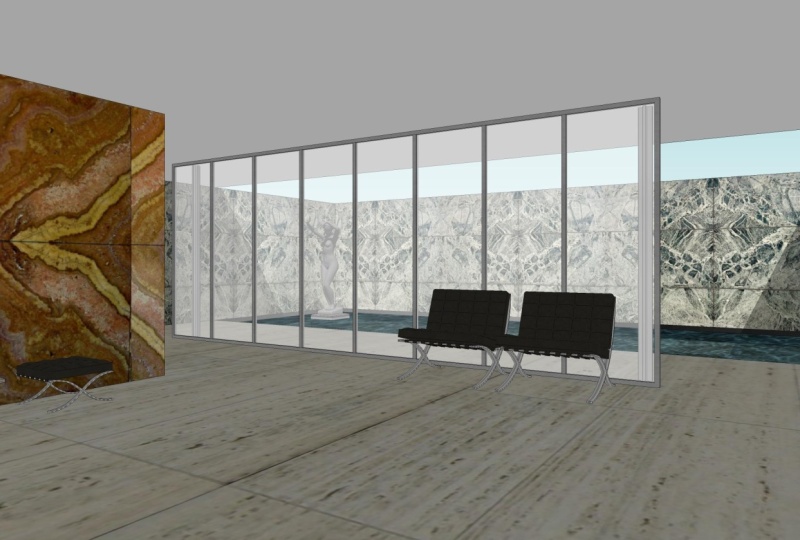
pavillon de Barcelone, conçu pour l'Exposition universelle
de Barcelone en 1929 par Mlle Van der Roy. Enfin, pour terminer le cours, nous allons apprendre une nouvelle mise en page
logicielle, connectée en temps réel à une mise
en page Sketzap qui nous
permettra de faire
des présentations de nos projets Parce que nous devons être
conscients du fait qu'il est tout aussi
important d'
avoir un bon modèle en trois
D que de savoir
comment le présenter
à notre professeur,
collègue ou client. Tout cela et bien plus encore vous
attend dans ce cours de
sketch. Donc, si vous êtes prêt,
commençons. Je tiens à souligner
que le cours
sera mis à jour chaque
année avec des vidéos des nouvelles versions
de Sketchup et
avec les plugins les plus
avant-gardistes accordant une attention particulière
au développement
de l' intelligence artificielle dans Sketchup
2. Intro à la configuration: Bonjour à tous et
bienvenue dans ce cours SketchUp. À l'intérieur, nous apprendrons tout sur cet incroyable logiciel. m'appelle Maria Garcia de race, je suis une architecte
de Madrid, en Espagne, et je suis spécialisée dans le
développement de modèles 3D. Tout d'abord, je voudrais
parler un peu l'histoire et
de certaines
caractéristiques de SketchUp. Un SketchUp a
en fait été créé en 2000 pour racheter une entreprise
appelée Last Software. Après quatre ans, Google
a décidé de racheter cette entreprise. Mais finalement, en 2012,
c'est Trimble Navigation, celui qui a
finalement acquis SketchUp, comme vous le savez déjà, dont
nous
parlons , un logiciel de modélisation en trois V. Et vous pourrez exécuter ce logiciel
sous Windows ou Mac. La licence permettant d'
utiliser le logiciel peut être gratuitement sur le site
officiel de SketchUp, bien qu'elle soit limitée
pendant un certain temps, ou vous pouvez posséder la licence, et en fonction de votre plan, le prix sera différent. Si nous parlons des
exigences informatiques ici vous pouvez quand même vérifier les fonctionnalités du matériel recommandé et le matériel minimum dans la description de
cette vidéo. Je vous donnerai plus
d'informations sur les exigences spécifiques pour un ordinateur Windows
et un ordinateur Mac. Mais pour être honnête,
les exigences sont très similaires sur les deux plateformes. Et je tiens
à souligner ici que l'importance du
processeur augmente est celle d'un logiciel qui exige
un très bon processeur. La carte graphique est importante, mais elle n'est pas primordiale. Néanmoins, si vous souhaitez utiliser SketchUp de manière
professionnelle, je vous recommande vivement d' investir dans un très bon ordinateur. Si nous parlons des capacités
de conception 3D de ces logiciels, sur la
base de mon expérience, je dois dire que
SketchUp est logiciel
super flexible et
polyvalent. Nous serons en mesure de modéliser des projets
architecturaux, des projets de design d'
intérieur, des projets d'
aménagement urbain, de construction, de
conception de produits. Et nous pouvons même l'utiliser
pour développer des projets d'impression 3D. Et ce ne sont pas que des mots. Vous devez savoir que
je travaille depuis longtemps dans différentes écoles de création en
tant que professeur. Et j'ai eu beaucoup d' élèves d'
origines différentes. Certains d'entre eux étaient architectes, d'autres ingénieurs, d'autres faisaient des études de maîtrise en
aménagement paysager. C'est peut-être l'un des points forts
les plus importants de ce programme,
sa flexibilité. Une fois que vous aurez une
vue d'ensemble de SketchUp, je voudrais simplement vous souhaiter la
bienvenue à tous. Je vais faire de mon
mieux pour
vous apporter toutes mes connaissances et mon
expérience avec ce programme, le cours repose sur deux piliers principaux. Le premier est d'être très
professionnel et de vous donner
toutes les informations et connaissances
dont SketchUp a besoin, que ce soit sous forme de théorie ou d'exercices
pratiques. Et le deuxième pilier,
c'est de s'amuser. Au cours du processus,
nous apprendrons à dessiner des bâtiments
modernes, des temples
grecs, des éditoriaux
contemporains, des pyramides datant de l'époque de l'ADPCM. Il est temps de dire au revoir et nous commencerons à travailler
dans le prochain cours.
3. Installation de Sketchup: Bonjour à tous et bienvenue dans
ce premier cours au cours duquel nous allons voir les
possibilités que SketchUp nous offre
pour installer la version officielle. Nous devrions donc consulter
un site sketchup.com. Et ici, passons la souris
sur les forfaits et les prix. Comparez toutes les fonctionnalités en un clic. Je change de devise, le dollar. Et comme vous pouvez le vérifier, nous proposons différentes
options de 0$ à SketchUp gratuit à 699$ par an. SketchUp
Studio est uniquement pour Windows. Au milieu, nous avons un
SketchUp Go et un SketchUp Pro. Si nous suivons ces colonnes, nous verrons les différentes
fonctionnalités de son plan, par exemple, ces versions gratuites ne nous
permettront pas de l'utiliser sur notre bureau. Le
logiciel de mise en page n'est pas inclus. La bibliothèque 3D Warehouse
est limitée, et ainsi de suite. Je ne vous recommande donc vraiment pas de travailler avec cette version gratuite. En fait, à mon avis, nous devrions toujours utiliser ce plan SketchUp Pro, qui possède toutes les fonctionnalités
importantes à l'
exception de la possibilité d'importer
et de visualiser des nuages de points de vue, nous devrions toujours utiliser ce plan SketchUp Pro,
qui possède toutes les fonctionnalités
importantes, à l'
exception de la possibilité d'importer
et de visualiser des nuages de points de vue,
ce
que nous ne
verrons pas dans ce cours. Et cette visualisation photoréaliste et en temps
réel,
qui est liée à la visualisation qui est liée à réalité
virtuelle, et
non à des rendus normaux. C'est quelque chose de tout à fait
pertinent au cas où vous
voudriez vous spécialiser
dans ce domaine. Donc, je suggère que plan
le plus populaire
est SketchUp Pro. Quoi qu'il en soit, si nous choisissons cette
autre option, essayez SketchUp. Vous pourrez utiliser ces plans SketchUp Pro gratuitement
pendant 30 jours. Quoi qu'il en soit, regardez ici, nous avons différents labels pour les projets
personnels, pour les projets professionnels,
pour l'enseignement supérieur. Et c'est l'
option que je tiens à souligner en ce qui concerne les quatre écoles
primaires et secondaires. Si vous êtes à l'école, vous pouvez obtenir SketchUp gratuitement, mais je suppose que vous n'
êtes pas à l'école. Vous êtes une personne individuelle et il est fort probable
que vous soyez un étudiant. Ensuite, si nous passons la souris sur les plans et les prix pour l'enseignement
supérieur, vous pouvez obtenir SketchUp à
notre prix très réduit, seulement 55$ par an. Et vous obtenez
ce ketchup, c'est pour planifier le meilleur avec toutes
ces fonctionnalités incluses. Alors c'est peut-être votre epsilon. Il est disponible pour les étudiants, les enseignants et les universités. Il est donc temps de te dire au revoir, et je te verrai
au prochain cours.
4. MODÈLES: Bonjour à tous et bienvenue à ce premier cours de
ce cours SketchUp. En regardant vers l'intérieur, nous verrons la première chose à
faire lorsque nous ouvrirons un scatter. Ce truc, c'est de
choisir notre modèle. Il s'agit de la page d'accueil. Et ici, nous avons différents
modèles disponibles. Si vous regardez attentivement, nous pouvons lire les mètres, les
pouces, les millimètres. Le plus
important ici est donc de connaître l'heure de l'unité
que nous choisissons. De plus, nous avons une
miniature dans laquelle nous pouvons voir les couleurs
de ce modèle. Bien sûr, cela
dépend de vos préférences. Quoi qu'il en soit, ici, plus de modèles. Cliquez dessus, puis à nouveau,
concentrons-nous sur les unités
de son modèle, les couleurs et, dans certains cas, la position de la caméra
change, ainsi que, par exemple ici, dans cette vue en plan, où la caméra est
placée en position supérieure. Si vous souhaitez en faire votre favori, il
vous suffit
de cliquer sur ce cœur, un clic, puis
ce modèle, lorsque vous fermez cette fenêtre, apparaîtra ici en
toute première position. Quoi qu'il en soit, au cours de ce cours, nous travaillerons avec ce
modèle, des compteurs simples. Mais avant de cliquer dessus, explorons un peu plus. Page d'accueil Ici, nous trouvons ces options et d'autres encore : tirer à feu ouvert. Si je clique dessus, nous pourrons
rechercher un fichier SketchUp déjà enregistré sur notre ordinateur
ou sur un autre appareil. Et si je continue à
faire défiler la page vers le bas, nous avons cette autre catégorie
appelée fichiers récents. Donc, à partir de là, un SketchUp nous
facilite la vie. Nous pouvons ouvrir des fichiers qui
ont été utilisés récemment, et nous avons même la
possibilité de récupérer certains fichiers que nous n'avons pas
enregistrés lorsque nous en sommes proches. Nous pouvons donc trouver ici récupération
automatique
où nous pouvons lire la date et l'heure
auxquelles SketchUp a effectué
ces sauvegardes automatiques. Enfin, nous avons ici
des informations sur notre licence. Et ici, si nous cliquons sur Learn, trouverons différents tutoriels,
le forum SketchUp, le campus SketchUp et des vidéos de
croquis
pour en savoir plus par nous-mêmes à ce
sujet Cliquons à nouveau sur Fichiers. Et une fois que nous aurons cette vue générale de
cette page d'accueil, cliquons sur ce
modèle, des compteurs simples. Et une fois que notre dossier
est déjà ouvert, nous sommes prêts à passer
à l'épisode suivant.
5. Préférences: Bonjour, les gars. Et nous allons entrer dans cette nouvelle classe où nous
verrons des préférences d'
appel spécifiques. Nous le trouverons si nous passons
sur les préférences de fenêtre. Cliquez ici, puis cette fenêtre apparaît dans laquelle nous trouvons différentes options. Comme vous pouvez le voir ici, nous avons une liste de
différentes catégories. Maintenant, le modèle est marqué, mais si nous commençons par
le début et que nous sélectionnons l'accessibilité dans
ce menu , nous pourrons
modifier les couleurs par défaut utilisées par un SketchUp
afin de représenter
différentes choses. L'axe rouge, l'axe vert ou l'axe bleu. Nous parlons de
cet axe général, qui est en fait très
important car il
sera notre référence principale à tout moment dans
les Écritures. Nous pouvons donc modifier les couleurs
de ces axes généraux. Nous pouvons modifier d'autres couleurs
comme les lignes parallèles et perpendiculaires ou
même les lignes tangentes. Si nous ne souhaitons pas
appliquer ces modifications, nous pouvons réinitialiser les trois options
suivantes. Les applications, la compatibilité
et l'aviron, à mon avis, ne
sont pas très importants car les
paramètres par défaut sont plutôt bons. Mais en prenant le mien, vous pouvez modifier l'éditeur d'images par défaut. Vous pouvez également le dire, par exemple, en utilisant la molette de la
souris et en l'inversant. Vous pouvez jouer avec un style
clicker et différentes
options, comme celle-ci appelée Disabled pick
on push-pull tool. Vous l'aurez compris lorsque nous
arriverons à cet outil, push-pull. Mais comme je vous l'ai déjà dit, les réglages sont
déjà assez bons. Nous pouvons donc passer à l'option
suivante appelée fichiers. Ici, nous pouvons lire l'emplacement du fichier. Ce menu est donc assez
bon car nous pouvons facilement savoir
où il est placé. Tout ce qui se trouve dans une
esquisse :
les modèles, les composants,
les matériaux , les styles, la texture , les
images, les images filigranées, l'exportation, les classifications
et les modèles. Nous pouvons même modifier cette préférence d'emplacement de
fichier, ou nous pouvons ouvrir ce dossier spécifique, puis utiliser
ce fichier à n'importe quelle fin. L'option suivante s'
appelle généraliser. Cette première catégorie de sauvegarde
est très importante car il parle des sauvegardes de
nos fichiers et de la sauvegarde automatique Je vous recommande de régler la sauvegarde
automatique toutes les 5 minutes. Donc, si vous êtes
un adepte de SketchUp, vous pourrez
récupérer votre fichier et vous perdrez simplement 5 minutes de travail. Ici, j'aimerais
faire une pause. Concentrons-nous maintenant sur ce
dossier dans lequel nous pouvons trouver ces deux fichiers
différents. L'un est un fichier SketchUp, ce qui signifie que l'extension
ou le format est S k, p. Et l'autre a une extension, aussi étrange soit-elle,
S k soit celle-ci , S KB est la sauvegarde. la mesure de nos préférences. Nous avons dit que nous voulions effectuer une sauvegarde automatique toutes les cinq minutes. Ces deux fichiers
seront enregistrés toutes les 5 minutes. Et dans la mesure où nous avons indiqué dans nos préférences que nous
voulions créer une sauvegarde, nous
aurons toujours ce fichier étrange avec
cette extension étrange en tant que KB comme sauvegarde de
notre fichier SketchUp. Au cas où nous perdrions ce fichier, nous pouvons toujours récupérer nos
informations à l'aide de la sauvegarde. Nous devons le sélectionner
avec le bouton droit de la souris, aller dans Propriétés, puis modifier cette extension étrange
et taper S, k, p, SketchUp, modifier en profondeur le nom du fichier
afin d'éviter que
les deux fichiers ne le dupliquent ,
car
nous recevrons alors un
message d'erreur et disons accepter. Cette fenêtre nous demande si
nous sommes sûrs, nous disons oui. Et puis cette sauvegarde est désormais disponible pour être
utilisée dans SketchUp. Les autres options ne
sont pas importantes. Passons donc à la
suivante, ouvrez D L. Nous
parlons
ici de notre carte graphique. À partir de là, nous pouvons ajuster
cet
anticrénelage multi-échantillons afin d'éviter que notre image ne soit pixellisée Cette valeur est correcte et nous pouvons reprendre les propriétés
de notre carte graphique. L'option suivante appelée
raccourcis est l'une des choses
les plus importantes
que nous puissions définir à partir de là Nous apprendrons à le faire
dans un épisode spécifique, car grâce à elle, nous aurons un flux de travail
bien meilleur. Cette option de modèle
parle de ce que nous avons vu
dans l'épisode précédent. Modèles. Nous retrouverons ici les mêmes modèles que
dans Word Compete. Mais écoutez, parce que si je
sélectionne ce modèle, par exemple cette vue en plan, et que je clique sur D'accord, mon fichier ne
change pas du tout », «
D'accord, mon fichier ne
change pas du tout »,
juste au cas où je
passerais sur Fichier nouveau, alors le nouveau fichier utilisera ce modèle. Encore une fois, les préférences de fenêtre. Passons à l'espace de travail de la dernière
option. Ici, nous pouvons modifier la
taille de notre barre d'outils principale. Je parle de
celui-ci placé sur le côté gauche de notre écran. Donc, si je déclique sur cette option appelée « utiliser deux gros
boutons » et que je dis : «
D'accord, vous pouvez vérifier à quel point cette barre d'outils
est maintenant plus petite, n'est-ce pas ? Il est donc préférable de ne pas
décliquer sur cet Upsilon. Enfin, grâce à
cet espace de travail de réinitialisation, nous annulerons toutes
les modifications que nous avions
précédemment effectuées
dans notre interface. Imaginez, par exemple, que je
décide de fermer ces bacs par défaut. Si je passe en revue les préférences de fenêtre, l'espace de
travail et
que je
clique sur Réinitialiser l'espace de travail, cette barre d'état par défaut réapparaît et mon interface
redeviendra telle qu'elle est par défaut, je perdrai tous les
paramètres que j'ai définis moi-même. Donc, une fois que nous aurons un aperçu de ce panneau de préférences, il est temps de dire au revoir. Et dans le prochain épisode, nous verrons une autre fenêtre
importante, fenêtre d'informations sur le modèle.
6. Informations sur le modèle: Bonjour les gars et
bienvenue dans cette nouvelle classe, où nous allons voir
un autre outil important, fenêtre d'informations sur le modèle. Nous aurions deux solutions. Pour ouvrir ce panneau,
nous pouvons passer en revue les
informations sur le modèle de fenêtre juste au-dessus des préférences, puis cette fenêtre apparaît. Et nous avons ici toutes les différentes catégories
disponibles pour nous. L'autre option est de
descendre ici et de cliquer
sur ce cycle. un clic, la
fenêtre d'informations sur le modèle s'ouvre également. Comme vous pouvez le constater, nous avons
différentes catégories, classifications
d'animation,
composants, crédits ,
dimensions, fichiers,
géolocalisation, rendu ,
statistiques, texte et unités. Nous les verrons tous
au cours du cours. Et dans ce cours, nous nous concentrerons uniquement sur le dernier, les unités. Nous avons vu que lorsque nous
choisissons un modèle, nous choisissons également une unité pour notre
document SketchUp, n'est-ce pas ? Mais nous pouvons changer cette unité une fois notre document
ouvert et nous devons faire à partir d'ici,
modéliser les unités d'information. Ensuite, si nous passons au format
et que nous agrandissons cette fenêtre, trouverons différentes options, architecturales, décimales,
techniques et fractionnaires. Cela dépend de vous. Je suis européen,
donc je m'habitue à travailler
avec le format décimal. Et en plus de la décimale, nous pouvons choisir si nous voulons
travailler avec des mètres, des
centimètres, des millimètres, etc. Normalement, je travaille avec des compteurs, mais nous pouvons également le faire avec des centimètres en
fonction du projet. Si nous réalisons un projet de grande envergure, il serait peut-être plus logique
de travailler avec des compteurs. Et si nous concevons, par exemple je ne sais pas, une sorte de vase
ou quelque chose comme ça. C'est petit. Nous pouvons
choisir les centimètres. Gardez à l'esprit que nous pouvons
changer les unités si facilement. Alors ne vous inquiétez pas, une fois que
notre longueur est de 2 m, nous devons afficher
la précision. décimales sont acceptables. Nous n'avons pas besoin de plus.
Ensuite, nous devrions faire de même avec la surface
et le volume, pas seulement avec la longueur. Il est donc logique que
nous choisissions maintenant mètres
carrés et que je choisisse également des mètres de
volume. Je
vous recommande vivement d'avoir coché
cette option à la fois : la longueur
est activée et le format des unités
d'affichage. Ensuite, nous passons à ces unités d'angle
Another Label. Encore une fois, nous pouvons ajuster la
précision 0,0, c'est bien, mais disons que 0,00 plus de précision
autorise la capture, marquez toujours. Et ces 15 degrés
signifient que lorsque nous dessinons un angle
tous les 15 degrés, l'outil s'
arrête pour marquer ces 15 degrés et nous
faciliter la vie. Nous pouvons le changer, mais 15, à mon avis, c'est bien. Comme vous pouvez le constater, ce
panneau est très intuitif. Une fois que nous avons choisi toutes
nos préférences, nous pouvons le fermer. Et si je mesure quelque chose, par exemple cette hauteur observée dans
notre barre de mesure, nous pouvons lire 8,00 m. Il est donc
temps de dire au revoir. Et dans le prochain épisode, je vais vous donner une
information qui, à mon avis
, est très utile. Et il s'agit de savoir comment
ouvrir différents
fichiers d'esquisse et copier
différents éléments d'un fichier à un autre. C'est quelque chose qui devrait normalement
être très facile, mais la clarté augmente. C'est un peu délicat. Ainsi, afin que vous n'
ayez pas de problèmes pendant le cours, nous apprendrons à le faire
tôt, alors que nous n'en sommes au début
du cours, puis nous ne trouverons aucun
voyage à l'avenir.
7. Ouvrez différents fichiers skp en même temps: Bonjour à tous et
bienvenue dans cette nouvelle classe. Dans la suite, nous allons voir comment
ouvrir différents fichiers SketchUp même temps et copier différents éléments d'un fichier à l'autre au cours de ce processus, même si c'est
très, très simple, mais en même
temps un peu délicat. Voyons donc comment le
faire correctement. C'est une maison moderne. Ils peuvent le faire depuis la bibliothèque de l'
entrepôt. Et imaginez que nous
souhaitions inclure de
plus en plus d'éléments
, par exemple une voiture. Cela ressemble à l'
entrée et nous voulons qu'ils y ajoutent une voiture. Le fait est que cette
voiture est dans un autre dossier. Donc, la première chose que nous
voulons faire, c'est ouvrir ce fichier, puis la logique est la suivante : étape par étape, bonne façon de parcourir le fichier, ouvrir et de rechercher notre fichier. Voilà, le nom est la
voiture sélectionnée et ouverte. Mais regardez ce qui
va se passer. Notre dossier de voiture est déjà ouvert, mais le fichier précédent, le
dossier de la maison moderne, est fermé. Si je maintiens
enfoncée la tabulation des classes de touches Alt, je peux voir que
toutes
mes fenêtres sont déjà ouvertes et un demi-fichier SketchUp, ouvrez celui de la voiture. C'est donc quelque chose qui
peut nous faire ressentir Gracie. Et la solution pour ouvrir
les deux fichiers en même temps est de
parcourir ce dossier. Ici, nous devons ouvrir le fichier de la maison moderne
, puis l'ouvrir à partir d'
ici, en deux clics. Le fichier est déjà ouvert. Et si je maintiens la
touche Alt enfoncée et
la tabulation, le fichier car s'ouvre également, ce qui me permet de parcourir facilement les
deux fichiers. Maintenant,
si je veux copier cette voiture et la coller
dans ma maison moderne, je dois sélectionner ma voiture, modifier, copier, puis parcourir l'autre fichier, le fichier la maison
moderne. Rentre à l'intérieur. Ici, dites Modifier, Coller. Je dois attendre un peu, mais voici la voiture. Ainsi, comme vous pouvez le faire
pour copier un élément d'un fichier SketchUp vers
un autre fichier SketchUp, nous devons d'abord ouvrir
les deux fichiers en même temps. Ensuite, nous sélectionnons
cet élément spécifique, Modifier la copie. Nous déplaçons l'autre
fichier et éditons et collons. J'espère que ce processus est désormais
parfaitement clair pour vous, car dans un
avenir proche, au cours du cours, nous devrons profiter de ce
temps pour dire au revoir, et je vous verrai dans
le prochain épisode.
8. Espace de travail: Bonjour
à tous et bienvenue dans ce nouveau cours dans lequel nous allons parler de l'espace de travail dans SketchUp. Comme tout dans SketchUp, leur espace de travail est également très
intuitif. Ainsi, sur le côté gauche, nous pouvons trouver ce grand outil qui peut être déplacé facilement. Il suffit de cliquer ici au
début et de faire glisser la souris. Ensuite, je pourrais placer cette
barre d'outils dans une autre position. Mais pour être honnête, le meilleur endroit, à mon
avis, c'est là où il se trouvait. Alors je clique, je fais glisser
le pointeur vers la gauche, puis j'ai relâché
ce grand ensemble d'outils divisé en différents
groupes de boutons. Le premier, j'aime l'
appeler sélectionner un groupe, même si tous les
boutons ne sont pas destinés à la sélection. Le suivant, je l'appelle
des outils de dessin. prochain sera celui des outils
de transformation. Si nous continuons, nous
trouverons les outils de mesure, puis les
outils de navigation, les outils de caméra et enfin ces deux options, 3D Warehouse et
extension Warehouse, qui devront
utiliser Internet. De plus, vous pouvez
voir que nous avons plus de bars avec
beaucoup plus d'options. Si je déplace la souris vers le haut et que je clique sur
le bouton droit, toutes les barres d'outils
actuellement disponibles dans le logiciel seront chantées. Il suffit de cliquer ou de
décliquer pour les utiliser. Je l'ai dit tout de suite, car nous pourrons ajouter beaucoup plus d'options lorsque nous
apprendrons à utiliser les
extensions ou les plugins. ce moment même, au début du cours, j'aimerais que vous
ayez sur votre espace de la barre d'outils des sections,
la barre d'outils de la selle, celle-ci appelée taxe. Dans les anciennes versions, on l'
appelait menteurs, celle-ci « vues » et
celle-ci « styles ». Disons que ces
bases à propos de cette barre sont la barre de menu, qui est très
classique, la largeur du fichier, l'
édition, la vue, la caméra, la fenêtre d'
outils et l'aide. Si je passe en revue l'une d'entre elles, nous trouverons d'autres options. Mais celui qui
est important pour moi maintenant se trouve ici dans la fenêtre, le premier
intitulé Default tray. Ce plateau par défaut
est lié aux panneaux que
l'on peut
voir sur le côté droit. C'est ce qu'on appelle le plateau pliable. Et maintenant, nous avons ici
ces différents traits liés à ceux qui
sont actuellement présents ici. Donc, par exemple, si je vais dans
Entity Info, je le ferme. Il n'est plus là. Mais si je voulais le restaurer, je devrai me rendre ici. Nous connaissons la barre d'état par défaut et
cliquons sur Entity Info. Ensuite, il est de nouveau là, mais cette fois dans
la dernière position, je vais devoir cliquer et faire glisser
jusqu'à la position souhaitée. En l'occurrence, le premier. Bien entendu, au cours du cours, nous approfondirons toutes
ces traces par défaut, car elles sont
toutes très,
très importantes. Mais maintenant, nous
voulons simplement comprendre,
disons, l'organisation,
l'espace de travail. Pour terminer le cours. Si nous descendons, nous verrons ce que l'
on appelle une barre de mesures. Ici, il y a un espace
où nous pourrons saisir des mesures
à
l'aide de notre ordinateur portable. Et si je vais vers la gauche, nous pouvons trouver deux objets différents. La première est cette
personne à l'intérieur d'un cycle. Si je clique dessus, cette fenêtre s'ouvrira. C'est ce qu'on appelle une fenêtre d'information sur le modèle
avec différentes options. Si je me déplace encore plus vers la
gauche et que je clique à nouveau dessus, fenêtre d'informations sur le
modèle s'
ouvrira, mais cette fois, elle est
marquée par la géolocalisation. Cette
fenêtre d'informations sur le modèle est importante. Nous pourrons également l'
ouvrir si nous
passons en revue le modèle de fenêtre
dans la même fenêtre.
Une fois que passons en revue le modèle de fenêtre
dans la même fenêtre nous aurons compris
l'espace de travail de SketchUp, nous sommes prêts à passer
au prochain épisode
dans lequel nous
commencerons à apprendre à naviguer
dans ce canevas spatial 3D.
9. Navigation: Dans cet épisode, nous allons
parler de la navigation. Donc, tout d'abord, nous devons comprendre ces trois axes que nous
pouvons voir à l'écran. L'un est bleu,
l'autre est vert et le dernier est rouge. Ils représentent
les trois dimensions que nous avons dans cet espace. La bleue, une dimension
verticale, représentée la
plupart du temps
par le jeu de lettres. Et puis nous avons ces deux, le vert et le rouge pour représenter la dimension
horizontale. La lettre du vert
est la lettre Y, et la lettre du
rouge est la lettre X. Donc, comme vous pouvez l'imaginer, cet axe sera permanent. Nos références pour ne pas être perdues lorsque nous sommes en orbite, par exemple parce qu'au final, c'est comme
si nous étions des astronautes dans espace et que nous devions ensuite l'
espace et que nous devions ensuite
être patients pour pouvoir, disons, contrôler nos mouvements ou le mouvement de la
caméra selon nos préférences, manière très précise. Je voudrais également ajouter que chaque axe continue
après la région, c'est
ce point que je
marque en ce moment avec la souris. Donc, ces lignes, cet axe
se poursuivent par une ligne pointillée qui représente la
partie négative de cette démence. De plus, si nous
regardons plus loin, nous verrons
la ligne horizontale. Au-dessus de cette ligne, nous avons le ciel
bleu en ce moment. Et en dessous de cette horizontale, nous avons cette couleur grise. ensemble de la toile à la fin
représente une sphère. Pour le moment, nous n'avons pas de couleur pour
le plan du sol. heure actuelle, cet avion est
complètement transparent. Nous pouvons donc voir que cette demi-sphère dessous de l'horizontale dans
cette couleur grise se trouve, nous pouvons voir qu'
une autre demi-sphère au-dessus de cette
ligne horizontale est de cette couleur bleue. Dans le prochain épisode, nous parlerons des modèles
et, très rapidement, je vous apprendrai comment changer
ces couleurs au cas où vous
ne le voudriez pas. Mais continuez avec cette leçon où nous nous concentrons
sur la navigation Nous devons faire attention à
ce groupe de boutons où nous pouvons trouver cette première option appelée orbite, que je suis déjà en train d'
utiliser sans cliquer ici car je clique sur
toute la volonté de ma bouche. Puis je clique dans le hall
et je me déplace pour mieux
comprendre ces
mouvements de la caméra, je vais dessiner une file d'attente. Une fois que nous avons ce
cube comme référence, si je clique sur un tout, la volonté de ma souris et je
déplace ma souris vers la gauche. Ce qui se passe, c'est
que nous
regardons en fait du bon côté de mon point
de vue sur ces questions, n'est-ce pas ? Donc, si je déplace maintenant la
souris vers la droite, l'autre côté de
ce cube est visible. De plus, si je déplace maintenant la
souris vers le haut, comme vous pouvez l'imaginer, ce qui est visible maintenant, c'est le
rez-de-chaussée de ce cube. C'est donc tout le temps le contraire. Et si je déplace ma souris vers le bas, alors je suis Watson en
haut de la file d'attente. Je vous recommande donc
de dessiner ce cube. C'est très simple. Il vous suffit d'utiliser un rectangle et d'utiliser l'extrusion, de
pousser et de tirer, et d'être très conscient de la
façon dont cet outil orbital fonctionne. Dans une esquisse, cela
vous aidera beaucoup pour la prochaine leçon. Outre cet outil d'orbite, qui est très, très important, nous avons cet outil panoramique Le raccourci pour le stylet est la lettre H sur votre ordinateur portable. Ensuite, je ne fais pas pivoter la caméra comme
je le faisais auparavant, mais je la déplace
verticalement ou horizontalement, tout en conservant plus ou moins
l'angle de la caméra. L'option suivante est bientôt
d'utiliser la molette de ma souris, je peux faire défiler l'écran vers l'avant ou vers le bas. Mais si je veux
être plus précis, je pourrais utiliser
ces deux outils. Le premier appelle
bientôt, l'un d'entre eux est cliqué. Si j'utilise le
bouton gauche de ma bouche, que je clique et que je le maintiens, et que
je déplace la souris, je me rapproche, mais d'une manière très douce, plus douce que si j'utilisais
le rouleau de la bouche. peut donc parfois être utile. L'option suivante, la fenêtre Zoom, nous
permettra de créer une
fenêtre en cliquant et en maintenant le bouton enfoncé. Ensuite, je supposerai que le contenu se trouve dans cette
fenêtre lorsque je l'ai publié, alors
j'ai une zone spécifique. Je vais le refaire. Avec cette femme, je crée
cette fenêtre autour d'elle. Et quand je suis sortie, vous pouvez voir que nous
avons une femme à sa taille
maximale sur notre écran. L'option suivante pour une
bonne navigation est ce bouton
appelé extensions de zoom. C'est un
fond très utile à mon avis car cela nous aidera
beaucoup à retrouver notre capacité,
disons, à dessiner en perspective lorsque nous sommes complètement perdus, par exemple imaginant que nous sommes ici
maintenant, peut-être trop près, et que nous voulons avoir cette perspective dans laquelle nous pouvons tout voir. Nous pouvons donc cliquer ici. Ensuite, l'appareil photo, nous capturerons le
dessin complet à sa taille maximale. C'est très, très
bien parce que, par exemple si j'ai un autre objet, disons une ligne ici
et nous
pointions juste cette femme et j'
utilise à nouveau cette étendue de zoom. L'appareil photo va
capturer
tout le dessin à tout le dessin à sa taille maximale, comme
je vous l'ai dit, n'est-ce pas ? Vous pouvez donc
voir ici que notre dessin n'est pas si grand
maintenant,
car l'appareil photo doit aller plus loin
pour obtenir ligne
qui était cachée
sous ce plateau par défaut. Mais c'est là tellement de fois. Si vous cliquez sur l'étendue du
zoom et que vous vous rendez compte que la
caméra va trop loin, elle vous indique
que quelque chose est dessiné et que
vous ne pouvez peut-être pas le voir. Quoi qu'il en soit, je vais effacer cet élément et
passer à l'option suivante, qui s'appelle Précédent. Ces aperçus sont en quelque sorte annulés, mais ils sont simplement liés aux
mouvements de la caméra. Nous allons donc faire un pas
en arrière dans l'histoire de nos caméras. Je clique dessus et vous pouvez voir notre étape précédente était
de pointer cette femme. Enfin, il est important de souligner ici dans cet épisode que nous avons cette barre d'outils
appelée vues. Je ne le mettrais pas ici. Maintenant, ce qui va être super, super utile pour la navigation. Je veux dire, nous n'avons pas à
essayer de placer la caméra manuellement à l'aide ces outils que nous
venons d'apprendre, comme les étendues d'orbite, de panoramique
ou de zoom.
Nous avons ces positions automatiques
de la caméra
ici, Nous avons ces positions automatiques dans cette barre d'outils. Et la première est la vue
isométrique du modèle. Cliquez ici, alors nous
avons cette vue isométrique. Comme toujours, nous devrons
tenir compte de la
position de l'axe. Ensuite, nous avons cette autre
option appelée top dans laquelle nous pourrons définir notre
modèle à partir du haut en un clic. Et nous y voilà. Ensuite, nous avons l'avant, droite, l'arrière et la gauche. Par exemple, si nous commençons à cliquer sur le devant, vous pouvez voir comment la caméra se déplace exactement vers cette position. Et encore une fois, faites attention
à l'axe afin de savoir où vous vous trouvez
exactement. Si je vais vers la droite, alors le mouvement de la caméra s'est fait vers la droite, puis vers l'arrière, nous continuons à nous déplacer
vers la droite puis vers la gauche. Cela va donc être très
utile, comme je vous l'ai dit. Nous avons enfin cette
autre option qui consiste sélectionner une face du bouton droit de
l'objet. Et puis nous avons cette
option appelée Align View. Si je clique ici, la caméra sera alignée sur cette phase en suivant
cette ligne orthogonale. Pour terminer avec la navigation, je voudrais mentionner un autre outil que
nous pouvons trouver si nous survolons une caméra. Nous
trouverons ici ces deux options, projection
parallèle et perspective lorsque
nous naviguons. Il est très, très intéressant et utile de basculer entre
ces deux options. Normalement, nous
travaillerons sur la perspective. Mais si je sélectionne la projection
parallèle, vous verrez que tout
se passe comme si nous travaillions dans un système dièdre. Donc, si j'utilise par exemple cette vue de dessus, toutes les
mesures seront réelles. Je veux dire que c'est comme si nous faisions un étage
planifié ici, nous n'avions aucune
perspective. Toutes les lignes sont parallèles
entre elles. Cela pourrait donc être très
intéressant pour générer, comme je l'ai dit, des planchers
ou des élévations de glandes, par exemple si je passe à cette vue de face, etc.
Si je repasse
devant la caméra, nous trouverons ici une troisième option appelée perspective à deux points. Mais cet upsilon, disons que ce n'est pas si important pour la navigation et
nous le verrons dans une
phase plus avancée du cours. Bien, nous allons terminer
le cours ici. Nous parlerons plus en
détail de la navigation. C'est le début. Et bien sûr, la pratique vous rendra
de plus en plus humide. Et à un moment donné, vous n'aurez plus
à penser comme si conduisiez une voiture et
les mouvements de vos doigts et de
votre bouche seront extrêmement précis, même
sans réfléchir. est temps de passer à l'
épisode suivant où nous
allons apprendre à
utiliser les outils de sélection.
10. Outils de sélection: Dans cet épisode, nous allons
parler des outils de sélection. Eh bien, tout d'abord, je vais dessiner un
rectangle et un Q. Je vais
donc passer à ce rectangle d'outils de
dessin. Je clique sur l'origine, un clic et un second clic, par exemple ici, je vais faire exactement la
même chose maintenant avec le premier clic sur l'axe rouge et le second clic plus ou
moins ici. Nous n'avons pas besoin d'être
précis pour le moment. La prochaine étape consiste donc à passer
au panneau de transformation. Cliquez, tirez sur une piscine, puis accédez à cette surface,
inédite en un clic. Déplacez votre souris vers le haut et
cliquez à nouveau
lorsque vous êtes en haut, lorsque le haut du
cube vous convient. Nous y sommes. Nous avons donc
ici ces deux gars, le premier est en 2D et
le second en 3D. Ils nous permettront de
vérifier comment nous allons
sélectionner les éléments dans SketchUp,
selon que notre entité est une
entité 2D ou une entité 3D. La première chose à
faire est donc d'accéder à ce premier bouton appelé
Sélectionner et de cliquer ici. Ensuite, vous verrez cette flèche
noire sur la souris, qui sera notre outil de sélection des
esprits. N'oubliez pas que
le raccourci pour cet
outil de sélection important est la barre d'espace. Si je recommence, par exemple pour publier un sondage et que je souhaite accéder à l'outil de sélection en utilisant le
raccourci, puis la barre d'espace. Et nous y voilà. Commençons donc par ce
rectangle en deux dimensions D. La première chose que nous pouvons
voir, c'est que cette surface, cette surface grise,
est faite de points. C'est parce qu'il
est déjà sélectionné. Si je veux désélectionner
cette surface, je dois cliquer à l'extérieur. Ensuite, nous avons maintenant
ces surfaces propres, qui sont en fait de
cette couleur gris-bleu. Peut-être voulons-nous cette
surface de couleur blanche. Ensuite, je clique dessus. bouton
droit est déjà sélectionné. Ici, nous pouvons trouver cette
option Reverse Faces, en un clic, et nous y voilà. Nous expliquerons pourquoi nous avons ces deux couleurs dans
les différentes phases. Ce n'est pas le bon
moment pour le moment. Concentrons-nous donc sur
l'outil de sélection. La première chose à garder
à l'esprit est que SketchUp concerne les
surfaces et les arêtes. Nous avons ici une surface
et des arêtes. Je veux sélectionner l'un d'entre eux. Oui, un clic sur
le bon endroit et cette entité
sera sélectionnée. Si je souhaite ajouter d'autres
entités à ma sélection, je dois cliquer
et maintenir la touche Maj enfoncée. Et encore une fois, cliquez, je peux
relâcher, faire défiler vers le bas, faire défiler, cliquer et maintenir la touche Shift enfoncée à nouveau et ajouter d'autres entités à
ma sélection, par exemple ces quatre arêtes
autour de cette enquête, je peux
également sélectionner la surface. Et une fois qu'elle est déjà sélectionnée, si je clique et que je maintiens la touche Shift enfoncée et que je clique à nouveau
sur la surface, elle sera désélectionnée. C'est donc une façon de
sélectionner différentes entités. De plus, nous pouvons
utiliser la sélection de cases. C'est ainsi que
fonctionne cette sélection de livres. Si je lance la boîte de
gauche à droite,
un clic, puis que je la tire, je déplace ma souris, par exemple jusqu'ici, que va-t-il se
passer ? Comme vous pouvez le constater, seul cet
EDS a été sélectionné. Et la raison en est que c' la seule entité qui a été
complétée à l'intérieur de cette boîte. Je clique à l'extérieur pour le
désélectionner et je vais répéter
l'opération d'une case. Vous pouvez voir, vous pouvez
considérer dès maintenant que la seule entité complétée ici est simplement que
celle-ci a été
sélectionnée à nouveau. Au contraire, si ma sélection va de la droite vers la gauche, on peut voir que cette fenêtre, cette case est faite par un trait
discontinu. Ensuite, tout ce qui se trouve dans cette case, même si elle n'est pas
terminée, sera sélectionné. Je relâche. Et nous y voilà. Cela ajoute une autre annonce sur
la surface sélectionnée. Cette fois, c'est la même
histoire lorsque je travaille avec ce cube 3D, si je clique et que je fais cette case de sélection
de gauche à droite. Et je publie ici que cette ligne était complète,
puis elle est sélectionnée. Au contraire, si ma boîte va de
droite à gauche, par exemple
deux ici, ces trois bords
se trouvent à l'intérieur de cette boîte et ont été
sélectionnés, et il en va
de même pour ces deux surfaces. Facile. Enfin, nous avons
une troisième option pour sélectionner des entités lorsque nous
travaillons avec une entité 2D Si je clique une fois sur la surface, nous savons déjà qu'
elle a été sélectionnée. Mais si je clique deux fois, je
sélectionne la surface ainsi
que toutes les limites. Nous pouvons également opter pour cette
option. Si je clique sur la surface, bouton droit
sélectionne les bords délimités. Comme vous pouvez le voir ici, nous avons plus d'options différentes. Voyons comment cela
fonctionne avec le cube 3D. Un clic sur la surface, puis je sélectionne la surface, deux clics, puis je sélectionne la surface plus
les arêtes délimitées, et nous avons cette troisième option :
trois clics sur la surface, cliquez, cliquez, cliquez, puis je sélectionne tout ce qui est
connecté à la fin, toutes les arêtes du cube et surfaces en un clic à
l'extérieur du dessin. Ensuite, je désélectionne tout. Comme vous pouvez le constater, c'est très simple. Je vous recommande de vous
entraîner à la maison. Et dans le prochain épisode, nous allons découvrir
les raccourcis, qui sont très, très
importants pour
obtenir un très bon
flux de travail dans Schizo.
11. Raccourcis: Bonjour à tous. Dans cette leçon, nous allons
parler des raccourcis dans SketchUp. Donc, tout d'abord, je
vais importer ici l'image jointe
à cet épisode. En fait, il y en a quelques unes. Plus précisément, nous
avons quatre images en fonction du croquis que nous utilisons dans
notre version. Je devrais donc passer à l'importation de
fichiers ici. Nous allons choisir le bon dossier. Une fois sur place et en choisissant l'
option pour Windows de
bureau, je choisirai mon premier
point ici dans la région. Deuxième point, il est temps
d'effacer cette femme. Et je peux choisir cette
option dans une certaine mesure et dire que je veux
regarder cette image du haut. Nous y sommes. Je vous recommande
vivement de passer
un peu de temps à essayer d' étudier ces différents raccourcis
clavier car dès que possible, vous devrez les utiliser fréquemment et votre flux de travail
s'améliorera considérablement. Si vous regardez ici, nous pouvons voir quelles lettres de notre clavier sont déjà
attribuées avec différents outils. Par exemple, la lettre Q
va tourner. lettre E va effacer la lettre R sert à
dessiner un rectangle. La lettre T saisira les outils
de mesure. Qu'elle soit très importante
pour la piscine de Pusan, lettre A pour dessiner un arc, S pour l'échelle, pour le décalage g, lettre D, qui, sur
mon ordinateur portable, ne fait rien. lettre L pour choisir
le jeu d'outils linéaires pour le prochain cycle concerne
l'outil Paint Bucket, qui sera utilisé
pour appliquer des textures. Et enfin, M pour avoir déménagé. Des entités différentes. Faites attention
aux flèches
car elles sont très,
très importantes, elles nous permettront de regarder les mouvements le long des
différents axes. Flèche gauche pour la sortie verte, flèche
droite pour la flèche rouge vers le
haut pour l'accès défini, flèche vers le bas, c'est cette couleur rose pour
tracer des lignes orthogonales, on peut aussi bien sûr utiliser le nombre de tracés
afin de saisir différentes dimensions. Et si vous regardez ici
toutes les descriptions, vous trouverez d'autres options
qui peuvent être très utiles, par exemple, comme celle-ci
avec le stylet, je vous ai déjà dit que vous
pouvez utiliser la lettre huit, mais vous pouvez également utiliser Sift et le bouton
central de la souris. Je clique sur
le bouton central de la souris et je le maintiens enfoncé, puis nous pouvons quand même déplacer l'écran .
Pendant le cours,
j'
utiliserai tout le temps tous ces raccourcis. Je pense donc que,
oui, Watson, moi, faire l'exercice vous
aidera à vous souvenir de plus en plus de
ces différentes commandes. De plus, dans cet épisode, j'aimerais vous montrer comment personnaliser vos propres raccourcis. Si je vais dans les préférences de la fenêtre, nous trouverons
ici des raccourcis
téléphoniques obscènes dans lesquels nous trouverons
facilement n'importe quel outil. Ici, il suffit de
taper le mot clé, par exemple imaginez que nous
voulions utiliser ces deux mots ici avec ce que j'ai
appelé Look around, puis nous tapons ici,
regardez autour de nous, en tapant simplement vers le bas. Regardez, nous pouvons trouver
ici la fonction. Une fois que nous l'avons
cliquée, elle est déjà sélectionnée et nous
devons simplement ajouter un raccourci, par exemple la lettre oh, mais
faites attention ici, dans cette fenêtre attribuée, car la lettre 0 est
déjà attribuée. Dans votre cas, il est
fort probable que cette
lettre
ne vous ait pas encore été attribuée. Nous pouvons donc écrire ici 0, puis dire que plus 0 est
actuellement utilisé par la caméra. Regarde autour de toi, d'accord ? Une fois que nous avons cette lettre
dans la fenêtre assignée, nous pouvons dire « OK », et maintenant, si je clique sur la lettre 0, nous pouvons voir que nous
utilisons l'outil Look Around. Comme vous pouvez le constater, c'est
un processus très simple et étape par étape. Je vous suggère de
personnaliser vos raccourcis afin d'améliorer
encore davantage notre flux de travail. C'est l'heure de dire au revoir. Et dans le prochain épisode, nous ferons notre premier
exercice dans lequel nous améliorerons nos compétences de
navigation, en entraînant avec un exercice
simple.
12. Exercice de navigation: Bonjour à tous Dans cet exercice, nous allons nous
entraîner à utiliser leurs outils de navigation. Je suis en train de faire un
exercice que j'ai vérifié auprès de mes différents
étudiants et qui est plutôt, disons, utile pour vous. Donc, tout d'abord, nous devons utiliser l'outil
rectangulaire. Si on utilise un raccourci, c'est la lettre R. Puis un clic sur l'origine. Et la clé ici est
de beaucoup dézoomer parce que je veux que ce
rectangle soit très, très grand, par exemple comme ça. Ensuite, je dois beaucoup zoomer en
utilisant la volonté de ma souris. Ici. Par exemple, je vais dessiner un autre rectangle
avant de publier le sondage, en un clic et le publier. Je déplace ma souris quand je suis content de l'effet.
Encore un clic. Ici, nous avons ce cube. Ici. En fait, l'
exercice commence car maintenant je
dois dézoomer si je veux
aller dans le coin opposé. Et c'est là la clé
de cet exercice. Nous devons passer d'un
coin à l'autre. Et peut-être
pensez-vous que c' est super facile, un jeu d'enfant. Mais en fait, je suis sûr à 90 % que vous rencontrerez des problèmes
si c'est la première fois. Pourquoi ? Parce que normalement, si vous
voulez aller dans ce coin, vous déplacerez la souris
dans cette direction. Ensuite, vous allez faire défiler et regarder
ce qui se passe. En fait, nous ne nous
rapprochons pas de ce virage. Mais plus loin, pourquoi cela
se produit-il ? Eh bien, le truc, c'est
que je vais m'enregistrer,
je vais à nouveau faire défiler la page. Le fait est qu'ici, si nous voulons aller dans
ce coin, nous devons placer notre souris dans la direction
opposée. Alors voilà, puis je fais défiler la page vers le bas
et ce qui se passe, c'est
que cette partie de l'
écran s'ouvre. Et puis à un moment donné, je peux
visualiser le coin de mon désir. Une fois que je peux le voir,
c' est très facile car
je dois remettre la souris où je
veux, puis la faire défiler. Et nous y voilà. Une fois sur place, je peux
utiliser cet outil panoramique, qui est
également très utile pour une bonne navigation. Je clique et je maintiens la
touche Shift enfoncée en appuyant sur la
volonté de la souris, puis la main
apparaît et je peux me facilement
ou le temps en
maintenant Shift et la molette enfoncés. Une fois ici, je
dessinerai un cycle. Les dimensions
ne sont plus du tout importantes maintenant. Nous y sommes. Encore une fois, imaginez que nous voulions revenir au coin précédent. Ce que nous devons faire, c'est qu'il
existe de nombreuses façons, bien sûr, utiliser l'outil d'étendue du
zoom. Cliquez puis à nouveau, faisant défiler la page, en pointant
vers l'endroit souhaité. Mais si nous voulons le faire, disons plus manuellement
que ce que nous devons faire, et je reviendrai
sur ce point. Ensuite, au lieu de placer la souris
dans la direction dans
laquelle nous devons aller,
nous la placerons dans la direction
opposée, par exemple
ici, mais en
touchant toujours la toile,
pas le plateau par défaut, bien sûr. Ensuite, je dézoome et le coin opposé de
l'écran s'ouvre. Une fois que je suis en mesure de
regarder le point souhaité, je change la position de
la souris et je fais défiler la page. C'est très important
car vous
avez souvent une cible et vous essayez de
vous en rapprocher, mais vous ne pouvez pas
car la position de votre souris n'est pas correcte. autre côté,
parfois, d'après mon expérience, pas toujours parce que, par exemple , cela fonctionne parfaitement, mais parfois, lorsque vous essayez de faire défiler la page
vers l'avant ou vers
le haut, la souris est placée juste sur
l'espace et ne fonctionne pas. Donc, si cela se produit,
il vous
suffit de placer la souris
sur n'importe quelle surface et vous assurer à 100 % que le défilement
vers le bas fonctionnera correctement. Eh bien, c'est l'heure de dire au revoir. J'espère que
cet exercice vous sera utile. Dans le prochain épisode, nous allons commencer à parler des principaux concepts pour dessiner
correctement dans SketchUp. Et pas seulement dessiner pour comprendre comment se déroule une
esquisse, disons des choses. Vous êtes capable de comprendre le
fonctionnement du logiciel, vous serez
alors en mesure de résoudre
tout problème que vous rencontrez. Tu seras beaucoup plus habile. À la fin, vous apprécierez davantage l'expérience du dessin
ici et du modelage ici.
13. Lignes et surfaces: Bonjour
à tous, bienvenue dans ce cours où nous allons
parler des principaux concepts que nous devons maîtriser
pour bien comprendre le fonctionnement de
SketchUp. Ensuite, nous deviendrons
des experts et nous serons en mesure de réaliser n'importe quelle opération,
n'importe quelle transformation. Nous serons en mesure de
régler tout problème. Et nous aurons
encore plus de plaisir à dessiner. Nous devons donc principalement garder
à l'esprit qu'il y a deux choses très importantes dans une cellule de la peau : les lignes et les surfaces. Nous avons ici un
dessin 2D sur un modèle 3D. Les deux sont basés
sur des lignes et des surfaces. Commençons donc par
un rectangle plus simple, qui est bien sûr
ce rectangle en 2D. Cette femme est là
pour vous avoir donné la balance, mais nous pouvons parfaitement la supprimer,
car en fait, une balance n'est pas importante pour
le moment. Donc, comme je vous l'ai dit,
nous avons ici des lignes et des surfaces. En fait, nous n'avons
qu'une seule surface. Nous savons comment les sélectionner. Nous voulons sélectionner la ligne. Nous pouvons le faire en utilisant notre souris et en cliquant et en ajoutant de plus en plus de lignes, par exemple si nous cliquons pour
sortir du dessin
, nous désélectionnons tout. Si nous voulons sélectionner la
surface, nous y voilà. Mais ce que nous
devons comprendre, c'est que lorsque nous dessinons une
esquisse dans le cadre de notre lunette, notre objectif est de générer des notre objectif est de générer des
surfaces afin de
créer des modèles 3D
à partir surfaces. C'est ainsi que nous allons des surfaces. C'est ainsi que nous allons utiliser l'outil Post Poll pour extruder ces surfaces et obtenir des modèles 3D. Par exemple, ici, une fois que nous avons la surface, je peux utiliser l'outil Cost Pool, un clic et nous
avons notre file d'attente. Imaginez donc que nous ayons retardé la surface et que nous
n'ayons que des lignes. Dans ce cas. Dans SketchUp, nous ne pouvons
presque rien faire. Nous devons donc récupérer la
surface que nous venons de perdre. Pour ce faire, nous ferions mieux de passer à la ligne,
puis de tracer ou de redessiner sur n'importe laquelle des
lignes de ce rectangle. Ensuite, nous récupérons cette surface et nous pouvons
à nouveau générer ce modèle 3D. Les lignes
contiennent donc cette surface. Si cette fois j'ai effacé
l'une des lignes au lieu de la surface,
par exemple celle-ci. Qu'est-ce qui se passe ? J'ai perdu
la ligne, bien sûr , mais en même temps, j'ai perdu la surface parce que la ligne
concerne la surface. Si je perds l'un d'entre eux, je perdrai
la surface sur laquelle je peux à nouveau sélectionner
l'outil linéaire. Et je referme et je
retrouve la surface. Voyons comment cela fonctionne. Lorsque je travaille
avec un modèle 3D. Dans un modèle 3D, c'est exactement
la même chose que dans un modèle 2D, mais avec high, je veux dire, si je sélectionne cette surface
et que je la supprime, vous verrez que la
file d'attente est complètement vide. Dans la file d'attente,
nous avons juste une erreur. Ce n'est pas un chiffre solide. Nous pouvons donc considérer ce Q comme différents plans 2D se rejoignant
, n'est-ce pas ? Et bien entendu, tous
ces plans 2D fonctionneront exactement de la même manière que
notre premier dessin 2D. Nous avons déjà vu de la poussière. Donc, si nous voulions
récupérer cette surface, nous devrions tracer une ligne
quelconque quant à ses préoccupations, n'est-ce pas ? Par exemple celui-ci. Et une fois que nous avons la surface, nous pouvons la marquer, l'extruder
et jouer avec elle à notre guise. De plus, si je
choisis cette heure, par exemple cette ligne, je suis ravie de
ce qui se passe. Nous avons perdu, bien sûr,
la ligne sélectionnée, mais en même temps, nous avons perdu deux surfaces. La surface du côté gauche, la surface du
côté
droit, n'est-ce pas ? Pourquoi ? Parce que cette ligne maintenait ces deux surfaces de la même manière
qu'ici dans le dessin 2D. Lorsque je sélectionne cette
ligne et que je la supprime, nous avons dit que cette ligne
maintenait la surface
dans le modèle 3D. ligne maintenait une
surface, mais deux d'entre elles.
Selon cette logique, si je sélectionne la ligne et que je trace nouveau de ce point jusqu'
à ce point final, je récupérerai les deux surfaces. Nous y sommes. C'est l'un des aspects les plus
intéressants et les plus amusants SketchUp, car
si nous parvenons à comprendre ces concepts
de manière très approfondie, nous pourrons en profiter et les dessiner dans SketchUp car il ne s'agit pas uniquement d'éclairage et de
restauration de surfaces. Mais par exemple, si je sélectionne cette ligne et qu'au lieu
de la supprimer, je la déplace à l'aide de l'outil Move. Regarde ce qui se passe. Cette ligne maintient
soit la surface sur le dessus, soit la
surface sur le devant. Donc, si je déplace, par exemple cette ligne en suivant l'ensemble X, les deux surfaces
changent de cette façon. Et si je vais jusqu'
au rez-de-chaussée, je pourrais
facilement prendre la forme d'
un modèle triangulaire en 3D, n'est-ce pas ? Nous
approfondirons cela, disons, remodeler et redimensionner les figures
lorsque nous verrons ces outils Move. Mais en ce moment même, je veux juste que vous
compreniez comment les lignes, les surfaces sont connectées les unes
aux autres. quoi les lignes sont-elles concernées par
les surfaces ici ? Comment les surfaces sont essentielles
à la création de modèles 3D. Et comment ces modèles 3D
sont totalement vides à l'intérieur. Nous pouvons donc
les comprendre comme étant différents de d, dessiner gagne l'articulation en
créant cette forme. Finissons donc le cours ici. Dans le prochain cours,
nous parlerons un autre
concept très important dans SketchUp, les groupes
et les composants.
14. Groupes et composants: Bonjour à tous. Dans ce cours, nous aborderons
un autre concept important de
SketchUp, à savoir un autre concept important de
SketchUp, à les groupes
et les composants. Donc, tout d'abord, vous pouvez voir à l'écran que nous avons un
rectangle et un cercle. Nous savons qu'ils sont tous deux
basés
sur les surfaces et les
lignes en tant que préoccupations. Commençons donc par
choisir, par exemple ce cercle et le
déplacer en suivant le X rouge pour garder ce
cycle au rez-de-chaussée. Et je finirai par placer
ce cycle sur le rectangle. occuperont tous les deux le même avion. Nous y sommes. Et que
se passe-t-il ici ? Nous avons une intersection
entre les deux ensembles. Nous avons donc maintenant une surface
indépendante ici, une
autre au milieu, et la dernière ici, les trois
sont indépendantes, nous pouvons
donc la choisir et créer des modèles
3D à partir de chacune d'elles. La même chose se produit
avec les lignes. ont tous été supprimés et sont
désormais indépendants. D'accord ? C'est quelque chose qui peut parfois
nous être utile, mais d'autres fois, cela peut être très ennuyeux et nous ne
voulons pas que cela se produise. La question qui se pose est donc la suivante : comment éviter que cela ne se produise ? Si je clique sur Contrôle, définissez
pour annuler ce mouvement, puis que je sélectionne le cycle
et que
je dis avec le bouton droit de la souris, créez un groupe. Ensuite, vous verrez cette boîte autour de la figure,
ce qui signifie que cette géométrie a été placée à l'intérieur d'une sorte de boîte
transparente. Nous devons considérer
les groupes comme des boîtes, des boîtes
transparentes dans
lesquelles notre géométrie est protégée en bleu avec le reste de la géométrie
de notre dessin. Maintenant, une fois le
cercle sélectionné, je clique sur M pour
déplacer cette entité. un clic, je
déplace le cycle
le long du X rouge dans le coin exactement
comme je le faisais auparavant. Encore un clic ici. Nous avons ici le cycle placé sur le même plan
que le rectangle. Mais maintenant, si je sélectionne l'outil
de sélection et que j' essaie de sélectionner ces
surfaces et ces lignes. Comme vous pouvez le constater, le résultat est
maintenant complètement
différent car le cycle est protégé et il n'est
donc pas bleu
avec un rectangle. Je peux donc déplacer ce charbon indépendamment sans
craindre de créer des intersections entre
les différentes géométries. Notre cycle est indépendant
à l'intérieur de cette boîte et notre rectangle
reste intact. C'est donc l'objectif principal
de la création de groupes. De plus, si nous
voulions appliquer des modifications au sein de nos groupes, nous devons nous rendre dans le
groupe sélectionné. Vous verrez comment notre boîte est
maintenant formée par une ligne pointillée, ce qui signifie que nous sommes déjà à l'intérieur de la boîte,
à l'intérieur du groupe. Nous pouvons donc modifier notre
géométrie et
l'utiliser tout en effectuant
la transformation ou les modifications souhaitées. Par exemple, j'ai maintenu ce cycle ici afin de créer un cylindre. Ensuite, la boîte s'adapte
à cette nouvelle géométrie. Si je voulais sortir de
cette boîte, de ce groupe, j'accèderais à l'outil de sélection et je
cliquerais pour quitter le groupe. Et nous y voilà. Qu'en est-il des composants ? Les composants sont comme un groupe
avec plus de propriétés. Notre géométrie sera donc également
protégée par une boîte. Mais il aura, comme je l'ai dit, plus de propriétés. Créons un polygone, par exemple cet hexagone. Je vais cliquer sur le bouton droit de la
surface
face à la rivière parce que je veux que ce côté
blanc soit dirigé vers moi. Nous en
parlerons dans un autre cours, puis je
placerai cette géométrie à l'intérieur d'un composant ou je la
dirai d'une autre manière. Je vais transformer cette
géométrie en un composant. Pour ce faire, je vais sélectionner le bouton droit de
ma géométrie. Et au lieu de
dire créer un groupe, nous pouvons dire créer des composants. Nous avons également cette option
ici. La barre d'outils principale, qui est exactement la même que Make Component. Ensuite, ce menu crée des composants dans lesquels nous
pouvons écrire une définition, un nom, une description, et nous
avons plus d'options différentes. Nous les verrons tous dans une classe spécifique
sur les composants. Mais maintenant, je vais dire simplement créer. Une fois le composant créé,
vous verrez ce qui s'est vous verrez ce qui s' passé avec les
groupes, encadrés par ce cadre, qui protégera
notre géométrie intersections avec d'autres
géométries jusqu'à présent, exactement de la même manière qu'
avec les groupes. Donc, si je déplace cet
élément vers ce coin, encore une fois, le rectangle
restera intact. Comme c'est le cas avec notre hexagone. Mais nous avons ici une
composante et non un groupe. Et la principale propriété
des composants est que si je copie l'un d'
entre eux, faisons par exemple trois copies et j'apporte des modifications à
n'importe lequel d'entre eux. Il n'est pas nécessaire que ce soit ce
changement par rapport à l'original. Faisons une modification, par exemple, dans cette deuxième copie, j'entre, je sélectionne la surface, je clique pour publier et je
tire, je clique sur Non publié. Et je crée ce modèle 3D. Comme vous pouvez déjà le constater, ces modifications apportées à
ce composant affectent le
reste des copies. Maintenant, je vais cliquer sur la touche Espace, un clic en dehors
des composants. Nous y sommes. Comme vous pouvez l'imaginer, l'
utilisation de composants dans SketchUp
sera essentielle pour dessiner, disons de manière intelligente. Parce que nous trouverons souvent des éléments de modélisation
et nous devrons appliquer nos modifications non seulement
à cette géométrie, mais à tous les éléments
similaires. Je parle de fenêtres, cadres ou de portes ou
de salles de bains, de PLR, etc. Nous allons
donc terminer
le cours ici. Et dans le prochain épisode, nous parlerons d'un autre concept
important, le plateau Outliner
Default. que nous trouverons ici. Et cela
nous aidera à
mieux comprendre la structure
de notre dessin. Et je parle de ces trois éléments que
nous avons déjà vus. La première serait une
géométrie simple ou une géométrie libre. Il est gratuit car il
ne se trouve dans aucune boîte, par exemple ce rectangle que nous avons ici. Et les autres éléments
seraient des groupes. Et le troisième élément
serait celui des composants.
15. Disposition: Bonjour à tous. Bienvenue dans ce nouveau cours
dans lequel nous allons
parler du
plateau par défaut appelé outliner. Nous allons
poursuivre le dessin tel que nous l'avons laissé dans le dernier épisode. Nous avons donc dit que nous avions ici trois
entités ou concepts différents. Nous avons ces géométries libres parce qu'elles ne se trouvent pas à l'intérieur d'une boîte. Il ne se trouve pas à l'intérieur d'un
groupe ou d'un composant, ce qui peut être
considéré comme géométrie
réelle car
on peut le toucher. L'essentiel est que nous pouvons
toucher, pas la géométrie. Nous avons notre groupe et
notre composante. Si nous les élargissons, ils
dessinent leur plateau. Nous verrons ici cette
géométrie représentée par différents noms
et icônes. Par exemple, maintenant, ce composant est
sélectionné et nous pouvons voir ici comment cet élément
est également sélectionné. Ce composant porte ce nom, premier composant, l'
icône d'un composant. Et le composant, c'est comme ce rectangle en noir
divisé en quatre parties. Si nous sélectionnons le suivant, nous pouvons voir à l'intérieur du dessin que l'élément
a été sélectionné. Nous pouvons donc travailler dans notre
outil directement avec la géométrie
placée dans notre Canvas. Ou nous pouvons accéder à ce plateau et
sélectionner des éléments à partir d'ici, effacer des éléments à partir d'
ici, car par exemple si je clique sur le bouton droit, je trouverai de nombreuses autres
options telles que effacer, bonjour, regarder, exploser, créer
une option unique, comme je l'ai dit, nombreuses options différentes que
nous pouvons sélectionner à partir d'ici. Disons, par exemple, effacer. L'
élément a été effacé ,
il disparaît maintenant
de notre bac Outliner. Nous n'avons que trois composants. Celui-ci,
celui-ci et celui-ci. Et puis nous avons un groupe. Le groupe, le
nom par défaut sera group. Et l'icône pour
représenter les groupes est ce rectangle noir non
divisé en différentes parties. Comme c'est le cas avec les composants, nous pouvons
facilement masquer et afficher ces entités à
l'aide de ces yeux. Comme vous pouvez le constater, nous trouvons ici
cette géométrie libre,
la géométrie libre dont nous devons
tenir compte et qui n'
est pas représentée à l'intérieur
du plateau Outliner. Ici, nous ne trouverons que
des composants et des groupes. Jusqu'ici, est facile, mais nos dessins
peuvent être beaucoup plus complexes. Faisons un exemple. Imaginez que je sélectionne ces trois composants, bouton
droit. Et je dis que je veux
créer un groupe,
une boîte pour les placer tous les trois à l'intérieur
de ce groupe. Nous y sommes. Nous avons maintenant cette boîte qui comprend ces trois composants. Voyons comment cela est
représenté dans notre aperçu. Nous avons maintenant un autre groupe
qui est déjà sélectionné et cette flèche est
déjà étendue. Donc, au sein de ce groupe, nous avons trois composantes. Je peux réduire la flèche pour ne voir que
le nom du groupe. Nous savons déjà qu' sein de ce groupe, il
y a autre chose. Parce que nous avons cette flèche. Je clique à nouveau ici. Je vais élargir le groupe et
voir ce qui se passe à l'intérieur. C'est très, très important
car dans de nombreux cas, vous travaillerez avec des dessins qui n'ont pas été dessinés par vous. Peut-être que vous téléchargez un
modèle depuis l'entrepôt. Et ils sont généralement très,
très complexes et comportent de nombreux groupes sein de groupes et de
composants à la fois. Et grâce à l'outliner, nous serons en mesure comprendre la structure
de création de groupes de
manière beaucoup plus simple. Nous pouvons détruire ces
groupes, ces boîtes, ces boîtes de composants, nous avons du
gaz pour sélectionner l'élément, le bouton droit du groupe explose. Ensuite, ce groupe a disparu
et les éléments sont maintenant,
disons, libres, ils
ne se trouvent plus dans une autre boîte. Pour mieux comprendre cela, je pense qu'il pourrait
être utile imaginer ce type d'
organisation, disons, comme quelque chose
que vous utilisez déjà tous les jours lorsque vous organisez
vos données sur votre ordinateur, en plaçant vos différents fichiers
dans différents dossiers. Ici, j'ai fait cet
exemple pour vous. Actuellement, je suis dans Windows
dans un dossier
appelé groupe un. Dans ce dossier, qui peut être n'importe quel groupe dans
SketchUp, dans cette boîte, juste la boîte à l'intérieur de la boîte, à l'intérieur du dossier,
nous avons plus de choses. Ces éléments peuvent être de la géométrie
libre, par exemple ces fichiers ou plusieurs boîtes. Ces boîtes peuvent être
des composants ou des groupes. Si je veux travailler
avec la géométrie, je dois entrer dans
la boîte, n'est-ce pas ? Comme ça se passe ici. Je devrais donc passer au
groupe numéro deux, par exemple cliquer sur Sélectionner. Entrez, puis je
trouverai la vraie géométrie, dans ce cas, les vrais fichiers. Un PDF, qui peut
être un rectangle, un palmier, une maison,
un mur, peu importe. Mais c'est la vraie géométrie, ce que j'appelle la géométrie libre. Et voici un autre
élément de géométrie. Dans ce cas, un autre fichier. Une fois ici, si je veux revenir en arrière, je dois prendre du recul par rapport à
ce groupe, qui signifie que maintenant je suis en dehors du
groupe numéro deux, mais je suis toujours dans
ce groupe numéro un. Et puis je
trouverai ici une autre boîte, en l'occurrence un composant. Et dans cette boîte, je
trouverai plus de
géométries, plus de fichiers. Encore une fois, un pas en arrière pour
entrer dans le groupe numéro un où je peux déjà trouver de la géométrie réelle, car cette géométrie
ne se trouverait dans aucune case. Dans ce cas, des fichiers
, que nous pouvons déjà
ouvrir et utiliser. Si je recule d'un pas à partir d'ici, je passerais au
bureau. Dans SketchUp. Cela pourrait être comme notre toile. Les pièces où
aucune case n'est sélectionnée, même une ici. Représentons donc cet
exemple ici dans un schizo, nous avons un groupe, donc je vais tout
rassembler au sein d'un seul groupe. À l'intérieur de ce groupe. Premièrement, nous avons dans Windows
un autre groupe, un autre composant et une géométrie
libre. Je vais donc entrer dans ce groupe. Nous avons un autre groupe. Nous avons une géométrie libre, qui peut être touchée et nous
pouvons transformer cette géométrie. Et nous avions un autre
élément, juste un de plus. Note trois. Je vais donc effacer cet élément et
un autre élément. Il ne nous reste plus qu'un élément. Nous allons à l'outliner, nous pouvons voir le groupe, groupe numéro un dans Windows. Un autre groupe appelé groupe
numéro deux dans Windows Mettons le même
nom, renommons le groupe un. Ici, renommez le groupe deux, composant, renommez le composant un. La géométrie frite n'est pas
montrée ici comme je vous l'ai dit, car elle ne se trouve pas directement
dans un autre groupe. Si je rentre dans l'
une de ces cases, par exemple,
commençons par ce
groupe numéro deux. Cliquez, cliquez. Nous trouverons la
géométrie réelle qui peut être transformée car nous
pouvons la toucher. Dans l'exemple
Windows, nous avions deux fichiers vers des fichiers
différents. Ici, nous n'avons qu'un seul élément, je pourrais
donc en dessiner
un autre ici. Comme vous pouvez le constater, la
boîte s'adapte à cette nouvelle taille pour couvrir
tous les éléments qu'elle contient. Mais en même temps,
dans le plan, cette géométrie
réelle n'est pas
représentée uniquement par les cases. Une fois que nous sommes dans
le groupe et
que nous voulons revenir en arrière, nous devons choisir
l'outil de sélection,
un clic à l'extérieur de cette case, et nous sommes déjà un pas en arrière, c'est toujours
à l'intérieur du groupe. Premièrement, nous pouvons maintenant
entrer dans cette autre boîte
appelée composant un. Si je clique deux fois, j'entre. Et puis, dans Windows, nous
avions également deux éléments. Je vais donc dessiner un autre élément. Un autre élément est placé à l'intérieur cette boîte, appelé composant 1. Encore une fois, n'est pas représenté
dans le plan. Si je veux revenir en utilisant uniquement l'Outliner, je peux le faire. Je peux sélectionner le groupe numéro un ou même
sélectionner le titre. Et maintenant, je suis hors de tout groupe. Comme si nous étions sur le bureau et que nous n'avions encore sélectionné
aucun dossier. Comme vous pouvez le constater, l'utilisation de l'outliner peut
être très, très utile. Eh bien, il est temps de dire au revoir. Et dans le prochain épisode, nous continuerons à
parler d'un autre concept, le dernier avant
de commencer à dessiner, qui s'appelle les faces inversées.
16. Visages inversés: Bonjour à tous et bienvenue ce nouvel épisode dans lequel
nous allons
parler d' un autre concept qui s'
appelle Reverse Faces. Eh bien, lorsque vous
dessinez dans SketchUp, vous verrez à plusieurs reprises
que vos visages sont colorés soit en blanc,
soit en gris ou en bleu. En effet, comme
vous le savez déjà, SketchUp fait face à un modélisateur, et non à un modélisateur solide. Il traite donc chaque
phase individuellement. Et on peut dire que sa
phase a deux côtés, le recto, le verso, par défaut, le
recto est blanc, celui-ci, et le verso est
ce genre de gris ou de bleu. Si je sélectionne une phase et
que j'accède à la barre d'informations sur les entités, vous verrez ici
les vignettes représentant ces deux sites. Le premier pour la face avant et le second
pour la face arrière. heure actuelle, ils sont tous les deux identiques car
ce style par défaut est sélectionné. Mais si j'applique une couleur, je passe aux matériaux, je sélectionne. Je vais ici et je dis
couleurs, et je choisis par exemple ce rose, j'applique ce rose
à cette phase arrière, puis comme il est toujours sélectionné, vous pouvez voir ici cette
couleur pour le dos et cet autre
style par défaut pour la face avant. Ici,
ces deux couleurs sont représentées, le blanc et le
bleu pour le dos. Donc, le fait
est qu'il est très courant que lorsque nous
dessinons un croquis au hasard, nos visages prennent la couleur du
verso alors que nous voulons
réellement que cette couleur de
recto soit dirigée vers nous. Et puis, lorsque nous
devons l'utiliser pour appeler des phases inversées,
allons-y. Par exemple, ici avec le cube. Sur le côté gauche, nous
avons ce cube avec toutes les phases utilisant
la couleur de façade. Et sur le côté droit, nous avons juste l'
exemple inverse. Mon conseil, et vous verrez
au cours du cours que je vais le faire à chaque fois, est de remédier immédiatement à cette
situation. Cela deviendra donc
une habitude pour vous d'
inverser la phase. Placez la couleur
de façade sur nous, sur la caméra, par exemple ici, si je clique sur cette
face et que je dis en bas à droite, et que je passe sur les faces
inverses, alors cette phase
est déjà fixée. Alors je devrais faire la
même chose partout ici. Je sélectionne toutes les faces, en bas à
droite, les phases inversées. Nous y sommes. Peut-être que vous vous demandez quelle est la
raison de faire cela ? Tout d'abord, parce que
c'est très bien organiser votre dessin,
mais en même temps, si vous avez mais en même temps, la couleur du verso,
vous pourriez
avoir de mauvaises conséquences en termes de performances
lorsque vous
exportez votre fichier SketchUp vers notre logiciel de rendu
ou notre imprimante 3D. Les deux utilisent ces
informations pour pointer un vecteur normal vers l'
intérieur ou l'extérieur. Cela pourrait donc aboutir à une erreur ici, dans un SketchUp, peu
importe. Par exemple, si nous appliquons
des matériaux et que je vais
récupérer ces phases secondaires. Et maintenant, je vais sélectionner
les matériaux. Reprenons par exemple cette texture antique de brique. Je vais sélectionner en trois clics, toutes les entités connectées ici. Puis la lettre B pour l'outil Paint
Bucket, en un clic. Nous avons ici cette texture
appliquée au cube. Je peux faire exactement
la même chose avec cette autre file d'attente et il n'y
aura aucune différence. On peut donc penser qu'il n'est pas nécessaire de faire cela en sens inverse. Mais comme je vous l'ai déjà dit, les problèmes
apparaîtront lorsque nous exporterons ce cube vers notre
logiciel de rendu ou une imprimante 3D. D'après mon expérience,
ces problèmes ne se produiront pas toujours, mais il est
possible que l'erreur se produise. Un autre outil lié à ces faces inversées est appelé
faces d'orientation. Ici, par exemple dans ce cube, nous pouvons vérifier comment cette phase est
actuellement orientée, mais pas les autres. Au lieu de choisir chaque mauvaise
phase et de les corriger, je peux choisir la bonne, en orientant les faces en bas à
droite. Ensuite, le programme
est
suffisamment intelligent pour reconnaître
toutes les phases liées à notre
sélection et
les orienter dans la même direction
que notre référence. Enfin, si je passe à Styles, je vais réduire l'entité Info. Ici, vous
trouverez tout d'abord une miniature sur le style
par défaut avec les couleurs
dont je vous ai parlé, le
blanc et le bleu. Mais mon conseil ici va Modifier et ici dans
les paramètres du visage. Ici, vous
pourrez modifier et personnaliser cette couleur de recto
et de verso, créant votre propre style ou en modifiant celui que vous
utilisez à ce moment-là. Je vais donc cliquer sur cette couleur et je vais
changer, par exemple, ce rouge. Ou je peux utiliser la roue
chromatique et dire que je veux ce
rouge tout le temps dans le but de rendre dos beaucoup plus
différente de la couleur de la face avant. De plus, si je vais dans Style
et que je clique sur cette option, écrans
indiquent qu'il utilise tout le même, que vous pouvez également trouver ici. Ensuite, vous serez en mesure
de repérer où
utilisez-vous cette
couleur de verso, puis de la corriger. Par exemple, dans ce cube, où nous avons appliqué
cette texture de brique, trois clics, un motif, des faces
inversées, c'est déjà corrigé. Et puis je peux revenir à ceci, dire cela avec l'option textures. Maintenant que la texture de brique
est appliquée dans la file d'attente pour repérer les faces de cette couleur
arrière, nous allons également pouvoir l'utiliser. Et disons un outil automatique, qui n'est pas natif
de SketchUp, c'est une extension. Cela s'appelle Solid Inspector et ce sera alors
plus facile et plus rapide. Mais nous le verrons lorsque
nous parlerons de plug-ins. Maintenant, il est temps de dire au revoir. Dans le prochain épisode,
nous passerons à un autre bloc d' informations et nous commencerons dessiner dans SketchUp à l'aide outil linéaire et de
l'outil à main levée.
17. Lignes et main levée: Bonjour à tous
et bienvenue ce nouvel épisode dans lequel
nous allons
apprendre à dessiner à l'aide du
premier outil que nous avons ici, car il s'agit de l'outil linéaire, que
nous utiliserons également, cet outil manuel gratuit. Mais pour être honnête, le plus important
ici est sans aucun doute l'outil linéaire, le raccourci. Nous savons déjà qu'
il s'agit de la lettre L. Et une fois que nous l'avons frappée, la
première chose à
faire est de simplement cliquer, relâcher et de
déplacer la souris, puis de cliquer une seconde fois dans
la position souhaitée, et j'aurais ma première ligne. Donc, le premier conseil est que
lorsque vous tracez une ligne, cliquez sur votre
bouton gauche et relâchez. Déplacez ensuite votre souris jusqu'
au deuxième point
et cliquez un deuxième fois. Parce qu'une autre option
pourrait être de cliquer et de faire glisser en
maintenant la souris enfoncée, puis relâcher où vous le souhaitez. Mais le truc, c'est qu'on ne
peut pas tracer une ligne continue. Vous devez recommencer, pouvez faire glisser la souris en maintenant la
souris enfoncée, puis relâcher. Comme vous pouvez le constater, vous commencez une nouvelle
ligne. Au lieu de ça. Si je clique et que je relâche,
puis que je me déplace autour de ma souris, lorsque je choisis mon deuxième point, je peux toujours continuer à dessiner cette forme
en utilisant la même ligne, ce qui est très pratique et utile. De plus, si j'utilise cette
méthode pour tracer des lignes et que je vais répéter
la même opération, un clic et relâcher. Ensuite, je peux déplacer ma
souris dans l'espace. Je peux également taper une longueur précise dans le coin
inférieur droit, par exemple 20 m, Enter. Et nous y voilà. Si je veux maintenant
relâcher cette ligne, on devrait
me demander d'appuyer sur la touche
Escape ou sur la touche Espace. N'oubliez donc pas que lorsque vous
ajoutez une ligne dans SketchUp, c'est une bonne politique, pas seulement avec cet outil, mais aussi avec tous les outils de dessin. Cliquez et relâchez. Au lieu de cliquer et de glisser, je vais tout effacer ici. Et continuons à
tracer des lignes. Mais cette fois, je
voudrais souligner un conseil
très important, comme l'utilisation de l'axe lorsque
nous traçons nos lignes. Donc, par exemple, un premier clic ici, puis si je déplace ma souris
un instant, ma ligne deviendra verte, ce qui signifie, bien sûr, que cette ligne est maintenant parallèle
à l'axe vert. Deuxième clic, et voici
notre ligne d'échappement. Et je vais répéter
cette opération, mais cette fois en traçant la
ligne parallèle au X rouge. En plus de cela, je peux bien verrouiller leur accès, en utilisant les touches fléchées, par exemple un clic ici
puis la flèche gauche, et vous verrez que la
ligne devient plus épaisse. Donc, si je déplace ma souris, la ligne est toujours parallèle
à l'axe vert. Et en même temps, je peux utiliser l'inférence selon laquelle SketchUp suggère une méchanceté. En résumant, la
flèche gauche va ressembler
à l'axe vert, flèche vers le
haut va
regarder l'axe bleu et la flèche droite va ressembler
à l'axe rouge. C'est donc très utile car
lorsque nous dessinons des NSAID, nous pouvons utiliser The Looking Access
et, en même temps, SketchUp va
nous donner quelques inférences. Par exemple
, si nous voulons
que cette ligne ait la même longueur que son
parallèle en un clic, nous arrêterons cette ligne
exactement à ce point. Et nous pouvons facilement fermer
notre configuration, comme vous pouvez le voir maintenant, si je déplace
ma souris le long d'une ligne, le SketchUp capturera
certains points importants comme point médian ou point final de la
ligne. De plus, si je choisis la ligne et que je
clique sur le bouton droit, je pourrais utiliser cet
outil de division, en un clic, puis la ligne sera
divisée en longueurs égales. Si je déplace la souris, je modifierai le
nombre de segments. En plus de cela, je pourrais taper le nombre de segments dans le coin
inférieur droit,
disons, par exemple, quatre, Entrée. Et si je sélectionne à nouveau ma ligne, vous verrez comment
la ligne a été divisée en quatre segments,
en quatre parties. C'est une façon de
diviser une ligne, mais je pourrais le faire d'une autre
manière. Je vais cliquer sur la lettre L. Je vais utiliser l'inférence pour commencer ma ligne à ce 0,1 cliquant simplement sur le deuxième point ici
pour que cette ligne ait la même
longueur que son produit. Maintenant, cette ligne est une ligne
continue, mais vous devez tenir
compte du fait que si je trace une autre ligne qui est en contact avec la
précédente, par exemple celle-ci. Ensuite, j'ai scindé
la ligne en deux parties, 1.2, je vais répéter
cette opération. Un clic ici, un second clic, puis la ligne est
divisée en deux parties différentes. Donc, soit je peux diviser une ligne, soit réparer cette ligne et
la faire continuer à nouveau. Pour ce faire, je
dois simplement sélectionner qu'elle est tracée hors de
la ligne et tardivement, puis la ligne a été corrigée. Pareil ici. Nous y sommes. Votre ligne continue. Normalement, ça te
fera du bien. Si je sélectionne la ligne et
que j'accède à Entity Info ici, je peux vérifier la
longueur de cette ligne. Si la ligne est divisée, je ne trouverai pas ici la longueur complète au moment où
ma ligne est divisée, comme dans cet exemple, lorsque j'utilise l'outil Post poll. Vous allez voir ici
comment ces segments
deviennent des lignes verticales
et divisent ma surface. Alors maintenant, je dois utiliser l'outil d'effacement et réparer
la surface à la fin. Encore du travail. Passons
maintenant à l'outil suivant, l'outil à main levée, dont je dois dire
qu'il est très simple. D'après mon expérience,
mon expérience professionnelle, je ne l'ai pas
tellement utilisé pour l'utiliser. Au lieu de cliquer sur Non publié. Cette fois, nous devons cliquer
et maintenir la souris. Ensuite, nous déplaçons la souris
pour créer la forme. Enfin, comme toujours, nous devons fermer la ligne
pour créer notre surface. Nous y sommes. Une fois ici. Bien entendu, nous pouvons extruder les éléments et
créer un modèle 3D. Nous allons terminer le cours ici, et dans le prochain épisode, nous parlerons de
l'outil rectangle, du rectangle pivoté, du
cercle sur le polygone.
18. Outil de mesure de bande: Bonjour à tous et bienvenue dans
ce cours où
nous allons voir un outil très important qui
sera utilisé dans de nombreux cas différents. Cet outil est un
ruban à mesurer. Ce sera le premier
outil que nous allons
apprendre car il nous
aidera beaucoup
à dessiner correctement dans Sketch. Tout d'abord, vous devez savoir qu'
il possède quatre propriétés. Mesurez les distances,
créez des
repères ou des points de repère sur une
échelle, sur l'ensemble du modèle. Analysons-les tous. La première chose
que nous pouvons faire et la plus évidente
est de mesurer les choses. Donc, si je zoome ici et que
je veux mesurer, par exemple ce côté de ce rectangle, me suffit de sélectionner cet
outil en appuyant sur la lettre P, c'
est-à-dire la lettre de raccourci T. Ensuite, vous pourrez
jouer avec la touche Ctrl, petite ligne directrice, une icône
apparaître ou disparaître. Tu veux mesurer les choses. Vous devrez
faire disparaître l'icône. Ensuite, il suffit d'un clic et
relâchez sur le premier point. Et vous n'avez même pas besoin de
cliquer pour la deuxième fois. Il vous suffit de
passer la souris sur ce deuxième point et regarder la barre de mesure de la
longueur. Ici, nous avons 3 m, n'y a
donc pas de secret ici. C'est très facile. Passons donc à
la propriété suivante. Créez des directives
ou des points de repère. Allons-y avec les directives. Pour créer une ligne directrice, je dois appuyer sur la touche Ctrl. Cette directive apparaît ensuite à
côté de l'outil de mesure. Ensuite, je vais devoir
choisir une annonce précédente qui se trouve sur mon dessin pour
créer un parallèle avec celui-ci. Par exemple, je choisis cette arête, puis,
en un clic, « Unreleased ». Je déplace la souris
dans n'importe quelle direction dans laquelle je peux même taper. Disons 0,5 m. Ces lignes seront
utilisées comme références. Nous ne
les utiliserons pas pour dessiner, mais comme référence, par exemple, je peux
maintenant choisir un autre
dessin pour demander le rectangle. Et maintenant, j'ai cette référence pour créer le rectangle
suivant, à
0,5 m du précédent. En plus de cela, vous devez savoir que lorsque
nous utilisons ces directives, faisons-le maintenant avec
ce q et avec ceci. Dans ce cas,
cette ligne auxiliaire
pourrait être parallèle à l'axe rouge ou à l'axe vert. Je pourrais également appuyer sur
les touches fléchées pour contraindre un
axe non spécifique, une flèche gauche, par exemple, et je verrouille cet axe vert, flèche
droite, et je
regarde cet axe rouge. Je pourrais également utiliser la touche
tamisée pour maintenir l'axe là où je me
déplace à ce moment-là. Dans ce cas, je dois
maintenir la touche Shift enfoncée. Enfin, pour utiliser correctement
cet outil, je peux
également me soutenir sur l'axe général Si j'ai besoin d'une ligne
auxiliaire verticale, je peux utiliser cet axe bleu, un clic
et relâcher, un clic
et relâcher, puis créer
un parallèle avec celui-ci. Mon conseil est
qu'une fois que vous aurez terminé vos directives
, remettez-les immédiatement à plus tard afin de trier votre dessin. Cliquez donc sur Différé
et cliquez sur Déplacer. Passons maintenant à la
propriété suivante, les points de repère. Ceci est similaire aux lignes directrices, mais avec quelques différences. Pour créer
un point de repère, nous devons appuyer sur l'outil. Et au lieu de cliquer
sur n'importe quel point d'un Eds, nous devons aller aux
extrémités d'une ligne, par exemple ici, ici. Ou si nous avons une ligne qui
a été tracée en deux parties, 1.2, cette ligne comporte une pièce
ici, une autre pièce ici. Nous avons donc 12,3
points finaux à partir de n'importe lequel d'entre eux, nous pouvons créer un point de
repère, la lettre T, je choisirai mon point final. Et puis, comme je le faisais
avec la ligne directrice, me suffit de sélectionner la
direction et la longueur, la distance,
disons 1 m ici, par exemple Enter. Et ce
point apparaîtra, il ressemble à une ligne directrice, mais ce n'est pas le cas. Cette ligne pointillée est le type de piste qui
nous guide jusqu'à ce point. Ici, la géométrie qui compte c'est cet élément, cette croix, ce point, c'est
le point, le reste, cette ligne pointillée n'est rien d'autre
qu'une attraction. On m'a demandé de
trouver le point. Une fois que nous avons le
point, nous pouvons l'utiliser. Par exemple, si nous voulons dessiner un cycle et que nous avons besoin du
centre de cet article, nous savons qu'il
doit s'y trouver. Nous y sommes. Passons maintenant à
la quatrième propriété, une échelle, le modèle entier. Nous nous entraînerons
beaucoup avec cet outil à l'avenir. Alors ne vous inquiétez pas si vous ne
comprenez pas parfaitement l'outil
maintenant, mais je vais vous en donner
un aperçu. Imaginons que l'on mesure ce Q, c'est la première propriété
de l'outil de mesure. Je n'ai pas besoin de cette icône de
directive, alors j'appuie sur la
touche Ctrl, elle disparaît. Ensuite, je mesure, cela ajoute un seul clic. Je passe la souris sur ce deuxième point. Je n'ai pas besoin de cliquer pour
la deuxième fois, 3 m. Et puis je veux que ce q
soit de 5 m au lieu de trois. Avec cet outil, je
vais pouvoir
redimensionner cette extrémité de la file d'attente. Mais le fait est que je
vais également redimensionner l'
ensemble du modèle. La même échelle
sera donc appliquée à toutes les géométries de mon dessin,
à l'exception d'une chose appelée composants
externes. Et il s'agit là d'une exception
importante. Faisons un exemple ici. Je passe aux composants complets du
plateau. Ici, je vais prendre par exemple ce type appelé Cris. En un clic, je déplace la
souris sur l'écran. Je place cet homme
ici sur l'origine. Ce type est considéré par SketchUp comme un composant
externe. Mesurons la hauteur ici, 1,74 m en même temps.
Mesurons par exemple ces publicités de ce
rectangle, 1,53. D'accord ? Redimensionnons maintenant
la taille de la file d'attente et nous verrons comment cela
affecte le reste du modèle. Donc, cliquez ici, premier point, puis cliquez ici
sur le point final. Ensuite, je dois saisir
la longueur. Je veux 5 m Enter. Et cette fenêtre va apparaître en me
posant cette question, voulez-vous redimensionner le modèle ? Notez que les composants
du modèle que nous chargeons à partir de fichiers externes ne
seront pas des composants résidant. Ce nœud
parle de ce type. Oui. Tout a été redimensionné. Maintenant, c'est plus grand, à l'exception de
ces composants externes. Nous pouvons le vérifier en
mesurant des choses. Touche de contrôle, premier point, je passe la souris sur le second 0,5 m. , il a été redimensionné. Mais le reste de la
géométrie, le reste de la file d'attente et tout le reste
, par exemple, ce site était 1.53,
maintenant il est plus grand. Mais quand on regarde cet
homme, quelle est sa taille ? C'est exactement pareil, 1,75. Maintenant que nous avons ces connaissances sur
cet outil important, nous sommes prêts à aller de l'avant
. Dans le prochain épisode, nous allons commencer
à apprendre à dessiner à l'aide de l'outil linéaire.
19. Rectangles, cercles, polygones: Bonjour à tous. Dans ce cours, nous
parlerons de ces outils de dessin, l'outil rectangulaire, de
ce rectangle pivoté, qui est en fait
très, très simple. Ce sont le cycle et le polygone, qui sont très liés l'
un à l'autre. Commençons donc par
un rectangle, en un clic. Et maintenant, vous avez la possibilité d'un
seul clic et de relâcher, ce qui est une bonne solution,
comme vous le savez déjà. Ou cliquez, faites glisser et relâchez
lorsque vous souhaitez terminer, votre rectangle utilisera les 11
premiers clics et relâchez. Ensuite, comme vous pouvez le voir dans la barre des
dimensions en bas à droite, nous avons leurs
différentes dimensions séparées par un point-virgule. La première dimension
parle des numéros rouges,
comme vous pouvez le voir ici, 3,29 m maintenant et 1,27 m
pour la boîte verte, la seconde est
l'axe vert. Nous pouvons donc dessiner ce
rectangle rapidement, ou nous pouvons saisir une longueur précise pour
chaque dimension, par exemple point-virgule de
3 m. Et il est très important
de taper un point-virgule. Encore une fois, trois Entrez. Nous voici notre rectangle, qui est en fait un carré A. Ce rectangle est basé sur
quatre années ou quatre lignes. Nous aurions également pu utiliser l'outil
Line, mais avec un rectangle, ce sera
normalement plus rapide. Et dans la partie antérieure,
nous avons notre surface. Que pouvons-nous faire d'autre avec les
rectangles contenant la lettre R ? Ensuite, essayons de
dessiner un rectangle, mais pas
au rez-de-chaussée, mais dans un autre plan. Lorsque vous allez
dessiner un rectangle, vous verrez notre crayon. Et près du crayon, ce rectangle de couleur
bleue, non ? Maintenant, cette couleur bleue est
due au fait que le rectangle
va être dessiné dans un plan perpendiculaire à
l'axe bleu. Nous y sommes. Si je suis en orbite, je place la caméra
devant un autre avion. Supposons, par exemple, affichage basé sur l'axe
bleu et l'axe rouge. Mon outil rectangulaire change couleur et maintenant
la couleur est verte, ce qui signifie que
le rectangle sera perpendiculaire
à l'axe vert. Exactement la même chose
se produira si je place la caméra devant
cet avion et un autre, la couleur passe
au rouge. Ensuite, mon saké sera
perpendiculaire à l'axe rouge. Cette fois, le rectangle
a été placé si loin. Quoi qu'il en soit, je vais tout effacer. Je pense que
ce concept est clair. Passons donc à
l'outil suivant. Ils sont rectangulaires pivotés. Ce rectangle pivoté
a besoin de trois points, mais tout d'abord, nous pouvons voir un rapporteur dans notre
dessin en bleu. Cela signifie encore une fois que
nous grandissons dans un plan perpendiculaire
à l'axe bleu. Cliquez donc d'abord ici, puis
cliquez, par exemple, ici. Ensuite, mon rapporteur a changé
la couleur, maintenant c'est le vert. Et si je déplace la souris, nous verrons comment
ce rectangle forme
un plan avec certaines
vitesses, avec un certain angle. Si je laisse ma souris immobile, nous trouverons un plan
contenant les informations, l'angle, la longueur
et la largeur. Deuxième clic, ou mieux
dit clic de soif. Et nous voici notre rectangle. Pour être honnête, cet
outil n'est pas
l'un des plus importants car pour faire ce
genre de tirage au sort, nous utiliserons le
rectangle normal ou même la ligne. Passons donc à la suivante
, cette lettre trichome. Pour le raccourci. Une fois que nous avons choisi
l'outil, la première chose à vérifier est la barre de mesures. Cette fois, nous trouverons un niveau, disons des aperçus, et le chiffre 24. Cela signifie que notre cercle
est la police de base de 24 sites. Je vais vous le dessiner ici. Et vous verrez que ce périmètre
n'est pas une courbe parfaite, il n'est pas du tout lisse. C'est plutôt un polygone, non ? Nous avons donc ici ces 24 sites. Ce n'est pas bon du
tout car nous
pourrons apprécier
cette rugosité, ces P nets dans notre dessin ou même
plus tard lorsque nous l'imprimerons. Nous devons donc revenir
à un autre
outil, par exemple
l' outil de sélection,
puis recommencer. La
barre latérale avec le numéro 24 apparaît. Ensuite, à ce moment-là, pas avant, pas plus tard, nous saisissons le nombre de sites que nous voulons
pour notre cycle. Je vous en recommande 50. 50 est suffisant pour
faire une courbe lisse. Et en même temps,
si nous écrivons par exemple 100, nous générerons
trop de sites, trop de géométrie à la fin, et notre fichier
deviendra de plus en
plus lourd et difficile à
déplacer pour la carte graphique. Donc, comme d'habitude, les cycles
seront de 50 sites, un seul clic, puis
je déplace la souris, c'est le bon
moment pour le rayon. Je vais taper le rayon dans
la barre, disons par exemple 2 m pour entrer. Nous y sommes, et
vous pouvez voir à quel point notre périmètre
est beaucoup plus fluide
cette fois. Bien entendu, tout cycle
repose sur deux dimensions
différentes. Où se situent le centre du
cercle et le périmètre ? Une fois que j'ai mon cercle, si j'utilise l'outil linéaire, par exemple peux trouver le centre
du cycle, mais parfois ce
n'est pas si simple. Par exemple, vous pouvez
voir ici comment SketchUp ne parvient pas
à capturer ce centre. Ensuite, un conseil : vous devriez vous rendre dans le périmètre, y
rester
quelques secondes, puis retourner au centre. Nous voici soudainement
apparaître et nous pouvons ensuite l'
utiliser pour créer
notre prochaine géométrie. Enfin, passons
à l'outil polygone, qui est très similaire
au cycle. Il s'agit plus ou
moins du même outil, mais avec de petites différences. Une fois que vous l'avez chauffé, vous
verrez le nombre de côtés. Par défaut, nous avons six côtés. Il s'agit d'un hexagone. Et si nous voulons
modifier ce polygone, nous n'en avons que
deux ici. À ce moment précis, le nombre de sites
que nous voulons pour notre polygone, disons huit. Entrez. Maintenant, le petit dessin à
proximité de notre outil est en train de changer. Nous avons huit sites, un octogone, une version en un clic et un second en un clic. Encore une fois, nous pouvons utiliser ici
la barre de mesures pour saisir la
longueur précise du rayon. Comme vous pouvez le constater, tous
ces outils sont très simples et intuitifs à utiliser. Nous allons terminer le cours ici, et dans le prochain épisode, nous verrons les outils
créés pour dessiner des arcs et ce qui est plus important pour
dessiner des courbes dans SketchUp Si nous voulons dessiner une courbe, nous devrons utiliser un arc. Du moins si nous voulons simplement
utiliser les outils natifs lorsque nous deviendrons plus experts
dans le logiciel de SketchUp. Ensuite, nous
téléchargerons différents plugins
afin de créer des courbes facilement, plus rapidement et plus précisément. Mais en ce moment même, nous devons savoir comment utiliser les outils natifs et
les arts sont très importants.
20. La trajectoire arquée: Bonjour
à tous et bienvenue dans ce nouvel épisode dans lequel nous allons
parler des arcs. Nous avons quatre outils pour les arcs. Les plus importants,
sans aucun doute, ou les deux premiers, celui-ci et celui-ci. Et à mon avis, ce second point est
encore plus important. Je vais donc laisser cet outil
pour la fin du cours. Commençons donc par
l'arc partant du centre et deux points.
Cliquez ici. Ensuite, il apparaît
que le rapporteur, dans mon cas, avec la couleur bleue due à la position de ma caméra ici, fait
attention car si nous cliquons et relâchons
normalement, nous avons le rapporteur
sur l'écran. Cela signifie que nous avons
la possibilité de changer cette couleur
en cliquant et en faisant glisser. Donc, si je clique ici et que je fais glisser le pointeur, je maintiens le bouton
gauche de ma souris enfoncé. Je pourrai alors changer la couleur de ce rapporteur. Et ce faisant, je choisis où je
veux dessiner cet arc. Disons que dans le rouge, je dois relâcher l'avion
et que le centre de l'
arc est déjà à 2 heures du matin. Et puis SketchUp me demande la longueur de cet
arc à partir du centre. Et bien sûr, je peux saisir cette longueur dans la barre de
mesures. Et je peux
aussi choisir la direction. Mettons-le au
rez-de-chaussée et je vais taper 3 m de long, entrer le deuxième point de l'œuvre est déjà
choisi également. C'est Mme, juste la troisième. Et tant que je
déplace la souris, on peut déjà la voir à l'
écran, n'est-ce pas ? Faisons un quart de cycle
ou nous pouvons même saisir à nouveau les mesures d'angle
par un troisième clic et relâcher. Et nous avons ici notre arc dessiné sur le plan
perpendiculaire à l'axe rouge. Et avec toutes
les spécifications que nous avons décidées ensemble pendant le processus de
dessin. Si je me rapproche de l'arc, nous verrons que, comme cela
s'est produit avec le bon appel, cet arc est Sharpie créé
par différents acteurs. Cela ne nous donne donc pas
l'impression d'une courbe. La raison en est
que lorsque nous choisissons l'outil, la première
option que nous pouvons modifier est le nombre de côtés. Par défaut, nous avons 12 sites pour les arcs, ce qui nous devions modifier ce
nombre à au moins 24. Le double auquel j'ai fait
allusion avant Enter. Ensuite, je vais répéter
la même opération. Cliquez et faites glisser, lisez rapporteur, j'ai publié le deuxième point, troisième point, créant ainsi
un quart de cycle. Nous y sommes. Et maintenant, cet arc est
beaucoup plus fluide. Si nous voulons plus de
sites, bien sûr, nous pouvons le faire en
fonction du niveau de notre dessin. Passons maintenant à l'
outil suivant, Pi, qui est exactement le même
que le précédent, mais l'outil va
générer une surface. Une fois que nous aurons terminé notre arc, je vous le montrerai, je
répéterai le même arc. Cliquez et maintenez le bouton Lire. Protracteur lâché sur l'axe
vert, 3 m de long. Je déplace ma souris d'un quart de cycle. Troisièmement, cliquez ici, nous sommes notre arc. Mais en même temps, cet outil a généré la surface car nous avons bien sûr ces deux lignes pour fermer la surface et créer ainsi
ce type de quartier. Très bien, sympa. Passons maintenant à l'
option suivante, l'arc à trois points. Pour être honnête, j'ai à peine utilisé cet outil dans mon expérience
professionnelle, mais je dois vous le montrer. Ainsi, grâce à cet outil, vous pourrez tracer un
arc passant par trois points, qui font tous partie
de la même circonférence. Cliquez et relâchez.
Cliquez et relâchez. Nous en avons deux. Ensuite, la circonférence
apparaît et il
suffit de cliquer à nouveau
pour la troisième fois. Dans cet exemple, encore une fois, nous trouvons notre arc très net P. Nous pouvons
donc revenir à l'outil, vérifier le nombre de
sites que nous utilisons. Une fois
que nous aurons changé ce nombre de sites, le fichier se souviendra et nous n'
aurons pas à le refaire au cas où
nous ouvririons un nouveau fichier. Dans ce cas, oui. Passons enfin à ces
principaux outils d'arc pour pointer un arc. En un clic. Je vais me déplacer de
ce côté et dessiner mes premiers arcs au
rez-de-chaussée en un seul clic. Je vais me tenir
sur l'axe vert. Cliquez ensuite, puis
je déplace ma souris et je peux choisir de dessiner
le long de l'axe rouge. Ou si je déplace la souris le
long de la souris bleue. De plus, je peux taper dans l'
objectif ou le faire graphiquement. Faisons-le
graphiquement cette fois. Alors, troisième clic, et ici,
nous sommes faciles à dessiner. Mais le plus important
ici est que nous puissions continuer à
dessiner des arts de
manière continue, puis créer une courbe plus, disons, plus sophistiquée. Faisons-le à nouveau. Mais cette fois, en fixant
le nombre de côtés de notre arc, cliquez sur la touche espace pour accéder
à l'outil de sélection. Ensuite, je reviens à ces outils Arc à deux points
spécifiques. Je peux vérifier que le
nombre de faces est 12. Disons 24. Entrez un premier, un simple clic, un
deuxième clic, un
troisième clic unique. Continuons maintenant la courbe. D'abord. Cliquez une fois sur le nième point. Et puis, quand je déplace
ma souris, vous verrez que la
couleur de l'arc est
maintenant signifie que cet
arc est tangent à la courbe
précédente, à l'arc précédent. Tangente est ici un mot très, très important, car si vous en savez un
peu plus sur la géométrie, lorsque nous avons deux courbes, tangente l'une à l'autre signifie que la courbe
est continue. Nous lisons donc qu'il s'agit d'une
courbe complexe, et non d'un polygone. Maintenant, juste 1 s. Cliquez, par exemple ,
ici, et regardez ce qui
se passe ici. Le deuxième clic était correct. Mais l'outil me demande à nouveau la longueur
de cette hauteur. Si je veux que cet arc soit
tangent au précédent, je dois
rechercher cette couleur cyan. Cliquez à nouveau. Nous y sommes. En fait, je peux le faire
facilement si je clique deux fois. Lors de mon deuxième clic,
quand je serai ici, je vous montrerai les commandes définies
pour revenir en arrière,
puis un premier clic, un second clic. Et si je ne bouge pas, il faut que l'un ou l'
autre soit rapide. Mais dès que je déplace la souris, je perds ma couleur et
je dois la retrouver. Mais si je ne le déplace pas, cliquez deux fois, cliquez ici, nous avons une courbe parfaite. Pour terminer ce cours, nous allons pratiquer cet outil, mais cette fois à l'intérieur de
notre rectangle. Parce qu'ici, je vais vous montrer une autre chose à l'outil Point Arc. Ensuite, je clique ici pour la première fois à
n'importe quel moment de la ligne. Et regardez ce qui se passe. Encore une fois, la couleur du CRM, qui signifie que
cet arc, cette courbe est tangente au x. Quelles publicités ? Les publicités
qui se trouvent juste derrière l'arc ? Dans ce cas, cet EDS, je fais remarquer l'arc se fait automatiquement que
l'arc se fait automatiquement à
la fin de ce S. Et de plus, si je déplace
toujours la souris sur celui d'Ed, je peux trouver cette autre
couleur, cette couleur magenta. La signification de cette
courbe est que l'arc, la courbe, est tangente
aux deux arêtes. Celui qui se trouve derrière l'arc et
celui qui se trouve devant l'arc. Bien sûr, si je déplace ma souris, je peux facilement perdre cette couleur. Alors cliquez ensuite ici. Et encore une fois, si je ne déplace pas la souris et que je clique
pour la troisième fois, l'arc est déjà dessiné
tangent aux deux bords et SketchUp
efface
automatiquement ce coin gauche. Répétons donc la même
opération sur ce coin. Premier clic. Ensuite, nous avons notre arc
tangent à cela. Derrière nous. Nous choisissons le second clic, toujours seul, cet autre EDS. Ensuite, nous déplaçons la
souris jusqu'à ce que nous
trouvions la couleur imaginée une fois que nous
sommes ici, deuxième clic. Si nous déplaçons la souris ici, nous perdons la couleur, mais nous pouvons la retrouver avec un petit
effort. Nous y sommes. Une fois que nous avons
cliqué sur la recherche de couleur, l'arc est déjà dessiné. Cette fois, cela s'est levé, mais n'a pas effacé le coin gauche. C'est quelque chose que
SketchUp fait de manière aléatoire. Alors ne le faites pas, ne le
prenez pas au sérieux. Et si nous voulons
effacer ce coin, nous pouvons le faire nous-mêmes. Cliquez simplement sur l'outil de sélection
et nous pouvons facilement comprendre cela. Il est donc temps de parler de bile. Nous avons déjà ressenti tous les
outils de dessin placés ici. Et dans le prochain cours, nous verrons cette
barre d'outils appelée styles. Et grâce à elle, nous pourrons
mieux contrôler l'aspect et les
propriétés de nos surfaces.
21. Styles: Bonjour
à tous et bienvenue dans cette nouvelle classe dans laquelle nous allons voir une
barre d'outils appelée styles. Cette barre d'outils est là,
déjà étendue. Si vous ne le trouvez pas, n' oubliez pas que vous devez garder
la souris
là, avec le bouton droit de la souris. Ensuite, vous trouverez des styles. Cette barre d'outils fait en fait partie d' une
barre d'outils par défaut plus importante appelée styles. Nous pouvons le trouver ici. Je vais vous donner un cours
spécifique sur ce plateau car
il est assez long. Mais sachez qu'ici,
nous pouvons trouver trois niveaux, les sélectionner et les mélanger. Si je reporte les modifications, nous pourrions changer
la couleur de la police et la couleur de nos surfaces. Nous l'avons déjà vu. Et dans la partie inférieure, nous
avons ce style de barre d'outils. Cette barre d'outils est exactement la
même que celle ici, celle que nous allons
utiliser maintenant. Concentrons-nous maintenant sur la barre d'outils de
ces styles. Je vais le placer
ici horizontalement. C'est plus confortable pour moi. Et vous constaterez qu'en
ce moment même, l'oxygène, qui est de la chaleur, est celui-ci entouré
de cette couleur
bleue, n'est-ce pas ? Si nous passons la souris dessus, ce niveau inférieur
apparaîtra avec une très belle explication
du fonctionnement de cette option. Donc, dans ce cas, on dit qu'avec
des textures dans la description, on dit afficher le
modèle avec des textures, des visages. Comme nous le savons déjà, dans SketchUp, nous avons
principalement deux entités, des lignes ou des arêtes et des surfaces. Avec cette option, nous
pourrons afficher notre modèle avec toutes les textures
appliquées sur les surfaces. Et en même temps,
nous pourrons observer tous les bords. J'ai dit : « Oh, mais si nous
regardons attentivement notre modèle, nous pouvons remarquer que
les bords cachés ne sont pas visibles parce que les textures des surfaces
les recouvrent en même temps. Si nous
parlons des textures, nous pouvons voir ici dans ce premier bloc que nous
avons une texture en marbre, alors que le reste des
éléments ne sont que des couleurs, nous pouvons tous les voir. Passons maintenant à
celui de droite. C'est ce qu'on appelle un affichage monochrome. Le modèle avec uniquement les couleurs des
faces
avant et arrière , en un seul clic, puis le modèle est
affiché en utilisant uniquement les couleurs attribuées par défaut à la face avant et à la face arrière de la
surface Nous pouvons trouver ces
couleurs ici dans styles, édition, police, couleur, couleur noire. Maintenant, toutes les surfaces
utilisent la couleur de face
en direction de la caméra. Mais si je rentre dans ce groupe, je sélectionne les phases inverses du
bouton droit de la surface, alors nous pourrons
apprécier ce tube de couleur arrière. Nous en avons parlé un
peu lors du cours Reverse Faces. Passons donc maintenant à cette troisième option
appelée Just Said it. Affichez le modèle avec des faces de
couleur unie en un seul clic. Et comme vous pouvez le constater, c'est très similaire à cela, disons cela avec les textures, mais nous pouvons maintenant
apprécier des conférences utilisant
des matériaux plus sophistiqués que des couleurs. N'oubliez pas qu'ici, dans
ce modèle rectangulaire, nous avons du marbre, mais maintenant,
en
utilisant ce mode d'affichage , le marbre prend une couleur grise juste pour
simplifier les graphismes, le reste des couleurs
restant intactes. Quatrième option, ligne cachée, touchez toutes les couleurs des bords arrière et des
faces du
modèle. En un clic. Ici, nous pouvons découvrir comment
nous avons perdu nos surfaces, textures et nos couleurs. Tous les modèles prennent
cette couleur de fond. Cela ne signifie pas
que les modèles sont transparents et qu'en fonction
des bords, du dos, les bords sont cachés, nous ne pouvons pas les voir. L'option suivante s'appelle
wireframe and display. Uniquement l'ATS dans le
modèle, pas les surfaces, uniquement les bords, ce qui signifie que les surfaces
sont transparentes. Cette fois totalement
transparente. Enfin, séparées
par cette ligne verticale, nous avons deux autres options. L'un est appelé bord arrière et l'autre
est appelé rayons X. Ce sont les plus
utiles à mon avis, si nous les combinons, par exemple , avec des textures. Je vais donc y revenir dire qu'en ce qui concerne les textures, je peux choisir n'importe laquelle d'entre elles, pas avant lorsque j'
utilisais ce wireframe, simplement parce qu'ici nous
n'avons pas de surfaces. Donc, une fois que nous sommes sur les côtés, avec les textures, et
que nous pouvons voir le marbre, nous pouvons voir les couleurs, nous ne pouvons pas voir les bords cachés. Ensuite, nous avons ces deux options. Bords arrière, affichez le
modèle dos au crépuscule. Un seul clic. Et nous pouvons
voir ici comment cela fonctionne. C'est très utile
car cela nous permet capturer n'importe quel point depuis
n'importe quelle position, par exemple nous sommes ici, nous utilisons la ligne, nous voulons utiliser. À ce stade, SketchUp
peut le capturer facilement. Ensuite, à partir de là, nous
continuons à dessiner. Si cette option n'est pas activée, il sera beaucoup plus
difficile d' accéder à ce point. Nous devrions orbiter
derrière ce point. C'est peut-être celui-ci et ainsi de suite. Plus ou moins pareil. Nous avons cette autre option
appelée radiographie, qui affiche le modèle sans
aucune phase transparente. Nous n'avons donc pas ces modifications cachées
en pointillé,
mais notre visage dans une transparence
globale Le but est le
même : accéder aux différents points du modèle facilement et sans besoin. Utiliser l'outil Orbit, ce qui signifie travailler plus de temps
libre et ne pas être aussi précis que ce que l'on peut
voir avec ces outils. Vous devez donc
choisir entre la radiographie et les mauvaises idées. Lequel est ton préféré ? Mon conseil est de l'utiliser
quand vous en avez besoin. Et puis, lorsque vous aurez terminé, désactivez-les pour pouvoir continuer à travailler avec
un flux de travail très agréable. De plus, parfois,
si vous rencontrez des problèmes avec la vitesse de
votre carte graphique, parce que vous travaillez
peut-être sur un modèle à très haute teneur en poly, je
vous suggère d'utiliser, par exemple ,
cette option pour perdre les
textures mais pas les couleurs. Ensuite, la carte graphique
fonctionnera plus rapidement au cas où
vous en auriez besoin. autre côté,
si vous souhaitez opter pour une
phase inversée dans votre modèle, vous savez déjà
que vous devez utiliser cette option monochrome, et il sera alors très
facile de repérer l'une d'entre elles. Donc, jusqu'à présent, je peux
dire que nous
parlions principalement de styles de
surfaces. Il est grand
temps de changer les styles. Nous n'avons pas de
barre d'outils spécifique pour ces styles d'
arêtes, mais nous avons deux chemins
pour y accéder. Une fois que nous sommes dans l'
éditeur de styles,
nous avons par défaut cette chaleur des paramètres de visage, et sur sa gauche, nous avons les paramètres des
bords, en un clic. Et à partir de là, nous pouvons
modifier ou définir les bords de notre
modèle en même temps, nous pouvons accéder à Afficher
dans la barre de menu. Et ici, nous trouverons
un style juste en dessous, nous trouvons le style de phase. C'est exactement ce
que nous venons d'apprendre. Passons donc au style,
et à partir de là, nous serons en mesure d'
activer les bords, les bords, les profils, la
profondeur, le repère et l'extension. Si vous regardez bien, vous constaterez que c'est la
même chose que celle que nous pouvons trouver ici, à la différence
qu'à partir de là, à partir du style errant, nous pouvons être plus précis,
en conservant ces chiffres, qui changeront par
exemple l'épaisseur, la longueur, l'
aspect de nos lignes. Au cours de ce cours, nous allons vérifier ces options plus simples vérifier ces options plus simples
ici et nous aborderons la version plus approfondie de
Xist,
un autre cours sur
la barre de styles. À ce stade, si je désactive les bords, vous pouvez voir dans notre modèle que
nous avons perdu de nombreuses lignes, mais pas toutes. Cela est dû au fait que SketchUp fait
la différence entre
les lignes placées à
l'intérieur du terme du modèle. Et ces autres lignes appelées profils de
ketchup biaisés, dont nous pouvons dire que nous avons
aimé le terme, par exemple ici. Dans cet élément, comme
il se trouve à l'intérieur d'un groupe, dans une zone de groupe, il est traité individuellement. Ensuite, nous pouvons voir comment ces lignes autour des éléments
sont toujours là, n'est-ce pas ? Ce sont les profils,
ces profils, ce numéro deux
est l'épaisseur. Les autres
lignes sont les arêtes. Ici, nous pouvons les voir. Donc, si je reviens en arrière, regardez son style et je
dis « désactivez les profils ». Maintenant, nous
n'avons plus d'arêtes , pas d'arêtes,
pas de profil, pas même une seule ligne, seules les surfaces
revoient leur style. Et puis ici, nous pouvons également
trouver des bords arrière. Vous savez déjà
ce que cela signifie. Et l'indice de profondeur et
l'extension étendue du repère de profondeur
ont à voir avec façon dont nous allons représenter ces lignes afin de créer,
disons, des graphismes plus
artistiques. Ce qui est important pour nous maintenant,
c'est simplement de comprendre les arêtes, les arêtes
arrières et les profils. Bien entendu, nous devons également activer les bords pour pouvoir jouer avec
les bords arrière. Nous y sommes. Cette option est en fait
la même que si nous accédions à la barre d'outils de style
et que nous cliquions sur Disons cela avec les textures
, puis sur les bords arrières. Je pourrais donc désactiver les
mauvaises idées à partir d'ici ou accéder à Afficher les bordures
arrières du style. Maintenant, en ce moment même, les
profils sont désactivés. C'est quelque chose que j'
aime beaucoup parce que les profils, à mon avis, n'ont aucun
sens. Je veux dire, juste avoir
une longue gamme modèles et le MDS, c'est comme quelque chose de
complètement inutile. Donc, quand je travaille, je désactive toujours les profils. Nous verrons comment
le faire automatiquement créant notre propre
style par défaut. Mais à partir d'aujourd'hui, je vous recommande de
désactiver les profils et travailler uniquement en utilisant les bords. Regarde la différence. J'active les profils,
puis nous avons ces lignes noires épaisses autour du périmètre de tous les modèles. Et quand je tourne, les profils des lignes sont plus fins
et semblables les uns aux autres. Si vous souhaitez vérifier encore
mieux ces profils, nous pouvons les activer
puis augmenter cette valeur, ce nombre, à,
disons, dix. Entrez. Ici, vous pouvez parfaitement voir où se situent
ces lignes dans notre dessin. Donc de meilleures suites de profils. Je dois te dire au revoir. Dans le prochain cours, nous ferons notre premier exercice au cours
duquel nous mettrons en pratique toute la théorie que nous
avons apprise jusqu'à présent.
22. Gomme: Bonjour
à tous et bienvenue dans ce nouveau cours où nous allons
parler d'un outil très important,
utile, pratique et un
peu complexe pour gagner de l'argent. C'est la gomme, elle est là, gomme et vous pouvez lire effacer souvent ou lisser
les entités du modèle. Mais en fait, il peut
faire encore plus de choses. Cela nous permettra donc de
ne pas simplement effacer. Nous avons ici une liste de
choses que cet outil peut faire. Effacez, sélectionnez, masquez,
adoucissez et lissez. Et en partie,
cela est lié à un
plateau appelé bords souples. Nous allons donc voir
toutes ces choses. Je vais vous faire réfléchir un
peu, alors soyez prêts. Tout d'abord, nous pouvons effacer. C'est la principale chose que nous ferons avec cet
outil, bien sûr. Entraînons-nous donc avec cette lettre cubique E pour chauffer l'outil
à l'aide du raccourci. Et puis vous verrez
que l'outil a un petit cercle près du caoutchouc. Et en fait,
c'est ce petit cercle qui compte. Avec ce petit cycle. Nous allons effacer des choses. Ici. Le mécanisme sera
cliqué-glissé , et non cliqué, sans être libéré. Je clique sur Drag. Et puis, lorsque je passe par-dessus n'importe quel bord et que je dis «
Ce n'est pas une surface », les publicités s'illuminent
ou, mieux dit, sont sélectionnées. Et puis quand je l'ai publié, je viens de l'effacer. Et faites attention,
car la seule chose que nous avons effacée, c'est cet EDS. Mais comme nous l'avons vu dans
un autre chapitre lorsque nous avons parlé des lignes et
des surfaces dans SketchUp, ces EDS
, cette ligne contient deux surfaces, l'une sur le côté droit et
l'autre sur le côté gauche. Et je le souligne
parce que vous
devez comprendre que cet
outil va le retarder. Juste des lignes ou des arêtes,
pas des surfaces. Je peux cliquer et faire glisser
sur cette surface,
par exemple, et rien ne se passe. Mais lorsque je déplace la
souris sur des publicités, elles
sont toutes sélectionnées. Et quand je suis sorti,
ils sont ravis. Et puis les surfaces qu'ils
tenaient nous ont fait plaisir
d'entendre .
Maintenant, il ne me reste que ces
restes qui sont des lignes. Ils ne tiennent
aucune surface. Donc, si je clique et que je fais
glisser et
que je fais vraiment ça, elle sera ravie. Hein ? Passons maintenant à
l'option suivante. Sélectionnez. C'est une
propriété très intéressante de cet outil, que peu de gens connaissent. Cela peut être super, super utile. Donc, si j'appuie à nouveau sur la lettre T, j'appuie sur l'outil, puis je répète le même
processus qu'avant. Cliquez et faites glisser. Je déplace la souris sur
différents bords. Ils sont sélectionnés. Et nous savons que
si je les libère maintenant, ils seront ravis. Mais si, au lieu de soulager, j'appuie sur la touche espace, je maintiens la sélection et ce n'est pas
le cas plus tard, n'est-ce pas ? J'ai donc utilisé la gomme
pour sélectionner ces bords. Je peux vous assurer que c'est un moyen très pratique de
sélectionner des choses. Imaginez, par exemple, que je doive le
faire simplement en cliquant
et en cliquant, en utilisant Shift et
en cliquant et en cliquant. Je devrai toujours être très précis car je
dois cliquer sur la ligne, pas sur la surface. Donc, à mon avis, cette façon de sélectionner
les choses est beaucoup plus simple, plus rapide et même relaxante. Je le répète, il suffit
de cliquer et de faire glisser, passer en revue l'idée que vous voulez sélectionner et, avant de relâcher, appuyer sur la touche espace, temps de passer à
la propriété suivante. Bonjour, avec la gomme, nous pourrons masquer
des entités dans un SketchUp. En fait, hide est un outil que nous pouvons utiliser en plus
de la gomme, il est, disons, indépendant. Nous pouvons le trouver si nous passons en revue les
modifications, les masquons et les affichons. Tout d'abord, nous devons choisir ce que nous voulons masquer, par exemple
, l'intégralité du modèle 3D. Je crée donc une zone de sélection, modifie la hauteur si je
veux afficher cet élément, encore une fois, modifier, dans
ce cas afficher. Et nous pouvons choisir si
nous voulons afficher la dernière entité ou la totalité
, par exemple la dernière. Peu importe. Maintenant, faisons-le en utilisant
la lettre E.
Ensuite, je dois maintenir la touche Maj
enfoncée pendant que
je clique et que je fais glisser le pointeur Ensuite, je dois maintenir la touche Maj
enfoncée pendant que
je clique et que sur
les bords que je veux masquer. Parce que, encore une fois, la
gomme concerne les bords non les surfaces. Donc, par exemple je cache toutes ces
idées que j'ai publiées. Ensuite, vous pouvez voir le modèle 3D avec
ces bords cachés, pas tous, juste
ceux que j'ai sélectionnés. Si je surpasse les modifications et les affiche, elles
réapparaîtront
toutes sur le modèle 3D. De plus, si je
crée un groupe R ici, je sélectionne tous les éléments, bouton
droit, créer un groupe. Si j'alimente à nouveau la gomme
et que je passe en revue l'élément, vous verrez que je
sélectionne non pas un seul, mais les livres entiers. Maintenant, c'est
à moi de décider si je veux supprimer les livres entiers
ou simplement les masquer en maintenant la
touche Shift enfoncée . Cette fois, j'ai
décidé de le masquer. Donc, si je clique sur
Modifier pour afficher, il apparaîtra. Passons maintenant à
l'option suivante. Si souvent et en douceur. Cette fois, pour une
utilisation douce et fluide, nous devrons maintenir la touche
Ctrl enfoncée. N'oubliez pas que vous
pouvez vérifier toutes ces informations sur les fichiers
joints à un cours. Dans ce cas, vous feriez mieux
de passer à l'épisode des raccourcis. Vous y trouverez
cette patte J ici. Si vous utilisez la gomme, vous pourrez vérifier
tous ces raccourcis. Contrôlez pour un tamisage doux
et lisse, pour le masquage, tamisez
et contrôlez, adoucissez et lissez. Que
font les fonctionnalités douces et fluides de SketchUp ? Quel est l'objectif
de cet outil ? Eh bien, si souvent c'est
super, super similaire ou mieux dit, c'est exactement la même chose que haut, nous pourrons masquer
les bords de notre modèle. Mais cette fois, nous pouvons
dire que c'est une sorte de propriété propre aux Ed Alors que nous utilisions hide pour
masquer différents éléments,
groupes, composants et même des
surfaces. Si nous l'avons choisi auparavant, l'outil logiciel
n'est qu'une
propriété interne de la SDS. Donc, si je le sélectionne et
que je passe en revue Entity Info, je trouverai
ici des
informations à ce sujet. Ed est la texture, l'étiquette, la longueur et deux
boîtes, douces et lisses. Parce que la LTS
est une propriété de douceur et de douceur. Si je sélectionne une surface, ces propriétés ne
seront pas présentes car la surface
est différente. Donc, pour en revenir à l'ED, si je clique sur la boîte à cocher, cet élément disparaîtra. Et c'est en fait
comme si c'était caché, mais en fait ce n'est pas le cas. Si je clique sur Modifier et que je masque tout, cela n'apparaîtra pas
car nous
travaillons actuellement avec une
propriété des Ed's. Le sens est le même. Cette propriété
cache l'avantage, oui, mais ce sont deux catégories
différentes. Alors, si je veux récupérer
cet Ed's, comment puis-je le faire ? Parce que maintenant, je ne peux plus le
sélectionner à nouveau parcourir Entity Info
et décocher cette case. Je devrais donc passer en
revue la géométrie cachée. Si je montre la géométrie cachée, elle apparaîtra
sous ce nouvel aspect. Maintenant, c'est une gamme pour adultes. Vous pouvez trouver ici différentes géométries
cachées sur lesquelles repose
cette courbe, cet arc. Quoi qu'il en soit, ce qui compte
pour nous maintenant, c'est que si nous nous concentrons sur ces publicités, rien que sur celles-ci, je peux les sélectionner à nouveau. Et une fois qu'il est sélectionné, je peux parcourir Entity Info
et décocher la boîte à cocher. Maintenant, ce n'est plus si souvent. Donc, si je repasse en revue la
vue et que je déclique, la géométrie
cachée est de
nouveau là avec nous. Je pense que c'est clair. Passons donc à la
propriété suivante des arêtes. Doux. Je vais passer en revue la géométrie
cachée. Ensuite, je vais sélectionner les différentes lignes
verticales lesquelles cette courbe est basée. Parce que dans un SketchUp, vous feriez mieux de savoir que les courbes, les courbes
parfaites n'existent pas. Ce sont tout le temps de nombreuses lignes
droites différentes créent
ainsi le remplissage d'une courbe. Et c'est la clé
pour comprendre le concept de
cet outil fluide. L'outil Smooth est
créé par SketchUp afin de rendre
les différentes formes. D'une certaine manière, nous
pouvons croire que nous observons une courbe
et un modèle organique, non un modèle 3D, basé sur différents polygones. Donc, si je sélectionne cette
géométrie cachée et que je le ferai en utilisant la gomme, comme nous l'avons
déjà appris, la touche espace. Et puis je vérifie
l'entité Info. Nous verrons que
ces géométries de Haydn sont douces et lisses. Bien sûr, c'est parce qu'il s'agit d'un exemple de
courbe dans une esquisse. Mais si je déclique sur une surface lisse je déclique également sur une
géométrie cachée. Nous pouvons parfaitement apprécier
les différents plans droits même lorsque les arêtes sont cachées
ou molles et mieux définies. Mais le problème maintenant,
c'est que les bords sont doux mais pas lisses. Si je voulais les lisser, je devrais aller dans Afficher la géométrie
cachée. Sélectionnez à nouveau cette géométrie, et cette fois je vais le faire à
l'aide de l'outil de sélection, en cliquant et en cliquant à nouveau, puis en accédant à l'entité Info et en
disant un lissage, nous y voilà. Je peux décocher
la géométrie cachée et maintenant j'ai à nouveau
cette courbe rendue de
manière très fluide. Enfin, pour terminer cet épisode, je voudrais simplement mentionner cette barre logicielle et ajouter des
« yes » que nous
pouvons trouver ici dans
la barre d'état par défaut. Si vous ne l'avez pas, vous
devez accéder à la barre d'état par défaut de Windows. Vous trouverez ici des bords adoucis
à l'aide de ce plateau par défaut, qui
nous permettra d'
adoucir et de lisser très rapidement
toutes les idées de n'importe quel objet
. Imaginez par exemple ce cylindre. Nous savons déjà
que la chaleur et la géométrie sont douces et fluides. Et si nous voulions faire de même avec le reste
du modèle, nous devrions le sélectionner,
puis entrer dans les bords et
jouer avec cette barre. En jouant avec cette barre, c'est comme si nous cliquions sur ces deux cases si
souvent et doucement, nous pouvons
parfois trouver des restes qui
ne fonctionnent pas, et alors nous ferions mieux de cliquer sur
cette boîte anticoplanaire souple. Maintenant, mon cylindre est
complètement souple et lisse. Mais peut-être vous
demandez-vous pourquoi cela existe toujours. Et tu devrais aussi avoir
la réponse. Parce que dans le cours précédent, nous avons vu que dans l'onglet Sketch, nous avions
deux lignes différentes, AD DS et des profils. Cette ligne est comme le
terme de l'élément. C'est le profil. Ici, nous ne jouons qu'
avec la tête. Oui. Nous devrions accéder aux styles, à la modification, paramètres et
désactiver les profils. C'est une autre raison pour laquelle vous ne travaillez pas avec
les profils activés. Si je passe maintenant en revue la géométrie
cachée et que je sélectionne l'une des
arêtes de ce modèle 3D, je passe à Entity Info. Vous pourriez être surpris si vous
ne trouvez pas ici ces boîtes, ces boîtes souples et lisses. Et la raison en est simplement que
cette entité est un cycle, pas une publicité. Il comporte en fait 24 segments. 24. Oui. Bien qu'il soit doux et lisse, il n'apparaît pas ici
sur ses propriétés. Nous devrions faire exploser la courbe, bouton
droit, la courbe exploser, et puis nous avons ici 24 arêtes avec ces cases déjà marquées. Quoi qu'il en soit, le résultat est le même. Nous avons toutes ces
entités, douces et lisses. C'est quelque chose
que nous utiliserons à l'avenir lorsque nous travaillerons
principalement avec les rênes. C'est l'heure de dire au revoir. Et dans le prochain épisode, nous commencerons à faire notre
premier exercice au cours duquel nous mettrons en pratique
de nombreux outils que nous
avons appris jusqu'à présent.
23. Exercice 2D: Bonjour à tous et
bienvenue
dans ce nouveau cours au cours duquel nous allons
faire notre premier exercice, qui sera assez facile, mais qui nous aidera à mettre en pratique certains des outils que nous
avons appris jusqu'à présent. Nous allons passer à l'importation de fichiers, et ici nous allons accéder à cette
image appelée polygones. Et avant,
nous allons regarder
ci-dessous où il se trouve à
droite et en bas. Utilisez Image, Image, Texture, new match pour simplement
mémoriser ce menu Par défaut, nous
utiliserons l'option Image. Et si nous nous déplaçons dans
ce coin et que nous
agrandissons cette fenêtre, trouverons de nombreux formats différents pour le combat que
nous voulons importer. Si nous parlons d'images, la meilleure option est
tous les types d'images pris en charge. Un simple clic sur l'image
et l'importation, nous y sommes. Cliquez d'abord sur l'
origine et relâchez. Ensuite, nous pouvons ajuster l'
échelle de l'image. Nous avons cette dame
pour
nous donner plus ou moins une taille humaine. Deuxième clic. Et nous avons déjà l'image
dans notre fichier SketchUp. Si je vais dans Entity Info
tant que l'image est sélectionnée, nous pouvons vérifier
ici quelques
informations à ce sujet. Il s'agit d'une image, celle
du modèle, du nom, couple, la résolution, etc. Donc, pour travailler de manière plus confortable, et tant que nous
allons dessiner en 2D pendant cet exercice,
je vais passer en revue les projets
parallèles avec la caméra,
puis je déplace la caméra vers
la vue de dessus du modèle. Choisir ici en haut
maintenant va être si facile pour moi de
dessiner les formes. Je fais défiler la page vers
ce triangle. Ensuite, je dois choisir le bon outil, le
polygone, en un clic. Et puis tout d'abord, je dois saisir
le nombre de côtés de
ce triangle, non ? Dans ce cas, trois sites. Alors trois, entrez. Nous pouvons voir comment le
dessin en temps opportun a changé. un seul clic, j'ajuste plus ou moins l'échelle de mon
triangle. Maintenant, mon nouveau CEP
couvre les tapis. Je pourrais donc utiliser la vue
en
rayons X pour rendre
mes surfaces transparentes, juste appuyant sur la touche
espace pour appuyer sur
l'outil de sélection. Et maintenant, je vais faire cette sélection
de livres de gauche à droite. Déplacez un premier point,
faites défiler le second point. Nous allons
approfondir ces outils Move, mais je pense que vous pouvez les
utiliser de manière plus simple, même si nous ne l'avons pas
encore parcouru. Alors dézoomons, zoomons avant, et maintenant dessinons ce carré. Nous pourrions utiliser le
rectangle, bien sûr, mais je veux
que vous utilisiez également la ligne. Donc, lettre L, premier point
ici, un seul clic. Nous déplaçons la souris vers la droite. Cette couleur rouge apparaît, ce qui signifie que notre ligne est
parallèle à l'axe rouge. Et maintenant, avant de cliquer
pour la deuxième fois, vérifions la longueur de 1,22 m. Un second clic
et nous descendons. Cette fois, la
couleur verte apparaît. Nous sommes parallèles à
l'axe vert. Et maintenant, dans la mesure où nous
voulons dessiner un carré parfait, nous avons besoin que ce côté soit la même longueur que le
précédent, je saisirais 1.22 Enter
et nous continuons à dessiner. Maintenant, je vais utiliser les outils. Je veux donc que cette ligne soit
parallèle à l'axe rouge, donc je vais taper la flèche droite, la ligne devient plus épaisse. Je pourrais donc utiliser ma souris jusqu'à ce point afin de tirer le meilleur parti de l'inférence
à partir de croquis. Cliquez ensuite ici, et maintenant
la dernière ligne est super facile. Nous avons ici notre outil de polygone
carré parfait. Je tape cinq sites. Entrez, je choisis le centre du polygone
plus ou moins ici, un seul clic, inédit. J'entends toujours la touche Espace. Sélectionnez une case M pour
déplacer un élément, un seul clic, sans publication. Et nous y voilà, zoom arrière. Je déplace la souris vers
mon désir, mon destin et le zoom hexagonal,
outil polygonal, six sites au centre. Nous y sommes. Encore une fois, outil de sélection pour déplacer mon dessin et je vais le déplacer un
peu vers la gauche. Maintenant, au lieu d'effectuer un zoom arrière
et un zoom avant, je vais effectuer un panoramique. Je vais donc cliquer et
maintenir enfoncée, déplacer, puis cliquer et
maintenir enfoncée la volonté de ma souris pour pouvoir caméra et la déplacer jusqu'à
la figure suivante où je devrai utiliser un nouvel outil, l'arc à deux points,
un premier point, un
second point,
un clic et relâcher, cliquer et
relâcher, cliquer et relâcher. Cliquez. Et nous avons notre premier arc. Encore une fois, un premier
clic, un clic et, pour la
première fois, un premier clic. Deuxième clic, troisième
clic, domaine léger. Et nous faisons exactement la
même opération cette fois afin de dessiner de manière plus
précise cette figure, je vais utiliser ici notre rectangle. Faites attention au fait que
lorsque nous dessinons un rectangle et que cette
diagonale apparaît, cela signifie que le rectangle est en fait un carré,
un carré parfait. C'est exactement ce que nous voulons. Ensuite, cliquez ici, et maintenant je pourrais utiliser les lignes auxiliaires
pour être précis à 100 %. Donc, un clic ici, inédit. Mesurons la
profondeur de cet arc. Disons 0,25 m. Dans mon cas, cela dépendra de l'
échelle de votre image, 0,25. Ensuite, je ferai la
même chose de tous les côtés. 0,20, 50,20, 5,0, 0,25. Je vais maintenant utiliser l'arc à
deux points. Je vais modifier le nombre
de sites au lieu de 12, 2041, un seul clic inédit, un
second clic inédit. Et maintenant je connais exactement la longueur ou
la profondeur de l'arc. Cliquez d'abord, nous y sommes. Maintenant, c'est très simple
et nous savons que tous les arcs seront exactement les mêmes. Une fois que j'aurai terminé
tous mes arcs, je devrais effacer les restes. Je vais donc cliquer sur la gomme, puis cliquer
et faire glisser le pointeur sur toutes les entités que
je souhaite supprimer. Une fois que je les aurai libérés,
ils seront tous effacés. C'est très relaxant,
du moins pour moi. Nous y sommes. Passons
à la forme suivante. Passons à nouveau à l'autre, en utilisant
cette fois la lettre H comme
raccourci pour le défilement. Et maintenant je vais dessiner un pentagone. Donc cinq sites. J'essaierais de deviner
ici le centre, plus ou moins ici. Deuxième clic. Et maintenant encore une fois, je vais utiliser
ces arcs à deux points car cette première option
ne sera pas utile dans la mesure où nous
avons le centre. Mais quand on
veut dessiner l'arc, l'arc va
sortir de la figure. Donc, le contrôle est réglé sur un arc ponctuel. Et cette fois, au lieu d'
utiliser les lignes auxiliaires, je serai très confus
quant à la profondeur de l'arc. Disons par exemple que si je prends la barre de mesure, nous avons 0,12 dans mon cas. Alors cliquez d'abord et je
vais répéter cette profondeur. Premier clic, deuxième clic sur
0,12, un clic, cliquez sur 0,12. Je dois répéter ce
processus plusieurs fois. Et nous y voilà, la lettre
E pour la gomme. Et j'ai retardé les parties restantes. Allons-y, un
autre, c'est un hexagone. Encore une fois, polygone à six côtés. Si je veux déduire le centre, je pourrais utiliser des lignes et un paysage. Je me suis blessé
avec l'inférence de choisir à nouveau ce clic
unique 0.1, j'utilise l'inférence. Et puis, sur la croix, nous avons le centre
de l'hexagone. Je vais dans l'hexagone, un seul clic, un second clic. Maintenant, je vais effacer ces
lignes en arc de points. D'abord. Ensuite, vérifions la profondeur, 0,17, et nous répétons ce
processus cinq fois de plus. Ici, nous sommes une gomme. Nous avons déjà dessiné. Allons-y avec le dernier, qui est ce
cycle, facile, non ? Cycle, sites 24, on
peut passer à 50. Devinons où se trouve le centre ? Plus ou moins ici, des radios. Deuxième clic. Nous y sommes. C'est tout. Maintenant que je peux orbiter, je peux changer ma caméra
en perspective. On pourrait filmer la radiographie. Une fois que nous aurons terminé. Nous pouvons même effacer l'image ou la
placer dans une autre attaque, mais nous ne savons pas encore
comment procéder. Effacons-le donc. Et pour être
plus organisée, je vais sélectionner toutes mes
formes et je
vais créer un groupe, créer un groupe. L'exercice est donc terminé. Dans le prochain cours, nous ferons un autre
exercice où nous augmenterons un
peu la difficulté.
24. Exercice : pion d'échecs: Bonjour tout le monde. Passons à l'exercice
suivant dans lequel nous allons dessiner deux artistes
en D****. Donc, tout d'abord, nous devons importer une image. Je vais passer en revue l'importation de fichiers ici. Encore une fois, comme dans l'exercice
précédent, cliquez
un seul clic sur l'
image que vous souhaitez importer. Ici. Nous nous assurons que nous utilisons
l' image en tant qu'image
dans cette fenêtre, tous les types d'images pris en charge. Ensuite, importez,
cliquez d'abord sur l'origine, puis nous pouvons ajouter uniquement l'échelle de l'
image. Nous y sommes. Passons en revue la caméra, la projection
parallèle
et la vue de dessus. Une fois que nous sommes ici, nous sommes prêts à
dessiner correctement. Utilisons donc certains
des outils que nous avons déjà appris au cours
des leçons précédentes. Tout d'abord, nous devons
tracer un cycle ici. Donc, des sites cyclables qui disent 50, devinez plus ou moins. Où se trouve le centre
de ce cycle ? Un seul clic et relâchez. Allons-y avec le
rayon plus ou moins présent, nos surfaces
couvrent les e-mails Je vais
donc utiliser le style X-ray. Nous pouvons maintenant vérifier notre
cycle, notre circonférence. C'est quand même un
peu Sharpie, non ? Nous avons changé de camp. Maintenant, nous en avons 50, mais ce
n'est pas encore
assez fluide, à mon avis, moins à l'échelle au cas où nous voudrions modifier
le nombre de sites alors
que nous
avons déjà dessiné, disons,
nous pouvons le faire simplement
en sélectionnant l'élément. Je vais à Entity Info. Ici. On dit
que c'est un cercle. Nous savons déjà que la balise, le rayon et les
segments, les segments. Donc, ici, nous pouvons dire 100 Enter, et maintenant le chiffre est
complètement lisse. Un simple clic à l'extérieur
pour désélectionner l'élément. Et allons-y avec le suivant. Dis. Je vais faire de la natation. Et puis nous pouvons voir que tous
ces éléments sont
basés sur la symétrie. Nous n'avons pas encore
appris à créer des symétries. Quoi qu'il en soit, nous en
tiendrons compte. Je vais donc utiliser une ligne
auxiliaire pour dessiner cet axe de
symétrie, lui attribuer une ligne verticale. Je vais dessiner ici, par exemple, un
rectangle. Ensuite, ligne auxiliaire,
un seul clic. Je déplace ma souris toujours
au centre du cycle. Deuxième clic, et j'
ai mon axe de symétrie. Une fois que je l'aurai, je pourrais utiliser l'outil Rectangle,
par exemple la lettre r. À
partir de maintenant, je vérifierai mes
dimensions car je veux le rectangle
droit ait la même longueur que
le rectangle gauche. Ici, nous avons 0,53, n'est-ce pas ? Cliquez ensuite, et je vais nous
répéter ce rectangle
de l'autre côté, puis c'est l'heure de la lettre
cyclique C, sites 50, nous pouvons dire 100 si nous le voulons, puis j'utilise le
rayon médian toujours ici, et nous répétons le même
dessin de l'autre côté. Puis la lettre E pour la gomme, cliquez et faites glisser
pour supprimer tous les bords. Je ne souhaite pas
supprimer ces publicités. Si j'utilise la gomme, je supprimerai
également la ligne des cils. Ensuite, appuyez sur la touche espace
et je vais créer une zone de sélection de
gauche à droite pour sélectionner uniquement tous les objets
complets. Ensuite, ma tête est sélectionnée et je tape en différé
et c'est fait. Allons-y maintenant avec cette
autre grande forme. Tout d'abord, faites attention à ne pas orbiter car au cas où
vous vous
inquiéteriez, vous perdrez cette vue de dessus. Et puis vous devrez à
nouveau vous rendre ici. Utilisez la lettre H, par exemple pour le panoramique et réglez correctement la position de la
caméra. Une autre option si
vous êtes en orbite consiste à utiliser cet outil pour prévisualiser les images pour revenir à la vue
précédente de la caméra. Je vais maintenant utiliser l'outil linéaire. Cliquez d'abord ici,
puis cliquez ici, longueur 0.39. Je répète la même longueur
dans la direction opposée, même si je peux vérifier que ma ligne semble
plus longue que l'image, mais celle-ci est correcte
, longueur 0,39. Longueur 0,39. Nous devons utiliser l'image
uniquement comme référence. Alors allons-y avec ce côté gauche. Nous avons ici une
courbe compliquée parce que c'est comme si une partie de la courbe pouvait être plus ou moins celle-ci
jusqu'ici. Et la deuxième partie de
la courbe est celle-ci. Nous devrons donc utiliser deux fois
l'arc à deux points, et les deux sont, bien sûr, nous devrons être tangents l'un à l'autre
afin de créer
une courbe continue à partir de ce point de
départ jusqu'ici. Donc, deux côtés d'arcs ponctuels, 24 pour la première fois ici,
je suppose que c' est
plus ou moins ici. Deuxième point, puis j'
ajuste la profondeur de mon jardin. 0,02
me convient. Nous y sommes. Passons au deuxième arc, premier point, au deuxième point. Et je vérifie la longueur, 0,70, 1 s. Cliquez, cliquez sans
déplacer la souris. Parfait. Répétons cette courbe
de l'autre côté. Pour être précis, je vais utiliser ici une ligne
auxiliaire. Ici, encore une fois, un arc à deux points. Premier clic, ensuite,
cliquez sur 0,02, n'est-ce pas ? OK, deuxième arc, premier
point, deuxième point, c'était 0,71 sans
déplacer la souris. Cliquez ensuite sur Insérer,
cliquez ici. Lettre L pour la ligne. Nous fermons la figure
qu'ils nagent plus tard, notre rectangle d'ici à ici, plus ou moins de dimensions
0,78 dans la case rouge. Deuxième clic, je répète
ce rectangle ici, puis je clique sur « Voyons voir ». Signez la lettre d'appel
E pour la gomme, je peux cliquer
et faire glisser et je vais retarder juste le
SDS, les surfaces. Ici, je dois créer une
zone de sélection de gauche à droite. Répétons la même
opération pour la dernière fois. Cette fois, je vais utiliser
la lettre L de l'outil linéaire, longueur 0,92, en supposant que je
ferme ma silhouette, très facilement. Longueur 0,92, j'utilise l'inférence
et je ferme mon chiffre, lettre c Pour le cycle. Encore une fois, la lettre E pour la gomme. Maintenant, pour sélectionner ces publicités, je vais utiliser la
touche Espace de l'outil de
sélection en un clic. Supprimer, dézoomer. Nous avons déjà terminé. Je peux relier les lignes
auxiliaires, cet élément également. Je peux orbiter. Enfin, désactivez
le style Radiographie. Si je voulais le
retarder beaucoup, je pourrais le faire facilement
en un clic. Donc, avant de fermer le fichier, passons à Fichier
> Enregistrer en tant que poème d'échecs, car nous allons
utiliser ce fichier à l'avenir
pour jouer avec lui. Nous allons le faire pivoter, le redimensionner. Et bien sûr, nous allons
créer un modèle 3D. Il est donc temps de dire au revoir. Et dans le prochain cours,
nous commencerons à faire un autre exercice où nous
continuerons à augmenter
la difficulté. Cette fois, nous allons dessiner le sol
d'une plante d'intérieur.
25. Exercice : plan de sol: Bonjour tout le monde. Et nous allons aborder ce nouvel
exercice dans le cadre duquel nous
allons mettre davantage en pratique les compétences que
nous avons acquises. Cette fois, nous allons dessiner le sol
d'une plante d'intérieur. Je veux donc que vous passiez en
revue File Import. Nous le savons déjà
et cette fois, ouvrons cette importation de fichiers sur le sol des
plantes d'intérieur. Cliquez d'abord sur l'
origine et faites maintenant
attention car notre
image n'est pas habile. Cliquez ensuite où vous le souhaitez. Et une fois que notre image sera
au rez-de-chaussée , le
feu défilera, nous verrons que nous avons cette échelle
graphique, 01,5 m ici. Nous avons également ici, le Nord. Mais ce qui est vraiment
très important maintenant, c'est cette échelle graphique, car je veux que vous
fassiez cet exercice entraînant avec les
dimensions réelles de cette maison. Donc, tout d'abord, la projection
parallèle par caméra. Nous connaissons déjà cette vue de dessus. Nous sommes prêts à bien travailler. Ensuite, je passe à cette échelle
graphique
, puis nous utiliserons cet
outil, un ruban à mesurer. N'oubliez pas que cet outil
possède quatre propriétés. Tout d'abord, nous
pouvons mesurer des choses. Bien entendu, nous pouvons créer des lignes
directrices ou des points, et nous pouvons également
redimensionner l'ensemble du modèle. C'est ce que nous
allons faire maintenant. Donc, un clic ici, d'abord
un clic sur zéro. Voyons la longueur
de cette distance, 3,49 et elle doit être
de 5 m, non ? Ce n'est donc évidemment pas correct. Alors, cliquez ensuite ici. Ensuite, je note
la mesure correcte, cinq entrées, fenêtre dans laquelle vous souhaitez
redimensionner le modèle s'affichera. Notez que les composants
du modèle que nous avons chargés à partir de fichiers externes ne
seront pas redimensionnés. C'est un message très, très
important, qui approfondira ces
méthodes dans un avenir proche. Parce que
selon ce message, je veux que vous
compreniez parfaitement ce que vous pouvez faire et
ce que vous ne pouvez pas faire. Nous allons donc redimensionner l'ensemble du modèle. Oui Et maintenant, tout le
modèle a été redimensionné, ce qui signifie que notre image a été redimensionnée, pas cette femme. va de même pour son nom. Vérifiez que l'effet est le
même, car la matière est considérée comme une composante externe de la schizo, encore une fois, vue de dessus. Commençons donc à dessiner
les murs extérieurs. Nous le ferons en utilisant des directives. Donc, lettre T, un clic
sur le bord de l'image ,
puis je peux tracer une
ligne de guidage parallèle à celle-ci. Celle d'Ed. N'oubliez pas qu'en
cliquant sur la commande, vous autoriserez cet outil, ce ruban à mesurer, à créer des directives dès maintenant ou à l'utiliser uniquement pour mesurer des objets. Appuyez donc sur le contrôle, vous aurez cette petite icône représentant la ligne directrice,
puis continuez à dessiner faisant défiler la page pour être précis. Et deuxièmement, cliquez ici. Je vais maintenant utiliser cette directive pour
en créer une autre. L'épaisseur de ce mur, disons qu'elle sera de 0,25 m, nous conserverons cette épaisseur
dans tous les murs extérieurs. N'oubliez pas que les images
sont toujours des références. Faites défiler vers le bas. Allons-y avec cette lettre
murale T, cliquez et relâchez la natation. Cliquez ensuite ici. Je vais utiliser cette directive. Donc, un clic et relâchez
et 0,25 seconde, un clic, défilement vers le bas, nous
pouvons déplacer et répéter exactement
le même processus. Le défilement vers le bas. Nous ouvrons l'écran pour
aller de ce côté, du côté droit, nous composons la
lettre T et encore une fois, 0,25. Ici, nous faisons défiler la page. Et maintenant, utilisons l'
outil linéaire ou même le rectangle. Cela dépend de vous. Si j'utilise un rectangle, ce sera plus rapide. Premier clic, deuxième clic
sur le deuxième rectangle. Cliquez d'abord, cliquez. Et maintenant, je vais sélectionner
cette surface et la supprimer afin de
voir l'image à travers ce mur, je vais utiliser le style radiographique. Maintenant, je peux continuer à dessiner. Cette fois, les trous
pour les fenêtres. Vérifions cette
mesure, 1,20 L. Nous fermons le trou, nous pouvons effacer cette ligne directrice. Nous rappelons que l'ensemble
de cette fenêtre est 1.2. Ici, nous devons faire un
tout pour adorer, donc l. Et encore une fois, je vais utiliser la ligne directrice du point zéro,
soit 0,8. Il s'agit de la distance normale pour les autres effacements, encore une fois
la ligne directrice. Et maintenant, il ne nous reste plus qu'à dessiner toutes les
fenêtres et les portes. Eh bien, une fois que vous aurez terminé
vos murs extérieurs. Nous pouvons supprimer toutes les directives
pour nettoyer notre dessin. Et allons-y maintenant avec les partitions
internes. Encore une fois, nous utiliserons les directives pour nous
assurer que nous dessinons précisément la première
directive de la lettre T, par exemple ici. Réglons ensuite l'épaisseur de ces cloisons internes. zéro point dix pourrait être bien. Ce sera toujours pareil. Maintenant, encore une fois, ce n'est qu'une question de répétition
pour cette partition Je vais maintenant mettre le point zéro
au temps pour utiliser l'outil
du premier
rectangle ou ligne ici. Et puis une surface
a été générée, mais nous n'y prêterons pas
attention, ce n'est pas important. À la fin, nous
corrigerons toutes ces choses. Continuons donc à
dessiner nos rectangles. Ici. Je vous recommande d'utiliser
la poêle en maintenant la
touche Shift enfoncée et sur la largeur de la
bouche, car elle est
très, très pratique lorsque vous dessinez et que vous ne perdez pas
l'outil que vous utilisez. Dans ce cas, le rectangle. Je peux commencer mon rectangle, par exemple ici en utilisant le stylo
au milieu, puis relâchez. Et puis j'ai toujours
le rectangle dessus. Et je peux le terminer. Une fois
les partitions internes terminées, il temps d'effacer les directives. Je vais utiliser la gomme cette fois en cliquant et en maintenant
mon bouton gauche enfoncé. Maintenant, je dois juste
dessiner les trous pour ce type de portes
vendues à la lettre L. Et encore une fois, si
je
veux être précis, je dois utiliser les directives
0,78, disons 0,7. Nous fermons la ligne. Nous pouvons effacer cette directive à ce moment précis et nous
répétons la même opération. Bien sûr, il existe d'autres
façons de dessiner cela car c'est un
peu lent de le faire de cette façon. Mais nous ne connaissons pas
encore ces outils, par exemple l'outil de copie,
car ici je pourrais sélectionner cet élément
et dire Copier, vrai, la distance 0,7. Et nous y voilà. Je pense que c'est plus rapide, non ? Mais maintenant, nous apprenons à utiliser les directives que sont
les rectangles et tout ça. Nous devons donc être patients et le
faire en utilisant les outils
que nous avons appris. Nous devons le faire de cette façon. Je sais que c'est un peu
lent, peut-être répétitif. Mais c'est comme ça une fois que nous
avons dessiné comme ça. Maintenant, je vous suggère d'
utiliser la gomme pour supprimer toutes les lignes que vous ne voulez pas d'une manière très simple,
en cliquant et en faisant glisser. Par exemple ,
ici, j'ai commis une erreur, mais il est très facile de
corriger ces problèmes pour moi L'
utilisation de la gomme est
très, très relaxante. Nous avons donc presque terminé. Je vais orbiter maintenant. Caméra, perspective, éteignez la radiographie et nous pourrons alors
voir parfaitement nos surfaces. La touche espace pour
l'outil de sélection, un clic ici sur
cette surface et différant la même chose ici
et la même ici. Nous pourrions
également supprimer à nouveau les surfaces de la gomme des entrées, cliquer et faire glisser, cliquer et
faire glisser, cliquer et faire glisser. Notre dessin est maintenant
prêt à être extrudé,
mais nous avons d'abord
examiné nos surfaces. ont tous la
même couleur que nous. Ce n'est pas une bonne chose, car lorsque
nous extrudons ces surfaces, l'ensemble du modèle 3D
aura la couleur arrière tournée
vers la caméra. Je
vous recommande donc vivement de faire marche arrière lorsque nous en sommes encore à
nos deux, le modèle. Ensuite, je vais créer une zone de sélection juste pour
sélectionner la géométrie. Ensuite, je placerai ma
souris au-dessus de n'importe quelle surface, phases en bas à
droite. Nous y sommes. Nous pouvons maintenant utiliser facilement l'outil
Post Poll, mais c'est quelque chose
que nous
ferons dans les prochains épisodes après avoir appris à utiliser cet outil de manière professionnelle.
26. Pousser/pull: Bonjour
à tous et bienvenue dans ce nouveau cours où nous allons parler
d'un outil très important. C'est l'outil de la piscine. Nous le trouverons ici. Il fait partie des outils de
transformation et est l'
un des outils les plus importants sans aucun doute l'
un des outils les plus importants de SketchUp Comme vous pouvez l'imaginer, il nous
aidera à extruder nos surfaces 2D
afin de réaliser des modèles 3D. Nous aurons donc besoin de tout
le temps nécessaire pour travailler avec des surfaces et non avec des lignes. Ici, nous avons une file d'attente. Ce cube est basé sur
différentes surfaces. Nous pourrions donc doubler la lettre P, c'est l'intestin. Ensuite, si je passe la souris
sur l'une de ces surfaces, nous verrons comment ces
surfaces se remplissent de points. À ce moment précis, je peux cliquer et relâcher, déplacer ma souris et
extruder ma surface. Je pourrais
également saisir la longueur pour être
plus précis, par exemple, disons qu'une vague de 1 m de
la file d'attente faisait 3 m. Et maintenant nous avons 4 m, soit E3. Et nous pouvons appeler cette extrusion positive parce que nous avons
augmenté le volume, mais nous avons également des extrusions
négatives. Par exemple, si je dessine un cycle sur cette phase, pour être plus précis, j'utiliserai les directives pour trouver le centre
de cette surface. Voici un parallèle
à ce point médian. La même chose dans la direction
opposée. Nous avons ici l'intersection, puis la lettre C pour le cycle, un clic et le rayon, disons 1 m, par exemple nous avons
maintenant cette surface à l'intérieur du cycle et cette autre
surface à l'extérieur du cycle. Si j'utilise maintenant l'outil Post poll, je sélectionne d'abord la surface, après le pool, en un clic
et je relâche. Et je déplace ma souris, nous pouvons soit extruder de
manière positive, cette surface, soit de
manière négative. Parce que maintenant, nous
soustrayons du volume. Si nous voulions créer ici un trou parfait à
travers ce Q, nous devrions extruder ce cycle
jusqu'à l'autre côté, n'est-ce pas ? Jusqu'à l'autre côté du cube. Nous pourrions donc choisir
comme référence n'importe quel point de ce côté du
cube, y compris les arêtes. Je vous recommande donc que lorsque vous êtes ici et
que vous souhaitez créer un tout au lieu d'orbiter
autour du cube, vous pouvez choisir n'importe quel point de ce côté en utilisant l'adresse, par exemple ici, cliquez et vous savez que
le trou a été créé. En effet, comme vous l'avez déjà deviné, l'outil push-pull
fonctionne le vecteur orthogonal
de n'importe quelle surface. Par exemple, si j'incline ce
côté de la file d'attente, nous pourrons apprécier
cette extrusion orthogonale. Plus clair, dessinons d'
abord
la perpendiculaire à l'aide de l'outil linéaire, un clic et en relâchant. Ensuite, je vérifie où se trouve
cette perpendiculaire. Ici, dans cette couleur rose perpendiculaire à face, nous avons ce vecteur
orthogonal, qui est celui utilisé par l'outil
Post Poll. Ici, nous pouvons le voir. Effacons les directives
et
parlons maintenant d'une autre fonction que
nous pouvons utiliser avec cet outil. Nous avons des extrusions positives. Nous avons des extrusions négatives et nous avons une troisième option
qui nous permet ne pas
augmenter le volume,
mais à un autre volume, la lettre P, je sélectionne la surface, je
clique et la relâche, et en un instant je
dois appuyer sur la touche Contrôle. Ensuite, l'icône plus
apparaîtra à côté de notre outil de
post-sondage. Et puis on peut dire que cette
extrusion est indépendante. Cliquez ensuite ici,
et nous avons généré des surfaces
indépendantes qui
peuvent également être extrudées. Imaginez, par exemple, que nous travaillions avec la
pièce d'une maison. Nous avons ce premier volume
et nous voulons maintenant créer une sorte de rock
et ensuite jouer avec. Si j'extrude cette surface de
manière positive, nous augmentons le volume et les surfaces de manière
continue. Mais si je clique sur la touche Ctrl, alors à partir de cette surface
comme référence, nous allons commencer un nouveau volume
indépendant, qui sera notre barre. Cette fois, je vais saisir
ici la longueur de cette tige, disons 0,5 m. Ensuite, je pourrai sélectionner
n'importe laquelle des surfaces de ce nouveau volume et
continuer à l'extruder, par exemple pour créer ici un porte-à-faux. Nous y sommes. Quoi qu'il en soit, nous nous
entraînerons avec cet outil pendant tout le
cours et nous
en apprendrons plus sur les fonctionnalités cet outil Boost Pool lorsque nous
passerons en revue l'épisode des plugins. Parce que je dois dire
qu'il existe un plugin très, très connu
qui nous permettra d' extruder des choses de manière
très créative, non l'AST qui joue avec
ces vecteurs orthogonaux. Quoi qu'il en soit, nous devons rassembler cet outil
push-pull natif de SketchUp afin d'utiliser à l'avenir ce plugin
intéressant. Nous terminons ce cours ici
et dans le suivant, nous commencerons à en apprendre
davantage sur cet outil de déplacement
qui, en plus
de déplacer des objets, est capable de copier des objets. On peut donc dire qu'
il s'agit du déplacement et de la copie dans SketchUp.
27. Outil de déplacement: Bonjour
à tous et bienvenue
dans ce nouveau cours où nous allons
voir un outil très important. Cela s'appelle déplacer, et nous le trouverons ici dans
le panneau de transformation. C'est cet outil et il est configuré, déplacez une copie étendue, un tableau d'entités sélectionnées. À mon avis, cette description est un peu confuse, alors n'y prêtez pas trop
attention, et je vais essayer de l'
expliquer de manière plus claire. Cet outil possède donc trois propriétés
principales. Nous pourrons déplacer des objets, nous pourrons faire
pivoter des groupes, uniquement des groupes, pas de la géométrie libre, et nous pourrons
copier des objets, toutes sortes de choses. Maturité de trois ans, groupes,
composants, tout. Commençons donc par
le début. Nous devons distinguer
trois éléments principaux ici :
les surfaces, le SDS et les points finaux, car nos mouvements
seront complètement différents si nous commençons notre
mouvement en sélectionnant une surface, en sélectionnant Annette ou
en sélectionnant un point final. Reprenons cet exemple
2D ici. Ce carré, nous avons une surface, arêtes tout autour, et nous avons des extrémités
à chaque coin, n'est-ce pas ? Si je sélectionne la surface
et que j'appuie sur la lettre M, c'est le raccourci
pour cet outil. me demandera de sélectionner le premier point de ce
mouvement, disons par exemple ce premier point à
l'extérieur du carré, puis de cliquer sur Non relâché, puis je déplace ma souris, disons sur l'
axe bleu, que se passe-t-il ? Je déplace tout le
rectangle sur cet axe bleu, car comme nous le savons déjà, tous les bords qui
entourent la surface, disons qu'ils font
partie de la surface. Surface ne peut pas vivre
sans l'adresse. Maintenant, je devrais préciser la
longueur de ce mouvement et je pourrais même taper cet
objectif sur la barre de distance, disons par exemple à 2 m de distance. Ici, nous sommes Space Key. Un clic à l'extérieur
de la figure. Nous avons terminé notre mouvement. Passons maintenant aux bords. Imaginez que je
sélectionne une arête, par exemple cette lettre M. Maintenant, je dois sélectionner mon premier point du
mouvement, disons par exemple ce point, ce n'est pas la clé pour comprendre ce
type de mouvement. Ensuite, je déplace la souris et je
regarde ce qui se passe ici, car c'est ce qui
est vraiment important. Si je me déplace à nouveau
le long de l'axe bleu jusqu'à ce que
la ligne ait été sélectionnée, lorsque je la déplace, grâce au concept de colle, lignes
perpendiculaires en
contact avec elle sont inclinées et
la ligne parallèle, qui n'est pas du
tout en contact, reste immobile, n'est-ce pas ? Je pourrais donc créer ce type de surface
inclinée simplement
en déplaçant cette ligne. Je pourrais dire que le deuxième point de mon
mouvement est l'origine. J'ai verrouillé l'axe bleu
en utilisant la flèche vers le haut. Cliquez sur la région,
et nous y voilà. Si je sélectionne une autre ligne, par exemple cette lettre M,
encore une fois, le premier point, disons n'importe quel point de la ligne, y compris les extrémités
qui n'ont pas d'importance ici. Et puis je déplace la souris tout seul, cette fois sur l'axe rouge. Ce que nous faisons maintenant, c'est la lumière qui
étend cette surface, n'est-ce pas ? C'est le même concept. Les lignes perpendiculaires
en contact avec ma sélection sont
affectées par ces mouvements. Et la ligne parallèle
juste en face de ma sélection continue de
fonctionner comme point d'ancrage. Je peux maintenant saisir la longueur
de cette nouvelle distance, disons 2 m. Entrez. Enfin, nous pouvons déplacer les points de terminaison. Quand ma première sélection
sera un point
final, le mouvement
sera complètement différent. Mais le problème ici est de savoir comment sélectionner un point final, car par exemple ce coin peut
être un point final. Mais je peux le sélectionner, non ? Je peux juste sélectionner des surfaces,
des lignes ou des arêtes. Donc, si je veux
sélectionner un point final, je dois
sélectionner mon outil de déplacement et accéder
directement au point de
terminaison examiné. Si
je
passe directement au point de
terminaison examiné. Si la souris
sur la surface, toutes les lignes,
je les sélectionne. Même lorsque je n'utilisais pas
l'outil de sélection, simplement en passant la souris
sur ces entités. Donc, si je passe par-dessus le point final
et que je clique sur Unreleased, nous pouvons dire qu'il a été sélectionné. Lorsque je déplace
la souris, vous pouvez maintenant voir comment nous nous déplaçons uniquement sur ce point final, puis
les lignes en contact avec ce point final
sont affectées par ce mouvement et les autres continuent de fonctionner
comme un point d'ancrage. Encore une fois, je pourrais regarder à nouveau
l'axe bleu et créer, par exemple ce type de figure. la mesure où cette nouvelle
géométrie est plus complexe et que ces deux
surfaces ne sont pas coplanaires, SketchUp a
créé ce nouvel EDS. Pratiquons maintenant ces
mouvements dans un modèle 3D.
Je vais placer ce Q
un peu plus loin
car je veux que vous ne vous laissiez Je vais placer ce Q
un peu plus loin pas distraire par le
reste de la géométrie. Donc, première option, déplacez
la surface, lettre M. Je passe la souris sur l'
une de mes surfaces, je sélectionne le premier
point, par exemple ici. Ensuite, je dois décider de la direction dans laquelle je
veux que cette surface se déplace. Et nous pouvons voir ici leurs conséquences sur les
lignes en contact avec cette surface seront
affectées et que celles qui ne sont pas en contact
fonctionneront comme un point d'ancrage. Si mon mouvement est
perpendiculaire à cette surface, ce sera comme si
je faisais une extrusion Faisons-le comme ça. Deuxième point, nous avons
terminé notre mouvement. Passons maintenant à
cette deuxième option, déplacer une ligne, j'ai sélectionné l'outil
Steal My Move. Ensuite, je passe la souris sur une
ligne, je sélectionne par exemple cette ligne en cliquant, je relâcherai n'importe quel point de la ligne à
l'exception des extrémités. Parce que si je clique
sur un point de terminaison, le mouvement sera différent. Alors, cliquez ici. Encore une fois, je dois sélectionner la direction
de mon mouvement. Les lignes en contact seront
affectées par ce mouvement. Je pourrais donc créer
ce plan incliné, ou si je me déplace, disons sur l'axe vert, je pourrais étirer ce plan et créer ce
type de modèles 3D. Choisissons ce second point comme fin du mouvement. Passons maintenant à
cette troisième option, déplacer un point final. Pour ce troisième exemple, je vais dessiner un autre cube, puis je vais dessiner deux diagonales en
haut de la file d'attente. Dans la mesure où nous en sommes
ici, une intersection. Ce point fonctionne comme
un point final, non ? Parce que nous avons divisé les
lignes en différentes parties. Donc, si je prononce la lettre M, je passe la souris sur ce
point final, en un clic, sans le relâcher, puis je déplace la souris le long de l'axe bleu. Ce que nous faisons, c'est créer ce type d'arbre de névrome dans la
mesure où nous déplaçons juste le point et le reste du modèle continue de
fonctionner comme point d'ancrage. J'espère que c'est clair. Quoi qu'il en soit, nous allons
beaucoup pratiquer ces outils
au cours du cours. Passons maintenant à
cette deuxième propriété, qui consiste à faire pivoter les groupes. Avec l'outil de déplacement.
Nous pourrons également faire pivoter des objets, mais pas une géométrie libre. Par exemple, nous avons ici une file
d'attente à géométrie libre. Il n'est pas placé
dans un groupe de boîtes. Donc, si je sélectionne l'outil Déplacer, je ne peux rien faire pivoter ici. En revanche, si je
passe à cet autre cube, qu'il est placé
dans une zone de groupe, je sélectionne à nouveau l'outil de déplacement. Lorsque je survole la file d'attente, vous verrez
apparaître ce type de croix
différentes,
selon que apparaître ce type de croix
différentes, ma souris se trouve
sur une surface ou une autre. Si je passe la souris sur
l'un de ces Crésus, un rapporteur apparaît. Je pouvais donc lancer
la rotation. Un premier clic ici, je déplace la souris et je fais pivoter mon groupe
le long de ce plan, qui est sélectionné comme le
plan du rez-de-chaussée, qui est perpendiculaire à couleur bleue du
rapporteur, n'est-ce pas ? Je peux saisir l'angle, disons 45 degrés. Et la rotation est terminée. Vous devez savoir que
nous avons
un autre outil spécifique
pour faire pivoter les objets, qui est celui-ci, la rotation. Mais lorsque nous travaillons
avec des groupes et
que nous voulons les alterner,
cette méthode peut être très, très pratique et rapide. Enfin, avec cet outil de déplacement, nous pourrons
également copier des choses. Comme vous pouvez l'imaginer, la
copie sera primordiale pour nous lorsque
nous créerons un modèle 3D. Je préfère donc suivre
un cours spécifique pour apprendre à les
copier, dire au revoir. Et dans le prochain cours,
nous allons apprendre à copier n'importe quelle entité dans SketchUp.
28. Outil de copie: Bonjour
à tous et bienvenue dans ce nouveau cours dans lequel nous allons
apprendre à utiliser l'outil de copie. Cet outil fait partie de l'outil de déplacement comme nous l'avons vu
dans le chapitre précédent. Voyons donc comment l'utiliser. Tout d'abord, nous
devons sélectionner notre géométrie. Pour cet exemple, nous
utiliserons ce cylindre, qui peut se trouver à l'intérieur
d'une boîte de groupe ou pourrait également être métrique
sur trois ans seulement. Dans ce cas, il
ne fait pas partie d'un groupe, je dois
donc le sélectionner puis la
lettre m pour le raccourci, nous avons cliqué sur l'outil Move. Et maintenant, SketchUp nous demande quel
est le premier point de
ce mouvement, n'est-ce pas ? Alors cliquez et relâchez. Mon premier point portera sur
l'extérieur du cylindre. Un clic, puis déplaçons ce cylindre le long
de l'axe rouge. Mais si je veux en faire une copie, il me suffit d'appuyer sur la touche de contrôle quand et
quand je le souhaite. Donc, appuyez sur la touche Ctrl,
vous verrez l'icône
plus à côté de notre icône Move, et nous générons une
copie du cylindre. Tapons le terrain, par exemple 3 m Enter. Et nous y voilà, en
gros, un clic sur l'espace libre et
notre copie est terminée. Voyons maintenant comment faire
plusieurs copies, ensemble de contrôle. Et je recule d'un pas. Je sélectionne à nouveau mon cylindre, déplace à nouveau la copie, en un clic et relâche pour le premier
point du mouvement. Et encore une fois, la touche Ctrl permet de faire une copie au lieu
d'un simple mouvement. Maintenant, encore une fois, je tape
la longueur 3 m entre. Mais maintenant, si je veux des
copies multiples au lieu d'une seule, ce que je dois faire avant désélectionner l'élément qui
est maintenant de couleur bleue, je dois taper des artères et préciser le
nombre de copies que je veux. Vous verrez l'astérisque
dans la barre de distance. Maintenant, disons qu'
au lieu d'une copie, je veux trois copies,
trois entrées, et vous verrez comment un SketchUp a généré trois copies, 12.3 au lieu d'une. Au total, nous avons donc
quatre cylindres. C'est l'une des
deux manières dont nous disposons pour copier des choses. Explorons la deuxième option. Je vais donc sélectionner cette lettre cylindrique M et faire une copie à
l'aide de la touche Contrôle. Disons ici. Maintenant, je vais passer la souris sur
le cylindre
en bas à droite et créer un groupe. Cette fois, je veux faire des copies partir de notre boîte de groupe. En plus de cela, je vais dessiner une sorte
de rez-de-chaussée, qui pourrait être,
disons, un carré. Et imaginez maintenant que nous
voulions créer une sorte de colonnade afin de savoir
où elle se trouve, cette dernière colonne ici, et le nombre de
colonnes au milieu. Et bien sûr,
nous savons également qu'ils doivent garder la même distance
entre eux. Comment pouvons-nous le faire ?
Eh bien, le truc ici est de commencer à mesurer et à
utiliser des directives pour fixer la
position de cette dernière colonne. Ici, nous avons 0,82 m. Ensuite, je peux aller de l'
autre côté et créer une ligne directrice en utilisant ce point zéro de
distance T2. Maintenant, je vais sélectionner
mes déplacements de colonne. premier point du
mouvement devrait être n'importe lequel de ces côtés, en un clic,
non publié pour Mao, je déplace à nouveau la colonne
le long de l'axe rouge, touche
Ctrl pour créer une copie. Ensuite, le deuxième point
devrait porter sur cette directive. Je peux contraindre l'axe et choisir n'importe quel point
de cette ligne directrice. Deuxièmement, mon exemplaire y est
bien positionné, et nous savons maintenant que
nous ne voulons pas un seul exemplaire, mais trois exemplaires gardés la même
distance les uns des autres. Donc, au lieu d'utiliser
l'astérisque, je vais utiliser la barre sept, cette barre inclinée au-dessus du chiffre sept
de votre clavier. Nous y sommes. Vous devez
toujours l'utiliser avant de désélectionner la première copie lorsqu'elle est
encore dans cette couleur bleue, puis nous précisons le nombre de
copies que nous voulons trois. Si vous consommez trop de temps, vous perdrez cette barre inclinée et l'
outil ne fonctionnera pas. Je dois le répéter. Barre inclinée numéro trois, nous voulons trois copies. Entrez ici. Nous ne sommes pas un seul exemplaire, mais 312,3 au total. Nous avons, pour cette fois, commencé avec la colonne placée en
dernière position. Dans l'exemple précédent, nous avons commencé avec une copie placée
en première position, puis en utilisant nos 3, nous avons créé encore plus de copies. Ici, le processus est différent. Nous commençons avec cette copie placée
en dernière position. Ensuite, nous avons dit que nous
ne voulions pas un seul exemplaire, mais le 312,3. Nous pouvons maintenant effacer
ces directives. L'exercice serait terminé. Tout tourne donc autour de
l'outil Copy. Nous l'utiliserons beaucoup pendant le cours, comme vous pouvez l'imaginer. Et dans le prochain épisode, nous en apprendrons davantage à ce sujet, un autre outil du panneau de
transformation appelé rotation. Avec cet outil de rotation, nous pourrons, bien sûr, faire pivoter des objets, mais il nous permettra également de
faire pivoter et de copier des objets d'une
manière très similaire à celle que nous
venons d'apprendre dans ce cours.
29. Rotate+copy: Bonjour à tous et bienvenue ce nouveau cours dans
lequel nous allons
apprendre à utiliser l'outil de
rotation dans une esquisse. Donc, ces outils de rotation se trouvent ici dans le panneau de
transformation. Et grâce à cet outil, nous pourrons effectuer
une rotation très précise et nous pourrons même faire pivoter et copier. Au cours de ce cours, nous utiliserons ce thorax que nous
vous avons dessiné lors d'un exercice précédent. Je vais donc vous demander de l'ouvrir. Une fois que nous l'avons ici, nous pouvons vérifier que cet os
thoracique est ce que nous appelons une géométrie libre, car
nous pouvons toucher la géométrie. Ce n'est pas à l'intérieur d'un groupe. Nous pouvons placer cette géométrie
dans le groupe ou non, peu
importe si vous utilisez
ces outils de rotation. Ce que nous
devons faire est de sélectionner les éléments que nous voulons faire pivoter en fonction de cette géométrie, non à l'intérieur du groupe Je vais créer une zone de sélection, puis l'outil de rotation et un rapporteur
apparaîtront à l'écran. La couleur de ce rapporteur
est la clé de la rotation. Maintenant, la couleur est bleue, ce qui signifie que
nous travaillons dans le plan perpendiculaire
à l'axe bleu. La rotation
se produira dans ce plan, mais nous pouvons modifier
ce plan simplement
en cliquant et en maintenant enfoncé le bouton
gauche de notre bouche. Choisissons donc le premier point qui est primordial
pour la rotation. C'est primordial car
ce premier clic sera un point qui servira
d'ancre à la rotation. Ce premier point
doit donc être placé sur n'importe quel point de cette
ligne de base, n'est-ce pas ? Disons, par exemple, ici
, dans ces points médians. Alors cliquez et maintenez le bouton enfoncé, et je me déplace autour de ma bouche. Comme vous pouvez le constater, les couleurs
du rapporteur
changent et je
dois ensuite choisir la bonne. Cette fois, je veux la couleur rouge, ce qui signifie que
nous travaillons dans le plan perpendiculaire
à l'axe rouge. Une fois que la couleur
rouge apparaît sur mon rapporteur, j'ai relâché le bouton gauche
de ma souris et
cette couleur, ce rapporteur, ce
plan sont déjà fixes. Maintenant, l'application
me demande ce deuxième point. Nous avons déjà corrigé le premier point. Et avec ce deuxième point, nous allons créer
un axe, un axe pour la rotation. Ce n'est donc pas
si important que ce point soit ici ou ici, car nous
créons une sorte d'axe. Disons ici, deuxième
point, cliquez et relâchez. Et je me déplace. C'est le
moment de prendre l'angle. Nous pouvons préciser cet
angle graphiquement simplement en déplaçant la souris et
en cliquant pour la troisième fois, ou en saisissant cet angle dans la barre de mesures, par exemple Nike. Et nous voici en gros
en un clic à l'extérieur, la rotation est terminée. Répétons-le encore une fois. Cette fois, je vais créer
un bouton droit de groupe. Maintenant, le thorax
est à l'intérieur de la boîte. faisant pivoter, je sélectionne
le premier point, celui qui va servir
d'ancre, par exemple ici, cliquez et maintenez enfoncé, je sélectionne la couleur
de mon rapporteur. Cette fois, il devrait
être bleu. Nous y sommes. J'ai publié maintenant, je dois attribuer le deuxième point pour
créer ce nouvel axe. Deuxième clic, par exemple ici, je déplace ma souris, temps pour l'angle,
disons 90 degrés cette fois, je vais le faire graphiquement. Troisièmement, cliquez sur la
rotation, c'est terminé. Comme vous pouvez le constater, nous aurons
besoin de trois clics. Tout d'abord, cliquez et maintenez enfoncé, puis cliquez et relâchez
pour créer un axe. Ensuite, troisièmement, quatre, attribuez le bon angle en
fonction de mon expérience Si c'est la première fois que
vous utilisez cet outil, cela peut être un peu délicat, mais je peux vous assurer
que vous l'obtiendrez. Passons maintenant à une autre option
pour faire pivoter et copier. Je vais d'abord déplacer cette géométrie vers la région. Ensuite, je vais le déplacer le long de l'axe
rouge et imaginer que je veux
maintenant faire pivoter
cet os. Mais en plus de faire
pivoter la figure, je veux en faire des
copies. Comment est-ce que je peux faire ça ? Eh bien, tout d'abord, je dois sélectionner ma géométrie en un clic
car il s'agit d'un groupe. Encore une fois, faites pivoter l'outil
et le premier point, oubliez pas que cela
doit ressembler au point d'ancrage. Cette fois, le point d'ancrage
sera placé sur l'origine
, puis le moment sera venu de fixer le plan où la
rotation va avoir lieu. La couleur bleue est correcte. Donc, je suis sorti maintenant, jusqu'ici, tout est comme avant. Maintenant, deuxième point pour fixer
le nouvel axe de rotation, disons n'importe quel point
de l'axe rouge. Ensuite, je déplace le temps de
la souris vers le nouvel angle ici. est à ce moment précis
que nous devons appuyer sur la touche Contrôle. Si j'appuie sur la touche Contrôle, vous pouvez voir que nous avons créé une copie exactement de la même manière que lorsque nous utilisions l'outil Déplacer et que nous
voulions créer une copie .
Nous avons fixé ce nouvel angle, disons 45 degrés d'
entrée, et nous
avons déjà effectué cette copie et cette
rotation. La copie est toujours sélectionnée. Comme nous l'avons fait avec
l'outil Move,
nous pouvons désormais appuyer sur les artères et
indiquer le nombre de copies souhaitées en utilisant cet
angle de rotation. Disons, par exemple, que pour
Arthur, c'est quatre. Et nous allons créer
quatre copies au lieu de 1 123,4 comme nous le faisions lorsque nous utilisions l'outil Copier.
Ici, avec l'outil de rotation, nous pouvons utiliser l'
astérisque
pour copier un objet ou cette barre inclinée au-dessus du jeu de contrôle
numéro sept. Je sélectionne les paumes de ma poitrine, je les fais pivoter, points
d'ancrage, je clique
et je les maintiens enfoncées. Je sélectionne la bonne couleur. C'est vraiment le deuxième point concernant la
fixation du nouvel axe
de rotation. Je déplace la souris,
j'appuie sur la touche Contrôle
pour créer une copie, troisième flotte pour fixer la
position de cette copie. Et cette fois encore, lorsque
cette copie est sélectionnée, barre
inclinée et nombre
de copies que je souhaite avoir entre
la géométrie d'origine. Premier exemplaire, disons
six. Entrez ici, nous
avons 123456 copies, sept au total avec
l'original. Comme vous pouvez le constater, nous pouvons être très précis à
l'aide de l'outil de rotation. Il est donc temps de dire au revoir. Dans le prochain cours, nous
passerons en revue l'outil de mise à l'échelle.
30. Échelle et miroir: Bonjour
à tous et bienvenue sur ce nouveau col où nous allons
voir cette échelle. Nous le trouverons également ici dans le panneau de
transformation. Et si nous passons la
souris sur l'outil, nous pouvons lire l'échelle et
étirer les entités sélectionnées. En fait, cet outil
est capable de dimensionner, mais Miro pourra également créer
des
symétries à l'aide de l'outil de mise à l'échelle. Commençons donc par
ces carrés 2D. Je vais créer une zone de sélection, puis la lettre S pour
l'échelle de raccourci. Et la première chose que
vous verrez, c'est que de nombreux points de la grille
apparaîtront sur le périmètre
de mes objets. Nous pouvons entendre identifier deux points de la grille
différents. D'un côté, nous avons les
points joués au milieu, comme
celui-ci, celui-ci et celui-ci. Et puis nous avons les
points placés sur les coins, comme celui-ci
, celui-ci ou celui-ci. Et celui-ci, nous passons la souris
sur l'un de ces points. Le point opposé est actif fonctionne comme point d'ancrage. Par exemple, ici, nous pouvons lire en rouge en craignant le
point opposé, ce qui signifie que si je clique,
relâchez et que je déplace ma souris, les points opposés fonctionneront comme une ancre complètement immobile. Ensuite, c'est comme si nous étirions notre objet
le long de l'axe rouge, échappions, et que nous le faisions
maintenant en utilisant ce point de la grille. L'inverse est
actif maintenant et nous
étendons maintenant l'objet le
long de l'axe vert. Lorsque nous utilisons cette fonction, nous pouvons lire dans la barre
de mesure un nombre, qui est comme
le facteur d'échelle. Je veux dire, nous multiplions la distance initiale
par ce facteur d'échelle. Si je dis par exemple 0,5, entrez cette
mesure d'ici à ici. Il mesure maintenant 1,5 m alors qu'il faisait 3 m , soit la moitié de
la taille d'origine. Si je répète maintenant, par exemple en utilisant cette balance à poignée, cliquez et relâchez. Et puis je dis que si le facteur d'
échelle est maintenant de deux, ce sera
le double de la taille d'origine. Maintenant, ce sera 6 m
au lieu de trois. Mais attention,
car avec l'outil de mise à l'échelle, nous pourrons
également saisir des distances spécifiques et
pas seulement des facteurs d'échelle. Donc, par exemple, si j'appuie à nouveau sur l'outil de mise à l'
échelle, je dis que la poignée est mise à l'échelle de 0,1. Cliquez et relâchez. Nous savons que la
distance initiale était de 6 m. Et maintenant, au lieu de simplement
saisir ce facteur d'échelle,
zéro, quelque chose ou
deux ou trois, peu importe. Je dois noter la distance précise que je
souhaite pour cette longueur. Disons par exemple 1 m, puis j'en tape un et
l'unité m 1 m entre. Et comme vous pouvez le voir, si je mesure cette distance, elle sera
maintenant de 1 m. Cela nous donne beaucoup
de possibilités, n'est-ce pas ? Redimensionnez à nouveau l'outil.
En plus de cela, travaillons maintenant avec les points de
fixation des coins. Nous avons travaillé jusqu'à
présent avec les points médians. Mais maintenant, passons aux points
cruciaux. Ils sont très, très utiles
car nous pourrons
redimensionner notre objet de manière uniforme, en un
clic et en relâchant. Ensuite, vous pouvez voir à
quel point l'échelle est maintenant uniforme par rapport au point
opposé, qui est complètement immobile. Encore une fois, nous pouvons saisir
ce facteur d'échelle ou la longueur spécifique
de cette diagonale, par exemple, saisissons pour entrer. Je n'ai pas écrit les unités en mètres, en
centimètres ou quoi que ce soit d'autre. J'ai donc utilisé un facteur d'échelle et cette diagonale est
le double de celle des sites d'origine. Pratiquons cela maintenant
dans un modèle 3D. Par exemple, ici, avec ce cube, si je sélectionne la lettre S du cube, vous pouvez maintenant voir
comment n'importe quelle surface de ce cube possède désormais
ces points rouges. Et en même temps,
nous avons un autre GREP, un point d'échelle au
milieu de n'importe quelle surface. Celui-ci, celui-ci,
celui-ci, et ainsi de suite. Ce point médian spécifique de la surface est très
important ici dans un modèle 3D car il nous
permettra d'étirer ce modèle 3D dans
cette direction. Par exemple, ici, lisez l'échelle
concernant le point opposé. On peut lire à chaque niveau, le point opposé fait office de point d'ancrage puis, en un
clic, il est inédit. Et je suis en train de redimensionner la
file d'attente le long de l'axe rouge. Encore une fois, je peux saisir ici
le facteur d'échelle ou une longueur spécifique.
Disons, par exemple 4,5 m, lettre M, entrez si je mesure
cette distance, maintenant nous avons 4,5 m.
Elle mesurait 3 m de long auparavant, et maintenant elle est de 4,5. Si nous voulions redimensionner
le cube de manière uniforme, nous devrions nous y rendre. Ce point de préhension d'angle peut être relâché en un
clic, puis l'échelle du
cube fonctionne de manière uniforme. Cliquez ensuite ici, par exemple, et nous avons terminé. Une chose très intéressante
que nous pouvons faire lorsque nous
travaillons avec l'outil de mise
à l'échelle sur un objet 3D est, par exemple sélectionner une échelle de
surface,
puis de transformer uniquement cette surface en
raison du concept de colle, le reste des surfaces
sera affecté. Donc, par exemple, si je sélectionne cette
échelle de gris et que je déplace ma souris, vous pouvez voir comment je transforme
non seulement cette surface, mais aussi le reste de l'objet
3D, n'est-ce pas ? De plus, si je
clique sur la touche Contrôle, le point d'ancrage
se déplacera vers
le centre de la surface et mon échelle
restera uniforme, mais le point d'ancrage
sera placé au milieu de la surface, non dans le coin opposé. Je peux créer ces pyramides
tronquées. Je dois maintenir la touche Ctrl enfoncée, puis cliquer une seconde fois,
et c'est terminé. Cette façon de travailler
avec l'outil de mise à l'échelle sera très utile
à l'avenir. Vous verrez,
entraînons-nous maintenant, par exemple avec ces composants,
si je sélectionne ce gars, la lettre S, et
que j'appuie sur la balance, puis je mesure le gars. Il mesure environ 1,76 m. Et imaginez que je
veux qu'il mesure 1,5 m. Ensuite, redimensionnez, je
sélectionne ce point car c'est grâce à lui que
je peux contrôler son maximum. Et puis, si je tape 1,5, l'échelle n'est pas uniforme. Donc, disons qu'
il est déformé d' une façon étrange maintenant, il est plus gros
parce qu'il est plus épais. On peut voir plus clairement
si je fais en sorte que ce gars soit plus petit ou si je le rends plus grand, non ? L'échelle n'est pas uniforme. Si je maintiens la touche Shift enfoncée, l'échelle est uniforme. Mais lorsque je veux
saisir la longueur, disons 1,5, des symboles étranges
apparaissent sur ma mesure. Au fait, pour ce faire, je dois maintenir la touche Shift enfoncée lorsque
je fais la gamme, mais je ne saisis pas la longueur. Je peux le faire graphiquement
et aléatoirement. Cliquez
ensuite, et quand le
gars est toujours sélectionné, je note le bon Bonjour. Pour ce
gars, nous avons dit 1,51, 0,5 m d'entrée, ou 2,5 m d'entrée ou 5 m d'entrée. L'échelle est uniforme et
nous contrôlons la
taille du gars. Passons maintenant à
l'outil de symétrie. Utilisons cette voiture, qui est un composant, elle est déjà sélectionnée. Et si j'appuie sur l'outil de mise à l'échelle, nous verrons notre peau se
déchirer dans des positions spécifiques , dans
les coins, au milieu des
surfaces, comme celle-ci. Et ces points sont
ceux qui sont très importants si nous voulons
méroer cet objet,
imaginons que nous sélectionnions ce point médian de la surface, que nous
cliquons et que nous relâchions. Ensuite, nous pouvons étirer l'
objet dans cette direction, dans ce cas, le long
de l'axe rouge. Et en ce moment même, nous travaillons avec un
facteur d'échelle qui nous permet de devenir numéro un. exemple, si nous multiplions
cette longueur par 10,5, c'est la moitié de l'original. Taille. Deux, c'est nouveau. Et si nous entrons dans les nombres
négatifs, regardez ce qui se passe. Nous créons une symétrie. Nous avons maintenant -0,37 moins
zéro point, peu importe. Donc, ici, le nombre correct pour créer cette symétrie
le long de l'axe rouge sans déformer l'objet serait moins
un, exactement moins un. Si nous le faisons graphiquement, nous remarquerons que lorsque
nous arrivons à moins un, l'échelle est comme si
elle était bloquée. Puis un second clic et
notre symétrie est terminée. Nous l'avons fait cette fois
le long de l'axe rouge, mais nous pouvons également le faire. Par exemple, le
long de l'axe défini, je dois sélectionner cette
poignée de balance, cliquer et relâcher. Ensuite, je passe aux
nombres négatifs jusqu'à moins un. Et nous avons ce kit de contrôle de
symétrie. Et faisons-le maintenant. Le long de l'axe vert, ce serait la
bonne poignée d'échelle lorsque vous cliquez
et relâchez, puis moins un. Maintenant que nous
parlons de l'outil de symétrie, vous devez savoir que
si je sélectionne un objet, le bouton
droit de la souris, j'ai
cette option, retournez-la. Ensuite, les composants rouges, les composants de
pluie, les composants bleus. Avec cet outil, nous
serons également en mesure de générer des symétries. Mais vous voyez l'axe
du composant, pas l'axe général. Quoi qu'il en soit, nous verrons cet
outil lorsque nous approfondirons les composants. Au cas où nous
voudrions utiliser l'axe général, nous devrions faire exploser
ces composants. Allons-y, sélectionnons-le,
puis explosons. Nous pouvons voir ici dans l'
entité Info qu'il
ne s'agit plus d'un composant,
mais de 14 composants. Si je crée une zone de sélection et que bascule
maintenant seul avec le bouton droit, je peux basculer dans le sens de
la lecture, dans sens
vert et dans le sens bleu. Nous
parlons ici de l'axe général. Si je dis direction rouge, alors nous pouvons voir comment nous avons créé une symétrie le long de cette
direction rouge, comme nous le faisions auparavant, simplement en étirant
la grille d'échelle correcte dans
les nombres négatifs . Il est donc temps de dire au revoir. Et dans le prochain épisode, nous verrons un autre outil
du panneau de transformation, qui s'appelle Follow me. Il s'agit d'un outil très intéressant. Cela nous permettra de créer des
surfaces de révolution, par exemple un cône ou une sphère, entre autres choses.
31. Suivez-moi: Bonjour à tous et
bienvenue dans cette nouvelle classe. À l'intérieur, nous allons
voir un outil très, très puissant qui s'
appelle Follow me. Nous le trouverons ici dans le panneau de transformation
sous cette icône, Follow me. La description indique de suivre un chemin avec des actifs adossés à des actifs
pendant cette phase, mais en réalité, elle comporte beaucoup
plus de fonctions et de fonctionnalités. Commençons donc ici
avec ce modèle dans lequel nous pouvons voir
un chemin et un visage. Donc, en gros, l'
outil va extruder notre surface
le long du chemin. Nous avons deux moyens de le faire. La bonne et
la mauvaise. La mauvaise solution
serait d'appuyer sur l'outil, puis d'accéder
directement à notre surface, de
cliquer, de relâcher et de déplacer
notre souris le long du chemin. Comme vous pouvez le constater, nous pouvons le
faire de cette façon, mais nous pouvons rencontrer des problèmes lorsque nous
voulons tourner la page. Et plus
le chemin est complexe, plus
nous rencontrerons de difficultés. Le meilleur moyen est de
sélectionner d'abord notre chemin, puis d'appuyer sur l'outil, un clic et de relâcher. Sur notre surface, tout se
fera en 1 s. Nous pouvons voir comment cet outil
permet à ces modèles 3D fusionner
parfaitement le tout dans les coins. Et c'est un énorme
gain de temps car MIN, si nous voulions le
faire nous-mêmes,
nous devrions ajouter et
supprimer du matériel ici. Et cela pourrait être
très problématique. En plus de cela, nous devons tenir
compte du fait que cet outil ne
fonctionne pas. Il est demandé lorsque notre chemin est en contact
avec notre surface, comme avant, lorsque notre chemin est en contact
avec notre surface, comme avant,
mais nous pouvons
également l'utiliser lorsqu'il
n'y a aucun contact. Comme dans cet exemple, nous avons ce chemin, nous avons cette surface, et ils ne sont pas en contact l'un
avec l'autre. Le mécanisme
sera donc le même. Il suffit de sélectionner
le chemin d'abord, puis d'appuyer sur l'outil et de
remonter à la surface. En un clic. Comme vous pouvez le constater, cette surface, cette sorte d'anneau que
nous avions auparavant a été extrudée le long du chemin, créant ainsi une sorte de cale, une sorte de pipeline, n'est-ce pas ? Mais cet outil ne fonctionne pas
uniquement avec des tracés linéaires, mais aussi avec des tracés circulaires, ou mieux encore, des
tracés fermés comme celui-ci, nous avons celui-ci, nous avons cet Eds, nous avons cet EDS et nous avons cet Eds. Nous avons ici un carré et un
profil que j'ai déjà dessiné ici À l'aide de cet outil, nous
pourrons extruder ce profil, cette forme, le long de ce chemin. Tout d'abord, nous sélectionnons le chemin. Ensuite, nous avons cliqué sur
l'outil en un
clic, nous y voilà. Nous pouvons créer ces formes
complexes très facilement. Et comme vous pouvez le constater à nouveau, les coins, tout est dans les coins, tout est
fusionné de manière très fluide. Cependant, nous pouvons également utiliser cet
outil sans utiliser les athées, mais
en utilisant leurs surfaces. Je veux dire, le contrôle est réglé
quand on prend du recul. Ensuite, si je veux
sélectionner ces arêtes, ce tracé, pour
faire la même fonction, je pourrais cliquer simplement sur la surface, chauffer. L'outil SketchUp saura
que nous voulons sélectionner les bords sur
le périmètre de cette surface, puis
cliquer à nouveau sur la forme, nous avons le même résultat. En plus de cela, plus d'ajouter du matériau, nous pouvons retirer
du matériau en les utilisant. Suis-moi aussi. Encore une fois. Je sélectionne la surface, puis j'appuie sur l'outil. Un clic sur cette surface,
que va-t-il se passer ? L'extrusion le long du
chemin va enlever le matériau le long de
ces carrés en un seul coup. Et voici le résultat. C'est très intéressant parce que nous pouvons faire ce genre de choses. Par exemple, je vais utiliser l'outil Arc maintenant, en un clic, écoutez, en un clic ici. Disons que nos ventes
seront plus ou moins comme ça. Nous avons la surface, puis nous pouvons à nouveau sélectionner cette surface afin d'obtenir
le périmètre sous forme de chemin. Ensuite, nous avons utilisé l'outil. Cliquez ici. Nous avons ici un autre
exemple dans lequel nous allons faire exactement la même chose, mais en
travaillant dans un autre plan, je vais cliquer sur la surface. Je vais utiliser l'outil. Un clic sur mon profil. Nous pouvons créer ce
type de relief pour, disons, une fenêtre. Imaginez que cette surface, par exemple non solide, soit en verre. Je passe donc à
moins de matériaux et à des minéraux, verre
translucide
teinté, par exemple en un clic. Et nous avons ensuite
cette fenêtre avec ce genre de cadre
sophistiqué. En plus de cela, nous pouvons créer ce cadre
autour de ce périmètre même lorsque notre profil
n'est pas en contact avec celui-ci, comme nous l'avons déjà dit. Donc, un clic sur la surface, nous appuyons sur l'outil, un
clic sur notre profil. Et voici ce cadre, qui maintient cette
distance par rapport à ce périmètre. Enfin, une autre caractéristique de cet outil est la possibilité de
créer ce que l'on appelle
des surfaces de révolution, par exemple un cône. Imaginons que nous voulions
créer une forme de cône. Nous ne pouvons pas le faire en utilisant
l'outil d'extrusion. Parce que si je veux le faire, je peux simplement créer ce
genre de triangle en 3D. avons donc besoin. Type de profil permettant de
contourner cette trajectoire circulaire. C'est la définition d'
une surface de révolution. Encore une fois, nous sélectionnons
d'abord le chemin. C'est peut-être cette surface. Si nous voulons sélectionner
la circonférence, nous appuyons sur l'outil en un
clic sur notre profil, et voici notre condensat. Parfois, vous
constaterez que
, par exemple , ce n'est pas fermé au
rez-de-chaussée de ce peigne, alors peut-être
devons-nous le faire nous-mêmes. Je dois juste dessiner
avec un outil linéaire une diagonale puis
effacer cette ligne. Maintenant, je pouvais inverser les phases. Nous y sommes. Cependant, lorsque vous
utilisez cet outil, vous pouvez rencontrer des
difficultés car, par exemple nous avons ces deux cycles. Ils ne sont absolument pas en contact. Et nous utiliserons ce cycle du
rez-de-chaussée
comme chemin et
le cycle situé au-dessus
comme surface que nous voulons extruder
le long du chemin. Je sélectionne donc la surface, j'appuie sur l'outil, un clic sur moi. Et voici cette sphère. C'est une très bonne façon de
créer une atmosphère. Dans cet autre exemple, nous avons les deux cycles identiques, mais la position entre
eux est différente. Si nous répétons le même processus, nous sélectionnons ce cycle comme chemin. Nous appuyons sur l'outil et nous cliquons
sur ce cycle
afin d'extruder ce cycle selon la trajectoire que nous n'
avons pas ici sur une sphère, mais nous avons ce type d'
anneau le long de ce cycle. Cela est dû à
la position relative entre eux sur
cet autre exemple, le centre des cycles n'étant pas
aligné le long de l'axe bleu, comme dans le premier cas
avec la sphère. Et ils ne sont pas non plus
alignés
le long de l'axe rouge comme dans
le second exemple. Si je répète le même processus, je sélectionne cette surface pour sélectionner la
circonférence comme trajectoire. J'appuie sur l'outil, un clic sur mon coffre-fort, puis vous pouvez voir ici cette nouvelle forme que
nous avons générée. Si vous vouliez mieux
comprendre en quoi c' sûr ou pourquoi ce
mot est comme ça ? Nous pouvons revenir en
arrière, puis utiliser l'outil directement pour
dire, en un clic, et relâcher. Ensuite, nous déplaçons la
souris le long du chemin. Nous pouvons voir comment ce chemin
est généré. Dans ce cas, c'est un
peu étrange, à mon avis. Pour terminer ce cours,
nous utiliserons cet outil Follow me avec ce thorax. N'oubliez pas que nous avons déjà travaillé avec ce Just Pond dans
différents épisodes. Vous pouvez maintenant l'utiliser
pour créer le modèle 3D. Car encore une fois, si nous extrudons
simplement ce poème, le résultat ne
sera pas suffisant. Si j'utilise l'outil Post
Poll ici, un clic et que je relâche, nous créerons ce type
d'extrusion orthogonale, qui
n'est en fait pas correcte, n'est-ce pas ? Nous devons donc créer, là encore, une surface de révolution. De plus, nous
avons ici un groupe, le thorax se trouve à
l'intérieur d'une boîte de groupe. Mais même lorsque notre géométrie
est placée à l'intérieur d'un groupe, nous pouvons utiliser la fonction « Suivez-moi jusqu'à ce que le mécanisme soit plus
ou moins le même ». Nous devons choisir notre voie. Ensuite, nous appuyons sur l'outil,
puis si nous déplaçons la
souris à notre guise, nous trouverons cette icône
interdite car la géométrie est placée
à l'intérieur de ce groupe. Mais ensuite, nous cliquons sur
le bouton droit, éditons le groupe, nous sommes
déjà dans le groupe. Suivez-moi pour vous souvenir du
chemin que nous avions choisi. Alors maintenant, un clic et
relâchez le cycle, par exemple et nous avons la sphère. Le fait est que nous ne pouvons pas
le refaire encore et encore. Nous devons sortir
du cycle et
recommencer depuis le début, sélectionner le chemin,
appuyer sur le bouton droit de l'outil, modifier le groupe et cliquer à nouveau
sur la surface suivante. Nous y sommes. Et nous devrions répéter ce
processus trois fois de plus. Une fois que nous aurons terminé
notre poème sur la poitrine, nous pouvons attendre à la surface car nous ne voulons plus emprunter
le chemin. Et voici le résultat de notre thorax modélisé
d'une très belle manière. Comme vous pouvez le constater, cet
outil est très puissant, bien plus que ce que beaucoup de
gens pensaient. Je
vous recommande vivement de l'utiliser. Entraînez-vous avec différentes géométries car
c'est un peu délicat. Et dans le prochain épisode, nous verrons le dernier outil
du panneau de transformation, qui est cet outil offset. C'est beaucoup plus facile
mais aussi utile.
32. Offset: Bonjour à tous et
bienvenue dans cette nouvelle classe. Dans lequel nous allons
voir l'outil de décalage. Nous trouverons cet outil
ici sous cette icône et la description indique de décaler les arêtes
sélectionnées dans un plan. Voyons comment cela fonctionne. C'est un outil assez
simple, mais il possède
différentes caractéristiques et fonctions qu'il est
facile de connaître. Commençons par
ce carré en 2D. Et comme c'est le cas avec de
nombreux outils de SketchUp, vous pouvez présélectionner une géométrie
ou vous pouvez passer le pointeur souris sur la géométrie
et la sélectionner pour l'offset. Commençons par cette
deuxième option, la lettre F. Pour le raccourci,
nous appuyons sur l'outil,
puis si je passe la souris
sur la géométrie, nous pouvons voir comment ce
visage s'illumine. Et en même
temps, une tache rouge apparaît sur le bord de
notre surface, n'est-ce pas ? Ce point rouge est en quelque sorte une
référence pour notre offset. Donc, un clic, par exemple ici, et vous pouvez voir comment
cet outil va
dessiner contour du
visage que j'ai ici. Nous pouvons créer un décalage
négatif, comme si nous
faisions entrer ce
décalage dans la phase où nous pouvons créer un décalage positif si nous déplaçons la souris hors du visage. De plus, comme de nombreux
autres outils de SketchUp, vous pouvez saisir une
mesure exacte dans la barre de mesure
, par exemple 0,5 m Enter. Nous avons ici le résultat. Nous avons ce nouveau périmètre à cette distance exacte
du périmètre d'origine. Et un SketchUp crée également
la surface dans cette zone, comme c'est le cas avec
un outil Boost Pool. Si je survole cette nouvelle phase
et que je clique deux fois rapidement, nous répéterons la même
commande à la même distance, et nous pourrons le faire
encore et encore. Cependant, nous pouvons travailler non
seulement avec les surfaces, mais aussi avec les bords. Cette fois, au lieu de
survoler notre surface, je vais présélectionner la
géométrie une et une seconde annonces. Ensuite, je passe en revue l'offset,
un clic ici, ce point rouge
apparaîtra et nous pouvons dire exactement où nous
voulons que cette référence se trouve. Disons ici, en un clic, puis nous déplaçons la souris. Vous pouvez voir comment nous
créons ce décalage
entre ces deux lignes. Cela pourrait être très utile. Nous pouvons à nouveau saisir la mesure exacte ou la faire graphiquement simplement
en cliquant un autre clic. Tenez compte du fait que
cet outil ne
fonctionnera pas si nous essayons d'en
compenser un seul. Vérifions-le ici : dans
cet autre exemple, je vais sélectionner cette
ligne, la lettre F, puis l'outil
ne me permettra pas de continuer avec le décalage. Je dois sélectionner au moins
deux FDS, puis la lettre F. Et cette fois, je peux utiliser l'
outil sans problème. Bien sûr, je pourrais
aussi l'utiliser avec plus de deux bords. Sélectionnons tout
ici, lettre S. Maintenant, j'en ai deux précises où je veux placer ce
point rouge, par exemple I. Déplacez ma souris et
saisissons la durée pendant laquelle nous
voulons extraire ce nouveau
contour, par exemple 0,5. Passons maintenant à un modèle 3D. Comme je vous l'ai déjà dit, il
s'agit d'un outil 2D. Vous ne pouvez l'utiliser que dans
un seul avion à la fois. Donc, dans ce cas, si j'appuie
sur la lettre d'outil F et que je passe la souris sur cette
phase, en un clic, par exemple ici, alors je déplace la souris. Je vais pouvoir travailler uniquement cette surface
comme nous l'avons vu précédemment, ce décalage peut être
négatif ou positif. Cette fois, je vais
insérer ce décalage dans le visage pour créer
une sorte de cadre. Ensuite, je pourrais utiliser ces outils de report
pour créer un tout La combinaison de
ces deux outils, outil
de report et l'outil d'offset est
très, très puissant. N'oubliez pas que lorsque vous
travaillez dans SketchUp, il la géométrie normale et
de la géométrie cachée. Si je passe à Afficher la géométrie cachée, nous pouvons même utiliser cet outil de
décalage en
prenant cette géométrie cachée
comme référence. Par exemple, ici, je vais appuyer à nouveau sur l'outil. Et comme vous pouvez le vérifier
ici à l'écran,
lorsque je passe la souris sur ces faces, l'outil reconnaît
le LTS comme le périmètre, même si ces arêtes
font partie d'une géométrie cachée. En
un clic, je déplace la souris et je peux créer ce cadre, que je pourrais peut-être
répéter en cliquant deux fois de chaque côté
de ce cylindre. Ensuite, en utilisant l'outil push-pull, je pourrais créer du sexe unique comme celui-ci que vous
regardez en ce moment. Enfin, cet outil
possède une autre fonctionnalité. Si nous nous concentrons sur ces
formes étranges et que nous faisons un décalage, j'appuie sur l'outil, je survole
la surface qui glisse vers le haut, puis un clic et
je déplace ma souris, vous verrez comment, en fonction la distance avec la ligne extérieure, différentes sauvegardes
apparaissent et lorsqu'elles sont très proches les unes des
autres, en un point, elles fusionnent et une figure continue apparaissez ici,
nous travaillons, disons avec un
mode normal des deux, mais nous pouvons passer
à un autre mode en
appuyant sur la touche Alt de votre Windows, puis une nouvelle icône apparaîtra à
côté de notre symbole de décalage. Et maintenant, bloquez le fait que
si je déplace ma souris, ces deux
figurines se superposeront, créant ainsi une forme unique. Ce n'est pas quelque chose de très
pertinent à mon avis, mais j'aimerais que vous le sachiez,
car l'outil offre cette autre possibilité,
un autre clic ici, et c'est terminé. Peut-être que maintenant nous pouvons regrouper ces nouvelles sauvegardes
en créant ce chiffre. Tout tourne donc autour de cet outil. C'est un
outil très simple que vous jugez utile. Et dans le prochain épisode, nous allons découvrir comment travailler avec des solides
dans SketchUp. Nous devrons activer une
nouvelle barre d'outils en haut, bas à
droite et des
outils solides, en un clic. Ces nouvelles barres d'outils
apparaîtront comme des outils solides. Et grâce à elle, notre géométrie fonctionnera non pas comme des surfaces différentes
connectées entre elles, mais comme des objets solides, ce qui nous ouvrira de
nombreuses possibilités
pour dessiner de nouveaux types de géométries, impossibles à obtenir sans elle.
33. Outils solides: Bonjour
à tous et bienvenue dans ce nouveau cours où nous allons
parler de ces outils solides. Ces outils ont leur propre barre de réglages. Vous pouvez le voir ici. Si vous voulez l'activer, vous devez vous rendre dans la
barre supérieure, sur le bouton
droit et
rechercher les solides. Nous sommes ici des outils d'étude. un clic, nous trouverons cet ensemble d'
outils à six fonds. Si nous survolons l'une d'entre elles, nous pourrions lire une description très
intéressante de
ce que fait
réellement cette fonction dans notre modèle, car elle
est en fait très précise. Quoi qu'il en soit, que
devons-nous comprendre avant de comprendre ce qu'est un solide ? Passons donc à
ce premier modèle dans lequel j'ai un
Q et une sphère. Maintenant, pendant le cours, nous avons travaillé
avec des modèles basés sur
des surfaces, par exemple une
file d'attente. Nous avons dit qu'il ne s'agissait pas d'un solide, mais de nombreuses
surfaces
différentes placées ensemble et créant
ce CEP d'un cube. Si je retire l'un de leurs visages, on constate que l'intérieur
est complètement vide. Et nous savons déjà que
toutes les formes de SketchUp, tous nos modèles
fonctionnent ainsi. Lorsque nous
parlons d'un solide, le sens est très intuitif. Ce que nous essayons de dire,
c'est que nous voulons pouvoir
travailler en toute sécurité en tant que véritable solide
ou, en d'autres termes, pas travailler à vide. Et pourquoi nous voulons que nos modèles
fonctionnent de manière solide. Quel est l'avantage de
travailler avec une géométrie solide et non avec une géométrie
SketchUp normale ? La réponse est simple. Nous pouvons créer des géométries uniques et je vais vous donner
ici un exemple. Ces deux éléments
fonctionnent comme un solide. Donc, si je dis que
je veux dire qu'elle joue
dans cette sphère ici afin de permettre à cette
peur de faire la queue, j'utilise cette fonction, disons de
soustraction, un clic, un second clic, un clic. Nous avons, comme je vous le disais, une géométrie unique
résultant de cette soustraction, imaginez essayer d'
obtenir cette géométrie en travaillant avec les outils normaux que nous avons déjà
appris dans une esquisse, ce serait totalement
impossible. Mais avant de passer ce premier exemple
appelé cellule externe, voyons comment j'ai
fait pour que ces deux géométries
fonctionnent comme des solides. Donc, une fois le contrôle des bogues défini, un clic sur la sphère et si j'ouvre la barre d'informations de mon entité, vous pouvez lire le groupe solide
1 dans le groupe solide modal, c'est la peur est placée dans
un groupe et la forêt reçoit AB. Cela signifie que l'élément
est déjà solide. Ainsi, lorsque nous créons des groupes, nous créons des solides de
la même manière que le cube. Un. Cliquez sur la
file d'attente pour lire le groupe solide 1 dans le modèle car lorsque notre géométrie n'
est pas un groupe,
explosons. Ce cube, par exemple,
n'est plus un groupe. Et si je clique sur Soustraire
et que je passe la souris sur le Q, cette icône interdite
apparaîtra à la place du chiffre, et on dit que ce n'est pas un solide. Nous ne pouvons donc pas faire en sorte que cette géométrie
interagisse avec une autre. De plus, si notre
géométrie est un groupe, mais qu'elle comporte une sorte
d'erreur, par exemple, vais dans le groupe et je
trace une petite ligne ici. Je sors du
groupe, j'ai cliqué dessus,
alors attache et je passe la souris sur
le Q et nous pouvons lire à nouveau l'élément n'est
pas un solide, notre géométrie est un groupe, mais nous avons cette erreur. Nous avons besoin, disons, d'une géométrie
continue. Afin de corriger ce
genre d'erreurs, sachez que nous disposons d'un plugin appelé solid inspector. Nous verrons ce plugin dans le futur et il nous
aidera à détecter des
erreurs dans notre géométrie
et à les corriger immédiatement. C'est donc un plugin très
utile ici. Nous savons où se trouve l'erreur. Nous pouvons donc entrer dans ce groupe, sélectionner cette ligne et les
éléments connexes, prendre du recul. Et maintenant, si je clique à nouveau
sur Soustraire, je passe la souris sur
le cube, le nombre apparaît. Je peux sélectionner mon cube comme solide. Maintenant, l'outil
me demande de sélectionner la deuxième géométrie
pour l'interaction. Et quand je survole cette peur, tout semble aller bien. Alors, deuxième clic, et
voici le résultat. L'ordre est très important
car désormais
c'est le cube qui mord la
sphère et non l'inverse. Je pense maintenant que nous sommes prêts à passer à ce premier exemple. La première fonctionnalité
disponible s' appelle cellule externe. Nous avons ici deux cubes
qui sont en contact. Et cette fonctionnalité
va simplement
combiner les deux pour créer un coffre-fort
continu. Donc, si nous touchons la cellule extérieure de l'
outil, cette fois, l'ordre
n'a pas d'importance. Cliquez d'abord ici, puis
cliquez sur le deuxième cube, puis nous avons
créé une nouvelle forme. Si nous sélectionnons cette nouvelle forme, nous verrons sur l'entité Info. Qu'il s'agit d'un groupe solide, donc nous n'avons plus
deux cubes, mais une forme continue. Nous pouvons le vérifier en utilisant
la radiographie et nous y voilà. De plus, l'outil indique qu' il supprimera toutes les entités
intérieures. Je dois dire que cette
fonctionnalité de l'outil est un peu
confuse car partie concernant
la suppression des entités intérieures ne
fonctionne pas clairement. Donc, à mon avis, vous pouvez oublier cette partie. Passons maintenant à
ce deuxième exemple. Intersecter. Si nous lisons
la description, elle indique que
tous les solides sélectionnés se croisent, mais que seule leur
intersection est conservée dans le modèle. C'est très clair. Nous appuyons donc sur l'outil en un
clic sur ce premier cube. Deuxièmement, ici, l'ordre n'
est pas important car l'outil ne fait que garder
l'intersection. Dans ce troisième exemple, Union, nous aurons le même résultat
que la cellule extérieure.
Les deux indiquent que tous les
solides sélectionnés
sont combinés en un seul solide et
que les vides intérieurs sont conservés. Nous avons donc cliqué sur l'outil en un
clic ici, cliquez ici. Et comme vous pouvez le voir, nous avons le même résultat qu'
avec la cellule externe. Dans l'exemple suivant, soustrayez la description qui dit soustraire le premier
solide du second. Conservez uniquement le résultat
dans le modèle. Donc, ici, l'ordre
va être très important. Nous appuyons sur l'outil en un clic, et ici je vais
d'abord cliquer sur ce q orange. Ce cube orange sera
donc celui qui mordra le second q. Et voici le résultat,
comme indiqué dans la description. Oui, le résultat reste sur
notre modèle et le Q orange, le petit a été retiré. D'après mon expérience professionnelle, je dois dire que cet
outil est le plus utile, du moins pour moi. Passons à la suivante. Découpez, taillez, d'abord,
solide contre deuxième, et conservez les deux dans le modèle. Il sera donc très
similaire au précédent, mais cela ne
supprimera pas
le cube orange, celui qui mord
de notre modèle, nous pouvons le vérifier, s'assurer que vous n'avez
rien sélectionné. Nous allons d'abord utiliser l'outil. solide redeviendra orange,
le second solide le gros cube. Nous pouvons ensuite voir, grâce à la radiographie, comment le cube de neurones
a mordu le gros Q.
Mais le fait est que tout
reste sur le modèle. Rien n'a été supprimé. Nous pouvons vérifier que nous avons ici un groupe et un deuxième groupe. Nous déplaçons ce cube orange. Nous avons le même
résultat que précédemment, mais ce cube orange n'
a pas été supprimé. C'est la seule différence. La dernière fonctionnalité
s'appelle split. Nous pouvons lire, croiser tous les solutés sélectionnés et conserver
tous les résultats dans le modèle. Nous avons donc cliqué sur l'outil en
un clic ici
, puis en cliquant ici. On peut dire que quelque chose
se passe à l'intérieur. Déplaçons donc les
différents modèles que
nous avons ici, celui des urines, nous avons ici, le plus grand, et nous avons ici l'
intersection des deux. Il est donc très similaire à
celui-ci pour intersecter, mais cet outil conserve tous les différents
solides dans le modèle. Il est donc temps de dire au revoir. J'espère que vous
savez clairement
comment utiliser cette barre d'outils. Quoi qu'il en soit, nous nous y
entraînerons pendant le cours et dans
le prochain épisode, nous ferons un exercice
sur le dessin d'une piscine dans
lequel nous commencerons à utiliser tous les outils
du panneau de transformation que nous avons appris
au cours de ce modèle.
34. Exercice : piscine: Les gens. Et que contient ce nouveau
cours où nous allons faire
un exercice pour mettre en pratique
les outils de transformation. Donc, tout d'abord, nous
devons importer une image. Bien entendu, cette image est
jointe au cours Nous allons
donc passer revue un fichier d'importation et sélectionner cette
piscine, au verso. Nous devons nous
assurer que nous utiliserons
cette image en tant qu'image d'ici le mois de mars. Ici, nous devons sélectionner tous les
types d'images pris en charge et les importer. La première étape consistera à placer correctement
l'image au
rez-de-chaussée. Cliquez donc d'abord sur l'origine, puis nous pouvons choisir
une échelle aléatoire. Passons ensuite en revue la vue de dessus. Passons à la projection
parallèle par caméra. Nous sommes maintenant prêts à modifier
l'échelle de notre image. Nous avons ici la mesure. Nous allons donc utiliser le ruban à
mesurer pour ajouter ces 27 m à
l'échelle réelle. Alors cliquez d'abord ici, en un clic, inédit, cliquez ensuite ici, cliquez
ensuite et relâchez. La longueur est de 7,42 m, et non de 27 si le texte est dans
la bonne mesure. Donc 27 m Entrez. Cette fenêtre s'affichera. Vous souhaitez redimensionner le modèle ? Oui, nous pouvons effectuer un zoom arrière ou même utiliser l'outil de zoom étendu. Et maintenant, notre piscine, notre plan est à la bonne taille. En fait, cette étape
n'est pas nécessaire car nous n'
allons pas dessiner
sur ce dessin. Nous allons utiliser cette
image comme référence, mais
je pense qu'il sera plus pratique d'
avoir l'image à la bonne échelle. Alors maintenant, je vais déplacer mon image. J'utilise les raccourcis. Je vais orbiter parce que je ne
veux plus dessiner en 2D. La première
chose à faire
est donc de dessiner ce rectangle, dont on sait déjà qu'il 27 m de long et 12 mètres de large. Ensuite, nous avons un
rectangle intérieur séparé de 2 m, car nous avons
ici 10 m et 2 m, la différence est de se rencontrer. Commençons donc à lancer un outil
rectangulaire en un clic. Nous savons que nous dessinons au
rez-de-chaussée, puis nous pouvons taper
27 points-virgules 12. Entrez. Nous avons ici
notre rectangle. Nous devons maintenant dessiner
le rectangle intérieur. Je vais utiliser l'outil offset, un clic sur la surface. Une fois qu'il s'allume, un clic et relâchez la
distance avec le périmètre, on dit que c'est 1 m car la largeur est de 12 m moins dix. Nous avons 2 m des deux côtés. Donc, 1 m de distance par rapport
au périmètre, 1 m. Entrez si nous voulons être
précis à tout moment, nous pouvons utiliser les
directives pour placer notre dessin dans
la bonne position. Ce n'est pas nécessaire,
mais nous pouvons le faire. Je peux effacer les directives
une fois que je les ai utilisées. Nous venons donc de terminer le rez-de-chaussée de
la piscine. Et maintenant, nous devons travailler
avec ce plan de coupe. Nous pouvons vérifier ici que nous avons le rez-de-chaussée de la
piscine à 1,5 m , puis nous avons une sorte
de plan incliné. Puis ce rez-de-chaussée de 4 m de profondeur. Je vais donc utiliser à nouveau les
directives. Lettre abrégée T. Nous avons ici cette distance, 8 m, 8 m le long de l'axe rouge. Maintenant, je vais utiliser la lettre L de l'outil
linéaire Je vais tracer cette ligne. Maintenant, j'ai
isolé cette surface pour pouvoir pousser, tirer, cliquer et relâcher. Et ici, nous avons ce plancher
rond de 1,5 m. Je vais
donc taper cette mesure. Entrez. Je pourrais répéter cette
même commande là-dessus, une autre phase
en cliquant deux fois rapidement. Maintenant, je vais sélectionner à nouveau cette
ligne directrice, lettre M. Je copie cette directive en
cliquant sur la touche
Ctrl pendant que je la déplace de 7
m le long de l'axe rouge. Nous avons donc ici notre référence, mais en fait, nous avons besoin que
cette référence soit placée
au rez-de-chaussée pour
pouvoir tracer la ligne. Je suis donc toujours avec l'outil de déplacement sélectionné
et avec une directive sélectionnée, un clic sur cette intersection,
cliquez et relâchez. Et j'ai placé ma ligne directrice au
rez-de-chaussée. Alors je trace la limite ici. Je peux utiliser la radiographie si je veux pouvoir
sélectionner ce point,
cet autre point d'intersection, cliquez sur Je désactive la radiographie. Maintenant, je peux sélectionner
cette autre phase, dont nous
savons déjà qu'elle est de 4 m, 4 m -1,5, c'est 2,5, n'est-ce pas ? Donc, si je pousse ici 2,5, j'ai ces 4 m entre le fond de cette partie de la piscine
et la surface. Une fois ici, il ne me reste plus qu'
à dessiner ce plan incliné. Je peux le faire de
différentes manières. L'une d'elles pourrait être de sélectionner cette ligne M pour la déplacer d'abord, cliquez ici, cliquez ici sur la
lettre E pour la gomme. Et j'ai retardé les directives. Nous avons ici notre piscine. Maintenant. Je pourrais inverser les visages. Je pourrais tout sélectionner, en bas
à droite, au verso. Et maintenant, je pourrais même
appliquer certains matériaux. Si je vais au titre des matériaux, par exemple celui-ci, je pourrais
appliquer ce style sur toutes les surfaces
autour de l'eau. Ensuite, je pourrais changer
la vignette, par exemple celle-ci et appliquer cet
autre type ici. Je pourrais même fermer ce tout
simplement en traçant une ligne du périmètre, puis appliquer ici ce matériau
transparent à l'eau. C'est l'une des manières de
dessiner la piscine, mais il existe de nombreuses méthodes
différentes dans SketchUp, nous avons toujours des chemins différents à suivre pour dessiner. C'est l'une des
choses les plus drôles de ce logiciel. n'y a pas qu'une seule
façon de faire les choses. Nous pouvons être créatifs et suivre notre intuition
même lorsque nous nous trompons. Donc, par exemple, ici, nous dessinons la piscine en
commençant par le rez-de-chaussée. Mais que se passe-t-il si nous commençons à
utiliser le plan de coupe ? Peut-être que c'est mieux, en fait, je pense
que c'est virtuel. Alors allons-y. Lettre L pour l'
outil linéaire que nous avons ici, 1,5 m. Je vais commencer à
dessiner ici, puis je dois dessiner
dans le plan vertical. Un premier clic, je peux
cliquer sur la flèche vers le haut pour être sûr que nous dessinons
le long de cet axe bleu. Ensuite, je tape 1.5 Enter. Nous avons ici notre première ligne. Ensuite, nous devrions parcourir 8
m le long de l'axe rouge, huit Enter, puis nous
avons cette ligne inclinée. Nous ne connaissons pas l'angle, nous devons
donc
redescendre à la verticale. La distance à parcourir serait de 4 m -1,52, 0,52, 0,5. Entrez ensuite 7 m. Ensuite, la ligne
suivante sera de 10 m. Puis de nouveau une ligne verticale le
long de l'axe bleu, 4 m. Cette fois, nous pouvons refermer le plan
de section, lettre L. Nous sommes prêts à tracer
cette ligne inclinée. Nous savons que tout commence
ici et nous trouverons un point final en suivant cette ligne car cette ligne a été
tracée dans Business. Ici, c'est le point final. Et si nous voulons vérifier
que cette dimension, cette mesure est correcte, nous pouvons la mesurer à 7 m, ce qui est tout à fait correct, à 7 m. Maintenant, nous allons utiliser la gomme parce que nous devons retarder
ces restes. Maintenant, le plan de coupe est tout à fait correct, au moment d'
utiliser l'outil push-pull, lettre P, un clic
ici, inédit, et la distance ici est de 10 m. 10 m de largeur, nous y sommes. Maintenant, je vais utiliser le
décalage en un clic et relâcher une distance de 1 m
pour ce contour. Et nous avons déjà terminé. C'était plus facile de cette façon
maintenant , il ne nous reste plus qu'à
appliquer des matériaux. Nous avons le matériel
tel qu'il est déjà là. Donc, la lettre B pour
le seau de peinture, lettre pour l'échantillon de peinture, un clic sur l'eau. Un clic sur mon visage. Encore une fois, ajoutez à l'échantillon de douleur. Un clic sur cette vignette, un clic sur mon visage. Bien entendu, tout ce qui
concerne matériel sera enseigné
dans un épisode spécifique. En fait, nous aurons
quelques épisodes pour
parler de matériel, car
il s'agit d'une
partie très importante, disons, dense du cours. Mais je veux que vous
commenciez à familiariser le personnel
avec ces matériaux dès le début Je pense que
je n'ai pas appliqué le carrelage à l'intérieur
de la piscine. Je vais donc sélectionner cette face
et cette hauteur d'édition de visage. Laissez-la aller chercher
l'échantillon de peinture, en un clic, et je pourrai appliquer le matériau ici si facilement. Une fois que j'ai terminé, je peux recommencer à modifier et à afficher. Tout. Nous en avons fini avec
notre piscine. Je vous encourage
à pratiquer cet exercice. Si vous avez un laboratoire pendant que
vous faites cet exercice, n'hésitez pas à
laisser un commentaire et je
vous répondrai dès que possible.
35. Exercice : vase: Bonjour
à tous et bienvenue
dans ce nouveau cours au cours duquel nous allons
faire un exercice, duquel nous allons mettre
en
pratique des outils tels que les arts, l'outil offset et l'outil
they follow me. Notre objectif sera de dessiner une base en trois dimensions. Nous nous
appuierons une image spécifique qui bien
entendu jointe
au cours. Donc, tout d'abord, nous devons
passer en revue le fichier et importer en cliquant ici
sur l'image J peg de base, tous les
types d'images supportés sont importés, comme nous le savons déjà, cliquez d'
abord sur l'iridium,
puis nous pouvons choisir
une compétence aléatoire. L'image se trouve
au rez-de-chaussée, et maintenant c'est à vous de décider
si vous voulez travailler
au rez-de-chaussée ou si vous
préférez changer de plan. C'est à vous de décider afin de changer un peu nos habitudes. Cette fois, je vais travailler
sur le plan vertical. Donc, une fois l'image
sélectionnée, faites pivoter, utilisez un outil, cliquez et maintenez, je choisis le bon plan
pour cette rotation. Dans ce cas, l'
avion rouge me convient. J'ai relâché le deuxième clic, troisième clic, nous y sommes. Je vais effacer cette dame et
nous sommes prêts à dessiner. Passons donc à la projection
parallèle par caméra. Et ici, nous
ne choisirons pas le haut mais le devant. Maintenant, la première étape
sera de dessiner une section de ce vase
afin d'utiliser
ensuite l'outil
suivant pour suivre
un chemin circulaire. De cette façon, nous obtiendrons un modèle 3D. Donc, outil linéaire, lettre L, je vais commencer ici par le milieu, parce que nous avons une symétrie, je ne vais dessiner que la
moitié de la base. Cet élément est
complètement horizontal, ne vous fiez pas à ce qu'il corresponde à la photo. Nous savons que cette surface
est droite, donc jusqu'ici. Et maintenant, il est grand temps
d'utiliser l'arc. Cet exercice est
pensé dans le but de vous
faire pratiquer cet outil d'arc. Ou en d'autres termes, pour apprendre à utiliser ou
à dessiner des courbes dans SketchUp. L'arc utilisera donc
l'arc à deux points, deux
premiers ici, le second
cliquez sur Plus ou moins ici. Mais j'ai oublié une étape
importante pour modifier le nombre de
côtés de cet arc. Je vais donc appuyer sur Escape. Je vais choisir un autre outil
comme outil de sélection. Encore une fois, l'outil Arc part 12e, disons 20 pour le double. Maintenant je suis prête. Encore une fois. Un clic, un second clic
Plus ou moins ici je déplace l'arc afin d'adapter ma
courbe à la photographie. Ici, ça pourrait aller. Troisième clic donc, inédit ici. Deuxième partie de la courbe, cliquez
d'abord et relâchez. Nous pouvons voir cette couleur bleue, ce qui signifie que je
vous rappelle que cette courbe sera tangente
à la précédente. Ici, nous pouvons nous adapter, nous courber au
profil de la base. Cliquez ensuite ici. Cliquez ici sans aucun mouvement. Continuons. Troisième courbe, un clic pour voir, le deuxième clic peut
être plus ou moins ici. Et troisième clic. Faire attention à ce message
n'est pas du tout important pour Claire. Un clic et vous pouvez
voir ici que
notre courbe n'est peut-être pas
si précise, n'est-ce pas ? Si je veux rester tangent à la précédente et suivre
le profil des différents, je ne suis pas
très, très précis. Eh bien, peut-être ici,
essayons ici. Si ce n'est pas le cas, vous pouvez
revenir en arrière et tracer la
courbe précédente d'une manière différente. Je vais essayer avec cette courbe. Nous y sommes. Et je
continue, pas mal. Ma suggestion ici
est d'essayer de dessiner ce vase avec
un minimum de courbes. Si vous utilisez beaucoup de courbes, le résultat final sera,
disons, pas si
continu que cela. Si vous pouvez utiliser le hachage, disons quatre ou cinq, un minimum de courbes. Je vais donc essayer d'
aller jusqu'à la fin, par exemple ligne «
ici, maintenant », car
ici nous pouvons voir une courbe, mais c'est à cause
de la perspective. Si nous faisons preuve
d'instinct en jouant, nous savons qu'ici, la base est complètement
droite. Nous pouvons bloquer l'axe rouge en
cliquant sur la flèche droite. Ensuite, je prends cette référence
et je ferme mon plan de coupe. Nous avons maintenant cette
moitié de la base. Mais il faut penser que
ce vase n'est pas solide. En fait, il est vide à l'intérieur. Il a une certaine épaisseur, mais l'intérieur
doit bien sûr être vide. Il se peut que nous
voulions y mettre
des fleurs ou
n'importe quelle lettre F. Et nous utilisions l'outil offset. Nous survolons cette phase et elle s'allume,
un clic et la relâche. Et choisissons cette
épaisseur en utilisant,
disons, notre intuition, il n'est pas nécessaire
d'être complètement précis car nous n'
avons pas réellement cette mesure. Maintenant, nous devons corriger un peu cette lettre de profil
L. Et je vais corriger ce bas de la base
et la surface supérieure
afin de créer le E
entier pour la gomme. Et maintenant, on peut
me déposer les restes. Nous y sommes. Nous sommes maintenant totalement prêts à
utiliser l'outil Follow me et créer une sorte de
surface de révolution. Mais nous avons besoin de notre voie, non ? Nous pourrions donc masquer, par exemple hauteur du bouton droit de
cette image. Nous utilisons l'outil de cycle, nous modifions le nombre de
sites, disons 50. Orbitez un peu les yeux, un clic sur le
centre de ce cycle. Deuxième clic. Une fois que
nous avons trouvé notre chemin, il est grand temps d'utiliser
leur outil Follow me. Donc, la première chose
à faire est de sélectionner le chemin, puis de me suivre. Et puis nous nous sommes rendu compte que nous
voulions suivre cette voie. Ici. Peut-être devons-nous
attendre un peu parce que SketchUp doit réfléchir. Nous y voilà donc. La base est déjà terminée. Nous avons un espace vide
à l'intérieur pour jouer avec des
fleurs ou quoi que ce soit Nous pouvons inverser les phases
en sélectionnant tous les espaces inversés
en bas à droite. Nous pourrions former un groupe ici et le
placer exactement
au rez-de-chaussée. Parce que si je sélectionne
la vue de face, on peut voir qu'elle
flotte un peu. Nous pourrions même l'escalader, car maintenant, si je mesure
la hauteur de ces voies, font 4,77 m. C'est beaucoup, non ? Redimensionnons
les différents à l'aide du
ruban à mesurer. Si l'icône de
la ligne directrice apparaît à proximité de notre
ruban à mesurer, nous devons appuyer sur Control. Cliquez ensuite sur le
haut du vase. Nous les introduisons dans
la bonne mesure, disons 0,4, entrez
cette fenêtre qui apparaît. Vous souhaitez redimensionner
le modèle ? Oui Et maintenant, nous avons le vase
à la bonne taille. Maintenant, si vous voulez définir
le fichier, passez sur Fichier, Enregistrer. C'est tout, j'espère que vous aimez la classe. En cas de doute,
n'hésitez pas à
laisser un commentaire
et je vous n'hésitez pas à
laisser un commentaire répondrai
dans les plus brefs délais. Et dans le prochain épisode, nous ferons un autre exercice au cours
duquel nous continuerons à pratiquer tous les outils que
nous avons appris jusqu'à présent.
36. Exercice : foret: Bonjour à tous et bienvenue dans
ce nouvel exercice au cours duquel
nous allons mettre en pratique nos compétences en dessin en modélisant type de foret
que nous avons ici. Alors, tout d'abord, analysons cette image qui est
jointe au cours. Et nous pouvons constater que nous
avons, dans la partie supérieure, notre rez-de-chaussée de ce
que l'on appelle un objet industriel. Ensuite, en bas de l'image, nous avons un plan de coupe du profil. Et ici, sur le côté droit, nous pouvons voir une vue axonométrique. Nous avons des mesures, nous avons donc tout ce dont nous avons besoin
pour les modéliser. Ici. Bien sûr, ça l'est. Tu sais comment le dessiner. Je vais le faire d'une manière, mais il y en a beaucoup. Peut-être que vous pouvez en trouver un
encore meilleur ou peut-être pire. N'hésitez donc pas à suivre
votre intuition. Peut-être que vous ferez des
erreurs et que vous devrez
revenir en arrière et le dessiner à nouveau. Mais c'est un bon processus pour
s'améliorer de plus en plus. Moi, je vais commencer par dessiner le
sol de l'usine, mais avant toute étape, je vais redimensionner cette image pour être plus à l'aise. Nous savons parfaitement comment le faire. Ruban à mesurer, lettre
T pour le raccourci Si nous trouvons cette icône
de la ligne directrice, nous appuyons sur la touche Ctrl. Nous n'en voulons pas pour le moment. Nous pouvons passer par caméra, projection
parallèle, vue de
dessus, je vais utiliser
cette mesure 50. Il semblerait qu'
il s'agisse ici millimètres car cette pièce
semble un peu petite. Mais je travaillerai pendant tout l'exercice en
mètres, pas en millimètres. Et à la fin, quand
ce sera déjà fait, je vais le redimensionner. Je vais redimensionner l'objet
en millimètres. En effet, si nous
travaillons en millimètres, SketchUp peut rencontrer
des difficultés ou des erreurs. Il est donc préférable de procéder
comme je viens de vous le dire travaillez en mètres, puis
redimensionnez à la fin. Cliquez donc d'abord ici
, puis cliquez ici, nous introduisons la mesure
correcte, 50, et vous souhaitez
redimensionner le modèle. Oui, agrandissez, et nous
avons maintenant l'image
à la bonne taille. Je vais le déplacer. Allons-y. Je vais
utiliser quelques directives. Cela n'est pas nécessaire et vous pouvez dessiner votre perceuse
où vous le souhaitez. Mais je pense qu'il est un peu plus facile d'être, disons, organisé pour suivre
les directives relatives aux plantes. Et maintenant, si je regarde
ce plan, je peux voir que j'en ai 50 ici. Nous avons alors ici
un rayon de 15. Et là
encore, cette distance est de 15 à cause de ce rayon. Donc 15 plus 50 plus 15 API au total, nous avons un rectangle de 80 m de long, dix plus dix plus dix plus
dix, 30 m de large. Ce sera mon premier
dessin. Rectangulaire. Point-virgule AT en un clic. Nous voici maintenant à la lettre
T pour les directives. Je peux vérifier ici
que nous en avons dix, puis un tout et encore dix, ce tout est ce trou. Donc, un clic sur l'axe vert, je tape 10 m. Et encore 10 m. Parfait. Maintenant, il
semblerait que ce trou s'arrête là. Et la distance, la profondeur
de ce trou, c'est ce rayon. Multipliez-le par deux, non ? Donc, si nous avons ici un rayon de 15 m, alors nous en avons besoin de 30, soit
le diamètre supérieur au rayon. Cliquez ici en un clic. Je tape 30. Parfait. Nous sommes maintenant prêts à supprimer cette partie
du dessin. Je peux à
nouveau utiliser le rectangle pour être plus rapide. Lettre
E en un clic et en un clic pour chauffer la gomme. Et j'ai retardé cette phase. Ce côté de la perceuse, le côté droit, est déjà
fait dans mon usine. Allons-y du côté gauche. Nous avons ici un
cycle, ce cycle. Ce cycle. Si nous examinons une
pièce vue de dessus, je vais vous tracer ici une
ligne directrice. Afin de
mieux comprendre le dessin, nous devons être en mesure de marquer
le centre du cycle. Parce qu'en fait, nous avons des cycles. Nous avons ce petit
et nous avons ce grand. La distance entre cette marge le centre du cercle
est le rayon 15. Et il semble qu'
il soit placé juste au milieu de la largeur
de la pièce, non ? Nous avons donc tout ce dont
nous avons besoin entrez 15 m en
un clic. Je n'ai pas tracé de ligne directrice, mais un point est un point. Je ne veux pas de point, donc je peux
le sélectionner et le supprimer. Et répétons
cette lettre axiale T, un clic et relâchons 15. Nous y sommes. Et puis voici une autre directive, un clic et relâchez. Et je cherche ce point médian,
parfait, ici, dans
cette intersection. Nous avons le centre
de nos cycles. Regardons le dessin car nous avons un gros cycle 15 m de rayon et puis
ce petit. Et nous savons que le
rayon sera de cinq parce que c'est
la moitié de dix, n'est-ce pas ? Le diamètre serait de dix, ce diamètre, mais
nous avons besoin du rayon. Le rayon est
donc la moitié de 105. OK, dessinons-le. Sites cyclables 50. Commençons par le petit. Inédite en un clic. Nous avons dit que le petit avait
un rayon de 5 m, cinq entraient et que le
plus grand avait 15 m de rayon. Nous pouvons introduire la mesure
ou nous pouvons le faire graphiquement. Nous savons que le
rayon sera tangent à ici, ici
et ici. Cliquez donc une seconde fois sur la touche Espace, et il est grand temps d'effacer
la lettre E. Et un clic dessus. Et c'est la
partie relaxante où j'ai retardé tout
ce dont je n'ai pas besoin. Faites attention à ce que
je doive également supprimer. Cette phrase, parce que nous avons
ici un trou et cette moitié du
cycle également, la lettre e.
Une fois que j'ai parfaitement dessiné le
plan, je dirais qu'il est temps
d'Extruder mon dessin. Lettre P pour l'outil de sondage Post, je peux orbiter en un clic
sans publication. Et quelle est la hauteur de ce modèle pour
connaître la hauteur, je dois vérifier, non pas le plan, mais le profil, non ? Le plan de coupe. Ce plan de coupe
parle de cette phase que l'on peut voir
dans la vue axonométrique. Donc, si nous nous fions au rayon, nous savons que la hauteur
sera de 30 m, le diamètre, encore une fois, connaissez le rayon et la hauteur
serait le diamètre. Encore une fois, faites une pause, tirez,
en un clic, inédit. Et si je tape 30 m, je peux effacer ces directives. Je n'en ai plus besoin. Maintenant, je vais faire pivoter
mon image parce que je veux faire attention aux nœuds
du plan de coupe par rapport
au rez-de-chaussée. J'ai sélectionné Rotation, outil, un clic et maintenez enfoncé. Je sélectionne le bon
plan pour la rotation. La couleur rouge du
rapporteur est correcte. J'ai relâché le deuxième clic
et je tape à 90 ou
90 degrés par rapport au déplacement de l'outil de
sélection. Et je peux déplacer cette image
dans une position où je me
sens à l'aise pour dessiner car je dois
vérifier les mesures. C'est peut-être là.
Cela dépend de vous. Nous avons donc
ici un cycle, une sorte de trou. Ce trou est ce
trou qui
traverse toute la
largeur de la pièce. Et puis nous avons
ici une sorte de morsure, qui va être un
peu plus compliquée. Vous allez voir car il
va falloir utiliser ici des outils solides. Commençons donc
par cette partie CE. Nous devons dessiner ce cycle. Lorsque nous dessinons un cycle, la première chose dont nous avons besoin est
le centre du cycle. Le centre va
être séparé de cette marge par 15 m, le rayon, et il est placé au milieu de la
hauteur de la pièce. Il est donc facile de tracer une
ligne directrice, en un clic ici, 15, une autre ligne de guidage
parallèle à cette ligne, nous cherchons le point médian, et ici, à l'intersection, elle affiche notre centre. Nous avons là encore deux cycles, un petit et un grand. Le plus petit a un
diamètre de dix, et le plus grand,
un rayon de 15. Commençons donc la petite lettre c.
Pour le cycle en 1 clic, le rayon sera de cinq et le gros 11
cliquera sur le centre. Et nous pouvons le faire
graphiquement parce que nous savons que cela doit être
tangent à ce côté. est le moment idéal pour l'outil
Post Poll P, lorsque ce visage s'allume
, cliquez et relâchez. Et nous savons que si nous passons maintenant bon côté,
regardez ce qui se passera. Nous sommes en train de créer une
sorte de cylindre, mais ce n'est pas ce que
nous voulons vraiment. Nous voulons créer un trou dans ce type de jambe et
un autre trou dans celle-ci, une autre jambe de la pièce, n'est-ce pas ? Faisons donc le tout
une fois à la fois. Ensuite, mon deuxième clic
devrait se faire, par exemple ,
ici, à n'importe quel moment
de cette phase, et le trou est créé maintenant
avec un push-pull sélectionné. Si je survole ces phases, vous pouvez voir comment ce
visage s'illumine. Donc, un clic ici et je vais faire une extrusion négative car cette pièce de géométrie n'
est pas du tout nécessaire. Je peux donc le supprimer en faisant, comme je vous l'ai dit, cette extrusion
négative. Nous en avons donc terminé avec
cette étape et nous devons faire exactement
la même chose ici. Nous pourrions répéter le même processus en recherchant le centre, dessinant avec les cycles, etc. Mais il est peut-être plus
intelligent de copier la géométrie que nous
avons déjà dessinée. Je pourrais donc sélectionner cette
moitié du cycle. Je pourrais également ajouter
ce cycle à ma sélection. Je maintiens donc la touche Shift enfoncée, un clic sur ce cycle. La sélection que je
souhaite copier. Lettre M pour déplacer, je sélectionne par exemple ce point. Et c'est très
important car vous aurez besoin d'un point
qui sera répété dans cette
étape et dans l'autre afin de placer ma sélection exactement
dans la même position. Donc, cliquez ici, puis
regardez que je déplace ma sélection et que ma géométrie
se déforme beaucoup. Mais lorsque je clique sur la touche Contrôle, je fais une copie
et la copie n'est pas collée à la géométrie
précédente. Je déplace donc cette copie vers
cet autre point, ce double point,
une autre jambe, un second
clic et je relâche. Ici, notre géométrie est dessinée de
manière plus rapide. Hein ? États-Unis doivent maintenant répéter
la lettre P sur
les extrusions négatives et vérifier que cette surface
est parfaitement marquée. Il est séparé, isolé, ce qui nous permet de le faire et de procéder à une extrusion
négative. Allons-y. Mais ce cycle intérieur n'
est pas isolé. Je pourrais dire que c'
est une sorte d'erreur de SketchUp car nous avons tout
fait correctement. C'est quelque chose qui
peut se produire de
temps en temps et nous devons simplement
trouver des solutions. Nous devons donc supprimer ce cycle et
essayer de le répéter à nouveau. Lettre M,
contrôle en un clic pour faire une copie. Et maintenant ça marche. Si cela ne fonctionne pas, ne paniquez pas car nous avons de nombreuses façons de dessiner dans le jeu de commandes
SketchUp. Et je vais le faire d'
une autre manière, par exemple lettre T pour la ligne directrice, une parallèle à cette ligne. Cliquez ensuite ici. Ensuite, j'ai ici le point d'
intersection ma lettre centrale
C, un clic ici, 5 m. Et nous avons ce visage dessiné d'une manière
complètement différente, puis la lettre P, un
clic et relâchez. Et nous savons que ce trou doit
se terminer exactement là, une autre phase de la pièce. Nous avons donc ici l'
ensemble parfaitement réalisé. Effacons toutes
les directives
afin de trier notre dessin. Nous n'avons pas non plus besoin de cette moitié
du cycle, d'accord ? La seule chose qui manque
maintenant, c'est ce trou, non ? Ce type de salle rectangulaire,
qui, si l'on regarde la vue
axonométrique, est cette partie. Pour faire tout cela, comme je vous l'ai déjà dit, nous devrons utiliser
des outils solides. La première question serait pourquoi ? Et la réponse est que nous
avons ici une géométrie complexe. Nous avons ici une sorte de
courbe. Donc, si nous essayons de faire ici
une extrusion négative, comme nous l'avons fait avec cet ensemble, nous constaterons que ce n'
est pas possible. Un SketchUp ne nous
permettra pas de le faire. Mais tout d'abord, utilisons les directives
pour être précis. Nous savons que cette
hauteur est de 1 010,10, et nous avons ici 30 m de largeur. Déplaçons cette image ici. Lettre t, une distance parallèle de
10 m, une autre de 10 m. Parfait. Et puis nous avons cette distance de 30 m, à
15 m du centre. Donc, à partir d'ici, 15 vues de face. Et comme nous l'avons déjà vu ici, j'ai commis une erreur car ces directives ne
concernent pas cette phase. En effet, lorsque j'
utilisais cette vue de face, mes directives partaient
de l'axe rouge. J'ai fait quelque chose comme ça. Fais donc attention à ça. Lorsque vous utilisez la vue de
dessus ou la vue de face, je les efface. Cette ligne directrice verticale,
il semble que ça va. Et puis je vais redessiner
ces lignes directrices horizontales, lettre T, 10 m, 10 m, parfaite. Maintenant, si j'utilise un rectangle, vous verrez que je peux fabriquer cet outil d'extrusion, de
type push-pull. Et comme vous pouvez le vérifier, il n'est pas possible de faire ce genre d'
extrusion négative ici, même
pas ici,
car je trouverai cet espoir dans ce cylindre
vertical. Je dois donc travailler ici
avec des outils solides. Passons donc en revue cette barre
supérieure, le bouton droit. Nous recherchons des outils solides, un clic et un relâchement. Nous avons ici ses deux ensembles. Nous avons donc maintenant besoin de
solides pour interagir entre eux et
créer ce type de morsure. L'un de ces solides
sera cette pièce et l' autre solide sera une
sorte de rectangle 3D, que j'utiliserai
pour mordre ce premier solide. La première chose à faire est donc de créer
ici un bouton droit de groupe. Formez le premier groupe. Cliquez sur l'un de
ces boutons, par exemple ici, soustraire. Et si je passe la souris sur cette pièce, je peux trouver un chiffre, ce qui signifie que l'outil reconnaît ce
groupe comme un solide. Il n'y a
aucune sorte d'erreur. OK, alors dessinons
le deuxième solide ici. Nous avons parfaitement marqué avec ces directives la
hauteur de ce rectangle. Je vais donc les utiliser par la lettre P. Je vais créer ce modèle 3D lorsque ce type d'erreur graphique apparaît dans SketchUp, c'est normalement parce que nous utilisons la vue de projection
parallèle. Et puis la carte graphique
a quelques problèmes. Parfois, si l'on met
les choses en perspective, on a tendance à trouver ces problèmes. Cela fonctionne donc maintenant avec
le mode perspective. Nous avons ce rectangle,
trois clics, le bouton
droit, créez un groupe. Vérifions maintenant si
les outils solides reconnaissent cet élément comme
un solide, c'est parfait. Maintenant, je dois placer ce rectangle dans la
bonne position ici. Maintenant, je dois le déplacer le
long de l'axe réel. Ici. Parfait. Tout est prêt
pour effectuer la soustraction. J'ai besoin de ce rectangle pour
percer ma perceuse, non ? Ensuite, j'ai besoin que ce rectangle
disparaisse après la morsure. L'outil dont j'ai
besoin est donc de soustraire, soustraire d'abord, de le scier du second et de ne conserver que le
résultat dans le modèle. C'est exactement ce dont j'ai besoin. J'ai donc cliqué sur Substract ici. L'ordre est très important. Celui qui mord,
c'est le rectangle. Alors d'abord solide, le
rectangle, en un clic. Deuxième solide, la perceuse. Nous y sommes. Cela a parfaitement fonctionné et
la perceuse est terminée. Nous avons juste besoin d'effacer
ces directives. Et voici un groupe avec
cette perceuse parfaitement dessinée. Maintenant, la dernière étape consiste à placer
cette perceuse sur l'origine. Donc, cliquez sur la lettre M en un clic
ici pour origine et
redimensionnez, redimensionnez cet exercice car nous utilisions pendant tous
les exercices. Donc, lettre T, cliquez ici, touche
Ctrl si l'icône de la ligne directrice
apparaît, cliquez
ensuite sur l'objectif. Bien sûr, elle mesure 80 m
et elle doit être de 8 mm. Nous devons donc taper un t
et l'unité est le millimètre. Vous souhaitez redimensionner le modèle ? Oui, il semble que
le vrai ait disparu, mais non, le fait est que
maintenant c'est très, très petit. Nous pouvons utiliser les étendues de zoom. Et voici notre
foreuse parfaitement installée. Nous pouvons le mesurer à 0,08 m
, soit l'équivalent de 80 mm. Notre image était également présente. Cet exercice est donc terminé. Je sais que la difficulté
a beaucoup augmenté, mais je suis tout à fait sûre
que vous êtes en mesure de
réussir en cas de doute ou de problème, n'hésitez pas à laisser un commentaire et je vous
répondrai dès que possible. Et nous continuerons dans le prochain épisode avec
un autre exercice.
37. Exercice : colonne grecque: Bonjour les gars et bienvenue dans ce
nouveau cours où nous
allons faire un exercice sur le
dessin de colonnes grecques. Vous pouvez voir à l'écran
l' image à laquelle nous
allons essayer de répondre. Cette fois, nous ne nous contenterons pas de mesures
uniquement à l'aide de l'image. Et notre modèle devra être aussi proportionnel
que possible. Nous allons donc commencer à
dessiner la base, cette base carrée d'abord, puis ces Donald's circulaires. Ensuite, nous avons la colonne elle-même, qui est un peu
inclinée vers l'intérieur. Encore une fois, nous avons
le Donald's et un autre cube
en haut de la colonne. Vous verrez que l'
exercice est assez complet car nous devrons utiliser de nombreux outils que
nous avons déjà appris. Commençons donc à dessiner l'
outil rectangulaire de base, en un clic. Et les mesures ici seront,
disons, de 1,5 de chaque côté. Donc 1,5 point-virgule, 1,5
entrez l'outil de report. Ici. La hauteur, disons 0,4 m. Dans ce cas, nous
avons la dame, l'être humain, afin de
nous donner la balance que les humains tuent, cette colonne
sera grande et solide. Donc, deuxième étape, je vais faire
une boucle avec ce cube. Et commençons par
le Donald's. Faites attention
car nous devrons utiliser l'outil Follow me tant que
les SDS de ce
cylindre sont incurvés. Commençons donc par dessiner ici
un cycle, la lettre C, les sites. Vous pouvez choisir 50 ou 100. Je dirais que 100, c'est le temps. Je veux que mon cercle
soit très, très fluide. Ensuite, je dois
trouver le centre de ce cube et je peux le faire
à travers les itérations. Je vais donc passer à ce point médian. Je me déplace le long
de l'axe rouge. Je fais exactement la même chose
ici, au milieu, et je me déplace le long de l'axe vert, et je trouve le centre de ce cube sans
tracer de ligne. Un clic, puis j'ai
besoin du rayon. Le rayon sera de 0,55. Et voici notre site. Très fluide car il compte
100 sites, 100 segments. Maintenant, faites attention, car nous devrons utiliser
l'outil Follow me. Ce type de beignets
a une courbe de visée. Donc, si nous
extrudons simplement cette phase, nous obtiendrons un cylindre, ce que nous ne voulons pas, n'est-ce pas ? La première
chose à faire
est donc de dessiner un plan de coupe de beignets, puis d'utiliser ce cycle comme trajectoire
du Follow Me également. Allons-y. Lettre
L pour l'outil linéaire. Ensuite, je trouverai le
centre du cycle. un clic, je me déplace le long de l'axe
vert cette fois et je maintiens la touche Maj enfoncée
pour bloquer cette direction. Lorsque je trouve l'intersection
avec le cycle, second clic et je me déplace
le long de l'axe bleu. Cette fois, 0,2
sera aussi haut, 20 cm. Puis je me déplace à nouveau
le long de l'axe vert. J'ai bloqué cet axiome et je ferme facilement ce plan de coupe. Maintenant, je vais utiliser l'arc pour être plus précis, un arc à deux points Je dirais que c'
est à vous de décider dans quelle mesure vous voulez que
vos beignets soient
incurvés. Disons donc que, par exemple premier clic pourrait être ici. Cliquez ensuite ici, puis
cliquez sur le point médian. Je n'ai pas changé le nombre
de côtés de cet arc, donc je le trouve trop polygonal. première est la commande arrière
réglée à nouveau sur l'arc de pointage, 24 ne suffisent pas,
disons 51e. Cliquez, cliquez un deuxième
et cliquez. Bien. Il est maintenant temps d'utiliser
l'outil Follow me. Tout d'abord, je dois
sélectionner le chemin. Ensuite, j'appuie sur l'outil
, je me suis et je clique sur
la surface. Ici, par exemple
, nous avons notre beignet. On peut effacer les restes. Même ce cycle ici. Nous n'en avons plus besoin. Et cette ligne peut
être effacée. Ça aussi. Je vais sélectionner l'objet
complet en bas
à droite, face arrière. Et je vais également former un
groupe ici. Passons à cette deuxième lettre en forme de
donut M. Et je vais en faire une copie
en cliquant sur la touche Ctrl. Ce second beignet, on peut vérifier qu'il est un peu plus petit. Je vais donc utiliser l'outil de mise à l'échelle. Un clic sur ce coin, je maintiens la
touche Ctrl enfoncée afin fixer le centre au
milieu de ce cube. Et puis faites attention
ici car ce second clic
sera aléatoire, par exemple ici. Maintenant, avant de sélectionner
quoi que ce soit d'autre, je vais taper la
bonne échelle, 0,9. Entrez cet objet est maintenant un
peu plus petit et parfaitement aligné avec
le centre de la colonne. Maintenant, je dois d'abord le placer
juste au-dessus de celui-ci. Je le savais. Je vais donc passer en revue la caméra, la projection
parallèle, vue de
face, la lettre M. Je vais
sélectionner ce point précis. Je vais me déplacer
le long de l'axe bleu et sélectionner n'importe quel point la surface du beignet. Nous y sommes. Je peux orbiter et vérifier
que tout va bien. Tout semble
correct, à part le fait que ce
second objet est trop haut, non ? Changeons donc cette échelle. Je vais déformer le high simplement en modifiant la gamme à l'
aide de ces points de rap. Je me déplace le long de
l'axe de l'échelle bleue. Je vais taper 0.5. Faisons une autre copie, lettre M, touche Ctrl. Nous répétons la même action
avec l'outil d'échelle en utilisant la touche Ctrl pour fixer
l'échelle aléatoire centrale. Et puis 0,9, entrez la lettre M. Nous revenons sur la vue de
face et nous
répétons exactement le même
processus que précédemment. Nous y sommes. Notre
base est déjà modélisée. Passons maintenant à la colonne. Nous pouvons vérifier que la colonne a plus ou moins le même rayon, un peu moins. Et puis la grande difficulté
ici sera de modéliser ces vergetures uniquement sur
tout le périmètre. Commençons par
mesurer ce rayon. Un clic sur un
ruban à mesurer. Si nous ne trouvons pas ici le
centre de ce cycle, essayons de rentrer dans ce groupe puis répétons
la même opération. Passez la souris sur la circonférence. Quelques secondes, puis allez
au centre et nous pouvons vérifier que nous ne
reconnaissons pas le
centre de ce cycle. Cela serait dû au fait que nous avons modifié la forme avec
l'outil Follow me. Et maintenant que
Sketchfab ne reconnaît pas cet objet comme un cycle normal, nous devons trouver une solution. Une solution pourrait être
d'utiliser cette file d'attente. En utilisant le ruban à mesurer. Je vais tracer quelques lignes directrices. Je cliquais sur la radiographie,
puis sur une autre ligne directrice,
verticale, à
cette intersection. J'effacerai les
positions horizontales et je garderai les
États-Unis à la verticale, ce qui serait certainement très utile aujourd'hui
et à l'avenir. Car disons que c'est l'
axe vertical central de cette colonne. Et en plus de cela, à
cette intersection, nous trouverons le centre
de n'importe lequel de ces beignets. De plus, si je
veux même marquer ce centre, je pourrais utiliser un point de repère. Je sélectionne le guide 0.1. C'est un dessin, et je vais le
placer exactement ici sur ce
point d'intersection afin marquer clairement où se
trouve ce centre ? OK, nous essayions donc
de mesurer ce rayon. En un clic, 0,4 m,
c'est le rayon. Dessinons la base
de la colonne. Outil de vélo. un clic, le point zéro, disons 39, car c'
est un peu plus petit. Outil push-pull, 3 m de haut. Passons maintenant en revue
ces vergetures. Ce sera un
peu difficile. Alors faites attention ici. La première chose que je veux que
vous fassiez est
à nouveau d'utiliser la lettre T je vais utiliser une ligne directrice dans la direction de
cet axe vert. Et je veux que cette
ligne directrice passe au-dessus du centre de
la surface supérieure de la colonne. Encore une fois, pareil, mais dans cette direction
orthogonale. Nous avons ici maintenant
une sorte d'horloge Disons que c'
est le 12, 36,9. Et je dis cela
parce que nous allons
utiliser l'outil de rotation, mais en ajoutant une copie et
pas seulement une copie, mais 24 copies parce que nous voulons 24 vergetures autour de
cette conférence. Nous allons donc commencer à placer ici
notre première vergeture, puis nous copierons cette
vergeture une fois ici. Et nous répéterons
cette copie 23 fois pour compléter toute
leur circonférence. Recommençons à nouveau pour
souligner que les sites 24 ne suffisent pas. Disons que 50
iront jusqu'à ce point. Et nous allons essayer d'être
très, très précis. Je vais donc utiliser la ligne directrice, 0,02 sur le côté droit et la même distance
sur le côté gauche. Puis un arc à deux points. Cliquez d'abord ici,
ensuite cliquez ici, et le troisième clic, disons 0,02 m. Encore une fois. Cette fenêtre apparaît, mais ce n'est pas important. Nous l'acceptons et
nous pouvons continuer. Donc, ce que je vais faire avec
cet arc, eh bien, je vais utiliser l'
outil Boost Pool pour effectuer une extrusion
négative et soustraire cette géométrie. De cette façon, je vais créer une
sorte de vergeture. Il ne s'agit pas toujours
d'ajouter de la géométrie, mais il est parfois plus
facile de soustraire la géométrie. Bien. Maintenant, je peux effacer
ces directives. Regardez que nous avons ici
notre erreur de carte graphique. C'est parce que nous utilisons la caméra à projection parallèle. Disons que c'est une question
de perspective. Et maintenant, je vais sélectionner cet
arc ici pour le sélectionner. Appuyez sur l'outil de rotation. Faites attention
car c'est la
partie la plus difficile dont nous avons besoin pour fixer le centre de cette rotation. Le centre sera le
centre du cercle et le rapporteur doit être
de cette couleur bleue, n'est-ce pas ? C'est donc correct. Je peux donc cliquer et relâcher. Nous corrigeons ce premier axe
en cliquant sur ce deuxième point. Ensuite, nous nous
déplaçons sur le côté droit. Et nous devons fixer l'
angle de cette rotation. Mais nous ne voulons pas
agir de manière intelligente. Nous voulons en faire une copie. Je vais donc cliquer sur Contrôle, et voici cette première copie. Quel est l'angle que nous voulons ? Eh bien, ici, nous
devons faire quelques calculs. Nous voulons 24 vergetures, et nous avons 360 degrés
sur cette circonférence. Donc 360/24, c'est 15 degrés. Je peux taper 15 Enter. Et voici notre copie
parfaitement placée sur notre objet. Mais nous n'avons pas encore
terminé avant désélectionner ou de sélectionner
quoi que ce soit d'autre. Nous devons saisir les artères et le nombre
de copies que nous voulons, dans ce cas 23 car l'
original est le 24e Enter. Nous avons ici toutes les
vergetures déjà dessinées. La prochaine étape serait de
faire ces extrusions, ces extrusions négatives
encore et encore. Mais pour effectuer l'une de
ces extrusions,
je dois d'abord vérifier que
la zone est correcte, que cet arc est fermé, cette phase est fermée. Ici. Regardez qu'il
n'est pas du tout fermé. C'est ici, mais ce n'est pas le cas. En effet, lorsque nous utilisons les clouds secondaires,
les conférences ne sont pas parfaites. Nous savons qu'il ne s'agit
pas de courbes mais de polygones. Ensuite, nous pouvons trouver ce genre d'erreurs et nous devons les corriger. Lettre L. Et nous traçons cette petite ligne dont nous avons besoin pour
clore cette phase. Une fois le visage
fermé, publiez le sondage, effectuez un zoom arrière et je peux facilement
faire mon extrusion négative. Je répète cet axiome
ici en cliquant deux fois rapidement. Encore une fois ici. Espérons que nous
n'aurons pas à corriger beaucoup d'autres visages une fois notre tâche
terminée, ce sera l'
aspect de notre chronique. Alors nous en aurons besoin de deux
inclinant cette colonne vers l'intérieur, n'est-ce pas ? Comment pouvons-nous le faire ? Eh bien, la première chose à faire est d'
augmenter cette directive. Ensuite, je vais
sélectionner cette zone,
cette phase, pour utiliser l'outil de mise à l'
échelle et avoir l'impression que je ne
fais que redimensionner cette surface
grâce au concept des fessiers. Si je modifie l'échelle de ces éléments,
placez-les juste au centre, au milieu, en maintenant la touche Ctrl
enfoncée, que je puisse incliner toute la colonne vers l'
intérieur ou l'extérieur. Encore une fois, je vais cliquer pour
la deuxième fois au hasard. Maintenant, je vais taper
la bonne échelle. Disons 0,8. Ici, nous pouvons prendre notre colonne un peu inclinée
vers l'intérieur. Nous avons ces lignes comme des restes qui devraient
être effacées. Bien sûr. Formons notre groupe et
plaçons la colonne
au bon endroit. Je vais donc prendre le centre. Cliquez d'abord ici, et le
second clic est déjà marqué. C'est donc super facile. Nous sommes sur le point de
terminer l'exercice. Allons-y avec cette
partie supérieure de la colonne. Je vais utiliser les mêmes beignets. Je sélectionne le premier. Je le déplace le long de l'axe bleu et je fabrique une caméra de copie. Projection parallèle, vue de
dessus, outil de mise à l'échelle, maintenez la
touche Ctrl enfoncée, en un clic, et corrigeons ce téléchargement
plus ou moins ici. Deuxième clic. Et nous nous déplaçons le long de l'axe bleu sur cette partie
supérieure de la colonne. C'est ici. Peut-être que nous avons besoin que ce
beignet soit un peu plus gros. Redimensionnez à nouveau, maintenez la touche
Ctrl enfoncée, disons 1.1. Nous y sommes. Ça a l'air bien. Faisons une copie. Un clic et relâchez. Nous contraignons à nouveau l'outil d'
échelle des axes Déformons ce CEP
le long de l'axe de l'échelle bleue. Je précise que c'est le facteur d'
échelle cette fois. Et enfin, c'est le modèle que Q J'ai utilisé avec l'outil rectangulaire. Une fois l'
outil rectangulaire sélectionné, j'appuierai sur la
touche Contrôle pour dessiner ce rectangle à partir du
centre du rectangle. Nous trouvons ici le point d'
intersection, qui est le centre. Un clic et je
me déplace dans n'importe quelle direction. Un point-virgule, 1 m, outil de
report, 0,2 m. Nous
y voilà. C'est plus ou moins, d'accord ? Nous pouvons également créer un groupe
avec ce cube. Et on pourrait dire que le côlon est déjà
terminé, n'est-ce pas ? Perspective de la caméra. Nous pouvons le regarder encore
mieux en ce moment. J'espère vraiment que cet exercice vous
plaira. Et si vous avez le moindre doute, n'hésitez pas à
laisser un commentaire. Et je
vous répondrai dès que possible.
38. Pavillon de Barcelone: Bonjour à tous et bienvenue dans
ce nouveau cours
où je vais vous présenter
ce nouveau projet que nous allons réaliser
pendant le cours, qui sera un peu
plus difficile et complexe. Nous aurons donc besoin de
lunettes différentes pour le terminer. Vous pouvez voir ici une maquette
du pavillon économique de Barcelone, conçu par moi à
la tête du ROI en 1929, où ce bâtiment est très, très célèbre car il est très représentatif du
minimalisme. Cela signifie donc que la façon
dont l'espace
est utilisé est complexe . Mais en même temps, l'année où mon arbre est
simple ou à trois angles, la surface des
matériaux joue. Il est utilisé du verre, des métaux
et d'autres matériaux inédits. Donc, ce que je veux dire, c'est que ce bâtiment est très
bon pour apprendre. Ainsi, à la fin du cours, nous serons en mesure de concevoir
un modèle comme celui-ci. C'est notre objectif, notre champ d'action. Ici, j'ai différentes
scènes, par exemple celle de l'entrée
de la piscine. Ici, en train de regarder l'intérieur. L'idée est donc de
passer en revue tous les outils que nous apprenons au fur et à mesure que
nous modélisons le bâtiment. J'espère que cela vous a plu et serez prêts car
dans le prochain épisode, nous commencerons à travailler.
39. Pavillon de Barcelone 1. Podium et murs: Bonjour
à tous et bienvenue dans ce nouveau cours où nous allons
commencer notre projet de travail. Nous allons commencer par le pavillon de
Barcelone. Passons donc en revue l'importation de fichiers. Ici, je vais
récupérer le plan d'étage. Un clic sur l'iridium et nous devons
redimensionner l'image. Nous avons ici une échelle graphique. Ce sera donc très facile. Ruban à mesurer, un clic
et relâcher, un second clic. La mesure doit être de 10 m. Entrez
ensuite. Vous souhaitez redimensionner le modèle ? Oui. Comme vous pouvez le constater, je travaille
plus vite car ici, disons que nous sommes
au troisième niveau lors de
ce projet de travail, j'ai essayé de ne pas
expliquer grand chose. Ce sera un
cours plus pratique où j'essaierai de travailler plus ou moins comme
dans mon flux de travail normal. Nous avons des cours théoriques
où j'explique beaucoup de choses. Ensuite, nous avons l'exercice normal au cours duquel je fais un pas en avant. Il y a moins de théorie
et plus de pratique. Et c'est le troisième
niveau, comme je vous l'ai dit, où il
n'y a pas de théorie parce que la théorie est déjà expliquée, plus de pratique et plus de rapidité. Pour en revenir à notre dessin, l'image existe déjà. Nous pouvons vérifier qu'ici nous n'
avons pas la direction
du nord. Nous l'utiliserons à l'avenir. Nous pouvons également prendre en compte le fait que
nous avons des murs
différents, des meubles différents, des verres, l'entrée ici et ici. C'est la piscine. Nous avons deux piscines. Celui-ci et celui-ci. Je vous recommande tout moyen de consulter les différentes images que j'ai jointes au cours pour vous familiariser avec ce bâtiment. Quoi qu'il en soit, je vais commencer à dessiner le
podium du bâtiment. Donc caméra, projection parallèle, vue de
dessus, peut-être que
nous sommes plus à l'aise. Nous pouvons utiliser l'
outil linéaire. C'est un début. Nous avons terminé sur le podium. Nous pourrions orbiter, et ici nous aurons besoin de la plus
haute marche de ce podium. Pour atteindre cette altitude, nous devrons utiliser différents sommets que j'ai
attachés au parcours. Et plus ou moins, faut deviner que c'est haut, je dirais que c'est 1,55
m. Donc, P post pool 1,55 m. Le podium est
déjà tiré au sort. Et maintenant, si nous
voulons suivre l'image, nous devons
la replacer sur la
surface de ce podium. Je vais donc le sélectionner et
le déplacer, par exemple, de ce point vers celui-ci. Nous avons maintenant l'image sur
la surface du podium, et nous pouvons utiliser les rayons X pour observer
pendant cette phase ce qui se passe
sur cette surface. prochaine étape sera de
dessiner les piscines, ces deux piscines, celle-ci et celle-ci, car supposons que
ces piscines font partie des trous
du podium. Je vais donc utiliser le ruban à mesurer
pour tracer une ligne directrice. Cliquez ici avec le bouton droit. Et cette distance est
importante car ce
sera l'épaisseur des
murs que vous verrez plus tard. Disons donc que c'
est 0,16 m, 16 cm. Entrez. Maintenant, je vais utiliser l'
outil rectangulaire en cliquant ici, puis en cliquant sur ce coin. Nous avons une nouvelle phase que
nous publierons plus tard. Allons-y avec une
deuxième piscine. Nous utiliserons le même processus. Donc, lettre T, 0,16, cette distance sera également
l'épaisseur de notre
mur ici. Une autre indication de ce côté, outil rectangulaire de
0,16,
un clic ici dans le coin et un autre
clic sur le coin opposé. Nous pouvons vérifier que nous
avons créé une surface. Maintenant,
éteignons la radiographie. Je vais masquer mon image
et publier cette phase afin de créer la profondeur de
la piscine. Cette profondeur sera de 0,3 m. Deux clics ici pour
répéter ce dernier axiome. Une fois sur place, je sélectionnerai
tous mes podiums et je vais maintenant créer un temps de groupe pour dessiner les murs, Control U, c'est-à-dire les données
pour afficher, le dernier objet. Dans ce cas, l'image permet de
réactiver la radiographie. Et si nous n'avons pas de raccourci, est
peut-être grand temps
de le créer. Passons donc en revue les préférences de
fenêtre. Et ici, nous passons en revue les raccourcis. Le filtre serait un rayon X. Nous pouvons trouver la fonction ici, visualiser la radiographie en phase, et nous devrions ajouter une
lettre abrégée X. Dans mon cas. Cliquez ici et d'accord, alors maintenant j'appuie sur la lettre X et
j'active la radiographie. Si nous ne sommes toujours pas en mesure reconnaître les lignes
des murs, nous pouvons modifier cette vue style et passer en revue le wireframe. Nous pouvons maintenant
mieux apprécier ces lignes. Je vais commencer à dessiner
ce mur ici pour que nous puissions voir qu'il
commence à ce moment-là Tous nos podiums se trouvent
dans une boîte de groupe. Donc, si je dessine quelque chose ici, ça
ne sera collé
à rien d'autre. Donc, maintenant,
cliquez sur la ligne de vue de dessus, 0,16, parce que je veux la
même épaisseur partout. Ensuite, je me déplace le long de l'axe rouge. Je peux bloquer ce
champ d'axe rouge ici, axe vert. Je peux aussi le verrouiller jusqu'ici. Et je ferme cette surface
de ce premier mur, comme si nous travaillions actuellement
sur cette vue filaire. On ne voit pas les visages. Passons à autre chose, disons
cela avec les textures. Et vérifions que nous avons
créé cette phase qui sera extrudée avec un
caret élevé, elle est là. Donc tout est correct. Outil de report. Cette fois, la hauteur
sera de 3,1 m. Nous y voilà. Nous avons notre premier mur
et il ne nous reste plus qu'à continuer autour de la ligne
directrice du périmètre T. Ici, 0,16 L, nous créons cette lettre faciale P
et nous extrudons cette paroi. Ici. Nous pourrions répéter
le même processus. Lettre T, 0,16, lettre L. Nous utilisons la
lettre de référence P tilde. Nous voici à nouveau avec la même lettre
0,16 L P ici. Nous pouvons maintenant vérifier à nouveau
la photo. J'active la radiographie. Je pourrais effacer ces directives si je suis un peu confuse. Maintenant, nous avons un autre mur ici. Alors allons-y. Nous pouvons y utiliser le rectangle. Nous allons commencer ici. Nous en finirons plus ou moins. Ici, l'épaisseur
sera de 0,16. Je vérifie la barre de dimensions
pour ajuster cette épaisseur. Et deuxième clic,
on vérifie le visage. Outil reporté, 3,1 m. Je travaille tout le temps avec la vue parallèle de la caméra activée. Donc, si je veux changer cela, je peux passer en revue la perspective de la
caméra. Cela dépend de vous. Allons-y maintenant, un autre mur qui commence ici et qui
longe ce périmètre. Il tourne à gauche autour de la piscine et se
terminera plus ou moins ici. Quand il devient en verre. Ensuite, nous trouverons
deux autres murs. Celui-ci et celui-ci. Nous pouvons vérifier les photos
chaque fois que nous en avons besoin. Comme vous pouvez l'imaginer, je connais ce bâtiment au
creux de ma main, mais vous aurez besoin de temps
pour vous y familiariser. Commençons donc ce mur ici. Et cette fois, nous allons utiliser
une autre méthode pour dessiner. Un autre outil. Cette fois, nous utiliserons également
le Follow Me. Parce qu'en fait, nous savons que
le chemin commence ici. Et comme nous l'avons dit, il
franchit ce périmètre autour la piscine et finit plus ou moins ici lorsqu'
il devient un verre. Nous allons donc tracer le chemin
et nous retirer également. La surface sur laquelle nous
voulons suivre cette voie. Commençons par la lettre L. Cela commence ici. Cliquez rapidement sur ce coin. Cliquez sur ce coin,
dans un autre coin de la piscine. Troisièmement, cliquez ici. À ce stade, nous avons la voie à suivre. Passons à l'outil
Surface Line. Je trace cette première ligne
le long de l'axe bleu. Maintenant, quand x est égal à 0,16, je peux fermer
cette phase facilement. Nous avons le visage et
nous avons le chemin à suivre. Nous choisissons donc la voie. Cliquez d'abord sur la
touche Shift enfoncée pour ajouter des éléments
à ma sélection. Une fois que nous avons le chemin, suivez-moi et
cliquez sur mon visage. Nous avons ici notre mur parfaitement dessiné et je pense que
cela pourrait être plus rapide. Nous sommes sur le point de terminer. Nous n'avons besoin que de ces
deux murs. Plus. Le rectangle commence ici
et se terminera ici. L'épaisseur est de 0,16, donc j'ajuste cette épaisseur
et je conserve cette longueur. Cliquez ensuite sur l'outil de report. Je peux utiliser la hauteur de
n'importe quel mur comme référence. Et allons-y avec le dernier. L'outil rectangulaire commence ici
et se terminera ici. Encore une fois. Je prends l'épaisseur. Nous y sommes. Et enfin, les murs sont terminés. On peut cacher les médicaments et
effacer les restes. Pour résumer les points les plus
importants, commencez dessiner le podium et
faites partie de ce groupe, car nous ne voulons pas les murs soient
collés à ce podium. Après avoir modélisé le podium, nous commencerons par les
murs étape par étape l'
aide de
la radiographie et parfois de la vue
filaire, nous dessinerons ces mots en utilisant
toujours la même épaisseur. Dans mon cas, 0,16 m, la hauteur sera de 3,1 m et une fois que nous en aurons terminé
avec tous,
il sera de nouveau temps de former des groupes. Je vais donc créer un
groupe avec ce mur, un autre groupe avec
cet autre mur. Regardez ici, par exemple. J'ai créé un groupe et la boîte de
groupe est assez grande, beaucoup plus grande qu'
elle ne devrait l'être. Pour moi, c'est le signe
qu'il y a une erreur, pas un Irak, désolée, mais dans ma sélection, disons que j'ai dû
saisir autre chose. Alors c'est quelque chose qui
se trouve à l'intérieur du groupe. C'est la raison pour laquelle
cette boîte est si grande. Donc, quand un pas
en arrière et que je répète, ma sélection peut se regrouper. Nous pouvons maintenant vérifier que la boîte de groupe s'adapte
parfaitement au mur. C'est le bon côté. Maintenant, un autre groupe avec ceci, un autre mur
en bas, formez un groupe. Un autre avec celui-ci. Regardez, j'ai sélectionné
quelques lignes ici. Quel article voulez-vous ? Je vais donc répéter la
sélection cette fois. Je vais cliquer trois
fois sur mon mur. Bouton droit,
groupe rencontré, pareil ici. Trois clics, 123, tout est parfaitement sélectionné, en bas
à droite. Créez un groupe. Maintenant, tout est
parfaitement organisé. Nous avons un groupe
pour le podium, y compris les piscines et différents groupes pour
les différents loups. Dis au revoir parfois. En cas de doute, n'hésitez pas à
laisser un commentaire, et nous continuerons à modéliser le pavillon de Barcelone dans le
prochain épisode du projet de travail.
40. Mesurez les distances et les angles: Bonjour les gars et
bienvenue dans ce nouveau cours où nous allons voir comment
utiliser les outils de mesure. Et quand je dis mesurer, je veux dire mesurer des distances
et des angles. Parce qu'en fait, nous avons déjà appris à
mesurer les distances. Nous avons appris que nous devions
utiliser le ruban à mesurer. Et je vais vous
le rappeler, car cet outil est l'un des outils
les plus importants SketchUp et
possède quatre fonctionnalités. La première permet de
mesurer des objets, par exemple la base de
ce cône, de 1,50 m. La deuxième fonctionnalité est la
possibilité de créer des lignes directrices et cette icône de
ligne directrice apparaîtra. Nous devrons appuyer sur la
touche Contrôle pour l'activer
ou le désactiver. La troisième fonctionnalité est la possibilité de
créer des points de repère. N'oubliez pas que pour
créer un point de repère, nous devons cliquer et relâcher
sur un point de terminaison, par exemple ici, ici ou ici. La quatrième caractéristique,
comme vous le savez déjà, est la possibilité de
redimensionner l'ensemble du modèle. Nous devons mesurer n'importe quelle distance, par exemple ce
clic de 11,5 s. Ensuite, nous devons saisir la mesure de
leur désir. Supposons, par exemple, que 1 m entre, la fenêtre s'ouvre et que
nous disions oui ou non. Cette fois, nous dirons non. Tout tourne autour du
ruban à mesurer. Mais nous avons un autre outil
pour mesurer les angles. C'est celui-ci. Ici. C'est ce qu'on appelle un rapporteur. Et dans la description, nous pouvons lire les
angles de mesure et créer des guides. Comme il s'agit d'une partie des angles de
mesure, cet outil créera
une ligne directrice pour, voyons comment cela fonctionne. C'est très simple. Passons au rapporteur. Ensuite, ce rapporteur
apparaîtra. Selon la position de la
caméra, elle aura une
couleur ou une autre. Nous savons que cette couleur
signifie que nous travaillons sur le plan orthogonal à
la couleur de cet axe. allons donc placer la
caméra sur une vue de dessus, puis nous travaillerons sur ces plans orthogonaux
à l'axe bleu , c'est-à-dire
au rez-de-chaussée. Et n'oubliez pas que nous
pouvons changer la couleur
du rapporteur si
nous appuyons sur les touches fléchées, la flèche
droite et que la couleur
du rapporteur si
nous appuyons sur les touches fléchées, la flèche nous
passons à la couleur rouge, à la flèche
gauche et qui, grâce
à la couleur verte, à la flèche, à la couleur bleue et à la flèche vers
le bas, en renvoie deux plan
orthogonal ou parallèle
par rapport à un autre élément. Dans ce cas, le rapporteur est
parallèle à cette photo. Une fois que nous avons
compris ces concepts, nous devons cliquer sur « Non publié »
sur un point précis. Pour cet exemple, nous allons procéder de manière aléatoire ici, en relâchant en
un clic, puis nous devons choisir
un autre point unique afin de créer une
sorte d'axe de rotation. Choisissons ce deuxième
point sur l'axe rouge. Et une fois que nous avons dit cet axe, c'est le moment de
mesurer l'angle que nous
recherchons que je déplace la souris et dans
les outils de mesure, un nombre apparaît,
c' est-à-dire l'angle. Donc, ici, nous pouvons le faire graphiquement ou nous pouvons saisir
ce nombre spécifique, disons par exemple 45 degrés. Je tape 45 Enter. Et voici
cette ligne directrice qui a été créée
afin de nous permettre de dessiner normalement
en utilisant cet angle. Utilisons maintenant à nouveau cet outil. Dans un exemple plus pratique. Je vais tout effacer
sauf ma colonne. Je vais égaliser cette photo, puis j'en ferai une copie. Cette colonne, par exemple à
10 m de
la première. Et dessinons ce type
de façade triangulaire, typiquement inspiré de ces temples
grecs. Donc, tout d'abord, nous devons
chauffer le rapporteur de l'outil. Ensuite, nous devrons choisir la bonne voie pour cet angle. Et le premier point spécifique
pour l'axe de rotation. Je vais choisir ce clic au milieu de
0,1 et
le maintenir enfoncé pour changer la
couleur de ce rapporteur. Nous pouvons également le faire de cette façon, ou en utilisant les touches fléchées, comme nous l'avons déjà dit, une fois que la couleur verte est marquée, j'ai relâché le bas
de ma souris,
puis cette couleur verte est corrigée. Et l'outil
me demande de choisir ce deuxième point de
l'axe de rotation. Ce second point doit
se situer le long de cet axe rouge. Donc, en un clic, par exemple ici, c'est déjà
réglé et
il est grand temps de
choisir l'angle. Je peux orbiter. Et disons que notre
angle sera de 30 degrés. Je tape donc en théorie, je
saisis cette ligne directrice qui reste
dessinée à l'écran afin de pouvoir utiliser l'outil linéaire
pour tracer cette référence. Mais avant d'utiliser l'outil linéaire, je vais répéter cet axiome
précédent avec cette autre colonne. Tellement productif. Encore une fois, au milieu de 0,1,
cliquez et maintenez enfoncé, je choisis la bonne couleur, l'aile ayant 1 point pour
fixer l'axe de rotation. Ensuite, l'outil
nous demande l'angle trois. Entrez. Nous y sommes. Nous pouvons maintenant utiliser l'outil
linéaire pour dessiner facilement ce terme frontal
triangulaire. En fait, à l'avenir, nous continuerons à dessiner ce temple de l'engin de
manière plus précise. Et nous utiliserons ce
rapporteur afin de dessiner
de manière très précise le frontend de
cet engin. J'espère donc que vous avez
apprécié le cours. Et dans le prochain épisode, nous verrons cet autre
outil appelé texte.
41. Outils de texte: Bonjour
à tous et bienvenue dans ce nouveau cours dans lequel nous allons
parler du texte dans SketchUp. Eh bien, nous avons deux outils ici. Nous avons cet outil appelé texte. La description dit
Dessiner des étiquettes de texte, puis nous en avons
une autre, des textes
en 3D, dessinez des textes en 3D. Commençons donc par
celui-ci, le texte normal. Alors je vais m'y intéresser. Alors. Nous avons différentes options pour écrire nos
textes dans un sceptre. En gros, cela
dépendra de l' endroit où nous allons
cliquer avec l'outil. Les textes auront des propriétés
différentes. Si je clique et que je
relâche ici sur un espace vide
sans arbre humain, ou si je clique sur n'importe quelle géométrie. Si je clique sur un espace vide, un clic et que je relâche, ce niveau apparaîtra. Ensuite, il ne me reste plus qu'
à taper le texte. Écrivons, par exemple, le portique. Un clic à l'extérieur. Nous avons ici notre texte. C'est ce qu'on appelle le texte à l'écran et sa principale propriété est
qu'il soit, disons, toujours
face à la caméra sur laquelle je suis en orbite et que le texte soit
toujours face à la caméra. Si je fais un zoom
arrière et un zoom avant, les textes restent face à l'appareil photo et la taille ne changera pas du tout. De plus, nous avons
un autre type de texte. C'est ce qu'on appelle le texte Vous
devrez cliquer sur relâcher
sur n'importe quelle géométrie, par exemple ici. Ensuite, les deux nous
demanderont de sélectionner un deuxième
point. Disons ici. Maintenant, l'étiquette est
disponible pour que nous puissions taper ce que nous voulons. Tapons ici,
par exemple sunked, en un clic à l'extérieur. On peut dire ici que
ce type de texte est composé de deux éléments
différents, l'étiquette et une ligne de repère. Nous serons en mesure de modifier ces
deux éléments. Le troisième type de texte proposé par
cet outil,
appelé zone texte, nécessite de cliquer
sur n'importe quelle zone de n'importe quel visage. Je vais choisir par exemple celui-ci
en haut de la colonne. Et nous devons cliquer
ici deux fois très rapidement. Cliquez, cliquez, puis
l'étiquette apparaît. Je vais taper ici, un clic
majuscule à l'extérieur. Nous avons ici ce
nouveau texte dont je
vous ai dit qu' il s'appelle texte de zone. Et la principale propriété
de ces textes est que, comme c'est le cas
avec l'écran, texte est toujours
face à la caméra. Mais lorsque la zone de
ce texte est placée, elle apparaît parce que nous avons changé le point de
vue de la caméra, puis le texte disparaît également. En résumé, nous avons
trois types de tests. Une chaîne, un
texte littéral, un texte de zone, si nous voulons modifier n'importe lequel d'entre eux, devra passer par
la fenêtre d'informations du modèle. Je vous rappelle que cette fenêtre d'information sur le
modèle se trouve ici. Cliquez sur ce
petit être humain. Ou on peut aussi le trouver. Si nous passons en revue le modèle de fenêtre, nous avons ici une liste
de différentes choses. Et l'un d'eux, ce sont les textes. Nous pouvons trouver ici trois catégories
différentes. Texte à l'écran. Il s'
agit de ce type de texte écrit dans un espace vide. Ensuite, nous avons le
texte de référence, celui-ci, puis nous avons cette troisième
catégorie appelée lignes de repère. Nous utiliserons cette
catégorie afin de
modifier ces lignes de repère. Si vous vous demandez
où se trouvent les textes de la zone ? La réponse est que le texte de la zone est inclus ici dans
les tests Leader. Commençons donc par le texte de
l'écran. Ici, nous pouvons lire le
type de police que nous
utilisons et sa taille. Nous pouvons facilement modifier
ce type de police. Si nous cliquons ici,
disons Arial, changeons la taille, 16, d'accord ? Nous pouvons changer la couleur. Nous avons
différents modes de couleurs disponibles. Et une fois les modifications effectuées, nous devons
cliquer
sur cette option, sélectionner tout le texte de l'écran. Cliquez ici, le
texte de notre écran est sélectionné, celui-ci. Ensuite, nous devons
cliquer sur le texte sélectionné. Le texte est toujours sélectionné, et c'est la
raison pour laquelle il est toujours bleu, un clic à l'extérieur et nous pouvons voir comment ces modifications
sont déjà appliquées. Exactement la même chose avec ces textes et d'autres types de textes. Litre. Passons en revue les polices. Arial, changeons la police. Le style, c'est le temps, la taille , d'
accord, et la couleur,
disons le vert. Ok, sélectionnez tout le texte littéral. Et vous pouvez également vérifier
sur notre Canvas comment le texte de la zone est
sélectionné, puis mettre à jour le texte sélectionné. l'extérieur, un clic. Et nous pouvons voir les modifications
appliquées : lignes de repère, deux catégories, point final, point
de départ et point. Si nous élargissons cette fenêtre, nous avons connu le point, flèche
fermée et la flèche ouverte, disons le point litre. Nous avons Pushpin sur View base. Cliquons sur la base de la vue. Encore une fois, sélectionnez tout le texte en litres puis mettez à jour,
sélectionnez le texte. Un clic à l'extérieur. Nous avons ici les modifications. Plus d'informations sur
cet outil de texte. Si je clique sur l'un d'
entre eux, sur le bouton droit, trouverai ici ce texte d'option. Je peux donc facilement
saisir un nouveau texte. Nous parlons de
ce texte littéral. Je le sélectionne avec le bouton droit. J'ai la même
option, modifier le texte, mais j'ai aussi
cette option de flèche. Je peux donc modifier ce texte de leader
spécifique et pas tous comme nous le
faisions auparavant via
la fenêtre d'informations sur le modèle. Enfin, il est pratique
pour vous de savoir que si nous utilisons
cet outil de texte, il est très pratique de
subvenir à nos avec cette entité Info tray one. Si vous avez
sélectionné le texte dans ce bac, vous pourrez
changer le menteur, même modifier ce texte spécifique, changer la couleur, etc. Tout tourne donc autour de
cet outil de texte. Passons à ce texte 3D. Un clic dessus, puis
cette fenêtre apparaît. La première chose à
faire est de réécrire le texte 40 fois. Ensuite, nous
pourrons modifier la police, l'alignement et
le style de police. Et nous trouverons ces
différentes options
afin de définir les phases
des lettres, extruder ces faces de cette façon, créer un modèle 3D. Ce high fait référence
au high en 2D de ce texte. Et là, une autre
valeur est celle qui parle du haut
de l'extrusion. Vérifions-le ici. Joue en un clic et relâche. Notre texte 3D est déjà placé. Et si nous utilisons ici ce
ruban à mesurer, vous verrez que la hauteur
est de 0,03, comme je vous l'ai dit. Et cette valeur, 0,25
m, est celle qui parlait du
haut en 2D de ce texte. Je vais utiliser à nouveau l'outil. Et vous pouvez faire un circuit
aussi haut que le haut en 2D. Cette autre valeur
est la plus haute en 3D, la hauteur de l'extrusion. Si je désactive cette
option de champ et que je place le texte, nous constatons que
les faces ne sont pas remplies et qu'
il n'y a aucune extrusion. Parce que le fait
est que vous devez comprendre que ce texte
ressemble à une géométrie normale
dans SketchUp. Cet élément est
en fait un composant. On pourrait le faire exploser. Ensuite, la géométrie peut être facilement
manipulée à
l'aide de l'outil post-sondage ou de
tout autre outil SketchUp
, comme par exemple l'outil de mise à l'échelle, l'outil de
rotation ou autre. Créons un groupe. Encore une fois, formez un groupe. Et je vais faire pivoter ce
texte et le
redimensionner également afin de créer des
mises en page plus attrayantes. Tout tourne donc autour des
textes et des outils de SketchUp. J'espère que cette leçon vous
a plu. Et dans le prochain épisode, nous verrons cet outil de dimension.
42. Outils de dimension: Salut les gars et bienvenue cette nouvelle classe dans laquelle
nous allons voir l'outil Dimension. Vous
trouverez cet outil ici. Et la description dit :
tracez des lignes de dimension
entre deux points quelconques. C'est très simple et intuitif. Nous appuyons donc sur l'outil en
un clic, par exemple ici, un autre clic sur ce point
final, cliquez et relâchez. Ensuite, lorsque je déplace la souris, nous pouvons voir notre dimension, 12,37 m. Troisième clic pour
fixer cette dimension. C'est ici. Nous pourrions répéter la
même action sur cette autre façade de ce bâtiment,
ou mieux encore, sur
cet étage de l'usine. De plus, nous avons
la possibilité de
parcourir la fenêtre d'information du modèle. Nous savons déjà que nous
pouvons ouvrir cette fenêtre si nous survolons cette petite personne, ou si nous pouvons la trouver aussi. Si nous passons en revue les informations sur le modèle de fenêtre. Dans le cours précédent, nous avons vu ici cette catégorie de texte, et cette fois nous allons passer en revue
cette catégorie de dimensions. Cela fonctionne de manière très similaire. Nous avons ici du texte, des lignes de
repère, une dimension. Ce que nous allons faire
à partir de là, c'est modifier nos dimensions dessinées
dans notre canevas. La police actuelle s'appelle tau. Il s'agit de la taille de la
police et de la couleur. Nous pouvons le modifier facilement. Passons à la police Verdana. Il est statique, d'une taille de 14 points. Nous pouvons changer la
couleur, la couleur rouge. Et si nous voulons mettre à jour ces
modifications dans nos dimensions, nous devons d'
abord cliquer sur
Sélectionner toutes les dimensions , puis sur mettre à jour les dimensions
sélectionnées. Nous y sommes. Si nous
parlons des lignes de repère, nous pouvons agrandir cette fenêtre et choisir entre
toutes ces options. Nous travaillons maintenant
avec la flèche fermée. Sélectionnons le point. Encore une fois, sélectionnez toutes les dimensions, mettez à jour
les dimensions sélectionnées, très facilement. La dernière option est
appelée dimensionnelle Nous avons deux
possibilités : alignée sur l'écran. Une ligne
bidimensionnelle alignée sur un écran signifie que lorsque nous sommes avec le texte de nos dimensions est toujours face à
la caméra afin que nous
puissions il
est toujours face à
la caméra afin que nous
puissions le lire facilement
depuis n'importe quelle position. autre côté, si nous sélectionnons bidimensionnelle
alignée, nous
sélectionnons à nouveau toutes les dimensions et mettons
à jour les dimensions sélectionnées. Ensuite, lorsque nous
orbitons, nous ne pourrons pas
lire ces dimensions car le texte est désormais
aligné sur la ligne de dimension. De plus, nous pouvons
aligner ce texte en dehors de cette ligne centrée. Vous pouvez le voir ici ou
ce que l'on appelle ci-dessus. Comme vous pouvez le constater, nous
n'avons pas beaucoup de possibilités,
juste quelques-unes. Mais pour être honnête, si vous souhaitez préparer la mise en page de vos plantes ou de vos dessins et utiliser les dimensions
de cette mise en page. Peut-être que SketchUp n'est pas
le bon logiciel, mais un autre logiciel
appelé precisely Layout. Ce logiciel est une sorte de
frère ou de sœur de SketchUp. Lorsque nous téléchargeons SketchUp, il est
en fait fourni
et il est conçu exactement pour faire des présentations
de nos projets. Quoi qu'il en soit, dans cette fenêtre, nous pouvons trouver ici notre dernière option appelée experts
démence et paramètres. Je vais passer en revue
la première, la pièce, retirer un cycle, et nous utiliserons
l'outil de dimension dessus. Nous pouvons lire un préfixe
avant notre mesure. Le préfixe de diamètre, grâce à cette option, pourra
masquer ce préfixe, qui n'est,
disons, pas attrayant. Outre ces options d'édition, si nous voulons modifier une
seule dimension, par exemple
ces 12.37, je peux la
sélectionner avec le bouton droit de la souris. Et là encore, nous pouvons modifier
le texte et modifier cette mesure faisant attention
, car ces 12,37 sont la vraie mesure. Mais ici, si cela nous
convient, nous pouvons
peut-être dire que
cette mesure est de 12,3. Entrez. Nous mentons, mais
parfois, cela peut nouveau
être utile pour atteindre nos objectifs, le bouton
droit de la
souris et nous pouvons également dépasser la position X. Nous pouvons modifier la position de
ce texte qui est maintenant centré. Nous pouvons dire « départ extérieur » et cela se déplace ici jusqu'au début
de la dimension. Ou on peut dire à l'extérieur
n et ça va, comme vous pouvez
le voir, du côté opposé. Replaçons-le, centré. Et puis la dernière option
est de parcourir Entity Info. Grâce à ce plateau, encore une fois, nous serons en mesure d'
apporter des modifications facilement. Nous pourrions changer la couleur, police et
le style de police exactement
comme nous le faisions auparavant, mais uniquement pour cette dimension
spécifique. Tout tourne donc autour de
l'outil de dimensionnement. Dans le cours suivant, nous verrons comment modifier la position de notre axe
général
afin de dessiner de
manière plus rapide et plus simple
lorsque notre modèle l'exige.
43. Axe: Bonjour les gars et bienvenue cette nouvelle classe dans laquelle
nous allons voir l'outil Axis. Vous trouverez cet
outil ici dans cette position. C'est ce qu'on appelle l'axe. Et la description indique de déplacer ou de réorienter l'axe du dessin. Il s'agit de
cet axe général, le bleu, le vert et le rouge, qui, comme nous le savons déjà, nous aident sans cesse à
dessiner de
manière plus simple car nous pouvons
bloquer les dessiner de
manière plus simple car nous pouvons parallèles,
utiliser des inspirations. Premièrement, dans ce dessin, nous avons une sorte de carré, un carré avec un bâtiment. Disons que ce
Q est une sorte de bâtiment au cas où
nous voudrions dessiner, par exemple une sorte
de jardin mortel. Et sa géométrie est
toujours orthogonale
aux différentes lignes que
nous avons dans notre dessin. Nous n'aurons pas besoin de changer quoi que ce soit. Nous allons nous dessiner. Nous avons l'habitude de faire ce petit jardin ou cette petite piscine. Cela pourrait être tout ce
qui sera dessiné facilement. Mais imaginez que nous ne
voulons pas ce type de géométrie. Mais une autre est plus complexe
dans laquelle nous avons des angles, lignes
inclinées ou
quelque chose comme ça. Imaginez par exemple que c'est
notre angle ou une ligne inclinée. Ensuite, nous voulons tracer
un autre cercle ou une ligne par rapport à cette ligne précédente. Ensuite, nous pouvons utiliser
ces informations dans cette couleur rose, ce
qui nous indique
que nous traçons une ligne perpendiculaire
aux éditions précédentes. Nous pouvons utiliser ces informations, mais nous ne pouvons pas utiliser les touches fléchées ou quoi que ce soit
d'autre pour bloquer notre axe. Nous pouvons le faire de cette façon, mais ce n'est pas si simple. Si je veux fermer
cela, prenez par exemple les itérations
ne fonctionnent pas et que je ne peux rien bloquer à
l'aide des touches fléchées. Je devrais tracer cette ligne
plus longue que celle d'échappement, puis une autre ligne,
puis la gomme. Et voici notre intérêt, peut-être que pour un seul CEP, nous n'avons pas besoin de modifier la
position de l'axe général. Mais si nous voulons dessiner de nombreuses formes différentes
en utilisant ces angles précis, je
vous recommande vivement d'utiliser cet accès à. Nous devons appuyer sur l'outil en
un clic et le relâcher, puis l'outil est
chargé et
nous demande le premier
point. Par exemple, ici, nous cliquons et relâchons, puis nous devons choisir
le deuxième point et la position de cet
axe rouge et de cet axe vert. Disons ici, un second clic, puis je déplace à nouveau la souris, et il est temps de définir ces axes
vert et bleu. L'axe bleu
doit toujours pointer vers le haut. Troisièmement, cliquez ici, et la nouvelle position
de cet axe général a été définie avec succès. La bonne chose à ce sujet,
c'est que maintenant, si nous voulons dessiner plus de formes avec
cet angle précis, comme je vous l'ai déjà dit. Maintenant, c'est très simple, car nous allons pouvoir
retracer des parallèles,
bloquer l'axe à l'aide des touches fléchées ou en maintenant la touche Shift
enfoncée, comme nous le faisions toujours
une fois que nous sommes satisfaits du résultat et que nous voulons réinitialiser la position
de l'axe général. Nous ferions mieux de passer par n'importe lequel
des axes généraux, par exemple ,
dans ce cas, je vais le
faire sur cet axe bleu. En bas à droite, réinitialisez, juste ici, une bonne information, et je vais prendre du recul. Parce que lorsque vous passez la souris
sur l'un des axes, si vous souhaitez que l'option de réinitialisation apparaisse lorsque vous cliquez sur le bouton
droit, comme c'est
le cas actuellement, vous devez cliquer sur le bouton droit à une position où la géométrie n'est pas derrière vous. Je veux dire, si, par exemple souris sur cette
position avec le bouton droit de la souris, alors fais un croquis et
comprends ce que nous voulons faire. Et il pense que
nous essayons de modifier cette phase
de la racine carrée. Déplacez-vous donc et vous devrez à
nouveau passer par-dessus n'importe quel axe dans une
position où nous
n'avons pas la géométrie
derrière cet axe, par exemple
ici, réinitialisez le bouton droit de la souris. Comme vous pouvez le constater, ces
deux options sont simples et faciles. Nous devons simplement nous concentrer sur le bon
moment pour l'utiliser. J'espère que vous avez aimé le cours. Et dans le prochain épisode, nous passerons en revue cet outil de plan de
section. Cet outil, vous devez savoir
qu'il possède sa propre barre de réglage. C'est celui-ci. Ce sera donc un
peu plus compliqué.
44. Outil de section: Bonjour
à tous et bienvenue dans cette nouvelle classe dans laquelle nous allons voir
l'outil de plan de coupe. Nous pouvons trouver cet outil
ici dans cette position. Il fait partie des
caméras configurées, mais en même temps, il possède son propre ensemble d'outils. Ce jeu d'outils est celui-ci. Et si, dans votre
cas, elle est fermée, vous devrez
cliquer sur
le bouton droit dans la barre supérieure et
rechercher la section où cette barre de réglage comporte quatre
boutons et normalement les deux
derniers sont déjà cliqués. Alors, prenez cela en compte. Celui-ci et celui-ci
sont déjà pressés. C'est la raison,
parce qu'ils ont ce choléra sur fond bleu. Quoi qu'il en soit, commençons
par le début. La première option
s'appelle Plan de section, et la description indique
les plans de section des rangées pour exposer
les détails intérieurs du modèle. Alors, cliquons dessus. J'alimente l'outil, puis
lorsque je survole mon modèle, vous verrez comment les différents plans de
section se sont achetés. Et selon l'avion dans
lequel je me trouve, passe ma souris, je vais
prendre un avion ou un autre. Choisissons par exemple ce plan orthogonal à l'
axe vert, inédit en un clic. Et puis cette fenêtre
apparaît où je peux écrire le
nom de cette section. La première section est correcte. Je peux même modifier le symbole
de ce plan de coupe. Je peux même cliquer dessus bientôt si je veux éviter cette fenêtre
à l'avenir. Et mon plan de coupe est déjà là dans cette couleur orange. Le symbole est le numéro un. Et maintenant, cela fonctionnera exactement de la même manière que toute la
géométrie de SketchUp. Je veux dire, je peux le sélectionner
simplement en cliquant dessus. Ensuite, il devient bleu
et je peux le déplacer, déplacer l'outil, un
clic et le relâcher. Je me déplace le long de l'axe. Et puis ce
plan de coupe coupe mon modèle depuis une
position différente, n'est-ce pas ? Une fois que je suis satisfait du résultat, deuxième clic sur mon plan de
section est déjà placé dans
ces nouveaux emplacements. La couleur est toujours bleue, ce qui signifie que le
plan de coupe est toujours sélectionné. Si j'appuie sur l'outil de sélection en
cliquant sur la touche espace, un clic à l'extérieur et le plan de coupe est
déjà sélectionné. Comme tu peux le vérifier. Maintenant,
la deuxième option a été automatiquement ajoutée,
car si nous lisons
la description, elle indique que la section de titre
est affichée et désactivée. Nous avons maintenant dans notre dessin
un plan de coupe, et en ce
moment même, il est allumé. Mais si je la sélectionne et que j'
utilise cette deuxième option, je peux l'activer ou la désactiver, un clic, faire apparaître
cette section en
faisant jouer un autre clic
et je l'active. La troisième option consiste
à parler de cette section cat. Il indique que la section
Toggle s'active et désactive. Maintenant c'est allumé. Et si je dis « un clic
», c'est éteint. Nous devons donc ici faire la distinction
entre le plan de coupe. Il s'agit du plan de coupe
et de la coupe. Lorsque la découpe de section est désactivée, cela signifie que ce plan
de coupe ne fonctionne pas du tout. Ça ne fait rien. Ce n'est qu'un avion. Ils ressemblent à une géométrie normale. Mais si la coupe est activée, ce plan
découpe notre modèle. La quatrième option consiste à
parler de la section. Le remplissage de cette section est maintenant activé. On peut le voir ici. Il est maintenant bleu car le plan de
coupe est sélectionné. Mais si nous le désélectionnons, nous pouvons vérifier que le remplissage le
plus sexy est le noir. Nous serons en mesure de
changer cette couleur. Mais grâce à cette
quatrième option, nous pouvons activer et désactiver ce champ de
section qui est maintenant désactivé. Le champ de section est désormais vide. Nous avons ce vide typique de tous les
modèles de schizonte. Allumons-le. Je dézoome. Et une fois que nous aurons
tout appris sur cette barre d'outils de
section, voyons plus de possibilités
que cette barre d'outils de section nous
offre dans SketchUp car ce n'est pas
tout ce que nous pouvons faire. Tout d'abord, nous allons sélectionner le bouton droit du plan de
coupe. Et ici, tout d'abord, nous pourrons activer et
désactiver ce plan de section comme
nous le faisions auparavant. Mais nous trouverons ici de
nouvelles options, par exemple cette option inverse,
notre plan de coupe a des flèches sur ses coins
pointant dans une direction. Si nous cliquons en sens inverse, nous changeons cette direction
le long de l'axe vert. Ensuite, nous découpons notre modèle dans la direction
opposée,
encore une fois, en bas à droite, en sens inverse. Une autre chose que nous
pouvons faire est d'aligner la vue. Nous pouvons aligner la position de la caméra comme nous le faisions avec une géométrie
normale et même utiliser la caméra à projection parallèle. Il s'agit de la vue typique pour
l'utilisation de notre plan de coupe. Nous ne voulons pas avoir une vue en
perspective normale. L'un d'eux est à nouveau le bouton
droit de la perspective du BCG. Et l'option suivante s'appelle
Créer un groupe à partir de diapositives. Cela pourrait être intéressant. Allons-y. En un seul clic. Il semble
que rien ne se soit passé, mais vous pouvez vérifier qu'ici
nous avons sélectionné quelque chose. Je vais désactiver
la découpe de section, et je vais
également désactiver ce plan de section.
Regardez, nous avons ici cette ligne sur l'ensemble du modèle. Je vais le sélectionner et le
retirer du modèle. Nous avons ici un groupe contenant cette partie
du modèle. Si j'ouvre la barre d'informations de l'entité, cela indique que cet
élément est un groupe. Nous pouvons entrer dans ce
groupe en cliquant deux fois. Nous serons alors en mesure d'
utiliser ces diapositives à
nos fins , de la manière que
nous considérons comme la meilleure solution. Revenons à notre modèle. Je vais activer
le plan de coupe
, puis regarder ce qui s'est passé. Le plan de coupe est désormais plus long. Nous arrivons à la
fin de ce groupe, nous verrons ce qui se
passe dans quelques minutes. Mais avant cela, sélectionnons à nouveau ce
plan de section en bas à droite. Et je voudrais vous montrer cette
dernière option qui est un
modèle en tranches très, très puissant par section Si j'appuie sur ce upsilon, ce que je fais en tant que
jeu d'options, c'est découper le modèle. Maintenant, le reste du
modèle est ravi. Cela pourrait être très
puissant, comme je l'ai dit, mais cela
dépend bien sûr de notre objectif. Cette fois, je ne veux pas
perdre le reste du modèle. Je vais donc faire un pas en arrière. Kit de commande Je vais sélectionner à nouveau
mon plan de coupe. J'active le bouton
droit de coupe sur la vue alignée sur le
plan de section. Je vais zoomer. Je vais désélectionner
ce plan de coupe. Et maintenant, je veux vous
montrer comment puis-je modifier l'épaisseur
de la section chat et la couleur de
la pilule. Je vais devoir utiliser un autre plateau, un nouveau appelé styles. Nous verrons ces styles apparaître dans
n'importe quel épisode spécifique car nous avons ici des possibilités presque
infinies. Et l'une de ces possibilités est de jouer avec
l'épaisseur et le champ de nos sections,
qui devront être retravaillées. Et puis, ici, nous avons
différentes possibilités. Le dernier est appelé paramètres
de modélisation. Une fois que vous l'avez touché, vous trouverez plus d'options. Et ces deux dernières sont des lignes de
section et de section. Nous
parlons ici de la couleur. Je peux le changer facilement, disons la couleur rouge, par exemple le
champ de section est déjà rouge. Nous pouvons également modifier la couleur des lignes de
section et la largeur. Disons par exemple qu'au lieu de trois, disons six, le double Enter. Vous pouvez maintenant vérifier dans notre dessin comment l'épaisseur a augmenté. Enfin, parlons de la raison pour laquelle ce
plan de section est devenu plus long. Je désactiverai la section intestin et je
cliquerai sur mon modèle. Vérifiez ensuite que ce modèle est placé dans un groupe
ou une boîte de composants. Je peux le vérifier sur l'entité
Info. Il s'agit d'un composant. Si je passe maintenant en revue le plan, nous pouvons vérifier ici la
structure de notre dessin. Nous avons un élément
appelé pavillon de l'Italie. Ensuite, nous avons un groupe, qui est le nouveau groupe
que nous avons créé auparavant. Et nous avons un plan de coupe. Dans cette section, si nous nous concentrons sur ce pavillon italien et que
nous élargissons cette composante, nous pouvons constater que nous avons ici quatre
autres composantes. Celui-ci, c'est ce type, un autre gars ici,
un autre et un autre. Ensuite, nous avons quatre groupes. Le blanc, le rouge, le vert et ce cube rectangulaire
blanc. Le fait est donc que lorsque
nous utilisons un plan de section, ce plan
de section s'adapte à la taille de nos différents
groupes ou composants. Et si nous n'avons
aucun groupe ou composant, ce plan de section s'étendra
jusqu'à la géométrie suivante. Je veux dire, nous avons ici
une boîte à composants. Si je clique sur le plan de
coupe, je crée un nouveau plan de coupe
pointant dans la même direction. Cliquez sur Nommer le symbole de la section 2 sur
ce plan de section, car il n'est pas placé à l'intérieur de la boîte des composants, mais à l'extérieur, prend la
longueur de toute la géométrie qu'il trouve dans notre dessin jusqu'au
début de ce modèle, à la fin de celui-ci, un autre modèle, je vais l'effacer. Et puis prenons
un autre exemple. Si cette fois je rentre dans la boîte de
ces composants, je
clique, je clique sur le sexe et je planifie à nouveau, dans la
même direction nommée Section 33. Bien, vous pouvez maintenant vérifier ajustement de
ce plan de coupe. La taille de notre boîte de composants ne
sort pas de cette
boîte, je clique à l'extérieur. Et maintenant, nous avons deux
plans de section dans notre Drive in, l'
un à l'intérieur de cette boîte à composants
et l'autre à l'extérieur. Imaginez, par exemple, que je veuille uniquement cette partie rouge du modèle. Comment dois-je m'y prendre ? Tout d'abord, je dois
entrer dans cette boîte à composants. Cliquez, cliquez, puis je
sélectionnerai ce modèle rouge. C'est un groupe. Ensuite, je
dois entrer dans ce groupe. Cliquez, cliquez, et une fois dans le plan de coupe, je sélectionne la position correcte plan
de coupe, de mon
nom et de mon symbole. D'accord ? C'est ici. Maintenant, il ne reste plus qu'à
jouer mon plan de coupe
au bon endroit et à jouer avec nos différentes options,
comme nous
l'avons déjà appris . L'avantage
est que nous pouvons combiner différents plans de coupe
dans le même dessin. Je veux dire, maintenant nous avons ce plan de section vertical à l'intérieur de ce groupe. Et puis, par exemple, cela pourrait être intéressant si j' utilise à l'intérieur de ce groupe
un autre plan de section, mais cette fois, dans cette position
et
dans une autre position, en position horizontale, cliquez sur Section cinq, symbole cinq. Je sélectionne ce plan de coupe. Je le déplace le long de l'axe bleu. Cliquez ici, j'ai
le résultat. Ici. Faites attention car c'
est un peu délicat. Cette section horizontale
ne peut pas interagir avec cette section verticale car
elles appartiennent au même groupe, mais elle peut interagir avec cette
autre section verticale, car cette
section verticale appartient à un autre groupe. Allons-y. Je quitte donc ce groupe, je sélectionne cette section numéro
trois, je la déplace. Nous pouvons voir comment cette section
découpe notre modèle et maintenant voir comment elle interagit
avec cette section numérique phi. Nous pouvons donc créer des
découpes complexes dans notre modèle. Je désélectionne tout. Je pourrais cacher les plans de section. Et voici le résultat. Si la largeur des lignes de
section est trop grande, oubliez pas que nous devons passer en revue
les styles et les paramètres de modélisation. Disons encore trois. La section foetale, disons encore une fois noire parce que je la préfère. Maintenant, il y a un dernier conseil. Imaginez que vous
souhaitiez désactiver un
seul plan de section. Pas tous, lorsque vous
travaillez avec de nombreuses
sectes et plans différents, vous n'avez pas à le faire
en utilisant la section pour définir, car ici, nous prenons en charge tous les plans
de section en même temps. Donc, par exemple, si nous voulons désactiver ce plan de section
horizontal, nous devons entrer dans ce groupe. Donc, en un clic, deux clics pour accéder à
ce premier composant, je sélectionne le bon groupe. Je clique deux fois. Une fois à l'intérieur, j'activerais
les plans de section. Je vais sélectionner le bon
bouton, le bouton droit. Ensuite, je dois utiliser cette
option et la sélectionner. Voici le résultat, seul ce plan de section
a été désactivé. Je peux sortir de
tous les groupes. Je peux désactiver tous
ces plans axiomatiques. Et voici
le résultat final. Eh bien, tout est une
question de sections. Je vous recommande vivement de vous
entraîner car cela peut être un peu délicat lorsque nous
jouons avec différentes sections, même temps, avec différents groupes, avec
différents composants. Mais en même temps, c'est très fructueux car nous pouvons
vraiment faire des choses incroyables. Alors je dis au revoir. N'hésitez pas à laisser un commentaire si vous
avez des lacunes. Et je te vois dans le prochain cours.
45. Pavillon de Barcelone: Bonjour les gars et bienvenue
à la deuxième partie de ce projet de travail. Dans
le cours précédent, nous avons quitté le restaurant,
un pavillon. Dans cet état, nous avons modélisé le
podium et les murs principaux, et maintenant c'est l'heure
des piliers. Donc, tout d'abord, je vais montrer la
photo, la modifier et l'afficher. Enfin, j'utiliserai la
vue filaire. Et voici les piliers
de cette couleur rouge, n'est-ce pas ? Nous n'en avons pas autant. Juste 12345678, nous
avons
placé huit piliers dans une sorte de grille
afin de dessiner ces piliers de
manière précise. Je vais utiliser une photo jointe
à un
cours, bien sûr. Je vais donc passer en revue
Importation de fichiers ici et choisir cette
importation de photos, échelle aléatoire. Et maintenant, caméra de vue de dessus , projection
parallèle, nous sommes
prêts à dessiner le pilier. Comme vous pouvez le constater, la photo
contient de nombreux détails. Nous allons essayer de simplifier un peu le
pilier, car par exemple cela n'a aucun sens de
tirer ces vis. Commençons donc l'outil en ligne, un clic et relâchez-le. Nous nous déplaçons le long de
l'axe vert maintenant de l'axe rouge. Nous allons maintenant utiliser les itérations. Nous avons notre première étape. Disons que si nous ne sommes pas en
mesure de voir correctement les lignes, nous pouvons changer la vision du style. Passons à la radiographie et répétons maintenant ce
rectangle trois fois de plus. Je vais le mesurer
pour qu'il ait exactement la même taille. Il mesure 6,33 m de long et 3,60 m de long. Voir
à nouveau la ligne blanche, 6.30, 33.66. Nous pouvons maintenant utiliser les
itérations et encore et encore, 6.33, 0.66 rad. Et encore une fois, une fois que nous aurons déjà dessiné notre
croix, utiliserons les arcs
pour adoucir les coins. Donc, outil Arc à deux points, un clic sur les côtés, disons 24. Suyons un peu la
photo. Cliquez ici. Nous avons besoin de cette couleur, ce qui signifie que notre courbe est tangente à la première droite et
deux à la seconde également. Deuxième clic, troisième clic. Nous y sommes. Maintenant, si nous voulons
répéter le même arc, nous devrons utiliser les directives. Un clic ici,
un clic ici, un nouvel arc, premier clic, et nous cherchons
cette couleur. Cliquez, cliquez. Maintenant, si je veux être plus rapide, je peux utiliser l'outil de décalage pour tracer cette ligne intérieure, toujours à la même distance. Maintenant, je peux utiliser
cet autre outil, dessiner des arcs à partir du centre sur points, parce que j'ai
le centre en un clic, un autre clic sur
Insérer, un clic sur la gomme. Et j'ai de nouveau retardé les
touches gauches, en un clic, deuxième clic, un troisième clic sur
Effaceur, les touches laissées de côté. Encore une fois, nous pouvons répéter cette
opération à de nombreuses reprises, BCE. Comme vous pouvez le constater, cette méthode
sera
plus rapide que si nous utilisions
l'effaceur de directives. Ok, nous y voilà. Effacons donc les directives. Et cette ligne intérieure. Je peux même retarder la photo. Maintenant, je vais créer un groupe
ici avec ma croix, mais j'ai commis
une erreur en
disant que pour former un groupe
, alors qu'ici, nous avons besoin d'une composante
y parce que nous
aurons huit piliers,
exactement les mêmes. Nous voulons donc que si nous modifiions l'un d'entre eux,
les saints
soient reproduits dans les
autres piliers. Créez donc un
nom de composant, Peter, créez. Il est maintenant temps de passer à une balance. Ce pilier, première échelle. Je le ferai au hasard, mais plus petit que je ne déplacerai mon pilier au
bon endroit, par exemple ici. Et je vais être plus
précis quant à sa taille. Pour être tout à fait précis, je vais vous donner la
taille du pilier. Elle mesure 15 cm de chaque côté. Alors, mesurons.
Nous en avons maintenant 13. Donc, une échelle, un
clic sur ce point, et je tape la
bonne mesure, 15 et l'unité de
centimètres. Nous y sommes. Et nous devons répéter
le même axiome seul, cet autre axe, 15 et l'unité en saisit
un, tweete Placons le PDR
un peu mieux ». Et maintenant, je vais en faire
une copie qui sera placée dans une autre
position de la grille. Deuxièmement, sélectionnez
l'outil, la touche Shift. Je sélectionne les deux piliers en
même temps. Déplacez l'outil et je
ferais une copie multiple. Le premier exemplaire sera disponible. Et puis, sans cela, sélectionnez cette première copie, je peux effectuer un zoom arrière et je
vais taper les artères. Et j'ai besoin de combien d'exemplaires ? 1233 artères, 333. Entrez. Nous avons ici tous les
plans de nos piliers. Extrudons l'un d'entre eux. Par exemple, celui-ci, cliquez, cliquez, reportez l'outil,
un clic et relâchez. Et j'utilise la hauteur
du mur comme référence. Nous sommes sur le reste de
leurs pairs tels qu'ils sont, les composants ont également subi
les modifications. En gros, je clique à l'extérieur
et nous avons presque terminé. Je peux désactiver la radiographie si je veux
avoir une meilleure vue. Et je peux même masquer les aides au contrôle des
photos. Il est donc temps de dire au revoir. Maintenant, j'espère que vous aimez TikTok et je vous retrouve dans
le prochain épisode.
46. Infos de l'entité: Bonjour les gars et bienvenue ce nouveau cours dans lequel
nous allons commencer une nouvelle section où
nous nous concentrerons sur les différentes caractéristiques
que SketchUp nous offre. Ici, nous pouvons voir
le plateau par défaut. Dans cette barre d'état par défaut, nous avons différentes caractéristiques
en fonction de vos propres paramètres. Je veux dire, si je passe
en revue le plateau complet ici, vous pouvez ajuster la trace qui apparaîtra ici dans
votre plateau par défaut. Dans cette classe, nous allons
commencer par l'entité Info tray. En fait, nous avons
découvert ce plateau presque depuis le
début du cours. Dans ce cours, nous passerons en revue les différentes possibilités
que nous pouvons trouver ici. Donc, tout d'abord, cela dépendra de l'élément que nous avons
sélectionné auparavant, par exemple ici. Si je sélectionne cet élément, dans la barre d'informations de l'entité je peux vérifier tout ce qui
concerne cette géométrie dans la barre d'informations de l'entité. Tout d'abord, on
dit que c'est un composant et qu'il
est également défini, que nous n'en avons qu'un dans le modèle. Dans le même temps,
nous pouvons vérifier dans quel canard se trouve
cet élément, nous pouvons saisir ici le nom de
cette définition de composant. Et nous avons ici quatre options
différentes. La première nous permettra
de masquer le composant. Si nous voulions l'afficher, nous devrions passer en dernier à
modifier et à alourdir, comme nous le faisons habituellement. Nous pouvons également verrouiller ce
composant. Ensuite, la couleur devient lue. Cette option de verrouillage est
la même que si je
cliquais sur le bouton droit, si je
verrouillais ou déverrouillais. Et puis nous avons ces
deux dernières options qui sont liées à un autre
plateau appelé selles. Dans ce plateau Santos, nous en apprendrons davantage sur le sud de l'Australie
dans un épisode spécifique. Ce n'est donc pas le
bon moment pour parler de
ces deux options. Toutefois, si nous sélectionnons une ligne
au lieu d'un composant, l'entité Info
sera différente. Nous pouvons facilement modifier cela ici, en tenant
compte du fait que nous avons
un autre bac appelé docs. Il y aura un autre épisode
spécifique à ce sujet. Maintenant, nous n'avons qu'un seul
tag appelé dark. Donc, ici, il
n'y a plus d'options. Nous avons la longueur de cette ligne, ce qui peut être très,
très utile, et nous pouvons adoucir
ou lisser la ligne que nous
avons définie dans une classe spécifique à propos de
ces options afin de
savoir comment l'utiliser. Ensuite, dans cette
option, nous pouvons nous cacher, mais nous ne pouvons pas regarder, nous ne pouvons pas utiliser cette troisième option
concernant les règlements reçus. Nous pouvons utiliser le quatrième. Cela est dû à la
nature de cette entité. Il est aligné. Et puis nous avons quelques
options disponibles, mais pas toutes. Si je passe à l'entité
ou à la surface suivante et que je la sélectionne. Et puis nous pouvons prendre ici le
fait que nous avons deux couleurs. Ces deux couleurs
parlent de la couleur du front et de
la couleur du visage. Si ces couleurs sont
les couleurs par défaut, alors nous n'
avons aucune différence. Mais si j'applique par exemple ce rose ici,
vous verrez que cette première vignette
parle de la couleur de devant. Cette deuxième miniature
parle de la couleur arrière. En outre, il est
remarquable que nous
puissions mesurer ici la superficie
de cette surface. Cette information
pourrait être très,
très intéressante si nous avons besoin, par exemple de données spécifiques
sur nos projets. Encore une fois, en entendant l'
option de
basculement, certaines fonctionnalités sont disponibles, mais pas toutes. Nous ne pouvons pas, par exemple, regarder une surface. L'entité suivante est un cycle. Regardé. Ce texte se trouve juste au milieu de l'
écran. Je vais le supprimer. Il a été placé à part, mais au fur et
à mesure qu'il se déplaçait dans la caméra, cycle est devenu un
peu ennuyeux. La bonne chose
à ce sujet est qu' une fois le cercle tracé, nous pouvons modifier le
rayon, disons trois. Et nous pouvons modifier le nombre de segments de cette conférence. On peut savoir qu'il peut avoir
un aspect très polygonal. faudra donc généralement augmenter
le nombre de segments. Si nous avons oublié de le faire
avant, dessinez le cycle, nous pouvons le faire
ensuite à partir d'ici, disons 100, entrez ceci. Une autre option est de discuter la durée de cette conférence
parallèle. Cela peut également être utile. Et la même histoire
avec le, ici, je sélectionne cet arc,
puis nous pouvons modifier les segments de rayon et nous
avons la longueur
de cet arc ici. Allons-y avec une autre
entité en tant que groupe. Si je sélectionne une zone de groupe, nous pouvons lire ici le groupe 1
solide dans le modèle, nous avons le canard, nous pouvons
saisir un nom pour ce groupe. Cette autre option
n'est pas très intéressante, mais regardez ce volume. Nous pouvons mesurer le
volume de notre modèle 3D. Nous devrons créer
un groupe, puis sélectionner et accéder à l'entité. Ensuite, dans l'option Toggles, nous avons toutes les
fonctionnalités disponibles. Si on explorait le groupe. Nous allons trouver ici un aspect
complètement différent de cette barre d'informations sur l'entité. On dit que nous avons sélectionné
18 entités. Nous avons des lignes et des surfaces. Nous pouvons simplement masquer ou afficher et changer l'obscurité au cas où
nous le voudrions. Enfin, nous pouvons
également utiliser l'entité Info pour modifier nos dimensions. Nous pouvons changer la couleur, l'obscurité, la police. Et si nous étendons cela, les attributs
avancés
trouveront ici plus d'options. Nous pouvons modifier les
textes à partir d'ici et même l'alignement si
nous avons adressé,
disons, du texte, saisissez-le
et nous le sélectionnons, revenons à Entity Info. Vous trouverez ici
différentes options pour modifier ce texte. Comme vous pouvez le constater, ce plateau
est super pratique. Je vous recommande de
l'utiliser très régulièrement. Ne l'oubliez donc pas lorsque vous dessinez
dans SketchUp. J'espère que le cours vous plaira. Et dans le prochain épisode, nous passerons à un autre
arbre, à du matériel d'appel. C'est l'une des plus
importantes et des plus denses de la région. Alors peut-être que je devrai diviser
ce cours en deux parties. Nous sommes donc prêts et à
bientôt au prochain cours.
47. Matériel: Bonjour les gars et
bienvenue dans ce nouveau cours où nous verrons
le bac à matériaux. Il est déjà ouvert. Et la première chose que nous
pouvons voir, c'est que nous avons ici une miniature du matériau actuellement sélectionné, puis nous avons le nom
de ce matériau. Dans ce cas, nous
parlons du matériau par défaut, qui a deux couleurs, la couleur avant et
le coin arrière. Je vous rappelle que nous pouvons changer ces couleurs grâce à ce
style, à des styles errants. Ensuite, nous passerons en revue la
modification des paramètres du visage. Et ici, nous avons la
possibilité de modifier la couleur de la police et la couleur
de ce matériau par défaut. revenir à notre panneau de
matériaux, si nous continuons à explorer cette partie
supérieure sur le côté droit, nous avons cette petite icône en forme de plus, et si nous la survolons,
elle indique « Afficher le panneau de sélection
secondaire ». Je clique dessus, puis ce
panneau de sélection secondaire apparaît et
nous propose différents dossiers
divisés en différentes
catégories de matériaux. Ces catégories de matériaux sont les mêmes que celles que nous pouvons trouver. Ici. Nous développons cette flèche. Ici, nous avons les mêmes catégories de
matériaux. C'est donc à vous de décider. Si vous souhaitez utiliser
cette pile secondaire, nous avons cette icône pour
créer un nouveau matériau. Je veux dire, grâce à cette icône, nous allons créer un nouveau
matériau à partir de zéro. Et puis nous avons cette
troisième option pour chauffer et peindre facilement avec le matériau
par défaut Nous avons toujours la possibilité de cliquer ici sur ce bouton, puis de choisir le matériau
par défaut. Ensuite, nous trouvons deux
options différentes. Sélectionnez. Si je clique sur Sélectionner,
je pourrai d'abord revenir
en arrière ou en avant. J'ai cette petite maison, qui signifie que les
matériaux apparaissent ici sont ceux
qui sont utilisés
actuellement dans le modèle. Ce jaune, ce
bleu, ce drapeau. sont tous utilisés actuellement
dans notre modèle. Ou mieux dit, ils l'
ont utilisé dans le modèle. Et peut-être que maintenant il n'
y a plus rien avec ces documents
parce que je les supprime. Je parle de symétrie à
propos de cette composante. Ce composant est là, composants dans le modèle ou similaire. un clic, je place
Sumer sur ma toile. Et nous avons ici toutes ces
matières ou couleurs. Nous parlons de la même chose. Donc, si je tardais, les documents seront toujours là à moins que je ne passe en revue ces détails, que je fasse une
flèche et que j'utilise l'option
appelée oiseaux. Maintenant, je ne peux plus l'utiliser. Il n'est pas disponible
car Sumatra figure toujours dans notre répertoire de
composants. Si je passe en revue ma bibliothèque de
composants, je sélectionne similaire, puis je passe à nouveau en revue
la flèche de détail. Ici, je dis oiseaux et usagés, ce qui signifie que je souhaite supprimer tous les
composants que je n'utilise pas dans mon modèle qui ont
été évalués. Je reviens ensuite aux détails de mon panneau de
sélection. En un seul clic. Maintenant, vous pouvez voir que pert et used sont disponibles. Je l'ai touché. Et tous ces matériaux qui faisaient partie de Sumer là-bas. Quoi qu'il en soit, si nous continuons à explorer
cette partie du panneau, je peux développer cette flèche. Et j'ai toutes les différentes catégories de
matériaux que nous avons dans le modèle
exactement de la même manière. Si nous arrivons à la maison, nous aurons les mêmes matériaux
que le panneau secondaire. Nous avons l'impression 3D,
l' asphalte et le béton. Brick a joué et s'est assis. Nous avons des tapis,
des tissus, des leaders, des
couleurs, des noms de couleur, du
verre et des miroirs, aménagements paysagers, des motifs métalliques, des toitures, de la pierre et des surfaces
synthétiques. Nous avons un jour où nous avons des couvre-fenêtres en
eau, et sélectionnons, par exemple ce dernier serait que bibliothèque
SketchUp contient
ce type de bois ici. Je vais sélectionner par exemple celui-ci, puis la texture de ce
matériau, la vignette, cet endroit dans cette fenêtre supérieure
avec le nom parquet. Et si je passe la souris sur ma toile, le seau de peinture
semble chargé et prêt à être appliqué sur n'importe quelle surface. Par exemple, sur celle-ci, en un
clic, nous
avons notre matériau,
notre plancher en bois, appliquez-le ici une autre
rapidement et nous pouvons appliquer le matériau
sur n'importe quelle surface. Cependant, si nous nous déplaçons, éditeur trouvera
un autre menu qui nous
permettra de modifier et d'
éditer cette texture. Dans ce cas, le plancher de bois. Nous avons deux
options principales pour modifier cette couleur de
texture. Le premier et la texture, le second, qui
parle de couleur, nous avons le sélecteur, je peux agrandir cette flèche et sélectionner un
autre mode de couleur. Nous travaillons maintenant en RGB, donc je peux modifier ces différentes
valeurs de la couleur rouge, de la couleur verte ou de la couleur bleue. Et vous pouvez voir comment notre
humeur évolue. Nous pouvons même sélectionner une
couleur à l'aide de cette option. Beaucoup de couleurs d'objets
dans Model et sélectionnez une couleur
sur notre toile, comme le blanc. Ou nous pouvons sélectionner une autre couleur
en utilisant ces couleurs identiques sur un écran, puis choisir
n'importe quelle couleur de notre écran. Il peut s'agir d'une couleur de notre
modèle ou d'une couleur extérieure, par exemple,
disons ce bleu ici dans le coin supérieur gauche, en un clic, et nous y voilà. Si je veux récupérer
ma couleur d'origine, il
me suffit de cliquer ici
et de changer de couleur. Si je voulais changer la couleur du
mode RGB, je pourrais le faire. Et par exemple, utilisez cette
roue chromatique ou autre. La deuxième option principale pour modifier notre matériau s'appelle la texture. Ici, nous pouvons voir que notre
texture est constituée d'une image J peg, qui est placée dans un
dossier spécifique dans SketchUp. Et nous serons en mesure
de modifier cette image. Mais disons que ce changement pourrait être énorme. Nous
parlerions d'un nouveau matériau, donc je ne le ferai pas ici. Mais ce que nous pouvons faire ici, c'est modifier la taille de cette texture. Nous avons ici la
largeur et la hauteur, et nous pouvons verrouiller ou
déverrouiller son rapport hauteur/largeur, disons la proportion
entre ces deux valeurs. Maintenant, la valeur est de 1,52 m, disons 10 m. Et nous pouvons voir ce
changement dans notre modèle. Au contraire, si je
tape une valeur plus petite, disons que c'est 0,5,
entrez notre courtisé. Maintenant, ça ressemble à ça. Enfin, nous avons également la possibilité de
réinitialiser la couleur à partir de là, et pour modifier l'
opacité de cette texture, nous pouvons rendre ce
matériau transparent. Donc, une fois que nous aurons notre point de vue général sur ces plateaux de matériaux utilisons-le ici avec celui-ci, un autre indice que je vais sélectionner, puis j'utiliserai cette
fois, ces secondaires. Allons ramasser une pierre. En un clic, je vais
récupérer cette pierre grise. Le matériel est chargé
dans la fenêtre principale. Nous avons le nom et si
nous survolons la toile, le seau de peinture est prêt
à appliquer le matériau. Appliquons-le ici. Si, par exemple, je souhaite appliquer ce matériau sur toutes les
surfaces de ce cube. Je pourrais sélectionner toutes
les lettres cubiques B pour le pot de peinture. Il s'agit de la troisième découpe,
puis d'un clic. Et le matériau est
appliqué partout, un clic à l'extérieur
et le tour est joué. Encore une fois. Si nous voulions
modifier ce matériel, nous devrions aller ici,
apporter les modifications nécessaires. N'oubliez pas que si je dépasse sélection et que je passe à
la maison dans le modèle. J'ai maintenant ces deux matériaux
en modèle dans la pierre. Et enfin, pour en
finir avec cet épisode, voyons comment éditer un matériau
de manière plus précise. Je veux dire, je vais appliquer une texture ici sur ce panneau
secondaire du cube. Un pas en arrière, j'
ai mon dossier ici. Je veux donner du style,
je vais sélectionner, par exemple ce carreau de sol en marbre pour appareil photo. un clic sur cette surface, ou comme nous le faisions auparavant, je sélectionne la
lettre B complète de la file d'attente et en un clic. Ensuite, cliquez sur l'extérieur et
faites attention, car au lieu de passer en revue les et d'apporter des modifications
à partir de ce panneau, je vais sélectionner ce bouton droit de
surface et je vais passer en revue
cette option de texture. Ensuite, nous trouverons ici
différentes possibilités, positionnons, projetons
et éditons l'image de texture. La plus importante est
sans aucun doute
cette position. Lorsque je l'appuie, ces quatre icônes
apparaissent sur ma texture. Nous avons le bleu, le jaune, le rouge
, le vert. Et ils sont placés chaque coin du
titre du document. Vous devez savoir
que tout matériau SketchUp est constitué de pneus, ou mieux encore, d'une seule dalle, qui se
répète encore et encore. Le carreau de ce matériau
en marbre est celui-ci. C'est au carré. Ensuite, nos icônes sont
placées à chaque coin de rue. Si je passe la souris sur l'un d'entre eux, je peux lire la description
et nous comprendrons parfaitement ce que nous pouvons
faire avec chacun d'eux. Par exemple, faites glisser la peinture sur
l'échelle et la texture. Effectuez ce type de transformation
avec mes matériaux, ce
que je ne peux pas faire
depuis le panneau d'édition général. Celui-ci, le bleu, dit «
envelopper » pour déformer la texture. Si je clique et que je fais glisser, je peux effectuer ce type
de transformation. Je change la
perspective ici, grâce à la perspective rouge, nous pouvons déplacer la position
de la texture. Nous cliquons et faisons glisser et
nous changeons de position. Ce matériau, ou mieux dit, cette texture est homogène. La position
n'est donc pas très importante. Mais nous allons voir un autre
exemple dans cette épingle, ce faisceau rouge, et la
façon dont nous allons placer la position de l'image va être très,
très importante. Enfin, nous avons
la texture verte une échelle et faisons pivoter la
texture, cliquez et faites glisser. Je peux ensuite ajuster
la proportionnalité de ma texture, pas comme nous le faisions
avec l'épingle bleue. Et en même temps, je
peux faire pivoter cette image. Allons-y. Par exemple, plus grand,
j'ai relâché, zoom arrière. Et lorsque nous sommes
satisfaits du résultat, nous pouvons cliquer à l'extérieur. bien, c'est que ces modifications ont été appliquées. Sur cette surface. Le reste du cube reste intact en utilisant les paramètres de
ce panneau d'édition Général. Il s'agit de modifications
spécifiques sur une seule
surface que nous
utiliserons beaucoup dans Schizo. Pour terminer
cet épisode, prenons un autre exemple,
mais cette fois, nous utiliserons une
image extérieure. Nous ferions
donc mieux de
passer à l' importation de fichiers. Et ici, nous allons sélectionner
cette image de logo. En un clic. Nous utiliserons l'image comme entrée. Un clic sur ce coin, j'ajuste mon échelle, second clic, et voici
notre image parfaitement placée. Mais c'est une image, ce n'est pas un matériau, non ? Donc, si je veux transformer
une image en matériau, me suffit de sélectionner l'image et de dire,
bon Bhoutan, explose. Maintenant, si je passe en
revue la sélection du modèle, vous pouvez voir qu'il y a un nouveau matériau appelé Logo Date. Si je la sélectionne et que je clique
sur n'importe quelle surface, par exemple ici, en un clic,
nous pouvons remplir cette surface avec cette texture. Faisons de même
avec la surface. Comme vous pouvez le constater, l'image est devenue
une nouvelle surface. Avec ces idées, je peux effacer ces bords et appliquer à nouveau
le matériau. Maintenant, si je sélectionne ce bouton droit de
la surface, position de la
conférence, il sera tout à fait logique d'
utiliser cette épingle rouge. Je clique et fais glisser, puis je
placerai ce coin sur le coin de mon q ici. Et je vais utiliser l'épingle
verte pour
redimensionner et ajuster la
largeur de mon carreau, la largeur de ma texture, à la largeur de mon cube. Nous y sommes. Ils doivent donc dire
que l'épingle rouge et l'épingle verte sont les plus
importantes, à mon avis. Un clic à l'extérieur. Nous avons ici la texture parfaitement adaptée à
la largeur du cube. Ensuite, nous pouvons faire la
même chose avec le haut simplement en poussant ce toit
ici, par exemple ici. Nous avons ici notre résultat. Au contraire, ici, il n'est pas
parfaitement ajusté car il possède les paramètres du panneau d'édition
général. Je pouvais donc sélectionner rapidement
ce matériau par défaut, en
un clic et nettoyer
la surface en 1 s. De plus, si nous
passons en revue l'importation de fichiers, je prends n'importe quelle image de
l'extérieur qui montre, par exemple ce marbre orange. Et au lieu d'utiliser cette
option appelée image, comme nous le faisions jusqu'à présent, j'en utilise une autre
appelée importations de textures. Alors SketchUp
ne
me permettra pas de placer cette
image partout. Je serai autorisé à placer cette image qui est
utilisée comme texture, et
non comme image simplement sur surface d'
un
objet, disons par exemple
cette surface, en un clic
ici, un ici, en
ajustant l'échelle, un second clic, puis SketchUp a
créé un nouveau matériau. Immédiatement. Nous n'avons pas eu à faire exploser cette image
comme nous le faisions auparavant. Et si nous regardons
ces vignettes, le
matériau marbré des neurones est déjà là. Quoi qu'il en soit, si nous voulons que ce côté du cube
soit complètement blanc, encore une fois, du matériau par défaut et
un clic sur cette surface. Enfin, pour terminer
avec cet épisode, parlons de ces
deux exemples de peinture. C'est ici. Je vais l'appuyer et cela nous
permettra de sélectionner graphiquement
n'importe quel matériau placé
dans notre toile. Par exemple, passons à
cette deuxième file d'attente. Un clic sur cette pierre, matériau est
déjà chargé ici dans
la fenêtre principale et le pot de
peinture est prêt à être utilisé. Utilisons-le ici. Quand
Craig est là. Ainsi, lorsque nous
travaillons dans un flux normal, disons normal,
c'est très utile, car
imaginez que nous voulons utiliser ce côté avec
un autre matériau et que nous puissions
ensuite voler ce
matériau sur la toile. Lettre B pour le pot de peinture, c'est le circuit,
puis touche Alt
pour sélectionner cet échantillon de
peinture.
Cette fois, cette bille, en clic, la bille
est déjà chargée. Relâchez la touche Alt et j'applique
le matériel selon les besoins. Il est donc temps de dire au revoir, nous avons beaucoup de choses à
apprendre sur les matériaux. Nous allons donc continuer à apprendre davantage sur ce sujet
intéressant. Dans le prochain épisode, nous allons apprendre à créer
un matériau à partir de zéro. Et je vais vous montrer
différentes bibliothèques sur Internet où vous trouverez des textures étonnantes
pour vos matériaux.
48. Matériaux 2: Bonjour les gars et bienvenue dans ce
nouveau cours où nous
allons continuer à en apprendre davantage
sur les matériaux dans un sketch. Dans cet épisode,
nous allons nous concentrer sur l'apprentissage de la
création de matériaux. Pour ce faire, nous pouvons
démarrer un matériau à partir de zéro, ou nous pouvons démarrer un matériau
à partir d'un autre matériau, effectuer quelques modifications
puis l'enregistrer. Voyons comment puis-je faire
cette deuxième option. Si nous travaillons avec un modèle
de l'épisode précédent, nous devrions avoir ici ces
différentes textures, celles que nous avons
utilisées dans notre modèle. Imaginez alors que je
sélectionne par exemple cette bille. Je passe en revue les modifications, je peux lire le nom de la dalle de sol
en marbre et je décide d'apporter
quelques modifications, par exemple dans une couleur, je peux utiliser
la roue chromatique ou n'importe quel mode de couleur différent
comme mode de couleur RGB, je modifie cette valeur de couleur rouge. Et puis nous pouvons
voir à quel point notre Marvel est
maintenant plus rose, non ? Si nous aimons cette
couleur et que nous
voulons enregistrer ce
matériel comme neuf, le moyen le plus simple passer en revue le titre,
le nom ici,
n' est-ce pas ? Quelque chose d'autre, par exemple rose. Et c'est tout
parce que si je passe en revue, sélectionne, je clique sur mon modèle. Nous pouvons voir
ici que notre marbre est rose et que le titre est
accompagné du mot rose. En même temps, la
texture originale de ce marbre se trouve ici dans le
titre Father of Sketch. Je pourrais donc toujours utiliser ce marbre car j'
ai maintenant deux marbres différents, l'original
et le rose, avec deux noms différents. C'est une façon de
créer un matériau. Une autre méthode consiste à utiliser ce bouton spécifique
appelé créer du matériel. Ensuite, vous devez tout d'abord savoir quel matériau est sélectionné
dans la fenêtre principale. Maintenant, le
marbre d'origine est sélectionné. Donc, si je clique sur Créer un matériau, SketchUp comprend que nous
voulons créer un matériau. Vous avez vu les réglages
de cette bille. Ici. Nous pouvons apporter nos
modifications, nos changements. Travaillons à nouveau avec une couleur. Cette fois, allons-y un
peu plus verdâtre. Nous changeons le nom
du matériau. Appelons ça marbré
vert et nous cliquons :
OK, Margaret Green
est déjà là. Et nous pouvons l'utiliser
facilement sur n'importe quelle surface. Imaginez maintenant que vous
ne souhaitiez pas créer
un matériau à partir des paramètres
d'un autre matériau, mais à partir de zéro,
que devons-nous faire ? La première chose
à faire est cliquer sur le matériau
par défaut. Parce que le matériau par défaut
est comme un point de départ de zéro. Ensuite, nous cliquons sur Créer du matériel. Et comme vous pouvez le voir, cette fenêtre apparaît et nous
n'avons aucun paramètre. Aucune
texture n'a été sélectionnée. Notre couleur est le blanc. Ensuite, nous devons taper
ici le nouveau nom, appelons-le par exemple new marble. Et deuxièmement, mais ce qui est encore
plus important, c'est le fait que nous avons
besoin d'une nouvelle texture. Nous avons besoin d'une nouvelle image. Une cheville en J émet de l'extérieur. Nous pouvons donc soit
cliquer sur cette option, utiliser une image de texture, soit
cliquer sur ce bouton, sur un autre bouton, Parcourir à partir du fichier image du matériau, en un clic. Ensuite, nous devons passer en revue notre texture sur notre
ordinateur, par exemple. Je vais utiliser l'une des
textures jointes au cours dans le dossier du pavillon de
Barcelone. Et je vais récupérer cette
bille verte, un clic sur Ouvrir. Et la texture est
déjà chargée. Cette largeur et cet art
remarquable liés
au rapport hauteur/largeur de notre image, nous pouvons cliquer sur « OK », puis cette nouvelle texture, ce nouveau matériau sont prêts à
être utilisés dans le panneau du modèle. En un clic, je passe la souris sur notre toile et je clique
à nouveau sur cette surface. Ensuite, nous pouvons considérer que notre
texture est très petite. La tuile, qui se
répète encore et encore. Minuscule. C'est quelque chose de très courant lorsque nous créons
un matériau à partir de zéro car nous ne contrôlons pas ses dimensions
au début. Nous devons donc passer en revue, éditer et modifier
ces dimensions. Je vais taper 1 m par exemple et ça ira mieux. Voyons ce qui se passe. Si j'en tape deux, c'est
encore mieux ou trois. Maintenant, cela dépend de nos goûts, mais la texture
fonctionne très bien maintenant. Si nous sommes satisfaits, nous
pouvons sélectionner sur le
cube trois clics, lettre B et le
dernier l'autre. Nous allons donc en terminer là. Ici. Je vous recommande vivement de mettre pratique toutes
ces nouvelles connaissances. Et dans le prochain cours, nous verrons
spécifiquement les trois meilleures bibliothèques de conférences
sur Internet. À mon avis.
49. Bibliothèques de Textures: Bonjour les gars, et nous allons passer
à ce nouveau cours. Nous allons voir les trois
meilleures bibliothèques de textures sur Internet, à mon avis. Nous allons donc continuer à travailler sur ce modèle
avec ces cubes. Et le fait est que nous
devons être conscients
du fait que
la bibliothèque de
matériaux SketchUp n'est pas
très, très, disons sophistiquée. Les textures sont assez simples. Je veux dire, si j'élargis cette flèche, ici, nous avons par exemple des métaux, puis regardez combien de méthodes nous
avons, pas tellement. Et les textures, la qualité
des textures ne sont pas, disons, les
meilleures qui soient. Donc, si nous voulons en acquérir de
très, très bons, nous devrions les
obtenir sur Internet. Le premier site Web que j'aimerais que
vous consultiez est ROA Textures. Vous pouvez vérifier l'adresse ici. Quoi qu'il en soit, vous trouverez les
liens dans la description. Et le truc avec
ce site Web, c'est qu'il s'agit d'un site Web
de construction. Je veux dire, il ne s'agit pas modèles
3D ou de rendu,
mais de construction. La texture
que vous trouverez
ici est donc quelque chose de
super, de super réel. Ils nous donnent cette
texture afin d'avoir une vision réelle de ce
matériau avant de l'acheter. Nous devons donc passer par le navigateur de
textures , en
un clic, accepter et
continuer les cookies, etc. Et ici, nous pouvons
filtrer notre recherche. Nous pouvons dire, par exemple, que le matériel que
nous voulons, disons qu'il est bon. Ensuite, différents produits apparaissent. Cliquons sur ces planches étroites. Il semblerait que le prix soit de 4€, mais nous pourrons prendre
cette texture gratuitement. Regardez que nous avons une
vue de cette texture déjà appliquée sur le
sol, sur différents murs. Ensuite, nous avons la taille, la taille réelle, la résolution. Et si nous
descendons, nous trouverons ici
la possibilité de télécharger cette texture gratuitement. Un simple clic sur Télécharger permet d'obtenir un
fichier compressé. À l'intérieur. Nous trouverons toujours
trois fichiers apex, un avec la lettre B, un
autre avec la lettre D et un autre avec la lettre S. Cela est dû au fait que tous
les matériaux ici existent, les textures sont ce que
l'
on appelle des matériaux PBR. Un matériau PVR signifie un rendu basé sur la
physique. Ce sont des matériaux basés sur différentes cartes
afin de décrire un aspect photoréaliste
de ce matériau physiquement et en termes d'
interaction avec la lumière, ce qui est très complexe. Nous avons donc ici une carte à bosses de trois
mois, la lettre B, une carte diffuse , la
lettre D, et une carte spéculaire, lettre S. La carte à bosses
parle du relief de la texture, les désamorces de la couleur, et la spéculaire
concerne le reflet. Cela n'a rien à
voir avec les rendus qu'avec SketchUp, où
nous créons des modèles 3D, nous n'avons pas de rendu. Nous sommes donc simplement
intéressés par l'utilisation de
la lettre cartographique diffuse D. Mais sachez que
si vous
souhaitez ensuite travailler dans un logiciel de rendu
comme nous le faisons pour Lumen, grâce à ce site Web, vous avez déjà les exigences en matière de bosse, de
carte et de spécifications. Donc, une fois de
retour dans SketchUp, si nous voulons utiliser cette texture, nous devons passer en revue les matériaux, cliquer sur Matériau par défaut, puis cliquer sur Créer un
matériau à partir de zéro. Tapons le nom de
ce nouveau matériau, par exemple nouveau. Bien. Nous utilisons une
image de texture. Cliquez ici en un clic. Nous devons parcourir
le bon dossier. Et une fois ici, prenez simplement l'image avec la lettre
D, un clic sur Ouvrir. La texture est déjà chargée. Et faites attention
ici car normalement nous ne connaissons pas la
dimension de la texture. Mais si nous consultons notre matériel
sur le site Web ici, nous pouvons trouver la
taille réelle de ce matériau, 400 cm par 180 cm. revenir à un SketchUp, en revenir à un SketchUp,
nous pouvons saisir 4 m, puis la proportion est
automatiquement de 1,80 m. Ensuite, appliquons simplement
ces nouveaux matériaux, par exemple sur cette première file d'attente. Cliquez ici. Et nous y voilà. Notre excellente texture,
trois clics, lettre B. Voici notre cube
avec cette texture de bois. Le deuxième site Web que
j'aimerais
vous montrer s'appelle texture.com. Le navigateur ici
est très intuitif. Nous pouvons écrire ici, par exemple une pierre, entrez. Et nous retrouverons ces
différentes textures. Il suffit de cliquer
sur l'un d'entre eux. Imaginez que nous
aimions, disons ce Stonewall, un clic, nous en avons un aperçu. Et encore une fois, cela
nous donnera trois cartes de cette texture. Carte, carte haute
et carte normale. Encore une fois, nous parlons de matériaux
PBR, de rendu
basé sur la physique. La carte d'albédo est identique
à la carte diffuse précédente. C'est la même chose mais
avec un nom différent. C'est ce qui est
important dans SketchUp. Dans SketchUp, nous pouvons simplement
travailler avec la carte des couleurs, la carte diffuse ou
la carte Albedo. sont tous pareils. La carte haute et la carte
normale seront utiles au cas où,
après un SketchUp, nous voudrions travailler dans un logiciel de
rendu Sachez que
j'ai un cours sur Lumen dans lequel
je explique plus en détail comment
utiliser toutes ces cartes. Quoi qu'il en soit, nous
avons ici une texture gratuite. Je pense que nous pouvons télécharger trois ou cinq textures
gratuitement par jour. Quoi qu'il en soit, si vous souhaitez beaucoup
utiliser ce site, vous pouvez payer l'abonnement qui n'
est pas cher du tout, mais dans ce cas, je vais simplement cliquer ici. La résolution la plus faible est suffisante. En un seul clic. Et vous pouvez voir que
j'ai cette texture, cette texture Albedo déjà sur
mon ordinateur et prête à être
réutilisée dans SketchUp, nous devrions répéter le
même processus qu'avant. Matériau par défaut,
créez un nouveau matériau. Tapons un nouveau nom,
une nouvelle image de texture de mur de pierre. Ensuite, nous sélectionnons notre image,
en un clic et ouvrons. Et ici, nous n'avons pas la
bonne taille de cette texture, donc le matériau est déjà
créé, non sélectionné. J'appliquerais donc le
matériel ici, en trois clics. Lettre b. Encore une fois, nous avons le problème que la texture
est très, très petite. Nous passons en revue l'édition. Changeons plus ou moins la
taille. Voilà, d'accord, c'est à vous de décider. Nous en avons fini avec ce matériau. Enfin, le troisième site que je voudrais vous recommander,
et
à mon avis, le meilleur de tous,
s'appelle SketchUp
texture club.com. Vous y trouverez non seulement des
textures, mais aussi des modèles 3D. Vous pourrez lire de nombreuses
actualités
liées à SketchUp, astuces, des conseils, etc. Quoi qu'il en soit, nous devons
maintenant nous concentrer sur les textures. Nous devons donc cliquer ici
sur les textures, nous trouverons différentes
catégories, des textures PVR gratuites. Nous savons déjà ce que
signifie PVR , des textures de
rendu basées sur la physique. Et puis nous avons les matériaux
d'architecture, la nature, les éléments, les
arrière-plans et les paysages. Si je développe, par exemple ,
l'architecture, vous pouvez voir combien de
catégories différentes nous avons ici. Cliquons sur le béton. Ensuite, nous avons deux
autres options différentes : je suis des assiettes, des assiettes, puis nous trouvons des assiettes propres sales qui sont manipulées. Cliquons sur cette flèche. Et comme vous le savez peut-être déjà, c'est un architecte japonais, très célèbre, qui éclaire
beaucoup pour travailler avec du béton. Cliquons par exemple sur celui-ci. Et puis nous trouvons
ici un aperçu et deux options pour
télécharger cette texture. Une option pour un utilisateur gratuit et une autre option pour
un utilisateur membre du club. Si vous êtes
membre du club, vous trouverez dans votre
dossier d'autres cartes, les déplacements, l'occlusion
spectrale, normale , ambiante, etc. Si vous comptez utiliser
beaucoup de rendu SketchUp, je
vous recommande vivement vous abonner
à ce site Web. Le prix est super pourboire. Si je ne me trompe pas, c'est environ 12€ par an. Et puis vous pouvez télécharger quantité
infinie de textures super
étonnantes. Je suis membre, je vais donc
télécharger ce dossier. clic encore, nous
obtiendrons un fichier compressé et à l'intérieur, nous trouverons une démo et différentes
cartes comme la diffusion, le déplacement,
le spectre normal et le
mois d'occlusion ambiante dans SketchUp N'oubliez pas que nous ne pouvons
utiliser que la carte de diffusion. Elle est également
appelée carte ou palette de couleurs. Alors encore une fois,
retournez à l'esquisse. Nous réinitialisons notre matériau, nous cliquons sur Créer un matériau, nous sélectionnons une nouvelle texture. Nous allons parcourir le
bon dossier et choisir l'image diffuse. Cliquez sur Ouvrir. Ici, la
texture est déjà chargée. Nous ne connaissons pas les
mesures car si nous revenons sur ce site Web, ces informations concernent la
résolution de la texture. Bien entendu, la
résolution sera meilleure si nous sommes membres. Nous disons donc, d'accord, appliquons cette texture
sur cette surface. Je sélectionne la totalité
des cubes qui sont b. Et maintenant, changeons la
taille de la texture. 1 m ou même 2 m
pourraient être corrects. Un clic à l'extérieur,
et nous y voilà. Regardez la résolution et les détails que nous trouvons
ici sur cette image. Il est donc temps de dire au revoir. J'espère que vous avez apprécié le cours. N'hésitez pas à laisser un commentaire au cas où vous
vous retrouveriez. Dans le prochain épisode, nous parlerons du crépuscule
non spécifique manière de créer un paysage dans SketchUp grâce à notre texture
projetée.
50. Texture projetée: Bonjour les gars et bienvenue dans
ce nouveau cours où nous
allons voir comment créer
un paysage dans un croquis. Donc, tout d'abord, je vais créer un rectangle à partir de votre région en utilisant
la flèche gauche. Je vais créer ce rectangle. Ensuite, je créais
un nouveau matériel, comme nous l'avons appris au cours du dernier cours. Alors créez du matériel, je
vais prendre une nouvelle image. Cette nouvelle image s'
appelle paysage. Ouvrez en un clic. La balance. On dirait que c'est trop petit. Je vais en écrire un ici, d'accord, nous avons ici
notre nouveau matériel. Appliquons-le donc à cette phase. Laisse-la fonctionner en un clic.
Nous y sommes. Le matériel est très petit, je vais
donc le modifier. Disons dix. Maintenant, ça a l'air beaucoup mieux. Je pourrais le faire encore plus grand. Alors disons 20, 20e, d'
accord, maintenant je vais
ajuster la hauteur. Ici, ça peut fonctionner. Nous avons une sorte
d'arrière-plan de paysage, qui peut être utile dans nos
modèles ou dans nos rendus. Imaginez que vous souhaitiez appliquer ce paysage sur une face incurvée. Par exemple, je vais créer ici une flèche
rectangulaire vers le haut. Nous y sommes. Lettre P, piscine. Maintenant, je vais utiliser les côtés arqués 51. Cliquez sur un deuxième clic. Créez. Cette surface. Nous voici maintenant dans la lettre B
pour appliquer le matériau, le matériau de paysage
est déjà sélectionné. En un clic. Nous avons ici notre paysage. Le matériau est maintenant
parfaitement appliqué. Mais parfois, lorsque nous
travaillons sur des surfaces courbes, nous pouvons avoir des
problèmes de texture. Parfois, l'image est
parsemée de lignes étranges. Dans ce cas, ce que nous devons faire c'est accéder à cette surface, à
la surface plane, à la
texture plane, à la texture du bas à droite. Et utilisez cette option pour
projeter cette conférence. Nous jugeons cela obscène. Si nous revenons encore une fois, texture, nous pouvons voir que le
projeté est marqué. Ensuite, nous appliquons
cette texture sur
ces faces incurvées en utilisant simplement
l'outil de peinture d'exemple. Lettre B, je maintiens la touche Alt enfoncée, un clic pour
voler cette texture qui est déjà projetée. Et puis un autre clic
sur la face incurvée. Si vous utilisez les dernières
versions de SketchUp, il est fort probable que
vous n'ayez pas besoin d'
utiliser cet outil de projection car la texture n'est pas cassée
sur votre surface incurvée. Quoi qu'il en soit, si vous
avez ce problème, vous savez déjà comment le résoudre. Dans le futur. Nous utiliserons ce type
de méthode pour créer un paysage lorsque nous
travaillerons sur notre projet final. Il est donc temps de dire au revoir. J'espère que vous avez apprécié le cours. Et dans le prochain épisode, je vais commencer à parler
d'un nouveau composant d'appel. C'est celui-ci,
très important. Nous sommes donc prêts. Je te vois au prochain cours.
51. Composants: Bonjour les gars et
bienvenue
dans ce nouveau cours où nous allons
voir une
chose très,
très importante dans SketchUp. Et cela s'appelle des composants. C'est un plateau, il est
déjà agrandi. C'est un sujet profond dans SketchUp. Nous avons donc beaucoup de
choses à apprendre ici, et il sera primordial
de les comprendre. C'est super si vous voulez
gagner du temps lorsque vous
faites du mannequinat. Donc, tout d'abord, nous avons ici ce chiffre. Nous savons que cette figure
est un composant et ce composant apparaît
ici dans ce menu. Nous avons le nom et
nous avons une description. Si nous le sélectionnons, comme c'est le cas pour les matériaux, la miniature
principale apparaîtra dans la partie supérieure
du bac avec le nom
et la description. En même temps, nous avons
ici cette petite icône. Pour agrandir
notre panneau secondaire, je voudrais cliquer et nous
avons ici ce panneau secondaire. Je vais le fermer parce que je ne veux pas trop de
choses autour de nous ici. Faisons les choses simplement. Quoi qu'il en soit, si nous
descendons, nous avons trois options. Sélection, modification et statistiques. Ensuite, juste en dessous, nous
avons la possibilité de
contrôler différents aspects de
la taille des vignettes , de la
liste des
queues, etc. Notre petite maison. Nous savons que cette petite
maison signifie modèle. Donc, si nous le cliquons dans
le menu juste en dessous , seuls les
composants du modèle
apparaîtront. heure actuelle, nous n'avons qu'
un seul composant appelé Suma. Ensuite, nous avons cette petite flèche. Si nous l'élargissons, trouverons de nombreuses catégories
différentes et, sur le côté droit, nous
trouverons une chemise, mais afin
de télécharger différents composants sur Internet. Enfin, nous avons ici cette petite flèche pointant
vers la droite, appelée détails, où nous trouverons d'autres options
différentes. L'un d'eux, appelé Purge
Unused, fonctionnera exactement de la
même manière qu'avec les matériaux. Donc, après ce CV, dessinons un objet. Par exemple, je vais dessiner une sorte de point-virgule, disons, colonne 0.3, 0,32, 0,5 m de haut. Clé de commande, dont la
piscine est à nouveau d'1 m de haut. Je vais sélectionner cette zone, cet outil de mise à l'échelle faciale, cliquant sur la touche Ctrl du
coin. Et créons
ce genre de forme, qui pourrait être attrayante, non ? Maintenant, si je sélectionne cet élément, en
trois clics, avec le bouton droit de la souris, nous avons la possibilité de
créer un composant à partir d'ici, à partir de cette fenêtre, mais nous pourrions également l'utiliser. En bas de la barre d'outils principale, appelée
Créer un composant, en un clic. Et cette fenêtre apparaîtra dans laquelle nous trouverons
différentes catégories. Certains d'entre eux sont très
importants, mais pas tous. avons ici la définition. Nous pouvons l'appeler par exemple par gallon. Je vais laisser la
description vide. Et puis nous avons cette
deuxième catégorie, l'alignement,
Bluetooth, sachant que tout emplacement horizontal et
vertical verra
cette option plus tard. Mais pour être honnête, d'après mon expérience, je ne l'
ai pas beaucoup utilisé. Ensuite, nous avons cette autre option appelée définir l'axe des composants. Je dirais que celui-ci est important car si vous vous
concentrez sur notre toile, nous avons l'
axe général, puis nous avons les axes des composants,
beaucoup plus petits. Il est placé ici parce que nous ne
pouvons pas voir la boîte de composants, mais il est là. Son axe est toujours placé
dans l'un de ses coins. Donc, si je touche cet epsilon, je peux changer de position. Disons que nous voulons
les axes des composants ici. Donc en un clic. Ensuite, si je déplace la souris, je peux changer la position
des différents axes, l'axe rouge pointant dans cette direction. Encore un clic, nous y sommes. L'option suivante s'appelle
toujours caméra faciale. Comme cela se produit avec Sodelty
, cela peut parfois être utile. Habituellement, nous ne l'utiliserons pas. Enfin, nous trouvons la
sélection de remplacement par le composant
toujours marqué. Notre géométrie
deviendra donc une composante. Nous disons créer. Si nous désactivons cette option, le composant sera transféré dans les composants de
la bibliothèque et cette géométrie
conservera sa forme normale. Supposons que vous créiez un déclic, puis la boîte de composants apparaît. Et en même
temps, nous trouvons ici le composant dans notre bibliothèque de
composants. Si nous ouvrons l'outliner, vous pouvez vérifier qu'il y a ici deux éléments, sumérien
et parabole. Les deux sont des composants
et ils sont représentés par ces petits carrés
divisés en quatre parties. Tenez compte du
fait qu'un composant est très similaire à notre groupe. À bien des égards, je veux dire que nous rassemblons la
géométrie dans une boîte, comme c'est le cas pour un groupe, et cela permettra
à notre géométrie d'être indépendante
des autres géométries. Je veux dire, la géométrie
à l'intérieur d'un composant fonctionne pas comme une
autre géométrie GLUT-2, comme cela se produit également avec
les groupes. C'est l'une des propriétés
principales, mais ce n'est pas la
plus importante. La propriété principale d'
un composant est donc la
suivante, l'outil Move. Je vais sélectionner ce coin
spécifique, par exemple touche
Ctrl, la première copie ici, les astérisques, disons dix
copies. Nous y sommes. Ensuite, je les sélectionnerai tous. Je vais désélectionner l'outil de
déplacement similaire, la touche Ctrl. Premier exemplaire ici, Arthur est en
dix exemplaires. Nous y sommes. Nous avons maintenant ce type
de structure avec de nombreuses instances différentes
du même composant. Le fait est
que si nous
apportons une modification dans l'une
des instances, cette modification sera effectuée dans toutes les instances
en même temps. Allons-y. Je vais entrer dans cette boîte. Je vais sélectionner cette face supérieure. Publiez le pool, un clic, puis regardez la modification que
j' apporte à ce composant. Cela se produit dans chacun d'entre eux. Disons que cette
distance sera de 0,2. Ici, la touche Espace se trouve à
un clic de l'extérieur. C'est la principale propriété
des composants et, comme vous pouvez l'
imaginer, elle est très puissante. Imaginez que nous
travaillions avec des fenêtres, portes, des éléments p, qui seront répétés de nombreuses
fois
dans notre modèle parce qu'ils ont
toujours la même géométrie Nous n'aurons qu'à apporter une seule modification et
tout se
fera en 1 s.
Cela ne se produit pas
avec les groupes. Voyons maintenant comment
nous pouvons interagir avec nos composants
une fois qu'ils sont dessinés Si je sélectionne l'un d'entre eux, de ces instances, et que je clique sur le bouton droit, je trouverai ici des options
intéressantes. Par exemple, je voudrais souligner la possibilité de
changer d'axe, changer d'axe, tout
en continuant modifier la position de l'axe de
cette composante. Un autre upsilon intéressant
est celui appelé make unique. Si je le touche, ce composant est
maintenant un nouveau, ne
s'agit plus d'une instance du composant
d'origine. Si je passe en revue ma bibliothèque de
composants, je peux vérifier ici qu'il en existe une nouvelle avec un
nom différent, une parabole, une. On retrouve ici également la possibilité de faire
exploser ce composant, détruire la boîte de composants au
fur et
à mesure que
les groupes explosent, alors il n'y a plus de boîte,
juste une géométrie grillée. Mais le composant reste constamment dans notre
bibliothèque de composants. Si nous voulions supprimer un composant de la bibliothèque de
composants, nous devons tout d'abord ce composant
de notre canevas. Effacons Sumatra. Quoi qu'il en soit, Sumerian reste ici, puis la deuxième
étape serait de passer revue les détails, de cliquer sur
naissances et d'utiliser. Ensuite, Smelly et Parabola
One ont été ravis, certainement grâce à la bibliothèque de
composants. Cependant, si je sélectionne mon composant parabolique ici
dans ma bibliothèque de composants, au lieu de sélectionner n'importe quelle
instance dans mon Canvas, je pourrai parcourir, modifier et modifier ce
upsilon bleu connu comme horizontal, vertical ou incliné. Et nous serons en mesure de marquer toujours que la caméra faciale
verra ces deux options dans le prochain épisode
où nous créerons une composante de nous-mêmes et nous jouerons avec
ces options. Enfin, nous avons
des statistiques juste pour vérifier les mathématiques de la géométrie. Un autre aspect important
que nous devons prendre en compte ici est que nous
avons cette barre de recherche. Je veux dire, si j'
écris ici, par exemple Chair Enter se connectera à la bibliothèque de l'entrepôt
sur Internet. Je peux par exemple prendre cette chaise, puis
télécharger ces composants, ce terme, dans mon dessin. Disons que c'est une sorte de raccourci pour entrer dans
leur entrepôt. Et nous en apprendrons davantage sur
cet entrepôt dans un épisode spécifique, car
il s'agit sans aucun doute de
l'un des
outils les plus importants de SketchUp. Si j'élargis cette flèche, je trouverai différentes
catégories, par
exemple l'architecture ou paysage
liés à cet entrepôt. Donc, pour terminer avec cet épisode, je voudrais
souligner deux exceptions concernant les composants que j' aimerais que vous
connaissiez. J'ai fermement dit que si je sélectionnais
l'une de mes instances et que je modifiais sa
géométrie, allons-y. Donc deux clics pour
entrer dans la boîte. Je sélectionne cet outil
utile pour le visage, en un clic, puis montons cette
partie supérieure de la parabole
plus haut. Nous y sommes. Touche espace. l'extérieur, un clic. Si vous vous demandez pourquoi ce n'a pas
souffert et qu'il a changé, souvenez-vous que nous avons d'abord
rendu ce composant unique et
ensuite, nous l'avons fait exploser. Quoi qu'il en soit, appliquons un matériau ici, des matériaux, de la pierre, du marbre. Une fois que j'ai récupéré
mon matériel mon seau de peinture
est prêt à être utilisé. Écoutez, si je clique sur les livres de composants depuis
l'extérieur, allons-y. Le matériau, ce
marbre, a été appliqué sur toutes les
surfaces de ces composants, mais uniquement sur ce composant, pas sur tous, n'est-ce pas ? Pas dans tous les cas. C'est parce que je l'applique, le matériau provenant de l'
extérieur de la boîte. En revanche, si je
rentre dans la boîte des composants, en
deux clics ou en cliquant sur le bouton droit de la souris, lettre B du composant
informatique correspond à
l'outil Paint Bucket. Ensuite, je maintiens la
touche Ctrl enfoncée et la lettre a. Je sélectionne toutes les faces
à l'intérieur de cette boîte de composants. Lettre B, j'applique ce
matériau dans toutes les phases
du composant
Space key en un clic à l'extérieur. Ensuite, ces modifications concernent toutes les instances
des composants. Il s'agit donc de la première exception. Matériaux, ce n'est pas la même chose
d'appliquer le matériau depuis l'extérieur ou depuis l'
intérieur du composant anti-insectes. Deuxièmement, exception, échelle. Cela se produit exactement de la même manière
lorsque nous utilisons un outil, je vais sélectionner à nouveau cette instance du
composant, l'outil de mise à l'échelle. Ensuite, je modifie l'échelle
de cette question , car les changements ne
se produisent pas dans tous
les cas, n'est-ce pas ? Juste dans celui-ci. La raison en est que
j'applique cette échelle depuis l'extérieur
de la boîte de composants. autre côté, si je sélectionne une autre instance
du composant, par exemple, ces 12 clics pour y accéder. Ensuite, je sélectionne toute la
géométrie en trois clics, avec l'outil de mise à l'échelle, et je
modifie la géométrie. Dans ce cas, toutes
les instances
sont modifiées par cette transformation d'
échelle. Touche espace, un clic à l'extérieur, et c'est terminé. Souvenez-vous donc de ces deux exceptions car vous pouvez jouer
avec elles en votre faveur. Je dirais qu'ils sont très,
très intéressants
et vous les
utiliserez à de nombreuses reprises à l'avenir. Il est donc temps de
dire au revoir. J'espère que
le cours vous plaira beaucoup. Et dans le prochain épisode, nous jouerons avec les
composants et nous en créerons un nouveau à partir d'une
photo de nous-mêmes.
52. Créer notre propre silhouette: Bonjour
à tous et bienvenue
dans ce nouvel endroit où nous allons
jouer avec les composants. Nous allons donc en créer un nouveau
en utilisant une photo de nous. Donc, tout d'abord, je vais
passer en revue l'importation de fichiers. Ici. J'utilise cette photo, je
me considère comme tous les dés
d'image supportés , car
cette photo est au format tau, p et d. Ce n'est pas si vieux, importez en un clic et vous
lisez une échelle aléatoire. Ici. L'image, je vais d'abord
la faire pivoter, un clic et la maintenir enfoncée. Je choisis le bon
plan pour la rotation. Deuxième clic et clic. Maintenant, utilisons
le ruban à mesurer
de ce point jusqu'à la tête, plus ou moins ici, disons 1,8 m d'entrée. Vous souhaitez redimensionner le modèle ? Oui, nous sommes prêts à utiliser
les composants caféine. N'oubliez pas
que la photo que vous allez utiliser de vous-même doit avoir un fond
transparent. Vous devrez
accéder à Photoshop, découper votre silhouette,
retarder l'arrière-plan, enregistrer cette image au format PNG afin de
conserver la transparence, puis vous pourrez l'
utiliser ici de manière appropriée. Quoi qu'il en soit, une fois
cette photo prête, nous pouvons la sélectionner. Mais regardez que l'
option de création d'un composant n'est pas disponible. donc falloir d'abord explorer, ce bouton droit de l'image explose. Une fois que l'image a explosé, elle est
devenue notre matière première. Si je passe en revue les documents, je clique sur la petite maison. Nous avons ici un nouveau matériau qui
s'appelle moi-même l'image, mais nous ne voulons pas de
matériau pour le moment. Ce que nous voulons, c'est créer
un composant et
nous avons maintenant l'option Rendre le
composant disponible. Mais d'abord, je vais prendre quelques dispositions pour pouvoir déplacer facilement ces zones afin d'ajuster ma silhouette et de
pouvoir ensuite utiliser ce composant de
manière plus appropriée. Maintenant, faites attention
car nous ne voulons pas que ces bords soient visibles. Je devrais donc les sélectionner. Je peux cliquer sur le bouton droit de la
surface, sélectionner les bords délimités,
puis désélectionner la zone, puis dépasser la hauteur de modification. Nous sommes maintenant prêts
à sélectionner à nouveau notre futur composant et à
cliquer sur Créer un composant, définition, moi-même,
description, vide, coller sur des axes, disons, non
définis du composant. Nous pouvons vérifier que
les axes des composants sont placés au bon endroit. Toujours une caméra faciale, oui. Les ombres font face à certaines, disons que non. Nous verrons pourquoi cette option sera
utile à l'avenir. Et remplacez la sélection
par un composant. Oui, Create. Nous avons ici notre nouveau composant. Il se trouve déjà dans notre bibliothèque de
composants. Et si nous sommes avec, nous pouvons vérifier que le composant est toujours face à la caméra. Il semble que nous ayons
terminé, mais ce n'est pas le cas. Tout d'abord, notre
composant flotte un peu. Déplacer l'outil. Cliquez sur ce coin, cliquez
ensuite sur l'origine. Maintenant, il ne flotte plus. Mais le vrai problème, c'est
que si j'allume le soleil, la selle de notre composant
est rectangulaire, n'est-ce pas ? Il ne doit pas être rectangulaire. Et quelle en est la raison ? La raison en est que, bien que notre arrière-plan de
Photoshop soit transparent, lorsque nous transformons notre image
en matériau, cet arrière-plan transparent
devient quelque chose de solide. Alors, comment pouvons-nous résoudre ce problème ? Tout d'abord, nous devrions
aborder cette composante. Je vais passer en revue l'édition et le haut. Oh, je veux que ces bords soient visibles. Ensuite, j'utiliserai l'outil
à main
libre pour dessiner ma
silhouette. Faisons-le, par exemple, comme ça. Ici. Je vais continuer jusqu'ici. Ensuite, je vais sélectionner cette
surface et je vais la supprimer. Écoutez, si je regarde l'ombre, ce sondage n'est pas
dans le salon, ce qui signifie que nous sommes
sur la bonne voie. Nous devons continuer en dessous de 18, cette surface en utilisant la
main libre une fois que j'aurai terminé. Et vous devez savoir
que j'ai utilisé la
caméra de projection du produit sur la vue de face Je pouvais cliquer sur le bouton droit de la
surface, sélectionner Bounding MDS. Je désinfecte la zone. Modifier. Il en va de même pour les bords
du périmètre. Cette fois, j'utiliserais la
gomme et je maintiendrais la
touche Maj enfoncée afin de vous montrer un autre
moyen de masquer des éléments. Nous y sommes. Nous sommes prêts. Nous sortons des
sentiers battus et nous pouvons ensuite vérifier si la
selle est parfaite. Je pourrais sélectionner ce
composant
dans la bibliothèque de composants et
l'utiliser encore et encore. Et si je passe en revue les modifications, vous verrez qu'à partir de là, je peux toujours modifier
l'option concernant les ombres apparentes,
cliquons dessus. Si je tourne maintenant autour de
mes composants, vous le verrez à un moment donné. ne correspondent donc pas à nos composants
avec nos doigts. Cependant, si je déclique sur cette
option, les ombres font face au soleil
, nos ombres correspondront
à nouveau à celles de nos doigts. Donc, ma recommandation ici n'est pas utiliser l'option Shadows
Face Son. Enfin, nous avons
la possibilité de
modifier cette autre
caractéristique, bleue deux, nous avons dit neuf, mais nous pouvons dire n'importe quelle caractéristique horizontale,
verticale ou inclinée. Créons d'abord un plan
vertical, par exemple celui-ci. Ensuite, je dirai que je veux mon composant passe du bleu
au plan vertical. Une fois que j'ai modifié
cette option Bluetooth, je la sélectionne, je prends un autre composant
et je me déplace sur mon Canvas. Regardez que mon composant est
collé à ce plan vertical. Maintenant, il est parfaitement placé
dans ce plan vertical. Dans ce cas, lorsque nous
parlons d'un être humain, nous ne l'utiliserons pas. Mais maintenant tu connais le
sens de ces deux choses. Je vais donc effacer ce type. Edit, glue to non est
la bonne solution ici. J'espère donc que ce cours vous
a plu. Je vous encourage à le faire
avec une image de vous-même. Je te vois dans le prochain épisode.
53. Styles: Bonjour les gars et
bienvenue dans ce nouveau cours où nous allons
parler des styles. La chaîne de style
est déjà ouverte. L'interface est similaire
aux précédentes. Nous avons notre miniature principale, qui affiche à quoi ressemble
notre style actuel avec un nom et une description
sur le côté droit Nous pouvons agrandir un panneau secondaire. Allons-y. Nous avons ici différents
dossiers avec des styles différents que nous pourrons
utiliser à l'avenir. Pour en revenir à cette partie supérieure, nous avons la possibilité
de créer un nouveau style et la possibilité de mettre à jour
leur style actuel. Si nous apportons des modifications, nous avons ces trois niveaux :
sélectionner, modifier et mélanger. Si je
sursélectionne, nous trouvons deux flèches pour reculer
ou avancer,
nous avons notre petite maison en
modèle, cliquez dessus avec le bouton droit de la souris. Nous allons voir les styles que
nous avons utilisés dans ce fichier. En ce moment même, nous n'en avons qu'un. Si je passe la souris sur cette miniature, je pourrai
lire un style simple. C'est le nom de ce style. Et si je l'agrandis,
cette petite flèche trouvera différents
dossiers dans lesquels je
trouverai de plus en plus de styles
prédéfinis. Nous verrons cela plus tard. Sur le côté droit, comme d'habitude, nous trouvons cette flèche pointant vers la droite appelée
détails avec plus d'options, ouvrez ou créez une collection, collection sécurisée en tant que
collection à ajouter aux favoris. Suppression de la collection d'oiseaux
favoris
et d'occasion, et possibilité de modifier l'affichage des vignettes. Eh bien, une fois que nous aurons vue d'ensemble du style
errant, allons-y plus profondément. Passons au niveau
suivant appelé Modifier. Nous avons ici 12345
possibilités. Nous avons les paramètres Ed, les paramètres de face,
les paramètres d'arrière-plan,
les paramètres filigrane
et, enfin, les paramètres de
modélisation. Passons au premier, les paramètres
des bords. C'est très important car
ici, comme vous pouvez l'imaginer, nous ne parlons que
des bords de notre dessin. Tout d'abord, nous constatons
que le NTS est activé, mais que l'IDS est désactivé, profils sont activés avec le numéro deux, les autres sont désactivés,
sauf que la poussière est facultative. Si je désactive les arêtes, alors dans notre dessin, nous pouvons voir que certaines arêtes
sont désactivées, complètement désactivées, mais nous en avons encore certaines, celles que SketchUp
utilisait pour appeler des profils. Si je désactive les profils, alors nous n'afficherons aucune
publicité dans notre dessin. Je peux apporter ces modifications si
je passe en revue son style. Et ici, j'active
ou désactive les bords, les bords arrière, les profils, la
profondeur, le repère ou l'extension. C'est exactement pareil. Et je peux utiliser les deux méthodes pour
apporter ces modifications plus tard, il en sera de même avec
cette option de style de phase. Quoi qu'il en soit, si j'active les bords, vous verrez que j'
ai des bords partout. Maintenant, si j'active les bords arrière
, ces bords arrière
seront visibles. Cette option est en même temps la même que celle-ci. Voilà, des idées de retour. Gardez à l'esprit que cette barre d'outils est directement liée à la barre
d'outils de ces styles. Si je désactive les bords
arrière ici, la marque ici dans mon style
Stray disparaîtra également. Ensuite, nous avons les profils. Si je clique sur cette
option de profil et au lieu de deux, j'en note dix. Pour être plus clair,
nous pouvons voir que le profil est une sorte d'Ed's autour de notre CEP,
qui est, disons,
une qui est, disons, sorte de périmètre de notre saké Je vais tracer ici une file d'attente et vous le verrez
encore plus clairement. Comme vous pouvez le voir, le
profil est celui des annonces, ce qui est à peu près le même. Les arêtes placées,
disons au milieu,
ne sont pas appelées profils. Ma suggestion
ici est donc de toujours
désactiver ces profils. Nous n'en avons pas du tout besoin. Le signal de profondeur est une autre option
qui n'est pas très utile. Tapons dix au
lieu de quatre. Et vous pouvez voir que
certaines arêtes sont maintenant plus épaisses, mais c'est une sorte de processus
aléatoire. extension fait référence
à l'objectif de nos idées lorsque nous arrivons
à un point final. Par exemple, ici, si j'en tape dix, cette longueur est plus longue. Si je tape 50,
encore plus, et que vous
dessinez , cela peut peut-être
ressembler à des cercueils. D'autre part, les points de terminaison nous
permettront de représenter. Notre point final avec
ce type de croix. Si j'en note, par exemple ,
50, vous pouvez maintenant voir à quoi ressemble
notre dessin. De plus, détail, nous allons
jouer avec les valeurs de toutes nos
options précédentes de manière aléatoire. Donc, si j'active cette option maintenant, la représentation de notre
ligne, ce sera comme ça. Mais si j'éteins, j'allume, dissuade
encore une fois, alors nous
aurons un autre type d'effet. Enfin, la dernière option
s'appelle tirets. Il s'allume automatiquement
et si nous l'éteignons, la poussière est une option, nous ne pouvons apprécier aucun
changement dans notre modèle. C'est parce que c'est le cas.
Cette option fait référence à un type de
ligne différent que nous n'utilisons pas
actuellement dans notre modèle. Nous devrions donc passer en revue
une autre taxe sur les appels téléphoniques. Si vous possédez une
version précédente de SketchUp, ce bac fiscal
est
peut-être qualifié de menteur. Et nous constatons ici que
dans ce modèle, nous
avons juste ce noyau et que tous nos modèles dans SketchUp porteront cette
étiquette avec ce nom, pourront en créer d'autres et bien
sûr,
les supprimer à notre guise. Mais le fait
est que si nous
travaillons avec
ces données en ce moment, si nous touchons ici, faute, en
un clic, alors de nombreuses lignes
différentes apparaissent et nous pouvons choisir
non seulement la ligne par défaut, mais aussi une autre ligne avec des tirets. Choisissons par exemple celui-ci, alors il n'y aura aucun
changement dans notre modèle. Parce que si nous
revenons à Eddie, Ed Dyess le fait
maintenant qu'il s'agit d'
un clic et que toutes nos arêtes sont désormais affichées
avec cette ligne pointillée. C'est quelque chose de
très intéressant, rien à voir avec cette barre des tâches. Quoi qu'il en soit,
revenons à la ligne par défaut, et il est temps de passer à l'option suivante appelée paramètres de
phase. Cette noix est simple. Nous avons maintenant la couleur de façade en blanc et la couleur noire
dans ce type de gris. Nous en avons déjà parlé
dans cet épisode où nous essayions de comprendre concepts fondamentaux
plus approfondis
autour de SketchUp. Dans ce cas précis, les concepts
liés à la couleur de façade et la couleur sont ceux que
j'ai appelés Reverse Faces. Le fait est que dans
SketchUp, nous avons toujours, à chaque phase, deux plans, le plan vers la
caméra avec une couleur. Il s'agit de la couleur de façade par
défaut en blanc. Et puis nous avons la couleur arrière. Si j'efface cette
phase, nous pouvons voir, mais colorier toutes les phases
dans lesquelles ce Q est créé. Cette couleur arrière de ce style a ce type de couleur
bleue ou grise. Le fait est qu'ici, nous pouvons facilement changer ces
couleurs. Imaginez que je veuille que ma couleur de
police soit bleu
vif et que la
couleur noire soit rose. Ma suggestion ici est de ne pas
changer la couleur de la police. Le blanc convient parfaitement, mais pour la couleur arrière, je vous recommande de
changer pour une autre, je dirais une
couleur plus vive, par exemple celle-ci. Parce que de cette façon, lorsque vous
aurez besoin d'inverser les phases, vous distinguerez très facilement cette couleur de
fond. Par exemple, imaginez cela ici. Cette phase n'est pas orientée
vers la caméra. Ainsi, plus la couleur de
votre dos est brillante, plus il est facile
de la distinguer. Si nous revenons à ce menu, trouverons ici la barre de style. Cette barre de style est exactement
la même que celle-ci, mais elle est tout à fait logique car cette barre d'outils nous donne
en fait la possibilité de jouer avec différentes fonctionnalités
de nos surfaces. Ces caractéristiques sont
la plupart du temps liées
à la transparence. Ici, nous pouvons activer et désactiver cette fonction de
transparence et modifier la valeur de cette transparence plus rapidement
. 50 %, plus
agréable, signifie environ
65 % de temps pour passer à l'option suivante
appelée Paramètres d'arrière-plan. Ici, nous allons pouvoir changer la couleur du
fond en gris, imaginons que nous voulions une couleur
plus blanchâtre, par exemple celle-ci, nous trouvons
également dans ce menu la possibilité d'activer
ou de désactiver le ciel, le sol et, bien sûr,
la possibilité de changer la couleur de ces éléments également. Maintenant, ce type est éteint, mais
on peut
facilement allumer le ciel et en changer
la couleur. Et il en va de même pour le rond. Parce que n'oubliez pas, et je
vais éteindre
à nouveau le sol , que la
couleur blanche n'est pas le sol. La couleur blanche est la
couleur de cette peur. Mais nous n'avons pas d'avion comme sol pour le
moment. Donc, si je passe au sol, alors l'avion
joue à zéro dans le set. Axe. Et le fait est que
nous avons maintenant une certaine transparence. Si nous ne voulons pas
cette transparence, nous pouvons dire qu'elle est nulle. Et puis vous pouvez maintenant
voir parfaitement le sol lorsque je fais tourner la
caméra autour de mon modèle, si je
maintiens la transparence
à 50 %, ce qui serait bien parce que
lorsque j'ai un objet, par exemple ce qui serait bien parce que
lorsque j'ai un objet, par exemple mon pavillon italien, je le déplace le long cet axe et de cette nouvelle
position, comme vous pouvez le constater, grâce à cette option au sol
et à la transparence, je peux distinguer
comment mon l'objet n'est pas placé exactement
au-dessus du sol, il est sous le sol, ce n'est
donc pas une mauvaise idée. Si vous créez un style
en utilisant cette option de sol, je pourrais changer la couleur. Bien sûr, je n'aime pas
ça quand ça peut être une sorte de gris, par exemple celui-ci. Et puis vous avez
cette autre option appelée ainsi arrondie depuis le bas
afin de voir le sol lorsque vous regardez votre
objet d'en bas Si j'éteins cet upsilon,
le sol disparaît. Je vais garder cette option activée. J'aimerais avoir un ciel, mais ça dépend de toi. Et une fois que je suis
satisfait de ces changements, vous pouvez voir comment, dans
notre miniature principale, nos dix années en cours
sont déjà là. Je pouvais donc cliquer sur
cette miniature
pour rafraîchir, mettre à jour mon style. Ce style appelé style simple, j'aurais pu aussi bien utiliser ce petit bouton appelé mettre à jour le style avec
les modifications, c'est pareil. Passons maintenant à l'
option suivante, le réglage du filigrane. Nous avons des filigranes sur l'écran. Ajoutons donc un filigrane,
un clic ici, nous devons trouver une image que nous voulons utiliser
comme filigrane. Nous utiliserons par exemple ce logo de
la Tate Gallery de Londres, un clic sur Ouvrir, et
différentes fenêtres apparaîtront. Nous pouvons modifier le nom du
filigrane. L'un d'eux va bien. Nous pouvons choisir si nous voulons que ce filigrane soit
en arrière-plan ou devant le modèle sous forme de superposition,
disons de superposition. Ensuite, nous allons
pouvoir jouer avec différents aspects, comme le brillant, nous pouvons créer un masque. Nous pouvons à
nouveau jouer avec la transparence, disons ensuite. Et c'est intéressant car ici, nous pourrons choisir manière dont nous voulons afficher ce
filigrane sur notre écran, par exemple pour placer la vignette sur l'écran ou la positionner
sur l'écran, je vais choisir cette dernière option. Et je pourrais dire que je veux mon filigrane dans le coin inférieur
droit. L'échelle de ce
filigrane peut être modifiée. Et puis cliquez sur Terminer. Maintenant, nous ne pouvons pas voir notre filigrane car le
taux par défaut est supérieur au tapis, mais le voici dans notre menu. En même temps, nous avons un filigrane appelé
watermark one, une miniature avec l'image, et nous avons la possibilité de
créer d'autres filigranes. Ou si nous voulons
supprimer celui-ci, par exemple
, il suffit de cliquer ici. Filigrane différé. Oui. Enfin, nous trouvons cette dernière option appelée paramètres de
modélisation. Si je clique dessus, vous
verrez ce menu appelé modélisation dans lequel
nous pouvons essentiellement changer la couleur,
disons, de différents
éléments que nous
utilisons lorsque nous modélisons un objet, par exemple lorsque nous sélectionnons un objet tel qu'il est déjà sélectionné,
le pavillon italien. Maintenant, cette sélection, cette case
de sélection est de couleur bleue. Nous pouvons changer ce bleu et dire que nous ne
voulons pas ce bleu, mais nous voulons ce violet. Maintenant, la zone de sélection
se trouve dans cette colonne. Je préfère garder le bleu. Je ne vous suggère pas
d'apporter des modifications ici, mais bien sûr, cela dépend de vous. Vous pouvez modifier la couleur
lorsqu'un objet est verrouillé. Les guides, les différents
aspects d'une section, plan, d'une section
ressentent des lignes sexuelles. Et c'est intéressant
car ici, il existe cette option
appelée largeur de ligne de section. Ici Énée se
lève, il est difficile changer la largeur des lignes. C'est quelque chose qui me manque
vraiment parfois. Donc, pour moi, cette option
est un petit cadeau. Utilisons-le rapidement. Je vais appuyer sur le
plan de la section vers le haut, un clic sur
le nom de la section suffit. Je vais le sélectionner et le
déplacer le long de l'axe vert. Cliquez ici. J'utiliserai le menu de la barre d'outils de la
section. Je vais tout désélectionner. Et maintenant, la
ligne de coupe est visible. Si je change ce chiffre
trois et que je le tape. Vous pouvez voir à quel point ces relations sexuelles en ligne sont
maintenant beaucoup plus épaisses. Je pourrais aussi changer la couleur de ce
sexe ou de cette lignée ici. Donc c'est intéressant de toute façon , alors c'est à faire correspondre,
disons cinq. Ensuite, nous avons de plus
en plus d'options. Nous pouvons décider si nous voulons
regarder la géométrie cachée, les mises à jour cachées, la
couleur par des guides sombres , le
modèle, l'axe, etc. Cette dernière partie du menu
appelée match photo est liée à quelque chose que
nous n'avons pas encore appris. Ce que l'on appelle les tapis photo est un outil très puissant dans SketchUp. N'oubliez pas que lorsque je passe revue Importation de
fichiers et que je
souhaite importer une image, nous pouvons utiliser cette
image comme texture d'image lorsque nous voulons que cette image
devienne un matériau. Et puis nous avons cette
dernière troisième option appelée nouvelle photo correspondante. C'est quelque chose que nous
verrons à l'avenir. Ce menu de modélisation est donc terminé, et il est maintenant grand temps de
passer à un autre niveau. Nous avons tout vu
à propos de cette option d'édition et nous allons
maintenant passer en revue le fait
que dans ce menu, nous retrouvons les mêmes fonctionnalités que celles que
nous avons déjà vues. Ainsi, en résumé,
grâce à ce menu, vous pourrez mélanger différentes fonctionnalités
de styles différents. Vous pourrez utiliser les réglages
de
la tête d'un style et les
mélanger, par exemple, avec les réglages
du visage d'un autre style. Mais tout d'abord, en donnant un exemple, je vais passer en revue la sélection. Et ici, je vais développer cette petite flèche dans
laquelle nous trouverons différents dossiers avec de
nombreux styles différents, des styles prédéfinis
à l'intérieur de chacun d'entre eux. Le premier dossier est
appelé dans le modèle. C'est la même que
notre petite maison. Ensuite, nous avons un autre
dossier, que nous appelons style. Nous avons ici des
styles affirmés, des jeux de couleurs, styles
par défaut pour la
modélisation, des idées esquissées, des lignes
droites, un style, un
enchérisseur, un gagnant du concours. Si je clique sur le
premier, par exemple, vous trouverez ici différents styles
prédéfinis, par exemple celui-ci appelé
papier aquarelle avec crayon, je cliquerai dessus
et je jouerai ensuite avec toutes les fonctionnalités que
nous avons déjà vues. Les bords, la couleur de façade, la couleur,
le ciel , le sol, etc. Ce style a créé ce
genre d'effet dans notre dessin. Je vais masquer le plan de coupe. Voilà, le résultat. C'est intéressant. Essayons, par exemple, en voici
une autre appelée vignette PSO. Si je recule d'un pas, je peux entrer dans cet autre dossier appelé
Sketchy Edges. C'est ma préférée car je pense que vous
trouverez
ici celles
qui sont les plus utiles, celles qui, à la fin, vous les utiliseront
peut-être
dans vos projets. Par exemple
, utilisons cette troisième
option, les coups de pinceau. Vous avez ce genre d'effet, ou disons celui-ci
appelé aquarelle. Vous pouvez créer ce remplissage là où
se trouvent vos dessins, une sorte d'esquisse. Encore une fois, le plan de coupe. En fait, je pourrais
effacer cette section. Nous n'en avons pas besoin. Je disais que ce type de
style est
peut-être très bon
lorsque vous commencez votre projet et imaginez
que vous voulez montrer votre projet à votre
professeur ou à votre client. Vous avez le premier modèle qui
n'est pas du
tout terminé, le projet. Vous pouvez donc utiliser ce
type de style
pour exprimer vos idées d'une manière très, disons, sophistiquée. Je vous suggère donc d'explorer
tous ces dossiers. Nous y retournons pour mixer. Si je veux mélanger
différents styles, je dois parcourir
ce panneau secondaire sélectionner l'un des styles
que je souhaite mélanger. Je vais modéliser cette petite maison
et ensuite, par exemple utilisons celui-ci
appelé style simple. Nous utilisons le premier, et je vais cliquer et faire glisser la souris sur la fonctionnalité que je
souhaite utiliser, par exemple les paramètres d'
arrière-plan, puis j'ai mélangé mon style actuel appelé aquarelle avec l'arrière-plan
de ce style simple. Maintenant, j'ai ce
fond gris et j'ai
un ciel bleu, mais je garde les bords dans
le style précédent. Si je l'ai aimé et que
je voulais le sauvegarder, je pourrais faire deux choses. Je pourrais reformuler la
miniature, puis mettre à jour ce style
appelé aquarelle. Mais je perdrais le style original appelé
aquarelle tel qu'il était. Ou je peux en créer un nouveau avec
ces différents paramètres. À mon avis, c'est
la meilleure option ici. Je vais donc changer les marques de nom
et ensuite je pourrai simplement
cliquer ici pour mettre à jour le style avec les modifications et ils auront un
nouveau style appelé mix. Si je passe en revue une maison sélectionnée, vous la trouverez ici. Mélangez et je n'ai pas perdu
mon style d'aquarelle. Ce n'est pas ici, mais je peux le trouver si je regarde un croquis ici, ds,
ici, aquarelle. Nous allons terminer
le cours ici. Je vous recommande vivement
de vous entraîner avec. C'est quelque chose
que vous pouvez faire juste lorsque vous ouvrez votre fichier. Et dans le prochain épisode, nous verrons comment enregistrer notre propre style dans un
fichier indépendant afin de pouvoir l'utiliser. Chaque fois que nous ouvrons un
nouveau fichier dans un schizo.
54. Styles 2: Bonjour les gars et
bienvenue dans ce nouveau cours où nous allons continuer à
travailler sur les styles. Et dans cet épisode, nous allons voir comment
sauver notre propre style. Nous pourrons donc l'
utiliser lorsque nous
ouvrirons un nouveau fichier, car par exemple, ici, dans notre Canvas, nous trouvons ce modèle dans lequel nous avons utilisé notre propre style dans
la classe précédente. Si je passe en revue les styles, nous verrons si je trouve dans le modèle que nous avons
ici ce mélange de couleurs de
styles. Mais le fait est que
si j'ouvre un nouveau fichier, je passe en revue Fichier Nouveau, alors ce fichier
ne contient pas ces styles, pas ce style mixte, celui que nous voulons utiliser, par exemple dans ce cas. Alors, comment dois-je faire pour
sauvegarder mon propre style ? Si je
reviens à ce fichier, je devrais passer en revue
la miniature des appels, le bouton
droit, et nous enregistrer. Ensuite, une nouvelle fenêtre
apparaîtra et je devrai sélectionner un itinéraire pour enregistrer
ces fichiers de style. Mais faites attention ici
car je vais devoir
créer un dossier dans lequel je
vais enregistrer ce fichier de style. Le dossier s'appellera
Mixed in block myosin, et je vais enregistrer mon fichier de style dans
ce dossier appelé mics. J'ouvre mon dossier, mon nouveau dossier, et
j'enregistre mon nouveau fichier. Bien. Maintenant, si je passe en revue le dossier, le
nouveau fichier, nous pouvons le voir ici. Nous n'avons plus ce style
qui est le nôtre. Mais si je passe en revue les détails, ouvre ou que
je crée une collection, je cherche cet itinéraire et
je trouve mon dossier appelé Mix. C'est le dossier que
je dois sélectionner ici, pas le feu, car si je
rentre dans le dossier,
il n'y a rien. Je dois donc revenir en
arrière et sélectionner le dossier et
dire Sélectionner un dossier. Alors lisez car ici
c'est en espagnol, un clic, puis mon nouveau style
apparaît ici appelé micros. Je déteste ça et je l'ai fait Mon nom est prêt
à être utilisé. En outre, quelques
points à souligner ici. Le dossier que nous venons de
créer, appelé mix, avec son fichier de style, est maintenant
placé ici parmi tous les autres dossiers de
cette marée. Si nous voulions faire de ce
dossier l'un de nos favoris, car nous pouvons dire
que tous les dossiers ici sont appelés favoris de
SketchUp. Nous devrions revenir sur les détails
et dire Ajouter aux favoris. Nous sélectionnons à nouveau le dossier, et nous disons Sélectionner le dossier. Ensuite, lorsque nous ouvrons
à nouveau un nouveau fichier, si nous parcourons la barre des styles et que nous agrandissons cette petite flèche, nous verrons que notre dossier
appelé mix s'y trouve. Nous pouvons donc utiliser le fichier, le fichier de style facilement et sans avoir à donner de détails, ouvrir ou créer une collection
et trouver notre dossier. C'est déjà là. La deuxième chose que je
voudrais souligner est que si je passe en revue les préférences de
fenêtre,
alors ici, si je passe en revue les fichiers, vous trouverez les emplacements
de tous les fichiers ici dans SketchUp. L'une de ces choses est un style. Vous trouverez ici la racine de votre ordinateur où
tous les styles ont été placés. Vous pourrez
modifier cet itinéraire ou simplement ouvrir ce dossier. Alors peut-être que cet endroit
est un bon dossier pour placer vos nouveaux styles. Quoi qu'il en soit,
tout est une question de styles. J'espère que c'est clair pour vous
maintenant et je vous verrai dans le prochain épisode
où nous assisterons à un autre appel très
intéressant, Tax. Si vous possédez une
version précédente de SketchUp, elle sera qualifiée de menteuse.
55. 50 tags: Bonjour
à tous et bienvenue dans ce nouveau cours où nous allons voir
un nouveau plateau appelé canards. C'est ici, je vais l'agrandir. Ce plateau a été appelé
« menteurs », pour être honnête, j'ai
préféré ce nom. Mais de toute façon, voyons comment cela fonctionne, car c'
est assez simple. Mais en même temps, il y a certains points que
nous devons prendre en compte si nous voulons utiliser correctement
ces balises. Commençons donc par la partie
la plus facile. Automatiquement, nous avons
un tag appelé unapped. Lorsque nous dessinons dans un SketchUp, par défaut, tout
entre dans cette pile. Mais bien sûr, nous pouvons créer plus de canards et nous
pourrons également les
supprimer
au cas où nous le souhaiterions. Donc, si nous voulons créer un canard, il suffit de
cliquer ici : Tapons un nom, par exemple un cube. Entrez. En fait, je
créerai peu d'impôts supplémentaires. L'un d'eux s'appelait Programme-le. Un autre appelle une sphère. Et le dernier s'
appellera Cylinder. Comme vous pouvez le constater, nos tags sont désormais
placés
par ordre alphabétique. Nous pouvons inverser cet ordre en cliquant ici. Et puis l'ordre symétrique sera ascendant
ou descendant. De plus, nous
avons ces couleurs. Si nous survolons les détails, en un clic et
que nous cliquons sur couleur par étiquette, ces couleurs
apparaîtront dans notre toile, colorisant chaque pile
avec sa couleur. Maintenant, tous les points sont dans
le noir, froids et cachés. Ensuite, nous avons juste cette couleur
rouge notre écran à
droite de ces couleurs, nous avons le mot par défaut. Il s'agit
du type de ligne, des types de publicités que
nous utilisons sur chaque pile. Si je clique ici, par exemple sur cette pile, alors
au lieu de la ligne par défaut, qui est une ligne continue, nous pouvons utiliser une
ligne pointillée, par exemple celle-ci. Vous pouvez voir comment nos bords sont
maintenant constitués de lignes de poussière. Enfin, nous avons
ce petit crayon qui nous dit
que si
le crayon est si sombre, si sombre vers l'intérieur, c'est le canard actuel. Si je sélectionne mon tag actuel, j'appuie sur le crayon et je
clique immédiatement sur une autre couche, puis je modifierai
mes données actuelles. Cela signifie qu'en ce moment, si je dessine quelque chose, par exemple ce rectangle que je dessine en ce
moment à l'intérieur de ces balises sphériques, vous pouvez le vérifier par la
colonne la plus à droite. Nous trouvons ces détails, nous les élargissons comme d'habitude
pour trouver plus d'options. Birds est de retour,
et n'oubliez pas, que
couleur par étiquette, il sera
possible d'accéder à la balise Late ,
au dossier de balises, etc. Bref, si nous cliquons
sur une couleur foncée, par exemple, ce bouton droit cylindrique trouvera ici plus ou
moins les mêmes options. Agrandir ou réduire. Tous sélectionnent, suppriment,
étiquetent le
dossier Lake Doc, coloriez par canard. Encore une fois, ce
dossier documentaire
parle de cette option dans ce dossier
afin de mieux organiser nos impôts. Au cas où
nous en aurions beaucoup, nous pouvons créer facilement un dossier, appelons-le géométrie, Enter. Et puis il ne nous reste plus qu'
à cliquer sur notre désir. Canard et traîneau. Cliquez et faites glisser le pointeur sur
ce dossier publié. Et puis, si j'
agrandis ce dossier, trouverai à l'intérieur de ce cube un canard Si je voulais retirer cette
étiquette de ce dossier, je dois juste faire
exactement de même. Sélectionnez mon tag, cliquez, faites glisser
et relâchez en dehors
de ce dossier Supprimons le dossier car nous n'en avons pas
besoin pour le moment. Bouton droit, dossier de
documentation différé, facile. Voyons maintenant quelque chose de
très
important car lorsque nous voulons
déplacer nos entités,
notre géométrie d'une
couche à une autre, par exemple ce cube, je vais le
sélectionner en trois clics. Maintenant, il est placé dans
le taco inexploité. Et je veux que cette géométrie
soit à l'intérieur de cette balise cubique. J'ai donc principalement deux options. Je peux utiliser cette barre d'outils
qui se trouve ici, et elle s'appelle ducks. Si vous
ne l'avez pas pour le moment, souvenez-vous, allez simplement sur cette barre
supérieure en bas. Recherchez cette
barre d'outils appelée taxe. Ensuite, si j'élargis cette flèche, je retrouverai ici toutes celles
de mes canards. Tout d'abord, je sélectionne la géométrie
que je souhaite déplacer ici. Il me suffit de cliquer
sur la nouvelle étiquette, dans ce cas, en cubes, en un clic. Et puis toute la géométrie
que j'ai sélectionnée se trouve maintenant
dans cette file d'appels sombre. Encore une fois, vous pouvez le vérifier par
la couleur verte et verte. Une autre façon de
procéder consiste à utiliser la barre d'informations de l'
entité. Cliquez ici en un clic. Alors n'oubliez pas que nous avons ici
une option appelée canard. Tant que cette
géométrie est déjà sélectionnée, l'entité Info
nous indique où elle est placée,
dans quel canard, mais par exemple, si je clique à l'extérieur, je n'ai aucune
sélection pour le moment, j'en ferai une nouvelle, par exemple cette pyramide, alors
le panneau
d'information de l'entité m'indique que j'ai
sélectionné 14 entités. Ils sont placés
dans ce réservoir, réservoir. Je peux développer cette flèche et dire que je veux que toute cette
géométrie soit placée dans la pile de pyramides. Cliquez ici. C'est déjà fait. Répétons ce
processus avec cette peur. Je sélectionne la sphère, un clic, c'est
Fear with the Cylinder. Je sélectionne le cylindre. Un clic ici, cylindre. Je vais l'effacer
dans le rectangle. Je vais de
nouveau placer ma barre des tâches sur sa position. Enfin, voyons comment supprimer une attaque, car l'une des choses est de vider complètement
le dossier d'attaque différée. Et une autre chose pour retarder attaque avec de la géométrie à l'intérieur, par exemple cette pile de pyramides, phi a
sélectionné le bouton droit. Et je dis qu'en fin de compte, cette fenêtre
apparaîtra avec ce message. Les entités du modèle ont
été étiquetées avec une pyramide. Qu'aimeriez-vous
faire avec ces entités ? Cela signifie que nous avons
quelque chose à l'intérieur cette balise, des
entités, de la géométrie. Ensuite, SketchUp
nous demande ce que nous voulons faire
avec cette géométrie. Nous voulons supprimer l'attaque
et toutes les entités qu'elle contient. Ensuite, nous devons choisir
la deuxième option, ou nous devons supprimer l'obscurité, mais déplacer cette géométrie
vers une autre balise. Dans ce cas, nous devrions
utiliser cette première option, attribuer une autre balise et attribuer, comme le dit le mot, la nouvelle balise, par exemple untag, alors je n'
aurai plus le noir, mais je n'ai pas
supprimé ma géométrie. Cette géométrie pyramidale est maintenant
placée dans cette zone inexploitée, où se trouvent toutes les
bases du bac fiscal. Je vous encourage à
l'utiliser et à vous
familiariser avec ce plateau
car il est important. Quoi qu'il en soit, dans le prochain épisode, nous verrons la partie la plus compliquée car utiliser correctement
cette taxe dans SketchUp, ce n'est
peut-être pas
aussi logique que vous l'imaginez. Nous devrons donc faire attention à manière
dont nous allons procéder. Et nous comprendrons pourquoi, par exemple le cylindre a cette ligne
pointillée lorsqu'il fait sombre, utilise cette ligne par défaut, qui est une ligne continue. Je vous dis donc au revoir ici et je
vous retrouve dans le prochain épisode.
56. Tags 2: Bonjour à tous et bienvenue ce nouveau cours dans lequel
nous allons voir quel est le flux de travail actuel en
matière de fiscalité dans un croquis, car SketchUp a sa propre méthode pour le faire et ce n'
est pas très logique. Je dois dire, par exemple comme je l'ai mentionné à la
fin du dernier épisode, que nous avons
ici une
situation compliquée avec ce cylindre. Il comporte une ligne pointillée. Quand on vérifie le type
de ligne de cette sellerie,
on constate qu'elle se trouve sur une faille. Cela signifie qu'il doit s'
agir d'une ligne continue. Quelle en est la raison ? Eh bien, la raison en est
que ce cylindre a été dessiné à partir de
cette étiquette inexploitée. Toute la géométrie a donc été
placée à l'intérieur de cette étiquette. Ensuite, nous avons fait une
sélection comme celle-ci et nous avons déplacé toutes les
entités vers le cylindre. Mais nous avons sélectionné toutes les phases
et toutes les arêtes visibles. C'est un cylindre, il a
donc beaucoup de
géométrie cachée, de bords cachés. Si je survole la vue, géométrie
cachée verra toutes
ces géométries cachées, ces lignes qui
n'ont pas été sélectionnées et qui sont restées à l'intérieur de cette couche
inexploitée, qui comporte cette ligne pointillée. C'est la raison. Cette explication est donc liée à ce que je vais
expliquer maintenant. Quel est le meilleur
flux de travail lorsque
nous utilisons la taxe dans un croquis ? Imaginez donc que
ma couche actuelle, disons qu'il s'agit cette couche inexploitée telle qu'
elle est fournie par défaut. Mais quand je dessine et que j'
ai organisé le
menu de ces tâches en utilisant différentes couches
comme un cube, un cylindre, une sphère. Puis j'ai décidé de dessiner quelque chose à
l'intérieur de ce canard cubique. Ma logique pourrait alors être de
changer la couche actuelle. Donc, un clic, écoutez,
un clic ici. Maintenant, il est coupé en cubes, puis je
dessine quelque chose, par exemple ce rectangle, puis je
veux dessiner autre chose. Cette fois. Je sais
que cette géométrie, je veux me trouver à
l'intérieur du canard cylindrique, puis ma logique pourrait à nouveau
être modifiée, ma couche actuelle, désélectionner
le canard cylindrique. Donc, un clic, un clic
et je dessine une autre entité. Cette géométrie que je connais est
placée à l'intérieur de ce cylindre. Répétons le processus
avec cette sphère. Duck, je change la couche
actuelle. Une fois la sphère,
c'est-à-dire la couche actuelle, je dessine un autre rectangle. Cool, mais ce n'est pas la bonne façon d'utiliser
la taxe dans ce cas. Écoutez, si je veux me cacher, disons ce canard en forme de cube, un clic sur le petit œil. se passe quelque chose d'étrange ici. La ligne
ne semble pas complète. Si je cache le cylindre en noir, il est plus clair. Nous n'avons pas cet EDS et encore une fois,
quelque chose
n'est pas complet ici. Si je cache cette peur, qu'on clique ici, alors cette fenêtre s'ouvre. Vous ne pouvez pas masquer
le canard actuel. D'accord, je vais donc modifier
le tag actuel. Supposons que la balise actuelle
soit à nouveau la balise, puis je cache cette sphère en noir. Et encore une fois, cela fait défaut. Deux plus clairs. Cachons ce cube dans le noir. C'est Fear Tab. Je vais sélectionner ce
rectangle et déplacer légèrement
le long de l'axe vert. Puis, quand j'ai dévoilé le cube
et que j'ai peur de ce regard, ce qui s'est passé, que votre imagerie ait été modifiée à cause
de mes mouvements. Alors tout devient un gâchis
et c'est ce qui se passe, quelle en est la raison ? La raison en est que
notre logique dit que si nous utilisons des canards
différents, c'est comme si notre
géométrie était isolée à l'intérieur de ces balises et ne pouvait pas
être collée à d'autres géométries C'est notre logique. Ce n'est pas la logique d'un sketch. Pour un SketchUp, les canards ne fonctionnent pas comme ça
en cas de symétrie. Ils peuvent être bleus même
lorsque la géométrie est placée à l'intérieur de
différents conduits. Alors, quel est le bon flux de travail
pour dessiner dans un schizo ? Ne modifiez jamais le courant. La balise actuelle par défaut est cette balise non exploitée, sombre et vous
n'avez pas à la modifier. Donc, si je répète le même
dessin correctement, je commencerais mon dessin avec cette ombre inexploitée
comme balise actuelle, je dessinerai mon premier rectangle. Je vais former un groupe. Si je veux que cette géométrie
soit isolée. Je veux dire, nous ne voulons pas que cette géométrie soit collée à quoi que ce soit
d'autre. Je vais dessiner mon deuxième rectangle. Je vais à nouveau créer un groove. Ensuite, si je veux que ce rectangle
soit dans une autre couche, je sélectionne le groupe et je le
déplace à ma guise, canard, je vais répéter la même opération avec cette autre entité. Je le sélectionne et je le
déplace vers le nouveau tag de mon choix, cette fois assis là Faisons-le pour la dernière fois. Je dessine ma géométrie, je fais un groupe et je change
le tag de cette sphère temporelle. Maintenant, ce qui se passe,
c'est que
le groupe, la boîte, est placé
dans mon canard cubique, mais l'intérieur de la
boîte, la géométrie frite, comme nous l'appelons, se trouvent tout le temps dans cette
obscurité inexploitée. C'est la
raison pour laquelle nous avons cette ligne sur les bords. Si nous voulions changer cela, nous devrions aller ici. Par défaut, en un clic. Ainsi, je peux masquer, par
exemple, cette balise cube
et tout redevient normal. Je peux cacher cette
étiquette cylindrique, tout se passe normalement. Je pourrais cacher le
cube et cette peur. Sélectionnez ce rectangle,
déplacez-le le long de l'axe vert. Et lorsque j'affiche
le DAX précédent, mon dessin n'a pas du tout
changé. Ça a semé le bordel ici. Et j'ai le
contrôle total de mes entités. Je vous rappelle donc de ne pas changer le canard actuel. Et lorsque vous dessinez, créez des groupes ou des composants
afin d'isoler la géométrie, si vous ne voulez pas que cette géométrie soit collée
à autre chose. Ensuite, c'est
le bon moment pour
déplacer les entités vers une autre couche, au
cas où vous le souhaiteriez. J'espère que c'est clair maintenant Au cas où vous auriez le moindre doute, n'hésitez pas à me le demander. Dans le prochain épisode, nous verrons un autre plateau. Cette fois, nous allons voir l'
objectif du plateau depuis ce plateau ici. Alors soyez prêts et à bientôt
dans le prochain épisode.
57. Scènes: Bonjour
à tous et bienvenue dans ce nouveau cours où nous allons voir
un nouveau plateau appelé a. Comme ce plateau est
là, je vais l'agrandir. Il trouvera ici la
possibilité d'ajouter glaçage ou de retarder notre scène. Attendons donc un peu
jusqu'à ce que nous créions notre premier. Tout d'abord, je voudrais
parler d'autres outils liés à ce bac à
évier, comme celui-ci. Trois outils que nous trouvons ici à la fin de la barre d'outils principale. Nous avons une caméra de position. Nous avons cet outil appelé
Look around with this. Et nous avons ces deux guerres froides, toutes
les trois sont
liées au TRE, pourquoi ? Parce qu'ils
vont tous les trois nous aider à placer la caméra dans une
très, très bonne position. Une fois cela fait, nous enregistrerons cette
position de la caméra avec nombreuses autres propriétés
grâce à notre essence. Faisons un exemple. Ici. Nous avons un projet professionnel dans lequel je travaille actuellement. C'est une petite maison
et je dois m'occuper l'aménagement intérieur
des différentes pièces. L'une de ces pièces
est le salon. Le salon est placé ici. Ensuite, si je fais simplement défiler la page, je peux obtenir cette position
de la caméra. Mais si je suis en orbite ici
alors que je suis placé dans un petit espace,
disons, un petit espace,
disons rapidement, je peux
voyager, n'est-ce pas ? Donc, dans ce cas, lorsque vous
travaillez sur un projet comme celui-ci, ma première recommandation
est de créer ce que j'
appelle notre travail est un péché. Je veux dire, dans ce projet, par exemple ,
comme je vous l'ai dit, je suis en charge
de la décoration intérieure, donc je travaillerai
beaucoup dans cet espace, dans ce salon, dans ce salon, où
le plafond
est la plupart du temps quelque chose d'ennuyeux. OK, donc pendant que vous travaillez, nous pouvons créer une attaque en plaçant tout ce dont
nous n'avons pas besoin, comme par exemple le plafond, c'est quelque chose
qui est déjà fait. Si je dépasse les impôts, vous trouverez ici cette
étiquette appelée sérine pour que je puisse cacher et puis je n'
ai plus de plafond pour pouvoir travailler. Je peux placer mes
meubles facilement. Je peux avoir une meilleure vue de l'espace à tout
moment et ainsi de suite. Donc, par exemple,
si cette
position de la caméra est
correcte comme référence,
alors je peux passer en revue, euh, les scènes et dire,
ajoutez un péché, un clic et
j' enregistre en ce
moment cette position de
la caméra avec de nombreuses
autres propriétés comme tout cela que
nous pouvons lire ici, si je fais défiler la page vers le bas, le nom est voir
une que nous pouvons appeler cette scène fonctionne est
mieux vu dans la description. Et puis c'est
intéressant parce que nous avons ici toutes les propriétés
en sécurité avec la scène. L'allocation des caméras,
qui est évidente, géométrie cachée de
haut niveau, objets
cachés reçoivent tous les
canards, les plans de section actifs, style et le brouillard, les réglages subtils
et les emplacements d'accès. Toutes ces choses sont
sans danger avec ce péché, ce qui signifie que si je
continue à travailler, par exemple, j'ai besoin du plafond. heure actuelle. Je suis ici pour
travailler à nouveau. Et puis j'ai encore besoin du
mot péché. Il suffit de cliquer ici
en deux clics et le tag s'éteint. Si j'avais un plan de coupe, par exemple si j'avais
des sous-totaux, des réglages, ils
viendraient également, etc. C'est
donc ma première
recommandation. Créez un mot péché. Quoi qu'il en soit, une fois que vous avez
terminé votre projet, comme dans ce cas, tous les meubles sont
parfaitement placés et vous souhaitez créer une note finale. Le travail est vu, alors c'est le bon moment pour
utiliser ces outils. La première est appelée caméra de
position. Si je clique ici et
que je survole le Miocène, SketchUp me demande où
je veux placer ce gars, disons ici au
rez-de-chaussée, en un clic. Et puis la première
chose que nous devons vérifier, c'est l'œil. Dans le coin droit, on peut lire 2,42 m. C'est la
hauteur maximale pour le moment, je pourrais dire que c'est trop, donc je peux simplement taper 1,6. Nous pouvons les régler en hauteur, en
hauteur, puis automatiquement en
utilisant l'autre outil appelé Look around, qui nous permettra de faire pivoter la vue de la caméra autour
d'un point fixe. Si je clique sur
le bouton gauche et que je fais glisser le pointeur, je pivoterai autour
d'un point fixe. C'est comme si je
n'utilisais que mon cou si je voulais
être un être humain, alors
que mon corps est complètement immobile. Je peux bouger mon cou en regardant la partie supérieure de ma
chambre ou même ma coupe. C'est très utile pour sélectionner la
meilleure vue de caméra. Imaginez que nous sommes
satisfaits de cette position. Nous affichons le plafond, en
un clic, et nous pouvons
ajouter une nouvelle leçon ici. Le troisième
outil dont nous
disposons est
celui-ci appelé Walk. Cela nous permettra d'ajuster la vue de la caméra car
en utilisant cet outil, nous ne perdrons pas la hauteur des yeux. C'est le but de cet outil. Donc, une fois que vous l'avez sélectionnée, une fois que vous l'avez appuyée et que vous
passez la souris sur votre scène, si je clique ici,
vous verrez par exemple un peu grossier, qui est la référence
pour nos mouvements futurs. Le truc avec cet outil, c'est
que nous allons garder le haut, le
haut, tout le temps. Nous ne le perdrons pas comme si nous
utilisions l'outil Orbit. Je clique et je fais glisser et j'ai cette petite croix
comme référence. Si je passe au-dessus de la petite croix, j'avancerai. En dessous de la petite croix, je vais reculer. Si je me déplace sur la gauche
de la petite croix, je me déplacerai vers
la gauche et même sur le
côté droit de la croix. Ici, nos mouvements
sont un peu compliqués car je
dois dire que ce fichier provient de l'articulation. Les mouvements sont donc un
peu étranges. Normalement, il est plus facile
d'utiliser cet outil. Passons maintenant à un autre
projet dans
lequel tout, la base, pas seulement les meubles, a
été réalisé à l'aide d'un croquis Comme
vous pouvez le voir,
cette œuvre est appelée tabac en espagnol. Je peux donc me rendre à
ce point de rendez-vous. Disons simplement que
je peux travailler ici, je peux poser mes meubles. Et puis une fois que je
veux créer une scène finale, j'utilise la caméra de position. cliquant ici, je consulte l'IHI. 1.6 pourrait convenir. Je regarde autour de moi à
l'aide de l'outil d'appel, je
regarde autour de moi et
je ne change
pas œil, ni de position non plus. Et si je veux me déplacer,
je peux utiliser l'outil de distorsion, en un clic et en faisant glisser, puis je me déplace au-dessus, derrière, gauche ou à droite en fonction cette petite
croix. Cette fois, je peux contrôler les mouvements beaucoup plus intensément parce
que, comme je vous
l'ai dit, nous n'avons plus le problème avec le fichier d'avant,
une fois
que je suis dans la position
souhaitée, par ex. Disons
encore une fois, regardez autour de vous, je peux vérifier quelle est la
meilleure vue de caméra, par exemple celle-ci pourrait être sympa. J'aurais besoin de révéler
le plafond et de créer une autre estime simplement
en cliquant sur Ajouter une scène. Tenez compte du fait que si
j'utilise mon outil de travail et que je place mes pieds
loin de la croix à paillettes, je me déplacerai plus rapidement que si je place les pieds près
des cultures des détaillants. Enfin, si je trouve dans
mon mouvement la moindre trace, je m'arrête contre le
mur et je trouve cette petite icône
qui dit interdit. À moins de maintenir la touche Alt
enfoncée, je peux traverser les murs. Nous revenons à
notre premier projet. Utilisons l'outil Luca
Round pour trouver une autre bonne position de
caméra. Imaginez que nous aimions
celui-ci, par exemple , et que nous disions que nous
voulons ajouter un péché, parfait. C'est le même numéro trois qui
arrivera ici, avec toutes ces
propriétés, n'est-ce pas ? Mais le truc ici,
c'est que les lignes, les lignes verticales sont
un peu inclinées. C'est parce que nous utilisons cette
caméra à perspective et ce sera mieux si nous utilisons cette perspective
à deux points. Maintenant, toutes les lignes verticales sont parfaitement droites, car nous avons apprécié le troisième
point de la perspective, qui se trouve dans la partie supérieure Cela sera
mieux expliqué dans un autre
cours où nous
verrons comment exporter nos
péchés dans IJ. Mais maintenant, le fait est
que nous avons apporté quelques changements à notre péché et que nous voulons conserver
ces changements. Nous devrions donc passer en revue le
péché numéro trois, mise à jour en bas à
droite.
Dès que SketchUp nous
demande si nous voulons enregistrer
toutes ces propriétés,
nous répondons oui, mise à jour, alors cette scène est présentée avec
cette perspective à deux points de vue. Donc, si je déplace la caméra et que je reviens à
un C numéro trois, nous pouvons voir une
perspective à deux points ici. La même chose se produira
si nous revenons à un C numéro deux, allons-y. Et nous nous rendons compte que
nous n'avons pas utilisé un autre outil très utile
qui n'est pas très connu. C'est là que si nous passons au-dessus du champ de
vision de la
caméra, je vais l'atteindre. Et puis dans la barre de mesure, on peut lire 75 degrés. Il s'agit de notre champ
visuel en tant qu'être humain. Le champ de vision normal d'
un être humain est de 60 degrés, mais nous pouvons jouer avec
ce champ afin de donner plus d'informations à notre projet. C'est la raison
parce qu'ici j'
ai 75 degrés par défaut, mais on pourrait dire 45 Enter et
puis tout a changé. Alors je place à nouveau mon gars ici. Je regarde autour de moi. Je peux utiliser l'outil de distorsion. Si je veux
reculer un peu sans
perdre la hauteur de mes yeux, regarde à nouveau autour de moi, je vérifie la
meilleure vue de la caméra. Je peux même utiliser l'outil
à main pour faire un peu de panoramique. Et encore une fois, regardez autour de vous. Je pourrais utiliser la perspective à
deux points de la caméra. Et si je dépasse le champ de vision de la
caméra, nous utilisons 45
degrés en ce moment. Si cela ne nous plaît
pas, nous pouvons dire 60. Et puis leur champ
de vision est plus large. Encore une fois. Je peux regarder à nouveau
autour de moi si je
veux reculer, je dois utiliser cet outil d'ajustement. Si je ne veux pas
perdre mon high. Et une fois que je serai là
et que je serai heureuse, si j'ai mon
numéro de sécurité pour le sélectionner, je peux dire que la mise à jour du
bouton droit est un péché, et toutes ces
modifications seront enregistrées. Cette mise à jour, le
péché du péché est également là. Et ces flèches nous
permettront de
déplacer ce truc vers le bas ou vers le haut. Enfin, nous avons
ce formulaire Upsilon
pour apporter des modifications
à nos vignettes. Et finalement, nous pouvons masquer des
détails ou des détails. Ces détails
concernent les propriétés que nous avons vues ici lorsque nous faisons défiler la page vers le bas, car
c'est utile dans SketchUp Nous avons cette flèche dans chaque bac où nous avons plus d'oxygène, que vous pouvez facilement vérifier, mais les plus
importantes sont déjà visibles. Vous devez garder à l'esprit
que le but d'avoir vu est de pouvoir revenir à
cela en tant que péché quand nous le voulons. Cela nous permettra enfin
de créer une image J lorsque nous l'
exporterons sous forme d'image. Je vous encourage donc à vous entraîner
avec vos propres projets. Créez deux ou trois belles scènes, modifiez-les et rafraîchissez-les. N'oubliez pas d'utiliser la perspective à
deux points, perspective
à deux points Upsilon
et le champ de vision. Et dans le prochain épisode, nous verrons un autre plateau
qui peut être utilisé aussi bien dans une scène que
dans une scène, le plateau à selles.
58. Ombres: Bonjour
à tous et bienvenue dans ce nouveau cours où nous allons
assister au voyage en selle. Il est déjà étendu
et nous avons également une barre d'outils appelée
Afficher et masquer les paramètres. Ici. Nous avons les principales options, mais si nous passons aux ombres
du plateau, comme vous pouvez le constater, nous trouverons
ici de nombreuses autres options. Commençons donc par
le début. Nous avons ce bouton,
alors masquez les ombres. C'est le même que celui-ci. Donc, si je touche, que j'allume le soleil. Dans un croquis, nous avons maintenant ces ombres projetées sur le sol et, grâce
à celles-ci, des curseurs, pourront ajuster heure, le jour
et un jour précis, ce qui changera la
position du soleil ,
puis il
modifiera également les ombres projetées. Donc, par exemple, si mon heure est 12 h, je veux dire, qu'elle est connue et que
nous changeons le mois, déplaçant le curseur sur
nos mois d'été, non sur un mois d'hiver, les ombres projetées
seront très courtes comme c'est le cas dans
notre vie normale. Au contraire, si nous utilisons
toujours la même heure,
midi, mais que notre mois
est, disons,
novembre, les ombres projetées seront beaucoup plus longues, n'est-ce pas ? Nous devons contrôler
ces paramètres
afin de tirer le
meilleur parti de notre projet. Quoi qu'il en soit, nous avons
ici plus d'oxygène. C'est la lumière. Maintenant, nous ne
parlons pas des ombres projetées. Nous parlons de la lumière. Nous pouvons donc rendre cette
lumière plus claire ici, par exemple, ou nous pouvons
la rendre plus brillante. Le slider suivant
parle de cette période, années, des ombres projetées. Nous pouvons les rendre
plus clairs ou plus foncés. Cette autre option
appelée « Utiliser le soleil pour enregistrer » a du sens
si ce bouton, le premier, « Masquer
Santos », est désactivé. Alors allons-y. Nous n'avons plus de
silos en cache, mais nous utilisons
toujours SketchUp parce que cet oxygène est
déjà marqué, n'est-ce pas ? Cela signifie que
certains visages illuminés alors que
d'autres ne le sont pas, n'est-ce pas ? Par exemple, celui-ci, la
différence est que nous n'utilisons pas d'ombres projetées, mais que nous utilisons toujours la
position du fils SketchUp. Si je déclique sur cette
option, nous avons toujours une lumière artificielle car
certains visages sont éliminés, mais pas tous avec
la même intensité. Mais pour l'instant, comme nous
n'utilisons pas cet upsilon, cette lumière artificielle n'
a rien à voir avec le soleil de SketchUp
, puis avec ce curseur. Donc, à mon avis, cette option n'est ni très utile
ni importante. Quoi qu'il en soit, on peut le marquer. Allumons les ombres si hautes. Examinons ces autres
options sur les faces,
sur le sol à partir des arêtes. Pour
mieux comprendre cette option, je vais dessiner ici un cylindre. Nous verrons ensuite
comment nous avons projeté des ombres sur les faces
de ce cylindre. Si je désactive les visages, vous pouvez voir comment nos ombres projetées n'
affectent pas les phases
du plafond. Donc, pour être plus réaliste, je vous recommande d'utiliser cette
option sur des visages au sol, comme vous pouvez déjà l'imaginer, cela nous permettra de
projeter des ombres sur le sol. Si je désactive cette option, nous n'avons
plus de selles au sol, mais faites attention,
car il peut sembler évident que nous devrons utiliser cet
epsilon au sol
tout le temps, mais cela
dépendra du cas. Par exemple, si je me trouve
dans ce genre de situation où j'ai un
trou comme celui-ci, dessinons-le et
puis je l'
allume, au sol, je me déplacerai. Ne lisez pas le curseur de données. Et avec le temps, vous pouvez
voir que nous pouvons
trouver ici une sorte d'erreur, n'est-ce pas ? Parce que cette ombre projetée la file d'attente
au sol est allumée, traverse tout le
plan comme un plan horizontal, et qu'elle ne pénètre pas
à l'intérieur du trou, ne fonctionne pas de manière
réaliste, n'est-ce pas ? Alors, comment pouvons-nous résoudre
ce problème ? Tout d'abord, nous
devons nous éteindre au sol, puis nous avons perdu les
ombres projetées sur le sol. De toute évidence, dans ce cas, nous devrons créer
notre propre terrain. Je vais donc sélectionner ce x et j'agrandirai cette
phase beaucoup plus grande. Je vais inverser les phases. Et puis, si je déplace les curseurs,
maintenant, je n'ai plus
ce problème, n'est-ce pas ? Mes ombres projetées
fonctionnent normalement. Nous ne créons pas
ce plan horizontal. Je vais m'allumer, encore une fois sur le terrain, comme c'est le
cas ici, n'est-ce pas ? Donc, un rond n'est pas toujours une option que nous
devons cocher ici, par exemple, il est préférable de créer notre propre terrain et de
décocher cette option. Enfin, cela nous permettra de créer des ombres projetées à
partir d'un œuf. Des publicités individuelles, par exemple I. Dessineront ici une verticale. Maintenant, cela ne
crée aucune ombre, mais si je clique depuis les bords, vous pouvez voir que nous avons
maintenant ce x. Passons maintenant à
ces projets. Un temple grec, et
utilisons ici le subtil Stray. Tout d'abord, nous
devons activer les ombres. Ils sont là. Et maintenant, grâce à ces curseurs, nous allons contrôler la position
de nos ombres projetées. Par exemple, ça pourrait aller. Nous utiliserons cet exemple pour expliquer un autre outil
important. Lorsque nous travaillons sur
un projet comme celui-ci, nous voulons
peut-être que certains
éléments aient un comportement spécifique en termes de cellulose,
par exemple le toit. Parfois, nous ne voulons peut-être pas
projeter des ombres ou
recevoir des ombres. Si nous voulons qu'un élément
se comporte d'une manière spécifique, nous devons le sélectionner, parcourir Entity Info, puis nous avons
ces deux options. L'un s'appelle Dawn,
reçois des ombres, et l'autre
s'appelle Don't cast shadows. Donc, par exemple,
ce toit est déjà sélectionné. Si je touche, je ne reçois pas d'ombres, cela ne changera pas
maintenant car aucune ombre
n'est projetée dessus. Nous n'avons que la
lumière du soleil. Mais si on choisit « Ne projette pas d'ombres », alors
ça changera beaucoup de choses. Ce qui se passe à
l'intérieur du bâtiment est dû au fait que
cet élément, ce toit, ne
projette plus d'ombres. Nous pourrions faire la même chose avec ça. Un autre toit ne projette pas d'
ombres et crée ensuite à l'intérieur du bâtiment
un autre effet avec de plus en plus de lumière. Bien sûr,
disons que nous trichons
un peu ou beaucoup. Mais parfois, cela peut
être très utile
pour mettre un peu
plus de lumière dans notre intérieur et
pouvoir
mieux exprimer nos idées à notre client ou notre client ou
à qui que ce soit d'autre sur un croquis. Mon dernier conseil est
que vous devez
savoir que lorsque nous utilisons
les selles dans SketchUp, nous consommons beaucoup de
ressources de notre ordinateur. Il suffit donc de les activer
lorsque vous en avez vraiment besoin. Le reste du temps,
lorsque vous travaillez, juste comme mannequin, je vous conseille
de les désactiver. Nous avons donc terminé l'épisode ici, et je vous verrai dans le
prochain où nous continuerons à modéliser notre
pavillon de Barcelone en utilisant nos nouvelles compétences.
59. Pavillon de Barcelone: Bonjour à tous et bienvenue dans
ce projet de travail dans le cadre duquel nous allons continuer à
dessiner notre pavillon de Barcelone. Après avoir dessiné le podium, les murs et les pindares, c'est l'heure des toits. Mais avant de commencer,
je vais dessiner ici un petit cube que nous utiliserons dans le futur pour
expliquer certains concepts. Alors maintenant, oui,
commençons par les toits Control L, caméra de vue de
dessus, projection
parallèle. Et je vais activer la radiographie. Je vais commencer à dessiner ces
toits placés de ce côté, qui me semble un
peu plus facile. Donc, comme je le disais, vous pouvez
dessiner un croquis de plusieurs manières ici. Par exemple, nous pouvons utiliser le rectangle, un clic sur ce coin
et un autre sur ici. Maintenant, il est important que
vous sachiez que lorsque nous
dessinons avec une projection
parallèle et
que nous utilisons la vue de dessus, nous ne sommes pas totalement sûrs hauteur à laquelle
nous dessinons. Alors maintenant je suis en orbite. Nous pouvons voir que notre rectangle est dessiné sur la
surface du podium, sur la surface de l'endroit où
il est placé, l'image. La raison en est que notre premier clic a eu lieu
ici, c'était celui-ci. Et la hauteur de ce point
correspond à la surface de l'image, alors le reste du
rectangle conserve cette hauteur. Maintenant, il est facile de continuer. J'ai juste besoin de
sélectionner mon rectangle, qui n'est bleu
pour rien d'autre. Parce que pour le reste, nos groupes, je clique dessus pour me déplacer. abord, je limite
mon mouvement à l'ensemble X et je choisis la bonne
référence haute. Par exemple ,
ici, je peux orbiter pour vérifier
ma ligne quand elle est correcte. Maintenant, faites une pause,
tirez, cliquez et je note
l'épaisseur de ce toit. Il fait 0,3 m. Entrez. Voilà, je pourrais
éteindre la radiographie. Et la dernière étape serait sélectionner ces toits
en trois clics. le bouton droit, créez un groupe. Et maintenant, nous avons ce toit
dans une boîte de protection. Passons à l'autre toit. J'y vais, vue de dessus. Encore une fois, à la radiographie, je peux voir les lignes du toit
formant ce rectangle. Alors maintenant, je vais utiliser l'outil linéaire. Cliquez d'abord ici. Cliquez ici. Le point suivant est aligné avec ce bord
de la piscine. Je vais donc m'
en tenir aux actes rouges et sélectionner cette
arête comme référence. Ensuite, je continue jusqu'ici. Encore une fois, je m'en tiendrai
cette fois aux actes verts
avec une flèche gauche, et ce serait alors
le bord de référence. Maintenant, la dernière ligne
jusqu'au point final. Maintenant je peux orbiter, je peux désactiver la radiographie. Et si je clique ici, nous pouvons voir que nous
avons la surface. Car encore une fois, comme nous avions déjà
créé différents groupes, ce nouveau rectangle n'a
été collé à rien d'autre. Donc, deux clics sur M pour le déplacer, je peux choisir n'importe quel point à l'intérieur du rectangle ou même à l'extérieur. Je limite ce
mouvement à l'ensemble x, je choisis une bonne
référence pour l'aigu. Maintenant, poussez et tirez, un clic
et je note barre d'espace de
0,3 m pour
sélectionner trois clics. Bouton droit, fais de la place. Ici,
lorsque nous sommes en orbite et que nous
utilisons la caméra en projection
parallèle,
nous avons parfois utilisons la caméra en projection
parallèle, des erreurs à cause
de la carte graphique, comme vous pouvez le voir ici
avec ce cube. C'est normal dans SketchUp Il est
donc conseillé de modifier la perspective de l'outil photo
dès que possible. Alors maintenant, allons-y avec un smoking. Je vais créer une nouvelle étiquette
appelée roofs Enter. Et puis, vu sur
ce plateau, je n'arrive pas à placer ma géométrie
dans aucune de ces taxes. Je dois le faire à partir de cet outil. C'est très, très simple. Je dois juste
sélectionner la géométrie, dans ce cas, les racines, puis développer ces touches. Tous les textes
que j'ai dans mon dessin apparaissent. Ensuite, je clique simplement à l'endroit où je
veux placer cette géométrie. Dans ce cas, les toits cliquent. Et maintenant, cette géométrie est
déjà bloquée dans les toits. Si je veux le prendre, le mieux est
de cliquer dessus. Et puis si ma
géométrie disparaît, cela signifie que
tout est correct. Je vais le dévoiler à nouveau. Je vais sélectionner l'image
Control H pour la masquer. Et maintenant, nous avons presque terminé. Je vous recommande vivement
, chaque fois que vous dessinez un toit dans votre dessin, mettre d'une manière différente
afin de
pouvoir le
masquer et l'afficher si facilement. En effet, vous
voudrez
souvent travailler à l'intérieur. Et si vous avez le
toit dans votre dessin, cela vous dérangera
beaucoup car c' au milieu de la caméra que cela
se produit
en ce moment Je fais un zoom arrière et vous devez à nouveau vous
reconnecter à l'intérieur. C'est embêtant, mais nous avons
le toit dans une étiquette différente. Il suffit de
cliquer sur l'œil. Et c'est tout. Ça l'est. Encore plus facile que ce que nous
avons appris auparavant à cacher et à dévoiler. Disons que le masquage et l'affichage sont
plutôt utilisés lorsque nous
devons improviser, par exemple nous dessinons en ce moment et
puis nous avons ce pilier. Je ne le veux pas en ce moment , au milieu
du dessin, alors je peux dire masquer, bouton
droit, hauteur
ou Control H. Mais lorsque nous travaillons avec éléments structurels tels qu'un toit, il est
préférable de le placer différemment et de travailler comme nous venons de l'apprendre
dans cet épisode. Alors, contrôlez-vous pour
atteindre la hauteur de ce pilier, je vais cliquer ici dans étendue du
zoom pour afficher
le modèle dans son intégralité. Cliquez sur l'œil
du menteur des toits, et nous sommes prêts
à passer au cours suivant.
60. Pavillion de Barcelone: Bonjour à tous et
bienvenue dans ce nouvel épisode. Continuons à travailler avec
notre pavillon de Barcelone. Dans ce cours,
nous allons donc nous concentrer sur
le dessin des verriers. Si je clique sur Control L, alors je peux voir mes
rayons X émis sur la vue de dessus, je vais cacher les toits. Ici, en bleu, nous pouvons
voir cette verrerie, qui a un
cadre en aluminium et également
divisée en
cloisons verticales. Nous pouvons
nous permettre de regarder des images réelles
du pavillon de Barcelone
avant de le dessiner. Et je pense que je vais placer cette image
dans une autre zone sombre. partir de ce moment, il sera plus facile de
le masquer et de l'afficher. Donc, ici, en matière fiscale, le nom sera émis. Une fois l'image sélectionnée, j'agrandis ce menu
et je clique sur l'image, puis je la masquerai. Si je vais ici et que je
dévoile mon image, j'active ma radiographie, je sélectionne la vue de dessus et la caméra en projection
parallèle. Nous sommes prêts à dessiner et nous
allons commencer par ce verre. Une fois ce cours
terminé, les autres
seront plus faciles car nous aurons le mécanisme
nécessaire pour le faire plus rapidement. Je vais donc orbiter. Je pense que je n'
utiliserai pas la projection parallèle. Je vais donc revenir à la perspective. Nous avons besoin ici de l'
épaisseur de ce verre. Je vais vous dire
qu'il fait 5 cm d'épaisseur. Je vais donc sélectionner la ligne. Premier point, deuxième point
à 0,05 m, puis zoom arrière. Redox l'a fait plus ou moins ici. Et encore 0,05 m, mais j'ai la référence
automatique. Cliquez donc sur maintenant, juste le point final. Comme vous le savez déjà, le
reste des éléments de mes dessins ou
groupes ou composants. Ce rectangle ne peut donc
être collé à rien d'autre. Après l'école, j'éteindrai la radiographie en un clic et je déplacerai ma souris juste en haut
de ce mur, par exemple. Comme vous pouvez le constater, j'ai
construit un mur solide. Maintenant, je vais utiliser un nouvel
outil appelé offset. Elle est là, elle fait partie des outils de transformation, et une fois sélectionnée, je dois choisir une surface. Dans ce cas, celui-ci, clic et je déplace ma souris, alors vous pouvez voir dans la barre de mesure que
nous avons une distance. Il s'agit de la distance que nous parcourons à partir
des limites. J'écris donc 0,05 m Enter. Et maintenant, nous avons le cadre
du verrier. Si je veux créer un trou ici,
Saint-Paul, un clic et je pose juste Tilly de l'autre
côté, par exemple, nous avons le niveau en phase. Je peux cliquer ici et
un trou est créé. Nous avons maintenant besoin des cloisons
verticales. Nous savons que nous en avons deux ici, un par ici et un
autre par ici. Pour ce faire, je vais
utiliser mon outil de mesure. Je vais créer une
ligne auxiliaire ici, un clic, je déplace ma souris et je reviens, clique et je viens de
créer une ligne auxiliaire. Ensuite, je vais sélectionner
cette ligne auxiliaire, déplacer le premier point
du mouvement. Mais je ne veux pas de mouvement. Je souhaite créer une copie. Je clique donc sur Contrôle, je choisis mon dernier point. Ce sera ici. Et j'écris une
barre divisée, trois Enter. Comme vous pouvez le constater, au lieu d'un seul exemplaire, j'en ai trois qui sont à la même
distance les uns des autres. Maintenant, nagez jusqu'à
cette ligne auxiliaire, par exemple . Ici, je peux dessiner ces partitions verticales
de différentes manières. Je pourrais par exemple le faire ici, sur
le sol de l'usine,
puis sur la piscine, ou
mieux encore, à mon avis, je pourrais utiliser cette
ligne verticale pour créer une surface verticale,
puis extruder cette surface dans la dimension
horizontale. Encore une fois, l'
outil à ruban que je vais créer à partir d'ici, en rouge, agit sur
une nouvelle ligne auxiliaire à 0,025 et la même dans la direction
opposée, à 0,025. Puis rectangle, premier point, zoom arrière et zoom avant. Nous y sommes. Donc, à ce stade, il ne
me reste plus qu'à sélectionner ces
essais et à les déposer. Rapprochez-vous encore une fois pour
savoir à qui appartient la piscine. Dans ce cas, il suffit de
consulter, par exemple , ces publicités, qui peuvent
être utilisées comme référence. Parfait. Maintenant, pour le faire
différemment, je vais utiliser l'outil de sélection. Je vais créer une boîte
de gauche à droite. Une fois que j'ai sélectionné le mouvement de mon
nouvel élément, entrez, je sélectionne le
point correct pour le mouvement. Si je me déplace, je déforme ma géométrie, mais j'en veux une copie. Je clique donc sur Contrôle et je sélectionne le bon endroit pour placer
ces nouveaux éléments. Barre d'espace, je
clique dessus, nous y voilà. Maintenant, je pourrais, avec
la gomme, retarder ces lignes auxiliaires
parce que je ne
veux pas que mon dessin soit sale. Et comme vous pouvez le constater, nous avons presque
terminé notre cadre. Il ne nous reste plus qu'à porter des lunettes. Mais tout d'abord, je vais faire de ce cadre un groupe. Sélectionnez donc trois clics, le bouton droit peut s'agrandir. Une fois que c'est un groupe, je vais entrer dans le rectangle
en deux clics, je vais sélectionner ce point médian. D'une certaine façon. Je regarde ici parce que si je
veux travailler avec
le point opposé pour dessiner ce verre, cela pourrait être
assez difficile pour moi. Je peux le faire, mais
comme j'ai beaucoup d' expérience avec ces outils de
navigation, le bon conseil est d' utiliser le commutateur X-Ray Phi. Sur la radiographie, je peux
voir ces points cachés par les
surfaces et
les sélectionner très facilement
, en cliquant sur le point médian. Maintenant, je peux éteindre
à nouveau la radiographie et j'
ai ma surface
ou je l'ai mal lue. Répétons l'opération ici. Point médian. D'une manière ou
d'une autre, au lieu de tourner autour
des rayons X, je choisis très facilement. Le point médian opposé
ici, point médian, point médian. Éteignez la radiographie. Et si je opte pour le verre et les
miroirs et que je choisis, par exemple cette Miro numéro un. Ensuite,
ce marqueur de peinture apparaît. Et je dois cliquer
sur
la surface où je veux appliquer ce
matériau. Ici. Peut-être que ces
matériaux ne correspondent pas au pavillon de Barcelone. Je vais donc en choisir un
autre, par exemple ce clic bleu
en verre translucide, je pense que c'est mieux. Encore un clic ici. Et enfin ici, puis une barre d'espace. Et je clique pour quitter mon groupe. Si je vais dans l'outliner
et que je sélectionne ma fenêtre, vous pouvez voir que
nous avons ici notre groupe. Et si je rentre à l'intérieur, j'ai les lunettes
et la monture, tout comme Free Geometry. évasion intérieure est donc là. C'est un cours très important. J'espère que vous pourrez
mettre à jour votre dessin jusqu'ici, car dans le prochain épisode, nous terminerons le
reste des fenêtres et nous continuerons à nous entraîner
avec le bac à matériaux.
61. Pavillon de Barcelone: Bonjour à tous et
bienvenue dans ce nouveau cours. Continuons à dessiner
notre plasma. Je vais donc allumer
ma radiographie et nous allons commencer ce cours à dessiner ce
verrier qui se trouve ici. Je pourrais donc commencer à
tracer une ligne entre ces deux piliers
afin d'obtenir le point médian. Et je fais référence, que je vais utiliser pour placer correctement
ces nouvelles verreries. Le voici, maintenant rectangulaire. Donc, premier point ici, deuxième point ici. Nous pouvons maintenant vérifier les dimensions
8.14, point-virgule 0.18. Nous savons que la
deuxième dimension, 0,18, n'est pas correcte. Il doit être de 0,0, 0,5. Nous pouvons donc écrire 8.15 plus ou
moins un point-virgule 0.05 Enter. Maintenant, je sélectionne cet élément, je clique deux fois sur mon bouton
gauche Déplacer, et maintenant je vais vérifier où se
trouve le point central
de cette géométrie. Et je vais le
placer dans ma référence. Nous y sommes. Vue de dessus C'est plus ou moins correct. Donc E pour la gomme, et j'ai retardé ma
ligne auxiliaire une fois que j'aurai terminé ce post-pool et que nous aurons pris
notre référence pour le haut, maintenant nous pouvons utiliser le
décalage à 0,05. Je vais désactiver nouveau
le sondage X-Ray Post
et nous en ferons un tout. Nous devons donc trouver
ce niveau par phase. Cliquez. Parfait. Nous avons maintenant le cadre principal. Ces ordinateurs centraux. Mettons-le dans un groupe, trois clics, en
bas à droite peut grouper. Et maintenant, nous devons dessiner
les cloisons verticales. À ce stade, nous pouvons vérifier avec quelques photos combien nous en avons. Ai vous dit déjà
que nous en avons sept. Donc, pour dessiner ces
sept partitions verticales, nous allons utiliser des composants. Pourquoi ? Parce que ces éléments sont
exactement les mêmes à chaque fois et qu'ils se reproduiront non seulement ici, dans cette verrière, mais aussi chez les autres derniers
fabricants du pavillon. Je peux donc utiliser la ligne rouge x, 0,05, encore une fois, le X rouge. Et je ferme ma surface après la
piscine et je tire jusqu'à que je sélectionne cet élément. Trois clics,
bouton droit, Créer un composant. Appelons cela la partie verticale. Créez. C'est ici. Nous avons maintenant besoin des références. Je vais donc utiliser ma ligne auxiliaire. Cette ligne auxiliaire,
pour être totalement précise, doit être placée
au milieu de cette résistance de
surface, alors elle serait de 0,025. Entrez, nous y sommes. Je vais faire une autre référence à l'endroit opposé ici, 0,025. Et maintenant, je peux sélectionner
cette ligne auxiliaire, disons Déplacer, sélectionner par exemple ce point, je clique sur Contrôle
parce que je veux faire une copie. Je place cette copie en utilisant
ma référence ici, puis je dois écrire barre
divisée et le nombre
de copies que je souhaite. Je n'en veux pas un mais huit pour
en avoir sept à
l'intérieur du cadre. Parfait. Je peux maintenant sélectionner mon composant, déplacer le point médian et
utiliser ma référence. Une fois que j'ai
correctement placé le premier, je dois en faire des copies. Encore une fois, je choisis ce
point médian à ma façon. Je clique sur Contrôle et je
fais une copie placée ici, alors je ne veux pas une
copie, mais 123456. Donc, astérisque six Enter. Ici, nous sommes effacés et maintenant je peux supprimer toutes
ces lignes auxiliaires. Allons-y avec les lunettes. Je peux utiliser le rectangle
que j'ai regardé ici au lieu de l'orbite et
essayer de trouver ce point. En déplaçant la caméra, nous pouvons
utiliser le X-Ray
afin de pouvoir détecter ce
point, beaucoup plus facilement. Je sélectionne donc le
bon point et je passe au point médian opposé. Cliquez sur Désactiver la radiographie. Je sélectionne cette surface M pour
déplacer le premier point, par exemple cette commande
pour faire une copie. J'ai placé ma copie ici et au lieu d'une
copie, je veux 1234567. Donc sept, entrez. Nous y sommes. Je pouvais maintenant sélectionner tous les
éléments de cette verrière. Pour ce faire, je vais fabriquer une boîte. l'aide de l'outil de sélection,
puis à l'aide du crible, je dirais que ce
pilier et ce pilier
ne font pas partie du groupe de création du bouton
droit de sélection, puis je peux remarquer que
quelque chose s'est mal passé car la boîte de ce
groupe est trop grande. Cela signifie que quelque chose est inclus dans ce groupe
qui ne devrait pas y figurer. Vérifions-le
, puis double-cliquez. La voici, cette ligne. Il est inclus dans mon groupe, mais ce n'est pas nécessaire, je vais
donc le sélectionner et le supprimer. Nous pouvons maintenant remarquer que
lorsque je clique sur Mon groupe, la boîte n'est pas très grande. Parfait. Nous en avons maintenant terminé avec
cette verrière et nous allons apprendre un autre outil
appelé Rotate. Vous le trouverez ici dans
le panneau de transformation. Mais tout d'abord,
faisons une copie de ce groupe. Ensuite, utilisons
l'outil de rotation. Je clique dessus, et
vous pouvez voir que nous avons ce cycle pour mesurer
les angles en bleu. Nous devons donc travailler
avec la couleur bleue. Je peux simplement cliquer, par exemple ,
ici, en un clic, et
mon cercle est déjà fixe, puis nous avons besoin d'un second clic de
référence. Et à partir de cette référence, de cette ligne qui a été créée entre
ces deux points, je vais commencer à
mesurer l'angle. Je déplace la souris et vous pouvez voir que l'angle change. Nous pouvons même écrire l'angle
par nous-mêmes, 90, entrez. Parfait. Encore une fois, radiographie activée. Je vais déplacer cet élément
à sa place correcte, qui se trouve plus ou moins ici. Et regardez maintenant que cette verrerie est
plus courte que la vraie, elle devrait être aussi grande ici. Donc, la première chose que
nous pouvons faire est, par exemple aller ici, d'entrer dans ce
groupe, de sélectionner ce cadre. Retournez dans ce groupe
jusqu'à ce que nous puissions sélectionner la surface après la piscine. Et je fais valoir mon point de vue. Ici. Je devrais faire de même avec celle-ci, une autre surface, celle-ci. Encore une fois, publiez le sondage,
dans ce cas, je vais insister, mais je n'
ai pas la référence. J'ai donc besoin de cette ligne
auxiliaire de référence parallèle, par exemple à ce 0,05. Maintenant que j'ai de nouveau l'outil de
référence, cliquez sur cette surface
jusqu'à ma ligne auxiliaire. Nous y sommes. Je peux désactiver la radiographie. Vous pouvez voir que nous avons
déjà le cadre principal. Mais dans ce cas particulier, la distance entre
les cloisons
verticales différente de celle de la verrière
précédente. Je devrais donc effacer toutes les lunettes, disons, en cliquant deux fois pour
sélectionner non pas la surface, mais la surface et
les arêtes limites. Nous y sommes. Maintenant, je vais effacer également ces partitions verticales,
toutes sauf une. Enfin, j'aurai encore besoin lignes
auxiliaires
pour créer mes références. Ici. Si nous vérifions
avec quelques photos, nous constaterons que nous avons
neuf partitions verticales. Encore une fois, nous devons
répéter la même opération. Ligne auxiliaire, je prends par exemple ceci 0.0, 0.025. Même opération sur
le côté opposé, 0,025, gomme à zoom arrière. Tout d'abord, je vais supprimer ce qui n'a pas besoin d'être là. Donc, en un clic, je vois qu'
il fait partie d'un groupe. Je dois entrer
et double-cliquer. Ensuite, je peux sélectionner
ma ligne auxiliaire et ma trajectoire différée
pour revenir en arrière. Maintenant, je sélectionne à nouveau
cette ligne auxiliaire. Déplace un point. Je ne veux pas déplacer la ligne de
mes aisselles, mais je veux en créer une copie. Nous sommes là à la fin. J'utilise mon autre référence. Cliquez, puis j'écris une barre
divisée, puis j'entre. Cela signifie que nous en
avons dix exemplaires, neuf à l'intérieur
du cadre principal. temps de placer correctement
les partitions verticales, Il est temps de placer correctement
les partitions verticales,
je sélectionne les mouvements. Et commençons par placer correctement
le premier. Ensuite, nous devons faire des copies. Encore une fois. Contrôle du point
central pour réaliser la copie. Premier exemplaire ici. Mais nous ne voulons pas un seul exemplaire. Mais 12345678. Donc, astérisque huit, Entrée. Nous voici effacés. Et nous avons retardé toutes
ces lignes auxiliaires. est l'heure des lunettes, je vais utiliser les rayons X
pour détecter ces points médians. C'est ici, un premier point
et un deuxième point médian ici. Agréable. Éteignez la radiographie. Faisons quelques copies. Je sélectionne la surface
m pour me déplacer, le point de
référence, le contrôle
pour faire une copie. Deuxième point. Ici, nous ne voulons pas un seul exemplaire. Nous voulons 12 345 678,9. Donc, astérisque neuf, Enter. Nous y sommes. Nous sommes toujours dans
le groupe, alors évadez-vous. Si l'évasion ne fonctionne pas, cliquez sur la barre d'espace et
cliquez à l'extérieur. Si nous examinons les
contours pour
mieux comprendre la structure
de ce verrier, nous pouvons constater que nous avons un groupe. À l'intérieur de ce groupe, nous avons
différents composants, qui sont les cloisons
verticales. Et puis un autre groupe
qui est le cadre principal. En dehors de cela, nous
avons les lunettes, mais les lunettes, je
peux les sélectionner ici. Vous pouvez voir qu'
ils sont libres. Oui, symétrie et la géométrie n'
apparaissent pas ici dans le plan, mais en fait, elles sont présentes
dans ce premier groupe. Donc, une fois que nous aurons terminé
avec cet élément, encore une fois, radiographie et nous dessinerons enfin ces deux éléments, qui
sont exactement les mêmes. Nous n'en dessinerons donc qu'un
, puis nous en ferons une copie. Ils pensent que ces éléments
sont que la structure, le cadre, sont partagés avec
ces anciens fabricants d'élastiques. Nous allons donc utiliser ces cloisons
verticales, celle-ci et celle-ci comme éléments
de structure. Donc, tout d'abord, encore une fois, les lignes
auxiliaires, j'ai besoin de quelque chose de parallèle à ces nouveaux éléments,
par exemple cette ligne. Et je le
placerai juste en suivant cette ligne verticale lorsque je
pourrai toucher le sol, cliquez, maintenant je peux répéter
cette ligne auxiliaire. La distance serait de 0,05. Cliquez et nous pouvons vérifier
que tout est correct. Tracez une autre ligne auxiliaire
verticale ici, une autre ici. Et puis ces points de contact, nous dirons si le dessin
est correct ou non, désactivent le rectangle à rayons X. Premier point, deuxième point. Ici. Lorsque nous touchons le mur, cliquez sur Publier le sondage, nous tirons et nous choisissons le décalage de hauteur
correct. Cliquez sur 0,05 après le pool, et nous faisons un trou lorsque
le niveau affiché apparaît. À ce stade, je
viens de me rendre compte que bon nombre de mes éléments n'
ont pas la bonne hauteur. C'est parce que lorsque
j'ai dessiné les piliers, j'ai fait une erreur. C'est une situation tout à fait normale
lorsque nous dessinons dans SketchUp, il est presque
impossible de le faire. Tout était parfait
du premier coup. Pas de problème. Pour les piliers. Il sera très facile de le corriger car ce
sont des composants. Donc, si je vais à l'intérieur de l'un d'entre eux, je peux dire « après la piscine »
cette fois, « Oui, allez, par exemple jusqu'ici et corrigez la
hauteur de ces éléments ». Cliquez maintenant Je dois faire de
même avec ces deux éléments. Je fais donc partie de ce groupe. Je vais entrer dans le cadre principal. Je vais sélectionner cette partie
supérieure, déplacer. Premier point, je peux me limiter à l'ensemble x, puis utiliser une
référence avec ce mur. En raison du concept de colle, les surfaces et le SDS
fonctionnent de manière autonome. Ce mouvement dans le set X, je sors de ce groupe. Et puis je ferai de même avec ces cloisons verticales. Ce sont des composants. Ce sera super facile. Après le sondage. Cliquez, remplissez ici
avec les lunettes. Je reviens en arrière et dans ce cas, je peux sélectionner par exemple cette ligne M pour emménager. Et encore une fois, en raison
du concept de fessier, si j'étire cette surface
à partir de n'importe quel point, les ensembles Ax et Ay limitent
ce mouvement ici. Ensuite, toute la
surface et tous
les bords se rejoignent et
le travail est déjà terminé. Je peux faire la même
opération avec le reste des éléments M. Je limite
mon mouvement à l'ensemble x, puis je peux choisir ce
point comme référence. Nous voici dans la barre d'espace
et je clique à l'extérieur. Maintenant, je dois faire de même
avec cette verrière. Les partitions verticales sont
déjà corrigées car ce sont des composants et elles ont changé lorsque j'ai apporté
les corrections ici. Je devrais donc entrer dans le
groupe du mainframe. Encore une fois, une boîte juste
pour la partie supérieure. Déplacez-vous. Tout d'abord, limitez
le mouvement et choisissez la bonne hauteur en reculant
d'un pas. Je veux dire, nous devons
quitter ce groupe. Barre d'espace, je clique
dehors, je clique à l'extérieur. Maintenant, je vais dans le groupe principal et je
choisis toutes ces arêtes. Les arêtes m, n'importe quel point
contraignent le mouvement, et je choisis la bonne hauteur. Nous y sommes. Je peux sortir de ce groupe. Tout est déjà corrigé. Nous allons donc dessiner cet élément, nous avions l'ordinateur central, mais ici nous devons
éliminer cette partie
car nous allons
utiliser cette cloison verticale provenant de cet autre fabricant de verre. Donc je peux, vous
dites simplement « Après le sondage », je vais jusqu'ici. Mais il nous
reste une surface. Tu peux le voir. Si je cache cet élément, il
nous reste cette surface. Alors allons-y avec la gomme. Nous pouvons maintenant accéder à Modifier et à la dernière
hauteur ou à Control U. Nous pouvons créer un groupe de
ce cadre en trois clics. Utilisons une
ligne auxiliaire pour détecter le point médian
de cet élément. Si nous essayons de le trouver
et que nous n'y parvenons pas, c'est parce que nous
ne faisons pas partie du groupe. Nous devons donc entrer,
encore une fois, dans une
ligne auxiliaire, une ligne parallèle. Et nous y voilà. Nous travaillons maintenant avec
la géométrie réelle, et non avec les boîtes. Et le programme peut
trouver les références. Nous y sommes. Barre d'espace, cliquez à l'extérieur. Nous avons maintenant besoin d'une de nos cloisons verticales
et nous la plaçons ici, juste une au milieu. Donc, si je vais par exemple à l'intérieur de ce groupe
et que je sélectionne, par exemple ,
cette partition verticale,
vous devez être conscient
du fait qu'elle est
placée à l'intérieur d'un groupe,
ce que nous ne voulons pas. Notre copie est placée
dans ce groupe. Nous voulons cette copie dans une autre
pièce en dehors de celle-ci. Pour effectuer cette tâche,
nous devons donc sélectionner nos éléments, les
modifier, les copier ou les contrôler.
Ensuite, je reviens en arrière, je sors de ce groupe. Par exemple, je suis ici
dans une croissance normale. Je dis Modifier, coller ou Contrôler V. Ensuite, mon composant est prêt à être placé
où je le souhaite. Disons ici, puis je choisis le point médian et j'
utilise la référence. C'est l'heure du rectangle à rayons X
des lunettes, je choisis le bon
point médian, je fais la somme. Deuxième point médian. Ici, la radiographie est
éteinte. Je sélectionne cette surface
et j'en fais une copie. Premier point, le contrôle. Deuxième point. Agréable. Rassemblons tous ces éléments au sein d'un groupe. Je parle de ces deux surfaces, ce composant et de ce groupe. Je sélectionne donc le groupe pour le mainframe, je
sélectionne le composant. Et enfin je sélectionne
ces deux surfaces, bouton
droit, fais un groupe. Si je clique dessus et
que nous accédons à l'outliner, nous verrons que
nous avons un groupe. À l'intérieur. Il existe une partition verticale, un composant et
un autre groupe, qui est le mainframe. Encore une fois, la surface indique que les
lunettes n'apparaissent pas ici, mais elles font partie de ce groupe. Faites attention car, par exemple ,
maintenant, lorsque je sélectionne ce
groupe dans lequel se trouve l'ordinateur central à l'intérieur, cette ligne de
cils est déjà sélectionnée. Cela signifie que cette ligne
auxiliaire se trouve une à l'intérieur de ce groupe. Pour le supprimer, je dois
entrer dans ce groupe et sélectionner uniquement l'arbre humain. Je peux donc sélectionner cette
ligne auxiliaire et dire différé. Je vais dehors. Ensuite, en un seul clic, je sélectionne tous ces éléments car ils font tous partie d'
un seul groupe. Je dis M pour avoir déménagé. Mais j'en veux une copie. Premier point, par exemple ici, deuxième point exactement ici. Le deuxième verrier a
déjà eu le temps
d'effacer, par exemple ,
ces lignes auxiliaires,
celle-ci également. Nous avons presque terminé. C'est l'une des classes les plus
difficiles du cours en
termes de dessin. Parce qu'ici, vous
devez être capable comprendre parfaitement lorsque
vous êtes à l'intérieur d'un groupe, lorsque vous êtes en dehors groupes
complexes contenant
différents éléments, même temps,
vous devez utiliser vos compétences en dessin
et les améliorer. Ne vous inquiétez donc pas si vous rencontrez des difficultés pour
dessiner ces éléments. Cela fait partie du processus. Et je vous verrai dans le
prochain épisode où nous
commencerons à utiliser
beaucoup le bac à matériaux.
62. Pavillon de Barcelone: Bonjour
à tous et bienvenue dans cette nouvelle classe, où nous continuerons à travailler avec le pavillon de
Barcelone. Cette fois, nous
appliquerons des matériaux. Dans le cours précédent, nous avons appliqué un matériau ici dans cette verrière afin de pouvoir toucher la lettre B ou
le seau à peinture, puis le bac à matériaux
est déjà agrandi. Et nous pouvons voir que nous avons ici ce verre translucide bleu qui
sélectionne toutes les manières dont nous pouvons touche
Alt et maintenir la touche Alt enfoncée pendant que nous appuyons sur ce
matériau, terminé. Et puis nous sommes totalement
sûrs que c'est notre matériau, le verre
translucide, bleu. Si je passe à l'édition, supposons que nous utilisions cette option appelée faire correspondre les
couleurs à l'écran. Je clique dessus
, puis nous pouvons sélectionner la couleur
que nous voulons utiliser sur notre écran. Disons par exemple ce gris
ici dans la barre supérieure, un clic dessus, et nous conserverons les mêmes propriétés
que le matériau précédent, mais avec cette couleur, changeons le nom. Je dirais facilement que c'est du verre
neuf. Appliquons maintenant notre nouveau matériau
en verre sur notre modèle. Tout d'abord, je vais
aller voir ce fabricant de verre, puis je le sélectionnerai. Je me dirige vers mon Outliner et
je vois la structure. Je développe cette clé et
je peux voir que nous
avons certains composants
et un autre groupe. Je clique dessus et je vois
que c'est le cadre principal. Donc, si je veux appliquer mon verre ici sur les surfaces
quadriques, nous devons savoir que
si je ne fais pas partie du groupe
,
comme c'est le cas actuellement,
je sélectionne mon pot de peinture
et je ne clique qu'une seule fois. Ensuite, toute la
géométrie de ce groupe, toutes les choses
qui se trouvent à l'intérieur cette boîte seront modifiées
avec ce matériau. C'est une autre bière, deux des groupes, mais nous devons savoir quel est le bon
moment pour l'utiliser. Bien sûr, pas maintenant. Je vais donc annuler cet ensemble de commandes de
dernière étape. Je vais cliquer sur Sélectionner, entrer dans cette
première case, puis nous
aurons ces différentes
surfaces, comme la géométrie libre. Je peux donc utiliser le pot de
peinture ici créer ces différents verres
transparents et transparents. Le reste des objets de
ce groupe, partie de leur structure et un autre matériau
devront y être appliqués. Barre d'espace, je clique à l'extérieur. Allons-y avec ça. Un autre camarade de
classe, quand même. Je dois entrer dans le groupe. Laisse-la percer et appliquer mon nouveau verre sur les
bonnes surfaces. Cliquez sur la barre d'espace à l'extérieur. Et plus ou moins la même chose ici. D'accord, allons-y maintenant pour appliquer un autre matériau à
la structure des données. Ensuite, nous devons aller dans
le bac à matériaux, étendre ces clés
Anglo, par exemple en métal. Nous trouverons ici
différentes options. Choisissons cet aluminium. En un clic. Le matériel
est déjà chargé, puis allons-y, par exemple , commençons par cette première dernière barre d'espace Maker. En un clic, je passe à l'
outliner et nous pouvons voir que ce groupe est
différent des autres. C'est le premier que
nous avons créé et il n'
y a plus de groupes ni de
composants à l'intérieur. Donc, à l'intérieur de ce groupe, il n'y a que de la géométrie, de la géométrie
frite. Donc, si je clique deux fois et
que je passe à l'intérieur de la lettre B, je devrais appliquer
ce nouveau matériau
surface par surface. Ce processus peut être lent. Une autre méthode pourrait donc
être de sélectionner toute la géométrie à l'aide du
contrôle et de la lettre a, puis d'appliquer mon aluminium. Et une fois que toute la
géométrie aura cet aluminium, nous ne changerons que les lunettes, ce qui est plus facile et plus rapide. Donc, dans la barre d'espace, je clique à l'extérieur, je vais en bas de la maison. Je sélectionne mon nouveau matériau en verre. Un clic sur cette surface, un autre cliquez ici et
un autre cliquez ici. On peut passer à ça, un autre verrier ici, un clic, je
rentre, en deux clics. Et pour ces cloisons
verticales, on sait qu'elles se trouvent
à l'intérieur d'un boîtier de composants. Donc, si j'applique mon aluminium
de l'extérieur, en un clic, on peut voir que ce
matériau a été appliqué sur toute
la géométrie intérieure, mais pas sur les autres copies. C'est quelque chose de particulier
à propos des composants. Si nous appliquons un matériau depuis
l'extérieur de la boîte, ce matériau sera appliqué selon la
symétrie de cette copie, non sur toutes les
copies contrôlées. Comme nous voulons appliquer l'aluminium sur toutes les
copies en même temps
, nous devons
entrer dans ces boîtes de composants. OK, on peut cliquer à nouveau, contrôler a, toute la
géométrie est déjà sélectionnée. Puis la lettre B, un clic
et c'est déjà fait. Beaucoup plus vite. Je clique à l'extérieur, puis je
passe à ce groupe, la lettre B.
De l'ordinateur central je vais appliquer
le contenu de la barre d'espace extérieure
et je vais à l'extérieur. Répétons le même
processus avec cela. Un autre verrier, bien sûr, toutes les cloisons verticales sont déjà réalisées car ce
sont des composants. En deux clics, nous entrons dans le groupe principal, lettre B. Et j'applique mon aluminium depuis
l'extérieur de ce groupe, le mainframe, la barre d'espace
parfaite. Et je clique à l'extérieur
de la même manière ici. Je clique deux fois sur la lettre B, un clic depuis
l'extérieur de cette pièce. Il en va de même pour ce dernier élément. Et nous avons terminé. Finissons donc cette
classe appliquée à cet aluminium
ainsi qu'aux piliers. Nous savons que les piliers
ou les composants sont également. Ce sera donc super
facile et super rapide. me suffit d'appuyer sur la lettre B pour charger mon
aluminium. Je peux le faire dans n'importe quel exemplaire. Je clique deux fois, je rentre à l'intérieur, contrôle un pour sélectionner
toute la géométrie. Laissez-la être la
barre d'espace en un clic, cliquez à l'extérieur. Commençons simplement à travailler avec les matériaux pour les murs. Cela signifie que nous
devons importer certaines textures. Mais tout d'abord, je viens de me rendre compte que Mme
est ici un mur important, donc je dois le dessiner. Je vais cliquer sur Radiographie,
puis utiliser ce mur pour faire une copie. Je vais le mettre
au bon endroit, disons plus ou
moins ici. Ensuite, je dois le
raccourcir un peu et entrer dans
ce groupe, P. Click, et supposons que
cela reste là. Parfait. Je sors avec une caméra, une projection
parallèle. Ça l'est. D'accord. Je peux le déplacer un peu plus. Vers le haut. Perspective de la caméra, radiographie désactivée. Et nous y voilà. Je vais voir mes chiens, je cache l'image et
maintenant le bac à matériaux. Et créons un nouveau matériau. Donc, tout d'abord, j'ai parlé du matériau
à peindre avec deux par défaut et de créer
un nouveau matériau. Une fois ici, je l'appellerais
outil Forums et je cliquerais sur
Utiliser une image de texture. Nous passons à nos textures d'attache
et nous choisissons le marbre orange. Nous y sommes. La taille est la
taille de l'image. Nous pouvons dire, d'accord, nous avons déjà créé le
matériel. Maintenant. Faites attention car
c'est très important. Nous ne faisons pas partie de notre groupe. Donc, si je clique ici
de l'extérieur, ce matériau est appliqué sur toutes les surfaces
du groupe. Cela peut être très agréable, mais cela présente
parfois des inconvénients, par exemple
, avec ce mur,
nous allons voir pourquoi. La première chose que
nous pouvons voir, c'est que la texture est très, très petite. Nous devrions donc modifier et
agrandir cette texture. Disons 3 m. Maintenant, c'est plus ou moins, d'accord ? Mais le problème réside
dans la position de ces différents
dessins du marbre. Nous devons donc modifier cette
position à partir de ce menu. le menu Édition, nous pouvons modifier la position. Nous pouvons simplement modifier la
taille de la texture. Ensuite, nous changeons la taille. La position est déjà
en train de changer, mais nous n'
en avons pas réellement le contrôle. Donc, pour ce faire, il existe une option dans SketchUp. Je vais donc utiliser la barre d'espace, sélectionner dans ce groupe. Et lorsque je sélectionne une surface
et que je clique sur le bouton droit, nous pouvons voir ici que nous avons cette option pour créer une texture unique. Il y a une option
qui manque. Cela s'appelle simplement texture
et ce n'est pas là. C'est en fait l'option
que je recherche, mais pourquoi n'
apparaît-elle pas ici ? La raison en est que nous appliquons la texture depuis l'extérieur
du groupe, vous vous souvenez ? Je vais donc revenir en arrière. Set de commandes, commandes, ensembles de commandes, je suis là. Ensuite, au lieu d'appliquer la texture depuis
l'extérieur du groupe, je vais utiliser la lettre B et appliquer cette texture
uniquement sur cette surface. Un clic, puis le bouton
droit et vous pouvez voir l'oxygène dont je
parlais. Ensuite, si j'affiche cette option, nous pouvons trouver la position projetée
et modifier l'image de texture. position est l'option
dont nous avons besoin. En un clic. Et puis, si je
suppose que nous en trouvons quatre, disons e fois aux
coins de notre texture. La première concerne une balance
et une texture partagée. La seconde nous permet
de déformer la texture. Et le rouge et le vert sont les plus importants. Pour nous. Avec le rouge, je vais pouvoir
changer de position
et avec le vert. Nous pourrons faire pivoter ma
texture et, en même temps,
la redimensionner et l'
agrandir ou la réduire. Donc, faites un zoom arrière et ensuite je
vais d'abord redimensionner ma texture,
disons plus ou moins jusqu'à ce que je sois arrivée à la bouche,
je vais la déplacer. Je dois juste utiliser
le bouton gauche
et le maintenir enfoncé
pendant que je me déplace. Je vais y aller, puis encore une balance. Ici, pour la mise à l'échelle, je dois déplacer la souris juste
sur la ligne horizontale. Parce que si je me déplace vers le haut, je ferai une rotation. Je vais donc l'
escalader jusqu'au bout
du mur dans sa
partie supérieure, plus ou moins ici. Ensuite, je peux à nouveau déplacer
cette texture. Et à la limite de la texture jusqu'au bord
droit du mur. Nous y sommes. Et alors, nous en aurions fini avec ce
côté du mur. Tenez compte du fait que les
modifications que nous
venons d'apporter à ce mur, à cette texture, n'ont pas été enregistrées ici dans le panneau d'édition. Donc, si je passe de l'autre
côté et que je clique, nous pouvons voir que nous avons
toujours ces mesures. Au cas où nous voudrions
enregistrer ces modifications, je devrais accéder à cette
texture en bas de page. Ensuite, nous devons
utiliser cette option, créer une texture unique en un clic. Et puis, si je vais dans Select, nous constatons que nous avons
deux outils différents. Le premier, celui-ci, et le second, celui-ci. Maintenant, nous avons besoin de ce second. Je clique ici,
et nous y voilà. Le problème est que
les dessins font maintenant face à l'autre côté. Ils pointent
vers la droite. Ensuite, nous devons les faire pivoter. Pas de problème. Position de la
texture en bas à droite en un clic. Nous utilisons l'élément vert, nous faisons une rotation, mais sans changer l'échelle. Nous y sommes. Et maintenant, nous pouvons simplement ajuster la position, par exemple ici. Sélectionnez et je clique dessus. Maintenant, je rentre à nouveau dans le
groupe, lettre B. Et j'utilise la même
deuxième bille orange pour compléter tout le mur. Nous y sommes. Passons maintenant
à ce second. Ce sera beaucoup plus facile. Pourquoi ? Parce que nous ne nous
inquiéterons pas de la
position exacte de la texture. Encore une fois, le matériau défectueux crée un nouveau matériau,
utilisez une image de texture. Maintenant, nous sélectionnons le marbre vert. Appelons-le marbre vert. un clic depuis l'
extérieur du groupe. Ensuite, les surfaces
affectées par le matériau
passeront à l'EBIT. Et à partir de là, agrandissons
cette texture, par exemple nous
y voilà, sympa. Faisons-le un
peu plus grand,
six, voire mieux. Comme
vous pouvez le voir ici, nous n'avons pas ce problème dessins
du marbre, nous n'avons
donc pas besoin de nous déplacer,
par exemple, dans le groupe. Sélectionnez cette surface avec
le bouton droit de la souris et donnez à cette surface, ce matériau,
une texture unique. Ensuite, dans ce cas,
nous pourrions jouer avec l'option de texture avec la
position et tout le reste. Je sors donc et nous répétons
la même opération ici. Matériau par défaut,
créez un nouveau matériau, utilisez une texture, une image, dans ce cas, le marbre vert auquel ouvrir le marbre vert comme nom. OK, un clic depuis l'
extérieur de ce groupe. Et nous l'avons. Encore une fois, nous allons dans le
panneau d'édition et disons, par exemple trois ici, plus ou moins. D'accord ? Encore plus grand. Quatre points aussi, un
peu plus. 4.3, nous y voilà. Ça pourrait être sympa. Encore une fois, dans ce cas, nous n'avons pas besoin de
faire les opérations que nous avons effectuées avec
le mur orange. Comme vous pouvez le constater, notre pavillon est désormais
beaucoup plus coloré. Continuons à appliquer nos
textures à notre pavillon. donc tout d'abord Nous allons donc tout d'abord appliquer la
pierre sur le podium. Comme nous le savons déjà, nous
devons accéder aux matériaux, sélectionner d'abord le
matériau par défaut, puis en créer un nouveau,
utiliser une image de texture. Ici, nous allons utiliser cette première ouverture. Nous pouvons changer le nom de la pierre. Ensuite, le matériau est
déjà créé, il est là, et nous pouvons voir le seau de peinture chargé de cette texture, puis je l'
appliquerais sur mon podium. Podium est un groupe. Donc, si je clique
en dehors du groupe leurs surfaces à l'intérieur du groupe seront peintes
avec cette texture. Allons-y, en un clic,
et nous y voilà. Le problème, c'est que la
texture est très, très petite. Je vais donc accéder au panneau d'
édition ici. Écrivons, par exemple, 4 m. C'est bon. Nous pouvons voir ici
avec quelques photos l'état cette texture
en termes de taille. Agrandissons-le, 6.2. Et nous y voilà. Maintenant, le même processus
avec ce mur. un clic depuis l'extérieur. Nous pouvons voir que
nous avons ici ces lignes
de texture qui ne
correspondent pas exactement à la
hauteur du mur. Nous pouvons donc passer à l'édition. Et c'est vrai, 6,3 ou 6, ou 6,4, c'est encore mieux. Maintenant, un clic sur ce mur. Nous y sommes. Allons-y
avec les piscines. La première chose que nous pouvons
retenir, c'est que
le fond de la piscine a cette texture de pierre et
que nous devons la changer. Nous devons mettre notre texture de
gravier, que nous avons déjà. Encore une fois, le matériau défectueux, créez un nouveau matériau,
utilisez une image de texture. Ici, nous avons cette piscine
en pierre ouverte. On peut appeler ça du gravier. Et maintenant Spacebar. Je rentre dans le groupe de lettres B
et je clique sur cette surface, le fond de la
piscine, en un clic. Et nous y voilà. Nous allons dans le panneau d'édition et
nous modifions la taille, par exemple 2 m. Peut-être que c'est trop
grand, disons 0,7. D'accord ? Cela semble correct. Même processus ici, en un clic car je suis
déjà dans le groupe. Et nous en avons fini avec ça. Allons dans la
barre d'espace aquatique et je clique dessus. Ils pensent que l'
eau, c'est que nous n'
avons pas la surface nécessaire pour
appliquer cette eau. Nous devons d'abord dessiner avec. souci d'organisation,
je vais donc le dessiner
à nouveau dans les groupes du podium. Alors en deux clics, je rentre à l'intérieur. Et maintenant, vous pouvez voir
que nous
avons ici un rectangle avec un trou. Donc, si je sélectionne l'outil Ligne
et que je trace une seule ligne, par exemple sur cette arête. Je vais fermer cette surface. Maintenant, je peux passer aux matériaux, sélectionner l'eau, chercher de l'eau. Nous y sommes. Nous pouvons sélectionner cette lampe de piscine
d'eau un clic sur cette surface. Nous avons presque terminé, mais presque
parce que cette eau est placée à la même
hauteur que ce plancher. Donc, au cas où nous voudrions
placer cette surface en dessous, nous avons trié : sélectionnez la surface, allez vous déplacer, puis regardez, car ici nous
trouverons une situation. Si je sélectionne ce premier
point du mouvement, puis que j'essaie, comme je vous l'ai dit, placer ces surfaces en
dessous
à cause
des concepts de colle, tout bouge en même temps. Et nous déformons notre
piscine sur notre modèle. Mais nous avons appris
comment résoudre ce problème. Il suffit de
copier cinq pressions sur la commande. Cette copie est
entièrement publiée, l'original et elle peut être
placée où je le souhaite. Je zoome donc, je peux contraindre
l'ensemble X et écrire 0,10 m. Nous
voici maintenant
dans la
barre d'espace et je dois cliquer sur la surface d'origine pour l'effacer. Répétons le processus avec cette autre
piscine. Nous avons toute une gamme. Nous fermons cette surface, lettre B, j'applique cette texture d'eau ici, puis je déplace le premier point. Mais je ne veux pas le
déplacer car je
déforme alors toute la géométrie à
cause du concept de colle. Je clique donc sur Contrôle
et je fais une copie. Je contraint l'ensemble X
et j'écris 0,10 m. Maintenant, dans la barre d'espace, je clique
sur la surface d'origine, qui est à la même
hauteur que le sol, et je la supprime simplement. Nous y sommes. Nous avons presque terminé. Je peux cliquer en dehors du groupe. Et avant de terminer ce cours, passons aux balises. Je vais ouvrir les
toits et appliquer quelques couleurs sur le dessus des toits, puis à nouveau les matériaux. Passons aux couleurs. blanc. Je clique en dehors
du groupe. Puis gris. Je passe dans ce groupe, la lettre B, puis j'applique ce
gris sur le dessus de ce toit extérieur. À l'intérieur. Et je répète exactement
la même chose ici. Maintenant, je peux recommencer
à taxer et masquer cette couche. Eh bien, mettons la
fin du cours ici. J'espère que vous avez beaucoup
appris sur les matériaux et je
vous attends au prochain cours. Nous terminerons le tirage au sort avec ces autres restaurants
qui se trouvent ici. Nous en avons un tas et
nous allons également terminer. Les toilettes.
63. Wharehouse: Bonjour à tous et bienvenue ce nouveau cours dans
lequel nous allons
découvrir un nouvel entrepôt d'appels d'outils. Cet entrepôt est une bibliothèque que nous pouvons trouver si
nous appuyons sur ce bouton, 3D Warehouse depuis
la barre d'outils principale, ou si nous pouvons parcourir
Window 3D Warehouse. Faisons-le de cette façon. Et ce sera
votre page d'accueil. Peut-être que Trimble vous demandera
de vous connecter avec votre compte. Il s'agit d'un processus très simple. Quoi qu'il en soit, sur cette page d'accueil, nous trouverons différents modèles et différentes
marques qui peuvent être utilisés pour obtenir des produits
très sophistiqués, etc. Il est donc bon que vous vérifiiez toutes les chances que vous
avez ici sur
cette page d'accueil. Quoi qu'il en soit, normalement, lorsque
nous utilisons l'entrepôt 3D, c'est parce que nous voulons
télécharger un modèle spécifique. Vous devez comprendre
que cette bibliothèque est immense. De nombreuses personnes du monde entier
téléchargent leurs projets et
, mieux encore, ces derniers temps, nombreuses entreprises proposent des
produits exactement de la même largeur que ceux du monde réel. Voyons donc quel est
le meilleur flux
de travail pour utiliser cet
incroyable entrepôt. Tapons ici, par exemple tableau, tableau générique. Le résultat de notre
chemise est celui-ci. Nous avons de nombreux modèles
différents que nous pouvons télécharger facilement. Mais analysons cette
fenêtre car ici, il existe de nombreuses options qu'il est pratique de connaître. Si nous regardons sur le côté gauche, nous trouvons ici
différentes catégories. Nous pouvons filtrer nos chemises en fonction des animaux, de l'architecture, etc. Vous savez peut-être, par exemple,
qu'au lieu de table, nous tapons ici voiture, alors nous avons ici de nombreuses voitures, mais tous les
modèles ne seront pas des voitures. Le moment est donc venu
d'utiliser ce filtre. Je peux filtrer et dire
transport et sous-catégorie, disons automobiles, alors tous les modèles, maintenant,
oui, seront des voitures. Ensuite, nous avons ces propriétés, la taille du fichier et
le nombre de polygones. Ensuite, si je clique à l'avance, nous pouvons dire si nous voulons que nos
modèles soient des composants actifs, composants
dynamiques,
géolocalisés, et nous pouvons filtrer le titre
et l'auteur. Si je me concentre maintenant sur cette taxe, vous devez garder à l'esprit
que votre première recherche sera filtrée en fonction de
cette étiquette de produits. Ces produits signifient que, si nous
lisons ces informations, le bouton, les
modèles sont des
produits réels provenant de sociétés
vérifiées qui se
trouvent ici sous les produits. Donc, comme je vous l'ai dit,
sous cette étiquette, trouverez des produits
du monde réel. Mais parfois, nous ne voulons pas
ce type de produits, disons, plus sophistiqués, mais nous voulons un modèle plus
générique. Ensuite, nous devons trouver des mannequins et nos chemises
seront normalement plus grandes. Ces modèles téléchargés par
la communauté SketchUp, des personnes comme vous et moi, puis nous avons des collections
et des catalogues. Ces deux balises sont plus ou moins identiques
et sont
principalement utilisées par des entreprises ou des designers
individuels. Ils peuvent être super, super utiles. Imaginez, par exemple, que je tape une phrase délicate de cette marque
sur les meubles. N'oubliez pas ici de modifier la catégorie plutôt que le
transport ou les catégories. Ensuite, je pourrais passer en revue
les collections ou les catalogues. Ensuite, je pourrais même taper le nom de l'entreprise
ou du designer. Cliquez, je dirais que cette entreprise a une
12e connexion, des tables
basses, un canapé, un lit, des lampes, lits, 66 beaucoup trop vite. Cela pourrait donc être un très bon
moyen d'accéder à des modèles de haut niveau dans
SketchUp. Si vous aimez, par exemple ce profil, nous pouvons le dire ici comme au cas où nous
voudrions télécharger, par exemple,
un lit à partir d'ici, je peux y entrer si je clique
sur ces lits vitrés, je trouve ici 66 modèles. Et si je trouve l'
un d'entre eux, par exemple le premier,
encore une fois, je peux l'aimer. Je peux l'ajouter aux favoris ou
l'ajouter à un dossier. Mais d'abord, je dois le créer. Quoi qu'il en soit, ces options sont importantes mais pas
les plus importantes. En regardant ici, nous avons
quelques informations, 65 lumières pour k téléchargements
et six K vues. Cette information
sera primordiale pour
classer ce
modèle dans notre recherche. Quoi qu'il en soit, les
options les plus importantes, à mon avis, sont celles-ci, des matériaux
aux polygones, 6 517. La taille du fichier est très importante, 2 Mo, et la dernière date à laquelle
ce modèle a été modifié, ce n'est pas très important. Quoi qu'il en soit, la taille du fichier
est très importante car il faut tenir
compte du fait que dans SketchUp, nous n'avons pas d'espace infini
en termes de géométrie. Nous devons donc être
prudents lorsque nous
téléchargeons quelque chose
depuis cette bibliothèque. Mon conseil est que c'
est bien d'imaginer
votre fichier SketchUp comme un être humain en
termes de poids Si un être humain pèse
plus de 100 kilos, cet être humain va
être lourd, n'est-ce pas ? Trop lourd,
pareil dans SketchUp, mais au lieu de kilos,
disons des mégaoctets. Donc, le maximum, je pourrais
dire que c'est 100. Bien sûr, vous pouvez en gérer 150, mais ensuite tout va
commencer à fonctionner lentement,
comme une tortue. Donc, lorsque vous téléchargez un fichier, soyez prudent car si votre fichier, votre lit ou quoi que ce soit d'autre, disons que 50 Mo
vont faire deux masses, 2 Mo, c'est bien. Nous pouvons cliquer sur Télécharger, puis
cette fenêtre apparaîtra, les
charger directement dans
le reste du modèle, nous pouvons dire oui et
nous pouvons dire non ici. Un autre conseil, théoriquement,
c'est mieux de dire non. Pourquoi ? Parce que nous ne savons pas si ce fichier SketchUp
va être en désordre, s'il va contenir une erreur s'
il
comportera beaucoup plus de géométrie que celui que nous
examinons sur la miniature. Cette bibliothèque est incroyable, mais parfois les
modèles sont très compliqués. Parfois non, mais
parfois oui. Je
vous recommande donc de dire non. Mais après
quelques vérifications hors ligne, je dois dire que cette
version de SketchUp
fait une erreur
car je dis non. Et c'est la même chose que je dis oui. Ce qu'il doit se passer, c'est que SketchUp
va vous demander où souhaitez-vous enregistrer
ce fichier indépendamment ? Ensuite, vous pourrez
ouvrir ce fichier
quand vous le souhaitez. Vérifiez que tout est correct. Et si vous
ne voulez participer qu'à une partie du combat,
imaginez le lit, la voiture ou quoi que ce soit d'autre. Vous pouvez le sélectionner et le
copier dans votre fichier d'origine. Désolé, car je peux
vous montrer ce processus car mon SketchUp ne le
fait pas correctement. Et je dis non, mais le lit
arrive dans mon dossier, alors je vais le placer. Et ce que je peux faire ici, et je vous recommande de toujours le
faire, c'est passer en revue l'outliner, vérifier comment ce modèle est fabriqué. Regardez, nous pouvons vérifier
ici que nous avons un composant avec
plus de choses à l'intérieur. Je vais développer cette flèche. Nous avons de nombreux groupes, dont l'
un a plus de choses. Un autre groupe. Nous pouvons sélectionner chaque
groupe à partir d'ici, à partir du plan et enregistrer le groupe
sélectionné
dans notre Canvas. Ainsi, nous serions en mesure d'apporter modifications beaucoup
plus facilement au cas où nous voudrions
modifier le matériau,
la couleur, voire la géométrie, ce qui est tout à fait normal lorsque nous téléchargeons quelque chose
depuis l'entrepôt Prenons un autre exemple. Nous allons passer en revue Window
3D Warehouse, et ici je vais le taper dans la voiture. D'accord, nous avons ces produits. Peut-être que nous préférons
utiliser les meilleurs modèles. Et imaginez que j'
aime ce modèle. La taille du fichier est de 20 Mo, mais nous n'avons pas qu'
une voiture mais trois. Alors téléchargez, je vais dire non, mais comme je vous l'ai dit, ces deux ne
fonctionnent pas correctement. Quoi qu'il en soit, je vais dire non. Mais comme vous pouvez le voir, le modèle arrive
dans mon dossier. Je le place et puis j'
ai ces trois voitures. J'ai ouvert le revêtement extérieur un composant à l'intérieur,
trois autres composants. Si j'ouvre ce composant,
un autre composant à l'intérieur, un autre composant à l'intérieur d'
un autre composant à l'intérieur, regardez, c'est ce que je
voulais vous montrer. Cela pourrait être vraiment
très compliqué, non ? Vous devez donc utiliser le plan pour
comprendre le dessin. Parce que sinon, si
vous ne l'utilisez pas, imaginez que vous ne
l'utilisez pas et que vous commencez
simplement à cliquer et à cliquer
sur le modèle qu'il contient. Vous n'obtiendrez jamais les
surfaces au cas où vous voudriez modifier quelque chose comme la couleur ou la
géométrie des matériaux, comme je vous l'ai dit. Alors évadez-vous. Mais mon but ici est de vous montrer un autre outil important lorsque vous téléchargez quelque chose
à partir de cette bibliothèque. Une très bonne habitude est de parcourir
les informations du modèle de fenêtre ici, parcourir les statistiques,
vous trouverez de
parcourir les statistiques,
vous trouverez ici toutes les
statistiques concernant ce modèle, celui que nous venons de télécharger. Et puis c'est une très
bonne habitude de dire oiseaux et de l'utiliser
, car parfois le fichier peut être désordonné et
il y a peut-être de nombreux composants qui ne sont pas
utilisés dans le modèle. Et ils sont juste occupés
dans l'espace. Alors passons aux oiseaux et utilisons,
réglons les problèmes, d'accord ? Ensuite, c'est
le bon moment pour prendre ce le bon moment pour prendre que vous voulez de ce fichier et l'apporter à votre fichier d'origine. Disons que, par exemple,
la seule voiture qui vous intéresse vraiment
est la voiture blanche, n'est-ce pas ? Nous pouvons donc faire exploser
ce premier composant. Ouvrons l'Outliner. Nous avons sélectionné les trois voitures,
ces trois composants, mais nous ne voulons que la voiture
blanche appelée adduct. Ensuite, je devrais passer en
revue la copie
, puis parcourir mon fichier d'origine. Mon fichier original pour cet exemple était
celui-ci avec le lit. Une fois ici, il suffit de passer en revue les modifications, coller et nous avons
ici notre voiture blanche, et nous occupons le
moins d'espace possible. Pour en revenir à notre entrepôt 3D, si nous regardons du
bon côté, nous voyons cet
objectif obscur, la pertinence. Si je le clique, nous avons
plus d'options comme la popularité, l'auteur, le titre
, la date, la
modification, la date, la date, la date, l'ajout. Ce sont des filtres
pour notre recherche. Pour être honnête, je pense que
la pertinence n'est pas la meilleure solution. Je vous recommande
d'utiliser la popularité. un clic, puis nos voitures, notre classement en raison de
leur popularité. Qu'est-ce que la popularité ? Eh bien, si je regarde ce premier modèle et que je vois
cette information, on constate qu'il contient 106 lampes
et 856 téléchargements de boîtiers. C'est le chiffre important
pour les téléchargements populaires, celui
qui a le plus de téléchargements. C'est le premier en popularité. Bien sûr, une
mère qui a été beaucoup
téléchargée signifie
que le modèle est bon. Si je passe au second, nous pouvons voir qu'il a 404
000 téléchargements et 66 étapes. Le troisième, il en a 378. K est un téléchargement. 37 j'aime. Vous pouvez également ordonner
votre recherche par lumières. Et puis, bien sûr, si je touche le premier
, ce sera celui
qui aura le plus de lumières ici. Finalement, si je
clique sur mon profil, j'
ai trois oxygènes, ma page publique, mon contenu
et les paramètres de 3D Warehouse. Si je passe en revue ma page
publique ici, vous aurez les modèles
que vous avez téléchargés, les collections que
vous avez téléchargées, celles que vous avez créées. Le modèle, c'est celui que vous aimez ou les collections
que vous aimez. Ce profil est créé
pour le cours, donc je n'en ai aucun. Et si je passe en revue maintenant mon contenu, je trouverai quelque chose de similaire, mais avec quelques options supplémentaires. Enfin, les paramètres de 3D Warehouse vous
permettront d'apporter certaines modifications
à votre compte pour cette bibliothèque d'entrepôts,
notamment votre
nom d'affichage , des informations vous concernant,
vos réseaux sociaux, et vous pourrez modifier
certaines préférences à partir d'ici. Tout tourne donc autour de
l'entrepôt 3D. Je vous encourage vivement à l'utiliser et j'espère vous voir
dans le prochain épisode.
64. Des terrains. Outil de Sandboox: Bonjour
à tous et bienvenue dans cette nouvelle classe dans laquelle nous allons voir un autre
outil appelé terranes. En fait, le vrai nom
SketchUp est sandbox. Vous devriez passer sur cette barre
supérieure, sur le bouton droit. Ici, vous trouverez un bac à sable. Donc, tout d'abord, nous
avons ici deux outils. L'un est appelé à partir des contours et indique créer un
bac à sable à partir de contours, et l'autre à partir de zéro, créer un bac à sable à partir de zéro. Avec ces deux outils, nous allons créer le
terrain avec les autres. Nous allons modifier ce terrain. Commençons par le
premier à partir des contours. Cela signifie que nous avons déjà besoin
de certains contours. Je vais cliquer dessus et
cette fenêtre s'ouvre. Vous devez d'abord sélectionner
les contours que vous
souhaitez utiliser pour créer un bac à sable
avant d'utiliser cet outil. Nous avons donc besoin de quelques contours ici. Passons à l'importation de fichiers. Je veux que vous accédiez à vos fichiers
joints une fois ici, faites attention car
nous ne
voulons pas importer d'image cette fois-ci. Nous devons donc
passer en revue cette fenêtre, tous les types d'images pris en charge. Nous ne voulons pas cela maintenant, en un clic et disons des fichiers
AutoCAD. En un clic. Ici, ce
fichier, chat, sandbox, en un clic apparaîtra. Passons en revue les opsines car nous
devrons ajuster l'échelle. Je passe donc à
cette dernière option, et je dirais que les compteurs
acceptent, et enfin les entrées. Nous avons ici quelques données sur
ces fermetures de fichiers d'importation, et voici nos conditions. Tout d'abord, voyons comment
ce fichier AutoCAD est
arrivé ici dans SketchUp. Si je clique dessus, nous
pouvons voir que nous
avons notre boîte ou un composant. Passons donc en revue l'outliner et nous pouvons voir que nous avons réellement
un composant à l'intérieur. Il n'y a rien. Maintenant, passons en revue ces
canards errants en un clic. Et puis nous pouvons voir
que nous en avons un, que celui-ci
sera un nom étrange. Si je le cache,
tout disparaît. Toute la géométrie est donc là. Et une fois que nous avons compris le fichier que nous
venons d'importer, il est grand temps de travailler dessus, car nous n'
avons ici que des bords. Si je pénètre dans ce
composant, que je clique, que je clique, je peux sélectionner ces arêtes
et ce ne sont
que, comme je vous l'ai dit, des
arêtes SketchUp. Le fait est qu'ils
ne sont pas tous au même niveau, ils ont des altitudes différentes. Nous pouvons mieux l'apprécier
si je passe revue la
projection parallèle de la caméra et que je frappe, par exemple , à
droite, vous pouvez voir que tous ces bords
ne sont pas au même niveau. Ceci est important
si vous souhaitez générer un terrain. Quoi qu'il en soit,
revenons à la perspective. Ensuite, pour utiliser ce premier outil
appelé à partir des contours, nous
devons entrer dans cette boîte de composants
, puis sélectionner toutes les arêtes. Je suis déjà dans la boîte. Donc, contrôlez un et je sélectionne
tout ce qui se trouve à l'intérieur. Ensuite, j'ai frappé les
deux premiers à partir des contours. En un clic, cela prend du temps. Et enfin, SketchUp a
généré une véritable nouvelle phase. Cette phase, disons, ou ces phases associent les différents termes
pour finalement créer un terrain. Le fait est que maintenant, outre ce nouveau terrain, nous avons
encore des limites. Si je cache cette pile, nous ne pourrons voir que
le nouveau terrain qui se trouve dans mon canard inexploité. Je pourrais cliquer hors de cette case, de ce composant et je
pourrais découvrir ce nouveau terrain. La deuxième façon de créer de la pluie est le deuxième outil
appelé à partir de zéro. Ici, nous n'avons pas
à nous inquiéter avant de commencer à utiliser
cet outil de sandbox, il nous suffira de
le lancer à partir de zéro. Un clic, puis
regardez la barre de mesure et nous pouvons
lire l' espacement de la grille et nous
avons cette mesure de 3 m. Ensuite, nous avons ce crayon actif un clic et je me déplace
le long de l'axe rouge. Nous pouvons maintenant lire la
durée du second clic, puis je me déplace le long de
l'axe perpendiculaire. Encore une fois, nous pouvons lire la
longueur car en fait nous créons un
accord, un autre clic. Notre tarif est terminé. Cet espacement de la grille est de 3 m, mais nous pouvons le modifier si je
reviens au réglage des commandes juste au
moment où j'appuie sur l'outil,
alors que reviens au réglage des commandes juste au
moment où j'appuie sur l'outil, je peux encore
lire l'espacement de la grille, je peux dire, par exemple, dix. Entrez, cliquez, je me déplace à nouveau
le long de l'axe rouge, mais l'espacement de la grille
est maintenant de dix au lieu de trois. Deuxième clic, puis je me déplace
le long de l'axe orthogonal, un autre clic, et j'
ai ma nouvelle grille ici. Je vous recommande de ne pas
devenir fou avec ces tarifs. Je veux dire, ne créez pas de
grilles interminables très grandes
, car votre SketchUp apparaîtra parce qu'il contiendra
trop d'informations. Quoi qu'il en soit, travaillons
avec cette grille. Donc, une fois qu'il est déjà dessiné, si je le sélectionne, nous pouvons voir qu'il s'agit
en fait d'un groupe. Alors allons-y pour
cliquer, cliquer, cliquer. Ensuite, utilisons-le d'
abord pour appeler smooth, ce qui nous permettra de
modifier ce terrain un clic et ensuite nous pourrons
lire sur la mesure ou la barre, un rayon de 10 m. Et si je passe la
souris sur la grille, nous pouvons voir ce
cycle en rouge. Nous pouvons donc modifier
ce rayon facilement, en tapant
simplement, par exemple 50 Enter. Ce cycle est alors
beaucoup plus long. Et lorsque je clique
et que je relâche et que je déplace ma souris de haut en bas, vous pouvez voir comment ce cycle saisit tous les
sommets de la grille, bien sûr, les sommets
de ce cycle. Nous pouvons donc modifier ce
bac à sable de cette façon et créer une sorte de montagne
ou même un tout, une vallée, quelque chose comme ça. Créons ici une montagne. Donc, cliquez un deuxième fois quand je suis content, alors je peux toujours
modifier le rayon. Disons dix, entrez. Je peux toujours modifier
cette montagne. un clic, j'ai le ***
pour saisir un sommet ici. Fais donc attention à ça. Augmentons le rayon. 30. Nous y sommes, et c'est
tout ce que vous pouvez dire. Cet outil est facile à utiliser. Passons donc à la suivante. Le suivant s'appelle tampon. Pour expliquer cet outil, je vais tout d'abord sortir
du groupe et dessiner une sorte de
dalle de béton, de la taille d'un clic. Disons que ce
sera dix points-virgules, dix, un outil push-pull, 0,3 m en
un clic. Je sélectionne ma dalle. Je vais former un groupe parfait, puis je déplacerai cette dalle de béton
sur mon terrain. Je peux contraindre l'axe,
d'un clic, d'un autre clic. Je peux changer la vue de ma caméra, disons une
projection parallèle, une vue de dessus. À partir de là, je peux placer ma dalle beaucoup plus facilement dans la
bonne position. Ici. On dirait qu'il est placé
au milieu de l'
ensemble, je ne l'aime pas. Disons donc plus ou moins ici. D'accord, imaginons que c'est l'endroit où nous
construirons autre chose, une maison ou quoi que ce soit d'autre. Une fois que nous avons fixé
le bon endroit, nous pouvons
effectivement
élever cette dalle. Il n'est pas nécessaire qu'il se trouve à un point spécifique
le long de l'axe défini. Parce que maintenant, nous allons d'abord sélectionner la dalle, puis cliquer sur notre propre tampon. Comme vous pouvez le voir, une ligne de décalage
rouge
apparaît et cette distance est
actuellement de 1 m. Mais nous pouvons modifier cette distance. Ce décalage, disons, par exemple cinq entrées, rien ne change. Mais si nous sélectionnons à nouveau le
groupe et que nous appuyons à nouveau sur la souche, le décalage est
maintenant de 5 m. Une fois que nous sommes
satisfaits du décalage, nous sélectionnons notre groupe. Donc, sélectionnez à nouveau la barre d'espace et tamponnez. Nous sommes satisfaits du décalage Maintenant
, nous devons chauffer
le bac à sable en un clic et
l'outil fonctionne à présent. Comme vous pouvez le constater, nous modifions le
terrain afin d' ajuster ce décalage avec notre
dalle de manière très réaliste. Maintenant, je déplace ma
souris de haut en bas afin de définir l'endroit où nous
voulons placer cette dalle, disons ici et nous avons terminé. Touche espace, un clic à l'extérieur. Cette dalle pourrait être effacée et nous pourrions maintenant continuer à
dessiner sur cet espace, notre maison ou autre. Passons à l'
outil suivant appelé drape. Nous utilisons cet outil, nous pourrons
modifier notre terrain, mais pas en termes
de géométrie,
comme c'est le cas avec
l'outil de tamponnage. Disons
que cet outil
nous permettrait de dessiner sur notre terrain,
imaginons par exemple que nous
voulions tracer un chemin, ce chemin, disons
que c'est naturel. Ce n'est pas comme une route. Cela ne modifie pas le terrain. Nous voulons que ce chemin
emprunte le terrain
d'une manière très naturelle, puis nous pouvons commencer à
dessiner un rectangle. Un clic ici,
un autre cliquez ici. Sélectionnez ce nouveau rectangle. Je sélectionne la lettre faciale M, un clic, je la déplace, puis ce rectangle
le long de l'axe bleu. Une fois ici, je peux utiliser
la caméra à rayons X, projection
parallèle
et la vue de dessus. Ensuite, je peux tracer mon chemin d'
un point de vue orthogonal. Pour tracer le chemin, je vais utiliser l'outil Arc. Donc, une astuce, des sites, disons 24, le Davao. Et puis faites attention
car si
nous utilisons la radiographie
pour un SketchUp, cette phase n'est pas là, et lorsque je dessine, les références seront prises
par le bas, depuis le terrain. Ce n'est pas ce que je veux. Je vais donc désactiver les rayons X
et tracer mon chemin. Disons qu'un clic, second clic, un autre arc, tangent au
précédent, un clic, un clic, je continue à
dessiner cette courbe. Faisons-le enfin
comme ça, parfait. Ensuite, j'utiliserai l'outil offset. Un clic, un second
clic sur le décalage ou la distance, soit 5 m. Belle gomme. Je vais supprimer les parties
gauches, puis je dois fermer ce chemin afin
d'obtenir une nouvelle zone
juste pour le chemin. Donc, avant de sélectionner
quoi que ce soit, déplacez l'outil, et j'irai directement
à ce point final, un clic, puis je pourrai le déplacer
le long du reste de l'EDS. Et je fais de même avec
celui-ci, un autre point final. Ce ne sera pas parfait. Si je n'aime pas le résultat,
je vais appuyer sur Escape et je peux
utiliser l'outil linéaire, c'est bien. Maintenant, j'ai réussi à obtenir cette zone. C'était mon objectif
depuis le début. Je peux effacer le reste des objets
sur lesquels je vais orbiter,
retarder les restes. Je vais sélectionner mon
parcours en trois clics, en bas
à droite, créer un groupe. Une fois que j'ai mon groupe, je suis content de sa position. Encore une fois, vue de
dessus, il semble que la
position soit suffisante. Nous n'avons pas besoin d'être
très précis ici. Utilisons ensuite cet outil de drapage. Le chemin est déjà sélectionné. Un clic sur le drap, puis nous devons chauffer
le bac à sable en un clic.
Et nous y voilà. Cette trajectoire a été
projetée
le long de l'axe orthogonal
à mon terrain. Maintenant, je peux supprimer. La trajectoire n'est plus utile, et elle est dessinée vue
de ma
caméra de terrain. Ensuite, nous pouvons utiliser ce chemin pour modifier,
par exemple, le matériau. Je vous ai donc dit que nous n'avions pas
modifié la géométrie, mais peut-être
voulons-nous utiliser un autre matériau,
car
c'est une route , un chemin, une rivière, peu importe. Passons donc en revue les matériaux. Choisissons, par exemple aménagement paysager, les clôtures et
la végétation, et je heurte, par exemple ,
ces graviers, puis je dois
entrer dans cet élément. Et comme vous pouvez le vérifier ici, nous avons différentes phases. Donc, lettre B, seau à peinture
et je vais utiliser mon gravier comme matériau pour ce chemin
étape par étape jusqu'ici, puis je vais sauter ici. Nous avons donc terminé. est temps de passer au
suivant pour ajouter des détails, celui-ci et le suivant. Disons qu'ils sont en
quelque sorte des jumeaux, des têtes inversées. Et grâce à ces deux outils, nous serons en mesure d'apporter de
petites modifications
sur le terrain afin mieux
comprendre le fonctionnement de
ces deux outils. Je vais passer en revue la géométrie de
Heav'n. Nous
comprendrons alors mieux comment un SketchUp
génère le terrain. Parce que nous pouvons penser que nous
travaillons tout le temps
ici avec des rectangles, nombreux rectangles
côte à côte, générant ces
différentes élévations
des phases réunies pour finalement obtenir
ce bac à sable où cela
n'est pas correct, car
ici, dans SketchUp, comme dans de nombreux autres logiciels, et je parle de logiciels 3D, tous les modèles sont créés à
l'aide de triangles. Les rectangles ici sont
exactement les mêmes. Donc, lorsque nous activons
la géométrie cachée, nous pouvons voir ces
triangles, n'est-ce pas ? Il en va de
même si je me déplace sur ce premier terrain
créé à partir de préoccupations, comme vous pouvez le voir ici, tout fait de triangles. Donc, si je clique d'abord sur ce bouton
pour ajouter des détails, en un clic et d'abord, désolée, je dois accéder à ce composant pour
pouvoir sélectionner n'importe quelle annonce. Ensuite, j'appuie sur l'outil, j'ajoute des détails. Je survole mon terrain. Et puis un SketchUp nous
demande un point. Imaginez que j'atteigne ce
point médian en un clic, puis qu'un autre Ed apparaisse et que je puisse modifier la dérivation
de ce nouveau point. Le résultat est que j' apporte une modification
au terrain. En fait, ce sont de petites modifications, mais
une modification. Refaisons-le
ici, un point ici, puis SketchUp crée d'autres
triangles autour de ce point. Et je peux régler la hauteur
de ce nouveau point. Pour être honnête, d'après mon expérience
professionnelle, cet outil est difficile à utiliser car il crée ce type de remplissage
géométrique
trop pointu ou triangulaire sur notre terrain. Quoi qu'il en soit, c'est bien que
tu saches que ça existe. C'est un autre outil,
retournez les têtes, en un clic. Cela nous permettra d'inverser
les bords, les bords sélectionnés, par exemple cette diagonale en un clic et la diagonale va dans l'autre sens. Grâce à ce retournement, la géométrie
peut parfois subir des modifications. Pas toujours, mais parfois, oui, par exemple ici ou ici. Comme vous pouvez le constater, la
montagne n'est pas la même, mais encore une fois, il est difficile de la
contrôler de quelque manière que ce soit. Parfois, le
résultat peut être bon. Donc, une fois que vous aurez un aperçu complet de
ces sandbox dans SketchUp, nous terminerons
cet épisode ici. faut savoir qu'il existe plusieurs plugins
afin de créer des terrains, une partie de ce bac à sable, ils ne sont pas toujours faciles à utiliser. Je vais vous en montrer certains, au
moins un lorsque nous sommes arrivés
à ces épisodes de plugins. Quoi qu'il en soit, dans le prochain
épisode, nous verrons un autre
outil natif de SketchUp, comme cette géolocalisation. Il est très puissant. Cela a beaucoup à voir avec ce bac à sable et cela nous
permettra
d'importer des données arrangées
de
manière très réaliste depuis n'importe quel mur.
65. Geo-location: Bonjour
à tous et bienvenue dans ce nouveau cours dans lequel nous allons voir l'
outil appelé géolocalisation. Nous pouvons trouver cet outil en passant en
revue la géolocalisation des fichiers, ajoutant un emplacement, nous avons un autre
moyen d'obtenir cet outil. Si nous passons en revue les informations sur le modèle, en cliquant ici sur
ce petit cycle, une fenêtre d'informations sur le modèle en un clic. Ensuite, nous passons en revue la géolocalisation
au premier emplacement. Cliquez ici. À l'emplacement, cette fenêtre apparaîtra,
puis nous utiliserons
cette barre de recherche pour trouver
la partie du mur qui nous
intéresse. Ici, nous pouvons voir
Bali en Indonésie, où je vis actuellement. Mais imaginez que
nous souhaitions prendre le terrain de
l'Acropole d'Athènes. Nous n'en avons donc que deux
ici, Acropolis. Rechercher. Nous y sommes. Ensuite, nous devons
sélectionner la zone que nous voulons importer
dans notre modèle. Nous appuyons donc sur Sélectionner le radium, puis nous devons
déplacer ce rectangle en fonction de la zone
que nous voulons importer. Nous avons ici différentes
options, comme le satellite sur les peptides ou une carte routière qui
n'est pas très importante. Quoi qu'il en soit, nous pouvons
zoomer ou dézoomer. Ensuite, le radium
que nous allons
importer sera
plus ou moins important. Je vais sélectionner plus
ou moins cette région puis nous cliquons sur Importer, recevrons ce message. Ce modèle est précis, vous êtes situé dans le pays Grèce, la localisation, Athènes, la
latitude et la longitude. Et nous pourrions effacer l'emplacement, ou même
ajouter plus d'images, ce qui signifie ajouter d'
autres terrains à
côté de celui que
nous venons d'importer. Quoi qu'il en soit,
fermons-le car nous
avons notre nouveau terrain ici. Mais comme vous pouvez le constater, il semble que nous n'
ayons plus de terrain, n'est-ce pas ? Il s'agit simplement d'une image plate. Passons en revue l'Outliner. Vous pouvez voir que
nous avons ici deux groupes. sont tous les deux verrouillés. L'un est appelé instantané de localisation, et l'autre est
appelé terrain de localisation. Si je passe par-dessus les balises, nous pouvons voir cela plus clairement. Nous avons la balise appelée localisation, un instantané et une autre balise
appelée localisation terrain, qui est masquée. Affichez cette étiquette pour que nous
puissions trouver notre terrain. Je cache maintenant l'instantané de
localisation, qui
n'est en fait qu'une image plate. Ensuite, nous avons ici juste le terrain avec
cette image instantanée, qui apparaît dans une autre étiquette en
tant que matériau actuel, appliquez-la sur ce terrain. Voyons donc que cet outil nous
donne le terrain
et la photo, séparez-le, et cette photo
est en fait le matériau, appliquez-le sur le terrain. Donc, si je passe en revue les matériaux
et que je trouve un modèle, je constaterai ici que cet emplacement
est un instantané en tant que matériau. Une fois que nous avons compris les éléments que nous
venons d'importer, nous pouvons commencer à les modifier
au cas où nous le souhaiterions. Faisons un petit
exercice afin de mettre en pratique les compétences que nous avons apprises dans l'épisode
précédent. Alors maintenant, je veux que vous utilisiez un fichier joint
appelé Parthénon. Il s'agit d'un
temple grec très célèbre, qui est placé ici
au sommet de l'Acropole. Nous devrons donc ouvrir
ce fichier indépendamment. Et une fois qu'
il sera déjà ouvert, je le sélectionnerai. Je vais passer en revue la copie. Je vais revenir sur mon fichier
d'origine, le modifier, le coller. Nous avons ici notre temple
grec, n'est-ce pas ? Je peux vérifier que ce
temple grec ne fait pas partie d'un groupe. Donc, tout d'abord, je vais former un groupe ici. Ensuite, je placerai
ce temple grec, ce Parthénon, ici. Mais on peut vérifier que cette
ficelle n'est pas complètement plate. Nous devrons donc utiliser
l'outil appelé tampon. Mais pour un meilleur flux de travail, je vais masquer le
terrain de localisation et afficher l'instantané de localisation, car vous verrez que ce
sera plus facile de cette façon. Donc, tout d'abord, je vais modéliser
la dalle de béton vers l'intérieur. Plus tard, nous placerons le temple
grec, donc rectangle, je créerai un rectangle
d'ici à ici. Une fois mon rectangle terminé, je le sélectionnerai. Cela ne colle pas à ma tempe parce que ma
tempe est un groupe. Voici donc
mon outil push-pull rectangulaire, disons 0.1. Je vais sélectionner ce modèle avec
le bouton droit de la souris, créer un groupe. Une fois que je l'ai,
placons-le au bon endroit. Je vais le prendre d'ici, de ce coin, en dézoomant. Passons à cette partie
de la caméra Acropolis, projection
parallèle, vue de
dessus, zoom arrière. Tout d'abord, cliquez ici. Je vais faire pivoter cet
élément en premier clic, puis en cliquant sur Plus ou moins ici. Il semble que ce
rectangle soit peut-être à deux grandes échelles. Je prendrais ce coin. Je le ferais jusqu'
ici. Plus ou moins. Agréable. Une fois que je l'ai, je peux orbiter. Je peux le déplacer le long
de l'axe bleu. Passons en revue les canards. Je vais masquer l'emplacement,
un instantané. Je vais afficher le terrain
de localisation. Je vais sélectionner le bouton droit de ma position, du
terrain et regarder cette case en
rouge signifie que notre groupe
est complètement verrouillé. Déverrouillez. Maintenant, je peux travailler dessus. Nous avons sélectionné un outil de tamponnage. Nous devons régler le décalage. Maintenant, disons 5 m d'entrée. Nous désélectionnons notre dalle de béton, puis nous répétons le
même processus. Nous avons maintenant ces
5 m comme décalage. Nous pourrions en dire encore
plus, disons dix. Nous le sélectionnons donc à nouveau. Tamponnez dix, entrez,
sélectionnez à l'extérieur, et nous répétons le même processus. Tamponnez ici, 10 m. Ensuite, nous atteignons le
bac à sable, en un clic. Nous attendons tous d'avoir une
meilleure vue lorsque nous sommes satisfaits de l'efficacité
de notre plateforme. Cliquez ensuite sur Nous y sommes. Nous pouvons retarder la construction de la
dalle de béton et il est maintenant temps placer notre temple grec
au bon endroit. Nous devons donc le déplacer
d'un coin, disons négocier ici, d'
accord, alors nous avons besoin de notre rotation. Placons ce coin
à un endroit plus précis. Ici. Rotation, en un clic, couleur bleue. Cliquez ensuite sur Insérer, cliquez ici. Il ne nous reste plus qu'à
évoluer un peu. Ce temple est trop grand. Donc, ce coin, et
disons la queue, est un
peu plus grand. Ici. Notre temple est parfaitement
situé sur l'Acropole. Je vous encourage à faire cet
exercice car il
clarifiera beaucoup de choses sur la façon d'
utiliser ces nouveaux outils. Et j'espère vous voir
dans le prochain épisode.
66. Photomatch: Bonjour
à tous et bienvenue dans ce nouveau cours où nous allons voir un autre
outil appelé Photo Mat. Il s'agit d'un outil très spécial, je dois dire, principalement
parce qu'il est complètement différent des
autres outils utilisés ici. Et cela signifie que,
pour l'utiliser, nous devons passer en revue
File Import ici. Je veux que tu accèdes à
tes fichiers joints. Assurez-vous que l'option
sélectionnée ici correspond à tous les types d'image
pris en charge, car nous allons maintenant utiliser
à nouveau une image,
mais ici, nous ne cliquerons pas sur « Utiliser l'image comme image, pas comme texture, non plus, mais comme nouvelle photo correspondante ». Nous marquons donc cette troisième option. Nous sélectionnons cette image
appelée photo mat. Nous sommes en colère ici. Important Ensuite, si je dézoome un peu, nous trouverons la photo
devant nous avec toutes ces lignes
de couleurs différentes. Quelques axes, une sorte d'interface
désordonnée. va donc falloir trier toutes
ces choses afin de comprendre comment utiliser cet outil, qui est en fait assez
puissant, vous allez voir. Donc, tout d'abord, je veux que vous vous
concentriez sur le côté droit, car ici, dans
notre bac par défaut, un nouveau plateau est déjà étendu. Ce nouveau plateau s'appelle
maths photo ou photo match. Nous devrons apprendre à utiliser toutes ces options
en même temps. Nous avons ici un nouvel onglet
appelé mois de photos. Quoi qu'il en soit, si nous nous concentrons
sur notre toile, vous verrez que nous
avons cette ligne jaune. Cette ligne va
fonctionner comme l'horizontale. Vous devez penser que
nous allons maintenant travailler sur certains aspects théoriques
liés à la perspective. Je veux dire, du point de vue
de la clinique où nous avons la ligne
horizontale, c'est la ligne
alignée avec nos yeux. Ensuite, nous avons deux points, puis nous avons deux
points de fuite de cette perspective. L'une est celle-ci, et toutes les lignes rouges mènent directement à
ce point de fuite. Et puis nous
en avons un autre, et toutes les lignes vertes
mènent à un autre point
de fuite. Ensuite, nous pouvons trouver
un troisième élément, qui est primordial ici. Cet élément est l'
axe général dont l'origine est ici. Nous pouvons donc déplacer
complètement cette région
et l'axe et les placer
au
point qui nous convient le mieux complètement cette région
et l'axe et les placer
au . Maintenant, vous ne savez pas quel est le
point le plus pratique, mais je le sais. Je vais donc zoomer
et placer cette région ici. Comme vous pouvez le constater, cet
axe bleu est aligné avec ce bord du bâtiment et la région se trouve exactement
au niveau du sol. Vous comprendrez plus tard pourquoi c'est une très
bonne position. Quoi qu'il en soit, une fois que
j'ai
placé l'axe, j'ai d'
autres éléments à ajuster. Nous avons ces lignes
discontinues de couleur
rouge et ces
lignes continues de couleur verte. Le truc ici, c'est de prendre
l'une de ces lignes et de l'
aligner sur l'une des
têtes de la photographie, mais pas sur
celle d'Ed, qui va, la projection de celle-ci
se dirige vers ce point de fuite. Donc, par exemple, celui-ci
pourrait être bien, non ? Je suppose donc que je
peux cliquer et faire glisser, y
placer ma ligne
rouge discontinue. Ce point est correct, mais celui-ci ne l'est pas. Je peux donc prendre ce point final,
cliquer, le faire glisser et le
déplacer jusqu'à ce qu'il
soit placé dans la
bonne position. Je vais faire de même avec cette autre ligne rouge discontinue. Par exemple, je peux le faire avec cette
autre ligne de la piscine en cliquant avec le bouton droit de la souris
et en la faisant glisser et je la relâche lorsque ma ligne rouge est
continue est complètement alignée avec
le début de la photo. Maintenant, je dois répéter
le même processus avec les
lignes vertes discontinues, cliquer et faire glisser. Je vais placer correctement ce premier
point ici, effectuer un zoom arrière, puis
cliquer et faire glisser ce point final ici. Maintenant, répétons la même chose
avec cette deuxième ligne verte. Je vais utiliser à nouveau la piscine, mais vous pouvez utiliser une autre ligne de la photo qui correspond au point vert du
lapin. Nous y sommes. Maintenant, tout prend un peu plus de sens, vous
comprendrez bientôt pourquoi nous
faisons tout cela. Quel est l'objectif
de cet outil ? Maintenant, à mon avis, c'est la partie la plus
délicate, car notre axe et
nos points de fuite sont correctement placés
en fonction de cette photo, mais pas de l'échelle. Nous devons maintenant nous
concentrer sur l'échelle. Regardez que nous avons des
lignes ponctuelles, des lignes verticales. Lignes de fuite, qui mènent
aux points de fuite. Et ils forment tous
deux grilles différentes. Une grille ici et
une autre ici. Ces grilles sont faites
de rectangles, n'est-ce pas ? Donc, la mesure de
ces rectangles, la distance entre, par exemple cette ligne rouge pointillée. Et la prochaine sera notre référence pour la balance. C'est l'une des clés. Si je passe maintenant en revue cette
quantité de photos, vous pouvez lire la grille sur ou hors ligne. Ensuite, vous avez ici différents
styles pour cette grille à l'intérieur lorsque nous utilisons
cet outil à l'intérieur d'une pièce, l'extérieur, comme dans cet exemple. Maintenant, le nom se trouve
au-dessus d'un extérieur, qui sera utilisé lorsque nous essaierons de reproduire une photo, comme une photo
panoramique, dans laquelle
nous pouvons voir les choses d'un point de vue très élevé. Les deux premiers sont ceux
que nous utiliserons normalement. Ensuite, nous avons ici
des avions rouges et verts. Nous avons du rouge et du bleu pour afficher le vert et le bleu
pour cet autre avion, vous allez devoir
faire très attention ici. partie la plus importante est de venir ici, espacement de 1,52 m, c'est-à-dire
l'espacement de la grille. Cela signifie que la
distance entre les lignes de la grille
est toujours de 1,52 m. s'agit
donc pas de
rectangles mais de carrés. Si l'espacement est de 1,52
m, cela signifie que, par exemple de cette ligne rouge
au sol jusqu'à la suivante. Celui-ci, nous en avons
1,52 m actuellement, et celui-ci est sensible. C'est trop court pour être réel. Nous avons ici un mur d'un
bâtiment avec quelques portes, l'entrée principale, puis un plafond
encore plus haut. Donc 1.52 n'est pas réel,
ce n'est pas correct. Cela signifie donc que nous devons
changer d'échelle, n'est-ce pas ? D'accord. Donc, ici, mon conseil est de trouver quelque chose
sur la photo comme référence. Quelque chose que, vous
savez,
la vraie mesure,
par exemple, adore. Cette entrée pourrait servir
de référence car nous savons que la hauteur de
cette porte doit être de 2,1. Il s'agit du
maximum normal pour une entrée. Nous pouvons donc taper
ici 2,1 m Enter. Nous pouvons maintenant vérifier l'agrandissement de
la lecture, puis passer à l'étape suivante
consiste à survoler n'importe quel axe. Je vais utiliser l'
axe bleu, cliquer et faire glisser, puis j'ajusterai
cette grille en fonction de ma référence. Nous y sommes. Nous avons cette
ligne pointillée rouge et la suivante, je veux que cette ligne soit exactement en haut de
l'entrée,
car je sais que cette
mesure est de 2,10 mètres, puis je peux effectuer un zoom arrière
et je sais que mon modèle est maintenant à
la bonne échelle. Nous n'avons
rien d'autre à toucher pour le moment. On peut même cliquer ici. Ne le fais pas. Toutes ces lignes
auxiliaires, parce qu'elles l'étaient, ont disparu, n'est-ce pas ? Si je dézoome, je peux voir la photo
et l'axe. Mais regardez ce qui se passe quand j' obéis, tout
disparaît, non ? C'est normal. Donc, si je
veux revenir à ma vue,
disons, photomasque. Il me suffit de cliquer ici
pour accéder à la masse en un clic. Et encore une fois, la photo
est devant moi avec l'axe placé en fonction de ce pied
vers l'extérieur. Je ne suis pas en orbite parce que je ne
veux pas perdre ce point de vue. Et puis c'est le bon
moment pour commencer le dessin. Parce que notre objectif ici est
de modéliser ce bâtiment, le bâtiment de la photo à la bonne échelle
sans aucune mesure. C'est la force de cet outil. Juste avec un photon. Nous pouvons modéliser cet espace ou
ce bâtiment à l'aide de cet outil. C'est quelque chose de puissant si vous y réfléchissez normalement Pour modéliser quelque chose, nous avons besoin de mesures. Nous devons nous rendre à cet
endroit, mesurer les choses. Cela est vrai en utilisant un ruban adhésif, quelle que soit la hauteur
du bâtiment, c'est-à-dire 3 m, 2 m, 0,5, dessinez le sol d'une usine,
tracez quelques élévations, puis nous pouvons modéliser en 3D
ce bâtiment avec cet outil. Vous pouvez le faire
avec une seule photo, bien que toutes les photos ne
soient pas correctes pour utiliser cet outil, vous verrez une photo
comme celle-ci avec deux points de
fuite
très distincts. Si vous n'avez pas de
photo comme celle-ci avec
cette perspective chronique
parfaitement marquée, alors cet outil
ne fonctionnera pas. Quoi qu'il en soit,
commençons à dessiner. Donc, une fois que j'ai réglé
tous les réglages il suffit d'utiliser mes outils SketchUp
habituels. Je vais commencer par utiliser le
rectangle et je vais dessiner ce mur parce que mon but
ici est de dessiner ce q. Donc, un clic ici, puis je me déplace. Si je veux changer de plan, parce que ce n'est pas l'
avion que je voulais dessiner. Je peux utiliser les flèches
de mon ordinateur portable. Alors je l'ai changé. Et je peux passer à autre chose
et en dire plus ou moins ici. Si je veux faire quelques ajustements, je peux sélectionner cette ligne et
la déplacer comme d'habitude. Ensuite, je peux sélectionner cet outil push-pull
facial, un clic et en le relâchant. Et je pose cette phase jusqu'à la fin de la file d'
attente en fonction de la photo, un clic ici, puis
je vais orbiter et regarder ce que je viens de dessiner
ce cube en 3D. Donc, pour dessiner à l'aide de cet outil, nous devons passer en mode
normal ici. Maintenant, esquissez celui-ci, puis revenez
au mode photo mathématique
pour continuer à dessiner. C'est le processus, allez et revenez en arrière, allez et revenez en arrière. Parce que nous
devrons vérifier à plusieurs reprises si nous
dessinons correctement, principalement au début
lorsque
vous ne connaissez pas encore cet outil. Donc, une fois que nous aurons dessiné ce cube, allons-y avec le second. J'ai ici un point d'
intersection, non ? Cela pourrait donc être une référence très utile
pour dessiner ceci, un autre outil de ligne Q. Cette fois, je vais me rendre ici à ce
point d'intersection, en un clic. Ensuite, je trace une ligne le
long de l'axe bleu, toujours là, je fais un zoom arrière, puis je vérifie que
je trace cette ligne le
long de l'axe rouge , d'
accord, jusqu'à
ce sommet, un autre clic, puis je peux monter
jusqu'à ce point. Parfait. Et puis regardez
car ici je vais orbiter car parfois il vaut mieux continuer à dessiner dans ce mode d'esquisse anormal
afin de dessiner cette phase. Pour moi, c'est facile. Si je le fais ici comme
ça, non ? Ensuite, j'ai le visage. Je peux même inverser les visages. Je peux revenir
au photomasque, au
zoom arrière, à l'outil push-pull, un clic, où ces
publicités, si je suis en orbite, je peux publier exactement
cette phase jusqu'à la fin, un autre cube. Encore une fois pour les tapis, dézoomez. Nous y sommes. Dessinons maintenant ces deux PR. Pour ce faire, je vais utiliser un auxiliaire. clic ici, une autre
ligne directrice ici, une
autre ici au
sol, je vais orbiter. Tout semble correct. Rien ne flotte
ou ne sort de sa place. Ensuite, je reviens
à Format Line Tool. Je vais sélectionner ce
point, point de départ. Je limiterai cette
ligne à l'axe bleu. Je vais arrêter cette ligne ici en utilisant cette référence,
la limite, parfaite. Ensuite, je peux tracer cette ligne
et cette autre ligne. Et j'ai ma nouvelle surface. Une fois ici, je peux appuyer l'outil
Publier le sondage en un
clic sur cette face, puis je m'adapte à la limite indiquée au pied ici
une fois que j'ai un pilier, et voici le résultat. Quand je le vérifie dans mon modèle 3D, je pourrais répéter ce même pilier à un autre endroit, n'est-ce pas ? Je n'ai pas besoin de suivre à nouveau
la photo car c'est un processus plus lent. Je vais donc le sélectionner avec une case de gauche à droite, lettre M. Touche de contrôle pour en faire une copie. Nous y sommes. Tapis photo Encore une fois, j'ai mes piliers, j'ai mes deux cubes. Utilisons, par exemple ces outils de ligne
d'entrée secondaire. Un. Cliquez ici et regardez parce que lorsque je clique ici
sur le flottant, disons flottant dans l'espace. Je ne suis pas tout à
fait sûr de cliquer au bon endroit
pour être sûr que c'est bon. Si je m'en tiens à la directive,
un clic ici, alors j'ai cette directive ici,
qui, j'en suis sûr,
se trouve sur ce plan. Ensuite, je pourrai tracer
une autre ligne directrice. En utilisant ça. Une autre ligne, je me déplace
le long du champ d'axe bleu ici. Et puis je suis totalement
certain que si je trace un rectangle d'ici à ici, il est correctement placé. Mais vérifions-le. Nous sommes un poids et
nous pouvons vérifier qu' il est correctement dessiné
sur ce cube. Et puis je peux
maintenant utiliser le report pour facilement quelle est la profondeur cet outil de report d'entrée pour
Tomato ? En un seul clic. Nous avons ici la référence. Parfait. Voici donc à nouveau le processus
photo des tapis, dessinons maintenant la
piscine, par exemple à nouveau. Nous allons me soutenir
avec les directives. En un clic, je dois
faire un parallèle. Celui-ci pourrait être, accord, puis Line Tool, cliquez ici, puis le long de l'axe vert,
toujours là, Parfait. Puis le long de l'axe rouge où nous ne le savons pas
car la photo est coupée. Je pourrais donc utiliser ici à nouveau
une directive, une autre directive ici et
une autre directive ici. Maintenant, si je suis en orbite, je dois simplement suivre
les directives pour financer
ma piscine. Ici. Ici. Nous avons terminé ici. J'ai déjà retrouvé mon visage, ma zone, des tapis photo parfaitement
dessinés, parce que j'ai besoin de l'outil de
profondeur différée, un clic et je pose
là où je ne peux pas l'apprécier. Disons donc aux rayons X, jusqu'ici. Désactivez la radiographie. Nous sommes en orbite. Agréable. Nous pouvons effacer cette couverture. Nous avons ici, la piscine. Continuons avec
ce bâtiment. Nous avons ce plancher en bois. Ça va être facile à dessiner. Cliquez ici dans ce coin. Ensuite, je peux regarder l'axe vert
en cliquant sur la flèche gauche. Je prends cette référence et je
ferme cette ligne jusqu'ici, puis une autre ligne
d'ici à ici. Et j'ai cet autre
outil dans lequel je devrai appliquer un matériau, le
bois, à l'avenir. Si j'ai besoin d'inverser les visages, je le fais comme ici. Phase inverse, comme pour la
piscine, non ? Faces inversées. D'accord. Et je vais devoir
le faire avec tous ces sites de la
piscine. Donc un clic, un autre
clic, un autre clic. J'utilise la touche Shift
pour ajouter des éléments à ma sélection, puis
le bouton droit, phase inverse. Voici donc le processus,
comme je vous l'ai dit. Il s'agit maintenant de
travailler à nouveau, intégrer de plus
en plus de détails notre modèle, puis d'
appliquer les matériaux. Obtenez vos scènes, vos
images ou tout ce que vous voulez. Le fait est que vous avez rendu jaloux
un modèle sophistiqué sans une seule mesure
et en utilisant seulement 1 pied, je vous encourage à terminer ce modèle, à terminer
ces participants. Ces différentes fenêtres
forment les différents
plans pour la pelouse, ce petit chemin pour
garer la voiture. autant que vous sachiez déjà
comment utiliser leur entrepôt, vous pouvez télécharger une voiture, plantes,
télécharger des chaises pour la piscine
et appliquer des matériaux, l'eau dans la piscine, herbe pour le jardin, lunettes pour l'entrée,
pour les fenêtres. Il y a encore beaucoup de
travail à faire. Ce sera donc ton devoir. Vous l'êtes, si vous avez
suivi le cours. Il est donc temps de dire au revoir. Et dans le prochain épisode, nous verrons un autre outil dans SketchUp appelé composants
dynamiques.
67. Composants dynamiques: Bonjour
à tous et bienvenue dans ce nouveau cours dans lequel nous allons voir
les composants dynamiques. Ce que vous regardez
actuellement à l'écran, ce sont des composants dynamiques
qui ont été
extraits de notre plateau de
composants. Donc, si j'agrandis le plateau
et que je fais une recherche, attention car certains
de ces composants contiennent cette substance verte dans
le coin inférieur droit. Et ce signe signifie désormais qu'il
s'agit de composants dynamiques. Ces composants dynamiques,
leur propre barre d'outils. À partir de là, composants
dynamiques en un clic,
il y a trois boutons. Le premier déclenchera le comportement d'interaction
de ce composant dynamique. Cliquez ici, puis lorsque je survole
cette piste,
vous verrez par exemple que
l'outil est prêt à être déclenché, un clic dessus, puis la géométrie
change. Nous avons des pistes différentes, non ? Par contre, si
je clique sur le mollet, la couleur
change, n'est-ce pas ? Ainsi, en fonction du composant, leur comportement sera
complètement différent. Faisons ce pari en
un clic, puis la taille, la géométrie changent. Si je clique sur le canapé, regarde cette
icône interdite apparaître, on peut alors penser que ce canapé n'est pas un élément
dynamique, mais ce n'est pas vrai. Le fait est que pour
l'utiliser,
nous devons utiliser l'outil de mise à l'
échelle, cette fois. Outil de mise à l'échelle, un clic et puis regardez que c'est étrange car nous n'avons pas tous les points
typiques du graphique
sur les coins. En ce qui concerne les points médians, nous n'
avons que celui-ci. Voyons voir. Et puis regardez parce que
lorsque je clique et que je relâche, le canapé
change de géométrie, pas seulement d'échelle, n'est-ce pas ? Cela est dû au fait que l'
élément est dynamique. Nous devons donc parfois utiliser cette option de déclenchement et d'autres fois, nous devrons utiliser l'outil de mise
à l'échelle. Si je survole cette boîte aux lettres, alors sur cette porte, sur cette petite porte, je peux cliquer et la
porte s'ouvre ou se ferme ici. est la même chose. Si je passe maintenant la souris au-dessus de ce remue-ménage, cela se passe de la même manière
qu'avec le canapé. Si j'ai essayé de cliquer
et de déclencher avec, cette option ne
fonctionne pas du tout. Mais si je le sélectionne,
redimensionnez l'outil et
redimensionnez l'élément, alors vous pouvez voir comment ces
terroristes s'élargissent, mais la balustrade
reste complètement, elle ne change pas. D'un autre côté, si je place ces théoriciens dans cette
autre dimension, regardez ce qui se passe. Ainsi, lorsque vous utilisez
un composant dynamique, première chose à
faire est de choisir des
chemises pour toutes les
options disponibles. Voyons maintenant ces deux
autres options. La première indique l'affichage et la
configuration
des attributs des composants dynamiques. Nous allons donc sélectionner cette piste. Je clique sur cette deuxième option, puis nous
avons un panneau vers l'intérieur. Nous pouvons lire clairement tous les comportements et options
concernant cette piste dynamique. Nous avons une sorte d' instructions
pour l'utiliser correctement. Si nous l'agrandissons, cette fenêtre verra les différentes
couleurs disponibles. Si je clique cette fois sur les escaliers et que je clique
sur cette deuxième option, regardez que dans ce cas, grâce à ce menu, nous pouvons saisir les mesures que nous
voulons pour ces escaliers. Nous pouvons saisir ici
la montée et la course, disons que 1 m et 1 m s'appliquent. Nous avons ici le résultat. Enfin, nous avons
cette troisième option. Il indique de créer et de personnaliser leurs comportements et les données
des composants dynamiques. Grâce à cette option, vous pourrez créer vos propres composants dynamiques ou modifier le comportement
de l'un d'entre eux. Si je sélectionne par exemple la
piste et que je clique dessus, nous trouvons deux fenêtres, le panneau d'informations et
le panneau de fonctions. Pour utiliser les bases de cette fonctionnalité, nous utiliserons
ici et un fichier spécifique. Il s'appelle Door
Barcelona Pavilion. Il est joint à un cours. Vous devrez donc
ajouter l'option Modifier, Copier, revenir à notre fichier car nous
travaillerons sur ce fichier. Et puis une fois ici, Modifier, Coller. Nous avons ici notre porte, qui est en fait
un élément dynamique. Une fois sélectionnée, si j'utilise la fonction de déclenchement, vous pouvez voir que la
porte a quelques mouvements. Nous allons donc apprendre à le faire en utilisant la géométrie simple
de Schizo. Tout d'abord, je vais
faire pivoter la porte car je préfère travailler avec
la porte dans cette position. Encore une fois, déclencheur, ça marche. OK, alors voyons voir avec ce
second upsilon, en un clic. n'y a rien ici, il n'y a pas d'instructions. La raison en est
qu'une fois que vous avez créé votre composant dynamique, vous avez la possibilité d'utiliser cet outil et de créer, d'
écouter ces instructions. Nous allons le faire également. Si je
passe en revue cette troisième option, nous pouvons voir ici
le panneau d'information avec certains comportements
associés à notre porte. Il semble donc que nous soyons prêts. Analysons maintenant la
géométrie de la porte. Je vais les agrandir, le plan, je vais
sélectionner mon objet. Il s'agit d'un composant. Je peux voir qu'il y a un composant avec
deux groupes à l'intérieur. Un groupe est constitué des gants, l'autre groupe est constitué de la monture. Bien, tout d'abord, reproduisons cette géométrie. Je veux dire, modélisons une nouvelle porte en utilisant les
outils habituels d'un croquis. Je vais donc mesurer la porte. Un clic, un second clic sur 1,17
et la hauteur est de 3,10. Rectangle facile, en un clic. J'utiliserai la touche fléchée et
la mesure était de 1,17, 3,10. Voilà, on y est, puis je
vais mesurer l'épaisseur. Il mesure 0,05 m, 5 cm. Ensuite, décalez en un
clic sur la surface, et je vais taper 0,05. Nous y voilà de nouveau, il est
temps de prendre des mesures. Revoyons 0,05. Donc, outil push-pull, je
vais utiliser le cadre 0.05. Nous y sommes. Une fois ici, j'effacerai cette surface et je
créerai un groupe avec
le groupe frame make. Maintenant, j'ai besoin d'un autre groupe
pour le verre, non ? Touche Tango, point médian de la radiographie
ici, point médian ici. Voyons voir. Nous y voilà, nous
avons le rectangle. Maintenant, deux clics. Prévoyez du temps en groupe
pour les matériaux. Je maintiens la lettre B enfoncée. La touche Alt est toujours en aluminium. Un clic depuis
l'extérieur sur le cadre. Et pareil avec le verre. Ici, tout va bien. Une fois que notre géométrie est
déjà modélisée, c'est le bon moment
pour créer un composant. Ensuite, une fois que le composant
est déjà terminé, nous ajouterons les propriétés dynamiques du
composant. Donc, d'abord, nous sélectionnons ces deux groupes et nous cliquons sur l'option
pour créer un composant, appelons-le Pavillon de
Barcelone. Aucune description. axe bleu vers un composant non défini est très important, mais nous pouvons le modifier ultérieurement. Maintenant. Nous pouvons voir qu'il se trouve dans
le coin inférieur gauche. Donc c'est bon, les
remplacer plus ou moins par un composant
est déjà marqué. Alors créez. Une fois que notre composant créé et qu'il est
déjà sélectionné, je cliquerai sur
cette troisième option, pour créer et personnaliser
les comportements de notre composant dynamique. Cliquez ici. Ensuite, nous devons ajouter
quelques attributs. Si je clique sur info, nous pouvons voir ici le
nom de notre composant, et ici nous avons les attributs
upsilon add. Si je clique ici, cette fenêtre apparaît car nous avons différents
attributs disponibles, nous pouvons modifier la
position, la taille, la rotation et nous
avons un certain comportement. Celui que nous recherchons est
celui-ci en un clic, car nous voulons que notre porte change
lorsque nous cliquons dessus. Je sélectionne donc en un clic. Et puis nous avons
cette barre pour décrire ce que nous voulons voir
se produire lorsque nous
cliquons sur la porte Il est temps de passer par là, une autre fenêtre fonctionne. Je vais cliquer dessus et développer cette flèche Ici, nous avons beaucoup de fonctions
différentes. Grâce à ces fonctions, nous allons créer
différents comportements, mouvements et
choses étonnantes dans nos objets. Celui que nous recherchons
cette fois s'appelle animate. Celui-ci est animé. Nous voulons créer une animation. Ensuite, une fois qu'il est
déjà sélectionné, nous pouvons le lire sur cette barre
et cliquer sur Insérer. Il est alors déjà inséré
ici dans le menu précédent. Dans la fenêtre précédente, nous avons la porte du composant, pavillon de
Barcelone,
le comportement en cliquant, puis cette barre
avec cette fonction. Dans cette fonction, nous
avons différentes options. L'un est appelé attribut, puis nous avons l'
état un, l'état deux, etc. Nous devons
donc définir cet
attribut et ces états. Si je vais cette fois sur
l'attribut en un clic, nous pouvons lire les noms
des différents attributs. Celui que nous recherchons en ce
moment est ce set de cannes à pêche. Nous voulons que notre rotation se fasse au
rez-de-chaussée, nous devons
donc saisir
exactement ce monde. Oh, le décor et notre coucher de soleil
en majuscules. Nous revenons ici,
comportements en cas de clic, nous insérons à nouveau notre fonction
car elle a été supprimée. Ensuite, voici
un attribut avec tapez in, set, ou unset en
majuscules, un état. Nous parlons maintenant de cette rotation et des
degrés que nous voulons utiliser. Nous pouvons donc dire zéro et
deuxième état, disons 90, nous effaçons le reste. Nous pouvons fermer cette fenêtre, sélectionner le déclencheur Upsilon et voir comment fonctionne notre porte. Cela fonctionne bien, mais la rotation fonctionne dans
le sens opposé. Donc, si nous voulons changer cela, nous sélectionnons à nouveau notre porte. Nous passons en revue leur barre de comportement. Nous entrons dans cette barre et
nous changeons ici cet état, au lieu d'entrer à 90 -90,
nous fermons la porte, nous utilisons le déclencheur
Upsilon et maintenant cela
fonctionne exactement de la
même manière que notre référence. Regardez, si je sélectionne
ces composants
maintenant et que je dis que
le bouton droit de la souris change d'axe, alors je peux changer la
position de l'axe. Cette fenêtre s'ouvre. Lorsque je libère la position, j'accepte, je sélectionne
ma nouvelle position. Et puis, lorsque je
déclenche le mouvement, la rotation prend
pour point de pivot cette nouvelle position de l'axe. Regardez, ici, si je sélectionne
la référence et que je dis que le bouton
droit de la souris change d'axe, nous pouvons voir que la position, les votes circulaires de la rotation ne
se trouvent pas dans le coin. Dans notre nouveau modèle, il se trouve plutôt
sur le côté droit, axe de changement en bas à
droite. Maintenant, il est plus ou moins
dans la même position. Enfin, si je sélectionne ma porte et que je clique sur
cette deuxième option, on dira qu'elle est
vide, complètement vide. Donc, si nous voulons utiliser les options de
ce composant, nous devons passer en revue
cette troisième option. Une fois ici, passez sur la barre d'attributs et vous trouverez cette flèche appelée détails. Si je l'appuie, nous
pourrons agrandir cette fenêtre et choisir
entre ces options. Par défaut, il est sélectionné. Les utilisateurs ne peuvent pas voir
ces attributs. Mais imaginez que nous marquions
cette deuxième option. Les utilisateurs peuvent voir cet
attribut en un clic. Ensuite, nous pouvons modifier
le niveau d'affichage, puis dans cette troisième
barre, trouver l'unité. Dans ce cas, nous n'
avons que des diplômes, nous pouvons dire Appliquer. Et puis, si je ferme
cette fenêtre et que je passe en revue cette deuxième option, nous trouvons une nouvelle barre. Mais attention, car ici, si j'essaie de saisir une
nouvelle mesure, je n'y arriverai pas. Revenons donc sur les attributs des
composants. Une fois ici, cliquons
à nouveau sur les détails. Et au lieu de se limiter à ces attributs, les utilisateurs
peuvent voir ces attributs. Nous allons sélectionner les utilisateurs qui peuvent
modifier sous forme de zone de texte, puis
appliquer à nouveau, nous allons passer en
revue cette deuxième option. Ensuite, si j'
essaie de taper et que vous mesurez ce temps
45 et que j'applique, nous pouvons voir comment notre porte est ouverte maintenant en utilisant cette rotation de 45
degrés bouton droit sur -90 pour appliquer, puis j'ai cette nouvelle
rotation sur ma porte. Enfin, si je clique à nouveau
sur cette troisième option, je clique à nouveau sur les détails, et cette fois je sélectionne
cette dernière option, les utilisateurs peuvent la sélectionner dans une liste. Ensuite, je peux ajouter des options
pour cette liste. Je pourrais taper, par exemple ouvrir une valeur,
disons -90, j'ajoute une autre option appelée
fermer, saisir la valeur zéro. J'ai postulé, je ferme cette fenêtre, je passe en revue cette
option du composant et puis je trouve Alice qui
s'ouvre et se ferme, s'ouvre. N'oubliez pas qu'il est
associé à -90. Et si je sélectionne
Fermer et que j'applique, la porte est fermée car ce niveau est
lié à zéro degré. C'est donc ainsi que vous pouvez utiliser
ces options de composants. Maintenant, je vais la
fermer et cette porte sera utilisée à l'
avenir lorsque nous
travaillerons dans notre
pavillon de Barcelone pour l'entrée principale. Eh bien, c'est l'heure de dire au revoir. J'espère que vous avez
apprécié le cours et je vous retrouve dans
le prochain épisode.
68. Animations: Bonjour à tous et bienvenue dans
ce nouveau cours où nous
allons voir comment créer
des animations dans SketchUp. Nous utiliserons ce modèle sur les pyramides d'Égypte, où je travaille actuellement pour une chaîne d'histoire sur YouTube. Vous pouvez donc voir que le modèle
est déjà très élaboré. Il a beaucoup de travail
et maintenant il est prêt à, disons, en tirer le meilleur parti. Si vous ne savez
rien de ces pyramides, je vais vous en dire un peu plus. C'est la pyramide principale. Elle s'appelle la pyramide de Khéops. C'est le plus haut. Et puis nous avons une pyramide pour copines et
celle-ci, des pyramides corrales pour hommes. sont tous les trois les
tombeaux de ces fonds. Et le reste de ces constructions sont
principalement des tombes
plus petites, mais aussi des tombes. Donc, ce plateau de Gizeh est
en fait un
très grand cimetière. Sa pyramide possède deux temples. Voici le temple des Pyramides, puis nous avons
le temple de la vallée. Les deux sont
reliés par ce couloir. Ainsi, autrefois, les Égyptiens apportaient ici
l'avant-bras à l'aide d'un bateau. Ils préparaient le corps
à aller au paradis,
au paradis des sables
profonds, bien sûr. Et puis, dans une sorte de cérémonie, ils amènent le corps le long ce couloir jusqu'au
prochain temple où il n'y a pas
beaucoup d'informations sur ce qu'ils étaient
censés faire ici Imaginons une autre cérémonie
finale. Enfin, le corps était
caché à l'intérieur de la pyramide. Eh bien, cette histoire
n'a pas d'importance. Nous sommes dans un cours SketchUp, mais je pense que cela pourrait aussi être
intéressant pour vous. Parce que lorsque vous
voulez faire une animation, il est important
d'avoir une histoire à raconter avec
cette animation, et c'est exactement
ce que nous allons faire. Nous allons donc faire une animation
dans laquelle nous ferons semblant d'arriver sur ce plateau de
Gizeh en bateau. Nous entrerons dans ce temple
de la vallée. Ensuite, nous installerons la
caméra afin d'avoir une meilleure vue sur
toutes les pyramides. Enfin, nous allons
déplacer la caméra plus ou moins ici pour avoir une vue d'ensemble des
trois pyramides. Une fois que nous aurons
compris plus clairement comment nous
voulons raconter notre histoire, voyons comment
le faire dans un sketch. animations de SketchUp
sont basées sur les
scènes, créeront des scènes et nous ferons passer
la caméra d'une
scène à l'autre. Et dans ce chemin, SketchUp générera
une sorte de vidéo. Passons donc à notre première place. Disons plus ou moins ici. Écoutez, j'utilise le i. Peut-être que ça pourrait convenir. Nous allons y revenir puisque sur
une scène, nous avons un
avertissement concernant le style. Disons donc que
nous voulons économiser en
tant que nouveau style, créer un péché. Passons maintenant à la prochaine étape. Disons qu'ici, juste en
face de l'entrée principale, je vais faire un petit tour. Je peux utiliser cet outil
appelé caméra de position. Cliquez ici. On peut reculer un peu, peut-être encore une fois, Palm. Et quand nous sommes satisfaits, nous cliquons sur Ajouter un
péché, le second. Nous y sommes. Utilisons maintenant l'outil de
travail car nous n'avons pas à
perdre la hauteur de nos yeux. Je déplace donc la caméra
vers l'avant et quand j' arrive au milieu
de ce code, je peux utiliser l'œil pour
mieux voir. Et encore une fois, ajoutez le péché. Maintenant, nous avons dit que nous voulions que
la caméra se déplace vers le haut. Donc cette fois je vais orbiter, je vais dézoomer. J'utiliserais mon
œil pour regarder les pyramides. Cela pourrait être une très
belle vue d'une scène. Encore une fois, nous avons de la forêt
puisque nous sommes déjà en phase finale avec laquelle nous sommes
à nouveau, nous utilisons l'œil. Nous avons ici cette
vue panoramique. On peut faire un zoom arrière un
peu plus loin. Nous pouvons voir les trois pyramides. On peut même y voir
le célèbre sphinx. Donc, revenons à la scène, une fois que nous aurons, disons, enregistré tous nos péchés. Et on peut dire qu'
ils ressemblent à des rangées, car peut-être devrons-nous apporter
quelques modifications plus tard. Créons notre
première animation. Je passe au-dessus de l'animation. Ici, nous pouvons ajouter une scène, mettre à jour la scène,
les dernières nouveautés, principalement les mêmes
choses que nous pouvons faire ici à partir de notre plateau de scènes. Mais nous avons
deux options dont nous n'avons pas le
jeu et les paramètres. Si je clique sur Play, l'animation
lance une scène 1, la caméra passe aux deux mêmes scènes, puis s'arrête et nous passons
au numéro 3 en C. Puis un C numéro quatre, arrêt et un
péché numéro cinq, puis ça recommence
jusqu'à SN1 dans une boucle sans fin. Je vais donc m'arrêter et je vais maintenant passer
à nouveau en revue l'animation. Mais cette fois, je vais
cliquer sur Paramètres. Ensuite, cette fenêtre apparaît. Et en fait, c'est une fenêtre
que nous connaissons déjà. Il s'agit de la fenêtre d'information du modèle. Nous pouvons donc arriver ici
simplement en cliquant ici sur les informations
sur le modèle ou parcourant les informations
sur le modèle de la fenêtre . La première option s'
appelle animation. Nous avons deux catégories, une scène, des transitions et un retard. Grâce à la première, nous pouvons régler le passage
temporel d'une scène à l'autre. Bien entendu, cette option
doit être activée pour permettre les transitions
d'une scène
si nous voulons enregistrer ce chemin d'une
scène à la suivante. Et puis nous
avons ce temps de 2 s. Si nous voulons déplacer
la caméra plus rapidement, alors ce temps devrait
être plus court, non ? Au lieu de 21, par exemple, et si nous voulons que la caméra
se déplace plus lentement, nous devons régler l'heure ici et augmenter les transitions entre les
heures de la journée. Disons, par exemple, 4, s, le double. Ensuite, nous avons cette autre
catégorie appelée délai. Lorsque la caméra passe
à la scène suivante, ce délai peut être d'une seconde, zéro ou de 5 s. Nous pouvons régler ce délai ici
selon mes préférences. Je pourrais dire qu'ici,
la meilleure obscène est zéro afin de rendre le mouvement de la
caméra plus fluide. Une fois que nous sommes
satisfaits de ces paramètres, nous pouvons fermer cette fenêtre. Et revenons à la vue d'ensemble. Et il peut sembler jouer le rôle d'un pêcheur. Nous pouvons voir que la caméra
se déplace maintenant plus lentement sin2. Nous ne nous arrêtons pas à la
scène trois. Ensuite, nous repartons. La caméra ralentit. Et puis le
péché final, le péché numéro cinq. Et on recommence. Si vous trouvez une erreur
ou quelque chose que vous souhaitez encore mieux ajuster, nous pouvons le faire facilement. Je vais d'abord cliquer sur
Stop, puis je vais passer en
revue la scène numéro deux pour améliorer le
mouvement. Je vais me déplacer un peu vers
la droite et je mettrai à jour cette mise à
jour d'un siècle. Vous pouvez voir que nous
traversons les piliers. Ce n'est pas très réaliste. Donc là encore, je vais déplacer
la caméra vers la droite. Je vais mettre à jour cette scène. Ensuite, je vais passer à
la scène numéro deux. Et à partir de là, je passe
à la scène numéro trois. Maintenant, c'est beaucoup mieux. Nous ne passons pas
par les piliers et tout semble assez correct. temps d'exporter
notre animation, nous devrions passer à
l'animation d'exportation de fichiers. Une fois ici, sélectionnez votre itinéraire. Si j'agrandis cette fenêtre, vous pouvez sélectionner le fichier pour lequel
vous souhaitez exporter. C'est bon pour une vidéo. Et je vous recommande d'appuyer sur
ce bouton appelé options. Nous trouverons ici
ces options d'exportation qui sont très intéressantes. La résolution qui
peut être HD, Full HD. Cela dépend de vous, pas moins que la HD, disons la Full HD. Le rapport hauteur/largeur
s'affiche automatiquement. Nous trouvons ici une information intéressante obscène à propos du multiplicateur d'échelle
linéaire tel qu'il s'est produit lorsque
nous exportions il y a un jour. Cette valeur indique
l'épaisseur de nos
arêtes dans notre modèle. Le fait est que dans ce modèle, dans ce modèle pyramidal,
je ne l'utilise pas. Je ne modifierai donc pas cette valeur. Nous pouvons voir ici un aperçu
de cette taille de cadre. Un clic et nous pouvons
vérifier ce rapport hauteur/largeur. Ensuite, nous avons cette fréquence d'images. 24 images par seconde, c'est bien. Nous pouvons le modifier de toute façon, mais 24, c'est bien. Une valeur 20-25. La théorie du maximum est acceptable. Ensuite, marquez toujours ce
rendu anti-alias pour le rendre meilleur. Ou disons un
rendu plus doux, précisément sur la tête. Oui, nous avons cette
boucle ascendante vers le même point de départ. Cela signifie que lorsque
la vidéo se termine, elle recommencera ou non dans
une boucle sans fin. Je ne marquerai donc pas cet article
Epsilon comme un objet qui a volé. Cette troisième option,
invite toujours à l'animation. Upsilon n'est pas très intéressant. Ensuite, nous avons restauré
les valeurs par défaut au cas où nous voudrions annuler
tous ces paramètres, nous ne voulons pas le faire. Cliquez donc sur OK,
puis sur Exporter. Une fois ma vidéo rendue, je peux la sélectionner et l'ouvrir. Peut-être pouvons-nous faire quelques
ajustements
pour essayer d'améliorer
cette animation. Par exemple, nous n'avons pas utilisé les selles et nous pouvons peut-être ralentir la
caméra. Donc, si je veux utiliser les selles, je vais passer en revue la scène numéro un. Ensuite, je me remettrais en selle
et je mettrais à jour mon péché. Je dois répéter ce processus
avec toutes les scènes ici. Donc un numéro C pour monter en selle et mettre
à jour la scène. Scène numéro trois, allumez les selles
et mettez à jour le SCN. Voir le numéro quatre, allumez les selles et nous
mettrons à jour l'essai. Enfin, nous devons répéter la même chose avec cette scène finale, la cinquième, et nous avons terminé. Ensuite, je passe en revue les paramètres
d'animation. Et je dois dire que je veux que
mes transitions soient plus longues. Disons 6 s au lieu de quatre. Je ferme cette fenêtre
et je suis prêt à passer
en revue l'exportation de fichiers, l'animation, les
pyramides et les règlements. Disons ça comme ça. Les options seront les mêmes. D'accord ? Exportations. Encore une fois, une fois notre animation
terminée, ouvrons-la. Le PDMS et celui de Saddam
sont là pour plaider. Je pourrais dire que le résultat est
aujourd'hui bien meilleur. Quoi qu'il en soit, comme vous pouvez le
constater, ce n'est pas façon
super sophistiquée
de faire notre animation. Nous pouvons encore ressentir ces arrêts, ces retards lorsque nous sommes
arrivés à la prochaine étape. Et nous n'avons pas, disons, un
contrôle très précis de la caméra. Mais c'est ce que nous
avons
nativement dans SketchUp pour faire une animation. Quoi qu'il en soit, lorsque nous
parlerons de plugins, je vais vous montrer
un plug-in spécial pour faire des animations plus
sophistiquées. Parce que je pense que c'est un
domaine très intéressant et que ce plug-in est
en fait
beaucoup plus puissant. J'espère donc que vous avez apprécié le cours et je vous retrouve
dans le prochain épisode.
69. Plugins 1: Bonjour à tous et
bienvenue dans cette nouvelle classe. l'intérieur, nous allons voir
un outil très important, comme les plugins
d'un SketchUp. Tout d'abord, nous devons
comprendre ce qu'est un plugin puis où nous pouvons
obtenir les ressources, les
télécharger d'abord et les installer dans
notre logiciel SketchUp. Ensuite, nous
apprendrons un par un comment utiliser les
plus importants, à mon avis, à savoir
l'inspecteur des solides, le nord solaire, la sélection
d'
un coin rond isolé , etc. Alors tout d'abord, qu'est-ce qu'un plugin ? Eh bien, un plugin, vous
devez comprendre qu'il s'
agit d'une extension d'un SketchUp
afin d'avoir plus de compétences qui nous
permettront de modéliser
d'une meilleure manière. Et où pouvons-nous télécharger ces plugins ou
comment pouvons-nous le faire ? Eh bien, nous avons des ressources
différentes. Tout d'abord, nous allons voir
les ressources natives. Si nous nous déplaçons, la fenêtre trouvera ici ce que l'
on appelle un entrepôt d'extension. Et juste en dessous, nous pouvons
lire Extension Manager. Si je clique sur
l'extension warehouse trouverai ici notre maison, mais juste parmi les plugins, beaucoup d'entre eux sont gratuits, pas tous. Nous avons ici une barre de recherche. Nous pouvons l'étendre et filtrer nos chemises selon
ces catégories. Ensuite,
nous pouvons lire les extensions de
fonctionnalités meilleures extensions, les meilleurs développeurs. Quoi qu'il en soit, je vais vous recommander les plus importants ici. Donc, tout d'abord, nous allons commencer à
les télécharger en direct sur. Ce plugin est réalisé par
ce développeur, TomTom, et il nous permettra principalement d'
utiliser n'importe quel branchement réalisé
par ces développeurs. Si nous ne téléchargeons pas
ce plugin, nous ne pourrons pas
utiliser le plugin de cet auteur TomTom en un seul clic
. Et voici, nous avons ici une description et je veux que vous cliquiez sur installer. Cette fenêtre va apparaître et
nous devons cliquer sur Oui. Et puis une autre
fenêtre indiquera que le processus a réussi. Acceptez, et c'est
super facile, non ? Quand un pas en arrière. Et ici, vous pouvez également
télécharger ces bouchons de nettoyage. C'est intéressant car,
comme son nom l'indique, cela nettoiera notre modèle effaçant les bords de la cloche ou des matériaux que
nous n'utilisons pas, ou même des composants que
nous n'utilisons pas non plus. Un autre plugin intéressant
est ce Solid Inspector. Je les ai tous déjà
installés sur mon ordinateur. Quoi qu'il en soit, j'ai dressé
une liste de tous ces plug-ins importants
que je souhaite que vous téléchargiez dans les commentaires
de ces épisodes. Vous aurez donc le nom
du plugin et une
description littérale ainsi le lien pour accéder directement
à la page de téléchargement. Une fois que nous aurons compris
cette extension d'entrepôt, je la fermerai
et j'en parlerai. Une autre option :
Extension Manager. Ce
gestionnaire d'extensions nous montrera que
tous les plugins que nous avons
installés dans notre SketchUp pourront lire l'
auteur et nous pourrons également activer ce
fluor ou le désactiver, cela. Si je dépasse les minutes, je pourrai également
installer le plug-in. Mais l'
option la plus importante ici est celle-ci juste en bas, où nous
pouvons lire longuement et avec style. Ce bouton sera
utilisé lorsque nous souhaitons installer un plug-in
depuis l'extérieur, en
appliquant une application qui n'est pas placée dans entrepôt d'extension dans
lequel nous avons un évier à poussière. Je vais donc clore ce point et
ce le
bon moment pour parler d'autres ressources, et
non de ressources natives. Le plus important, c'est ce qu'on appelle un emplacement d'esquisse. Si nous saisissons un emplacement d'
esquisse sur Google, nous trouverons
ici le site Web. Et une fois que nous
serons à l'intérieur, nous trouverons une immense communauté à propos SketchUp et nous
trouverons de nombreuses ressources. Si je parle de communauté, trouverai ici un grand sillon
qui est mis à jour tous les jours, trouverai des tutoriels, une SOP avec des textures, des extensions de
modèles, etc. Et la partie la plus
importante est celle appelée magasin
en retard. Vous devez comprendre que
cet emplacement d'esquisse est la plus grande
ressource officielle sur l'esquisse. Ici, de nombreux auteurs,
de nombreux développeurs téléchargent leurs plug-ins et nous pouvons les télécharger facilement
plusieurs fois gratuitement. Vous devrez vous
enregistrer. Vous pouvez avoir un compte gratuit. Il existe une autre option dans
laquelle vous devrez payer, mais je vous recommande d'
utiliser le compte gratuit. Une fois que vous
vous êtes inscrit, alors. Vous devez vous connecter. Je l'ai déjà fait ici. Si vous agrandissez les ressources de cette
fenêtre, vous trouverez cette
autre option brancher le magasin, le télécharger. Vous cliquez ici,
puis nous
devrons cliquer sur Télécharger. Maintenant, pour
télécharger ce qui va être un fichier avec cette
extension, notre ensemble B. s'agira d'un
outil de gestion, et grâce à lui, nous pourrons télécharger n'importe quel
plug-in à partir de cet
emplacement de croquis dans la bibliothèque, mais à partir de notre fichier SketchUp qui se trouve dans l'entrepôt d'
extensions. Pour en revenir à SketchUp, nous devrions à nouveau passer en revue le gestionnaire d'
extensions de fenêtres. Ensuite, il faudra attaquer. Cette option est une extension stylisée, celle dont je
parlais tout à l'heure. En un clic, nous cherchons notre feu, les outils de localisation des croquis. Ouvrez en un clic. Une fois qu'il est déjà installé, nous pouvons fermer cette fenêtre. Et puis, si je passe la souris
sur cette barre supérieure, sur le bouton
droit, je trouverai ce plug-in appelé
extension store. En un clic. C'est ici. Quoi qu'il en soit, si je passe en
revue les extensions, en un
clic ici, je trouverai également une nouvelle option
appelée carnet de croquis. Si je clique sur le magasin d'extensions, cet
outil de gestion sera ouvert. À partir de là, nous pourrons
télécharger tous les plugins
de cette bibliothèque, à partir de cet
emplacement d'esquisse dans la bibliothèque, mais uniquement à partir de
notre fichier SketchUp. Comme s'il s'agissait d'une sorte
d'extension native, nous pouvons rechercher notre plugin à
l'aide de différents filtres, tels que les téléchargements récents
ou les catégories d'auteurs. Donc, une fois que vous êtes ici, je veux que vous
recherchiez
un auteur, un développeur, ce qui est
très, très intéressant car il
possède de nombreux plugins utiles. Je m'appelle Fred Six. Je vais donc cliquer sur Fred R6. Nous avons ici ses plugins, mais la première
chose à
faire est de passer en revue celui-ci, Leap Fred ou six. Si nous ne téléchargeons pas et n'
installons pas ce plugin, nous ne pourrons pas
utiliser les autres. Comme cela s'est produit avec ce
développeur appelé TomTom. Nous pouvons obtenir des informations
, puis nous connecter à Google. Et nous pouvons dire Installer. Choisissons notre racine et
choisissons comment installer le dossier. Une fois le plugin installé
avec succès, nous disons Accepter, puis nous
pouvons télécharger d'autres plug-ins. Cet auteur, vous avez une liste, donc étape par étape,
suivez cette liste. Mais par exemple, cela pourrait être aimé, il
est important de le télécharger. Nous le verrons dans
le prochain épisode, également
au coin rond. phase ou un animateur incertain
sera donc visible dans le cours. Nous pouvons donc fermer
cette fenêtre et dire maintenant que
nous sommes prêts à commencer à télécharger
des plugins spécifiques comme ceux que nous avons ici, et
à apprendre à les utiliser tous.
70. Meilleurs plugins 2: Bonjour les gars et
bienvenue
dans la deuxième partie sur les plugins d'un SketchUp, dans laquelle nous allons commencer à en apprendre davantage
sur des plugins spécifiques verrons ce que je considère comme les 11
plugins les plus importants de SketchUp. Le premier sera celui qui s'appellera Solid Inspector. Ensuite, nous verrons Solar North, sélectionnerons un coin rond isolé, disons Bender, Bézier, sublime, could be love et
rejoindre Post Pool. Encore plus d'ampleur en tant que barre de
pouvoir et de chagrin. Commençons donc par la lecture. Le premier s'appelle
Solid Inspector. Si vous souhaitez le télécharger, vous devez consulter l'entrepôt d'
extensions Windows, et vous le
trouverez ici plus facilement. Si je fais défiler la page vers le bas, c'est gratuit comme tous
ces plugins. Donc, une fois que vous l'avez téléchargé,
c' est ici, c'est sa barre d'outils. Et ce plugin nous
aidera principalement à détecter et à résoudre les problèmes lorsque
nous travaillons avec des solides. N'oubliez pas que nous avions cette
barre d'outils appelée solids. Je vais l'ouvrir.
Des outils solides, les voici. Et lorsque nous travaillions avec
cette barre d'outils avec des solides, nous avions tout d'abord besoin que cet outil reconnaisse
notre modèle comme un solide. Par exemple, cet élément
n'est plus qu'une géométrie libre. Mais si je sélectionne toutes
les entités ensemble, je crée un groupe R. Et puis je dis que je
veux l'utiliser comme un solide. Je sélectionne l'un de
ces outils, par exemple Union, puis je
passe la souris sur ce groupe. L'outil reconnaît
cet élément comme un solide. n'y a aucun problème. Mais par exemple si je rentre dans ce groupe
et que je trace une petite ligne, cette fois c'est clair, nous pouvons la voir parfaitement. Il s'agit d'une erreur. Maintenant, j'utilise le même outil, l'union, je passe la souris sur mon groupe. Le message dit que ce n'est pas aussi solide. Dans ce cas, il est très
facile de reconnaître la ligne et de la supprimer pour résoudre le problème. Mais je peux parfois vous
assurer que
ce n'est pas facile lorsque
notre modèle est complexe. Nous y avons beaucoup travaillé. Parfois, nous tirons le meilleur parti
de nos cellules pour résoudre les problèmes,
mais nous n'y arrivons pas. Ensuite, nous avons cet outil. Ensuite, je sélectionne l'élément,
je clique sur Inspecter et je répare les groupes
solides et les composants. En un clic. Et c'est
là que se trouve le problème. Stray Head, oui, une, il faut cliquer sur Corrigé
et c'est très facile. Allons-y maintenant avec ce second
plugin appelé Solar North, ce flou, vous le
retrouverez au-dessus de l'entrepôt d'extension. La barre d'outils est celle-ci. Deux options s'offrent à nous. Nous avons la possibilité d'
afficher le Nord en un clic. Ensuite, nous pouvons voir sur cette ligne orange la
direction du nord. Et bien sûr, comme
vous le savez déjà, la direction du Nord est la clé de la
position de nos ombres. Donc, si j'allume le
fils d'un SketchUp, le Nord se trouve ici
dans cette direction, pointant vers cette direction
depuis l'origine. Cela signifie que ce côté du cube est la partie
nord de, disons, ce bâtiment. Nous n'avons pas de lumière ici, moins
pas de lumière directe. Mais grâce à ce plugin, nous pouvons modifier cette
position du Nord, puis modifier la position
de nos ombres. Je vais cliquer sur cette deuxième
option, régler North, en un clic. Ensuite, j'utiliserai l'origine
comme premier clic 0.1. Ensuite, je pourrai changer
cette direction. Disons que le Nord
va maintenant de l'origine
à cette direction. Deuxième clic, comme vous pouvez le voir, les ombres ont changé en fonction
de cette direction. Et maintenant, ce côté du
cube est le côté nord. Et ici, nous n'
avons pas de lumière directe. À mon avis, c'est l'un des plugins
les plus importants
et les plus utiles lorsque vous travaillez sur des projets
architecturaux, vous devrez
toujours l'utiliser. Et c'est la
raison, car il se trouve ici dans cette
liste spécifique pour vous. Je vais éteindre les selles et
passer à la suivante. Sélectionnez et isolez. Encore une fois, ce plugin se trouve dans
l'entrepôt d'extensions, très facile à
télécharger. Regardé. Cette ligne orange est toujours là, marquant la direction
du nord. Je vais donc cliquer
ici sur Afficher le nord. J'allais donc
dire que la sélection
et l'
isolation fonctionnent différemment. Nous n'avons pas de barre d'outils. Ainsi, lorsque nous voulons l'utiliser,
il suffit de sélectionner l'
entité puis le bouton droit. Et ici, nous avons
isoler et révéler. Ce plugin permet d'
accéder directement à cette fenêtre. Je clique dessus et le reste du modèle est masqué
pendant que l' entité sélectionnée
reste dans notre canevas, ce qui peut nous faciliter la vie
dans SketchUp. Maintenant, je peux apporter certaines
modifications plus facilement au cas où ils le
souhaiteraient ou
non pour restaurer le dessin. Avant d'écrire à
nouveau « salle de bain », d'isoler
et de révéler à nouveau. Plugin super facile,
simple et puissant, à mon avis, le plugin suivant s'
appelle round corner. C'est celui-ci. Dans ce cas, vous
devrez utiliser le magasin d'extensions en un clic. Nous allons passer en revue les auteurs
qui disent que Fredo est six. Vous trouverez ici trois options pour
le
déploiement dans les coins arrondis . Le premier est
appelé coin rond, le second coin pointu et le troisième biseau. L'explication ici est simple. le premier cas, nous allons
arrondir les angles
d'une manière plus organique et plus douce. La seconde sera un
peu plus géométrique, et la troisième encore plus. Voyons comment cela fonctionne. Tout d'abord, nous devons
sélectionner notre élément. Et dans ce cas, regardez que ce cube est un groupe. Si je touche au coin de la rue, ça ne marchera pas. Je dois donc agrandir ou faire exploser mon groupe, puis
appuyer à nouveau sur le coin rond, cette barre d'outils apparaît. Nous avons de nombreuses options, mais la plus importante
est celle appelée offset. Si je clique dessus, nous pouvons changer
la valeur maintenant à 1 m, disons 0,1, d'accord ? Ici, nous pouvons facilement vérifier
ce que signifie ce décalage. En fait, il s'agit de
la distance entre les bords du cube
et cette ligne verte. Et ce décalage sera
utilisé pour arrondir les angles. Une fois que nous sommes
satisfaits du décalage, nous pouvons générer une géométrie. Un clic et
voici le résultat. Si je passe en revue, géométrie
cachée permettra de
mieux comprendre la géométrie
de notre nouvelle file d'attente. Utilisons la deuxième option
du plugin avec
cette seconde file d'attente. Encore une fois, nous avons sélectionné le
cube, nous avons explosé. Maintenant, ce n'est plus un groupe. Je vais le sélectionner. Nous dirons coin pointu, encore une fois
en un clic. Je dois régler le décalage. Disons encore une fois 0.1,
d'accord, générons une géométrie. Nous avons ici notre nouveau cube avec de nouveaux coins, un
peu plus nets. Et la troisième option, les deux biseaux, encore une fois, nous sélectionnons, je vais le
faire exploser à nouveau en biseau, le décalage. Devons-nous changer 0.1 ? Entrez générer une géométrie. Et ici, nous pouvons vérifier parfaitement nos biseaux dans nos coins. Lorsque nous aurons terminé
avec le plugin, il
suffira de
cliquer ici Exit Tool. Le plugin suivant s'appelle
CLF CEP vendor. Sa barre d'outils est
celle-ci juste en bas. Vous pouvez télécharger
ce plugin depuis l'entrepôt d'extensions et il nous
permettra de plier
des entités linéaires sous la forme de cette fenêtre. Tout d'abord, nous
devons tracer notre courbe. Je vais donc utiliser un arc,
un clic sur ici, second clic sur ici. Et disons que notre
chemin sera le suivant. Il faudrait vérifier que
cet élément est un groupe. Il s'agit d'un outil de groupe puis de ligne. Et tracons une ligne d'
ici à ici sur la base. La prochaine étape sera de cliquer
sur notre groupe, disons Bender. Ensuite, nous appuyons sur cette ligne, en un clic, et nous
pourrons lire la fin et le début. Je vais activer la radiographie. Ici. Vous pouvez lire un début et une fin. sera la mesure que
ce plugin transformera en
cette ligne de courbe de bande. La dernière étape sera donc de toucher cette
ligne courbe. En un clic. Et c'est là que la
transformation entre en scène, et tout cela est super puissant. Je vais désactiver la radiographie. La géométrie cachée du prochain plugin s'
appelle Bézier une spline. Encore une fois, vous pouvez l'obtenir depuis
l'entrepôt d'extension. Et cette fois, nous
n'avons pas de barre d'outils. Pour l'utiliser, nous devons passer en revue les courbes
de Bézier. cliquant ici, le plugin est chargé. Et puis quand je veux dessiner, un clic, un second
clic et regarder, nous pouvons dessiner des
courbes sans
avoir à utiliser les arcs,
car comme vous le savez déjà, car comme vous le savez déjà l'arc est la méthode utilisée dans
SketchUp pour dessiner des courbes. Ce n'est pas une méthode très
sophistiquée. Ainsi, grâce à cet outil, nous pourrons
dessiner des courbes de manière plus précise, disons. Le plugin suivant s'
appelle Kirby loved. L'auteur de ce
plugin est effiloché ou six. Encore une fois, vous devrez
utiliser cette bibliothèque GetLocation. Sa barre d'outils est celle-ci. Trois options s'offrent à nous. Le premier s'appelle
Loved by Spline, le
second, Aimé le long du chemin, euh, le troisième s'appelle Skin Contours. Commençons par utiliser
cette première option. Imaginez, par exemple, que nous
ayons ces arêtes. Et pour être plus clair. Je vais effacer
celui-ci et nous voulons
créer une surface à travers
ces deux bords. Bien sûr, si nous essayons de fermer
une face de manière normale, nous ne pouvons pas créer cette phase
car elles ne sont pas coplanaires, elles ne forment pas un plan. C'est alors que nous devons
utiliser ce lugubre qui pourrait être aimé. Nous allons générer une sorte de face
incurvée joignant
ces deux premières lignes. Pour l'utiliser, nous sélectionnons cette première ligne, deuxième ligne, et
nous appuyons sur l'outil. Une fois que nous avons
déjà créé notre surface via
cette barre d'outils, nous pouvons modifier le
nombre de segments. Nous pouvons simplifier ou
augmenter la géométrie. Et nous pouvons, même si je
passe la souris sur mon visage, modifier ces
bords et créer un nouveau type
de visage incurvé. Une fois satisfait du résultat, il me reste plus qu'à cliquer ici, terminer et générer la géométrie. Nous y sommes. Si je passe en revue la géométrie
cachée, nous comprendrons
mieux le visage. C'est la géométrie. Avec nos modifications. Nous pouvons également utiliser ce
même outil. Dans de tels cas,
nous avons un rectangle, ce rectangle, et
nous avons ici un cycle. Si je les sélectionne tous les deux
et que j'utilise ce premier outil, pourrions-nous les aimer ? Nous avons cette géométrie jointe à ce rectangle
à ce cycle. Encore une fois, je peux apporter quelques
modifications quand je suis content, terminé et générer de la géométrie. Passons maintenant à cette deuxième fonctionnalité de
ce
plugin could be loved, celle-ci appelée
loved along path. Nous avons ici un exemple
où nous
avons un rectangle, un chemin, un cycle. Comme vous pouvez l'imaginer, nous allons
créer une surface qui
partira de ce rectangle et
nous terminerons sur cette frappe. Ceci est similaire à cet outil Follow
me d'un SketchUp. Mais n'oubliez pas que si j'
utilise cet outil Follow Me, je peux dire que, par exemple je veux que cela suive cette
voie. Mais alors, ce que je ne peux pas
faire,
c'est transformer ce cylindre, disons incurvé
, en un rectangle au bout. C'est la force
de ce nouvel outil. Pour l'utiliser, c'est facile. Nous devons sélectionner les
trois entités en même temps et appuyer
simplement sur l'outil. Nous avons ici notre nouvelle surface. Encore une fois. Nous pouvons apporter quelques modifications et nous sommes satisfaits du bouton vert. Et enfin, nous avons cette troisième option
appelée contour de la peau. Nous utiliserons cet outil
lorsque nous voulons générer une surface et que nous avons
trois arêtes ou plus. Dans le premier exemple, nous n'avions que deux idées. N'oubliez pas, mais
nous avons ici 123,4. Si je les sélectionne toutes et
que j'utilise cette première option, cette fenêtre apparaît, je dirais « OK », et elle ne fonctionne pas. Parfois, cela fonctionnera peut-être, mais la surface
comportera des erreurs. Quoi qu'il en soit, ce ne sera pas bon pour ce genre
de situations. Cependant, si je sélectionne ces quatre arêtes et que je
clique sur cette troisième option, je générerai parfaitement
la surface. Encore une fois. Nous pouvons transformer la
géométrie manuellement ou apporter quelques modifications via sa barre d'outils
lorsque nous sommes satisfaits, le bouton
vert,
Phoenix et générer outil
géométrique super puissant, cela pourrait être apprécié. prochain plugin s'appelle
joined Post pool, mais dans la mesure où cette vidéo
devient un peu longue, je vais terminer le
cours ici et nous
continuerons avec ce plugin
dans le prochain épisode.
71. Meilleurs plugins 3: Bonjour à tous et bienvenue dans
ce nouveau cours où
nous allons continuer avec les plug-ins. Dans le dernier
épisode que nous avons terminé ici, nous allons parler de
ce plug-in de report conjoint. L'auteur de ce
plugin est fructose-6. Vous savez donc déjà comment
télécharger un plugin à partir de la
spécification et je suis désolée, c'est sa barre d'outils. Et tout d'abord, vous
devez comprendre que cet outil de partage des
coûts est directement
lié à cet
outil issu d'un SketchUp. Mais ici, nous serons en mesure de faire une pause et d'en intégrer
de nombreuses autres. couleur représente donc
une façon différente de procéder.
Cet outil de report
sera capable de faire Cet outil de report
sera capable pause et de
suivre une direction, sera capable de mettre un pool, plusieurs phases individuellement. Nous serons en mesure de compacter le
pool de poteaux dans une direction moyenne , et cetera, etc. Mais la caractéristique la
moins importante la plus utile ici est la bleue. C'est celui que
vous utiliserez dans votre vie normale dans SketchUp, il fonctionne comme ça. Si j'utilise ce modèle et que je sélectionne ce visage et cette autre
phase en même temps, si je clique sur Post pool
depuis SketchUp, je ne peux pas le faire car je dois faire individuellement, un par un. Grâce à cet outil, je peux sélectionner autant de surfaces je
le souhaite, puis appuyer sur l'outil, un clic, sa barre d'outils apparaît. Et la
caractéristique la plus importante ici est l'offset. Le décalage signifie en fait la mesure de
cette poussée ou de cette traction. Un clic dessus. Disons 1 m. Voici le résultat. Nous avons réalisé une extrusion avec cette distance en utilisant
cette mesure. Mais regardez que nous avons joint l'espace entre
ces deux volumes. Je veux dire, si j'annule
ce mouvement et que je reporte l'outil comme d'
habitude dans SketchUp, un clic ici et je dis 0,5. Ici, je fais de même dans la
mesure où nous effectuons une extrusion en utilisant la direction orthogonale
de ce plan. Nous avons ici. Tout cela, grâce à
cette mutualisation des coûts, nous permet d'extruder différentes
zones en même temps. De plus, nous
rejoindrons ces espaces vides. Cela peut donc être super,
super utile. Kit de commande, ensemble de commandes. Encore une fois, je sélectionne, cette fois toutes les surfaces ont rejoint Post
Pool et, en regardant ici, nous trouvons deux autres options. Si je passe la souris sur Finition, le premier indique
effacer la phase d'origine, et le second indique conserver phase
d'origine et
inverser si nécessaire. Donc, si j'appuie sur l'outil, un clic et
que je passe maintenant la souris,
je règle ces
décalages manuellement. Deuxième clic, et
voici le résultat. Nous effaçons l'original,
disons le volume. Nous n'avons plus cette
référence. Si je choisis cette deuxième option,
la deuxième finition, puis cette première référence, ce premier volume, reste ici. Selon chaque cas, une
finition ou une autre conviendra. Cet outil peut également être
très utile. Dans un cas comme celui-ci, nous avons une courbe, une surface de
courbe en fait. Et nous voulons
extruder cette surface. C'est quelque chose
que nous ne pouvons pas faire en utilisant
cet outil push-pull qu'est un sketch. Si je le touche et que j'
essaie de le faire,
ce message apparaît indiquant qu'il est ce message apparaît indiquant qu' impossible de publier des surfaces entièrement incurvées
ou lisses. Mais si je touche cette piscine
bleue jointe à Post, clique sur ma
surface et que je regarde, je peux le faire parfaitement et créer ce type de mur incurvé. Super puissant, super facile. Et cela rend notre
mur 3D beaucoup plus large. Passons maintenant au
plugin suivant. Ce plugin s'
appelle Fred scale. Comme vous pouvez l'imaginer,
l'auteur est fructose-6 qui nous donnera plus d'options lorsque
nous redimensionnons quelque chose Sa barre d'outils est
celle-ci. Nous avons de nombreuses options différentes, nous ne verrons
donc que les
plus importantes. Ce second,
appelé box scaling, est
à mon avis l'un
des plus puissants. Cela fonctionne de la manière suivante :
si je sélectionne, par exemple ce cube et que j'appuie sur l'outil, points du graphique apparaissent comme s'ils se produisaient avec l'outil d'
échelle normal de SketchUp. Mais regardez, si je place la
souris ici dans ce coin, cet axe apparaît. Et lorsque je clique et que
je passe la souris pendant que j'appuie sur la touche de tabulation, cette fenêtre
apparaît dans laquelle je peux définir les mesures du
cube sur chaque axe. Disons donc que je veux le long l'axe rouge une mesure de 3 m, le long de l'axe vert, 0,5, et le long de l'axe
bleu, 6 m. D'accord, nous avons ici notre résultat. Encore une fois. Je passe la souris sur le coin, comme si
je voulais créer une échelle uniforme, en un
clic, puis j'
appuie sur la touche de tabulation. Ensuite, je prends la position de l'axe et je fixe
mes nouvelles mesures, 11. Un. Bon, nous avons ici notre
nouveau cube puissant, non ? N'oubliez pas que si
je veux faire de
même avec l' énorme
outil d'échelle d'un SketchUp, je dois sélectionner la file d'attente, puis appuyer sur l'échelle, puis sélectionner le
bon point du graphique. Ensuite, tapez ici
la nouvelle mesure, disons 2 m Enter. Répétez ensuite la même opération
le long de cet axe bleu, 2 m, saisissez-le seul. Dans cet autre axe, entrez 2 m en les utilisant
pour l'outil de mise à l'échelle. d'abord, appuyez sur la touche Tab, et j'écris ici tous les Mercer juste
à travers cette fenêtre. La deuxième option
que je veux
vous montrer est celle appelée
box a stretching. C'est très intéressant
parce que, par exemple si je me trouve dans une telle situation, une fenêtre avec une vitre
entourée d'un cadre, et je veux la redimensionner
de manière très normale. Ensuite, je trouve le bon point, et lorsque j'étire ma fenêtre dans cette
direction, j'élargis ma vitre, mais aussi le cadre. Je perds donc les
mesures correctes du cadre. Afin de résoudre
cette situation, j'ai cet outil appelé
box stretching, en un clic. Ensuite, j'ai atteint ce
point du graphique, en un clic. Si j'étire ma fenêtre dans cette
direction, vous verrez que mon cadre
reste exactement le même. est temps de passer maintenant à ce prochain plugin
appelé DHS power bar. La barre d'outils de ce
plugin est celle-ci, un bec
super, très long. De nombreuses options s'offrent à vous ici, nous allons en voir quelques-unes. Le premier est lié à la possibilité d'extruder des courbes. Nous avons déjà vu comment extruder une surface incurvée à l'aide de
cet outil de piscine à impulsions. Voyons maintenant comment
extruder une courbe lorsque celle-ci
est alignée. N'oubliez pas que si nous voulons
utiliser l'outil de report normal, nous ne pouvons pas le faire. Si j'essaie d'utiliser ces outils de jointure, de poussée, de
traction, je n'y arriverai pas non plus. Nous avons donc ici cette
option, les lignes d'extrusion. Je sélectionne ma courbe,
un clic ici, second clic, je sélectionne la
direction de mon extrusion. Je sélectionne également la
hauteur de cette extrusion. On peut le lire dans le panneau
des mesures, disons 2 m Enter. Et nous y voilà. À mon avis, c'est un outil
très, très puissant. Et je dois dire que je n'ai pas fondé un autre plugin, juste celui-ci, au milieu de
nombreux, nombreux outils. L'option suivante
concerne cette situation. Nous avons un rectangle ici, mais nous avons perdu le visage, quelque chose de normal dans un sceptre. Si nous voulons
récupérer cette phase, nous savons qu'il suffit de
dessiner l'un des sites et
la phase recommence. Mais grâce à cet
outil de recherche de phases, je peux le faire plus facilement
en sélectionnant mes idées et
en cliquant sur l'outil. Imaginez que j'ai
de nombreuses phases différentes. Ensuite, je les sélectionne tous. J'appuie sur l'outil et je récupère
mes zones en un seul clic. Très intéressant, par exemple, lorsque j'importe un
plan d'étage depuis AutoCAD, nous le verrons à l'avenir. Cette autre situation est
liée à cet outil offset x, et il nous permettra de
compenser un EDS et un individu. N'oubliez pas que ces deux appels sont décalés ici dans
SketchUp, un outil natif. Et si je le touche,
je pourrai
l'utiliser uniquement par phases. L'outil détecte un visage,
puis en un clic. Et je peux effectuer ce décalage en utilisant les bords
autour du jeu de commandes Grâce à ce nouvel
outil, offset x, je le touche et l'outil
détecte les arêtes individuelles. Je clique sur celui-ci, par exemple, et je peux facilement le décaler en utilisant
cette direction orthogonale. Je vais taper ce
décalage, par exemple 0,25. Entrez un deuxième clic,
et nous y voilà. Nous répétons la même opération. un clic, je dois saisir
la nouvelle mesure à 1 m d'entrée. Et deuxièmement, c'est simple, mais je pense que cela
peut aussi être utile. Un autre outil intéressant dans ce super bar est
celui-ci appelé Meroe. Cela nous permettra à Méroé
de créer des symétries. N'oubliez pas que dans
SketchUp en mode natif, nous ne disposons pas d'un
outil spécifique pour le faire. Donc, si je veux faire une symétrie en prenant ce volume
comme référence,
je dois d' abord le sélectionner,
puis utiliser l'outil de mise à l'échelle. Sélectionnez le point du graphique approprié, passez de l'autre côté, une échelle moins un,
puis cliquez à nouveau. Mais j'ai perdu mon volume original. J'aurais donc dû en faire une copie. Il n'est pas facile de résumer. Set final. Je sélectionne à nouveau mon volume. Je clique sur cet
outil miroir, un clic, puis je n'ai plus qu'
à cliquer sur un point pour générer mon
plan et un nouveau plan, qui seront utilisés comme
axe pour cette symétrie. Je sélectionne donc cet autre
point sur l'axe bleu. Et nous avons ici la symétrie
en fonction de ce plan. Le C est-il puissant et super utile ? L'outil suivant,
celui-ci s'appelle Mover. Je choisirais ce cylindre. Je vais appuyer sur l'outil puis
regarder car je vais utiliser les touches fléchées pour
déplacer cet élément. C'est quelque chose
que
je ne peux bien sûr pas faire sans cet outil et qui peut
parfois être utile. Les blocages provoqués par l'
objet lorsque j'appuie n'importe
quelle touche fléchée, est-ce que la
distance est écrite, n'est-ce pas ? Maintenant, dans ma barre de mesures 0.1. Je ne peux pas changer cette distance. Disons 1 m d'entrée. Et puis, lorsque j'
appuie sur n'importe quelle touche fléchée, mon objet saute de 1 m. Si ma distance,
disons qu'elle est de 0,01, Enter, je peux faire de petits
mouvements avec mes entités, ce qui peut également être utile. Enfin, je voudrais
vous montrer ces trois options, échelle
aléatoire, rotation aléatoire et échelle et rotation aléatoires. Imaginez donc que nous nous
retrouvions dans une telle situation. De nombreuses entités différentes. Cette fois, ce sont des cubes, mais ce peuvent être
des arbres ou quoi que ce soit d'autre. Nous voulons les modifier,
disons au hasard. Je peux donc tous les sélectionner. Cliquez sur cette première
option, échelle aléatoire, puis j'ai différentes variations de
l'échelle dans n'importe quel cube. Si je clique sur cette option, une autre option appelée rotation
aléatoire, cela se produit de la même manière
mais avec une rotation. Et si je clique sur
cette troisième option, aléatoire est mise à l'échelle et rotation, je change l'échelle
et la rotation. Donc, comme vous pouvez le voir,
cette barre, ce plugin contient
beaucoup, disons, de petits plug-ins car la plupart
d'entre eux ne sont pas super, super puissants, mais ils
sont intéressants et utiles. Donc je pense que ce plugin, en fait, est un bon plugin. Hum, n'oublie pas quelle est pour moi la compétence la plus importante ici. La possibilité d'extruder
des lignes, même des courbes. Enfin, nous,
This Sarah à brancher. Ce plugin se trouve ici. Vous le trouverez sur l'entrepôt d'
extension et il nous
permettra de découper
des objets très facilement. Imaginez que nous
ayons ces escaliers, mais que nous devions
les couper en diagonale. Dans ce cas, nous
utiliserons le serveur de plugins pour vérifier si notre élément
peut être un groupe ou non. Faisons un groupe ici, un groupe, puis je
me donnerai une ligne directrice
afin de le faire de
manière plus précise. Alors, premier rapporteur, disons que, selon mon point de vue, je veux être plus
ou moins comme ça. Nous avons ici nos directives. Ensuite, Sarah clique d'un seul clic, clique d'
abord sur la diagonale, puis clique en maintenant la touche
Ctrl enfoncée sur n'importe quel point de
la diagonale. Deux. Nous y sommes. Nous avons une part dans
chacun de nos groupes. Et j'avais deux groupes, les escaliers et ces
carrés comme sol. Donc, si je rentre dans mon groupe et que je sélectionne cette
partie droite de l'escalier, je peux la supprimer facilement. Le problème maintenant, c'est que
j'ai perdu la surface, mais nous savons comment la
récupérer. Ecd, non ? Je peux le faire de cette
façon ou je peux le faire en utilisant les deux que nous venons de
voir il y a quelques minutes. Si je ne veux pas séparer
ce groupe d'un autre groupe, je peux effacer cette ligne et c'est
tout ce que cet outil sera
utilisé
dans un futur exercice au cours duquel nous
analyserons certains composants en même temps et vous
verrez à quel point cet outil est puissant. Quoi qu'il en soit, nous sommes arrivés à
la fin de cet épisode. J'espère qu'il vous plaira. Si vous avez des commentaires, n'hésitez pas à les faire. Et j'espère vous voir
dans le prochain épisode.
72. Celle-ci spéciale. Animateur Fredo6: Bonjour
à tous et bienvenue dans cette nouvelle classe dans laquelle nous allons
voir un autre plugin, celui qui s'appelle
Freedom Six animator. C'est celui-ci. Le développeur, bien
sûr, est Fredo Six. Vous devrez donc le télécharger depuis la formation sur la rivalité. Et cela nous permettra de
créer des animations de
manière plus sophistiquée que celles que nous pouvons
faire en utilisant les scènes. Voyons donc comment fonctionne
ce plug-in. Je vais utiliser ce modèle sur
les pyramides d'Égypte. Ce modèle est joint à
un cours afin que vous puissiez essayer reproduire l'animation que
nous allons réaliser ici ensemble. Ce sera simple car le plugin est un
peu complexe. Il est donc préférable de commencer
par une animation. pas très difficile, mais
comme vous pouvez le voir ici, nous avons beaucoup d'éléments
et l'animation pourrait être, disons, très complexe. Mais comme je vous l'ai dit, n'
utiliserai que les
trois pyramides et le reste
restera immobile. Donc, tout d'abord, nous devons appuyer sur ce premier animateur d'options, puis ces
barres d'outils apparaîtront. Nous avons sur le côté gauche une chronologie,
différentes options. Je veux que tu te
concentres uniquement sur celui-ci, le bleu et le vert. Le bleu sert à
insérer un nouveau mouvement. Et le second concerne l'utilisation
d'un nouvel appareil photo. Ensuite, nous avons cette option,
lancez l'animation du clip, et nous avons ici la
vitesse de cette animation. Avec ces éléments, nous
pouvons faire des choses incroyables. Mais avant de commencer
notre animation, nous devons être conscients
du fait que nous devons préparer notre modèle, en plaçant les objets
que nous allons
déplacer au bon point de
départ. Je vais donc sortir du
plugin Exit Tool. Et si nous voulons déplacer
uniquement les trois pyramides, la Khéops,
le keyframe, la
pyramide, la pyramide de Menkaura. Ensuite, nous devons les
placer tous
les trois à la position de départ. Je vais donc tous les sélectionner et
les déplacer le long de la distance de
l'axe bleu, disons 1 000 m. Pourquoi si haut ? Comme je ne veux pas qu'
ils apparaissent sur la caméra au
début de notre animation, je veux qu'ils
tombent sur le sol depuis cette
position de l'application. Je dois me souvenir de
cette hauteur de 1 000 m. Une fois cette étape terminée, je peux accéder au plugin. Donc, en un clic et le temps d'utiliser l'option permettant d'insérer le
mouvement de l'unité dans la chronologie, je clique sur ces
opsin bleues, un nouveau mouvement. Ensuite, je dois toujours
chercher l'élément que
je souhaite déplacer. Disons cette pyramide, un clic sur la
pyramide et j'
ai alors différentes
options à sélectionner. Je peux sélectionner le composant
qui se trouve dans le groupe principal, ou je peux sélectionner le groupe principal avec toutes
les géométries réunies. C'est celui que
je souhaite sélectionner. Donc, en un clic, l'élément
est déjà sélectionné, puis je dois
sélectionner le type de mouvement que je souhaite effectuer. J'ai différentes options. J'ai cette première option
appelée traduction. C'est celui
que nous voulons réellement utiliser, mais nous avons une vis,
une rotation, rotation, une mise à l'échelle, une explosion, une trajectoire et une apparition. Comme vous pouvez le constater, nous pouvons faire des choses incroyables ici. Choisissons la traduction,
un clic sur la traduction, puis nous devons sélectionner le
sens de cette traduction. Nous voulons déplacer notre
pyramide le long de l'axe. Cliquez ici, puis je passe la souris sur le canevas et je clique sur n'importe quel point. Premier point, par exemple ici, je sélectionne la direction de notre mouvement et je vais
saisir le décalage correct. Alors, souvenez-vous de 1 000 m. Entrez. Nous avons ici notre premier mouvement. Si je veux un aperçu, me suffit de cliquer ici pour lancer l'animation de la séquence. Et je peux voir mon aperçu. Une fois que je suis
content, cliquons ici. Cette barre bleue apparaîtra sur ma chronologie avec ce
panneau sur le côté droit. Grâce à ce panneau, je vais pouvoir
modifier cette animation. Je peux même changer le nom. Appelons-le Khéops, comme le nom de cette pyramide. OK, je peux modifier la durée. Et j'ai ici un
ostium intéressant, cet assouplissement. Maintenant, le mode ECB est linéaire, mais j'ai différentes options. Je vous invite à les
découvrir toutes. Pour cette animation, je
vais garder l'assouplissement linéaire, mais cela
peut parfois l'être, disons. Bon effet d'utilisation de
différentes enceintes. Il est donc temps de passer
au second mouvement. Ensuite, nous devrons
revenir sur ces upsilons, insérer un mouvement d'unité, un clic et nous passerons à
un nouveau mouvement. Encore une fois, nous devons répéter
le même processus. Nous sélectionnons l'élément que
nous voulons déplacer cette fois, cette deuxième pyramide, en un clic. Ensuite, nous avons différents composants au
sein du groupe principal, mais nous voulons avancer ensemble
dans le groupe. Il suffit donc d'un clic ici, de la
translation, de la définition de l'axe, un clic sur n'importe quel point, nous choisissons la bonne direction
et nous définissons le décalage de 1 000. Encore une fois. Prévisualisons ce
deuxième mouvement. Il semble que
tout va bien. Je peux également changer le nom
à partir d'ici. Un clic et
appelons-le différemment comme nom de cette
deuxième pyramide. Lorsque nous sommes satisfaits, nous sauvegardons
la séquence et sortons. Cette nouvelle animation se trouve
à la fin de la première, nous avons sur le côté droit, encore une fois notre résumé
de cette animation. Et si nous voulons prévisualiser l'
ensemble de l'animation ensemble, nous pouvons aller ici et
cliquer sur les 1, puis une. Tout semble aller bien. Allons-y avec le troisième. Donc un nouveau mouvement. Nous sélectionnons cette troisième pyramide, en un clic tout le
groupe. Translation, définition de l'axe, décalage de 1 000 en
un clic. Nom de cette animation. Découpe principale. Enregistrez la séquence et quittez. La nouvelle animation est arrivée. Voyons donc les trois
ensemble, mais cette fois d'
un autre point de vue. Soyez donc prudent car
si vous zoomez
avant ou dézoomez, peut-être que cela ne
fonctionne pas comme d'habitude. Nous devons donc utiliser un outil de zoom
SketchUp. Lorsque nous avons terminé le péage, cette fenêtre apparaît et
indique une sortie temporaire. Pour esquisser, le plugin nous
demande si nous
voulons revenir à la vue normale de SketchUp ou si nous voulons continuer à travailler
dans l'animation. Nous ne voulons donc pas sortir
et nous devons dire non. Faisons un aperçu de
l'ensemble de l'animation. Tout d'abord, les pyramides, les pyramides, tout fonctionne bien. Je voudrais juste vous faire savoir que
vous pouvez modifier la position
de n'importe quelle animation. Imaginez que vous
vouliez que la troisième et la deuxième
descendent ensemble, alors je dois déplacer
cette animation tout maintenant le bouton gauche enfoncé en maintenant le bouton gauche enfoncé et la placer à côté de
celle-ci, par exemple
, nous faisons attention car lorsque je sélectionne une animation, par exemple ce corral principal, quand je la déplace, si je me déplace trop
vers la droite, je peux lire
désactivé et
l'animation ne fonctionnera pas. Je dois me rapprocher
de l'animation. Ensuite, je peux lire l'heure de début. J'ai relâché le bouton gauche,
et nous y voilà. Vous pouvez donc jouer avec la
position de n'importe quelle animation une fois qu'elle est déjà enregistrée. C'est intéressant. Quoi qu'il en soit, je veux que Mancur
soit le dernier, comme cela a été dit au début. La première sera donc Khufu, la seconde
Catherine, et la troisième
sera Kara principale. C'est son heure. Maintenant, pour en savoir plus sur un autre
outil de ce plugin, cette seconde option appelée insérer une caméra dans la timeline. Regarde, maintenant j'ai
dans ma chronologie cette ligne rouge exactement
au quatrième. Deuxièmement, si j'appuie sur l'outil, insère une caméra dans la
chronologie, une nouvelle caméra, cette barre d'outils apparaîtra. J'ai différentes options
pour régler cette caméra, mais je pense que la plus simple est celle qui capture la vue
actuelle. Cela fonctionne exactement de la
même manière que les scènes. Je n'ai donc que deux orbites. Utilisez l'i2 pour être
satisfait de la vue de ma caméra. Disons par exemple que le
premier sera celui-ci. Une fois que je suis content, je
dis non parce
que je veux rester
dans le plug-in. Cliquez sur Capturer la caméra de vue
actuelle, puis je clique sur Enregistrer la
séquence et quitter. Ensuite, regardez cette
icône représentant la vue de la caméra qui se trouve maintenant dans la quatrième seconde
de ma chronologie J'ai un autre panneau
résumant les fonctionnalités de cette caméra. Maintenant, je peux sélectionner cette
caméra et la placer, par exemple au début, disons
ici 0,00 s que j'ai relâché, j'ai maintenant mon appareil photo
dans cette position. Et lorsque je clique sur Play the clip animation
pour avoir un aperçu, la caméra passe à ce point. intéressant, c'est que je peux créer une autre caméra, nouvelle caméra, je vais orbiter
autour de mes pyramides, disons jusqu'ici, enregistrer la
vue actuelle de la caméra, puis ma nouvelle caméra sera
positionnée ici à la
fin de l'animation. Si je clique sur l'aperçu, nous pouvons voir comment
la caméra passe de la première
position de vue de la caméra à la suivante, comme cela s'est produit
avec l'Essence. Rien de nouveau ici. Si je considère que
tout va si vite, nous pouvons facilement ralentir l'animation
. Je peux dire que je veux cette
première animation appelée Khufu, et je veux la durée de
cette animation, disons 4 s, la même chose pour la seconde, 4 s, et la même chose pour
la troisième, 4 s. Ensuite, je dois
trier toutes les barres bleues. Ce premier est bon pour. La seconde sera l'
image-clé à la fin de Khéops. Et la troisième
sera celle des hommes
exécutés à la fin de Catherine, regardée par les caméras, restée dans leur position. Je vais changer la position de la caméra, de la
deuxième caméra. Faisons donc jouer cette deuxième caméra ici à la fin
de l'animation. Et encore une fois, faisons un aperçu. Maintenant, tout semble
beaucoup mieux. Donc, une fois que nous sommes satisfaits et
que nous voulons exporter notre animation, nous devons passer en revue cette
option, la génération de vidéos. Appelons-la vidéo pyramidale. Et puis nous avons
différentes options d'exportation. Par défaut, le
plugin exportera notre séquence d'images d'animation. Nous aurons donc besoin d'un logiciel d'édition
vidéo plus tard pour
créer cette vidéo. Quoi qu'il en soit, le plugin nous
donne cette option pour exporter l'animation
déjà au format vidéo. Mais d'abord, nous devons
cliquer ici une fois que vous
avez téléchargé et installé le petit logiciel avez besoin
pour vous avez besoin
pour sélectionner
ces options
avant de ne pas déplacer uniquement le MP4, la fréquence d'images de 25 images
par seconde est correcte. Un facteur de vitesse de 1,0 est correct. Les dimensions de notre animation, pourrions-nous les modifier ici ? Ce sont des pixels. Alors peut-être que nous pouvons dire 1920 et que l'altitude
viendra automatiquement. Et enfin, générez une vidéo. Cela peut prendre un certain
temps en fonction la puissance de votre ordinateur. Une fois le rendu de
la vidéo terminé. Et cela a pris un certain
temps, environ 20 minutes. Dans mon cas, j'ai
ici le fichier MP4. Je dois l'ouvrir. Nous pouvons vérifier le résultat. Comme vous pouvez le constater, grâce
à ce plugin, nous pouvons faire des choses incroyables. ne s'agit que d'un exemple simple. Je vous invite donc à l'utiliser et
n'hésitez pas si vous
avez une adaptation à laisser un commentaire et je
vous répondrai dans les meilleurs délais. J'espère que vous avez aimé
la vidéo et je vous
retrouve dans le prochain épisode.
73. Pavillon de Barcelone: Bonjour à tous Allons-y avec notre pavillon. Alors maintenant, dans cet épisode, nous allons entrer dans les détails. Je veux dire, nous allons
tracer ces escaliers ici et ces autres
esters à partir d'ici. Cela dépendra en partie
du groupe et des détails
de ces toilettes. Commençons donc
par ces esters. Tout d'abord, je vais
activer mon image, ma vue et ma caméra dans le cadre d'un projet
parallèle. Je peux donc compter ici le
nombre d'étapes de cet ester. Donc, à partir de
maintenant, j'ai 1234567 lignes et je dis lignes parce que je
vais utiliser l'outil Copier. Donc, si je suis en orbite, je désactive à nouveau l'image. Je vais utiliser ma ligne auxiliaire en position verticale, une ici. Ensuite, j'ai sélectionné déplacer et copier, et j'ai placé ma copie ici, mais je ne veux pas une seule copie. Je veux sept copies, donc je vais dire split
bar seven Enter. Et voici la
largeur de chaque marche. Nous avons maintenant besoin du
high pour accomplir cette tâche. Je vais utiliser l'outil de mesure, 1,55 m et il
faut le diviser par a, le résultat, c'est 1930 à 7 cm, mais nous travaillons au mètre. Ça devrait donc être bien si je
vais voir ce petit bonhomme, clique dessus, et nous aurons
ce modal qui vous informera. Et ici, nous pouvons changer
d'unité très facilement. On passe à la longueur et
au lieu de mètres, on dit centimètres, on ferme. Et maintenant, nous pouvons introduire nos mesures
en centimètres. Nous avons donc dit que la hauteur de
chaque marche serait de 19,37 cm. Nous avons tout ce dont nous avons besoin. Je vais passer au
premier point du rectangle,
puis au deuxième point, puis p. Et disons que
la hauteur est de 19,37 cm. Ensuite, je vais sélectionner cet
élément et je vais maintenant
faire en sorte qu'un groupe se place dans
la bonne position. Premier mouvement ici,
deuxième mouvement ici à 19,37 cm de distance. Ensuite, j'en ferai une copie, une copie, mais il nous en faut plus. Donc, astérisque sept, nous y voilà. L'une des étapes
est notre reste, je vais
donc l'effacer. Maintenant. J'effacerai également
toutes les lignes auxiliaires. Je n'en aurai plus besoin. Et ma prochaine étape
sera de placer correctement les escaliers
dans le bon groupe. Tout d'abord, je vais créer une pièce pour toutes
les étapes simples. Maintenant, ils sont tous dans une boîte. Et maintenant, je vais placer cette
boîte dans la boîte du podium. Pour ce faire, je vais accéder à Edit Cut. Ensuite, je vais entrer dans
ma boîte de souhaits, dans ce cas le
podium, cliquez sur le clic. Et une fois que je suis à l'intérieur, modifiez, collez sur place. Et nous y voilà. Nous sommes tous parfaitement arrangés. Et en même temps, vous pouvez constater que les ministres ont déjà la texture
d'une tribune. C'est parce que nous avons appliqué auparavant ce matériau
de l'extérieur. Donc, tout ce qui se trouve dans les
œufs, cette matière, s'échappe. Passons à...
un autre ester ici. Image activée. Nous avons ici un premier
type de plateforme. Dessinons-le. Premier point ici, deuxième point, plus ou moins. Ici, je vais à nouveau
éteindre l'image, P. Et jouons avec
cette épaisseur tout le temps comme une constante de 1930, 7 cm. Nous y sommes. Maintenant. Je vais faire de cette
plateforme un nouveau groupe. Et je n'utiliserai qu'une seule étape de ce terme
pour en créer de nouveaux. Alors j'entre, je sélectionne un groupe
de n'importe laquelle des étapes, par exemple celle-ci, une fois sélectionnée, Modifier la copie. Dans ce cas, je sors et je dis Modifier,
coller, pas coller sur place
parce que maintenant cela ne me dérange pas. Je placerai cette étape ici puis je la
ferai pivoter en premier point, une fois que mon plan de
rotation souhaité est correct, premier point, deuxième point
pour ajuster la référence. Et maintenant je peux choisir l'angle, disons 90 degrés. Ici, nous sommes M pour mouvement, je choisis le
point médian d'un groupe. Et encore une fois, je
cherche le point médian. Nous y sommes. Maintenant, je mets cette marche dans
la bonne position, radiographie et je vais devoir percer un trou dans cette première plateforme. Je vais donc utiliser mes lignes
auxiliaires. Une référence ici,
une autre ici, une autre ici et
la dernière ici. Je dois maintenant passer à la ligne
du groupe de plateformes, premier point, deuxième point. Et je ferme ma zone, éteins la radiographie. Je peux le prendre. Je possède déjà cette zone, donc je peux la pousser à
créer cet ensemble. Je sors de mon groupe
et nous y voilà. Maintenant. J'efface ces lignes de
cils et nous pouvons
continuer avec les sœurs. Mais avant cela,
je me rends compte que nous devrions déplacer un
peu cette plate-forme, cette marche, de 19,37 cm. Maintenant, nous y voilà. D'accord. Maintenant, encore une fois, l'image, comptons le nombre d'
étapes que nous avons ici. 12345, puis la plateforme. D'accord ? Vous voyez, je sélectionne ma première étape, un point, puis le deuxième point, nous faisons une copie et
nous voulons quatre copies, pas seulement 15 étapes au total. Pour la plateforme suivante, je vais sélectionner une étape. Je vais en faire une copie, mais nous ne voulons pas une
copie, mais une plateforme. Je vais donc suivre cette étape afin de
créer cette plate-forme. Voici une mesure qui nous permet réactiver la vue de dessus
des limites. N'oubliez pas que nous travaillons en projection
parallèle
pour ce qui est important afin de mesurer des choses. Outil de mesure Et cela fait plus ou moins
210 cm, plus ou moins. Changez à nouveau l'image, je rentre dans ce
groupe, je le suis déjà, puis je peux utiliser un
point auxiliaire depuis ce coin, j'écris 210 cm entre. Cela grandit en tant
que référence, puis p. Et je passe à mes références. Nous y sommes. Encore une fois, la même opération. J'utilise. L'une des étapes, créez une copie, placez-la au bon endroit, puis une autre copie ici. Mais nous n'en voulons pas qu'un seul. Mais combien ? Comptons 123,
456-789-1011, 11 au total. Nous avons donc dit que nous
n'en voulions pas un, mais 11. Donc 11, nous pouvons le vérifier
à nouveau, il semble qu'il y en ait
deux dont nous n'avons pas besoin, donc je vais le supprimer. J'ai compté trop trop vite. Je masque à nouveau l'image, puis je sélectionne tous
ces éléments. Et je dis que je
veux former un groupe. Une fois cette règle établie, replacons-le dans le groupe du
podium. Alors éditez, découpez, nous
entrons dans cette case, éditez et collez ici où la texture de la pierre est déjà appliquée à tous
ces éléments. Ce
travail est donc déjà fait. Nous allons sortir du
groupe et nous aurons terminé les escaliers. Je vous invite à me
suivre et à copier ce processus afin de
dessiner les deux escaliers, car c'est un exercice très
utile pour améliorer
vos compétences
en dessin. Mais en même temps, pour comprendre de mieux en mieux ces mouvements entre les groupes, qui sont très, très importants pour maîtriser SketchUp. Alors continuez à travailler. Et je te vois dans
le prochain épisode.
74. Pavillon de Barcelone 8. Banc et toilettes: Bonjour à tous et
bienvenue dans ce nouvel épisode. Continuons à travailler
avec notre pavillon. Cette fois. Nous allons entrer dans les détails
avec les toilettes. Et en même temps, nous
devons construire pour modéliser ce groupe qui est placé ici. Commençons donc par le
groupe, qui est plus facile. Ensuite, nous
irons aux toilettes. Pour faire cette radiographie,
je vais voir mes canards
et afficher l'image. Comme vous pouvez le constater, nous ne pouvons pas voir parfaitement l'image à
cause de la texture. Nous pouvons donc utiliser ici un style
différent. Nous travaillons actuellement sur
une face avec des textures. Mais nous pouvons utiliser par exemple ce wireframe dans lequel nous allons voir,
oui, les bords. Nous y sommes. Maintenant, nous pouvons parfaitement
voir le groupe. J'ai donc choisi le rectangle. Nous pouvons voir que nous avons
ici des modèles 1234567. Nous en tirerons un
et nous le
copierons six fois de plus. Allons-y. Premier point. Deuxième point, plus
ou moins ici. Maintenant, je vais orbiter
car, comme vous pouvez le voir, ce rectangle n'est
pas dessiné à la bonne hauteur. C'est parce que nous
n'avons pas de surfaces. Et puis ce tirage, quand j'allais au bas de notre dessin, je le
choisissais. Et je vais
le déplacer sur l'axe bleu. Nous y sommes. Je retrouve
ce que je dis avec les textures, et maintenant je vais
extruder cet élément, disons 10 cm, ou peut-être un peu plus. Disons deux de plus. Nous y sommes. Ensuite, je ne ferai plus de radiographie de cet élément
ou de ce groupe. Et maintenant je vais le
copier six fois. Pas un exemplaire, mais six. Nous pouvons vérifier si
tout est correct. Nous pouvons constater que notre dessin
ne correspond pas parfaitement
à l'image. Peu importe. J'effacerai ce dernier élément et nous le
laisserons ainsi. Maintenant, je vais sélectionner tous ces éléments et
créer un autre groupe. Nous allons le déplacer par terre. Et maintenant, la hauteur sera de 3 cm. Agréable. Allons-y avec les
jambes de ces bandes. Je vais créer un rectangle
avec ces dimensions, 30 cm, 3 cm. Nous y sommes. 30 cm également. Nous y sommes. Je vais créer un groupe
avec ce groupe. Maintenant, je vais le placer dans la bonne position,
au milieu, au milieu. Nous y sommes. Maintenant. Je vais quand même le déplacer
le long de l'axe bleu. Ici. Nous y sommes. Notre première jambe est
correctement placée. Maintenant, nous devons faire
des copies, non ? Déplacez donc un point, faites
attention car parfois, avec ce mouvement, nous
pouvons également pivoter. Contrôlez la première copie, mais
nous ne voulons pas une copie, mais 12345, le risque cinq. Nous y sommes. Ensuite, nous devons
organiser cette dernière étape. Déplace. Premier mouvement ici,
deuxième mouvement, disons 15 cm. Agréable. Faisons de même ici. Donc une copie, redox. J'utilise donc la
flèche droite de mon ordinateur portable. Première position, deuxième position, 15 cm dans cette
direction, terminées. Maintenant, nous devons appliquer
les textures, non ? Je vais donc créer un groupe avec tous les
éléments de ces groupes. Créez un groupe. Maintenant, les matériaux, je clique sur la maison et
voici cette pierre. On pourrait aussi aller
au pot de peinture. Il vous suffit de prendre le matériau
en cliquant sur la pierre, puis d'un clic depuis l'extérieur du groupe et il est
déjà appliqué. Allons-y aux toilettes. Donc vue de dessus. Et c'est ce que nous pouvons voir ici. Nous avons cette vitre avec une
porte pour l'entrée. Ensuite, nous avons ici une sorte de mur, un autre mur
avec des portes différentes. En même temps. Nous avons ici une classe
et une autre ici, qui sont des sortes de Windows. Commençons donc par les murs. Pour ce faire, je vais utiliser le cadre métallique pour pouvoir regarder facilement
l'image. Puis ligne auxiliaire. Nous avons ici notre référence,
puis à nouveau les textures. Et maintenant, nous devons
entrer dans ce groupe. Afin de faire en sorte que les éléments se
collent les uns aux autres. Premier élément, lettre T
, soit 10 cm de distance
L pour la ligne jusqu'ici. Et maintenant, ce devrait être cette zone. C'est le signe que nous avons
fait correctement notre travail, puis que nous poussons ou tirons. Nous créons ce
mur de nuits. Agréable. Passons à l'autre mur. C'est par ici. Donc, le même processus, lettre T, ligne auxiliaire. C'est plus ou moins ici. OK. Encore une fois, des textures. Encore une ligne. Mais attention, entrez
dans le groupe. Oui, nous sommes déjà à l'intérieur. Première ligne,
ligne auxiliaire, 10 cm de long. Nous
y voilà. Nous avons
la piscine de qui ? Nous avons le mur. Agréable. Nous pouvons utiliser la gomme
pour éliminer les différentes lignes
auxiliaires. Cette ligne auxiliaire
ne fait pas partie de ce groupe, je ne peux
donc pas l'effacer d'ici. Et dessinons les couloirs
des différentes portes. Donc encore une fois, ici, disons 80 cm, encore 84, la porte et
la hauteur seront de 2,10 m soit 210 cm. Nous y sommes. Nous pouvons maintenant utiliser, par exemple celle référencée pour
créer cette ligne auxiliaire. Ici, ce seront les mêmes
mesures, 80, 80. Nous voici, dans
ce cas, encore une fois, 210 ici,
disons 10 cm et 80. Tout est prêt pour
faire le rectangle entier. Premier point, deuxième point, P. Et nous posons toujours, nous
recevrons ce message en phase. Cliquez à nouveau sur le rectangle parfait. Premier point, deuxième point, p. Même chose. Nous pouvons aller, par exemple, jusqu'à cette ligne, qui fait partie du
plan de l'autre côté. Nous voici à nouveau rectangulaires. Un point, deuxième point, P sur la gomme Phase Perfect. Et nous éliminons toutes
les lignes auxiliaires que nous avons déjà utilisées. Nous pouvons maintenant sortir
du groupe. Nous pouvons effacer cette ligne
auxiliaire. Et allons-y ensuite avec les
trous pour les fenêtres. Notez que nous
travaillons avec une projection
parallèle. Si vous ne l'aimez pas,
nous pouvons toujours le modifier facilement ici et
passer à la perspective. Alors là encore, disons ici 2 m, 200 cm de haut, 50, distance
du coin 20 et largeur
du rectangle de
fenêtre 160. Tout d'abord, nous devons entrer dans
le rectangle du groupe, P en phase. Parfait. Maintenant, allons-y, une autre fenêtre. Donc, nous avons ici
les références. Nous pouvons donc
les utiliser pour créer
ces lignes auxiliaires. Ici, nous sommes
rectangle, un point, deuxième point P. Nous pouvons répéter
la même opération ici, rectangle,
cliquer, pousser, tirer. Et nous choisissons, par exemple, un
point de cet EDS. Et nous créons toute la période. Nous pouvons effacer les lignes auxiliaires. Escape, Spacewar, Escape, gomme. Parfait. Sautons
maintenant avec ces verres. Pour effectuer cette tâche. Comme vous pouvez l'imaginer, il
existe de nombreuses manières différentes. Je vais vous en montrer un seul. Mais n'hésitez pas à
dessiner ce verre car vous pensez vraiment que c'est
la meilleure solution pour vous, d'accord ? Donc, dans mon cas, par exemple, vais prendre cette verrière
et j'en ferai une copie. Mettons-le ici. C'est très, très haut maintenant. Allons au sol. Nous y sommes. Maintenant, mettons-le dans
la bonne position. Donc W et caméra, projection
parallèle, je
vais le déplacer plus ou moins. Ici, c'est bon. Je vois que ces
murs sont trop courts, donc je dois les allonger. Pas très difficile, non ? Oui, je dois
entrer dans ce groupe p, sélectionner la phase de mon maillot
et étendre cet élément. Disons, par exemple, que si je vais ici, je peux y voir parfaitement, d'accord ? Ensuite, je dois le
commander. Allez-y encore. Même distance ici. Barre d'espace. Et je quitte le groupe. OK, maintenant je vais travailler avec
la caméra en perspective. Et n'oubliez pas que cet élément est un groupe et qu'à l'intérieur, nous trouvons différents
éléments comme celui-ci. Des cloisons verticales,
qui sont des composants, ou ces lunettes qui ne
sont que des images libres. Alors tout d'abord, je vais effacer ces lunettes,
ces géométries libres. Et soyez prudent ici
car vous devez cliquer deux fois pour sélectionner
la surface et les arêtes. Pour cliquer deux fois puis effacer. Si vous ne le faites pas et que vous sélectionnez
simplement la surface. Vous verrez qu'ici, vous avez différents avantages en tant que restes, ce qui peut être très ennuyeux pour être
retardé plus tard, n'est-ce pas ? Il est donc préférable
de le faire correctement. Oui. Lorsque vous sélectionnez ici, j'utiliserai le côté. Afin de mieux orbiter. Vous pouvez voir que cela peut
être très, très ennuyeux. OK, nous y voilà. Nous continuons avec des cliques. Deux clics pour cliquer. Parfait. Maintenant, je vais effacer ces partitions verticales,
ces composants. Je n'en ai pas besoin,
j'en ai juste besoin. Et avec cette structure,
je pourrais utiliser, par exemple l'outil de mise à l'échelle. Si je le sélectionne et que
je prononce une échelle, je passe au point médian, ce 0,1 clic, puis
j'arrive au point souhaité. Ici, nous y sommes, eh bien,
ce n'est pas là. C'était une erreur. C'est ici. Le problème, c'
est que j'ai modifié l'épaisseur de ces
deux éléments verticaux, celui-ci et celui-ci parce que c'était
une opération à grande échelle. Donc,
si mon épaisseur était 5 cm, je
dois la récupérer. Vous devez
entrer dans ce groupe, T, une ligne auxiliaire de 5 cm. Nous voici pour le
boost ou le pool. Et nous avons la référence. La même opération ici. P, pas d'ici, mais d'ici, 5 cm P. Nous prenons la référence. Nous pouvons effacer ces lignes
auxiliaires. Maintenant, je quitte le
groupe et je vais placer cet élément juste
au milieu, au milieu. Puis au milieu de
l'autre bruit. Je sors et ensuite je
dois placer les lunettes. Je rentre donc à nouveau dans le groupe. Rectangle, point médian
ici, Sumatra, radiographie et encore une fois
point médian, point médian, somme, en supposant que c'est parfait, j'
éteins la radiographie. Je dois appliquer le matériau
en verre. So Paint Bucket. Cliquez ici, le nouveau verre
est déjà sélectionné. Donc, en un clic et en un clic, la
barre d'espace s'échappe. Eh bien, comme vous pouvez le constater, cela a été un peu, peut-être difficile
à dessiner de cette façon. Nous avons utilisé l'
autre verrier pour le faire,
pas à partir de zéro. Nous devons donc fixer
l'autre ligne,
afin de l'ajuster ici
à ce nouveau placement. Passons maintenant à l'autre. Encore une fois, caméra vue de dessus, projection
parallèle,
wireframe. C'est ici. Nous avons ici une porte, nous avons
donc besoin de quelques
références de la lignée des cils. Je vais orbiter ici, nous
avons une référence ,
puis la suivante, disons 100 cm, parfaite. Encore une fois, dites cela avec des textures. Répétons le même processus. Je vais donc faire une
copie de ce verre. Je vais le placer
ici, sur le bord. Ensuite, je vais entrer dans le groupe. J'effacerai également ce verre, ce tube de verre et ces cloisons
verticales. Maintenant, une balance. Je dois d'abord choisir
mon groupe à grande échelle. Ensuite, je sélectionne le point médian. C'est important, ma référence. Parfait. Je dois maintenant ajuster
ces éléments car dans la mesure où nous
travaillons dans la dimension
horizontale, certaines mesures ont changé. Je prends donc la lettre P, 5 cm en vert, x p. J'utilise à nouveau ma référence, la même opération ici, 5 cm, lettre P, t comme référence. Je peux effacer les références car elles devraient
être super propres. Le dessin. Maintenant, radiographie rectangulaire. Nous pouvons choisir ce point médian. On peut aller jusqu'ici. Parfait. Éteignez la radiographie, puis laissez le nouveau
verre être sélectionné. Un clic sur la barre d'espace, échappez. Parfait. Je peux voir qu'il me reste
cet élément. Il aurait dû être
effacé avant de s'échapper. Et la dernière fois. Un autre exemplaire. Ajoutons ce côté. Encore une fois. J'entre, je sélectionne le
point médian de l'échelle de groupe jusqu'ici, puis je m'évade. Encore une fois, je passe à la lettre T5P. Mais ici, nous avons le
problème que le verre interrompt la
séparation des éléments. Effaçons donc le verre. Je ne veux pas de problème. P ici. Et encore une fois, p5p ici. Nous pouvons effacer les lignes auxiliaires. Je sors de ce groupe,
rectangle, radiographie,
point médian, point médian, radiographie de la
lettre B, fuite de la barre d'espace. Nous voici effacés. Nous éliminons ces lignes
auxiliaires. Perspective de la caméra. Nous y sommes. Nous pouvons accéder aux balises,
masquer l'image. Vous pouvez constater notre amélioration. N'oubliez pas ici que
si vous souhaitez vous faciliter la tâche,
beaucoup plus facilement, vous pouvez utiliser ce plug-in
appelé fred, une balance, et plus particulièrement l'outil
appelé box stretching. Grâce à cet outil, nous pouvons sélectionner directement le
cadre, cliquer sur étirer. Ensuite, lorsque nous redimensionnerons ce cadre dans cette dimension
horizontale, notre cadre, l'épaisseur de notre cadre,
ne changera pas restera immobile. Ainsi, si vous téléchargez ce plug-in, votre vie dans SketchUp
sera plus facile. Alors tapez, dites au revoir. J'espère que le cours vous
plaira et je vous retrouve dans le prochain épisode.
75. Importer dwg: Bonjour
à tous et bienvenue dans cette nouvelle classe dans laquelle nous allons
voir comment importer un d, w d depuis AutoCAD pour l'esquisser. Donc, tout d'abord, nous devrions passer en revue File
Import une fois ici. Faites attention car
cette fenêtre
doit être agrandie,
puis choisissez le fichier AutoCAD, les données font d ou d, x f. Une fois ce fichier sélectionné, votre article n'apparaîtra pas avant, alors vous pouvez le sélectionner. Dans ce cas, nous allons utiliser ce fichier joint
appelé plan d'étage. Et puis tout d'abord, nous devrions passer en revue les oxygènes. Ici, la
partie la plus importante concerne les unités qui
fonctionnent en millimètres, mais dans SketchUp, nous
travaillons en mètres. Nous avons donc sélectionné les
compteurs, acceptons, puis nous pouvons sélectionner Importer
et nous devrons attendre un peu pendant que toutes les
entités soient importées dans notre fichier. Enfin, cette
fenêtre apparaîtra,
résumant toutes les informations
sur ces entités. Nous pouvons le fermer et voici
notre nouvelle géométrie. Comme vous pouvez le constater, l'
échelle est correcte. Comparé à notre personne, nous avons une sorte de plan d'étage, un simple milliard,
avec des murs
et des meubles placés
à l'intérieur. Si j'essaie de sélectionner l'une
de ces entités, nous pouvons voir que tous les éléments trouvent à l'intérieur d'un groupe
ou d'un composant. Alors, tout d'abord, ouvrons l'outliner. Nous avons ici notre composant. Si je l'élargis, nous pouvons voir que nous avons
beaucoup de composants à l'intérieur. La deuxième étape devrait être de passer en revue la boucle fiscale que nous avons ici. Beaucoup d'impôts, exactement le même nombre de
canards que dans notre fichier AutoCAD. Une fois ici, nous avons
différentes options pour travailler avec
notre fichier AutoCAD. Mon conseil est tout d'abord d'organiser la taxe. Dans ce cas, notre objectif
est de modéliser les murs. Les murs, car les
meubles proviendront de l'entrepôt ou de
différentes bibliothèques 3D. Nous ne modéliserons pas
les meubles. Mais grâce à ce plan, nous savons où ils
doivent être placés. Donc, ce que nous devons faire d'
abord, c'est sélectionner toutes les balises, puis dire que nous voulons
les effacer. En bas à droite, taxe
différée, cette fenêtre
apparaît, puis nous
attribuerons toutes les entités contenues dans ces balises au tak, tak. Cette option est correcte. Nous disons « OK », alors nous avons juste la balise par défaut avec
toutes les entités à l'intérieur. Une fois cela fait, passons à la modélisation de notre monde. Ici, nous avons deux options. Ensuite, j'en ferai une copie afin de mieux expliquer
ces deux options. La première option et la plus intuitive consiste
à sélectionner nos composants, disons que nous voulons les faire exploser. Et une fois que nous avons
pu accéder à notre géométrie, essayé de fermer les
différentes surfaces afin de les pousser et de les
tirer toutes. Je veux dire, c'est une ligne, c'est une ligne, mais nous
n'avons pas de surfaces, n'est-ce pas ? Mais si je sélectionne cet outil
linéaire, par exemple je ferme cette ligne, nous avons
ici une nouvelle phase. Nous pouvons pousser, tirer cette nouvelle
phase avec la hauteur actuelle. Disons que la
bonne hauteur est de 3 m. Nous pouvons modéliser les murs
en utilisant cette méthode, mais je ne
vous recommande pas d'utiliser cette méthode. Pourquoi ? Parce que tout d'abord, c'est une sorte de méthode sale. Nous devons fermer les
différentes zones, cela fonctionne
parfois bien, mais d'autres fois, je peux vous assurer
que nous pouvons trouver des moyens de transport. Ensuite, nous devons pousser les sondages, comme vous pouvez le voir ici, nous devons inverser les visages. Parfois, la géométrie est
collée à une autre géométrie, comme c'est le cas à ce stade. Ensuite, nous avons cette
ligne du bas vers le haut du mur
, puis nous devons les effacer. C'est donc une sorte de sale processus, comme je vous l'ai dit, où nous pouvons commettre des erreurs. Et dans ce cas, ce n'est pas le meilleur. Quel est le meilleur ? Le mieux est de
sélectionner notre plan d'étage, nos composants, puis de le
regarder en bas. Regarde, ça devient rouge. Et c'est une bonne chose car
maintenant, si j'utilise l'outil linéaire, j'utiliserai la
géométrie importée comme modèle. Je vais donc tracer de nouvelles lignes à partir de SketchUp afin de
modéliser ces murs. Maintenant, je dois être un
peu patient, mais au final, ce
sera beaucoup mieux. Allons-y. Je peux aussi utiliser l'outil à main. Refaites la ligne, zoomez et
dézoomez sur tous les outils que
vous connaissez déjà. C'est la
partie la plus délicate car vous pouvez voir que les lignes sont un
peu compliquées ici. Il vaut donc mieux zoomer
beaucoup sur cette partie. Attention, il ne s'agit
pas d'une ligne droite. Nous avons ici deux lignes. Et une fois que nous aurons terminé, notre zone pourra
reporter cette zone de 3 m de haut, d'un seul mouvement. Nous avons cette ligne ici
parce que, comme je vous l'ai dit, ce n'est pas une ligne droite. Nous avons deux lignes, mais tout est
beaucoup plus propre ici. Maintenant, je peux sélectionner
ces murs facilement, en trois clics,
et créer un groupe, si je veux faire la même chose ici, ne sera pas si simple. Parce que dans la mesure où nous
avons une certaine géométrie, c'
est-à-dire de la colle, nous
sélectionnerons davantage d'éléments, pas seulement nos murs, mais pour en revenir à
notre bon modèle, nous avons les murs parfaitement
organisés en un seul groupe. Maintenant, nous pourrions simplement
prendre quelques meubles, l'entrepôt ou
une autre bibliothèque 3D et commencer à
concevoir l'intérieur en utilisant ce composant, qui est déjà bloqué sert de guide pour placer correctement ces
meubles. Quoi qu'il en soit, gardez à l'esprit que ce processus est le meilleur dans ce cas,
mais pas toujours. En fait, à la
fin de ce modèle, nous ferons un
exercice plus compliqué dans lequel nous
jouerons différemment avec le
fichier AutoCAD importé. J'espère donc que ce cours vous
a plu et je vous retrouve
dans le prochain épisode.
76. Exporter jpg: Bonjour à tous et
bienvenue dans cette nouvelle classe. À l'intérieur, nous allons voir
comment exporter en un jour. C'est quelque chose que
nous avons déjà vu lorsque nous avons découvert
les coutures dans Sketch. Nous savons déjà que
pour exporter un JPEG, nous devons passer par Fichier, Exporter, choisir le graphique. Mais dans ce cours,
nous irons plus loin. Nous allons donc travailler avec ce modèle. Il s'agit d'un
projet de design d'intérieur concernant notre salon. Si j'ouvre le bac fiscal, verrai que nous
avons trois chiens. Ils sont assis en
ce moment et sont cachés. Je peux le dévoiler facilement et nous avons une autre
étiquette pour les meubles. Mais allons droit au but. Si nous voulons exporter un JPEG, la première chose
à faire est de créer une scène. Créons donc
notre première leçon. Nous allons utiliser ces options,
les options de la caméra. J'appuie donc sur la
caméra de position et je vais choisir un
point de vue attrayant, par exemple celui-ci depuis le sud. Une fois ici, je pourrais
faire quelques ajustements. Je vais modifier le
haut, le haut, disons 1 m, voire un peu
moins, 0,5 ou 0,75. Ça pourrait être sympa. Par exemple, si nous sommes
allongés sur le canapé, j'utilise le I
pour être plus précis, je vais afficher le sérum. Et une fois que nous serons
satisfaits de notre point de vue, j'ajouterai une scène, nous
sauverai un nouveau style, c'est
bon, je créerai une gorgée. La deuxième étape sera d'
être de plus plus juste et
précise avec ce péché. Alors, que pouvons-nous faire d'autre ici ? Ma première recommandation
est de passer en revue les styles. Une fois ici, modifiez-le et vérifiez que vos
profils sont désactivés. Regarde la différence. Si j'active les profils, de nombreuses lignes seront plus épaisses
sans aucun sens. Donc des profils, et nous continuons. Ensuite, passez devant la caméra
et regardez que nous avons
trois options pour la
caméra, la projection parallèle, la
perspective et la perspective à
deux points.
Alors que notre architecture
est et regardez que nous avons trois options pour la
caméra, la projection parallèle, la perspective et la perspective à
deux points déjà
modélisée et que nous voulons l'exporter
au format PECC,
nous devrions sélectionner une perspective à
deux points en cliquant ici,
peut-être que vous ne pouvez pas l'apprécier, déjà modélisée et que nous voulons l'exporter
au format PECC,
nous devrions sélectionner une nous devrions sélectionner modélisée et que nous voulons l'exporter
au format PECC,
nous devrions sélectionner une perspective à
deux points en cliquant ici, peut-être que vous ne pouvez pas l'apprécier, mais nous avons effacé ce
troisième point de fuite, ce qui fait que nos lignes
droites verticales légèrement
inclinées dans une perspective colique
normale. Ainsi, lorsque nous utilisons cette perspective
à deux points, nos lignes verticales
sont complètement droites, ce qui donnera à
notre image une meilleure qualité. Donc, si nous voulions ajouter cette
nouvelle modification à notre péché, nous devrions cliquer sur le
bouton droit de la miniature pour mettre à jour un péché. La prochaine chose à
prendre en compte est leur champ de vision. Si je passe à nouveau devant la caméra, trouverai ici cette option
appelée champ de vision. Je vais cliquer dessus. Et puis sur la
barre de mesure, nous pouvons lire 60 degrés. C'est le champ de vision normal de l'
homme. En fait, cela signifie 60
degrés. C'est le côté. Nous pouvons jouer avec cette valeur
et la rendre un peu plus large ou plus étroite
en fonction de notre projet. Dans ce cas, 60
degrés, c'est bien. Assurez-vous donc que cette valeur figure sur votre croquis. Une fois que je serais sûr de
mon champ de vision, j'ajouterais un tout petit
peu le point de
vue normal , car je pense que c'est
peut-être plus intéressant. Faites attention car maintenant j'ai perdu mon point de vue à deux points de vue. Je devrais donc
revoir la perspective
à deux points de la caméra , puis mettre à jour à nouveau
la leçon. La dernière chose
avec laquelle je peux jouer, ce sont les ombres. Dans ce cas, tant que je
suis dans un espace intérieur, je ne les allumerai pas. Mais si vous travaillez
dans un espace extérieur, je vous recommande vivement
d'activer la cellulose. Disons que nous
sommes prêts à exporter notre fichier Beck actuel, à
exporter un graphique 2D. Une fois ici, nous devons sélectionner la racine et le
nom de notre fichier. Appelons cela
design d'intérieur, salon. Si je l'agrandis, cette fenêtre trouvera différents
formats pour notre fichier, PDF, EPS, JPEG, PNG. Alors choisissons J peg. Alors regardez, car
nous avons ici ces options. Je vais cliquer dessus et
cette fenêtre s'ouvre. Et nous trouvons ici des options très
intéressantes. La première option
concerne la taille de l'image. Nous pouvons utiliser la taille de la vue, qui a ces mesures, cette largeur et cette hauteur, que l'image soit
silencieuse et panoramique. Et puis nous avons cette option appelée multiplicateur d'échelle
linéaire. Par défaut, ce
multiplicateur est de trois. Nous pouvons le modifier si nous cliquons sur
cette option, en utilisant Afficher les côtés. Mais si je déclique sur cette option, je peux
alors modifier la ligne
du multiplicateur scalaire, qui est assez intéressant
car grâce à cet outil, nous allons pouvoir jouer avec
l'épaisseur de nos arêtes. Je vais donc faire quelques preuves
afin de vous montrer
la différence. Le premier
sera cette valeur trois. Si je continue, je trouve qu'il s'agit d'un autre
niveau appelé rendu. Nous devons toujours cliquer sur l'
anti-alias dont nous
parlons ici pour améliorer la
fluidité de notre MDS. Et puis nous avons cette autre
option, le compresseur J Beck. Nous devrions dépasser la qualité maximale lorsque
nous sommes satisfaits. Cliquons. OK, donc ici,
afin d'être plus organisé, je vais ajouter la valeur trois. Pour le multiplicateur d'échelle linéaire. Je vais créer un nouveau dossier dans lequel je vais enregistrer les
différentes images. Appelons cela l'exportation JPEG pour le
salon. Si nous parcourons ce dossier maintenant, et que j'ouvre ce fichier J, voici notre résultat. Comme vous pouvez le constater, l'épaisseur de nos bords est
faible, disons visible. Faisons une autre preuve
maintenant, en modifiant cette valeur. Et au lieu de trois, nous allons en taper un. Encore une fois, dans SketchUp, exporter le fichier vers le graphique en un
clic ou moins. Je sélectionne le même dossier, le même nom, mais cette fois, au lieu de 31 options, ici ,
j'en tape une, le reste est identique, d'accord ?
Exportation. Et je vais faire une autre épreuve avec 0,5 fois pour vérifier les résultats. C'est notre première image. La droite est un multiplicateur scalaire trois et nous pouvons
vérifier les arêtes. Maintenant, le multiplicateur
est un et nous pouvons percevoir une énorme différence. Et maintenant, le multiplicateur est de 0,5. C'est donc à vous de décider. J'aime que
les lignes soient très fines. Alors peut-être que la meilleure option
est celle-ci 10.5 ou celle-ci. On peut dire que l'
image est déjà faite. En revanche,
une fois sur place,
l' étape logique est d'accéder à notre logiciel de rendu et d'
essayer d'obtenir une image impérialiste. Voici un exemple
de ce salon. Ce rendu a été réalisé
dans Lumiere Won, qui est mon logiciel de
rendu préféré. En fait, vous avez des
noyaux en aluminium disponibles dans mon profil. Il est donc temps de dire au revoir. Maintenant, j'espère que vous aimez le cours et je
vous verrai dans le prochain épisode.
77. Exercice : auditorium moderne: Bonjour les gars et bienvenue dans ce nouvel épisode
où nous allons
construire un auditorium sur la base
de quelques plans d'étage. Ils le peuvent grâce à AutoCAD, c'est le résultat final Nous avons
donc du travail à faire, mais ce sera une
très bonne occasion de
mettre en pratique bon nombre
des compétences que nous
avons acquises récemment. Donc, une fois que nous sommes dans notre
nouveau fichier dans SketchUp, passons à l'importation de fichiers. Je veux que tu ailles dans
le dossier sur le thorium. Et ici, nous devons
sélectionner nos fichiers AutoCAD. Ensuite, ces fichiers d'auditorium instinctifs apparaîtront. Nous allons le sélectionner. Assurez-vous simplement dans les options
que l'unité est en mètres. Acceptez que le fichier dans AutoCAD
ait été créé en mètres. Nous devons donc également sélectionner les
compteurs, puis les importer. Nous trouvons ici quelques informations sur ces nouvelles géométries.
On peut le fermer. Et voici les plans
et une élévation
de notre bâtiment. Si nous nous concentrons sur l'outliner, nous pouvons vérifier que
tout est un composant. Donc, la première chose
que nous pouvons faire est de le faire exploser en bas. Si nous continuons à
vérifier le plan, nous pouvons constater qu'il
n'y a plus de groupes ou de composants. Tout ici
n'est donc qu'une géométrie libre. La prochaine chose à faire est d'
ouvrir le bac à impôts. Nous avons ici quelques
balises en espagnol, désolée, mais nous les
traduirons immédiatement. Donc, si nous partons du bas vers le haut, nous avons ici l'intérieur. En fait, nous ne
travaillerons pas sur les intérieurs. Nous pouvons donc supprimer ce bouton droit
bloqué, dont obscurité est
différée, et nous ne voulons pas utiliser cette première option,
attribuer un autre tag. En fait, nous voulons
retarder la création de ces entités. entités donc retardées. D'accord. Ensuite, je vais également retarder tous ces plans d'étage
parce qu'ils
concernent l'intérieur
du bâtiment.
Ensuite, nous avons ce que l'
on appelle Spanish Harlem. ce que nous appellerions des plafonds. Nous pouvons dire que si je cache et
dévoile les plafonds, nous pouvons voir que nous
parlons de ces plans d'étage. Ensuite, nous avons celui-ci, ce qu'on appelle l'espagnol
romantique. Nous allons changer le nom. Cela signifie des boîtiers. Ensuite, nous avons ces attaques
auxiliaires. Si je le cache, on pourra vérifier
que ce n'est pas très important. Nous travaillerons principalement
avec ces plans d'étage. Quoi qu'il en soit,
laissons les choses comme ça. Commençons à modéliser. La première chose à
faire est de créer les surfaces que nous
voulons extruder, n'est-ce pas ? Parce qu'ici, nous n'avons que des lignes. Nous pouvons donc procéder un par un en
utilisant les outils SketchUp, par exemple l'outil linéaire. Tracez ensuite cette ligne. Nous avons déjà
terminé cette surface , puis passons
à la suivante. Mais cela va
nous prendre beaucoup de temps. Ici. Nous utiliserons un plugin que nous avons déjà appris
pour faire des grimaces. Je me souviens que cela faisait partie
de cette barre d'alimentation de J H. Vous le trouverez ici. Détecteur de phase. Il existe d'autres plugins
dotés de cette compétence, comme celui appelé tools
on surveys from fructose-6. Quoi qu'il en soit, nous utiliserons celui-ci. Nous pouvons donc sélectionner tous
nos plans d' étage
et dire détecteur de phase, en un seul mouvement, nous avons tout
fait une fois ici. N'oubliez pas de supprimer ce visage et ce visage
car nous n'en avons pas besoin. Ils ne font pas
partie du bâtiment. La prochaine étape consiste à
extruder nos visages. Et nous retrouvons ici la même
situation que précédemment. Je veux dire, nous pouvons utiliser l'outil
push-pull d'un SketchUp. Je vais taper 3.7. C'est le sommet
de ces murs. Et je peux répéter le même
processus encore et encore, mais nous avons de très nombreux visages. Nous pouvons donc gagner du temps si
nous utilisons un autre plugin, cette fois, celui appelé
forensics joined Post Poll. Et pour être plus précis, cette option bleue
appelée report conjoint. Grâce à cet outil, je peux sélectionner toutes les faces
ensemble, appuyer sur l'outil, en
un clic,
et saisir
la nouvelle mesure, 3.7 Enter. Il faut attendre un peu, mais tout est parfaitement
connu. Nous sortons de l'outil et je vais l'utiliser à nouveau avec les plafonds. Je sélectionne donc toutes les
géométries jointes au sondage Post, un clic et je relâche. Et le décalage ici est de 0,3. Et une fois que c'est fait, temps de quitter l'outil, nous pouvons vérifier
que l'extrusion est déjà terminée. Agréable. Maintenant, étape suivante, n'oubliez pas que
tout est maintenant assez géométrique et que ce n'
est pas bon du tout. Nous devons donc organiser notre géométrie en
groupes ou en composants. Cette fois, j'utiliserai des composants car il est plus facile de les
appeler par des noms, et nous obtiendrons ainsi une
meilleure organisation. Donc, par exemple, je sélectionne ce premier
étage. Je dis que je veux
créer un composant et je tape ici le nom, le sol. L'un des x1 créés. Si j'ouvre l'outliner, on peut vérifier ici le nom. Répétons le même processus
avec ce deuxième étage. Bouton droit, Créer le composant
F pour créer la même chose ici, bouton
droit Créer le composant
f, trois, créer. Et la dernière fois, le bouton droit
peut constituer le composant F pour Create. Maintenant, faisons-le
avec les plafonds. Je vais sélectionner cette géométrie, bouton
rouge, quelle que soit sa composante, et cette fois je l'
appellerai C en majuscules, un, plafond, un,
créer une autre heure. Créez le composant C pour qu'il
soit créé une fois de plus. S3, créez. Et enfin, Make
Component C for Create. Une fois que cela sera fait et nos géométries ne pourront pas être collées facilement les unes
aux autres, je joindrai les différents éléments
dans le bon ordre. Nous avons donc ici les murs
du premier étage et
voici les plafonds. Je vais donc passer
de ce point précis à celui-ci, à
un autre point précis. Encore une fois, le même processus
avec ces murs. J'ai cliqué sur la lettre M, le circuit. Cliquez d'abord ici
, puis cliquez ici. Maintenant, le plafond, je sélectionne le plafond
du deuxième étage, lettre M, premier point, zoom arrière, zoom avant, deuxième, clique sur la lettre M du troisième étage.
Je sélectionne le bon point et je déplace ce flux
vers mon bâtiment. Plafond, lettre
M, point correct. Effectuez un zoom arrière et un zoom avant. Nous y sommes. Enfin, je sélectionne ce quatrième étage et
je
le replace ici, de même pour le dernier plafond. Nous avons déjà un modèle 3D avec tous les murs et tous
les plafonds. Une fois sur cette scène, c'est l'heure de passer à Windows. Et pour ce faire, Windows utilisera un composant
dynamique. Le nom est composant
dynamique de fenêtre. Je peux donc le sélectionner
et le faire glisser et relâcher. Nous avons ici notre fenêtre. Et l'avantage de
ces composants dynamiques est que nous ne perdrons pas les
proportions du cadre. Nous pouvons le redimensionner, mais les proportions du
cadre resteront inchangées. Donc, une fois sélectionné, je choisirai le bon endroit. Je vais le faire pivoter. Un clic, un second clic, un clic, il est
temps de le redimensionner d'abord dans
cette dimension horizontale, puis je vais le redimensionner
dans ces losanges verticaux. Vous pouvez vérifier que notre cadre conserve toujours
les mêmes proportions. Je vais en faire une copie. Je vais le placer ici car cette fenêtre a une échelle de taille
différente. Encore une fois, je choisis le
bon point du graphique et j'ai une nouvelle fenêtre. Maintenant. Je vais faire une autre
copie pour cela, une autre fenêtre de
taille différente. Nous avons trois
tailles de fenêtres différentes. Pas plus. Je sélectionne les bons
points du graphique, et nous y voilà. Maintenant, je vais devoir
copier et faire pivoter. Cette fenêtre est la même qu'
ici et la même qu'ici. Eh bien, une fois que toutes les fenêtres
sont correctement placées dans notre modèle, il est temps de
vérifier cette élévation. Je vais cliquer sur Afficher, et ici vous pouvez vérifier que
nous avons un mur incliné. L'inclinaison est de six degrés, et nous avons ici une
référence à 1,68 mètre. Donc, si je passe en revue mon modèle, encore une fois, je passe à la perspective de la caméra parce que je suis passée à des projets
parallèles. Je passe en revue la bonne fosse. C'est la bonne fosse. Alors regardez, car ici nous
n'avons pas de lignes. Pour réparer cela, je peux tout sélectionner
et passer en revue ce plateau appelé soft et réduire ici
l'angle entre les normales, disons six degrés. Maintenant, ces lignes apparaissent parce que ces plans ne
sont pas coplanaires. C'est donc correct. Alors je disais
qu'il fallait découper ce mur avec cette
inclinaison, n'est-ce pas ? La première chose que je peux faire est de passer en revue ces éléments, sélectionner la zone, le bouton droit, Aligner, Afficher, puis la caméra, la projection
parallèle. Je peux sortir de ce composant et utiliser le
ruban à mesurer Guideline. Un clic ici et notre référence se trouvait
à 1,68 m au centre droit. Ensuite, je peux sélectionner
le rapporteur. Cliquez d'abord sur ce point en un
clic, sur le
deuxième point ici
pour définir l'axe. Ensuite, je précise l'
angle de six degrés. Une fois ici, j'
utiliserai un autre plugin, cette fois aussi
appelé sorrow. Celui-là. Je vais donc appuyer dessus en
un clic,
maintenir la touche Ctrl et cliquer une seconde fois sur n'importe quel
point de cette directive. Il semble que rien ne s'est passé. Mais si je suis en orbite, je peux voir que nous
avons ici une coupure. Tout d'abord, encore une fois, la perspective de la
caméra. Maintenant, je peux accéder à
chaque composant, sélectionner tous les éléments restants, les
supprimer et regarder ici, car si je passe en
revue le composant,
lourd, en masquant le reste du modèle, lorsque je passe dans un composant, le reste du modèle est
masqué et je peux travailler facilement. Maintenant, je peux sélectionner cette
géométrie et la retarder. Écoutez, nous avons perdu ces phases, mais nous
les réparerons complètement tard. Sortez donc de ce
composant à l'intérieur de celui-ci, et je répète le même processus. Pareil ici. Encore une fois, ici avec le plafond. Je suis enfin là. Et ici. Premièrement, notre
coupe est parfaitement faite. Nous devons retrouver ces phases. Si je sélectionne toutes les
géométries ensemble et que j'appuie sur le même outil que dans le détecteur de phase de
départ. Tout est
bien réglé et nous pouvons supprimer nos directives. Maintenant. Une fois cela fait, il est temps de faire les
verreries de la façade principale. Commençons par celui-ci. Nous pourrions utiliser l'outil linéaire, un clic sur Effacer, un autre clic sur Effacer. Passons à ce coin
et à un autre coin, et nous fermons notre rectangle. Ici. Nous avons notre surface. Nous pouvons sélectionner des faces et des arêtes. Bouton droit Créer un composant, appelons-le Glass One, Créer. Maintenant, je vais entrer. Je vais sélectionner cette ligne, la lettre M. J'en
ferai une copie ici, placée exactement sur
le bord opposé. Et puis c'est la barre six, entrez dans la barre
d'espace, cliquez dessus en un clic. Qu'il en soit ainsi pour l'outil
Paint Bucket, je maintiens la touche Alt enfoncée et
je vole le verre du composant
dynamique en un clic depuis l'extérieur. Si je veux être plus précis, je peux y retourner. Je vais passer en revue la
modification des composants et je n'
utiliserai pas cette option. Bonjour, reste du modèle. Maintenant, je veux afficher
le modèle car mon idée est de sélectionner cette ligne horizontale
et d'en faire des copies. Un ici, un autre ici, et le dernier ici,
barre d'espace, un clic à l'extérieur. Ça a l'air sympa. Je peux le sélectionner. Je peux peut-être changer la
position de l'axe, bouton
rouge, changer d'axe, un, cliquer ici, et un autre polygone ici. Nous allons ici.
Ensuite, je vais le déplacer un peu dans
cette direction. Allons-y maintenant. Autre facette : nous pouvons cette fois utiliser l'
outil rectangulaire, créer des composants. Ainsi, pour créer. Une fois ici, je vais entrer dans le composant. Je vais sélectionner cette ligne
verticale, la lettre M. J'en fais une copie placée
sur le côté opposé. Divisons la barre six,
saisissons la barre d'espace, cliquons à l'extérieur de la lettre B, ajoutons une clé et appliquons un matériau. Une fois cela fait, je peux
sélectionner le composant de l'extérieur et en
faire quelques copies, non pas une mais deux. Et nous y voilà.
Passons maintenant à cette partie du bâtiment pour le flux de travail des
abducteurs Je changerais la
position du dîner ou de l' axe parce qu'ici,
comme vous pouvez le vérifier, nous ne sommes pas parallèles
à l'axe de l'unité, il vaut
donc mieux
apporter une modification. Donc, un clic sur l'outil Axis, je vais utiliser ce point
comme point de référence, deuxième point et cliquer ici. Une fois cela fait, je peux facilement utiliser l'outil
Rectangle. Je vais me soutenir à
l'aide de la flèche gauche. Bien. Je vais sélectionner cette arête. Nous allons en faire une copie
et une barre divisée en six. Je vais maintenant répéter le même
processus de l'autre côté, outil
linéaire, un clic, un clic. Je peux verrouiller l'axe ici
et fermer ma surface. J'inverse les visages. Et encore une fois, je vais sélectionner cela
afin de faire une copie
et de diviser la barre six. Une fois cela fait, je sélectionnerai cette verrière et,
en maintenant la touche Shift enfoncée, cette verrière également. Bouton droit, Créer un composant. Classe 3, Créez la lettre B. Un clic sur les deux plus la moitié. Maintenant, le bon matériel, une fois que c'est fait, je
peux en faire des copies. Le premier endroit ici, les artères. Jusqu'à présent, il nous manque
ces trois verres. Je peux à nouveau changer d'axe. Un clic ici, un clic ici vers ici, outil
rectangulaire, premier, clic, deuxième clic, phases inverses. Je sélectionne cette ligne, la lettre M. Je fais une copie et une barre séparée,
cette fois, disons trois. Une fois que c'est fait,
trois clics, non ? Motif, composant de
fabrication, verre pour créer, encombrer, être à un clic de
la lettre extérieure M. Faisons une copie à cet
étage supérieur et une autre copie
au rez-de-chaussée. la mesure où ce verre
doit être plus petit, j'utiliserais la
balance à rayons X et j'ajouterai mon verre
à cette touche espace. l'extérieur, un clic. J'ai éteint le
bouton droit de la radiographie sur n'importe quel axe. Si je regarde le résultat, je constate que j'ai commis une erreur car
au rez-de-chaussée, nous n'avons pas cette verrière. C'est une sorte de
couloir comme ça. Et ici, nous pouvons peut-être faire un mouvement dans
cette direction. Vérifions la
mesure ici, 0,60. Je vais donc répéter la
même distance que m, 0,6 et tout va bien. Nous pouvons supprimer cette géométrie. Nous n'en avons plus besoin. Nous pouvons sélectionner tous les modèles
et les placer sur l'origine. C'est une bonne habitude. Nous pouvons aller trop loin et
supprimer ces trois taxes. Ils n'ont plus de sens. Donc 123,
bouton droit, retardez ça. Et cette fois, nous
voulons attribuer un autre tag, celui appelé untagged. Si j'ouvre la barre des styles, vous verrez que les
profils sont activés sur nos bords. Nous
pouvons donc les désactiver
afin
d'avoir une meilleure vue de notre modèle. Et une fois toutes ces
choses faites, nous pouvons dire que nous avons terminé de modéliser
cet auditorium. Je vous encourage vraiment à
essayer de le faire vous-même. Cela vous aidera beaucoup à maîtriser SketchUp
car vous serez obligé d'utiliser de
nombreux outils que nous avons
appris au cours du cours. Je te dis au revoir ici, et je te verrai
dans le prochain épisode.
78. Éviter la lenteur: Bonjour les gars et bienvenue dans
ce nouveau cours où
nous allons dire, que devons-nous faire si
nous voulons éviter cela, notre fichier devient lent. Je dois dire que c'est
quelque chose que des euros dans SketchUp, car le
ketchup a un point faible. À mon avis. C'est précisément ce truc. C'est un logiciel qui
ne peut pas déplacer un grand nombre de polygones. Alors que d'autres logiciels comme 3D Max ou Rabbit ou
quelque chose comme ça, sont capables de déplacer de
nombreux polygones. Ici, dans SketchUp, nous en avons
un nombre limité. Cela signifie que nous
ne pouvons pas utiliser des modèles encore et encore si nous ne sommes pas sûrs de leur poids Nous avons
ici un projet
de design d'intérieur. Ma tâche ici consistait à prendre meubles de
différentes bibliothèques, les
placer correctement, réaliser un projet de
design d'intérieur, puis à utiliser notre
logiciel de rendu afin d'
obtenir une image photoréaliste. Nous pouvons donc voir ici un lit, des photos, des tables. Et le truc, c'est
que lorsque je passe en revue mon entrepôt 3D et que je
cherche un lit, par exemple, pour parier, et que nous filtrons nos
circuits par popularité, il est primordial de
vérifier la taille du fichier. Ici, nous avons 24 ko, c'est un fichier super fin. Rappelez-vous que je vous ai indiqué
une règle selon laquelle un fichier SketchUp est
plus ou moins
identique à un être humain en
termes de méthode. Donc, si votre fichier
pèse au total plus ou moins 80
kilos, cela équivaut à une quantité d'oméga,
car vous êtes dans la limite. Si vous dépassez 100 mw, le fichier deviendra aussi faible. Donc, selon cette règle, lorsque vous téléchargez
quelque chose comme, par exemple ce bit, faites attention
à la taille du fichier, 24 Ko, c'est
moins d'un méga. Donc, comme je vous l'ai dit, c'est une solution très mince. Vérifions le second. Le second fait 6 Mo, beaucoup plus lourd mais
tout de même acceptable. Le conseil suivant
concerne ce type. Si j'ouvre la
barre des styles et que je passe revue les bords d'édition, par défaut, vous constaterez que
votre fichier est utilisé dans un style avec cette option
appelée Profils active. Comme nous le savons déjà, cela signifie que certaines
arêtes seront répétées dans notre fichier, ce qui
rendra notre MDS plus épais. Mais en termes de polygones, cela augmentera considérablement
leur nombre. Donc, ma suggestion
ici est, bien sûr, de désactiver les profils, de
toujours ne pas les utiliser. Le dessin, le modèle
seront plus nets et un SketchUp permettra de déplacer notre
géométrie beaucoup plus rapidement. En ce qui concerne les styles, je voudrais également faire remarquer
que nous avons toujours cette option
disponible appelée styles. Par défaut, nous utiliserons normalement cette option appelée
sideed with textures. Mais le conseil est que si vous rencontrez des problèmes
avec votre fichier, je veux dire, il devient lent. Vous n'êtes pas en mesure de déplacer correctement
vos graphismes, vous pouvez
alors passer à
une autre option de style, par exemple celle-ci, en disant simplement que vers l'intérieur, nous perdrons les textures
de nos matériaux. Nous conserverons les couleurs
de ces matériaux. Mais dans la mesure où nous
perdons des textures, comme par exemple sur cette photo, nous avons moins d'informations sur
notre modèle pour le moment. Et nous pouvons orbiter et déplacer à nouveau
la géométrie plus rapidement. Nous pouvons donc travailler en utilisant
ce mode de style. Dis-le simplement. Et juste au dernier moment,
lorsque nous créons nos scènes ou que nous voulons
exporter notre journée en arrière, nous récupérons ces upsilon, disons qu'en ce qui concerne les textures, la prochaine étape pour éviter nos cinq, pour ralentir, est de travailler
correctement avec notre taxe. Cette fois, je vais passer en revue le bac
fiscal, je vais l'agrandir. Et ici, vous pouvez prendre les différents decks que
j'utilise ici sur ce fichier. L'astuce consiste à créer une
étiquette pour les modèles les plus lourds. Normalement, les modèles
les plus lourds sont les meubles ou la végétation
au cas où nous en aurions. Comme vous pouvez le vérifier dans ce dossier, je n'ai pas de végétation, mais j'ai des meubles. Donc, si nous avons des problèmes
avec notre carte graphique, nous pouvons éteindre la pile de
meubles, nous permettra de
mieux orbiter. Continuez à travailler et rallumez
les meubles, juste quand j'en ai besoin. Le quatrième conseil est sur le point de
passer en revue les informations sur le modèle de fenêtre. Et puis une fois ici, nous pouvons trouver une option
appelée statistiques. Si je le touche, nous pouvons compter ici
toutes les informations concernant notre géométrie réparties en différents niveaux au niveau de ces faces, composants, guides, groupes, etc. Ce qui est intéressant, c'est
ici que nous pouvons trouver deux options. Le premier s'appelle
Birds and Use. Et cela supprimera
tous les matériaux et composants qui ne
sont actuellement pas utilisés dans notre modèle. Donc, en faisant cela,
nous allons diminuer. La taille de notre
fichier nous permettra également de
déplacer nos
graphiques plus rapidement. La deuxième option,
appelée problèmes résolus, concerne le personnel
informatique. De temps en temps, il est
pratique d'utiliser cette obscène afin d'éviter ce genre d'échec, où tout
à coup notre fichier SketchUp cesse de fonctionner, s'éteint ou s'
éteint, ou pour des raisons
étranges de ce genre. À l'esprit, cette option
appelée oiseaux et utilisée, comme je vous l'ai dit, concerne
les composants et les matériaux. Nous pouvons donc
les purger individuellement si nous déplaçons des composants. Une fois ici, j'
ai accédé au modèle Little House In,
puis tous les composants que j'ai utilisés
sur ce modèle depuis le début jusqu'à présent
apparaîtront ici. Par exemple, ce bateau, je
ne m'en souviens plus maintenant, mais j'ai probablement
téléchargé ce bateau. J'ai fait quelques essais
pour le placer,
mais finalement, j'ai
décidé de ne pas l'utiliser. Le bateau, le
composant, se trouvent toujours notre bibliothèque et
prennent de la place. Je veux dire, cela augmente
la taille de notre fichier. Si je passe en revue les détails et que
je dis oiseaux et que je les utilise, alors le bot et tous les
différents composants qui figurent dans cette bibliothèque, mais pas dans le modèle,
seront éliminés. Je clique ici. Cela
prend du temps. Enfin, le bateau est
apparenté comme beaucoup d'autres et la taille de notre
fichier a diminué. Nous pouvons faire de même. Si je passe en revue les matériaux du modèle, cela se passe exactement de la même manière qu'avec les composants que
nous avons ici. Tous les matériaux que nous avons utilisés depuis le
début dans ce dossier. Si nous examinons les détails,
nous pouvons dire oiseaux et utiliser,
souvenez-vous que si nous passons
en revue nous pouvons dire oiseaux et utiliser, le modelage de fenêtres pour, et j'utilise ces
oiseaux obscènes et j'utilise composants et
des matériaux en même temps. Le conseil suivant concerne
l'utilisation des configurations. Nous devons être conscients
du fait que si nous utilisons les ombres et que
je les active, notre fichier deviendra
beaucoup plus lent. C'est logique car,
comme vous pouvez l'imaginer, lorsque je tourne autour de la caméra, l'ordinateur doit à nouveau
calculer la
position de ces selles. Et puis, si notre fichier est volumineux, il peut consommer beaucoup
de temps et de ressources. Voici donc le conseil de
toujours travailler sans la selle et de les utiliser
que lorsque
vous en avez vraiment besoin normalement lorsque vous
créez votre essence. Le conseil suivant
concerne les scènes. Je vais ouvrir ce
truc directement ici. Vous pouvez vérifier que j'
ai trois domaines. Et mon conseil est de ne pas utiliser beaucoup de scènes
dans vos fichiers, uniquement celles dont
vous avez vraiment besoin. Pourquoi ? Parce que lorsque
vous créez Anniston, vous augmentez toujours la
taille de votre fichier. Gardez à l'esprit que, par exemple ,
c'est un péché, pris d' un point de vue très élevé
afin d'avoir quelque chose
comme un point de rencontre. Quand je suis perdu en orbite
autour des murs. Puis j'appuie sur C numéro un, je suis à
nouveau en très bonne position pour placer mes
meubles ou quoi que ce soit d'autre. Eh bien, tout péché, si je fais défiler la page vers le bas, inclut normalement toutes ces
propriétés. Cela signifie que nous
enregistrons uniquement dans cette scène emplacement de
la caméra,
la géométrie cachée, les objets cachés, plans de dissection fiscale
visibles, le style et ****, les paramètres des ombres
et la position de l'axe. Toutes ces propriétés
sont sauvées avec ce péché. Imaginez donc que nous ayons
beaucoup de bon sens, 1087, notre fichier enregistre à nouveau ces propriétés avec
des valeurs
différentes, bien sûr, puis notre
fichier augmentera. Le conseil est donc de
n'utiliser que les scènes dont vous avez
vraiment besoin, pas plus. La dernière étape est ce que l'on
appelle les proxies. Pour mieux expliquer cela, je vais ouvrir une barre d'outils
appelée objets VRA. , vous devez
savoir qu'il s'agit d'un logiciel de rendu qui fonctionne comme un plugin
ici dans le scatter, et qui nous permettra de
faire des rendus de notre modèle. Il possède différentes barres d'outils. L'un d'eux, celui-ci
appelé we re objects, dans lequel nous pouvons trouver
ces deux options, Exporter le proxy, importer, le proxy. Nous les utiliserons
principalement avec des arbres, car les arbres ont beaucoup de géométrie et nous
voulons les réduire. Donc, si je passe en revue
Window 3D Warehouse, j'en tape trois. Je télécharge par exemple celui-ci, téléchargement de 2 Mo. Oui, j'ai placé ces
trois-là dans le jardin. Et si je zoome, vous pouvez vérifier qu'il y a
beaucoup de polygones, n'est-ce pas ? Eh bien, cela
signifie peut-être que nous n'
avons pas à utiliser un seul arbre, mais un grand nombre d'entre eux parce que nous
modélisons un parc, par exemple. Je
peux vous assurer que notre fichier de dispersion va
devenir de plus en plus lent. Donc, grâce à cette option, une fois que l'arborescence est sélectionnée
et que j'appuie sur Exporter le proxy, nous devons tout d'
abord
définir le chemin du fichier. Le nom sera Three 3D, d'accord, disons qu'ils
veulent l'enregistrer sur mon bureau. Enregistrez, puis je
cliquerai sur Exporter. Ensuite, notre arbre a radicalement
changé car nous avons
considérablement réduit le nombre de polygones. Nous pouvons dire que cet arbre est
maintenant beaucoup plus petit, nous pouvons
donc en faire de nombreuses copies
et notre carte graphique ne
souffrira pas du déplacement de ces
formes géométriques en même temps Lorsque nous rendons un péché
avec cet arbre à l'intérieur,
l' apparence
sera parfaite, sera comme l'arbre dans
son état antérieur. Je pense donc que cette astuce
peut nous aider beaucoup si nous voulons utiliser la VRA
pour nos rendus. Quoi qu'il en soit, dans le prochain épisode, nous parlerons plus en détail de ce qui est le meilleur
logiciel de rendu à mon avis. Et je vais comparer le
nôtre à Lumia. De plus, nous avons
ici une autre option appelée proxy d'importation, ou
imaginons maintenant que nous travaillons
dans un autre fichier SketchUp et que nous voulons déjà importer cet
arbre en tant que proxy. Eh bien, gardez à l'esprit que nous avons déjà
enregistré un fichier
sur le bureau, afin
que je puisse importer ce fichier directement Est-ce que celui-ci s'appelle Three 3D. Il s'agit de l'extension. Nous sommes dans le pétrin. Je le sélectionne, je clique sur Ouvrir et l'arbre
apparaîtra déjà en tant que proxy. Le fait
est donc que vous pouvez créer une bibliothèque
proxy sur votre propre ordinateur. De cette façon, vous
aurez un meilleur flux de travail. Avec ce dernier conseil, nous sommes arrivés à la
fin de ce cours. J'espère qu'il vous a beaucoup plu et je vous retrouve
dans le prochain épisode.
79. Meilleurs logiciels de rendu : Vray vs Lumion: Bonjour les gars et bienvenue dans
cette nouvelle classe où
nous allons comparer les deux
logiciels les plus importants en termes de rendu sur le marché aujourd'hui À mon avis, l'un
d'eux est we re et l'autre
s'appelle Lumia. La première fonctionnalité
que nous allons
comparer est la
compatibilité avec SketchUp. Si nous
parlons de compatibilité, à mon avis, be re est un
peu meilleur que Lumia. La raison en est que we re est intégré à un SketchUp
comme un branchement normal. Cela nous permet de l'utiliser si facilement pendant que nous
travaillons dans SketchUp. D'autre part, lumen
est un programme
distinct d' un SketchUp dans lequel
nos modèles peuvent être importés. De plus, si nous
décidons de travailler dans la matrice, nous n'avons pas besoin d'un ordinateur trop
puissant pour exécuter le programme. Eh bien. En revanche, Lumia
a vraiment besoin d'un ordinateur puissant, notamment d'une très
bonne carte graphique. Alors peut-être que vous ne pouvez même pas l'
utiliser sur votre ordinateur actuel. Enfin, we re est
disponible pour Mac et Lumen n'est toujours
pas disponible pour Mac de nos jours. Si je passe maintenant à SketchUp, vous pouvez voir ici notre barre d'outils. Une fois qu'il est déjà lancé, nous avons trois barres d'outils. En fait, nous sommes pour un SketchUp, nous sommes des objets et
des utilitaires. Nous voulons afficher,
par exemple, ce cube. Nous devrions passer en revue cette
troisième option, le rendu. Ensuite, cette fenêtre apparaît, et nous avons ici
notre premier hasard. D'autre part, comme
je vous l'ai déjà dit, lumen est un logiciel
indépendant. Nous devons donc exécuter le logiciel à
partir d'une esquisse. Nous voici dans l'interface
Lumen, qui est liée à
notre fichier SketchUp. Vous pouvez voir ici la même file d'attente. La bonne chose que
nous avons ici dans SketchUp pour augmenter la compatibilité avec Lumia est un plugin appelé Live Sync. C'est celui-ci. Lumi sur Live Sync. Vous pouvez l'obtenir gratuitement depuis
l'entrepôt d'extension, fenêtre, l'entrepôt d'extension, et vous le
trouverez facilement ici. La bonne chose à propos de
ce plugin est que notre modèle SketchUp sera synchronisé avec
notre fichier en aluminium. Donc, si je clique sur Démarrer la synchronisation en direct et que j'apporte
quelques modifications à ce fichier,
appliquons, par exemple, un matériau, ce mur de briques. Je vais sélectionner tous les cubes. Laisse-la fonctionner en un clic. Nous y sommes. Ensuite, je dois enregistrer le fichier. Enregistrer. Si je passe maintenant en revue mon fichier Lonian, les modifications apparaîtront automatiquement
ici. Si je n'avais pas ce plug-in en stock
dans mon fichier de croquis, je devrais reformuler
le lien à partir d'ici, depuis Lumia, puis les
modifications apparaîtront à nouveau, mais ce processus devrait être
effectué à nouveau ici dans Lumia. Quoi qu'il en soit, je vais vivre dans vos documents de
discours joints, à la fois des logiciels, nous et de l'aluminium
afin que vous puissiez les
installer facilement
et gratuitement. L'aspect suivant que j'
aimerais prendre en compte est la
qualité des rendus. Je dirais que nous sommes un peu meilleurs
en ce qui concerne cet aspect. Mais juste au cas où
vous voudriez vraiment obtenir une image
super réaliste et que
vous
deviez vraiment atteindre un tel niveau de rendu, alors nous sommes votre logiciel. Mais si vous
souhaitez obtenir de très bons résultats, également un
rendu photoréaliste. Mais vous n'avez vraiment pas besoin d'être exactement comme dans le monde réel, alors Lumen convient parfaitement. Et la bonne chose est que vous pouvez l'apprendre beaucoup plus facilement. En ce qui concerne la courbe
d'apprentissage, Bloomin y gagne parce que c'est
en fait l'un
de ses points forts. C'est très intuitif. Et après avoir
travaillé un peu dessus, après avoir suivi un cours, après avoir pratiqué
certains projets, vous obtiendrez des résultats
spectaculaires. Je dirais également
que l'apprentissage est également
amusant, que l'apprentissage est également car il se trouve que
nous l'avons esquissé. autre côté,
Ray a considérablement amélioré l'interface
ainsi que la
courbe d'apprentissage, il a encore une courbe d'
apprentissage lente pour obtenir des résultats de haut niveau. La fonctionnalité suivante est
le temps de rendu. C'est quelque chose d'primordial lorsque vous faites un hasard ici, lumen est incroyablement bon. Leur
temps de rendu est très court
et ils offrent également un aperçu en temps
réel du rendu que vous
effectuez pendant que vous travaillez. C'est quelque chose de puissant qui vous
rend la vie plus facile et
intuitive, tout en
vous procurant beaucoup de joie pendant que
vous travaillez. autre côté, cela ne
se produit pas en ce qui
concerne le temps de rendu. Cela peut être très, très long. Il n'y a pas d'aperçu
précédent. La seule chose que nous pouvons
faire pour obtenir cet aperçu est donc faire pour obtenir cet aperçu est de créer des rendus de faible qualité
avant le rendu final. Ici, l'aluminium gagne. De toute évidence, cet aspect est en fait
lié au suivant, vidéos
d'appels ou les animations. Vous devez garder à l'esprit
que pour faire une animation, nous avons besoin d'environ 25
rendus normaux par seconde. Imaginez donc le temps
dont nous aurons besoin dans le tableau pour faire
une animation d'une minute. Nous avons besoin de beaucoup de temps pour
faire un seul rendu. Imaginez si nous devons en
afficher 200 ou 300. Au contraire, grâce à ce
temps de rendu court de l'ion Illumina, leur dégénérescence VE est vraiment
attrayante et facile à réaliser. De plus, Lumia possède une vaste bibliothèque de
personnages, d'effets, de
sons, de conditions météorologiques , de
paysages, d'
environnements, etc. Ce qui nous aidera beaucoup à améliorer la qualité
de nos animations. Nous serons en mesure d'
introduire du feu
, des
cascades, etc. Nous arrivons donc à
la dernière question. Dans lequel dois-je séjourner ? Nous sommes notre numéro un ? Si l'on compte tous les points tirés des
différentes fonctionnalités. Compatibilité avec Sketchup,
qualité des rendus, courbe d'apprentissage,
temps de rendu, vidéos
ou animations. We re, a 19/25 points et
Lumière a 23/25 points. Donc, à mon avis, Luteum est le meilleur
logiciel de rendu actuellement. Bien sûr, c'est mon opinion. Et comme je vous l'ai dit, cela dépend beaucoup
des exigences de
vos futurs rendus. Mais en général, je dirais que je préfère Lumia. En fait, c'est le programme
que j'utilise depuis longtemps
pour le rendu de mes modèles. Vous pouvez voir ici
quelques exemples des projets
les plus récents modélisés dans SketchUp
et les afficher dans Lumia. Je tiens à
vous informer que j'ai cours sur l'
aluminium dans
lequel nous apprendrons tout sur Lumen, du débutant à l'expert,
avec un modèle Je suis sûr que cela
vous
est très familier car il s'agit du pavillon de
Barcelone, celui que nous avons modélisé pendant tous
ces cours SketchUp. Au cours du cours, nous
apprendrons tout sur ce logiciel et nous le
terminerons lors d'une
animation comme celle-ci. Il est donc temps de dire au revoir. Et j'espère vous voir dans le prochain épisode de
ce cours SketchUp.
80. Pavillon de Barcelone 9.: Bonjour les gars et
bienvenue dans cette nouvelle classe, où nous allons continuer
à travailler sur notre pavillon de Barcelone. Dans le dernier épisode, je vous rappelle que nous avons
travaillé sur cette partie
du bâtiment avec les
toilettes et ces poubelles. Cette fois, nous allons importer ici
quelques meubles différents. Donc, tout d'abord, je veux que
vous ouvriez le dossier de
l'appel d' entrée principal
ni le dossier du pavillon de Barcelone. Une fois le dossier ouvert, vous devrez
emprunter les deux portes. Ce sont des composants dynamiques. Nous pouvons vérifier si le
fichier est prêt à être utilisé dans notre bâtiment. J'ai fait quelques ajustements afin de
vous faciliter la vie. Vous copiez et collez ces
portes dans notre fichier. Nous les sélectionnons donc, Modifier la copie. Nous allons revenir à notre
fichier et le modifier et le coller. Nous sélectionnons le
bon point de collage. Voilà, ça
correspond parfaitement. Utilisons la barre de
composants dynamique. Première option, déclencheur. Il s'ouvre bien et joliment. Bien. Ensuite, faisons une copie dans cette
autre position, où nous avons également
ces deux portes, cliquez
ici et mieux encore ici. Nous pouvons le prendre
dans cette position, les portes ne sont pas assez larges, nous devons
donc procéder à quelques
ajustements. Allons-y. Je vais déplacer cette
porte gauche vers cette position. est la porte droite, exactement là. Nous avons cet espace. La meilleure option est donc de tracer une ligne pour
marquer le point médian. Ensuite, j'utiliserai un plugin, celui qui s'appelle Frieda scale. Je vais sélectionner ce composant. La boîte s'étire
parce que je ne
veux pas perdre les
proportions du cadre. La même chose avec la boîte de porte
droite est de s'étirer jusqu'à la gomme de la
barre d'espace centrale. Et nous y voilà.
Nous pouvons vérifier qu' il continue de bien fonctionner. Si vous vous demandez pourquoi ces
portes ne sont pas plus grandes maintenant, dans la mesure où ce sont des
copies de cette porte, une autre porte, ce
sont toutes des copies. Nous avons deux composants, la porte gauche et la porte. C'est parce que j'ai effectué cette modification sur la balance depuis l'
extérieur du composant. Je ne suis pas entré dans la boîte, mais j'ai changé la balance
de l'extérieur. Je l'ai expliqué lorsque nous
avons parlé des composants. Nous pouvons apporter des modifications de
l'extérieur à la balance, aux matériaux, et ils
ne modifieront pas les autres copies. maintenant temps d'ouvrir le
fichier intitulé meubles, puis nous sélectionnons ces
quatre objets, en éditons la copie. Nous revenons à notre page
Fichier, Édition, Coller. Placons-les quatre. Ici. Je vais fermer l'outil de mise à l'
échelle Fredo et
il est maintenant temps de placer ces
éléments aux bons endroits. Commençons par cette porte. Je vais le sélectionner en premier lieu, effectuer un zoom arrière, un zoom avant. Il correspond parfaitement.
Outil de déclenchement. Nous en ferons une copie. Outil de rotation, mouvement de 90
degrés. Nous y sommes. Déclencheur. Enfin, faisons
une autre copie pour cela. Une autre porte. Encore une fois, nous devons faire
pivoter la porte. Lettre M, orbite. J'ai placé la porte, leur déclencheur,
et nous y voilà. Touche espace. Passons maintenant à
l'électricité statique. Je sélectionne la statue en premier lieu
, au sous-sol, en direction de Mao. Et en supposant que vous vous trouviez dans cette
position de la piscine, plus ou moins, cela pourrait convenir. Mais si je veux
être plus précis, je peux passer à la caméra, à la projection
parallèle, à la vue de dessus. Et puis à partir de là, je peux changer les coordonnées
beaucoup plus facilement, non ? Je peux
désormais utiliser l'image comme modèle pour agrandir le bac fiscal
et afficher l'image. Déplaçons un peu
notre statue ici. Maintenant, ça va, je masque à nouveau l'image. Et maintenant, je dois m'
assurer que nous sommes
au plus haut niveau actuel. Je vais donc sélectionner
ce point précis. Je vais maintenant me déplacer le
long de l'axe bleu, et je vais restreindre
cet axe bleu. Et je vais sélectionner par exemple ce point à ce coin. Pour être sûr, nous allons
activer la radiographie, en un clic dans ce
coin, désactiver la radiographie. Et maintenant, il semble que c'est bon. La base est revenue à la vue. Et maintenant, placons
cette table et ces chaises
que je pourrais à nouveau dévoiler Les limites s'appliquent encore
mieux à la radiographie si j'utilise cette fois
l'option filaire. Ensuite, avec ces informations, je vais d'abord sélectionner ce tableau. Je vais suivre l'axe rouge, puis l'axe vert, toujours
là, plus ou moins. Je vais en faire une copie. Je
vais le placer ici. Un autre exemplaire. Je vais supprimer
ce tableau, cette copie, car je veux le
sélectionner et faire deux copies à
la même distance. Un ici, Arthur en a deux. Nous y sommes maintenant, je vais
sélectionner la chaise. Encore une fois. Je vais déplacer la chaise
en utilisant l'axe. Un ici. Ensuite, je vais faire une copie d'
une autre chaise ici. Je vais en faire une autre copie. Un endroit ici, ou peut-être un peu
plus près de la table. Et un autre exemplaire de l'
autre côté de la table, plus ou moins ici. Touche espace. Ces éléments sont différents. Il s'agit d'un terme
spécifique que nous devrons télécharger
depuis l'entrepôt. Encore une fois, je dirais qu'avec les textures
comme mode d'affichage, je peux à nouveau changer la
perspective de la caméra, désactiver les rayons X, et voici
nos résultats. Je dois cacher mon objectif sur Surrey, mais tout semble bien. Passons maintenant à ce qui a été
fourni depuis l'entrepôt afin de pouvoir
nous entraîner à rechercher un
objet spécifique dans cette bibliothèque. Nous devrions passer en revue
Window 3D Warehouse. Et ici, j'écrirais
« église, Barcelone ». Nous pouvons filtrer nos
chemises par popularité. Il semble que celui-ci, le quatrième, ait des fournisseurs de
matériaux. Vérifions donc ses propriétés. La taille du fichier est la chose la plus importante, car
les mégaoctets sont corrects. Disons donc télécharger directement dans notre
croquis, notre modèle. Oui, et voici notre gazouillis. Ça a l'air sympa. Analysons-le
sur l'Outliner. C'est un composant. Le composant contient
un groupe. Ce groupe compte plus de
groupes différents, exactement quatre. Donc, si nous voulons changer
les matériaux,
disons par exemple que nous voulons notre nouvelle chaise avec
les mêmes matériaux. Tout d'abord, la lettre
B, Paint Bucket. Je maintiens la touche Alt enfoncée et
je conserve ce matériau. Passons ensuite à notre nouvelle chaise. Je vais sélectionner le bon groupe, celui-ci, la première lettre B, clic depuis l'extérieur,
puis la touche espace, je sélectionne celui-ci et une autre
lettre b, encore une fois, pareil. Ici. Il semble que
certains éléments soient encore en noir. Je les sélectionne par la lettre B,
en un clic depuis l'extérieur. Encore une fois la lettre B, on reprendra
le matériau des pieds, encore une fois
la touche espace, je sélectionne ces pieds. Regardez qu'ils sont à géométrie
libre. Ils ne font partie d'aucun groupe. Je peux donc dire trois clics,
lettre B, et j'applique la
nouvelle touche
d'espace matériel, un clic à l'extérieur,
un clic à l'extérieur, un clic à l'extérieur de l'avant. Une fois que je suis satisfait de
ma nouvelle fonctionnalité, placons-la correctement. Encore une fois, caméra,
projection parallèle, vue de dessus, je vais dépasser les taxes et je
vais afficher l'image. Wireframe. Bien. Ma chaise est sélectionnée. Outil de rotation, un
clic, une autre astuce. 90 degrés, lettre M. Je déplace ma chaise
le long de l'axe rouge, et cette fois je vais
changer de position. Je préfère placer la chaise ici à côté de cette verrière, et j'en ferai une copie. Nous y sommes. Encore une fois. Je dois changer
le mode d'affichage, l'appareil photo
et afficher l'image. Ça a l'air sympa. Nous pouvons donc terminer le cours ici. Nous sommes très proches de la
fin de ce projet de travail. Je vous encourage donc à
suivre mes étapes et continuer à vous entraîner et j' espère vous voir dans
le prochain épisode.
81. Pavillon de Barcelone 10.: Bonjour les gars et
bienvenue dans ce nouveau cours. À l'interne, nous continuerons à travailler avec notre pavillon de
Barcelone. Tout d'abord, nous allons
peaufiner certains détails, puis enfin, nous donnerons une idée de nos bâtiments. Donc, ici, dans
les toilettes, il manque
des fenêtres
dans ces trous, non ? Le plus simple
est prendre ces éléments
et d'en faire une copie, placer ici, puis d'utiliser l'outil de mise
à l'échelle pour ne pas perdre les
proportions du cadre. Donc Fred ou outil de balance, puis nous utilisons l'outil d'
étirement de boîtes. Utilisons-le d'abord dans
cette dimension verticale. Nous y sommes. Touche espace. Utilisons-le à nouveau. Maintenant, en allumant d'abord la
radiographie le long de
ces
dimensions horizontales, désactivons la radiographie. Tout a l'air bien. Ensuite, j'en ferai une copie. Je vais utiliser ce coin
comme référence. Un exemplaire ici, il semblerait que la longueur du
trou ne soit pas la même. Pas de problème. boîte s'étire à nouveau,
nous voici une clé espace, parfaite. Maintenant, je vais sélectionner par exemple cet élément, je
vais en faire une copie. Je vais faire pivoter cet
élément de 90 degrés. Nous y sommes, lettre M. Je vais sélectionner le point médian, effectuer un zoom arrière, un zoom avant. Nous y sommes. Encore une fois, je dois utiliser l'outil d'étirement des
boîtes, X-Ray, cette touche Space. Nous y sommes. Maintenant, nous avons les fenêtres et
il manque cette porte, n'est-ce pas ? Nous pouvons donc prendre une
porte à partir d'ici, par exemple celle-ci, je vais en faire une copie, zoom arrière en nageant, et
je la placerai ici. N'oubliez pas qu'il s'agit
d'un composant dynamique. Donc, dans la mesure où je
dois peut-être y apporter quelques modifications. Je vais rendre ce
composant unique. Ensuite, je vais tout d'
abord faire pivoter le composant, et je
le replacerai au bon endroit. Si j'utilise l'outil de déclenchement, nous pouvons vérifier comment
la porte tourne, peut-être pouvons-nous en tirer
le meilleur parti. Oui. Déplacez la porte ici et utilisez
la boîte pour étirer l'outil à cette dimension
jusqu'à cette touche espace. Et nous voilà à Trigger. On peut le laisser comme ça, même s'il semble que le
verre soit différent, non ? Cette porte plus transparente
et cette nouvelle porte. Donc, lettre B, Paint Bucket, je vole ce matériel. Je rentre dans mon composant. Je sélectionne la lettre en verre B. Nous
y voilà. Passons
maintenant au toit. Je vais ouvrir le toit. Vous devez savoir que
nous en avons ici un tout, alors allons-y. Je vais à nouveau masquer les règles, et cette fois, pour ce faire, j'utiliserai la directive. Donc, pour être précis, je dois beaucoup zoomer. Ici. J'ai ma première directive. J'en veux un autre ici et un
autre à ce coin de rue. Enfin, une fois que j'
ai ces directives, je dévoile les toits levés. Maintenant, j'ai ces références. Je peux donc cliquer sur ce toit, entrer dans ce groupe. C'est un bel
outil de géométrie déjà rectangulaire, en un clic. Ensuite, je sélectionne la
bonne zone et j'ai posté, j'ai reçu le message en face
à face. Ici. J'ai déjà
mal saisi ma touche espace Escape. Je peux relier ces directives et nous pouvons prendre n'importe laquelle
de ces fenêtres. Je vais d'abord le placer ici, puis je vais le faire pivoter d'
un clic et le maintenir enfoncé. Je veux que le
terme du produit soit « vert ». Je clique donc sur la flèche
gauche, j'ai relâché le deuxième clic, cliquez. Maintenant, je peux le
situer de manière plus précise,
disons ici. Et je peux aussi le redimensionner en utilisant la boîte, d'abord dans
cette dimension ici, puis dans une autre dimension
jusqu'à cette touche spatiale. Tout semble beau,
nous en avons donc terminé avec les détails. Je peux fermer l'outil d'échelle
supplémentaire, le composant dynamique
où je le placerais ici et regarder, car
je vais masquer les toits, car je vais ajouter un nouvel
onglet appelé meubles. Ensuite, je vais sélectionner tous les meubles à l'aide de la touche Shift. Je vais tous les déplacer vers
cette nouvelle étiquette appelée meubles. Donc, si je cache ce canard, je n'ai pas de meubles. Visible plus, faites plus de
choses qu'il ne nous reste plus de temps maintenant pour notre finale, puisque Phi élargit
la scène, j'en ai quelques-unes. Je les écrirai tous et
nous le ferons à partir de zéro. Commençons donc ici. À cette entrée. J'utiliserais l'
outil d'IA qui fonctionne sur des toits. Je vais orbiter un peu et cette image est très
attrayante, non ? J'ajouterai la même chose,
puis je m'
efforcerai de l'
améliorer de plus en plus. Donc, tout d'abord, appareil photo, perspective à
deux points, puis je vais cliquer sur
l'outil de visualisation que j'ai élevé 2,38, disons 1,8 de mieux ici, champ de
vision de la
caméra, 35 degrés. Changeons-le. Et je vais taper 60. Entrez à nouveau, regardez à nouveau
autour de vous, outil,
caméra, perspective à deux points. Une fois que nous sommes satisfaits
du résultat obtenu avec le
bouton droit sur notre péché, mettez à jour le péché. Travaillons maintenant avec les ombres. Mais d'abord, souvenez-vous que
si je dévoile les limites, nous avons ici la
position du nœud. Nous avons un plugin
appelé Solar North. Celui-ci, afin de régler correctement la position
du Nord, si je clique d'abord dessus, génial, on peut voir que le nœud est
aligné sur l'axe vert. Par défaut, le
nord dans SketchUp est toujours identique à l'axe vert
positif. Donc, si nous voulons le modifier, cliquons sur Set North, puis
suivons cette flèche. Nous y sommes. Nous avons maintenant cette ligne
orange pointant dans la bonne direction. Je peux à nouveau masquer l'image. Je peux reprendre
ma scène numéro un, je vais mettre les
pédales et modifier ces valeurs afin d'
obtenir une image attrayante. Une fois de plus heureuse, mise à jour du bouton
droit, cela
ressemble à Around Measure, mais nous pouvons encore
l'améliorer un peu. À mon avis, le ciel
est trop clair pour être bleu Nous pouvons
donc passer en revue les styles, modifier les paramètres d'arrière-plan, et ici nous pouvons
changer la couleur, soit l'arrière-plan,
soit le ciel. Je vais également modifier un peu
le contexte. Sélectionnons ces différents gris et peut-être le
ciel, changeons-le. Peut-être devons-nous apporter des
preuves, quelque chose comme ça. Par exemple, d'accord, je pense que
maintenant c'est mieux. Je ne suis pas très content
d'avoir un champ de vision ici. Je vais donc passer à nouveau en revue
le champ de vision de la caméra. Et je dirais 45. Je suppose que, par exemple, 1.8, je vais légèrement modifier la position
du soleil. Peut-être qu'ici pourrait être sympa. Bouton droit,
mise à jour, mise à jour ici, cette fenêtre apparaît, m'
avertissant à ce sujet. Je n'ai pas enregistré les modifications que j'
ai apportées avec le nouveau style. Je dirais donc que
je veux enregistrer ces modifications car le
style animus met à jour un péché. J'ai déjà enregistré
un nouveau style. Je passe en revue un style, je
sélectionne la maison. Ce troisième, aussi simple que le
titre III soit le nouveau, est déjà enregistré. Faisons une autre scène. Nous allons tourner un peu en orbite, regarder autour de nous plus ou moins
ici, ce serait sympa. Caméra, perspective à deux points. Je peux à nouveau jouer avec
la position du soleil. Et une fois que je suis
satisfait du résultat, ajoutez-en un autre. Cette fois, depuis l'intérieur, je me plaçais ici, regardais autour de moi pour savoir comment faire
attention à ce pilier. Regardez autour de vous, ça pourrait être sympa. Caméra, perspective à deux points. Changeons de selle. Peut-être que voici les mêmes. Et maintenant, enfin,
faisons quelques points de vue généraux. Premièrement, à partir de là, nous pouvons
dire vue isométrique orbitale, ça attendra, caméra, projection
parallèle. Et nous pouvons créer une scène avec les toits et une autre
sans toit. Je vais donc dépasser les impôts, je vais cacher les toits. Peut-être qu'ici, je pourrai même éteindre les selles et encore bientôt. J'ai donc un C numéro un
ici à l'entrée. Il a vu la scène numéro deux depuis
ce côté du bâtiment, et la scène numéro
trois depuis l'intérieur, regardant la statue. Enfin, nous avons fait quelques
vues générales depuis l'extérieur. Vous pouvez voir dans les
projets parallèles que vous êtes filmé, l'
un avec les toits, avec des selles et l'autre sans toit
et sans selle. Il est donc temps de dire au revoir, et dans le prochain cours, nous verrons comment
exporter nos péchés dans différents formats
tels que date peg ou PDF.
82. Pavillon de Barcelone 11. Exportation: Bonjour les gars et bienvenue ce dernier cours de
ce projet de travail dans lequel nous exporterons nos
péchés dans différents formats. Dans l'épisode précédent, nous avons préparé tout cela, donc ils sont déjà
là et c'est le bon
moment pour sélectionner, par exemple,
commençons par un petit
chiffre, un double-clic. Ensuite, nous devrions passer à l'exportation de
fichiers vers le graphique. Une fois ici, nous devrions le nommer. Et l'
option la plus importante ici est de sélectionner le
format correct pour notre fichier. Regardez que nous avons ici différentes options d'images
comme le PECC ou le TIF, ou le p et d. En utilisant ces formats, nous allons pixelliser l'image en gardant
simplement à l'esprit
que l'apec est un fichier compressé dans lequel nous ne
pourrons pas
conserver les transparences. Et d'autre part, p et d ne
compressent pas l'image. La qualité sera donc
légèrement meilleure et
le canal alpha sera conservé
afin de préserver les transparences. Appliquez-le normalement
sur nos arrière-plans. Cette option tiff est
plus ou moins la même, qui nous permet de conserver la
transparence. Imaginez donc que je sélectionne PNG, puis que je passe en revue les options. Nous connaissons déjà cette fenêtre, nous pouvons contrôler la taille de l'image. Et nous avons cette option
intéressante multiplicateur d'échelle des lignes d'
appel afin d'ajuster l'
épaisseur de nos lignes. Et c'est ici que nous trouvons l'option appelée fond
transparent. Cependant, si je passe sur Exporter graphique
2D et que je sélectionne J peg, la partie supérieure de ce
menu est exactement la même, mais nous ne pourrons pas
contrôler la transparence
de l'arrière-plan. Nous avons cette autre option appelée compression David Beck, qui doit toujours être
à sa qualité maximale. Il n'existe pas de classe spécifique expliquant cette fenêtre de manière très approfondie dans laquelle nous avons créé différents exemples à l'aide de
ce multiplicateur d'échelle linéaire. Donc, cette fois, nous allons simplement
dire qu'ici nous avons 0,5, nous allons utiliser la taille de la vue. Ensuite, le
multiplicateur de numérisation de ligne a changé. Je déclique sur cette option et à nouveau 0.5 ici, d'accord, et j'exporte. Si j'ouvre ce fichier, nous pouvons vérifier le résultat. L'image est en
général et assez jolie. Ensuite, nous devons répéter ce
processus avec chaque péché une fois
que nous avons terminé pour exporter tous
nos péchés dans l'apec, voici le résultat. Nous pouvons ouvrir la première, passer à la suivante, puis jouer avec ces
images dans différents logiciels. Peut-être voulons-nous
faire une présentation dans PowerPoint ou dans InDesign, ou simplement les envoyer par e-mail. Mais ici, nous les avons tous
séparés en différents fichiers datés
qui reviennent à l'esquisse Si je repasse à l'exportation de fichiers, et cette fois, lorsque je
passe à la graphie, je sélectionne l'option Fichier PDF. Le nom sera à nouveau Pavillon de
Barcelone. Et je passe en revue les options. Nous trouvons ici différentes options
concernant les sites de dessin. Ils ont l'air un peu confus,
car nous pouvons alors
cocher ou désactiver ces autres
options, comme les profils. Bien sûr, nous ne les voulons pas
dans notre PDF, agrandissez les bords. Nous ne voulons pas non plus étendre le
SDS, et ainsi de suite. Pour être honnête, à mon avis, nous ne devrions pas exporter notre fichier SketchUp au format
PDF. Et pourquoi pas ? Parce que nous ne pourrons pas réaliser ce qui compte vraiment. Nous ne serons pas en mesure de
créer un PDF de plusieurs pages. Tous nos péchés sont réunis
dans le même fichier, mais nous n'aurons qu'une
page pour chaque scène. Ensuite, nous devrons répéter le processus comme cela
s'est produit avec l'apex. Mais ce n'est pas la raison principale. La raison principale est que nous
perdrions les textures de nos images. Ce PDF vectorisera
toutes les limites, donc les lignes
seront silencieuses, Chris, mais les textures
seront complètement perdues. Je vais vous montrer, je vais appuyer. Bon, et si je passe
maintenant à mon dossier, nous
avons notre PDF et
une fois qu'il est déjà ouvert, vous pouvez vérifier, vache, que
nous avons perdu toutes les textures. Maintenant. Il n'y a que des couleurs. Nous n'avons qu'un seul Bates. Les lignes sont assez nettes. C'est bien, mais cela n'en vaut
pas la peine du tout. Je suggère donc ici, au cas où vous voudriez créer un PDF à partir de vos différentes scènes les exporter au fur et à
mesure, comme nous l'avons déjà fait, puis d'utiliser Acrobat
Pro
pour créer ce fichier PDF de
plusieurs pages. Il s'agit d'une solution. L'autre est qu'une fois que nous
sommes de nouveau dans l'onglet Sketch, envoyons notre modèle à mettre en page. Layout est un autre logiciel fourni avec SketchUp
lorsque nous l'avons installé. Et cela nous aidera beaucoup
à créer des présentations. À partir de là, nous
serons en mesure de créer un PDF très sophistiqué. Quoi qu'il en soit, nous en apprendrons davantage sur la
mise en page dans les prochains épisodes. Il est donc temps de vous dire au revoir, félicitations car vous avez terminé ce projet de travail, mais le cours n'est
toujours pas terminé. Je vous retrouve donc dans
le prochain épisode.
83. Mises à jour Sketchup: Bonjour les gars et
bienvenue dans ce nouveau cours. À l'intérieur, nous allons voir la nouvelle mise à jour de la nouvelle version de
SketchUp, version 2022. Comme cela se produit normalement
avec un SketchUp, les changements ne sont pas très importants, mais nous en avons peu
qui méritent d'être racontés. Nous allons donc nous concentrer uniquement sur
les plus importants. La première chose est
que nous pouvons
trouver ici un nouvel outil
appelé shirt schizo. Si je clique dessus, cette nouvelle barre apparaîtra. À partir de là, nous pouvons
rechercher n'importe quel outil ou n'importe
quelle commande, par exemple ,
tapez move I, tapez m over v. Ici, la commande de déplacement
apparaît, je peux cliquer dessus et
ma commande est déjà enfoncée. Il en va de même
pour n'importe quelle extension. Imaginez que nous
voulions rechercher le plugin appelé sonar nodes. Nous tapons Solar North
et il n'y a pas de correspondance. En effet, comme il
s'agit d'une nouvelle version, je n'ai pas
déjà téléchargé ce plugin. Allons-y. Extension, extension de l'
entrepôt. Une fois sur place, Solar North, j'ai installé ce qui m'a permis
de brancher ces nouveaux SketchUp. Une fois le plugin installé, si j'utilise à nouveau cet outil de recherche, je tape solar, solar north apparaît
immédiatement ici. Donc, à mon avis, SketchUp est très intuitif. Tous les panneaux de Windows
sont faciles à trouver, mais si vous rencontrez des problèmes, vous pouvez toujours utiliser
ce nouvel outil, échapper et passer
à la fonctionnalité suivante. La prochaine fonctionnalité intéressante de cette nouvelle version est l'
outil appelé Lasso Select. Maintenant, grâce à cela, je peux en faire un axiome
de manière très simple. Imaginez que j'ai beaucoup
de copies de ce type. Un ici, un ici, un
autre ici,
un autre ici et un ici. Grâce à ce nouvel outil de
sélection, je peux créer une figure organique
afin de sélectionner facilement mes
objets. Cool, d'accord, sans rapport avec
cette dernière explication, il existe une autre fonctionnalité d' un ancien outil qui s'est considérablement
améliorée. Je parle de l'outil Copy. Vous venez de voir comment
j'ai copié ce type. Quelques fois. J'ai dû sélectionner mon entité, l' outil
Move, appuyer sur la touche Contrôle, puis en faire une copie. Mais une fois que j'ai
terminé cette copie, je dois appuyer à nouveau sur la touche
Ctrl. Premier clic, deuxième clic
pour la position finale. Maintenant, avec cette version, si je sélectionne un outil de déplacement d'une entité et que j'appuie deux fois sur la touche Contrôle, une nouvelle icône
apparaît dans le coin, ce qui signifie que lorsque
je fais des copies, je n'ai pas besoin de m'arrêter
et de recommencer. Je peux le faire couramment
en cliquant encore et encore. C'est donc beaucoup plus
facile en ce moment. La nouvelle amélioration
concerne le bac fiscal. Si j'agrandis ce plateau, vous constaterez que
deux nouveaux boutons apparaissent ici, l'un appelé outil tac et
l'autre appelé couleur par tuck. Celui-ci
était en fait caché dans ces détails. Le menu est maintenant
disponible dans ce menu principal, qui peut être très, très utile. Mais approfondissons cette première option
appelée Dark Tool. La première chose est que cette option est
également disponible dans la barre d'outils principale. Dans cette position, le
nom est marqué et la description indique « Appliquer une attaque
à deux entités du modèle ». Alors, tout d'
abord, créons
différentes tâches. 12345, nous avons la couleur
foncée par défaut, comme d'habitude. Et puis nous avons ces
différentes étiquettes avec ces noms et ces couleurs
associées à chacune d'elles. Actuellement, toutes mes entités sont placées dans la balise
par défaut, n'est-ce pas ? Dans la version précédente, si je voulais déplacer une
entité vers une autre balise, je devais sélectionner cette entité. Par exemple, utilisez cette
barre d'outils appelée taxe. C'était également ma méthode préférée que
nous pouvions utiliser, la barre d'informations des entités. Mais à partir de là, si j'
agrandis cette fenêtre, une fois mon entité sélectionnée, je peux la déplacer facilement vers la balise numéro quatre,
par exemple. Agréable. Maintenant, dans cette nouvelle version, 2022, pour effectuer cette tâche, je dois tout d'
abord
sélectionner quel est mon tag actif qui
est actuellement le tag numéro quatre. Et puis simplement
en cliquant sur ce nouvel outil, puis je passe la souris sur
une nouvelle entité comme celle-ci, par exemple , en un seul clic. Et puis ce type a
été déplacé vers cette balise car, si je veux m'assurer que
cela s'est réellement produit, je peux utiliser cet
outil couleur par balise, cliquer dessus et voir les colonnes
associées à chaque étoile. rouge est la couleur de l'étiquette pour. Encore une fois, je vais le dire. Mon tag actif est maintenant D2. Ensuite, je clique sur ce
nouvel outil appelé Dark, puis je clique sur les gars que je veux déplacer
vers ce tatouage ici. De plus, comme c'est
le cas pour les matériaux, si j'appuie sur la touche Alt, je peux utiliser l'exemple de peinture, mais cette fois,
pour voler l'attaque, ou mieux encore, en faire
la balise active, par exemple celle-ci, la balise rouge
pour une. Cliquez ici, puis appliquez cette étiquette à deux entités différentes. Un clic,
un clic, un clic. Simple et intuitif. Cela nous permettrait de mieux organiser
notre modèle. Je pense que cette amélioration
est puissante, en fait. Pour rappel, il ne
faut pas confondre la balise pensive, c'est-à-dire la balise actuelle sur
laquelle je dessine
en ce moment, avec la balise active, qui est la balise
sélectionnée en bleu. Quoi qu'il en soit, plus
de choses sur les canards. Et au cas où nous voudrions être plus rapides, nous ne pouvons pas
utiliser la touche SIFT. Oui, un clic sur la touche Shift, ces trois carrés rouges
apparaissent à côté de l'icône de notre tag, je sélectionne mon approche active ,
disons
la touche foncée , la verte, et puis oui, en
achetant en un clic tous les éléments de cette nouvelle entité sur
laquelle on va cliquer dessus
changera de tag. Il suffit donc de cliquer ici et Aldrin finit par
terminer avec cet outil, si je place un autre
composant sur mon modèle, par exemple, disons que je fais des copies. J'ai donc appuyé deux fois sur Control. Une copie ici,
une autre ici, une autre ici
et une autre ici. En supposant clairement qu'il
existe un autre composant. Maintenant, je dis que mon
tag actif est Back Three, le violet, j'appuie
sur l'outil de balisage. Si je clique sur Résumé maintenant, seul ce composant
changera le tag, n'est-ce pas ? Mais si
j'ai déjà appuyé sur la touche Contrôle, cette nouvelle icône apparaît. Et puis, quand je clique sur similaire, toutes les copies de ces
composants changeront de balise. Donc, en résumant les chaînes de clés, toutes les entités contenues dans
cette touche et cette touche de contrôle, modifiant toutes les copies de
ce composant, etc. La prochaine amélioration
concerne
l'outil à main libre
dans cette nouvelle version Lorsque j'utilise la main libre, vous verrez que la courbe
est beaucoup plus précise. Dans la version précédente, notre courbe était presque polygonale. Ici, cela s'est beaucoup amélioré. Et une fois que je viens de terminer ma courbe et que l'
outil est toujours activé,
si j'appuie sur la touche Alt, j'augmenterai le nombre de points d'
enroulement de cette
courbe pendant la courbe, manière plus précise et plus organique. Et au contraire, si j'appuie sur la touche Contrôle, je rendrai cette même
courbe plus polygonale. Pour terminer ce cours, j'aimerais
parler de l'outil Arc. C'est une petite amélioration, mais en fait, je l'aime bien
car elle est
liée aux arcs tangents
dans cette nouvelle version Lorsque je veux dessiner
un arc tangent, par défaut, l'arc
sera verrouillé en tangente. Donc, en un seul clic, mon arc sera tangent
au précédent. Ensuite, je peux dessiner des courbes
organiques beaucoup plus
facilement si j'appuie sur la touche Alt, j'ai débloqué ce mode tangente, et ce sera alors comme nous avions l'habitude de le faire dans
la version précédente. Enfin, mais non des moindres, je suis
maintenant dans un SketchUp 2021. N'oubliez pas que lorsque nous utilisions la caméra de projection parallèle , la
caméra, la projection parallèle, nous avions des
problèmes de visualisation car notre modèle était coupé à
certains points lorsque nous
orbitons, nous avions des problèmes. Ici. Nous pouvons apprécier la
façon dont notre modèle est découpé et la visualisation n'
est pas bonne. Afin de rafraîchir le modèle,
je recommandais d'appuyer sur
cette commande pour zoomer sur les étendues. Un clic ici,
et notre modèle a retrouvé
son aspect normal. Si nous passons maintenant à
cette nouvelle version, 2022 et que nous atteignons la vue de projection
parallèle. Nous dirons que
dans cette version,
enfin, un SketchUp a
réussi à résoudre ce problème, bravo
SketchUp, car maintenant notre modèle utilisant la
projection parallèle ne l'est plus du tout. C'est quelque chose de
bien et cela
nous permettra parfois d'être moins en colère. Ce sont donc tous
des changements importants dans cette nouvelle version. Vous devez savoir que
je mettrai toujours à jour le cours avec une nouvelle classe liée aux nouvelles
versions d'un SketchUp. Cela signifie donc que vous aurez une nouvelle vidéo sur
la version 2023, la même chose avec une version 2024, 2025. Et ainsi de suite. De cette façon, vous serez toujours
à jour et vous n'aurez pas besoin de rechercher
ces informations ailleurs. C'est l'heure de dire au revoir. Maintenant, n'hésitez pas à laisser un commentaire au cas où
vous auriez des questions. Et j'espère vous voir
dans le prochain épisode.
84. SKP 2023: Bonjour
à tous et bienvenue dans ce nouveau cours, ou je vais vous parler des mises
à jour
les plus importantes sketch de la nouvelle version de 2023. Je dois dire qu'
ils ne sont pas si grands, qu'ils ne sont pas importants du tout. Mais nous avons quand même quelque chose. Alors allons-y. La première chose que l'on peut
remarquer, c'est que le sketch de 2023 est désormais capable
d'importer des fichiers. C'est une très bonne étape, surtout si vous travaillez avec elle. Mais la mauvaise nouvelle, c'est
que cet importateur
n'est disponible que dans cette version de
Sketchup Studio, qui est beaucoup plus chère que le Sketchup Pro
normal Nous pouvons le lire ici.
Importez des fichiers binaires dans Sketch Up en quelques clics. À mon avis, c'est assez
étrange et je pense qu'à l'avenir, nous aurons également
cet importateur dans
Sketchup Pro Si vous possédez
ce studio de dessin, il
vous suffit de
suivre ces étapes. Accédez à l'importation de fichiers et vous aurez
ici ce
fichier de possibilité et votre modèle. Nous serons là, prêts
à y travailler. L'outil suivant qui mérite d' être mentionné est
le nouvel outil de retournement. Nous pouvons visionner la vidéo et nous verrons comment fonctionne cet outil. En fait, c'est assez simple. Nous avions l'habitude d'utiliser auparavant un
plugin pour ce faire, par
exemple le plug-in Miro Mais maintenant, si j'
en viens à esquisser un 2023, nous trouverons ici dans le panneau de transformation
ce nouvel outil appelé flip. Donc, une fois que
j'ai sélectionné quelque chose, il me suffit de cliquer dessus et ces trois plans
différents de couleurs différentes apparaîtront. J'ai juste besoin de cliquer
sur l'un d'entre eux, disons le vert. Et nous pouvons voir comment notre silhouette évolue dans cette
direction. Si je dessine, par exemple, un cube, extrudons-le Maintenant, je vais dessiner ici un autre
rectangle, un outil push-pull. Et une fois que nous avons
cette figure qui n'
est plus symétrique, si je sélectionne l'outil flip, je
clique sur
ce plan vert Un clic, et voici
notre symétrie. De plus, si je
clique sur la touche
Ctrl, nous serons en mesure de faire une copie, un clic de nouveau sur
ce plan vert, et nous avons ici notre copie
et le retournement. Pour être honnête, ces
deux éléments sont mises à jour
les plus importantes de cette version de sketch up 2023, bien que nous en ayons d'autres. Si nous regardons attentivement
cette page d'aide de Sketup, nous verrons que nous avons un programme d'installation
Windows Common. D'accord, cela indique une nouvelle expérience
d'installation avec plus d'options,
y compris des fonctionnalités de studio. Eh bien, ce n'est pas important. Ensuite, nous avons l'importateur de bits, nous l'avons déjà vu. L'outil de retournement puis ce grand modèle économise en efficacité. Pour économiser de gros modèles avec une efficacité
améliorée grâce à la technologie
multi-threading Dans
le passé, nous avions quelques problèmes lorsque notre
modèle était si gros que le fichier était parfois
corrompu. Et puis grâce à cette nouvelle
technologie, nos modèles, nos fichiers seront sauvegardés
en toute sécurité et d'une meilleure façon, c'est une bonne amélioration. Ensuite, nous en avons
un autre appelé « mensonges ». Ce n'est pas très important. Il s'agit de la possibilité d'
utiliser certains plugins même temps que nous
modélisons en trois
D à l'intérieur d'un sketch. Si je clique dessus, nous pouvons
vérifier que, par exemple, il est possible d'utiliser l'inspecteur des solides pendant que nous modélisons en trois
D. En même temps, l'inspecteur des solides
va nous indiquer les problèmes que nous devons
résoudre pendant la modélisation. Ce n'est pas grave
un pas en arrière. Enfin, nous
avons cette fonctionnalité,
diverses mises à jour et
améliorations de modélisation, diverses mises à jour et
améliorations de modélisation notamment de
nouvelles options de sélection, mises à jour de l'outil à
main levée et
des améliorations de l'outil d'axe Voyons les plus
importants. Si je reviens à Sketch of 2023 et que je sélectionne le dessin à main levée, une fois que j'aurai tracé cette nouvelle ligne, si je clique sur Control Plots et que je continue à
chauffer les plats à nouveau, nous verrons comment notre ligne est divisée en
différents segments Et si je clique sur Contrôler moins, ces segments
seront de moins en moins nombreux. Grâce à elle, nous aurons
plus de contrôle sur cette courbe. Afin d'expliquer
le prochain outil, je vais dessiner un cycle. Je vais sélectionner le
bouton droit de la ligne, faire exploser la courbe. Une fois cela fait,
appuyez sur l'outil push-pull, puis cliquez sur la touche de commande, et j'en ferai un autre
outil push-pull. Jusqu'ici. Eh bien, dans les versions précédentes, si nous voulions sélectionner uniquement des entités spécifiques
telles que les bords ou les surfaces, nous devions utiliser un plugin
appelé Selection toys. Maintenant, dans cette version, nous avons un outil natif
pour faire à peu près la même chose. Par exemple, si je sélectionne cette partie supérieure du cylindre
et que je clique sur le bouton droit de la souris, je passe sur Sélectionner. Et ici, nous avons plus d'
options, comme cette option appelée Select Edges
ou Select Phases. Je vais cliquer sur celui-ci,
sur Select Edges. Maintenant, j'ai sélectionné juste la zone et je
pourrais l'effacer facilement. Cette amélioration n'
est pas mal du tout. Pas grand, mais pas mal. La prochaine concerne
la gomme. Dans cette version, la gomme
fonctionne beaucoup mieux. Il est censé être
beaucoup plus sensible, et c'est effectivement le cas. Par exemple, si je maintiens
le bouton gauche de ma souris enfoncé et que je passe par
tous ces bords, vous pouvez voir comment ils ont tous été sélectionnés et effacés facilement Dans la version précédente de
Sketchup en 2022, par exemple, lorsque nous avons effectué la même opération, certains d'entre eux étaient parfois
encore en vie. Maintenant, nous pouvons le faire si vite
et cela fonctionnera parfaitement. 100 % précis. C'
est une bonne chose également, cela améliore notre flux de travail. Dans la mesure où j'aime
l'outil d'effacement, j'apprécie toute amélioration
apportée à d'autres choses. L'Axe. N'oubliez pas que nous avons
cet outil appelé Axis. Pour changer la position
de l' axe global, n'est-ce pas ? Dans les versions précédentes, ce processus était un
peu lent car nous devions cliquer plusieurs fois sur cet outil
d'axe pour l'utiliser. Maintenant, si, par exemple, je
crée un groupe ici, et que je clique sur cet outil d'axe, je veux changer
la position à l'intérieur. Par exemple,
je vais cliquer à nouveau sur ce groupe. Un clic ici,
un autre clic ici. C'est le mode précédent
pour faire ce genre de choses. Cliquez avec le bouton droit de la souris
et cliquez sur des rotations, et disons un processus lent. Mais dans cette nouvelle version, 2023, je peux simplement cliquer deux fois,
cliquer , cliquer, puis mon axe y
sera placé. Il est important de le conserver. Garder la même position
qu'auparavant. Encore une fois, ce n'est pas grave, mais c'est quelque chose. Et enfin,
parlons de l'arc. Si je dessine,
par exemple, un rectangle, puis que je sélectionne cet outil Arc, je dessine cet arc tangent. Et une fois que j'ai encore
utilisé cet outil, grâce à cette nouvelle version, je peux toujours modifier le rayon. Je devrais noter
le nouveau rayon. Supposons cinq entrées et
vous pouvez voir comment cet arc, même s'il se
trouve à l'intérieur d'un
rectangle de sauvegarde , peut toujours
modifier le rayon. Tout tourne autour des nouvelles fonctionnalités si nous
parlons de modélisation. Si nous revenons à
cette page d'esquisse, nous pouvons lire que nous
avons d'autres améliorations, mais cette fois liées à la
mise en page, pas à l'esquisse. La plus importante
ici est la première, la possibilité de jouer avec les références dont nous
parlons de fichiers Autocad Je vais cliquer dessus, et nous
trouverons ici de plus en plus de détails. La chose importante que
vous devez
garder à l'esprit est que si vous modifiez votre fichier Autocad et il est lié à la
mise en page comme référence, cette modification apparaîtra dans la mise en page comme elle se produit
avec Sketch up Encore une fois, cette mise à jour ne va pas
changer nos vies, mais Sketchup continue de s'
améliorer pour dire adieu Voici maintenant le nom
de cette nouvelle figurine. J'espère que ce
cours vous plaira et n'hésitez pas à que possible s'il y a une bonne
mise à jour à propos de Sketch up publier une nouvelle vidéo
dès
que possible s'il y a une bonne
mise à jour à propos de Sketch up.
85. Mise en page. Qu'est-ce que la mise en page ?: Bonjour les gars. Je vais
entrer dans ce nouveau cours où nous allons
parler d' un nouveau logiciel
appelé mise en page. Lorsque nous avons lancé SketchUp, il était livré avec deux
autres logiciels, mise en page et un générateur de style. Dans ce dernier module
du cours, nous allons apprendre la mise en page et
le monde entier s'affrontera. Nous pouvons créer un nouveau document. Ces
modèles sont disponibles. Nous pouvons ouvrir un fichier à partir d'ici. Nous allons voir ici des fichiers récents. Lorsque certains d'entre eux sont
déjà enregistrés sur notre ordinateur, je peux cliquer sur Plus de modèles,
puis regarder ici, car nous avons l'
option appelée papier, l'option appeler un storyboard, l'option appelée bloc de titre. Passons à ce paysage A3 de première
classe une fois ici, comme vous pouvez le constater, l'interface est très
similaire à Scatter. En fait, la première
chose que nous devons
comprendre est que
les deux logiciels sont liés et que ce sera
un outil très puissant lorsque nous voulons faire
une présentation à l'aide de
notre fichier SketchUp. Parce qu'en fin de compte, c'est le sens vital
de ce logiciel. Layout est un logiciel qui nous
aidera beaucoup à
faire des présentations à l'aide de
nos modèles SketchUp Le flux de travail est très similaire à d'autres logiciels tels que
PowerPoint ou InDesign. Nous avons différentes pages. Je peux en créer d'autres
ou les éliminer. J'ai des menteurs et ils ne
fonctionnent pas comme
dans SketchUp, mais comme des menteurs normaux dans des logiciels
tels que Photoshop, par exemple . Je veux dire,
la couche au-dessus est celle visible et elle recouvre tout
le reste qui est placé juste en dessous d'une partie de celui-ci. Grâce à ce programme, nous serons en mesure d'
introduire des nœuds, dimensions et des appels. très simple. Mais tout d'abord, relions notre document de
mise en page à notre documentation SketchUp. Pour ce faire, nous avons deux moyens différents. La première est
qu'une fois que vous êtes ici dans votre document de mise en page et que vous avez déjà ouvert une feuille blanche, vous
devez passer en revue
Fire Insert une fois ici. Si j'agrandis cette fenêtre, vous verrez les
différents types de contenus que vous ne pouvez pas importer
ici et les fichiers SketchUp, mais vous pouvez également
importer des images matricielles, du texte, des fichiers et des tableaux. Continuons à insérer du
double contenu. Ensuite, je sélectionnerai
la dernière version de notre projet de travail du pavillon de
Barcelone. Cliquez ici
et
une nouvelle fenêtre
apparaît immédiatement dans notre article. Et à l'intérieur, nous pouvons trouver notre modèle du pavillon de
Barcelone. Si j'ouvre maintenant le plateau des modèles
SketchUp, vous pourrez lire ici
le nom de notre fichier. Juste en dessous, sous la fenêtre d'affichage,
nous avons le niveau. Si j'agrandis cette fenêtre, trouverai ici toutes
les scènes que nous avons déjà enregistrées dans
notre fichier SketchUp. Le dernier a enregistré une vue
SketchUp. Donc, par exemple si je clique sur une
scène numéro un, nous pouvons trouver ici le
péché de l'
entrée que nous avons déjà enregistrée avec C
numéro deux, numéro trois, etc. C'est l'un des
moyens de connecter notre mise en page à SketchUp. Mais normalement, et
maintenant je vais retarder cette fenêtre d'affichage et nous n'
aurons plus
aucun lien avec
SketchUp. Si je me lance dans notre fichier de croquis, nous
y voilà, je pourrais travailler
dessus avec mon modèle. Et une fois que je suis prêt, je souhaite connecter mon fichier
SketchUp à la mise en page. Je peux consulter le fichier
envoyé à la mise en page. Ensuite, la page d'accueil apparaît. Je vais sélectionner à nouveau
A3 landscape. Et mon document
apparaîtra directement avec la fenêtre connectée à notre fichier SketchUp déjà là. Une fois que nous aurons un
aperçu de la mise en page, terminons le cours ici. Et dans la prochaine, nous préparerons notre document
SketchUp spécifiquement pour créer une
présentation intéressante en termes de mise en page.
86. Mise en page. Préparer notre document: Bonjour, les gars. Continuons à préparer
notre fichier SketchUp afin de l'envoyer
ultérieurement à la mise en page. Comme nous l'avons déjà appris, les scènes de SketchUp
sont essentielles pour faire une belle
présentation en termes de mise en page. Actuellement, notre document SketchUp contient cinq éléments
. L'une est l'entrée, la suivante est cette vue depuis la piscine est C. La troisième est une vue
depuis l'intérieur. Ensuite, nous avons deux vues générales différentes l'aide de la caméra
de projection parallèle. Le premier avec
les toits actifs, et le second, les toits fiscaux désactivés. Créons une petite scène. L'un sera un plancher d'usine et l'autre une élévation. Passons ensuite à la vue de dessus. Nous pouvons actionner les selles
et dire que lors d'une scène, nous pouvons même changer le nom. Cliquez donc sur Afficher
les détails et le nom. Disons un plan d'étage. Maintenant, je vais choisir cette
autre vue, n'est-ce pas ? Ou peut-être une meilleure façade. Allumons les toits. Et peut-être que pour le
rendre encore plus attrayant, nous pouvons créer une sorte d'élévation de
section. Je vais donc cliquer sur ce
plan de section en haut, en un clic ici. Le nom est correct. Je sélectionne mon plan de section
et je vais le déplacer Disons que ça
pourrait être intéressant. Je vais rendre à
nouveau visible
la barre d'outils de la section , vue de face. Ensuite, je vais m'éteindre. Cette première option affiche le sexe et le clair en faisant défiler
légèrement, en tenant compte du
fait que
ces zones par défaut couvrent une partie de notre section. Et maintenant,
selon vos préférences, nous pouvons afficher le remplissage de la
section ou non. Cela dépend de vous. De plus, si nous
travaillons avec des sections, nous pouvons passer en revue un style. Eddie, clique sur
cette dernière option. Juste cette largeur de ligne de section, peut-être trois, c'est
trop, disons deux. Et nous pouvons également modifier le remplissage
de la section au
cas où nous le souhaiterions. Je vais fermer le
plateau par défaut afin d' ajuster la taille
de ma section de lecture. Et une fois que je suis heureuse, ouvrez
à nouveau le plateau complet. Donc, Tray, je vais y
retourner puisque ce sont les mêmes. Nous avons apporté cette modification
au style, je vais
donc l'enregistrer
en tant que nouveau style. OK, créez un nom de scène avec
la même élévation de sexisme. Il semble que je n'ai pas changé le nom de
la scène précédente, donc je vais le refaire. Plan d'étage Maintenant c'est déjà fait. Nous pouvons dire que nous sommes prêts à exporter notre
fichier SketchUp vers la mise en page. Alors, tout d'abord, je dois passer en revue Fichier, Enregistrer mon fichier SketchUp. Une fois cela fait, si je saute à nouveau sur la
mise en page, je récupère le fichier tel qu'il était
dans la classe précédente. Je dois relier le fichier SketchUp au fichier de
mise en page, n'est-ce pas ? Pour ce faire, je dois simplement sélectionner
le bouton droit de la fenêtre d'affichage, la
mise à jour, la référence du modèle. Nous devons attendre un peu. Alors on peut en déduire que
tout va bien. Si nous parcourons la fenêtre de la carte SIM, je l'agrandis et nous
pouvons le vérifier ici. Nous avons maintenant deux nouvelles scènes : le plan d'étage et l'élévation de
la section. Si je clique sur le plan, nous avons le péché
d'un sketch reprenant le mien,
à savoir qu'une fois
que nous avons sélectionné le bouton droit de la fenêtre d'
affichage, nous avons simplement utilisé l'option de
mise à jour de la référence du modèle. La raison en était que
la connexion entre nous se met en place et que la mise en page
était déjà faite. Nous l'avons fait en première classe. Nous avons donc demandé, dû
mettre à jour notre présentation
en termes de mise en page avec les modifications
apportées auparavant dans Sketch. C'est une autre option juste en
dessous de la référence du modèle Relink.
Si je chauffe, cela
me demande un autre feu. Nous utiliserons cette
option au cas où nous
changerions le nom
du fichier de schizo. Quoi qu'il en soit, une fois ici en mise en page, préparons notre document,
notre présentation. Tout d'abord, je vous
suggère également. Oui Le nombre de pages
que vous souhaitez utiliser, disons trois pages par exemple. J'ajoute donc un appât de
plus, un autre. Maintenant, revenons à
la première page. Concentrons-nous maintenant sur ce
plateau appelé modèle SketchUp. C'est très, très
important car c' est celui qui est connecté
à nos fenêtres d'affichage. Nous pouvons sélectionner la scène
à partir de notre fichier SketchUp. Regardez parce qu'ici nous
avons également la possibilité de
modifier la
largeur des lignes. Si je vais ci-dessous, nous avons
cette option dans laquelle nous
pouvons choisir entre un vecteur
, un raster et un hybride. Nous le verrons plus tard
dans un autre épisode. Nous trouvons ici une autre
catégorie appelée Caméra. Vous pouvez vérifier,
en plus de notre fenêtre d'affichage, que nous avons apporté ici toutes les
informations d'un sketch. Dans ce cas, parler de
ce plan d'étage est un péché, la vue de la caméra est arrêtée, mais nous pouvons également le modifier à partir d'
ici si
nous ne sommes pas satisfaits. Cela signifie donc que nos
péchés sont nos références. Mais ici, dans la mise en page, nous pouvons également apporter des modifications. Revenons en haut de la page. Nous constatons que la
caméra orthographique est active. Cela signifie que nous utilisons la caméra de projection parallèle. Nous trouvons ici l'une des options les plus
importantes, une balance. Si j'élargis cette option, nous trouverons de nombreuses
échelles différentes disponibles. Et celle que
nous utilisons
actuellement s'appelle échelle actuelle, et elle a cette valeur. La première chose à
faire est de changer l'échelle, disons 1200, alors notre modèle est déjà
à cette échelle, 1200. Et lorsque j'apporte des modifications
à ma fenêtre d'affichage, par
exemple si je l'allonge, la
taille de mon modèle, l'échelle de mon modèle
ne changent pas. Je suis en train de changer maintenant,
juste la fenêtre d'affichage. Je peux donc même avoir mon modèle car mon modèle
ne changera plus. En effet, lorsque je viens de
sélectionner une échelle humaine, cette option appelée conserver une échelle onresize est
activée automatiquement. Si je désactive cette option, lorsque je modifie la taille
du cadre de ma fenêtre d'affichage, l'échelle de mon modèle
peut également changer. Ici, vous pouvez lire
que l'échelle
n'est plus de 1200, mais qu'elle est plus petite. Nous allons donc sélectionner à nouveau une échelle de
1 200 avant la mise en service et
redimensionnons les termes automatiquement. Et agrandissons un
peu la taille
de notre fenêtre d' affichage afin de permettre à
notre modèle d'être complet. Nous y participons ici. Nous pouvons
facilement faire pivoter notre fenêtre d'affichage en cliquant
et en faisant glisser la mise en page. Je dois dire qu'avec un SketchUp, il suffit de cliquer et de glisser, puis de cliquer sur « Unreleased ». Nous pouvons également déplacer la
position de notre fenêtre d'affichage,
encore une fois en cliquant, en
faisant glisser et en relâchant. Et si nous
voulons faire une copie, nous pouvons cliquer et faire glisser et
maintenir la touche Ctrl enfoncée. Puis j'ai publié et j'
ai une nouvelle fenêtre d'affichage. Dans cette nouvelle fenêtre, qui est déjà sélectionnée, je peux modifier la scène, exemple
l'altitude de la section. Et puis, au plan d'étage, élévation complète de
la section. Pour ce faire, je vais créer cette
fenêtre d'affichage à court terme et l'examiner maintenant, car je
vais utiliser
ce point spécifique que je peux déplacer comme référence, je vais le placer ici. Il détecte les arêtes
et les extrémités d'une esquisse. Ensuite, je fais défiler la page vers le bas, j'ai déplacé ma fenêtre
avec ce point vers la bonne
référence, ce mur. Et une fois qu'ils sont alignés, je peux simplement déplacer ma fenêtre sur
sa ligne verticale. Je peux utiliser le raccourci
H pour déplacer mon papier. Raccourci de la touche espace pour
l'outil de sélection. Créez une zone de sélection sélectionnez les deux
fenêtres en même temps et déplacez-les afin de les
ajuster à côté de l'axe central. On imagine maintenant que je ne suis pas
content du style. Je n'aime pas le gris
du rez-de-chaussée ou le
bleu du ciel qui fait peur. Encore une fois, dans cette barre de modèles
SketchUp, si je passe la souris sur les effets vers le bas, je pourrais modifier
la position du soleil et les
ombres seront alors différentes. Et je peux aussi, changer le style de mon modèle. Sélectionnez-les simplement
comme le type 2 vers l'intérieur, soit le
rez-de-chaussée et ce type a peur
est complètement blanc. Un clic à l'extérieur,
et nous y voilà. Raccourcissons cette
fenêtre d'affichage. Et une fois que c'est sélectionné, je peux dire Modifier la copie, puis passer sur le bac à pages. Passons à la deuxième page et
disons Modifier, coller à nouveau. Ici, changeons de
scène en scène numéro un. Passons maintenant à la
page numéro trois. Encore une fois, modifiez, collez et nous
pouvons sélectionner un numéro de sin 234. Cela dépend de vous. Je vais sélectionner une
scène numéro deux. Notre document contient donc
déjà trois pages avec leurs fenêtres principales
assignées du temps pour enregistrer notre fichier de mise en page. Je veux donc que vous passiez par Fichier,
Enregistrer sous, que vous saisissiez
ici et que vous visiez, par exemple , le Pavillon de
Barcelone, nous pouvons l'
enregistrer dans le bon itinéraire. Et j'espère vous voir dans le prochain épisode
où nous verrons un outil très important
appelé Page Setup.
87. Mise en page. Configuration de notre document: Bonjour les gars et bienvenue dans ce nouveau cours où
nous allons voir un outil très important
appelé Document Setup. Nous devons passer en revue la configuration des
fichiers. Une fois ici, cette fenêtre
apparaît et nous avons
différentes catégories, différentes options pour modifier les paramètres
de notre document. Celui-ci, appelé texte extérieur, n'
est pas très important, mais le suivant, la
grille, peut être utile au cas où
nous voudrions
nous appuyer sur notre grille
afin de placer les différents
objets ECT Je peux contrôler le type de
grille, de lignes ou de points, l'espacement de 10 mm ou plus, la couleur, les subdivisions, encore une fois
la couleur. Quoi qu'il en soit, si je le ferme et que je
reviens à mon article, vous pouvez voir la grille autour de
notre fenêtre d'affichage, n'est-ce pas ? Alors allons-y, configuration
du document. Je vais masquer la grille parce que
je n'aime pas l'utiliser, mais cela dépend de vous. Nous trouvons ici une option permettant
d'estomper le reste du document
lorsque nous sélectionnons un groupe, comme cela s'est produit dans SketchUp, nous avions également cette option. Grâce à cette barre, nous pouvons l'assombrir ou l'éclaircir et même masquer
celle-ci appelée papier. L'une des plus importantes
est la
taille du papier, et si nous
voulons la modifier une fois que notre document est déjà
ouvert, nous devons le faire. D'ici. Nous pouvons
modifier la taille, la
position de ce papier, du
paysage ou du portrait, etc. Une autre option intéressante est la possibilité d'inclure une marge, gauche, droite, supérieure
ou inférieure. Encore une fois, la couleur et la possibilité
d'imprimer ces marges. Ensuite, voici une autre catégorie
appelée résolution de rendu, résolution
d'affichage et résolution
de sortie. Nous pouvons modifier cette résolution. Nous avons trois options : résolution de
sortie faible, moyenne et élevée. Je vous recommande d'utiliser des références à haute
résolution. C'est une autre option
intéressante car
toutes les références
externes liées à notre mise en page apparaîtront ici toutes les références
externes . Actuellement, nous en avons un, un fichier SketchUp. Nous n'avons rien d'autre. Mais comme je vous l'ai dit
dans un autre cours, nous pouvons également lier des images ,
des fichiers
AutoCAD, etc. À partir de là, nous pouvons
mettre à jour cette référence, créer des liens et modifier des liens et des oiseaux. Enfin, les unités
constituent un autre avantage important. Le format actuel est
décimal et millimètres, la précision 0,1 mm. Alors, c'est à vous de décider. Peut-être que si vous parlez
anglais, décimale ne
vous conviendrait pas. Et peut-être que c'est mieux fractionné et fonctionne
avec des pouces, non ? Pour ce qui est de l'Espagne, je n'ai pas encore l'habitude d'
utiliser le format décimal. Ici. Je vais utiliser une
précision en centimètres. 0,01 me convient, donc je peux dire Fermer. Maintenant, si j'utilise
l'un des outils de dessin, par exemple cette ligne et que je
veux tracer une ligne, dans ma barre de mesures,
la longueur apparaît en centimètres, et avec cette
précision en décimales, et je pourrais taper
ici la longueur, par exemple 20 cm, je la supprimerai. Comme vous pouvez le constater, il s'agit
d'un panneau très intuitif. Il est important que
vous sachiez que vous pouvez l' utiliser une fois que votre fichier
est déjà ouvert, vous pouvez y apporter des modifications. J'espère que le cours vous plaira. Et dans la prochaine, nous allons commencer à apprendre comment ajouter et modifier des dimensions.
88. Mise en page. Ajout de la dimension et révision: Bienvenue dans cette nouvelle classe. Ensuite, nous allons voir comment
inclure les dimensions dans
notre document papier. La première chose que je veux que
vous fassiez est de réduire le bac à
modèles SketchUp également
le bac à
modèles SketchUp, le bac à pages. Parce que dans ce cours, nous
travaillerons avec le plateau Lawyers, le plateau Shape Style et le plateau Dimension. La première chose que
nous allons faire
est donc d'ajouter une nouvelle couche. Comme je vous l'ai dit dans un autre cours, les menteurs fonctionnent
différemment dans la mise en page que dans SketchUp. Ils fonctionnent comme dans
un logiciel normal, je veux dire, comme Photoshop ,
InDesign, etc. La couche ci-dessus va
couvrir tout ce qui se trouve en dessous, toutes les couches qui
sont placées en dessous. Ici, dans la mise en page, ce crayon, qui marque
la couche active, est très important car
si nous créons une nouvelle couche, cette couche trois,
changeons de nom. Je vais l'appeler dimension. Nous voulons réellement dessiner
des dimensions. Ensuite, nous devons placer le
crayon sur cette couche, sur cette couche spécifique. N'oubliez pas que dans SketchUp, je vous recommande de
ne pas modifier la position de ce crayon afin de
toujours dessiner à l'intérieur de la couche
inexploitée. Ici, c'est différent. Une fois que nous avons créé
notre couche de dimensions, je veux que vous passiez ici, au-dessus de cette barre où se trouve cet outil
appelé dimensions. Cliquons dessus
et nous pouvons déjà dessiner dans notre
papier toutes les dimensions. Je vais faire défiler la page
et nous pourrons vérifier, formater le style
de cette dimension. Voici un conseil : si vous souhaitez utiliser des dimensions dans votre dessin, il est préférable de
définir le style des dimensions avant de dessiner toutes les
dimensions de vos papiers. Donc, si je passe sur
ce plateau appelé style
CEP et que je passe la souris
sur une flèche de démarrage, j'agrandis cette fenêtre et je
peux changer
cette flèche pour, par exemple , celle-ci dans laquelle j'
ai une sorte d'objet, je ferai de même avec cette
autre option et cette autre flèche. Et puis, si je passe en revue cet
autre style de texte du panneau, je peux changer la famille de polices et peut-être en utiliser une que
j'aime vraiment. Par exemple, disons une lumière
Calibri, par exemple dix points
réguliers pourraient l'être. OK. Faisons une preuve. Nous y sommes. Une fois que nous sommes satisfaits, nous sommes
prêts à ajouter nos dimensions. Je vais donc faire défiler la page
et regarder, car mise en page correspond à nos points
SketchUp. Cliquez donc d'abord sur ici, puis
cliquez sur Inédit ici. Ensuite, au troisième
clic, j'ouvre une version inédite ici, et j'ai
déjà ma dimension là. Je pourrais répéter le même
processus à partir d'ici. Un clic, relâché, un
second clic et relâchez, et je reviens ici. Si je voulais maintenant continuer à ajouter des dimensions en
suivant cette ligne, mise en page nous aide beaucoup. Parce que si je me rends à cette extrémité de la
dimension suivante et que je clique deux fois, clique, que je clique, alors
ma dimension passe directement à la fin
de la dimension précédente. Le problème maintenant, c'est que nous n'
avons pas assez d'espace pour les textes. Donc, dans une telle situation, la meilleure option est d'utiliser la touche espace
de raccourci pour sélectionner
l'outil de sélection. Ensuite, je peux atteindre cette dimension, qui est en fait un groupe. Entrez dans ce groupe en
cliquant deux fois. Sélectionnez ensuite uniquement le texte. Et en cliquant et en faisant glisser, je peux
facilement modifier la déposition Si cela ne me plaît toujours pas, je peux passer la souris sur
le style des dimensions. Regarde, je n'ai
rien de disponible. C'est parce que je suis en
train de sélectionner uniquement les textes, non le groupe de la
dimension de la touche espace, je clique à l'extérieur, je sélectionne
tout le groupe de dimensions. Ensuite, dans le bac, j'ai les différentes options disponibles et je pourrais utiliser, par exemple les différentes options ci-dessus. Ensuite, le texte passe directement au-dessus du centre de
la ligne, dessous, verticalement, horizontalement,
aligné et perpendiculaire. À mon avis, pour
cette dimension, la meilleure option est
la première ci-dessus, et bien sûr pas
perpendiculaire mais alignée. Enfin, nous
avons la possibilité d'afficher les unités. Si je l'éteins, l'
unité
ne sera plus visible. Et cette unité a l'
air d'être un compteur. Nous travaillions avec des centimètres
dans la configuration de nos documents. Mais ici, dans ce plateau, nous avons. Nos propres unités, nous pouvons les
modifier facilement à partir d'ici, qu' longueur, décimales ou fractionnaires. Ensuite, nous pouvons choisir
entre pouces, millimètres, centimètres,
mètres ou points. Je pense que les compteurs conviennent à
ce bâtiment en particulier Nous faisons une sorte de présentation d'un bâtiment
architectural. compteurs, dans mon cas,
fonctionnent parfaitement. Peut-être n'avons-nous pas besoin
de résoudre l'unité. Donc, au cas où
nous voudrions répéter ce style de dimension
dans d'autres dimensions, nous avons une très bonne option
: revenir à la barre
supérieure et appuyer sur
cette pipette appelée style. Cliquez ici. Alors restons dans ce
style de cette dimension. Cliquez ici. Le pot de peinture est
maintenant actif et prêt à être utilisé. Et je vais les aborder sur cette autre dimension parce que
je ne veux pas que l'unité, les compteurs, soient visibles ici. Donc, un clic
ici et nous répétons le style de l'original,
encore une fois, le même. Ici. Comme vous pouvez le constater,
c'est très bien pour être très rapide.
Imaginez maintenant que nous nous trouvons
dans cette situation avec cette soif et que nous
décidions de placer
nos dimensions
plus haut sur
le papier, car
nous ne voulons pas qu'elles
se recoupent dans le papier, car
nous ne voulons pas qu'elles
se recoupent de placer
nos dimensions
plus haut sur
le papier, car
nous ne voulons pas qu'elles
se recoupent dans ces termes. Donc, tout d'abord, touche espace, je vais sélectionner ces
trois dimensions et je vais désélectionner
la fenêtre d'affichage. Ensuite, je vais
les raconter tous les trois. Je vais sélectionner ces trois
dimensions qui sont bonnes. Et puis si je passe la
souris sur la ligne, ces flèches apparaîtront. Cliquez et faites glisser. Je tire vers le haut et je
peux facilement modifier la position et la
hauteur de ces diamants. Relâchez un clic à l'extérieur. Nous y sommes. Finissons-en maintenant, de ce
côté du bâtiment. Encore une fois, outil de dimension, encore une fois, je passe au point final
de cette dimension. Le double-clic ne fonctionne pas
maintenant car j'ai fait cette
modification juste avant. Je dois donc répéter le même
processus en trois clics. Et maintenant, si je fais défiler la page vers le bas, je passe au point suivant, double-clique, la
méthode rapide fonctionne parfaitement. Le point final suivant
est placé ici. Double-cliquez ici. Le double-clic ne fonctionne pas. Quoi qu'il en soit, lorsque cela ne fonctionne pas, nous devons le faire manuellement. Donc, un clic sur ici, je fais défiler la page, un deuxième clic, un troisième clic,
enfin, je double-clique ici. Maintenant, il fonctionne bien. Faisons-le ici, de autre côté du bâtiment. Cliquez ici. Cliquez ensuite ici, regardez car nous ne trouvons pas
ce point vert. Nous devons donc utiliser le clic rouge en 1
s, cliquer d'ici, double-cliquer dessus à partir d'ici, double-cliquer lorsque ces
DoubleClick ne fonctionnent pas, nous devons le faire manuellement, ce n'
est pas un gros problème. Il s'agit maintenant de
donner du style à ces nouvelles dimensions de
cette partie du bâtiment. Je vais donc sélectionner celui-ci, regardez parce que l'option est
celle-ci ci-dessus et alignée. Et cette fois, nous pouvons peut-être
utiliser le centre et la perpendiculaire. l'extérieur, un clic.
Ça a l'air bien. Encore une fois, il suffit d'appuyer sur la pipette en
un clic et nous
appliquons ces modifications à
cette autre dimension. Enfin, une autre
chose remarquable à propos de ce panneau, et je vais sélectionner à nouveau
ce groupe de dimensions est cette option appelée lignes d'
extension. Ces lignes d'extension
sont celles qui vont de notre objet à notre démence. La mise en page propose deux
options, espace et longueur. Vous devez
comprendre que les deux fonctionnent en même temps. Si nous longeons, cela signifie que la longueur de
nos lignes d'extension, la longueur maximale est celle-ci. Nous pouvons le modifier et dire
que nous voulons 5 mm, par exemple puis regarder cette dimension,
cette dimension spécifique. Maintenant, le début et la
fin ne mesurent que 5 mm. Vous vous demandez
pourquoi cette ligne est toujours aussi longue, c'est à
cause de cela, une autre dimension qui fait débat. Ensuite, nous pouvons constater
que les
lignes d'extension
de départ et de fin ont une longueur de 5 mm. D'un autre côté, nous
pouvons jouer avec l'écart. Je vais sélectionner cette fois, cette autre dimension ici, l'écart est de 3,175 mm et
la longueur est de 95,797 mm. Donc, pour comprendre l'écart, je vais faire défiler la page et nous
verrons comment nos lignes de prolongement avant de toucher la pointe
du bâtiment, présentent cet écart. Je vais cliquer dessus et
nous le verrons mieux. Nous avons cette lacune. Il est fort probable
que nous ne voulions pas ces rallonges traversent notre bâtiment de
toute façon. Dans ce cas, dans ce cas, dans ce projet
et cette disposition spécifiques, je n'aime pas les longues lignes d'
extension Je vais
donc utiliser une longueur de 5 mm
pour toutes les dimensions. Je vais d'abord dessiner cette dimension manquante,
puis la pipette. Et utilisons ce style pour toutes
les dimensions placées sur le côté droit
du bâtiment. Et puis là, pour
cela, un autre côté, je ne devrais pas l'utiliser car alors le texte est perpendiculaire, non ? Donc, les commandes sont réglées. Je vais sélectionner cette
dimension, longueur 5 mm. Encore une fois, eyedropper et moi
pouvons facilement copier le style. Dans tout le reste. Je pourrais même sélectionner
toutes les dimensions, souris sur la ligne jusqu'à ce que j'
obtienne ces flèches
, puis cliquer et faire glisser. Disons que je veux mes dimensions soient placées
ici, un clic à l'extérieur. Et voici la
mienne : comme je vous l'ai dit, mise en page est un clin d'œil
aux points de SketchUp. Ainsi, si nous modifions un objet de notre modèle SketchUp lorsque nous
actualisons la mise en page de
notre document papier, les dimensions
auront également changé. Quoi qu'il en soit, une fois que nous
serons satisfaits du résultat, nous enregistrerons notre fichier. File, gagne du temps pour
dire au revoir maintenant. Et dans le prochain épisode, nous verrons
comment inclure des niveaux et des appels dans notre document
papier.
89. Mise en page. Ajouter des étiquettes: Bonjour à tous et
bienvenue dans cette nouvelle classe. À l'intérieur, nous allons
parler des étiquettes. Les étiquettes sont très similaires
aux dimensions en termes
de fonctionnement. Nous pouvons trouver l'outil
ici dans la barre supérieure. Allons-y. Ensuite, la première chose à faire
est de vérifier quel est le style par défaut
pour ces étiquettes. Donc, un clic, un autre clic, cliquez, et nous allons faire défiler la page. Tapons par exemple Pavillon de Barcelone,
Pavillon Escape. À mon avis, ce
style par défaut n'est pas très agréable. Je n'aime pas trop ça. Donc, comme cela s'est produit
avec les dimensions, nous devons d'abord organiser
les paramètres du style d'étiquette avant
de commencer à travailler. Ainsi, une fois l'outil sélectionné, nous passons en revue le même plateau de style. Modifions cette flèche de démarrage. Je vais sélectionner celui-ci avec le cycle en noir et une flèche. La première n'est qu'
une ligne droite. Donc c'est bon pour moi. Passons maintenant en revue le
style de texte, la police familiale. Cela dépend entièrement de vous. Je vais m'en tenir à la catégorie
légère, avec dix points réguliers. Maintenant, nous sommes prêts. C'est ce que l'on
appelle la piscine. Cliquez sur la
piscine, puis regardez, car le second clic peut être une ligne droite ou
une ligne inclinée. Si je fais
une ligne inclinée, j'ai un troisième clic supplémentaire
avec ces lignes droites. Et enfin, c'est l'heure des textes. Vérifiez que l'outil mesure automatiquement
la surface de la
piscine. Cela pourrait être utile au
cas où vous le souhaiteriez. Quoi qu'il en soit, je vais utiliser le
cadenas pour taper le texte piscine, un clic à l'extérieur,
et nous y voilà. L'autre possibilité d'
utiliser cet outil est en un clic. Et puis si je veux
une ligne droite, pas une ligne inclinée, ce second clic peut
être un double-clic, un
clic, un clic, et on gagne du temps. Encore une fois. Piscine, un
clic à l'extérieur. Je préfère utiliser pour ce pavillon de Barcelone
l'architecture des lignes droites. Je pense qu'ils
s'intègrent beaucoup mieux à cette
architecture minimaliste. Donc, au cas où je voudrais effacer quelque chose dans
mon document papier, je peux utiliser la gomme comme cela s'est produit dans la lettre de
raccourci e de SketchUp, un clic, et c'est
refait, outil étiqueté, un clic sur le jouet
double-clic des toilettes. Nous allons maintenant
utiliser un outil
utile pour
nous aider lorsque
nous utilisons l'outil d'étiquetage. Vous
trouverez ici une gamme. Mais nous devons d'abord
sélectionner nos étiquettes, puis les aligner
et regarder ici, nous trouvons différents
alignements à gauche, à droite, en haut et en bas. Nous pouvons même aligner l'axe de ces étiquettes, disons à gauche. Ensuite, vous pouvez vérifier comment nos niveaux sont
alignés sur la gauche. Ne confondez pas ces deux
avec celui-ci. Maintenant, passons en revue la trace. Tout d'abord, nous devons sélectionner à nouveau
les étiquettes, et ici, le style de texte, une partie de la famille, etc. Nous pouvons changer la couleur
de ce fond, bien sûr. Et nous avons ces alignements, gauche, au centre et à droite. Mais nous
ne parlons ici que des textes,
des textes en fonction
de leur ligne directrice. Maintenant, cet alignement est laissé et peut-être que l'écriture peut être meilleure. Hein ? Un clic à l'extérieur et
vous pouvez ensuite vérifier si le texte se trouve juste à côté de la ligne de
repère, n'est-ce pas ? Répétons maintenant ce même axiome ici, intitulé outil. Je vais étiqueter ce tableau un clic, en
ligne droite, double-cliquer et regarder car ici apparaît automatiquement le
nom de ce groupe. Cela est dû au fait que ce groupe
est nommé dans SketchUp. Le nom est agrandi, ce qui signifie que je suis une écurie. Quoi qu'il en soit, nous avons ici une flèche, nous pouvons l'agrandir, puis
nous pouvons vérifier quelle entité. En fait, nous voulons
étiqueter ce groupe avec ce nom ou
simplement la phase, puis nous pouvons étiqueter la
zone ou la fenêtre d'affichage. Et cette fenêtre
parle de mise en page. Remarque à propos de notre modèle
dans le croquis. allons sélectionner Mess Amir et nous pouvons taper ici notre propre texte. Double-cliquez sur le tableau, un clic
à l'extérieur, et c'est terminé. Répétons le même
processus avec ce terme. Double-cliquez sur le nom de ce composant et cette
fois, nous avons un composant, pas un groupe, et son nom
est Paul Toronto, Barcelone. Encore une fois, nous pouvons
agrandir cette fenêtre, mais en fait, nous voulons simplement modifier le texte « moi
en tant que président » cette fois. Enfin, je vais étiqueter
ce mur, mur de marbre vert. Écoutez, c'est exprès je n'ai pas
aligné ces trois étiquettes. Maintenant, je vais sélectionner les trois
si les loyers sont alignés, et cette fois, au plus bas, tout
semble bien. Je peux maintenant passer la souris
sur ma sélection. Je trouve cette icône, je
clique et je la fais glisser. Et je peux être plus précis quant à la position de ces éléments. Une fuite à l'extérieur
et c'est terminé. Défilez vers le bas, je dois juste
effacer ce premier niveau. Alors, lettre T et un clic, passons maintenant à une autre page. Je peux utiliser cet outil appelé next. Je suis donc maintenant placé
à la page numéro deux. J'aurais pu utiliser la barre des pages une fois ici, outil
étiqueté, premier clic, deuxième clic et regarder
car ici nous avons la possibilité de changer
la position de nos textes. Peut-être ne voulons-nous pas
taper nos textes
sur le côté droit. Ensuite, il ne nous reste
plus qu'à appuyer sur le contrôle. En fait, tu dois
garder le contrôle. Ensuite, vous pouvez vérifier comment nos manuels se déplacent
vers la gauche. Cliquez à nouveau sur ce type
, mur de marbre vert. Nous allons maintenant répéter le même
processus avec ce pilier. Donc, premier clic et
avant le second clic, maintenez le contrôle enfoncé
et double-cliquez. Nommons cette étiquette, pilier
brut vu
ici, dans la première,
il y a une autre petite ligne
perpendiculaire. Je vais l'effacer et répéter cette étiquette avant que
ce deuxième clic soit le moment où je dois maintenir Ctrl
enfoncée, puis
double-cliquer sur vert, marbré, chaud. Enfin, encore une fois,
maintenez la touche Ctrl enfoncée, double-cliquez sur le mur de marbre orange. Nous effaçons ce texte, en un clic, hors du temps,
pour organiser ces étiquettes. Sélectionnez l'outil, la
zone de sélection sont classées, alignées, disons en haut. Cela semble correct, mais la
distance par rapport à la ligne de repère est, à mon avis, trop grande. Alors sélectionnons-les. Textile Align, non ? Je pense que c'est beaucoup plus beau ici. Comme vous pouvez le voir, cet outil n'
est pas du tout cool. Cela demande juste un peu de pratique. Il est donc temps de dire au revoir. Et dans le prochain cours,
nous verrons comment ajouter une épaisseur de trait aux objets.
90. Mise en page. Mode hybride: Bonjour les gars et bienvenue dans
cette nouvelle classe dans laquelle nous
allons voir comment transformer nos fenêtres
en hybrides ou en fichiers vectoriels
afin de jouer avec l'épaisseur
des lignes. Il s'agit donc d'une tâche
très, très intéressante et
importante dans Layout. Nous allons commencer par
cette page où nous avons cette vue du
bâtiment et où nous y prêtons
attention , car
lorsque je fais défiler la page,
vous pouvez voir comment nos lignes
sont en quelque sorte pixelisées. Alors peut-être que cela vous convient, mais si vous voulez
être plus tape-à-l'œil, mettez-vous en page et
donnez-nous quelques options. Nous devrions vérifier la trace. Et cette fois, dans la mesure où nous voulons jouer avec le modèle
SketchUp, nous voulons parcourir le plateau
appelé modèle SketchUp, sélectionner notre fenêtre d'affichage, puis
le plateau est déjà actif. Nous avons sélectionné la scène 1. Donc,
tous les changements
que nous allons se produiront
uniquement sur ce péché, pas dans toutes les scènes
de notre document papier. C'est très, très important. Et la première chose
que nous pouvons
faire est de jouer avec une gamme linéaire. En fait, c'est
l'épaisseur, 0,5, et nous pouvons la modifier, nous pouvons l'élargir. Disons un point, vous pouvez apprécier
la différence ou nous pouvons la réduire. Nous y sommes. Mais ce que
nous n'avons pas fait, c'est
d'éviter de pixelliser nos
lignes. Pour cette tâche, nous avons
ceci, une autre option. Je vais agrandir cette fenêtre et nous
avons trois fonctionnalités différentes, vectorielles, matricielles et hybrides. Par défaut, nous travaillons en mode
mise en page avec cette option matricielle. Comme
vous le savez déjà, le raster actif signifie que nous
travaillons avec des pixels. Il s'agit d'une sorte de grille
ou d'image composée de pixels, comme lorsque nous
travaillons dans Photoshop. D'autre part, nous
avons la possibilité de travailler avec des vecteurs. C'est nous : lorsque nous exportons
à partir d'une esquisse vers un PDF, nos lignes deviennent des vecteurs. Ils seront donc
très bien définis, mais nous perdrons les textures de nos matériaux, de nos images. Cliquons dessus, puis cette fenêtre ouvre le rendu
vectoriel Bien que cela soit utile pour les dessins au trait ils
ne peuvent pas représenter des styles complexes. D'accord, alors nous pouvons vérifier si nos lignes sont
parfaites, super soignées en ce moment. Mais comme je vous l'ai dit, nous avons perdu toutes les textures
de nos matériaux. Ce n'est donc pas
intéressant pour nous, mais ne vous inquiétez pas, car Layout nous offre la solution,
le point médian, l'hybride. Avec l'hybride, nous aurons
le meilleur des deux mondes. Cliquons dessus. Le rendu hybride,
bien qu'il soit efficace représenter des styles complexes, pour représenter des styles complexes,
peut prendre beaucoup plus
de temps qu'un rendu vectoriel ou matriciel. Le temps n'est pas
important, disons, d'
accord, parce qu'en fait
ce n'est pas si long. Et voici le résultat. Les lignes sont très
nettes et précises, ne sont plus pixellisées, et nous gardons nos textures
parfaitement dessinées, n'est-ce pas ? Le problème ici,
et c'est parce que cette image est un
peu complexe, c'est que nous avons perdu des lignes de différents éléments placés à l'intérieur de ce bâtiment. Si je reviens au raster, vous verrez qu'ici, par exemple, ce pilier comporte des lignes comme c'est cas avec le reste
des éléments, n'est-ce pas ? Si je passe à l'hybride, d'accord, nos lignes s'améliorent, mais nous avons perdu certains détails. Quelques lignes, mieux dites, placées à l'intérieur
du bâtiment. C'est donc à vous de décider. Quoi qu'il en soit, une fois que
nous avons
sélectionné Hybrid, nous pouvons toujours modifier l'échelle des lignes et
avec le vecteur à
0,10, cela me convient. Alors, restons comme ça. Passons maintenant à
cette première page car je voudrais vous montrer
comment cet outil fonctionne un cas différent, comme l'élévation de
cette section. Donc, tout d'abord, nous devons le sélectionner, assurer que la scène
s'appelle élévation de section. La ligne d'échelle est par défaut 0,5 et nous travaillons
en mode raster. Comme vous pouvez le constater, nos
lignes ne sont parfois
même pas terminées et les
coins sont comme cassés. Cette situation se produit
dans plus d'endroits, il est
donc temps d'
utiliser le mode hybride. D'accord, nous devons attendre
un peu et
voir si nos lignes sont maintenant
beaucoup plus belles. Ils ne sont plus cassés. Nous conservons les textures. Tout semble
très, beaucoup plus beau, non ? Nous pourrions même jouer avec l'
épaisseur de ces lignes. Passons donc à l'échelle linéaire. Et au lieu de 0,5, disons zéro
point sur cette ligne, l'échelle affecte
l'ensemble du dessin. Nous allons réduire le nombre
de lignes pour les mêmes dates. Alors peut-être que
c'est encore mieux maintenant. Vérifions 0.3. J'en suis content. Passons donc en revue le plan d'étage. Un clic ici, la fenêtre est verrouillée, je dois
donc déverrouiller la
fenêtre au lieu du raster. Disons encore une fois, hybride. N'oubliez pas que le vecteur est bon pour les lignes mais pas
pour les textures. Vous pouvez consulter le résultat ici. hybride sera donc notre
préféré la plupart du temps. Cliquons dessus. Nous y sommes. Jouons maintenant avec l'échelle linéaire au lieu
de 0,5, disons 0,2. Je pense que c'est beaucoup
mieux maintenant, dans la mesure où nous n'utilisons
pas de plan de coupe. Nous ne détruirons pas le bâtiment. Il ne s'agit que d'un plan d'étage. Peut-être même 0,1 pourrait être mieux. Une fois que nous sommes
satisfaits du résultat, nous pouvons regarder à nouveau notre fenêtre d'affichage, celle-ci et celle-ci également. Et nous pouvons économiser du
temps sur nos documents pour dire au revoir dès maintenant. Et dans le prochain épisode, nous continuerons cette fois à
peaufiner notre document en y ajoutant différents éléments
dessinés ici dans la mise en page.
91. Mise en page. Ajouter lineweigh et remplir: Bonjour à tous et
bienvenue dans cette nouvelle classe. À l'intérieur, nous allons continuer à polir notre document papier. Et plus précisément,
nous nous concentrerons sur la section d'élévation ou élévation de la
section, selon vos
préférences. Dans ce cours, nous apprendrons une autre
façon d'améliorer la qualité de notre dessin, cette fois en utilisant
des éléments de mise en page. Je parle des outils
de dessin sous forme de ligne ou de rectangle. Mais tout d'abord, ajoutons une autre couche
appelée éléments ajoutés. Celle-ci, appelée dimensions, inclut
en fait
les étiquettes à écrire. Je vais donc changer le nom. Je vais le nommer dimensions et les étiquettes entrent les dimensions et
les étiquettes doivent être au-dessus. Alors cliquez et faites glisser. Sélectionnons cette nouvelle couche éléments
ajoutés comme
éléments actifs. Nous pouvons maintenant nous concentrer sur l'élévation de
notre section. Si nous examinons attentivement notre
modèle, nous pouvons vérifier que nous avons des problèmes graphiques différents,
tels que cette piscine, qui est de couleur grise, ou même l'intérieur
du plan de coupe, qui n'est pas,
disons, très, très propre. Il en va de même
avec ce toit. Améliorons-le donc. Cette fois, nous
utiliserons l'outil linéaire. Une fois sélectionnée, l'outil reconnaîtra
la géométrie de SketchUp et nous créerons un site
après la découpe de la section. Vous verrez comment ce mot est suivi d'un col blanc
à remplir. Et ne vous inquiétez pas si
cela ne
correspond toujours pas à la forme que
vous souhaitez obtenir. Parce qu'à la fin, lorsque nous fermerons ce nouveau chiffre, tout ira bien. Pour effectuer cette
tâche correctement. Je vous recommande tout
d'abord de changer le mode de
votre fenêtre d'affichage en mode hybride. Pourquoi ? Parce que nous voulons être sûrs de l'épaisseur finale
de nos lignes. Et tu
comprendras bientôt pourquoi. Voici notre
CEP déjà dessiné. Comme vous pouvez le vérifier, le terrain. Enfin, il est parfaitement placé. Il est de couleur blanche et nous pouvons contrôler à partir d'ici, sa forme, son style, son plateau, et nous
trouvons ici deux options différentes. Nous utiliserons les deux, le fond et le trait. Nous pourrions même ajouter un motif, mais cela ne nous
intéresse pas pour le moment. Je peux donc
activer mon champ ou le désactiver. Et il en va de
même pour la largeur du trait, le périmètre de ce remplissage, je peux également modifier
sa couleur et son épaisseur. C'est donc très, très intéressant, car
si nous sommes satisfaits de nos lignes
après le mode hybride, nous n'avons pas besoin d'utiliser le trait. Nous pouvons l'éteindre et
simplement utiliser le remplissage. autre côté, si
nous ne sommes pas satisfaits nos lignes SketchUp après avoir
utilisé le mode hybride, nous pouvons utiliser le trait
comme nouvelle ligne, comme nouveau périmètre pour
notre section ou autre. Pour cet exemple, je vais utiliser uniquement le champ en
col blanc, en un clic à l'extérieur. Et nous y voilà. Prenons un autre exemple cette fois avec cette piscine Je vais utiliser l'
outil rectangulaire, le coller. Je peux agrandir cet
outil, ce rectangle. Et nous avons différentes options de
dessin. Je n'utilise que le
premier rectangle. Ensuite, si je dessine ce rectangle pour
représenter la piscine, je dois le sélectionner. Et puis, tout d'abord,
parcourez ce plateau du même style, remplissez-le et changez de couleur. Disons que nous
voulons utiliser ce bleu. Ensuite, nous pouvons
transformer la longueur et la hauteur de ce rectangle simplement en cliquant et en faisant glisser. Nous ne voulons pas réellement ce rectangle bleu
au-dessus de la ligne de section. Nous devons donc être
très précis ici, car ces lignes
proviennent de SketchUp. Nous y sommes. Passons de l'
autre côté. Ça pourrait aller. Si je veux être plus précis. Je peux parcourir les documents de fichiers, configurer les unités et travailler avec
une précision au lieu de 0,01, je peux dire 0,0 001 près. Et là, j'
aurai une plus grande marge. Quoi qu'il en soit, si cette méthode
est compliquée pour vous, nous pouvons toujours sélectionner ce CEP et d'autres et activer
le trait. On peut augmenter un
peu l'épaisseur. Ensuite, lorsque nous sélectionnons
cette forme bleue, si nous cliquons sur
le bouton droit de la souris ou si
nous louons, nous pouvons la
renvoyer. Par ici. Nous n'avons pas à nous
soucier d'aligner parfaitement
les deux éléments et c'est
peut-être une méthode plus rapide. Regardez, nous avons cette lacune. Je peux aller ici
et combler l'écart. Je vais élever cette piscine jusqu'ici parce que
je n'en ai pas envie. Donc, une ligne de section sur le dessus de la piscine jusqu'à ce
qu'il y ait de l'eau. Et une fois que je suis
satisfait du résultat, je peux passer à l'échantillon,
peindre. En un clic. Toujours ce style. Refaisons-le dans cette
autre piscine. Donc, un clic et un second clic. Je vais sélectionner mon élément. Je vais l'augmenter en
cliquant et en faisant glisser. Et maintenant, il ne nous manque plus que
le toit. Encore une fois,
outil rectangulaire, un clic, second clic. Sélectionnons-le. Il devrait être blanc cette fois. Je vais donc cliquer sur RDB à
55 dans toutes les barres. la mesure où j'ai utilisé le trait
dans la ligne de section d'aperçu, je vais l'utiliser à nouveau ici. Un accident vasculaire cérébral, 0,8 était le
coup que j'utilisais auparavant. Un clic à l'extérieur.
Ça a l'air bien, alors maintenant je peux vérifier
mon nouveau dessin. Ça a l'air mieux. Faisons un
peu de panoramique, défilons vers le bas. Je pense que c'est
beaucoup plus propre maintenant. N'oubliez pas que tous ces nouveaux éléments se trouvent à l'intérieur
de cette couche d'éléments ajoutés. Donc, si je le cache, je peux voir l'état précédent. Et si je dévoile la couche, c'est le nouvel état, beaucoup plus propre,
non ? Aperçus. Maintenant, peut-être n'avons-nous pas besoin de ces
agitateurs et nous allons apprendre à les faire disparaître en utilisant ce que l'on appelle
un masque à clipser. Dans le prochain cours.
92. Mise en page. Masque d'écrêtage: Bonjour les gars et bienvenue dans
ce nouveau cours
où nous allons voir un nouvel outil
appelé masque de découpage. Cet outil pourrait être
très intéressant. Utilisons-le donc d'abord
pour masquer cet agitateur. Stirrers a l'air un
peu bizarre ici. Ils sont la
projection de cet ester et d'autres à partir
du plan d'étage. Ce sont les mêmes, mais ils se
trouvent derrière le bâtiment, derrière cette section d'élévation. Alors peut-être qu'à mon avis, ils ne devraient pas être là. Nous pourrions donc faire
différentes choses ici. La première consiste à
ajouter un autre élément, comme dans la classe précédente. Dites rectangle, un
clic, deuxième rapide, changez la couleur, échantillonnez,
peignez, pot de
peinture en un clic ici. Maintenant, le rembourrage est en col blanc. Je sélectionne cet élément, je passe sur le plateau approprié et je désactive le trait d'
un clic à l'extérieur. Maintenant, je sélectionne le bouton droit de l'
élément, je l'
organise, je le renvoie vers l'arrière, en
un clic à l'envers. Et maintenant, cette ligne est continue
parce qu'elle est au-dessus. Un autre élément
invisible. Il s'agit d'une option. Une autre option, je vais sélectionner
cet élément et le supprimer, est d'utiliser
un masque de découpage. Pour ce faire, je peux
utiliser l'outil rectangulaire. Encore une fois. Je vais juste
ouvrir ce coin. Nous allons créer un nouveau rectangle
et faire attention, car ce nouveau rectangle, que je suis en train de sélectionner en ce moment, désactive le remplissage
et active le trait. Ce rectangle
sera la nouvelle fenêtre d'affichage. Tout ce qui se trouve à l'intérieur de ce
rectangle sera visible et tout ce qui se trouve à l'extérieur de ce
rectangle sera visible. Pour ce faire,
pour utiliser
ce masque de découpage,
je dois sélectionner le rectangle, le rectangle visible,
puis sélectionner également, oui, la fenêtre d'affichage actuelle, le bouton
droit, Créer, le masque de
découpage, un clic dessus, et nous y voilà. Notre nouvelle fenêtre d'affichage est le rectangle précédent
que je viens de dessiner. Et comme vous pouvez
le constater, nous n'avons plus d'escaliers car ces esters ont été placés
hors de ce rectangle. Un clic à l'extérieur et
j'ai terminé. Si je veux retrouver l'état précédent de la fenêtre et
des escaliers, je dois cliquer et trouver la nouvelle fenêtre,
ce rectangle, le bouton
droit, le relâchement, le
masque de découpage. Et nous y voilà. Maintenant, le rectangle
n'est plus qu'un rectangle. Les escaliers sont à nouveau là, et la fenêtre d'affichage est
la fenêtre d'affichage précédente. C'est intéressant
car nous pouvons créer, disons, des fenêtres d'
affichage créatives. Par exemple, au lieu du rectangle, je vais maintenant utiliser la
ligne et créer un chemin composé
qui sera à la fin, ma nouvelle fenêtre d'affichage, n'est-ce pas ? Donc, suivons le
plan de coupe jusqu'ici, par exemple je vais monter, je vais suivre les toits. Je peux activer le
trait et
désactiver le remplissage afin
de dessiner facilement. Je continue à dessiner et je devrais toujours terminer ma trajectoire
composée. Nous y sommes. C'est alors le
bon moment pour sélectionner ce tracé composé. Nous pouvons le vérifier ici. Et si nous voulons un meilleur contrôle, nous pouvons utiliser le Fill. Et nous y voilà. Il s'agit de notre chemin composé, qui
sera notre fenêtre d'affichage dans un futur proche. Tout ce qui sort de ce chemin composé ne
sera pas visible. Je désactive donc le remplissage, le masque de découpage est
déjà sélectionné. Maintenant, je dois sélectionner la
fenêtre d'affichage, la fenêtre actuelle. Je maintiens donc la touche Shift enfoncée, un clic sur les deux éléments
déjà sélectionnés. Bouton droit, Créer, découper,
masquer, un clic sur l'extérieur. Il semble que cela
n'ait pas fonctionné correctement, mais les étoiles ne sont plus
là, non ? Le fait est que
cet élément est un élément ajouté et qu'il est toujours là parce qu'il n'était plus masqué depuis
le début, n'est-ce pas ? Donc, si je veux que ce podium
disparaisse, je dois le supprimer moi-même. Et voici le résultat
du masque de découpage. cette vision
de l'intérieur de notre pavillon de Barcelone Je trouve cette vision
de l'intérieur de notre pavillon de Barcelone très séduisante. Si je sélectionne ce masque de découpe, je peux activer le trait
et peut-être que c'est mieux maintenant. C'est donc à vous de décider. Je pense que je préfère utiliser la version
précédente de l'élévation de la section en utilisant
le premier masque de découpage. Je vais donc annuler mes derniers axiomes. Et nous voici
sans les escaliers et avec le premier masque de
découpage actif, enregistrons le fichier de
modifications, enregistrons. Et dans le prochain cours,
nous verrons comment
dessiner des titres et des objets d'un
album.
93. Mise en page. Titres de dessin et articles de scrapbook: Bonjour les gars et
bienvenue dans ce nouveau cours, où nous allons
approfondir la mise à jour de l'outil, la référence du
modèle et la réactivation
de la référence du modèle. Nous avons déjà vu cet outil, mais au cours de cet épisode, nous verrons la beauté
de cet outil. Vous devez comprendre
qu'il s'agit d'un SketchUp et en page notre lien et
ce que cela signifie. Parce que nous pouvons gagner
beaucoup de temps si nous
parvenons à tirer le
meilleur parti de ces deux éléments. Quoi qu'il en soit, si vous vous
demandez pourquoi ce bloc de titre
ressemble à cela, c'est
parce que j'ai pris
quelques dispositions. J'ai modifié du texte. Enfin, j'ai ajouté comme logo cette image officielle de
l' Exposition internationale de 1929, célébrez-la à Barcelone. Quoi qu'il en soit, au cours de ce cours, nous
travaillerons principalement sur cette deuxième page. Et la première chose
que nous allons faire est de sélectionner notre fenêtre et de la
raccourcir un peu car, à mon avis, elle est trop proche notre bloc de titre une fois la fenêtre
sélectionnée, bouton droit. Regardez parce que nous
avons ici deux options. Mise à jour, référence du modèle,
nous relions la référence, et il y en a
une troisième ouverte avec un croquis. Cette option nous permet d'ouvrir notre fichier SketchUp à partir d'
ici, à partir de la mise en page. Allons-y. Nous en sommes déjà à
une esquisse, les voici. Imaginez que nous nous déplaçons
au fil des scènes. Cliquons deux fois
sur le premier. Ceci est considéré comme celui que
nous utilisons dans la mise en page. Et imaginez maintenant que votre
client souhaite une autre version
du projet ou
que votre professeur vous demande
une autre proposition. Ensuite, le fait
est que nous devons
apporter quelques modifications au modèle principal, par exemple,
dans la mesure où nous jouons avec un bâtiment emblématique
de l'architecture, faisons quelque chose
de radical et nous
modifierons radicalement
le matériau de ces deux mondes différents. Je sélectionnerais donc
cette bille verte, Control a afin de
sélectionner toutes les faces, puis les matériaux et les fournitures. Quelque chose comme un cadran super
fou ici, peut-être celui-ci,
en un clic, nous y sommes. Éditez un peu plus gros. 1 m ici, c'est bon. l'extérieur, un clic. Faisons de même dans
cette autre guerre. Cette fois, je vais en sélectionner
un autre. C'est bon. Et une fois que nous sommes satisfaits
et que nous pouvons
déjà réaliser à quoi ressemble notre bâtiment
actuel, disons un autre bâtiment, simplement grâce à ces matériaux. Bien plus d'idées. Nous devons dire que nous
devons ensuite passer sur Fichier et Enregistrer ou Enregistrer. Comme si
nous sauvegardions notre fichier, notre document de mise en page
changera automatiquement car il est
lié à ce fichier appelé actuellement
Barcelona Pavilion ten. En revanche,
si nous voulons enregistrer cette version sous un autre
nom, nous pouvons le faire. Sauvez-nous et appelez-le, par exemple Pavillon de
Barcelone, nouveaux
loups, nous le sauvons. Et encore une fois, dans la mise en page, notre fenêtre d'affichage est déjà
sélectionnée avec le bouton droit dans la
mesure où nous voulons lier notre
mise en page à un autre fichier, autre esquisse un
fichier avec un autre nom. Ensuite, au lieu de mettre à jour la référence du
modèle, nous devons dire rétablir
la référence mère. Nous avons recherché le bon fichier, le pavillon de Barcelone, de
nouveaux murs se sont ouverts. Il va falloir
attendre un peu. Ici, notre fenêtre d'affichage est
déjà mise à jour, n'est-ce pas ? Maintenant, si je passe à
la page 3, vous serez surpris
car ici, nous n'avons pas le port d'affichage, mettez-le à jour, n'est-ce pas ? Nous avons toujours le marbre des
avant-premières. Encore une fois, nous devons sélectionner
la fenêtre d'affichage et suivre les mêmes étapes que précédemment
pour éviter cela. Maintenant, je vais revenir en
arrière et cliquer à nouveau sur Control Set,
un pas en arrière. Nous avons à nouveau la bille
précédente. Ainsi, au lieu de sélectionner le bouton droit de la fenêtre d'affichage
dans la référence du modèle, nous pouvons passer en revue les références de configuration des fichiers et des
documents. Et une fois ici, nous pouvons vérifier toutes les références externes liées à notre document de mise en page. Voici donc le fichier SketchUp. Une fois cet itinéraire sélectionné, nous pouvons le relier à nouveau et en
sélectionner un nouveau. Le pavillon de Barcelone savait qu'
il était ouvert et fermé. Nous pouvons maintenant voir le nouveau
matériau appliqué sur les murs. Et si nous passons à
la troisième page, les matériaux sont également
déjà appliqués. Donc, si vous souhaitez
relier à nouveau votre fichier SketchUp, je vous recommande d'utiliser
cette autre option,
Fichier, Références de configuration du document,
et de le faire à partir d'ici. Si nous passons maintenant à
la page numéro un, vous serez
peut-être
à nouveau surpris de découvrir
ces deux avertissements. Ce mot signifie « sont là parce que nos fenêtres d'affichage
sont verrouillées, nous devons
donc les verrouiller. Une fois les deux déverrouillés, nous devons passer en revue les références
de configuration des fichiers, puis sélectionner notre fichier SketchUp. Et cette fois, au lieu de rétablir le lien, nous parlerons de mise à jour. J'ai dû attendre un peu, mais lorsque je le ferme, les avertissements ont disparu. Passons maintenant à autre chose. Changeons la géométrie de quelque chose, par exemple ces escaliers. Je vais donc rentrer dans ce groupe et poster
cet élément sur 1 m et demi. Je vais répéter le même
axiome de l'autre côté. Foosball 1.5, Entrée, puis Fichier,
Enregistrer, cette fois, en toute sécurité
et je vais passer à la mise en page. Une fois dans la mise en page, vos fenêtres seront automatiquement
mises à jour et vous aurez rien à faire
car vous pouvez vérifier nos esters ont bien été modifiés, mais nous avons une sorte de régulation des erreurs pour
vous expliquer quelle en est la raison ? Tout dépend du point que Cute a pris lorsque vous avez
fait ces dimensions. Si je sélectionne cette dimension, nous pouvons vérifier quelles sont nos références
ponctuelles. Celui-ci ici et celui-ci ici. Et ces points n'
ont jamais changé. D'autre part, cette
autre dimension utilise des points provenant des escaliers, en fait les points
de la géométrie que nous avons modifiés
dans SketchUp, puis la dimension change avec la géométrie de SketchUp. Fais donc attention à ça. Maintenant, nous devons apporter
quelques modifications, par exemple en allongeant cette dimension. Il se peut que nous soyons en retard. Celui-ci, allongez-le
et dessinez-en un nouveau
d' ici à ici pour éviter de
futurs problèmes, n'est-ce pas ? Utilisons l'échantillon de peinture. Nous conservons ce style
dimensionnel et nous l'
appliquons ici au cas où
nous changerions à l'avenir, cette plateforme, les
dimensions
changeront également
sans aucun problème. Quoi qu'il en soit, nous sommes prêts à
exporter notre fichier de mise en page au format PDF, mais c'est quelque chose
que nous ferons dans le prochain et dernier épisode.
94. Mise en page. Sur chaque page: Bonjour les gars et bienvenue dans
cette nouvelle classe dans laquelle
nous allons voir une couche spécifique
appelée sur chaque page. Vous devriez donc consulter le plateau
des avocats, développé ici. La mise en page par défaut crée
cette couche sur chaque page La miniature est une
double page au lieu d'une seule comme les
autres couches. Et c'est un
outil très utile car il nous
permettra de travailler
avec des éléments principaux. Et qu'est-ce qu'un objet principal ? Eh bien, un élément principal est
un objet qui
apparaîtra exactement à la même
position sur chaque page. Nous gagnerons donc beaucoup de
temps si nous l'utilisons correctement. Un exemple, Passons en
revue le bac à albums. Je vais l'étendre. Je vais utiliser ce dossier TB Simple. Et voici ce dessin
qui dit Progresser le dessin, cliquez et faites glisser, que j'ai publié
sur mon document papier. Nous pouvons vérifier que nous avons des problèmes visuels car
notre élément n'est pas complet. Ici, ça a l'air complet. Et la raison en est
que notre couche sur chaque page est placée
en dernière position. Il est placé sous
tout le reste, non ? Donc, si nous ne voulons pas avoir de
programmes comme celui-ci, nous devons déplacer
cette couche vers le haut et
la placer en toute première position. Ensuite, nous pouvons définir comment notre dessin est
maintenant parfaitement correct. Une fois
ce petit problème résolu, plaçons cet élément, par exemple ici, nous voulons cliquer à l'extérieur
et changer de page. Comme vous pouvez le constater, l'élément
apparaît dans cette paire. C'est le numéro deux, exactement
dans la même position. Et à la page numéro trois, plus ou moins la même. Nous avons compris la logique sous-jacente à chaque couche de page. Voyons comment ajouter un bloc de titre dans notre document
papier. Je vais donc éliminer
cet élément. Et pour dessiner
ce bloc de titre, nous avons deux options. Nous pouvons le faire manuellement à
l'aide des outils de dessin de la mise en page, ou nous pouvons utiliser un modèle. Si je tombe en panne, nouvelle mise en page nous offre dans cette page d'accueil une
option appelée bloc de titre. Nous avons ici de nombreuses options
différentes. Je vous recommande d'ouvrir la plupart de ces documents papier et vérifier quel est votre bloc de titre
préféré. Pour cet exemple, je
vais utiliser celui-ci dans le paysage arrondi de
catégorie A3. Cliquez ici pour ouvrir votre
document. Et voici
notre bloc de titre. Je peux le sélectionner, modifier, le copier. Le raccourci est Control plus C, puis parcourez mon fichier et appuyez sur
Ctrl V. Une nouvelle fenêtre
apparaît et le message
indique que les entités seront collées sur une couche sur chaque
page. C'est exact. Nous avons donc ici notre bloc de titre parfaitement
collé à la même position
du document papier que
dans la boucle d'origine Si je clique à l'extérieur
et
que j'essaie de le
sélectionner cette fois, cet élément n'est pas un groupe
d'objets différents Je vous recommande
donc de le
faire vous-même. Sélectionnez tous les éléments, bouton
droit, créez un groupe. Si nous passons maintenant à
la page numéro deux, vous pouvez voir comment nos différents dossiers de textes
resteront les mêmes, mais le numéro de ce bloc de
titre change. Nous avons ici le numéro deux
et, à la page numéro trois, le numéro trois. Comment pouvons-nous le faire au cas où
vous voudriez le faire manuellement ? Eh bien, tout d'abord, je vais sélectionner mon groupe en
deux clics et
entrer dans le groupe. Je vais sélectionner le numéro. Nous allons le supprimer en
un clic. Et maintenant, si je passe
à la page numéro un, nous pouvons constater que ce
champ de texte est vide, n'est-ce pas ? faudrait donc le
faire nous-mêmes. La première chose à faire,
et je vais faire défiler la page un peu plus loin,
est d'entrer
dans le groupe, appuyer sur l'outil de texte, un clic et de créer
notre champ de texte. Une fois que nous n'avons plus qu'à
taper notre texte, passons en revue
cette barre de texte supérieure insérons nos deux textes. Nous avons une autre option appelée
personnaliser nos deux textes. Mais dans cet exemple, nous allons utiliser insérer nos deux textes. Nous avons donc ici de nombreuses options de texte
différentes. Celle que nous recherchons
actuellement est la page numéro un. Cliquez ici et un code
étrange
apparaîtra immédiatement
dans notre champ de texte. Mais ne vous inquiétez pas,
tout est correct. Il suffit de
cliquer à l'extérieur et le bon numéro
de nos Bates apparaît. Nous pouvons le sélectionner et
modifier le style du texte. Augmentons la
taille, 14 points. Alignons le nombre
au centre de la boîte. Il semble, d'accord, donc un clic à l'extérieur,
un autre clic à l'extérieur. Nous y sommes. Maintenant, si nous
passons à la page suivante, le numéro
change correctement. Les autres entités de
ce bloc de titre ne
sont pas testées automatiquement. Donc, si je rentre à l'intérieur et que
je change ce
niveau, en m'inspirant, disons, Caps Lock Manuel,
c'est mon nom, ce K. Passons en revue
cette deuxième option, la
description, et le titre
indique description du site. Voici une bonne occasion d'
apprendre un autre Autodesk. Je vais donc entrer, je vais sélectionner une case
spécifique j'ai retardé la description du site. Et au lieu de
noter des decks normaux, je
repasse en revue le texte, j'insère du texte, et cette fois je
vais utiliser le nom de l'appât Le code apparaît, donc
un clic sur l'extérieur, et maintenant nous pouvons lire la page trois. La raison de ce titre est que si nous
passons d'une page à l'autre, page numéro trois porte
ce nom, la page trois. Nous pouvons donc modifier ici
le nom de la page, vue sur la
piscine, puis le nom change également
dans ce bloc de titre. Donc, si nous passons maintenant à la page numéro deux et que nous changeons ici
le nom de la page. Appelons-les participants. Afficher Enter. Nous avons également une nouvelle description
dans notre bloc de titre. Enfin,
recommençons sur notre première page, appelons-la section du
plan d'étage. Nous pourrions continuer à
modifier et à remplir les différents niveaux de ce bloc de titre,
y compris ce logo. Et pour ce faire, nous devrions passer en revue l'insertion de fichiers
et apporter ici notre J Beck, n'est pas compliqué du tout. Notre document pourrait alors
être prêt pour l'étape suivante. Il est donc temps de dire au revoir. N'hésitez pas à laisser un
commentaire au cas où vous en auriez besoin. Et je vous verrai
dans le prochain épisode où nous aborderons
plus
en détail les outils, la
mise à jour, la référence au modèle et la
reconnexion de la référence au modèle.
95. Mise en page. Mettre à jour et relancer le modèle Sketchup: Bonjour les gars et
bienvenue dans ce nouveau cours, où nous allons
approfondir la mise à jour de l'outil, la référence du
modèle et la réactivation
de la référence du modèle. Nous avons déjà vu cet outil, mais au cours de cet épisode, nous verrons la beauté
de cet outil. Vous devez comprendre
qu'il s'agit d'un SketchUp et en page notre lien et
ce que cela signifie. Parce que nous pouvons gagner
beaucoup de temps si nous
parvenons à tirer le
meilleur parti de ces deux éléments. Quoi qu'il en soit, si vous vous
demandez pourquoi ce bloc de titre
ressemble à cela, c'est
parce que j'ai pris
quelques dispositions. J'ai modifié du texte. Enfin, j'ai ajouté comme logo cette image officielle de
l' Exposition internationale de 1929, célébrez-la à Barcelone. Quoi qu'il en soit, au cours de ce cours, nous
travaillerons principalement sur cette deuxième page. Et la première chose
que nous allons faire est de sélectionner notre fenêtre et de la
raccourcir un peu car, à mon avis, elle est trop proche notre bloc de titre une fois la fenêtre
sélectionnée, bouton droit. Regardez parce que nous
avons ici deux options. Mise à jour, référence du modèle,
nous relions la référence, et il y en a
une troisième ouverte avec un croquis. Cette option nous permet d'ouvrir notre fichier SketchUp à partir d'
ici, à partir de la mise en page. Allons-y. Nous en sommes déjà à
une esquisse, les voici. Imaginez que nous nous déplaçons
au fil des scènes. Cliquons deux fois
sur le premier. Ceci est considéré comme celui que
nous utilisons dans la mise en page. Et imaginez maintenant que votre
client souhaite une autre version
du projet ou
que votre professeur vous demande
une autre proposition. Ensuite, le fait
est que nous devons
apporter quelques modifications au modèle principal, par exemple,
dans la mesure où nous jouons avec un bâtiment emblématique
de l'architecture, faisons quelque chose
de radical et nous
modifierons radicalement
le matériau de ces deux mondes différents. Je sélectionnerais donc
cette bille verte, Control a afin de
sélectionner toutes les faces, puis les matériaux et les fournitures. Quelque chose comme un cadran super
fou ici, peut-être celui-ci,
en un clic, nous y sommes. Modifiez un peu plus gros. 1 m ici, c'est bon. l'extérieur, un clic. Faisons de même dans
cette autre guerre. Cette fois, je vais en sélectionner
un autre. C'est bon. Et une fois que nous sommes satisfaits
et que nous pouvons
déjà réaliser à quoi ressemble notre bâtiment
actuel, disons un autre bâtiment, simplement grâce à ces matériaux. Bien plus d'idées. Nous devons dire que nous
devons ensuite passer sur Fichier et Enregistrer ou Enregistrer. Comme si
nous sauvegardions notre fichier, notre document de mise en page
changera automatiquement car il est
lié à ce fichier appelé actuellement
Barcelona Pavilion ten. En revanche,
si nous voulons enregistrer cette version sous un autre
nom, nous pouvons le faire. Sauvez-nous et appelez-le, par exemple Pavillon de
Barcelone, nouveaux
loups, nous le sauvons. Et encore une fois, dans la mise en page, notre fenêtre d'affichage est déjà
sélectionnée avec le bouton droit dans la
mesure où nous voulons lier notre
mise en page à un autre fichier, autre esquisse un
fichier avec un autre nom. Ensuite, au lieu de mettre à jour la référence du
modèle, nous devons dire rétablir
la référence mère. Nous avons recherché le bon fichier, le pavillon de Barcelone, de
nouveaux murs se sont ouverts. Il va falloir
attendre un peu. Ici, notre fenêtre d'affichage est
déjà mise à jour, n'est-ce pas ? Maintenant, si je passe à
la page 3, vous serez surpris
car ici, nous n'avons pas le port d'affichage, mettez-le à jour, n'est-ce pas ? Nous avons toujours le marbre des
avant-premières. Encore une fois, nous devons sélectionner
la fenêtre d'affichage et suivre les mêmes étapes que précédemment
pour éviter cela. Maintenant, je vais revenir en
arrière et cliquer à nouveau sur Control Set,
un pas en arrière. Nous avons à nouveau la bille
précédente. Ainsi, au lieu de sélectionner le bouton droit de la fenêtre d'affichage
dans la référence du modèle, nous pouvons passer en revue les références de configuration des fichiers et des
documents. Et une fois ici, nous pouvons vérifier toutes les références externes liées à notre document de mise en page. Voici donc le fichier SketchUp. Une fois cet itinéraire sélectionné, nous pouvons le relier à nouveau et en
sélectionner un nouveau. Le pavillon de Barcelone savait qu'
il était ouvert et fermé. Nous pouvons maintenant voir le nouveau
matériau appliqué sur les murs. Et si nous passons à
la troisième page, les matériaux sont également
déjà appliqués. Donc, si vous souhaitez
relier à nouveau votre fichier SketchUp, je vous recommande d'utiliser
cette autre option,
Fichier, Références de configuration du document,
et de le faire à partir d'ici. Si nous passons maintenant à
la page numéro un, vous serez
peut-être
à nouveau surpris de découvrir
ces deux avertissements. Ce mot signifie « sont là parce que nos fenêtres d'affichage
sont verrouillées, nous devons
donc les verrouiller. Une fois les deux déverrouillés, nous devons passer en revue les références
de configuration des fichiers, puis sélectionner notre fichier SketchUp. Et cette fois, au lieu de rétablir le lien, nous parlerons de mise à jour. J'ai dû attendre un peu, mais lorsque je le ferme, les avertissements ont disparu. Passons maintenant à autre chose. Changeons la géométrie de quelque chose, par exemple ces escaliers. Je vais donc rentrer dans ce groupe et poster
cet élément sur 1 m et demi. Je vais répéter le même
axiome de l'autre côté. Foosball 1.5, Entrée, puis Fichier,
Enregistrer, cette fois, en toute sécurité
et je vais passer à la mise en page. Une fois dans la mise en page, vos fenêtres seront automatiquement
mises à jour et vous aurez rien à faire
car vous pouvez vérifier nos esters ont bien été modifiés, mais nous avons une sorte de régulation des erreurs pour
vous expliquer quelle en est la raison ? Tout dépend du point que Cute a pris lorsque vous avez
fait ces dimensions. Si je sélectionne cette dimension, nous pouvons vérifier quelles sont nos références
ponctuelles. Celui-ci ici et celui-ci ici. Et ces points n'
ont jamais changé. D'autre part, cette
autre dimension utilise des points provenant des escaliers, en fait les points
de la géométrie que nous avons modifiés
dans SketchUp, puis la dimension change avec la géométrie de SketchUp. Fais donc attention à ça. Maintenant, nous devons apporter
quelques modifications, par exemple allonger cette dimension. Il se peut que nous soyons en retard. Celui-ci, allongez-le
et dessinez-en un nouveau
d' ici à ici pour éviter de
futurs problèmes, n'est-ce pas ? Utilisons l'échantillon de peinture. Nous conservons ce style
dimensionnel et nous l'
appliquons ici au cas où
nous changerions à l'avenir, cette plateforme, les
dimensions
changeront également
sans aucun problème. Quoi qu'il en soit, nous sommes prêts à
exporter notre fichier de mise en page au format PDF, mais c'est quelque chose
que nous ferons dans le prochain et dernier épisode.
96. Mise en page. Exporter: Bonjour à tous et bienvenue à ce nouveau et dernier cours
de ces cours SketchUp. Dans cet épisode, nous
allons voir comment exporter notre document de mise en page
dans différents formats. Comme vous pouvez le voir à l'écran, nous travaillons avec
la version
du pavillon de Barcelone dans
laquelle nous avons apporté quelques modifications. Mais pour être honnête, je pense que ces
changements n'
améliorent pas la qualité
du pavillon. Donc, pour exporter
notre PDF final, j'utiliserais la version
précédente. Je vais donc passer en revue la configuration
des fichiers. Et ici, je vais sélectionner
mon lien d'esquisse. Nous allons dire rétablir le lien, et je vais sélectionner le fichier
ketchup précédent ouvert. Ensuite, nous devrons attendre
un peu car toutes les fenêtres d'affichage doivent être
à nouveau affichées. Et une fois que c'est fait, nous fermerons cette fenêtre. Et nous avons ce
modèle précédent de SketchUp avec les parois et les esters tels qu'ils sont dans la réalité, j'ajusterais la
position de ceux du Nord. Je vais passer en revue la page
numéro trois
afin de raccourcir un peu
le cadre de la mise en page, je vais sélectionner cette
dimension qui se trouve ici. Je n'en connais pas la raison. Donc, une fois que nous serons prêts,
nous aurons le polyester, tous les détails, puis nous
devrions passer à l'exportation de fichiers. Et ici, nous avons trois options, images, PDF et d w, d, l'oxygène que nous
allons utiliser
la plupart du temps est le PDF. Commençons donc par les PDF. Je vais enregistrer ce document
dans un dossier spécifique. Le nom sera du type Pavillon
de
Barcelone au format PDF. Cliquez ensuite sur Enregistrer. Cette fenêtre s'ouvre. Nous avons différentes options. Nous pouvons sélectionner les pages
que nous voulons exporter. Tout est correct. La racine est déjà là. Une résolution d'image élevée
est ce que je recommande. Une compression d'image qui
garantit une qualité maximale. la mesure où notre PDF peut
comporter différentes couches, nous pouvons créer les mêmes couches que dans notre document de mise en page,
lorsque cela dépend de vous. Je préfère ne pas avoir de
couche dans mon document PDF. Enfin, nous pouvons
cocher cette option, afficher l'exportation dans la visionneuse PDF. Exportons-le donc. Et voici le résultat, page numéro un, numéro deux et page numéro trois. N'oubliez pas que notre PDF, grâce au mode hybride, aura ses lignes parfaitement nettes car elles
fonctionneront comme des vecteurs. Donc, si je les utilise, nous verrons la qualité de ces lignes et
, en même temps, nous ne perdrons pas les textures des images, car elles
fonctionnent comme des images. Retour à la mise en page. Exportons maintenant notre document en utilisant les opérations suivantes, cette option s'appelait images. Si je clique dessus et que j'
agrandis cette fenêtre, nous avons deux formats
disponibles, P et Z. Et ils choisissent, vous
devez savoir que leur peg est un type de format compressé. Nous allons donc perdre un peu de
qualité dans l'image. Et p et d sont conçus
principalement
pour conserver la transparence
en arrière-plan, ce format découpera
le canal alpha. Quoi qu'il en soit, normalement, nous
utiliserons la date de retour. C'est le
format le plus universel pour les images murales. Donc, cliquez ici et dites, puis nous devons sélectionner les
pages que nous voulons exporter,
la taille, la largeur et hauteur en pixels,
ainsi que la résolution. Pour moi, 96
pixels par pouce est une bonne résolution
au cas où vous
voudriez envoyer cette
image par e-mail, pas au cas où vous
voudriez l'imprimer. Si vous souhaitez en
imprimer au moins 150. Et si vous avez des
normes très élevées, alors 250 ou 300 pixels par pouce. Enfin, encore une fois, nous pouvons marquer
pour exporter dans la visionneuse d'images. Disons donc Export. Et une fois que c'est fait, ma
présentation séparée en
différentes images JPEG. Cela peut être utile si je souhaite créer une
présentation PowerPoint ou si je souhaite que ces images soient placées
dans mon document InDesign, quelque chose comme ça.
Je le ferme. Vous pouvez maintenant voir le dossier dans lequel j'ai le document PDF. Et puis ces trois images appelées Pavillon de Barcelone 1, Pavillon Barcelone et Pavillon de
Barcelone 3, sont de retour en page. Encore une fois, si nous
passons à Exportation de fichiers, nous avons la première option, d w, d ou d, f. Il s'agit du format de
découpe externe, n'est-ce pas ? Je cliquerais dessus.
Ensuite, nous pouvons sélectionner ces deux formats, DWG, DXF. Nous perdrons les
textures de nos images, mais nous conserverons les
lignes comme vecteurs. Pour être honnête, je ne
pense pas que ce soit le but de la présentation de la
mise en page. Pour envoyer ces lignes
à notre cible, toute façon, nous les enregistrerons. Encore une fois. Nous avons ici plus ou
moins les mêmes options, les pages que nous
voulons exporter, le format des menteurs et d'autres possibilités,
exporter et accepter. Et voici ce fichier
prêt à être ouvert dans Outlook. Pour être honnête, si nous
voulions utiliser cette option
pour exporter notre
présentation de mise en page au format DWT, je vous recommande de le
faire depuis SketchUp, et non depuis Layout. N'oubliez pas que dans
SketchUp , cette option est également disponible. Nous devrions passer de
l'exportation de fichiers au graphique. Ici. Nous devons sélectionner
AutoCAD d w, d phi. Quoi qu'il en soit, n'oubliez pas
que votre fichier de mise en page est toujours lié à
votre modèle SketchUp. Et l'objectif principal de ce logiciel est de vous
aider à
réaliser des présentations de manière plus
attrayante et complète, utilisant
toujours vos modèles 3D
réalisés auparavant dans Sketch. En même temps, cela
vous permettra de gagner du temps au cas où vous souhaiteriez apporter des modifications
à ce modèle 3D. Et cela apparaît et
vous aidera
également à inclure des dimensions, des titres, des nœuds, des légendes,
etc. C'est l'heure de dire au revoir. Maintenant, j'espère vraiment que vous
avez apprécié ce cours. Cela fait longtemps que nous avons
appris ensemble ce programme incroyable, SketchUp Layout
, qui, à mon avis, fait partie de SketchUp. Je serais très heureuse si vous laissiez un commentaire et
je pourrais avoir de vos nouvelles. Et si cela vous
intéresse,
continuez à apprendre avec moi Je peux vous recommander le cours sur l'
aluminium dans lequel nous apprendrons à
rendre notre modèle 3D pour obtenir des
images photoréalistes et dans
lequel nous utiliserons également
ce pavillon de Barcelone, utiliserons également
ce pavillon de Barcelone, que je suis sûr que vous connaissez déjà,
super au revoir.
97. Veras d'intelligence artificielle pour plugin: Bienvenue dans
ce nouveau verre où nous
allons parler d' un nouveau kit de branchement appelé
as this plugging is about La visualisation alimentée par
l'IA est l'une des meilleures du
moment. Comme vous le savez déjà,
cette nouvelle technologie est en cours de développement. Cela signifie que ce branchement remonte à son enfance,
je dirais Quoi qu'il en soit, c'est incroyable et cela a beaucoup de pouvoir pour nous
aider dans nos conceptions Tout d'abord, je
vous recommande de vous rendre sur le site. Vous n'avez qu'à taper
veras dans Google, vous le trouverez ECD Ensuite, une fois que vous êtes ici, si vous souhaitez
télécharger cet identifiant, faites défiler la page vers le bas et vous
trouverez
enfin cet essai gratuit d'Ops
Windows. Cliquez simplement dessus, lancez
le processus de téléchargement. Lorsque vous ouvrirez à nouveau votre
Sketsup, vous trouverez ce
plugin déjà à Voici l'icône. Si vous ne le trouvez pas, n'oubliez pas d'
aller dans cette barre supérieure, cliquer avec
le bouton droit de la souris et de
rechercher le login Veras Bien. Une fois que nous serons là, voyons comment
fonctionne ce branchement et ce qu'il peut faire Tout d'abord, gardez à l'esprit que vous avez deux options principales. Vous pouvez utiliser ce branchement avec vos modèles 3D
ou avec des images, des images Jpeg ou autre Commençons par
les trois modèles D. Utilisons, dans ce
cas, cet auditorium. Ce modèle en trois D, que
nous avons déjà
appris à modéliser pendant le cours, est
joint au cours. Vous pouvez l'utiliser vous-même,
puis tout d'abord placer l'appareil photo dans
une bonne position. Par exemple. Je pense
que ça pourrait être bien ici. J'utiliserai peut-être la main ici. Sauvegardons cette scène. Créez une scène. Nous y voilà. Ensuite, nous cliquons sur le drapeau
Veras. Cliquez ici. Faites
attention maintenant, car le signalement va nous
demander notre e-mail Dans ces trois versions d'essai, nous serons en mesure de faire 30
rendus par e-mail Mais nous pourrons également modifier l'e-mail. Finalement, nous pouvons l'
utiliser à l'infini dans la mesure où j'ai déjà utilisé et consommé les rendus
associés à mon e-mail. Je vais en inventer un nouveau. Par exemple, Manuel Three GMail.com Next one, mot de passe
aléatoire Assurez-vous de
vous en souvenir. C'est un coffre-fort. Nous y voilà, à
l'intérieur du branchement, vous verrez qu'il fonctionne de
manière très simple Vous pouvez même lire les conseils. Je vais le fermer, car
pendant ce cours, les pourboires viennent de moi. Tout d'abord, nous voyons
ici trois niveaux. Explorez, composez et affinez. Nous avons ici notre canevas, quelques instructions données par erreur, par le branchement. Un bouton juste pour afficher nos images
dans un pli spécifique Si nous nous déplaçons vers la droite, nous pouvons jouer avec
les paramètres et simplement nous déconnecter au-dessus de cette barre. Regardez bien, car
ici nous pouvons lire les rendus qui restent encore 30 parce que
nous n'en avons utilisé aucun. Bien sûr, nous pouvons acheter le branchement et
avoir plus d'avantages De plus, sur le côté gauche, nous avons la possibilité de sauvegarder l'image sélectionnée sous prétexte que nous pouvons masquer les rendus
originaux Ensuite, comparez nos nouvelles
images avec les précédentes. Et nous pouvons même rafraîchir
l'image d'aperçu. Mais actuellement sur notre toile, nous constatons que le bâtiment n'
est pas terminé. Si je reviens à l'
esquisse de la toile, je vais devoir régler
mon appareil photo ici. La première étape consiste à
placer le bâtiment
au milieu et à lui donner un peu
d'air, par exemple. Ici, je vais mettre à jour la scène, la mettre à
jour, revenir au
plug-in puis l'actualiser. Nous pouvons vérifier l'amélioration, mais elle n'est
toujours pas correcte à 100 %. Nous répétons le processus. Je vais déplacer un
peu le bâtiment
vers la gauche, je vais le mettre à jour. Ensuite, nous passons au branchement Veras et nous actualisons l'image d'
aperçu Nous y voilà maintenant, c'est parfait. Commençons par utiliser
ce premier menu sur le côté droit qui est associé à
ce niveau Explore. Ce que nous trouvons ici, ce sont neuf instructions créées par
la faute du P. Qu'est-ce qu'une invite ? Que signifie une invite ? Eh bien, nous pouvons lire
ici un design rapide
puis moderne
avec de grandes fenêtres, construction
en bois pendant l'automne, et quelques spécifications
concernant la résistance 60, le commetry du droit, le zéro et le matériau
du Les instructions sont des mots
que nous créons dans l'ordre. Pour l'IA, quelques informations
sur ce que nous voulons. Ensuite, l'IA créera quelque chose en fonction
de ces mots. Plus les instructions sont de qualité et
d'informations, meilleure sera
l'image produite par l'IA. C'est ainsi que cela fonctionne. Nous pouvons même acheter des instructions sur
d'autres sites Web. Nous pouvons également trouver
trois instructions. Nous pouvons créer nos propres instructions en
fonction de notre expérience. Nous deviendrons de plus en
plus meilleurs grâce aux instructions. Le titre de celui-ci est
Timber Autumn Realistic, mais si on passe
au suivant, le titre est Forest
in Realistic. Il suffit d'explorer ces instructions. Faisons notre première preuve savoir si ce bâtiment
est assez moderne. Passons ici à cette invite, appelée machine
Parametric X. Le message indique que la façade
articulée, surfaces
de contraste
rectilignes aux arêtes vives et aux
angles vifs se reflètent et
donnent à mes surfaces de la
classe et de l'acier Nous avons donc la largeur
et le haut de l'image. Dans la version gratuite, nous ne pouvons pas
modifier ces dimensions. Une fois que nous serons satisfaits d'avoir cliqué sur Render, nous devrons attendre
en conséquence avec l'alimentation de notre ordinateur. Une fois que c'est fait, nous avons ici notre première image,
pas mal, c'est à ce moment que
le jeu commence pour vous Vous devez comparer l'
image avec les instructions, modifier les instructions et
jouer avec les paramètres Quoi qu'il en soit, nous avons
ici notre première image, qui va être enregistrée automatiquement dans
un dossier spécifique Si je vais ici en un clic, alors par défaut,
le branchement
va enregistrer les
images dans ce dossier,
appelez les rendus à
l'intérieur Mais je vous recommande d'
aller dans les paramètres, puis ici nous pouvons lire le dossier des rendus
enregistrés Nous pouvons changer cette voie et en
faciliter une nouvelle. Par exemple, j'ai
placé le mien dans un dossier appelé
Images, facile à découper. Dans mon cas, le nom de ce dossier est Verus. Une fois que cela est expliqué, passons au niveau suivant. Ce niveau, cet opsim
ici appelé compose, nous
permettra de personnaliser,
disons, nos paramètres pour obtenir
une image très personnelle Comprenons
donc la signification de ces différents attributs. Tout d'abord, nous avons
la géométrie au-dessus de la droite. Une valeur, dans ce cas 75,
associée à la diapositive. Moins cette valeur sera élevée, plus
le E
aura de respect pour notre projet. Avec la géométrie
de notre projet, imaginez que nous
déplaçons
complètement ce curseur vers la géométrie gauche
de la valeur droite zéro. Cela signifie qu'en théorie, le E ne changera pas du
tout la géométrie. Sur la base de mon expérience, des preuves que j'ai déjà faites, je dois dire que
toujours avec cette valeur, avec zéro, la géométrie est
parfois modifiée Au contraire, si nous déplaçons le curseur complètement
vers la droite, cela permettra au I de
modifier radicalement le projet de
géométrie 0. Passons maintenant à
l'attribut suivant, le matériau au-dessus de la droite. Vous pouvez maintenant imaginer que la valeur maximale
signifie que les matériaux que
nous utilisons déjà
dans notre projet, ou que les matériaux déjà
utilisés dans notre Emacs seront complètement obsolètes,
changeront radicalement Si nous déplaçons ce curseur
vers la valeur zéro gauche, nous n'autoriserons pas l'IA à modifier le
matériau de toute façon, comme cela s'est produit
avec la géométrie Les matériaux seront peu
modifiés, mais ils le seront. Ensuite, nous avons la largeur et la hauteur et quatre niveaux différents. Ils peuvent être activés ou désactivés. Nous avons maintenant le niveau naturel du
turbon. À ce niveau atmosphérique, nous pouvons
les désactiver comme vous pouvez l'imaginer
car c'est très intuitif. Si nous activons le
premier intérieur,
l' IA créera quelque chose de
spécifique à propos des intérieurs. Celui-ci est destiné aux
vues aériennes. Turbo Nature est destiné à permettre à l'IA de
créer plus de choses
liées à la nature. L'atmosphère, c'est
jouer avec les ombres, le
soleil et surtout avec le
F. Ensuite, nous trouvons ici une boîte où se trouvent
toutes nos instructions. Je peux tous les effacer et écrire ce que j'
ai en tête. C'est l'un des aspects amusants de cette nouvelle technologie. En ce qui concerne les instructions,
je dois dire que nous devons apprendre beaucoup de choses.
Ce n'est pas si simple. Comme vous pouvez l'imaginer. Lorsque vous commencez à
écrire vos propres instructions, vous verrez que vous n'avez
peut-être pas autant d'idées que vous le souhaitez C'est la raison pour laquelle nous utilisons
parfois des instructions provenant de différents
sites Web pour nous aider Ce que je veux expliquer
ici, c'est que
peut-être une leçon spécifique ne
parlant que d'instructions. Quoi qu'il en soit, pour cet exemple,
je vais écrire ici, je suis sûr que vous connaissez cette architecte incroyable
et l'avantage Sad, c'est que son
architecture est vraiment unique Ensuite, nous avons cette
autre barre de défilement appelée Prompt Strength. Encore une fois, il s'agit de la tolérance à
suivre l'invite. Ensuite, nous trouvons ce bouton appelé, comme je vous l'ai déjà dit,
il n'est pas possible de l'utiliser dans cette version d'essai. En résumé,
nous pourrons utiliser un code déjà utilisé dans une
image que nous aimons déjà Ensuite, nous voulons utiliser ce code pour générer
une autre image. Similaire. Parce que le truc ici, et c'est quelque chose de nouveau, c'est qu'avec les mêmes valeurs, IA générera des
images différentes à chaque fois. Si nous parvenons à conserver le
code d'une image spécifique, nous
pourrons
également contrôler davantage le
résultat final de notre image. Passons à notre
première expérience. La géométrie remplace 100
matériaux par rapport aux 100 bons. À haute altitude, nous ne pouvons pas le
toucher en tant qu'intérieur, car la vue de la zone peut
être une turbonature, une
force
atmosphérique rapide, un rendu de 100 % Voici le résultat au
bout de 12 secondes, 0,7 dans mon cas. Comme vous pouvez le constater,
la géométrie est très différente
des matériaux car nous
travaillons avec des patins à modeler lesquels nous n'avons pas appliqué de matériaux Nous avons juste des murs en verre
et blancs sur
lesquels le message est
clairement visible. Faisons un autre rendu
sans rien toucher. Nous avons ici une image complètement
différente, un bâtiment complètement différent
avec les mêmes paramètres. À mon avis, celui-ci
est plus attractif. Je l'aime vraiment, pour être honnête. Cela pourrait être un bâtiment de Vénus ou de Saturne,
quelque chose comme ça. Je pourrais imaginer des extraterrestres
se balader par ici. Quoi qu'il en soit, changeons maintenant la géométrie des paramètres
du zéro droit,
du matériau du zéro droit Nous maintenons cette vue aérienne instantanée grâce à un rendu
à 100 %. Comme vous pouvez le constater,
le résultat
est que la géométrie
n'a pas du tout changé. Un peu de matériaux. Si nous voulons comparer cet
Imats avec l'original, nous pouvons cliquer ici, puis nous pourrons
comparer les deux modèles Enfin, essayez Geometry over right. Cette fois, disons 65
matériaux, c'est vrai, 70. Les autres attributs ne
sont pas modifiés. Render, nous y voilà. Comparons les Imats
avec le modèle précédent. La géométrie est également composée de
matériaux différents, et nous avons toujours quelque chose en
rapport avec Taji, mais pour être honnête, je n'
aime pas ce bâtiment Je vais apporter une autre preuve. Celui-ci a l'air un
peu mieux, mais je n'aime toujours pas. Devenons fous, mec. Géométrie d'un matériau 100,
100, correct, n'est-ce pas ? Cliquons sur tous ces
niveaux en même temps. À l'invite Sahadi,
ajoutons autre chose. Verre réfléchissant,
urbain, fond rond, ciel
touristique, gens autour C'est une question de force. Un look 100 % plus grandiose. Nous avons complètement perdu notre modèle de
traité et nous
avons maintenant deux boîtes en verre qui flottent
au milieu d'une forêt. Ce n'est même pas proche de
ce que je recherchais. Faisons un autre
test. Nous y voilà. Comme vous pouvez le constater, nous
devons équilibrer l'intensité de nos barres de défilement. Sinon, nous perdons complètement
le contrôle. Imaginez maintenant que nous choisissions , par
exemple, l'image
comme préférée. Ensuite, nous voulons
affiner quelque chose. Nous avons ce troisième
niveau appelé raffiner. Nous devons maintenant sélectionner un domaine spécifique que
nous voulons affiner. Un clic ici,
puis nous pouvons commencer à sélectionner une nouvelle zone de notre
image que nous voulons affiner. Nous fermons la zone. Nous pouvons modifier les valeurs
précédentes
déjà présentes que nous avons utilisées
pour créer cette image. Ou nous pouvons simplement cliquer
sur Sélection du rendu. Nous avons ici une autre
version pour cette façade. Peut-être que nous l'aimons encore
plus ou même moins. Je ne finis pas cette leçon. Je vais vous expliquer
rapidement comment utiliser ce plagging au cas où nous souhaiterions utiliser des
images plutôt
que des modèles de menace Tout d'abord, nous devons passer
à l'importation de fichiers. Ensuite, nous sélectionnons notre entrée, nous plaçons nos images dans notre canevas. Faisons ensuite pivoter cette image comme nous savons déjà
comment le faire. Une fois qu'elle est bien placée, reste plus
qu'à placer la caméra dans
la bonne position. Nous pouvons à nouveau créer une scène et nous passons au plugin
Veras et nous
actualisons nos caméras exactement de
la même manière qu'avant Si vous rencontrez des problèmes lors de l'actualisation, déconnectez-vous
puis
reconnectez-vous. Nous y voilà. On corrige un
peu la position, met à jour la scène, on
revient à notre plugin, on rafraîchit l'image. Une fois que nous sommes satisfaits, nous commençons à jouer avec le branchement
comme nous le savons déjà Si j'utilise une invite par défaut
pour le premier rendu, nous pouvons vérifier le résultat et le
comparer à notre image
précédente. Utilisons maintenant cet
autre style. Ici, nous avons notre salon. Comparons avec le
précédent et original. Et le résultat est très
intéressant, non ? Si nous voulons jouer
avec l'image, c'est comme avant. N'oubliez pas que nous
avons 30 photos et il vous suffit
de modifier l'e-mail. Eh bien, c'est l'heure de dire au revoir. Mais tout d'abord, je
voudrais vous rappeler que cette pièce a eu lieu il y a
quelques semaines, deux mois au maximum. C'est un bébé. ce qu'il va faire dans le futur. Le pouvoir intérieur est infini. Cela transformera complètement
notre façon de travailler. Ne doutez pas que je
mettrai à jour le cours avec des avancées
importantes, des améliorations importantes
liées à IA, à ce branchement et aux nouvelles technologies, qui peuvent apparaître soudainement
au cours des prochaines années
 Manuel Pallarés, Architect + Graphic Designer