Transcription
1. Bienvenue dans le cours !: Bonjour, et bienvenue dans le cours J complet pour
débutants sur le partage de compétences. Ce cours J est parfait pour les
débutants qui souhaitent un guide simple, étape par étape sur la façon de déjà
commencer du début à la fin. Vous n'avez pas besoin de connaissances
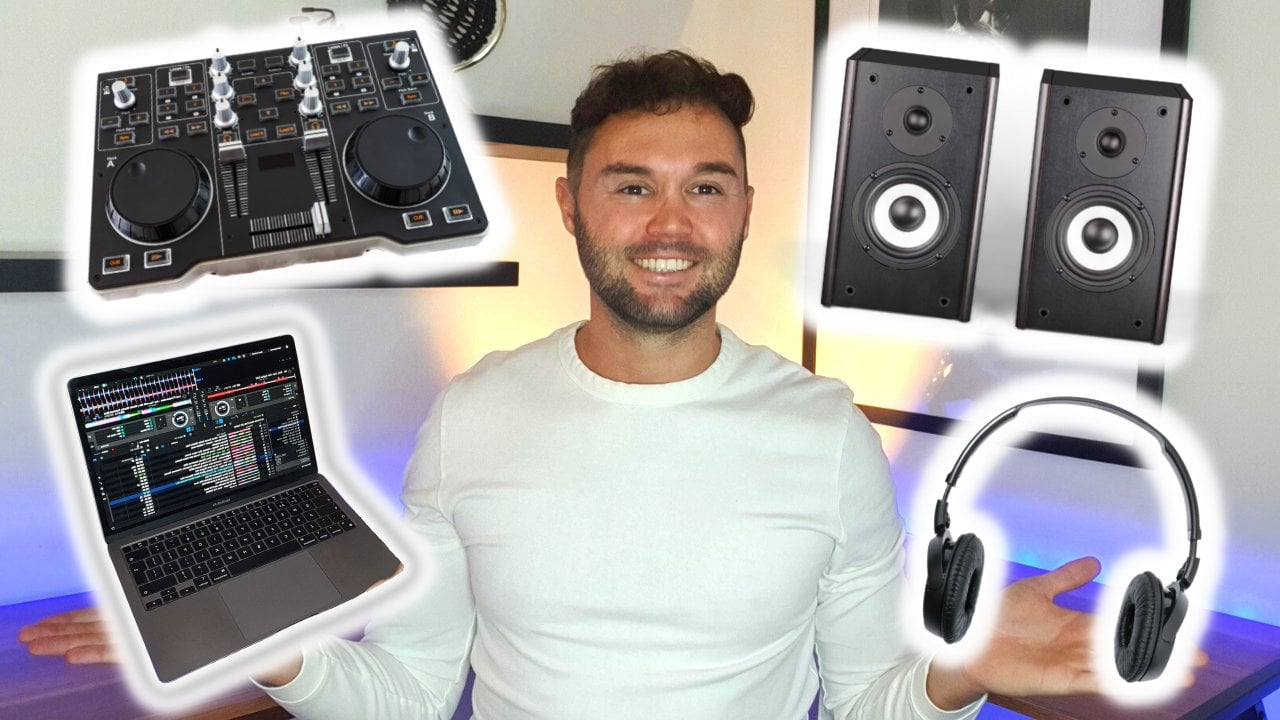
préalables pour suivre ce cours Deja Vous avez juste besoin d'un équipement Deja de
base tel qu'une manette Deja, un ordinateur portable, des écouteurs, et d'un vif intérêt pour apprendre Et à la fin de ce cours, vous serez en mesure de créer vos propres mixages DJ au son professionnel Je m'appelle Off the
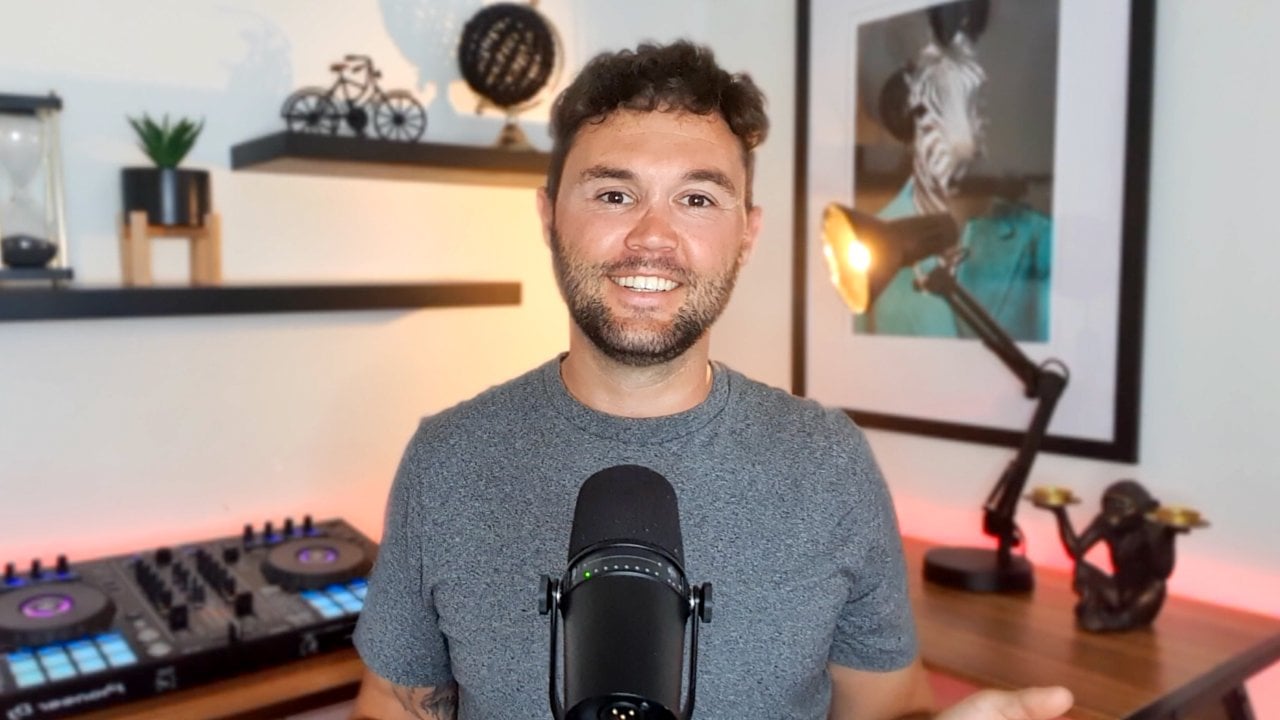
Rat Jack et je suis un deja
international professionnel J'ai plus de 15 ans
d'expérience dans le monde entier, notamment en Thaïlande, en
Australie, en France, en
Grèce et au Royaume-Uni Dans ces lieux, j'
ai visité
un large éventail de lieux,
notamment des clubs, des
bars, des fêtes sur le bateau, des fêtes au bord de la piscine et
des festivals J'ai une vaste
expérience en tant que DJ et dans ce cours, je partagerai avec vous
toutes mes techniques de DJ, trucs et
astuces que j'ai
appris au fil des ans. Vous pouvez donc commencer
votre propre aventure de DJ. La particularité de
ce cours de DJ, et l'une des raisons
pour lesquelles
il connaît un tel succès auprès de mes étudiants, c'est que
toute la musique utilisée dans ce cours
pour démontrer toutes les techniques et
mixages de DJ est également incluse
dans le cours. À télécharger 43
dans les ressources du cours. Cela signifie que vous pouvez
ensuite vous entraîner avec les
didacticiels vidéo guidés en temps réel et faire exactement les mêmes mixages
et techniques que ceux que j'
utilise dans le cours Cela rend l'
apprentissage du deja avec ce cours beaucoup
plus facile et beaucoup plus amusant Peu importe le contrôleur de degrés que vous possédez, car toutes les
techniques de déja enseignées dans ce cours peuvent être appliquées
à n'importe quel équipement deja C'est parce que
tous les équipements de deg ont les mêmes
fonctions de base que Deja Ils peuvent simplement avoir
un aspect légèrement différent et avoir les boutons et les cadrans à des endroits
légèrement différents C'est tout Ils auront tous toujours les mêmes fonctions de
base, boutons et cadrans que ceux de Deja. ce cours de déjà-vu, il est
divisé en cinq sections la première section
, vous
apprendrez comment
la musique est structurée, les
différentes sections d'un morceau et comment compter vos battements
en termes de dejaying Dans la deuxième section, vous
apprendrez à battre associer deux pistes ensemble. Vous apprendrez
à synchroniser les vitesses et les battements de deux pistes
afin qu'elles sonnent bien ensemble et
soient prêtes à être mixées. Dans la troisième section, vous apprendrez les techniques
de mixage de base et
commencerez techniques
de mixage de base et les didacticiels de
mixage guidés. Vous apprendrez à
chronométrer
parfaitement deux pistes ensemble et à
passer facilement de l'une à l'autre en utilisant le cross fader
et le volume fader Dans la quatrième section, vous
allez passer à la vitesse supérieure et
apprendre des techniques de
mixage intermédiaires. Vous apprendrez à
utiliser les égaliseurs et les molettes de filtrage pour mixer
différentes sections
des pistes et mixer vos mixages de manière
encore plus fluide La section 5 est celle où vous
apprendrez des techniques de
mixage avancées. Vous apprendrez à
utiliser les signaux chauds, les boucles et les effets sonores pour
ajouter une touche de créativité et d'
originalité à votre mixage deja Donc, à la fin de ce cours, je suis convaincu que vous aurez les compétences et les
connaissances nécessaires pour créer vos propres mixages de deja avec vos
propres morceaux Dans la vidéo suivante,
je vous propose un
exemple rapide de didacticiel mixte que vous pouvez regarder pour vous donner un aperçu de ce que vous pouvez
attendre du cours. Il vous explique l'un
des principes clés de Jay que tout
DJ débutant doit connaître. Et cela explique également deux erreurs
courantes que geais
débutants peuvent commettre et
comment les éviter. N'hésitez donc pas à regarder cet exemple de didacticiel
mixte juste après cette vidéo. Je suis très heureuse
que vous commenciez et commenciez votre propre
aventure de DJ avec moi aujourd'hui. Merci de votre attention et
je vous verrai sur le parcours.
2. Tutoriel de mélange d'échantillon: Bienvenue sur cet exemple de vidéo. Je vais
vous expliquer un principe
de base du deejaying que tout DJ
débutant doit connaître, et également vous montrer deux erreurs
courantes que les DJ débutants commettent et
comment les éviter. Vous n'avez besoin d'aucun équipement de
DJ pour tirer
parti de cette vidéo. Vous pouvez simplement regarder
la vidéo et apprendre les points clés
de la démonstration. Mais si vous avez configuré votre
équipement de DJ et
que vous avez
également accès à la partie musicale gratuite avez
également accès à la partie musicale gratuite fournie avec ce cours, les deux morceaux que
j'utilise actuellement sont inclus dans le pack de musique gratuit que vous obtenez avec le cours. Sur le
côté gauche, sur le pont 1, j'ai le titre Give It Up, et sur le
côté droit, sur le pont 2, j'ai le titre Calabria. Dans cet exemple, nous
allons imaginer que le morceau
Give It Up est diffusé
devant le public. Quand le morceau arrivera à
la fin du morceau, nous allons mixer dans le camion Give It Up et mixer au début
du morceau suivant, Calabria. La première chose que
nous allons faire, qui est très simple,
est d'activer les deux boutons
de synchronisation de votre contrôleur DJ. Cela va simplement faire
passer les deux pistes à la même
vitesse l'une par rapport à l'autre. Vous pouvez voir ici maintenant
qu'ils sont tous deux passés à 130 battements par minute. Maintenant, les deux pistes sont
à la même vitesse. Même si le
bouton de synchronisation a rendu la vie DJ beaucoup plus facile, de DJ beaucoup plus facile,
le deejaying et le mixage de
deux morceaux ne se
limitent pas à
la synchronisation
des rythmes. deejaying et le mixage deux morceaux ne se
limitent pas à
la synchronisation
des rythmes. Maintenant, je vais
vous montrer une technique
de chronométrage de base tirée de notre section de
mixage de base du cours. Tout d'abord, une erreur que peuvent
commettre les DJ
débutants est que lorsqu'un
morceau touche à sa
fin, ils appuient toujours sur Play sur le morceau suivant
, au bout du refrain. Le drop est le premier
battement du refrain, et le refrain est la partie la plus
énergique du morceau. Par exemple, sur le
morceau Give It Up, [MUSIC], c'est le refrain où tous les sons se
rejoignent et où le drop est le tout premier temps
, qui se trouve ici. [MUSIQUE]
Écoutons ce mix
et voyons à quoi il ressemble. Je vais appuyer
sur Play sur le morceau, Calabria, après la sortie de Give It Up.
Écoutons ça. [MUSIQUE] Comme vous pouvez l'
entendre, les morceaux se
contredisaient beaucoup et le
son n'était pas très bon en tant que mixage. Ce n'est pas une option que
nous voulons utiliser à chaque fois. La deuxième erreur que peuvent
commettre les DJ
débutants est que lorsqu'un morceau
touche à sa fin,
ils appuient toujours sur
Play pour écouter les rythmes de l'outro. Par exemple, sur le morceau
Give It Up, lorsque l'
énergie disparaît,
[MUSIC], il ne vous reste que quelques rythmes de base
à la fin du morceau, et ce sont les rythmes outro. Écoutons
ce mix et voyons comment il sonne lorsque nous
appuyons sur play sur le morceau, Calabria, au début
des rythmes d'outro. [MUSIQUE] Cela ne
sonne pas trop mal et ce n'est
toujours pas un mauvais mix, mais le son est un peu plat. Avec juste quelques
rythmes de base, ça ne sonne pas très bien
au milieu du mixage. Ce que je vais vous apprendre maintenant, c'est ce que j'appelle la règle des 32. La musique moderne est principalement
composée de blocs de 32 temps. Ces blocs de 32
temps sont comme
des éléments constitutifs de la
structure principale du morceau. Vous constaterez généralement que des modifications importantes se
produiront
sur une piste où des sons sont ajoutés ou supprimés
au début de ces
32 battements. Par exemple, je vais jouer le début de ce
morceau, Give It Up. Ce que je veux faire, c'est compter
avec moi 32 et écouter pour voir
si vous pouvez entendre des changements dans le
morceau à ce moment-là. Je vais appuyer
sur Play sur le morceau, Give It Up, ici, compter 32 temps. Je veux compter avec moi
et être à l'écoute de tout changement. [MUSIQUE] 4, 3, 2, 1, 1, 2, 3, 4, 5, 6, 7, 8, 13, 14, 15, 16, 17, 18, 19, 20, 21, 22, 23, 24, 25, 26, 27, 28, 29, 30, 31, 32. Comme vous pouvez l'entendre à l'
époque, dans ce morceau, il y avait un changement de
piste tous les 32 temps. Désormais, toutes les pistes sont modifiées à chaque fois qu'il y a un
nouveau bloc de 32 temps, mais les modifications
se produisent généralement au début
d'un bloc de 32 temps. Ces 32 battements
sont appelés phrases. Ce que nous pouvons faire maintenant avec
ces informations,
c'est les utiliser pour chronométrer
correctement nos morceaux lors du DJ. Cette fois, je vais
mixer à
nouveau ces deux morceaux entre la
fin du morceau, Give It Up, et le début
du morceau, Calabria. Mais cette fois, je vais compter
32 temps à partir de
la sortie du morceau, Give It Up, puis
appuyer sur play sur le morceau, Calabria, et voir
comment ça sonne. Écoutons ce mix. [MUSIQUE] Tu peux compter
avec moi si tu veux. 1, 2, 3, 4, 5, 6, 7, 8, 9, 10,
11, 12, 15, 16, 18, 19, 25, 26, 27, 28, 29, 30. Comme vous pouvez le constater, cela lui convient parfaitement et cela
aurait plu
à un public. Maintenant, il ne s'agit que d'
un exemple
de base de chronométrage de deux pistes ensemble et d'un exemple de la
façon dont vous pouvez chronométrer ces deux
pistes particulières ensemble. Les deux pistes ne sont identiques et différentes
pistes auront des structures
différentes et
nécessiteraient des horaires différents. Dans ce cours, je vous apprends
exactement comment procéder. Dans ce cours,
vous trouverez plus de 30 didacticiels mixtes
guidés différents dans
lesquels vous pouvez vous entraîner aide d'
exemples réels, comme celui-ci, avec les camions qui
vous sont présentés dans le cours. Ils vous apprendront de nombreuses manières
de mixer deux pistes, des techniques pour
débutants
utilisant le chronométrage de base, comme dans cet exemple, aux techniques intermédiaires utilisant les égaliseurs et
les cadrans de filtrage, en passant par des techniques
avancées utilisant des touches, des
boucles et des effets. J'espère que cette vidéo vous a apporté
beaucoup de valeur, et que le cours a encore beaucoup
à vous offrir. J'espère que vous êtes
aussi enthousiaste que moi à l'idée de commencer et j'espère
vous voir suivre le cours. Merci d'avoir regardé.
3. Télécharger de la musique à partir de ressources: Dans cette vidéo, je vais vous
montrer comment télécharger la musique
du cours. Vous devriez être sur un écran
similaire à celui-ci en ce moment. Si vous faites défiler
la vidéo vers le bas et trouvez l'onglet des
projets et des ressources, vous devriez voir, sur le
côté droit de l'écran, toutes les pistes que nous
utiliserons dans le cours. Il vous suffit de
cliquer sur chaque piste pour commencer à la
télécharger sur votre ordinateur portable. C'est aussi simple que cela. Tous les morceaux contenus
dans les ressources seront utilisés à un moment ou à un autre
du cours où vous pourrez mixer avec moi et les mêmes techniques de DJ que celles que j'utilise pendant le cours, en temps réel. Une fois que vous
aurez téléchargé toutes les pistes des ressources, nous devons trouver où elles ont été téléchargées sur notre ordinateur portable. Cela se trouve généralement
dans le dossier des téléchargements. À partir de là, je suis allé dans
le dossier des téléchargements mon ordinateur portable et toutes
les pistes
que je viens
de télécharger à partir des ressources se trouvent ici . Ce que nous devons faire, c'est placer
tous ces fichiers musicaux dans un dossier sur notre ordinateur portable ,
facile à trouver et à accéder . Nous devons également
placer le dossier dans un endroit où nous n'
aurons pas à le déplacer à
nouveau à l' avenir
et où nous pourrons
le laisser là où il se trouve
tout au long du cours. Je vais donc ouvrir
un nouvel onglet sur mon ordinateur portable ici et ouvrir le
dossier de musique sur mon ordinateur portable. À partir de là, je vais créer un nouveau dossier et
le nommer DJ Course Music Pack. Vous pouvez nommer le dossier comme vous le souhaitez,
à condition
qu'il
soit facile à trouver et que vous sachiez
où il se trouve sur votre ordinateur portable. Ensuite, nous allons
transférer toute la musique que nous avons téléchargée
depuis les ressources vers le nouveau
dossier que nous venons créer spécifiquement
pour le cours de DJ. Maintenant, si je passe à la musique mon ordinateur portable dans le pack de musique DJ
Course, toute la musique du cours
se trouvera dans ce dossier. Nous devrions maintenant être prêts à accéder
à notre logiciel DJ et à transférer la musique de notre ordinateur portable
vers le logiciel DJ. Après cette vidéo, deux
vidéos distinctes sur la configuration de votre logiciel DJ et de
votre
bibliothèque musicale sont prêtes pour le cours. L'un est pour rekordbox
et l'autre pour Serato. vous suffit de regarder
la vidéo de configuration
correspondant à votre logiciel DJ. Ensuite, toutes les
techniques de DJ de ce cours peuvent être appliquées à n'importe quel
équipement DJ que vous utilisez. Parce que quel que soit l'
équipement DJ que vous utilisez, tous les équipements DJ auront les mêmes
fonctions de base pour DJ. Mais s'il y a de grandes
différences de paramètres entre rekordbox et Serato
qui doivent être soulignées, je ferai
des vidéos séparées pour eux. Ainsi, vous pouvez
suivre
quel que soit l'équipement DJ ou le
logiciel DJ que vous utilisez. Passons aux vidéos
suivantes. Configurez votre logiciel DJ
et préparez-vous pour le cours.
4. Configuration rapide - Rekordbox: Dans cette vidéo, nous allons
voir comment configurer votre logiciel DJ et votre
bibliothèque musicale dans Rekordbox, afin que tout soit en place pour poursuivre le cours. La première chose que
nous allons faire est d'aller dans le coin
supérieur gauche de l'écran et de
nous assurer que le
mode Performance est sélectionné. Je vais cliquer sur
la liste déroulante en
haut à gauche et
sélectionner « Performance »,
puis, juste à
droite, nous avons une autre liste déroulante
et nous devons nous assurer
que le mode
horizontal 2Deck est sélectionné. Une fois cela fait,
nous allons retrouver la musique que nous avons
enregistrée sur notre ordinateur portable. Le pack de musique DJ Course
que nous avons téléchargé. Je vais me diriger vers la gauche de la
bibliothèque. Pour accéder aux fichiers que
nous avons sur notre ordinateur portable, nous allons simplement sélectionner
cet onglet appelé « Explorateur ». Je vais juste cliquer sur la petite flèche
à gauche,
et c' est ici que nous pouvons accéder aux fichiers et
aux dossiers
de notre ordinateur portable. Ce dont j'ai
besoin maintenant, c'est de trouver votre pack de musique DJ Course sur votre ordinateur portable. J'ai
trouvé le mien ici. Pour une meilleure pratique,
nous allons mettre miroir et copier ce que nous avons sur notre ordinateur portable dans la playlist
du logiciel DJ. Je vais aller en
haut de la liste
sur la gauche et accéder à la playlist. Je vais cliquer dessus
et il y a une petite icône plus juste
à droite. Je vais cliquer dessus
pour créer une nouvelle playlist. Je vais juste le
renommer de la même manière que le dossier du pack de musique
DJ Course pour ordinateur portable. Une fois que c'est fait,
je vais récupérer tous les fichiers de mon ordinateur portable dans ce dossier et les
déplacer vers la playlist que je viens de
créer dans le logiciel DJ. Je vais juste cliquer sur
ce dossier, DJ Course Music Pack, et il n'y a pas beaucoup
d'informations sur les morceaux, voire aucune, pour certains. C'est très bien. Nous allons obtenir toutes les
informations très prochainement. Je vais sélectionner
tout ce qui se trouve dans ce dossier en
utilisant la commande A ou le contrôle A, puis les glisser-déposer sur
la playlist que je viens de
créer et la playlist que je viens qui s'appelle DJ
Course Music Pack. Je vais juste les
glisser-déposer dans cette nouvelle playlist. Ce qu'ils devraient faire, c'est analyser
tous les fichiers musicaux que j'
ai glissés dans cette playlist depuis le dossier de
mon ordinateur portable. Lorsque vous faites glisser le pointeur sur vos fichiers, vous pouvez voir apparaître une boîte
comme celle-ci, et c'est très bien. Tout ce que vous avez à faire
est de cocher la case Clé » et d'appuyer sur « OK ». Si cette case ne s'affiche pas, vous pouvez accéder
au rouage des paramètres,
en haut à
droite,
aller dans Analyse, puis à partir de là, suivre l'analyse,
et les deux seules que nous
voulons modifier pour le moment,
et vous et les deux seules que nous
voulons modifier pour le moment, assurer que nous avons coché
le BPM/Grid et la clé. Lorsque vous importez des morceaux dans Rekordbox depuis
votre ordinateur portable, votre logiciel DJ doit
analyser vos morceaux
avant de pouvoir les lire. En analysant vos pistes, le logiciel DJ
obtient toutes les informations dont
il a besoin sur la piste, telles que la vitesse
, la tonalité, la forme d'onde et la grille
rythmique des pistes. C'est ainsi qu'il est possible d'utiliser efficacement
les pistes pour DJ
. Nous verrons ce que tout
cela signifie et comment les
utiliser plus en détail plus
tard dans le cours. Maintenant, c'est ce que nous avons fait.
Nous avons glissé et déposé toute la musique de notre pack de musique DJ Course sur
l'ordinateur portable depuis Explorer, orientant la nouvelle playlist
que nous venons de créer Nous pouvons maintenant
fermer l'onglet de l'explorateur. Idéalement, nous aimerions travailler
dans la playlist du logiciel DJ tout au long du cours et lorsque vous êtes DJ, et
en général d'ailleurs, plutôt que dans les fichiers
de l' ordinateur portable via l'explorateur. Nous aborderons
plus loin dans le cours certaines des meilleures pratiques que
j'ai apprises au fil des ans pour organiser votre musique
et configurer votre playlist afin de vous aider à mixer
lorsque vous commencerez à
développer votre bibliothèque. Mais pour l'instant, nous avons juste
besoin de tous les titres dans une seule playlist
pour pouvoir
poursuivre facilement le cours. Ce que j'aimerais que vous
fassiez maintenant, c'est simplement en faire glisser n'importe quelle trace
sur le pont gauche. Une fois chargé,
vous pouvez
maintenant voir trois formes d'ondes différentes. La forme des vagues est une représentation
visuelle de la piste à l'aide de
lignes et de vagues. Nous avons donc la forme d'
onde étendue en haut, la forme d'onde complète ici
sur le côté gauche, puis chaque forme d'onde de
chaque piste de la bibliothèque. Comme vous pouvez le voir, ils sont
tous de couleur bleue. Ce que nous allons faire maintenant c'
est le changer en trois couleurs
différentes, savoir le rouge, le vert et le bleu. Je dois revenir
à ce rouage des paramètres dans le
coin supérieur droit, le sélectionner, puis aller tout à gauche pour
Afficher
et faire défiler la page vers le bas
jusqu'à ce que vous trouviez Waveform. Une fois que vous avez fait cela,
nous devons passer à
la couleur RGB, qui représente le rouge, le
vert et le bleu, puis juste en dessous, la forme d'onde d'aperçu complète passer
à la forme d'onde complète, puis quitter les paramètres. Maintenant, vous pouvez voir qu'il a changé toutes les formes d'onde en
trois couleurs différentes, à savoir le rouge, le vert et le bleu. Cette bibliothèque a l'air
beaucoup plus colorée maintenant. Le fait de régler la forme d'onde trois
couleurs différentes (rouge, vert et bleu) nous permettra de
voir
plus facilement les différents types
de sons de chaque piste, plutôt que de simplement
avoir le décalage sous la forme d'une seule couleur bleue. Cela
nous permettra
d'apprendre beaucoup plus facilement à mixer plus tard. Maintenant, nous allons
examiner les différentes
informations que nous pouvons voir sur chaque piste de
la bibliothèque. Beaucoup de choses peuvent être inutiles
et assez confuses. Ce que nous allons faire, c'est
simplement modifier ce que nous pouvons voir dans les colonnes
de la bibliothèque. Ce que vous pouvez faire, c'est
cliquer avec
le bouton droit
sur l'un des titres des colonnes de la bibliothèque, juste
ici, en haut, et cela nous donnera une liste
des différentes options que nous pouvons voir dans la bibliothèque
et dans les colonnes. Pour l'instant, il ne nous reste plus
qu'à en sélectionner cinq. Nous avons besoin d'un aperçu, du titre du morceau, BPM, de la clé et des commentaires. Tout le reste, toutes
les autres options
des colonnes peuvent être désélectionnées. Vous pouvez faire glisser le curseur sur ces
différentes colonnes pour les raccourcir ou les allonger selon vos préférences,
mais à présent, votre bibliothèque devrait être beaucoup plus soignée avec beaucoup moins d'informations et uniquement les informations clés dont
nous avons besoin pour le cours. Maintenant, en standard, la
police de Rekordbox peut être assez petite. Si vous le souhaitez, vous
pouvez continuer et modifier, il suffit d'ouvrir les paramètres. Passez à Afficher, puis dans l'une
des premières cases,
vous pouvez voir la taille de la police. Vous pouvez l'agrandir
ou le réduire à votre guise. Maintenant, juste à gauche, vous pouvez voir une petite flèche
. Vous pouvez simplement vérifier cela et elle vous
montrera une loupe plus et une loupe moins. Cela permet de dézoomer sur
la forme d'onde
étendue en haut ou en avant. Vous pouvez donc
zoomer complètement et complètement dézoomer. Pour ce cours,
je recommande un
zoom arrière complet. Cela est dû au fait que la
forme d'onde se déplace plus lentement sur l'écran
et que vous pouvez mieux
voir ce qui se passe ensuite
sur le morceau, ce vous permet de regarder
plus facilement et
de bien chronométrer. La dernière chose que
je vais vous montrer dans cette vidéo s'
appelle Tooltips. C'est un petit outil
très pratique pour nous
aider si nous sommes débutants
avec ce logiciel. Nous allons simplement revenir à l'engrenage des paramètres,
aller
vers la gauche
et sélectionner Afficher, puis faire défiler la page vers le bas jusqu'à ce que vous
voyiez un onglet intitulé Info-bulles. Une autre méthode consiste simplement
à sélectionner cette option, à cocher cette case, puis à quitter les paramètres. Lorsque vous maintenez
le curseur le plus longtemps possible sur une
fonction du logiciel DJ, les
infobulles le curseur le plus longtemps possible sur une
fonction du logiciel DJ, les expliquent exactement
ce que fait cette fonction. Par exemple, si je place le curseur de la
souris dessus,
cela indique Auto Beat Loop, créez une boucle d'
une longueur spécifiée. Il s'agit d'un outil génial à utiliser, et si vous n'êtes
pas sûr de la fonction d'
une fonction et que vous
avez besoin d'une aide supplémentaire, vous pouvez utiliser les astuces de cet outil. Mais je vais vous expliquer ce que tout fait et vous montrer exactement comment utiliser toutes les fonctions
tout au long du cours. Maintenant, nous devrions avoir configuré
notre bibliothèque et notre musique analysée, prête en playlist
pour
commencer à utiliser les morceaux du cours. Tous les paramètres supplémentaires sont
des modifications que nous devrons
apporter , nous les examinerons lorsque
nous aurons besoin de les connaître. Ainsi, je pourrai expliquer plus
en détail ce qu'ils signifient et ils seront plus pertinents pour savoir ce que
nous en faisons.
5. Configuration rapide - Serato: Dans cette vidéo, nous allons
voir comment configurer votre logiciel DJ et votre bibliothèque
musicale dans Serato afin que tout en place pour
poursuivre le cours. La première chose que
nous allons faire est sélectionner ici en
haut à gauche, le chiffre 2. Nous voulons le mode
horizontal à deux niveaux. Nous avons donc les deux lignes qui traversent le milieu
de l'écran. Je vais maintenant
vous montrer où vous pouvez trouver votre musique depuis votre ordinateur portable
via le logiciel DJ. Nous allons passer à
cet onglet appelé Fichiers. Nous voulons sélectionner cela
et cela vous
donnera accès aux dossiers de
votre ordinateur portable. Comme je l'ai mentionné, j'ai mis le pack de musique de
mon cours de DJ
dans le dossier de musique. Donc, juste à gauche, je vais sélectionner la musique. Comme vous pouvez le voir, le pack de musique
DJ Course. Idéalement, pour les meilleures pratiques, nous préférons utiliser le logiciel
DJ pour accéder à notre musique plutôt qu'
aux fichiers de l'ordinateur portable. Je vais donc me déplacer vers la gauche et créer ce que l'
on appelle une caisse. Il y a donc deux cases avec
un signe plus à côté. Nous allons juste cliquer sur
celui qui ressemble à une orange. Cela devrait créer une caisse
en bas appelée Crate 1. Ce que je vais faire, c'est
simplement le
renommer comme le fichier ici, DJ Course Music Pack. Une fois cela fait,
je vais sélectionner le
pack de musique du cours DJ dans l'onglet Fichiers. Cela devrait ouvrir toutes
les pistes de ce dossier. Nous allons sélectionner
tous ces fichiers à l'aide
de la commande A ou du contrôle A. Ensuite, faites-les glisser et déposez-les dans les nouvelles caisses que
nous venons de créer. Ensuite, vous pouvez les voir tous
charger dans cette caisse ici. Une fois cela fait,
nous pouvons continuer et fermer l'onglet Fichiers. Désormais, lorsque vous transférez des morceaux
à Serato depuis
votre ordinateur portable, votre logiciel DJ doit
analyser vos morceaux
avant de pouvoir les jouer. En analysant vos pistes, le logiciel
DJ obtient toutes les informations dont
il a besoin sur la piste pour mixer efficacement, telles que la vitesse, la tonalité, la forme d'onde et la grille
rythmique des pistes. Nous verrons ce que tout
cela signifie et comment les
utiliser plus en détail plus
tard dans le cours. Mais pour l'instant,
vous devez
sélectionner toutes les pistes qui s' y trouvent
dans cette nouvelle caisse que
vous venez de créer. Sélectionnez ensuite cette
case juste au-dessus des pistes intitulée Analyser
les fichiers et cliquez dessus. Cela va
permettre d'analyser tous vos fichiers afin qu'ils soient
prêts à être utilisés par DJ. Idéalement, nous aimerions
travailler dans les caisses du logiciel DJ tout au long du cours et lorsque nous sommes
DJ, et en général, plutôt que de simplement travailler dans les fichiers de l'ordinateur portable
via l'onglet Fichiers. Une fois les pistes analysées, vous devez éviter de déplacer vos pistes sur
votre ordinateur portable et effectuer tout le montage et le déplacement de vos pistes dans les
caisses du logiciel DJ. Nous aborderons
plus loin dans le cours certaines des meilleures pratiques que j'
ai apprises au fil des ans pour organiser votre musique et
configurer des caisses qui
vous aideront lorsque vous jouez
en tant que DJ et lorsque vous commencez à développer
votre bibliothèque musicale. Mais pour l'instant, nous avons juste besoin de
toutes les pistes dans une seule caisse pour pouvoir
avancer plus facilement sur le parcours. Désormais, lorsque vous utilisez
votre bibliothèque musicale pour la première fois et que vous chargez des camions
dans vos caisses, de nombreuses informations
différentes peuvent être
disponibles sur les morceaux de votre bibliothèque. Ce que nous pouvons faire, c'est
modifier et sélectionner les informations
que nous
voyons en modifiant les colonnes. Ici, en haut
de notre bibliothèque, vous pouvez voir de nombreuses colonnes
différentes. Nous n'en aurons besoin que de quatre pour poursuivre ce cours afin nous
permettre de voir plus facilement nos traces et les
informations dont nous avons besoin. Vous pouvez donc
cliquer avec le bouton droit sur
l'une des colonnes supérieures
où se trouvent les titres. Cela vous donnera une liste
déroulante de toutes les options que vous pouvez
avoir sous forme de colonnes. Les quatre seuls dont nous
aurons besoin sont la chanson, BPM, la clé et les commentaires. Tout le reste
peut être désélectionné pour
nous permettre d'avancer plus facilement. Comme vous pouvez le voir ici maintenant,
il devrait être beaucoup plus
facile de consulter votre bibliothèque et
les informations dont nous avons besoin. Vous pouvez également étendre
ces colonnes, les
raccourcir ou les
allonger selon vos préférences. Maintenant, je voudrais simplement
faire glisser n'importe quelle piste vers le haut sur le deck gauche. Cela chargera deux formes d'onde
différentes. Les formes d'onde sont
des représentations
visuelles des pistes utilisant des
lignes et des vagues. Au milieu se trouve
la forme d'onde étendue, et en haut à gauche, la forme d'onde complète
de la piste. Nous pouvons maintenant zoomer et
dézoomer sur cette forme d'onde étendue située au milieu à l'aide des touches plus et moins de votre clavier. Tout dépend des préférences de chaque DJ quant à la manière dont vous
souhaitez
zoomer et à votre forme d'onde. Mais pour ce cours, je
recommande de dézoomer complètement sur Serato, puis de
revenir en arrière pour un seul. Je trouve que ce point de vue est le plus facile
à apprendre au fil du temps. Cela est dû au fait que la forme des
vagues se déplace plus lentement sur l'écran,
ce qui permet de réduire le zoom . Vous pouvez
ainsi mieux voir ce qui se passe ensuite dans le morceau, qui vous permet de le regarder plus facilement et obtenir
le bon chronométrage lorsque vous jouez. Mais vous pouvez également voir
les rythmes un peu mieux que si vous
zoomiez complètement. La dernière chose que nous
allons voir dans cette vidéo est un petit
paramètre pratique appelé infobulles. Si vous allez en haut à droite
ici et que vous cliquez sur Aide, puis sur Afficher les infobulles. Lorsque vous maintenez
le curseur de la souris sur une
fonction du logiciel DJ, les
infobulles le curseur de la souris sur une
fonction du logiciel DJ, les expliquent exactement
ce que fait cette fonction. Par exemple, ici, il vous montre affichage
de la piste et explique en
quoi consiste l'affichage de la piste. L'écran principal de la forme d'onde et toutes les
informations relatives à la liste des pistes de crédit. Il s'agit d'un
outil génial à utiliser si vous n'êtes pas sûr de la fonction d'une fonction
et
que vous avez besoin d'une aide supplémentaire. Mais lorsque vous
débutez, tout
cela peut être un
peu accablant et vous ne savez peut-être pas ce que
certains termes de DJ signifient. C'est pourquoi je vais expliquer
ce que tout fait et vous
montrer exactement comment utiliser toutes les fonctions
tout au long du cours. Nous devrions maintenant avoir configuré
notre bibliothèque et notre musique analysée dans les caisses pour commencer à utiliser
le dossier Tracks DJ. S'il y a
d'autres paramètres ou modifications à apporter, nous les passerons en revue
lorsque nous en aurons besoin. C'est ainsi que je peux
les expliquer plus en détail ce qu'ils signifient
lorsqu'ils sont plus pertinents par rapport à ce que nous faisons.
6. Intro - La Structure de la musique: Bienvenue dans la première
section du cours, la structure de la musique. Dans cette section, nous
allons passer en revue tout ce que vous devez savoir sur la structure de la musique. Sans connaître
la structure de la musique, il n'est pas possible d'
apprendre à mixer efficacement. Dans cette section, vous
apprendrez ce que sont les rythmes, les
barres et les phrases, comment identifier les
différentes fréquences et sons d'une piste, comment identifier les différentes
sections d'une piste et comment compter le
nombre de phrases dans chaque section de la piste. Cette section du
cours vous donnera les bases et les
connaissances dont vous avez besoin pour apprendre à mixer efficacement et
poursuivre le cours. Allons-y directement et je vous verrai
dans la prochaine vidéo.
7. Les barres et les phrases: Dans cette vidéo, je vais vous
expliquer ce que sont les rythmes, les mesures et les phrases de la musique. La première chose
à faire est de revenir à la playlist que nous avons créée sur le côté gauche. Je vais faire glisser deux pistes
différentes vers le haut, l'une sur la gauche,
l'autre sur la droite. Ce que j'ai fait ici
dans la bibliothèque, c'est de cliquer sur le logo
BPM en haut de la colonne. Cela permet d'organiser
la bibliothèque dans l'ordre croissant ou
décroissant du BPM. La piste que nous voulons
voir sur la gauche, sur le pont 1, est cette
piste appelée Calabria. Nous allons faire glisser celle-ci
sur le côté gauche,
puis la piste sur le
côté droit, sur le pont 2, que
nous voulons incarner Shook. Faites-le glisser sur le
côté droit. La première chose que nous allons
aborder est un rythme. Maintenant, un battement est une
mesure du temps. Les battements sont représentés par les lignes blanches ci-dessus
sur la forme d'onde étendue. Chaque ligne blanche marque le
début d'un nouveau battement, et le battement est la distance
entre les deux lignes blanches. Un beat n'est pas un kick drum. Un kick drum est un son réel
qui peut survenir à tout moment. Vous pouvez également voir les lignes blanches qui représentent les battements, mais il n'y a pas de
batterie à chaque battement. Écoutons
ce morceau. [MUSIQUE] Pour cela, je voulais juste
souligner qu'un rythme est une mesure du temps
et non un kick drum. Vous pouvez désormais avoir des
rythmes plus courts ou plus longs, en fonction du
morceau et du style de musique avec lequel
vous travaillez. Mais pour chaque morceau, le rythme ne change pas. Le rythme reste le même et constant tout au long de la piste. C'est également ainsi que vous pouvez
mesurer la vitesse de la piste. Vous mesurez la vitesse
de la piste en fonction nombre de battements qu'il
y a en une minute. C'est ce qu'on appelle battements par minute, ou BPM en abrégé. Les numéros BPM sur le logiciel sont
les chiffres
à l'intérieur de ces cercles. La piste ici sur
la gauche est de 126 battements par minute, donc il y a 126 battements
en une minute. La piste ici sur
la gauche est de 90 battements par minute
, soit 90 battements en une minute. Cela signifie également que plus
le BPM est élevé, plus
la piste est rapide, et plus le BPM est faible, plus
la piste est lente. Ensuite, la prochaine chose que nous
allons examiner est un bar. Quatre battements équivalent à une barre. Comme vous pouvez le voir sur la
forme d'onde étendue en haut, tous
les quatre battements, donc toutes les quatre lignes blanches,
il y a un marqueur rouge, et chaque marqueur rouge est
le début d'une nouvelle barre. Vous pouvez également voir les
chiffres ici au centre. Une fois que vous aurez appuyé sur Play,
ces chiffres seront comptés dans les barres. Je vais appuyer sur Play sur la
piste de gauche. [MUSIQUE] Comme vous pouvez le voir, cela compte en fonction
du nombre de mesures. Chaque marqueur rouge
dépassé en remontera un. Vous pouvez souvent entendre des changements mineurs dans les mélodies ou
les voix dans un bar. Ce camion sur la gauche, je vais juste cliquer vers l'avant
pour accéder à la section verte. Maintenant, si vous écoutez
cette partie du morceau, vous devriez pouvoir entendre de
légers changements dans la mélodie du morceau tous les quatre
temps. Si tu veux écouter. [MUSIQUE] Maintenant, nous allons voir
ce qu'est une phrase. Trente-deux
temps équivalent à une phrase. Au début d'une phrase, c'est lorsque des changements importants
se produisent dans une piste. Un changement significatif
peut être l'ajout ou la soustraction d'un son. Maintenant, cela ne
se produira pas nécessairement à chaque phrase, mais les pistes
changent généralement au début
d'une nouvelle phrase. Sur ce morceau de gauche, je vais appuyer
sur Play,
et ensemble, nous allons compter
les phrases. Pendant ce temps, écoutez
les modifications apportées au morceau tous les 32 temps. Trois, 2, 1, [MUSIQUE] 1, 2, 3, 4, 5, 6, 7, 8, 13, 14, 15, 16 ,
17, 18, 19 ,
20, 25 ,
26, 27,
29 , 30, 31 ,
32,
13 , 15, 16, 17, 18, 19, 20, 21, 22, 23, 24. Comme vous pouvez le constater,
si vous
comptiez , tous les 32 temps, soit une phrase, il y avait un
changement significatif dans le morceau. Il y a eu un ajout ou soustraction d'un
son dans la piste. Ce que j'ai fait également, pendant que nous
comptions, j'ai simplement surligné le
début de chaque nouvelle phrase. Les phrases sont essentiellement les éléments
constitutifs d'un morceau, et nous les
rencontrerons beaucoup tout au long de ce cours. Une autre chose
est
qu'ils peuvent aussi parfois avoir une phrase à 16 temps. C'est rare et moins courant
dans la phrase à 32 temps, mais cela vaut la peine de le savoir. Vous devez simplement être plus
conscient et préparé si un morceau contient une phrase
à 16 temps. C'est là qu'un
changement significatif se produit sur 16 temps au lieu de 32 temps. Pour résumer rapidement, un battement est une mesure
du temps, pas une batterie. Quatre temps correspondent à une mesure et 32 temps correspondent à une phrase. C'est là que les changements
significatifs se produisent dans une piste au
début d'une nouvelle phrase, qui est une addition ou une
soustraction d'un son. Nous allons passer en
revue les différents types de sons que nous trouvons dans un morceau et comment
les identifier dans la vidéo suivante.
8. Fréquences et sons: Dans cette vidéo, je
vais
vous expliquer ce que les différentes
couleurs rouge, vert et bleu représentent sur les
formes d'ondes et comment vous pouvez identifier les différents
sons d'une piste à partir de celles-ci. Sur le pont gauche,
nous avons besoin de la piste. Stardust, la musique sonne mieux. Désormais, le format RGB décompose
la forme d'onde des pistes en différentes couleurs qui représentent différentes fréquences
et différents sons. La couleur bleue représente les sons
à haute fréquence. La couleur verte représente les sons de
moyenne fréquence et la couleur rouge les sons de
basse fréquence. La couleur bleue qui représente les sons
à haute fréquence se compose principalement
de chapeaux et d'applaudissements. Sur cette piste, sur la gauche, nous pouvons voir une ligne bleue
au milieu du
rythme, juste ici. Maintenant, ça va
être un chapeau. Donc, ce que je vais faire,
c'est isoler la même chose pour vous. Voilà à quoi ressemble un
chapeau. Ses chapeaux peuvent être décalés et comme nous venons de le voir, ils
sont au milieu du rythme. Les applaudissements se font généralement tous
les deux temps. Donc, pour le suivant,
c'est un applaudissement. Je vais juste souligner
et isoler celui-ci pour vous. Ceci est généralement
associé à une batterie. Mais si vous écoutez ce
morceau maintenant et tous les deux temps, écoutez la différence et vous devriez entendre le clap. [MUSIQUE] Maintenant, la
couleur verte qui représente fréquences
moyennes se compose
généralement de voix et de mélodies. Les voix chantent ou rappent et les mélodies
sont des instruments de musique. Vous pouvez voir ici la
piste sur la gauche elle a une
section verte juste ici. Nous allons l'écouter et nous
pourrons écouter différents sons qu'il tout au long du morceau
dans les sections vertes. [MUSIQUE] Comme vous pouvez l'entendre,
il s'agit de mélodies, qui sont les notes de musique, et aussi de quelques voix, qui constituent le chant. La couleur rouge qui représente basses fréquences se compose
généralement de batteries et de lignes de basse. La batterie est un son
sourd que les gens peuvent souvent
confondre avec un battement. Je vais juste désactiver ce
morceau sur la gauche,
légèrement vers l'avant, car vous
pouvez voir cette section rouge, et comme vous pouvez voir qu'il y
a une ligne rouge à chaque battement, et c'est une batterie. Nous allons
écouter ça maintenant. [MUSIQUE] Maintenant, ce ne sont pas
seulement les tambours qui sont rouges, mais aussi les lignes de base. Ce que je vais faire
dans cette section du morceau, c'est que
vous devez écouter maintenant, il y aura également
une combinaison de batterie et de
lignes de basse. [MUSIQUE] Nous avons maintenant identifié les trois couleurs
différentes représentées dans trois fréquences
différentes, et chaque fréquence
se compose généralement de deux
types de sons différents. La couleur bleue représente les
hautes fréquences, qui se composent de
ses chapeaux et de ses applaudissements. La couleur verte représente les
fréquences moyennes, qui se composent de
voix et de mélodies, et la couleur rouge
représente les basses fréquences, généralement
constituées de batteries
et de lignes de basse. Nous allons maintenant regrouper
trois de ces sons
dans une autre catégorie, qui sera celle des sons de
percussion. Les sons de percussion sont des sons
que l'on retrouve sur une batterie. Il s'agirait des chapeaux hauts, des applaudissements et de la batterie. On
les appellera
les sons de percussion. Au début du
morceau, ici sur la gauche, sur le Deck 1, vous pouvez voir qu'il
y a un mélange et une combinaison de sons de
percussion. Nous avons les tambours, qui sont un léger
marqueur rouge ici, les chapeaux, qui sont les chapeaux bleus
au milieu du rythme, puis les bleus plus clairs, qui sont les applaudissements tous
les deux temps. Si vous avez écouté le
début de ce morceau,
vous devriez être en mesure d'identifier
les trois zones différentes
des sons de percussion. [MUSIQUE] Tous les autres
sons que nous avons identifiés
seront des sons autres que des percussions, sons que l'on ne
trouve pas sur une batterie, tels que les voix, les
mélodies ou les lignes de base. Pour résumer, le format RGB
décompose les
parcs d'ondes des pistes en différentes couleurs qui représentent différentes
fréquences et différents sons. La couleur bleue représente les sons
à haute fréquence, composés
de chapeaux et de claps,
qui sont également des zones de
percussion. La couleur verte représente les sons de
moyenne fréquence, composés de
mélodies et de voix, et la couleur rouge représente
les sons de basse fréquence, composés des
batteries et des lignes de basse. Le kick drum est également
un son de percussion.
9. Les sections d'une piste de danseur: Dans cette vidéo, je vais vous
expliquer quelles les différentes sections
d'une piste de danse sont
les différentes sections
d'une piste de danse et comment vous
pouvez les identifier. Les sections principales d'
un morceau de danse sont : intro, breakdown,
refrain et outro. Comme vous l'avez peut-être deviné,
l'intro et l'outro constituent le début et
la fin du morceau. La répartition et le refrain constituent les principales
sections centrales du morceau. Selon le morceau, nombre
de pauses et de refrains peut varier. Mais en moyenne, il y en
a deux de chaque type : deux pauses et deux refrains. Chaque section a son propre objectif au sein du morceau et nous allons passer revue ce qu'elles sont aujourd'hui,
ainsi que leur son
et leur apparence. Pour cette vidéo, nous voulons
charger le morceau Stardust, Music Sounds Better sur
le côté gauche. Maintenant, comme mentionné, l'
intro est l'introduction, qui se trouve au
début du morceau. Cela commence généralement par de
simples sons de percussion
et, comme nous l'avons déjà mentionné,
ils se composent de
batteries, de bonnets et de clubs. L'intro commence
de manière simple et basique et introduit
lentement le morceau
et ajoute plus de sons. Nous pouvons également utiliser
cette introduction au temps lorsque le morceau est
déjà en cours de lecture. Nous allons juste
devoir écouter le début de ce morceau ici. [MUSIQUE] Nous allons également passer
légèrement en revue, juste pour accélérer le processus. [MUSIQUE] Comme vous pouvez le voir, l'introduction dure jusqu'à
ce que la forme d'onde
commence à virer au bleu et que les
percussions se terminent. C'est maintenant le début
de la panne. Ce que je vais faire, c'est simplement
marquer
le début de la ventilation ici et à la fin
de l'introduction. Vous pouvez le faire en posant
votre main sur le dessus du volant et en
le
faisant tourner, puis en appuyant simplement sur
l'une de vos touches pour placer un marqueur si vous
vous joignez à la course. Désormais, la répartition
d'un morceau
se compose principalement de mélodies ou de
voix du morceau, souvent seules. L'idée est que le morceau
se décompose puis qu'il recommence à remonter jusqu'au refrain. Nous allons simplement écouter cette section ici et
la parcourir. [MUSIQUE] Cette section marque maintenant le début du refrain. Nous avons
donc fait le découpage et cela a suscité de l' impatience à l'égard du refrain. Ce que je vais faire, c'est
juste placer un marqueur
au début du
premier temps du refrain. Encore une fois, je vais le
faire simplement en appuyant sur le signal chaud et en laissant ce marqueur au début
du refrain. Le tout premier battement du
refrain s'appelle le drop. Le refrain est la
partie la plus énergique du morceau lorsque tous les sons se rejoignent lorsque vous dansez
et sautez. Nous allons juste
écouter rapidement ce refrain et
le visionner. [MUSIQUE] Comme mentionné précédemment, les pistes de
danse comportent souvent deux
pauses et deux refrains. Ce que nous avons saisi ici
est la deuxième ventilation. Je vais juste marquer
un but juste
au début de cette
deuxième répartition et à la fin du refrain. Encore une fois, nous savons que
c'est la panne parce que les gros
coussins ont disparu, l'énergie s'est arrêtée, et ce ne seront que la mélodie et les voix qui entreront en jeu. Je vais juste écouter cette
partie du morceau. [MUSIQUE] Maintenant, il y a
quelques percussions, quelques batteries et chapeaux hauts, mais ça fait tout de même partie
de la répartition. Ce n'est toujours pas
assez énergique pour être un chœur. [MUSIQUE] Vous pouvez
entendre ici la préparation
du prochain refrain. [MUSIQUE] Maintenant, nous
passons à Chorus 2. Je vais juste
ajouter un autre marqueur au début de Chorus 2. Nous savons que c'est le refrain,
car vous pouvez entendre que c'est la partie la plus énergique
du morceau sur laquelle vous avez
envie de danser et de sauter. Il va falloir
écouter ce second refrain. [MUSIQUE] Ce que vous pouvez entendre
ici, c'est que le tractus a
lentement commencé à
perdre de son énergie. Il a lentement commencé à réduire ses sons et a progressivement
effacé le morceau. [MUSIQUE] Comme vous pouvez l'entendre, jusqu'à ce que l'on en vienne
à de simples percussions. Pour l'instant, je vais simplement placer un marqueur au début de
cette simple percussion, ce
qui, selon nous,
serait le début de l'outro. [MUSIQUE] L'outro est similaire
à l'intro, mais à l'opposé. Cela estompe progressivement
le tracker et réduit la quantité de
sons dans la piste. Il se terminera par simples percussions à
la fin du morceau, comme nous les avons
écoutées. Désormais, les sections
d'un tracker de danse sont généralement déterminées par les différents sons inclus dans cette
partie du morceau. ce fait, vous
pouvez parfois voir les différentes sections de la piste simplement en
regardant la forme d'onde, et c'est l'une des raisons pour
lesquelles j'ai simplement placé les marqueurs au
début de chaque section. Comme nous pouvons le voir ici, nous avons l'introduction et vous pouvez voir la forme d'onde
commencer lentement à devenir rouge, puis elle passe
au vert. Ensuite, pour Break 1, vous pouvez voir qu'il
a une petite forme d'onde. Plus la forme d'onde
est petite, moins son
volume est faible et plus
la forme d'onde est large , plus
elle est chargée en volume. Puis après ce Break 1, on peut voir que c'est vert. Vous pouvez voir tout le
Chorus 1 où se trouve l'énergie, puis vous pouvez voir Break 2, qui
ressemble beaucoup au Break 1, qui est vert et à
faible volume. Il y a un peu de percussions au milieu de The Break 2, mais il n'a pas
assez d'énergie pour en faire un refrain, et il est encore en train de préparer l'anticipation de Chorus 2. Ensuite, nous avons Chorus
2 avec de l'énergie, tous les signes additionnés. Puis, à la fin,
nous avons l'outro, qui n'est encore qu'une simple
percussion. Au fil du temps, vous vous
habituerez à voir ces sections et à savoir où se trouvent
les sections d'une piste de
danse simplement en regardant
la forme d'onde complète, même sans la configuration de ces
hotspots. Maintenant, ce n'est pas
toujours aussi simple. Je vais vous présenter deux nouvelles sections que
j'ai créées moi-même qui m'ont énormément aidée lorsque je faisais du DJ. Il s'agit d'intro plus
et d'outro plus. L'intro plus et l'outro
plus se produisent lorsque vous
considérez toujours cette partie du morceau
comme l'intro ou l'outro, mais qu'il y a plus de sons ajoutés que de simples percussions. Il peut toujours être considéré comme
l'intro et l'outro, mais il contient également des
sons supplémentaires à prendre en compte. Le son le plus courant
qui serait ajouté serait la base lors de l'
intro et de l'outro. Maintenant, comme je l'ai mentionné à la
fin de ce morceau, nous avons placé un marqueur au début
des percussions simples. Cependant, je ne pense pas que
ce soit l'outro. Si nous n'écoutons que
32 battements avant cela, vous pouvez entendre le morceau s'y
atténuer. [MUSIQUE] C'est exactement cela, et pour moi, c'est ce que
je considérerais comme un outro. Mais comme il
a toujours la base de référence, je l'appellerais l'outro plus. Je vais juste y placer un
marqueur à la place. Pour moi, le morceau se
réduit à ce stade, trop fort pour que ce soit
toujours le refrain. Mais il ne s'agit pas que de
simples percussions, c'est
pourquoi je vais les classer dans la catégorie
outro plus base. Écoutons-le encore une fois. [MUSIQUE] Comme vous pouvez l'entendre, l'énergie du morceau diminue et il n'en contient pas
assez pour continuer à faire office de refrain. C'est là que je
classe comme un atout. Je vais vous montrer
quelques exemples supplémentaires
d'intro plus et d'
outro plus dans les morceaux. Nous allons juste
charger sur le côté droit, sur le pont 2, encore une fois
sur cette piste, Calabria. Maintenant, en regardant cette piste
dans sa forme d'onde complète, nous devrions commencer à être
en mesure de déterminer où se trouvent les différentes sections
de la piste. Donc, là où le morceau passe
du rouge au vert, cela devrait être la
fin de l'intro et le début de Break
1. Écoutons-le. [MUSIQUE] Techniquement, toute cette
section devrait être l'intro. Cependant, il ne s'agit pas simplement percussions intégrales. Après une phrase, cela lui ajoute une base supplémentaire.
Écoutons-le. [MUSIQUE] Comme vous pouvez également l'entendre,
il y a aussi une certaine mélodie. Pour moi, le début
de ce morceau serait composé d'une intro
avec juste des percussions, puis d'une intro avec
une base et une mélodie. Ensuite, il se
décomposera lors de la première pause. Comme nous devons maintenant savoir que la section verte
correspond à la première pause, puis elle devrait entrer dans Chorus 1. Écoutons-le rapidement. [MUSIQUE] Alors cette section
devrait être Chorus 1, puis Break 2. [MUSIQUE] Ensuite, à partir du deuxième découpage, ça devrait
se transformer en Chorus 2. [MUSIQUE] Maintenant, c'est la partie du
morceau que nous allons écouter où le Chorus 2
entre dans l'outro. Je vais juste l'
activer légèrement, et nous écouterons ceci. [MUSIQUE] Techniquement, cette partie du morceau devrait être l'outro. Cependant, il a encore
beaucoup de base, et cela se poursuit jusqu'à
la fin de la piste. [MUSIQUE] Comme vous pouvez l'entendre, la fin de ce morceau
ne se résume pas de simples
percussions pour un outro. Encore une fois, c'est ce que
je qualifierais d'outro plus, d'outro plus de base. Je vais vous montrer
de nombreuses manières de mixer tous ces
morceaux en utilisant des intros, outros, des intro plus et même des outro plus lorsque nous
arriverons aux
sections de mixage du refrain. Il sera en fait
beaucoup plus clair sur la façon de les
utiliser lorsque nous commencerons à
mixer. Mais d'abord, nous
devons simplement être conscients de ces différentes sections
, de leur composition
et de leur objectif
au sein des pistes. Pour résumer rapidement, les sections principales d'un morceau de
danse sont l'intro, break, le refrain et l'outro. L'intro commence
généralement par de simples percussions et
introduit lentement d'autres sons. La répartition est la
mélodie des voix, généralement seules,
puis suscite de l'anticipation à l'
égard du refrain. Le refrain est la partie la plus
énergique du morceau, où tous les sons
se rejoignent en même temps, et l'outro s'
estompe lentement réduire à de
simples percussions. Ensuite, nous avons l'intro
plus et l'outro plus, qui font partie du morceau
dans les
sections intro et outro , mais qui ont ajouté des sons
tels que la base ou la mélodie. Maintenant, une chose à
garder à l'esprit lorsque vous identifiez les différentes
sections d'un morceau, tous les morceaux
ne suivent pas
la même structure c'est que tous les morceaux
ne suivent pas
la même structure
et que ce n'est pas toujours aussi
simple qu'une intro, une pause, un refrain ou une outro. Chaque piste est différente et peut avoir sa propre structure unique. C'est à chaque
DJ de décider de la manière dont il interprète ses morceaux et de quelle partie du morceau signifie quoi pour lui. Je vous donne juste une
idée de base de la
façon dont les morceaux sont généralement créés afin
que vous puissiez les interpréter
vous-même. Mais la principale chose
à prendre en compte lors de l'
identification des différentes
sections d'une piste est de savoir où se situent les principaux
changements de
la piste et quels sons sont ajoutés ou
soustraits à ce moment-là. Mais c'est aussi ce
qui rend le deejaying si amusant, construisant
différents morceaux et en faisant preuve
de créativité dans vos mixages, ce que nous allons
aborder en détail dans ce cours.
10. Compte des Phrases: Dans cette vidéo, je vais vous
montrer comment compter les phrases de chaque
section d'un morceau. Nous savons désormais comment identifier
les différents
tronçons d'une piste. Nous savons également que les
deux pistes ne sont pas identiques. L'une des
tâches principales d'un DJ est
de synchroniser correctement
deux pistes. Une méthode qui peut nous aider à le
faire est de compter le nombre de phrases dans
chaque section d'une piste. Le moyen le plus simple de le faire est d' utiliser une fonction
appelée Beat Jump. Désormais, la plupart des manettes
devraient désormais avoir la fonction
Beat Jump sur
leurs pads de performance. Mais si ce n'est pas le cas, vous pouvez toujours utiliser le logiciel tout
aussi efficacement. Tout d'abord, nous
devons placer un morceau sur Deck 1 sur le côté gauche, You're No Good For Me. Dans la boîte d'enregistrement, juste sur le côté gauche,
où se trouve l'onglet Hot Cue. Nous allons faire défiler l'écran
jusqu'
à ce qu'il soit écrit Beat
Jump et le sélectionner. Nous pouvons nous déplacer vers la gauche et la droite
entre les valeurs en utilisant ces flèches ici et celle que
nous voulons est le numéro 32. Maintenant, si vous êtes ici dans Serato, pour afficher les commandes du Beat Jump, nous devons accéder
au rouage des paramètres dans le
coin supérieur droit, puis cliquer dessus. Nous devons accéder aux préférences DJ puis dans cette
première section,
faire défiler la page vers le bas jusqu'à ce que vous
voyiez la dernière case, qui s'intitule Afficher les commandes Beat
Jump. Je vais sélectionner
cette option, puis revenir en arrière des paramètres. Maintenant, les
commandes Beat Jump apparaîtront ici sur la deuxième
ligne de ces chiffres. Les chiffres ci-dessus correspondent à
la fonction de boucle, mais juste en dessous se trouvent
les commandes Beat Jump. Nous pouvons nous déplacer à gauche et à
droite sur ceux-ci en utilisant les flèches situées à côté
des chiffres et encore une fois, le nombre que nous
voulons est le numéro 32. Pour utiliser cette fonction,
il suffit d'appuyer sur le numéro 32 pour l'activer ,
puis d'utiliser les flèches
situées sur le côté. Beat Jump vous
permet de sauter en avant ou en arrière sur la piste en fonction du nombre de battements
que vous sélectionnez. Tout d'abord, ce que nous devons faire
sur cette nouvelle piste, ici gauche, c'est identifier
les différentes sections. Nous allons le
faire rapidement et nous devrions maintenant être en mesure d' identifier où se trouvent les
différentes sections simplement en regardant
le formulaire en forme de vague complète. Ici, au début, où ça
passe du rougeâtre au vert, je suppose que
c'est là que ça va passer de l'intro au Break 1. Mais comme nous l'avons mentionné, il peut également y avoir une option d'intro plus, de passer de
simples percussions à des percussions, à une
base ou à une mélodie. Comme nous pouvons le voir au
milieu de l'intro, il y a un léger
changement de couleur, donc je vais
juste écouter cette transition également. [MUSIQUE] Comme vous pouvez l'entendre, c'est passé d'un simple
coussin à une introduction plus. Je vais également mettre en évidence
cette section, [MUSIQUE], puis passer à
la fin de l'intro et à la première description. [MUSIQUE] Comme vous pouvez le voir
, je place
simplement des marqueurs Q actifs au
début de chaque section, juste pour les voir
un peu plus clairement. Ensuite, nous allons passer
de la pause 1 au chœur 1, [MUSIQUE], puis à la fin
du chœur 1 à la pause 2. [MUSIQUE] Maintenant, si
je
n'écoute que quelques temps avant, c'est juste pour vérifier
qu'il s'agit bien
du Chorus 1 into Break 2. Nous ne pouvons pas nous
fier entièrement à nos yeux pour cela, nous devons également utiliser
nos oreilles. Ensuite, je vais juste passer de
The Breakdown 2 à Chorus 2. [MUSIQUE] À partir de là,
à partir du Chorus 2, je vais écouter
les transitions entre Chorus 2 et l'outro, où Chorus 2 diminue et
commence à se fondre dans l'outro. Jetons un coup d'œil et
écoutons. [MUSIQUE] Ça y est. Pour moi, c'est là
que s' arrête le Chorus 2 et que commence l'outro. Comme nous pouvons l'entendre, il y a de la
base. Nous allons donc l'appeler Outro+ et
écoutons-le jusqu'au bout. [MUSIQUE] Nous y avons nos
différentes sections. Nous sommes revenus au
début de la piste dès le premier temps. Ce que nous allons
faire maintenant, c'est utiliser le Beat Jump avec les 32 bits, soit une phrase, pour compter rapidement le nombre de phrases qu'il
y a dans chaque section Je vais
donc passer d'une phrase en
avant. Comme vous pouvez le constater, la
première partie de l'intro, qui
est une simple percussion, dure une phrase, puis nous appuyons à nouveau
dessus et l'intro plus
dure également une phrase. Ensuite, je vais compter le
nombre de phrases présentes dans pause 1, une, deux Il y a
donc deux phrases
dans la pause 1, puis dans Chorus 1, nous avons 1, 2, 3, 4 phrases. Ensuite, dans Breakdown 2, 1, 2, 3, trois phrases dans Breakdown 2. Dans Chorus 2, nous avons 1, 2, 3, 4, quatre phrases dans Chorus 2 et dans
l'outro, deux phrases. Comme vous pouvez le constater, nous pouvons identifier
rapidement les
différentes sections d' un morceau et compter rapidement nombre de phrases
contenues dans chaque section. Cela va nous aider
énormément lorsqu'il s'agit de mixer deux morceaux
différents. Ils n'
ont pas nécessairement besoin de placer des repères sur les marqueurs au
début de chaque section, mais nous le faisons simplement
pour cet exemple, afin de mettre en évidence les différentes sections et de les rendre plus faciles à voir. Maintenant, parfois, ce n'est pas
toujours aussi simple, alors nous allons
essayer un autre morceau. Nous allons charger sur
le pont gauche, Utopia. Ce que je vais faire maintenant,
c'est mettre en évidence chaque section. Vous n'avez pas besoin
de m'écouter tout recommencer alors je vais simplement mettre en évidence ces sections très rapidement. Je les ai parcourus,
surligné chaque section. Nous avons l'Intro,
puis l'Intro+, le Break 1, Chorus 1, le Break 2, Chorus 2 et l'Outro+. Maintenant, je
vais rapidement parcourir
chaque section et compter le
nombre de phrases qu' chaque section et compter il y a
dans chaque section. Dans l'introduction, nous avons une
phrase, puis Intro+ est une phrase, puis Break 1 nous avons une phrase,
puis Chorus 1, nous avons 1, 2, 3 phrases, puis Break 2, nous avons 1, 2, 3 phrases. Cependant, cela a dépassé
la chute du Chorus 2. Il semble qu'il
y ait une incohérence entre les phrases et la structure Je vais
donc revenir
au début de Break 2. Maintenant, comme je peux
le voir ici en haut à droite dans la forme d'onde et également dans
la forme d'onde complète ici, il semble y avoir une
phrase plus petite, un motif plus petit. Je vais essayer ça.
Je vais avancer de 16 temps, puis
revenir aux 32, 1, 2. Cela nous permet de monter
jusqu'au point de départ. Comme on peut le voir, le
Break 2 de ce morceau est une phrase à 16 temps
suivie de deux phrases à 32 temps. Il ne s'agit pas d'une
structure standard ou d'une structure simple de la piste comme l'étaient les pistes
précédentes. Mais l'essentiel,
c'est que nous devons
simplement savoir où se situent les principaux
changements dans le morceau, et simplement en accédant
à la
fonction Beat Jump, nous sommes conscients que ce morceau contient une phrase de 16 temps
au début de Break 2. Nous allons maintenant
continuer Chorus 2, 1, 2 phrases et Outro
plus 1, 2 phrases. J'espère que vous vous
habituerez à identifier
les différentes sections d'
une piste, à
compter les différentes phrases
qu'elles contiennent et repérer les irrégularités
dans les sections.
11. Intro - Matchs: Bienvenue dans la section suivante
du cours, le beat matching. Dans cette section, vous découvrirez les différentes manières de
battre deux pistes ensemble. synchronisation des rythmes consiste à obtenir les deux pistes à la même
vitesse l'une que l'autre et à obtenir les battements des deux pistes en même temps l'
une avec l'autre. C'est ainsi que le morceau
sonne bien ensemble pour le public et qu'
il soit prêt à mixer. Je vais vous montrer comment
utiliser le curseur de tempo et la molette pour
battre un match,
comment utiliser votre molette pour
jongler avec vos morceaux, comment utiliser le
bouton de synchronisation et comment ajuster les
grilles rythmiques de vos morceaux. Dans cette section, vous
trouverez des vidéos pour Rekordbox et des
vidéos pour Serato. vous suffit de
regarder les vidéos
du logiciel DJ
que vous utilisez. Allons-y et je vous
verrai dans la prochaine vidéo.
12. Pas de ponts: Dans cette vidéo, nous allons
passer en revue certaines
des fonctions du contrôleur DJ dont nous
aurons besoin dans la
section du cours. Nous allons examiner le bouton play/pause et le bouton Cue, la molette et
le curseur de tempo. Pour cette vidéo, vous n'
avez besoin que de l'une des deux pistes d'
entraînement incluses dans le pack de musique chargée sur l'un
des platines. Pour cette vidéo, vous
pouvez voir ici que j'ai la piste d'entraînement Track 2 chargée sur le Deck 2 sur
le côté droit. Tout d'abord, sur
le contrôleur DJ, tout ce qui se trouve sur le
côté gauche
est reflété et exactement comme sur le côté droit. Le Deck 1 sera exactement
le même que le Deck 2. Nous allons commencer par
examiner le bouton play and pause et le bouton Cue. C'est exactement ce que
fait le bouton play/pause. Lorsque vous appuyez sur play, le morceau joue, et lorsque vous appuyez à nouveau dessus le
morceau s'
arrête et s'arrête à ce moment-là. [MUSIQUE] Lorsque la forme d'onde passe au-dessus de la
ligne rouge au centre, c'est ce signe
que vous
entendrez en temps réel sur la piste. Désormais, le bouton Cue situé
juste au-dessus du bouton de lecture et de
pause possède
quelques fonctions supplémentaires. Si vous appuyez sur le bouton Cue
alors que le morceau est en cours de lecture, il agit comme un bouton de réinitialisation et ramène le morceau
au point de repère, et il arrête également la
lecture du morceau. Je vais juste appuyer à nouveau sur
Play sur ce morceau. [MUSIQUE] Appuyez sur le bouton
Cue pour revenir
au point de repère et
arrêter le morceau. Le bouton de signalisation est représenté
ici sur la boîte d'enregistrement par un petit triangle
situé sous la forme d'onde la fois
sur la forme d'onde étendue
et sur la forme d'onde complète. Le point de repère est
généralement défini
au départ, dès le
premier battement de la piste. Maintenant, si vous maintenez le bouton Cue enfoncé pendant que
la piste est en pause, et au point de repère, la piste sera jouée
tant que vous maintenez le bouton Cue enfoncé
jusqu'à ce que vous lâchiez prise. Ensuite, lorsque vous lâchez prise,
le camion s'arrête se
réinitialise et
revient au point de départ. Je vais juste maintenir
le bouton Cue enfoncé maintenant. [MUSIQUE] Ensuite, quand je lâche prise, reviens
au point de départ. Vous pouvez souvent voir des DJ appuyer sur le bouton Cue
lorsque vous faites du DJ. Ce qu'ils font, c'est
taper et écouter le premier battement du
morceau pour obtenir le
bon timing dans leurs écouteurs
avec le morceau
déjà en cours de lecture, puis
se préparer à appuyer sur Play. Similaire à celui-ci. [MUSIQUE] Si vous maintenez le
bouton Cue enfoncé, mais que vous souhaitez que le morceau
continue à jouer et ne
revienne pas au point de départ
lorsque
vous le lâchez, vous pouvez appuyer simultanément sur le
bouton de lecture et relâcher le bouton Cue et le morceau continuera à jouer. Si j'appuie sur le bouton Cue et que je le maintiens
enfoncé, puis que j'appuie sur
Play en même temps, puis que je retire mon doigt
du bouton Cue, le morceau continuera à jouer. Vous pouvez déplacer la position
du point de repère et le régler à différents
endroits de la piste. Lorsque la piste est en pause, vous pouvez la déplacer vers l'avant
et vers l'arrière avec le haut de la molette, puis appuyer sur
le bouton de repérage pour
définir un nouveau point de repère. Je peux faire avancer cette piste, [MUSIQUE], puis
appuyer sur le bouton Cue, et cela définira un nouveau point de repère. En général, vous voulez toujours avoir le point de repère sur le
premier temps de la piste. Mais il est bon de le savoir
, car parfois le logiciel ne définit pas le point de repère
dès le premier battement Vous devrez
donc peut-être
le faire vous-même. Comme nous venons de le voir
avec le volant, il peut être utilisé pour réagir comme vinyle sur lequel vous
pouvez créer votre wiki, sons du
wiki et vos
super vélos de spin. Le volant réagit
ainsi en mode jeu et en mode pause. Lorsque vous jouez en DJ, faites attention à
ne pas l'attraper par accident. Cependant, les côtés
du volant peuvent être utilisés pour
accélérer et
ralentir temporairement la piste en les poussant dans le sens des aiguilles d'une montre
ou dans
le sens inverse des aiguilles d'une montre sans
arrêter l'élan de la piste. Ensuite, une fois que vous aurez commencé
à appuyer sur les côtés, la piste continuera à
jouer à sa vitesse initiale. Par exemple, si j'appuie sur
Play on the track now, puis que je touche les côtés
du volant pour le
déplacer dans le sens des aiguilles d'une montre, [MUSIC] et dans le sens inverse des aiguilles d'une montre, [MUSIC], cela
accélérera temporairement le morceau de
plus en plus lentement. Cette façon d'utiliser le
jog wheel peut être utilisée pour obtenir les rythmes d'une piste
au rythme d'une autre, ce que nous
verrons exactement
plus loin dans la section. Dans le coin
supérieur droit du deck se trouve le tempo fader. Le curseur de tempo vous permet régler
manuellement la
vitesse de la piste. Lorsque le curseur de tempo
se trouve au milieu, à zéro, la piste retrouve sa
vitesse d'origine. Vous pouvez déplacer le curseur de
tempo vers le haut ou vers le bas pour accélérer ou ralentir
la vitesse de la piste. Comme nous le savons maintenant, la vitesse de la piste est
mesurée en battements par minute, ou BPM en abrégé. Plus le BPM est élevé, plus
la piste est rapide, plus
le BPM est bas , plus la piste est lente. Par exemple, pour le moment,
nous pouvons maintenant voir que cette piste est de
124 battements par minute. Maintenant, si je devais déplacer le curseur de
tempo de haut en bas, vous pouvez le voir ajuster
la vitesse de la piste. C'est également une autre façon synchroniser les vitesses de deux pistes
en les mettant au même BPM. Une chose à garder à l'esprit
lorsque vous modifiez la vitesse de la piste est que la tonalité de
la piste peut également changer. Cela
affectera principalement les voix ou les mélodies du
morceau et
signifie essentiellement que cela peut
les rendre grinçants ou plus profonds lorsque vous déplacez le
morceau plus rapidement ou plus lentement. Cela peut donner un
son mauvais ou mauvais
au public, en particulier
s'il s'agit d'un morceau connu. Pour vous en montrer un exemple
, j'ai besoin d'un morceau avec des voix
et des mélodies. J'ai un morceau sur
la note de gauche, Last Night a DJ Saved My Life. Ce que je vais faire, c'est simplement intégrer à une partie du morceau, qu'il
s'agisse de mélodies ou de voix. Il va utiliser Break
2 comme exemple ici. Ensuite, je vais appuyer sur Play sur le côté
gauche, accélérer le camion haut en bas et écouter comment cela affecte
les voix ou les mélodies. [MUSIQUE] Comme vous pouvez l'entendre,
le morceau devient de plus en plus sourd
à mesure que je le
déplace de plus en plus
lentement à l'aide du curseur de tempo. Nous pouvons maintenant éviter ce changement de touche
indésirable en activant une fonction appelée key lock ou master tempo, qui peut être appelée sur d'autres
contrôleurs et logiciels DJ. Juste en dessous de mon
curseur de tempo, il y a un bouton appelé Master
Tempo et Key Lock. Si je l'active maintenant,
cela peut également être fait dans le logiciel ici
où il est indiqué qu'il est vide. Toujours dans Serato, il existe un bouton musical
qui, si vous cliquez dessus, activera le
verrouillage des touches et le master tempo. Si j'appuie sur Play sur
le morceau maintenant et déplace le
curseur de tempo de haut en bas,
vous devriez être en mesure d'
entendre la différence entre
le morceau et vous devriez être en mesure d'
entendre la différence entre non plus
grinçante ni plus profonde. [MUSIQUE] Je vais juste l'éteindre. [MUSIQUE] Puis revenons. [MUSIQUE] Comme vous pouvez entendre lorsque le
tempo principal et le verrouillage des touches sont activés, vous pouvez toujours accélérer
le morceau de haut en bas sans que la touche
du morceau ne change. Pour cette raison, je
suggère de toujours activer cette fonction afin d'éviter toute
erreur indésirable lors du DJ. Il ne s'agit que d'un bref
aperçu des fonctions
du contrôleur DJ dont nous aurons besoin tout au long de cette
section du cours. Passons maintenant à
apprendre à obtenir ces battements à temps.
13. Roue de tempo Fader et de jogging: Dans cette vidéo, je vais
vous montrer comment associer
deux morceaux à l' aide de votre curseur de tempo et de
votre molette de jogging. Pour cette vidéo, nous avons besoin
des deux pistes d'entraînement que nous avons dans le pack de musique. Nous avons besoin de la
piste d'entraînement 1 sur
le pont 1 sur le côté gauche
et de la piste d'entraînement 2 sur le
côté droit du pont 2. Ce sont des pistes d'
entraînement spécifiques que j'ai créées pour ce
cours et qui consistent en de simples
percussions pour vous permettre d'
apprendre
plus facilement à battre un match. Lorsque les deux pistes sont à
zéro sur le curseur de tempo, une piste doit être
à 122 battements par minute et
les autres à 124 battements par minute. Désormais, sur Record Box, le BPM est affiché à
deux décimales, ce qui vous permet de régler les
vitesses de votre piste avec plus de
précision . Cependant, dans Serato, notre norme, vous n'
avez qu'une seule décimale. Je vais vous montrer comment vous pouvez
changer cela rapidement maintenant. Comme vous pouvez le voir ici
sur l'écran du BPM, vous n'avez qu'une seule décimale. Si vous passez aux paramètres, puis à la bibliothèque et à l'affichage, puis vers le milieu,
sur le côté droit, lire deux décimales. Si vous sélectionnez simplement cette option
et que vous quittez les paramètres, vous devriez maintenant voir
que votre affichage du BPM comporte deux décimales. Donc, tout d'abord, ce que nous devons
faire, c'est définir les points clés de chaque piste dès le début
du tout premier temps. Si j'appuie sur Play sur la piste 2 ici, alors j'appuie sur Play sur Play sur la piste 1. [MUSIQUE] Vous pouvez
entendre qu'ils sont légèrement en bas, puis qu'ils commencent à s'éloigner de plus en plus. Cela va continuer et c'est
ce que l'on appelle
le double beat et c'est ce que
nous ne voulons pas en tant que DJ. L'une des façons de
synchroniser les morceaux est
de simplement déplacer le curseur de tempo
sur un deck pour qu'il corresponde au BPM de
l'autre deck. Par exemple, sur le
deck numéro 1, je vais juste
ajuster le curseur de tempo pour qu'
il corresponde à la piste du deck 2. Je vais juste le déplacer
jusqu'à ce qu'il atteigne 124 BPM. Nous y voilà. Les BPM ayant
la même vitesse, ils resteront cohérents les uns
avec les autres, mais cela ne
signifie pas nécessairement que les battements sont dans le temps. C'est à ce moment que nous devons utiliser les côtés du
volant pour déplacer la piste au même rythme l'autre
en
accélérant vers le haut ou vers le bas. N'oubliez pas que vous accélérez dans le sens
des aiguilles d' monter et dans le sens inverse des aiguilles d'une montre pour
ralentir la piste. Vous pouvez utiliser l'affichage
visuel pour vous
aider à aligner les rythmes
les uns par rapport aux autres. Mais il est également bon de faire attention et de se concentrer
avec vos oreilles. Parce que ce que vous entendez est
ce que le public entendra. Vous devez vous
assurer que le son est toujours
correct et qu'il ne s'affiche
pas simplement correctement à l'écran. Vous devez utiliser les
lignes affichées à l'écran
comme aide visuelle uniquement pour vous aider, mais en fin de compte, vos
oreilles auront le dernier mot sur le son. En effet, les battements peuvent
apparaître à l'heure sur l'écran, mais ils peuvent ne pas être
parfaitement synchronisés. Lorsque vous déplacez la molette, vaut mieux donner de
légers coups de pouce que gros coups de
pouce au début, et écoutez les
changements subtils des rythmes qui se rapprochent jusqu'à ce qu'ils
finissent par être parfaitement synchronisés. Si vous faites de gros mouvements
sur le volant, vous risquez de déplacer la piste
trop loin dans une direction et de devoir ensuite revenir dans la direction opposée
pour la corriger. Par exemple, ici, je vais
appuyer sur Play on Deck 2. [MUSIQUE] Ensuite, nous devons
appuyer sur Play sur la première piste. [MUSIQUE] Maintenant, vous pouvez entendre
que les rythmes ne sont pas à l'heure. Ce que je dois faire, c'est
ralentir la piste sur pont 1 en poussant le volant dans le
sens inverse des aiguilles d'une montre. Il va y
avoir de légers coups de pouce. Écoutez les rythmes
qui se répètent. Nous y voilà. Le rythme
doit cependant être ponctuel, et comme ils sont à la
même vitesse et au même BPM, ils doivent rester constants tout au long du mixage. Je vais juste essayer
ça encore une fois. Appuyez à nouveau sur Play on Deck 2. [MUSIQUE] Appuyez ensuite sur
play sur le deck 1. [MUSIQUE] Encore une fois, c'est
un peu en avance, donc je dois le ralentir
et le pousser vers l'arrière. Si j'en faisais trop, la piste
passerait trop loin. [MUSIQUE] Comme vous pouvez l'
entendre, le son est encore pire. Cette fois, je dois les
pousser un peu plus vite en déplaçant la molette dans le
sens des aiguilles d'une montre. Légers petits coups de pouce. Soyez attentifs aux changements
subtils. [MUSIQUE] Maintenant, nous les avons de nouveau. C'est du beat matching, qui permet d'
obtenir les rythmes de deux pistes en même temps l'
un avec l'autre. Mais comme nous l'avons mentionné, nous souhaitons également synchroniser les
phrases des deux
pistes afin que les modifications des pistes se produisent
en même temps. C'est ce que l'on appelle la correspondance de phrases. Si vous regardez les
formes d'onde sur les deux pistes, vous pouvez voir un motif exactement comme vous le feriez sur une piste normale. Vous pouvez constater un léger changement de
couleur à intervalles réguliers
tout au long de la piste. Il suffit d'
écouter cette partie où la couleur change. Comme vous pouvez le voir,
la batterie s'éteint et nous devrions également entendre un symbole sur ce morceau
dès le premier temps. Je vais juste le reculer légèrement. [MUSIQUE] Mais
ce que vous pouvez entendre, c'est que la batterie
retentit pendant quatre temps et assemble au début du
premier temps de la phrase. Nous allons maintenant essayer
les deux, et la correspondance de
phrases rythmes et la correspondance de
phrases
en appuyant sur Play dès
les premiers
temps de la nouvelle phrase et
en utilisant la molette la nouvelle phrase et
en utilisant la molette
pour faire entrer les battements l'un par rapport à l'autre. Je vais appuyer sur Play ici
sur le pont de droite. [MUSIQUE] Ce que vous devriez
voir apparaître sur la forme d'onde, c'est le
changement de piste. Je vais appuyer sur
Play dès le premier temps
du début d'une nouvelle
phrase qui vient d'apparaître ici. [MUSIQUE] 1, 2, 3, 4. Comme vous pouvez l'entendre,
les rythmes sont imparfaits, alors je vais juste appuyer lentement sur
le volant [MUSIQUE] jusqu'à ce qu'ils soient à l'heure. Vous devriez voir les
modifications des pistes
en même temps. Faisons
ça encore une fois. Je vais appuyer sur Q sur le deck 1, attendre la nouvelle phrase. Essayez de chronométrer à temps
avec la nouvelle phrase. [MUSIQUE] 1, 2, 3, 4. Ensuite, insérez les pistes. [MUSIQUE] Une fois de plus, nous pouvons voir le morceau changer en même temps afin que les
phrases correspondent. [MUSIQUE] En tant que débutant, si cela vous convient, cela sonnera probablement
bien pour le public. Ne vous inquiétez pas de
les rendre parfaits tout de suite. Au fil du temps, vous
apprendrez comment les perfectionner à temps, de plus en
plus vite, au fur et à mesure que vous vous entraînez. Aujourd'hui, certains DJ préfèrent
utiliser le tempo, le fader et la molette pour mixer, en même sur le bouton de synchronisation
automatique. C'est parce qu'ils ont le sentiment
d'avoir plus de contrôle sur leurs morceaux et sur la vitesse à laquelle
ils veulent les écouter, surtout s'ils mixent à des BPM
différents tout
au long de leurs sets. Une autre
raison est que vous pouvez également utiliser
cette méthode avec n'importe quel équipement de DJ, car presque tous les
équipements de DJ disposent désormais d'un écran BPM et de roues de jogging. Alors que si vous vous habituez à n'
utiliser que le bouton de synchronisation votre propre manette de DJ et que vous vous en remettez
entièrement à cela pour le DJ, vous pourriez avoir du mal à utiliser
un autre équipement de DJ. En effet, la fonction de synchronisation
peut fonctionner différemment sur différents contrôleurs
et logiciels de DJ. Mais si vous pouvez utiliser
cette méthode de synchronisation des rythmes avec le
tempo fader et les jog wheels, vous devriez être capable de mixer n'importe où, sur
n'importe quel équipement. Entraînez-vous maintenant en jouant un morceau,
puis en essayant de
faire correspondre les rythmes et les phrases de l'autre morceau. Si vous voulez vous
habituer à faire correspondre un
tout petit peu
plus vos oreilles, vous pouvez le faire sans
regarder l'écran. Essayez d'anticiper le moment où la
nouvelle phrase va s'arrêter, appuyez sur « Play » et, sans
regarder l'écran
, essayez de reprendre le rythme en
utilisant uniquement vos oreilles.
14. Le Juggling de la balance: Dans cette vidéo, je vais vous montrer les bases
de la jonglerie entre
rythmes et votre suivi
lors de l'appariement des rythmes. Ce que je veux que vous
fassiez sur la piste sur le côté droit, c'est appuyer sur Play, puis
de regarder les pistes. Cela signifie donc que vous devez placer
votre main sur
le dessus du volant et commencer à jouer
le morceau en commençant par
[MUSIQUE], puis remontant le morceau au
début du premier battement. [MUSIQUE] Votre main est donc
sur le dessus du volant, empêchant ainsi le morceau de jouer. Si vous relâchez votre main du haut du volant, le morceau devrait commencer à jouer. [MUSIQUE] Donc, avec ta main
sur le volant,
au début du premier battement, je veux que tu
essaies de
pousser ta main vers l'avant
et vers l'arrière juste
après au début du premier battement, je veux que tu
essaies de
pousser ta main vers l'avant le premier battement. [MUSIQUE] Ensuite, essayez de trouver un rythme, de compter jusqu'à
quatre et de le faire
en même temps que vous comptez. Vous n'avez pas à pousser le
morceau jusqu'au bout, juste à mi-chemin des rythmes ou lorsque le
son vous convient. Donc 1, 2, 3, 4 ; 1, 2, 3, 4 ; 1, 2, 3, 4. Ainsi, lorsque vous ramenez leur main, vous la ramenez juste
au début du premier battement, puis vous repoussez le
rythme et vous la ramenez. Vous pouvez utiliser
les lignes du logiciel pour garder un œil et vous
pouvez utiliser vos oreilles, mais vous pouvez également utiliser un
marqueur sur les platines. Par exemple, je pourrais lever la main avec le bouton
Shift ici. [MUSIQUE] Je vais donc arrêter le morceau pour le moment. Donc, juste ici, sur ma manette
DJ, j'ai le bouton Shift. Ce que je peux faire, c'est aligner ma main telle sorte qu'au début
du premier temps, ma main soit dans la même
position que le bouton Shift. Donc je vais juste reprendre
le premier battement. [MUSIQUE] Alors écoute-le.
Ma main se trouve donc juste au début du
bouton Shift, juste ici. Ce que je peux faire, c'est simplement regarder
ma main avancer sur le bouton Shift [MUSIQUE] ,
puis revenir à
ce bouton Shift. [MUSIQUE] C'est
ainsi que vous pouvez utiliser l'aide visuelle de votre manette
pour savoir où ramener votre main. Si vous n'avez pas d'aide visuelle, vous pouvez
parfois
simplement utiliser votre doigt. [MUSIQUE] Si j'appuie sur Play, capte le rythme ici,
puis je le ramène là. Je peux simplement mettre mon
doigt sur le côté et je sais que c'est le
début du premier battement. [MUSIQUE] Maintenant, cette fois,
nous allons
appuyer sur Play sur le morceau du Deck 1 et essayer de le faire au rythme
de l'autre morceau. [MUSIQUE] Je vais donc
capter le premier rythme, aligner à l'aide
de la touche Shift, [MUSIQUE], puis
le faire au rythme du camion. 1, 2, 3, 4 ; 1, 2, 3, 4 ; 1, 2, 3, 4, puis cette fois, relâchez le morceau
dès le premier temps lors de la phase suivante. 1, 2, 3, 4. Ensuite, associez-le à
la molette, appuyez sur le bouton Cue, appuyez sur Play, puis reprenez le
premier battement. 1, 2, 3, 4. Déplacez le morceau avec le côté de
la molette,
appuyez sur le bouton Cue, appuyez
sur Play, et captez
le premier battement. [MUSIQUE] C'est juste la méthode de base pour jongler entre les rythmes de
votre morceau lorsque vous démarrez le morceau. Pour le moment, nous allons rendre les choses
un peu plus difficiles en le
faisant deux fois plus vite. Donc, cette fois, au lieu
de compter 1 ,
2, 3, 4, vous allez également prononcer
le mot et entre
les chiffres, ce qui représentera un demi-temps. Donc je vais juste reprendre
le premier battement. [MUSIQUE] Alors au lieu de dire 1, 2, 3, 4, je vais dire ça
et au milieu,
un, et deux, et
trois, et quatre, et un, et deux,
et trois, et quatre, et un, et deux, et
trois, et quatre et. Je vais donc appuyer sur
Play sur le morceau sur le côté gauche
et nous allons le
faire au rythme du morceau. [MUSIQUE] Je vais écouter
le premier rythme. [MUSIQUE] Faites-le en même temps que l'autre morceau
et faites-le à chaque demi-temps. Un, et deux, et trois, et quatre, et un, et deux, et trois, et quatre, et un, et deux, et trois,
et quatre, et [MUSIQUE]. Habituez-vous à toucher la
piste à l'aide de la molette, appuyez sur Cue, captez le premier battement. Un, et deux, et trois,
et quatre, et [MUSIQUE]. Encore une fois. [MUSIQUE] Maintenant, une fois que vous vous êtes habitué
à le faire à temps avec un battement et tous les demi-battements, vous pouvez les
mélanger, les
ajouter et créer
vos propres séquences. Faites donc quatre temps juste avant la
phrase suivante du morceau. Ainsi, par exemple, nous pouvons faire deux battements à plein temps
, puis deux battements à mi-battement. [MUSIQUE] Donc, juste comme ça, 1 ,
2, 3 et 4, et 1, 2, 3 et 4 et. Ou on peut le faire dans l'autre sens. Nous pouvons faire deux battements
à mi-vitesse
, puis deux battements à
vitesse normale, comme ça. 1 et 2, 3, 4 ; 1 et 2, 3, 4. Puis chronométrez-le avec la
phrase de l'autre morceau. [MUSIQUE] Alors, tu es prêt ? Un et 2, 3, 4. Ou essayez dans l'autre sens. 1, 2, 3 et 4. [MUSIQUE] Waouh, je peux les
faire à deux vitesses. Vous devriez être capable de créer vos propres combinaisons
de jonglage à quatre temps. Vous pouvez les combiner et les faire huit temps avant le
début de la nouvelle phrase et vous amuser avec ces idées en utilisant les comptes 1, 2, 3, 4, puis les mains intermédiaires
pour les demi-temps.
15. Synchronisation - Rekordbox: Dans cette vidéo, je vais vous
montrer comment utiliser la fonction Sync sur rekordbox. Le bouton Sync
place essentiellement les deux pistes à la même vitesse et peut également synchroniser les rythmes l'un
par rapport à l'autre. Tout d'abord, nous avons besoin de reprendre les deux pistes d'
entraînement. Sur le
côté gauche se trouve la piste 1 sur le pont 1 et sur le
côté droit se trouve la piste 2 sur le pont 2. Maintenant, pour commencer, les deux sont
au BPM d'origine. Les deux curseurs de tempo
doivent donc être à zéro au milieu. Sur
la
piste 1, ils doivent être 122 battements par minute et sur la piste 2 à
124 battements par minute. Il existe deux types de
synchronisation différents que nous pouvons
avoir sur rekordbox. Nous allons simplement passer d'abord à l'onglet Paramètres, puis à l'onglet
Contrôleur en haut, puis à l'
option Deck sur la gauche. Si vous faites défiler la page vers le bas,
vous devriez voir une section intitulée BEAT/BPM SYNC. Ce dont nous avons besoin ici,
tel que sélectionné, c'est BEAT SYNC. synchronisation des BPM correspond uniquement aux
deux vitesses de la piste, comme nous le ferions manuellement avec
un variateur de tempo. Si vous aviez sélectionné BPM SYNC, vous devrez
tout de même toucher les rythmes à l'
aide des molettes pour
obtenir les mêmes rythmes. Cependant, avec BEAT SYNC, les deux
pistes seront mises à la même vitesse, mais
les battements se feront également entendre en même
temps. C'est l'option que
nous voulons sélectionner. Si vous voulez simplement
quitter les paramètres, je vais vous montrer
comment les utiliser maintenant. Avec rekordbox, il y
aura toujours un master deck. À l'heure actuelle, le deck
1 se trouve le deck principal, et le deck principal est
généralement le morceau qui est diffusé
devant le public. Si je devais appuyer sur
« Play » sur le Deck 2 maintenant, ce deck devrait devenir
le deck principal. [MUSIQUE] Comme vous pouvez le
constater, le Deck 2 sur le côté droit est désormais
illuminé en tant que deck principal. Si je devais appuyer à nouveau sur « Play » sur
le côté gauche, [MUSIC], c'
est devenu le deck principal. Quelle que soit la piste choisie, le
master deck contrôlera le BPM et la vitesse. manière générale,
le pont
principal sera en tête et l'autre pont
suivra le pont principal. Par exemple, si j'
appuie sur « Play » sur piste 1 sur le
côté gauche du Deck 1, [MUSIC], puis si j' appuie sur les deux boutons SYNC
pour synchroniser les pistes, les deux pistes passeront
au
BPM du deck principal de 122 battements par minute. De plus, si je déplace le curseur de tempo sur le deck
1 en tant que deck principal, les deux BPM des pistes se
déplaceront en même temps. Cependant, si je devais
déplacer le curseur de tempo sur deck 2, qui n'est pas le deck principal,
rien ne se passerait. Maintenant, si je devais
changer cela, arrêter piste 1 et appuyer sur la piste 1,
celle-ci, la piste 2,
deviendrait alors le deck principal. Si je devais déplacer ce BPM, il changerait maintenant. Si je déplace le curseur de tempo sur le côté gauche,
rien ne se passera. Quel que soit le deck, le deck
principal sera en tête et l'autre deck suivra le BPM du deck
principal. C'est juste un
moyen simple d'obtenir vos
deux pistes
à la même vitesse. Il vous suffit d'
appuyer
sur les boutons de synchronisation de l' une ou l'autre des platines pour qu'elles se
synchronisent entre elles. Maintenant que le réglage de synchronisation des rythmes est
sélectionné dans vos paramètres, que se passera-t-il
également lorsque j'appuierai « Play » sur l'autre piste
qui ne joue pas ? Les rythmes s'
accrocheront l'un à l'
autre et battront
automatiquement. Par exemple, si j'appuie sur « Play » sur le côté gauche maintenant, [MUSIC], cela deviendra le deck principal et si j'
appuie sur « Play » sur la piste 2, sur le deck 2, le rythme
reprendra le rythme le plus proche. Si on écoute juste.
Nous y sommes maintenant à temps. Si c'était à refaire, vous pourriez voir les rythmes
s'entremêler. Encore et encore une fois. Lorsque j'appuie sur « Play »,
les battements reprennent les battements les plus proches. Comme vous pouvez le voir, lorsque j'appuyais sur
« Play » et qu'il n'
y avait plus de temps, les battements s'
enchaînaient
automatiquement au rythme le plus proche. Maintenant, si vous le souhaitez,
vous pouvez toujours toucher les molettes pour
régler les battements. Les morceaux resteraient
à la même vitesse, mais les rythmes ne seraient pas
synchronisés les uns avec les autres. Par exemple, si j'appuie sur
« Play » sur Deck 1, puis sur « Play » sur Deck 2,
si j'appuie sur la molette maintenant, cela changera les rythmes. Comme vous pouvez le constater,
ils sont sortis. Ils resteront à la même vitesse, mais pour les remettre en marche, me
suffit de désactiver la synchronisation puis de la réactiver et ils
redémarreront en même temps. Lorsque la synchronisation des rythmes est activée, vous pouvez également utiliser la fonction de jonglage des
rythmes pour démarrer vos morceaux tout en
conservant les rythmes en même temps. Par exemple, cette fois, si
j'appuie à
nouveau sur « Play » sur la piste 1 et que je d'abord sur cette piste et que je veux jongler
un peu
avec les rythmes avant la phase suivante, veux jongler
un peu
avec les rythmes avant la phase suivante,
je peux toujours
le faire et les rythmes apparaîtront
en même temps. [MUSIQUE] Encore une fois, je vais
juste vous montrer
que les rythmes résonnent. Il s'agit d'un moyen
très
simple et facile obtenir vos deux morceaux à
la même vitesse et d'enregistrer les rythmes en même
temps. Cela peut rendre le deejaying
très amusant et ouvrir
la
voie à de nombreuses autres manières de
mixer avec vos morceaux, étant capable d'enregistrer les rythmes immédiatement en nombreuses autres manières de
mixer avec vos morceaux, tout en
étant capable d'enregistrer les rythmes immédiatement en même temps. Cependant, comme je l'ai mentionné, équipements DJ et les fonctions de synchronisation de
différents équipements DJ et de différents logiciels fonctionnent de différentes manières C'est
pourquoi je
vous ai montré comment battre un match. la vidéo
précédente, nous utilisons simplement le
curseur de tempo et Dans
la vidéo
précédente, nous utilisons simplement le
curseur de tempo et la molette afin que vous soyez prêt au cas où
vous utiliseriez une manette
et un logiciel différents. Mais si vous utilisez rekordbox, cela vous permet de l'utiliser très
facilement. C'est le cadre avec
lequel nous allons poursuivre
tout au long du cours.
16. Synchronisation - Serato: Dans cette vidéo, je vais vous
montrer les différentes manières d' utiliser la fonction de
synchronisation dans Serato. Nous avons chargé nos deux
pistes d'entraînement ici. Nous avons la piste 1 sur le pont 1 sur le côté gauche et piste 2 sur le pont 2 sur
le côté droit. Ne vous inquiétez pas, ces
10 étapes suffisent pour devenir DJ. C'était juste la
marque précédente de ce cours. Ce sont toujours les
bons morceaux d'entraînement que vous devriez avoir
dans votre pack de musique. Ces deux pistes doivent être
à zéro sur votre curseur de tempo. piste 1 doit être
à 122 battements par minute et la piste 2
à 124 battements par minute. Il existe deux paramètres de
synchronisation différents sur Serato. Je vais juste
regarder les deux. Tout d'abord, nous allons
entrer dans le rouage des paramètres le coin supérieur droit,
puis sélectionner DJ Preferences, et juste
en bas, nous avons la section
appelée mode de synchronisation. Nous avons deux options différentes. Nous avons une synchronisation simple
et une synchronisation intelligente. Nous allons
d'abord examiner la synchronisation simple. Pour cela, nous avons besoin que la case snap
to beat soit sélectionnée, puis nous pouvons
quitter nos paramètres. Lorsque le bouton Sync
est activé, il place essentiellement
les deux pistes à
la même vitesse et au même
BPM l'une que l'autre. La piste sur laquelle vous appuyez pour la première fois sur la
synchronisation
modifiera son BPM pour qu'il corresponde à celui de
l'autre piste. Par exemple, si j'appuie sur
le bouton Sync du Deck 1, BPM de
cette piste devrait
passer à 2 BPM du Deck. Je vais juste
allumer celui-ci. Comme vous pouvez le voir, ils se sont tous deux
synchronisés, environ 124 battements par minute. Si je les désactivais et appuyais sur le
bouton Sync du Deck 2, BPM de
cette piste devrait se synchroniser et correspondre au BPM de l'autre piste. Maintenant, nous les avons tous les deux à
122 battements par minute. Maintenant, pour que les rythmes
s'
enchaînent automatiquement lorsque
vous jouez, vous devez d'
abord appuyer sur Play, puis appuyer à nouveau sur le bouton Sync pour synchroniser les battements
les uns avec les autres. Maintenant, je ne suis pas capable de
transmettre le son à Serato, mais j'ai installé un
haut-parleur et je devrais quand même pouvoir entendre clairement
les battements, mais juste pour cette conférence,
vous devrez peut-être être indulgent avec moi. Si j'appuie sur Play on Track 1 sur le
côté gauche du Deck 1. [MUSIQUE] Ensuite, je
veux synchroniser la piste 2 Je vais
donc d'
abord appuyer sur
le bouton Sync pour obtenir les mêmes BPM. Ensuite, lorsque j'appuie sur
Play sur Track 2, le morceau démarre. Je vais le faire au
début de cette phrase. Maintenant, vous pouvez entendre que les
rythmes ne sont pas là. Ce que je dois faire, c'est appuyer nouveau sur le bouton Sync
pour les insérer. Alors si j'arrête Deck 1. Je vais appuyer sur
Play sur Deck 1. Ils ne sont pas synchronisés. Je dois appuyer sur le bouton Sync
pour les insérer. Maintenant, une chose à noter, c'
est que les battements se dirigeaient
également vers la barre la plus proche
et non vers le battement le plus proche. Comme nous l'avons déjà mentionné, les chiffres de l'
onde étendue se forment au milieu, comme vous pouvez les voir
monter ici sous la forme de 1, 2, 3, 4, 5 Ces chiffres représentent le
nombre de mesures du morceau, non le nombre de battements. Lorsque vous appuyez sur le bouton Sync, battements sont redirigés
vers la barre la plus proche, sorte que les lignes numérotées de chaque piste correspondent les unes
aux autres. Cette fois, je vais
appuyer
complètement sur Play sur le morceau en dehors du temps imparti, puis appuyer sur le bouton Sync et regarder les morceaux
s'afficher dans la barre la plus proche. Je vais appuyer sur
Play sur Track 1. [MUSIQUE] Ensuite, quand la barre numéro 5 se trouve
à proximité, je vais appuyer sur
Play sur la piste 2, et comme vous pouvez le voir,
ils sont complètement éteints. Si j'appuyais sur
le bouton Sync, les
lignes numérotées
s'intercaleraient. Il avance de deux temps à cet endroit. Je vais juste vous le montrer
à nouveau dans la phrase suivante. Je vais maintenant faire correspondre
ces deux phrases. Je n'avais plus le temps
de lire les phrases, mais si j'appuie sur le bouton Sync, barres
s'
agglutinent, et maintenant vous pouvez voir que les deux
pistes correspondent à des phrases identiques. La synchronisation est aussi
simple que cela. Vous appuyez sur le bouton Sync
lorsque vous
chargez la piste pour la première fois pour faire
correspondre
les vitesses des deux pistes
, puis vous appuyez à nouveau sur Play, puis sur le bouton Sync à nouveau pour les rythmes
avec l'autre piste. Maintenant, si nous
revenons au rouage des paramètres dans le coin supérieur droit, préférences DJ et
revenons au mode Sync. Nous allons maintenant vous montrer
comment utiliser la synchronisation intelligente. Je vais quitter les paramètres. Sur Smart Sync, vous aurez trois couleurs
différentes pour le bouton Sync, qui représenteront
trois manières différentes d'utiliser la fonction de synchronisation. Vous aurez du bleu, du
gris et du jaune. abord, nous aborderons les couleurs
bleu et gris des fonctions de synchronisation La couleur bleue n'
apparaîtra que lorsque la piste est jouée et le bleu signifie
que la synchronisation des rythmes est activée et que la
piste à
venir devrait pouvoir enregistrer
les rythmes en même temps. La couleur grise ne sera
visible que si la piste est en pause. La couleur grise
signifie que la piste est armée et que lorsque vous appuyez sur Play, les battements s'
enchaînent automatiquement au même rythme
que l'autre piste. Lorsque les deux pistes sont bleues
lorsqu'elles sont jouées, cela signifie que les deux pistes
sont synchronisées l'une avec l'autre. Par exemple, si j'appuie sur
Play on Track 1 sur le côté gauche
[MUSIC], puis que j'appuie sur le bouton Sync, le signal
passe au bleu. Cela signifie maintenant que
Beak Sync est activé. Si j'appuie maintenant sur
le bouton Sync de Track 2, il deviendra gris,
ce qui signifie qu'il est armé. Cela signifie que lorsque j'
appuie sur Play sur Track 2, les grilles
de rythme s'enchaînent. Je vais juste attendre
la phrase suivante et vous la montrer
et j'appuierai sur Play sur Track 2. Je vais le faire un peu
en dehors du temps imparti pour que vous puissiez voir les rythmes sauter dans le
temps. Cependant, vous pouvez maintenant voir que les deux boutons de synchronisation sont jaunes. Si vous touchez le
volant ou appuyez la touche Q sur l'une des pistes, cela désactivera
la synchronisation des rythmes sur
cette piste et placera le bouton de
synchronisation en jaune. Par exemple, si j'
appuie sur la touche Q sur piste 1 et sur la
touche Q sur la piste 2, la piste restera
sur le bouton jaune Sync. La couleur jaune
signifie que la piste est désormais uniquement synchronisée avec
le tempo et la couleur jaune signifie que la piste
restera à la même vitesse et au même
BPM que l'autre piste, mais elle ne synchronisera pas les
battements ensemble à temps. Si j'appuie maintenant sur Play on Track 1, [MUSIC], puis
si j'appuie sur Play on Track 2 sur la phrase suivante, vous verrez que les rythmes ne
s' enchaînent pas au même rythme. Maintenant, pour
que ces pistes se
synchronisent, je dois activer les deux synchronisations
rythmiques sur les deux pistes. Je vais appuyer sur
Sync sur Track 1. Maintenant, il est bleu et activé. Ensuite, j'appuie sur Track 2, et ça s'enclenchera à temps. Si je devais déplacer Track 1 maintenant, ralentissant ou en
l'accélérant avec le volant, vous verriez que la synchronisation des
rythmes passe au jaune. Juste pour vous en sortir, vous pouvez appuyer à nouveau sur le bouton
Sync. Ils deviendront tous les deux bleus et s'
accrocheront l'un à l'autre. Lorsque les deux pistes sont en
pause et en jaune
, vous pouvez simplement
appuyer sur les boutons de synchronisation pour les redevenir grises. Cela signifie qu'
ils sont armés et prêts à s'affronter à temps
. Comme vous l'avez vu, la
synchronisation des rythmes ne fonctionnera que si les deux pistes sont bleues et que la synchronisation des
rythmes est activée. Si
vous utilisez la synchronisation intelligente
pour essayer de conserver les deux
pistes lorsque la synchronisation est
activée et que vous utilisez les fonctions de synchronisation bleue
et grise
pour maintenir la synchronisation des rythmes activée et que vous utilisez les fonctions de synchronisation bleue
et grise
pour maintenir la synchronisation activée, essayez de le faire en évitant d'
utiliser les molettes
ou la touche Q de
votre manette DJ, car cela utiliser les molettes
ou la touche Q votre manette DJ, car cela placera le morceau
en synchronisation jaune, ce qui signifie que les morceaux
ne seront pas crédités à temps
l'un avec l'autre. Cela peut prendre un
certain temps pour s'habituer
aux différentes couleurs au début
et j'espère vous avoir expliqué un peu plus clairement comment
fonctionne la fonction
de synchronisation à la fois dans la synchronisation simple
et la synchronisation intelligente de Serato. La meilleure façon de vous habituer aux différentes fonctions de synchronisation des rythmes est de vous entraîner et de vous amuser vous-même. Vous devez vous entraîner sur les morceaux avec lesquels
vous pouvez vous entraîner et
sur tous les autres morceaux
que j'ai inclus dans le pack de musique. Vous disposez également d'infobulles pour vous
aider, qui
vous donneront une description de
ce que fait chaque fonction. Vous pouvez également toujours revoir
cette vidéo si nécessaire. C'est aussi pourquoi je vous ai montré comment battre un match sans la fonction de synchronisation en utilisant uniquement le tempo, le fader
et la molette de jogging. Si vous pouvez imaginer vous
habituer à la fonction de synchronisation Serato ,
puis vous rendre dans un
club ou une salle pour faire votre premier DJ set et qu'ils disposent un autre logiciel DJ dans lequel la fonction de synchronisation
fonctionne différemment, vous aurez peut-être du
mal à l'ajuster, mais si vous savez comment utiliser le
jog wheel et le tempo fader, vous devriez être
capable de mixer n'importe où. Mais pour commencer et tout en apprenant à mixer avec
votre logiciel, la synchronisation des rythmes est un
excellent outil à utiliser et c'est ce que nous utiliserons à l' avenir dans le cours.
17. Grille à rythme - Rekordbox: Dans cette vidéo, je vais vous
montrer comment
modifier la grille rythmique
de votre morceau. Nous devons maintenant nous familiariser
avec les lignes de
la forme d'onde étendue
indiquant où
les battements et les barres se situent hors de la piste. Ces lignes constituent ce que l'
on appelle la grille rythmique. La plupart du temps,
le
logiciel analyse
correctement la piste et place les
rythmes au bon endroit Comme nous le savons maintenant, nous avons besoin d'une ligne au début
de chaque battement sur
la piste et d'une ligne rouge
au tout sur
la piste et d'une ligne rouge
au début
du tout premier temps. Cela permet de s'assurer
que toutes les barres et phrases se trouvent aux bons
endroits tout au long du morceau. Cependant, c'est rare, mais parfois le logiciel
n'analyse pas
correctement le morceau et peut placer la grille des
rythmes au mauvais endroit. Cela peut nous empêcher
de mixer, car tout ce qui se trouve dans le logiciel fonctionne en fonction
du rythme du morceau. Je vais vous
expliquer rapidement comment modifier
votre grille
de rythmes si vous en avez besoin. Juste à l'extrême
droite du jeu, il y a une boîte contenant
quatre carrés. Si vous sélectionnez cette option,
nous reviendrons à notre affichage normal. Mais juste en dessous, vous pouvez voir une boîte avec quatre lignes
verticales. Si vous sélectionnez cette option,
la section Modifier
la grille des rythmes s'ouvrira . Sur le côté droit, j' ai la
piste qui a besoin de toi. Je ne vais pas
passer en revue tous les boutons cette section car la
plupart ne sont pas nécessaires. Je vais juste aborder les
principaux que nous pouvons utiliser. Le premier bouton comporte
une ligne à moitié blanche et à
moitié rouge. Comme indiqué ici dans les infobulles,
cela définit le premier battement de
la barre sur cela définit le premier battement de la position actuelle, et cette position actuelle
sera celle où se trouve la tête de jeu. Par exemple, je vais
juste faire avancer légèrement
cette piste. [MUSIQUE] Maintenant, la
tête de jeu se trouve entre ces deux temps. Si je devais appuyer sur le
bouton avec la doublure mi-blanche, mi-rouge, je réglerais cette position
au premier battement de la
barre. Comme vous pouvez le voir maintenant,
le premier battement de la barre est réglé à la position
où se trouvait la tête de jeu. Maintenant, cela peut être une erreur
courante commise le logiciel en plaçant le premier battement de la barre
dans la mauvaise position et en ne le plaçant pas au
tout début de la piste. Tout ce que nous avons à faire ici est de zoomer complètement sur la
forme d'onde dès le premier battement. Déplacez la tête de jeu jusqu' au tout début du
premier temps de la piste. Appuyez ensuite sur le bouton
mi-blanc, mi-rouge, pour
réinitialiser le premier battement de
la barre à cette position. Maintenant, si je fais un zoom arrière, la grille de temps est au bon endroit avec
la ligne rouge au tout début
du premier temps et une ligne pour chaque
battement suivant. Cette option
ne modifie pas la vitesse de
la piste et n'augmente ni ne diminue les battements
, elle repositionne simplement le
premier battement de la barre. Ensuite, nous allons passer en
revue
la ligne des boutons en haut. Comme le dit cette personne, celui-ci déplacera toute
la grille de rythmes vers la droite et celui-ci déplacera toute la grille de
rythmes vers la gauche. Les deux boutons situés au centre
décaleront l' ensemble de la grille de
rythmes plus lentement, tandis que les deux boutons situés à l'extérieur déplaceront l'ensemble de
la grille plus rapidement. Par exemple, si je devais
maintenir ce bouton enfoncé,
décaler toute la
grille des rythmes vers la droite. Si vous surveillez
la note,
vous verrez toute la
grille de rythmes se déplacer vers la droite. Ensuite, si
je devais déplacer tout le secret vers la gauche, vous verrez toute la
grille de rythmes se déplacer vers la gauche. La ligne de boutons
située juste en dessous, les deux sur le
côté gauche réduire les intervalles de battements, ce qui
signifie essentiellement que cela réduira l'écart entre les
battements. Les deux boutons
sur la droite permettent d'
étendre les intervalles de battements,
ce qui signifie qu'ils s'
allongeront et augmenteront étendre les intervalles de battements, ce qui signifie qu'ils s'
allongeront et les écarts entre
les battements. Désormais, ces options
modifieront le BPM en fonction de
la vitesse de la piste lorsque vous
augmentez ou
raccourcissez les battements. Si je devais étendre
les intervalles de battements, surveillez la grille des rythmes
et regardez-la s'étendre. Ensuite, si je devais réduire
les intervalles de battement,
vous pourriez voir la grille de rythmes se
compresser et se raccourcir. Comme vous pouvez
le constater, la valeur du BPM change, les deux boutons
se trouvent en bas. Celui de gauche doublera la valeur
du BPM, qui est passée à
235 battements par minute maintenant. Celui de droite ramènera la valeur BPM
à 117 BPM. Dans cette zone où se trouve
la valeur du BPM, vous pouvez également cliquer et saisir manuellement le BPM que vous souhaitez. Je vais mettre 125 euros. Cela a ramené la
grille de fréquence à 125 battements par minute. Pour vérifier si le
crédit de battement se trouve au bon endroit, je veux zoomer
complètement sur ce premier temps. Comme on peut le voir, ce n'est pas exactement au tout
début du beat. Je vais juste
déplacer la tête de jeu dès le
début
du premier temps. Appuyez sur le bouton mi-blanc,
mi-rouge. Ensuite, ce que je veux
faire, c'est vérifier que c'est constant
tout au long de la piste. Je vais regarder
les premiers battements du premier refrain ici. Je vais sélectionner
le, le faire avancer. [BRUIT] On peut voir
le marqueur rouge dès
le premier
temps du refrain. Ensuite, je vais
regarder le refrain 2 le premier temps du refrain
2, et avancer. [BRUIT] Comme nous pouvons constater, il y a aussi un marqueur
rouge dès le premier battement, bien sûr. Si vous modifiez la grille des
rythmes sur un morceau, vous devez également vous
assurer et vérifier qu' elle est cohérente sur
l'ensemble du morceau. Maintenant, si vous deviez modifier
la grille des rythmes, par exemple, si vous souhaitez l'étirer puis la déplacer vers la gauche. La grille de rythme se trouve complètement
au mauvais endroit et au mauvais BPM Vous pouvez toujours
analyser à nouveau le morceau pour le
ramener à sa grille de rythme
d'origine. Nous avons ici la nouvelle
piste qu'il nous fallait. Je vais juste cliquer avec le bouton droit de la souris. Cliquez ensuite sur Analyser la piste. Cela permettra de
revenir à sa grille de rythmes d'origine et d'analyser le morceau comme si c'était la première fois qu'il le voyait. Maintenant, quand j'ai chargé le
pack de musique dans ma boîte à disques, j'ai remarqué que quelques pistes n'avaient pas la
grille de rythme correctement réglée. Je vais rapidement changer cela maintenant pendant que nous enregistrons. Je vais juste le faire glisser sur
le côté droit, le morceau amplifie les basses. C'est ainsi que Recall Box
analyse ce morceau pour moi. Comme vous pouvez le constater,
le marqueur rouge
ne se trouve pas au tout
début de la piste. [BRUIT] Si je
parcourt le morceau et passe à la deuxième goutte, je constate que
le marqueur rouge ne se trouve pas au tout début du rythme. Si je devais battre ce
titre avec Need You. [MUSIQUE] Les grandes grilles
sont alignées et vous pouvez entendre que les rythmes
sont complètement éteints. Ce que je dois faire sur
cette piste, c'est zoomer jusqu'au
début de la forme d'onde. [BRUIT] Ensuite, placez la
tête de jeu au tout début, cliquez sur le bouton mi-blanc,
mi-rouge. Cela devrait placer
le premier battement de la barre à cette position. Maintenant, je vais dézoomer. Regardez le deuxième
refrain du morceau. Maintenant, il semble
qu'il y ait une ligne rouge au tout début du refrain. Je vais juste les
battre pour vérifier. [MUSIQUE] Comme vous pouvez l'entendre,
cela sonne beaucoup mieux. Comme je l'ai mentionné, le logiciel analyse normalement
bien les pistes et place
les grilles de rythme aux bonnes
positions de la piste. Mais parfois,
il se peut que vous vous trompiez légèrement
et que vous deviez
accéder à la piste et modifier vous-même
la grille des rythmes. Mais nous avons maintenant un aperçu
rapide de la
façon de modifier la
grille des rythmes du morceau. Si cela vous arrive,
vous devriez être en mesure de le
modifier et de le corriger.
18. Grille de battement - Serato: Dans cette vidéo, je vais vous
montrer comment modifier la
grille rythmique de votre morceau. Nous devons maintenant nous familiariser
avec les lignes de
la forme d'onde étendue qui nous
indiquent où se situent les battements et
les mesures du morceau. Ces lignes constituent ce que l'
on appelle la grille rythmique. La plupart du temps, le logiciel analyse correctement la piste et place la grille des rythmes au bon endroit
. Comme nous
le savons, il devrait y avoir un
marqueur au début de chaque battement de
la piste et
un marqueur
numéroté un
au tout un marqueur
numéroté un
au début du tout
premier battement de la piste. Cela permet de s'assurer
que toutes les barres et phrases du morceau
sont correctement positionnées. Cependant, c'est rare mais
parfois le logiciel n'
analyse pas correctement le morceau et peut placer la grille des
rythmes au mauvais endroit. Cela pourrait nous compliquer la
tâche en tant que DJ, car tout fonctionne dans le logiciel en fonction
des grilles rythmiques des morceaux. Je vais maintenant vous expliquer
rapidement comment
modifier votre
grille de rythmes si nécessaire. La piste sur la
droite a besoin de vous. Juste à droite du titre
du morceau, vous pouvez voir un petit bouton
indiquant Modifier la grille. Si vous sélectionnez cette option, la section
Modifier la grille des rythmes s'ouvrira. Le premier bouton appelé
set
fait que si je
déplace légèrement la grille des rythmes vers la gauche jusqu'au temps suivant et
que j'
appuie sur le bouton Set, cela changera la ligne
numéro un vers cette position
de la tête de jeu. Ensuite, si je devais ramener
la forme d'onde à ce premier battement, puis
appuyer sur le bouton Set, le marqueur
numéro un devrait
revenir à cette position. Maintenant, si vous deviez l'utiliser, la meilleure chose à faire est
de zoomer complètement
sur la forme d'onde, puis de
placer la tête de lecture
au tout sur la forme d'onde, puis de
placer la tête de lecture
au début du
rythme pour vous assurer qu' elle est précise, puis d'
appuyer sur le bouton Set. Cela peut être utilisé si le marqueur
numéro un
n'est pas juste au début
du premier temps de la piste. Vous pouvez le modifier et placer le marqueur numéro un dans
la bonne position. Juste en dessous, nous avons
les boutons de réglage. Les deux boutons situés
sur la gauche, sous
le bouton de réglage, permettent de réduire
la grille des rythmes vers le bas
, réduisant ainsi l'écart entre
les battements. Celui de l'intérieur le
fera plus lentement et celui de
l'extérieur le fera plus rapidement. Je vais juste maintenir mon doigt enfoncé sur
ce bouton, le bouton qui permet de
réduire
la grille des rythmes un peu plus lentement et de garder un œil sur
la grille des rythmes et sur la façon dont elle
réagit à ce bouton. Comme vous pouvez
le constater, la grille des pics train de se comprimer pour devenir le meilleur marqueur
mondial. Maintenant, les deux boutons de
droite feront le contraire. Ils élargiront l'écart
entre les battements. Encore une fois, celui du milieu le
fera un peu plus lentement et celui de
l'extérieur
le fera un peu plus vite. Je vais juste le
tenir à l'
extérieur cette fois et regarder
la extérieur cette fois et regarder grille de rythmes s'étendre et les écarts entre les
battements se creuser. Lorsque vous faites cela, gardez
à l'esprit que cela modifiera la vitesse et les battements par minute de la piste à mesure que la distance
entre
les battements augmente ou diminue. La ligne de boutons située
juste en dessous qui indique Slip
, déplace essentiellement l'ensemble de la grille
des rythmes vers la gauche ou vers la droite sans
modifier le BPM. Encore une fois, ceux
du milieu le feront plus lentement et ceux de l'
extérieur le feront plus rapidement. Ce bouton permet de
déplacer l'ensemble de la grille de rythmes vers la gauche. Si vous gardez un œil
sur la grille des
rythmes vous pouvez la voir se déplacer lentement ,
vous pouvez la voir se déplacer lentement vers la gauche. Ensuite, en utilisant
ce bouton , je vais
déplacer la grille de
rythme complètement vers la
droite et elle devrait se déplacer un peu
plus vite cette fois. Comme vous pouvez le voir, toute
la grille des
rythmes se déplace vers la droite. Une fois que vous avez ajusté
votre grille de rythmes, si vous devez la modifier
, vous pouvez sélectionner le bouton Enregistrer ici et les modifications que vous avez
apportées à la piste seront enregistrées. Toutefois, si vous
ne souhaitez pas enregistrer les modifications que vous avez effectuées, par
exemple, comme maintenant, nous pouvons simplement cliquer sur
le bouton Annuler redeviendra tel qu'il était
avant de commencer à modifier. Comme vous pouvez le voir,
il est revenu à sa grille de rythme d'origine. Maintenant, si vous souhaitez verrouiller la grille des rythmes afin qu'elle
ne soit pas modifiée, vous pouvez vous rendre sur
le côté gauche de
la bibliothèque, à côté du titre du morceau, maintenir la commande enfoncée sur votre clavier,
puis cliquer sur cette case ici. Ensuite, un petit cadenas
apparaîtra. Cela signifie que la grille
des rythmes restera en place et que vous ne pourrez plus la
modifier. Cela vaut la peine de savoir si vous obtenez des pistes provenant de pools d'enregistrements de DJ. Comme ils peuvent parfois définir eux-mêmes la grille des
rythmes,
lorsque vous téléchargez les pistes et
que vous n'êtes pas en mesure de
modifier la grille des rythmes, vous
suffit de maintenir la commande enfoncée, de
cliquer sur le verrou pour il vous
suffit de maintenir la commande enfoncée, de
cliquer sur le verrou pour supprimer verrou de la grille des rythmes et
vous devriez alors pouvoir
modifier votre grille de rythme. Comme je l'ai mentionné, le logiciel normalement
très bien analyse
normalement
très bien les pistes et place les grilles de rythme
aux bons endroits. Cependant, s'il
arrive rarement que vous
vous trompiez et que les morceaux ne sonnent pas bien ensemble lorsque vous
essayez de battre un match, vous savez maintenant comment accéder à section de
la grille d'édition et
corriger la grille de rythme.
19. Intro - Mixing de base: Bienvenue dans la section suivante du cours, consacrée
aux techniques de
mixage de base. Dans cette section du cours, je vais vous montrer comment
réaliser un mixage de base en
utilisant le bon
timing de vos morceaux. Cette section comprend un total de quatre didacticiels de mixage guidés que vous pouvez suivre et réaliser vous-même. Je vais également vous expliquer
ce que sont les sons significatifs, comment utiliser les
faders et les crossfaders de votre chaîne, comment prendre des notes sur des
phrases de vos morceaux et comment utiliser vos
écouteurs lorsque vous mixez. Allons-y et je vous
verrai dans la prochaine vidéo.
20. Des sons importants: Dans cette vidéo, nous allons
voir quelles sont
les différentes zones importantes lorsque nous jouons en DJ. Dans la vidéo sur les fréquences
et les sons, nous avons établi
qu'il existe généralement six types de sons différents que nous rencontrons
lorsque nous jouons en tant que DJ. Ce sont des bonnets, des claps, des voix, des mélodies,
des lignes de base et des batteries. Nous avons établi
que trois d' entre eux sont des sons de percussion : les chapeaux hauts, les claps
et les tambours. Maintenant, les trois autres sons
, à savoir les voix, les mélodies et les lignes de base, nous allons
les classer dans la catégorie
des sons significatifs. La raison pour laquelle ces trois
sons de voix, de mélodies et de lignes de base sont
des sons significatifs, c'est parce qu'ils sont capables de retenir l'attention du public. Alors qu'avec les sons de
percussion, ils ne sont pas en mesure de retenir l'
attention du public. Donc, par exemple, le morceau ici sur la gauche, You're No Good For
Me, je vais juste le
placer au premier
break du morceau. Au début de la pause, ce sont principalement des voix
seules. Écoutez pour voir comment
ils pourraient retenir l'attention du public
tout comme des voix à elles seules. [MUSIQUE] Ensuite, avec le morceau
sur la droite, je vais également le placer à
la première pause. Au début de cette pause, c'est avant tout une
mélodie en soi. Écoutez pour voir
comment cela pourrait retenir l'attention d'un public. [MUSIQUE] Maintenant, j'
ai chargé un morceau sur la gauche, Billie Jean, et
je vais
le placer juste après
l'intro ici. Cela ne va introduire
qu'une base de référence. Écoutez pour voir si
la base de référence fait une différence significative
et devrait être capable de retenir l'attention
du public. [MUSIQUE] Maintenant, si vous
écoutez des sons de percussion
sans au moins l'une de
ces zones significatives, vous constaterez que cela ne suffit pas à retenir l'attention
du public. Donc, sur
le morceau de gauche, Music Sounds Better, je vais juste jouer
l'intro et je
vais passer à des percussions,
et écouter pour
voir si cela
peut et écouter pour
voir si cela retenir l'attention
du public. [MUSIQUE] Ensuite, je
vais aussi déplacer le
morceau vers la fin, donc l'autro, donc j'
ai une ligne de base maintenant, et la ligne de base
va disparaître
et laisser place
aux percussions. Ainsi, comme vous pouvez l'entendre, les percussions
ne seraient pas en mesure de retenir l'attention du public comme le pourraient les
sons significatifs. Une autre différence
entre les sons de percussion et les sons significatifs est que les sons de percussion
peuvent être joués à tout moment sur n'importe quelle
partie de la piste. Mais avec des sons significatifs, vous ne pouvez pas faire
jouer deux sons significatifs
identiques en même temps. Par exemple, vous ne pouvez pas avoir deux voix en même temps, deux mélodies
en même temps, ou deux lignes de base en
même temps. Parce qu'ils sont importants, si vous en avez deux qui
jouent en même temps, ils
se heurteront et sonneront vraiment mal l'un
au-dessus de l'autre. Ainsi, par exemple, j'ai la piste sur la
droite intitulée Right on Time et la piste
sur la gauche s'appelle Calabria. Ce que je vais faire, c'est jouer
l'intro de Right on Time, qui se résume à des
sons de percussions dans
différentes régions de la Calabre où l'on peut trouver
des voix, des mélodies ou des lignes de base, et faire attention au fait que cela
ne dit toujours pas mal avec les percussions supplémentaires
de Right on Time haut du morceau
Calabria. [MUSIQUE] Je vais donc simplement
activer les boutons de synchronisation. Voilà, la
mélodie des percussions est terminée. Maintenant, il y a aussi un peu
de voix. Mais ce n'est toujours pas
le cas avec les percussions
d'introduction de Right on Time. Je vais juste faire le refrain. Comme vous pouvez l'entendre,
cela ne sonne toujours pas mal avec les
percussions supplémentaires de Right on Time au-dessus
du refrain avec
la ligne de fond calabraise. Maintenant, cette fois, j'ai
deux pistes chargées. Le titre de gauche,
Are You with Me, et le titre de
droite, Video Games. Ce que je vais faire,
c'est jouer les breaks de ces deux morceaux
en même temps. Maintenant, ils ont tous deux
des mélodies
et des voix différentes dans ces
sections du morceau. J'écoute juste comment
ils s'affrontent, et ça n'a pas l'air
très agréable à écouter. [MUSIQUE] Ce n'est
donc pas si mal pour
l'instant, mais écoutez quand
les mélodies et les voix se
superposent. [MUSIQUE] Comme vous pouvez l'entendre, ce n'est pas très agréable
à écouter, avec un choc de deux voix
différentes et un choc de deux mélodies
différentes l'une
sur l'autre. Il en va de même
pour les lignes de base. Avoir deux
lignes de base différentes l'une au-dessus de l'autre
n'a pas l'air génial. Cependant,
plusieurs chansons
importantes peuvent être plusieurs chansons
importantes jouées en même temps, à condition
qu'il ne s'agisse pas
du même type de son. Par exemple, vous pouvez avoir une ligne de base composée d'une piste
avec la voix d'une autre, ou une mélodie d'une piste avec la voix d'
une autre piste. Maintenant, j'ai ajouté deux
autres titres, et nous avons Calabria sur la gauche et You're No
Good For Me sur la droite. Maintenant, nous avons établi que le
début de la première pause de Calabria ne sera composé que de
mélodies et rien d'autre, et que le début de la première
pause de You're No Good For Me ne sera composé que de
voix et rien d'autre. Donc, si je devais jouer les
deux en même temps, ça ne sonnerait pas trop mal, et ça ne devrait pas trop entrer en conflit. Donc, si vous voulez écouter
la différence. [MUSIQUE] Comme vous pouvez l'entendre, ce n'est pas si mal si vous avez des sons
significatifs
différents se superposent, mais pas les
deux mêmes sons significatifs. Nous allons donc juste
faire un bref récapitulatif de ce que nous avons
vu dans cette vidéo. Nous avons donc identifié six principaux types de sons que nous allons
rencontrer lors du deejaying. Ce sont des chapeaux hauts, des claps, des voix, des mélodies,
des lignes de base et des batteries. Nous avons maintenant séparé ces différents sons
en deux groupes, les sons de
percussion et les sons
significatifs. Les sons de percussion
se composent de bonnets, claps et de tambours. Ce sont les sons que
vous pouvez trouver sur une batterie. Ils ne sont pas capables de retenir l'
attention du public et peuvent être
joués à tout moment
sur n' importe quelle partie d'un autre morceau. Les sons significatifs sont les voix, les mélodies et les lignes de base. Ce sont des sons
capables de retenir l'attention
du public. Cependant, vous ne pouvez pas
jouer
deux joueurs du même type et
de la même manière en même temps. Ainsi, par exemple, vous ne pouvez pas avoir une
ligne de base sous la ligne de base en même temps, ni
des voix au-dessus des autres voix, ni une mélodie
au-dessus d'une autre mélodie. Mais vous pouvez faire
jouer différents sons
significatifs en même temps. Par exemple,
une mélodie d'une piste
avec une voix d'une autre piste ou une ligne de base d' une piste avec la voix
d'une autre piste. Maintenant, je comprends que cela peut être
difficile à assimiler au début, mais vous n'avez pas besoin
de
tout savoir par cœur tout de suite. Cela vous permet simplement
de
mieux comprendre les différents
sons et ce que je veux dire lorsque je parle de sons de
percussion ou sons
significatifs lorsque nous parcourons les sections
de mixage du cours. Être conscient de ces
différents types de sons et de ce que vous
pouvez et ne pouvez pas en
faire va
nous servir de base pour mixer
deux morceaux ensemble. Cela deviendra beaucoup plus clair et plus facile à comprendre au fur et à mesure que nous
progresserons dans
le cours et utiliserons
ces différents types
de sons est exactement ce que
nous allons faire dans cette section du cours et dans le prochain groupe de vidéos.
21. Mix de base 1 - « Donnez-vous de la colle: Dans cette vidéo, je vais vous
montrer comment réaliser le premier
mix de base du cours. Maintenant, selon moi, le
travail d'un DJ consiste à capter l'attention
du public et à le divertir. Pour ce faire, nous sélectionnons les
bons morceaux à jouer et en effectuant une transition en douceur
entre les morceaux. Nous savons maintenant que ce sont les sons
significatifs d'un morceau qui
retiennent l'attention du public, les voix, les mélodies
et les lignes de base. Ce que nous devons faire pour
effectuer une transition en douceur entre deux pistes,
c'est de chronométrer le moment où sons significatifs d'
une piste se terminent et les sons
significatifs de l'autre piste commencent. De cette façon, nous garderons
l'énergie à un niveau élevé et nous
garderons l'attention
du public. Donc, pour ce mix, sur la gauche, nous aurons besoin de Give
it Up sur le deck 1, et sur le côté droit, Lola's Theme sur le deck 2. Ce que nous allons faire, c'est mélanger le thème de
Lola à Give it Up. Donc, tout d'abord, nous
allons devoir déterminer quand
les sons significatifs se termineront sur le morceau de
gauche, Give it Up. Donc, comme on peut le voir
avec la forme d'onde, ce devrait
être le début du refrain et, à première vue,
l' outro commence juste
ici, sur le morceau. Nous allons donc écouter pour voir
où l'énergie passe d'une énergie
élevée à une énergie faible. Je vais donc simplement
feuilleter le backend de ce morceau
juste pour l'écouter. [MUSIQUE] C'est donc le
début du refrain 2. Donc encore assez d'énergie, j'ai eu des sons significatifs. [MUSIQUE] On
dirait que vous allez perdre l' attention du public s'agit en fait que
d'une percussion et les
sons significatifs sont terminés. Nous avons donc déterminé que c'est
ici que les sons significatifs
de ce morceau se terminent. Pour pouvoir mixer le morceau, nous devons déterminer le
nombre de phrases qui se trouvent depuis le début du refrain. Je vais donc commencer à jouer dès
le
premier temps du refrain,
puis utiliser la
fonction de saut de rythme que nous avons utilisée précédemment pour compter le
nombre de phases
entre moment où les sons significatifs se le moment où les sons significatifs se terminent
et la fin du morceau. J'ai donc la
fonction beat jump sur ma manette DJ, mais pour que ce soit plus facile à voir, je vais juste l'utiliser
sur le logiciel ici. Je vais donc avancer
avec 32 temps à partir d'ici, soit un et deux. Il s'agit donc de deux phrases entre
le début du refrain la fin des
sons significatifs, puis d'une ou
deux phrases jusqu'à la
fin du morceau. Ce morceau
sera donc composé de deux phrases pour chœur 2 et de deux
phrases pour l'outro. Ensuite, nous devons déterminer quand le
son significatif commence sur le morceau
de droite, Lola's Theme. Donc, c'est pareil, mais ça ressemble à
l'intro ici jusqu'à la première pause
où elle passe au vert. Il va donc falloir le
feuilleter et
écouter quand les
sons significatifs arriveront . [MUSIQUE] Vous pouvez donc entendre ce ne sont que des percussions
de base , toujours des percussions basiques. Il semblerait qu'il y
ait
maintenant une certaine base de référence et un peu de mélodie également. Nous allons le parcourir, donc la même manière
jusqu'à la pause. Maintenant, comme
sur le morceau de gauche, il ne
nous reste plus qu'à déterminer le
nombre de phrases qu'il contient à l'aide de la fonction beat
jump. Je vais donc
avancer de 32 temps, un, deux. Il s'agit donc de deux phrases
à partir du début du morceau jusqu'à ce que les sons
significatifs entrent en jeu. Ensuite, nous allons sauter à nouveau en
avant, une, deux, puis encore deux
phrases jusqu'à la pause. Donc, pour ce morceau de
droite, Lola's Theme, on peut dire qu'il y a
deux phrases d'intro et deux phrases d'intro
plus avant la pause. J'ai beaucoup parlé
du premier battement d' un morceau tout au long de
ce cours lorsque les points Q
et les grilles de rythme etc., et aussi maintenant
lorsque nous mixons, mais maintenant nous sommes plus
familiarisés avec les termes DJ et nous allons commencer
à mixer des morceaux. Le tout premier rythme d'un
morceau s'appelle le downbeat. Je vais donc désormais appeler le tout premier temps d'
un morceau le downbeat et, dans les
sections de mixage du refrain,
nous ferons également référence
au tout référence
au premier temps d'
un refrain, dont nous savons également qu'
il s'agit du drop. Donc,
pour nous faciliter la tâche à l'avenir, le tout premier temps d'un
morceau s'appelle le downbeat, et le tout premier temps du
refrain s'appelle le drop. Nous avons donc déterminé
que le morceau Give
it Up contient des sons significatifs et
deux phrases dès le départ. Nous savons également que le morceau
de droite, Lola's Theme, contient des sons significatifs qui commencent deux
phrases à partir du downbeat. Donc, si nous devions appuyer sur Play on Lola's Theme dès la sortie
du chœur 2 sur Give it Up, les deux morceaux vous conviennent
parfaitement et se
mélangent bien ensemble et lorsque les sons
significatifs terminent sur Give it Up, les sons significatifs devraient
commencer sur Lola's Theme. Comme nous le savons maintenant, nous pouvons jouer des
percussions de n'importe quelle
partie de n'importe quel morceau. Ce ne sera donc pas un problème pour nous de jouer
les percussions
des intros et des outros des
morceaux par rapport à l'autre morceau. Je vais donc juste
le mettre quelques temps avant le refrain. Je vais appuyer sur Beat Sync sur les deux pistes pour m'assurer qu'
elles sont synchronisées, puis je vais appuyer sur
Play on Lola's Theme au début
du refrain 2 de Give
it Up, directement sur le drop. [MUSIQUE] À
présent, c'est là que les sons significatifs
changeront [MUSIQUE]. Comme vous pouvez l'entendre, le
mixage a été parfaitement chronométré. Ainsi, lorsque le morceau Give it Up
significant sounds s'est terminé, le morceau Lola's Theme
significant sounds a commencé, ce qui a permis de
maintenir l'énergie à un
niveau élevé et de retenir l'attention du public. Quand je mixe ces morceaux, je vois les intros et les outros des morceaux comme des blocs de
Tetris. Chaque morceau possède sa
propre structure, comme le fait un bloc Tetris, et
notre travail en tant que DJ consiste à
assembler les blocs de Tetris afin que lorsque les
sons significatifs d'un morceau se terminent, les sons significatifs
d'un autre morceau commencent. Cette combinaison de
deux titres pour garder l'attention du public tout au long de votre mix sera à
la base de la façon dont nous allons chronométrer nos
mixages tout au long du cours. Le mixage de ces deux morceaux est assez facile et simple, et c'est une excellente
introduction au mixage, mais nous allons uniquement construire et réaliser
des mixages plus complexes au
fur et
à des mixages plus complexes mesure de notre progression
dans le cours.
22. Mix de base 2 - « ABONNEZ-moi: Dans cette vidéo, je vais vous
montrer comment
réaliser votre second mix de base. Dans la dernière vidéo, nous avons mixé deux morceaux
contenant le même nombre de phrases dans les intros et les
outros pour obtenir le mix parfait. Cependant, comme nous l'avons mentionné, toutes les pistes
n'ont pas
la même structure. Nous allons maintenant
examiner différentes manières de mixer des morceaux qui ne
contiennent pas le même nombre de phrases
dans les intros et les outros. Allons-y directement. Sur le côté gauche du deck 1, encore une fois, nous avons le même
titre, Give it Up, mais cette fois, sur le
côté droit , nous avons le titre
You're No Good For Me sur le deck 2. Comme nous le savons déjà, le
morceau sur le côté gauche,
Give It Up, contient deux phrases
bien sûr et deux phrases
de rythmes auriculaires, qui ne sont que de simples percussions. Ce que nous devons faire
sur la piste située sur le côté
droit du deck 2, c'est
déterminer d'où viennent les
sons significatifs et déterminer le nombre de
phrases qu'il y a. Nous allons devoir
écouter le début de ce morceau et le parcourir rapidement. Mais comme on peut le voir, cela
ressemble à l'intro, puis au début de la pause. Écoutez
cette section d'introduction. [MUSIQUE] Nous avons des
percussions de base pour commencer. [MUSIQUE] Ensuite, il
semblerait que nous ayons un cours d'introduction avec
quelques éléments de base à venir, ce qui est évidemment un son
significatif. [MUSIQUE] Ensuite, pour en casser un. En utilisant à nouveau la
fonction de saut de rythme, nous allons simplement sauter de l'une à l'autre et voir combien de phrases et voir combien de phrases correspondent aux
sons significatifs de ce morceau. Comme nous pouvons le voir ici, c'est
à ce moment que les sons
significatifs entrent en jeu. C'est une phrase
aux sons significatifs. Puis une phrase avant la pause. Maintenant, une erreur courante
que commettent les DJ débutants est qu'ils continuent à appuyer sur
Play, bien sûr, deux. Nous allons essayer pour voir pourquoi c'est faux. Je vais synchroniser les
morceaux en appuyant sur
les boutons de synchronisation le morceau Give It Up
étant le deck principal. Ce que je vais faire, c'est
appuyer sur Play sur le morceau, You're No Good For Me sur
la sortie de Give It Up. [MUSIQUE] C'est peut-être ce que
font de nombreux DJ débutants Une erreur courante consiste à appuyer sur Play à la fin
du morceau. [MUSIQUE] Comme vous pouvez l'entendre, il y a un choc entre des
chansons importantes et deux lignes de base, donc ça ne sonne pas très bien. Une autre erreur courante des DJ
débutants est qu'ils
appuient sur Play au début
des rythmes d'outro, juste ici. Écoutons ça pour voir
à quoi ça ressemble. [MUSIQUE] Comme vous pouvez l'entendre, ce n'est pas très énergique. Cela ne retiendrait pas l'attention du public, car ce que des percussions superposées à des percussions sans sons
significatifs. [MUSIQUE] Puis le son
significatif de la base intervient
après une phrase. Mais comme vous pouvez l'entendre,
il s'
aplatit et ne retiendra pas l'
attention du public. Comme nous l'avons mentionné précédemment, pour réaliser un bon mixage avec
une transition en douceur, vous devez le chronométrer de telle sorte que lorsqu' un son significatif d'une piste
se termine, un autre morceau, un
son significatif, commence. Ce que nous devons faire
pour ce mix, c'est attendre une phrase avant d'
appuyer sur Play sur le morceau, You're No Good For Me, pour que les deux morceaux soient parfaitement
synchronisés. Maintenant, vous pouvez compter les battements à partir des gouttes. Lorsque la piste tombe, vous pouvez compter 32 battements dans votre
tête à partir de là. Une fois que vous serez
habitué au mixage et au mixage, vous vous habituerez au moment où les
phrases du morceau apparaissent et au moment où les
modifications se produiront, vos oreilles s'habitueront à écouter ces phrases. Mais ce que nous allons
faire en utilisant cet exemple c'est écouter et placer un marqueur indiquant où se trouve cette
phrase après le drop. Écoutons ce
morceau sur la gauche. [MUSIQUE] 3, 4, 5, 6, 7, 8, 9, 10, 17, 18, 19, 20, 21, 22, 23, 24, 31, 32. Ce serait une
phrase tout de suite. Ce que nous allons faire, c'est simplement mettre un marqueur ici
avec une touche de raccourci. Je vais juste
appuyer sur une touche de raccourci, n'importe quelle touche de raccourci, et ça va
juste placer un marqueur
sur cette piste. Si vous ne
souhaitez pas définir de touche de
raccourci, vous pouvez faire attention
aux barres sur la piste. Nous allons appuyer sur
Play sur la barre numéro 81. De plus, lorsque cela
s'est produit, vous pouvez généralement voir les modifications apportées à la
piste sur les phrases. Vous pouvez voir ici [MUSIQUE] qu'il
y a un léger changement de
couleur sur le morceau, mais parfois ce n'est pas aussi
évident et c'est plus subtil. Vous pouvez chronométrer
le morceau de différentes
manières : vous pouvez compter
vos phrases dans votre tête, ou pour cela,
vous pouvez y placer un marqueur ou simplement faire attention à la barre numéro 81. Je vais y remédier. [MUSIQUE] Nous allons maintenant
essayer ce mix appuyant sur Play one
phrase after the drop. [MUSIQUE] Je vais juste
arrêter le camion 1
à la pause. [MUSIQUE] Voilà, un autre mix parfaitement synchronisé. Vous pouvez maintenant comprendre pourquoi il est si
important de compter phrases et de savoir où les sons significatifs commencent et les
phrases et de savoir où
les sons significatifs commencent et se
terminent dans votre morceau lorsque vous mixez. Cependant, nous ne pouvons pas
simplement appuyer sur play out tout le
temps lorsque nous mixons. Comme vous pouvez l'entendre, le camion
peut être légèrement trop fort et il n'est pas
aussi souple que nous le souhaiterions tout de suite. Dans la vidéo suivante,
nous allons voir comment utiliser les
channel faders et les
crossfaders pour
contrôler le volume et rendre le
son de mixage encore plus fluide.
23. Les faders du volume: Dans cette vidéo, je vais vous
montrer comment utiliser les channel faders
et les crossfaders. Lorsque nous mixons
deux morceaux ensemble, nous ne voulons pas simplement appuyer sur Play
à
haute voix sur le morceau
que nous importons. est justement ce que nous faisions
sur les deux dernières vidéos pour nous
entraîner à trouver le bon
timing pour nos mixages d'abord. Lorsque nous mixons, nous voulons
introduire lentement le morceau qui arrive et faire disparaître lentement le
morceau qui va se terminer. Cela permet
d'éviter tout changement soudain de son pour le public et
de faciliter transition
entre les morceaux. Chaque deck possède son
propre canal qui contrôle les sons émis par ce deck. Le pont 1 possède le canal 1 et
le pont 2 possède le canal 2. en haut
de la chaîne se trouve un cadran qui contrôle le volume
total de cette chaîne. Cela détermine
le niveau de volume de la piste. Il peut porter plusieurs
noms tels que le découpage, gain ou le niveau de canal. La mienne sur cette manette
s'appelle la garniture. Par exemple, si j'appuie sur
play sur Track 2 [MUSIC] le réglage permet de régler le
volume de l'ensemble de la chaîne. En le déplaçant de haut en bas. Sur de nombreux équipements de DJ, vous verrez également
des lumières de niveau. Ce sont des voyants qui indiquent
le niveau de charge de vos pistes. Par exemple, si j'appuie à nouveau sur
Play on Track 2, vous pouvez voir les
voyants de niveau s'allumer et vous pouvez voir le vert, l'orange et le rouge. Maintenant, si je devais le
monter, il passerait au rouge, ce qui n'est pas bien, il
faut vraiment rester dans le vert
avec ses traces. Si vous allumez les lumières
orange ou rouge, cela signifie que la
piste est trop forte ce qui peut déformer
vos pistes leur
faire perdre leur qualité
sonore et potentiellement
endommager les haut-parleurs. Vous constaterez peut-être que lorsque vous commencez à jouer dans des clubs
et d'autres sites, le propriétaire ou le
directeur du club peut vous dire surveiller votre niveau, ce qui signifie
essentiellement de
rester à l'écart. Sous la garniture, nous
avons les égaliseurs, ou égaliseurs en abrégé. Nous les aborderons plus
en détail plus tard dans le cours, car nous n'en avons pas encore
besoin. Ensuite, en dessous, nous
avons le channel fader. Le curseur de canal contrôle
le volume du canal
par rapport au volume global réglé par le compensateur. Le channel fader
ne peut émettre que réglage du volume et ne peut pas être
plus fort que cela. Ainsi, lorsque
vous mixez, vous savez que vous pouvez
utiliser pleinement le channel
fader jusqu'au sommet
sans qu'il soit trop fort. Par exemple, si j'appuie à nouveau sur
Play on Track 2, [MUSIC], je peux baisser le
volume et le monter à
fond. Le ne sera pas
plus fort que ce que j'ai réglé sur le réglage. Ensuite, tout en bas, nous avons le crossfader. Le crossfader peut être
utilisé pour passer d' un canal à l'autre
en utilisant un seul fader. Lorsque le crossfader se trouve
complètement vers la droite, vous ne pouvez entendre que le canal
droit et lorsque le crossfader est complètement
vers la gauche, vous ne pouvez entendre que
le canal gauche. Lorsque le crossfader
est au centre, vous pouvez entendre les deux pistes de la
même manière à plein volume. Lorsque vous déplacez le crossfader
d'un côté à l'autre, il mélange lentement les volumes de la
piste en entrée et en sortie. Par exemple, si je synchronise
maintenant
ces deux pistes d'entraînement et que je devais placer le curseur de
chaîne complètement vers la gauche, appuyez sur Play. [MUSIQUE] Appuyez
sur Play sur le deck droit. Maintenant, vous n'entendez que
le canal gauche. Maintenant, vous ne pouvez entendre que
le bon canal. Au centre, vous pouvez entendre
les deux pistes de manière égale. Ensuite, si ça commence du
côté gauche, je peux lentement
passer du côté droit. Vous pouvez modifier la
fluidité la transition depuis votre
cross-fader dans les paramètres. Si vous accédez à la zone Paramètres lors de l'
enregistrement, puis que vous passez
à l'onglet Contrôleur, puis à l'onglet Mixeur, puis que vous descendez sur
Channel Fader Curve et Cross Fader Curve. Pour la courbe des faders de canal, nous voulons qu'elle se trouve au milieu
sous forme de courbe linéaire, ce qui serait la transition la
plus fluide sur les faders de canal. Ensuite, sur la courbe du crossfader, nous voulons placer ce cadran au centre. Encore une fois, cela
nous donnera la
transition la plus fluide pour le cross-fader. Ensuite, quittez simplement les paramètres. Maintenant, chaque fois que nous augmentons le
volume d'un morceau, nous voulons généralement le
faire
en douceur , au même rythme
que les morceaux en cours de lecture. Une façon de le faire est de le
chronométrer sur une phrase. Vous devez commencer
à augmenter le volume au début d' une phrase et augmenter complètement le volume à
la fin de la phrase. Il vous faut la phrase complète pour faire entrer le volume à fond. Il en va de même si vous
effacez une piste. Vous devez commencer à estomper la
piste au début de la phrase, puis
arrêter
complètement le volume à la
fin de la phrase. Encore une fois, il vous faut
la phrase complète pour sortir complètement le volume. Ainsi, le fondu entrant et sortant des pistes
s'adapte parfaitement à l'heure du mixage et reste cohérent avec le
timing des pistes. Nous allons essayer avec les deux titres que nous avons utilisés précédemment
dans le dernier mix. Sur le côté gauche,
nous avons le morceau Give It Up et
sur le côté droit, sur Deck 2, nous avons le titre
You're No Good For Me
, identique à la
dernière vidéo avec
laquelle nous avons mixé. J'ai les deux pistes, rythmes sont synchronisés à 130 battements par minute. Nous savons que pour parfaitement
chronométrer ce mix, nous devons attendre une phrase
après la sortie de Give It Up. Mais cette fois, nous
allons commencer par le volume de
Deck 2 baisser le volume de
Deck 2 pour le morceau
You're No Good For Me. Ce que je vais
faire une fois que j'aurai appuyé sur Play après une
phrase du drop, je vais introduire lentement Deck 2 au
fil d'une phrase, puis le volume devrait
être complètement réglé, prêt pour la transition et le passage son significatif à l'autre. Ensuite, je vais
baisser lentement le réglage du volume sur Deck 1. Il
me faudra une phrase pour que le volume
soit complètement prêt pour la pause de
You're No Good For Me. Écoutons ça, surveillons ce que je fais avec les faders de volume et
essayons-le vous-même. Pour commencer, je vais
utiliser les channel faders puis utiliser le crossfader pour
la deuxième fois. Pour ce premier mix, je veux placer le crossfader exactement
au centre du cross-fader et le canal de Deck
2 tout en bas. Essayons-le.
[MUSIQUE] N'oubliez pas que
nous allons attendre
32 temps avant que j' appuie sur Play on Track 2. C'est à venir maintenant. Je vais lentement commencer
à
estomper le morceau ,
puis lentement commencer à
effacer le Deck 1. C'est une façon de procéder
avec les channel faders et cette fois je
veux m'en remettre au crossfader. Je vais placer le
crossfader sur le côté gauche
pour le Deck 1, puis après la première phrase, je vais déplacer le
crossfader vers le centre. Ensuite, pour la deuxième
phrase du mix, je vais faire le
crossfader complètement vers la droite. Écoutons. [MUSIQUE] Pour utiliser le crossfader, nous voulons que les deux canaux soient activés. Prêt ? Maintenant, je vais déplacer lentement le
crossfader vers le centre. Maintenant que les
sons significatifs ont changé, je vais déplacer lentement le crossfader
vers la droite. Nous pouvons ainsi mixer les pistes de deux manières à
l'aide des channel faders et des crossfaders pour
une transition plus fluide. De plus, en haut du
logiciel, juste ici, vous avez un onglet Mixer dans
lequel vous pouvez placer la vue du mixeur sur le logiciel. Si je sélectionne cette option ici, la vue du mixeur s'
affichera au milieu des deux platines de l'
écran. Tout ce que je fais sur la console de mixage
du contrôleur DJ, je peux également le voir sur l'
écran. Cela peut vous aider lors du mixage. Au lieu d'avoir
à revenir sur votre parcours de mixage
ou à mixer à chaque fois, vous pouvez simplement garder les yeux rivés sur l'écran et regarder ce que
font
vos channel
faders et crossfaders sans avoir à regarder en arrière
votre contrôleur DJ. Je vais garder ce point de vue
afin de nous permettre de voir plus facilement ce que nous faisons sur la table de mixage tout
au long du cours. Nous savons maintenant comment utiliser les faders de
volume et le crossfader avenir, nous allons
également les utiliser
pour le
mixage. Dans les démonstrations, j'utiliserai principalement
le cross-fader, mais c'est à vous de décider
si vous souhaitez utiliser le cross-fader
ou les faders de volume. Chaque DJ a ses
propres préférences, essayez les deux et
voyez lequel vous préférez. Mais les principes
du mélange sont toujours les mêmes et s'appliquent toujours
aux deux méthodes. Nous savons maintenant comment utiliser les channel faders
et les crossfaders. Passons au mix suivant.
24. Walkthrough de diagramme: Dans cette vidéo, je
vais vous donner un aperçu des
diagrammes que j'utiliserai à
l' avenir dans le cadre du
cours pour essayer de vous aider à
comprendre les didacticiels de mixage
et la façon dont les mixages
sont structurés. J'ai également inclus diagrammes
visuels pour
chaque tutoriel de mixage. Nous avons déjà
rencontré quelques-uns de ces diagrammes,
comme celui-ci. Parfois, il peut
être utile de voir le mix visuellement sous forme de diagramme, ainsi que de le regarder et de
l'écouter en cours d'exécution. Comme je l'ai déjà mentionné, vous pouvez potentiellement
voir le début et la fin des pistes, des blocs de Tetris
légers. Le mixage de deux pistes
peut être visualisé en assemblant deux blocs de
Tetris. Comme vous pouvez le voir ici, c'est ce qui inspiré
les diagrammes. Au fil du cours,
les mélanges vont devenir un peu plus compliqués et conséquent, les diagrammes peuvent également devenir un peu
plus compliqués. Juste pour les rendre
plus faciles à comprendre, je vais
passer rapidement en revue la signification de
chaque partie du diagramme. Je vais utiliser ce schéma de mixage ici à titre d'exemple. À première vue, il peut s'agir d'une grande quantité d'informations à et vous ne
savez peut-être pas où chercher ni à quoi faire attention. Je vais rapidement expliquer ce que tout signifie
sur ce schéma. Tout d'abord, nous allons examiner les blocs rouges. Les blocs rouges représentent
généralement le morceau en cours lecture et le morceau que nous
allons mixer. Au début, dans les mixages de base, il
s'agissait généralement de
la fin des morceaux, du dernier refrain et de
l'outro du morceau. Une fois que nous abordons des mixages plus
intermédiaires et avancés, les blocs peuvent représenter
différentes parties du morceau. Comme plus tard dans le cours,
nous commencerons à mixer différentes
parties du morceau, pas seulement jusqu'à la fin. Au milieu des blocs,
il indiquera de quelle partie
du morceau il s'agit et de
combien de phrases il s'agit, afin que vous sachiez ce que cela représente. Par exemple, ici, de ce côté, il est écrit Chorus 2. Il s'agit du deuxième refrain
du morceau et il se compose
de quatre phrases. Cette partie du
morceau, Chorus 2, sera composée de quatre phrases. C'est ce qui est
représenté ici par ce bloc et cette
section rouge. Ensuite, nous avons l'outro, qui se compose de deux phrases. Cette section
du bloc rouge représentera les
deux phrases
des rythmes auriculaires
du morceau et , juste à côté,
vous trouverez le titre du morceau. Vous saurez quelle piste
les blocs représentent. Ensuite, les blocs
verts
représenteront généralement le morceau que
vous allez ajouter ensuite, le morceau dans lequel vous
allez mixer. Au début, dans les mixages de base, il
s'agit généralement
du début des morceaux, des intros et des
avantages d'introduction des morceaux. Mais encore une fois, une fois que nous abordons mixages
plus intermédiaires
et avancés, les blocs peuvent représenter
différentes parties du morceau. Comme plus tard dans le cours, nous commencerons à mixer
différentes parties de la piste, pas seulement dès le début. Encore une fois, au milieu
des blocs,
il indiquera de quelle
partie du morceau il s'agit et de combien de
phrases il s'agit, afin que vous sachiez exactement
ce que cela représente. Par exemple, ici, au début, ce bloc représente
les rythmes d'introduction du morceau, et il se compose de deux
phrases, puis nous aurons l'intro plus du morceau se compose
de trois phrases. La première partie
du morceau comportera deux phrases d'intro, et la deuxième
partie du morceau, l'intro plus, comportera
trois phrases. De plus, comme vous pouvez le
voir sur le côté, vous pouvez voir le
titre de la piste afin de savoir quelle piste le
bloc représente. Sur le côté des blocs, trouverez toutes les
informations supplémentaires dont vous aurez besoin sur
le morceau
pour vous aider dans le mixage. Par exemple, ici, les
informations vous indiquent où les sons significatifs
commencent et se terminent sur la piste, les flèches indiquant
la partie
de la piste où ils commencent et se terminent. S'il y a des
informations supplémentaires sur la piste à partir de laquelle
vous mixez, elles se trouveront sous les
blocs à côté de cette piste. Par exemple, ici, la piste à partir de
laquelle nous allons mixer sera la piste
1, la piste rouge.
Juste en dessous, on indiquera où se terminent
les sons significatifs
et indiqueront la partie de
la piste qu'
ils terminent
les sons significatifs et indiqueront la partie de représenteront. Comme vous pouvez le voir ici, à la fin de Chorus 2 et au début de
l' outro, c'est là que se
terminent les sons significatifs. Je peux également voir les blocs devenir
légèrement plus petits. S'il y a
des informations supplémentaires sur la piste sur laquelle vous
allez mixer ensuite, elles se trouveront au-dessus des
blocs à côté de cette piste. Par exemple, ici, au-dessus
des blocs verts de la piste 2, vous pouvez voir que les sons
significatifs commencent et qu'une flèche pointe vers la
partie de la piste où commencent les
sons significatifs. Ce sera à la
fin de la section d'introduction et au début
de l'intro plus. En dehors
des blocs, vous trouverez également toutes les actions que vous
devrez entreprendre pour effectuer le mélange. Tout d'abord, il vous
indiquera toujours quand appuyer sur
Play sur le morceau
que vous souhaitez ajouter ensuite. Par exemple, ici,
il sera écrit « attendez deux phrases », puis ce symbole
indiquera le moment où vous
appuyez sur Play sur la piste. Comme ce bloc est
rouge et qu'il est écrit Chorus 2, le début des blocs marquera la fin du refrain, lorsque le refrain débutera. Lorsque vous mixez, cela signifie que vous devez attendre deux phrases
à partir
du drop jusqu'à ce que vous appuyiez sur
Play pour passer au
morceau suivant. En plus de savoir quand appuyer sur Play, il
vous indiquera également quand augmenter le volume du morceau. En effet,
lorsque vous appuyez sur Play sur le morceau et que vous
augmentez le volume
sur le morceau, cela peut se produire à différents
moments du mixage. Par exemple, ici, il est dit d'
attendre deux phrases,
puis d'appuyer sur Play sur le morceau, mais vous ne devez pas augmenter
le volume avant d'avoir appuyé sur
Play après une phrase, qui se trouve ici. Cette ligne représente le volume. Vous augmentez
lentement le volume sur une phrase et laissez monter pour le
reste du mixage. sera de même pour ce qui est du
moment où il faut baisser
le volume de la piste déjà lecture et quand
arrêter cette piste. Par exemple, cette ligne bleue représente le
volume du morceau
déjà en cours de lecture et, comme vous
pouvez le constater dès le début, il reste élevé et constant
tout au long
du mixage jusqu'à la dernière
phrase de l'outro, lorsque vous réduisez le volume
puis que vous appuyez sur Stop. C'est le symbole que
nous utilisons pour arrêter la piste. Parfois, vous pouvez
rencontrer un bloc légèrement
plus clair que d'autres, par
exemple, comme celui-ci sur la première phrase de l'
intro des blocs verts. Cela signifie que le
volume de cette partie
du morceau ne sera pas
entendu par le public. Cela peut signifier que le volume est bas pour cette
partie du morceau, comme ici, ou que le morceau a
déjà été arrêté et
que le public n'entendra pas cette partie du morceau. En regardant ces diagrammes
au premier coup d'œil, cela peut être assez intimidant. En regardant toutes les
informations en même temps, la meilleure façon de les regarder et de les lire est de gauche à droite, comme si
vous lisiez un livre. Ce sera l'ordre des
événements pendant le mix. Par exemple, sur
ce schéma, si nous partons du
côté gauche, cette première partie du
morceau se trouvera au bas de Chorus 2, et la première instruction
est d'attendre deux phrases. Ensuite, après deux phrases
du Chorus 2, nous
devrons appuyer sur play sur le morceau suivant. Après cela, nous
attendrons encore une phrase et ne ferons rien. Ensuite, après une phrase, à mi-chemin de l'intro
du morceau que vous allez ajouter ensuite,
nous commencerons à
augmenter le volume de
ce morceau pour le
porter nous commencerons à
augmenter le volume de à plein
volume sur une phrase. Ensuite,
vous devriez voir que les sons significatifs commencent sur la piste que
vous ajoutez
ensuite et que les sons significatifs terminent sur la piste à partir de laquelle
vous mixez, mais aucune action n'est
requise à ce stade. Ensuite, comme vous pouvez le
voir, vous pouvez attendre une phrase et vous n'aurez rien
à faire pendant que le mixage est en cours. Ensuite, pendant la dernière phrase
de l'outro du morceau sur lequel
nous sommes en train de
mixer, nous allons lentement
commencer à réduire le volume puis arrêter le
morceau à la toute fin. Ensuite, le morceau que
nous venons d'ajouter peut simplement être joué et
continuer normalement. Maintenant que nous avons compris
ce schéma, nous allons rapidement
examiner un autre exemple. Tout d'abord, lorsque nous voyons ce diagramme, nous pouvons regarder les blocs
des pistes et ce
qu'ils représentent. Comme nous le savons, les blocs rouges
représentent le morceau qui joue
déjà et
il y a un Chorus 2, qui compte quatre phrases, puis l'outro, qui
compte deux phrases. Ensuite, les blocs verts
du morceau que nous
allons ajouter contiennent une intro, qui cette fois compte
trois phrases, qui entre dans une intro plus une phrase,
puis dans la pause 1. Ensuite, nous pouvons examiner
les différentes actions et les informations supplémentaires de gauche à droite et voir comment le
mélange se déroulerait. Si nous partons du
côté gauche, il
s'agit du chœur 2 ici
, dans la section rouge, donc ce sera
la fin du refrain. Ensuite, dès le début
du refrain, il suffit d'
attendre une phrase,
puis d'appuyer sur Play pour passer au morceau
suivant. Ensuite, nous pouvons voir que la section d'introduction se compose
de trois phrases au total. Il semble que nous devions attendre deux phrases, puis mettre le volume sur le morceau pour passer à la phrase suivante
. Ensuite, nous devrions voir que les sons
significatifs commencent sur
le morceau que nous
introduisons et que les
sons significatifs se terminent sur le morceau que nous sommes
en train de mixer au même moment. Ensuite, ce morceau sera
ajouté à l'intro plus pendant une phrase et
pendant cette phrase, nous pouvons constater que nous avons réduit le volume du morceau que
nous sommes en train de
mixer dès que les sons significatifs changent,
puis que nous arrêtons le morceau. Au moment où nous
arrêtons cette piste ici, elle devrait entrer dans la rupture
de la piste que nous sommes en train d'introduire. Ce morceau devrait continuer
normalement et être diffusé à voix
basse devant le public. Cette section est en vert clair car elle n'est pas
entendue par le public. Le volume n'est pas élevé, mais il joue en
arrière-plan et cette section est légèrement plus rouge car elle
existe toujours dans le morceau, mais nous avons arrêté
le morceau ici pour que le public n'entende pas
cette section du morceau. Ces diagrammes ont
été ajoutés uniquement pour
aider à soutenir les didacticiels de mixage
principaux, non pour être la seule chose qui vous
expliquera le mix. Parfois, surtout au début, il peut
que vous ne compreniez pas
les diagrammes par eux-mêmes avant d'avoir
vu le mix vous être présenté de manière pratique. C'est
très bien et, comme je l'ai dit, le diagramme sert simplement à soutenir le didacticiel de mixage principal
et à ajouter une valeur supplémentaire, non à être la seule façon de comprendre le mix. Lorsque vous regardez les didacticiels, vous pouvez toujours suspendre
la vidéo pour plus de temps à regarder
le schéma. Vous pouvez toujours y revenir après avoir vu le mix vous
être présenté de manière
pratique ou, si vous le souhaitez, vous pouvez même ignorer le
schéma si vous apprenez mieux en regardant le mix vous
être présenté, plutôt que de
regarder les diagrammes. Tout le monde apprend différemment et j'ai ajouté des diagrammes pour
aider à comprendre les mixages
de manière visuelle, ainsi que pour regarder
les démonstrations et écouter les mixages. Il peut être difficile de concevoir certains de ces diagrammes car certains
mélanges peuvent être compliqués, mais j'ai fait de mon
mieux pour les rendre aussi faciles à comprendre
que possible. Comme ils s'
ajoutaient aux tutoriels et aux
démonstrations pratiques, j'ai pensé qu'ils ne pouvaient qu'être utiles. J'espère que cette vidéo vous
aidera à voir et à lire les diagrammes pour
vous aider à réaliser les mixages.
À bientôt dans la vidéo suivante.
25. Mix de base 3 - « ABONNEZ à l'heure: Dans cette vidéo, je vais vous
montrer comment
réaliser le troisième mix de base. Sur le côté gauche, sur le
pont 1, nous avons la piste,
Give it up again et
sur le côté droit cette fois, nous devons
suivre Ride on time. Encore une fois, nous savons que
le morceau Give it up on Deck 1 contient deux phrases, bien
sûr, et deux
phrases de rythmes auriculaires. Déterminons à quel moment les sons
significatifs apparaissent sur le morceau Ride on time et
combien de phrases il contient. [MUSIQUE] Tout commence par
de simples percussions. Faisons-le avancer. [MUSIQUE] Des percussions encore simples avec un rythme des deux pour
entrer, mais pas trop. La base de référence entre en ligne de compte. Maintenant, je dirais que c'était
un moment important. Cliquez dessus,
écoutons-en un peu plus. C'est toujours juste une base de référence. [MUSIQUE] Un peu de mélodie. Écoutons cette partie. La mélodie entre pleinement en scène maintenant. C'est alors que je
dirais que la piste son plein. [MUSIQUE] Nous allons
découper ces phrases afin voir ici que c'est dans
cette partie de cette forme d'onde que les sons
significatifs entrent en jeu. Sur cette partie,
c'est quand le morceau bat son plein et que la
mélodie entre pleinement en scène. Comptons ces phrases. Nous avons 1, 2, 3, 4, donc quatre phrases jusqu'à ce que les
sons significatifs entrent en jeu, puis nous avons 1, 2, 3 jusqu'à ce que le morceau soit
complètement lancé avec
la mélodie pleinement intégrée. La phrase qui précède, je dirais quand même, est que l'intro reprend toujours pas complètement. La mélodie ne résonne
que très peu. C'est à ce moment
que la mélodie
entre pleinement en scène et que le morceau
fonctionne à plein régime. On peut dire ici que Ride
on time comporte quatre phrases de rythmes d'intro, puis
trois phrases d'intro plus. Il y a un peu de
voix là-dedans, mais il n'y a pas trop de quoi
s'inquiéter. Ce n'est pas trop
important et cela
va bouleverser le mix, mais il est bon d'en être conscient. Avant de passer à la partie
suivante de la vidéo, je voudrais que vous mettiez cette vidéo en pause et que vous voyiez si vous pouvez
trouver vous-même comment mixer ces deux morceaux ensemble. Ils arriveraient au bon moment. Que lorsque les
sons significatifs de Give it up cessent, les sons significatifs
de Ride on time s'arrêtent. Mettez la vidéo en pause, mixez vous-même et voyez si vous pouvez
chronométrer correctement les pistes. Passons en revue et
voyons si vous deviez mixer
les morceaux de la même manière que
je mixerais ces morceaux. Pour moi, il existe trois
manières différentes de mixer
ces deux morceaux pour qu' ils
soient au bon moment. Comme nous devons le savoir, maintenant, si nous
appuyons sur Play on Ride à temps, sur Give it up, ce n'est pas au bon moment. Il n'y aurait que deux
phrases de percussions. n'y aura plus d'énergie et vous perdrez l'attention
du public. Parce qu'il faut quatre phrases
pour que Ride on time atteigne ses sons significatifs et seulement deux phrases pour les sons significatifs
se terminent par « Give it up ». Ce que nous pouvons faire, c'est appuyer sur
play sur Ride on time, deux phrases avant la
sortie de Give it up. Ce que je vais faire, c'est aller
à la source de Give it up. Placez la tête de jeu juste
au début de ce drop, puis revenez en arrière avec
beat jump two phrases. Ce que nous pouvons faire, c'est appuyer
sur Play on Ride à temps.
Maintenant, ce sera un long mix, mais vous pouvez faire
quelques touches de chaîne
avec les percussions
car, comme nous le savons, vous pouvez jouer des percussions
sur n'importe quelle partie de n'importe quel morceau. Donc, juste au début de Break 2, je vais appuyer sur
Play on Ride on time. Sur ce mix, je vais utiliser le channel fader de Ride on time pour faire entrer et
sortir le morceau. Écoutons. [MUSIQUE] Le channel fader est
complètement abaissé pour le moment. Je vais appuyer sur Play au début
d'un Break Two. Maintenant, appuyez sur play here. devrait en fait signifier que
les sons significatifs changent au bon moment. Mais cela peut faire un long mélange. Je vais utiliser le channel
fader pour inverser la piste. [MUSIQUE] Ensuite, comme il y a un peu de voix sur Ride on time, je vais attendre
la deuxième phrase, mais le refrain pour
intégrer un morceau. Je vais lentement
commencer à estomper la piste. [MUSIQUE] Les sons significatifs
de Switch That. Lentement, nous allons
commencer à disparaître, abandonnez. [MUSIQUE] Même si le
morceau Give it up terminé un peu plus tôt, il s'agissait tout de même d'
un bon mix et d'une transition fluide où les sons significatifs
changeaient au bon moment. Maintenant, une autre option que nous pouvons faire est d'utiliser le beat jump pour passer à des phrases sur Ride on time
et d'y définir le point de repère, puis d'appuyer sur Play sur
la touche Give it up. À partir de là, je vais juste
mettre beat jump on, puis avancer de deux
phrases sur Ride on time. Ensuite, à partir de là, je peux appuyer sur le bouton de
repérage pour définir un point de repère. Mettez la piste, abandonnez-la
juste avant de la laisser tomber. Maintenant, cette fois, je vais placer le crossfader
complètement sur le côté gauche, puis appuyer sur Play on the drop
avec Ride on time. Cette fois, je vais
attendre la phrase à nouveau, avant de déplacer le
crossfader. Maintenant, je vais lentement commencer
à me déplacer vers le centre du crossfader, alors suivez les pistes
à volume égal. [MUSIQUE] Attendez attendez une phrase, puis
commencez lentement à disparaître pour passer au
morceau Give it up. [MUSIQUE] Maintenant, la dernière option que nous
pouvons réellement utiliser est d'utiliser la fonction beat jump pendant
que nous mixons. Je vais placer le point de repère sur le bon moment pour revenir
sur le rythme. Mais je vais quand même
appuyer sur Play on Ride à temps, la suite de Give it up. Mais avant de commencer à utiliser
le crossfader,
je vais utiliser Beat
Jump pour avancer deux phrases afin que les
morceaux soient bien chronométrés. Ensuite, ce que je vais faire
avec le morceau, Give it up, est revenir en arrière
vers la fin
du mixage pour qu'il corresponde parfaitement
à la mélodie qui arrive. Écoute ça. Je vais placer le crossfader complètement
vers
la gauche, puis appuyer sur
Play sur Ride on time, on the drop et utiliser beat
jump pour avancer de deux phrases. [MUSIQUE] De là, vous
ne pouvez pas entendre le
morceau sur la droite. Le crossfader se trouve tout à gauche. Je vais
avancer de deux phrases avec Beat Jump 1, 2. Commençons lentement à estomper
le crossfader. Voilà, nous l'avons à nouveau
parfaitement chronométré. Je vais m'
estomper lentement légèrement, mais pas complètement. Juste au moment où c'est sur le point de se terminer, je vais revenir en arrière de 32 temps, puis estomper un peu plus. [MUSIQUE] Comme vous pouvez voir, vous pouvez utiliser
la fonction de saut de rythme pendant un mixage
pour intégrer une piste, ou pendant que vous mixez une piste en sortie pour vous
assurer que vos
mixages se déroulent parfaitement. Voilà, vous l'avez. Ces trois méthodes
différentes vous permettent de mixer un morceau avec une
intro plus longue pour obtenir une heure fixe, respectant la
règle d'or selon laquelle lorsqu'un morceau termine autre morceau commence à émettre
des sons importants. Si vous l'avez mélangé de l'une de
ces trois manières. Bravo. Si vous l'avez mixé
d'une manière différente celle que je n'ai pas
montrée dans cette vidéo, faites-le moi savoir dans les
commentaires sous la vidéo, et si cela fonctionne, je l'
inclurai dans la vidéo. Passons au mix suivant.
26. Mix de base 4 - « L''état de mieux et de mieux l'être »: Dans cette vidéo, je vais vous
montrer comment
réaliser le quatrième mix de base. Encore une fois, sur le côté gauche, sur le Deck 1, nous avons le
titre Give It Up, mais cette fois sur le
côté droit, sur le Deck 2, nous avons Music Sounds Better. Nous savons que Give It Up, sur le côté gauche, à
la fin du morceau contient deux phrases pour refrain
et deux phrases pour outro. Nous devons déterminer d'où viennent les sons
significatifs dans Music Sounds Better et de
combien de phrases il s'agit. Appuyons sur « Play » sur ce
morceau et écoutons-le. [MUSIQUE] Nous avons des percussions
simples pour commencer, puis nous
pouvons les voir passer au rouge ici, donc quelques signes sont introduits. Voyons si c'est
significatif ou non. Mais il n'y a pas de base de référence, ce ne
sont que de simples percussions. Ce qui est arrivé était une batterie. Allons-y
un peu plus. Tout de même, de simples percussions. Puis la mélodie entre en scène. Pour moi, ce sont les sons
significatifs qui entrent. Ce qui est différent dans
ce morceau c'
est qu'il ne contient aucune intro et
qu'il passe directement de l'intro, qu'il passe directement de l'intro d'une simple percussion à une
décomposition avec mélodie. Comptons le nombre de
phrases que représente Break 1, c'
est-à-dire les sons significatifs. Nous allons réactiver Beat Jump, sauter en avant 1, 2, 3, 4. Il s'agit en fait de quatre
phrases d'introduction avec de simples percussions,
puis une pause. Pour que le timing soit correct, ce
sera le même que celui la dernière vidéo et
non du dernier mix, nous aurons trois options
différentes. Nous pouvons soit appuyer
sur play on Music Sounds Better deux phrases avant la
sortie de Give It Up. Ou battez
deux phrases en avant sur Music Sounds Better et
définissez le point de repère à cet endroit ou appuyez sur « Play » sur
Music Sounds Better sur le rythme descendant et sur
le drop de Give It Up, et avancez de
deux phrases pendant le mixage grâce à la fonction
beat jump. Cependant, la différence avec ce morceau est qu'
il ne s'agira pas de la même transition entre
les sons significatifs. Quand ils passeront au numérique,
ce sera beaucoup plus rapide. Vous pouvez toujours intégrer Music Sounds Better
en plus d'une phrase, mais sur le morceau Give It Up, nous voulons arrêter ce
morceau un peu plus rapidement afin qu' il ne se retrouve pas dans le break de
Music Sounds Better. Deux options s'offrent à nous. Nous pouvons arrêter le morceau immédiatement sur
Give It Up simplement en appuyant sur stop lorsque les
sons significatifs changent, ou nous pouvons rapidement le faire disparaître quatre temps avant le changement. Je vais vous montrer les
deux manières
de mixer ces morceaux. Comment vais-je trouver
le bon moment ? J'utiliserai le beat jump
après avoir appuyé sur play on
the drop et je sauterai
deux phrases vers
l'avant pour trouver le bon timing, puis je
vais simplement arrêter le morceau Give It Up sur la switch
et voir comment il sonne. [MUSIQUE] Je vais
placer le crossfader complètement sur le côté gauche. Appuyez sur « Play » sur Music
Sounds Better et
avancez de deux phrases
avec le beat jump 1,2. Maintenant, cela devrait être synchronisé directement le commutateur de son significatif. Puis, lentement, le
morceau Music Sounds Better s'estompe, puis arrête Give It Up. Tout ce que j'ai fait là-bas, c'est simplement appuyer
sur « Pause » sur le morceau Give It Up, comme vous pouvez
le voir juste à la fin des sons
significatifs. Maintenant, comme la pause est
toujours attendue et qu'elle
passe à Music Sounds
Better, elle sonne toujours bien. Maintenant, l'autre option qui s'offre
à nous est de faire fondre le morceau Give It Up, juste au-dessus de ces quatre temps, juste au-dessus de cette barre
pour le faire
sortir lentement jusqu'à ce qu'il
soit complètement déconnecté du switch. Écoutons-le. Cette fois je vais déjà passer
à deux phrases et
définir un point de repère sur Music Sounds Better,
juste pour vous donner une autre façon de
chronométrer les morceaux. Je vais avancer de 1 à
2, définir le point de repère ici. Placez le
crossfader complètement sur le
côté gauche et faisons le second mixage. [MUSIQUE] Cette fois, nous n'
avons pas besoin d'utiliser beat jump car ils l'ont
déjà fait auparavant. Je vais
attendre la phrase suivante avant de commencer à
intégrer le morceau. Commençons par intégrer
Music Sounds Better. Ensuite, à partir de là, je
vais rapidement le faire passer. Comme vous l'avez vu,
permettez-moi de terminer
les sons
significatifs. Comme vous l'avez vu,
j'ai effacé le
crossfader très rapidement en quatre
temps,
mais la transition s' crossfader très rapidement en quatre
temps,
mais la est faite en
douceur. C'était juste un peu plus rapide. C'est juste une façon
différente de
procéder au lieu d'appuyer sur pause. Comme
Music Sounds
Better va de toute façon faire une pause , ça fait quand même bien d'arrêter le
morceau aussi rapidement. Voilà. Ces
deux manières différentes de mixer un morceau qui va de l'intro à de simples
percussions jusqu'à un break.
27. Faire des notes de phrases: Dans cette vidéo, je vais vous
montrer comment prendre des
notes pour vous souvenir des
phrases de vos morceaux. Comme vous le savez peut-être, de nombreux chiffres à retenir sont
associés aux phrases
des intros
et des outros des morceaux. Il n'est pas possible de
se souvenir
de toutes les phrases
du haut de votre tête et il n'est pas non
plus efficace de continuer à
sauter de rythme chaque fois
que vous voulez jouer un morceau, surtout si
vous mixez en direct. Je vais vous montrer deux manières
différentes de
prendre des notes pour vous souvenir des
phrases de vos morceaux. La première consiste à les
noter dans vos commentaires. Vous vous souvenez peut-être qu'au
début du cours, je vous ai demandé de placer
la colonne des commentaires sur votre bibliothèque juste ici. Nous pouvons utiliser cette colonne pour prendre des
notes sur les phrases
des morceaux.
Ainsi, lorsque vous
rejouerez ce morceau, vous connaîtrez exactement le
nombre de phrases qu'il contient au début et à
la fin du morceau. Maintenant, je vais vous montrer
ma façon de prendre des notes. Mais vous pouvez interpréter
vos phrases et y prendre des notes comme
bon vous semble. Le but principal de la vidéo est simplement de vous montrer
que vous pouvez utiliser la colonne de commentaires
pour prendre des notes sur les phrases afin de
vous en souvenir. Tout d'abord, nous devons connaître les phrases des morceaux dans
les intros et les outros. Nous allons utiliser les
deux morceaux que nous avons mixés précédemment dans
la vidéo précédente. Sur le côté gauche,
nous avons le titre Give It Up et sur le côté droit, nous avons le morceau Music Sounds Better. Je vais juste écouter le début du
morceau, Give It Up. Comme d'habitude, écoutez quand les sons
significatifs entrent et combien de phrases il s'agit. [MUSIQUE] C'est juste une précaution de
base, un peu de voix, mais
pas trop de soucis. On dirait que ça entre
directement dans la pause. [MUSIQUE]
Mais ce serait notre moment le plus important, car cela entre dans Break 1.
Utilisons Beat Jump. Je vais mettre le
point clé directement sur le rythme négatif. [MUSIQUE] Ensuite, beat jump from here et il ne reste
plus qu'une phrase pour l'intro. Ce que je vais faire, c'est aller
dans la section des commentaires, trouver le morceau, Give It
Up, je vais juste cliquer ici. Ce que je vais faire,
c'est simplement mettre des valeurs égales. Cela signifie « Intro Equals ». Ensuite, je vais juste mettre 1P, ce qui représente pour moi
une phrase de percussion. La prochaine fois que je
regarde ça, je sais que l'intro équivaut à une percussion. Maintenant, nous sommes sûrs que nous connaissons bien l'outro de ce morceau, mais je vais juste le parcourir à nouveau
rapidement. Nous savons qu'il s'agit de
deux phrases chorus et de deux phrases outro. Eh bien, je vais juste
commencer à jouer sur cette corde, puis sauter avant juste pour
vérifier 1,2. C'est le refrain et ensuite
on pourra écouter. [MUSIQUE] Ce ne sont que des
percussions de base pour 1,2. Ce que je vais faire maintenant dans les
commentaires, c'est que je
vais juste mettre cinq espaces pour
créer un peu plus d'espace, 1,2,3,4,5, puis
simplement mettre OUT égal à. Pour moi, cela signifie l'
outro du morceau. Maintenant, l'outro était un collectif, donc je vais devoir
mixer en dehors du morceau. Cela peut
également inclure le refrain, car nous savons
que cela implique le
mixage du morceau. Ce que je vais faire, c'est mettre 2 pour deux phrases et CH pour refrain. Maintenant, tu peux juste mettre
C si tu veux, mais juste pour le refrain,
je vais mettre CH space, puis 2P
pour deux percussions. mes
notes sur ce morceau Je sais
donc que l'
intro se compose d' une phrase de percussion
et que l'outro indique l' endroit où je mixe
le morceau et
que cela implique
se composera de deux phrases de refrain et de deux phrases
de percussions. En gros, je précise
s'il s'agit du début ou de la fin du
morceau en utilisant l'entrée ou la sortie. Ensuite, je mettrai le nombre
de phrases
suivies de la première lettre
de ce qui est inclus. Voici quelques-unes de mes versions abrégées et de mes lettres que j'utilise lorsque je prends
des notes de phrases. Je mettrais IN égal pour représenter l'
intro du morceau, pour représenter l'
intro du morceau,
OUT égal pour représenter l'outro ou
la fin du morceau, avec
quoi serait-il utilisé pour
mixer le morceau. Ensuite, je pourrais utiliser P pour les
percussions, B pour la base, V pour le chant, M pour la mélodie, CH pour chœur et BR pour le break. Si vous souhaitez
prendre des notes sur le contenu des pauses
et des refrains,
vous pouvez également ajouter, par exemple, BR1 pour Break 1 ou
CH2 pour Chorus 2. Je vais juste
faire de même maintenant avec le morceau de droite,
le morceau Music Sounds Better. Écoutons quand
les sons significatifs entrent en sur ce morceau et
combien de phrases il contient. [MUSIQUE] Cela
commence par de simples percussions
et nous pouvons voir comment la forme
d'onde change. Voyons ce qui arrive. [MUSIQUE] Ce ne sont toujours que de
simples percussions. [MUSIQUE] Ensuite, intégrez
une mélodie. Comptons rapidement à l'aide du
beat jump combien cela représente. Nous avons 1,2,3,4, quatre phrases de percussions
simples jusqu'à la pause et des sons
insignifiants. Vous vous souvenez peut-être que
nous l'avons
mixé la dernière fois , mais je
voulais juste le recommencer. Ici, sur les notes,
nous pouvons mettre IN égal à quatre intro, puis mettre 4 pour quatre phrases
et P pour percussions. La prochaine fois que je
regarderai ce morceau, je sais que l'intro équivaut à 4
phrases de percussions. Écoutons maintenant
l'outro de ce morceau. Écoutons où s'arrêtent
les sons significatifs, où le morceau
commence à s'estomper, combien de phrases
il contient et comment nous allons
les interpréter également. [MUSIQUE] C'est le refrain, j'ai intégré une mélodie et
des voix de base. C'est pourquoi c'est le refrain, tous les sons se rejoignent,
comme pour le morceau. [MUSIQUE] Il suffit d'avoir la mélodie et ligne de base, pas de voix. Un peu, mais c'
est toujours le refrain. Il est encore
assez énergique pour être le refrain. Il se peut que ça se termine ici maintenant. [MUSIQUE] Le niveau d'énergie
baisse légèrement Vous pouvez tout de même passer à l'outro avec la
ligne de base dans [MUSIQUE]
, puis passer à de simples percussions. [MUSIQUE] La raison pour laquelle
je voudrais fermer la fin de ces trackers c'est parce que tout le
monde parle de cette zone. Alors je dirais que c'est l'
outro avec Baseline. L'énergie baisse,
donc je dirais que c'est l'outro, puis les
simples percussions. Comptons le
nombre de phrases qui se trouvent à la fin du morceau. [BRUIT] À partir de là,
c'est 1,2,3,4,5,6. Ce serait en fait
six phrases de refrain. Écoutons simplement cette section. [MUSIQUE] Oui. C'est là que je dirais que
le niveau d'énergie baisse. [BRUIT] Mais il y a encore
une certaine base de référence là-dedans. Ce que je ferais en fait
, c'est six phrases de refrain, puis
écoutons la ligne de base 1,2. Deux phrases de base et
deux phrases de percussion. C'est ainsi que j'
interpréterais ce morceau. À partir de là, dans les commentaires, environ cinq espaces pour les espacer. Ensuite, je le mets là
où je mixerais,
le morceau équivaut à 6 canaux. Puis 2B, deux pour la ligne de base puis 2P, deux pour les percussions. Ce morceau que
j'utiliserais pour mixer hors
vague serait composé de six
phrases de refrain, deux phrases de base et de deux phrases de percussions. C'est une façon de faire des commentaires sur les phrases
des pistes ou sur la façon dont vous les interprétez.
Ainsi, la prochaine fois que vous retrouverez
cette piste dans le futur, vous saurez combien de phrases se composent de chaque
partie de la piste. Maintenant, vous pouvez également le
faire en plaçant repères
dynamiques sur les pistes et
en les utilisant comme marqueurs visuels. Maintenant, sur les decks
où il est écrit Beat Jump, nous pouvons sélectionner cette option
et passer à Hot Cue. Ou si vous utilisez
votre manette DJ que vous avez un réglage Hot Cue, nous trouverons les
commentaires de Give It Up notes, qui se trouvent ici. Ensuite, ce que je peux faire, c'est appuyer la première touche dynamique
ici sur le rythme, ce qui définira un signal chaud, et nous pouvons l'utiliser comme marqueur. Parce que ce que nous pouvons faire,
c'est changer
la couleur du marqueur et laisser des commentaires
sur le marqueur également. Si je clique dessus avec le bouton droit maintenant, je peux en changer la couleur pour représenter la couleur de mon choix. Par exemple, pour les percussions, je pourrais avoir une couleur bleu clair. Ensuite, je peux également cliquer avec le bouton droit de la souris
et ajouter un commentaire, ce qui pour moi serait 1P. Maintenant, je sais que ce signal chaud
est une phrase de percussion, et aussi parce qu'il peut
donner différentes couleurs Si je sais que la
couleur bleu clair signifie percussion, rien qu'en regardant le signal chaud, je devrais savoir que ce sont des
percussions à partir de là. Pareil pour l'outro, je peux aussi trouver la partie
du refrain, placez un marqueur ici. Je vais utiliser l'un
des derniers, l' un des deux derniers bons indices
parce que c'est vers
la fin de la piste. Je peux simplement sélectionner
ce bouton, ça va définir un marqueur,
je peux changer la couleur. Pour le chœur, je
voudrais peut-être une couleur rouge vif. Chaque fois qu'il y a un signal rouge, je sais que cela signifie refrain. Je peux également cliquer avec
le bouton droit sur le hot cue, cliquer sur Commentaires et écrire 2CH Je sais
donc qu'il ne reste que deux phrases de refrain jusqu'à
la section suivante. Ensuite, ce que je peux faire, c'est
placer un marqueur chaud au début des
percussions, au
début des rythmes d'outro, puis simplement appuyer sur parce que
c'est à nouveau une percussion, je peux le régler en bleu clair. Cliquez à nouveau avec le bouton droit de la souris, ajoutez des commentaires et mettez 2P pour deux percussions. Maintenant, non seulement
les phrases se trouvent dans les commentaires, dans la bibliothèque, je peux également regarder
visuellement le morceau, voir où elles se trouvent et interpréter la signification des touches de
raccourci à partir des couleurs et des
notes que j'ai laissées. Je peux voir qu'au tout
début, le morceau n'est une phrase de percussion,
car il est écrit 1P à ce marqueur et passe à la section suivante, où
vous pouvez même sélectionner ici. [BRUIT] Faites-le glisser jusqu'au
début de la pause, placez un marqueur dynamique ici, cliquez avec le
bouton droit de la souris, laissez un
commentaire disant BR1, pour que vous sachiez que c'est
le début de la pause 1. Vous savez donc que ce marqueur situé au début
du refrain, est composé deux phrases de refrain et de
deux phrases de percussions. Ce ne sont là que quelques moyens
de vous souvenir de vos phrases
au lieu de
devoir continuer à
les compter chaque fois que vous
souhaitez utiliser un morceau. Cela
peut vous aider à mixer deux pistes que vous
n'avez jamais mixées auparavant Il suffit de regarder vos notes
dans les commentaires savoir de combien de phrases se compose
la piste, puis vous pouvez déterminer à quel
moment vous devez appuyer sur Play et chronométrer vos mixages pour
une transition fluide. Par exemple, voici
ce que j'ai fait tout à l'heure. Le titre Calabria,
je suis allé de l'avant et j'ai mis les phrases dans
la section des commentaires. Je vais faire glisser cette piste
sur le côté droit. En regardant les commentaires,
je peux lire qu'il est dit que l'intro équivaut à une
percussion et à une base. De plus, la
section des notes de mixage du morceau comprendra quatre
chœurs et deux bases, donc je connais cette section d'
introduction ici. Maintenant, si je devais le mélanger avec
Give It Up au
bon moment, je devrais attendre une phrase après la sortie
de Give It Up. Écoutons-le rapidement. Synchronisons les morceaux plus rapidement. Appuyez sur Play on, Give It Up. [MUSIQUE] Placez le
fondu en croix complètement sur
le côté gauche. À partir de là, je sais que
c'est une phrase de percussion jusqu'à ce que les sons
significatifs entrent en jeu. Je vais attendre une
phrase, appuyer sur Play. [MUSIQUE] Commencez lentement à
estomper le morceau. Nous pouvons le voir ici au centre de l'écran, le cross fader. [MUSIQUE] Alors je sais que je n'ai qu'une phrase
à faire avant la pause. Pour les plus lents, nous commençons à
passer d'un fader à l'autre. [MUSIQUE] C'est ainsi que vous pouvez utiliser vos notes
dans les commentaires et les phrases
qui
composent le morceau ici dans les intros et outros pour mixer les morceaux sans avoir
à les écouter au préalable. J'espère que cette vidéo vous aidera. Si vous avez
des idées sur d'autres moyens de prendre note des phrases, faites-le moi savoir et
faites-le
savoir à tout le monde dans les commentaires ci-dessous.
28. Casque: Dans cette vidéo, je vais vous
montrer comment
utiliser vos écouteurs lorsque vous êtes DJ. Les écouteurs sont
principalement utilisés pour écouter et préparer
le prochain morceau
que vous souhaitez intégrer sans que le public
ne puisse l'entendre. Cela vous permet de
préparer le morceau suivant et de le faire à temps avec le morceau déjà joué avant de commencer à le mixer. Vous pouvez également réaliser des mixages
en direct avec vos écouteurs et écouter exactement
la même chose que ce que le public écoute. Généralement, dans la section
de mixage de la manette DJ, vous trouverez un cadran pour casque. Ce cadran comporte normalement
deux réglages : cue, qui se trouve tout
à gauche, et master, qui se trouve tout à
droite. Pour simplifier les choses, le réglage du signal indique comment vous
écouteriez un morceau dans vos écouteurs
sans que le public ne puisse l'entendre. Le réglage principal vous
permet d'écouter exactement la même chose que ce que le public écoute depuis
les haut-parleurs, mais dans vos écouteurs. Pour pouvoir
écouter un morceau dans vos écouteurs
sans que le public puisse l'entendre, vous devez placer le cadran du
casque sur le côté gauche,
ce qui correspond au
réglage du signal, puis appuyer sur
le bouton Cue de
la chaîne que vous souhaitez
écouter et l'activer. Par exemple, le
canal gauche
y est activé et maintenant le
canal droit est activé. Vous pouvez écouter une piste à la fois ou les deux pistes
en même temps. Lorsque vous êtes sur le réglage du
signal les boutons de repérage sont activés, vous pouvez toujours
entendre le morceau, faders des canaux
soient orientés vers le haut ou vers le bas, ou que le curseur croisé se trouve sur le côté gauche ou sur le côté droit. Lorsque vous êtes sur le réglage du signal, les curseurs de volume n'affectent pas le volume des pistes
de votre casque. Vous pouvez donc toujours
écouter pour attirer, même si le public n'est pas
diffusé à
haute voix et que la
chaîne passe en mode baisse. Tant que le cadran se trouve
entièrement sur le côté gauche lors
du
réglage du signal et que le bouton du signal est activé, vous pouvez préparer le morceau
que vous souhaitez intégrer ensuite et le faire correspondre
au rythme l'autre morceau déjà
diffusé à haute voix. Lorsque le cadran est réglé sur le
réglage principal , vous pouvez
écouter exactement ce
que
le public écoute
sur les haut-parleurs,
mais dans vos écouteurs, mais dans vos écouteurs, pouvez
mixer en direct avec vos écouteurs
si vous le souhaitez ,
plutôt que d'écouter à haute voix les haut-parleurs du club. L'
acoustique du club ou de la salle
dans
laquelle vous jouez peut être mauvaise pour le DJ et vous ne pourrez peut-être pas entendre votre musique très clairement
dans la cabine de DJ. Parfois, le club peut avoir
plusieurs haut-parleurs pointant dans directions
différentes, de
sorte que les sons peuvent provenir de
différentes directions, ce qui rend difficile d'entendre clairement
vos battements. C'est à ce moment que vous
utiliserez votre casque sur le réglage principal pour mixer avec votre casque
et écouter exactement ce que le public
écoute. Je vais vous donner un aperçu
rapide d'un scénario vous pouvez utiliser vos écouteurs
lorsque vous êtes DJ en direct. [MUSIQUE] Vous pouvez imaginer que je suis en
train de
jouer ce morceau à voix haute devant le public,
je suis en train de mixer en direct. J'écoute ce
morceau à haute voix avec le
réglage principal sur
le côté droit. Ce que je peux faire, c'est
sélectionner le morceau suivant, charger sur le
côté gauche, faire correspondre les rythmes
[inaudible] à l'aide du curseur de tempo. [MUSIQUE] Ensuite, je peux
placer le
réglage du casque [MUSIQUE] complètement
sur le côté gauche jusqu'au réglage
du signal, puis appuyer sur
Cue sur le côté droit et maintenant vous pouvez [inaudible] entendre le morceau sur le
côté droit. Je peux feuilleter
ce morceau
maintenant, écouter d'autres chansons
importantes. Déterminez le nombre de phrases. [inaudible] [MUSIQUE] Maintenant, je mets [inaudible] sur
le côté droit. Il y a deux phrases pour partie d'
introduction et
deux phrases pour celle-ci. Maintenant, ce que je peux faire, c'est
placer ce bouton,
sur le côté gauche. Nous pouvons maintenant écouter les deux
morceaux en même temps. Comme nous avions déjà préparé cette piste sur le côté gauche, je sais que, grâce à ce marqueur
bleu, ce sont deux phrases de base. Je vais juste
attendre ce moment avant appuyer sur Play on track sur
le côté droit. [MUSIQUE] Pour ce mix, je
ne vais pas utiliser la synchronisation des rythmes. Je vais mettre mes
traces manuellement. Encore une fois, juste pour vous montrer
comment utiliser les écouteurs. Nous nous préparons à appuyer sur
Play sur la piste. Dans mes écouteurs,
je peux maintenant entendre les deux morceaux
en même temps. Je vais battre un match
avec le volant, puis remettre le
cadran du casque sur
le master. Maintenant, je ne peux entendre que ce qui
se joue à voix haute. Je peux déplacer lentement le
curseur croisé. Écoutez exactement ce que le
public écoute. [MUSIQUE] Nous
allons lentement commencer à estomper le traceur sur la gauche. Voilà. C'est
un exemple de la façon dont vous pouvez utiliser vos écouteurs
lorsque vous êtes DJ en direct. Bref, pour récapituler,
le réglage du signal sur le cadran du
casque situé sur
le côté gauche,
combiné aux boutons de repère activés, vous permet d'
écouter un morceau dans vos écouteurs sans que le public ne
puisse l'entendre. Ensuite, le
cadran du casque situé sur le côté droit du master, vous permet d'
écouter exactement ce que le public écoute
à haute voix sur les haut-parleurs, mais dans vos écouteurs.
29. Intro - Mélange intermédiaire: Bienvenue dans la section suivante du cours, consacrée
aux techniques de
mixage intermédiaires. Dans cette section du cours, je vais vous montrer comment utiliser des techniques de mixage
intermédiaires en utilisant les égaliseurs
et les cadrans de filtrage. Cette section comprend
un total de 10 didacticiels
mixtes guidés que vous pouvez
mixer vous-même. Je vais vous montrer comment utiliser votre égaliseur et vos cadrans de filtre, comment mixer en fonction vos morceaux et
comment utiliser votre sampler. Allons-y et je vous
verrai dans la prochaine vidéo.
30. Equalizer et filtres: Dans cette vidéo, je
vais vous expliquer à quoi servent les égaliseurs de
la table de mixage. Dans cette section du cours, nous allons commencer à utiliser
les égaliseurs pour mixer. Les égaliseurs sont
les trois cadrans situés
au milieu du mixeur, juste en dessous de la garniture, appelés haut,
moyen et bas. Ces cadrans peuvent séparer et isoler
les différentes fréquences des pistes. Le cadran haut contrôle les hautes fréquences
de la piste, le cadran moyen contrôle les fréquences
moyennes de la piste et le cadran bas contrôle les basses
fréquences de la piste. Par exemple, si je devais appuyer « Play » sur le morceau situé à droite, sur
[MUSIQUE], si je baissais complètement
le cadran des hautes fréquences, vous entendrez toutes les hautes
fréquences coupées, ne
laissant que les
basses fréquences. Si j'active les
fréquences moyennes, [MUSIQUE], vous entendrez
les fréquences moyennes du morceau se capter. [MUSIQUE] Il en va de même pour les basses. Si je baisse complètement
les basses fréquences, vous pouvez entendre les basses
fréquences disparaître, ne
laissant que les aigus. Lorsque les égaliseurs sont utilisés, ils ne sont réellement utilisés que
pour réduire les sons d'une fréquence
plutôt que pour les augmenter. Les cadrans dépassent très rarement 12 heures dans la
bonne direction. Lorsqu'ils ne sont pas utilisés, ils sont généralement placés
au milieu à 12 heures. Ils ne seront réellement utilisés que
pour couper la fréquence d'
une piste lors du mixage afin que les fréquences ne se
heurtent pas. Par exemple, si vous
avez deux pistes dont la
musique de base est
jouée en même temps, vous pouvez
baisser complètement les
basses fréquences d'une piste afin qu'une seule
basse fréquence soit jouée à la fois. Nous pouvons utiliser les égaliseurs pour être plus créatifs dans nos mixages. Ils nous permettent de mixer à différents endroits d'une piste que vous ne
mixeriez pas normalement car vous contrôlez désormais
les différentes fréquences de la piste et décidez quelles fréquences sont
jouées et à quel moment. Sous les égaliseurs, nous avons
également les cadrans des filtres. Il s'agit d'une autre
façon de contrôler les fréquences de la piste, mais simplement en utilisant un seul cadran. Si vous tournez le
cadran du filtre complètement vers la
droite, on parle de filtre
passe-haut. En le tournant vers la droite, vous
réduisez les basses fréquences du morceau et
ne laissez jouer que les hautes
fréquences. Par exemple, si j'appuie sur
play
sur la piste de droite, [MUSIC] et que je tourne le filtre complètement vers la droite, cela réduira
les basses fréquences et
ne laissera que les hautes fréquences. [MUSIQUE] Si vous tournez la
molette du filtre complètement vers la gauche, on parle de filtre
passe-bas. En le tournant de nouveau vers la gauche, les hautes fréquences
du morceau sont réduites et seules
les basses fréquences sont activées. Par exemple, si j'appuie à nouveau sur
« Play »
sur le morceau de droite [MUSIQUE], puis que je tourne le filtre vers
la gauche, cela réduira
les hautes fréquences
et ne conservera que les
basses fréquences. [MUSIQUE] Voici un bref aperçu de ce
que font les molettes de
l'égaliseur et du
filtre. Nous allons maintenant également
les utiliser pour
les intégrer à la
suite du cours.
31. Mix intermédiaire 1 - « Trick Me Save My Life »: Dans cette vidéo, je vais vous
montrer comment réaliser le premier
mix intermédiaire du cours. Le titre ici, sur le
côté gauche du deck 1, est le titre Trick Me et
sur le côté droit, sur le deck 2, nous avons Last
Night A DJ Saved My Life. Maintenant, si nous devions
mixer ces deux pistes ensemble en faisant un mixage de base, nous devrions
déterminer quand les sons
significatifs d'une piste se terminent et que
les sons significatifs de l'autre piste commencent. Je l'ai déjà
fait avec ces morceaux. De la sortie de
Trick Me à la fin des sons
significatifs,
il y a six phrases de refrain
avec une ligne de base sur le chant,
et sur le morceau de droite,
Last Night A DJ Saved My Life,
il ne reste que deux phrases avant que
la ligne de base n'apparaisse Trick Me à la fin des sons
significatifs, il y a six phrases de refrain
avec une ligne de base sur le chant, et sur le morceau de droite, Last Night A DJ Saved My Life, . Pour que ces deux
morceaux soient correctement
chronométrés, alors que je fais un mix de base, il faudrait attendre quatre
phrases après la sortie de Trick Me avant d'appuyer
sur Last Night A
DJ Saved My Life. Écoutons-le d'abord rapidement. Ensuite, nous pouvons le comparer
à la façon dont nous allons
faire le mix intermédiaire par la suite. Je vais appuyer sur
Play sur le morceau, Trick Me sur le côté gauche. [MUSIQUE] Je vais placer le crossfader complètement
sur le côté gauche, les deux pistes sont
synchronisées à 130 battements par minute. [MUSIQUE] Pour que le moment soit bien choisi, nous
devons attendre quatre phrases avant appuyer sur Play sur la piste 2
sur le côté gauche. [MUSIQUE] C'est la
quatrième phrase maintenant, je vais appuyer sur « Play »
après la fin de cette phrase. Maintenant, le morceau devrait être au bon moment et le
son de signification devrait changer. Je vais lentement commencer à effacer la trace sur le
côté droit. [MUSIQUE] Comme vous pouvez constater, le fait de monter à la
ligne de base devrait changer. [MUSIQUE] Nous avons commencé à estomper la
piste sur le pont gauche. [MUSIQUE] Comme vous pouvez l'entendre,
c' est techniquement
correct quant à la façon dont vous feriez un mix de base. Lorsque les sons
significatifs de Trick Me se sont terminés, les
sons significatifs du morceau Last Night A DJ Saved My Life ont commencé. Cependant, personnellement,
j'ai trouvé que c'était un peu trop long et trop long, et il y a trois phrases
de base. Comme nous l'avons mentionné, le
travail principal d'un DJ est de retenir l'attention du public
et de le divertir. Nous allons maintenant chercher
des moyens d'améliorer un
peu ce mélange. Nous avons maintenant les
égaliseurs à utiliser, ce qui signifie que nous pouvons manipuler les fréquences des pistes et avoir une certaine influence sur les
zones importantes des pistes. Le principal égaliseur utilisé par
les DJ lors mixage est le cadran
basse fréquence. Cela est dû au fait qu'il peut complètement découper la
ligne de base de la piste. Le cadran des fréquences moyennes ne permet pas de supprimer
complètement la voix sur la mélodie, mais il peut en réduire
la fréquence, mais il ne peut pas supprimer
complètement le chant ou la mélodie
d'une piste. Mais le cadran des basses fréquences peut complètement supprimer la
ligne de base d'une piste. Par exemple, si
j'écoute le morceau Trick Me
ici on the Drop. [MUSIQUE] On entend la ligne de fond qui
se dégage du refrain. Si je baissais complètement
le
cadran des basses fréquences , on entendrait que la ligne de base est complètement supprimée. Si je devais baisser les
fréquences moyennes, [MUSIQUE], vous pouvez entendre les fréquences moyennes diminuer mais vous ne pouvez pas complètement vous
débarrasser des voix et c'
est la même mélodie également. C'est pourquoi les DJ
utilisent généralement le cadran basse fréquence lorsqu'ils jouent, car ils peuvent se débarrasser
de cette ligne de base
avec précaution. Cela signifie que nous
n'avons plus à attendre que ligne de base du
morceau
se termine naturellement, nous pouvons la découper nous-mêmes,
et c' est également le principal son
significatif qui entrerait normalement en conflit lorsque le
mixage est la base de référence. Nous pouvons désormais avoir plus de contrôle
et de liberté lorsque nous voulons mixer les pistes en contrôlant les lignes de base. Maintenant, lorsque nous réalisons nos mixages
intermédiaires, nous devons déterminer où se trouvent
les différents
sons significatifs tout au long du morceau plutôt que simplement quand les sons significatifs
commencent et se terminent dans le morceau. Par exemple, sur le
côté gauche, Trick Me, nous n'avons que six phrases de refrain jusqu'à ce que les
percussions entrent en jeu, mais nous devons analyser
et voir en quoi consiste
réellement ce refrain. Faisons un rapide tour d'horizon et
écoutons. Dès le début, [MUSIC] nous pouvons entendre que
c'est juste une base, il n'y a
ni voix ni mélodie ici. Ensuite, quelques voix sont
introduites mais toujours pas de mélodie. Puis le chant
s'arrête et il ne reste plus
que la ligne de base,
mais toujours pas de mélodie. Ensuite, cela
se réduit à des percussions. Ce que nous pouvons faire ici,
c'est déterminer quand cette voix entre et
sort de la piste. Ce que j'ai fait ici maintenant, juste pour gagner du temps, j'ai mis des marqueurs sur le refrain du morceau indiquer quand la voix entre
et sort du morceau. Comme vous pouvez le voir ici,
sur les touches de raccourci, il est écrit 1B pour une
phrase de base, puis il y a trois phrases
de base et de voix, et puis il y a deux
phrases avec juste une ligne de base et deux phrases de percussions. Ensuite, nous devons écouter le début de Last
Night A DJ Saved My Life pour
savoir quels sons
significatifs
en sont issus. [MUSIQUE] Au tout début, ce ne sont que des percussions, puis la ligne de fond entre
en jeu après deux phrases. [MUSIQUE] Mais il semblerait qu'
après une autre phrase, la mélodie soit composée d'
une phrase jusqu'à ce qu'
elle soit freinée [MUSIQUE]. Sur la piste qui se trouve maintenant sur la
droite, je suis allée de l'avant et j'ai noté les panneaux importants
qui
se trouvent sur cette piste. Nous avons donc deux phrases
de percussion, puis une
phrase de base, et puis une
phrase de base
et de mélodie avant la pause. Maintenant, lorsque nous mixons, les
mêmes règles s'appliquent qu'auparavant. Nous voulons éviter que
des sons importants ne se heurtent les uns aux autres. Nous ne voulons pas de lignes de
base au-dessus d'une ligne de base, ni de voix au-dessus
d'une autre voix, ni de mélodie au-dessus
d'autres mélodies. Ainsi, comme nous pouvons le voir ici sur le
morceau de gauche, il se compose principalement de
lignes de base et de voix, et le morceau de
droite
se compose principalement de lignes de base
et de mélodies. y aura donc pas de choc
de voix ou de mélodies, le seul choc
serait une ligne de base. Mais maintenant, comme nous le savons
avec les égalisations, nous pouvons complètement supprimer les
bases de référence et les contrôler. Cette fois, ce que nous allons faire avec le mix, c'est appuyer sur « Play » sur le morceau
sur le côté droit, Last Night A DJ Saved My Life sur le morceau Trick
Me tout de suite. Mais lorsque la ligne de base
doit apparaître sur le morceau droite Last
Night A DJ Saved My Life, je vais
baisser complètement les
basses fréquences sur le morceau
de gauche,
Trick Me, afin qu'il n'y ait baisser complètement les
basses fréquences sur le morceau
de gauche,
Trick Me, pas
de conflit de lignes de base. Cela signifie que je peux mixer beaucoup plus
tôt dans leur morceau si je souhaite, ce qui peut en faire un mix
plus divertissant. Écoutons donc
celui-ci maintenant. Je vais placer le
crossfader complètement
sur le côté gauche, les deux pistes sont
synchronisées à 130 BPM. Je vais appuyer sur
« Play » sur le camion sur le côté gauche,
puis lorsque la piste tombera, je vais également appuyer sur
« Play » sur la piste sur le
côté droit. Écoutons-le. [MUSIQUE] Je vais
donc commencer à
ajouter le bon morceau. Quand la ligne de base
arrivera, je la
baisserai sur le côté gauche. [MUSIQUE] Maintenant, il
n'y a plus de bases de référence pour les conflits. [MUSIQUE] Comme vous pouvez l'
entendre avec ce mix, il n'y a pas eu de choc de mélodies, pas de choc de voix, et comme je pouvais
baisser le cadran des basses fréquences,
j'ai pu couper la ligne de base de
ce morceau afin d' baisser le cadran des basses fréquences, éviter tout conflit de lignes de base. Ce mix m'a semblé
beaucoup plus intéressant que le précédent, lorsque nous avons dû attendre que les
lignes de base se terminent naturellement et attendre six
phrases du morceau. Nous avions beaucoup plus de couches. Il y avait des lignes de base, des mélodies et des voix de différents
morceaux qui se
déroulaient tous même temps, mais
sans qu'ils se heurtent. Je vais donc juste
vous montrer comment faire ce mix une fois de plus sans en
parler, afin que vous puissiez l'écouter en
entier. [MUSIQUE] Dans les prochains mixages, je vais vous montrer les
différentes manières dont nous pouvons utiliser l'
égaliseur basse fréquence pour mixer à différentes parties
du morceau et créer des
mixages plus intéressants, comme celui-ci.
32. Mix intermédiaire 2 - « Trick no good: Dans cette vidéo, je vais vous
montrer comment
réaliser le second mix intermédiaire. Sur la gauche, nous avons nouveau
le titre Trick Me
sur le deck 1. Cette fois, sur la
droite, sur le deck 2, nous avons le titre
You're No Good For Me. Comme nous le savons maintenant avec le mixage
intermédiaire, nous voulons savoir où se trouvent
les
sons significatifs tout au long du morceau afin de
pouvoir mixer les morceaux plus tôt et
d'éviter tout conflit. Comme pour le mix précédent, nous savons que la fin du morceau Trick Me comporte une
phrase de base, puis trois phrases
de base et de voix, puis deux phrases de base et deux
phrases de percussions. Dans une vidéo précédente,
nous avions déjà analysé le morceau
You Are No Good For Me, mais nous allons juste l'écouter à
nouveau rapidement , juste pour vérifier. [MUSIQUE] Juste au début, vous pouvez
entendre des percussions simples, c'
est-à-dire 1P, une phrase de percussion, puis vous devriez
passer à la ligne de base. Il n'y
a pas de mélodies, pas de voix, passons
directement à la ligne de base. Là, on dirait une
pause, on arrive ici. Écoutons
le début de tout cela. C'est
directement lié à la voix. Je vais juste
y placer
un autre marqueur Hot Q juste pour que nous le sachions, et puis j'
allais dire break 1 vocals. Nous avons le chant de BR1 V. Break 1. Nous savons maintenant que sur le
côté gauche, le morceau, Trick Me, se compose principalement de
base et de voix, et que l'introduction de You're No Good For Me se compose principalement de base, puis les voix entrent en
jeu après la pause. Pendant le mixage, il
n'y aura pas
de choc de mélodies ou de voix,
il n' y aura qu'un
choc de lignes de base, que nous savons désormais pouvoir contrôler grâce aux
égaliseurs basse fréquence. Pour que ce mix soit le plus
intéressant possible, nous pourrions le chronométrer de telle sorte que lorsque la voix de Trick Me se termine, la voix de
You're No Good
For Me commence au début
de la première pause. Ensuite, il passera directement de voix d'
un morceau à la voix de l'
autre morceau, retenir l'
attention du public et de
créer un mix plus
intéressant, en évitant tout conflit
de sons significatifs. Pour bien chronométrer, sur le morceau Trick Me, les voix
se terminent après quatre phrases. Sur le morceau You're
No Good For Me, le chant commence après deux phrases au
début de la pause. Pour bien chronométrer, je vais devoir attendre deux
phrases après la sortie de Trick Me, puis appuyer sur
Play sur le morceau
You're No Good For Me. De plus, lorsque la ligne de base arrive sur le morceau You're
No Good For Me, je peux réduire la ligne de base sur
le morceau Trick Me à l'aide l'égaliseur basse fréquence pour éviter tout conflit entre les lignes de base. Il n'y aura alors qu'une seule
ligne de base à la fois. Pour vous entraîner, nous allons commencer à effectuer
un échange de base complet. C'est là que vous commencez par basses fréquences de la piste que vous êtes
en train de baisser complètement, puis quand vient le temps
de changer de base, vous terminez le commutateur, les deux
égaliseurs basse fréquence en même temps. Cela rendra le son du
mixage plus fluide, et sur le morceau que
vous introduisez, il ne sera pas aussi fort. Configurons ces morceaux
et écoutons-les. J'ai les deux pistes
synchronisées à 130 bpm, le
crossfader sur la gauche. J'ai le morceau
sur la gauche prêt, Trick Me quelques temps avant
le drop et le morceau You Are No Good For Me prêt sur le downbeat. Écoutons-le. [MUSIQUE] Pour bien choisir le bon moment, souvenez-vous que nous avons des phrases simples. [MUSIQUE] Préparez-vous. Baissons les basses sur
ce morceau afin qu'il n'y ait pas de mixage, et préparons-nous à
changer de base. J'y jouerai le morceau. Voilà, vous l'avez.
Un autre mix intermédiaire, mixe les morceaux plus tôt et évite tout crash
de sons significatifs. J'espère que vous conviendrez
que ce mix serait plus intéressant et attirerait
un peu plus
l'attention du public que si nous devions attendre jusqu'
à la
fin du morceau Trick Me et
attendre que la ligne de base
se termine naturellement. Je vais juste faire ce mix encore
une fois pour toi, sans parler, afin que tu
puisses l'écouter correctement. [MUSIQUE]
33. Mix intermédiaire 3 - « Trick the Feeling: Dans cette vidéo, je vais vous
montrer comment
réaliser le troisième mix intermédiaire. Sur le côté gauche du
Deck 1, nous avons le morceau, Trick Me, et sur le
côté droit, nous avons
cette fois
le morceau, Push
The Feeling On, sur le Deck 2. Encore une fois, avec ces morceaux, nous devons déterminer où se situent les sons significatifs tout au long du morceau
pour voir où nous pouvons réaliser le mixage le plus
intéressant et éviter tout conflit
de sons significatifs. Comme nous le savons sur le
morceau sur le
côté gauche , grâce au refrain,
nous avons une phrase de base, trois phrases de
base et de voix, deux phrases de base, puis deux phrases
de percussions. Maintenant, sur le morceau sur
le côté droit Deck 1, Push The Feeling On, j'ai déjà posé
les marqueurs sur
le morceau et j'ai élaboré les phrases et
les sons
insignifiants. Mais juste pour que vous puissiez entendre,
nous allons
devoir les écouter ensemble. Au tout début, nous n'avons que deux phrases de
percussions et de voix. Ensuite, nous
avons trois phrases de base et de voix, suivies d'une phrase de
percussions et de voix. Ensuite, il y a ce Chorus 1, qui contient tout ce concerne les voix et la
mélodie de
base. Sur ce morceau, je ne dirais pas
vraiment qu'il y a une rupture, il va directement de l'intro, intro et du refrain.
Écoutons-le rapidement. [MUSIQUE] Vous pouvez entendre dès
le début que
nous n'avons que des
percussions et la
voix directement dedans. [MUSIQUE] Ces deux phrases de percussions sur voix entrent
dans la ligne de fond. [MUSIQUE] Comme vous pouvez l'
entendre, la ligne de base entre en jeu Nous avons
là une ligne de base et des voix réunies
pour trois phrases. [MUSIQUE] C'est une mélodie
un peu légère, mais
pour entrer en scène. [MUSIQUE] Puis, après trois
phrases de base et de voix, la ligne de base disparaît, laisse place au chant, et encore une fois, pour une phrase et c'est
ce que je veux dire, je n'
appellerais pas nécessairement cela une rupture ou pause et ils entrent
directement dans le refrain. [MUSIQUE] On entend
la mélodie monter. [MUSIQUE] Sur ce morceau il
y a deux phrases jusqu'à ce que
la ligne de base
apparaisse, puis quatre autres phrases
jusqu'à ce que le refrain commence. le savons, le morceau sur le côté gauche Comme nous le savons, le morceau sur le côté gauche,
Trick Me, se compose principalement
de lignes de base et voix pour la fin du morceau, et le morceau sur le
côté droit, Push The Feeling On, se compose
également principalement de
lignes de base et de voix
au début du morceau. Il est censé faire ce mix. Nous savons que nous ne pouvons supprimer
complètement aucune voix avec les égalisations. Pour éviter
tout conflit vocal nous devrons le faire
avec notre timing. Nous ne pourrons commencer
à activer le réglage du volume sur Push The Feeling On que lorsque les voix seront
terminées sur Trick Me. Pour ce premier mix,
je vais attendre quatre phrases dès la sortie
de Trick Me. Pour commencer la voix, j'utilise Push The Feeling On,
puis la ligne de base devrait
également
changer et nous pouvons écouter ce mix pour voir comment il sonne. Ce que je vais faire,
c'est mettre le morceau, Trick Me, juste quelques temps
avant que la voix ne sorte, juste pour ne pas avoir à
réécouter le refrain complet pour faire le mixage
. Je vais
appuyer sur play sur le
morceau, Push The Feeling
On réécouter le refrain complet pour faire le mixage
. Je vais
appuyer sur play sur le
morceau, Push The Feeling comme voix
et sur Trick Me. Après avoir écouté ce mix, j'ai le crossfader sur la gauche. J'ai
synchronisé les rythmes des deux pistes à 130 BPM. Je vais jouer le
morceau Trick Me juste avant que les voix ne soient abandonnées.
Écoutons-le. [MUSIQUE] Nous allons changer
de base ici. [MUSIQUE]
Même si le changement s'est fait naturellement, je voulais juste
le faire pour m'entraîner. [MUSIQUE] Nous
voulons juste l'écouter pour voir combien de temps il faut
pour accéder au refrain. [MUSIQUE] Cela
reste un très bon mix
et techniquement correct. Cependant, j'ai eu l'impression que
cela avait duré un certain temps et qu'il m'a fallu
beaucoup de temps avant le refrain du morceau Push The
Feeling On n'arrive , que le tract ne démarre
et ne reprenne de l'énergie. Je pense que j'
aurais aimé le refrain du morceau
Push The Feeling composé de phrases plus tôt, On soit
composé de phrases plus tôt,
juste pour donner un mix un peu plus divertissant et passionnant. Je vais refaire le
même mix,
mais ce que je vais
faire, c'est appuyer sur Play sur le morceau, Push The Feeling
On, deux phrases plus tôt, que le refrain soit composé de deux
phrases plus rapidement dans le mix, pour
que le refrain soit composé de deux
phrases plus rapidement dans le mix,
ce qui devrait, je l'espère, rendre mix plus intéressant pour le public. L'avantage des égaliseurs
basse fréquence, c'est que
non seulement nous pouvons réduire la
ligne de base si tôt sur la piste, alors que
non seulement nous pouvons réduire la
ligne de base si tôt sur la piste, jouons
déjà, mais nous
pouvons également décider quand nous voulons intégrer la ligne de base
sur la piste qui arrive. Nous pouvons retarder l'introduction de
la base
de référence et l'intégrer
plus tard dans le mix. Je vais quand même attendre que les voix se
terminent sur le morceau, Trick Me avant de commencer
à utiliser le crossfader pour éviter
tout conflit vocal. Mais ensuite, je vais attendre
deux phrases avant de changer les lignes de base et d'apporter la base et je suis
Push The Feeling On. Nous allons l'
écouter et je vais commencer le morceau deux
phrases plus tôt cette fois, et je vais vous expliquer
ce que je fais. Je vais placer le morceau, Trick Me, avant le drop cette fois, afin que nous puissions écouter
le mix complet, en
crossfader sur le côté gauche. Les deux pistes sont synchronisées jusqu'à 130 BPM et écoutons-les. [MUSIQUE] Je vais juste baisser la ligne de
base sur le morceau, prêt à Push The Feeling On, pour qu'il soit complètement terminé. [MUSIQUE] Je vais
commencer le morceau par
la phrase suivante. J'attends deux phrases après
la sortie de ce mix [MUSIQUE] et je vais encore et je vais encore
attendre que
les voix soient terminées avant de lancer le
crossfader. [MUSIQUE] Maintenant, la ligne de base est lancée, Push The Feeling On, mais je ne vais pas
les changer pour l'instant. [MUSIQUE] J'ai changé les lignes de base à ce stade. [MUSIQUE] Vous devriez
maintenant entendre le refrain, deux phrases plus tôt
que le mix précédent. Voilà, vous l'avez.
Voici un exemple où vous pouvez mixer un morceau et retarder le moment où vous souhaitez intégrer la ligne de base
jusqu'à ce que vous soyez prêt. Cela
signifie que le refrain a commencé deux phrases plus tôt
et j'espère que vous conviendrez que cela
aurait attiré
un peu plus l' attention du
public et aurait été plus divertissant pour le public que
le mix précédent. Un autre mix où nous avons évité conflits vocaux et les conflits de base,
où nous avons mixé les morceaux
plus tôt qu'ils
n' où nous avons mixé les morceaux auraient
dû mais cela a rendu le
mix beaucoup
plus divertissant pour le public. Je vais juste faire ce mix encore
une fois pour
vous, afin que
vous puissiez l'écouter correctement sans que j'en parle
trop. [MUSIQUE]
34. Mix intermédiaire 4 - « Vous n'êtes pas bon pour moi l'ola »: Dans cette vidéo, je vais vous
montrer comment
réaliser le quatrième mix intermédiaire. Cette fois, le morceau sur
le côté gauche du Deck 1 est You're No Good for me et le morceau sur
le côté droit du Deck 2 est
le thème de Lola. Ce sont à peu près
deux nouvelles pistes que nous n'avons pas encore analysées. Ce que nous devons faire d'abord, c'est entraîner où
les sons
significatifs se situent à la fin de
You're Not Good for Me et au début
du thème de Lola. Commençons par la
fin si tu n'es pas bon pour moi et
écoutons ça. [MUSIQUE] D'accord, donc cette première phrase est principalement
composée d'une base de base. n'y a pas de mélodie, il n'y a pas de voix dans
la ligne de fond. Je sais qu'il y a une
mélodie là-dedans. Cette mélodie a perdu
les trois phrases. [MUSIQUE] Ensuite, la mélodie apparaît
et laisse la ligne de fond à gauche. Il n'y a pas eu de voix
pendant tout ça. Il y a un
peu de voix juste avant le début de
la phrase suivante. [MUSIQUE] Juste comme ça , mais pas
assez tout au long de la phrase pour qu'elle soit significative. Il y a une ligne de base
jusqu'à la fin de la piste. Je vais rapidement indiquer où ils se
trouvent
sur la piste à l'
aide des marqueurs. Je les ai fait, placé les marqueurs sur le morceau et expliqué en quoi
consistent ces marqueurs. La première est
donc une phrase
de base, La première est
donc une phrase puis nous avons
trois phrases de base, une mélodie, puis nous passons deux phrases de base jusqu'
à la fin du morceau. Je ne suis pas trop pointilleux avec les couleurs que je choisis
pour ces sections. Comme je l'ai mentionné, vous choisissez vos propres couleurs qui représentent différentes choses. La principale chose que je
regarde, ce sont les notes sur chaque marqueur qui décrivent le
contenu de chaque section. Chaque marqueur peut
en fait être de la même couleur tant que
les notes correctes sont
écrites en dessous. Écoutons le
morceau sur le côté droit, le thème de
Lola, et
voyons si ce morceau soulève
des préoccupations
importantes. [MUSIQUE] En
commençant par des précautions de base, [MUSIQUE] ils le resteront
. Il semblerait que nous ayons une
base de référence. [MUSIQUE] OK, il y a
donc une ligne de base
et un peu de mélodie. [MUSIQUE] Cette
mélodie de base jusqu'à la première pause. [MUSIQUE] Cela
revient à la mélodie. Maintenant, si je me souviens bien, agit de deux phrases
jusqu'à la ligne de base et mélodie, puis de deux phrases
de mélodie et de base. Je vais juste
placer les marqueurs sur ce volume de piste maintenant. Je suis donc allée de
l'avant et j'ai mis les marqueurs sur ce morceau, deux phrases de précaution
au début,
puis deux phrases de
base sur la mélodie. Nous avons maintenant
élaboré le morceau sur le côté gauche et le refrain
se compose principalement de lignes de base et de mélodies sans
voix. Le morceau sur le côté droit comprend
également une
ligne de base et
des mélodies sans voix. On peut dire sans risque de se tromper qu'il
n'y aura pas de choc de voix, car il n'y en a
pas dans ces morceaux. Nous savons également que nous
ne pouvons pas
supprimer complètement la mélodie
avec les égaliseurs, mais que nous pouvons supprimer et contrôler les lignes de base avec
les égaliseurs. Pour essayer de créer le mix le
plus intéressant possible, nous pouvons le chronométrer de telle sorte
que lorsque la mélodie de You're No Good for Me se termine, mélodie thème de
Lola commence ce qui signifie qu'il n'y
aura pas de choc de mélodies et qu'elle devrait tout de même être suffisamment
bonne pour attirer
l'attention du
public. Nous pouvons effectuer un échange de base avec les égaliseurs de
basses fréquences pour éviter tout conflit entre les lignes
de base. À ce moment-là, il faut quatre phrases pour la mélodie se termine sur le
morceau de gauche You're no good for me from its drop et il faut
deux phrases pour la mélodie apparaisse
sur le morceau droite, le thème de Lola. Pour trouver le bon moment, il
faudrait
attendre deux phrases de la fin de « you are
not good for me » avant d'
appuyer sur Play sur le thème de Lola. Ensuite, la mélodie doit
changer au bon moment et nous pouvons également effectuer un
changement de base en même temps. Écoutons ce mix et je vais
vous en parler. Je veux démarrer le camion
sur le côté gauche quelques temps avant le largage, puis le faire pivoter
complètement sur le côté gauche. Les deux pistes sont synchronisées à environ 130 bpm. Écoutons-le. [MUSIQUE] OK, donc n'oubliez pas que nous devons attendre deux phrases avant
d'appuyer sur Play. [MUSIQUE] Appuyez maintenant
sur Play pour passer à la phrase suivante. [MUSIQUE] Je vais baisser la base sur ce point,
juste pour m'entraîner. [MUSIQUE] Commencez
lentement à mixer une autre
piste sur la droite. [MUSIQUE] Ce
serait mon interrupteur de base. [MUSIQUE] Nous commençons à estomper le morceau sur la gauche. [MUSIQUE] Voilà. Un autre mix optimisé pour retenir l'attention du public en utilisant la technique d'échange de base associée aux égaliseurs basse fréquence afin d'éviter tout conflit de base. Je vais faire ce mix
encore une fois pour vous, sans parler, afin que vous
puissiez écouter le mix correctement
fait. [MUSIQUE]
35. Mix intermédiaire 5 - « La dernière nuit un dj n'est pas bon pour moi »: Dans cette vidéo, je vais vous
montrer comment
réaliser le cinquième mix intermédiaire. Cette fois, sur la
gauche du deck 1, nous avons le titre
Last Night A DJ Saved My Life et sur le
côté droit, sur le deck 2, nous avons le titre
You're No Good For Me. Je vous ai maintenant montré
comment mixer des pistes un peu plus tôt
vers la fin des pistes en utilisant la technique d'échange de base avec les
égaliseurs basse fréquence. Dans ce mix, je vais vous
montrer comment mixer au milieu
du morceau en utilisant la technique
du base-swap. Sur le morceau sur le
côté droit , You're No Good For Me, nous avons déjà analysé et examiné le début
de ce morceau et déterminé quels signes
significatifs constituent une intro. Comme il est dit ici, il s'agit d'une
phrase de percussion
, puis d'une phrase de
base avant de passer à la pause
avec une voix. Sur le morceau de
gauche, ici Last Night A DJ Saved My Life, au lieu de déterminer où se trouvent les sons significatifs
à la fin du morceau, nous allons déterminer où se trouvent les signes significatifs
au milieu du morceau. Écoutons
le morceau ici extrait du refrain 1. [MUSIQUE] Nous voyons ici dès le départ,
nous avons une mélodie et
une ligne de base, donc il
n'y a pas de voix,
c' est juste une mélodie et une base de base. Encore une fois, juste une mélodie et une ligne de base. Il y a un peu de
voix là-dedans, mais ce n'est pas constant
tout au long du morceau. Ce n'est pas cohérent
tout au long de la phrase, ça vient juste un peu. Ce n'est toujours que de la
mélodie et de la ligne de base. De là, nous pouvons entendre
la mélodie sortir, et il y a une voix forte
dans cette phrase du morceau. Ensuite, il passe à la pause 2. Je vais juste
rapidement mettre les marqueurs sur cette piste ici et y
écrire les phrases. Ce que j'ai fait
ici, c'est simplement inscrire ce
premier marqueur, soit quatre phrases de
base et de mélodie.
Je n'ai donc pas inclus
la voix parce que je ne pense pas qu'elle soit assez
significative. À inclure comme un son
significatif dans cette section du morceau, il
ne s'écoule que très peu. Ensuite, j'ai ajouté cette phrase de mélodie et de
voix de base et c'est à ce
moment-là que la voix masculine
commence à entrer et à faire le chant, puis
elle passe à la pause 2. Au milieu de ce morceau, sur le côté gauche, Last
Night A DJ Saved My Life, se compose principalement de mélodies de
base puis de quelques voix à la fin. Sur l'intro du morceau droite que
nous voulons intégrer ensuite, You're No Good For Me, ne contient qu'une ligne de base au début. Si nous devions mixer ces
deux morceaux au milieu
du morceau Last
Night A DJ Saved My Life, il n'y aurait aucun
conflit de voix
ou de mélodie et nous n'aurions
qu'à effectuer un échange de base avec les égaliseurs basses fréquences pour éviter tout conflit de base. Pour obtenir le mixage le plus
intéressant, nous pourrions le chronométrer de manière à
ce que la base de You're Not Good
For Me au-dessus du chant, à la fin de Last Night A DJ Saved My Life, sur la dernière phrase. Passons au bon moment, la
voix au milieu de Last Night : A DJ Saved My Life intervient après quatre phrases
du refrain,
et la ligne de fond arrive sur You're
No Good For Me après une phrase du down beat au début
du morceau.
Donc, pour bien chronométrer, il faudrait attendre trois phrases depuis la sortie du refrain 1 de
Last Night : A DJ Saved My Life avant d'appuyer sur « Play » sur
You're Not Good For Me. Ensuite, nous voulons procéder à un
échange de base lorsque la ligne de base arrive sur le morceau
You're Not Good For Me. Écoutons ce mix,
et encore une fois, je vais
vous en parler. Nous allons placer le
crossfader complètement sur le côté gauche. Les deux pistes de beat ont
été synchronisées à 130 battements par minute. Je vais appuyer sur
« Play » sur la piste gauche quelques avant le drop, puis attendre trois phrases avant d'appuyer sur
« Play » sur le camion sur le côté droit You're Not Good For Me.
Écoutons. [MUSIQUE] Baissons le cadran
des
basses fréquences sur le
camion sur la droite. Je vais appuyer sur « Play » au début
de la phrase suivante. Le cadran des basses fréquences est enfoncé. Je ne fais que le mélanger. Je vais faire les échanges
de base ici, nous allons commencer la phrase
suivante. Commencez à estomper la
piste sur la gauche. Voilà. Un
premier mix au milieu d' un morceau où nous avons évité
tout conflit de voix, de mélodies ou de lignes de base en
utilisant un bon timing et
la technique du base-swap . Certains se demanderont peut-être
pourquoi voudriez-vous mixer en dehors du
milieu du morceau ? Cela peut être une bonne option
à connaître, car parfois un morceau ne
plaît pas très bien
au public, ou il peut durer
trop longtemps et devenir ennuyeux. Il est bon de savoir
que vous pouvez mixer le
morceau très tôt, maintenir votre élan sur la piste de
danse et attirer l'attention
du public. Parfois, il se peut que vous
ne souhaitiez pas jouer
un morceau dans son intégralité et ne vouloir en jouer qu'
une partie. Être capable de faire ces premiers
mixages peut vous y aider. Vous n'êtes pas obligé de mixer
chaque morceau tôt et au
milieu du morceau, mais c'est bien de savoir que
vous pouvez le faire au cas où vous en auriez besoin. Je vais juste faire ce mix encore
une fois pour toi sans parler, afin que tu
puisses écouter
correctement le mixage. [MUSIQUE]
36. Mix intermédiaire 6 - « Nécessité de l'un DJ enregistré ma vie »: Dans cette vidéo, je vais vous
montrer comment réaliser le sixième mix intermédiaire. Sur le côté gauche du
Deck 1, cette fois, nous avons le titre Needin' U et
sur le côté droit, sur le Deck 2, nous avons le titre Last Night A DJ Saved My Life. Sur ce morceau sur le
côté droit, nous allons utiliser
l'introduction de celui-ci, et nous avons déjà élaboré
les phrases de ce morceau. Il dit qu'il comporte deux phrases de percussion
suivies d'une phrase de base et d'une phrase de base et de mélodie.
Écoutons-le rapidement. [MUSIQUE]. Il doit s'agir de deux
phrases de percussion, [MUSIQUE] d'une phrase de base, puis d'une phrase de
mélodie et de base. Vous pouvez entendre la mélodie
commencer lentement à s'y infiltrer. [MUSIQUE] Ça ne devient pas
plus lourd et ça devient de plus en plus fort
tout au long de la phase, [MUSIQUE] jusqu'à ce que la voix
apparaisse sur Break 1. Nous allons mixer
ce morceau au milieu
du
morceau Needin' U. Maintenant, nous devons déterminer où se situent les sons significatifs
au milieu de ce morceau. Écoutons ça. [MUSIQUE] Quand ça sort pour la
première fois , nous avons une
ligne de base et une mélodie, mais il n'y a pas de voix. Allume un peu. [MUSIQUE] Toujours une
base et une mélodie. [MUSIQUE] Ensuite, nous pouvons également
entendre la voix
entrer. heure actuelle, nous avons une ligne de base , une
mélodie et une voix
à la fois. [MUSIQUE] Il semblerait que la ligne de base diminue légèrement pendant
quelques temps,
[ MUSIQUE] et puis nous
aurons toujours la base de base, mélodie et un peu de voix. [MUSIQUE] Ensuite, la ligne de base est également supprimée et la mélodie et la voix
commencent lentement à s'estomper. Cela devient de plus en plus silencieux
tout au long de la phrase. Ensuite, nous avons le
début de la pause alors
qu'il
reconstitue la sauvegarde. Je vais juste rapidement placer
les marqueurs sur ce morceau et mettre en évidence les différents sons
significatifs qu'il contient. Ce que j'ai fait ici maintenant,
c'est simplement prendre note des phrases de chaque section. La première section contient deux phrases de
base sur la mélodie, puis
nous allons avoir trois phrases de base, de
mélodie et de voix. Je vais inclure
cette petite section ici parce qu'elle
ne comporte que quelques temps, donc elle ne constitue pas
une phrase en soi. Dans toute cette section, je vous propose trois phrases de base, de mélodie et de voix. Ensuite, pour la dernière phrase, je viens d'écrire
qu'il s'agit
d'une phrase mélodique et vocale, mais qu'elle s'estompe. Le morceau sur le côté gauche, Needin' U, comprend des
lignes de base, des voix et une mélodie tout au long de ce
refrain jusqu'à la dernière phrase, où la ligne de base disparaît et le chant ou la mélodie commence également
à s'estomper. Ensuite, le morceau sur
le côté droit, Last Night A DJ Saved My Life, se compose d'une
ligne de base, d'une mélodie, mais la mélodie commence à
s'estomper dès la dernière phrase. Si nous parvenons à chronométrer le mixage de
telle sorte que la mélodie et les voix commencent à s'estomper
sur le morceau Needin'U, et que la mélodie commence à
s'estomper sur le morceau, Last Night A DJ Saved My Life, ce devrait être un bon mix
sans véritables conflits de sons
significatifs,
car ils s'
estomperont dans et hors de la phrase. Donc, pour corriger le mix, la mélodie et la voix
commencent à s'estomper après cinq phrases de
Needin'U, et la mélodie commence à
s'estomper en trois phrases les rythmes de Last
Night A DJ Saved My Life. Pour tourner correctement ce mix, il
faudrait attendre deux
phrases après la sortie de Needin'U avant d'appuyer « Play » sur Last Night
A DJ Saved My Life. Ensuite, nous pouvons également effectuer un échange de base avec les
égaliseurs basse fréquence lorsque la ligne de base arrive sur le morceau Last Night
A DJ Saved My Life, afin d'éviter tout conflit
de lignes de base. Écoutons ce mix
et je vous en parlerai. Nous allons commencer
le morceau ici, Needin'U ,
quelques temps avant que le refrain ne
tombe, le cross fader se trouvant
sur la gauche. Les deux pistes sont des rythmes
synchronisés à 130 battements par minute. Je vais attendre deux phrases avant
d'
appuyer sur « Play » sur Last
Night A DJ Saved My Life. Allons-y. [MUSIQUE] Je vais juste baisser
le cadran des basses fréquences,
prêt pour la piste 2 [MUSIQUE], et je vais
appuyer sur « Play »
au début de cette phrase. [MUSIQUE] [inaudible] Apportez
cette piste ici [MUSIQUE], puis
changez les lignes de base. Restez simplement au
début de cette phrase. [MUSIQUE] Voilà. Même s'il y
avait un certain chevauchement de mélodies au début
de la dernière phrase
, comme elles s'estompaient
et s'estompaient naturellement,
elles ne se heurtaient pas trop et le mix sonnait toujours bien. Il existe donc un autre moyen
de mixer, tôt, au milieu du morceau
en
chronométrant nos mixages, manière à éviter tout conflit
de sons significatifs, et en utilisant la technique d'
échange de base avec les
égaliseurs basse fréquence. Je vais juste
faire ce mix
encore une fois pour toi, sans parler, afin que
tu puisses écouter le
mix dans son intégralité. [MUSIQUE]
37. Mix intermédiaire 7 - « Vous n'êtes pas de bonne musique mieux le bien »: Dans cette vidéo, je vais vous
montrer comment réaliser le septième mix intermédiaire. Sur le morceau de
gauche du Deck 1, nous avons cette fois
You're No Good For Me, et sur le
côté droit du Deck 2, nous avons le titre
Music Sounds Better. Sur le morceau de
droite, nous avons déjà analysé le
début du morceau
et souligné les sons
significatifs qu' il contient lors de l'intro. Il est dit ici qu'il s'agit de quatre
phrases de percussions, donc nous allons
juste
écouter rapidement ce sujet et le vérifier. [MUSIQUE] Ce ne sont que de
simples percussions. Il devrait y avoir deux phrases
jusqu'à ce que la batterie entre en jeu. Toujours pas de base de base, juste de la batterie
et de simples percussions pendant quatre phrases
jusqu'à la première pause. Nous allons mixer
ce morceau
au milieu de You're
No Good For Me. Ce que nous devons faire
maintenant, c'est déterminer où se situent les
sons significatifs au milieu du morceau, You're No Good For
Me, alors
écoutons le refrain
et le drop ici. [MUSIQUE] Quand il sort pour la première fois, il n'y a que la
base de référence. Ensuite, un peu de mélodie dans ceux
qui ont une ligne de base et mélodie et qui semblent cohérentes tout au
long de ce refrain,
donc ce ne sont que des phases de base,
puis des phases libres de
ligne de base et de mélodie et
donc il y a une pause aussi. Je vais juste mettre en évidence
cette section ici avec les marqueurs et
y insérer les phrases. Sur le morceau, ici, sur la gauche, je viens de
poursuivre et de confirmer que ce premier marqueur est une
phrase de base, puis après une phrase, il y trois phrases de base et mélodie jusqu'à la fin du
refrain et début d'une pause. Au total, il s'agit de quatre phrases au milieu du morceau, une phrase de base et trois phrases de
base de mélodie. Avec le morceau sur
le côté gauche,
You're No Good For
Me, composé d'une
ligne de base et d'une mélodie
au milieu, et le morceau sur le
côté droit, Music Sounds Better, se compose uniquement de percussions
jusqu'à la première pause. n'y aura aucun conflit de sons
importants à
craindre tout au long du mixage et je trouve que c'est un mix
intéressant .
Nous pouvons le chronométrer de telle sorte que le refrain se termine sur
You're No Good For Me, et que la pause commence sur le
morceau Music Sounds Better. Car le refrain de
You're No Good For Me se compose de quatre phrases
au total et l'intro de Music Sounds Better comprend également quatre phrases
au total. Pour chronométrer ce mix, il suffit d'appuyer sur
play sur le morceau, Music Sounds Better, sur le refrain de You're No Good For Me, et le refrain devrait se terminer sur
You're No Good For Me même temps que Music
Sounds Better, le break commence. Comme le morceau
à venir est uniquement composé de percussions nous n'aurons pas non plus besoin de procéder à
un échange de base dans le mix. Nous pouvons simplement le laisser courir jusqu'à la fin du mixage et arrêter le morceau, You're
No Good For Me, à la fin ou
disparaître rapidement en
quatre temps juste avant
la fin du mixage, car c'est un mix
assez simple, et il suffit d'
attendre que le moment soit bien choisi. Pour rendre les choses un peu
plus intéressantes, nous allons jongler avec
le morceau et laisser le réglage du volume activé
tout au long du puis ce mix, je vais
faire sortir le morceau rapidement en quatre temps juste avant la fin du mixage. Écoutons ça et nous
vous en parlerons. Les deux pistes seront synchronisées
à environ 130 bpm. Nous avons la piste
sur le côté gauche quelques temps avant le drop
et nous allons avoir le cross fader
au centre cette fois parce que nous allons
jongler avec le suivi sur la droite. Si tu peux saisir le
premier battement sur ce morceau. [MUSIQUE] Si vous mixez en direct, vous l'avez fait
dans vos écouteurs préparé le tout en appuyant sur le curseur
croisé situé sur la gauche. [MUSIQUE] Préparez le
premier rythme dans vos écouteurs
, puis nous allons
appuyer sur Play sur le morceau sur le côté gauche
et jongler avec le rythme. [MUSIQUE] Les deux volumes sont complets ici. Mais comme il s'agit de
simples percussions, cela n'a pas beaucoup
d'impact sur le morceau. [MUSIQUE] Comme vous le
vouliez ici, vous pouvez placer
la base légèrement
là , pour que la batterie n'ait pas beaucoup d'impact,
mais ce ne
sont que de
simples percussions. nous reste plus qu'à nous
préparer à le faire
passer en quatre temps avant la
fin pour une transition en douceur. [MUSIQUE] C'est une autre façon mixer au milieu d'un morceau en utilisant un morceau qui entre et entre directement dans une pause. Nous avons également utilisé un peu
de jonglage rythmique pour obtenir le suivi et le
chronométrer au début du drop. Mais tout au long du mix, il
n'y a eu aucun affrontement ni signe
significatif. Le morceau qui est arrivé n'
était que des percussions jusqu'à la première pause, donc c'est un mix assez simple, mais tout de même très efficace. Je vais juste refaire
ce mix pour toi encore
une fois sans que j'en parle, pour que tu puisses juste
écouter le mix. [MUSIQUE]
38. Mix intermédiaire 8 - « Êtes-vous hors de mon esprit »: Dans cette vidéo, je vais vous
montrer comment
réaliser le huitième mix intermédiaire. Cette fois, sur le Deck
1, nous avons le titre Are You With Me et
sur le Deck 2, nous avons le titre
Out Of My Mind. Nous allons mixer le morceau Out Of My Mind on Deck
2 dans le morceau Are You With Me on Deck 1 ? intéressant
à propos du morceau, Out Of My Mind,
c'est qu'il n'y a aucune précaution au
début du morceau. Écoutons et voyons à quoi cela ressemble au début. [MUSIQUE] Comme vous pouvez entendre, elle entre directement dans la
mélodie au début
du morceau. n'y a pas de base, de
percussions , de voix, juste une
mélodie à part entière. [MUSIQUE] Ensuite, on
passe au chant, mélodie et à la ligne
de base, former
une répartition prête à
être construite pour le chœur. Au début de ce morceau,
je vais juste mettre un marqueur pour décrire ce qui se trouve
au début du morceau, qui ne sera en fait qu'une phrase de mélodie. Ce que j'ai fait là-bas, c'est
simplement placer un marqueur
au début du morceau en
disant une phrase de mélodie jusqu'à ce qu'elle entre dans la voix
et la mélodie de base. Comme nous l'avons mentionné précédemment, tous les morceaux ne sont
pas composés la même structure
et, comme nous pouvons l'entendre, ce morceau en est un
exemple, puisqu'il n'y a pas de percussions
au début du morceau, le morceau
commence tout de
suite avec une mélodie toute seule. De plus, comme nous l'avons
déjà mentionné, notre travail en tant que DJ consiste à
attirer l'attention
du public et à le
divertir en sélectionnant les bons morceaux à jouer et en effectuant une transition en douceur
entre les morceaux. Si ce morceau de droite,
Out Of My Mind, n'a pas de
percussions au départ, nous devons nous contenter de ce que nous
avons et faire de notre mieux pour la transition
soit la plus fluide possible avec ce morceau qui retiendra également l'
attention du public. Ce que nous devons faire
maintenant, c'est déterminer où se situent
les sons significatifs dans le morceau, Are You With Me, pour voir est
le meilleur endroit où
nous pouvons faire le mixage. Je vais
rapidement écouter la fin de ce morceau
ici sur la gauche, Are
You With Me, et découvrir où se situent les sons
significatifs de ce morceau. Je vais le mettre juste
avant le dépôt de Chorus 2. [MUSIQUE] Comme vous pouvez l'entendre, ce
sont des lignes de base et des mélodies. [MUSIQUE] Cela continue. [MUSIQUE] Comme vous pouvez l'entendre, le morceau commence à s'estomper. La mélodie devient moins
significative et commence
lentement à
s'estomper dans le morceau, toujours avec un peu de
base, jusqu'à ce que la mélodie s'estompe
complètement. Ensuite, la ligne de base finit par ne
laisser que des percussions. C'est à peu près
jusqu'à la fin de la piste. Ce que je vais faire, c'est trouver
rapidement les phrases de la fin de ce morceau et placer marqueurs sur le morceau
pour que nous puissions le voir. Ce que j'ai fait sur
le morceau de gauche, apposer un marqueur sur le drop, de Chorus 2, qui indique trois phrases de
base sur la mélodie. Ce sont les
parties principales du refrain. Ensuite, à partir de là, sur
le deuxième marqueur, il y a deux phrases de
base de mélodie. Mais la mélodie s'estompe. Je vais juste mettre
sur le marqueur qu'il s' estompe au-dessus de ces deux phrases. Ensuite, il
y a deux phrases de percussions à la
fin du morceau. Nous savons maintenant que le
morceau de gauche,
Are You With Me, consiste
principalement en une mélodie de base à
la fin du morceau, mais qu'elle commence également à
s'estomper après trois phrases. Le morceau de droite, Out Of My Mind, ne contient
qu' mélodie au
début pour une phrase, ce qui signifie que les seuls sons
significatifs dont nous devons nous inquiéter lors du
mixage sont les mélodies. Nous avons plusieurs options pour mixer ces
deux morceaux ensemble. Aucune des deux options ne
sera fausse. Ils détermineront les préférences individuelles de chaque
DJ fonction de ce qui, selon eux,
sonne le mieux. Vous pouvez le chronométrer de telle sorte que,
lorsque la ligne de base et la
mélodie disparaissent
complètement du morceau, Are You
With Me, le chant et base entrent dans le
morceau, Out Of My Mind. C'est le bon moment, la ligne de fond et la mélodie s'estompent
complètement sur le morceau,
Are You With Me, cinq
phrases d'entrée de jeu. Le chant et la ligne de base
apparaissent sur le morceau Out Of My Mind après une
phrase tirée du downbeat. Une façon de tourner à
droite est attendre quatre phrases après la sortie
de Are You With Me » avant d'
appuyer sur « Play » sur le morceau Out Of My Mind.
Même si le morceau du Deck 2, Out Of My Mind contient une mélodie
au début parce que la mélodie s'estompe sur
le morceau du Deck 1, You With Me, ils
ne devraient pas entrer en conflit. Écoutons ce mix
et voyons à quoi il ressemble. Vous avez le morceau sur
la gauche, Are You With Me, quelques temps avant le drop. Passez le curseur jusqu'
à la gauche, et les deux pistes sont
synchronisées à 130 battements par minute. Je veux attendre quatre
phrases après le drop, Are You With Me,
puis appuyer sur « Play » sur le morceau Out Of My Mind
et faire la transition. [MUSIQUE] Jusqu'à présent, comme vous l'avez vu, je n'ai utilisé aucun égaliseur basse fréquence. Cela est dû au fait qu'il
n'y a pas eu de transition entre les lignes de base ni d'
échange de bases, car le morceau Out Of My Mind n'a
aucune ligne de base
au début, ce qui rend
cela techniquement correct. n'y a pas eu
de conflits de sons significatifs et cela a permis de
retenir l'attention du public. Cependant, je pense personnellement qu'
il pourrait encore être amélioré. En fait, je
mixais une phrase plus tôt et j'appuyais sur « Play » sur
le morceau Out Of My Mind. Dès que la mélodie commence à s'estomper, puis à la mixer
à partir de là, si vous faites passer lentement
le cross fader
pendant que vous mixez , il ne devrait pas y avoir
trop de conflit entre
les deux mélodies, car la mélodie du
morceau Are You With Me devrait commencer à s'estomper naturellement et le
mélange sonne toujours bien et retiendra l'
attention du un peu meilleur que
le mix précédent. Cette fois, nous allons
recommencer le mixage, mais appuyez sur « Play » sur le
morceau, Out Of My Mind, une phrase plus tôt,
dès que la mélodie et la base commencent à s'estomper
sur le morceau Are You With Me. Écoutons ce mix. [MUSIQUE] Cela me permet de un peu
mieux
l'
attention du public , car il passe d' un morceau à l'autre
un peu plus rapidement, sans qu'aucun son
significatif ne se heurte. Mais les deux manières de les corriger en
deux morceaux sont toutes deux techniquement correctes et
correspondent simplement aux préférences de chaque DJ. Maintenant, je vais vous montrer rapidement
deux manières de mixer le début
du morceau Out Of My Mind au milieu
du
morceau
Are deux manières de mixer le début
du morceau Out Of My Mind au You With Me. Ce que nous devrons faire,
c'est déterminer quels sont
les sons significatifs qui se trouvent
au milieu du
morceau, Are You With Me. Je vais juste mettre le
morceau juste avant la sortie de Chorus 1 et l'écouter. [MUSIQUE] Un peu loin
du début,
nous n'aurons que la
mélodie et la ligne de base. [MUSIQUE] C'est pareil jusqu'à la fin
du Chorus 1,
où
tout s'estompe naturellement à la fin du Chorus 1. Je vais rapidement
placer les marqueurs sur cette piste au milieu. Ce que j'ai fait
pour Chorus 1 c'est que j'ai juste mis mon
marqueur au début. Chorus 1
ne se compose que de deux phrases de base, une mélodie, puis
elle descend et s'estompe
naturellement
dans le ton de break.
Maintenant, la mélodie est trop
forte au cours de Are You With Me pour jouer
la mélodie au début de
Out Of My Mind par-dessus et faire un mix
de cette façon. Écoutons-le rapidement. Je vais juste le placer au milieu du Chorus 1 et jouer les deux
morceaux l'un sur l'autre. Vous devriez pouvoir entendre
que les mélodies s'entrechoquent. [MUSIQUE] Pour moi, c' est un trop grand mélange de mélodies et cela ne
plairait pas au public. Ce n'est pas au bout de la piste qu'
il
commence lentement à s'estomper. La mélodie est pleine de force au milieu de ce Chorus 1. Ce que je vais
faire maintenant, c'est vous montrer une technique appelée drop mixing. drop mixage est
simplement la raison pour laquelle vous ajoutez simplement la piste suivante
sans vraiment faire transition appropriée
ou pour mixer il suffit d'appuyer sur Play sur la piste que vous
souhaitez intégrer ensuite,
et en même temps, d'
arrêter la piste
que vous souhaitez mixer ou de la faire disparaître
rapidement. Cela peut être une technique assez
courante à utiliser lorsqu'un morceau n'a pas de
percussion ou dans l'intro, ce qui signifie que vous ne pouvez pas
effectuer une transition normale. Ce n'est pas le mix le plus technique ni le plus amusant à faire, mais il peut tout de même être efficace. Si c'est la meilleure option pour effectuer
une transition en douceur entre
les deux morceaux et retenir l'attention du public,
il faut le faire. Avec ce mix, ce que je
vais faire, c'est quand Chorus 1 se terminera sur le
morceau Are You With Me. Le morceau s'estompe naturellement et je vais
simplement appuyer « Play » sur le morceau Out Of
My Mind en même temps. Écoutons ce mix. Je vais juste commencer
le morceau Are You
With Me à
mi-chemin de Chorus 1. [MUSIQUE] Le refrain s'
estompera au centre. [MUSIQUE] Comme vous avez
pu l'entendre,
je viens d'
ajouter le morceau
Out Of My Mind à
la fin de Chorus 1. Encore une fois, ce n'est pas le mix le
plus technique, mais il peut être efficace
et c'est la meilleure option à utiliser lorsque vous n'avez pas de percussions
au début, le public s'attend toute façon à
une répartition du morceau. fait, vous échangez simplement une piste
en panne, puis
d'autres pistes tombent en panne. Une autre option pourrait être de
mixer le chant et la ligne de base
du morceau Out Of
My Mind directement et après le chœur 1
de Are You With Me. Ce que je vais faire, c'est fixer
un point Q au début du chant et à
la ligne de base
du morceau, Out Of My Mind. Je vais rapidement avancer
de
32 battements par rapport au downbeat. Je vais définir un point Q ici. Cette fois, appuyez sur « Play »
à ce moment-là du morceau lorsque Chorus 1
se termine sur Are You With Me. Écoutons ce mix. [MUSIQUE] Voilà. Il existe quatre manières de mixer le morceau Out Of My Mind sans percussion
au début du morceau. Avec ce type de morceaux, nous devons faire de notre mieux pour éviter tout conflit de sons
significatifs et pour faire la transition la
plus fluide possible afin de retenir au mieux l'attention du
public.
39. Mélange en clé: Dans cette vidéo, je vais vous
montrer ce qu'est le mixage dans les touches et comment vous pouvez
l'utiliser lorsque vous mixez. Lorsque nous avons
commencé le cours, je vous ai demandé de placer la
colonne clé dans votre bibliothèque, comme celle-ci ici,
et également lorsque vous analysez vos pistes, de sélectionner également la case à
clés. Dans cette vidéo
, je vais vous
expliquer à quoi
cela sert et comment utiliser la clé d'un track
in record box en standard. Le logiciel analyse la
tonalité de la piste au format classique
, comme vous pouvez le voir ici. Mais ce n'est pas le
format dans lequel nous voulons que notre clé se trouve et nous
devons le modifier. Ce que nous devons faire, c'est accéder aux paramètres, puis
accéder à la vue du haut,
puis faire défiler la page vers le
bas jusqu'à ce que vous trouviez la section intitulée Format d'affichage des
touches. Ensuite, à partir
du format d'affichage des touches, nous devons
le changer du format classique au alphanumérique
, puis quitter les paramètres. Comme vous pouvez le constater maintenant, le format de la
clé a changé. Ils devraient maintenant mettre la clé de
vos traces sous la forme d'un
chiffre et d'une lettre. Dans Serato en standard, il devrait analyser la tonalité de la piste au format Camelot, qui est celui que nous voulons. Comme vous pouvez
le voir ici,
il se présente sous forme de chiffres et
de lettres. Si vous utilisez Serato, vous ne devriez pas avoir à modifier
vos paramètres, mais juste au cas où vous le feriez
ou voudriez vérifier,
vous pouvez accéder aux
paramètres, puis passer à la
bibliothèque et à l'affichage. Juste en
bas à gauche de la
section d'affichage,
vous verrez une touche courte et nous
voulons que la sélection de
Camelot se fasse vous pouvez accéder aux
paramètres, puis passer à la
bibliothèque et à l'affichage. Juste en bas à gauche de la
section d'affichage, vous verrez une touche courte et nous
voulons que entendre. Ces chiffres et
lettres représentent la tonalité du morceau d'une
manière qui nous permet de mieux comprendre
et de
mixer plus facilement des pistes ayant la même
tonalité ou une tonalité similaire. Si vous mixez deux
pistes qui ont la même tonalité ou une tonalité similaire, elles
sonneront beaucoup mieux ensemble. C'est ce qu'on appelle le mixage harmonique. Cela a d'abord été développé par une société appelée
Mixed In Key et ils ont inventé ce
schéma appelé système Camelot
ou roue Camelot. Vous pouvez obtenir cette image dans les ressources du cours
pour l'utiliser pour votre mixage. Mais c'est un
système assez facile à suivre. Cela fonctionne de manière à ce que
vos pistes soient mixées dans la même tonalité ou une tonalité similaire
et pour le mixage harmonique, vous pouvez utiliser cette méthode vers le haut, l'
autre vers le bas, l'autre vers le haut. Nous allons simplement utiliser
un autre schéma pour le montrer. Par exemple, si votre morceau
est écrit dans la tonalité de 8A, donc juste ici la mineur, vous devriez être capable de passer d'
un à 8B sur la balance, ou d'un morceau
opposé à 9A ou 7A. Cela permettra aux pistes de rester
harmoniques et de
mixer les pistes dans une tonalité similaire. En utilisant cette méthode, vous pouvez mixer
vos morceaux en utilisant molette
Camelot pour que l'ensemble de
votre set de DJ reste harmonique et que chaque
mixage que vous effectuez soit en tonalité. Vous n'avez pas non plus besoin de passer à une autre touche lorsque vous mixez. Vous pouvez également utiliser exactement
la même clé. Par exemple, vous pouvez mixer une
piste avec une touche de 8A avec une autre piste avec une touche de 8A et le son sera parfaitement
harmonique. Pour vous donner un exemple
de la façon dont vous pouvez utiliser la molette Camelot ou
le système Camelot, si vous avez un morceau
et que vous avez commencé votre set dans la tonalité de 1A, la piste suivante que vous
jouez et mixez
pourrait être dans la tonalité de 2A, et ce mixage sera
harmoniquement sonore. Ensuite, à partir de 2A, vous pouvez passer à 2B, puis à la piste
suivante, vous pouvez passer à 3B, puis à partir de la piste 3B, vous pouvez passer à 3A et vous
pouvez même revenir en arrière. Vous pouvez revenir de 3A à 2A 1A, 12A, 12B
et 11B, puis descendre à 11A et
chacune d'elles mixe et chaque piste sera
harmoniquement sonore et vous mixerez en
tonalité pour chaque mixage. Ce que nous pouvons faire pour
rendre
cela encore plus facile , c'est dans la
colonne clé de notre bibliothèque Nous pouvons organiser nos pistes par ordre
clé en cliquant sur la case à touches en
haut de la colonne, comme nous pouvons le faire
avec la colonne BPM. Si je clique sur cette case
où
il est écrit clé, mes
pistes seront organisées par ordre croissant ou
décroissant en fonction
de la clé de la piste. Comme vous pouvez le
constater, cela fonctionne du nombre
le plus élevé
au nombre le plus bas. Il sera ainsi plus
facile de sélectionner des
pistes ayant la même touche
ou une touche similaire. Par exemple, ici, le titre
Video Games est à 11A. La piste au-dessus et
en dessous se trouve également à 11A. Cela permet de trouver et de
sélectionner plus facilement des pistes ayant
la même tonalité. En plus de vous
déplacer dans le Camelot, tout en appréciant votre set, vous pouvez organiser votre bibliothèque ordre et
parcourir vos morceaux de cette façon. Maintenant, à mon avis, mixage en tonalité est
excellent et permet obtenir de très
bons mixages sonores. Cependant, j'utilise très rarement cette méthode lorsque
je fais du DJing en direct. C'est parce que je
pense que le
choix des morceaux et le
timing de vos mixages pour attirer l'
attention du public sont plus importants que le
mixage harmonique dans la tonalité. Je ne dis pas que vous devriez éviter d' utiliser l'option de
mixage harmonique. Si vos morceaux sont
dans la clé, tant mieux. Mais en général, votre
public devant
lequel vous mixez lorsque vous jouez en live ne
remarquera pas si vos morceaux
sont parfaitement mixés, harmoniquement les uns
avec les autres ou non. Ils
seront généralement plus préoccupés
par les morceaux que
vous écoutez réellement. Pour cette raison, je ne
laisserais pas le mixage
harmonique des morceaux gêner
ma sélection de morceaux
pendant mon set. Cela étant dit, il m'
arrive parfois d'essayer de mixer mes morceaux de manière harmonique
et d'utiliser le système Camelot. Le premier
serait lorsque je fais un mix enregistré à publier pour que les
gens puissent l'écouter en ligne. La seconde
serait lorsque je techniques de mixage plus avancées,
telles que les mashups C'est exactement
ce que nous allons
faire dans les deux prochains mixages et c'est pourquoi j'ai laissé cette vidéo pour expliquer le mixage
en tonalité jusqu'à présent. Passons aux mixages
suivants et utilisons cette technique de mixage
pour obtenir tout son effet.
40. Mix intermédiaire 9 - « S'en 'Insomnia »: Dans cette vidéo, je vais vous
montrer comment
réaliser le neuvième mix intermédiaire. Cette fois, sur le pont 1, sur le pont gauche, nous avons la piste insomnie, et sur le pont 2, sur le pont 2, nous avons
le saut de piste. Le mix que nous
allons faire avec ces deux titres
s'appelle un drop swap. Un drop swap, c'est lorsque
vous échangez le drop d'une piste avec le
drop d'une autre piste Par exemple, écoutons le drop of the track insomnia. [MUSIQUE] Comme
nous le savons, le drop est le
premier temps du refrain. Ce que nous allons faire à partir de cette version de ce
morceau Insomnia, c'est l'
échanger et jouer
The Drop of the Track Jump, qui ressemble à ceci. [MUSIQUE] Cela peut créer
un mix passionnant, surtout s'il s'agit de deux
titres connus.
Cela peut surprendre
le public, Cela peut surprendre le prendre au
dépourvu avec un drop différent et rendre le mix encore plus
excitant pour eux. Ils s'attendront toujours à
la sortie d'un morceau, mais je vais juste être
légèrement différente. Donc, pour réaliser ce mixage, nous n'avons pas vraiment besoin de
le
trouver là où se trouvent les sons significatifs dans le camion. Tout ce que nous avons à faire, c'est
chronométrer les deux morceaux pour
qu'ils sortent en même temps. Juste avant qu'ils
ne tombent, nous passons d'une
piste à l'autre. C'est là que le mixage et les parties
clés sont importants
et entrent en jeu. Si la suppression d'une piste
devait remplacer la suppression de l'autre piste et que les tonalités étaient complètement différentes, la
différence sera trop importante ou pas. Donc, en termes de notes. Donc, lorsque vous créez un
drop swap, il est
préférable de le faire avec des bandes sonores
harmoniques . Je vais donc simplement
déplacer l'écran vers le haut pour que vous puissiez voir la bibliothèque. Donc, comme vous pouvez le voir
ici,
la piste sur le côté gauche, insomnie, c'est que la touche
10a sur la piste du saut sur le côté droit
se trouve sur la touche 9a. Donc, selon le système
Commonwealth, elles devraient être harmoniquement
identiques car la tonalité de 9a est juste en dessous de
la clé de 10a. Ces deux clés se trouvent côte à côte dans le système de
common law. Une façon de chronométrer
ces deux morceaux est donc de définir des repères, une phrase avant la
sortie de chaque morceau. Donc, ce que je vais faire
sur le morceau Insomnia c'est simplement placer la tête de jeu
sur le morceau. Ensuite, à partir de là, je vais
utiliser la fonction de saut de rythme pour revenir en arrière de 32 temps,
ce qui est une phrase. Ensuite, je vais placer le marqueur
Hot Cue juste ici pour savoir que c'est une
phrase avant le drop. Ensuite, je vais faire de
même avec le saut de piste. Trouvez la goutte de couleur sous forme d'une seule goutte. Utilisez beat, jump pour
sauter 32 battements en arrière, ce qui correspond à une phrase. Ensuite, placez un
marqueur Hot Cue juste ici. Je sais donc que c'est une phrase avant la sortie de ce morceau. Ensuite, pendant qu'Insomnia joue, quand j'en arriverai là, j'appuierai également sur
Play sur le saut de piste. Ces deux morceaux
passent donc ensemble et les drops des morceaux devraient
se produire en même temps. Il existe deux
manières de
passer d' une
piste à l'autre pendant le mixage. Nous pouvons le faire progressivement
au fil de la phrase, ou nous pouvons le faire rapidement
en quelques battements avant la chute. Pour ce mix,
nous allons également utiliser les
molettes du filtre au lieu
du curseur croisé pour ajouter un effet
de filtre au mix. Écoutons donc ce mix et je vais vous en
parler. Je vais donc placer
le morceau Insomnia à mi-chemin de sa pause, lui laisser suffisamment de
temps pour s'accumuler. Ensuite, lors du saut de piste, je vais régler le
point clé sur ce point. Je sais donc que c'est une
phrase avant le drop. Maintenant, au lieu de placer
le
curseur croisé complètement sur
le côté gauche, je vais placer le curseur
croisé au centre. Je vais tourner
le cadran
du filtre complètement vers
la droite,
du côté du filtre passe-haut. Maintenant, si je devais appuyer
sur play sur le morceau sur le
côté droit, vous entendrez qu'il ne contient que
les sons de haute fréquence
et qu'il a éliminé tous les sons
de
basse fréquence du morceau. [MUSIQUE] Ensuite, au fur et à mesure que nous l'
estompons, nous allons
tourner lentement le cadran du filtre vers haut jusqu'à ce qu'il soit prêt à dessiner. [MUSIQUE] Je vais
placer la molette du filtre progressivement sur le visage
jusqu'à la dernière seconde, puis déplacer
le curseur transversal jusqu'
à la droite. Écoutons donc ce mix. [MUSIQUE] C'est donc une façon
de faire le mix drop swap. Et cette fois, nous allons le
faire encore une fois. Mais cette fois, nous allons
activer le filtre sur
le saut de piste quatre temps
seulement avant le drop. La transition va donc être
très rapide. Écoutons ce mix. Baissons donc complètement le
cadran du filtre
sur le côté droit jusqu' au filtre passe-haut et appuyons « Play » sur le morceau sur Insomnia à
mi-chemin de la pause. [MUSIQUE] Alors voilà. C'est comme ça que vous le faites
Drops Swap Mix. Vous remplacez la perte d' une piste par la
chute d'une autre piste. Vous pouvez le faire en
chronométrant les deux pistes, une phrase avant
qu'elles ne soient supprimées et en les
inversant à la dernière seconde. Mais n'oubliez pas que lorsque vous
mixez un drop swap, il est préférable de
vous assurer que les morceaux sont harmoniques
et mixés dans la tonalité en utilisant le système de
common law ,
afin que lorsque l'
autre drop arrive, son ne soit pas
trop différent et cela sonne toujours bien
pour le public.
41. Mix intermédiaire 10 - « Utopie vidéo: Dans cette vidéo, je vais vous
montrer comment
réaliser le 10ème mix intermédiaire. Cette fois, sur la piste,
sur la gauche, nous avons la piste de jeux vidéo et sur la piste sur le
côté droit, sur le Deck 2, nous avons la piste Utopia. Pour ce mix, nous allons
faire un autre mix drop swap. Comme nous le savons pour ce mix, nous n'avons pas à déterminer où se trouvent les sons
significatifs tout au long du morceau. Il suffit de déterminer
où se trouve une phrase à partir du drop de chaque piste et d'y
placer un marqueur pour que les deux pistes tombent même temps. Nous devons
également nous
assurer que les deux pistes
sonnent harmonieusement conformément
au système Camelot. Nous allons juste jeter un
œil à la bibliothèque ici. Comme on peut le voir, la piste Utopia, qui se trouve sur le côté droit, est une touche de 11A et
la piste de jeux vidéo, qui se trouve sur le côté gauche, se trouve également sur la touche 11A. Ceux-ci doivent être parfaitement
harmoniques. Vous pouvez également vérifier
cela en regardant sous le titre
du morceau ici, il devrait être écrit 11A et
pareil sur l'autre côté. Nous allons écouter le drop
des jeux vidéo, puis revenir en
arrière de 32 battements d'une phrase depuis le drop et y créer un signal
chaud [MUSIQUE] C'est à
cela
que ressemble le drop de ce morceau. Trouvons le premier
battement du refrain. Utilisez la fonction de saut de rythme
pour revenir en arrière d'une phrase ,
puis
placez-y
un marqueur . Écoutons The
Drop of Utopia [MUSIQUE] C'est à cela que ressemble The Drop
of Utopia. Nous allons en trouver
la goutte. Utilisez la
fonction de saut de rythme pour revenir en arrière une phrase et définir
un marqueur dynamique juste ici. Nous pouvons également définir le point de
repère ici sur ce morceau, car
c'est là que nous allons appuyer sur play. Encore une fois, pour ce mix,
nous allons utiliser le filtre passe-haut situé sur le
filtre delta pour le mixer. Tout d'abord, je vais
passer progressivement à
une phrase dans le filtre passe-haut le filtre passe-haut, puis je
vais recommencer le mixage. Je mixe le morceau Utopia en
quatre temps avant le drop donc nous allons commencer
le morceau jeux vidéo au milieu de la pause. curseur transversal se trouve au
centre. Nous allons tourner le cadran du filtre
jusqu'au côté du filtre passe-haut. Les deux morceaux ou les
rythmes se sont enchaînés à 130 battements par minute et c'est
parti pour le mixage [MUSIQUE] Je vais faire ce
mix encore une fois, mais cette fois, nous allons
intégrer ce filtre beaucoup plus rapidement avec quatre temps avant le drop. Je vais
commencer la piste. Des jeux vidéo au
milieu de la pause, curseur croisé au centre, molette de
filtre complètement située sur le côté du filtre
passe-haut. Le morceau Utopia se
déroule 32 temps avant la sortie et allons-y [MUSIQUE]
There you have it.
Un autre mix drop swap, où nous remplaçons le drop d' un morceau par le drop
d'un autre morceau. Nous chronométrons les morceaux ensemble, une phrase avant
chaque drop, afin qu'ils soient correctement synchronisés et nous nous assurons
également que les deux pistes
sonnent harmonieusement en utilisant le système Camelot afin qu'il
n'y ait aucune différence de
tonalité lorsque vous faites le mix drop swap.
42. Sampler: Dans cette vidéo, je
vais vous montrer comment configurer et utiliser votre sampler. Le sampler est un endroit où vous
pouvez placer différents effets sonores ou de
courts échantillons sonores
que vous pouvez rapidement déclencher et écouter sur vos
morceaux lorsque vous êtes en train de mixer. Cela peut inclure des éléments
tels qu'un effet sonore de klaxon, un effet sonore de sirène, un effet sonore d'écrasement ou même un échantillon vocal précis. Dans le pack de musique DJ que vous
obtenez gratuitement avec ce cours, j'ai inclus quelques effets sonores et des échantillons que nous pouvons intégrer
dans notre sampler et utiliser. Si vous organisez le pack de musique pour
DJ dans la bibliothèque de manière à ce
qu'il augmente dans l'ordre des BPM. Donc, si vous accédez à l'
onglet intitulé BPM, en haut de la bibliothèque, et que vous cliquez dessus
dans l'ordre croissant, tous les échantillons
seront à zéro BPM. C'est parce qu'ils n'ont pas un rythme constant et qu'ils ne sont que des tubes sonores ponctuels. Maintenant, si nous allons en
haut de la boîte d'enregistrement, il y a
un onglet composé de nombreux petits carrés. Si nous cliquons dessus,
cela ouvrira la banque d'échantillons dans laquelle nous pouvons stocker nos échantillons et nos effets sonores. Vous pouvez placer les effets
sonores de votre choix dans la banque
d'échantillons de votre choix. Pour cette vidéo, je vais placer l'échantillon des effets sonores de
Longhorn
dans la première banque d'échantillons, puis placer les effets sonores des sirènes
dans la deuxième banque d'échantillons, puis placer l'
échantillon vocal Lets Go dans la troisième
banque d'échantillons, puis placer les effets sonores Boom Fade Out sur
la dernière banque de samplers. Sur la plupart des contrôleurs DJ, vous disposez désormais d'une option d'échantillonnage sur vos parties de performance. Lorsque cette option est
sélectionnée et que vous appuyez sur le
chemin de performance correspondant à la banque d'échantillons, ce son est émis. Par exemple, si j'appuie maintenant sur la
première manette de performance, elle devrait émettre le son de la
première banque d'échantillons. [MUSIQUE] Il en va
de même pour la deuxième partie de
performance, [MUSIQUE], la troisième
et la quatrième. [MUSIQUE] La plupart des
contrôleurs DJ seront désormais également dotés d'un volume d'échantillonnage. Cela vous permet de régler indépendamment le volume du sampler afin qu'il ne sonne pas
trop fort ou trop faible sur les pistes
que vous écoutez. Si vous n'avez pas de
réglage du volume sur le sampler de votre manette de
DJ, vous pouvez également le faire ici
sur le logiciel en augmentant ou en diminuant
le volume ici. Si vous ne disposez pas
d'une option d'échantillonnage sur les pads
de performance de votre contrôleur DJ, vous pouvez toujours utiliser
la banque de samplers. Vous pouvez
plutôt utiliser les
touches de votre ordinateur portable pour déclencher
les effets sonores. Si vous accédez aux paramètres, vous trouvez dans le coin
supérieur droit, puis que vous accédez à l'onglet
clavier en haut, trouvez l'option Sampler et que vous cliquez sur
le bouton Plus, vous pouvez attribuer une touche votre clavier pour déclencher la banque
d'échantillons du logiciel. Comme vous pouvez le voir ici, l'emplacement de lecture 1 est indiqué, et celui-ci est attribué à la touche
X du clavier. Vous pouvez également modifier
cette touche si vous souhaitez cliquer
dessus avec le bouton droit de la souris et cliquer sur Modifier.
Vous pouvez modifier
la touche du clavier que vous souhaitez attribuer
à cet emplacement de lecture. Maintenant, si je la laisse
comme touche X du clavier et que je
quitte les paramètres,
et maintenant, si j'appuie sur
la touche X de mon clavier, [MUSIC] cela
déclenchera cette banque d'échantillons. Mon expérience avec ce type
d'effets secondaires est bonne et cela peut vous aider à donner plus
d'énergie à vos DJ sets, mais il est essentiel de les utiliser
correctement. Je recommande de ne pas
être surexcité et de les utiliser tout le temps. Si vous en abusez, cela peut même aggraver le son
de votre appareil. que c'est mieux de les utiliser avec parcimonie et Je pense que c'est mieux de les utiliser avec parcimonie et de
temps en temps. Faisons un mix, utilisons ces nouveaux samples et
voyons comment ils sonnent. Pour le moment, nous allons
utiliser les mêmes pistes sous le même drop mix que dans
la vidéo précédente. Sur le côté gauche, sur le Deck 1, nous avons la piste des jeux vidéo, et sur le côté droit, sur le Deck 2, nous avons
la piste Utopia. Je vais placer le morceau de
jeux vidéo au milieu du Break 1 et préparer le morceau
Utopia en 32 temps, une phrase avant le drop. [MUSIQUE] Je vais accélérer
les deux morceaux. [BRUIT] Maintenez le curseur croisé
au centre et tournez la molette du filtre jusqu'
au filtre passe-haut. Alors, juste avant les
gouttes, que se passe-t-il ? Je vais essayer les effets
sonores et voir comment ça sonne. Allons-y. [MUSIQUE] Voilà.
C'est ainsi que vous pouvez configurer votre sampler et
l'utiliser lorsque vous mixez.
43. Intro - Mélange avancé: Bienvenue dans la section suivante du cours, consacrée
aux techniques de
mixage avancées. Dans cette section du cours, je vais vous montrer comment
réaliser des mixages avancés en utilisant des signaux, des
boucles et des effets dynamiques. Cette section comprend 12 didacticiels
mixtes guidés que vous pouvez
mixer vous-même. Je vais également vous montrer comment
utiliser les hot cues, les boucles et les effets sonores
lorsque vous faites du deejaying. Allons-y et je vous
verrai dans la prochaine vidéo.
44. Cues chaudes: Dans cette vidéo, je
vais vous montrer ce que sont les
hot cues et
comment les utiliser pour le DJ. Nous avons déjà utilisé
les bons indices tout au long du
cours, mais nous ne
les avons utilisés que comme marqueurs
visuels pour nous
aider à comprendre nos phrases
lorsque nous chronométrons nos mixages. Ce n'est pas vraiment l'objectif
principal d'un hot cue. Les signaux dynamiques sont en fait
utilisés pour placer des marqueurs à certains points de la piste et lorsque le hot
cue est déclenché, le morceau le
joue automatiquement à partir de ce point. Par exemple, si j'appuie
sur Play sur la piste de droite. Sur le morceau de droite, j'
ai le morceau Calabria , par exemple. Je
vais appuyer sur Play, [MUSIC], puis je
vais appuyer sur des touches chaudes
tout au long du morceau. Hot Cue 1, Hot Cue 2, Hot Cue 3, Hot Cue 4. Maintenant, si je recommence à
appuyer sur Hot Cue 1, le morceau sera joué
à partir de ce moment, de
même que Hot Cue 2, Hot Cue 3 et Hot Cue 4. Ainsi, chaque fois que j'appuie sur l'une de ces touches, le morceau commence à jouer
à partir de ce moment-là. Pour pouvoir supprimer
ces signaux dynamiques, vous devez disposer d'un bouton Shift. Si vous maintenez le
bouton Shift enfoncé et appuyez sur les touches dynamiques, elles
devraient être supprimées. Mais lorsque nous
utilisons les signaux chauds nous ne voulons pas simplement les
utiliser au hasard, comme dans cet exemple. Nous voulons les utiliser d'une
manière qui s' adapte au rythme du
morceau et manière
à ce que le
public s' attende
déjà à une
modification du morceau. Comme nous le savons, des changements importants se produisent dans une piste
au début d' une nouvelle phrase où des chansons peuvent être ajoutées ou soustraites
de la piste. C'est un endroit
où nous pouvons déclencher et utiliser les signaux chauds au
début d'une nouvelle phrase. Nous pouvons placer des repères
au début de certaines phrases ou sections
du morceau et
y accéder lorsque le public s'attend déjà à
un changement dans le morceau. Mais nous pouvons les emmener dans une section différente de celle
qui devait être jouée. Par exemple, ici, sur la
piste située sur la droite de la Calabre, je souhaite placer
quelques repères sur
lesquels nous pouvons sauter. Je vais créer un signal
chaud dès le
début de la première pause. [MUSIQUE] Ensuite, je vais
créer
une phrase avant la sortie de
Chorus 1. [MUSIQUE] Ensuite, je
vais créer un hot cue
sur la sortie de Chorus 2. Ensuite, je vais
créer un signal après une phrase à la fin
de Chorus 1. Ensuite, je vais définir un
signal chaud au début de Break 2. Ensuite, je vais définir
une phrase avant la sortie de
Chorus 2. Ensuite, définissez un signal chaud deux phrases après la sortie de Chorus 2. Réglez ensuite le dernier hot cue
au début de l'outro. Tous ces signaux peuvent sembler aléatoires, mais ce que je
vais faire, c'est appuyer sur chaque hot cue dans l'ordre tous les 32 temps pour qu'il saute d'un
bout à l'autre du morceau. Comme chacune se trouve au
début d'une nouvelle phrase, elle doit tout de même bien correspondre
au chronométrage du morceau. Tout cela n'est qu'un exemple, vous n'avez
donc pas
à vous joindre à cela. Ce n'est pas nécessairement une façon dont je l'
utiliserais pour le deejaying, c'est juste un exemple pour vous montrer comment les hot cues peuvent être utilisés. Maintenant, avant de suivre l'
exemple et de commencer utiliser ces signaux dynamiques pour
sauter d'un bout à l'autre de la piste, nous devons nous assurer que notre quantification est correctement configurée. La quantification, c'est comme la synchronisation
des rythmes pour les signaux et les boucles. Quantize s'assure que lorsque vous utilisez vos hot cues et boucles, le morceau reste
en phase avec la grille des rythmes. Parce que lorsque nous appuyons sur
nos signaux et nos boucles, nous ne sommes pas toujours
parfaitement en avec le morceau et
la quantification permettra nous assurer
que le morceau est toujours dans l'heure et qu'il ne
sonne pas hors du temps. Ce que nous devons faire, c'est aller dans Paramètres, puis dans l'onglet
Contrôleur en haut, puis dans l'onglet
intitulé Autres. À partir de là, vous aurez la possibilité de modifier votre fonction de quantification. Dans chacune de ces listes
déroulantes, nous voulons
sélectionner le numéro un, à savoir un battement. Certains d'entre eux peuvent
être définis comme standard comme un demi-battement ou un
quart de battement. Nous voulons nous assurer
que chacune de ces cases sélectionnées est
la première pendant un temps
et qu'elle est prête à être activée. Une fois cela fait, vous
pouvez quitter les paramètres. Maintenant, pour vous assurer que la
quantification est activée, il y a une petite lettre Q sur chaque platine du logiciel,
juste à côté du cercle. Il y a donc une lettre Q
ici et une lettre Q ici. S'il est rouge, cela signifie que la quantification est activée
et qu'elle conservera les signaux chauds et les boucles en fonction du rythme que vous avez défini que nous venons de
régler sur un battement dans les paramètres. Cela signifie que peu importe vitesse ou le moment où nous
appuyons sur les signaux chauds, resteront toujours en
phase avec le rythme. Par exemple, j'ai juste fait
glisser rapidement le morceau vers
le haut sur le côté gauche juste à temps, et je vais créer un signal chaud sur l'un
des premiers temps. [MUSIQUE] Lorsque la quantification est
activée, je peux appuyer sur le
hot cue aussi
vite je le souhaite. Cela ne dépassera que
je le souhaite. Cela ne dépassera pas un temps et nous
resterons dans le
rythme du morceau. Alors
écoutons-le. [MUSIQUE] J' appuie dessus aussi vite que possible. Si je devais désactiver la quantification
et la désactiver,
si je devais appuyer sur le hot
cue aussi vite que possible,
cela dépendra de la rapidité avec laquelle
j'appuie sur le hot cue. [MUSIQUE] Mais encore une fois, si j'active la quantification, elle restera synchronisée
avec le morceau et grille rythmique, quelle que soit la
rapidité avec laquelle j'appuie sur le bouton Hot Cue. [MUSIQUE] Chaque fois que vous
utilisez vos hot cues et vos boucles, il est
important de les activer à tout moment pour que activer à tout moment votre
temps de suivi corresponde
à la grille des rythmes. Si vous êtes dans Serato, pour vous assurer que
tout est correctement configuré, vous pouvez accéder à vos paramètres, préférences
DJ, puis
à l'option Quantize Value et
la régler sur un battement. Pour vous assurer que votre
quantification est activée, dans le coin supérieur
gauche de l'écran, il devrait y avoir
un bouton avec un Q dedans. Lorsqu'il est bleu, cela signifie que la quantification est activée. Maintenant que notre quantification est configurée, nous pouvons parcourir cette
piste en utilisant les signaux chauds. Comme je l'ai mentionné, je vais
appuyer sur chaque hot cue dans ordre tous les 32 battements. Écoutons ça. [MUSIQUE] Alors voilà. Voici un exemple rapide et démonstration de la façon dont vous
pouvez utiliser vos signaux chauds pour avancer et reculer tout au long du morceau
tout en restant prévisible pour le
public, tout en jouant différentes sections et phrases du morceau à des moments différents. Dans cette section du cours, nous allons maintenant
procéder à un mixage avancé Je vais vous montrer
différentes manières utiliser les hot cues manière efficace pour être plus créatif lors du mixage
et du DJ.
45. Boucles: Dans cette vidéo, je
vais vous montrer ce que sont les boucles et comment les
régler lors du deejaying. La plupart des contrôleurs DJ disposent
désormais d'un réglage automatique de la boucle de
rythme. Lorsque la
boucle automatique est activée,
elle fonctionne en boucle et joue le nombre de
battements que vous avez sélectionné à ce stade de la piste jusqu'à ce que
vous la désactiviez et que vous
quittiez la boucle. Certains contrôleurs DJ auront la possibilité d'utiliser la fonction Auto
Beat Loop sur les parties de performance
et d'autres auront une section séparée, comme
sur mon contrôleur DJ ici. Si vous avez la fonction Auto
Beat Loop sur vos pads de performance, chaque partie correspond
généralement au nombre de battements que
vous souhaitez mettre en boucle. Par exemple, si je vais dans la section
des pads de
performance du logiciel DJ
et que, dans l'onglet déroulant, je sélectionne « Beat Loop », vos parties de performance peuvent avoir quelque chose de similaire à ceci la première partie
définira un quart de boucle de rythme, la deuxième partie, une boucle à demi-battement, la troisième,
une boucle à un temps et la quatrième, une boucle à
deux temps et
ainsi de suite. Si j'appuie sur « Play »
sur ce morceau maintenant, [MUSIQUE] puis que j'appuie sur « Public correspond au numéro
deux de la boucle à deux battements. Le tracker continue à
enchaîner deux battements encore et encore
jusqu'à ce que je sorte de la boucle. Vous pouvez également vous déplacer
à travers les boucles. Si j'appuie sur les
quatre [inaudible] , quatre battements en boucle. Ensuite, les huit
feront huit temps, [MUSIQUE], puis les
16, nous ferons 16 temps, et 32 feront 32 temps. Il ne vous reste plus qu'
à quitter la boucle pour que le morceau
continue à jouer. Sur ce contrôleur DJ, je dois sélectionner au préalable le
nombre de battements que je souhaite mettre en
boucle, puis
activer la boucle de rythme. Par exemple, si j'appuie sur
« Play » sur ce morceau maintenant, [MUSIQUE] Je dois d'abord
sélectionner le nombre de battements que je souhaite mettre en boucle pour pouvoir
sélectionner quatre temps. Ensuite, lorsque je suis prêt, active la fonction Auto Beat Loop. Le chat continuera à avoir ce rythme
jusqu'à ce que je le quitte. Je peux monter et réduire le nombre
de battements que je veux faire en boucle à huit ou 16. En utilisant les flèches haut et bas de ma section Auto Beat Loop. Le beat boot va
sortir. Chaque contrôleur DJ peut être différent quant à la
façon dont il définit les boucles, mais chaque contrôleur DJ possède une
fonction de boucle de rythme automatique quelque part. Il peut être
judicieux de découvrir maintenant où se trouve votre fonction de
boucle de rythme automatique sur votre contrôleur DJ et
comment l'utiliser, puis de vous familiariser un peu plus avec elle prochaine section du cours, comme indiqué dans la vidéo
précédente. Lorsque vous utilisez la fonction de boucle de
battement automatique, nous voulons nous
assurer que la quantification est activée. Cela permettra de s'assurer que
toutes nos boucles sont
activées à temps selon la
grille de rythme lorsque vous l'utilisez. Sur le logiciel DJ, il devrait y avoir un
petit signal
à côté du cercle avec un BPMN. Quand c'est rouge, cela signifie que
la quantification est activée. Pour cet exemple, je
vais simplement désactiver la quantification, zoomer légèrement pour que vous puissiez voir les rythmes un peu mieux, puis j'ai appuyé sur
« Play » sur ce morceau. [MUSIQUE] C'est également une
boucle rythmique avec la quantification désactivée. Comme vous pouvez le constater, il ne s'agit
pas de synchroniser la
boucle de rythme automatique avec la grille de rythme. Maintenant, si je devais quitter cette boucle, activer la quantification et
faire de même. [MUSIQUE] Quantize
synchronisera automatiquement cette boucle sur la grille des rythmes. C'est pourquoi il est
important d'activer
la fonction de quantification lorsque vous utilisez la fonction
de boucle de battement automatique . En plus de la boucle de rythme automatique, vous disposez également de la
boucle de rythme manuelle sur votre contrôleur DJ. Vous aurez deux boutons
qui indiquent l'entrée et la sortie. C'est à ce moment que vous pouvez
définir manuellement durée que vous souhaitez que la boucle lorsque le morceau est joué. Le bouton In définit
le point de départ de la boucle et le bouton Out définit l'endroit où se situera
la fin de la boucle. Par exemple, si j'appuie sur
« Play » sur ce morceau, [MUSIC] puis que j'appuie sur
le bouton « In », cela indiquera où se situera le
début de la boucle. Ensuite, lorsque j'appuie sur
le bouton « Out », l'endroit où se trouvera la fin
de la boucle. Maintenant, juste pour sortir de la boucle, il suffit de désactiver
la boucle et de sortir. J'ai très rarement utilisé
le beat loop manuel. Je n'utilise principalement que la boucle de battement
automatique car je la trouve plus facile et plus rapide à
utiliser avec le même résultat. Tout comme pour les hot cues, nous ne voulons pas simplement
définir des boucles au hasard. Cela a été cousu
au public, tout comme les exemples que
nous avons utilisés. Ensuite, nous voulons utiliser
les boucles en
respectant le
rythme et la structure naturels des pistes. Par exemple, si je bascule légèrement vers l'
avant dans ce
morceau, [MUSIQUE], je vais simplement
régler la boucle de rythme automatique de manière aléatoire. [MUSIQUE] Comme vous pouvez l'entendre,
cette boucle ne correspond pas à
la structure naturelle de la piste. Comme vous pouvez l'entendre, la boucle est définie au début d'une nouvelle phrase. Ce que nous pouvons faire, c'est régler
la boucle en fonction de la
structure naturelle de la piste. Par exemple, [MUSIC] et si cette boucle devait continuer à être
diffusée au public, elle ne lui paraîtrait pas trop
mal, car elle correspond
à la
structure et au timing naturels d'un morceau. Dans cette section du cours, où nous allons maintenant
procéder à un mixage avancé, je vais vous montrer
différentes manières d'utiliser boucles de manière efficace pour être plus
créatif lors
du mixage
et du deejaying.
46. Mélange avancé 1 - 32 introduction à la boucle de battement: Dans cette vidéo, je vais vous
montrer comment utiliser une boucle de 32 battements comme intro. C'est une technique de mixage que j'ai moi-même inventée et que j'utilise sur presque tous
mes morceaux lorsque je fais du DJing. C'est l'un des
moyens les plus pratiques que j'ai trouvés pour utiliser la fonction de boucle lors du
mixage de deux pistes. Cela m'aide à toujours avoir des mixages
parfaitement synchronisés, quel que soit le morceau sur
lequel je mixe ensuite. Je vais maintenant vous donner quelques
exemples montrant comment utiliser
la boucle de 32 battements comme intro et comment elle peut toujours vous aider à chronométrer
parfaitement vos mixages. instant, dans ce premier exemple, sur le côté gauche du Deck 1
, se trouve le titre Last
Night A DJ Saved My Life. Sur le morceau de
droite, nous avons Lola's Theme on Deck 2 Il suffit
donc de jeter un
coup d'œil à la fin du morceau Last Night
DJ Saved My Life. Nous avons deux phrases
de ligne de basse et mélodie, puis deux phrases de ligne de basse, de
mélodie et de voix, puis une phrase de ligne de
basse et de mélodie, où la mélodie
commence lentement à s'estomper, puis une phrase
de percussion. Alors écoutons-le rapidement
pour que tu comprennes
la fin du morceau. [MUSIQUE] Nous n'avons
donc plus que la ligne de
basse et la mélodie. Je n'aime jamais la mélodie des lignes de basse et un peu de voix. Ensuite, après le marqueur rouge, nous n'avons plus qu'une ligne de basse et mélodie et tout
commence lentement à s'estomper au
fur et à mesure que vous pouvez l'entendre. Ensuite, il y a une
phrase et des percussions, et les battements auriculaires. Je voulais juste
vous faire
écouter rapidement la fin de ce morceau. Comme nous allons le voir
ici sur le morceau,
Lola's Theme est composé de deux
phrases de précaution, puis de deux phrases de ligne de
basse et de mélodie. Nous allons donc
écouter rapidement la transition entre
la ligne de basse et
la mélodie. [MUSIQUE] Ce sont donc deux
phrases de percussion ,
puis la ligne de basse
et la mélodie entrent en jeu. Jusqu'à présent, cela donne
un bon son. Nous savons que lorsque la ligne de basse et la
mélodie se terminent sur le morceau Last Night
DJ Saved My Life, la ligne de basse et la mélodie commencent sur le morceau Lola's Theme. La ligne de basse et la
mélodie se terminent donc sur le morceau Last Night A DJ
Saved My Life après cinq phrases, et
la ligne de basse et la mélodie commencent sur le morceau Lola's Theme, deux phrases du downbeat. C'est donc une époque où tout se
mélangeait parfaitement. Il faudrait
attendre trois phrases après la
sortie du morceau
Last Night A DJ
Saved My Life,
puis appuyer sur Play sur le
camion, Lola's Theme. Cependant, au lieu d'
avoir à attendre
trois phrases pour appuyer sur play
et chronométrer le mixage de cette façon, une autre façon d'associer
parfaitement
ces deux morceaux est de définir
une boucle de 32 temps juste avant que la ligne de basse et la
mélodie n'entrent en jeu sur le morceau Lola's Theme et d'utiliser cette boucle
comme intro du morceau. Donc, par exemple, ce que je vais
faire ici sur le
morceau Lola's Theme, c'est supprimer ce premier marqueur qui dit deux phrases
ou des percussions. Je vais placer la tête de
jeu juste au début de la
ligne de basse et de la mélodie. [MUSIQUE] Ensuite, en utilisant la fonction de saut de
rythme, je vais revenir en arrière
de 32 temps, soit une phrase. Tout comme nous le ferions sur les
gouttes, qu'est-ce qui caractérise la technique ? Mais cette fois, au lieu
de régler un Q chaud, je vais définir une boucle de 32
battements à ce stade. Comme vous pouvez le voir
maintenant, les 32 battements sont surlignés en orange. Ce que nous allons faire, tout
comme pour régler un hot Q, c'est appuyer sur
les éléments de performance pour enregistrer cette boucle. Maintenant, si je devais appuyer sur première partie de la performance
où la boucle est enregistrée, elle démarrera et
activera cette boucle. [MUSIQUE] Comme nous le
savons maintenant, lorsqu'elle est activée, une boucle continue de jouer
jusqu'à ce que nous la désactivions. Nous pouvons faire
jouer la boucle pour 1 phrase, 2 phrases, 3 phrases,
4 phrases, etc. Cela dépend entièrement
de nous, car nous contrôlons la durée de la
boucle. Ce que nous avons fait,
c'est
créer efficacement une intro dans laquelle nous
pouvons contrôler la durée de. Cela signifie que nous pouvons désormais démarrer
la boucle sur Lola's
Theme, dès la sortie de Last Night A DJ Saved
My Life, puis quitter
la boucle au bon moment pour faire la transition
entre les deux morceaux. Je vais donc faire le mix maintenant et vous
montrer comment cela peut être utilisé. Je vais donc mettre
le morceau Last Night DJ Saved My Life quelques
temps avant la sortie. Placez le crossfader complètement sur le côté gauche. Les deux pistes se
synchronisent à 130 battements par minute. Dès que le
morceau Last Night A DJ Saved My Life sortira, je vais arrêter immédiatement la boucle sur
Lola's Theme. Ensuite, lorsque le moment est venu, quittez la boucle et
passez d'une piste à
l'autre.
Écoutons. [MUSIQUE] Comme vous pouvez le voir, la boucle se déroule en
arrière-plan sur Lola's Theme. Ensuite, ce que je peux faire
à l'endroit suivant, c'est que la
transition commence lentement. Maintenant, je peux commencer à
faire passer le crossfader et sortir de la boucle pour qu'
elle ne se répète pas. Les deux pistes
sont désormais parfaitement chronométrées. C'est un exemple
de la façon dont vous pouvez utiliser une boucle de 32 temps comme intro
pour parfaitement chronométrer votre mix. Cette technique peut être utilisée
au lieu d'attendre un certain nombre de
phrases avant de
pouvoir appuyer sur Play sur le morceau
suivant. Vous pouvez démarrer le morceau directement sur
le drop à chaque fois et le faire en boucle autant de fois que vous le souhaitez jusqu'à ce que vous
souhaitiez effectuer la transition. Je vais maintenant vous montrer
rapidement quelques exemples avec des pistes
différentes sur la façon dont vous pouvez utiliser l'intro en boucle de
32 temps
pour parfaitement chronométrer vos mixages. Cette fois, sur le morceau
situé sur le côté droit du Deck 2 se trouve Calabria.
Comme vous pouvez
le voir ici, le morceau contient une
phrase de percussion
au début, puis une phrase de
ligne de basse et de mélodie. Pour cela, la ligne de
basse et la mélodie se terminent par cinq phrases
tirées de
Last Night A DJ Saved My Life et la
ligne de basse et la mélodie commencent par une phrase tirée des
rythmes de la Calabre. Normalement, pour obtenir ce
mix au bon moment, il
faudrait attendre quatre
phrases après la sortie de
Last Night A DJ Saved My Life pour appuyer sur play sur
le morceau Calabria. Mais au lieu de cela, je
vais régler la boucle sur
32 temps avant que
la ligne de basse
et la mélodie n' boucle sur
32 temps avant que
la ligne de basse entrent en jeu sur
le morceau Calabria, et démarrer la
boucle dès la sortie de Last Night
A DJ Saved My Life. Ensuite, comme dans l'exemple
précédent, lorsque le moment sera venu, quittez la boucle de la Calabre et effectuez la transition normalement. De cette façon, je n'ai pas à
compter les phrases ou à attendre certain nombre de phrases après
le drop pour appuyer sur Play Je sais juste que je dois quitter
la boucle sur Calabria lorsque la ligne de basse et la mélodie se terminent sur Last Night A
DJ Saved My Life. Donc, ce que je vais
faire sur la Calabre, c'est simplement supprimer ce premier marqueur qui indique une phrase de percussion. Allez au point de départ de la ligne de basse et de la
mélodie sur le morceau. Utilisez la fonction Beat Jump
pour revenir en arrière de 32 temps, ce qui correspond évidemment au début
du morceau, qui
est le rythme négatif. Mais je ne fais que
vous montrer par exemple, puis définissez la
boucle de 32 battements à partir d'ici. Appuyez sur le premier chemin de
performance pour définir cette boucle dans
la banque de mémoire. Maintenant, cette
boucle de 32 temps est enregistrée juste avant que la ligne de basse et la
mélodie n'apparaissent sur le morceau Calabria. Je vais placer le morceau Last Night A DJ Saved My Life quelques temps
avant le drop, un crossfader
sur la gauche. Je vais synchroniser les rythmes des deux morceaux
à 130 BPM. Ensuite, dès la sortie de Last Night
A DJ Saved My Life, je vais arrêter la
boucle sur Calabria. Ensuite, lorsque le moment sera venu, quittez la boucle en Calabre et effectuez la transition normalement. Écoutons ce mix. [MUSIQUE] L'avantage d'
utiliser cette technique, c'est
que vous pouvez mixer
le morceau très tôt. C'est donc ce que je vais
faire maintenant. [MUSIQUE] Je vais
maintenant terminer
la boucle sur la Calabre. [MUSIQUE] Préparez-vous à
entendre le changement de basse. [MUSIQUE] Voici un autre exemple
de la façon dont vous pouvez utiliser une boucle 32 bits comme intro pour
chronométrer le mixage de manière parfaite Vous n'avez pas à
compter les phrases et vous pouvez démarrer le morceau dès le drop. Cette fois, sur le morceau sur la droite du deck 2, nous avons le titre
Music Sounds Better. Comme vous pouvez le voir ici, il s'agit de
quatre phrases de précaution jusqu'à la mélodie entre
en jeu. Mais cette fois, au lieu
de compter les phrases entre les morceaux et d'
essayer de les chronométrer de cette façon, je vais supprimer ce
premier marqueur du morceau, placer la tête de lecture sur le morceau Music Sounds Better au début de
la pause 1, utiliser la fonction Beat Jump
pour revenir en arrière de 32 temps, activer une boucle 32 bits, appuyer sur le premier
pad de performance pour enregistrer cette boucle sur la performance et
recommencez le même mix, commençant le morceau Last
Night A DJ Saved My Life, quelques temps
avant le drop. Je vais placer
le crossfader complètement sur
le
côté gauche, les sur
le
côté gauche, deux pistes se
synchronisant à 130 battements par minute. Je vais commencer la boucle sur Music Sounds Better dès
la sortie de
Last Night A DJ Saved
My Life, puis quitter la boucle et faire
la transition normalement quand le moment sera venu. Écoutons ce mix. [MUSIQUE] Sur le couplet suivant, je vais sortir de la boucle
et faire la transition. [MUSIQUE]
Je vais maintenant vous montrer
un autre exemple de la façon dont vous pouvez utiliser la
boucle de 32 temps comme intro. Cette fois, sur la piste sur la
droite, sur le pont 2, nous avons Push The Feeling On. Encore une fois, au lieu de compter les phrases de ce
morceau ici dans l'intro, je vais juste trouver le moment je vais juste trouver le moment
où je veux
mixer le morceau Pour cet exemple, je vais le mixer
au point
du refrain, qui se trouve juste ici. [MUSIQUE] Quand je fais le mix pendant la transition, je veux que le morceau
apparaisse à ce moment-là. Ce que je vais faire,
c'est obtenir
la tête de lecture dès
le premier temps du refrain. Je vais utiliser la fonction
Beat Jump pour revenir en arrière de 32 temps, activer
une boucle 32 bits, puis enregistrer cette boucle sur les pads de performance, juste ici, dans le coin inférieur
gauche. Maintenant, je vais placer le
morceau sur le côté gauche, Last Night A DJ Saved My Life, juste quelques temps
avant le
drop, et le faire
fondre complètement sur le côté gauche. Les rythmes des deux pistes sont
synchronisés à 130 battements par minute. Ensuite, lorsque le morceau Last Night
A DJ Saved My Life sortira, je vais démarrer la boucle
sur Push The Feeling On, puis quitter la boucle au bon moment et faire la
transition quand elle sera prête. Écoutons ce mix. [MUSIQUE] Voilà. C'est ainsi que vous pouvez
utiliser une boucle 32 bits comme intro pour toujours avoir des mixages parfaitement synchronisés, quel que
soit le morceau que
vous mixez ensuite. Comme vous pouvez le voir dans
ces exemples, chaque piste avait une intro
différente avec nombre
différent de phrases avant les zones significatives. En utilisant la technique d'intro en
boucle 32 bits, j'ai pu mixer tous les
morceaux de la même manière. Je les ai mixés beaucoup plus facilement sans avoir à
compter les phrases et attendre un certain temps
avant de pouvoir appuyer sur
play sur chaque morceau. C'est une bonne technique à
utiliser si vous allez faire un DJ set live et que vous ne savez pas
quels morceaux vous allez jouer
à quelle heure. Vous pouvez préparer tous vos morceaux l'avance avec une boucle
32 bits avant que les
sons significatifs n'arrivent et avoir
toujours des
mixages parfaitement synchronisés pendant votre set.
47. Mélange avancé 2 : 4 étapes: Dans cette vidéo, je vais vous
montrer comment
faire une intro en boucle à 4 temps. Dans la vidéo précédente,
je vous ai montré comment utiliser la boucle de 32 temps comme intro et comment la
chronométrer pour faire un mix. Maintenant, nous pouvons également faire
la même chose, mais avec quatre temps,
voire huit temps. L'une des principales
fois où nous utilisons une boucle à quatre temps comme
intro, c'est lorsqu' il y a une courte
voix juste avant que les sons significatifs n'
entrent sur un morceau. Nous pouvons utiliser cette boucle
vocale
à 4 temps pour mixer sur la ligne
de base d'un autre morceau
et en temps voulu avec la
structure naturelle et les phrases de la piste. La boucle à 4 temps peut également
ajouter de l'anticipation au mix
au fur et à mesure qu'il s'accumule pour en
faire un mix plus intéressant. Donc, pour ce premier exemple sur la piste, sur le
côté gauche, nous avons le titre
Trick Me sur le pont 1, et sur le
côté droit, sur le pont 2, nous avons le titre
You're no good for me donc au début de la
piste, You're no good for me. Nous avons une phrase
de percussion, puis elle est ajoutée à
une phrase de base. Mais juste avant de passer à
cette phrase de base, lorsque les
sons significatifs entrent,
il y a 4 battements
, la ligne de base s'éteint et il y a
un peu de voix. Écoutons ça. [MUSIQUE] Ce que nous allons faire, c'est utiliser
ces quatre temps avec un petit échantillon vocal
pour mixer en largeur. Nous n'avons pas besoin d'utiliser
le beat jump pour cela. Ce que je peux faire, c'est
revenir au début des quatre temps. Nous allons maintenant
définir une boucle à 4 temps, comme vous pouvez le voir, mais
maintenant les quatre temps
sont surlignés en orange, donc la boucle est activée. Je vais simplement supprimer le premier marqueur
d'une phrase de percussion et le placer sur
les
parties de performance de la boucle à 4 temps. Maintenant, lorsque j'appuie sur la
première partie de la performance, cette boucle de 4 temps active [MUSIQUE] Pour
chronométrer
correctement ce mix , je vais
progressivement disparaître dès que
les voix se terminent sur le morceau, Trick me, puis je vais
quitter la boucle après une phrase. Le morceau passe
ensuite à la ligne de base comme il le ferait normalement pour
chronométrer correctement le mixage. Ce que je vais faire, c'est simplement placer le morceau sur
le côté gauche, Trick me au milieu de la voix et de
la ligne de base. Ensuite, dès que les voix seront terminées, je vais intégrer le
morceau You're no good for me et faire le mix. Ce que je vais faire,
c'est placer le cross fader complètement sur
le côté gauche, les deux morceaux sont
encrés à
130 battements par minute et écoutons le mix. [MUSIQUE] C'est un exemple de la façon dont vous pouvez utiliser une boucle de 4 temps sur la voix juste avant qu'elle n'arrive avec les
sons significatifs d'un morceau. Comme vous l'avez remarqué, j'ai désactivé la boucle à 4
battements et je l'ai
laissée fonctionner en arrière-plan jusqu'à ce que
je sois prête à l'intégrer. Puis, après qu'une phrase se soit répétée, j'ai quitté la boucle, réduit la ligne de base sur
la piste de gauche et j'ai effectué la
transition normalement. Cette fois, sur la piste sur la droite, sur le pont 2, nous accueillons House tous les week-ends. Maintenant que nous n'avons jamais utilisé
ce morceau auparavant, nous allons
donc écouter où les principales données scientifiques entrent en jeu et nous
aimerions mixer le morceau. Comme vous pouvez l'entendre, cet
autre morceau
commence simplement par de
simples percussions. [MUSIQUE] Il y a un
peu de mélodie, un peu de voix qui s'estompe. [MUSIQUE] Pour
cet exemple , nous allons utiliser cet extrait
vocal
à 4 temps juste
avant la sortie du morceau. Ce que je vais faire
ici, c'est définir une boucle de 4 temps, l'
enregistrer sur l'une des parties de
performance, et utiliser cette boucle de 4 temps, comme la précédente, pour mixer le morceau sur
le morceau Trick me. Mais cette fois,
je vais
commencer par un cross
fader au centre. Le cadran du filtre s'étend
jusqu'au côté du filtre passe-haut. Je vais activer
la boucle
dès que les voix se termineront sur
le morceau Trick me. Je le mixe d'une manière légèrement
différente cette fois, mais avec les mêmes principes. Dès que les voix se terminent
sur le morceau, Trick me. J'active la boucle sur
le morceau House tous les
week-ends, puis je le morceau House tous les
week-ends, puis passe lentement à une
phrase à l'aide du filtre, puis je quitte le rythme
après une phrase, comme le morceau
s'arrêterait naturellement. Écoutons ce mix. [MUSIQUE] Il existe un autre moyen
d'utiliser une boucle de 4 temps sur une voix
juste avant que les sons
importants ne
soient mixés sur la ligne de base du
morceau qui se termine. Je vais juste
vous donner un autre exemple d'utilisation de cette technique. Cette fois, pour cet exemple, la piste
sur le côté droit du deck 2, nous avons la piste, Push the feeling
on et je vais intégrer cette partie
du morceau ici. Écoutons.
[MUSIQUE] Ce que je vais faire, c'est utiliser la boucle de 8 temps au lieu de
la boucle de 4 temps juste avant que les
sons significatifs des morceaux n'entrent en jeu. Je vais juste
reprendre la piste. Ensuite, définissez une boucle de 8 battements
juste ici, puis je suis allée enregistrer la boucle
sur mes pads de performance. Ensuite, je vais faire le
même mix cette fois, mais avec 8 temps au lieu de 4. Cette fois, nous allons
commencer par le cross fader se trouve sur le côté gauche.
Les deux pistes sont des rythmes
synchronisés à 130 battements par minute. Je vais arrêter la boucle avant de la lancer,
donc au bon moment. Écoutons ce mix. [MUSIQUE] Voilà. Voici quelques
exemples de la façon dont vous pouvez utiliser une boucle de 4 temps ou une boucle de 8 temps pour mixer une voix juste avant que les
sons significatifs d'un morceau n'entrent en jeu. Mais lorsque vous utilisez cette technique, veillez à
respecter la même structure
que les phrases
du morceau afin qu'elles
changent et passent naturellement au bon moment.
48. Mélange avancé 3 - Pas de boucles de percussion et de nuages chaudes: Dans cette vidéo, je veux
vous montrer comment mixer un morceau sans percussions au début
en utilisant des hot cues et des boucles. Sur le côté gauche, sur le pont 1, nous avons le titre
Are you with me. Et cette fois, sur le
côté droit, sur le pont 2, n'ai plus la piste
en tête. Si nous écoutons
rapidement
le début du morceau
sur le côté droit,
je pense que le début du morceau
sur le côté droit, vous entendrez qu' il n'y a pas de percussions
au début, et que cela passe
directement à la mélodie. [MUSIQUE] Dans les
vidéos précédentes, je vous ai montré des méthodes plus simples pour mixer
ces deux morceaux ensemble, et des manières de mixer un morceau
sans percussions au début. Mais dans cette vidéo,
je vais vous montrer une méthode plus avancée de mixage sur
un morceau sans percussion
au début en utilisant des
touches et des boucles. Tout d'abord, ce que je vais
faire, c'est créer un signal
chaud dès le début de la
piste, hors de ma tête. [MUSIQUE] Maintenant, lorsque j'appuie sur ce bouton
sur la partie performance, arrive
directement à ce point du morceau et je commence
à
jouer à partir de là. Ensuite, je vais
trouver
une section du morceau que
je pourrais utiliser comme intro. Vous pouvez généralement constater que
l'outro de la piste convient
également pour être utilisé comme intro, si le camion possède
un outro. En effet, l'
outro est généralement composé de
sons similaires à ceux de l'intro. Si le morceau ne contient
pas non plus d'outro, vous pouvez faire preuve de jugement et utiliser n'importe quelle partie
du morceau qui,
selon vous , pourrait être appropriée pour être
utilisée comme intro pour mixer. Pour ce morceau sur le
côté droit, je vais juste écouter
rapidement l'outro [MUSIQUE], et écouter la
dernière phrase du morceau, c'est ce que nous allons utiliser pour l'intro de cet exemple. Comme on peut le voir ici, il y a une légère mélodie et
une légère ligne de fond. [MUSIQUE] En utilisant la technique que nous avons apprise dans
les vidéos précédentes, je vais
maintenant passer en boucle sur la section du morceau que nous voulons utiliser comme introduction, et l'enregistrer dans les parties de
performance. Je vais donc
ramener la
tête de jeu au début
de cette phrase, [NOISE] réglé sur une boucle de 32
battements à partir de là, puis régler cette boucle sur les parties
de
performance de la dernière partie. Maintenant, si je devais appuyer sur
cette partie de performance ,
cela
activerait cette boucle et
repartirait de là [MUSIQUE]. Ce que je vais
faire pour ce mix, c'est utiliser cette section du
morceau, comme j'ai défini la boucle comme intro et mixer
cette section comme je le ferais normalement
avec une intro normale. Mais à la fin du mixage, lorsque le morceau doit
commencer une nouvelle phrase, je vais
passer au signal que j'ai défini au
début du morceau. J'espère que cela fonctionnera de la
même manière que l'intro d' un morceau se
répercuterait naturellement sur le break d'un morceau. Et vous devez avoir une bonne voix
et parler couramment aux yeux du public. Comme nous venons de le mentionner dans cette boucle à la
fin du morceau, mon avis, il s'
agit principalement de mélodies
et de lignes de base. Comme nous pouvons le voir ici, sur
le côté
gauche du morceau, vous êtes avec moi, il y a une section
du morceau qui contient deux phrases de
mélodie et de base, mais elle s'estompe, et
c'est cette section ici. Ce que je vais faire pour bien
chronométrer ce mix, c'est que lorsque ce morceau se trouve sur le
côté gauche, êtes-vous avec moi, les mélodies et les lignes de base
commencent à s'estomper, je vais intégrer la
mélodie et la ligne de base au morceau, hors de mon esprit. Et puis, à la fin du mixage, je vais utiliser le hot cue pour revenir au
début du morceau hors de ma tête, où le
morceau pourra continuer normalement. Je vais placer le morceau
sur le côté gauche quelques temps avant le drop,
placer le cross fader complètement sur
le côté gauche, les
deux pistes seront
synchronisées à 130 battements placer le cross fader complètement sur
le côté gauche, les sur
le côté gauche, par minute. Ensuite, quand le morceau
Are you with me
sortira, je vais activer la
boucle à la fin du morceau, je vais activer la
boucle à la fin du morceau, pour me souvenir, et l'
utiliser comme intro. Ensuite, quand le morceau sera
lu, je vais le mixer et faire passer le curseur
croisé. Écoutons ce mix. [MUSIQUE] C'est un exemple de la façon dont
vous pouvez utiliser des hot cues et des
boucles pour mixer un morceau
sans percussion au début, en
utilisant une section différente
du morceau comme intro. Je vais maintenant vous montrer
rapidement un autre exemple de la façon dont vous
pouvez utiliser cette technique. Cette fois, sur la piste
du côté droit, sur le pont 2, nous avons la
piste, pompez la base. Si nous écoutons
rapidement le début de ce morceau, vous pouvez entendre qu'il n'y
a pas non plus de percussions au début et qu'il passe
directement à la mélodie. [MUSIQUE] Il y a aussi un
peu de voix. Je vais donc faire
le même genre de mix que sur
le mix précédent. Tout d'abord, ce que je vais
faire, c'est placer un signal
chaud dès le début de ce
morceau, gonfler la base. Maintenant, si je devais
appuyer sur ce bouton au début de
la première partie de la
performance, passerais directement à cette partie du morceau et la musique commencerait à jouer. Ensuite, je vais trouver
une section du morceau que je devrais
pouvoir utiliser comme intro. Comme je l'ai déjà mentionné, je vais d'abord
écouter l'outro
du morceau, car
ce sera une section du morceau
qui ressemblera le plus à ce
à quoi
ressemblerait une intro. [MUSIQUE] Encore
une fois, je vais utiliser
cette dernière phrase de ce morceau en guise d'intro. Comme vous pouvez l'entendre,
il y a une légère mélodie et une ligne de fond. Je vais juste faire une boucle sur cette phrase
du morceau [MUSIQUE]. Sauvegardez-le sur les
parties de performance de la dernière partie. Je sais que si je devais appuyer sur
la dernière partie de la performance, cela activerait la boucle et jouerait le
morceau à partir de là. [MUSIQUE] Maintenant que ce camion sur le côté droit augmente la
base,
la section en boucle que
j'ai soulignée comprend également une
mélodie et une ligne de base Je vais
donc faire un mix similaire celui
que j'ai fait avec le précédent, juste avec ce morceau différent. Encore une fois, je
vais juste placer le morceau sur le côté gauche quelques temps avant le drop, en faisant
passer le curseur
sur le côté gauche, les
deux pistes seront
synchronisées à 130
battements passer le curseur
sur le côté gauche, les par minute. Je vais activer
la boucle sur la piste, gonfler la base tout de
suite en écoutant
Are you with me. Ensuite, lorsque la mélodie
et la ligne de base commencent à s'estomper sur le
morceau Are you with me, je vais m'estomper dans le
morceau, augmenter la base, et à la fin du mixage,
appuyer sur le hot cue qui se trouve au début du morceau, augmenter la base et laisser le morceau
continuer à partir de là. Écoutons ce mix. [MUSIQUE]
Voilà. Voici quelques exemples
de la façon dont vous pouvez utiliser des
hot cues et des boucles pour mixer un morceau sans
percussion au début, en
utilisant une section différente
du morceau comme intro.
49. Mélange avancé 4 - Ajouter des bases à des nuages chaudes: Dans cette vidéo, je vais vous
montrer une autre méthode et comment utiliser des hot cues pour créer
un mix plus divertissant, si un morceau n'a aucune ligne de
base pendant l'intro. Cette fois, sur la gauche, sur le deck 1, nous avons le morceau
Give It Up, et sur
le côté droit, nous avons le morceau Music
Sounds Better, sur le deck 2. Comme nous le savons peut-être, le morceau qui se trouve maintenant sur le côté droit,
Music Sounds Better, ne comporte que des
précautions
au début , puis passe
directement au break 1. Écoutons ça rapidement. [MUSIQUE] Maintenant, avec ce morceau, nous allons
essayer d'en faire un mix plus divertissant en utilisant des touches chaudes et en ajoutant une base
supplémentaire au mix. Nous pouvons le faire en sautant
vers une autre partie de la piste qui contient une
ligne de base pendant le mixage. Puis, à la fin du mixage
, revenez au début
de la pause de la piste, pour que la piste
continue normalement. Comme on peut le voir ici sur
le morceau de droite, nous avons surligné deux phrases de base lors de l'outro. Écoutons ça rapidement. [MUSIQUE] Ce que nous pouvons faire à partir de là, c'est utiliser
ces deux phrases comme
base pendant le mixage dans le cadre de l'intro. Nous avons déjà défini un
signal chaud au début des deux phrases de la ligne de
base, donc c'est bon. Si vous ne voulez pas faire ce mix, vous aurez besoin d'un signal chaud au
début de ces deux phrases, là où la ligne de base entre en jeu. Après avoir utilisé ces
deux phrases à la base, nous allons revenir au point de départ à la
pause de la piste. Ce que je vais faire, c'est rendre au début de la pause et me contenter de trouver un bon signal. Maintenant, si je devais
appuyer sur ce bouton, la pause de Music Sounds Better commencerait. Comme on peut le voir ici, le morceau
de gauche, Give It Up, comporte deux phrases à la base et une mélodie pour le chœur 2, puis deux phrases de percussions pour aller jusqu'à
la fin du morceau. Pour bien chronométrer
ce mix, nous pouvons passer
aux deux phrases
de base du morceau,
Music Sounds Better,
lorsque les deux phrases de base et
de mélodie se
terminent sur le morceau,
Give It Up . Puis, à la fin du mixage, revenez au début de la pause sur Music
Sounds Better. Je vais faire ce
mix pour toi maintenant. Gardez un œil sur les signaux chauds
et, lorsque j'appuie dessus, sur quelle partie de la
piste je saute. Ce que je vais faire pour
ce mix, c'est placer
le morceau sur le côté gauche quelques
temps avant le drop. Crossfader jusqu'
à la gauche. Les deux pistes de rythmes
ont été synchronisées à 130 battements par minute. Quand le morceau Give It Up sortira, je vais appuyer sur « Play » sur le morceau, Music Sounds Better. Ensuite, lorsque la ligne de base
se terminera sur Give It Up, je vais utiliser le
raccourci pour passer à la ligne de base de Music Sounds
Better pendant deux phrases. Ensuite, à la fin des deux
phrases de la ligne de base, je vais
revenir au début de
la pause de Music
Sounds Better, afin que le morceau puisse
continuer normalement. Écoutons ce mix. [MUSIQUE] Voilà. Voici un autre exemple de la façon dont vous pouvez utiliser des signaux dynamiques pour accéder à différentes parties d'
un morceau afin de rendre vos mixages plus intéressants
et divertissants.
50. Mélange avancé 5 - Acapella 1: Dans cette vidéo, je vais
vous montrer comment utiliser une acapella ou une voix pour créer un
pont entre deux pistes. Pour cet exemple, nous
allons
mixer rapidement trois morceaux
différents. Pour vous faciliter la tâche, nous allons créer
une playlist séparée uniquement pour ce mix avec les trois titres afin de pouvoir les charger
rapidement
à temps pour le mixage. Ce que nous allons faire
sur le côté gauche la bibliothèque,
c'est simplement cliquer
à nouveau sur l'icône plus pour créer une
nouvelle liste de lecture de quatre lignes. Vous pouvez nommer cette playlist
comme vous le souhaitez, mais pour cet exemple, je vais l'
appeler Acapella Bridge. Une fois
que vous avez fait cela, vous pouvez revenir
à la playlist principale. Le premier morceau que nous devons
parcourir est le titre Trick Me. Ensuite, le deuxième titre que nous
devons faire glisser dans la nouvelle playlist est le
Hands Up Acapella Loop, et le troisième titre est
le titre Calabria. Vous devriez maintenant avoir
ces trois titres dans une playlist séparée. Ce que nous allons faire pour
ce mix, c'est utiliser le Hands Up Acapella pour relier
les deux titres de Trick
Me et Calabria. Nous passerons de la fin du
chant de Trick Me
au chant des Hands Up Acapella puis à
la mélodie de Calabria. Nous ne jouerons chaque
section du mix pour une phrase et passerons
rapidement d'un morceau à l'autre pour créer
un mix divertissant avec peu plus d'anticipation
et de surprise pour le public que ne le ferait votre mix
habituel. Une fois le mixage terminé, nous passerons également à travers
le morceau Calabria en utilisant des signaux chauds pour accéder plus rapidement aux parties
les plus énergiques
du morceau. Nous allons juste régler
les boucles et les signaux chauds de ces morceaux pour les
préparer au mixage. Tout d'abord, sur
la piste de gauche,
nous avons besoin de Trick Me. Nous devrions déjà avoir
installé
les marqueurs Hot Cue à la fin de la piste. Donc, comme vous pouvez le voir ici, il y a trois phrases
de base et de voix, qui sont le marqueur rouge, puis deux phrases
de base, qui sont le marqueur bleu foncé. À ce point du marqueur
bleu foncé, juste ici, nous allons intégrer le chant du Hand Up
Acapella dans le mix. Si vous n'avez pas encore configuré
le marqueur dynamique ici, vous aurez besoin d'un
marqueur pour les phrases de la version de
Trick Me, où commencent le chant et
la ligne de base. Écoutez
cette section très rapidement. [MUSIQUE] Juste ça. Ensuite, nous chargerons cette piste, Hands Up Acapella, sur la droite. Ce que nous allons
faire ici, c'est définir une boucle de 32 temps et l'enregistrer
sur les parties de performance. Je vais juste continuer
et définir une boucle de 32 temps, et je vais m'en
tenir aux moments forts
des parties de performance. Ensuite, sur la gauche, nous allons charger le
morceau Calabria et nous
allons juste régler quelques touches de raccourci sur ce morceau, prêt pour le mixage. Le premier hot cue que nous allons
régler au début de la pause, [MUSIQUE], puis
le second,
nous allons régler 32 temps avant le drop. Je vais juste passer à
la fin du refrain 1. [MUSIQUE] Utilisez la
fonction de saut de rythme pour revenir en arrière de 32 temps. Et puis réglez le prochain
hot cue juste là. Ensuite, nous
allons créer
un troisième signal chaud au
son du deuxième refrain. La raison pour laquelle nous donnons
un signal chaud au drop
du second refrain,
c'est parce que nous voulons ce drop joue au lieu
du premier drop. Si vous
écoutez la première goutte, [MUSIQUE], puis la deuxième,
[MUSIQUE], vous pouvez entendre
que la deuxième goutte est plus énergique que la première. Donc, pendant le mixage,
nous allons jouer au Drop 2 au lieu de Drop 1. Je vais juste faire
glisser le morceau, Trick Me, de nouveau sur la
gauche. Pour bien chronométrer ce mixage, lorsque le chant du
morceau Trick Me se terminera, nous ajouterons le
chant des Hands Up Acapella pour une phrase. Ensuite, après une phrase, nous terminerons le morceau, Trick Me, et laisserons le Hands Up Acapella jouer
une phrase à part entière. Ensuite, après une phrase, nous appuierons
sur Play on the hot cue pour commencer la pause
calabraise, de sorte que le Hands Up Acapella
et la mélodie de Calabria jouent
les deux en même temps. Ensuite, après une phrase,
nous terminerons le Hands Up
Acapella et sauterons 32 battements avant avant de tomber sur la Calabre à l'aide de ce
deuxième marqueur. Ensuite, juste au moment
où le morceau Calabria est sur
le point de sortir sur le premier refrain,
nous allons appuyer sur le
troisième hot cue
pour passer au deuxième drop et
jouer celui-ci à la place, car celui-ci
est plus énergique. Cela peut sembler
beaucoup à comprendre, mais une fois que vous les aurez
regardés se mixer, cela devrait devenir beaucoup
plus facile à comprendre. Pour le premier mixage, je vais expliquer ce que je suis en train de faire,
puis je recommencerai
le mixage sans parler pour que vous puissiez l'
écouter dans son intégralité. Pour
configurer correctement ce mix, nous devons nous assurer
que la quantification est activée des deux
côtés des decks. Nous allons placer
le crossfader complètement sur
le
côté gauche, les sur
le
côté gauche, deux pistes de Beat
Sync étant au top à 130 bpm. Nous allons placer le morceau
sur la gauche,
Trick Me, quelques temps
avant le drop. Ensuite, lorsque le morceau
Trick Me
sortira, nous allons commencer la boucle
du Hands Up Acapella
en arrière-plan. Ensuite, quand le moment sera venu, lorsque les voix se termineront sur Trick Me, nous ferons entrer les
Hands Up Acapella. Nous allons également
introduire le Hands Up Acapella à l'aide
du cadran filtrant. Ce que je vais faire, c'est
tourner le cadran
du filtre complètement
vers la gauche, qui est le filtre passe-bas. Au moment d'
intégrer le morceau, nous utiliserons à la
fois le crossfader
et la molette de filtrage. Écoutons ce mix et je vais vous
en parler. [MUSIQUE] Quand le camion
tombera, je vais arrêter la boucle
du Hands Up Acapella, mais garder le crossfader
sur le côté gauche. [MUSIQUE] la phrase suivante, je vais créer un
crossfader dans la boîte de dialogue
du filtre pour faire apparaître
la boucle Hands Up Acapella [MUSIC] juste au moment où
les voix se terminent sur Trick Me. [MUSIQUE] [inaudible]
titre Trick Me. [MUSIQUE] Téléchargez le titre
Calabria. [MUSIQUE] Passez au centre et préparez-vous à appuyer sur
le premier signal. [MUSIQUE] Fais disparaître l'Acapella et prépare-toi à appuyer sur
le second signal. [MUSIQUE] Je voudrais juste laisser tomber le
premier et le troisième hot cue, en maintenant la deuxième goutte
du morceau Calabria. [MUSIQUE] Voilà. Voici un exemple
de la façon dont vous pouvez utiliser une acapella ou une voix pour faire
le pont entre deux pistes. est aussi un autre exemple de la façon dont
vous pouvez utiliser des signaux chauds pour sauter à différentes parties de la piste afin de la
rendre plus énergique. Je vais faire ce mix pour
vous encore une fois sans parler pour que
vous puissiez l'écouter dans son intégralité. [MUSIQUE]
51. Mélange avancé 6 - Acapella Bridge 2: Dans cette vidéo, je vais vous
montrer un autre exemple d' acapella ou de voix pour créer un pont
entre deux pistes. Pour ce mix, nous
allons à nouveau avoir besoin de
trois titres dans une
playlist, mais cette fois, nous avons besoin
des titres Utopia, The Hands Up Acapella et Pump Up The Bass. Pour ce mix, nous
allons passer
du morceau Utopia au Hands Up Acapella, puis à 32 temps
avant la sortie du
morceau Pump Up The Bass. Préparons ces pistes pour le mixage. Tout d'abord, nous devons faire
glisser le morceau Utopia le
haut sur la gauche. Des marqueurs ont déjà été installés ici sur la piste d'Utopia. Cela dit qu'il provient de
la goutte du refrain 2, deux phrases de
ligne de basse de mélodie
, puis de deux
phrases de ligne de basse. Écoutons ça rapidement. [MUSIQUE] C'est la ligne de basse de la mélodie. Ils devraient
se limiter à la ligne de basse. [MUSIQUE] C'est à ce stade que l'on passe de la ligne de basse
et de
la mélodie aux deux phrases de la
ligne de basse que je vais intégrer The
Hands Up Acapella. Maintenant, je vais juste
faire glisser le morceau Hands Up Acapella sur
le côté droit. Cette piste devrait déjà avoir une boucle de 32 temps tracée
au début de celle-ci. Si ce n'est pas le cas, il vous suffit de
définir une boucle de 32 battements
au début du
Hands Up Acapella et de la placer sur le
premier pad de performance. Ensuite, lorsque vous appuyez sur cette
première manette de performance, les 32 premiers temps sont diffusés en boucle. [MUSIQUE] Maintenant, faisons glisser le morceau Pump Up The Bass
sur le côté gauche. Ici, nous voulons 32 battements
avant le drop. Trouvons le drop
, puis utilisons la fonction de saut de rythme
pour revenir en arrière de 32 battements. Ensuite, définissez un signal chaud ici. Ce que nous allons
faire pour chronométrer ce mix, c'est lorsque la mélodie se termine sur Utopia, voix entrent sur
le Hands Up Acapella, puis que nous allons
laisser ces deux morceaux pour une phrase, comme dans le mix précédent, puis terminer Utopia
après une phrase, alors le Hands Up Acapella
devrait jouer tout seul pendant une phrase pendant que nous
aurons le morceau Pump
Prêt pour Up The Bass. Ensuite, nous allons commencer le morceau Pump Up The Bass 32 temps
avant
le drop laissant ainsi la formation
de Pump Up The Bass et de The Hands Up Acapella
se poursuivre en même temps. Ensuite, juste au moment où le morceau
Pump Up The Bass sortira, nous allons arrêter
The Hands Up Acapella. Encore une fois, pour ce mix,
nous allons utiliser les filtres et le crossfader pour faire entrer et sortir
les morceaux. Encore une fois, je vais faire un mix où je
vous en parlerai, puis autre mixage juste
après, où je n'en
parlerai pas et où vous pourrez
écouter le mixage dans son intégralité. Pour
préparer ce mix dès maintenant, nous avons besoin d' Utopia sur le côté gauche, du Hands Up Acapella
sur le côté droit, puis de Pump Up The Bass prêt à suivre le morceau Utopia. Pour la prochaine fois,
je vais placer
le morceau Utopia quelques
temps avant le drop, le crossfader complètement
sur le côté gauche
et le cadran du filtre sur
le côté droit
tourné complètement vers et le cadran du filtre sur
le côté droit le bas
vers le bas, les deux pistes sont
synchronisées à 130 battements par minute. Lorsque le morceau Utopia sortira, nous utiliserons à nouveau la fonction de
boucle pour bien chronométrer
le Hands Up Acapella jusqu'à ce que nous soyons
prêts à l'intégrer. Écoutons ce mix. [MUSIQUE] Nous avons réglé
la boucle de 32 temps de Hands Up Acapella en
arrière-plan. Lorsque la phrase suivante de
la mélodie se terminera sur Utopia, nous utiliserons uniquement
le morceau Hands Up Acapella en utilisant le crossfader
et la molette filtrante. [MUSIQUE] Je vais supprimer le
morceau Utopia. [MUSIQUE] Préparez le morceau Pump Up The Bass sur
le côté gauche, crossfader au centre et appuyez sur la touche de raccourci 32 temps
avant le drop,
le cadran du filtre enfoncé. [MUSIQUE] Utilisez les molettes du filtre pour mixer. [MUSIQUE] Voilà. Voici un autre exemple de la
façon dont vous pouvez utiliser une acapella ou une boucle vocale pour faire le pont
entre deux pistes. Je vais vous montrer ce
mix encore une fois sans parler pour que vous
puissiez l'écouter pleinement. [MUSIQUE]
52. Développer la boucle avancée Mix 7 1: Dans cette vidéo, je vais vous
montrer comment mixer entre deux pistes en créant votre
propre compilation avec des boucles. pistes de danse
s'accumulent normalement avant
la sortie du refrain. L'accumulation est normalement un
battement de tambour qui commence lentement puis s'accélère au fur et à mesure que l'on se
rapproche du drop. L'accumulation est là pour susciter de l'
anticipation chez le public, prêt à sortir le morceau. Nous pouvons écouter rapidement le morceau sur le
côté droit ici, Pump Up The Bass, juste
avant le drop. Vous devriez pouvoir
entendre le battement de batterie démarrer lentement, puis prendre de la vitesse à mesure qu'il se rapproche du drop. Écoutons-le rapidement. [MUSIQUE] Nous pouvons utiliser
cette technique pour créer une
accumulation similaire en utilisant boucles sur une piste pour les mixer dans
le drop d'une autre piste. Idéalement, lorsque vous utilisez
une accumulation de boucles pour mixer, il est préférable d'utiliser une
voix ou une acapella isolée
autant que possible. En effet, une voix
isolée aura moins de chances d'entrer en
conflit avec l'accumulation d' un autre
morceau, et une voix en boucle
peut créer un mix plus divertissant plutôt qu'
une
simple accumulation de mix plus divertissant plutôt qu'
une boucles avec des
percussions ou un roulement de batterie normal. Pour cet exemple, sur
le côté gauche, sur le Deck 1, nous avons le
Hands Up Acapella, et comme nous venons de l'écouter
sur le côté droit, nous avons le titre Pump
Up The Bass sur Deck 2. Cette fois, sur le morceau
Pump Up The Bass, nous allons placer un
signal chaud deux phrases avant le drop au lieu d'une phrase et commencer le morceau à partir de là. Cela nous donnera plus de temps pour faire la boucle sur Hands
Up Acapella et créer plus d'
anticipation pendant le mixage. Ce que je vais faire, c'est
placer le morceau sur le répertoire Pump Up The Bass, utiliser la
fonction beat jump pour revenir en arrière deux phrases, cette fois 1, 2, puis y placer un signal chaud. [MUSIQUE] Maintenant, sur le camion
sur la gauche, le Hands Up Acapella, nous devrions déjà
avoir une boucle de 32 réglée au début du morceau. Écoutons ça rapidement. [MUSIQUE] Comme vous pouvez le voir,
il possède une configuration en boucle de 32 temps. Si vous ne possédez pas déjà
cette configuration, nous devrons simplement définir une boucle de 32 temps au
début de ce Hands Up Acapella et l'enregistrer sur les pads
de performance du premier. Ensuite, ce que nous
devrons faire, c'est établir une boucle à un battement
au tout début du
Hands Up Acapella. Je vais juste
sortir de cette boucle, revenir au point de départ
sur le rythme lent, puis définir une boucle
à un temps ici. Enregistrez cela sur les
pads de performance du second pad. Maintenant, lorsque j'appuie sur ce
deuxième pad de performance, il active
cette boucle à un battement. [MUSIQUE] Ce que nous allons
faire pour ce mix,
c'est commencer par la boucle de 32
temps du Hands Up Acapella, puis après une phrase, réduire à un temps. Ensuite, lorsqu'il est sur 16
battements avant le drop, nous allons le
réduire encore à un demi-temps, puis lorsqu'il reste huit
battements avant le drop, nous le réduisons à une boucle d'un
quart de battement, puis lorsqu'il ne reste que quatre
battements avant le drop, nous réduisons à un
huitième de boucle de battement. Ça ressemble à quelque chose comme ça. [MUSIQUE] Ensuite, nous allons filtrer. Pour qu'il soit plus facile de savoir
quand réduire la boucle, nous allons placer des touches de
raccourci sur le morceau Bump Up The
Bass à ces endroits. Le signal qui
est défini sur les phrases avant le drop est l'endroit où nous
allons commencer le morceau. Alors, comme nous pouvons le voir ici, nous avons déjà
un marqueur actif une phrase avant le drop. À ce stade, nous allons le réduire à une boucle de battement, puis 16
battements avant le drop, nous allons
le réduire à un demi-battement. Écoutons.
[MUSIQUE] Qui se trouve juste ici. Je vais créer un signal chaud ici. Ensuite,
nous allons réduire encore
la boucle,
huit temps avant le drop, [MUSIC] qui se trouve juste ici. Ensuite, nous allons
réduire la boucle
rythmique encore une fois, quatre temps avant le drop, [MUSIC]
qui se trouve juste ici. Ensuite, juste avant le
drop, nous voulons filtrer la boucle. Ces signaux
avant-coureurs ne sont que des indicateurs qui nous permettent de savoir
quand réduire la boucle. Ce que je vais
faire, c'est d'abord faire le mix pour vous, puis je vais le faire
à nouveau pour que vous
puissiez écouter en entier
sans que j'en parle. Sur le morceau Pump Up The Bass, je vais le préparer dès
le second hot cue, deux
phrases avant le drop. [MUSIQUE] Je vais
placer le crossfader
au milieu et le cadran
du filtre jusqu'
au filtre passe-bas, et c'est ainsi que je vais
introduire le morceau. Les deux pistes sont
synchronisées à 130 battements par minute. Juste ici, sur les
pads de performance situés sur le côté gauche, je vais activer la
fonction beat loop , juste pour que vous puissiez voir quelle boucle de rythme nous sommes en train de créer et qu'il soit plus facile
de la surveiller. Faisons le mix et
écoutons-le. Je vais d'abord
commencer le Hands Up Acapella avec une boucle de 32 temps. [MUSIQUE] Ensuite, pour passer à
la phase suivante, je vais commencer le morceau Pump Up The Bass deux
phrases avant le drop. [MUSIQUE] Ensuite, je vais filtrer
lentement le camion. [MUSIQUE] Ensuite, pour commencer
la phrase suivante, je vais faire une boucle rythmique. [MUSIQUE] Ensuite, à chaque hot cue, je vais
réduire la boucle rythmique de moitié. [MUSIQUE] Voilà. Voici un exemple
de la façon dont vous pouvez utiliser fonction
to beat loop pour créer un mix entre deux pistes juste avant la
sortie de la piste suivante. Je vais faire ce mix encore
une fois pour vous sans parler, afin que vous
puissiez l'écouter pleinement. Je vais également mixer
le morceau Trick Me pour vous
donner un exemple
plus complet de la façon dont vous pourriez le faire en live. Maintenant, sur le côté droit, j'ai le morceau Trick Me, et je vais mixer
le Hands Up Acapella dans le morceau Trick Me
comme nous l'avons fait précédemment. Ensuite, je vais charger le
camion Pump Up The Bass et utiliser la fonction de boucle
du Hands Up Acapella pour mixer le drop
de Pump Up The Bass. Encore une fois, sur les pads de
performance, j'ai les valeurs des boucles rythmiques,
donc vous pouvez garder un œil
là-dessus pendant que je passe revue les boucles rythmiques, je les
réduis. Les deux pistes sont
synchronisées à 130 battements par minute. Les crossfaders du capteur, je vais utiliser les
filtres pour mixer ces pistes. Écoutons ce mix. [MUSIQUE].
53. Mix avancé 8 - Boucle construire 2: Dans cette vidéo, je
vais vous montrer un deuxième exemple de mixage entre deux pistes en créant votre propre
build up avec des boucles. Dans l'exemple précédent, nous avons utilisé les mains levées acapella
pour créer une boucle. Pour réaliser ce mixage, vous n'avez pas nécessairement besoin d'une
piste acapella spécifique pour créer une boucle. Vous pouvez également réaliser le mixage avec n'importe quelle voix isolée
et autonome. Vous pouvez souvent trouver
des voix
seules au milieu des
pauses du morceau. Par exemple, ici, sur
le deck 1 , sur le côté gauche, et si
nous écoutons rapidement la deuxième pause, vous pouvez entendre des voix
isolées. [MUSIQUE] Maintenant, il y a un peu de mélodie
et de piano, mais pas trop. Il s'agit principalement
de voix et nous
allons utiliser cette
partie du morceau pour créer la boucle. Tant que la boucle vocale
sonne bien lorsque vous la
bouclez, vous devriez pouvoir
l'utiliser pour l'accumuler. Pour cet exemple,
nous allons utiliser les quatre temps de
la barre numéro 72. Nous pouvons simplement voir ici sur la
forme d'onde les numéros de barres, et nous allons
utiliser le numéro de barre 72. Je voudrais revenir légèrement en
arrière. Je vais définir une boucle à
quatre temps au début de
la barre numéro 72. Ce sont les quatre
temps que nous allons utiliser en boucle pour faire notre accumulation. Écoutons-le. [MUSIQUE]
Maintenant, lorsque nous faisons le mixage, nous allons entendre
la même construction avec la même structure
que le mix précédent. Nous allons commencer
le morceau que nous allons mixer en deux phrases avant le drop,
puis lorsque le morceau ne contient qu'
une phrase du drop,
utiliser une boucle d'un temps, puis réduire
la boucle vers le bas à mesure que nous nous
rapprochons du drop. Sur le
côté droit, encore une fois, nous avons le titre
Pump up the base , comme avant de commencer ce morceau, deux phrases avant le drop. Nous allons mettre les
quatre temps en boucle pour une phrase puis lorsque le morceau
Pump up the base une phrase avant le drop, nous allons réduire la
boucle à un temps, puis lorsqu'il reste 16
temps avant le drop, réduire la boucle à
un demi-temps, puis huit avant le drop, réduire la
boucle à un quart de temps. Enfin, lorsque le morceau Pump up the base est à quatre
temps avant le drop, réduisez la boucle à un
huitième de temps et filtrez le morceau à la maison, comme nous l'avons fait lors
du mixage précédent. Nous avons déjà
installé des marqueurs sur la piste Pompez la base pour nous aider et nous
indiquer quand
réduire les boucles. Je vais vous donner
un exemple de ce mix, et je vais faire le premier mixage et vous en expliquer le
déroulement, puis je
le referai sans vous en
parler pour que
vous puissiez l'écouter dans son intégralité. Je vais commencer le morceau,
You're not good for me, au début de Break 2. Ensuite, quand il
atteindra cette 72e barre, je vais régler la
boucle for et l'activer. En même temps, je
vais commencer le morceau, augmentant les deux
phrases de base avant le drop. Pour ce mix, je vais utiliser
les molettes du filtre pour effectuer le mixage et garder le
cross fader au centre. Les deux pistes de rythmes
ont été synchronisées à 130 battements par minute. Juste en ce qui concerne
cette partie de performance , sur le côté gauche, je vais juste la remettre
en boucle rythmique pour que vous
puissiez voir les différentes
boucles de rythme que j'active. Vous pouvez également voir ici
les numéros
des boucles sur cette
partie du logiciel. Écoutons ce mix. Je vais
baisser
le cadran du filtre sur le morceau Pump
up the base Ready, et dès que j'
aurai
réglé les quatre boucles sur le morceau
You're not good for me, je veux démarrer
le morceau, Pump up the base avec les hot cues, deux phrases avant le drop. Écoutons ce mix. [MUSIQUE] J'ai
configuré ma fonction de boucle pour quatre temps, donc dès que je l'active,
elle fait une boucle à quatre temps. Je m'apprête à appuyer sur les pads
de performance de Pump up the base. [MUSIQUE]
Et voilà, nous avons fait une
boucle à quatre temps . Augmentez la base et je
vais filtrer ce morceau. Ensuite, pour la
phrase suivante, je veux la réduire à une boucle de battement. Je suppose que vous êtes prêt,
c'est une boucle en un temps. Ensuite, avec les signaux chauds, vous
le réduisez à un demi-battement. [MUSIQUE] Puis un quart
, puis un huitième et
filtrez . [MUSIQUE] Voilà. Il existe un autre exemple de la façon dont vous pouvez passer
d'une piste à autre en utilisant une boucle créée avec les voix provenant
du disjoncteur d'une piste. Maintenant, juste avant de reprendre
cet exemple, sans en parler, je vais vous montrer comment
définir une boucle de rythme automatique. Désormais, lorsque vous définissez une boucle de
rythme automatique sur une piste, cela signifie que lorsque la
piste est jouée sur cette
partie de la piste, elle active automatiquement la boucle que vous
avez définie elle-même. Cela peut être
utile si vous faites toujours le même mix avec la
même boucle à chaque fois. Par exemple, si vous souhaitez
toujours boucler cette partie de
la piste ici. [MUSIQUE] Vous pouvez enregistrer cette boucle dans
les parties de performance. Pour cet exemple, je vais
juste devoir supprimer quelques-uns de
ces bons indices. Nous pouvons enregistrer cette boucle sur les parties de
performance juste ici. Juste en orange ici,
donc un symbole en forme de boucle. Maintenant, si je devais cliquer,
ce symbole orange en forme
de boucle deviendrait rouge. Maintenant, le
symbole de la boucle rouge signifie qu'il est automatiquement activé lorsqu'il joué sur cette
partie du morceau. Par exemple, si j'enroule légèrement cette
piste vers l'arrière et que je joue la piste à partir de là, lorsqu'elle arrive à la partie de la piste où doit se trouver la boucle, elle jouera automatiquement la boucle, donc je n'
aurai pas à appuyer sur quoi que ce soit. Écoutons-le. Je vais appuyer sur Play sur le morceau. [MUSIQUE] Je ne vais
appuyer sur rien sur la manette ou
sur le logiciel et cette partie du morceau sera automatiquement mise en
boucle. Cette fois, je vais
recommencer le mixage, mais en utilisant cette fonction de
boucle automatique pour ne pas avoir à régler la
première boucle. Je peux me concentrer sur touche play sur
le morceau situé sur le côté droit
, puis je vais passer
manuellement boucle à
l'autre lorsqu' elle atteint les bons
points du morceau. Refaisons ce mélange. Je ne vais pas en parler, je peux l'écouter complètement et commencer le morceau juste avant le break cross fader au centre, le côté droit,
je vais baisser filtre passe-bas, les deux morceaux sont des rythmes
synchronisés à 130 battements par minute et j'
ai réglé ma boucle automatique sur le morceau,
You're not good for me. Encore une fois, je
vais juste le changer beat loop
pour que vous puissiez voir les différentes
boucles de rythme que j' utilise. Maintenant, faisons le mix. [MUSIQUE] Voilà. Voici un autre exemple
de la façon dont vous pouvez utiliser des boucles comme accumulation pour
passer d'une piste à l'autre.
54. Mix avancé 9 - Boucles et les coupures de fan: Dans cette vidéo, je vais vous
montrer comment utiliser les boucles et les découpes de fader pour mixer
entre deux pistes. Ce style de mixage a été
rendu populaire par James Hype, qui j'ai
eu le plaisir de
mixer à avec
qui j'ai
eu le plaisir de
mixer à quelques reprises en Grèce. Techniquement, c'est l'
un des meilleurs DJ que j'ai vus en termes de compétences
techniques avec
l'équipement de DJ et de manipulation de morceaux en direct. Ce que nous allons
faire pour ce mix, c'est imiter l'un de ses célèbres mixes. Ce que nous allons faire, c'est mettre
en boucle la voix d'un morceau, comme nous l'avons fait
sur les mixages précédents. Mais ensuite, nous allons
le réduire au point créer un bruit constant
et une certaine tonalité. Ensuite, nous allons utiliser
des coupes de fader, qui consistent essentiellement à appuyer rapidement sur le fader ou le
crossfader du canal pour entrer
et diminuer rapidement le
volume de la piste. Nous utiliserons ensuite
le bouton play/pause comme effet de
pause lente juste avant le drop pour
ajouter plus d'anticipation. Je vais maintenant vous montrer comment
utiliser cette technique de mixage
avec des boucles et des
découpes de fader dans cette vidéo. Sur le côté gauche,
nous avons le morceau, cette fois Pump Up the Bass sur le deck 1, et cette fois sur le
côté droit, sur le deck 2, nous avons le morceau
You're No Good For Me. Ce sont les deux mêmes pistes
que la vidéo précédente, mais dans le sens
inverse, juste pour me permettre d'
utiliser
ce fader de chaîne plus facilement . Avant d'expliquer cette technique, nous devons ajuster certains paramètres uniquement pour ce mix particulier. Ce que nous devons faire,
c'est simplement accéder aux paramètres, puis à l'onglet manette, puis
au premier onglet du deck. Ensuite, à partir de là, nous devons faire défiler
l'écran vers le bas jusqu'à ce que vitesse du vinyle s'ajuste. Maintenant, nous avons la possibilité de
toucher/arrêter et de relâcher/démarrer. Ce que nous devons faire
pour le touch/break c'est régler les cadrans sur une heure. Ensuite, nous devons
entrer dans le mixeur, appuyer sur contrôleur et, cette fois, trouver
la courbe du curseur du canal. En standard, cela sera
réglé sur une courbe linéaire. Il s'agit de la
courbe réelle que nous voulons pour le channel fader lorsque
nous le mixons normalement. Il s'agit du fondu
instable le plus progressif de la piste. Mais pour ce mix, nous voulons que la
courbe exponentielle soit juste au-dessus. Cela signifie que nous pourrons entrer et sortir du volume du morceau beaucoup plus rapidement pour ce mix en particulier ,
puis quitter les réglages. concerne le touch/break
, comme nous l'avons indiqué à 13 heures, ce qui concerne le touch/break
, comme nous l'avons indiqué à 13 heures,
cela arrêtera la piste plus lentement au lieu de l'arrêter
immédiatement comme d'habitude. Si je joue ce
morceau en ce
moment [MUSIQUE] et
que j'appuie sur pause, cela
va l'arrêter beaucoup plus lentement. C'est l'effet que
nous rechercherons lorsque nous ferons une pause pour suivre. [MUSIQUE] De plus,
le réglage du volume aura désormais une courbe
exponentielle, de sorte que volume augmentera plus rapidement vers
le haut de la chaîne. [MUSIQUE] Pour ce mix, nous allons utiliser une structure
similaire à des deux derniers mixages
en boucle que nous avons réalisés. Nous allons utiliser la même boucle à
quatre temps sur le morceau, You're No Good For Me. Nous devrions déjà avoir
mis en place une boucle sur le groupe numéro 72. Trouvons-le sur
la piste. C'est juste au
milieu de la pause 2. [MUSIQUE] Nous allons utiliser
la même boucle pour ce mix. Si cette configuration n'est pas
déjà installée sur votre manette, vous pouvez toujours régler vous-même la
boucle à quatre lorsqu'il s'agit de
cette partie du morceau. Mais cette fois, au lieu
d'une phrase, réduisez les boucles de moitié à chaque fois jusqu'à la goutte. Cette fois, nous allons utiliser la fonction de boucle de rythme manuelle pour réduire la boucle jusqu'à ce qu' elle produise un son constant. Pour ce faire, lorsque
la boucle est jouée, en appuyant
sur le bouton Out de la manette, sur la fonction de boucle manuelle. Cela signifie que nous pouvons
ensuite nous déplacer là où se trouve la fin de la boucle en
utilisant la molette. Nous pouvons
raccourcir ou allonger la boucle en tournant le volant
dans le sens des aiguilles d'une montre ou dans le sens inverse des aiguilles d'une montre. Par exemple, je vais
jouer la boucle
[MUSIC], puis lorsque j'
appuie sur le bouton Out,
le son commence à clignoter. Maintenant, si je déplace le volant
dans le sens des aiguilles d'une montre ou dans le sens inverse des aiguilles d'une montre, cela déplacera la
fin de la boucle. Ce que nous allons
faire pour ce mix, c'est réduire la boucle
jusqu' à ce qu'elle produise un bruit et une
tonalité
constants . Écoutons-le. [MUSIQUE] Je vais
appuyer sur le bouton Out, le réduire complètement jusqu'à ce qu'il fasse un bruit et une
tonalité constants, comme ça. Ensuite, nous allons
utiliser notre channel fader, qui est maintenant réglé sur la courbe
exponentielle pour découper rapidement
le morceau en entrée et en sortie
selon un schéma de quatre temps. Comme lorsque
nous battons le jogging, nous pouvons l'utiliser en comptant par quatre,
1, 2, 3,
4, et aussi avec
les mains entre les comme un et deux,
trois et quatre et. Nous pouvons créer des modèles
à partir de ce nombre. Tout comme nous le ferions
avec le beat jogging, nous pouvons faire de même
avec les fader cuts. C'est une façon très simple de le faire pendant que
nous apprenons. Si je devais appuyer
sur Play sur le morceau maintenant, je pourrais utiliser les touches de réglage un, deux,
trois et quatre et réglage un, deux,
trois et quatre et
[MUSIQUE] pour obtenir 1, 2, 3, 4. Un et deux,
trois et quatre et. Nous pouvons créer des motifs
comme le beat joggling. Un, deux, trois et quatre. Un, deux, trois et quatre. Ou, par exemple, un et
deux et trois, quatre. Un, deux et trois, quatre. Un, deux et trois, quatre. Ensuite, lorsque le morceau se trouve à quatre
temps avant le drop, nous allons utiliser
le bouton play/pause deux fois juste avant le
drop du morceau. Par exemple, pour le bruit
et la tonalité que nous allons jouer [NOISE], nous
allons utiliser le bouton
play/pause comme ça avant le drop. Je vais faire le mix complet maintenant
et vous en parler. Ensuite, je
recommencerai le mixage sans
parler pour que vous puissiez écouter le mixage correctement et regarder comment il est fait. Pour ce mix, je vais configurer la boucle de battement automatique sur les quatre temps
de la barre de 72. Nous avons également le hot cue
toujours installé sur le morceau, Pump Up the Bass, qui nous permet de savoir où nous en sommes dans le morceau. Je vais mettre le
morceau You're No Good
For Me au début
de la deuxième pause. Crossfader se trouve au centre
et je vais baisser la molette
du filtre côté
du filtre passe-bas sur le morceau, Pump Up the Bass et l'intégrer
comme nous le faisions précédemment. Les deux pistes ou les rythmes se synchronisent à 130 BPM. Faisons le mix. [MUSIQUE] Lorsque la boucle
complète commence, je vais appuyer sur les
secondes touches de raccourci et sur Pump Up the Bass et démarrer le morceau
deux phrases avant le drop. Maintenant, les résultats
de ce suivi. Maintenant, appuyons sur ce bouton Out et réduisons cette boucle
à un bruit. Ensuite, utilisez le curseur pour couper ,
puis redémarrez. Voilà, vous l'avez. C'
est ainsi que vous pouvez utiliser les boucles et les découpes de fader pour mixer d'
une piste à l'autre. Ce que je vais faire maintenant,
c'est vous
montrer à nouveau cette séquence, en utilisant
simplement les boucles
du morceau You're
No Good For Me. Ensuite, je vais vous montrer à nouveau l'intégralité des deux morceaux et faire le mix. Pendant que le morceau Pump Up
the Bass est en cours de préparation, je voudrais vous montrer la
séquence en boucle que je vais utiliser. [MUSIQUE] Tout d'abord, le rythme
à quatre boucles s'arrête. Ensuite, nous appuyons sur le bouton Out, réduisons la boucle
jusqu'à ce qu'elle émette un son. Ensuite, effectuez la séquence à quatre temps. [BRUIT] Puis quatre battements juste avant la fin, avant le jogging, nous appuyons sur le bouton play/pause, puis le morceau devrait tomber. Je vais faire ce
mix pour vous une fois de
plus, sans en parler , afin que vous puissiez le regarder et l'écouter par vous-même. Crossfader se trouve au centre Tournez la molette
du filtre Pump Up the Bass jusqu'à
la gauche sur le filtre passe-bas, les pistes et les rythmes étant
synchronisés à 130 battements par minute. Nous avons préparé le réglage de la
boucle ultra
rythmique sur quatre temps sur le morceau
You're No Good For Me, et nous allons faire le mix. [MUSIQUE]
55. Mix avancé 10 - Jeu Hot Cue: Dans cette vidéo, je vais vous
montrer comment utiliser Hot Cue Play avec acapella sur un autre morceau. Pour ce mix, sur
la gauche, nous avons le titre
Energy sur le deck 1. Sur le
côté droit, sur le pont 2, se trouve le Rhymes Acapella. Maintenant, si nous écoutons le
drop du morceau Energy, nous pouvons entendre que
le morceau
se compose principalement de lignes de base
et d'un peu de mélodie comme
sons significatifs et qu'il ne contient aucune voix. [MUSIQUE] Lorsqu'une piste de danse contient un drop
sans voix,
il peut être amusant de
mettre votre propre voix ou une acapella par-dessus. Pour ce faire, nous
pouvons simplement définir une boucle sur l'acapella et simplement jouer la boucle
par-dessus la goutte. Sur le morceau de
droite, Rhymes, nous pouvons définir
une boucle de huit temps. [MUSIQUE] Enregistrez cela
dans les parties de performance
de la première partie. Ensuite, lorsque le morceau
Energy baisse, nous pouvons simplement jouer cette
boucle par-dessus. Vous avez peut-être remarqué
que, comme nous
jouons une voix par-dessus le refrain d'un autre
morceau, les deux morceaux sont harmoniquement
et en tonalité. Les deux pistes, pour cet exemple, sont dans la tonalité de 4A. Ces deux pistes devraient
bien sonner ensemble lors du mixage, plutôt que deux pistes incomplètes, dans des tonalités différentes. Écoutons ça rapidement. Je vais mettre
le morceau Energy quelques temps avant le drop. Ensuite, dès que le morceau
sortira, je jouerai les Rhymes
Acapella par-dessus. [MUSIQUE] Vous pouvez utiliser cette technique pour
passer d'une piste à l'autre comme nous l'avons fait dans les exemples
précédents. Ou vous pouvez simplement
rendre un morceau plus divertissant et amusant,
comme nous le faisions à l'époque. Maintenant, une autre façon de jouer un acapella sur un
autre morceau pour le rendre plus amusant et divertissant est d'
utiliser Hot Cue Play. C'est là que nous plaçons
des repères à certains endroits l'acapella et que nous appuyons dessus à différents moments pour
créer nos propres motifs. Cette fois, sur le morceau Rhymes, je vais juste
supprimer cette boucle. Cette fois, je vais juste
mettre un accent sur
le rythme de l'acapella
lors de cette première partie de performance. Cette fois, lorsque j'appuie sur
la partie performance, elle sera jouée à
partir de ce signal chaud. [MUSIQUE] Cela signifie que nous pouvons appuyer sur ce signal à certains moments et créer
nos propres motifs. Pour commencer simplement,
nous pouvons appuyer dessus selon
un schéma qui
ressemble à celui-ci. [MUSIQUE] Cela créera motif d'une phrase que nous pourrons répéter en fonction de la structure naturelle
des autres morceaux. Pour simplifier un peu les choses, je vais placer des
marqueurs sur la piste chaque phrase afin que nous sachions quand
recommencer notre schéma. Maintenant, sur le côté
gauche du morceau Energy, nous n'avons que des
marqueurs Hot Cue pour chaque phrase. Avant de procéder à ce mixage, nous devons nous assurer
que la quantification est activée et réglée sur un
battement dans les paramètres. Ainsi, lorsque nous
appuyons sur les signaux chauds, ils
s' enclenchent à temps avec
leur grille de rythme des morceaux. Écoutons ce mix. [MUSIQUE] C'est un
moyen simple d'utiliser un hot cue pour créer notre propre
motif dans acapella. Cette fois, nous
allons utiliser deux signaux chauds au lieu d'un. Nous allons en placer
une sur le rythme descendant, ce que nous
avons déjà fait, puis en définir une autre au début
de la barre suivante. [MUSIQUE] Cela signifie que
nous pouvons désormais créer notre
propre modèle avec deux signaux chauds et le
répéter sur une seule phrase. Nous pourrions créer un schéma qui
ressemble à ceci. [MUSIQUE] Écoutons ce mix en haut
du morceau Energy. [MUSIQUE] Voici un exemple
de la façon dont vous pouvez utiliser deux signaux dynamiques pour créer
votre propre motif. Sachez que vous pouvez même
aller plus loin que cela et définir trois signaux. Je vais juste supprimer
ce second hot cue et placer un autre hot cue au
milieu de la première barre. [BRUIT] Puis un troisième signal chaud
au début de la deuxième barre. [BRUIT] Nous pouvons maintenant être
encore plus créatifs avec notre Hot Cue Play
et créer un motif qui
ressemble à celui-ci. [MUSIQUE] Écoutons
ce pattern en haut
du morceau Energy. [MUSIQUE] Voici un autre
exemple de la façon dont vous pouvez utiliser trois signaux dynamiques pour
créer votre propre motif. Comme vous
le feriez alors pour la deuxième phrase, j'ai simplement opté pour un autre schéma, mais je l'ai conservé dans la même
structure que la phrase. Donc, avec tous les exemples,
je les ai inventés. Vous pouvez également créer vos
propres modèles. Mais la chose importante
à retenir lorsque vous jouez à un Hot Cue Play, c'est de garder vos patterns en
phase avec la structure naturelle des barres et
des phrases du morceau. Assurez-vous de conserver
vos séquences de hot cue dans le temps avec une
structure
à quatre temps, huit ,
16 temps et 32 temps,
16 temps et 32 temps, comme nous l'avons
fait sur ces exemples. Il ne suffit pas d'appuyer sur les
touches de raccourci de manière aléatoire à tout moment. Le Hot Cue Play
doit être synchronisé
avec les mesures et les
phrases du morceau, sorte que lorsque votre schéma de hot
cue change, il change en fonction de la structure naturelle du
morceau, et qu'il sonne
toujours bien pour le public et qu'il ne soit
pas déplacé. Cela étant dit, Hot Cue
Play est un moyen vraiment amusant de
rendre vos mixages et vos DJ
sets plus divertissants. Amusez-vous
et essayez de créer vos propres motifs acapella.
56. Unité FX: Dans cette vidéo, je
vais
vous expliquer comment utiliser l'unité FX. La plupart des contrôleurs DJ sont équipés au moins un cadran d'effets et
certains peuvent en avoir jusqu'à quatre. Sur cette commande DJ
que j'utilise ici, l'unité d'effets se trouve en haut. Chaque unité
d'effets sera dotée d'un bouton marche-arrêt pour activer et désactiver
les molettes FX et FX afin de contrôler l'
intensité des effets et boutons pour contrôler le nombre de battements auxquels les effets sont appliqués. Vous pouvez également visualiser l'unité FX sur votre logiciel en cliquant sur l'onglet FX en
haut de l'écran. Cela ouvrira
l'ensemble de l'écran
FX en haut de l'écran. Pour cette démonstration, je
vais utiliser la molette FX plus près du centre,
car elle est plus facile à voir. Pour contrôler cette molette d'effets
sur le contrôleur DJ, sur le logiciel de
l'écran des effets, ce sont ces boutons
qui la contrôleront. Tout d'abord, je vais
cliquer sur la liste déroulante. Vous aurez
différentes options
quant aux effets pouvant être appliqués. Pour celui-ci, je
vais sélectionner
l'effet d' écho car c'est
l'effet le plus utilisé et
c'est le plus facile à expliquer. La plupart des contrôleurs
DJ et des logiciels DJ seront
désormais dotés d'Auto Tap, qui se trouve juste ici
où il est écrit automatique. Auto Tap est comme la synchronisation des
rythmes, mais pour les effets spéciaux. Tout comme la synchronisation des rythmes
permet de suivre le
rythme de la grille de rythmes, et tout comme
la quantification permet de maintenir les touches de raccourci et les boucles
dans la grille des rythmes, l'Auto Tap fait
de même pour les effets. Auto Tap permet de synchroniser
les effets avec la grille
rythmique des morceaux. En sélectionnant Auto Tap, cela
synchronisera automatiquement vos effets avec BPM de
votre piste, vous n'
aurez donc pas à le faire manuellement. Si vous avez activé Auto Tap, il est préférable de le laisser activé
chaque fois que vous jouez en DJ. Si vous n'avez pas activé Auto Tap, vous devrez utiliser le toucher manuel. obtenir vos
effets au même rythme que le BPM de
vos morceaux, il vous suffit d' appuyer sur le
bouton supérieur à temps dans le BPM. Par exemple, si j'appuie sur
Play sur le morceau sur le côté gauche et que j'
utilise le bouton Tap, garde un œil sur le
nombre de BPM qui change lorsque je touche dessus. [MUSIQUE] Comme vous pouvez le voir, ce n'est pas tout à fait précis car mes touches seront légèrement interrompues. On dit 129 battements par minute, mais le morceau
est en fait 128 battements par minute. Donc, comme nous l'avons mentionné, si
vous utilisez Auto Tap, cela vaut la peine de le laisser activé pour
que vos effets soient
automatiquement
synchronisés avec le BPM du morceau. Comme vous pouvez
le voir sur
le logiciel ici, les FX ont actuellement
le numéro un. Ce nombre correspond au nombre de battements l'
effet va être appliqué. C'est exactement comme
la fonction de boucle. Nous pouvons l'augmenter en le doublant ou
en le diminuant de moitié. Désormais, cet effet d'écho
affectera huit battements de la piste. Cet effet ne
sera plus appliqué à un demi-battement. Cela peut également être modifié à
l' aide des touches fléchées de mon contrôleur
DJ ici. Je peux augmenter
le nombre de battements auxquels
l'effet sera appliqué. Je peux également descendre pour diminuer le nombre de battements
auxquels l'effet sera appliqué. C'est exactement ce que fait le bouton marche-arrêt de l'unité
FX. Il active et active l' effet, éteint
et désactive l'effet. Maintenant, lorsque l'effet est
activé et activé, cela ne signifie pas que vous l'
entendrez immédiatement. La seule façon d'
entendre l'effet est tourner le cadran FX vers le haut. Le cadran FX détermine l'intensité et le
volume de l'effet. Si le cadran est bas, l'effet sera
d'une intensité plus faible, si le cadran est haut, l'effet sera
d'une intensité plus élevée. Pour utiliser l'unité FX, vous devez d'abord
sélectionner les effets souhaités, ce que nous avons fait ici. Nous avons sélectionné l'effet d'écho. Ensuite, vous devez vous
assurer que Auto Tap est activé que votre effet corresponde
à la
grille de rythmes de la piste, puis sélectionnez le
nombre de battements
auxquels vous souhaitez que votre effet
soit appliqué. Ici, nous n'avons qu'un battement. Cela signifie que l'effet d'écho
que nous avons sélectionné sera appliqué sur
un battement de la piste. Ensuite, nous devons activer les effets sur le contrôleur DJ
pour l'activer, puis
augmenter le sélecteur d'intensité pour obtenir l'intensité souhaitée. Jouons
le morceau de gauche et écoutons
le son. [MUSIQUE]
L'effet d'écho est sélectionné, Auto Tap est activé. Nous allons activer le FX. Vous ne pouvez
pas encore l'entendre être appliqué. Maintenant, nous allons l'éteindre. [MUSIQUE] Comme vous pouviez l'entendre,
l'effet d'écho a été appliqué. Si vous arrêtez la lecture
du morceau alors que l'effet est toujours
appliqué et activé, l'effet continuera
jusqu'à ce qu'il disparaisse complètement. Je vais appuyer
sur Play sur ce morceau ici, activer l'effet d'écho, puis arrêter le
morceau. [MUSIQUE] Il existe deux manières d'empêcher l'
application de l'effet. première consiste à baisser complètement le
cadran, et la deuxième consiste à
désactiver l'effet et à le désactiver. Il peut être judicieux
de regarder votre contrôleur DJ et de
voir où se trouvent les boutons et les molettes de votre
unité d'effets, d'écouter différents
effets et la
manière dont ils peuvent être appliqués, et d'
écouter comment ils
affecteront différemment vos morceaux.
57. Mix avancé 11 - Configuration des effets financiers: Dans cette vidéo, je vais vous
montrer comment utiliser vos effets pour créer
une version plus complète de vos morceaux. Comme nous l'avons déjà mentionné, frappes peuvent provoquer
un roulement de tambour qui augmente en vitesse à mesure que l'on
se rapproche du point de chute. Cela permet de
mieux anticiper le moment où la baisse se produira. Par exemple, sur
le côté gauche , nous avons le
morceau Needin' U, et je vais juste
placer le morceau sur la deuxième pause pendant la construction et
écouter le roulement
de batterie ce morceau [MUSIQUE]
Comme vous pouvez l'entendre, anticipation
augmente et la
vitesse du roulement de batterie augmente. Maintenant, les voix s'écoulent plus rapidement jusqu'à ce que le roulement de batterie s'arrête et la boucle s'arrête juste
avant le drop. Nous pouvons ajouter plus d'anticipation
et d'accumulation
au drop en ajoutant des
effets supplémentaires au cours de cette période. Il s'agit d'une
technique courante utilisée par les DJ lorsqu'ils jouent de
la musique de danse ou de la house music. Vous pouvez les voir modifier de plus en plus
le style
d'effets au fur et
à mesure que la piste s'accumule , puis le désactiver complètement au moment
où la piste tombe. Cela permet de créer plus d'
anticipation pendant la construction, juste avant que le morceau ne tombe. Pour cet exemple,
je vais d'abord utiliser l'effet d'écho
et voir comment cela fonctionne. Juste ici, sur l'écran FX, je vais sélectionner
l'effet d'écho. Je vais régler l'effet
d'écho un demi-battement pour
commencer , puis le réduire à un quart de battement lorsqu'il
se rapproche du drop. Ensuite, je vais désactiver l'effet juste avant que
le morceau ne disparaisse. Comme le morceau
résonne tous les demi-battements,
cela peut faire office de boucle, mais pendant que le morceau
continue de jouer, il peut créer un effet de
roulement de batterie à lui seul, ce qui,
espérons-le, suscitera plus d'
anticipation pour le drop. Écoutons ce
que ça donne. Je vais commencer le morceau Needin' U au milieu de Break 2 et commencer lentement à appliquer l'effet d'écho au
fur et à mesure. Écoutons
ça [MUSIQUE] Je vais
activer l'effet et
commencer lentement à l'augmenter. Il suffit de l'éteindre rapidement pour
pouvoir l'entendre. Reculez. Je vais le réduire maintenant. Puis, juste avant que
le camion ne tombe, je désactive le FX. Je vais juste le faire
encore une fois sans en parler
et
écouter comment l'effet d' écho
affecte la construction
du morceau [MUSIQUE]
Comme vous pouvez l' entendre, vous pouvez utiliser l'effet d'écho pour créer une anticipation et
du bruit supplémentaires lors de la construction
du morceau. Il peut créer un effet de boucle et un effet d'
accumulation de batterie par lui-même. Cette fois, nous allons essayer un effet différent
et nous allons
essayer l'effet de réverbération
et voir comment cela sonne. Dans la liste déroulante, je vais simplement sélectionner REVERB. Pour le moment, si
je voulais vous montrer celui-ci, c'est parce qu'il
n'apparaît pas en battements, mais en pourcentage. Pour cela, nous allons utiliser la réverbération à 25 % et
écouter le son. Nous allons l'utiliser de la
même manière que l'effet d'écho et commencer lentement à l'augmenter au fur et
à
mesure qu'il se rapproche de la goutte. Écoutons
le son [MUSIQUE] Je vais
activer l'effet. Je vais juste le
monter et écouter
rapidement comment ça sonne. Maintenant, au fur et à mesure que le morceau s'accumule, augmentez
lentement l'
intensité [MUSIQUE]
Comme vous pouvez l'entendre à nouveau,
vous pouvez utiliser le style d'effets et
les différents effets pour créer de l'anticipation et du bruit
supplémentaires lors augmentez
lentement l'
intensité [MUSIQUE] Comme vous pouvez l'entendre à nouveau, vous pouvez utiliser le style d'effets et
les différents effets pour créer de la construction d'une piste. Ce que vous pouvez faire maintenant, c'est
écouter les différents types de Fx et la façon dont ils
affectent vos morceaux.
58. Mix avancé 12 - Echo Out: Dans cette vidéo, je
vais vous montrer comment utiliser l'Echo FX pour faire résonner un
morceau lors du mixage. Lorsque vous mixez d'une
piste à l'autre, vous pouvez utiliser les effets
d'écho la piste à partir de laquelle vous
mixez, afin d'effectuer une transition plus douce
et progressive
vers la piste suivante. Il peut être utilisé pour éviter que le
morceau que vous êtes en train de mixer ne sonne comme s'il
se termine trop soudainement. Pour ce mix sur la
gauche, sur le Deck 1, nous avons le titre Trick Me, et sur le
côté droit, sur le Deck 2, nous avons le titre
Music Sounds Better. Quand je ferai le mix, juste le morceau Trick Me va
se terminer et que je passerai
au morceau Music Sounds Better,
je vais ajouter un effet d'écho sur le morceau
Trick Me pendant un temps. Désormais, chaque fois que vous utilisez
l'Echo FX sur un morceau, vous devez vous assurer
que la ligne de
basse et le cadran des basses fréquences
sont complètement abaissés. Si une batterie ou une ligne de basse
est répétée et résonnée, cela peut sembler assez
mauvais pour le public. Certains DJ peuvent dire que
lorsqu'on fait écho à une batterie ou à une ligne de basse,
le son est boueux. On dit que la ligne de batterie
ou de basse se répète sur elle-même encore et encore au
fur et à mesure qu'elle résonne, c'est boueux. Si nous utilisons l'effet d'
écho pour émettre un écho sur une piste, il est conseillé de
baisser progressivement le cadran des
basses fréquences, juste avant de créer
les effets d'écho. Faisons ce mix normalement,
et juste avant que le morceau ne
passe Music Sounds Better, je vais mettre les effets d'écho
sur le morceau Trick Me. Je vais juste placer le
morceau Trick Me à
mi-chemin de Chorus 2 pour le
rendre un peu plus rapide. Écoutons-le. [MUSIQUE] Je vais progressivement
baisser la ligne de basse et faire résonner un écho sur le morceau. [MUSIQUE] Comme vous pouvez l'entendre, l'effet d'écho s'est maintenu
légèrement après le mixage dans le morceau,
Music Sounds Better. Ce que j'ai fait, c'est laisser
l'effet d'écho
activé et le style de l'
effet activé,
et j' activé et le style de l'
effet activé, ai juste mis le morceau en pause, donc l'effet a
continué comme ça. [MUSIQUE] Je
vais rapidement faire ce
mix encore une fois pour vous sans en parler, afin que vous puissiez l'
écouter correctement. [MUSIQUE] Encore une fois, comme vous pouvez l'entendre, l'Echo FX permet de
prolonger la durée du morceau
et de l'orienter vers l'extérieur, même une fois le mixage terminé, dans le morceau Music
Sounds Better. Maintenant, cette technique qui consiste à utiliser l'effet d'écho pour faire écho
à une piste peut être utilisée sur à peu près
tous les mixages que vous souhaitez faire. Maintenant, vous pouvez également utiliser l'effet
d'écho pour faire écho à une piste lorsque vous mixez, c'est si vous ne pouvez pas faire un mixage normal et que vous devez effectuer un drop mix. Comme nous l'avons mentionné
dans la vidéo précédente,
le drop mix vous permet de passer
directement d'une piste à l'autre en appuyant
sur play sur la piste suivante
et en arrêtant la piste
que vous êtes en train de mixer. Vous devrez peut-être le faire parce que vous n'avez pas de rythmes d'introduction ou de percussions au début d' un morceau que vous souhaitez intégrer. Ou vous pouvez simplement laisser
tomber des rythmes dans une partie clé du morceau et créer ainsi de
l'anticipation. Ce n'est pas la manière
la
plus flatteuse mixer deux pistes ensemble, mais il est bon de savoir
comment procéder au
cas où vous auriez besoin de
passer rapidement d'une piste à l'autre
et que , pour une raison ou une autre, vous
ne parviendriez pas à les mixer correctement. C'est une technique
qui peut être utilisée en dernier recours si rien
d'autre ne fonctionne pour vous. Cette fois, sur la
droite, j'ai la piste Calabria, sur le pont 2, et encore une fois sur la droite, j'ai la piste Trick Me, sur le pont 1. Ce que je vais faire, c'est faire écho sur le morceau Trick Me, et appuyer simplement sur
Play au début de pause 1 sur le morceau Calabria. Juste au moment où le morceau Trick Me touche à la fin de sa phrase, je vais activer l'écho,
appuyer sur Stop sur le
morceau, puis simplement appuyer sur Play sur le
morceau sur Calabria. Écoutons ce mix. [MUSIQUE] Comme vous pouvez l'entendre, il s'agit que d'un simple drop mix, mais avec un effet d'écho supplémentaire
sur le morceau Trick Me. Juste au moment où la phrase touchait à sa
fin, j'ai simplement appliqué l'
effet d'écho sur le morceau Trick Me, et en même temps j'ai
appuyé sur Stop on Trick Me et Play sur le morceau Calabria, au début de sa pause. Comme je l'ai mentionné,
ce n'est pas le mélange le plus flatteur ou le plus
difficile techniquement à faire, mais il peut être tout aussi efficace si vous devez faire
ce type de mélange. Voilà, vous l'avez. Il existe plusieurs
manières d'
utiliser l' effet d'écho pour émettre un écho
sur une piste lors du mixage.
59. Projet du cours: Bonjour encore une fois. En tant que membre de
la communauté Skillshare, vous savez peut-être déjà que les projets de
classe occupent une place importante la plateforme et que c'est ce
qui rend Skillshare unique. Dans cette vidéo, je
vais rapidement
décrire ce projet de classe. Pour le projet de classe, Skillshare vous permet
d'ajouter une image de couverture, un titre de projet, une description du projet
et toutes les images,
vidéos ou fichiers supplémentaires que vous pourriez
avoir et que vous souhaitez partager. Il vous suffit de vous
rendre dans l'
onglet Projets et ressources sous cette vidéo et de
cliquer sur « Créer un projet ». Pour la photo de couverture, vous pouvez utiliser n'importe quelle photo de DJ de votre choix. Certaines suggestions peuvent consister à utiliser une capture d'écran de
votre logiciel DJ. Vous pouvez également prendre une photo
de votre équipement
DJ seul si vous ne
voulez pas être sur la photo,
ou vous pouvez même vous prendre
en photo en train de mixer avec votre équipement DJ. Pour le projet de classe, vous pouvez
le nommer comme vous le souhaitez.
Par exemple, vous pouvez
intituler le projet, My First DJ Project
ou My First DJ Mix, ou même I am Now
A Wicked Sick DJ. Dans la description du projet, vous pouvez
mettre ce que vous voulez en relation avec le cours. Vous pouvez partager votre
expérience avec le cours comme vous le souhaitez. n'y a pas de bonne
ou de mauvaise réponse Toute information sur votre expérience
avec le cours et avec le djing en général
serait parfaite. Mais si vous avez
du mal à écrire et à garder les choses simples, comme je sais qu'il peut parfois être
difficile de penser à des choses sur place et aussi parce que je veux que le plus grand nombre possible
d'entre vous participent
au projet de classe, je vais vous donner une structure
facultative à
suivre pour terminer
ces trois phrases. J'ai commencé ce cours de DJ parce trois choses que j'ai apprises grâce
à ce cours de DJ sont les après ce
cours de DJ, je vais le faire.
Ainsi, dans la description du projet, vous pouvez terminer les
phrases correspondant à votre projet. Plus vous partagez, plus nous pouvons
interagir les uns avec les autres, nous connecter et
discuter
du thème du DJing. C'est toujours agréable de savoir comment
les gens ont le cours et les impacts
positifs qu'il a eu sur le parcours des DJ. À l'heure actuelle,
Skillshare n'
offre pas encore la possibilité de
télécharger directement des vidéos ou du son vers projets de
classe. C'est pourquoi je ne m'attends pas à ce que
tout le monde enregistre son propre mix DJ et le télécharge. Mais si vous enregistrez
votre propre mix DJ avec les pistes
du cours ou avec vos propres pistes
et que vous souhaitez l'ajouter au projet de classe,
ce sera génial. Tout mélange que vous pourriez
partager serait agréable à entendre, tant pour moi que pour
les autres étudiants. L'un des meilleurs moyens de le
faire est d'enregistrer votre mix directement sur le logiciel DJ
en cliquant sur le bouton « Enregistrer ». À partir de là, vous pouvez télécharger
votre mix sur Mixcloud. Mixcloud est une plateforme spécialement
conçue pour que les DJ puissent également télécharger
leurs mixages. À partir de là, vous pouvez
partager le lien vers votre mix dans votre projet de classe. Autre avantage :
tous ceux qui écoutent votre mix sur Mixcloud via Skillshare peuvent également vous
suivre sur Mixcloud et écouter
vos futurs mixages. Une autre option pourrait
être, si vous avez un compte YouTube et que vous ne
souhaitez pas créer de compte
Mixcloud, placer l'audio dans iMovie et de placer une image
du haut de l'audio. Vous n'avez même pas besoin de
rendre la vidéo YouTube publique si vous ne le souhaitez pas. Vous pouvez simplement le
télécharger en mode privé ,
puis partager le
lien dans le projet. Ou la dernière option consiste simplement à configurer votre téléphone et à enregistrer votre mix via
votre téléphone à l'aide du microphone de l'appareil photo qui s'y trouve. Encore une fois, avec cette option, vous devrez
télécharger la vidéo en ligne, puis partager le lien. N'oubliez pas que partager votre mix DJ
n'est qu'une option si vous le souhaitez. Si vous ne souhaitez pas le faire, il suffit de télécharger une photo et de laisser quelques
commentaires Si vous avez
des questions sur le projet, hésitez pas à créer une
discussion dans le cours, et je vous recontacterai
à partir de là. J'espère que vous apprécierez le cours
et j'ai
hâte de savoir comment il se déroulera
dans vos projets. À bientôt dans la vidéo suivante.
60. Intro - Hip Hop et R&B: Bienvenue dans la section hip hop et
R&B du cours. Il s'agit d'une
section supplémentaire du cours que j'ai ajoutée
à la suite des commentaires des
étudiants et des étudiants qui m'ont demandé si je
pouvais faire une section hip hop et R&B. Je suis
heureuse de vous dire que la voici. Malheureusement, dans cette
section du cours, je ne suis pas en mesure de vous donner
les morceaux gratuitement
pour que vous puissiez les mixer,
mais je suis certain que vous apprendrez
encore beaucoup
de choses grâce mais je suis certain que vous apprendrez à ces tutoriels. À la fin de cette section, vous serez capable de mixer efficacement des morceaux de hip pop
et de R&B, même sans les pistes gratuites. Vous pourrez
toujours utiliser les mêmes techniques de hip hop et de R&B
que je vous ai enseignées, mais uniquement avec vos propres morceaux de
hip hop et de R&B. Dans cette section du cours, je vais vous montrer
différentes manières de mixer des morceaux de hip hop et de
R&B. Cette section explique également
comment
mixer des pistes à des vitesses et à des BPM différents. Par exemple, comment
mixer une piste 70 battements par minute dans une piste de 90
battements par minute, ou comment mixer une piste
de 100 battements par minute dans une piste de 130 battements par minute. C'est l'une des
questions les plus fréquemment posées :
comment mixer deux morceaux à deux vitesses
différentes ? Je suis très heureuse de dire
que dans cette section, je réponds à cette question et que je vous
montre exactement comment procéder. De plus, à la fin
de cette section, je ferai pour
vous un court mix DJ qui mixe
cinq pistes à des vitesses et
à des BPM différents. Il s'agit de vous montrer
comment vous pouvez utiliser ces techniques de DJ de manière
pratique dans un set de DJ live. J'espère que vous avez apprécié
cette section
autant que j'ai aimé la filmer, et je vous retrouve
dans la prochaine vidéo.
61. Sections d'une piste de Hip Hop et de R&B: Dans cette vidéo, nous
allons examiner
les différentes sections d'un morceau de
Hip Hop et de R&B. Dans la musique de danse, les
sections sont déterminées par la musique et les
sons du morceau. La pause d'une piste de danse est plus silencieuse et émet moins de sons, puis la
piste se transforme en refrain, qui est la
partie la plus énergique de la piste, où tous les sons
se rejoignent et se jouent en même temps. Les morceaux de hip pop et de R&B ne sont pas les mêmes. Les sections principales
d'un morceau de hip pop et de
R&B sont déterminées par les paroles et les voix
du morceau plutôt que par
la musique et les sons. Il y a quatre sections principales
d'un morceau de hip hop et de R&B. Il s'agit de l'intro, du refrain, du diverse
et de l'outro. Nous allons d'abord
examiner les intos et les outros. Tout comme pour la musique de danse, les intros et les
outros font partie
du morceau qui se situent au tout
début et à la toute fin. Les intros construisent le morceau
au début et l'outro fait
disparaître le morceau à la fin. Les intros et les outros
d'un morceau de hip hop et de
R&B sont généralement beaucoup
plus courts que ceux d'un morceau de danse. Ils ne
durent généralement qu'une ou deux phrases. Toutefois, cela peut
varier en fonction version du
morceau que vous utilisez. Il existe deux versions différentes d'un morceau que vous pouvez rencontrer. Ce sont des pistes adaptées aux DJ
et des pistes non adaptées aux DJ. Les morceaux adaptés aux DJ sont
des morceaux qui incluront intros et des outros spécialement
conçus pour le deejaying. Ils auront des rythmes au
début du morceau
à mixer et des rythmes à la fin du morceau
à mixer. Cependant, les
morceaux qui ne sont pas adaptés aux DJ ne comportent pas d'
intros ni d'outros spécialement
conçus pour le deejaying. Ils entrent généralement directement
dans un chœur
de nous , sans aucun
rythme avec lequel mixer. Ce sont comme vos
retouches radio que vous trouverez la radio ou également sur
YouTube et Spotify. Par exemple, comme vous pouvez le
voir sur la playlist ici, nous avons plusieurs titres
identiques. Nous aurons une version d'introduction
et une version non informative. Je vais juste faire glisser cette
piste ici, l'allumer. Disons la version
sans introduction sur la gauche et la
version d'introduction sur la droite, juste pour que nous puissions
écouter la différence. Le morceau sur la gauche,
sur le deck 1, entrera
directement dans les voix
et ne comportera aucun rythme d'intro. Tout cela n'est qu'au début.
Écoutons. [MUSIQUE] Alors que le morceau sur
le côté droit du deck 2 est la version d'introduction, et il
contient généralement une phrase de rythmes d' intro avant que le
refrain de nous n'entre en scène. Écoutons celui-ci. [MUSIQUE] Comme vous pouvez l'entendre, le morceau de droite
contient une phrase de rythmes d' intro spécialement
conçus pour le DJ. Parfois, les morceaux qui ne sont pas
adaptés aux DJ ont intros et des outros
très courtes qui peuvent durer environ 60 battements. Mais ce ne sont
généralement pas des rythmes spécialement conçus
pour le DJ. Ils sont juste là pour passer
rapidement à la partie principale du morceau
pour la radio ou Spotify. Par exemple, je vais
faire glisser la piste. Je vais placer la version
sans introduction sur le côté gauche et la version d'introduction sur
le côté droit. Comme vous pourrez l'entendre
sur la version sans introduction, le morceau qui ne convient pas aux DJ
sur le côté gauche, il y aura une légère
intro mais il
n'est pas spécialement conçu
pour le DJ. Écoutons ça. [MUSIQUE] Comme vous pouvez l'
entendre, il contient une légère intro de 16 temps, mais il n'est pas conçu
pour le DJ. Sur le côté droit,
nous avons le même morceau, mais avec une version d'
introduction adaptée aux DJ. Écoutons
le début de ce morceau. [MUSIQUE] Comme vous pouvez l'entendre, le morceau adapté aux DJ sur
le côté droit contient une phrase de rythmes d'introduction spécialement
conçus
pour le DJ avec. L'un des endroits où vous pouvez trouver des trucks adaptés aux
DJ se trouve dans
ce que l'on appelle des pools de disques DJ. Un pool d'enregistrements DJ est une
plateforme sur laquelle vous pouvez télécharger de la musique spécialement
conçue pour le deejaying. L'outil d'enregistrement DJ que
j'utilise s'appelle DJ City. Une autre option consiste
à utiliser des liens DJ. Vous pouvez généralement trouver
les liens DJ déjà intégrés à votre bibliothèque
sur votre logiciel DJ. Par exemple, si vous regardez
ici, sur le côté gauche de mon logiciel
DJ, dans la bibliothèque, ces quatre cases où il est
écrit « connexion » sont des liens DJ. Nous avons SoundCloud, Beatport, Beatsource et TIDAL. Les liens DJ vous
permettent de diffuser de la musique adaptée aux
DJ directement sur votre logiciel et de les
utiliser pour DJ. C'est comme si vous
pouviez vous connecter à Spotify depuis votre logiciel DJ vous aurez accès à une
vaste bibliothèque de musique directement depuis votre
logiciel DJ pour mixer. Si vous êtes sérieux
au sujet du deejaying, je
vous recommande vivement de tester l'une de ces deux options. Il est beaucoup plus
facile de mixer des morceaux avec des intros
et des outros spécifiques, plutôt que de simplement des retouches radio
que vous
avez peut-être téléchargées depuis
YouTube ou Spotify. Cela étant dit,
dans cette section, je vais
vous montrer différentes manières de
mixer à la fois des pistes adaptées aux DJ et des pistes non adaptées aux DJ
afin que vous sachiez comment
mixer les deux types de pistes à la fin de cette section. Nous allons maintenant examiner les
refrains et le versus. Le refrain est la
partie principale du morceau. Il peut consister à
chanter ou à rapper, et peut également être connu sous
le nom de hook car c'est la
partie la plus accrocheuse du morceau qui reste gravée dans la tête des gens. Vous pouvez savoir quelle
partie du morceau correspond au refrain, car il est normalement répété deux ou trois fois
tout au long du morceau et ne
dure généralement qu'une phrase. Le couplet est la section
du morceau entre
les refrains. Les couplets sont généralement composés de deux
ou trois phrases et les paroles ne sont généralement répétées nulle part
ailleurs dans le morceau. Vous trouverez généralement des versions différentes
tout au long de la piste. Pour savoir où se situent ces sections
principales dans le morceau, il est généralement plus facile de
trouver où se situent les refrains premier, puis le versus se situera naturellement
entre les deux. Lorsque vous surlignez vos morceaux, vous n'avez vraiment besoin de
surligner que les refrains. Maintenant, comme les sections d' un morceau de hip hop et de R&B
sont déterminées par le chant et les paroles
plutôt que par des préoccupations musicales, nous ne pouvons pas simplement regarder
la forme d'onde pour déterminer les sections du morceau, comme
nous pouvons le faire pour la musique de danse. Nous devons écouter
le morceau et écouter les paroles
pour voir où les paroles
se répètent et trouver les refrains. Pour cet exemple, je
vais simplement faire glisser la piste, l'
illuminer à nouveau
sur le côté gauche. Je vais juste
rapidement mettre en évidence les refrains de ce morceau. Ce que j'ai fait ici maintenant, c'est mettre en évidence les endroits où le
morceau se répète. Écoutons rapidement ces sections maintenant. [MUSIQUE] C'est
donc le premier
refrain. Ensuite, nous allons
écouter
rapidement le second refrain., [MUSIQUE] Comme vous pouvez l'entendre
sur le second refrain, il reprend exactement les mêmes
paroles que le premier refrain. Maintenant, si nous tournons n'
importe où dans le morceau, vous vous rendrez compte que les paroles
ne sont pas les mêmes. Nous venons d'écouter une section au début du morceau, [MUSIQUE], puis au
milieu du morceau, puis vers la
fin du morceau. Vous pouvez entendre que chaque partie
de ce morceau est différente. Voici les versets. Lorsque nous mixons du hip hop et du R&B, ce sont les refrains sur
lesquels nous devons nous concentrer principalement. C'est pourquoi je viens de
souligner ces sections. Ce que je vais rapidement
faire maintenant, c'est également mettre en évidence les refrains sur le
morceau sur le côté droit. Ce que j'ai fait, c'est que
j'ai simplement surligné les refrains du deuxième
morceau sur le côté droit. Eh bien, nous allons juste les
écouter rapidement pour voir s'ils se
répètent. [MUSIQUE] Mais
c'est le premier refrain. Je vais également écouter
rapidement le deuxième cours. [MUSIQUE] Comme vous pouvez l'entendre, le refrain 2 reprend exactement les mêmes paroles
que notre refrain 1. Si je devais cliquer n'importe où dans le morceau maintenant dans le versus, il n'y aurait pas de répétitions dans les paroles. Je vais juste vous
montrer rapidement que
chacun de ces cours ne comporte
qu'une phrase Je vais
donc simplement
placer le morceau, l'
illuminer sur le signal A au début
du premier refrain. Utilisez ensuite la fonction Beat Jump
pour avancer de 32 battements. Cela nous amène directement au hot cue B. Je vais passer rapidement au hot cue C. Si vous les avez vus, le couplet du milieu
comporte deux phrases. Ensuite, à partir de là, du
signal C au signal chaud D, vous pouvez également voir que c'est
une phrase. Puis rapidement, j'ai juste fait un signe de la main, je suis allée le mettre sur le signal A. Utilise la fonction Beat Jump
pour avancer de 32 battements. Ensuite, vous pouvez voir
qu'il s'agit d'
une phrase et qu'il en sera de
même pour le refrain 2. Je vais juste
changer
rapidement le refrain
des signaux chauds et en
prendre des notes,
juste pour qu'il soit clair en quoi consistent ces
sections. Ce que j'ai
fait, c' est simplement changer les
couleurs pour que le premier refrain soit notre
bleu clair et que le second
soit un bleu plus foncé. Vous pouvez également voir dans les commentaires
que j'ai ajouté CH1 pour le refrain 1 et
CH2 pour le refrain 2. Maintenant, comme je l'ai
déjà mentionné dans le cours, vous pouvez prendre des notes
sur les signaux chauds et définir vos signaux chauds comme
vous le souhaitez. Mais juste pour les besoins
de cette section, je vais
les présenter comme suit. Maintenant, vous vous demandez peut-être
pourquoi je n'ai
pas créé d'autres intros et outros. En effet,
les morceaux adaptés aux DJ se composent généralement
toujours d'une phrase d' intro et de deux phrases d'outro. Tout au long de
cette section, vous comprendrez pourquoi je ne les ai pas surlignés et j'ai uniquement
surligné les refrains. Mais comme je l'ai dit,
après le refrain, vous pouvez mettre en valeur vos
morceaux comme vous le souhaitez, ce qui vous convient le mieux. Un autre point clé que je
souhaite souligner dans cette vidéo est
que, comme vous pouvez le voir avec
ces exemples ici et les points forts
que j'ai soulignés, les sections des morceaux hip pop et R&B sont déterminées par les voix et les paroles et
non par la musique et les sons. Comme vous pouvez le constater, il
peut y avoir des changements dans la musique et les sons dans les sections d'un morceau de
hip-hop et de R&B. Par exemple, la base peut
entrer et sortir pendant le refrain et la base peut entrer et sortir
pendant le versus. Cela signifie qu'il n'est pas possible de
repérer les sections d'un morceau de hip pop et de R&B simplement en regardant
les formes des vagues Vous devez
écouter les voix et
les paroles pour pouvoir
trouver les différentes sections. Par exemple, comme vous pouvez le
voir ici sur le refrain 1, il est principalement de couleur rouge, puis il s'éteint légèrement. Dans le chœur 2, il n'y a qu'une moitié de rouge et
une moitié de vert jaune. Pareil avec le refrain allumé, il est à moitié vert et à moitié rouge, pareil pour le refrain 2. Il en va de même pour le
versus et pour les pistes, et chaque piste est différente. Comme vous pouvez le constater, il
peut être difficile de repérer les différentes sections simplement
en regardant les formes d'ondes Vous devez vraiment
écouter les paroles. Le moyen le plus rapide de repérer les différentes sections
des morceaux
est de trouver où se trouvent
les refrains en fonction de l'endroit où les paroles se
répètent. Nous comprenons maintenant les
différentes sections d'un morceau de R&B hip hop. Passons aux mixages.
62. Mélange de Hip Hop et de R&B 1 - Mélange de base: Dans cette vidéo, je vais vous
montrer la première
façon dont nous allons mixer ces morceaux de hip pop et de
R&B. La première façon dont je
vais essayer de mixer ces deux morceaux ensemble est de faire en sorte que lorsqu'un morceau se termine,
des
sons significatifs commencent sur
un autre morceau. Ce sera alors que la base
se terminera sur le morceau Light It Up et que la base
débutera sur le morceau Wow, qui se trouve au tout
début de l'intro, au tout début du morceau. La piste se trouve sur le
côté gauche, Light It Up, dont la base se termine autour de
ce point de la piste. Écoutons. [MUSIQUE] Il y a
encore un
peu de base, mais ce n'est pas trop intense. Je vais le mixer à
ce moment-là pour
voir comment ça sonne. Tout d'abord, nous allons
avoir les deux beats sinks sur ces morceaux. Alors
écoutons le mix. [MUSIQUE] Même si le son
passe au bon moment et n'
y a pas de véritables parties plates sur
le morceau, nous n'avons que des percussions de
base, mix reste
assez long et prend trop de temps pour
passer au morceau suivant. Surtout lorsque les morceaux de hip pop
et de R&B sont beaucoup plus lents et qu'il faut plus
de temps pour comprendre une phrase. Voyons si nous pouvons faire en sorte
que ça sonne mieux. La deuxième façon dont je
vais essayer de mixer ces deux morceaux
est d'appuyer sur play sur le morceau Wow alors que le second refrain se termine sur
le morceau Light It Up. Après le second refrain
du morceau Light It Up, y a un pont entre le
chœur 2 et l'outro qui se compose simplement d'une ligne de base et de légères parties vocales. Écoutons ça. Juste à la fin du refrain 2, je vais mixer le morceau. [MUSIQUE] C'est dans
cette section que je vais mixer
le morceau Wow in, et je vais le
faire comme un mix de danse au crossfade sur le côté gauche et faire un échange de base au
centre du mix. Écoutons-le pour
voir comment ça sonne. [MUSIQUE] Maintenant, ce mix sonne bien, et encore une fois, il est
techniquement correct. Cependant, pour moi,
cela peut encore prendre trop de temps pour passer à
la piste suivante. Si je vous ai montré ces mixages, c'est pour vous montrer que mixer hip pop et R&B
n'est pas comme mixer de la dance music. Le style de mixage que
nous venons de créer
serait bon pour la
musique de danse, car lorsque vous mixez de la musique de danse, il est davantage orienté vers la
musique et les sons. Cependant, mélanger le hip-hop et R&B ne se limite pas à
la musique et aux sons. Cela joue évidemment un rôle, mais le mélange de hip pop et R&B est davantage
lié aux transitions entre le chant et les paroles qu'à la
musique et aux sons. En effet,
le chant des paroles d'un morceau de hip hop et
de R&B joue un rôle plus important. Pour cette raison, lorsque vous
mixez hip pop et R&B, vous devrez adopter un style de mixage beaucoup plus rapide
et plus percutant. Il devrait idéalement passer directement
de la voix d' une piste à la
voix de la piste
suivante, tout en changeant les
sons en arrière-plan. Cette fois, nous allons mixer l'intro du morceau Wow par-dessus le refrain
du morceau Light It Up, ce
qui signifie que pour bien chronométrer, nous devrons appuyer sur
play sur le morceau Wow au début
du refrain de Light It Up, puis mixer le morceau Light It Up à
la fin du refrain. Après le refrain, le
public s'
attendra généralement à un nouveau couplet de toute façon. La transition vers
les autres morceaux
devrait d'abord s'adapter assez bien
au mixage. Pendant le mixage,
nous allons tout de même
procéder à un échange de base au
milieu du mixage afin éviter tout conflit entre des
sons et des lignes de base significatifs. Voyons comment ça sonne. Je vais commencer
le morceau Light It Up juste avant le second refrain. Puis, juste au moment
où la deuxième voiture démarre, je vais appuyer sur
Play sur le morceau Wow. Fade transversale sur tout
le côté gauche. rythmes des deux morceaux se synchronisent, et écoutons-le. [MUSIQUE] Comme vous en
conviendrez, j'espère, c'est beaucoup
plus logique et cela permettra d'
attirer davantage l'attention du public et de le divertir. Il évite tout conflit de signes
significatifs de lignes de base, de
voix ou de mélodies. La bonne nouvelle,
c'est que presque tous les
morceaux de hip hop et de R&B
adaptés aux DJ sont structurés
de la même manière, avec une phrase d'intro
et une phrase de refrain. Cela signifie que la plupart des morceaux
hip pop et R&B mixés de cette façon s' intègrent
généralement parfaitement. Je dirais que ce
style de mixage, qui consiste à mixer l'
intro d'un titre par-dessus le
refrain d'un autre morceau serait le moyen
le plus simple
et le plus efficace mixer hip hop et R&B. Cela signifie également que
vous n'avez pas à attendre la fin
du morceau pour mixer. Vous pouvez toujours
choisir de mixer sur le premier refrain ou sur
le second refrain. Cela signifie que si le morceau
ne se déroule pas très bien, vous pouvez toujours le mixer
tôt pour en créer un autre. Par exemple, ce que
je vais faire maintenant c'est mixer le morceau Wow et réintégrer au morceau
Light It Up avec la même technique. Écoutons ça. Je vais mettre le morceau Wow juste avant le premier refrain. Appuyez ensuite sur play sur
le morceau Light It Up au début du refrain 1. [MUSIQUE] Que tu l'aies. C'est le moyen le plus simple
et le plus efficace de mixer morceaux
de
hip hop et de R&B lorsque vous avez des morceaux adaptés aux
DJ avec des
intros et des outros. Passons à la vidéo suivante.
63. Mix 2 de Hip Hop et R&B - Mélanger dans: Nous avons maintenant établi qu'il est
possible de mixer l'intro d'un nouveau morceau par-dessus
le refrain d'un
morceau déjà en cours. Il peut y avoir
différentes manières de mixer le nouveau morceau par-dessus le refrain. Dans la vidéo précédente, nous avons plutôt fait un mix de
style dance où nous
avons intégré le nouveau morceau
lentement avec le cross fader. Ensuite, j'ai échangé
les basses, puis je
suis passé lentement aux autres morceaux avec
le cross fader. Mais comme nous l'avons mentionné, mixer hip pop et R&B est un style de mixage beaucoup plus rapide et
percutant que
le style de mixage mixage plus progressif
et plus fluide de musique de danse. Cette fois-ci,
nous allons mixer le nouveau suivi
beaucoup plus rapidement, afin que cela ait beaucoup plus d'
impact sur le mix. Nous pouvons le faire en appuyant
sur Play sur le morceau que
nous allons ajouter le cross fader étant déjà légèrement
surélevé
vers le milieu. De cette façon, le nouveau morceau
arrive tout de
suite et devrait avoir plus
d'impact sur le mix. Je vais vous montrer
un exemple de la façon de procéder avec
ces deux pistes, et cette fois, au lieu de rester dans le cross
fader sur le côté gauche
et de le faire apparaître lentement, je vais commencer un peu
juste à côté du centre. Écoutons ça. [MUSIQUE] Comme vous pouvez l'entendre, dès que le refrain commence, le morceau suivant arrive immédiatement avec beaucoup plus d'impact. Maintenant, en fonction du
volume et de l'impact que
vous souhaitez que le nouveau morceau arrive, cela dépendra distance que vous souhaitez parcourir avec
votre cross fader. Si vous voulez que quelque chose
sonne de la même manière, vous devez le
placer directement au centre
du cross fader. Si vous voulez qu'il
n'ait qu'un léger impact, vous pouvez le placer à un quart de
distance de l'autre côté du cross fader. Tout
dépend du
mélange de traction et de l'impact
que vous souhaitez avoir. Cependant, lors de
ce style de mixage, nous devons nous rappeler d'éviter tout conflit de sons
significatifs. Donc, si je veux
faire un échange de basses au tout début du mixage ou
au milieu du mixage, cela
dépend du style de mixage que vous
préférez. La première option serait donc de
démarrer le morceau que vous allez
mixer ensuite avec l'
égaliseur basse fréquence fond, puis de les changer
au milieu du mixage. Pour avoir plus d'impact, vous pouvez ajouter des basses à
la piste suivante
et baisser la ligne de basse et baisser la ligne sur le morceau que vous
mixez. Je vais donc vous
montrer ces deux styles de mixage
différents maintenant. Pour le premier,
je dois
commencer par un cross fader légèrement
surélevé, puis
la ligne de basse du camion que je vais emporter ensuite, puis faire un échange de basses
au milieu.
Écoutons ça. [MUSIQUE] Cette fois, je
vais commencer
le nouveau morceau avec la basse à fond et
baisser la ligne de
basse
sur le morceau que le nouveau morceau avec la basse à fond et
baisser la ligne de
basse je suis en train de mixer haut juste avant que
le refrain ne commence. Écoutons
ça. [MUSIQUE]. Je vais donc vous montrer à nouveau
rapidement ces deux styles de mixage, dans
lesquels nous introduisons le
morceau beaucoup rapidement et avec plus d'impact, avec un morceau différent sur
le côté droit maintenant, pour vous donner une perspective
différente. le premier cas, je vais
commencer par la ligne de basse baissée, puis les changer au milieu, et
dans
le second, je vais commencer par le
camion que je vais amener ensuite avec les basses pleines et baisser
la basse sur le refrain. Alors écoutons-le. [MUSIQUE]. Dans celui-ci, nous
avons la diode
basse du camion qui arrive ensuite. [MUSIQUE] Cette fois pour le dernier mixage de cette vidéo, je vais intégrer le
morceau avec la basse complètement levée et baisser la basse, donc juste avant le refrain du morceau que
je suis déjà en train de jouer. Écoutons ce mix. [MUSIQUE]. Alors voilà. Vous pouvez désormais
mixer un morceau de trois manières différentes lorsque vous mixez
du hip hop et du R&B. Vous pouvez l'atténuer lentement et effectuer un échange de basses au milieu,
comme
dans un mix de danse que nous avons fait dans la vidéo précédente, ou vous
pouvez l'intégrer tout de
suite avec les basses
baissées, puis effectuer un échange
de basses au milieu du mixage, ou vous pouvez baisser la basse sur
le refrain du camion qui
joue déjà et les basses complètes de
l'intro du entrer
les basses complètes de
l'intro du nouveau camion. tout de suite. Tout
dépendra des morceaux que vous
mixez et de l'impact que vous souhaitez avoir
pendant le mixage. Nous avons maintenant examiné
les différentes manières d'intégrer une piste. Dans la vidéo suivante, nous allons voir
différentes manières de mixer un morceau. À
bientôt dans la vidéo suivante.
64. Hip Hop et R&B Mix 3 - Beat Juggling In: Dans cette vidéo, je voulais
juste ajouter un autre moyen rapide de mixer un morceau en utilisant le beat jonggling. En utilisant l'une des
techniques que je vous ai
montrées dans la dernière
vidéo, qui consiste à démarrer le morceau avec le crossfade déjà
au milieu et la base
déjà en haut ou en bas vous pouvez également
jongler avec le morceau,
afin que le public s'attende
à ce que le morceau entre. Permettez-moi de vous montrer rapidement
ce que je veux dire par ce mélange. Cette fois, au lieu
d'appuyer
sur Play, je veux faire tourner la piste vers le bas
sur le côté gauche la base et laisser la
piste suivante arriver avec
la base complètement relevée. Écoutons-le. [MUSIQUE] Ils l'ont. Je voulais juste ajouter une courte
vidéo expliquant comment jongler avec un morceau
lorsque vous jongler avec un morceau mixez du hip hop et du R&B. Vous pouvez utiliser les mêmes
patterns que ceux que je vous ai montrés
dans la
section Beat Jonggling du cours, et
également inclure le
pack de musique DJ pour vous dans la
section Beat Jonggling du cours, et
également inclure le
pack de entraîner morceaux de
hip hop et de R&B avec juste des rythmes pour vous entraîner à faire correspondre
vos rythmes. Essayez ce style de
mixage et amusez-vous à jongler avec
tous les morceaux. Rendez-vous dans la prochaine vidéo où je vais
vous montrer différentes manières de mixer à partir des trucks
hip hop et R&B.
65. Hip Hop et R&B Mix 4 - Mélanger: Nous avons maintenant examiné
les différentes manières de mixer un morceau. Dans cette vidéo, nous allons
maintenant examiner les différentes manières de mixer un morceau. Jusqu'à présent, nous avons
progressivement supprimé le camion qui jouait déjà
en utilisant le crossfader. Comme nous l'avons mentionné,
mixer du hip-hop et R&B peut être beaucoup plus rapide
et plus percutant. Nous allons maintenant
examiner
d' autres moyens
de mixer
un morceau pour avoir plus
d' impact sur le prochain morceau
. La première façon de mixer est de créer
une boucle à deux temps dans le refrain juste avant
de mixer le morceau. Laissez-moi vous montrer comment
faire ce mélange. Je vais commencer le
morceau Light It Up juste avant le second refrain. Ensuite, juste avant de mixer
le morceau Light It Up, je vais créer
une boucle à deux temps. J'espère que cela
ajoutera un peu plus d'anticipation
au mix et donnera plus d'
impact au prochain morceau. Écoutons ça. [MUSIQUE] Comme vous pouvez l'entendre,
cela peut créer
une certaine anticipation pour le prochain morceau. De plus, comme vous
perturbez le rythme naturel du
refrain des morceaux en utilisant une boucle, le public s'
attendra alors à mixer et ce que la musique passe
à un autre morceau. Maintenant, nous pouvons également ajouter du
spin
à ce mix pour donner encore plus d'
impact au prochain morceau. Juste avant que
les paroles du prochain morceau n'
arrivent, nous allons ajouter un spin back. Je vais te montrer à quoi ça ressemble. [MUSIQUE] Comme vous pouvez l'entendre sur les
deux derniers temps du mix, j'ai juste fait un petit spin back, et dès que le
spin back s'est terminé, les voix du morceau
suivant sont apparues. Maintenant, une autre façon de réaliser
ce type de mixage et d'obtenir un effet similaire
est de quitter le mixage plus tôt avec un effet d'
écho à deux temps. Vous pouvez régler l'
effet d'écho sur deux temps sur votre contrôleur DJ ou
dans votre logiciel DJ et appliquer l'effet d'écho à
la piste que vous souhaitez mixer en quelques temps avant que
la piste suivante n'arrive. Par exemple, ici, je peux ouvrir l'option des effets
sur le logiciel DJ, et sur mes effets de sortie sur
le contrôleur DJ, juste ici, j'ai
configuré l'effet d'écho sur deux temps. Maintenant, lorsque j'applique
cet écho de libération, il fait écho à deux battements. Écoutons ce mix. [MUSIQUE] Comme vous pouvez l'entendre, à la même partie du morceau, j'ai appliqué l'
effet d'écho pendant deux temps. Le seul inconvénient est
que vous ne pouvez pas faire spin back
une fois que vous avez
réglé l'effet d'écho. Pour aller encore plus loin, nous allons revenir
à la définition d'une boucle. Nous pouvons régler la
boucle à deux temps plus tôt dans le refrain ,
puis la réduire pour créer plus d'anticipation. Cette fois, nous allons d'
abord
commencer par une boucle à deux temps, puis nous
réduirons à une boucle à un temps, puis à une boucle d'un
demi-battement, puis ferons un spin back out juste au moment où
le morceau suivant arrive. Laissez-moi vous montrer ce que
je veux dire dans ce mix. [MUSIQUE] Comme vous pouvez l'entendre, régler la boucle,
puis la
réduire et ajouter un spin back ajoute beaucoup plus
d'anticipation
au mixage et plus d'impact sur le
camion qui suivra. Voilà. Vous pouvez désormais quitter un
morceau de
quatre manières différentes pendant un mix hip hop. Vous pouvez estomper le
morceau progressivement à l'aide du crossfader,
comme pour le mix de danse Vous pouvez utiliser une boucle
à deux temps dans le refrain, puis
revenir en arrière à la fin. Vous pouvez utiliser un effet d'écho avec le refrain à deux temps, ou vous pouvez utiliser une boucle à deux temps plus tôt dans le
refrain, puis réduire la boucle
vers le bas, puis ajouter un spin back à la fin. Je vais vous montrer un autre
mix dans l'autre sens. Cette fois, je vais mélanger l'
éclairage au mur juste pour
vous donner une autre idée de la façon dont vous pouvez utiliser
ces techniques. Ensuite, nous passerons
à la vidéo suivante. Écoutons
ça. [MUSIQUE]
66. 05 Hip Hop et R&B mélangent 5 changer les BPM: Dans cette vidéo, je vais
vous montrer une façon de mixer deux pistes ayant des BPM et des vitesses
différentes. C'est souvent l'une des questions
les plus fréquemment posées. Je suis heureuse de faire
quelques vidéos sur ce sujet. Tout d'abord, nous allons
passer d' une voie plus lente à
une voie plus rapide. Nous allons d'abord jouer
Whats Poppin,
à 72,5 battements par minute, puis mixer avec Rockstar, 90 battements par minute. Maintenant, nous ne pouvons pas simplement faire un
mixage normal, car nous devrions modifier la vitesse d'une piste
pour corresponde
à la vitesse de l'autre piste Nous finirons
donc soit un morceau beaucoup trop lent, soit un morceau qui
va beaucoup trop vite,
ce qui, dans les deux cas, ne
sonnera pas très bien. Nous devons trouver un moyen
de mixer ces deux morceaux sans qu'ils sonnent mal
ou qu'ils ne soient choqués par le public. Tout d'abord, lorsque nous réalisons
ce type de mixage entre des pistes
ayant des BPM différents, nous voulons élargir la
plage de tonalité
de la piste que
nous mixons hors set. Notre norme est généralement
fixée à plus 6 ou plus 10. Comme vous pouvez le voir ici, juste
en vert sur le cercle, il est écrit plus 6, donc je vais juste le
modifier trop large, donc je vais juste cliquer dessus jusqu'à ce qu'
il soit indiqué large. Vous devriez également pouvoir le faire
sur votre manette. Cela vous
permet de modifier
la vitesse de la piste sur
une plus grande plage, ce qui vous permet de rendre la piste beaucoup plus rapide et beaucoup plus lente. Par exemple, maintenant, si je déplace le pitch fader complètement vers le haut, il peut atteindre 145. Mais si je le mets en plus 6 et que je déplace le pitch fader jusqu'en haut, il n'atteindra que 76 battements par minute, donc cela vous donne une
plus grande amplitude de jeu. Lorsque vous utilisez ce type
de technique de DJ où vous devez apporter de grands
changements pour augmenter la vitesse, vous devez également vous assurer
que le tempo principal est activé et
activé sur la boîte d'enregistrement. Juste ici, en rouge, vous pouvez
voir quelques petites lettres
indiquant MT sur ce côté
et sur
ce côté, c'est le tempo principal. Lorsqu'il est rouge, il est activé. Il est également connu sous le nom de serrure à clé, car il est appelé Serato. Nous en avons parlé
dans une vidéo précédente au début du parcours, mais cela permet d' la piste de devenir plus grinçante
ou plus profonde lors de
modifications importantes de la vitesse de la piste. Il maintient la piste sur la
même tonalité quelle que soit la vitesse à laquelle elle roule. Par exemple, je vais
jouer ce morceau Whats Poppin, puis modifier la vitesse du morceau et écouter comment
la tonalité
du morceau ne
change pas lorsque le master temper est activé. [MUSIQUE] La vitesse change
, mais pas la touche. Cette fois, j'ai envie d'appuyer à nouveau sur
« Play » désactiver le tempo principal et d'écouter les voix s'intensifier. [MUSIQUE] Comme vous pouvez l'entendre, le tempo principal est très important dans
ce style de mixage. Maintenant, ce que nous voulons faire c'est trouver une partie du
morceau que nous sommes en mixer qui ne
sonnerait pas train de
mixer qui ne
sonnerait pas
mal en boucle
encore et encore, de
préférence à
deux ou quatre temps. Cela fonctionnera mieux
avec une voix isolée, donc moins il y a de son, mieux c'est. Cela signifie que vous voulez mettre en boucle une voix qui ne contient
pas de basse, de
mélodie ou de percussion
. Cela aide également si la boucle correspond aux deux derniers temps ou aux quatre
derniers temps d'une phrase. Maintenant, si vous ne trouvez pas de voix
isolée, vous pouvez utiliser l'égaliseur
basse fréquence pour couper la base de
la piste si nécessaire. Comme nous pouvons le voir ici dans le morceau, il y a une section bleu verdâtre,
et comme nous le savons d'après les couleurs,
cela signifie qu'il n'y et comme nous le savons d'après les couleurs, aura pas
beaucoup de sons et qu'il pourrait s'agir de
voix à part entière. Ce que je veux faire,
c'est essayer de mettre en boucle les derniers battements
de cette section et voir comment cela sonne. [MUSIQUE] Comme on peut l'entendre,
c' est une voix complète, donc c'est comme une courte
phrase que l'on peut continuer à écouter en boucle et qui
ne sonne pas trop mal. Nous allons utiliser cette
partie de la piste. Maintenant, quand ce truck jouera, quand il arrivera à ce rôle, nous allons mettre ces
deux temps en boucle, prêts pour le mixage. Ce que je vais faire, juste pour ce mix, c'est juste te
mettre un jarret en
disant « boucle à deux temps ». [BRUIT] Maintenant, quand j'en
arrive là, je sais que c'est à ce
moment-là que je veux mettre deux temps en
boucle
juste pour ce mix. Une fois que nous aurons parcouru
cette partie de la piste, nous
augmenterons la vitesse de la piste pour qu'elle
corresponde
à la vitesse de la prochaine piste,
qui
sera, dans cet exemple, Rockstar. Ensuite, nous mixerons le
morceau Rockstar en haut de la boucle. Je veux vous montrer ce mix maintenant et voyons comment cela sonne. Je dois mentionner que
quel que soit le morceau joué, il doit avoir
le tempo principal. Cela signifie que chaque fois que
vous utilisez
la synchronisation des rythmes, la piste qui n'est pas le tempo
principal change de vitesse et de BPM pour
correspondre au tempo principal, ce
qui est une bonne chose pour ce mix
car cela passera ensuite de 90 bpm à 72,5 bpm. Ensuite, nous pouvons augmenter
la vitesse sur le morceau Whats Poppin à 90 bpm, puis appuyer sur « Play » sur ce morceau. Je vais maintenant
appuyer sur « Beat Sync » sur les deux morceaux et le morceau
Rockstar est maintenant passé à 72,5. Lorsque vous effectuez ce type de mixage, assurez-vous de bien connaître
les boutons de synchronisation de votre contrôleur DJ personnel
et du logiciel DJ que vous utilisez. Je m'en suis
déjà rendu coupable lorsque j'ai utilisé
différents équipements. J'ai mal
utilisé la synchronisation des rythmes et
le morceau diffusé
devant le public est soudainement passé
à un BPM différent
lorsque j'essaie
d' appuyer sur
les boutons de synchronisation des rythmes. Vous devez être
prudent lorsque vous le faites. Écoutez ce
mix et voyez ce que vous en pensez. [MUSIQUE] Comme vous pouvez l'entendre, j'ai également commencé à réduire la boucle à 16 temps
et à huit temps, puis à quatre
temps avant l'arrivée du prochain camion, comme je vous l'ai montré
dans les vidéos précédentes. Maintenant, si
nous utilisons une boucle lorsque changeons la vitesse d'un
morceau et que nous ne nous
contentons pas d'accélérer le morceau comme
il se joue normalement, c'est parce que l'utilisation de la boucle parce que l'utilisation de la boucle
perturbe le flux
naturel du morceau et permet au public de
savoir qu'il va y avoir un changement de piste
et de mixage. Cela peut également
ajouter une certaine anticipation au public quant à
ce qui va suivre. Si nous n'utilisions pas de boucle, le morceau
augmenterait simplement de vitesse et le son serait
vraiment bizarre pour le public. On
dirait que quelque chose ne
va pas avec le morceau
parce qu'ils ne sont pas habitués à ce que le morceau
soit joué à cette vitesse et
change tel qu'il est. L'utilisation d'une boucle semble
plus délibérée, comme si
vous étiez censé le
faire pendant le mixage. De plus, lorsque vous utilisez une boucle pour
mélanger deux vitesses, la boucle agit comme un pont
entre les deux pistes. piste 1 joue à
sa vitesse normale puis
la boucle modifie la vitesse, puis la piste 2 joue également à
sa vitesse normale. Cela signifie que les deux
pistes jouent à leur vitesse normale et que
seule la boucle
change de vitesse. Il s'agit d'une technique de mixage
qui peut également être réalisée d'une
piste de hip-hop à une piste de danse. Ici, sur la gauche, nous avons le morceau Light It Up, qui est à 100
battements par minute, et sur le côté droit, nous devons suivre Sexy Chick,
à 130 battements par minute, qui est une piste de danse. Tout d'abord, nous allons
trouver les parties
du morceau que nous sommes en train de
mixer qui
ont une
voix isolée et qui ne
sonnent pas mal ou ne sont pas incomplètes
lorsqu'elles sont mises en boucle. Encore une fois, cela aide s'il s'agit
des deux derniers temps ou des quatre temps d'une phrase. Nous allons
regarder le premier refrain ici, puis écouter les
quatre derniers temps du refrain. [MUSIQUE] Ce que nous allons faire, c'est utiliser quatre derniers temps du premier
refrain, car ce sont des voix
isolées,
sans mélodie de base ni percussions, et ce sont les quatre derniers temps
de la phrase. Je vais refaire le
même mix, et voyons comment ça sonne. J'ai réglé le morceau sur
le côté
gauche sur
une plage de tonalité étendue C'est le deck principal, donc il ne changera pas de vitesse lorsque
j'appuie sur les boutons de synchronisation, mais
le morceau du côté droit changera de vitesse à la place. Maintenant, actuellement, il est à
130 battements par minute. Je veux appuyer sur
les deux boutons de synchronisation, et maintenant la piste sur
le côté
droit à 100
battements par minute. Le tempo principal est également
présent sur les deux pistes
pour éviter que les pistes ne deviennent plus
grinçantes ou plus profondes. Écoutons ce mix. [MUSIQUE] Comme vous pouvez l'entendre, nous avons utilisé la même technique de DJ. Nous avons bouclé les quatre temps
à la fin de la phrase, progressivement
remonté le
curseur jusqu'à atteindre 130 battements par minute,
puis nous avons appuyé remonté le
curseur jusqu'à atteindre 130 battements par minute, sur « Play » sur
le morceau Sexy Chick, qui a obtenu un bon
rythme et une bonne ligne de base, puis nous avons réduit
la boucle après 16 battements, puis après huit temps, nous avons
progressivement
remonté le
curseur jusqu'à atteindre 130 battements par minute,
puis nous avons appuyé sur « Play » sur
le morceau Sexy Chick,
qui a obtenu un bon
rythme et une bonne ligne de base,
puis nous avons réduit
la boucle après 16 battements,
puis après huit temps,
puis après quatre temps,
puis nous avons parcouru le camion. Cette technique de DJ
fonctionne généralement mieux lorsqu'on passe d' une piste de BPM plus lente à
une piste de BPM plus rapide. C'est simplement parce que
les morceaux ne sonnent pas aussi mal lorsqu' sont plus rapides et que l'intensité
augmente. Mais si vous
ralentissez un morceau, cela peut parfois avoir un son plus mauvais
si vous le ralentissez et perdre l'énergie et l'élan que vous avez acquis
auprès du public. Cela peut parfois sonner
en baissant la vitesse pour passer à une piste plus lente lorsque
le public habitué à une vitesse
et à une piste plus rapides. plus, il convient de noter que De plus, il convient de noter que
vous ne voulez pas non plus faire un mix comme celui-ci à
chaque fois. Vous ne voulez vraiment
effectuer de grands changements de
vitesse que de temps en temps
lorsque vous le devez. Si vous le pouvez, vous
devriez idéalement augmenter
progressivement votre vitesse globale et
vos BPM tout au long de votre set en
jouant des morceaux
légèrement plus rapides que le morceau précédent fur et à mesure que vous
progressez dans votre set. Idéalement, vous
devriez augmenter petits incréments de
BPM sur chaque piste, plutôt que de faire de grands sauts de BPM. Par exemple, il vaut mieux
passer d'une piste à 72 bpm à 75, puis à 80, puis à 85, puis à 90
plutôt que de passer directement
d'une piste de 72 bpm à
une piste de 90 bpm. De cette façon, vous pouvez augmenter lentement la vitesse et le BPM de
vos morceaux pendant la lecture sans le public ne remarque
de grandes différences. Cela étant dit, si vous avez
besoin de sauter des écarts de BPM plus importants, vous pouvez utiliser cette
technique de DJ pour le faire. Ce que je vais également
faire, c'est vous montrer quelques méthodes
et techniques supplémentaires pour mélanger les BPM dans les prochaines vidéos.
On se voit là-bas.
67. 06 Pont 06 sur le Hop de hanche et la R&B: Dans cette vidéo, je vais vous
montrer comment utiliser un pont acapella pour mixer
deux BPM différents. Nous avons déjà utilisé un
pont acapella pour mixer deux morceaux dans la section
danse du cours. C'est la même technique, mais comme la boucle acapella
se joue toute seule, au milieu du chevalet, nous pouvons modifier le BPM pour qu'il
corresponde à la piste suivante. Lorsque vous utilisez une boucle acapella, vous devez commencer
l'acapella
au même titre que le chant et sur le morceau que
vous souhaitez mixer. Ensuite, vous devez terminer
la boucle acapella en tant que style vocal sur le
morceau suivant que vous mixez. Vous voulez que la
boucle acapella soit
mixée à
la piste en cours de
lecture pour une phrase, puis vous voulez jouer
la boucle acapella puis vous voulez jouer
la boucle acapella seule pour une phrase, ce qui vous
permettra d'augmenter la vitesse de la boucle et de préparer et de charger la
piste suivante, puis vous voulez
mixer
l'intro du morceau suivant
par-dessus
la boucle acapella
pour un phrase. ensemble, ce sera un mix
en trois phases, avec quelque chose de différent
qui se produira à chaque phrase. Écoutons-le
et je vais t'expliquer. Tout d'abord, nous allons
commencer par la piste sur la gauche sur le
pont 1, What's Poppin. Ce morceau est à 72,5
battements par minute. Ensuite, nous allons mixer
la boucle acapella de Music Makes
You Lose Control. Cette boucle acapella est
à 71 battements par minute, puis nous allons
l'augmenter à 90 battements par minute, puis mixer sur le côté gauche sur Deck
1, le morceau Rockstar. Nous allons passer
de What's Poppin
à l'Acapella Loop, puis
à Rockstar. Comme vous pouvez le voir ici,
la boucle que nous
allons jouer en
premier sera le deck principal. La boucle acapella modifiera
donc son BPM pour qu'il corresponde à celui du morceau
sur le côté gauche, et nous avons également une
plage de tonalités aussi large
sur la piste du
côté droit, car c' est celle que nous
allons modifier. Le
tempo principal est activé sur les deux pistes. Ce que nous allons faire maintenant,
c'est synchroniser les deux morceaux. Comme vous pouvez le constater, la boucle acapella
est désormais passée à 72.5. Écoutons ce
mix et voyons comment il sonne. [MUSIQUE] Alors, juste au moment [inaudible], je vais
lancer la boucle acapella. Ensuite, après une phrase, je vais déplacer
le lit croisé de l'autre côté. Maintenant, comme il s'agit d'un morceau solo, les phrases prennent un peu plus de temps. Maintenant, je
vais
préparer la piste suivante et la charger, puis modifier le
BPM sur la droite. Ensuite, pour commencer la phrase suivante, appuyez sur « Play » sur le camion
sur le côté gauche. Maintenant, plus d'une phrase
a joué la boucle acapella. Ajoutez ensuite un battement des effets de
l'échantillonneur. Voilà.
C'est ainsi que vous pouvez utiliser une boucle acapella pour mixer deux pistes
de BPM différents. Je vais le faire une fois de plus pour
vous, sans
en parler , afin que vous
puissiez écouter et regarder pleinement. [MUSIQUE]
68. Mix 7 - Pas de saut à chaud d'introduction dans le jeu de cue: Dans cette vidéo, nous
allons examiner une façon de mixer morceaux de
hip hop et de R&B qui
n'ont pas d'intro spécialement
conçue pour le deejaying. Par exemple, ici, sur
le côté gauche, nous avons juste la
version originale du morceau, Light It Up, donc ce
n'est pas une introversion. Écoutons
le début. [MUSIQUE] Comme vous pouvez entendre, cela entre directement
dans la mélodie du chant. Je vais vous montrer comment vous pouvez mixer ce morceau dans un autre morceau en utilisant une section différente
du morceau comme intro. Nous avons maintenant réalisé un style de
mixage
similaire dans la
section danse du cours. Vous pouvez utiliser
une autre partie du morceau comme intro
, puis revenir au début
du morceau à la
fin du mixage. Nous allons faire le même type
de mixage avec ce morceau. Tout d'abord, nous
voulons trouver la partie du morceau qui
ressemble
le mieux à une intro. Une partie du morceau
qui, espérons-le ne contient que des percussions et une ligne de basse et qui ne contient
ni voix ni mélodie. Cela se trouve généralement dans l'outro vers la
fin du morceau. Même si les morceaux qui
ne sont pas
adaptés aux DJ n'ont pas d'
intro appropriée pour mixer, ils peuvent tout de même contenir une forme d' outro que vous pourriez
utiliser pour mixer à la place Même s'il ne s'agit que de huit
bits ou 16 temps, vous pouvez toujours utiliser une
boucle pour mixer. Écoutons par exemple la fin de ce morceau. [MUSIQUE] Nous devrions pouvoir utiliser la
fin de ce morceau là-bas. Maintenant, je vais utiliser
les 16 derniers temps
au lieu de la dernière phrase, car dans la deuxième
partie de cette phrase, la voix répond de manière évidente. Je vais juste faire une boucle sur cette partie de la piste tout à l'heure. [MUSIQUE] Je vais juste régler cette boucle sur les parties de
performance en guise de signal d'alarme. Ensuite, nous
allons
revenir au début de la piste, et nous mettre au point chaud juste ici. Ensuite, à la fin du
mixage, en utilisant cette boucle, je peux
revenir directement au début
du morceau et jouer
le premier couplet. [MUSIQUE] Ce que je
vais rapidement faire maintenant, sur le morceau droite, c'est simplement surligner les refrains pour que
nous sachions où nous sommes en train de mixer. Maintenant que les
refrains sont surlignés, nous avons le refrain 1
au début, puis le refrain
2 vers la fin. Pour cet exemple,
je vais mixer l'outro sur le refrain 2. Je vais devoir le mettre
en boucle deux fois pour assurer qu'il s'agit
d'une phrase complète. Vous pouvez utiliser n'importe quel style
de mixage que je vous ai montré tout au long de cette
section du cours, plaçant le suivi directement
avec la base vers le bas, puis en effectuant un
échange de base au milieu, ou en plaçant le suivi
directement avec la base haut et en abaissant la base vers le
haut et en abaissant la base sur le morceau
en cours de lecture. Je vous laisse le
soin de décider. Je vais juste vous
montrer rapidement comment utiliser la boucle à la fin
du morceau et utiliser le hot cue pour
revenir au début du morceau pendant
le mixage.
Écoutons ça. [MUSIQUE
] Comme vous pouviez l'entendre, le morceau Light It Up comportait quelques voix légères
à la fin. Mais si vous n'avez
pas de morceau adapté aux DJ, vous devrez peut-être
travailler avec ce que vous
avez et faire de votre
mieux. Ou si vous le souhaitez vraiment, étant donné que l'outro
du morceau Light It Up contient quelques voix
légères, vous pouvez le faire un peu
plus long et placer l'outro de Light It Up par-dessus
l'outro du morceau Wow. Ce serait un mix plus long mais peut toujours fonctionner et cela dépend
entièrement de vous. Je vais également vous montrer
ce mix. Je vais juste
supprimer la boucle
à la fin du
morceau Lights It Up, placer un hot cue juste à la dernière phrase du
morceau de l'outro. Je vais vous montrer un mix en utilisant
celui-ci également tout en revenant
au début du morceau. Écoutons ce mix. [MUSIQUE] Vous avez cependant une autre
option. Si vous vouliez l'utiliser,
cela dépend entièrement de vous
et vous pouvez choisir les préférences du DJ. Ce que je vais rapidement
faire maintenant, c'est simplement souligner les refrains
du morceau Light It Up. J'ai refait le même mix,
mais dans le sens inverse. Maintenant, ce que j'ai fait
ici est surligné les refrains se trouvent sur le
morceau Light It Up. Nous avons le refrain 1 ici en
bleu clair et le chœur 2 en bleu foncé. J'ai également défini
une boucle 32 bits sur l'outro ou
le track wall, car
elle se compose principalement
de lignes de basse
et de précautions. J'ai également défini un signal chaud
au début du morceau où les voix entrent en scène
et le couplet commence. [MUSIQUE] Ce que je
vais faire maintenant, c'est vous
montrer à nouveau le même mix, mais dans le sens inverse, suivant le morceau Wow
et le morceau Light It Up, en utilisant l'outro pour mixer
avec celui-ci d'abord pour la boucle, puis passer
au début du morceau en utilisant un hot cue. Écoutons ce mix. [MUSIQUE] Voilà. Il existe un moyen de mixer un morceau sans intro
spécialement conçu pour DJ
en utilisant l'outro comme
intro et en utilisant un hot cue jump pour revenir au début
du premier couplet. Je te verrai dans la prochaine vidéo.
69. Mix 8 de Hip Hop et R&B - Mêlant de gouttes: Dans cette vidéo, je vais vous
montrer une autre façon de mixer des morceaux
lorsqu'il n'y a pas d'intros ou d'outros avec lesquels vous
pouvez mixer. Cette technique
fonctionne également si vous souhaitez modifier les BPM et que vous
n'avez pas d'intros ou d'outros avec lesquels mixer. La technique que nous allons
examiner est le drop mixing. drop mixage consiste
essentiellement arrêter le morceau que
vous êtes en train jouer, puis appuyer sur Play sur le morceau
que vous souhaitez jouer ensuite. En gros, vous êtes en
train de laisser tomber la piste. C'est la
forme la plus élémentaire de deejaying. Même si c'est ce qu'
on appelle le drop mixing, il n'y a pas vraiment
beaucoup de mixage impliqué. Ce n'est pas la façon la plus
flatteuse de mixer, n'est pas non plus la façon la plus
amusante de mixer. Mais croyez-moi, cela
fonctionne et cela peut également
vous sortir de
situations délicates. Nous avons déjà utilisé la
technique du drop mixing dans la
section danse du cours. Mais je pense que c'est encore
plus pertinent lorsqu'il s'agit de mixer morceaux de
hip hop et
de R&B , principalement parce que cela change de BPM, et que certains morceaux de hip
hop et de R&B n'ont pas d'intros pour mixer. Le Drop Mixing
est parfois la meilleure et la seule option. Pour arrêter le mixage, il terminer le morceau
en cours de lecture à la fin du refrain, puis appuyer
simplement
sur play pour passer au morceau suivant, un
moment important du morceau qui retiendra l'attention du
public, préférence le début d'un couplet. Par exemple, ce que
je vais faire ici c'est mixer le refrain de Wow, sur le côté droit du deck 2, directement dans le
couplet, et le début du
morceau, Light it Up, sur le
côté gauche du deck 1. Je vais simplement
arrêter le morceau sur
la droite et appuyer
sur Play sur le morceau sur la gauche. Écoutons ce mix. [MUSIQUE] C'est aussi simple que cela. Attendez que le refrain se termine sur le morceau
que vous souhaitez mixer, déplacez le crossfader ou arrêtez le morceau
et appuyez simplement
sur play sur la partie significative
du morceau que vous souhaitez mixer. Maintenant, pour que cela soit un
peu plus fluide, vous pouvez commencer à
réduire la base et le
cadran des basses fréquences de quelques battements avant d'arrêter le morceau que
vous êtes en train de mixer. Écoutons-le rapidement. [MUSIQUE] Maintenant, pour rendre ce mixage encore plus fluide
et éviter les changements soudains,
vous pouvez également ajouter un léger effet d'écho sur la piste que
vous mixez. Cela permettra alors à
la piste de déplacer légèrement et de s'
estomper un peu plus, ce qui réduira
les changements soudains. Il n'est pas seulement bon
de
régler l'écho sur un demi-temps,
ou sur un temps lorsque vous faites
ce type de mixage et que vous
l'appliquez juste avant la fin du refrain. Cela fonctionne également
mieux lorsque vous réduisez abord
la base et le cadran des basses
fréquences. Vous ne répétez alors
aucune ligne de base dans l'écho. Ce que je veux faire
maintenant, c'est ouvrir le style des effets
et régler l'effet d'écho ici
à un demi-battement. Cet effet d'écho est juste ce cadran dans lequel
nous allons utiliser. Je vais l'appliquer
quelques temps
avant d' appuyer sur
Stop sur le morceau. Écoutons ce mix. [MUSIQUE] Comme
nous l'avons mentionné, cette technique peut
également être utilisée pour mixer des pistes présentant des
vitesses et des BPM
différents, car vous ne mixez pas réellement les pistes. Ils ne
joueront pas en même temps l'un que l'autre. Vous pouvez utiliser la technique de
mixage au goutte-à-goutte exactement de la même manière et elle
devrait toujours fonctionner de la même manière, même s'il s'
agit de BPM différents. En fait, j'utilise
beaucoup cette technique pendant mon set. Quand je veux modifier
rapidement les BPM, ou parfois, c'est
beaucoup plus facile que
de mixer les morceaux. Nous allons vous montrer comment procéder. Ce que je vais faire
ici, c'est mixer le morceau Rockstar dans le
morceau Whats Poppin. Ces deux titres n'
ont pas d'intros spécifiques, ni d'outros avec lesquels jouer en DJ. Ce que je vais également faire à
partir de celui-ci, c'est mixer de la piste à BPM plus élevée à
la piste à BPM plus faible, juste pour vous montrer
comment cela peut être fait. Je vais passer
du morceau Rockstar à
90 battements par minute au morceau
What's Popping à 72 battements par minute. À la fin du
refrain, je vais
simplement appuyer sur play sur le morceau sur le
côté gauche, à la fin du refrain. Écoutons ce mix. [MUSIQUE] C'est ce que
j'ai fait avec le jeu de base et l'arrêt. Cette fois, je vais
réduire la ligne de base et ajouter également des bits d'écho. Écoutons ce mix. [MUSIQUE] Voilà. C'est ainsi que vous pouvez
utiliser le drop mixage avec morceaux de
hip hop et de R&B
qui n'ont pas d'intro ou d'outro pour mixer, et aussi comment mixer deux morceaux
différents à des BPM différents s'ils
n'ont pas non plus d'intros ou d'outros avec lesquels mixer. Une chose dont vous
pouvez toujours vous souvenir lorsque vous êtes DJ, c'est qu' en
cas de doute, vous pouvez vous faire entendre. À
bientôt dans la vidéo suivante.
70. Hip Hop et R&B - Démonstration DJ Mixing: Dans cette vidéo, je
vais rapidement mixer
les morceaux que j'ai utilisés dans cette section du cours. Je vais vous montrer comment
je progresserais ces morceaux si je les
mixais en live. Maintenant, je ne vais pas
lire les
informations des morceaux juste pour gagner
du temps, mais vous devriez tout de même
pouvoir vous faire une idée des techniques de mixage
et de la façon de les utiliser. Je vais commencer par le morceau
le plus lent, à environ 70 battements par minute, puis au fur et à mesure du mixage, je vais passer aux morceaux
les plus rapides à 130 battements par minute, comme c'est ainsi que je fais
normalement mes sets lorsque je fais des DJ en live. Donc, comme vous pouvez le voir
ici dans la bibliothèque, je vais passer de
70 battements par minute
à 90 battements par minute,
puis à 100 battements par minute. Je trouve que le fait d'
accélérer progressivement les morceaux tout au long de votre set a un meilleur effet que de
les ralentir pendant votre set. En effet, augmenter
la vitesse
et le BPM tout au long de
votre set augmentera également l'élan et l' énergie du public tout au long de votre
set. Je vais juste vous
donner un bref aperçu de ce que je vais faire. Je vais commencer par
un morceau, What's Popping, puis faire un pont
acapella dans
Music Makes You Lose Control,
puis dans Rockstar. Je vais augmenter
la boucle
acapella au milieu à 90 battements par minute, puis ce que je
vais faire de Rockstar à Light It Up, c'est juste faire un drop mix. Je vais donc
passer de 90 BPM à 100 BPM en faisant un
simple drop mix. Ensuite, je vais mixer le morceau Wow dans Light It Up en utilisant l'
outro du morceau Wow, guise d'intro et en sautant au début
du morceau à l'
aide d'un hot cue. C'est comme si le morceau Wow
n'avait pas de véritable intro. Ensuite, je vais trouver une boucle dans le morceau Wow qui soit juste une voix
isolée d'elle-même, augmenter la vitesse à
130 battements par minute, puis jouer le morceau
Sexy Chick par-dessus le dessus finalement terminer le mixage
à 130 battements par minute. J'espère que vous apprécierez
le mix et que vous pourrez vous faire une idée de la façon dont vous pouvez mixer ces morceaux lors d'un set
live contenant de nombreux BPM
différents. Maintenant, évidemment, dans votre vie de DJ, vous aurez
plus de six titres. Il s'agira donc
d'une augmentation progressive, mais juste pour des
raisons de cours et de mixage,
je vais mixer
ces six titres pour vous comme je le ferais si
je jouais en live. J'espère que vous l'apprécierez et
écoutons-le. [MUSIQUE]
71. Félicitations !: Félicitations pour avoir terminé
le cours complet de DJ. J'espère que vous avez acquis d'
excellentes compétences et techniques de
DJ et j'
espère que vous avez acquis beaucoup de connaissances
et de valeur
grâce à ce cours. Je voulais juste vous
remercier
beaucoup d'avoir choisi ce cours, et j'espère vraiment que
vous l'avez apprécié. Je tiens à vous souhaiter bonne chance et bonne chance dans tous les aspects de
votre parcours de DJ à l'avenir . J'espère que vous pourrez utiliser toutes
vos nouvelles compétences
de DJ Je m'amuse beaucoup à faire du
DJ. J'
espère pouvoir vous offrir des concerts de
DJ en direct et mettre en ligne d'excellents mixeurs
DJ. Si vous n'avez pas encore laissé de commentaire, hésitez pas à le faire. C'est très apprécié et cela fait une
énorme différence. J'essaie toujours de
répondre à tous ceux qui écrivent une critique,
car je crois que si vous avez pris le
temps d'écrire une critique, le moins que je puisse faire est de
répondre et de vous dire bonjour en retour. Encore une fois,
félicitations et
merci beaucoup d'avoir choisi
ce cours de DJ. J'espère vous revoir bientôt
dans le futur. Au revoir pour l'instant.
 Jak Bradley, Professional International DJ