Transcription
1. Introduction: Illustrateurs, peintres, bocaux. Avez-vous déjà été curieux de la réalité virtuelle ? Ou peut-être curieux d'apprendre la 3D ? Ou simplement ajouter de la profondeur à vos illustrations ? Ou avez-vous déjà voulu entrer dans votre œuvre d'art ? Heureusement, les compétences que vous avez déjà peuvent faire quelque chose de vraiment spécial et à couper le souffle en réalité virtuelle. Je suis Collin Leix, animateur au studio Gunner. Gunner est un studio d'animation et d'illustration situé à Detroit, dans le Michigan. Nous réalisons des animations et des illustrations pour nos clients, mais nous réalisons aussi nos propres courts métrages créatifs. Je suis obsédé par l'utilisation d'outils de réalité virtuelle pour améliorer l'art numérique. Je vais vous apprendre comment recréer votre œuvre en réalité
virtuelle avec Google Tilt Brush et comment relever les nouveaux défis qui s' accompagnent de cela, de
la prise de décisions et de l'espace à l'utilisation de cette nouvelle technologie qui peut sembler intimidante chez d'abord. Cette classe s'adresse aux personnes ayant une certaine expérience avec l'illustration, dessin ou le design 2D. Non seulement vous entrerez dans la troisième dimension, mais
vous développerez également vos compétences créatives. Je vais vous dire un peu comment la réalité virtuelle est sortie et comment rester à l'aise et en sécurité quand vous l'utilisez. Ensuite, nous allons parler de la façon de préparer une illustration pour avoir un impact dans la réalité virtuelle. Je vais vous montrer autour du programme Google Tilt Brush, y compris apporter des images de référence et comment tirer le meilleur parti d'un simple pinceau. Je vais vous montrer comment enregistrer une vidéo de votre travail pour la partager avec le monde entier. Nous travaillons en 3D, mais avec une facilité et un geste vraiment unique par rapport aux workflows 3D traditionnels actuels. Allons-y.
2. PROJET DE CLASSE: abord, je veux vous parler du projet de classe. L' une des parties les plus cool de dessiner votre œuvre dans l'espace est que vous pouvez jouer avec le mouvement, même si l'image est totalement immobile. Une illustration 3D est activée lorsque vous vous déplacez autour d'elle. Cet effet est appelé parallaxe, qui est un mot pour décrire comment les objets semblent plus éloignés ou plus proches dans l'espace, en
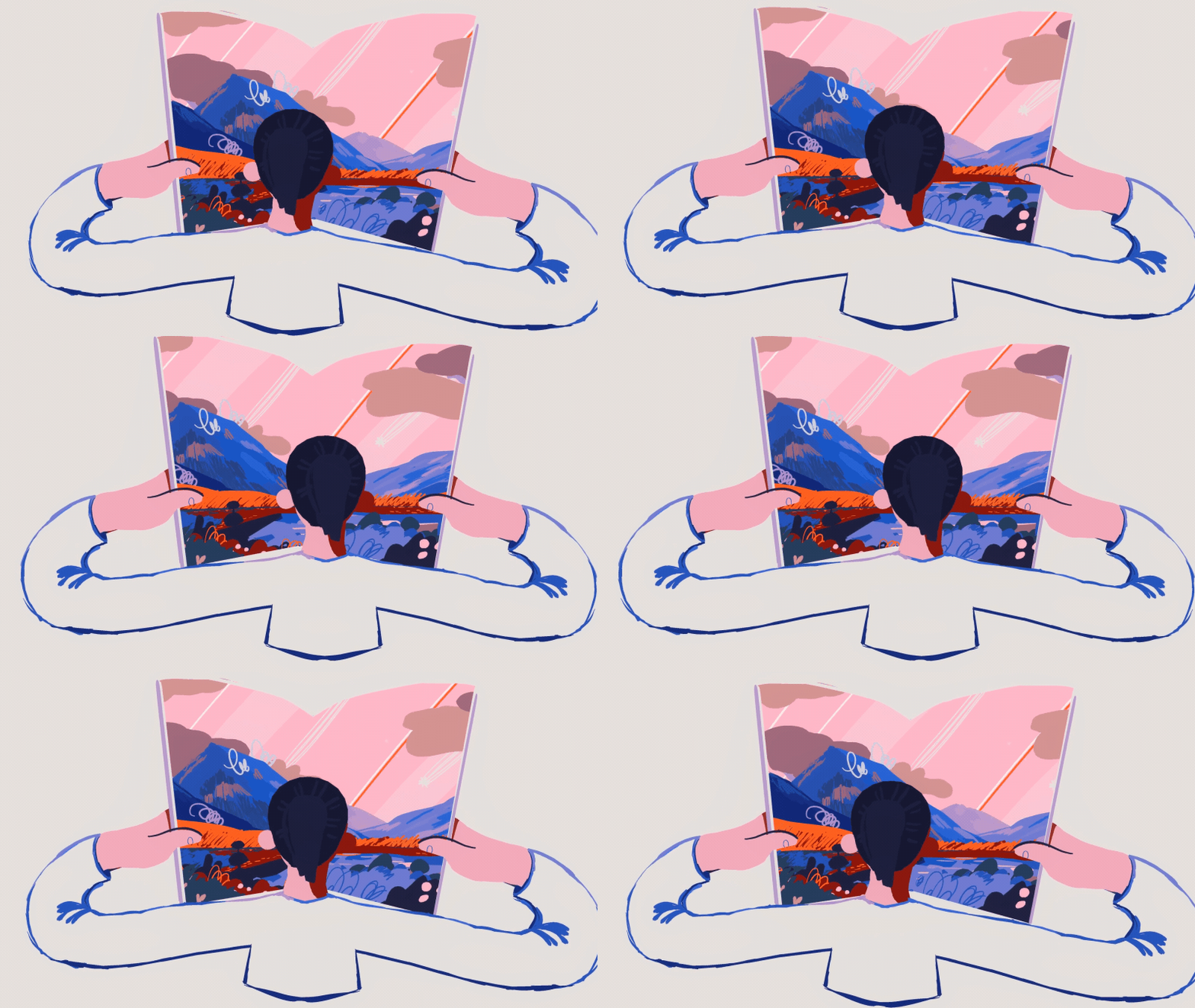
fonction de leur déplacement devant vos yeux. L' objectif de cette invite est d'ajouter de la profondeur et de la parallaxe à votre illustration. Dans votre logiciel de dessin, créez une illustration à partir de zéro ou modifiez une œuvre précédente pour avoir une sorte de bordure ou de cadre autour d'elle et vos images à l'intérieur. Il peut s'agir d'un cadre photo simple, d'un cahier avec un dessin à l'intérieur, d'une fenêtre, etc. Nous allons ensuite recréer cela en réalité virtuelle. Comme il s'agit de votre première pièce de réalité virtuelle, ce cadre agit comme un moyen vraiment simple de créer la sensation de profondeur dans votre travail, en plus de la profondeur créera dans votre illustration. Cette invite simplifie donc le monde que vous allez créer et vous permet de vous concentrer sur une seule zone. Dans cet exemple, le contour d'un bloc-notes agit comme un cadre. Un dessin sur papier ou dans Photoshop a une fin à elle. Mais quand vous entrez dans la réalité virtuelle, il n'y a pas de bord du papier. Mais à l'avenir, vous êtes invités à continuer votre dessin tout autour de vous. Donc, pour utiliser ce processus avec moi, vous aurez besoin d'un casque de réalité virtuelle et le logiciel Google Tilt Brush. Vous pouvez accéder à Tilt Brush sur un Vive, n'importe quel Oculus Rift, à l'Oculus Quest, fois un et deux, à Windows Mixed Reality, l'index Valve et à la PlayStation VR. Si vous utilisez un casque qui nécessite un PC, vous devrez vous assurer qu'il possède les spécifications appropriées pour exécuter la réalité virtuelle. Beaucoup de gens ont l'Oculus Quest autonome. Si vous êtes l'une de ces personnes, vous serez heureux d'entendre. Vous n'avez pas besoin d'un PC grand et puissant pour accéder à Tilt Brush. C' est une version légèrement plus légère de celui-ci, dans laquelle nous allons entrer. Si vous avez une quête, cependant, vous aurez toujours besoin d'un ordinateur ou d'une tablette pour retirer les fichiers de votre quête. Mais ça peut être un Mac. Si vous n'avez pas de casque, vous pouvez toujours suivre pour en savoir plus. Mais cette classe est destinée aux personnes qui ont un casque et qui sont prêtes à entrer.
3. Être tourné vers la réalité virtuelle: Même si la réalité virtuelle est devenue très populaire et disponible au cours des cinq à dix dernières années, ce concept existe depuis plus longtemps que vous ne le pensez. La photographie a été inventée dans les années 1820. Dans les années 1840, le stéréoscope a été inventé. C' est un appareil qui tenait deux photographies devant les yeux. Ces photos ont été prises par deux caméras autour d'une largeur de l'œil, donc les regarder de ce côté recrée l'illusion de la profondeur. Puis, dans les années 1930, la science-fiction parlait de casques que vous pourriez mettre et être transportés ailleurs. Tout au long du milieu du XXe siècle, les gens ont commencé à fabriquer des machines qui tenaient des images
numériques jusqu'aux yeux ou au visage pour toute une gamme d'objectifs, simulations
de vol pour l'armée à la réalisation de films multisensoriels créatifs. Les années 70, 80 et 90 incluaient plusieurs versions maladroites, mais très innovantes du casque que nous reconnaissons aujourd'hui. Cela m'a vraiment aidé à apprécier nos outils de savoir que nous sommes assis sur les épaules de beaucoup de rêves et beaucoup de travail acharné des gens dans le passé. Même maintenant, la réalité virtuelle se développe à une vitesse folle. Même pendant que je développais cette classe, un nouveau casque est sorti à l'automne 2020, le Quest 2. À l'origine, les casques VR avaient besoin d'un accord qui allait de votre tête à un ordinateur puissant. Voici ma Rift S qui est attachée. Les Quêtes Oculus contiennent en fait un ordinateur plus petit et légèrement moins puissant dans le casque lui-même. Mais cela permet aux non-attachés. Pas de cordon qui vous relie à un ordinateur et beaucoup plus bon marché, essentiellement parce que vous n'avez pas à acheter cet ordinateur. Mais comme ce petit ordinateur dans un casque Quest est plus faible, il y a quelques limites à Tilt Brush dans les versions Quest. Il y a quelque chose qui s'appelle le lien. Cela peut en fait agir comme une connexion
de votre Oculus Quest autonome si vous en avez obtenu un, à un ordinateur puissant si vous avez accès à un ou si vous décidez de mettre à niveau. Ensuite, vous pourrez accéder à la version complète de Tilt Brush. Je ne l'ai pas utilisé, mais il obtient de grandes critiques. Cela peut être différent de n'importe quelle technologie que vous avez déjà utilisée auparavant. Il s'attache à votre tête et couvre vos yeux. Cela apporte quelques considérations. Tu dois savoir quand faire des pauses. Je recommande de faire une courte pause après toutes les 30 minutes en VR. Enlevez le casque, promenez-vous, buvez de l'eau. C' est certainement plus physique que de s'asseoir et de dessiner dans un ordinateur. En réalité virtuelle, vos yeux sont très proches d'un écran, donc quand vous faites une pause, c'est agréable de sortir, regarder une fenêtre, regarder quelque chose de loin. En ce qui concerne le mal des transports, parce qu'il s'agit d'un processus physique et expérimental, il y aura un cas rare où la perception d'une personne ne peut tout simplement pas la prendre. Mais d'après mon expérience, la grande majorité des gens le peuvent. Même si vous avez déjà essayé la réalité virtuelle et que vous vous sentez malade d'un jeu, n'abandonnez pas la création d'art en réalité virtuelle. Dans de nombreux jeux, le monde se déplace autour de vous et cela rend certainement les gens malades. Ça me rend malade. Mais dans les logiciels de fabrication d'art comme Tilt Brush, vous avez le contrôle sur le mouvement du monde. Souvent, le monde ne bouge pas du tout, vous êtes assis paisiblement à dessiner dans l'espace. En termes de confort, ces entreprises s'efforcent de rendre les casques confortables et réglables parce que la tête de chacun est différente. Si votre casque n'est pas confortable, il y a des modifications de rembourrage tierces que vous pouvez acheter et beaucoup de gens adorent ces modifications. Tout droit sorti de la boîte, je trouve le Rift S le plus confortable. Les quêtes peuvent être un peu lourdes à l'avant. Si vous prenez des pauses souvent, cela aide certainement à vous reposer de cette fatigue, mais il y a des modifications là-bas qui soi-disant aider cette lourdeur frontale. Je n'en ai pas acheté, mais certainement magasiner et lire les commentaires. C' est un petit tricheur pour ceux d'entre vous qui ont aussi les cheveux longs. Je tisse ma queue de cheval à l'arrière de la quête pour l'ancrer. Je sais que ce n'est pas une option qui est disponible pour beaucoup de gens. Si vous avez des lunettes, les casques devraient être en mesure de vous accueillir. Je sais que le Quest 2 est livré avec une petite entretoise pour vous donner plus d'espace pour les lunettes et les autres ont été créés pour accueillir des lunettes hors de la boîte. Je porte des lunettes mais je mets mes contacts quand je vais en VR, c'est juste le plus confortable, si vous avez cette option. Pour préparer votre chambre, il s'agit essentiellement de dégager de l'espace. Lorsque vous configurez votre casque, le logiciel vous apprendra et vous guérira à travers un programme d'introduction et comment préparer votre espace et l'utiliser en toute sécurité. Assurez-vous de suivre ces directives et veuillez garder vos animaux de compagnie à l'écart. C' est plus important lorsque vous jouez à un jeu et sautez, mais vous oublierez où vous êtes dans votre chambre et nous ne voulons pas qu'un chaton ou un chiot se fasse démissionner ou buter. J' ai en fait un joli petit studio donc parfois j'utilise la possibilité de créer une base fixe si je suis juste assis et dessine avec mes bras et le haut du corps. Il s'agit d'une option qui vous est donnée lors de l'installation. Nous ne voulons pas mettre les jeunes enfants en réalité virtuelle parce que nous ne savons pas exactement ce que cela fait pour développer les esprits et les globes oculaires, mais jusqu'à présent si bon pour les adultes. Mais parce que nous en sommes encore aux premiers stades de la réalité virtuelle, surtout avec une utilisation régulière, assurez-vous de prendre beaucoup de pauses, ne pas dépasser trois ou quatre heures par jour. Certaines personnes sont à l'aise avec plus ou moins, mais donnez-vous le temps de s'y habituer. Faites vos propres recherches. Il y a des gens qui étudient comment la réalité virtuelle peut également aider à guérir les gens et d'autres études sur façon dont la réalité virtuelle favorise un état de flux ou un endroit où vous pouvez obtenir dans la zone de la créativité. Heureusement pour nous en tant qu'artistes, réalité virtuelle signifie une expérience incroyablement immersive où nous pouvons entrer dans nos œuvres d'art et nous échapper. Pas de smartphone, pas de monde extérieur. J' enregistre ça en ce moment pendant la pandémie. Avez-vous déjà voulu vous éloigner davantage du monde ? À partir de cette leçon, vous êtes maintenant plus orienté vers cette toute nouvelle façon de faire des médias. Vous savez prendre soin de vous, boire de l'eau, faire des pauses, et j'espère que vous pourrez éviter de vous sentir nauséeux.
4. S'entraîner dans Tilt Brush: Je voulais inclure un mot sur la raison pour laquelle j'ai choisi Google Tilt brush pour cette classe. Je l'utilise également avec un autre grand programme appelé Oculus Quill. Ils sont similaires à certains égards. Vous pouvez dessiner dans l'espace. Vous pouvez apporter des images de référence et choisir la couleur. Vous pouvez prendre des images et exporter des fichiers 3D. Les principes dont je parle aujourd'hui de mon approche globale pour apporter une illustration en 3D, s'
appliqueront absolument à Quill et à d'autres programmes de dessin que vous souhaitez utiliser. Mais en ce qui concerne le logiciel lui-même, Quill, le programme que nous n'utilisons pas a une chronologie et permet d'animer, ce qui n'est pas le cas pour Tilt Brush. Pour cette raison, Quill est un
logiciel beaucoup plus lourd et ne peut actuellement pas être exécuté sur Oculus Quest. Beaucoup de gens ont juste l'Oculus Quest autonome. Tilt Brush fonctionne sur la quête, donc je savais que ce programme serait beaucoup plus accessible aux gens, en particulier aux illustrateurs et aux peintres qui sont plus récents dans le monde de la réalité virtuelle. Je trouve Tilt Brush amusant, et certainement plus simple à utiliser, donc c'est ce que j'ai choisi. Sautons de l'autre côté. Voici ce que nous voyons quand nous sommes entrés pour la première fois dans Tilt Brush. Vous allez voir sur votre gauche,
vous aurez ce menu et sur votre main droite,
si vous pointez, il se mettra en surbrillance pour interagir avec votre main gauche. Si vous êtes gaucher, vous pouvez en fait les changer en les balançant sur le fond. Je suis droitier, donc je vais le garder tel qu'il est. Vous verrez ici quelques croquis que d'autres personnes ont fait. Nous allons examiner un peu plus quelques exemples de travail dans une future leçon. Pour l'instant, nous allons commencer un nouveau croquis. Tout le reste disparaît, nous sommes dans le monde par défaut, et je vais aller chercher un appareil photo plus lisse pour vous. Nous avons ce mode spectateur, il va,
mais en fait, il y a une version pour une caméra frontale à. Beaucoup de ces panneaux seront en mesure de sortir, et c'est génial, ils sont utiles. Mais quand tu en as fini, la façon dont tu t'en débarrasses n'est pas une blague, les
jetant dans l'espace. C' est amusant. Vous verrez ici le pinceau par défaut flottant dans votre main droite. Juste pour vous montrer un peu ce que nous avons. Dans votre main de menu, vous pouvez utiliser le joystick pour glisser vers la droite et gauche pour passer par ces options avec vos outils, vos pinceaux, la couleur, mais dans votre main de dessin, nous avons cette brosse flottante, et ce que vous allez voir quand vous arriverez pour la première fois est probablement plus limité. Si vous avez plus de ce livre ici, obtenez ces options supplémentaires, cliquez sur le mode avancé et vous obtiendrez l'ensemble d'outils complet. Sur nos mains, nous avons ces boutons de déclenchement, que vous pouvez voir trigger,
trigger, et sur votre main de dessin, ce déclencheur est ce que vous tirez pour dessiner dans l'espace. Prenez un moment, allez-y et amusez-vous avec le tirage au sort. Ne vous inquiétez pas de rester trop limité. Utilisez tout votre corps. Je sais pour moi pourquoi je suis vraiment intéressé par la réalité virtuelle, c'est parce qu'il est rare que vous puissiez
utiliser tout votre corps gestuellement dans l'espace alors que ce n'est pas seulement de la peinture physique ou du dessin. Prenez votre temps, bougez. Maintenant. Disons que vous remplissez votre espace et que c'est écrasant, sur votre main de menu, vous pouvez voir que je mets mon pouce dessus. C' est le bouton Annuler. Vous pouvez également refaire au-dessus si vous aimez réellement ce que vous avez fait. Il va coup de pinceau par coup de pinceau. Dessinez, annulez. Disons que vous voulez agrandir votre pinceau. Sur votre main de dessin, vous pouvez déplacer votre joystick vers la droite, et il sera beaucoup plus grand. Cette brosse ne montre pas que super bien comme un exemple. Je vais te montrer. Je vais le faire avec ce marqueur. Je vais le pousser jusqu'au bout grand, et puis tout petit. Vous pouvez voir cette différence là-bas. Maintenant, je veux te montrer quelque chose de très pratique. Sur votre main de dessin, vous verrez ce petit point ici. J' appuie sur ce bouton du haut avec mon pouce. Si vous maintenez cela enfoncé, vous obtenez ce menu rapide ici. Donc, avec l'option pour la brosse. Nous pouvons également saisir rapidement la gomme, et ce sont quelques-uns des mêmes outils que vous verrez sur votre main de menu, mais vous pouvez y accéder plus rapidement. On peut attraper le pinceau. Maintenant, nous pouvons entrer et effacer juste certaines de ces marques, et vous n'avez pas à les annuler dans l'ordre où vous les avez dessinées. Ici aussi, nous avons une sélection que vous commencez. Vous pouvez le pousser avec le doigt de gâchette, il va commencer à tourner et vous touchez juste une marque et il sera sélectionné, et c'est cool parce que je chevauche le petit orbe avec la marque de pinceau, et j'appuie sur ce bouton de poignée sur le retour, et c'est ainsi que vous pouvez ramasser quelque chose et le déplacer. Je vais appuyer à nouveau sur ce bouton supérieur et retourner au pinceau. Ce bouton de déclenchement est un tirage au sort, puis là cet équilibre ici plus d'une capture. Si vous tenez ces deux poignées en même temps, vous pouvez agrandir le monde entier, et vous verrez ici cette image devant moi. C' est comme si j'étais une taille d'écureuil, un chien ou une personne, et je peux le rendre encore plus petit et plus petit. C' est un moyen d'avoir plus de contrôle sur la façon dont vous dessinez. C' est aussi une façon intéressante de se déplacer, et je prends juste ces deux boutons ici et je me repousse. Se diriger vers. Pendant qu'on parle de se déplacer, je voulais te montrer une autre façon de le faire appelée téléportation. C' est vraiment bon pour les gens qui ont tendance à se sentir un peu malade de la mer, qu'il n'y a pas d'intermédiaire de la motion. Vous pouvez voir ces flux apparaissent, et en ce moment je ne pousse rien, je suis juste en train de planer mon pointeur de souris, et quand je clique, vous venez de téléporter vers le nouvel espace. Je me téléporterai. Ça ne montre aucun de ces deux temps, il suffit de bouger. C' est une bonne option. Je finis par utiliser probablement la capture plus pour être en mesure de se déplacer. C' est juste plus intuitif. Je voulais aussi vous montrer que pendant que j'ai ces deux boutons de préhension poussés pendant que je bouge, il y a un moyen de rentrer à la maison. Vous pouvez voir ici sur mon pouce, si j'appuie sur ce bouton, ça me ramène à l'endroit et à l'échelle d'origine avec lesquels j'ai commencé. C' est une belle façon d'avoir une base à domicile. Si les choses deviennent folles ou si vous allez trop loin, vous pouvez rentrer à la maison. Ces outils que je vais juste vous enseigner au fur et à mesure qu'ils viennent, car les choses sont plus ou moins pertinentes. Nous en trouverons un peu plus dans l'outil de sélection. Le bord droit est un deux-points que vous devez savoir. Fondamentalement, si vous avez cela activé, vous dessinez juste une ligne parfaitement droite. L' outil de miroir, c'est amusant de jouer avec. Par défaut, il vient dans cet espace. Si tu veux le déplacer, comme si je suis assis en ce moment, alors je veux me l'apporter. J' utilise juste cet outil de préhension, attrape-le et abaisse. Vous voyez que j'ai encore mon avantage droit. Il crée ce petit compliment à vos coups de pinceau. Je vais supprimer ces deux-là. Ensuite, si vous éteignez le miroir, ces coups de pinceau restent et vous pouvez les sélectionner indépendamment. Tu peux toujours changer les choses si tu veux. Ils ne sont pas forcément collés l'un à l'autre. Si vous voulez enregistrer, vous pouvez simplement passer la souris ici sur le carnet de croquis, puis ce disque apparaîtra, et il vous demande de prendre une petite photo de ce que vous avez fait. Cool. Maintenant, il est sauvegardé, et la façon dont vous pouvez le trouver est d'aller au carnet de croquis et à vos croquis par défaut quand vous êtes entré, c'était sur cette étoile. Maintenant, nous pouvons aller dans vos croquis. Sur la leçon suivante.
5. Regarder des exemples: Jetons un coup d'oeil à quelques exemples que j'ai faits. Je vais dans le carnet de croquis, mes croquis. Je vais commencer par vous montrer cette petite forêt. Il me demande si je veux charger le croquis. Je voulais vous montrer cela parce que la façon dont je commence mes croquis est de prendre un pinceau plat et de dessiner tout l'environnement. C' est essentiellement pour que je puisse avoir le contrôle de la couleur exacte. Vous verrez comment j'ai dessiné la fumée fumée venant de mon petit feu de camp. Vous pouvez voir ici quelques lignes d'esquisse. Je vais vous montrer comment je commence avec des croquis. Je vais aussi vous montrer comment faire ces coups de pinceau une forme semblable à la façon dont ils étreignent cet arbre. C' est une forme de cylindre. Quelque chose comme ça, si cela prend un certain temps à charger, c'est cool de regarder mais si vous voulez vous dépêcher, vous pouvez appuyer sur cette gâchette gauche et elle est chargée. Je vais vous parler plus de, comme nous l'avons dit, vous voulez faire une image pour préparer un tableau VR pour s'assurer qu'il est aussi fort que possible. C' est le tableau que j'ai fait avant de venir ici, et vous pouvez voir que j'ai été assez proche. C' est juste une meilleure expérience. Je n'ai pas à venir ici et maintenant deviner sur la composition et la couleur, et tout ce que je peux juste tirer les choses d'ici et ça change un peu. Cet arbre ici, il est un peu plus grand que celui-ci. C' est juste une maison, une ancre à partir de laquelle vous pouvez travailler. Je vais vous en montrer un autre. Il n'y a pas qu'une seule personne qui fait chaque étape d'un projet, de l'idée au dessin, à la construction de quelque chose et d'animation. Souvent, nous travaillons en équipe. Quelque chose que je voulais me mettre au défi était d'attirer le travail des autres, et évidemment quand on travaille avec les idées de quelqu'un d'autre, dans les œuvres d'art, on veut obtenir la permission si c'est un artiste vivant, et quelqu'un dont le travail n'est pas dans le domaine public. C' est par une artiste, Juana Herrera, avec
qui je suis amicale et qui a obtenu la permission, a obtenu sa bénédiction. J' ai tellement aimé cette image. En fait, voici l'original. Il est toujours en train de dessiner, mais vous pouvez voir cet original, c'est cette belle image de la maternité ici. J' ai adoré comment elle a mélangé ces figures avec la forme géométrique. J' étais aussi très attirée par ce défi de la façon dont elle utilisait ces modes de mélange. Lorsque ces formes turquoise interagissent avec la figure, vous pouvez voir qu'elles deviennent une couleur différente et ce
n'est pas immédiatement évident comment vous aborderiez cela dans l'espace. J' ai fait le tour et l'ai fait un peu différemment pour chacun d'eux. Pour ce cercle, j'imaginais qu'il était projeté sur elle. Comment ça marcherait pour sa jambe ? La forme était en face d'elle. Joué avec différentes façons qui pourraient fonctionner. Sur celui-ci, vous pouvez juste voir le formulaire. Probablement je l'aurais deviné serait en face d'elle, mais pour cela quand j'ai essayé, la turquoise est derrière elle et sa jambe a été juste peint cette couleur. Je voulais aussi vous montrer que j'étais vraiment attirée par la façon dont elle utilisait des lignes de crayon ici. La façon dont j'ai attaqué cela était en entrant et en tirant différentes couleurs de sa référence pour superposer ces différents coups de pinceau et couleurs ensemble, et puis quand vous vous retirez, il a le même sentiment à elle. Voyons un autre. C'est probablement mon morceau le plus brusque et celui-ci est certainement lourd. Je vais aller de l'avant et cliquer sur « Charger ». Voici à quoi ça ressemble de loin, c'est une petite scène, un petit théâtre. Voici mes images que j'ai peintes dans Photoshop à l'avance. J' ai fait une deuxième photo pour celle-ci, du second dessin. Je voulais remercier les adeptes d'Instagram. J' ai touché 5K, donc je voulais montrer de la gratitude pour ces gens qui traînent avec moi. Je pensais que la réalité virtuelle est aussi une façon vraiment soignée de jouer avec la narration et l'échelle sur celle-ci. Voici une image où j'ai pensé différentes façons que
les plantes pourraient être tracées au trait ou remplies, et les bras entrent et tiennent quelque chose, mais alors vous pouvez venir à elle et voulez vraiment y aller pour voir ce qu'il y a dans là, et il y a plus de détails, et il y a des écrits sur ce papillon de nuit. C' est une autre façon d'utiliser l'échelle comme technique de narration. Je voulais aussi souligner que lorsque vous vous déplacez autour de ces choses, elles s'effondrent et c'est bien. Certaines personnes veulent faire un maillage parfait à 360 degrés, mais je ne me sens pas nécessairement trop inquiet à ce sujet. Je pense que vous pouvez décider de quels angles vous en avez besoin pour travailler, pour être juste en mesure de le contourner et de l'expérimenter. Je vais vous montrer dans une future leçon comment entrer et choisir la couleur de ces couleurs pour créer votre environnement.
6. Préparer vos fichiers: Pour cette vidéo, nous allons commencer dans Photoshop ou vous pouvez utiliser n'importe quel logiciel de dessin que vous aimez. J'utilise Photoshop. J' ai trouvé que pour faire le meilleur travail en réalité virtuelle, j'ai besoin de travailler à l'avance sur la composition, le
contraste, la valeur, les choix de couleurs , les
textures. Parce que aussi cool que VR est, ça ne va pas donner à une image de meilleurs os. Plus l'image est forte, plus
la pièce entière sera forte. Si vous avez déjà eu l'anxiété d'une page blanche, ce sentiment se multiplie lorsque vous allez dans la réalité virtuelle sans plan parce que vous entrez à l'intérieur de la page blanche. Les illustrations qui ont un premier plan, un milieu
et un arrière-plan clairs vous aideront à prendre des décisions quant à l'emplacement des éléments dans l'espace. Dans ce cas, j'ai ajouté une fille au premier plan. Il y a le contour du livre, qui sera probablement votre premier plan, puis le monde à l'intérieur à une distance plus éloignée. Dans ce cas, il va avoir ses propres pas dans l'espace. Ne ressentez certainement pas de pression pour ajouter une personne tenant votre cadre. Lors de la phase de dessin, ne vous empêchez pas d' les effets
que vous souhaitez utiliser normalement dans vos illustrations. En général, je pense que rêver autant que vous voulez dans cette phase conduit
souvent aux résultats les plus intéressants lorsque vous passez en 3D. Si tu frappes un mur plus tard, c'est bon. Mais ne vous limitez pas tant que vous êtes encore dans la phase de rêve. Si vous voulez une texture griffonneuse ou quelque chose d'eau, allez-y. Comme les pinceaux en réalité virtuelle ont tendance à avoir des lignes plus nettes, les illustrations
graphiques sont probablement les plus faciles à recréer. Mais j'adore le look brushy et je vais vous montrer comment j'aborde ce regard en réalité virtuelle. Quelque chose que je n'ai jamais essayé est une pièce qui est juste un dégradé purement abstrait, mais tout est possible. Essaie certainement tout en bas de la route. Nous sommes ici dans Photoshop. Encore une fois pour ce projet de classe, vous pouvez prendre une illustration que vous avez faite dans le passé et la modifier pour qu'elle corresponde à l'invite ou en créer une à partir de zéro. Parce que la tête de cette fille bloque le lac, j'ai sauvé une couche séparée. Nous allons enregistrer une image aplatie, PNG ou JPEG, les deux étaient super. Je vais en faire deux, juste une fois de plus pour voir ce détail que j'ai fait derrière sa tête. Maintenant, nous devons avoir cette image sur votre casque. Je suppose, en passant, que vous avez déjà mis votre VR marche
et que vous installez le programme Tilt Brush. Lorsque le logiciel est créé, il va créer ces dossiers pour vous dans lesquels nous sommes sur le point d'entrer. Sur un PC, vous pouvez les trouver dans Documents, Pinceau
inclinable, Médiathèque, Images. Vous pouvez déposer votre image là-dedans et elle vous attendra quand vous allez dans VR. Si vous êtes sur un Mac, vous aurez encore quelques étapes à suivre. Je suppose que vous avez une Quest si vous êtes un utilisateur de Mac. Pour pouvoir voir vos fichiers, vous devez télécharger un programme appelé Android File Transfer. C' est assez facile à utiliser. C' est gratuit. Vous pouvez le trouver sur android.com/filetransfer. Obtenez cette configuration, vous pouvez télécharger ceci, et une fois que c'est sur votre ordinateur, vous verrez ce petit gars vert apparaître. Au début, il va dire, « Aucun appareil Android trouvé. » Ce que vous allez devoir faire est de brancher votre Quest sur votre ordinateur, et si vous êtes sur Mac, vous devez probablement acheter un cordon tiers. C' est un cordon USB-C vers USB-A. USB-A est probablement ce que vous reconnaissez comme un cordon USB, et l'USB-C est ce que Quest utilise. C' est ce petit gars rond. Quand je branche ça à ma Quest, au début, je ne vois rien. Il dit toujours qu'aucun appareil n'a été trouvé. Vous devez mettre votre casque et vous verrez qu'il y a une question qui vous attend. Ça te demande la permission. Allez-y et cliquez sur « Oui ». Quand j'appuie sur « Autoriser », tout d'un coup cette fenêtre apparaît. Vous pouvez voir ici Tilt Brush, Media Library et Images. Lorsque vous allez à Exportation de fichier, Exportation
rapide en PNG, vous pouvez ne pas voir une option ici pour simplement naviguer vers votre fichier Android ou autre. Vous pouvez simplement l'enregistrer sur le bureau. Je vais appeler mon livre de contes. Ici, j'ai mon image, mon bureau, et je peux en fait simplement la glisser ici. C' est là, Storybook. Pendant que nous sommes ici, pendant que nous sommes sur nos ordinateurs et que nous regardons dans les dossiers de Tilt Brush, je voulais préparer quelque chose qui va nous aider en bout de ligne. Lorsque vous utilisez Tilt Brush pour la première fois et que vous enregistrez des vidéos, si vous êtes sur la version PC, il y a quelques aspects que les gens veulent supprimer, et cela vaut également pour vos instantanés sur la Quest. Le programme met son propre filigrane dans le coin avec une vignette sombre. Voici une première tranquillité d'esprit VR avant que je ne sache comment enlever ça. C' est génial, merci d'avoir fait ça, Google, mais je n'ai pas besoin de ton nom. Voici comment l'éteindre. Sur un PC, cela vous donnera des vidéos de meilleure résolution et vous obtiendrez de meilleurs instantanés sur Quest ou n'importe quelle version PC. Nous allons chercher jusqu'à la racine Tilt Brush. Tout le monde va avoir ce fichier Tilt Brush.cfg. Ça s'appelle un fichier de configuration. Si vous double-cliquez dessus comme d'habitude, il dit en fait que vous devez d'abord le déplacer sur votre ordinateur. Allez-y et faites glisser ça. Quand je l'ouvre, vous pouvez l'ouvrir avec le Bloc-notes sur un PC ou TextEdit sur un Mac. Ces crochets bouclés vont être des conteneurs
d'information que nous pouvons mettre pour spécifier ce que nous voulons arriver ici. Vous n'avez pas besoin d'apprendre exactement ce qui se passe avec tout ça. Je vais vous montrer un peu, mais je vais en fait vous donner ce texte que vous pouvez simplement copier et coller dans votre fichier de configuration et il apportera tout. Ce truc ici est assez générique. Vous voulez juste vous assurer que vous obtenez ces supports bouclés ainsi, et ne pas gâcher avec l'espacement ou quoi que ce soit comme ça. Ce qui change ici, c'est cette largeur d'instantané, 1920 par 1080. Cela peut avoir été plus petit par défaut, et ici où il est dit « ShowWatermark » false. Quand cela dit vrai, Google ajoute son propre filigrane sur le dessus de celui-ci. Ensuite, si vous utilisez une version PC et que vous allez disposer de l'outil Appareil photo, c'est une façon d'augmenter la résolution de votre vidéo. Vous pouvez également augmenter les images par seconde, et j'aime vraiment avoir ce soit 30 pour votre vidéo parce que vous n'avez pas vraiment besoin qu'il soit 90 images par seconde, moins pour ce que je fais. Si tu voulais l'être, alors, maintenant tu sais comment. Nous voulons sauver ça, et je vais supprimer l'ancien. Je vais faire glisser le nouveau fichier de configuration. Vous voulez vous assurer que vous avez juste un de ces, puis il est nommé exactement Tilt space Brush dot cfg, et c'est juste un fichier qui est facilement remplaçable. Si vous avez foiré avec, ne vous inquiétez pas, vous pouvez simplement en créer un nouveau, coller dans ce texte que je vais vous donner, et cela ne fera rien de mal dans le logiciel. On est prêts à entrer.
7. Les Pinceaux: Retour en pinceau inclinable. Je voulais commencer par parler de pinceaux. Il y a des tonnes de pinceaux ici et ils sont très amusants. Je t'encourage à entrer,
jouer avec ça, ça s'appelle le pouls au néon. Certains d'entre eux répondent réellement à la musique que vous pourriez avoir sur, ce qui est cool, hyper color. Certainement absolument amusant à jouer avec, mais rappelez-vous comment nous parlions de votre œuvre d'art et de garder le look fidèle pour vous. Je vais deviner que votre œuvre ne ressemble pas nécessairement à ça. Beaucoup de ces pinceaux, je vais appeler gimmicky et ça
semble qu'il y a beaucoup plus de haine derrière ça qu'il y a, je pense qu'ils sont vraiment amusants et ils m'ont apporté tellement de joie. Mais ce ne sont pas nécessairement des outils sérieux pour recréer un look que vous voulez créer en dehors de l'utilisation de Tilt Brush. Il y a quelques pinceaux que j'aime vraiment. Je vais vous les montrer, mais d'abord, je veux vous montrer quelques pinceaux que j'
espérais tellement au début que je ne finis pas vraiment par utiliser beaucoup. Il y en a une qui s'appelle encre et peinture épaisse. Je suis peintre, je veux qu'il ait l'air pictural. Vous penseriez que ça résoudrait ce problème pour moi. Mais encore une fois, ils prennent beaucoup de décisions créatives pour vous. Ils ont juste l'air très particulier, et aussi quand ils se couche sur l'autre, ils créent ce qui ressemble à un tas de ceintures, comme un tas de ceintures en cuir qui est cool mais vous remarquerez si vous regardez autour de vous, parfois un beaucoup de travail Tilt Brush ressemble à ceci. Vous verrez aussi cette ombre venir. Certains pinceaux jettent et reçoivent des ombres, mais d'autres ne le font pas. Ces trois ici sont plat, marqueur
conique, marqueur régulier, et marqueur pincé, j'adore. Mais laissez-moi vous montrer à nouveau ce qui se passe avec cette lumière. De retour sur cette zone d'outils, on peut frapper les lumières. Vous pouvez réellement planer et déplacer le soleil. N'est-ce pas trippy ? Cela pourrait vous donner des rêves bizarres, et il est cool que vous pouvez également changer la couleur de ceci. Cette lumière de remplissage, je peux faire chaud et changer la couleur principale de la lumière pour être vert clair. Vous pourriez voir ça et penser, c'est exactement ce que je cherchais, c'est exactement à quoi je veux que mon travail ressemble. Si c'est vrai, plus de pouvoir pour vous, ce n'est pas ce que nous sommes ici pour travailler aujourd'hui. Je vais prendre cette lumière. Merci pour votre service. Jettez-le dans l'éther. lien avec cela, nous avons ce panneau Environnement. Cela semble aussi prometteur au début, mais en fait, il a déjà pris trop de décisions créatives pour vous, je pense aussi. L' espace est amusant, surtout parce qu'il y a cette lune juste devant vous. Vous pouvez dessiner des extraterrestres si vous voulez, mais c'est déjà fait. Toutes les décisions créatives sont prises ici. Il y a un formulaire d'adresse si vous voulez dessiner sur quelque chose, qui est cool, petit bonhomme de neige que vous pouvez décorer. Ici, il y a quelques couleurs qui semblaient vraiment, je vais juste choisir illustratif, mais comme vous l'avez remarqué dans mes dessins, ce n'est pas exactement la couleur que j'ai choisie. Puisque j'ai préparé mes palettes de couleurs à l'avance, ce n'est pas ce que je veux. Je veux pouvoir faire le mien. Vous pouvez voir ici comment ces brosses ont l'air différent dans ces différentes zones. Avec le bleu et le noir, il y a cette pistache. Juste pour vous montrer à nouveau ce que fait cette toile de fond. C' est une façon d'entrer et de contrôler la couleur alors je
dirais aller dans ce monde de pistache, puis être capable de contrôler. C' est probablement la chose la plus proche à laquelle j'arrive, peut-être que j'utiliserais ça. Mais le problème est ici, je ne peux pas choisir la couleur d'un dessin pour obtenir cette couleur. Je peux choisir quelque chose de amusant dans le moment et je pourrais même enregistrer ce que je fais ici pour y revenir, mais si j'apporte une image et je sais quelle couleur je veux qu'elle soit. C' est difficile d'être précis. Je vais les supprimer. Je vais en fait aller dans Environnement et choisir le noir. Celle-là que je trouve change le moins l'apparence de mes pinceaux. Parfois, l'illustration, il devient brumeux si vous zoomez trop. On va rester dans le noir, un peu vide. Maintenant, je vais vous montrer quels pinceaux j'aime. On a parlé du marqueur. C' est émoussé à la fin, aux deux extrémités. marqueur conique commence émoussé, finit par pointé. Marqueur pincé, pointu à pointu. Surligneur doux. Parfois, j'aime vraiment le surligneur doux. Un truc que j'ai trouvé avec elle est de le rendre aussi sombre que possible et puis il devient juste la lueur subtile, qui ne se multiplie réellement sur lui-même, ce qui est vraiment soigné si vous voulez réellement faire une brume au loin. Un autre que j'aime vraiment, c'est la coque non éclairée. Je vais commencer avec cette coque mate d'abord juste pour vous montrer ce qu'elle fait. Je suis toujours sur une couleur sombre. Si je maintiens ma gâchette enfoncée, elle commence à suivre ce que j'ai fait, mais elle remplit en fait cet espace tridimensionnel. C' est une façon vraiment soignée de faire comme une forme rocheuse, mais aussi juste remplir le volume sans avoir à faire une tonne de coups de pinceau. Maintenant, vous pouvez voir comment ça remplit ça. Il y a une coque en diamant si vous voulez obtenir de la fantaisie, mais vraiment, si nous essayons de remplir un espace, cette coque non éclairée est une façon vraiment agréable de remplir une jambe ou quelque chose et de le dessiner. J' adore la coque non éclairée. Puis aussi cette brosse métallique. C' est juste une belle brosse plate, mais elle a aussi de la rondeur,
donc ce qui est agréable à ce sujet est, je peux aller et sélectionner et si je veux le tourner dans l'espace, il garde un peu de volume par opposition à, si je veulent tourner un de ces gars, il devient plat.
8. Couleurs et images de référence: Parlons de la couleur. Comme vous l'avez vu, la plus grande chose sur laquelle je compte pour la couleur est l'image de référence que j'ai déjà préparée. Donc, pour cela, nous voulons aller dans plus d'options,
de laboratoires, je sais que c'est une médiathèque locale un peu enterrée. Nous voulons aller aux images locales. Maintenant, nous pouvons voir quelques-unes de celles que j'ai faites à partir de travaux précédents, et nous allons apporter notre livre de contes. Maintenant, voici cette petite image flottant dans l'espace, assez cool. Quand je bouge mes mains dessus, tu peux ressentir un peu de rétroaction haptique, un peu de vibration. Maintenant, je tire vers le bas cet outil de préhension et je peux agrandir ça. Cela ne me rend pas plus grand en ce moment, c'est juste rendre l'image plus grande, grande et belle. Maintenant, je vais vous montrer comment je colore la photo de ces images, ce qui est assez simple. Je vais aussi vous montrer comment riff un peu ici avec le sélecteur de couleurs. Donc on va aller à notre menu rapide, il y a un compte-gouttes de couleur. C' est aussi un outil que vous pouvez obtenir ici, mais j'adore mon petit pilote rapide. Lorsque nous nous rapprochons, vous pouvez voir qu'il s'agit d'un aperçu. Je ne frappe rien encore, mais ça me montre toutes ces autres petites images que j'ai utilisées. C' est la prévisualisation de ces couleurs pour moi avant d'appuyer sur le déclencheur pour confirmer. Alors attrapons ce rose du ciel. Maintenant, je l'ai dans ma main. Une fois que j'ai obtenu cette couleur chargée, je peux toujours entrer et changer mon pinceau et ce sera la même couleur. Je peux encore changer mon pinceau. Alors entrer dans ce compte-gouttes
, prendre la couleur que je veux. C' est à peu près une grande partie de la façon dont j'ai attrapé mes couleurs et les mettre en jeu. Maintenant, je vais vous montrer ça, surtout dans la démo, mais vous vous souvenez comment je vous montrais comment j'ai eu ces lignes de crayon dans le beau dessin figuratif, qu'
est-ce qui définit la texture dans une image ? Ces légères variations de couleur vous prennent vraiment un long chemin dans la création de quelque chose qui se sent vraiment texturé et unique, puis même le petit de couleur sur le dessus du bleu, ils ont une sorte de mélange pour créer encore plus de variation. Vous pouvez voir comment ces variations entrent en jeu. Une autre façon de modifier la couleur qui pourrait vous être utile est dans ce sélecteur de couleurs. Donc, disons que je travaillais dans ce domaine du dessin, donc je peux choisir la couleur de la pièce, mais si je voulais plus de variation, il n'est pas là pour tirer. Disons que j'ai cette couleur mauve. Maintenant, sur le sélecteur de couleurs par défaut, nous pouvons voir la saturation de gauche à droite, la valeur de haut en bas, puis la teinte sur le côté ici. Nous pourrions en fait saisir des couleurs légèrement différentes de ce sélecteur de couleurs, et vous pouvez voir que construit la même sensation de texture variée. Alors disons que vous voulez vraiment attraper teintes
légèrement différentes où vous pouvez appuyer sur ce bouton ici. Commençons à partir de l'original que la couleur choisie à nouveau. Maintenant, si vous cliquez simplement autour, vous verrez que c'est aussi une autre façon d'ajouter un effet texturé soigné. Déjà, cela ressemble à un nuage soigné. Vous pouvez décider à quelle distance vous voulez cliquer, quel point vous voulez le garder. Mais ce ne sont donc que deux façons différentes de faire varier la saturation et la valeur, en variant la teinte. Alors que se passe-t-il si je veux choisir la couleur des marques que j'ai déjà faites à la place de mon image ? Vous pouvez absolument le faire. Je vais continuer avec ce compte-gouttes, attrape ce bleu. Maintenant, vous verrez que mon pinceau prend le type de pinceau et la taille de ce que vous choisissez de couleur. Je peux tomber d'ici tout d'un coup maintenant c'est grand encore. Laissé d'ici, il est grand et c'est juste le marqueur de bord le plus émoussé. C' est cool, mais ça pourrait être ennuyeux si ce que vous voulez changer est juste la couleur, c'est un peu d'une limitation et d'inclinaison brosse. La façon dont certaines personnes contourne cela est de créer une palette flottante pour vous-même. Donc, disons que je travaille là-dedans et je sais que je veux utiliser ce marqueur conique pour la plupart. Eh bien, je peux vraiment aller et préparer les couleurs principales que j'ai ici avec un marqueur conique. Cela dépend de la façon dont vous voulez être organisé. Je pourrais même étiqueter ça si je veux effilé. Ceux-ci ont le cône, et vous pouvez passer par et vous pouvez créer une palette entière pour puis le marqueur pincé et ainsi de suite. vous pourriez avoir cette palette de couleurs flottantes, et maintenant vous saurez si je veux toujours qu'elle soit plus effilée, alors je peux prendre mon rouge là-bas. Honnêtement, quand je suis dans la zone, la chose que je trouve la plus intuitive est de venir choisir la couleur de l'image que j'utilise, et si la brosse a vraiment besoin d'être changée, je vais juste aller de l'avant et le changer ici. C' est un avantage de travailler à partir d'une quantité aussi limitée de pinceaux, c'
est que ce n'est pas comme si je vais nécessairement aller et venir toujours. Parfois, je reviens chercher ce trou non éclairé. Il y a aussi une option. Disons que j'ai fait ça et j'aime comment ça
ressemble sauf maintenant je veux que cette couleur change. Il y a cet outil de re-couleur. moment, j'ai ce rouge chargé, vous pouvez voir si je commence à pousser ce bouton de déclenchement vers le bas, ça va tourner, s'effondre, si je le touche,
ça changera de couleur. Je peux annuler ça. Disons que je voulais que ce soit un violet légèrement différent, je dois juste l'attraper,
ce ne sera pas encore recolor. Pour aller sur ma recolor et ensuite le changer. Je pense que nous sommes prêts à faire des croquis.
9. Ébauche dimensionnelle: Plus tôt, j'ai utilisé le terme prise de décision dimensionnelle. s'agit essentiellement de faire choix
créatifs sur les parties de votre illustration à mettre où dans l'espace, et je voulais juste dire qu'il n'y a pas une façon parfaite et correcte de le faire. Je pense à cela similaire aux traducteurs, où prendre un poème et le traduire d'une langue à l'autre. Nous avons notre propre compréhension unique du sens, de la forme, de la nuance. Donc, si deux traducteurs traduisaient le même poème, il y aurait des choix de mots
différents, des nuances de sens différentes à la fin, si deux artistes de réalité virtuelle faisaient leurs propres versions 3D de la même illustration
, ne finirait pas exactement au même endroit et c'est ce qui rend cela vraiment intéressant. Puisque nous essayons de diviser à quel point nous devons penser en même temps, il y a toute une étape consacrée à l'endroit où se trouvent les choses dans l'espace que nous ne pensons pas nécessairement à la couleur ou à la composition. Je voulais revenir à une étape antérieure, de quand je dessinais quantifier pièce dans l'espace. Parce que ces figures dans les formes géométriques sont une très belle façon de vous montrer comment fonctionne ce processus. J' aime utiliser une belle couleur bleue pour cela. Vous voulez choisir une couleur qui n'est pas vraiment vos couleurs principales dans votre pièce finale et vous commencez à deviner où les choses vont aller. Apportez mon dessin. Vous pouvez voir à ce stade, en devinant où serait son bras. J' aime vraiment l'outil de sélection qui aide à faire évoluer ces choix. Disons que j'ai sorti ce bras. Mais je me sens comme, je pourrais jouer avec la profondeur un peu mieux. Je vais me tourner vers le côté pour que tu puisses voir ça. Tournez-le peut-être un peu comme ça. Donc, je ferais probablement ça à partir de cette vue de face. Je veux juste m'assurer que tu peux voir ce que je fais ici. En le tournant pour que le coude soit un peu plus vers moi dans l'espace, et je ramène ce dessin pour toujours m'
assurer qu'il a du sens avec le dessin original. C' est cool. Il y a aussi ce mode de désélection. Disons que j'ai trop sélectionné. Tu peux y aller. C' est presque comme une réalité alternative. Sélectionnez cette option et désélectionnez. Alors c'est juste comme une façon de soustraire, désélectionner sa main et revenir en arrière. Lorsque vous êtes en mode sélection, il y a aussi quelque chose qui se produit. Vous verrez ce nouveau bouton qui ressemble à deux morceaux de papier. Vous pouvez copier des choses juste avec ce bouton facile. Donc je dois avoir quelque chose sélectionné. Déplacez mes mains pour qu'il se croise et une fois qu'il croise, vous verrez ce bouton de copie apparaître. Je n'en ai pas vraiment besoin pour le moment, mais je voulais juste te le montrer. Je voulais aussi te montrer un petit tour soigné. Il y a un moyen de faire un cercle parfait, que j'ai trouvé par accident, puis un outil de marqueur va dans le bord droit. Donc nous avons vu ça, ce qui est plutôt cool si vous voulez faire un cercle. Tu as vu ça ? En fait, c'est un peu difficile à faire. Habituellement, vous le retirez, puis vous commencez faire un cercle et vous devez revenir par le début. Ça me donne un peu d'ennuis maintenant. Vous commencez par le centre, sortez-le, et vous allez à nouveau 1, 2, 3 à travers le centre. Tu vois même cette fois que je ne l'ai pas compris. Tirez-le 1, 2. Peut-être que tu dois ralentir un peu. Maintenant, vous savez que c'est possible, outil
droit, et de retour au début. C' est amusant et ça a été utile pour des choses comme ça. On a des cercles parfaits ici que je voulais utiliser. Une autre chose rapide pendant que nous avons le bord droit sur, si nous avons une ligne qui va ici, disons que je veux que ce soit un angle parfait de 45 degrés. Vous voyez que ce verrou se lève pendant que j'ai ça, j'ai toujours ce bouton de déclenchement qui tient le bord de celui-ci. Si je frappe la serrure, ça va s'accrocher exactement à ce que je pense par incréments de 45 degrés. Il le déplace toujours vers l'avant et vers l'arrière dans l'espace. Mais il s'enclenche vers le haut et sur le côté. C'est assez utile. Je pense que je l'ai peut-être utilisé pour cette jambe. Juste quelques façons d'utiliser ce croquis. Je vais maintenant construire à partir de zéro notre livre de contes. Apportons notre dessin de livre de contes. Allez dans la médiathèque, Images locales. Avoir notre livre de contes. Je n'apporterai pas encore notre deuxième. Maintenant, avec ça, je voulais aussi mentionner que vous pouvez voir qu'il y a une serrure que vous pouvez mettre sur eux dans l'espace, qui les verrouille pour qu'ils soient droits le long du sol. Il y a aussi cette option à épingler dont je n'ai pas beaucoup parlé. Mais vous pouvez voir que je viens d'y accéder via mon menu rapide et voici cette épingle d'option. Maintenant, quand j'ai fait ça, cette énorme épingle vient et vient juste de claquer dans la chose que j'ai épinglée. Mais maintenant, si je passe en mode de sélection, ça continue à dire, moi comme non, fondamentalement c'est une façon de garder ça totalement immobile. ce moment, je suis toujours à l'échelle, mais je ne peux pas réellement déplacer cette image. Quand je vais commencer à dessiner ceci, je pense que je vais réellement utiliser l'outil de miroir parce que j'ai
utilisé un outil de mise en miroir quand j'ai dessiné ceci dans Photoshop. Puisque nous avons cette option dans Tilt brush, je pourrais aussi bien l'utiliser. Ça arrive très haut. Tenant ce miroir, vous verrez à nouveau, j'ai cette option de verrouillage. Donc je vais verrouiller ça directement ici. Génial et juste faire du mieux que je peux pour obtenir ça dans le centre. Mais maintenant c'est verrouillé et ça ne tourne pas comme ça, ce qui est sympa. À ce stade, je vais en fait déverrouiller ou
déconnecter cette image, mais j'aime toujours qu'elle soit droite. Maintenant, allons dans l'outil Pinceau. Vous pouvez voir comme nous avons joué au début, j'ai cette option de miroir, et il y a une partie de son dos et de la tête qui est généralement sur le même plan. Avec cette image, il est proche, je peux en fait l'utiliser pour guider presque comme un traçage d'elle. Maintenant je commence sur cet avion plat, mais en pensant à comment ça pourrait revenir dans l'espace, ou ça pourrait s'asseoir, peut-être que sa queue de cheval sort comme ça. Il s'agit juste de se déplacer en avant et en arrière, vérifier comment les choses, oups, juste faire mon bouton Annuler, s'
aligner, et ses épaules sont toujours sur le même plan. Maintenant, avec ça à peu près rugueux, je vais prendre l'image et la retirer. Je devine juste où je voudrais qu'il soit dans l'espace. Elle a ces longs bras stylisés, et je suppose qu'elle pourrait atteindre aussi loin en arrière. Vous pouvez voir maintenant sa tête est plus petite, et le livre est plus petit, tout est parce qu'il est un peu plus loin, donc quand je repousse mon image de référence dans l'espace, je vais l'agrandir un peu. Je suis toujours en correspondance. Ma mise en miroir est toujours activée, et je peux l'utiliser aussi pour le livre. Je vais tourner sur le bord droit, et deviner, peut-être que c'est comme ça, et je veux qu'il se produise encore dans l'espace. Je maintiens juste ma gâchette pour décider où sera cette fin. ce moment, je ferme l'œil droit, juste pour le comprendre. Je suis plutôt content de ça. C' est un peu flottant à gauche, mais je vais m'enfermer. C' est assez proche pour moi. Je vais éteindre le bord droit, mais j'ai toujours le miroir allumé. Si vous travaillez avec quelque chose comme un livre, n'hésitez pas à allumer ce miroir et ils vous aideront et vous feront gagner du temps. Je parlerai plus de ça, mais cette main qui vient derrière le livre, je veux que ça soit un peu plat. Cela aura du sens plus tard, mais ce pouce peut encore avoir une certaine dimension. Ce bras, c'est drôle parce que le haut de son poignet se connecte au bas de son bras. Juste une façon stylisée que je fais ça. Une drôle de petite coïncidence. Peut-être un peu étrange. Ses coudes ne tournent pas vraiment au bon endroit, bien qu'elle ait des bras très étranges. Un petit peu de dessin d'Escher. Je vais ajouter quelques épaules ici. Pensez à où [inaudible] nous allons. Je ne vais pas me retourner, je ne vais pas lui montrer le visage. J' ai décidé qu'il y avait déjà assez de travail à faire dans cette pièce, mais peut-être juste le côté de ses joues qui lui correspondent assez bien. Pour la phase d'esquisse, c'est tout à fait suffisant. Maintenant, je vais réfléchir à l'endroit où se trouveraient ces autres trucs. Je vais éteindre le miroir. Maintenant, en la regardant d'en haut,
je pense que ce bras est tellement drôle, je vais deviner que, nous avons cette couche de plantes puis nous avons ce lac, une
rangée d'arbres dans quelques montagnes et les nuages et le étoiles. Encore une fois, j'ai mentionné ça, j'ai rendu ça un peu plus complexe, juste pour que vous vous sentiez tous comme si vous aviez la valeur de votre argent, et vous pouvez vraiment me regarder résoudre des problèmes. Mais encore une fois, n'importe quelle section de ceci, même si vous aviez trois couches de ceci,
ce serait absolument beaucoup pour vous d'aborder lorsque vous entrez dans votre projet. Je vais juste deviner, des
rangées de plantes, venez comme ça. Je vais avoir ce grand gars ici, et ne vous inquiétez pas, ne soyez pas timide de sortir du côté du livre parce que je veux ça
tienne quand vous tournez vers le côté comme ça. En fait, je vais étendre la scène sur les côtés. Voici notre feuillage. Nous voulons pouvoir voir les bonnes silhouettes. Alors ça descend. La prochaine chose que nous rencontrons est le lac. Je veux vous montrer quelque chose qui s'appelle les guides. C' est un morceau de géométrie qui sortira, vous pouvez redimensionner. Encore une fois, nous avons cette serrure, donc je peux verrouiller ça pour être parfaitement plat. Je vais vraiment utiliser ça pour faire notre lac parce que surtout pour un plan d'eau, c'est vraiment agréable de garder ce niveau constant. Votre pointeur ou votre pinceau s'accrochera à la surface si vous vous approchez suffisamment et que les coups de pinceau collent. J'adore ça. Nous allons décider où va la lumière, puis je peux l'allumer et l'
éteindre et travailler à partir de là. Allons annuler ces marques. Aussi, j'ai mentionné dans la scène du feu de camp la façon dont je faisais ces arbres, j'ai fait une grande capsule comme celle-ci et puis j'ai pu faire ces marques supplémentaires en utilisant ce guide. Ils sont vraiment utiles. Vous pouvez voir qu'il crée une forme soignée. Comme si j'avais fait partie d'un bateau une fois en utilisant seulement la moitié inférieure de la sphère. Tout comme les autres choses, vous pouvez simplement les nettoyer dans l'espace si vous n'en voulez pas. Maintenant, elle regarde dehors. J' ai tenu la serrure pour que cela se mette parfaitement à plat et c'est bien dans certains cas. Je me demande, parce que c'est une illustration, il y a une interprétation stylistique de l'espace dans le monde, si peut-être il est en fait incliné un peu vers moi et c'est en fait ainsi que le lac fonctionne dans cette perspective. C' est en fait ce que je vais faire ici. Ma petite décision créative, regardant d'en haut. Peut-être que je vais faire un peu plus ça. C' est une drôle d'interaction entre le loin des choses arrières, plus vous allez obtenir une parallaxe en mouvement. Mais il y a aussi cette danse entre comme si vous étiez un être physique avec des limites à votre longueur de bras et juste comme faire de l'échelle d'avant en arrière, vérifier les choses afin que vous puissiez jouer avec elle et voir ce qui est bon pour vous. Je regarde juste le bord de cette eau ici. En fait, je vais essayer d'étendre ça un peu plus. Vous pouvez également épingler des guides. Maintenant, permettez-moi de vous déplacer, ce qui est vraiment utile. Vous pouvez l'étendre un peu. J' ai changé un peu avant de l'épingler. Très bien. Je suis content de ça. Éteignez ce guide. Maintenant, les montagnes. Je vais juste à la ligne de bois ici. Je peux rendre le monde plus petit, donc je peux vraiment atteindre un peu, ce qui fonctionne beaucoup du temps. Vous ne pouvez pas obtenir le pinceau aussi petit et délicat. Je vais tourner sur le bord droit, je vais juste faire une autre ligne ici. Voyons ce qui se passe. Ça devrait être bien. Maintenant, les montagnes. Je vais dire ça,
celui-là est, je pense que la montagne de plomb, la dame principale. Je pense juste à l'endroit où sont les principales lignes de endroit où il se casse et peut-être change de direction. Cela va en fait dans l'espace arrière. Ça va assez bien. L' autre vient ici. Nous serons en mesure de les changer un peu, mais c'est vraiment agréable d'avoir, comme nous l'avons dit, des étapes de prise de décisions parce qu'il y a tellement de choses en réalité virtuelle. Sois gentil, fais juste l'endroit de la montagne peut-être fait. Je veux m'assurer que je profite de l'espace profond ici. Je dois juste regarder plus loin en arrière. Cette petite distance, petit ami ici. Je vais sélectionner cette partie, rendre un peu plus petite pour que nous puissions voir le pic un peu plus. Les montagnes. Je me sens bien. Tu peux sentir cette parallaxe. Maintenant, pour les nuages, je veux vraiment m'assurer qu'ils ont l'impression qu'ils sont loin dans le ciel, même si je sais que parfois des nuages se forment autour des montagnes, juste comme les modèles météorologiques fonctionnent. Celle-là se sent bien. Quelques autres plus loin en arrière. La façon dont cette caméra enregistre,
c'est un peu plus haut que ce que je vois, donc je veux m'assurer qu'elle vous montre la bonne scène ici où se trouve le livre. Ces nuages sont un peu décalés dans l'espace qui, je pense, se sent bien encore. Nous pouvons entrer et ajouter quelques autres, donc nous allons pouvoir voir au coin de la rue. Enfin, nous avons ces étoiles qui tombent, et j'adorerais me sentir très loin en arrière. ce moment, je devine. C' est plutôt bon pour moi. Allons de l'avant et passons à la remplir.
10. Blocage des formes: Faisons remplir ça avec un peu de couleur. On va aller dans les pinceaux, et je vais commencer avec cette brosse métallique. En remplissant cette fille, je vais retourner mon miroir, donc ça va réduire de
moitié le travail que nous avons à faire puisqu'elle est une image miroir parfaite. J' ai beaucoup à remplir ici aujourd'hui, et je pense que je vais absolument parler et vous montrer les outils que j'utilise, puis quand il s'agit de quelque chose de plus répétitif, je pourrais aller de l'avant et accélérer la vidéo. Je promets que je n'utiliserai rien de nouveau sans vous en parler à haute voix. Maintenant, pour les oreilles, même si elles vont être différentes couleurs, je vais garder le miroir allumé, donc la forme reste la même. Mais si j'enlève le miroir, je peux toujours saisir cette couleur et recolorer juste ce côté. Je devine juste où ce visage irait parce que je veux être
capable de bouger un peu comme ça et ça verrait peut-être le côté de ses joues. Je vais revenir pour ce travail de ligne et continuer à bloquer dans ces zones principales, nous sommes toujours dans l'outil métallique. Je veux que cette main ait un peu d'épaisseur là-bas. Je suis juste en train d'essayer quelque chose, peut-être le supprimer si ça ne me semble pas totalement correct, et certainement ne soyez pas timide d'aller de l'avant et d'obtenir un zoom avant et précis. Maintenant, nous avons parlé de la façon dont vous pouvez aller de l'avant et esquisser assez loin, mais pour obtenir ce mouvement de parallaxe et créer réellement ce cadre dont
nous avons parlé, nous voulons pouvoir bloquer tout ce que nous voyons ici. Je vais te montrer ce petit secret. Je vais juste avoir le marqueur régulier ici, et nous allons prendre cette couleur de fond, et c'est vraiment juste un masque. Ce sera des lignes qui sont si proches et ils bloquent tout, et parce que nous utilisons cette couleur plate brillante, vous pouvez faire ce petit tour de l'œil, et ça bloque tout bien. Lorsque nous zoomons, pour être en mesure d'obtenir cette couleur de fond, je vais remplir tout autour et aussi le rose, mais ensuite nous faisons presque ce petit théâtre miniature autour où vous regardez tout pour être en mesure de bloquer tout cela dehors. Parfois, j'aime utiliser une couleur légèrement différente parce que je vais être colorier ce blanc aussi tout autour de nous, juste pour voir où ce masque est dans l'espace. Je vais recolorer ça. Notez que le recolor va juste coup de pinceau par coup de pinceau aussi, au lieu d'être mis en miroir. Cela aide juste avec l'orientation pour voir où c'est, puis il est super facile de recolorer à nouveau à la toute fin. J' allume mon outil de bord droit ici pour obtenir des détails sur le bord du livre, afin que vous puissiez voir comment cette parallaxe commence à se réunir. Maintenant, bloquons le reste des couleurs. Je vais faire ce genre de théâtre plus grand, amener par là dessous. Nous avons aussi ce rose à affronter, et attrapons ce rose. Maintenant, nous sommes dans ce monde de sentiments totalement différent. Je vais aller de l'avant et commencer à bloquer tout ce feuillage, puis revenir à la ligne des arbres et des montagnes, et je pense qu'une brosse parfaite pour cela serait notre trou non éclairé. Ça marche. Disons que je fais une bosse ici et une autre bosse là-bas, ça va se connecter au sommet. C' est particulièrement bon pour les montagnes et c'est bon pour le feuillage aussi, mais je dois dessiner, libérer, dessiner, relâcher. Mais cette façon peut encore contrôler que son assez large de l'espace. On dirait qu'il est temps d'éteindre mon outil de miroir. Je vais mettre ça dans ma scène. C' est un peu d'essai et d'erreur de comprendre jusqu'où vous voulez aller sur les côtés, et c'est quelque chose que vous pouvez toujours revenir et ajouter plus tard, mais vous pouvez déjà voir comment le monde à l'intérieur du livre se glisse à l'intérieur de votre cadre. Ça ressemble à une brosse légèrement plus serrée, alors peut-être que je vais prendre le fil pour ça. Le fil peut parfois avoir ce bord rectangulaire très pointu. C' est le plus gros inconvénient si vous faites tourner un coin trop vite, donc je vais voir les mêmes marques avec mon marqueur. Il est plus plat, mais il a un bord légèrement plus arrondi, que je préfère maintenant. Il semble que sa tête commence à se gêner, donc je vais aller de l'avant et apporter l'image que j'ai préparée sans elle. Je me sens bien à propos de ça. Je vais aller de l'avant et sauver le croquis. Puisque je l'ai déjà enregistré, je peux écraser la dernière sauvegarde. S' il s'agit de votre premier gain de temps, il vous invitera à prendre votre petit instantané. Maintenant, vous pouvez voir comment ça commence à se construire. Remplissons une partie de l'espace ici. Vous remarquerez ici, je pensais qu'il était bleu au début, mais il est vert avec des croquis bleus dessus. Je vais faire ce bord comme une première verte. Maintenant je sais que c'est sur l'eau, c'est le bord de l'eau ici. Retirons nos guides et remettons-le. Je vais aller de l'avant et supprimer ces gars au fur et à mesure que je vais. Je nettoie juste un peu ce bord, je reviendrai pour m'assurer que j'aime ce que ça ressemble. Maintenant, ces montagnes. Comme je l'ai mentionné au début, tout
cet outil est vraiment un temps pour briller pour les montagnes et les rochers. Je vais saisir ce point intermédiaire moyen, ou cette couleur entre les deux et commencer là. Je clique et fais glisser, et disons que j'aime cette forme et que je veux continuer ici, je dois lâcher le trou ou bien si je continue à tirer, il va juste créer une ligne droite, donc il y a une technique pour utilisez-le, puis relâchez-le. Je veux garder cette forme principale, mais j'utilise juste l'outil de sélection, je l'utilise si je ne suis pas sûr, si la suppression se débarrasserait d'une grande quantité d'espace que j'ai aimé. Je ne veux pas me débarrasser du volume. En ce moment, je ressens un peu de fatigue dans mon bras de tenir ça, donc je vais faire une petite pause. Comme toujours, nous voulons sauver notre travail. Ok, c'était bien. J' aime sortir et m'étirer le dos, parfois faire un peu de yoga. J' ai effectivement demandé à YouTube, artiste de yoga
incroyable, Yoga avec Adriene. Je lui ai demandé de faire une vidéo de yoga spécifique à la réalité virtuelle et ils étaient très gentils, mais ils n'étaient pas complètement excités à ce sujet. Ils ont des exercices pour les gens qui travaillent dans un bureau, comme à un bureau toute la journée, alors peut-être que c'est assez similaire. Je vais te montrer mon petit tour spécial. Si vous arrivez à rencontrer un reflet, ou une sorte de verre réfléchissant ou d'eau. En fait, je vais copier cette montagne. C' est quelque chose qui existe à la fois sur les versions Quest et PC, je peux regrouper cette sélection. Maintenant, quand ça arrive, disons que je clique sur la moitié, c'est un groupe. Toutes ces marques sont maintenant ensemble comme un seul objet. Maintenant, quand je chevauche ma brosse avec elle, je peux la dupliquer et il y a en fait cette sélection de flip qui existe également sur la Quête, et elle l'a retournée. Maintenant, je peux faire une image miroir avec ça. C' est imiter ce qui se passe quand on regarde un reflet de l'eau. C' est presque comme s'il y avait une copie de ce truc en bas. C' est aussi une façon totalement légitime de travailler si je veux juste saisir ce qu'il y a là. Bien sûr, comme nous l'avons dit, puisqu'il s'agit d'un rendu de l'espace d'un artiste et non d'une montagne parfaitement réaliste, parfois la licence artistique signifie que les choses ne
se plient pas exactement à ce qu'elles seraient réalistes. Peut-être que cette marque est un peu plus raide qu'elle le serait. Sur cette troisième montagne, je suis allé avec une couleur mauve, qui ne suit pas mes règles ici, mais je pense que c'était juste pour une sorte d'équilibre des couleurs et garder les choses intéressantes. Je peux aussi juste marquer où je pense que cela refléterait. Depuis que j'ai copié celui-ci, je vais prendre cette couleur et recolorer tout. C' est une façon plus lourde de faire les choses, serait vraiment cool si c'était beaucoup de détails que vous voulez vraiment sauvegarder dans un miroir dans la réflexion. Ma réflexion est un peu différente de ce que cela ressemble, donc ce n'est pas totalement nécessaire. Maintenant, je vois aussi un reflet rouge foncé de ces arbres. C' est un peu différent, donc je vais aller de l'avant et tirer celui-ci à la main. Je pense que c'est un effet assez amusant. Vous remarquerez que ce rose dans le reflet ressemble à celui-ci ci-dessus. Peut-être que vous voudriez prolonger ça, mais je n'ai pas remarqué que c'est un rose différent, c'est un peu plus sombre. En regardant vers le bas, je peux voir que c'est un peu plus foncé rose. Regarde, j'ai aussi la lumière allumée. C' est un phénomène drôle à propos de la réalité virtuelle et je me sens comme dans mon petit lac, comme si j'avais mes affaires tout autour de moi. Je vois cette réflexion, ça marche plutôt bien. Permet de terminer la coloration dans le lointain et les nuages. Super, alors commençons à marquer où se trouverait la douche médiatique. Je vais prendre cette couleur rose plus claire ici à partir de ces grands coups. Nous ne voulons pas le trou pour ça, vous pouvez le voir parce qu'il dessine une ligne droite entre mes marques et que je veux être capable de garder une arche, et qu'elle se sent arquée. Je vais en faire revenir un ici. En fait, ils peuvent monter plus haut. Je vais refaire ça. Il y a quelque chose de bien juste dans le geste, le trait d'un composant. Avec ça, je sais que tu pourrais te sentir un peu comme, si on fait quelque chose comme ça, « Je dois arranger les choses. » Au lieu de cela, juste cerceau, essayez swoop, si ça ne se sent pas bien, vous avez votre bouton d'annulation, vous pouvez le faire autant de fois que vous le voulez. N' hésitez pas à pratiquer. C' est la raison pour laquelle j'aime être ici aussi, c'est parce que tu peux dessiner avec tout ton corps. Dans le monde physique, il faut beaucoup plus de travail pour faire cela, vous devez obtenir un énorme papier et un gros pinceau, ce qui est totalement amusant. C' est certainement plus de travail et beaucoup plus cher, je dois dire. Parfois, si je pouvais rendre ce monde vraiment petit et si je pouvais atteindre tout le chemin du retour, c'est une façon amusante de dessiner vraiment loin est de jouer avec cette échelle. Il est difficile de l'obtenir assez petit et de pouvoir toujours voir. Je regarde à travers le livre et quand je dessine, ce n'est pas aussi loin que je veux. C' est un vrai regard en arrière, voyons comment ça se sent. Je suis excité à propos de ça. On dirait qu'on a un feuillage qui regarde par ici, ça arrive. D'accord.
11. Ligne finale: Maintenant, je vais revenir et nettoyer la fille pour qu'on n'ait pas à s'
inquiéter pour elle et qu'on puisse juste disparaître en ligne pour notre monde. Cette partie, pour obtenir ces lignes, va être semblable à ce que nous faisions juste avec les lignes d'étoiles tombantes. Il pourrait y avoir juste un peu d'essai et d'erreur pour obtenir cette ligne correcte. Je vois juste des endroits où je veux que son bras soit rempli. Je vais rallumer le miroir parce que c'est très utile pour cela. On va revenir à peut-être juste le marqueur simple pour ça. Quand on est à la dernière étape de quelque chose, je prends le temps de zoomer, denettoyer les
choses, nettoyer les
choses assurer que les choses se réunissent, cacher ce que vous voulez cacher. Dans le dessin de référence, il semble que le rose crée plus d'une ligne diagonale de cette façon, un peu plus d'une ombre. Depuis que j'ai choisi la couleur de son cou, il a aussi choisi le type de pinceau. Donc je vais retourner au marqueur. Quand nous arrivons à ces zones difficiles, nous voulons que les coups se plient au bon endroit. Je trouve utile d'avoir ces marqueurs plats. Maintenant, je suis en dessous juste près de l'arrière de sa tête. On dirait que cette queue de cheval n'est pas parfaitement symétrique. Il y a en fait un peu plus de lourdeur sur le côté droit. Je travaille dans des programmes 3D comme Cinema 4D, c'est ce que je vais utiliser. En même temps, vous pouviez voir la vue latérale, la vue arrière. C' est vraiment utile dans des moments comme celui-ci, surtout avec ce type
de texture de luminance où l'on ne peut pas vraiment voir où se trouvent les limites des choses. Cela vous aide à faire quelque chose qui n'a pas air génial dans un angle et totalement stupide dans un autre. C' est comme si je voyais le côté de sa tête. Maintenant, nous allons revenir sur la mise en miroir et revenir à nettoyer ces lignes sur sa chemise. Je pourrais essayer un peu de droite sur certaines de ces marques, laissez-moi avoir quelques zones confiantes avec quelques lignes droites. L' outil de fil va être agréable pour les parties de ce où cette ligne doit tourner mais garder son épaisseur. Mais pour cela, et j'ai un peu de l'outil de droite et j'utilise le marqueur parce que je veux vraiment que le poids de la ligne reste cohérent. Quand cette courbe est vraiment subtile, je m'en sors en utilisant simplement la droite. Si j'utilise des incréments plus petits, je peux le tourner un peu au fil du temps. Une belle façon d'obtenir un peu de contrôle là-bas. C' est une chose drôle parce qu'il y a des contours, mais ensuite nous avons 3D rempli l'espace. Donc juste un peu d'interaction de combien je veux voir l'avant de son bras, et peut-être que cette ligne se déplace réellement vers l'avant et glisse un peu plus, ou peut-être que son muscle de bras vient un peu plus. On a un miroir sur. Je vais aller de l'avant et essayer cette courbe. Donc, je veux la ligne droite, et voici le fil. Celui-ci est un peu délicat. C' est un drôle de tour sur ses bras, mais c'est comme ça que je l'ai dessiné. Mettez le temps d'entrer, jouez avec votre espace négatif et votre espace positif. Vous pouvez utiliser le blanc peut-être pour couvrir un peu. Il y a cette ligne de couleur foncée le
long du pouce que je pense qu'on peut juste recolorer notre croquis. Cela fonctionne assez bien , mais ce n'est en fait plus la forme que je veux, donc je vais la supprimer. Prenons le marqueur. Tout droit ici, puis se courbe autour du bord. Pour nettoyer la manche. Je suis bien avec laisser ce tas de marques parce qu'il est une sorte d' un look croquis et j'aime avoir beaucoup de
marques avec des couleurs légèrement différentes à côté de l'autre, obtenir des ajouts à ce sentiment de la main. Mais nous voulons nous assurer que les silhouettes principales sont frappées de la bonne façon. Ces lignes de coude, j'utiliserai le fil pour ça. Vous voulez vous rappeler qu'on revient pour le regarder d'ici. Donc, je fais des marques avec des pinceaux de détail. Pour commencer à l'arrière de sa tête. Nous pouvons mettre cette ombre sur notre main et faire fonctionner le bord du livre. Je vais rallumer le miroir juste pour qu'on n'ait pas à faire ça deux fois. Encore une fois, il est parfois vraiment agréable de tout redessiner. Ce dessin, il arrive d'avoir beaucoup de symétrie dans l'original. Donc, pour ça, je voudrais vraiment me rapprocher. Dans un dessin plat, il est très facile de dessiner quelque chose juste au-dessus de ce qui était là. En réalité virtuelle, nous pouvons absolument recolorer les choses, mais je n'avais pas déjà de marques qui étaient exactement là où je veux que ça soit. Donc c'est dense de moi qui crée l'illusion qu'il est assis à plat. On dirait que sur le dessus il est juste blanc droit et le bas, mais ensuite nous avons cette ligne supplémentaire sur le côté. Je vais prendre notre couleur de masque, et juste recolorer ces marques sur le dessus. Allez-y et remplissez ça. Je vais faire la même chose sur le fond, le recolor. On dirait que j'étais assez proche de mes lignes originales. Je vais juste m'approcher, pour que je puisse faire ça. Sur le côté, je vais sélectionner ceci et le dupliquer. Cette ligne violette ici est un peu plus mince, mais c'est tellement tentant que c'est déjà au bon endroit. C' est au bon angle et tout ce que je vais juste le copier et voir si je peux m'en sortir avec la réutilisation. Je fais le blanc, puis attrapons cette couleur, et recolorions la suivante comme elle est violette. Je veux toujours qu'elle soit à l'intérieur de cette ombre à main. Allons dans ce monde et ajoutons quelques détails, quelques lignes. Je dirais que la ligne est le moment, éteignez le miroir, que vous voulez vraiment profiter du fait que nous sommes en réalité virtuelle. Dessiner en 3D comme ça n'a jamais été aussi gestuel avant, donc c'est presque comme le travail de ligne, surtout quand j'aime l'utiliser croquis et amusant. C' est une célébration de la physique de cette expérience. Pour moi, ça fait partie de la raison pour laquelle je suis tombé amoureux de ça et je l'ai chassé si fort. Pour faire ces petits gars, je me lâche juste en m'amusant avec ça. Puisque nous sommes un peu en train de prolonger, je vais ajouter cela dans. Vérifions que cette balance était correcte. Je vais prendre un autre petit repos et m'étirer le dos. Nous sommes sur le tronçon de la maison ici, allons obtenir ces marques spéciales sur nos montagnes. Nous remplissons le reflet et les étoiles. pensant à cette montagne comme nous avons parlé dans les couleurs, nous voulons y aller et profiter vraiment de cette
sélection de couleurs et laisser ces marques devenir plus spéciales et différentes. Ici, je prendrais probablement beaucoup de temps pour choisir la couleur de ces bleus légèrement différents. Puisque c'est dans un avion, quelque chose qui pourrait l'accélérer aussi, nous allons essayer à nouveau, c'est de faire un petit guide supplémentaire sur lequel je peux esquisser plus rapidement et savoir que je vais bouger. Encore une fois d'ici, je pense que la magie se produit vraiment dans le choix des couleurs et la superposition. J' utilise à peu près ces marqueurs maintenant. Pour l'amour du temps, je vais juste continuer à craquer là-dessus, et je vais accélérer un peu. Maintenant que je m'approche de ces étoiles, je vais juste revenir en arrière et commencer à faire mes marques et je peux toujours les déplacer si j'en ai besoin. Ici, à gauche, je vais utiliser ce marqueur régulier pour marquer ce type rouge. Je vais en fait utiliser ce bord droit, faire de la place pour le blanc aussi. Voici un petit ami à côté de lui. Je ne pouvais pas obtenir cette marque assez grande à l'échelle que j'étais, donc j'ai dû bouger un peu. Maintenant, voyons où ils ont frappé. Ils sont un peu bas. Je vais les déplacer, et peut-être les rendre un peu plus petits. Maintenant, pour les queues, ça va être le même genre d'essai et d'erreur. Pourtant, ma ligne droite sur les faire au bon endroit. Le style est assez dessiné à la main, mais j'ai vraiment besoin de me rapprocher pour que ce pinceau devienne assez petit pour ce que je veux. Je peux également sélectionner, déplacer et dupliquer. En fait, je vais les copier et les dupliquer pour ce type rouge aussi. Eh bien, je trouve que c'est drôle parce que nous avons besoin de quelque chose à la surface pour garder cette sensation d'eau, mais nous voulons aussi descendre ces montagnes réfléchies que nous faisons et varier les marques, donc j'aime faire les deux. Voici notre surface. En fait, ça me rappelle qu'il y a encore quelques marques vertes qu'on veut faire à la surface de l'eau pendant qu'on est là. J' essaie de le faire aussi avec le fil parce que ceux qui tiennent leur forme. Voyons voir quand je le regarde de côté. Ça pourrait marcher un peu mieux pour ça, donc ils ne vont pas complètement à plat sur nous. Je viens de faire une très petite brosse métallique, et je peux la déplacer d'avant en arrière. Maintenant, il ne devient pas trop grand ou plus petit de chaque côté, donc je vais juste accélérer un peu. C' est vraiment juste l'outil de marqueur et de prendre le temps de laisser cette peinture travailler sa magie avec ses propres couleurs variées et apporter cela en réalité virtuelle en prenant le temps de choisir la couleur. Maintenant, je vais juste revenir en arrière et faire toutes les petites touches que je vois. Maintenant, je vais aller de l'avant et recolorer notre zone de masque. Espérons que cela vous montre comment vous pouvez vraiment rapprocher d'un style original et faire bouger cet espace. Parlons de la façon de prendre des vidéos et des photos, et montrer dans votre travail.
12. Partager votre œuvre : Vidéo, photo, gifs, fichiers chargés en ligne et fichiers exportés: Dans cette leçon, je vais vous montrer comment enregistrer la vidéo de votre pièce. Puisque vous avez créé votre illustration dans l'espace, l'enregistrement est essentiellement un acte de cinématographie. Vous pouvez penser à la cinématographie comme une façon sans mots de raconter une histoire. Disons que vous êtes concentré sur quelque chose, mais les caméras dérivent lentement vers la droite. C' est comme si tu disais, c'est ça, mais quelque chose peut arriver ici. Parfois, la cinématographie d'une illustration VR dit simplement, regardez, c'est 3D, et c'est bon. Comme ce GIF court en boucle dit fondamentalement juste cela. Cela peut être un moyen vraiment efficace et simple de montrer vos compétences, et d'inviter les gens à venir regarder de plus près. Je l'utilise comme une image de couverture de ce projet sur mon site Web pour vous
inciter à cliquer sur une vidéo plus longue du projet. Alors que vous continuez votre parcours d'illustration en 3D, gardez cela à l'esprit comme une technique de narration. Maintenant que vous avez fait votre chef-d'œuvre, parlons de la façon de le partager. Nous allons commencer sur la version PC. Vous verrez ici, il y a une option de caméra, et nous voyons un aperçu en direct d'un instantané. J' utilise mon pouce droit pour glisser vers la droite, nous avons ce GIF automatique, GIF de
cinq secondes, puis vidéo. L' instantané en ce moment, le champ de vision est décidé par le FOV dans votre fichier CONFIG. Si vous avez envie de jouer avec ça pour en faire un téléobjectif ou comme un objectif grand-angle, vous jouez avec ce numéro. Rendez-le plus haut pour être plus plat, et plus bas pour être plus semblable à Fish Islands. Mais pour l'instant, nous allons prendre quelques photos et ensuite je vais vous montrer où les trouver. C' est une nouvelle chose pour nous, pouvoir
faire un dessin une fois, mais ensuite de pouvoir prendre des photos à partir d'une position différente, comme c'est une sculpture. Nous allons également prendre un GIF ici, suffit de cliquer pour l'auto-gif et il enregistrera cette parallaxe rapide. Ensuite, avec le GIF de cinq secondes, vous dirigez l'enregistrement. Vous pouvez faire votre propre balancement d'avant en arrière, vous pouvez l'avoir un peu plus lent. Celui-ci va toujours se sentir à portée de main. Maintenant, allons dans la version vidéo. Ce serait bien à faire si vous voulez avoir juste un look de caméra de poche. Je vais appuyer sur le bouton « Trigger » avec ma main droite, et ça va commencer la capture. Vous pouvez voir le temps écoulé sur le fond et vous vous déplacez. Cela se sent beaucoup plus portable et un peu plus personnel, et appuyez à nouveau sur le bouton « Trigger ». Ça dira la vidéo capturée. Je vais vous montrer un peu où trouver ça. Regardons quelque chose de vraiment soigné appelé chemins de caméra. Cela dit, « Ajouter un point d'ancrage » et nous obtenons ce nouveau petit cube ici. Je vais cliquer avec le déclencheur et le faire glisser. Vous pouvez reconnaître cela à l'aide de l'outil Stylet dans Photoshop ou d'autres programmes similaires. Je vais juste créer une arche très simple autour d'elle. Si je reste près, je ne retiens rien que ça demande, tu veux en faire un autre ? Je ne le fais pas. Si vous vous éloignez assez loin, il renonce à cela. Touchons sur « Jouer ». Nous allons voir ici nous avons cette fenêtre avec un aperçu de la caméra, et cette vraie petite caméra qui est apparue maintenant, comme si elle allait se déplacer le long d'une piste. C' est essentiellement ce que nous jouons ici. Pour ajuster la position de ces images clés, je m'en rapproche, puis elle met en surbrillance. Ensuite, j'appuie sur le bouton « Grip » vers le bas et je peux l'ajuster. Si vous voulez en régler un et que la caméra est assise dessus, parfois c'est un peu difficile à saisir. Vous pouvez réellement frotter le long du fond ici, puis quand c'est gratuit, vous pouvez l'attraper un peu plus facilement. Je vais tirer, vous pouvez faire la même chose avec ces poignées Béziers. Vous pouvez passer le pointeur pour les réajuster. Appuyez sur « Play ». C' est cool, mais c'est très petit. Ce n'est pas vraiment de voir les montagnes réelles et les choses que nous voulons voir sur lesquelles nous avons passé tant de temps. Ma première pensée est de le faire plus haut. Je vais rendre cela même un peu tordu, encore une fois en utilisant l'outil de préhension. Maintenant, nous avons le long du bas ici ce point de direction ajouter,
ajouter le point de vitesse, ajouter le point de zoom. Je vais commencer par attraper le zoom. C' est un point où je peux cliquer sur mon « Trigger ». Je le maintiens toujours et je tire ça, et ça joue avec si je suis zoomé ou zoomé. C' est quelque chose que vous pouvez définir une fois, ou vous pouvez ajouter quelques de ces points et il va s'animer entre eux. Appuyez sur « Play ». C' est plus proche de ce que je veux, mais ça s'éloigne de nous. C' est très loin, donc on pourrait rapprocher les points. Nous avons également le contrôle de ce point de direction. Il ressemble à une caméra, s'
enclenche sur votre chemin. Je clique et maintiens la gâchette, et je peux choisir dans quelle direction elle est pointée, ce qui est vraiment amusant. Il a l'air génial au début, mais une fois qu'il arrive à la fin, il a besoin d'un nouveau point de direction. Je vais cliquer et maintenir ça enfoncé. Nous y sommes. Maintenant, appuyez sur « Jouer ». C' est amusant de voir ce mouvement dans l'espace. Super. Voilà notre fille. Ça montre beaucoup de ce qu'on aime, même si c'est un peu rapide, c'est un peu hyper pour moi. C' est là que notre point de vitesse entre en jeu et comme les autres, vous pouvez en ajouter quelques dans la pièce si vous voulez changer la vitesse, ou vous pouvez simplement le faire une fois, et ensuite c'est juste régler la vitesse pour tout le truc. C' est une belle casserole luxuriante pour montrer ce que vous avez fait, ce qui est amusant. Je pense qu'au début, c'est un peu haut. Si je veux bouger, pense que je mets le point de direction. Je veux juste déplacer cela un peu vers le bas afin que je puisse voir dans l'aperçu, comment cela s'ajusterait. Si jamais vous sentez un accroc quand il joue, si ça se sent un peu nerveux, ce n'est pas vraiment le faire maintenant, mais si jamais vous rencontrez cela, vous voulez les tirer pour qu'ils soient en fait sur le même point. Je plane jusqu'à ce qu'il brille, en cliquant avec l'outil Grab, puis en les tirant sur le même point. Pour exporter une vidéo à partir des chemins de caméra, il suffit d'appuyer sur le bouton « Cercle » en haut à droite, et il exportera une belle vidéo lisse. Si vous disposez d'un PC, vous pourrez trouver vos photos et vidéos dans le dossier Pinceau inclinable. Instantanés, voici toutes vos photos. Vous trouverez également des GIF dans le dossier d'instantanés. Voici l'Auto-GIF et le cinq secondes. Il s'agit de 600 pixels carrés à partir du PC et de la version Quest dans le dossier vidéo. Ici vous pouvez voir notre portable,
et voici celui que nous avons fait sur les chemins de caméra, belle résolution nette. Nous voici sur ma Quête 1 et je voulais vous montrer comment enregistrer des photos et des vidéos. Malheureusement, nous n'avons pas le même outil de caméra de chemins ici, mais nous avons plus d'options, des caméras de laboratoire. On peut voir une option de caméra ici. Je vais prendre quelques instantanés ici. Si vous êtes curieux de savoir ce qu'il y a d'autre à faire glisser, nous avons l'instantané et le GIF de cinq secondes. En termes d'enregistrement vidéo, ce que nous avons est l'enregistrement de gameplay intégré sur la Quest. Si vous appuyez sur un petit bouton « Home Oculus », il affichera un écran qui a l'option de cette petite flèche ici, qui est un bouton « Partage ». ce moment, je l'ai enregistré pour que je puisse vous montrer ça. Mais fondamentalement, pour commencer l'enregistrement, vous appuyez sur ce bouton. Ce que vous verrez est en fait un petit point rouge dans le coin droit qui vous montrera que vous enregistrez. Lorsque nous enregistrons avec ceci, nous pouvons réellement voir des parties de l'interface du jeu. Ce n'est pas effacer tout le reste comme dans la version PC. C' est juste quelque chose dont il faut être conscient. Maintenant, j'ai utilisé cette technique pour enregistrer quelques morceaux
différents comme les cygnes que j'ai fait et aussi mon premier cahier, qui est une pièce du designer Joey Yu que j'ai recréée en réalité virtuelle. J' ai mes mains derrière mon dos et je suis juste en
train d' utiliser ma tête comme caméra vidéo. Cela a fonctionné pour moi avant. C' est certainement la façon la plus simple de faire des vidéos sur la Quête. A propos de cet enregistrement vidéo sur Quest, il s'enregistre à 1024 d'ici 1024. À peu près la même chose qu'un format carré HD, qui serait 1080 par 1080. Si vous n'avez pas d'intérêt ou de capacité à accéder à un PC, vous pouvez utiliser un programme appelé SideQuest pour augmenter votre résolution à 1920 d'ici 1080. Personnellement, je n'ai jamais trouvé ça en valait la peine. Mais c'est aussi parce que j'avais la version PC, qui fait le type d'enregistrement qui ne montre pas vos mains. Ce n'est pas un enregistrement de type gameplay. Le 1024 par 1024 est si proche de ce qui serait un carré HD, que je n'ai jamais tout à fait senti que cela en valait la peine pour moi. C' est tout ce logiciel supplémentaire qui est aussi un moyen de charger ou d'ajouter des applications et des jeux expérimentaux. Maintenant, notez qu'ils ne sont pas piratés. Ils ont peut-être été rejetés par l'Oculus Store ou peut-être qu'il y a encore un stade expérimental précoce. Je ne l'ai pas utilisé. Je ne peux pas résoudre les problèmes avec vous, mais je vais lier à deux tutoriels vraiment complets. Le premier est un regard vraiment approfondi sur la façon de faire fonctionner SideQuest sur votre Quest. Vous devez passer en mode développeur. Il y a un peu de pas. Mais le second est en fait un gars qui montre spécifiquement comment faire sauter cette résolution. Vous devez savoir que vous devez réellement passer par ces étapes chaque fois que vous allumez votre casque. Lorsque vous éteignez votre casque, il oublie ces paramètres. Vous verrez qu'il y a un moyen de le faire est que si ça vaut la peine pour vous, allez-y
absolument. Si vous pensez que c'est peut-être là que vous allez professionnellement, beaucoup de gens vont de l'avant et à une version connectée sur un ordinateur plus puissant. Malheureusement, il y a aussi un bug que je voulais
vous montrer que lorsque vous tirez un instantané sur la Quest 2, vous pouvez tirer vers le haut cet appareil photo. On y va, on peut le voir. Prenez une photo. Maintenant, si je passe au GIF de cinq secondes et que je retourne à l'instantané, j'ai perdu mon aperçu en direct. Si je prends une autre photo, je te montrerai la moitié du temps qui ressemble un bar noir et blanc et la moitié du temps ça marche toujours. Je pense que j'aurais pu être l'une des premières personnes à pousser les développeurs à ce sujet. J' espère qu'ils y travaillent. Malheureusement, si vous voulez prendre plus d'une photo, vous devez quitter Tilt Brush et revenir à nouveau,
mais vous en obtiendrez une la première fois. Je sais que ce n'est pas idéal. Espérons qu'ils le répareront bientôt. Maintenant, une fois que vous connectez votre Quest, nous regardons dans le dossier des instantanés. Je vais faire glisser ceci sur mon bureau afin que nous puissions la voir et maintenant cette image est en fait assez haute résolution et c'est l'avantage de jouer avec le fichier de configuration même lorsque vous avez la Quest, puis des vidéos. Nous n'avons rien ici parce que la vidéo que nous avons prise n'était pas par Tilt Brush. Mais si vous allez dans les clichés vidéo d'Oculus, vous verrez quelques-unes des vidéos ici. Il y a un vieux bug où si vous venez de faire glisser une vidéo sur le bureau, elle ne serait pas lue, elle serait corrompue. L' astuce à cela était de simplement glisser deux à la fois, puis cela a fonctionné très bien. Mais on dirait qu'ils ont peut-être corrigé ça. Maintenant, j'ai connecté ma Quest 2, et je veux jeter un oeil à ce problème d'instantanés dont nous parlions. Voici les deux instantanés que nous avons pris aujourd'hui. Voici le premier que nous avons pris, qui a l'air bien et heureusement, voici le deuxième que nous avons pris. Je ne suis pas sûr de ce qui se passe avec ça. C' est un bug connu, donc les gens y travaillent. Mais je suppose que pour contourner cela malheureusement, vous pourriez avoir juste redémarrer Tilt Brush et ensuite avec votre premier instantané, vous devriez en obtenir un bon. Je voulais également partager quelques autres façons de partager votre sculpture 3D. Je suis un peu à travers cela parce que je voulais me concentrer principalement sur la photo et la vidéo pour ce cours. Mais je voulais que tu saches que tu as d'autres options. Il existe un moyen basé sur le cloud de partager votre sculpture. Sur PC et Quest, vous aurez ce bouton « Télécharger » et vous verrez un signe pour Sketchfab, celui-ci bleu et Poly, le petit rose. Poly est une bibliothèque de croquis gérée par Google. C' est vraiment utile. C' est une façon de regarder le travail des autres et de télécharger votre travail sur Internet. Le travail que vous voyez lorsque vous ouvrez la première brosse Tilt est en fait de Poly. En outre, si vous allez sur poly.google.com, vous pouvez parcourir le travail d'autres personnes. Si vous l'aimez avec le cœur, il apparaîtra dans votre galerie. Pour télécharger le vôtre, il existe un processus
de connexion simple vous mènera à une page où vous pouvez nommer et publier votre travail. Bien que je dois vous dire que nous avons le cœur brisé, parce que Google est en fait l'arrêt en Juin de 2021 avec l'arrêt de téléchargement à la fin d'Avril 2021. Mais si vous regardez cette vidéo avant,
vous avez encore le temps de l'utiliser. Mais quelques bonnes nouvelles. Il y a une équipe qui travaille sur un remplacement open source pour Poly appelé Icosa. Ce n'est pas encore prêt, mais ils espèrent lancer autour du temps où nous perdons Poly. Vous pouvez suivre ici sur leur Twitter pour plus d'informations. Nous aurons encore l'option de Sketchfab. Si vous allez sur sketchfab.com/tags/tiltbrush, vous pouvez regarder à travers les choses que d'autres personnes ont faites et téléchargées ici. Il n'est pas intégré d'une manière, de sorte que vous pouvez facilement sauter dans travail de l'
autre comme Poly et aussi comme Icosa espère le faire. Mais il vaut toujours la peine de télécharger des fichiers 3D et de les partager en ligne. À partir de là, vous pouvez réellement télécharger un fichier 3D. Si vous avez dessiné sur le grand fond, le théâtre comme j'aime faire, il va télécharger aussi et vous n'en avez plus besoin ici. Parlez-en d'
abord d'une autre version de votre sculpture et supprimez l'environnement avant de la publier. Vous pouvez également exporter des fichiers 3D à partir des versions PC et Quest de Tilt Brush, avec quelques types de fichiers supplémentaires provenant du PC. Sur le PC, vous verrez un bouton « Exporter ». Si tu le frappes, c'est tout. C'est assez simple. Ensuite, sur votre bureau, vous allez dans le dossier Tilt Brush, exporte, et vous verrez qu'il sort un FBX, un fichier JSON, un GLB et un fichier USD. Les fichiers FBX et GLB auront tous les deux des couleurs de sommet. Sur la Quête, vous pouvez aller à plus d'options, de laboratoires, et appuyer sur le bouton « Exporter ». Ensuite, de retour sur l'ordinateur, nous allons regarder dans Tilt Brush et votre dossier d'exportation et vous verrez juste le fichier GLB. Un fichier GLB est un format de fichier 3D utilisé dans la réalité virtuelle, jeux de réalité
augmentée et les applications Web, car il prend en charge le mouvement et l'animation. C' est fondamentalement comme un JPEG 3D léger. Un autre avantage du format est sa petite taille et ses temps de chargement rapides. Il peut être importé dans quelques programmes comme Blender et converti en un FBX. Si vous n'êtes pas avancé dans les choses 3D, cela n'aura aucun sens pour vous et c'est bon. Ça n'a pas d'importance avec cette classe. Puisque ce n'est pas le centre de ma classe, si vous voulez aller plus loin que je peux vous montrer ici
comment prendre Tilt Brush dans Unity, Gravity Sketch, et d'autres logiciels 3D, je recommande fortement cette vidéo par Danny Bittman. Donc, c'est autant que je vais aller dans des trucs 3D parce que ce cours est long et nous nous concentrons vraiment sur la photo et la vidéo. Mais je voulais que tu saches que c'est là.
13. Synthèse: Félicitations pour avoir terminé le cours. Vous avez maintenant été initié dans le monde très excitant de la création d'art en réalité virtuelle. Vous avez appris à aborder la création de l'illustration, décisions sur la façon dont vous allez l'amener dans l'espace, vous orienter vers Google Tilt Brush, à vous familiariser avec l'utilisation des pinceaux de symboles et des choix de couleurs pour obtenir des résultats complexes. J' espère que vous vous sentez habilité en ce moment parce que vous avez dépassé la courbe d'apprentissage de mettre votre travail dans une toute nouvelle technologie. Ce n'était pas si mal ? Veuillez télécharger votre projet ici. Vous pouvez jeter un oeil à la description du projet. J' ai décrit deux façons différentes de partager votre travail. Si vous êtes totalement nouveau dans les médias temporels et que vous souhaitez de l'aide, consultez la vidéo bonus que j'ai faite. Je vais vous montrer comment créer un GIF dans Photoshop, comment éditer une vidéo dans Photoshop, et comment même créer un GIF et des effets après si vous y avez accès. Aussi s'il vous plaît contactez-moi pour toute question. J' espère que c'est évident maintenant, mais j'adore la réalité virtuelle et j'aime voir comment différents cerveaux approchent de ces outils fous. S' il vous plaît, restez en contact avec moi. Je suis assez actif sur Instagram, mon handle est @collinleix. Mon site web est collineix.com.
14. BONUS : Édition d'une vidéo de base et gifs dans PS et AE: En prime, j'ai fait cette vidéo pour les personnes qui sont vraiment novatrices dans la création de n'importe quel média numérique temporel. Beaucoup de gens ont Photoshop, et tout le monde ne sait pas que vous pouvez éditer des vidéos ici. On va ouvrir, puis on va ouvrir une vidéo. C' est un que nous venons de faire dans la quête. Maintenant, il apparaît et il va s'ouvrir avec cette ligne de temps, que certains d'entre vous n'ont peut-être jamais vu auparavant. Photoshop a cette barre de travail. Partout où cela commence et se termine. Une fois que nous aurons cliqué sur le rendu de la vidéo, c'est là que ça va commencer et se terminer. On peut frapper la barre d'espace et il va lire votre vidéo. De temps en temps, ça ne marche pas. Qui sait pourquoi ? Vous pouvez frapper le jeu et escale ici sur la gauche, abord, et celui-ci est facile à oublier. Nous voulons définir la fréquence d'images. Ici avec ces quatre petites lignes minuscules, appuyez sur ce bouton et nous pouvons dire définir la fréquence d'images de la chronologie. Vous pouvez voir que 35 images par seconde. C' est assez haut. C' est ainsi que ces vidéos de quêtes enregistrent. Les enregistrements de gameplay peuvent avoir une image élevée par seconde. Je vais frapper ce 24. C' est plus une fréquence d'images standard. Cela va aider avec les tailles de fichiers sur l'exportation. Ça va empêcher les choses d'être trop grandes. Nous allons aussi faire un GIF ici. Je vais vous montrer comment faire un GIF. Pour cela, nous pourrions même fixer cette fréquence d'images à 12. Si vous vouliez vraiment couper les débuts et les terminaisons gênantes ici, et juste avoir une vidéo de vous en marchant, téléchargez ceci sur Vimeo ou YouTube, alors c'est comme ça que vous le faites, en faisant glisser ces barres de travail. Vous pouvez également, vers la fin d'un clip, vous pouvez voir mes changements d'icône. Vous pouvez l'utiliser pour faire reculer le clip. Quand vous lâchez, tout saute vers le début. Je vais frapper la communauté d'annulation. Je voulais vous montrer aussi si vous le vouliez, disons éditer un peu au milieu. Il y a cette paire de ciseaux sur cette icône. Disons que je voulais le découper ici. Tu as frappé ça et ça coupe en fait. Vous pouvez le voir ici, Photoshop traite cela comme un groupe vidéo. Il a ces deux couches différentes. Si vous le vouliez, vous pourriez jouer le même clip comme nous l'avons fait plus tôt. Ensuite, tout va à gauche. Je trouve que tu as un peu plus de contrôle. Si vous mettez cette nouvelle couche de coupe sur un calque au-dessus visuellement, laissez-moi vous montrer ce que je veux dire. Aller à la commande Z pour annuler. Maintenant, avec le deuxième clip, je vais le faire glisser vers le haut et hors de ce groupe vidéo sur son propre calque. Maintenant, je peux jouer un peu plus avec où je veux quelque chose. Cette nouvelle couche couvrira complètement celle en dessous. Je peux le tirer ici. Peut-être même faire une autre coupe. Ils sont tous les deux mis en évidence, donc ils ont tous deux bougé, Annuler. De cette façon, vous pouvez voir où sont les choses. Je trouve cela un peu plus agréable à éditer avec. Maintenant, rappelez-vous aussi que nous sommes dans Photoshop et nous pouvons modifier peut-être la luminosité et le contraste. Disons que nous voulons changer la luminosité. Tant que la barre de luminosité et de contraste traverse chacun de vos clips, cela les affectera de la même manière. Disons maintenant que nous sommes satisfaits de cela et que nous voulons rendre notre vidéo. Pour le rendre, nous allons aller à Fichier, Exporter et Rendu vidéo. Nous voulons changer le nom de ceci parce que nous voulons que le nom soit différent de la vidéo que nous éditons et ici. Sinon, l'ordinateur pourrait devenir confus s'il semble que nous essayons de remplacer ce fichier. Je vais appeler ça 2. Ici, je peux voir le chemin où je veux. Si vous voulez changer cela, vous pouvez cliquer sur Sélectionner le dossier, changer l'endroit où il va aller, et 1024 d'ici 1024, c'est
ce que la quête met en valeur. C' est le plus haut qu'on va en tirer. 24 cadre est une seconde. Vous pouvez également monter ici et changer le format. H.264 est un autre bon qui garde les choses légères. On peut frapper le rendu ici. Disons maintenant que nous voulions utiliser ceci pour créer un GIF. Encore une fois, l'avantage de faire le GIF dans Photoshop est que nous
partons d'une image qui semble plus belle que le GIF que la quête a sorti. En outre, il peut être plus long ou plus court que cinq secondes. Disons que je veux choisir une partie qui va et vient. Mouvement travail mais pour commencer ici et [inaudible] ici. Appuyez sur le jeu pour tester ça. Je vais zoomer un peu. C' est un peu plus long. Voyons voir. C'est avec des cadeaux, C'est agréable d'essayer d'être aussi concis que possible. Essayez de le rendre aussi court que vous en avez besoin. Aller à droite et va à [inaudible]. Maintenant, je vais vous montrer la taille du fichier d'un cadeau. Si nous avons rendu 24 images par seconde contre 12, pour faire un cadeau, nous allons dans Fichier, Exporter et Enregistrer pour Web Legacy. Cela ouvrira une nouvelle fenêtre. Nous pouvons voir ici, c'est dire, c'est en supposant que nous voulons faire la même taille que la vidéo, ce dont nous n'avons pas besoin. Ça nous montre ici en ce moment. Il ferait un GIF de 9,8 mégaoctets, ce qui est certainement du grand côté. ce moment, ce serait en fait trop grand pour télécharger sur votre partage de compétences projet 8.4 Megs est le plus grand qu'ils peuvent être, mais heureusement, nous n'avons certainement pas besoin qu'il soit 1024 d'ici 1024, il pourrait être, disons, 700 pixels. Vous ne voulez pas appuyer sur Entrée maintenant car il pourrait effectivement commencer à rendre. Après avoir tapé une nouvelle taille, il suffit de cliquer dans une autre zone. Il va maintenant il est de penser et de mettre à jour. Si elle ne fait que 700 pixels de travers, elle nous montrera cette nouvelle taille plus petite. Ensuite, il ne serait que 4,8 megs, ce qui est une grande amélioration. ce moment, cela utilise également 256 couleurs. Nous pouvons expérimenter avec cela, un 128 parfois peut être le plus que vous avez besoin. Pour cela, Il semble assez similaire. Ce n'est pas si grand encore en termes de taille. Probablement pourrait s'en sortir. Tu pourrais faire quelques tests. Je vais le garder à 256. Mais donc nous pouvons voir ici à 24 images par seconde, ce sera presque 5 Megs, ce qui est encore grand. Je vais frapper Annuler. Maintenant, nous allons changer ce cadrage à 12,
12 est toujours un look totalement acceptable pour GIF, aller pousser le jeu. Nous utilisons 12 images par seconde. Beaucoup au travail, c'est un joli look stylisé. Voyons ce qu'il se passe ici. Maintenant, nous avons la moitié des cadres. Il essaie de serrer dans le GIF pour que vous puissiez déjà voir hors de la batte. C' est moins de 5 Megs et encore à la résolution 1024 par 1024. Voyons si on veut en faire 700. Maintenant, c'est jusqu'à deux Megs et demi, ce qui est génial, beaucoup plus agréable. C' est quelque chose que vous pouvez jouer avec les paramètres. n'y a pas de taille de pixel exacte que je dirais. Parfois, nous aimons le faire. 800 est toujours sur le côté plus grand pour les cadeaux, si vous voulez montrer comme une belle, belle image. Cela arrive 3.1 megs, ce qui est tout à fait acceptable. Avec 128 couleurs, si cela semble similaire, nous pouvons même obtenir cela à deux et demi. Je vais choisir ça et je vais faire ça 12 images par seconde. C' est une autre façon de faire un GIF. Si vous avez accès à After Effects, vous pouvez avoir encore plus de contrôle sur la lecture de la vidéo à temps. Maintenant, dans ma description de projet ici, vous verrez ce GIF, et je voulais vous montrer exactement comment je suis arrivé ici. Vous pouvez voir qu'il y a une belle douceur dans la façon dont le mouvement entre et sort,
et je l'ai fait dans After Effects en manipulant des images clés. Je vais te montrer à partir de zéro comment j'ai fait ça. Je vais apporter ma vidéo. Il s'agit d'une vidéo de 2 048 pixels sur 1 152. Voici la vidéo que j'ai faite avec les chemins de la caméra sur ma version PC de Tilt Brush. Maintenant, je vais faire glisser ça dans cette icône ici avec un petit carré rouge, votre cercle vert, et ça crée une nouvelle composition de la vidéo, et ça va prendre ces spécifications. Si vous appuyez sur « Commande K », cela affiche ces paramètres de composition. Ainsi, vous pouvez le voir, il a fallu la largeur, la
hauteur et la fréquence d'images de la vidéo . C' est un peu différent de l'outil de trajectoire de la caméra. Je vais frapper « Ok ». Je ne vais pas abaisser
tout de suite et je vais te montrer pourquoi. Maintenant, vous pouvez appuyer sur « Barre d'espace » pour lire votre vidéo et décider de la zone que vous voulez boucler. Tout comme Photoshop, il y a une barre de zone de travail en haut. Vous cliquez et faites glisser ceci dans, et cela va décider ce qui est rendu. Si vous arrivez à un point que vous aimez, vous pouvez appuyer sur « B » pour déplacer le début là, et « N » pour déplacer la fin. Je veux couper ici, je vais frapper « Shift Command D », ou si vous êtes sur un PC, « Shift Control D ». Je n'ai pas besoin de ces barres ici, donc je vais m'en débarrasser. Puisque je veux que ce cadeau joue en avant et en arrière, et que je veux que ce mouvement facilite, je vais utiliser quelque chose appelé reprogrammation temporelle. Vous pouvez aller jusqu'à Calque,
Temps, Activer le reprogrammation de temps. Je vais zoomer un peu ici. Vous pouvez effectuer un zoom avant avec les touches plus et moins de votre clavier. Maintenant, ici à gauche, par
remap temporel, il y a un endroit où vous pouvez ajouter une image-clé, et je vais ajouter une image-clé au début et à la fin. Je vais sélectionner mes deux images clés, vous pouvez juste marquer la sélection de la touche en faisant glisser, je vais appuyer sur ce bouton ici qui va dans l'éditeur de graphique. C' est un endroit où nous pouvons jouer visuellement avec la façon dont les images clés vont fonctionner. instant, on ne voit pas grand-chose. Donc, pour voir les choses mieux, je vais appuyer sur ce bouton ici, adapter tous les graphiques à afficher, et maintenant nous pouvons voir toutes nos clés dans notre éditeur de graphiques, et c'est une ligne droite parce que normalement le temps se déplace simplement linéairement à travers notre vidéo. Mais si nous sélectionnons ces deux touches et appuyez sur « F9 », cela a juste fait quelque chose appelé facilité facile sur ces images clés. Si F9 ne fonctionne pas pour vous, je vais basculer hors d'ici,
vous pouvez également les mettre en surbrillance, puis cliquez avec le bouton droit de la souris, allez à l'assistant d'images clés, et obtenez une facilité facile ici. Je vais retourner dans notre éditeur de graphes. Maintenant, je vais frapper « Play », et vous pouvez voir qu'il y a un peu plus de facilité là-bas. La façon dont cela fonctionne est que plus cette ligne est raide, plus
le mouvement se produit rapidement, et quand nous avons cette pente plus plate, elle va jouer plus lentement. Si vous mettez en évidence cela, vous obtenez ces barres jaunes et vous pouvez réellement continuer à pousser cela et manipuler de sorte que cela nous rend fondamentalement plus extrêmes. Vous pouvez voir maintenant qu'il démarre plus lentement, devient plus rapide pendant une seconde et ralentit à la fin. Maintenant, c'est juste comment manipuler un peu le temps avec cet outil de remappage temporel. On va sortir de l'éditeur de graphiques. Maintenant, je veux que ça joue en avant mais aussi en arrière à nouveau. Pour ce faire, je vais dupliquer ce clip en appuyant sur « Commande D » ou « Contrôle D » si vous êtes sur un PC, puis je vais déplacer ceci après, sauf que je veux que celui-ci joue en arrière. Nous allons aller à Calque, Temps, puis Calque Temps inverse. Vous pouvez voir cette petite barre en bas qui indique qu'elle se déplace maintenant vers l'arrière. Voyons comment ça se sent, et ça va avoir la même facilité parce que nous venons de copier la même pièce. Maintenant, j'ai l'impression que ça devient un peu trop raide ici au milieu, si souvent, je finis juste par jouer un peu avec ça, peut-être qu'on ne veut pas avoir tous les cadres. Je vais zoomer ici. Peut-être que vous pouvez repousser un peu cela, vous n'avez pas besoin qu'il soit assis pendant aussi longtemps, donc si je vais faire glisser ce calque de temps en arrière un peu, je dois juste m'assurer d'apporter la fin de la barre de travail. Toucher « Play ». C'est essentiellement comme ça que j'utilise le mappage de minuterie pour que cela se sente un peu plus aisé. Maintenant, après des animateurs fixes, j'adore ce plug-in appelé GifGun. Vous pouvez l'obtenir si vous êtes intéressé à aescripts.com/gifgun. C' est 30$, mais si cela doit faire partie de votre flux de travail régulier, cela en vaut la peine. Donc, si vous l'achetez ici, ils vous donneront des instructions sur la façon de l'installer. Il arrive et c'est assez simple ici. Nous avons un bouton Make GIF, mais avant de pousser cela, nous voulons aller dans ces paramètres. Maintenant, nous pouvons réellement décider quelle sera la fréquence d'images, donc je vais faire 12, est pourquoi il est correct que nous ne l'ayons pas défini auparavant dans les paramètres de composition,
et que nous choisissions la largeur à
laquelle nous voulions la réinitialiser. GIF de boucle va être activé par défaut, et alors nous voulons juste choisir où il va aller. Maintenant, je tiens à noter que la façon dont GifGun fonctionne est de créer une vidéo d'abord, puis il crée un GIF à partir de cela et le supprime. Vous voulez donc vous assurer que vous enregistrez dans un nouvel emplacement à partir duquel se trouve cette vidéo de référence ou que vous modifiez le nom car sinon, il pourrait essayer de supprimer votre vidéo d'origine. Je vais appeler ça 2, puis je vais frapper « Make GIF ». Maintenant, vous pouvez voir ici, il est toujours en train de penser. Il a fait MOV storybook 2, puis l'a supprimé. Cela n'aurait pas été un problème parce que c'est un fichier MP4, mais juste quelque chose à savoir, vous ne voulez pas que ce GIF ait le même nom que la vidéo qui est entrée si c'est a.MOV. On y va. Vous pouvez voir ici, c'est 2.8 megs, ce qui est une taille décente. J' appellerais cela un GIF de beauté, ce n'est pas censé être un petit mème en ligne ou quelque chose comme ça. Si vous vouliez vraiment montrer votre œuvre, c'est une excellente façon de faire un GIF beau, et les 12 images par seconde sont totalement abondantes. Maintenant, si vous ne pouvez pas accéder à GifGun, si ce n'est pas possible, vous pouvez également afficher une vidéo d' After Effects, puis utiliser ce processus Photoshop pour créer un GIF à partir de Photoshop. La façon dont vous restiez une vidéo est juste la composition, ajouter à la file d'attente de rendu, puis vous pouvez aller ici, choisir vos paramètres, le bon temps est bien, appuyez sur « OK », choisissez où il enregistre. C' est donc deux autres façons de créer des GIF pour
montrer votre travail en ligne et dans vos projets de classe, et j'espère vraiment que cela a été utile.
 Collin Leix, VR Artist and Animator