Transcription
1. Bande-annonce: - Je m'appelle Andrew Gormley. - Je suis certifié Apple trouvé, - un éditeur vidéo Cup pro 10. - Et dans ce cours, j'aimerais t'apprendre les outils et les techniques pour raconter une belle histoire. - Cette classe apporte avec elle une mine de connaissances pour la dernière version de Final Cut Pro - version 10.1. - J'ai eu l'occasion d'enseigner celui-ci à des particuliers et même à des petites entreprises qui cherchent à élargir leur répertoire de montage vidéo. Et la seule chose qu'ils reviennent toujours me dire, c'est ce programme pour encore ? - Super. - Quant à moi, - je monte des vidéos depuis sept ans maintenant, - et j'ai eu la chance de travailler avec tout le monde, des boutiques de maman et pop du coin - aux entrepreneurs de Kickstarter pour des entreprises de plusieurs millions de dollars. - Je les ai tous aidés à raconter leurs histoires rapidement et de manière concise en utilisant Final Cut Pro 10. - Quand vous commencerez, - vous allez obtenir une mine de séquences que j'ai filmées et nous allons passer par chaque étape - du processus d'édition donc nous allons commencer par importer. - Nos médias vont passer à l'étiquetage et à l'organisation. - Nous allons commencer votre coupe rugueuse, - affiné la coupe rugueuse jusqu'à ce que vous appeleriez livraison client. - Et c'est à ce moment-là que vous aurez toutes les compétences nécessaires pour raconter vos propres histoires . - Ce logiciel prend les anciennes complexités de montage vidéo, - il est donc idéal pour les gens qui commencent juste ou les pros chevronnés qui cherchent à faire le saut - plus dans la coupe finale pro 10. Peu importe d'où vous venez, j'espère que vous apprécierez la classe et n'hésitez pas à entrer en contact avec toutes les questions que vous pourriez avoir. - Merci beaucoup.
2. Introduction et tenue de maison: - Bonjour et bienvenue à l'introduction de Final Cut Pro 10. Je m'appelle Andrew Gormley, et au cours de cette formation, nous allons couvrir tout ce qu'il y a à savoir sur l'organisation, édition et le partage de votre travail de l'intérieur. - Final Cut Pro 10. - Nous aborderons les techniques de montage de base et intermédiaire pour le documentaire et travail
narratif, ainsi que quelques fonctionnalités plus avancées comme le montage audio et la correction des couleurs. - Cette première vidéo est juste un peu de ménage pour s'assurer que nous sommes tous sur la même page - avant de commencer. - Donc, si vous ne l'avez pas déjà fait, veuillez aller de l'avant et télécharger Final Cut Pro 10. - Vous pouvez obtenir la version d'essai de l'euro. - Vous voyez juste en face de votre Apple dot com slash final Cut Pro Slash essai, - et qui sera entièrement fonctionnel pendant 30 jours à partir de la première fois que vous le lancez, - ou vous pouvez l'obtenir directement à partir du Mac App Store. - L'une ou l'autre version fera le travail. - Le procès a juste une limite de 30 jours. - Si nous passons ici et regardons les exigences minimales du système, - vous verrez que vous aurez besoin d'un ordinateur capable,
- peut-être un ordinateur qui a été fabriqué au cours des dernières années. - Une chose à noter, - surtout, - est que cette version de final cut pro fonctionne exclusivement sur 10.9 Mavericks. - Vous voudrez donc vous assurer que vous exécutez cette version avant de commencer. - Si vous n'êtes pas, - c'est une mise à jour gratuite à partir du Mac App Store, - et la plupart Max peut réellement l'exécuter. - Mais assurez-vous d'avoir une bonne stratégie de sauvegarde en place si vous devez passer d'un système d'exploitation à un autre. - D'après mon expérience, - c'était une mise à jour transparente, - mais je sais que votre kilométrage peut varier. - Donc une fois qu'il est installé, - nous voulons vérifier rapidement que nous sommes tous dans la même version juste une fois de plus. - Donc, après le lancement de l'APP, - nous voulons aller à la barre de menu. - Cliquez sur sur la coupe finale pro juste ici dans ce pop-up. - Assurez-vous juste que vous exécutez au moins la version 10.1, - bien que quelque chose plus tard soit parfaitement acceptable. - Vous verrez ici, je suis en train de courir 10.1 point un, - ce qui est une version de correction de bug. - La prochaine chose que nous voulons faire est de nous assurer que tout le monde a la coupe finale, - du contenu supplémentaire pro installé. - Donc, pour voir si vous avez déjà ça, - c'est vraiment facile. - Je n'ai pas ouvert ici. - Vous voulez cliquer sur cette icône pour le navigateur de musique et de son et assurez-vous que le dossier final - couper Pro Sound Effects existe et qu'il y a effectivement des fichiers dans cette zone. - Si vous ne voyez pas cela, - il vous suffit de cliquer sur Sauvegarder ici dans la barre de menus de Final Cut pro, puis de choisir - Télécharger du contenu supplémentaire. - Vous serez redirigé vers le Mac App Store, - et vous pourrez télécharger des effets sonores gratuits et des préréglages audio que vous pouvez utiliser - dans tous vos projets. - Après l'installation, - nous avons une dernière chose à vérifier, - qui est notre vidéo de classe. - Donc, si vous n'avez pas déjà téléchargé la formation finale de coupe pro 10 pour que vous puissiez suivre, - il s'agit d'un fichier de sept concerts. - Donc, en fonction de votre connexion, ça pourrait prendre un certain temps. - Mais une fois que vous l'avez, - décompressez-le et ouvrez-le et assurez-vous que votre structure de dossier correspond à la mienne juste ici. - Si tout est prêt, - alors nous sommes prêts à commencer.
3. Liens de téléchargement de séquences: dans cette vidéo couvrira rapidement où accéder aux fichiers de formation pour cette classe. Avec certains des changements récents apportés à l'interface de partage de compétences, il est devenu difficile de trouver un endroit à la fois accessible sur Lee pour les étudiants inscrits, mais facile à trouver sans chercher dans un tas d'anciens messages de discussion, qui contiennent généralement des informations obsolètes. Donc, avec cela, l'
une des principales requêtes était également de réduire la taille du fichier du téléchargement de métrage. Et je pense que je suis arrivé à un bon compromis sans perdre le matériel que vous pouvez éditer. J' ai divisé le fichier 17 gig en quatre morceaux qui se situent entre un et deux gigaoctets pour atténuer les éventuels échecs de téléchargement sur les connexions principalement plus lentes. Cela vous permet donc de télécharger incrémentalement sans avoir à réduire la quantité de séquences que
je vous ai réellement données. Donc, vous avez toujours tout, et c'est à vous d'éditer et d'utiliser. Donc je vais juste te montrer comment faire ça très vite. C' est assez simple, mais une fois que vous avez tous les quatre fichiers téléchargés, tout ce que vous avez à faire est juste de vous assurer qu'ils sont dans le même dossier, donc cela pourrait être dans vos téléchargements ou dans ce cas, je les ai déplacés vers un sur mon bureau appelé Final Cut Pro 10 Training Segments. Si j'ouvre ça, tu verras que j'ai les quatre pièces ici. Tant que c'est le cas,
tout ce que vous avez à faire est de cliquer sur la formation finale de Cut Pro 10 ici et cette vieille monture comme une image de
disque comme d'habitude. Vous pouvez ignorer cette étape car elle n'est pas nécessaire, puis vous verrez qu'elle apparaît directement sur votre bureau ici. Et puis vous pouvez parcourir et importer les fichiers comme d'habitude ici. Donc, ce n'est qu'un petit changement sur la façon d'accéder aux séquences réelles. Mais tout reste exactement le même. J' espère que cela aidera à dissiper toute confusion et rendra le processus de téléchargement un peu plus lisse. Comme toujours. N' hésitez pas à nous contacter pour toute question ou préoccupation que vous pourriez avoir, alors merci beaucoup pour votre temps, et je vais laisser les liens pour que vous puissiez entrer dans votre navigateur dès maintenant.
4. La structure de fichier FCP X: La première chose dont je veux parler avant de plonger dans l'application est la façon dont elle gère et gère vos médias. Il y a donc quelques termes ici. Il y a d'abord une bibliothèque et une bibliothèque contient des événements. Vous pouvez considérer les événements comme des jours simples ou Siris de jours de tournage. Peut-être une chose qu'un événement contient des projets qui sont ce que nous utilisons pour créer notre histoire et les médias réels associés à ce projet. Donc, les choses que nous avons réellement tourné, l'audio, la vidéo, choses comme ça, une bibliothèque apparaît sur votre disque dur comme un seul fichier représenté par cette icône. C' est un peu comme la façon dont le logiciel de retouche photo d'Apple, je photo et Aperture fonctionnent tous les deux. C' est assez génial parce que, disons, vous travaillez sur un projet à la maison et que vous voulez l'emporter avec vous. Vous pouvez simplement faire glisser le fichier entier de la bibliothèque vers un lecteur externe, le
brancher à la maison, puis vous pouvez continuer à travailler là où vous l'aviez arrêté. Ceci, bien
sûr, suppose que vous laissez final cut pro manager media, ce qui est en fait une façon assez intelligente de travailler avec ce nouveau système. Vous pouvez ouvrir plusieurs bibliothèques à la fois ou seulement celle dans laquelle vous souhaitez travailler. C' est génial si vous arrivez, avez un client sur site et que vous ne voulez pas qu'il voit ce que vous travaillez d'autre ou simplement pour épargner des longs temps de chargement associés à l'ouverture d'un événement ou d'une bibliothèque énorme. Vous pouvez voir ici que je dois réellement ouvrir les bibliothèques les unes aux autres. Nous avons l'introduction de la dernière bibliothèque Cut Pro 10, qui est actuellement vide parce que nous n'avons pas encore importé nos séquences. Et j'ai une bibliothèque de tests d'équipement et d'examens, qui est pleine de séquences que j'ai filmées où je passe en revue et teste beaucoup d'équipement différent que j'utilise pour la prise de vue. Vous pouvez créer ouvrir et fermer les bibliothèques tout à partir du menu de fichiers,
Donc, si nous allons ici, nous pouvons choisir une nouvelle bibliothèque, ouvrir la bibliothèque et fermer. Nous pouvons également simplement fermer la bibliothèque en cliquant avec le bouton droit sur elle et en choisissant bibliothèque de vêtements et il est parti. Mais ce qui est vraiment cool, c'est que nous pouvons gérer tout cela avant même de lancer l' application. Ce que je vais faire maintenant, c'est que je vais fermer final coupe pro et je vais cliquer sur l'icône tout en maintenant la touche d'option. Vous verrez que j'obtiens cet écran astucieux qui me permet de sélectionner une ou plusieurs de mes bibliothèques récemment ouvertes. Je peux aussi ici, localiser un qui pourrait être sur un disque externe. Comme je l'avais dit tout à l'heure. Peut-être que je l'ai ramené du travail, et je peux même en créer un tout nouveau ici et le lancer immédiatement. Cette dernière fonctionnalité est un excellent moyen de gagner du temps lors du lancement d'un nouveau projet. Je ne l'ai utilisé qu'une poignée de fois, mais j'adore ça.
5. Storyline vs le montage sur piste: donc très brièvement avant de plonger dans l'interface, je veux parler de l'histoire par rapport à l'édition basée sur la piste. Dans la plupart des programmes de montage vidéo, vous allez travailler avec le montage basé sur piste, où vous avez un nombre théorique et
infini de pistes vidéo et audio empilées qui constitueront votre séquence ou votre projet. Donc, lorsque vous vous déplacez autour d'une vidéo, disons sur la piste à qui n'a aucun effet sur la vidéo de Piste Juan ou Piste trois ou Piste 20. Ils sont complètement déconnectés les uns des autres. Dans Final Cut Pro 10, Apple a jeté ce vieux modèle de piste et introduit quelque chose appelé storylines. Le scénario principal est l'endroit où vous placez les parties les plus importantes de votre projet. Qu' il s'agisse de l'audio, des images
vidéo, animations graphiques, vous le nommez, et à partir de là, vous pouvez connecter des scénarios ou des clips secondaires à cela. Donc, dans ce modèle, chaque clip est attaché. Il est ancré, en fait remorquer une partie de votre scénario principal, et par conséquent, il se déplace avec lui lorsque vous réorganisez vos clips. Non seulement cela réduit le nombre de problèmes de synchronisation que vous pouvez
rencontrer dans d'autres éditeurs, mais cela rend l'organisation de votre projet incroyablement simple. Vous verrez à quel point c'est très puissant sous peu. Beaucoup de choses que vous allez apprendre sur le montage et cette formation se répercutera sur d'autres programmes de montage comme Premier ou des œuvres passives ou même légères. Mais le concept de scénario est totalement unique à Final Cut Pro 10.
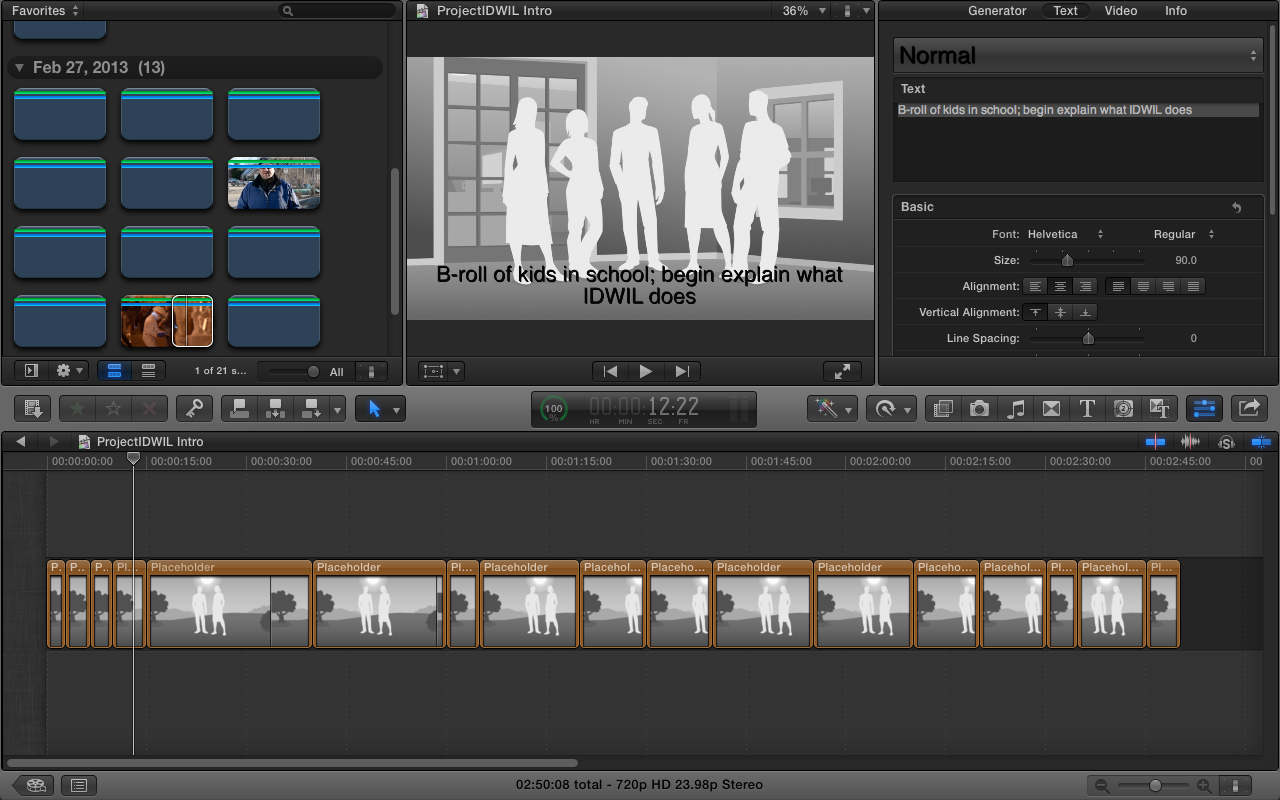
6. L'interface: - Maintenant que nous avons toutes ces informations hors du chemin, - nous sommes enfin prêts à plonger dans l'interface de Final Cut Pro 10. - Maintenant, j'ai une bibliothèque chargée ici qui regorge d'événements, de clips et de choses comme ça. - Le tien aura l'air un peu plus stérile. - Il est juste plus facile de montrer ce que font tous ces composants quand vous avez des clips là-dedans. - Alors suivez juste pour cette partie, - et bientôt, - votre bibliothèque ressemblera beaucoup à celle-ci. - Donc, en commençant en haut à gauche, - cette zone est en fait appelée bibliothèques. - Ceci est nouveau comme une coupe finale pro 10.1 Ah, - bibliothèque est représentée par cette petite icône foursquare que vous voyez ici et ici. - Vous pouvez ouvrir plusieurs bibliothèques à la fois ou seulement celle que vous travaillez actuellement - dans, - et c'est une préférence purement personnelle. - Pour fermer la bibliothèque, - vous pouvez faire un clic droit dessus et choisir bibliothèque de vêtements. - Vous pouvez également le sélectionner en cliquant dessus, puis aller dans le menu du fichier et choisissez vêtements - bibliothèque. - D'ici. - Je dois noter que dans final cut pro 10, vous devez toujours avoir une bibliothèque active. - Donc, si vous n'en avez qu'un, - cette option sera génial pour vous. - Vous pouvez ouvrir une nouvelle bibliothèque à partir du menu Fichier ici, - ou en créer une en choisissant une nouvelle bibliothèque. - Vous pouvez également choisir d'utiliser la liste récemment ouverte qui apparaît lorsque vous cliquez avec le bouton droit de la souris sur l' icône
- coupe finale Pro 10 Doc. - Donc nous allons ici, - choisissez que ce sont vos bibliothèques récemment ouvertes dans une bibliothèque sont des événements, - et ils sont représentés par cette icône d'étoile unique plus grande. - Juste ici. - Vous pouvez considérer les événements comme des dossiers qui sont utilisés pour stocker à la fois vos projets et vos médias -. - Donc, si nous devions cliquer sur un ici, - voici les projets et voici les médias. - Parlant de ce que cette zone est appelée le navigateur multimédia. - Lorsque vous sélectionnez un événement, - tous les projets et clips associés apparaissent dans cette zone, - et vous pouvez facilement prévisualiser la balise et Raith um, - avant de les déplacer vers le bas dans la chronologie. - Aller plus loin sur la droite, c'est le spectateur. - Voici où vous voyez les clips en lecture et hors du navigateur multimédia ou de votre timeline. - La chronologie est ici et c'est là que toute la magie se passe, - vous éditez et réarrangez vos clips. - Ici, vous pouvez ajouter des titres et des animations audio, - essentiellement tout ce qui compose votre histoire. - Et enfin, - sans doute la partie la plus utilisée de Final Cut est la barre d'outils, - qui court le long du milieu. - Juste ici. - On va le traverser de gauche à droite. - Donc, ce premier bouton ici est la fenêtre d'importation unifiée, - et c'est généralement le premier bouton sur lequel vous appuyez. - Lorsque vous voulez démarrer un nouveau projet, - il vous permet d'ingérer tous vos médias. - Donc, que ce soit à partir d'un appareil photo d'une carte SD d'un disque dur ou peut-être même d'une bande - si vous filmez toujours sur bande, - ces quatre boutons suivants vous permettent de noter et d'étiqueter vos médias, - ce qui est une grande partie de la coupe finale pro tend. - Le processus d'importation et d'organisation sera certainement toucher à ces très bientôt. - Les trois boutons suivants sont pour éditer des clips de votre navigateur multimédia vers le bas dans la chronologie - vous pouvez donc sélectionner quelque chose ici. - Ensuite, vous avez plusieurs façons de le modifier dans votre chronologie. - Le bouton suivant qui est actuellement une flèche est en fait une banque d'outils que vous rencontrerez tout au long de cette formation qui servent tous une fonction très spécifique. - Vous pouvez y accéder en appuyant sur le triangle de divulgation juste ici et en sélectionnant un outil différent. - Un qui est approprié pour ce que vous faites. - Au milieu, il y a le tableau de bord. - Ici, vous verrez le code temporel d'un élément sélectionné dans votre chronologie ou dans le navigateur multimédia, - celui qui est actuellement actif. - Si vous cliquez sur le cercle vert ici qui est actuellement étiqueté 100% vous pouvez voir - les tâches de fond Window Final Cut Pro 10 fait un excellent travail d'abstraction de certaines - procédures autrefois complexes comme le codage et le rendu trans, - donc vous aurez rarement à regarder cette fenêtre. Mais si tu entendais les fans de ton ordinateur et que tu disais, pourquoi ça prend un peu ? - Vous voudrez peut-être jeter un oeil à la fenêtre des tests de fond pour voir ce qui se passe réellement , - et sur la droite, - à peine visible est un bouton pour vous permettre d'afficher vos compteurs audio. - Donc, si vous cliquez dessus, - vous verrez que nous avons mis en place des compteurs audio plus grands ici à droite de la - timeline encore une fois c'est une préférence personnelle. - Que vous souhaitiez utiliser les petits dans le tableau de bord ou les mettre en
valeur, - j'ai tendance à utiliser les plus grands, - surtout quand je fais comme un mix 5.1. - Se déplacer à droite le long du menu des améliorations juste ici vous permet de faire des corrections rapides à beaucoup - de différents plans. - Des choses comme la couleur, - l'équilibre et les problèmes audio. - Les temps de consommation doivent être fixés à partir de l'intérieur en un seul clic. - Le bouton suivant est pour re timing, - Donc faire des choses géniales comme ralenti la vitesse et les cadres de maintien sont tous gérés à partir de - juste à l'intérieur ici. - Le groupe suivant de sept boutons sont dans l'ordre des effets photos, - musique, - transitions, - titres, - générateurs et thèmes. - Chacun d'entre eux a sa propre section dédiée dans une partie ultérieure de la formation. - Le bouton avec les curseurs juste ici fait apparaître votre fenêtre d'inspecteur, - et cela vous permet d'obtenir des informations beaucoup plus granulaires sur un clip sélectionné, - soit dans votre navigateur multimédia, soit dans votre chronologie. - J'ai presque toujours la fenêtre de l'inspecteur ouverte parce que vous obtenez beaucoup de choses utiles juste ici. - Vous pouvez mettre à l'échelle. - Vous pouvez changer la position X Y de votre clip. - Vous pouvez recadrer et faire beaucoup de choses intéressantes. - Des fonctionnalités avancées comme la couleur, - la correction et aussi l'audio si un clip a de l'audio, - sont également disponibles dans cette zone, - et le dernier bouton à droite est le bouton de partage pour obtenir votre travail - hors de coupe finale dans une variété d'endroits, - qui se penchera très bientôt. - Vous l'avez peut-être remarqué, - mais en survolant presque tous les boutons, un raccourci pour ce menu. - Donc, si je survole ces, - ce que j'ai dit être très important, - vous voyez que nous avons Que w et E et une brève description de ce que le bouton fait réellement. - Je suis quelque chose d'un junkie clavier, - donc la première chose que j'essaie de faire est de les mémoriser ou d'importants raccourcis clavier. - Si vous apprenez seulement, - trois d'entre eux apprennent Q, - W et E, - et nous allons y jeter un coup d'oeil très bientôt. - Une autre chose à noter est que de nombreuses parties de l'interface ont de petits interrupteurs ou boutons - qui vous permettent de voir les choses d'une manière légèrement différente. - Donc, si j'ai travaillé avec cinq autres éditeurs finaux Cut Pro 10, j'ai vu cinq configurations basées sur des œuvres uniques. - Un des plus beaux exemples est ici pour la chronologie. - Je peux choisir la façon dont je veux voir mes clips ici. - Donc, si je ne veux pas voir ces petits aperçus de miniatures ou les sonomètres, je peux juste cliquer ici. - Et j'ai presque affaire à une sorte de pistes. - Certaines personnes aiment que leur son soit très important. - Certaines personnes aiment que leur vidéo soit un peu plus importante. - Comme je l'ai dit, - expérimentez avec cela et découvrez ce qui fonctionne pour vous. - La dernière chose va toucher est les préférences,
- qui peuvent être accessibles en appuyant sur la commande com A sur votre clavier ou en montant et
- en choisissant la coupe finale Pro Préférences. - Nous aborderons la plupart de ces derniers tout au long des leçons ultérieures. - Mais pour l'instant, - je veux que vous vous concentrez sur l'onglet Général spécifiquement, - cette zone ici, - enregistrer des sauvegardes de bibliothèque en sélectionnant cette coupe finale va automatiquement créer des sauvegardes de vos - événements tous les 15 minutes, - ce qui est incroyablement pratique en dessous de cela. - Vous pouvez choisir l'endroit où vous voulez sauver ces deux-là. - Idéalement, - vous voulez que les sauvegardes sur une sorte de disque externe où votre bibliothèque actuelle ne fonctionne pas - vivent. - Ces bibliothèques vivent sur mon disque dur principal. - Donc j'enregistre ces sauvegardes sur un disque externe, juste au cas où quelque chose ne tournerait pas. - Une fois que vous avez fait, - vous pouvez réellement aller au menu du fichier et ouvrir la bibliothèque de sauvegarde. - Dans ce cas, - cette bibliothèque est assez nouvelle. - Mais au fur et à mesure que nous passons la formation et que nous permettons la coupe finale de faire 15 minutes
incrémentielles sauvegardes, - dessauvegardes,- nous allons revoir cela et voir à quel point il est facile de restaurer à un point précédent dans le temps.
7. Options d'importation: - Nous avons donc une dernière étape avant de commencer à importer nos médias, - je veux d'abord attirer votre attention pour trouver une tasse, - prétend les préférences d'importation et expliquer chaque option que nous allons rencontrer dans un
instant . - Donc, ce que vous pouvez faire est de cliquer sur final Cut Pro dans la barre de menu et de choisir les préférences ou aller - commande virgule. - Et je veux que vous focalisiez votre attention sur cet onglet d'importation juste ici. - Donc on va juste courir sur cette liste pour commencer avec le stockage multimédia et nous avons - deux options ici. - Copiez des fichiers dans, - puis nous pouvons sélectionner une bibliothèque et laisser des fichiers en place. - Copier les fichiers copiera toujours vos médias dans la bibliothèque ou le dossier de votre choix sur votre - Mac, - où la coupe finale peut y accéder. - Cela garantit presque toujours que vous n'aurez jamais à traiter avec des médias hors ligne ou des fichiers - qui ont été déplacés pour le supprimer. - S'il vous plaît noter que lors de l'importation à partir d'une carte, - coupe finale copiera toujours les fichiers sur votre disque dur. - Vous ne pouvez tout simplement pas modifier à partir d'une carte SD. - Si vous importez à partir d'un autre disque dur, - cependant, - vous pouvez choisir de laisser les fichiers en place et de gérer manuellement le. - C'est une préférence purement personnelle. - Je dirai que de mon point de vue, - je copie presque toujours des fichiers dans la bibliothèque sur laquelle je travaille. - Se déplaçant vers le bas. - On a un codage trans avec deux options. - Final Cut Pro vous permettra d'éditer des fichiers nativement à partir de votre appareil photo afin que vous puissiez littéralement insérer une carte SD. - Copiez les fichiers et commencez à travailler, - mais vous prendrez généralement une performance il. - Si vous faites cela, - vous remarquerez sur les machines plus anciennes. - Vos fans pourraient commencer à tourner assez rapidement, - et les choses vont se réchauffer. - Cependant, - si vous choisissez de coder ce métrage, - ce qui est juste une vraie façon de dire changer d'un format à un autre, - vous pourrez éditer plus efficacement dans un Kodak que Cut final aime. - Donc la différence ici, c'est créer. - Les médias optimisés vont créer un pro rez pour deux à H. - Q. - Fichier. - Il s'agit d'un format incroyablement flexible pour l'édition et la coupe finale. - Gardez à l'esprit que les tailles de fichier sont dans la plupart des cas significativement plus grandes que les originaux -, - bien que créer un média proxy, - d'autre part, - va créer un pro rez pour deux au fichier proxy. - Sélectionnez cette option lorsque l'espace sur le disque dur est un problème ou si vous utilisez une machine plus ancienne , et que les performances sont en train de prendre un coup. - Les fichiers proxy, - bien que plus grands que les originaux, - conservent une taille de fichier assez décente. - Ensuite, - nous descendons directement à la vidéo, - et le 1er 1 est les dossiers d'importation comme des élections de travail clés. - Et c'est assez pratique si quelqu'un a organisé ou clips dans une série de dossiers comme I - Avoir pour vous et vous aimeriez que cette structure se transporte sous la forme de coupe finale - mots-clés. - Par exemple, - si vous avez importé un dossier appelé B Roll, - tous les clips de ce dossier auraient le mot-clé B roll associé à um, - et vous verrez cela en action dans un instant. - Analysé pour la balance des couleurs est un excellent moyen de corriger une vidéo si vous ou votre DP avez par erreur - photographié un clip avec la mauvaise balance des blancs. - Et maintenant, les choses sont un peu trop bleues ou un peu à lire. - Si un problème est détecté, - coupe finale ne réparera pas le clip pour vous, - mais il rendra disponible une alternative en un clic qui est surtout efficace va toucher - cela. - Plus tard, - Trouver des gens est un peu de magie. - Pour être honnête avec vous, - il va regarder à travers vos clips et noter s'il y a une personne, - deux personnes ou un groupe, - et ajouter des mots clés en conséquence. - Il va également aller de l'avant et ajouter des mots-clés de cadrage comme gros plan, - plan moyen et plan large. - En fait, c'est plutôt génial. - Créer des collections intelligentes après l'analyse ajoutera tous vos clips analysés dans smart - collections pour faciliter pour vous de garder une trace d'eux et descendre à la section finale - ici pour l'audio, - la première option cherche problèmes comme trop de bruit de fond, - bourdonnement et les problèmes de bruit, puis tente de les corriger. - Notez que c'est différent de la vidéo, - où il va juste analyser pour la couleur de l'équilibre. - Ici, - nous allons analyser et résoudre les problèmes audio. - Vous pouvez toujours annuler toutes les corrections que la coupe finale applique, - mais notez qu'elle est appliquée automatiquement Si vous choisissez cette option. - Le 2nd 1 vous permet d'apporter des modifications à vos canaux audio, donc nous examinerons cela plus tard lorsque nous éditerons notre audio. - Et enfin, - s'il y a des canaux audio silencieux dont beaucoup d'entre vous ne seront probablement même pas tomber dans son MAWR -. - Pour les personnes qui utilisent des périphériques d'enregistrement externes, - vous pouvez supprimer tous les canaux silencieux. - Cela n'a pas vraiment trop d'effet sur la taille du fichier, - mais c'est juste une chose de moins que vous devez gérer lors de l'édition de votre audio.
8. Importer des séquences: - Si vous voulez être sérieux avec un montage vidéo, - un grand investissement serait un disque externe rapide. - Thunderbolt USB trois ou, - si vous avez une machine plus ancienne, - FireWire 800. - Si vous venez de commencer, - le lecteur interne de votre ordinateur fonctionnera très bien. - Pour les besoins de ces leçons, - cependant, - la première chose que nous ferons est de créer une nouvelle bibliothèque si vous n'en avez pas déjà une. - Si vous avez déjà la bibliothèque par défaut, - nommez-la Intro à Final Cut Pro 10 comme je l'ai ici. - Vous pouvez cliquer une fois dessus, puis cliquer à nouveau, - et cela vous permettra de le renommer. - Si vous voulez laisser cette bibliothèque par défaut seul, - vous pouvez également faire cela va aller jusqu'au menu des fichiers. - Choisissez une nouvelle bibliothèque. - Vous pouvez lui donner un nom, puis choisir où vous souhaitez l'installer. - Et à partir de là, tu seras prêt à partir. - Une fois que cela est fait, - assurez-vous que votre bibliothèque est sélectionnée et ensuite nous afficherons la fenêtre d'importation unifiée, - qui est juste ici. - Vous pouvez également appuyer sur la commande I de votre clavier pour accéder à cette fenêtre, - de sorte que le côté gauche de cette fenêtre répertorie toutes les caméras connectées ou les cartes mémoire, - les périphériques tels que les disques durs ou les images de disque, - et une liste de favoris que vous peut personnaliser au contenu de votre cœur. - En fait, - ajoutons notre dossier de films à la barre latérale en ce moment. - Donc, pour ce faire, - Je vais naviguer vers les utilisateurs Macintosh HD un Gormley. - Et puis j'ai mon dossier de films juste ici afin que pour ajouter cela à mes favoris, - J'ai juste un clic droit et je choisis ajouter aux favoris. - Maintenant, j'ai un raccourci d'un clic pour accéder à ce dossier chaque fois que j'ai besoin de sélectionner une caméra - dans la colonne de gauche. - Dans ce cas, j'ai la carte SD d'un G H trois vous permet de voir son contenu dans la zone
- en bas à droite. - Juste ici. - Vous obtenez une quantité décente d'informations sur chaque clip, - et cela permet une organisation plus facile. - Et vous pouvez même cliquer et faire glisser chaque colonne pour prioriser ce qui est important pour vous -. - Cliquer sur un en-tête de colonne va trier le média acheter cette propriété de sorte que vous pouvez commencer par un - début ou une heure de fin. - Vous pouvez trier par durée et type de fichier si vous avez tourné dans plusieurs types de fichiers différents. - Si vous voyez quelque chose qui manque que vous souhaitez, - vous pouvez faire un clic droit et choisir parmi un large éventail de propriétés qui s'afficheront. - C'est beaucoup de choses de métadonnées, - donc vous pourriez avoir besoin d'une caméra plus avancée pour que cela soit en vigueur. - Mais les options sont là pour vous. - Sous les périphériques, - vous verrez une liste de vos disques durs connectés et toutes les images de disque montées que vous pourriez avoir -. - Vous pouvez les utiliser pour naviguer dans des dossiers comme vous le feriez à partir du Mac Finder. - Donc la première chose que vous voyez ici, - ce genre de petite voûte, - ce truc de voûte en forme de film m'a permis d'étendre ça un peu. - Voici ce qu'on appelle une archive de caméra, - et c'est un moyen rapide et efficace de faire un duplicata exact d'une carte ou d'un lecteur qui - vous permet de la revisiter plus tard et de l'importer à votre guise. - Alors je fais ça tout le temps. - Quand je tire sur place, - je branche constamment une carte,
- crée une archive, - formatage de la carte et puis l'utilise à nouveau dans une rotation. - Cela ne pouvait pas être plus simple non plus, - donc tout ce que vous avez à faire est juste ici, vous devez sélectionner votre appareil photo puis créer une archive -. - Il vous demande où vous voulez le sauvegarder et comment vous voulez le nommer. - Vous pouvez éventuellement ajouter immédiatement cette archive de caméra à vos favoris ici, - et cela vous donne une taille d'archive estimée. - C'est donc un moyen très rapide de récupérer toutes les données d'une carte et sur votre disque dur. - Une fois que l'archive est sur votre lecteur, - vous pouvez fermer ceci et c'est en fait juste comme naviguer sur une carte. - Vous avez vos clips ici. - C'est presque identique à ce que vous voyez ici. Pendant qu'on est là, tu vois que ma carte est sélectionnée. - Si vous faites glisser votre souris sur un clip, - vous voyez que vous obtenez un aperçu en temps réel de ce qui se passe dans ce clip. - Vous pouvez arrêter le skimmer n'importe où sur un clip, - appuyez sur la barre d'espace de votre clavier, - et il va jouer à partir de ce moment, - tout le monde, - je suis Andrew, - évidemment, - et ça est une introduction à Final Cut Pro 10. - Certaines personnes, - moi inclus, - préfèrent la vue du film trop facilement. - Être en mesure de voir une vue d'oiseau de toutes vos séquences afin que vous puissiez sélectionner un nouveau clip entier. - C'est la vue du film, - au fait. - Eso, tu pouvais voir tout ce qu'il y a sur la carte en ce moment. - Donc, pour sélectionner un clip entier, - vous pourriez voir avoir déjà fait cela ici. - Il suffit de cliquer dessus. - Et cette bordure jaune indique que ce clip a été sélectionné pour sélectionner plusieurs clips -. - Il suffit de maintenir la touche de commande enfoncée et de cliquer sur les autres que vous souhaitez - importer. - Si vous n'avez pas sélectionné et que vous vouliez sélectionner un Siri, - vous pouvez cliquer sur la 1ère attente 1, - Maj et cliquez sur le dernier, - et il aura tout au milieu. - Si vous êtes satisfait de cela, - vous pouvez appuyer sur le bouton d'importation sélectionné sur votre clavier. - Mais il y a des fonctionnalités beaucoup plus puissantes ici. - La coupe finale vous permet d'importer des plages de clips, - de sorte que vous obtenez juste le meilleur métrage pour faciliter l'organisation et réduire votre importation de fichiers - tailles. - Donc la première chose que je vais faire est d'aller apparaître. - Je vais voir Mark, et je vais effacer mes gammes sélectionnées, ce qui devrait se débarrasser de tous nos contours jaunes. - Alors, glissez sur n'importe lequel de vos clips, - et quand vous arrivez à une partie que vous voulez importer, - vous comparez I sur votre clavier qui va mettre en point, - puis épluchez à un point où vous voulez arrêter d'impressionner. - Oh, - qui va définir, - évidemment - un point de départ. - Vous pouvez cliquer et faire glisser sur les bords de l'orteil de sélection de plage, - ajouter ou supprimer des tondeuses comme vous le souhaitez. - Cela fonctionne également si vous sélectionnez un clip entier, puis quand une échelle arrière à partir de là. Donc si je clique dessus et que je dis que tu sais quoi, je ne veux pas de cette partie de début. - Je sais que les bonnes choses commencent ici. - Si je passe à un autre clip et que je maintiens la touche de commande, puis commence à faire glisser un - plage, - vous verrez que la coupe finale a maintenu ma plage précédente sur ce clip et en a ajouté un nouveau -. - Je peux ajouter autant de plages à autant de clips que je le souhaite et la coupe finale Onley importera les portions de chaque clip que j'ai sélectionné ? - C'est un truc assez étonnant qui peut vous faire gagner une tonne de temps et, plus important encore, une tonne d'espace sur le disque dur. - Donc, une fois que vous avez sélectionné vos clips, appuyez sur le bouton d'importation sélectionné pour faire apparaître une fenêtre très familière de
haut en bas. - Vous pouvez choisir d'ajouter ces clips à un événement existant ou d'en créer un nouveau et spécifier dans quoi - bibliothèque pour le créer. - Ci-dessous,
- vous verrez toutes les options que nous avons examinées plus tôt. - Notez que l'option de laisser les fichiers en place est grisée. - C'est encore parce que final Cut copie toujours vos médias à partir de cartes. - Vous serez en mesure de cocher cette option si les vidéos vivaient sur un disque dur séparé - image. - Si vous importez des métrages à partir d'un reflex numérique et que vous utilisez une machine plus ancienne pour le modifier, - Je recommande certainement de cocher la case à côté de créer un média optimisé ou un média proxy. - Alors que la coupe finale peut éditer chaque fichier 0.264 nativement. - Ce n'est pas idéal, - et vous pourriez potentiellement rencontrer des problèmes de performance que votre projet Gross. - Cliquez sur le bouton Importer et cette fenêtre se ferme et Final Cut Importer et Transcoder - Media si vous avez sélectionné cette option. - Je tiens également à noter que l'importation à partir d'une archive de caméra est un orteil de workflow identique. - Ce qu'on vient de passer. - Vous avez toutes les mêmes options en termes de sélection différentes plages et différents clips -. - Et lorsque vous appuyez sur Importer sélectionné, - vous obtiendrez cette fenêtre exacte. - Importons les clips que je vous ai fournis. - Donc je vais appuyer sur Evasion ici pour fermer cette fenêtre, - et je vais naviguer vers mon bureau où j'ai le dossier de formation Pro 10. - Donc, nous voulons faire est de cliquer sur les actifs du dossier supérieur, puis maintenez le décalage et cliquez sur le - dernier dossier. - Dans ce cas, - interviews années pourrait être un peu différent. - Peut-être que les vôtres sont organisés par nom ou contenu créé. - De toute façon, - assurez-vous que tous ces air sont sélectionnés et ensuite on va appuyer sur Importer tout sur la fenêtre qui apparaît juste ici. - Assurez-vous que la copie des fichiers est sélectionnée. - On va déplacer tous ces fichiers de notre bureau dans notre bibliothèque finale Cut Pro 10. - Dans ce cas, - nous n'avons pas besoin de faire de codage trans. - J'ai déjà fait ça. - Tous ces fichiers que vous allez importer nos fichiers proxy pro rez 4 à 2. Je l'ai fait pour garder la taille est un peu gérable, donc on n'a pas besoin de vérifier l'un ou l'autre de ces deux. - Une chose importante à faire,
- cependant, - est de s'assurer que les dossiers d'importation en tant que collections de mots clés est sélectionné parce que nous allons - voulons que tous ces noms de dossiers soient transférés dans des collections de mots clés. - Une fois que c'est fait, appuyez sur Importer, - cette fenêtre se ferme, - et nous commençons à voir nos clips se remplir juste ici. - Dans notre cas, - vous verrez également ici dans la fenêtre des tests de fond. - Il se passe des choses. - Nous importons nos médias, et ça nous donne un pourcentage d'achèvement. - Pendant que cela se produit, - vos médias sont en fait capables d'être édités. - Mais une fois que tout sera dans la bibliothèque, - alors vous verrez un énorme coup de pouce de performance. - Et une fois que cela est terminé, - vous pouvez vous sentir libre de supprimer le dossier de formation final cut pro 10 de votre bureau ou - où que vous l'ayez stocké.
9. Organiser vos séquences: - La grande chose à propos du navigateur multimédia est que puisque toutes vos séquences sont stockées dans un seul emplacement central, - le média dans un événement donné est disponible pour tous vos projets. - Donc, - par exemple, - une chose que je fais est d'avoir un événement plein de B roll de partout dans la ville que j'ai importé - au fil du temps pendant qu'ils travaillent sur de nouveaux projets, - je peux constamment me référer à mon événement Philadelphie B roll tirant des clips de personnes dans - des endroits de autour de la ville. - Il est incroyablement pratique d'avoir un index consultable de tout ce que j'ai tiré directement - dans Final Cut Pro 10. - La première chose que j'aimerais faire est de donner un meilleur nom à notre événement. - Le vôtre est peut-être la date à laquelle il a été créé. - Dans mon cas, - c'était à l'origine par défaut. Appelons ça les matins créatifs. - Et pour ce faire, - il suffit de cliquer sur le nom juste ici et de lui donner un autre clic et ensuite vous
- pouvez taper le nom que vous voulez ici. - Toutes les images vont travailler avec ici a été tourné dans une tentative d'apporter créatif - matins à Philadelphie. - Si vous n'êtes pas familier avec l'organisation. - Je vous recommande vivement de le vérifier, - mais je détourne un peu de sujet. - Donc, la vue du pellicule juste ici dans le navigateur multimédia est à peu près identique à celle que nous avons trouvée dans la fenêtre d'importation. - Ce ne sont que de petites représentations graphiques des clips et vous permettent de passer facilement travers chacun pour voir leur contenu. - Si vous faites glisser ce curseur de durée ici, - chaque clip sera étendu pour permettre une vue granulaire Mawr uniforme de leur contenu. - Ces bords effilochés que vous voyez ici indiquent que le clip descend en fait à la ligne suivante. - Le petit interrupteur à bascule situé à côté du curseur de durée vous permet de changer la hauteur du clip - et éventuellement désactiver les formes d'onde audio. - Je garde généralement les « 's » là où ils sont, - mais vous pouvez trouver ajuster un ou l'un ou l'autre costume. - Votre préférence est meilleure. - Laisse-moi remettre ça à la façon dont on était dans le navigateur. - Vous pouvez également ajuster la façon dont vos clips sont groupés en cliquant sur cette petite icône d'engrenage à droite - ici pour que vous puissiez regrouper vos clips par date de création du contenu, - l'importer et beaucoup d'autres petites choses ici que vous pourriez avoir à remplir vous-même. - Vous pouvez également trier par contenu créé, - nom, - prendre la durée et qui va croissant et descendant ainsi. - Maintenant que nous avons les détails hors du chemin, - passons à la zone où la coupe finale pro 10 brille vraiment. - C'est l'organisation et l'évaluation de vos médias. - Un mot clé est en coupe finale l'équivalent de la création d'une playlist dans iTunes et vous pourriez - voir ici, il semble similaire. - Si vous êtes habitué à l'interface iTunes, - c'est fondamentalement un moyen simple d'isoler quelques clips sélectionnés de ce qui pourrait potentiellement être une - bibliothèque massive. - Les clips avec des mots-clés s'appliquent à eux auront une barre bleue s'exécutant en haut. - Donc, vous voyez, - nous avons importé les collections de mots-clés, - donc tous nos clips auront ah, - barre bleue coulant sur le dessus. - Alors, comment applique-t-on des mots clés ? - Ça ne pourrait pas être plus facile. - Ce que je veux faire, c'est que je vais sélectionner la collection de mots clés pour bureau, - et ce sont des photos de bureau, - mais ce sont aussi des intérieurs, - ce qui pourrait être une bonne chose à regrouper. - Donc, dans ce cas, - quand les femmes font est de cliquer et de faire glisser pour sélectionner tous ceux-ci sur Apportez mon éditeur de mot clé droit - ici et vous pouvez voir qu'il ya déjà marqué son bureau. - Mais je veux les étiqueter aussi comme intérieurs, - et c'est aussi facile que ça. Maintenant, nous avons un bureau, mais nous pouvons cliquer sur la collection de mots clés pour les intérieurs, et ces clips correspondent. - Si on jette un coup d'oeil à des photos de l'après-midi, peut-être des photos du matin. - On a un couple du prochain studio Fab. - Ces intérieurs aussi. - Une autre façon d'appliquer des clips à une collection de mots clés est de les sélectionner de la même manière et de les faire glisser et les déposer là où nous voulons qu'ils aillent. - Alors maintenant va les déposer juste là. - Et quand nous cliquons sur les intérieurs maintenant, - ces clips sont aussi là dedans. - C'est donc juste pour des moyens très rapides d'intégrer vos clips dans des collections de mots-clés. - Permettez-moi d'évoquer l'éditeur de mots-clés une fois de plus pour montrer votre fonctionnalité vraiment cool. - Si nous regardons cela et que nous touchons le triangle de divulgation pour les raccourcis de mots-clés, - vous verrez que nous pouvons remplir quelques-uns que nous avons ou utilisons régulièrement. - Donc, pour les clichés créatifs du matin, ce gros ist Zach Sharon voix off. - Je fais beaucoup de mariages et de fiançailles, donc c'est un mot clé très utilisé pour moi. - Entretiens. - Jeff Tim. - Mais nous pouvons facilement les échanger, - hum, - et avoir des mots clés doubles qui sont associés, - dans ce cas, - contrôlés pour contrôler. - Trois. - Je peux faire appliquer Jeff et Interiors en même temps. - Et vraiment, - juste pour faire ça, - voyons si on presse va trouver un clip Tim ici et je vais appuyer sur le contrôle pour et vous verrez - ce petit mot clé a été appliqué à Tim. Et si je clique dessus, Tim est là, ce qui est très pratique. - Une autre bonne chose pour organiser vos médias est les collections de mots clés intelligents, - et cela ressemble beaucoup à des playlists intelligentes iTunes. - C'est un moyen pour que le contenu soit automatiquement ajouté sans aucune intervention. - Il doit juste répondre à des critères spécifiques. - Donc, si je clique à nouveau sur mon événement et que je choisis la loupe ici, - cela fait apparaître une fenêtre de filtre. - Nous allons mettre en place des collections de travail de clés intelligentes incroyablement efficaces que j'utilise dans presque tous les projets. - Alors quoi, - je vais faire, c'est décocher ça pour des textos. - On ne cherche pas de texto. - Ce que je cherche généralement, c'est que le type de média est audio seulement, - et vous verrez qu'il est immédiatement trouvé dans ma bibliothèque où se trouve mon audio maintenant. - Vous remarquerez que nous avions déjà une collection de mots clés pour l'audio, - mais rendons celui-ci très rapide. - Je vais nommer cet audio seulement et noter que les collections de mots clés intelligents sont désignées par une icône violette par rapport à une collection de mots clés que nous avons créée, - qui est bleu Donc audio seulement Nous avons trois fichiers. - Audio. - On n'en a que deux. C' est parce que la façon dont je l'ai organisé, je n'avais que ces deux-là dans le dossier audio. Mais il y a 1/3 audiophile ici en multi cam qu'on a oublié, donc celui-ci rassemble tout automatiquement. - Il peut parfois attraper des choses qui nous manquent les uns les autres, - une que j'aime utiliser un peu. - Si nous cliquons sur cela à nouveau, - décochez ce que nous pouvons aller au type de média est immobile et créer cela et vous verrez ce que c'est
- fait est il est tiré dans toutes les images que nous avons ces trois images ici, - ainsi qu'un Photoshopped document avec lequel nous travaillons plus tard. - Donc, comme si le mot-clé dans vos clips ne suffisait pas, - vous pourriez l'aller un peu plus loin en notant vos clips. - C'est un moyen incroyablement efficace mais simple d'analyser vos séquences encore plus loin. - Donc ce que je vais faire, c'est que je vais juste sélectionner au hasard quelques clips ici et les marquer - ses favoris. - C'est aussi comme celui-ci, - et tu descends ici et le marché est un favori. - Vous remarquerez que cela a été indiqué par une ligne verte sur le haut du clip. - Je vais sélectionner une portée ici en appuyant sur I sur mon clavier, puis en bougeant un peu et en appuyant sur. - Oh, - et maintenant je vais appuyer sur F pour que ça marque. - C'est un favori, - et si je dépose un peu plus, - marquons ceci comme un favori. - Également à l'envers, - vous pouvez également marquer les clips comme rejetés. - Donc, vous voyez que celui d'Evan ici a déjà été marqué comme rejeté comme indiqué par - cette ligne rouge. - Je peux descendre ici et peut-être que Mark celui-là est aussi rejeté. - Allons avec cette grenouille ici et disons que je n'aime pas beaucoup celle-là. - Maintenant, ce que nous pouvons faire dans notre navigateur multimédia est en fait filtrer ces clips ou ne montrer que ces clips. - Cela ne nécessite même pas une collection de mots clés intelligents. - On peut le faire à partir d'ici pour dire que Haidar a rejeté les clips. - On ne veut plus les voir, et vous remarquerez qu'un d'Evan est parti aussi bien que la grenouille. - Ce que je peux aussi faire, c'est montrer sur Lee les favoris. - Alors maintenant sur Lee, les clips que j'ai marqués comme favoris apparaissent ici. - Dans ce cas, - c'est juste une partie d'un clip que j'ai marqué comme mon favori. - Un cas d'utilisation vraiment puissant pour faire cela est si vous importez directement depuis votre appareil photo - sans codage trans, - vous pouvez utiliser votre navigateur multimédia pour parcourir vos séquences, - marquer les choses son favori ou le rejeter. - Et puis à partir de cette fenêtre juste ici, - en regardant vos favoris, - vous serez en mesure de sélectionner tous ces clics droit et Transcoder media ici. - Et ça vous permettra de passer du code sur Lee. - Vos clips préférés. - Donc tu ne gaspilles pas d'espace sur le disque dur. - C'est un moyen incroyablement efficace de s'assurer que vous utilisez votre espace disque dur - judicieusement et ne pas laisser votre ordinateur se détourner au traitement.
10. Compiler la coupe brute: Je sais que vous êtes tous un peu nerveux à ce stade, mais il est enfin temps pour nous de commencer avec notre coupe rugueuse. - Donc la première chose que nous voulons faire est de créer un nouveau projet. - On n'a pas de projet ici. - Ce n'est que des médias avec lesquels on va travailler. - Il y a deux façons de le faire. - Vous pouvez appuyer sur ce bouton ici pour créer un nouveau projet. - Vous pouvez appuyer sur la fin de la commande sur votre clavier, - ou vous pouvez aller jusqu'à créer un nouveau projet, quelle que soit la façon dont vous choisissez. - Faisons ça et tu auras cette petite fenêtre. Appelons le projet Rough
Cut, puisque c'est exactement ce que ça va être. - Et nous voulons nous assurer que c'est dans le cas où nous aurions nommé ici. - Dans ce cas, - Creative matin pitch va appuyer. - OK, - vous verrez que maintenant nous avons une zone de projets ici avec notre coupe rugueuse et qu'il a été - chargé dans la chronologie juste ici - comme indiqué par rugueux Cut. - La première chose que nous voulons faire est de commencer à regarder dans nos clips les séquences que nous voulons utiliser - dans ce cas. - Ce que je veux faire est d'établir un lieu et un thème avant de plonger dans les images d'interview -. Je vais regarder dans la collection de mots clés de l'après-midi, et je pense que je vais aller avec ces mairie et la promenade de la rue juste ici. - Avis. - Quand je clique dessus, - la bordure jaune l'entoure. - C'est ce qu'on appelle la plage de sélection. - Vous pouvez skimmer à l'intérieur du clip avec votre souris pour avoir une idée de cette interaction - remarquez que vous faites glisser de gauche à droite, - l'image est mise à jour en temps réel parfait. - C'est le bon moment pour discuter de la différence entre le skipper et la tête de jeu. - Donc, la ligne rouge qui suit votre souris qui est l'écumoire lorsque vous cliquez sur un clip dans sont - le navigateur multimédia ou la timeline qui est la tête de lecture. - Et cela est indiqué par la petite ligne blanche juste à droite de notre skimmer
- position actuelle . - Dans la coupe finale pro 10, l'écumoire a toujours priorité sur la tête de jeu. - Toutes les opérations que vous effectuez de la mise en points à la coupe finale seront d'abord recherchées - l'écumoire, - et en l'absence de cela, - il utilisera la tête de jeu. - Vous savez déjà que vous pouvez sélectionner une plage lors de l'importation, - et encore une fois lors du marquage et de la lecture de vos médias, - vous pouvez faire la même chose ici en préparation pour l'édition jusqu'à la chronologie également. - Vous pouvez écrémer à n'importe quel point de ce clip et appuyer sur I pour définir un point d'entrée, - écrémer un peu plus loin et appuyer sur Oh pour définir une barre d'espace de point de sortie va lire le clip à partir de - sa position de tête de lecture actuelle, - et la barre oblique avant sera jouez votre sélection du début à la fin. - C'est celui juste à côté de la touche Maj droite. - Il y a peu d'autres options spéciales que vous pouvez voir dans la lecture de la vue aussi, - donc ce que vous pouvez faire est de sélectionner quelques secondes de l'un de ces plans extérieurs, - et ensuite nous allons faire glisser ce clip vers le bas dans la ligne de temps. Ensuite, je vais prendre le clip du musée d'art du même
repère, notre collection, celle-ci juste ici. - Mais modifions ceci jusqu'à la chronologie d'une manière plus efficace. - Vous vous souvenez peut-être de moi disant que vous devriez vous rappeler trois raccourcis clavier si rien - d'autre et a trouvé une tasse pro ces air Q W et E. - Ils sont juste ici. - Celui-ci est connecté à lui. - Celui-ci est une modification d'insertion. - Et celui-là est un append. - Ce que je veux faire, c'est prendre ce clip et l'ajouter à la fin. - Donc je vais appuyer sur ce bouton, - remarquez comment il a pris le clip et il l'a déplacé immédiatement dans la chronologie à la fin. - Enfin, - mettons-nous en place à partir d'une interview. Ce que je vais faire, c'est sélectionner les interviews, collection de mots-clés, et je vais sélectionner Jeff aussi. - Et je vais mettre mon point d'entrée juste au début, - puis je vais écrémer dans environ 16 secondes, - et vous pouvez le voir en regardant le tableau de bord juste au milieu de la barre d'outils. - Donc on est là à 16 secondes, et je vais établir un point de départ. - Une fois que c'est fait, je vais appuyer sur E sur mon clavier. - Et encore une fois, - nous avons fait de l'indépendance juste là. - Je vais passer à ma chronologie. - Je vais cliquer ici au début et rejouer ce qu'on a jusqu'à présent. Philadelphie est une ville qui m'inspire constamment, les gens ici, l'architecture, la façon dont elle est aménagée, la façon dont la nature croise l'espace urbain et celle d'accord, - Donc on a eu l'essentiel n'est pas génial jusqu'ici, - mais on y arrive. - La seule chose que je veux que vous notiez est qu'il y a beaucoup de paradigmes qui portent tout au long - la coupe finale ici, - l'écumoire et la relation de tête de jeu est quelque chose que vous rencontrez à presque chaque étape - du processus, - de l'importation à l'étiquetage. - Pour lire à l'édition de la plage de sélection est également travailler de manière identique. - Je veux vous montrer quelques façons sympas de naviguer dans Final Cut. - Pendant qu'on est en bas sur la chronologie. - Les premiers sont les flèches gauche et droite. - Donc, en appuyant sur les flèches droite ou gauche, vous sautez une image à la fois. - Vous pouvez remarquer cela dans le tableau de bord étaient en mouvement par incréments d'une seule image, - qui dans ce cas est 1 24e de seconde. - Si je maintiens Shift et utiliser les touches fléchées gauche et droite, - J'ai sauté 10 images à la fois, - ce qui est assez pratique. - Les touches haut et bas vont sauter un clip à la fois, - et vous remarquerez que dans le spectateur nous avons un peu en forme de L droit dans le coin gauche de - ce clip qui indique qui étaient au début de ce clip. - Si je déplace un cadre, - vous verrez que ce petit L bien, - il n'est plus maintenant déplacé vers le côté droit, - ce qui indique que c'est la fin de ce clip. - Nous pouvons passer à un code temporel spécifique en appuyant sur la touche P, - et vous remarquerez que le tableau de bord a changé. - Je pourrais taper 200 et ça va sauter la tête de jeu à exactement deux secondes dans notre projet. - Et une chose que les gens demandent beaucoup, c'est quand ils cliquent sur un clip ici. - Ils veulent que la tête de jeu saute avec. - C'est super facile. - Tout ce que vous voulez faire est de maintenir l'option pendant que vous cliquez et la tête de jeu va sauter à la position
- skimmer. - Je l'utilise assez souvent, - en fait, - donc c'est une bonne chose à retenir. - Si vous le choisissez, - vous pouvez désactiver le nettoyage. - La ferraille est ce qui se passe en ce moment avec l'écumoire. - Comme on se déplace sur les clips, - tu pourrais éteindre ça d'ici maintenant tu n'auras pas vraiment le skimmer du tout. - Vous verrez que l'écumoire et la tête de jeu sont un. - Personnellement, j'adore l'écumoire. - Donc je garde ça allumé sur une chose qui pourrait être activée pour toi. - Ce que je déteste, c'est de l'audio. - Et c'est cela pour un projet très long, - surtout un projet qui a beaucoup d'effets sonores et de musique qui se dégage vraiment - rapidement. - J'ai tendance à l'éteindre. - Donc, l'un des gros points de vente de Final Cut Pro 10 est la chronologie magnétique, - et beaucoup de gens se demandent, - Eh bien, - qu'est-ce que ça veut dire ? - Fondamentalement, - coupe finale évitera beaucoup de problèmes de synchronisation que vous pourriez rencontrer en gardant tous vos clips ensemble. - Ça a l'air restrictif, - mais c'est vraiment une excellente façon de travailler. - Donc si je devais essayer de prendre ce clip Jeff et de le déplacer plus tard dans le temps, vous verrez qu'il se glisse juste là où il est. - Mais si je prenais ce clip du musée d'art et que je déplaçais ça ici, vous verrez que les clips viennent de se réorganiser et qu'on n'a pas perdu de temps. - Il n'y a pas de lacunes ici Tout ça joue parfaitement pour que je puisse prendre n'importe quel clip que je veux et le
déplacer partout où je veux. - Et la chronologie magnétique me permet de réorganiser les choses comme bon me semble. - On en verra certainement plus dans les prochaines vidéos. - Je voulais juste te donner un petit avant-goût de ce que tu fais. - Jusqu'à présent, - nous avons travaillé avec un pendentif, - des modifications qui est e sur notre clavier, - et qui ajoute toujours un clip comme la dernière chose dans notre scénario. Maintenant, on va travailler avec des inserts, donc je veux que tu places la tête de jeu au milieu de n'importe quel clip. - Alors allons avec ce musée d'art, - un qui est assez long et sélectionnez n'importe quel autre clip que vous aimeriez utiliser dans le navigateur multimédia. Je vais retourner à mes photos de l'après-midi ici, et j'aime bien ce site commémoratif. - Donc je vais sélectionner ça en cliquant dessus, et on va appuyer sur ce bouton du milieu juste ici pour effectuer le réel dedans. - Alors je vais le faire maintenant. - Remarquez comment le clip original a été divisé au milieu, je vais annuler cela en appuyant sur - commande Z et je vais l'essayer d'une manière légèrement différente. - Je vais placer mon écumoire à une autre partie du clip. - Remarquez que la tête de jeu est toujours là. - Je vais bouger mon écumoire. - Et maintenant, je vais appuyer sur W sur mon clavier. - C'est la même modification que nous venons de faire. - Mais notez que le clip est inséré à la position de l'écumoire et non à la tête de jeu - comme nous venons de discuter. - Je ne peux pas insister assez sur le fait que c'est un concept super important à saisir assez tôt quand - travailler avec final cut pro 10. - Surtout si vous venez d'une plate-forme d'édition différente et que l'édition qui est liée à un - insert est le plus droit à elle. - Il n'y a pas de bouton dédié pour cela, - mais vous pouvez y accéder en allant dans le menu d'édition et en sélectionnant Remplacer. - Donc ce que je vais faire, c'est annuler cette dernière chose et je vais choisir peut-être juste ici sur - mon clip et je vais choisir l'édition, - et ensuite je vais faire le bon, - ce qui est juste là. - Vous pouvez également appuyer sur d sur la note de votre clavier qu'il n'a pas réellement divisé le clip en deux - mais plutôt l'a complètement remplacé pour s'adapter au nouveau clip sans modifier la durée. C' est dur à dire, alors celui-ci se termine à 34 secondes. - Si nous faisons un insert maintenant, - nous appuyons sur w nous verrons qu'il est effectivement étendu. - Et maintenant, nous finissons à 39 secondes. - Mais l'écrasement à lui garde la durée la même. - Il écrase juste ce petit morceau du clip ici avec notre nucléaire. - C'est une sorte de force brute. - Et je recommande d'utiliser notre dernier type d'édition Ah, - connect, - edit à sa place, - je vais appuyer sur la commande Z pour revenir là où nous étions. - Alors ajoutons un clip d'interview plus long ici pour essayer quelque chose de nouveau. - Je vais retourner à ma collection de mots-clés d'interviews. - Et sélectionnons Fadi ist aussi. - Parce que je me souviens que j'aime ce qu'il a dit ici. - Et je vais appuyer sur e pour remonter ça juste comme ça. - C'est là que nous commençons à ramifier vers le haut et vers l'extérieur. - Donc ce que je veux aussi faire est de sélectionner le prochain Fab O à clipser, - et je pense que c'est dans les photos du matin, - juste ici. - Je vais traîner ça jusqu'à la chronologie juste ici, et je vais le déposer juste ici. - Maintenant, remarquez ce qui s'est passé. - Le clip a été ajouté au clip le plus gros juste au-dessus, - et il est relié à cette petite barre juste ici. - Ces clips sont connectés. - C'est comme ça qu'on les appelle. - Coupe finale. - Et maintenant ils bougent ensemble et jouent avec tous les autres clips. - Je pourrais déplacer celui-là indépendamment, - en fait. - Changez le volume. - Je pourrais déplacer celui-ci indépendamment, - mais si je bouge le clip auquel il est ancré, - il voyage avec. - C'est un truc assez puissant. - Dans les versions précédentes de Final Cut Adobe Premiere, - Sony Vegas, - beaucoup d'autres éditeurs que vous éditez sur des pistes comme nous l'avons discuté précédemment. - Final Cut supprime ça. - Donc vous avez ce concept de lignes d'histoire, - cette barre grise très foncée, - vous voyez qui s'étend sur toute la longueur de votre projet. - C'est votre scénario principal. - Et puis quelques leçons. - On va regarder les autres types de scénarios. - Alors rejouons ça. - Ce clip de gras est juste ici. - Donc ce que j'aime chez Philly, c'est la diversité et le nombre stupéfiant. - Ce n'est pas génial. - On a ce type Salling ici et on ne peut pas vraiment entendre la trentaine parler. - On peut corriger ça en faisant une vidéo sur Lee connecté. - Donc ce que je vais faire c'est que je vais supprimer ce clip, - donc juste sélectionné et appuyez sur Supprimer. - Il ne l'enlève que de notre chronologie. - Il ne le supprime pas d'apparaître. - Ne vous inquiétez pas. - Maintenant, - de retour dans notre banque de boutons d'édition juste ici, - appuyez sur ce triangle à droite et nous verrons que nous avons les options pour toutes les vidéos - seulement un audio seulement. - On va choisir la vidéo seulement et noter les raccourcis clavier pour ça. - Ces air aussi assez facile. - Déplacez un décalage vers et décalez trois. - Si vous apprenez un deuxième ensemble de raccourcis clavier, - faites-en ceux-ci. - Maintenant, nous allons éditer le clip vers le bas. - Dans ce cas, je vais le sélectionner à nouveau. - Et au lieu de le faire glisser, - je vais appuyer sur Q pour le connecter. - Maintenant, revenons en arrière et entendons ce que le statut a à dire. - Nombre de créateurs, - créateurs, - penseurs et acteurs qui peuplent son paysage. - C'est déjà un montage beaucoup plus efficace que notre première tentative. - Maintenant, il y a quelques choses vraiment cool que nous pouvons faire si vous vous souvenez de l'importation et - puis de travailler dans le navigateur multimédia. - Nous avons la sélection de la gamme, - c'est là que nous avons dit un point d'entrée et un point de sortie, - et c'est tout à fait applicable à cela aussi ici sur la chronologie. - Donc, si je souris ici sur la chronologie, je peux appuyer sur I pour mettre en point, - et il va automatiquement définir le point de sortie à la fin de la vidéo. - Mais je pourrais choisir si je voulais faire glisser ça ou peut-être le faire sortir un peu. - Et j'ai créé une gamme ici. Disons que je sais que Thaddicus a fini de parler ici, et je ne veux plus de ce clip. - Je peux faire glisser cette plage jusqu'à la fin, puis appuyez sur Supprimer et il se débarrasse de - Onley. - Cette partie du clip et de la timeline magnétique déplace tous les clips qui se sont produits plus loin dans le temps. - Il y a un autre outil qui nous permettra de le faire aussi. - Un que les éditeurs pourraient en fait être familiers avec ceci est l'outil lame qui apparaît juste - ici. - Il pourrait appuyer sur être sur votre clavier pour y accéder avec l'outil lame sélectionné, - et vous remarquerez que l'icône des skimmers a changé en une petite lame de rasoir. - Je peux cliquer où je veux et faire une coupure tout de suite. - C'est en fait ce qu'on appelle un montage à travers, - et c'est représenté par une ligne pointillée utilisant la lame sur un seul clip. - C'est différent de ça. - Vous remarquerez que c'est pour séparer les clips ici. - Mais c'est une ligne de tiret, ce qui veut dire qu'on a fait une coupe sur le même clip. - Si nous l'avons fait par erreur, - nous pouvons revenir à notre outil de sélection ou en appuyant sur un clavier et R, - sélectionner le lancer, puis appuyez sur supprimer, - et il s'en débarrasse et restaure le clip à toute sa longueur. - Alternativement, - je vais appuyer sur B, - choisir la lame ici, - et je peux supprimer cette seconde moitié du clip Jeff. - Enfin, - une chose extrêmement importante à savoir lors de l'édition est la fonctionnalité de clip de coupe, - et c'est un raccourci clavier que je sais encore que je les empile sur épais, - mais qui vaut vraiment la peine de savoir. - Donc, sur votre clavier, vous appuyez sur l'option et puis sur le support gauche ou le support droit. - Donc, à partir d'ici, - si je sélectionne ici et que je choisis l'option droite crochet, - il se débarrasse de tout sur ce clip de l'écumoire à droite. - Je vais défaire ça. - Si j'appuie sur l'option crochet gauche, - il se débarrasse de tout dans ce clip de l'écumoire ou jouer la tête vers la gauche. - C'est juste un moyen super rapide d'analyser vos images. - Et c'est ce qu'est la coupe finale. - Faire le montage plus vite. - Enfin, - nous allons terminer cette leçon en discutant des différentes options de remplacement que la coupe finale - pro 10 a. - Parfois, vous aurez un clip sur la chronologie que vous pensez vraiment ne convient pas et - vous aimeriez le remplacer. - Et il y a un certain nombre de façons de le faire. - Vous pouvez l'effacer, - alors ce déposer quelque chose d'autre vers le bas. - Mais si vous l'avez, - plongez dans la musique ou si vous avez des effets sonores en place, - vous ne voudrez peut-être pas perdre le timing que vous avez créé. - Final Cut vous permet de le faire super rapidement. - Ce musée d'art, j'ai décidé que je n'aime pas trop ça et j'aimerais le remplacer. - Eh bien, - une chose que je peux faire est de sélectionner le haut avec lequel je voudrais le remplacer. - Allons-y avec celui-là. - Je vais faire glisser ça sur le clip et ensuite je vais relâcher ma souris et nous avons - plusieurs options de remplacement différentes ici. - Le 1er 1 est un simple remplacement. - Si je choisis celui-ci, - le clip est remplacé. - Je vais défaire ça. - Choisissons un clip un peu plus long cette fois. - Peut-être que celui-là marchera. - Je vais traîner ça vers le bas. - Tu vois, - il y a la taille du clip juste là. - Donc c'est un peu plus long. - Je vais faire glisser ça et laisser aller, - et je vais choisir remplacer à partir de l'avis de démarrage qu'il a remplacé le clip. - Et même si celui-ci était plus long sur Lee a rempli le temps nécessaire pour remplacer le - clip original. - Et c'est indiqué ici par cette barre orange. - Cela nous indique combien de l'élément est réellement utilisé sur notre ligne de temps. - Je vais annuler cela une fois de plus et faire glisser ce clip vers le bas maintenant qui a été remplacé - depuis le début. - Nous pouvons également remplacer de la fin qui va commencer à la fin du clip et travailler son chemin de - droite à gauche. - Même chose. - Le moment ne change pas, mais on vient de le remplacer par une autre partie d'un clip différent. - Nous pouvons remplacer par trois temps pour s'adapter, - ce qui permettra à ce clip plus long de fonctionner dans son intégralité dans un laps de temps plus court. - Donc si je fais ça, vous verrez qu'on a dû accélérer ce clip de 137%. - Mais on voit tout le clip. - Et pour quelque chose comme une casserole, - ce n'est pas trop mal. - Je vais l'annuler encore une fois. - Je vais faire glisser ce clip vers le bas. - La dernière est l'une des caractéristiques les plus cool, - et c'est celle qui pourrait vous faire partir. - Wow, - c'est génial. - Donc je vais remplacer une audition ad toe et vous verrez que le remplacement a été fait - et nous ne sommes pas vraiment sûrs de ce qui s'est passé. - Mais cette icône a changé et une autre chose que je vais faire, c'est peut-être prendre ce clip. - Il a été mis dans, - dans, - dedans et dehors et il va faire glisser ça vers le bas et je vais choisir. - Ajoute à l'audition et tu ne verras rien y changer. - Et peut-être qu'on va prendre ça de Geno et ça va traîner ça, et j'ajouterai aussi à l'audition. Ce que nous avons fait ici,
c'est que nous avons créé un clip d'audition,
qui est un orteil très puissant et rapide. , Ce que nous avons fait ici,
c'est que nous avons créé un clip d'audition, - Passons entre deux options différentes. - Si je clique sur ce petit projecteur ici, ça fait apparaître tous les clips de notre audition. - C'est celui qui est actuellement sélectionné. - Si je voulais essayer à nouveau le dos du musée d'art, - Je clique simplement sur cela et vous verrez que dans la chronologie qui a été mis à jour avec ce - clip. - Je peux aussi aller par ici. - Peut-être que je choisis le clip de Gino et encore une fois qui a été mis à jour pour s'adapter ou le Kimmel Center - et qui a été mis à jour pour s'adapter. Quand je suis content de ce que j'ai choisi, j'ai juste fait et c'est fini, et j'ai créé une audition. - Ce ne sont que quelques-unes des techniques de coupe incroyablement puissantes qui sont disponibles pour - vous dans la coupe finale pro 10
11. Techniques de découpage avancées: affiner votre histoire avec un découpage avancé consistera à vraiment définir un rythme qui incite les
gens à regarder plus de votre vidéo dans la leçon. la compilation de votre coupe rugueuse, nous avons examiné différentes façons de couper remplacer une audition. Vos clips ici vont entrer dans des détails beaucoup plus fins lors de la découpe de vos séquences. Mais d'abord, ce que je veux vous montrer, c'est un autre raccourci clavier. C' est une surprise incroyablement pratique. Surprise. Donc vous voyez que notre chronologie ici nous utilisons environ 45 secondes de séquences, mais nous regardons environ 3,5 minutes de chronologie. C' est un peu inefficace,
n'est-ce pas ? C' est un peu inefficace, Donc, ce que nous pouvons faire est d'appuyer sur Maj Z pour zoomer sur ces clips. Cela nous donne un meilleur aperçu des formes audio et une vue plus granulaire de ce qui se passe réellement à l'intérieur des clips. Vous voyez, nous en sommes encore au 45 2e point. On vient de se rapprocher des clips. Vous pouvez également utiliser ce nettoyeur de zoom juste ici pour Seymour ou moins de vos clips, en fonction de la quantité que vous avez réellement leur décalage. Z, cependant, correspondra toujours à votre histoire entière dans la vue une autre chose que je veux faire est que je
veux finaliser cette audition que nous avons créée. Vous n'avez peut-être pas gagné, mais j'aimerais vous montrer comment faire ça. Cliquez avec le bouton droit de la souris, et dans le menu d'audition, vous pouvez choisir Finaliser l'audition. C' est une préférence personnelle, mais généralement ce que j'aime faire est quand j'ai trouvé un clip qui fonctionne, je veux m'en tenir. finalisation de l'audition supprimera tous les autres clips qui lui sont associés et affichera celui-ci directement dans la chronologie. n'y a pas d'effets secondaires indésirables au maintien des auditions dans votre chronologie. C' est juste une préférence personnelle, donc la première chose que je veux toucher est l'édition de précision du cadre. Ainsi, lorsque vous placez votre souris au début ou à la fin d'un clip, vous obtenez un menu contextuel qui vous permet de couper ce clip. Nous pouvons ajouter ou supprimer d'un clip, et ce qu'on appelle cela est une ondulation à elle. Un montage d'ondulation affecte un seul point d'entrée ou de sortie des clips et ajuste les autres clips autour de lui pour s'adapter à la notification lors d'une ondulation s'est terminée dans la visionneuse où nous avons un affichage agréable à haut sur Lee. L' une des deux images est en train de changer. Dans ce cas, Onley gros est en train de changer. Jeff ne va pas plus loin cette technique. Vous pouvez sélectionner le début ou la fin d'un clip en cliquant dessus, donc dans ce cas, le plus gros veut le sélectionner. Allons à Jeff ici et cliquez ici. Vous verrez qu'il deviendra rouge s'il n'y a plus de média à gauche ou jaune. S' il y a un peu plus à travailler avec,
je peux utiliser la clé de période pour aller de l'avant d'une image, couper une image à la fois et vous verrez que nous le faisons. Et cette sélection est passée du rouge au jaune, ce qui indique qu'il y a plus de matériel que nous pouvons couper sur le côté gauche. Donc, si je pouvais appuyer sur une virgule, je retournerai jusqu'à ce qu'elle devienne rouge à nouveau. Juste là. Encore une fois, tout comme se déplacer autour des clips avec les flèches gauche et droite. Je peux maintenir la touche Maj, puis appuyer sur le point pour déplacer 10 images à la fois ou la virgule pour déplacer 10 images. Dans le passé, où cela devient encore plus frais est avec l'audio. Donc, la première chose que vous voulez faire est d'éditer du son jusqu'à la timeline. Donc ce qu'on peut faire, c'est faire un montage audio Onley. Donc je vais aller à ce clip du Kimmel Center juste ici. Je vais appuyer sur la flèche vers le haut pour arriver au tout début de ce clip. Donc je sais que je suis juste au début. Je vais aller à mon interview et sélectionnons Evan, aussi. Et je vais juste sélectionner le clip entier. Et ici, je vais choisir l'audio seulement. Et avec ce clip encore sélectionné, je vais appuyer sur Q sur mon clavier et vous verrez ce qu'il est fait, c'est qu'il est en fait connecté l'audio sous notre scénario principal. Mais il conserve le même nom. Evan Malone à Evan Malone, aussi. Donc, une fois que vous avez fait cela, cliquez une fois pour sélectionner le clip entier, puis appuyez sur l'option et la virgule. Rien n'a bougé, non ? Eh bien, en fait, si nous zoomons au début de ce clip vraiment, vraiment loin, je veux dire vraiment loin. Et essayez à nouveau. Option ? Non, non. Si vous pouviez voir ce qui se passe ici, nous déplaçons une fraction d'une image en faisant ce 1/80 pour être exact. La partie gris clair qui vient juste après la tête de lecture est exactement une image, Alors voyez comment petits ont été en fait déplacer les incréments ici Pour l'audio, Avoir ce niveau de contrôle sur notre audio est incroyable. Donc, si vous appuyez sur la période de décalage d'option, vous allez déplacer 1/8 d'un cadre, ce qui est significativement Maurin comparaison, mais fournit toujours une quantité incroyable de précision pour aligner vos pistes.
12. Édition de préférences: dans la prochaine série de vidéos, nous allons plonger plus en profondeur dans le montage, découpage, ajout d'effets et bien plus encore. C'est donc une bonne idée. Revenez dans nos préférences de coupe finale pour passer en revue d'autres paramètres, appuyez sur la virgule de commande pour afficher vos préférences et assurez-vous que l'onglet d'édition est sélectionné . Nous allons juste les analyser très brièvement comme nous l'avons fait dans le passé avec General et importer dans le groupe Timeline. La première option fournira un affichage agréable vers le haut lors de la réalisation de certaines des modifications avancées sera regarder dans un instant. Donc, gardez ça bien vérifié. L' option suivante détermine la position de la tête de jeu après avoir effectué une opération d'édition comme celles que nous venons de passer sur Connecter, insérer ou un pent Avec cette option cochée, la tête de lecture sautera toujours à la fin de la dernière édition, et je garde généralement cela vérifié. L' unité inspecteur est en pixels. Vous pouvez également le mesurer en pourcentages. Je préfère les pixels. C' est surtout l'enfer. La vidéo est mesurée. Encore une fois, c'est une préférence personnelle. Les pixels pourraient être un peu plus faciles si vous commencez tout juste. Nous avons une option audio intitulée Show Reference Way Forms et ce qu'ils sont sont les petites formes de façon fantôme que vous voyez derrière le rial. Donc, si vous regardez de très près ici sur ce clip, nous avons ce genre de nous avons ce genre deformes d'ondes
fantômes derrière les vraies. Vous pouvez les considérer principalement comme une aide visuelle pour vous aider à trouver des portions particulièrement bruyantes de clips. Même si vous avez abaissé le volume, je les trouve à portée de main, donc je garde cela activé. Ensuite, c'est la durée de l'image fixe, et c'est exactement ce que cela ressemble lorsque vous modifiez une image fixe jusqu'à la timeline. Combien de temps devrait-il être l'altération dif ? Je me retrouve à changer celui-ci tout le temps, selon un projet. Si je prépare un diaporama parfois. Eh bien, non. Je veux seulement voir chaque image pendant quatre secondes. Ou peut-être que cette fois j'aimerais peindre à travers un très grand panorama, alors nous pourrions vouloir faire 10 secondes. Enfin, nous avons la durée de transition Dans les leçons ultérieures appliqueront beaucoup de transitions à nos clips pour lisser les choses, rythme des
annonces et bien plus encore, cela déterminera la longueur par défaut de ces transitions et généralement, une seconde est un bon point de départ, sera en mesure de les modifier à ce que nous voulons après le fait, mais commençons par un.
13. Partage rapide: - nous avons fini avec cette première série de leçons. - Je sais que le début de ça a été beaucoup de choses conceptuelles. - Et puis vers la fin, - Je me suis empilé sur toutes les techniques de coupe pour compiler la partie rugueuse. - Mais maintenant, je veux parler brièvement de la façon dont vous pourrez partager ce travail avec moi - afin que je puisse voir ce que vous faites et répondre à vos questions. - On va aborder le partage beaucoup plus en détail à la fin, - Mais voici un moyen très rapide de commencer avec ça pour que tu puisses me trouver des fichiers. - Donc, ce que vous voulez faire est en fait cliquer sur le bouton de partage juste ici et vous verrez - que nous avons quelques liens vraiment rapides pour obtenir notre vidéo à une variété de sources. - Le tien pourrait ne pas correspondre exactement au mien ici, - mais nous avons YouTube, - Vimeo, - Facebook, - affaiblir, - disons, - cadres. - Ces air à ce que j'ai créé qui sont coutumes pour le genre de travail que je fais. - Celui-ci ici est comment j'ai exporté tous les fichiers que vous éditez actuellement avec son proxy
- pro rez rez. - Ajoutons un nouveau qui est personnalisé pour le travail sera fait. - Vous voyez ici que nous avons une tonne de destinations que nous pouvons choisir. - Dans ce cas, - nous voulons juste faire un fichier d'exportation simple. - D'ici. - Nous pourrions choisir un format et sous format. - Nous pouvons effectivement choisir la publication de sorte que vous pouvez dire appareils Apple Hébergement Web ordinateur. - Dans ce cas, - allons avec l'hébergement Web pour notre vidéo. - Kodak, on peut choisir. - C'est le même Kodak qu'on pourrait faire plus vite, - et tu aurais un film rapide, - qui est multi pass. - S'il change nos options de publication ici, - vous verrez que c'est généralement plus rapide. - Mieux en général. - J'irai plus vite pour ça. - Nous pouvons changer notre résolution ici par défaut. - Il est fixé à 1920 par 10 80, ce qui est la résolution de notre chronologie. - Le format de fichier audio sera toujours un A C, - ce qui est ce que iTunes utilise des trucs de très haute qualité. - Nous n'avons pas besoin d'inclure des marqueurs de chapitre avant plus tard. - Nous ne les utiliserons pas, - et enfin, - vous pouvez choisir de l'ouvrir avec quelque chose par défaut. - Donc, après avoir terminé et
codé, - vous pouvez l'ouvrir pour le vérifier rapidement. - Si tu veux, - on laissera celle-là. - Une fois que c'est fait, - vous fermez vos préférences, - revenez au bouton de partage et choisissez celui que nous venons de créer le fichier d'exportation ici. - Vous pourriez voir que nous pouvions examiner notre projet pour le voir du début à la fin. - Ici, nous avons un peu d'informations qui fonctionne le long de la résolution inférieure, - fréquence d'images, - informations audio, - durée totale et quel sera le format de sortie. - Si vous passez la souris dessus, - vous verrez ce qu'il va réellement fonctionner. - Dans ce cas, - c'est juste un Mac. - Ce n'est pas nécessairement vrai. - Je suis sûr que ces vidéos seront lues sur PC aussi, - et puis la taille estimée du fichier que nous pouvons renommer en cliquant ici et en le faisant, - en disant avec la description, - Créateur et balises. - Si nous retournons ici aux paramètres, - nous pouvons réellement changer notre format ici. - Donc, si nous voulions aller avec les appareils Apple à la place, - vous pouvez voir que les tailles de fichier mis à jour ainsi que le type de fichier. - On peut aller avec une meilleure qualité. Laissons tomber la résolution. - Vous voyez à nouveau les mises à jour de la taille du fichier en temps réel, - comme l'a fait la résolution ici. - Restez avec l'ordinateur et plus vite dans le code, - et cela devrait être lu sur un PC et un Mac. - Nous garderons notre résolution en 1920 d'ici 10 80. - Et une fois que vous avez fini, vous appuyez sur Suivant, vous choisissez où vous voulez l'enregistrer. - Dans ce cas, - c'est dans mon dossier d'entraînement juste ici. - Appuyez sur Sauvegarder la coupe finale fermera toutes ces fenêtres. - Vous pouvez continuer à éditer si vous le souhaitez, - et il va juste exporter en arrière-plan ne pourrait pas être plus facile.
14. Ripple, roulez, glisser et Slip,: La première chose que je veux faire avant d'aller de l'avant est de nettoyer un peu la chronologie. Donc je vais me débarrasser de ce clip d'Evan juste ici. Ce son édite uniquement, puis appuyez sur Maj. Facile à obtenir un légèrement zoomé. Compte tenu de notre chronologie, c'est mieux. Maintenant, la meilleure chose à propos des outils et de la coupe finale est qu'ils sont presque tous polyvalents. Vous avez vu que nous avons pu découper simplement en utilisant notre outil de sélection par défaut en le
plaçant contextuellement au début d'un clip et en tirant alternativement. Nous pourrions également définir notre écrémage ou quelque part ici, appuyer sur I et appuyer sur. Oh, c'est généralement un travail réservé à l'outil de sélection de plage, mais nous avons pu le faire avec notre sélection par défaut. L' outil de coupe qui sera à la recherche ici est en fait quatre outils et un en fonction où vous placez votre souris. Contexte. La 1ère ondulation est ce que nous avons déjà regardé. Le prochain est le rôle, donc nous voulons sélectionner notre outil de coupe à partir d'ici. Vous pouvez appuyer sur t sur votre clavier pour y arriver. Et juste pour résumer ce qu'est une ondulation, c'est celle-ci où on se rapproche du début. Cliquez et faites glisser pour remarquer les points de vue de la bande de film dans la direction à partir de laquelle vous coupez. Donc, dans ce cas, la bande de film pointe vers la droite. Si nous le mettons juste ici et que nous cliquons, la bande de film pointe vers la gauche et sera retirée de la fin. Je vais zoomer un peu en appuyant sur commande plus sur mon clavier. Maintenant, si nous plaçons l'outil de découpe entre deux clips, vous verrez que la bande de film pointe dans les deux sens. Si vous cliquez et faites glisser ici, vous verrez que nous sommes en train de
déplacer le point d'édition d'avant en arrière. Nous pouvons ajouter mawr au clip sur la gauche en supprimant les cadres du clip sur la droite et vice versa. Le nombre affiché ci-dessus indique précisément le nombre d'images ajoutées ou supprimées au cours cette édition. Donc si je le laisse ici, j'ai ajouté 13 cadres. Si je le mets ici, j'en ai soustrait 12. Je vais encore appuyer sur Maj Z pour faire un zoom arrière. La prochaine édition est une édition de glissement, et une excellente façon de voir comment cela fonctionne réellement est en ajustant les préférences de vue et en
passant en vidéo en mode Lee. Donc on va cacher l'audio un instant. Vous faites ça d'ici et puis sélectionnez la vidéo sur Lee. Et une autre chose que je vais faire avec ce clip Jeff que je vais utiliser l'option
support gauche pour couper un peu du début et l'option crochet droit pour couper un peu de la fin. Super. C' est exactement la taille que nous voulons. C' est ce qu'on appelle une modification par glissement. Lorsque vous avez une partie relativement petite d'un clip avec beaucoup à travailler de chaque côté, vous pouvez effectivement cliquer au milieu et faire glisser d'avant en arrière. Donc, ce que nous faisons ici est de maintenir exactement la même durée tout en se déplaçant autour du contenu du clip lui-même. Dans notre visionneuse, l'image de gauche représente le nouveau cadre de départ, tandis que l'image de droite représente notre nouveau cadre de fin. Des trucs assez soignés. Revenons à l'audio et à la vidéo de vous juste pour ne pas oublier la suivante qu'il s'agit d'un montage de
diapositives, et c'est de nature similaire au feuillet. Mais il a ses propres petits avantages et inconvénients, donc il vous permet à nouveau de maintenir la durée des clips tout en changeant sa position sur la timeline. Par conséquent, si vous passez la souris sur l'élément dans votre montage et que vous maintenez la touche d'option enfoncée, cliquez et faites glisser. Vous remarquerez que le clip conserve exactement sa même durée. Mais nous le déplacons le long de la timeline et affectons les clips à gauche et à droite de celui-ci. J' utilise généralement ce genre d'édition pour les récapitalisations d'événements où l'audio sous-jacent est juste de la musique. Évidemment, cela ne marchera pas trop bien pour les clips d'entrevue parce que vous seriez en train de couper ce que dit la prochaine personne. Le dernier type d'édition est assez incroyable. Il les rassemble tous,
et c'est un que les gens de cinéma pourraient reconnaître parce que c'est là qu'il a pris naissance. Il s'appelle l'éditeur Precision, et l'éditeur de précision rassemble vraiment chaque pièce visuellement, sorte que vous pouvez voir ce qui se passe aux clips. Donc, pour ouvrir l'éditeur Precision, il suffit de double-cliquer entre deux clips que vous voulez éditer et vous obtenez cette vue. Donc, le clip
sortant et tout ce qui se passe, il sera sur la ligne supérieure et le clip entrant et tout ce qui vient après qu'il sera en bas de sorte que vous pouvez cliquer sur ce clip supérieur et faire glisser autour, et c'est fondamentalement un montage d'ondulation, et la même chose est vrai ici. Tout ce que vous n'utilisez pas apparaît légèrement plus gradé sur ces petites lignes de temps
ici . Vous pouvez également saisir le grand onglet au milieu et faire glisser autour pour effectuer un roulement à elle, ce qui est assez impressionnant pour prévisualiser la nouvelle édition. Vous avez juste votre curseur juste ici au milieu et appuyez sur la barre d'espace. Le, euh, pas un grand montage, mais vous pouvez voir comment cela serait utile. Toutes les autres petites encoches grises que vous voyez ici, ici et ici, représentent tous vos autres points de montage sur la chronologie sans même quitter l'éditeur de précision. Vous pouvez les atteindre en utilisant les touches fléchées haut et bas de votre clavier. Donc je suis allé à celui-là, celui-ci, ainsi de suite et ainsi de suite. Une fois que vous avez terminé votre édition, il
vous suffit de double-cliquer ici au milieu et l'éditeur de précision se ferme. Dites-moi que ce n'est pas l'une des choses les plus cool que vous ayez jamais vues.
15. Storylines: - nous avons très brièvement abordé le concept de l'intrigue primaire dans quelques vidéos tout au long - cette formation jusqu'à présent, - et en quoi cela diffère de l'édition basée sur la piste. - Tout ce que nous avons fait jusqu'à présent fait partie de l'histoire primaire. - Même sont des clips connectés. - Final Cut Pro a également ce que l'on appelle des lignes de scénario secondaires, qui sont un moyen facile de tester deux ou plusieurs clips et de les contrôler comme une unité par opposition à toute une série de clips connectés. - Donc ce que vous voyez ici, c'est quelque chose que j'ai jeté ensemble comme ma coupe rugueuse. - C'est juste un peu de séquences d'interview parsemées de quelques clips connectés qui
reprennent ce qui est dit. - Je vous recommande de faire quelque chose de similaire, - avoir quelques clips connectés à une interview ou à la voix off ou tout ce que vous voulez - faire. Et une fois que vous avez fait ça, regardons comment ça marche, pour que je puisse déplacer ce clip individuellement et le déplacer ici. - Ça n'a aucun effet sur ce clip ici, - et la même chose est vraie pour celui-là. - Ainsi, ces clips peuvent vivre indépendamment et se déplacer indépendamment les uns des autres. - Le problème est que si je les remets ensemble et que je prends mon outil de coupe, - en fait, je ne peux pas faire certaines des modifications vraiment cool entre ces clips que je voudrais dio - peut-être un roulement à elle. - Par exemple, - je peux onduler des deux côtés, - mais j'aurai toujours cet écart parce qu'ils sont ancrés ici, - ce qui n'est pas vraiment génial. - Je pourrais aussi sélectionner tous ces clips et les déplacer en groupe. - Mais encore une fois, - il vous manque certaines de ces fonctionnalités que vous obtenez quand vous les avez sur la ligne primaire - histoire. - Je vais les remettre là où ils étaient. - La façon de résoudre cela est de les jeter dans une ligne secondaire, - et c'est vraiment super facile de le faire. - Sélectionnez à nouveau tous les clips, - puis appuyez simplement sur la commande G. - Vous remarquerez que les clips sont maintenant enveloppés dans ce que la coupe finale appelle une étagère, - qui est cette boîte grise entourant juste ici. - Notez également que ce scénario est connecté à un moment donné, - par opposition aux trois points uniques des clips originaux. - C'est juste connecté ici. - Si vous cliquez sur l'étagère, - vous pouvez déplacer tous les clips à l'intérieur comme un comme celui-ci. - Vous pouvez maintenant également effectuer toutes les grandes garnitures dont nous venons de parler aux clips de l' intrigue secondaire. - Donc, si j'apporte mon outil pour couper l'outil juste ici, - je clique entre deux clips je peux maintenant faire rouler dessus. - La chronologie magnétique s'applique également aux scénarios secondaires afin que je puisse m'éloigner de ces clips - et ne pas avoir à m'inquiéter des changements de durée comme ça. - Donc je vais prendre toute cette histoire secondaire, - le déplacer au début ici et le rejouer. - Je trouve Philadelphie une ville qui m'inspire constamment, les gens ici, l'architecture,
la façon dont elle est aménagée. Je veux que ça corresponde quand il dit les gens, je veux voir les gens et quand il dit l'architecture, je veux voir le musée d'art ici. - Alors voyons. - Mais aussi d'être une ville qui m'inspire constamment, - que les gens juste ici, - dit-il. - Les gens remarquent qu'avec un montage d'ondulation, j'ai étendu la longueur du scénario secondaire,
ce qui est quelque chose que vous pouvez faire très facilement ici, et les clips à droite , - m'inspirant constamment que les gens entendent l'architecture. - Maintenant, c'est plutôt court. - On va juste faire une coupe rapide ici. - Mais si je me précipite de cette façon vers ici, - l'architecture qui m'inspire constamment, - les gens ici, - l'architecture, - la façon dont elle est disposée, - pas mal.
16. Clips composés: - clips composés ou quelque chose comme ça. - J'utilise tout le temps quand je sais qu'un segment particulier de quelque chose que j'édite est fait, - et je veux moins d'encombrement sur ma chronologie. - La meilleure façon d'en parler est d'abord de l'illustrer. - Sélectionnez donc tout ce que vous avez édité jusqu'à présent en appuyant sur la commande. - A. - Vous devriez voir les contours jaunes autour de tout, puis faites un clic droit sur n'importe quel clip et - choisissez un nouveau clip composé. - Donnez-lui un nom. - Je vais appeler la mienne première partie, puis appuyer sur retour. - Deux choses géniales sont arrivées ici. - Je sais que ça ne ressemble qu'à un, mais deux choses l'ont fait. - Tout d'abord, - le contenu de notre chronologie, - aussi complexe, - a été effondré en un seul clip. - Peu importe combien de scénarios secondaires comment Maney a connecté des clips, combien de morceaux audio vous aviez. - Tout s'est effondré en un seul clip. - Deuxièmement, - ce clip unique existe maintenant dans notre navigateur multimédia et peut être ajouté à ceci ou à tout autre - projet librement. - Vous voyez, - il vit ici, - en fait, - première partie, - c'est ce qu'on l'a appelé. - Et c'est là. - Un clip composé est indiqué par cette petite icône dans le coin supérieur gauche pour éditer le - contenu d'un clip composé, - vous pouvez double-cliquer dessus. - Cela vous amène à une sous-ligne de temps, - où vous pouvez voir tous les clips que nous venons de compiler dans leurs positions d'origine. - Tu sauras que tu es dans une ligne de temps à côté de la chapelure juste ici. - Donc, c'est notre événement créatif matins pitch et étaient dans le clip composé nommé Première partie -. - Vous pouvez vous déplacer ou modifier le contenu d'un clip composé comme vous le feriez sur un scénario, - bien que notez que vous ne pouvez pas l'étendre au-delà des limites ici. - Pour revenir à une série de clips à partir d'un clip composé, il suffit d'utiliser cette flèche à droite - ici pour revenir à notre ligne principale de l'histoire, - sélectionnez le clip, - allez dans le menu du clip ici et choisissez séparer les éléments de clip. - Et juste comme ça, - nous sommes de retour là où nous avons commencé, - bien que vous devriez noter que le clip composé que nous avons créé existe toujours dans notre navigateur multimédia - jusqu'à ce que nous le supprimions réellement. - C'est juste là. - Allons annuler ça. - Donc notre clip composé est de nouveau ensemble, - cependant, - donc j'aime éditer les choses en morceaux et à la fin, - les rassembler tous comme un ensemble cohérent. - Donc, des clips composés ou un moyen génial de faire ça arriver. Mais parfois, vous voulez un indicateur visuel de l'endroit où sont vos freins, et c'est là que les clips Gap entrent en jeu. Disons qu'après notre clip composé, j'aimerais commencer à travailler sur autre chose. Ça peut être totalement indépendant, donc je vais commencer à éditer mon prochain clip d'interview, qui pourrait être long. - Peut-être qu'on va avec ce clip le plus gros ici, et je vais juste appuyer sur e pour ajouter ça à notre chronologie. - Maintenant, appuyez sur Maj Z pour avoir un meilleur aperçu des choses. - Maintenant, nous avons remarqué que voici mon clip composé et voici où je commence peut être la deuxième partie de mon histoire. - Maintenant, je me rends compte que je pourrais aimer un peu de place pour se séparer, - donc je sais exactement où ces deux choses s'arrêtent et commencent si normalement, - ce que vous pourriez faire dans un autre éditeur N. - L. - L.- E Nonlinear est juste a traîné ce clip ici, - mais nous nous souvenons que la coupe finale a les lignes temporelles magnétiques. - Donc pas d'amour là-bas. - Il n'y a aucun moyen de faire en sorte que ça traîne ici pour me donner un indicateur visuel - de quand la première partie se termine et la deuxième partie commence. - C'est là que l'effondrement de Gap entrent en jeu et l'outil de position. - Donc, dans le menu Outils, - sélectionnez l'outil de position. - Il semble étonnamment similaire à l'outil de sélection, - mais il n'a pas cette petite queue maintenant avec l'outil de position. Quand je clique et fais glisser, je crée ce qu'on appelle un clip d'écart. - C'est un moyen super efficace de séparer votre chronologie en idées avant de tout
rassembler . - Vous pouvez également ajouter un clip d'écart à la position de votre tête de jeu ou de votre skimmer en allant éditer - insérer écart de générateur. - Les clips d'écart fonctionnent littéralement, comme tous les autres clips que nous avons dans notre chronologie. - Si je retourne à mon outil de sélection, - je peux le sélectionner. - Je peux le couper, - je peux le remplacer, - et je peux le supprimer. - Parfois, lorsque vous manquez un clip magique lors de l'édition, - vous pouvez lancer un clip d'écart pour garder le rythme droit, puis revenir faire un remplacement à - il plus tard dans le projet. - Les clips d'écart sont en fait transparents, - donc lorsque vous passez la souris sur eux, vous verrez qu'ils s'affichent simplement est noir ou tout ce que vous avez - l'arrière-plan de votre lecteur défini dans les préférences lorsqu'ils sont dans une ligne secondaire de l'histoire ou - un connecté clip composé va juste révéler tout ce qui est en dessous d'eux. - Une autre caractéristique intéressante des clips Gap que vous pouvez utiliser lors de l'édition est de supprimer un clip et de laisser - un écart à sa place. - C'est super facile et en fait il suffit d'appuyer sur un bouton supplémentaire. - Alors laissez-moi ajouter quelques autres photos ici à la fin pour vous montrer ce que je suis tellement art étapes Musée -, - site commémoratif et la fontaine. - Donc ces clips d'air relativement courts. Si je voulais enlever celui-ci dans le métal mais laisser un clip à sa place, je vais juste le sélectionner. - Maintenez Maj enfoncé et appuyez sur Supprimer. - Le timing reste le même. - Je n'ai pas affecté le clip à gauche de droite, - et je peux le modifier, - couper ou le remplacer plus tard.
17. Sauvegarde et auto-enregistrement.: vous avez peut-être remarqué que vous n'avez jamais réellement enregistré votre projet et final cut pro jusqu' présent. C' est parce que final Cut enregistre constamment toutes les modifications que vous faites sur le disque pendant que vous les faites de cette façon en cas de panne ou de panne de disque dur, ce qui est quelque chose que j'ai réellement connu plusieurs fois, vous ne vous trouvez jamais trop loin derrière. Je ne peux pas vous dire combien de fois j'ai édité et coupé final pro sept, parfois pendant des heures sans sauver mon travail. Veronica Pro sept avait une fonction de sécurité automatique configurée pour toutes les 30 minutes, mais c'est encore une quantité assez importante de temps perdu sur un projet, surtout si une date limite approche au-delà de l'accident. La protection que nous venons de parler d'un autre pro est que la coupe finale permet un
nombre presque infini d'undoes. Donc, si vous voulez revenir à la façon dont les choses étaient avant cette modification, vous pouvez le faire simplement en appuyant sur la commande Z jusqu'à ce que vous soyez là où vous voulez être. L' inconvénient de ce comportement est que si vous voulez essayer rapidement un effet ou un récit que vous n'êtes pas sûr de vouloir conserver Il peut être très difficile ou
fastidieux d'annuler des dizaines et des centaines de modifications pour revenir à votre point de départ. C' est dans cet esprit que je recommande une duplication du système de
gestion de projet Pro 10 de coupe finale éprouvée . C' est vrai. Cliquez sur notre projet actuel, la coupe rugueuse et choisissez en double. Vous verrez qu'un nouveau projet est créé avec le numéro un en mouvement. Vous pouvez le renommer si vous le souhaitez, ou tout simplement continuer. Sur ce chemin, vous avez peut-être remarqué qu'il y avait une autre option appelée dupliquer Project a snapshot. La distinction est petite mais incroyablement utile lorsque vous travaillez sur un projet qui a des clips composés ou multi cames, ce que nos deux projets font actuellement. Toutes les modifications que vous apporterez s'écouleront sur tous les projets utilisant ces clips. Choisir un projet en double. Un instantané vous permet d'effectuer des ajustements singuliers aux clips composés ou à came multiple dans ce projet uniquement. En effet, Final Cut créera de nouvelles versions de chaque clip et les
référencera automatiquement par opposition aux originaux. Je vais te montrer ça maintenant pour que tu vois exactement de quoi je parle. Donc nous avons notre projet dupliqué et ce que je veux faire ici, c'est que je veux y aller et faire un ajustement à notre clip composé, donc je vais double-cliquer dessus. Et pour ce truc de Jeff que je vais mettre en œuvre, mettons l'effet noir et blanc là-dessus. Alors maintenant Jeff est noir et blanc. Je vais y retourner et tu vois que nous sommes en rugueux un va passer à la coupe rugueuse et le remarquer ici. Jeff est en noir et blanc, donc à partir d'ici, je peux faire le changement. Je pourrais sélectionner ce clip ici, et je pourrais activer l'ouverture de mon inspecteur et retirer le filtre noir et blanc juste ici. Et cela va filtrer sur la coupe rugueuse maintenant va dupliquer comme un instantané et faire un changement. Donc je vais revenir à une coupe rugueuse et je vais dupliquer le projet en instantané. Vous verrez qu'il l'appelle snapshot, et il vous indique la date à laquelle il a été réellement créé. Laisse-moi ouvrir celui-là, et ici je ferai la même chose. Je vais sélectionner ce clip Jeff et j'ouvrirai le panneau des effets et mettrons une tente comme ça. Maintenant, si je clique sur Rough Cut, vous verrez que ce 10 n'est pas présent sur ce clip Jeff. C' est isolé juste à notre instantané. C' est incroyablement pratique, en particulier pour les pousses à cames multiples, où vous voulez expérimenter un peu de correction de couleur ou d'effets sans avoir à annuler 10 ou 20 fois pour revenir à votre look original. Pendant que nous sommes ici et que nous jouions à l'Inspecteur, j'aimerais vous montrer comment regarder tous les détails de votre projet. Allons ouvrir à nouveau l'inspecteur. Vous pouvez appuyer sur la commande quatre de votre clavier. Si vous êtes comme moi et avec un projet sélectionné dans la bibliothèque, peu
importe si vous utilisez un doublon ou un instantané. Assurez-vous juste qu'il est sélectionné ici. On va voir les infos ici, dans l'inspecteur. Donc, ce qu'il s'agit d'un bref aperçu de nos propriétés de projet. Cette fenêtre vous donne toutes les informations dont vous avez besoin en un coup d'œil. Pour tout projet donné, nous avons la fréquence d'images de résolution, le temps de fonctionnement actuel, ainsi que le mixage audio et la fréquence d'échantillonnage. Vous pouvez ajouter des notes de projet interrogeables ici. Si tu veux. En cliquant sur le bouton Modifier les paramètres, vous verrez une fenêtre similaire à la fenêtre Créer un nouveau projet. Ici vous pouvez modifier le nom timecode et les paramètres vidéo et audio. Je ne recommande vraiment pas de le faire à moins que ce soit absolument nécessaire, mais il est disponible pour vous si vous avez besoin de le faire.
18. 03 Synchronisation de l'audio externe: Si vous avez enregistré de l'audio externe en plus du son de l'appareil photo, vous voudrez probablement les enfoncer plus tard pour un montage facile dans les systèmes précédents, ce type d'opération nécessiterait une prise externe généralement assez coûteuse ou un détail offensant incroyable tout en alignant des formes de façon. Ce qui est horrible parce que j'ai fait ça. L' application la plus pratique pour quelque chose comme celui-ci serait d'utiliser un microphone de fusil sur l'appareil photo pour capturer la voix du talent ainsi qu'un peu de la tonalité de la pièce
, puis d'utiliser un enregistreur externe raccordé à un micro d'oreille de niveau pour obtenir beaucoup copie plus claire de seulement leur voix dans Final Cut Pro 10. La synchronisation de ces clips n'a pas pu être plus facile. La première chose que nous voulons faire puisque cette leçon mènera à la prochaine sur les clips multi cam est de créer un nouveau projet pour cela. Donc je vais appuyer sur la commande n sur mon clavier et je vais lui donner un nom. Disons multi cam et évier, et ensuite je vais appuyer sur retour. Une chose que je voudrais montrer aussi est que nous avons chargé notre projet ici dans notre chronologie et il apparaît ici sous les projets, peu comme nos médias, nous pouvons également définir nos projets, donc nous savoir que c'est multi cam et j'ai déjà une collection de mots-clés multi cam. Donc ce que je vais faire est de cliquer et de faire glisser ça et de le déposer dans multi cam. Vous verrez que le projet a en fait cette petite clé ici, qui nous permet de savoir que c'est un mot clé. Et quand je clique sur la collection, il apparaît juste ici en haut, ce qui est assez cool. C' est juste un moyen d'organiser davantage tous vos médias dans des bacs plus petits et plus petits. Donc ici, j'ai des images de trois caméras différentes, et j'ai un son externe que j'ai enregistré, comme je vous l'avais décrit. Si je rejoue ça une seconde Salut, je m'appelle Andrew Gormley. Je suis certifié pomme. Vous pouvez entendre que l'audio qui provenait directement de la caméra était un peu faible. C' était aussi un peu tinny, mais si nous écoutons l'audio externe que j'ai capturé avec une plus belle avec elle, une richesse de connaissances pour la dernière version de coupe pro version 10.1. Ça sonne beaucoup mieux. Donc ce qu'on veut faire, c'est filmer les images de cette caméra avec cet audio et je vais te montrer comment faire ça. Et tu ne vas pas me croire que c'est si facile, mais c'est ISS donc je vais juste cliquer et faire glisser pour sélectionner les deux. Je vais faire un clic droit, et je vais vérifier synchroniser les clips. Nous ouvrons notre fenêtre de tâches en arrière-plan juste ici. On verra qu'il se passe des trucs. Un peu de codage et d'analyse de transe, et c'est fait. Mais où est-il ? Eh bien, ce qui s'est réellement passé, c'est que ces mots clés air tout éclipse le nouveau que nous avons créé ? Le clip synchronisé n'est pas encore le mot-clé it. Donc, si je retourne à l'événement et je jette un coup d'oeil ici est mon clip synchronisé a cam. Je vais sélectionner ceci et appuyer sur E pour le modifier jusqu'à la timeline. Maintenant, nous avons tout ici. Je vais cliquer dessus, et je vais aller voir l'inspecteur pour vous montrer ce qui se passe. Nous voulons cliquer sur l'onglet pour l'audio, et si nous remarquons ici, nous avons deux canaux ici storyline et connecté. Donc, ici, nous avons l'audio interne, qui, comme vous pouvez le voir, est assez faible. Si je rejoue ça, tu peux le rejouer ici en appuyant sur la barre d'espace et je descends. Et j'étais sur la barre d'espace juste ici. La caméra utilisait l'audio de la caméra. Et j'ai un champ. C' est génial. Donc, ce que nous voulons faire est en fait désactiver l'audio inférieur. Donc je vais juste cocher cette case ici et maintenant il ne va pas lire l'audio inférieur. Il Onley jouera l'audio Lava Lear de qualité supérieure. Donc, si nous passons à notre chronologie et que nous lisons cette facture arrière et que j'ai un enregistreur de
terrain avec XLR sur ce microphone d'oreille de niveau, juste ici, c'est si facile de prouver que c'est aussi facile. Je vais juste vous montrer que je vais décocher celui-ci et vérifier que vous pouvez voir ça immédiatement. Les formulaires ici sont beaucoup plus petits et il y a notre audio de caméra, donc nous ne voulons pas l'utiliser,
mais c'est simple que de décocher cela et de choisir votre audio externe qui est la façon dont vous synchronisez tous les réglages que nous faisons ici pour le volume dans la casserole s'appliquera à ces deux. Mais avec ce désactivé, nous n'avons pas à nous en soucier. En général, je vais choisir un mode de dialogue panoramique et nous pourrions vouloir augmenter un peu le volume. Mais pour la plupart, cela a été enregistré assez propre. Il n'y a pas trop d'édition à faire ici.
19. 04 Multicam: se déplacer à droite de l'audio coulant va directement dans les clips multi cam ici. Il y aura donc des moments où vous obtenez des images à partir d'une grande variété de caméras, tous les angles et peut-être même avec plusieurs versions de l'audio. C' est là que les clips multi-cames entrent en jeu. Coupe finale Pro. Depuis l'introduction de cette fonctionnalité, la version 5 a largement été considérée comme le meilleur éditeur multi cam sur le marché. Donc, la première chose que je veux faire est que je veux me débarrasser de notre clip audio synchronisé de la chronologie qu'il a enregistrée dans notre navigateur multimédia. Si nous avons besoin de le faire à nouveau, alors ne nous inquiétons pas à ce sujet. Je vais juste appuyer sur Supprimer ici et allons dans notre collection de mots-clés multi cam pour voir ce que nous avons, donc c'est horrifiant. Donc, nous avons une cam R B cam et R C cam, qui est une sorte de clip court que j'ai tourné sur mon iPhone juste pour vous montrer combien il est facile jeter un nouvel appareil photo dans cette équation. Et bien sûr, nous avons notre audio externe, qui est le matériel de haute qualité que nous voulons utiliser. Ceci est en fait juste un ZZ comme la création d'un clip audio synchronisé. Nous allons sélectionner tous ces clics droit, puis choisir un nouveau clip multi cam. On lui donne un nom. Donc, dans ce cas, je dirai intra vidéo, et nous voulons utiliser l'audio pour la synchronisation ici, puisque nous avons assez bon son de toutes nos sources, si nous descendons pour utiliser des paramètres personnalisés, nous avons un beaucoup d'autres choses que nous pouvons choisir ici. Mais je n'aborderai rien de tout ça. Si vous savez que vous utilisez peut-être le code de temps, vous pouvez choisir de le faire. Ici vous pouvez choisir la commande de clips. C' est quelque chose que vous pouvez certainement explorer par vous-même. Mais la coupe finale fait un excellent travail lorsque vous utilisez simplement les paramètres automatiques, alors appuyez sur OK. Lorsque vous êtes prêt, vous obtenez cette barre de progression car elle détermine comment tout couler vers le haut. Mais c'est relativement simple. Une fois que c'est fait, vous voyez que ce sont des caméras multiples. Clip apparaît maintenant dans notre navigateur multimédia. Si nous ouvrons notre fenêtre de tâches d'arrière-plan, nous verrons qu'un revêtement de transe est en train de se produire en ce moment. tous les médias que nous ajoutons à un clip composé seront en fait codés trans dans un
proxy pro Gress afin qu'ils puissent tous être lus en même temps. Je crois que vous pouvez avoir jusqu'à 64 clips différents jouant simultanément dans un clip composé, ce qui est assez étonnant. Mais pour ce faire, vous devez l'avoir dans un format que la coupe finale aime. On va juste attendre que ça finisse, et je sauterai pour gagner. En fait, c'est fait. Maintenant que c'est fait,
on peut fermer la fenêtre des tâches en arrière-plan,
et on a notre clip juste ici. Maintenant que c'est fait, on peut fermer la fenêtre des tâches en arrière-plan, Donc je vais juste le sélectionner et appuyer sur E pour l'éditer jusqu'au scénario principal Maintenant, maintenant, ça ressemble à un clip normal. Mais bien sûr, vous avez peut-être remarqué que nous avons cette icône ici, qui indique qu'il s'agit en effet d'un clip multi cam. Si nous faisons un clic droit dessus, nous pouvons choisir notre angle vidéo actif, qui est notre angle vidéo par défaut ainsi que notre angle audio actif. Dans ce cas, je veux changer cet orteil audio externe. Vous pouvez voir cela immédiatement reflété dans la façon dont les formes. Nous obtenons cet audio de meilleure qualité directement à partir de la lave Lear Mike, la prochaine chose que je veux faire est de couper le début à la fin juste ici, parce que nous avons une certaine disparité entre le moment où chaque clip commence réellement. Alors commençons ça par ici. Je vais appuyer sur l'option gauche pour couper toute la partie de début et je vais aller à la fin et je vais faire la même chose. Je vais aller juste ici et il fera option crochet droit pour couper tout à partir de là. Fini. C' est parfait. Maintenant je vais appuyer sur le vaisseau Z. Donc la prochaine chose que je veux faire est que je vais fermer mon inspecteur ici, et ensuite je vais aller jusqu'aux angles d'affichage de la visionneuse de fenêtre. Vous pouvez également appuyer sur la commande Maj 7 pour faire apparaître cette fenêtre. Maintenant, nous avons quelques réglages ici dont je veux parler. Donc ici, nous avons tous nos clips. Un camp être cam, Voir caméra et audio externe. Vous pouvez cliquer ici à droite pour choisir le nombre d'angles que vous souhaitez afficher simultanément. Si vous travaillez seulement avec vous pouvez simplement afficher à Si vous travaillez avec mawr, disons neuf ou 16 Vous pourriez certainement aller de cette façon. Nous pouvons en choisir 16 et ensuite avoir un tas de vierges en dessous. Mais pour nos besoins, quatre fonctionne très bien dans le haut, n'est-ce pas ? Nous avons deux façons différentes d'éditer nos séquences ici. Nous avons vidéo et audio commutation vidéo sur la commutation Lee et audio seulement commutation puisque nous
avons l'audio dédié que nous voulons toujours utiliser. Et nous voulons seulement couper entre la vidéo cette vidéo du milieu sur Lee commutation est la façon dont nous voulons aller. Donc je vais juste vous montrer très rapidement à quel point il est facile de faire en sorte que ce clip multi-came se réunisse. Je vais aller de l'avant un peu dans notre chronologie. Finalement, vous verrez la caméra apparaître quand j'attrape mon téléphone. On y va. Donc nous avons tous nos angles ensemble. Donc, si je devais le faire et juste commencer la lecture,
tout ce que vous avez à faire pendant la lecture de la vidéo est de cliquer sur l'angle vers lequel vous voulez basculer donc je vais le faire maintenant. Vivez pour vous. Je vais ouvrir le truc de l'iPhone ici et voir ce qu'on peut voir. Donc juste pour montrer à quel point c'est facile, toujours les gens du paysage ne portrait jamais. Je ne veux pas entendre parler de ça. Alors voyons. Non, ça ne m'aime pas. Ok, donc on enregistre ici aussi, donc ça a l'air génial. Donc, vous avez une idée de la façon dont tout cela fonctionne, et évidemment, nous avons audio et vidéo sur l'iPhone. Je ne vais pas tenir ça parce que je dois faire la vidéo d'introduction, mais je voulais juste te montrer à quel point c'est puissant et à quel point on peut facilement ajouter de nouvelles sources. Alors merci d'avoir regardé. Merci. Je vais éteindre ça maintenant. C' est vraiment si facile de basculer entre les angles et vous verrez ici. J' ai fait une erreur. J' ai cliqué sur la caméra, voir par accident. Ce que je peux faire, c'est sélectionner cette partie du clip. Retournez ici, sélectionnez celui-ci, puis allez à ici. Et je suis retourné à un spectacle de camp comme c'est facile. Toujours des gens du paysage. Jamais portrait. Je ne veux pas entendre parler de ça. Alors voyons. Non, ça ne m'aime pas. C' est, en substance, l' édition d'un clip à came multiple. Vous n'avez pas besoin d'une caméra fantaisie pour faire ça. Vous pouvez le faire avec un iPad et un iPhone. Si vous avez plusieurs appareils Android, il suffit de faire quelques enregistrements sous différents angles. C' est un excellent moyen pour vous et vos amis de capturer une chanson. C' est peut-être un concert. Je ne promeut pas le bootlegging. Mettez à sa seule utilisation où cela pourrait potentiellement être très utile. Expérimentez avec ça. C' est vraiment, vraiment amusant.
20. Faire des modifications audio: - il y a un peu de temps, - j'ai assisté à une conférence intitulée Masters in Motion et entendu un directeur très intelligent de - la photographie dire que le son est en fait 51% de l'expérience visuelle, - qu'il est encore plus important que la vidéo. - Son raisonnement était que va souvent tolérer regarder une vidéo mal tourné tant que le - audio est bon. - Mais la meilleure vidéo sera toujours arrêtée court. - Si vous ne pouvez pas entendre ce que quelqu'un dit ou si c'est plein de statique et de maison après avoir entendu son argument, - j'ai tendance à être d'accord avec lui. - Donc, vous devez être conscient de vous assurer que vous avez le meilleur audio possible. Si vous filmez les images que vous allez éditer, vous pourriez envisager de les capturer à partir de deux sources. - Si vous montez simplement des séquences qui vous ont été fournies,
vous voudrez certainement garder à l'esprit vos compteurs en tout temps et vous assurer que le son est cohérent d'une scène à l'autre. - Avec tout cela à l'esprit, - créons un nouveau projet. - Donc je vais appuyer sur commande et et je vais appeler ce projet audio, - et ce que je vais faire maintenant qu'il est ouvert, c'est juste utiliser notre clip composé et je vais - briser les clips ici pour mieux voir ça. - Et j'appuie sur Maj Z pour zoomer un peu. - C'est génial. - Donc deux choses que vous voulez vous assurer que vous avez définitivement vos compteurs audio ouverts
- ici . - Pour les ouvrir, - vous cliquez sur eux juste ici qui les active ouvrir et fermé et éventuellement. - Ce que vous pouvez faire est de changer l'apparence de votre clip pour qu'il soit audio Onley, - ce qui le rend plus facile à mélanger. - La première chose que je voudrais souligner est un moyen très simple et efficace de changer le volume d'un clip. - Tout ce que vous avez à faire est de passer la souris sur la fine ligne noire qui longe la
longueur des formes d'onde audio. - Une fois que vous voyez ce zéro db, - pop up, - cliquez et faites glisser vers le haut et vers le bas pour définir l'audio de l'ensemble du clip. - Si vous faites glisser vers le haut, - vous remarquerez très rapidement que la façon dont les formulaires indiquent quand l'audio est proche ou - écrêtage, - comme le montrent les pics jaunes et rouges. - Vous pouvez le voir un peu ici, - l'écrêtage entraîne une distorsion audio sous forme de statique ou de pops, - et vous devriez essayer d'éviter cela à tout prix. - Ce n'est pas parce qu'il est jaune ici sur la chronologie que c'est un écrêtage. - C'est juste te faire savoir que tu devrais faire attention à augmenter le volume. - Dans ce domaine, - vous devrez parfois lire un clip plusieurs fois pour vous assurer que le volume ne dépasse pas zéro db ici sur vos sonomètres, - surtout si vous avez plusieurs clips superposés les uns sur les autres. - Vous pouvez isoler celui avec lequel vous voulez travailler en le sélectionnant et en appuyant sur le bouton solo - guerre en appuyant sur l'option s. - Donc, si je l'ajoute un morceau d'audio externe juste ici et je vais juste connecter cela avec Q - faites défiler un peu en arrière Maintenant, - je pourrais solo ça en appuyant sur Option s et vous verrez que tous les autres clips ont disparu - sombre. - Donc quand je rejoue ça, - évidemment l'instructeur de ce cours, - tout ce qu'on entend c'est l'audio de ce clip particulier. - Appuyez à nouveau sur l'option s pour invendu bas il. - Je crois que vous pouvez aussi le faire à partir d'ici dans le menu clip. - Oui, en solo juste ici. - En ce qui concerne la livraison des médias numériques, - vous ne voulez jamais que votre audio regarde à zéro db. - La partie la plus forte de votre projet devrait être entre négatif six et négatif trois db, - tandis que le volume moyen à travers le tableau peut traîner autour négatif 12 db Si vous n'êtes pas - vraiment un fan de faire cela sur la chronologie, - vous pouvez sélectionnez le clip, puis ouvrez l'inspecteur ici et sous audio. - Vous pouvez régler le volume à partir d'ici. - Tu vois, - c'est un 12 et ça correspond à ce que nous avons ici. - Si je fais glisser ça ici, - vous le verrez reflété dans la chronologie deux façons de faire la même chose. - La prochaine chose que j'aimerais signaler, ce sont les poignées de fondu. - Vous avez peut-être vu ça en faisant la souris sur les clips de la chronologie. - Ils apparaissent à l'extrême droite et à gauche de chaque clip. - Cliquer dessus et faire glisser vous permet de créer un fondu, - et tout cela est fait sans avoir à ajouter des images clés ou des transitions audio ou quelque chose comme
- ça . - Ces air rendu encore plus puissant par le fait que ces poignées du destin ont quatre fondus distincts . - Si vous faites un clic droit sur le petit nub ici, vous pouvez voir que nous avons une courbe de s linéaire - plus trois D B et moins trois db. - Ces quatre types de fondus sont bons dans diverses circonstances. - Plus trois D B est la valeur par défaut et est un bon aller à pour couper entre le dialogue et le son - effets. - Moins trois. - Db est bon pour quand une coupe est trop dure, - mais vous avez besoin d'une chute rapide et d'un fondu lent à la fin. - Travaux linéaires lorsque vous cherchez un volume diminué sur une longue période de temps. - Et enfin la courbe de s est bon pour la décoloration et le mélange entre la musique. - Créer une petite phase des débuts et des extrémités des clips, - en particulier sur les interviews, - a tendance à réduire les tamis de l'OLP ou les pois durs, - et S est
21. Ajouter de la musique pour renforcer le montage: - ajouter de la musique à votre projet est le moyen le plus simple de le donner vie. - Heureusement, - final Cut a une tonne d'effets sonores libres de royauté, - musique, - compositions et bien plus encore. - Ce que nous voulons faire dans cette leçon est de cliquer sur la note de musique dans la barre d'outils ici, - et cela fait apparaître notre navigateur de sons. - Dans la partie supérieure, - vous serez en mesure de parcourir les dossiers de catégorie pour les types de sons que vous recherchez, - comme les animaux, - explosions, - entièrement divers, - quoi que ce soit, - et bien plus encore. - Allons à la section Jingle sous les effets Eye Life Sound. - Si vous ne voyez pas ces dossiers et fichiers, - vous n'avez probablement pas téléchargé le contenu supplémentaire pour la coupe finale. - Pour ce faire, - vous pouvez cliquer sur Final Cut Pro dans votre barre de menu et choisir télécharger du contenu supplémentaire. - Une fois que c'est fait, tu devrais être bon d'y aller. - Donc, avec Jingle sélectionné défilements à travers certaines des chansons qui ont été fournies et - soit double-cliquez sur eux ou cliquez une fois et appuyez sur le bouton de lecture afin que nous puissions peut-être aller droit - ici cool. - Donc, ces air assez bien produit. - En fait, - il y a un large éventail de musique pour toutes sortes de choses allant des bulletins de nouvelles trop dramatiques - ou des moments sombres. - Une chose drôle à noter, c'est qu'à mesure que vous vous habituez à les entendre, vous commencerez à les remarquer et serez en mesure de les choisir, - comme des publicités à la radio et à la télévision, - ce qui m'arrive souvent. - En fait, - pour en ajouter un à votre projet, - tout ce que vous avez à faire est de le faire glisser et de le connecter. - Donc, pour cette partie, - ce que je vais faire, c'est que je vais prendre ce scénario secondaire, - je vais sélectionner ces clips et les traîner jusqu'au scénario principal. - Et je vais attacher la musique ici au début. - Allons-y avec sûr qu'on le connecte juste là. - Maintenant, quand on le rejoue, ça a déjà l'air beaucoup mieux. - Juste en ajoutant de la musique qui va en quelque sorte avec ce qu'on regarde. - On a déjà apporté cette vie d'orteil de mawr comme avec la vidéo. - On peut aussi auditionner des clips audio. - Donc avec celui-ci sélectionné, - je peux en essayer un autre pour que je puisse descendre ici et je pourrais dire Galleria, - glisser celui-ci dessus, - placer dessus et laisser aller et je peux ajouter à l'audition. - Et encore une fois, nous avons notre petit projecteur juste ici. Ça indique que c'est bien un clip d'audition, et je le ferai encore une fois. - Allons un peu plus loin. - Essayera Redondo Beach long et ajouter à l'audition. - Alors maintenant, je pourrais jouer ça comme on l'avait déjà fait. - Ça a l'air bien, - mais voyons à quoi ça ressemble avec peut-être une autre piste. - C'est plutôt bon. - Un peu hilarant, mais bien. - Et on va essayer avec ce dernier. - Vory a l' impression victorieuse peut-être que ça se passerait bien si on commençait avec le clip rocheux. - Mais vous avez l'idée. - Les clips audio peuvent être fanés dans et hors, - comme nous le faisons sur nos vidéos avec les poignées de fondu. - Donc on peut prendre ce clip ici et le fondre en prolongation. - Donc c'est une seconde fondu. - Ça sonne déjà beaucoup mieux avec ce fondu, - par opposition au coup de pied brutal. - Vous pouvez également faire quelque chose de très puissant, - appelé canard avec notre bon ami l'outil Range Select. - Donc, c'est un excellent orteil technique. - Avoir de la musique jouer au début d'une séquence à un volume plus élevé, puis l'avoir plus bas - quand on entend quelqu'un commencer à parler. Ce que je veux faire, c'est passer à la sélection de pluie et juste ici, quand je saurai que Jeff va commencer à parler, je vais appuyer sur mon clavier pour me mettre en place. - Et maintenant, je vais saisir la ligne à l'intérieur de la sélection de plage et juste la faire glisser vers le bas. - La coupe finale a ajouté deux cadres clés au début de notre gamme. - Une trame clé est un point dans le temps auquel des données sont associées. - Dans ce cas, - notre première image clé se trouve juste ici. - Laisse-moi éclaircir cette gamme. - C'est notre première trame clé, - et c'est notre 2e 1 et tout ce que sa coupe finale révélatrice est qu'au cours de cette période, - nous voulons que les décibels tombent de zéro à 15 points négatifs. - La coupe finale remplit toutes les informations entre ces deux points pour assurer la transition - d'un niveau de volume à l'autre est agréable et lisse. - Vous pouvez cliquer sur une image clé existante et le faire glisser pour changer sa position dans le temps -. - Disons que nous voulions que l'audio s'estompe quand il commence à parler, - nous l'avons placé quelque part juste là - et nous pouvons rendre le sort un peu plus long, - donc c'est moins brusque. Si on joue ça, je trouve que Philadelphie est une ville qui est constamment, ce n'est pas trop mal. - Je veux aussi que vous remarquiez ça quand il a parlé ici, - combiné avec la musique qu'on a coupée ici. - Alors ce qui voudra faire, c'est faire tomber ça. - Juste une touche, - peut-être à 10. Et maintenant, si on le rejoue, va faire baisser un peu çaaussi, aussi, qu'on puisse entendre Jeff un peu mieux. - Je trouve Philadelphie une ville qui inspire constamment les gens ici, l'architecte. - C'est aussi une excellente technique pour arrêter l'écrêtage sur notre audio. - Donc tu as remarqué qu'on a dû ajuster tout le volume de Jeff. - Mais il y a beaucoup de parties de son clip qui ne se déforment pas, - Donc si nous ramenons tout le chemin jusqu'à plus 12 et nous allons zoomer un peu ici, - c'est la partie qui est un problème. - Mais le reste du clip semble être très bien. - Ce que nous pouvons faire est de revenir à notre outil de sélection de portée, - sélectionnez cette partie de l'audio, puis faites simplement glisser vers le bas jusqu'à environ six ou huit. - Donc, ce que la coupe finale a fait est ajouté des images clés juste ici qui vont fondre juste ce morceau de - l'audio vers le bas un peu, puis remonter à droite avant qu'il recommence à parler. - Ça devrait être sans couture. - Trouvez Philadelphie pour être une ville que je parie que vous n'auriez jamais remarqué si je ne vous avais pas dit - généralement dans une situation d'entrevue, - vous aurez une gamme assez dynamique de sons vocaux de quelqu'un qui rit, - ou ils obtiennent particulièrement excité par quelque chose. - Vous devrez ajuster le volume en conséquence, - mais c'est un moyen super facile de maintenir des niveaux cohérents tout au long du cours de quelqu'un - discours. - Rappelez-vous, - il est OK de maximiser entre les six négatifs et les trois négatifs et de maintenir un volume moyen - d'environ 12 dB négatif Prenez un peu de temps pour jouer avec les images clés comme leur super - partie importante de travailler avec couleur ainsi que les effets. - Enfin, - final cut fournit un large éventail d'effets sonores et de fichiers musicaux, - mais c'est une bibliothèque limitée. - N'hésitez pas à explorer d'autres bandes sonores dans le magasin de musique vidéo et d'autres sites comme Audio - Jungle et le Music Bed. - Tous les trois sont des sources de haute qualité, - de la musique libre de droits dans le cas de Videos Music Store. - Il y a aussi un nombre incroyable de chansons qui sont gratuites pour un usage personnel et nécessitent seulement - attribution tandis que d'autres ont commencé seulement une licence dollar 99 toe. Je ne sais pas combien d'entre vous ont déjà essayé la musique sous licence dans le passé, mais ça peut devenir assez rocailleux, donc c'est inestimable d'avoir une ressource comme celle-ci à portée de main.
22. Utiliser l'inspecteur pour le son: - Je voudrais parler brièvement des améliorations audio qui pourraient être apportées dans la finale Cut pro - 10. - Donc, sélectionnez un clip dans la chronologie, puis ouvrez l'inspecteur en cliquant sur ce bouton ou - en appuyant sur la commande quatre de votre clavier. - Assurez-vous que l'onglet audio est sélectionné, - puis nous allons afficher quelques-unes de ces options présentées devant nous. - Vous pouvez voir tout de suite que nous pourrions faire les mêmes choses que nous avons bien fait - sur la chronologie, - à savoir - ajuster le volume. - Vous pouvez également définir l'égalisation à partir d'une liste de préréglages, - ou choisir cette correspondance ici pour correspondre à l'égalisation basée sur le son d'un autre clip - dans votre timeline, - ce qui est assez pratique Si votre arrière-plan est un audio, - vous pouvez cliquer sur cette petite icône d'égaliseur juste ici pour faire apparaître un égaliseur de 10 bandes, - que vous pouvez également étendre à un égaliseur de 31 bandes afin que vous puissiez les faire glisser facilement de haut en bas . - Vous pouvez également maintenir l'option et faire glisser pour obtenir un contrôle granulaire hypothécaire sur la rapidité avec laquelle le curseur
- se déplace. - Vous pouvez également saisir tout un groupe de ceux-ci en cliquant et en faisant glisser, puis en sélectionnant et - en les déplaçant aussi bien de haut en bas. - Et la même chose avec la touche d'option fonctionne pour des mouvements plus précis. - Je vais aplatir ce sac et fermer ce déménagement ici. - Nous avons en fait une analyse audio, - ce qui est ce que nous avons couvert dans le processus d'importation. - Si nous cliquons sur la flèche juste ici, - nous analyserons automatiquement le clip et vous indiquerons s'il y a des problèmes. - Une coche verte indique que la coupe finale croit que tout va bien. - Si vous cliquez sur le carré à côté de l'un d'entre eux, - vous pouvez réellement l'activer. - Donc, même si la coupe finale n'a pas trouvé de problème si vous croyez qu'elle existe, - vous pouvez activer quelque chose comme la suppression du bruit de fond. - Tous ces éléments ont des contrôles assez basiques pour que vous puissiez travailler avec, - de sorte que vous pouvez choisir la quantité d'élimination du bruit de fond. - Si vous en retirez beaucoup, - votre son deviendra très tinny et mince. - Et je peux vous montrer un exemple qui en ce moment Alors allons à la fin de notre chronologie ici - et nous allons aller à l'audio et nous allons choisir la guitare avec la maison et un stylo qui en utilisant la touche E. - C'est juste une boucle de guitare où il y a un peu de bourdonnement en arrière-plan. - Voyons ce que la coupe finale pense de ça. - Donc on voit automatiquement qu'on a un point d'exclamation. - Il y a des problèmes avec le bruit de fond. - Rejouons ça et voyons à quoi ça ressemble. - C'est plutôt mauvais. Je crois que c'est un bourdonnement de 60 Hertz, mais la dernière coupe le détecte comme un bruit de fond. - Voyons ce qu'on peut faire. - Je vais activer ça. - Et la coupe finale nous dit que le bruit a été réduit et les quantités de 50%. - Alors voyons à quoi ça ressemble en ce moment vous pouvez voir qu'il est en fait éclairci - le son de la guitare un peu, - les parties inférieures de celle-ci et cette maison est toujours là. - Donc ce que je veux faire, c'est voir si l'enlèvement du bourdonnement va marcher ici. - Donc ça ne s'en est pas complètement débarrassé, - mais ça a atténué beaucoup de ses parties ennuyeuses. - Nous avons toujours cette chose plus haute qui se passe, - alors essayons d'ajouter le dissolvant de bruit de fond aussi - mais nous allons le composer à environ 20% et voir ce qui se passe. - Donc ce n'est pas parfait, - mais ça a certainement enlevé beaucoup de bruit que nous avions en arrière-plan. - Si vous avez de l'expérience en utilisant un égaliseur, - je suis sûr que vous pourriez utiliser certaines de ces bandes supérieures orteil presque entièrement atténuer cela - peu de bourdonnement que nous avons au haut de gamme. - Mais ce n'est qu'un exemple de la façon dont la coupe finale essaiera de résoudre certains problèmes audio - que vous pourriez rencontrer. - Retournons ici en appuyant sur cette flèche. - Donc, ce que nous voyons ici, c'est la configuration du canal, - que nous avons exploré un peu dans notre leçon sur le naufrage audio et les clips multi cam. - Vous pouvez désactiver cette piste entièrement par un, - en la vérifiant comme ça, - et vous verrez que toutes nos formes ont disparu de la chronologie. - Dans certains cas, - vous pouvez avoir une piste stéréo avec un seul canal, - de sorte que vous pouvez désactiver peut-être le canal droit quand vous avez seulement une gauche. - Vous pouvez également changer la configuration du canal, - donc si vous savez que ce que vous avez est une piste mono, - mais elle est étiquetée comme une stéréo, - vous pourriez juste dire C'est un double mono, - et vous n'aurez pas de perception différence dans l'audio lui-même. - La dernière chose que je voulais toucher sur laquelle j'ai sauté, - et vous vous demandez probablement, - pourquoi est le mode pan ? - Parce que c'est aussi le plus cool. - Revenons ici et sélectionnons un clip d'interview que nous avons. - Repartons avec Jeff. - Maintenant, à partir de la liste déroulante, - réglons le mode panoramique sur le dialogue lors du mélange de quatre sons surround, - ce que vous pouvez réellement faire en coupe finale. - Si vous avez le bon matériel, - vous voulez principalement que votre dialogue soit dans le canal Centre, - soutenu par les haut-parleurs avant gauche et avant droit. - Alors bascutons la pander surround pour voir ça en action. - Si vous prenez la rondelle à droite, - et c'est ce petit cercle juste ici et faites-le glisser, - vous pouvez voir comment la distance et l'angle ont déterminé la source de votre son. - Plus la bulle qui apparaît d'un haut-parleur est grande, - plus cette source sera forte. - Vous pouvez également encadrer une rondelle, - ce qui est assez incroyable. - Essayons ceci maintenant par défaut. - Dialog vit ici. Donc, sur ce clip, on va commencer ici et mettre un cadre clé. - Vous appuyez sur ce petit bouton plus juste ici, - et on a ajouté un cadre clé. - Maintenant, nous traînons un peu plus tard dans le temps sur notre chronologie, - et nous allons définir une autre image clé. - Maintenant, - à ce stade, - vous pouvez faire glisser la rondelle ici sur le canal arrière gauche. - Regarde ce qui se passe quand on joue ça. - Vous pourriez même être en mesure de l'entendre malgré ne pas avoir un 5.1 mis en place la façon dont la nature - croise avec l'espace urbain et le quoi ? - L'intensité réelle du curseur de quantité de pan fait beaucoup de la même chose que nous venons de travailler -. - Donc, nous allons choisir de tourner à partir du mode panoramique, - et puis vous verrez si nous faisons glisser le curseur de montant panoramique vers la gauche ou vers la droite. - Donc parce que le parc est juste là à gauche, - on ne le voit pas trop bien. - Mais si on le ramène au milieu et qu'on s'amuse avec la quantité de pan, vous verrez que c'est en quelque sorte en train de jouer avec toutes nos chaînes. - Donc le centre va à l'arrière et les deux canaux arrière sorte de venir à l'avant et sont - divisés entre trois haut-parleurs différents et rien ne sort vraiment de l'arrière gauche un arrière, - à droite. - C'est en fait assez Wow, - que vous pouvez le faire un paquet si petit, - agile si vous vous trouvez avoir besoin de faire 5.1 mixes. - Dans ce cas, on travaille juste avec stéréo ici. - Nous avons notre canal gauche dans notre canal droit. - Vous pouvez le faire très facilement en revenant à votre projet, - en cliquant dessus et à partir de la zone Modifier les paramètres ici. - On pourrait changer nos canaux audio en surround. Je ne vous recommande pas de faire ça à moins que vous en ayez besoin. - Mais le mélange 5.1 est disponible tout de l'intérieur de la coupe finale.
23. Appliquer des effets: - C'est la partie préférée de tout le monde dans la coupe finale pro 10. - Habituellement, je couvre l'ajout d'effets après la correction des couleurs, - mais je voulais enregistrer ce truc de correction des couleurs pour la toute fin. - Lorsque nous couvrons certaines des fonctionnalités les plus avancées, - il peut littéralement avoir une classe à lui-même. - Donc, sans plus tarder, - voici les effets. - Cliquez sur le bouton effets pour faire apparaître le panneau. - Donc la principale raison pour laquelle vous utiliseriez en fait est de construire sur notre roi. - Cherche ton projet. - Cela arrive tout le temps dans les films hollywoodiens, - Que vous le remarquiez ou non, - les films d'horreur comme Halloween ou The Ring sont généralement bleus pour transmettre un sentiment de Cold Fight - Club et The Matrix ont une sorte de tente verte, - ce qui rend tout plus surréaliste. - Chaque film de Michael Bay et moi utilisons le mot film très légèrement a de fortes éclaboussures de sarcelle et - or, - qui est en fait en vigueur. - Vous pouvez appliquer ici et la coupe finale, - et ça rend les choses très modernes. - L'incroyable chose à propos de la coupe finale Pro 10 est que vous pouvez simplement prévisualiser en effet - sans avoir à l'appliquer. - Si vous avez sélectionné un élément dans votre timeline et que vous passez ici, - vous pouvez simplement skimer et faire appliquer un aperçu à votre clip. - Si vous appuyez sur la barre d'espace, - votre clip sera effectivement lu avec l'effet appliqué. - Si on y va, on verra que notre clip est toujours le clip original. - On n'a rien fait. - Comme vous pouvez le voir, - il y a en fait une tonne d'effets dans la coupe finale. - Certains d'entre eux j'ai ajouté, - mais la plupart d'entre eux sont en fait intégrés. - Alors prenez le temps de les regarder pour en trouver ceux qui vous plaisent vraiment. - Parce qu'il y en a pas mal à aimer. - Il existe deux façons d'appliquer un effet à un élément de la timeline. - Le premier est vraiment facile. - On peut juste double-cliquer dessus, - et ça s'applique ici. - Ce n'est pas trop mal. - L'autre moyen est de cliquer et de faire glisser, - et cela a été appliqué. - Ils sont aussi super faciles. - La barre orange que vous voyez en haut de la ligne de montage indique qu'un élément doit être rendu. - Cela ne vous empêchera pas d'éditer ou de lire des clips d'une visionneuse. Mais si vous rencontrez des problèmes de performances, - la coupe finale commence son rendu d'arrière-plan après cinq secondes d'activité ou aussi longtemps que vous avez défini dans le
préférences. - Et pour voir ce nombre, - appuyez sur les commandes virgule pour faire apparaître nos préférences. - Et sous l'onglet de lecture, - vous verrez ici le rendu, - actuellement vérifié par défaut le rendu d'arrière-plan est activé,
- et il démarrera après cinq secondes d'activité. - Donc, si vous ne jouez rien, vous ne fouillez pas les clips. - Tu ne vérifies pas les effets. - La coupe finale va juste rendre les choses en arrière-plan. - Vous pouvez choisir de désactiver cette option, puis dire à la coupe finale quand faire votre rendu. - Mais pour la plupart, - c'est agréable de faire votre chemin à travers un projet et d'avoir des choses de rendu de coupe finale comme vous le faites -. - Les effets pourraient être empilés et combinés pour obtenir vraiment grand et parfois pas - de grands résultats. - Si vous combinez un ou deux, - vous pouvez voir ce qui se passe. - Donc ici, on a l'éblouissement du désert, et peut-être que je veux coloriser ça un peu. - Maintenant, on a ce look rougeâtre. - Si on ouvre notre inspecteur, on verra les effets appliqués ici et on changera leurs montants. - Pendant que nous sommes sur le thème de l'ajustement de nos effets, - j'aimerais discuter d'une autre façon d'initialiser le cadrage clé dans la vidéo. - Sur l'utilisation de l'inspecteur pour la vidéo, - nous avons regardé à quel point il est facile d'écrire à partir d'apparaître, - appuyez sur un bouton et ajouter un cadre clé. - Mais nous pouvons aussi le faire à partir de la chronologie elle-même. - Donc, avec un clip sélectionné contrôle de pression V sur votre clavier et cela fait apparaître la vidéo - panneau d'animation, - vous remarquerez sont des lumières bleues familières ici qui sont également réfléchies dans le - inspecteur. - Tout effet qui a une ligne grise pointillée le long Il peut être encadré par clé au fil du temps, - et nous pouvons également basculer vers le haut ceux qui ont cette petite flèche juste ici. - Donc, si nous bascule vers le haut l'opacité ici, - vous verrez qu'on a donné cela, vous pouvez remarquer quelque chose de très familier ici sur l'opacité - propriété. - Nous avons des poignées de dragage comme nous le faisons avec l'audio, - et vous pourriez probablement deviner ce qu'ils sont. - Ils nous permettent de créer des fondus et des fondus incroyablement simples. - Donc si j'en prends un et que je le traîne dessus et que je l'attrape et que je le traîne dessus. - Vous jouez ce clip. - Nous avons créé un très joli, - très rapide fondu. - Vous pouvez également maintenir, - option et cliquer n'importe où le long de la ligne mince pour créer des images clés que vous pouvez ensuite faire glisser
- vers le haut et vers le bas. - Donc si je suis là, on va en aller à un autre. - Allons à coloriser et je maintiens l'option et cliquez, - et puis je maintiens l'option et cliquez. - Je viens de créer deux cadres clés. - Je peux maintenant saisir cette image clé et la faire glisser vers le haut, - et vous verrez l'animation se produire au fil du temps. - Ça n'a plus l'air d'être un endroit idéal pour vivre, mais vous voyez l'effet se produire. - C'est un moyen super rapide de garder votre flux de travail d'édition, - se déplacer rapidement sans avoir à renvoyer à l'inspecteur des choses comme fondu et fondu - out. - Ce n'est pas une idée. - Faites-le correctement dans la chronologie quand vous commencez. - C'est facile d'aller par-dessus bord et de monter tout ça comme je l'ai fait ici. - Mais soyez judicieux et vous pourriez venir avec des scènes qui véhiculent une humeur sans être évidente -. - Et encore une fois, je veux juste répéter, - comme nos propriétés standard chez l'inspecteur. - Cliquer sur la lumière bleue peut l'éteindre comme ça. - Généralement, - vous voudrez appliquer un effet à une série de clips plutôt que de vouloir simplement ajouter un sentiment plus cohérent à votre projet. - Il y a quelques façons de le faire. - Vous pouvez d'abord créer un clip composé comme nous l'avons fait dans les leçons précédentes, puis appliquer - l'effet à l'ensemble. - Mais c'est un peu drastique parce que les effets qui semblent bien sur un angle avec un éclairage spécifique finissent rarement par être bons pour les clips tournés à un angle différent dans conditions différentes. - Une excellente façon de déplacer vos groupes d'effets d'un clip à un autre est de sélectionner le clip - comme ceci, - nous pouvons réellement appuyer sur le contrôle V pour réduire cela. - Donc, avec notre clip sélectionné, - nous allons appuyer sur commande, - voir quelle est la commande pour copier. - Ensuite, nous sélectionnons le prochain clip que nous aimerions modifier. - Disons que celui-ci et ensuite nous voulons aller dans le menu d'édition et choisir coller des effets. - Maintenant, la ligne d'horizon a le même effet d'éblouissement du désert. - Allons plus loin sur le panorama. - Ici, je vais aussi le mettre à l'échelle et le transformer comme ça. - Et découpons aussi un peu sur la gauche. - Maintenant, je vais appuyer sur commande. - Voyez là-dessus et j'irai à ce clip de musée d'art juste ici, - et je vais encore coller des effets. - Donc tous les effets qui ont été appliqués à l'origine à ce clip ici ont été de nouveau appliqués à ce clip juste ici. - Et puis nous avons apporté d'autres modifications et les avons appliquées à ce clip ici. - Donc, vous voyez, - on a un fondu et un fondu. - Le clip du musée d'art est tourné et recadré, - et il semble que l'éblouissement du désert lui soit appliqué. - Il s'agit d'un moyen super rapide de déplacer vos effets d'un clip à l'autre, puis de modifier les paramètres
- si nécessaire. - Si, pour une raison quelconque, vous ne souhaitez appliquer qu'un ou deux de vos effets, vous pouvez faire exactement la même chose. Alors je vais sélectionner ce panoramique et appuyer sur la
commande . - Et puis je vais aller à la mairie de Parkway Clip. - Mais cette fois, - au lieu de choisir des effets de collage, - ce que je vais choisir est coller des attributs. - Et maintenant, nous avons ici une liste que nous pouvons choisir parmi ce que nous aimerions réellement porter . - Donc dans ce cas, - tout ce que je veux vraiment c'est peut-être l'éblouissement du désert et la rotation. - Donc je viens de choisir ces deux-là et maintenant tout coller, - et vous pouvez voir juste là que c'est allumé. - Lee a pris l'éblouissement du désert et la rotation et l'a déplacé sur ce clip. - Vous pouvez également copier et coller toutes les animations d'images clés que vous avez créées en ouvrant la vidéo - propriétés. Donc si j'y vais, j'appuie sur le contrôle V, et je vois que j'ai ces cadres clés ici. - Bien que ce n'est pas activé, - laissez-moi le rallumer. - Je peux effectivement sélectionner ces images clés, - cliquez sur celle-ci, puis maintenez la touche Maj et cliquez sur celle-ci, puis allez à elle. - Copie des images clés. - Maintenant, je peux aller à n'importe quel autre clip et coller ces images clés en place. - C'est un excellent moyen de réutiliser des transformations et des effets personnalisés. - Bien que nous n'entrons pas dans les détails avec les effets audio. - Ils se comportent presque de la même manière que les clips vidéo et peuvent être clés, encadrés et ajustés de manière similaire. - Donc, ce qu'on peut faire est vraiment rapide. - Je vais sélectionner ce clip de Jeff et on va passer à l'audio juste ici, - et on peut en choisir un pour postuler à Jeff. - Alors regardons Scratch spécialisé ça. - Goto dit que celui-là fonctionne. - Appliquons un peu d'hélium à la voix de Jeff. - Alors maintenant, quand on joue ça pour le sexe avec l'espace urbain et le quoi et l'intensité réelle , c'est vraiment si facile. - Donc aussi de haut en haut dans l'inspecteur, - si nous cliquons sur l'onglet audio, - nous pouvons ajuster le montant de l'e Que et le décalage de la fosse de juste cet effet. - Vous pouvez empiler plusieurs effets, - comme avec la vidéo, - de sorte que vous pouvez créer des types de sons vraiment intéressants à partir des voix des gens et aussi - à partir d'effets sonores et même de la musique
24. Utiliser l'inspecteur pour la vidéo: Bien que nous passons beaucoup de temps ici dans l'Inspecteur, ce sera une bonne idée d'afficher certains des autres paramètres liés à la vidéo que nous pouvons ajuster ici. abord, je voudrais souligner ces petites lumières bleues à gauche de chacune de nos propriétés. C' est juste un moyen rapide de les activer et de les désactiver pour des choses comme les transformations. C' est un excellent moyen de l'obtenir avant et après. Regardez vos séquences donc aller droit vers le bas cette liste sous transformation,
nous avons la position, nous avons la position, échelle de
rotation et la position d'ancrage nous permet de changer la position X Y d'un clip, ce que vous pouvez faire est simplement de cliquer sur le nombre et de faire glisser à gauche ou à droite, et il sera reflété instantanément dans le spectateur. Vous pouvez également double-cliquer et définir une valeur ici. Disons que zéro nous place au centre. La rotation nous permet de faire pivoter un clip, affaiblir, saisir cette petite rondelle juste ici et de faire pivoter notre clip si nous le voulons. En outre, nous pouvons double-cliquer et hors échelle de valeur est évidemment la taille de notre clip. Nous pouvons augmenter ou réduire l'échelle comme bon nous semble et le point d'ancrage détermine l'origine de certaines de ces autres transformations. Donc si je devais déplacer le point d'ancrage de cette façon et faire une rotation, vous voyez que nous tournons juste à gauche du centre ici. Si je vais un peu plus loin, tu verras. Maintenant, nous tournons en quelque sorte sur le bord juste là. Donc, vous utilisez cela en tandem avec certaines de ces autres transformations à tout moment, vous pouvez réinitialiser tous ces paramètres en cliquant simplement sur cette flèche juste ici. Ensuite, nous avons recadrer, et si nous cliquons ici, nous pouvons choisir montrer pour voir les propriétés de Crop. Cela nous permet de supprimer des parties de la vidéo de tous les côtés. Donc, je peux prendre un peu de gauche un peu de droite,
certains en haut et d'autres en bas pour qu'il puisse juste avoir cette très petite vue du visage de Jeff à nouveau. Je vais cliquer ici pour réinitialiser ce bien, en fait toucher les différents types de cultures dans beaucoup plus de détails dans la leçon sur le travail avec des images qui vient un peu plus tard sous crop. Si nous l'ouvrons à nouveau ici en appuyant sur Show, nous avons déformé. C' est en fait une fonctionnalité que j'utilise très peu si vous êtes familier avec Photoshopped. Ceci est similaire à l'application d'une inclinaison ou d'une perspective à votre image. Vous pouvez essentiellement saisir un coin et changer sa position X Y. Donc, ça ressemble un peu à ça pour que vous puissiez faire quelque chose comme s'il s'estompe dans l'espace là-bas ou s'estompe comme ça. Tout dépend de la façon dont vous déplacez ces coordonnées X Y pour chaque point d'angle. Comme je l'ai dit, je ne l'utilise pas trop, mais vous pouvez obtenir des effets intéressants avec. Ensuite, c'est la stabilisation, et c'est une fonctionnalité vraiment excellente. Si vous avez tourné quelque chose sur votre téléphone ou peut-être même un reflex numérique portable, vous savez qu'il est presque impossible d'éviter une certaine agitation, donc la stabilisation peut atténuer une quantité surprenante de cela au détriment de la perte de certains des bords de votre cadre. J' ai inclus un clip appelé Stabilisation We Can Open et Jetez un oeil à pour voir cela en action. Donc je vais me débarrasser de cette guitare avec une piste de bourdonnement juste ici, et je vais insérer un écart pour qu'on puisse séparer ça un peu ici. Donc je vais appuyer, en fait Option W qui va insérer mon clip d'écart ici dans notre événement ici, j'ai un clip que j'ai appelé stabilisation et je vais éditer ça jusqu'à la timeline avec
E. Donc ça vient d'un salon de voiture de quartier. Et j'ai tourné ça il y a quelques années, presque entièrement à portée de main, que vous
puissiez voir qu'il est légèrement déplacé et si je le joue ici, c'est un peu tremblant, mais pas trop mal. Nous pouvons travailler avec cela, donc nous allons d'abord appliquer la stabilisation. Et puis on pourrait l'agrandir et changer l'exposition pour obtenir un peu plus de symétrie ici. Donc, avec le clip sélectionné dans ma chronologie, je vais activer la stabilisation en cliquant ici. La coupe finale fera quelque chose appelé l'analyse pour le mouvement dominant, où il est skins à travers le clip, puis il appliquera la stabilisation. Donc tu as vu ce qui s'est passé là-bas. Nous avons perdu un peu des bords du cadre, et maintenant la stabilisation est activée, et notre méthode ici dans l'inspecteur dit automatique Si vous êtes comme moi, cependant, et que vous aimez bricoler, vous verrez que nous avons en fait deux modes ici pour choisir entre Inertia cam et Smooth cam inertie Cam, croyez-le ou non, est en fait le meilleur pour les coups qui sont déjà sur des trépieds. Que vous soyez en panoramique ou que vous êtes zoomé vraiment loin avec la came lisse est beaucoup plus efficace pour votre course des coups de main de moulin. Donc, quand vous êtes attaché à un trépied, vous pouvez simplement aller à gauche, vers le haut, vers le bas. Mais lorsque votre main de tir tient, vous avez la possibilité de tourner aussi bien. Et la came lisse peut également compenser les changements de rotation. Si nous rejouons ça avec le réglage automatique, vous voyez que ça a fait un travail assez décent. Mais j'aimerais vous montrer une autre chose que nous avons ici, est cette humeur de trépied. Donc, si vous avez réellement tourné sur un trépied et que vous avez vraiment fait un zoom avant, vous pourriez toujours remarquer que même le moindre mouvement peut provoquer beaucoup de secousses dans votre image. C' est ce que ce mode est en fait quatre. Cela atténuera tous ces mouvements vraiment minuscules aussi longtemps que vos plans sur un trépied. Mais dans certains cas, quand nous n'avons pas beaucoup de mouvement dans notre image, nous pouvons l'utiliser et cela simulera l'effet d'avoir notre caméra sur le trépied. Laisse-moi activer ça et voir à quoi ça ressemble. Vous voyez, on a perdu un peu plus de notre image là-bas, mais rejouons-la et voyons à quoi ça ressemble. Maintenant, à vous voir. C' est un peu bizarre, mais on dirait que la voiture bouge maintenant, pas la caméra. Une autre chose que je veux faire pendant que nous sommes ici juste pour obtenir un peu plus de symétrie est de mettre à échelle ce clip juste une touche et de déplacer son exposition de cette façon. Nous n'avons pas trop de place pour jouer là-bas, alors il faut l'augmenter un peu plus. Et maintenant, en passant de cette façon, ça me semble plutôt bien. Alors maintenant, on le rejoue. Là, tu y vas encore. On dirait que la voiture se déplace là, mais ça a atténué beaucoup de cette agitation. Et bien qu'il n'y ait pas de véritable substitut au tournage stable pendant la production. Ça peut vraiment sauver ton bacon. Le seul inconvénient, comme je l'ai dit à la stabilisation, est que vous perdez certains des bords extérieurs de votre cadre. Et si l'agitation est vraiment mauvaise, la séquence commencera à paraître un peu plus douce. Donc, en se déplaçant directement dans l'inspecteur ici dessous, stabilisation est un obturateur roulant, et ceci est une correction pour les clichés sur presque tous les appareils photo reflex numériques qui n'ont pas un rafraîchissement de l'obturateur
vraiment élevé. Si vous avez déjà remarqué des objets solides, regardez un peu en mouvement en vidéo, c'est Rolling Shutter. Final Cut fait ce qu'il peut pour aider cela, mais plus la qualité de la vidéo que vous lui donnez, meilleures sont les chances que la coupe finale a une fixation. La prochaine étape est la conformité spatiale, et c'est ainsi que notre vidéo s'adapte à une taille d'image donnée. Vous pouvez choisir l'ajustement, le remplissage et l'ajustement nul est ce qui est défini par défaut lorsque vous modifiez un clip vers le bas, et cela vous assurera que toute notre vidéo est visible dans la taille de l'image. tailles d'images courantes pour la vidéo HD comprennent 1920 par 10 80, ce qui est ce que nos clips actuels sont 12 80 par 7 20 qui est également HD juste un peu plus faible résolution et définition standard. 7 20 par 4 80 Si vous avez une vidéo qui a été tourné à un format différent de celui que votre projet a défini, Phil s'assurera de se débarrasser des barres noires que vous pourriez avoir en haut ou en bas. Enfin, vous pouvez choisir aucun si vous ne voulez pas que votre vidéo soit modifiée du tout. Si vous insérez une vidéo plus petite que votre taille d'image actuelle, elle ne sera pas mise à l'échelle pour s'adapter. Inversement, si vous insérez une vidéo 10 80 comme celle avec laquelle nous travaillons dans un projet 7 20, ce sera énorme. Cela, cependant, vous
permet de simuler avoir deux caméras, et je vais vous montrer comment ça marche maintenant. Donc, la première chose que nous voulons faire est de créer un nouveau projet très rapidement. Je vais appuyer sur la commande N sur mon clavier et nommons cet espace et appuyez sur retour. Désormais, par défaut et par coupe finale, un projet prend en compte les propriétés du premier élément que vous modifiez vers le bas dans la timeline. Donc si on prenait un de nos clips ici et les éditait. Il passerait automatiquement à 10. 80. Mais ce n'est pas ce que nous voulons. Ce que nous voulons en fait, c'est que ce projet soit fixé à 7 20 Donc, pour ce faire, nous cliquons ici et encore dans notre inspecteur. Nous choisissons modifier les paramètres sous les propriétés et le format de la vidéo. Déposez ceci et choisissez 7 20 p HD. Cela modifiera la résolution, mais la fréquence d'images restera la même une fois que cela sera fait. Appuyez sur OK ? Et juste pour vérifier la santé mentale rapide, vous pouvez noter ici qu'il est 12 80 par 7 20 Maintenant, ce que nous voulons faire est de modifier un clip d'interview vers le bas. Donc je vais aller à cette collection de mots-clés et je vais attraper. Allons avec celui-là d'Evan. Je vais presser de manger dessus. C' est vers le bas. Je vais sélectionner ce clip ici et dans mon inspecteur. Je vais passer à la conformité spatiale,
et nous voyons que le type est actuellement en forme , donc il a adapté une vidéo de taille 10 80 dans un projet 7 20. C' est là que ça devient vraiment cool. Je vais jouer un peu de ça. Qu' est-ce que j'aime à Philadelphie ? Eh bien, j'adore la scène du restaurant ici. C' est loin de la région rurale du Colorado où j'ai grandi. Je vais faire une coupure ici avec l'outil à lame. Donc je vais sélectionner ce clic juste là et j'ai fait une coupure. Et rappelez-vous, c'est une modification directe, donc je n'ai pas fait de changement à la durée de chaque côté de cela. Je viens de faire une coupure. Maintenant de ce côté, je vais changer l'espace, conforme à zéro et regarder ce qui arrive à la vidéo. C' est la vidéo complète de la taille de 10 80 d'ici. Ce que nous pouvons dio, c'est en fait changer un peu l'exposition et la position blanche vers le bas . Et maintenant, quand on rejouera
ça, on dirait que nous avons en fait une seconde caméra qui a zoomé sur Evan de façon transparente. Qu' est-ce que j'aime à Philadelphie ? Eh bien, j'adore la scène du restaurant ici. C' est loin de la région rurale du Colorado. J' ai grandi ici. Ce sont des restaurants et chaque coin de rue il y a quelque chose. C' est une technique super courante qui est utilisée lors du tournage d'interviews. Vous tirez un peu large à 10 80. Ensuite, vous éditez vos séquences à 7 20 Ceci est en fait aussi l'un des avantages de la prise de vue à quatre K un quatre K images en fait composé de 4 10 80 images. Donc, il vous donne beaucoup de place pour recomposer en post. La dernière chose va regarder plus loin. L' inspecteur est tout en bas, et c'est compositing. Donc, ici, vous avez un certain nombre de modes de fusion. Les gens venant d'un fond dans la boutique de photos trouveront cela très familier. Vous pouvez également modifier l'opacité d'un clip. Donc, si vous aviez un clip connecté et que vous ne vouliez pas qu'il soit complètement opaque, vous pouvez le recomposer un peu pour voir ce qu'il y a en dessous. La dernière chose discutera est que vous pouvez encadrer presque tous les aspects d'un effet la même manière que nous avons discuté avec la note audio que lorsque vous passez la souris sur l'une de ces propriétés ici, vous obtenez un petit signe plus dans un diamant. Si vous cliquez dessus, vous définissez une image clé à la position de la tête de jeu. Si nous avançons dans le temps, un peu et cliquez à nouveau. Nous avons mis un autre cadre clé, et maintenant nous pouvons réellement sauter d'avant en arrière entre ces deux points très facilement avec cette petite flèche à droite à gauche du bouton de l'image clé juste là et juste là. Donc vous sautez d'avant en arrière dans la chronologie. ce moment, si nous passons à notre dernière image clé, puis changeons l'échelle et revenons au début, nous verrons notre animation avoir lieu. Chaque coin. Il y a quelque chose de nouveau tout le temps. J' adore le fait que je puisse marcher partout à nouveau. J' ai grandi. On a juste simulé un zoom. Ils sont assez mal, mais il y a beaucoup plus d'applications utiles pour animer cela, et nous allons jeter un oeil dans la vidéo suivante à une chose que vous voudrez certainement essayer animer, savoir les effets.
25. Transitions: croyez-le ou non, nous avons travaillé avec les transitions tout ce temps. C' est vrai. Chaque coupe est une transition entre les clips, mais ce sont les types ennuyeux. La façon rapide et facile d'ajouter une transition à un élément dans Final Cut consiste à sélectionner un
point d'édition entre deux clips et à appuyer sur la commande. T. Ce que cela va faire est de créer une transition, attrapé une croix se dissoudre. L' avertissement que nous venons de recevoir était qu'il n'y avait pas assez de clip au début de l' interview de
Tim, et qu'il y en avait trop à la fin de celle de Jeff. Donc, si nous avons une croix d'une seconde se dissoudre, idéalement, ce qu'il ferait est de prendre une demi-seconde du clip entrant et une demi-seconde du clip
sortant. Mais si on joue ça, ça devrait avoir l'air bien. Hum, dévouement, les choses inspirantes ne sont pas trop mauvais, non ? Nous pourrions également appliquer des transitions à des scénarios secondaires, ce que nous ne pouvons pas faire avec des clips connectés. Donc, si nous cliquons ici et à une transition, et peut-être que nous ferons la même chose ici. Alors maintenant avec Jeff qui parle, nous devrions voir de très belles transitions entre ces clips. Je trouve Philadelphie comme une ville qui m'inspire constamment, que les gens entendent l'architecture telle qu'elle est aménagée. Le clip moins avait une partie de notre effet fourni à partir de la leçon réelle sur les effets, mais vous obtenez l'essentiel. Un certain nombre des options de coupe que nous avons discutées dans les vidéos précédentes sont également applicables aux transitions afin que nous puissions saisir ici et faire un montage d'ondulation. Vous pouvez également saisir au milieu ici et faire un roulement à elle afin que nous puissions rouler de cette façon ou revenir de cette façon. Final Cut a en fait un grand nombre de transitions flashier que vous pouvez utiliser dans vos projets aussi. Donc, dans la barre d'outils, cliquez sur cette icône juste ici pour faire apparaître les transitions comme toujours, affaiblir, skim sont la souris d'avant en arrière. Pour prévisualiser cette transition, il utilisera certaines des coupes finales intégrées dans les images. Nous pouvons également appuyer sur la barre d'espace pour la voir jouer en temps réel. Pour appliquer une transition à un élément, vous pouvez cliquer et le faire glisser directement vers le point d'édition éclipser. Donc ce que je vais faire, c'est sur ce clip de Tim. Je sais que c'est à la fin. Donc, tout en faisant glisser un peu ici et sur ce clip de musée d'art, je vais aussi glisser un peu comme ça. Et attrapons ce groupe ici et glisse-le juste là. Maintenant, on joue ça. Je veux faire quelque chose pour pas mal. Certaines transitions ont également des paramètres spécifiques. Vous pouvez ajuster à partir de l'inspecteur. Tous ont des paramètres de fondu croisé audio à régler. Puisque vous faites également la transition entre l'audio, vous pouvez jouer avec eux pour obtenir des résultats intéressants. Donc ici, sur cette bande que vous pouvez voir, nous pouvons changer la direction de l'horizontale à la verticale et nous pouvons augmenter le nombre de bandes . Je pense que ça va jusqu'à 100. Voyons voir. Oui, c'est le cas. Donc, si nous rejouons maintenant quand vous voulez faire quelque chose pour c'est presque une transition complètement différente de celle que nous avons utilisée à l'origine. Vous avez donc un peu de flexibilité là aussi. En ce qui concerne l'audio, il a les mêmes choses dont nous avons parlé dans notre leçon sur l'audio Linear plus trois D B moins trois db an s courbe. Donc, vous pouvez jouer un peu avec ça aussi
26. Utiliser des générateurs: - générateurs d'air un moyen rapide de configurer un arrière-plan pour les titres, - des photos ou des vidéos qui pourraient ne pas remplir toute votre zone visible. - Alors, nous allons d'abord cliquer sur le bouton des générateurs juste ici, - et nous allons sélectionner des textures. - Trouve celui qui s'appelle Allons-y avec Grunge. - Je sais que ça a beaucoup d'options vraiment nécessaires, - et on suffit de cliquer et de le faire glisser dans notre chronologie. - Donc, si nous le sélectionnons dans notre chronologie, - vous verrez apparaître dans l'inspecteur. - Nous avons quelques options ici qui ont déménagé de mouvement où ce générateur a été créé -. - Les générateurs eux-mêmes se comportent à peu près comme n'importe quel autre clip vidéo. - Ils peuvent être découpés, - édités et supprimés de la même manière avec grunge. - Laissons ce genre ici et jouons un peu avec ça. - Nous avons une texture AH, - trop de texture, - trois textures pour Allons avec six. - J'aime ça. - Nous avons aussi une couleur de tente et une quantité de teinte, - donc si nous cliquons ici, - nous pouvons ouvrir ça et peut-être tous sélectionner vert et je vais faire monter la quantité de la tente un peu - peu. - On a ce truc vert grungy qui se passe en ce moment. - On dirait une rue. - C'est peut-être une route qu'on regarde ici. - Certains générateurs se déplacent. - Donc, si vous cliquez sur des arrière-plans et que vous avez glissé des blobs dans votre chronologie, - vous verrez que celui-ci a réellement un mouvement. - Ça ressemble beaucoup à une lampe à lave, je suis sûr que c'est ce qu'ils voulaient. - Mais il dispose également d'un certain nombre d'options pour changer ces couleurs pour correspondre à votre projet. - Les générateurs transmettent aussi complexe que celui-ci ou aussi simple que quelque chose comme la mise en place d'un fond blanc , - c'est totalement à vous de choisir.
27. Ajouter des titres: - les films, - les émissions de télévision et même les vidéos de chat fou sur YouTube ont tous une chose dans les titres communs. - Leur utilisation principale est d'introduire le titre de What You 're Watch, - le nom ou la profession de la personne que vous regardez et, - bien sûr,
- de donner crédit à tous les contributeurs de la vidéo à la fin sous forme de crédits. - Cliquez sur le bouton Titres juste ici et voyons ce que nous avons, - comme des générateurs et des effets avant cela. - L'épluchage d'un titre vous permettra de le prévisualiser en temps réel. - Appuyer sur la barre d'espace Ah, - inférieur Troisième est le type de titre le plus courant utilisé pour introduire. - Quelqu'un regardait à l'écran en ce moment, - alors regardons. - Ils cliqueront sur les tiers inférieurs ici avant d'aller de l'avant. - Je veux juste m'assurer que vous avez un clip d'interview sur votre chronologie. - J'en ai pas mal ici, - mais ils sont un peu couverts. Ce que je vais faire, c'est déplacer ces clips ici pour qu'on puisse se concentrer sur ce clip Tim, et une fois que tu l'as fait, sélectionnons le troisième inférieur gauche et dépose-le là où tu le vois bon. - Je vais laisser tomber le mien ici. - Si nous passons au-dessus, - nous pourrions voir que nous avons juste un nom et une description, - ce qui n'est pas son nom, - et peut-être une description appropriée, - mais pas génial. - Nous pouvons en fait simplement double-cliquer sur ce texte ici dans la visionneuse pour l'éditer. - On y va. - On peut aussi éditer ce texte d'ici, dans l'inspecteur. - Rejouons ça et voyons à quoi ça ressemble. Je ne sais pas à quel point c'est facile de commencer les choses dans d'autres villes, mais Philadelphie est vraiment j'aime vraiment la façon dont ça est arrivé. - Mais je ne suis pas sûr d'aimer la façon dont ça finit, alors voyons ce qu'on peut faire pour ça. - Donc, avec le titre sélectionné ici, - allons au titre dans l'Inspecteur. - Eh bien, - on dirait qu'on n'a pas de paramètres à modifier ici. Ce tiers inférieur n'a pas ça, mais ce n'est pas la fin du monde. - Nous connaissons d'autres façons de faire disparaître les choses dans ce cas. - Donc ce que je vais faire est de sélectionner à nouveau et je vais appuyer sur le contrôle V sur mon clavier - pour faire apparaître le panneau d'animation vidéo, - qui étaient tous super familiers avec sous opacité. - Juste ici, - en fait, je vais juste traîner ça dans environ une seconde autour autour de le déposer et je - fermerai ce panneau et maintenant nous allons le lire. Je ne sais pas à quel point c'est facile de commencer les choses dans d'autres villes, mais Philadelphie est vraiment génial. - C'était super sympa, - très élégant. - Je veux vous montrer quelques choses qu'on peut changer de l'intérieur de l'
inspecteur . - Si nous cliquons sur cela à nouveau et nous choisissons un peu de texte, - vous pourriez voir ici, nous pourrions éditer des choses comme l'alignement de la taille de la police et beaucoup d'autres - des choses plus fines basées sur le texte, - le suivi dans certains cas, - Kern ing et ta ligne de base descendent un peu plus loin. - Dans l'Inspecteur, - vous pouvez voir des options pour de nombreux autres effets de texte familiers, - comme le contour, - qui est un peu comme une lueur de trait et une ombre portée. - Nous n'entrerons pas dans les détails sur ceux-ci parce qu'ils sont assez simples, - et chacun a ses propres forces et faiblesses, - selon la séquence ou le générateur en dessous.
28. Travailler avec des thèmes: - les thèmes sont incroyablement bien conçus des groupes de générateurs, - des titres et des séquences de transition que vous pouvez utiliser dans vos projets. - Cliquons sur les thèmes en ce moment, - et puis nous choisirons le thème du babillard. - Vous pouvez jouer quelques-uns de ces arrière pour voir des éléments de conception similaires et aussi juste voir comment - bien ils sont disposés. - Je vais commencer ici et appuyer sur la barre de l'espace. - C'est une casserole vers le bas, - affaiblir, - aller pan. - Extrême-droite. - Voici quelques titres et ils s'animent à l'intérieur et à l'extérieur. - Nous pourrions aussi faire quelque chose comme ça, - qui est aussi un type de titre. Ce que je veux faire, c'est que je vais prendre cette transition panoramique à droite et la faire glisser entre ces deux clips d'interview de Jeff et Tim. - Regardons ça sur la façon dont la nature se croise avec l'urbain. - Ce vraiment wow, - c'était très intéressant à la recherche. - Si on retourne au milieu de ça et qu'on regarde de plus près ce qui se passe ici, alors on fait un tour d'une falaise. - C'est juste ici de Jeff sur un clip vidéo de Tim. - C'est juste ici. Mais nous avons tous ces autres alambics, et ils sont tous représentés par ces chiffres ici. - Donc, nous pouvons effectivement cliquer et faire glisser ces chiffres autour pour changer les photos de notre - transition juste ici. - Alors je vais faire ça. - Prends-en un. - Maintenant mettre sur la mairie deux va mettre Rocky juste là, - et vous pourriez le voir mis à jour en temps réel. - Et trois utiliseront son musée d'art juste là. - Quatre utiliseront une photo de bureau. - Cinq utiliseront la prochaine graisse et six, - nous utiliserons la ligne d'horizon. - Donc maintenant, si nous rejouons ça comme la nature croise les espaces urbains, c'est vraiment quelque chose que, - si vous deviez faire vous-même dans quelque chose comme le mouvement ou après les effets pourrait potentiellement prendre une heure, - peut-être deux. - Et on l'a fait en 30 secondes. - Il y a une tonne de thèmes intégrés dans final cut pro 10 et vous êtes obligé d'en trouver un - qui fonctionnera pour votre projet spécifique.
29. Utiliser des spectateurs efficacement: vente de concepts est l'une des choses les plus difficiles auxquelles un éditeur ou un DP est confronté. Très souvent, vous venez à une entreprise avec une idée ou une série d'idées qui, selon vous, représente le mieux leur marque ou leur produit sans être réellement sur la paie. Donc vous avez investi beaucoup de temps dans ça avant même de savoir si vous
allez être payé. Donc, à moins que vous n'ayez une excellente relation de travail avec l'entreprise ou qu'ils vous font confiance implicitement ce , bien sûr, entreprises font cela tout le temps est en fait une bonne idée à venir. Armé de storyboards, quelque chose de visuel. Final cut Pro 10 a ajouté une de mes fonctionnalités préférées qui fait des storyboards interactifs une possibilité réelle. Donc, ce sera très rapide, mais je veux juste vous montrer cliquer sur éditer, insérer générateur, espace réservé et cliquer que vous pouvez choisir les propriétés de la vidéo. Dans ce cas, c'est bien. Cela correspond à ce que notre projet devrait être impressionné. Ok, laisse-moi appuyer sur Maj Z pour zoomer un peu ici, donc on voit ce qu'on regarde. Alors que nous sommes en masse ici, vous verrez que c'est juste ce petit aperçu de deux personnes dans un champ. Si nous cliquons dessus et que nous allons voir notre inspecteur dans le générateur, vous pourriez voir que nous pouvons changer un certain nombre de choses à propos de ce générateur. Nous pouvons changer le cadrage en plusieurs clichés différents qui sont réellement utilisés. Nous pouvons aussi changer le nombre de personnes, le sexe, l'arrière-plan pour essayer peut-être Urban, et nous pouvons changer le ciel pour quelque chose comme une nuit claire. Et puis nous pouvons également choisir d'être intérieur ou extérieur. Et nous pouvons ajouter des notes parce que les espaces réservés se comportent comme des clips. Je peux littéralement prendre cela et je peux faire quelques modifications d'ondulation. Je pourrais en ajouter un autre et ensuite faire la transition entre eux. Vous pouvez commencer à éditer un storyboard, tout comme vous le feriez normalement pour éditer un projet. Vous pouvez même ajouter une bande son dans la voix off, travailler vous-même à droite dans la coupe finale. Donc, si nous allons à la fenêtre et puis choisissons l'enregistrement audio, vous verrez les niveaux de moi parler maintenant pour enregistrer cette formation. Mais tout ce que vous avez à faire est d'appuyer sur ce bouton, et il commencera immédiatement à enregistrer dans votre chronologie et il sera également enregistré dans votre bibliothèque. Cela peut vous aider à avoir une idée du timing, de ce qu'il faut tirer. Et cela aide votre client à voir votre vision comme vous l'avez prévu. Je dirai sur une note personnelle que j'ai en fait présenté deux clients de cette façon. J' ai eu le boulot les deux fois, donc ça marche.
30. Retiming: - Si vous avez déjà regardé un film Zack Snyder comme Watchman ou peut-être 300, vous saurez que les effets de mouvement lent et rapide peuvent être des moyens incroyablement puissants pour permettre au public de se concentrer sur une seule partie de votre histoire. - Il y a deux types de re timing. - Vitesse constante et variable. - Vitesse constante, - un peu comme ça sonne, - applique une valeur uniforme sur toute la durée d'un clip, - tandis que la vitesse variable augmente ou diminue la vitesse. Au fil du temps, j'ai enregistré quelque chose qui semble incroyable au ralenti pour toi. - La première chose que nous devons faire, - cependant, - est de créer un nouveau projet pour que nous puissions travailler avec lui. - Je vais appuyer sur la commande N sur mon clavier et nommer cette pression au ralenti. - Et une fois que votre projet est ouvert, - modifions le clip nommé slo mo. - La prochaine chose que je vais faire est d'appuyer sur Maj Z sur mon clavier pour zoomer et jouer ça - retour. - La plupart des vidéos au ralenti vous montreraient un ballon d'eau ou peut-être quelqu'un qui braque - quelque chose. - Je crois que vous méritez bien mieux que ça. - Donc, si vous n'avez jamais vu une chute slinky au ralenti, préparez-vous à faire exploser votre esprit. - Je ne sais pas pour toi, mais juste regarder ça régulièrement, - mon esprit n'est pas bouleversé. - Je viens de laisser tomber un slinky. - C'est ça. - Mais si on réagit, on peut faire en sorte que ça ait l'air génial. - Donc, sélectionnez le clip dans votre ligne de temps, puis appuyez sur la commande sont Cela fait apparaître une barre verte - au-dessus de votre clip qui nous indique que nous sommes actuellement en cours d'exécution à 100% ou vitesse normale. - Il existe plusieurs façons d'appliquer un changement de vitesse constant à ce stade, - mais le plus simple est de cliquer sur la flèche à côté de 100%. - Nous obtenons ce petit menu ici et nous pouvons choisir lent, - qui est mesuré en pourcentages de la durée totale. - Nous obtenons vite, - qui est réellement mesurée en multiplicateurs de la durée totale. - Ou on peut remettre notre clip à la vitesse normale d'ici. - Réglons ça à 50% de vitesse et voyons à quoi ça ressemble. - On a littéralement doublé la longueur du clip. - Je vais appuyer à nouveau sur Maj Z pour l'adapter à notre vision. - Et jouons un peu de ce dos. - La plupart des vidéos au ralenti vous montreraient un ballon d'eau ou peut-être quelqu'un qui braque - quelque chose. - J'ai réalisé un peu trop tard dans cette formation que j'ai l'impression d'être
lourdement sous l'influence. - Mais roulons avec ça. - Je sais que l'audio semblait un peu bizarre, mais ce que la dernière coupure a fait, c'était de préserver un peu la hauteur de ma voix. - Si nous sélectionnons ce clip et désactivez cette option dans le menu de temps de re ici et - le lire, - il sonnera beaucoup plus comme la voix traditionnelle au ralenti. - Il ajoute juste une quantité incroyable de base à votre voix. - Jouer avec le son ne fonctionne pas très bien avec des voix ou de la musique, - mais parfois quand vous faites cela et que vous avez un effet sonore, - il peut en fait produire un tout nouveau son. - Alors je vous encourage à jouer un peu avec ça pendant que vous accélérez
les choses et les ralentissez. - De l'autre côté, - nous pouvons réellement accélérer ce clip jusqu'à deux fois sa vitesse normale. Donc si je fais ça d'ici vite, on a réduit sa durée deux fois. - Et si vous remarquez aussi comment la barre devient bleue pour indiquer qui utilisaient un multiplicateur ou - accélérer le clip vers le haut. - Rejouons ça et entendons ma voix probablement hilarante. - C'est une récompense pour appliquer l'effet hélium. - La voix de Jeff il y a quelques vidéos, je vais réinitialiser ce clip à la normale, et ensuite j'aimerais vous montrer la dernière option ici, qui est étiquetée personnalisée. - Donc ici, vous pouvez réellement spécifier une valeur sous la forme d'un pourcentage à côté du pourcentage -. - A également remarqué cette case à cocher étiquetée Ripple. - Si vous cochez cette case lors d'un effet de ralenti, disons qu'il poussera tous les clips suivants plus bas dans la timeline pour accueillir le nouveau clip plus long. - Si, - cependant vous ne le laissez pas coché, - il ralentira toujours le clip. - Mais sur Lee, - autant qu'il peut tenir dans la même durée qu'il occupe actuellement dans cette même fenêtre
-, - vous pouvez également spécifier une durée. - Donc, si je sais que j'ai besoin de ce clip pour tenir dans un délai de trois secondes, - quand aucune coupe finale SE fera le reste et vous pouvez voir que le taux a effectivement été - accéléré 584% et c'est à peu près d'autres est pour des effets de vitesse constante. - Jetons donc un coup d'oeil aux effets de vitesse variable, - qui sont vraiment les plus étonnants des deux. - Donc, je vais remettre mon clip à la vitesse normale depuis le menu « re time ». - Par ici. - Vous pouvez également appuyer sur Shift end sur votre clavier. - L'effet de vitesse variable est appliqué avec un nouvel outil en coupe finale appelé vitesse de lame. - Ce que vous pouvez faire est de sélectionner le clip que vous voulez accélérer ou ralentir, - et une fois qu'il est dans votre chronologie, - placer la tête de jeu ou l'écumoire, - où vous voulez que l'effet du mouvement lent ou rapide démarre. - Donc, disons juste ici pour nous et puis appuyez sur Maj, - être sur votre clavier, puis déplacé à l'endroit où vous voulez que l'effet se termine, puis appuyez sur Maj -. - Sois à nouveau. - Si nous zoomons ici un peu, - vous verrez ce qui s'est passé est que Final Cut a en fait créé trois segments différents pour - nous avec lesquels travailler. - Donc on en a un ici, - celui au milieu avec l'effet et ensuite celui ici à la fin. Donc, avec cela à l'esprit, - je vais juste ralentir la partie médiane juste ici, - c'est là que toutes les bonnes choses se passent et je vais ralentir ça à 10%. - Maintenant, appuyez sur Shift Z et rejouons ça pour vraiment faire exploser nos esprits. - Préparez-vous à faire exploser votre esprit. - Donc non seulement cela a l'air génial parce que le fond du Slinky semblait planer - en plein air, - mais nous aussi comme juste un effet secondaire très cool, - a capturé le son du Slinky et il s'adapte parfaitement. - Une chose que vous avez aussi remarqué est que nous avons ces barres plus légères de chaque côté juste ici - et juste ici. - Cela vous permet d'ajuster l'accélération dans et hors du ralenti afin que je puisse réellement cliquer - cette barre et la faire glisser plus loin pour commencer l'effet de ralenti ou commencer à l'assouplissement - plus tôt. - Il en va de même pour l'autre côté. - Je peux m'en sortir plus tard. - Vraiment. - La meilleure partie de cet effet est que la coupe finale a automatiquement fait une transition progressive - entre le mouvement normal et le ralenti, puis revenir à la normale. - Auparavant, - vous auriez dû définir une tonne d'images clés et presque aller image par image pour recréer ceci - sorte de en effet. - Donc si je remets ce clip à la normale d'ici, nous avons encore notre clip entier. - Ils sont juste quelques autres fonctionnalités dont je voudrais parler à partir du menu re temps qui - vous pourriez être intéressé par. - Donc la première cette rampe de vitesse. - Donc, si nous sélectionnons ceci, - nous pouvons aller à zéro ou à partir de zéro. - Donc si on passe de zéro, tu verras ce qui va arriver au clip. - Ah, - appuyez sur Shift Z ici. - La coupe finale l'a divisé en quatre segments et vous verrez que chaque segment progressivement - devient plus rapide que le précédent. - Vous voyez cela tout le temps avec les sports extrêmes, comme le snowboard ou le vélo BMX, et c'est certainement quelque chose qui est génial d'avoir automatisé directement de l'intérieur. - Coupe finale pro 10. - Je vais annuler ça pour la prochaine fonctionnalité. - Je vais couper le clip pour vous montrer la viande et les pommes de terre. - Donc je vais juste aller ici et appuyer sur l'option de support gauche et ensuite aller juste ici et - appuyez sur l'option, - le crochet droit. - C'est juste la goutte que nous avons ici. - Donc avec ça. - Choisissez-le. - Je vais choisir la replay instantanée et on fera la replay instantanée à 25%. - Voyons ce qui se passe quand on joue ça. - Coupe finale. - Non seulement il a dupliqué le clip et l'a ralenti pour nous, mais il a été assez gentil d'ajouter un titre qui nous dit que c'est une rediffusion instantanée. - Je vais annuler ça pour revenir à notre clip d'origine, - et nous y voilà, - de retour dans le menu du temps. - On a quelque chose qui s'appelle le cadre de maintien. - Donc, si nous sélectionnons cela, - c'est un moyen très simple pour vous d'accéder à la partie de Paul de votre vidéo pour permettre à votre spectateur concentrer sur ce qui est sur le point de se passer. - Si nous rejouons ça, - vous verrez très simplement, - ça gèle juste le mouvement là pour avoir votre esprit soufflé afin que vous puissiez voir comment vous pourriez être - capable de construire un peu d'anticipation avant qu'un effet de mouvement lent ou rapide ne se produise. - Je vais annuler ça encore une fois, - donc la dernière chose que je vais vous montrer quand il s'agit de re-timing vidéo est la qualité. - Donc si nous ouvrons notre menu à chaque fois à nouveau et descendre ici à la qualité vidéo. - Vous verrez qu'on a trois options. - Cadre normal mélangeant un flux optique. - Les différences entre eux sont énormes. - Normal duplique simplement vos images et les insère pour créer un effet de ralenti. - Il n'y a rien de trop chic ici. - Celui-ci arrive presque instantanément et semble mieux quand il est rendu. - Frame mélange également les cadres, - mais comme son nom l'indique, - il les mélange ensemble pour un mouvement légèrement plus lisse. - Enfin, - flux optique crée réellement des cadres où ils n'existaient pas auparavant. - Basé sur les cadres environnants, - la technologie est tout simplement incroyable. - Il a été versé par un autre programme Apple appelé Motion. - Sur la base de ces descriptions, - il est tentant de toujours choisir le flux optique et d'être fait avec. - Mais il y a des circonstances qui bénéficient des trois types, - c'est pourquoi vous avez trois à choisir. - Le seul inconvénient du flux optique est qu'il a orteil analyser l'ensemble du mouvement des clips avant - il est appliqué. - Cela prend beaucoup de temps, - mais les résultats sont souvent étonnants. - Comme vous jouez avec accélérer les choses et les ralentir. - Jetez un oeil aux différentes qualités vidéo pour voir ce qui vous convient le mieux
31. Gérer des cadres: - cette leçon est courte et douce, - mais il faut le noter, - puisque les cadres de gel sont différents des cadres de maintien que nous venons d'examiner. - Donc, sans aucun doute tenir cadres sont pratiques, - mais ils appliquent parfois ce qui est un effet de synchronisation re inutile. - Inteignez un clip quand cela ne sera peut-être pas nécessaire. - C'est donc dans cet esprit que la coupe finale vous permet de créer des images figées à partir du - timeline elle-même ou du navigateur multimédia. - Et ça ne pourrait pas être plus facile. - Donc, si nous allons dans notre navigateur multimédia, - apparaître et sélectionner un clip, - vous pouvez passer la souris dessus. - Peut-être que celui-ci et tout ce que vous avez à faire est d'appuyer sur l'option F sur votre clavier. - Une image figée de ce clip est ensuite édité vers le bas à la position de votre tête de jeu, - et elle est transformée en un clip connecté. - Une chose vraiment cool est que vous pourriez arriver à prendre une image figée d'une très longue - vidéo
-, - ou vous pourriez avoir perdu sa place ici. - Cela s'applique également aux clips vidéo dans votre timeline, - mais vous pouvez effectivement faire un clic droit dessus et choisir révéler dans le navigateur, - et il mettra en évidence le clip dont il vient dans ce cas ici. - Freeze cadres peut souvent vous faire économiser un peu de temps et la coupe finale, - surtout si ah, - cadre de maintien est un peu exagéré.
32. Travailler avec des images: - juste pour qu'on soit tous sur la même page. - J'ai créé un nouveau projet appelé Images, - et je l'ai édité ces trois images sur ma chronologie, - Grande roue, - Lazy River et Sunrise. - Ils sont toujours des temps en post-production où vous voudrez couper l'échelle, - tourner autrement, - recadrer vos séquences. - Nous avons déjà vu comment faire cela depuis l'intérieur de l'inspecteur, - mais vous pouvez aussi le faire en cliquant sur la petite icône en bas à gauche de la visionneuse à droite - ici. - Assurez-vous que votre clip est également sélectionné dans la chronologie, - vous verrez ici. - C'est peut-être un peu difficile à voir. - Nous pouvons changer notre niveau de zoom pour le clip pour avoir une meilleure idée. - Si je change à 50%, vous verrez que nous avons ces points bleus autour de notre clip. - Prenez l'un des points bleus et cliquez et faites glisser, - et vous pouvez commencer à mettre à l'échelle l'image. - Si vous prenez la petite barre au centre de l'image, - vous pouvez la faire pivoter. - Plus vous êtes près du centre, plus vite il tournera. - Si vous traînez plus loin, - c'est une rotation plus fine. - Si vous maintenez le bouton de changement de vitesse pendant la rotation, - vous vous déplacez par incréments de 45 degrés comme ceci. - Vous pouvez également cliquer n'importe où sur l'image elle-même pour le faire glisser, - puis repositionner pour que vous puissiez la mettre à l'échelle et la déplacer. - Si vous voulez des guides horizontaux et verticaux que vous faites glisser, - il suffit de cliquer sur le point d'ancrage central et ceux-ci apparaîtront si nécessaire avant de se déplacer - vers l'avant. - Je vais réinitialiser ça à partir de l'inspecteur en cliquant sur cette flèche juste ici. - Maintenant, - à partir de cette petite liste déroulante, - si nous choisissons le rognage, - vous verrez que nous avons trois options différentes au niveau de la coupe inférieure et Ken Burns trim - supprime des parties de votre image ou des clips vidéo similaires au masquage et boutique de photos, - pour que je puisse enlever cette partie d'ici et puis cette partie de juste au-dessus - ici maintenant, - je pourrais peut-être faire glisser cette image ici. - Vous pouvez voir que nous, - en substance, - utilisons un masque pour se déplacer au-dessus de l'image, - pas nécessairement déplacer l'image elle-même d'ici. - Je vais réinitialiser ça maintenant. - Je vais choisir Crop Crop vous permet d'ajuster le cadrage d'un clip tout en conservant le même rapport d'aspect. - Disons qu'on voulait se rapprocher un peu de cette grande roue. - Je fais glisser comme ça, - et puis je peux sélectionner cette boîte et faire glisser autour. - Et quand je suis satisfait de ce que j'ai fait une presse et que ce nouveau cadrage remplira le - spectateur, - vous pourriez probablement faire la même chose avec une combinaison de coupe et de mise à l'échelle. - Mais ça assomme les deux réglages en un seul coup. - Je vais réinitialiser celui-là aussi. - Donc, avec les cultures sélectionnées à nouveau, - le mode final est Ken Burns. - Alors sélectionnons ça si vous ne reconnaissez pas le nom. - Ken Burns est un documentariste qui a popularisé cet effet dans plusieurs de ses films, où il a essentiellement tourné une caméra sur de vieilles photographies. - Donc j'ai ces photos ici et vous verrez que nous avons deux boîtes, une verte étiquetée Start et une rouge marquée Fin. - Je vais cliquer sur le départ pour m'assurer que sélectionné, - et je vais déplacer ça et en faire un coup très serré sur la grande roue juste comme
- ça . Et puis je finirai sur quelque chose de plus large, mais pas sur toute l'image. - Alors je vais mettre à l'échelle à la fin, - un peu ici et peut-être le faire ressembler à ça. - Vous compresser le bouton d'aperçu en haut de la visionneuse pour voir cela en action avant vous - appliquez-le. - Le bouton d'aperçu est juste là. - C'est littéralement l'un des moyens les plus efficaces pour apporter la vie d'un orteil photo. - Si vous voulez inverser le mouvement que vous venez d'appliquer, - vous pouvez cliquer sur ce bouton ici et vous verrez que nous avons changé leurs positions. - Donc celui-ci commencera large et finira recadrée. - Vous pouvez faire un clic droit n'importe où dans l'image et choisir un type de mouvement spécifique. - Donc, dans ce cas, - nous facilitons l'entrée et la sortie. - Mais vous pouvez également choisir juste de se détendre dans ou de sortir ou simplement de faire quelque chose de linéaire, - qui est la vitesse constante du début à la fin. - Lorsque l'effet est à votre goût, - vous compresser fait et il s'appliquera. - Le mode de culture final regardera est également la nation la plus importante. - Malheureusement, - laissez-moi réinitialiser ceci et a chuté pour utiliser distort maintenant. - Comme je l'ai dit, je n'utilise pas de distorsion dans l'inspecteur non plus. - Mais ce mode vous permet d'ajouter un peu de perspective à une image. - Il vous suffit de cliquer et de faire glisser un coin comme celui-ci pour lui donner l'impression qu'il s'estompe dans la - distance ou de le tirer vers l'avant pour qu'il ressemble à un clip qui vous arrive. - Vous pouvez avoir un projet ou deux qui nécessite un look comme celui-ci, - alors jouez avec lui pour avoir une idée de la façon dont l'outil fonctionne réellement.
33. Corrections de couleurs principales: - correction des couleurs, - également connu sous le nom de classement des couleurs, - est une partie essentielle du processus de montage vidéo et se produit généralement une fois le récit - a été approuvé. - Il existe deux types de correction de couleur que vous avez la couleur primaire primaire et secondaire. - Correction fait généralement des ajustements orteils grandes parties de l'image comme l'exposition, - saturation et équilibre des couleurs. - Alors que la correction des couleurs secondaire vous permet de vous concentrer sur les parties clés de l'image, - vous verrez ce que j'ai fait ici, c'est que j'ai créé un nouveau projet, - et je l'ai nommé correction des couleurs, - et nous avons six clips dans la chronologie. clips sont ces quatre ici de feuillage, et si vous faites défiler un peu plus loin, vous verrez que j'ai surexposé et trop exposé. - Donc, avec un clip sélectionné dans la chronologie, - allons voir notre inspecteur et vérifier la zone de couleur. - Le premier bouton est étiqueté balance, - et c'est la même option que nous avons lorsque nous importons nos clips avec cette coupe finale sélectionnée - va essayer d'équilibrer la couleur du clip en fonction des informations qu'il a, - il va essayer de détecter si une scène est trop chaude ou trop cool et contrebalancer - expérience personnelle. - Celle-ci est vraiment un succès ou une ratée pour moi. - Voyons ce qui se passe quand nous essayons de l'appliquer à un clip comme celui-ci qui est déjà équilibré - vraiment bien. - Donc c'est subtil. - Mais vous voyez ce que la coupe finale est faite, c'est en fait qu'il a refroidi l'image un peu vers le bas. Mais ce faisant, les ombres ici n'ont pas l'air super. Si je l'
éteins, ça semble bien mieux si on passe au prochain clip. - Celui-ci est le même tir exact, - mais avec une balance des blancs différente. - Et ça doit être corrigé. - Voyons comment l'équilibre gère ça. - Ce n'est pas mal. - Il a enlevé certaines de ces teintes bleues. - Mais maintenant, - quand vous le comparez à l'original, - vous pouvez voir qu'il n'y a toujours pas de compétition entre les deux Final cut a fait un bon travail - ici, - mais pas génial. - Alors je vais l'éteindre. - L'option suivante que nous avons est la couleur de correspondance et une fois sélectionné, - cela vous permet de choisir un cadre unique d'un autre clip base d'orteil votre correction de couleur off - de. - Donc celui-ci fonctionne étonnamment bien avec le même clip sélectionné. - Il faut évidemment que ça soit équilibré. - Je vais choisir la couleur. - Maintenant tu vas voir. - Nous obtenons ceci à l'affichage et à gauche nous avons le clip suivant dans notre séquence et sur le - droit, - nous avons le clip que nous voulons corriger. Alors que je scrute, tu verras que celui de gauche change. - Je peux choisir un autre clip qui est sur ma chronologie. - Puisque celui-ci est équilibré correctement, - je vais choisir ceci et ensuite regarder ce qui se passe sur la bonne coupe finale. - A fait un excellent travail de prendre les informations de couleur du 1er 1 qui a été équilibré correctement - et de l'appliquer au 2ème 1 Laissez-moi cliquer Appliquer match ici et maintenant comparons entre - celui-ci qui a été apparié et l'original. - Ce n'est pas trop mal. - Nous avons un peu plus de contraste dans l'original, - mais celui-ci semble assez proche, - beaucoup mieux que les résultats de l'équilibre des couleurs. - Mais le vrai pouvoir vient des corrections personnalisées. - Donc, ce que je veux que vous fassiez, c'est sélectionner un de ces clips surexposés. - Je vais utiliser ce long pan ici parce que je pense que c'est un excellent exemple, - et une fois que vous avez sélectionné, allez à corriger un et tout le chemin vers la droite, - vous voulez appuyer sur ce bouton ici, - qui montre corrections. - Donc vous voyez, - nous avons trois onglets en haut ici pour la couleur, - la saturation et l'exposition. - Je fais généralement ma correction, - en commençant par l'exposition plutôt que de passer à la couleur. - Et puis enfin, - à l'exposition à la saturation ajuste le contraste de l'agrafe ou la différence entre les parties les plus claires et les plus sombres. - Donc si on va à cet onglet verra juste ici. - Le curseur à l'extrême gauche est un curseur global, - et cela affecte l'ensemble de l'image. - Donc si on fait glisser ça jusqu'au bout, ça a l'air plutôt mauvais. - C'est presque totalement sous-exposé, - et inversement, - on le fait glisser jusqu'au haut, - et nous avons une image qui est à peine visible parce qu'elle est presque entièrement surexposée. - Laisse-moi remettre ça à zéro. - Les trois rondelles suivantes contrôlent les ombres, - les tons moyens et les reflets, - respectivement. - Le plus souvent qu'autrement avec la vidéo,
- vous n' aurez qu'à effectuer des corrections à des pièces spécifiques, - donc avoir le contrôle de ces trois zones indépendantes est en fait super utile. - Et alors que vos yeux sont probablement un bon indicateur de l'apparence d'une image. - C'est toujours une bonne idée d'obtenir une opinion objective, - et c'est là que les portées vidéo entrent en jeu. - Allons à la visionneuse de fenêtre afficher les étendues vidéo. - À ce stade, - vous voudrez peut-être aussi réduire la zone de vos bibliothèques ici, - ce qui peut faire en appuyant sur ce bouton, - et nous pouvons faire glisser cela un peu plus. - Donc la première chose que nous voulons faire est de nous assurer que vos formulaires correspondent aux miens. - Si ce n'est pas ce que vous voyez ici, - cliquez sur les paramètres et choisissez la forme de vague. - Et puis à partir de là, - choisissez RGB Parade ou, - dans ce cas, - en fait, - allons avec Louima. - Cette lunette est une mesure de votre noir et vous êtes des niveaux blancs. - Toute ligne sur ce graphique s'appelle une trace. - Toutes les traces qui ont touché la ligne de fond à zéro sont considérées comme du noir pur. - Toute trace supérieure à 100 n'est pas sûre pour la diffusion parce qu'elle est trop exposée. - L'idée est d'obtenir les traces le plus loin possible, - de haut en bas, - sans dépasser les valeurs maximales ou minimales pour tirer le meilleur parti de notre image. - C'est ce qu'on appelle l'amélioration de la plage dynamique. - La plupart des caméras ont une fonctionnalité Graham historique sur eux qui fournit beaucoup de la même rétroaction - pour cela pendant que vous filmez. - J'ai fait de mon mieux pour cet événement pour tirer des choses équilibrées, - mais parfois même les meilleurs clips sont trop exposés, - surtout si vous faites un pistolet. - Revenons à ce clip ici. - On peut voir qu'on a beaucoup plus de 100. - Donc, la première chose que nous pouvons faire est de saisir nos faits saillants parce que les faits saillants sont représentés ici et aussi par cette rondelle, et nous allons simplement glisser un peu vers le bas et remarquer ce que cela a fait pour notre image aussi. - Si on fait glisser ça, on obtient un peu de couleur là aussi. - Un peu de détail. - On peut aussi voir un peu explosé dans le ciel. - La prochaine chose que je veux faire est de m'assurer que nous avons un peu plus de contraste. - Alors je vais traîner dans l'ombre pour que ça arrive juste un peu, juste comme ça. - Et enfin nous pouvons jouer avec les tons moyens, - qui sorte de déplacer cette zone ici un peu autour. - Les tons moyens peuvent vous aider si vous devez faire baisser vos reflets un peu, - et vous ne voulez pas que votre image de pied soit délavée. - Si la réduction des surlignements a un effet négatif sur l'image globale. - Mais vous voyez toujours qu'il y a des portions qui sont trop exposées. - Il y a quelques pointes ici et là. - La coupe finale a en fait un effet de sécurité de diffusion que vous pouvez appliquer à votre clip. - Ce travail est moins pertinent pour la distribution sur Internet, - mais si vous travaillez dans la diffusion, - vous devez l'appliquer pour vous assurer que votre clip est conforme aux normes de diffusion. - Alors passons à la couleur en ce moment et à la couleur. - Nous voulons les changer pour être un défilé RVB, - qui nous montre l'équilibre du rouge, - vert et bleu. - Ici, - comme avec l'exposition avec une grande rondelle. - Sur la gauche est notre équilibre des couleurs global et affecte la couleur dans les ombres, - les tons moyens et les reflets. - Si nous faisons glisser cela vers le haut, - nous rendons tout vert, - et les étendues RVB reflètent que le fait de glisser vers le haut ajoutera la couleur et le fait de glisser vers le bas va - soustraire cette couleur. - Sachez que la couleur est, - et il y a vraiment un jeu de mots destiné ici. - Un acte d'équilibrage. - Vous ne pouvez pas enlever une couleur sans introduire son contraire. - Par exemple, - si nous faisons glisser la rondelle vers l'extrême gauche et vers le bas et que nous commençons à enlever le rouge, - vous verrez que les choses compenseront en ajoutant du bleu et du vert à l'envers, - si nous ajoutons trop de rouge, - bleu et le vert descend. - Si vous cliquez une fois sur une rondelle, - vous pouvez utiliser les touches fléchées pour la déplacer de haut en bas, - ce qui permet des contrôles légèrement plus granulaires. - Vous pouvez monter et descendre sans vous soucier de glisser vers la gauche ou vers la droite. - Je vais réinitialiser toutes ces couleurs à zéro parce que pour la plupart, - c'est assez équilibré. - Enfin, - on va passer à la saturation. - Celle-ci ressemble un peu à une exposition. - Vous avez votre curseur global ici, - puis les contrôles de saturation pour les ombres, - les tons moyens et les tons clairs. - Si on traîne globalement tout le chemin, choses deviennent vraiment surréalistes. - Si on le traîne jusqu'au bout, on devient noir et blanc. - C'est une zone que vous pouvez principalement ajuster au goût et une fois terminée, - revenons à notre fenêtre principale de l'inspecteur pour voir un très rapide avant et après de vos - corrections de couleur. - Vous pouvez simplement activer et désactiver cette correction ici. - Donc, vous voyez, - le clip original était vraiment trop exposé. - Nous n'avons pas trop de détails dans le ciel ou sur le sol, - mais quand on allume ça, - ça semble déjà beaucoup, - beaucoup mieux. - Il n'y a vraiment pas de substitut à la prise de vue correcte sur l'appareil photo, - mais parfois le classement des couleurs peut sauver ce qui est autrement une cause perdue d'un clip. - Alors courons à travers trop exposé à très vite et je vais vous montrer ce que je pourrais faire à
- la couleur. - Corrige ça. - Alors je clique dessus et on va à la correction et je vais commencer par l'exposition et je vais passer - ça sur Toe Loma. - Donc on voit qu'on a beaucoup de surexposés ici. - Probablement dans cette zone, - en gros, - partout où le soleil se réfléchit et le sol ici, - je vais tirer les faits saillants un peu là-bas. - Et nous avons déjà obtenu beaucoup plus de détails ici dans la rue et pour contrer ça - je vais traîner un peu sur les ombres pour ajouter des contrastes. - Ça a l'air assez bien et peut-être les tons moyens que je vais faire tomber juste un peu aussi, - parce que nous avons beaucoup de gris de ton moyen juste ici sur le devant de la roue, puis en - couleur. C' est très rouge que vous pouvez voir ici, mais c'est parce que la voiture est surtout rouge et qu'elle occupe une grande partie du cadre. - Donc ça a l'air équilibré à mes yeux. - On va passer à la saturation. - Et là, je vais juste augmenter ça un peu globalement. - Mais je pense que ça fera toute la différence. - Donc ça me semble bien. - Ce que je vais faire, c'est revenir en arrière et on va voir un avant et un après de ce clip. - Donc, voici, - avec elle il y a le clip avant les corrections afin que vous puissiez voir le genre de choses que vous - pouvez faire aux séquences vidéo juste en effectuant quelques modifications rapides avec un correcteur de couleur. - Une dernière chose que je voudrais vous montrer si nous retournons dans la zone correctionnelle, - vous avez peut-être remarqué que nous avons des préréglages. - Donc cette correction de couleur que je viens d'effectuer. - Je peux enregistrer ceci comme un préréglage et ensuite l'appliquer instantanément à d'autres clips. - Mais ce que je veux vous montrer, c'est que je réinitialise tout le réglage des couleurs. - Donc, nous sommes de retour à la case 1, puis sélectionnez l'un des presets que la coupe finale a intégré -. - Voyons à quoi ressemble Frost. - Je suppose. - Probablement assez bleu. - Oui, - on va vraiment par-dessus bord sur les faits saillants ici. Si on appuie ça, on peut peut-être essayer d'appliquer Summer Sun. - Celle-ci a l'air assez bien, mais il faudrait le modifier un peu plus. - On a eu l'exposition ici et on a réduit tout ça. - C'est toujours à portée normale, mais ça n'a pas l'air super. - Ah, - beaucoup de presets sont juste des points de départ pour vous faire établir un regard. - Et une fois que vous êtes à l'aise avec ce qu'un préréglage fait, - alors vous pouvez essayer de le copier et de l'imiter et de le faire vôtre. - Il y a beaucoup de flexibilité correction des couleurs dans la coupe finale pro 10
34. Travailler avec des fichiers Photoshop: Je sais que beaucoup d'éditeurs vidéo marchent la frontière entre les disciplines, et je suis sûr que beaucoup d'entre vous connaissent soit Photoshopped ou illustrator ID comme vous
montrer une fonctionnalité cool. Et c'est la capacité de travailler avec des fichiers Photoshopped superposés directement à l'intérieur. Coupe finale pro 10. Donc, plutôt que d'exporter votre image en J peg ou PNG et de risquer de perdre un peu de qualité, vous pouvez simplement importer vos fichiers PSD directement, puis manipuler les
calques individuels avec la coupe finale. Donc j'en ai inclus un ici, donc je vais le mettre juste au début de cette panoramique, et je vais utiliser Q pour le connecter. Maintenant, c'est un peu long. Donc, ce que je vais aussi faire est d'utiliser l'option droite crochet pour le couper. Parfait. Donc, je peux en fait simplement double-cliquer sur ce PSD pour ouvrir les calques individuels dans la
boutique photo . Si je le voulais, je pourrais sélectionner ce calque d'arrière-plan, puis appuyer sur V, ce qui le désactive. Si je reviens ensuite à ma chronologie, vous verrez que juste le Texas là-bas me permet de remonter rapidement et d'activer encore une fois
ce que je peux faire est d'animer et de transformer ces calques individuels. Donc d'ici, dans mon inspecteur, je pourrais mettre un cadre clé ici, puis aller de l'avant dans le temps et dire un autre cadre clé ,
puis déplacer cela vers le haut. Alors, au fil du temps, je rejoue ça, il monte, et cela se refléterait dans ma chronologie principale aussi. Laisse-moi annuler ça. Une des choses les plus cool et la dernière chose que je vais vous montrer avec la facilité PSD. Vous pouvez vous sentir libre d'expérimenter. Beaucoup plus est que je peux réellement utiliser les modes de fusion avec facilité pour créer des
effets assez impressionnants qui autrement nécessiteraient d'aller dans un programme de graphisme motion. Donc je vais sélectionner ce PSD et dans mon inspecteur, sous compositing Laisse-moi choisir Silhouette Louima. Maintenant, nous avons en fait la vidéo qui joue derrière notre texte, ce qui est un effet vraiment génial et un excellent moyen de présenter votre histoire si nous le
lisons . Notre communauté créative à Philadelphie est une chose que nous pouvons faire ici. Pour rendre ce look encore mieux est laissez-moi couper un peu plus de ce clip. Je vais appuyer sur la touche V de mon clavier. Ouvrez un laissez-passer ITI et faites-le disparaître en une seconde. Maintenant, dans cet endroit, il y aura un panoramique de l'horizon avec une superposition de texte et il va disparaître pour vous
montrer le reste du pan. Notre communauté créative à Philadelphie, est-ce vraiment ? C' est plutôt cool. Nous avons été en mesure de le faire en
45 secondes, si vous aviez introduit cela dans un programme de animations graphiques, puis apporté les changements et l'avez ramené. Vous parlez d'une série de minutes, de
dizaines de minutes, donc ces petites choses peuvent vraiment s'additionner et vous faire gagner du temps.
35. Corrections de couleurs secondaires: - corrections de couleur secondaires vous fournissent un certain nombre d'excellentes options pour plus - ajuster votre image. - Une chose vraiment cool que nous pouvons faire est d'isoler et de changer de couleur à la volée. - Donc ce que je veux faire pour ça, c'est prendre un plan qui a beaucoup de couleurs différentes. - En fait, j'aime beaucoup celle-là le coup du bureau. Donc je vais éditer ça jusqu'à la ligne de temps avec E. Je vais le sélectionner et ensuite je vais aller ici à la zone de couleur. - Dans mon inspecteur, - ce que je veux faire est de sélectionner le compte-gouttes à côté de la correction un. - Et cela va ajouter un masque de couleur sur mon image, - Je clique sur une couleur que je veux éditer. - Donc j'aime cet oreiller ici pour changer sa couleur. - Je clique et fais glisser et vous verrez que je sélectionne cette couleur et des couleurs similaires dans l' image
-. - Je vais le libérer. - Alors on a vu qu'on avait ça. - Et cette couverture ici est similaire ainsi que le panneau de sortie, - ainsi que quelques nuances de rouge ici dans les livres. - Mais toutes les corrections que nous faisons maintenant ne s'appliqueront qu'à ces zones de notre image. - Alors je vais cliquer sur ce bouton et me laisser aller à la couleur. - Maintenant, avec le curseur global beaucoup ça, je vais les transformer en vert. - Ça a l'air horrible. - Mais vous pouvez prendre une partie de votre image et la changer pour une couleur différente. - Évidemment, - vous ne voudriez pas utiliser le curseur global pour le faire. - Peut-être peut être ou pas à un tel degré si nous devions juste peut-être changer cette couleur - trop violet. - Ça n'a pas l'air mal. - Il y a des limites à ce qui peut être fait. - Ça dépend aussi de la qualité des images qui ont été tournées. - Cette vidéo qui étaient en train de monter a déjà été classée. - Donc, dans l'ensemble, - les choses sont déjà beaucoup plus chaudes dans cette image. - Si vous aviez quelque chose sur votre appareil photo, vous pourriez avoir de meilleurs résultats. - Si jamais vous avez besoin d'ajouter plus à vos masques de couleur, dites que vous n'avez pas choisi assez. - Tu as raté cette partie, ce qu'on a fait. - Tu peux retourner avec la pipette sélectionnée. - Tant que c'est bleu ici. - Vous verrez que nous avons toujours la pipette que vous pouvez maintenir Maj, puis cliquez et faites glisser à nouveau, - et cela vous donnera un autre échantillon et il sera ajouté à l'original. - Encore une fois, - nous avons fait ce changement à grande échelle à l'image entière. - En fait, il semble tout un peu magenta en ce moment pour voir et affiner votre - masque de sélection. - Maintenez l'option et cliquez sur le curseur de masque de couleur, - et vous verrez une version extrême en noir et blanc de votre clip. - Je vais tenir l'option et cliquer ici et faire glisser et vous verrez que les parties blanches sont ce qui est - vraiment sélectionné. - Peut-être que cet oreiller n'était pas une si bonne idée. - Il y a beaucoup de choses qui correspondent à cette couleur dans cette photo. - On peut traîner et abaisser un peu ça, donc si on l'amène jusqu'ici, c'est juste certains éléments. - Mais si on choisit de cliquer à nouveau et de faire glisser, on peut presque obtenir cette photo ici si on le voulait. Tu dois faire attention à ça, et il y a un peu de finesse, mais tu peux faire de super isolations. - Le prochain type de correction secondaire est un masque de forme, - l'endroit où je l'utilise le plus est une vidéo d'interview pour vraiment éclairer le visage des talents -. Parfois, tu n'as pas le luxe de mettre en place un trois points comme un gamin, surtout si tu fais des trucs de type pistolet. - Donc être en mesure de le faire en post est très utile. - Je vais éditer un clip d'interview. - Peut-être celui de Tim ici, - et je vais le sélectionner. - Et cette fois, - au lieu de choisir la pipette, - le masque de couleur, - nous allons ajouter un masque de forme et cliquer dessus. - Donc le masque apparaît maintenant dans le spectateur. - Vous pouvez le redimensionner en saisissant n'importe lequel de ces points et en faisant cela vous pouvez le faire tourner comme - nous l'avons déjà fait avec des transformations et des choses comme ça. - Vous pouvez même le changer d'un cercle à une sorte d'épave autour. - En saisissant ce point ici, - en cliquant sur l'ancre au milieu vous permettra de déplacer le masque dans son ensemble. - Et enfin, - cette bague extérieure définit un seuil de sorte que vous pouvez le garder assez serré ou vous pouvez l'avoir - étendre vraiment large. - On verra comment ça marche en détail dans un instant. - Fondamentalement, ce que vous devriez essayer de faire ici est d'obtenir le visage entier à l'intérieur de ce - cercle aussi étroitement que possible. - Le cercle intérieur. - Donc quelque chose comme ça. - Donc, avec votre masque de forme placé, - allons à notre tableau de couleurs maintenant, - remarquez en bas. - Il faut masquer les options à l'intérieur et à l'extérieur. - Cela nous permet un contrôle indépendant des zones à l'intérieur et à l'extérieur du masque lui-même. - Sélectionnons l'extérieur, puis ramenons la saturation comme un exemple extrême. - Donc, remarquez que tout ce qui est à l'intérieur du cercle intérieur est encore complètement saturé, - et ensuite, - que nous parcourons la distance entre le cercle intérieur et extérieur, - il roule. - Si nous élargissons le cercle extérieur, - aussi notre couleur. - Mais très progressivement en général, - vous devriez stimuler les tons moyens et les points forts de l'exposition au sein d'un masque de forme autour - vos talents, - visage pour accentuer subtilement certaines de leurs caractéristiques, - et vous pourriez dessiner leur attention dans. - Donc je vais remettre à zéro l'extérieur du masque de forme, - et on y va. - En fait, - pendant que nous sommes encore à l'extérieur, - sélectionnons l'exposition et globalement, - traînons juste un peu vers le bas et je vais étendre cette traînée vers le bas juste un peu plus, - et on ira à l'intérieur du masque. - Donc, dans ce cas, - peut-être nous allons faire glisser les reflets vers le bas juste un peu et peut-être les tons moyens vers le haut et peut-être - les ombres vers le haut juste un peu. - Peut-être juste comme ça. Si nous retournons chez notre inspecteur et que nous éteignons notre masque de forme ou que nous le cachons,
vous verrez plutôt que nous avons ce genre de lumière sur le visage de Tim qui n'était pas là à l'origine
. Si nous retournons chez notre inspecteur et que nous éteignons notre masque de forme ou que nous le cachons, vous verrez plutôt que nous avons ce genre de lumière sur le visage de Tim qui n'était pas là à l'origine - Si on désactive la correction, on pourrait voir que c'est beaucoup plus dramatique. Vous pouvez voir à quel point on a changé là-bas, et ça a l'air bien. - On a attiré l'
attention sur cette partie de son visage. - Quelques autres choses cool à noter, c'est que vous pouvez avoir plusieurs niveaux de corrections sur un - clip, - donc nous avons une correction qui, bien sûr, - suppose que nous pouvons réellement avoir une correction pour vous. - Cliquez sur ce bouton ici et vous avez ajouté une deuxième correction. - Mais sachez que chacun s'appuie sur le dernier. - Si vous avez ajusté la saturation sur la correction un, puis décidé de changer la couleur - équilibre sur la correction à. - Vous allez ajuster les couleurs sursaturées ou saturées. - Une fois que tu seras à l'intérieur d'une correction. - Quand vous en avez un ou plusieurs, - vous pouvez en fait rapidement sauter entre eux en utilisant cette liste déroulante juste ici. - Comme je l'ai dit, - le monde de la correction des couleurs est énorme. - C'est un travail à lui-même, - mais la coupe finale Pro 10 dispose de bons outils de correction des couleurs intégrés pour vous lancer sur le chemin de l'obtention de vos séquences.
36. Partager votre travail: Eh bien, c'est ça. La dernière leçon. C' est ce que nous avons bâti pour exporter et partager, bien que nous ayons eu celui sur le partage rapide dans la première série de leçons. Mais oublions celle-là. Pour l'instant, le moins de partie de tout projet d'édition est la livraison et la coupe finale. Pro 10 le rend incroyablement facile. Comme pour la plupart des choses pour livrer votre projet à une variété de sources rapidement et facilement. méthode la plus courante que vous utilisez est simplement de cliquer sur le bouton de partage ici, qui est ce que nous avons discuté dans la leçon précédente. Mais vous pouvez également accéder à ce menu en allant dans le partage de fichiers, puis en choisissant une destination
ici . Revisitons un instant, nos préférences de coupe finale en allant dans les préférences du menu puis en choisissant les destinations. Nous avons déjà créé un paramètre, mais allons de l'avant et en faire un autre qui crée un fichier beaucoup plus compatible. Donc, ce que j'aimerais faire est de récupérer le fichier d'exportation et de le faire glisser de nouveau, et l'autre chose que nous voulons faire ici est renommé ceci parce que nous avons déjà un fichier d'exportation et ce n'est pas très descriptif. Exporter le fichier un. Donc, double-cliquez sur cela et disons les appareils Apple et allons-y avec 10 80 afin que nous sachions que la résolution de ce sera 10 80. Donc, dans notre format, déroulons vers le bas et choisissez Appareils Apple. Et pour notre codec vidéo, allons nous assurer que nous choisissons une meilleure qualité, car ce sera le format de livraison fera en sorte que notre résolution est 1920 par 10 80. Facultativement. Depuis que nous les avons ajoutés, nous pourrions inclure des marqueurs de chapitre et un appareil comme un iPhone ou un iPad ou même une Apple TV respectera ces marqueurs de chapitre, et nous pouvons sauter directement vers eux et ensuite ouvrir avec Nous allons juste garder un temps rapide . Alors maintenant que nous avons cela fait, fermons nos préférences, allez sur le bouton de partage et choisissez les appareils Apple 10 80. le bas de cette fenêtre, vous verrez, sont des paramètres vidéo très familiers, y compris la résolution et la fréquence d'images canaux audio et la durée totale, ainsi que le Kodak du film exporté. En termes de taille de fichier estimée, coupe
finale a tendance à se tromper du côté des fichiers plus volumineux, alors gardez à l'esprit que ce nombre pourrait être beaucoup plus petit En fait, passons la souris sur cette petite icône juste ici pour voir ce que cette vidéo va en fait jouer . C' est un assez bon nombre d'appareils. Je veux dire, je ne connais personne qui utilise encore l'iPhone d'origine pour quoi que ce soit, donc je ne suis pas trop préoccupé par cela aussi est la première et la deuxième génération Apple TV, comme toujours, affaiblir davantage ces paramètres par en cliquant sur les paramètres. Ce premier format d'option comporte deux sections distinctes à l'intérieur. Donc ici, nous avons le mastering et ici nous avons publié les options de mastering sont pour quand vous voulez aucune compression appliquée à votre vidéo et audio afin que vous puissiez l'éditer dans un autre programme, quelque chose comme Apples Motion, peut-être adobe après des effets ou une application d'édition audio comme des outils pro, vous pouvez choisir d'exporter uniquement la vidéo, juste l'audio ou les deux. Le deuxième ensemble est ce que vous travaillerez la plupart du temps et traitez des
formats compressés pour le Web et le partage de fichiers. Comme nous l'avons parcouru, nous avons des appareils Apple, ordinateur et hébergement Web en général, j'ai trouvé que la plupart de ces formats sont complètement interopérables, donc si vous deviez choisir l'ordinateur, puis passer la souris ici. Il ne dira que Mac et PC, mais que très bien serait jouer sur un iPhone plus récent ou un iPad plus récent. Apple ne fait que couvrir leurs paris ici. On est allés. La plupart de ces autres options sont la vidéo, résolution
Kodak et des choses comme ça. Il est à noter que presque tous les sites de partage vidéo vont créer plusieurs versions de votre clip jusqu'à la définition standard. Donc, si la majeure partie de votre travail se termine sur YouTube ou vimeo, choisissez
toujours d'envoyer un fichier 10 80 et laissez leurs serveurs faire des versions plus petites des fins de
compatibilité. C' est beaucoup plus rapide et beaucoup plus efficace, mais ce n'est qu'un remaniement de ce que nous savons déjà. J' aimerais vous montrer une dernière chose qui est quelque chose de relativement nouveau, savoir l'exportation de bundle. Donc, si nous annulons cela et ouvrons nos préférences une fois de plus, vous verrez une destination publicitaire. On a un paquet. Faites glisser un paquet de droite vers la colonne de gauche. Je vais double-cliquer sur le nom ici et le nommer Web. Maintenant, ce que je veux faire est en fait glisser mon compte vimeo vers le bas dans remorque, Web et peut-être mon compte YouTube vers le bas dans un Web et allons-y avec Facebook aussi. Revenons maintenant à notre menu de partage et choisissez notre offre groupée Web. Maintenant, nous obtenons sont assez familiers interface ici, mais cette fois, vous voyez quelques flèches en bas à gauche, qui nous permettent de basculer entre tous les éléments à l'intérieur de notre paquet. Cela permet un contrôle indépendant sur votre sortie, il vidéo réglage tout en conservant les mêmes métadonnées exactes que la publication de chacun d'eux avec un simple clic d'un bouton. Donc, j'ai généralement un bundle configuré pour envoyer des vidéos, des
vidéos et sur YouTube. Personnellement, je préfère la qualité des encodes sur la vidéo. Je pense juste que les vidéos ont l'air beaucoup mieux, mais vous ne pouvez pas ignorer YouTube juste pour le nombre d'utilisateurs qui sont là. Un autre exemple d'un bundle qui pourrait être utile est d'inclure l'exportation vers la vidéo, puis appareils
Apple 10 80 p afin que vous ayez une version qui est en ligne immédiatement, puis une version qui vit sur votre disque dur comme un fichier que vous consentez à quelqu'un d'autre. Les possibilités sont à peu près infinies pour créer des paquets. Et, comme toujours, je vous encourage à les explorer, à trouver un flux de travail qui vous convient. Merci d'avoir écouté. Ça a été un plaisir.
37. 07 marqueurs et l'index de chronologie: Il existe trois types de marqueurs que j'aimerais aborder brièvement dans final cut pro 10
marqueurs standard pour faire des marqueurs et des marqueurs de chapitre pour définir un marqueur. Appuyez simplement sur le clavier et un sera inséré à la position de l'écumoire ou la tête de jeu. Juste comme ça. Appuyez à nouveau sur em pour afficher le menu des marqueurs. Un marqueur bleu est votre parcours du marqueur standard du moulin et vous permet de désigner n'importe quel type d' information que vous aimez,
comme un changement de scène ou le début d'une nouvelle idée. Donc, dans ce cas, laissez-moi juste appeler celui-là Jeff, et je vais appuyer sur Bone note que c'est un marqueur bleu. Défilons un peu plus tard dans le temps, et je vais très vite appuyer sur MN Cette fois, je veux passer au deuxième onglet, qui fait apparaître un marqueur à faire. Ceux-ci sont en fait incroyablement utiles pour quand vous avez besoin de faire une note pour peut-être remplacer un clip ou à un effet sonore, et avoir une case que vous pouvez cocher. Cela indique quand il est terminé afin que je puisse mettre juste ici remplacer ce clip, puis appuyez sur fait pour que les marqueurs apparaissent en rouge. Et quand vous terminez le pouce, ils deviennent verts, ce qui est incroyablement gratifiant. Je vais retourner ici et peut-être mettre un marqueur sur ce clip pour faire marqueur. Aussi fondu plus longtemps, impressionné, fait. Et puis enfin, peut-être que cet un mm, et je vais faire Supprimer effet et appuyez sur fait. Le marqueur final est un marqueur de chapitre. Donc, encore une fois, écrémer n'importe où, impressionner mm, puis choisir le troisième onglet de ces air utilisés lors de l'exportation d'un film sur DVD ou Blue Ray et aussi pour les vidéos exportées sous forme d'appareils Apple. Les marqueurs de chapitre apparaissent sous la forme d'un petit signet orange et, lorsqu'ils sont sélectionnés, vous
permettent de déposer une épingle sur les clips environnants pour définir un cadre d'affiche pour ce clip particulier . C' est donc très similaire à ce que nous avons vu dans la zone Thèmes, où nous avons pu désigner des images fixes utilisant les clips autour de nous. Donc, je peux dire que c'est le chapitre deux, dans ce cas, c'est les premiers qui peuvent peut-être le chapitre un, et je peux le faire glisser vers peut-être juste là,
et ce marqueur de chapitre est défini. marqueurs sont un excellent moyen de rester organisé et sur le dessus de votre projet, surtout lorsqu'ils sont associés à l'index Timeline pour ouvrir l'index Timeline Vous voulez appuyer sur ce petit bouton à droite dans l'extrême gauche de votre chronologie ? Cela affiche une liste consultable de tous les clips de votre projet. Vous pouvez limiter vos résultats à des vidéos. Vous pouvez le réduire à des balises spécifiques que vous pourriez avoir uniquement du son ou des titres. Si nous cliquons sur les balises ici, vous pouvez voir ce que chacun des clips de votre projet est réellement étiqueté et en fait quelle durée ils se produisent en cliquant sur n'importe quel marqueur que nous définissons vous mènera directement à eux. Ceci est particulièrement utile pour ces deux marqueurs do que nous avons définis et ils doivent encore être résolus afin que nous puissions voir ici. Celui-ci doit être résolu. Donc, ce que je vais faire, c'est que je vais l'ouvrir et finir il va le fondre juste un peu plus longtemps. Posez cela, puis à partir d'ici, vérifiez fait et vous voyez que notre marqueur est devenu vert pour refléter que cela est fait
en bas de l' index de la chronologie. Nous pouvons affiner par seulement des marqueurs, des marqueurs
standard que nous pouvons dire des mots-clés. Nous pouvons montrer des mots-clés d'analyse, ce que je ne crois pas avoir. Chacun de nous peut montrer incomplet pour faire des éléments ou le compléter pour faire des éléments, puis des
marqueurs de chapitre . L' onglet final est destiné aux rôles qui sont un moyen très spécifique de préparer vos séquences pour diffusion ou l'édition dans différentes applications non compatibles avec final cut pro 10. La combinaison de l'index de la chronologie et des marqueurs constitue une façon assez incroyable d' organiser et de voir vos clips d'un point de vue légèrement différent.
 Andrew Gormley, Filmmaker / Creative Director