Transcription
1. Bienvenue: [MUSIQUE] Pour moi, narration est un
élément inséparable de l'être humain. C'est ce que nous avons fait depuis le début pour
comprendre qui nous sommes et ce que nous faisons
sur cette planète Terre. Nous continuons à le faire
dans notre vie quotidienne,
et surtout grâce à l'art
et à la conception de motifs. Si vous y réfléchissez, même les imprimés
floraux décoratifs nous
racontent des histoires qui évoquent
des émotions et des souvenirs. Mais que se passe-t-il si nous voulions
utiliser le motif et le design pour raconter des histoires de manière
plus directe ? Bonjour à tous. Je m'appelle Nina, et je suis connu sous le nom de Di Ujdi. Je suis illustrateur et concepteur de
motifs
basé à Belgrade, Serbie, et c'est un cours
sur les modèles narratifs. Dans cette classe, nous
allons couvrir les deux parties principales de
la
création de schémas narratifs. La première partie consiste à
s'inspirer, à
trouver des idées en examinant différents exemples de
modèles narratifs, travailler sur nos compétences de
narration et à regrouper toutes ces idées
dans un projet cohérent. La deuxième partie porte sur la façon de créer ces types de motifs. Nous allons couvrir toutes les étapes de
la planification, de esquisse et de l'organisation des
éléments jusqu'à l'utilisation Procreate et de Photoshop pour obtenir
les meilleurs résultats finaux. Ce cours est conçu pour couvrir toutes les étapes que vous
devez prendre pour créer un motif
narratif fini créer un motif
narratif fini
prêt à être concédé sous licence, et ce sera un tremplin
solide pour développant plus tard l'ensemble de la collection de
motifs. Je recommande ce cours
pour les niveaux intermédiaires, mais si vous êtes débutant avec des connaissances de
base de
Procreate et Photoshop, et que vous avez déjà créé
quelques modèles, vous pouvez y aller. Je suis content que vous soyez là, alors commençons. [MUSIQUE]
2. Projet: [MUSIQUE] Votre projet pour ce cours est de créer un motif
narratif. Comme vous le verrez, les motifs
narratifs peuvent être intemporels et tendance et
donc faciles à concéder des licences. Tout dépend de l'histoire
que vous décidez d'illustrer. Dans la section Projet et
ressources, vous trouverez une liste de
sujets possibles parmi lesquels choisir. Il peut s'agir d'événements
ou d'activités
centrés sur une saison comme l'hiver
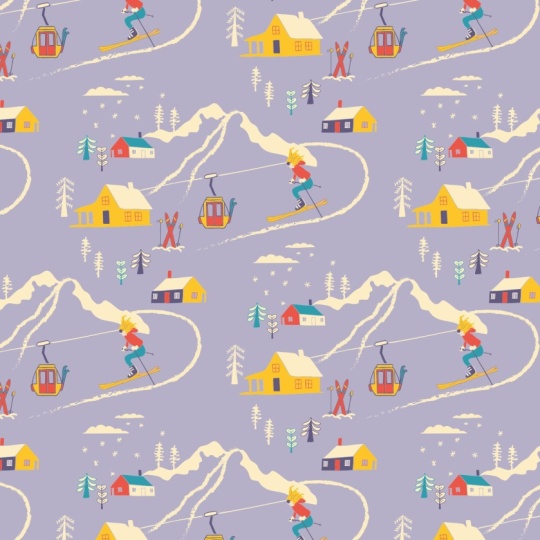
ou l'été, par exemple. Vous pouvez y aller avec un thème de station de
ski, un village de Noël, des jeux, enfants jouer dans la neige ou
peut-être des vacances au bord de la mer, natation et des activités au
bord de la piscine. Vous pouvez également illustrer
quelque chose de lié au voyage, comme voyager
dans le monde en bateau, camping ou en randonnée ou des
activités quotidiennes comme planter le
jardin ou aller à l'école. Le conseil le plus basique mais le plus
utile est d'aller avec quelque chose qui vous
tient à cœur. Avec quelque chose qui vous excite, quelque chose que vous voulez faire
à l'avenir ou quelque chose que vous avez fait dans le passé
et dont vous avez de bons souvenirs. Parce que les meilleures histoires sont celles qui
viennent de l'intérieur de vous. Lorsque vous arrivez à cet
endroit et que
vous l'ouvrirez, vous verrez combien d'idées
vont commencer à se déverser, non seulement pour ce motif, mais pour toute une collection que vous voudrez peut-être
développer plus tard. Mon projet s'
inspire de mon voyage sur la magnifique île
de Crète en Grèce. J'y suis allé en décembre alors qu'il n'y avait
personne autour et c'était absolument magique
de m'
immerger totalement dans le
paysage et les paysages des Highlands. Si vous avez un certain
voyage apprécié, cela pourrait également être un excellent point de
départ. Comme je l'ai toujours dit, la meilleure façon d'
apprendre est de le faire. La meilleure chose à propos de Skillshare est que vous ne le
faites pas seul. Vous pouvez documenter
votre processus et votre conception finale et le
partager dans la
section projet de la classe. Comme vous le verrez, c'est
un excellent moyen de se motiver et de trouver des
encouragements. J'ai hâte de voir
ce que vous allez créer.
3. À propos des modèles narratifs: [MUSIQUE] Qu'est-ce qu'un schéma
narratif ? Si nous partons de l'idée que
tous les modèles racontent des histoires, quoi les
schémas narratifs sont-ils différents autres types de motifs ? La meilleure façon d'
expliquer est de vous montrer quelques motifs de
ma
collection de modèles de licence appelée Easy Life. Ainsi, dans l'exemple de ces deux-là, il est très facile de voir que le premier est
plus décoratif. Il raconte une histoire en
évoquant des émotions
à travers des couleurs et de
belles fleurs en fleurs. Dans l'autre, nous
avons des actions. Ces chats jouent
avec une souris jouet. Ils sont dans des postures différentes. Ils regardent dans
des directions différentes. On a donc l'impression
que quelque chose se passe réellement. Si nous présentons un troisième exemple, qui est un modèle
de héros de cette collection et un excellent exemple de
schéma narratif. Nous pouvons voir que toute l'histoire est développée et dépeinte. C'est un village magique avec de
grandes fleurs et plantes, des maisons
colorées et de minuscules humains qui y vivent en
harmonie avec la nature. Dans cet exemple, l'histoire
est racontée plus directement. Il a un paysage développé
et nous montre un moment de ce village
magique que nous puissions nous immerger dedans. En regardant ces exemples, nous pouvons constater que les motifs
narratifs entrent
davantage dans le domaine de l'illustration d'
histoires, comme des illustrations de livres pour enfants ou
des illustrations ponctuelles
que vous pouvez trouver dans des journaux ou des magazines. [MUSIQUE] Il est intéressant de
savoir que certains premiers exemples de schémas
narratifs
s'appellent [ÉTRANGER] et qu'ils sont devenus très populaires aux
XVIIIe et XIXe siècles. Comme vous pouvez le constater dans
ces exemples, ils se sont concentrés sur
la représentation d'histoires. Ils avaient une
esthétique très reconnaissable et étaient
généralement monotone. Vous pouvez voir qu'ils représentaient de
nombreux thèmes populaires de l'époque, tels
que des paysages
pastoraux romantiques avec des ruines, rencontres
amoureuses, des avancées
scientifiques, mythologie
grecque et les fables. Je ne suis pas personnellement intéressé par ce style particulier,
mais si vous l'êtes, Beer Bill a un excellent
cours de Skillshare sur la recréation ces
modèles historiques et je laisserai un lien vers celui-ci dans le
projet et Ressources. Même si ce style ne vous
intéresse pas, je vous encourage à prendre un
certain temps et à observer
ces schémas pour voir ce que vous pouvez identifier et distinguer lorsqu'il s'agit
d'une répétition de modèle. Jetez un coup d'œil à la façon dont ils ont
organisé différentes scènes, comment ils ont arrangé les éléments et où ils les placent. Ont-ils essayé de cacher la répétition avec des éléments décoratifs
floraux ou ils sont allés avec une répétition plus évidente
et audacieuse. Comme vous le savez peut-être déjà, ma principale source d'inspiration est design
vintage et les illustrations du XXe siècle Vous
y trouverez de nombreux
beaux exemples de motifs
narratifs ainsi que illustrations narratives
qui peuvent
devenir des motifs. Quelque chose que j'aime vraiment, ce sont
les œuvres de [inaudible]. Ce modèle est un
excellent exemple de motif narratif dense et présentant
un
positionnement différent des
exemples [ÉTRANGERS] précédents
que un
positionnement différent des nous avons vus. Mais si vous regardez certaines
de ses couvertures new-yorkaises, vous trouverez beaucoup d'idées
concernant la disposition des éléments et comment ils peuvent raconter une histoire lorsqu'ils sont placés ensemble. Ce sont des illustrations, mais
vous pouvez voir qu'elles peuvent être très facilement transformées en motifs
répétitifs. De plus, j'adore regarder illustrations de
vieux
livres pour enfants et surtout, et les œuvres en papier. Voici quelques
exemples merveilleux que j'aime vraiment. Au fait, toutes les images que je montre se trouvent dans un
tableau Pinterest que j'ai créé pour ce cours et vous pouvez
trouver le lien vers celui-ci dans la section Projet et
ressources. Pour le rendre plus pratique
et pas seulement inspirant, voici l'idée d' un exercice utile et
d'un apprentissage observationnel. Vous pouvez utiliser vos propres
exemples ou certains des exemples
de mon tableau
Pinterest et trouver 3-4
illustrations ou
motifs narratifs différents en vous concentrant sur
la façon dont les éléments sont arrangés. De cette façon, vous
serez inspiré, mais vous commencerez également à
développer différentes idées sur le type de
répétition que vous souhaitez créer. Est-ce qu'il s'agira d'
un motif plus dense qui comporte
certains éléments qui,
ensemble , racontent une
histoire ou sera-t-il plus concentré
sur quelques scènes placées dans un bol, répétées
ou qui vont se répète ?
C'est quelque chose entre les deux où
différentes scènes sont liées à des éléments
floraux de remplissage ? Parcourez
différents exemples pour comprendre ce que vous
aimez et ce que vous voulez réaliser, et vous
pourriez finir par combiner plusieurs idées différentes et créer quelque chose qui
soit entièrement le vôtre.
4. Idées et croquis initiaux: [MUSIQUE] Maintenant que nous savons
ce que nous recherchons, il est temps de choisir notre sujet, développer une histoire que nous voulons
raconter et de faire quelques croquis. [MUSIQUE] Comme je l'ai mentionné précédemment dans la section Projet
et ressources, vous pouvez trouver la liste des
sujets possibles parmi lesquels choisir. Certains de ces sujets
sont toujours à la mode, ce qui en fait de superbes pièces
de
portefeuille faciles à mettre sous licence. Personnellement, j'opte toujours pour un sujet qui me
passionne parce que je peux relier
plus facilement l'histoire que je raconte et que je dépeint. En plus de choisir un lieu ou une activité de
saison, il est bon de
réfléchir au type d'émotions vous voulez transmettre en
décrivant cette histoire. Voulez-vous le rendre magique ? Une utopique, pittoresque
et romantique, drôle et enfantine,
élégante et modérée, etc. Ce n'est bien sûr
pas quelque chose que vous devez avoir
déterminé à l'avance. Ce qui fonctionne le mieux pour moi, c'est intéresser à un sujet que
je veux illustrer ,
puis de commencer
à esquisser et voir dans quelle direction cela
me prend et ce que j'aime. Le sujet sur lequel je vais me concentrer
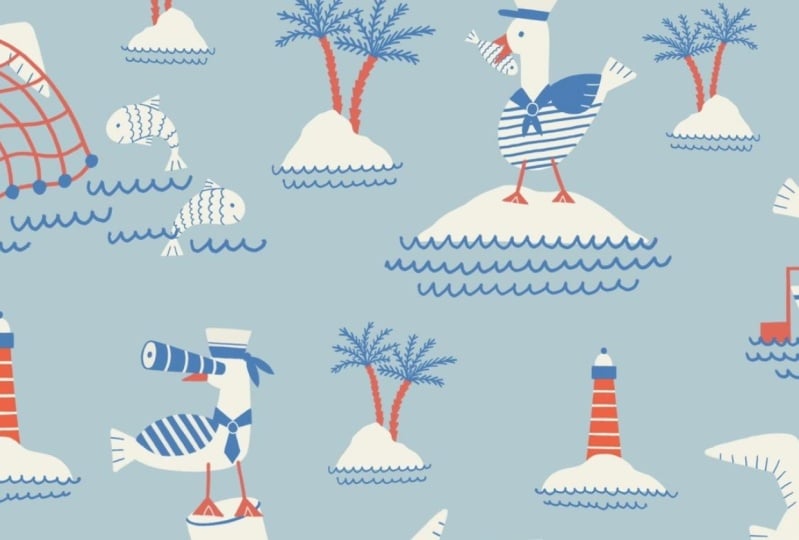
dans ce cours porte sur la mer, les îles et les
activités estivales. Il est inspiré par mes voyages pour créer une belle île grecque. J'ai beaucoup de vidéos que j'ai enregistrées que je vais
utiliser comme source d'inspiration. J'ai déjà fait une
première illustration et je vais m'en servir
comme point de départ. Je trouve beaucoup plus facile de
visualiser mes idées comme
celle-ci avant de commencer à planifier et à développer
un modèle complexe, je planifier et à développer
un modèle complexe, répète. De cette façon. Je peux raconter une petite partie de l'histoire et aussi donner
le ton et le style. Comme vous pouvez le constater, je vais avec ce thème imaginaire dans
un style légèrement naïf. C'est l'été,
tout le monde passe un bon moment et profite de
cette journée chaude et ensoleillée. Les couleurs sont vives, mais même temps, vintage
et nostalgiques. Je voulais faire ce
sentiment lorsque vous êtes en
vacances et que vous n'
avez pas de soucis, vous êtes juste qu'ils
apprécient le moment. À ce stade, vous pouvez choisir un sujet, réaliser des esquisses initiales et créer un brouillon d'
illustration qui
établira le terrain pour la planification des
motifs ultérieurement. [MUSIQUE] En regardant
l'illustration que j'ai faite, j'ai déjà une idée
générale de motif. Je vais créer
différentes scènes comme
celle-ci et les organiser
de façon cohérente. En ce qui concerne ces
types de motifs, il est bon de commencer par
positionner
les éléments les plus importants,
comme ces îles. Ce faisant, vous pouvez créer une base de répétition solide pour
le reste des éléments. Maintenant, je peux placer les
figures humaines et la verdure, qui ne sont que des éléments
décoratifs pour
les îles et qui
me laissent avec ce vaste
espace marin vide,
que je peux remplir de
différents bateaux. Comme vous pouvez le constater, tout cela est
assez géométrique et audacieux. L'ajout d'oiseaux en vol qui
brisent les lignes
horizontales droites lui
donnera un bon
écoulement et un bon équilibre. Si vous n'êtes pas sûr
du type de répétition que vous voulez créer un excellent point de départ, c'est
le tableau Pinterest que j'ai créé, où vous pouvez voir beaucoup
d'exemples et je vais maintenant vous montrer deux façons différentes de
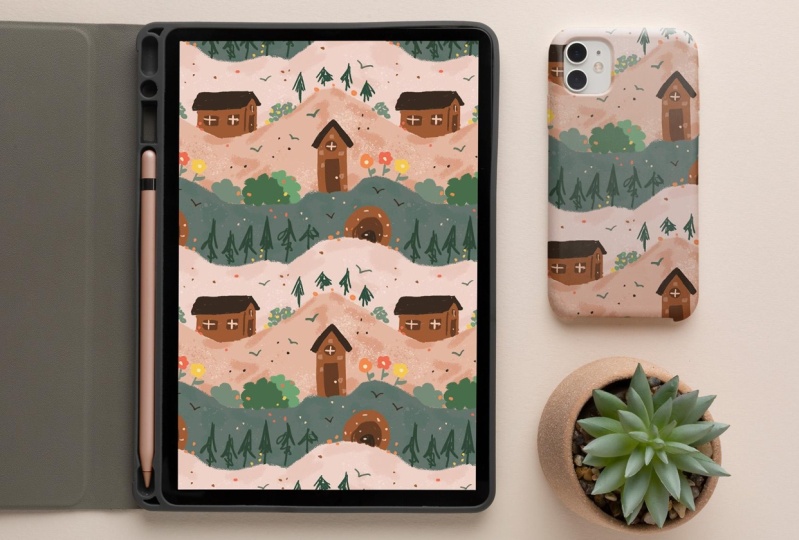
planification d'un schéma narratif. J'utiliserai le thème de la campagne car
contrairement à la mer, il
y a beaucoup de verdure que vous pouvez
utiliser comme éléments de remplissage. Pour celui-ci, faisons
quelque chose qui ressemble au premier exemple que je
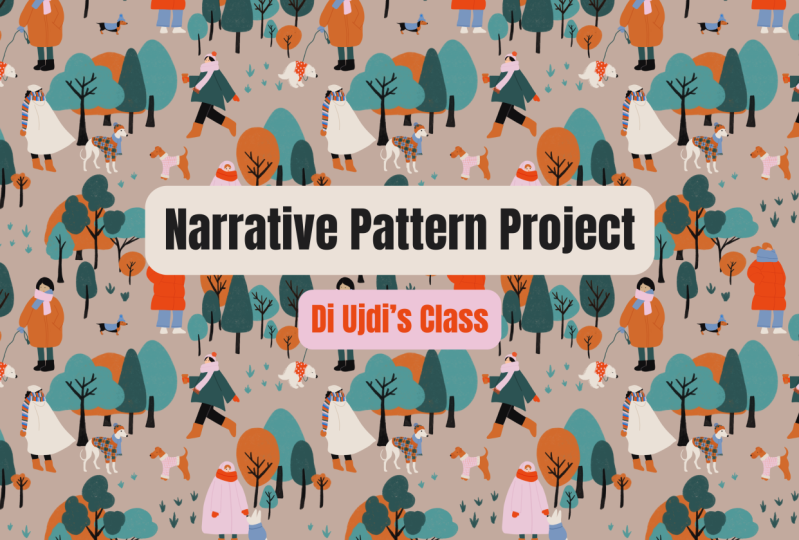
vous ai montré dans la leçon précédente. Un motif dense et comportant des
éléments qui , lorsqu'ils sont
combinés, racontent l'histoire. Dans ce cas, je suis en train de rapprocher
les éléments. Je dessine tout ce qui est lié à la vie à la campagne. Je me concentre sur la taille des
éléments et je détermine quels sont les principaux
ou les plus importants, afin que je puisse les disperser
uniformément dans cette répétition. Cette façon de créer un
schéma narratif est comme un jeu amusant car on a l'
impression de résoudre un casse-tête en essayant de tout
intégrer. La seconde peut
être développée pour d'autres scènes qui ont
choisi la vie à la campagne. C'est quelque chose de similaire à ce que j'ai fait pour le modèle de héros
que je vous ai montré auparavant. Dans ce cas, vous pouvez
représenter différentes scènes liées au sujet
comme auparavant, concentrant
sur
la façon dont les principaux éléments
peuvent être positionnés. Dans ce cas, les maisons
sont les principaux éléments. Vous voulez les mettre en répétition cohérente,
puis vous pouvez commencer à remplir l'espace
vide avec éléments
supplémentaires tels que des arbres, des plantes, des humains ou des animaux. [MUSIQUE] Maintenant que
j'ai le sujet, l'esquisse initiale et l'
idée de répéter le motif, j'aime me concentrer sur
le développement des éléments de motif
que je vais utiliser. En regardant l'illustration
et l'esquisse du motif, je peux déterminer le type
d'éléments que je veux dessiner. Je vais dessiner des humains dans des positions
différentes, qu'il s'agisse de
s'allonger sur la plage, nager, de sauter dans
l'eau et de faire de la randonnée. Ensuite, différentes
formes d'îles, une flore insulaire, de nombreux bateaux
différents et
aussi des oiseaux en vol. J'ai découvert que cette méthode
fonctionne le mieux pour moi car je peux avoir plus de contrôle sur façon dont j'arrangerai
les scènes plus tard. Il est plus flexible et il
y a plus de
possibilités d'édition, échelle et de modification une fois que nous commençons à placer ces éléments
dans une image plus large. Au cas où vous vous demandez
combien d'éléments
vous devez esquisser. La réponse est
d'autant plus, mieux c'est, et vous pouvez penser que
cela crée un monde visuel pour
votre modèle de héros. Ce faisant, vous générez du matériel
qui pourrait être utilisé pour d'autres modèles
au cas où vous envisageriez de développer
cela en collection. Une dernière chose, vous
pouvez faire les croquis sur papier comme je le ferai et ensuite les
redessiner en procréer. Ou vous pouvez simplement les dessiner
directement en procréer, c'est à vous de choisir. Il suffit d'aller avec ce qui
est le plus confortable. Je vais commencer à dessiner et peut-être prendre un certain temps
et je vous verrai dans la prochaine leçon
où nous organiserons le dessin du motif dans Photoshop.
5. Croquis de modèle dans Photoshop: Nous sommes de retour. Les
croquis sont terminés. J'ai dessiné de nombreux éléments parmi
lesquels je peux maintenant choisir. Je les ai déjà
photographiés avec mon téléphone, les ai
ajoutés à Procreate et je les
ai esquissés pour les télécharger. Comme vous pouvez le voir,
tout est groupé et chaque élément
se trouve dans un nouveau
calque . Je n'ai
donc pas besoin de le séparer dans Photoshop,
mais plus tard, lorsque nous commencerons à
créer un modèle final, Photoshop nous ferons
les choses différemment. Il y a une raison pour laquelle vous
verrez quand nous y arriverons. Mais pour l'instant, vous pouvez simplement ouvrir n'importe quelle
taille de canevas dans Procreate, réaliser ces esquisses, et tout ce que vous avez à
faire est de l'envoyer sous forme fichier PSD sur votre ordinateur. [MUSIQUE] Maintenant, une fois que
nous sommes dans Photoshop, définissons une
taille de document que nous utiliserons pour l'esquisse et également pour
la dernière répétition ultérieurement. Parce qu'il s'agit
d'un motif plus complexe avec beaucoup d'éléments, avec beaucoup d'éléments,
j'aime jouer en toute sécurité et
utiliser une toile plus grande de 24 x 24 pouces et 300 ppp. Vous pouvez absolument opter pour un
20 par 20 ou 18 sur 18 pouces, ce qui est absolument suffisant. La seule chose à garder
à l'esprit, bien sûr, lorsque vous travaillez avec des rasters c'est que si vous travaillez
dans une taille plus grande, vous
pourrez toujours les réduire plus tard sans perdre de qualité. autre côté, si
vous créez une répétition dans une taille plus petite et que vous
devez la mettre à l'échelle plus tard, cela ne sera pas si facile. Mais je ne voudrais pas insister
là-dessus non plus parce que même si vous commettez une erreur avec la taille
initiale, elle est réparable. Une fois que vous avez
créé un motif, répétez et soulevez
les éléments, vous pouvez refaire la même répétition une fois de plus dans une toile plus grande. De plus, je vais utiliser
un mode couleur CMJN, car je prépare
ce motif à être imprimé potentiellement. Même si certaines imprimantes
fonctionnent avec le mode couleur RVB, à mon avis, il est
beaucoup plus facile
de passer du CMJN au RVB plus tard. Mais vous pouvez bien sûr
choisir ce
dont vous avez besoin ou ce que votre
client vous demande. [MUSIQUE] Je vais maintenant ouvrir ce
fichier PSD Procreate dans un onglet séparé. Comme vous pouvez le voir, j'ai ces groupes de calques
que j'ai oublié de nommer. Je vais le faire rapidement
maintenant pour savoir ce qu'il y a. Je vais convertir toutes ces
couches en objets intelligents. Parce qu'une fois que nous commencerons à planifier notre répétition de motifs dans
le tableau principal, nous allons utiliser quelque chose
appelé aperçu des motifs, qui est un outil incroyablement
utile pour organiser la répétition du
motif. Mais l'aperçu des motifs
fonctionne parfaitement avec les objets
intelligents et
ne fonctionne pas bien
avec les calques normaux. Maintenant, comme j'ai un tas
de calques à convertir, au lieu de faire
un clic droit et chercher à convertir en objet
intelligent, à chaque fois. J'ai configuré une commande personnalisée
que je peux utiliser pour cela. De cette façon, il suffit d'
appuyer sur « Maj Command O » pour convertir un calque
en objet intelligent. Si vous souhaitez également
configurer une commande personnalisée, et que je le recommande vivement
car cela permet de gagner beaucoup de temps, vous pouvez modifier, raccourcis
clavier
et trouver un calque, objet
intelligent,
convertir en smart object, et vous pouvez saisir ici la commande que vous
souhaitez utiliser. Il est bon de savoir
que de cette façon, vous pouvez définir
des commandes personnalisées pour ce que vous voulez ou ce que vous
utilisez très souvent. Je vais maintenant
sélectionner chaque couche, appuyer sur mon raccourci personnalisé, Shift Command O,
et transformer rapidement tous ces calques
en objets intelligents. Une fois que j'ai fait cela, je peux sélectionner tous les
groupes que j'ai et copier commande C et
les coller en place
dans la commande Canvas Shift principale V. C'est plus petit parce que je travaillais dans un tableau d'
art plus petit dans Procreate, mais ce n'est pas important
parce que ce n'est qu'un croquis, et je peux l'augmenter même si je vais perdre de la qualité. Tout est réglé
et je peux maintenant
afficher et activer l'aperçu du
motif. De cette façon, nous pouvons organiser
les éléments tout en ayant une vue d'ensemble
de la répétition du motif. Je vais maintenant commencer à
arranger les éléments. Nous l'avons déjà pratiqué
tout en réalisant un croquis de motif. Les premiers éléments que je vais
arranger sont les îles, car elles sont les
plus importantes, elles sont les premiers à
attirer notre attention en raison de taille et plus tard à cause
de la couleur et du contraste. De cette façon, je peux créer une base équilibrée et solide
pour mon flux de répétition global. Comme vous pouvez le constater, l'outil d'aperçu des
motifs est incroyablement utile à ce
stade car je peux simplement zoomer et zoomer avant pour vérifier apparence de la répétition globale et effectuer des ajustements. De plus, une fois que j'ai fini avec
un groupe d'éléments, j'aime le verrouiller pour qu'il
ne gêne pas. Je peux maintenant commencer à positionner
les figures humaines. Comme vous l'avez peut-être remarqué pendant que je sélectionne ces éléments, il y a ce problème de bogue de
sélection. C'est quelque chose qui
se produit lorsque vous travaillez avec un
fichier PSD approprié dans Photoshop. Le cadre de sélection n'est pas sur
le bord de votre élément, mais couvre plutôt la zone de la zone de travail que vous avez
utilisée dans Procreate. Fondamentalement, il crée
cet énorme espace
vide sélectionné. Pour l'instant, cela ne me dérange pas, mais une fois que j'ai commencé à travailler avec des illustrations finales que je vais utiliser pour répéter
un motif, je vais vous montrer comment résoudre ce problème de sélection et vous
dire en savoir plus à ce sujet. J'aime déjà la façon dont ce
schéma se présente. Les humains sont dans leurs positions
et je peux maintenant placer le reste des éléments et remplir l'espace vide
autour des îles. Personnellement, je trouve plus
fluide et plus libre de travailler avec un dessin de motif
plutôt que éléments
déjà illustrés,
car jusqu'ici, je n'avais pas une idée claire
de ce que je vais utiliser. De plus, si je suis dans
la phase d'esquisse, je ne ressens pas la pression de
rendre quelque chose de final. Comme vous pouvez le constater, je ne
joue qu'avec les éléments et la composition et je peux apporter
autant de changements que je veux. L'esquisse du motif est terminée, et une fois que j'ai désactivé le mode d'aperçu du
motif, vous pouvez voir que les éléments
ne se répètent pas sur les bords. Nous aurions besoin de
le faire manuellement, mais à ce stade, nous
n'avons pas à le faire. Maintenant, si vous avez une tablette webcam et que vous faites
un dessin dans Photoshop, vous pouvez commencer à
dessiner immédiatement. Mais si vous êtes comme moi et que vous n'avez pas de
tablette webcam et que vous faites votre dessin dans Procreate de
préférence sur un canapé confortable. Dans la leçon suivante, je vais vous montrer comment je prépare
ce croquis Photoshop à être transféré dans Procreate afin que je puisse commencer à illustrer.
6. Illustrations de modèle dans Procreate: [MUSIQUE] À ce stade, je vais vous montrer ma façon de combiner Procreate
et Photoshop. D'une part, Photoshop dispose cet incroyable outil d'
aperçu des motifs que nous utilisons qui a facilité la planification et la création d'une répétition de motifs. Il possède des couches infinies
et ne
découpe pas les éléments que vous
placez sur les bords de la toile. D'autre part, si vous utilisez Procreate comme
outil d'illustration principal, vous disposez de nombreux jeux de
pinceaux, vous pouvez l'utiliser où que vous soyez et que vous n'êtes pas attaché
à votre ordinateur. Le Procreate dispose d'un
nombre limité de couches, surtout si
vous travaillez avec une taille de canevas
plus grande et une résolution
plus grande. Une chose que nous ne sommes pas en mesure de
faire est simplement de prendre ce motif, répéter, de le sauvegarder
et, par exemple, d'
ouvrir un plan de travail de 30 sur 30 pouces dans Procreate et de
commencer à illustrer immédiatement car cette
toile va il y a probablement deux couches disponibles et il sera en retard et s'écrasera tout de suite. Mais ce que nous pouvons faire pour rendre cette collaboration Photoshop et
Procreate possible, c'est de sauvegarder ces éléments de modèle
sous forme de quelques images distinctes ,
puis de les travailler dans Procreate dans quelques
plans de travail séparés. [MUSIQUE] Je sais que si j'ouvre un plan de travail de
18 sur 18 pouces
dans Procreate avec 300 ppp, j'aurai 14
couches disponibles pour travailler, ce qui est suffisant pour
mon style simple, mais si votre iPad dispose de moins de
mémoire et par conséquent, moins calques ou votre style
nécessite beaucoup plus de calques, vous pouvez envisager de préparer ces illustrations de motifs
dans un plan de travail plus petit. Dans Photoshop, je vais
ouvrir un nouveau plan 18 sur 18 pouces où je vais préparer ces
images de croquis pour Procreate. Maintenant, dans le
plan de travail principal, je veux déterminer comment diviser efficacement l'
esquisse en quelques compositions différentes
qui s'adapteront ce nouveau plan de travail de 18
x 18 pouces. C'est peut-être le premier. Je vais copier la sélection, Commande C, puis la coller
dans le nouveau plan de travail, Commande V. Pendant qu'elle est sélectionnée, je vais la regrouper, Commande G, et la renommer en
composition 1. Par exemple,
il pourrait s'agir du deuxième. Je vais désactiver le
groupe précédent et coller celui-ci, le
regrouper et le renommer
comme je l'ai fait auparavant. Il n'y a que deux choses
importantes à noter. La première est que
ce faisant, assurez-vous que l'
aperçu du motif est désactivé, car sinon ils vont
gâcher vos éléments et vous ne pourrez pas les copier et les
coller correctement. La deuxième
chose importante à noter est que vous pouvez organiser les
éléments comme vous le souhaitez, vous suffit de les installer sur ce nouveau plan de travail
et essentiellement les
préparer à être
illustrés dans Procreate. Mais quoi que vous fassiez,
ne modifiez simplement pas l'échelle
des éléments, car les illustrations finales que vous faites dans Procreate doivent être la même taille que sur l'esquisse de motif que vous avez
faite. dans Photoshop. Maintenant, j'ai cinq compositions différentes qui sont en groupes les unes
au-dessus des autres, et chaque groupe est
maintenant désactivé. Je vais activer un groupe, aller au fichier, exporter et exporter
rapidement au format PNG. Je vais faire la même
chose pour tous. Désactivez ce groupe, puis activez l'autre
et exportez au format PNG. Au final, j'ai cinq images de croquis PNG que je vais
envoyer sur mon iPad, et je peux commencer à
les illustrer dans Procreate. [MUSIQUE] Nous sommes maintenant dans Procreate. Selon la taille
du plan de travail que vous avez utilisée pour préparer vos
croquis dans Photoshop, vous allez ouvrir
exactement le même plan dans Procreate. J'ouvre un nouveau
plan de travail de
18 sur 18 pouces
avec une résolution de 300 ppp, et je vais définir la
couleur sur CMJN. Maintenant, je peux ajouter mon image de croquis. Tout est réglé, alors commençons à dessiner. Je vais créer une base pour chaque
élément dans une couleur neutre. Pour cela, j'utilise un stylo roller issu d'un ensemble de pinceaux
rétro. Je laisserai le lien pour
tous les jeux de pinceaux que j' utilise dans la section Projet
et ressources. Comme vous pouvez le constater, je travaille sur
des calques distincts, mais je ne place pas
chaque élément dans un nouveau
calque comme je l'ai fait avec une esquisse. Je ne fais que séparer les éléments
par couleur et par position. L'une des raisons est une
limite de couche dans Procreate. L'autre raison est un bogue de
sélection qui existe lorsque vous ouvrez un fichier
PSD Procreate dans Photoshop. Je vais maintenant commencer à
ajouter des couleurs et des textures dans un nouveau calque
au-dessus de mon calque de base. Je mets ce calque en mode
de fusion multiplié car je voulais créer des effets d'impression
subtils ultérieurement. Pour cela, j'utilise un ensemble de
pinceaux vraiment merveilleux de True Grit Texture
appelé chromograph. Il y a tellement d'
incroyables pinceaux à crayon doux, fusain et pastel. Je construis de la texture pour
l'île en inclinant le pinceau et en ajoutant une
opacité différente avec la pression. Ensuite, j'ajoute de la texture
avec une pointe du stylo. Je veux une ambiance naïve plus
enfantine. Ce
croquis à texture ample s'adapte parfaitement. Si vous n'avez pas
cet ensemble de pinceaux, un bon substitut pourrait être crayon 6B
irrégulier ou pinceaux à
craie
originaires de Procreate. Une fois que c'est fait, je sélectionnerai le calque et je le déplacerai
un peu pour décider créer ce joli effet d'erreur d'impression
superposé pour le look vintage. Au fait, si vous êtes
intéressé par un design vintage et différents effets d'impression que vous pouvez ajouter à vos illustrations, j'ai un cours sur le design vintage étiqueté
boîte d'allumettes. Je laisserai un lien vers
celui-ci dans le projet et ressources au cas où vous
voudriez le regarder plus tard. Maintenant, abordons ces humains. J'ai décidé de
les garder simples et géométriques sans beaucoup de détails. Je voulais me concentrer davantage sur leur mouvement et non
sur les expressions faciales. Je pense que si un motif
est imprimé sur le tissu, il ne devrait pas y avoir
beaucoup de détails minuscules, mais c'est juste ma
préférence et mon choix de style. Ici, j'utilise également un mode de mélange multiple pour leurs
maillots de bain et leurs vêtements. Je le dessine légèrement
du bord pour obtenir cet effet de superposition de couleur comme
ils l'ont fait avec l'île. Je vais continuer à
illustrer ce croquis et pour d'autres
croquis que j'ai préparés. Je vous verrai dans la prochaine
leçon où nous allons
assembler le
modèle final dans Photoshop.
7. Modèle final dans Photoshop: Maintenant que j'ai terminé cinq
illustrations différentes dans Procreate et que je les ai envoyées sous forme de fichiers
PSD sur mon ordinateur portable,
je peux commencer à créer
le modèle final. J'ai déjà ouvert ces illustrations dans
Photoshop et je peux maintenant travailler sur certains aspects techniques pour
rendre tout propre, organisé et professionnel. Comme vous pouvez le constater, je
ne nomme pas mes couches, je ne peux pas le faire. Au lieu de cela, je les
organise par la suite en groupes et je nomme ces groupes. Mais comme je ne
nomme pas les couches, parfois je ne sais pas
laquelle est laquelle. est très utile de pouvoir voir visuellement ce qu'
il y a dans chaque couche. Pour que cela se produise
dans la fenêtre Calque, je peux cliquer sur ce menu Burger
et sélectionner « Options du panneau ». Ici, je peux définir comment mes
calques sont affichés. Je vais définir la taille de la vignette sur moyenne et le
contenu des vignettes sur les limites des calques. Comme vous pouvez le constater, cette configuration permet de
voir beaucoup plus facilement ce que je fais. Comme je l'ai mentionné précédemment, il y a un bogue de sélection
qui se produit lorsque vous ouvrez le
fichier PSD approprié dans Photoshop. Voici un exemple où vous pouvez voir clairement
ce qui se passe. Lorsque vous sélectionnez le calque, la sélection ne
sélectionne pas uniquement les pixels visibles, mais elle sélectionne l'
ensemble de la zone de canevas. Puisque nous allons déplacer ou faire pivoter ces éléments et que nous devrons
également les sélectionner ensemble et les déplacer lors de la création
d'une nuance répétitive, nous ne voulons pas que ce problème soit
gêné. J'ai essayé de l'ignorer, mais d'après mon expérience, ce petit bogue rend vraiment mon flux de travail très difficile
et parfois déroutant. Pour m'en débarrasser, je n'ai qu'à prendre l'outil Lasso. Vous pouvez le trouver dans
le menu ici ou vous pouvez simplement appuyer sur
« L » de votre clavier. Sélectionnez la zone
autour de l'élément et appuyez sur « Commande X » pour le couper, puis « Shift Command
V » pour coller en place. Maintenant, si je sélectionne à nouveau le calque, vous pouvez voir que
le cadre de sélection n' entoure que l'élément
et non l' ensemble de la zone de canevas. Une information rapide sur l'outil Lasso. Si vous n'avez pas effectué la sélection correcte
avec l'outil Lasso, vous pouvez toujours maintenir la
touche Maj enfoncée pour ajouter à la sélection ou l'option pour supprimer une partie
de votre sélection. Si vous ne voulez pas l'utiliser, vous pouvez appuyer sur « Commande D » pour désélectionner et elle la supprimera. Maintenant, en plus d'utiliser
l'outil Lasso pour couper et coller pour résoudre
le problème de sélection, je veux réfléchir à l'avance
et préparer ces éléments en quelque chose que j'
appelle des groupes logiques. Cela m'aidera à garder mon fichier de modèles organisé
et me permettra également de
modifier facilement ces groupes ou de les
déplacer. Voici un exemple. J'ai ces deux humains dans
la même couche et je veux les
séparer pour que chaque
humain soit sur sa propre couche. Avec l'outil Lasso,
je peux simplement sélectionner une « Commande X » à couper, « Shift Command V »
pour coller en place. Je vais faire
la même chose pour leurs vêtements et leurs cheveux. Maintenant, je peux sélectionner
cet humain avec ses vêtements
et ses cheveux correspondants et le regrouper. Je peux appeler ce groupe Humain 1, et je ferai la même
chose pour l'autre. Maintenant, si je veux les
déplacer et changer de position
dans le schéma final, je peux facilement le faire sans les attraper tous les deux
en même temps. D'autre part, je ne séparerai pas
chaque oiseau
du troupeau car ces oiseaux fonctionnent comme une unité cohésive. Il suffit d'utiliser l'outil Lasso pour
séparer tous les oiseaux dans un nouveau calque et regrouper le calque blanc
avec les détails noirs, et je peux appeler ce
groupe Birds 1. Je vais continuer à le
faire pour
cette illustration et pour
les autres. Cela peut sembler beaucoup de travail
répétitif et technique, mais il ne s'agit que d'une partie
du processus. Il est également inévitable
si vous souhaitez avoir un dossier organisé et
professionnel que vous
enverrez ultérieurement à votre client. De plus, cela rend l'
ensemble du
processus de répétition du motif tellement plus facile, flexible et moins déroutant. Au fait, je dois revenir
à la première illustration, il y a quelque chose que j'ai
oublié de faire et de mentionner. Si votre calque est en mode de mélange
multiplié, une fois que vous l'avez coupé et collé,
il reviendra à la normale. Vous devrez le configurer pour qu'il
se multiplie à nouveau. Continuons maintenant à couper, coller, regrouper et renommer. Tous les préparatifs sont
terminés et nous pouvons
enfin réitérer tous ces éléments. Cette fois, je ne vais pas utiliser le mode Aperçu des motifs comme ils l'ont fait lors de
la réalisation de l'esquisse du motif, et à cause de cela, je vais travailler avec des
calques normaux et non des objets intelligents. Au fait, si vous n'êtes pas familier
avec les objets intelligents ou outil Aperçu des
motifs
et comment tout cela fonctionne, voici une explication très
rapide. Les objets intelligents protègent essentiellement la qualité de vos éléments. Vous pouvez les
déplacer et les mettre à l'échelle haut en bas sans
perdre la qualité, ce qui n'est pas le cas
avec les calques normaux. Vous pouvez transformer une couche en objet
intelligent ou en groupe entier. Mais pour y accéder
et apporter des modifications, vous devez
double-cliquer dessus et
il s'ouvrira dans un onglet séparé. Si vous apportez des modifications, vous devez les enregistrer et elles apparaîtront
dans votre plan de travail principal. est également bon de
savoir que objets
intelligents peuvent être
reconvertis en couches. Maintenant, comme je l'ai mentionné précédemment, fonctionne parfaitement
avec les objets intelligents et non avec les calques normaux. Si vous essayez d'utiliser le mode Aperçu des
motifs avec des calques normaux, il
peut commencer à être en retard, surtout si vous
avez un gros fichier. De plus, si vous placez des calques
normaux sur les bords du canevas
en mode Aperçu des motifs, Photoshop
les découpera en parties, ce qui est quelque chose que
vous ne
voulez absolument pas arriver
car vous veulent préserver la possibilité d' éditer et de déplacer
des choses. Y a-t-il une raison pour laquelle j'utilise maintenant calques
normaux plutôt que
des objets intelligents ? Fondamentalement, c'est juste ma préférence
personnelle puisque j'ai déjà
tout arrangé lors de la création d'une esquisse, je ne pense pas qu'il soit nécessaire de
passer par le processus de
conversion de tous mes calques et
calques . se regroupe dans des objets intelligents. Puisque le positionnement
des éléments
ne va pas changer radicalement, cela ne fait aucune différence pour moi. Si, par exemple, vous ignorez l'étape de la
création d'une esquisse de motif, ce qui est tout à fait correct, tout le monde a un processus de travail
différent, vous pouvez envisager d'utiliser des objets
intelligents pour
le modèle final, surtout si vous allez
beaucoup
déplacer les choses ou
les mettre à l'échelle de haut en bas. Dans ce cas,
les objets intelligents protègent la qualité de vos dessins et vous
donneront plus d'espace
pour expérimenter. D'autre part,
j'aime aussi avoir le fichier de motifs final avec des calques
normaux plutôt que des objets
intelligents, car je
trouve plus facile d'effectuer petites modifications ou
des changements de couleurs plus tard. Je vais maintenant fusionner les calques d'esquisse
dans le plan de travail principal. Je sélectionne tous les
groupes et couches
en sélectionnant le
premier, en maintenant Maj enfoncé et en sélectionnant le dernier, puis je peux utiliser le
raccourci « Commande E » pour fusionner. Je vais maintenant réduire la
transparence de ce calque, le
verrouiller et définir la
couleur d'arrière-plan du motif. À partir de chaque illustration,
je copierai le groupe avec les éléments « Commande C », puis je le colle dans le plan de travail
principal « Commande V ». Je vais le dissocier, «
déplacer la commande G », puis je placerai simplement ces
éléments à leur place. Faisons le deuxième. Comme vous pouvez le voir, celui-ci ne s'
adaptera pas correctement, je positionnerai
l'île en premier, puis je
séparerai rapidement
les oiseaux avec l'outil Lasso car deux oiseaux doivent être placés
dans le coin supérieur, et le troisième en
bas. Continuons. Jusqu'à présent, c'est bon. Tous les éléments sont
dans leur position. Désactivez l'esquisse
et nous pouvons maintenant créer
une nuance de motif en plaçant les éléments manquants
sur les bords du canevas. Je vais sélectionner
tous les éléments sur la bordure gauche comme ça. Au fait, c'est la principale
raison pour laquelle j'ai dû résoudre ce problème de
sélection Procreate PSD car maintenant, lorsque je fais une
sélection de plusieurs calques, je peux faire une
sélection précise et éviter de saisir
éléments indésirables en cours de route. Je vais maintenant copier, Commande C et coller en place, Maj Command V. Vous pouvez voir dans mes calques que ces nouveaux éléments
copiés sont sélectionnés. Je peux appuyer sur « Commande G » pour
les regrouper et nommer le groupe DROIT car je vais le déplacer
du côté droit. Ce groupe est sélectionné
et il
suffit d' appuyer sur « Commande
T » pour transformer. Maintenant, dans ce
menu supérieur, vous verrez les
axes X et Y qui déterminent l'emplacement de
votre élément. La seule chose
à retenir ou noter sur une note
collante est que X est l'axe horizontal
et Y est l'axe vertical. En utilisant X, nous pouvons déplacer
des éléments vers la gauche ou la droite, et en utilisant Y, nous pouvons les
déplacer vers le haut ou vers le bas. Sur l'axe X, il y a
un nombre qui détermine
l'endroit où l'objet est placé maintenant. Si nous tapons moins et un
autre numéro, il le déplacera vers gauche et si nous tapons plus et un numéro,
il le déplacera vers la droite. va de même pour l'axe Y ; si vous tapez moins et un certain
nombre, vous pouvez déplacer l'objet vers le haut et si vous tapez plus et un certain nombre,
vous pouvez le déplacer vers le bas. Il n'est pas nécessaire de faire
les calculs par vous-même, car il suffit de taper plus ou moins et d'ajouter le numéro Photoshop
fera le calcul. Le nombre que nous devons utiliser
pour déplacer les éléments et créer une nuance de motif correspond à
la taille de notre plan de travail. J'ai une toile
carrée de 24 pouces sur
24 pouces, donc les axes X et Y
utiliseront tous les deux le même nombre. Mais comme vous pouvez le constater, tous ces calculs se
font en pixels et non en pouces
ou en centimètres. Pour connaître la taille de votre
canevas en pixels, il suffit de regarder le coin inférieur gauche et
vous verrez les chiffres. Dans mon cas, je travaille avec
7 200 x 7 200 pixels. Pour résumer, j'ai déjà
copié les éléments, les ai
regroupés et
appuyé sur « Commande T ». Maintenant, pour déplacer ces éléments sur le côté droit du
plan de travail, je dois aller l'axe X et taper
plus 7 200 pixels. Je peux simplement cliquer quelque part
en dehors du canevas pour
sortir du
mode Transformation. C'est ça. La raison pour laquelle je le groupe
est que je peux maintenant désactiver ce groupe et sélectionner des éléments qui se trouvent
sur le côté droit sans ces nouveaux éléments copiés ne
gênent le chemin. Une fois de plus, sélectionnez,
copiez, collez en place et groupez. Je vais le nommer GAUCHE. Maintenant, commandez T pour transformer. Pour déplacer ce groupe vers la gauche,
je peux taper moins 7 200. C'est ça. Je vais également
éteindre ce groupe. Je ferai la même chose
pour les objets qui sont de haut en bas mais qui
utilisent cette fois l'axe Y. Je vais sélectionner les
éléments en bas, copier, coller en place et regrouper. Je vais nommer celui-là. Maintenant, commandez T pour transformer, et dans l'axe Y, je vais
taper moins 7 200. Je vais également éteindre ce groupe. Je peux faire la même chose pour
les objets qui sont en haut ; je vais simplement taper plus
7 200 et les déplacer vers le bas. Une fois cela fait, je peux
activer tous ces groupes de répétition, m'
assurer que tout est correct, puis les dissocier. Maintenant, testons ce modèle. J'aime regarder et tester mes répétitions de motifs
sur un nouveau plan de travail. Tout d'abord, je vais sauvegarder
cette nuance de motif. Tout ce que j'ai à faire, c'est d'aller dans la fenêtre des motifs et d'
appuyer simplement sur cette icône « Plus ». Je peux maintenant ouvrir un nouveau plan de travail, par
exemple un format A4. En bas de la fenêtre
du calque, je
clique sur cette icône pour ajouter un nouveau
calque de remplissage ou de réglage et sélectionner « Motif ». Je peux maintenant trouver le modèle que j'ai enregistré et le
redimensionner pour avoir un meilleur aperçu. Tout d'abord, effectuez un zoom avant
pour vérifier si la nuance est faite correctement et que la
répétition est sans erreur. Tout cela est bon et nous
pouvons maintenant nous concentrer sur ses aspects
visuels. Ce que j'aimerais
faire maintenant, c'est regarder le schéma général répété
pour voir si le flux est bon. Je cherche également à
voir si l'équilibre
entre les espaces remplis et les espaces
vides est bon. Y a-t-il quelque chose
qui gêne le chemin ? Ou y a-t-il quelque chose
qui semble être désactivé ? Vous pouvez également plisser vos yeux
tout en faisant cela, car cette façon, vous pouvez estomper les détails et vous concentrer
sur le flux du motif. Ce que je peux voir, c'est que ce
bateau se met en travers. J'ai l'impression que cette partie
du motif est regroupée par rapport
à d'
autres parties qui ont plus d'espace de respiration. Je pourrais légèrement déplacer cet humain parce qu'il est
trop près de l'île. Revenons à la
couche principale et effectuons ces modifications. J'ajouterai cette nouvelle répétition de
motif dans ma fenêtre de motif et je
ferai un autre test. Il devrait être à la même échelle afin que nous puissions faire des comparaisons. Maintenant, si je l'éteins et que l'allume, vous pouvez voir que ça
va mieux. Je vais l'examiner de
nouveau de la même manière. Je suis plutôt content de celui-ci, il semble beaucoup mieux avec
ces deux petits changements. Mais je devrai peut-être déplacer un
peu
ce soleil vers la gauche et faire plus de petits
ajustements pour les bateaux. J'irai à
nouveau sur le plan de travail principal et j'apporterai ces modifications. Une bonne chose à noter est que si vous déplacez
des éléments situés
sur les bords du canevas, vous
devez les sélectionner tous les deux. Si je veux déplacer
ce bateau, je dois sélectionner un à gauche
et un autre droite, puis
je peux les déplacer ensemble sans
gâcher l'échantillon répété. Testons encore une fois ce
modèle. Oui, ça a vraiment l'air bien maintenant. Vous pouvez voir dans ces
trois exemples comment ces petits changements ont
fait une grande différence. C'est ça. C'est
le dernier schéma. Le fichier PSD est
complètement terminé et je peux ajouter ce modèle dans mon portfolio et l'accorder immédiatement
sous licence,
ou travailler sur le développement d'
une collection de motifs où il ou travailler sur le développement s' agirait de l'impression de héros principal. Je pourrais peut-être faire un
cours et vous montrer comment je fais cela, donc si c'est
quelque chose que vous souhaitez
regarder, vous pouvez me savoir dans la
section discussion de ce cours.
8. Réflexions finales: [MUSIQUE] Eh bien, les gars, nous sommes à
la toute fin de ce cours. Je voulais juste dire, merci d'avoir
passé du temps avec moi et d'avoir suivi ce processus de création de
modèles. Chacun de nous a des styles artistiques
différents, des préférences
différentes
et, préférences
différentes
et, en fin de compte, un flux de travail
différent. Mon plus grand conseil est de
suivre mes
exemples et mes méthodes, mais toujours d'expérimenter et voir comment vous pouvez prendre ce que vous avez appris et découvert , puis le remodeler en fonction de vos propres besoins. J'espère que vous vous amuserez en créant votre propre motif
narratif, en développant une histoire et vous
exprimant
à travers la conception de motifs. Vous pouvez documenter
votre processus et résultat
final et le partager avec nous en créant un projet de classe. La section avec
des projets de classe finit toujours par être cet
endroit merveilleux où nous pouvons mettre en valeur notre art et nous
célébrer mutuellement. Au fait, j'aimerais
entendre ce que vous
pensez de ce cours, alors assurez-vous de le
noter et de le revoir. Comme toujours, si vous avez des questions ou quelque chose que
je n'étais pas clair, hésitez pas à poser quoi que ce soit
dans la section discussion de ce cours et je
reviendrai vers vous dès que possible. Pour être informé de
mes prochains cours, suivez-moi ici sur
Skillshare et vous pouvez également rester en contact avec
moi sur Instagram @diujdi. Je vous envoie beaucoup d'amour, bonnes vibrations, et je
vous verrai dans la prochaine.
 Di Ujdi, Illustrator & Art Explorer