Transcription
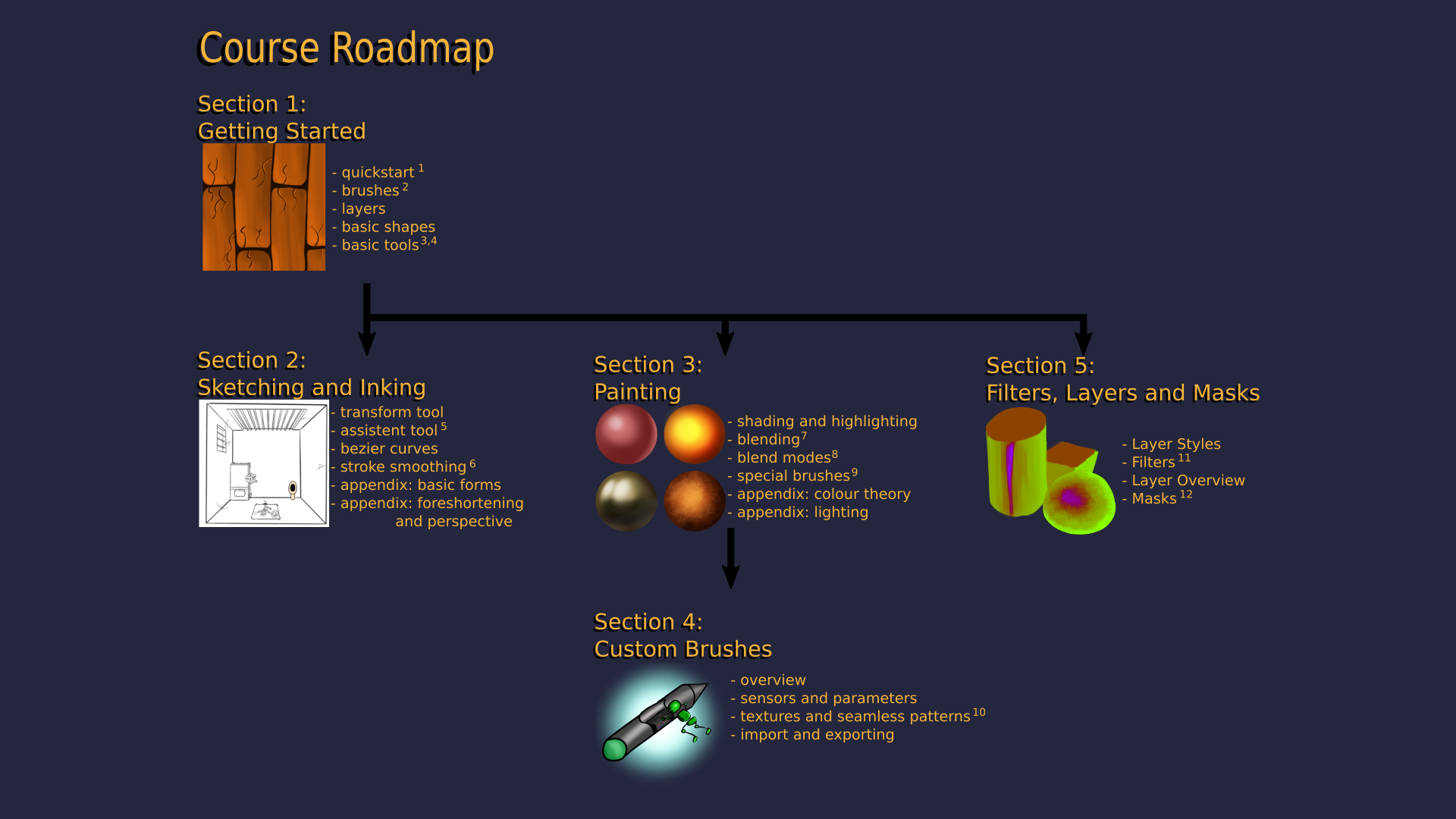
1. Introduction: Salut là. Bienvenue dans la section 1 de mon cours Essentials off Digital Illustration avec Trita. Cette section s'adresse au débutant complet et couvre les premiers pas de l'illustration numérique. À la fin de cette section, vous serez en mesure de créer des peintures numériques comme celle-ci dans Creator Critter est un logiciel d'illustration numérique très acclamé, et il est totalement gratuit et open source. Si vous voulez commencer l'administration numérique sans décaler sur les vitesses de licence, alors c'est un excellent endroit pour commencer. Ici, nous avons une feuille de route de cette section. Dans cette section. Nous commencions à apprendre à créer des griffons de base. Ensuite, après avoir appris sur les brosses de base, nous allons apprendre à créer une texture de bois de base. Après cela, nous allons passer à en apprendre davantage sur les outils de base et preto. Cela nous permettra d'atteindre le niveau suivant, et nous serons en mesure de dessiner quelque chose comme celui-ci. Enfin, je donne quelques conseils de pratique générale et de productivité, y compris des conseils sur l'habitude de dessiner avec une tablette graphique. Cela mènera au niveau 4 de la feuille de route,
et nous serons en mesure de dessiner quelque chose comme celui-ci, alors n'hésitez pas et commencez à apprendre. Illustration numérique avec créateur Now
2. Quickstart (pour Krita 4.0): Je connais tout le monde et bienvenue dans cette vidéo, nous allons sauter directement dans le dessin avec Preta. Version 4.0, vous pouvez indiquer quelle version vous avez en cliquant sur l'aide sur Preta. Nous avons rapidement obtenu un aperçu de l'interface utilisateur, discuter de certains des pinceaux et parler des avantages de l'utilisation d'un tapis de dessin sur une souris. Ici, nous avons un fichier vide. La première chose à faire est de commencer un nouveau document. Cliquez sur le fichier Nouveau. Nous pouvons choisir parmi une variété de modèles hors modèles. Choisissons des modèles conçus et choisissons le 1er 1 ici était-ce avec une toile vide ? Prenez un moment pour regarder ce que nous avons au milieu. Nous avons la toile où nous allons dessiner et peindre. Nous avons aussi un tas de soi-disant médecins ouverts à gauche. On a les outils Talker. Cela contient une liste des outils que nous pouvons années sur la droite. On a d'autres docteurs sur le dessus. Nous avons un sélecteur de couleur. Ducker sait qu'on a trois onglets ici. Ce sont en fait trois médecins différents. Cliquez sur les onglets pour les inspecter. Nous avons le sélecteur de couleur avancé les deux options et aperçu des outils Options Stalker est un canard très utile, et nous allons en apprendre plus à ce sujet plus tard. Au-dessus de la toile, nous avons une barre d'outils. Cette barre d'outils donne quelques boutons et options liés à la brosse en bas. droite. Nous avons deux autres couches de canards et des presets de brosse. Ces médecins sont très utiles, et nous en discuterons plus tard. Pour l'
instant, cliquez sur l'onglet Préréglages du pinceau. Tout d'abord, assurez-vous que vous avez tous sélectionné dans la liste déroulante. Ici, nous avons une liste des pinceaux par défaut, qui viennent avec la version créative 4.0. Il y a beaucoup de brosses. Ne vous inquiétez pas. n'y a absolument pas besoin d'être familier avec le plus Nous allons réduire cette élection et deux numérique à partir de la liste déroulante, ce pinceau est appelé de base cinq taille. Regardez en bas à gauche pour voir le nom de la brosse dans les deux docker. Assurez-vous que la visite au pinceau est sélectionnée, puis dessinez sur la toile. C' est une grande ligne noire qu'on peut utiliser. L' un des sélecteur de couleurs est de changer la couleur avec laquelle nous dessinons. Si vous êtes sur une tablette graphique, vous remarquerez que l'esprit hors de la ligne n'est pas constant. La largeur de la ligne dépend de la pression que vous avez utilisée pour pousser vers le bas sur la tablette. C' est extrêmement utile. Essayez-le vous-même, poussez légèrement pour une ligne de broche ou poussez fortement vers le bas pour une ligne PICC. Si vous utilisez une souris que les esprits et que la ligne est automatiquement réglée au maximum, je ne dis pas qu'il est impossible de dessiner avec une souris. Mais cette sensibilité précieuse à la pression qui vient avec l'utilisation d'une tablette graphique rend les choses beaucoup plus faciles. J' utilise un Wacom CT Air 471 relativement bon marché Au début, il est assez difficile de tracer des lignes stables comme ça, mais la pratique rend parfait, et créature a des stabilisateurs pour aider avec cela. Maintenant, allons choisir un autre pinceau. Choisissons cette opacité de base de cinq tailles. Comme nous dessinons avec cela, nous voyons que la brosse a du feu, a des caractéristiques différentes. Tout d'abord, c'est plus léger en couleur. C' est parce qu'il est partiellement transparent. L' opacité dépend de la pression. Poussez légèrement vers le bas pour obtenir une ligne transparente fortement poussée vers l'extérieur pour obtenir une ligne PICC. Revenons maintenant à la brosse opaque, nous pouvons changer la taille maximale de la brosse ici. Si nous changeons la taille du sein, la largeur de la ligne est beaucoup plus grande. Un raccourci très pratique consiste à maintenir la touche Maj gauche enfoncée et à tracer une ligne horizontale sur la toile. Essayez-le toi-même. Dessiner vers la gauche rend une taille plus petite et écrire sur le Wright rend une taille plus grande. Nous pouvons également changer l'opacité de la peinture ici. S' il vous plaît noter que changer l'opacité et le côté du sein ici n'est que temporaire. Enfin, jetons un coup d'oeil à l'organisation des pinceaux. Nous voulons utiliser le pinceau plus souvent afin que nous puissions créer une balise pour cela. Créons une balise nommée favori. Ensuite, revenons à la brosse et faites un clic droit dessus et cliquez sur assigné aux balises. Favoris. Félicitations. Vous avez des compétences débloquées. Tout le monde que vous devriez maintenant être en mesure de créer certains ne augmente. Pourquoi ne pas dessiner un mec ? Oh, comme ça
3. Remarque : Krita Mises à jour vers la version 4.0: Salut, tout le monde. Comme beaucoup d'entre vous le savent, Krista a récemment mis à jour la version 4.0. C' est vraiment une bonne nouvelle Banias pour moi parce que tout d'un coup tous les pinceaux ont disparu. Donc, en fait, ça ressemble à un gros changement. Mais vraiment, ce n'est pas si grand changement. Mais du point de vue des débutants, cela peut causer une assez grande confusion. Sans oublier que j'ai enregistré les vidéos jusqu'à présent dans Virgin 3.3. Il n'est pas vraiment possible pour moi de les enregistrer à nouveau parce que je n'ai tout simplement pas le temps . J' ai donc décidé d'ajouter des vidéos de mise à jour expliquant les plus grands changements. Mais les exemples resteront les mêmes. En d'autres termes, les exemples utilisent toujours les vieilles brosses de créature. Quant à vous, vous avez deux options. La première option est d'aller télécharger l'ancienne version de pinceaux Critter et de suivre ce cours en utilisant les pinceaux Creator version 3.3. Si vous choisissez d'utiliser l'ancien pinceau, j'ai créé une petite annexe à la fin de cette section pour vous montrer exactement comment faire cela. Votre deuxième option est d'utiliser les brosses équivalentes en Crète a 4.0. J' ai créé une petite vidéo montrant quels pinceaux sont équivalents à ceux de Creative 3.3. En dehors du tout nouveau pack pressé, il n'y a pas de changements radicalement nouveaux dans la nouvelle version de Creator, sorte que les tutoriels sont toujours complètement pertinents. Désolé pour le désagrément. J' aimerais enregistrer à nouveau toutes mes leçons, mais je n'ai vraiment pas le temps pour ça. Bonne chance. Et s'il vous plaît profiter des vidéos. Mon esprit.
4. Pinceaux (pour Krita 3.3): Salut là. Dans la leçon précédente, nous avons eu un aperçu de l'interface des créatures, et nous avons appris à propos du Ducker prédéfini au pinceau. Dans cette leçon, nous allons regarder de plus près certains de mes pinceaux préférés. Vous n'avez aucun doute. Il y a un grand nombre de pinceaux. n'y a pas besoin de se sentir submergé d'ici là. Tu n'as pas besoin de tous les connaître. Beaucoup de gens utilisent seulement un ensemble de quatre ou cinq pinceaux et créent les œuvres d'
art les plus étonnantes . En outre, à long terme, nous devions une compréhension plus intuitive de la façon dont ces brosses fonctionnent. Nous allons comprendre un pinceau juste en regardant l'icône. En attendant, n'hésitez pas à expérimenter avec les différents pinceaux juste pour le plaisir. Il n'est absolument pas moins nécessaire de les comprendre tous. En attendant, jetons un coup d'oeil aux brosses que nous utiliserons dans ces voitures. Tout d'abord est un pinceau cercle féroce dans lequel nous avons vu dans la gauche précédente. Il a un bord tranchant de variable, il est à l'esprit sur une capacité constante. Cela le rend bon pour la coloration de grandes zones avec une belle couleur. Il peut également être utilisé pour créer Leinart. Ensuite, jetez un oeil à l'encre de brosse bullpen sur une note de côté, les pinceaux de la sont soulevés dans le coin alphabétique. Si nous cliquons ici sur les détails, il est un peu plus facile de trouver des pinceaux spécifiques. Nous pouvons également utiliser ce texte peur pour rechercher un pinceau particulier. Quoi qu'il en soit, Mettons ce stylo parmi les favoris et essayez-le. La brosse a été conçue pour imiter un stylo à bille. Si nous avons poussé doucement, le résultat est léger, et si nous augmentons la pression, le résultat est sombre. En outre, la taille de la brosse change, mais juste un peu. Si j'augmente la taille de la brosse, je peux voir une texture granuleuse. J' utilise ce pinceau typiquement pour esquisser d'autres pinceaux utiles. L' encre s'est approfondie. 10. Ceci est similaire à sentir cercle. La différence est, c'est que les bords un peu plus doux et l'ajustement de la ligne, ce qui ne fait pas beaucoup. C' est également bon pour l'art au trait. Ensuite, on a des poils. Harry. Il s'agit d'un pinceau à impression classique. La capacité varie et la brosse a une forme étrange. La brosse est utile pour poser la lumière de base et partager. Nous en parlerons plus tard sur la suite. Nous avons à vos rasoirs, le rasoir à bord doux et le dur à votre rasoir. Je ne pense pas avoir besoin d'expliquer cela plus en détail. Et enfin, mais certainement pas des moindres, nous avons la pression de l'aérographe. L' aérographe est généralement assez transparent, avec un bord
très, très floue. L' aérographe est utile pour l'ombrage et la mise en évidence et pour vous faire un mélange de couleurs où dans le suivant. Donc c'était une histoire sur les pinceaux. Ajoutez-les à votre balise de favoris. Rappelez-vous, il n'y a pas de règles difficiles et rapides et en utilisant des pinceaux, vous pouvez les utiliser d'une manière spécifique. Mais il y aura d'autres personnes qui les utilisent d'une manière différente, Alors n'hésitez pas à expérimenter jusqu'à ce que vous trouviez votre propre style. Alors merci d'avoir regardé. Dans la leçon suivante que je travaille, utilisez un exemple pour illustrer la puissance de l'utilisation des brosses que nous venons d'apprendre. Donc votre prochaine fois, au revoir pour l'instant,
5. Pinceaux (pour Krita 4.0): Salut, tout le monde. Dans la leçon précédente, nous avons discuté de mes pinceaux préférés en Crète, version 3.3. Nous allons utiliser ces brosses dans les exemples des 3 premières sections de la version 4.0. Tous ces pinceaux ont disparu. Mais ne vous inquiétez pas. Vous avez deux options. Vous pouvez soit installer la version trois points brosses libres à côté de la version pour la Russie. Je vais vous montrer comment le faire dans l'annexe. Votre autre option consiste à utiliser les équivalents de la version 4.0. Dans cette vidéo, je vais vous montrer quels pinceaux sont équivalents à lesquels ils ne sont pas exactement les mêmes, mais ils se rapprochent assez. Ok, commençons. Tout d'abord, regardons sentir cercle. Cette brosse est remplacée par être de base cinq taille. Next Inc Stylo à bille n'a pas de remplacement évident que je peux voir. Mais, hé, je ne l'utilise que pour dessiner de toute façon. Donc, nous allons juste le remplacer par C sans grand pour l'encre B approfondie 10 est une inclinaison Wits variable utile pour Leinart. Un remplacement approprié pour cela est le Japon sans encre. Ensuite, nous avons des poils. Harry. On peut remplacer les poils Harry par des poils pour les pièces. Heureusement, nous élevons notre dur et doux. Les deux existent toujours en Crète, une version 4.0, donc nous n'avons pas besoin de les remplacer. En outre, l'aérographe existe toujours, donc je recommande d'utiliser ces brosses comme remplacements. Si vous préférez utiliser la version pré-0.3 pinceaux, vous pouvez toujours importer les anciens pinceaux. Faites cela selon les instructions dans l'annexe de cette section. Merci d'avoir regardé. Au revoir.
6. Exemple :: Salut là. Dans cette vidéo, nous allons créer cette surface en bois. Nous allons commencer par choisir une palette de couleurs. Je choisis un brun pour la couleur de base. C' est comme la couleur moyenne de la surface. Ensuite, je choisis une couleur d'ombrage, et je peins une couleur plus foncée ici pour référence. Ils choisissent également une couleur de surbrillance. La couleur de surbrillance doit être plus claire que la meilleure couleur. Après cela, je vais à l'outil de sélection de rectangle, et je crée une forme carrée ici. À côté de revenir à la brosse pour que je maintiens le contrôle de la malédiction. Il se transforme en une pat de fosse, qui ce pip il. Je peux choisir ma couleur de pinceau. J' ai choisi la couleur de base. Je peins à l'intérieur de la sélection, comme vous pouvez le voir que le pinceau quitte une zone sélectionnée, il ne peint pas, donc il ne peint que dans la zone sélectionnée. Ensuite, changeons la brosse en poils. Rappelez-vous que cette brosse est transparente et transparente. La transparence qu'il y a avec la pression. Je vais peindre des traits verticaux avec un pinceau beaucoup plus grand. Le résultat n'est pas uniforme. Des bandes verticales apparaissent dans la base. Ensuite, j'ai choisi la couleur des points forts et je répète le processus. Vous pouvez essayer d'ajuster la capacité pour expérimenter les effets. Puis je répète à nouveau avec la couleur de la chute et ainsi de suite et auto off. Ensuite, choisissons un pinceau plus détaillé et devenons encore plus sombre. La couleur a eu quelques lignes verticales que vous pouvez appuyer sur les contrôles Zet Undo sous et quelques lignes
horizontales. Et là, nous avons une surface en bois assez raisonnable. Nous allons encore affiner cela en ajoutant plus d'ombrage et de détails. Donc, pour l'instant, c'est un bon début, et c'était assez rapide et facile à faire. C' est tout, grâce à la flexibilité que nous avons à portée de main. Félicitations. Vous avez atteint le niveau 2. Vous pouvez maintenant peindre des textures de base. Cet exemple illustre une seule technique de la façon dont ce pinceau transmet utilisé. n'y a jamais qu'un seul moyen d'obtenir une cloche de camp. Il y a toujours beaucoup de choses pour faire les choses. Plus vous pratiquez et plus vous aurez des techniques différentes à essayer, et plus vous aurez une sensation de ce que chaque pinceau peut faire, plus vous serez en mesure de développer vos propres techniques. Alors merci d'avoir regardé. Passez une belle journée et à la prochaine leçon. Mais je
7. Personnaliser l'interface utilisateur: Bonjour, tout le monde. Auparavant, nous nous sommes familiarisés avec l'interface du presse-agrumes. Ensuite, nous allons apprendre un peu sur la façon de modifier l'interface utilisateur sans à nos propres goûts . Nous avons vu que l'interface utilisateur se compose du canevas et des Dockers. Dans cette leçon, nous avons appris comment ajouter et enlever des canards et comment déplacer des canards. Tout d'abord, ajoutons un docker. Je choisis cliquer sur les paramètres Docker et je vois une liste des médecins disponibles. Je peux vérifier un canard pour l'ajouter. Ici. Je vois que nous avons ajouté un docker de palette, et je peux décocher le canard pour le retirer à nouveau. De plus, je peux déplacer les canards, cliquer et maintenir sur le menu, barre ce canard et le faire glisser là où vous le voulez. Si je fais glisser le canard au-dessus de la toile que le médecin flotte, je peux en tant que doc, le canard, dans la fenêtre en le déplaçant sur l'un des bords de la fenêtre. Le rectangle bleu clair montre que Dr finira quand ils ont relâché le
bouton gauche de la souris . J' ai un particulier loin que j'aime organiser des canards parce que je trouve cela plus pratique. Tu peux arranger les docteurs quand tu veux. C' est à vous d'éviter toute confusion. Je vais maintenant vous montrer comment je suis pouces mes docteurs. J' aime avoir mon bar sur la droite. Ensuite, j'ai mis mes couches, docteur à gauche. Je mets les préréglages de pinceau sous les calques et je mets le sélecteur de couleur avancé et le curseur de
couleur au même endroit qu'un pinceau prédéfini. J' ai rarement utilisé un sélecteur de couleur spécifique, donc je vais le fermer. Et les deux options que j'ai mises tout le chemin en bas. Maintenant, je vais en redimensionner les médecins. Je voulais que 10 d'entre nous soient aussi grands que possible, donc je crée l'esprit des canards gauche et droit. J' aime aussi voir autant de couches que possible et un aller. Donc je vais rendre mes couches médecin plus longtemps. Je pense que c'était assez simple. Merci d'avoir regardé. Dans la prochaine leçon, nous parlerons des formes de base. Au revoir. Pour l'instant.
8. Calques: Salut là. Aujourd'hui, nous allons parler de couches. Beaucoup d'entre vous étaient déjà familiers avec les couches. Pour ceux d'entre vous qui ne le sont pas, nous allons courir pour les principales caractéristiques aujourd'hui. Comme vous le savez, j'ai mis les couches de canard sur la gauche. Nous avons des pré-couches dans cette image. Lay un pré est sur le dessus et la couche un est sur le fond. Je peux les rendre invisibles en cliquant sur le I. De cette façon, je peux voir ce qu'il y a sur chaque couche là-bas. L' un est un fond blanc. Si je le rends invisible, je vois des carrés blancs et gris apparaissent. Ces places n'ont pas de transparence randonnée. Changez le nom des calques en double-cliquant sur le texte. C' est une bonne pratique de le faire, donc je peux facilement voir quelle couche est ce que je peux changer la passe A de chaque couche ici je peux élever et abaisser le niveau de la couche. En cliquant sur cette flèche, je peux verrouiller et déverrouiller le calque avec ce bouton. Cela peut être utile si je ne veux pas modifier accidentellement la couche. Une fois malheureux l'extraire, je peux ajouter plus de calques en cliquant sur ce bouton plus, vous pouvez voir qu'il y a toutes sortes de types de calques. Pour l'instant, allons seulement nous occuper de la couche de peinture et a grandi joueur peinture couche est juste une couche
ordinaire. Ce que nous avons utilisé jusqu'à présent Groupe layer, c'est pour nous aider à organiser nos couches en groupes. Je peux ajouter un calque de groupe et y ajouter d'autres calques. Si je clique avec le bouton droit de la souris sur un
calque, je vois toutes sortes d'options. Couper, copier coller et enlever les couches, je pense parler d'eux-mêmes. Marge avec le calque ci-dessous est intéressant lorsque je l'applique à des couches sur Mars ensemble. C' était un dénombrement très rapide des couches. Les couches sont une fonction de champ extrêmement utile. Quand il s'agit d'art graphique, nous pouvons faire toutes sortes de choses avec flair. Par exemple, nous pouvons créer un croquis que nous pouvons cacher à chaque fois que nous pouvons organiser notre peinture en différentes parties. Par exemple, une couche pour la couche avait gagné juste pour les bras et jusqu'à présent, nous pouvons utiliser des couches de mélange dans les coeurs sont peinture. Nous en apprendrons plus à ce sujet plus tard. Nous pouvons également appliquer des filtres et des transformations à nos couches, mais nous en apprendrons plus à ce sujet dans un autre jour. Mais pour l'instant que résumés les points clés que nous avons appris dans cette leçon, nous pouvons insérer et supprimer des couches. Nous pouvons changer l'ordre des couches que nous pouvons définir l'année passée des couches. Nous pouvons de grandes couches ensemble. C' est tout pour l'instant. se voit dans la vidéo suivante. Au revoir.
9. Outils de base: Salut là. Dans cette vidéo, nous allons rapidement courir à la recherche de créatures. Outils de base. Souviens-toi, il n'y a pas besoin de mémoriser tout ça. Pour
l'instant, il ne s'agit que d'avoir une compréhension de l'utilisation de ces outils. Alors asseyez-vous, détendez-vous et amusez-vous. Nous obtiendrons de l'expérience pratique dans l'utilisation de ces outils au cours du prochain exercice. Dans cette vidéo, nous allons parler de cinq choses. Formes de base, visites
de
sélection , visite
de déplacement, outil de transformation, zoom, panoramique et rotation d'abord des formes de base. Ceux-ci peuvent être assez utiles, surtout pour les débutants. Cela peut être vu US formation Weir pour les artistes numériques. Les artistes les plus avancés les utiliseront rarement ou jamais, mais en tant que débutant, nous pouvons les utiliser pour nous aider à construire nos dessins. Commençons. Nous allons regarder les lèvres de ligne et le rectangle afin de dessiner l'un d'eux pour sélectionner un outil et cliquer et faire glisser sur la toile. Jetons un coup d'oeil à quelques raccourcis pratiques. Nous allons examiner le contrôle de décalage et le décalage d'art est contraint si nous maintenons le décalage enfoncé pendant que nous le
dessinons contraintes la forme résultante dans le cas des rectangles et des ellipses. Il maintient une race off, la hauteur et les lèvres égales, résultant en carrés et en cercles. Dans le cas d'une ligne, nous avons limité à une colère spécifique, il est
donc facile de dessiner une vie horizontale et verticale. Si nous maintenons le contrôle enfoncé, le redimensionnement de la forme est au centre. Quant à l'art, si nous détenons cet art, nous pouvons repositionner la forme comme ça Enfin, regardons deux options. Tucker. Ici, nous pouvons changer les paramètres de la visite en cours. Nous pouvons définir le champ et la couleur esquissée. Par exemple, si nous définissons le champ sur la couleur de premier plan, il est coloré dans. Incidemment, vous pouvez définir la couleur de premier plan et d'arrière-plan apparaissent, et vous pouvez définir un motif ici. Enfin, vous pouvez également définir quelques contraintes plus avancées Ici, par
exemple, si je veux contraindre l'esprit, je clique sur ce cadenas. Suivant. Parlons des outils de sélection, l'outil de sélection rectangle les lèvres à travailler de la même manière que nous faisons la sélection. Nous pouvons maintenir le contrôle de changement de vitesse enfoncé et l'art pour affecter à nouveau la forme résultante. Nous avons également un outil de sélection de polygones et une sélection de main libre à, Je pense que ceux-ci parlent d'eux-mêmes. Nous avons également une sélection de couleur à et une sélection magique à la sélection magique est tout comme la visite de sélection de couleur, mais ne sélectionne qu'une région à la fois. Je peux ajouter ou supprimer de la sélection actuelle. Je peux remplacer une sélection pour faire une nouvelle sélection. Ajouter à la sélection actuelle. Soustraire les suppressions de la sélection actuelle. Les enfants courts pour ceux-ci sont nos A, respectivement. Cela pourrait être très utile lors de la sélection de formes complexes. Par exemple, je peux utiliser un orteil de sélection de la main libre pour sélectionner une forme comme celle-ci. Je peux le faire en plusieurs étapes en utilisant, soustraire et ajouter pour corriger la zone que j'ai sélectionnée. Suivant. Parlons du passage à la transition vers est très simple. Nous l'utilisons pour déplacer notre sélection actuelle. Nous pouvons influencer les couches qu'il affecte dans le diagramme d'outils. Ensuite, nous avons l'outil de transformation non, transformant
également. Nous ne pouvons pas redimensionner, nous pouvons tourner et nous pouvons partager comme un redimensionnement. Je peux vous déplacer pour restreindre l'émotion, ou je peux utiliser l'art pour redimensionner la sélection autour du centre plutôt que autour du
coin supérieur gauche . Nous pouvons également changer le centre de rotation et le centre de taille en déplaçant ce symbole regardant les deux options
que nous voyons nous avons beaucoup plus de paramètres, mais nous ne parlerons pas de cela pour l'instant. C' est une histoire pour un autre jour. Enfin, parlons du zoom, panoramique et de la rotation pour zoomer une fourmi. Appuyez simplement sur le contrôle et l'espace. Andhra ligne verticale pour faire pivoter votre toile de presse Shift et l'espace et dessiner un cercle. Dépendez. Maintenez l'espace enfoncé et dessinez autour. Alors merci d'avoir regardé. Nous avons beaucoup appris. C' est tout pour l'instant. Au revoir.
10. Exemple :: Salut, tout le monde et bienvenue. Jusqu' à présent, nous avons beaucoup appris. Les choses peuvent sembler un peu abstraites en ce moment, alors il est temps de prendre ce que nous avons appris et de le rendre plus concret en acquissant de l' expérience. Donc, nous allons trouver un exemple. Je vais vous guider dans les étapes de l'imprimante pour créer la face suivante. n'y a pas besoin de créer un pour recréer une copie exacte de ce que j'ai grandi ici. Mais essayez de copier mes étapes pour créer quelque chose de similaire. J' ai essayé d'en comprendre l'essentiel. D' une manière générale, nous pouvons diviser cela en trois parties. La première partie est la construction, où nous dessinons les formes de base mais à son esquisse et mettre frias colorant la plupart des objets que nous pourrions vouloir dessiner ressemblent à des formes assez complexes et irrégulières. Mais si vous regardez de plus près USC que la plupart des formes peuvent être décomposées en pièces MARTA formes
simples. Cela signifie que lorsque nous dessinons quelque chose, nous pouvons construire une forme compliquée à partir de multiples formes simples. N' importe qui peut dessiner des formes simples. C' est juste de connaître les bonnes proportions pour les reconstituer ensemble. Les artistes avancés n'ont généralement pas la peine de déconstruire ce qu'ils dessinent dans des
formes simples parce qu'ils y sont si bons, ils peuvent le faire avec leur esprit, mais pour le reste d'entre nous, simples spécialistes du marketing, c'est utile. Teoh créer toutes les autres formes ont été dessinées, pas pour des formes simples. cool dans la peinture numérique, c'est que nous pouvons créer un calque séparé pour dessiner des formes
simples, et nous pouvons utiliser la transformation et d'autres outils pour ajuster et déplacer les formes. Laisse-moi te montrer ce que je veux dire. D' abord, avant de sélectionner le stylo à encre en premier, je vais faire une couche de groupe grecque appelée construction et ajouter un calque appelé Crater. Honnêtement, je dessine un cercle. Je vais m'assurer qu'on ne finisse pas avec les lèvres. Suivant. Pour plus de facilité de référence, nous divisons le cercle en quartiers à l'aide d'une ligne horizontale et verticale. La ligne horizontale serait généralement là où se trouvent les sourcils. Je dessine aussi la mâchoire comme une étape suivante. Je crée une fonctionnalité nommée plus tard. abord, je vais ajouter une douille à l'aide de l'outil de sélection, I mm. Déplacez-le et, euh, copiez et passez et déplacez-le de l'autre côté du premier décalage de maintien pour vous assurer que le sucer. Il se déplace seulement horizontalement. Fusionnons ces couches et nous allons tenter le placement des yeux un peu en utilisant l'orteil de mouvement. Placons l'emplacement et l'esprit du nez maintenant l'emplacement et la taille des
années sur la racine des cheveux. Donc maintenant, nous avons une forme de base et un réglage de proportion de déchets. Passons à la phase d'esquisse. Tout d'abord, créons un nouveau groupe nommé Sketch et ajoutons un calque de peinture au groupe. Réduisons l'opacité du groupe de construction. Sélectionnez le Brush Alexe obtenir avec et commence à se baser sur une construction. La bonne pensée sur l'esquisse que vous pouvez être aussi terrible à elle que vous le souhaitez. Donc, ce n'est qu'un croquis, alors nous allons l'affiner plus tard. Néanmoins, si l'esquisse devient trop sauvage et méconnaissable, vous voudrez peut-être limiter le désordre que vous créez à l'aide de contrôles à l'aide d'un rasoir doux et
audacieux, et lorsque nous avons fini avec l'esquisse, nous passons à la phase de coloration. Tout d'abord, choisissons une couleur de peau une orange clair. J' ai eu un autre calque de groupe appelé couleur, et pour l'instant je vais placer son groupe en dessous de la coloration du groupe de croquis peut être subdivisé en plus de visages. Pour l'instant, restons simple et parlons du blocage, de l'ombrage et de la mise en évidence. Blocage est juste colorier avec les couleurs de base est allé colorier cette fin. Je n'ai pas besoin de m'inquiéter pour les yeux ou la racine des cheveux parce que nous le couvrirons plus tard. Rappelez-vous que la taille de la brosse de cercle de peur dépend de la pression. Donc,
quand je colore sur des bords délicats, j'appuie légèrement. Quand je me sens dans de grandes zones, je peux pousser fortement vers le bas sur le sein devient grand. Ensuite, une couleur dans la glace avec une autre couche. Une autre façon de bloquer est d'utiliser un orteil de sélection. Rappelez-vous, je peux utiliser, ajouter et soustraire Teoh. Faites une sélection, une sélection très compliquée. Si vous gâchez, vous pouvez appuyer sur les contrôles et de cette façon, marquer la zone où se trouvent ses cheveux. Ensuite, quand vous bloquez, vous pouvez colorier toute la chose en une seule fois sans vous soucier des frontières. Enfin, ajoutons un peu d'ombrage et d'éclairage. Pour l'instant, nous avons utilisé une approche simplifiée mais efficace de l'ombrage et de l'éclairage. Nous allons en apprendre plus sur l'ombrage et l'éclairage dans la section suivante, nous utilisons une brosse à poils. Nous avons choisi cette première section. Nous avons choisi la couleur de la peau et rendu un peu plus sombre. C' est utilisé des coups de lumière. On doit s'assurer de ne pas peindre au fil des siècles. C' est délicat et prend du temps, alors voici un petit truc qui fait une énorme différence. Il suffit de cliquer ici pour heureusement, Alfa qui semble le transparent de l'art d'une partie de la couche. Donc maintenant, nous pouvons peindre sans nous soucier des bords. Ensuite, nous choisissons une couleur plus claire et à une certaine mise en évidence, tout comme dans l'ombrage, nous utilisons une brosse transparente, et nous avons légèrement poussé vers le bas ce que vous atteignez Le niveau suivant. Vous avez appris à utiliser la forme de base pour créer des lignes et des formes de construction, à organiser votre dessin en couches, à ajouter une coloration de base pour utiliser un verrou pour rendre l'ombrage beaucoup plus facile. Et vous avez appris à utiliser de l'ombrage et de l'éclairage de base en utilisant les prisonniers. Bruce. Lorsque nous regardons la peinture que nous voyons, elle semble toujours désordonnée, bien que cela soit dû aux couches d'esquisse qui montrent encore si je cache le calque d'esquisse, elle semble toujours désordonnée. Une solution consiste à remplacer le croquis par Leinart ici est un exemple très simple. Cela arrive généralement après l'esquisse et avant la coloration. La pensée se fait généralement avec un esprit variable. Brosse à bords tranchants. Penser peut être assez difficile, cependant, alors nous allons croire que pour une future vidéo, eh bien, c'est souvent Oh, donc vous dans la prochaine vidéo, Bye bye.
11. 4 conseils pour améliorer votre flux de travail: Salut, tout le monde dans cette vidéo, je vais à pro pour la Crète, jusqu'à de nombreux conseils à vous. Ces conseils sont utiles pour améliorer le flux de travail et augmenter la productivité. Tout d'abord, si vous regardez ici, vous voyez le bouton définir votre mode rasoir. Pressant. Ce bouton conserve les propriétés du pinceau actuel, mais il le définit en mode course. Ceci est utile parce que je peux utiliser un shortcake E pour basculer entre le dessin et l'effacement sans avoir constamment à basculer entre un pinceau et un numéro et un nouveau rasoir pour la prochaine pointe. J' attire votre attention sur ces boutons ici lors de l'activation de l'un d'eux. Une image miroir en double de tout ce que vous dessinez est créée. Ceci n'est utile que si vous dessinez quelque chose de symétrique. Mais si vous l'êtes, cela fait gagner beaucoup de temps car ils n'ont qu'à dessiner la moitié de l'image. Et quand vous dessinez Leinart et coloriez, cela peut potentiellement gagner beaucoup de temps. Si vous souhaitez qu'une toile soit un peu amère, il suffit d'appuyer sur l'étape pour parler un mode plein écran. Ceci n'est utile que si vous connaissez beaucoup de raccourcis clavier. En parlant de la dernière minute. Voici une liste de raccourcis que vous pouvez utiliser. Pas besoin de les mémoriser. Je les utilise juste. Gardez ces sièges-tricheurs autour et regardez-les au fur et à mesure que vous les utilisez. Ceux que vous utilisez le plus souvent vous vous souviendrez. Donc, comme un début, voulait utiliser l'outil de renfoncement de brosse. Le sélecteur de couleurs. Le stylo a fait un zoom si à tout moment vous oubliez un raccourci et que vous n'avez pas ma feuille de triche à main, vous pouvez le rechercher en cliquant sur les paramètres. Configurer créter, clavier,
raccourci, puis rechercher En utilisant cela plus. Vous pouvez également ajouter votre propre touche sur les raccourcis clavier de la même manière. Eh bien, c'est tout pour l'instant. J' espère que vous avez trouvé cette vidéo utile. se voit dans la vidéo suivante. Au revoir.
12. Exercice : Cactus: Salut, tout le monde. Bienvenue Dans cet exercice, nous allons dessiner ce cactus pour tirer le meilleur parti de cet exercice. Je recommande que pour essayer cet exercice d'abord avant de regarder ma solution. Utilise-le pour nous. Toi. Nous avons appris dans cette section puis jeter un oeil à ma solution pour voir si vous l'avez fait de la même manière. Ne vous inquiétez pas si vous l'avez fait d'une manière complètement différente, il y a plus d'une façon d'éplucher un chat. Alors mettez une vidéo en pause maintenant pour essayer de vous exercer. La première est la première étape consiste à dessiner les formes et les proportions de base. Ajoutez le miroir à je dessine un rectangle et à un rectangle horizontal Oh, je vais copier un des rectangles verticaux et le déplacer vers le bas vers le milieu. Ok, alors je copie à nouveau le rectangle et je le déplace vers le haut. Je vais étirer le rectangle supérieur enceinte dans la direction verticale. Après cela, je vais ajouter quelques cercles aux sommets gratuits des personnages. J' utilise l'art en alternance pour positionner les cercles au bon endroit. Cela nous donne la forme de base des détectives. Suivant. Je vais juste fusionner ces couches qui évaluent les formes et les proportions de base. Je vais ajuster les proportions un peu, en utilisant le mouvement et transformer jusqu'à ce que je sois satisfait. Ensuite, je rends la couche de construction transparente. Puisque j'ai une forme si simple, je vais en fait sauter le visage de croquis et je vais dessiner Inc. Ce que je suis toujours terrible que Mais oh bien, ici ne va rien. Quelques conseils. Je peux rendre ma vie un peu plus facile en activant le lissage pondéré. Je ne parlerais pas de ça maintenant. Je voudrais en parler dans la section suivante. Pour l'instant, disons simplement que cela aide la ligne à être plus lisse. La plupart savent rendre ma vie un peu plus facile. Je vais passer en mode plein écran par présent Tab qui a essayé de tracer la ligne dans une ligne
droite longue. Je ne m'inquiète pas trop pour le dépassement des émissions. Je pourrai l'effacer plus tard. Quant à la courbe, elle se sépare et zoomer un peu plus. Il y a d'autres trucs qui vont se passer. Dessinez un peu mieux, Leinart, mais je vais laisser ça pour la prochaine section. Quand j'aurai fini pendant le contour, je vais dessiner un calque de couleur. Je vais utiliser l'outil de peur pour colorer les détectives Kareen remarque que lorsque je fais cela, il y a une petite ligne qui n'est pas tout à fait dans le champ. Je peux corriger cela en augmentant légèrement le paramètre de sélection brut. Ensuite, j'ai regardé Al pour un menteur et j'ombrage point culminant comme je l'ai fait pour le visage. - Et cela nous amène à la fin de cet exercice. Hope encore fonds. Donc, vous dans le prochain exercice. Au revoir.
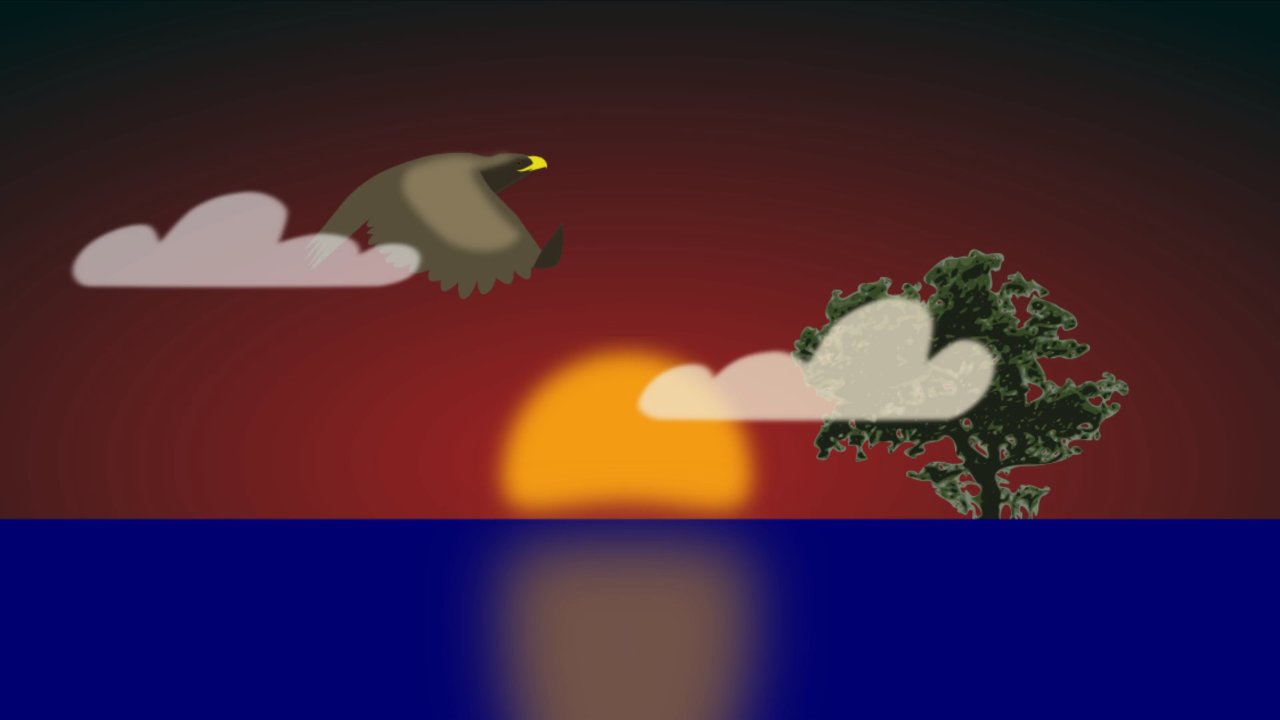
13. Exemple : Cloud: Salut, tout le monde. Dans cet exemple, nous allons apprendre une technique pour dessiner un nuage comme celui-ci. Tout d'abord, analysons les formes de base du nuage. Le nuage a un fond plat et le reste du nuage est constitué de cercles. Nous allons garder cela à l'esprit dans la phase de construction. Mais d'abord, ajoutons un arrière-plan. Je vais le faire en utilisant l'outil Grady in. L' outil dégradé est un outil que nous n'avons pas encore vu, donc je vais rapidement le décrire. Avant de commencer, nous pouvons facilement droguer l'éclat en sélectionnant une couleur et en cliquant et en faisant glisser la toile sur la gauche. Nous avons le grand et éditeur par défaut. Il est mis à l'avant-plan à transparent. autres options incluent pour acquis, arrière-plan et toutes sortes d'éclat prédéfini. Nous pouvons ajouter un int Grady personnalisé en cliquant sur ajouter ici. Pour l'instant, je vais définir l'éditeur d'int caretti sur le premier plan en arrière-plan, et je vais définir la couleur d'arrière-plan sur Sion et je vais envoyer la couleur du pinceau au bleu
plus profond, un calque d'arrière-plan sélectionné renomme il fond, et je dessine une ligne de haut en bas je tiens sur le décalage pour s'assurer que la ligne reste vertige. Ensuite, je vais créer une construction là-bas. Rappelez-vous, nous avons un fond droit, donc je vais juste tracer une ligne droite ici sur je dessine un tas de cercles et d'ellipses qui deviendront plus tard la partie moelleuse du nuage. Cette forme est assez simple. Encore une fois, je vais expédier sauter la phase de croquis et je vais commencer à peindre. Quand je dessine la ligne droite du bas, je veux tous les jours. Je veux le dessiner en une seule ligne. Donc, je zoomer sur une rotation nous dire que je dessine rapidement, avec précision et en douceur la ligne. Ça me prend quelques fois. Prends le bien. Appuyez sur les touches pour annuler les lignes que vous n'aimez pas. Ensuite, je dessine une partie de cercle de la ligne. Il n'y a aucun moyen que je puisse les dessiner exactement, donc je vais juste en comprendre l'essentiel. Plus important est que la ligne est lisse et assez ronde. Il n'a pas besoin de suivre les lignes de construction. Exactement. Chaussure finie. Suivant. Je veux colorier dans le nuage. Je vais utiliser la visite de sélection continue. Tout d'abord, je vais rendre toutes les autres couches invisibles. Ungrads rétrécit Élection Je veux augmenter la sensation de croissance par un ou deux choix. Ups. C' est là qu'il n'y aura pas d'écart entre la sélection et les lignes. Ensuite, j'ajoute un nouveau calque. Je m'assure que la couche est en dessous de l'inclinaison. Je change la couleur de fond en gris bleu et j'ai changé la couleur de premier plan en un
bleu clair gris No. Un un tirage au sort Le Grady int dans la sélection Seule la partie sélectionnée se construit par le Grady int comme une étape finale je vais prendre mon aérographe et je vais définir la couleur très léger je vais ajouter quelques taches autour de mon nuage Puis je allume dans le couleur encore plus et je diminue la taille de mon pinceau et je habille les rayons plus comme une dernière étape, je vais flouter nous avons une couleur entre les deux et je vais brosser légèrement sur l'effet final. Jusqu' à ce que j'obtienne quelque chose comme ça. Essayez-le. Il faut un peu de pratique et de s'y habituer, mais c'est souvent dehors. Donc vous dans la prochaine leçon. Mon par
14. Exercice : bois: bonjour, tout le monde, pour l'exercice d'aujourd'hui, nous revenons à notre exemple. Nous allons utiliser les techniques que nous avons apprises pour ajouter quelques mises en surbrillance, ombrage et quelques détails. Encore une fois, je vous recommande d'essayer de vous exercer avant de regarder la solution. Laissez avant de commencer. Je vous donnerais un indice. Utilisez l'aérographe pour ranger l'ombrage et la mise en évidence. Alors mettez la vidéo en pause. Je suis sur le point de commencer par la solution. La première chose que je fais est d'utiliser un sélecteur de couleur pour sélectionner le carré en bois. Rappelez-vous que je peux ajouter et supprimer du sélecteur. Maintenant, je vais ajouter toutes ces parties. Ensuite, j'ajoute un autre calque et le nom et les détails. Nous avons déjà dessiné quelques détails sur la couche ci-dessous. Idéalement, nous aurions dû tracer ces lignes sur un nouveau calque. Mais pour l'instant, continuons simplement à dessiner les détails. Mais tous les détails que nous tirons à partir de maintenant seront sur l'air de détail. Je vais dessiner des coins arrondis. Nous pouvons aussi affiner les lignes un peu, essayant de rendre l'esprit des lignes un peu variable. Ensuite, nous ajoutons, est la couche d'ombrage et de mise en évidence. Utilisons le pinceau britannique pour ajouter un peu d'ombrage dans le coin supérieur droit de chaque planche. Nous ne voulons pas qu'elle soit efficace trop évidente. N' oubliez pas de pousser légèrement vers le bas pour vous assurer que les traits restent transparents. N' oubliez pas d'utiliser des contrôles que beaucoup lorsque vous n'êtes pas satisfait du coup. Mais ne soyez pas trop perfectionniste et ne peignez pas trop d'attention aux détails. L' effet général. C' est plus important que les pixels individuels. Ajoutons un peu de mise en surbrillance dans le coin inférieur. C' est une bonne idée pour Zuma, souvent pour avoir une idée approximative de l'effet général. Quand on l'a plus ou moins fait, on peut. En lissant l'ombrage et la mise en évidence avec une brosse à cheveux, nous avons utilisé le sélecteur de couleur pour choisir une couleur intermédiaire directement de la toile. Ceci est connu sous le nom de mélange, et c'est une méthode très courante dans la peinture numérique. Nous ne voulons pas perdre trop de la texture des sous-vêtements sous-jacents au grain de bois, alors assurez-vous de garder leur Pestillo en poussant légèrement vers le bas. Vous pouvez également diminuer l'opacité de l'aérographe. Après cela, revenons à la couche de détails et réparons ces lignes. Je vais dessiner quelques petites fissures dans les plantes, mais boit vite. Des lignes comme celles-ci, et je vais ajouter un petit point fort à chacune de ces fissures. Il est plus facile de le faire sur une couche au-dessous des fissures. - Et nous l'avons
là. Bien en place. Vous avez atteint le niveau pour dans la feuille de route. Merci d'avoir regardé. Dans la prochaine leçon, je vais donner quelques conseils généraux sur la façon de rester motivé. J' habite maintenant.
15. Appendice : 8 conseils en dessinant des traits réguliers: Salut, tout le monde. Quand j'ai commencé à dessiner en groupe avec la tablette graphique, c'était tout simplement fou. C' était vraiment difficile de s'y habituer et c'était vraiment fatigant d'essayer de coordonner le
mouvement de ma main avec le curseur. C' était plutôt déprimant, mais finalement j'ai eu le coup. Donc, finalement, j'ai décidé de faire une vidéo rapide sur huit conseils sur la façon de s'habituer à dessiner avec une pointe de tablette numéro un. Tenez le stylo correctement. Ce n'est qu'après avoir été frustré avec la tablette que j'ai commencé à faire attention à cela, et cela a soudainement fait une énorme différence. Astuce numéro deux Quel est votre pasteur, par
exemple ? J' ai tendance à regarder si étroitement dans le moniteur, presque comme si en regardant de près le moniteur ont été augmentés que je, gracieuseté de la plume, garder votre dos droit et vous garder fui au numéro de pointe du sol Pre modifier que paramètres de la tablette. Tout d'abord, ce qui a fonctionné pour moi est de mettre la tablette de suivi en absolu et non relatif. Je ne sais pas si c'est un bon conseil pour tout le monde, mais quand je suis passé de relatif à absolu, je me suis soudainement amélioré. Aussi, en tant que débutant, vous voudrez peut-être modifier la sensibilité de votre tablette. C' est difficile quand un petit mouvement provoque un grand mouvement sur le curseur hors du curseur. Si possible, modifiez la sensibilité de votre tablette. Vous pouvez toujours le remettre plus tard. Zoom avant lorsque vous travaillez sur des détails fins et Zuma, lorsque vous dessinez des lignes longues et
fluides, tracez les lignes. Dans un trait d'étude, je trouve que dessiner des lignes de gauche à droite et vers le haut deux vers le bas est beaucoup plus facile
que de le dessiner que l'inverse. C' est pourquoi je fais pivoter la toile et je fais miroiter la toile pour favoriser ce mouvement. Astuce numéro cinq Lignes se déplaçant automatiquement. Utilisez les fonctions de mouvement et de stabilisation des artistes dans le créateur. Vous pouvez les trouver dans l'option Outils Docker Spoiler alert. Nous en apprendrons plus à ce sujet dans la prochaine section. Astuce numéro six fait leurs courbes. Tu n'as pas le temps de t'entraîner. ivrognes déplacent les lignes dans ce cas comme leurs courbes. C' est peut-être exactement ce dont vous avez besoin, mais vos courbes sont un excellent moyen de dessiner des lignes lisses, et vous pouvez le faire avec la souris. Alerte spoiler sera en apprendre plus sur les meilleures voitures dans la prochaine leçon. Astuce numéro sept pratique pratique pratique si vous voulez améliorer rapidement que d'essayer certains de ces exercices. Mais soyez averti, ces exercices peuvent être extrêmement ennuyeux, mais ils sont un bon moyen d'améliorer rapidement. Tout d'abord, essayez d'utiliser le styliste pour remplacer une souris. Vous pourriez mourir de frustration, mais si vous pouvez survivre quelques jours à utiliser le styliste, faites-vous vos corvées quotidiennes ? Vous sortirez de l'autre côté avec un meilleur contrôle styliste ou un autre exercice. Essayez de dessiner un cercle et ensuite roulé dessus exactement dans une autre couleur. Faites-le encore et encore. Plus vous pratiquez, mieux vous obtenez ou un autre exercice. Écrivez une phrase ou un paragraphe. Essayez de garder votre écriture aussi nécessaire que possible. J' ai fait le numéro huit. Mon conseil préféré est de ne pas s'en soucier. Qui se soucie de dessiner des lignes lisses de toute façon ? Rappelez-vous que moins vous êtes critique de
l'auto, plus vous avez de plaisir sur le plus vous avez de plaisir, plus vous pratiquez et plus vous pratiquez, mieux vous obtenez. Alors ne sois pas dur avec toi-même. Essayez simplement de profiter de l'art de la peinture numérique autant que possible.
16. Appendice : 6 conseils pour rester motivé: vous atteignez la fin de cette section, vous avez couvert les bases d'une illustration numérique ou avec Preta, illustration
numérique peut sembler simultanément être une expérience extrêmement enrichissante et extrêmement frustrante. La principale chose qui m'a frustré quand j'ai commencé était un peeling off, un progrès très lent. J' ai vu d'autres personnes créer les œuvres les plus étonnantes, et je ne pouvais même pas tenir mon étude de stylo. J' avais l'impression que je n'apprendrais jamais et j'étais sur le point de brasser. Ma tablette de dessin attend plus que des alarmes, mais je suis resté avec elle et j'ai franchi la barrière de frustration. Ne vous méprenez pas, je suis toujours horrible. Mais la différence est que maintenant je ne me sens pas frustré, mais j'aime peindre même quand je dessine des choses terribles. La peinture ne draine plus mon énergie, mais je reçois de l'énergie de la peinture, ce qui est un grand sentiment, et j'espère que vous y arriverez aussi. J' ai donc préparé une liste de six conseils pour rester motivé. Si vous trouvez la peinture numérique plus d'un enfant qu'un passe-temps agréable, alors j'espère que ces six conseils vous aideront à franchir la barrière de frustration. Mais avant de commencer, prenons un moment pour vous remercier d'avoir regardé. Si vous êtes intéressé, pourquoi ne pas consulter les sections restantes de ce cours dans les sections ? On va s'aligner beaucoup plus. Nous apprendrons quelques techniques plus avancées dans le croquis, encrage et la coloration. Astuce numéro un. Rendre l'esquisse accessible. n'est pas parce que vous êtes coincé à l'ordinateur sur l'art numérique que vous ne pouvez pas vous entraîner sur le papier, aussi. Lorsque je m'entraîne sur papier, j'utilise un simple stylo et un carnet de croquis. Pourquoi ? Parce que je les ai. C' est tellement relaxant, ne pas avoir à insister sur le genre de stylos spéciaux sont des encres ou des papiers que je devrais utiliser. J' utilise tout ce que j'ai à portée de main. Et de toute façon, je ne fais que m'entraîner. Donc je garde juste un carnet de texte dans mon sac et un stylo dans ma poche, et puis je peux m'entraîner partout où je suis, ce soit, contrairement au trajet pour aller au travail, en faisant la queue au boulanger, allongé sur la plage pendant mes vacances, Je peux m'entraîner. Le pourboire numéro deux est terrible. Sois bâclée. Ne sois pas perfectionniste. Pourquoi pas ? Eh bien, ça vous permet de dessiner beaucoup plus, et ça ne coupe pas dans votre enthousiasme. Vous apprenez beaucoup plus en dessinant 100 images terribles que de dessiner une image parfaite
tant qu'ils sont toujours en train de pratiquer. Il ne sert à rien d'arranger tous les détails de toute façon. Essaie juste quelque chose. Si ça ne vous plaît pas, réessayez quelque chose la prochaine fois. C' est le numéro de l'astuce du voyage. Fruits. Gardez tout votre travail. Ne jetez rien. Même si c'est terrible, il
suffit de le ranger et de le regarder à nouveau. Lettre. En une semaine ou plus, vous pouvez garder tous vos croquis papier et toutes vos prises ICS d'électron. Ce que je fais est un magasin presque carnets de croquis dans un seul fichier, en fonction de qui sont intéressés par. Vous avez peut-être quelques carnets de croquis. Peut-être qu'un Teoh dédié pose de la mémoire, un dédié aux nuages ou un dédié à tout ce que vous voulez. Et ces carnets de croquis Elektronik sont utilisés des couches comme des pages ayant un seul fichier. Je peux stocker les esquisses mêmes sur les calques de cette façon je peux facilement basculer sur un sur lequel j'ai travaillé. S' il arrive que quelque chose que je pensais être terrible s'est avéré être assez bon quand je l'ai regardé avec une nouvelle perspective. Numéro de pourboire, travail
loin sur un projet personnel. Une excellente façon de maintenir la motivation et d'apprendre beaucoup est de travailler sur un projet personnel. Ce sera comme dessiner une petite bande dessinée ou dessiner une carte de Noël pour votre petit frère, par
exemple. Une chose que j'ai fait, c'est que j'ai fait un jeu de société pour ma femme. C' était quand j'apprenais à m'évader. Donc, non seulement j'ai beaucoup appris sur l'évasion, mais
j'ai aussi eu beaucoup de points brownie pour faire un cadeau personnalisé pour ma femme. Alors n'oubliez pas, cependant, que dans ce cas, cassette numéro 2 pourrait être bien à ignorer. Nous ne voulons pas être assez perfectionnistes. Si vous donnez un cadeau à quelqu'un et que vous n'avez que le jeûne, vous pourriez ne pas avoir un bon sentiment. Alors faites de votre mieux. Pointe numéro cinq. Ne vous comparez pas à d'autres artistes. Tu seras envieux. Il y a beaucoup de grands artistes là-bas, et il peut être facile de se sentir inadéquat quand on se compare à eux. Mais rappelez-vous que ces artistes ont aussi commencé du début à un moment donné, et ils ont juste mis beaucoup de temps et de pratique,
et il n'y a aucune raison de penser que vous n'atteindrez pas leur niveau. J' ai fait le numéro six. Apprenez quelques techniques plus spécifiques et ajoutez-les à vos deux livres. Par exemple, je vous ai déjà montré une technique spécifique sur la façon de dessiner une surface en bois, une technique spécifique et comment dessiner un nuage et une technique spécifique sur la façon de dire et de mettre évidence, comme en face de dire, Il y a plus d'une façon d'écorcher un chat. Donc, une chose que vous pouvez faire est d'apprendre quelques techniques plus spécifiques par exemple, comment dessiner quelque chose de brillant ou comment puiser de l'eau. Plus vous apprendrez de techniques comme plus il y a d'outils pour BART et
plus vous apprendrez à comprendre les principes sous-jacents de la peinture numérique, nous apprendrons beaucoup plus de techniques dans les sections restantes de ce cours. Mais il n'y a pas besoin de s'arrêter là. Il y a beaucoup d'autres endroits où vous pouvez apprendre plus de techniques. L' un de mes endroits préférés est l'intérêt. Il suffit de faire le compte Pinterest et vous trouverez beaucoup de tutoriels sur la peinture. Au revoir pour l'instant,
17. Appendice : Comment importer les anciens pinceaux: Salut, les gars. Bienvenue dans cette annexe sur l'importation de brosses. Comme vous le savez, Preta a mis à jour pour créer une version 4.0 récemment, ce qui serait génial. Mais tout d'un coup, toutes les brosses ont disparu. Ce n'est pas grave, vraiment. Mais surtout pour les débutants, cela peut être assez déroutant. Donc, si vous voulez revenir aux anciennes brosses que vous utilisez, cette annexe vous montrera comment ainsi. Commençons. Tout d'abord, nous voulons trouver les vieux pinceaux. Nous allons au partage du site qui a créé cela ou nous recherchons le pinceau ici et puis je clique sur le téléchargement. Maintenant, revenons à Créateur. Je veux importer ce bundle dans créature. Donc, je vais aux paramètres, gérer. La ressource est et puis je clique sur importer des lots. Je trouve le fichier que je viens de télécharger et je l'ajoute ici Nous avons deux douleurs. Je veux déplacer les pinceaux 3.3 de la douleur droite à la peinture gauche. Activez-les. Donc, je viens de sélectionner et je clique sur la flèche vers la gauche. Si vous le souhaitez, vous pouvez désactiver les pinceaux 4.0 en les déplaçant du volet gauche vers la douleur droite. Maintenant, nous avons les pinceaux qui ont été déportés en 3.3 chargés dans notre espace de travail.
 Paul Gieske, Digital Art Enthusiast