Transcription
1. Introduction: Bonjour, je suis une entité Keinen. Je suis illustratrice et
intrapreneuse d'Helsinki. Je rédige un journal
depuis de nombreuses années maintenant. Mais l'année dernière, j'ai commencé à tenir un
journal numérique sur mon iPad
à l'aide de l'application Procreate. J'ai créé mes propres modèles et j'ai vraiment
apprécié le processus qui me
permet de
déplacer les choses facilement et de corriger
mes erreurs d'écriture. Je peux également utiliser les autocollants numériques et les
rubans adhésifs washi que j'ai créés. Dans ce cours, nous
allons concevoir un sprint hebdomadaire. Ce pain nous donne un plan
plus détaillé et il est vraiment utile de voir la semaine
entière en un seul sprint. Nous aurons besoin d'un iPad et d'un Apple Pencil
ou de stylistes. Et l'application Procreate. Je vais partager avec vous les
polices que j'ai créées pour vous et quelques autocollants
numériques. De plus, si vous avez
rejoint mes cours précédents, vous avez déjà téléchargé
certains des
pinceaux de tampons que j'ai créés pour
vous permettre d'utiliser vos projets. À la fin de ce cours, vous aurez un modèle
de
diffusion hebdomadaire vous êtes fier et qui correspond
vraiment à vos besoins. J'espère vraiment te
voir en classe.
2. Projet de cours: Le projet de classe. abord, nous allons prendre
le temps de
réfléchir aux éléments que nous
voulons voir dans notre spread hebdomadaire. Nous allons créer ces
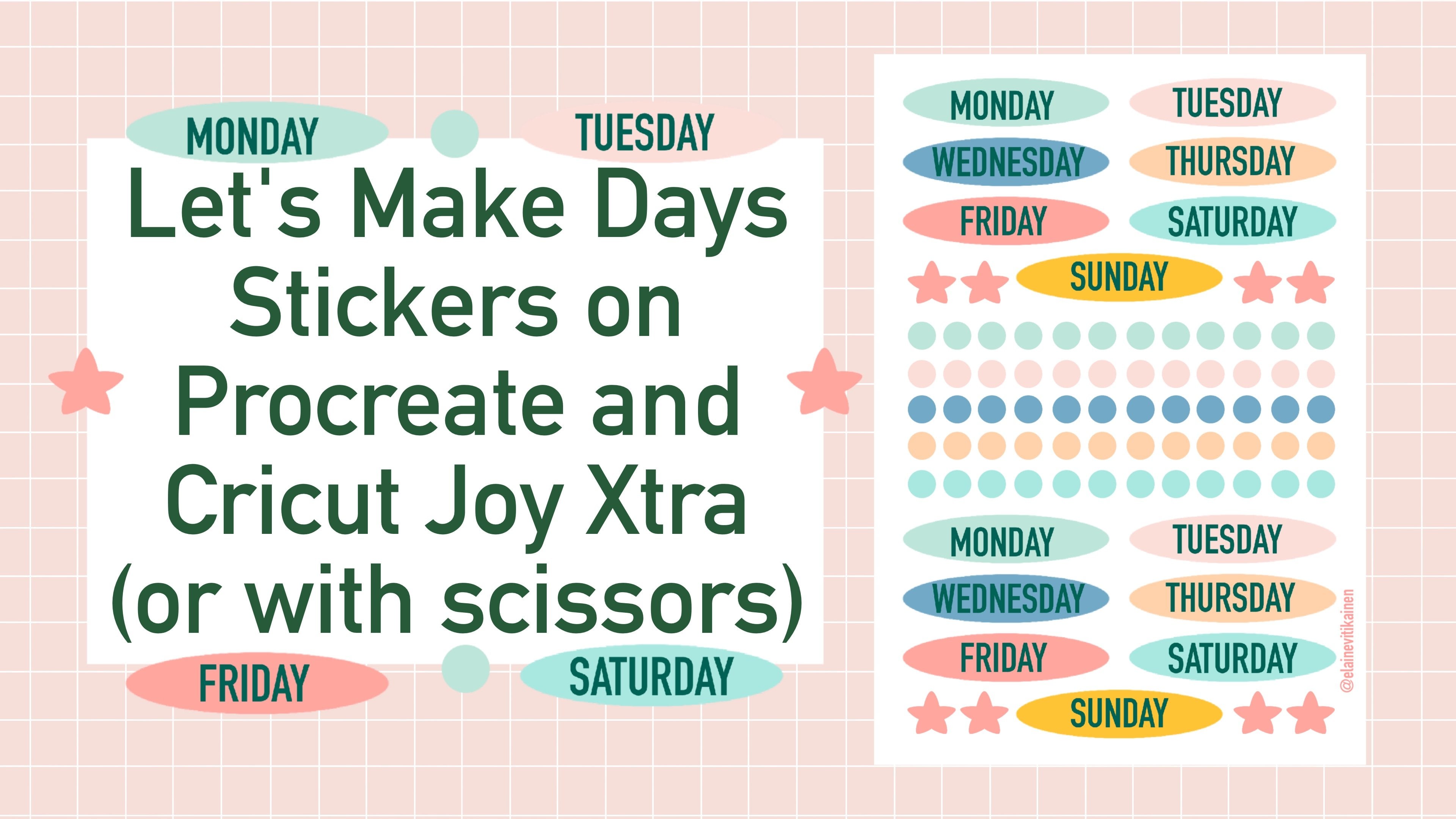
éléments, puis les combiner ensemble dans un modèle de tableaux hebdomadaires. Pour vous aider à démarrer. Je partage avec vous certains
de mes autocollants numériques, qui incluent les jours de la semaine et les
mois de l'année. Et le lien vers les
polices que j'ai créées. Vous pouvez le trouver dans la section des ressources de la
classe. Si vous avez suivi mon cours
précédent, vous avez déjà
téléchargé mes
pinceaux de tampons que vous pouvez également
utiliser pour votre projet. J'ai également réalisé une vidéo bonus sur la façon d'ajouter une bordure sur des autocollants. Si jamais, vous décidez de créer des
autocollants pour votre projet. À la fin de ce cours, vous avez conçu une
pâte à tartiner unique qui répond à vos
besoins et à votre produit. N'oubliez pas de
télécharger votre progression et vos modèles de pages
hebdomadaires dans
la section galerie de projets. Mais dans la leçon suivante, nous allons réfléchir
aux éléments
que nous voulons voir dans une diffusion hebdomadaire.
3. Éléments de propagation hebdomadaire: Lors de la conception de votre spread
hebdomadaire, la première chose
que nous nous
demandons est : que voulez-vous voir
dans votre spread hebdomadaire ? Quels sont les éléments
que vous suivez sur une base hebdomadaire plutôt que la
liste de ces éléments ? Certaines des choses les plus
courantes que les gens suivent nos modes de
vie, nos habitudes, nos soins personnels, notre
plan de repas, notre consommation d'eau, affirmations, notre vidage de
cerveau, objectifs
hebdomadaires, nos dépenses hebdomadaires, sommeil, notre lecture,
listes de lecture d'exercices. Pour ma tartinade. J'aurai
la date pour cette semaine, les jours de la semaine où je
mets les tâches pour chaque jour. Mon objectif principal pour la semaine, les moments forts ou j'
appelle des pensées reconnaissantes. Espace pour les idées lorsque
les idées surgissent. Un code ou un code pour la semaine, et une note pour la semaine. Je considère également le thème ou le style que
je vise,
la palette de couleurs et la
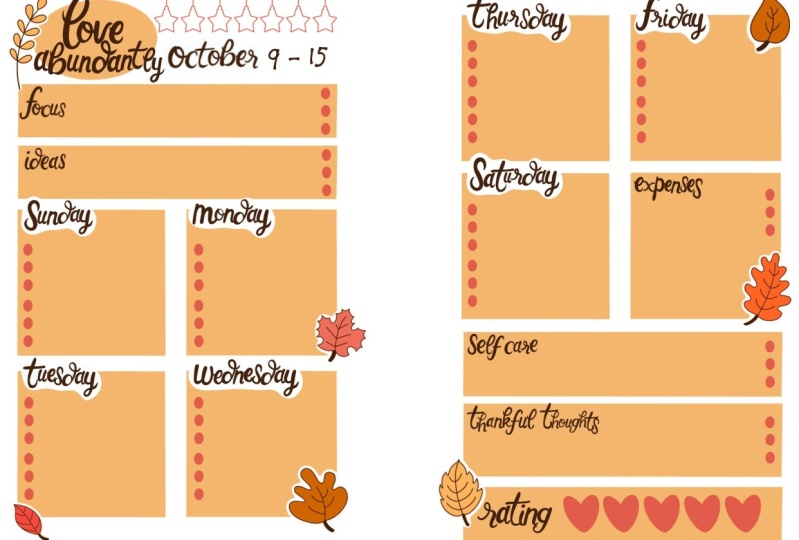
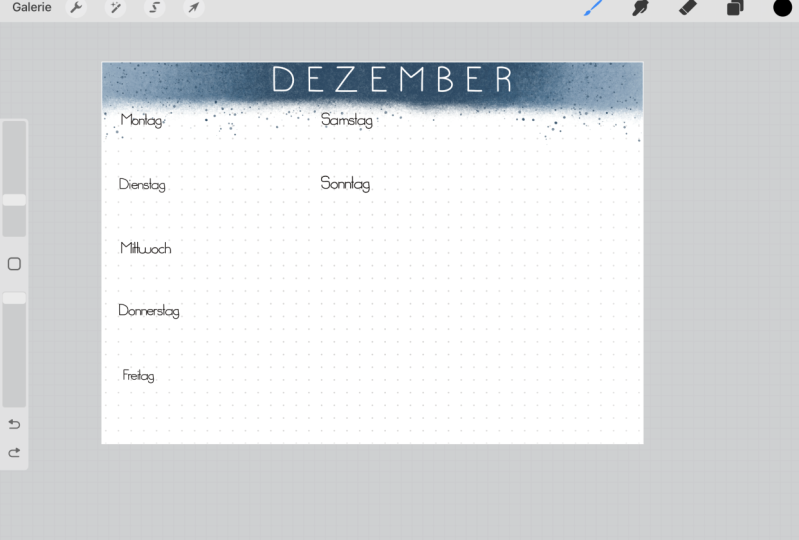
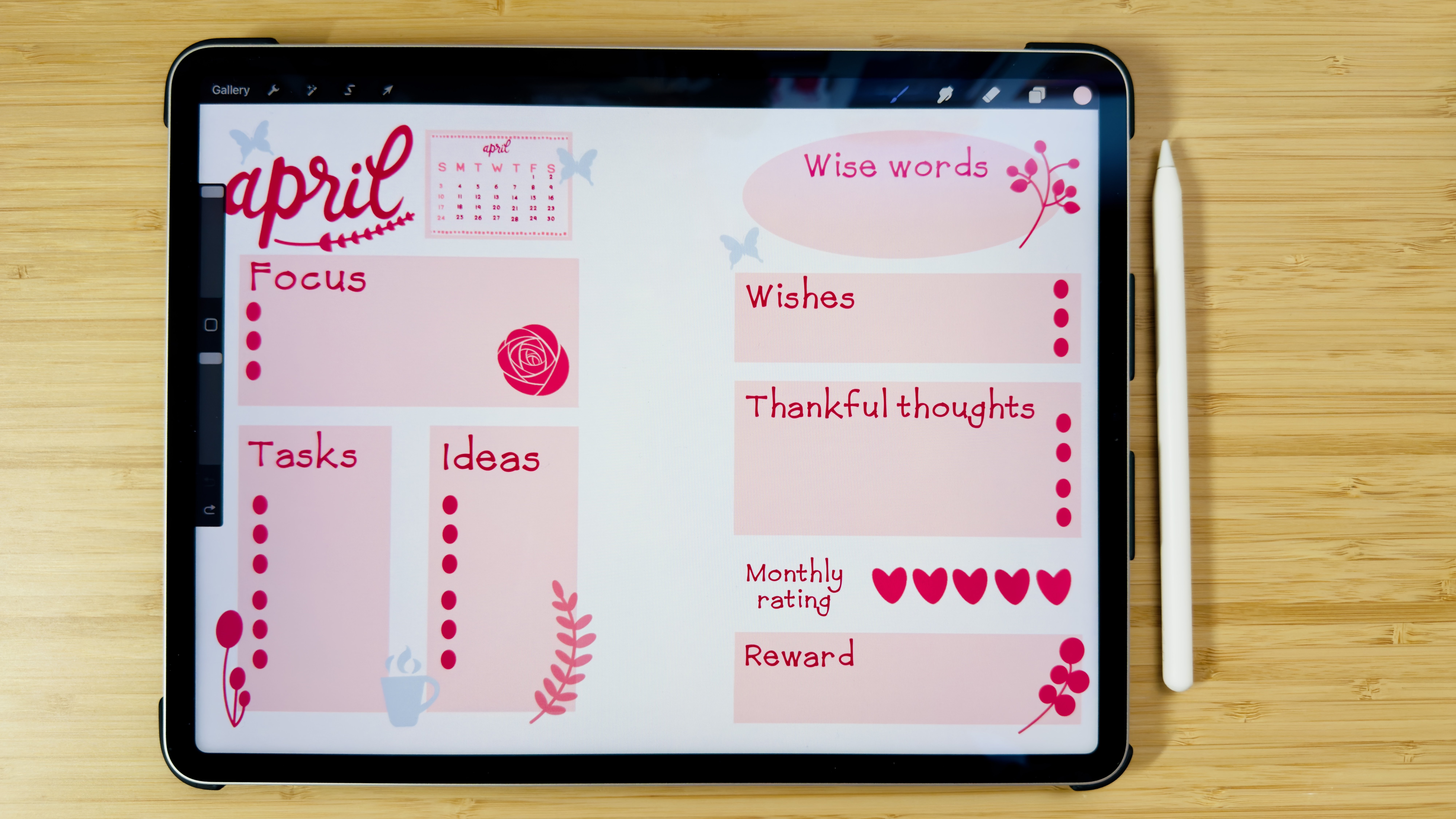
taille de mon spread hebdomadaire. Voici quelques modèles
que j'ai utilisés par le passé. Maintenant, prenons le
temps de réfléchir à ce que vous voulez voir
dans votre spread hebdomadaire ? Quels sont les éléments que vous
suivez chaque semaine ? Énumérez ces choses. Pensez également au style
que vous recherchez, à la palette de couleurs et à la
taille de votre journal. Pour la leçon suivante, nous allons créer ces
éléments ensemble.
4. Créer des éléments hebdomadaires: Il est maintenant temps de rassembler les
éléments pour nos modèles. Mais d'abord,
créons notre toile. Pour ma toile, j'
utiliserai un journal au format A5, qui est le site de journal le plus
courant. Ouvrons donc Procreate si le signe plus est et
créons notre toile. Je le réglerai à 2480 pixels
par 1748 pixels à 300 DPI, ou une impression de bonne qualité si vous
décidez de l'imprimer ultérieurement. Appuyez sur Créer. abord, laissez-moi vous montrer
comment utiliser les autocollants numériques. Commençons par les
noms du mois. Cliquez sur Action, puis sur Ajouter. Cela dépendra de l'endroit où
vous avez enregistré le fichier ou de moi. Je l'ai enregistrée dans
ma galerie de photos, je vais
donc insérer une photo. Une fois que j'aurai le fichier, je choisirai l'outil de
sélection, à main levée, et nous
commencerons à réduire le mois que j'utiliserai. Mon cas. Je travaillerai
au mois d'octobre, glissez trois doigts et un
panneau copier-coller apparaîtra. Choisissez ensuite Couper et Coller. Vous avez donc maintenant le
multiple octobre dans une autre couche prêt à être utilisé. Séparez ensuite la base du faible en utilisant le même procédé, en plaçant chaque jour dans
une couche différente. Et maintenant, pour les autocollants
numériques, je vais utiliser un
jeu d'autocollants
différent de ceux que j'ai fournis, mais le processus
reste le même. J'ai également préparé une palette de couleurs
d'automne
pour cette pâte à tartiner. Je vais maintenant commencer à écrire
le texte de mes sections. Passons donc à l'action
et ajoutons des textes. Vous pouvez choisir la
police que vous aimez. N'oubliez pas de toujours vous rendre
dans le panneau d'actions et d'ajouter textes afin que chacun de vos textes se trouve dans
un calque différent. J'ai la date de la
semaine, l'objectif principal. Merci à la fois les pensées, idées, le
code et l'écriture. Pour les formes d'arrière-plan. J'utiliserai une couleur plus claire. Je vais créer un carré, un rectangle, un
cercle et un ovale. Cela permet également de mettre la
grille en cliquant sur action Canvas et d'activer
le guide de dessin. Cela nous aidera à
créer les formes. Je vais commencer par un carré. N'oubliez pas que lorsque vous
maintenez le stylo en place, il créera une ligne droite. Vérifiez les espaces avant supprimer la couleur de
la palette de couleurs. Ajoutez un autre calque pour
créer une autre forme. Nous avons maintenant tous les éléments
des différentes couches.
5. Trackers hebdomadaires: Parlons maintenant des trackers. Créer un tracker hebdomadaire n'
est pas vraiment compliqué. Comme il s'agit d'un spread hebdomadaire, le suivi signifierait sept fois. Vous pouvez donc facilement
ajouter un tracker avec un objet avec sept
éléments pour chaque jour. Par exemple, vous
pouvez ajouter un groupe de sept fleurs qui représentent
chaque jour de la semaine. Vous pouvez ajouter de la couleur à
chaque fleur par jour, ou il peut s'agir d'un ensemble de sept ornements dans
votre diffusion hebdomadaire. Le plus
important dans le suivi est de comprendre l'utilisation
de ces éléments. Par exemple, si
vous utilisez des couleurs, vous devez spécifier ce que
chaque couleur représente. Si vous l'utilisez
comme indicateur d'humeur,
il peut représenter la
couleur jaune pour le bonheur, bleu pour le dit, le
vert pour l'espoir et le rouge pour la colère. Vous pouvez également créer
des emojis de symboles, suivre vos humeurs en les
plaçant simplement dans chaque jour. Le traceur le plus simple consiste
simplement à l'écrire. Par exemple, le R sub sleep, la quantité de bordure YouTube. Vous pouvez également ajouter une section à votre feuille hebdomadaire concernant
vos dépenses hebdomadaires. Ce que tu as fait a pris
soin de toi. Qu'est-ce que tu as écouté ? Nous avons maintenant tous nos éléments. Pour la leçon suivante, nous allons combiner
ces éléments afin de concevoir notre modèle de spreads
hebdomadaires.
6. Placer des éléments hebdomadaires ensemble: Maintenant, il est temps de rassembler
les éléments qui ont été créés. Ouvrons notre Canvas. N'oubliez pas de marquer la gouttière afin que si vous
imprimez ce gabarit, vous ayez de l'
espace pour la reliure. Laisse-moi télécharger mon gars. Nous sommes donc prêts à assembler
ces éléments. Alors que nous les assemblons. N'oubliez pas qu'il s'agit d'expérimenter différents placements et de voir comment tout se passera bien ensemble. Il est important de créer le modèle qui
répond le mieux à vos besoins. N'oubliez pas de vous amuser
et d'apprécier le processus.
7. Ajouter une frontière autour d'un autocollant: Pour ajouter une bordure
autour d'un autocollant. D'abord, dupliquez
cette couche plus épaisse. Accédez au
panneau des réglages et choisissez Gaussien flou slide pour régler. J'ai mis le mien à 20 %. Ensuite, allez dans l'outil de sélection, assurez-vous de choisir automatique. Appuyez ensuite sur un doigt, faites glisser pour ajuster le seuil de
sélection à la taille souhaitée,
la bordure de l'autocollant. Inverser. Ajoutez un autre calque, puis
remplissez-le de blanc ou
de la couleur de votre choix. Déplacez ce calque
sous l'autocollant, supprimez le calque flou. Et là, nous avons ceci
plus épais avec une bordure. J'espère que vous avez apprécié
ce guide rapide.
8. Merci: Merci de
m'avoir rejoint dans ce cours. J'espère que vous apprécierez la conception de
votre page hebdomadaire en pensant aux
éléments que vous
aimeriez voir figurer sur votre page
hebdomadaire. créer et les
assembler dans un modèle unique. Vous pouvez désormais créer
d'autres modèles. Au revoir pour l'instant, et j'espère
vous revoir bientôt.