Transcription
1. Engager avec le cours: Je suis tellement ravi de vous
proposer ce cours, iPad pour personnes âgées, aucun petit-enfant n'a besoin d'
installer votre iPad. Vous apprendrez à
configurer votre iPad, à le naviguer et à le contrôler, et à personnaliser les fonctionnalités
de l'iPad pour vous faciliter le fonctionnement. Je vais patiemment vous guider à
travers l'utilisation de votre iPad, vous permettra d'explorer et de
jouer en cours de route. Vous allez relever des défis
conçus pour vous aider à gagner en confiance avec votre
iPad et, après ce cours, vous serez à l'aise d'utiliser
votre iPad indépendamment. Pourquoi pourriez-vous suivre ce cours ? Eh bien, vous venez peut-être
d'acheter un iPad ou d'
acheter un iPad. Vous avez peur de configurer vous-même
l'iPad. Vous voudrez peut-être être
plus à l'aise avec un iPad ou vous pouvez utiliser trucs et astuces pour
utiliser un iPad afin de
vous aider à devenir plus
sûr de l'utiliser ou vous en avez marre de regarder
vos enfants ou petits-enfants sur leur iPad et
aimeriez que vous sachiez aussi comment l'utiliser. J'aide les aînés à
découvrir ce qui est possible lorsqu'ils utilisent un iPad. abord, mes explications et vidéos simples et
claires vous
montreront
comment utiliser votre iPad. Ensuite, ma méthode d'enseignement vous
permet de regarder les vidéos pendant que j'explique
et modélisons les techniques. Ensuite, je vous guide pour faire les techniques
avec moi, et enfin, vous vous entraînez et explorez
l'utilisation des techniques, terminez des défis ou des projets et apprenez un tas de choses en cours de route. ne me dérange pas si vous faites une pause
et que vous me rembobinez dans la vidéo, je suis là pour vous aider à devenir plus confortable et plus
confiant avec votre iPad. Dans ce cours, je vais
comparer les modèles d'iPad pour vous
aider à choisir un iPad en
fonction des fonctionnalités qui
vous conviennent le mieux. Je vais vous
guider tout au long de la configuration votre iPad sans qu'un
petit-enfant ne le fasse pour vous. Je vais expliquer les caractéristiques
et les processus en cours de route. Je vais vous donner un aperçu des boutons
de l'iPad et vous guider lorsque vous appuyez, faites glisser et faites glisser votre doigt pour
naviguer sur votre iPad. Nous allons réorganiser les
icônes et découvrir ce que sont les widgets et comment vous
pouvez les utiliser efficacement. Je vais vous montrer comment utiliser
le Control Center pour accéder
facilement aux fonctionnalités de l'iPad et
comment ajouter des fonctionnalités telles que
la Loupe qui vous
faciliteront encore l'utilisation de votre iPad. Vous allez personnaliser votre iPad en changeant le
nom de votre iPad, l'apparence de l'image de votre écran, la date, l'heure et bien plus encore. Je vais vous montrer comment
dicter votre iPad et il tapera vos mots et comment vous faire lire
votre iPad. Ce sont des fonctionnalités sympas. Le cours contient un
guide que j'ai préparé pour vous afin que vous
puissiez prendre des notes, disposer de ressources et compléter les exercices
pour vous aider à apprendre. Ce cours est fait pour
vous si vous
n'avez jamais utilisé d'iPad ou si
vous êtes débutant. Ce n'est pas pour vous si vous avez déjà utilisé un
iPad et que vous êtes aise avec lui ou si vous êtes un utilisateur avancé, mais ces utilisateurs peuvent
apprendre un ou deux conseils. Je suis Gayle Berthiaume, inspiratrice
créative,
spécialiste de l'apprentissage, artiste ,
auteur, photographe, épouse ,
maman, grand-mère
et seniors. Je suis un enseignant
distingué Apple d'une maîtrise en
programme et en enseignement, qui a dispensé des cours
et des formations aux enseignants et aux entreprises
du monde entier. J'ai également enseigné à la maternelle, première et en deuxième
année, pendant 35 ans. J'ai dirigé une académie
technique en ligne pour partager des techniques technologiques
et artistiques, des conseils et des cours en ligne. Consultez le site Web de technique.academy
et
profitez de nos B gratuits, compétences dont vous aurez besoin pour commencer ce cours. Un iPad, le plus récent, le mieux c'est. La première leçon consiste
cependant à comparer les différents
modèles d'iPad pour vous aider à décider quel modèle d'iPad
acheter si vous n'en avez pas
déjà un. Internet, vous aurez
besoin du nom de votre réseau Internet
et du mot de passe. Identifiant Apple et mot de passe, ne vous inquiétez pas si vous n'en avez pas, je vais vous montrer comment créer un identifiant Apple et un mot de passe
gratuits. Téléchargez le guide
que je vais fournir, je vous montrerai comment
les télécharger et
les imprimer si nécessaire. Je vous recommande de regarder ce cours sur un
autre appareil, comme sur un ordinateur ou sur votre téléphone afin que vous puissiez
suivre le cours sur votre iPad. Toutefois, si cela
ne fonctionne pas pour vous,
vous pouvez toujours regarder la
vidéo, puis la mettre en pause pendant
que vous vous entraînez
sur votre iPad. J'ai hâte d'entrer dans
le cours avec vous. Commençons.
2. Aide ! Je ne sais pas quel iPad acheter !: Pour ce cours, vous avez
vraiment besoin d'un iPad. Beaucoup de gens m'ont dit
qu'il est trop déroutant de
comprendre quel iPad
ils devraient acheter. Dans cette leçon, je
vais fournir une
explication facile à comprendre de chaque modèle et
vous aider à décider quel modèle
peut fonctionner pour vous. Allons-les voir. Voici cinq modèles d'iPad
actuels. Je n'ai pas ajouté les prix
parce que je veux que vous
réfléchissiez d'abord aux fonctionnalités
dont vous avez besoin. Pensez à savoir si vous utiliseriez
les fonctionnalités au fur et à mesure. Ne vous inquiétez pas si vous ne
savez pas comment les utiliser. J'espère que vous apprendrez plus tard dans le cours ou dans d'autres cours. Les modèles d'iPad Pro sont
les meilleurs de la gamme. Ils sont les plus rapides,
les plus puissants et possèdent les plus
belles images nettes. Ils sont disponibles dans un modèle de 12,9 pouces, soit environ la taille d'
une feuille de papier d'imprimante, et le modèle 11 pouces. Le plus grand écran peut
vous permettre de
mieux le voir et de disposer de
plus
d'espace pour faciliter sa manipulation. L'iPad Air a à peu près la même taille que l'
iPad Pro 11 pouces. Il est rapide et puissant, mais pas aussi rapide et puissant
que les modèles iPad Pro. L'iPad Air est d'une taille
confortable à utiliser. L'iPad est légèrement
plus petit que l'iPad Air, l'iPad Mini étant
le plus petit modèle. Tous sont des appareils incroyables
et autonomes. Je peux mettre ces
modèles dans mon sac à main, mais je suppose que cela
dépend de la taille de votre sac. Vous pouvez choisir la couleur
souhaitée à l'arrière de l'appareil. Cela n'affecte pas les
performances de l'iPad, mais c'est amusant. Tous les modèles sont équipés d' une connexion Wi-Fi
ou d'
une connexion Wi-Fi plus cellulaire. Cela signifie qu'ils peuvent tous
se connecter à Internet. Avec Wi-Fi plus cellulaire, vous pouvez vous connecter à Internet ou utiliser un réseau de téléphonie
cellulaire. Bien sûr, le Wi-Fi
et le cellulaire coûtent plus cher. Toutefois, il s'agit d'une solution si vous ne disposez pas d'une connexion
Internet forte. Tous les
modèles d'iPad sont puissants. Cependant, les modèles d'iPad Pro
sont les plus puissants. Pourquoi cela compterait-il pour vous ? Eh bien, si vous avez ajouté
beaucoup de photos ou de vidéos ou que vous jouez à des jeux vidéo
intenses, vous voudrez que cet iPad Pro soit
plus puissant et plus de performances. Plus il y a de stockage, plus
votre iPad peut contenir d'applications , de
photos et de vidéos. Je dis toujours aux gens de tirer
le meilleur parti de ce qu'on peut se permettre. Vous ne pourrez plus mettre à niveau
le stockage à l'avenir sans
acheter un tout nouvel iPad. Les modèles d'iPad Pro peuvent
contenir jusqu'à deux téraoctets, tandis que l'iPad Air, l'iPad et l'iPad mini sortent
à 256 gigaoctets. Juste pour référence, mon
iPad a 64 gigaoctets. J'ai 21 applications, environ 850 courtes vidéos
et 35 000 photos. Je prends beaucoup de photos, n'est-ce pas ? Pour un utilisateur occasionnel, 64 gigaoctets devraient
suffire. Cependant, achetez le plus
que vous pouvez vous permettre. Les modèles d'iPad durent
environ neuf à 10 heures sur une batterie entièrement chargée. Si vous effectuez beaucoup de retouche
photo ou que vous regardez
beaucoup de vidéos, la batterie s'éteindra plus rapidement. Je vous montrerai plus loin
dans ce cours comment voir la quantité de batterie
restante sur votre iPad. N'oubliez pas de
charger votre iPad lorsque la batterie est faible pour qu'
il soit prêt quand vous en avez besoin. charger quand il fait 70
ou 50 % ne lui fera pas de mal. Les batteries au lithium-ion n'
ont pas d'effet mémoire. Ce qu'Apple recommande,
c'est une fois par mois de laisser la batterie se décharger
jusqu'à ce qu'elle s'éteigne, puis la charger complètement. Tous les modèles d'iPad sont équipés d'un appareil photo arrière pour prendre des photos et d'une caméra frontale
pour prendre des selfies, des
photos de vous-même et des autres. Ce sont tous de bons appareils photo
capables de prendre de belles photos, mais les meilleurs et les meilleurs sont plus nets
et de meilleure qualité. L'iPad prend de
très bonnes photos. Les photos de
l'iPad Mini et de l'iPad Air sont encore meilleures et les modèles d'iPad Pro
sont de la meilleure qualité. Les caméras avant et arrière enregistrent
également des vidéos. Ils sont utilisés pour
FaceTime lorsque vous parlez à votre famille ou à vos amis et que vous les
voyez via votre iPad. Dans une autre classe. Je vais vous montrer
comment utiliser FaceTime. Surveillez ce cours
à l'avenir. Lorsque vous décidez
de l'iPad à acheter, vous pouvez également
envisager d'ajouter quelques accessoires. Ceux-ci sont achetés séparément
et totalement optionnels. Tous les modèles d'iPad sont
navigués avec vos doigts. Cependant, un Apple
Pencil
facilite la navigation et
l'écriture sur votre iPad. J'utilise le mien pour écrire
des notes et pour dessiner. Vous me verrez l'
utiliser dans ce cours. Un autre accessoire
optionnel utile est un clavier pour votre iPad. L'iPad dispose d'un clavier à
écran intégré que vous pouvez taper en touchant les touches avec vos doigts ou avec
votre Apple Pencil. Toutefois, si vous avez l'habitude
de taper sur un clavier, il sera beaucoup plus facile de
taper à l'aide d'un clavier iPad. Tous les claviers suivants, ainsi que nos étuis pour votre
iPad pour le protéger. Le clavier magique possède également un trackpad ainsi que le clavier
traditionnel. Le portefeuille Smart Keyboard est un support de boîtier et un clavier de
frappe traditionnel. Ces deux options fonctionnent avec les modèles iPad Pro et
iPad Air. Le clavier intelligent fonctionne
avec l'iPad Air et l'iPad, et il y a un étui
avec un clavier. L'arrière de l'étui
se replie pour créer un support. Deux AirPods ou écouteurs, peut-être nécessaires si vous utilisez
votre iPad dans une zone bruyante ou si vous en avez besoin pour mieux
entendre les vidéos. Il existe des systèmes sans fil
qui se connectent à Bluetooth ou à leur casque
qui se connectent à la prise casque de votre iPad. Avec les nouveaux modèles d'iPad, vous aurez besoin d'un adaptateur
pour vos écouteurs. Encore une fois, j'ajouterai ces liens
au document de ressources qui
sera téléchargé ultérieurement. Comparons les coûts. Ces prix de base sont à jour
sur Apple.com et varient si vous ajoutez plus
de stockage ou Wi-Fi cellulaire. Si vous souhaitez plus d'informations
sur tous les modèles d'iPad, les comparaisons avec toutes les spécifications
techniques présentes sur les sites Web d'Apple. Ou voici le lien. J'ajouterai ce lien à
notre document de ressources que je vais vous montrer
comment télécharger plus tard dans le cours. C'était beaucoup d'informations. J'espère que cela
vous a donné quelques idées sur la
façon de choisir l'iPad qui vous
conviendra le mieux. Maintenant, il est temps pour
vous de sortir acheter votre iPad car vous en avez
besoin pour ce cours. Dans la prochaine leçon, je vais vous montrer comment
configurer votre nouvel iPad
sans petits-enfants pour vous
aider. On se voit alors.
3. Configurer votre iPad sans petit enfant: Bienvenue de retour. J'espère que
vous avez pu trouver un iPad qui vous
conviendra. leçon d'aujourd'hui, je veux que vous soyez motivés et enthousiastes
à l'idée d'utiliser ce nouvel iPad. Je vais vous guider tout
au long de la visite de l'iPad et vous montrer où se
trouvent les boutons le haut-parleur
et l'appareil photo, puis nous
commencerons à configurer votre iPad. Je veux que vous sachiez que j'
utiliserai le réseau de sécurité et je vous aiderai à vous
guider tout au long du processus. Vous n'avez pas à vous
inquiéter à ce sujet. Mon style d'enseignement est
que je vais d'abord
vous montrer où se trouvent les choses
, puis vous aurez le temps de le
faire vous-même. Si je vais trop vite, ce que je vais essayer de ne pas faire, mais si je vais trop vite, suffit
d'appuyer sur cette vidéo, appuyer sur le bouton de pause et de faire ce que vous devez
faire pour nous rattraper, ou appuyez sur le bouton de pause et
allez prendre une tasse de café, puis revenez
quand vous êtes prêt. C'est la beauté
de l'apprentissage en ligne. Ensuite, tout ce que vous faites est d'appuyer sur le bouton de lecture et
vous êtes prêt à repartir. Commençons. Vous pouvez le faire. Je sais que vous le pouvez, et nous le ferons ensemble. Pour cette leçon, vous aurez
besoin de votre nom Internet, votre mot de passe Internet, de
votre nom d'utilisateur Apple ID, votre mot de passe Apple ID. Si vous ne possédez pas d'identifiant Apple, décidez quel est
votre nom d'utilisateur et votre mot
de passe lorsque nous les créons
plus tard dans cette leçon. C'est l'heure d'un iPad turban. Je vais vous montrer et vous
parler des boutons et des fonctionnalités à
l'extérieur d'un iPad. Asseyez-vous et regardez toute sécurité ou appuyez sur
Pause si vous
souhaitez vous arrêter et trouver les boutons
et fonctionnalités de votre iPad. Ne démarrez pas encore
votre iPad. Lorsque nous aurons terminé cette courte visite
, nous allumerons nos
iPad et les installerons. Merci d'avoir patiemment attendu. Le bouton d'alimentation de l'iPad se trouve sur
le bord supérieur de votre iPad. Je sais que c'est près
de la caméra arrière, donc je peux utiliser la caméra
pour trouver le bord supérieur. Il y a également
des haut-parleurs en haut et sur les bords inférieurs. Recherchez les rôles des trous
sur les bords supérieurs et inférieurs. Ce sont les haut-parleurs. Selon le modèle de votre iPad, la caméra arrière peut
ressembler à l'un de ces modèles. L'appareil photo avant de l'iPad
est difficile à voir. Il se trouve sur le
côté de l'écran en haut. Cherchez un petit trou sur l'
endroit où mon doigt pointe. La caméra frontale est idéale
pour prendre des photos de vous-même ou lorsque vous utilisez FaceTime pour parler à votre
famille et à vos amis. Nous allons apprendre comment utiliser
FaceTime dans un autre cours. Il y a une prise casque sur le bord supérieur
de certains modèles d'iPad. D'autres modèles, vous aurez
besoin d'un adaptateur USB-C vers prise
casque
3,5 millimètres. Il se branche sur votre port USB-C, où vous branchez
votre câble de charge. Sur le bord latéral près
du bouton d'alimentation, se trouvent les boutons de volume. Le bouton le plus proche du bouton d'alimentation est
le bouton du chargeur, et le bouton le plus éloigné
est un bouton de volume plus silencieux. Sur certains modèles d'iPad, il y a un bouton d'accueil. Il s'agit du bouton cercle situé sur l'écran au-dessus de l'endroit où
vous branchez votre chargeur. Les autres modèles ne
possèdent pas de bouton d'accueil. Ils ont une barre
blanche en bas pour glisser vers le haut pour ouvrir ou accéder
à l'écran d'accueil, mais ils disposent d'un port de charge
USB-C. N'oubliez pas de garder
votre iPad chargé pour qu'il soit toujours prêt à l'emploi. Assurez-vous de charger votre iPad avec le chargeur fourni avec celui-ci. Vous le branchez sur le bord
inférieur de votre iPad. J'aime étiqueter mes accords
technologiques avec mon nom pour que mes
petits-enfants ne le prennent pas, ou pour que je sache que c'est le mien
si je suis allé à une réunion. Commençons. Vous pouvez le faire. Je sais que vous le pouvez, et nous le ferons ensemble. Appuyez sur le bouton d'alimentation de l'
appareil et maintenez-le enfoncé jusqu'à ce que le logo
Apple démarre. Lorsque vous voyez l'écran Bonjour, vous allez
appuyer sur le bouton principal ou faire glisser votre
doigt sur l'écran, selon le
modèle que vous possédez. Nous allons choisir la
langue que nous voulons utiliser. Je vais choisir l'anglais. Ensuite, sélectionnez
un pays ou une région. Vous pouvez faire défiler vers le bas. Tout ce que je fais, c'est faire glisser
mon doigt vers le haut et vers le bas sur la vitre à l'écran. Je vais choisir les
États-Unis, puis Quickstart, je vais
configurer le mien manuellement. Maintenant, nous pouvons choisir
notre réseau Wi-Fi, et je vois déjà qu'il a trouvé mon réseau
automatiquement. Je vais choisir Berthiaume car
c'est mon réseau domestique. Maintenant, je dois entrer mon
mot de passe et je m'y joindrai. Je sais qu'il a entraîné le réseau parce qu'il y a un contrôle
bleu. Ensuite, nous
allons choisir Next. L'activation de mon iPad va prendre quelques
minutes. confidentialité des données signifie que chaque fois que
vous voyez ces mains trembler, cela signifie que ce que
vous partagez est privé. Pour en savoir plus,
cliquez sur le bouton En savoir plus. Je vais continuer, et maintenant je vais
configurer mon Touch ID. Selon le modèle de votre iPad, vous pouvez configurer Face
ID ou Touch ID. Avec ces fonctionnalités, vous
pouvez utiliser la reconnaissance faciale ou votre empreinte digitale pour déverrouiller votre appareil et
effectuer des achats. Pour continuer maintenant, je dois placer mon doigt
sur le bouton Home, et je vais choisir
mon pouce parce que c'est celui avec lequel je
démarre habituellement cet iPad. Si vous n'avez pas ce bouton principal
ici, il
se peut
que votre modèle doive utiliser le bouton
d'alimentation en haut pour pouvoir le bouton
d'alimentation en haut pour pouvoir appuyer sur
votre bouton d'onglet. Je vais faire mon bouton d'accueil et tout ce que je fais, c'est de me reposer
, de le soulever, soulever, de
le reposer, de le reposer. Je vais juste taper
doucement, pas pousser vers le bas. Maintenant, il est dit de continuer à capturer les bords de votre impression. Je vais
rouler mon doigt jusqu'à ce qu'il ait
tous les bords. Gardez-le sur le bouton d'accueil
jusqu'à ce qu'il me dise de soulever. J'allais un
peu trop vite. Maintenant, il est dit que je suis complet. Touch ID est prêt. Je peux utiliser mon empreinte de pouce
pour déverrouiller mon iPad. Maintenant, je dois créer
un code d'accès car il
arrive que votre code d'accès
soit nécessaire pour les validations avant que votre Touch ID ne fonctionne. Lorsque votre iPad redémarre, vous devez d'abord entrer
votre code d'accès. J'ai maintenant le choix. Je peux sauvegarder mes données depuis un compte iCloud, mais
comme il s'agit d'un nouvel iPad, mes données ne sont pas
sauvegardées dans iCloud. Je vais sélectionner, Ne pas transférer les applications et les données. C'est juste ici en bas. Si j'ai déjà
un identifiant Apple d' un autre iPad, je
l'utiliserais pour me connecter. Pour cette formation, je veux vous montrer comment
créer un tout nouvel identifiant Apple. Je vais sélectionner un mot de passe
oublié ou je n'ai pas d'identifiant Apple. Si j'ai oublié mon mot de passe, il me permettra de
modifier mon mot de passe. Mais je souhaite créer
un identifiant Apple gratuit. Je dois saisir mon
prénom et mon nom de famille. Je vais sélectionner une date,
puis éditer la vidéo, donc je ne reçois pas autant de cartes
d'anniversaire. Vous pouvez utiliser votre e-mail si
vous avez un e-mail ou vous pouvez créer un identifiant Apple
avec un e-mail iCloud gratuit. Vous devez penser à un
identifiant Apple que vous souhaitez utiliser. Je vais dire que je n'ai pas adresse
e-mail et que je vais appuyer sur
cette ligne bleue ici. Je souhaite obtenir une adresse e-mail
iCloud. C'est gratuit. Maintenant, mon e-mail sera
ipadforseniors@icloud.com. Vous allez choisir
quelque chose de différent, mais
laissez ensuite le @icloud .com là. Si vous choisissez de ne pas recevoir d'actualités et d'annonces
Apple, vous pouvez faire glisser le cercle
blanc jusqu'à ce que le vert
soit couvert. Lorsque j'aurai terminé, je vais
sélectionner ensuite et j'espère que cet e-mail sera disponible. Si ce n'est pas le cas, il le ramènera à l'écran et j'en
essaierai un autre. Oui, je veux
créer cet e-mail, puis j'ai besoin d'
entrer un mot de passe. Vous devrez le taper deux fois pour le
vérifier la deuxième fois afin de vous assurer
que vous l'avez tapé de la même manière. Assurez-vous d'écrire votre nouvel e-mail et
votre nouveau mot de passe afin pouvoir vous en souvenir la
prochaine fois
que vous aurez besoin de vous connecter. Je vais appuyer sur Suivant. Pour celui-ci, vous
devrez saisir votre numéro de téléphone afin qu'ils puissent vous
envoyer un message texte ou un appel téléphonique qui vérifiera votre identité et qu'ils vous
enverront un code de vérification. Les termes et conditions, vous pouvez lire ceci,
puis lorsque vous aurez terminé, vous toucherez Accepter. Il faut maintenant quelques minutes
pour créer mon nouvel identifiant Apple. Oui, je veux garder
mon iPad à jour. Il se mettra
automatiquement à jour si j'appuie sur Continuer. Les services de localisation
permettent
à votre iPad de vous donner les nouvelles de
votre communauté
locale , votre météo et vos cartes fonction de votre emplacement. J'aimerais bien ça. Je vais activer
les services de localisation. Avec Apple Pay, vous pouvez brancher les informations de
votre carte de crédit
, puis payer avec vous votre Touch ID chaque fois que vous achetez des objets
sur Internet. Mais pour l'instant, je vais
continuer et nous le mettrons
en place plus tard. Configurer plus tard dans les paramètres est
ce que je vais appuyer. Les informations se trouvent
dans votre porte-clés elles sont chiffrées et
ne peuvent pas être lues par Apple. Ce n'est pas votre
porte-clés pour votre voiture. C'est le porte-clés
du système de l'iPad. Je le veux parce que
je veux qu'il se souvienne de mon mot de passe au
cas où je les oublierais. Siri vous aide à
faire avancer les choses simplement en demandant. La première chose que nous allons
faire est de sélectionner une voix Siri. Voici à quoi ressemble la voix
numéro 1. Bonjour, je suis Siri. Choisissez la voix
que vous souhaitez que j'utilise. Vous pouvez le modifier
ultérieurement dans les paramètres. Voici à quoi ressemble la voix
numéro 2. Bonjour, je suis Siri. Choisissez la voix
que vous souhaitez que j'utilise. Vous pouvez le modifier
ultérieurement dans les paramètres. Numéro 3. Bonjour, je suis Siri. Choisissez la voix
que vous souhaitez que j'utilise. Vous pouvez le modifier
ultérieurement dans les paramètres. Numéro 4. Bonjour, je suis Siri. Choisissez la voix
que vous souhaitez que j'utilise. Vous pouvez le modifier
ultérieurement dans les paramètres. Je pense que je vais
choisir la voix numéro 1. Nous appuyons sur Next. Maintenant, Siri doit savoir à quoi ressemble
ma voix. Je vais dire ce qu'il y
a entre guillemets. « Salut Siri. « Siri, envoyez un message. » « Siri, comment fait-il aujourd'hui ? » « Siri, réglez une minuterie
pour trois minutes. » « Siri, joue de la musique. » Maintenant, Hey Siri est prêt. Nous allons appuyer sur Continuer. Vous pouvez décider si vous souhaitez qu'
Apple n'ait pas
accès à votre Siri et à votre dictée pour
améliorer les applications. Pour l'instant, je
vais dire que non maintenant. Le temps passé à l'écran vous donne un
aperçu du temps que vous, vos enfants ou vos petits-enfants
passez sur vos appareils. Il vous permet également de définir des
limites de temps pour l'utilisation quotidienne des applications. Je vais attendre et configurer ça à un autre moment
si je décide que j'en ai besoin. Non, je ne vais pas
appuyer sur Continuer. Je vais appuyer sur
Configurer plus tard dans Paramètres. Analytics, cela vous
permet de choisir si vous souhaitez aider Apple à améliorer ses
produits et services. Pour l'instant, je vais dire,
s'il vous plaît, ne partagez pas
mes informations. True Tone vous permet de choisir la
façon dont vous visualisez votre iPad. Vous pouvez l'avoir avec une apparence
claire
, puis vous avez également le
choix d'une apparence sombre. Mes yeux apprécient
mieux le contraste lorsque je choisis la lumière. Mais vous pouvez décider totalement
lequel vous voulez. Lorsque vous avez fini de
décider, appuyez sur Continuer. Maintenant, il est dit, bienvenue sur iPad. Commencez. Je suis tellement excité. Vous l'avez fait. Vous avez configuré votre iPad sans
petit-enfant pour vous aider. Je suis tellement fier de toi. Dans la prochaine leçon, je vais vous montrer
comment personnaliser votre iPad pour qu'il
fonctionne plus facilement pour vous. voit alors.
4. Téléchargez le guide du cours: [MUSIQUE] Pour télécharger
ce guide de cours dans Skillshare sur votre iPad, faites défiler vers le bas jusqu'à ce que vous trouviez les
projets et les ressources et sélectionnez-les en appuyant sur les mots sous le bouton
« Créer un projet », vous trouverez le guide du cours, sélectionnez-le et il sera
automatiquement téléchargé. Nous sauvegarderons le
guide de cours sur votre iPad. en haut de
votre guide de cours, vous trouverez un carré de partage,
sélectionnez-le en appuyant dessus. Dans le menu contextuel, faites défiler l'écran en
faisant défiler doucement vers
le haut jusqu'à ce que vous
voyez « Enregistrer dans les fichiers », appuyez sur « Enregistrer dans les fichiers ». Sur l'écran suivant, saisissez le nom
du dossier dans lequel vous allez stocker
votre guide de cours. Appuyez sur « Terminé ». Votre dossier est maintenant
prêt sur votre iPad. Pour enregistrer votre
guide de cours, appuyez sur « Enregistrer ». Pour trouver votre guide
de cours depuis l'écran d'accueil, appuyez sur l'icône « Fichiers »,
puis sur « Mon iPad », puis sur « Votre dossier ». Ensuite, appuyez sur le « Guide de cours iPad pour
aînés ». Vous verrez de petites
vignettes sur le côté de votre page. Vous pouvez appuyer sur la vignette
pour choisir l'une des pages. Faites glisser les vignettes vers le haut ou
le bas pour afficher d'autres pages. Trouvez la deuxième miniature. Sur votre iPad, vous pouvez
écrire sur un PDF pour remplir des blancs ou prendre des notes, sélectionner « Marquage » en
haut à droite. Les outils de balisage
s'affichent sur votre écran. S'ils apparaissent sous forme de
crayon dans un cercle, touchez-le pour ouvrir
tous les outils. Appuyez sur l'outil crayon
pour le sélectionner avec votre doigt
ou avec un Apple Pencil. Vous pouvez utiliser
votre doigt ou un Apple Pencil pour écrire
sur le guide de cours, appuyez sur « Terminé » et iPad
enregistrera ce que vous avez écrit. Si vous souhaitez imprimer le guide de
cours à partir de votre iPad, vous aurez besoin d'une imprimante
sans fil. Ouvrez votre guide de cours,
sélectionnez le carré de partage, faites défiler jusqu'à ce que vous trouviez
« Imprimer » et sélectionnez-le. Si vous êtes connecté à une
imprimante, elle apparaît. Vous pouvez imprimer
le guide de cours en noir
et blanc pour économiser de l'encre Vous pouvez également sélectionner
« Recto-verso » pour enregistrer du papier. Après avoir sélectionné les
pages que vous souhaitez imprimer, touchez « Imprimer » en haut à droite. Il se peut que vous souhaitiez imprimer à partir de
votre iPad ou de votre ordinateur afin d'avoir le document disponible pour prendre des notes
avec un papier et un crayon. [MUSIQUE]
5. Comment naviguer sur votre iPad: Bienvenue dans la navigation et le
contrôle de votre iPad. Dans cette leçon, vous serez
plus à
l'aise avec votre iPad. Vous apprendrez les
gestes nécessaires pour naviguer sur
votre iPad et vous
apprendrez à le contrôler. Lors de la dernière leçon, vous avez configuré votre iPad. Vous n'avez pas besoin de refaire ça. Désormais, lorsque vous
allumez votre iPad, l'écran d'accueil s'affiche. Prenez le temps de
lire l'écran. Lorsque je travaille avec de jeunes étudiants, la première chose qu'ils font est de
regarder tout ce qui s'affiche
à l'écran. Ils ont lu tout l'écran. J'aimerais que vous le
fassiez maintenant aussi. Je vais vous demander
si vous avez trouvé fonctionnalités, alors regardez attentivement. Je vais vous donner un peu de temps. Avez-vous trouvé la date et l'heure ? avez-vous trouvés à
plus d'un endroit ? Avez-vous trouvé la quantité
de batterie disponible ? Êtes-vous connecté
à Internet ? L'un des endroits où vous pouvez trouver
ces informations se trouve dans la barre d'état
en haut de votre écran. En haut à gauche de l'écran de
votre iPad, vous trouverez la date et l'heure
minuscules. En haut à droite, vous trouverez les icônes de votre connexion
cellulaire. Si vous disposez du modèle d'iPad cellulaire Wi-Fi
+ ou de votre connexion Wi-Fi, le pourcentage de batterie et une icône de niveau de batterie. Laissez-moi lire le reste de
l'écran avec vous. Les icônes les plus grandes sont des
widgets, c'est ici. Ils sont épinglés pour rester
sur votre page d'accueil. Plus tard dans cette leçon, nous aborderons
davantage les widgets et
les personnalisons pour vous. Les petites icônes sont des applications iPad
intégrées. Nous jouerons avec eux
plus tard dans cette leçon. En bas,
vous verrez le quai. Sur le côté gauche de la station d'accueil, se trouvent les applications les plus utilisées et qui restent là pour les rendre
faciles à trouver. Je vais vous montrer comment
les modifier plus tard dans la leçon. Pouvez-vous trouver cette
petite ligne verticale, et elle est vraiment
faible sur le quai ? Ou il sépare
vos applications les plus utilisées des applications récemment utilisées. Vos applications récemment utilisées
changent en fonction des applications
que vous avez utilisées. Sur la droite, vous trouverez la bibliothèque d'applications, qui vous permet d'accéder facilement à toutes les applications de l'ensemble de votre iPad. J'aimerais simplifier
mon écran d'accueil en déplaçant des applications
pour que je puisse trouver plus facilement les applications. Asseyez-vous une minute et regardez ce que je
fais, c'est mon tour. Je veux changer la façon dont
ils sont disposés, pour ce faire, je vais appuyer
et maintenir une icône. N'importe qui n'a pas d'importance. Je continue jusqu'à ce
qu'ils commencent à faire du jiggling. Quand j'enseignais à
la maternelle, les petits bonbons se
branlaient avec les applications. Je peux juste voir certains d'entre vous faire du
jiggling maintenant. Vous voyez qu'ils ont tous des signes
moins dans le coin
supérieur gauche. Si je clique sur le signe moins, j'obtiens un menu qui me demande si
je souhaite supprimer l'application, la supprimer de l'écran d'
accueil ou l'annuler. Si je supprime l'application, je vais devoir retourner dans l'App Store et la
télécharger à nouveau si je veux la récupérer. Si je le retire de
l'écran d'accueil, il sera simplement dans la bibliothèque d' applications et il n'
apparaîtra pas sur votre écran d'accueil. C'est une autre option. Si j'annule, je reviendrai
à nouveau. Je vais annuler ça. Vous me regardiez le faire, maintenant faisons ce
processus ensemble. Allons-y encore une fois. Pour déplacer ou supprimer des applications, vous appuyez longuement sur une application
jusqu'à ce qu'elle commence à agiter. Ensuite, je tape sur un signe moins. Voyons maintenant que je n'ai pas besoin de mon Apple TV Je vais
donc appuyer sur le signe moins
et je peux supprimer cette application, supprimer de
l'écran d'accueil ou l'annuler. Je n'ai pas besoin de l'
Apple TV pour le moment, donc je vais la
retirer de l'écran d'accueil juste pour simplifier
mon écran d'accueil, pas autant à regarder. Maintenant, je le trouverais
dans ma bibliothèque d'applications. Nous allons regarder dans une seconde. Quand j'aurai fini,
tout en haut, vous allez appuyer sur « Terminé » pour qu'ils cessent de
se tortiller. Si je voulais récupérer cette
Apple TV à nouveau, je peux appuyer sur ma
bibliothèque d'applications, puis je
vais aller au
divertissement, y toucher. Allez. Il y a mon Apple TV. Je peux toujours y arriver
quand je suis prêt à l'utiliser. J'appuierai sur « Pause » sur cette
vidéo et je m'
entraînerai à faire bouger les applications et j'appuie sur « Terminé »
pour revenir à l'écran d'accueil. Revenez me voir dans cette
leçon quand vous serez prêt. Comment avez-vous fait ? Ce n'est pas trop dur, n'est-ce pas ? Nous sommes prêts à passer à un autre contrôle de
vos compétences iPad. J'aime simplifier mon écran d'
accueil en déplaçant des applications
pour que je puisse les trouver plus facilement. Asseyez-vous une minute et
regardez ce que je fais. C'est mon tour d'abord. Si je veux déplacer les paramètres, je vais l'obtenir pour
qu'il se tortille, puis je
vais juste le faire glisser vers le bas et voir tous les autres
se déplacer de côté et les laisser entrer. On y va, on se laisse aller,
et c'est fini. Ensuite, je peux appuyer sur « Terminé ».
Celui-là est facile. Je sais que je n'utilise pas
la musique très souvent, donc je vais supprimer
la musique de mon document et je peux la supprimer totalement ou je peux simplement la
faire glisser sur mon écran d'accueil. Je veux déplacer une application. Je vais maintenir et appuyer sur
les applications, puis jiggler, sans laisser le doigt levé. Je vais faire glisser cette
application sur
le côté noir de mon iPad
jusqu'à ce que la page suivante apparaisse. C'est là. Trop vite. Laissez-moi revenir en arrière. Alors je peux simplement lâcher prise et ça
restera sur cette page maintenant. Quand j'ai fini, j'appuie sur « Terminé ». Pour revenir à l'écran d'accueil,
j'appuie sur le bouton « Accueil ». Cela a éclairci un
peu plus. Déplacons une autre application. Je vais mettre le doigt sur les
livres et commencer à les bouger. Voyez comment ils commencent tous à se tortiller, puis je vais le faire
glisser, c'est là. Lâchez-vous. Je vais
appuyer sur « Terminé ». Je veux maintenant revenir
à mon écran d'accueil. Je peux soit faire le bouton d'
accueil, soit passer rapidement au mouvement. Balayer, c'est comme si vous allez
tourner une page très rapidement. Je vais balayer pour
passer à l'autre page. J'ai mis mon doigt dans le verre et je le retourne légèrement. Le voilà, il
se déplace sur l'autre écran. C'est un geste appelé balayage. Vous en avez besoin pour
faire des allers-retours. Maintenant que je vous ai montré
comment déplacer une application, laissez-moi vous parler
tout au long du processus. Faisons ça ensemble. Je vais déplacer mon
application Fichiers vers la page suivante. La première chose que je fais, c'est que je trouve
mes fichiers et que je suis enfoncé, puis je commence à faire glisser
jusqu'à ce que je passe à la page suivante. Lâchez-vous et appuyez sur « Terminé ». Facile. Ensuite, je peux le faire glisser pour
revenir au début. Nous allons faire une pause
maintenant et vous laisser le temps de vous entraîner
à déplacer des applications
et à changer de page. Lorsque vous êtes prêt à passer à autre chose, revenez et appuyez sur « Lecture ». Je suis content que tu sois de retour. que vous êtes sur l'écran d'accueil. Vous pouvez y accéder en balayant vers haut sur la barre
blanche horizontale située en bas de l'écran ou
en appuyant sur le bouton principal, selon le modèle de votre iPad. Vous avez
beaucoup appris jusqu'à présent. Vous savez comment taper pour sélectionner. Vous savez comment appuyer et maintenir. faudrait que je le fasse sauter. Vous savez comment l'enlever
en appuyant sur le moins. Vous savez comment le déplacer sur un autre écran,
je vais le déplacer. Vous savez comment le
déplacer dans le document. Vous savez comment faire glisser l'
écran pour accéder à une autre page. Tous ces gestes sont la
façon dont vous naviguez sur un iPad. Vous êtes prêt à
contrôler votre iPad. Allons-y. Mais avant de
passer à la leçon suivante, j'ai un défi pour vous. Je veux que vous vous entraîniez à naviguer et à vous mettre à l'
aise avec votre iPad.
6. Utilisez efficacement vos widgets: Vous avez vu les widgets, rappelez-vous, j'ai dit que nous en
apprendrons plus tard. Les widgets vous permettent
d'accéder rapidement aux informations. Vous pouvez contrôler vos
widgets sur votre vue d'aujourd'hui, laissez-moi vous montrer comment. Pour accéder à votre vue d'aujourd'hui, vous allez commencer sur
le côté de votre iPad et
faites glisser lentement et par magie, d'autres widgets apparaîtront. Parlons de ce que font
ces widgets. Je vais revenir en arrière en
appuyant sur l'écran d'accueil, puis nous reviendrons
ici plus tard pour les modifier. Les deux plus grosses
sont appelées piles. Si je monte très lentement
et doucement,
ils se transformeront en autres widgets. Certains aiment les photos,
je n'ai pas de photos
sur mon iPad pour le moment, donc elles sont vides, je n'en ai vraiment pas besoin. Rappels, oui,
j'aime les rappels, je peux avoir ma liste d'épicerie
ici ou mon programme de médicaments, ou encore des rappels pour aller chercher
quelqu'un à un rendez-vous ou pour aller à un rendez-vous. Celle-ci que je connais est aussi une pile. En premier lieu, les nouvelles, si je reviens lentement, j'ai
maintenant la carte de l'Amérique du Nord et aucun
contenu n'est disponible. Encore une fois, c'est un widget dans lequel
je n'ai rien, il est
donc logique de l'
avoir ici maintenant. Nous allons changer cela. Mais si je veux voir l'Amérique
du Nord se rapprocher, je peux appuyer sur la
loupe et elle ouvrira cette application. Eh bien, ça me dit les
nouveautés de la carte, mais je peux lire ça, mais je vais juste appuyer sur Continuer et autoriser les cartes
à utiliser ma position. Oui, je veux qu'ils utilisent mon emplacement lorsque
j'utilise l'application. Aidez à améliorer les cartes, autorisez la carte à utiliser vos emplacements
importants, bien sûr, elles peuvent améliorer
leurs applications en fonction de moi. Le clavier est apparu, pour que je puisse taper à Minneapolis. Maintenant, je vais obtenir un itinéraire, donc je peux voir à
quelle distance il y a entre ma maison et Minneapolis. Je dois être en sécurité et y
arriver en toute sécurité. Je sais que ça va
me prendre 23 heures 38 minutes. Oh, ma chère, il
y a une tempête hivernale qui tourbillonne en cours de route. Je vais devoir faire un détour. Je n'y vais pas pour l'instant. Mais si c'était le cas, je
pourrais simplement appuyer sur Go, et cela
me donnerait automatiquement des instructions pour passer en voiture. Mais si je veux zoomer
sur Minneapolis, je peux simplement faire glisser sur l'écran, puis je veux
zoomer de près. Pour zoomer de près, je prends mes deux doigts et je commence à
les écarter lorsque je touche l'écran, et il effectue un zoom avant, ce qui est très pratique. Pour quand je veux
voir les choses de près. Je pourrais y aller et descendre
jusqu'au bout. Voyons s'il
y a du poisson dans le lac. Non. Si je tape en haut, je peux
le changer en vue satellite. Je pourrais peut-être trouver
ces poissons dans le lac. Mais voyez
comment zoomer directement. Essayez de brancher votre adresse
et de voir à quoi
ressemble votre hôte depuis le
satellite, c'est génial. Nous pourrions passer
beaucoup de temps sur les cartes. Je vais juste
vous donner les bases aujourd'hui, vous pouvez jouer avec et
explorer celle-ci. Lorsque vous avez terminé,
vous allez appuyer sur le bouton Accueil et
revenir à votre widget. Autoriser les cartes à utiliser
votre position, oui, je veux qu'elles utilisent ma
position afin qu'elle me
donne des indications routières
depuis où je suis. Si je tape sur des notes, je peux simplement en prendre des
notes, ajouter presque n'importe quoi. Je vais juste passer par là, et je peux commencer
à taper quelques notes ici. Si je tape sur l'écran, le clavier apparaît, puis je peux taper la
note que je veux taper. Si je veux me débarrasser
du clavier, j'ai tapé sur l'
écran du clavier pour le ranger. Nous allons aller plus loin dans les
notes dans une autre classe. Il s'agit du widget de calendrier. Si je tape dessus, il me
donne mon calendrier. J'ai le jour, la semaine, le mois ou l'année. Horloge. L'heure
me donne mon horloge mondiale, où mon réveil. Je n'ai pas de configuration d'alarme. Je peux appuyer sur le
signe plus et ajouter une alarme. Je veux me lever à 6 h, et je pense que je vais dormir
jusqu'à 7 h 30 demain. Il suffit de faire défiler
jusqu'à ce qu'il indique 6 h 30. Ensuite, si je veux repérer, puis l'enregistrer quand c'est terminé, et maintenant j'ai une alarme. Il est allumé en ce moment. Si je ne veux pas qu'il
sonne le matin, je l'éteins. Il y a un chronomètre
qui me permet de chronométrer, ou il y a une minuterie. Si je veux un minuteur pendant 15 minutes ou 10 minutes
ou combien jamais, je les fais glisser, puis je dis « démarrer » et ça démarre ma minuterie pour moi. Très facile à utiliser. Je vais cliquer sur
Terminé, donc ça l'arrête. Appuyez ensuite sur mon
bouton principal pour revenir en arrière. Nous allons les modifier. Je ne veux pas que certains
d'entre eux soient ici. Je ne veux pas celui-ci. Encore une fois, si je tape et que je maintiens ,
ils commencent à agiter, puis je peux m'en débarrasser. Supprimez la pile entière, oui, car je vais vous
montrer à quel point il est facile ajouter
à nouveau ici. Retirer.
Enlevons également ce gros. Je ne sais pas si
je le veux maintenant. Cela me donne beaucoup moins, que nettoyé par
l'écran pour commencer. Je vais appuyer sur Terminé. Maintenant, si je fais ressortir
mon point de vue d'aujourd'hui, laissez-moi regarder aujourd'hui
et dire, que se passe-t-il ? Ou quelque chose qui est
vraiment facile d'accès. Je sais que je n'ai pas de
photos ici pour le moment, donc je veux probablement m'en débarrasser
jusqu'
à ce que j'obtienne des photos à regarder. Même chose avec le temps d'écran, pour se débarrasser d'une application. Même chose, nous tenons. Avez-vous vu comment il est
apparu, supprimer l'application ? Sinon, il suffit de maintenir, faire le signe moins
et de cliquer sur Supprimer. Je vais également
supprimer les photos. Cette pile. Je veux maintenir la température et le niveau
de la batterie. Ma batterie n'a que 17 %, c'est pourquoi elle est
branchée en ce moment. Mais je veux en ajouter un peu plus, et je veux
pouvoir les modifier. Je vais appuyer sur
ce bouton, m'inscrire ici en
haut, plus. Il me donne une liste et d'autres vues de
widgets que je peux ajouter. Smart Stack
se transforme en différentes applications, et elles continueront de tourner. Dans cette Smart Stack, je peux y mettre ma météo
, quelques photos et la carte et
je vais simplement tourner
tout au long de la journée. Ce qui est génial parfois, mais parfois je veux que tout
reste là où je le connais. Je ne vais pas utiliser celui-là. App Store qui
me donne un accès facile pour télécharger de nouvelles applications. Batteries, j'aime bien ce niveau. J'aime savoir combien de batterie reste facilement dessus
car celle qui se
trouve dans le coin supérieur droit l'écran d'accueil est trop
faible pour moi. Maintenant, d'autres points de vue
que je peux avoir. Je peux avoir ce point de vue, et je sais qu'il y a plus de vues
parce qu'il y a trois points. Je peux faire défiler avec mes doigts pour avoir mon iPad. Si mon téléphone est connecté
à celui-ci ou à proximité, j'aurais mon téléphone ici et achèterais
peut-être des AirPods
ou mon Apple Pencil. Il me permet d'avoir
quatre appareils et vérifier le
niveau de la batterie en tout temps. C'est une bonne chose,
mais voyons voir. Je peux avoir une liste de
tous les appareils que j'ai. Je pense pour l'instant
parce que je
n'ai pas d'autres appareils dont j'ai besoin, que celui-ci est parfait. Je vais juste rester là. Maintenant, c'est déjà là-haut, donc je n'ai pas besoin de
l'ajouter à mon point de vue d'aujourd'hui. Calendrier. Encore une fois, eh bien, que vous avez des points de vue différents, vous pouvez choisir et modifier
ceux que vous voulez. Vous y trouverez tous vos événements si vous choisissez la liste. Je pourrais ajouter à mon quotidien 1, 2 que j'ai un
de mon écran entier, et j'en aurais un
sur mon point de vue d'aujourd'hui. Je vais le faire. Maintenant, je veux en ajouter un peu
plus. L'horloge. Avec l'horloge et l'
édition de l'horloge, je peux avoir une horloge, ou je peux avoir la ville. Je sais qu'il y a deux autres choix parce qu'il y a deux autres points. Je peux avoir l'horloge mondiale. Oh, je pourrais le faire, et je peux avoir l'horloge mondiale
avec des descriptions là-bas. Je veux que différentes régions
du monde soient affichées sur mon écran. Je vais ajouter ce widget, puis je vais
cliquer sur Terminé, et maintenant je dois
modifier ce widget. J'appuie, je suis enfoncé et je
sélectionne Modifier le widget. Je n'ai pas besoin de Cupertino. Permettez-moi de mettre ma chronologie ici, je suis proche de Miami. Je vais taper à Miami. Oups, j'ai mal orthographié. Miami, c'est ici. Ensuite, mes filles
vivent à Seattle. Je veux passer ce temps ici pour que je ne les appelle pas
quand ils dorment. Ensuite, mes sœurs et mes frères
vivent à Minneapolis. Quand vous y serez, je vais taper
à Minneapolis. On y va. J'ai des
amis que je
garde assez souvent à Sydney, en
Australie, que je
venais de supprimer, mais je vais l'ajouter à nouveau. Chaque fois que j'évoque
mon point de vue d'aujourd'hui, je peux voir chez moi qu'il est 15 h 30, à Seattle il est 12h30, Minneapolis est 14 h 30 et Sydney à 7 h 30. Revenons en modifier
un peu plus et voir ce que nous avons d'autres choix. Si je retourne à Edit et que je remonte
à mon signe plus, je pense que je veux peut-être avoir des
cartes disponibles très rapidement. Je vais juste le
laisser comme un petit, et appuyer sur le widget tout de
suite pour en avoir un ici. Puis-je revenir en arrière
et modifier la météo ? C'est ma météo locale
au lieu de Cupertino. Si je tiens dessus et que je modifie le widget. Je vais indiquer
les prévisions et au lieu de Cupertino, si vous appuyez sur Cupertino, cela me donnera mon emplacement. Je vais le désactiver
ici à l'écran, et c'est devenu Englewood. C'est là que je suis aujourd'hui, il fait 78 degrés, et vous voyez le
haut et le bas, ainsi que les prévisions pour aujourd'hui. Joli. Nous avons beaucoup appris sur les widgets et je suis
allé assez vite, mais c'est vraiment
assez facile que taper et de
glisser parce que
vous avez cette idée, en
maintenant et en sélectionnant
lequel vous
vouloir. Ensuite, faites des choix,
jouez, entrez et explorez, voyez ce que font les applications, quoi elles ressemblent. Je vous ai donné un aperçu
des widgets et je
vous ai montré comment les utiliser. Je ne vais pas aller
jusqu'au bout et que tu les fasses avec moi cette fois. Je vais juste vous laisser
explorer et jouer avec eux. Vous savez comment vous en
débarrasser, vous souvenez-vous ? Si je ne veux pas celle-ci, je pourrais simplement le tenir
et attendre le moins, cliquer sur Terminé lorsque vous avez terminé. Je ne trouve pas le bouton Modifier. Vous devrez peut-être saisir l'un
d'entre eux et simplement glisser vers le haut. Oh, et là, il
se cachait en bas. Maintenant, si je clique sur Modifier, je peux revenir en arrière et je peux
changer les choses. Je veux que vous alliez explorer. Je veux que vous ajoutiez des widgets
et supprimiez certains widgets, déplacez les widgets,
jouez avec eux pendant un moment. Quand vous aurez terminé,
revenez me voir, et nous apprendrons plus sur le centre
de contrôle. On se voit plus tard.
7. Contrôler votre iPad: Le Control Center permet de contrôler le volume, luminosité de votre
iPad, accéder aux commandes Wi-Fi , Bluetooth
et autres commandes iPad. Examinons le Control
Center et comment il fonctionne. Je vais balayer vers le bas depuis
le coin supérieur droit. Je commence généralement par le
bord le plus éloigné et je glisse simplement vers le bas, et le panneau de configuration apparaît. Control Center vous
permet d'éteindre
, allumer ou de contrôler différentes
fonctionnalités de votre iPad. Vous pouvez activer ou
désactiver le mode avion, vous pouvez AirDrop à des personnes, activer ou désactiver votre
Wi-Fi et activer ou désactiver votre Bluetooth. Si j'appuie longuement au
milieu des quatre cercles, un menu supplémentaire s'ouvrira. Cela me dit que je suis
sur mon réseau Wi-Fi Berthiaume et que seules les personnes que je connais
obtiendront des fichiers de ma part. Le mode Avion est maintenant activé. Maintenant, il est désactivé et le
Bluetooth est activé. Cette boîte vous permet
de jouer votre musique. Je n'ai pas de musique
sélectionnée pour le moment, mais ce serait votre
bouton de lecture pour votre musique. Ce bouton
vous permettra de verrouiller votre écran. S'il
fait demi-tour
et se retourne et vous ne voulez pas qu'
il le fasse, vous pouvez verrouiller votre
écran juste là, et il restera au même endroit. Ce bouton me permet de partager
mon écran sur Apple TV. Je peux mettre en miroir mon écran avec
n'importe quelle Apple TV que je veux pour que
d'autres personnes puissent le voir, ce qui est bien si je veux montrer photos, des films ou des documents. Je peux
augmenter ou baisser ma luminosité sur mon écran. Je peux augmenter et baisser mon
volume. Je ne fais que
toucher et traîner. Focus me permettra d'
éteindre
par magie mon iPad lorsque je conduis
et que je dors, cela permet de me concentrer sur quoi je me concentre. Ne dérangez pas votre personnel ou votre travail. Trouvez mon attention pour la journée. C'est la sonnerie qui vous
permet d'éteindre ou d'allumer votre son afin que si vous travaillez sur un projet
dans une zone de réception et lors d'un rendez-vous, d'autres
personnes n'entendent pas les sons. C'est un minuteur. Si
j'appuie sur ce bouton, il accèdera à la minuterie pour que je puisse démarrer mon minuteur de
15 minutes. Pour revenir à l'écran, j'appuie sur mon bouton principal,
puis je
dois balayer de
nouveau en haut à droite pour
accéder à ce centre de contrôle. Le prochain est celui des notes. Si je tape dessus, cela ouvrira une nouvelle
note et je peux commencer à taper [BRUIT] et cela enregistrera automatiquement ma note. J'appuierai sur mon
bouton d'accueil pour revenir et récupérer à nouveau le Control
Center. Ensuite, ce bouton
ouvre mon appareil photo, pour que je puisse prendre une photo. Nous parlerons de la
caméra dans un autre cours. Il s'agit du
Control Center de base. Toutefois, il existe d'autres
options que vous pouvez ajouter
au Control Center pour que vous
puissiez contrôler
encore plus votre iPad. Allons-y et
ajoutons-en maintenant. Je vais appuyer sur
mon bouton d'accueil, et maintenant je dois
ouvrir les paramètres. Le bouton Paramètres
est cette icône grise. À peu près à mi-chemin, dit
le général. Juste sous Général, il est écrit Control Center. Je vais appuyer sur
mon centre de contrôle. Je vois que je peux accéder à mon Control Center dans
des applications, il est activé. Si je suis dans une autre application, je peux toujours accéder à
mon Control Center. C'est une excellente idée. Voici le
mode silencieux, le minuteur, les notes et l'appareil photo sont inclus en
plus des éléments de base qui arrivent
automatiquement sur l'iPad. Si je veux
les réorganiser, je n'ai qu'à saisir et à faire glisser les trois barres ici. On peut à peine les voir. Mais si vous regardez de près, il y a une pile de trois barres. Si je veux d'abord des notes, je peux appuyer sur et faire glisser la souris comme lorsque vous faites glisser les icônes et
que vous placez celle-ci vers le haut. Maintenant, lorsque j'accède
au panneau de configuration, Notes se trouve à un
autre emplacement. Pour changer d'emplacement, vous devez entrer dans Paramètres, Control Center, puis
faire glisser ces trois barres. n'y a que quelques
contrôles que je veux ajouter
à votre Control Center. J'aime avoir mon
alarme là-dedans pour
que lorsque je suis prêt à
faire une sieste ou à me coucher, je puisse régler mon taux d'alarme
pour mon Control Center. Je tape sur le signe vert plus, et il ajoute l'alarme
tout en haut. Encore une fois, je peux déplacer cette alarme vers un autre endroit en faisant
glisser les trois lignes. Je vais le
laisser là, et voyons où il en est. Il a commencé une nouvelle rangée pour moi. Je vais ajouter une alarme. Je veux ajouter une
loupe car je veux
parfois utiliser mon
iPad comme outil grossissant. Alors j'aime vraiment
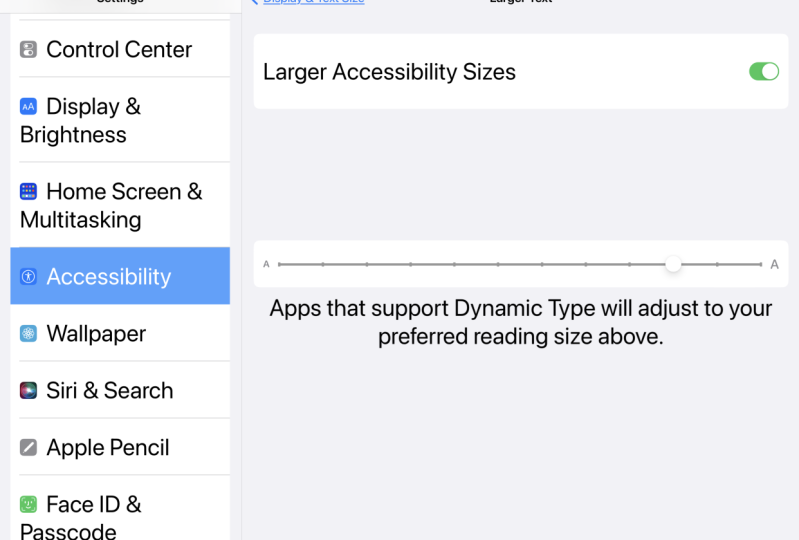
celui qui a la taille du texte. Permettez-moi d'agrandir la taille de mon texte. Je vais l'ajouter simplement
en appuyant sur le signe « plus ». Audition. Vous pouvez augmenter
l'ouïe si vous disposez d'un appareil qui vous
permet de le faire. Si vous possédez des AirPods, l'audition
vous permettra d'entendre encore mieux. Je ne les ai pas
disponibles pour le moment, donc je ne vais pas
ajouter celui-là. Ce sont ceux que je
recommanderais dès
maintenant. Je vais revenir
à l'écran d'accueil. Nous allons maintenant passer à
un centre de contrôle et nous examinerons
ceux que nous venons d'ajouter. Réveil, je peux juste appuyer sur l'alarme et ça m'amène
au réveil et je peux régler
mon alarme pour le matin. N'oubliez pas que nous avons défini cela plus tôt, ou je peux en ajouter un autre
avec le signe plus en
haut pour que je puisse avoir
une alarme différente. Si je retourne ici
encore, loupe. Je dois soulever mon iPad pour
que nous puissions y accéder. Maintenant, si je veux vraiment regarder près le tissu
que j'ai sur la table, je peux faire glisser ce bouton
jaune vers plus et vraiment y
entrer de près. Je dois le garder super immobile. Je ne sais pas combien.
Je peux aller très près, mais c'est difficile de le maintenir immobile. La loupe, c'est le
contrôle que nous venons d'ajouter. Taille du texte. taille
du texte est actuellement à 100 % et sur l'écran d'
accueil ou toutes les applications. Allons-le jusqu' à 310 pour cent. Examinons quelques comparaisons. Voici des notes à 100
% et 310 pour cent. Voici un texte à 100
% contre 310 %. Voici les cartes à 100 %
et maintenant à 310 %. Ça fait toute la
différence, n'est-ce pas ? La bibliothèque d'applications permet d'accéder
rapidement à toutes
les applications de votre iPad. Vous trouverez la bibliothèque d'applications sur votre dock,
à l'extrême droite. Les applications sont organisées
intuitivement par votre iPad. Il regroupe les applications par
fonction comme divertissement, social, utilitaire, etc. Les applications les plus fréquemment
utilisées sont plus grandes. Vous pouvez également rechercher des applications. Appuyez sur la barre de
recherche de la bibliothèque d'applications en haut. L'écran se
transforme en liste alphabétique
de toutes vos applications. Sélectionnez une application dans la liste ou saisissez son nom
dans la barre de recherche. L'application apparaîtra dans
les résultats de la recherche, puis vous pouvez appuyer
dessus pour l'ouvrir. Si je me suis retiré du milieu de
l'écran de mon iPad, un
centre de notification apparaîtra. Il vous indiquera l'heure et la date ainsi que toutes
les notifications que vous recevez. Je n'en ai pas
pour le moment, donc il n'y a aucune notification à vous montrer. Les notifications peuvent
être des titres d'actualité, nouveaux e-mails,
des messages texte, des rappels. Voici un exemple de centre
de notification
à partir d'un autre iPad. Lorsque je suis prêt à m'en débarrasser, j'appuie simplement sur le bouton Accueil. Sur les autres modèles d'iPad avec
la barre blanche horizontale, je vais simplement balayer vers le haut pour
me débarrasser des notifications. L'iPad dispose d'une recherche intégrée pour
vous aider à trouver des choses. Je l'ai essayé avec mes lunettes, mais ça n'a pas très bien fonctionné. Pour accéder à la recherche, je glisse vers le bas depuis le milieu. Ne touchez aucune autre application, mais faites simplement glisser votre doigt vers
le bas depuis le milieu des applications. Maintenant, je peux taper la recherche. Voyons s'il va
trouver mes lunettes. Il le trouvera dans le dictionnaire. Cela me permettra de rechercher des applications sur l'App Store et me
permettra de rechercher des cartes, mais il ne trouvera pas mes lunettes. Si je voulais rechercher des notes, l'application Notes apparaîtra. Si je veux trouver
une note spécifique, je peux simplement appuyer sur
« C'est génial », et il l'ouvrira immédiatement. La recherche est une
fonctionnalité intéressante à avoir. Je vous ai montré la recherche. Maintenant, faisons-le ensemble parce que c'est un
peu délicat. Pour accéder à la recherche, vous devez passer d'une application à l'autre. Ne touchez aucune de ces applications, mais passez entre les deux. Vous pourriez même partir d'ici. Appuyez et faites glisser le curseur vers le bas, puis saisissez
ce que vous cherchez. Je veux taper à huis clos. Il trouvera l'appareil photo iPad, que je vois également ici. Il le recherchera
également sur Internet. Il le trouvera en photos. Il va passer à iCloud. Il va entrer dans le dictionnaire. Il le recherche dans de
nombreux endroits différents. Faites une pause et entraînez-vous
à la recherche de diverses choses. Vous pouvez rechercher
ce que vous voulez. Voyez ce qu'il arrive.
On se voit dans une minute. La dernière fonctionnalité de l'écran de l'
iPad à laquelle nous
allons prêter attention est Quick Notes. Nous pouvons accéder aux notes rapides depuis le
coin inférieur droit de l'écran de l'iPad. Si je glisse rapidement, il y a une note rapide
qui apparaîtra. Si vous devez écrire rapidement le numéro de téléphone
ou l'adresse de
quelqu'un ou quelque chose, je peux simplement appuyer
dessus, toucher deux fois, puis je peux taper le bouton sur lequel j'appuie
pour obtenir cette note rapide, c'est la première icône ici. Maintenant, il va me donner
toutes mes notes que j'ai. Je n'en ai qu'un, donc nous allons laisser celui-là. Si je me suis de nouveau retiré du
coin inférieur droit, je peux
maintenant accéder à ma même note. Le cercle avec les trois points
qui est le plus grand cercle, et je peux partager, envoyer ma note à quelqu'un ou je peux la supprimer. Pour partager celui-ci, je peux le partager via AirDrop,
des messages, des messages ou des rappels. Je peux également l'imprimer ou l'
enregistrer dans mon dossier de fichiers. Ensuite, si je voulais
une nouvelle note, je peux appuyer sur la troisième, qui est un carré avec
une écriture au crayon. Maintenant, cela me permet d'avoir une toute nouvelle note
que je peux taper. Lorsque j'en ai fini avec ma
note, j'appuie sur Terminé. Pour revenir à l'écran d'accueil, j'appuie sur le bouton Accueil
ou je glisse vers le haut avec les modèles d'iPad
dotés de la barre horizontale. C'était Quick Note. La
prochaine étape consiste à personnaliser votre iPad. voit bientôt.
8. Personnaliser votre iPad: Je suis tellement excité pour vous. Vous êtes de plus en plus
à l'aise avec votre iPad et vous avez amélioré les connaissances de
votre iPad. Vous avez sélectionné un iPad
qui vous convient le mieux, configurez votre iPad et apprenez à naviguer en
glissant, en touchant et en faisant glisser. Vous pouvez contrôler votre
iPad avec des widgets, le centre de contrôle,
les notifications et la station d'accueil, et vous avez augmenté votre
niveau de confort en vous entraînant. C'est beaucoup.
Tapote-toi sur le dos. Dans cette leçon, vous allez
personnaliser votre iPad. Vous changerez le
nom de votre iPad, ajusterez la date et l'heure, et changez votre fond d'écran
sans colle ni eau, ce qui fait un tel gâchis. Chaque fois que je forme des enseignants
ou des jardins d'enfants, la première chose à faire est changer le nom de leur iPad. Votre iPad est livré uniquement avec
un nom par défaut d'iPad. Eh bien, ce n'est généralement
pas un problème sauf lorsqu'il y a
un grand groupe, comme peut-être vous êtes dans la
bibliothèque ou dans une salle de classe, ou dans un espace commun et qu'il y a d'autres personnes qui
travaillent sur leurs appareils. Certaines personnes
veulent partager des fichiers et elles ne
peuvent pas le faire parce que tout le monde s'appelle
iPad Elles ne savent
donc pas
avec
qui les partager ou de qui ils
reçoivent un fichier. Il est plus facile de changer le nom de votre
iPad dès le début. Cela nous prend environ 30 secondes. Permettez-moi de vous montrer comment le faire. Allez dans Paramètres, puis allez à nouveau dans Généraux c'est celui qui comporte une roue dentée. Alors à propos, alors je veux aller à Name pour
que vous puissiez voir maintenant, mien dit l'iPad de Gayle. Je vais cliquer sur « Nom ». Je vais appuyer
sur le X pour l'effacer. Ensuite, je vais
renommer celui-ci. Je vais appuyer sur Terminé
et maintenant mon iPad s'appelle. C'est assez facile.
Maintenant, c'est à ton tour. Je vais vous guider tout au long
du processus pour que ce ne soit pas tout à fait déroutant. N'oubliez pas que vous pouvez appuyer sur
Pause si nécessaire. Tout d'abord, recherchez le bouton Paramètres. Sélectionnez Général. Sélectionnez ensuite À propos. Sélectionnez Nom
en haut de l'écran. Appuyez sur le X pour supprimer le
nom déjà présent. Saisissez un nouveau nom pour
votre iPad. Appuyez sur Terminé. Votre iPad porte un nouveau nom. Félicitations. Tant que je suis sur cet écran, permettez-moi d'attirer l'attention quelques autres domaines
informatifs pour vous. À l'écran, vous voyez le nom de votre appareil, la version du
logiciel, le nom du modèle,
le numéro de modèle et le numéro de série
que j'ai masqués. Il me indique également le
nombre de chansons, de vidéos, photos que j'ai sur mon
appareil et la capacité. Le mien fait 128 gigaoctets, et il me reste 116,78 gigaoctets donc il
me reste beaucoup de place. Je vais retourner voir le général. Il y a quelques zones sur
cet écran dont je
veux parler, le stockage iPad. C'est à peu près à mi-chemin. Je voulais juste vous
parler de ce décor. Le stockage iPad vous indiquera quantité de stockage
restante sur votre iPad. Il vous indique également ce qui
occupe le stockage. ce moment, je n'
utilise que 11 gigaoctets, donc sur mes 128. Je vois que Books occupe le plus de mégaoctets d'espace. Mes applications ne prennent
pas beaucoup de place. Je pense que je suis d'accord
avec tout ça. Si je pouvais appuyer dessus, je pourrais voir que dans les livres ma taille d'application
occupe la majeure partie de l'espace. À partir de cet écran, je
pouvais décharger l'application, ce qui libérerait du stockage, ou je pourrais supprimer l'application. S'il y a une application
que je n'utilise jamais, je pourrais simplement la supprimer. Nous allons maintenant
modifier votre date et heure. Laissez-moi vous montrer comment. Un paramètre que de nombreuses personnes doivent ajuster est la date et l'heure. Je vais dans Paramètres,
je vais dans Général, puis Date et Heure. Votre iPad est prédéfini avec le fuseau horaire de Cupertino, le siège social d'
Apple. Je veux changer cela
par mon fuseau horaire. Maintenant, le moyen le plus simple consiste à
régler automatiquement. Si je clique sur le
commutateur à droite, il trouvera automatiquement le fuseau horaire dans lequel
je suis actuellement. J'aime rester sur ce point parce que
de cette façon, si je voyage rendre visite à mes
enfants ou petits-enfants, j'aurai toujours
le bon moment. Vous pouvez également choisir 24 heures si c'est ainsi que vous
souhaitez garder le temps. Je souhaite afficher le AM et le
PM dans la barre d'état. Si vous regardez ici,
ça me dit mon heure. Ensuite, c'est écrit, AM. Si je l'éteins, le AM ou le PM disparaîtront. Je veux que ce soit là. Ensuite, ce commutateur me demande d' afficher la date dans la barre d'état. date d'aujourd'hui
est là haut. Si je l'éteins, la date ne s'affiche pas. C'est à votre tour maintenant. Recherchez les paramètres,
sélectionnez Général, Date et heure,
sélectionnez Définir automatiquement. Sélectionnez Général pour
revenir aux paramètres. Ensuite, nous allons
personnaliser vos claviers. Mon tour d'abord. Très bien. Nous sommes dans Paramètres et Général. Ensuite, je veux
parler du clavier. Je tape sur Clavier, vous voyez que j'
ai un clavier, il y a un remplacement de texte,
puis tous sont activés. J'aime bien les garder allumés. Si j'ai un problème
avec quelque chose, je peux entrer et l'
éteindre si ça me dérange. Comme si je ne voulais pas
qu'il soit corrigé automatiquement. C'est là que j'entrerais
et je l'éteindrais. Celui-ci est important. Je veux pouvoir
dicter un jour et le
faire taper pour moi. Ici, il est dit que vous
pouvez utiliser la dictée pour anglais lorsque vous n'êtes pas
connecté à Internet. Je vais
activer ma dictée. Activer la dictée ? Oui. Nous en
parlerons plus tard et l'utiliserons pour que vous sachiez de
quoi il s'agissait. Mais tant que nous serons ici, nous allons juste allumer celle-ci. Je souhaite ajouter un autre
clavier à mon iPad. En ce moment, j'ai l'anglais. Je vais ajouter un nouveau clavier. Mon Dieu, il y a
tellement de choix. Je peux ajouter n'importe laquelle
de ces langues. Tout ce que j'ai à faire, c'est de
taper dessus pour l'ajouter. Je vais ajouter des emoji parce que je veux être
cool comme mes petits-enfants. Je vais montrer dans une minute
comment ça fonctionne. Tant que nous sommes ici, ajoutons un autre clavier. Un étudiant en change
que j'avais était originaire du Danemark et je vais donc y
ajouter le danois. Puis elle pourrait taper à
sa famille en danois. J'en ai fini avec cette page. Je vais appuyer sur Claviers, Général, et m'arrêter une minute. plutôt cool, n'est-ce pas ? fait de pouvoir taper dans une autre langue
a vraiment bien fonctionné. Quand nous avions une étudiante en
change, elle a pu taper courriels à sa famille dans
leur langue maternelle. Permettez-moi de vous montrer comment
utiliser ces claviers. Je vais faire un balayage vers le haut rapidement
pour fermer mes paramètres. Ensuite, je vais appuyer sur Notes, et cela ouvre une note. Si la vôtre affiche une barre de
menus sur la gauche, il y a deux flèches
qui fermeront cette barre. Ici, je peux voir toutes
mes notes et si je tape sur les deux flèches,
il les fermera. Je veux taper une note, alors je clique sur l'écran et
mon clavier anglais apparaît. Si je veux utiliser
l'un de mes autres claviers, il y a une touche globe dans le coin
inférieur gauche. Je vais appuyer
longuement sur cette touche, puis cela me permet de
choisir mon clavier anglais, mon emoji ou mon clavier danois. Je vais choisir
le prochain emoji. Je peux choisir n'importe lequel d'entre eux. Si je glisse et que je
glisse lentement, il n'y en a que beaucoup. Ou si je sais que je veux
aller aux notes de musique, je peux ajouter ces notes ou
les notes sportives. Les animaux. Il y a juste beaucoup
d'emojis que je pourrais utiliser. Si je veux juste commencer à taper quelque chose et y ajouter une jolie petite photo
, je peux le faire. Pour revenir à mon clavier
anglais, je vais appuyer sur
l'ABC en bas. Si je voulais
chercher quelque chose, il y a une loupe. Ensuite, je peux taper un cheval. Cela me montrera mes
choix pour les chevaux. Ils me montrent même un chameau, je pense qu'ils sont confus. Mais mettons un
cheval de course là-dedans. Je tape sur le X pour l'effacer. Ensuite, si je retourne dans mon globe, je pourrais le changer. Maintenant, il me permet de choisir
l'anglais ou le danois. Nous allons choisir le danois. Je ne sais pas, je remarque
beaucoup de choses qui sont différentes, mais de temps en
temps, il y a clés qui ont l'air
différentes ici, donc je sais que je suis dans
une langue différente. Si je ne savais pas
quel clavier j'avais, je pourrais retourner dans mon
monde et je peux voir
que c'est en dansk et en anglais. Maintenant, je suis de retour en anglais
pour que je puisse taper ma parole. Un autre clavier que nous avons
ajouté était la dictée. Permettez-moi de vous montrer comment cela fonctionne. Dans Notes, vous trouverez une
clé avec un microphone dessus. C'est la clé de dictée. Appuyez sur la touche de dictée ,
puis indiquez ce
que vous voulez écrire sur l'iPad. La dictée fonctionne très bien, point. Vous êtes un étudiant génial, un point
d'exclamation. C'est maintenant à vous d'ajouter
un clavier à votre iPad. Je vais vous
guider et vous pouvez appuyer sur pause si je
vais trop vite. Sélectionnez Paramètres. Sélectionnez Général. Sélectionnez Clavier. Appuyez sur la flèche pour
ouvrir le clavier. Appuyez sur la flèche pour
ajouter un nouveau clavier. Appuyez sur l'emoji pour
ajouter un clavier emoji. Maintenant que nous avons entré un clavier
emoji, ajoutons un clavier danois. Touchez pour ajouter un autre clavier. Parcourez la liste
contextuelle pour trouver le clavier danois ou quelle autre langue
vous souhaitez ajouter. La liste est longue, vous pouvez
donc saisir la lettre initiale
dans la barre de recherche
pour la trouver plus rapidement. Lorsque vous avez terminé,
revenez au général. Vous êtes génial. Jusqu'à présent, dans cette leçon, vous avez nommé votre iPad, vous avez modifié la
date et l'heure, vous avez
appris le stockage iPad et vous avez ajouté un
clavier à votre iPad. C'est tout un accomplissement. Prochainement, votre projet de
défi.
9. Défi : modifiez votre papier peint sur iPad: Il est maintenant temps de relever
votre défi. Nous allons changer
le fond d'écran de votre iPad sans être désordonné. Asseyez-vous et
laissez-moi faire une démonstration pour vous, puis nous vous
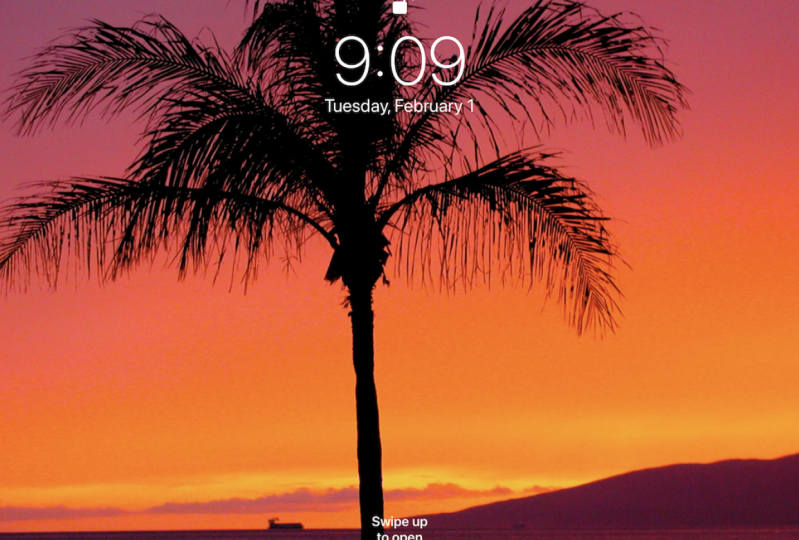
accompagnerons une deuxième fois. Pour changer le fond d'écran, je vais dans les paramètres, puis je vais faire défiler vers le
bas jusqu'à ce que je vois le fond d'écran. Sur cet écran, je
vois le design que j'ai déjà sur mon
écran de verrouillage et sur mon écran d'accueil. Je veux choisir
un nouveau fond d'écran, taper sur la flèche
à droite. Sur cette page, vous pouvez voir des images
dynamiques et voir des photos. Je vais choisir
celui que je veux, voyons voir. Dynamic aura
du mouvement vers elle, donc elle bougera. Je peux faire glisser pour voir tous
les différents choix. Oh mon Dieu, c'est
beaucoup de choix. Je vais choisir
les couleurs mixtes, et voici à quoi ça
ressemblera sur mon écran lorsque j'
allume mon iPad, et vous verrez comment elles s'
estompent et s'estompent. Juste ici, je tape légèrement sur le plateau et je le veux juste
sur mon écran de verrouillage, ou je peux le régler sur mon
écran d'accueil, ou je peux régler les deux. Celui-là que je vais avoir
juste sur mon écran de verrouillage. Je vais m'endormir. Maintenant, quand je le réveille, vous voyez l'écran dynamique. Je vais revenir choisir, et cette fois, je vais
regarder les photos. Il montrera la version claire
ou sombre, comment elle change dans l'éclairage
ambiant. Je vais juste remonter lentement pour voir
quels sont les choix que j'ai. Je vais choisir celui
de montagne. Oh oui, c'est joli. Une fois que j'ai
décidé que c'est
celui que je veux choisir, je choisis l'écran d'accueil. Je vais fermer mes
paramètres en glissant vers le haut, et maintenant j'ai mon nouveau fond d'écran. C'était facile et même
pas désordonné. Laissez-moi vous
guider encore une fois pour que vous sachiez
comment configurer votre propre écran. Je vais aller dans les paramètres, puis je vais faire défiler vers le
bas jusqu'à ce que je vois le fond d'écran. Je vais choisir
un nouveau fond d'écran, et je vais choisir des photos
dynamiques et appuyer sur
celui que je veux. Ça a l'air bien,
puis touchez Set. Définissez mon écran de verrouillage
ou mon écran d'accueil, ou je peux régler les deux. Voyons à quoi ressemble cette
personne. J'appuie sur ma mise hors tension, je le
rallume. Il y a mon nouvel écran de verrouillage, mon nouvel écran d'accueil. Ce que je veux que vous
fassiez maintenant, c'est mettre en pause la vidéo et vous entraîner. Définissez votre écran de verrouillage et votre écran d'accueil
avec de nouveaux fonds d'écran. Choisissez l'écran que vous souhaitez utiliser pour votre image. Revenez me voir
quand vous aurez fini et nous changerons votre fond d'écran
avec votre propre photo. J'aime utiliser mes propres photos pour mon écran de verrouillage ou mon
écran d'accueil. J'aime que mon nom figure sur
mon iPad sur mon écran de verrouillage, afin que peu importe qui le voit, ils sachent que
cet iPad est à moi. Une autre façon de nommer mon iPad, donc en bougeant et en dimensionnant, je peux prendre mes deux doigts
, simplement serrer et sortir, et changer la taille de celui-ci. Parfait. Je vais le régler. Je veux que celui-ci
soit mon écran de verrouillage, et maintenant celui-ci
sera mon écran de verrouillage. Vous pouvez utiliser n'importe quelle photo
de votre photothèque. J'aime beaucoup la photo de mon petit-fils qui
court sur la plage, et je vais donc
choisir celle-ci. Je veux le déplacer vers le bas pour
que cette tête ne soit pas bloquée à la date. Je vais le prendre
et je vais le
déplacer un peu vers le bas, puis je vais régler
et régler l'écran d'accueil. Mon petit-fils est
sur mon écran d'accueil. Permettez-moi de vous montrer quelques exemples. Prenons une photo pour le fond d'écran de
votre iPad. abord, décidez ce que
vous pourriez avoir dans votre environnement que
vous souhaitez utiliser pour votre verrouillage
ou votre écran d'accueil, maintenez votre iPad horizontalement que votre photo
puisse s'
insérer dans l'écran de votre iPad. Sur votre écran d'accueil, sélectionnez l'appareil photo,
puis photo. Zoomez sur votre
sujet en écartant deux doigts
sur l'écran de l'iPad ou en faisant glisser le contrôle de
zoom vers le haut. N'oubliez pas de maintenir
votre iPad stable, garder vos coudes
près de votre corps et de retenir votre souffle lorsque
vous appuyez sur l'obturateur. Vous pouvez prendre la photo en appuyant sur le bouton blanc de l'obturateur
rond ou en appuyant sur le bouton de
volume. J'ai entendu le
bruit de l'obturateur, n'est-ce pas ? Vous trouverez votre photo sous le
bouton de l'obturateur blanc rond dans la photothèque. Appuyez sur la petite photo pour ouvrir votre photo dans
la photothèque. Ensuite, appuyez sur le partage carré haut
à droite de votre écran, il s'agit d'un carré avec une flèche
qui sort du haut. Le menu Partager s'affiche. Faites défiler vers le bas jusqu'à ce que
vous puissiez utiliser comme papier peint Le menu du fond d'écran s'affiche, ce qui vous permet de
définir votre photo comme verrouillage
ou écran d'accueil de
votre iPad. Soyez créatif et amusez-vous bien. Arrêtez cette vidéo et prenez un tas de photos que vous pourriez
utiliser comme fond d'écran. Hey, vous venez d'apprendre à utiliser les bases de
l'appareil photo iPad. Je parie que vous vous
sentez assez créatif et
responsabilisé en ce moment. À votre tour, changez l'écran de verrouillage et le fond d'écran d'
accueil. Veuillez partager votre
projet dans Skillshare. Permettez-moi de vous montrer comment faire cela. abord, vous devez
prendre une capture d'écran. Sur un iPad doté d'un bouton supérieur, vous appuyez simultanément sur le bouton supérieur et l'un
ou l'autre bouton
de volume, puis relâchez rapidement. Sur un iPad doté d'un bouton principal, vous appuyez simultanément sur
le bouton supérieur et le bouton principal
, puis relâchez rapidement. Vous aurez besoin de la capture d'écran pour télécharger votre projet
dans Skillshare. Dans Skillshare, faites défiler vers le bas pour trouver les projets et les ressources, puis appuyez sur le bouton
Créer un projet. Une nouvelle page apparaîtra, sélectionnez Charger une image, puis sélectionnez photothèque. Dans la photothèque, sélectionnez la photo que
vous souhaitez télécharger. Sélectionnez Utiliser, puis
envoyez votre photo. Vous allez maintenant saisir un titre de projet
et une description, puis appuyer sur Publier. Je suis ravi de voir votre projet. Prochainement, utilisez les fonctionnalités d'accessibilité pour vous
faciliter votre iPad.
10. Utiliser les fonctionnalités d'accessibilité pour vous aider: Maintenant que vous avez
personnalisé votre iPad, permettez-moi de vous montrer quelques-unes
des fonctionnalités l'iPad pour que vous puissiez l'utiliser encore
plus facilement. Il existe des
fonctionnalités d'accessibilité sur votre iPad qui aident
les utilisateurs de plusieurs façons. Permettez-moi de vous montrer les fonctionnalités d'
accessibilité. Je vais dans Paramètres
, puis je passe
à Accessibilité. Une des choses que je veux certainement faire est de
changer la taille du texte
pour qu' elle
soit encore plus grande. Laissez-moi revenir en arrière,
assurez-vous que vous l'avez vu, j'ai tapé sur le troisième vers le bas, Afficher et Taille du texte
alors je veux, Texte plus grand. C'est désactivé, je vais juste l'
allumer en appuyant dessus. instant, ma
taille de texte est juste ici. Je vais aller
jusqu'ici. Oui, je peux lire
beaucoup mieux sans avoir lu les lunettes
[NOISE]. Vous pouvez voir que ça
s'agrandit automatiquement pour moi. J'aime bien ça. Vous pouvez jouer et essayer certaines de
ces autres fonctionnalités. Si je veux que le texte soit en gras ou si je veux augmenter le contraste, ce qui le rend utile. Si vous ne l'aimez pas, vous pouvez simplement appuyer dessus
et le désactiver à nouveau. Je vais appuyer
sur Accessibilité. Avec l'accessibilité, je peux
changer la voix de mon iPad. Actuellement, j'ai Alex, vous pourriez aussi avoir Samantha. Bonjour, je m'appelle Samantha. Ou je peux avoir Fred ou Siri, il y en a beaucoup parmi lesquels
je peux choisir. Essayons Karen. Bonjour, je m'appelle Karen. Jouez avec
eux et décidez. J'aime bien choisir Alex, car Alex est le
plus naturel. On peut vraiment entendre Alex
respirer entre les mots. Écoutons-le. Bonjour, je m'appelle Alex. L'une des
fonctionnalités d'accessibilité est Spoken Content. Je peux sélectionner « Speak Selection », suspendre ceci et je vais accéder
à mon reportage, et je ne vais
sélectionner qu'un mot. façon dont je l'ai sélectionnée, c'est
simplement en
appuyant et en maintenant, si je l'ai fait
revenir, j'ai un menu qui
me permet d'appuyer sur « Parler » et je peux parler en anglais
, en dansk, ou en danois. Laissez-moi d'abord essayer l'anglais. Irlande. Voyons s'ils le prononcent
différemment à Dansk. Irlande. Vous y voilà, un
peu différent. Maintenant, si je veux qu'ils lisent tout
le paragraphe à haute voix, je peux le sélectionner et
ensuite je peux saisir l'un de ces points bleus et faire glisser pour mettre en surbrillance toute
la phrase, puis cliquer sur « Parler » . » « Nous n'avions vraiment pas
l'intention de les vendre. » Selon Kevin Reagan au téléphone depuis le nord-ouest de l'Irlande. Revenons en arrière et sélectionnons une autre fonctionnalité qui
fera quelque chose de similaire ici. Je vais fermer celle-ci, revenir à mon accessibilité
et à mon contenu parlé. Cette fois, je ne veux pas qu'il s'
agisse simplement de Speak Selection, je veux qu'il parle écran. Je veux qu'il me lise
tout l'article. Permettez-moi de sélectionner « Speak Screen ». La direction indique : balayez
vers le bas avec deux doigts depuis le haut de l'écran pour entendre
le contenu de l'écran. Eh bien,
essayons juste ici. Si je glisse vers le bas
avec deux doigts. Choix Parlez. Une fois encore. Un bouton Speak
apparaît lorsque vous sélectionnez Text Speak Screen. Balayez vers le bas avec deux
doigts depuis le haut de l'écran pour entendre le
contenu de l'écran. Contrôleur vocal, désactivé, surlignez le contenu, désactivé Appuyez sur « Stop » à
l'aide du bouton Pause. Ce qu'il faisait, c'était
tout lire à l'écran. Je veux l'essayer
dans mes articles de presse. Je vais revenir à
mes nouvelles et j'
ai ici un article sur l'avion. Je veux qu'il me lise
tout l'article. Je vais glisser vers le bas
avec mes deux doigts. Transformer les vieux avions
en bureaux à domicile. Maureen O'Hare, CNN, mise à jour à 9 h 19,
heure avancée de l'Est, 15 mars 2022. « Nous n'avions vraiment pas l'intention de les
vendre », explique Kevin Reagan par téléphone depuis le nord-ouest de l'Irlande. Je vais arrêter ça. Nous n'allons pas lire
l'article dans son intégralité. Mais vous comprenez à quel point cela est
utile si vous rencontrez des problèmes et que vous devez demander à quelqu'un de vous le
lire, ou peut-être simplement jouer ce
qu'il faut écouter pour vous lire. J'aime bien le faire aussi. Examinons certaines fonctionnalités d'
accessibilité auditive qui pourraient vous aider. Vous pouvez activer la
reconnaissance sonore et votre iPad
écoutera continuellement certains sons. Si vous cliquez sur
« Sons » ci-dessous, il s'ouvrira et vous donnera de nombreux choix différents et ce que vous voulez que votre
iPad écoute. J'aime qu'elle écoute ma sonnette ou qu'elle
frappe à la porte parce que j'ai mal à entendre des choses
et ça
m'avertira quand j'utilise mon iPad. Si
la reconnaissance sonore est activée, je ne peux pas utiliser Siri en
même temps. Je peux choisir le
son que l'iPad doit produire lorsqu'il entend le
son que je lui ai demandé. En audio et en visuel, vous pouvez également activer le
flash LED pour les alertes. L'utilisation
des sous-titres et des
sous-titrages est également disponible sous
accessibilités. Activez les sous-titres codés
, puis sélectionnez « Texte volumineux ». Cela peut être utile lorsque
vous regardez des vidéos. Il existe de nombreuses
autres
fonctionnalités d'accessibilité que vous
pouvez choisir d'utiliser. Allez-y et jouez avec eux. N'oubliez pas que si vous avez allumé quelque chose et que vous avez
décidé de ne pas vouloir qu'il revienne en arrière
et que vous l'éteignez à nouveau, amusez-vous à explorer. Votre défi dans cette leçon est de montrer à
quelqu'un d'autre comment personnaliser son iPad en changeant le nom de son
iPad ou la date et l'heure, ou comment changer le fond d'écran, ou comment utiliser certaines des fonctionnalités d'
accessibilité
que vous avez apprises. Quand tu auras fini,
revenez me voir.
11. Les prochaines étapes: [MUSIQUE] Vous avez appris comment choisir l'iPad qui vous
convient le mieux, comment configurer votre iPad, naviguer et le contrôler, et comment le personnaliser en
changeant le fond d'écran. Vous avez appris
à utiliser l'appareil photo pour télécharger et imprimer,
ainsi que sur les widgets. Plus important encore, vous êtes plus confiant et à
l'aise avec votre iPad. Vous êtes génial. Veuillez laisser un avis
pour ce cours et pour moi afin que les autres puissent
voir à quel point il s'agit d'un cours utile et
génial. Dans Skillshare, faites défiler vers
le bas jusqu'à ce que vous
trouviez des avis et
que sur la droite, appuyez sur « Quitter l'avis »
pour laisser votre avis. Vous êtes prêt à en
apprendre davantage sur votre iPad. Le prochain cours de la série iPad pour seniors est
iPad pour aînés, organise votre vie
avec votre iPad. Dans ce cours, nous
allons apprendre à utiliser les applications iPad intégrées pour
créer des listes de médicaments, d'
épicerie et de colisage. Nous ajouterons des rendez-vous, des
anniversaires et des réunions de
club à
votre calendrier iPad, et ajouterons des noms et des adresses
à vos contacts, nous créerons un journal des activités
quotidiennes ou un
journal de souvenirs, et utilisez des notes pour
suivre les symptômes médicaux. Il y a un lien dans
ma biographie de Skillshare pour Techtechnique Academy. Vous pouvez vous inscrire à ma newsletter
pour être informé des cours et obtenir des techniques, des
conseils et des ressources. Merci d'avoir suivi mon cours. J'espère que vous êtes plus
confiant dans l'utilisation de votre iPad. J'ai hâte de
vous voir dans le prochain cours.
 Gayle Berthiaume, Educator, Artist, Author, Photographer