Transcription
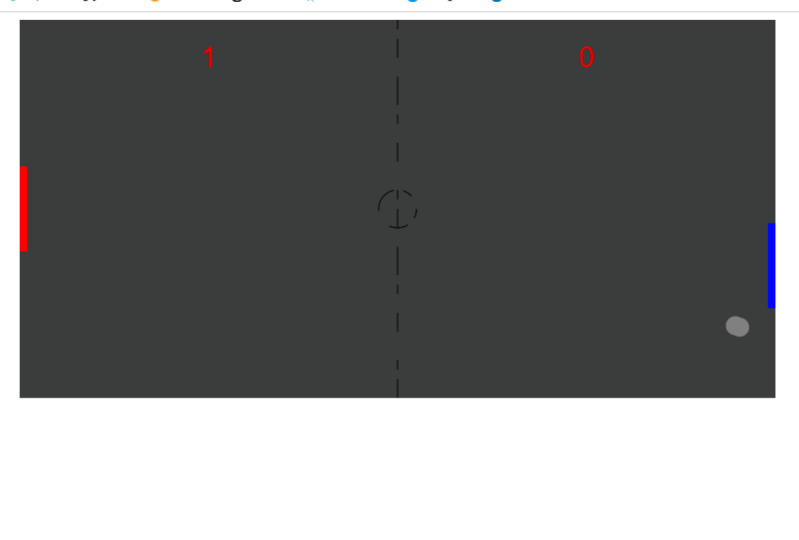
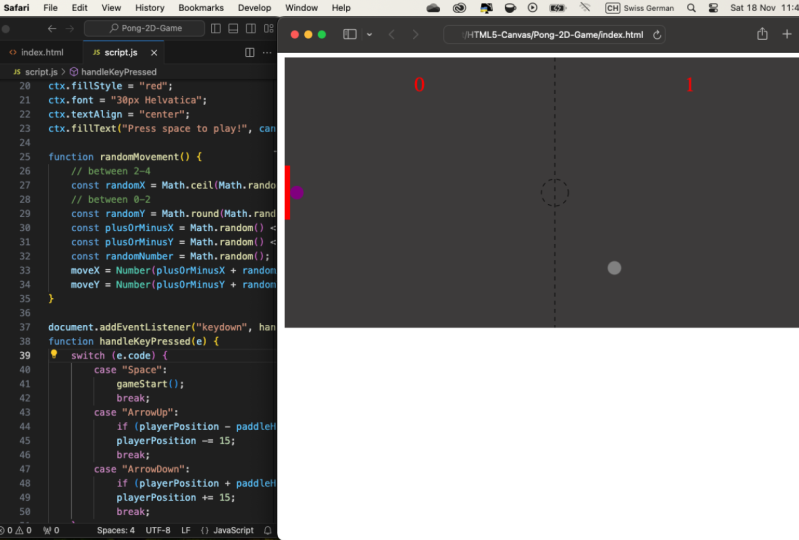
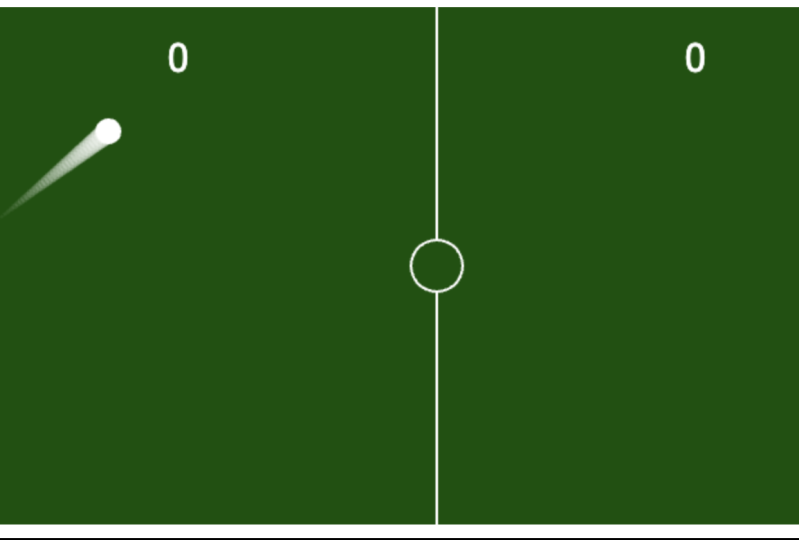
1. 1 Introduction: Vous vous êtes déjà demandé comment créer des jeux 2D simples qui fonctionnent à l'intérieur du navigateur, alors cette classe est
conçue pour vous. Puisque JavaScript est
intégré à tous les principaux navigateurs, il est parfait pour créer des jeux
basés sur un navigateur. Ce cours vous apprendra tous les concepts
que vous devez
connaître lors de la construction
d'un jeu de style Pong, mettre tout en pratique. Ce cours n'est pas conçu pour
aller trop loin ou si vous possédez des connaissances
JavaScript existantes, il
vous aidera vraiment à progresser. Nous allons essayer de couvrir tous
les principaux concepts dont
vous avez besoin pour créer jeux 2D de
base
à l'intérieur du navigateur, et pour cela, nous commençons par
configurer HTML Canvas. Le Canvas est un moyen idéal pour dessiner
à l'intérieur du navigateur. Il est parfait pour
dessiner notre zone de jeu
, comme la
balle, les flaques d'eau. Nous pouvons également utiliser JavaScript pour les déplacer sur le Canvas. Mais en travaillant avec
un Canvas, nous avons besoin d'un peu de
connaissances de base
sur le système de grille. Tout cela est également couvert
dans cette classe. Mais ne vous inquiétez pas, c'est
vraiment facile à décrocher. Nous examinerons toutes les fonctions de dessin de base
telles que
la façon de dessiner du texte, comment dessiner des lignes, comment dessiner des carrés et des
rectangles, des cercles et la façon dont nous pouvons également appliquer la
boucle pour pouvoir répéter processus qui font un jeu
vraiment fluide. Nous examinerons également
comment interagir avec notre jeu et déplacer des objets à l'
aide du clavier. Bien sûr, quel genre de jeu
de Pong serait complet ? Nous n'avons pas géré la balle
qui rebondit sur divers objets. La balle doit rebondir de
tous les côtés de notre jeu. Nous devons décrocher un score s'
il touche un côté particulier. Nous devons rebondir sur
les pagaies en mouvement. Tout cela est couvert
dans cette classe. Vous n'avez pas besoin d'outils
supplémentaires ou de faire des achats
pour ce cours. Tout ce dont nous avons besoin, c'est d'un navigateur Web
et d'un éditeur de texte gratuit. Si cela ressemble quelque chose qui vous excite
et que vous voulez en savoir plus, sautez dans la classe
et je vous verrai dans la première leçon
où nous commencerons par configurer le Canvas HTML.
2. Partagez votre travail sur Skillshare !: Lorsque vous suivez un cours, il est très important de
ne pas prendre l'habitude de suivre un cours juste pour le plaisir de
cocher une autre conférence. Prenez le temps de lire
chaque leçon, revoir le code que vous écrivez et de réfléchir à la manière dont vous pourriez aborder ces
solutions vous-même. Dans cet esprit, ce
cours est basé sur des projets, ce qui vous donne
l'opportunité de
vraiment créer quelque chose de
personnel et d'unique. Vous n'avez pas besoin de
trop vous perdre et de vous éloigner de la classe Vous pouvez même prendre du
recul une fois que vous avez
terminé le cours et revenir et apporter des modifications au
projet par la suite. Cela vous donnera vraiment
une bonne chance de mettre en pratique ce que vous
avez appris en classe. N'oubliez pas non plus de partager
votre projet ici sur Skillshare et je suis le seul
à y jeter un coup d'œil, mais il inspirera également les
autres étudiants. Pour plus d'informations
sur le projet de classe, rendez-vous dans l'onglet Projet
et ressources où vous pouvez non seulement
télécharger votre projet, mais également voir
d'autres projets de classe. Dans cet esprit, j'ai
hâte de voir ce que vous
créerez et téléchargerez
ici sur Skillshare.
3. Configurer la toile HTML: Puisque nous créons un jeu 2D, nous avons besoin d'un moyen de créer
différentes formes et différents éléments et de
les placer sur l'écran. Pour ce faire, nous
utiliserons fortement le canevas HTML5. Canvas n'est qu'un élément HTML comme une div
ou même une image. Il a une balise d'ouverture
et de fermeture, et à elle seule, il ne
fait rien. Mais une fois que nous l'avons mis en place, nous pouvons utiliser l'API
Canvas pour dessiner des graphiques. Nous pouvons également faire beaucoup plus
pour les cas de surutilisation tels que manipulation de
photos en changeant les pixels et les animations,
pour n'en nommer que quelques-uns. Ce cours sera plus
axé sur un graphisme 2D. De nombreuses autres API
et bibliothèques sont également disponibles pour
gérer les fonctionnalités 3D. Pour accéder à ces fonctionnalités 2D, l'API Canvas dispose d'une interface disponible appelée
CanvasRenderingContext2D. Ce n'est pas quelque chose
que vous devez mémoriser. Mais sachez simplement que c'est
pourquoi nous avons accès
aux fonctionnalités de dessin 2D sur
le canevas en utilisant JavaScript. Ici, vous pouvez voir une sélection
de certaines propriétés et méthodes auxquelles nous avons
accès et qui nous permettront de
dessiner sur le canevas. Vous en verrez d'
autres pendant le cours. Passons maintenant à
l'éditeur de texte et mettons
en place un nouveau projet. Tout d'abord, nous avons
besoin d'un nouveau dossier de projet pour stocker tous nos
fichiers à l'intérieur. Laissez-moi appeler ce jeu, tout ce que vous voulez,
mais je veux appeler ce jeu et cliquer sur « Entrer ». Ouvrez Visual Studio Code. Si vous préférez, vous pouvez utiliser un autre éditeur
si vous le souhaitez. Faites glisser ça. Ensuite, nous avons besoin de deux nouveaux fichiers
pour commencer. Le premier que vous
pouvez cliquer sur l'icône Nouveau fichier juste ici, cela créera un nouveau fichier. Je vais appeler
ça le index.html. Le deuxième fichier dont nous avons besoin
sera pour notre script, le script.js. Cela va gérer toutes
nos fonctions de dessin
dans notre code de jeu. Reprenons
à zéro dans notre index.html. À l'intérieur, Visual
Studio Code dispose d'un raccourci pratique appelé html:5, qui nous donnera toute
notre structure HTML de base. Le titre est le même. Nous n'avons pas besoin de beaucoup de
contenu à l'intérieur de la section du corps, mais la première chose
dont nous avons besoin, c'est le canevas. Comme mentionné précédemment,
la toile comporte les étiquettes d'ouverture et
de fermeture. Si nous l'enregistrons et que
nous l'ouvrons dans le navigateur, vous ne verrez
pas encore de contenu à l'écran. Si nous copions la page d'index du chemin, collez-la dans, vous ne voyez aucun contenu dans le navigateur. Pour réellement voir le canevas, nous devons dessiner des objets à l'intérieur de notre fichier JavaScript ou
ajouter un peu de
style à l'intérieur pour rendre notre
canevas plus visible. Sur le style, tout ce que
nous voulons faire à l'intérieur
est de saisir notre toile, définir une couleur d'arrière-plan pour
rendre cela plus visible. Vous pouvez faire cela
n'importe quelle couleur que vous
voulez , mais je vais
opter pour une valeur RVB. Le rouge de 61 et 59 pour
le vert et le bleu. Cela nous donnera cette couleur de fond
plus foncée. Nous pouvons maintenant voir le canevas
à l'intérieur du navigateur. Vous pouvez voir par défaut qu'
il s'agit d'une toile assez petite. Par défaut, le canevas
sera rendu 300 pixels de large et de
150 pixels de hauteur. Nous pouvons remplacer cela
à l'intérieur de notre script. Pour le faire au centre, nous pouvons le faire
comme nous le ferions avec d'autres éléments HTML habituels. abord, définissez le type
d'affichage sur la valeur du bloc. Ensuite, nous pouvons définir la marge
sur zéro en haut et en bas, puis automatiquement
à gauche et à droite. Enregistrez et actualisez,
et cela
apparaîtra maintenant à l'intérieur du centre car j'ai automatiquement divisé l'espace à gauche et à droite. La dernière chose à faire à
l'intérieur de notre page d'index, juste en dessous du canevas, est
le lien de notre fichier de script. Placement de la source qui
pointe vers notre script.js. Ensuite, nous pouvons passer à ce
fichier pour ajouter du contenu. La première chose que nous
devons faire à l'intérieur d' ici est de saisir réellement
notre élément de toile. Nous le faisons comme nous le ferions avec n'importe quel autre élément HTML. Nous avons accès à nos éléments en utilisant des éléments tels que QuerySelector, GetElementByID, GetElementByClassName,
et nous pouvons stocker cela à l'intérieur d'une
constante appelée canevas. Pour cet accès,
le document complet, je vais utiliser QuerySelector passant dans notre élément canevas. Maintenant, cela stocke notre référence à nos éléments à l'intérieur de
cette variable ou constante. Nous pouvons maintenant y accéder
juste ci-dessous. Commencez par remplacer
cette valeur par défaut, soit une
taille de
150 x 300 pixels. Prenez notre toile. Nous pouvons définir la largeur
de cet élément sur n'importe quelle valeur souhaitée. Disons 800. Ensuite, la hauteur de 400. Cela devrait maintenant être mis à jour
à l'intérieur du navigateur. La dernière chose que nous
devons faire à l'intérieur de ce fichier est d'accéder
aux fonctions de dessin 2D des toiles avec GetContext. Nous pouvons stocker cela à l'intérieur
d'une constante appelée ctx, saisir nos éléments de canevas, puis appeler une méthode
appelée GetContext. Transmission d'une chaîne
de 2D pour
nous donner accès aux fonctions de
dessin 2D. Le nom constant de ctx
dépend de nous, mais il s'agit d'une convention de dénomination courante pour accéder au contexte de rendu, et cette constante
peut maintenant être utilisée pour dessiner sur le canevas
lorsque nécessaire. Nous l'utiliserons beaucoup
tout au long de ce cours. Cette toile est maintenant prête
à dessiner également. Mais juste avant de le faire, dans la vidéo à venir,
nous allons examiner comment travailler
avec les grilles et les coordonnées, ce qui nous
aidera vraiment à comprendre l'emplacement de nos
objets sur
la toile.
4. Grilles et codes: Nous n'allons pas trop
loin vers le Canvas, si nous ne comprenons pas d'abord
certaines coordonnées de base. Vous
comprenez peut-être déjà certains de ces éléments, et nous n'avons pas besoin d'
aller trop loin, mais sinon, nous allons maintenant
faire un récapitulatif rapide. Lorsque nous le dessinons
sur le Canvas, ou en fait, la plupart des systèmes de grille 2D, nous avons deux directions que
nous devons connaître. Il s'agit de l'axe X et de l'axe Y, x est horizontal
de gauche à droite, et y est vertical
de haut en bas. qui signifie que si vous vouliez localiser le coin supérieur gauche de
cette grille, x et y, seront tous les deux zéro, mais qu'en est-il de quelque chose comme ce carré de nombreuses
formes comme celle-ci ? Bien qu'il occupe
plusieurs espaces de grille, l'emplacement de départ
est en haut à gauche. C'est ici que nous
avons ce point rouge. Encore une fois en
haut à gauche de cette grille, nous traverserons trois espaces sur l'axe des X et deux
espaces sur l'axe Y, ce qui nous donne notre position de
départ. Après cela, une fois que nous avons notre position de
départ dans le coin, nous pouvons définir la hauteur et la largeur de n'importe
quelle forme que vous souhaitez. C'est tout ce que vous
devez vraiment savoir pour commencer. Nous pouvons ensuite définir la taille des graphiques et faire d'autres
choses lorsque nous les créons également. C'est ce que nous allons
faire à venir.
5. Dessiner la toile: Pour vous aider
à dessiner sur le canevas, j'ai créé un
téléchargement que vous pourrez
utiliser pendant ce cours
et également à l'avenir. Il vous suffit d' accéder à ce lien que vous
pouvez voir à l'écran, télécharger le PDF et de
le conserver en lieu sûr. Jetons maintenant œil à
notre script et un coup d'œil à
notre script et voyons comment nous pouvons
utiliser certains d'entre eux. Dans la
vidéo des coordonnées précédemment, nous avons examiné un exemple
de dessin d'un carré. Commençons par
ça. Notez également que les carrés et les rectangles
utilisent la même méthode de dessin. Nous venons de modifier les valeurs de largeur ou de hauteur Pour dessiner un rectangle ou un
carré à l'aide du canevas, nous devons d'abord
accéder à notre variable de contexte, donc ctx, et ceci a une méthode.
disponible appelé FillRect. Cela remplira un rectangle d' une couleur unie ou
même d'un dégradé. Nous allons analyser les différentes valeurs de l'
année 4. Tout comme nous l'avons vu avec la
vidéo des coordonnées précédemment, les deux premières valeurs sont l'emplacement où nous
voulons placer ce rectangle. Puisque cela est basé sur le coin supérieur gauche du
rectangle ou du carré, je veux commencer cet exemple en montrant cela
en haut à gauche. La partie supérieure gauche sera x, 0 et y, 0. Ensuite, nous analysons la largeur et la hauteur que nous
voulons que la forme soit. Pour en faire un carré, nous pouvons analyser certaines valeurs
égales comme 100. Cela placera un carré de
100 x 100 pixels en
haut à gauche de notre toile. Nous pouvons également faire passer cela sur
l'axe des X ou l'axe Y, n'importe quelle valeur souhaitée. Si nous modifions l'
axe des Y pour qu'il soit 50, cela le poussera
plus loin dans le canevas. En plus de la méthode FillRect, nous pouvons également modifier cette méthode pour
être un trait, donc StrokeRect. Plutôt que de remplir une couleur unie
comme nous le voyons, trait placera un
contour autour de la forme. Cela nous donnera le contour
d'un rectangle ou d'un carré. Pour la plupart des choses que nous
dessinons sur la toile, aurons un trait ou
une alternative de remplissage. Je vais juste changer
ça pour être rempli. Nous pouvons également créer
un rectangle en modifiant la
hauteur ou la largeur. Si nous changeons cette valeur par 200, par
exemple, cela nous
donnera un rectangle. Par défaut, nous aurons
cette couleur noire unie. Nous pouvons modifier cela en
accédant à une propriété dans
ce contexte appelée FillStyle, juste au-dessus de FillRect, encore une fois, accédez à notre contexte comme nous le
ferons avec toutes ces entités de
dessin. Nous pouvons accéder à la
propriété FillStyle. FillStyle va
être égal à une chaîne et la définir
à une couleur telle que le rouge. Si nous actualisons le navigateur, couleur d'arrière-plan sera désormais
mise à jour. Si nous utilisions le
StrokeRect au lieu de remplir comme
nous l'avons vu auparavant, pour faire le contour, nous devrions également mettre à jour pour
qu'
il corresponde à StrokeStyle. Cela modifiera la couleur du
contour pour qu'elle soit rouge. Il suffit d'annuler ces deux
modifications et de partir comme remplissage. Comme vous pouvez vous y attendre,
ces rectangles seront utiles à l'intérieur de notre jeu. Nous pourrions les utiliser
pour dessiner le joueur et aussi la pagaie de l'ordinateur, qui sera
utilisée pour frapper la balle. Allons y
aller en commençant par les joueurs qui
pagaient sur la gauche. Pour commencer, comme nous avons un canevas de
400 pixels de hauteur, nous pouvons commencer par le placer
au centre en modifiant la valeur Y à 200. La largeur de la toile, définissons la valeur de huit et la hauteur de 80. Actualisez. Vous vous attendez
à ce que la pagaie soit au milieu puisque nous avons défini
cette valeur Y à 200,
soit la moitié de la hauteur. Mais comme nous l'avons déjà appris, la position
de départ des
coordonnées x et y se trouve dans la position supérieure
gauche de notre forme, ce qui
signifie que le haut de la
forme se trouve au centre de
la toile plutôt que dans le
au centre de notre rectangle. C'est ici que nous devons commencer
à
réfléchir plus attentivement aux choses. Pour que la pagaie soit correctement au centre de la toile, il
faut maintenant déduire la moitié
de la hauteur de la pagaie. Comme nous savons que la hauteur de
la pagaie est de 80 pixels, nous pourrions en déduire 40 de
la position de départ. Cela fonctionne, mais une meilleure
option serait de modifier ces valeurs pour
utiliser des variables. Les variables seraient
alors utilisées pour
effectuer ce calcul pour nous, et il serait également utile à l'avenir de
modifier l'une ou l'autre de ces valeurs. Juste les deux, nous pouvons
créer des variables. La première est la
largeur de la palette utilisant les mêmes valeurs, donc la largeur de huit pixels. Ensuite, le second concerne
la hauteur de la pagaie. La hauteur de la palette est de 80 pixels, comme nous l'avons déjà fait. Nous pouvons ensuite les utiliser
dans notre méthode FillRect. La largeur de la pagaie,
également la hauteur, et cela devrait toujours
fonctionner exactement de la même manière. Mais maintenant, au lieu de coder en dur
cette valeur de 160, ce que nous allons maintenant faire est de
calculer cela à l'aide de JavaScript. Nous pouvons saisir la hauteur du canevas, qui est actuellement de 400 pixels, diviser celle-ci par deux pour obtenir le centre qui nous
donne actuellement la valeur de 200. Mais comme nous le savons, 200 ne le
placeront pas au
centre de la toile. Nous devons également déduire la
moitié de la hauteur de la pagaie, donc toile.hauteur divisée par 2. Je retirerai également la hauteur de la
pagaie divisée par deux. Ce que nous avons ici est
exactement le même qu'avant. Nous avons la valeur de
200, à emporter 40. C'est exactement la même chose
qu'avant, mais en utilisant des variables. Enregistrez et rafraîchissez. Maintenant, pour la pagaie de l'ordinateur, qui va être
terminée sur la droite, et tout cela devrait
ressembler, il suffit de changer la position x pour être
sur la droite. Nous pouvons également modifier le FillStyle
pour qu'il soit une couleur différente. En descendant, tout
le code
aura désormais une couleur différente
en changeant le FillStyle. Allons-y pour le bleu. Ensuite,
nous utilisons CTX.FillRect. Comme mentionné précédemment, la
seule différence entre la pagaie des joueurs et la
pagaie de l'ordinateur est que nous voulons pousser sur
le côté droit. La pagaie des joueurs a l'emplacement de
départ x de zéro, qui est terminé sur la gauche. Ce que nous voulons faire pour la version de l'ordinateur, c'
est placer cela sur la droite en accédant
au canvas.width, qui est actuellement égal à 800. Mais comme cette
position de départ est basée sur le haut à gauche du rectangle, cela pousserait cette position
hors du bord de la toile. Ce que nous devons faire, c'est de ramener cela en déduisant
la largeur de la pagaie. Les trois dernières valeurs sont
exactement les mêmes que ci-dessus. Cela va
commencer au centre. Nous pouvons l'utiliser,
et la largeur et la hauteur de la pagaie ont également
été définies. Prenez les trois, ajoutez-les juste
après la virgule, en nous
laissant deux pagaies
maintenant en place à l'écran. La prochaine chose que nous devons
dessiner, c'est une balle. Vous vous attendez peut-être à
une méthode appelée FillCircle ou
quelque chose du genre. Mais pour les cercles, nous utilisons
une méthode appelée arc. Encore une fois, dans le contexte, appelez la méthode arc. Il est utilisé pour créer
un arc ou une courbe. Nous pouvons former un cercle en faisant pivoter cette courbe tout autour de la position de
départ. Contrairement à un rectangle,
étant donné qu'un arc est courbé, la forme ne possède pas d'angle
supérieur pour le localiser. Au lieu de cela, nous le
localisons près du centre. Pour le placer au
milieu de la toile, nous pourrions faire quelque chose comme ça. Nous pourrions accéder au
canvas.width diviser par 2. Ceci est placé
au centre de l'axe X. Ensuite, la même chose
pour la hauteur. Mais nous n'avons pas encore fini. Vient ensuite le rayon du cercle, qui correspond
à la dimension du centre
du cercle jusqu'au bord
très extérieur. Fondamentalement, la moitié de la
largeur du cercle. Mettons-le en 50, séparé par une virgule. La valeur suivante dans sens des aiguilles
d'une montre est le
début et l'angle de fin. Pour commencer cela
verticalement à 12h00, nous commençons par la
position zéro. Pour que la position de fin le
fasse pivoter tout autour
et créer un cercle, nous devons le faire
pivoter de 360 degrés. Mais lors de l'utilisation de la méthode de l'arc, cette rotation se fait en
radians et non en degrés. L'équivalent de 360 degrés en radians est 2 fois math.pi. C'est ainsi que nous pouvons le
faire en utilisant JavaScript. Maintenant, si nous sauvegardons cela et
actualisons le navigateur, nous ne voyons actuellement
aucun cercle sur le canevas. Nous ne voyons pas encore notre cercle
sur la toile, car nous devons d'abord
déclarer si nous voulons que ce cercle soit un
remplissage ou un trait. Nous pouvons le faire avec ctx.fill. C'est une méthode, donc nous avons besoin des supports juste après. Actualisez. Cela va maintenant remplir notre cercle d'une couleur de
fond unie. Comme on peut s'y attendre,
nous pourrions également utiliser la méthode du trait pour nous donner
le contour de notre cercle. Je vais garder ça plein. Changez également la
couleur de remplissage juste au-dessus à l'aide FillStyle et définissez
cette couleur sur gris. Puisque 2 fois Math.pi
est un cercle complet, vous pouvez probablement
deviner que la moitié de cette valeur est un demi-cercle, donc plutôt que de la
chronométrer par deux, on peut simplement dire math.pi. Ce sera un demi-cercle. Encore une fois, si vous voulez qu'
il s'agisse d'une ligne, vous pouvez modifier
cette ligne en un trait. Vous pouvez également réduire ou
augmenter la valeur de Math.pi. Si nous divisons la
valeur de Math.pi par 2, cela nous donnera alors
un quart de cercle. Comme vous pouvez l'imaginer, cet arc est une méthode assez polyvalente. Mais comme nous avons besoin
d'une balle, je vais rétablir
pour être deux fois Math.PI,
comme nous l'avions fait auparavant. Nous pouvons également modifier cette couleur
pour obtenir une couleur de remplissage, ainsi qu'un
rayon de boule plus petit de 10 pixels. Ce n'est qu'un premier
regard de base sur le dessin sur la toile. Comme on peut s'y attendre,
il y a beaucoup plus à apprendre et beaucoup d'autres choses que vous pouvez faire. Nous commencerons à regarder quelques-uns de ces éléments dans la vidéo à venir.
6. Texte, lignes et chemins: suite de
la vidéo précédente, nous allons maintenant découvrir d'
autres techniques que nous pouvons
utiliser pour dessiner sur la toile, dessiner des lignes
et aussi du texte. Cela va être très
pratique pour notre jeu. Je vais commencer par dessiner des textes sur le Canvas qui servira à dessiner le score de l'utilisateur et à inviter l'utilisateur
à commencer le jeu. Les textes de dessin sur le Canvas
nous ont à la fois un contour, mais un contour,
et le FillText, ou une couleur unie. Commençons par le
bas de notre script. Accédez au contexte et
nous commencerons par FillText. Pour FillText, la première chose que nous devons ajouter est une chaîne, c'
est-à-dire le texte que
nous voulons afficher, donc hé, suivi des positions x et y
où nous voulons le placer. Allons-y pour 150. Enregistrez et rafraîchissez. Nous pouvons à peu près voir ce petit texte sur
la toile, mais c'est vraiment difficile à voir car
la taille par défaut est 10 pixels avec une police
sans empattement. Mais nous pouvons bien sûr changer
cela dans notre JavaScript. Tout d'abord,
modifions le FillStyle pour qu'il soit égal à n'importe quelle couleur telle que rouge et aussi pour modifier la
taille ainsi que la famille de polices. Nous pouvons accéder à ctx ou à la police. Définissez cette valeur égale à une chaîne. Cela prend exactement la même
syntaxe que celle que nous ferions avec la propriété CSS on afin que
nous puissions transmettre une chaîne
de la taille du pixel. Allons pour 30 et ensuite la famille de
polices Helvetica. Rafraîchissez et cela prend effet. Ce qui serait bien d'avoir,
c'est le score du joueur affiché des deux
côtés de la toile. Si nous avions le
score du joueur au milieu de la moitié gauche et le score de l'ordinateur au
milieu de la moitié droite. Pour simuler cela pour
le score du joueur, nous
devons effectivement nous pousser dans un quart de la
largeur de la toile. Pour simuler un score,
nous pouvons simplement placer n'importe quelle valeur à l'intérieur d'ici, par
exemple trois, puis pousser plus d'un
quart de la largeur. Nous pouvons d'abord saisir la toile, cette largeur et la diviser par 4. Le score informatique doit
être aux trois quarts
du chemin à travers le Canvas et nous pouvons dupliquer cela.
Changez le score pour l'instant. Mais plutôt que de diviser
le Canvas par 4, nous allons
multiplier cela par 0,75, poussant notre texte aux
trois quarts du chemin travers le Canvas. Enfin, nous pouvons également stocker
ces deux valeurs dans des variables afin de pouvoir
y accéder et les utiliser
plus tard dans le cours. Retour en haut, en utilisant LET pour que nous puissions les mettre à jour au fur et à mesure
que le jeu progresse. La première variable est
le score du joueur. Nous avons une valeur initiale de 0, suivie du score de notre ordinateur. Ces variables peuvent désormais être utilisées dans notre méthode FillText. Supprimez la valeur codée en dur, et c'est le score du joueur. Le second est
le score de l'ordinateur. Une autre chose que
Canvas nous donne est la possibilité de dessiner à l'aide de lignes. Nous avons deux méthodes utiles
disponibles, appelées
outil de déplacement et outil de ligne. Jetons un
coup d'œil à ces questions. CTX.MoveTo et CTX.LineTo. Le premier de
Move to est utilisé pour
passer à la
position de départ, puis ligne vers est ce qui permet
de tracer une ligne sur la toile jusqu'à la
position finale que nous avons définie. Se déplacer vers, c'
est comme retirer
le stylo papier et le déplacer
vers une certaine position. ligne vers est utilisée pour
dessiner la ligne. Ce que je vais utiliser, c'est
de dessiner une ligne centrale verticalement sur la toile et
aussi le cercle central. abord, commençons par
cette ligne verticale et nous devons d'abord déplacer la position du stylo pour être au centre de la
toile et en haut. Les valeurs pour
cela, tout d'abord, pour x sont la moitié de la largeur de la toile et la position
y est 0, car nous voulons garder
cela tout en haut. Déplacez-vous dépendant pour être dans
cette position juste ici. Maintenant, nous devons utiliser
la méthode line to. Tracez en fait une ligne jusqu'à l'emplacement final, qui
est en bas, en
passant à l' emplacement final, ce qui est toujours au centre de
la toile afin que nous puissions saisir la largeur de la toile divisée par 2 et la position Y finale
est en bas. C'est la toile. Hauteur. Cela définira ensuite l'endroit où
nous voulons dessiner notre ligne mais se
place réellement sur le Canvas, nous devons utiliser la méthode du
trait, donc ctx.stroke et il y a une ligne du
haut vers le bas. C'est vraiment bien,
mais si nous regardons de près, nous avons également une ligne
indésirable supplémentaire autour de cette balle. Cela se produit parce qu'
à l'heure actuelle, nous n' avons aucune séparation entre tous ces chemins Canvas et les graphiques
que nous avons créés. Par exemple, juste au-dessus, nous avons dessiné un cercle
à l'aide de la méthode du film. Nous avons dessiné ceci, comme vous vous y
attendiez avec cette couleur grise, mais le code continue de fonctionner jusqu'au bas et il
dessine également le même cercle en utilisant
la méthode du contour. C'est pourquoi la balle a un remplissage et un contour
du trait jusqu'à. Lorsque cela se produit, nous
pouvons séparer chacune de ces sections à l'aide d'une
méthode appelée chemin de début. Nous appellerons cela juste au-dessus notre ligne
avec ctx.beginpath. chemin de début
effacera efficacement tous les Le chemin de début
effacera efficacement tous les chemins existants au-dessus et commencera à
partir de cette ligne. Enregistrez et actualisez
et maintenant notre ligne a été
retirée du cercle, ne
laissant que la ligne
verticale que nous voulions ainsi que
cette ligne solide. Nous pouvons également
modifier cette ligne en pointillés. Nous pouvons le faire juste
avant de tracer notre ligne avec ctx.setlinedash. Set line dash est une
méthode qui prend en compte un tableau à l'intérieur de
ce tableau JavaScript, nous définissons la taille de telle sorte que
les tirets et les espaces
entre chacun d'entre eux. Si nous avons fait quelque chose
comme ça,
10 , 20, 20 et 30, cela définira toutes les
valeurs de nos tirets et espaces afin que nous ayons la
taille du premier tiret, la taille du premier espace, le la taille du deuxième tiret, la taille du deuxième espace, puis la taille
du troisième tiret puis elle se répète
jusqu'à la fin de la ligne. Dix pixels pour la première
ligne, puis 10 pixels pour le premier écart, puis nous
passons à 20, puis 30. Pour que cela reste simple, je vais
juste passer une seule valeur de 6, ce permettra de s'assurer que
chacun de nos espaces
ainsi que nos tirets sont
en valeur égale. La dernière chose à dessiner, c'est
un cercle central. Nous savons dessiner un cercle
en utilisant la méthode de l'arc. Mais cette fois, nous allons également définir
une ligne pointillée tout en bas et nous commencerons une nouvelle section avec
ctx.beginpath. Pour notre cercle, ctx.arc. Tout comme notre position de
balle de départ, nous devons placer cela au milieu de la toile avec toile. Largeur divisée par 2 et également la même hauteur
pour la hauteur. Prends ça, colle-les dedans. La troisième valeur est le rayon et puisque nous avons une boule de 10, faisons de cette valeur une valeur de 20. Pour le cercle, la position de départ est 0 et un cercle complet
est 2 fois math.pi. Dessinez le
cercle dont vous avez besoin pour appeler la méthode du trait en laissant notre cercle central maintenant
en place sur la toile. C'est la plupart de ce
dont nous avons besoin pour nos jeux lors fonctions de
dessin, et la
grande partie de l'utilisation variables comme celle-ci est
que nous pourrons mettre à jour ces valeurs pour déplacer
nos objets sur le Canvas.
7. Looping: bouclage va être
un élément
très important déplacer les choses
à l'intérieur de notre jeu. Si vous
y réfléchissez actuellement, nous
dessinons actuellement des choses comme une balle et les
pédales sur l'écran. Mais ce que nous devons
faire, c'est de mettre à jour ces valeurs pour les déplacer
dans une autre direction, puis nous devons continuellement
redessiner et répéter
cela à l'aide d'une boucle. C'est ce que
nous allons examiner maintenant. Au bas
de notre script, la première chose à faire
est de créer une fonction que vous souhaitez
répéter en boucle. Vous pouvez donner n'importe quel
nom de votre choix, je vais m'en tenir
à la boucle celui-là. Le but de cette fonction
est de dessiner à plusieurs reprises autographies
telles que la balle et les pagaies après avoir
bougé leur position. Pour l'appeler, nous pouvons utiliser une méthode JavaScript
appelée SetInterval. SetInterval répétera
notre fonction de boucle après quelques millisecondes. Nous appelons cela tout en bas, cela va
prendre en compte deux choses, la première chose est la chose
que nous voulons répéter, et dans notre cas, c'est
notre fonction de boucle. Nous le transmettrons, suivis d'un délai en millisecondes. Définissons actuellement cette valeur sur 15, et vous pouvez l'augmenter pour le jeu le plus lent et
le réduire pour une partie plus rapide. Cette fonction de boucle
finira par répéter plusieurs parties de notre code
que nous avons ci-dessus, mais pour l'instant, placons dans un simple journal de console pour que nous
puissions vérifier que cela fonctionne. Donc, n'importe quel texte à l'intérieur d'
ici, enregistrez-le, et maintenant nous pouvons aller dans
la console et vérifier notre SetInterval
appelle notre fonction, inspecte, saute dans la console, et maintenant si nous actualisons, on peut voir que c'est ce qu'on appelle
toutes les 15 millisecondes. Commençons par remplacer ce journal de console par notre balle. Pour dessiner notre balle,
nous pourrions couper et coller le code que nous utilisons pour dessiner notre balle, qui
est la méthode ctx.arc. Ou plutôt, nous pourrions envelopper cela dans une fonction et
l'appeler directement. Juste au-dessus de cela va créer une nouvelle fonction appelée DrawBall. Cela va emballer tout
notre code juste en dessous. Ouvrez les
supports bouclés comme ceci, puis nous pouvons couper
et coller
et déplacer cela directement à l'intérieur
de notre fonction. Maintenant, nous pouvons appeler notre fonction
DrawBall depuis l'intérieur de notre boucle, remplacer le journal de la console, passer notre fonction DrawBall, et nous l'appellerons
toutes les 15 millisecondes et actualiserons le navigateur. Quelques choses à noter ici, la première chose que vous remarquerez, c'
est que notre balle est maintenant trop grosse. Nous semblons avoir un
conflit entre
les chemins que nous
dessinons à nouveau, qui peut être corrigé
avec CTX.BeginPath. Je vais ajouter cela à l'intérieur
de notre fonction DrawBall, actualiser et cela
corrige maintenant notre premier problème. Le prochain problème est que le ballon
ne bouge pas encore. On peut s'y attendre
car même si nous avons tiré cette balle à
plusieurs reprises
toutes les 15 millisecondes, nous l'avons toujours dessinée
au même endroit. Dans la fonction DrawBall, nous avons toujours
dessiné cela au centre, et nous pouvons modifier
ces deux valeurs
avec des variables
que nous pouvons mettre à jour. Pour la largeur, qui
est l'exposition, nous le remplacons par BallX et Bally pour la position Y. Nous voulons toujours que
ces deux variables soient
initialement au centre du canevas. Tout d'abord, BallX, il sera égal à la largeur du
canevas divisée par 2. Placez-le d'abord au centre, puis pour Bally juste en dessous, nous diviserons la hauteur de la
toile par 2. Comme nous nous y
attendions si nous sauvegardons et
actualisons, nous ne voyons pas encore de mises à jour car nous devons
réellement
mettre à jour les valeurs de BallX et Bally chaque fois que la
trame a été répétée. Nous pouvons le refaire dans notre fonction DrawBall une
fois que cela a été dessiné. Dès que nous passerons
à la boucle suivante, nous mettrons à jour la valeur de ces
deux variables , plus 2. De plus, nous
ajouterons la valeur de deux à notre variable BallX, puis mettrons à jour la variable,
Bally est égale. Nous allons rester court
car nous n'avons pas autant de problèmes sur l'axe des Y, donc la valeur de un est
correcte. Rafraîchissez ça. Nous allons maintenant voir le ballon
voyager sur la toile. Ceci est en cours de mise à jour, mais nous avons toujours cette
piste solide sur la toile puisque la position précédente du ballon
doit être retirée. Nous pouvons résoudre ce problème avec une
méthode de canevas appelée ClearRect, qui effacera tous les dessins
existants de la toile avant de redessiner
notre boule jusqu'à notre boucle, la
placer au début, juste avant que nous répété
pour appeler notre fonction, en passant ClearRect, qui est
disponible dans le contexte. Si nous voulons avoir la
possibilité de supprimer uniquement de petites pièces ou une
section particulière du canevas, dans notre cas, nous
effacerons le canevas complet. abord, nous passons à
l'emplacement de départ situé en haut à gauche, qui correspond à la coordonnée 0, 0, puis nous effacons toute la
largeur et la hauteur totale. Tout d'abord,
en passant canvas.width, séparé par une virgule, canvas.height, et
remplacez-le à nouveau par de petites valeurs. Si vous voulez simplement
retirer une petite partie du canevas sur
le navigateur, la balle se déplace désormais comme prévu sans quitter
cette piste solide. Allez au ballon,
bougez maintenant comme prévu,
et nous ne voyons
rien d'autre sur la toile depuis que nous l'avons
effacé avec ClearRect. Nous effacons le
canevas à chaque fois, nous appelons cette fonction de boucle. Ce que nous devons faire, c'est saisir
nos fonctions de dessin haut et
les déplacer dans notre boucle. De plus, l'avantage supplémentaire de toutes ces
fonctions de dessin étant dans la boucle est que très bientôt nous
allons mettre à jour la
position de la palette avec un clavier, ce qui mettra également
à jour la position sur la toile de chaque boucle. Mais pour l'instant, nous allons aller à l'
endroit où nous dessinons nos formes, et nous
ferons la même chose qu'avec la balle, qui consiste à envelopper tout le code pertinent dans
une fonction autonome. On peut donc l'appeler de
l'intérieur de notre boucle. abord, la fonction de dessin
était la pagaie du joueur, qui se trouve juste
en dessous de nos variables. Découpez cela et
créez une nouvelle fonction appelée DrawPlayerPaddle, collez-la à nouveau
dans notre fonction. Le second est de dessiner
une pagaie d'ordinateur, et c'est pour
toute la section bleue. Découpez cela et créez notre nouvelle fonction appelée
DrawComputerPaddle. Encore une fois, collez notre code, fonction
DrawBall
est toujours en place. Le suivant était FiltText, et il s'agit de dessiner la
partition sur le canevas. Découpez cela, créez une nouvelle fonction appelée DrawScore, puis
collez-la dans le corps. Les deux sections suivantes servent à dessiner nos
lignes sur le canevas. Celui-ci était destiné à la ligne médiane et aussi
au cercle au milieu. Nous allons les placer
dans une seule fonction appelée DrawCanvas. Collez ça dans. Maintenant, nous pouvons appeler toutes
ces nouvelles fonctions depuis notre boucle : DrawPlayerPaddle
qui était la première, suivi de DrawComputerPaddle, DrawScore et
enfin DrawCanvas. Essayons cela,
voyons le navigateur. Maintenant que nous avons effacé notre
rectangle avec la balle, toutes les autres
fonctions de dessin fonctionnent maintenant. Comme on peut s'y attendre, il s'agit
d'une partie très importante de notre jeu et d'un grand pas
dans la bonne direction. À
la prochaine leçon, nous
examinerons comment utiliser le clavier pour déplacer les joueurs vers le haut et
vers le ballon.
8. Déplacer des objets avec le clavier: Nous arrivons maintenant à la partie
amusante où nous
pouvons réellement faire bouger les choses sur le Canevas à l'aide de commandes telles que la souris
ou le clavier. Le but de cette vidéo est d'
écouter lorsque l'utilisateur appuie sur le
bouton haut ou bas du clavier, puis nous allons
déplacer les utilisateurs à la pagaie. Nous pouvons faire tout cela
avec JavaScript normal. Pour le moment, nous
avons ce joueur pagayer sur la gauche. Si nous allons à la
fonction
Draw Player Paddle , qui contrôle cela, juste ici, nous pouvons voir avec l'emplacement des
coordonnées x et y. Bien que cela soit terminé sur la gauche car nous avons
la valeur x à 0 et que la valeur y est définie
pour être au centre. Pour mettre à jour notre palette
avec le clavier, nous devons remplacer cette
valeur Y par une variable. Pour le maintenir positionné
au centre
plutôt qu'en haut à gauche, nous pouvons toujours maintenir cette hauteur de
collage divisée par 2. Mais la hauteur de la toile divisée par 2 peut être remplacée par une
variable appelée position du joueur. Une position devra
être créée en haut avec le reste
de nos variables. Nous utilisons let car cela
doit être mis à jour. Position de jeu et définissez cette valeur égale à la
hauteur de la toile divisée par 2. Pour commencer, cela
laissera notre joueur
au centre de la toile,
comme avant. Mais maintenant, nous avons une variable
que nous pouvons mettre à jour. Cela sera également
vérifié sur chaque boucle puisque nous appelons notre
fonction à partir de notre boucle. Avec cette variable maintenant configurée, nous pouvons commencer à écouter
les événements d'un clavier, déplacer la position de notre joueur. Juste en dessous, ce que nous
devons faire est d'écouter un événement clavier
avec AddEventListener. Il s'agit simplement d'un
document JavaScript normal . AddEventListener. Nous allons écouter
l'événement d'un utilisateur. L'événement que nous voulons
écouter est une touche enfoncée, qui
déclenchera ensuite une fonction que j'
appellerai MovePaddle. Fonction MovePaddle. Comme il ne s'agit pas d'un événement, nous devons accéder aux informations de l'
événement pour savoir exactement sur quelle
touche l'utilisateur a pressée, nous devons transmettre
les informations sur l'événement dans notre fonction. abord, nous allons
commencer par un journal de console qui transmet la valeur de e. Nous pouvons voir exactement
quelles informations d'événement nous avons pour notre événement clé. Plongez dans la console, rafraîchissez-vous. Cela ne fera rien
pour commencer tant que l'utilisateur n'aura pas
appuyé sur la touche. Commençons par la touche levée, qui imprimera ensuite
toutes les informations de nos événements clavier. Il y a beaucoup d'
informations ici dont nous n'avons pas besoin. Mais la principale chose
dont vous avez besoin pour ce projet est
cette propriété de code. Vous pouvez voir qu'il s'agit d'une
chaîne de flèche vers le haut. Si nous le fermons maintenant
et que nous appuyons sur la flèche vers le bas, le code dont vous avez besoin pour
celui-ci est Flèche vers le bas. Nous pouvons accéder à e.code et
vérifier si chacun d' eux est égal à la flèche vers le
haut ou la flèche vers le bas, puis nous pouvons définir la valeur
de la position du joueur. Supprimons le journal de la console car nous savons ce que
nous recherchons maintenant et remplacons celui-ci par une instruction de commutateur
JavaScript. La valeur que nous
voulons vérifier,
comme nous venons de le voir, est e.code. Puisque nous ne sommes que la
liste actuelle pour la flèche vers le
haut
ou la flèche vers le bas, cela pourrait remplacer cela par une instruction if else si vous préférez. Mais je veux utiliser une
instruction switch pour que nous puissions étendre cela plus tard pour utiliser le
clavier pour démarrer le jeu. Pour commencer, le premier
cas que nous devons écouter est Arrow Up. Assurez-vous que cela
correspond
exactement à la chaîne comme nous le voyons
à l'intérieur de la console. Chaque mot commence par une majuscule. Si la flèche vers le haut a été
pressée, il est nécessaire de mettre à jour la position
du joueur en déduisant une valeur. Parce que rappelez-vous,
la valeur de y en haut est 0. Cela se met à jour lorsque la position
du joueur se
déplace en passant par notre variable
de position du joueur. Pour cela, nous utiliserons
l'opérateur d' affectation de soustraction, qui soustrait nos valeurs
particulières telles que
15 de notre valeur actuelle,
puis réactualisera 15 de notre valeur actuelle cette variable. Chacun de nos
cas doit être suivi d'une clause de rupture. Sortez de notre instruction
switch si cette affaire est appariée. Il suffit également de le placer
dans un côlon à l'intérieur d'ici. Notre deuxième cas se trouve juste en dessous. Celle-ci sera
pour le cas de Flèche vers le bas : Cette fois, nous mettrons à jour la position du joueur avec l'opérateur
d'affectation d'ajout, qui ajoutera 15, puis
réaffecterons notre nouveau avec la valeur mise à jour. Nous allons sortir de ça
si celui-ci est vrai. Puisque notre
position de joueur est utilisée à l'intérieur de notre fonction
lorsque nous dessinons la pagaie, nous devrions maintenant pouvoir le mettre à jour lorsque nous appuyons sur
les touches haut et bas. Nous pouvons également déplacer
n'importe quoi d'autre sur la toile en utilisant
la même technique. Dans une prochaine vidéo, nous allons
voir comment déplacer
la
pagaie de l'ordinateur vers le haut ou vers le bas, mais celle-ci doit
être effectuée automatiquement. Ensuite, nous allons voir comment gérer la balle qui
rebondit sur nos objets.
9. Détenir les collisions et les rebondissements: Quel genre de jeu aurait-on si la balle ne rebondissait sur
les côtés ou aussi sur
les pagaies ? Eh bien, c'est délicat car cela implique
un peu de travail parce que toutes nos coordonnées actuelles
sont basées sur les lignes centrales de choses comme la balle et aussi la pagaie. Mais nous ferons de notre mieux
pour
comprendre les choses et nous allons y passer
maintenant. Si nous localisons cette fonction de balle de
tirage, nous savons que ces deux
lignes de code à la toute fin sont
responsables du déplacement de notre balle. Chaque fois que la balle est
attirée sur la toile, nous allons déplacer la valeur de balle X et aussi la
valeur de la boule Y. De plus, nous savons comment
changer la direction. Si nous les actualisons maintenant,
cela ira dans
une direction positive. Nous pouvons également changer de
direction en changeant n'importe laquelle de ces valeurs
en nombre négatif. Ce sera la base du
rebondissement de nos murs
et aussi de la pagaie. Pour ce faire, plutôt que d'avoir nos valeurs codées en dur
comme celle-ci, mettons à jour cette fonction pour utiliser plutôt des variables. Déplacez x vers l'emplacement x et
déplacez y dans la direction y. Cela
facilitera la mise à jour dynamique de
ces valeurs dynamique de
ces valeurs afin que nous puissions inverser la direction en
cas de collision. En haut, configurons
ces variables. Tout d'abord, déplacez x
et, pour l'instant,
gardons les mêmes valeurs
codées en dur que celles
que nous avions auparavant. Ce mouvement était égal à un. Mais vous pouvez les mettre à jour pour qu'il s' agisse de valeurs différentes si vous le souhaitez. Également une variable supplémentaire
pour le rayon de la balle, qui est une valeur initiale de 10. Nous en aurons
beaucoup besoin lorsque nous calculerons les collisions. Cela est dû au fait que la balle est positionnée à partir du centre
du cercle, mais lorsqu'elle monte vers
le haut, par exemple, faut également prendre en
compte le rayon de la balle. Nous pouvons également mettre à jour
nos fonctions pour utiliser le
rayon de la balle juste en dessous. Redescendez pour dessiner la balle. Ici, nous définissons
le rayon
de la balle sur quelques pixels, ou nous pouvons le mettre à jour
pour utiliser notre variable. Maintenant, passez à la fonction pour vérifier s'il y a collision. Mettons en place une fonction en bas juste
au-dessus de notre boucle. Je vais appeler ma
fonction en collision. Cette fonction
sera alors chargée de vérifier
quatre choses différentes. La première chose à faire est de
rebondir en haut et en bas. Nous voulons également vérifier
s'il y a contact à gauche ou à
droite de notre jeu Nous devons
donc vérifier
le score sur l'axe X. Cela vaut pour les deux côtés. Nous voulons également
vérifier s'il y a contact avec les joueurs de pagaie. Il en va de même pour la pagaie de l'
ordinateur. Bien. Nous savons maintenant ce que nous voulons faire dans cette fonction, et nous pouvons l'appeler juste en
dessous de notre boucle. Cela signifie que
nous allons vérifier tous les points de collision à n'importe quelle trame
donnée de notre boucle. Nous vérifierons le contact
chaque fois que quelque chose bouge. Nous avons maintenant un peu
de travail à faire à l'intérieur de cette fonction de collision. Juste avant de commencer à définir nos quatre points de contact, je vais dessiner une
balle temporaire sur la toile. Nous pouvons déplacer cela
et nous assurer que nous
avons les bons points de contact. Tout d'abord, nous
commencerons une nouvelle voie. Il n'interfère pas
avec les autres dessins. Le style de remplissage. Tu peux faire ça n'importe quelle couleur
que tu veux juste pour qu'elle se démarque, je vais opter pour le violet. Puis ctx.arc pour dessiner
notre balle sur la toile. N'importe quel emplacement pour l'instant, n'importe quel emplacement aléatoire est correct, 10 pixels sur les x et y
comme dans le rayon de la balle. Pour faire notre cercle, l'angle de
départ peut être zéro, puis 2 fois math.pi. Dessinez ceci, la dernière chose que nous devons
faire est ctx.fill, save, et il y a une balle dans
le coin supérieur de notre écran. OK. Les premiers
points de contact que nous voulons vérifier sont le haut
et le bas de la toile. En commençant par le bas. Déplacons notre
balle temporaire vers le bas de
la toile et veillons à ce que nous ayons le bon point de collision. L'axe des X n'a pas d'
importance pour l'instant, mais nous devons
changer la direction Y. Mais tout d'abord,
nous allons passer dans la toile.hauteur, sauvegarder ça. Comme vous pouvez le voir, cela poussera cela du bord de la toile, donc nous devons tirer cette
moitié arrière du rayon de la balle. Nous l'avons déjà
stocké sous forme de variable, sorte que nous pouvons le déduire de la hauteur de notre toile. On y va. C'est le point
de collision
au bas de la toile que
nous voulons surveiller. Maintenant, nous pouvons utiliser
cela dans une déclaration if. Nous voulons vérifier si
quelque chose est vrai. La vérification que vous voulez
faire est si la balle y, qui est l'emplacement au
centre de la balle,
est supérieure à l' est supérieure emplacement de
la balle que
nous venons de dessiner ; si la balle est allée plus loin plus bas que ce point actuel, il est alors considéré comme
hors du canevas, et nous devons ensuite
faire pivoter la direction. Juste avant de faire
cela, nous allons tester cela fonctionne correctement avec le journal de la console de hit bottom. Accédez à la console
et actualisez le navigateur. Dès que le point de contact arrive au bas
du canevas ou s'éteint, nous voulons que notre
journal de console soit exécuté ici. Rebondir cette balle
est assez simple. Actuellement, lorsque le jeu commence, la balle va dans une direction positive
ou descendante, mais nous pouvons inverser
cela en changeant
ce chiffre par un nombre négatif, comme nous l'avons vu
au début de cette vidéo. Maintenant, dans ce contexte et puisque nous
travaillons sur la direction Y, nous pouvons remplacer notre
journal de console en mettant à jour la variable. déplacement y, qui est l'emplacement
actuel, est égal à une
version négative du mouvement y. Ce qui
inversera effectivement le positif négatif et négatif
en positif. Gardons ça
et essayons ça. Rafraîchissez-vous, et nous devrions voir un
rebond tout en bas. Bien sûr, il sort toujours du coin du
côté droit de la toile, mais c'est très bien. Nous pouvons maintenant voir que notre
rebond fonctionne. Bien. Nous devons maintenant tenir compte de la collision sur le
dessus de la toile. À l'intérieur de l'instruction if,
nous ajouterons une condition or. Cette fois, nous voulons vérifier si l'emplacement
de la balle y touche simplement le
haut de la toile. Nous ne voulons pas vérifier
si cela est égal à zéro, car si c'était le cas, cause du
rayon de la balle, cela serait moitié sur la toile. Nous voulons également déduire
le rayon de la balle. Nous vérifions si c'est
inférieur ou égal à zéro. Si c'est le cas, il devrait
rebondir sur le dessus de la toile. Actuellement, lorsque nous
rechargeons le navigateur, la balle se déplace
vers le bas. Mais pour les tests, nous pouvons
déplacer la direction Y du pour devenir un nombre négatif, ce qui entraînera le
déplacement de la balle vers le haut. C'est la base de la façon dont
nous pouvons faire rebondir une balle. Il s'
agit surtout de
vérifier que nos
points de contact sont corrects et de s'assurer que nous prenons également en compte
le rayon de la balle. Nous allons maintenant ajouter
une condition pour vérifier si la balle frappe le
côté gauche ou droit de notre canevas, et plus tard, cela
augmentera les scores. Celui-ci sera
basé sur l'
emplacement de la balle x du
côté gauche et droit de notre jeu. Revenez à notre
fonction, qui est en collision. Ensuite, juste en dessous de nos commentaires, nous voulons également placer
dans une déclaration if. Tout d'abord, vérifier si le ballon est entré en collision
sur le côté gauche. Actuellement, notre balle temporaire est exactement là où nous voulons que le
point de contact soit, qui est défini sur une valeur de 10. Tout cela fonctionne bien car notre rayon de balle est fixé à 10. Nous voulons vérifier si l'emplacement stocké à l'intérieur de
la variable de la boule x est inférieur ou égal
au rayon de la balle. fait, si la balle
se trouve à gauche là où elle se trouve maintenant, nous voulons ensuite passer un
score à l'ordinateur. Nous vous fournirons un moyen de le
faire plus tard, mais pour l'instant, il suffit de coller dans un
journal de console de partition informatique. Ensuite, en dessous, une
section autre. Ce
sera pour notre vérification
pour voir si le joueur a marqué en déplaçant
le ballon vers la droite. Pour celui-ci, nous passons à
l'emplacement de la balle x. Nous voulons nous assurer
que la balle touche le
côté droit de la toile. Encore une fois, la position x verticalement se trouve au
centre de la balle. Nous voulons également vérifier
si la boule x plus le rayon de la balle est supérieur à la largeur
totale de notre toile. Nous pouvons saisir cela avec
la largeur de la toile. Ensuite, en plaçant un
journal de console pour le score du joueur, testez-le dans la console. C'est un peu plus gros.
Vous avez une faute de frappe sur la ligne 85. Cela veut juste être
ensemble, sans espace entre les deux. Essayons ça maintenant. Si le ballon
se déplace vers la droite, nous voyons qu'il y a un score de joueur. Si nous montons à notre
emplacement x tout en haut, il peut s'agir
d'un nombre négatif. Nous pouvons ensuite tester
le score de l'ordinateur. On y va.
Tout cela fonctionne maintenant comme prévu. Les choses commencent vraiment à prendre forme maintenant avec notre jeu. Ensuite, nous allons jeter un coup d'œil à une
autre section importante, qui consiste à faire rebondir la
balle sur les pagaies en mouvement.
10. Contact de paddle: De la même manière pour
rebondir sur les côtés de notre toile, nous devons également tenir compte que la balle frappe également nos pagaies
mobiles. Cela implique un
peu plus de travail car nous devons tenir compte
non seulement de la balle qui frappe l'avant de la pagaie, mais nous devons également vérifier que l'emplacement de
la balle se situe entre le haut et le bas
du pagaie aussi. En commençant par la pagaie de
notre joueur, pour vérifier que nous travaillons
correctement, nous pouvons utiliser cette balle temporaire, placer sur le devant
de la pagaie et vérifier que nous avons le
bon point de contact. Sautez dans la
fonction collide et en haut, nous avons cet arc qui
crée cette balle temporaire. Supprimez cette valeur et
placez-la sur la face de la pagaie, nous devons la déplacer sur l'axe X, le rayon de
la balle, plus la largeur de la pagaie qui est stockée dans la variable largeur de la palette. Rafraîchissez et tout d'abord, nous pouvons voir ce mouvement, et pour confirmer
cela, nous pouvons le déplacer au centre
en ajustant l'axe Y égal à la hauteur du
canevas divisée par 2. On y va. Nous avons maintenant le bon point de
contact pour notre pagaie. Nous pouvons utiliser ce
point de contact maintenant pour vérifier si la balle est inférieure ou
égale à cette valeur X. Encore une fois, nous avons mis en place une
déclaration if comme celle-ci. Aller à notre
commentaire, qui est vérifier le contact du joueur paddle. L'instruction if
va vérifier si la position X de la balle est inférieure ou égale à la position
X que nous venons de définir, c'
est-à-dire le rayon de la balle plus la largeur de la palette à cette extrémité. En gros, vérifier si
cette position de balle est là où elle est maintenant ou inférieure à. À l'aide de notre variable Move X, nous pouvons ensuite inverser cela en définissant cette valeur égale à
l'équivalent négatif. Rappelez-vous ici, même si
nous
ne faisons que vérifier l'emplacement X, la balle doit
donc
rebondir verticalement du haut vers le bas
tant qu'elle est en ligne avec
la face de la pagaie. Rafraîchissons cela
et testons cela. Nous devrions maintenant voir
un rebond avant
qu'il ne touche l'arrière de la toile. Bien, donc tout fonctionne bien
maintenant. Ensuite, nous voulons limiter
ce rebond à se produire uniquement lorsque la balle se trouve entre le haut
et le bas de la pagaie. Nous avons déjà une variable dans notre jeu appelée position du joueur, qui doit être
initialement au centre de la toile qui, pour
nous, serait maintenant 200. Lorsque les
touches haut et bas sont enfoncées, le point central de
la pagaie met à jour la variable de position du joueur afin que nous sachions toujours où c'est. Par exemple, disons qu'
il est actuellement à 100, nous devons
ensuite
vérifier où se
trouve la balle par rapport à la pagaie. Maintenant, nous pouvons utiliser 70 comme position
de balle. Retirez cette valeur
de la pagaie et nous
pouvons voir que la différence
est de 30 pixels, et c'est un nombre positif. Dans un autre exemple, on
peut voir ici que la
position de la balle est 125. Encore une fois, retirez cela de
la position du joueur, mais cette fois, le résultat est
négatif de 25. Mais pourquoi ce
calcul est-il important ? Eh bien, c'est important parce que si ce numéro est à
la hauteur de la pagaie, il devrait y avoir un contact. Nous aurions la moitié de la
hauteur de la pagaie puisque nous travaillons à partir de la ligne médiane et nous
devons également tenir compte
du rayon de la balle. C'est là que les choses peuvent devenir
un peu plus complexes. Ici, nous avons ajouté le
rayon ou les valeurs déduites, selon le côté
de la balle, les valeurs
positives et négatives. Dans la
diapositive précédente, nous avions également les mêmes chiffres positifs
et négatifs à prendre en compte. Cela signifie que nous
pourrions écrire un code complexe pour rendre compte de cela, ou nous
pourrions rendre notre vie beaucoup plus facile en changeant
chaque comparaison pour qu'elle soit positive ou que nous pouvons le faire avec une méthode mathématique appelée absolue. Pour voir comment fonctionne math. absolus, sautons dans la
console et essayons cela. Placer un journal de console
avec la valeur mathématique, delta abs en passant un nombre
positif tel que deux. Maintenant, si nous nous actualisons et
allons dans la console, nous pouvons voir
que nous avons
la valeur de deux , comme prévu
dans la console. Cependant, si nous
changeons cette valeur par
une valeur négative, je le
retirerai simplement de la boucle pour qu'elle ne se répète pas. Rafraîchir, nous pouvons également voir la valeur est toujours un nombre
positif de deux. Peu importe si nous transmettons un nombre positif ou
négatif, nous obtenons toujours l'
équivalent positif affiché. Le fait est que nous pouvons utiliser ces méthodes absolues pour nous
assurer que le calcul
entre la balle
et la pagaie est toujours positif, qui signifie que nous pouvons toujours
comparer cette valeur à une valeur positive. action consistant à ajouter le rayon de la balle
plutôt que
de devoir travailler si nous voulons
ajouter ou déduire cela. au code et
voyons à quoi cela ressemble. Nous pouvons supprimer notre journal de console, puis sauter dans notre instruction
if en haut. Actuellement, nous ne
vérifions que l'exposition, mais nous devons maintenant vérifier la position Y avec
l'opérateur « AND ». Nous allons maintenant vérifier
si la balle se situe entre le haut et le bas. Passer en maths aux abdos. Nous obtenons toujours un chiffre positif. Ce que nous voulons faire, c'est
vérifier si la position du ballon Y enlève la position du joueur. Rappelez-vous que cela
va nous donner cette valeur entre la
balle et la pagaie, mais ce sera toujours un nombre positif
contrairement aux diapositives. Ensuite, nous vérifions si cette
valeur est inférieure ou égale à la hauteur
de la pagaie, divisée par 2 plus
le rayon de la balle. La raison pour laquelle nous pouvons
ajouter le rayon de la balle, et nous n'avons pas à nous
soucier de l'
emporter en fonction du
côté
où il est parce que nous
convertissons toujours ce chiffre en plus, par conséquent, nous
ajoutons toujours le rayon de la balle. Faisons une sauvegarde et essayons cela à l'intérieur du navigateur. Tout d'abord, la balle
peut jouer automatiquement, et si nous déplacons maintenant
la pagaie en place, elle devrait maintenant créer
un point de contact entre la balle et la pagaie. Je sais que cela peut sembler difficile, mais sans cette conversion
positive, nous n'aurions pas besoin de dupliquer cela pour que la balle soit au-dessus ou au-dessous de la ligne médiane de la
pagaie. Maintenant que cela fonctionne, la
prochaine chose à faire est de
vérifier le point de contact
de la pagaie de l'ordinateur. Celui-ci va
être assez similaire, donc nous pouvons copier l'instruction if
complète dans la section lecteur et la coller juste en dessous
du commentaire de l'ordinateur. abord, l'exposition doit
être terminée à droite. Nous devons maintenant vérifier si la position de la balle
est maintenant plus grande, ajouter le rayon
de la balle pour en tenir compte. À droite du
plus grand ou de l'égal, nous devons vérifier si
la balle dépasse la face de la pagaie de l'
ordinateur. Nous pouvons le faire en
vérifiant la toile, largeur, l'emporter la
largeur de la pagaie. Il devrait s'agir de la position
X prise en
charge et pour la position y, cela va
être assez similaire. Nous voulons également vérifier si cela se situe entre le haut
et le bas de la pagaie plutôt que de la vérifier par rapport à
la position du joueur, nous voulons le vérifier par rapport à
la position de l'ordinateur. Bien sûr, celle-ci
n'a pas encore été créée alors passons au sommet où nous avons créé nos variables
et nous pouvons dupliquer position de
notre joueur et modifier pour qu'elle devienne la position de l'
ordinateur. Encore une fois, le placer
au centre de la toile est tout à fait parfait pour le
début de notre jeu. La position de l'ordinateur sera également mise à jour dans
une prochaine vidéo. Pour nettoyer cela, nous
pouvons maintenant revenir à la fonction collide et retirer notre balle temporaire, nous
n'en avons plus besoin. Il va être assez
difficile de vérifier si la pagaie de l'ordinateur
fonctionne car nous ne pouvons pas déplacer
cela vers la balle. Mais une chose que nous pouvons
faire juste pour vérifier les choses et vérifier que
nous avons un rebond, c'est de changer la
position Y du déplacement pour qu'elle soit égale à zéro. Cela déplacera la balle
horizontalement dans notre jeu, hors de la pagaie des joueurs. Excellent, donc le rebond
fonctionne maintenant sur nos deux pagaies. Maintenant, il change en arrière, négatif 1 puisque nous savons que cela fonctionne. Nous avons traversé l'
une des parties les plus difficiles de notre jeu. C'est peut-être un
peu difficile à prendre en compte, mais c'est vraiment un élément essentiel pour que
notre jeu fonctionne correctement. Ce n'est pas parfait. Nous n'avons pas pris en compte
certains cas de bord, exemple si la
balle frappe tout le
haut ou le
bas de la pagaie, mais nous ne voulons pas aller
trop loin dans ce parcours. Ensuite, dans la vidéo à venir, nous examinerons comment
suivre les scores, tant pour le joueur
que pour l'ordinateur.
11. Les résultats du suivi: Nous utilisons déjà la
méthode FiltText pour dessiner notre partition sur le Canvas et nos scores sont
également stockés dans des variables. Nous savons également quand le joueur ou l'ordinateur marque en frappant la balle sur le côté gauche ou droit
de notre Canvas. La prochaine
étape logique consisterait à
mettre à jour ces variables
lorsque cela se produit, puis
à mettre à jour le
score à l'écran, ces variables où le joueur
marque ainsi que le
score de l'ordinateur dans le
Cloud. Fonction, localisons cela
à l'intérieur de notre script. Juste ici. Nous sommes
actuellement connectés à la console lorsqu'un joueur
ou l'ordinateur a marqué. À l'intérieur de notre déclaration if
else if, nous pourrions directement mettre à jour nos variables de score à l'intérieur, mais au lieu de cela, je vais
appeler une fonction. Cette fonction vérifiera également d'autres choses comme si le jeu est terminé et replacera la
balle au centre. Nous allons remplacer ces
deux journaux de console par une fonction que nous allons
créer bientôt appelée partition. La fonction de score devra
également être informée de l'un de nos
joueurs qui a marqué. Pour notre premier, nous passerons dans l'ordinateur sous forme de chaîne, et pour notre deuxième, si le joueur a marqué, nous passerons le joueur
à cette fonction. Bien sûr, nous devons
créer cela et simplement faire sauter notre fonction Cloud, créer notre fonction
appelée score. Ici, nous allons
prendre le joueur. N'oubliez pas que cette variable
de joueur sera égale à notre ordinateur
ou à notre lecteur. Nous pouvons vérifier
lequel d'entre eux a été transmis avec une déclaration if. Si la variable de lecteur est
égale à l'ordinateur, nous ferons quelque chose
à l'intérieur, c' est-à-dire mettre à jour
nos variables. N'oubliez pas qu'au
début, nous avons examiné le score du joueur et
le score de l'ordinateur, et ici, nous mettrons à jour
ces deux variables en fonction de la valeur d'une. Celui-ci est destiné à la partition
informatique. Augmente avec plus-plus. Sinon, nous mettons à jour
le score du joueur. au navigateur et
testons celui-ci. Nous laisserons la balle
s'évanouir et la pagaie. Nous pouvons voir que
le score
de l'ordinateur augmente très vite. Cela
se produit parce que chaque fois la balle bouge ou chaque fois nous avons un nouveau cadre
à l'intérieur de notre boucle, nous vérifions si la balle est derrière le joueur ou
la pagaie de l'ordinateur. Puisque nous sommes continuellement
derrière la pagaie, le score ne cessera
d'augmenter. Pour résoudre ce problème, nous pouvons
remettre la balle au centre de notre jeu
afin de pouvoir recommencer. La façon dont nous pouvons le faire à l'intérieur
de notre fonction de score est de
réinitialiser l'emplacement de la balle avec BallX est égal à la
toile. Largeur divisée par 2, placez cela au centre. Nous ferons également de même pour
l'emplacement de Bally. Cette fois, cela est basé sur
la hauteur de la toile, également divisée par 2.
Essayons ça. Rafraîchissez, laissez la balle
passer derrière la pagaie, celle-ci est réglée sur une,
puis la balle est replacée au centre
pour que notre jeu continue. Il s'agit d'un moyen simple de suivre
les scores de notre jeu. Dans la prochaine section, nous allons
examiner comment ajouter
un score maximal afin de savoir quand le jeu est terminé et que le gagnant
apparaîtra
sur la toile.
12. Mettre le jeu: La première étape vers la fin notre jeu consiste à définir nombre de points que nous
voulons atteindre au maximum. Pour cela, nous avons besoin d'une variable
au sommet appelée total gagnant. Const WinningTotal et ma
valeur sera égale à trois, donc le premier joueur à
atteindre trois sera
le gagnant et nous pourrons mettre à gagnant et nous pourrons jour cela à l'intérieur de
notre fonction de score. Revenons
à notre fonction. Ici, nous devons vérifier si le score de
notre ordinateur ou le score joueurs est égal
à ce total de victoires. En plaçant une
instruction if pour commencer, vérifiez si le score de l'ordinateur est égal à notre nouvelle variable
qui est gagnante. Si c'est le cas, nous allons
faire quelque chose, sinon, nous passerons une clause d'autre chose et cette
fois, nous vérifierons si le score du joueur est également
égal à notre total de victoires. Ce que nous voulons faire
ici, nous allons mettre fin au jeu en créant une fonction EndGame. De toute évidence, nous n'avons pas encore
créé cela, mais il s'appelle EndGame. Tout comme lorsque nous avons créé
notre fonction de score, qui a accueilli le joueur, nous allons également faire de
même pour la fonction EndGame. C'est la gauche, cette fonction sait laquelle a été gagnante. Celui-ci, c'était l'
ordinateur, puis nous transmettrons également le mot-clé retour pour sortir des instructions. De la même manière, l'
instruction else-if appellera également notre fonction EndGame mais
passe au joueur. Si
c'est vrai et la raison pour laquelle la fonction
EndGame a besoin de
savoir lequel de ces
joueurs a été le gagnant, c'est parce que nous allons changer les couleurs selon
lequel a été le gagnant. Comme vous pouvez le constater, nous
avons la couleur rouge pour le lecteur et la
couleur bleue de l'ordinateur. Cela sera reflété
à l'intérieur de notre texte de fin de jeu. Créons cette
fonction juste en dessous. N'oubliez pas que cela est passé
soit par l'ordinateur,
soit le joueur, qui sera stocké à l'intérieur d'un gagnant ,
puis transmet une déclaration
if else. La section if nous permet de vérifier si le gagnant est égal
à l'ordinateur. Il suffit de retirer
ces crochets, nous ne les avons pas dans
la section autre. Si le gagnant est égal
à l'ordinateur, qui est la couleur bleue, nous allons alors
modifier la couleur du texte pour afficher les résultats
en bleu. CTX.FillStyle est égal au bleu, puis dans
la section autre, nous modifions FillStyle
pour qu'il soit égal à la couleur rouge pour
correspondre à notre joueur. Maintenant, la raison pour laquelle
nous changeons cette couleur de
texte est que
nous allons
afficher du texte sur le canevas une fois le
jeu terminé. Cela va simplement indiquer
au joueur s'il a gagné ou s'il a gagné
l'ordinateur. Juste avant le texte, nous allons définir la ligne de texte pour qu'elle soit
égale au centre. Placez-le au milieu
du canevas, puis nous
créons nos textes avec une
fonction appelée FillText. Ouvrez le backtick
pour que nous puissions insérer une variable, car nous devons
également insérer la variable du
gagnant selon que l'ordinateur ou le
joueur a gagné. Disons que le gagnant est, un deux-points, puis utilisant le symbole dollar et les accolades en JavaScript, nous pouvons insérer la
variable du gagnant. Ce sera le
gagnant est le joueur ou le gagnant est un ordinateur. Après les backticks, ajoutez une virgule puis nous pouvons la placer
au centre du canevas. Tout d'abord, l'exposition, qui est la toile.largeur
divisée par deux. Sur la position Y est le
toile.hauteur divisée par deux. Navigateur automatique et nous
pouvons essayer cela. Rafraîchissez et écartons
cela pour
atteindre la valeur de trois. C'est un, deux et trois. Vous pouvez tout de suite voir que nous voyons notre texte au départ, mais il disparaît rapidement
et le jeu continue. La raison pour laquelle cela
se produit est que notre boucle est toujours en cours d'exécution. Nous n'avons rien fait
pour arrêter notre intervalle de réglage. Une fois que le joueur ou l'ordinateur atteint le score de trois, nous dessinons toujours le
texte très brièvement sur
le canevas, mais lors de la prochaine
itération de notre boucle, nous exécutons cette méthode de texte
clair, qui efface tous les textes de
l'écran ,
puis redessiné toutes nos fonctions
de jeu. Comment empêcher cette
boucle de fonctionner ? Eh bien, l'intervalle défini
peut être arrêté par une méthode appelée intervalle clair. Cela implique de
stocker une référence à cet intervalle lorsque nous le
créons , puis d'utiliser cette référence pour l'arrêter ultérieurement
avec un intervalle clair. Cette référence peut
être stockée à l'intérieur d'une variable et, comme toutes
les autres variables, elle sera tout en haut. Appelez ce GameLoop
puis, en bas, définissez cette variable pour qu'elle soit égale à notre intervalle afin que GameLoop soit
égal à notre SetInterval. Ici, nous appelons toujours SetInterval comme
avant, mais cela va renvoyer un identifiant unique stocké à l'intérieur
de cette variable. Nous pouvons le voir si nous le
connectons à la console, sautons dans le navigateur et actualisons dans la console et
que nous voyons la valeur d'un. Si plusieurs
intervalles étaient exécutés, chacun de ces
identifiants renvoyés sera unique. De retour à notre fonction EndGame, cette variable peut maintenant être transmise à ClearInterval pour arrêter
l'exécution de la boucle. Nous allons le faire dès le
début de notre fonction. Transmettez n'importe quelle méthode qui
est ClearInterval, qui prend notre ID, intervalle de
notre magasin de référence appelé GameLoop. Maintenant, nous pouvons tester
cela, actualiser, attendre que cela
atteigne une valeur de trois. Bien. Nous pouvons voir tout de
suite le jeu se bloque et nous avons toujours
le texte à l'écran. Pour améliorer cela, il
serait préférable de dégager la balle, dégager les pagaies, ainsi que ces
lignes pointillées en arrière-plan. Même le score sur
le vainqueur sur la toile. C'est quelque chose que nous savons
déjà faire à partir de notre boucle où nous nettoyons
notre toile, nous effacerons Rect. Copions ceci et placons cela à l'intérieur de notre fonction
EndGame. Cela ne fera que la méthode
ClearInterval, elle effacera tout le
reste du Canvas. Comme cela se produit avant
de dessiner notre texte, nous devrions toujours
le voir à l'écran mais il serait
utile voir la partition
en haut. Eh bien, c'est assez simple. Nous savons également comment dessiner la partition avec cette
fonction juste ici. Après avoir effacé notre toile, rafraîchissez-vous et nous
essaierons encore une fois. Super, la toile
a été effacée nous voyons toujours le texte. Nous voyons toujours le
score final au sommet. que tout cela fonctionne maintenant, nous allons maintenant commencer
et redémarrer notre jeu.
13. Démarrer et recommencer le jeu: Au lieu que notre jeu commence immédiatement
dès le chargement du navigateur, il serait plutôt agréable de
déclencher cette action avec le clavier en utilisant
quelque chose comme la barre d'espace. Nous allons maintenant
examiner comment procéder et comment redémarrer notre
jeu une fois terminé. J'utiliserai la
barre d'espace pour commencer le jeu, mais vous pouvez passer à une
autre touche si vous préférez. Regardez à l'intérieur de nos instructions de
commutation. nous allons écouter la
flèche vers le haut et la flèche vers le bas. Nous pouvons créer un nouveau
boîtier
pour écouter la clé que nous avons choisie
pour commencer le jeu. Donc, cette fois sous forme de chaîne. La clé que je vais
écouter est
la barre d' espace, mettre un deux-points, puis nous allons
appeler une fonction pour démarrer le jeu
appelée démarrage du jeu. À la clause break,
si c'est vrai, et juste avant de
créer cette fonction, il serait également
plus logique maintenant renommer cette nouvelle partie de la
fonction pour qu'elle soit autre chose, car elle fait d'autres
choses. plutôt que de simplement déplacer notre joueur vers le haut ou vers le bas. Je veux aller chercher une touche
manipulée enfoncée. N'oubliez pas que nous
devons également changer cela dans notre
auditeur clé juste au-dessus. Bien sûr, nous devons créer
cette fonction de démarrage du jeu. Configurez cela juste en dessous. Si nous y réfléchissons, que
voulez-vous que ce jeu fasse ? Eh bien, puisque nous sommes
actuellement incapables rafraîchir le jeu et qu'il commence
actuellement
sans rien faire, nous voulons maintenant déplacer cette boucle, que nous appelons en bas dans notre
fonction. Plutôt que ce jeu
commence tout de suite, nous pouvons le découper et placer dans notre fonction de démarrage du
jeu, sorte que cela ne se produira que lorsque
la barre d'espace est pressée. Essayons ça. Si nous nous actualisons, nous ne voyons pas encore le début du
jeu. Appuyez sur la « barre d'espace » ou la clé
que vous avez choisie et nous y allons. Au lieu de cet écran vide, il devrait y avoir quelques
instructions au début. Informez l'utilisateur qu'il doit
appuyer sur la barre d'espace pour commencer. Cela n'a pas besoin
d'entrer dans une fonction ou autre chose, nous pouvons simplement
l'ajouter en haut de notre script. Mais ce ne sera quelques textes et nous utiliserons FillText, mais nous allons d'abord
définir la couleur avec FillStyle égale au rouge. Vous pouvez changer cela
si vous préférez. CTX.Font définira cette
chaîne comme une chaîne ou 30 pixels pour la taille de police
avec un style Helvetica. Placez-le au
centre avec une ligne de texte, puis dessinez notre texte avec la méthode FiltText
et transmettez une chaîne. Nous n'avons pas besoin d'
insérer de variables, donc les guillemets réguliers sont
corrects , puis le texte de l'espace
presse à lire. Pour les positions x et y, il
s'agit de la largeur de la toile
divisée par deux, et divisez également
la hauteur par deux. Essayons ça.
Il y a notre texte. Appuyez sur « Espace » et notre
texte est également effacé car si vous vous souvenez
en bas, le canevas est effacé avant
chacune de nos boucles. De retour à notre fonction de démarrage du jeu, il y a aussi quelques
autres choses qui doivent aller à l'intérieur d'ici. La première étape au
sommet consiste à réinitialiser tous les scores. Le score du joueur est égal à 0 et le score de l'ordinateur est également égal à 0. L'utilisation d'intervalles clairs
effacera également tous les minuteurs existants
stockés dans notre
variable de boucle de jeu . Essayons ça. Rafraîchissez, appuyez sur « Espace » pour commencer, et tout
semble bien. Tous les scores sont mis à jour, mais il y a un petit problème si nous continuons appuyer sur la
barre d'espace pendant le jeu. Vous pouvez voir en haut, si
nous appuyons sur la barre d'espace maintenant, le score est réinitialisé chaque
fois que nous commençons la partie. Ce n'est pas un problème si nous voulons
réellement commencer la partie, mais si le joueur
appuie accidentellement dessus pendant la partie, il va redémarrer. Nous pouvons y contribuer en gardant trace de cela avec une variable. Laissez le jeu s'exécuter initialement
comme une valeur fausse, donc nous allons changer
cela pour qu'il soit vrai pendant que le jeu est en cours d'exécution, ce qui
empêchera la barre d'espace de redémarrer notre jeu. Nous devons coller cela dans
quelques endroits différents. Tout d'abord, nous recherchons notre
fonction, qui est la fin du jeu. Comme vous l'imaginez, puisque
c'est la fin du jeu, nous pouvons également définir cette variable en cours d'
exécution de jeu comme égale à false dans la fonction de
démarrage du jeu. Maintenant, tout en haut, nous
voulons vérifier si cette
variable de jeu est égale à true. Passez ceci à l'intérieur d'un
énoncé if, si le jeu est en cours d'exécution. Nous n'avons pas besoin de dire égal à
vrai ou quoi que ce soit de ce genre. Si la valeur du jeu
en cours d'exécution est égale à true, le code à l'intérieur de
ces accolades s'exécutera. Ou nous pouvons également le placer
sur une seule ligne et retirer les accolades bouclées, puis
revenir hors de cette fonction. Fondamentalement, si le jeu
est égal à vrai, nous sauterons ensuite vers cette fonction sans exécuter
le reste du code ci-dessous. Cela empêchera le
jeu de redémarrer. Si ce n'est pas le cas, s'il est
égal à faux, nous voulons ensuite lancer le code ci-dessous. Nous dirions également dans
notre jeu en cours d'exécution la
variable être maintenant
égale à true. Par conséquent, cela
empêchera cette fonction de s'exécuter une deuxième fois, si la barre d'espace est
pressée pendant le jeu. Nous pouvons essayer cela,
rafraîchir, appuyer sur « Espace », laisser le ballon passer derrière pour le score et si nous
essayons maintenant d'appuyer sur l'espace, le jeu n'est pas réinitialisé. Mais nous avons un autre problème
à résoudre et à voir cela, si nous redémarrons le jeu et attendons d'atteindre
le score de trois, passons trois fois derrière. Tout va bien, nous avons le texte du gagnant est ordinateur, le score de 3-0. Mais maintenant, si nous redémarrons le
jeu avec la barre d'espace, le jeu redémarre, mais nous
avons toujours un score initial de 1. Mais vous vous attendez à
ce que ce soit zéro puisque nous avons mis cela à l'intérieur de notre fonction. Pourquoi pensez-vous que
cela se produit ? Eh bien, pour en savoir plus, passons à notre fonction de
score. La fonction de score est
le seul endroit où nous mettons à jour
l'une de ces variables. La fonction de partition
est appelée juste au-dessus de notre fonction
collide. Plongez dans la
fonction collide et nous
appelons cela avec
notre section « if else ». C'est la seule fonction ou la seule pièce de code appelée dans notre jeu, qui est responsable de la
mise à jour de ces variables. Nous savons que c'est une raison laquelle notre score est initialement
fixé à un. Pourquoi pensez-vous que cette fonction de
score est appelée au début
d'une nouvelle partie ? Eh bien, la raison pour laquelle cela se produit est parce que dès que
le match est terminé, notre balle est soit finie sur le
côté gauche pour un score, soit sur le côté droit. Nous avons cela contrôlé par
la variable BallX. Oui, dans notre fonction de démarrage du jeu, nous réinitialisons initialement ces
deux scores, mais dès le début d'une
nouvelle partie, l'emplacement de BallX
touche toujours l'un des côtés, ce qui entraîne la
fonction de score à courir à nouveau. Corriger ce problème est assez simple, il
suffit de
réinitialiser l'emplacement de BallX au
centre lorsque le jeu démarre. Le jeu commence juste après une partie en cours et avant
de réinitialiser nos scores, nous pouvons également réinitialiser la valeur de BallX pour qu'elle soit au
centre de l'écran. Essayons ça. Nous arrivons
à la fin de notre match, qui est un score de trois. Jeu terminé, nos deux scores
sont maintenant réinitialisés comme prévu. Lorsque vous construisez des jeux comme celui-ci, vous trouverez souvent des cas de pointe comme celui-ci sur lesquels travailler et il s'agit généralement d'essayer différentes choses et de
voir laquelle fonctionne. Ensuite, nous allons examiner comment appliquer
un mouvement aléatoire à
la balle lorsqu'elle rebondit.
14. Direction aléatoire: d'avoir ces variables
MoveX et MoVey prédéfinies rend le début du jeu
beaucoup plus prévisible. Nous savons parce que
nos valeurs négatives 2 et nos valeurs négatives 1 vont
diriger la balle. Nous pouvons améliorer
cela en rendant cela beaucoup plus aléatoire
à l'intérieur d'une fonction. Créons une
fonction juste en dessous nos textes, appelée mouvement
aléatoire. Le but de cette
fonction est de définir
ces deux variables avec
des valeurs aléatoires, ce qui signifie que nous pouvons maintenant supprimer
ces valeurs initiales. Pour définir ces variables, nous devons appeler cette fonction
RandomMovement dans GameStart. Localisez cette fonction,
appelez notre nouvelle fonction, qui réinitialisera nos
deux variables avec une nouvelle valeur chaque fois que
notre jeu démarre. Revenez à notre fonction
RandomMovement qui génère nos deux valeurs x et y, tout
en
déclenchant la balle dans des directions imprévisibles. Cela ralentira
et accélérera un
peu le jeu en raison des
valeurs et des mouvements aléatoires, c'est-à-dire que le mouvement x peut
être plus élevé ou plus bas, ce qui le
ralentit ou plus vite. Encore une fois, créez deux variables
ou deux constantes. Il s'agit d'un x aléatoire, qui sera un
nombre aléatoire compris entre deux et quatre. Fondamentalement, nous allons définir notre valeur x sur 2 ou 4, ainsi qu'une direction positive
ou négative. Nous pouvons le faire en accédant à une
fonction mathématique JavaScript appelée aléatoire. Math.Random
générera un nombre aléatoire compris entre 0 et 1. Mais nous allons
multiplier cette valeur par 3. Cela nous
permettra de générer un numéro à partir d'un. Nous pouvons également arrondir cela
en réduisant cette valeur. Dans la
méthode math.ceil, collez-le dans. Maintenant que nous
arrondissons notre valeur, cela nous donnera
une valeur de 1, 2 ou 3. Puisque nous voulons la valeur de 2-4, nous pouvons en ajouter
une autre pour nous donner notre nombre aléatoire.
Essayons ça. En plaçant un
journal de console de RandomX, enregistrez et actualisez le navigateur,
accédez à la console. Pour cela, nous devrons également
appeler notre fonction GameStart. Appuyez sur Espace, la valeur de 2, la valeur de 4, 2, 3, 2. Tout cela semble
fonctionner correctement. Pour notre emplacement RandomY, nous pouvons dupliquer cette ligne, changer le
nom de la variable par RandomY. RandOMy va être un
nombre compris entre 0 et 2. Nous n'avons pas
besoin de l'ajouter plus 1. Nous pouvons utiliser
math.round pour arrondir ce nombre, qui nous laisse une valeur
comprise entre zéro et deux. Nous devons également créer
deux autres variables. Cela va
décider si nous avons une direction
positive ou
négative. Actuellement, nous avons juste une valeur x et y
positive, mais cela va également
augmenter l'imprévisibilité. Const Plus ou Minusx. Encore une fois, nous allons accéder à la fonction JavaScript
aléatoire, qui nous donnera un nombre compris entre 0 et 1. En utilisant l'opérateur
conditionnel JavaScript, nous pouvons vérifier si cette
valeur est inférieure à 0,5, ce qui devrait
être à peu près 50/50. Si c'est le cas, nous retournerons ou
stockerons à l'intérieur de cette variable
une chaîne de caractères négatifs. Si ce n'est pas le cas, ce sera positif. Puisqu'il s'agit d'un nombre
compris entre 0 et 1, il y a environ la moitié ou 50/50 de
chances que cette valeur soit
négative ou positive. Nous ajouterons également cela
à nos chiffres prochainement. Dupliquez ceci et
la seule différence cette fois-ci est le nom de
variable y. Ensuite, nous pouvons utiliser ces variables pour fusionner et créer nos nouvelles valeurs de variables MoveX
et MoVey. Tout d'abord, la variable de MoveX. Puisque nous renvoyons également une valeur de chaîne pour le
positif ou le négatif, nous allons l'envelopper dans
une fonction numérique pour nous
assurer que nous obtenons toujours un nombre
plutôt qu'une chaîne. En commençant par x, PlusorMinusX, ajoutez ceci à notre numéro aléatoire. Par exemple, il
peut s'agir d'une valeur négative puis d'une valeur de
deux ou d'une valeur positive, ou de n'importe quel nombre
compris entre cette plage. Dupliquer. Nous allons
le faire pour MoVey. Il change également pour être
un plus ou moins y et la valeur de yaléatoire. Il s'agit d'un nombre positif
ou négatif aléatoire dans les deux directions, mais je vais ajouter un
petit morceau de hasard de plus. Créez une constante pour stocker cela
dans un nombre appelé aléatoire. Il suffit de définir cette valeur égale à
math.random. La raison pour laquelle nous procédons est
d'ajouter une petite valeur aléatoire à ces
deux variables. Ajoutez-le à notre premier numéro, puis à notre deuxième numéro, cela devrait être tout ce
dont nous avons besoin. Actualisez le navigateur. Chaque fois que nous commençons la partie, nous devrions voir le ballon se déplacer dans une direction légèrement
différente. Nous l'avons à gauche,
nous l'avons droit, nous l'avons en train de monter,
de descendre. Vous pouvez également constater que nous avons
différentes vitesses en fonction des valeurs réelles
de ces deux variables. Ce n'est pas fini
pour notre caractère aléatoire. Un peu plus tard
, nous verrons comment ajouter un mouvement
aléatoire à la direction de la balle
lorsqu'elle rebondit sur les murs et aussi
sur la pagaie. En parlant de pagaies, c'est
ce que nous
allons couvrir dans
la vidéo à venir, où nous allons voir
comment
déplacer automatiquement la pagaie de l'ordinateur.
15. Mouvement informatique: En haut de nos scripts,
nous avons le lecteur et
l' ordinateur positionnés
à l'intérieur de ces variables. Ces deux valeurs définissent les positions des pagaies
au début de nos jeux, être au centre verticalement. La position du joueur que nous avons
déjà prise en charge avec les mouvements à l'intérieur de notre
poignée Fonction Touche pressée. Nous pouvons maintenant ajouter un
peu de mouvement à l'ordinateur pour rendre le jeu
un peu plus jouable. Faisons cela dans une fonction de pagaie d'
ordinateur de dessin, qui est juste ici. Tout ce que nous faisons
actuellement est de définir la toile.hauteur divisée par 2, places au centre. De toute évidence, nous ne voulons pas
faire cela comme ci-dessus. Nous voulons également remplacer
cette option par une variable. Nous enlevons la hauteur de la toile et la remplacons par
la position de l'ordinateur. Cela signifie que tout comme la position du
joueur ci-dessus, chaque fois que cette variable est mise à jour et que nous
appelons ensuite la boucle, la nouvelle position de
la pagaie de l'ordinateur
sera également reflétée. La prochaine étape consiste à mettre à jour cela. Mais comment pouvons-nous
décider comment déplacer cela ? Eh bien, nous pourrions devenir
très complexes et inclure des choses comme une intelligence
artificielle, mais nous ne voulons pas que ce
cours soit trop complexe.
Au lieu de cela, nous allons
remplacer cela
par un simple
mouvement suivi. Pour cela, en bas
juste au-dessus de notre boucle, je vais créer
une nouvelle fonction qui est appelée
à chaque intervalle. Le nom de la fonction
est déplacer l'ordinateur. Cela doit également être
appelé à chaque intervalle, afin que nous puissions saisir le nom de notre fonction et l'ajouter à notre boucle. Le suivi le plus basique
peut se faire quelque chose comme ça. Nous pouvons mettre à jour notre variable de position de l'
ordinateur pour qu'elle soit égale
à l'emplacement de la balle Y. Cela permettra de suivre efficacement l'emplacement verticalement
de notre balle, déplacer la pagaie de l'ordinateur pour
suivre cela, nous pouvons voir Ça ? Si nous revenons à notre navigateur, rafraîchissez-vous et vous pouvez maintenant
voir la pagaie
de l'ordinateur monter et descendre en fonction de l'
emplacement de la balle. Super, tout fonctionne
bien, mais comme vous pouvez le constater, cela crée un jeu
impossible pour le
joueur de gagner. Encore une fois, nous pourrions devenir aussi complexes que nous le voulons avec un mouvement
informatique. Mais pour rester simple, je vais simplement ajouter
une déclaration if-else. Cette déclaration if-else
mettra progressivement à jour la position de l'ordinateur
selon que la balle est au-dessus ou
au-dessous de la pagaie. Nous pouvons supprimer cela,
ajouter une déclaration if. Où nous vérifions si la position de l'
ordinateur est
actuellement en dessous de l'emplacement
actuel de la boule Y. N'oubliez pas que l'
axe Y commence à 0 en haut et descend
dans une direction positive. La balle est sous la pagaie. Nous pouvons ensuite mettre à jour
la
variable de position de l'ordinateur pour se déplacer
vers la balle. Cela peut être fait en
ajoutant plus, plus, sinon si c'est la direction
opposée, nous voulons déplacer la pagaie de l'
ordinateur dans le sens inverse. Nous pouvons le faire à l'intérieur d'ici. Essayons ça. Rafraîchissez
et testez cela. Rebondissez le ballon. Vous pouvez voir que l'ordinateur
est en mouvement. C'est maintenant un jeu gagnable. Vous pouvez également le faire si vous
voulez accélérer ou
ralentir les pas que la pagaie de l'ordinateur prend
pour aller vers la balle. Mais cela est complètement facultatif, et cela peut également
devoir être réglé en fonction de la vitesse d'exécution de
la boucle. Super. Il s'agit d'un mouvement informatique très
basique et ensuite, il améliorera encore plus
le jeu en ajoutant un peu de hasard supplémentaire
au mouvement de la balle.
16. Rebondissement aléatoire: Le ballon
rebondit actuellement sur tous les murs et les pagaies est un
peu prévisible. Actuellement, chaque rebond
est à 90 degrés, qui nous laisse souvent dans
une situation où la balle peut parfois
tourner en carré, et elle rebondit sur les pagaies sans même avoir besoin de
bouger eux. Pour améliorer cela, nous
ajouterons un peu de hasard à notre rebond de pagaie pour rendre notre jeu un
peu meilleur. Pour cela, nous avons besoin d'une fonction. Créons une
fonction n'importe où dans notre code avec le nom de
générer un rebond aléatoire. Ajoutez un peu de hasard.
Nous n'avons pas besoin de faire quoi que ce soit de trop fou ou de complexe. Si nous passons d'abord à
notre fonction collide, les deux dernières instructions if vérifient le contact de la pagaie pour le joueur et aussi pour
la pagaie de l'ordinateur. Actuellement, lorsqu'il y
a contact entre la
balle et la pagaie, tout ce que nous faisons avec
ces deux lignes de code ici, c'est inverser la direction. Pour ce faire, nous définissons une direction
positive sur un négatif et aussi l'
inverse. Pour ajouter un peu de hasard, il suffit d'ajouter une petite valeur positive ou négative à l'une de ces lignes, que nous pouvons revenir
de notre nouvelle fonction. À l'intérieur de cette fonction, nous allons d'abord générer un nombre compris entre zéro et un. Zéro et un
nous donne deux options, que nous pouvons ensuite utiliser pour décider si nous
allons créer un nombre
positif ou négatif. Encore une fois, nous utilisons Math.Floor
pour arrondir notre numéro. Le nombre que
vous souhaitez
arrondir va
être généré avec Math.Random pour nous donner un
nombre compris entre zéro et un. Rappelez-vous tout Math.Random génère un nombre aléatoire
compris entre zéro et un. Il n'en inclut pas réellement un. Par exemple, il ira
jusqu'à 0,999. nombre aléatoire baissé nous donnera toujours une valeur de zéro. Pour obtenir une valeur
comprise entre zéro et un, nous pouvons multiplier cette valeur par deux, installer à l'intérieur
d'une constante appelée nombre zéro à un. Ces deux options peuvent
désormais être utilisées pour créer un symbole
positif ou négatif, comme nous l'avons vu plus tôt. Stockez-le à l'intérieur d'une
constante, positive ou négative. Ensuite, nous allons saisir notre
variable d'en haut, soit zéro, soit un. Nous disons que si cela est égal à l'une des options
nulles, en utilisant les instructions
conditionnelles JavaScript, la première option
retournera une valeur négative. S'il n'est pas séparé par un deux-points, un symbole
positif
sera renvoyé. Si cela renvoie un zéro, nous obtiendrons un symbole négatif. S'il en retourne un, nous obtiendrons un symbole positif. N'oubliez pas que puisque nous
retournons une chaîne, nous devons également envelopper
les résultats à l'intérieur de
la fonction numérique. Assurez-vous que nous récupérons toujours un nombre plutôt qu'une chaîne. Nous retournons le symbole
positif ou négatif, et nous ajoutons ce symbole égal
à une petite valeur. Encore une fois, nous utilisons Math.Random pour nous
donner un nombre
compris entre zéro et un et aussi pour en faire un peu plus d'
une valeur plus petite, nous allons diviser cela par deux. Si nous retournons cette valeur
à partir de notre fonction, cela retournera un nombre positif ou négatif compris entre la
valeur zéro et 0,5. Étant donné
que cette valeur est si petite que nous revenons maintenant, comment savoir si cela
est ajouté à notre
rebond ou non ? Eh bien, nous pouvons d'abord
le voir avec un journal de console. Si nous examinons notre fonction Cloud
et dans
nos deux dernières sections
que nous avons examinées précédemment,
nous pouvons ajouter cela au contact de la pagaie
du joueur juste au-dessus de l'endroit où nous effectuons le changement de direction à un journal de console avec
la valeur mu de x. Copiez ceci et faites exactement
la même chose juste après. Chaque fois que la balle
rebondit sur la pagaie du joueur, nous devrions voir deux journaux de console
avec la valeur mu de x. N'oubliez pas que nous n'avons ajouté aucune
valeur aléatoire
différente à
l'un de nos
changements de direction. encore. Ces deux valeurs doivent
être exactement identiques ou opposées en termes de
positif ou de négatif. Essayons ça. Rafraîchissez-vous
et sautez dans la console. Commencez notre jeu et établissez maintenant un contact entre la flaque d'eau, et nous pouvons voir que nous avons un négatif 2,49 et aussi l'équivalent
positif. Comme ces chiffres
sont exactement les mêmes, cela prouve que tout ce que nous faisons est inverser la direction
de 90 degrés. Mais si nous continuons maintenant à
ajouter notre petite valeur aléatoire, nous devrions voir deux
valeurs différentes à l'intérieur de la console. Maintenant, nous allons ajouter notre petit
volume qui est
renvoyé par notre fonction appelée
générer des limites aléatoires. Il en va de même pour la pagaie de l'
ordinateur. Maintenant, si nous
testons cela, nous devrions voir la petite valeur être renvoyée et ajoutée
à partir de notre fonction, ce qui devrait être
légèrement différent nous
donner un changement de
direction différent avec notre ballon. Rafraîchir Maintenant, si nous prenons
des contacts, nous y allons. Super. Il se passe
beaucoup de choses ici, mais si on y jette un coup d'
œil par deux. Les deux premières paires,
il y a un négatif de 3,55, qui s'inverse pour être
une valeur positive de 3,22. Ces deux valeurs
étant légèrement différentes, cela signifie que notre valeur de rebond
est maintenant entrée en vigueur. Si nous examinons la
deuxième paire, encore une fois, nous ne changeons pas seulement la valeur de
positive à négative, nous modifierons également légèrement
n'importe quelle valeur limite. Cela vaut également pour toutes les
paires qui suivent. petit changement peut faire
une grande différence et rendre notre jeu
beaucoup moins prévisible. Empêchez également le ballon de
se déplacer dans un carré sur la toile. Ensuite, nous allons jeter un
coup d'œil à la façon dont nous pouvons restreindre notre pagaie afin qu'elle
ne disparaisse pas de la toile.
17. Maintenir la palette sur la toile: Alors que nous approchons de la
fin de notre jeu, l'
une des
touches finales que vous souhaitez ajouter est de restreindre les
pagaies des joueurs afin qu'elles ne sortent pas du haut ou
du bas de la toile, lorsque nous appuyons sur le bouton
touches haut et bas. Pour cela, nous allons passer la fonction HandleKeyPressed pour ajouter notre code
nécessaire pour restreindre cela. Cette fonction HandleKeyPressed
est la zone de notre code qui détecte si nous appuyons sur la
flèche vers le haut ou la flèche vers le bas. L'énoncé d'interrupteur
est
responsable du déplacement des joueurs pagayés vers le haut ou vers le bas. À l'intérieur, en
commençant par le boîtier flèche vers le haut, nous allons
ajouter du code pour empêcher les pétales des joueurs de
sortir du haut de la toile. Pour ce faire, avant de déplacer
notre position de joueur par une valeur
particulière, nous ajouterons une
instruction if pour vérifier cela. Si quelque chose est vrai, nous voulons revenir hors de cette section sans bouger
la position du joueur. Il y a quelque chose
que nous voulons
vérifier , c'est la position du joueur. N'oubliez pas que lorsque nous
parlons la variable de position du joueur, il s'
agit de la
ligne centrale de la pagaie. Pour trouver le
haut de la pagaie, il
faut déduire la moitié de la hauteur de la
pagaie et trouver le bas de la pagaie pour
s'assurer qu'elle ne descend pas
du bas de la toile. Nous devons également ajouter la moitié de la
hauteur de la pagaie. Nous pouvons utiliser cela à l'intérieur
de notre déclaration if. sortant du premier emplacement
à l'intérieur de notre déclaration if. Tout d'abord, nous allons saisir la position
actuelle du joueur. Comme nous l'avons vu
dans les diapositives, nous déduirons la
hauteur de la pagaie divisée par 2. Cela nous donnera le point le
plus haut de notre pagaie. Nous devons vérifier si c'est
inférieur ou égal à 0, ce qui constitue le
haut de notre toile. Si c'est le cas,
nous y reviendrons sans déplacer
la position du joueur. Ensuite, dans la section flèche vers le bas, nous ferons une déclaration similaire
si nous vérifions
la position du joueur, cette fois nous allons
ajouter la moitié de la hauteur de la pagaie, puisque nous avons affaire au
bas de la pagaie. Ici, nous vérifions si
le bas de la pédale est égal ou supérieur
au bas de la toile, que l'on peut trouver
avec toile.height. Plus grand ou égal, sur le canvas.height, si c'est vrai, il
reviendra de nouveau hors de cela sans
déplacer la position du joueur, sorte qu'il n'ira pas
plus loin que le bas de la toile. Testez cela, appuyez sur la barre d'espace et nous
irons tout en haut. La pagaie de place ne va
pas plus loin que le haut. Déplacez cela vers le bas. Il est maintenant limité
aux joueurs de pagayer pour rester dans la zone de toile.
18. Réflexions finales: [MUSIQUE] C'est maintenant pour la fin de notre jeu et félicitations d'
avoir atteint ce stade. Nous avons maintenant appris
quelques concepts fondamentaux et même si notre
jeu n'est pas parfait, il est jouable, nous avons
appris tous les concepts dont nous avons besoin pour commencer le développement de jeux
JavaScript. J'espère que ça vous a plu. J'espère que vous avez acquis de
nouvelles compétences et que vous avez hâte de vous plonger dans la création d'autres jeux
basés sur JavaScript. Merci d'avoir pris ce cours, et je vous verrai
dans le prochain.
 Chris Dixon, Web Developer & Online Teacher