Transcription
1. Introduction avec le cours: Procreate est la meilleure
application iPad pour les créateurs en déplacement Il vous
suffit de saisir votre iPad et vous
êtes prêt à créer. Où que vous soyez,
vous pouvez simplement aller chercher votre conseil et
commencer par vos illustrations. Vous pouvez esquisser de la peinture, simplement en profiter pendant que vous
travaillez dans Procreate. Je suis ici pour commencer ce voyage
avec vous dans ce cours, vous apprendrez à utiliser
programmé en un rien de temps. Après ce cours, vous
aurez les connaissances nécessaires pour créer n'importe quoi dans Procreate. Tout ce dont vous avez besoin, c'est de l'esprit
créatif et de 10$ pour acheter ce
programme sur l'App Store. Dans ce cours, nous couvrirons
tous les outils nécessaires que vous devez connaître pour commencer à travailler confortablement
dans Procreate, nous couvrirons les calques, nous calques,
expliquerons les couleurs, les pinceaux, tout ce que vous devez
savoir pour commencer à travailler. Et nous nous sentirons à l'aise
avec les mouvements gestuels. Parce que Procreate est incroyable. cette raison, vous serez prêt à télécharger votre œuvre et vendre ou à trouver des clients
possédant des compétences que vous
venez d'apprendre ici. J'espère vraiment
vous voir dans ce verre. Au revoir.
2. Introduction à Procreate: Bonjour à tous et bienvenue. Dans cette vidéo, nous allons apprendre quelques éléments de base
sur Procreate. Je vais vous
présenter Procreate. Une fois. Lorsque nous ouvrons Procreate, c'est la première chose
que nous verrons. Il s'agit d'une partie du travail accompli par
les gens dans Procreate. Allons voir ça. C'est vraiment génial. Imaginez combien de temps vous en avez besoin pour
quelque chose comme ça. Les détails sont vraiment,
vraiment incroyables. C'est donc le travail de quelqu'un. Bon, revenons à la galerie. Et une fois que nous
voudrons créer un nouveau fichier, nous allons simplement accéder
à cette icône plus. Une fois que j'ai cliqué ici, ils me donneront le choix
entre quelques-uns d'entre eux. Si je n'en veux pas, je vais simplement cliquer ici
à ce plus, et je créerai tout seul. Par exemple, disons
simplement que je veux aller avec quelque chose comme ça, d'accord ? Et voici le DPI et la façon dont les couches
maximales sont autorisées à utiliser dans ce
document avec cette taille. Cela
dépend vraiment de l'iPad qui utilise. Par exemple, si vous
utilisez un iPad Air, il sera probablement
beaucoup moins de 166, mais cela n'a pas vraiment d'importance. Vous n'avez pas besoin d'aller
aussi profondément avec des couches. Nous allons donc créer un
nouveau fichier à partir de notre homologue. Nous pouvons également choisir un profil de
couleur, paramètres de
time-lapse et d'
innombrables propriétés. Ainsi, par exemple, tout ce que
nous ferons plus tard, nous obtiendrons , par
exemple,
une bonne radio de votre travail, time-lapse de votre travail. Donc, c'est seulement à partir d'ici que nous
choisissons la qualité
pour
enregistrer ce fichier est, par exemple, je vais juste
aller avec Ben 80 beam. Est-ce que ce serait avec ces
dimensions et appuyez simplement sur Créer. Et maintenant, il est ici
, c'est nos cinq. Nous pouvons donc passer
avec nos doigts. Nous pouvons tourner, nous pouvons le remplir. Nous pouvons zoomer, zoomer avant. Et ce genre de
choses. Par exemple. Si je vais le faire comme ça, il le
remplira automatiquement pour moi. Sachez que si nous voulons revenir en arrière et simplement cliquer sur Galerie
ou ramener votre travail d'ici, nous
avons des actions, nous
avons des ajustements. Nous pouvons aller
les sélectionner, déplacer des choses. Et l'essentiel, c'est les pinceaux. Il s'agit de notre outil à pinceaux. Il s'agit de
calques et de couleurs de gomme. Allons choisir un exemple. brosse. J'irai avec de l'encre et gros ce pinceau de revenu
de couleur, bleu. Maintenant, si je veux peindre, vous verrez ce que j'obtiendrai. C'est le pinceau que
je choisis ici. Nous pouvons choisir la taille du pinceau. Je peux donc le rendre plus petit. Vous verrez, ou agrandissez. Et de la part de nos pairs,
nous pouvons choisir et réduire l'opacité pour
obtenir quelque chose comme ça. Maintenant, revenons en arrière à 100. De là-haut. Nous allons
annuler ces étapes. Nous pouvons faire les mêmes
choses à annuler qui s'arrêtent avec deux doigts. Si vous placez deux doigts en même temps sur votre écran, il est permis de
reculer automatiquement. C'est donc une
fonctionnalité de gain de temps qu'ils ont ajoutée. De là-haut. Vous verrez que nous avons beaucoup de pinceaux différents. Plus tard, vous pouvez
ajouter votre propre pinceau ou créer
votre propre pinceau, ou télécharger
un pinceau gratuitement. Il y a aussi quelques
pinceaux, mais vous n'en avez pas vraiment besoin. Vous pouvez créer vous-même
ou téléchargé gratuitement. Vous verrez donc les gars, il y a beaucoup de pinceaux
différents. Donc, ce qui est bon dans Procreate
chacun de ces pinceaux, nous pouvons modifier les paramètres. Vous verrez qu'on peut jouer avec ça. Nous pouvons ajouter beaucoup de choses
différentes que nous pouvons changer
et ce genre de choses. Je ne vous dérangerai pas sans simplement dire qu'il y a une option. D'accord. Voyons simplement à quoi ça ressemble. C'est vraiment joli. Allons prendre du recul. 12. Super. Et que fait Smudge Tool ? Il fait ce qu'il dit. Il y a beaucoup de choses et
laissez-moi juste ramener mon pinceau. Si je vais avec la tache, vous verrez ce que ça fait. C'est beaucoup ces bords, donc ça peut vraiment être utile. Parfois, vous pouvez
effectuer un zoom avant , réduire un pinceau et nous pouvons jouer avec. C'est donc ce que fait l'outil de
bavure et que devons-nous apprendre ? Et lorsque nous
choisissons l'outil de bavure
chaque fois, nous pouvons choisir un effet de tache
différent. Par exemple, je souhaite avoir cet
effet sur mon outil de bavure. Laissez-moi juste y retourner. Maintenant, nous avons eu
un effet différent avec différents pinceaux, mais nous utilisons toujours un outil de bavure. Gardez cela à l'esprit. Gomme avec la gomme,
nous supprimons les choses. Nous pouvons également jouer avec elle. Nous pouvons augmenter la taille
de notre gomme ou vous pouvez réduire l'opacité
et ce genre de choses. Et aussi avec la gomme, nous pouvons choisir n'importe quel pinceau. Nous sommes comme, d'accord,
laissez-moi revenir en arrière. Super. Et c'est plus tard, imaginez
simplement les couches
comme de la vapeur vide. Par exemple, si je vais
ajouter une base de papier, morceau de papier
transparent et créer quelque chose comme ça. Maintenant, j'ajoute une vapeur
de plus en haut et j' choisi une couleur
noire, des trucs comme ça. J'ai donc maintenant deux feuilles
de papier ou deux couches. Et si je veux aller
déplacer celui-ci,
je peux déplacer ce calque
ou déplacer ce qu'il y a
à l'intérieur de ce calque, comme ça, en sélectionnant
mes outils de sélection, je peux diminuer la taille, augmenter un Kingo, faites-le pivoter. Les choses similaires. Nous pouvons utiliser
différents uniformes. On peut déformer l'identité, on peut déformer
ce que tu veux. Vous verrez. Il y a un
effet vraiment cool que nous pouvons obtenir en utilisant ce legis gay. Je suis satisfait de cela. C'est plus tard, par exemple, si je veux ajouter ce
jaune en haut,
je vais juste amener
mon calque en dessous de cela. Et maintenant, ma couche 1 est trop géniale si nous ne sommes pas
satisfaits de quelque chose. Par exemple, si nous
voulons supprimer cette couche, nous pouvons simplement
aller d'ici et supprimer. Ou nous pouvons le verrouiller, dupliquer, vous savez quoi, les doublons
et cela créera une copie de celui-ci et dans un nouveau calque. Et nous pouvons le verrouiller. Et juste au cas où nous voudrions
peindre quelque chose, mais nous voulons juste
imaginer une fois que vous avez verrouillé votre calque et que
vous serez satisfait de ce que
vous avez fait sur cette couche. Vous ne voulez pas
gâcher ce travail. Dans tous les cas, vous ne voulez pas de
message, vous le verrouillez. Maintenant, si je veux peindre dessus,
il me montrera le calque verrouillé. Nous pouvons ouvrir des calques ou déverrouiller
ce calque ou l'annuler. Donc, il va aller juste d'ici, déverrouiller, et c'est tout. Permettez-moi de
vous montrer un doublon, un double de ce calque et de le
déplacer comme ça. D'accord ? Si je fais des choses
comme ça, par exemple, si je clique ici, nous avons beaucoup
d'options différentes. Par exemple, nous pouvons
renommer ce calque, nous pouvons le sélectionner, copier, remplir glia Alpha Lock, masque, masque de
découpage, inverser de
nombreuses options différentes. Par exemple, allons
simplement avec la couche 1 et je veux le verrouiller
utile. Par exemple, j'ai un verrouillage
alpha et je
veux en diminuer la taille
et choisir une couleur noire. Maintenant, lorsque mon Lear
est un Lock Alpha, il me
permettra de peindre uniquement sur ce qui se trouve actuellement
sur ce calque. Donc, si je vais essayer de faire quelque chose comme ça,
rien ne s'est passé, mais si je vais avec
cette zone jaune, ça remplit cela
avec la couleur noire. Allez-y, allons
choisir avec une couleur comme celle-ci pour avoir mieux. Signification. Vous verrez qu'une fois
que j'aurai mon alpha verrouillé, je peux aller faire des trucs comme ça. Cela pourrait être vraiment
utile. Parfois, les masques sont similaires
, mais ce n'est pas le même. Je vais vous montrer la
différence, par exemple, maintenant je veux aller
déverrouiller cela, et je veux ajouter un masque. Maintenant. Si je peins
avec de la couleur noire, il supprimera automatiquement
n'importe quoi de mon calque 1. Vous voyez ? Mais si je choisis une couleur blanche, elle
apportera automatiquement des trucs comme ça, mais cela ne
détruira pas ma couche principale. En alphabétisation à tout moment. Laissez-moi juste vous montrer
avec des couleurs noires. Disons simplement que je veux
faire des choses comme ça. Je les veux vraiment comme celui-là. Mais je n'ai pas détruit ma couche. Je n'applique cet
effet que sur mon masque. Si je ferme ce masque, mon calque n'est pas touché. C'est donc la différence entre les
masques et le verrouillage alpha. Gardez cela à l'esprit. Super. M d'ici sont des
couleurs. Là. Il y a un disque, vous voyez un disque comme celui-ci. Vous pouvez choisir n'importe quelle
couleur de votre choix. Il y a un classique qu'ils utilisent le plus
comme celui-ci. Et je travaillais dans Photoshop, mais je préfère le disque pour l'instant. C'est un classique,
c'est de l'harmonie. Il vous
donnera vraiment des couleurs complémentaires. Par exemple, si je
choisis cette couleur, ma couleur complémentaire
sera celle-ci. Si je choisis cette couleur, ma couleur complémentaire sera dans celle-ci. C'est vraiment, parfois,
si vous manquez d'imagination, cela pourrait être vraiment utile
pour mes valeurs pures. Si vous souhaitez ajouter une valeur
douce de couleur, par exemple, vous pouvez simplement passer d'
ici et taper cette couleur et vous aurez cette
couleur automatiquement. Nous avons des palettes. Cela dépend vraiment de la façon dont
vous préférez travailler. De là-haut, il
y a des cartes avec différents bulletins de vote ou compacts. C'est donc vraiment comment se préparer. J'aime utiliser le disque. Super. Ce petit truc
ici est un sélecteur de couleurs. Si je peux juste l'appeler comme ça. Par exemple, si je clique ici et que je clique sur
cette couleur jaune, cela m'
apportera automatiquement la couleur jaune. Par exemple, si je monte ici
et que je clique sur ce noir, cela nous
apportera automatiquement de la couleur noire. Ou nous pouvons y aller, ou nous pouvons aller avec notre crayon. Tenez une seconde et choisissez
n'importe quelle couleur que vous aimez, juste comme ça et elle vous
apportera cette couleur. Et maintenant, vous pouvez peindre. Une autre chose intéressante
que nous devons savoir est que c'est vraiment utile, est par exemple, si vous avez
déjà utilisé Photoshop, il s'agit de l'outil
Paint Bucket. Et c'est la même
chose, par exemple, il
suffit d'une
sélection fermée, d'un objet fermé. Par exemple,
un cercle fermé. Il y avait beaucoup de choses différentes, je
vais vous montrer dans une seconde. Il y avait beaucoup de pinceaux
différents, mais celui-ci est fermé et sûr. Donc maintenant, je vais apporter
cette couleur et, à sa sortie, elle
remplira automatiquement celle-ci pour moi. Maintenant, je peux juste peindre ces bords et la logistique
dire que j'ai un cercle. Super. Laissez-moi tout fermer et créer un nouveau. Par exemple, avec la
conduite, avec celle-ci. Excusez-moi, j'ai oublié de
créer un nouveau calque. Il l'a accompli. Mais si je vais réduire la
taille et essayer de le faire, voyons ce qui
va se passer. Il
remplira automatiquement l'ensemble du calque. Pourquoi ? Parce que notre cercle n'
était pas proche. Laissez-moi prendre du recul. Vous verrez qu'il y a
beaucoup de choses différentes. Déplacez-vous de l'endroit où la couleur peut
passer et elle
remplira automatiquement l'ensemble du calque. Donc, lorsque vous voulez remplir votre
calque suggère comme je l'ai fait, vous devez choisir soigneusement vos
pinceaux. Allons-y et faisons-le. Créez quelque chose comme ça. Et d'ici, nous
pouvons ajouter de la teinte, de
la saturation, de la luminosité, de l'équilibre des
couleurs, tout. Par exemple, phi un
pour ajouter un ajustement comme le flou, je vais juste y aller. Et si je vais de droite à gauche, de gauche à droite, vous verrez combien j'ai
postulé actuellement. Il y en a 2 %. Vous voyez, si je vais de
l'avant, cela ajoutera automatiquement
d'autres à mon calque. Vous verrez des choses
que nous recevons. Maintenant. Par exemple,
si nous voulions jouer avec la saturation
et la luminosité des teintes, et juste comme cela, nous pouvons jouer avec ces curseurs, et c'est la couleur
que nous allons obtenir. C'est donc quelque chose
à garder à l'esprit. Vous devez aller vous amuser avec Procreate pour apprendre
toutes ces choses. C'est vraiment amusant et facile à utiliser et on ne peut rien gâcher. C'est la bonne chose. Si nous voulons le déplacer
comme ça, nous pouvons le déplacer. Et c'est tout. Les gars, et maintenant nous allons apprendre quelques choses
de base sur Procreate. Dans les prochaines vidéos, nous allons
créer des choses froides. Et encore une chose, comment voir ce qui va marcher. Par exemple,
revenons à la galerie. Et disons simplement que
nous voulons sélectionner
celui-ci et
que nous voulons le partager ici. Il vous demandera quel
format nous plaît, B en tant que PDF, JPEG ,
PNG, etc. Disons simplement que je
voulais l'enregistrer au format JPEG. Et à partir de l'IPR, je peux choisir n'importe quelle légitimité
que je veux enregistrer dans Fichiers. Je vais enregistrer celui-ci
sur un fichier et choisir procreate et
disons simplement le sauvegarder pour le prouver. C'est ça. Terminé maintenant, nous avons
notre fichier prêt
à être téléchargé
n'importe où. Merci à tous d'avoir regardé. Si vous avez des questions
sur ces éléments de base, faites-le moi savoir et
rendez-vous dans les prochaines vidéos. Au revoir.
3. Trouver l'inspiration et extraire des lignes de n'importe quoi: Bonjour à tous et bienvenue. Dans cette vidéo, je vais
vous montrer comment ajouter n'importe quelle image pour créer quelque chose d'unique et de
spécial par vous-même. Par exemple,
allons sur Google ou je ne connais aucun
autre site Web que vous pouvez accéder sur Pinterest ou quelque chose comme ça
et vous en trouverez, et vous trouverez une
image que vous voulez aller et créer quelque chose de similaire. Par exemple, disons simplement que
je suis satisfait et que je veux que ces fleurs soient insérées dans mon
Procreate comme référence. Donc, comment faire
cela, par exemple, nous pouvons simplement en
tenir un deuxième exemplaire et revenons à Procreate. De là-haut, nous pouvons simplement aller à
la base et nous l'avons ici. Ces fleurs. Je peux maintenant réduire
l'opacité de mon homologue. Je peux réduire l'opacité
de ces fleurs et créer la nouvelle couche. Et maintenant, je peux m'amuser et créer quelque chose de similaire. C'est ça. Maintenant, nous pouvons
aller ici et passer un bon moment à créer des
trucs comme celui-ci. Maintenant, une fois que nous avons notre
couche 1 comme référence, je peux aller à Pinceaux volant un pinceau
dont je suis satisfait. Par exemple, je
peux utiliser ce pinceau et juste peindre
quelque chose comme ça. Il peut créer des
fleurs en un rien de temps. C'est juste moi qui m'amuse. Cela n'a pas vraiment d'importance, mais vous savez
comment ajouter n'importe quel fichier. Une fois que vous êtes
satisfait de votre design, vous pouvez fermer celui-ci. Maintenant, vous pouvez exporter ce fichier, par exemple, cette drôle de fleur. Si vous voulez ajouter
quelques autres choses, il suffit de revenir à
votre, je ne sais pas. Disons simplement que nous voulons quelque chose comme nous voulons quelque chose
comme ceci ou ceci. Vous voyez, il n'est pas permis
d'utiliser cette image. Mais nous pouvons les utiliser comme
référence pour créer quelque chose de similaire pour en extraire
une ligne. Ce n'est pas vraiment une mauvaise chose. Par exemple, nous
pouvons copier celui-ci. Revenons à Procreate à
partir d'ici, juste en nous basant. Et je peux augmenter la taille. Et maintenant, nous pouvons nous
amuser n dupliquer cela, créer un nouveau calque. Vous pouvez en réduire l'opacité
si vous le souhaitez. Si ce n'est pas le cas, il suffit
d'aller peindre par-dessus cette couche. Maintenant que
votre référence est prête, vous pouvez y reproduire. Par exemple, je
veux extraire quelques lignes ici, je peux aller et le faire maintenant, par exemple, je peux juste
zoomer un peu plus. Et maintenant, je peux
reproduire celle-ci. J'ai créé des lèvres similaires. Maintenant, nous pouvons monter ici et
faire la même chose pour le nez. Vous verrez que nous
les utilisons comme référence. Nous pouvons extraire
ces lignes en un rien de temps. Vous verrez ce qui est
attentif ici. Ce qui est important
pour vous comprendre, que vous ne pouvez pas aller
copier les autres travaux. Vous pouvez simplement utiliser quelques
éléments comme référence. Soyez donc unique avec vos créations. Ne copiez pas ceux des autres, donc ça m'aide et c'est tout. Si vous avez des questions, si vous avez des difficultés à
extraire ces lignes, n'hésitez pas à me poser la question et je vous aiderai volontiers. Mais je ne l'ai pas fait.
4. Créer et éditer des pinceaux: Bonjour les gars et bienvenue. Dans cette vidéo, nous allons
créer notre propre pinceau. Comment faire cela, par exemple, nous pouvons ajouter des
objets à nos pinceaux. On peut ajouter un arbre. Par exemple, j'irai
ajouter un arbre comme pinceau. Pour ce faire, il suffit d'aller sur Google et taper l'arbre PNG ou
quelque chose comme ça. Maintenant, je vais cliquer
et maintenir la souris jusqu'à ce que je vois une copie. Et je ramènerai Procreate et je la collerai. Collez-le ici. Maintenant, quand je suis satisfait
de l'apparence de mon pinceau, je vais juste partir d'ici et je veux sauvegarder
ça en tant que DJ. Je l'ai donc exporté
au format JPEG et je enregistrerai dans
ma galerie d'images. Ok, maintenant que nous
aurons terminé cette étape, je peux aller d'ici aux pinceaux. Et vous verrez que c'est
un récent, allez simplement déplacer ceci ci-dessous jusqu'à ce que
vous voyiez ce plus. Une fois. Lorsque nous verrons
notre bouton Plus, il vous demandera quel nom nous voulons ajouter pour
cet ensemble de pinceaux, j'irai simplement ajouter des arbres. Et une fois que j'ai cliqué sur
ce clic, je peux ajouter un pinceau
pour ma galerie. Dans le présent, une fois que
nous avons sélectionné la forme, nous pouvons monter ici
à l'édition et nous pouvons importer, importer une photo. Et c'est la photo
que je veux faire. Et c'est notre pinceau. Maintenant, nous pouvons aller changer
deux ou trois choses. Nous pouvons modifier l'espacement. Nous pouvons changer d'autres choses. Nous pouvons simplement passer aux formes. Et je vais y aller
et je vais débiter deux fois. Je vais le taper avec
mes deux doigts pour inverser cela parce que nous voulons que
nos pinceaux soient blancs. Et c'est tout. Je vais sauver ça. Maintenant, nous pouvons aller d'ici, nous pouvons ajouter l'espacement. Ou nous pouvons simplement dire
que je veux ajouter l'espacement. Je veux changer ça, ou je ne joue pas seulement
maintenant et c'est tout. Je vais augmenter
la taille maximale. Quelque chose comme ça. Taille minimale. De là-haut, à propos du pinceau. Vous pouvez ajouter votre nom. Par exemple, je vais taper mon nom et
je cliquerai sur Terminé. Maintenant, quand je monte ici
aux arbres et que je
disais que c'est le cas, mon fond sera noir. Comment pouvons-nous faire cela ? Accédez à New Layer et
choisissez votre pinceau d'arbre. Et maintenant, quand j'
augmente la taille et choisis la couleur blanche
pour mon pinceau, un peu de couleur verte, bleue, c'est mon pinceau. C'est ainsi que nous pouvons ajouter
le pinceau dans Procreate. Maintenant, nous pouvons trouver le projet que nous avons fait
quelques vidéos auparavant, et nous pouvons ajouter des trucs ici. Par exemple, nous pouvons
ajouter ces arbres sur quelques couches
différentes de tailles différentes. Il s'agit de mon calque actuel et je m' assurerai qu'il est sélectionné. Et je vais juste y aller, diminuer la taille de mon arbre. Et je peux aller ajouter
cet arbre plus grand. Vous verrez que cela
affecte l'arbre en ajoutant simplement l'arbre en haut d'ici. On peut y aller ajouter l'arbre. Et la dernière couche. Je vais juste m'assurer que
c'est la bonne couleur. Je vais juste aller à
cet arbre ici. Nous ne voyons rien
monter ici parce qu'il est verrouillé Alpha. Je vais donc me connecter à ça. Et je cliquerai ici
et j'ajouterai ces arbres. Juste comme ça. Et je peux diminuer
la taille. Plus petit. En gros, c'est tout. C'est ainsi que vous pouvez ajouter des
pinceaux dans votre procreate. Ou nous pouvons, par exemple, aller sur cette couche. Cela n'a même pas d'importance, ou nous pouvons créer un nouvel allèle, créer un nouveau fichier. Allons éditer
quelques pinceaux. Par exemple, il s'agit actuellement mercure et c'est à quoi il ressemble. Laissez-moi juste zoomer. C'est trop. Allons à quelque chose comme 25. C'est trop. Donne-moi juste un deuxième patient. Voici à quoi ressemble actuellement
ce pinceau. Si j'y vais, cliquez ici. Maintenant, je peux y aller changer ça. Il peut changer cela pour passer de 20 % à 78 %. OK. C'est le même pinceau,
tout est pareil. Je viens de changer cet espacement
et c'est à quoi ça ressemblera. Gardez cela à l'esprit. Vous pouvez jouer avec ces
options dans Procreate. Et c'est vraiment bien parce que
vous voyez l'effet que vous obtenez et vous
pouvez l'essayer ici. Par exemple, optez pour
quelque chose comme ça. C'est comme ça que mon
pinceau. Nous allons regarder. Revenons à ce qui est terminé. Et je pense que nous sommes revenus
à l'effet précédent. C'est ainsi que vous pouvez créer vos propres pinceaux à partir
d'un fichier PNG ou JPEG, et comment modifier
n'importe quel pinceau à partir d'ici. Donc c'est tout de
ma part dans cette vidéo, j'espère que vous apprendrez
quelque chose de nouveau. voit plus tard.
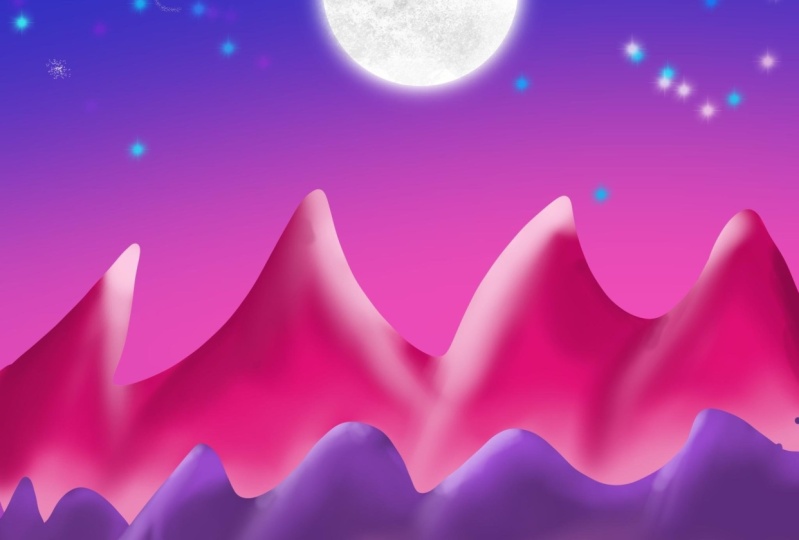
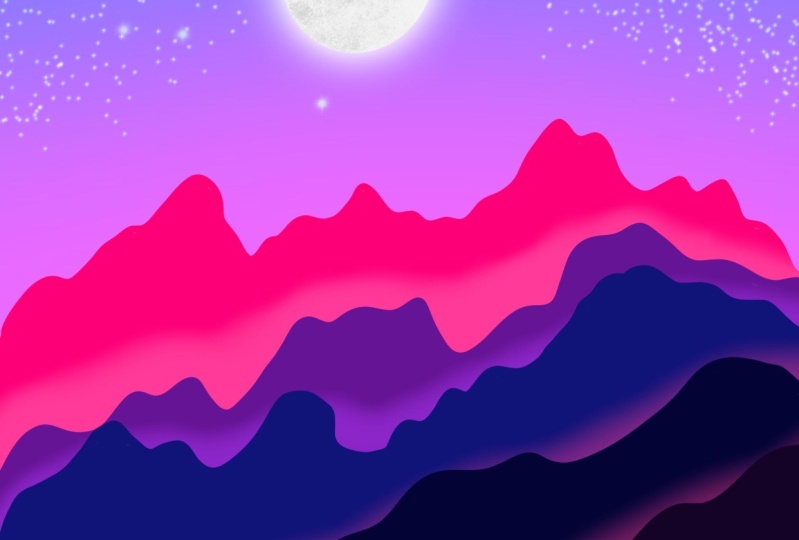
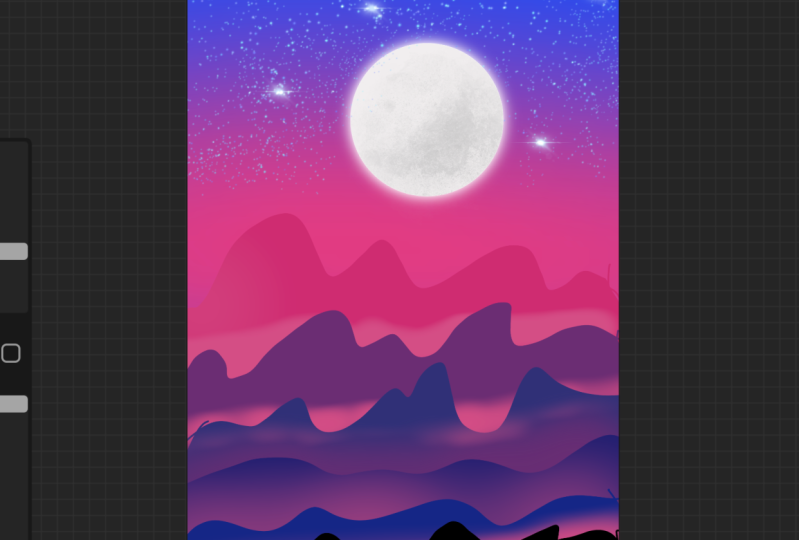
5. Créer des œuvres d'art fraîches avec des Tehnics simples: Bonjour à tous. Dans cette vidéo, nous
allons créer quelque chose d'étonnant et de simple. Commençons donc. abord, j'ai besoin d'une
couleur bleue
pour notre ciel, par exemple, j'irai
avec une couleur comme celle-ci. Cela va être
quelque chose comme ça. Et je vais remplir mon
arrière-plan avec cette couleur. La prochaine couleur dont j'aurai
besoin est quelque chose comme ça. Peut-être encore plus lumineux. Maintenant, je vais
utiliser un peu d'aérographe et
je vais utiliser une brosse douce. Maintenant, je vais aller augmenter ce pinceau pour voir que
c'est trop. Laissez-moi y aller avec
quelque chose comme ça. Je veux peindre
apparaître, automatiser. Le prochain mouvement passera
de Ajustements, et j'utiliserai le
flou gaussien pour comprendre ce fait. Quelque chose comme ça. Une fois satisfait,
je vais créer un nouveau calque. C'est donc mon premier calque. Maintenant, assurez-vous de
créer une nouvelle couche. Passons à la deuxième couche. C'est la couleur que nous avons
utilisée lors d'un mouvement précédent. Maintenant, je vais utiliser
ce pinceau mono ligne. Vous pouvez le trouver
sous calligraphie. Allons-y et on peut y aller
avec une couleur comme celle-ci. Je vais juste zoomer un peu jusqu'à ce que je vois quelle
heure va prendre. Maintenant. Je vais peindre
et en créer. Dans. Maintenant. Je vais le faire, maintenant je vais
créer des montagnes. Je vais donc aller au
hasard comme ça. Je veux m'assurer de
fermer ce taux de sélection. Maintenant, je peux aller apporter
cette couleur ici. Maintenant, allons
créer un nouveau calque. Ce calque j'ai besoin de
prendre une couleur comme celle-ci. Dans ce calque, nous continuerons à créer des effets aléatoires
pour nos montagnes. Et je vais m'assurer de
fermer cette sélection et maintenant je vais remplir
celle-ci de couleur. C'est ça. Assurez-vous de créer un nouveau calque et de continuer
avec une couleur un peu plus foncée, créez un effet similaire. Monture. Va en créer un ou deux autres. J'irai avec une couleur plus foncée. Assurez-vous que vous êtes
sur un nouveau calque. Et c'est tout. Encore une fois et je
pense que c'est fini. Nous allons juste aller avec
une couleur plus foncée. C'est ça. Super. Nous avons créé quelques montagnes
en plusieurs couches différentes. Nous devons maintenant y ajouter un effet d'
ombrage. Alors, comment allons-nous faire cela ? Passons à notre
couche, deuxième couche. Je prendrai un échantillon
de cette couleur. Nous avons besoin d'une
couleur un peu plus brillante pour cela. Super. L'étape suivante est que nous
devons verrouiller cela alpha. Nous ne passons pas par là. Nous ne restons donc qu'
à l'intérieur de cette couche. Laissez-moi défaire ça. Super, mais pour cela, nous
devons changer de pinceau. Maintenant, montons ici à l'aérographe et je vais
choisir de résoudre le pinceau. Et amusez-vous bien
avec ce pinceau. Assurez-vous que votre calque
est verrouillé Alpha. Et allons peindre un peu d'ombrage. C'est vraiment grand et je
vais le rendre plus petit. C'est l'effet dont nous avions besoin. Quelque chose comme ça. Nous en avons fini avec cette couche. Passons maintenant à la couche trois. Je vais également m'assurer qu'il s'
agit d'un verrou alpha. Et maintenant, passons à
quelque chose ici. C'est juste génial. Continuez à la couche quatre. Allons à la
couche quatre de verrouillage alpha et avons fait la même chose pour obtenir
cet effet de floraison. Maintenant, passons à la quatrième couche. Et juste pour voir cet effet,
taux, une fois de plus pour le
calque cinq, verrouillage alpha. C'est ça. Nous pouvons maintenant monter ici et nous assurer de créer
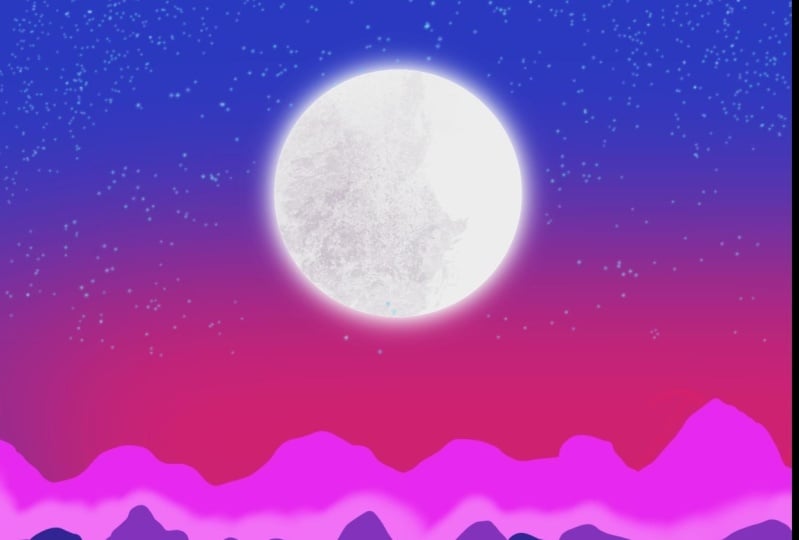
un nouveau calque en haut. Super pour celui-là, j'irai avec la couleur blanche. Je vais changer un pinceau, quelque chose comme je vais changer le pinceau en un trait. Et je vais créer
un petit cercle. Quelque chose comme ça. Il s'agit actuellement d'ellipse. Nous pouvons accéder à Edit Shape et
créer un taux d'effet de cercle. Allons maintenant remplir ce
cercle. Et c'est tout. Maintenant, nous pouvons l'agrandir le réduire ou le déplacer. Je vais juste aller le
placer ici. Un peu plus petit,
et c'est tout. Maintenant, lorsque nous avons créé
ce cercle distribué, ce sera notre lune. Je veux en
créer une copie, alors je vais simplement le déplacer ici,
le
déplacer vers la gauche
et cliquer sur Dupliquer. Je vais m'assurer que je suis
dans la couche inférieure. Et maintenant, allons ajouter
un effet de floraison. Ici, cliquez une fois ici, les réglages et cliquez sur Bloom. Et maintenant, faites glisser votre doigt ou un crayon
jusqu'à ce que vous obteniez cet effet. Une fois satisfait,
j'irai ici. À la dernière couche. Je vais créer, excusez-moi, je dois annuler cela. Je cliquerai ici et
je frapperai le masque de détourage. Pour cet effet, je vais monter, vous êtes à l'industrie. Je pense. J'ai besoin d'un effet comme
celui-ci, la pourriture rouillée. Et je vais juste choisir
une couleur comme celle-ci. Laissez-moi simplement réduire l'opacité. Augmentez la taille jusqu'à ce que
nous voyons l'effet. C'est vraiment joli. Mais je pense que nous devons
arrêter quelque chose. Alors, laissez-moi simplement y aller et faire ça. Nous allons créer un autre
exemplaire de celui-ci. Maintenant, allons-y et faisons-le. Il va créer
un masque de détourage, et je vais répéter cette étape. Maintenant. Ce n'est qu'à l'intérieur de cette
zone et je suis satisfait. C'est l'effet
que je voulais taux. C'est donc notre lune. Et la dernière chose
que nous pouvons ajouter, c'est quelque chose comme, par
exemple, nous pouvons aller avec
une couleur bleue comme celle-ci. On peut trouver un pinceau
qui se trouve ici. Nous pouvons ajouter un
effet lueur sur un nouveau calque. Je pense que je dois obtenir
ce nœud plus petit. C'est trop. Je pense que j'ai besoin d'
avoir une couleur différente. OK. Super. C'est l'effet dont j'avais besoin. J'ai juste besoin de
le faire un peu plus petit. Et peut-être que j'
irai ici aux paramètres de celui-ci et j'
augmenterai l'espacement. Donc, quelque chose comme
ça. Allons-y. Voyons ce que nous obtenons. C'est bien, donc je vais le faire une ou deux fois. Super. Vous pouvez simplement aller vous
amuser à faire ça. Il suffit d'y aller au hasard. La dernière chose dont nous pouvons
passer paraître à
flamber et voir ce que
nous obtenons. Nous pouvons réduire cela. On peut y aller quelques-uns. Super. C'est ça. Nous pouvons probablement faire
quelques autres choses. Par exemple, je peux aller d' ici et ajouter un calque de plus, un calque plus sombre,
comme ceci. Donc, vous allez aller avec, assurez-vous de sélectionner celui-ci, et je deviendrai presque
noir sur celui-ci. Laissez-moi juste trouver mon pinceau
monoligne. Je vais peindre. Je peux ajouter d'autres érudits. Laissez-moi juste prendre un échantillon. On va juste y aller. Et c'est tout. Je peux aller apporter ma brosse douce. Et je peux maintenant m'amuser à
faire ça. Alpha verrouillé. Et répétons cette
étape pour ce calque. Nous pouvons ajouter plus d'ombrage
ici et d'autres choses, mais c'est tout de
ma part dans cette vidéo, j'espère vraiment que vous avez appris
quelque chose de nouveau de cette vidéo, vous avez vu comment
manipuler vos calques, comment vous pouvez
déplacez-les, et c'est tout. Merci à tous d'avoir
regardé cette vidéo. Et si vous avez des questions, hésitez pas à poser la question, et j'espère
vous voir dans la prochaine. Au revoir.
6. Ajouter et éditer du texte dans Procreate: Bonjour les gars et bienvenue. Dans cette vidéo, nous
allons ajouter uniquement ce texte à notre image. Je vais donc vous montrer
comment vous pouvez le faire. C'est une image que nous avons utilisée
dans quelques vidéos, quelques vidéos précédentes. Et maintenant,
disons simplement que nous voulons
ajouter du texte et comment
nous pouvons le faire. Par exemple, si vous avez déjà utilisé Photoshop ou d'autres objets, icône de point
uci pour un texte, suffit d'appuyer dessus et de l'utiliser. Dans Procreate. Vous
devez monter ici. Dans Procreate, vous
devez monter ici actions et
ici au x. Et maintenant je peux
ajouter n'importe quel texte que je veux. Par exemple, je peux simplement taper un exemple. Je suis vraiment mal avec
ce clavier. Et c'est tout. Maintenant, vous voyez que ce texte
est sur un nouveau calque, et si nous voulons le déplacer, il suffit d'aller chercher votre outil de déplacement et de le déplacer où bon vous
semble. De notre époque. Voyez que c'est une nouvelle
couche complètement. Et à partir d'ici, nous pouvons éditer du texte. On peut taper
autre chose, et c'est tout. De là-haut. Vous verrez, si nous
allons sélectionner celui-ci. Il suffit de cliquer
ici à la fin. Et nous pouvons trouver n'importe quelle
autre police ici et utiliser cette
police pour notre texte. Par exemple,
disons simplement que je voulais ça drôle. Je veux augmenter la taille. Je vais augmenter la taille. Et nous pouvons jouer
avec ces options. Vous verrez dans quoi nous entrons. C'est vraiment important. C'est-à-dire que cet éditeur s'appelle. Vous obtiendrez ce que vous voyez. C'est donc ça. Il suffit d'aller s'amuser avec
ces curseurs et c'est tout. On peut ajouter du soulignement, on peut devenir audacieux
et des trucs comme ça. Super. Nous pouvons ajouter toutes les lettres majuscules simplement en
cliquant ici, donc je ne le ferai pas. Une fois que vous êtes satisfait, appuyez
simplement sur Terminé. Encore une fois, nous pouvons le déplacer, nous pouvons faire pivoter celui-ci. Et c'est tout. Par exemple. Par exemple,
dupliquez cette couche. Et allons le déplacer. Allons maintenant ajouter un ajustement. Nous pouvons ajouter une couleur différente. Par exemple, nous pouvons jouer
avec la saturation des teintes. Vous pouvez ajouter des éléments saturés ou nous
pouvons ajouter des trucs comme ça. Allons-y avec quelque chose de fou. couleur folle, juste comme ça. D'accord. Appliquer. Et maintenant, allons
faire attention au flou. On peut devenir flou de mouvement. Allons avec le flou de mouvement et
ajoutons des effets comme celui-ci. Nous devons faire passer cela en
dessous de notre exemple. Et maintenant, nous avons
un effet cool sous nos échelles. C'est ainsi que vous pouvez jouer
avec votre texte dans Procreate. J'espère que cette vidéo vous apprendra quelque chose de
nouveau. Et si vous avez
des questions ou si vous
avez des problèmes avec nos
textes, faites-le moi savoir.
7. Esquisse et peinture: Bonjour à tous et bienvenue. Dans cette vidéo, nous allons
commencer par un croquis. Nous allons d'abord faire des croquis. Plus tard, nous allons
peindre ce croquis. Tout d'abord,
créez un nouveau document, puis venez ici
aux pinceaux et choisissez certains de ces
crayons à esquisser. Je vais y aller avec celui-là. Je pense que j'en ai besoin d'un plus petit, par exemple,
quelque chose comme ça. Nous allons peindre
et créer des façons, peser des plantes dessus. Alors, comment allons-nous faire cela ? Alors, allons-y et amusez-vous un peu. Assurez-vous de vous sentir à
l'aise avec Procreate. Nous ne pouvons rien faire de mal. Alors détendez-vous et profitez-en. Par exemple, j'irai
de quelques façons comme ça. C'est juste moi qui m'amuse. J'irai avec
quelque chose de similaire. Disons simplement que c'est
quelque chose que je veux peindre. C'est mon vase. De là-haut. On peut ajouter des rayures, quelque chose comme ça, ou
on peut ajouter des cercles. On peut repartir avec
quelque chose comme ça. Je ne sais pas, amusez-vous. Amusez-vous, faites des trucs
aléatoires. Et c'est tout. De là-haut. Allons en créer un,
quelque chose comme ça. y vais, c'est quelque
chose comme ça. Plus tard, nous
verrons que vous ne pouvez
rien faire de mal. Il suffit de vous détendre et de vous amuser. Ce n'est qu'un croquis aléatoire. C'est vraiment foiré, mais plus tard, nous pourrons nous amuser
et créer quelque chose de cool. Disons simplement que c'est notre croquis. Et plus tard, nous pourrons réduire l'
opacité de celle-ci. Nous pouvons donc peindre sur le dessus de
celui-ci dans une année normale. Mais disons simplement que je
vais rester avec celui-là. OK ? Maintenant, allons créer un nouveau calque et choisir
un pinceau différent. Pour cela, j'irai avec, on peut y aller avec la peinture, ou on peut y aller avec
quelque chose comme ça. Je vais choisir la monoline, par exemple, pour cette étape. J'irai avec un peu de
couleur pour mes façons de faire. Avec quelque chose comme ça. Assurez-vous que vous êtes
sur un nouveau calque. Et maintenant, allons simplement
créer quelque chose comme ça. Je vais faire glisser une ligne. Nous ferons la même chose. D'autre part. Maintenant, connectez ces deux-là. C'est ça. En un rien de temps, nous avons créé une base. Maintenant, allons-y
et remplis celui-ci. Super. Nous avons fini. Une fois que c'est fait. Nous allons maintenant créer un nouveau calque. Je vais utiliser ce calque
pour un masque de détourage. Maintenant, tout ce que je fais
sur ce calque ne sera affiché ici que
sur cette couche deux. Je vais le faire pour ajouter
quelques trucs supplémentaires, et j'utiliserai cette couleur. Donc, vous verrez
quoi que ce soit que je peins, la solitude l'affecte plus tard. Maintenant, effectuons un zoom avant pour
fermer cette sélection. C'est ça. Il suffit maintenant de faire glisser cette
couleur à l'intérieur de cette zone. Et je peux faire la
même chose ici. C'est ça. On peut en ajouter,
quelque chose comme ça. Un ici, un autre ici. C'est moi qui m'amuse juste et crée un truc aléatoire ici. Super. Je ferai la
même chose ici. Nous pouvons aller
les remplir ou nous pouvons les
laisser tels qu'ils sont. Maintenant, allons créer
un nouveau calque et concentrez-vous sur les feuilles. Et pour notre prochaine étape, j'utiliserai cette
couleur avec un pinceau appelé Blackburn
à l'intérieur de la conduite. Et je vais réduire
ce pinceau. Maintenant, allons nous amuser. Je déplacerai cette couche en dessous de
tout ce que je peins ici. Il ne sera pas affiché, il ne sera affiché
qu'ici en haut. Gardez ça. Et
maintenant, amusez-vous bien. Je vais donc créer des feuilles
similaires pour celle-ci. Vous pouvez fermer la sélection
et remplir cette zone. Nous allons maintenant créer un nouveau
calque et modifier une couleur. J'irai donc avec des couleurs un
peu plus brillantes. J'irai avec une
couleur comme celle-ci. Nous pouvons fermer la
sélection est encore beaucoup. Il suffit d'aller créer
quelque chose comme ça. Bon, maintenant, que
doit-on faire ? Nous devons remplir ces zones. Excusez-moi. Ce n'est probablement pas une sélection
proche. C'est pourquoi il ne conviendra pas. Allons en parler
ici et c'est tout. Et déplacez ce calque
sous la couche quatre. Continuez maintenant, Create
Layer sept et déplacez-le sous ce calque et choisissez
une couleur un peu plus claire. Par exemple, je
peux utiliser cette couleur. Nous allons peindre. Remplissons-les. C'est ça. C'est
vraiment un truc pour débutants. Mais disons maintenant que nous
devons ajouter quelques autres choses. Maintenant, allons porter
l'opacité à 100. Et commençons à peindre. Pour celui-ci, j'ai besoin d'
utiliser Alpha Lock. Quoi que je fasse seul,
il restera à l'intérieur de la région. OK. Je vais donc agrandir ça. Je vais donc simplement
créer quelque chose comme ça. Et je vais répéter cela l'autre côté avec
un pinceau plus gros. Super. Et c'est tout. Maintenant, je
peux le réduire. Je peux faire quelque chose comme ça. Nous sommes juste en train de nous amuser et de
créer des trucs aléatoires. C'est, appelez ça une pratique. Maintenant, faisons la
même chose ici. Nous pouvons faire quelque chose de l'autre côté. Super. Passons maintenant à la
couche quatre. Par exemple. Alpha Lock it. Créez une taille plus grande d'un pinceau et parcourez simplement cette zone. Ou je me demande si je
vais rester avec ça. J'espère vraiment que ça vous
plaira tous. C'est vraiment amusant et relaxant. Il est donc très important s'amuser et de se détendre pendant que
vous faites quelque chose. Donc, ce n'est que des trucs basiques
et débutants. Je veux juste que tu te
sentes à l'aise. Vous voyez que ce n'est vraiment rien de spécial. Ce n'est pas juste sur le plan artistique ? Mais nous ne faisons que s'amuser. Et c'est tout ce que
nous faisons en ce moment. Je ferai donc la
même chose ici. Celui-là. Vous voyez, je n'ai combiné que deux ou
trois pinceaux différents. Et nous obtenons un
très bel effet. C'est ça. Les gars. On peut aller ajouter quelques
autres trucs ici, dire juste
par exemple, je veux un peu d'ombrage ici. Comment je vais le faire, je vais simplement diminuer l'
opacité de celle-ci. Et je vais m'assurer que c'est
la troisième couche, l'activer. Et j'utiliserai également Alpha Lock. Je ne vais peindre ici que
pour ajouter de l'ombre supplémentaire, par exemple, comme ça. Mais je dois réduire l'
opacité à environ cinq ou 6 % et ne passer que sur cette zone. Ajoutez cet effet d'ombre. Vous voyez comment il
commence à s'allumer. Je ferai la même
chose ici. Super. Nous pouvons ajouter ici à ce calque, je vais passer au deuxième calque, verrouillé alpha et
répéter cette étape. Vous voyez comment ça tourne
un peu. C'est ça. Comment travailler dans Procreate
et créer quelque chose de
vraiment drôle, mais cela n'a pas vraiment d'importance. Il suffit d'apprendre quelques
nouvelles choses dans Procreate. Gardez donc à l'esprit que c'est un tutoriel pour les débutants. Si vous avez des questions, hésitez pas à poser la question. J'espère que cette vidéo vous a plu et appris quelque chose de
nouveau. On se voit dans le prochain. Au revoir.
8. Restez organisé avec vos fichiers: Bonjour à tous. Dans cette
vidéo, nous allons apprendre comment rester organisé
avec Procreate. Par exemple, vous voyez qu'il
s'agit d'une vraie masse. Ce n'est pas du gâchis
parce qu'ils ne le sont pas, parce qu'il n'y a pas
beaucoup de travail différent. Imaginez simplement que 100 images
différentes apparaissent et que vous devez rester organisé et les
insérer dans un groupe. Comment pouvez-vous faire cela ? Disons donc que
je veux ajouter ces trois groupes en un seul groupe, car il s'agit d'un travail pour un client et ces quatre sont pour
le deuxième client. Et ces trois
ou quatre dossiers sont destinés au troisième client et
comment nous pouvons rester organisés. Je vais donc simplement cliquer
ici et sélectionner ces deux-là. Maintenant, je peux les empiler et
ils sont maintenant en un seul groupe. Il s'agit d'une pile. Nous pouvons aller d'ici, il suffit de cliquer
et vous pouvez y changer un nom. Par exemple, je vais
simplement taper le client un. C'est un travail pour mon client. Et une fois que j'ai cliqué
là, il y a tout le travail que
j'ai pour mon client. Maintenant, allons faire la même
chose pour cette dose, nous allons nous assurer de les sélectionner. Et je vais frapper très bien la fuite de pile à la pile par le client. Maintenant, quand mon client au CMS, je sais où sont
ces fichiers pour lui ? Quels fichiers lui envoyer parce que je suis organisé
dans Procreate. C'est vraiment important parce que si
vous êtes débutant, ce n'est peut-être pas si important. Mais une fois que vous
commencez à travailler et à gagner Procreate et de
travailler dans ce programme, vous devez rester organisé avec vos fichiers car ce
sera un vrai gâchis si vous ne le faites pas. Bon, allons faire
la même chose pour la troisième pile. C'est ça. Client numéro quatre.
Numéro trois. Et c'est tout. C'est donc un travail pour
mon troisième client. Et si je veux
changer quelque chose, je suis prêt à y aller. C'est vraiment important. Procreate est un programme incroyable. Vous pouvez simplement cliquer et vous êtes
prêt à partir et c'est tout. Nous pouvons maintenant choisir ces deux-là et
nous pouvons les partager au format JPEG, PNG ou PDF, BSD. C'est vraiment à vous de choisir les fichiers
dont vous avez besoin. Voyons simplement le client un. Une fois leurs dossiers, comment
nous pouvons les envoyer. Je vais juste les sélectionner
et je peux partager SHA. Je l'exporte dans ma galerie. Sauvez, sauvez ces trois. Exportation réussie. Et maintenant, nous pouvons accéder à nos images. Et il y a ces images. Nous pouvons maintenant envoyer
ces fichiers à notre client. Et c'est tout. Voici donc comment nous pouvons travailler dans Procreate et
comment rester organisés. Si vous avez
des questions à ce sujet, veuillez me le faire savoir. Voir dans la vidéo suivante, Bye.
 Aldin P., Designer