Transcription
1. Vidéo promotionnelle modifiée: Bonjour à tous et bienvenue. Dans cette vidéo, je
vais vous expliquer. Je vais vous
présenter ce cours et ce que nous allons
aborder dans ce cours. Dans ce cours, nous
allons donc créer quatre publications différentes qui portent
sur quatre sujets différents. Pourquoi avons-nous créé sur
des sujets différents. C'est parce que lorsque vous
allez travailler là-bas, vous n'aurez pas chaque fois quelqu'un vous demandera de
créer des publications. Par conséquent, ce sont de la restauration
rapide ou seulement pour un festival de musique ou
des boosters de sport électronique, ou une bouteille
pour, pour un verre. Donc à chaque fois, quelqu'un
vous demandera de faire des choses différentes. Et c'est pourquoi j'ai créé des affiches
complètement différentes sur
des sujets complètement différents afin de couvrir davantage. C'est pourquoi vous verrez étape par étape sur chaque booster comment nous obtenons l'
effet que nous avons. En ce moment. C'est
ce que nous allons apprendre à créer dans ce cours. C'est l'une des vidéos. Voici le deuxième, le troisième et la bouteille. Ce sont donc des tutoriels très
rapides et faciles. Et une fois que vous
verrez comment je
les crée et comment je pense
pendant ce processus, vous verrez qu'il est vraiment
facile de travailler avec cela. Et vous n'aurez besoin rien de spécial pour
créer quelque chose de similaire. C'est donc tout dans cette vidéo
d'introduction. J'espère te voir à
l'intérieur et d'ici là, voir et au revoir.
2. Modèles de couleurs RGB et CMYK: Dans cette vidéo, je veux
vous montrer la différence entre le mode couleur
RVB et le mode CMJN. Alors, quelle est la différence ? Quel est le problème de
ces deux modes de couleur ? Comme vous pouvez le voir, le mode de couleur
RVB est le rouge, vert et le bleu, et il s'agit
d'un modèle de couleur additif. Cela signifie que ce modèle de couleur est basé
sur l'ajout et le mélange de lumière. Lorsque vous ajoutez de la lumière rouge, verte et bleue ensemble, vous créez un blanc pur. Vous pouvez voir comment l'ajout de
pigments dans le modèle de couleur RVB affecte les
résultats de couleur ultimes, car le rouge, le vert et le bleu expliquent pourquoi il
est entendu que le blanc est vraiment la combinaison de toutes les couleurs et du noir
c'est l'absence de couleur. Lgbt utilise en permanence pour concevoir des éléments qui peuvent être affichés sur un téléviseur, écran d'
ordinateur,
un téléphone portable, ou tout autre type
de source de lumière. Évidemment, il s'agit d'un mode couleur
dépendant de l'appareil. Que dire du CMJN ? Le mode couleur est une chose opposée. Comme vous pouvez le voir, le cyan, magenta, le jaune et le noir. sont donc quatre
couleurs pour ce modèle, et c'est un modèle de
couleur soustractif. Un
modèle colorimétrique soustractif fonctionne exactement opposé d'un modèle
colorimétrique additif ou RVB. Il fonctionne en masquant partiellement ou totalement certaines
couleurs du blanc. Donc, au lieu d'ajouter de la
lumière pour obtenir de la couleur, ce modèle de couleur utilise de l' encre pour soustraire
la luminosité de y, donc le cyan, le magenta, jaune et la combinaison est
le noir, l'absence de luminosité. l'endroit où la touche ou le noir entre en jeu grâce à une impression
supplémentaire, cyan, magenta et jaune encres
cyan, magenta et jaune ont été superposées
pour créer des images. Finalement, la touche ou le
noir ont commencé à être utilisés pour
soustraire en plus la luminosité, l'impression et fortement réduit Inc. ' s utilisation de
leurs autres tonalités. Alors Cm, pourquoi K est également un modèle de couleur
dépendant de l'appareil, mais il est le plus souvent utilisé aujourd'hui comme
mode couleur principal utilisé dans l'impression, qu'il s'agisse d'
affiches, de brochures, cartes de
visite, de
livres ou de magazines. Laissez-moi maintenant vous expliquer
quand nous créerons notre document, quel modèle de couleur nous
allons utiliser. Nous allons donc créer un nouveau fichier. Comme vous pouvez le voir ici, nous pouvons créer un nouveau fichier. Et lorsque nous avons conçu un
bouton que nous allons utiliser pour notre page Web ou
notre appareil mobile. Nous allons utiliser ce mode
couleur, RVB. Comme vous pouvez le voir, nous pouvons
à partir d'ici modifier huit bits, 16 ou 32 bits. Ce sont les
paramètres par défaut dans Photoshop, et nous utiliserons généralement une
résolution de 72 pixels par pouce. Que se
passera-t-il lorsque nous concevons carte de visite,
nos
affiches ou quelque chose de similaire, par
exemple, des couvertures de livres
et d'autres choses de ce genre ? De là-haut, nous
allons généralement travailler avec 150 pixels, mais la norme est de
300 pixels par pouce. Il y a plus de pixels et ce
fichier va être plus grand. Et à partir de là, nous allons changer ce mode du mode couleur
RVB au mode
CMJN, comme vous pouvez le voir. Et voilà, nous l'avons. Et encore une chose. Quelle est la différence entre 72300 pixels par pouce lorsque nous créons quelque chose
pour Web Legacy, recréons une page Web, nous avons besoin que notre page Web
se charge rapidement. Nous ne pouvons pas y parvenir si
nos fichiers sont vraiment volumineux, nous avons
donc besoin d'une très bonne connexion
Internet pour charger les droits de ce site. Donc si j'opte pour 300
pixels par pouce, ce n'est pas une bonne affaire. Nous utiliserons 72 pixels par
pouce et le mode couleur RVB si nous utilisons notre travail pour le Web ou des appareils mobiles ou
quelque chose de similaire. Mais lorsque nous voulons imprimer
quelque chose, par exemple un t-shirt et d'
autres choses du genre, nous pouvons utiliser ce mode couleur CMJN. J'espère que tu as bien compris. Et c'est vraiment aussi simple que cela. Lorsque nous souhaitons travailler pour le Web, nous utiliserons la couleur RVB. Et lorsque nous voulons
imprimer quelque chose, nous allons utiliser
ce mode couleur, 72300. C'est très simple comme ça, et c'est tout, les gars. J'espère que c'est vraiment simple. Et si vous avez
des questions à ce sujet, hésitez pas à les poser
et je serai là, avec plaisir pour
chaque question que vous posez. On se voit dans la semaine
prochaine. Au revoir.
3. Introduction à Photoshop: Salut les gars. J'espère que tu te
débrouilles bien. Dans cette vidéo, je vais
vous présenter Photoshop. Donc, en gros, dans cette vidéo, je vais vous montrer
tous les outils que nous allons utiliser
pendant ce cours. Je ne vais donc pas couvrir tous les
outils de Photoshop God,
mais nous ne couvrirons que les outils les plus importants et les outils que nous
allons utiliser pour notre travail. Commençons donc ça. Vous pouvez voir que c'est l'écran de démarrage de Photoshop
et j'utilise la version 2020. Donc, lorsque nous allons dans Fichier
et que nous créons un nouveau, c'est la fenêtre
qui s'ouvre. Donc, en gros, ce qu'il est
important
de savoir ici, c' est que lorsque vous
voulez imprimer quelque chose, par
exemple, nous voulons que notre chemise soit imprimée. Nous devons donc définir à partir de là la résolution à la densité de pixels par pouce. J'irai donc avec 300. Mais si nous voulons créer une
image pour notre site Web, pour notre page Web et
d'autres choses similaires, logo
horaire et des choses comme ça. Les choses qui ne
seront pas imprimées. n'y aura donc que sur, sous forme numérique. Donc, si nous voulons imprimer
quelque chose sous forme physique, définissez 300 pixels par pouce. Si nous voulons le voir sur
un formulaire numérique, uniquement, cet ensemble, seulement 72
pixels par pouce. Donc, en gros, c'est ça. Nous allons couvrir. J'en
parlerai plus tard et nous parlerons plus en
détail dans ce sujet. Donc en gros, je vais aller avec mes chemises avec cette résolution. À partir de là, nous pouvons
choisir l'orientation. Est-ce que nous voulons des pixels, des pouces ,
des
centimètres ou d'autres points ? Bref ? Allons-y, appuyez sur Créer, et c'est tout. Notre document sera prêt. Donc, en gros,
à partir d'ici, les gars sont nos outils et
voici notre couche. Je peux donc simplement faire glisser et
configurer ce que je veux. Donc, en gros, c'est l'
interface que j'aime et que je préfère. Donc, si vous avez quelque chose, vous pouvez l'organiser
vous-même ou vous pouvez partir de là, ou vous pouvez aller d'ici
et choisir parmi ces éléments 3D, graphiques, animés,
peintures ou photographies. Cela n'a pas d'importance, ou vous
pouvez créer votre propre personnalisation. C'est donc ça. Le plus important, c'est
ça, ces couches. Et nous allons beaucoup parler de ce
domaine au cours de nos travaux. Essayons. Commençons par nos outils. Donc, fondamentalement, le premier
outil est l'outil de déplacement. Et laisse-moi juste
créer un nouveau calque. Et à partir de là, nous
créons de nouvelles couches. Alors allons-y. Créez quelque chose comme ça. Je vais le remplir. Peu importe. Vous n'
avez pas besoin de suivre cette étape. Je voulais juste vous montrer comment
déplacer vos objets. Donc, en gros, ce que
je fais actuellement c'est que je ne déplace mon
calque qu'un seul comme ça. Et nous pouvons
dupliquer cette couche. Tu verras dans une seconde. Il y a donc quelques choses que vous devez savoir sur l'outil
Déplacer de toute façon. Voici la première chose. Vous voyez, c'est la sélection
automatique cochée. Mais si je
désactive celle-ci, vous verrez que c'est la couche 1. C'est cette couche qui vient d'ici. On peut le fermer ou l'ouvrir. Et maintenant, si je
veux déplacer le calque d'une copie, c'est ce calque, je vais
le déplacer comme ça. Et maintenant, si je veux
passer en revue cette zone, vous voyez que je déplace toujours
mon calque d'une copie. Mais allons essayer
avec la sélection automatique. Vous voyez,
cette couche est toujours active. Mais quand je cliquerai
une fois ici, je ferai glisser celui-ci. Il est donc important de le savoir. Je vous suggère, si vous êtes débutant et que vous
ne savez pas vraiment quoi faire, assurez-vous que cette
sélection automatique est activée. Vous verrez que c'est
la principale différence. Vous voyez qu'il s'agit d'une copie du calque vers lequel je suis en train de copier et avec
ma sélection automatique, il se déplace automatiquement vers il se déplace automatiquement vers le calque que j'ai
terminé, ma souris. Et si je
désélectionne celui-ci, revenons au calque un, copions-le sur ce calque. Et si je passe au-dessus de cette zone, mon
calque sera toujours déplacé d'une copie deux. C'est donc très
important de le savoir. Cela vous aidera beaucoup. L'outil suivant que nous
allons utiliser
est l' outil de sélection rectangulaire. Cela
créera essentiellement la sélection. Et maintenant je peux remplir cette
sélection avec mon pinceau, ou je peux peindre avec mon
dégradé ou la remplir avec un peu. Colorez la lumière d'ici
avec l'outil Pot de peinture, nous pouvons choisir une
couleur et c'est la couleur que nous
allons remplir. Et vous verrez que je
n'ai cliqué qu'une fois. Et maintenant, j'ai créé ce que j'ai fait. Laisse-moi désélectionner ça. Vous voyez, ces deux-là
sont en une seule couche, donc nous ne
voulons pas travailler comme ça. Nous voulons aller dans une couche
séparée. Il va reculer
de quelques pas. Et maintenant, lorsque je veux
créer quelque chose de nouveau, je vais m'assurer de
créer un nouveau calque. Et maintenant je peux le remplir avec mon outil de pot de peinture
Control D pour le désélectionner. Maintenant, je peux aller chercher mon outil de déplacement et
l'arranger comme je veux. C'est donc ça. C'est ce que nous faisons avec l'outil de sélection
rectangulaire. en va de même pour
le chapiteau elliptique. Je ne veux pas perdre
beaucoup de temps ici, les gars, à
tout vous montrer sur Photoshop. En gros, à partir de là, nous avons un panneau d'
options et nous pouvons créer, vous pouvez obtenir de nombreuses
options différentes avec chaque outil. À partir de là, nous avons l'outil Lasso, l'outil lasso
polygonal et l' outil
magnétique, l'outil lasso magnétique. En tout cas, c'est aussi un outil
de sélection. Nous créons simplement la maladie de notre main libre et cela
créera de la sélection. Et si j'appuie sur Maj, cela ajoutera plus
à notre sélection. Après avoir relâché ma souris, cette sélection s'étendra. Mais si j'appuie sur la touche Alt
ou Option, si vous utilisez Mac, cela réduira les éléments
de votre sélection. Juste comme ça, nous
pouvons faire la même chose avec l'héritage de l'outil de sélection elliptique ou rectangulaire
. Je veux un outil de sélection rectangulaire. Et disons simplement que
je souhaite supprimer cette zone de ma
sélection comme ça. Et je veux ajouter un peu d'
elliptique d'ici. Je maintiens la touche Maj tout le temps et j'élargis ma sélection. Je peux créer un nouveau calque, choisir mon outil pinceau, et de là-haut, je peux utiliser le
crochet gauche ou droit pour augmenter ou diminuer la taille de
mon pinceau, comme ça. Et la couleur de mon pinceau
sera cette couleur, cette couleur de premier plan, et
c'est la couleur d'arrière-plan. Donc en gros, si je veux
aller avec du vert, je vais aller comme ça, apparaître en couleur et je verrai,
vous voyez, les gars, cela
n'affecte que les choses qui se trouvent dans ma sélection. Et c'est ça. Donc Control D pour désélectionner. Maintenant, il est également important d'
apprendre à organiser les
calques dans Photoshop. C'est donc la couche trois. Il a la priorité parce que
c'est au sommet. Mais maintenant, quand je veux, si je veux déplacer
mon calque deux, je veux, disons simplement que je veux que mon calque rouge, rouge soit au-dessus de
ce truc vert. Et tu vois, je déménage ici, mais c'est toujours derrière. Et si je vais d'ici
dans le panneau Calques et juste en maintenant enfoncé, j'irai quand je verrai
ce truc bleu, je vais juste relâcher. Et vous voyez maintenant que c'est
mon calque en haut, le rouge est en haut, donc ça va rester derrière. Quoi qu'il en soit, je n'aime pas ce
vert, il suffit de le survoler, cliquer avec le bouton droit et de supprimer le calque ou d'appuyer simplement
sur Supprimer sur votre clavier. Quoi qu'il en soit, continuons. Nous n'avons pas besoin d'
outil de recadrage pour notre travail ici. Nous n'avons pas non plus besoin pinceau cicatrisant
et de pinceau cicatrisant. Nous aurons besoin de Brush Tool et
nous aurons besoin de beaucoup de pinceaux. Je pense que de là-haut, nous pouvons choisir la
taille de notre pinceau. Juste comme ça. Nous pouvons aller de
là-haut pour augmenter ou diminuer la
taille de notre pinceau. Et laisse-moi juste fermer ces couches pour que tu
puisses mieux voir ce que je fais. Et disons que les gars, je veux une dureté de 100
et une taille 81. Je vais donc créer un nouveau calque et je vais juste agrandir
un peu mon pinceau. Alors c'est ce que
j'obtiendrai si j'y vais avec ma main et
avec une dureté de 100 ? Et allons diminuer dureté à 0 pour
voir la différence. Vous voyez ce
que nous obtenons lorsque notre dureté est à 0. Bref ? Si je veux des bords plus lisses, vous voyez que c'est vraiment rugueux. Je vais augmenter ce
registre, disons environ 50 %. Allons
retrouver notre dureté. Et maintenant tu vois à quel point mes
limites sont plus claires. Vous voyez qu'il n'y a pas de bords rugueux comme ça parce que Photoshop. Nous allons utiliser leurs
algorithmes et
m'avons aidé à créer des choses plus précises. Quoiqu'il en soit, fermons celui-ci,
créons un nouveau calque. Et à partir de là, nous pouvons choisir quelque chose comme, d'ici, nous
choisissons le mode Symétrie. Disons simplement que je veux la verticale
et que je veux l'augmenter. Assurez-vous d'appuyer sur OK. Et maintenant,
ramenons nos pinceaux. Blood Ledger dit que je veux une brosse
plus petite et
que je veux un lissage à environ 70%. Maintenant, ce que je fais, ça va le remplacer, ça
va créer les mêmes choses. C'est comme un miroir. Et cela créera la même chose l'autre côté de
mon espace de travail. C'est donc ça aussi. C'est une bonne chose
à savoir parfois. Mais disons simplement que
je veux que ce soit 0 et flow, flow et opacité. C'est, c'est similaire,
mais ce n'est pas pareil. Quoi qu'il en soit, allons créer quelque chose avec notre vert
logistique. Excusez-moi, je dois
créer un nouveau calque. Et je vais ici
au niveau des pads et je
veux supprimer ce chemin
et revenir aux calques. Bon, revenons
à notre outil pinceau. Je vais l'agrandir. Passons donc à l'opacité 100. Et maintenant c'est quelque chose
que nous avons obtenu et créons un nouveau calque
avec une opacité d'environ 20%. Et allons apporter la couleur noire à
notre couleur de premier plan. Maintenant, allez-y, s'agit d'une largeur de 20% d'opacité. Permettez-moi de vous montrer à 100 %. Il passera par cette zone. Vous remarquerez
que c'est 120 %. C'est donc différent d'
entre eux. Bref. Je pense que vous comprenez le
fonctionnement de l'outil Pinceau. Quoi qu'il en soit, à partir d'ici,
vous pouvez créer, télécharger plus de pinceaux. Vous voyez, les gars, j'ai encore quelques pinceaux d'ici. Essayons avec quelque chose comme ça, des pinceaux à effets
spéciaux. Permettez-moi donc de créer un nouveau calque. Et tu vois, c'
est un pinceau à feuilles, donc c'est vraiment cool. Et vous pouvez télécharger sur le Web, comme il y en a, comme des pinceaux
gratuits milliohms pour Photoshop. Vous pouvez également utiliser des pinceaux standard ou créer
votre propre pinceau. Mais pour ces scores, nous n'en avons pas besoin. Bref. C'est quelque chose
que nous pouvons obtenir gratuitement. Vous allez voir, laissez-moi
créer un nouveau calque. C'est quelque chose que nous pourrions utiliser pour certaines
de nos chemises. Et c'est ça. Nous voulons donc utiliser l'outil de tampon de
clonage, l'outil
Aaron, mais nous
utiliserons l'outil gomme. Et l'outil gomme fonctionne également comme un pinceau, mais
il vous suffira de
peindre avec un pinceau et
vous ferez la même chose mais vous
n'effacerez qu'avec notre outil gomme, vous pouvez créer dureté 100 ou diminuez-la au
pourcentage que vous voulez. Vous avez les mêmes options, comme avec l'outil pinceau, mais vous êtes le seul à
pouvoir supprimer des éléments lorsque vous utilisez cet outil gomme classique. Assurez-vous que vos pinceaux sont
grands et
supprimez simplement ce que vous voulez
de votre travail. Donc les gars, il est également important rester organisé dans Photoshop, mais ce n'est pas le cas actuellement. C'est vraiment un travail foiré. Je veux juste vous montrer comment vous pouvez travailler dans Photoshop de toute façon. D'ici, nous avons obtenu
notre outil de pot de peinture. Et si je veux, disons simplement, revenons à arrière-plan et je
veux le peindre en rouge. Il suffit d'un clic, et nous
y voilà. Cela rendra la
couche entière d'une seule couleur unie. Mais si je veux utiliser l'outil de
sélection elliptique, disons simplement que je
veux une couleur comme celle-ci. De nouveau, revenez à l'outil
Pot de peinture, cliquez une fois et contrôlez D pour désélectionner. Et voilà, nous l'avons. Mais ce que j'ai fait, j'ai fait quelque chose que je ne devrais pas faire parce que je peins tout
cela en une seule couche. Donc, si je veux
utiliser mon outil Déplacer, je ne peux pas le faire car
ces deux-là sont dans un seul calque. Tout ce que je peux faire c'est les
déplacer ensemble. Cela fonctionne de
manière destructive dans Photoshop. Qu'est-ce que je vous suggère Control Z à quelques
pas en arrière ? Et lorsque nous aurons préparé notre
sélection, assurez-vous de créer un nouveau calque, puis revenez à notre outil de pot de
peinture. Il suffit de remplir
le contrôle de zone D pour désélectionner. Et maintenant revenons à notre outil Déplacer et
nous pouvons déplacer notre, vous voyez ces choses violettes. Ce sont
des guides intelligents qui nous montrent quelle est la meilleure position
et qui essaient de placer ce cercle dans une certaine position. C'est donc une
chose vraiment utile dans Photoshop. Vous vous retrouverez
à l'utiliser beaucoup. Bref. C'est tout à propos de ça. Il est également important de savoir
comment dire que je veux augmenter la taille
de cette chose spécifique, de ce calque, ce calque qui
vient d'appuyer sur Control D et
de s'assurer que vous agrandissez ou que vous
pouvez l'obtenir plus petit. Il s'agit d'une option de transformation gratuite. Appuyez sur Entrée lorsque vous êtes
satisfait et c'est tout. C'est donc à propos de ceux-là. Et l'outil Dégradé est également très important. Vous vous retrouverez
à l'utiliser beaucoup si vous le souhaitez. Si vous envisagez de
créer des chemises dans Photoshop à partir d'ici, comme vous pouvez le voir, j'ai beaucoup de choses
différentes, mais disons simplement que je veux utiliser ces dégradés d'ici, ce dégradé pour utiliser cinq couleurs différentes
par des couleurs différentes et la couleur dans ces zones
sont vraiment différentes. Et ça ira de ça, de ça. Mais au milieu, on en a un peu plus. Je peux donc déplacer ça. Vous verrez l'
effet que j'obtiens. Disons simplement que je suis
satisfait de ce coup, d'accord ? Et maintenant, comment fonctionne cet outil. C'est donc tout ce qui fonctionne aussi
comme le précédent, comme l'outil de pot de peinture. Je ne le sélectionne pas. Si je ne fais pas de sélection comme je l'ai fait avec la précédente, cela remplira toute la zone. Revenons à
notre outil Dégradé, et c'est le dégradé
que nous allons obtenir. Donc, si je pars de cette
zone lors de la libération, cela créera un dégradé
à l'intérieur de ma sélection. Et c'est ça. Alors revenons en arrière, prenons du recul, contrôlons le n. Maintenant, voyons ce que
nous allons obtenir. Si je relâche. , il s'adaptera donc Comme je l'ai dit, il s'adaptera donc à l'ensemble de la zone. Nous n'en avons donc pas besoin. Revenons en arrière. Et à partir de là, nous pouvons
modifier certains gradients radiaux, angulaires, réfléchis
et losanges. Alors allons essayer ça. Comme vous pouvez le voir, c'est l'effet
que nous allons obtenir si nous utilisons cette option. Nous pouvons donc également modifier l'opacité du mode de fusion et même l'inverser
et d'autres choses de ce genre. Vous avez donc besoin de l'
expérience avec ceux-ci. Tu verras de là-haut. C'est quelque chose de nouveau qui est venu avec la nouvelle version
de Photoshop. Donc c'est vraiment,
vraiment utile, je me retrouve à l'utiliser beaucoup, donc ça me fait gagner beaucoup de temps. Dans une version précédente, nous n'avions pas obtenu
quelque chose comme ça. Donc ça m'aide vraiment
parce que parfois je me dis, je ne sais pas quelle couleur choisir
pour quelque chose, pour
un dégradé. Et je suis venu ici et ces
couleurs sont magnifiques. Je suis donc satisfait de
son apparence et cela m'aide vraiment. C'est donc à vous de décider
lequel vous préférez pour vos créations. Donc je pense que nous avons compris, c'est ça. C'est ça. Il s'agit d'un dégradé. Et encore une chose, si
je double-clique ici, je peux changer
la couleur de mon choix. Vous voyez automatiquement comment
ce dégradé change. Et nous pouvons créer un
nouveau dégradé à partir d'ici. Et on peut l'appeler comme on
veut, il suffit de cliquer sur Nouveau et il
sera là. Disons simplement ceci. Et maintenant, nous avons obtenu notre gradient. Il gardera celui-ci
pour nos travaux ultérieurs. Alors essayons-le. C'est vraiment foiré. Bref. C'est ainsi que vous pouvez
travailler avec les dégradés. C'est donc ça. Nous voulons utiliser ces
outils dans le cadre de notre travail. Sur les chemises, les stylos, les stylos. C'est vraiment utile, mais c'est
réservé aux utilisateurs avancés. Je veux des suggestions pour
les débutants dans Photoshop. Je vais donc essayer de rester loin de l'
outil plume dans Photoshop, c'est parfois délicat,
mais quand on trouve comment
travailler avec cet outil,
c'est vraiment utile. Ce que nous allons beaucoup
utiliser, c'est ce type de chien d'ici. Permettez-moi de fermer celui-ci, créer un nouveau calque. Et voici, c'est
la couleur de notre police. Et allons-y avec la couleur blanche. Je vais donc simplement taper un exemple. Et le contrôle
s'assure de sélectionner votre texte et
d'en augmenter la taille. Vous pouvez y aller en cliquant ici et en le faisant glisser vers le haut
, comme ceci. Et cela agrandira
votre police. Ou vous pouvez taper ici
toutes les dimensions que vous voulez une fois que
vous en êtes satisfait,
OK, Apportez votre outil de déplacement et arrangez-le
où vous le souhaitez. Je vais donc aller voir
les personnages. Si vous ne voyez pas cette étape, il
vous suffit de passer de la fenêtre
Rechercher des soins là-haut. Et cela apportera
quelque chose comme ça. Et
il vous suffit de l'organiser dans votre espace de travail. Et c'est ça. Donc à partir de là, si nous voulons modifier ceci, nous devons le sélectionner. Donc, assurez-vous que si votre outil de déplacement est activé et que vous
voulez sélectionner celui-ci, vous ne pouvez pas, vous devez
aller ici ou appuyer sur
T sur votre clavier
et simplement cliquer quelque part entre les deux.
ces deux-là. Vous verrez quand vous l'essayerez par votre propre œil de contrôle et vous vous
assurerez de le sélectionner. Et maintenant je peux
aller d'ici et changer la police de caractères pour n'importe quelle police que j'ai. Donc, ce que j'aime
faire quand je télécharge une
police ou une police, j'aime en faire mes préférées. Et de là-haut sont
mes polices préférées, l'heure actuellement utilisée. Et si je veux
voir toutes les polices, je peux y aller et juste faire une overdose. Si je veux mettre ce Bauhaus
93 dans mes favoris, je vais simplement appuyer sur cette étoile et il
apparaîtra ici. C'est donc là-haut. C'est ainsi que vous pouvez obtenir quelque chose dans vos polices
préférées. C'est donc ça. Et nous pouvons arranger
ça d'ici. Nous pouvons ajouter du texte de distorsion. Nous pouvons ajouter un
effet comme celui-ci, augmenter la taille ou diminuer, ou horizontalement ou verticalement. Cela dépend donc vraiment de ce que
vous voulez avec votre design. Vous pouvez créer des
effets sympas dans Photoshop. Disons simplement que nous voulons
quelque chose comme ça, d'accord ? K, et c'est ce que nous voulons. Maintenant, ce qui est vraiment important et ce que vous trouverez
vous-même, vous utilisez beaucoup vous-même lorsque vous créez des chemises dans
Photoshop est ici. Ces options de mélange. Il suffit donc d'aller sur une police, sur un calque que vous
souhaitez ajouter, cliquez dessus avec le bouton droit de la souris et
allez dans Options de fusion. Et tu auras cette
fenêtre m d'ici. Vous verrez quand
je passerai en revue certains, quand je passerai en revue
quelque chose, vous verrez automatiquement
comment ma police change. Par exemple, si je veux ajouter, cela peut augmenter la taille. Tu vois comment on a obtenu cet effet ? Augmentons un peu
la taille. Nous pouvons donc ajouter de la texture. C'est cool. Et on peut ajouter un trait. Donc, si je veux changer
la couleur de mon trait, je peux simplement aller d'ici. Disons simplement que je
veux un noir pour la carte, ici nous choisissons la taille
de notre police et nous pouvons, nous pouvons également choisir Opacité, nous
voulons 100 ou nous voulons
quelque chose comme ça. Disons simplement que je veux
quelque chose comme ça. De là, nous pouvons ajouter une ombre
intérieure à notre calque. Vous voyez comment ces zones s' agrandissent et nous pouvons les augmenter. Donc ça a l'air bien. Vous pouvez ajouter une lueur intérieure. Mais nous pouvons appeler la superposition de
couleurs et changer
quelque chose comme deux, une couleur comme ceci ou
quelque chose comme ça. C'est vraiment ce que tu trouves
toi-même. La lumière. Nous pouvons même aller de là-haut,
choisir Incrustation de dégradé. Allons fermer celui-ci. Et de là, nous pouvons
choisir n'importe quel dégradé. Voici quelques
dégradés que j'ai utilisés dans certaines de mes œuvres
précédentes. Disons simplement que nous voulons ceci
ou quelque chose comme ça. Ok ? C'est ainsi que vous travaillez avec ces styles de calque ou
les options de fusion. Donc à partir de là, nous
pouvons ajouter de l'ombre portée et augmenter la distance ou la
diminuer de toute façon, les gars, je ne veux pas
trop les dépasser et juste appuyer sur, OK. Qu'est-ce qui est également important ? Nous pouvons, d'ici, fermer
certains de ces effets. Par exemple, je n'aime pas
mon AVC en ce moment. Je peux juste le fermer. Et c'est ça. Ou une ombre intérieure. Je peux également terminer. Ou une ombre portée. Juste en cliquant, une fois que nous
pourrons changer cela, cette couleur rouge me fait
vraiment mal aux yeux. Donc je veux changer ça, donne-moi
juste une seconde.
Et c'est ça. C'est donc notre travail. Et ce sont des choses de base
que nous devons
savoir sur Photoshop, sur notre travail. Nous en reparlerons plus tard dans le cours, mais voici
certaines choses que
vous devez savoir si les gens veulent
travailler dans Photoshop, je viens de passer en revue tous les outils. Donc, si vous n'avez
jamais utilisé Photoshop, c'est peut-être trop
d'informations pour vous. Mais ne ressens rien, mais
n'aie pas peur. Il est très facile de
travailler dans ce programme. Et je vais m'assurer que
tu le comprends. Et je vais parcourir mes
tutoriels très lentement, et je ferai de mon mieux pour vous
montrer le
moyen le plus simple possible. Et une autre chose que je veux vous montrer
est de là-haut, allons dans Modifier
et Préférences. Passons au général. De là-haut, nous pouvons aller
changer un certain nombre de choses. Par exemple, le thème de couleur, je pense que celui par défaut est celui-ci. Peut-être que certaines personnes
aimeront travailler avec du blanc ou cette couleur grise. J'aime travailler
avec des couleurs plus foncées parce que j'utilise mes lunettes. Et celui que j'ai eu ce bleu, quand je vois
cette couleur blanche, il y a trop de
lumière dans mes yeux et c'est
vraiment douloureux pour moi. J'aime donc travailler
avec des couleurs plus foncées, donc elles sont relaxantes. Donc beaucoup de designers vous
diront que l'équipe de l'appelant ou vous
verrez de nombreux tutoriels. Quatre-vingt-dix-neuf pour cent des personnes utilisent couleurs
plus sombres parce que
c'est plus facile pour nos yeux Pour nos yeux. Imaginez simplement que vous
travaillez dans Photoshop pendant 56 heures, voire plus, par jour et que vous avez ce
genre de travail en permanence. C'est vraiment stressant. Assurez-vous donc d'opter pour
un thème plus sombre. Je plaisante, c'est
vraiment à toi de décider. Donc d'ici, l'espace de travail, c'est vraiment
quelque chose de normal. Quoi qu'il en soit, ce que je voulais vous montrer d'ici, vous pouvez y aller si vous
voulez laisser votre Photoshop fonctionner un
peu plus vite, vous devez faire
quelque chose comme ça. Je pense que c'est autour 60 voire 50% Photoshop autorisé à utiliser votre
mémoire, votre RAM. Il suffit donc d'augmenter cela pour
quelques pourcentages. Et Photoshop
aura beaucoup plus d'espace pour ces données
et autres choses de ce genre. De là-haut, l'histoire dit, je pense que la faute
était de 40 ou même 50. Je ne connais donc
personne qui veuille
faire 50 étapes pour faire un changement. Donc, cela ne
se souviendra essentiellement que des 15 dernières étapes. Donc, si vous voulez modifier quelque chose, si vous voulez utiliser Control
Z pour annuler certaines choses, il ne se souviendra
que 15 dernières étapes que vous avez faites ou
vous pouvez l'augmenter pour, je ne sais pas, si vous avez besoin
100, vous pouvez suivre 100 étapes, mais ce n'est pas quelque chose dont
vous avez besoin et vous l'êtes, et cela utilisera beaucoup
plus d' informations et le programme
peut parfois être lent, alors assurez-vous qu'environ dix à 15, Même 20, c'est assez. C'est donc ce que je voulais vous
montrer dans cette vidéo. Alors les gars, c'est tout
pour moi dans cette vidéo. Si vous avez
des questions, faites-le moi savoir. C'est vraiment comme un tutoriel d'une
demi-heure, mais j'avais besoin d'expliquer
certaines choses de base sur Photoshop parce que nous en aurons
besoin tout au long du cours. Vous aurez besoin de connaître
certaines choses de base. vous plaît, si vous
avez des questions, si vous avez besoin d'aide pour certaines de vos conceptions avec
quoi que ce soit dans Photoshop, faites-le moi savoir et
je serai heureux de vous aider. Alors CEA, dans la prochaine vidéo, Merci d'avoir regardé.
4. Boire un tableau dans Adobe Photoshop: Bonjour à tous et bienvenue. Dans cette vidéo, nous
allons créer une affiche de jus
pour une entreprise, par exemple, disons que
quelqu'un nous engage
pour créer une affiche
sur son produit. Donc, ce que nous attendons d'eux, nous voulons qu'ils nous fournissent informations dont nous avons besoin
sur ce produit. Par exemple, quelle est la principale chose qu'ils
veulent montrer au public ? Par exemple, ces produits de données. Nous voulons leur demander
ce qu'il en est de la description, ce qu'ils veulent et des choses
similaires, couleur qu'ils préfèrent, ou ils
nous laisseront cette partie pour choisir
la couleur qui convient au buste, à leurs produits. Commençons donc par, par
exemple, disons simplement que nous avons deux choses à faire. C'est le rêve pour lequel nous
devons créer une affiche. D'ici, il y a
des éclaboussures d'eau. Et là-haut, nous avons pris des citrons. Commençons donc. D'abord. Ce sera un tutoriel vraiment
amusant et facile. Alors ne t'en fais pas, ne
t'en fais pas pour ça. Nous allons d'abord
choisir l'outil Peinture, seau. Et je veux remplir
cette zone avec une couleur jaune comme celle-ci. C'est ça. Maintenant, je veux ajouter ce produit juste
ici au milieu. Disons simplement que je veux
le réduire un peu. Quelque chose comme ça. Peut-être juste un peu plus petit
et aligné sur un milieu. Maintenant, ce que je veux ajouter, je veux ajouter un calque au-dessus mon fond, de couleur blanc
blé. Je vais donc porter la dureté de mon
outil pinceau à 0 et j'augmenterai la taille à environ
quelque chose comme ça. Et je vais simplement cliquer une fois
avec
la couleur blanche comme couleur de premier plan quelque part
ici pour la faire ressortir. Taux. Maintenant, nous pouvons
faire la même chose, mais nous créons des ombres. Nous allons donc créer une
ombre pour notre produit. Pour cela, nous aurons
besoin d'une couleur noire. Et
peignons juste par ici. Super. Et nous pouvons
transformer cela. Faites-en une grille un peu plus grande. Ça a l'air bien mieux. Ce sera un tutoriel vraiment amusant et
facile et rapide. Maintenant, nous pouvons ajouter des
éclaboussures d'eau, éclaboussures, excusez-moi, ou
nous pouvons ajouter des citrons. Allons-y avec des lambdas. Je vais donc simplement
glisser-déposer ces citrons et
les mettre derrière mon, mon, mon travail. Je vais donc transformer
cela pour faire pivoter un peu vers le
haut pour créer
quelque chose comme ça. Super. Et allons faire de l'
ombre portée pour ça. Je viens de grandir, attrapez une ombre portée avec la distance. Quelque chose comme ça
va, Super. Et maintenant, nous pouvons
ajouter du texte ici et en dessous et un jardin de
couleurs. Nous devons ajouter cela. Ce sera la
partie la plus difficile de ce tutoriel. Alors ne t'inquiète pas pour ça. Disons simplement que je
veux le mettre ici. Et je veux
augmenter sa taille pour arrondir quelque chose comme ça. Super. Quelque chose comme ça,
peut-être même un peu tourner. Et c'est ça. Maintenant, ce que je veux
faire, c'est créer une saturation de teinte. Et je veux créer un masque d'
écrêtage. Donc,
tout ce que je fais ici n'affectera
que ce taux de couche. Et maintenant je vais juste le
faire glisser ici, un peu de couleur jaune et rendre plus saturé
ou désaturé. Quelque chose comme ça. C'est juste moi qui essaie la
meilleure solution pour mon design. Et disons simplement que je suis satisfait d'une
couleur comme celle-ci, avec la couleur bleue, super. Et maintenant comment supprimer cela de ma sélection ou de cette
zone en haut. Ce que je vais faire maintenant,
c'est ajouter un masque
ici, au niveau de ce calque. Et je souhaite sélectionner un
calque en dessous de ma bouteille. Je vais donc simplement maintenir le contrôle
et sélectionner cette bouteille. Super. Maintenant, assurez-vous que vous êtes sur le calque de
votre masque et
apportez votre pinceau. Pour ça. Permettez-moi de zoomer. Ce sera vraiment
simple et facile. Et je vais simplement peindre sur
cette zone et cela supprimera automatiquement tout
de ma sélection. Disons simplement que je n'en veux pas
à ma bouteille. Super. Permettez-moi maintenant de faire un zoom arrière. Et là, nous avons vraiment un bel effet. Super. Et ce que je veux
faire, c'est que je veux tous les
sélectionner
et appuyer sur Ctrl T pour cette zone car j'ai besoin d'
espace supplémentaire pour mon texte. Super. Maintenant, nous pouvons ajouter quelque chose comme des morceaux de citron. Et nous pouvons les réduire. Nous allons donc juste quelques-unes d'entre elles. En maintenant l'option enfoncée, je
vais simplement dupliquer ce calque et les placer au hasard. Alors pour obtenir ce bel effet, encore
quelques fois, et c'est fini. Super. Maintenant, allons ajouter un
texte. Pour celui-ci. Je vais simplement y aller avec classique jus de citron
frais classique. Et j'ai besoin de cette régulière et je réduis ça à
peu près à la sixième année. Ils sont assis juste au milieu. Et en dessous, nous
pouvons ajouter quelque chose comme du jus pur à 100 %. Actualisez votre rythme de vie. Et disons simplement que j'ai besoin de cela sur un taux inférieur
à environ 4038. Et je dois changer
cette couleur en blanc et la
placer au milieu. Pour celui-ci également, nous pouvons aller le placer. Choisissez une couleur blanche. Et la même chose
ici et même augmenter la
taille juste comme ça. Et c'est ça. Nous pouvons également apporter cela
juste un peu plus bas. Cette zone supérieure
semble donc plus naturelle. Alors allons faire ça ou ça. Je vais juste sélectionner
quelques-unes de ces couches. Apportez mon outil de déplacement
et déplacez-le ci-dessous. Et maintenant, je peux revenir à
ma zone fraîche et en augmenter la
taille un peu. Et c'est terminé. Voilà comment nous pouvons créer un logo
vraiment rapide et facile. Et c'est ainsi que nous pouvons créer un tutoriel
vraiment rapide et facile. Peut-être que nous pouvons faire
d'autres choses ce
genre pour cette région. Alors allons-y. Je vais juste faire
quelque chose comme ça. Et je vais dupliquer
ce calque sur certains, quelque chose ici ou
ici, et peut-être ici. Alors pose et
amusez-vous bien avec. Et c'est tout
pour moi dans cette vidéo, j'espère que vous apprendrez
quelque chose de nouveau et que vous vous retrouverez dans la
prochaine. Au revoir.
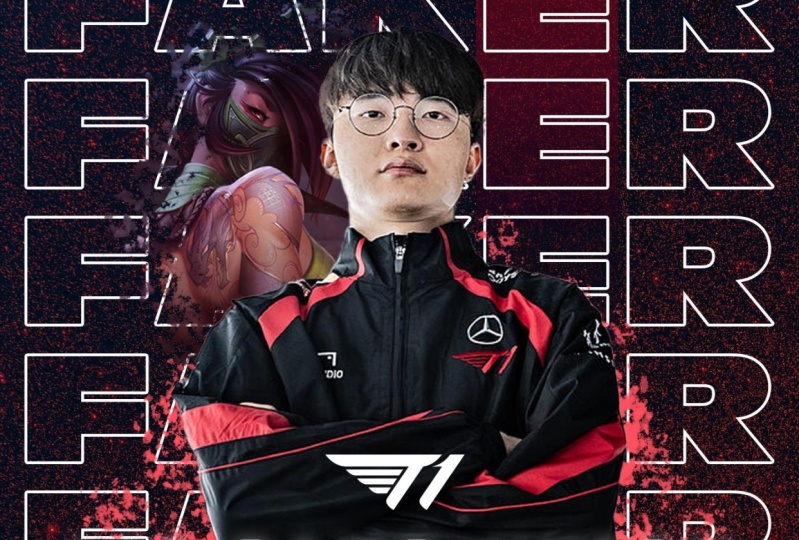
5. Miracle Dota 2 Poster Design: Bonjour à tous et bienvenue. Dans cette vidéo, nous
allons créer une affiche pour les joueurs de sports électroniques. Bonjour à tous et bienvenue. Dans cette vidéo, nous allons
créer une affiche pour les amateurs de sport électronique, par exemple. Dans cette vidéo, nous allons
créer un poster de ce type. Miracle est un devoir envers le
joueur est le meilleur. Je pense à ce qu'il fait. Alors allons-y. Tout d'abord. Je veux remplir mon arrière-plan
avec de la couleur noire. Alors, comment vais-je m'y prendre ? Je vais juste trouver la couleur de premier plan de mon
sac en noir, et remplir ce
calque juste comme ça. Maintenant, ma prochaine étape sera, de là-haut, je vais aller chercher. Je vais taper miracle. J'utiliserai cette police, elle est gratuite pour un usage commercial. Donc si tu veux me suivre, tu peux aller
télécharger cette police. C'est gratuit. Donc je vais juste taper miracle. Juste comme ça. Super. Et maintenant, je veux cliquer sur Commande T pour une transformation gratuite
et l'agrandir un peu. Quelque chose comme ça. Ok ? Maintenant, ce que je veux faire, c'est réduire le remplissage à 0. Nous ne voyons donc
rien pour l'instant. Ensuite, cliquons, cliquons avec le bouton droit de la souris, puis allons dans
Options de fusion. Et à partir de là, je veux ajouter un trait. Je vais donc ajouter un trait et le remplir de couleur blanche
et de largeur de pixel cinq, c'est à vous de décider. Vous pouvez augmenter ou diminuer. Je vais choisir cinq pixels. Ok ? Maintenant, ce que je veux faire, c'est
que je veux dupliquer
ces deux ou trois fois. Et je veux le
déplacer vers le bas. Et maintenant, ce que je veux
faire, c'est sélectionner chacun d'entre eux
et le faire. Il
comblera donc automatiquement
ce vide entre le
premier et le dernier. Et cela fera en sorte que cela
se produise comme cela. Super. Maintenant, ce que nous voulons faire, nous voulons ajouter cette image dans notre technique de
glisser-déposer. Juste comme ça. Contrôle T et F Nous maintenons Shift. Je peux simplement le faire pivoter en ligne droite et m'assurer de
remplir toute cette zone. Et une fois que je
serai satisfait de cela, je le placerai juste en
dessous de ces couches. Et je veux
changer le style de calque. J'opterai pour une
lumière dure. Et c'est ça. Maintenant, nous pouvons ajouter ce type et comment nous pouvons
supprimer cet arrière-plan. Nous pouvons donc le faire
en une seule étape. Il suffit d'aller dans l'outil de sélection d'objets et de faire quelque chose comme ça. Et nous avons nos sélections. Alors, comment allons-nous
extraire cette sélection ? Je vais simplement maintenir la touche Commande J enfoncée, et je vais faire cette sélection dans un nouveau
calque, juste comme ça. Encore une fois, apportez votre outil de déplacement
et déplacez-le simplement ici. Super. Hey, can, je vais déplacer cet autre haut et m'assurer
qu'il est juste au milieu. Contrôle, le L
augmente juste la taille à
quelque chose comme ça. Super. Et maintenant on peut y aller, je pense que je veux réduire un peu
ça ou je peux le faire pivoter. Je veux faire pivoter ce 1480 degrés parce que je veux que cette zone
soit en bas. Quelque chose comme ça, ça
a l'air bien mieux, d'accord ? Et maintenant nous avons notre image ici et nous pouvons
ajouter quelques éléments supplémentaires. Nous pouvons choisir
Rectangle Marquee Tool et faire quelque chose comme ça. Nous pouvons remplir cette
zone de manière inédite. Cela va créer une sélection
et maintenant je veux créer un nouveau calque et remplir cette sélection
avec un dégradé. Pour ce dégradé, nous
voulons utiliser une certaine couleur, peu de violet comme celui-ci, et d'autres, et un peu de bleu pour cette zone
afin que nous puissions y aller et le faire. Donc je veux choisir une couleur un
peu plus douce que celle-ci pour quelque chose
comme ça, d'accord ? OK. Et maintenant nous avons sélectionné notre outil de
dégradé, et je vais simplement remplir cette zone avec cette
couleur, juste comme ça. Ou on peut y aller et faire
quelque chose comme ça. ce que je veux. Ok ? Et allons réduire
l'opacité à un taux d'
environ 50 %. Dessinez la désélection de cette zone. Et maintenant, apportez votre outil de
déplacement ou de déplacement et
déplacez-le un peu pour qu'il s'adapte parfaitement. Donc ce que je vois
ici, mes calques, ma police ne sont pas vraiment
du même bord. Vous voyez que le dernier a été déplacé, nous devons
donc corriger
cela. Encore une fois. Accédez à votre premier calque, puis à votre dernier calque et
assurez-vous de sélectionner l'arrière-plan. Et allons-y juste aligné au centre
horizontal, comme ça. Tout va bien maintenant. Revenons donc à notre troisième
couche ou à cette zone et
remontons-la un peu ici. Super. Maintenant que nous en serons
satisfaits, nous pouvons continuer. Voyons donc ce qui
nous manque. Nous devons ajouter ces logos. Allons donc afficher
ce logo ici. Allons maintenant afficher
ce logo ici. Et je vais en augmenter
la taille. Remplir cette zone. Je le réduis donc
pour l'adapter à l'intérieur. Super. Et maintenant, nous pouvons
supprimer ce fond d'écran. Le moyen le plus simple et
le plus rapide faire est de le sélectionner, ou nous pouvons simplement choisir votre outil de gomme magique et
supprimer cette zone blanche. Nous allons donc essayer les deux méthodes. J'ai donc besoin de pixelliser ça. Et maintenant, je vais simplement supprimer les zones blanches de
ce logo, juste comme ça. Ou l'autre moyen est de me
laisser les défaire. Dans l'autre sens, on peut y aller. Nous pouvons en créer une sélection. D'ici, à l'outil de sélection
d'objets. Nous pouvons choisir outil de sélection
rapide
et remplir cette zone. Contrôle J pour dupliquer
et créer un nouveau calque. Et nous devons encore
supprimer ces deux-là. Je peux créer une sélection de
cela et simplement le supprimer. Nous traiterons de cela plus tard, mais c'est le
moyen le plus rapide de le faire. Bref,
allons-y et remplissons-le. Je dois apporter ce logo ci-dessous, car le logo n'est pas
vraiment important. Là-haut. Je ramènerai le logo là-haut juste pour m'assurer que
nous savons de quel logo il s'agit. Nous avons donc presque terminé. Nous sommes nocturnes. Continuons donc. Bon, maintenant ce que nous
allons faire, nous devons ajouter cette image
ici, quelque part là-haut. Donc pour les données, je veux
utiliser une astuce sympa. Alors, comment allons-nous procéder ? Je vais créer un nouveau
calque et le placer sous mon lecteur et
accéder à vos pinceaux. Et tu peux trouver ce pinceau. C'est par défaut dans Photoshop. Et ce que je vais
faire, c'est que je
vais simplement cliquer autour cette zone pour créer
un fait intéressant. Une fois que je serai satisfait, tu
verras ce que je vais faire ? Donc juste comme ça, ne t'inquiète pas pour ça. Déplacez simplement votre souris
et créez un nuage comme ce k. Et maintenant encore
quelques fois pour ajouter espace
supplémentaire
autour du taux de mortalité. Disons simplement que c'est
ce que je cherche. Et nous pouvons maintenant apporter
cette image ici. Super. Et je vais m'assurer que cette image
ressemble à ceci. Entrez. Et maintenant, tout ce que nous avons à
faire est de maintenir Alt ou Option enfoncée
pour créer un masque d'écrêtage. Donc maintenant, tout ce qui se trouve
dans ce calque
s'adaptera uniquement et ne
sera affiché que sur un calque en dessous. Maintenant, avec notre outil de déplacement, nous pouvons le déplacer pour
obtenir quelque chose comme ça. C'est l'effet que je voulais. Je crois que c'est l'un de
ses héros préférés. Et maintenant, passons à la création de
cette fenêtre contextuelle d'objet. Maintenant, ce que nous allons faire, nous devons créer une ou deux autres choses intéressantes ici. Alors, comment allons-nous procéder ? Eh bien, nous allons simplement
créer quelque chose comme ça. Nous repartons avec des pinceaux et nous allons
utiliser des pinceaux généraux. Et je veux utiliser soft
round et
m'assurer de le réduire et de
créer un nouveau calque. Et maintenant, allons
apporter de la couleur comme celle-ci. Et va créer
quelque chose comme ça. Il suffit de créer cet effet de
colle autour de lui. Amuse-toi bien et
peins autour de lui. Super. Nous pouvons faire la même
chose ici. N'y allez pas trop. Et c'est ça. Peut-être juste un
peu plus là-haut. Super. Maintenant, laisse-moi changer ça. Je n'aime vraiment pas
ces dégradés, donc je veux les remplir
uniquement avec de la couleur blanche. Alors, comment allons-nous procéder ? Donc pour l'instant au niveau de la couche
trois F je maintiens la commande, vous voyez comment cette
sélection apparaît. Maintenant, je vais simplement
cliquer et cela
créera une sélection de mon calque. Et je veux remplir ça
avec de la couleur comme ça. Alors, comment allons-nous procéder ? Je veux juste passer du
dégradé à l'outil Pot de peinture. Je veux juste le remplir avec
ce nouveau contrôle de couleur, la désélection ou la commande. Et maintenant, fermons
ce calque ci-dessous et réduisons l'opacité de
celui-ci à environ 50 %. Oui, cela a l'air bien
meilleur ou nous pouvons même diminuer un peu
plus pour atteindre environ 40 %. Super. La dernière chose, ce que je veux ajouter, c'est
son vrai nom ici. Et c'est ça. D'accord pour ça, je veux apporter mon outil de texte et je veux, disons simplement que je veux fermer celui-ci pour créer un nouveau calque, pour créer un nouveau
calque à taper. Et je vais juste Control V, coller son vrai nom. Ok, allons le ramener, déplacer ça en haut. Super. Et je veux aussi
apporter cette couche, accord, pour son nom. On peut aller le
placer ici. Assurez-vous qu'il est bien
aligné au milieu. Et la dernière chose
à faire, on peut y aller. Et la dernière chose, ce que nous pouvons faire, nous pouvons ajouter un peu, un peu d'effet ici à
son nom pour que nous puissions aller essayer de faire quelque chose comme ça. Nous allons dupliquer ce
calque, cliquez avec le bouton droit. Ensuite, dupliquez
le calque et placez-le en haut. Ne t'inquiète pas pour ça. Je vais m'assurer que c'est proche. C'est juste moi qui essaie. Je suis satisfait de cela. Regarde, c'est fini. Mais on peut
essayer encore une chose. Contrôlez G, puis cliquez dessus avec le bouton droit et appuyez
sur le type de tramage. Maintenant, ce que nous pouvons faire, nous pouvons créer un masque d'
écrêtage et le remplir avec ça. Ok ? Et nous pouvons passer d'ici et réduire l'opacité
à environ 50 %. Ou disons simplement que j'ai un peu plus de 30 ans ou que je joue un jeu
religieux avec. Tu vois, ce qui est le mieux. Je pense que nous n'en avons pas besoin. Ça a l'air mauvais. Et c'est ça. Ce que nous pouvons faire aussi, nous pouvons créer un
calque de plus pour faire son nom, comme pop out, comme ces
arrière-plans, le faire briller. Alors, comment allons-nous procéder ? Nous pouvons créer un
nouveau calque et
le placer sous son nom. Et maintenant, nous pouvons apporter notre outil pinceau et
faire la même chose que nous avons fait avec son corps. Fais-le briller. Juste comme ça. C'est juste que je m'
amuse et
que j'essaie de trouver le meilleur
moyen pour cela. Ok ? Et cela a l'air vraiment
beau, simple et facile. Pour que tout le monde puisse
le rendre beau. Et nous en avons terminé
avec ce poster. J'espère vraiment qu'il vous plaira et que c'est tout pour
moi dans cette vidéo. Si vous avez des questions, faites-le moi
savoir et rendez-vous dans un autre. Au revoir.
6. Conception d'affiches du festival de musique: Bonjour à tous et bienvenue. Dans cette vidéo, nous allons
lire l'affiche du Festival de musique. Et ce qui est important ces festivals, c'est de
donner aux gens les informations
dont ils ont besoin. Par exemple, nous devons leur
dire où venir, qui est présent et
combien cela coûtera. Et les choses similaires
ou l'endroit où ils peuvent obtenir des informations supplémentaires
sur ces choses. Donc,
avant de commencer, nous devons ajouter pour
cela une règle. Si vous ne voyez pas votre règle, maintenez
simplement la touche Commande R enfoncée
pour l'emporter. Si tu le vois, c'est bon. Et comment nous pouvons les ajouter, ces lignes vient
juste d'ici. Cliquez sur une ligne, faites-la glisser et
placez-la où vous le souhaitez. Si vous voulez
les supprimer, il vous suffit choisir votre outil Déplacer
et de le remettre là où vous les
avez trouvés. C'est donc deux choses nous devons avoir pour cette vidéo. Et je vais juste en bas de la page. Voici donc notre zone de
sécurité où nous voulons mettre les principales
informations sur nos produits. images que nous allons
utiliser sont donc cette image. Nous allons
peut-être l'utiliser comme arrière-plan,
nous verrons à ce sujet
et nous devons ajouter, ce sera notre logo
et nos icônes de réseaux sociaux. Commençons donc. D'abord. Ma première chose à faire sera d'ajouter un dégradé
pour mon calque d'arrière-plan. Au-dessus, nous pouvons
choisir quelque chose comme ça. Je vais choisir une
couleur comme celle-ci. Peut-être même un peu plus sombre. Et un peu de violet ici. Également un peu plus foncé et une couleur rouge ou rosâtre
ou quelque chose comme ça. OK, et maintenant cliquons et maintenons
le bouton enfoncé. Et dès la sortie, nous
créerons notre dégradé. Je veux donc que cette couleur
soit en haut et cette couleur
bleue ou violette soit en bas. Je vais donc annuler cette étape. Et je vais faire la
même chose ici. Super. Allons le fermer. Et je veux que cette
couleur rouge soit dominante. C'est donc ça. Super. Maintenant, nous pouvons
continuer. Ma première chose à faire sera de faire glisser et déposer cette image ici sur mon
document.
Juste comme ça. Je vais utiliser Control T pour transformer cette image,
la réduire. Donc le but ici est de faire
sa guitare dans cette zone. Super. Quelque chose comme ça. Je peux le déplacer avec mon clavier. C'est trop. Et c'est ça. Ok ? Maintenant, ma prochaine étape
sera ici. Je veux passer de la normale
pour multiplier cette image. Super. Et maintenant, montons
ici et créons un masque. Et pour donner vie au masque, nous devons ajouter comme
couleur de premier plan, de la couleur noire, et peindre sur cette zone
pour obtenir une certaine transition. Nous n'avons pas besoin
de ligne droite ici. Passons à l'
outil pinceau ou appuyez sur la touche B votre clavier et utilisez une
brosse douce de dureté 0. OK, et maintenant
retirons simplement ces bords. Juste comme ça. Allons-y encore une fois et maintenant je vais
augmenter la taille de mon pinceau pour obtenir cet effet
aussi ici. Nous pouvons également l'essayer là-bas. Pour qu'il se démarque. Je vais annuler cette dernière étape. Super. Maintenant, je suis satisfait mon travail et nous pouvons continuer. Pour l'instant, nous pouvons commencer à
ajouter des éléments à notre affiche. Passons donc à ce logo. Je vais simplement le glisser-déposer. Donc Control T pour le rendre plus petit. Et mets-le
quelque part par ici. Bon, maintenant, allons apporter des icônes de réseaux
sociaux. Et je les placerai
entre cette zone. Je vais donc zoomer et contrôler T. Oubliez-les plus petits. Super. Et d'un autre côté, je voudrais simplement
ajouter un nom de site Web. Je vais donc apporter mon outil de saisie et m'assurer que toutes les
lettres sont des touches d'opéra. Donc, maintenant, commençons le frappe taux et réduisons-le. Quelque chose comme ça ne pose pas de problème, et je veux le rendre audacieux. Et maintenant, on va juste le
déplacer ici. Super. Je veux effectuer un zoom arrière pour voir à
quoi cela ressemble pour le moment. C'est vraiment beau. Je peux même le réduire
un peu. Par exemple, 40. Et c'est ça. Super. Maintenant, allons ajouter
quelques éléments. Allons ajouter une date
et des trucs comme ça. Par exemple, je vais taper 20 et en dessous de cet
héritage de décembre. Je veux donc le rendre
régulier et augmenter la taille à environ 60 ou même
plus, la légitimité, 80. Oui, c'est bien mieux. Et ici, je dois
augmenter la taille de celui-ci à environ 100 ou 110. Super. C'est ça. Allons à des festivals de musique électro,
quelque chose comme ça. Alors, comment allons-nous procéder ? Je vais juste taper de la musique
électro et je veux la
placer, la réduire. Faites-le plus petit à environ 80. Super. Et en dessous, je
veux ajouter festival. Le festival. Et je veux augmenter la taille de
celui-ci à environ 110. Assurez-vous qu'il est sélectionné. Et je veux ajouter un espacement
supplémentaire entre eux et même augmenter un peu
la taille. Parce que c'est important. Super. Et ce qui est également important, c'est de placer ces deux-là sur la même
ligne et de parler des festivals. Donc, ce que je vais faire, je vais réduire le remplissage à 0. Le Dow va dans
Options de fusion et ajoute un trait. Donc quelque chose comme ça. Je vais supprimer à
environ quatre pixels. Super. Et maintenant, nous pouvons
placer ça ici. Ça a l'air bien mieux. Ce que je veux ajouter, c'est
qu'il est allongé quelque part là-haut. Nous allons donc zoomer. C'est une partie
vraiment ennuyeuse de ce tutoriel, mais c'est vraiment une
partie ennuyeuse de ce tutoriel, mais ces trucs sont vraiment
parfois comme ça. Maintenant, ajoutons simplement une ligne quelque part,
quelque chose comme ceci, et créons un nouveau calque et remplissons
simplement ce calque de couleur
blanche avec notre
contrôle de taux d'outil de seau de
peinture D pour désélectionner. Et maintenant, allons
voir à quoi ça ressemble. Je dois augmenter la
taille de cette lettre. Pour le rendre plus important taux. Et je passerai ce mois de décembre en
dessous de cette grille de bord. Et je peux même augmenter
la taille un peu. Par exemple, 85. Et déplace-le un peu plus. Super. Maintenant, nous allons simplement déplacer ce
festival. C'est ça. J'en ai besoin. Maintenant. J'ajouterai que nous avons besoin
du même espacement entre ces deux éléments et de la façon dont
nous allons procéder. J'ajouterai de la musique de festival et de musique
électro dans un groupe. Je vais donc le faire dans un groupe, et en décembre et le 20
dans le second groupe. Et ce sera le troisième. Nous allons donc nous assurer de
sélectionner ces trois éléments. Et à partir de là, créez
simplement le même espacement entre
tout, comme ça. Et maintenant allons-y. Et maintenant, sélectionnez ces
trois éléments et créez un groupe. Ensuite, ce groupe avec
notre couche d'arrière-plan. Assurez-vous qu'il est aligné
au milieu et c'est tout. Maintenant. Tout est parfaitement
aligné. Eh bien. Super. Maintenant, nous allons ajouter quelques informations
supplémentaires ci-dessous. Par exemple, ici, nous allons ajouter DJ. Je ne sais pas. Je vais simplement taper un taux aléatoire. Et nous pouvons rester
avec la même police. Super. Assurez-vous que c'est
bien au milieu. Et là-haut, je vais ajouter des fonctionnalités et
le rendre vraiment petit. Par exemple, 40. Super. Je suis content de cet
ornement, sympa. Et maintenant, il y a encore quelques choses, et nous en avons fini
avec cette affiche. Donc, comment nous allons faire
cet héritage à partir d'ici, je vais utiliser l'outil rectangle et créer quelque chose comme ça. À la sortie pour créer
quelque chose comme ça. Et maintenant je veux aller remplir, pas de remplissage et le trait
avec la couleur blanche et combien de pixels
Logisim dix taux. C'est sympa. Et maintenant, ce que nous allons faire, clôturons celui-ci. Cliquez avec le bouton droit de la souris
et pixellisez le calque et apportez votre outil de sélection
rectangle. Permettez-moi de zoomer et de faire quelque chose comme ça. Nous créons une sélection et je souhaite supprimer
cette ligne ici. Je m'assure donc que mon rectangle
est sélectionné. Et je vais simplement cliquer sur Supprimer. Et je veux supprimer ce contrôle de
zone D pour le désélectionner. Et revenons en arrière. Super. Et nous devons ajouter
quelques éléments supplémentaires, quelques informations supplémentaires
et c'est fait. Par exemple, les portes
ouvrent à 21h. Dan dollars. Entrée. Boissons gratuites. Super. Contrôle. A, parce que c'est
vraiment un grand espacement. Comment pouvons-nous y faire face ? Il suffit de cliquer ici et de
ramener cette zone ici. Super. Et maintenant je veux l'
aligner sur le côté droit. Et c'est ça. Je voudrais peut-être réduire la
taille à environ 35 pixels parce que nous ne voulons pas qu'ils voient que c'est des boissons gratuites.
Je plaisante. Disons simplement que je
vais le placer juste ici. Et de l'autre côté, je veux ajouter plus d'informations, plus sur un nombre aléatoire. Disons simplement que c'est ça. Et je veux aligner
ça sur notre côté gauche. Super. Je dois apporter une règle pour assurer qu'elle est parfaitement
alignée. Nous allons donc déplacer cela ci-dessous. Et la dernière chose dont j'ai besoin
c'est de copier celui-ci. Je peux simplement le faire glisser en
maintenant la touche Alt ou Option enfoncée, et je vais simplement
le faire
glisser ici au milieu et Control
D pour le réduire. Et c'est ça. Allons donc faire un zoom arrière
pour voir et obtenir le résultat. C'est notre travail. Et je trouve que ça a l'air
vraiment décent. Nous pouvons peut-être ajouter quelques éléments
supplémentaires à ce sujet. Nous pouvons ajouter de l'ombre portée
et d'autres éléments de ce genre, et nous pouvons ajouter cet arrière-plan. Allons voir à quoi
cela ressemblera ici. Il suffit de le glisser-déposer assurer qu'il s'adapte à tout. OK, et mets-le juste en
dessous de notre arrière-plan. Donc, de façon normale, nous allons passer à quelque chose comme l'écran ou la couleur. Religieux voir. Lequel convient le mieux. Je pense que nous allons utiliser Screen. Mais nous devons réduire
l'opacité de manière drastique. Disons juste une
dizaine ou 15 %. Oui, je pense que c'
est bon parce que
c' est vraiment une belle texture
ici en bout de ligne. C'est donc ça. Allons peut-être essayer d'
ajouter de l'ombre portée ici. Passons donc aux options de mélange. Il s'agit simplement d'
essayer différentes options. N'ayez donc pas peur d'
expérimenter un peu. N'allez pas trop loin, mais vous pouvez vous sentir libre d'
expérimenter un
peu votre travail. Nous pouvons donc ajouter
quelque chose comme ceci. Ok, ça a l'air vraiment bien. Et c'est ça. C'est donc tout pour
moi dans cette vidéo. J'espère vraiment que ça te plaira. Et si vous avez des questions, faites-le moi savoir et
rendez-vous dans une autre vidéo. Merci à tous d'avoir regardé. Au revoir.
7. Conception d'affiches de restauration rapide dans Adobe Photoshop: Bonjour à tous et bienvenue. Dans cette vidéo, nous
allons créer une affiche pour les restaurants de restauration rapide
sur leur produit, par
exemple, dans cette vidéo, nous allons utiliser cette image de
hamburger et nous allons créer un fait plus cool en utilisant il n'y a que deux choses que
nous avons déjà préparées. C'est avec cette image que
je vais travailler. Et commençons. Donc,
mon premier pas sera d'importer cette
image ici. Juste comme ça. Je peux y aller et le réduire un
peu. Quelque chose comme ça va, je pense que nous pouvons
tourner un peu. Super. Maintenant, c'est ça. Maintenant, ce que je veux faire,
c'est ajouter de la couleur à mon arrière-plan et quelle couleur sera. Nous allons donc
utiliser une couleur verte. Nous allons donc utiliser
une couleur comme celle-ci. Si vous ne savez pas
où choisir la couleur, cliquez une fois ici et choisissez la
couleur de votre choix. Ce que je vais faire
maintenant, c'est créer un nouveau calque ou nous pouvons remplir celui-ci pour
notre arrière-plan. Super. Et maintenant, nous voulons aller ici à cette forme et l'
ajouter à notre fichier. Super. Non Fourier à ce sujet. Je vais le faire autour de
quelque chose comme ça. Je pense que c'est bon, peut-être qu'ils augmenteront
l'informatique. Je prévois cinq. Peu importe. Ok. Laisse Jesse dire que c'est trop. Passons à 15 pour l'instant. Super. Maintenant, nous voulons ajouter
quelque chose comme ceci. Nous allons utiliser notre
outil pinceau et, par exemple, nous allons utiliser un pinceau rond
doux. Maintenant, apportez une couleur blanche pour notre couleur de premier plan
et cliquez une ou deux fois. Je pense que deux, deux fois
c'est encore beaucoup. Je vais juste cliquer une fois. Nous avons donc obtenu cet
effet lumineux. Et maintenant, ce que je veux faire, je veux créer un nouveau calque
et déplacer ce calque en dessous. Et maintenant, je veux faire le
contraire avec la couleur noire. Je vais donc zoomer un peu et peindre
autour de ces bords. Donc pour le faire ressortir. Vous verrez que c'est
vraiment un bel effet. Je veux m'assurer que le focus
est juste ici et au milieu. Je vais donc faire
quelques petites choses ici. Juste comme ça pour
obtenir cet effet. Alors n'y allez pas trop. Et je pense que c'est bien. Donc en gros, nous avons ajouté des trucs
autour de cette zone. Super. Maintenant, nous devons créer une ombre pour notre
bordure et la cheville. Nous allons créer un nouveau calque et diminuer la
taille de notre pinceau. Et il suffit de faire ça, apparaître sous notre hamburger
et de le réduire. Et fais quelque chose comme ça. Et je pense que c'est un bon tarif. Et nous pouvons
utiliser Control T pour notre transformation libre et déplacer un
peu notre ombre. Et j'en suis satisfait. Regarde, super. Maintenant, allons ajouter
une ligne ici, ligne aléatoire avec
l'un de nos pinceaux. Donc pour ça, je vais apporter. Tes couleurs, quelque chose comme
ça, une couleur orange. Alors choisissez votre couleur et cliquez sur OK, et assurez-vous que la couleur est en dessous de notre ombre et
au-dessus de tout le reste. Pour l'instant, revenons aux
pinceaux et choisissons-en un. Je vais donc utiliser ce pinceau. Et maintenant je vais peindre
quelque chose avec ce pinceau, des lignes aléatoires,
quelque chose comme ça. Il suffit d'en ajouter un peu plus. J'ai un effet sympa comme ça. Super. Nous pouvons même ajouter des
options de mélange pour cela. Nous pouvons ajouter l'ombre portée
pour un look plus spectaculaire. Voyons à quoi ça ressemble. On peut même l'étaler un peu. Et quelque chose comme ça va, Super. Et c'est tout à propos de ça. Maintenant, nous pouvons ajouter de fumée parce que c'
est un premier hamburger. Et pour ça, j'ai un pinceau. Tu peux trouver ce pinceau. Il est gratuit pour une utilisation commerciale. Vous pouvez donc simplement aller en ligne, rechercher gratuitement, résumé,
fumée Photoshop ,
pinceaux, et vous en
trouverez gratuitement. Alors allons-y. Je vais utiliser ce pinceau et m'assurer de
créer un nouveau calque et créer une couleur de premier plan blanche parce que je veux que ma fumée
soit de couleur blanche. Maintenant, je vais juste cliquer
une fois et je dois faire pivoter ce pinceau pour aller dans une autre direction,
juste comme ça. Et répétez celui-ci l'autre côté encore une
fois, et c'est tout. Et maintenant je veux
supprimer les zones
qui fument à l'intérieur de
ce hamburger, j'ai besoin d'un outil gomme. Et je vais juste l'enlever
de mon hamburger. Super, et ça
a l'air vraiment bien. Maintenant, allons ajouter
du texte pour cela. J'apporterai mon outil de saisie et il suffira de
cliquer une fois ici, et je choisirai cette police. Par exemple, je veux que ma couleur mon texte soient exactement les mêmes. Orange comme celui-ci. Ok ? Et je vais simplement taper burger et cela
augmentera la taille
un peu comme 170 ou même. Oui, je trouve ça sympa. Et ce que je veux ajouter ici, je veux sélectionner ce
texte et ajouter du travail comme celui-ci. Super. Assurez-vous que c'est là-haut. Ça va faire tourner ça, c'est génial. Et maintenant, allons
ajouter quelque chose de plus. Par exemple, des
hamburgers durs spéciaux, quelque chose comme ça. Et allons changer de police. Mais d'abord, déplaçons-le ici afin que nous puissions voir
ce que nous appliquons. Cela ne irait pas avec certains cultivés, comme j'irais avec cette police. Et je veux changer la
couleur de celui-ci en blanc. Sélectionnez simplement votre texte
et modifiez-le. Alors maintenant, allons-y encore une fois, ajoutez quelque chose comme cet
artefact autour de 30%. Et mets-le ici. Super. Ça a l'air bien. Et ce que je veux
ajouter maintenant, c'est que je veux ajouter quelques informations
comme commander maintenant et
50% de réduction, ainsi que des informations
où vous pouvez obtenir cette bordure sur un
site Web et un numéro de téléphone. Et c'est ça. Commençons donc par l'outil Ellipse. Et glissons quelque chose
comme ça. Super. À la sortie, nous l'obtiendrons. Et si vous maintenez la touche Maj enfoncée, nous pouvons ajouter à cette ellipse. Donc je vais juste faire glisser, je vais juste ajouter quelque chose
comme ça quelques fois. Tout le temps, je tiens
Shift et je place ça. Super. Maintenant, ce que je veux, je veux supprimer, remplir et je veux ajouter
un trait de couleur blanche avec quelque chose comme une grille de
cinq pixels. Et cela ne fera que montrer
la limite de cela. Tout ce qui s'
y trouve sera fermé. Nous voulons voir ça. C'est parce que ce pionnier. Donc, si vous choisissez quelque chose comme ceci ou quelque chose comme ça, cela
changera automatiquement l'apparence de votre forme. Super, c'est ce que je voulais
et à l'intérieur, allons-y maintenant, tapez quelque chose comme 50% de réduction. Nous allons le réduire et changer la police de caractères pour celui-ci. Je n'utilise donc que
deux polices pour cela. Je n'avais
pas besoin de le réduire. Super. Et maintenant, nous pouvons
le déplacer un peu. Je peux le placer
quelque part par ici. Et à partir de là, nous pouvons
ajouter quelque chose comme de la commande. Maintenant, créons un nouveau calque. Et nous pouvons simplement taper order maintenant. Nous pouvons maintenant faire
pivoter celui-ci. Contrôlez D et agrandissez-le. De plus, les annélides vont dans Options de
fusion et
ajoutent une ombre portée. C'est trop. Quelque chose comme ça se présente
vraiment bien. Et nous pouvons juste ramener cette
distance un peu plus loin. Nous obtenons donc cet effet. Super. C'est sympa. Et allons ajouter
quelques éléments supplémentaires. Par exemple, des informations supplémentaires où
vous pouvez obtenir ce hamburger. Pour cela, nous avons besoin d'un téléphone
et d'un bouton de page Web. Diminuez cela. Merci. C'est vraiment petit. Et maintenant, allons
ajouter un bouton téléphone. Control T, il est plus petit. Je dois zoomer pour
voir sa taille. Et assurez-vous de les aligner. La taille est donc la même
pour ces deux boutons. C'est ici. Et c'est ça. Super. Maintenant,
allons apporter des rouleaux. Assurez-vous de ne rien
manquer. D'ici. Nous pouvons ajouter un certain nombre. Je vais juste choisir un nombre aléatoire k, pour qu'
il corresponde à cette zone. Sympa. C'est ça. Allons donc ici ou sur la page Web. Zoomez un peu. Et allons-y
un peu, parce que cette ombre rend ce
truc pas très beau. Apportons donc
ces icônes ici et apportons ceci. Bon. Maintenant, tout est aligné et voici à quoi ressemble notre affiche. Je pense que ça
s'est très bien passé. Alors les gars, c'est tout
pour moi dans cette vidéo. Et j'espère que cette vidéo vous
plaira vraiment. Et si vous avez des questions, hésitez pas à me le faire savoir et à
voir dans une autre vidéo. Au revoir.
8. Où vendre vos services ou travailler: Bonjour à tous et bienvenue. Dans cette vidéo, nous
allons discuter des lieux où et comment vendre. Je suis donc arrivé ici à différents endroits où nous pouvons vendre notre produit ou
notre service. Le premier est Fiverr. La fibre est ma préférée
en tant que débutant. Sur Fiverr, j'ai trouvé
mes premiers clients. Et qu'est-ce qui est bon avec les fibres ? Une fois que vous avez créé votre compte et que vous avez créé quelques concerts
différents, montrez, montrez à d'autres personnes ce que
vous avez à offrir et fixez le prix dessus et
attendez simplement que quelqu'un vous engage. C'est une bonne chose à propos de la fibre. Une fois que vous avez configuré votre compte, il n'y a plus rien à faire. Et le mauvais côté de la
fibre, c' est que vous attirez
tout le monde en tant
que client, c'est vraiment une mauvaise chose. Quelqu'un va t'engager. Beaucoup de personnes
ne savent pas ce qu'elles veulent. En gros, quelqu'un va t'
engager pour faire quelque chose. Ils savent même, ne
savent pas ce qu'ils veulent. C'est donc parfois un problème. Pour passer en revue ces choses, vous devez avoir de l'
expérience dans la façon traiter avec
ce type de clients. Il y a environ deux
ou trois pour cent du total des clients comme ça. Mais il est vraiment très difficile de travailler avec ces clients . Et c'est à propos de Fiverr. Deuxième place, où est-ce que j'irais ? C'est Upwork. Un ascendant. Vous pouvez créer votre compte, montrer vos spécialités
à travers ce que vous pouvez faire et combien vous facturerez
par heure pour faire quelque chose. Vous pouvez également aller ici pour rechercher et
rechercher différents emplois. Il y a donc deux
choses différentes ici. Donc, en gros, si
vous êtes designer, vous pouvez montrer votre
travail à d'autres personnes. Et si quelqu'un aime votre travail, il peut vous embaucher ou vous
trouver un travail pour vous-même. Vous trouverez quelqu'un
à la recherche de design d'affiche. Il suffit de partir d'ici, de postuler. Il vous suffit de trouver une œuvre et de montrer aux gens
ce que vous avez à offrir. Ainsi, lorsque vous contactez quelqu'un, vous lui montrez votre travail, vous pouvez lui dire
combien vous demanderez faire ce travail
spécifiquement pour lui ? Et des trucs comme ça. Upwork est vraiment,
vraiment très bon. Mais vous devez être capable de bien
communiquer en
anglais. Upwork est bien meilleur en
ce qui concerne les clients. Vous trouverez des personnes qui
savent ce qu'elles veulent. Sur fibre. La situation est différente, mais c'est le pour et le
contre sur chaque plateforme. Mais sur Upwork, vous devez l'être si je peux voir mieux
que vous ne l'êtes sur Fiverr. Vous devez donc avoir de
meilleures compétences que
vous n' en avez sur la fibre. C'est mon opinion. Peut-être trouverez-vous même des
clients comme ça. Et le troisième endroit
que je
vous suggère est 99 dessins. Donc, en gros, les gens viennent à 99 dessins et le
racontent à tout le monde. J'ai besoin d'un logo pour mon entreprise et de nombreuses
personnes les contacteront. Voici ma solution. Et tout le monde offre quelque chose, et si l'acheteur aime
votre solution, vous recevrez une commission. Et pour postuler là-haut, il suffit d'aller en bas
et de trouver devenu un designer et de remplir que cela. Et je suis devenu designer là-bas. C'est donc une chose. Si vous voulez travailler
pour quelqu'un d'autre, créer, travailler
pour quelqu'un d'autre. Mais si vous voulez
travailler seul, vous
devez télécharger votre travail sur différents
types de plateformes. Par exemple, l'un des
meilleurs est chez C. Donc, si vous voulez vendre vos œuvres d'art
et quoi que ce soit d'autre, vous pouvez aller sur Etsy, créer une boutique et vendre
sur Etsy ou sur red bubble. Wrap Bubble est également incroyable. Vous pouvez créer votre compte et vendre votre œuvre, télécharger votre œuvre
et gagner une commission pour
chaque article vendu sur Etsy, et gagner une commission c'est un peu différent. La bulle rouge est beaucoup
plus simple sur Etsy. Vous devez créer des offres, vous devez avoir une description, vous devez les télécharger. C'est un peu plus de travail. Mais sur Etsy, sur le long terme, si vous voulez créer, vraiment, si vous voulez créer
une entreprise par vous-même, Etsy est le meilleur. Je vous suggère donc,
si vous souhaitez vendre vos
œuvres d'art, d'aller sur Etsy. Donc, en gros, c'est la
différence entre
travailler pour quelqu'un d'autre ou travailler seul. Si vous voulez travailler
pour quelqu'un d'autre, vous allez sur des plateformes
comme Upwork 99 designs. Et il existe quelques plateformes
plus sérieuses. Mais si vous voulez les créer, concevoir et
les vendre vous-même, par
exemple, vous pouvez vous connecter. Même la boutique Shopify avec phi
imprimé ou imprimé complet. Téléchargez-y votre travail
et gagnez une commission. S'occuper de tout le reste. Mais c'est un travail un peu
plus sérieux. Mais pour commencer, c'est la meilleure solution pour vous
que je vous suggère. C'est donc tout pour
moi dans cette vidéo. J'espère t'avoir
facilité les choses. Mais il y a simplement un
processus que vous devez suivre pour voir quelle chose
a fonctionné le mieux pour vous. Alors trouvez ce qu'il y a de mieux
et bonne chance avec ça. Pour partager mon expérience, je préfère la fibre
parce que sur Fiverr, j'ai eu des tonnes d' emplois
différents et j'ai
gagné, si je puis dire, beaucoup d'argent sur Fiverr, je ne me suis pas bien débrouillé sur
Upwork pour certains raison. Je ne sais pas. Mais sur Fiverr, je gagne assez
d'argent et j'ai
des clients sur lesquels je travaille
quotidiennement en plus des fibres. J'ai donc quelques
clients que je peux travailler à côté de cette fibre. Et quelle est la meilleure chose à faire
une fois que vous avez trouvé quelqu'un qui sait ce qu'il veut et qui est
fondamentalement un client idéal. Ils vous ont dit ce qu'ils voulaient, comment ils voulaient, et c'est tout. Tu fais le
travail, ils te paient. Et c'est ça. est aussi simple que ça. Et c'est ça. Rendez-vous dans la prochaine vidéo. Merci de nous suivre si
vous avez des questions ou si vous avez des problèmes
avec la création d'un compte, configuration de votre compte,
veuillez me le faire savoir. Je serai là pour
vous aider à vous
guider dans ce processus. Et c'est ça.
 Aldin P., Designer