Transcription
1. Introduction: Bonjour Bienvenue dans ce nouveau cours dans lequel je vais
vous apprendre à utiliser la ligne de commande
Linux. Il s'agit d'une introduction rapide à la
ligne de commande Linux dans laquelle nous
allons couvrir plus de 20 commandes
essentielles
pour les débutants Ainsi, en moins de
dix ou 50 minutes, vous pourrez commencer à utiliser le terminal aujourd'hui sans aucune crainte en apprenant simplement les commandes que tous
les blobeurs utilisent quotidiennement
sur Linux les blobeurs utilisent quotidiennement
sur Merci d'avoir regardé cette
intro. Rendez-vous en classe.
2. Introduction à la ligne de commande Linux: Bonjour et bienvenue à
cette nouvelle vidéo, après laquelle vous
pourrez gérer le terminal
Linux
sans aucun problème. Maintenant, c'est un moyen rapide
d'apprendre les commandes Linux, et nous allons aborder plus de 20
commandes essentielles que vous devez connaître pour les débutants. Commençons donc. La première étape pour
apprendre à gérer
le terminal Linux consiste ouvrir votre terminal si
vous êtes sous Windows ou sur MAC. Maintenant, sur Mac, cela s'appelle terminal, tandis que dans l'un d'eux, cela s'appelle
la ligne de commande. Vous pouvez maintenant l'exécuter sous Windows
en recherchant CMD. Sur Mac, vous pouvez simplement rechercher un terminal et
vous l'aurez là. Maintenant, la première commande
que nous allons étudier est le PWD C'est le répertoire de
travail d'impression. Si vous avez écrit PWD, il imprimera le répertoire de
travail, le répertoire dans lequel
nous nous trouvons actuellement, et vous pouvez le remplacer n'importe quel répertoire en utilisant la commande que nous allons
expliquer dans ce dernier Mais pour l'instant, prenons la
deuxième commande, qui est LS. Désormais, chaque commande
est une abréviation. LS est l'abréviation de list
files and directories. Pour répertorier les fichiers
et les répertoires de ce dossier, il suffit d'appuyer sur Entrée et vous verrez tous les fichiers
et dossiers que j'ai. Maintenant, une
option courante est le LS L, qui nous montre une
vue détaillée et comme vous pouvez le voir, nous avons beaucoup de
détails en ce moment, et nous avons une autre
option qui est LSA, qui à son tour nous montre beaucoup de détails comme les fichiers
cachés qui commencent par point et
MAC comme vous pouvez le voir C'est la principale différence
entre S L et A. Le L affichera ou listera tous les détails de chacun des fichiers
présents dans le document, tandis que le A ne
nous montrera que
les fichiers et dossiers cachés. Maintenant, l'étape suivante consiste à savoir si nous
voulons modifier un répertoire. Maintenant, j'ai juste utilisé
clear pour effacer la ligne de commande afin de pouvoir
vous montrer les choses clairement. Le clair est utilisé, c'est un anglais
direct. Il est essentiellement utilisé pour
effacer la ligne de commande. Maintenant, nous avons également le répertoire des
modifications. Supposons que nous voulions
remplacer le répertoire
actuel par un autre répertoire. Listons d'abord
les répertoires. Nous en avons beaucoup ici. Disons que nous voulons accéder
au répertoire du bureau. Nous pouvons simplement le faire en tapant
CD, qui change de répertoire. Il est l'abréviation de change de répertoire et tapez le nom du dossier. Je vais aller dans le répertoire Disctub
comme vous pouvez le voir maintenant nous sommes dans le répertoire
desktop Maintenant, si vous le souhaitez, vous pouvez déplacer un répertoire vers le haut tapant simplement
CD et deux points. Nous sommes de retour dans le répertoire
principal comme vous pouvez le constater.
Essayons encore une fois. Nous pouvons écrire l'épingle du CD, et nous sommes dans
le dossier des épingles, le CD à double point, nous sommes à l'extérieur du dossier des épingles et nous allons
dans le répertoire supérieur. Maintenant, créons un répertoire pour le cours que nous
enseignons en ce moment. Pour créer un répertoire, vous
pouvez écrire make the R, qui est essentiellement make directory
et let's type project. Maintenant, ce sera le nom
du dossier ou du répertoire
que nous allons créer. Nous venons de créer un répertoire. C'est ce qu'on appelle un projet, désolé. Maintenant, pour accéder
à ce répertoire, nous pouvons écrire le nom,
voir le projet. Nous sommes maintenant dans le répertoire
du projet. Supposons que nous voulions
créer un fichier vide. Pour créer un fichier vide, nous pouvons créer instantanément un fichier
vierge en tapant tactile, et disons que nous l'
appellerons nodes point text. Maintenant, nous avons créé un fichier. Si nous utilisons LS, nous verrons le fichier
qui est composé de nœuds, de texte à points. Nous avons maintenant un fichier dans le
répertoire appelé project. Maintenant, si vous souhaitez copier un fichier
ou un répertoire,
vous pouvez copier un fichier ou un répertoire
d'un endroit à un autre, tout comme la fonction copier-coller sur
Windows
et Mac, en utilisant
simplement le CP, qui signifie copier
et écrire des nœuds point TXT, et vous pouvez copier ce fichier ou ce dossier vers n'importe quel
autre emplacement de votre choix. Désormais, vous pouvez également déplacer
ce fichier ou lui donner un nom. Supposons que vous souhaitiez copier le texte du nos dans le dossier
Disk to. Nous avons maintenant copié le texte Nosto et l'avons déplacé dans
le dossier disto Nous pouvons également le déplacer vers n' importe quel endroit en utilisant
la commande MV MV est l'abréviation de Move. Vous pouvez taper le titre du fichier, puis l'emplacement où
vous souhaitez déplacer ce fichier. La commande suivante est la suppression. Nous pouvons facilement supprimer
des fichiers ou des dossiers, mais les dossiers ont besoin d'un drapeau. Je vais vous en parler dans une minute. Donc, pour supprimer ce fichier, disons que nous
avons deux dossiers, un dossier appelé desk tub dans lequel se trouve le fichier texte des
nœuds, et un fichier appelé
nodes Dot text. Maintenant, permettez-moi d'éclaircir ce point. Répertorions le contenu.
Maintenant, retirons-le. Cliquez sur RM, puis RM signifie supprimer
les nœuds, texte à
points, et cela
supprimera le fichier. Maintenant, si nous cliquons sur Ls, vous verrez que nous n'avons
plus le fichier. Maintenant, si vous voulez
supprimer le dossier, nous pouvons simplement écrire RM
qui signifie supprimer R, qui est le drapeau d'un dossier, et nous pouvons écrire le nom du
dossier qui est dtm Maintenant, nous allons d'abord voir que le
dossier du projet ne contient rien Et si nous voulions
voir le contenu du fichier ? Créons un fichier à l'aide de la commande torch que nous avons
mentionnée précédemment. OK, nous avons une faute d'orthographe. Commande tactile, nœuds vers texte. Maintenant, la commande tactile vient de nous aider à
créer un fichier texte. Il s'agit d'un fichier vide, mais disons que nous voulons voir le contenu de ce fichier. Nous pouvons simplement écrire des nœuds
CAT, du texte à points, et cela
nous montrera le contenu puisqu' il s'agit d'un fichier vide,
il n'a rien. maintenant à l'étape suivante,
supposons que vous souhaitiez imprimer du texte ou une variable sur
le moniteur série. Vous pouvez simplement imprimer
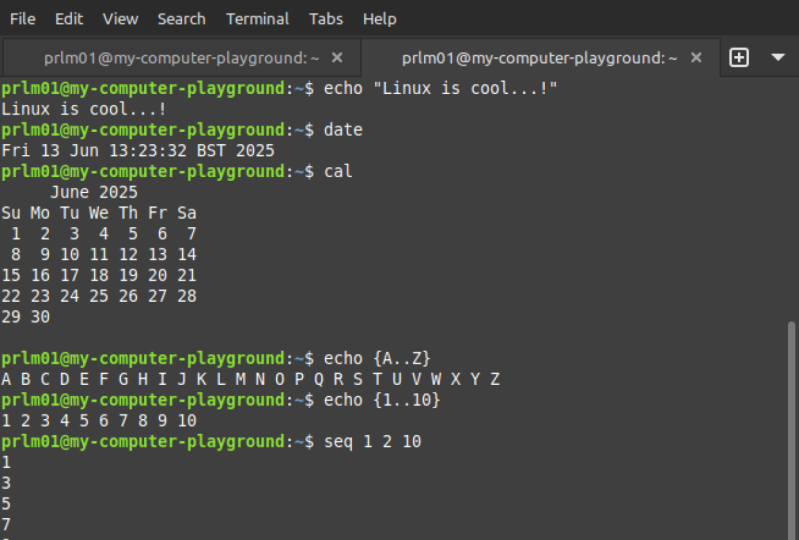
à l'aide de la commande ECO. Tapons ECO. Bonjour.
W. Et comme vous pouvez le constater, il a répondu par le texte
que nous lui avions demandé d'imprimer. Vous pouvez également ajouter un écho à un
texte dans un fichier texte. Essayons donc cet
éco Linux qui est génial. Maintenant, nous allons l'envoyer
en utilisant ce signe dans le fichier txt du nœud. Maintenant, si vous le souhaitez, nous allons utiliser le fichier
TXT des nœuds CAT pour voir le contenu, et maintenant nous avons
ce contenu. Linux est excellent
dans le fichier texte, ce contenu. Linux est excellent
dans le fichier texte car nous avons utilisé ECO pour envoyer
ce texte dans ce fichier texte. Maintenant, en gros, voici
quelques-unes des commandes
de base que chaque utilisateur de Linux
doit connaître et utiliser. Maintenant, parlons également des
autres commandes. Pour afficher les pages de
manuel, vous pouvez les afficher pour obtenir de l'aide en tapant simplement manls,
qui signifie manuel, et ce sera le
manuel de votre Linux Et pour quitter le manuel, il
suffit d'
appuyer sur le bouton Q. Maintenant, la prochaine étape est que
si vous
souhaitez effacer le terminal, nous l'avons déjà mentionné en utilisant clear et nous avons également
la commande history. Et comme vous pouvez le voir, l' historique
répertorie essentiellement toutes les commandes que nous avons utilisées pendant
notre processus de codage. Ensuite, nous avons la commande grip qui recherche du texte dans les fichiers. Nous utilisons donc la commande grip
pour rechercher Linux. Dans Notes, le fichier texte, c'est ce
que nous n'avons pas. Faisons la liste. OK. Non, nous avons une orthographe, DxT. Maintenant, comme vous pouvez
le voir, il vient de trouver l'extension et d'
imprimer la ligne qui la contient T nous aidera à trouver les lignes
correspondantes dans les fichiers. Maintenant, si vous souhaitez
rechercher des fichiers et répertoires ou
les localiser dans une arborescence de répertoires, qui peut être une très
longue arborescence de répertoires, vous pouvez utiliser la commande find
et simplement ajouter un point, puis le nom du fichier. À l'intérieur de ces deux
doubles citations. Maintenant, si vous souhaitez
rechercher un fichier texte, vous pouvez simplement le taper et il localisera tous les fichiers
texte du document. Si vous souhaitez lui donner le nom
du fichier à rechercher, vous pouvez simplement le faire, mais vous devez suivre
cette structure. Maintenant, en ce qui concerne l'utilisation de l'espace disque, vous pouvez simplement utiliser DF pour voir chaque fichier et
la quantité de cet espace qu'il utilise. Vous pouvez maintenant l'imprimer dans un format lisible par humour en tapant
simplement D, F et H, et vous pouvez maintenant voir combien de gigas sont
utilisés par chacun d'entre eux Nous avons un moniteur de
ressources système en direct, qui utilise la mémoire du
processeur DiplySalt et exécute les processus en
tapant simplement top Une fois que
vous aurez tapé top, vous verrez le processeur, l'heure et toutes les
informations nécessaires, même l'état de chaque
commande ici. Pour repartir comme d'habitude, la tête d'
assemblage Q et vous serez en haut
affichera le
moniteur des ressources
système en direct . Pour modifier
une autorisation de fichier, vous pouvez utiliser cette
commande en mode CH, qui aide essentiellement à
modifier l'autorisation d'un fichier Vous pouvez donc rendre un script exécutable en ajoutant simplement
BlusX puis le script Maintenant que nous n'
avons pas de script SH, c'est l'erreur
que nous obtenons. Nous pouvons donc l'essayer
avec des clins d'œil au texte, et maintenant, comme vous pouvez le voir, il a été exécuté, nous avons
changé les nœuds en texte en script exécutable Maintenant, pour télécharger
des fichiers depuis le Web, vous pouvez simplement utiliser
la commande Get W get HTTPS et
taper l'URL de votre fichier, mais il doit s'
agir d'un lien direct. Maintenant, une fois téléchargé, il sera téléchargé dans ce dossier de
projet, ce dossier. Et si vous souhaitez, par exemple, archiver ou extraire des fichiers, vous pouvez compresser un fichier en utilisant
simplement la commande tar. Tapons tar en C VF, et créons une archive,
le tar, Gutar, qui peut être créée
dans n'importe quel dossier Vous pouvez donc appuyer sur Entrée, car aucun fichier
ou répertoire n'est spécifié, cela nous indique une erreur. Vous pouvez simplement spécifier
tout ce qui doit être compressé
par le projet. Maintenant que nous sommes en train de
créer un dossier, j'ai créé une archive point tar. Mais encore une fois, comme le dossier est vide et que le fichier est vide, nous sommes confrontés à cette erreur. Mais encore une fois, cela montre à
quel point il est facile d'exécuter la commande tar
afin de pouvoir archiver ou extraire. Maintenant, pour créer une archive, vous devez utiliser ce C VF. Mais si vous voulez,
disons, l'extraire,
comme vous pouvez le voir, nous avons le
tar XF pour extraire votre fichier C'est ça. Il s'agissait d'un cours d'apprentissage
rapide destiné à vous enseigner les commandes très
importantes pour commencer à utiliser Linux dès aujourd'hui. Merci d'avoir regardé cette vidéo, nous allons
vous voir dans un autre cours.
Voici Ashof.
 Achraf Mad, Creative Engineer