Transcription
1. Bienvenue à ce cours débutant !: Il y a une expérience
difficile à expliquer qui
vient de voir un découpeur laser créer
quelque chose que vous avez conçu avec précision. Ce qui le rend encore
plus incroyable sont les
fonctionnalités mises à jour qui permettent prendre
facilement quelque chose comme cette photo et de la graver
sur un morceau de bois, ou ce
mandala dessiné à la main et tourner dans un puzzle personnalisé. Côté de la conception et de la
fabrication de produits plats, nous pouvons également concevoir un
produit en
pièces et pièces assemblées
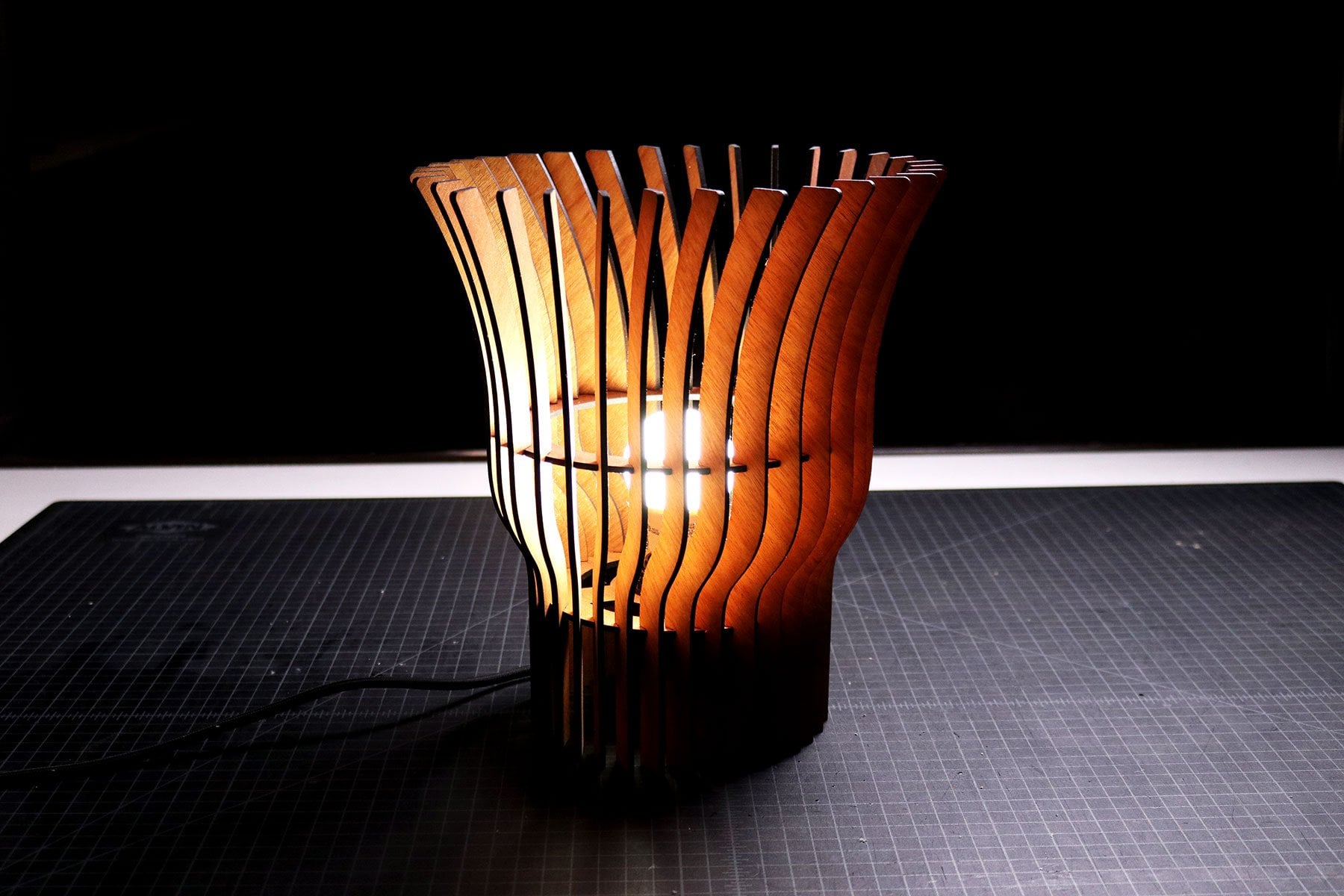
dans des meubles, comme cette table d'appoint, ou des luminaires complexes
comme cette lampe de table . Je suis Tim
Ung, architecte, et votre instructeur pour ce
cours d'initiation à la découpe laser. J'utilise un
découpeur laser depuis 2010, et j'ai une
chaîne YouTube où je partage mon processus de conception et de
fabrication de produits physiques, ainsi que quelques projets d'
architecture inspirants. Je vais passer en revue les choses
courantes que vous devez
savoir sur la découpe laser, vous
montrer comment créer
vous-même des produits
personnalisés à trois niveaux de
difficulté différents et vous montrer également des exemples
projets en cours de route. À la fin de ce cours, vous aurez une meilleure
compréhension du fonctionnement des découpeuses laser et de la façon dont vous pouvez concevoir produits
personnalisés fabriqués
par un découpeur laser. fur et à mesure que vous suivez ce cours, n'oubliez pas de consulter le
document que j'ai préparé dans la
section Ressources pour vous
aider votre
parcours de découpe laser. Commençons.
2. Quel découper laser devrait obtenir ?: Si vous avez déjà
un coupe-laser, mais que vous êtes novice dans ce métier, vous pouvez sauter cette
leçon et passer à la suivante, mais c'est un
bon apprêt où je
vais passer en revue quelques-uns des plus populaires découpeuses laser et ressources pour vous aider à
démarrer ce voyage. Si vous êtes débutant et que c'est première fois que vous concevez
et découpez quoi que ce soit, je vous recommande de vous procurer une fraise laser
Glowforge. Lorsque vous obtenez un Glowforge, il est
entièrement assemblé et prêt à être branché dans
une prise et à l'utiliser. Vous aurez besoin d'une fenêtre à proximité pour pouvoir évacuer l'air à l'extérieur, mais si vous n'avez pas d'endroit pour
évacuer les fumées et la fumée, vous pouvez également obtenir
leur filtre à air comme si vous vivez dans un
appartement ou un condo. Gardez simplement à l'esprit que le filtre à
air est aussi puissant qu' un aspirateur d'atelier. Il a tendance à se remplir rapidement et la cartouche doit
être remplacée. Plus vous coupez fréquemment, plus vous
aurez probablement besoin de le remplacer. Je recommande toujours Glowforge
aux débutants car
si leur application
en ligne intuitive et leur communauté
forte sur Facebook
et
leurs propres forums. Si vous envisagez d'utiliser leurs matériaux de qualité d'
épreuve, leur application en ligne dispose de paramètres de découpe, de notation et de gravure que l'
appareil photo embarqué
scannera automatiquement et identifiera le type de
matériau que vous avez utilisent, ainsi que les paramètres
qui conviennent le mieux. Si vous n'avez pas encore de découpeur
laser, je partagerai un lien dans
un document que j'ai mis dans la
section Ressources de cette classe qui vous permettra d'obtenir une réduction allant jusqu'à 500$ sur
un Glowforge pro. Une fois que vous arrivez à un
point où vous êtes aise dans les projets de
découpe laser et que vous savez que vous vouliez le faire en
tant que petite entreprise
ou en tant que cohue, je vous recommande de passer à
un niveau plus fort et un coupe-laser plus
durable comme un Aeon Mira,
Trotec, Boss, Ometech et d'autres. Ces découpeuses laser coûtent
un peu plus cher, mais elles en valent la peine en
raison de leur puissance, de leur vitesse et des accessoires optionnels
pour les gobelets et les bouteilles. Lorsque vous dépassez ce
niveau de découpeuses laser, vous
envisagez probablement quelque chose de plus professionnel et personnalisé
pour votre entreprise. C'est pourquoi vous avez fait
quelque chose de merveilleux et vous pouvez regarder en arrière
ce cours et dire : « Wow, je suis très reconnaissant envers ce gars de
Tim Ung sur Skillshare. » Passons à
la leçon suivante, qui consiste à comprendre la puissance
et la vitesse de la découpe laser.
3. Comment fonctionne Power et Speed ?: partie la plus essentielle
de la découpe laser consiste comprendre comment la puissance et la
vitesse sont utilisées pour graver, marquer et découper un projet. À son niveau le plus élémentaire, plus de puissance signifie que le laser
aura un faisceau plus fort, ce qui lui donne la possibilité couper des matériaux plus épais. Selon le type de découpeur
laser dont vous disposez, la quantité
de puissance varie. Plus un coupe-laser
est capable de manipuler de watts, plus
le
faisceau sera puissant et plus il
sera capable de couper de matériaux . Pour ce cours, nous nous
concentrerons sur le type de découpeur
laser que plupart des amateurs et des artisans pourront se permettre et utiliser, soit un laser de 40 ou
45 watts. La plupart de ces
découpeuses laser
pourront découper un morceau de
bois d'un
quart de pouce d'épaisseur s'il fonctionne à pleine puissance et à une vitesse
légèrement plus lente. La vitesse à laquelle le laser se déplace sur un
matériau
détermine le temps que le
laser va
passer dans cette zone spécifique. la vitesse est lente, plus
le laser
sera capable de couper zone spécifique
dans laquelle il se trouve et plus la vitesse est rapide, plus le
laser sera coupé. Voici à quoi
ressemble un
matériau d'essai où j'
essayais de trouver le bon réglage pour un morceau de cuir
que je découpais. Cela est utile à
connaître pour la découpe et
la gravure, car plus vite nous pouvons faire
bouger
le laser tout en réalisant la découpe ou la gravure
que nous recherchons, plus nous pouvons gagner
du temps un projet tout en
minimisant la quantité de brûlures et de brûlures dues à trop grande puissance ou à une vitesse
trop faible. Lorsque vous comprenez à quelle profondeur vous voulez que le laser coupe un matériau et que vous connaissez les paramètres de vitesse
que vous souhaitez utiliser,
vous pouvez commencer à vous lancer
dans les matériaux de notation. marquage est lorsqu'un laser coupe la
surface d'un matériau, mais il s'arrête avant qu'il ne
coupe tout le long. Certains matériaux comme le carton
et les panneaux de copeaux peuvent être brûlés, ce qui permet de
plier plus facilement le matériau
le long de la ligne. Dans cette leçon, vous venez d'
apprendre comment le réglage de puissance et de
vitesse d'un laser
affecte la capacité de graver, marquer et de couper un matériau. Plus la puissance est élevée, plus
le laser peut couper. la vitesse est basse, plus
le
laser passera de temps à
couper dans une zone spécifique. Parlons des matériaux
pour la découpe laser.
4. Les bases des matériaux: La plupart des fabricants vous
fourniront une liste de matériaux et de paramètres
courants pour la découpe, la notation
et la gravure. Dans certains cas, vous
devrez déterminer ce qui convient le mieux au matériau
que vous souhaitez utiliser. Dans cette leçon, je vais
partager des
informations sur les matériaux
courants, rares et comment
trouver les paramètres appropriés pour un matériau spécifique
que vous souhaitez utiliser. abord, parlons des matériaux dangereux
pour la découpe laser. Aussi excitant que cela
puisse paraître d'avoir la puissance d'un coupe-laser
au bout des doigts, il est important de savoir qui vous devez vous éloigner car ils peuvent
libérer des gaz qui sont réellement nuisible à votre
santé et à la machine. Si jamais vous avez
des doutes sur le matériel, ma suggestion est de
ne pas l'
utiliser pour vous protéger et
protéger votre famille
contre les dommages potentiels. des exemples de matériaux
dangereux Les plastiques comme le PVC et l'ABS sont des exemples de matériaux
dangereux, qui émettent un gaz chlore
nocif qui peut vraiment
nuire à votre santé. Cuir complet car il
contient souvent des traces de plastique
nocif, cuir
tanné
au chrome en raison du chrome qui est en
cours de tannage lors de
la coupe du cuir et du
carbone fibre enduite. S'il y a d'autres
matériaux que vous trouvez dans un tas de ferraille quelque part et vous ne savez pas si
son laser est sûr, ne risquez pas de le mettre
dans votre coupe-laser. Maintenant,
parlons brièvement des matériaux de
découpe laser courants. Les
trois matériaux les plus populaires que nombreux propriétaires de découpeurs laser utilisent sont bois, l'acrylique et le papier Je commence à voir plus de gens utiliser du caoutchouc pour la fabrication de timbres et du cuir tanné végétal pour des produits et des tenues vraiment
géniales. Dans certains cas, les fabricants auront leur propre
logiciel ou application avec paramètres
recommandés
qui
fonctionnent pour des matériaux spécifiques que vous pouvez utiliser
comme base pour commencer
à ajuster
la puissance et vitesse basée sur ce que vous avez appris de vos premières
coupes et gravures. Chaque matériau présente
une légère variation par rapport
au processus de fabrication, sorte que les mêmes paramètres
peuvent ne pas toujours fonctionner avec un nouveau lot
du même matériau. L'une des questions que je
vois le plus à propos du contreplaqué, qui est probablement le matériau le
plus utilisé
pour la découpe laser, est pourquoi mon
découpeur laser ne traverse-t-il pas mon contreplaqué
dans certaines régions, mais ça va jusqu'au
bout et d'autres ? Cela se produit généralement parce que contreplaqué est livré avec deux types de noyaux
différents, MDF et le pli en couches. Le MDF a une
densité constante, ce qui signifie que le
laser va couper chaque
partie de la même manière. couches présente des incohérences raison des
fibres du bois, la quantité de colle utilisée
et du
fait que les couches
étaient pleines ou avaient vides où des morceaux de
bois manquaient. Ce qui a fonctionné dans une zone de couche en couches peut ne pas
fonctionner dans l'autre. Vous pouvez savoir s'il s'agit d'un pli superposé en regardant
le côté de la feuille de bois
où vous trouverez un motif de couches sombres
et claires. S'il s'agit d'un noyau MDF, vous verrez une
couleur unie partout où la fine feuille de placage de
bois des deux côtés. Passons maintenant à certains matériaux inhabituels
qui sont amusants à essayer avec certaines
des choses à prendre en compte
lorsque vous les utilisez. abord, il y a du cuir
tanné végétal, qui peut être utilisé sans danger dans un laser car le processus de
tannage implique des matériaux naturels
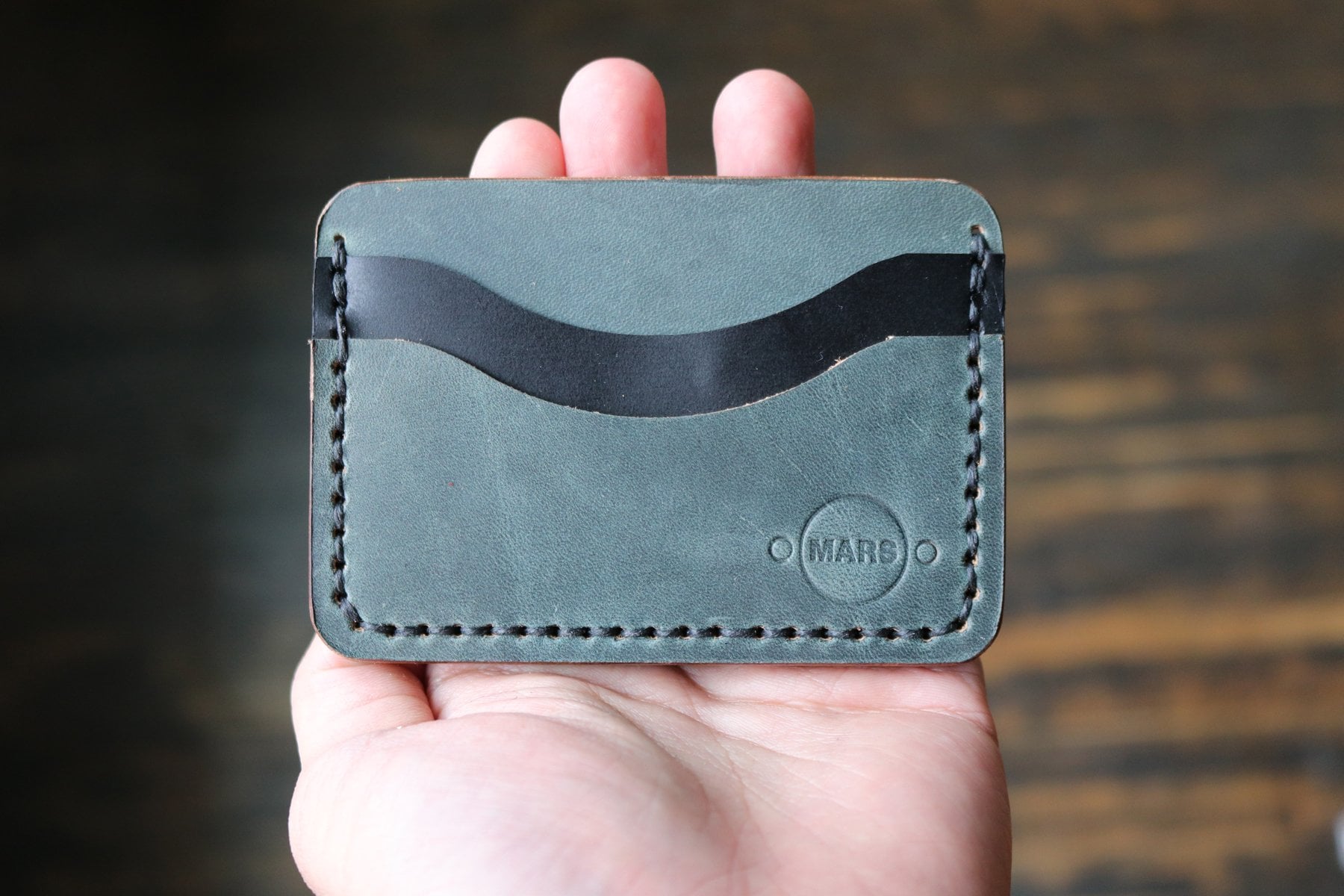
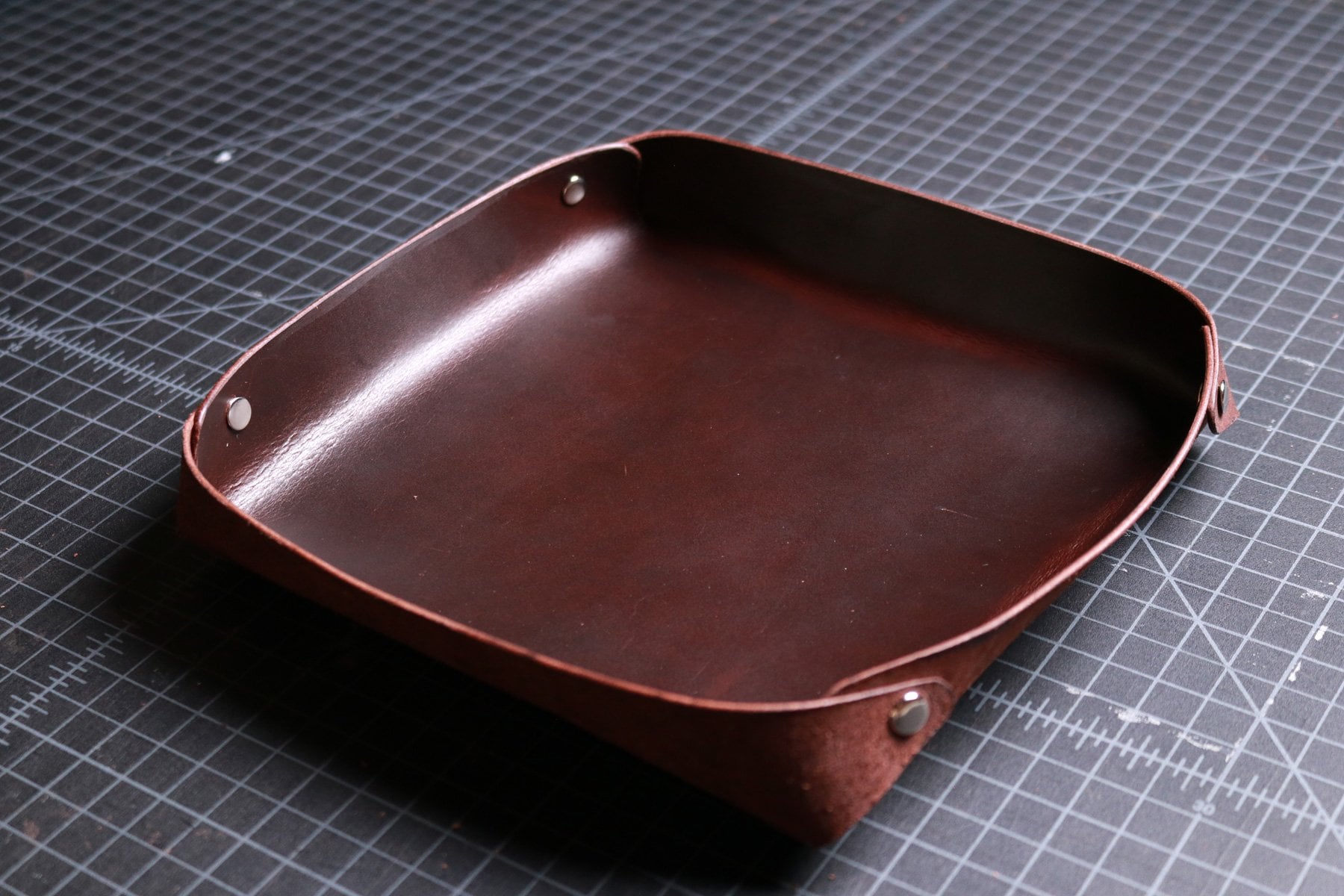
pour préserver la peau réelle. Ce matériau est idéal pour les produits artisanaux
tels que des portefeuilles, bracelets, des sacs et plus encore. Cependant, l'un des inconvénients
de l'utilisation du cuir est l'odeur qu'il
libère lorsqu'il est coupé, ce qui est indescriptible. Il y a aussi les
arêtes du graphique où le laser découpé jusqu'à travers
lequel il faut nettoyer. Si vous envisagez de coudre
le produit ensemble en selle, tous les
trous de couture prédécoupés doivent être propres afin que la selle ne
reste pas collée au fil ciré. mesure que le cuir devient plus épais, la capacité de
le découper avec un laser commence à disparaître. Finalement, certaines zones
du cuir vont se couper, tandis que d'autres ne
le font pas à cause des différents motifs et densités des fibres
sur l'ensemble de la peau. Si vous avez le temps et patience
d'apprendre un peu de
travail du cuir et que
vous voulez essayer découper
au laser vos propres
motifs pour les produits, cela peut être une
expérience incroyable et conduisent aux
produits les plus uniques que les gens adorent. Comme ce
sac de sport que j'ai fait pour moi même. Je ne peux pas vous dire
combien de commentaires et offres j'ai reçus pour
l'acheter de ma part. Il suffit de rappeler que le
travail du cuir prend plus de temps en raison de la
couture de la selle et de la finition des bords. C'est un matériau dont la plupart des propriétaires de petites boutiques
resteront loin. Ensuite, il existe
différents types d' aliments que vous pouvez
couper ou graver. Le
choix le plus populaire que j'ai vu lorsque j'ai mis de la nourriture dans
un coupe-laser
est aussi épais que de graver la surface de quelque chose
comme des macarons parce que couper dans la nourriture peut conduisent à brûler
et à carboniser. Si vous envisagez de mettre de la nourriture
dans votre coupe-laser, assurez-vous que votre machine est dédiée uniquement à l'artisanat comestible. Couper différents matériaux,
puis essayer de mettre nourriture dans votre machine peut
entraîner des restes, de la poussière et des débris provenant de
projets précédents qui
atterrissent la surface des aliments
et les rendent non comestibles. J'ai récemment commencé à
expérimenter différents types d'aliments
dans mon coupe-laser, que je vais utiliser comme
exemple pour vous montrer comment tester un nouveau
matériau sans danger au laser, mais je n'ai jamais utilisé avant. Dans ce cas, nous
utiliserons une tranche de pain, qui pourrait être n'importe quel matériau que vous cherchez réellement à couper. Je commence par créer un fichier
avec plusieurs lignes verticales, chacune ayant une couleur différente. Dans une application de découpe laser, j'ai modifié chaque ligne pour un réglage
légèrement différent. Selon le matériau, je commence généralement à pleine puissance et je change la vitesse d'un réglage
rapide à un réglage plus lent
par petites incréments. Une fois que c'est réglé, je fais le
test et je regarde ce qui se passe. J'aimerais dire
que je suis devenu si bon dans ce domaine que je sais
quels paramètres fonctionneront, mais ce n'est pas vrai. Je suis surpris chaque fois que je
finis un de ces tests. Si le matériau n'est pas alimentaire et
que je sais que j'achèterai plus
auprès du même fabricant, j'ajoute des étiquettes pour les paramètres de puissance
et de vitesse et garde les tests quelque part pour pouvoir je
garde les tests quelque part pour pouvoir
y faire référence à l'avenir . [MUSIQUE] Autre
chose à
garder à l'esprit, c'est que lorsque
vous êtes prêt à couper des matériaux courants
dans votre découpeur laser, il doit être muni d'un ruban de
masquage approprié appliqué sur les surfaces pour protéger
il provient de la poussière, des débris et des brûlures provenant de
la découpe
laser à travers le matériau et
du rebondissement de la sangle
du bac à miettes. Certains fabricants
comme Glowforge et les
entreprises familiales qui s'adressent aux artisans laser
vendront en fait des matériaux avec du ruban de masquage
pré-appliqué. Si votre matériau
ne l'a pas, il y a beaucoup de fournisseurs de rubans de
masquage en papier qui fabriquent des
adhésifs de haute technologie. Pour l'appliquer, il suffit de
dérouler le ruban de masquage, de
le
placer sur la surface du
matériau que vous allez couper et de prendre une
raclette ou, dans mon cas, une vieille carte en plastique et la
faire tourner. le long de la surface du ruban pour s'assurer qu'il adhère
complètement
au matériau. Faites-le des deux côtés
du matériau et retirez-le lorsque
votre coupe est terminée, il ne devrait pas y avoir de bulles
d'air. Si vous allez
peindre vos projets ou simplement couper des morceaux de bois que vous finirez plus tard, vous n'avez pas besoin d'appliquer
le ruban de masquage en papier. Vous pouvez couper votre projet,
amorcer et peindre comme
vous le faites habituellement. S'il s'agit d'un projet de bois et que vous envisagez de
terminer avec des taches, des
huiles et des scellants, vous pouvez utiliser un sellier orbital
avec un
papier abrasif fini et l'
utiliser rapidement pour éliminer les brûlures des brûlures et des débris qui sont collés à la surface
du bois. Pour certains projets qui se concentrent sur gravure de photographies
ou des graphismes complexes, je fais généralement un appel de jugement pour enlever le
masquage du papier afin ne pas avoir besoin d'
enlever des centaines de minuscules morceaux de ruban de masquage en
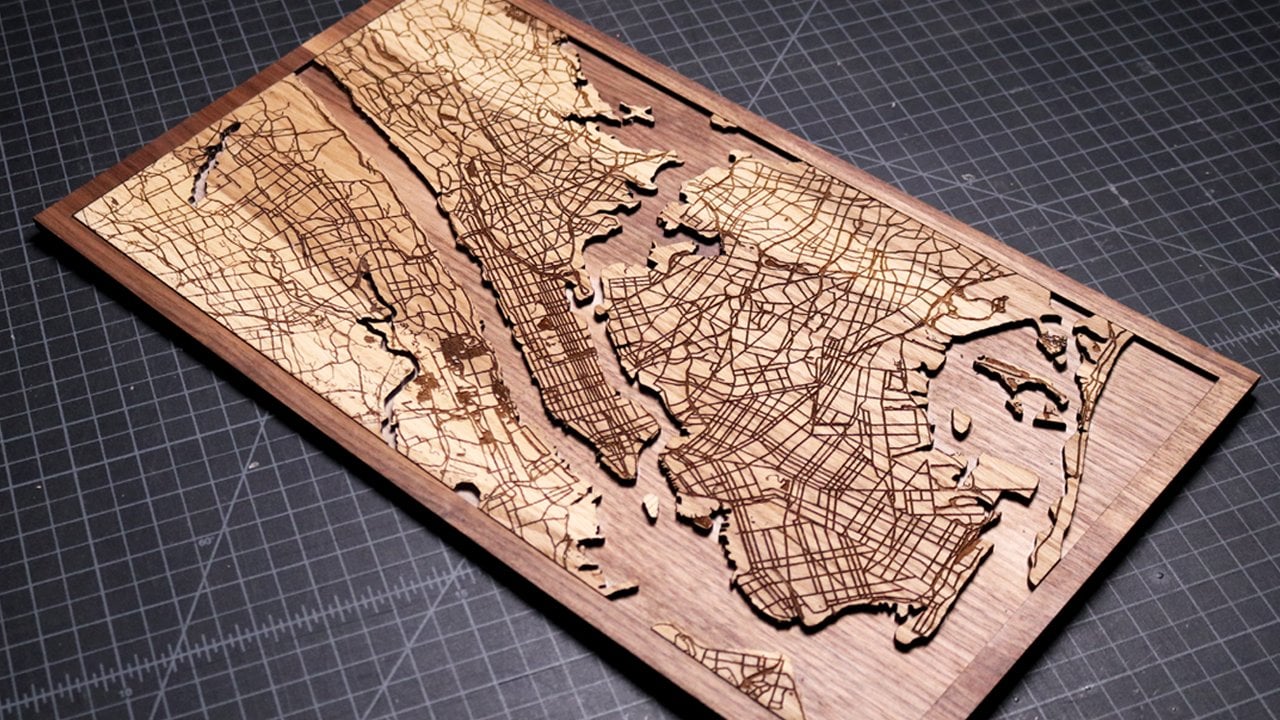
papier. Comme l'époque où j'ai gravé la carte personnalisée de
Buffalo, New York. Dans ce cas, vous pouvez également
laisser le ruban de masquage en papier, appliquer un ruban
adhésif très résistant sur toutes les zones avec un petit ruban de
masquage en papier et le décoller. Il faut juste que ce soit un
ruban adhésif super collant pour que cela fonctionne. Dans cette leçon, nous avons
parlé de
courants, peu courants, de trouver
les bons réglages laser, certains matériaux à
éviter
et de la façon de protéger
vos matériaux pendant la découpe laser et
processus de gravure. Parlons maintenant de certains logiciels
et applications
de conception de base qui vous aideront à
créer des projets personnalisés.
5. Conception de logiciels et applications: Avant d'entrer dans chacun
des logiciels et applications
que je recommanderais, n'oubliez pas de consulter
le document que j'ai partagé dans la
section Ressources de ce cours, je partagerai des liens vers chacune de ces applications. pour vous aider à les
trouver plus rapidement. Un élément fondamental de la découpe
laser consiste à comprendre la différence
entre un vecteur et une image. En termes simples, un vecteur est une ligne tracée
sur votre ordinateur en
connectant deux points. Quelles que soient les formes que vous
dessinez à l'aide de vecteurs pouvez couper ou marquer
avec votre fraise laser. Pour que votre laser
connaisse le chemin qu' il faut emprunter pour couper une ligne
avec précision, il faut que
les vecteurs soient dessinés et un logiciel
capable de le faire. Une image est
composée de pixels différents. Il s'agit d'une photo, d'une numérisation ou de quelque chose qui
a été dessiné dans une application et enregistré en tant qu'image JPEG. Il s'agit généralement de types de
fichiers JPEG et PNG , entre autres. Les images sont généralement
gravées sur un matériau, et certaines applications de découpe laser peuvent réellement
numériser, tracer et couper le
contour de l'image. Il est important de s'
en souvenir lorsque nous abordons certains
des logiciels
et applications de conception de base que je recommande, car cela nous aidera à parler des différents types de projets que vous pouvez concevoir en eux, et comment vous pouvez le faire. l'une des applications les plus faciles à utiliser pour la découpe
laser qui Adobe Illustrator est l'une des applications les plus faciles à utiliser pour la découpe
laser qui rend
également le processus
efficace. Cette application est disponible sur
une tablette et un ordinateur, ce qui est fantastique pour dessiner
rapidement
quelque chose à la main et effectuer des
réglages finaux sur un ordinateur. Tout ce qui est dessiné dans Illustrator
peut être réalisé sous forme de
vecteur, de forme de champ ou les deux. Un coupeur laser
lira le vecteur comme des lignes à couper et à marquer, et les formes de champ
comme objets à graver. Il y a deux
remarques importantes concernant Illustrator. Le premier est le coût
du logiciel, qui est généralement
hors de portée pour les personnes qui
ne font que commencer. Si cela semble être
un engagement important que vous n'êtes pas prêt
à prendre tout de suite, vous pouvez consulter un
autre logiciel que beaucoup de mes amis laser utilisent, appelé Affinity
Designer et CorelDRAW, qui a un prix d'
achat unique, plutôt que des
paiements mensuels tels que les produits Adobe. Pour son prix, ses fonctionnalités
et ses fonctions, Affinity Designer est une grande victoire pour les
débutants. Il fonctionne de la même
manière qu'Illustrator, et mes amis adorent ça. La deuxième remarque concernant
Adobe Illustrator et Affinity Designer est que
l'utilisation de la version tablette avec un
crayon est idéale pour les personnes qui peut-être pas les
meilleures proposer des graphiques sur un ordinateur, mais ils sont parfaits pour
dessiner des choses à la main. Il y a certains projets
dans lesquels je préfère
dessiner les
conceptions globales à la main
et effectuer des ajustements mineurs
sur mon ordinateur, comme ce contour de citrouille pour un
projet de Mandala en couches que j'ai conçu. Le prochain logiciel que je
recommanderais aux personnes qui passent des
étapes
plus avancées de conception de projets
découpés au laser sont les logiciels de conception
assistée par ordinateur, également connu sous le nom de CAO. Personnellement, j'en utilise un
appelé Rhinoceros, que j'ai appris à l'école d'
architecture, et je l'utilise depuis. Il existe de nombreuses
alternatives y compris CorelCAD, créé par la même
société que CorelDRAW, AutoCAD d'Autodesk
et bien d'autres. La raison pour laquelle je
recommande les programmes CAO, c'est parce que vous avez
beaucoup plus de précision avec chaque ligne, courbe, angle et
forme que vous dessinez. Une fois que vous avez terminé la saisie
de commandes ou que vous avez trouvé les outils nécessaires pour dessiner les vecteurs
dans votre projet, vous pouvez vous déplacer rapidement et vous lancer dans le prototypage projets
tridimensionnels
plus complexes, comme ces lampes que j'ai
conçues à Rhinocéros. La meilleure partie est que la plupart de ces programmes CAO
sont capables d' extruder les formes
que vous dessinez, en blocs 3D que
vous pouvez faire pivoter et de les
mettre en place pour vérifier que votre les conceptions fonctionnent
comme vous le vouliez. Maintenant, la dernière partie de cela est que
si vous n'êtes pas intéressé par la
conception de projets personnalisés, et que vous souhaitez
acheter des fichiers de conception et les fabriquer comme cadeaux à vendre, vous pouvez trouver beaucoup
d'incroyables de vendeurs de confiance sur Etsy, Glowforge Design Catalog
si vous possédez un Glowforge, et des illustrations tirées d'un
site Web d'abonnement comme Envato. Trouver un vendeur de confiance sur Etsy nécessite de lire
les avis, en s'assurant que les photos et le design ne sont pas des copies
de quelqu'un d'autre. Si vous n'êtes pas sûr, envoyez une question
sur le produit et vérifiez si vous
recevez une réponse. Si vous avez des idées de
design spécifiques à l'esprit, mais que vous ne savez pas
comment les fabriquer, essayez de contacter un de vos
amis qui exerce un métier de
design, comme un graphiste, un illustrateur, architecte ou designer industriel, et voyez si vous pouvez les payer
pour créer un fichier pour vous. Maintenant que nous avons passé en revue
les bases de la découpe laser, abordons certains
des projets de base pour
vous lancer dans ce métier.
6. Graver une photographie: L'un des projets les plus populaires pour les artisans laser à fabriquer et à vendre est la gravure photo
de la famille et honnêtement, de nombreux amis à fourrure. gens adorent envoyer
des photos de leurs chats, chiens ,
chevaux et autres
animaux qu'ils
veulent recréer dans un support unique. Quelle meilleure façon de le faire
que de graver la photo directement sur un magnifique
morceau de bois. Pour ce genre de projets, j'ai trouvé qu'avoir un fichier modèle
standard du cadre était très
utile pour rationaliser
tout ce processus, en particulier si vous envisagez de le faire
pour beaucoup de gens ou en tant que service pour
votre petite entreprise. Le cadre peut être aussi simple qu' une découpe rectangulaire avec la photo gravée sur toute
la surface, ou si vous voulez le
nettoyer un peu, j'aime avoir une petite bordure d'un
demi-pouce autour du pièce entière. Parfois, les gens
demanderont que les noms des personnes ou de leur animal de compagnie soient
gravés sur le cadre, ce qui ajoute une
touche personnelle agréable au produit et un
service supplémentaire que vous pouvez facturer lors de votre finale. prix. Voici comment je conçois
les cadres que j'utilise. Je vais dans Adobe Illustrator, clique sur l'outil « Rectangle », clique sur « Écran » et tapez les dimensions exactes
du cadre global. Je répète ce processus, mais je retire un pouce
des dimensions x et y. Ensuite, j'utilise l'outil Aligner le centre à la fois
verticalement et horizontalement. Maintenant, vous disposez d'un cadre simple
et minimal. Une fois que j'ai reçu la photo
que je veux graver comme celle de mon chien, j'utilise n'importe quel logiciel de retouche photo y compris celui qui vient
directement sur votre téléphone, comme vous pouvez me voir faire ici et je modifier la photo. Je commence par rendre la
photo en noir et blanc. Ensuite, je me fraie un chemin dans
tous les paramètres pour obtenir le plus de contraste possible sur la
photo. Il est important d'avoir
différentes nuances la photo, car c'est
ainsi que le découpeur laser
identifiera les différentes
zones qui ont besoin plus ou moins de puissance pour la rendre sombre ou plus claire
sur le matériau. Lorsque je suis
satisfait de la photo, je l'importe dans mon fichier de cadre Adobe Illustrator et je la redimensionne pour qu'elle s'
insère dans le cadre. Maintenant, j'ai juste besoin de recadrer la photo pour
pouvoir la graver. Pour ce faire, je clique avec le bouton gauche
sur la photo, je clique avec le bouton droit de la souris, je passe à la
commande et je l'envoie à l'arrière Cela place la photo
derrière toutes les lignes. Maintenant, je sélectionne la ligne
de la bordure intérieure, vais en haut de
la fenêtre pour la modifier. Sélectionnez Copier, puis accédez à Modifier et cliquez sur « Coller » en place. Lorsque le
rectangle copié est sélectionné,
je maintiens la touche Maj enfoncée sur mon clavier,
cliquez avec je maintiens la touche Maj enfoncée sur mon clavier, le bouton gauche sur la
photo pour la sélectionner, cliquez avec le bouton droit de la souris et sélectionnez
Créer un masque de détourage. La dernière étape consiste à sélectionner la
ligne rectangulaire intérieure et à modifier sa couleur afin que
nous puissions
l'identifier différemment dans notre application de
découpe laser, où nous pouvons la remplacer par
un paramètre de notation légère. Maintenant, lorsque nous sauvegardons le fichier, nous pouvons choisir de l'enregistrer en tant
que type de fichier SVG, ou dans ce cas, je recommande d'enregistrer celui-ci en tant que PDF afin qu'il intègre la photo et qu'elle fasse le processus d'importation
plus facile à l'étape suivante. Ensuite, nous allons dans notre
application de découpe laser et téléchargeons le fichier. Une fois que le fichier apparaît, nous pouvons le
déplacer à l'endroit où nous voulons qu'il soit gravé et coupé. J'ai défini l'épaisseur
du matériau que j'
utilise pour ce projet, qui est d'un huitième de pouce, réglé la ligne extérieure à couper, la ligne intérieure sur
le réglage de la gravure et une
photo sur gravure photo. Maintenant, nous chargeons notre matériel
dans le découpeur laser et commençons le processus de gravure et de découpe de
cette photographie. Ma recommandation
pour le type de bois à utiliser pour les
projets de gravure est de coller avec quelque chose de
plus léger comme l'érable et d' essayer de ne pas trop
foncer que la cerise. Lorsque vous gravez sur le bois, le laser
brûle la surface à différents niveaux pour obtenir différentes nuances de
brun et de noir. Si le bois est trop sombre, il peut être difficile de
voir l'image finale. Une fois la
gravure photo terminée, vous pouvez admirer votre
travail acharné et la conserver pour vous-même si c'est votre photo ou ranger et l'envoyer
à votre client. Les gens me demandent toujours combien devraient-ils facturer
pour quelque chose comme ça ? Un prix que j'ai vu pour gravures photo
personnalisées environ 9 pouces
sur sept pouces, vend
entre 75$ et 150$. Tout dépend de vos clients, votre emplacement et de votre marque. Passons maintenant au
prochain projet simple que les gens adorent, en créant des gravures
graphiques.
7. Conception de graphiques uniques: Les graphismes sont amusants
à créer et
peuvent également être très
simples à réaliser. Dans cette leçon, je vais examiner deux
façons différentes de
concevoir et de graver des
graphiques personnalisés pour votre découpeur laser. Tout d'abord, vous pouvez utiliser
un programme tel qu' Adobe Illustrator ou
Affinity Designer. Utilisez l'outil de texte et
recherchez simplement une police qui a l'apparence que vous
essayez d'obtenir pour le graphique que
vous développez. Il existe de nombreuses
polices open source que vous pouvez
trouver en ligne,
allant du serif au san serif, et des polices uniques qui
ressemblent à des notes manuscrites. Vous pouvez trouver des polices qui écrivent chaque mot dans un magnifique
script pour les invitations, les signes et bien plus encore. Une autre option permettant de
saisir le texte que vous souhaitez
graver doit le rendre unique en utilisant l'outil Type on path dans Adobe Illustrator, qui vous permettra d'
écrire les mots suivants une ligne ou une courbe
que vous avez dessinée. Pour ce faire, vous pouvez commencer par dessiner une forme à
l'aide des outils prédéfinis. Dessinez un outil personnalisé
à l'aide d'un outil stylo ou importez-en un que vous avez peut-être
dessiné dans un logiciel CAO. Pour cet exemple, nous allons dessiner un cercle de
quatre pouces de diamètre. Utilisez l'
outil ciseaux et cliquez sur deux points pour le
couper en demi-cercle. Maintenant, nous allons dans l'outil Texte, maintenez le clic gauche dessus, sélectionnez Type sur le chemin, puis cliquez sur une ligne où
vous voulez que le texte commence. Lorsque vous commencez à taper, vous verrez le texte
suivant la courbe. Vous pouvez être vraiment créatif
avec cette fonctionnalité. Par exemple, vous pouvez copier
le texte, le redimensionner et le faire ressembler à
des couches d'un arc-en-ciel où il devient plus petit au fur et
à mesure que vous allez vers l'extérieur. Si vous utilisez l'outil plume, vous pouvez également commencer à dessiner
quelque chose comme les branches d'un arbre et à le transformer en texte. Cela peut fonctionner pour les
messages, l'art inspirant et les arbres généalogiques où vous faites chaque branche un nom différent. La deuxième façon
de créer des graphiques consiste à utiliser
une tablette, un stylo
et une application comme Procreate, où les possibilités de l'art
dessiné à la main sont illimitées. Mon outil préféré à utiliser
est le stylo de calligraphie, réglé sur un script où les
lignes apparaissent en gras et les courbes sont
réalisées de manière transparente avec l'
aide de l'application. Une fois que vous avez dessiné quelque chose que vous
aimez et que
vous l'avez finalisé,
il vous suffit de l'exporter au format JPEG et importer dans
votre
application de découpe laser pour commencer à le graver. Si vous décidez simplement couper ou de marquer les
contours du graphique, vous pouvez l'intégrer dans
Adobe Illustrator, utiliser la fonction de suivi, désactiver le remplissage et activer le contour
couleur. Exportez ce fichier sous forme fichier SVG ou PDF, importez-le dans votre application de découpe
laser et commencez le processus
de notation ou de découpe. Passons maintenant
au prochain projet où nous concevrons et fabriquerons des
étiquettes acryliques personnalisées pour les décorations de gâteau, dessert, les étiquettes de plantes et également les agitateurs pour boissons.
8. Conception de étiquettes acryliques: Un projet simple à
découper au laser et à offrir en cadeau ou à vendre sont
des étiquettes en acrylique. étiquettes végétales qui
sont
jalonnées dans le sol d'une plante en
pot ou dans le jardin, les agitateurs à
boissons
et les décorations pour gâteaux sont les plus populaires jalonnées dans le sol d'une plante en
pot ou dans le jardin, les agitateurs à
boissons
et les . Je vais vous montrer comment
concevoir et fabriquer l'un d'entre eux en utilisant un
agitateur à boisson comme exemple. Pour ce projet, nous utiliserons Adobe Illustrator sur un ordinateur. À l'aide de l'outil Ligne, je dessine une ligne verticalement de
sept pouces et j'augmente l'épaisseur de
la ligne jusqu'à ce qu'elle environ un quart de pouce de large. J'ai constaté que
l'ajustement du trait à
10 fonctionnait pour moi. Maintenant, nous devons passer
à l'outil de texte et écrire ce que nous voulons dire
en haut de l'agitateur. Dans ce cas, je vais écrire Happy New Year et passer
la police à ma police préférée, Helvetica, et utiliser une police lourde et
gras pour que les
lettres soient larges. Ensuite, nous devons définir les lettres en sélectionnant
la zone de texte, haut de
la fenêtre à taper et en sélectionnant Créer des contours. À ce stade,
de nombreuses options sont disponibles pour
fabriquer un agitateur personnalisé. Pour la mienne, j'ai décidé de faire pivoter les lettres de 90 degrés et de
les déplacer pour que Happy
soit sur le côté de la ligne et que le Nouvel An
soit de l'autre. Avec les mots sélectionnés, je rends les contours
des lettres noir et je supprime la
couleur de remplissage pour que tout ce que nous voyons soit
la forme de chaque lettre. Je sélectionne la ligne, vais en haut de la fenêtre, clique sur « Objet », je vais à
tracé et contour. Je rends le contour
noir et j'enlève les couleurs de remplissage pour que nous puissions
voir la forme rectangulaire. Maintenant, il suffit de
déplacer les lettres pour
que le bas de Happy touche la
ligne et faire même avec le haut de la nouvelle année. À l'aide de l'outil ciseaux, je coupe les parties des lettres touchant la ligne et je la supprime. Quand j'en aurai fini avec les lettres, je ferai de même
avec un rectangle. Je vais accélérer cette partie
car elle ne fait que répéter la même étape encore
et encore. Je suis sûr qu'il y a un autre moyen
plus facile de le faire, mais c'est la première chose
qui m'est venue dans la tête. Avec les lettres
et le rectangle découpés et les lignes
supplémentaires supprimées, j'aime nettoyer le dessin en joignant toutes les lignes. Vous ne pouvez pas tous les
mettre en surbrillance et les rejoindre car il connectera certaines
des formes plus petites. Au lieu de cela, je les sélectionne dans de
petites zones et je les joins ensemble en allant dans
Object, Path, Join. Vous pouvez également
sélectionner les lignes,
maintenir la touche Ctrl enfoncée et appuyer sur « J ». Maintenant, nous avons le design de notre
agitateur et tout que nous avons à faire est de le découper dans cet acrylique bleu. Une chose que j'ai oublié de faire ici est retirer le masquage du
papier protecteur, c'est
pourquoi vous
voyez toutes les flammes. Comme c'était un
projet rapide à couper, je l'ai laissé finir. Une fois le dessin découpé, j'ai retiré le film
protecteur de l'acrylique et l'
agitateur est terminé. Passons maintenant
à la prochaine leçon où je vais
vous montrer mon processus de
conception et de fabrication
d'un produit plus complexe l'aide d'un logiciel de CAO, afin que vous puissiez
voir le potentiel de votre
découpeur laser peut faire. La leçon va être un
peu difficile. Ne vous inquiétez pas si vous ne
pouvez pas suivre maintenant. J'aurai d'autres cours à
l'avenir où j'irai étape par étape et que vous
pourrez y suivre. Il suffit de regarder la leçon, voir ce que vous ressentez et de voir si c'est quelque chose que vous
pouvez vous sentir à l'aise. Commençons maintenant.
9. Projet avancé: Concevoir des décors
et des meubles pour la maison est défi, mais c'est gratifiant pour tout propriétaire de découpeuse laser. Ces projets sont composés de plusieurs pièces
et pièces découpées au laser et assemblées
pour créer un produit plus grand. Jusqu'à présent, les
projets que nous avons passés en revue sont produits
simples gravés marqués ou coupés et finis. Les produits 3D nécessitent plus d'
étapes et de précision. Pour concevoir ces produits, je vous
recommande vivement
d'apprendre un logiciel de CAO comme je l'ai mentionné
précédemment dans ce cours. Dans cette section du cours, je vais brièvement passer en revue
les étapes de la conception d'un produit 3D, mais je n'entrerai pas trop dans les
détails car il est un peu plus avancé que ce cours
d'introduction. J'en aurai d'autres à l'avenir
où j'irai étape par étape et que vous
pourrez suivre. Mon logiciel CAO préféré
à utiliser est Rhinoceros. Il a été programmé pour modélisation
complexe et précise d'objets spécifiques tels que les yachts, les bijoux, l'architecture, etc. Le
fonctionnement du logiciel CAO est que vous pouvez rechercher et cliquer sur commandes
spécifiques telles que des lignes, courbes et des formes, ou vous pouvez taper dans la
barre de commandes et appuyer sur Entrée. m'a appris à utiliser un logiciel en tapant toutes les
commandes que je veux
utiliser au lieu de les chercher, de sorte que vous me verrez taper
les commandes au fur et à mesure. Pour ce projet, nous
allons concevoir et fabriquer une table d'appoint et nous
utiliserons Rhinoceros.
Commençons. Pour concevoir ce projet, j'utilise un logiciel
appelé Rhinoceros, et je commence par dessiner
les pièces générales. Cela inclut les
pieds de la table, cadre et du plateau. Les dimensions globales
de ce projet seront 19 pouces de haut et de
18 pouces carrés. Au fur et à mesure que je travaille dans la conception, je vais déterminer quels
autres composants j'ai besoin et je les ajouterai plus tard. En haut de l'écran, vous pouvez voir ma barre
de commandes où vous pouvez voir toutes les différentes
commandes que je
saisis pour ce projet. La commande que j'utilise
le plus ici est polyline. J'utilise aussi la copie et le déplacement. polylignes sont constituées d'un
groupe de points connectés à ces lignes que vous voyez apparaître à l'écran. Si je voulais y mettre fin sans fermer toute la forme, je pourrais simplement appuyer sur
le bouton Entrée. Copiez, permettez-moi de cliquer sur
cette ligne ou sur cette forme, et de la copier n'importe où
dans l'écran. La commande move me
permet de déplacer n'importe quoi
sur l'écran vers une zone spécifique que je souhaite. Lorsque les pièces sont dessinées, je trouve des détails de
connexion spécifiques pour ce projet, tels que des fentes et des languettes qui fixent les
pieds aux cadres. L'idée ici est
que les pieds
du cadre comprendront
une découpe dans laquelle une pièce de bois peut s'insérer et être collée pour fixer
les deux cadres en place. Ce que vous voyez ici, c'est
que j'ai copié les pieds de la table et je l'ai chevauché
avec le cadre supérieur. Cela garantit que toutes les fentes et
les onglets
que je dessine s'alignent pour chaque pièce, de sorte
que lorsque je les découpe au laser,
les languettes s'adaptent et s'enfoncent
dans toutes les pièces au fur
et à mesure
qu' elles sont conçues. ici. L'épaisseur des fentes
et des languettes est basée sur ma mesure avec
des étriers
numériques du matériau
que j'utiliserai. Lorsque je suis
satisfait de la conception et de l'emplacement des fentes et languettes dans les pieds et le cadre supérieur, je les sélectionne tous
et je les copierai pour avoir quatre
cadres et quatre pieds. L'étape suivante consiste à
concevoir toutes les
jointures d'extrémité afin que les
cadres puissent se chevaucher
aux extrémités et nous aider à
aligner chaque pièce lorsque nous sommes prêts à les assembler
et à les coller ensemble. Nous allons également concevoir
les articulations des doigts en haut, ce que vous
voyez ici à l'écran. Ces joints entre
les doigts dans les fentes du dessus de la table afin
que tout soit aligné et
maintenu fermement. Vous pouvez voir ici
que je suis constamment en train réviser la conception des
jointures finales parce je trouve qu'il y a une meilleure
façon de le faire ou qu'elles ne s'aligneront pas vraiment
comme je l'avais prévu. C'est la beauté
de concevoir avec précision à l'aide d'un logiciel de CAO. L'une des commandes
que vous pouvez voir utiliser assez souvent ici est la commande trim qui me
permet de couper lignes
excédentaires qui
se chevauchent. Je
déplace également intentionnellement toutes les pièces afin que les
joints qui doivent être alignés avec n'importe quelle
fente soient réellement alignés et je l'utilise
comme point de référence pour que tout ce que je suis dessin
fonctionnera en fait lorsqu'il est découpé
au laser et s'alignera sur la pièce dans laquelle il
devrait entrer. fois ces composants dessinés, je veux vérifier avec quelle précision les pièces vont s'assembler. Pour ce faire, j'extrude
les formes à l'épaisseur spécifique de mon matériau et je
crée un modèle 3D. Je place chaque composant
là où ils sont destinés
à tester les emplacements et les onglets. création d'un modèle 3D est beaucoup plus simple que
vous ne le pensez. Les commandes que nous allons
utiliser ici sont l'extrusion, déplacement et la rotation. extrusion vous
permet de tirer la pièce dans l'épaisseur exacte
que vous recherchez. Dans mon cas, il s'agira d' un morceau de contreplaqué d'un quart de pouce. J'ai mesuré que c'était mon pied à coulisse
numérique et j'ai extrudé les formes à
cette dimension exacte. Une fois que j'ai eu cela, je suis entré dans une autre vue,
qui est la vue latérale, fait
pivoter cette pièce de façon à
ce qu'elle soit verticale. Ensuite, je suis allé dans la vue de dessus, fait
pivoter chaque pièce dans la bonne orientation et j'ai utilisé la commande Déplacer dans la vue 3D pour déplacer
chaque pièce en place. C'est l'une de ces
choses qui semble
beaucoup plus difficile qu'elle ne l'
est réellement. Mais avec suffisamment de pratique, vous verrez à quel point cela peut être
simple, surtout lorsque vous commencez à
développer votre propre flux de travail. L'un des aspects du
design qui, selon moi, avait besoin d'un soutien supplémentaire
était les pieds de la table. D'un côté, ils avaient l'air
robustes, mais de l'autre, ils semblaient s'effondrer si quelqu'un donne un coup de pied à la jambe par accident. Cela m'a incité à ajouter supports de jambes
supplémentaires
au bas de la table pour créer une base plus solide et
lui permettre de porter plus de poids. Pour concevoir les éléments
de support en bas de la table, vous pouvez voir que je suis en train de
suivre les mêmes étapes que précédemment dans ce projet
où je crée fentes et des onglets au
bas des pieds. et je suis également en train de concevoir les barres qui
vont traverser chacune d'elles. Je
conçois également les articulations des doigts aux
extrémités de ces barres afin
qu'elles puissent s'insérer directement dans toutes les fentes
que je dessine. Ici, vous pouvez voir que
je travaille constamment entre les
vues bidimensionnelles et tridimensionnelles où je conçois chaque pièce en
deux dimensions, puis je les
extrude comme je l'ai fait dans une partie de la modélisation 3D
de cette leçon. Ensuite, je les fais pivoter et les
mettre en place. Je le fais parce que je veux assurer que chaque pièce que je conçois va bien correspondre
à leur intention. Ici, vous pouvez voir la valeur de création d'un modèle 3D,
car j'ai commencé à réaliser que j'avais besoin un
membre de support supplémentaire en bas. Si je n'avais pas inclus
cela dans ma conception, j'aurais peut-être gaspillé
des matériaux en découpant au laser et en assemblant un projet
qui n'a pas vraiment fonctionné. C'est l'une des
choses que j'aime le plus dans les logiciels de CAO. Maintenant que la conception est terminée, j'applique du ruban de masquage en papier le contreplaqué de
cèdre d'un quart de pouce pour protéger sa surface des
brûlures et des brûlures. Ensuite, j'ai placé le contreplaqué de
cèdre dans ma Glowforge et j'ai commencé le processus de
découpe laser de chaque pièce. Lorsque les pièces sont découpées, je retire le
masquage du papier pour révéler la belle finition en bois et organiser chaque pièce
pour le projet. Je commence le
processus d'assemblage en alignant les fentes des pieds
et des cadres associés. J'applique de la colle
à bois sur le dessus, les côtés et le bas des languettes et
j'utilise mon marteau en caoutchouc pour les frapper à
travers le cadre et la jambe. À l'aide d'une serviette en papier humide, j'essuie tout excès de colle à bois et je répète ce processus. Avec les deux pieds
et les cadres attachés, j'assemble séparément les
pièces de support de base en collant les articulations
du support central sur les
fentes des supports latéraux. Je répète ce processus avec les panneaux latéraux supérieurs
et le support central. Je place un pied et un cadre
sur ma table et installe les joints d'extrémité
des éléments de support dans
les fentes des pieds. Lorsque les supports sont en place, j'aligne les joints d'extrémité
avec le cadre
du côté opposé et je les
colle en place. Une fois la colle à bois sèche, je tourne l'assemblage, le haut vers le haut, aligne les joints des
plateaux avec les cadres et je les colle en place. J'applique une finition
à l'huile naturelle sur les surfaces
du bois pour faire ressortir la beauté naturelle
du matériau
et le protéger de la
saleté et des débris. C'est ainsi que je conçois et fabrique cette
table d'appoint simple à faire soi-même avec ma Glowforge.
10. Réflexions finales: J'espère que vous avez apprécié ce cours
d'initiation à la découpe laser. Nous avons abordé les bases de la
conception de limes et de la gravure, notation et de la découpe de matériaux à l'
aide d'un découpeur laser. Il y a tellement de
possibilités de produits que vous pouvez concevoir et fabriquer
avec votre découpeur laser. Beaucoup de gens ont
créé de petites entreprises qui se concentrent sur la découpe et la
vente de produits personnalisés. D'autres, comme moi, ont décidé d'être concepteurs de
fichiers où
ils proposent des créations
étonnantes et vendent leurs fichiers à d'autres au lieu de vendre des produits physiques. N'oubliez pas de me suivre
ici sur Skillshare, où je partagerai mon processus de
conception pour certains de mes produits populaires
plus tard cette année. Comme il s'agissait d'un cours d'
initiation pour les débutants, nous n'avons pas
trop abordé les détails du projet 3D que j'ai couvert. Dans les futurs cours, je partagerai plus d'informations afin
que vous puissiez suivre et comprendre en détail
le processus de conception plus en détail
le processus de conception pour ces projets
plus complexes. Merci encore d'
avoir suivi ce cours et amusez-vous à créer
quelque chose d'unique.
 Tim Ung, Architect | Designer | Maker